
TF 4000 PVR - Empfänger TOPFIELD - Kostenlose Bedienungsanleitung
Finden Sie kostenlos die Bedienungsanleitung des Geräts TF 4000 PVR TOPFIELD als PDF.


Benutzerfragen zu TF 4000 PVR TOPFIELD
0 Frage zu diesem Gerät. Beantworten Sie die, die Sie kennen, oder stellen Sie Ihre eigene.
Eine neue Frage zu diesem Gerät stellen
Laden Sie die Anleitung für Ihr Empfänger kostenlos im PDF-Format! Finden Sie Ihr Handbuch TF 4000 PVR - TOPFIELD und nehmen Sie Ihr elektronisches Gerät wieder in die Hand. Auf dieser Seite sind alle Dokumente veröffentlicht, die für die Verwendung Ihres Geräts notwendig sind. TF 4000 PVR von der Marke TOPFIELD.
BEDIENUNGSANLEITUNG TF 4000 PVR TOPFIELD
ACHTUNG ACHTUNG ACHTUNG
Bitte lesen Sie die folgenden Sicherheitshinweise aufmerksam durch:
NETZSPANNUNG : 90 – 250 V Wechselspannung 50/60Hz
ÜBERLASTUNG : Überlasten Sie die Netzsteckdosen oder Verlängerungskabel an denen Ihr PVRangeschlossen ist, nicht durch Großgeräte wie Heizlüfter oderToaster o. a.. Dies kann zu Bränden oder Stromschlägen führen.
FLÜSSIGKEITEN : Bringen Sie keine Flüssigkeiten in die Nähe des PVR. Das Gerät darf auf keinen Fall mit Tropf- oder Spritzwasser in Berührung kommen. Gefäße wie Vasen oder Tassen dürfen wegen der Kippgefahr ebenfalls nicht auf das Gerät gestellt werden.
KLEINE GEGENSTÄNDE : Münzen oder Büroklammern oder ähnliches dürfen nicht auf das Gerät gelegt werden, da diese durch die Lüftungsschlitze in das Gerät fallen könnten und dieses dadurch zerstören könnten.
REINIGUNG : Ziehen Sie den Netzstecker aus der Steckdose wenn Sie das Gerät reinigen. Zum Reinigen verwenden Sie ein feuchtes Tuch (keine Lösungsmittel verwenden!) um die Oberfläche zu reinigen.
LÜFTUNG : Decken Sie die Lüftungsschlitze niemals ab. Vergewissern Sie sich, daß die Luft ungehindert zirkulieren kann. Stellen Sie den Receiver iemals auf Decken oder Teppiche, die die Lufteinlaßöffnungen auf der Geräteunterseite abdecken würden. Stellen Sie das Gerät nie so auf, daß es der direkten Sonneneinstrahlung oder der Strahlung von Heizkörpern ausgesetzt ist. Stellen Sie keine anderen elektronischen Geräte wie Videorecorder o. ä. oben auf das Gerät.
ZUBEHÖR : Verwenden Sie kein ungeeignetes Zubehör. Dieses könnte die Betriebssicherheit und Zuverlässigkeit des Gerätes stark einschränken.
ANSCHLUSS DER SATELLITENANLAGE AN DEN RECEIVER : Trennen Sie das Gerät vom Netz wenn Sie den LNB-Stecker an- oder abstecken. Der Receiver oder der LNB könnten sonst Schaden nehmen.
WARTUNG : Das Gerät enthält keine zu wartenden Teile! Im Servicefall wenden Sie sich bitte an qualifiziertes Fachpersonal um das Gerät zu reparieren.
GEWITTER : Es wird empfohlen, daß das Gerät immer am Netz angesteckt verbleibt um die Stromversorgung der LNCs zu gewährleisten. (Ausnahme: Wartung am LNC). Trotzdem müssen die Herstelleranweisungen der am PVR angeschlossenen Geräte (Fernseher, Videorekorder, Hifi-Anlage) unbedingt eingehalten werden.
ERDUNG : Das LNB-Kabel muß gemäß den einschlägigen Bestimmungen geerdet sein.
AUFSTELLUNGSORT : Das Gerät darf nur in Innenräumen, sorgfältig vor Regen, Nässe und direkter Sonneneinstrahlung geschützt, aufgestellt werden.
EINLEITUNG
Vielen Dank für den Kauf Ihres PVR (Persönlicher Video Recorders).
Der PVR entspricht vollständig der DVB-Norm. Das heißt, daß Sie damit digitale Bilder, Musik, Informationen und Videotext über Satellit empfangen können.
Sie können damit ganz komfortabel digital gesendete Filme und Musik, sowie Nachrichten oder Sportereignisse in Ihrem Zu Hause oder im Büro ansehen oder anhören. Sie können diese Sendungen ebenfalls aufnehmen und zu einem späteren Zeitpunkt wiedergeben.
Ferner können Sie sich mit den eingebauten Spielen die Zeit vertreiben.
Der Sendersuchlauf gestattet das automatische und manuelle Suchen. Das Gerät stellt selbstverständlich DiSEqC 1.2 zur Verfügung um damit motorgesteuerte
Satellitenantennen anzusteuern. Sie können bis zu 3500 Fernseh- und 1500
Rundfunksender speichern. Diese können Sie beliebig editieren oder zu Favoritengruppen zusammenfassen.
Das Menü ist sehr übersichtlich und unterstützt mehrere Sprachen. Alle Funktionen können mit der Fernbedienung gesteuert werden. Die meisten können auch direkt mit den Tasten auf der Gerätevorderseite hinter der Klappe bedient werden. Bei diesem Receiver wurde auf Bedienerfreundlichkeit und Aufrüstmöglichkeit für zukünftige Dienste größter Wert gelegt. Bitte Beachten Sie in diesem Zusammenhang, daß neue Softwareversionen die Funktionen verändern können.
Falls Fragen auftauchen sollten, schlagen Sie bitte im entsprechenden Kapitel dieser Bedienungsanleitung nach. Am Ende der Bedienungsanleitung finden Sie auch eine Auflistung möglicher Fehler und natürlich wie diese auch beseitigt werden können. Ferner enthält diese Anleitung vielen nützliche Hinweise und Tips, damit Sie Ihr Gerät mit allen Funktionen voll ausnutzen können.
INHALT
Bitte prüfen Sie nach ob diese Teile mitgeliefert wurden:
- Fernbedienung
- 2 Batterien (Mikrozellen/AAA)
- Bedienungsanleitung (dieses Dokument)
Technische Daten
Entspricht vollständig dem DVB-Standart
Steckplätze für Common Interface (CI)-Module: AlphaCrypt, Irdeto, Viaccess, CryptoWorks, Conax, Aston-Seca, Mediaguard
Antennen/LNB-Einstellungen
- 22 kHz ON/OFF
- 0/12V-Auswahl
- automatische FEC-Erkennung
- DiSEqC 1.0 und 1.2
Speicherplätze:
- 3500 Fernseh- und 1500 Radiosender speicherbar
Video/Audio - Automatische PAL/NTSC-Umschaltung
- Unterstützt verschiedene Audiounterträger
- Automatischer Sendersuchlauf
OSD (On-Screen-Display) Bildschirmanzeige:
- 256 Farben
- Menütext in mehreren Sprachen
- GMT Zeit-Offset-Unterstützung
- 10 Favoritengruppen definierbar
- Blätterfunktion in der Senderliste verfügbar
- PIG: Bild in Graphik
Aufnahme und Wiedergabe
- Zeitversetzte Wiedergabe (Time Shifting)
- Aufnahmesteuerung mit dem EPG
- Timer Aufnahme
- Schnelle und langsame Wiedergabe
- Markerfunktion
- Wiederholfunktion für bestimmte Filmsequenz
- Gespeicherte Aufnahmen können editiert werden
- Ca. 12 – 25 Stunden Aufnahmekapazität mit 40 GB Festplatte abhängig vom Bildinhalt
2 Tuner
- 2 Tuner um während einer Aufnahme andere Programme sehen zu können
- 2 LNB-Eingänge
- 2 Sat-ZF-Durchschleifausgänge
- unabhängige LNB-Einstellmöglichkeit für beide Tuner
Videotext
- generierter Videotext um mit allen Fernsehgeräten diesen Service nutzen zu können
Spiele eingebaut
S/PDIF-Ausgang (optisch): digitaler Audio-Ausgang
Eingebautes Conaxmodul ......(Nur für Modelle mit eingebautem Conax Modul)
GERÄTEVORDER- und RÜCKSEITE
1) Gerätevorderseite
LED
• REMOTE (Kontroll Led für Fernbedienung)
• STANDBY (Bereitschaft)
DISPLAY
- Während Standby wird die aktuelle Uhrzeit angezeigt.
- Wenn das Gerät eingeschaltet ist, wird der momentane Status (TV/Radio/Menü) angezeigt.
CHANNEL
- Mit diesen Tasten wechseln Sie die Programme
Ein/Standby
2) Geräterückseite

text_image
1 2 3 4 5 6 7 8 9 10 11 12 13 14 USB 1 IN USB 2 IN USB OUT VDD VDD VCC VCC VCC VCC VCC VCC VCC VCC VCC VCC VCC VCC VCC VCC VCC VCC VCC VCC VCC VCC VCC VCC VCC VCC VCC VCC VCC VCC VCC VCC VCC VCC VCC VCC① LNB1-Eingang
hier wird/werden die LNBs angschlossen
② LNB1-Ausgang
hier kann ein weiterer Receiver oder
LNB2-Eingang angeschlossen werden
③ LNB2-Eingang
hier wird/werden die LNBs angschlossen
4 LNB2-Ausgang
hier kann ein weiterer Receiver
angeschlossen werden
5 0/12V-Ausgang
hiermit können Sie den LNB oder Antenne auswählen
⑥ Video-Ausgang
⑦ Audio-Rechts (rot)
Audioausgang Rechts
⑧ Audio-Links –(weiß)
Audioausgang links
⑨ TV SCART
hier wird der Fernseher angeschlossen
⑩ VCR SCART
hier wird ein Videorecorder angeschlossen
11 HF-Eingang
hier wird das terrestrische Antennenkabel angesteckt
⑫ HF-Ausgang
hier wird das terrestrische Antennenkabel angesteckt
⑬ S/PDF
optischer Digital-Ausgang
14 RS232
mit dieser Schnittstelle können das Gerät aktualisieren oder Programme und/oder Software kopieren
FERNBEDIENUNGSGEBER (RCU)
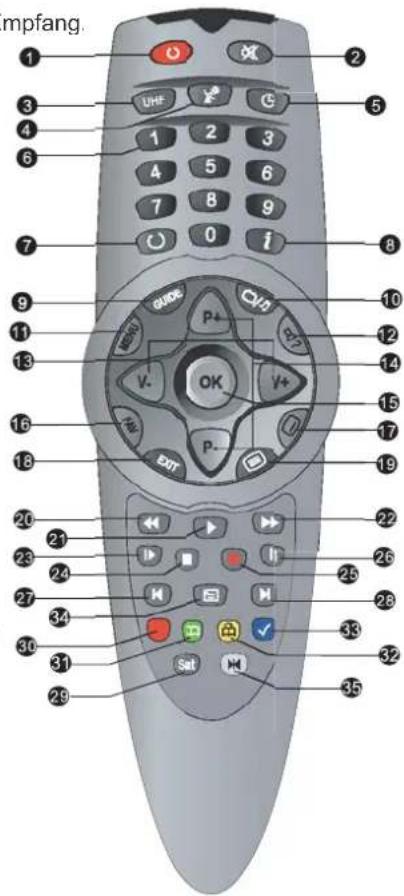
1 POWER-Taste ( )
- Schaltet das Gerät ein oder in Standby.
② Stummschalt Taste ( )
- Schaltet den Ton stumm/aktiviert diesen.
③ UHF Taste (UHF),
-Zeigt die Einstellungen des UHF-Modulators an und ändert diese
4 TV/SAT Button ( )
-Wechselt zwischen terrestrischem Fernseh- und AV Sat-Empfang.
⑤ SLEEP Taste ( )
- Zeigt Einschlaf-Timer an. Wenn dieser, aktiviert ist, schaltet das Gerät nach der vorgewählten Zeit in STANLEY.
⑥ Zifferntasten (0 \~ 9)
-Wählt den TV oder Radio Sender und individuelle und individuelle Menü Options aus.
⑦ RECALL Taste ( )
- Kehrt zum zuletzt gewahlten Programmplatz zurück.
⑧ INFOTaste ( 1 )
-Schaltet die Info Box für die Programminformationen ein oder aus.
(Elektronischer Programm-Giude = elektronischer Programmführer) an wenn dieser Service verfügbar ist.
Wählt zwischen Fernseh- und Radio-Empfang.
⑪ MENU Taste ( NEW )
-Zeigt das Bildschirmrenu an oder kehrt zum vongen Menü aus Untermenü zurück.
⑫ TON Taste ( )
-Wählt die Audio-Betrieb sart (stereo/mono/links/rechts oder Digital Ton) aus
text_image
mpfang. 1 2 3 4 5 6 7 8 9 0 i 7 8 9 10 11 12 13 14 15 16 17 18 19 20 21 22 23 24 25 26 27 28 29 30 31 32 33 34 35 Set⑬ V+/V- Tasten


- Stellt die Lautstärke ein (in manchen Menüs die Blatterfunktion).
14 P+/P- Tasten


- Wählt den nächsten/vorherigen Programmplatz. im Menü Auswahl für Untermenüs
15 OK Taste (

-Zeigt die Senderliste an oder wählt Menüpunkte aus.
16 FAV Taste

-Zeigt die Favoritenliste an .
17 UNTERTITEL Taste

-Wählt die Untertitelfunktion/Sprache für den aktuellen Sender aus.
18 EXIT Taste

- Verlässt das Menü oder die Info Box.
19 TELETEXT Taste

- Ermöglicht den generierten Videotext-Empfang des gewählten Sender (für TV ohne Teletext)
20 Taste
Taste
-schneller Rücklauf oder Bildsuchlauf rückwärts oder während der zeitversetzen Aufnahme.
21 Taste
Taste
- Wiedergabe mit normaler Geschwindigkeit.
22 Taste
Taste
- schneller Vorlauf oder Bildsuchlauf vorwärts, oder während der zeitversetzen Aufnahme
23 Taste
Taste
-Zeitlupenwiedergabe 7 Stufen.
24 □ Taste
Taste
-Stop:Beendet Aufnahme oder Wiedergabe
25 Taste
Taste
-Aufnahme: Beginnt eine Sofortaufnahme.
26 II Taste
- Pause.
27 K
Taste


Taste


Taste
- Diese Tasten sind im Augenblick noch nicht mit Funktionen belegt. Sollten Sie durch ein Software update aktivierl werden, können Sie diese Information auf unserer Hompage nachlesen, oder durch eine Ergänzung dieser Bedienungsanleitung.
30
Button


Button
-jede dieser Tasten hat mehrere Funktionen, welche im Hilfe Fenster des jeweiligen Vi enüs angezeigt werden
34
Taste
-Zeigt die Liste der aufgenommen Sendungen.
35
Taste
- wählt Ausschnitt für Endloswiedergabe
Anschließen des Gerätes
- Zuerst schließen Sie die Satellitenanlage an und stecken dann den Netzstecker in die Steckdose. Schalten Sie dann den Receiver ein.
- In dieser Anleitung finden Sie die wichtigsten Anschlußbeispiele für Ihre Anlage: Fernseher, Videorekorder und PVR.
- Es gibt verschiedene Möglichkeiten Ihr Gerät an die bestehende TV-Hifi/Stereoanlage anzuschließen.
- Falls Sie Schwierigkeiten bei der Inbetriebnahme haben, fragen Sie Ihren Händler oder Servicefachmann. Er hilft Ihnen gerne weiter.
1. Anschluß von Fernseher, Videorekorder und Stereoanlage
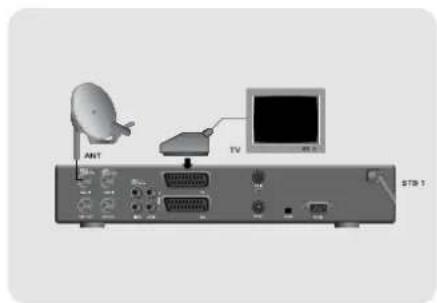
1-1) Anschluß des Fernsehers mit einem Scart-Kabel.
Verbinden Sie ein Ende des Scart-Kabels in die TV-Scart-Buchse Ihres PVRs und das andere Ende in einen Scart-Anschluß Ihres Fernsehers.
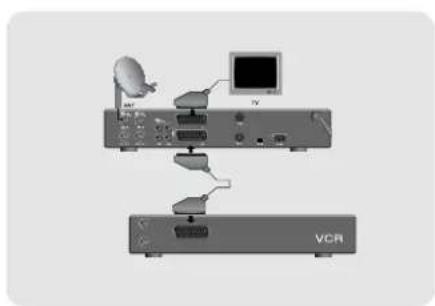
1-2) Anschluß des Videorekorders mit einem Scart-Kabel.
Verbinden Sie ein Ende des Scart-Kabels in die VCR-Scart-Buchse Ihres PVRs und das andere Ende in die Scart-Buchse Ihres Videorekorders.
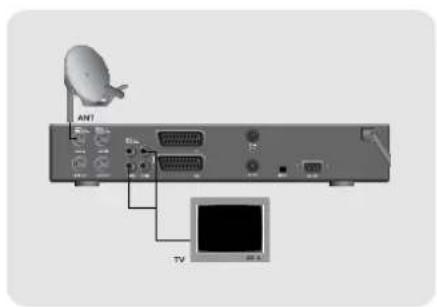
1-3) Anschluß des Fernsehers oder einer HI-FI Anlage mit Cinch-Kabeln.
Schliessen Sie die Chinch Kabel mit den Ausgängen Ihres PVR folgendermaßen an : Gelb für Video, Rot für Audio-Rechts und Weiß, bzw. Schwarz für Audio-Links. Nehmen Sie die andere Enden der Kabel und stecken Sie ebenso an den drei Cinch-Buchsen Ihres Fernsehers oder Ihrer HI-FI Anlage an.
text_image
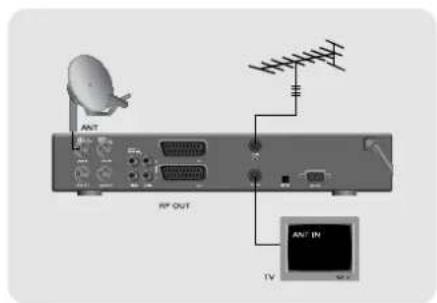
ANT TV1-4) Anschluß des Fernsehers über das Antennenkabel.
Verbinden Sie das Antennekabel mit der RF IN Buchse Ihres PVR. Anschließend verbinden Sie mit einen Antennenanschlußkabel die RF OUT Buchse mit dem Antenneneingang Ihres Fernsehers
2. Anschluß der Satellitenanlage.
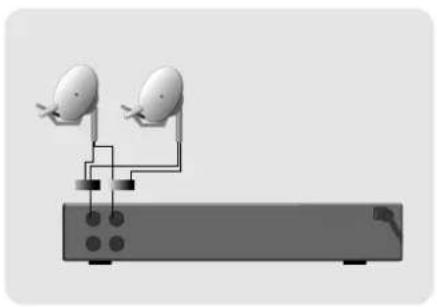
Wir empfehlen Ihnen eine der folgenden Schaltungsvarianten um die Sat-ZF-Ebenen ordnungsgemäß schalten zu können (DC oder 22kHz). Wenn Ihr Receiver mit zwei getrennten Leitungen installiert wurde haben Sie keinerlei Einschränkungen beim Programmumschalten während einer Aufnahme
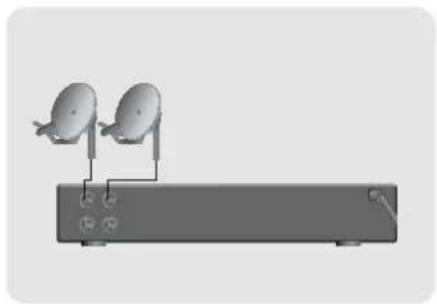
2-1) Anschluß von zwei getrennten Satellitenantennen
Es sind zwei getrennte Ableitungen vorhanden. Einstellung im Menü LNB-Einstellungen: Getrennt.
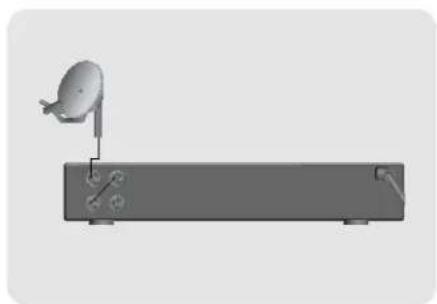
2-2) Anschluß einer Satellitenantenne mit einem Einteilnehmer LNB.
Es ist eine Ableitung vorhanden. Einstellung im Menü LNB-Einstellungen: Durchschleifen Beide Tuner können Signale von einer Sat-ZF-Ebene (H/V Low/High) empfangen
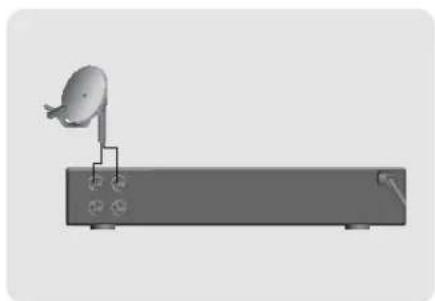
2-3) Anschluß einer Satellitenantenne mit Twin LNB.
Es sind zwei Ableitungen vorhanden. Einstellung im Menü LNB-Einstellungen: Getrennt.
2-4) Anschluß einer Satelliten Anlage mit mehreren Satelliten über DiSEqC-Schalter.
Es sind zwei Ableitungen vorhanden. Einstellung im LNB-Set-Up: Getrennt. Die notwendigen DiSEqC Einstellungen finden Sie im Menü LNB Einstellungen
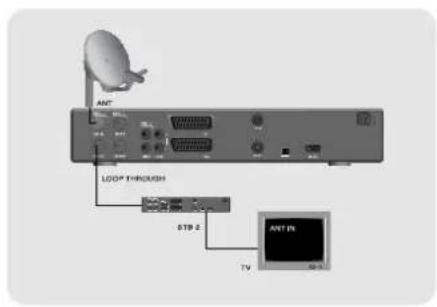
3. Anschluß weiterer Satellitenreceiver (z. B. Analog)
Schließen Sie die Sat-Leitung am LNB-IN-Anschluß an.
Nehmen Sie ein Kabel mit F-Steckern und verbinden Sie den LNB-OUT-Anschluß des PVR mit dem LNB-IN-Anschluß des weiteren Receivers.
Drücken Sie die Power 📄 Taste um den Empfänger aus der Bereitschaft einzuschalten. Es erscheint die Infobox diese verschwindet nach einer kurzen Zeit wieder. Wenn Sie jetzt die Info Taste drücken, erscheint die Info-Box wieder und bleibt jetzt am Bildschirm. Die Anzeigedauer der Info-Box kann im Hauptmenü unter Systemeinstellung eingestellt werden.
Wenn der momentan eingestellte Sender EPG-Daten ausstrahlt, können Sie nach Drücken der Guide Taste die EPG Informationen nicht nur des eingestellten Senders, sondern auch aller anderen Sender abrufen. Dort können Sie auch, durch betätigen der Taste eine Sendung programmieren oder vormerken, um dann, wenn die Sendung beginnt, automatisch auf diesen Sender umzuschalten.
WICHTIG: Um den STB vollständig nutzen zu können, sind einige Einstellungen und Installationsschritte zwingend notwendig!
-Drücken Sie zuerst die Menü ( ) Taste auf der Fernbedienung. Es erscheint das Hauptmenü auf dem Bildschirm.
- Gehen Sie über den Menüpunkt Installation zum Punkt LNB Einstellung das wiederum im Kanalsuchlauf-Menü enthalten ist und drücken Sie dann
-Der Voreingestellte Zahlen-Code lautet 0000.
-Stellen Sie die Parameter für Satellitenname, LNB-Type/Frequenz, 22kHz, 12V, DiSEqC 1.0 und Motorantennensteuerung entsprechend Ihrer vorhandenen Anlage ein. Sollte der von Ihnen gewünschte Satellit oder LNB-Type nicht vorhanden sein, so fragen Sie Ihren Fachhändler nach den entsprechenden Daten.
-Drücken Sie jetzt die Menü (MEU) Taste um ins vorige Menü (Kanalsuchlauf) zu gelangen
-Stellen Sie den Suchlaufmodus auf Auto. (eine manuelle Suche kann später immer noch durchgeführt werden).
-Wählen Sie aus ob nur FTA, verschlüsselte oder beide gesucht werden sollen
-Wählen Sie Suchlauf Start aus und drücken jetzt OK
-Die Sendersuche dauert eine gewisse Zeit. Drücken Sie die OK Taste wenn der Suchlauf beendet ist (100%) um die gefundenen Sender zu speichern und das Menü wieder zu verlassen.
-Für weitere Informationen sehen Sie bitte im Kapitel LNB-Einstellung innerhalb der Menüfunktionen nach.
FUNKTIONSÜBERSICHT
Info-Box

Drücken Sie die i Iaste auf der
-ernbedienug um dieProgramminformation anzuzeigen.
Es werden folgende Informationen angezeigt:
• Programmplatznummer
- Sendername
• Detaillierte Programminformationen
• Signalstärke und Signalqualität
- Satelliteninformation
• Informationen über Videotext, Untertitel, Verschlüsselung
EPG (Elektronischer Programmführer)
text_image
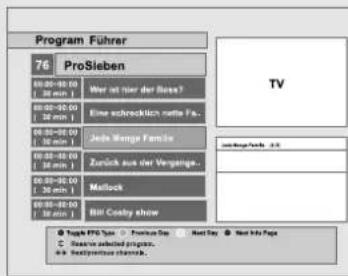
Program Führer 76 ProSieben 08:00-09:00 1 30 min 1 08:00-09:00 1 30 min 1 08:00-10:00 1 30 min 1 08:00-11:00 1 30 min 1 08:00-12:00 1 30 min 1 08:00-13:00 1 30 min 1 08:00-14:00 1 30 min 1 08:00-15:00 1 30 min 1 08:00-16:00 1 30 min 1 TV Jahrgang/risb. 2.5 Maillock Bill Costay show Togus PEG Spot Promotion Spot Next Day Hot Info Page Dassau selbed progrun. Bilk Bollparktion bilkska.Um die derzeit laufenden oder die folgenden Fernseh- und Radioprogramme, sowie deren Sendezeiten anzuzeigen, drücken Sie die
Taste auf der Fernbedienung. Wenn ein Sender EPG-Daten ausstrahlt (nicht alle Sender verfügen über diesen Service), können Sie detaillierte Angaben zu den Inhalten der Sendungen, sowie deren Anfangs- und Endzeiten abrufen. Mit den
V. , V+, , P+ und P. Tasten können Sie innerhalb der Listen von einem Programm zum anderen und von einer Antangszeit zur anderen Ihr gewünschtes
Programm suchen. Mit der Taste
merken Sie sich eine Sendung vor um diese dann zum gewünschten Zeitpunkt anzusehen/hören.
Mit der i Taste erhalten Sie weiterführende Informationen zum augenblicklichen Programm.
Mit der 📄 Taste schalten Sie zwischen TV und Radio-EPG um.
Untertitel
Untertitelsprache No Subtitle
Sie können eine Untertitelsprache mit der Taste Ihrer Fernbedienung auswählen. Wenn dieser Service verfügbar ist, wird das entsprechende Symbol in der Info-Box angezeigt.
Videotext
Wenn eine Sendeanstalt den Service Videotext anbietet, können Sie das ☑ (Videotext symbol) in der Info-Box sehen. Es ist generierter und echter Videotextbetrieb möglich. Beim echten Videotextbetrieb, der immer aktiv ist, können Sie Videotext wie gewohnt mit Ihrer Fernseh-Fernbedienung nutzen. Um diese Betriebsart nutzen zu können, muß Ihr Fernseher natürlich über einen Videotextdekoder verfügen. Im generierten Videotextbetrieb können Sie den Videotext nutzen, auch wenn Ihr Fernseher über keinen Videotextdekoder verfügt. Zur Bedienung des Videotext benützen Sie in diesem Falle die Fernbedienung des PVR. Drücken Sie die Videotext (☐) - Taste um den generierten Videotext aufzurufen. Durch nochmaliges Drucken wechseln Sie in den Mix-Betrieb und durch nochmaliges Drucken verlassen Sie den VT wieder. Sie können den Videotext auch durch Drücken der Taste EXIT (☐) verlassen.
Audiospur
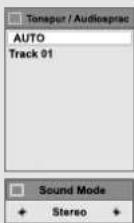
Sie können eine andere
Audiosprache/Musik auswählen indem Sie die Taste Ihrer Fernbedienung drücken, wenn die Sendeanstalt mehrere Sprachen/Toninformationen ausstrahlt. Auch können Sie innerhalb dieses Menüs die Audiobetriebsart auswählen. Sie können mit den und Tasten zwischen Stereo, Mono, Links und Rechts auswählen.
Menüfunktionen
Dieses Kapitel setzt voraus, daß Ihr PVR korrekt installiert wurde:
- Die Satellitenantenne für den PVR wurde richtig installiert, auf den gewünschten Satelliten ausgerichtet, und richtig angeschlossen.
- Der PVR wurde korrekt mit dem Fernseher verbunden.
- Die Fernbedienung enthält volle Batterien um den PVR richtig bedienen zu können.
Falls Ihr Gerät noch nicht vollständig installiert wurde, dann sehen Sie bitte im Kapitel Installation/Anschluß des PVR in dieser Anleitung nach.
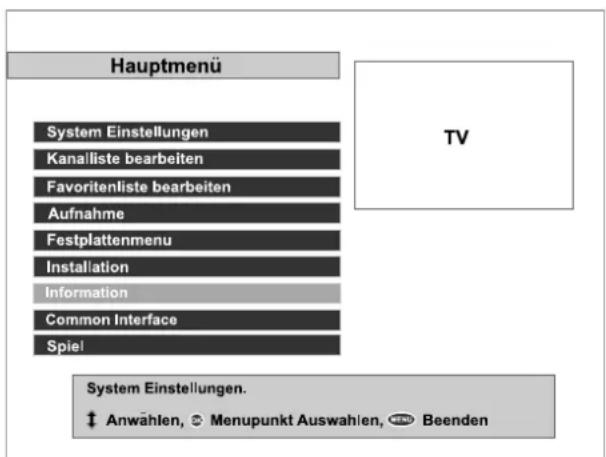
Viele der Funktionen und Einstellungen sind über das Hauptmenü erreichbar. Drücken Sie die Menü Taste um es zu öffnen, d. h. am Bildschirm sichtbar zu machen.
text_image
Hauptmenü System Einstellungen Kanalliste bearbeiten Favoritenliste bearbeiten Aufnahme Festplattenmenu Installation Information Common Interface Spiel TV System Einstellungen. ‡ Anwählen, ⚙ Menupunkt Auswahlen, 📄 BeendenI. Systemeinstellung
I-1. Zeiteinstellung
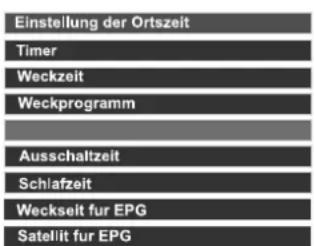
Verschiedene Zeiteinstellungen können ausgewählt und eingestellt werden, z. B. die aktuelle Uhrzeit, die verschiedenen Ein-, bzw. Ausschaltzeiten oder der Schlafzeit-Timer.
Die aktuelle Uhrzeit kann mit Hilfe der GMT-Zeit automatisch eingestellt werden. Auch der Offset von GMT (in Deutschland +1 Stunde bei MESZ und +2 Stunden bei Sommerzeit) und andere Zeituntermenüs können ausgewählt werden.
BITTE BEACHTEN SIE: Stellen Sie zuerst die aktuelle Systemuhrzeit ein bevor Sie Ein- oder Ausschaltzeiten eingeben, da diese davon abhängen!
Zeiteinstellung
text_image
Einstellung der Ortszeit Timer Weckzeit Weckprogramm Ausschaltzeit Schlafzeit Weckselt für EPG Satellit für EPG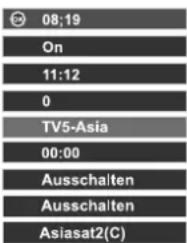
text_image
08:19 On 11:12 0 TV5-Asia 00:00 Ausschalten Ausschalten Asiasat2(C)
A. Aktuelle Uhrzeit
text_image
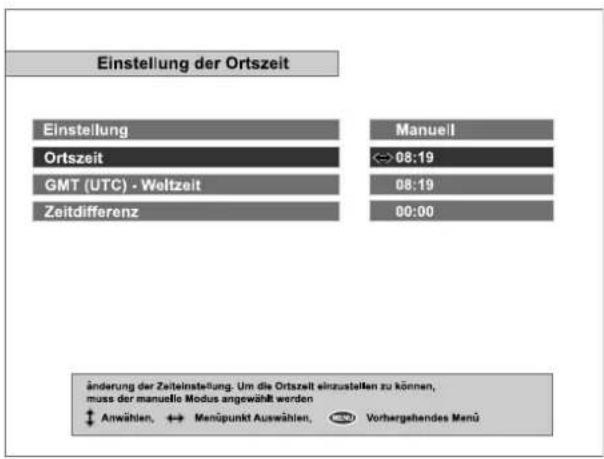
Einstellung der Ortszeit Einstellung Ortszeit GMT (UTC) - Weltzeit Zeitdifferenz Manuell ↔ 08:19 08:19 00:00 änderung der Zeiteinstellung. Um die Ortszeit einzustellen zu können, muss der manuelle Modus angewählt werden Anwählen, Menöpunkt Auswählen, Vorhergehendes MemüDrücken Sie die Taste um das Menü für die aktuelle Uhrzeit aufzurufen. Innerhalb dieses Menüs finden Sie vier Untermenüs: Mode, Aktuelle Uhrzeit, GMT und Zeit-Offset.
Mode
Mit den und Tasten können Sie zwischen der automatischen und manuellen Einstellung wählen. Der Auto-Modus wird die Uhrzeit automatisch richtig nach den empfangenen Zeitsignalen eingestellt. Es wird immer die GMT-Zeit plus Ihrem gewählten Zeit-Offset eingestellt. Der Auto-Modus wird empfohlen.
Aktuelle Uhrzeit
Die aktuelle Uhrzeit kann nur dann eingestellt werden, wenn Sie im Mode-Menü manuelle Einstellung gewählt haben. Um die Uhrzeit einzugeben benützen Sie die Ziffern-Tasten oder die und Tasten-
GMT
GMT richtet sich nach der Weltzeit Greenwich-Mean-Time. Diese kann nicht geändert werden.
Zeit Offset
Die aktuelle Zeit Ihrer Zeitzone wird hier eingegeben. Sie geben hier den Zeitunterschied zwischen Ihrer Ortszeit und der Weltzeit GMT ein. Für Deutschland ergibt sich also für MEZ (Winterzeit) folgende Einstellung +1:00. Während der Sommerzeit (MESZ) folglich +2:00. Dieser Zeitunterschied kann mit den und Lasten in 15. Minuten-Schritten eingestellt werden.
B. Timer
text_image
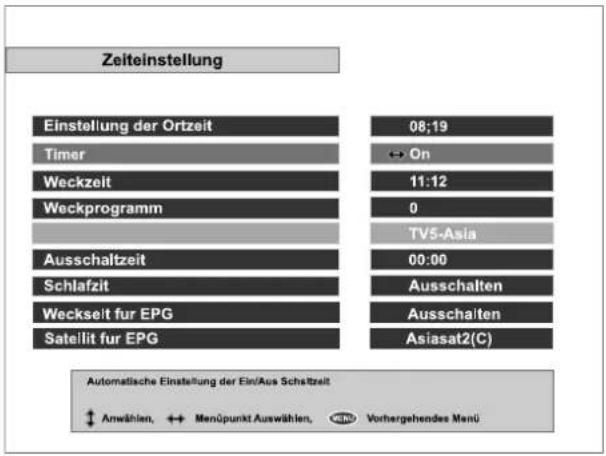
Zeiteinstellung Einstellung der Ortzeit 08:19 Timer ↔ On Weckzeit 11:12 Weckprogramm 0 TV5-Asia Ausschaltzeit 00:00 Schlafzit Ausschalten Weckseit für EPG Ausschalten Satellit für EPG Asiasat2(C) Automatische Einstellung der Ein/Aus Schaltzeit ↑ Anwählen, ↔ Menüpunkt Auswählen, ⬤ Verbergehendes MenüDurch Drücken der und Tasten können Sie zwischen Ein- und Ausschalttimer wählen. Wenn der Timer eingeschaltet ist, können Sie die entsprechenden Untermenüs zur Ein- oder Ausschaltzeinteinstellung anwählen.
C. Einschaltzeit
Mit der Einschaltzeit wird festgelegt, wann der PVR sich automatisch einschalten soll. Mit den Zifferntasten oder und Tasten stellen sie den gewünschten Einschaltzeitpunkt ein. Wenn sich der PVR nicht automatisch einschalten soll, deaktivieren Sie den Timer.
D. Einschaltkanal
Mit diesem Menüpunkt legen Sie fest, mit welchem Programmplatz der PVR sich automatisch zum gewünschten Zeitpunkt einschalten soll.
E. Ausschaltzeit
text_image
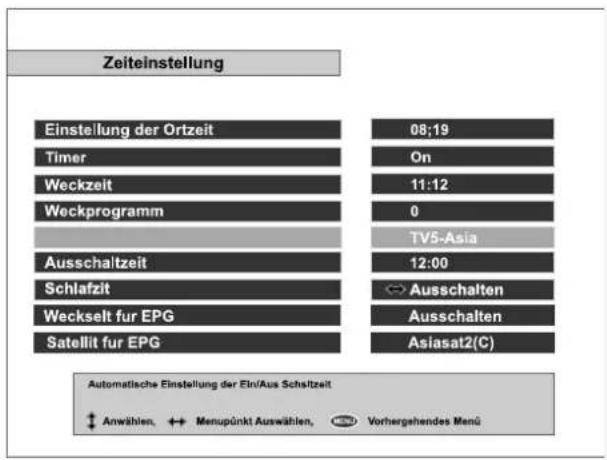
Zeiteinstellung Einstellung der Ortzeit 08:19 Timer On Weckzeit 11:12 Weckprogramm 0 TV5-Asia Ausschaltzeit 12:00 Schlafzit Ausschalten Weckselt für EPG Ausschalten Satellit für EPG Asiasat2(C) Automatische Einstellung der Ein/Aus Schaltzeit Anwählen, Menupunkt Auswählen, Vorhergehendes MenüMit dieser Einstellung wird festgelegt, wann der Receiver sich automatisch ausschalten soll.
F. Schlafzeit
Die Schlafzeiteinstellung hat eine ähnliche Funktion wie die Ausschaltzeit. Nur wird hier festgelegt, nach welcher abgelaufenen Zeit der PVR sich ausschalten soll, während mit der Ausschaltzeit ein bestimmter Zeitpunkt festgelegt wird. Einstellung in 10 min Schritten
I-2. Kindersicherung
text_image
Kindersicherung Sperre Zugangskode ändern Zugangskontrolle ↔ Kindersicherung au Zugangsschlüssel erforderlich# - -
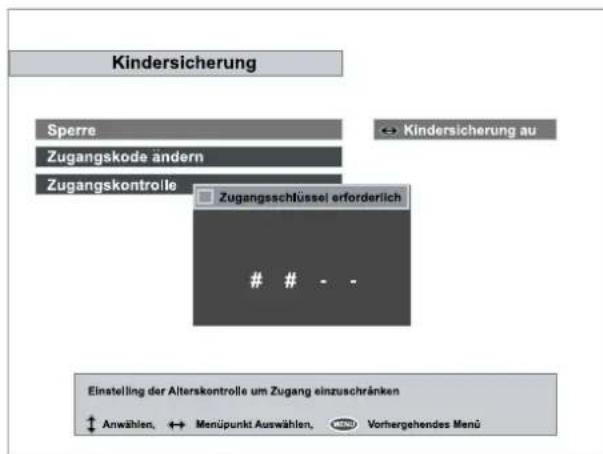
Einstelling der Alterskontrolle um Zugang einzuschränken Anwählen, ↔ Menüpunkt Auswählen, Vorhergehendes MenüIn diesem Menü werden die Jugendschutzfunktionen wie z. B. die FSK-Freigaben, PIN-Nummern und verschiedene andere Paßwörter konfiguriert. Das PIN-Eingabefeld erscheint automatisch, wenn dieses Menü ausgewählt wird. Der PIN ist mit 0000 vorbelegt.
A. Jugendschutz
Das Jugendschutzmenü sperrt oder gibt bestimmte Sendungen gemäß dieser Einstellungen frei. Benützen Sie die 🚫 und 🧑 Tasten um die Untermenüs zu erreichen.
Keine Sperre: Zugang für jedermann
4 – 18: Zugang für Personen die das Mindestalter erreicht haben
Vollsperrung: Keine Freischaltung
Wenn der Sender die Jugendschutzfunktion nicht unterstützt oder wenn die Sendung ohne Altersbegrenzung gesendet wird, wird die Sperre nicht aktiviert.
B. Änderung der PIN
Gehen Sie ins PIN-Code-Menü um eine neue PIN festzulegen. Drücken Sie die OK Taste. Ein Fenster öffnet sich rechts. Geben Sie dort mit den Zifferntasten eine neue PIN ein.
C. Zugangskontrolle
Zugangskontrolle
Zeiteinstellung
Spracheinstellung
A/V Ausgangssignal
Kanalliste bearbeiten
Favoritenliste bearbeiten
Installation
Receiver-Sperre
← öffnen
öffnen
öffnen
öffnen
öffnen
öffnen
öffnen
Einstelling oder Ausschalten des Timer Menüs

Anwählen,

Menüpunkt Auswählen,

Vorhergehendes Menü
Das Zugangskontrollmenü erlaubt den Zugriff auf 7 Menüs:
-Zeiteinstellung
-Spracheinstellung
-AV-Ausgangseinstellung
-Senderorganisation
- Organisation der Favoriten und
- Installation
- Receiver Sperre
Drücken Sie die v. und v. Tasten um das entsprechende Menü zu sperren oder freizugeben. Bei Sperrung wird bei Anwahl des gesperrten Menüs ein entsprechendes Fenster zur PIN-Eingabe eingeblendet. Der PIN ist mit 0000 vorbelegt.
I-3. SPRACHEINSTELLUNG
text_image
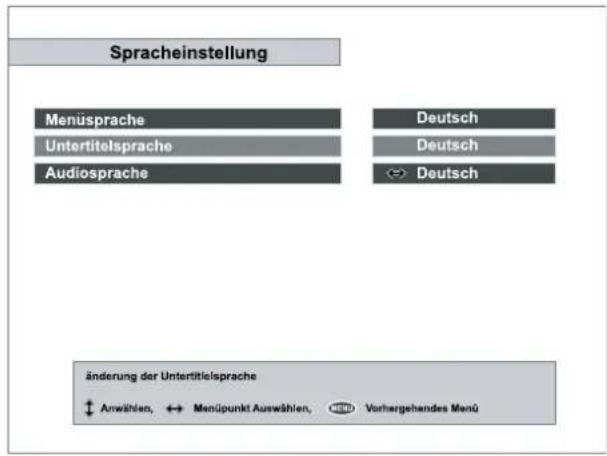
Spracheinstellung Menüsprache Untertitelsprache Audiosprache Deutsch Deutsch Deutsch änderung der Untertitelsprache Anwählen, ↔ Mendpunkt Auswählen, 📄 Vorhergehendes MenüEs sind verschiedene Sprachen für verschiedene Bereiche auswählbar. Die Voreinstellung ist immer Englisch
A. Menüsprache
Hiermit kann die Menüsprache geändert werden. Sie können die Sprache der angezeigten Menüs auswählen. Sie haben folgende Möglichkeiten:
Englisch / Französisch / Deutsch / Italienisch / Spanisch / Arabisch / Griechisch / Türkisch / Dänisch / Schwedisch / Norwegisch / und weitere.
B. Untertitelsprache
Hiermit können Sie vorgeben, in welcher Sprache die Untertitel angezeigt werden.
Wenn dieser Service angeboten wird können Sie jederzeit mit der Untertitel die Sprache ändern.

Folgende Vorgaben sind möglich:
Englisch / Französisch / Deutsch / Italienisch / Spanisch / Arabisch / Griechisch / Türkisch / Dänisch / Schwedisch / Norwegisch / und weitere.
C. Audiosprache
Mit diesem Menü wählen Sie die Audiosprache vor. Dies wird die Generaleinstellung
Werden mehrere Sprachen gesendet, können Sie diese durch drücken der Taste auswählen.
English / Französisch / Deutsch / Italienisch / Spanisch / Arabisch / Griechisch / Türkisch /
Dänish / Schwedisch / Norwegisch / Holländisch/ Russisch
I-4. AV-Einstellungen
text_image
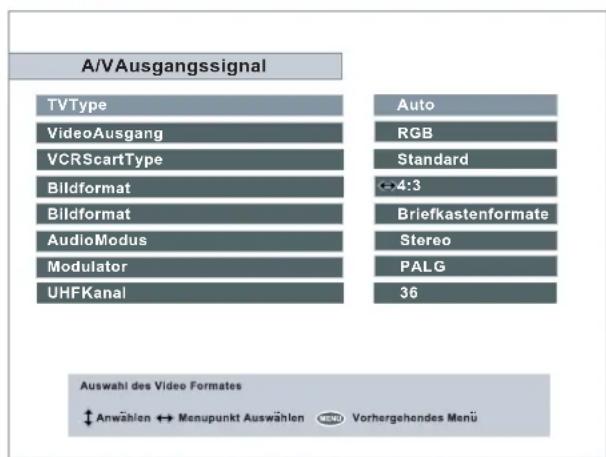
A/VAusgangssignal TVType VideoAusgang VCRScartType Bildformat Bildformat AudioModus Modulator UHFKanal Auto RGB Standard ←4:3 Briefkastenformate Stereo PALG 36 Auswahl des Video Formates ↑ Anwählen ↔ Menupunkt Auswählen 📄 Vorhergehendes MenuIhr PVR hat viele AV-Ausgänge. Diese Einstellungen richten sich nach den angeschossenen Geräten. Diese Anpassungen werden hier vorgenommen.
A. Fernseh Norm
Ermöglicht die Einstellung der Fernseh Norm. Für die automatische PAL/NTSC Auswahl, verwenden Sie Multi.
B. Video Ausgangssignal
Die Auswahl zwischen RGB und CVBS Signal an der TV Scartbuchse erfolgt mit den

C. VCR Scart Einstellung
Wählen Sie bei der VCR Scartbuchse zwischen Standard oder Externem A/V. Bei der Einstellung "External A/V" wird durch betätigen der Taste "TV/Sat" an Ihrer Fernbedienung auf das VCR Signal umgeschalten.
D. TV-Bildformat
Hier wird das Bildformat Ihres Fernsehempfängers eingestellt. Sie haben die Wahl zwischen 4:3 oder 16:9 mit den 🚗 Tasten.
E. Anzeigeformat
Ermöglicht die Darstellung von 16:9 Filmen im Briefkastenformat (mit schwarzen Balken) oder Bildausschnitt Mitte (ohne bzw. mit schmalen Streifen) auf einem TV im Format 4:3 mittels der Tasten.
F. Sound-Mode
Erlaubt die Grundeinstellung des Sound-Modus. Sie können zwischen Stereo, MonqLinks, Rechts und Digitalfalls gesendet mit den 📄Tasten auswählen. Sie haben später jederzeit die Möglichkeit mit der 📋Taste auf Ihrer Fernbedienung die Betriebsart zu ändern
G. UHF Modulator Einstellung
Hier können Sie unter folgenden UHF-Betriebsarten wählen: PAL-G, PAL-I, PAL-Kmit Hilfe der F, K Tasten auswählen. In Deutschland wird das System PAL-G verwendet
H. UHF Kanal
Stellen Sie den UHF-Ausgangskanal mit den 📋, 📋 Tasten ein. Voreingestellt ist K 36.
I-5. OSD Transparenz
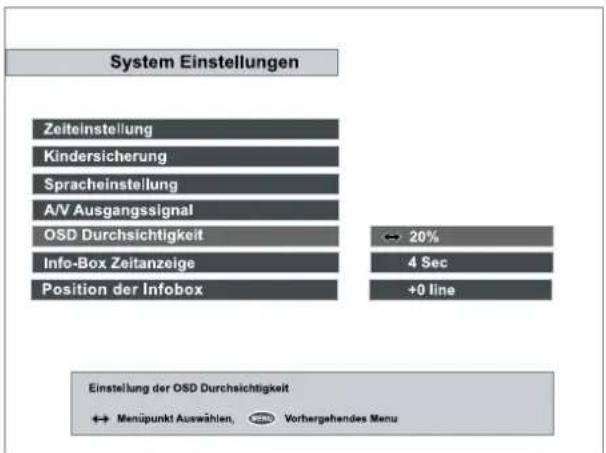
Mit diesem Menüpunkt ändern Se den Grad der Durchsichtigkeit des Menüs. Sie können von 0 % (Undurchsichtig) bis 50% (sehr durchsichtig) wählen.
text_image
System Einstellungen Zeiteinstellung Kindersicherung Spracheinstellung A/V Ausgangssignal OSD Durchsichtigkeit ← 20% Info-Box Zeitanzeige 4 Sec Position der Infobox +0 line Einstellung der OSD Durchsichtigkeit ↔ Menüpunkt Auswählen, 📄 Vorhergehendes MenuI-6. Info-Box Anzeigezeit
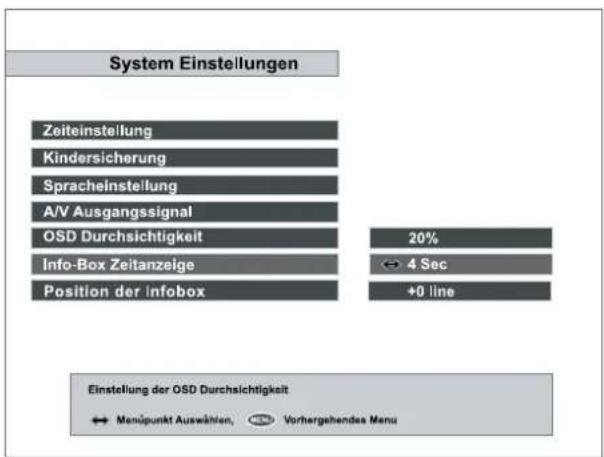
Damit wird die Anzeigedauer der Info-Box z. B. bei Programmwechsel festgelegt. Es sind Einstellungen zwischen 0 und 30 Sekunden möglich.
text_image
System Einstellungen Zeiteinstellung Kindersicherung Spracheinstellung A/V Ausgangssignal OSD Durchsichtigkeit 20% Info-Box Zeitanzeige ← 4 Sec Position der infobox +0 line Einstellung der OSD Durchsichtigkeit ↔ Menipunkt Auswählen, 📋 Vorhergehendes MenuI-7. Info Box Position
Einstellen der Info Box Position. Ermoglicht die Einstellung der Info Box Position mit den V, V, Tasten.
II. Kanallisten bearbeiten
text_image
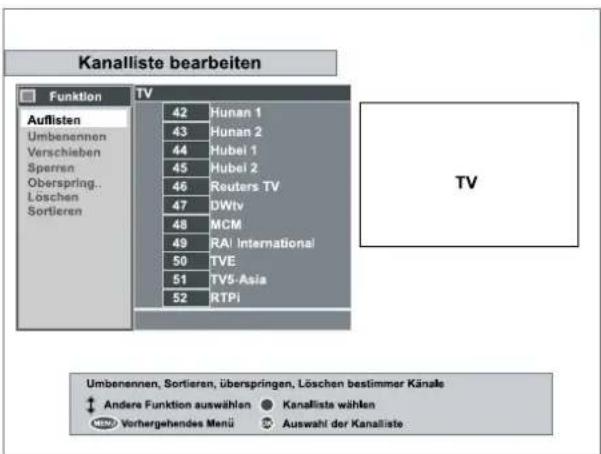
Kanalliste bearbeiten Funktion Auflisten Umbenennen Verschieben Sperren Oberspring.. Löschen Sortieren TV 42 Hunan 1 43 Hunan 2 44 Hubel 1 45 Hubel 2 46 Reuters TV 47 DWtv 48 MCM 49 RAI International 50 TVE 51 TV5-Asia 52 RTPi TV Umbenennen, Sortieren, überspringen, Löschen bestimmter Känale Andere Funktion auswählen Kanalliste wählen Vorhergehendes Menü Auswahl der KanallisteDieser Menüteil wird benützt um die gespeicherten Sender umzubenennen, zu verschieben, zu sperren, zu überspringen, zu sortieren oder zu löschen.
A. Auflisten
Drücken Sie die OK Taste. Jetzt können Sie durch die Senderliste blättern. Benützen Sie auch die im Menü gekennzeichneten Tasten um Ihnen beim Blättern behilflich zu sein.
B. Umbenennen
Drücken Sie die Tasten und wählen Sie den Menüpunkt Umbenennen aus. Drücken Sie die OK Taste um in die Kanalliste zu gelangen. Drücken Sie die OK Taste um das "Keyboard" anzuzeigen, jetzt können Sie den Programmnamen ändern. Nach dem Ändern unbedingt die OK Taste zum speichen drücken.
C. Verschieben
Sie können die Reihenfolge der Sender in der Liste verändern. Sie können dadurch z. B. Ihre am häufigsten benützen Sender an vordere Programmplätze verschieben. Markieren Sie einen oder mehrere zu verschiebenden Sender mit der Tast e. Mit den P+ oder P- Tasten oder durch eingeben über die Tasten 0-9 wählen Sie den neuen Programmplatz aus.
D. Sperren
Von hier aus sperren Sie bestimmte Sender, damit diese z. B. für Kinder nicht zugänglich sind.
Wenn ein gesperrter Sender angewählt wird, so muß um diesen freizugeben eine PIN Nummer eingegeben werden.
E. Überspringen
Sie können Sender mit der OK Taste markieren um diese zu überspringen. Um die Überspringen-Funktion aufzuheben, müssen Sie in der Liste den „übersprungenen“ Sender markieren und mit OK entsperren. Übersprungene Sender werden in der normalen Senderliste nicht angezeigt. Die zu überspringen markierten Sender können jedoch unter eingeben des Programmplatzes mit den Tasten 0-9 trotzdem angewählt werden
F. Löschen
Drücken Sie OK um den markierten Sender zu löschen. Diese Funktion unterscheidet sich vom Überspringen! Beim Löschen wird der Sender dauerhaft gelöscht, während er beim Überspringen nur nicht in der Liste angezeigt wird!
ACHTUNG: Gelöschte Sender sind dauerhaft gelöscht. Das Löschen kann nicht rückgängig gemacht werden! Wenn Sie einen gelöschten Sender wieder sehen wollen, dann muß ein erneuter Sendersuchlauf gestartet werden.
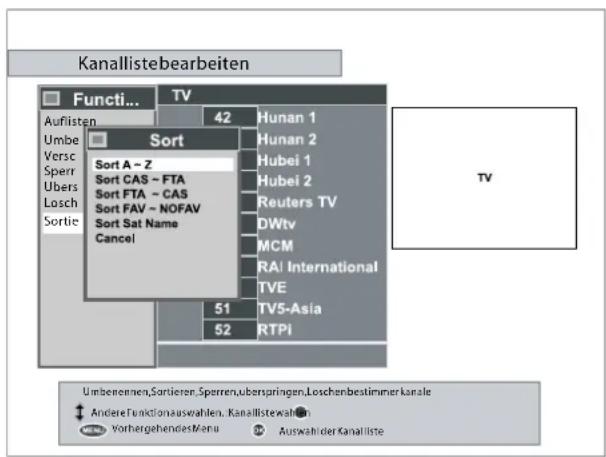
G. Sortieren
Sie können die Anordnung der Sender nach verschiedenen Kriterien sortieren.
text_image
Kanallistebearbeiten Sort Sort A - Z Sort CAS - FTA Sort FTA - CAS Sort FAV - NOFAV Sort Sat Name Cancel 42 Hunan 1 Hunan 2 Hubei 1 Hubei 2 Reuters TV DWtv MCM RAI International TVE 51 TV5-Asia 52 RTPI TV Umbenommen, Sortieren, Sperren, überspringen, Loschenbestimmer kanale Andere Funktionauswahlen. Kanallistewahlen VorhergehendestMenu Auswahl der KanallisteIII. Organisation der Favoriten
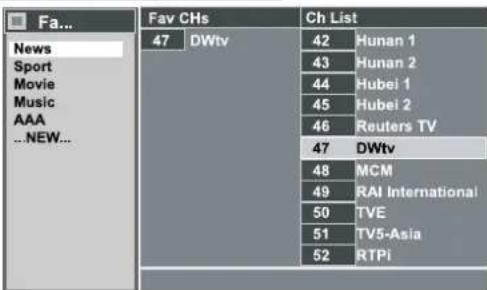
Favoritenliste bearbeiten
text_image
Fa... News Sport Movie Music AAA ...NEW... Fav CHs 47 DWtv Ch List 42 Hunan 1 43 Hunan 2 44 Hubei 1 45 Hubei 2 46 Reuters TV 47 DWtv 48 MCM 49 RAI International 50 TVE 51 TV5-Asia 52 RTPiAuswahl von bevorzugten Kanälen in Kanalliste
Bewegung des Cursors, Bewege den Cursor zur Favoritenlist oder Kanalliste
Vorhergehendes Menü Auswahl der Kanalliste Löschen
Dieses Menü hilft Ihnen Favoritengruppen zu verwalten. Sie können Favoritengruppen erstellen, löschen, umbenennen, Sender in die Gruppen aufnehmen oder entfernen. Es stehen drei Spalten zur Verfügung: Favoritenliste, Favoritenkanäle und TV oder Radio Kanalliste. In der Favoritenliste-Spalte sind bereits vier Standartgruppen festgelegt: Nachrichten, Sport, Movie und Musik. Sie können diese beliebig umbenennen oder löschen. Bis zu 10 Favoritengruppen können einschließlich der vier vorhandenen erstellt werden. Um einen Sender aus einer Favoritengruppe zu entfernen, drücken Sie die entsprechende Taste, die in der Hilfe-Textleiste am unteren Bildschirmrand angezeigt wird. Um einen weiteren Sender in die Gruppe aufzunehmen, bewegen Sie den Cursor auf den gewünschten Sender und drücken dann . Selbst im Favoritenmenü werden die wichtigsten Satelliten- und Senderdaten angezeigt.
IV. Aufnehmen mit dem PVR
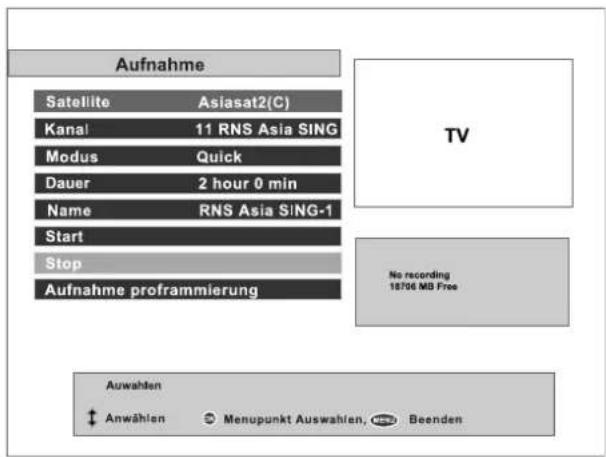
In diesem Menü haben Sie mehrere Möglichkeiten um eine Sendung auf zunehmen.
text_image
Aufnahme Satellite Asiasat2(C) Kanal 11 RNS Asia SING Modus Quick Dauer 2 hour 0 min Name RNS Asia SING-1 Start Stop Aufnahme proframmierung TV No recording 18706 MB Free Aufwahlen Anwählen Menupunkt Auswahlen, BeendenIV-1. Satellit
Drucken Sie die OK Taste um die Satellitenliste zu erhalten. Wahlen Sie den Satelliten aus, der Ihren gewünschten Sender enthält.
IV-2. Kanal
Drücken Sie die ☑ Taste um die Senderliste zu erhalten. Wählen Sie den aufzunehmenden Sender aus.
IV-3 Modus
Es gibt zwei Arten eine Sendung aufzunehmen. Um die momentan ausgestrahlte Sendung aufzunehmen, wählen Sie bitte Quick-Mode. Um das laufende Ereignis einschliesslich der im Time-Shifting-Speicher gespeicherten Daten aufzunehmen, wählen Sie Current Event. Bitte beachten Sie, dass diese Aufnahmeart nur dann gewählt werden kann, wenn entsprechende EPG-Daten vom Sender übermittelt werden.
IV-4. Dauer
Um die Aufnahmedauer einzustellen, drücken Sie die oder Tasten.
IV-5. Dateiname(Film Titel)
Um den Namen der Datei/Aufnahme zu ändern, drücken Sie die OK Taste.

IV-6. Start
Um die Aufnahme zu starten, drücken Sie die OK Taste.
IV-7. Stop
Um die Aufnahme zu beenden drücken Sie die OK. Taste. Sie werden sicherheitshalber gefragt, ob Sie die Aufnahme tatsächlich beenden wollen.
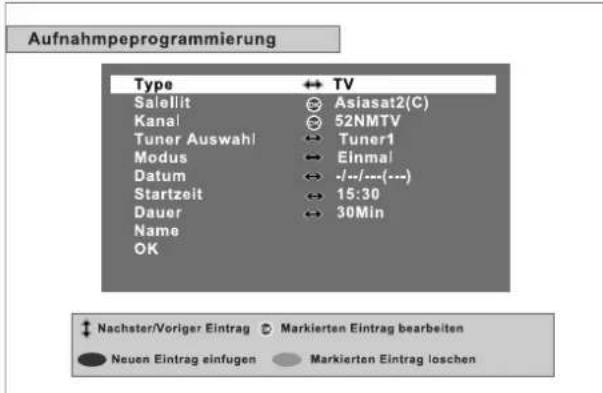
IV-8. Aufnahme programmierung
In diesem Menü werden die Einstellungen, bzw. die Eingaben für die Timeraufnahme vorgenommen.
text_image
Aufnahmpeprogrammierung Type ↔ TV Salelit Asiasat2(C) Kanal 52NMTV Tuner Auswahl Tuner1 Modus Einmal Datum -/---/---(---) Startzeit 15:30 Dauer 30Min Name OK Nachster/Voriger Eintrag Markierten Eintrag bearbeiten Neuen Eintrag einfugen Markierten Eintrag loschenA. Satellit
Drücken Sie die ☑ Taste um die Satellitenliste zu erhalten. Wählen Sie den Satelliten aus, der Ihren gewünschten Sender enthält.
B. Kanal
Drücken Sie die ☑ Taste um die Senderliste zu erhalten. Wählen Sie den aufzunehmenden Sender aus
C. Aufnahmeart
Es gibt 5 Arten eine Sendung aufzunehmen. Wählen Sie Einmal um die Sendung nur ein einziges Mal aufzunehmen. Wahlen Sie Jeden Tagum die Sendung jeden Tag zur gleichen Zeit aufzunehmen. Wählen Sie Wöchentlichum die Sendung jeden Wochentag zur gleichen Zeit aufzunehmen. Wählen Sie Jedes Wochenendaum die Sendung jedes Wochenende zur gleichen Zeit aufzunehmen. DieseEinstellung ist nur möglich, wenn im Menüpunkt Datum Samstag oder Sonntag gewählt wird Wählen Sie Jeden Werktagum die Sendung jeden Werktag zur gleichen Zeit aufzunehmen. Diese Einstellung ist nur möglich, wenn im Menüpunkt Datum ein Tag zwischen Montag bis Freitag gewählt wird.
D. Datum
Um das Aufnahmedatum zu ändern drücken Sie die oder Taste.
E. Start Zeil
Um die Aufnahmestartzeit zu ändem, drücken Sie die oder Taste oder geben Sie die Startzeit mit den Zahlentasten direkt ein.
F. Aufnahmedauer
Um die Aufnahmedauer zu ändem, drücken Sie die oder Taste.
G OK (Speichern)
Um die Aufnahmeprogrammierung zu speichern drücken Sie die OK Taste
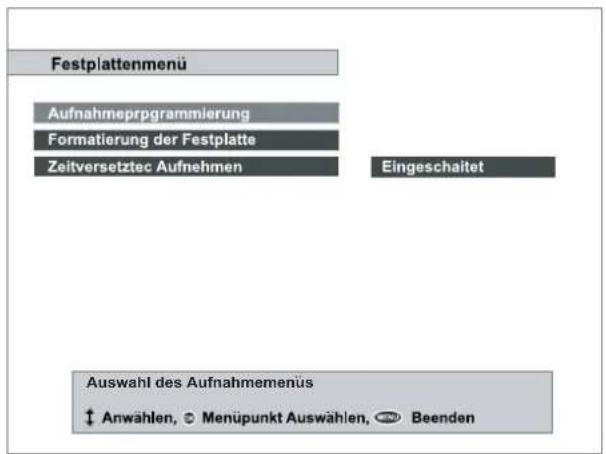
V. Festplattenmenü (HDD Service)
In diesem Menü sind Funktionen enthalten, um die eingebaute Festplatte (HDD) zu steuern und zu verwalten.
text_image
Festplattenmenü Aufnahmeprgrammierung Formatierung der Festplatte Zeitversetztec Aufnehmen Eingeschaltet Auswahl des Aufnahmemenüs Anwählen, Menüpunkt Auswählen, BeendenV-1. Zeitversetztes Aufnehmen
Da dieses ein Querverweis innerhalb des Menüs ist, schlagen Sie bitte unter IV. 8 nach.
V-2. Festplatte formatieren
Um die eingebaute Festplatte zu Formatieren, drücken Sie an dieser Stelle. Wenn Sie die Festplatte formatieren, werden alle Daten darauf dauerhaft gelöscht. Wenn Sie eine neue Festplatte einsetzen lassen, sollte die Festplatte unbedingt formatiert werden. Da das Dateiformat unterschiedlich zu dem einer Computerfestplatte ist, muß die Festplatte immer formatiert werden, bevor sie verwendet werden kann.
Beachten Sie: Die Funktionen Time-Shifting, Aufnahme und Wiedergabe sind bei einer unformatierten Festplatte nicht möglich!
V-3. Time-Shifting
Um das Time-Shifting zu aktivieren, wählen Sie bitte „Einschalten“ Wenn das Time-Shifting eingeschaltet ist, wird im Hintergrund das laufende Programm ständig aufgezeichnet. Sie haben dadurch Zugang zu den später beschriebenen Time-Shifting-Funktionen. Wenn Sie kein Time-Shifting wünschen, wählen Sie bitte „Ausschalten“. Der PVR wird dabei im normalen Betrieb ein bißchen leiser, da die Festplatte nicht mitläuft. Auch verringert sich die Leistungsaufnahme des Gerätes dadurch.
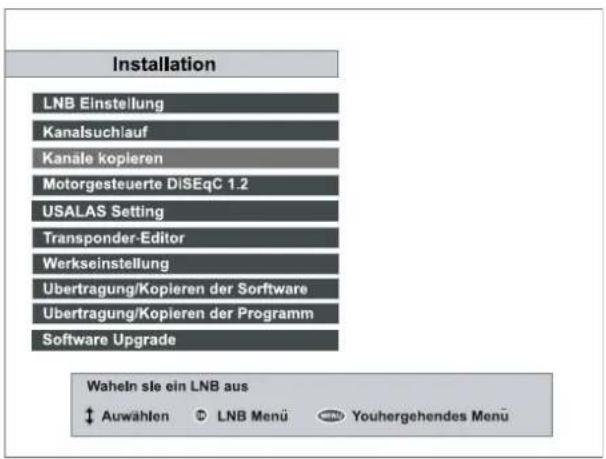
VI. INSTALLATION
text_image
Installation LNB Einstellung Kanalsuchlauf Kanäle kopieren Motorgesteuerte DiSEqC 1.2 USALAS Setting Transponder-Editor Werkseinstellung Übertragung/Kopieren der Software Übertragung/Kopieren der Programm Software Upgrade Waheln sie ein LNB aus ↑ Aufwählen ○ LNB Menu ◎ Youhergehendes MenuVI-1. LNB-Einstellung
text_image
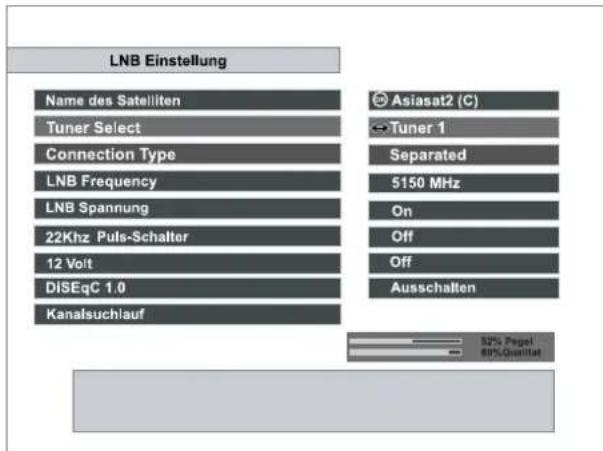
LNB Einstellung Name des Satelliten Tuner Select Connection Type LNB Frequency LNB Spannung 22Khz Puls-Schalter 12 Volt DISEqC 1.0 Kanalsuchlauf Asiasat2 (C) Tuner 1 Separated 5150 MHz On Off Off Ausschalten 52% Pegel 89%QuantetDer LNB(Low-noise-Block = LNB) empfängt und verstärkt die sehr schwachen Signale der Satellitenschüssel und setzt die sehr hohen Frequenzen in einen niedrigeren Frequenzbereich um (SAT-ZF), die dann über die Ableitungen zum Receiver gelangen. Um den Receiver an den von Ihnen verwendeten LNB anzupassen, wählen Sie innerhalb des Installationsmenü den Punkt LNB-Einstellung mit OK aus.
A. Satellitennam e
Mit der OK Taste erhalten Sie in alphabetischer Reihenfolge alle gespeicherten Satelliten. Wählen Sie denjenigen Satelliten aus, der für Ihre Sat-Anlage zutrifft. In Deutschland dürfte dies in den meisten Fällen Astra und/oder Hotbird sein. Wenn Sie den gewünschten Satelliten nicht in der Liste finden, wählen Sie „Others“ oder „Andere“.
B. Tuner Select
Wählen Sie den Tuner aus, an dem Sie Ihre Sat-Anlage angeschlossen haben.
C. Verbindungsart
Wenn sich die zwei Tuner eine Sat-Leitung wie im Bild 2-2) auf Seite 12 teilen müssen, wählen Sie Durchschleifbetrieb. Wenn Sie eine Sendung aufnehmen, können Sie mit dem anderen Tuner nur Sender der gleichen Polarisationsebene (V/H) und Band (High/Low) empfangen, wie die des gerade aufnehmenden Senders. Wenn Sie für beide Tuner getrennte Ableitungen haben, ergeben sich für das Zappen keinerlei Beschränkungen. Wählen Sie dazu „Getrennt“.
D. LNB Frequenz
Wählen Sie die LNB Oszillator Frequenz von 5150, 9750, 10600, 10750, 11475 oder Universal mit den Tasten
ACHTUNG: Wenn die Einstellung Universal LNB gewählt wurde, werden 9750 und 10600 MHz automatisch eingestellt, die Einstellung 22 KHz ist dann nicht mehr notwendig
E. LNB Stromversorgung
wählen Sie LNB Spannung 'Eir' für interne und 'Aus' für externe Stromversorgung.
F. 22 KHz
Wenn Sie ein 22kHz-Sat-ZF Relais benützen, aktivieren Sie dieses hier.
G. 12V
Wenn Sie ein Sat-ZF Relais mit 12V-Umschaltung verwenden, müssen Sie dieses hier aktivieren.
H. CiSEqC 1.0
Ihr Emptängerist voll DiSEqC-Kompatibel Das erlaubt den Anschlußkomplexer Satelliten Anlager mit mehreren LNBs/Satelliten an den Receiver. Wenn Sie zwei oder mehr Satelliten gleichzeitig emptangen wollen, empfiehlt sich der Einsatz eines DiSEqC-Schalters Hier können Sie DiSEqC-Positionen 1 bis 4 bis, Mini A, Mini B oder ausschalten je nach Aufbau Ihrer Satelliten Anlage einstellen
I. Kanalsuchlauf
Um direkt aus der LNB-Einstellung einen Kanalsuchlazu zustarten, drücken Sie die Taste im Menü.
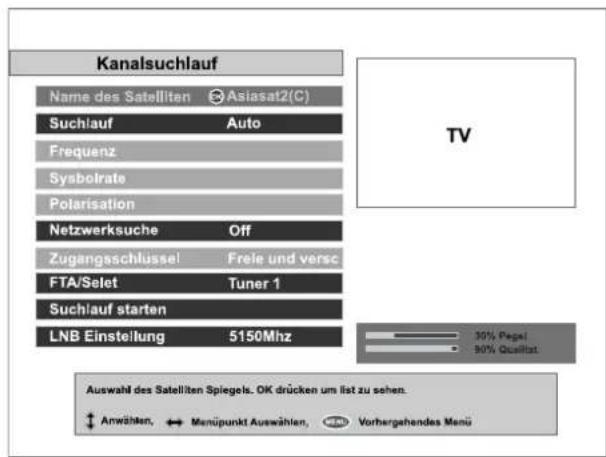
VI-2. Kanalsuchlauf
text_image
Kanalsuchlauf Name des Satelliten Asiasat2(C) Suchlauf Auto Frequenz Sysbolrate Polarisation Netzwerksuche Off Zugangsschlüssel Freie und versc FTA/Selet Tuner 1 Suchlauf starten LNB Einstellung 5150Mhz TV 30% Pegel 90% Qualität Auswahl des Satelliten Spiegels. OK drücken um list zu sehen. Anwählen, Menüpunkt Auswählen, Vorhergehendes MenüA. Satellitenname
Drücken Sie OK um die Satellitenliste zu erhalten. Die Satelliten werden in alphabetischer Reihenfolge angezeigt. Wählen Sie einen der komplett vorprogrammierten Satelliten aus, auf den Ihre Sat-Anlage ausgerichtet ist. In Deutschland dürfte wohl am ehesten Astra 1 oder Hotbird in Frage kommen. Wenn der benötigte Satellit nicht in der Liste enthalten ist, drücken Sie „Others“ oder „Andere“.
B. Suchlaufmodus
Es gibt vier verschiedene Suchlaufmöglichkeiten : Automatisch, manuell, erweitert und SMATV. Im Automatikmodus sucht der PVR die Sender anhand der gespeicherten Daten. Im Manuellmodus sind die Daten der Transponder wie Frequenz, Polarität, Bereich und Symbolraten erforderlich. Im erweiterten Modus sind zusätzlich noch die Eingaben der Audio-, Video- oder PCR-PIDs notwendig. Der SMATV-Modus ist für spezielle Anwendungen innerhalb Gemeinschaftanlagen gedacht. Für den Heimbereich wird diese Einstellung nicht benötigt.
C. Frequenz
Geben Sie hier die Transponderfrequenz mit den Zifferntasten ein.
D. Symbolrate
Hier wird die Symbolrate des Transponders mit den Zifferntasten eingetippt.
E. Polarisation
Wählen Sie hier die Polarisationsebene des Transponders (V/H).
F. Netzwerksuche
Die Netzwerksuche kann innerhalb des automatischen oder manuellen Suchlaufmodus verwendet werden. Wenn die Netzwerksuche eingeschaltet ist, und eine NIT (Network Information Table) vorhanden ist, können auch diese Transponderdaten gefunden werden. Das ist in Deutschland z. B. bei den Cinedome-Kanälen von Premiere oder bei den italienischen Streams der Fall.
G. PID
Drücken Sie OK um die Video-, Audio- und PCR-PIDs einzugeben.
1) Geben Sie mit den Zifferntasten die Video-PIDS ein.
2) Geben Sie mit den Zifferntasten die Audio-PIDS ein.
3) Geben Sie mit den Zifferntasten die PCR-PIDS ein.
4) Speichern
Drücken Sie OK um die obigen Eingaben zu speichern.
H. Frei/Verschlüsselt
Wählen Sie Ihre zu suchenden Sender aus folgenden Bereichen aus:
- FTA + CAS = freie und verschlüsselte Sender
I. Tunerauswahl
Wählen Sie den entsprechenden Tunereingang am PVR
J. Suchlaufstart

text_image
Suchen Hunan 2 Hubel 1 Hubel 2 Reuters TV RAI International TV5-Asia MCM TVE RTPi DWtv 64 TV Services DW 2 DW 8 YLE WRN RFI music RNW RCI Radio SRI-INTERKONTINENTAL DW 4 DW 5 29 RADIO Services 90% Searching... 4007 MHz,5632 KS/s, VerticalBeginnt den Sendersuchlauf nachdem der LNB konfiguriert wurde. Um eine laufende Sendersuche abzubrechen drücken Sie oder . Dieses Bild wird während der lautenden Sendersuche angezeigt. Alle get undenen Sender werden in den beiden großen Spalten eingetragen: Die Fernsehsender links und die Radiosender rechts. Bitte beachten Sie, daß der Suchlauf einige Minuten in Anspruch nimmt!
Wenn der Suchlauf beendet ist, informiert Sie die Bildschirmanzeige wie viele Fernseh- und Radiosender gefunden wurden. Drücken Sie um die gefundenen Sender zu speichern und das Menü wieder zu verlassen.
K. LNB-Einstellung
Um innerhalb des Suchlaufmenüs zur LNB-Einstellung zu gelangen drücken Sie hier bitte

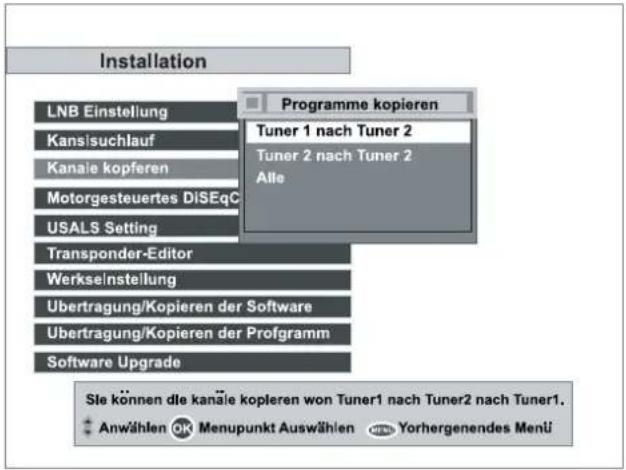
VI-3 . Kanäle Kopieren
text_image
Installation LNB Einstellung Kans/suchlauf Kanale kopferen Motorgesteuertes DiSEqC USALS Setting Transponder-Editor Werkseinstellung Übertragung/Kopieren der Software Übertragung/Kopieren der Profgramm Software Upgrade Programme kopieren Tuner 1 nach Tuner 2 Tuner 2 nach Tuner 2 Alle Sle können die kanäle kopieren won Tuner1 nach Tuner2 nach Tuner1. Anwählen OK Menupunkt Auswählen Yorhergenendes MenüIm diesem Menü können Sie die vorhandenen Programme von Tuner 1 nach Tuner 2 oder alle kopieren.
A. Tuner 1 zu Tuner 2
Kopiert die Programmliste von Tuner 1 zur Programmliste von Tuner 2.
B. Tuner 2 zu Tuner 1
Kopiert die Programmliste von Tuner 2 zur Programmliste von Tuner 1.
C. Alle
Kopiert die Programmliste von Tuner 2 von Tuner 1 und tügt diese als Gesammtliste für beide Tuner ein.
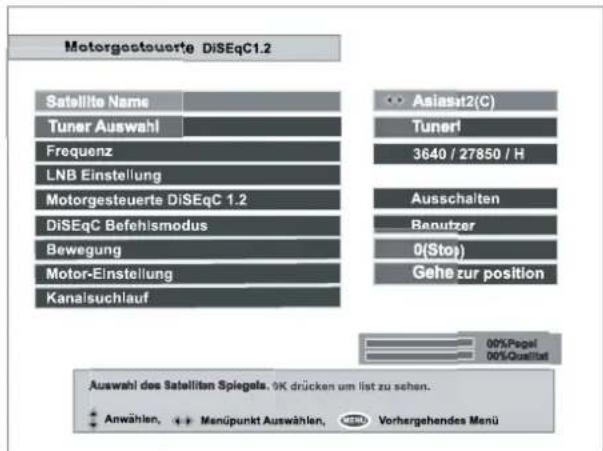
VI-4. Motoreinstellung DiSEq C 1.2
text_image
Motorgesteuerte DiSEqC1.2 Satellite Name Tuner Auswahl Frequenz LNB Einstellung Motorgesteuerte DiSEqC 1.2 DiSEqC Befehismodus Bewegung Motor-Einstellung Kanalsuchlauf Asiasat2(C) Tuner! 3640 / 27850 / H Ausschalten Benutzer 0(Stop) Gehe zur position Auswahl des Satelliteen Spiegals, 9K drücken um list zu sehen. Anwählen, Menüpunkt Auswählen, Vorhergehendes MenüWenn Sie einen LiSEqC 1.2 kompatiblen Motor verwenden, können Sie die LiSEqC 1.2 Funktionen verwenden.
. Satelliter Name
Die Auswahl von Satelliten um die entsprechende Motorposition zu identifizieren.
. TunerAuswahl: wählen Sie den Tuner der mit dem LiSEqC 1.2 System verbunden ist.
. Frequenz: Hier wird die Frequenz eines starken Transponders eingegeben um den Satelliten zu lok alsieren.
. DiSEqC Befehls Mode :Wechselt zwischen Benutzer- und Installer Befehl.
- Benutzer: Diese Einstellung dient der Feineinstellung des Motors für die genaue Ausrichtung.
-Installer: Diese Einstellung dient zur manuellen Positionssuche des Satelliten.
- Drehen In Benutzer: -Modus wird der Motcr in kleien Schritten zu Feinausichtung ged eht. Im Installermodus dreht der Motcr, in die gewünschte Richtung. ((Ost/West)O/W
. Motorsteuerung
- Goto : Dreht den Motor in die gespeicherte S atposition des gewählten Satelliten.
- Speichern : Speichert die momentane Satellitenposition unter dem gewählten Satelliten ab.
- Reset : Setzt alle gespeicherten Satellitenposition des Motors relative zur "O" Position (nurim Installer modus).
- Recalculate : Berechnet die Position des Stab-Rotors neu.
- Limit Ost, Limit West : Begrenzt die Satpositionen in östlicher und westlicher Richtung.
- Limit aus : Löscht gespeicherte Begrenzungen
- Goto Ref : dreht den Motor in die Referenzposition.
. Sendersuche: Nach dem Sie den DiSEqC-Motor (Satelliten Position) eingestellt haben, können hier direkt mit der Sendersuche des eingestellten Satelliten beginnen. ☑ Taste drücken.
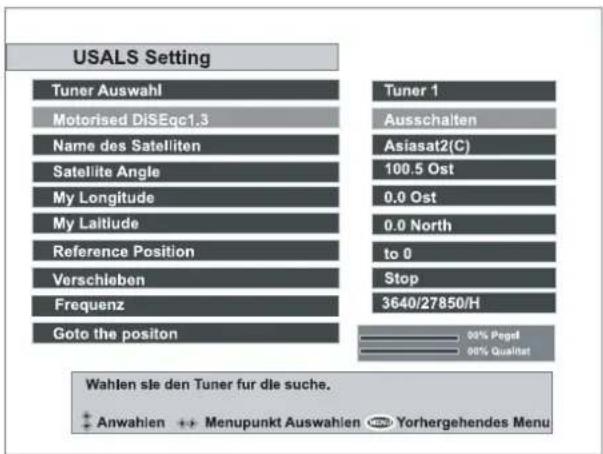
VI-5, USALS Einstellungen
text_image
USALS Setting Tuner Auswahl Motorised DiSEqc1.3 Name des Satelliten Satellite Angle My Longitude My Latitude Reference Position Verschleben Frequenz Goto the positon Tuner 1 Ausschalten Asiasat2(C) 100.5 Ost 0.0 Ost 0.0 North to 0 Stop 3640/27850/H Wahlen sie den Tuner für die suche. Anwahlen ++ Menupunkt Auswahlen Yorhergehendes MenuMit dem USALS DiSEqC 1.3 Motorsteuersystem werden die Satelliten Positionen nach Eingabe Ihres Geografischen Standortes automatisch berechnet, da alle Positionen der Satelliten im Receiver gespeichert sind.
Wenn Sie das U SAL S Motorsystem benützen wollen verwenden Sie folgende Einstellungen.
. Tuner Auswahl: wählen Sie den Tuner der mit dem USALS Motor System verbunden ist
. Satelliten Name: Die Auswahl von Satelliten um die entsprechende Motorposition zu speichern.
. Satellite Position: Zeigt die Position des ausgewählten Satelliten an
. Eigener Längengrad : Eingabe des Längengrades für OST oder WEST
mit den 📋, 📋 Tasten oder mit den Zifferntasten der Fernbedienung.
. Eigener Breitengrad :Eingabe des Breitenengrades für SÜD oder NORD
mit den v., v. Tasten oder mit den Zifferntasten der Fernbedienung.
. Referenz Position : dreht den Motor in die Referenzposition (C)
. Drehen : nach der Auswahl "gehe zu" csitien" im Venü, ist eine Feineinstellung mit den
Tasten im Uhrzeigersinn oder gegen den Uhrzeigersinn (Ost/West) möglich.
. Frequenz : Hier wird die Frequenz eines starken Transponders eingegeben um den Satelliten zu lokalisieren.
. Gehe zu Position : Nach der Eingabedes Längen und Breitengrades sowie die Position des gewünschten Satelliten. Dieser Menüpunkt wird zum Drehen des Satelliten Spiegels zu den gespeicherten Satellitenpositionen verwendet. Der max. Drehbereich beträgt ±65.
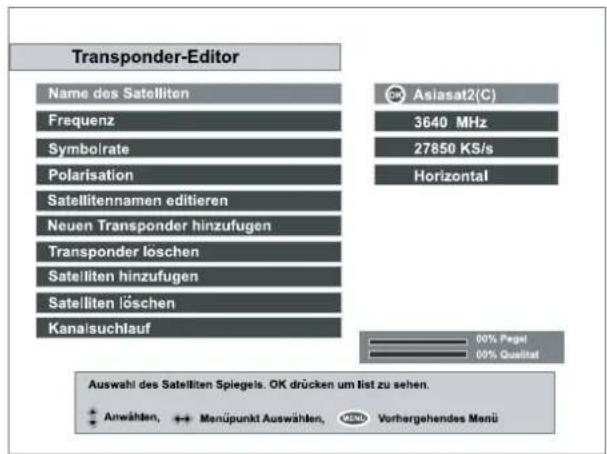
VI-6. SATELLITE/Transponder Edit
text_image
Transponder-Editor Name des Satelliten Frequenz Symbolrate Polarisation Satellitennamen editieren Neuen Transponder hinzufugen Transponder loschen Satelliten hinzufugen Satelliten löschen Kana/suchlauf Asiasat2(C) 3640 MHz 27850 KS/s Horizontal 00% Paget 00% Qualität Auswahl des Satelliten Spiegels. OK drücken um list zu sehen. Anwählen, Menüpunkt Auswählen, Vorhergehendes MenüA. Satellite Name
Drücken Sie die OK Taste um die Satellitenliste zu erhalten. Durch drücken der P, P, V oder Tasten, wählen Sie den Satelliten aus.
B. Frequency
Durch drücken der OK Taste, erhalten Sie die Frequenzliste des gewählten Satelliten, Durch drücken der P+ , P-, 1 oder 11 Tasten, Schritt für Schritt eine Frequenz auswählen.
C. Symbol Rate
Die Symbolrate des gewählten Transponders wird rechts im Menü angezeigt.
Eintellung Horizontal oder Vertical.
D. Polarisation
Wählen Sie hier die Polarisationsebene aus.
E. Satellitennamen Editieren
Hier ändern Sie den Namen des Satelliten.
Drücken Sie Es erscheint ein Tastenfeld auf dem Bildschirm. Es sind mehrere
Funktion enthalten: Andere, Speichern, Leer auf dem Tastenfeld.
Wenn Sie „Andere“ anwählen, bekommen Sie ein Tastenfeld mit weiteren Buchstaben oder Zeichen. Mit „Leer“ fügen Sie eine Leerstelle ein. Mit „Speichern“ wird der neue Name des Satelliten gespeichert.
Die Schreibmarke kann mit den Pfeiltasten


gesteuert werden.
F. TP Hinzufügen
Falls innerhalb eines Satellitensystems (wie z. Astra) ein neuer Transponder hinzukommt, können Sie diesen hier hinzufügen um die Sender auf dem neuen Transponder empfangen zu können.
Um den Transponder hinzufügen zu können, müssen die Frequenz, Symbolrate und Polarisationsebene bekannt sein.
Nach der Eingabe der Daten bestätigen Sie mit OK um die Daten zu speichern.
G. TP Löschen
In diesem Menü können Sie vorhandene Transponderdaten löschen, wenn diese nicht mehr benötigt werden.
H. Satelliten Hinzufügen
Wenn ein neuer Satellit seinen Dienst aufnimmt, können Sie diesen hier in die Satellitenliste nach der Eingabe des Namens aufnehmen.
I. Satellit Löschen
Falls ein Satellit nicht mehr gebraucht wird, oder nicht mehr sendet, können Sie ihn hier aus der Liste löschen.
J. Sendersuchlauf
Von hier aus gelangen Sie direkt, z. B. nach Eingabe eines neuen Satelliten, in das Suchlaufmenü.
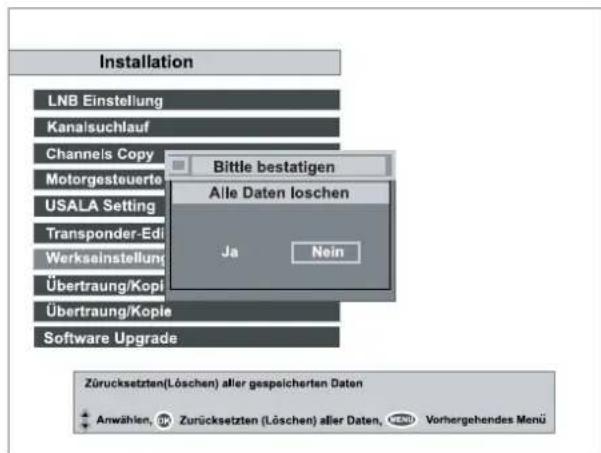
VI- 7. Werkseinstellung
text_image
Installation LNB Einstellung Kanalsuchlauf Channels Copy Motorgesteuerte USALA Setting Transponder-Edi Werksainstellung Übertraung/Kopie Übertraung/Kopie Software Upgrade Bittle bestatigen Alle Daten loschen Ja Nein Zürücksetzten(Löschen) aller gespeicherten Daten Anwählen, Zurücksetzten (Löschen) aller Daten, Vorhergehendes MenüWenn Sie diesen Menüpunkt anwählen, werden sämtliche Werte auf Werkseinstellungen zurückgesetzt. Der PIN Code kann im Jugendschutz Menü geändert werden. Wenn Sie diesen Punkt aufrufen, erfolgt eine Sicherheitsabfrage, ob Sie tatsächlich zurücksetzen Ilen, da sonst alle Daten verloren sind.
VI- 8 Übertragung der Software auf einen anderen PVR
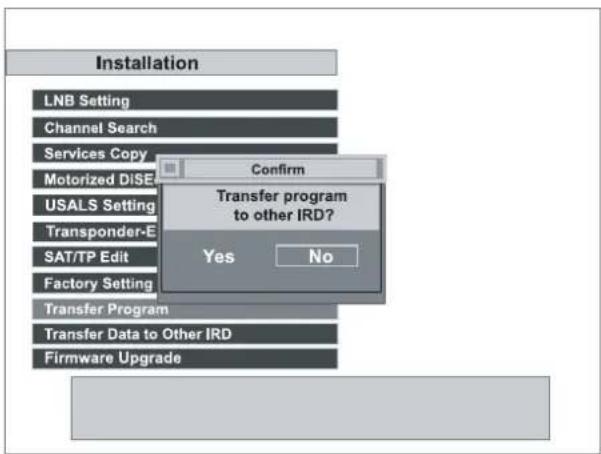
Diese Funktion wird benützt, um die Software dieses Gerätes auf einen anderen PVR zu übertragen, z. B. zum Aktualisieren.
Bitte beachten: Die Softwareübertragung kann nur zwischen zwei gleichen Geräten mit gleicher Ausstattung erfolgen!
VI-9. Übertragung von Daten
Mit dieser Funktion können Sie sämtliche Satelliten- und Transponderdaten auf einen weiteren PVR übertragen. Das ist z. B. dann sinnvoll, wenn Sie zwei oder mehrere dieser Geräte in einem Haushalt haben.
Bitte beachten: Die Datenübertragung kann nur zwischen zwei gleichen Geräten mit gleicher Ausstattung erfolgen!
text_image
Software Upgrade Name des Satelliten Frequenz Symbolrate Polarisation Zugangsschlussel Tuner Auswahl Start Astra 12603 MHz 22000KS/s Horisontal 347 Tuner 1 Wählen Sie einen Satelliten Anwählen Menupunkt Auswählen Yorhergehendes MenuIn diesem Menü können Sie die aktuelle Software vom Satelliten Astra empfangen. Die genauen Transponder Daten :
.FREQ : 12603 MHz
.S/R :22000 KS/s
. Ebene : Horizontal
. PID : 347
Das OTA( Over - The - Air ), Software update benötigt ca. 10minutes zum downloaden vom Satelliten.
VII. Information
Hier werden Infos zum Gerät und der Kalender angezeigt.
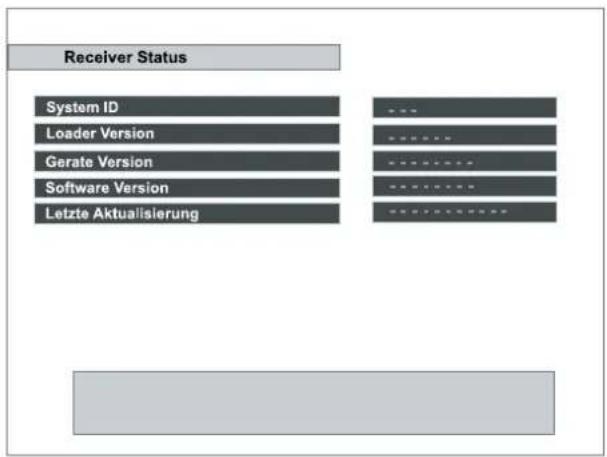
VII-1. PVR Status
text_image
Receiver Status System ID Loader Version Gerate Version Software Version Letzte AktualisierungIn diesem Menü werden die Systeminformationen angezeigt:
- System ID
- Loader Version
- Device Version
- Application Version
- Letztes Update
VII-2. Kalender
Kalender
Stellen Sie mit Hilfe der Pfeiltasten das aktuelle Datum ein.
VII. Common Interface CI
Common Interface
Slot 1: Nicht installiert
Slot 2 : Nicht installiert
Wenn das CAM(Modul) im Schacht 1 ist, kann man den Namen des Herstellers sehen ↓ Anwählen ✉ Auswahl 📋 Yorhergehen des Menü
Das angezeigte Menü ist nicht einheitlich. Es hängt vom verwendeten CI-Modul ab, z. B. AlphaCrypt oder Viacces oder CryptoWorks. Falls kein CI-Modul in die entsprechenden Slots gesteckt wurde erscheint: nicht installiert.
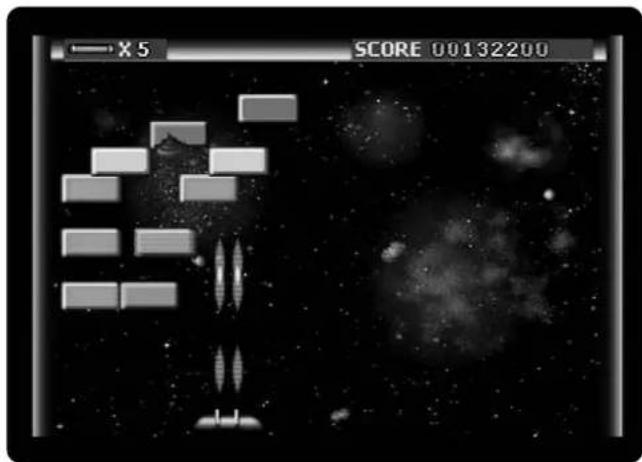
IX. Spiele
IX-1. Ex-Block
text_image
X 5 SCORE 00132200IX.2. Tetris

text_image
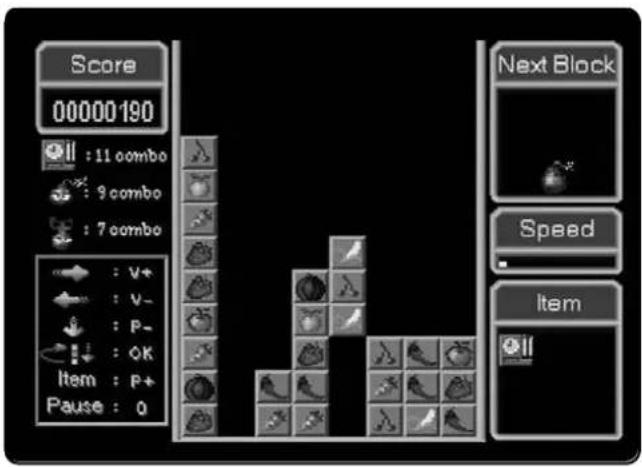
STAGE 1 REMAIN 5 SCORE 0000100 NEXTIX-3. Bomb Hexa
Aufnehmen und Wiedergeben mit dem PVR
Time-Shifting
- Um Time-Shifting zu ermöglichen, muß Time-Shifting eingeschaltet sein. Um dieses einzuschalten gehen Sie folgendermaßen vor:
Hauptmenü HDD-Service Time-Shifting Ein
- Drücken Sie die Taste um die Fortschrittleiste anzuzeigen.
- Fahren Sie die entsprechende „Bandstelle“ mit der oder Taste an.
- Um die Fortschrittleiste wieder auszublenden, drücken Sie entweder oder die Wiedergabetaste
- Um wieder zum aktuellen Live-Bild zurückzukehren drücken Sie die Stop (☐) Taste.
- Um die sofortige Time-Shift-Wiedergabe zu starten, drücken Sie die Taste (Blau). Die Startposition geht um 10 Sekunden zurück. Jedes weitere Drücken der Taste setzt den Wiedergabestart weitere 10 Sekunden zurück.
Aufnahme während Time-Shifting
- Drücken Sie die Wiedergabe Taste um die Fortschrittleiste anzuzeigen.
- Fahren Sie mit der oder Taste die gewünschte Bandstelle an.
- Drücken Sie die Aufnahmetaste ( ) um die Aufnahme zu beginnen.
- Die Aufzeichnung beginnt an der ausgewählten Bandstelle.
- Drücken Sie die Stop (☐) Taste um Time-Shifting zu beenden.
- Drücken Sie die Stop (☐) Taste um die Aufnahme zu beenden.
Achtung: Um ein brauchbares Ergebnis zu erhalten, muß die Aufnahmedauer mindestens 1 Minute betragen. Beträgt die Aufnahmezeit weniger als eine Minute, kann es sein, daß nichts gespeichert wird!
Aufnehmen, Überprüfen und Löschen
Um Sendungen aufzunehmen befolgen Sie diese Schritte. Es gibt vier
Möglichkeiten eine Aufnahme zu starten.
Achtung: Um ein brauchbares Ergebnis zu erhalten, muß die ufnahmedauer mindestens 1 Minute betragen. Beträgt die Aufnahmezeit weniger als eine Minute, kann es sein, daß nichts gespeichert wird!
1. Sofort-Aufnahme mit der Aufnahme ( ) Taste
A. Aufnahme
Drücken Sie die Aufnahme ( ) Taste um die Sendung, die Sie gerade ansehen, aufzunehmen. Um das Aufnahmeende zu definieren gehen Sie in das das Aufnahmemenü und ändern die Aufnahmedauer. Das Aufnahmemenü erreichen Sie auch durch nochmaliges Drücken der Aufnahme ( ) Taste.
B. Überprüfen
Das Aufnahme-Icon (Roter Punkt, •) wird in der rechten, oberen Bildschirmecke während der Aufnahme angezeigt. Um weitere Informationen zu erhalten drücken Sie die Check ( ) Taste(Blau) oder die Info ( ) Taste.
C. Stop
Um die Aufnahme abzubrechen, drücken Sie die Stop ( ) Taste. Bestätigen Sie den Abbruch mit JA.
2. Sofort-Aufnahme durch Menüauswahl
A. Aufnahme
Um ins Aufnahmemenü zu gelangen, drücken Sie die Taste und wählen dann das Aufnahmemenü aus.
Wählen Sie den gewünschten Aufnahmemodus aus. (ggf. schlagen Sie im Kapitel Aufnahmemenü nach). Drücken Sie .OK
B. Überprüfung und ggf. Änderung
Das Aufnahme-Icon erscheint in der rechten, oberen Bildschirmecke während der Aufnahme. Für weitere Infos drücken Sie bitte die Info (i) Taste oder die Check (√) Taste (Blau). Um die Aufnahmeeinstellungen zu ändern, gehen Sie wieder ins Aufnahmemenü und ändern die entsprechenden Punkte.
C. Stop
Drücken Sie die Stop ( )Taste und bestätigen Sie den Abbruch. Sie können auch ins Aufnahmemenü gehen und von dort die Aufnahme abbrechen.
3. Zeitversetzte Aufnahme
A. Aufnahme
Gehen Sie ins Aufnahmemenü und drücken Sie bei Zeitversetztes Aufnehmen. Stellen Sie die Aufnahmeart nach Wunsch ein Bestätigen Sie mit OK.
B. Überprüfung
Um eine Terminaufnahme zu überprüfen gehen Sie ins Menü Terminaufnahmme löschen.
C. Löschen
Um eine Terminaufnahme zu löschen, gehen Sie ins Aufnahmemenü unter Terminaufnahme löschen. Wählen Sie das entsprechende Ereignis aus, und löschen Sie dieses mit .OK
4. Aufnahme mit EPG
A. Aufnahme
Rufen Sie den EPG mit der Guide ( ) Taste auf. Wählen Sie die Sendung, die Sie aufzeichnen wollen, aus und drücken dann die Aufnahme ( ) Taste. Anstelle der Aufnahme-Taste können Sie auch die Taste zweimal drücken. Dadurch wird das Zeitversetzte Aufnehmen aktiviert. Sie können es daran erkennen daß ein rotes ( R ) bei der Sendung angezeigt wird.
B. Überprüfen
Drücken Sie die Guide ( ) Waste um den EPG zu starten. Die ausgewählte Sendung ist mit einem ( R ) gekennzeichnet.
C. Löschen
Drücken Sie die Giude ( ) Taste und wählen Sie die programmierte Sendung aus. Drücken Sie die Aufnahme ( ) Taste erneut. Anstelle der Aufnahme ( ) Taste können Sie auch die Taste drücken, verschwindet das ( ). R Die Aufnahme ist gelöscht, bzw. wird abgebrochen.
Wiedergabe einer Aufzeichnung
- Drücken Sie die rote Taste (☐) um die Aufnahmeliste anzuzeigen.
- Wählen Sie eine Aufzeichnung aus.
- Drücken Sie ( )kum die Wiedergabe zu starten.
Stop
Um die Wiedergabe abzubrechen drücken Sie die Stop (☐)Taste. Die Wiedergabe kann nur mit der Stop (☐)Taste abgebrochen werden.
Pause
Um das Fernsehbild oder die Wiedergabe anzuhalten, drücken Sie die Pause ( ) Taste. Drücken Sie die Pause ) Taste erneut oder die Wiedergabe-Taste ( ) um die Pause zu beenden.
1. Pause bei Live-Sendungen
Wenn die Pause länger als 5 Sekunden andauert und Time-Shifting eingeschaltet ist, wechselt die Wiedergabe automatisch in den Time-Shift-Modus. Das heißt, daß nach der Pause die Sendung an der Stelle fortgesetzt wird, wo sie unterbrochen wurde.
2. Pause bei Time-Shifting
Wiedergabe beginnt wieder an der Stelle wo Pause gedrückt wurde
3. Pause bei Wiedergabe
Wiedergabe beginnt wieder an der Stelle wo Pause gedrückt wurde
Wiedergabe in Zeitlupe
-
Um eine Aufzeichnung in Zeitlupe wiederzugeben, drücken Sie die Zeitlupen ( ) Taste. Der Ton wird dabei stummgeschaltet.
-
Die Geschwindigkeit der Zeitlupe kann durch wiederholtes Drücken der Zeitlupen ( )Taste verändert werden.
-
Es sind 7 Stufen der Zeitlupe möglich.
-
Durch drücken der Wiedergabe ( ▶ ) Taste gelangen Sie wieder in die normale Wiedergabe.
-
Zeitlupe ist aus der Wiedergabe von Aufzeichnungen und Time-Shifting möglich.
Bildsuchlauf
- Falls die Time-Shifting Fortschrittleiste angezeigt wird, drücken Sie die Wiedergabe ( ▶ )Taste, um diese auszublenden.
- Drücken Sie die Vorlauf (▶) Taste um in den Bildsuchlauf Vorwärts zu starten. Durch mehrmaliges Drücken ändern Sie die Bildsuchlaufgeschwindigkeit.
- Es stehen 4 Bildsuchlaufgeschwindigkeiten zu Verfügung.
- Durch drücken der Wiedergabe (▶) Taste gelangen Sie zur normalen Wiedergabe zurück.
- Die Bildsuchlauffunktion ist aus der Wiedergabe von Aufzeichnungen und Time-Shifting möglich.
Schneller Vor- und Rücklauf
- Drücken Sie die Wiedergabetaste (▶) um die Fortschrittleiste oder die Time-Shifting anzuzeigen.
- Fahren Sie die gewünschten Stellen mit den Vorlauf ( ) oder Rücklauf ( ) Taste an. Diese Funktion ist nur verfügbar, wenn die Fortschrittleiste angezeigt wird.
- Um die Fortschrittleiste auszublenden, drücken Sie die Wiedergabe (▶) Tasteerneut.
Marker
Sie können eine beliebige „Bandstelle“ direkt mit Hilfe der Markerfunktion während der Wiedergabe oder Time-Shiftings anspringen. Um bestimmte Bandstellen zu suchen, läßt sich diese Funktion ebenfalls gut einsetzen.
1. Hinzufügen eines Markers
Um einen Marker hinzuzufügen, drücken Sie die Marker ( ) Taste (grüne Taste) an der gewünschten Bandstelle.
2. Anfahren einer Markerstelle
Um eine Markerstelle „anzuspringen“ drücken Sie die gelbe Taste ( ). Der PVR spielt jetzt von der Position.
3. Löschen eines Markers
Um eine Markerstelle zu löschen, springen Sie die Stelle mit der gelben Taste ( ) an und löschen diese mit der grünen Markertaste ( ).
Aufnahme verschlüsselter Live-Sendungen
- Wählen Sie die verschlüsselte Sendung, die Sie aufzeichnen wollen.
Entschlüsseln Sie die Sendung mit Hilfe des erforderlichen CI-Moduls und der gültigen Smart-Card des Programmanbieters. - Beginnen Sie die Aufnahme mit dem gewünschten Modus
- Während der Aufnahme wechseln Sie weder das Programm noch rufen Sie Time-Shifting auf!
Achtung: Wird bei Aufnahme verschlüsselter Sendungen das Programm gewechselt oder Time-Shifting aufgerufen, kann es passieren, daß die Sendung verschlüsselt aufgenommen wird.
Achtung: Um ein brauchbares Ergebnis zu erhalten, muß die
Aufnahmedauer mindestens 1 Minute betragen. Beträgt die Aufnahmezeit weniger als eine Minute, kann es sein, daß nichts gespeichert wird!
Wiedergabe verschlüsselter Aufnahmen
- Wählen Sie die zu entschlüsselnde Aufnahme aus und starten Sie die Wiedergabe. Entschlüsseln Sie die Aufnahme mit Hilfe eines geeigneten CI-Moduls und einer gültigen Smart-Card. Das Modul/Karte muß bei Live-Sendungen funktionieren!
- Drücken Sie die () Taste um die Fortschrittleiste anzuzeigen
- Benützen Sie die (◀) oder (▶) Tasten um die gewünschte Bandstelle anzufahren.
- Starten Sie jetzt die Wiedergabe. Das Programm müßte jetzt ordnungsgemäß entschlüsselt werden. Das Schnelle/Zeitlupen-Entschlüsseln ist möglich mit den Tasten für Zeitlupe, bzw. Bildsuchlauf.
- Starten Sie die Aufnahme jetzt mit der Aufnahme ( ) Taste.
- Das angezeigte Bild wird aufgenommen.
- Drücken Sie die Stop ( ) Taste um die Aufnahme abzubrechen
- Drücken Sie die Stop () Taste erneut, um die Wiedergabe abzubrechen.
Achtung: Um ein brauchbares Ergebnis zu erhalten, muß die Aufnahmedauer mindestens 1 Minute betragen. Beträgt die Aufnahmezeit weniger als eine Minute, kann es sein, daß nichts gespeichert wird!
Kopieren von aufgenommenen Sendungen
- Wählen Sie eine Aufzeichnung und geben Sie diese wieder.
- Drücken Sie die ( ) Taste um die Fortschrittleiste anzuzeigen
- Um die gewünschte Bandstelle anzufahren drücken Sie ( ) oder ()
- Starten Sie die Wiedergabe von der gewählten Bandstelle, die Sie kopieren möchten.
- Starten Sie die Aufnahme mit der Aufnahme-Taste.
- Das angezeigte Bild wird kopiert
- Drücken Sie die Stop-Taste um die Aufnahme abzubrechen.
- Drücken Sie die Stop-Taste erneut, um die Wiedergabe abzubrechen.
Achtung: Um ein brauchbares Ergebnis zu erhalten, muß die Aufnahmedauer mindestens 1 Minute betragen. Beträgt die Aufnahmezeit weniger als eine Minute, kann es sein, daß nichts gespeichert wird!
Time-Shifting während einer Aufnahme
Während einer Aufnahme ist Time-Shifting nur in dem gerade empfangenen und aufgenommenen Sender möglich.
Umschalten während einer Aufnahme
-
Wenn im LNB-Menü Getrennt eingestellt ist:
Für den Tuner, der das Aufnahmesignal liefert: alle Sender des selben.
Bereiches und Polarisationsebene.
Für den anderen Tuner: Alle gefundenen Sender. -
Wenn im LNB-Menü Durchschleifbetrieb eingestellt:
Für den Tuner, der das Aufnahmesignal liefert: alle Sender des selben Transponders.
Für den anderen Tuner: Alle Sender des selben Bereiches und Polarisationsebene.
Wiedergabe Rückwärts
-
Drücken Sie die ▶ Taste um die Time-Shifting Fortschrittleiste oder Wiedergabe um die Fortschrittleiste anzuzeigen.
-
Wählen Sie die Bandstelle.
-
Starten Sie die Wiedergabe und drücken Sie die Wiedergabetaste noch mal um die Leiste auszublenden.
Bei der Wiedergabe Rückwärts kann es passieren, daß das Bild ruckelt. Das hat mit der Begrenzung des MPEG-Signals zu tun und ist kein Fehler! Manchmal wird die Bildschirmmeldung: Verschlüsselt oder kein Signal ausgegeben. Die Meldung verschwindet nach einer kleinen Weile.
Wiederholung
1. Wiederholung der ganzen Aufnahme
A. Geben Sie eine Aufnahme wieder.
B. Drücken Sie die 🏠 Taste ohne Fortschrittleiste um die ganze Sendung zu wiederholen.
C. Drücken Sie die 🏠 Taste erneut um die Wiederholfunktion abzubrechen.
2. Wiederholung eines Ausschnitts
A. Geben Sie eine Aufnahme wieder.
B. Drücken Sie die Wiedergabe ( ) Taste um die Fortschrittleiste anzuzeigen.
C. Um ein Ende des Ausschnitts festzulegen, drücken Sie die Taste.
D. Bewegen Sie die Schreibmarke mit den 🎨 oder 🏠 tasten zur gewünschten Bandstelle.
E. Um das andere Ende des Ausschnitts festzulegen drücken Sie die Taste Wieder.
F. Um die Ausschnittwiederholung abzubrechen, drücken Sie die Erneut.
Ausschneiden von Filmsequenzen
Diese Funktion kann z.B. zu löschen der Werbung benutzt werden.
- Geben Sie eine Aufnahme wieder.
- Drücken Sie die Wiedergabe ( ) Taste um die Fortschrittleiste anzuzeigen.
- Drücken Sie zuerst die blaue( √ ) Taste und dann die Taste.
- Um ein Ende des Ausschnitts festzulegen, drücken Sie entweder die, Tasten oder die, Tasten.
- Wenn Sie den Abschnitt markiert haben (der Fortschritsbalken hat eine blaue Farbe) an der gewünschten Bandstelle drückn Sie die blaue ( √ )Taste.
- Es erfolgt die Bestätigungsabfrage ob der markierte Bereich gelöscht werden soll oder nicht
Fehlersuche (Fragen und Lösungen)
| Fehler mögliche Ursache Abhilfe | ||
| Keine Anzeige am Display. | Das Gerät ist nicht angesteckt. | Stecken Sie den Netzstecker in die Steckdose. |
| Kein Bild und kein Ton, aber es erscheint die Uhrzeit oder --.—im Display | PVR ist in Bereitschaft. | Schalten Sie das Gerät ein. |
| Kein Bild, kein Ton. | - Die Sat-Schüssel ist nicht richtig ausgerichtet.- kein oder schlechtes Signal.- LNB ist defekt.- Die UHF-Taste ist gedrückt. | - Richten Sie die Sat-Schüssel aus.- Prüfen Sie die Einstellungen in den Suchlaufuntermenüs.- Prüfen Sie die Kabel und Steckverbindungen.- Erneuern Sie das LNB.-Verlassen Sie das UHF-Menü. |
| Der Fernbedienungsgeber funktioniert nicht. | - Keine Batterien.- Die Fernbedienung ist falsch ausgerichtet.- Der PVR ist in Bereitschaft. | -Wechseln Sie die Batterien.-Halten Sie die Fernbedienung Richtung PVR.-Schalten Sie den Receiver ein. |
| Sie haben den PIN vergessen. | Wenden Sie sich an Ihren Fachhändler. | |
| Uhrzeit ist falsch. | Uhrzeit wurde falsch eingestellt. | Stellen Sie die Uhrzeit im Menü richtig ein. |
| Zwei Bilder übereinander | der HF Modulator ist nicht auf einen freien Kanal eingestellt | stellen Sie den Ausgangskanal auf einen freien Kanal ein (Kanal 21 - 69 ) |
| Das CI-Modul funktioniert nicht. | Es wurde nicht richtig installiert. | Stecken Sie das Modul richtig ein. |
| Schwarzer Bildschirm bei codierten Programmen | Das CI-Modul arbeitet nicht richtig.Karte falsch eingelegt | Entnehmen Sie das Modul und stecken es erneut ein.Drehen Sie die karte um |
Technische Daten
I. Allgemeines
| Netzspannung | 90-250VAC, 50/60 Hz |
| Eingangsfrequenzbereid | 950 - 2150 MHz |
| Datenschnittstelle | 1 RS - 232C, 115kbps |
| SCART | 2 SCA RTs : 1 VCR, 1 TV |
| AV-Ausgang | 1Video / 2 Aucic (link s und rechts) |
| Digital Ausgang | SF DIF |
| LNB-Versorgung | 135V/18V, 500 mA max. |
| Modulation/Fe her korrektur FEC Type | QFSK / Multiple convolution coding (DVE Compliant) |
| DiSEqC | DSEqC 1.0 / 1.2 compatibel |
| ToneBurst | 22 KHz |
| UHF-Mod u ator | UHF PLL Ch. 21-69, PAL G/I/K |
| Specification | MPEG - 2/DVBC ompliant SI |
| Videokomprimierung | MP@ML in MPEG-2 |
| Bildformat | 4:3 or 16:9 |
| On-Screen Display | 256 Farben mit voller Auflösung |
| EPG | unterstützt |
| Common Interface | AlphaCrypt Viaccess , Irdeto , Cryptoworks Conax,Nagravision , Mediaguard |
II. Kanalaufbereitung
| Speicherplätze | 3500 TV Cannels and 1500 Radio Channels |
| Modulation | QPSK (DVB Specification) |
| Inner FEC | Raten: 1/2, 2/3, 3/4, 5/6, 7/8(DVB Specification) |
| Eingangssymbol rate | 2 to 45 Ms/s |
| ZF A nschluss | F - Buchse Type (IEC 169 - 24 ) |
III. MPEG AUDIO
| Betriebsarten Stereo, Mono, Links, Rechts, Digital | |
| Samplingraten | 32, 44.1 and 48 kHz |
| Auflösung 18 Bit DA-Wandler | |
IV. VIDEO SPEZIFIKATION
| Spezifikation | entspricht ETR 154 amended in ALM-95-021 |
| TV System | PAL I ,G,K |
| Videodekodierung | ISO / IEC 13818-2, MP@ML |
| Videoauflösung | 720 Bildpunkte x 576 Zeilen bei 25 Vollbildern/s |
V. HF-MODULATOR
| Allgemein Durchschleifeingang für terrestrische Signale | |
| Anschlüsse | IEC Stecker und IEC-Buchse .(IEC 168-2) |
| Ausgangskanal | CCIR UHF E 22-69 PLL-einstellbar |
| Voreinstellung | Kanal 36 |
VI. SPANNUNGSVERSORGUNG
| Eingangsspannungsbereich 90 - 250VAC, 50 / 60Hz | |
| Netzteilbauart | SMPS |
| Leistungsaufnahme Max.55Watt | |
| Leistungsaufnahme Bereitschaft | 10Watt max. |
| Sicherung Interne Feinsicherung | |

ZurrichtigenEntsorgungdiesesProduktes
Dieses Kennzeichen auf einem Produkt oder der Begleitdokumentation soll darauf hinweisen, dass das Produkt nach dem Ablauf seiner Nutzungsdauer nicht mit gewöhnlichem Hausmüll entsorgt werden sollte. Um mögliche Umweltschäden oder Gefährdungen für den Menschen durch unkontrollierte Abfallbeseitigung zu vermeiden, trennen Sie dieses Produkt bitte von anderen Abfallsorten und entsorgen es verantwortungsbewusst im Sinne der Wiederverwertung materieller Ressourcen.
Sie sollten entweder den Händler, bei dem Sie das Produkt gekauft haben, oder Ihre Gemeindeverwaltung kontaktieren, um Informationen zur umweltgerechten Entsorgung und Wiederverwertung dieses Produktes zu erlangen.
Geschäftsinhaber sollten sich mit ihrem Lieferanten in Verbindung setzen und die Geschäftsbedingungen des Kaufvertrages nachprüfen. Dieses Produkt sollte nicht gemeinsam mit anderem gewerblichem Abfall entsorgt werden.
Topfield wird den in dieser Anleitung beschriebenen Digitalreceiver kontinuierlich weiter verbessern. Einige Erläuterungen und Abbildungen in dieser Anleitung können deshalb vom Ihnen vorliegenden Digitalreceiver abweichen.