CyberJack RFID Comfort - Speicherleser Reiner SCT - Kostenlose Bedienungsanleitung
Finden Sie kostenlos die Bedienungsanleitung des Geräts CyberJack RFID Comfort Reiner SCT als PDF.


Benutzerfragen zu CyberJack RFID Comfort Reiner SCT
0 Frage zu diesem Gerät. Beantworten Sie die, die Sie kennen, oder stellen Sie Ihre eigene.
Eine neue Frage zu diesem Gerät stellen
Laden Sie die Anleitung für Ihr Speicherleser kostenlos im PDF-Format! Finden Sie Ihr Handbuch CyberJack RFID Comfort - Reiner SCT und nehmen Sie Ihr elektronisches Gerät wieder in die Hand. Auf dieser Seite sind alle Dokumente veröffentlicht, die für die Verwendung Ihres Geräts notwendig sind. CyberJack RFID Comfort von der Marke Reiner SCT.
BEDIENUNGSANLEITUNG CyberJack RFID Comfort Reiner SCT
Installations- und Bedienungsanleitung
Inhaltsverzeichnis
Vorwort1 1
Gerätebeschreibung2 2
2.1 cyberJack RFID komfort 2
2.1.1 Leser auspacken und aufstellen 3
Die Funktionen Ihres Chipkartenlesers3 5
53.1 G
3.2 Die Funktion sichere PIN-Eingabe......9
3.3 Revisionsanzeige 11
3.4 Modulverwaltung 14
3.5 Ausschalten des RFID-Feldes 16
3.6 Integration des cyberJack-Chipkartenlesers in Anwendungen 16
Installation der Hardware am PC4 17
4.1 Treiberinstallation unter Windows.... 17
4.2 Installation der Softwarekomponente.... 17
4.3 Treiberinstallation unter Linux.... 20
4.3.1 Linux.deb 20
Beschreibung für ubuntu 20
Beschreibung für debian 21
4.3.2 Linux.rpm 21
4.4 Treiberinstallation unter Mac.... 22
4.4.1 Mac OS X 22
5 Sicherheitshinweise 25
6 Support 26
7 Technische Referenzen 27
7.1 LED-Funktionen 27
7.2 Technische Einsatzumgebung 28
7.3 Sicherheitsfunktionen 28
8 Konformitätserklärung 31
8.1 cyberJack RFID komfort.... 31
Index 32
1 Vorwort
Liebe Kundin, lieber Kunde,
vielen Dank, dass Sie sich für einen RFID-Chipkartenleser aus der cyberJack® RFID Familie von REINER SCT entschieden haben. Das Gerät wurde in Deutschland entwickelt und mit größter Sorgfalt hergestellt, so dass es Sie viele Jahre zuverlässig unterstützt. Nachfolgend möchten wir Sie kurz über die wichtigsten Einsatzgebiete des cyberJack® RFID Chipkartenlesers informieren.
Was ist RFID?
Die Radio-Frequency Identification (RFID) Technologie erlaubt eine kontaktlose Kommunikation zwischen einer Chipkarte und einem Lesegerät. Immer mehr Systeme unterstützen diese Funktechnik. So zum Beispiel: kontaktloses Bezahlen mit Geld- oder Kreditkarte, Zeiterfassung, Zutrittskontrolle, Tieridentifikation, Waren- und Bestandsmanagement. Neben Mitarbeiterausweisen und dem elektronischen Reisepass kommuniziert auch der neue elektronische Personalausweis via RFID mit dem Lesegerät.
Diese zeitgemäße Technologie vereinfacht die Handhabung von Chipkarten und ermöglicht die Nutzung in vielen neuen Anwendungen.
Der neue Personalausweis (nPA)
Neben der hoheitlichen Ausweisfunktion dient der neue Personalausweis (nPA) auch als Ausweis im Internet. Der so genannte elektronische Identitätsnachweis (eID) erhöht die Sicherheit und den Komfort bei der Authentisierung im Internet wesentlich. Im RFID-Chip sind die notwendigen Personendaten des Ausweisinhabers gespeichert, um sich damit zum Beispiel beim Online-Shopping oder bei einem Besuch im Online-Rathaus elektronisch ausweisen zu können. Selbstverständlich können nur Daten ausgelesen werden, die der Ausweisinhaber mittels PIN-Eingabe freigibt. Zusätzlich kann der nPA auch für die qualifizierte elektronische Signatur (eSign) nach dem Signaturgesetz genutzt werden. So können zum Beispiel Dokumente rechtsverbindlich elektronisch unterzeichnet werden, ohne dass eine händische Unterschrift benötigt wird.
Viel Erfolg mit Ihrem neuen Gerät wünscht Ihnen
REINER SCT
Reiner Kartengeräte GmbH & Co. KG
Goethestraße 14
78120 Furtwangen
Germany
www.reiner-sct.com
V1.10 11.01.2013
2 Gerätebeschreibung
2.1 cyberJack RFID komfort
Der cyberJack ^® RFID komfort wurde primär für die Nutzung des elektronischen Identitätsnachweises und der qualifizierten elektronischen Signatur (eSign) mit dem neuen Personalausweis entworfen, bei dem der nPA als Ausweis im Internet verwendet werden kann.
Der RFID-Chipkartenleser baut nach der PIN-Eingabe an der PC-Tastatur eine gesicherte Verbindung zwischen der Webanwendung und dem nPA auf. Berechtigte eBusiness- und eGovernment-Diensteanbieter dürfen so freigegebene Personendaten, die auf dem nPA gespeichert sind, zur Identifikation und Authentifikation auslesen.
Ein typischer Anwendungsfall hierfür ist z.B. die Adresseingabe und Identitätsverifikation mittels nPA gegenüber einem Internetshop, um dort ein Kundenkonto einzurichten und einzukaufen. Neben den Anwendungen des nPA unterstützt der Chipkartenleser auch alle weiteren RFID-Anwendungen, wie z.B. das eTicketing mit RFID-Karten.
Der cyberJack® RFID komfort eignet sich ebenfalls für die Nutzung von Anwendungen der elektronischen Signatur gemäß Signaturgesetz und Signaturverordnung für kontaktbehaftete und kontaktlose Chipkarten. Anwendungen der elektronischen Signatur sind z.B. die fortgeschrittene elektronische Signatur (FES) oder die qualifizierte elektronische Signatur (QES, eSign).
Selbstverständlich hat der cyberJack® RFID komfort die SECODER-Zulassung. Der SECODER-Standard wurde von der deutschen Kreditwirtschaft spezifiziert. Ziel war es, ein einfaches Verfahren zur definieren, damit Onlinetransaktionen durch eine Datenvisualisierung im Display des Chipkartenlesers noch besser abgesichert werden können.
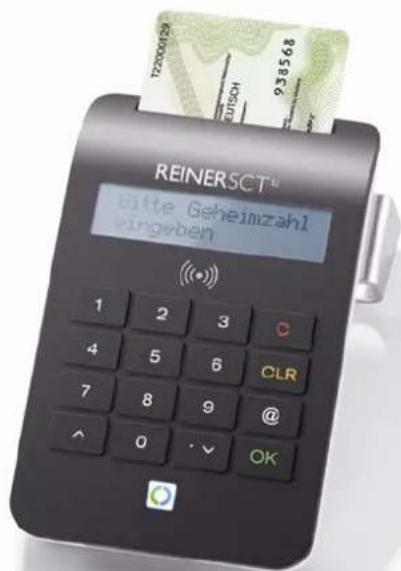
text_image
REINERSCT® Bitte Geheimzahl ungebencyberJack® RFID komfort
Neben dem cyberJack® RFID komfort sind noch zwei weitere RFID-Chipkartenleser der nPaChipkartenleserkategorie basis und standard lieferbar. Weitere Informationen unter www.reiner-sct.com.
2.1.1 Leser auspacken und aufstellen
Auspacken
In der Verpackung sind enthalten ^1) :
• cyberJack® RFID komfort
- Standfuß
- USB-Kabel
• Kurzanleitung zur Geräteinstallation
- Treiber-CD
1)
Je nach Variante und Bezugsquelle kann der Inhalt variieren oder sich weitere Komponenten in der Verpackung befinden.
Aufstellen cyberJack ^® RFID komfort
Bitte entnehmen Sie das Gerät und das mitgelieferte USB-Kabel aus der Verpackung und stecken Sie das USB-Kabel in die dafür vorgesehene Kabelbuchse auf der Geräterückseite Ihres cyberJack® RFID komfort ein. Der Pfeil, der sich auf dem kleinen Stecker befindet, muss für Sie sichtbar sein. Legen Sie danach das USB-Kabel in die Kabelführung ein, so dass das Kabel nach hinten oder seitlich abgeführt wird. Wenn Sie das Kabel nach hinten führen, können Sie auch die weitere Kabelführung im Standfuß nutzen. Stellen Sie das Gerät so auf, dass Sie stets alle Bedienelemente im Blickfeld haben und bequem die Tastatur bedienen können.
Bitte beachten Sie, dass metallische oder metallisierte, leitende oder wasserhaltige Materialien unterhalb oder in näherer Umgebung des Chipkartenlesers aus physikalischen Gründen zu einer Beeinflussung der Chipkartenlesereigenschaften führen können. Vermeiden Sie deshalb das Gerät in der Nähe solcher Materialien zu betreiben.
Dieses Gerät ist für die Nutzung in einer Büro- oder Heimumgebung bestimmt.
Sicherheitshinweis Gerätesiegel
Achten Sie darauf, dass die beiden aufgebrachte Siegel unbeschädigt sind und der Abbildung auf dem Foto entsprechen.

text_image
0164615 REINERSCT# SECUREUnbeschädigtes Siegel
Die Merkmale zur Fälschungssicherheit – Hologramm, Firmenlogo und Nummerierung - müssen, wie in der Abbildung, vorhanden sein. Die Hintergrundfarbe des Siegels muss einheitlich sein. Bei einem abgelösten Siegel ist ein Schachbrettmuster erkennbar oder/und das Siegel ist beschädigt (Siehe Abbildungen abgelöster Siegel).

text_image
1234567 SECUREAbgelöstes Siegel mit Schachbrettmuster
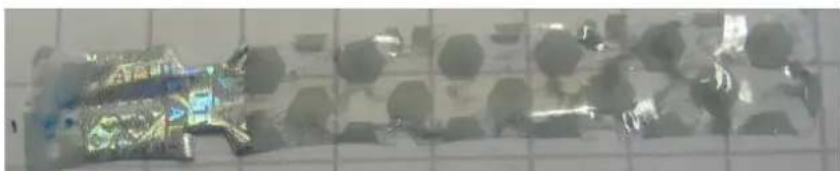
Beschädigtes Siegel mit Schachbrettmuster
Bei einer Beschädigung der Gerätesiegel besteht Manipulationsverdacht. Bitte wenden Sie sich in diesen Fall umgehend an Ihren Fachhändler und verwenden Sie das Gerät nicht.
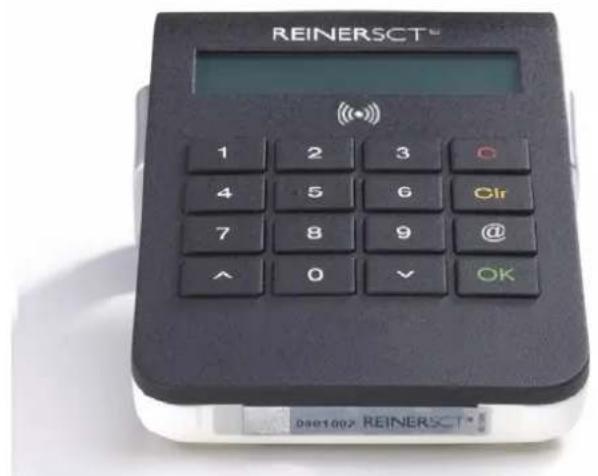
text_image
REINERSCT® (<<)Sicherheitsversiegelung unten cyberJack® RFID komfort
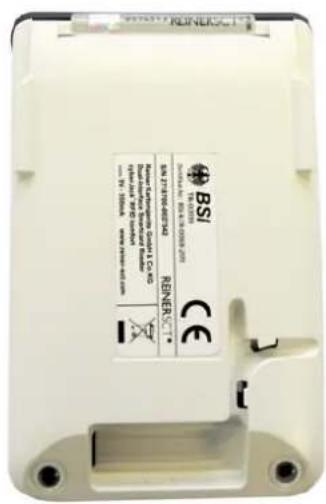
text_image
BSI REMERCT BSI REMERCT CE 10.000-2000 GB 10.000-2000 GB 10.000-2000 GB 10.000-2000 GB 10.000-2000 GB 10.000-2000 GB 10.000-2000 GB 10.000-2000 GB 10.000-500 GB 10.000-500 GB 10.000-500 GB 10.000-500 GB 10.000-500 GB 10.000-500 GB 10.000-500 GB 10.000-500 GB 10.000-500 GBSicherheitsversiegelung oben cyberJack® RFID komfort
Kartenhandhabung
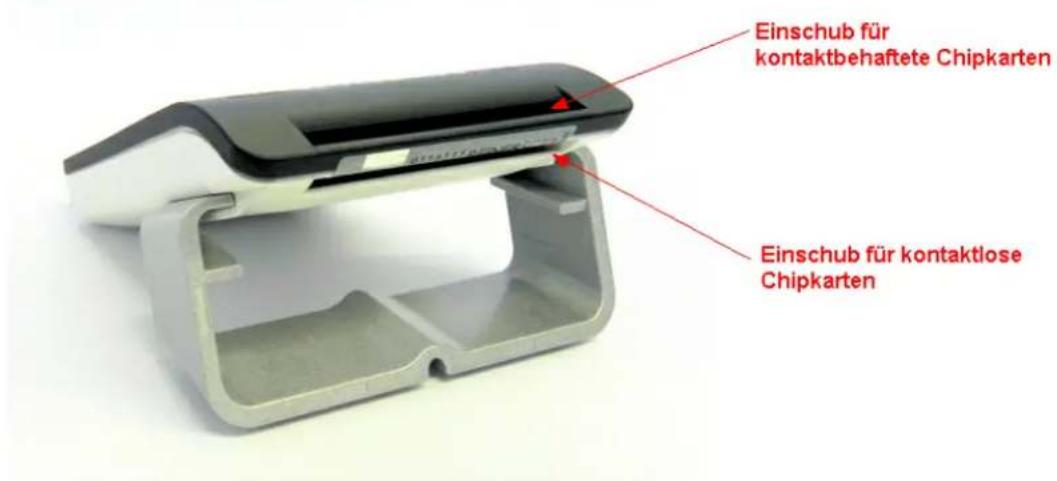
Mit dem cyberJack® RFID komfort können sowohl kontaktbehaftete als auch kontaktlose Chipkarten ausgelesen werden. Dazu sind zwei separate Karteneinschübe vorgesehen. Der vordere Einschub ist für die kontaktbehafteten Chipkarten und der hintere Einschub ist für die kontaktlosen Chipkarten, wie den neuen Personalausweis, gedacht.
text_image
Einschub für kontaktbehaftete Chipkarten Einschub für kontaktlose Chipkarten3 Die Funktionen Ihres Chipkartenlesers
3.1 Gerätemanager

Der cyberJack Gerätemanager steht momentan nur für das Betriebssystem Windows zur Verfügung.
Starten Sie nach dem Neustart bitte das Programm cyberJack Gerätemanager, Funktionstest im Start-Menü unter Start > Programme > REINER SCT cyberJack. Beim Start des Gerätemanagers wird Ihnen ein Registrierungsdialog angezeigt. Wir empfehlen Ihnen, die Möglichkeit zur Registrierung zu nutzen, da Sie somit immer über neue Entwicklungen informiert werden, die Ihnen weiteren Nutzen zu Ihrem cyberJack® bieten.
Registerkarte Test
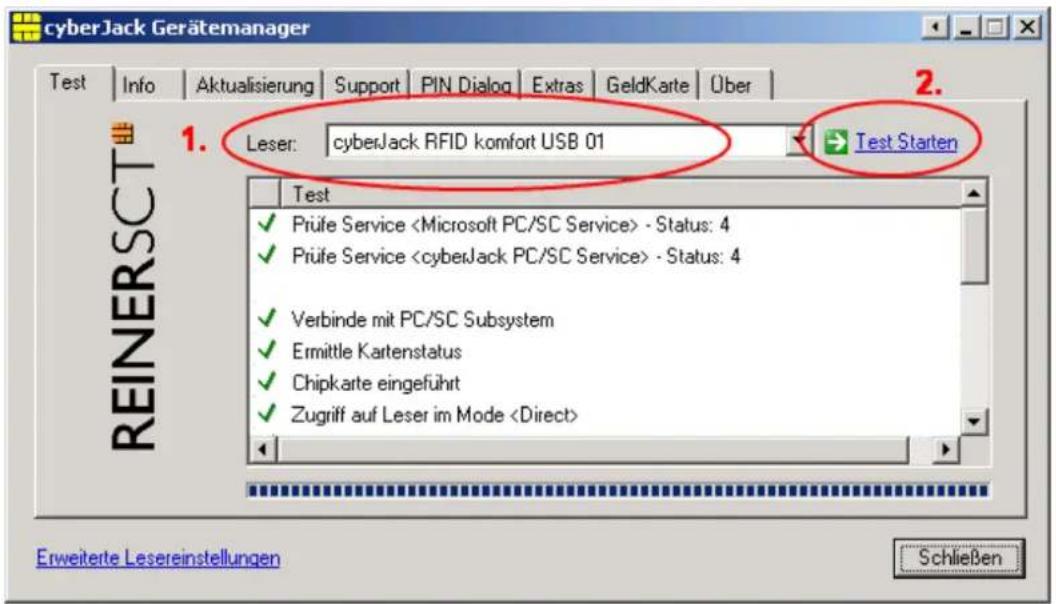
Wenn Sie mehrere Chipkartenleser angeschlossen haben, können Sie unter (1) den entsprechenden Chipkartenleser auswählen. Nehmen Sie eine beliebige Chipkarte (GeldKarte, Telefonkarte, Versichertenkarte etc.) zur Hand, stecken Sie diese gemäß dem Symbol auf dem Gerät in den Schlitz des cyberJack® bis zum Anschlag ein (die Karte verschwindet dabei etwa mit der halben Länge im Gerät) und betätigen Sie den Button [Test starten] (2). Es werden verschiedene Tests durchgeführt und dadurch überprüft, ob der cyberJack korrekt installiert wurde. Sollten beim Test Fehler auftreten, finden Sie Hilfe unter der Registerkarte Support. Hier können Sie sofort eine Verbindung zum Online-Testassistenten aufbauen und ein Fehlerprotokoll an unseren Support schicken.
text_image
cyberJack Gerätemanager Test Info Aktualisierung Support PIN Dialog Extras GeldKarte Über 1. Leser: cyberJack RFID komfort USB 01 Test Starten Test ✓ Prüfe ServiceRegisterkarte Info
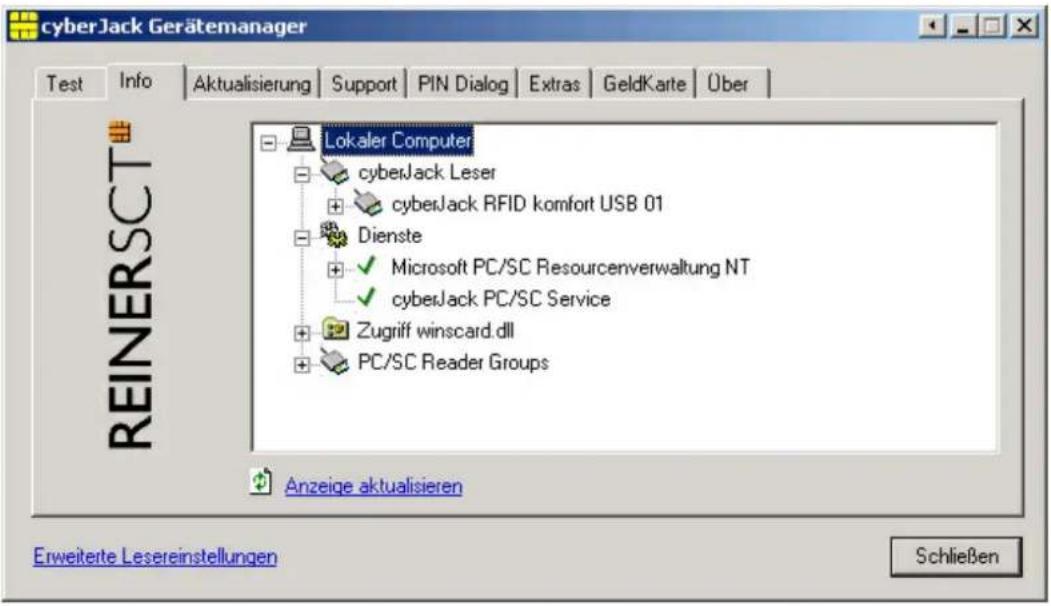
Unter Info werden verschiedene Betriebs- und Konfigurationszustände des Chipkartenlesers sowie zugehöriger Komponenten angezeigt.
text_image
cyberJack Gerätemanager Test Info Aktualisierung Support PIN Dialog Extras GeldKarte Über REINERSCT Lokaler Computer cyberJack Leser cyberJack RFID komfort USB 01 Dienste + Microsoft PC/SC Resourcenverwaltung NT + cyberJack PC/SC Service + Zugriff winscard.dll + PC/SC Reader Groups Anzeige aktualisieren Erweiterte Lesereinstellungen SchließenRegisterkarte Aktualisierung
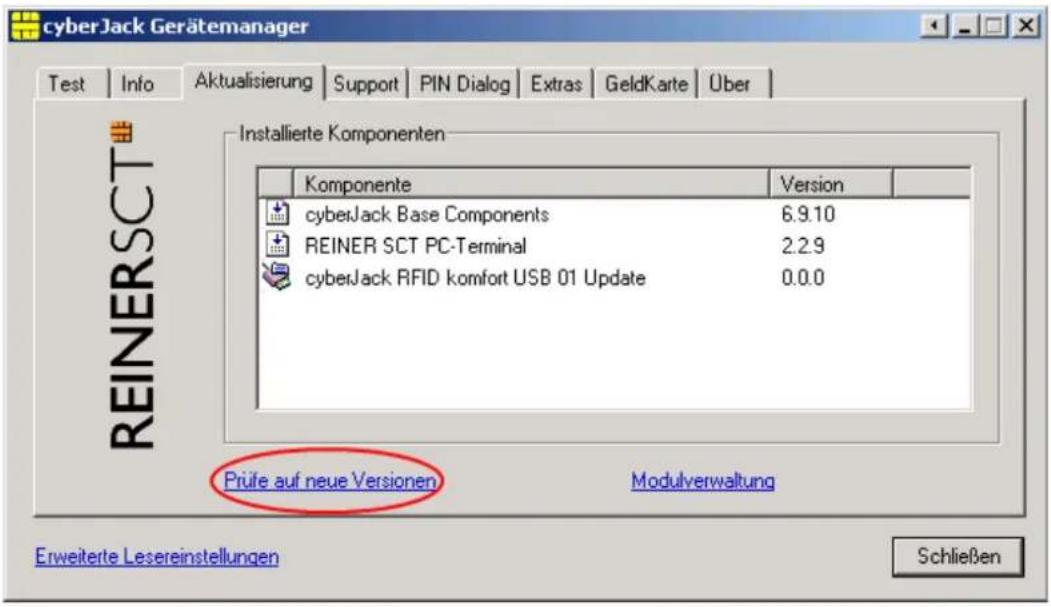
In Aktualisierung können Sie überprüfen, ob Sie noch über den aktuellen Treiberstand sowie Firmware für den cyberJack® RFID komfort verfügen. Durch Betätigung des Links Prüfe auf neue Versionen wird Ihr Internet Browser gestartet und eine Verbindung zum REINER SCT Download Server hergestellt. Sollte Ihr Browser nicht komfortmäßig mit einer DFÜ-Verbindung verknüpft sein, starten Sie diese bitte manuell, bevor Sie auf neue Versionen prüfen. Liegen neue Versionen vor, können Sie Ihr System direkt aktualisieren. Folgen Sie dazu der Menüführung.
text_image
cyberJack Gerätemanager Test Info Aktualisierung Support PIN Dialog Extras GeldKarte Über Installierte Komponenten Komponente Version cyberJack Base Components 6.9.10 REINER SCT PC-Terminal 2.2.9 cyberJack RFID komfort USB 01 Update 0.0.0 Prüfe auf neue Versionen Modulverwaltung Erweiterte Lesereinstellungen SchließenDanach können Sie in der Modulverwaltung Ihre vorhandenen Module und die Firmware des Chipkartenleser aktualisieren.
Weitere Informationen hierzu finden Sie auch im Kapitel Sicherer Firmwaredownload. 14
Registerkarte Support
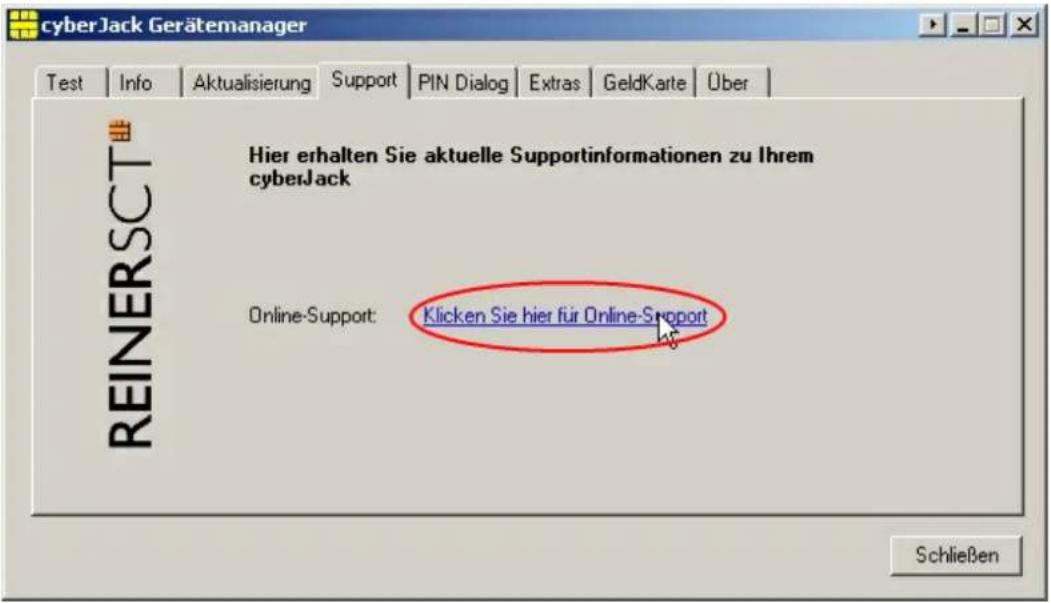
Über Support haben Sie die Möglichkeit, direkt mit dem REINER SCT Support Kontakt aufzunehmen. Hierzu werden Ihre aktuellen cyberJack® Installationsdaten zusammen mit einigen wichtigen Angaben zu Ihrer PC-Konfiguration ermittelt und per E-Mail an REINER SCT versandt. Einer unserer Supportmitarbeiter wird sich daraufhin mit Ihnen per E-Mail oder telefonisch in Verbindung setzen.
text_image
cyberJack Gerätemanager Test | Info | Aktualisierung | Support | PIN Dialog | Extras | GeldKarte | Über | Hier erhalten Sie aktuelle Supportinformationen zu Ihrem cyberJack Online-Support: Klicken Sie hier für Online-Support SchließenRegisterkarte PIN Dialog
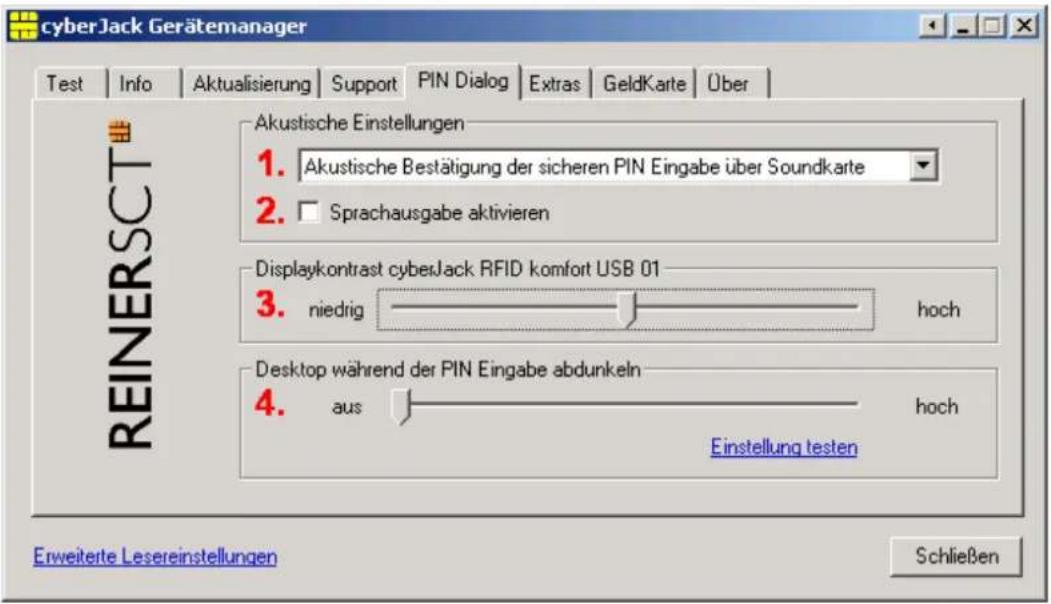
Im PIN Dialog sind aktivierbare Sonderfunktionen enthalten, mit denen bestimmte Sonderkonfigurationen eingestellt werden können. Diese werden zum Teil nur in sehr seltenen Fällen benötigt, weshalb Sie im Zweifelsfall die Auslieferungskonfiguration beibehalten sollten.
Akustische Einstellungen
(1) Hier können Sie auswählen, ob bei der PIN-Eingabe der Tastendruck einen Ton erzeugen soll.
(2) Setzen Sie hier den Haken und die Aufforderung der PIN ertönt akustisch mit einer freundlichen Stimme.
(3) Hier können Sie den Displaykontrast des Chipkartenlesers einstellen und somit die optimale Einstellung für das Ablesen des Chipkartenleserdisplays erzielen.
(4) Während der PIN-Eingabe können Sie den Desktop per Schieberegler abdunkeln. Über den Button Einstellung testen können Sie den Grad der Einstellung testen.
text_image
cyberJack Gerätemanager Test Info Aktualisierung Support PIN Dialog Extras GeldKarte Über REINERSCT Akustische Einstellungen 1. Akustische Bestätigung der sicheren PIN Eingabe über Soundkarte 2. Sprachausgabe aktivieren Displaykontrast cyberJack RFID komfort USB 01 3. niedrig hoch Desktop während der PIN Eingabe abdunkeln 4. aus hoch Einstellung testen Erweiterte Lesereinstellungen SchließenRegisterkarte Extras
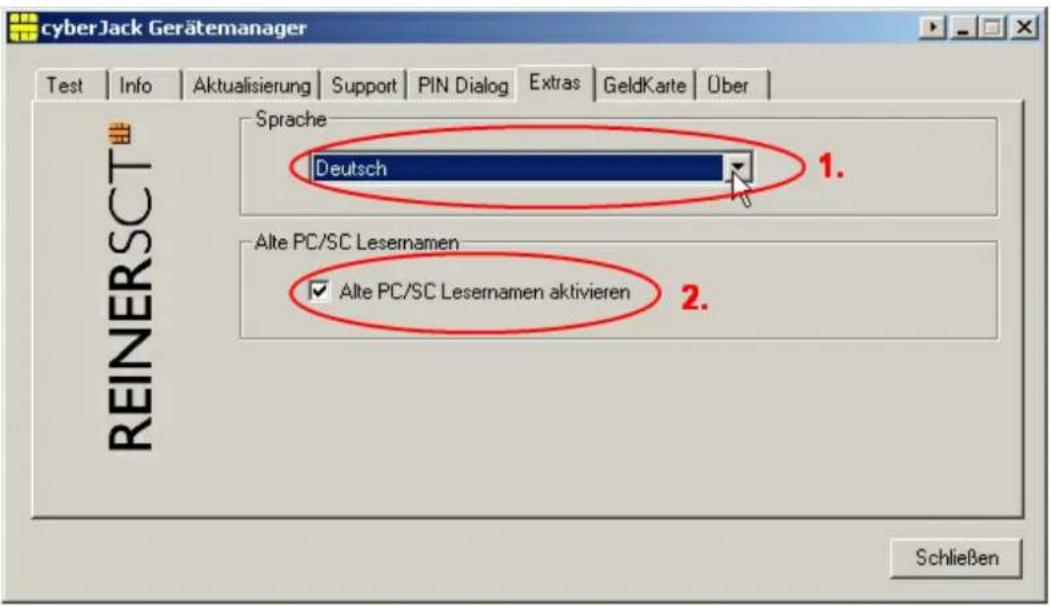
Hier können Sie die Sprache des Gerätemanagers (1) auswählen.
Bei einigen Signaturanwendungen kann es vorkommen, dass unsere Chipkartenleser nicht erkannt werden. Dann müssen die alten PS/SC Lesernamen aktiviert werden (2).
text_image
cyberJack Gerätemanager Test | Info | Aktualisierung | Support | PIN Dialog | Extras | GeldKarte | Über | Sprache Deutsch 1. Alte PC/SC Lesernamen ✓ Alte PC/SC Lesernamen aktivieren 2. Schließen REINERSCTRegisterkarte GeldKarte
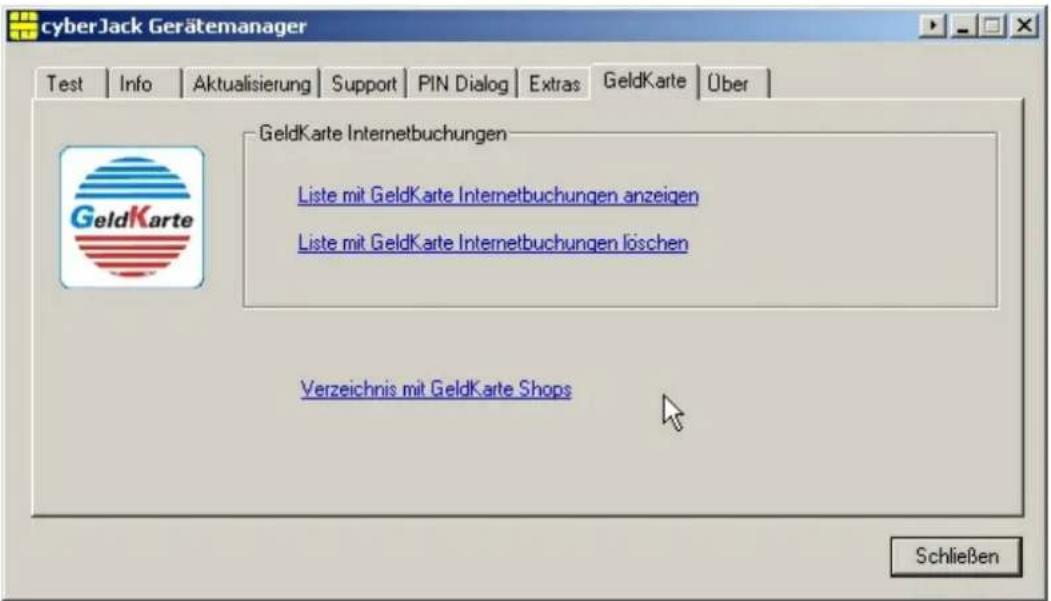
Diese Registerkarte kann nur bei einem installierten cyberJack® e-com verwendet werden.. GeldKarte-Transaktionen werden vom Chipkartenleser protokolliert und können mit den dargestellten Funktionen angezeigt bzw. gelöscht werden. REINER SCT pflegt ein Verzeichnis der Shops, bei denen mit der GeldKarte bezahlt werden kann. Dieses kann über den angegebenen Link direkt aufgerufen werden.
text_image
cyberJack Gerätemanager Test Info Aktualisierung Support PIN Dialog Extras GeldKarte Über GeldKarte Internetbuchungen Liste mit GeldKarte Internetbuchungen anzeigen Liste mit GeldKarte Internetbuchungen löschen Verzeichnis mit GeldKarte Shops SchließenRegisterkarte Über
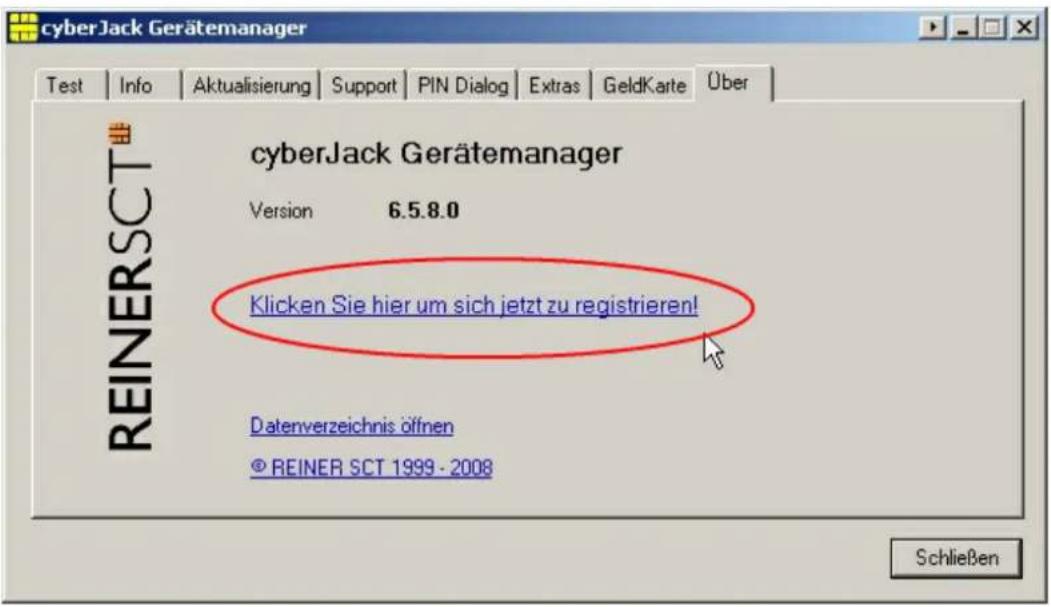
Hier finden Sie die von Ihnen gemachten Registrierungsangaben, sowie einen direkten Link zur Homepage von REINER SCT, wo Sie sich über Produktneuheiten informieren können. Falls Sie sich noch nicht registriert haben, können Sie es hier jederzeit tun.
text_image
cyberJack Gerätemanager Test | Info | Aktualisierung | Support | PIN Dialog | Extras | GeldKarte | Über | REINERSCT® cyberJack Gerätemanager Version 6.5.8.0 Klicken Sie hier um sich jetzt zu registrieren! Datenverzeichnis öffnen © REINER SCT 1999 - 2008 Schließen3.2 Die Funktion sichere PIN-Eingabe
Die Funktion Sichere PIN-Eingabe dient dazu, dass Ihre Geheimzahl in einer sicheren Umgebung bleibt. Verschiedene Hackerangriffe hatten bereits das Ausspähen der PIN zum Ziel. Die Angreifer machen sich hierbei die Tatsache zunutze, dass der PC eine unsichere Umgebung darstellt, bei der Tastatureingaben ohne Probleme aufgezeichnet und via Internet verschickt werden können. Die sichere Eingabe der PIN wird durch die PC-Anwendung gesteuert. Die allermeisten Programme in den Bereichen Homebanking und Elektronische Signatur unterstützen diese Funktion.

Die PIN darf nur eingegeben werden, wenn das Vorhandensein eines sicheren Kanals zwischen Tastatur und cyberJack® RFID komfort durch die blinkende gelbe LED signalisiert wird. Zusätzlich leuchtet die grüne Duo-LED beim Zugriff auf eine kontaktbehaftete Chipkarte bzw die blaue Duo-LED beim Zugriff auf eine kontaktlose Chipkarte. Bitte achten Sie darauf, dass Sie während der Eingabe der PIN niemand beobachtet und geben Sie die PIN verdeckt ein!
Display- und LED-Anzeige bei der PIN-Eingabe
Wird die sichere PIN-Eingabe bei einer kontaktbehafteten Chipkarte durch die Anwendung gestartet blinkt die gelbe LED und die grüne Duo-LED leuchtet. Wird die PIN-Eingabe bei einer kontaktlosen Chipkarte durch die Anwendung gestartet blinkt die gelbe LED und die blaue Duo-LED leuchtet. Die PIN kann dann innerhalb der vorgegebenen Zeit eingegeben werden. Die Zeit zwischen der Eingabe von zwei PIN-Ziffern liegt bei 5 Sekunden, wobei für jede PIN-Ziffer 5 Sekunden zur Verfügung stehen. Der PIN-Dialog wird auf dem Display des Chipkartenlesers dargestellt. Die **-Zeichen stehen hierbei als Rückmeldung für einen Tastendruck. Die PIN-Ziffern selber verlassen den Chipkartenleser nicht und können aus diesem zu keinem Zeitpunkt ausgelesen werden.
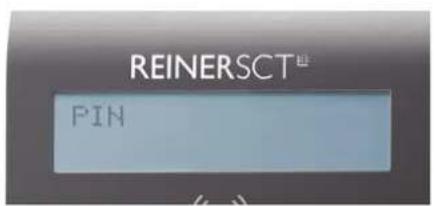
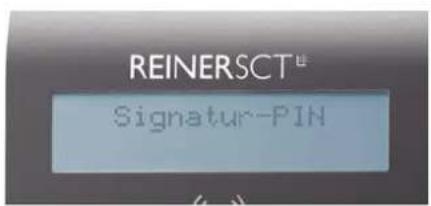
Folgende Displayanzeigen erscheinen beim Chipkartenleser, wenn eine sichere PIN-Eingabe erforderlich ist.
text_image
REINERSCT® PINAbfrage Sichere PIN
text_image
REINERSCT® Signatur-PINAbfrage Signatur-PIN
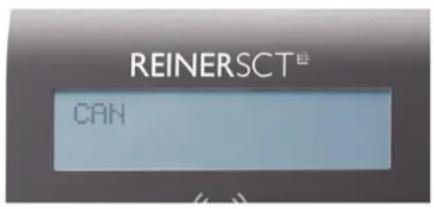
Folgende Displayanzeigen erscheinen beim Chipkartenleser, bei Nutzung des neuen Personalausweises (nPa).
text_image
REINERSCT® CAN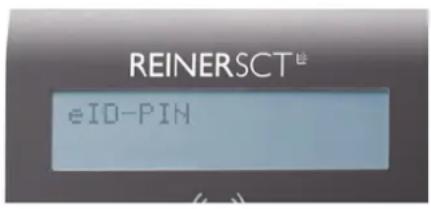
text_image
REINERSCT® eID-PIN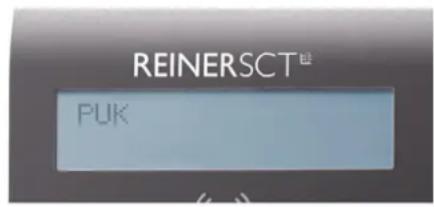
text_image
REINERSCT® PUK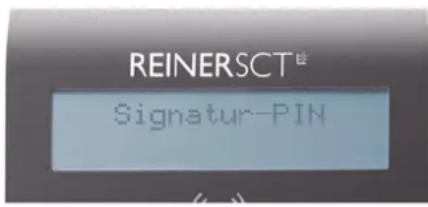
text_image
REINERSCT® Signatur-PINSicheres Ändern der PIN
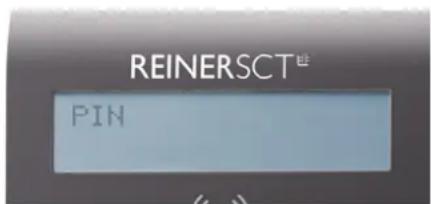
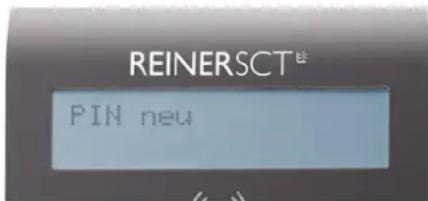
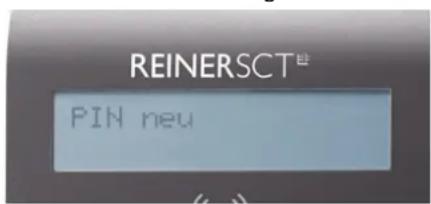
Um die PIN im sicheren Modus zu ändern, wird zuerst die aktuelle PIN eingegeben. Anschließend wird die neue PIN zweimal eingegeben. Jede Eingabe der PIN wird mit der [OK-Taste] bestätigt. Folgende Displayanzeigen erscheinen.
text_image
REINERSCT® PIN- Aktuelle PIN eingeben
text_image
REINERSCT® PIN neu- Neue PIN eingeben
text_image
REINERSCT® PIN neu- Neue PIN wiederholen
Das sichere Ändern der PIN wird nicht von allen Chipkarten unterstützt. Im Zweifel kontaktieren Sie bitte den Kartenemittenten (Bank,Trust-center etc.).
Bedeutung der Tasten des Pinpads
0 - 9 Eingabe der PIN-Ziffern
OK Bestätigung von Transaktionen, z.B. der eingegebenen PIN
C Abbruch der PIN-Eingabe
CLR Löschen der PIN
@ Anzeige der Revision
Pfeiltaste nach oben Funktion anwendungsspezifisch
Pfeiltaste nach unten Funktion anwendungsspezifisch
Bei jedem Tastendruck, der vom Chipkartenleser verarbeitet wird, wird ein kurzer Signalton ausgegeben. Dieser Signalton ist für jede Taste immer gleich.
Sicherheitsfunktion bei der Sicheren PIN-Eingabe
Die Sichere PIN-Eingabe ist eine der wichtigsten Sicherheitsfunktionen eines Chipkartenlesers ab der Sicherheitsklasse 2. Die Sichere PIN-Eingabe für die Qualifizierte Elektronische Signatur ist mit einer kontaktbehafteten und kontaktlosen Chipkarte möglich. Um sicherzustellen, dass die PIN nicht im Chipkartenleser gespeichert wird, wurde die Hard- und Software des Chipkartenlesers strengen sicherheitstechnischen Evaluierungen unterzogen. Um sicherzustellen, dass die PIN nicht in der eingesteckten Chipkarte gespeichert werden kann, werden innerhalb des Modus "Sichere PIN-Eingabe" nur Befehle an die Chipkarte weitergeleitet, die zu Authentifizierungszwecken verwendet werden können.
Diese sind ausschließlich:
- VERIFY
- CHANGE REFERENCE DATA
■ DISABLE VERIFICATION REQUIREMENT
■ ENABLE VERIFICATION REQUIREMENT - RESET RETRY COUNTER
Alle anderen Befehle zur Chipkarte werden vom Chipkartenleser blockiert.
3.3 Revisionsanzeige
Es gibt zwei Möglichkeiten die Revision des Chipkartenlesers anzuzeigen.
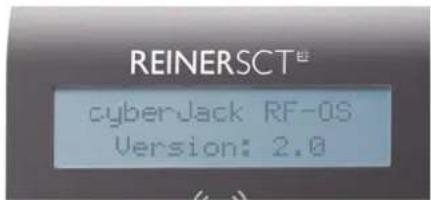
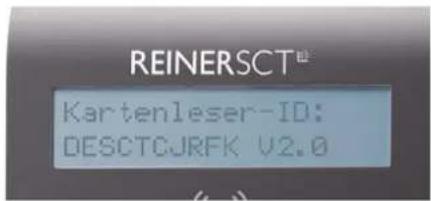
Beim Einstecken in den USB-Port des Computers bzw. durch Drücken der @-Taste am eingesteckten Chipkartenleser werden Ihnen im Display die Version und die eventuell vorhandenen Applikationen angezeigt. Während der Revisionsanzeige blinkt die gelbe LED gleichmäßig bis zur Betriebs-Standardanzeige. Das gleichmäßige Blinken signalisiert, dass der angezeigte Text authentisch ist.
Alle folgenden Displayanzeigen sind beispielhaft und können je nach Versionsstand variieren.
Reihenfolge der Displayanzeigen ohne geladener Applikation
text_image
REINERSCT® cyberJack RF-OS Version: 2.0Anzeige der Version
text_image
REINERSCT® Kartenleser-ID: DESCTCJRFK V2.0Anzeige der Chipkartenleser-ID (Anzeige erfolgt nur beim Drücken der @-Taste)
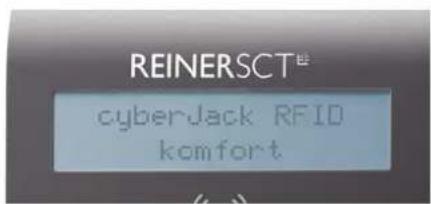
text_image
REINERSCT® cyberJack RFID komfortStandardanzeige im Betrieb des Chipkartenlesers
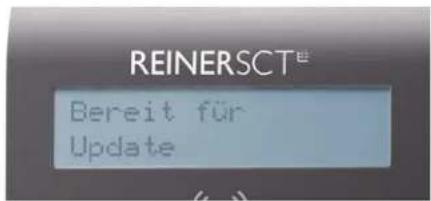
text_image
REINERSCT® Bereit für UpdateEs war bereits eine Applikation geladen
Reihenfolge der Displayanzeige mit geladener Applikation
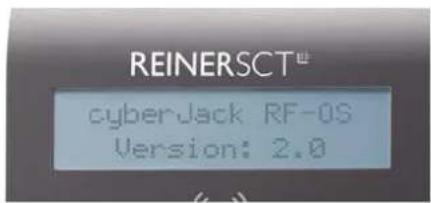
text_image
REINERSCT® cyberJack RF-OS Version: 2.0Anzeige der Version
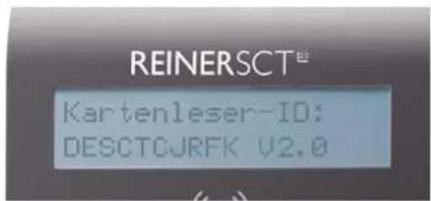
text_image
REINERSCT® Kartenleser-ID: DESCTCJRFK V2.0Anzeige der Chipkartenleser-ID (Anzeige erfolgt nur beim Drücken der @-Taste)
text_image
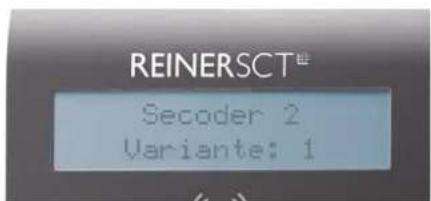
REINERSCT® Secoder 2 Variante: 1Anzeige der geladenen Applikation (Anzeige erfolgt nur beim Drücken der @-Taste)
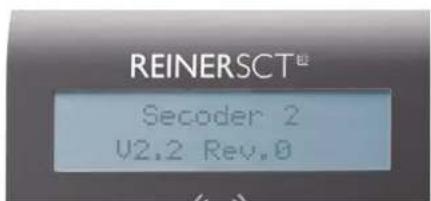
Anzeige der Revision der geladenen Applikation (Anzeige erfolgt nur beim Drücken der @-Taste)
text_image
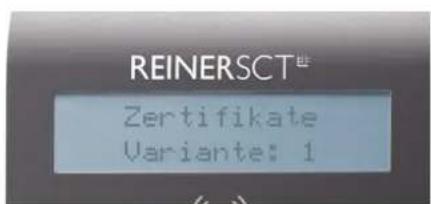
REINERSCT® Zertifikate Variante: 1Anzeige bei geladenen Zertifikaten (Anzelge erfolgt nur beim Drücken der @-Taste)
text_image
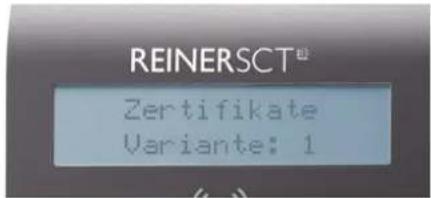
REINERSCT® Zertifikate Variante: 1Anzeige bei geladenen Zertifikaten (Anzeige erfolgt nur beim Drücken der @-Taste)
text_image
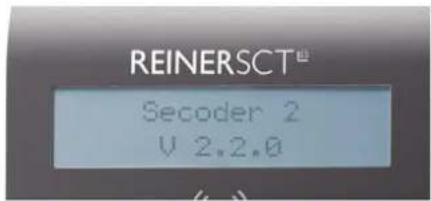
REINERSCT® Secoder 2 V 2.2.0Standardanzeige im Betrieb des Chipkartenlesers bei geladener Applikation
3.4 Modulverwaltung
Es ist möglich den Chipkartenleser mit Hilfe des Gerätemanagers (Siehe Kapitel Gerätemanager 5 ^1 ) mit neuen Modulen zu versehen.
Diese verschiedenen Module werden im Modul Store zusammengefaßt. Den Modul Store finden Sie in der Modulverwaltung.
text_image
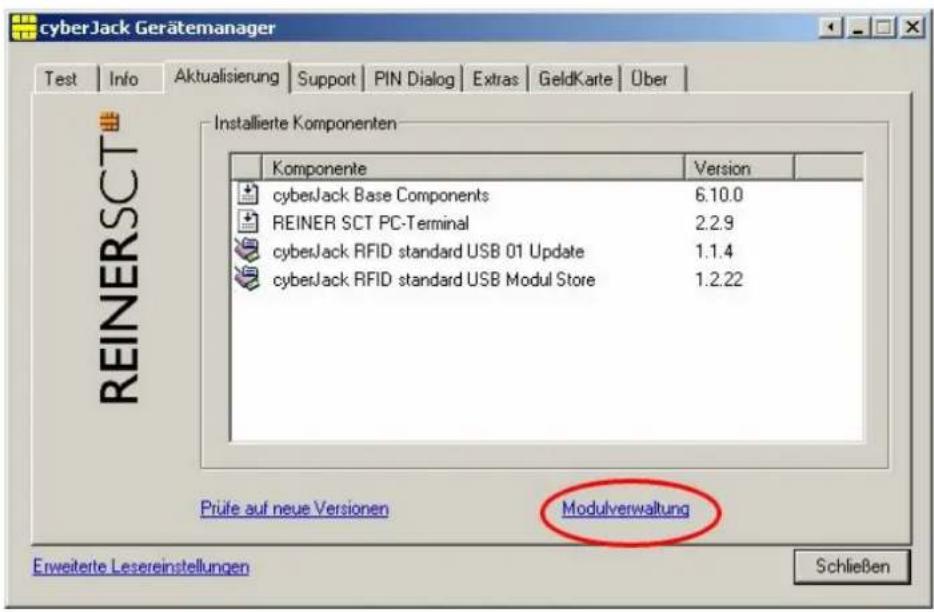
cyberJack Gerätemanager Test Info Aktualisierung Support PIN Dialog Extras GeldKarte Über Installierte Komponenten Komponente Version cyberJack Base Components 6.10.0 REINER SCT PC-Terminal 2.2.9 cyberJack RFID standard USB 01 Update 1.1.4 cyberJack RFID standard USB Modul Store 1.2.22 Prüfe auf neue Versionen Modulverwaltung Erweitere Lesereinstellungen SchließenUm in die Modulverwaltung zu gelangen, wechseln Sie im Gerätemanager in die Registerkarte Aktualisierung. Hier klicken Sie dann auf Modulverwaltung.
text_image
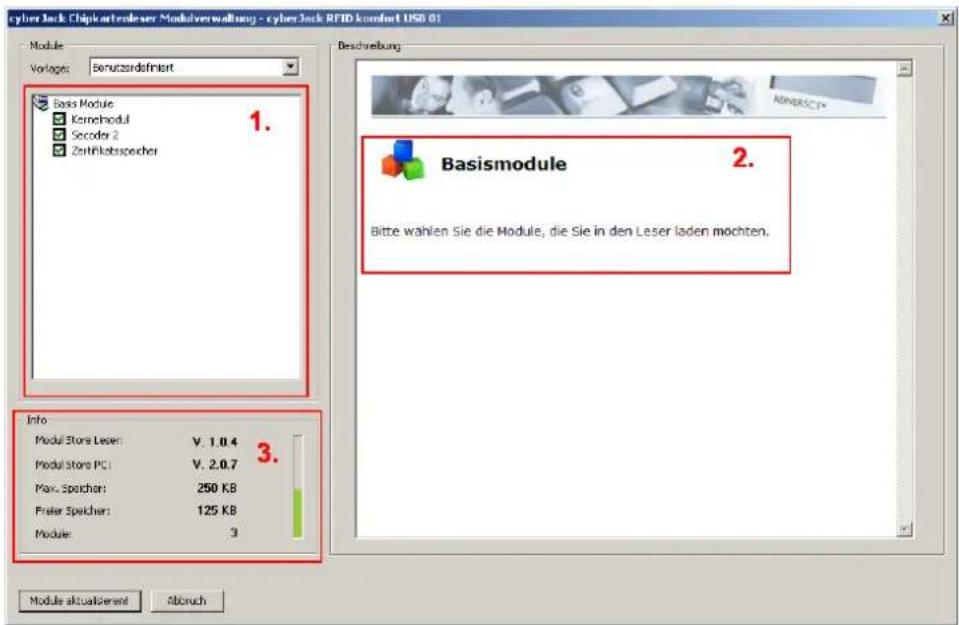
cyber Jack Chipkartenloser Modulverwaltung - cyberJack RFID komfort USB 01 Module Vorlege: Benutzdefiniert Basis Module Kernehodul Secoder 2 Zertifikabsspecher 1. 1. 3. Info Modul Store Leser: V. 1.0.4 Modul Store PCI: V. 2.0.7 Max. Speicher: 250 KB Fraser Speicher: 125 KB Module: 3 Beschreibung Basismodule 2. Bitte wahlen Sie die Module, die Sie in den Leser laden möchten. Module aktualiziert AbbruchAuf der linken Seite (1) befinden sich die verfügbaren Module Ihres Chipkartenlesers. Auf der rechten Seite (2) finden Sie einige Erläuterungen zu den jeweiligen Modulen. Im Infofenster (3) erhalten Sie Angaben über die Speicherkapazitäten und die Versionsstände.
Der Modul Store Leser ist der Versionsstand, den der angeschlossene Chipkartenleser hat. Der Modul Store PC ist der Stand des Modul Store, der aktuell auf dem PC gespeichert ist. Dieser kann gegebenenfalls über den Reiter Aktualisierung > Prüfe auf neue Version upgedatet werden.
Beschreibung des Modul Store Downloads
- Gerätemanager starten.
- Auf Registerkarte Aktualisierung wechseln.
- Link Prüfen auf neue Versionen anklicken (hier wird online das Vorhandensein einer neuen Version auf der REINER SCT Website geprüft)
- Gegebenenfalls neue Version mit anklicken von Weiter herunterladen und dem InstallShield Wizzard folgen.
- In der Registerkarte Aktualisierung klicken Sie auf Modulverwaltung.
- Module aktualisieren anklicken.
- Der Chipkartenleser fragt in seinem Display nach "Firmware aktualisieren".
- Nach Betätigen der OK-Taste blinkt während der Verifikation der Firmware (Prüfen der Signatur) kurz die gelbe LED.
- Das Ende des Downloads wird im Gerätemanager angezeigt.

Wenn noch nie eine Secoder-Applikation auf dem Chipkartenleser war, dann fragt der Chipkartenleser bei der Aktualisierung in seinem Display nach, ob alle Applikationen gelöscht werden sollen. Dabei blinkt die gelbe LED. Nach Betätigen der OK-Taste auf dem Chipkartenleser wird gefragt, ob der Kernel aktualisiert werden soll. Dabei blinkt die gelbe LED. Bitte folgen Sie den Displayanzeigen des Chipkartenlesers.
Um in den Chipkartenleser eine neue Firmware (Kernelmodul) zu laden, wird als wichtige Sicherheitsfunktion die Überprüfung der Herkunft der Firmware durch den Chipkartenleser selbst durchgeführt. So akzeptiert der Chipkartenleser nur Firmware die mittels RSA-Verfahren von REINER SCT elektronisch signiert wurde. Der Chipkartenleser führt jeweils vor dem Aufbringen einer neuen Firmware eine Signaturprüfung durch. Ein Speichern einer nicht von REINER SCT elektronisch signierten Firmware im Chipkartenleser ist nicht möglich. Es werden von REINER SCT nur evaluierte Module und vom BSI zugelassene Versionen des Kernels bereitgestellt.
Ein Update des cyberJack ^® RFID komfort auf eine ältere Version ist nicht möglich.
Nach erfolgter Aktivierung der neuen Firmware kann mittels der Registerkarte Info des Gerätemanagers die aktuelle Firmwareversion im Chipkartenleser angezeigt werden (nach der Bezeichnung Prod.Ref wird die aktuelle Firmwareversion des Chipkartenlesers angezeigt). Die aktuelle Firmwareversion wird auch direkt nach dem Einstecken des Chipkartenlesers oder durch Drücken der @-Taste im Display angezeigt. Während der Anzeige der Revisionsnummer blinkt die gelbe LED.
Sollte sich nach einem Modulupdate in der Displayanzeige "Bereit für Update" (Siehe Kapitel 3.3) stehen, bzw. nach einem Druck auf die @-Taste, die Revision der Applikation nicht mehr angezeigt werden, muss das Modulupdate wiederholt werden.
3.5 Ausschalten des RFID-Feldes
Sie haben die Möglichkeit das RFID-Feld des Chipkartenlesers zu deaktivieren. Dies kann sinnvoll sein, wenn Sie z.B. nur kontakbehaftete Karten verwenden.
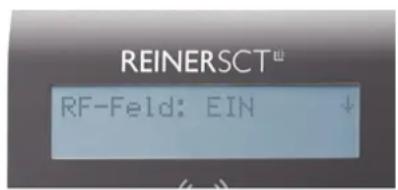
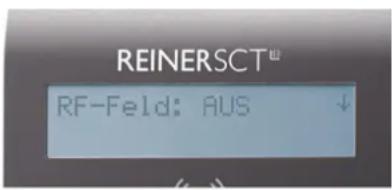
Dazu betätigen Sie die Pfeiltaste nach oben. Sie sehen im Display, den Status des RFID-Feldes.
text_image
REINERSCT® RF-Feld: EIN ↓RFID-Feld ist eingeschaltet
text_image
REINERSCT® RF-Feld: AUS ↓RFID-Feld ist ausgeschaltet
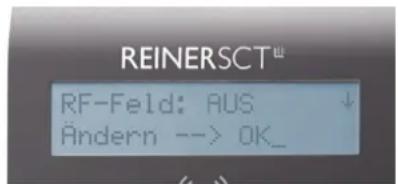
Um den Status des Feldes zu ändern, betätigen Sie die Pfeiltaste nach unten.
text_image
REINERSCT® RF-Feld: AUS Ändern --> OK_Änderungsabfrage
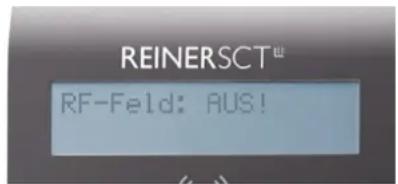
Bestätigen Sie die Displayanzeige mit der OK-Taste.
text_image
REINERSCT™ RF-Feld: AUS!Das RFID-Feld ist jetzt ausgeschaltet
3.6 Integration des cyberJack-Chipkartenlesers in Anwendungen
Electronic Banking
Die Integration des Chipkartenlesers in die Homebanking-Anwendung geht in der Regel sehr einfach von statten. Viele Programme erkennen den cyberJack® bereits automatisch. Manche Anwendungen verlangen nach einer Angabe der CT-API-DLL. Diese ist für alle Geräte der cyberJack® Familie die ctrsct32.dll und steht im Windows Systemverzeichnis.
Elektronische Signatur
Softwarepakete zur Anwendung der elektronischen Signatur verwenden häufig die PC/SC-Schnittstelle. Die Treiber sind bereits im Betriebsystem enthalten.
GeldKarte
Hinweise zu Nutzungsmöglichkeiten der Geld-Karte im Internet erhalten Sie unter www.reiner-sct.com/geldkarte-shops.
Elektronische Identitätsfunktion mit dem neuen Personalausweis
Nach Installation der Gerätetreiber (siehe Kapitel 4) kann der cyberJack® RFID komfort durch die AusweisApp für die elektronische Identitätsfunktion genutzt werden. Eine aktuelle Version der AusweisApp finden Sie unter www.ausweisapp.bund.de.
Zusätzlich kann der Chipkartenleser in Verbindung mit dem nPA auch für die qualifizierte elektronische Signatur (eSign) nach dem Signaturgesetz genutzt werden. So können zum Beispiel Dokumente rechtsverbindlich elektronisch unterzeichnet werden, ohne dass eine händische Unterschrift benötigt wird.
4 Installation der Hardware am PC
4.1 Treiberinstallation unter Windows

Dieser RFID-Chipkartenleser wird aktuell von folgenden Betriebssystemen unterstützt: Windows 2000 / Windows XP 32 Bit, Windows Vista 32/64 Bit / Windows 7 32/64 Bit, sowie Windows Server 2003 – 2008 R2 32/64 Bit.
Der cyberJack® RFID komfort mit USB-Anschluss darf erst nach erfolgter Installation des Treibers und erfolgtem Neustart an die USB-Schnittstelle des Rechners angeschlossen werden.
Der cyberJack® RFID komfort wird an die USB-Schnittstelle Ihres Computers, bzw. an einen USB-Hub angeschlossen.
Bitte gehen Sie dazu folgendermaßen vor:
- Installieren Sie zuerst die Treiber wie unter Installation der Softwarekomponente 17 beschrieben.
- Stecken Sie anschließend den USB-Stecker des cyberJack ^® RFID komfort in die entsprechende USB-Buchse Ihres PC ein. Sollten die vorhandenen USB-Schnittstellen Ihres Computers bereits belegt sein, benötigen Sie einen aktiven USB-Hub mit eigener Stromversorgung.
- Ihr System zeigt nach wenigen Sekunden an, dass eine neue Systemkomponente gefunden wurde und der zugehörige Gerätetreiber installiert wird.
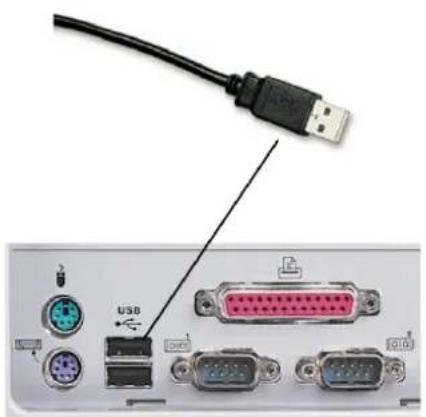
Wie Sie bei der Treiberinstallation für die verschiedenen Betriebssysteme vorgehen, erfahren Sie in den folgenden Kapiteln:
4.2 Installation der Softwarekomponente
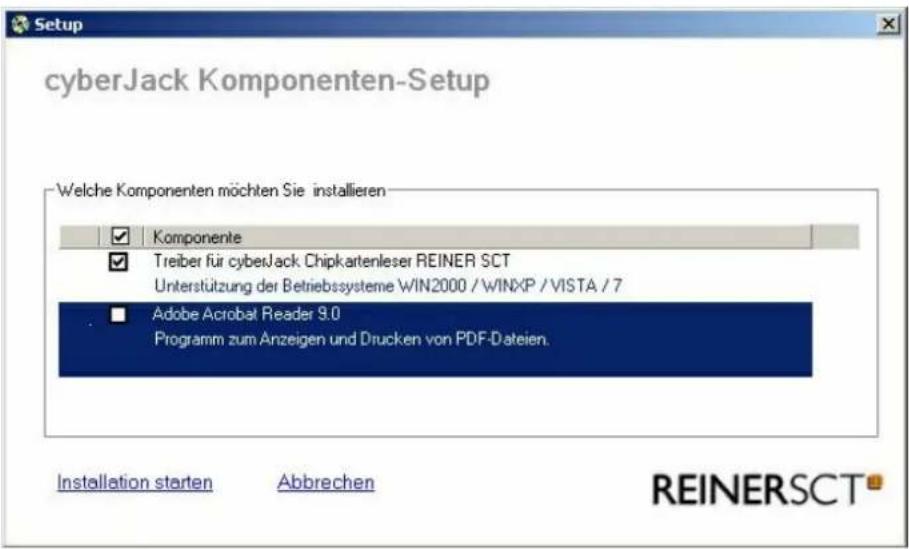
Legen Sie die cyberJack® Treiber-CD in das CD-Laufwerk Ihres Computers ein. Mit dem daraufhin startenden Installation Manager können Sie verschiedene Softwarekomponenten für die cyberJack® Chipkartenleserfamilie komfortabel und einfach installieren. Unterstützt Ihr System nicht die Autostart-Funktion, so starten Sie die Installation durch einen Doppelklick auf die Datei setup.exe, welche sich auf der CD befindet.

Durch die schnelle Entwicklung in der Computertechnologie kann es vorkommen, dass die Treiber auf der beiliegenden CD nicht immer auf dem aller neuesten Stand sind. Bitte nutzen Sie nach der Installation die Funktion „Prüfe auf neue Versionen“ (siehe 6.1 Gerätemanager) und führen Sie die ggf. angebotene Aktualisierung durch. So ist gewährleistet, dass Ihre Installation immer auf dem neuesten Stand ist.
text_image
cyberJack Komponenten-Setup Welche Komponenten möchten Sie installieren Komponente Treiber für cyberJack Chipkartenleser REINER SCT Unterstützung der Betriebssysteme WIN2000 / WINXP / VISTA / 7 Adobe Acrobat Reader 9.0 Programm zum Anzeigen und Drucken von PDF-Dateien. Installation starten Abbrechen REINERSCTDie Installation cyberJack® Base Components ist zum Betrieb der cyberJack® RFID komfort Chipkartenleser unbedingt erforderlich. Hierin sind die Systemtreiber enthalten. Desweiteren wird der Gerätemanager mit den Funktionen Gerätetest, Treiberupdate und Online-Support installiert.
Betätigen Sie den Button [Installation starten], um mit der Installation der ausgewählten Komponenten zu beginnen. Werden über den Installation Manager mehrere Softwarekomponenten installiert, erfolgt ein notwendiger Neustart erst nach Installation der letzten Komponente.
Wollen Sie die cyberJack ^® Base Components unter Windows 2000/XP/2003 Server/Vista installieren, müssen Sie über Administratorrechte verfügen. Beachten Sie weiterhin, dass alle Programme geschlossen werden müssen, bevor Sie mit der Installation beginnen.
text_image
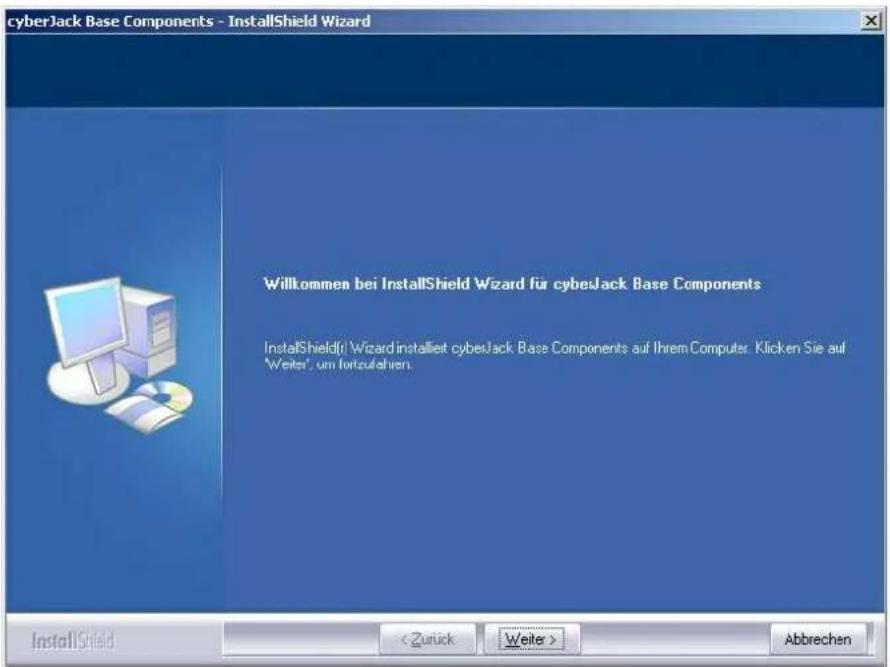
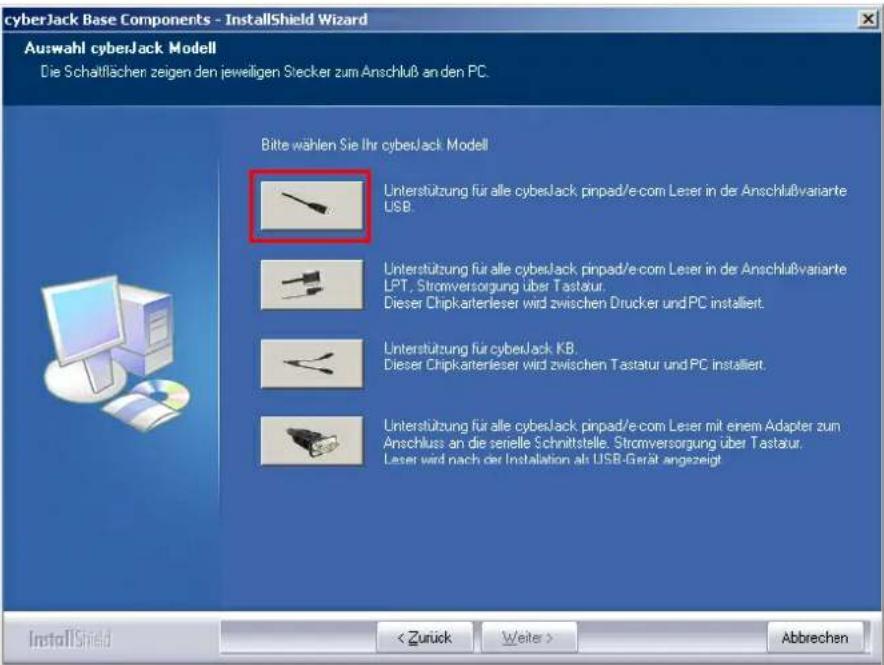
cyberJack Base Components - InstallShield Wizard Willkommen bei InstallShield Wizard für cyberJack Base Components InstallShield(R) Wizard installiert cyberJack Base Components auf Ihrem Computer. Klicken Sie auf 'Weiter', um fortzufahren. InstallShieldStimmen Sie im Fenster Lizenzvereinbarung den Lizenzvereinbarungen zu und klicken auf den Button [Weiter]. Wählen Sie im nächsten Schritt Ihre Anschlussart USB aus.
text_image
cyberJack Base Components - InstallShield Wizard Auswahl cyberJack Modell Die Schaltflächen zeigen den jeweiligen Stecker zum Anschluß an den PC. Bitte wählen Sie Ihr cyberJack Modell Unterstützung für alle cyberJack pinpad/e-com Leser in der Anschlußvariante USB Unterstützung für alle cyberJack pinpad/e-com Leser in der Anschlußvariante LPT. Stromversorgung über Tastaur. Dieser Chipkarterleser wird zwischen Drucker und PC installiert. Unterstützung für cyberJack KB. Dieser Chipkarterleser wird zwischen Tastaur und PC installiert. Unterstützung für alle cyberJack pinpad/e-com Leser mit einem Adapter zum Anschluss an die serielle Schnittstelle. Stromversorgung über Tastaur. Leser wird nach der Installation als USB-Gerät angezeigt InstallShield < Zurück Weiter > AbbrechenDurch Anklicken des entsprechenden Kästchens wählen Sie den Treiber für Ihren Chipkartenleser aus. Klicken Sie auf [Weiter].
text_image
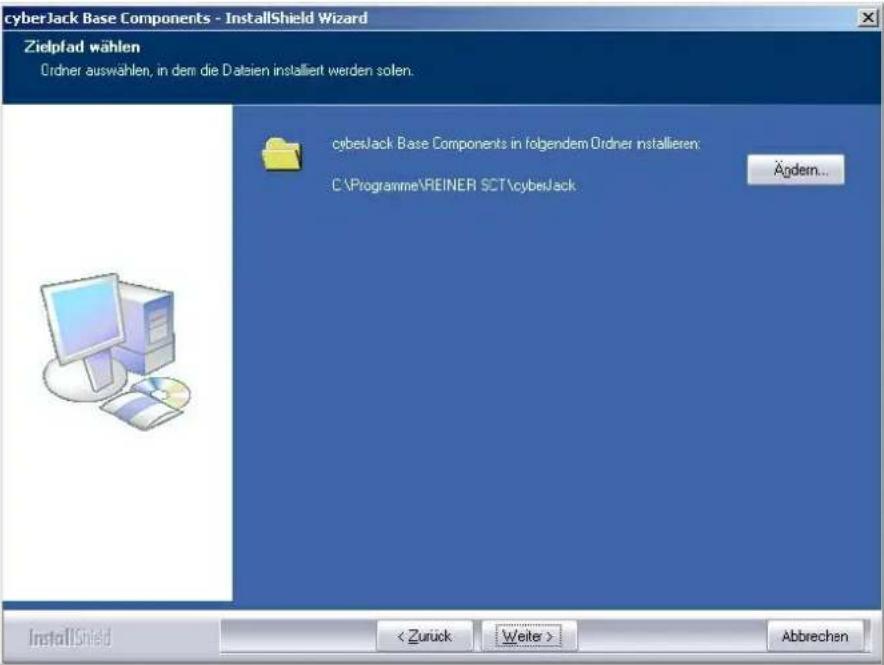
cyberJack Base Components - InstallShield Wizard Zielpfad wählen Ordner auswählen, in dem die Dateien installiert werden solen. cyberJack Base Components in folgendem Ordner installieren: C:\Programme\REINER SCT\cyberJack Ägdem... InstallShield < Zurück Weiter > AbbrechenKlicken Sie auf [Weiter], wenn Sie das Programm indem angezeigten Ordner installieren wollen. Möchten Sie die Dateien in einem anderen Ordner installieren, klicken Sie auf [Ändern] und wählen Sie den gewünschten Pfad aus. Wählen Sie anschließend [Installieren] aus und die Installation der Treiber beginnt.
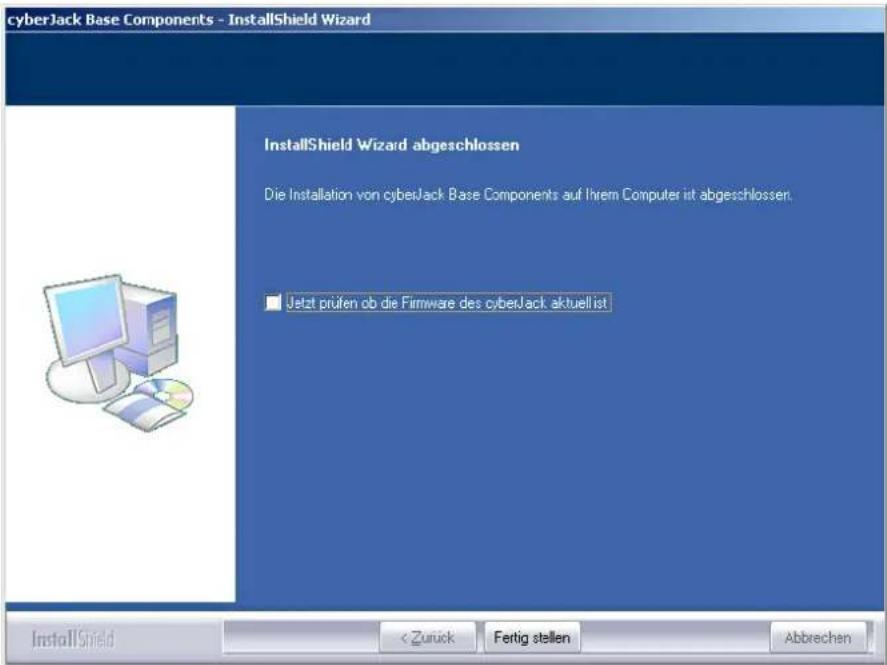
Nach Beendigung der Installation muss der PC nun neu gestartet werden, damit die installierten Treiber aktiviert werden.
text_image
cyberJack Base Components - InstallShield Wizard InstallShield Wizard abgeschlossen Die Installation von cyberJack Base Components auf Ihrem Computer ist abgeschlossen. ■ Jetzt prüfen ob die Firmware des cyberJack aktuell ist InstallShield < Zurück Fertig stellen AbbrechenIm Windows Start-Menü wurde ein neuer Ordner REINER SCT cyberJack mit den Menüpunkten cyberJack Gerätemanager, Funktionstest, REINER SCT im Internet, Supportanfrage und ZKA Komponenten aktualisieren angelegt.
4.3 Treiberinstallation unter Linux

Dieser RFID-Chipkartenleser wird aktuell von folgenden Betriebssystemen unterstützt: openSuSE-11.1-i586, openSuSE-11-1-x86_64, openSuSE-11-2-i586, openSuSE-11-2-x86_64, debian-500-i386, debian-500-amd64, ubuntu-9.04-desktop-i386, ubuntu-9.04-desktop-amd64, ubuntu-10.04.1-desktop-i386, ubuntu-10.04.1-desktop-amd64.
4.3.1 Linux.deb
4.3.1.1 Beschreibung für ubuntu
Zur Installation der Treiber für den cyberJac® RFID komfort benötigen Sie eine Internetverbindung. Stecken Sie den Chipkartenleser noch nicht ein!
Die Installation der Treiber für den cyberJack® RFID komfort teilt sich grundsätzlich in zwei Schritte auf:
a) Installation des PCSCD-Treibers und dessen Abhängigkeiten zu installieren
b) Installation des aktuellen Treiber für den cyberJack® RFID komfort
Vorgehensweise:
- Bitte installieren Sie zuerst den PCSCD-Treiber mit Hilfe der Paketverwaltung Ihrer Distribution.
- Laden Sie sich danach den aktuellen Treiber passend für Ihre Distribution und Ihren Prozessor unter www.reiner-sct.com/treiber herunter.
- Führen Sie die Installation dieses Treibers mittels Doppelklick aus.
- Fügen Sie Ihren Benutzer der Gruppe cyberjack hinzu. Nutzen Sie dazu den Befehl usermod –aG cyberjack „benutzername“ in der Terminaleingabe.
- Bitte führen Sie einen Neustart durch.
- Die Treiberinstallation ist nun abgeschlossen. Sie können nun den cyberJack® RFID komfort in eine USB-Buchse Ihres Computers einstecken und verwenden.
Funktionstest: Legen Sie die loginCard oder den neuen elektronischen Personalausweis auf den angeschlossenen Chipkartenleser. Bei korrekter Installation leuchtet die grüne Leuchtdiode (LED) am Chipkartenleser.
Hinweis: Zur Nutzung des cyberJack® RFID komfort benötigen Sie ein Anwendungsprogramm und
eine RFID-Chipkarte bzw. den neuen elektronischen Personalausweis.
4.3.1.2 Beschreibung für debian
Zur Installation der Treiber für den cyberJac® RFID komfort benötigen Sie eine Internetverbindung. Stecken Sie den Chipkartenleser noch nicht ein!
Die Installation der Treiber für den cyberJack® RFID komfort teilt sich grundsätzlich in zwei Schritte auf:
a) Installation des PCSCD-Treibers und dessen Abhängigkeiten zu installieren
b) Installation des aktuellen Treiber für den cyberJack® RFID komfort
Vorgehensweise:
- Bitte installieren Sie zuerst den PCSCD-Treiber mit Hilfe der Paketverwaltung Ihrer Distribution.
- Laden Sie sich danach den aktuellen Treiber passend für Ihre Distribution und Ihren Prozessor unter www.reiner-sct.com/treiber herunter.
- Führen Sie die Installation dieses Treibers mittels folgendem Befehl in der Terminaleingabe aus. Befehl: dpkg -i (Dateiname).deb
- Fügen Sie Ihren Benutzer der Gruppe cyberjack hinzu. Nutzen Sie dazu den Befehl usermod –aG cyberjack „benutzername“ in der Terminaleingabe.

Bitte beachten Sie, dass diese Befehle als root auszuführen sind.
- Bitte führen Sie einen Neustart durch.
- Die Treiberinstallation ist nun abgeschlossen. Sie können nun den cyberJack® RFID komfort in eine USB-Buchse Ihres Computers einstecken und verwenden.
Funktionstest: Legen Sie die login Card oder den neuen elektronischen Personalausweis auf den angeschlossenen Chipkartenleser. Bei korrekter Installation leuchtet die grüne Leuchtdiode (LED) am Chipkartenleser.
Hinweis: Zur Nutzung des cyberJack® RFID komfort benötigen Sie ein Anwendungsprogramm und eine RFID-Chipkarte bzw. den neuen elektronischen Personalausweis.
4.3.2 Linux.rpm
Beschreibung für SuSE Linux
Zur Installation der Treiber für den cyberJac® RFID komfort benötigen Sie eine Internetverbindung. Stecken Sie den Chipkartenleser noch nicht ein!
Die Installation der Treiber für den cyberJack® RFID komfort teilt sich grundsätzlich in zwei Schritte auf:
a) Installation des PCSCD-Treibers und dessen Abhängigkeiten zu installieren
b) Installation des aktuellen Treibers für den cyberJack® RFID komfort
Vorgehensweise:
- Bitte installieren Sie zuerst den PCSCD-Treiber mit Hilfe der Paketverwaltung Ihrer Distribution.
- Laden Sie sich danach den aktuellen Treiber passend für Ihre Distribution und Ihren Prozessor unter www.reiner-sct.com/treiber herunter.
- Führen Sie die Installation dieses Treibers mittels Doppelklick aus.
- Bitte führen Sie einen Neustart durch.
- Die Treiberinstallation ist nun abgeschlossen. Sie können nun den cyberJack® RFID komfort in eine USB-Buchse Ihres Computers einstecken und verwenden.
Funktionstest: Legen Sie die login Card oder den neuen elektronischen Personalausweis auf den angeschlossenen Chipkartenleser. Bei korrekter Installation leuchtet die grüne Leuchtdiode (LED) am Chipkartenleser.
Hinweis: Zur Nutzung des cyberJack® RFID komfort benötigen Sie ein Anwendungsprogramm und eine RFID-Chipkarte bzw. den neuen elektronischen Personalausweis.
4.4 Treiberinstallation unter Mac

Dieser RFID-Chipkartenleser wird aktuell von MAC OS X unterstützt. Genauere Informationen finden Sie hier.
Der cyberJack® RFID komfort wird an die USB-Schnittstelle Ihres Computers, bzw. an einen USB-Hub angeschlossen. Bitte lesen Sie vor dem Einstecken des RFID-Chipkartenlesers unbedingt die nachfolgenden Informationen!
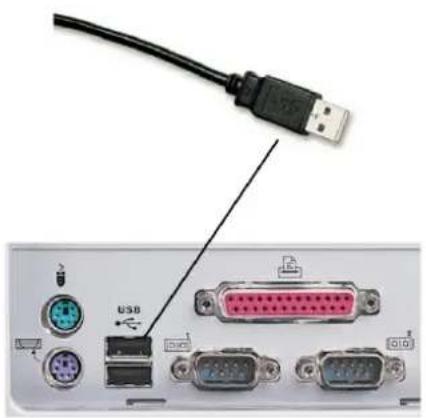
Für den cyberJack ^® RFID komfort ist eine Treiberinstallation notwendig.
Wie Sie bei der Treiberinstallation für das Betriebssystem vorgehen, erfahren Sie im folgenden Kapitel:
• Mac OS X 22
4.4.1 Mac OS X
Zur Installation der Treiber für den cyberJack® RFID komfort benötigen Sie eine Internetverbindung. Stecken Sie den Chipkartenleser noch nicht ein!
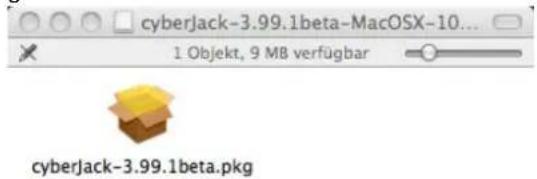
Laden Sie sich den Treiber für den cyberJack® RFID komfort unter www.reiner-sct.com/treiber herunter und führen Sie die Treiberdatei mittels Doppelklick aus. Sie werden nun durch die Installation geführt.
text_image
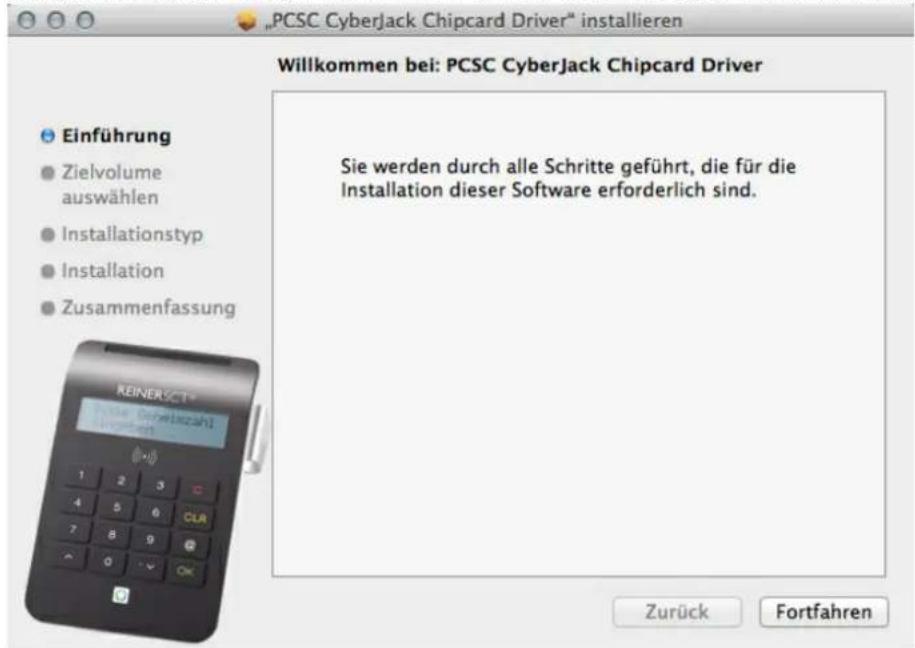
cyberJack-3.99.1beta-MacOSX-10... 1 Objekt, 9 MB verfügbar cyberJack-3.99.1beta.pkgKlicken Sie auf den Button "Fortfahren" um die Installation des Treibers zu starten.
text_image
„PCSC CyberJack Chipcard Driver® installieren Willkommen bei: PCSC CyberJack Chipcard Driver Einführung Zielvolume auswählen Installationstyp Installation Zusammenfassung REINERSCT® Die Gebelzahl inverkehr Sie werden durch alle Schritte geführt, die für die Installation dieser Software erforderlich sind. Zurück FortfahrenDie Installation erfolgt im Standardverzeichnis. Klicken Sie dazu auf den Button "Fortfahren".
text_image
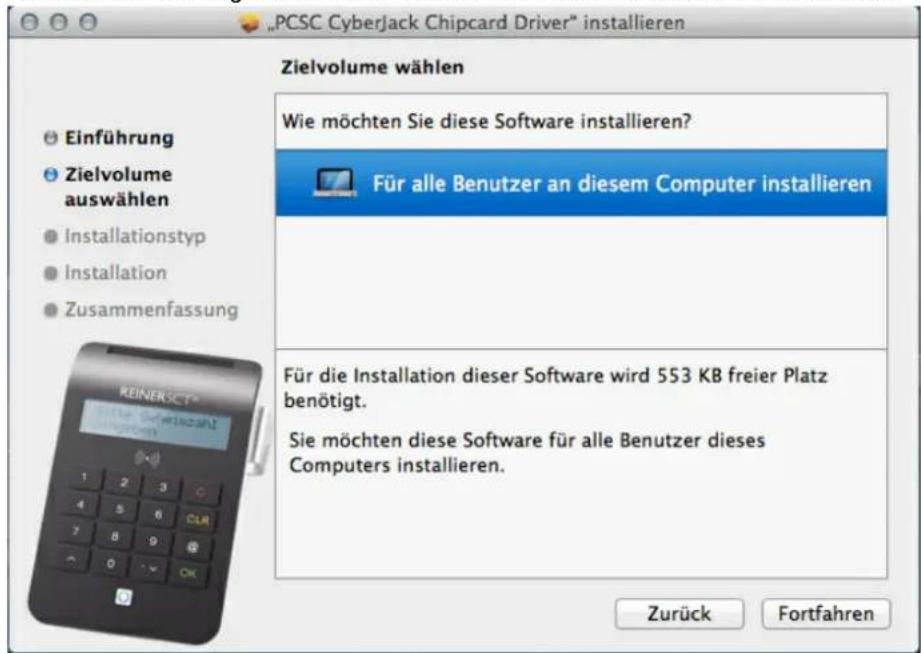
„PCSC CyberJack Chipcard Driver® installieren Zielvolume wählen Wie möchten Sie diese Software installieren? Für alle Benutzer an diesem Computer installieren Für die Installation dieser Software wird 553 KB freier Platz benötigt. Sie möchten diese Software für alle Benutzer dieses Computers installieren. Einführung Zielvolume auswählen Installationstyp Installation Zusammenfassung REINERSCT® 1 2 3 4 5 6 CLR 7 8 9 0 OK Zurück FortfahrenKlicken Sie auf den Button "Installieren".
text_image
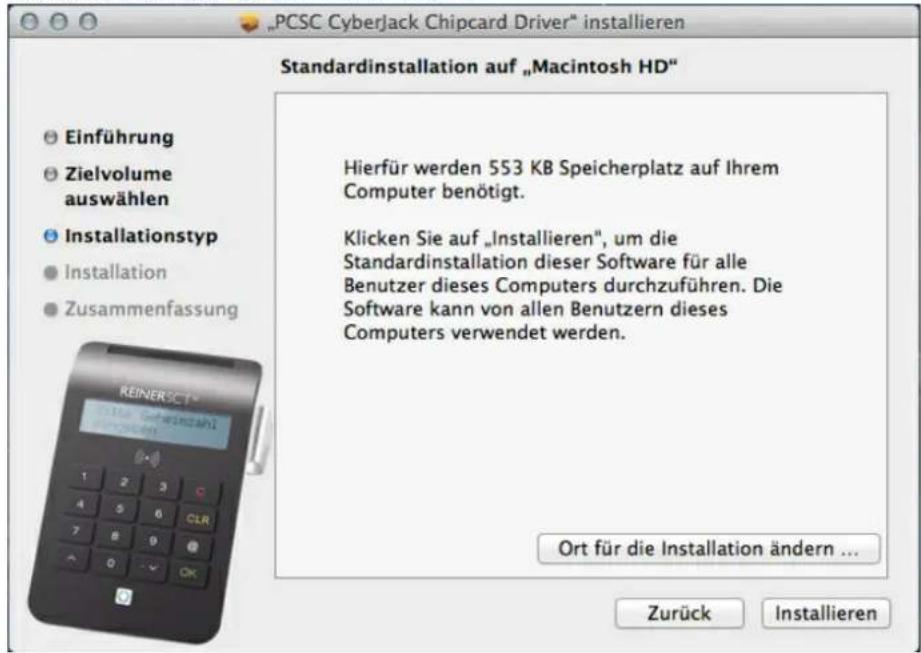
PCSC CyberJack Chipcard Driver® installieren Standardinstallation auf „Macintosh HD" Einführung Zielvolume auswählen Installationstyp Installation Zusammenfassung Hierfür werden 553 KB Speicherplatz auf Ihrem Computer benötigt. Klicken Sie auf „Installieren“, um die Standardinstallation dieser Software für alle Benutzer dieses Computers durchzuführen. Die Software kann von allen Benutzern dieses Computers verwendet werden. Ort für die Installation ändern ... Zurück InstallierenErlauben Sie nun durch Eingabe Ihres Benutzernamen und Ihres Kennworts die Treiberinstallation. Bitte beachten Sie, dass der Benutzer die Rechte hierfür besitzen muss.
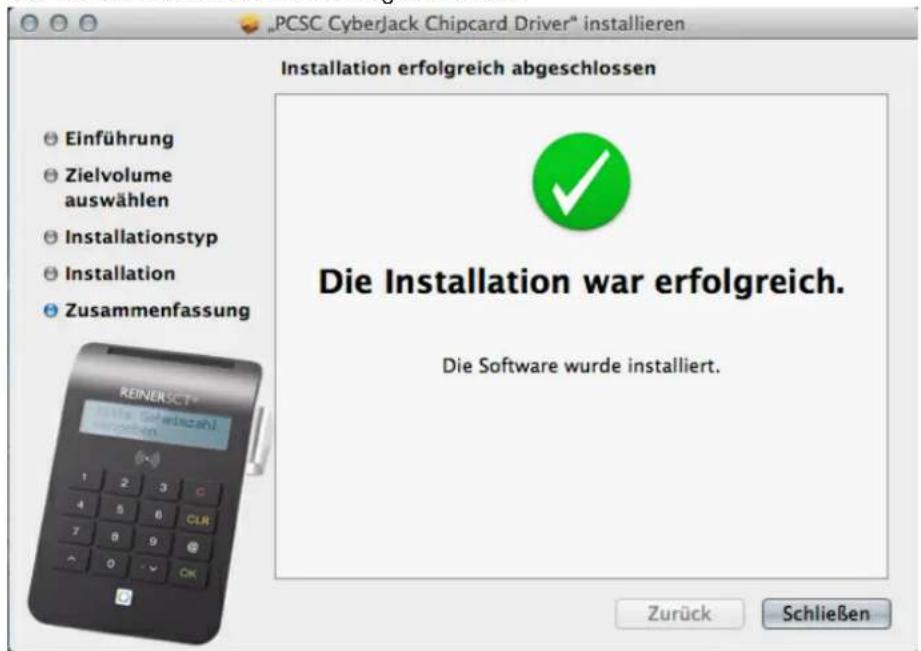
Die Treiber-Installation ist nun abgeschlossen.
text_image
„PCSC CyberJack Chipcard Driver® installieren Installation erfolgreich abgeschlossen Einführung Zielvolume auswählen Installationstyp Installation Zusammenfassung REINERSCT* Die Software wurde installiert. Die Installation war erfolgreich. Die Software wurde installiert. Zurück SchließenSie können nun den cyberJack® RFID komfort in eine USB-Buchse Ihres Computers einstecken und verwenden.
Funktionstest: Legen Sie die loginCard oder den neuen elektronischen Personalausweis auf den angeschlossenen Chipkartenleser. Bei korrekter Installation leuchtet die grüne Leuchtdiode (LED) am Chipkartenleser.
Hinweis: Zur Nutzung des cyberJack® RFID komfort benötigen Sie ein Anwendungsprogramm und eine RFID-Chipkarte bzw. den neuen elektronischen Personalausweis.
5 Sicherheitshinweise
Organisatorische Sicherheitsmaßnahmen:
- Sorgen Sie dafür, dass unbefugte Personen keinen Zugang zum Kartenlesegerät erhalten. Das Lesegerät ist so zu betreiben, dass der Missbrauch auszuschließen ist.
- Tragen Sie dafür Sorge, dass der PC geeignete Schutzmaßnahmen (wie Virenscanner, Firewall) besitzt und eine Manipulation durch unbefugte Personen verhindert wird.
- Stellen Sie bei jeder Verwendung des Chipkartenlesers die Unversehrtheit des Chipkartenlesers und der Sicherheitsmerkmale (z.B. Siegel) durch Überprüfung sicher.
- Beachten Sie den Status des Gerätes, der Ihnen durch die LEDs angezeigt wird (Siehe Kapitel LED-Funktionen)
- Folgen Sie den Anzeigen auf dem Display durch den Ablauf der sicheren PIN-Eingabe (dem sog. PIN-Dialog, siehe Kapitel Funktion Sichere PIN-Eingabe) ^9
Sicherheit von Kleinkindern
Die Geräte und ihr Zubehör können Kleinteile enthalten. Halten Sie diese außerhalb der Reichweite von kleinen Kindern.
Allgemeiner Sicherheitshinweis
Stecken Sie keine Fremdkörper in den Kartenschlitz. Werfen Sie das Gerät keinesfalls ins Feuer.
Pflege und Wartung
Ihr Gerät wurde mit großer Sorgfalt entwickelt und hergestellt und sollte auch mit Sorgfalt behandelt werden. Die folgenden Empfehlungen sollen Ihnen helfen einen dauerhaften Betrieb Ihres cyberJack® RFID sicherzustellen:
- Verwenden Sie das Gerät nicht in staubigen oder schmutzigen Umgebungen oder bewahren Sie es dort auf. Die beweglichen Teile und elektronischen Komponenten können beschädigt werden.
- Bewahren Sie das Gerät nicht in heißen Umgebungen auf. Hohe Temperaturen können die Lebensdauer elektronischer Geräte verkürzen und bestimmte Kunststoffe verformen oder zum Schmelzen bringen.
- Bewahren Sie das Gerät nicht in kalten Umgebungen auf. Wenn das Gerät anschließend wieder zu seiner normalen Temperatur zurückkehrt, kann sich in seinem Inneren Feuchtigkeit bilden und die elektronischen Schaltungen beschädigen.
- Lassen Sie das Gerät nicht fallen, setzen Sie es keinen Schlägen oder Stößen aus und schütteln Sie es nicht. Durch eine grobe Behandlung können im Gerät befindliche elektronische Schaltungen und mechanische Feinteile Schaden nehmen.
- Verwenden Sie keine scharfen Chemikalien, Reinigungslösungen oder starke Reinigungsmittel zur Reinigung des Geräts.
- Malen Sie das Gerät nicht an. Durch die Farbe können die beweglichen Teile verkleben und so den ordnungsgemäßen Betrieb verhindern.
- Reinigen Sie das Display und das Gehäuse nur mit einem weichen, sauberen und trockenen Tuch.
- Wenn ein Gerät nicht ordnungsgemäß funktioniert, bringen Sie es zu Ihrem Institut oder zu Ihrem Fachhändler bei dem Sie es gekauft haben zurück.
Entsorgung alter Elektrogeräte

Dieses Symbol auf dem Produkt oder seiner Verpackung weist darauf hin, dass es nicht mit dem Hausmüll entsorgt werden darf. Geben Sie es stattdessen an einer Sammelstelle für Elektrogeräte ab, die das Produkt dem Recycling zuführt. Durch eine ordnungsgemäße Entsorgung dieses Produkts vermeiden Sie potenzielle Umwelt- und Gesundheitsschäden, die aus unsachgemäßer Entsorgung dieses Produktes erwachsen können. Das Recycling von Stoffen schont zudem die natürlichen Ressourcen. Ausführlichere Informationen zum Recycling dieses Produkts erhalten Sie von der zuständigen Stelle Ihrer Stadt bzw. Gemeinde oder vom Abfallentsorgungsunternehmen.
6 Support
Hilfe bei Störungen
Bei Störungen, die sich nicht durch eine erneute Inbetriebnahme (siehe Kapitel 4) Ihres cyberJack® RFID beheben lassen, kontaktieren Sie bitte unsere Serviceabteilung über unsere Website unter www.reiner-sct.com.
Service
Sie haben ein hochwertiges Produkt von REINER SCT erworben, das einer strengen Qualitätskontrolle unterliegt. Sollten trotzdem einmal Probleme auftreten oder haben Sie Fragen zur Bedienung des Gerätes, können Sie jederzeit eine Supportanfrage an unsere Serviceabteilung unter support@reiner-sct.com schicken.
Gewährleistung
REINER SCT leistet für Material und Herstellung des Chipkartenlesers eine Gewährleistung von 60 Monaten ab der Übergabe. Dem Käufer steht das Recht zur Nachbesserung zu. REINER SCT kann, statt nachzubessern, Ersatzgeräte liefern. Ausgetauschte Geräte gehen in das Eigentum von REINER SCT über.
Die Gewährleistung erlischt, wenn durch den Käufer oder nicht autorisierte Dritte in das Gerät eingegriffen wird. Schäden, die durch unsachgemäße Behandlung, Bedienung, Aufbewahrung, sowie durch höhere Gewalt oder sonstige äußere Einflüsse entstehen, fallen nicht unter die Garantie.
Schnittstelleninformationen für Entwickler
Entwickler, die die cyberJack® RFID Chipkartenleser in Ihre Anwendungen integrieren wollen, können sich mit Fragen jederzeit gerne an support@reiner-sct.com wenden.
7 Technische Referenzen
7.1 LED-Funktionen
Leuchtdioden (LEDs)
Der cyberJack ^® RFID komfort ist mit einer gelben und einer Duo-LED ausgestattet. Die Duo-LED kann die Farben Blau und Grün annehmen. Grün bedeutet Interaktion mit einer kontaktbehafteten Chipkarte und blau zeigt die Interaktion mit einer kontaktlosen Chipkarte an.
Die Funktion der Duo-LED kann überprüft werden, indem zuerst eine kontaktbehaftete Karte in den Chipkartenleser eingesteckt wird (grüne LED blinkt kurz) und danach eine kontaktlose Karte in den Chipkartenleser eingesteckt wird (blaue LED blinkt kurz).
Die Funktion der gelben-LED kann nach dem Einstecken des USB Steckers überprüft werden. Während der Anzeige der Revisionsnummer im Display des Chipkartenlesers muss diese gelb blinken.
Sollte dies nicht der Fall sein, ist das Gerät defekt. Wenden Sie sich bitte unter support@reiner-sct.com an unseren Support.
Folgende Zustände der Leuchtdioden (LED) sind möglich:
| Gelbe LED | Duo-LED Grün | Duo-LED Blau | Bedeutung |
| blinkt gleichmäßig | leuchtet dauerhaft | Modus Sichere PIN-Eingabe bei der qualifizierten elektronischen Signatur mit kontaktlosen Signaturkarten; angezeigter Text ist authentisch. | |
| blinkt gleichmäßig | leuchtet dauerhaft | Modus Sichere PIN-Eingabe bei der qualifizierten elektronischen Signatur mit kontaktbehafteten Signaturkarten; angezeigter Text ist authentisch. | |
| blinkt gleichmäßig | leuchtet dauerhaft | Modus Sichere PIN-Eingabe bei der qualifizierten elektronischen Signatur mit kontaktlosen Signaturkarten; angezeigter Text ist authentisch.1) | |
| blinkt gleichmäßig | Der cyberJack®RFID komfort führt ein Firmware-Update durch oder zeigt den Text authentisch im Display an. | ||
| blinkt gleichmäßig | blinkt gleichmäßig | Bei synchron blinkender gelber LED und blauer Duo-LED befindet sich der Chipkartenleser aufgrund absichtlich herbeigeführten oder aufgrund technischen Versagens in einer Endlosschleife, in der nur noch das Blinken der LEDs möglich ist. Weitere Funktionen sind nicht mehr möglich.Der Chipkartenleser kann nur durch Abziehen und erneutes Einstecken wieder gestartet werden. Bitte stecken Sie den Chipkartenleser aus und nach ca. 3 Sekunden wieder an. Sollte der Fehler weiterhin bestehen, dann wenden Sie sich bitte untersupport@reiner-sct.com an unseren Support. | |
| leuchtet dauerhaft | Interface zur kontaktbehafteten Chipkarte ist aktiviert (Betriebszustand). | ||
| blinkt | Innerhalb der letzten 3 Sekunden hat eine Kartenkommunikation zur kontaktbehafteten Chipkarte stattgefunden. | ||
| leuchtet dauerhaft | Interface zur kontaktlosen Chipkarte ist aktiviert (Betriebszustand). | ||
| blinkt | Innerhalb der letzten 3 Sekunden hat eine Kartenkommunikation zur kontaktlosen Chipkarte stattgefunden. |
1) Nur V2.0; Bei V1.0 PIN-Eingabe mit kontaktloser Chipkarten; angezeigter Text ist authentisch.

Das gleichzeitige oder abwechselnde Leuchten der Duo-LED in beiden Farben ist nicht möglich, da immer nur eine Schnittstelle aktiv ist.
7.2 Technische Einsatzumgebung
Das technische Umfeld für den cyberJack ^® RFID komfort bildet ein mit USB-Schnittstelle und Treibern ausgestatteter PC, an welchen der cyberJack ^® RFID komfort angeschlossen wird.
Kontaktbehaftete Chipkartenschnittstelle
Die cyberJack ^® RFID komfort Chipkartenleser verarbeiten Chipkarten deren Kartenkörper in den ISO-Normen 7810, 7813 und 7816 Teil 1 physikalisch spezifiziert ist. Durch die Kontaktiereinheit des Chipkartenlesers werden elektrische Kontakte eines auf dem Kartenkörper aufgebrachten Mikroprozessors kontaktiert. Deren Lage und elektrische Zuordnung ist in der ISO-Norm 7816 Teil 2 definiert. Die cyberJack ^® RFID komfort Chipkartenleser verarbeiten sowohl Prozessorkarten mit den asynchronen Kommunikationsprotokollen T=0 und T=1, als auch Speicherkarten mit den synchronen Kommunikationsprotokollen 2-wire, 3-wire und I ^2 C-Bus. Diese Kommunikationsprotokolle sind in der ISO 7816 Teil 3 (asynchron) bzw. in herstellerspezifischen Datenblättern (synchron) spezifiziert.
Kontaktlose Chipkartenschnittstelle
Der Chipkartenleser unterstützt die Protokolltypen TYP A und Typ B nach ISO/IEC 14443. Der Betrieb von kontaktlosen Chipkarten durch den Chipkartenleser erfolgt gem. der Norm ISO/IEC 14443-2, ISO/IEC 14443-3 und ISO/IEC 14443-4.
Sichere PIN-Eingabe für die QES
Die sichere PIN-Eingabe für die QES wird über die in ISO 7816 Teil 3 spezifizierten Kommunikationsprotokolle durchgeführt. Während des Modus Sichere PIN-Eingabe wird durch die Sicherheitsfunktion Befehlsfilter sichergestellt, dass nur zugelassene Kommandos zur Chipkarte gesendet werden. Alle anderen Befehle zur Chipkarte werden vom Chipkartenleser blockiert (Vergleiche Kapitel Sicherheitsfunktion ^28 )
7.3 Sicherheitsfunktionen
Die Sichere PIN-Eingabe ist eine der wichtigsten Sicherheitsanwendung eines Chipkartenlesers ab der Sicherheitsklasse 2. Die Sichere PIN-Eingabe für die Qualifizierte Elektronische Signatur ist mit einer kontaktbehafteten oder kontaktlosen Chipkarte möglich. Um sicherzustellen, dass die PIN nicht im Chipkartenleser gespeichert wird, wurden spezielle Sicherheitsfunktionen im cyberJack® RFID komfort implementiert und die Hard- und Software des Chipkartenlesers strengen sicherheitstechnischen
Evaluierungen unterzogen. Die nachfolgenden Sicherheitsfunktionen sind im cyberJac® RFID komfort realisiert:
Applikationstrennung
Der cyberJack ^® RFID komfort verhindert mit der Applikationstrennung, dass sich Applikationen gegenseitig beeinflussen. Die vom PC empfangenen Kommandos werden an die entsprechende Applikation übergeben und durch diese vollständig abgearbeitet. Erst nach Abarbeitung des Kommandos werden neue Kommandos vom PC angenommen.
Modulupdate
Es ist möglich den Chipkartenleser mit Hilfe des Gerätemanagers (Siehe Kapitel Gerätemanagers ^5 ) mit neuen Modulen (Kernel, Applikation, Zertifikat) zu versehen, welche von den Webseiten von REINER SCT (www.reiner-sct.com) bezogen werden können. Um in den Chipkartenleser ein neues Modul zu laden, wird als wichtige Sicherheitsfunktion die Überprüfung der Herkunft des Moduls durch den Chipkartenleser selbst durchgeführt. So akzeptiert der Chipkartenleser nur Module die mittels RSA-Verfahren von REINER SCT elektronisch signiert wurden. Der Chipkartenleser führt jeweils vor dem Aufbringen eines neuen Moduls eine Signaturprüfung durch. Module können einzeln oder komplett geladen und aktualisiert werden. Geladene Module beeinflussen die Funktionalität der anderen Module nicht. Ein Speichern eines nicht von REINER SCT elektronisch signierten Moduls im Chipkartenleser ist nicht möglich. Es werden von REINER-SCT nur evaluierte und vom BSI zugelassene Versionen bereitgestellt. Ein Update des cyber Jack ^® RFID komfort auf eine ältere Version ist nicht möglich.
Kommunikationstrennung
Nach Anstoßen des Modus "Sichere PIN-Eingabe" durch eine Applikation unterbricht der cyberJack® RFID komfort die Kommunikation zum PC, schaltet die gelbe LED in den Blinkmodus sowie die entsprechende Duo-LED ein (grün für kontaktbehaftet, blau für kontaktlose Chipkarten). In der Sicheren PIN-Eingabe nimmt der cyberJack® RFID komfort alle Tastatureingaben auf und leitet diese ausschließlich an die Karte weiter. Vor Freigabe der Kommunikationstrennung werden diese Daten durch eine weitere Sicherheitsfunktion (Wiederaufbereitung) gelöscht.
Die Kommunikationsunterbrechung zum PC erfolgt softwaregesteuert durch eine Sperre, welche sicherstellt, dass im Modus Sichere PIN-Eingabe keine Werte aus dem Speicher (PIN-Daten) übertragen werden. Es werden ausschließlich Protokollinformationen an den PC übertragen, die stets als Konstanten direkt an das Hardwareinterface übergeben werden.
Sollte der Chipkartenleser durch eine Fehlfunktion doch in die Routine für die PC-Kommunikation wechseln, wird dort der Modus Sichere PIN-Eingabe erkannt und in die Sicherheitsroutine „Halt“ gewechselt. In dieser wird der Chipkartenleser neu initialisiert, das gesamte Interruptsystem abgeschaltet und die gelbe LED blinkt synchron mit der blauen Duo-LED. Ein Verlassen ist nur durch Abziehen und wieder Anstecken des Chipkartenlesers möglich.
Die Kommunikationstrennung kann über Schnittstellen von außen nicht beeinflusst werden.
Wiederaufbereitung
Mit dem Sicherheitsfunktion Wiederaufbereitung wird derjenige Bereich des Speichers, in welchem die PIN-Daten während dem Modus Sichere PIN-Eingabe zwischengespeichert sind, wiederaufbereitet (Überschreiben der Speicherstellen der PIN-Daten mit Nullen). Damit wird ein mögliches Auslesen der im temporären Speicher befindlichen PIN-Daten verhindert.
Das Überschreiben des Speicherbereichs mit Nullen wird vor dem Wiederherstellen der Kommunikation zum PC (nach der Sicheren PIN-Eingabe) vorgenommen. Dies erfolgt sowohl nach erfolgreicher Übertragung der PIN-Daten zur kontaktbehafteten Signaturerstellungseinheit (Chipkarte) oder im Falle eines Abbruchs der PIN-Eingabe durch den Benutzer (Cancel) oder durch einen Timeout.
Kommt es während der Sicheren PIN-Eingabe zu einem Fehler mit anschließendem Systemstart wird der entsprechende Speicherbereich neu initialisiert und damit eventuell vorhandene PIN-Daten ebenfalls gelöscht.
Durch Überschreiben der Speicherstellen der PIN-Daten mit Nullen gewährleistet der cyberJack® RFID komfort, dass diese Daten in den Speicherbereichen nicht mehr enthalten sind und somit nach Beenden der Sicheren PIN-Eingabe nicht ausgelesen werden können.
Neuinitialisierung
Mit der Sicherheitsfunktion Neuinitialisierung wird der Speicher des cyberJack® RFID komfort neu initialisiert. Dies geschieht durch Überschreiben des gesamten RAMs mit Nullen. Ausnahme sind hier ein paar Bytes für den Stackspeicher und wenige Bytes, die den Ist-Zustand des USB-Systems speichern. Diese sind für die Funktion des Controllers und damit des System unbedingt erforderlich.
Die Sicherheitsfunktion wird beim Start des cyberJack® RFID komfort durch Einstecken des Chipkartenlesers in den PC, nach einem Watchdog-Reset oder nach einem Controller-Reset angewendet.
Zu einem Watchdog-Reset kommt es, wenn bei absichtlich herbeigeführten oder aufgrund technischen Versagens entstehenden Störungen des funktionalen Ablaufs des cyber Jack® RFID komfort (insbesondere durch Nicht-Interpretierbarkeit der Befehlssätze) der Watchdog-Timer nicht innerhalb eines bestimmten Zeitintervalls zurückgesetzt wird und der Watchdog daher einen Reset des Controllers auslöst.
Nach einem Reset durch den Watchdog wird der Chipkartenleser anschließend angehalten und die gelbe LED und die blaue Duo-LED blinken synchron.
Bei einem normalen Startvorgang wird die aktuell gültige Versionsnummer der aktiven Firmware am Display des Chipkartenlesers angezeigt. Die Authentizität der Versionsanzeige wird dem Benutzer dabei durch Blinken der gelben LED angezeigt.
Secure Messaging
Die Kommunikation von sicherheitskritischen Daten (z.B. QES-PIN, PUK und Nutzdaten) über die kontaktlose Schnittstelle erfolgt stets in verschlüsselter Form (Secure Messaging) mit freigegebenen Verschlüsselungsverfahren und lässt einen Übertragungsfehler erkennen. Dabei wird Secure Messaging zwischen dem Chipkartenleser und der kontaktlosen Chipkarte ausgehandelt, um damit
sicherzustellen, dass kein Dritter die übertragenen Daten lesen kann.
Befehlsfilter
Der cyberJack ^® RFID komfort verhindert mit dieser Sicherheitsfunktion, dass Befehle an die Chipkarte weitergeleitet werden könnten, die geeignet sind, PIN-Daten auf der Chipkarte zu speichern oder zu manipulieren. Daher werden innerhalb des Modus "Sichere PIN-Eingabe" nur Befehle an die Chipkarte weitergeleitet, die zu Authentifizierungszwecken verwendet werden können.
Diese sind ausschließlich:
- VERIFY
- CHANGE REFERENCE DATA
• DISABLE VERIFICATION REQUIREMENT
• ENABLE VERIFICATION REQUIREMENT - RESET RETRY COUNTER
Alle anderen Befehle zur Chipkarte werden vom Chipkartenleser blockiert.
Freigegebene Verschlüsselungsverfahren
Für die verschlüsselte Datenkommunikation und für den sicheren Download (Modulupdate) werden freigegebene Verschlüsselungsverfahren genutzt.
Als Zufallszahlengenerator wird eine AES-basierte Lösung verwendet. Der Generator entspricht damit der nach TR-03119 geforderten Klasse K3 gem. AIS 20 mit der Mechanismenstärke hoch.
Terminal – und Passive Authentisierung
Die Terminal- und Passiveauthentisierung für die nPA-QES erfolgt mit dem im Leser befindlichen zertifizierten Chip im Sicherheitsmodul sowie den Zertifikaten aus dem Zertifikatsspeicher. Die Identifikationsdaten des Chips (Passwort) werden manipulationssicher im Speicher des Chipkartenlesers gespeichert und im Rahmen der Initialisierung zur Authentisierung gegenüber dem Chip verwendet.
MPU-Regeln
Um sicherzustellen, dass die Firmware nicht in nicht verifizierten Code springt, sind MPU-Regeln (Zugriffsregeln für den Speicher) in den cyberJack® RFID komfort implementiert. Das heißt der Chipkartenleser greift nie auf nicht von Reiner SCT zugelassenen Speicherbereich zu.
8 Konformitätserklärung
8.1 cyberJack RFID komfort
© 2012 REINER Kartengerate GmbH & Co. KG
REINERSCT®
EG - KONFORMITÄTSERKLÄRUNG
Die Firma: Reiner Kartengeräte GmbH & Co. KG Goethestrasse 14 78120 Furtwangen

erklart, in alleiniger Verantwortung, dass das Produkt:
cyberJack ^® RFID komfort
( Bezeichnung, Typ oder Modell, Los-, Chargen- oder Seriennummer, möglichst Herkunft und Stückzahl )
auf das sich diese Erklärung bezieht, in Übereinstimmung mit den aufgeführten R&TTE-Richtlinie 1999/5/EG einschließlich aller zutreffenden Änderungen des Europäischen Parlamentes und des Rates vom 09. März 1999 ist.
Zur Beurteilung des Erzeugnisses hinsichtlich elektromagnetischer Verträglichkeit wurden folgende Normen herangezogen:
EMV nach Schuhwerk-EMV-Labor-Nr.: 2011024
EN 301489-1 V1.8.1: 2008
RF nach Schuhwerk-EMV-Labor-Nr.: 2011025
EN 300 330-2: 2010, Frequenz 13.56 MHz
EN 60950-1: 2006
( Titel und/oder Nummer, sowie Ausgabedatum der Norm(en) oder der anderen normativen Dokumente )
Die oben genannte Firma halt darüber hinaus folgende Technische Dokumentation zur Einsicht bereit:
• vorschriftsmaßige Bedienanleitung
- Plâne
- Beschreibung der Maßnahmen zur Sicherstellung der Konformität
- Sonstige Technische Dokumentation, wie Serviceanleitung
intern: Beachtung des Reiner- Qualitätsmanagementhandbuchs
Hinweis: Die gesamte Technische CE - Dokumentation ist unter ZN205105000000 archiviert

Furtwangen, 17.07.2012
(Ort und Datum der Ausstellung)
Klaus Bechtold
Geschäftsführer
(Name, Unterschrift u. Funktion des Unterzeichnenden)
REINER SCT PDM
Auspacken und Aufstellen 3
- F -
Firmwaredownload 28
- G -
Gerätemanager 5
Gerätesiegel 3
- K -
Konformitätserklärung 31
- L -
LED
Funktion 27
-R-
RFID
deaktivieren 16
- S -
Sichere PIN Eingabe 28
Sichere PIN-Eingabe 9
Sicheres Ändern der PIN 9
Sicherheitshinweise 25
Siegel 3
Support
Gewährleistung 26
Service 26
-T-
Treiberinstallation
Debian 21
Linux .rpm 21
MAC 22
Ubuntu 20
Windows 17
REINER Kartengeräte GmbH & Co. KG
Goethestrasse 14
78120 Furtwangen
Germany
Telefon: +49 (7723) 5056-0
Telefax: +49 (7723) 5056-778
E-Mail: sales@reiner-sct.com
Internet: www.reiner-sct.com