CyberJack Wave - Speicherleser Reiner SCT - Kostenlose Bedienungsanleitung
Finden Sie kostenlos die Bedienungsanleitung des Geräts CyberJack Wave Reiner SCT als PDF.


Benutzerfragen zu CyberJack Wave Reiner SCT
0 Frage zu diesem Gerät. Beantworten Sie die, die Sie kennen, oder stellen Sie Ihre eigene.
Eine neue Frage zu diesem Gerät stellen
Laden Sie die Anleitung für Ihr Speicherleser kostenlos im PDF-Format! Finden Sie Ihr Handbuch CyberJack Wave - Reiner SCT und nehmen Sie Ihr elektronisches Gerät wieder in die Hand. Auf dieser Seite sind alle Dokumente veröffentlicht, die für die Verwendung Ihres Geräts notwendig sind. CyberJack Wave von der Marke Reiner SCT.
BEDIENUNGSANLEITUNG CyberJack Wave Reiner SCT
Installations- und Bedienungsanleitung
V1.0
Inhaltsverzeichnis
Vorwort1 1
Gerätebeschreibung2 2
2.1 cyberJack wave 2
2.1.1 Überblick 2
2.1.2 Chipkartenleser in Betrieb nehmen 2
2.1.3 Statusanzeigen 6
Installation des cyberJack wave3 7
3.1 Installation unter Windows 7
3.1.1 Installation der Softwarekomponente 7
3.2 Installation unter Linux 13
3.2.1 Linux .deb 13
Beschreibung für ubuntu 13
3.3 Installation unter Mac OS X.... 16
3.3.1 Mac OS X 16
3.4 Installation unter Android.... 19
3.5 Installation unter iOS 23
4 Funktionsbeschreibung 25
254.1 G
4.2 Gerätemanager 32
4.3 Modulverwaltung 37
394.4 ta
5 Sicherheitshinweise 40
6 Technische Referenz 42
426.1 L
6.2 Geräteidentifizierung 42
6.3 Sicherheitsfunktion 43
7 Support 44
8 Datenblatt 45
9 Konformitätserklärung 48
9.1 cyberJack wave 48
Index 50
1 Vorwort
Liebe Kundin, lieber Kunde,
Vielen Dank, dass Sie sich für den Chipkartenleser REINER SCT cyberJack® wave entschieden haben. Er sichert somit Ihre täglichen Transaktionen stets auf ein Maximum ab.
Die Highlights auf einen Blick
• Chipkartenleser der Sicherheitsklasse 3
- Bluetooth 2.1 + 4.0 LE (Low Energy)
• Hochauflösendes TFT-Display
• Lithium-lonen Akku aufladbar über microUSB
- Soft-Touch-Tastatur mit taktiler Rückmeldung
- RFID + NFC-Funktion
Das Gerät wurde in Deutschland entwickelt und mit größter Sorgfalt hergestellt, so dass es Sie viele Jahre zuverlässig unterstützt.
Bitte lesen Sie diese Anleitung sorgfältig durch, bevor Sie den cyberJack® wave verwenden
Viel Erfolg mit Ihrem neuen Gerät wünscht Ihnen
REINER SCT
Reiner Kartengeräte GmbH & Co. KG
Goethestraße 14
78120 Furtwangen
Germany
www.reiner-sct.com
2 Gerätebeschreibung
2.1 cyberJack wave
2.1.1 Überblick
Gerätebeschreibung
Der cyberJack ^® wave ist ein Bluetooth RFID-Chipkartenleser für die sichere mobile Nutzung von SmartCards. Das ultraflache Design und die umfangreichen Funktionen machen den cyberJack ^® wave zur idealen Ergänzung für alle modernen Notebooks, Smartphones und Tablets.
Der cyberJack ^® wave besitzt einen Lithium-Ionen-Akku, der via microUSB jederzeit geladen werden kann. Das hochauflösende TFT-Display kann alle sicherheitsrelevanten Daten farbig und übersichtlich strukturiert darstellen. Die elegante Soft-Touch-Tastatur mit Vibration rundet die hohe Benutzerfreundlichkeit ab.
Der Leser kann für kontaktlose Karten und Karten mit Kontaktchip verwendet werden.
Nutzung als Bluetooth-Leser
Mit dem cyberJack® wave ist es möglich, Apps und Transaktionen mit chipkartenbasierter Sicherheit via Bluetooth ab V 2.1 + und Bluetooth V 4.0 LE abzusichern und den höchsten Sicherheitslevel durch eine unabhängige Anzeige mit sicherer PIN-Eingabe zu garantieren.
Hinweis: Für die Nutzung der Bluetooth-Kommunikation benötigen Sie eine hierfür geeignete Hardware und eine Applikation (App) auf Ihrem Notebook, Smartphone oder Tablet. Die Hardware- und App-Hersteller können Ihnen weitere Informationen zu den jeweiligen Geräteschnittstellen und Funktionen nennen.
Eine Anwendungsübersicht finden Sie unter: www.reiner-sct.com/cyberjackwave
Nutzung als RFID-Leser
Durch die RFID-Funktion kann der cyberJack ^® wave auch via NFC mit kontaktlosen Chipkarten kommunizieren (neuer Personalausweis nPA, kontaktlose GeldKarte,...).
Nutzung als USB-Leser
Der cyberJack ^® wave kann mittels der REINER SCT-Treiber auch als konventioneller USB-Chipkartenleser der Sicherheitsklasse 3 an fast allen Computern mit den gängigen Betriebssystemen (Windows, OS X, und Linux) verwendet werden. Die notwendigen Treiber finden Sie hier: www.reiner-sct.com/treiber
2.1.2 Chipkartenleser in Betrieb nehmen
Auspacken
In der Verpackung sind enthalten ^1) :
- cyberJack® wave
- USB-Ladegerät
•
^1) Je nach Variante und Bezugsquelle befinden sich gegebenenfalls noch weitere Komponenten in der Verpackung.
Achten Sie vor jeder Inbetriebnahme darauf, dass die beiden links und rechts am Gerät aufgebrachten Sicherheitssiegel unbeschädigt sind und der Abbildung auf dem Bild 1) entsprechen.

Security Seal 001001

Security Seal 001001
1) Unbeschädigtes Siegel bei Tageslicht 2) Unbeschädigtes Siegel unter UV-Licht
Die Hintergrundfarbe des Siegels muss in unbeschädigtem Zustand und bei Tageslicht einheitlich grau sein. Nur für Experten: Unter UV-Licht ist die diagonale Aufschrift SECURITY SEAL UV-leuchtend zu lesen.
Bei einem manipulierten Siegel ist der diagonale Text VOID (deutsch: ungültig), lesbar. Abbildungen manipulierter Siegel:

3) Manipuliertes Siegel mit Text VOID 4) Kleberückstand auf dem Gerät bei manipuliertem Siegel
Bei einer Beschädigung der Gerätesiegel besteht der Verdacht, dass Ihr Gerät unzulässig verändert wurde. Bitte wenden Sie sich in diesem Fall umgehend an Ihren Fachhändler und verwenden Sie das Gerät nicht!
Geräteübersicht
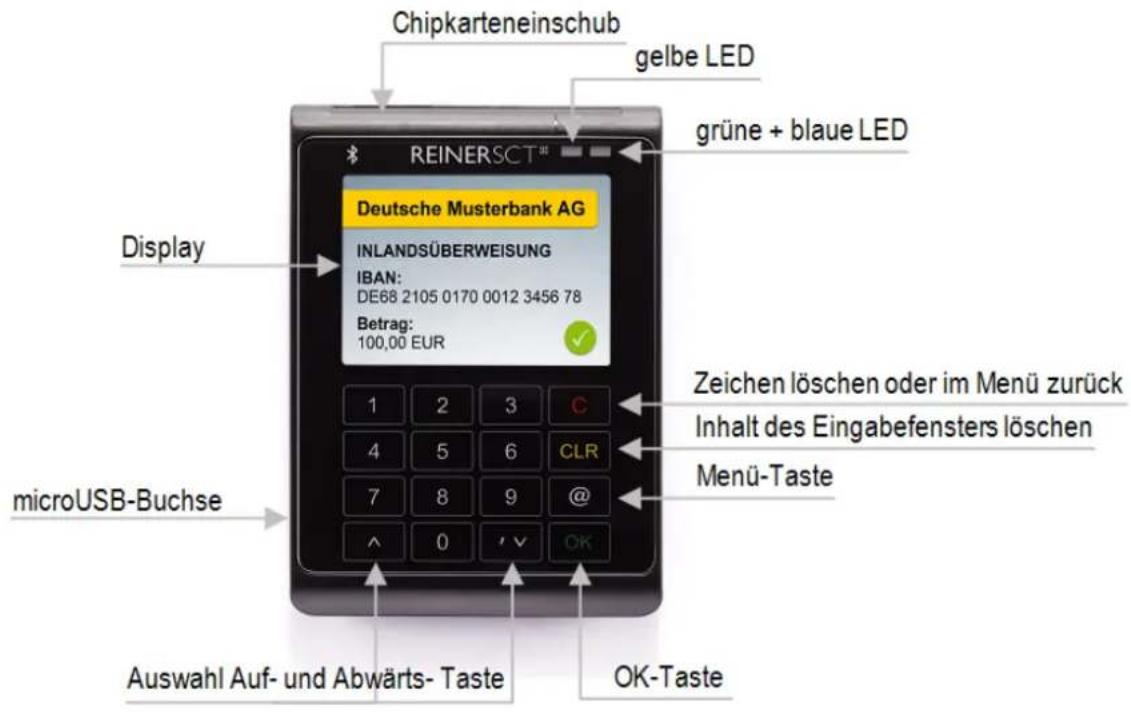
Vorderseite
text_image
Chipkarteneinschub gelbe LED grene + blaue LED ReINERSCT® Deutsche Musterbank AG INLANDSÜBERWEISUNG IBAN: DE68 2105 0170 0012 3456 78 Betrag: 100,00 EUR Display microUSB-Buchse Zeichen löschen oder im Menü zurück Inhalt des Eingabefensters löschen Menü-Taste Auswahl Auf- und Abwärts- Taste OK-TasteBeschreibung der Bedienelemente
| Tastenbezeichnung | Beschriftung | Funktion |
| C-Taste | C | Einzelne Zeichen löschen oder im Menü zurück |
| Clear-Taste | CLR | Löschen des Inhalts des Eingabefensters |
| OK-Taste | OK | Bestätigung Ihrer Eingabe / Auswahl |
| @-Taste | @ | Aufruf des Gerätemenüs |
| Pfeiltasten | ▲▼ | Navigieren durch das Menü |
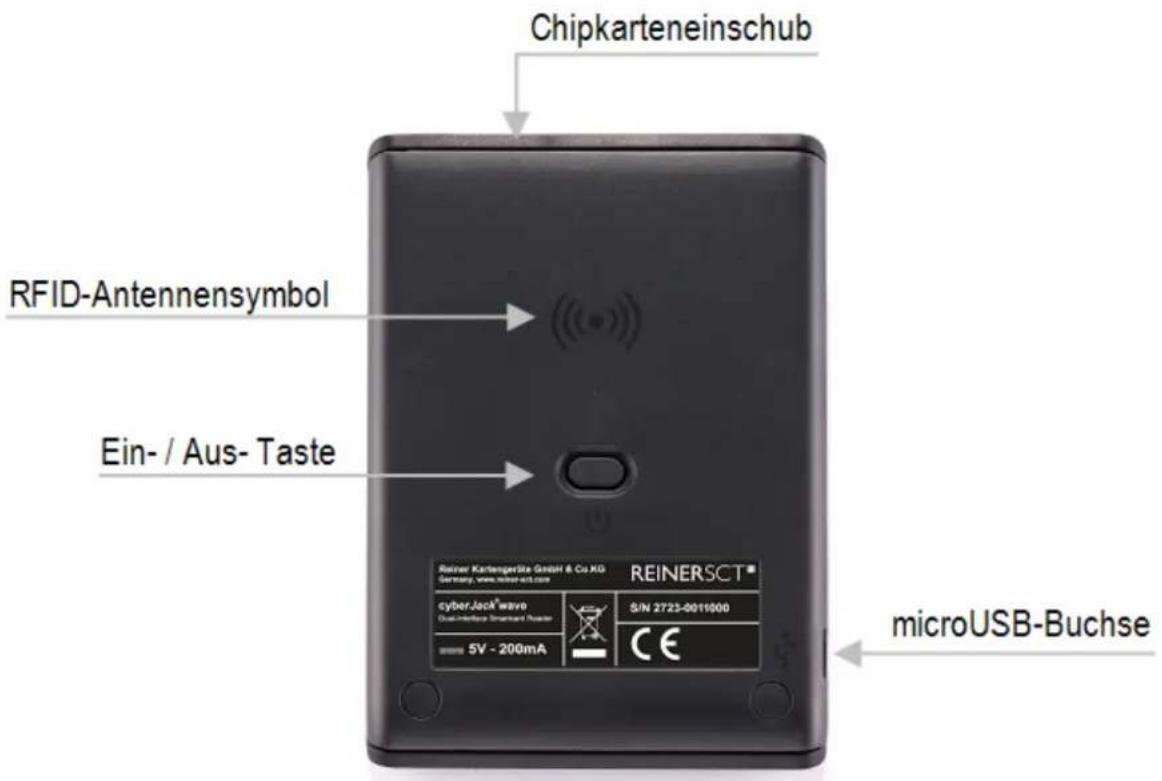
Rückseite
text_image
Chipkarteneinschub RFID-Antennensymbol Ein-/Aus-Taste microUSB-BuchseBeschreibung der Funktionen
| Bezeichnung | Funktion |
| RFID-Antennensymbol | An dieser Position kontaktlose (RFID/NFC)-Chipkarten flach auflegen. |
| Ein- / Aus- Taste | Zum Ein- bzw. Ausschalten des Lesers hier drücken. Langes Drücken des Tasters schaltet den Leser in jeder Situation aus. |
| Chipkarteneinschub | Hier die Chipkarte einstecken, Kartenposition siehe Symbol. Das vollständige Einstecken der Chipkarte schaltet den Leser ein. |
| microUSB-Buchse | Laden des internen Akkus an USB-Anschluss oder USB-Netzteil sowie zur Nutzung als USB-Leser mit Gerätetreibern von REINER SCT. |
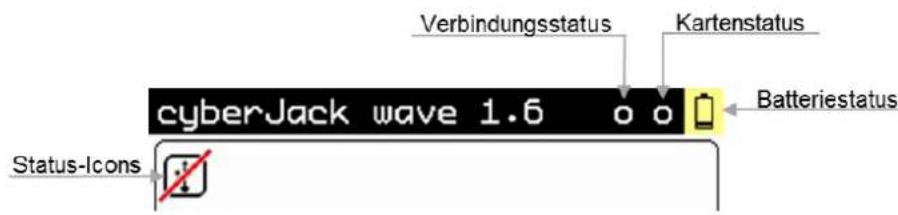
2.1.3 Statusanzeigen
text_image
cyberJack wave 1.6 o o Status-Icons Verbindungsstatus Kartenstatus BatteriestatusBatteriestatus-Anzeige Bedeutung
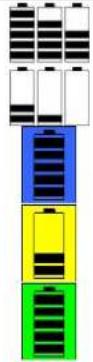
Akku Füllstandanzeige
Der cyberJack® wave läuft im Akku-Betrieb
Der Akku wird über USB geladen
Der Akku ist voll aufgeladen und an USB angeschlossen
Karten-Statusanzeige Bedeutung

keine Karte eingesteckt
Kontaktbehaftete Chipkarte eingesteckt
Zugriff auf kontaktbehaftete Chipkarte
Mit kontaktbehafteter Chipkarte verbunden, jedoch kein Zugriff in den letzten 3 Sekunden
Kontaktlose Chipkarte erkannt
Zugriff auf kontaktlose Chipkarte
Mit kontaktloser Chipkarte verbunden, jedoch kein Zugriff in den letzten 3 Sekunden
Verbindungs-Statusanzeige Bedeutung
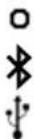
keine aktive Verbindung
Aktive Bluetooth-Verbindung
Aktive USB-Verbindung
Status-Icons Bedeutung

Flugmodus aktiviert
RFID/NFC deaktiviert
USB-Verbindung ausgeschaltet
Bluetooth deaktiviert
3 Installation des cyberJack wave
3.1 Installation unter Windows

Dieser Chipkartenleser wird aktuell von folgenden Betriebssystemen unterstützt: Windows XP 32 Bit, Windows Vista 32/64 Bit / Windows 7 32/64 Bit / Windows 8.x 32/64 Bit, sowie Windows Server 2003 – 2012 R2 32/64 Bit.
Der cyberJack ^® wave mit USB-Anschluss darf erst nach erfolgter Installation des Treibers und erfolgtem Neustart an die USB-Schnittstelle des Rechners angeschlossen werden.
Der cyberJack ^® wave wird an die USB-Schnittstelle Ihres Computers, bzw. an einen USB-Hub angeschlossen.
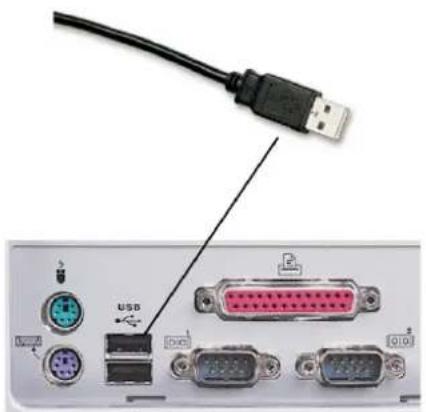
Bitte gehen Sie dazu folgendermaßen vor:
- Installieren Sie zuerst die Treiber wie unter Installation der Softwarekomponente 7 beschrieben.
- Stecken Sie anschließend den USB-Stecker des cyberJack® wave in die entsprechende USB-Buchse Ihres PC ein. Sollten die vorhandenen USB-Schnittstellen Ihres Computers bereits belegt sein, benötigen Sie einen aktiven USB-Hub mit eigener Stromversorgung.
- Ihr System zeigt nach wenigen Sekunden an, dass eine neue Systemkomponente gefunden wurde und der zugehörige Gerätetreiber installiert wird.
3.1.1 Installation der Softwarekomponente
Laden Sie den aktuellen cyberJack® Treiber von der Reiner SCT-Webseite herunter: http://www.reiner-sct.com/support/download/treiber-und-software/cyberjack/chip-windows.html?grp=kontaktbehaftet. Starten Sie nach dem Download die Installation durch einen Doppelklick auf die Datei bc_xxxxx.exe (xxxxxx bezeichnet jeweils die aktuelle Treiber-Version. Zum Zeitpunkt der Erstellung dieser Anleitung 6_10_7).

Durch die schnelle Entwicklung in der Computertechnologie kann es vorkommen, dass die Treiber auf dem cyberJack ^® wave nicht immer auf dem aller neuesten Stand sind. Bitte nutzen Sie nach der Installation die Funktion „Prüfe auf neue Versionen“ (Siehe Kapitel Gerätemanager) und führen Sie die ggf. angebotene Aktualisierung durch. So ist gewährleistet, dass Ihre Installation immer auf dem neuesten Stand ist.

Wollen Sie die cyberJack ^® Base Components unter Windows installieren, müssen Sie über Administratorrechte verfügen. Beachten Sie weiterhin, dass alle Programme geschlossen werden müssen, bevor Sie mit der Installation beginnen.
text_image
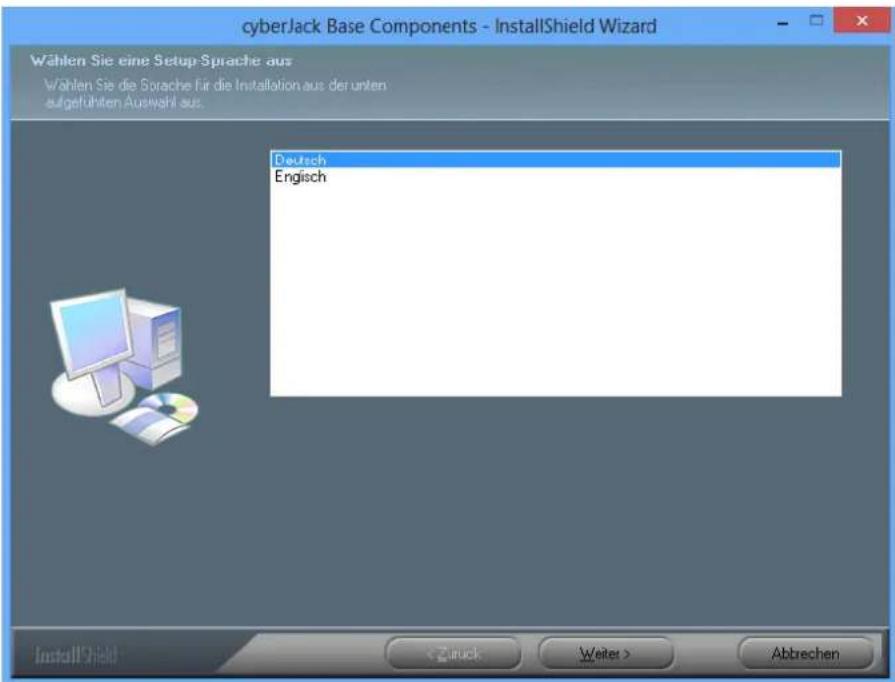
cyberJack Base Components - InstallShield Wizard Wählen Sie eine Setup-Sprache aus Wählen Sie die Sprache für die Installation aus der unten aufgeführten Auswahl aus. Deutsch Engisch InstallShieldWählen Sie zunächst die Installationssprache aus. Klicken Sie dann auf [Weiter].
text_image
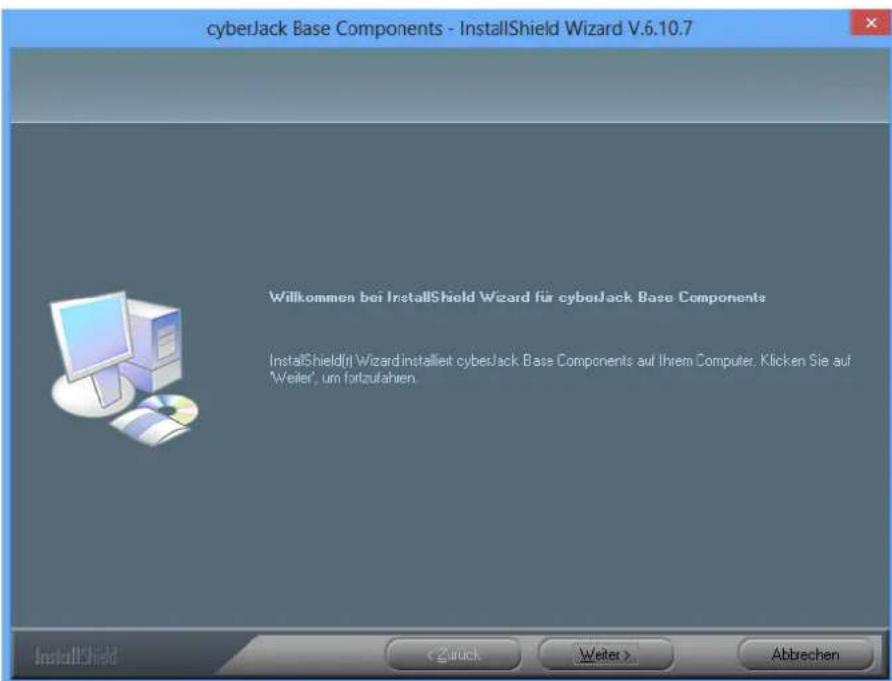
cyberJack Base Components - InstallShield Wizard V.6.10.7 Willkommen bei InstallShield Wizard für cyberJack Base Components InstallShield!! Wizard installet cyberJack Base Components auf Ihrem Computer. Klicken Sie auf 'Weier', um fortzutahenKlicken Sie auf [Weiter].
text_image
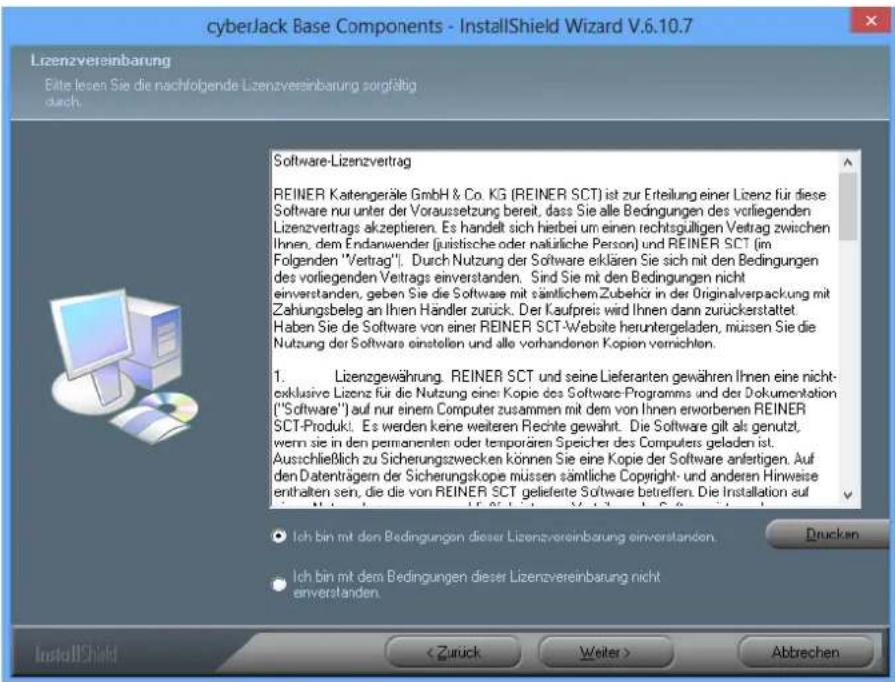
cyberJack Base Components - InstallShield Wizard V.6.10.7 Lizenzvereinbarung Bitte lesen Sie die nachfolgende Lizenzvereinbarung sorgfältig durch Software-Lizenzvertrag REINER Katengeräle GmbH & Co. KG (REINER SCT) ist zur Erteilung einer Lizenz für diese Software nur unter der Voraussetzung bereit, dass Sie alle Bedingungen des vorliegenden Lizenzvertrags akzeptieren. Es handelt sich hierbei um einen rechtsgültigen Vertrag zwischen Ihnen, dem Endanwender (juistische oder natürliche Person) und REINER SCT (im Folgenden "Vertrag"). Durch Nutzung der Software erklären Sie sich mit den Bedingungen des vorliegenden Vertrags einverstanden. Sind Sie mit den Bedingungen nicht einverstanden, geben Sie die Software mit sämtlichem Zubehör in der Originalverpackung mit Zahlungsbeleg an Ihren Händler zurück. Der Kaufpreis wird Ihnen dann zurückerstattet Haben Sie de Software von einer REINER SCT-Website heruntergeladen, müssen Sie die Nutzung der Software einstellen und alle vorhandenen Kopien vernichten. 1. Lizenzgewährung. REINER SCT und seine Lieferanten gewähren Ihnen eine nicht-ekclusive Lizenz für die Nutzung einer Kopie des Software-Programms und der Dokumentation ("Software") auf nur einem Computer zusammen mit dem von Ihnen erworbenen REINER SCT-Produkt. Es werden keine weiteren Rechte gewählt. Die Software gilt als genutzt, wenn sie in den permanenten oder temporären Speicher des Computers geladen ist. Ausschließlich zu Sicherungszwecken können Sie eine Kopie der Software anfertigen. Auf den Datenträgern der Sicherungskope müssen sämtliche Copyright- und anderen Hinweise enthalten sein, die die von REINER SCT geliefete Software betreffen. Die Installation auf Drucken Ich bin mit den Bedingungen dieser Lizenzvereinbarung einverstanden. Ich bin mit dem Bedingungen dieser Lizenzvereinbarung nicht einverstanden. InstallShield < Zurück Weiter > AbbrechenStimmen Sie im Fenster Lizenzvereinbarung den Lizenzvereinbarungen zu und klicken auf den Button [Weiter].
text_image
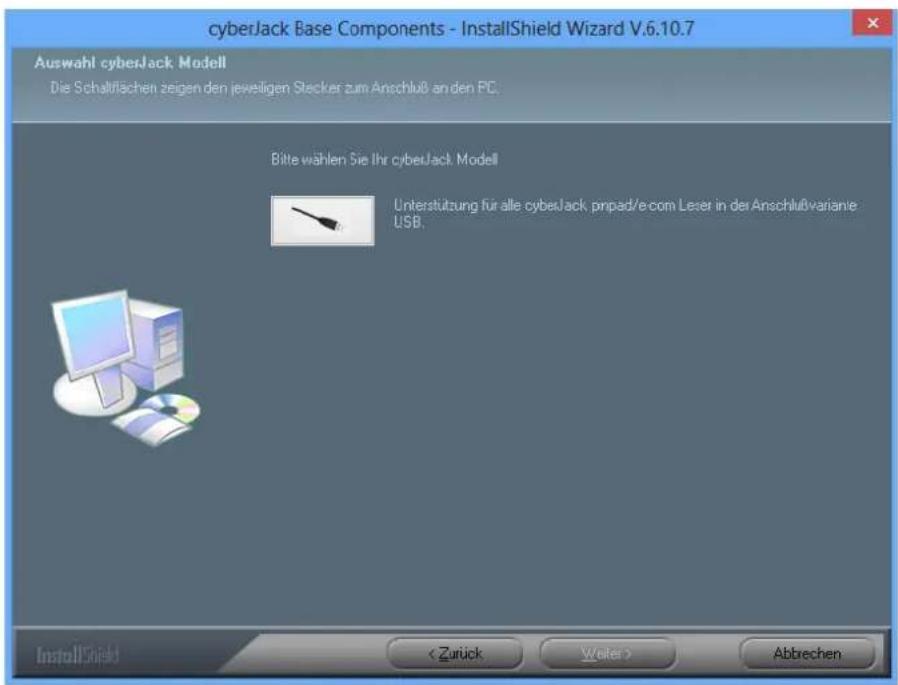
cyberJack Base Components - InstallShield Wizard V.6.10.7 Auswahl cyberJack Modell Die Schaltflächen zeigen den jeweiligen Stacker zum Anschluß an den PC. Bitte wählen Sie Ihr cyberJack Modell Unterstützung für alle cyberJack pripad/e.com Leder in der Anschlußvarianie USB. InstallShieldDurch Anklicken auf das Kästchens wählen Sie den USB-Treiber für Ihren Chipkartenleser aus. Klicken Sie auf [Weiter].
text_image
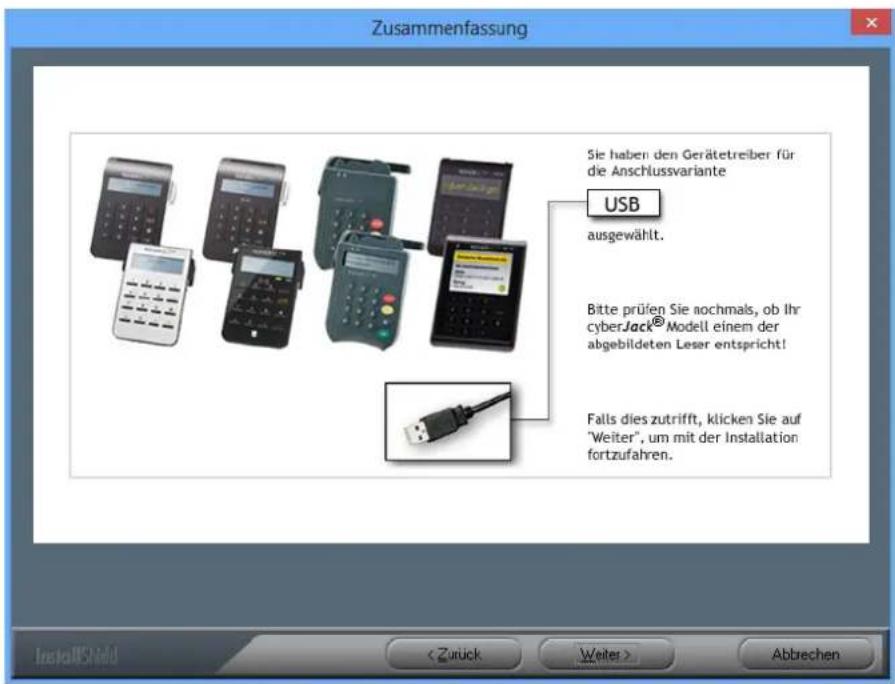
Zusammenfassung Sie haben den Gerätetreiber für die Anschlussvariante USB ausgewählt. Bitte prüfen Sie nochmals, ob Ihr cyberJack® Modell einem der abgebildeten Leser entspricht! Falls dies zutrifft, klicken Sie auf "Weiter", um mit der Installation fortzufahren. < Zurück Weiter > AbtrechenEs wird eine Zusammenfassung der Auswahl angezeigt. Klicken Sie auf [Weiter].
text_image
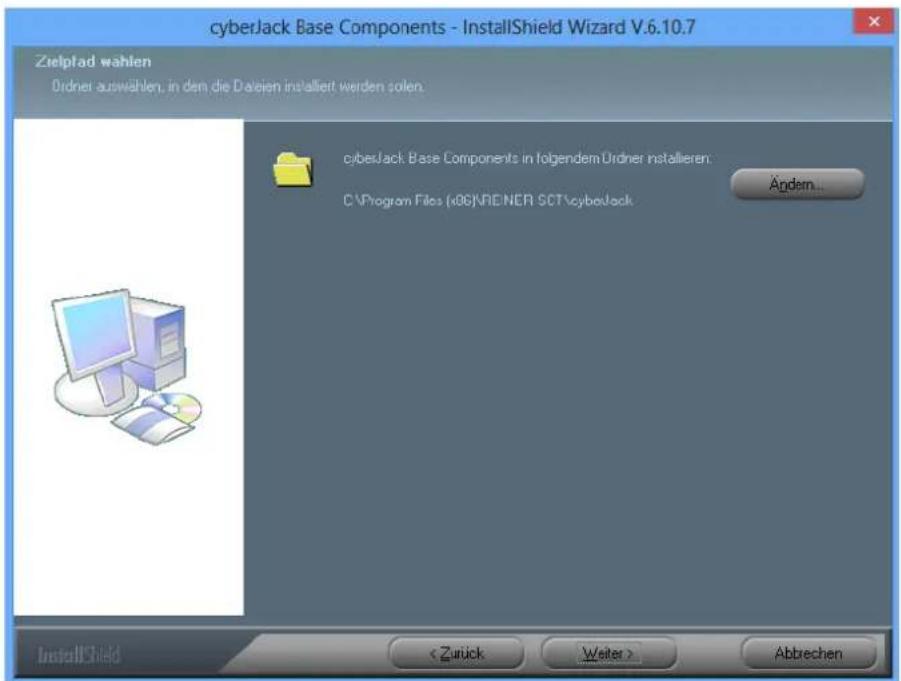
cyberJack Base Components - InstallShield Wizard V.6.10.7 Zielptad wählen Ordner auswählen, in den die Dateien installiert werden sollen. cyberJack Base Components in folgendem Ordner installieren: C:\Program Files (x86)\REINER SCT\cyberJack Ändern... InstallShieldKlicken Sie auf [Weiter], wenn Sie das Programm indem angezeigten Ordner installieren wollen. Möchten Sie die Dateien in einem anderen Ordner installieren, klicken Sie auf [Ändern] und wählen Sie den gewünschten Pfad aus.
text_image
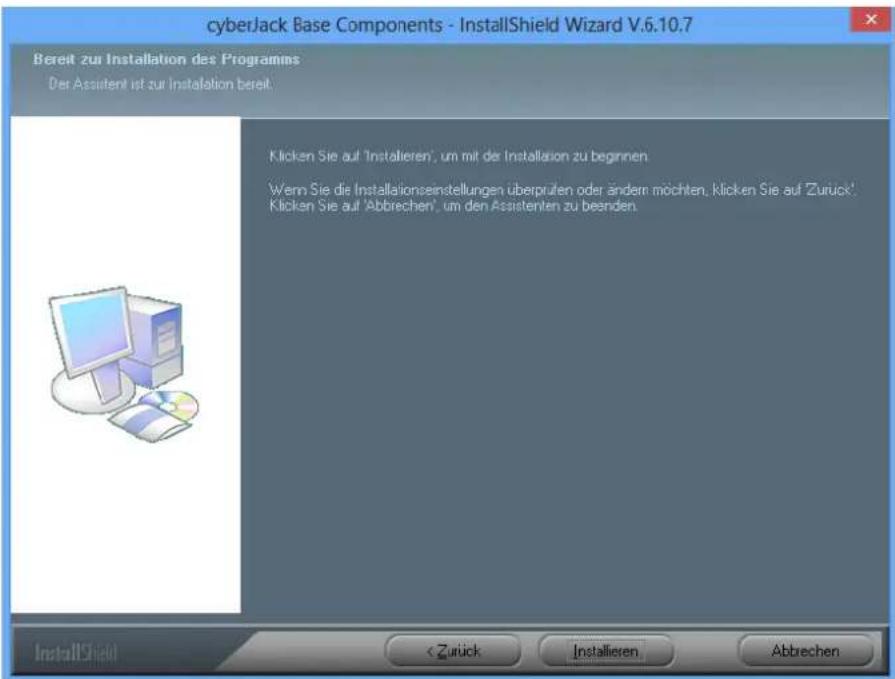
cyberJack Base Components - InstallShield Wizard V.6.10.7 Bereit zur Installation des Programms Der Assistent ist zur Installation bereit. Klicken Sie auf 'Installieren', um mit der Installation zu beginnen Wenn Sie die Installationseinstellungen überprüfen oder ändern möchten, Klicken Sie auf 'Zurück' Klicken Sie auf 'Abbrechen', um den Assistenten zu beenden. InstallShield < Zurück Installieren AbbrechenWählen Sie anschließend [Installieren] aus und die Installation der Treiber beginnt.
text_image
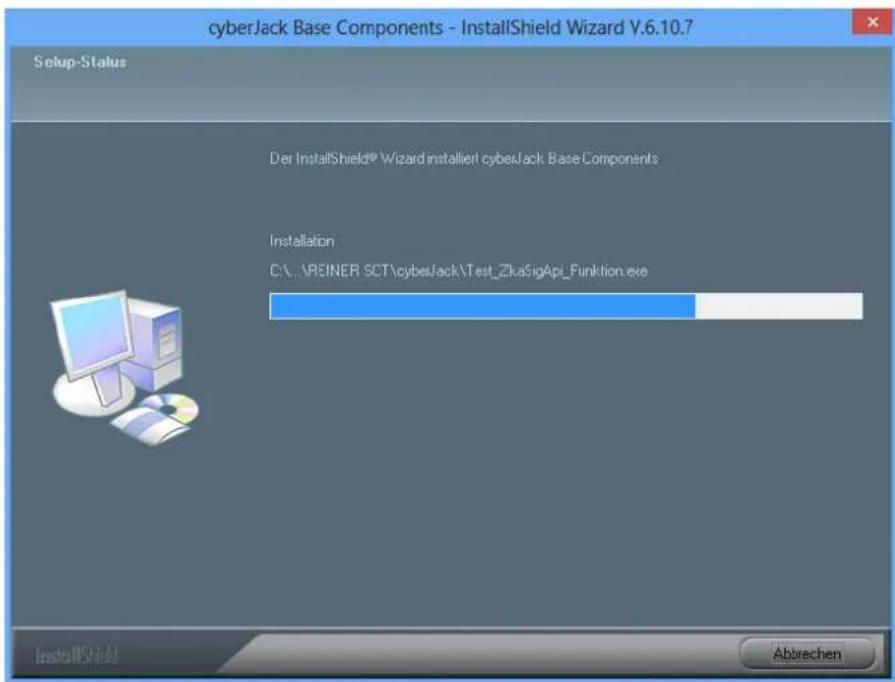
cyberJack Base Components - InstallShield Wizard V.6.10.7 Setup-Status Der InstallShield® Wizard installiert cyberJack Base Components Installation C:\...\REINER SCT\cyberJack\Test_ZkaSigApi_Funktion.exe InstallShield AbtrechenDie Treiber werden installiert. Mit [Abbrechen] können Sie die Installation abbrechen.
text_image
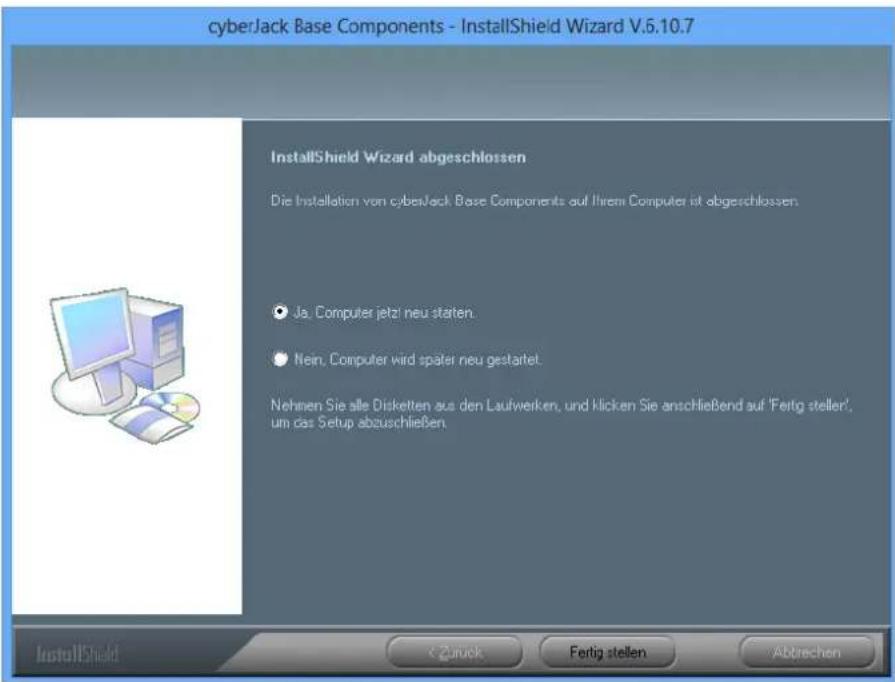
cyberJack Base Components - InstallShield Wizard V.6.10.7 InstallShield Wizard abgeschlossen Die Installation von cyberJack Base Components auf Ihrem Computer ist abgeschlossen. Ja, Computer jetzt neu staten. Nein, Computer wird später neu gestaltet. Nehnen Sie alle Diskelten aus den Lautwerken, und klicken Sie anschließend auf 'Fertig steller', um das Setup abzuschließen. InstallShield < Zurück Fertig stellen AbtrechenNach Beendigung der Installation muss der PC nun neu gestartet werden, damit die installierten Treiber aktiviert werden.
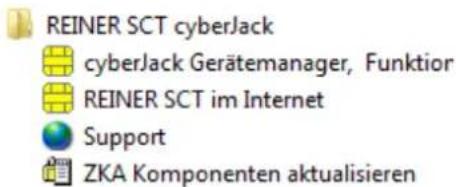
Im Windows Start-Menü (Windows XP bis Windows 7) wurde ein neuer Ordner REINER SCT angelegt:
text_image
REINER SCT cyberJack cyberJack Gerätemanager, Funktion REINER SCT im Internet Support ZKA Komponenten aktualisierenIm Windows 8.x Start-Menü werden zwei neue Kacheln angelegt:

text_image
cyberlack Gerätemanager... ZKA Komponenten...3.2 Installation unter Linux

Für diesen Chipkartenleser stellt Reiner SCT für folgende Distributionen (32bit und 64bit) vorkompilierte Treiber zur Verfügung:
- openSuse 11.2 - 12.3
- Ubuntu 10.04 - 13.04
- Debian 6.01
Finden Sie Ihre Distribution oben nicht aufgeführt, bietet Reiner SCT dafür aktuell kein vorkompiliertes Paket an. Sie können den zugehörigen Quellcode aber selbst kompilieren. Sie finden den Quellcode der aktuellen Version unserer Linux-Treiber auf unserer Webseite zum Download.
Der cyberJack ^® wave wird an die USB-Schnittstelle Ihres Computers, bzw. an einen USB-Hub angeschlossen. Bitte lesen Sie vor dem Einstecken des Chipkartenlesers unbedingt die nachfolgenden Informationen!
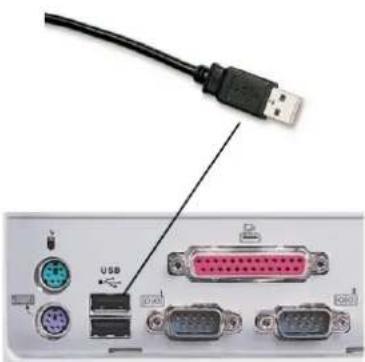
Für den cyberJack® wave ist eine Treiberinstallation notwendig.

Für Ihre Linux Distribution müssen folgende Pakete vor der Treiberinstallation installiert sein:
- pcscd
- libc6
- libgcc1
- libpcsclite1
- libstdc++6
- libusb-1.0-0
Die Pakete können über die Paketverwaltung Ihrer Distribution installiert werden.
3.2.1 Linux .deb
3.2.1.1 Beschreibung für ubuntu
Zur Installation der Treiber für den cyberJack ^® wave benötigen Sie eine Internetverbindung. Stecken Sie den Chipkartenleser noch nicht ein!
Zur Nutzung des cyberJack ^® wave benötigen Sie einen Treiber. Die Installation der Linux-Treiber für den cyberJack ^® wave teilt sich grundsätzlich in zwei Schritte auf:
a) Installation des PCSC-Treiber und dessen Abhängigkeiten b) Installation des aktuellen Treibers für den cyberJack® wave
Vorgehensweise:
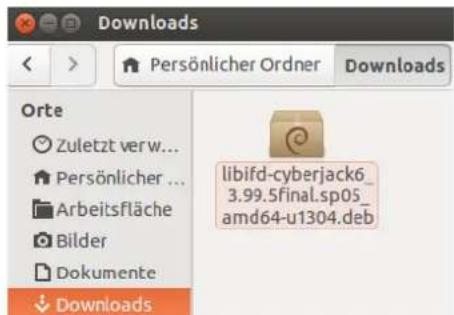
Nach der Installation der PCSC-Treiber und dessen Abhängigkeiten laden Sie den aktuellen Treiber passend für Ihre Distribution und Ihren Prozessor unter www.reiner-sct.com/treiber herunter.
text_image
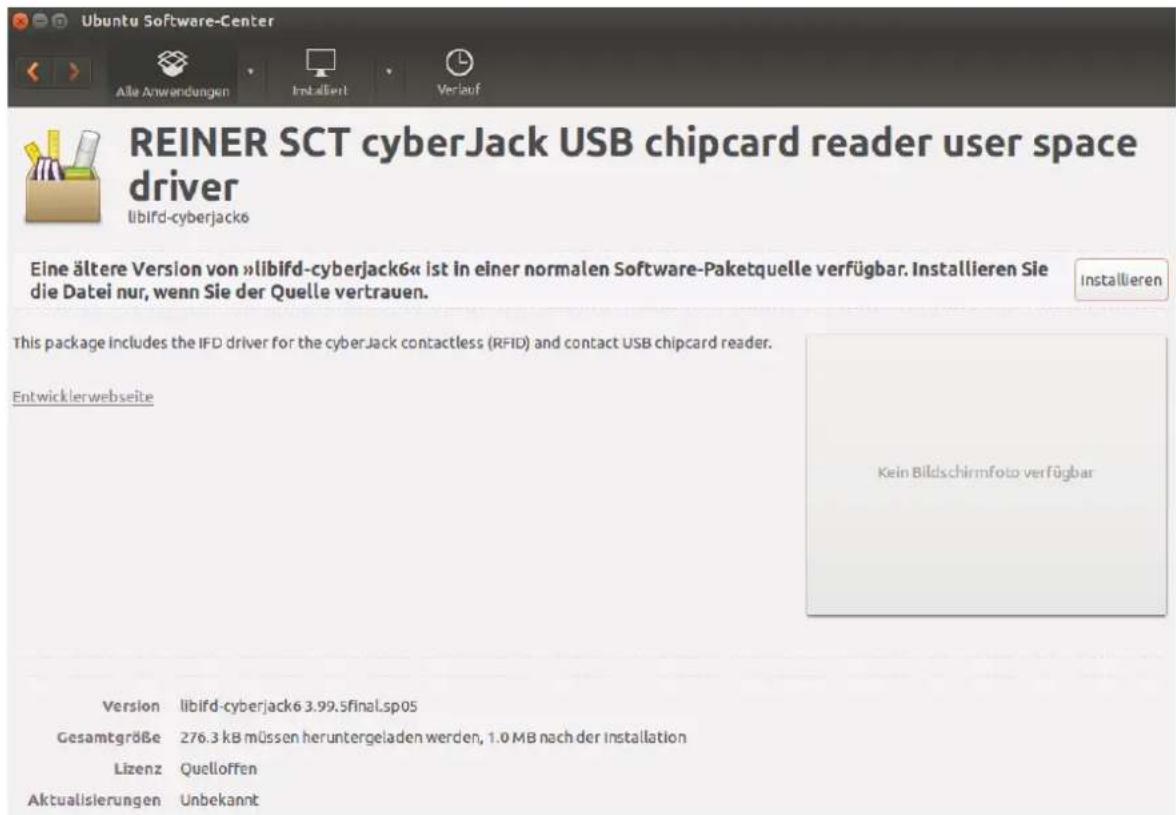
Downloads Persönlicher Ordner Downloads Orte Zuletzt verw... Persönlicher ... Arbeitsfläche Bilder Dokumente Downloads libifd-cyberjack6_ 3.99.Sfinal.sp05_ amd64-u1304.debFühren Sie die Installation dieses Treibers mittels Doppelklick aus. Im hier gezeigten Beispiel startet dann zunächst der Ubuntu Software-Center (Paketverwaltung). Dieser zeigt dann Informationen zum Treiberpaket. Klicken Sie auf [Installieren], um die Installation zu starten
text_image
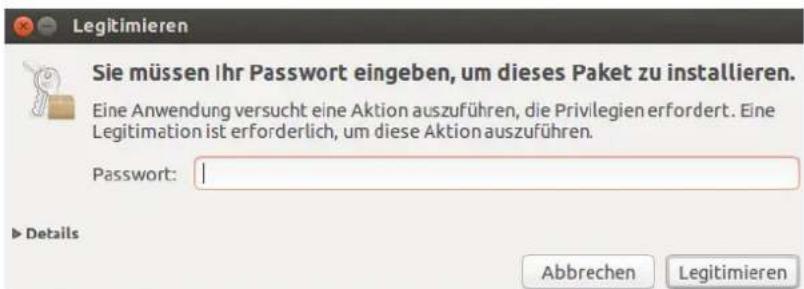
Reiner SCT cyberJack USB chipcard reader user space driver libifd-cyberjack6 Eine ältere Version von »libifd-cyberjack6« ist in einer normalen Software-Paketquelle verfügbar. Installieren Sie die Datei nur, wenn Sie der Quelle vertrauen. This package includes the IFD driver for the cyberJack contactless (RFID) and contact USB chipcard reader. Entwicklerwebseite Version libifd-cyberjack6 3.99.5final.sp05 Gesamtgröße 276.3 kB müssen heruntergeladen werden, 1.0 MB nach der installation Lizenz Quelloffen Aktualisierungen Unbekannt Kein Bildschirmfoto verfügbarUm die Installation durchzuführen benötigen Sie Administrator-Rechte. Geben Sie dann das entsprechende Passwort ein und klicken Sie auf [Legitimieren] um den Treiber zu installieren.
text_image
Legitimieren Sie müssen Ihr Passwort eingeben, um dieses Paket zu installieren. Eine Anwendung versucht eine Aktion auszuführen, die Privilegien erfordert. Eine Legitimation ist erforderlich, um diese Aktion auszuführen. Passwort: | Details Abbrechen LegitimierenNach erfolgreicher Installation des Treibers erhalten Sie folgende Meldung:

text_image
Reiner SCT cyberJack USB chipcard reader user space driver libifd-cyberjack6 Installiert Erneut installieren Dieses Programm wird in einem Terminal ausgeführt: cyberjack This package includes the IFD driver for the cyberJack contactless (RFID) and contact USB chipcard reader. Entwicklerwebseite Kein Bildschirmfoto verfügbar Version libifd-cyberjack6 3.99.5final.sp05 Gesamtgröße 276.3 kB müssen heruntergeladen werden, 1.0 MB nach der Installation Lizenz UnbekanntBitte führen Sie nun einen Neustart des Rechners durch.
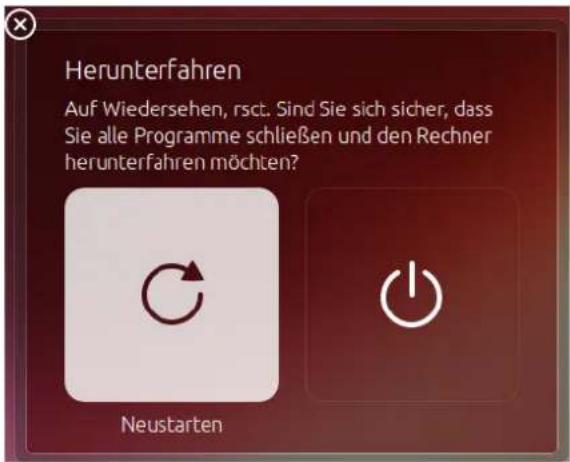
text_image
Herunterfahren Auf Wiedersehen, rsct. Sind Sie sich sicher, dass Sie alle Programme schließen und den Rechner herunterfahren möchten? NeustartenDie Treiberinstallation ist nun abgeschlossen. Sie können nun den cyberJack® wave in eine USB-Buchse Ihres Computers einstecken und verwenden.
Hinweis: Zur Nutzung des cyberJack® wave benötigen Sie ein Anwendungsprogramm und eine Chipkarte.
3.3 Installation unter Mac OS X

Dieser Chipkartenleser wird aktuell von folgenden Betriebssystemen unterstützt: Mac OS X 10.6, Mac OS X 10.7, OS X 10.8, OS X 10.9
Der cyberJack ^® wave wird an die USB-Schnittstelle Ihres Computers, bzw. an einen USB-Hub angeschlossen. Bitte lesen Sie vor dem Einstecken des Chipkartenlesers unbedingt die nachfolgenden Informationen!
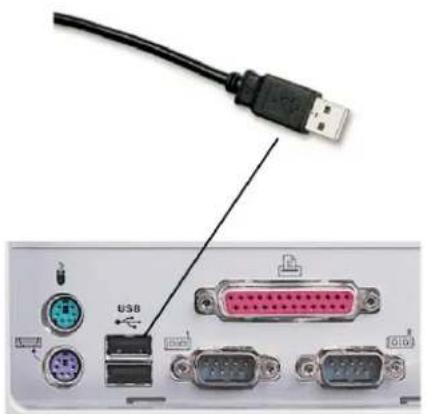
Für den cyberJack ^® wave ist eine Treiberinstallation notwendig.
3.3.1 Mac OS X
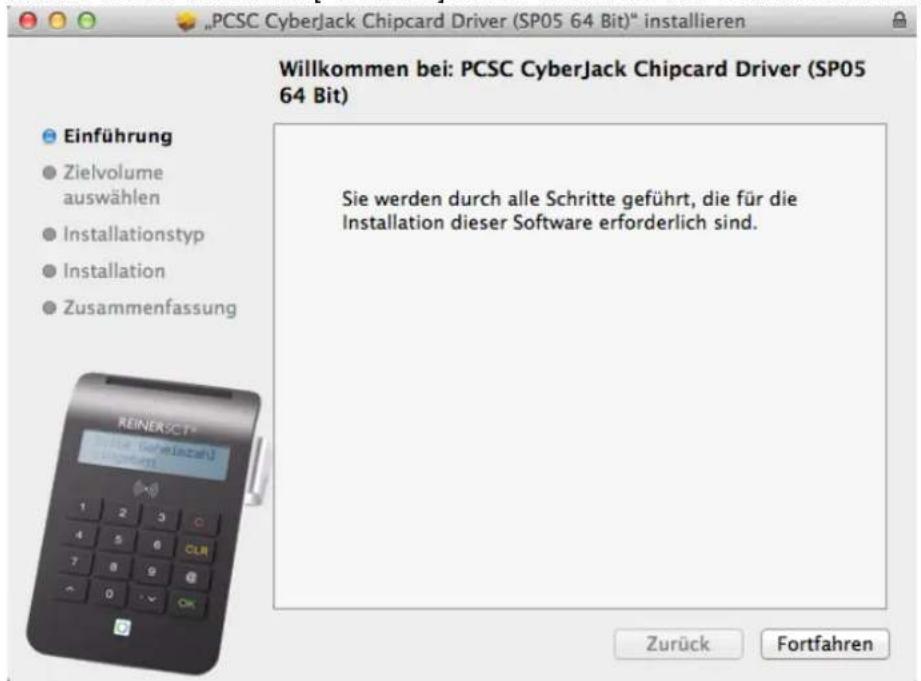
Laden Sie sich den aktuellen Treiber für den cyberJack® wave unter www.reiner-sct.com/treiber herunter und führen Sie die Treiberdatei mittels Doppelklick aus. Sie werden nun durch die Installation geführt.
Klicken Sie auf den Button [Fortfahren] um die Installation des Treibers zu starten.
text_image
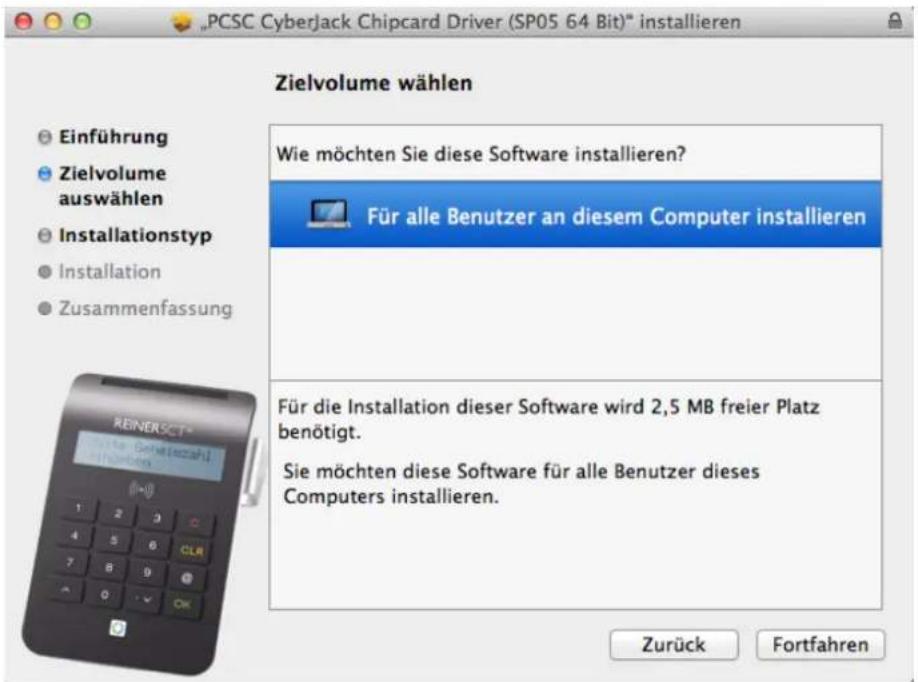
„PCSC CyberJack Chipcard Driver (SP05 64 Bit)” installieren Willkommen bei: PCSC CyberJack Chipcard Driver (SP05 64 Bit) Einführung Zielvolume auswählen Installationstyp Installation Zusammenfassung Sie werden durch alle Schritte geführt, die für die Installation dieser Software erforderlich sind. REINERSCT® Die bereinzahl zinschaffert Zurück FortfahrenKlicken Sie auf [Für alle Benutzer ab diesem Computer installieren], danach auf [Fortfahren].
text_image
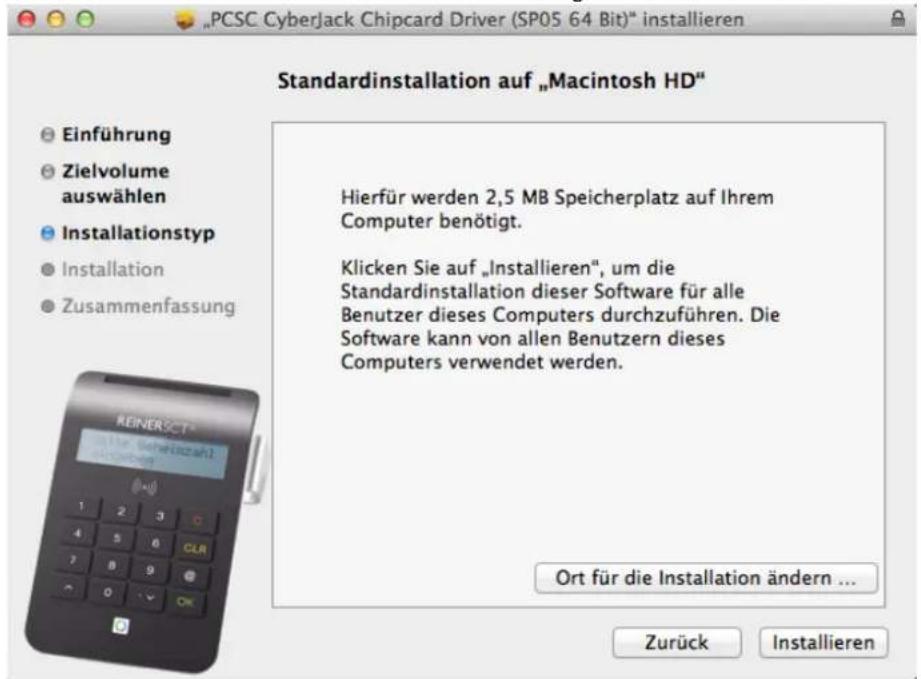
„PCSC CyberJack Chipcard Driver (SP05 64 Bit)” installieren Zielvolume wählen Einführung Zielvolume auswählen Installationstyp Installation Zusammenfassung Wie möchten Sie diese Software installieren? Für alle Benutzer an diesem Computer installieren Für die Installation dieser Software wird 2,5 MB freier Platz benötigt. Sie möchten diese Software für alle Benutzer dieses Computers installieren. Zurück FortfahrenDie Installation muss im Standardverzeichnis erfolgen. Klicken Sie auf den Button [Installieren].
text_image
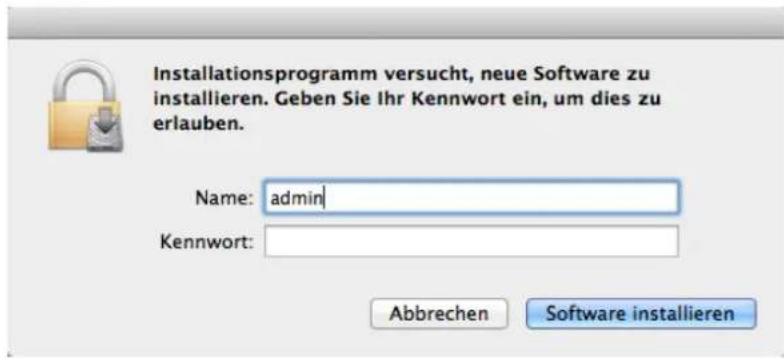
Standardinstallation auf „Macintosh HD" Hierfür werden 2,5 MB Speicherplatz auf Ihrem Computer benötigt. Klicken Sie auf „Installieren“, um die Standardinstallation dieser Software für alle Benutzer dieses Computers durchzuführen. Die Software kann von allen Benutzern dieses Computers verwendet werden. Ort für die Installation ändern ... Zurück InstallierenErlauben Sie nun durch Eingabe Ihres Benutzernamen und Ihres Kennworts die Treiberinstallation. Klicken Sie dann auf [Software installieren].
Bitte beachten Sie, dass der Benutzer die notwendigen Rechte für eine Installation besitzen muss!
text_image
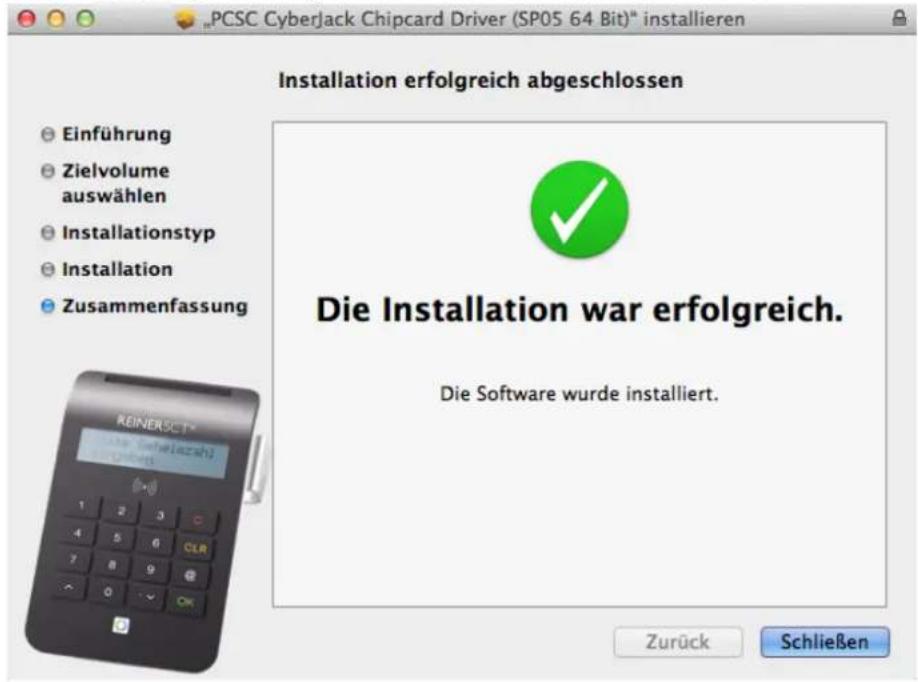
Installationsprogramm versucht, neue Software zu installieren. Geben Sie Ihr Kennwort ein, um dies zu erlauben. Name: admin Kennwort: Abbrechen Software installierenKlicken Sie auf [Schließen], um die Treiberinstallation abzuschließen.
text_image
„PCSC CyberJack Chipcard Driver (SP05 64 Bit)” installieren Installation erfolgreich abgeschlossen Einführung Zielvolume auswählen Installationstyp Installation Zusammenfassung REINERSCT® Die Ingleanzahl Installiert Die Installation war erfolgreich. Die Software wurde installiert. Zurück SchließenVor der Nutzung des cyberJack ^® wave müssen Sie Ihren Mac einmal neu booten. Danach können Sie den cyberJack ^® wave in eine USB-Buchse Ihres Computers einstecken und verwenden.
Hinweis: Zur Nutzung des cyberJack® wave benötigen Sie ein Anwendungsprogramm.
3.4 Installation unter Android

Der cyberJack ^® wave setzt für den Betrieb mindestens Android 4.0 (Ice Cream Sandwich) voraus.
Um den cyberJack ^® wave unter Android betreiben zu können, müssen ebenfalls zunächst die cyberJack ^® Base Components installiert werden.
Laden Sie dazu die aktuelle Version im Google Play Store herunter und installieren sie diese.
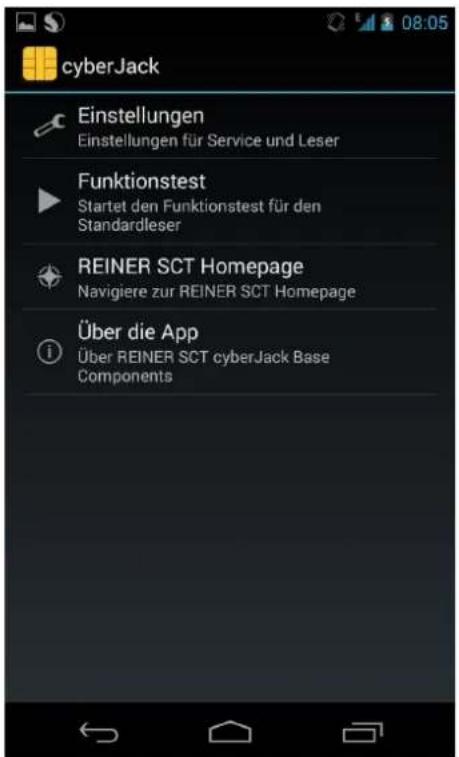
Nach der Installation finden Sie die cyberJack® Base Components in Ihren Apps.
Aktivieren Sie Bluetooth auf Ihrem Smartphone, schalten Sie Ihren cyber Jack® wave ein und starten Sie die App, um Ihren cyber Jack® wave für die Nutzung einzurichten.
text_image
cyberJack Einstellungen Einstellungen für Service und Leser Funktionstest Startet den Funktionstest für den Standardleser REINER SCT Homepage Navigiere zur REINER SCT Homepage Über die App Über REINER SCT cyberJack Base ComponentsEinstellungen
cyberJack Bluetooth-Leser
text_image
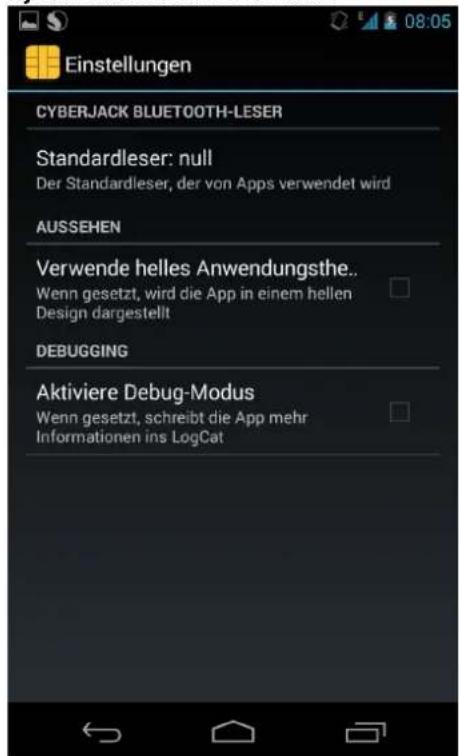
Einstellungen CYBERJACK BLUETOOTH-LESER Standardleser: null Der Standardleser, der von Apps verwendet wird AUSSEHEN Verwende helles Anwendungsthe.. Wenn gesetzt, wird die App in einem hellen Design dargestellt DEBUGGING Aktiviere Debug-Modus Wenn gesetzt, schreibt die App mehr Informationen ins LogCatRichten Sie zunächst Ihren cyberJack® wave als Standardleser für Apps ein. Klicken sie hierfür auf [Standardleser].
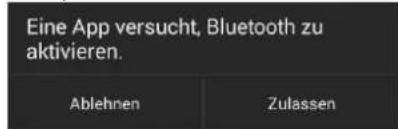
Wurde Bluetooth zuvor nicht aktiviert, meldet das die App an dieser Stelle und fordert Sie auf, die Aktivierung von Bleutooth zuzulassen. Mit dem Klick auf [Zulassen] aktivieren die cyberJack® Base Components Bluetooth selbstständig.
text_image
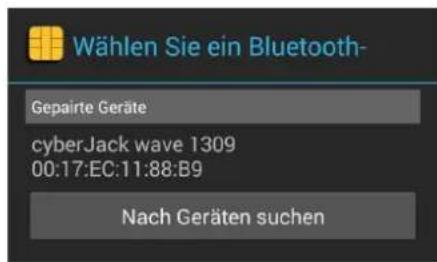
Eine App versucht, Bluetooth zu aktivieren. Ablehnen ZulassenDie cyberJack ^® Base Components zeigt nun ggf. bereits gepairte Geräte an. Mit einem Klick auf [Nach Geräten suchen] starten Sie die Suche nach verfügbaren cyberJack ^® wave.
text_image
Wählen Sie ein Bluetooth- Gepaite Geräte cyberJack wave 1309 00:17:EC:11:88:B9 Nach Geräten suchen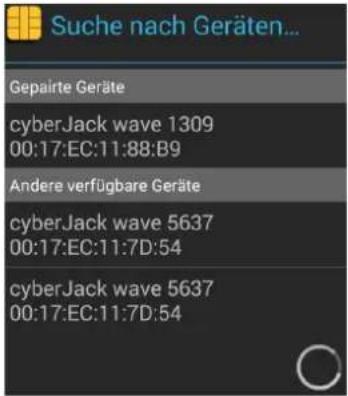
text_image
Suche nach Geräten... Gepairte Geräte cyberJack wave 1309 00:17:EC:11:88:B9 Andere verfügbare Geräte cyberJack wave 5637 00:17:EC:11:7D:54 cyberJack wave 5637 00:17:EC:11:7D:54Wählen Sie nun Ihren cyberJack® wave aus, indem Sie auf den entsprechenden Eintrag klicken.
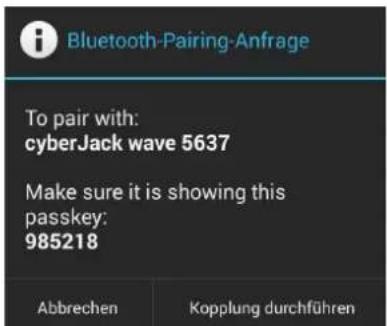
Es erscheint nun eine Bluetooth-Pairing-Anfrage. Vergleichen Sie den angezeigten Passkey mit der Anzeige auf Ihrem cyberJack® wave. Wenn die Zahlen identisch sind, klicken Sie auf [Kopplung durchführen].
Ihr cyberJack ^® wave ist nun gepairt und kann in Apps verwendet werden. Er wird nun als Standardleser angezeigt.
Wollen Sie einen anderen cyberJack® wave als Standardleser festlegen, führen Sie die beschriebene Prozedur erneut durch.
Aussehen
Hier haben Sie die Möglichkeit, das Aussehen der cyberJack ^® Base Components zu verändern. Es steht ein dunkles (Standard) und ein helles Design zur Auswahl.
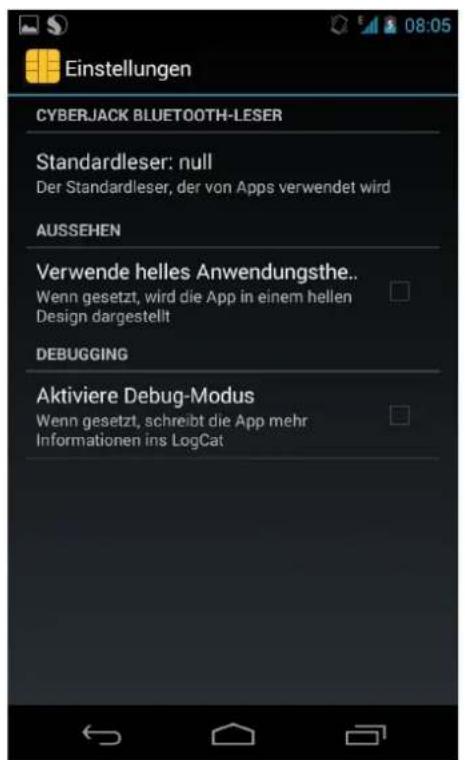
text_image
Einstellungen CYBERJACK BLUETOOTH-LESER Standardleser: null Der Standardleser, der von Apps verwendet wird AUSSEHEN Verwende helles Anwendungsthe.. Wenn gesetzt, wird die App in einem hellen Design dargestellt DEBUGGING Aktiviere Debug-Modus Wenn gesetzt, schreibt die App mehr Informationen ins LogCat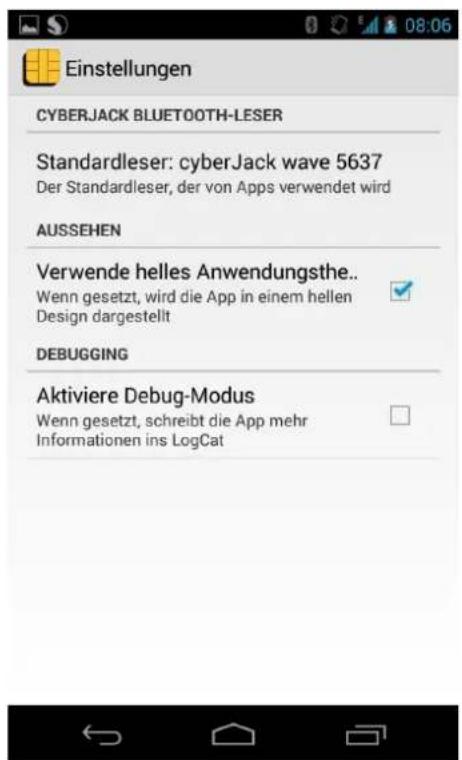
text_image
Einstellungen CYBERJACK BLUETOOTH-LESER Standardleser: cyberJack wave 5637 Der Standardleser, der von Apps verwendet wird AUSSEHEN Verwende helles Anwendungsthe.. Wenn gesetzt, wird die App in einem hellen Design dargestellt DEBUGGING Aktiviere Debug-Modus Wenn gesetzt, schreibt die App mehr Informationen ins LogCatDunkles Design Helles Design
Debugging
Entwickler-Funktion: Wenn der Debug-Modus aktiviert ist, werden mehr Informationen in eine Log-Datei geschrieben.
Funktionstest
An dieser Stelle können Sie die Funktion Ihres cyberJack® wave prüfen.
REINER SCT Homepage
Mit einem Klick auf diesen Menüpunkt öffnet sich Ihr Browser und Sie gelangen auf die Homepage von Reiner SCT.
Über die App
Unter diesem Menüpunkt erhalten Sie Informationen zur App.
3.5 Installation unter iOS

Der cyberJack ^® wave setzt für den Betrieb mindestens iOS 6 voraus.
Die Installation des cyberJack ^® wave unter iOS erfolgt aus der jeweiligen App. Diese verbindet sich über Bluetooth mit dem Chipkartenleser und bindet ihn in die Anwendung ein.
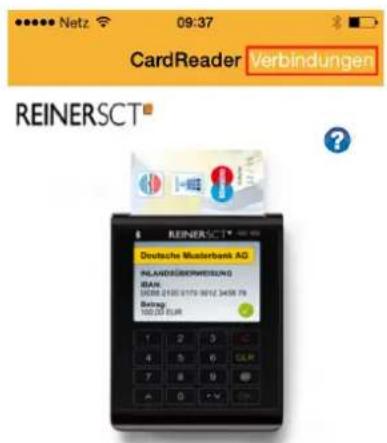
Am Beispiel der Reiner SCT App myCard (kostenlos erhältlich im Apple App Store) wird nachfolgend das Einbinden gezeigt.
Installieren Sie myCard und starten Sie die App.
text_image
CardReader Verbindungen REINERSCT Deutsche Meierbank AG NHLANDSBERWERTELGEN IRAN 10.000-21.000 01/17-06/12 3458 PN Betrag 100,00 EURKarte lesen
Klicken Sie auf [Verbindungen], um die Leser Einstellungen zu öffnen.
text_image
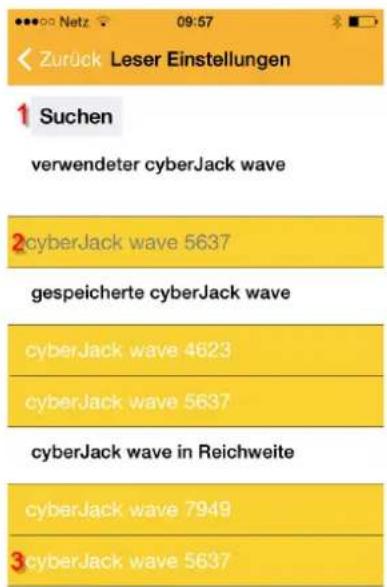
< Zurück Leser Einstellungen 1 Suchen verwendeter cyberJack wave 2 cyberJack wave 5637 gespeicherte cyberJack wave cyberJack wave 4623 cyberJack wave 5637 cyberJack wave in Reichweite cyberJack wave 7949 3 cyberJack wave 5637Schalten Sie zunächst den cyberJack® wave ein und machen Sie den Kartenleser über @-Taste - Einstellungen - Bluetooth - Sichtbar machen für das iOS-Gerät sichtbar.
Wenn bereits ein Kartenleser mit der App gekoppelt wurde, sehen Sie das unter (2). Klicken Sie nun auf [Suchen].
Wenn der cyberJack® wave gefunden wurde, erscheint er unter (3). Klicken Sie darauf. Ggf. wird nun eine Bluetooth Pairing Anfrage erscheinen.
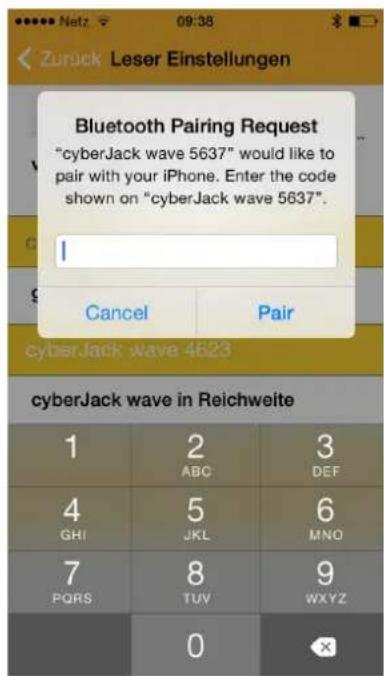
Geben Sie hier die Zahlenfolge ein, die auf dem Display des Kartenlesers angezeigt wird und bestätigen Sie mit [Pair].
Damit ist der cyberJack ^® wave nun mit der App gekopplet und kann verwendet werden.
4 Funktionsbeschreibung
4.1 Gerätemenü
Im Gerätemenü können Sie verschiedenste Einstellungen vornehmen und Anwendungen starten. Gehen Sie bitte dabei folgendermaßen vor.
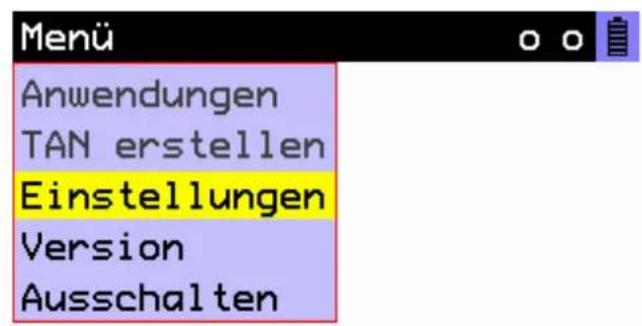
Um ins Gerätemenü zu gelangen, drücken Sie bei eingeschaltetem Gerät die @-Taste. Im Display wird folgendes angezeigt.
text_image
Menü Anwendungen TAN erstellen Einstellungen Version AusschaltenDie Menüpunkte Anwendungen und TAN erstellen stehen nur zur Verfügung, wenn eine Chipkarte eingesteckt oder eine kontaktlose Karte in Reichweite de RFID-Antenne ist, die entsprechende Funktionen unterstützt.
Mit den Pfeiltasten können Sie durch das Menü navigieren. Mit der OK-Taste gelangen Sie in das jeweilige Untermenü. Mit der C-Taste verlassen Sie das Untermenü.
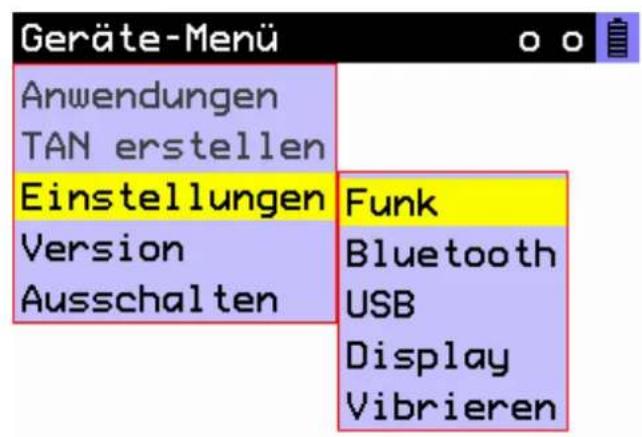
Einstellungen
text_image
Geräte-Menü Anwendungen TAN erstellen Einstellungen Version Ausschalten Funk Bluetooth USB Display VibrierenIm Menü Einstellungen finden Sie Untemenüs um verschiedene Einstellungen an Ihrem cyberJack® wave vorzunehmen.
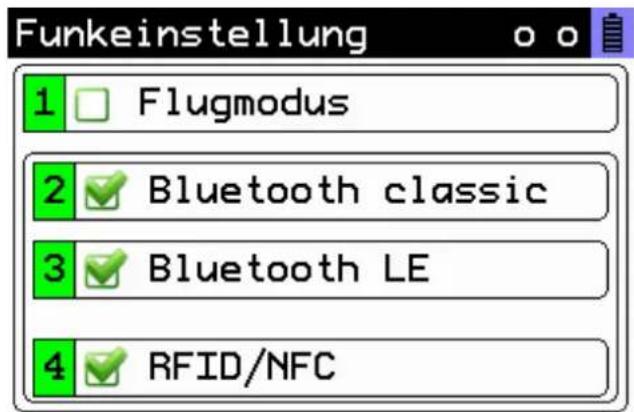
Funk
text_image
Funkeinstellung 1 Flugmodus 2 Bluetooth classic 3 Bluetooth LE 4 RFID/NFCFlugmodus: Schaltet alle Drahtlosverbindungen ab (Bluetooth und RFID/NFC). Auf dem Startbildschirm
des cyberJack® wave erscheint zusätzlich folgendes Symbol

Bluetooth classic: Bluetooth 2.1 ein- bzw. ausschalten
Bluetooth LE: Bluetooth 4.0 ein bzw. ausschalten
RFID/NFC: Leseeinheit für kontaktlose Karten ein- bzw. ausschalten. Ist RFID/NFC abgeschaltet
erscheint auf dem Startbidlschirm des cyberJack® wave das Symbol

Werden beide Bluetooth-Optionen abgeschaltet, erscheint auf dem Startbildschirm des cyberJack®
wave das Symbol

Zum Ein- bzw. Ausschalten eines Menüpunktes, die entsprechende Ziffer auf der Tastatur des cyberJack® wave drücken und mit der OK-Taste bestätigen.
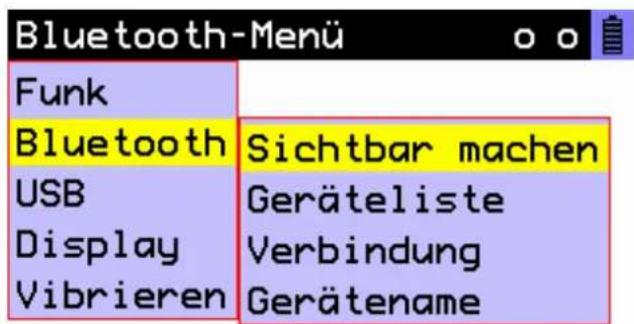
Bluetooth
text_image
Bluetooth-Menü Funk Bluetooth USB Display Vibrieren Sichtbar machen Geräteliste Verbindung GerätenameSichtbar machen
Mit diesem Menüpunkt machen Sie den cyberJack ^® wave für andere Bluetooth-Geräte sichtbar, sodass eine Verbindung aufgebaut werden kann.
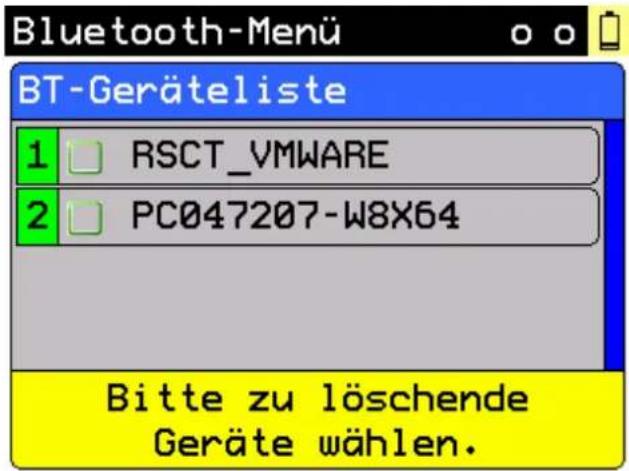
Geräteliste
text_image
Bluetooth-Menü BT-Geräteliste 1 □ RSCT_VMWARE 2 □ PC047207-W8X64 Bitte zu löscheende Geräte wählen.In der Geräteliste werden alle Geräte angzeigt, die bisher mit dem cyberJack® wave verbunden wurden.
Zum Löschen eines Gerätes, die entsprechende Ziffer auf der Tastatur des cyberJack® wave drücken und mit der OK-Taste bestätigen.
Verbindung
text_image
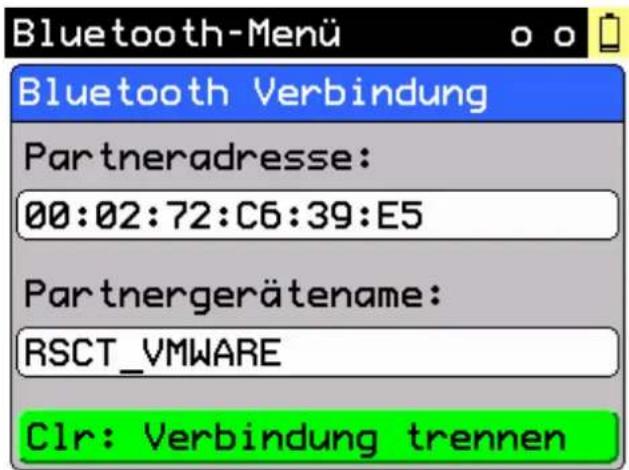
Bluetooth-Menu Bluetooth Verbindung Partneradresse: 00:02:72:C6:39:E5 Partnergerätename: RSCT_VMWARE C1r: Verbindung trennenZeigt die aktuelle Bluetooth-Verbindung an.
Mit der CLR-Taste kann die aktuelle Verbindung getrennt werden.
Gerätename
Hier können Sie den Namen Ihres cyberJack® wave ändern, mit dem er sich gegenüber anderen Bluetooth-Geräten identifiziert. Es können nur Ziffern eingegeben werden.
USB
text_image
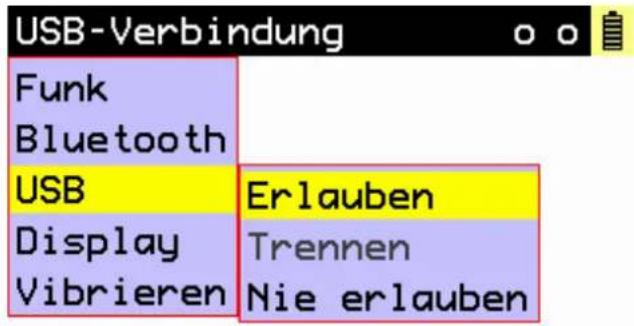
USB-Verbindung Funk Bluetooth USB Erlauben Display Trennen Vibrieren Nie erlaubenErlauben: kein Icon
Trennen:
Nie Erlauben:
Display

text_image
Display einst. o o 1 Helligkeit [%]: 100 2 Abschalten [s]: 60Um die Helligkeit des Dispalys zu ändern, drücken Sie die 1 auf der Tastatur des Kartenlesers. Mit den Pfeiltasten kann dann die gewünschte Helligkeit des Displays eingestellt werden.
Um die Zeit bis zum automatischen Abschalten des Dispalys zu ändern, drücken Sie die 2 auf der Tastatur des Kartenlesers. Mit den Pfeiltasten kann dann die gewünschte Dauer eingestellt werden.
Vibrieren
text_image
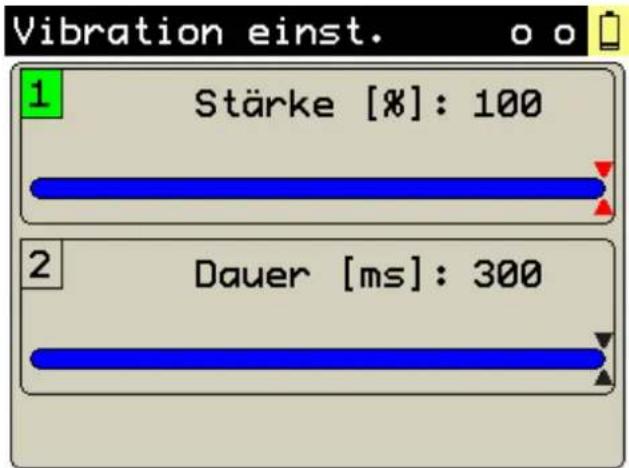
Vibration einst. 1 Stärke [%]: 100 2 Dauer [ms]: 300Um die Stärke der Vibration zu ändern, drücken Sie die 1 auf der Tastatur des Kartenlesers. Mit den Pfeiltasten kann dann die gewünschte Stärke der Vibration eingestellt werden. Um die Dauer der Vibration zu ändern, drücken Sie die 2 auf der Tastatur des Kartenlesers. Mit den Pfeiltasten kann dann die gewünschte Dauer der Vibration eingestellt werden.
Version
text_image
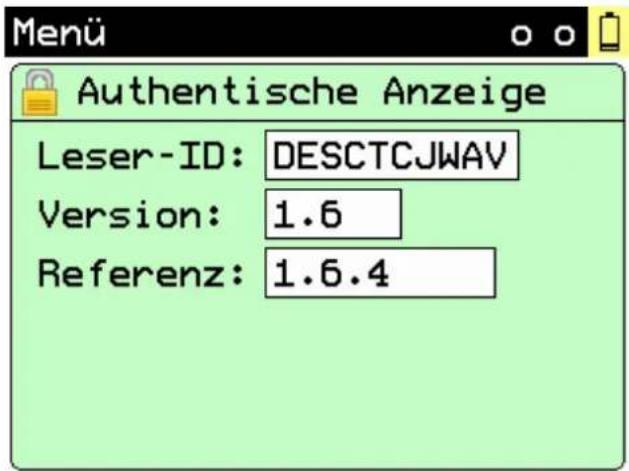
Authentische Anzeige Leser-ID: DESCTCJWAV Version: 1.6 Referenz: 1.6.4Die Authentische Anzeige informiert über die Leser-ID und die derzeit installierte Firmware-Version.
Ausschalten
Wird dieser Menüpunkt gewählt, schaltet sich der cyberJack® wave ab.
Anwendungen
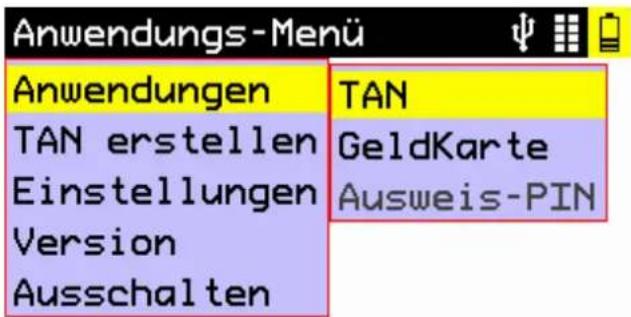
text_image
Anwendungs-Menü Anwendungen TAN erstellen Einstellungen Version Ausschalten TAN GeldKarte Ausweis-PINTAN
text_image
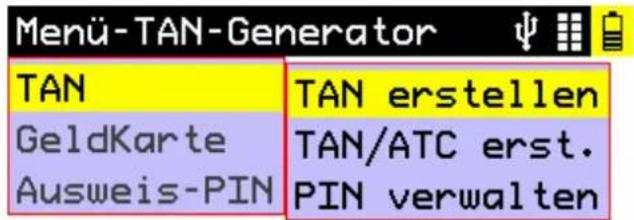
Menü-TAN-Generator TAN GeldKarte Ausweis-PIN TAN erstellen TAN/ATC erst. PIN verwaltenTAN erstellen
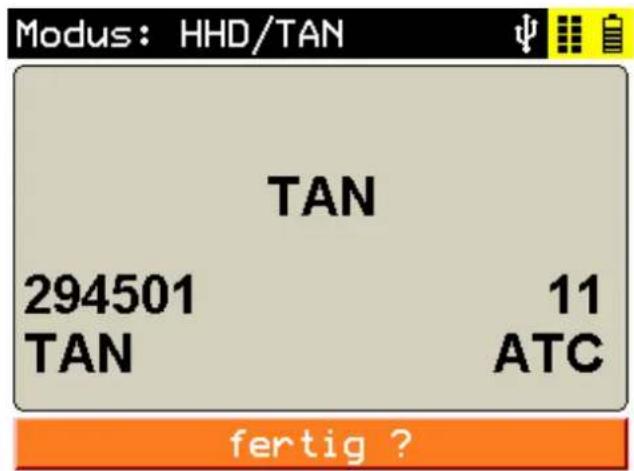
Hier kann die manuelle TAN-Erstellung gestartet werden. Nach Eingabe des Start-Codes können TANs nach HHD1.3 und HHD1.4 generiert werden.
TAN/ATC erst.
text_image
Modus: HHD/TAN TAN 294501 11 TAN ATC fertig ?PIN verwalten
text_image
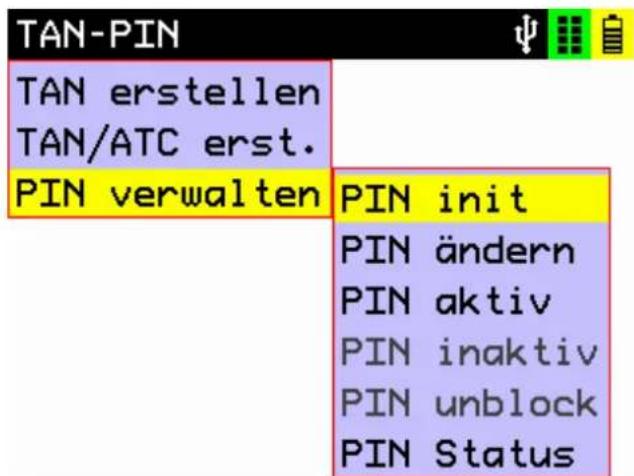
TAN-PIN TAN erstellen TAN/ATC erst. PIN verwalten PIN init PIN ändern PIN aktiv PIN inaktiv PIN unblock PIN StatusPIN init: Benutzer-PIN für die TAN Anwendung vergeben
PIN ändern: Benutzer-PIN ändern
PIN aktiv: Benutzer-PIN für de TAN-Anwendung aktiviert
PIN inaktiv: Benutzer-PIN wurde vergeben, die Nutzung der PIN für die TAN-Anwendung kann hier abgeschaltet werden.
PIN unblock: Gesperrte Benutzer-PIN für die TAN-Anwendung mit der PUK entsperren
PIN Status: Zeigt an, ob die Benutzer-PIN für de TAN-Anwendung aktiviert ist oder nicht.
Geldkarte
text_image
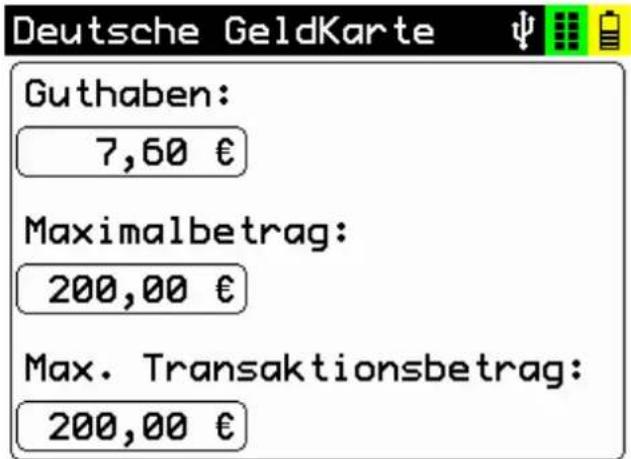
Deutsche GeldKarte Guthaben: 7,60 € Maximalbetrag: 200,00 € Max. Transaktionsbetrag: 200,00 €Über diesen Menüpunkt erhalten Sie eine Übersicht über das Guthaben, den Maximalbetrag und den maximalen Transaktionsbetrag Ihrer GeldKarte.
Ausweis-PIN
text_image
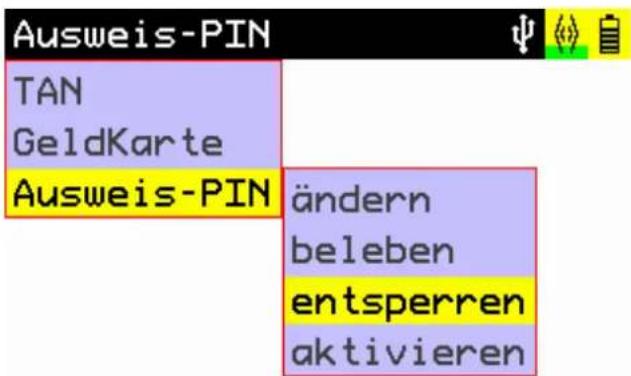
Ausweis-PIN TAN GeldKarte Ausweis-PIN ändern beleben entsperren aktivierenändern: Ausweis-PIN ändern
beleben: Nur anwählbar, wenn die Ausweis-PIN bereits zweimal falsch eingegeben wurde. Für den dritten Versuch wird auch die CAN des Ausweises benötigt.
entsperren: Nur anwählbar, wenn die Ausweis-PIN bereits dreimal falsch eingegeben wurde. Zum Entsperren wird die PUK benötigt.
aktivieren: Nur anwählbar, wenn die Onlinefunktion des Ausweises nicht aktiviert ist. Es erscheint ein Hinweis, dass eine Aktivierung nur bei der ausgebenden Behörde erfolgen kann.
4.2 Gerätemanager

Der cyber Jac k ^® Gerätemanager steht momentan nur für das Betriebssystem Windows zur Verfügung.
Starten Sie nach dem Neustart bitte das Programm cyberJack Gerätemanager, Funktionstest im Start-Menü unter Start > Programme > REINER SCT cyberJack. Beim Start des Gerätemanagers wird Ihnen ein Registrierungsdialog angezeigt. Wir empfehlen Ihnen, die Möglichkeit zur Registrierung zu nutzen, da Sie somit immer über neue Entwicklungen informiert werden, die Ihnen weiteren Nutzen zu Ihrem cyberJack® bieten. Zur Nutzung des Gerätemangers muss der Leser über USB angeschlossen sein.
Registerkarte Test
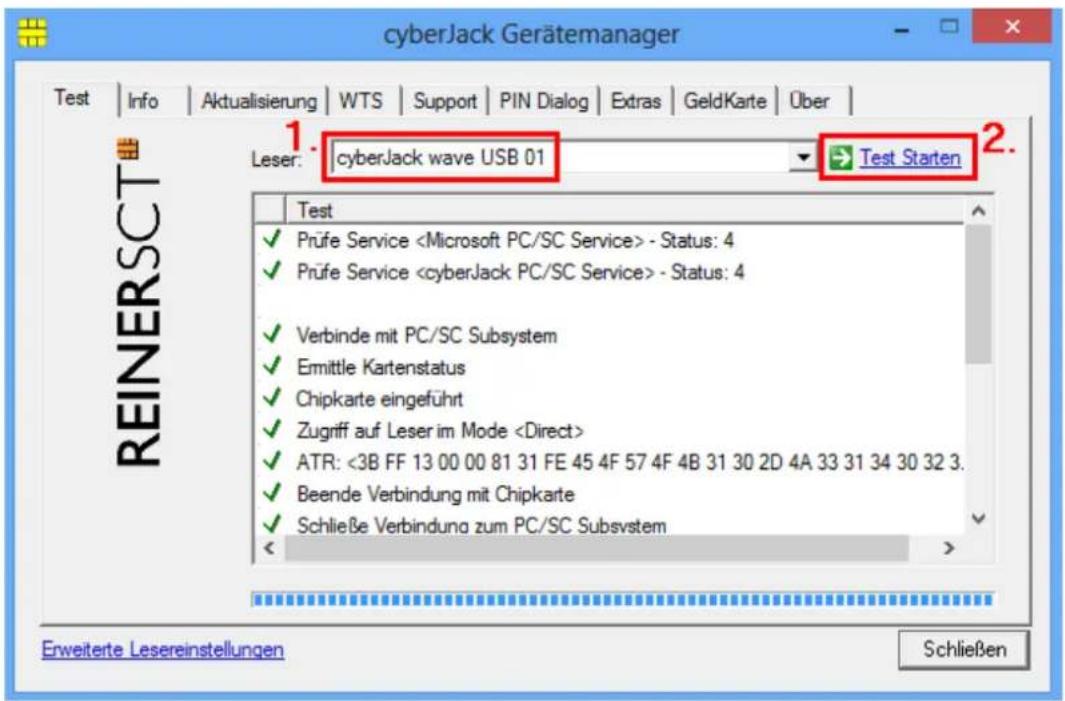
Wenn Sie mehrere Chipkartenleser angeschlossen haben, können Sie unter (1) den entsprechenden Chipkartenleser auswählen. Nehmen Sie eine beliebige Chipkarte (GeldKarte, Telefonkarte, Versichertenkarte etc.) zur Hand, stecken Sie diese gemäß dem Symbol auf dem Gerät in den Schlitz des cyberJack® bis zum Anschlag ein (die Karte verschwindet dabei etwa mit der halben Länge im Gerät) und betätigen Sie den Button Test starten (2). Es werden verschiedene Tests durchgeführt und dadurch überprüft, ob der cyberJack korrekt installiert wurde. Sollten beim Test Fehler auftreten, finden Sie Hilfe unter der Registerkarte Support. Hier können Sie sofort eine Verbindung zum Online-Testassistenten aufbauen und ein Fehlerprotokoll an unseren Support schicken.
text_image
cyberJack Gerätemanager Test Info Aktualisierung WTS Support PIN Dialog Extras GeldKarte Über LESER: cyberJack wave USB 01 Test Starter Test ✓ Prüfe ServiceRegisterkarte Info
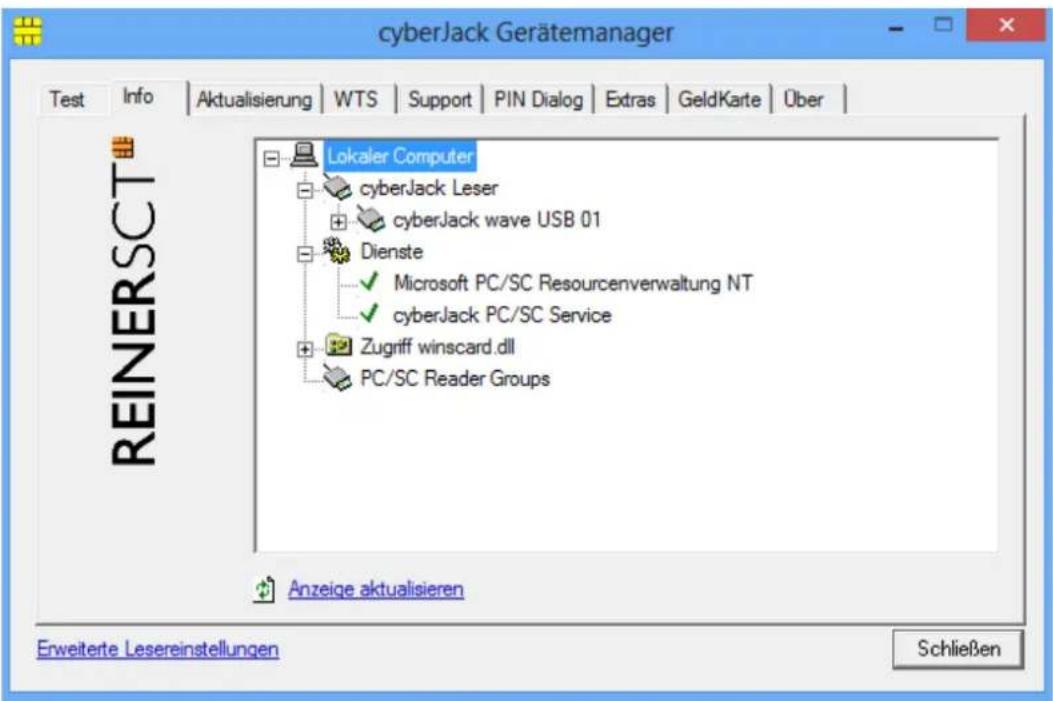
Unter Info werden verschiedene Betriebs- und Konfigurationszustände des Chipkartenlesers sowie zugehöriger Komponenten angezeigt.
text_image
cyberJack Gerätemanager Test Info Aktualisierung WTS Support PIN Dialog Extras GeldKarte Über Lokaler Computer cyberJack Leser cyberJack wave USB 01 Dienste Microsoft PC/SC Resourcenverwaltung NT cyberJack PC/SC Service Zugriff winscard.dll PC/SC Reader Groups Anzeige aktualisieren Erweiterte Lesereinstellungen SchließenRegisterkarte Aktualisierung
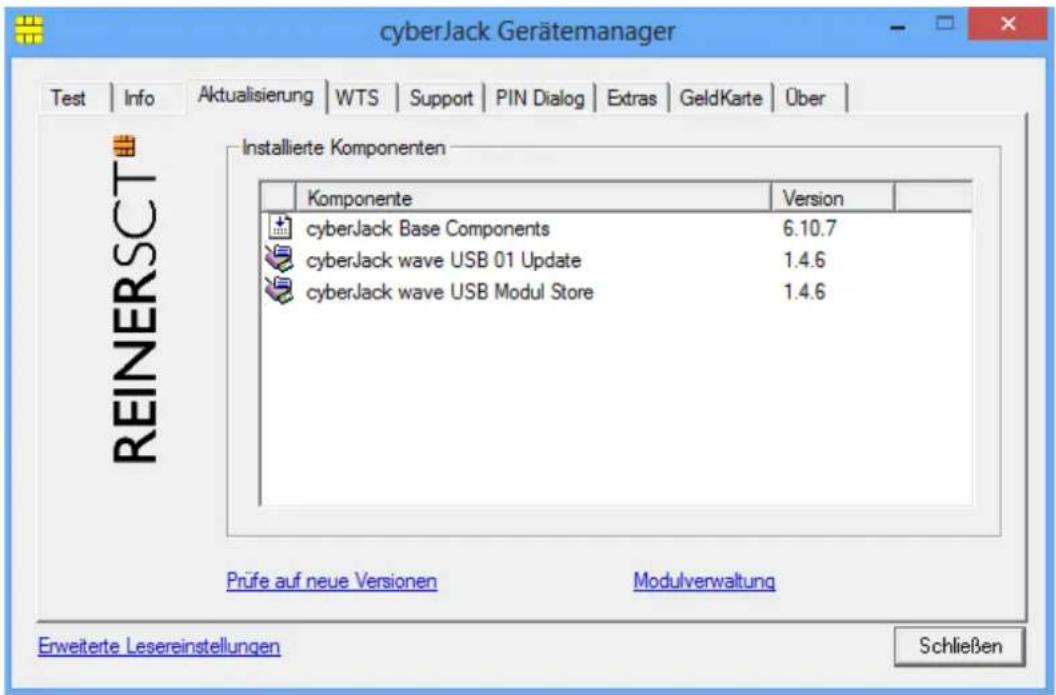
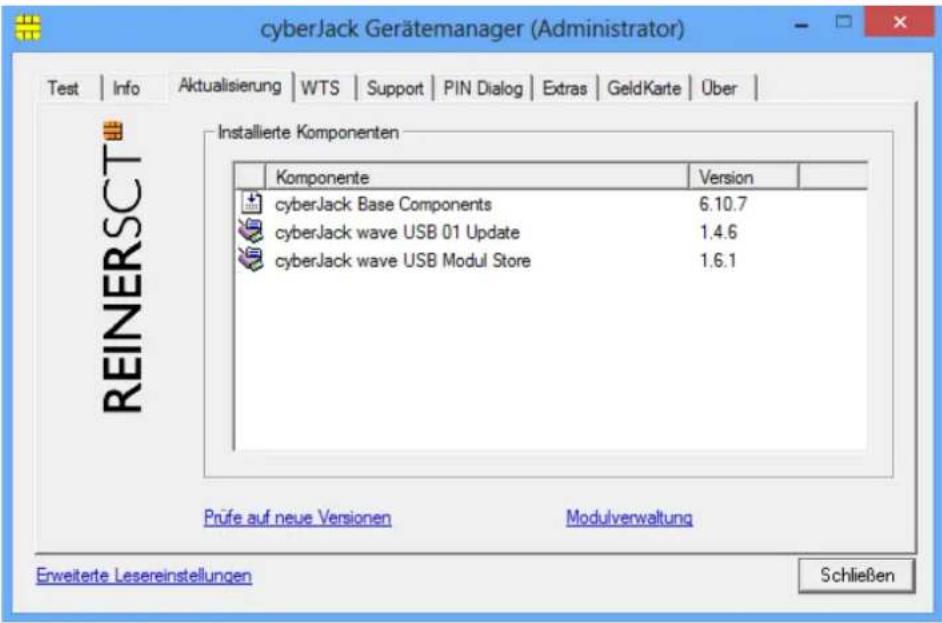
In Aktualisierung können Sie überprüfen, ob Sie noch über den aktuellen Treiberstand sowie Firmware für den cyberJack® wave verfügen. Durch Betätigung des Links Prüfe auf neue Versionen wird Ihr Internet Browser gestartet und eine Verbindung zum REINER SCT Download Server hergestellt. Sollte Ihr Browser nicht standardmäßig mit einer Internet-Verbindung verknüpft sein, starten Sie diese bitte manuell, bevor Sie auf neue Versionen prüfen. Liegen neue Versionen vor, können Sie Ihr System direkt aktualisieren. Folgen Sie dazu den Anweisungen auf Ihrem Computerbildschirm.
text_image
cyberJack Gerätemanager Test | Info | Aktualisierung | WTS | Support | PIN Dialog | Extras | GeldKarte | Über | REINERSCT Installierte Komponenten Komponente Version cyberJack Base Components 6.10.7 cyberJack wave USB 01 Update 1.4.6 cyberJack wave USB Modul Store 1.4.6 Prüfe auf neue Versionen Modulverwaltung Erweiterte Lesereinstellungen SchließenDanach können Sie in der Modulverwaltung Ihre vorhandenen Module und die Firmware des Chipkartenleser aktualisieren.
Weitere Informationen hierzu finden Sie auch im Kapitel Modulverwaltung. 37
Registerkarte WTS
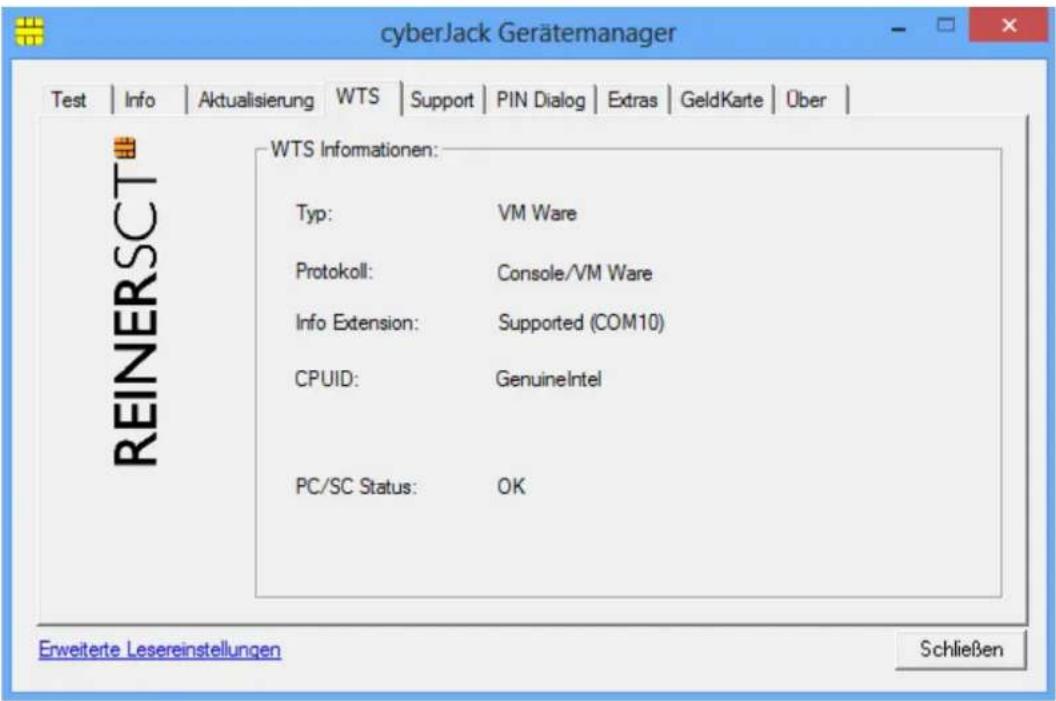
Die Registerkarte WTS erscheint nur, wenn Sie den cyberJack Gerätemanager in einer Virtuellen Maschine oder über eine Terminalserversitzung aufrufen. Sie enthält dann zusätzliche Informationen zu der Terminal-Server-Sitzung. Weitere Informationen hierzu finden Sie in unserem Windows Terminal Server and Citrix Administrator Guide
text_image
cyberJack Gerätemanager Test | Info | Aktualisierung | WTS | Support | PIN Dialog | Extras | GeldKarte | Über | WTS Informationen: Typ: VM Ware Protokoll: Console/VM Ware Info Extension: Supported (COM10) CPUID: GenuineIntel PC/SC Status: OK Erweiterte Lesereinstellungen SchließenRegisterkarte Support
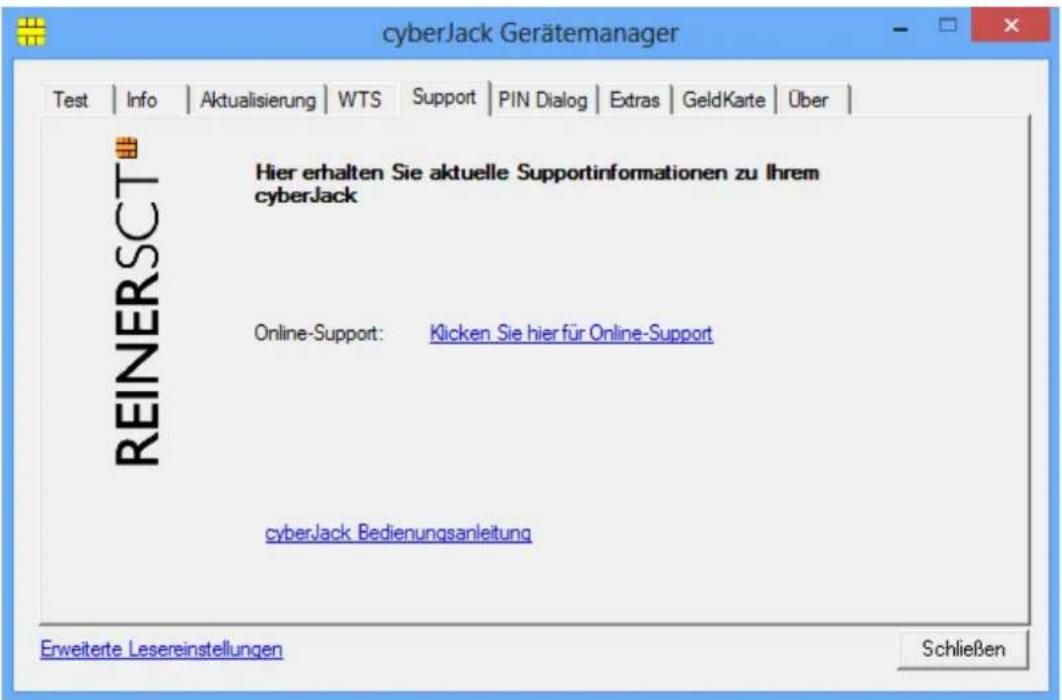
Über Support haben Sie die Möglichkeit, direkt mit dem REINER SCT Support Kontakt aufzunehmen. Hierzu werden Ihre aktuellen cyberJack® Installationsdaten zusammen mit einigen wichtigen Angaben zu Ihrer PC-Konfiguration ermittelt und per E-Mail an REINER SCT versandt. Einer unserer Supportmitarbeiter wird sich daraufhin mit Ihnen per E-Mail in Verbindung setzen.
text_image
cyberJack Gerätemanager Test | Info | Aktualisierung | WTS | Support | PIN Dialog | Extras | GeldKarte | Über | Hier erhalten Sie aktuelle Supportinformationen zu Ihrem cyberJack Online-Support: Klicken Sie hier für Online-Support cyberJack Bedienungsanleitung Erweiterte Lesereinstellungen SchließenRegisterkarte PIN Dialog
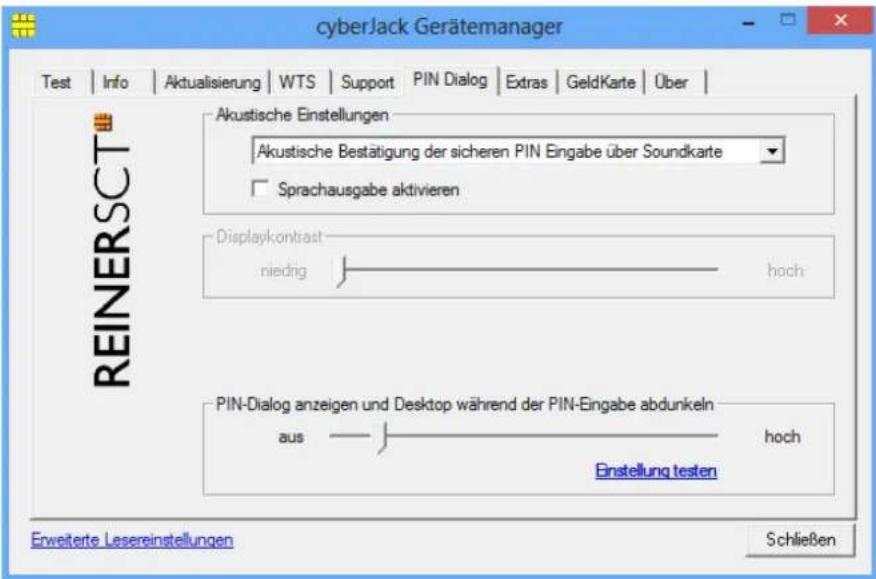
Im PIN Dialog sind aktivierbare Sonderfunktionen enthalten, mit denen bestimmte Sonderkonfigurationen eingestellt werden können. Diese werden zum Teil nur in sehr seltenen Fällen benötigt, weshalb Sie im Zweifelsfall die Auslieferungskonfiguration beibehalten sollten.
Akustische Einstellungen
Hier können Sie auswählen, ob bei der PIN-Eingabe der Tastendruck einen Ton erzeugen soll (Steht bei Kartenlesern mit Secoder2-Modul nicht zur Verfügung!).
Setzen Sie den Haken bei Sprachausgabe aktivieren und die Aufforderung der PIN ertönt akustisch mit einer freundlichen Stimme.
Unter Dispalykontrast können Sie den Displaykontrast des Chipkartenlesers einstellen und somit die optimale Einstellung für das Ablesen des Chipkartenleserdisplays erzielen.
Während der PIN-Eingabe können Sie den Desktop per Schieberegler abdunkeln. Über den Button Einstellung testen können Sie den Grad der Einstellung testen.
text_image
cyberJack Gerätemanager Test | Info | Aktualisierung | WTS | Support | PIN Dialog | Extras | GeldKarte | Über | REINERSCT Akustische Einstellungen Akustische Bestätigung der sicheren PIN Eingabe über Soundkarte Sprachausgabe aktivieren Displaykontrast niedrig hoch PIN-Dialog anzeigen und Desktop während der PIN-Eingabe abdunkeln aus hoch Einstellung testen Erweiterte Lesereinstellungen SchließenRegisterkarte Extras
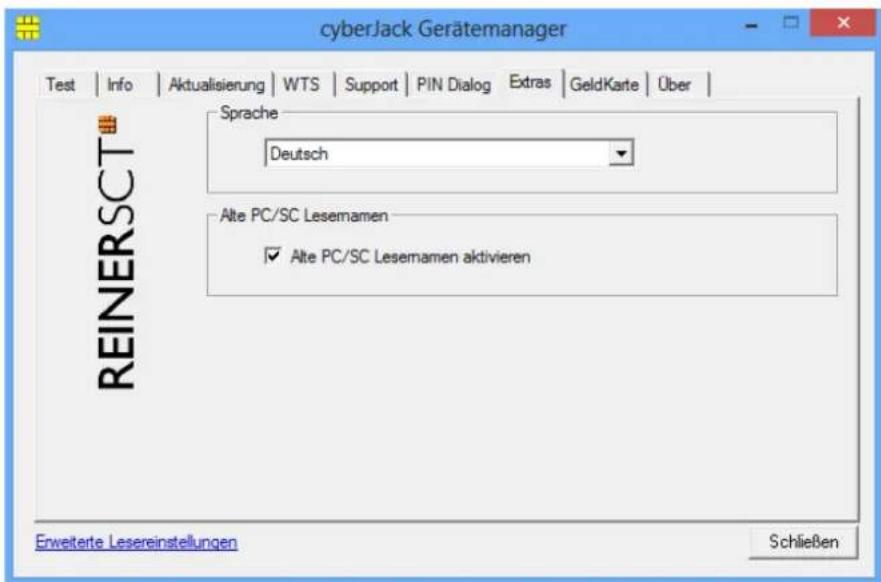
Hier können Sie die Sprache des Gerätemanagers auswählen.
Bei einigen Signaturanwendungen kann es vorkommen, dass unsere Chipkartenleser nicht erkannt werden. Dann müssen die alten PS/SC Chipkartenlesernamen aktiviert werden.
text_image
cyberJack Gerätemanager Test | Info | Aktualisierung | WTS | Support | PIN Dialog | Extras | GeldKarte | Über | Sprache Deutsch Alte PC/SC Lesemamen ✓ Alte PC/SC Lesemamen aktivieren ReinersCT Erweitere Lesereinstellungen SchließenRegisterkarte GeldKarte
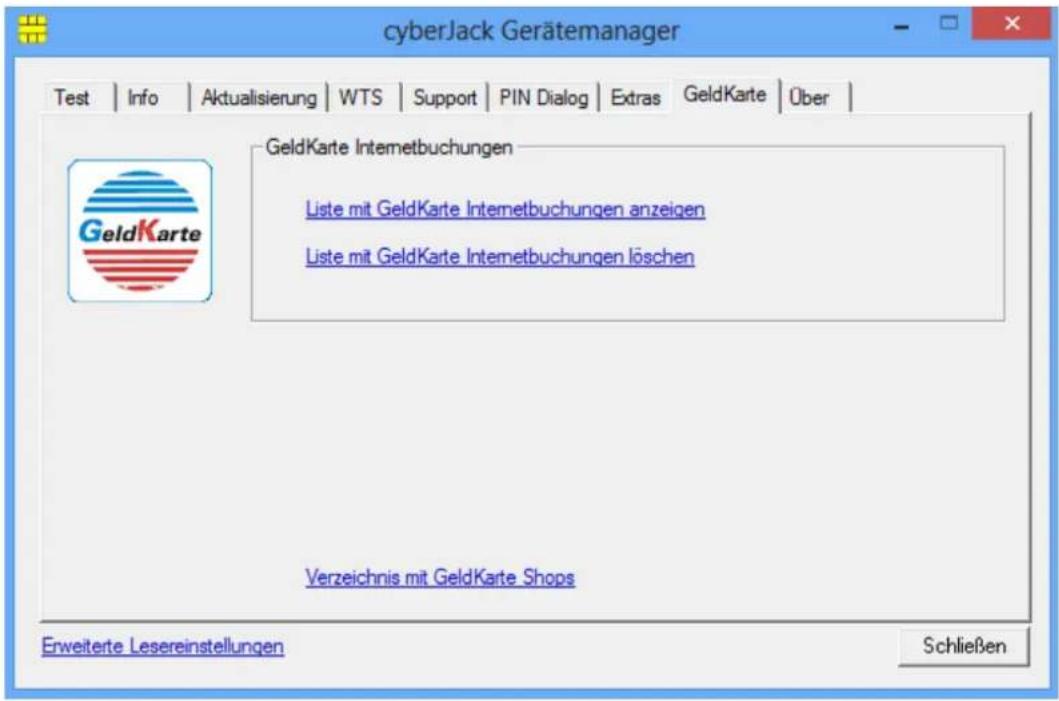
Diese Registerkarte kann nur bei einem installierten cyberJack® verwendet werden. GeldKarte-Transaktionen werden vom Chipkartenleser protokolliert und können mit den dargestellten Funktionen angezeigt bzw. gelöscht werden. REINER SCT pflegt ein Verzeichnis der Shops, bei denen mit der GeldKarte bezahlt werden kann. Dieses kann über den angegebenen Link direkt aufgerufen werden.
text_image
cyberJack Gerätemanager Test | Info | Aktualisierung | WTS | Support | PIN Dialog | Extras | GeldKarte | Über | GeldKarte Internetbuchungen Liste mit GeldKarte Internetbuchungen anzeigen Liste mit GeldKarte Internetbuchungen löschen Verzeichnis mit GeldKarte Shops Erweiterte Lesereinstellungen SchließenRegisterkarte Über
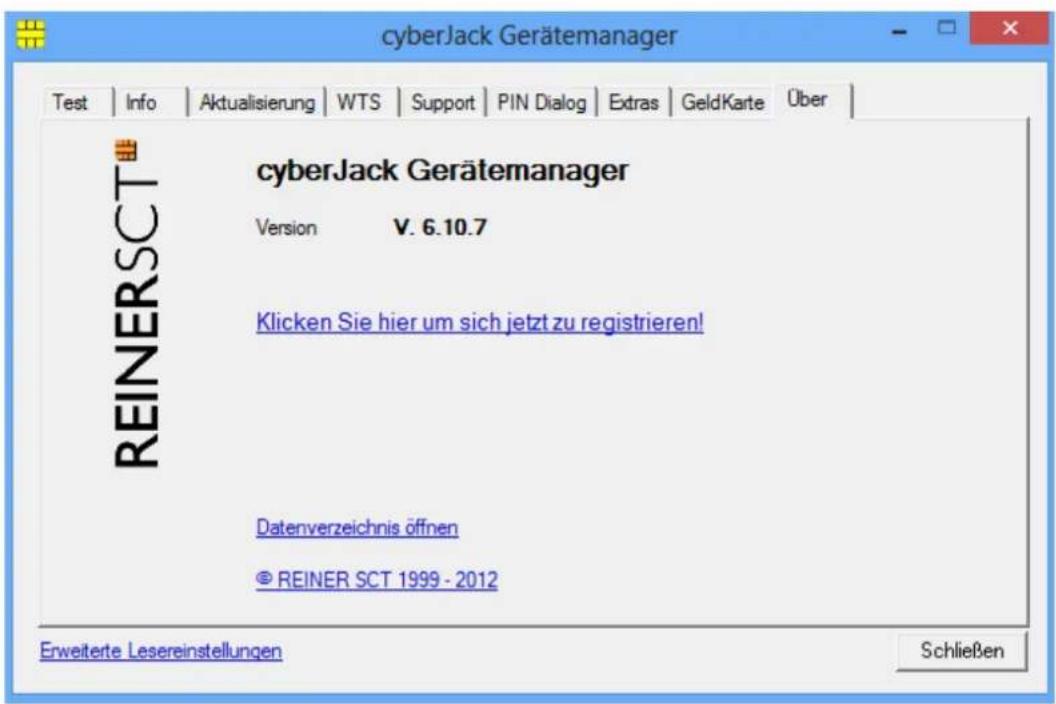
Hier finden Sie die von Ihnen gemachten Registrierungsangaben, sowie einen direkten Link zur Homepage von REINER SCT, wo Sie sich über Produktneuheiten informieren können. Falls Sie sich noch nicht registriert haben, können Sie es hier jederzeit tun.
Über den Link Datenverzeichnis öffnen gelangen Sie zu den log-Dateien, die während eines Tests erzeugt werden.
text_image
cyberJack Gerätemanager Test | Info | Aktualisierung | WTS | Support | PIN Dialog | Extras | GeldKarte | Über | REINERSCT cyberJack Gerätemanager Version V. 6.10.7 Klicken Sie hier um sich jetzt zu registrieren! Datenverzeichnis öffnen © REINER SCT 1999 - 2012 Erweiterte Lesereinstellungen Schließen4.3 Modulverwaltung
Es ist möglich den Chipkartenleser mit Hilfe des Gerätemanagers (Siehe Kapitel Gerätemanager ^321 ) mit neuen Modulen zu versehen.
Diese verschiedenen Module werden im Modul Store zusammengefaßt. Den Modul Store finden Sie in der Modulverwaltung.
text_image
cyberJack Gerätemanager (Administrator) Test | Info | Aktualisierung | WTS | Support | PIN Dialog | Extras | GeldKarte | Über | REINERSCT Installierte Komponenten Komponente Version cyberJack Base Components 6.10.7 cyberJack wave USB 01 Update 1.4.6 cyberJack wave USB Modul Store 1.6.1 Prüfe auf neue Versionen Modulverwaltung Erweiterte Lesereinstellungen SchließenUm in die Modulverwaltung zu gelangen, wechseln Sie im Gerätemanager in die Registerkarte Aktualisierung. Hier klicken Sie dann auf Modulverwaltung.
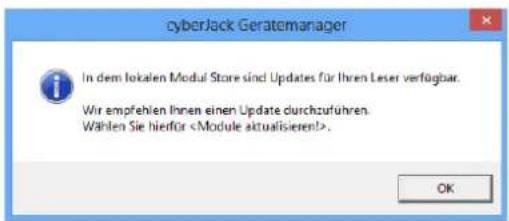
Sind neue Module vorhanden erscheint eine entsprechende Meldung:
text_image
cyberjack Geratemanager In dem lokalen Modul Store sind Updates für Ihren Leser verfügbar. Wir empfehlen Ihnen einen Update durchzuführen. Wählen Sie hierfür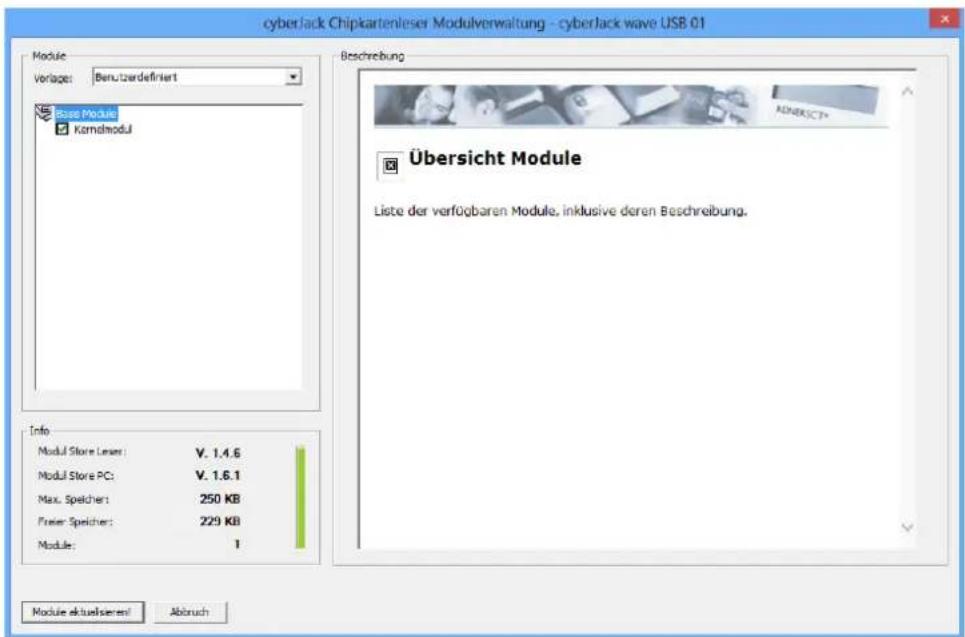
text_image
cyberjack Chipkartenleser Modulverwaltung - cyberjack wave USB 01 Module Vorlage: Berutzerdefiniert Base Module Kerndmodul Info Modul Store Layer: V. 1.4.6 Modul Store PC: V. 1.6.1 Max. Speicher: 250 KB Freier Speicher: 229 KB Module: 1 Beschreibung Übersicht Module Liste der verfügbaren Module, inklusive deren Beschreibung. Module aktuelldeneri AbbruchAuf der linken Seite befinden sich die verfügbaren Module Ihres Chipkartenlesers. Auf der rechten Seite finden Sie einige Erläuterungen zu den jeweiligen Modulen. Im Infofenster erhalten Sie Angaben über die Speicherkapazitäten und die Versionsstände.
Der Modul Store Leser ist der Versionsstand, den der angeschlossene Chipkartenleser hat. Der Modul Store PC ist der Stand des Modul Store, der aktuell auf dem PC gespeichert ist. Dieser kann gegebenenfalls über den Reiter Aktualisierung > Prüfe auf neue Version upgedatet werden.
Beschreibung des Modul Store Downloads
- Gerätemanager starten.
- Auf Registerkarte Aktualisierung wechseln.
- Link Prüfen auf neue Versionen anklicken (hier wird online das Vorhandensein einer neuen Version auf der REINER SCT Website geprüft)
- Gegebenenfalls neue Version mit anklicken von Weiter herunterladen und dem InstallShield Wizzard folgen.
- In der Registerkarte Aktualisierung klicken Sie auf Modulverwaltung.
- Module aktualisieren anklicken.
- Der Chipkartenleser fragt in seinem Display nach "Firmware aktualisieren".
- Nach Betätigen der OK-Taste blinkt während der Verifikation der Firmware (Prüfen der Signatur) kurz die gelbe LED.
- Das Ende des Downloads wird im Gerätemanager angezeigt.
Um in den Chipkartenleser eine neue Firmware (Kernelmodul) zu laden, wird als wichtige Sicherheitsfunktion die Überprüfung der Herkunft der Firmware durch den Chipkartenleser selbst durchgeführt. So akzeptiert der Chipkartenleser nur Firmware die mittels RSA-Verfahren von REINER SCT elektronisch signiert wurde. Der Chipkartenleser führt jeweils vor dem Aufbringen einer neuen Firmware eine Signaturprüfung durch. Ein Speichern einer nicht von REINER SCT elektronisch signierten Firmware im Chipkartenleser ist nicht möglich.
Nach erfolgter Aktivierung der neuen Firmware kann mittels der Registerkarte Info des Gerätemanagers die aktuelle Firmwareversion im Chipkartenleser angezeigt werden (nach der Bezeichnung Prod.Ref wird die aktuelle Firmwareversion des Chipkartenlesers angezeigt). Die aktuelle Firmwareversion wird auch direkt nach dem Einstecken des Chipkartenlesers oder durch Drücken der @-Taste im Display angezeigt.
4.4 tanJack easy
Der cyberJack ^® wave kann zusammen mit tanJack ^® easy bequemen zur TAN-Generierung verwendet werden.
tanJack® easy können Sie kostenlos auf der Webseite von Reiner SCT herunterladen. Ebenfalls finden Sie dort eine ausführliche Anleitung für tanJack® easy.
5 Sicherheitshinweise
Sicherheit von Kleinkindern
Die Geräte und ihr Zubehör können Kleinteile enthalten. Halten Sie diese außerhalb der Reichweite von kleinen Kindern.
Allgemeiner Sicherheitshinweis
Stecken Sie keine Fremdkörper in den Kartenschlitz. Werfen Sie das Gerät keinesfalls ins Feuer.
Pflege und Wartung
Ihr Gerät wurde mit großer Sorgfalt entwickelt und hergestellt und sollte auch mit Sorgfalt behandelt werden. Die folgenden Empfehlungen sollen Ihnen helfen einen dauerhaften Betrieb Ihres cyberJack® wave sicherzustellen:
- Verwenden Sie das Gerät nicht in staubigen oder schmutzigen Umgebungen und bewahren Sie es dort nicht auf, die beweglichen Teile und elektronischen Komponenten können beschädigt werden.
- Bewahren Sie das Gerät nicht in heißen Umgebungen auf. Hohe Temperaturen können die Lebensdauer elektronischer Bauteile verkürzen, den Akku beschädigen und bestimmte Kunststoffe verformen oder zum Schmelzen bringen.
- Bewahren Sie das Gerät nicht in kalten Umgebungen auf. Wenn das Gerät anschließend wieder zu seiner normalen Temperatur zurückkehrt, kann sich in seinem Inneren Feuchtigkeit bilden und die elektronischen Schaltungen beschädigen. Auch sinkt die Kapazität des Akkus bei kalten Temperaturen.
- Laden Sie das Gerät nicht in direkter Sonnenbestrahlung oder bei heißen oder kalten Umgebungen auf. Verwenden Sie nur CE-konforme 5V USB-Netzteile zum Aufladen.
- Lassen Sie das Gerät nicht fallen, setzen Sie es keinen Schlägen oder Stößen aus und schütteln Sie es nicht. Durch eine grobe Behandlung können im Gerät befindliche elektronische Schaltungen und mechanische Feinteile Schaden nehmen.
- Verwenden Sie keine scharfen Chemikalien oder starke Reinigungsmittel zur Reinigung des Geräts. Reinigen Sie das Display und das Gehäuse nur mit einem weichen, sauberen und trockenen Tuch.
- Das Display wird ab Werk mit einer Displayschutzfolie ausgeliefert. Ist diese einmal zerkratzt, so können Sie sich unter www.reiner-sct.com/shop eine neue Folie bestellen. Bitte beachten Sie, dass die Displayschutzfolie nicht Bestandteil der Gewährleistung ist.
- Versuchen Sie nicht, das Gerät zu öffnen. Im Falle eines Akkundefekts, nehmen Sie für einen Akkutausch bitte mit REINER SCT Kontakt unter www.reiner-sct.com/kontakt auf. Der Akku ist nicht Bestandteil der Gewährleistung.
- Wenn ein Gerät nicht ordnungsgemäß funktioniert, bringen Sie es Ihrem Händler, bei dem Sie es gekauft haben, zurück.
Entsorgung von Batterien

Dieses Produkt enthält einen Akku, nachfolgend allgemeinverständlich als Batterie bezeichnet. Die Lebensdauer einer Batterie ist zwar sehr lang, trotzdem muss sie irgendwann einmal entsorgt werden. Altbatterien dürfen nicht in den Hausmüll. Verbraucher sind gesetzlich verpflichtet, Batterien zu einer geeigneten Sammelstelle zu bringen, dort können diese kostenlos entsorgt werden. Ausführlichere Informationen zum Entsorgen von Altbatterien erhalten Sie von der zuständigen Stelle Ihrer Stadt bzw. Gemeinde oder vom zuständigen Abfallentsorgungsunternehmen. Altbatterien enthalten wertvolle Rohstoffe, die wieder verwertet werden. Die Umwelt und REINER SCT sagen Dankeschön.
Die Mülltonne bedeutet: Batterien und Akkus dürfen nicht in den Hausmüll.
Entsorgung alter Elektrogeräte

Dieses Symbol auf dem Produkt oder seiner Verpackung weist darauf hin, dass es nicht mit dem Hausmüll entsorgt werden darf. Geben Sie es stattdessen an einer Sammelstelle für Elektrogeräte ab, die das Produkt dem Recycling zuführt. Durch eine ordnungsgemäße Entsorgung dieses Produkts vermeiden Sie potenzielle Umwelt- und Gesundheitsschäden, die aus unsachgemäßer Entsorgung dieses Produktes erwachsen können. Das Recycling von Stoffen schont zudem die natürlichen Ressourcen. Ausführlichere Informationen zum Recycling dieses Produkts erhalten Sie von der zuständigen Stelle Ihrer Stadt bzw. Gemeinde oder vom Abfallentsorgungsunternehmen.
6 Technische Referenz
6.1 LED-Funktion
Folgende Zustände der Leuchtdiode (LED) sind möglich:
| LED-Funktion | Bedeutung |
| Gelbe LED blinkt gleichmäßig | Der Leser befindet sich im Standby-Modus. |
| Gelbe LED und grüne LED blinken synchron | Der Leser befindet sich aufgrund absichtlich herbeigeführten oder aufgrund technischen Versagens in einer Endlosschleife, in der nur noch das Blinken der LEDs möglich ist. Weitere Funktionen sind nicht mehr möglich. Der Leser kann nur durch Ab- und erneutes Einschalten wieder gestartet werden. |
| Blaue LED leuchtet | Der Akku des Lesers ist leer. |
6.2 Geräteidentifizierung
Ihr installierter Chipkartenleser identifiziert (z.B. zum Abgleich mit Zertifizierungsdokumenten) sich jederzeit eindeutig. Sollten Sie Zweifel an der Authentizität Ihres Gerätes haben, können Sie sich diesbezüglich mit den folgenden Daten unter support@reiner-sct.com bei REINER SCT rückversichern.
Anzeige von Typ und Version im Display des Chipkartenlesers
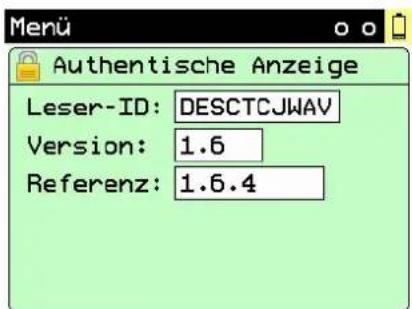
Um Typ und Firmwareversion anzuzeigen, drücken Sie die @-Taste der Tastatur Ihres cyberJack® wave Chipkartenlesers. Wechseln Sie mithilfe der Pfeiltasten zum Menü-Punkt Version. Drücken Sie die OK-Taste. Im Display des Chipkartenlesers werden nun die aktuelle Bezeichnung des Typs und die Firmware angezeigt.
text_image
Authentische Anzeige Leser-ID: DESCTCJWAV Version: 1.6 Referenz: 1.6.4Beispiel einer Authentischen Anzeige
Bei absichtlich herbeigeführten oder aufgrund eines technischen Defektes entstehenden Störungen des cyberJack® wave Chipkartenlesers erfolgt eine Neuinitialisierung des Speichers des cyberJack® wave Chipkartenlesers.
6.3 Sicherheitsfunktion
Sichere PIN-Eingabe
Die Sichere PIN-Eingabe ist eine der wichtigsten Sicherheitsfunktionen eines Chipkartenlesers ab der Sicherheitsklasse 2. Um sicherzustellen, dass die PIN nicht im Chipkartenleser gespeichert wird, wurde die Hard- und Software des Chipkartenlesers strengen sicherheitstechnischen Evaluierungen unterzogen. Um sicherzustellen, dass die PIN nicht in der eingesteckten Chipkarte gespeichert wer-den kann, werden innerhalb des Modus "Sichere PIN-Eingabe" nur Befehle an die Chipkarte weiterge-leitet, die zu Authentisierungszwecken verwendet werden können.
Diese sind ausschließlich:
- VERIFY
- CHANGE REFERENCE DATA
• DISABLE VERIFICATION REQUIREMENT
• ENABLE VERIFICATION REQUIREMENT - RESET RETRY COUNTER
Alle anderen Befehle zur Chipkarte werden vom Chipkartenleser blockiert.
Sicherer Firmwaredownload
Es ist möglich den Chipkartenleser mit einer neuen Firmware zu versehen, diese kann zum Beispiel mittels CD-ROM, per E-Mail oder online von den Webseiten von REINER SCT bezogen werden. Um in den Chipkartenleser eine neue Firmware zu laden, wird als wichtige Sicherheitsfunktion die Überprüfung der Herkunft der Firmware durch den Chipkartenleser selbst durchgeführt. So akzeptiert der Chipkartenleser nur Firmware die mittels RSA-Verfahren von REINER SCT elektronisch signiert wurde. Der Chipkartenleser führt jeweils vor dem Aufbringen einer neuen Firmware eine Signaturprüfung durch. Ein Speichern einer nicht von REINER SCT elektronisch signierten Firmware im Chipkartenleser ist nicht möglich. Nach erfolgter Aktivierung der neuen Firmware kann mittels der Registerkarte Info des Gerätemanagers die aktuelle Firmwareversion im Chipkartenleser angezeigt werden. Nach der Bezeichnung Prod.Ref wird die aktuelle Firmwareversion des Chipkartenlesers angezeigt.
Qualifizierte elektronische Signatur
Der cyberJack ^® wave ist nicht für die qualifizierte elektronische Signatur nach Signaturgesetz und Signaturverordnung (SigG / SigV) bestätigt. Bitte nutzen Sie hierfür einen bestätigten cyberJack ^® Chipkartenleser von REINER SCT. Bestellbar z.B. unter www.reiner-sct.com/shop
7 Support
Hilfe bei Störungen
Bei Störungen, die sich nicht durch eine erneute Inbetriebnahme (siehe Kapitel 2) Ihres cyberJack® wave beheben lassen, kontaktieren Sie bitte unsere Serviceabteilung über unsere Website unter http://www.reiner-sct.com/support/support-anfrage.html.
Service
Sie haben ein hochwertiges Produkt von REINER SCT erworben, das einer strengen Qualitätskontrolle unterliegt. Sollten trotzdem einmal Probleme auftreten oder haben Sie Fragen zur Bedienung des Gerätes, können Sie jederzeit eine Supportanfrage an unsere Serviceabteilung unter support@reiner-sct.com senden.
Gewährleistung
REINER SCT leistet für Material und Herstellung des Chipkartenlesers eine Gewährleistung von 24 Monaten ab der Übergabe. Dem Käufer steht das Recht zur Nachbesserung zu. REINER SCT kann, statt nachzubessern, Ersatzgeräte liefern. Ausgetauschte Geräte gehen in das Eigentum von REINER SCT über.
Die Gewährleistung erlischt, wenn durch den Käufer oder nicht autorisierte Dritte in das Gerät eingegriffen wird. Schäden, die durch unsachgemäße Behandlung, Bedienung, Aufbewahrung, sowie durch höhere Gewalt oder sonstige äußere Einflüsse entstehen, fallen nicht unter die Garantie.
8 Datenblatt
8.1 cyberJack wave
REINERSCT
text_image
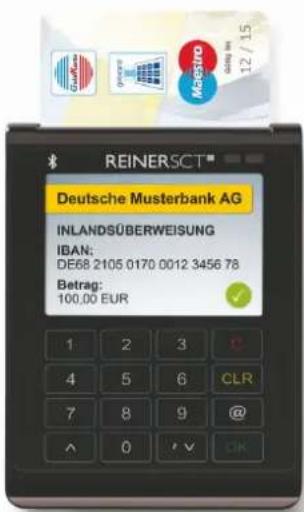
REINERSCT® Deutsche Musterbank AG INLANDSÜBERWEISUNG IBAN: DE68 2105 0170 0012 3456 78 Betrag: 100,00 EUR 1 2 3 4 5 6 CLR 7 8 9 @ ^ 0 ✓ OKBluetooth®
Die Daten in diesem Datenblatt entsprechen der finalen Produktversion. Die Daten für die Preview-Version (Testgerät) können hiervon abweichen.
Datenblatt
cyberJack® wave
Bluetooth RFID-Chipkartenleser
Der neue Bluetooth RFID-Chipkartenleser ist die neueste Innovation von REINER SCT für die sichere mobile Nutzung von Apps und SmartCards.
Das hochwertige Design und die umfangreichen Funktionen machen den ultraflachen cyberJack® wave zum idealen Add-On für alle modernen Notebooks, Smartphones und Tablets.
Der cyberJack ^® wave besitzt zur optimalen Mobilität einen leistungs- fähigen Lithium-Ionen Akku, der via USB jederzeit geladen werden kann. Das hochauflösende TFT-Display kann alle sicherheitsrelevanten Daten farbig und übersichtlich strukturiert darstellen. Die elegante Soft-Touch-Tastatur mit taktiler Rückmeldung rundet die Benutzerfreundlichkeit ab.
Erstmalig ist es somit möglich, Apps und Transaktionen mit chipkartenbasierter Sicherheit via Bluetooth 2.1 + 4.0 LE abzusichern und den höchsten Sicherheitslevel durch eine unabhängige Anzeige mit sicherer PIN-Eingabe zu garantieren.
Durch die RFID-Funktion kann der cyberJack ^® wave auch via NFC mit kontaktlosen Chipkarten kommunizieren.
Für Entwickler und Integratoren von Apps steht ein SDK zur Verfügung.
| Chipkartenleser der Sicherheitsklasse 3 |
| Bluetooth 2.1 + 4.0 LE (Low Energy) |
| Hochauflösendes TFT-Display |
| Lithium-Ionen Akku aufladbar über microUSB |
| Soft-Touch-Tastatur mit taktiler Rückmeldung |
| Secoder 2-Funktion |
| RFID + NFC-Funktion |
text_image
android iOS Windows Phone Apple WindowsDas abgeleideten Legos sind eingetragene Warenzeichen oder Marken der betreffenden Formen und uibeteinrechtlich geschützt.
REINERSCT
Technische Daten – cyberJack® wave
| Kategorie & Funktion | |
| Chipkartenleserkategorie | Mobiler Bluetooth RFID-Chipkartenleser |
| Sicherheitsklasse | 3 |
| Kontaktbehaftete Schnittstelle | √ ISO/IEC 7816-3 |
| Kontaktlose Schnittstelle (RFID / NFC) | √ ISO/IEC 14443 A/B |
| Eingebauter Lithium-Ionen Akku | √ |
| Bluetooth | √ 2.1 + 4.0 LE (Low Energy) |
| Electronic Banking (FinTS / HBCI) | √ via App |
| Secoder-Funktion | √ |
| Elektronische Signatur mit kontaktbehafteten Karten | √ |
| GeldKarte laden / bezahlen / Zusatzanwendungen (mittels Secoder-Funktion) | √ |
| ZKA-SIG-API Unterstützung | √ via USB |
| Flash-Speicher | ✗ |
| Vibration | √ |
| Tastatur und Anzeigen | |
| Sichere PIN-Eingabe an integrierter Tastatur / Anzahl Tasten | √ / 16 Funktionstasten |
| Berührungsempfindliche Soft-Touch-Tastatur | √ |
| Taktile Rückmeldung durch Vibration | √ einstellbar |
| Display | TFT 240 x 320 Pixel |
| Display Leuchtstärke | √ einstellbar |
| Sichtbare Displaygröße in mm | 51 x 38 |
| Betriebszustandsanzeige | ≥ LED (gelb / grün-blau) |
| Sicherheit, Bestätigungen und Zertifizierungen | |
| Sicherer Firmwareupdate | √ (via cyberJack® Gerätemanager und USB) |
| Firewall-Funktion für Chipkartenkommunikation | √ |
| Bestätigung nach SigG / SigV für kontaktbehaftete Karten | In Vorbereitung |
| DK-Secoder Zulassung | Secoder 2.2 in Vorbereitung |
| Konformität | CE, WEEE, RoHS |
REINER Kartengoröte GmbH & Co. KG Goethestr. 14 - 78120 Furtwangen - Germany - Telefon: +49 (7723) 5056-0 - Telefax: +49 (7723) 5056-778 - mail@reiner-sct.com - www.reiner-sct.com
REINERSCT
Technische Daten – cyberJack® wave
| Anbindung mobile Geräte / Computer | |
| Unterstützte Betriebssysteme | Bluetooth 2.1: Android, Windows Phone, ab Windows XP, Mac OS X 10.6 und Linux.Bluetooth 4.0 LE: Ab Android 4, iOS 6, Windows Phone 8, OS X 10.8, Windows 8. Die Unterstützung des Lesers ist von der jeweiligen App abhängig. Die Unterstützung von Bluetooth 4.0 LE ist hardwareabhängig.USB: Ab Windows XP, Mac OS X 10.6 und Linux.Details siehe www.reiner-sct.com/treiber |
| Schnittstellen | USB 2.0 (microUSB Typ B / USB Typ A), SECODER, PC /SC, Bluetooth 2.1 (außer iOS) + 4.0 LE |
| Plug & play - keine Installation nötig | ✕ |
| REINER SCT Gerätemanager für Windows | ✕ |
| Schnittstellen Chipkarte | |
| Chipkarten-Protokolle | T=0, T=1, T=CL |
| Unterstützte Spannungen für Chipkarten | 1,8V, 3,0V und 5,0V gem. ISO 7816 Typ A, B, C |
| Versorgung Chipkarte kontaktbehaftet | 60 mA (Kurzschluss- und Überhitzungsschutz) |
| Übertragungsgeschwindigkeit kontaktbehaftet | Bis zu 617 kBit/s |
| Übertragungsgeschwindigkeit kontaktlos (ISO 14443) | Bis zu 848 kBit/s |
| Kontakteinheit | 5 Präzisionskontakte vergoldet - ISO Platzierung |
| Antenne (ISO 14443) | Integriert |
| Hardwareeigenschaften | |
| Anschluss und Stromversorgung | USB 2.0 / 5V, 200mA (high power device) über USB-Anschluss |
| USB-Leitungslänge | 0,4 m |
| Gehäusefarben [Standard] | schwarz / anthrazit |
| Sonderfarben, kundenspezifischer Druck | (Mindestabnahme beachten) |
| Maße (H x B x T) in mm | 103 x 71 x 10 |
| Gewicht | 63 g |
| Abmessungen Verpackung (B x H x T) in mm | 172 x 134 x 40 |
| Umgebungstemperatur Lagerung / Betrieb | -10 °C - 50 °C / 0 °C - 50 °C |
| Zulässige Luftfeuchtigkeit | Max. 90 %; nicht kondensierend |
| Bestelldaten | |
| Artikelnummer | 2 723 000-000 |
| EAN-Code | 4011170081719 |
Stand 07-2013. Änderungen, Irrtümer und Drucklehler vorbehalten
REINER Kartengeräte GmbH & Co. KG
Goethestr. 14 - 78120 Fortwangen · Germany · Telefon: +49 [7723] 5056-0 · Telefax: +49 [7723] 5056-778 · mail@reiner-sct.com - www.reiner-sct.com
EG - KONFORMITÄTSERKLÄRUNG
Die Firma: Reiner Kartengeräte GmbH & Co. KG
Goethestrasse 14
78120 Furtwangen
erklärt, in alleiniger Verantwortung, dass das Produkt:

text_image
CEcyberJack® wave
( Bezeichnung, Typ oder Modell, Los-, Chargen- oder Seriennummer, möglichst Herkunft und Stückzahl )
auf das sich diese Erklärung bezieht, in Übereinstimmung mit den aufgeführten R&TTE-Richtlinie 1999/5/EG einschließlich aller zutreffenden Änderungen des Europäischen Parlamentes und des Rates vom 09. März 1999 ist.
Zur Beurteilung des Erzeugnisses hinsichtlich elektromagnetischer Verträglichkeit wurden folgende Normen herangezogen:
EMV nach Siedle-Testlab
EN 301489-1 : 2011
RF
EN 300 330-2 : 2010, Frequenz 13.56 MHz (nach E & C-Testlab)
EN 301 489-17 : 2012, Frequenz 2.4 GHz (nach Siedle-Testlab)
60950 nach Cetecom Testlab
EN 60950-1 : 2011
( Titel und/oder Nummer, sowie Ausgabedatum der Norm(en) oder der anderen normativen Dokumente )
Die oben genannte Firma hält darüber hinaus folgende Technische Dokumentation zur Einsicht bereit:
• vorschriftsmäßige Bedienanleitung
- Pläne
- Beschreibung der Maßnahmen zur Sicherstellung der Konformität
- Sonstige Technische Dokumentation, wie Serviceanleitung
intern: Beachtung des Reiner- Qualitätsmanagementhandbuchs
Hinweis: Die gesamte Technische CE - Dokumentation ist unter ZN 27230000-000 archiviert

(Ort und Datum der Ausstellung)
Klaus Bechtold
Geschäftsführer
(Name, Unterschrift u. Funktion des Unterzeichnenden)
Index
-A-
Auspacken und Anschließen 2
- D -
Datenblatt 45
Display 25
-E-
Einstellungen - Bluetooth - sichtbar machen 23
- K -
Kontrast 25
- S -
Sicherheitshinweise 40
Support
Gewährleistung 44
Service 44
-T-
Treiberinstallation 7
MAC 16
Ubuntu 13
Stand: 01-2014
REINER Kartengeräte GmbH & Co. KG
Goethestrasse 14
78120 Furtwangen
Germany
Telefon: +49 (7723) 5056-0
Telefax: +49 (7723) 5056-778
E-Mail: sales@reiner-sct.com
Internet: www.reiner-sct.com