TanJack optic CX - Speicherleser Reiner SCT - Kostenlose Bedienungsanleitung
Finden Sie kostenlos die Bedienungsanleitung des Geräts TanJack optic CX Reiner SCT als PDF.


Benutzerfragen zu TanJack optic CX Reiner SCT
0 Frage zu diesem Gerät. Beantworten Sie die, die Sie kennen, oder stellen Sie Ihre eigene.
Eine neue Frage zu diesem Gerät stellen
Laden Sie die Anleitung für Ihr Speicherleser kostenlos im PDF-Format! Finden Sie Ihr Handbuch TanJack optic CX - Reiner SCT und nehmen Sie Ihr elektronisches Gerät wieder in die Hand. Auf dieser Seite sind alle Dokumente veröffentlicht, die für die Verwendung Ihres Geräts notwendig sind. TanJack optic CX von der Marke Reiner SCT.
BEDIENUNGSANLEITUNG TanJack optic CX Reiner SCT
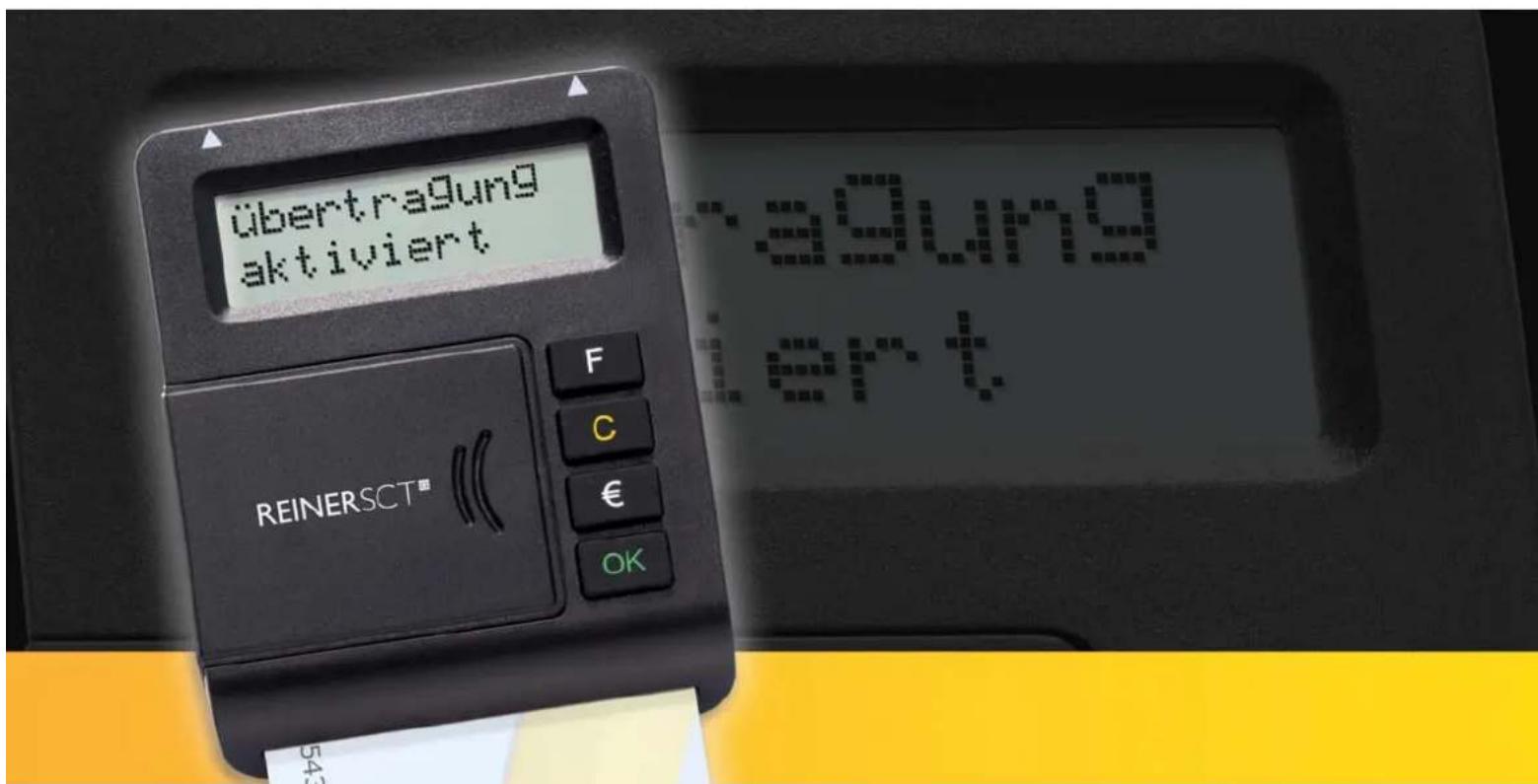
Der TAN-Generator für das optische TAN-Verfahren
text_image
übertragung aktiviert REINERSCT® F C € OKInhaltsverzeichnis
Seite
Einleitung .... 3
1 Inbetriebnahme....3
2 Karteneinführung .... 3
3 Geräteübersicht 4
4 Tastenfunktionen....5
5 TAN Erzeugung mit optischer Unterstützung 5
6 TAN Erzeugung ohne optische Unterstützung 6
6.1 TAN- Erzeugung mit Anzeige des ATC 7
7 Das Konfigurationsmenü....7
7.1 Menüpunkt GeldKarte 7
7.2 Menüpunkt PIN....8
7.3 Menüpunkt Leser 8
8 Fehleranzeigen....9
9 Fehlerbehebung....10
10 Auswechseln der Batterie 10
11 Wichtige Informationen.... 10
11.1 Sicherheit von Kleinkindern....10
11.2 Allgemeiner Sicherheitshinweis.... 11
11.3 Hinweis für Epileptiker.... 11
11.4 Pflege und Wartung.... 11
11.5 Entsorgung alter Elektrogeräte.... 11
11.6 Entsorgung von Batterien 12
12 Konformitätserklärung.... 12
Einleitung
Vielen Dank, dass Sie sich für den REINER SCT tanJack® optic CX entschieden haben. Der tanJack® optic CX unterstützt das von der Deutschen Kreditwirtschaft standardisierte optische TAN-Verfahren zur elektronischen TAN-Generierung für das Online-Banking. Der tanJack® optic CX nutzt Ihre für das optische TAN-Verfahren registrierte Bankenkarte bzw. SparkassenCard (ec-Karte) oder Ihre GeldKarte zur TAN-Generierung. Um die Benutzerfreundlichkeit zu steigern und das Risiko von Falscheingaben zu senken, greift der tanJack® optic CX auf eine optische Datenübertragung zurück. Weitere Informationen zum optischen TAN-Verfahren im Online-Banking erhalten Sie von Ihrer Bank oder Sparkasse. Diese Bedienungsanleitung informiert Sie ausschließlich über die Gerätefunktionen des tanJack® optic CX.
Bitte lesen Sie diese Anleitung sorgfältig durch, bevor Sie den TAN-Generator für die TAN-Erzeugung verwenden!
1 Inbetriebnahme
text_image
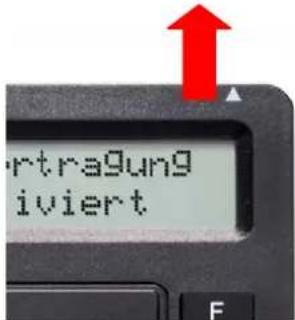
trtragung iviertZur Inbetriebnahme des TAN-Generators ziehen Sie bitte zuerst den Isolationsstreifen in Pfeilrichtung heraus. Der TAN-Generator startet nun sein Betriebssystem und zeigt kurz den Gerätenamen und die Versionsanzeige im Display an. Dieser Vorgang dauert nur wenige Sekunden, danach erlischt die Anzeige im Display. Ihr tanJack® optic CX ist nun einsatzbereit.
Bitte beachten Sie, dass der TAN-Generator nur mit eingesteckter Chipkarte funktioniert und sich ca. 30 Sekunden nach dem letzten Tastendruck abschaltet.
2 Karteneinführung
text_image
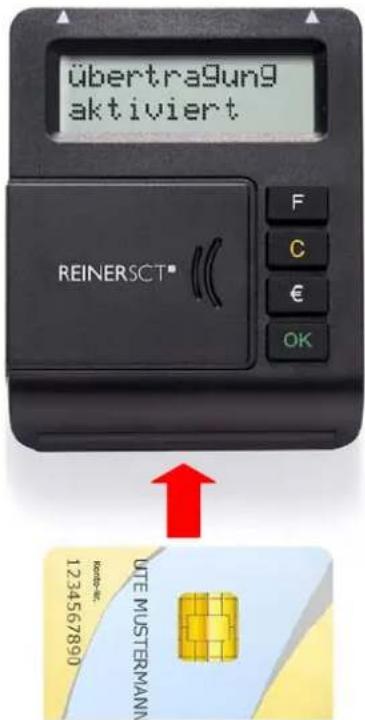
übertragung aktiviert REINERSCT® F C € OK UTE MUSTERMANN 1234567890Führen Sie Ihre für das optische TAN-Verfahren registrierte Chipkarte wie abgebildet, mit dem Chip nach vorne in den Kartenschlitz des tanJack® optic CX ein.
3 Geräteübersicht
text_image
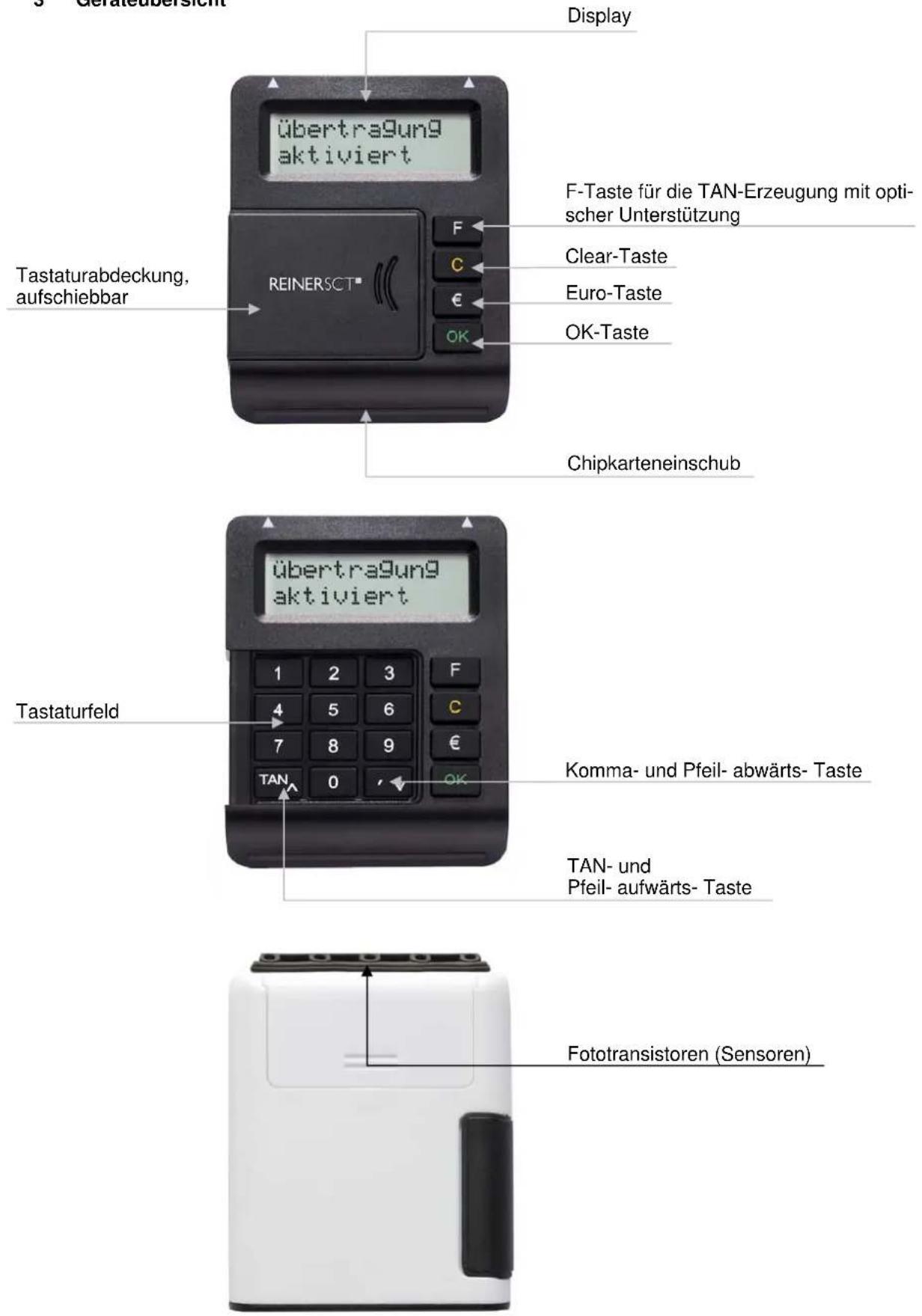
Gerautebersicht Display übertragung aktiviert F-Taste für die TAN-Erzeugung mit opti- scher Unterstützung Clear-Taste Euro-Taste OK-Taste Tastaturabdeckung, aufschiebbar REINERSCT Chipkarteneinschub übertragung aktiviert 1 2 3 F 4 5 6 C 7 8 9 € TAN 0 OK Komma- und Pfeil- abwärts- Taste TAN- und Pfeil- aufwärts- Taste Tastaturfeld Fototransistoren (Sensoren)4 Tastenfunktionen
| Taste Beschriftung Funktion | ||
| Funktionstaste | F Startet die TAN-Erzeugung mit optischer Unterstützung | |
| TAN-Taste | T Startet die TAN-Erzeugung mit manueller Eingabe | |
| OK-Taste | OK Zur Bestätigung Ihrer Eingaben | |
| Clear-Taste | C | Löscht die letzte Eingabe bzw. schaltet den TAN-Generator aus. |
| EURO-Taste | € | Wechseln ins Konfigurationsmenü zur Anzeige des Guthaben der Geldkarte oder Anzeige der Geräteversion |
| Pfeiltasten | Navigieren durch das Admin-Menü bzw. durch die letzten Transaktionen der GeldKarte navigieren. | |
| Komma-Taste , | Eingabe eines Kommas | |
Durch das Ziehen und Stecken Ihrer Chipkarte können Sie jeweils die aktuellen Funktionen abbrechen und neu von vorn beginnen.
5 TAN Erzeugung mit optischer Unterstützung
Um mit dem tanJack® optic CX eine TAN mit optischer Unterstützung zu erzeugen, drücken Sie die F-Taste bei eingeführter Chipkarte.
Es erscheint „Übertragung aktiviert“ im Display.
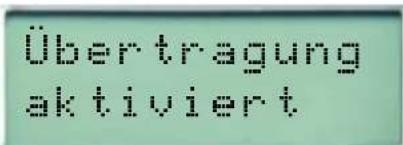
text_image
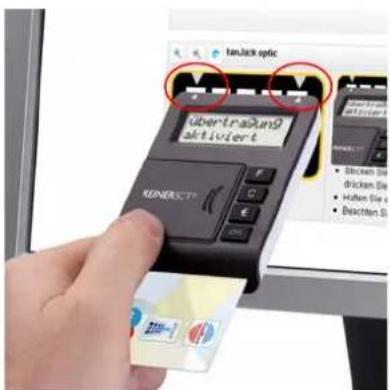
Übertragung aktiviertPassen Sie die Feldgröße der animierten Balkengrafik Ihrer Banking-Anwendung so an, dass die Pfeilmarkierungen von Grafik und Gerät übereinstimmen.
text_image
tanJack optic übertraSund aktiviert KEINERST® - Sitzkenn Ste. - Brücken Ste. - Huben (eur) - Beachten Ste.Halten Sie das Gerät mit der Rückseite vor die blinkenden Felder Ihrer Banking-Anwendung, bis das Gerät „Übertragung erfolgreich“ anzeigt.
Übertragung erfolgreich
Überprüfen Sie, ob die auf dem Display angezeigten Werte mit den Daten Ihres Auftrages übereinstimmen und bestätigen Sie bei Übereinstimmung jeweils mit der OK-Taste, bis Ihnen die Zahlungs-TAN angezeigt wird.
Zahlungs-TAN 499375
Sollte die optische Übertragung gescheitert sein, wird im Display "Übertragung abgebrochen" angezeigt. Sie können den Vorgang durch Ziehen und Stecken der Chipkarten jederzeit erneut starten.
Übertragung abgebrochen
6 TAN Erzeugung ohne optische Unterstützung
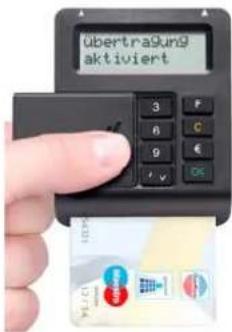
Um das Tastenfeld des tanJack® optic CX für das manuelle Verfahren ohne optische Unterstützung zu nutzen, ziehen Sie bitte die Tastaturabdeckung nach links ab, indem Sie wie im Foto abgebildet mit dem Daumen die Abdeckung nach links schieben.
text_image
Übertragung aktiviertUm mit dem tanJack® optic CX manuell eine TAN zu erzeugen, drücken Sie die TAN-Taste bei eingeführter Chipkarte.
Es erscheint „Start-Code:“ im Display.
Start-Code:
Geben Sie nun den Start-Code mit Hilfe der Pfeiltasten ein, den Ihnen Ihre Online-Banking-Anwendung anzeigt. Bestätigen Sie jede Zifferneingabe durch kurzes Drücken der OK-Taste.
Bestätigen Sie die gesamte Eingabe durch langes Drücken der OK-Taste (ca. 3 Sekunden). Folgen Sie dann den weiteren Anweisungen Ihrer Online-Banking-Anwendung. Die nachfolgenden Zifferneingaben entsprechen dem vorgenanten Verfahren.
Sollten Sie innerhalb von ca. 30 Sekunden keine weiteren Tasten betätigen, so schaltet sich das Gerät ab.
6.1 TAN- Erzeugung mit Anzeige des ATC
Der ATC (Application Transaction Counter) zeigt die Anzahl der bereits erzeugten TANs an. Dieser Wert ist für eine Synchronisierung Ihrer Chipkarte mit Ihrer Bank oder Sparkasse notwendig. Ihr Online-Banking-System wird Sie ggf. auffordern diese Synchronisierung durchzuführen.
Halten Sie, bei eingeführter Chipkarte, die TAN-Taste gedrückt, bis die Anzeige „ATC Anzeige aktiviert“ im Display erscheint. Danach erscheint im Display die Anzeige „Start-Code:“ Drücken Sie die TAN-Taste für ca. 4 Sekunden.
Neben der TAN wird Ihnen dann auch der ATC angezeigt.

text_image
TAN: 456458 ATC: 00156Bei der nächsten TAN-Erzeugung ist die Anzeige des ATC wieder deaktiviert.
7 Das Konfigurationsmenü
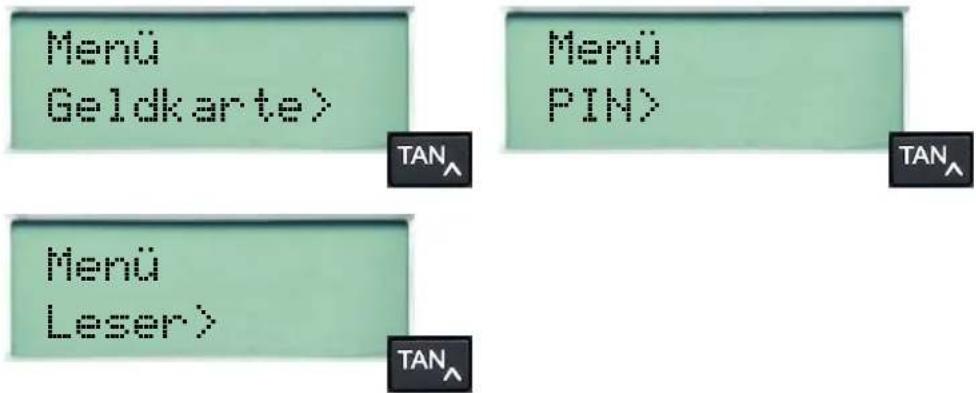
Drücken Sie die €-Taste, um in das Konfigurationsmenü zu gelangen. Folgende Display-Anzeige erscheint.
text_image
Menü Geldkarte> TAN^ Menü PIN> TAN^ Menü Leser> TAN^Mit Hilfe der Pfeiltasten können Sie durch das Konfigurationsmenü navigieren. Mit der C-Taste verlassen Sie jederzeit das Konfigurationsmenü, mit der OK-Taste wählen Sie den aktuellen Menüpunkt aus.
7.1 Menüpunkt GeldKarte
Mit Ihrem tanJack® können Sie auch Ihre GeldKarte auslesen, d.h. Sie können sich das aktuelle Guthaben auf Ihrer GeldKarte und die getätigten Buchungen anzeigen lassen.
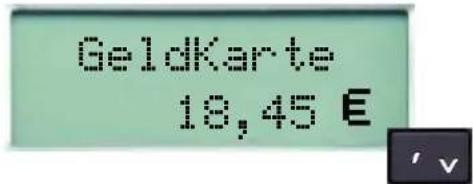
text_image
GeldKarte 18,45 €Mit Hilfe der Pfeiltasten können Sie sich bis zu 15 Abbuchungen und 3 Auf- bzw. Entladungen Ihrer GeldKarte anzeigen lassen. Der entsprechende Betrag wird mit Datum und Uhrzeit angezeigt.
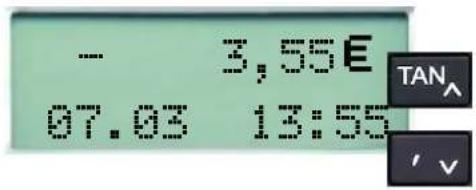
text_image
- 3,55E 07.03 13:55 TAN^7.2 Menüpunkt PIN
Mit dem tanJack haben Sie die Möglichkeit das TAN-Verfahren (Standard) und das TAN-Verfahren mit PIN für die Erzeugung Ihrer TANs zu nutzen.
Achtung: Bitte nutzen Sie diese Funktion nur, wenn Ihnen Ihr Kreditinstitut die Unterstützung dieser Funktion ausdrücklich bestätigt! Unsachgemäßer Gebrauch der TAN-Funktion mit PIN kann dazu führen, dass Ihre Chipkarte für Ihr aktuelles TAN-Verfahren nicht mehr nutzbar ist!
7.3 Menüpunkt Leser
In diesem Menüpunkt können Sie sich Typ- und Herstellerinformationen des Gerätes anzeigen lassen.

text_image
Leser> Typ TAN^ ' v Leser> Hersteller TAN^ ' vMit Hilfe der Pfeiltasten können Sie durch das Untermenü navigieren. Mit der C-Taste verlassen Sie jederzeit das Untermenü, mit der OK-Taste wählen Sie den aktuellen Untermenüpunkt aus.
Der Menüpunkt Typ zeigt Ihnen den genauen Lesertyp an. Den Typ des Lesers benötigen Sie ggf. für die Erstanmeldung bei Ihrem Kreditinstitut.
8 Fehleranzeigen
Folgende Fehlerzustände können auftreten. Die Fehlercodes werden Ihnen mit „Fehler XX“ im Display angezeigt.
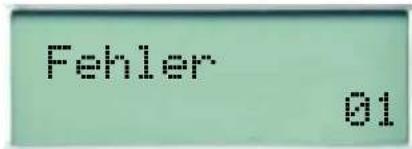
text_image
Fehler 01| Fehlercode Erläuterung | |
| 00 Es ist ein Fehler in der Kommunikation mit dem Chip aufgetreten. Stellen Sie sicher, dass Sie die Karte ordnungsgemäß verwenden und sie korrekt in den Leser eingeführt ist. Wenden Sie sich an Ihr Institut, wenn der Fehler trotzdem weiterhin auftritt. | |
| 01 oder 05 Erzeugung einer TAN ist in der Kombination Karte und Leser nicht möglich. | |
| 02,03,04,07,08,12,15,17,18,19 | Während der Erzeugung der TAN ist ein Fehler aufgetreten, bitte versuchen Sie es erneut. Tritt dieser Fehler mindestens dreimal hintereinander auf, so ist die Karte oder der Leser defekt. Wenden Sie sich in diesem Fall bitte an Ihre Bank. |
| 10 Es ist ein nicht behandelter Fehler aufgetreten. Wenden Sie sich an Ihr Institut, wenn der Fehler weiterhin auftritt. | |
| 20 Während der Erzeugung der TAN ist ein Fehler aufgetreten, bitte versuchen Sie es erneut. | |
| 21 Der eingegebene Bank-Code ist ungültig, bitte versuchen Sie es erneut. | |
| 22 Kartenfehler bei der Datenabsicherung, bitte versuchen Sie es erneut | |
9 Fehlerbehebung
Fehlerbeschreibung: Die Datenübertragung zwischen Monitor und tanJack® optic CX ist nicht erfolgreich. Nach einiger Zeit erscheint die Anzeige "Übertragung abgebrochen" im Display des Geräts.
Lösungsmöglichkeiten:
a) Die Übertragungsqualität zwischen Monitor und tanJack® optic CX kann in der Regel einfach durch eine höhere Helligkeitseinstellung des Monitors verbessert werden.
b) Auch die Positionierungsgenauigkeit erhöht die Qualität der Datenübertragung. Passen Sie deshalb die Feldgröße so an, dass die Pfeilmarkierungen von Grafik und Gerät übereinstimmen.
c) Ein oder mehrere optische Sensoren sind z.B. durch Fusseln verschmutzt. Reinigen Sie die Öffnungen mit einem weichen trockenen Tuch oder pusten Sie die Sensoröffnungen vorsichtig frei.
d) Positionieren Sie Ihrer Monitor so, dass keine Lichtquellen auf den Monitor scheinen. Fremdlicht kann durch Reflexionen von der Monitoroberfläche zu Störungen bei der optischen Datenübertragung führen.
10 Auswechseln der Batterie
Bei schwach werdenden Batterien erscheint folgende Anzeige:
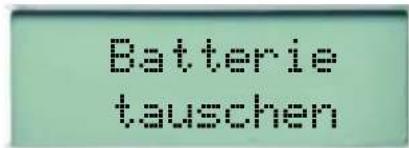
text_image
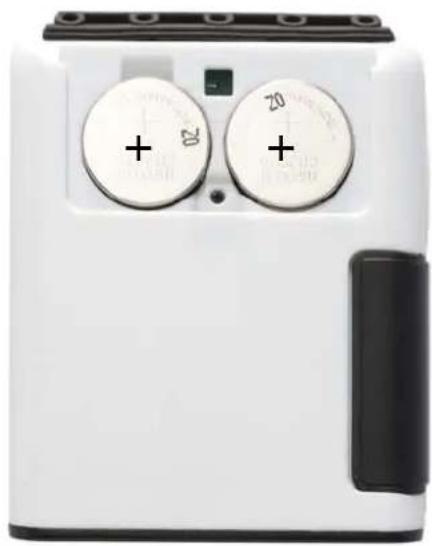
Batterie tauschenZum Öffnen des Batteriefaches schieben Sie den Deckel des Batteriefachs in Richtung der optischen Sensoren. Die Batterien können nun gewechselt werden. Bitte verwenden Sie nur Batterien folgenden Typs: Lithium-Zelle CR 2025.
Achten Sie beim Einlegen der Batterien auf die richtige Polung (+ Pol sichtbar nach oben). Verwenden Sie zum Batteriewechsel möglichst keine metallischen Gegenstände, um einen Kurzschluss der Batterien zu vermeiden.
11 Wichtige Informationen
11.1 Sicherheit von Kleinkindern
Das Gerät und sein Zubehör können Kleinteile enthalten. Halten Sie diese außerhalb der Reichweite von kleinen Kindern.
11.2 Allgemeiner Sicherheitshinweis
Stecken Sie keine Fremdkörper in den Kartenschlitz. Werfen Sie das Gerät oder die Batterien keinesfalls ins Feuer.
11.3 Hinweis für Epileptiker
Bei manchen Personen (ca. 1 Person von 4.000) können blinkende Lichter und Muster beim Betrachten von Fernseh-/ Monitorbildern oder beim Spielen von Videospielen epileptische Erscheinungen auslösen. Es können auch Personen davon betroffen sein, deren Krankheitsgeschichte bislang keine Epilepsie aufweist und die nie zuvor epileptische Anfälle gehabt haben. Falls bei Ihnen oder einem Ihrer Familienmitglieder unter Einwirkung von Blitzlichtern mit Epilepsie zusammenhängende Symptome (Anfälle oder Bewusstseinsstörungen) aufgetreten sind, können Sie alternativ das Online-Banking mit manueller Dateneingabe nutzen.
Um das Risiko einer epileptischen Erscheinung zu minimieren, beachten Sie bitte folgende Hinweise:
- Halten Sie den größtmöglichen Abstand zum Bildschirm.
- Blicken Sie nicht längere Zeit auf die animierte Grafik.
- Arbeiten Sie stets in einem gut beleuchteten Raum.
11.4 Pflege und Wartung
Ihr Gerät wurde mit großer Sorgfalt entwickelt und hergestellt und sollte auch mit Sorgfalt behandelt werden. Die folgenden Empfehlungen sollen Ihnen helfen einen dauerhaften Betrieb Ihres tanJack® sicherzustellen:
- Verwenden Sie das Gerät nicht in staubigen oder schmutzigen Umgebungen oder bewahren Sie es dort auf. Die beweglichen Teile und elektronischen Komponenten können beschädigt werden.
- Bewahren Sie das Gerät nicht in heißen Umgebungen auf. Hohe Temperaturen können die Lebensdauer elektronischer Geräte verkürzen, Batterien beschädigen und bestimmte Kunststoffe verformen oder zum Schmelzen bringen.
- Bewahren Sie das Gerät nicht in kalten Umgebungen auf. Wenn das Gerät anschließend wieder zu seiner normalen Temperatur zurückkehrt, kann sich in seinem Inneren Feuchtigkeit bilden und die elektronischen Schaltungen beschädigen.
■ Versuchen Sie nicht, das Gerät anders als in dieser Anleitung beschrieben zu öffnen. - Lassen Sie das Gerät nicht fallen, setzen Sie es keinen Schlägen oder Stößen aus und schütteln Sie es nicht. Durch eine grobe Behandlung können im Gerät befindliche elektronische Schaltungen und mechanische Feinteile Schaden nehmen.
- Verwenden Sie keine scharfen Chemikalien, Reinigungslösungen oder starke Reinigungsmittel zur Reinigung des Geräts.
- Malen Sie das Gerät nicht an. Durch die Farbe können die beweglichen Teile verkleben und so den ordnungsgemäßen Betrieb verhindern.
- Reinigen Sie das Display und das Gehäuse nur mit einem weichen, sauberen und trockenen Tuch.
- Wenn ein Gerät nicht ordnungsgemäß funktioniert, bringen Sie es zu Ihrem Institut oder zu Ihrem Fachhändler bei dem Sie es gekauft haben zurück.
11.5 Entsorgung alter Elektrogeräte

Dieses Symbol auf dem Produkt oder seiner Verpackung weist darauf hin, dass es nicht mit dem Hausmüll entsorgt werden darf. Geben Sie es stattdessen an einer Sammelstelle für Elektrogeräte ab, die das Produkt dem Recycling zuführt. Durch eine ordnungsgemäße Entsorgung dieses Produkts vermeiden Sie potenzielle Umwelt- und Gesundheitsschäden,
die aus unsachgemäßer Entsorgung dieses Produktes erwachsen können. Das Recycling von Stoffen schont zudem die natürlichen Ressourcen. Ausführlichere Informationen zum Recycling dieses Produkts erhalten Sie von der zuständigen Stelle Ihrer Stadt bzw. Gemeinde oder vom Abfallentsorgungsunternehmen.
11.6 Entsorgung von Batterien

Dieses Produkt enthält eine oder mehrere Batterien. Die Lebensdauer einer Batterie ist zwar sehr lang, trotzdem muss sie irgendwann einmal entsorgt werden. Altbatterien dürfen nicht in den Hausmüll. Verbraucher sind gesetzlich verpflichtet, Batterien zu einer geeigneten Sammelstelle zu bringen, dort können diese kostenlos entsorgt werden. Ausführlichere Informationen zum Entsorgen von Altbatterien erhalten Sie von der zuständigen Stelle Ihrer Stadt bzw. Gemeinde oder vom zuständigen Abfallentsorgungsunternehmen. Altbatterien enthalten wertvolle Rohstoffe, die wieder verwertet werden. Die Umwelt und REINER SCT sagen Dankeschön.
Die Mülltonne bedeutet: Batterien und Akkus dürfen nicht in den Hausmüll.
12 Konformitätserklärung
Hiermit erklärt Reiner Kartengeräte GmbH, dass sich das Gerät tanJack® optic CX in Übereinstimmung mit den grundlegenden Anforderungen und den übrigen einschlägigen Bestimmungen der Richtlinie 89/336/EWG befindet.

Das CE-Zeichen steht für die Erfüllung der Richtlinien der Europäischen Union.
Der Inhalt dieses Dokuments darf ohne vorherige schriftliche Genehmigung durch REINER SCT in keiner Form, weder ganz noch teilweise, vervielfältigt, weitergegeben, verbreitet oder gespeichert werden.
© Reiner Kartengeräte GmbH & Co. KG
REINER SCT
Reiner Kartengeräte GmbH & Co. KG
Goethestr. 14
78120 Furtwangen
www.reiner-sct.com
EG - KONFORMITÄTSERKLÄRUNG
Die Firma: Reiner Kartengeräte GmbH & Co. KG
Goethestrasse 14
78120 Furtwangen

text_image
CEerklärt, in alleiniger Verantwortung, dass das Produkt (das gleiche Produkt wird unter zwei unterschiedlichen Produktnamen vertrieben):
tanJack optic CX – Taschenkartenleser mit optischer Übertragungseinheit zur Anzeige von TANs
und GeldKarten Daten
( Bezeichnung, Typ oder Modell, Los-, Chargen- oder Seriennummer, möglichst Herkunft und Stückzahl )
auf das sich diese Erklärung bezieht, in Übereinstimmung mit den aufgeführten Richtlinien 2004/108/EG einschließlich aller zutreffenden Änderungen des Europäischen Parlamentes und des Rates vom 15. Dezember 2004 ist.
Zur Beurteilung des Erzeugnisses hinsichtlich elektromagnetischer Verträglichkeit wurden folgende Normen herangezogen:
EMV nach EMV-Labor-Nr.: 2011136
( Titel und/oder Nummer, sowie Ausgabedatum der Norm(en) oder der anderen normativen Dokumente )
Die oben genannte Firma hält darüber hinaus folgende Technische Dokumentation zur Einsicht bereit:
• vorschriftsmäßige Bedienanleitung
- Pläne
- Beschreibung der Maßnahmen zur Sicherstellung der Konformität
- Sonstige Technische Dokumentation, wie: Serviceanleitung
intern: Beachtung des Reiner- Qualitätsmanagementhandbuchs
Hinweis: Die gesamte Technische CE - Dokumentation ist unter 2 704 136-000 archiviert.
text_image
James BedtoldKlaus Bechtold
Furtwangen, 17.10.2011
(Ort und Datum der Ausstellung)
Geschäftsführer
(Name, Unterschrift u. Funktion des Unterzeichnenden)