Micro - Fahrradcomputer Lezyne - Kostenlose Bedienungsanleitung
Finden Sie kostenlos die Bedienungsanleitung des Geräts Micro Lezyne als PDF.


| Produkttyp | Fahrradcomputer |
| Marke | Lezyne |
| Modell | Micro |
| Akku-Typ | Wiederaufladbarer Lithium-Polymer, 900 mAh |
| Akku-Laufzeit | Bis zu 22 Stunden |
| Speicherkapazität | Bis zu 200 Stunden Fahrzeit |
| Betriebstemperatur | -20 °C bis 60 °C |
| Wasserdichtigkeit | IPX7 (bis 30 Minuten in 1 m Wassertiefe) |
| Gewicht | 76 g |
| Konnektivität | Bluetooth® Smart, ANT+™ |
| GPS | Ja (GPS + GLONASS fähig) |
| Halterung | X-Lock Befestigungssystem |
| Display | Bis zu 5 anpassbare Datenseiten mit 2-4 Zeilen |
| Smartphone-Kopplung | Ja (Lezyne GPS Ally App v2) |
| Navigation | Ja (über App oder gespeicherte Routen) |
| Live-Tracking | Lezyne Track |
| Strava-Segmente | Ja (mit Premium-Mitgliedschaft) |
| Unterstützte Sensoren | Herzfrequenz, Geschwindigkeit, Kadenz, Leistung, Schaltung |
| Garantie | 1 Jahr |
Häufig gestellte Fragen - Micro Lezyne
Benutzerfragen zu Micro Lezyne
0 Frage zu diesem Gerät. Beantworten Sie die, die Sie kennen, oder stellen Sie Ihre eigene.
Eine neue Frage zu diesem Gerät stellen
Laden Sie die Anleitung für Ihr Fahrradcomputer kostenlos im PDF-Format! Finden Sie Ihr Handbuch Micro - Lezyne und nehmen Sie Ihr elektronisches Gerät wieder in die Hand. Auf dieser Seite sind alle Dokumente veröffentlicht, die für die Verwendung Ihres Geräts notwendig sind. Micro von der Marke Lezyne.
BEDIENUNGSANLEITUNG Micro Lezyne
Weitere Informationen zu den Produkten von Lezyne finden Sie unter: http://lezyne.com
Hinweis zur EEAG-Richtlinie und Produktentsorgung:
Das Symbol des durchgestrichenen Abfallcontainers bedeutet, dass das Produkt in der EU gemäß Richtlinie 2002/96/EG
„Rückgewinnung von Elektro- und Elektronik-Altgeräten (EEAG-Richtlinie) nach Ablauf seines Lebenszyklus der Sondermüllentsorgung unterliegt. Diese Richtlinie gilt nicht nur für das vorliegende Gerät, sondern für sämtliche Produkte, die mit diesem Symbol gekennzeichnet sind.
Diese Produkte dürfen nicht über den unsortierten Hausmüll zum Recycling von Differentiationsprodukten entsorgt werden.
CE RF-Konformität – erfüllt die EU-Vorschriften:
Das Gerät erfüllt die Anforderungen der RF Strahlenbelastungsrichtlinie, Empfehlung des Rates vom 12. Juli 1999, zur Begrenzung der Belastung der Allgemeinheit durch elektromagnetische Felder(0–300 GHz). Vom Hersteller nicht autorisierte Änderungen oder Modifikationen dieses Produkts
könnten die Erfüllung der EMV-Richtlinie annullieren und Ihre Befugnis zum Betrieb des Geräts aufheben. Die EMV-Konformität dieses Produkts wurde unter Verwendung von konformen Peripheriegeräten und abgeschirmten Kabeln zwischen den Systemkomponenten nachgewiesen. Verwenden Sie konforme Peripheriegeräte und abgeschirmte Kabel
zwischen Systemkomponenten, um eine mögliche Störung von Radios, Fernsehern und anderen Elektronikgeräten zu vermeiden. Hiermit erklären wir, dass dieses Wi-Fi-Mobilfunkgerät
die wesentlichen Anforderungen sowie sonstigen anwendbaren Bestimmungen der Richtlinie 1999/5/EG erfüllt. Produkte mit dem CE-Zeichen erfüllen die EMV-Richtlinie (2004/108/EG) und die Niederspannungsrichtlinie (2006/95/EG), veröffentlicht von der Kommission der Europäischen Gemeinschaft. Die Übereinstimmung mit diesen Richtlinien impliziert die Konformität mit
folgenden europäischen Normen (entsprechende internationale Standards sind in Klammern angegeben).
FCC- & IC-Warnhinweise an den Benutzer:
Jegliche Änderungen oder Modifizierungen, die nicht ausdrücklich von der für Übereinstimmung verantwortlichen Partei genehmigt sind, können Ihre Befugnis zum Betrieb des Geräts aufheben.
Hinweis:
Diese Ausrüstung wurde getestet und unterliegt den gemäß Teil 15 der FCC-Vorschriften für digitale Geräte der Klasse B festgelegten Beschränkungen. Diese Grenzwerte sind so ausgelegt, dass sie in Wohnbereichen
einen ausreichenden Schutz vor schädlichen Störungen bieten. Dieses Gerät erzeugt, verwendet und kann Hochfrequenzenergie abstrahlen und kann,
falls nicht nach der Anleitung installiert und benutzt, zur Beeinträchtigung von Funkverkehr führen.
Es besteht allerdings keine Garantie, dass in einer bestimmten
Installation doch Störungen auftreten können. Sollte dieses Gerät Störungen im Rundfunk- und Fernsehempfang verursachen,
was durch Aus- und Einschalten des Gerätes festgestellt werden kann,
sollte der Anwender diese Störungen durch eine oder mehrere der folgenden Maßnahmen beheben:
– Ausrichtung oder Lage der Empfangsantenne verändern
– Abstand zwischen Gerät und Empfänger vergrößern
– Gerät und Funkempfänger an getrennte Stromkreise
anschließen
– Den Händler oder einen erfahrenen Radio-/Fernsehtechniker konsultieren
Hinweis zur Kennzeichnungsvorschrift:
Dieses Gerät entspricht Teil 15 der FCC-Vorschriften und erfüllt alle Anforderungen der kanadischen Bestimmungen
mit Ausnahme des/der RSS-Standards. Für den Betrieb gelten folgende Bedingungen: (1) Dieses Gerät
darf keine Störungen verursachen, und (2) dieses Gerät muss jede empfangene Interferenz entgegennehmen, einschließlich
solcher Interferenzen, die einen unerwünschten Betrieb verursachen könnten. FCC:
-
Dieser Sender darf nicht zusammen mit einer anderen Antenne oder einem anderen Sender lokalisiert oder betrieben werden.
-
Dieses Gerät entspricht den FCC-Grenzwerten für Strahlenbelastung,
die für eine nicht kontrollierte Umgebung festgelegt wurden. Dieses Gerät sollte mit einem Mindestabstand von 20 cm zum
Sender installiert und bedient werden.
IC:
Dieses Gerät erfüllt die HF-Strahlungsexpositionsgrenzwerte von Industry Canada für eine unkontrollierte Umgebung und lässt sich, wie in diesem Handbuch beschrieben, sicher betreiben.
Die HF-Exposition kann noch weiter reduziert werden, wenn das Produkt so weit wie möglich vom Körper des Anwenders gehalten oder die Ausgangsleistung des Geräts herabgesetzt wird, falls dies
möglich ist.
Lezyne ist eine Marke von Lezyne USA, Inc. und sowohl in den USA
als auch international registriert. Jede unerlaubte Nutzung ist ausdrücklich untersagt. Bluetooth® ist eine Marke von Bluetooth SIG Inc.,
ANT+™ ist eine Marke von Dynastream Innovations Inc.
Der Begriff Strava, die Strava-Logos sowie die Produkt- und Servicenamen sind exklusives Eigentum und Marken von Strava Inc.
Shimano™ ist eine Marke von Shimano Inc.
Garantie
Für das GPS-Gerät von Lezyne wird dem ursprünglichen Käufer eine Garantie von einem (1) Jahr ab dem ursprünglichem Kaufdatum gewährt (gültiger Kaufnachweis erforderlich.) Diese Garantie umfasst alle Fabrikations- und Materialfehler des GPS-Gehäuses, der Elektronik und der mitgelieferten Halterung. Die Garantieleistung erstreckt sich nicht auf Fehler wie normale Abnutzung und Verschleiß, Verschleißteile wie z. B. Akkus, sofern Produktschäden nicht auf Material- oder Verarbeitungsfehler, eine nicht ordnungsgemäße Installation, den Versuch, auf die Elektronik zuzugreifen oder diese zu modifizieren, Beschädigungen oder Ausfälle aufgrund von Unfall, unsachgemäßem Gebrauch, missbräuchlicher Verwendung oder Nachlässigkeit, zuführen sind.
Wegen eines möglichen Benutzerfehlers durch erneutes Versiegeln des USB-Anschlusses wird für dieses Produkt keine Garantie für Wasser im Gehäuse aufgrund unsachgemäßer Versiegelung und für daraus entstehende Schäden übernommen. Bitte befolgen Sie beim Verschließen des Gehäuses sorgfältig die entsprechenden Anweisungen.
Dieses Produkt ist ausschließlich als Hilfsmittel für Fahrradtouren vorgesehen und darf nicht für Zwecke benutzt werden, die die Durchführung exakter Richtungs-, Entfernungs-, Standort- oder topografischer Messungen erfordern. Lezyne übernimmt keine Garantie für die Genauigkeit und Vollständigkeit der Kartendaten in diesem Produkt.
Lezyne haftet unter keinen Umständen für mittelbare oder Folgeschäden, für Bußgelder oder Vorladungen, die aus der Verwendung dieses Produkts oder Teilen davon oder als Folge dieser Verwendung entstehen. Lezyne übernimmt keinerlei Haftung für Unfälle, Verletzungen, Tod, Verlust oder andere Ansprüche, die aus der Verwendung dieses Produkts oder Teilen davon oder als Folge dieser Verwendung entstehen.
Wichtig
Lassen Sie sich nicht vom Gerät ablenken und bedienen Sie Fahrräder immer umsichtig.
In keinem Fall übernimmt Lezyne USA Inc. Haftung für Verletzungen oder andere Schäden, die durch die Anwendung dieses Produkts entstehen.
NICHT IN WASSER EINTAUCHEN
GPS-Geräte von Lezyne sind unter normalen Bedingungen wasserbeständig, aber nicht wasserdicht. Falls Feuchtigkeit in das Geräteinnere gelangt, muss das Gerät so lange gelüftet werden, bis es vollständig getrocknet ist.
ELEKTRONIK DARF NICHT AUSGEBAUT WERDEN
Andernfalls erlöschen die Garantieansprüche.
Nicht außerhalb des Temperaturbereichs von -20-60° C betreiben oder lagern. Extreme Temperaturschwankungen können die Lebensdauer des Akkus beeinträchtigen.
Standort und Umgebung können das GPS-Signal beeinträchtigen. Die besten Ergebnisse erhalten Sie, wenn Sie das Gerät im Freien und bei ungehinderter Sicht zum Himmel verwenden. Es kann bis zu 60 Sekunden dauern, um GPS-Signale zu empfangen.
Dieses GPS-Gerät ist kein kalibriertes Messgerät. Es sollte nicht zu Vermessungszwecken verwendet werden. GPS-basierte Höhendifferenzmessungen können variieren.
Kalorienmesswerte dienen lediglich als geschätzte Referenz.
WARNUNG - CALIFORNIA PROPOSITION 65:
Dieses Produkt kann Chemikalien enthalten, die im Bundesstaat Kalifornien als Ursache für Krebs, Geburtsfehler oder Einschränkungen der Fortpflanzungsfähigkeit eingestuft werden.
(Laut kalifornischem Recht müssen Kunden im Staat Kalifornien entsprechend gewarnt werden.)
Weitere Informationen finden Sie unter www.lezyne.com/prop65.
Inhalt
• Erste Schritte Seite 5
– Tasten
-Anzeigesymbole
-GPS aufladen
-GPS installieren
—GPS einschalten
—GPS-Satellitensignal
—Eine Tour starten
—Eine Tour beenden
—Tour auf den Computer übertragen
• Anzeige einrichten Seite 12
-Layout
-Felder
—Einheitenformat
—Helligkeit (Hintergrundlicht)
• Uhrzeit einrichten Seite 16
-Zeitformat
-Zeitzone*
-Sommerzeit*
• Smartphone-Kopplung Seite 17
-Mit Smartphone koppeln
—Benachrichtigung einrichten
-Navigation
- Mapping
—Strava- und Strava Live-Segmente
-Lezyne Track
• Sensor-Kopplung Seite 27
—Pulsuhr einrichten
– Geschwindigkeitsüberwachung einrichten
– Kadenzüberwachung einrichten
–Leistungsüberwachung einrichten
—Schalten einrichten
• Rad einrichten Seite 26
-Radumfang
-Radgewicht
• Persönliches einrichten Seite 27
-Sportart
-Sprache*
- Alter*
-Gewicht*
-Größe*
-Geschlecht*
• Auto/Vordef. Benachrichtigung einrichten Seite 30
- Blättern
-Pause
- Runde
— Licht (Hintergrund)
Benachrichtigung einrichten Seite 32
- Strecke
— Fahrzeit
- Kalorien
- Aufzeichnungen
Seite 35
— Alles löschen
- Älteste löschen
—Speicher
— Tour 1 zurücksetzen
— Tour 2 zurücksetzen
— Km-Zähler zurücksetzen
• Info Seite 38
-Gerät
- Firmware
-GPS
- Sat.
- Spezifikationen Seite 42
• Erläuterung der Datenmetriken Seite 42
• Fehlerbehebung Seite 44
- Software aktualisieren
—Support
– Gerät zurücksetzen
Erste Schritte
Tasten
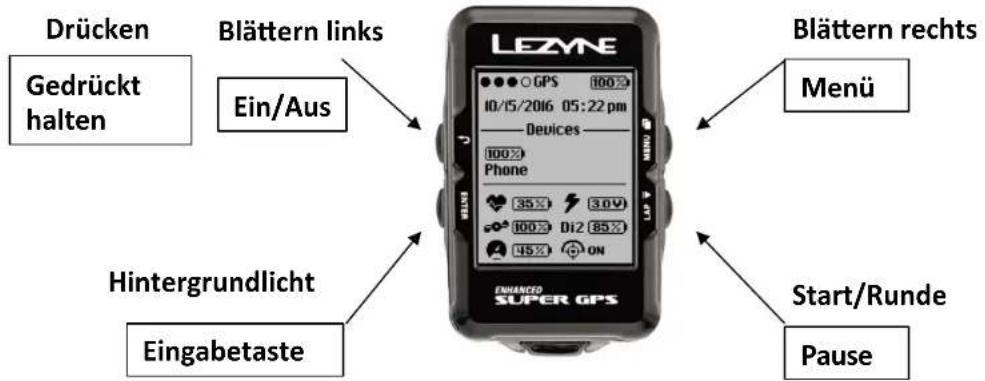
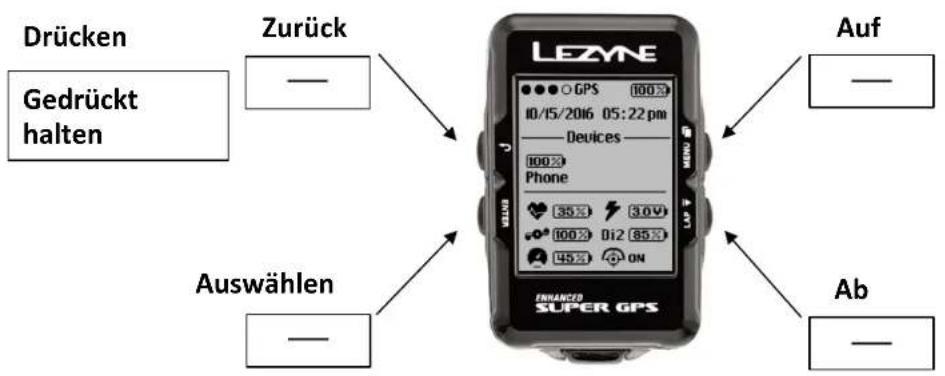
 | Für die Zurück-Funktion drücken2 Sekunden lang gedrückt halten, um das Gerät ein-/auszuschaltenDrücken, um links durch Seiten zu blättern | |
EINGABE | Drücken, um eine Auswahl in der Menüanzeige vorzunehmenDrücken, um das Hintergrundlicht ein-/auszuschalten | |
 |  | ückt halten, um die MENÜ-Anzeige aufzurufenDrücken, um in der Menüanzeige nach OBEN zu blätternDrücken, um rechts durch Seiten zu blättern |
| RUNDE |  | ken, um eine Tour zu startenGedrückt halten, um eine Tour zu beendenDrücken, um in der Menüanzeige nach UNTEN zu blätternWährend einer Tour drücken, um eine RUNDE zu markieren |
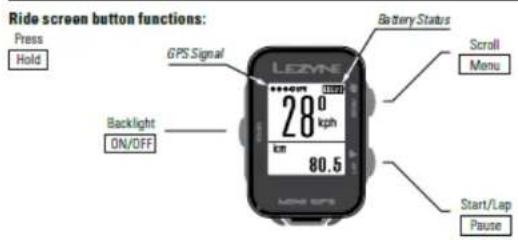
Funktionen der „Tour“-Anzeigentasten
flowchart
graph TD
    A["Drücken"] --> B["Gedrückt halten"]
    B --> C["Eingabetaste"]
    D["Blättern links"] --> E["Ein/Aus"]
    E --> F["Hintergrundlicht"]
    F --> G["Start/Runde Pause"]
    H["LEZYNE SUPER GPS"] --> I["10/15/2016 05:22 pm Devices 100% Phone 35% 3.0V 100% DI2 85% 45% ON"]
    I --> J["Blättern rechts Menü"]
Erste Schritte
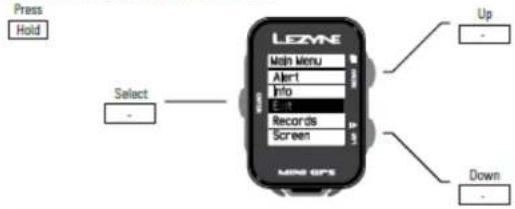
Funktionen der „Menü“- und „Pause“-Anzeigentasten
flowchart
graph TD
    A["Drücken"] --> B["Zurück"]
    B --> C["LEZYNE"]
    C --> D["Auf"]
    C --> E["Ab"]
    F["Gedrückt halten"] --> B
    G["Auswählen"] --> C
    H["Financed SUPER GPS"] --> C
Anzeigesymbole
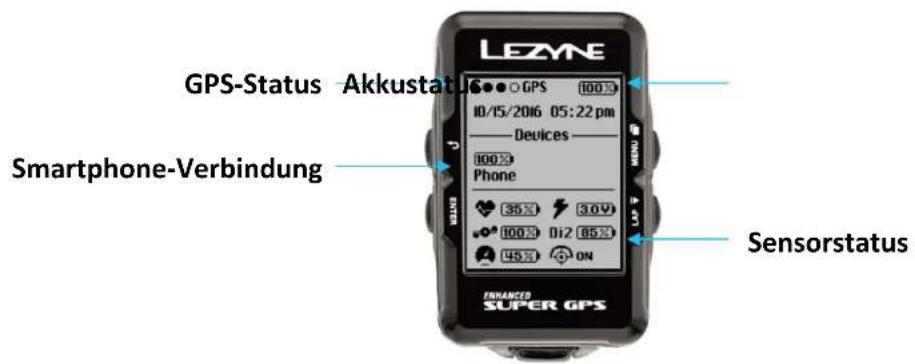
text_image
GPS-Status Akkustatus 10/15/2016 05:22 pm Devices 100% Phone 35% 3.0V 100% 012 85% 45% ON Sensorstatus ENHANCED SUPER GPS| Lezyne Track | |
| Leistungssensor | |
| Pulsmesser | |
| Kadenzmesser | |
| Geschwindigkeitssensor | |
| Di2 | Schaltsensor |
Erste Schritte
Aufladen
Vor der ersten Verwendung des GPS-Geräts von Lezyne ist der Akku vollständig aufzuladen. Zudem wird ein Besuch der Website lezyne.com/gpsroot empfohlen, um das GPS-Gerät mit der neuesten Software zu aktualisieren.
- Äußere Feuchtigkeit entfernen.
- USB-Abdeckung öffnen.
- Micro-USB-Kabel und Gerät mit dem spannungsversorgten USB-Anschluss verbinden.
Die besten Ergebnisse erhalten Sie, wenn Sie das mitgelieferte Kabel von Lezyne verwenden.
Wenn das Gerät beim Einstecken kein Ladesymbol anzeigt, hat der ausgewählte USB-Anschluss eventuell keine Stromversorgung. Verwenden Sie stattdessen einen anderen USB-Anschluss.
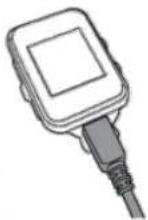
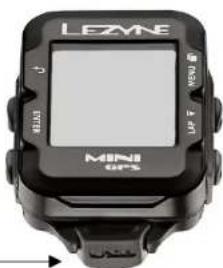
text_image
LEZYNE MINI GPSUSB-Abdeckung zum Aufladen öffnen
Montage
X-Lock-Halterung anbringen:
- Unterlegscheibe an der Unterseite der Halterung ausrichten.
- X-Lock-Halterung sicher mithilfe der beiden Bänder befestigen, die am besten zu Ihrer Montageposition passen.
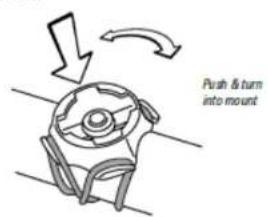
Gerät mit der X-Lock-Halterung verbinden:
- Die hochgebogenen Enden auf der Geräterückseite an der Halterung ausrichten.
- Herunterdrücken und drehen, bis das Gerät einrastet.
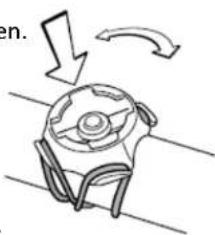
Linke Taste gedrückt halten, um GPS einzuschalten.
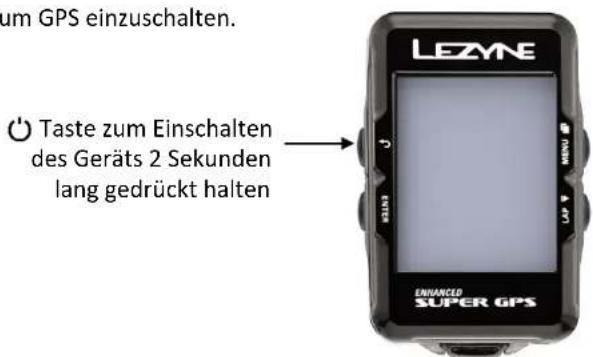
text_image
um GPS einzuschalten. Taste zum Einschalten des Geräts 2 Sekunden lang gedrückt halten LEZYNE ENVANCED SUPER GPSGPS-Satellitensignal
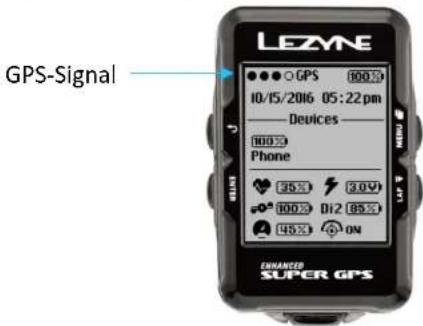
Vor Beginn einer Tour muss ein GPS-Signal angezeigt werden. Die Signalerfassung kann 30 bis 90 Sekunden dauern. Beste Ergebnisse erzielen Sie wie folgt:
- Gerät in offenem Gelände mit freier Sicht zum Himmel verwenden.
- GPS-Gerät so halten bzw. anbringen, dass der Empfang nicht behindert wird.
- Warten, bis der GPS-Status als ausgefüllter Punkt angezeigt wird.
*Beim Versuch, eine Tour vor Anzeige eines GPS-Signals zu starten, erscheint ein Popup-Hinweis.
text_image
GPS-Signal LEZNE ●●●○GPS 100% 10/15/2016 05:22 pm —— Devices ——— 100% Phone ENANCER SUPER GPS 3.5% 3.0V 100% D12 85% 45% ONEine Tour starten
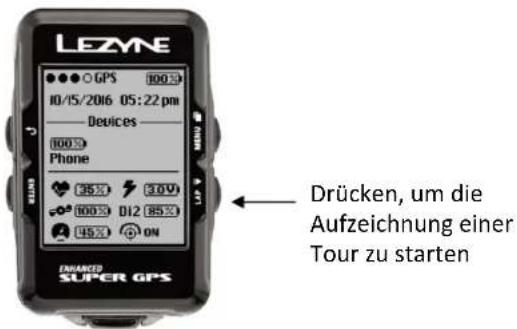
- Auf ein GPS-Signal warten.
- Durch Drücken der Taste rechts ▶ unten wird die Aufzeichnung gestartet.
- Die Tourdaten werden aufgezeichnet, sobald der Timer läuft. Oben rechts blinkt die Aufzeichnungsanzeige.
- Durch Drücken der Taste□oben rechts bzw. oben links durch die Seiten mit den Tourmetriken blättern.
text_image
LEZYNE GPS 100% 10/15/2016 05:22 pm —— Devices ——— 100% Phone 35% 3.0V 100% DI2 85% 45% ON ENHANCED SUPER GPS Drücken, um die Aufzeichnung einer Tour zu startenEine Tour beenden
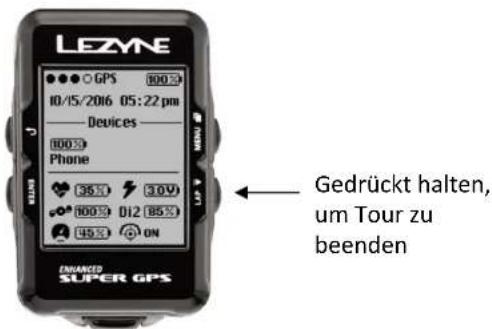
Taste ▶ unten rechts gedrückt halten, um das Pause-Menü aufzurufen. Zum Fortsetzen der Aufzeichnung die Option FORTSETZEN auswählen oder Ihre Tour durch Drücken der entsprechenden Tasten SPEICHERN oder VERWERFEN.
text_image
LEZME GPS 100% 10/15/2016 05:22 pm Devices — 100% Phone 35% 30V 100% 012 85% 45% ON ENHANCED SUPER GPS Gedrückt halten, um Tour zu beendenErste Schritte
Tour auf den Computer übertragen
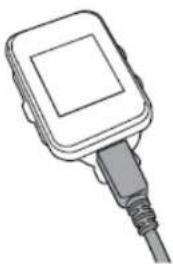
- Dichtung des USB-Anschlusses entfernen.
- Power oder Super GPS über ein Micro-USB-Kabel mit dem Computer verbinden.
- Das GPS-Gerät lässt sich wie ein USB-Laufwerk mit enthaltenen Ordnern lesen.
- Im Lezyne GPS-Ordner finden Sie Ihre .Fit-Tourdateien im Ordner „Aktivitäten“.
können unter www.lezyne.com/gpsroot hochgeladen und freigegeben werden.
FILES

Lezyne GPS

Lezyne

Activities
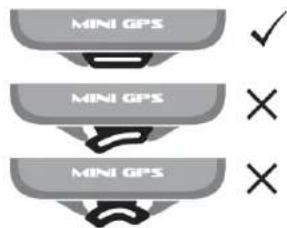
Die USB-Dichtung zwischen den beiden Dichtungsklemmen muss wieder angebracht werden, um weiterhin eine gute Abdichtung gegen Wettereinflüsse zu bieten. USB SEAL
USB SEAL
GPS-Geräteaktualisierungen
Software-Updates für Ihr GPS-Gerät finden Sie im Internet unter http://www.lezyne.com/support-downloads.php.
Menü-Anzeige
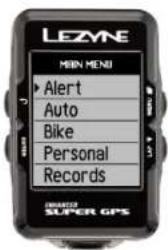
Taste □ oben rechts gedrückt halten, um die MENÜ-Anzeige aufzurufen. Folgende Menü-Optionen sind verfügbar:
• Benachrichtigung
• Auto
• Fahrrad
- Persönliches
- Protokolle
- Persönliches
- Protokolle
- Smartphone
- Navigation
- Sensoren
• Anzeige
• Zeit
• Info
- Strava*
* Wird nur angezeigt, wenn
Segmente auf dem Gerät gespeichert
wurden.
text_image
LEZNE MAIN MENU Alert Auto Bike Personal RecordsAnzeige einrichten
Anzeige-Display
Bis zu fünf Datenseiten können für die Anzeige unterschiedlicher Datenfelder erstellt
und personalisiert werden.
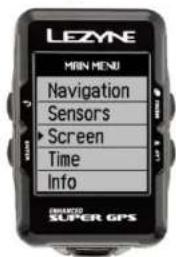
Das Menü Anzeige aufrufen.
- In der Anzeige Menü zu
Anzeige blättern und die linke EINGABETASTE drücken.
text_image
LEZYNE MAIN MENU Navigation Sensors Screen Time Info MINI SUPER GPSDatenseiten
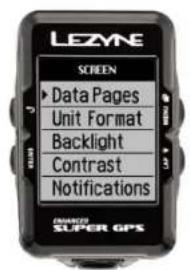
Datenseiten
- Nach Betätigen der EINGABETASTE können Sie festlegen, wie viele Seiten angezeigt werden sollen.
text_image
LEZNE SCREEN ► Data Pages Unit Format Backlight Contrast Notifications CAMERA SUPER GPS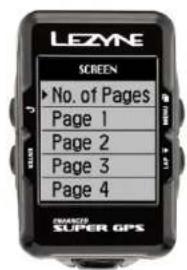
text_image
LEZNE SCREEN ► No. of Pages Page 1 Page 2 Page 3 Page 4 HOLDERS SUPER GPS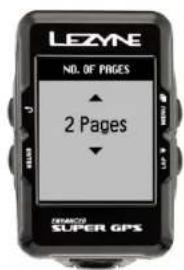
text_image
LEZNE NO. OF PAGES 2 Pages EXCHANGE SUPER GPSSeite einrichten
Für jede Seite stehen drei Anzeigeoptionen zur Verfügung:
• 2 Datenzeilen
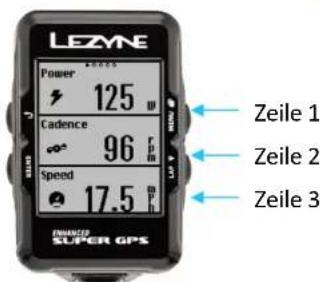
• 3 Datenzeilen
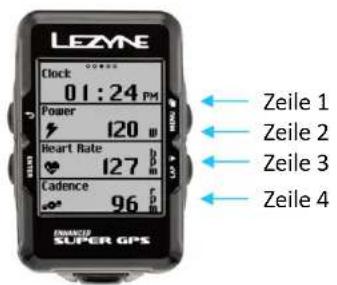
• 4 Datenzeilen
Zum Ändern des Layouts
- zu der Seitenzahl blättern, die geändert werden soll, und die linke EINGABETASTE drücken.
- Unter Anz. von Feldern mit den rechten Tasten auf- und abblättern, bis die gewünschten Datenzeilen angezeigt werden.
- Zur Auswahl die EINGABETASTE drücken.
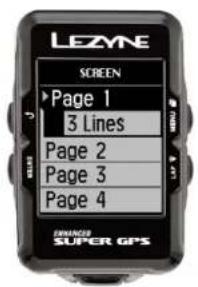
text_image
LEZME SCREEN Page 1 3 Lines Page 2 Page 3 Page 4 FRENDOR SUPER GPS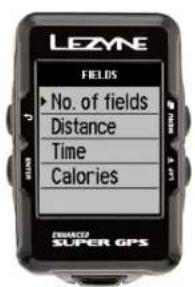
text_image
LEZNE FIELDS ► No. of fields Distance Time Calories FINANCE SUPER GPS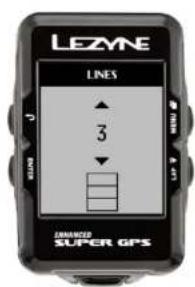
text_image
LEZNE LINES 3 4 AMMED SUPER GPS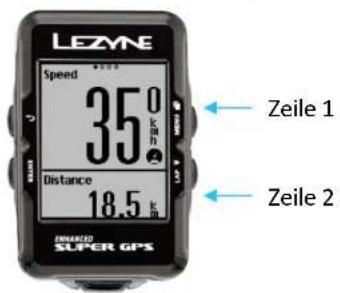
text_image
LEZYNE Speed 35.0 km/h Distance 18.5 km ZEILE 1 Zeile 2 SUPER GPS2 Datenzeilen
text_image
LEZYNE Power 125 W Cadence 96 F Speed 17.5 L Zeile 1 Zeile 2 Zeile 3 SUPER GPS3 Datenzeilen
text_image
LEZNE Clock 01:24 PM Power 120 W Heart Rate 127 P Cadence 96 F Zeile 1 Zeile 2 Zeile 3 Zeile 4 Preventive SUPER GPS4 Datenzeilen
Anzeige Datenauswahl
In der Anzeige Felder kann ausgewählt werden, welche Datenmetriken in der jeweiligen Datenzeile angezeigt werden sollen. Durch Drücken auf Oben bzw. Unten zu der Zeile blättern, die geändert werden soll, und die EINGABETASTE drücken. Nach Oben bzw. Unten blättern, um die Änderung vorzunehmen, und anschließend die EINGABETASTE drücken.
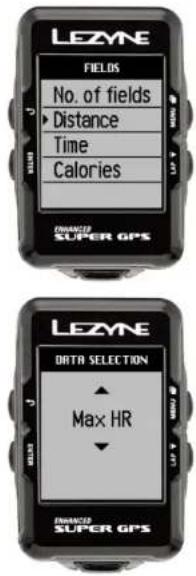
text_image
LEZYNE FIELDS No. of fields ► Distance Time Calories ENHANCED SUPER GPS LEZYNE DATA SELECTION Max HR ENHANCED SUPER GPSEinstellbare Daten
km
Geschwindigkeit
Durchschn. Geschw.
Max. Geschw.
Tour 1
Tour 2
Kilometerzähler
Zeit
Uhr
Höhenmeter
Steigung
Aufwärts
Abwärts
Temperatur
Kalorien
* Herzfrequenz
* Durchschn. Herzfrequenz
* Max. Herzfrequenz
* Kadenz
* Durchschn. Kadenz
* Leistung
* Durchschn. Leistung
* 3 s Leistung
* 10 s Leistung
* Kraftverhältnis
* Laufruhe links/rechts
* Drehmomenteffizienz links/
rechts
Rundenlänge
Rundengeschwindigkeit
* Rundenleistung
* HF/Runde
* Rundenkadenz
Rundenzeit
** Di2 Schalten
* eTap Schalten
Gefundene Datendefinitionen
*Zur Anzeige dieser Metriken ist ein separates ANT+™- oder Bluetooth®-Gerät erforderlich.
** Special Shimano™ Dfly-Adapter für Di2-Systeme erforderlich
Anzeige einrichten
Anzeige Einheitenformat
In der Einheiten-Anzeige kann zwischen Meilen und Kilometern ausgewählt werden.
Die EINGABETASTE drücken und nach oben oder unten blättern. Durch Drücken der EINGABETASTE die gewünschte Einstellung auswählen.
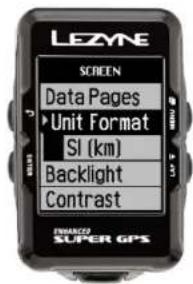
text_image
LEZYNE SCREEN Data Pages ►Unit Format SI (km) Backlight Contrast FRU522 SUPER GPSAnzeige Helligkeit
Unter Helligkeit kann die Stärke des Hintergrundlichts in Prozent ausgewählt werden. Die EINGABETASTE drücken und mit den rechten Tasten die Einstellung ERHÖHEN oder VERRINGERN. Die Einstellungen durch Drücken der EINGABETASTE übernehmen. Zum Abschluss die Taste ZURÜCK drücken.
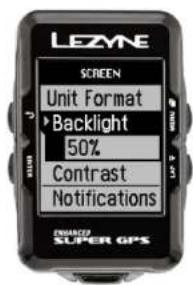
text_image
LEZYNE SCREEN Unit Format ► Backlight 50% Contrast Notifications SPRING27 SUPER GPSAnzeige einrichten
Anzeige Benachrichtigung
Unter Benachrichtigung kann die Schriftgröße für die Smartphone-Benachrichtigungen ausgewählt werden. Die EINGABETASTE drücken und mit den rechten Tasten die gewünschte Größe auswählen. Die Auswahl durch Drücken der EINGABETASTE übernehmen.
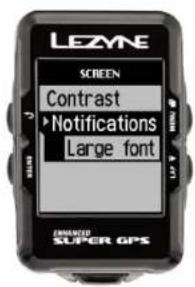
text_image
LEZNE SCREEN Contrast Notifications Large font JIMIKADO SUPER GPSUhrzeit einrichten
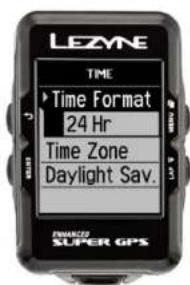
Zeitformat
Mit der Option Zeitformat können die Formate 12 Std und 24 Std für die Uhrzeit festgelegt werden. Die EINGABETASTE drücken und mit den rechten Tasten die Option 12 Std oder 24 Std auswählen. Auswahl durch Drücken der EINGABETASTE übernehmen.
text_image
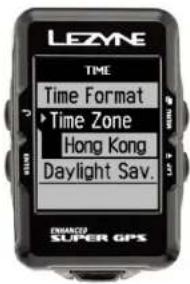
LEZYNE TIME Time Format 24 Hr Time Zone Daylight Sav. SuperGPSZeitzone
Mit der Option Zeitzone wird die Uhrzeit anhand des nächstgelegenen Standorts eingestellt. Die EINGABETASTE drücken und mit den rechten Tasten die Option auswählen. Auswahl durch Drücken der EINGABETASTE übernehmen.
text_image
LEZYNE TIME Time Format Time Zone Hong Kong Daylight Sav. ENWAC2 SUPER GPSSommerzeit
Mit der Option Sommerzeit wird die Uhrzeit entsprechend eingestellt, falls am jeweiligen Standort Sommerzeit gilt. Die EINGABETASTE drücken und mit den rechten Tasten die Option auswählen. Auswahl durch Drücken der EINGABETASTE übernehmen.

text_image
LEZNE TIME Time Zone Daylight Sav. No EXCHANGE SUPER GPSSmartphone-Kopplung
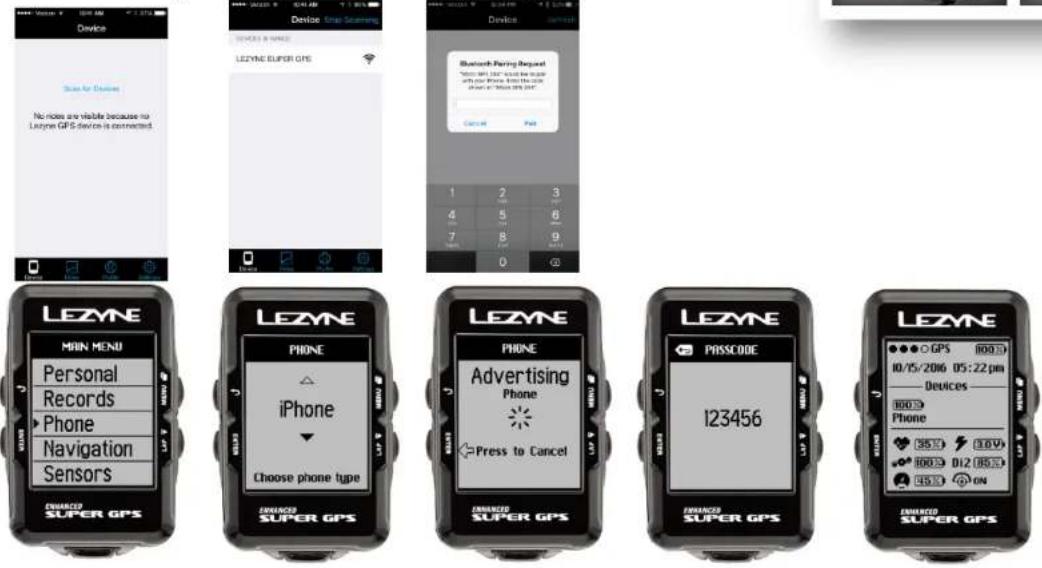
Mit Smartphone koppeln
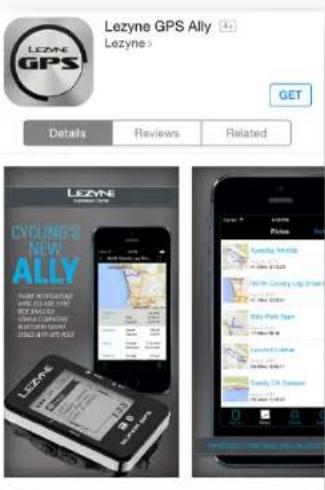
- Die kostenlose Lezyne GPS Ally v2 auf das Smartphone herunterladen.
- Diese ist für Android-Geräte unter Google Play und für iPhone-Geräte im App Store verfügbar.
- Die App auf der Registerkarte Gerät öffnen und auf Nach Gerät suchen tippen.
- Im Lezyne GPS-Gerät das Menü für Smartphone aufrufen und die EINGABETASTE drücken.
- In Smartphone mithilfe der Pfeiltasten die Option iPhone oder Android auswählen und die
EINGABETASTE drücken, um das Gerät für das Smartphone sichtbar zu machen.
- Die App GPS Ally zeigt das Lezyne-Gerät an, mit dem gekoppelt werden soll. Das Gerät auswählen. Daraufhin wird der Benutzer in einer Popup-Nachricht gefragt, ob eine Kopplung gewünscht wird. Option Koppeln auswählen.
- Bei entsprechender Aufforderung den Geräte-Code in die App eingeben.
text_image
Lezyne GPS Ally Lezyne > GET Details Reviews Related LEZYNE GPS Ally CYPLING'S NEW ALLY HARE THE INFORMATION AND IT'S IT IS BEANSLED ONION ONION ONION ONION ONION ONION LEZYNE GPS Ally LEZYNE GPS Ally LEZYNE GPS Ally LEZYNE GPS Ally LEZYNE GPS Ally LEZYNE GPS Ally LEZYNE GPS Ally LEZYNE GPS Ally LEZYNE GPS Ally LEZYNE GPS Ally LEZYNE GPS Ally LEZYNE GPS Ally LEZYNE GPS Ally LEZYNE GPS Ally LEZYNE GPS Ally LEZYNE GPS Ally LEZYNE GPS Ally LEZYNA GPS Ally LEZYNA GPS Ally LEZYNA GPS Ally LEZYNA GPS Ally LEZYNA GPS Ally LEZYNA GPS Ally LEZYNA GPS Ally LEZYNA GPS Ally LEZYNA GPS Ally LEZYNA GPS Ally LEZYNA GPS Ally LEZYNA GPS Ally LEZYNA GPS Ally LEZYNA GPS Ally LEZYNA GPS Ally LEZYNA GPS Ally LEZYNA GPS Ally LPG: 100% GK: 100% SPL: 100% MPL: 100% NPL: 100% OPL: 100% PPL: 100% RPL: 100% SPL: 100% TPL: 100% UPL: 100% VPL: 100% WPL: 100% XPL: 100% YPL: 100% ZPL: 100% APL: 100% BPL: 100% CPL: 100% DPL: 100% EPL: 100% FPL: 100% GPL: 100% HPL: 100% IPL: 100% JPL: 100% KPL: 100% LPL: 100% MPL: 100% NPL: 100% OPL: 100% PPL: 100% RPL: 100% SPL: 100% TPL: 100% UPL: 100% VPL: 100% WPL: 100% XPL: 100% ZPL: 100% APL: 100% BPL: 100% CPL: 100% UPL: 100% PPL: 100% RPL: 100% SPL: 100% TPL: 100% UPL: 100% VPL: 100% WPL: 100% XPL: 100% ZPL: 100%Benachrichtigungen einrichten
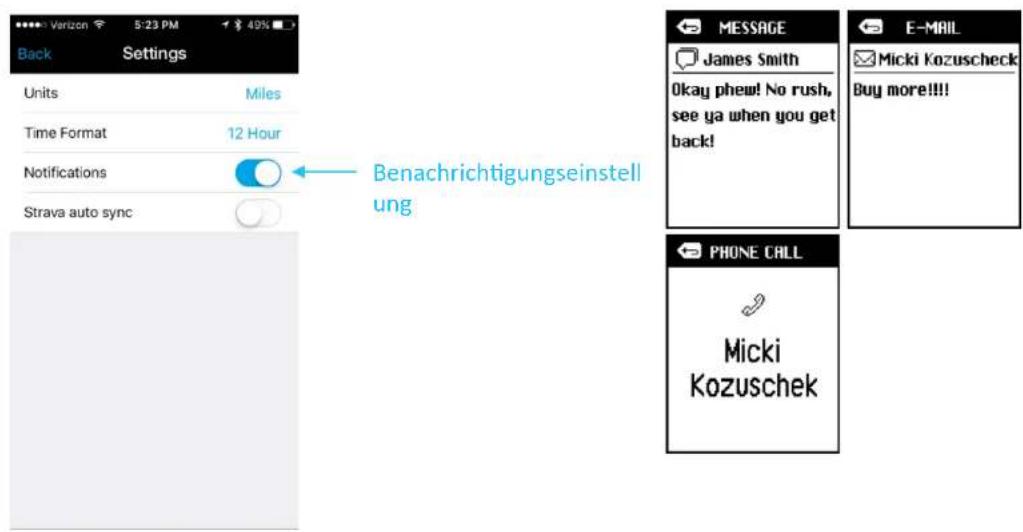
Wenn die Lezyne GPS-Geräte mit der Lezyne GPS Ally App v2 gekoppelt sind, können sie die Optionen SMS, E-Mail und Anrufbenachrichtigungen anzeigen.
* Um diese Funktion zu aktivieren, muss zuerst sichergestellt werden, dass die Smartphone-Benachrichtigungen per SMS und E-Mail aktiviert sind. Einzelheiten dazu stehen in den jeweiligen Herstelleranweisungen.
- In der Lezyne GPS Ally App v2 die Registerkarte Einstellungen aufrufen und die Option Benachrichtigungen aktivieren.
text_image
Back Settings Units Miles Time Format 12 Hour Notifications Strava auto sync Benachrichtigungseinstellung MESSAGE James Smith Okay phew! No rush, see ya when you get back! E-MAIL Micki Kozuscheck Buy more!!!! PHONE CALL Micki KozuschekNavigation einrichten
Wenn die Lezyne GPS-Geräte mit der Lezyne GPS Ally App v2 gekoppelt sind, können sie die Option Wegbeschreibungen anzeigen.
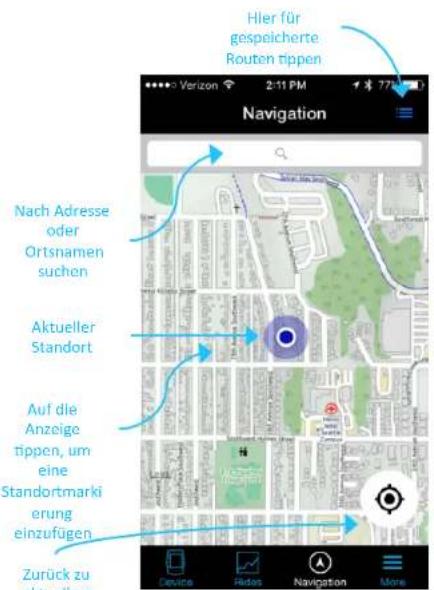
In der Lezyne GPS Ally App v2 kann auf Registerkarte Navigation nach folgenden Optionen gesucht werden:
- Karte anzeigen und auf den gewünschten Zielort tippen.
- Adresse in das Suchfeld eingeben.
- Ortsnamen in das Suchfeld eingeben.
Sobald der Ort festgelegt wurde, stehen mehrere Routenoptionen zur Auswahl.
• Die gewünschte Route auswählen und auf LOS tippen.
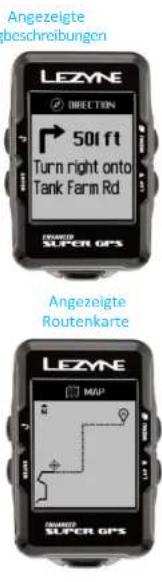
Die Wegbeschreibungen werden zusammen mit einer Karte an das Gerät gesendet.
text_image
Hier für gespeicherte Routen tippen Navigation Nach Adresse oder Ortsnamen suchen Aktueller Standort Auf die Anzeige tippen, um eine Standortmarki erung einzufügen Zurück zu aktuellem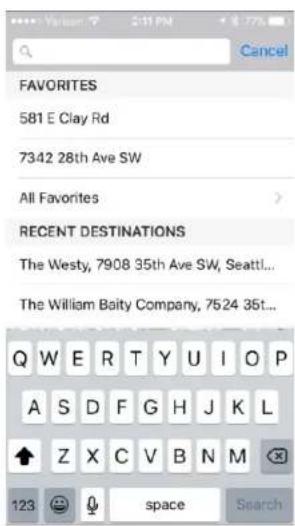
Routenoptionen
Länge der ausgewählten Route
Höhenmeter der
ausgewählten
Route
text_image
Angezeigte beschreibungen LEZYNE ORIENTATION 501 ft Turn right onto Tank Farm Rd DELAVER SUPER GPS Angezeigte Routenkarte LEZYNE M6P TANKARTE SUPER GPSNavigation einrichten
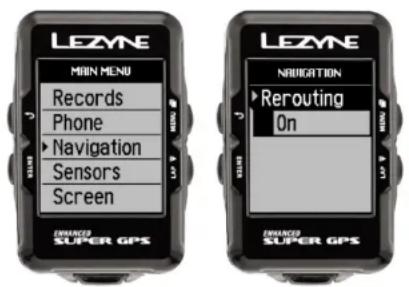
Die Lezyne GPS-Geräte können der Lezyne GPS Ally App v2 Ihren Standort mitteilen und Sie bei der Navigation unterstützen. Falls von der Route abgewichen wird, nimmt die Lezyne GPS Ally App v2 eine automatische Umleitung vor, deren neue Anweisungen an das GPS-Gerät gesendet werden.
Wenn keine Umleitung gewünscht wird und die Route beibehalten werden soll, kann die Funktion Umleitung deaktiviert werden. Falls Anweisungen an das Gerät gesendet wurden und gelöscht werden sollen, im selben Menü die Option Abbrechen auswählen.
In Navigation die EINGABETASTE drücken.
Wahlweise kann die Navigationsumleitung ein- oder ausgeschaltet werden.
- Zur Auswahl die Eingabetaste drücken.
- Über die Pfeiltasten an der rechten Seite nach oben oder nach unten gehen, um die Option Ein bzw. Aus auszuwählen.
Wenn Wegbeschreibungen an das Gerät gesendet wurden, kann die Route ohne Verwendung des Smartphones abgebrochen werden.
text_image
LEZYNE MAIN MENU Records Phone Navigation Sensors Screen LEZYNE NAVIGATION Rerouting On LEZYNE NATIONAL SUPER GPS RETURN SUPER GPSIn Navigation die EINGABETASTE drücken.
- Über die Pfeiltasten an der rechten Seite nach oben oder nach unten gehen, um die Option Abbrechen auszuwählen.
- Zur Auswahlbestätigung die EINGABETASTE drücken. Daraufhin wird die Navigationsroute abgebrochen.
Navigation GPS Root
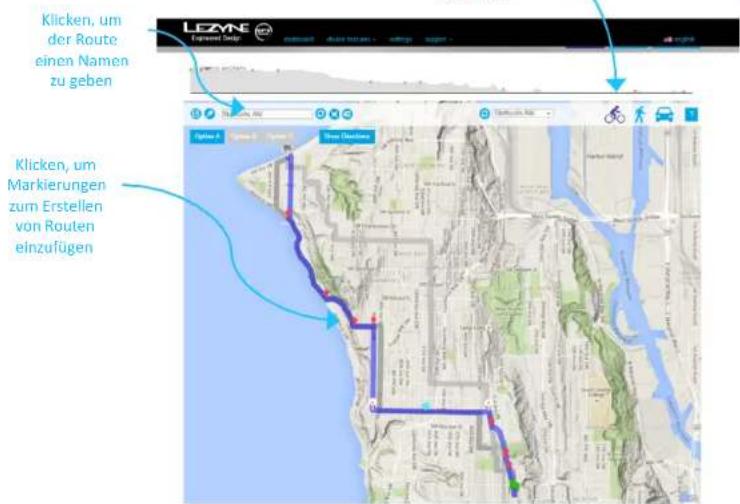
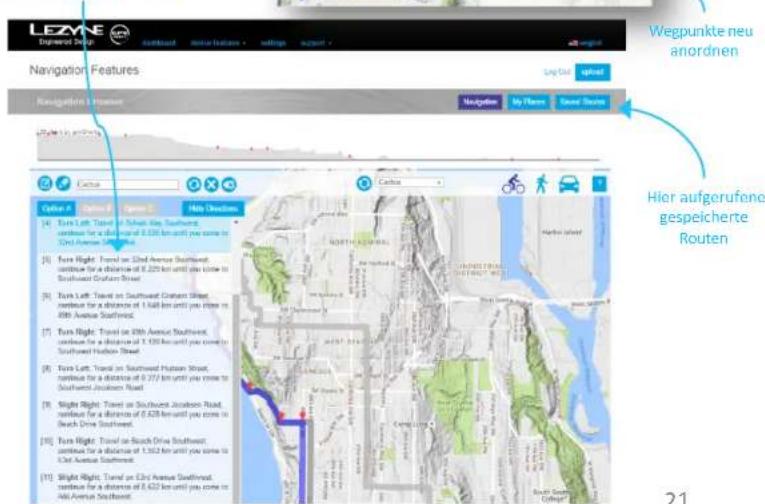
Auf der Website Lezyne GPS Root unter der Registerkarte Routen können Routen für Radfahrer, Fußgänger oder Autos erstellt werden. Lezyne GPS Root
- Die Option Gespeicherte Route kann über die Lezyne Ally App aufgerufen und an GPS-Geräte gesendet werden, um Wegbeschreibungen zu übertragen.
-
Standortsuchen können nach Adresse, Name oder durch Klick auf die Kartenstandorte durchgeführt werden.
-
Sobald ein Standort erstellt und Anfangs- und Endpunkt festgelegt wurden, auf Berechnen klicken und die gewünschte Routenoption auswählen.
- Die Route unter einem Namen speichern.
- Mehrere Zielrouten können wie folgt erstellt werden:
-
Auf die Karte klicken, um Punkte zu erstellen.
-
Anfangs-, End- und Wegpunkte anlegen, um eine gewünschte Route zu erstellen.
-
Wegpunkte können in einer bestimmten Reihenfolge neu angeordnet werden.
-
Die Route berechnen.
text_image
Klicken, um der Route einen Namen zu geben Klicken, um Markierungen zum Erstellen von Routen einzufügenEine Routenoption auswählen
text_image
LEZANE Expressway Setup Standard Vertical Features Settings Support Navigation Features Location Options Navigation My Place Gesamt Route Wegpunkte neu anordnen Hier aufgerufene gespeicherte Routen 21Mapping
Breadcrumb Mapping
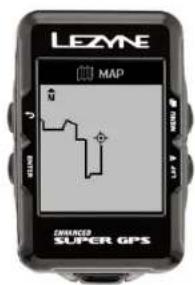
Sobald die Aufzeichnung eingerichtet wurde, zeichnet das Lezyne GPS eine Breadcrumbs-Karte Ihrer Route auf.
- Durch Drücken der Aufzeichnungstaste unten rechts▶beginnt die Anzeige der Breadcrumbsb-Karte.
text_image
LEZNE MAP ENHANCED SUPER GPSRouten-Mapping
Wenn die Funktion Navigation verwendet wird, zeigt eine Routenkarte Ausgangsort, Zielort und aktuellen Standort auf dieser Route an.
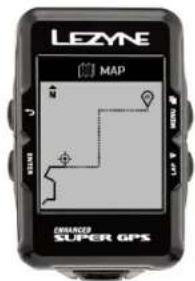
text_image
LEZYNE MAP SUPPORT SUPER GPSStrava Sync einrichten
Auf der Website Lezyne GPS Root oder in der Lezyne GPS Ally App v2 können Aktivitäten mit Strava, dem bekannten sozialen Netzwerk, synchronisiert werden. Strava.com
Es kann eingestellt werden, ob Aktivitäten automatisch beim Hochladen oder einzeln synchronisiert werden sollen.
In der Ally App und auf der GPS Root-Website auf der Registerkarte Einstellungen anmelden und die Synchronisierung des Kontos mit Strava einrichten.
Lezyne GPS Ally App v2 Sync
- Auf der Registerkarte Mehr die Option App-Einstellungen aufrufen.
- Auf Mit Strava verbinden tippen.
- Für die Synchronisierung mit der Ally App ist ein Konto bei Strava erforderlich.
- Zur Bestätigung bei Ihrem Strava-Konto anmelden.
- Sobald eine Verbindung hergestellt wurden, kann die Ally App so eingerichtet werden, dass Aktivitäten entweder automatisch beim Hochladen oder einzeln synchronisiert werden.
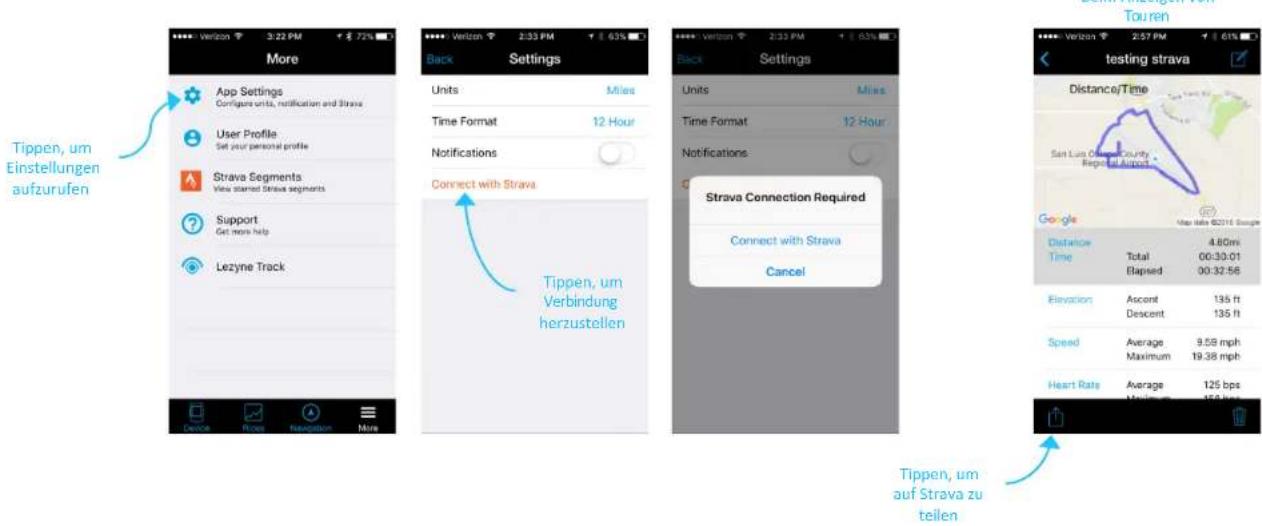
Strava Sync einrichten
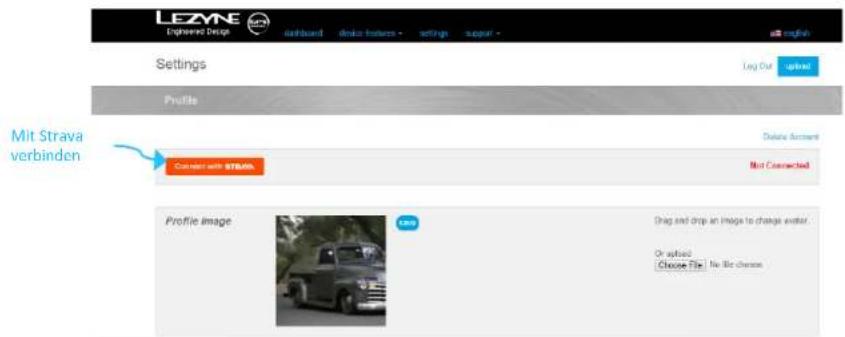
Lezyne GPS Root Sync
- Zur Synchronisierung mit Strava auf Einstellungen klicken.
- Auf Mit Strava verbinden klicken.
- Der Aufforderung zur Anmeldung bei Strava folgen.
- Daraufhin wird eine Seite zur Verbindungsbestätigung angezeigt. Zur Bestätigung auf Genehmigen klicken.
- Je nach Einstellung können Touren entweder automatisch beim Hochladen oder einzeln beim Anzeigen der Tour synchronisiert werden.
Strava-Segmente einrichten \*STRAVA Premium-Mitgliedschaft erforderlich\*
Auf der Website Lezyne GPS Root oder in der Lezyne GPS Ally App v2 können Strava-Segmente des bekannten sozialen Netzwerks synchronisiert werden. strava.com/premium
In der Ally App oder auf der GPS Root-Website auf der Registerkarte Einstellungen anmelden, um die Synchronisierung des Kontos mit Strava einzurichten.
Als Strava Premium-Mitglied können Sie Strava Live-Segmente mit ihrem Gerät synchronisieren, um benachrichtigt zu werden, wenn Sie Strava-Segmente, mit denen Sie sich messen, starten sollen.
* Alle Strava-Segmente werden auf der Strava-Site verwaltet und nur mit Lezyne GPS Root und der Ally App synchronisiert.
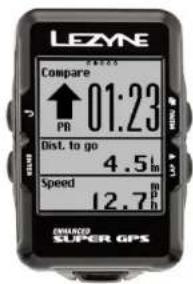
text_image
LEZNE Compare 01:23 PB Dist. to go 4.5h Speed 12.7m ONLINE SUPER GPS
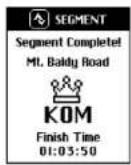
- Segmente auf der Strava-Website oder in der Strava App starten.
- Die Lezyne GPS Ally App v2 öffnen.
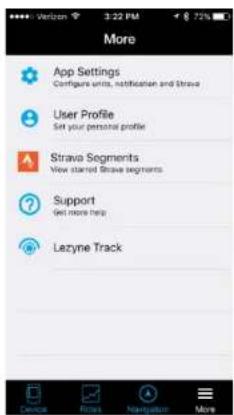
- Auf die Registerkarte Mehr und dort auf Strava-Segmente tippen.
- Sicherstellen, dass eine Kopplung mit dem Lezyne GPS-Gerät besteht.
- Auf Sync tippen. Daraufhin werden die Segmente an das Lezyne GPS-Gerät gesendet.
Tippen, um Segmente mit GPS zu synchronisieren
text_image
Segmentliste in Strava-Konto verwalten Aktualisieren, damit alle Segmente auf einem aktuellen Stand sindLezyne Track einrichten
Über Lezyne Track können Informationen zu Touren in Echtzeit mit Freunden oder der Familie geteilt werden. Sie werden als E-Mail mit einem Hyperlink gesendet, der eine Karte mit folgenden Informationen öffnet:
- Standort
- Geschwindigkeit
• km - Alle Angaben von verbundenen Sensoren
Sie benötigen lediglich die E-Mail-Adressen zum Erstellen einer Kontaktliste. Durch Drücken auf Aufzeichnen auf dem Lezyne GPS-Gerät werden die Empfänger mit einer Nachricht darüber informiert sind, dass Sie unterwegs sind.
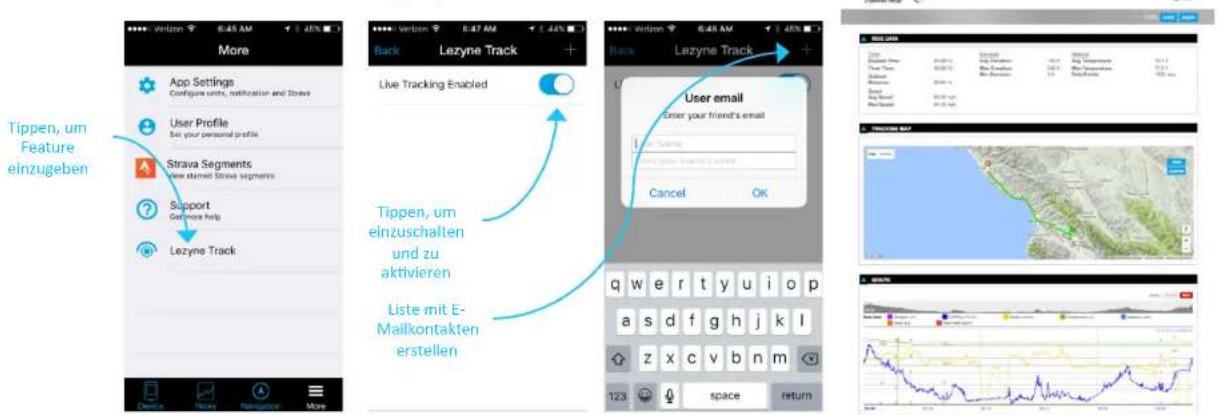
- Die Lezyne GPS Ally App v2 herunterladen.
- In der Ally App auf die Registerkarte Mehr tippen und dort nach Lezyne Track suchen.
- Lezyne Track aktivieren.
- Kontakte eingeben oder nach Kontakten suchen, um der Kontaktliste die entsprechenden E-Mail-Adressen hinzuzufügen.
- Nachdem auf dem Lezyne GPS auf Aufzeichnen gedrückt wurde, erhalten die Kontakte in der ausgewählten Liste eine Benachrichtigung.
text_image
More App Settings Configure units, notification and Stave User Profile Set your personal profile Strava Segments New stored Stave segments Support Get more help Lezyne Track Back Lezyne Track Live Tracking Enabled User email Enter your friend's email Cancel OK Tippen, um einzuschalten und zu aktivieren Liste mit E-Mallkontakten erstellen Back Lezyne Track Blue Date Date Time Date Range Date Time Date End Time Date Status Status Status Status Status Status Status Status Status Status Status Status Status Status Status Status Status Status Status Status Status Status Status Status Status Status Status Status Status Status Status Status Status Status Status Status Status Status Status Status Status Status Status Status Status Status Status Status Status Status Status Positive Data Positive Data Positive Data Positive Data Positive Data Positive Data Positive Data Positive Data Positive Data Positive Data Positive Data Positive Data Positive Data Positive Data Positive Data Positive Data Positive Data Positive Data Positive Data Positive Data Positive Data Positive Data Positive Data Positive Data Positive Data Positive Data Positive Data Positive Data Positive Data Positive Data Positive Data Positive Data Positive Data Positive DataSensor-Kopplung
Sensor einrichten
Das Lezyne Mini und Macro GPS kann mit Bluetooth Smart oder LE-Pulsuhren gekoppelt werden. Das Micro, Micro C und das Super GPS lässt sich mit Bluetooth® und mit ANT+™ koppeln.
* Vor der Kopplung der Sensoren sind die jeweiligen Herstelleranweisungen zur Kopplung mit Geräten zu lesen.
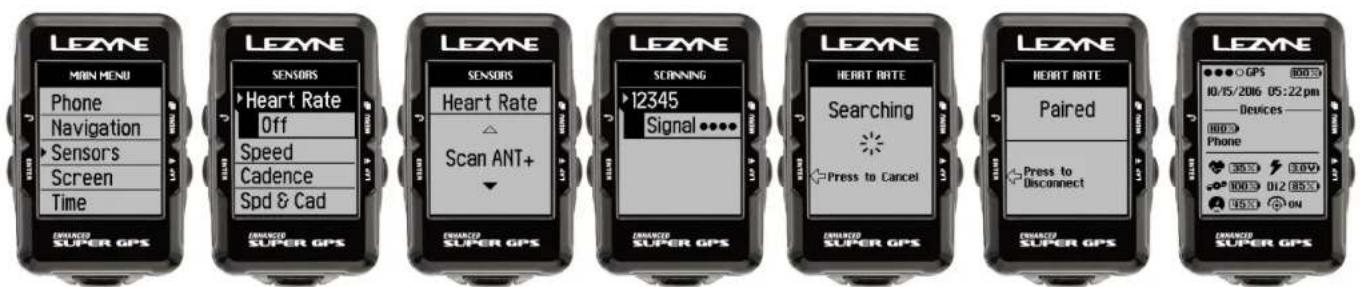
- In Sensoren die EINGABETASTE zum Aufrufen drücken. Den gewünschten Sensortyp zur Kopplung auswählen und die EINGABETASTE drücken.
• Herzfrequenz
• Leistung
- Geschwindigkeit
• Schalten
• Kadenz
• Geschwindigkeit & Kadenz


- Je nach Geräteart entweder Bluetooth ^® oder ANT+ ^TM auswählen.
- Den Sensor zur Kopplung auswählen.
* Dies kann eventuell einige Minuten dauern. *
Nach der Kopplung zeigt das GPS-Gerät Gekoppelt an und in der Startanzeige wird das entsprechende Symbol angezeigt.
text_image
LEZYNE MAIN MENU Phone Navigation Sensors Screen Time LEZYNE SENSORS Heart Rate Off Speed Cadence Spd & Cad LEZYNE SENSORS Heart Rate Scan ANT+ LEZYNE SCANNING 12345 Signal ••••• LEZYNE HEART RATE Searching Press to Cancel LEZYNE HEART RATE Paired Press to Disconnect LEZYNE LEZYNE OFF/15/2016 05:22 pm Devices 100% Phone 30.5% 0.0V 100% 012 (85%) 15% ONStartanzeige
Sensor-Kopplung
Leistungsüberwachung einrichten
* Vor der Kopplung mit dem Leistungsüberwachungsgerät sind die jeweiligen Herstelleranweisungen zur Einstellung, Kopplung und Kalibrierung des Überwachungsgeräts mit Geräten zu lesen.
- In Leistung die EINGABETASTE zum Koppeln drücken. Das Gerät sucht nach verfügbaren Leistungssensoren.
*Dies kann eventuell einige Minuten dauern.*
- Den Sensor zur Kopplung auswählen.
*(Name oder IDs für Ihr Gerät auswählen)
Zum Abschluss zeigt das GPS-Gerät Gekoppelt an.
- Nach der Kopplung stehen folgende Funktionen zur Verfügung:
- Kalibrieren*
- Autom. Null* (nur ANT+ Versionen)
- Tretkurbellänge einstellen
* Informationen zum Kalibrieren und zu Autom. Null sind in den jeweiligen Herstelleranweisungen zu finden.
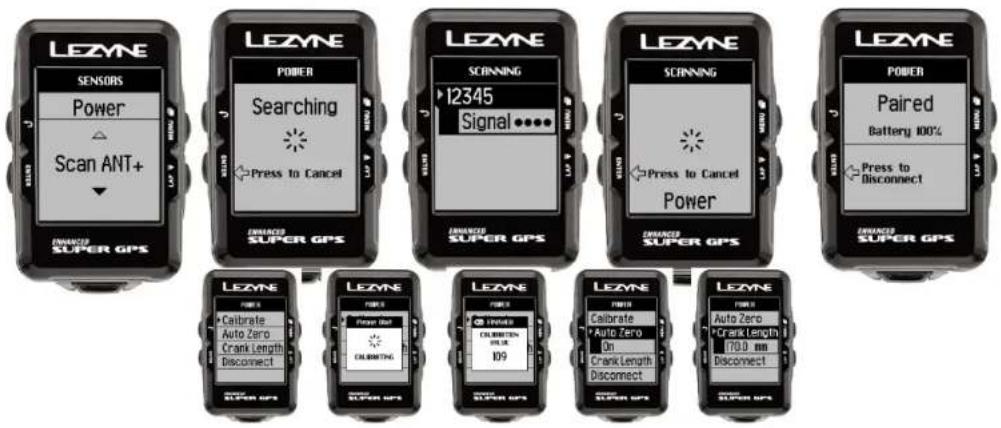
text_image
LEZYNE SENSORS Power Scan ANT+ ENHANCED SUPER GPS LEZYNE POWER Searching Press to Cancel LEZYNE SCANNING 12345 Signal ••••• ENHANCED SUPER GPS LEZYNE SCANNING Press to Cancel Power LEZYNE POWER Paired Battery 100% Press to Disconnect ENHANCED SUPER GPS LEZYNE Calibrate Auto Zero Crank Length Disconnect LEZYNE POWER Calibrate Auto Zero On Crank Length Disconnect LEZYNE POWER Auto Zero Crank Length 180.0 mm DisconnectRadumfangeinrichten
Mit Radumfang wird der Geschwindigkeitssensor zur genauen Anzeige der Geschwindigkeit anhand der Radgröße kalibriert. Dies ist erforderlich, wenn beim Training auf einem Indoor-Gerät ein Geschwindigkeitssensor verwendet wird.
* Die gekoppelten Geschwindigkeitssensoren übernehmen die Aufzeichnung von Geschwindigkeit und Kilometern und benötigen keine GPS-Daten mehr.
Die EINGABETASTE drücken und mit den rechten Tasten die Einstellung ERHÖHEN oder VERRINGERN. Die Einstellungen durch Drücken der EINGABETASTE übernehmen. Zum Abschluss ZURÜCK wählen oder die EINGABETASTE drücken.
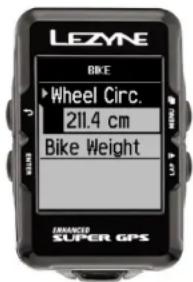
text_image
LEZNE BKE ► Wheel Circ. 211.4 cm Bike Weight ENRANGER SUPER GPSRadgröße und Radumfang
Die Radgröße steht auf der Seite des Reifens. Dies ist keine genaue Liste, sondern soll lediglich als allgemeine Hilfe dienen. Genauere Rechner zur Berechnung der Radgröße stehen im Internet zur Verfügung. Die Berechnung kann zudem auch manuell vorgenommen werden.
http://www.bikecalc.com/wheel_size_math
| Wheel | Tire | CM | Wheel | Tire | CM | Wheel | Tire | CM | ||
| 700c/29er 20 mm | 208.0 | 650b/27.5 | 2.125 inch 217.4 | 26 inch mtb 2.10 | inch 20 | 9.1 | ||||
| 700c/29er 23 mm | 209.9 | 650b/27.5 | 2.20 inch | 218.6 | 26 inch mtb | 2.125 inch | 209.5 | |||
| 700c/29er 25 mm | 211.1 | 650b/27.5 | 2.25 inch 219.4 | 26 inch mtb 2.20 | inch 210.7 | |||||
| 700c/29er 28 mm | 213.0 | 650b/27.5 | 2.30 inch 220.2 | 26 inch mtb 2.25 | inch 211.5 | |||||
| 650b/27.5 | 20 mm | 196.0 | 650b/27.5 | 2.35 inch | 221.0 | 26 inch mtb | 2.30 inch | 212.3 | ||
| 650b/27.5 | 23 mm | 197.9 | 650b/27.5 | 2.40 inch | 221.6 | 26 inch mtb | 2.35 inch | 213.1 | ||
| 650b/27.5 | 25 mm | 199.2 | 650c | 20 mm | 192.0 | 26 inch mtb | 2.40 inch | 213.7 | ||
| 650b/27.5 | 28 mm | 201.1 | 650c | 23 mm | 193.8 | 20 inch Recumbent | 20 mm | 154.3 | ||
| 650b/27.5 | 32 mm | 203.6 | 650c | 25 mm | 195.1 | 20 inch Recumbent | 23 mm | 156.1 | ||
| 650b/27.5 | 35 mm | 205.5 | 650c | 28 mm | 197.0 | 20 inch Recumbent | 25 mm | 157.4 | ||
| 650b/27.5 | 38 mm | 207.3 | 26 inch mtb | 35 mm | 197.6 | 20 inch Recumbent | 28 mm | 159.3 | ||
| 650b/27.5 | 44 mm | 211.1 | 26 inch mtb | 38 mm | 199.5 | 20 inch Recumbent | 32 mm | 161.8 | ||
| 650b/27.5 | 50 mm | 214.9 | 26 inch mtb | 44 mm | 203.3 | 20 inch Recumbent | 35 mm | 163.7 | ||
| 650b/27.5 | 56 mm | 218.7 | 26 inch mtb | 50 mm | 207.0 | 20 inch Recumbent | 1.00 inch | 157.6 | ||
| 650b/27.5 | 1.00 inch | 199.4 | 26 inch mtb | 56 mm | 210.8 | 20 inch Recumbent | 1.25 inch | 161.6 | ||
| 650b/27.5 | 1.25 inch | 203.4 | 26 inch mtb | 1.00 inch | 191.6 | 20 inch Recumbent | 1.5 inch | 165.6 | ||
| 650b/27.5 | 1.5 inch | 207.4 | 26 inch mtb | 1.25 inch | 195.6 | 20 inch Recumbent | 1.75 inch | 169.6 | ||
| 650b/27.5 | 1.75 inch | 211.4 | 26 inch mtb | 1.5 inch | 199.6 | 20 inch Recumbent | 1.90 inch | 172.0 | ||
| 650b/27.5 | 1.90 inch | 213.8 | 26 inch mtb | 1.75 inch | 203.5 | 20 inch Recumbent | 1.95 inch | 172.8 | ||
| 650b/27.5 | 1.95 inch | 214.6 | 26 inch mtb | 1.90 inch | 205.9 | 20 inch Recumbent | 2.00 inch | 173.6 | ||
| 650b/27.5 | 2.00 inch | 215.4 | 26 inch mtb | 1.95 inch | 206.7 | |||||
| 650b/27.5 | 2.10 inch | 217.0 | 26 inch mtb | 2.00 inch | 207.5 |
Sportart
Durch Auswahl der Sportart kann die jeweils am besten geeignete Tourenart oder Aktivität bestimmt und für Downloads kategorisiert werden. Die EINGABETASTE drücken und mit den rechten Tasten die gewünschte Option auswählen. Auswahl durch Drücken der EINGABETASTE übernehmen.
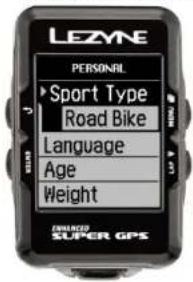
text_image
LEZNE PERSONRL ► Sport Type Road Bike Language Age Weight BALANCED SUPER GPSEinstellung Sprache
Legt die gewünschte Sprache fest.
Die EINGABETASTE drücken und mit den rechten Tasten die gewünschte Option auswählen. Auswahl durch Drücken der EINGABETASTE übernehmen.
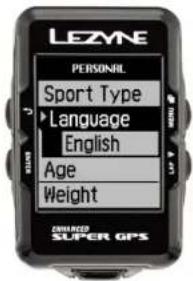
text_image
LEZYNE PERSONAL Sport Type Language English Age Weight ENLANCED SUPER GPSAlter einstellen
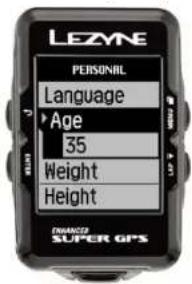
Anhand der Alterseinstellung wird der Kalorienverbrauch berechnet.
Die EINGABETASTE drücken und mit den rechten Tasten die Einstellung ERHÖHEN oder VERRINGERN. Die Einstellungen durch Drücken der EINGABETASTE übernehmen. Wenn
Sie fertig sind, wählen Sie ZURÜCK oder drücken Sie die Taste ZURÜCK.
text_image
LEZYNE PERSONAL Language Age 35 Weight Height EMANOGY SUPER GPSGewicht einstellen
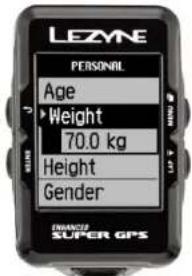
Anhand der Gewichtseinstellung wird der Kalorienverbrauch berechnet. Die EINGABETASTE drücken und mit den rechten Tasten die Einstellung ERHÖHEN oder VERRINGERN. Die Einstellungen durch Drücken der EINGABETASTE übernehmen. Zum Abschluss die EINGABETASTE oder die Taste ZURÜCK drücken.
text_image
LEZYNE PERSONAL Age Weight 70.0 kg Height Gender FINANCE SUPER GPSGröße einstellen
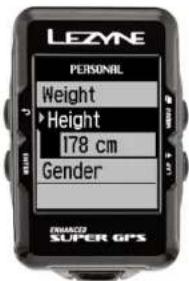
Anhand der Größenangabe wird der Kalorienverbrauch berechnet.
Die EINGABETASTE drücken und mit den rechten Tasten die Einstellung ERHÖHEN oder VERRINGERN. Die Auswahl durch Drücken der EINGABETASTE übernehmen.
text_image
LEZYNE PERSONAL Weight Height 178 cm Gender FINANCE SUPER GPSGeschlecht einstellen
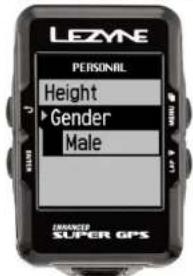
Anhand der Geschlechtsangabe wird der Kalorienverbrauch berechnet. Richten Sie Ihr Geschlecht mit Mann oder Frau ein.
Die EINGABETASTE drücken und mit den rechten Tasten die gewünschte Option auswählen. Auswahl durch Drücken der EINGABETASTE übernehmen.
text_image
LEZYNE PERSONAL Height Gender Male ENHANCED SUPER GPSAuto/Vordef. Benachrichtigung einrichten
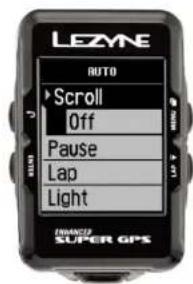
Einstellung Blättern
Während der Aufzeichnung automatisch durch die Seiten im Gerät blättern. Die EINGABETASTE drücken und mit den rechten Tasten Ein oder Aus auswählen. Auswahl durch Drücken der EINGABETASTE übernehmen.
text_image
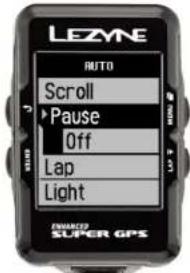
LEZYNE AUTO Scroll Off Pause Lap Light RUN0322 SUPER GPSEinstellung Start/Stop (Pause)
Die Einstellung Pause ist eine automatische Start/Stopp-Funktion, mit der die Tourenaufzeichnung bei Stillstand gesteuert wird. Sobald sich der Benutzer wieder bewegt, wird die Aufzeichnung fortgesetzt. Die EINGABETASTE drücken und mit den rechten Tasten Ein oder Aus auswählen. Auswahl durch Drücken der EINGABETASTE übernehmen.
text_image
LEZYNE AUTO Scroll Pause Off Lap Light POWERED SLIPER GPSAuto/Vordef. Benachrichtigung einrichten
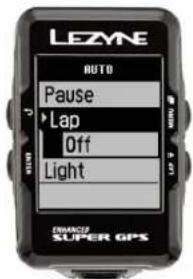
Runde – Vordef. Benachrichtigung einrichten
Die vordefinierte Runde ermöglicht das Einrichten einer Popup-Benachrichtigung auf Grundlage der Ziele Zeit oder km und speichert die Daten in der .fit-Datei.
Die EINGABETASTE drücken und mit den rechten Tasten die Option Zeit oder Distanz auswählen. Die EINGABETASTE drücken und mit den rechten Tasten die Einstellung ERHÖHEN oder VERRINGERN. Zum Abschluss die EINGABETASTE
drücken. Zum Zurücksetzen die Option Aus auswählen und die Einrichtungsschritte erneut durchführen.
text_image
LEZYNE AUTO Pause Lap Off Light SWARCE SUPER GPSEinstellung Licht
Die Einstellung Licht schaltet automatisch das Hintergrundlicht ein, sobald eine Taste gedrückt wird.
Die EINGABETASTE drücken und mit den rechten Tasten Ein oder Aus auswählen. Auswahl durch Drücken der EINGABETASTE übernehmen.

text_image
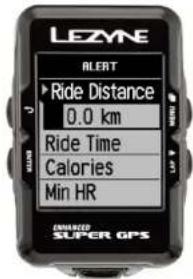
LEZYNE AUTO Lap Light Off PANCO SUPER GPSBenachrichtigung Strecke einrichten
Die Popup-Benachrichtigung Strecke wird angezeigt, sobald ein festgelegtes Streckenziel erreicht wurde. Die EINGABETASTE drücken und mit den rechten Tasten die Einstellung ERHÖHEN oder VERRINGERN. Zum
Abschluss die EINGABETASTE drücken. Zum Zurücksetzen die Option Aus auswählen und die Einrichtungsschritte erneut durchführen.
text_image
LEZNE ALERT Ride Distance 0.0 km Ride Time Calories Min HR MINIRED SUPER GPSBenachrichtigung Fahrzeit einrichten
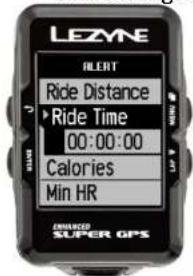
Die Popup-Benachrichtigung Fahrzeit wird angezeigt, sobald ein festgelegtes Zeitziel erreicht wurde. Die EINGABETASTE drücken und mit den rechten Tasten die Einstellung ERHÖHEN oder VERRINGERN.
Zum Abschluss die EINGABETASTE drücken. Zum Zurücksetzen die Option Aus auswählen und die Einrichtungsschritte erneut durchführen.
text_image
LEZNE RILENT Ride Distance Ride Time 00:00:00 Calories Min HR JUNIRED SUPER GPSBenachrichtigung Kalorien einrichten
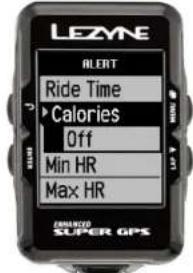
Die Popup-Benachrichtigung Kalorien wird angezeigt, sobald ein festgelegtes Ziel erreicht wurde. Die EINGABETASTE drücken und mit den rechten Tasten die Einstellung ERHÖHEN oder VERRINGERN. Zum Abschluss die EINGABETASTE drücken. Zum Zurücksetzen die Option Aus auswählen und die Einrichtungsschritte erneut durchführen.
text_image
LEZYNE ALERT Ride Time Calories Off Min HR Max HR JIMIKO SUPER GPSBenachrichtigung Min. HF (Herzfrequenz) einrichten
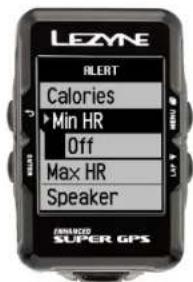
Die Popup-Benachrichtigung Min. Herzfrequenz wird angezeigt, sobald eine festgelegte untere Grenze erreicht wurde. Die EINGABETASTE drücken und mit den rechten Tasten die Einstellung ERHÖHEN oder VERRINGERN. Zum Abschluss die EINGABETASTE drücken.
text_image
LEZYNE BLERT Calories Min HR Off Max HR Speaker SUPER GPSBenachrichtigung Max. HF (Herzfrequenz) einrichten
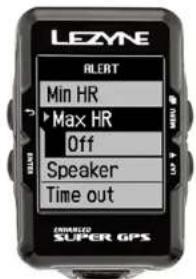
Die Popup-Benachrichtigung Max. Herzfrequenz wird angezeigt, sobald eine festgelegte Höchstgrenze erreicht wurde. Die EINGABETASTE drücken und mit den rechten Tasten die Einstellung ERHÖHEN oder VERRINGERN. Zum Abschluss die EINGABETASTE drücken. Zum Zurücksetzen die Option Aus auswählen und die Einrichtungsschritte erneut durchführen.
text_image
LEZNE BLEAT Min HR Max HR Off Speaker Time out JANBELO SUPER GPSLautsprecher einrichten \*(nur Super GPS)
Die Einstellung Lautsprecher wird aktiviert, sobald eine Taste gedrückt wird. Die EINGABETASTE drücken und mit den rechten Tasten Ein oder Aus auswählen. Auswahl durch Drücken der EINGABETASTE übernehmen.

text_image
LEZNE ALERT Max HR Speaker Off Time out JANUER SUPER GPSProtokolle
Prüfen
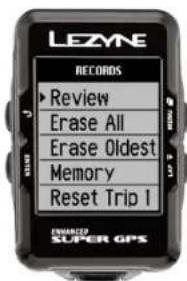
Mit der Funktion Prüfen können Einzelheiten zu auf dem Gerät gespeicherten Touren angezeigt werden.
Die EINGABETASTE drücken und mit den rechten Tasten die gewünschte Tour nach Datum und Uhrzeit auswählen. Auswahl durch Drücken der EINGABETASTE übernehmen.
text_image
LEZYNE RECORDS ► Review Erase All Erase Oldest Memory Reset Trip I F00427 SUPER GPSAlles löschen
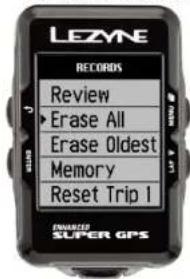
Mit Alles löschen werden alle aufgezeichneten und im Gerät gespeicherten Touren gelöscht.
Die EINGABETASTE drücken und mit den rechten Tasten die Option Ja oder Nein auswählen. Auswahl durch Drücken der EINGABETASTE übernehmen.
text_image
LEZYNE RECORDS Review ► Erase All Erase Oldest Memory Reset Trip I ENGLISH SUPER GPSProtokolle
Älteste löschen
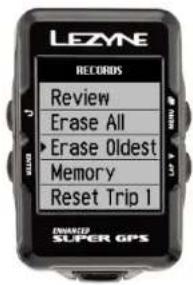
Mit Älteste löschen wird die älteste aufgezeichnete und im Gerät gespeicherte Tour gelöscht. Diese Option ist hilfreich, wenn Speicherplatz für neue Aufzeichnungen benötigt wird und bekannt ist, dass die älteste Aufzeichnung nicht wichtig ist, aber andere Touren nicht gelöscht werden sollen.
Die EINGABETASTE drücken und mit den rechten Tasten die Option Ja oder Nein auswählen. Auswahl durch Drücken der EINGABETASTE übernehmen.
text_image
LEZNE RECORDS Review Erase All ► Erase Oldest Memory Reset Trip 1 ENHANCED SUPER GPSSpeicher
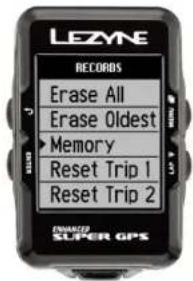
Zeigt an, wie viele Aufzeichnungsstunden noch zur Verfügung stehen.
text_image
LEZNE RECORDS Erase All Erase Oldest ► Memory Reset Trip 1 Reset Trip 2 ENGLISH SUPER GPSProtokolle
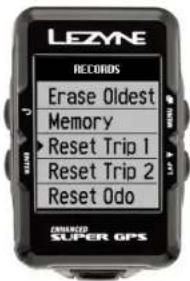
Tour 1 zurücksetzen
Ermöglicht, die aufgezeichneten Kilometer in Tour1 zu löschen.
Die EINGABETASTE drücken und mit den rechten Tasten die Option Ja oder Nein auswählen. Auswahl durch Drücken der EINGABETASTE übernehmen.
text_image
LEZNE RECORDS Erase Oldest Memory Reset Trip 1 Reset Trip 2 Reset Odo JIMIKED SUPER GPSTour 2 zurücksetzen
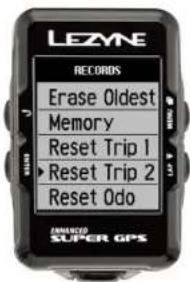
Ermöglicht, die aufgezeichneten Kilometer in Tour2 zu löschen.
Die EINGABETASTE drücken und mit den rechten Tasten die Option Ja oder Nein auswählen. Auswahl durch Drücken der EINGABETASTE übernehmen.
text_image
LEZYNE RECORDS Erase Oldest Memory Reset Trip 1 Reset Trip 2 Reset Odo JANLICO SUPER GPSKm-Zähler zurücksetzen
text_image
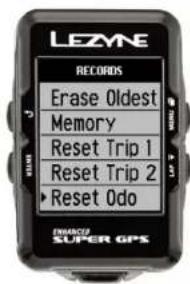
LEZYNE RECORDS Erase Oldest Memory Reset Trip 1 Reset Trip 2 Reset Odo EMERCY SUPER GPSErmöglicht, die gesammelten Kilometer/Meilen auf dem Kilometerzähler zu löschen. Die EINGABETASTE drücken und mit den rechten Tasten die Option Ja oder Nein auswählen. Auswahl durch Drücken der EINGABETASTE übernehmen.
Info
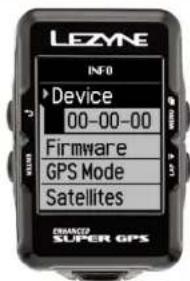
Gerät
text_image
LEZYNE INFO ► Device 00-00-00 Firmware GPS Mode Satellites DRANCE SUPER GPSZeigt den Gerätetyp an.
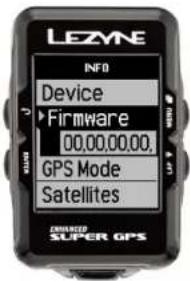
Firmware
text_image
LEZNE INFO Device Firmware 00.00.00.00. GPS Mode Satellites JUNIRED SUPER GPSDie Zahlen in „Firmware“ zeigen an, welche Geräteversion aktuell verwendet wird.
GPS
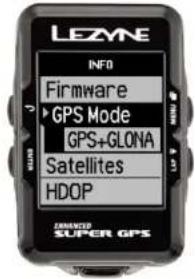
Hier kann ausgewählt werden, ob der GPS-Chip GPS oder GPS+Glonass verwenden soll. Nur GPS bietet eine längere Akku-Lebensdauer. Mit GPS+Glonass ist ein optimaler Satellitenempfang möglich. *GPS+Glonass ist nur auf Super GPS- und Micro C GPS-Geräten verfügbar.
text_image
LEZYNE INFO Firmware GPS Mode GPS+GLONA Satellites HDOP JIMIKON SUPER GPSSat. (Satelliten)
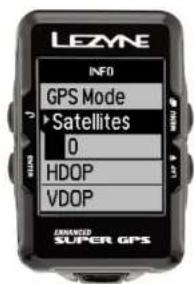
Die aktuelle Anzahl der vom Gerät verwendeten Satelliten.
text_image
LEZNE INFO GPS Mode • Satellites 0 HDOP VDOP JUNIOR SUPER GPSHDOP, VDOP
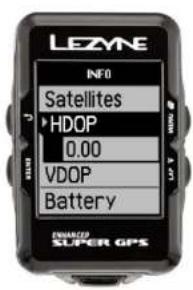
Qualität der GPS-Daten.
Horizontale Dilution of Precision (DOP, Verringerung der Genauigkeit).
Vertikale Dilution of Precision (DOP, Verringerung der Genauigkeit).
text_image
LEZNE INFO Satellites HDOP 0.00 VDOP Battery ENSCOPE SUPER GPS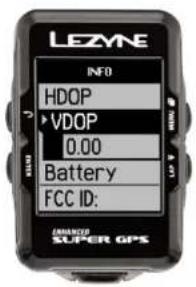
text_image
LEZNE INFO HDOP *VDOP 0.00 Battery FCC ID: HANANCO SUPER GPSAkku
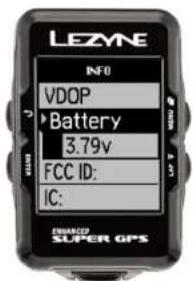
Momentane Akkuspannung.
text_image
LEZYNE INFO VDOP Battery 3.79v FCC ID: IC: SPRING27 SUPER GPSInfo
FCC-ID
FCC-Zertifizierungsnummer des Geräts
IC
Zertifizierungsnummer von Industry Canada
RCM
Die drei bisherigen Konformitätszeichen (C-Tick, A-Tick und RCM) werden unter einem Konformitätszeichen, dem RCM-Zeichen, zusammengefasst.
Bluetooth LE
Softwareversion von Bluetooth LE
ANT+TM
Softwareversion von ANT+™
Spezifikationen
| Akkutyp Wiederaufladbare Lithium | -Polymer-Batterie, 900 mAh |
| Akku-Lebensdauer Bis zu 22 Std. | |
| Speicherkapazität | Bis zu 200 Std. (Power GPS) Bis zu 400 Std. (Super GPS) |
| Betriebstemperaturbereich -20 °C | bis 60 °C |
| Temperaturbereich zum Aufladen | 0 °C bis 45 °C |
| Dichtheit Getestet nach IPX7*, 30 | Minuten in 1 Meter Wassertiefe |
| Gewicht 76g |
Erläuterung der Datenmetriken
Aufwärts: Messung der Höhenmeter (aufwärts) insgesamt der aktuellen Tour
Autom. Blättern: Geändertes Blättern durch Seiten, um andere Informationen anzuzeigen. zum Beispiel: Durchschn. Geschwindigkeit, Höhenmeter, Temperatur
Auto-Start/Stop: Hält den Timer bei Inaktivität automatisch an und startet ihn bei Bewegung wieder. Verhindert das Aufzeichnen von Zeiten bei Stopps oder in Ruhephasen.
Durchschn. Geschw.: Durchschnittliche Geschwindigkeit der aktuellen Tour
* Kadenz – Durchschn. Kad.: Durchschn. Anzahl an Tretkurbelumdrehungen pro Minute
* Kadenz: Anzahl an Tretkurbelumdrehungen pro Minute (Trittfrequenz)
Benachrichtigung Kalorien: Popup-Benachrichtigung, wenn ein festgelegtes Kalorienziel erreicht wurde
Kalorien: Menge der bei der aktuellen Tour verbrauchten Kalorien. Diese Angaben werden anhand der persönlichen Einstellungen berechnet.
Uhr: Aktuelle Tageszeit
Abwärts: Messung der Höhenmeter (abwärts) insgesamt der aktuellen Tour
Kilometer (km): Streckenlänge der aktuellen Tour
Höhenmeter: Aktuelle Messung der Höhe über NN basierend auf Ihrem Standort
* Herzfrequenz – Durchschn. HF: Durchschnittliche Herzfrequenz während der aktuellen Tour
* Herzfrequenz – Max. HF: Maximale Herzfrequenz während der aktuellen Tour
* Herzfrequenz: Herzfrequenz in Schlägen pro Minute (bpm)
Rundenvoreinstellung: Automatische Benachrichtigung, die eine Runde anhand einer vordefinierten Distanz oder Zeit zu markiert. Kilometerzähler: Kumulative Aufzeichnung der Streckenlänge zwischen den Touren
* Leistung – 10 s Leistung: Mittlere Ausgangsleistung von 10 Sekunden * Leistung – 3 s Leistung: Mittlere Ausgangsleistung von 3 Sekunden * Leistung – Laufruhe L/R %: Messung, wie gleichmäßig die Leistung über den Pedaltritt auf die linke und die rechte Seite verteilt wird * Leistung – Drehm.eff. L/R %: Messung der Effizienz beim Pedalieren von links nach rechts
* Kraftverhältnis: Kraftverhältnis zwischen links und rechts
* Leistung: Ausgangsleistung in Watt Benachrichtigung Strecke: Popup-Benachrichtigung, wenn ein festgelegtes Streckenziel erreicht wurde
Benachrichtigung Fahrzeit: Popup-Benachrichtigung, wenn ein festgelegtes Zeitziel erreicht wurde
Geschw. – Durchschn. Geschw.: Durchschnittliche Geschwindigkeit während der aktuellen Tour
Geschw. – Max. Geschw.: Höchstgeschwindigkeit während der aktuellen Tour
Geschwindigkeit: Aktuelle Geschwindigkeit
Temperatur: Aktuelle Messung von Wärme und Kälte Timer: Stoppuhr der aktuellen Tour
Tour1: Die zurückgelegten Kilometer einer Tour. Kumulative Aufzeichnung der Streckenlänge zwischen den Touren
Tour2: Die zurückgelegten Kilometer einer Tour. Kumulative Aufzeichnung der Streckenlänge zwischen den Touren
Software aktualisieren
Software-Updates/-Handbücher stehen im Internet unter http://www.lezyne.com/support-downloads.php zur Verfügung.
- Das Gerät mit dem mitgelieferten USB-Kabel an den Computer anschließen.
- Download-Seite auf der GPS Root-Website aufrufen und das für den Computer geeignete Software-Update auswählen.
- Programm herunterladen und auf dem Computer ausführen.
- Eingeblendete Anweisungen befolgen und die Verbindung zum Computer nicht trennen, solange der Vorgang läuft.
*Info – Firmware zeigt die aktuelle Softwareversion des Geräts an.
Support
Anleitungsvideos, Handbücher und Häufig gestellte Fragen (FAQs) finden Sie auf http://www.lezyne.com/support.php unter „Support“.
• Videos mit Beschreibungen und Erläuterungen des Geräts
• FAQ – Häufig gestellte Fragen zum Gerät
- Downloads – Handbücher und Software-Updates
- Kontakt
Gerät zurücksetzen
Wenn das Gerät nicht mehr auf Tastendruck reagiert, könnte dieses Problem durch Zurücksetzen behoben werden.
*Beim Zurücksetzen des Geräts könnten Einstellungen und Dateien verloren gehen.
- Eingabegaste und die Taste MENÜ 45 Sekunden lang gedrückt halten.
- Daraufhin wird das Gerät ausgeschaltet.
• ⏻ 2 Sekunden lang gedrückt halten, um das Gerät wieder einzuschalten.
English Quick Start
text_image
Ride screen button functions: Press Hold Backlight ON/OFF GPS Signal LEZNE 28° kph 80.5 Battery Status Scroll Menu Start/Lap PauseMenu & pause screen button functions:
flowchart
graph TD
    A["Press Hold"] --> B["Select"]
    B --> C["LEZME"]
    C --> D["Main Menu"]
    C --> E["Alert"]
    C --> F["Info"]
    C --> G["Lens"]
    C --> H["Records"]
    C --> I["Screen"]
    D --> J["Up"]
    E --> K["Down"]
COMPUTER MOUNT