
TX-50GXW704 - Fernseher PANASONIC - Kostenlose Bedienungsanleitung
Finden Sie kostenlos die Bedienungsanleitung des Geräts TX-50GXW704 PANASONIC als PDF.


Benutzerfragen zu TX-50GXW704 PANASONIC
0 Frage zu diesem Gerät. Beantworten Sie die, die Sie kennen, oder stellen Sie Ihre eigene.
Eine neue Frage zu diesem Gerät stellen
Laden Sie die Anleitung für Ihr Fernseher kostenlos im PDF-Format! Finden Sie Ihr Handbuch TX-50GXW704 - PANASONIC und nehmen Sie Ihr elektronisches Gerät wieder in die Hand. Auf dieser Seite sind alle Dokumente veröffentlicht, die für die Verwendung Ihres Geräts notwendig sind. TX-50GXW704 von der Marke PANASONIC.
BEDIENUNGSANLEITUNG TX-50GXW704 PANASONIC
(Darstellung: TX-50GXW704)

Detailliertere Anleitung siehe [eHELP]
(integrierte Bedienungsanleitung).
• So verwenden Sie [eHELP] → (S. 20)
Vielen Dank, dass Sie dieses Produkt von Panasonic erworben haben.
Bitte lesen Sie diese Bedienungsanleitung vor der Inbetriebnahme des Gerätes sorgfältig durch und bewahren Sie sie für ein späteres Nachschlagen auf.
Bitte das Kapitel „Sicherheitsmaßnahmen“ in diesem Handbuch aufmerksam lesen. Die Bilder in dieser Anleitung dienen lediglich als Illustrationen.
Wenn eine Kontaktaufnahme mit Ihrem Panasonic-Fachhändler erforderlich wird, beziehen Sie sich dazu bitte auf die dem Gerät beiliegende Pan-Europäische Garantie.

TQB0E2895P12
DOLBY AUDIO™
Inhaltsverzeichnis
Bitte unbedingt lesen
Wichtiger Hinweis 3
Sicherheitsmaßnahmen 4
Mitgeliefertes Zubehör 7
Aufstellung des Fernsehers 8
Wandhalterungsmontage 11
Anschlüsse 12
Anordnung der Bedienelemente 17
Erstmalige automatische Einrichtung ……19
Betrachten von Fernsehprogrammen 20
Verwendung von eHELP 20
Gebrauch der Menüfunktionen 22
Einstellungen von Bild und Ton ändern 23
Setup-Menü 24
Abstimmen und Bearbeiten von Programmen ……24
Kindersicherung 25
Ansehen von Inhalten externer Geräte 25
Betrachten von Videotext 26
Verwendung des Programmassistenten 27
Aufzeichnung auf Festplatte über USB 27
Timer-Programmierung 29
Verwenden des Media Players 30
Heimnetzwerk verwenden 31
Häufig gestellte Fragen 33
Pflege und Instandhaltung 34
Technische Daten 35
Die Begriffe HDMI und HDMI High-Definition Multimedia Interface sowie das HDMI-Logo sind Marken oder eingetragene Marken von HDMI Licensing Administrator, Inc. in den Vereinigten Staaten und anderen Ländern.
In Lizenz von Dolby Laboratories gefertigt.
Dolby, Dolby Audio und das Doppel-D-Symbol sind Warenzeichen von Dolby Laboratories.
Bei „DVB“ und beim „DVB“-Logo handelt es sich um Marken des DVB Project.
Bei x.v.Colour™ handelt es sich um einen Markennamen.
DiSEqC™ ist eine eingetragene Marke von EUTELSAT.
- Informationen zu den Marken entnehmen siehe [eHELP] (Suche nach Zweck > Bitte zuerst lesen > Vor Verwendung > Lizenzinformationen).
Sofern nicht anders angegeben wird in diesem Handbuch eine Abbildung des TX-50GXW704 benutzt.
Je nach Modell können die Abbildungen variieren.
Hinweis für die Funktionen DVB/Datensendungen/IPTV
- Dieser Fernseher entspricht den Standards (Stand August 2018) für die digitalen terrestrischen DVB-T/T2-Dienste (MPEG2, MPEG4-AVC(H.264) und MPEG HEVC(H.265)), die digitalen DVB-C-Kabeldienste (MPEG2, MPEG4-AVC(H.264) und MPEG HEVC(H.265)) und die digitalen DVB-S-Satellitendienste (MPEG2, MPEG4-AVC(H.264) und MPEG HEVC(H.265)).
Bitte konsultieren Sie Ihren Fachhändler hinsichtlich der Verfügbarkeit von DVB-T/T2- oder DVB-S-Diensten an Ihrem Wohnort.
Bitte konsultieren Sie Ihren Kabel-TV-Anbieter hinsichtlich der Verfügbarkeit von DVB-C-Diensten für diesen Fernseher.
- Bei einem Signal, das nicht den Standards DVB-T/T2, DVB-C oder DVB-S entspricht, funktioniert dieser Fernseher möglicherweise nicht wie vorgesehen.
- Abhängig von Land, Region, Sender, Dienstanbieter, Satellit und Netzwerkumgebung stehen nicht alle Funktionen zur Verfügung.
- Nicht alle CI-Module funktionieren ordnungsgemäß mit diesem Fernseher. Informationen über verfügbare CI-Module erhalten Sie bei Ihrem Dienstanbieter.
- Dieser Fernseher funktioniert möglicherweise mit einem nicht vom Dienstanbieter genehmigten CI-Modul nicht ordnungsgemäß.
- Abhängig vom Dienstanbieter werden möglicherweise zusätzliche Gebühren fällig.
- Kompatibilität mit zukünftigen Funktionen oder Diensten kann nicht garantiert werden.
Internet Apps, die vom jeweiligen Dienstanbieter bereitgestellt werden, können jederzeit verändert, unterbrochen oder außer Betrieb genommen werden.
Panasonic übernimmt keine Verantwortung und gibt keine Garantie auf die Verfügbarkeit oder den Fortbestand dieser Dienstleistungen.
Panasonic garantiert nicht den Betrieb und die Leistung von Peripheriegeräten anderer Fabrikate. Wir übernehmen keinerlei Haftung für Schäden, die durch den Betrieb und/oder die Leistung dieser Peripheriegeräte entstehen.
Umgang mit Kundendaten
Bestimmte Kundeninformationen, wie z. B. die IP-Adresse der Netzwerkschnittstelle Ihres Geräts (dieses Fernsehers), werden erfasst, sobald Sie Ihren intelligenten Fernseher der Marke Panasonic (dieses Fernsehgerät) oder andere Geräte mit dem Internet verbinden (Auszug aus unserer Datenschutzerklärung). Wir tun dies, um unsere Kunden und die Integrität unseres Service sowie die Rechte und das Eigentum
von Panasonic zu schützen. Wenn Sie mehr über die Verarbeitung Ihrer Daten in diesem Zusammenhang erfahren möchten, lesen Sie bitte den vollständigen Text unserer Datenschutzerklärung unter [eHELP] (Suche nach Zweck > Netzwerk > Netzwerkeinstellungen > Nutzungsbedingungen).
Wenn Sie die Internetverbindungsfunktion dieses Fernsehers nutzen, können nach Zustimmung (in den Rechtsordnungen, in denen die Zustimmung des Kunden zur Erfassung personenbezogener Daten gemäß den geltenden Datenschutzgesetzen erforderlich ist) oder nach Überprüfung der Allgemeinen Geschäftsbedingungen / Datenschutzrichtlinien von Panasonic (im Folgenden als AGB usw. bezeichnet) Kundeninformationen über die Nutzung dieses Geräts gesammelt und gemäß den Allgemeinen Geschäftsbedingungen usw. verwendet werden.
Für Einzelheiten wie Vertragslaufzeit und Garantieansprüchen beziehen Sie sich auf [eHELP] (Suche nach Zweck > Netzwerk > Netzwerkeinstellungen > Nutzungsbedingungen).
Es können personifizierte Kundendaten durch den Fernsehsender oder dem Anwendungsanbieter gespeichert werden. Vor Transport, Reparatur oder Entsorgung dieses Fernsehers sollten alle aufgezeichneten Daten entsprechend der folgenden Anleitung gelöscht werden.
[eHELP] (Suche nach Zweck > Funktionen > Werkseinstellungen)
Über den Anwendungsanbieter ist es möglich, dass gesammelte Kundendaten von diesem Fernseher an Dritte oder andere Webseiten gelangen. Bitte bestätigen Sie im Voraus die allgemeinen Geschäftsbedingungen etc. Ihres Dienstanbieters.
- Panasonic trägt keine Verantwortung für das Sammeln von Kundendaten von diesem Fernseher und deren Bereitstellung an Dritte oder andere Webseiten.
- Bei Eingabe Ihrer Kreditkartendaten wie Nummer, Name, usw. ist eine besondere Aufmerksamkeit auf die Vertrauenswürdigkeit des Dienstanbieters zu richten.
- Zugangsdaten können auf dem Server des Dienstanbieters gespeichert sein. Vor Transport, Reparatur oder Entsorgung dieses Fernsehers sollte sichergestellt werden, dass alle kundenbezogenen Daten entsprechend den Geschäfts-bedingungen des Dienstanbieters gelöscht worden sind.
Zur Aufnahme und Wiedergabe von Inhalten auf diesem und anderen Geräten ist möglicherweise die Erlaubnis des Inhabers des Urheberrechts oder anderer ähnlicher Rechte am jeweiligen Inhalt erforderlich. Da Panasonic nicht berechtigt ist, Ihnen diese Erlaubnis zu erteilen, wird Ihnen diese Erlaubnis nicht erteilt und Panasonic weist ausdrücklich das Recht, die Fähigkeit oder die Absicht von sich, eine solche Erlaubnis in Ihrem Namen einzuholen. Es liegt in Ihrer Verantwortung sicherzustellen, dass Ihre Verwendung dieses oder eines anderen Geräts unter Einhaltung der geltenden Urheberschutzvorschriften Ihres Landes erfolgt. Bezüglich weiterer Informationen zu den relevanten Gesetzen und Bestimmungen machen Sie sich bitte mit
den entsprechenden Vorschriften vertraut oder wenden Sie sich an den Inhaber der Rechte an dem Inhalt, den Sie aufzeichnen oder wiedergeben möchten.
Dieses Produkt wird unter der AVC Patent Portfolio-Lizenz für die private, nichtgewerbliche Nutzung durch einen Verbraucher lizensiert, um (i) Videomaterial gemäß AVC-Norm ("AVC-Video") zu codieren und/oder (ii) AVC-Video zu decodieren, das vom Verbraucher im Zuge einer privaten, nichtgewerblichen Tätigkeit codiert und/oder von einem zur Lieferung von AVC-Video lizensierten Videoanbieter erhalten wurde. Für eine Nutzung zu irgendwelchen anderen Zwecken wird keine Lizenz erteilt oder implizit gewährt.
Weitere Informationen hierzu sind von MPEG LA, LLC erhältlich.
Siehe http://www.mpegla.com.

Diese Markierung zeigt an, dass das Produkt mit Wechselspannung arbeitet.

Dieses Zeichen bedeutet, dass der Fernseher mit seiner doppelten Isolierung als Klasse II Gerät eingestuft ist, d.h. dieses Produkt benötigt zum sicheren Betrieb keine zusätzliche Erdung.
Nur aufrecht transportieren.
Sicherheitsmaßnahmen
Um die Gefahr von Stromschlag, Feuer, Schäden oder Verletzungen zu vermeiden, befolgen Sie bitte die nachstehenden Hinweise und Warnungen:
■ Netzstecker und Netzkabel
Warnung
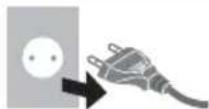
Ziehen Sie den Netzstecker unverzüglich aus der Netzsteckdose, falls Sie irgendetwas Ungewöhnliches feststellen.
Hinweis
Netzstecker und Leitungstypen variieren je nach Modell und Land.
- Dieser Fernseher wird mit 220–240 V ∼, 50/60 Hz Wechselspannung betrieben.
- Schieben Sie den Netzstecker vollständig in die Netzsteckdose ein.
- Um den Apparat vollständig auszuschalten, müssen Sie den Netzstecker aus der Steckdose ziehen. Daher muss der Netzstecker jederzeit leicht zugänglich sein.
- Ziehen Sie den Netzstecker, bevor Sie den Fernseher reinigen.
- Berühren Sie den Netzstecker auf keinen Fall mit nassen Händen.

• Schützen Sie das Netzkabel vor Beschädigung.
- Stellen Sie keine schweren Gegenstände auf das Netzkabel.

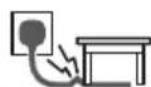
- Verlegen Sie das Netzkabel nicht in der Nähe eines heißen Gegenstands.


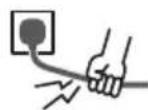
- Ziehen Sie nicht am Netzkabel. Halten Sie das Netzkabel während des Herausziehens am Steckergehäuse.

- Ziehen Sie unbedingt den Netzstecker aus der Netzsteckdose, bevor Sie den Aufstellungsort des Fernsehers verändern.
- Das Netzkabel darf nicht verdreht, geknickt oder überdehnt werden.
- Verwenden Sie auf keinen Fall einen beschädigten Netzstecker oder eine beschädigte Netzsteckdose.
- Achten Sie darauf, dass das Netzkabel nicht durch den Fernseher abgeklemmt wird.
- Nur das zum Lieferumfang dieses Fernsehers gehörige Netzkabel verwenden!
■ Pflege
Warnung
- Keine Gehäuseteile entfernen und NIE selbst Änderungen am Gerät vornehmen. Im Gerät befinden sich Bauteile, die hohe Spannung führen und starke elektrische Schläge verursachen können. Im Inneren des Gerätes sind keine Teile vorhanden, die vom Benutzer gewartet werden könnten.


- Setzen Sie den Fernseher niemals Regen oder Feuchtigkeit aus. Vergewissern Sie sich, dass keine mit Flüssigkeiten gefüllten Gefäße wie z. B. Vasen auf oder über dem Gerät platziert werden, und halten Sie das Gerät von Tropf- oder Spritzwasser fern.


- Führen Sie keine Gegenstände durch die Lüftungsschlitze des Gerätes ein.
- Falls das TV-Gerät in einem Bereich verwendet wird, wo Insekten leicht in das Gerät eindringen können. Es ist möglich, dass Insekten wie kleine Fliegen, Spinnen, Ameisen usw. in das TV-Gerät eindringen, was das Gerät beschädigen könnte. Sie könnten auch im sichtbaren Bereich, d. h. dem Bildschirm, eingeschlossen werden.
- Falls das TV-Gerät in einem Bereich mit Staub oder Rauch verwendet wird.
Es ist möglich, dass Staub- oder Rauchpartikel während des normalen Betriebs durch die Lüftungsschlitze in das TV-Gerät eindringen und dort eingeschlossen werden. Dies kann zu Überhitzung, Fehlfunktionen, einer Verschlechterung der Bildqualität usw. führen.
- Verwenden Sie keinen nicht zugelassenen Standfuß oder fremdes Befestigungsmaterial. Bitte beauftragen Sie Ihren Panasonic-Fachhändler mit der Aufstellung oder Anbringung der zugelassenen Wandhalterung.
- Setzen Sie den Bildschirm keiner starken äußeren Einwirkung oder Erschütterung aus.
- Sorgen Sie dafür, dass keine Kinder auf den Fernseher klettern.
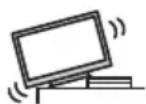
- Stellen Sie das Gerät nicht auf unebenen oder instabilen Unterlagen ab und vergewissern Sie sich, dass das Gerät nicht über die Kanten der Unterlage hinaussteht.

Warnung
Stellen Sie das Gerät nicht auf einer instabilen Unterlage ab. Der Sturz eines Fernsehers kann zu ernsthaften Personenschäden oder sogar zum Tod führen. Viele Verletzungen, insbesonders bei Kindern, können durch einfache Sicherheitsmaßnahmen vermieden werden:
- Befolgen Sie die Empfehlungen zu Schränken und Standfüßen seitens des Fernsehgeräteherstellers.
- Verwenden Sie nur Möbel, die den Fernseher sicher tragen können.
- Vergewissern Sie sich, dass der Fernseher nicht über die Kanten des tragenden Möbels hinaussteht.
- Stellen Sie den Fernseher nicht auf hohe Möbel (z.B. Hängeschränke oder Bücherregale), die über keine Verankerung verfügen und somit keinen geeigneten Halt bieten.
- Legen Sie kein Tuch oder vergleichbare Textilien als Unterlage zwischen Möbel und Fernseher.
- Stellen Sie sicher, dass Kinder nicht auf die Möbel klettern, um an den Fernseher bzw. die dazugehörige Fernbedienung zu gelangen.
Falls Sie beabsichtigen den Standort Ihres Fernseher zu verändern, dann sollten die gleichen Sicherheitsaspekte Anwendung finden.
- Dieses Fernsehgerät ist als Tischgerät vorgesehen.
- Das Gerät weder direkter Sonneneinstrahlung noch anderen Wärmequellen aussetzen.

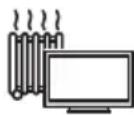
Um einen Brand zu verhindern, niemals Kerzen oder andere Quellen von offenem Feuer auf oder in der Nähe des Fernsehgerätes aufstellen.

■ Gefahren durch Verschlucken / Ersticken
Warnung
- Die Verpackung (insbesondere Plastiktüten) kann zum Ersticken führen. Kleinteile können von Kindern (unter 3 Jahren) verschluckt werden! Halten Sie derartige Teile unbedingt außerhalb der Reichweite von Kleinkindern.
■ Standfuß
Warnung
- Den Standfuß nicht zerlegen oder modifizieren.
Vorsicht
- Verwenden Sie auf keinen Fall einen anderen Standfuß als den im Lieferumfang dieses Fernsehers enthaltenen.
-
Den Standfuß nicht verwenden, falls er verzogen, gerissen oder gebrochen ist. Bitte wenden Sie sich in diesem Fall unverzüglich an Ihren Panasonic-Fachhändler.
-
Bei der Befestigung sicherstellen, dass alle Schrauben fest angezogen werden.
- Sicherstellen, dass der Fernseher beim Aufstellen des Standfußes keinen Stößen ausgesetzt wird.
- Sicherstellen, dass keine Kinder auf den Standfuß klettern.
• Installieren oder entfernen Sie den Fernseher auf/von dem Standfuß mit mindestens zwei Personen. - Installieren oder entfernen Sie den Fernseher gemäß dem angegebenen Verfahren.
Radiowellen
Warnung
- Verwenden Sie das Gerät nicht in Heilanstalten oder an Orten mit medizinischen Geräten. Radiowellen vom Fernseher können medizinische Geräte beeinträchtigen und aufgrund solcher Störungen zu Unfällen führen.
- Verwenden Sie das Gerät nicht in der Nähe von Regelungssystemen, wie zum Beispiel Automatikturen oder Brandmeldeanlagen. Radiowellen vom Fernseher können automatische Steuergeräte beeinträchtigen und aufgrund solcher Störungen zu Unfällen führen.
- Halten Sie zum Fernseher einen Mindestabstand von 15 cm ein, wenn Sie einen Herzschrittmacher haben. Die Radiowellen können die Funktionsfähigkeit des Schrittmachers beeinträchtigen.
- Den Fernseher nicht auseinandernehmen oder umbauen.
■ Integriertes Wireless-LAN
Vorsicht
- Das integrierte Wireless-LAN nicht zum Verbinden mit einem drahtlosen Netzwerk (SSID*) verwenden, für das Sie keine Nutzungsrechte besitzen. Netzwerke dieser Art können in den Suchergebnissen aufgeführt werden. Ihre Benutzung kann jedoch als illegaler Zugriff behandelt werden.
*Die SSID ist die Bezeichnung, mit der ein bestimmtes drahtloses Übertragungsnetzwerk identifiziert wird. - Das integrierte Wireless-LAN keinen hohen Temperaturen, direkter Sonneneinstrahlung oder Feuchtigkeit aussetzen.
- Per Funk übermittelte Daten können abgefangen und überwacht werden.
- Das eingebaute Wireless-LAN verwendet die Frequenzbänder 2,4 GHz und 5 GHz. Um bei Benutzung des eingebauten WLAN Fehlfunktionen oder langsames Ansprechen aufgrund von Funkwelleninterferenzen zu vermeiden, sollte der Fernseher von anderen WLAN-Geräten wie Mikrowellen, Mobiltelefonen und anderen Geräten, welche 2,4 GHz- und 5 GHz-Signale verwenden, entsprechenden Abstand haben.
- Bei Störungen aufgrund von statischer Elektrizität usw. kann der Fernseher zum Schutz des Gerätes den Betrieb einstellen. Schalten Sie in diesem Fall den Fernseher mit dem Netzschalter aus und anschließend wieder ein.
■ Ventilation
Vorsicht
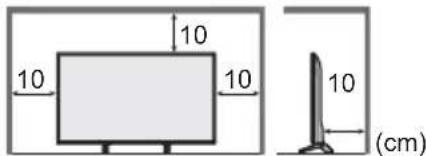
Lassen Sie genügend Platz (mindestens 10 cm) rund um den Fernseher, um übermäßige Hitze zu vermeiden, die zu frühzeitigem Versagen von elektronischen Bauteilen führen könnte.
text_image
10 10 10 10 (cm)• Die Ventilation darf nicht durch Bedecken der Lüftungsschlitze mit Gegenständen wie Zeitungen, Tischdecken und Vorhängen behindert werden.
- Egal, ob Sie einen Standfuß verwenden oder nicht, stellen Sie immer sicher, dass die Lüftungsschlitze an der Unterseite des Fernsehers nicht blockiert sind und genügend Platz für ausreichende Belüftung vorhanden ist.
■ Transportieren des Fernsehers
Vorsicht
Ziehen Sie alle Kabel ab, bevor Sie den Fernseher transportieren.
- Beugen Sie einer möglichen Verletzungsgefahr durch Kippen oder Sturz des Fernsehers vor, in dem Sie das Gerät immer mit zwei Personen transportieren.
- Bewegen Sie den Fernseher nur wie unten dargestellt und drücken dabei nicht zu stark auf den Bildschirm. Dies kann zu Störungen oder Schäden führen.
Wie der Fernseher zu tragen ist. → (S. 9)

■ Bei längerem Nichtgebrauch
Vorsicht
Selbst im ausgeschalteten Zustand verbraucht dieses Gerät eine geringe Menge Strom, solange der Netzstecker an eine stromführende Netzsteckdose angeschlossen ist.
- Ziehen Sie das Netzkabel aus der Steckdose, wenn der Fernseher für längere Zeit nicht genutzt wird.
■ Hohe Lautstärke
Vorsicht
- Sie sollten Ihr Gehör nicht zu starker Lautstärke aus Kopfhörern aussetzen. Dies kann Ihr Gehör dauerhaft schädigen.
- Wenn Sie ein Trommeln in den Ohren hören, reduzieren Sie die Lautstärke oder verwenden Sie vorübergehend keinen Kopfhörer.
■ Batterien für die Fernbedienung
Vorsicht
- Werden die Batterien mit vertauschter Polarität eingelegt, kann dies zum Auslaufen von Batterieelektrolyt, Korrosion und Explosion führen.


- Nur durch denselben oder einen äquivalenten Typ ersetzen.
- Legen Sie nicht eine alte und eine neue Batterie gemeinsam ein.
- Legen Sie nicht zwei Batterien unterschiedlicher Sorten (z. B. eine Alkali- und eine Manganbatterie) gemeinsam ein.
- Verwenden Sie keine wiederaufladbaren Batterien (Ni-Cd-Akkus usw.).
- Batterien dürfen weder verbrannt noch zerlegt werden.
- Setzen Sie Batterien keiner übermäßigen Wärme aus wie z. B. direkter Sonneneinstrahlung, offenem Feuer usw.
- Achten Sie darauf, die Batterien ordnungsgemäß zu entsorgen.
- Entfernen Sie die Batterien aus dem Gerät, wenn Sie dieses für längere Zeit nicht benutzen, damit die Batterien nicht auslaufen, es zu Korrosionsbildung oder gar zu einer Explosion kommen kann.
LED TV
Konformitätserklärung (DoC)
„Hiermit erklärt Panasonic Corporation, dass dieser Fernseher die grundlegenden Anforderungen sowie die anderen relevanten Vorschriften der Richtlinie 2014/53/EG erfüllt.“
Wenn Sie eine Kopie der originalen DoC dieses Fernsehgeräts erhalten wollen, besuchen Sie bitte die folgende Website:
http://www.ptc.panasonic.eu/doc
Beauftragte Einrichtung:
Das 5,15 – 5,35 GHz WLAN-Frequenzband ist in den folgenden Ländern auf die Verwendung im Innenbereich beschränkt.
Österreich, Belgien, Bulgarien, Tschechische Republik, Dänemark, Estland, Frankreich, Deutschland, Island, Italien, Griechenland, Spanien, Zypern, Lettland, Liechtenstein, Litauen, Luxemburg, Ungarn, Malta, Niederlande, Norwegen, Polen, Portugal, Rumänien, Slowenien, Slowakei, Türkei, Finnland, Schweden, Schweiz, Kroatien
Maximale Hochfrequenzstromversorgung, die über die Frequenzbänder übertragen wird
| Wireless-Typ Frequenzband Maximaler EIRP-Wert | |
| Wireless LAN | 2 412-2 472 MHz 20 dBm |
| 5 150-5 250 MHz 23 dBm | |
| 5 250-5 350 MHz 23 dBm | |
| 5 470-5 725 MHz 23 dBm | |
Mitgeliefertes Zubehör
Standardzubehör
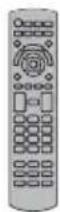
Fernbedienung
→ (S. 17)
• N2QAYB001211 oder N2QAYB001180
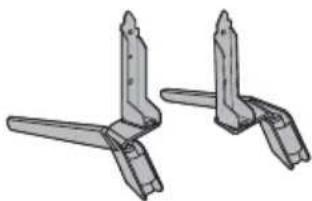
Standfuß
→ (S. 8, 9, 10)
- Möglicherweise sind nicht alle Zubehörteile zusammen verpackt. Achten Sie darauf, keine Zubehörteile versehentlich wegzuwerfen.
Hinweis
• Die oben gezeigten Abbildungen können je nach Modell und Land unterschiedlich sein.
Aufstellung des Fernsehers
Zusammenbau / Abnahme des Standfußes
Ⓐ Schraube (4)

M5 × 12
B Schraube (4)

M4 × 12
© Halterung ①
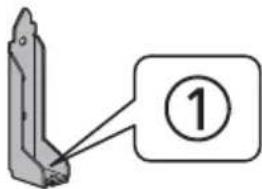
text_image
①⑭ Halterung ②
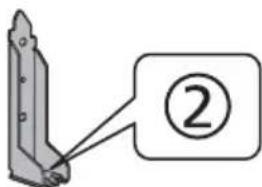
text_image
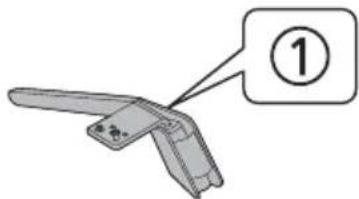
②⑤ Platte ①
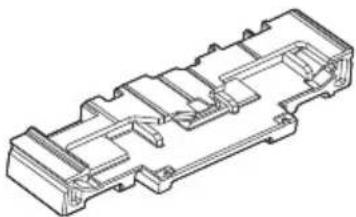
© Polsterungsmaterial
40-Zoll-Modell
- Sorgen Sie dafür, den Standfuß vor der Entnahme des Fernsehers aus der Verpackung zu montieren.
- Werfen Sie das Polsterungsmaterial nicht weg, da es bei Benutzung der Wandhalterung auch zum Entfernen des Standfußes oder zum erneuten Verpacken des Fernsehers verwendet wird.
40-Zoll-Modell
- Verwenden Sie zur Montage des Standfußes unbedingt das obere Polster.
50-Zoll-Modell
58-Zoll-Modell
65-Zoll-Modell
- Verwenden Sie zur Montage des Standfußes unbedingt das hintere Polster.
- Halten Sie das Gerät nicht am Bildschirmpanel fest.
- Achten Sie darauf, den Fernseher nicht zu zerkratzen oder zu zerbrechen.
Zusammenbau des Standfußes
- Bauen Sie den Standfuß nur mit einer der unten angegebenen Methoden zusammen.
• Kabelanordnung → (S. 16)

Beim Anheben des Fernsehers stützen Sie das Gerät ab, wie auf der Abbildung zu sehen.
- Achten Sie darauf, beim Anheben am Bildschirm nicht zu viel Druck auszuüben.
- Tragen Sie den Fernseher zusammen mit der Schutzhülle.
- Stellen Sie den Fernseher nicht vorübergehend mit dem Bildschirm nach unten auf den Boden oder den Tisch.
- Entfernen Sie nach Montage des Standfußes die Schutzhülle und den Schutzfilm vom Fernseher.
Abnehmen des Standfußes vom Fernseher
Wenn Sie die Wandhalterung benutzen oder den Fernseher wieder verpacken müssen, demontieren Sie den Standfuß folgendermaßen:
40-Zoll-Modell
- Verwenden Sie zum Halten des Standfußes das obere Polster.
50-Zoll-Modell 58-Zoll-Modell 65-Zoll-Modell - Verwenden Sie zum Halten des Standfußes das hintere Polster.
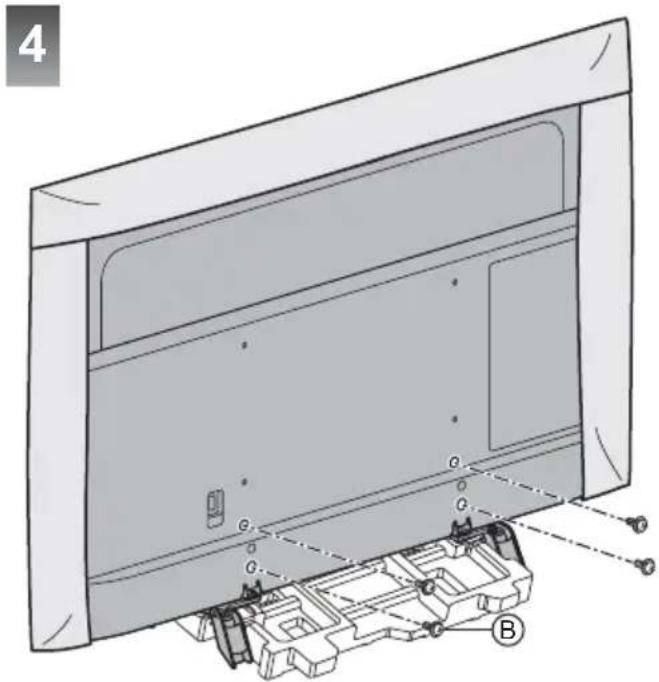
1 Entfernen Sie die Schrauben® vom Fernseher.
2 Ziehen Sie den Standfuß vom Fernseher ab.
3 Entfernen Sie die Schrauben®aus der Halterung.
Wandhalterungsmontage
Zum Erwerb der empfohlenen Wandhalterung wenden Sie sich bitte an einen Panasonic-Händler in Ihrer Nähe.
- Löcher für die Befestigung einer Wandhalterung Rückseite des Fernsehers
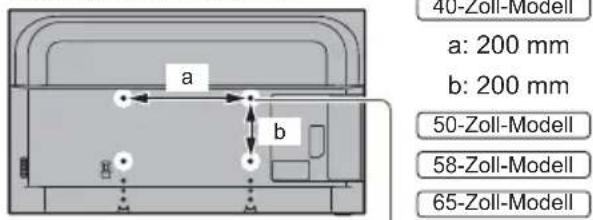
text_image
40-Zoll-Modell a: 200 mm b: 200 mm 50-Zoll-Modell 58-Zoll-Modell 65-Zoll-Modell0-Zoll-Modell
a: 200 ~mm
b: 200 ~mm
50-Zoll-Modell
58-Zoll-Modell
65-Zoll-Modell
a: 400 ~mm
b: 200 mm
(Seitenansicht)
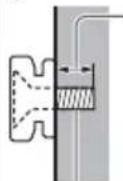
Länge der Befestigungsschraube
40-Zoll-Modell
Minimum: 9 mm
Maximum: 11 mm
50-Zoll-Modell
Minimum: 8 mm
Maximum: 20 mm
58-Zoll-Modell
Minimum: 9 mm
Maximum: 22 mm
65-Zoll-Modell
Minimum: 10 mm
Maximum: 22 mm
Durchmesser: M6
Schrauben zum Befestigen des Gerätes an einer Wandhalterung (nicht mit dem Fernseher mitgeliefert)
Warnung
- Wenn Sie andere Wandhalterungen benutzen oder selbst eine Wandhalterung anbringen, besteht das Risiko, dass Personen verletzt werden oder das Gerät beschädigt wird. Bitte beauftragen Sie unbedingt Ihren Fachhändler oder einen Fachmann mit der Montage der Wandhalterung, damit die volle Leistung von diesem Gerät erhalten wird und die Sicherheit gewährleistet ist. Bei Schäden, die bei der Montage durch einen nicht qualifizierten Monteur entstehen, erlischt die Garantie.
- Bitte lesen Sie sorgfältig die Bedienungsanleitung des mitgelieferten Zubehörs durch und unternehmen Sie alle notwendigen Schritte, um ein Herunterfallen des Fernsehers zu verhindern.
-
Bitte gehen Sie bei der Aufstellung sorgsam mit dem Fernseher um, da das Gerät beschädigt werden kann, wenn es starken Stößen oder anderen Kräften ausgesetzt wird.
-
Gehen Sie bei der Montage der Wandhalterung an der Wand sorgsam vor. Vergewissern Sie sich vor der Installation, dass an der vorgesehenen Montagestelle keine elektrischen Kabel oder Rohre in der Wand vorhanden sind.
- Wenn das Fernsehgerät nicht mehr verwendet wird, demontieren Sie es von der Wandhalterung, um ein Herunterfallen und Verletzungen zu vermeiden.
- Gehen Sie bei der Montage der Wandhalterung an der Wand sorgsam vor. Vergewissern Sie sich vor der Installation, dass an der vorgesehenen Montagestelle keine elektrischen Kabel oder Rohre in der Wand vorhanden sind.
Anschlüsse
• Die in den nachstehenden Abbildungen gezeigten Zusatzgeräte und Anschlusskabel gehören nicht zum Lieferumfang dieses Fernsehers.
- Bitte achten Sie unbedingt darauf, den Netzstecker aus der Netzsteckdose zu ziehen, bevor Sie irgendwelche Kabel anschließen oder trennen.
- Prüfen Sie beim Anschließen, ob der Typ der Buchsen und Kabelstecker korrekt ist.
- Verwenden Sie ein vollständig verdrahtetes HDMI-Kabel. Verwenden Sie bei einer Verbindung für hochauflösende Bilder bitte ein Hochgeschwindigkeits-HDMI-Kabel.
- Halten Sie den Fernseher von Elektrogeräten (Videogeräten usw.) oder Geräten mit Infrarotsensoren fern. Andernfalls kann es zu Verzerrungen von Bild oder Ton kommen oder der Betrieb des anderen Gerätes kann gestört werden.
- Bitte lesen Sie auch die Anleitung des anzuschließenden Gerätes.
Buchsen
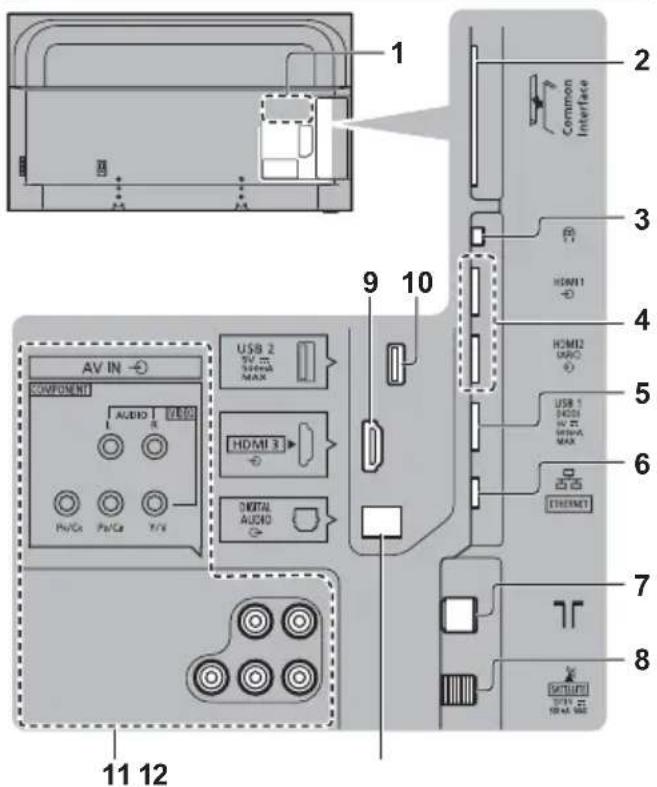
text_image
AV IN COMPONENT AUDIO HDMI 3 HDMI2 LPG USB 2 5V mm MINIWA MAX DIGITAL AUDIO 11 12 1 2 3 4 5 6 7 8 HDMI1 HDMI2 LPG USB 1 HDMI MINIWA MAX E:\TEM1\NATIWI\NTM-MS21 Typenschild
2 Cl-Steckplatz (S. 15)
3 Kopfhörerbuchse (S. 15)
4 HDMI1 - 2 (S. 13, 14, 15)
5 USB 1-Anschluss
— Dieses Symbol steht für Gleichspannungsbetrieb.
6 ETHERNET-Buchse (S. 13)
7 Buchse für terrestrische Antenne / Kabel-Anschluss (S. 12)
8 Satellitenbuchse (S. 12)
9 HDMI3
10 USB 2-Anschluss
— Dieses Symbol steht für Gleichspannungsbetrieb.
11 AV Eingangsbuchsen (Component / Video) (S. 14)
12 DIGITAL AUDIO
- Verwenden Sie den HDMI-Anschluss, um Inhalte im 4K-Format anzusehen. (S. 14)
Grundlegende Anschlüsse
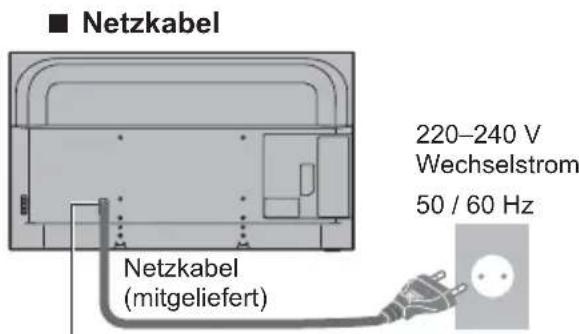
text_image
■ Netzkabel 220-240 V Wechselstrom 50 / 60 Hz Netzkabel (mitgeliefert)Schieben Sie den Netzstecker bis zum Anschlag ein.
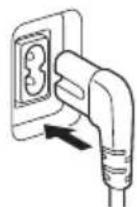
- Achten Sie beim Trennen vom Netz unbedingt darauf, zuerst den Netzstecker aus der Netzsteckdose zu ziehen.
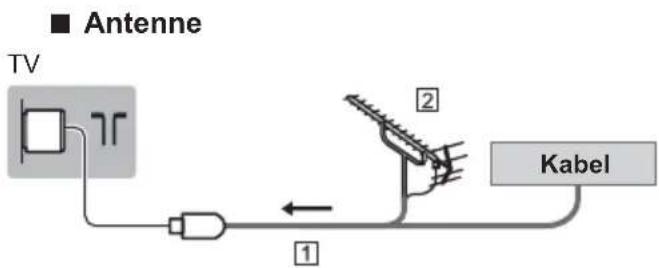
text_image
■ Antenne TV Kabel 1 2① HF-Kabel
② Terrestrische Antenne
• Für DVB-C, DVB-T, Analog
Satellitenschüssel
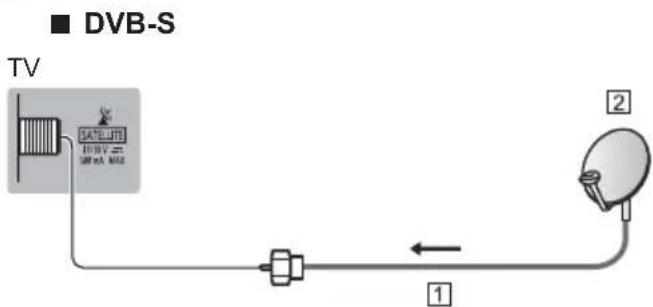
flowchart
graph TD
    TV["TV"] --> Satellite["SATELIFE"]
    Satellite -->|1| Left
    Satellite -->|2| Right
    Satellite -->|← 1| Right
    Satellite -->|→| Left
1 Satellitenkabel
② Satellitenschüssel
- Bitte konsultieren Sie Ihren Panasonic-Fachhändler, um sicherzustellen, dass Ihre Satellitenschüssel richtig installiert wird. Konsultieren Sie außerdem die Anbieter der empfangenen Satellitenprogramme für weitere Einzelheiten.
AV-Geräte
■ DVD-Recorder / Blu-ray-Recorder usw.
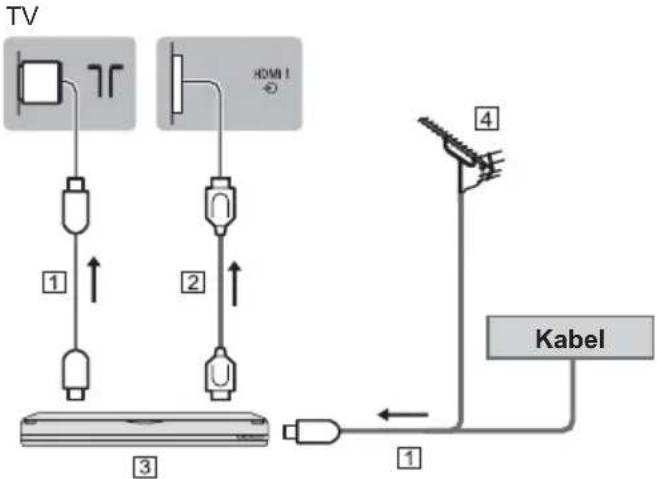
flowchart
graph TD
    TV["TV"] -->|1| Device1["Device 1"]
    TV -->|2| Device2["Device 2"]
    TV -->|3| Device3["Device 3"]
    Device1 -->|4| Kabel["Kabel"]
    Device2 -->|4| Kabel
    Device3 -->|1| Kabel
1 HF-Kabel
② HDMI-Kabel
③ DVD-Recorder / Blu-ray-Recorder, usw.
4 Terrestrische Antenne
■ Settopbox
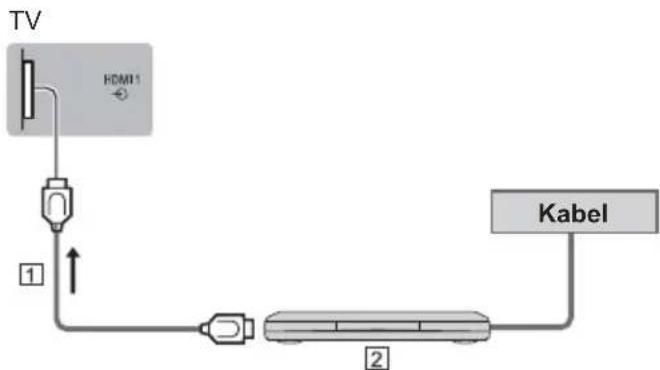
flowchart
graph TD
    TV["TV"] --> HDMI1["HDMI 1"]
    HDMI1 -->|Signal| USB1["USB"]
    USB1 -->|Signal| USB2["USB"]
    USB2 -->|Signal| Kabel["Kabel"]
    Kabel -->|Signal| USB3["USB"]
    USB3 -->|Signal| USB4["USB"]
    USB4 -->|Signal| USB5["USB"]
    USB5 -->|Signal| USB6["USB"]
    USB6 -->|Signal| USB7["USB"]
    USB7 -->|Signal| USB8["USB"]
    USB8 -->|Signal| USB9["USB"]
    USB9 -->|Signal| USB10["USB"]
    USB10 -->|Signal| USB11["USB"]
    USB11 -->|Signal| USB12["USB"]
    USB12 -->|Signal| USB13["USB"]
    USB13 -->|Signal| USB14["USB"]
    USB14 -->|Signal| USB15["USB"]
    USB15 -->|Signal| USB16["USB"]
    USB16 -->|Signal| USB17["USB"]
    USB17 -->|Signal| USB18["USB"]
    USB18 -->|Signal| USB19["USB"]
    USB19 -->|Signal| USB20["USB"]
    USB20 -->|Signal| USB21["USB"]
    USB21 -->|Signal| USB22["USB"]
    USB22 -->|Signal| USB23["USB"]
    USB23 -->|Signal| USB24["USB"]
    USB24 -->|Signal| USB25["USB"]
    USB25 -->|Signal| USB26["USB"]
    USB26 -->|Signal| USB27["USB"]
    USB27 -->|Signal| USB28["USB"]
    USB28 -->|Signal| USB29["USB"]
    USB29 -->|Signal| USB30["USB"]
    USB30 -->|Signal| Kabel["Kabel"]
① HDMI-Kabel
② Settopbox
Netzwerk
Um Internetdienste nutzen zu können, ist eine Breitband-Netzwerkumgebung erforderlich.
- Wenn Sie nicht über Breitband-Netzwerkdienste verfügen, wenden Sie sich zwecks Hilfestellung an Ihren Fachhändler.
- Bereiten Sie den Internet-Zugang für eine Kabelverbindung oder drahtlose Verbindung vor.
• Die Einrichtung der Netzwerkverbindung startet bei der Erstinstallation des Fernsehers. (S. 19)
■ Kabelverbindung
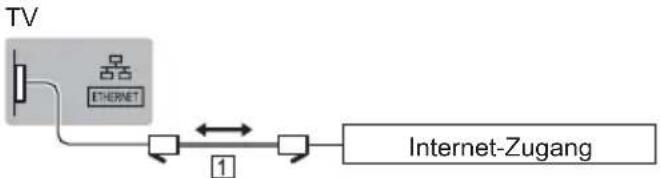
flowchart
graph LR
    TV["TV"] -->|Ethernet| Internet-Zugang["Internet-Zugang"]
    Internet-Zugang -->|1| Ethernet["Ethernet"]
    Internet-Zugang -->|1| Ethernet2["Internet"]
① LAN-Kabel (Abgeschirmt)
- Verwenden Sie ein LAN-Kabel mit verdrillten abgeschirmten Leitungen (STP).
■ Drahtlose Verbindung
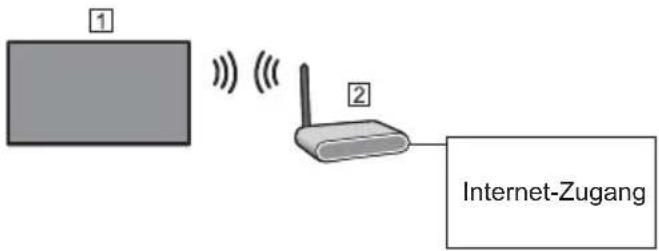
text_image
1 2 Internet-Zugang① Integriertes Wireless-LAN (Rückseite des Fernsehers)
② Zugangspunkt
Hinweis
- Es kann nach Einschalten des Fernsehers eine Weile dauern, bis eine Netzverbindung steht. Wenn Sie keinen Zugang zu den Netzfunktionen haben, warten Sie bitte und versuchen Sie es später noch einmal.
Anschlüsse für 4K / HDR kompatible Geräte
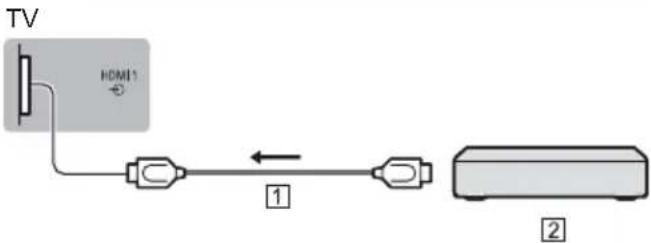
flowchart
graph LR
    TV["TV"] --> HDMI1["HDMI1"]
    HDMI1 -->|Signal| Device1["Device 1"]
    Device1 -->|Signal| Device2["Device 2"]
① HDMI-Kabel
② 4K / HDR kompatibles Gerät
- Schließen Sie das 4K / HDR-kompatible Gerät an den HDMI1 Anschluss oder an den Anschlusspunkt 2 an, um High-Definition 4K oder HDR-Inhalte besser zu sehen.
- Schließen Sie das 4K-kompatible Gerät mit einem 4K-kompatiblen Kabel am HDMI-Anschluss an. Dann können Sie Inhalte im 4K-Format ansehen.
- Bei Unterstützung mit HDR kann die Spitzenhelligkeit des Fernsehbildschirms nicht gesteigert werden.
■ [HDMI 2.0 Einstellungen] (Setup-Menü)
Präzisere Wiedergabe des Bildes durch einen erweiterten Farbbereich beim Anschließen des 4K-kompatiblen Geräts. Wählen Sie den Modus, abhängig vom Gerät.
[4K@60Hz 4:2:0]:
Für eine bessere Kompatibilität. Wählen Sie [4K@60Hz 4:2:0], wenn das Bild oder der Ton, zugeführt über den HDMI-Eingang, nicht ordnungsgemäß wiedergegeben wird.
[4K@60Hz 4: 4: 4/ 4:2:0]:
In dieser Einstellung wird das Bild durch den erweiterten Farbbereich wesentlich präziser dargestellt..
• Den Modus umschalten
1. Wählen Sie den HDMI-Eingangsmodus, an den das Gerät angeschlossen ist.
2. Rufen Sie das Menü auf und wählen Sie [HDMI 2.0 Einstellungen] (Setup-Menü).
- Informationen zum gültigen Format siehe [eHELP] (Suche nach Zweck > Fernsehen > 4K-Auflösung > Gültiges 4K-Format).
Weitere Anschlüsse
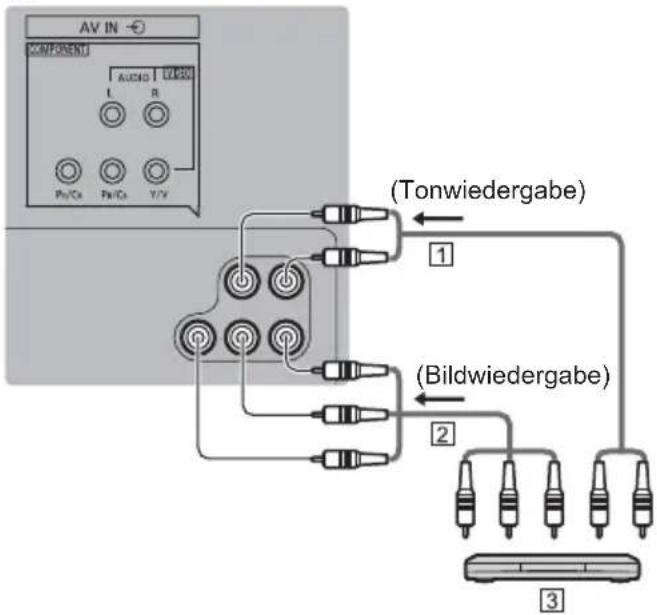
■ DVD-Player
COMPONENT Gerät)
TV
text_image
AV IN COMPONENT AUDIO L R Pv/Cx Pv/Ca T/V (Tonwiedergabe) 1 (Bildwiedergabe) 2 3① Audiokabel (geschirmt)
② Component-Kabel (geschirmt)
③ DVD-Player
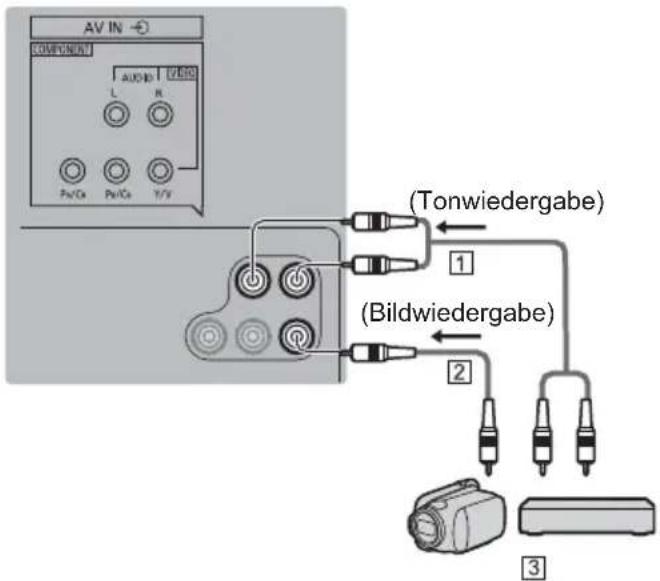
■ Camcorder / Spielkonsole
(VIDEO Gerät)
TV
text_image
AV IN COMPONENT AUDIO L R Pn/Ca Pn/Ca T/V (Tonwiedergabe) 1 (Bildwiedergabe) 2 3① Audiokabel (geschirmt)
② Composit-Kabel (geschirmt)
③ Camcorder / Spielkonsole
■ Verstärker
(zur Wiedergabe über separate Lautsprecher)
- Zur Wiedergabe von mehrkanaligem Ton von einem externen Gerät (z. B. Dolby Digital 5.1-kanalig) schließen Sie das Gerät an den Verstärker an. Informationen zu den Anschlüssen finden Sie in der Bedienungsanleitung des betreffenden Geräts und des Verstärkers.
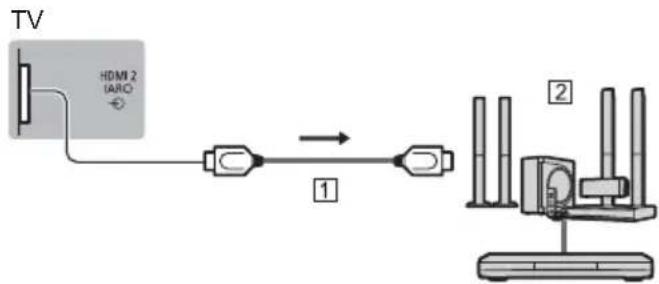
flowchart
graph LR
    TV["TV"] --> HDMI2["HDMI 2 IARO"]
    HDMI2 -->|1| Device["Device"]
    Device -->|2| Wireless["Wireless Device"]
3
① HDMI-Kabel
② Verstärker mit Lautsprecheranlage
③ Externe Geräte (DVD-Player usw.)
- Benutzen Sie HDMI2, wenn Sie den Fernseher an einen Verstärker mit ARC-Funktion anschließen wollen (ARC - Audio Return Channel).
Wenn Sie ihn an einen Verstärker ohne ARC-Funktion anschließen wollen, verwenden Sie DIGITAL AUDIO.
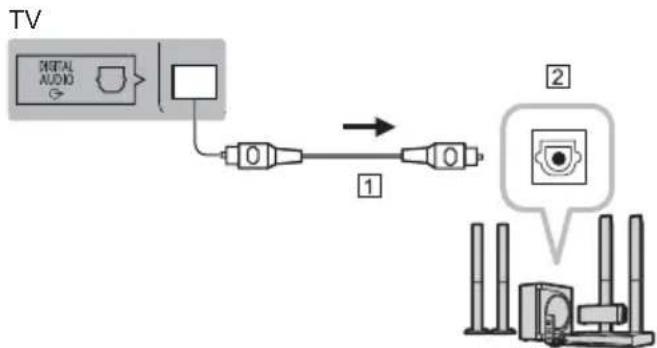
① Optisches Digitalaudiokabel
② Digital Audio Buchse
3 z. B. Verstärker mit Lautsprecheranlage
Hinweis
- Bei Durchführung einer Spiegelung mit dem Fernseher wird die ARC-Funktion nicht unterstützt.
• Einschalten der ARC-Funktion im CEC-Menü
1 Mit [HOME] Startansicht anzeigen.
2 „CEC“ wählen und zum Zugang [OK] drücken.
3 Unter Audio-System (*) „Audio-System einschalten“ wählen.
(*) Der Name kann je nach externem Gerät und Verstärker verschieden sein.
■ Kopfhörer
- Informationen zu den Lautstärkeeinstellungen siehe [eHELP] (Suche nach Zweck > Einstellungen > Ton).
TV
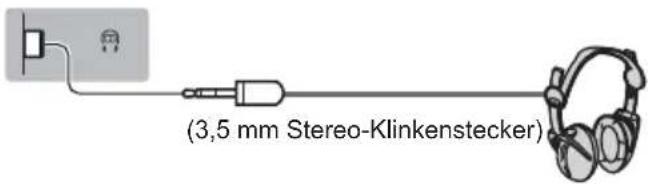
text_image
(3,5 mm Stereo-Klinkenstecker)■ Common Interface
- Achten Sie stets darauf, den Fernseher über dessen Netzschalter auszuschalten, bevor Sie das CI-Modul einsetzen oder entfernen.
- Falls eine Smart Card und ein CI-Modul als Satz geliefert werden, setzen Sie zuerst das CI-Modul ein, und setzen Sie dann die Smart Card in das CI-Modul ein.
- Setzen Sie das CI-Modul komplett in der korrekten Richtung ein bzw. nehmen Sie es so heraus.
- Normalerweise erscheinen verschlüsselte Sender. (Welche Kanäle gesehen werden können und welche Funktionen dabei verfügbar sind, ist vom CI-Modul abhängig.)
Wenn der verschlüsselte Sender nicht angezeigt wird
[Common Interface] im Setup-Menü
- Möglicherweise gibt es auf dem Markt einige CI-Module mit älteren Firmware-Versionen, die mit dem neuen CI+v1.4 TV nicht vollständig kompatibel sind. Wenden Sie sich in diesem Fall an Ihren Inhaltsanbieter.
- Weitere Informationen siehe [eHELP] (Suche nach Zweck > Funktionen > Common Interface), lesen Sie das Handbuch des CI-Moduls oder fragen Sie Ihren Inhaltsanbieter.
- Es sollte sichergestellt sein, dass das CI Modul, usw. vor Transport, Reparatur oder Entsorgung entnommen worden ist.
TV
![PANASONIC TX-50GXW704 - [Common Interface] im Setup-Menü - 1](/content/2026/05/799593/images/c45c2bc573f7a8b3d0e17b47738dbd1cc81c9b6777321ee7661926e6f2cfbfc7.jpg)
text_image
immun interface CI-Modul■ USB Festplatte (für Aufnahme)
- Schließen Sie eine USB-Festplatte an den USB-Anschluss 1 an.
- Weitere Einzelheiten siehe [eHELP] (Suche nach Zweck > Aufzeichnen).
■ HDMI CEC
- Verwenden Sie HDMI1 - 3 für HDMI CEC Verbindung.
- Weitere Informationen siehe [eHELP] (Suche nach Zweck > Funktionen > HDMI CEC).
■ Media Player
- „Filter“-Optionen wählen, um die Dateien nach Art des Inhalts (Foto / Video / Musik) zu filtern.
1 Mit [OPTION] das Optionsmenü anzeigen.
2 „Filter“ wählen und zum Zugang [OK] drücken.
3 „Foto / Video / Musik“ wählen und zur Einstellung [OK] drücken.
Kabelanordnung
■ Die Kabel befestigen
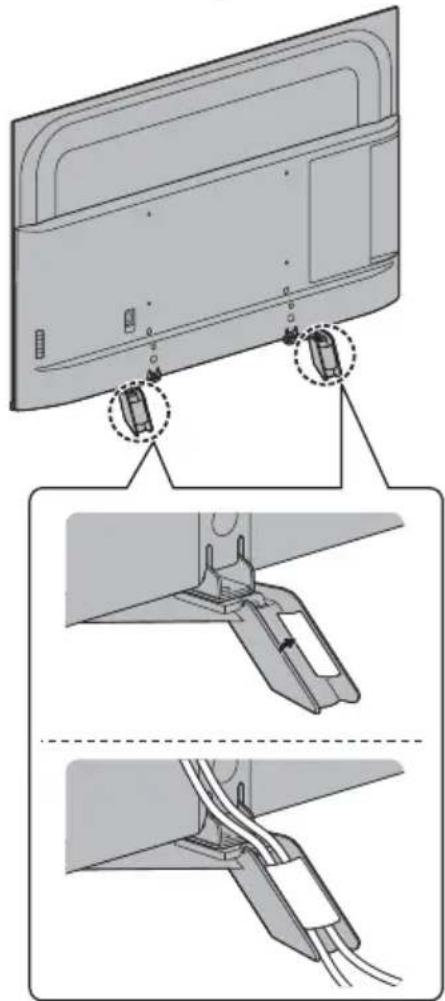
• Fixieren Sie die Kabel nach Bedarf.
- Bei Verwendung von Sonderzubehör zum Sichern von Kabeln folgen Sie den Anweisungen in der Gebrauchsanweisung des betreffenden Sonderzubehörs.
Anordnung der Bedienelemente
Fernbedienung
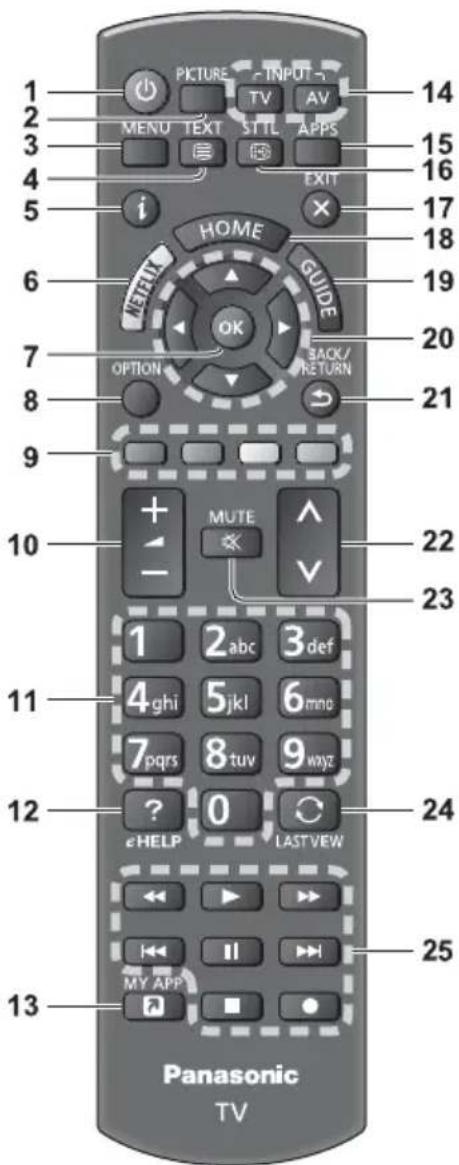
text_image
1 2 3 4 5 6 7 8 9 10 11 12 13 PICTURE INPUT TV AV MENU TEXT STILL APPS EXIT HOME GUIDE OK OPTION BACK/RETURN MUTE - 22 23 1 2abc 3def 4ghi 5jkl 6mng 7pqrs 8tuv 9wyz ? 0 LASTVIEW eHELP 24 25 MY APP Panasonic TV1 [☐]: Schaltet den Fernseher EIN oder AUS (Bereitschaft)
2 Picture
- Ändert den Bildbetrachtungsmodus.
3 [Haupt-Menü]
- Aufrufen der Menüs „Video“, „Ton“, „TV“, „Setup“ und „Kinderschutz“ usw.
4 Teletext-Taste
5 Information
- Anzeigen von Sender- und Programminformationen.
6 Netflix
• Direkter Zugriff auf den NETFLIX-Dienst.
- Zur vollständigen Nutzung dieser Funktion benötigen Sie eine Breitband-Netzwerkumgebung.
- Dieser Dienst kann ohne vorherige Ankündigung geändert oder beendet werden.
7 OK
• Bestätigen von Auswahl und Einstellungen.
- Drücken Sie diese Taste nach Wahl einer Programmposition, um rasch auf ein anderes Programm umzuschalten.
• Aufrufen der Programmtabelle.
8 [Optionsmenü]
- Müheloses Einstellen von Optionen für Bild, Ton und andere Funktionen.
9 Farbige Tasten
(rot-grün-gelb-blau)
- Auswahl, Navigation und Bedienung verschiedener Funktionen.
10 Erhöhen/Verringern der Lautstärke
11 Zifferntasten
- Umschalten zwischen Programmen und Videotext-Seiten.
• Eingabe von Zeichen.
12 [eHELP]
• Anzeige der [eHELP] (integrierte Bedienungsanleitung).
13 [My App]
- Hier kann eine eine bevorzugte Anwendung zugewiesen werden. Nach Festlegung können Sie die Anwendung einfach mit MY APP starten.
- Weitere Einzelheiten siehe [eHELP] (Suche nach Zweck > HOME > HOME).
14 Wahl des Eingangsmodus
• TV – Umschalten auf die verschiedenen TV-Eingänge (Antenne / Kabel / Satellit).
- AV – Umschalten auf die verschiedenen AV-Eingänge.
15 APPS
- Anzeige der [Apps] (Liste der Anwendungen).
16 Untertitel
• Anzeigen von Untertiteln.
17 Verlassen
• Rückkehr zum normalen Ansichtsbildschirm.
18 HOME
• Anzeige des [HOME].
- Weitere Einzelheiten siehe [eHELP] (Suche nach Zweck > Bitte zuerst lesen > Funktionen).
19 Programmassistent
• Anzeige des Electronic Programme Guide.
20 Cursortasten
• Auswahl und Einstellung von Menüeinträgen.
21 Zurück
• Rückkehr zum/zur vorherigen Menü/Seite.
22 Erhöhen/Verringern der Programmplatznummer
23 Stummschaltung Ein / Aus
24 Letzte Ansicht
- Umschalten auf den zuletzt betrachteten Sender oder Eingabemodus.
25 Bedienvorgänge an angeschlossenen Geräten
■ Einlegen / Entfernen der Batterien
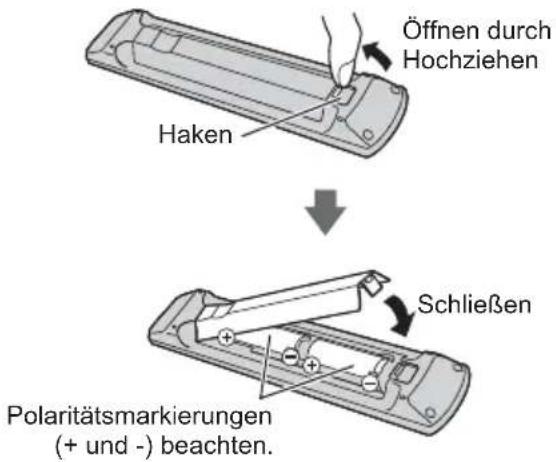
text_image
Öffnen durch Hochziehen Haken Schließen Polaritätsmarkierungen (+ und -) beachten.Anzeige- / Bedienfeld
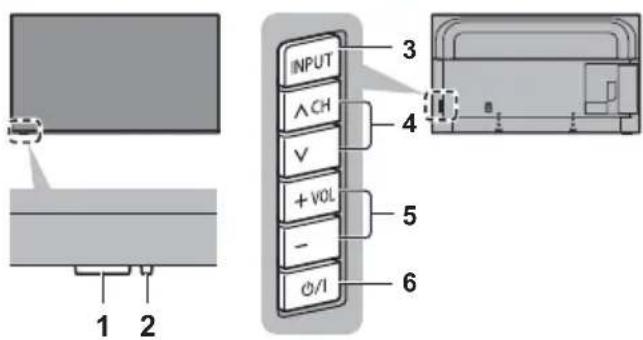
text_image
INPUT ACH V + VOL - O/I 3 4 5 6 1 2Rückseite des Fernsehers
Hinweis
• Die Position der Indikatoren kann je nach Modell variieren.
1 Fernbedienungssignal-Sensor
- Keine Gegenstände zwischen Fernbedienung und den Infrarot-Sensor der Fernbedienung am Gerät stellen.
Umgebungssensor
- Erfasst die Raumhelligkeit, um die Bildqualität zu optimieren, wenn [Umgebungssensor] im Menü Video auf [Ein] gestellt ist.
2 Einschaltleuchte
Rot:
Bereitschaft
Grün:
Ein
Orange:
Bereitschaft mit einigen aktiven Funktionen (Aufzeichnung usw.)
- Bei Verwendung der Fernbedienung quittiert diese LED durch Blinken den Empfang eines Befehls am Fernseher.
3 Wahl des Eingangsmodus
- Wiederholt drücken, bis der gewünschte Modus erreicht ist.
[Haupt-Menü]
- Ca. 3 Sekunden gedrückt halten, um das Hauptmenü anzuzeigen.
OK (wenn im Menüsystem)
4 Erhöhen / Verringern der Programmplatznummer
- Cursor auf / ab (wenn im Menüsystem)
5 Erhöhen/Verringern der Lautstärke
- Cursor links / rechts (wenn im Menüsystem)
6 Netzschalter
- Zum Ein-/Ausschalten des Gerätes verwenden.
- Um den Apparat vollständig auszuschalten, müssen Sie den Netzstecker aus der Steckdose ziehen.
• [⏻/|]: Bereitschaft / Ein
Erstmalige automatische Einrichtung
Beim ersten Einschalten wird automatisch die Suche nach verfügbaren Fernsehkanälen gestartet und es werden Optionen zur Einrichtung des Fernsehers angeboten.
- Dieses Verfahren braucht nicht ausgeführt zu werden, wenn die Einrichtung Ihres neuen Fernsehers bereits vom Fachhändler vorgenommen wurde.
- Bitte stellen Sie alle Anschlüsse (S. 12 - 16) her und nehmen Sie alle Einstellungen (falls erforderlich) an den angeschlossenen Geräten vor, bevor Sie die automatische Einrichtung starten. Einzelheiten zu den Einstellungen des angeschlossenen Gerätes finden Sie in dessen Bedienungsanleitung.
1 Schließen Sie den Fernseher an eine Steckdose an und schalten Sie ihn ein

- Bis zum Erscheinen der Menüanzeige auf dem Bildschirm verstreichen mehrere Sekunden.
2 Wählen Sie folgende Einträge
Richten Sie jedes Element ein, indem Sie den Anweisungen auf dem Bildschirm folgen.
Beispiel:

text_image
Bitte wählen Sie Ihren Betrachtungsmodus. Zu Hause Shop■ Verwendung der Fernbedienung

Bewegen des Cursors

Zugreifen auf den Eintrag / Speichern der Einstellung

Zurückkehren zum vorherigen Eintrag (wenn verfügbar)
Wählen Sie die gewünschte Sprache
Wählen Sie Ihr Land aus
Wählen Sie [Zu Hause]
Wählen Sie den Betrachtungsmodus [Zu Hause], wenn Sie das Gerät zu Hause nutzen.
- [Shop] ist für die Aufstellung beim Händler vorgesehen.
- Um den Betrachtungsmodus später zu ändern, müssen Sie alle Einstellungen durch Ausführen der Funktion Werkeinstellungen initialisieren.
Richten Sie den Netzwerkanschluss ein
- Wählen Sie je nach ausgewähltem Land auch Ihre Region oder speichern Sie die Kindersicherungs-PIN („0000“ kann nicht gespeichert werden).
Markieren Sie den TV-Signalmodus und wählen Sie dann [Auto Setup starten]
- Der Bildschirm „Auto Setup“ sieht je nach Land und ausgewähltem Signalmodus unterschiedlich aus.
Damit ist die automatische Einrichtung abgeschlossen, und Ihr Fernseher ist zum Empfang von Fernsehprogrammen bereit.
Falls die Abstimmung fehlschlagen sollte, überprüfen Sie das Satellitenkabel, das HF-Kabel und die Netzwerkverbindung; befolgen Sie anschließend die Anweisungen auf dem Bildschirm.
Hinweis
- Der Fernseher geht in den Standby-Modus, wenn er nicht bedient wird. Der Benutzer kann durch Auswahl der verfügbaren Optionen in [Auto-Schlaf] in [Zeiteinstellung] (Setup-Menü) auswählen, wann der Fernseher in den Standby-Modus geht (Aus / 4 / 6 / 8 Stunden).
- Sofern im Timer-Menü Auto-Ausschaltfunktion] auf [Ein] gestellt ist und kein Signal empfangen wird und 10 Minuten lang keine Bedienschritte erfolgen, schaltet sich der Fernseher in den Bereitschaftsmodus.
• Für die erneute Einstellung aller Sender
[Automatische Sendersuche] in [Tuning-Menü] (TV-Menü)
• Zum späteren Hinzufügen des verfügbaren TV-Kanäle
[Aktualisierungssuchvorgang] in [Tuning-Menü] (TV-Menü) - Zur Initialisierung aller Einstellungen
[Werkseinstellungen] (Setup-Menü)
Betrachten von Fernsehprogrammen
1 Schalten Sie den Fernseher ein

oder

(Fernbedienung)
• Dazu muss der Netzschalter eingeschaltet sein.
→ (S. 17)
2 Wählen Sie den gewünschten Modus
• Die jeweils verfügbaren Modi sind von den gespeicherten Kanälen abhängig.
3 Wählen Sie einen Kanal
oder

- Um eine zwei- oder mehrstellige Kanalnummer zu wählen, z. B. 399

Verwendung von eHELP
[eHELP] ist die im Fernseher integrierte detaillierte Hilfefunktion, die die einzelnen Funktionen und deren Einsatz erläutert und Hinweise zur Bedienung gibt.
1 Zeigen Sie [eHELP] an
![PANASONIC TX-50GXW704 - Zeigen Sie [eHELP] an - 1](/content/2026/05/799593/images/633446fb934409595418b2e9072e3a59bc065852e88283a232e5e322473db0c4.jpg)
2 Wählen Sie das gewünschte Menü
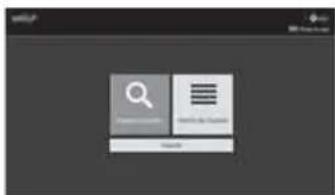
[Stichwortsuche]: Suche in [eHELP] nach einem Stichwort.
[Suche nach Zweck]: Suche in [eHELP] nach einer Funktion.
[Support]: Weitere Informationen siehe [eHELP] (Support > Häufig gestellte Fragen, FAQ).
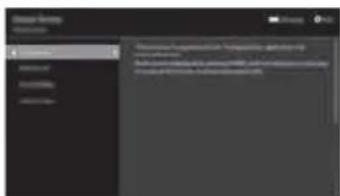
3 Wählen Sie den gewünschten Eintrag
Beispiel:
text_image
Rückkehr zum/zur vorherigen Menü/Seite BACK/ RETURN- Scrollen der Beschreibung (wenn mehr als 1 Seite vorhanden) - Während die Beschreibung angezeigt wird

- Zum Öffnen des Referenzbildschirms ( → )

- Funktionen dieses Fernsehers prüfen Suche nach Zweck > Bitte zuerst lesen > Funktionen
Gebrauch der Menüfunktionen
Verschiedene Menübefehle können aufgerufen werden, die Ihnen eine benutzerspezifische Einstellung von Bild-, Ton- und anderen Funktionen ermöglichen.
1 Rufen Sie die Menüanzeige auf
MENU

- Die (je nach Eingangssignal verschiedenen) Funktionen, die eingestellt werden können, werden angezeigt.
2 Wählen Sie das gewünschte Menü
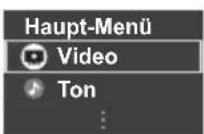
3 Wählen Sie den gewünschten Eintrag
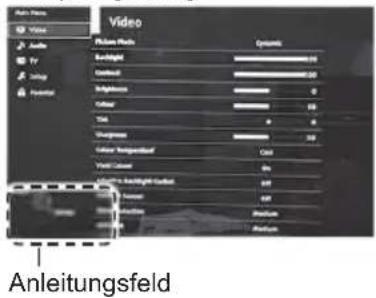
Beispiel: [Video]
text_image
Video Play Mode Options Audio Audio Pr Vang Frematic Backlight 300 Gelical 50 Inglueves 0 Color 50 Tin 0 Suglasses 50 Color Tempensland Cold Yield Value By On the Backlight Control Off Water Off Photo Photo Photo Anleitungsfeld
• Verlassen des Menübildschirms
• Rückkehr zur vorherigen Anzeige


■ Auswahl aus mehreren Optionen

■ Einstellung über Pegelsteller


① Ändern
② Speichern
■ Weiterschalten zur nächsten Anzeige
Kindersicherung

Zugreifen
■ Eingeben von Zeichen über die eingeblendete Tastatur
Bei bestimmten Funktionen können Namen oder Zahlen frei eingegeben werden.
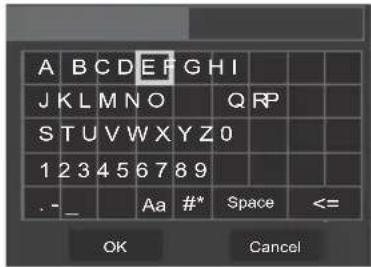
1 Geben Sie die Zeichen nacheinander ein
2 Speichern
BACK/RETURN

- Sie können die Zeichen mit den Zifferntasten eingeben.
■ Zurücksetzen der Einstellungen
- Nur Bild- oder Toneinstellungen
→ [Grundeinstellungen] im Menü Video oder Menü Ton
• Zur Initialisierung aller Einstellungen
[Werkseinstellungen] (Setup-Menü)
Einstellungen von Bild und Ton ändern
Bild
1 Rufen Sie die Menüanzeige auf und wählen Sie [Video]
![PANASONIC TX-50GXW704 - Rufen Sie die Menüanzeige auf und wählen Sie [Video] - 1](/content/2026/05/799593/images/e50d7599b254eaf7bb4f329ae2642590a15e5ff991f678676f95b1395c67b4d0.jpg)
![PANASONIC TX-50GXW704 - Rufen Sie die Menüanzeige auf und wählen Sie [Video] - 2](/content/2026/05/799593/images/78808959182229acb6eaa94bd7cbd9f65515730399d1fdbfce037559f3306ade.jpg)
Video
![PANASONIC TX-50GXW704 - Rufen Sie die Menüanzeige auf und wählen Sie [Video] - 3](/content/2026/05/799593/images/c82c80f806099c7c94acc6ec2a3e1f678fe83357a691c52e67f97108fcef5c4d.jpg)
① Auswählen
② Zugreifen
2 Wählen Sie [Bildmodus]
![PANASONIC TX-50GXW704 - Wählen Sie [Bildmodus] - 1](/content/2026/05/799593/images/ae98e41986081ce024a1cf1803fe3dbd2e5a0c1fb8b51fa45a8913d43e21713b.jpg)
①Auswählen
②Zugreifen
3 Den gewünschten Bildmodus auswählen
Für jeden Eingang können Sie den bevorzugten Modus auswählen.
[Dynamik]:
Verbessert Kontrast und Schärfe des Bildes beim Betrachten in einem hellen Raum.
[Normal]:
Normale Verwendung bei Betrachtung des Bildes bei normaler Raumbeleuchtung.
[Kino]:
Eignet sich zum Betrachten von Spielfilmen in einem abgedunkelten Raum mit verbesserter Darstellung von Kontrast, Schwarzwerten und Farbe.
[True Cinema]:
Reproduziert exakt die originale Bildqualität ohne Korrekturen.
[Benutzereinst.]:
Dient zur manuellen Einstellung der einzelnen Menüpunkte, um die gewünschte Bildqualität zu erhalten.
• Die folgenden Funktionen können für jeden einzelnen Modus angepasst werden.
[Backlight] / [Kontrast] / [Helligkeit] / [Farbe] / [Farbton] / [Schärfe] / [Farbtemperatur] / [Colour Management] / [adapt. Backlight-Steuerung] / [Umgebungssensor] / [Rauschunterdrückung] / [MPEG Rauschunterdrückung] / [Super-Auflösung] / [Kontrast-Remastering] / [Intelligent Frame Creation] / [Clear Motion]
- Informationen zu den anderen Punkten siehe [eHELP] (Suche nach Zweck > Einstellungen > Video).
- Zum Zurücksetzen der aktuellen [Bildmodus] auf die Standardeinstellungen → [Auf Standard zurücks.] im Bildmenü
Ton
1 Rufen Sie die Menüanzeige auf und wählen Sie [Ton]
MENU
![PANASONIC TX-50GXW704 - Rufen Sie die Menüanzeige auf und wählen Sie [Ton] - 1](/content/2026/05/799593/images/2d32b97e5dce9b8bbc829006884d3090e254507b367e5bd3d2122026e2dcd350.jpg)
![PANASONIC TX-50GXW704 - Rufen Sie die Menüanzeige auf und wählen Sie [Ton] - 2](/content/2026/05/799593/images/041751680d2c58be5902cd04f566fa365cb8a347e7448b5d00a034856a196542.jpg)
Ton
![PANASONIC TX-50GXW704 - Rufen Sie die Menüanzeige auf und wählen Sie [Ton] - 3](/content/2026/05/799593/images/8d79b0cc14023e3a8749052770d6c06233d919fe1bc7d7f04f9059b1ce701007.jpg)
① Auswählen
② Zugreifen
2 Wählen Sie [Modus]
![PANASONIC TX-50GXW704 - Wählen Sie [Modus] - 1](/content/2026/05/799593/images/40831a251985a48efb1eb4f39c2d590318b549961daa58d9d91ed7fd782a8271.jpg)
① Auswählen
② Zugreifen
3 Wählen Sie den Ton-Modus
Für jeden Eingang können Sie den bevorzugten Modus auswählen.
[Standard]:
Liefert die passende Tonqualität für alle Arten von Szenarien.
[Musik]:
Verbessert die Tonqualität beim Betrachten von Musikvideos usw.
[Sprache]:
Verbessert die Tonqualität beim Betrachten von Nachrichten, Theaterstücken, usw.
[Stadion]:
Verbessert die Tonqualität beim Betrachten von Sportsendungen, usw.
[Benutzer]:
Dient zur manuellen Einstellung des Tons mit dem Equalizer, sodass er Ihrer gewünschten Tonqualität entspricht.
Die folgenden Funktionen können für jeden einzelnen Modus angepasst werden.
[Bass] / [Höhen] / [Balance] / [Sound Surround] Im Benutzermodus wird im Tonmenü [Equalizer] angezeigt anstelle von [Bass] und [Höhen]. Wählen Sie den [Equalizer] aus und stellen Sie die Frequenz ein.
- Diese Funktion wirkt sich nur auf den Ton aus, der über die Lautsprecher des Fernsehers übertragen wird.
• Informationen zu den anderen Punkten siehe [eHELP] (Suche nach Zweck > Einstellungen > Ton). - Zum Zurücksetzen der aktuellen [Modus] auf die Standardeinstellungen
[Grundeinstellungen] im Tonmenü
TV-Menü
Dient zur automatischen Neu-Abstimmung aller empfangbaren Sender.
- Diese Funktion steht zur Verfügung, nachdem die Abstimmung der Sender ausgeführt wurde.
- Nur der ausgewählte Modus wird erneut abgestimmt. Alle früheren Kanaleinstellungen werden gelöscht.
- Wenn eine Kindersicherungs-PIN erforderlich ist, um gesperrte Kanäle neu einzustellen.
- Weitere Informationen siehe [eHELP] (Suche nach Zweck > Fernsehen > Abstimmen und Bearbeiten von Sendern > Menü Einstellung).
Antenna, Kabel, Satellit
1 Wählen Sie Antenna, Kabel oder Satellit
TV
2 Rufen Sie die Menüanzeige auf und wählen Sie [TV]

flowchart
graph LR
    A["MENU"] --> B["TV"]
    B --> C["① Auswählen"]
    B --> D["② Zugreifen"]
3 Wählen Sie [Tuner-Modus]
①Auswählen ②Zugreifen
4 Wählen Sie den Empfangsmodus
| Antenna |
| Kabel |
| Satellit (Nur Betreiber) |
| Satellit (Alle Satelliten) |
5 Wählen Sie [Tuning-Menü] und den erforderlichen Sendersuchlauf
① Auswählen ② Zugreifen
Automatische Sendersuche
Aktualisierungssuchvorgang
Analog Manual Scan
Einzelne HF Suche
Abstimmen und Bearbeiten von Programmen
Sie können Sender erneut abstimmen, Listen Ihrer Lieblingsprogramme erstellen, unerwünschte Kanäle überspringen usw.
- Weitere Informationen siehe [eHELP] (Suche nach Zweck > Fernsehen > Abstimmen und Bearbeiten von Sendern).
1 Wählen Sie den gewünschten Modus
TV
2 Rufen Sie die Menüanzeige auf und wählen Sie [TV]

flowchart
graph LR
    A["MENU"] --> B["TV"]
    B --> C["① Auswählen"]
    B --> D["② Zugreifen"]
3 Wählen Sie [Antenna], [Kabel], [Satellit (Nur Betreiber)], [Satellit (Alle Satelliten)]
① Auswählen ② Zugreifen
- Der Menüname ist je nach TV-Modus unterschiedlich.
Liste bearbeiten
■ Sender bearbeiten
Sie können die Liste aller Sender bearbeiten, indem Sie Sender hinzufügen, löschen und verschieben.
- Sender, die nicht in der Liste aller Sender erscheinen, können nur mithilfe dieser Funktion angezeigt werden.
Hinweis
- Wenn ein Videorecorder nur mit dem HF-Kabel im Analogmodus angeschlossen ist, wählen und bearbeiten Sie die Programmposition [VCR].
[Favoritenliste]
■ Favoritenliste bearbeiten
Sie können Listen Ihrer Lieblingsprogramme erstellen (bis zu 7: [Favoritenliste] 1 bis 7).
Auf die Favoritenliste kann unter "Kategorie" im Informationsbanner und auf dem Bildschirm des Programmassistenten zugegriffen werden.
■ Favoritenliste bearbeiten
Während sich der Cursor auf dem Kanal in der Favoritenliste befindet, können Sie die Favoritenliste bearbeiten.
Kindersicherung
Sie können bestimmte Kanäle/AV-Eingänge sperren, um den Zugriff zu beschränken.
Wenn ein gesperrter Kanal / Eingang gewählt wird, erscheint eine Meldung. Zum Ansehen des Programms muss die PIN eingegeben werden.
- Weitere Informationen siehe [eHELP] (Suche nach Zweck > Funktionen > Kindersicherung).
1 Rufen Sie die Menüanzeige auf und wählen Sie [Kinderschutz]
![PANASONIC TX-50GXW704 - Rufen Sie die Menüanzeige auf und wählen Sie [Kinderschutz] - 1](/content/2026/05/799593/images/481422c6839404bdbb829434ce3a7577a70df978269cbf5efebb42716940ffdc.jpg)
![PANASONIC TX-50GXW704 - Rufen Sie die Menüanzeige auf und wählen Sie [Kinderschutz] - 2](/content/2026/05/799593/images/c593a959f6e94c8d31cae03ab72c0f1c820bd51a4a14c884f99f8070d425dc5c.jpg)
Kinderschutz
![PANASONIC TX-50GXW704 - Rufen Sie die Menüanzeige auf und wählen Sie [Kinderschutz] - 3](/content/2026/05/799593/images/922a141bc8b349dc322c3fdf73cd7cd676c20ca3560c58b151d66d9b5a196273.jpg)
① Auswählen
② Zugreifen
2 Wählen Sie das gewünschte Programm
Kanal sperren
Programm Blockieren
Eingabe sperren
Kennwort ändern
Alle löschen

①Auswählen
②Zugreifen
1 Geben Sie die PIN ein (4 Ziffern)

- Geben Sie die PIN beim ersten Einstellen zweimal ein.
- Bitte notieren Sie sich die PIN für den Fall, dass Sie sie später vergessen.
- Abhängig vom gewählten Land ist möglichwerweise „0000“ als Standard-PIN gespeichert.
2 Wählen Sie [Kanal sperren] / [Eingabe sperren] und drücken Sie auf OK.
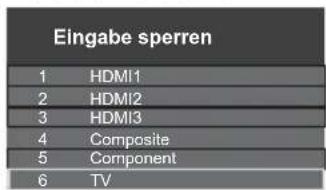
text_image
Eingabe sperren 1 HDMI1 2 HDMI2 3 HDMI3 4 Composite 5 Component 6 TV
① Auswählen
②Gesperrt
: Erscheint, wenn der betreffende Kanal / Eingang gesperrt ist.
3 Wählen Sie den Kanal / Eingang und drücken Sie OK.
Ansehen von Inhalten externer Geräte
Schließen Sie Ihr externes Gerät (VCR, DVD usw.) an, damit Inhalte von ihm über die Eingänge übertragen und wiedergegeben werden können.
- Weitere Informationen siehe [eHELP] (Suche nach Zweck > Fernsehen > Zusatzgeräte).
1 Rufen Sie das Eingangsauswahl-Menü auf
AV
2 Wählen Sie den Eingang, an den das Zusatzgerät angeschlossen ist
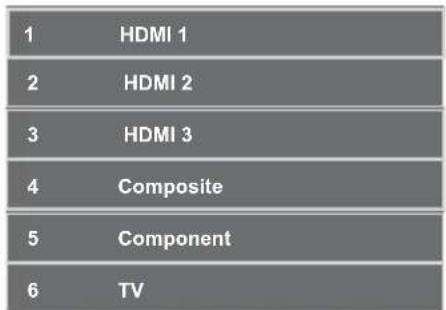
text_image
1 HDMI 1 2 HDMI 2 3 HDMI 3 4 Composite 5 Component 6 TV
① Auswählen
② Anschauen
- Sie können den Eingang auch durch Drücken der Taste AV wählen. Betätigen Sie die Taste so oft, bis der gewünschte Eingang ausgewählt ist.
- Sie können [Composite] und [Component] auswählen.
Bedienung des Zubehörs mit der Fernbedienung des Fernsehers
Sie können die Inhalte im Media Player / den Media-Servern, Aufnahmefunktionen oder angeschlossene Geräte mit den folgenden Tasten dieser TVFernbedienung steuern.
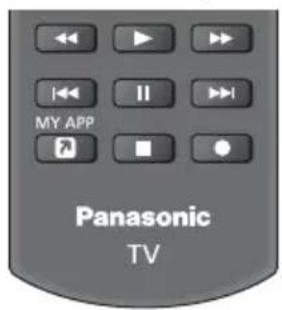
text_image
MY APP Panasonic TV■ Ändern des Fernbedienungs Codes
Jedes Panasonic-Gerät besitzt seinen eigenen Fernbedienungscode. Ändern Sie den Code entsprechend dem jeweils zu steuernden Gerät.

Halten Sie die Taste Bereitschaft Ein / Aus gedrückt, während Sie die folgenden Bedienungsvorgänge ausführen
Geben Sie den jeweils in der nachstehenden Tabelle für den Typ des zu steuernden Gerätes angegebenen Code ein


Ändern

| Gerätetyp, Funktionen Code | |
| DVD-Recorder, DVD-Player, Blu-ray Disc-Player | 70 |
| Player-Kinoanlage, Blu-ray Disc-Kinoanlage | 71 |
| VCR 72 | |
| Verwendung bei USB-Festplattenaufzeichnung, Media Player, Inhouse-Streaming oder HDMI CEC | 73(Standardeinstellung) |
Betrachten von Videotext
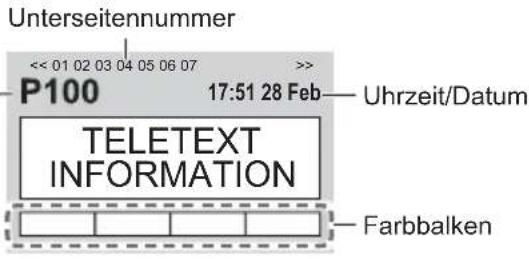
Bei Videotext-Diensten handelt es sich um Textinformationen, die von den Sendern ausgestrahlt werden.
Die angebotenen Funktionen können je nach Sendeanstalt verschieden sein.
- Weitere Informationen siehe [eHELP] (Suche nach Zweck > Fernsehen > Videotext).
1 Schalten Sie auf Videotext um
TEXT

- Die Indexseite wird angezeigt (die Anzeige ist je nach Sender unterschiedlich).
text_image
Unterseitennummer << 01 02 03 04 05 06 07 P100 17:51 28 Feb Uhrzeit/Datum TELETEXT INFORMATION FarbbalkenAktuelle Seitennummer
2 Wählen Sie die gewünschte Seite

oder


Farbige Tasten (Entspricht dem Farbbalken)
■ Rückkehr zum TV-Modus
EXIT

Verwendung des Programmassistenten
TV Guide - Der elektronische Programmassistent (Electronic Programme Guide - EPG) ermöglicht Ihnen den Zugriff auf Programminformationen zum momentan ausgestrahlten Programm und den Programmen der nächsten sieben Tage (abhängig vom Sender).
- Beim erstmaligen Einschalten des Fernsehers, oder wenn das Gerät länger als eine Woche ausgeschaltet war, kann einige Zeit verstreichen, bevor der komplette Programmassistent eingeblendet wird.
- Nicht zugelassen bei Analog
- Weitere Informationen siehe [eHELP] (Suche nach Zweck > Fernsehen > TV Guide).
1 Wählen Sie Eingangswahl
TV
2 Rufen Sie den Programmassistenten auf

■ Betrachten des Programms
1 Wählen Sie das aktuelle Programm aus
① Auswählen
② Zugreifen
- Oben links auf dem Bildschirm wird die aktuelle Sendung angezeigt.
2 Wählen Sie [Anzeigen]
① Auswählen
② Anschauen
Aufzeichnung auf Festplatte über USB
Sie können digitale Fernsehprogramme auf eine angeschlossene USB-Festplatte aufnehmen und sie auf verschiedene Arten abspielen.
- Weitere Einzelheiten siehe [eHELP] (Suche nach Zweck > Aufzeichnen).
■ Vorbereitung
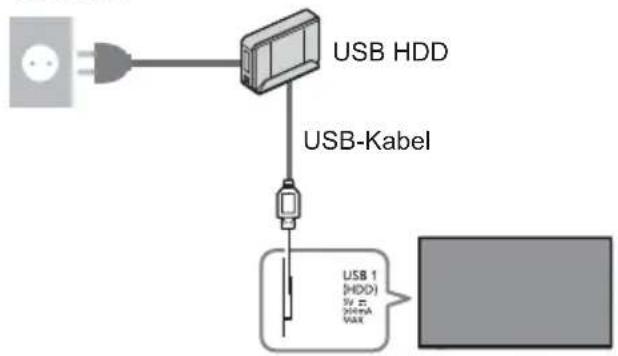
Schließen Sie die USB-Festplatte mit dem USB-Kabel an den USB-Anschluss 1 an.
- Verwenden Sie die USB-Festplatte ausschließlich für die Aufzeichnung mit diesem Fernseher.
- Schließen Sie die USB-Festplatte an die Netzsteckdose an.
- Prüfen Sie beim Anschließen, ob der Typ der Buchsen und Kabelstecker korrekt ist.
Steckdose
flowchart
graph TD
    A["Power Source"] --> B["USB HDD"]
    B --> C["USB-Kabel"]
    C --> D["USB 1 (HDD)"]
    D --> E["Current: 20mA Vdc"]
Einstellungen für die USB-Festplatte
Um die USB-Festplatte zur Aufnahme verwenden zu können, müssen Sie sie mit diesem Fernsehgerät formatieren und einrichten.
- Bitte beachten Sie, dass die USB-Festplatte nach dieser Einrichtung formatiert wird und alle darauf vorhandenen Daten gelöscht werden.
- Schließen Sie die USB-Festplatte an und achten Sie darauf, dass sie eingeschaltet ist, bevor Sie die Einstellungen vornehmen.
1 Rufen Sie die Menüanzeige auf und wählen Sie [Setup]
![PANASONIC TX-50GXW704 - Rufen Sie die Menüanzeige auf und wählen Sie [Setup] - 1](/content/2026/05/799593/images/b35889a732074605306b0369835e8c956eac7e96856321fd73e42490efcde148.jpg)
![PANASONIC TX-50GXW704 - Rufen Sie die Menüanzeige auf und wählen Sie [Setup] - 2](/content/2026/05/799593/images/bbabf78c17ea87996d5f636ca84ef4a9f0185a589db8e082d36f2c06d1222b3f.jpg)
Setup
![PANASONIC TX-50GXW704 - Rufen Sie die Menüanzeige auf und wählen Sie [Setup] - 3](/content/2026/05/799593/images/aebd47865b995430ac9627138d1b47c911343f00221635e8ceae99f9be0ce5b0.jpg)
① Auswählen
② Zugreifen
2 Wählen Sie [Geräteinformationen] in [Aufnahmeeinst.]
![PANASONIC TX-50GXW704 - Wählen Sie [Geräteinformationen] in [Aufnahmeeinst.] - 1](/content/2026/05/799593/images/67a9ee08d226c2bcec8068790f271fc6d2fc6fdfe56267450c446e5c92574306.jpg)
① Auswählen
② Zugreifen
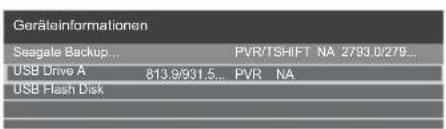
3 Wählen Sie die USB-Festplatte für die Aufnahme, und starten Sie die Einrichtung
text_image
Geräteinformationen Seagate Backup... PVR/TSHIFT NA 2793.0/279... USB Drive A 813.9/931.5... PVR NA USB Flash Disk
①Auswählen
② Setup starten
• Befolgen Sie die Anweisungen auf dem Bildschirm.
Aufzeichnen
1 Rufen Sie die Menüanzeige auf und wählen Sie [Setup]
![PANASONIC TX-50GXW704 - Rufen Sie die Menüanzeige auf und wählen Sie [Setup] - 1](/content/2026/05/799593/images/0d985d3e11d53f140af1f124162262a0aa9f73257092eaeb82f059f90b9c2bf0.jpg)
![PANASONIC TX-50GXW704 - Rufen Sie die Menüanzeige auf und wählen Sie [Setup] - 2](/content/2026/05/799593/images/baebf2b9031e42ce611dd7e84deac1fc615aede67fc0f46e2ff0f37621b42712.jpg)
Setup
![PANASONIC TX-50GXW704 - Rufen Sie die Menüanzeige auf und wählen Sie [Setup] - 3](/content/2026/05/799593/images/fe25db274754d305d298af8ac06e5d63a69cece3d724016a28d3b186c713678e.jpg)
① Auswählen
② Zugreifen
2 Wählen Sie [Aufnahmeeinst.]
![PANASONIC TX-50GXW704 - Wählen Sie [Aufnahmeeinst.] - 1](/content/2026/05/799593/images/997f90aa6363103932d64f41cd93cd7751e7acdd73010a91fd7c90d0d338e638.jpg)
①Auswählen
②Zugreifen
[One Touch-Aufzeichnung]
Zeichnet sofort die aktuelle Sendung auf die USB-Festplatte auf.
- Vergewissern Sie sich, dass der Fernbedienungscode „73“ eingestellt ist (S. 26).
■ Die One-Touch-Aufzeichnung starten

[Time-Shift-Modus]
Kontinuierliche Aufzeichnung des laufenden Programms auf die USB-Festplatte im Rahmen der maximalen Aufnahmezeit.
- Vergewissern Sie sich, dass der Fernbedienungscode „73“ eingestellt ist (S. 26).
Wählen Sie [Ein], um [Time-Shift-Modus] zu starten
![PANASONIC TX-50GXW704 - Wählen Sie [Ein], um [Time-Shift-Modus] zu starten - 1](/content/2026/05/799593/images/e881380fd1dd0aea760e88c59c1018124655ab07a5072ab655fef9b5e83cf0e0.jpg)
text_image
Aufnahmeeinst. : Time-Shift-Modus Ein![PANASONIC TX-50GXW704 - Wählen Sie [Ein], um [Time-Shift-Modus] zu starten - 2](/content/2026/05/799593/images/b1b2e7792d699cc7877cb0316219ce690c04a26f37be3592d9ee575944e89aa6.jpg)
Auswählen
Zugreifen / Starten [Time-Shift-Modus]
- Wenn eine andere Aufzeichnung aktiv ist, die Fernsehsignalqualität schlecht ist oder kein Bild angezeigt wird, startet die Aufzeichnung nicht.
■ Betrieb von [Time-Shift-Modus]
- Pause
![PANASONIC TX-50GXW704 - ■ Betrieb von [Time-Shift-Modus] - 1](/content/2026/05/799593/images/4746d79e1179ca4c69b04cd23c58e91fa43e9858dad0ec356fd034243ac82335.jpg)
- Für die Rückwärtssuche (bis zu 90 Minuten)
![PANASONIC TX-50GXW704 - ■ Betrieb von [Time-Shift-Modus] - 2](/content/2026/05/799593/images/17265c5e600ea46e24a74edcc62035edeca32618a60a5baa4a165431ad538182.jpg)
■ [Time-Shift-Modus] stoppen
![PANASONIC TX-50GXW704 - ■ [Time-Shift-Modus] stoppen - 1](/content/2026/05/799593/images/8aa43c7b5168236ee5c3ea06a866351b4dee48aa4bb787f7c4dd376a1fa9aa2d.jpg)
text_image
Aufnahmeeinst. ⋮ Aus Time-Shift-Modus Ein![PANASONIC TX-50GXW704 - ■ [Time-Shift-Modus] stoppen - 2](/content/2026/05/799593/images/ec05d6892640d3feaa456bb9a189cb7f033a12e4bd7c3aad7df3ce2e5111efc7.jpg)
Auswahl [Aus]
Speichern
- Wenn Sie [Time-Shift-Modus] stoppen, wird der aufgezeichnete Inhalt für [Time-Shift-Modus] gelöscht.
- Unter folgenden Bedingungen wird [Time-Shift-Modus] beendet und der aufgezeichnete Inhalt automatisch gelöscht:
(Auch wenn die [Time-Shift-Modus] aus einem der folgenden Gründe anhält, startet bei der Einstellung [Ein] die neue Aufnahme automatisch, sodass die Aufzeichnung verfügbar wird.)
• Auswahl anderer Sender
• Auswahl eines gesperrten Senders
• Auswahl eines ungültigen Senders
- Kein TV-Signal
- Externer Eingang ausgewählt
- Wenn die Vollbild-Anwendung (Programmassistent, Media Player, eHELP usw.) gestartet wird
- Bei Abschaltung des Fernsehers oder Versetzung in den Bereitschaftsmodus
- Bei Beginn einer anderen Aufzeichnung
Timer- Programmierung
Mit dieser Funktion können Sie die Sendungen auswählen, die auf USB-Festplatte aufgezeichnet werden sollen.
- Weitere Informationen siehe [eHELP] (Suche nach Zweck > Aufzeichnen > Programmterminliste).
1 Wählen Sie Eingangswahl
TV
2 Rufen Sie den Programmassistenten auf

3 Wählen Sie [Timer-Programmierung]
![PANASONIC TX-50GXW704 - Wählen Sie [Timer-Programmierung] - 1](/content/2026/05/799593/images/2c9bcb78cd13fb821315f5caeca5c96ab686668193f4df4835790faadb640f91.jpg)
text_image
Bewegtes Bild 14:00 - 16:00 Bild Timer-Programmierung Signal Supported Recording![PANASONIC TX-50GXW704 - Wählen Sie [Timer-Programmierung] - 2](/content/2026/05/799593/images/39a1fe2f9685ac54d105eddefb49476f7efb643616b9c1cb95a1ca708c84cb90.jpg)
①Auswählen
②Zugreifen
• [signalunterstützte Aufnahme]
- Bei dieser Funktion handelt es sich um die Timer-Programmierung, welche durch die Informationen des Programmassistenten gesteuert wird; falls der Programmanbieter den Start- und Endezeitpunkt der Sendung ändert, wird diese Änderung in die Timer-Programmierung übernommen. Beachten Sie, dass diese Funktion nur zuverlässig funktioniert, wenn von Sendeern die korrekten Daten empfangen werden.
4 Wählen Sie das Feld aus und stellen Sie es ein
(Kanal, Datum, Startzeit, Endzeit)
- ② und ③ können auch über die Zifferntasten eingegeben werden.
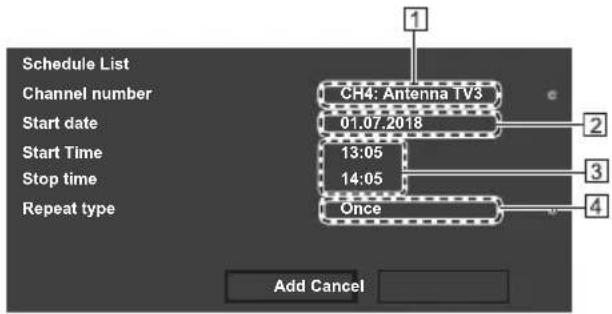
flowchart
graph TD
    A["1"] --> B["CH4: Antenna TV3"]
    B --> C["2"]
    B --> D["3"]
    B --> E["4"]
    F["Start date"] --> G["01.07.2018"]
    H["Start Time"] --> I["13:05"]
    J["Stop time"] --> K["14:05"]
    L["Repeat type"] --> M["Once"]
    N["Add Cancel"] --> O["End"]
① Kanalposition, Kanalbezeichnung usw.
② Datum
③ Startzeit / Endzeit
4 Wahl der Aufnahmeart wiederholen
5 Speichern

① Auswählen
② Zugreifen / Speichern
- Wählen Sie [Hinzufügen] / [Abbrechen] und drücken Sie zum Speichern OK.
■ Bearbeiten eines programmierten Timer-Ereignisses

① Wählen Sie das Ereignis
② Zugreifen

Nehmen Sie die gewünschten Korrekturen vor
Verwenden des Media Players
Mit dem Media Player können Sie Fotos, Videos und Musik wiedergeben, die auf dem USB-Flash-Speicher aufgezeichnet sind, sowie mit diesem Fernseher aufgenommene Inhalte von der formatierten USB-Festplatte wiedergeben.
- Weitere Einzelheiten siehe [eHELP] (Suche nach Zweck > Media Player).
Foto-Modus:
Standbilder, die mit Digitalkameras aufgezeichnet wurden, werden angezeigt.
Video-Modus:
Filme, die durch digitale Videokameras aufgezeichnet wurden, sowie digitale Videos werden wiedergegeben.
Musik-Modus:
Wiedergegeben werden digitale Musikdaten.
■ Zum Einsetzen oder Entnehmen des USB-Flash-Speichers
Achten Sie beim Einsetzen oder Entnehmen auf die richtige Ausrichtung.
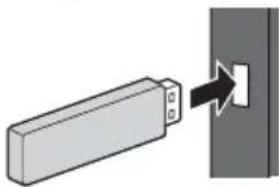
- Den USB-Flash-Speicher an USB-Anschluss 1 oder 2 anschließen.
- Prüfen Sie beim Anschließen den Typ der Anschlüsse und Geräte.
• Für die USB-Festplattenverbindung → (S. 27)
1 Schließen Sie den USB-Flash-Speicher am Fernseher an
- Um Inhalte von der USB-Festplatte wiederzugeben, stellen Sie sicher, dass die Verbindung hergestellt ist und die Einstellungen abgeschlossen sind.
2 Rufen Sie [Home] auf, und wählen Sie [Media Player]
![PANASONIC TX-50GXW704 - Rufen Sie [Home] auf, und wählen Sie [Media Player] - 1](/content/2026/05/799593/images/57a4ecdf581d856e3f361092d2637c40f935f22ccb3ade84ecaf4b752df860a7.jpg)
![PANASONIC TX-50GXW704 - Rufen Sie [Home] auf, und wählen Sie [Media Player] - 2](/content/2026/05/799593/images/2abea98131524cfc1a3bd6f2ba0cb0136f23e6ebd14581d7274a81788f8e1fe8.jpg)
①Auswählen
②Zugreifen
3 Wählen Sie den Inhalt aus
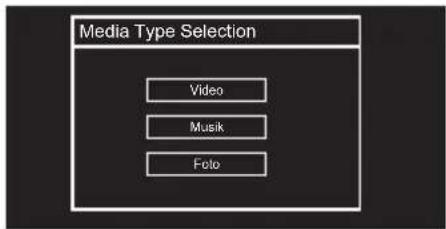
text_image
Media Type Selection Video Musk Foto
① Auswählen
② Zugreifen
4 Wählen Sie das Gerät

① Auswählen
② Zugreifen
5 Die Miniaturbildansicht wird angezeigt
Beispiel:
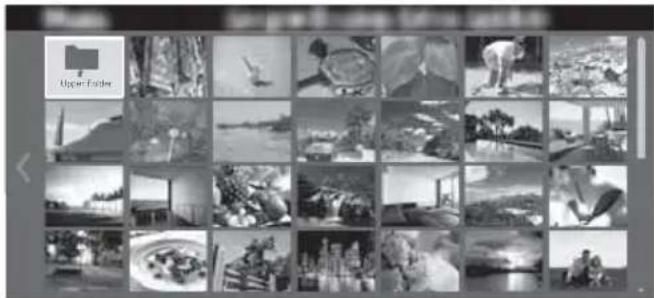
- Anzeigen/Ausblenden der Informationen des markierten Inhalts

Hinweis
- Wählen Sie das entsprechende Gerät und den gewünschten Inhalt, um die jeweilige Datei wiederzugeben.
- Während der Wiedergabe können Sie die folgenden Tasten verwenden. Vergewissern Sie sich, dass der Fernbedienungscode „73“ eingestellt ist (S. 26).


Heimnetzwerk verwenden
Um internes Streaming nutzen zu können, benötigen Sie eine Heimnetzwerkumgebung. Sie können diese Funktionen auch ohne Breitband-Netzwerkumgebung betreiben.
- Weitere Einzelheiten siehe [eHELP] (Suche nach Zweck > Netzwerk).
Netzwerkverbindungen
■ Drahtlose Verbindung (für Heimnetzwerk und Internetzugang)
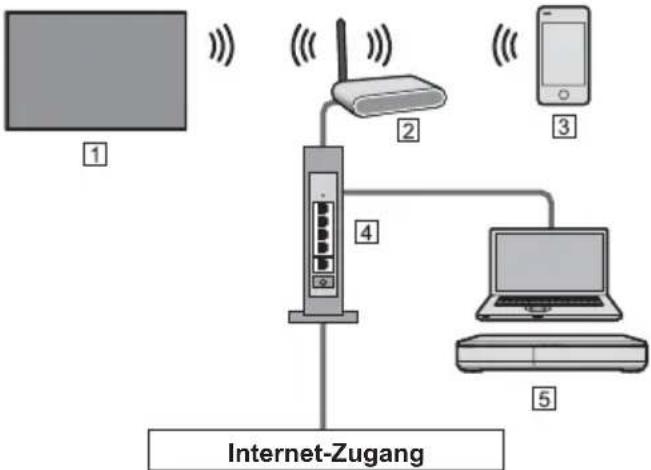
text_image
1 2 3 4 5 Internet-Zugang1 Integriertes Wireless-LAN (Rückseite des Fernsehers)
② Zugangspunkt
3 Smartphone usw.
4 Hub / Router
5 Medienserver (PC, usw.)
■ Kabelverbindung (für Heimnetzwerk und Internetzugang)
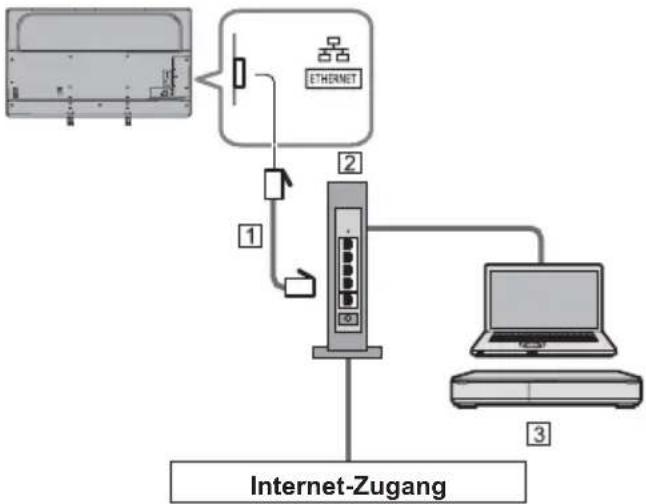
flowchart
graph TD
    A["Internet-Zugang"] --> B["Server"]
    B --> C["Laptop"]
    B --> D["Router"]
    D --> E["Ethernet"]
    style A fill:#f9f,stroke:#333
    style B fill:#ccf,stroke:#333
    style C fill:#cfc,stroke:#333
    style D fill:#fcc,stroke:#333
    style E fill:#cff,stroke:#333
1 LAN-Kabel (Abgeschirmt)
- Verwenden Sie ein LAN-Kabel mit verdrillten abgeschirmten Leitungen (STP).
② Hub / Router
③ Medienserver (PC, usw.)
Netzwerkeinstellungen
- Vergewissern Sie sich, dass die Anschlüsse ordnungsgemäß hergestellt wurden, bevor Sie das „Netzwerk-Setup“ starten.
1 Rufen Sie die Menüanzeige auf und wählen Sie [Setup]


Setup

① Auswählen
② Zugreifen
2 Wählen Sie [Netzwerk]
• Befolgen Sie die Anweisungen auf dem Bildschirm.
Verwendung von Funktionen des Heimnetzwerks
- Vergewissern Sie sich, dass die Einrichtung des Media Servers, die Netzwerkverbindungen und die Netzwerkeinstellungen abgeschlossen sind.
■ Inhalte wiedergeben, die im Media Server gespeichert und freigegeben sind
Speichern Sie Fotos, Videos und Musik auf dem Medienserver, der mit Ihrem Heimnetzwerk verbundenen ist. Dann können Sie diese Inhalte auf diesem Fernseher nutzen.
1 Rufen Sie [Home] auf, und wählen Sie [Media Server]

① Auswählen
② Zugreifen
2 Wählen Sie einen der Media Server

① Auswählen
② Zugreifen
- Zum Ein-/Ausblenden von Informationen zu der markierten Datei

3 Wählen Sie die Datei

①Auswählen
②Zugreifen
- Abhängig von den Bedingungen des Media Servers müssen Sie möglicherweise den Ordner öffnen, bevor Sie die Datei auswählen.
• Zum Ein-/Ausblenden von Informationen zu der markierten Datei

Hinweis
- Nicht abspielbare Dateien werden aufgelistet, können aber nicht ausgewählt werden.
- Während der Wiedergabe können Sie die folgenden Tasten verwenden. Vergewissern Sie sich, dass der Fernbedienungscode „73“ eingestellt ist (S. 26).


■ Wiedergabe freigegebener Inhalte auf diesem Fernseher mit DMC (Digital Media Controller) Netzwerkgeräten
Sie können im Media Server gespeicherte Inhalte durch Steuerung über DMC-Netzwerkgeräte nutzen, die mit Ihrem Heimnetzwerk verbunden sind.
- Weitere Einzelheiten siehe [eHELP] (Suche nach Zweck > Netzwerk).
Häufig gestellte Fragen
Bevor Sie im Störungsfall den Kundendienst in Anspruch nehmen, überprüfen Sie bitte die folgenden Hinweise, die in vielen Fällen eine einfache Abhilfemaßnahme bieten.
- Weitere Einzelheiten siehe [eHELP] (Support > Häufig gestellte Fragen).
Der Fernseher lässt sich nicht einschalten
- Prüfen Sie, ob das Netzkabel an den Fernseher und an die Netzsteckdose angeschlossen ist.
Der Fernseher schaltet selbsttätig in den Bereitschaftsmodus um
• Die automatische Standby-Funktion ist aktiviert.
Die Fernbedienung funktioniert nicht oder mit Unterbrechungen
- Sind die Batterien polaritätsrichtig eingelegt?
→ (S. 18) - Ist der Fernseher eingeschaltet?
- Die Batterien sind möglicherweise leer. Wechseln Sie die Batterien aus.
- Richten Sie die Fernbedienung direkt auf den Fernbedienungs-Signalsensor des Fernsehers (im Abstand von maximal 7 m und innerhalb eines Winkels von 30 Grad vor dem Signalsensor).
- Stellen Sie den Fernseher so auf, dass der Fernbedienungs-Signalsensor an der Frontplatte weder direkter Sonneneinstrahlung noch anderen starken Lichtquellen ausgesetzt ist.
Es wird kein Bild angezeigt
- Überprüfen Sie, ob der Fernseher eingeschaltet ist.
- Prüfen Sie, ob das Netzkabel an den Fernseher und an die Netzsteckdose angeschlossen ist.
- Prüfen Sie, ob der richtige Eingangsmodus gewählt ist.
- Überprüfen Sie, ob die Einstellung von [Composite] / [Component] in [Eingangswahl] dem von dem externen Gerät ausgegebenen Signal entspricht.
- Ist [Backlight], [Kontrast], [Helligkeit] oder [Farbe] im Menü Video auf den Minimalwert eingestellt?
- Prüfen Sie, ob alle erforderlichen Kabel angeschlossen und alle Anschlüsse stabil hergestellt worden sind.
Ein ungewöhnliches Bild erscheint auf dem Bildschirm
- Schalten Sie den Netzschalter des Fernsehers einmal aus und dann wieder ein.
- Falls die Störung auch weiterhin besteht, setzen Sie alle Einstellungen zurück.
→ [Werkseinstellungen] (Setup-Menü)
Bei Anschluss eines Zusatzgerätes über HDMI-Kabel kommt es zu ungewöhnlichen Wiedergabebildern oder Ton
- Stellen Sie [HDMI 2.0 Setting] (Setup Menu) auf [4K@60Hz 4:2:0] → (S. 14)
Teile des Fernsehers werden heiß
- Teile des Fernsehers können heiß werden. Solche Temperaturanstiege sind unproblematisch und wirken sich nicht auf die Leistung oder Qualität des Produktes aus.
Bei Anstoßen mit dem Finger bewegt sich das Display etwas und macht ein Geräusch
- Um das Bedienfeld herum ist ein kleiner Abstand, um es vor Schäden zu bewahren. Dabei handelt es sich um keine Funktionsstörung.
Bewegtes Bild ist ungleichmäßig
- Intelligent Frame Creation kompensiert die Bildfrequenz automatisch und entfernt Sprünge für eine gleichmäßige Bildwiedergabe.
- Für bestimmte Eingabestromformate ist ein gleichmäßiges bewegtes Bild jedoch nicht gewährleistet.
LED-Anzeige blinkt rot
- Wenn die LED-Anzeige rot blinkt, setzen Sie den Fernseher bitte zurück, indem Sie den Stecker aus der Steckdose ziehen.
- Stecken Sie nach einer Minute den Fernseher wieder ein.
- Wenn die Anzeige immer noch blinkt, wenden Sie sich an Ihren Fernseher-Fachhändler oder Ihr Panasonic-Service-Center.
Für weitere Auskünfte
- Zur Unterstützung nehmen Sie bitte Kontakt mit Ihrem Panasonic-Fachhändler auf.
Falls Sie eine Anfrage von einem anderen Ort als der Aufstellung Ihres Fernsehers einleiten, so können wir Ihnen keine verlässlichen Antworten geben, bei denen eine visuelle Bestätigung für den Anschluss, Problemstellung, usw. an Ihrem Fernseher erforderlich ist.
Pflege und Instandhaltung
Ziehen Sie zunächst den Netzstecker aus der Netzsteckdose.
Bildschirm, Gehäuse, Standfuß
Regelmäßige Pflege:
Entfernen Sie Schmutzflecken oder Fingerabdrücke durch sanftes Abreiben der Oberfläche des Bildschirms, des Gehäuses oder des Standfußes mit einem weichen Tuch.
Bei hartnäckigem Schmutz:
(1) Entfernen Sie zunächst den Staub von der Oberfläche.
(2) Befeuchten Sie ein weiches Tuch mit klarem Wasser oder mit Wasser mit neutralem Reinigungsmittel (im Verhältnis 1 Teil Reinigungsmittel auf 100 Teile Wasser).
(3) Wringen Sie das Tuch fest aus. (Bitte darauf achten, dass ins Innere des Fernsehers keine Flüssigkeit gelangen kann, denn das kann einen Ausfall des Gerätes verursachen.)
(4) Feuchtigkeit und hartnäckigen Schmutz vorsichtig wegwischen.
(5) Wischen Sie zuletzt die Flächen vollständig trocken.
Vorsicht
- Keine harten oder kratzigen Tücher verwenden, da diese die Oberflächen beschädigen könnten.
- Schützen Sie die Außenflächen vor Kontakt mit Insektiziden, Lösungsmitteln und anderen leichtflüchtigen Substanzen. Diese können die Oberfläche angreifen oder ein Ablösen der Farbe verursachen.
- Die Oberfläche des Displays ist beschichtet und kann leicht beschädigt werden. Kratzen oder klopfen Sie nicht mit Fingernägeln oder spitzen Gegenständen auf die Oberfläche des Displays.
- Sie sollten das Gehäuse des Gerätes und den Standfuß nicht über längere Zeit dem Kontakt mit Gummi oder PVC aussetzen. Dies kann die Qualität der Oberfläche beeinträchtigen.
Netzstecker
Reiben Sie den Netzstecker in regelmäßigen Abständen mit einem trockenen Tuch ab. Feuchtigkeit und Staub können einen Brand oder elektrischen Schlag verursachen.
Technische Daten
TV
Modell-Nr.
| 40-Zoll-Modell | TX-40GXW704 |
| 50-Zoll-Modell | TX-50GXW704 |
| 58-Zoll-Modell | TX-58GXW704 |
| 65-Zoll-Modell | TX-65GXW704 |
Abmessungen (B × H × T)
| 40-Zoll-Modell |
| 901 mm × 569 mm × 208 mm (mit Standfuß) |
| 901 mm × 517 mm × 63 mm (nur Fernseher) |
| 50-Zoll-Modell |
| 1 120 mm × 703 mm × 242 mm (mit Standfuß) |
| 1 120 mm × 651 mm × 63 mm (nur Fernseher) |
| 58-Zoll-Modell |
| 1 297 mm × 812 mm × 242 mm (mit Standfuß) |
| 1 297 mm × 759 mm × 65 mm (nur Fernseher) |
| 65-Zoll-Modell |
| 1 454 mm × 903 mm × 344 mm (mit Standfuß) |
| 1 454 mm × 843 mm × 66 mm (nur Fernseher) |
Gewicht
| 40-Zoll-Modell |
| 11,0 kg Netto (mit Standfuß) |
| 10,5 kg Netto (nur Fernseher) |
| 50-Zoll-Modell |
| 15,0 kg Netto (mit Standfuß) |
| 14,0 kg Netto (nur Fernseher) |
| 58-Zoll-Modell |
| 21,0 kg Netto (mit Standfuß) |
| 20,0 kg Netto (nur Fernseher) |
| 65-Zoll-Modell |
| 27,0 kg Netto (mit Standfuß) |
| 26,0 kg Netto (nur Fernseher) |
Stromversorgung
| 220–240 V Wechselspannung, 50 / 60 Hz |
Panel
| LED LCD-Panel |
Ton
| Lautsprecherausgang |
| 20 W (10 W + 10 W) |
Kopfhörer
| 3,5 mm Stereo-Klinkenbuchse × 1 |
Anschlussbuchsen
AV-Eingang (Component / Video)
VIDEO
| 1,0 V[p-p] (mit Synchronisation) |
HDMI 1 / 2 / 3 Eingang
Buchsen des Typs A
| HDMI1 / 3: |
| 4K, Content Type, Deep Colour, x.v.ColourTM |
| HDMI2: |
| 4K, Content Type, Audio-Rückkanal, DeepColour, x.v.ColourTM |
Kartensteckplatz
| Steckplatz Allgemeine Schnittstelle (kompatibel mit CI Plus) × 1 |
ETHERNET
| RJ45, IEEE802.3 10BASE-T / 100BASE-TX |
USB 1 / 2
| USB 1: DC==5 V, Max. 900 mA [SuperSpeed USB (USB 3.0)] |
| USB 2: DC==5 V, Max. 500 mA [Hi-Speed USB (USB 2.0)] |
Ausgang DIGITAL AUDIO
| PCM / Dolby Digital, Lichtleiter |
Empfangssysteme / Empfangsbereiche
DVB-S / S2
| Digitale Satellitendienste (MPEG2, MPEG4-AVC(H.264) und MPEG HEVC(H.265)) |
| Receiver-Frequenzbereich – 950 MHz bis 2 150 MHz |
| DiSEqC – Version 1.0 |
DVB-C
| Digitale Kabeldienste (MPEG2, MPEG4-AVC(H.264) und MPEG HEVC(H.265)) |
DVB-T / T2
| Digitale terrestrische Programmdienste (MPEG2, MPEG4-AVC(H.264) und MPEG HEVC(H.265)) |
PAL B, G, H, I
SECAM B, G
SECAM L, L'
VHF E2-E12
VHF A-H (ITALIEN)
CATV (S01–S05)
Wiedergabe von NTSC-Bändern mit einigen
PAL-Videorecordern (VCR) möglich
M.NTSC
Wiedergabe mit M.NTSC-Videorecordern (VCR) möglich
NTSC (nur AV-Eingang)
Wiedergabe mit NTSC-Videorecordern (VCR) möglich
Satellitenschüssel-Eingang
Buchse, F-Typ 75 Ω × 1
Antenneneingang
VHF / UHF
Betriebsbedingungen
Temperatur
0^ C-35^ C
Luftfeuchtigkeit
20 % bis 80 % rel. Feuchtigkeit (ohne
Kondensatbildung)
Integriertes Wireless-LAN
Eingehaltene Normen und Frequenzbereich*
IEEE802.11a/n/ac
5,180 GHz - 5,320 GHz, 5,500 GHz - 5,580 GHz,
5,660 GHz - 5,700 GHz
IEEE802.11b/g/n
2,412 GHz - 2,472 GHz
Sicherheit
WPA2-PSK (TKIP/AES)
WPA-PSK (TKIP/AES)
*: Die Frequenzen und Kanalbelegungen sind je nach Land unterschiedlich.
Hinweis
- Änderungen der äußeren Aufmachung und technischen Daten bleiben jederzeit vorbehalten. Bei den Angaben zum Gewicht und den Abmessungen handelt es sich um ungefähre Werte.
• Informationen über Leistungsaufnahme, Displayauflösung usw. entnehmen Sie den Produktdaten.
- Informationen über die Open-Source-Software siehe [eHELP] (Suche nach Zweck > Bitte zuerst lesen > Vor Verwendung > Lizenzinformationen).
[NO TEXT]
[Non-Text]
Entsorgung von Altgeräten und Batterien
Nur für die Europäische Union und Länder mit Recyclingsystemen

Dieses Symbol, auf den Produkten, der Verpackung und/oder den Begleitdokumenten, bedeutet, dass gebrauchte elektrische und elektronische Produkte sowie Batterien nicht in den allgemeinen Hausmüll gegeben werden dürfen.
Bitte führen Sie alte Produkte und verbrauchte Batterien zur Behandlung, Aufarbeitung bzw. zum Recycling gemäß den gesetzlichen Bestimmungen den zuständigen Sammelpunkten zu. Endnutzer sind in Deutschland gesetzlich zur Rückgabe von Altbatterien an einer geeigneten Annahmestelle verpflichtet. Batterien können im Handelsgeschäft unentgeltlich zurückgegeben werden.
Indem Sie diese Produkte und Batterien ordnungsgemäß entsorgen, helfen Sie dabei, wertvolle Ressourcen zu schützen und eventuelle negative Auswirkungen auf die menschliche Gesundheit und die Umwelt zu vermeiden.
Für mehr Informationen zu Sammlung und Recycling, wenden Sie sich bitte an Ihren örtlichen Abfallentsorgungsdienstleister.
Gemäß Landesvorschriften können wegen nicht ordnungsgemäßer Entsorgung dieses Abfalls Strafgelder verhängt werden.

Hinweis für das Batteriesymbol (Symbol unten):
Dieses Symbol kann in Kombination mit einem chemischen Symbol abgebildet sein. In diesem Fall erfolgt dieses auf Grund der Anforderungen derjenigen Richtlinien, die für die betreffende Chemikalie erlassen wurden.
Wichtige Informationen
Die Modell- und Seriennummer dieses Gerätes sind auf dem Typenschild an der Rückseite des Gerätes angegeben. Bitte tragen Sie die Seriennummer an der unten dafür vorgesehenen Stelle ein, und bewahren Sie diese Anleitung gemeinsam mit der Quittung als permanenten Kaufnachweis für den Fall eines Diebstahls bzw. Verlustes des Gerätes sowie einer Inanspruchnahme der Garantieleistung sorgfältig auf.
Modellnummer Seriennummer
Name und Adresse des Herstellers gemäß der Richtlinie 2001/95/EG, umgesetzt durch das GPSG vom 06.01.2004, Paragraph 5 :
Panasonic AVC Networks Czech, s. r. o.
U Panasoniciku 1
320 84 Plzeň
Česká republika
Panasonic®
1 mini spinotto stereo jack da 3,5 mm