
Vaio VGN-SZ72MN - Laptop SONY - Kostenlose Bedienungsanleitung
Finden Sie kostenlos die Bedienungsanleitung des Geräts Vaio VGN-SZ72MN SONY als PDF.


| Produkttyp | Laptop |
| Marke | Sony |
| Modell | Vaio VGN-SZ72MN |
| Gewicht | ca. 1,8 kg |
| Abmessungen (B x T x H) | ca. 315 x 234 x 24 mm |
| Display | 13,3 Zoll TFT-LCD, Auflösung 1280 × 800 Pixel |
| Optisches Laufwerk | DVD±RW/±R DL/RAM (kein Blu-ray) |
| Wireless LAN | IEEE 802.11a/b/g/n (Entwurf) |
| Bluetooth | Ja, Version 2.0+EDR |
| Webcam | Integrierte MOTION EYE-Kamera (0,3 MP) |
| Fingerabdrucksensor | Ja (bei diesem Modell) |
| Anschlüsse | 2× USB 2.0, 1× i.LINK (IEEE 1394), 1× VGA, 1× DVI-D (über Dockingstation), 1× Ethernet (RJ-45), 1× Modem (RJ-11), 1× Kopfhörer, 1× Mikrofon, 1× DC-In |
| Speicherkartensteckplätze | Memory Stick Duo, PC Card (Typ II), ExpressCard/34 |
| Akkutyp | Lithium-Ionen, herausnehmbar (11,1 V, 4800 mAh) |
| Netzteil | Externes Netzgerät, 19,5 V Gleichstrom, 4,7 A |
| Betriebssystem (vorinstalliert) | Windows Vista Business |
| Besondere Funktionen | VAIO Power Management, TPM 1.2, Sondertasten S1/S2, Batteriepflegefunktion, STAMINA/SPEED-Modus |
| Sicherheit | Kensington-Schloss, Fingerabdruck, Passwortschutz |
| Mitgeliefertes Zubehör | Netzgerät, Akku, Speicherkartenadapter, Bedienungsanleitung |
| Garantie | 24 Monate (Herstellergarantie) |
Häufig gestellte Fragen - Vaio VGN-SZ72MN SONY
Benutzerfragen zu Vaio VGN-SZ72MN SONY
0 Frage zu diesem Gerät. Beantworten Sie die, die Sie kennen, oder stellen Sie Ihre eigene.
Eine neue Frage zu diesem Gerät stellen
Laden Sie die Anleitung für Ihr Laptop kostenlos im PDF-Format! Finden Sie Ihr Handbuch Vaio VGN-SZ72MN - SONY und nehmen Sie Ihr elektronisches Gerät wieder in die Hand. Auf dieser Seite sind alle Dokumente veröffentlicht, die für die Verwendung Ihres Geräts notwendig sind. Vaio VGN-SZ72MN von der Marke SONY.
BEDIENUNGSANLEITUNG Vaio VGN-SZ72MN SONY
Ergonomisches Arbeiten am Computer 11
Einführung....13
Bedienelemente und Anschlüsse....14
Die Anzeigeleuchten 20
Anschließen einer Stromquelle 22
Verwenden des Akkus ....23
Sicheres Ausschalten des Computers 29
Arbeiten mit Ihrem VAIO-Computer ....30
Die Tastatur ....31
Das Touchpad....33
Die Sondertasten ....35
Die integrierte MOTION EYE-Kamera ....36
Das optische Laufwerk....37
PC Cards 46
ExpressCard-Module ....50
Memory Sticks ....54
Andere Speicherkarten ....60
Einrichten einer Internetverbindung 63
Einrichten einer Wireless LAN-Verbindung (WLAN) 64
Bluetooth-Funktion....72
Peripheriegeräte....79
Anschließen einer Dockingstation....80
Anschließen externer Lautsprecher 89
Anschließen eines externen Anzeigegeräts....90
Auswählen des Anzeigemodus....94
Arbeiten mit mehreren Monitoren 96
Anschließen eines externen Mikrofons 98
Anschließen von USB-Geräten (Universal Serial Bus) 99
Anschließen eines Druckers 102
Anschließen eines i.LINK-Geräts 103
Anschließen an ein Netzwerk (LAN) 105
Individuelle Einstellungen auf Ihrem VAIO-Computer 107
Auswahl von Leistungsmodi 108
Festlegen des Passworts 109
Verwenden der Authentifizierung per Fingerabdruck 116
Verwenden von Trusted Platform Module (TPM) 124
Einrichten Ihres Computers mit dem VAIO Control Center 131
Verwenden der VAIO Statusüberwachung (VAIO Status Monitor) 132
Verwenden der Energiesparzustände 133
Energieverwaltung mit VAIO Power Management 138
Konfigurieren des Modems 141
Schützen der Festplatte 143
VAIO

Erweitern Ihres VAIO-Computers....144
Hinzufügen und Entfernen von Speichermodulen 145
Vorsichtsmaßnahmen 152
LCD-Display 153
Stromversorgung ....154
Computer 155
Integrierte MOTION EYE-Kamera....157
Disketten 158
Discs 159
Akku 160
Kopfhörer 161
Memory Sticks 162
Festplatte 163
Speicherkartenadapter....164
Funktionen zum Aktualisieren der Systemsoftware 165
Fehlerbehebung 166
Computer 168
Systemsicherheit....176
Akku 177
Integrierte MOTION EYE-Kamera....179
Internet....182
Netzwerk 184
Bluetooth-Funktion....188
Optische Discs 192
VAIO

Display 196
Drucken....200
Mikrofon 201
Maus 202
Lautsprecher 203
Touchpad 205
Tastatur 206
Disketten 207
PC Cards 208
Audio/Video 210
Memory Sticks 211
Peripheriegeräte 212
Dockingstation 213
Weitere Unterstützung und Beratung 214
Sony-Support-Informationen 214
e-Support 215
Marken 217
Vorbemerkungen
Willkommen beim Online-Benutzerhandbuch! Vielen Dank, dass Sie sich für einen Sony VAIO®-Computer entschieden haben. Sony hat die fortschrittlichsten Audio-, Video-, Computer- und Kommunikationstechnologien zusammengeführt, um Ihnen ein Computererlebnis nach dem neuesten Stand der Technik zu ermöglichen.
In diesem Handbuch gezeigte externe Ansichten können sich geringfügig von denen Ihres Computers unterscheiden.
Hinweis
© 2008 Sony Corporation. Alle Rechte vorbehalten.
Ohne vorherige schriftliche Genehmigung dürfen dieses Handbuch und die darin beschriebene Software weder vollständig noch in Auszügen kopiert, übersetzt oder in maschinenlesbare Form gebracht werden.
Sony Corporation übernimmt keine Gewähr für die Richtigkeit der Angaben in diesem Handbuch sowie für die Software oder andere darin enthaltene Angaben. Jede konkludente Gewährleistung, Zusicherung marktüblicher Qualität oder Eignung für einen bestimmten Zweck hinsichtlich des Handbuchs, der Software und anderer Angaben wird hiermit ausdrücklich ausgeschlossen. Sony Corporation haftet unter keinen Umständen für mittelbare, unmittelbare oder spezielle Schäden sowie für Folgeschäden, die sich aus oder in Verbindung mit diesem Handbuch ergeben, gleichgültig, ob diese aufgrund unerlaubter Handlungen, eines Vertrages oder aus sonstigen Gründen in Verbindung mit diesem Handbuch, der Software oder darin enthaltenen oder verwendeten Angaben entstehen.
Auf die Kennzeichnung ™ oder ® wird in diesem Handbuch verzichtet.
Sony Corporation behält sich das Recht vor, dieses Handbuch und die darin enthaltenen Informationen jederzeit ohne Ankündigung zu ändern. Die hier beschriebene Software unterliegt den Bedingungen eines gesonderten Lizenzvertrags.
Dokumentation
Die Dokumentation umfasst gedrucktes Material sowie elektronische Benutzerhandbücher, die auf dem Computerbildschirm angezeigt werden können.
Gedruckte Dokumentation
☐ Schnellstartleitfaden – Beschreibungen der Schritte vom Auspacken bis zum Starten Ihres VAIO-Computers. ☐ Fehlerbehebung und Wiederherstellungshandbuch – Lösungen für allgemeine Probleme und Fehlfunktionen des Computers, Anleitungen zum Anfertigen einer Sicherungskopie Ihrer Daten und zur Wiederherstellung des Computersystems sowie Hinweise auf Quellen mit Supportinformationen. Richtlinien und Verordnungen, Garantie, Anwender-Lizenzvertrag und Supportservices – Bestimmungen der Sony Garantie sowie die Dokumente „Sicherheitsbestimmungen“, „Modem – Richtlinien und Verordnungen“, „Wireless LAN – Richtlinien und Verordnungen“, „Wireless WAN – Richtlinien und Verordnungen“, „Bluetooth – Richtlinien und Verordnungen“, „Anwender-Lizenzvertrag“ und „Supportservices von Sony“.
Elektronische Dokumentation
Benutzerhandbuch (dieses Handbuch) – Hier werden die Funktionen und Merkmale Ihres Computers erläutert. Das Benutzerhandbuch enthält außerdem Informationen zu den mitgelieferten Softwareanwendungen und zur Behebung häufig auftretender Probleme. Das Benutzerhandbuch liegt im PDF-Format vor und lässt sich daher leicht durchsuchen und ausdrucken.
So zeigen Sie dieses Handbuch auf dem Bildschirm an:
1 Doppelklicken Sie auf dem Desktop auf das Symbol VAIO-Benutzerhandbuch (VAIO User Guide). 2 Öffnen Sie den Ordner für Ihre Sprache. 3 Wählen Sie die gewünschte Anleitung aus.

Wenn Sie die Benutzerhandbücher manuell öffnen möchten, wählen Sie Computer > VAIO (C:) (Ihr Laufwerk C) > Dokumentation (Documentation) > Dokumentation (Documentation) und öffnen den Ordner für Ihre Sprache.
Um auf in diesem Handbuch beschriebene Websites zugreifen zu können, indem Sie auf die entsprechenden, mit http://beginnenden URLs klicken, muss Ihr Computer mit dem Internet verbunden sein.
Technische Daten – Im Online-Dokument „Technische Daten“ werden die Hardware- und Softwarekonfigurationen Ihres VAIO-Computers beschrieben.
So zeigen Sie das Online-Dokument „Technische Daten“ an:
1 Stellen Sie eine Verbindung zum Internet her. 2 Wechseln Sie zur Support-Website von Sony unter http://www.vaio-link.com.

Eventuell liegt eine weitere Disc mit der Dokumentation des mitgelieferten Zubehörs bei.
My Club VAIO
My Club VAIO enthält Folgendes:
□Zubehör (Accessories)
Sie möchten die Funktionen Ihres Computers erweitern? Klicken Sie auf dieses Symbol, wenn Sie wissen möchten, welches kompatible Zubehör erhältlich ist.
□Software
Sie möchten kreativ werden? Dann klicken Sie auf dieses Symbol. Sie erhalten eine Übersicht über Ihre Software und können sich über Upgrade-Optionen informieren.
☐Hintergrundbilder (Wallpapers)
Klicken Sie auf dieses Symbol, und probieren Sie die beliebtesten Sony- und Club VAIO-Hintergrundbilder aus.
□Links
Klicken Sie auf dieses Symbol, und besuchen Sie die beliebtesten Sony- und Club VAIO-Websites.
Windows-Hilfe und Support
Windows-Hilfe und Support bietet umfassende Informationen zum Arbeiten mit Ihrem Computer, einschließlich praktischer Hinweise und Übungen.
Über die Suchfunktion, den Index und das Inhaltsverzeichnis können Sie auf alle Informationen der Windows-Hilfe (auch im Internet) zugreifen.
Um Windows-Hilfe und Support zu öffnen, klicken Sie auf Start und dann auf Hilfe und Support. Sie können auf Windows-Hilfe und Support auch zugreifen, indem Sie gleichzeitig die Microsoft Windows-Taste und die Taste F1 drücken.
Weitere Informationsquellen
In der Online-Hilfe der Software finden Sie weitere Informationen zur Funktionsweise und zur Fehlerbehebung.
Unter http://www.club-vaio.com finden Sie Online-Lernprogramme für Ihre bevorzugte VAIO-Software.
Ergonomisches Arbeiten am Computer
Sie werden Ihren Computer als tragbares Gerät in einer Vielzahl von Umgebungen einsetzen. Beachten Sie beim stationären und beim mobilen Betrieb möglichst immer die folgenden Hinweise zum sicheren und ergonomischen Arbeiten:
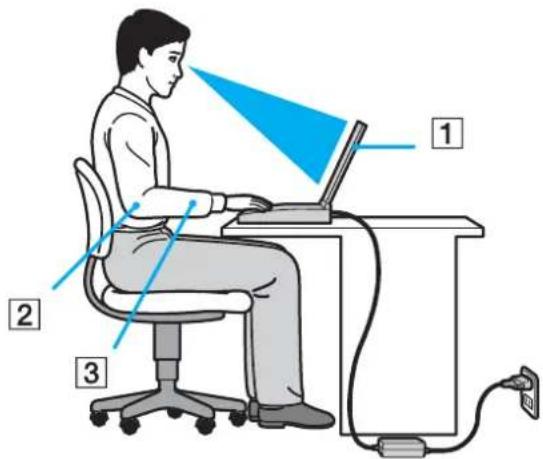
Position des Computers – Stellen Sie den Computer unmittelbar vor sich auf (1). Achten Sie bei Eingaben über die Tastatur, das Touchpad oder die externe Maus darauf, dass Ihre Unterarme mit Ihren Handgelenken eine Linie bilden (2) und sich in einer natürlichen, entspannten Position (3) befinden. Lassen Sie Ihre Oberarme seitlich am Oberkörper herunterhängen. Denken Sie daran, Ihre Arbeit am Computer regelmäßig zu unterbrechen. Zu langes Arbeiten am Computer kann Augen, Muskeln und Sehnen überlasten. Möbel und Körperhaltung – Verwenden Sie einen Stuhl mit ergonomischer Rückenlehne. Stellen Sie die Sitzhöhe so ein, dass Ihre Füße flach auf dem Fußboden stehen. Eventuell sorgt eine Fußstütze für bequemeres Arbeiten. Sitzen Sie entspannt und aufrecht. Sie sollten sich weder zu stark nach vorne beugen noch zu weit nach hinten lehnen.
Betrachtungswinkel des Computer-Displays – Das Display kann zur Einstellung der besten Position geneigt werden. Sie können die Belastung Ihrer Augen und Ermüdung Ihrer Muskeln durch Einstellen des richtigen Display-Winkels verringern. Stellen Sie auch die Helligkeit des Bildschirms richtig ein. Beleuchtung – Stellen Sie Ihren Computer so auf, dass Fenster und Beleuchtung keine Spiegelungen oder Reflexionen auf dem Display verursachen. Sie können durch eine indirekte Beleuchtung helle Lichtflecken auf dem Display vermeiden. Eine richtige Beleuchtung steigert Ihr Wohlbefinden und Ihre Arbeitsleistung. Aufstellung eines externen Monitors – Bei Verwendung eines externen Monitors sollte der Abstand zwischen Monitor und Ihren Augen ein angenehmes Arbeiten ermöglichen. Achten Sie darauf, dass sich der Bildschirm in Augenhöhe oder etwas darunter befindet, wenn Sie vor dem Monitor sitzen.
Einführung
In diesem Kapitel wird beschrieben, wie Sie Ihren VAIO-Computer zum ersten Mal in Betrieb nehmen.
□Bedienelemente und Anschlüsse (Seite 14) □Die Anzeigeleuchten (Seite 20) □Anschließen einer Stromquelle (Seite 22) □Verwenden des Akkus (Seite 23) □Sicheres Ausschalten des Computers (Seite 29)
Bedienelemente und Anschlüsse
Machen Sie sich zuerst mit den auf den folgenden Seiten gezeigten Bedienelementen und Anschlüssen vertraut.
In diesem Handbuch gezeigte Ansichten können sich von denen Ihres Computers aufgrund abweichender Spezifikationen unterscheiden. Ebenso können auch die in einigen Ländern oder Regionen vertriebenen Geräte von den hier abgebildeten Darstellungen abweichen.
Vome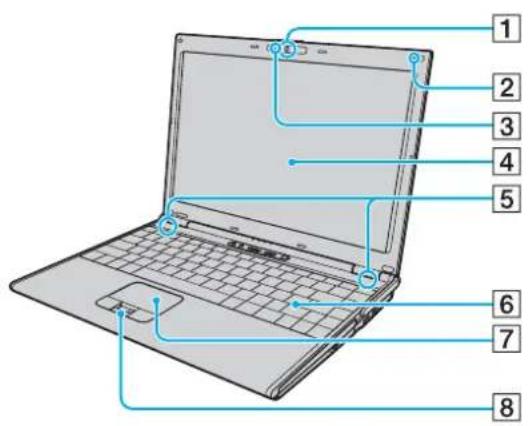
1 Integrierte MOTION EYE-Kamera (Seite 35) ②Eingebautes Mikrofon (Mono) 3 Kontrollanzeige für integrierte MOTION EYE-Kamera (Seite 20) 4 LCD-Display (Seite 153) 5 Eingebaute Lautsprecher (Stereo) 6 Tastatur (Seite 31) 7 Touchpad (Seite 33) 8 Fingerabdrucksensor (Seite 116) * Nur bei bestimmten Modellen.
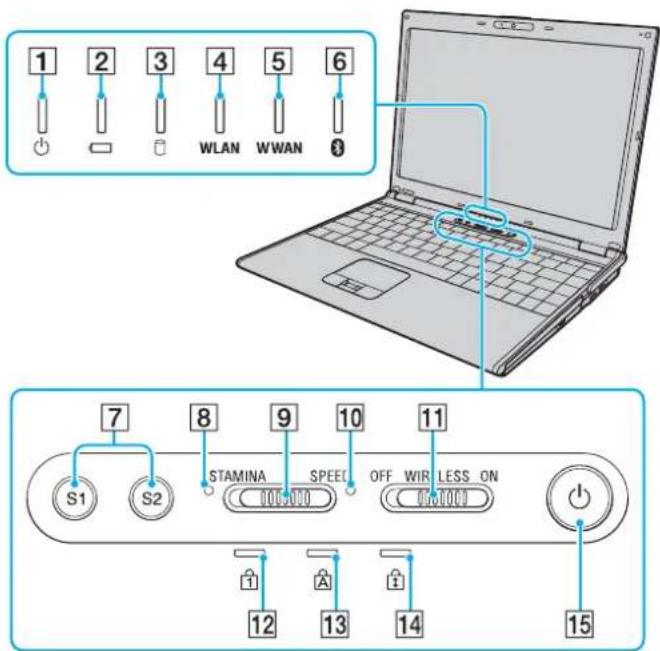
1 Netzkontrollleuchte (Seite 20) 2 Akkuanzeige (Seite 20) 3 Kontrollanzeige für Festplatte (Seite 20) 4 WLAN-Kontrollanzeige (Wireless LAN) (Seite 20) 5 WWAN-Kontrollanzeige (Wireless WAN) * (Seite 20) 6Bluetooth-Kontrollanzeige (Seite 20) 7 Tasten S1/S2 (Seite 34) 8 Anzeige für STAMINA-Modus (Seite 20) 9 Leistungswahlschalter (Seite 108) 10 Anzeige für SPEED-Modus (Seite 20) 11 WIRELESS-Schalter (Seite 63) 12 Num Lock-Kontrollanzeige (Seite 20) 13 Caps Lock-Kontrollanzeige (Seite 20) 14 Scroll Lock-Kontrollanzeige (Seite 20) 15 Ein-Aus-Taste * Nur bei bestimmten Modellen.
Hinten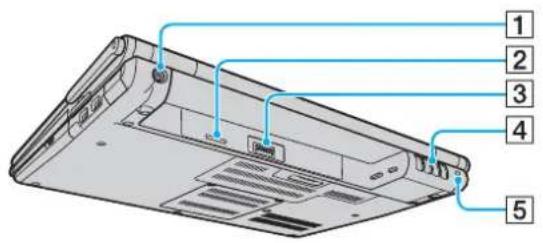
1 DC IN-Eingang (Seite 22) 2 SIM-Kartensteckplatz * 3 Akkuanschluss (Seite 23) 4 Belüftungsöffnung 5 Sicherheitsöffnung * Nur bei bestimmten Modellen.
Rechts
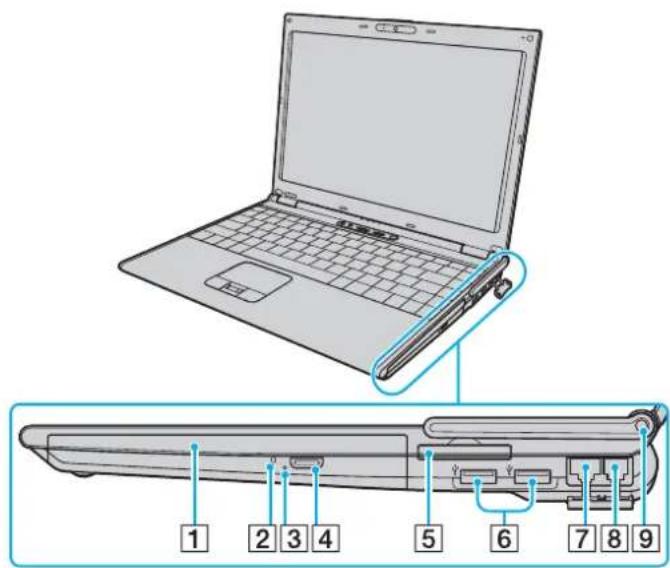
1Optisches Laufwerk (Seite 36) 2 Kontrollanzeige für optisches Laufwerk (Seite 20) 3 Öffnung für manuellen Auswurf (Seite 192) 4 Auswurftaste (Seite 36) 5 ExpressCard/34-Steckplatz (Seite 49) 6USB-Anschlüsse (USB 2.0) *1 (Seite 99) 7 Ethernet-Netzwerkanschluss (Seite 105) 8 Modemanschluss (Seite 62) 9 WWAN-Antenne *2 (Seite 63) *1 Unterstützung von High/Full/Low Speed. 2 Nur bei bestimmten Modellen.
Links
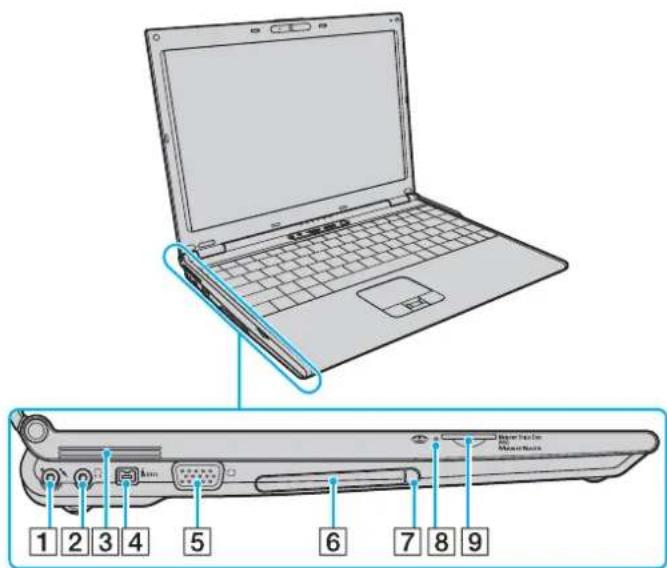
1 Mikrofonbuchse (Seite 98) ② Kopfhörerbuchse (Seite 89) 3 Belüftungsöffnung 4i.LINK (IEEE 1394) S400-Anschluss (Seite 103) 5 Monitoranschluss (VGA) (Seite 91) 6PC Card-Steckplatz (Seite 45) 7PC Card-Auswurftaste (Seite 48) 8 Memory Stick-Kontrollanzeige (Seite 20) 9 Memory Stick-Steckplatz * (Seite 54) * Ihr Computer unterstützt nur Memory Sticks im Duo-Format.
Unten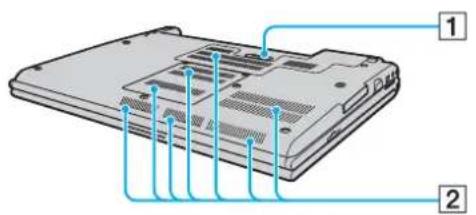
1 Anschluss für Dockingstation (Seite 81) 2 Belüftungsöffnungen
Die Anzeigeleuchten
Der Computer verfügt über folgende Anzeigeleuchten.
| Anzeige Funktionen | |
| Netzbetrieb ⏻ | Diese Anzeige leuchtet, wenn der Computer eingeschaltet ist. Im Energiesparmodus des Computers blinkt die Leuchte.Wenn sich der Computer im Ruhezustand befindet oder ausgeschaltet ist, bleibt die Leuchtanzeige dunkel. |
| Akku ☐ | Diese Anzeige leuchtet, wenn der Computer über den Akku mit Strom versorgt wird. Während der Akku geladen wird,blinkt die Anzeige zweimal in kurzer Folge. |
| Memory Stick 📄 | Diese Anzeige leuchtet, wenn Daten vom Memory Stick-Speichermedium im Memory Stick-Steckplatz gelesenoder darauf geschrieben werden. (Während die Anzeige leuchtet, darf der Computer nicht in den Energiesparmodusversetzt oder ausgeschaltet werden.) Wenn die Anzeige nicht leuchtet, wird der Memory Stick nicht verwendet. |
| Integrierte MOTION EYE-Kamera | Diese Anzeige leuchtet, wenn die integrierte MOTION EYE-Kamera verwendet wird. |
| Optisches Laufwerk | Diese Anzeige leuchtet, wenn Daten vom Medium im optischen Laufwerk gelesen oder darauf geschrieben werden.Wenn die Anzeige nicht leuchtet, wird das optische Medium nicht verwendet. |
| STAMINA-Modus | Diese Anzeige leuchtet, wenn sich der Computer im STAMINA-Modus befindet, um Akkuleistung einzusparen. |
| SPEED-Modus | Diese Anzeige leuchtet, wenn sich der Computer im SPEED-Modus befindet, um höhere Leistung bereitstellenzu können. |
| Festplatte 📋 | Diese Anzeige leuchtet, wenn Daten von der Festplatte gelesen oder darauf geschrieben werden. Während dieAnzeige leuchtet, darf der Computer nicht in den Energiesparmodus versetzt oder ausgeschaltet werden. |
| Num Lock ⏱ | Mit der Taste Num Lk aktivieren Sie den Ziffernblock. Durch erneutes Drücken wird der Ziffernblock wiederdeaktiviert. Wenn diese Anzeige nicht leuchtet, ist der numerische Ziffernblock deaktiviert. |
| Caps Lock Ⓔ | Wenn Sie die Taste Caps Lock drücken, erscheinen alle eingegebenen Buchstaben in Großschreibung.Um Kleinbuchstaben einzugeben, während die Anzeige leuchtet, drücken Sie zusätzlich die Taste Shift.Nach erneutem Drücken der Taste erlischt die Anzeige. Die Buchstaben können dann wieder normal eingegebenwerden. |
| Scroll Lock [IMAGE] | Wenn Sie die TasteScr Lkdrücken, ändert sich der Bildlaufmodus. Wenn die Scroll Lock-Anzeige nicht leuchtet, erfolgt der Bildlauf wieder in normaler Weise. Die Funktion der TasteScr Lkhängt im Detail vom aktiven Programm ab. Die Taste hat nicht in allen Programmen einen Effekt. |
| Bluetooth-Funktion [IMAGE] | Diese Anzeige leuchtet, wenn sich der SchalterWIRELESSin Stellung ONbefindet und die Bluetooth-Funktion aktiviert ist. |
| WIRELESS LAN Diese Anzeige leuchtet, wenn die WLAN-Funktion aktiviert ist. | |
| WIRELESS WAN* | Diese Anzeige leuchtet, wenn die WWAN-Funktion aktiviert ist. |
* Nur bei bestimmten Modellen.
Anschließen einer Stromquelle
Als Stromquelle für Ihren Computer können Sie entweder das Netzgerät oder einen aufladbaren Akku verwenden.
Verwenden des Netzgeräts
Verwenden Sie für den Netzbetrieb Ihres Computers ausschließlich das mitgelieferte Netzgerät.
So verwenden Sie das Netzgerät
1 Verbinden Sie das eine Ende des Netzkabels (1) mit dem Netzgerät (3).
2 Verbinden Sie das andere Ende des Netzkabels mit einer Netzsteckdose (2).
3 Schließen Sie das mit dem Netzgerät (3) verbundene Kabel an den DC IN-Eingang (4) des Computers oder der optionalen Dockingstation an.
![graph LR A["Sensor"] --> B["Switch"] B --> C["Port 3"] C --> D["Switch"] D --> E["Port 1"] E --> F["Switch"] F --> G["Port 2"] style A fill:#fff,stroke:#000 style G fill:#fff,stroke:#000 classDef sensor fill:#f9f,stroke:#333; classDef cable fill:#ccf,stroke:#333; class A,B,C,D,E,F,G sensor;](/content/2026/05/799590/images/4c65e9ddbf88e06cd3dcdb3aa70716359132498c250b40d02a431b8f5aa10075.jpg)
! Die Form des Gleichstromsteckers hängt vom verwendeten Netzgerät ab.
Zur vollständigen Trennung Ihres Computers vom Stromnetz muss das Anschlusskabel des Netzgeräts aus der Netzsteckdose gezogen werden. Achten Sie darauf, dass die Netzsteckdose leicht zugänglich ist.
Wenn Sie Ihren Computer längere Zeit nicht benutzen möchten, versetzen Sie den Computer in den Ruhezustand. Weitere Informationen finden Sie unter Ruhezustand (Seite 136). In diesem Energiesparzustand muss der Computer nicht herunter- und hochgefahren werden.
Verwenden des Akkus
Der mit Ihrem Notebook gelieferte Akku ist zum Zeitpunkt der Lieferung nicht vollständig geladen.
Einsetzen des Akkus
So setzen Sie den Akku ein
1. Schalten Sie den Computer aus, und schließen Sie das LCD-Display. 2. Schieben Sie die Akkuverriegelung (1) nach innen.
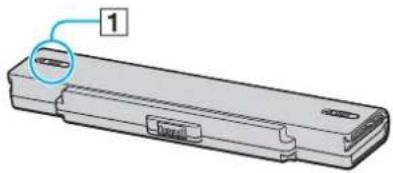
3. Schieben Sie den Akku in das Akkufach, bis er einrastet.
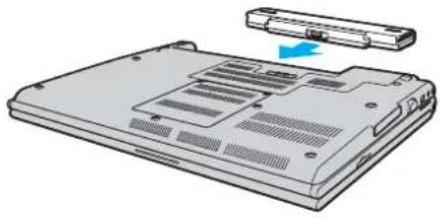
4. Schieben Sie die Akkuverriegelung (1) in die Stellung LOCK, um den Akku im Computer zu arretieren.

Wenn Ihr Computer direkt am Stromnetz angeschlossen und ein Akku eingesetzt ist, wird er über die Netzsteckdose mit Strom versorgt.
1
Manche Akkus erfüllen nicht die strengen Qualitäts- und Sicherheitsstandards von Sony. Aus Sicherheitsgründen kann dieser Computer nur mit Sony-Originalakkus betrieben werden, die speziell für dieses Modell vorgesehen sind. Wenn Sie einen anderen Akku installieren, wird er nicht geladen, und Ihr Computer funktioniert nicht.
Laden des Akkus
Der mit Ihrem Notebook gelieferte Akku ist zum Zeitpunkt der Lieferung nicht vollständig geladen.
So laden Sie den Akku
1. Setzen Sie den Akku ein.
2. Schließen Sie das Netzgerät an den Computer an.
Der Akku wird nun im Computer automatisch geladen. Die Akkuanzeige blinkt während des Ladevorgangs zweimal in kurzer Folge. Wenn der Akku nahezu bis zu dem maximalen Ladestand aufgeladen ist, den Sie unter Verwendung der Batteriepflegefunktion (Battery Care Function) ausgewählt haben, erlischt die Akkuanzeige. Unter "So verwenden Sie die Batteriepflegefunktion" (Seite 27) erfahren Sie, wie Sie mithilfe der Batteriepflegefunktion den gewünschten maximalen Ladestand festlegen.
| Status der Akkuanzeige Bedeutung | |
| Leuchten Der Computer wird über den Akku mit Strom versorgt. | |
| Blinken Der Akku ist bald entladen. | |
| Doppelblinken Der Akku wird geladen. | |
| Aus Der Computer wird über das Netzgerät mit Strom versorgt. | |
Laden Sie den Akku von Beginn an auf die in diesem Handbuch beschriebene übliche Weise.

Wenn der Akku fast völlig entladen ist, blinken die Akkuanzeige und die Netzkontrollleuchte.
Lassen Sie den Akku während des Netzbetriebs in Ihrem Computer. Der Akku wird aufgeladen, während Sie mit dem Computer arbeiten.
Sinkt die Akkuladung unter einen Wert von 10 %, sollten Sie entweder das Netzgerät anschließen oder Ihren Computer ausschalten und einen geladenen Akku installieren.
Bei dem mit Ihrem Computer gelieferten Akku handelt es sich um einen Lithium-Ionen-Akku, der jederzeit aufgeladen werden kann. Das Laden eines teilweise entladenen Akkus hat keinen Einfluss auf die Akkulebensdauer und die Akkubetriebszeit.
Die Akkuanzeige leuchtet im Akkubetrieb. Wenn der Akku fast vollständig entladen ist, beginnen die Akkuanzeige und die Netzkontrollleuchte zu blinken.
Bei einigen Softwareanwendungen und Peripheriegeräten wechselt Ihr Computer auch bei geringer Akkukapazität möglicherweise nicht in den Ruhezustand. Um Datenverluste im Akkubetrieb zu vermeiden, sollten Sie Ihre Daten häufig speichern und manuell einen Energiesparzustand wie den Energiesparmodus oder den Ruhezustand aktivieren.
Falls der Akku leer wird, während sich der Computer im Energiesparmodus befindet, gehen alle nicht gespeicherten Daten verloren. Eine Wiederherstellung des vorherigen Arbeitszustands ist unmöglich. Um Datenverluste zu vermeiden, sollten Sie Ihre Daten regelmäßig speichern.
Wenn Ihr Computer direkt am Stromnetz angeschlossen und ein Akku eingesetzt ist, wird er über die Netzsteckdose mit Strom versorgt.
So verwenden Sie die Batteriepflegefunktion
Mit der Batteriepflegefunktion können Sie den gewünschten maximalen Ladestand festlegen, um die Abnutzung des Akkus zu verlangsamen.
1. Klicken Sie auf Start, Alle Programme und dann auf VAIO Control Center. Das Fenster VAIO Control Center wird geöffnet. 2. Doppelklicken Sie auf Stromsparfunktionen (Power Management) und dann auf Batteriepflegefunktion (Battery Care Function). 3. Aktivieren Sie das Kontrollkästchen Batteriepflegefunktion aktivieren (Enable Battery Care Function). 4. Wählen Sie den gewünschten maximalen Ladestand aus. 5. Klicken Sie auf OK.
Abnehmen des Akkus
Wenn Sie den Akku herausnehmen, während Ihr Computer eingeschaltet ist oder sich im Energiesparmodus befindet und das Netzgerät nicht angeschlossen ist, kann ein Datenverlust auftreten.
So nehmen Sie den Akku ab
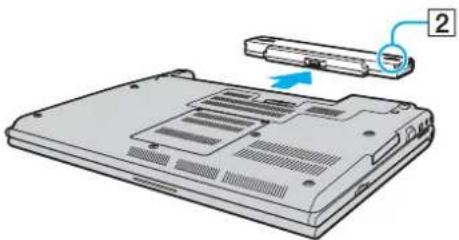
1 Schalten Sie den Computer aus, und schließen Sie das LCD-Display. 2 Schieben Sie die Akkuverriegelung (1) nach innen.
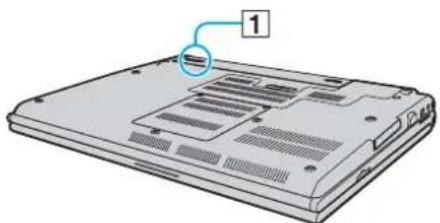
3 Öffnen und halten Sie die Akkuverriegelung (2), und nehmen Sie den Akku ab.
Sicheres Ausschalten des Computers
Zur Vermeidung von Datenverlusten sollten Sie den Computer immer wie nachfolgend beschrieben ausschalten.
So schalten Sie den Computer aus
1 Schalten Sie alle angeschlossenen Peripheriegeräte aus. 2 Klicken Sie auf Start, auf den Pfeil ▶ neben der Schaltfläche Sperren und anschließend auf Herunterfahren. 3 Folgen Sie den Aufforderungen zum Speichern von Dokumenten und zur Berücksichtigung anderer angemeldeter Benutzer, und warten Sie, bis sich der Computer automatisch ausschaltet. Die Netzkontrollleuchte erlischt.
Arbeiten mit Ihrem VAIO-Computer
In diesem Abschnitt erfahren Sie, wie Sie Ihren VAIO-Computer optimal nutzen können.
□Die Tastatur (Seite 31) □Das Touchpad (Seite 33) □Die Sondertasten (Seite 35) ☐Die integrierte MOTION EYE-Kamera (Seite 36) □Das optische Laufwerk (Seite 37) □PC Cards (Seite 46) □ExpressCard-Module (Seite 50) □Memory Sticks (Seite 54) □Andere Speicherkarten (Seite 60) □Einrichten einer Internetverbindung (Seite 63) ☐ Einrichten einer Wireless LAN-Verbindung (WLAN) (Seite 64) □Bluetooth-Funktion (Seite 72)
Die Tastatur
Die Tastatur Ihres Notebooks ist der eines Desktop-Computers sehr ähnlich, verfügt jedoch über zusätzliche Tasten für modellspezifische Funktionen.
Glossarinformationen zum Thema Tastatur sind auch auf der VAIO-Link-Website (http://www.vaio-link.com) zu finden.
Fn-Tastenkombinationen

Einige Tastaturfunktionen sind erst nach dem Abschluss des Betriebssystem-Starts verfügbar.
| Tastenkombination/Funktion Funktionen | |
| Fn + ☑ (F2): Lautsprecherschalter | Ein- und Ausschalten der eingebauten Lautsprecher bzw. des angeschlossenen Kopfhörers. |
| Fn + ∠ (F3/F4): Lautstärke | Einstellen der Lautstärke.Zum Erhöhen der Lautstärke drücken Sie Fn+F4 und dann ↑ oder →, oder halten Sie Fn+F4 gedrückt.Zum Verringern der Lautstärke drücken Sie Fn+F3 und dann ↓ oder ←, oder halten Sie Fn+F3 gedrückt. |
| Fn + ⚙ (F5/F6): Helligkeitsregelung | Einstellen der Helligkeit des LCD-Displays.Zum Erhöhen der Helligkeit drücken Sie Fn+F6 und dann ↑ oder →, oder halten Sie Fn+F6 gedrückt.Zum Verringern der Helligkeit drücken Sie Fn+F5 und dann ↓ oder ←, oder halten Sie Fn+F5 gedrückt. |
| Fn + LCD/☐> (F7): Bildschirmausgabe | Umschalten zwischen Ausgabe auf LCD-Display, externem Anzeigegerät und gleichzeitiger Ausgabe auf beiden. |
| Fn + 10): Zoom | Die Bildschirmauflösung wird vergrößert oder in den Normalmodus des Computers zurückversetzt.Die Standardauflösungen der Normalansicht und der vergrößerten Ansicht sind folgendermaßen eingestellt: Normalansicht: 1280 × 800 PixelVergrößerte Ansicht: 1024 × 600 PixelDie vergrößerte Ansicht liefert kein so scharfes Bild wie die Normalansicht. Die Vergrößerung wird dadurch erreicht, dass die Auflösung des LCD-Displays verringert wird.Diese Tastenkombination funktioniert u. U. nicht mit Grafikbildern, da die Bildschirmansicht durch Ändern der Auflösung vergrößert wird.Position und Größe von Softwarefenstern können sich ändern, wenn die Bildschirmansicht vergrößert oder die Normalansicht wiederhergestellt wird, weil durch Drücken dieser Tastenkombination die Auflösung verändert wird.Wenn Sie bei vergrößerter Ansicht des Computerbildschirms auf ein externes Anzeigegerät umschalten, wird die Funktion deaktiviert und die Normalansicht wiederhergestellt. |
| Fn + 2): Ruhezustand | Im Ruhezustand verbraucht der Computer am wenigsten Energie. Durch diesen Befehl wird der Status des Systems und der angeschlossenen Peripheriegeräte auf dem Festplattenlaufwerk gespeichert und anschließend der Computer ausgeschaltet. Sie brauchen dann nur die Ein-Aus-Taste zu drücken, um den gespeicherten Systemstatus wiederherzustellen und Ihre Arbeit fortzusetzen.Details zur Energieverwaltung finden Sie im Abschnitt Verwenden der Energiesparzustände (Seite 133). |
Das Touchpad
Damit können Sie wie mit einer Maus den Mauszeiger verschieben, Objekte auswählen und ziehen sowie einen Bildlauf durchführen.
![graph TD A["4"] --> B(( )) B --> C["2"] D["1"] --> E["3"] E --> F["4"]](/content/2026/05/799590/images/82a1a4d9ae39e2d9f5ba39ea2767a14ef7876f9fd90a43dc353e2c16827c303a.jpg)
| Aktion Beschreibung | |
| Zeigen | Fahren Sie mit Ihrem Finger über das Touchpad (1), bis sich der Zeiger (2) über dem gewünschten Element oder Objekt befindet. |
| Klicken Drücken Sie einmal die linke Taste (3). | |
| Doppelklicken Drücken Sie zweimal kurz nacheinander die linke Taste. | |
| Rechtsklicken Drücken Sie einmal die rechte Taste (4). In vielen Anwendungen wird dann ein Kontextmenü geöffnet. | |
| Ziehen Fahren Sie bei gedrückter linker Taste mit Ihrem Finger über das Touchpad. | |
| Bildlauf | Um einen vertikalen Bildlauf durchzuführen, fahren Sie mit Ihrem Finger am rechten Rand des Touchpads nach oben oder unten. Um einen horizontalen Bildlauf durchzuführen, fahren Sie mit Ihrem Finger am unteren Rand des Touchpads nach links oder rechts. Diese Funktion steht nur in Anwendungen zur Verfügung, die den Bildlauf mit dem Touchpad unterstützen.Bei den Modellen mit Fingerabdrucksensor können Sie auch diesen Sensor für den vertikalen Bildlauf verwenden, wenn die Scroll Lock-Kontrollanzeige leuchtet. Drücken Sie die Tastenkombination Fn+Scr Lk, um die Anzeige ein- bzw. auszuschalten. |

Sie können das Touchpad deaktivieren/aktivieren, je nachdem, ob Sie die Maus verwenden möchten oder nicht. Informationen zum Starten von VAIO Control Center finden Sie unter Einrichten Ihres Computers mit dem VAIO Control Center (Seite 131). Wählen Sie nach dem Start den Eintrag zu den Zeigegeräten aus, und öffnen Sie die Online-Hilfe, um ausführliche Anleitungen anzuzeigen.

Stellen Sie sicher, dass Sie vor dem Deaktivieren des Touchpads eine Maus anschließen. Andernfalls steht Ihnen für Zeigeroperationen lediglich die Tastatur zur Verfügung.
Die Sondertasten
Ihr Computer ist mit Sondertasten ausgestattet, die Ihnen den Zugriff auf bestimmte Computerfunktionen erleichtern.
| Sondertaste Funktionen | |
| Tasten S1/S2 [IMAGE] | In der Standardeinstellung wird mit der Taste S1 die Anwendung Windows-Hilfe und Support gestartet und mit der Taste S2 zwischen Ausgabe auf LCD-Display, externem Anzeigegerät und gleichzeitiger Ausgabe auf beiden umgeschaltet.Die auf Ihrem Computer geltenden Standardzuweisungen für diese Tasten können von dieser Festlegung abweichen. In diesem Fall können Sie die Zuweisungen im Fenster zum Ändern der S-Tastenzuweisungen modifizieren. Wenn Sie dieses Fenster anzeigen möchten, halten Sie die gewünschte Taste gedrückt, oder navigieren Sie über das VAIO Control Center dort hin.In der Online-Hilfe zu VAIO Control Center finden Sie Informationen zu den Belegungen der S-Tasten. |
Die integrierte MOTION EYE-Kamera
Der Computer ist mit einer integrierten MOTION EYE-Kamera ausgestattet.
Über die integrierte MOTION EYE-Kamera können Sie mit Instant-Messaging-Software und Videobearbeitungssoftware Videoübertragungen durchführen.
Wenn Sie den Computer einschalten, wird die MOTION EYE-Kamera automatisch aktiviert, so dass Sie mit der Kommunikationssoftware an einer Videokonferenz teilnehmen können.
Beachten Sie aber, dass die integrierte MOTION EYE-Kamera beim Starten oder Beenden der Instant-Messaging- oder Videobearbeitungssoftware nicht automatisch ein- bzw. ausgeschaltet wird.

Auf die integrierte MOTION EYE-Kamera kann immer nur von einer Softwareanwendung aus zugegriffen werden. Wenn Sie die MOTION EYE-Kamera in einer anderen Anwendung verwenden möchten, müssen Sie zuerst die aktuelle Anwendung beenden.
Wenn Sie ein Bild bei schwachen Lichtverhältnissen aufnehmen möchten, klicken Sie auf Start, Alle Programme, VAIO Camera Capture Utility und VAIO Camera Capture Utility, um das Dienstprogramm VAIO Camera Capture Utility zu starten. Klicken Sie auf die Schaltfläche Kamera (Camera), um das Fenster Eigenschaften (Properties) zu öffnen, und aktivieren Sie anschließend das Kontrollkästchen Schwachlicht (Low Light). Mit dieser Einstellung wird die Bildfrequenz herabgesetzt und die Verschlusszeit verlängert, damit die Kamera mehr Licht einfangen kann.

Wenn Sie die Kamera auf ein Motiv richten, das sich schnell bewegt, kann es im Anzeigefenster zu Störungen kommen (z. B. horizontalen Streifen). Dies ist normal und kein Anzeichen für eine Funktionsstörung.
Sie können die integrierte MOTION EYE-Kamera nicht mit der Software Microsoft Windows Movie Maker nutzen.
Das optische Laufwerk
Ihr VAIO-Computer ist mit einem optischen Laufwerk ausgestattet.
So legen Sie eine Disc ein
1. Schalten Sie den Computer ein. 2. Drücken Sie die Auswurftaste (1), um die Laufwerksschublade zu öffnen. Die Schublade wird ausgefahren. 3. Legen Sie eine Disc mit der Beschriftung nach oben in die Mitte der Schublade ein und drücken Sie leicht darauf, bis sie einrastet.
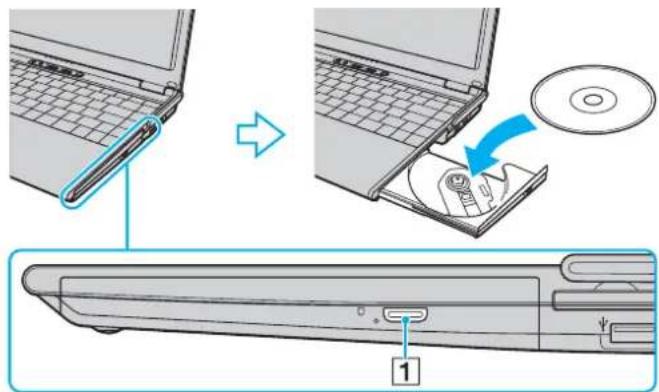
4. Schließen Sie die Schublade, indem Sie sie vorsichtig hineinschieben.
! Nehmen Sie auf keinen Fall das optische Laufwerk heraus, während sich Ihr Computer in einem Energiesparzustand (Energiesparmodus oder Ruhezustand) befindet. Es kann sonst zu einer Fehlfunktion des Computers kommen.

Wenn Sie ein externes optisches Laufwerk verwenden möchten, schließen Sie es erst an, bevor Sie ein vorinstalliertes Programm zur Steuerung des Laufwerks starten.
Lesen und Beschreiben von optischen Discs
Ob Sie mit Ihrem Computer CD-, DVD- oder Blu-ray Disc™-Medien lesen und beschreiben können, hängt von Ihrem Modell ab. Den technischen Daten können Sie entnehmen, mit welchem optischen Laufwerk Ihr Modell ausgestattet ist. In der folgenden Tabelle sind die Medien aufgeführt, die von den verschiedenen optischen Laufwerken unterstützt werden.
AB: abspielbar und beschreibbar
A: abspielbar, jedoch nicht beschreibbar
-: weder abspielbar noch beschreibbar
| CD-ROM | Video-CD | Audio-CD | CD-Extra | CD-R/RW | DVD-ROM | DVD-Video | BD-ROM | DVD-R/RW | DVD+R/RW | DVD+R DL | DVD-R DL | DVD-RAM | BD-R *9/RE *10 | |
| DVD±RW/ ±R DL/RAM | A | A | A | A | A | B | A | A | AB*1 2 | AB | AB*5 | AB*6 | AB*3 4 | - |
| Blu-ray Disc A | A A A | AB*8 | A | A | A | AB*1 2 | AB | AB*5 | AB*6 | AB*3 4 | AB*7 11 | |||
| Blu-ray Disc Combo | A | A | A | A | AB*8 | A | A | A | AB*1 2 | AB | AB*5 | AB*6 | AB*3 4 | A*11 |
1 Das Schreiben von Daten auf DVD-R-Discs, die der DVD-R-Version 2.0/2.1 entsprechen, wird unterstützt. 2 Das Schreiben von Daten auf DVD-RW-Discs, die der DVD-RW-Version 1.1/1.2 entsprechen, wird unterstützt. 3 Das DVD±RW/RAM-Laufwerk in Ihrem Computer unterstützt keine DVD-RAM-Cartridge. Verwenden Sie Discs ohne Cartridge oder mit entfernbarer Cartridge. 4 Das Schreiben von Daten auf DVD-RAM-Discs (2,6 GB), die der DVD-RAM-Version 1.0 entsprechen, wird nicht unterstützt. DVD-RAM-Discs Version 2.2/DVD-RAM-Discs Revision 5.0 mit 12-facher Geschwindigkeit werden nicht unterstützt. 5 Das Schreiben von Daten auf DVD+R DL-Medien (Double Layer) ist nur möglich, wenn diese DVD+R DL-Aufnahmen (Double Layer) unterstützen. 6 Das Schreiben von Daten auf DVD-R DL-Medien (Dual Layer) ist nur möglich, wenn diese DVD-R DL-Aufnahmen (Dual Layer) unterstützen. 7 Das Schreiben von Daten auf BD-R-Discs der Version 1.1 (Discs mit 1 Schicht und einer Kapazität von 25 GB, Discs mit 2 Schichten und einer Kapazität von 50 GB) und BD-RE-Discs der Version 2.1 (Discs mit 1 Schicht und einer Kapazität von 25 GB, Discs mit 2 Schichten und einer Kapazität von 50 GB) wird unterstützt. 8 Das Schreiben von Daten auf Ultra Speed CD-RW-Discs wird für Modelle mit einem Blu-ray Disc-Laufwerk nicht unterstützt. 9 BD-R steht für „Blu-ray Disc-Recordable“ im Format der Version 1.1. 10 BD-RE steht für „Blu-ray Disc-Rewritable“ im Format der Version 2.1. 11 BD-RE-Medien der Version 1.0 und Blu-ray Disc-Medien mit Cartridge werden vom Blu-ray Disc-Laufwerk im Computer nicht unterstützt.
Dieses Produkt ist für die Wiedergabe von Discs nach dem Compact Disc Digital Audio-Standard (CD-Standard) ausgelegt. Eine DualDisc ist ein beidseitig bespieltes Hybridmedium, bei dem sich das DVD-Material auf der einen Seite und das digitale Audiomaterial (im CD-Format) auf der anderen Seite befindet. Beachten Sie, dass die Audioseite (nicht die DVD-Seite) einer DualDisc nicht wiedergegeben wird, wenn sie nicht dem CD-Standard entspricht. Aktuell sind viele verschiedene Disc-Formate erhältlich.
Lesen Sie daher vor dem Kauf von bespielten oder leeren Discs, die Sie mit Ihrem VAIO-Computer wiedergeben oder beschreiben möchten, unbedingt die Hinweise auf der Verpackung, und überprüfen Sie die Lese- und Schreibkompatibilität mit dem optischen Laufwerk des Computers. Sony garantiert NICHT die Kompatibilität der VAIO-CD-Laufwerke mit Discs, die nicht dem offiziellen „CD-Standard“ entsprechen. (Analoges gilt bei DVD-Laufwerken auch für die fehlende Konformität mit dem „DVD-Standard“ bzw. bei Blu-ray Disc-Laufwerken auch für die fehlende Konformität mit dem „Blu-ray Disc-Standard“.) DIE VERWENDUNG INKOMPATIBLER DISCS KANN ZU EINER ERNSTHAFTEN BESCHÄDIGUNG IHRES VAIO-COMPUTERS ODER ZU SOFTWAREPROBLEMEN UND SYSTEMSTILLSTÄNDEN FÜHREN.
Wenn Sie Fragen zu den Disc-Formaten haben, wenden Sie sich an den Herausgeber der bespielten Disc bzw. an den Hersteller der beschreibbaren Disc.

Das Beschreiben von 8-cm-Discs wird nicht unterstützt.

Um Blu-ray Disc-Medien mit Copyright-geschützten Inhalten wiederholt wiederzugeben, müssen Sie den AACS-Schlüssel aktualisieren. Zur Aktualisierung des AACS-Schlüssels ist ein Internetzugang erforderlich.
Wie bei anderen optischen Medien kann die Wiedergabe von Blu-ray Disc-Medien aus verschiedenen äußeren Gründen nur eingeschränkt oder gar nicht möglich sein. VAIO-Computer unterstützen möglicherweise nicht die Wiedergabe von Filmen auf gepackten Medien, die bei hohen Bitraten in den Formaten AVC oder VC1 aufgezeichnet wurden.
Für einige Inhalte auf DVD- und BD-ROM-Disc-Medien sind Regionseinstellungen erforderlich. Stimmen die Regionseinstellung für das optische Laufwerk und die Regionscodierung der Disc nicht überein, ist keine Wiedergabe möglich.
Die Wiedergabe bzw. Anzeige von Blu-ray Disc-Medien mit Copyright-geschützten Inhalten ist nur möglich, wenn Ihr externes Display mit dem HDCP-Standard (High-bandwidth Digital Content Protection, Schutz von digitalen Inhalten mit hoher Bandbreite) kompatibel ist.
Einige Inhalte beschränken möglicherweise die Videoausgabe auf das Standardformat oder verhindern überhaupt die analoge Videoausgabe. Es wird dringend empfohlen, eine digitale, HDCP-konforme Umgebung bereitzustellen, um optimale Kompatibilität und Anzeigequalität zu gewährleisten.
Hinweise zum Schreiben von Daten auf Discs
Verwenden Sie ausschließlich von Sony empfohlene, auf Ihrem Computer vorinstallierte Software für das Beschreiben von Discs. Andere Softwareanwendungen sind möglicherweise nicht vollständig kompatibel und können Fehler verursachen. Damit auf die Disc geschriebene Daten mit einem optischen Laufwerk gelesen werden können, müssen Sie sie vor dem Auswerfen abschließen. Befolgen Sie dazu die Anweisungen in der Software bzw. in deren Online-Hilfe oder Dokumentation. Verwenden Sie ausschließlich runde Discs. Verwenden Sie keine Discs mit einer anderen Form (Stern, Herz, Karte usw.), da das optische Laufwerk dadurch beschädigt werden könnte. Setzen Sie Ihren Computer während des Beschreibens einer Disc keinen ruckartigen Bewegungen aus. Deaktivieren Sie den Bildschirmschoner und beenden Sie das Antivirenprogramm, bevor Sie eine Disc beschreiben. Beenden Sie alle speicherresidenten Dienstprogramme, bevor Sie eine Disc beschreiben. Andernfalls kann es zu einer Fehlfunktion Ihres Computers kommen. Beenden Sie alle anderen Anwendungen, bevor Sie das Brennprogramm starten. Aktivieren Sie keinen Energiesparzustand, während Sie mit der vorinstallierten Software oder einem anderen Brennprogramm arbeiten. Versorgen Sie Ihren Computer über das Netzgerät mit Strom, oder vergewissern Sie sich, dass Ihr Akku noch mindestens 50 Prozent Restladung enthält. Achten Sie darauf, beim Schreiben von zusätzlichen Daten auf eine bereits beschriebene Disc das gleiche Brennprogramm zu verwenden, mit dem die bereits vorhandenen Daten geschrieben wurden. Die Verwendung eines anderen Brennprogramms für das Schreiben zusätzlicher Daten kann zu Fehlern führen. Wenn Sie z. B. eine Disc mit Daten beschrieben haben, die Sie mit dem Programm Roxio Easy Media Creator gebrannt haben, sollten Sie für das Hinzufügen von Daten zur selben Disc ebenfalls das Programm Roxio Easy Media Creator verwenden.
Hinweise zum Abspielen von Discs
Beachten Sie folgende Empfehlungen, damit die optimale Wiedergabequalität Ihrer Discs gewährleistet ist.
Einige CD-Player und optische Laufwerke von Computern sind möglicherweise nicht in der Lage, Audio-CDs wiederzugeben, die mit einem CD-R- oder CD-RW-Medium erstellt wurden. Einige DVD-Player und optische Laufwerke von Computern sind möglicherweise nicht in der Lage, DVDs wiederzugeben, die mit einem DVD+R DL-, DVD-R DL-, DVD+R-, DVD+RW-, DVD-R-, DVD-RW- oder DVD-RAM-Medium erstellt wurden. Beenden Sie alle speicherresidenten Dienstprogramme, bevor Sie eine Disc abspielen, um den Zugriff auf das Medium zu beschleunigen. Andernfalls kann es zu einer Fehlfunktion Ihres Computers kommen.
Aktivieren Sie keinen Energiesparzustand, während eine Disc abgespielt wird.
☐ DVDs sind mit Regionalcodes versehen, die angeben, in welcher Region und mit welchem Playertyp die Disc abgespielt werden kann. Auf diesem Laufwerk können Sie nur DVDs abspielen, die mit dem Regionalcode „2“ (Europa gehört zur Region „2“) oder „all“ (d. h. die DVD ist weltweit abspielbar) auf der Disc oder der Verpackung gekennzeichnet sind.
Wenn Sie den DVD-Regionalcode in der Software WinDVD bzw. WinDVD BD ändern, müssen Sie das entsprechende Programm beenden und erneut starten oder die Disc auswerfen und wieder einlegen, damit die neue Einstellung übernommen wird.
□ Versuchen Sie auf keinen Fall, die Einstellungen für den Regionalcode Ihres DVD-Laufwerks zu ändern. Alle Probleme, die durch das Ändern des Regionalcodes Ihres DVD-Laufwerks entstehen, fallen nicht unter die Gewährleistung.
Abspielen von CDs
So spielen Sie eine Audio-CD ab
1. Legen Sie eine Disc in das optische Laufwerk ein.
2. Wenn nicht automatisch ein Fenster geöffnet wird, klicken Sie auf Start, auf Alle Programme und auf die gewünschte CD-Software, um die CD abzuspielen.
Wenn das Fenster Audio-CD angezeigt wird, klicken Sie auf die gewünschte Option.
Kopieren von Dateien auf eine CD
So kopieren Sie Dateien auf eine Disc
! Setzen Sie Ihren Computer während des Beschreibens einer Disc keinen ruckartigen Bewegungen aus.
1. Legen Sie eine Disc in das optische Laufwerk ein. Wenn das Fenster Automatische Wiedergabe geöffnet wird, klicken Sie auf Dateien auf Datenträger brennen und folgen Sie den Anweisungen auf dem Bildschirm, bis der leere Disc-Ordner angezeigt wird. 2. Öffnen Sie den Ordner, in dem sich die zu kopierenden Dateien befinden, und ziehen Sie die Dateien zum leeren Disc-Ordner. 3. Schließen Sie den Disc-Ordner.
Abspielen von DVDs
So spielen Sie eine DVD ab
1. Schließen Sie alle laufenden Softwareanwendungen. 2. Legen Sie eine DVD in das optische Laufwerk ein. 3. Wenn nicht automatisch ein Fenster geöffnet wird, klicken Sie auf Start, auf Alle Programme und auf die gewünschte DVD-Software, um die DVD abzuspielen.
Anleitungen zur Verwendung der Software finden Sie in der Hilfedatei zu Ihrer DVD-Software.
Kopieren von Dateien auf eine DVD
So kopieren Sie Dateien auf eine Disc
1. Schließen Sie das Netzgerät an den Computer an. 2. Legen Sie eine Disc in das optische Laufwerk ein. 3. Wenn nicht automatisch ein Fenster geöffnet wird, klicken Sie auf Start, auf Alle Programme und auf die gewünschte DVD-Brennsoftware, um Dateien auf die Disc zu kopieren.
Anleitungen zur Verwendung der DVD-Brennsoftware finden Sie in der zugehörigen Online-Hilfe.
PC Cards
Mithilfe von PC Cards können Sie Ihren Computer mit zusätzlichen Funktionen ausstatten.
Einsetzen einer PC Card
! Der Computer wird mit einer Transportsicherung im PC Card-Steckplatz geliefert. Nehmen Sie die Transportsicherung heraus, bevor Sie den Steckplatz verwenden.
Manche PC Cards oder deren Funktionen sind möglicherweise nicht mit Ihrem Computer kompatibel.

Sie müssen Ihren Computer vor dem Einsetzen oder Herausnehmen einer PC Card nicht herunterfahren.
So setzen Sie eine PC Card ein
1. Drücken Sie auf die PC Card-Auswurftaste, damit sie herauskommt. 2. Drücken Sie erneut die PC Card-Auswurftaste, damit die Transportsicherung des PC Card-Steckplatzes freigegeben wird. 3. Ziehen Sie die Transportsicherung vorsichtig aus dem Steckplatz heraus. 4. Führen Sie die PC Card mit dem vorderen Etikett nach oben in den PC Card-Steckplatz ein. 5. Drücken Sie die PC Card vorsichtig bis zum Anschlag in den Steckplatz. Die PC Card wird nun automatisch von Ihrem System erkannt. Danach wird das Symbol Hardware sicher entfernen im Infobereich der Taskleiste angezeigt.
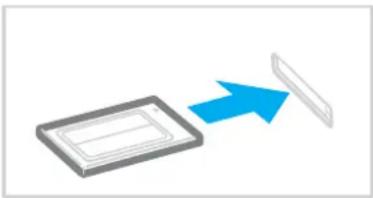
Setzen Sie die Transportsicherung in den PC Card-Steckplatz ein, damit kein Schmutz in den Steckplatz gelangt, wenn Sie keine PC Card verwenden. Vergewissern Sie sich vor dem Transportieren des Computers, dass die Transportsicherung in den PC Card-Steckplatz eingesetzt ist.

Einige Geräte funktionieren nicht richtig, wenn Sie wiederholt aus dem Energiesparmodus oder Ruhezustand zurück in den Normalmodus wechseln. Bei manchen PC Cards erkennt der Computer das über die PC Card angeschlossene Gerät nicht, wenn die PC Card im PC Card-Steckplatz eingesetzt ist und zwischen Normalmodus und Energiesparmodus bzw. Ruhezustand umgeschaltet wird. Dieses Problem lässt sich durch einen Neustart des Computers beheben.
Bei eingesetzter Karte wechselt Ihr Computer u. U. nicht in den Ruhezustand, sondern in den Energiesparmodus. Es wird daher empfohlen, dass Sie die PC Card herausnehmen, wenn der Computer in der Lage sein soll, in den Ruhezustand zu wechseln.
Verwenden Sie immer die neueste Treiberversion des Herstellers der PC Card.
Drücken Sie die PC Card nicht mit Gewalt in den Steckplatz. Die Kontaktstifte könnten sonst beschädigt werden. Falls Sie beim Einsetzen einer PC Card Schwierigkeiten haben, vergewissern Sie sich, dass Sie die Karte richtig herum halten. Weitere Informationen dazu finden Sie in der Bedienungsanleitung der PC Card.
Herausnehmen einer PC Card
Gehen Sie wie nachstehend beschrieben vor, um die PC Card bei eingeschaltetem Computer zu entnehmen. Wenn das Medium nicht richtig herausgenommen wird, arbeitet das System u. U. nicht mehr einwandfrei.
So nehmen Sie eine PC Card heraus
Wenn Sie eine PC Card bei ausgeschaltetem Computer herausnehmen möchten, können Sie Schritt 1 bis 7 überspringen.
1. Doppelklicken Sie in der Taskleiste auf das Symbol "Hardware sicher entfernen". Das Dialogfeld "Hardware sicher entfernen" wird geöffnet. 2. Wählen Sie das zu entfernende ExpressCard-Modul aus. 3. Klicken Sie auf "Stoppen". Das Dialogfeld "Hardwaregerät stoppen" wird geöffnet. 4. Vergewissern Sie sich, dass das Gerät sicher aus dem System entfernt werden kann. 5. Klicken Sie auf "OK". Es wird dann gemeldet, dass die Hardwarekomponente sicher entfernt werden kann. 6. Klicken Sie auf "OK". 7. Klicken Sie auf "Schließen", um das Fenster "Hardware sicher entfernen" zu schließen. 8. Drücken Sie auf die PC Card-Auswurftaste, damit sie herauskommt. 9. Drücken Sie erneut die PC Card-Auswurftaste, damit die PC Card freigegeben wird. 10. Ziehen Sie die PC Card vorsichtig aus dem Steckplatz heraus. 11. Falls die PC Card-Auswurftaste noch ausgerastet ist, drücken Sie sie wieder vollständig hinein.
ExpressCard-Module
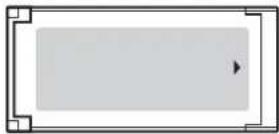
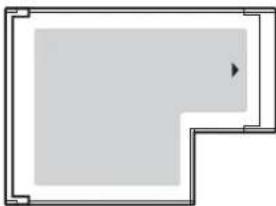
Der Computer ist mit einem Universal ExpressCard-Steckplatz oder einem ExpressCard/34-Steckplatz ausgestattet, über den Daten an Digitalkameras, Camcorder, Musikwiedergabegeräte und andere Audio-/Videogeräte übertragen werden können. Der erste der beiden Steckplätze kann ein ExpressCard/34-Modul (34 mm breit) oder ein ExpressCard/54-Modul (54 mm breit) wie unten angezeigt aufnehmen. Der zweite Steckplatz kann nur ein ExpressCard/34-Modul * aufnehmen.
□ ExpressCard/34-Modul *
□ ExpressCard/54-Modul
Ihr Computer ist mit einem ExpressCard/34-Steckplatz * ausgestattet.
* In diesem Handbuch als ExpressCard-Steckplatz und ExpressCard-Modul bezeichnet.
Einsetzen eines ExpressCard-Moduls
Der Computer wird mit einer Transportsicherung im ExpressCard-Steckplatz geliefert. Nehmen Sie die Transportsicherung heraus, bevor Sie den Steckplatz verwenden. Gehen Sie beim Einsetzen oder Herausnehmen von ExpressCard-Modulen vorsichtig vor. Üben Sie beim Einsetzen oder Herausnehmen keine Gewalt aus.

Sie müssen Ihren Computer vor dem Einsetzen oder Herausnehmen des ExpressCard-Moduls nicht herunterfahren.
So setzen Sie ein ExpressCard-Modul ein
1. Drücken Sie auf die ExpressCard-Transportsicherung, um sie auszuwerfen.
2. Ziehen Sie die Transportsicherung des ExpressCard-Steckplatzes vorsichtig aus dem Steckplatz heraus.
3. Halten Sie das ExpressCard-Modul so, dass sich der Pfeil oben befindet und in Richtung des ExpressCard-Steckplatzes zeigt.
4. Schieben Sie das ExpressCard-Modul vorsichtig in den Steckplatz, bis es einrastet. Wenden Sie dabei keine Gewalt an.
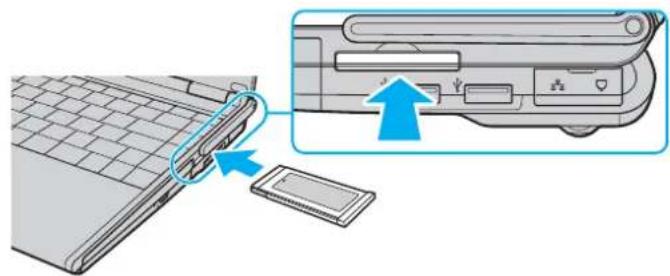
Setzen Sie die ExpressCard-Transportsicherung ein, um zu verhindern, dass Schmutz in den Steckplatz eindringt, wenn kein ExpressCard-Modul verwendet wird. Vergewissern Sie sich vor dem Transportieren des Computers, dass die Transportsicherung in den ExpressCard-Steckplatz eingesetzt ist.

Wenn sich das Modul oder der Adapter nicht leicht einsetzen lassen, nehmen Sie es bzw. ihn vorsichtig heraus, und vergewissern Sie sich, dass der Pfeil in Richtung Computer zeigt.
Verwenden Sie immer die neueste Treiberversion des Herstellers des ExpressCard-Moduls.
Herausnehmen eines ExpressCard-Moduls
Gehen Sie wie nachstehend beschrieben vor, um das ExpressCard-Modul bei eingeschaltetem Computer zu entnehmen. Wenn das Medium nicht richtig herausgenommen wird, arbeitet das System u. U. nicht mehr einwandfrei.
So nehmen Sie ein ExpressCard-Modul heraus

Wenn Sie ein ExpressCard-Modul bei ausgeschaltetem Computer herausnehmen möchten, können Sie Schritt 1 bis 7 überspringen.
1 Doppelklicken Sie in der Taskleiste auf das Symbol "Hardware sicher entfernen". Das Dialogfeld "Hardware sicher entfernen" wird geöffnet. 2 Wählen Sie das zu entfernende ExpressCard-Modul aus. 3 Klicken Sie auf "Stoppen". Das Dialogfeld "Hardwaregerät stoppen" wird geöffnet. 4 Vergewissern Sie sich, dass das Gerät sicher aus dem System entfernt werden kann. 5 Klicken Sie auf "OK". Es wird dann gemeldet, dass das Gerät sicher entfernt werden kann. 6 Klicken Sie auf "OK". 7 Klicken Sie auf "Schließen", um das Fenster "Hardware sicher entfernen" zu schließen. 8 Drücken Sie das ExpressCard-Modul in den Computer, um es auszuwerfen. 9 Ziehen Sie das ExpressCard-Modul vorsichtig aus dem Steckplatz heraus.
Memory Sticks
Der Memory Stick ist ein kompaktes, mobiles und vielseitiges IC-Aufnahmemedium, das speziell für den Austausch und die gemeinsame Nutzung digitaler Daten mit kompatiblen Produkten ausgelegt ist, beispielsweise mit Digitalkameras und Mobiltelefonen. Memory Sticks eignen sich auch als externe Datenspeicher, da sie austauschbar sind.
Vor Verwendung von Memory Sticks
Der Memory Stick-Steckplatz Ihres Computers kann nur Medien im Duo-Format aufnehmen und unterstützt sowohl Memory Stick PRO- als auch Memory Stick PRO-HG Duo-Formate mit hoher Datenübertragungsgeschwindigkeit und Speicherkapazität.
! Bevor Sie ein Memory Stick Micro (M2)-Medium verwenden, müssen Sie das Medium in einen M2 Duo-Adapter einsetzen. Wenn Sie das Medium direkt (d. h. ohne Adapter) in den Memory Stick-Steckplatz einsetzen, können Sie das Medium u. U. nicht mehr aus dem Steckplatz entfernen.
Aktuelle Informationen zu Memory Stick-Medien finden Sie auf der Memory Stick-Website unter http://www.memorystick.com/en/ (diese Site ist in englischer Sprache).
Ihr Computer wurde mit Memory Sticks von Sony mit einer Speicherkapazität von bis zu 8 GB (Stand der Verfügbarkeit: September 2007) getestet und für kompatibel befunden. Die Kompatibilität wird für andere Memory Sticks, die dieselben Spezifikationen wie die kompatiblen Medien aufweisen, nicht gewährleistet.
Beim Einsetzen eines Memory Stick-Mediums mit mehreren Konvertierungsadaptern ist keine Kompatibilität gewährleistet.
MagicGate ist die allgemeine Bezeichnung für die von Sony entwickelte Urheberrechtsschutztechnik. Verwenden Sie ein Memory Stick-Medium mit MagicGate-Logo, um diese Funktion nutzen zu können.
Es verstößt gegen urheberrechtliche Bestimmungen, aufgezeichnete Audio- bzw. Bilddaten ohne vorherige Zustimmung durch den jeweiligen Inhaber dieser Rechte für andere als private Zwecke zu nutzen. Folglich dürfen Memory Stick-Medien, die solche dem Urheberrechtsschutz unterliegenden Daten enthalten, nur nach Maßgabe dieser Bestimmungen verwendet werden.
Der Memory Stick-Steckplatz Ihres Computers unterstützt keinen parallelen 8-Bit-Übertragungen (Hochgeschwindigkeitsübertragungen).
Einsetzen eines Memory Sticks
So setzen Sie einen Memory Stick ein

Zum Einsetzen eines Memory Sticks im Standardformat verwenden Sie den ExpressCard-Steckplatz. Zu diesem Zweck benötigen Sie den mitgelieferten Speicherkartenadapter. Weitere Informationen finden Sie unter ExpressCard-Module (Seite 50) und Andere Speicherkarten (Seite 60).
1 Halten Sie den Memory Stick so, dass sich der Pfeil oben befindet und in Richtung des Memory Stick-Steckplatzes zeigt. 2 Schieben Sie den Memory Stick vorsichtig in den Steckplatz, bis er einrastet.
Der Memory Stick wird automatisch von Ihrem System erkannt, und der Inhalt des Memory Stick-Mediums wird angezeigt. Wenn keine Veränderung auf dem Desktop festzustellen ist, klicken Sie auf Start und auf Computer und doppelklicken auf das Symbol für das Memory Stick-Medium.
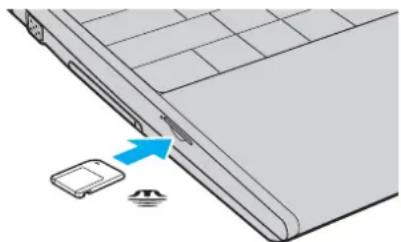
Achten Sie beim Einsetzen des Memory Sticks in den Steckplatz darauf, dass der Pfeil in die richtige Richtung zeigt. Wenn sich der Memory Stick nicht leicht einsetzen lässt, drücken Sie ihn auf keinen Fall mit Gewalt in den Steckplatz. Ihr Computer oder der Memory Stick könnte sonst beschädigt werden.
Setzen Sie immer nur einen Memory Stick in den Steckplatz ein. Unsachgemäßes Einsetzen der Medien kann sowohl den Computer als auch die Medien beschädigen.
So zeigen Sie den Inhalt von Memory Stick-Speichermedien an
1 Klicken Sie auf Start und dann auf Computer, um das Fenster Computer zu öffnen. 2 Doppelklicken Sie auf das Memory Stick-Datenträgersymbol, damit eine Liste der Dateien auf dem Speichermedium angezeigt wird.
So formatieren Sie einen Memory Stick
Der Memory Stick wurde mit den Werkseinstellungen formatiert und ist einsatzbereit.
Gehen Sie wie folgt vor, um das Medium mit Ihrem Computer neu zu formatieren.
! Vergewissern Sie sich vor dem Formatieren, dass Sie das Gerät verwenden, das für das Formatieren des Mediums bestimmt ist und das Memory Stick-Medium unterstützt.
Beim Formatieren des Memory Stick-Speichermediums werden alle Daten auf dem Speichermedium gelöscht. Vergewissern Sie sich vor dem Formatieren der Speichermedien, dass diese keine wichtigen Daten enthalten.
Nehmen Sie das Memory Stick-Speichermedium nicht aus dem Steckplatz heraus, während das Speichermedium formatiert wird. Dies könnte Funktionsstörungen verursachen.
1 Schieben Sie den Memory Stick vorsichtig in den Steckplatz, bis er einrastet.
2 Klicken Sie auf Start und dann auf Computer, um das Fenster Computer zu öffnen.
3 Klicken Sie mit der rechten Maustaste auf das Symbol für den Memory Stick, und wählen Sie Formatieren.
4 Klicken Sie auf Gerätestandards wiederherstellen.
Bei diesem Vorgang können sich die Größe der Zuweisungseinheit und das Dateisystem ändern.
Wählen Sie nicht NTFS aus der Dropdown-Liste Dateisystem, da diese Option zu einer Fehlfunktion des Computers führen kann.
Der Formatierungsvorgang wird schneller beendet, wenn Sie unter Formatierungsoptionen die Option Schnellformatierung auswählen.
5 Klicken Sie auf Starten.
6 Klicken Sie in der Eingabebestätigung auf OK.
Der Formatierungsvorgang wird gestartet.
! Je nach verwendetem Medium kann das Formatieren des Memory Sticks einige Zeit in Anspruch nehmen.
7 Klicken Sie nach dem Abschluss des Vorgangs auf OK. 8 Klicken Sie auf Schließen.
Herausnehmen eines Memory Sticks
So entnehmen Sie einen Memory Stick
1 Vergewissern Sie sich, dass die Memory Stick-Kontrollanzeige nicht leuchtet. 2 Drücken Sie den Memory Stick leicht in den Steckplatz. Der Memory Stick wird freigegeben und kommt ein Stück heraus.
3 Ziehen Sie den Memory Stick aus dem Steckplatz.
! Drücken Sie den Memory Stick nicht zu kräftig hinein, wenn Sie ihn herausnehmen möchten.
Nehmen Sie den Memory Stick nicht heraus, wenn die Memory Stick-Kontrollanzeige leuchtet. Andernfalls können Daten verloren gehen. Das Übertragen großer Datenmengen kann längere Zeit dauern. Überprüfen Sie daher erst die Anzeige, bevor Sie den Memory Stick herausnehmen.
Andere Speicherkarten
Vor Verwendung von Speicherkarten
Im Lieferumfang des Computers ist der Speicherkartenadapter für den ExpressCard-Steckplatz enthalten, damit neben dem ExpressCard-Modul auch folgende Speicherkarten verwendet werden können:
□Memory Stick- und Memory Stick PRO-Medien im Standardformat
□SD-Speicherkarte
□SDHC-Speicherkarte
□MultiMediaCard (MMC)
□xD-Picture Card
Unter Sony-Support-Informationen (Seite 214) ist aufgelistet, welche Support-Website Sie besuchen müssen, um die neuesten Informationen zu kompatiblen Speicherkarten zu erhalten.
! Der Computer wurde nur mit den führenden, im September 2007 erhältlichen Speicherkartenmedien getestet und mit diesen für kompatibel befunden. Die Kompatibilität wird für andere Speicherkarten, die dieselben Spezifikationen wie die kompatiblen Medien aufweisen, nicht gewährleistet.
Die MagicGate-Funktion von Memory Stick- und Memory Stick PRO-Medien wird nicht unterstützt.
In Bezug auf Memory Stick PRO-Medien werden ausschließlich Speichermedien der Marke Sony zur Verwendung mit dem Memory Stick-Adapter empfohlen.
SD-Speicherkarten mit einer Kapazität von bis zu 2 GB und SDHC-Speicherkarten mit einer Kapazität von bis zu 8 GB wurden mit Ihrem Computer getestet und für kompatibel befunden.
Versuchen Sie auf keinen Fall, einen Speicherkartenadapter eines anderen Typs in den ExpressCard-Steckplatz einzusetzen. Inkompatible Speicherkartenadapter lassen sich möglicherweise nur schwer aus dem Steckplatz herausnehmen, so dass der Computer beschädigt werden könnte.
Gehen Sie beim Einsetzen und Herausnehmen von Speicherkartenadaptern für den ExpressCard-Steckplatz vorsichtig vor. Wenden Sie dabei keine Gewalt an.
Einsetzen einer Speicherkarte
So setzen Sie eine Speicherkarte in den Speicherkartenadapter ein
1 Setzen Sie eine beliebige dieser Speicherkarten (2) in den Speicherkartenadapter (1) ein.
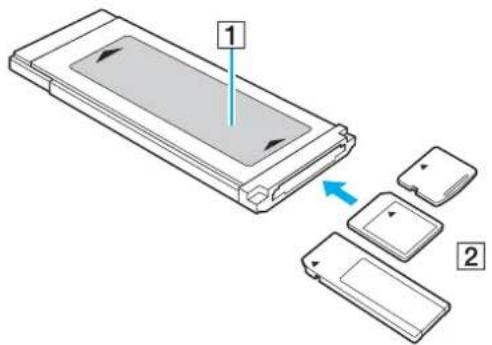
Achten Sie darauf, eine Speicherkarte in der richtigen Richtung in den Speicherkartenadapter einzusetzen, um eine mögliche Beschädigung des Speicherkartenadapters zu vermeiden.
2 Informationen zum Einsetzen des Speicherkartenadapters in den ExpressCard-Steckplatz finden Sie unter Einsetzen eines ExpressCard-Moduls (Seite 51).
Arbeiten mit Ihrem VAIO-Computer
Herausnehmen einer Speicherkarte
So nehmen Sie eine Speicherkarte aus dem Speicherkartenadapter heraus
Informationen zum Herausnehmen des Speicherkartenadapters aus dem ExpressCard-Steckplatz finden Sie unter Herausnehmen eines ExpressCard-Moduls (Seite 53). Halten Sie dann den herausstehenden Teil der Speicherkarte fest, und ziehen Sie sie vorsichtig aus dem Speicherkartenadapter heraus.
Einrichten einer Internetverbindung
Konfigurieren einer DFÜ-Internetverbindung
Bevor Sie eine Verbindung mit dem Internet herstellen können, müssen Sie Ihren Computer über ein Telefonkabel (gesondert erhältlich) an eine Telefonleitung anschließen und über ein Konto bei einem Internet-Diensteanbieter (ISP) verfügen.
So schließen Sie ein Telefonkabel an
1 Schließen Sie das eine Ende des Telefonkabels (1) an die Modembuchse 🔔 des Computers an. 2 Stecken Sie das andere Kabelende in die Telefon-Wandsteckdose (2).
![graph TD A["Start"] --> B["Node 1"] B --> C["Node 2"]](/content/2026/05/799590/images/6683cdb15e7689225382c09172ff030cdd8da07718f3906f916d6789c1d3894c.jpg)

Ihr Computer kann nicht an einen Gemeinschaftsanschluss, an Münzfernsprecher und an bestimmte Mehrfach- oder Nebenstellenanlagen (PBX) angeschlossen werden. Bei bestimmten Anschlussmöglichkeiten kann ein zu hoher elektrischer Strom fließen, der zu einer Fehlfunktion des internen Modems führen kann.
Schließen Sie den Computer nicht an einen Verteiler an, da das Modem oder das angeschlossene Gerät sonst u. U. nicht richtig funktioniert.
So richten Sie eine DFÜ-Verbindung mit dem Internet ein
1 Klicken Sie auf Start und auf Systemsteuerung. 2 Klicken Sie unter Netzwerk und Internet auf Verbindung mit dem Internet herstellen. Das Fenster Verbindung mit dem Internet herstellen wird angezeigt. 3 Klicken Sie auf Wählverbindung. 4 Folgen Sie den Anweisungen auf dem Bildschirm.
Einrichten einer Wireless LAN-Verbindung (WLAN)
Dank der Wireless LAN-Technologie (WLAN) von Sony können alle Ihre Digitalgeräte mit integrierten WLAN-Funktionen problemlos über ein Netzwerk miteinander kommunizieren. Ein WLAN ist ein Netzwerk, über das durch Funksignale eine drahtlose Verbindung mit einem lokalen Netzwerk (LAN) hergestellt werden kann. Dadurch müssen keine Kabel oder Drähte mehr durch Wände und Decken verlegt werden.
Das Sony WLAN unterstützt alle normalen Ethernet-Verbindungen und ermöglicht zudem eine größere Mobilität und Flexibilität. Sie können dadurch selbst während einer Sitzung oder auf dem Weg durch das Gebäude noch auf Informationen sowie Internet-/Intranet- und Netzwerk-Ressourcen zugreifen.
Sie können ohne Zugriffspunkt (d. h. direkt) mit einer begrenzten Anzahl von Computern kommunizieren (Ad-hoc-Konfiguration). Die alternative Möglichkeit besteht darin, über einen Zugriffspunkt zu kommunizieren. In diesem Fall können Sie ein vollständiges Infrastrukturnetzwerk einrichten.

In einigen Ländern kann die Verwendung von WLAN-Produkten durch entsprechende Gesetze oder Verordnungen eingeschränkt sein (z. B. Beschränkung der Kanalanzahl). Lesen Sie daher vor der Aktivierung der WLAN-Funktion das zugehörige Dokument „Wireless LAN – Richtlinien und Verordnungen“ sorgfältig durch.
WLAN arbeitet nach den Standards IEEE 802.11a*/b/g oder nach der Entwurfsversion des Standards IEEE 802.11n*, in denen die Einzelheiten dieser Technologie definiert sind. Diese Standards enthalten die folgenden Verschlüsselungsmethoden: Wired Equivalent Privacy (WEP, ein Sicherheitsprotokoll), Wi-Fi Protected Access 2 (WPA2) und Wi-Fi Protected Access (WPA). Sowohl WPA2 als auch WPA wurden gemeinsam von IEEE und Wi-Fi Alliance vorgeschlagen. Bei beiden handelt es sich um Definitionen der Standards zur Verbesserung des Datenschutzes und der Zugriffskontrolle für bestehende Wi-Fi-Netzwerke. WPA ist mit der Spezifikation IEEE 802.11i vorwärtskompatibel. Es verwendet zusätzlich zu der Benutzerauthentifizierung durch 802.1X und EAP (Extensible Authentication Protocol) die erweiterte Datenverschlüsselung TKIP (Temporal Key Integrity Protocol). Durch die Datenverschlüsselung wird die anfällige drahtlose Verbindung zwischen den Clients und Zugriffspunkten geschützt. Darüber hinaus gibt es noch andere typische LAN-Sicherheitsmechanismen für den Datenschutz, wie beispielsweise Passwortschutz, durchgängige Verschlüsselung, virtuelle private Netzwerke und Authentifizierung. WPA2, die zweite Generation von WPA, bietet eine stärkere Datensicherheit und Netzwerkzugriffssteuerung und ist außerdem zur Sicherung aller Versionen von 802.11-Geräten, einschließlich 802.11b, 802.11a, 802.11g und 802.11n (Entwurfsversion) mit mehreren Frequenzen und mehreren Modi, konstruiert. Darüber hinaus beruht WPA2 auf dem verabschiedeten IEEE 802.11i-Standard und bietet somit behördengerechte Sicherheit, da der AES-Verschlüsselungsalgorithmus verwendet wird, der National Institute of Standards and Technology (NIST) FIPS 140-2 entspricht, und eine Authentifizierung auf 802.1X-Basis zum Einsatz kommt. WPA2 ist mit WPA abwärtskompatibel.
* Dem Online-Dokument „Technische Daten“ können Sie entnehmen, ob der Computer den Standard IEEE 802.11a bzw. die Entwurfsversion des Standards IEEE 802.11n unterstützt.
IEEE 802.11b/g definiert einen WLAN-Standard für die Verwendung des Frequenzbandes ab 2,4 GHz. Der Standard IEEE 802.11g ermöglicht Hochgeschwindigkeitskommunikation mit höherem Durchsatz als der Standard IEEE 802.11b.
IEEE 802.11a definiert einen WLAN-Standard für die Verwendung des Frequenzbandes ab 5 GHz und ermöglicht Hochgeschwindigkeitskommunikation mit einem Durchsatz von maximal 54 MBit/s.
IEEE 802.11n definiert die Entwurfsversion eines WLAN-Standards für die Verwendung der Frequenzbänder ab 2,4 oder 5 GHz und ermöglicht Hochgeschwindigkeitskommunikation mit einem Durchsatz von maximal 144 MBit/s * im Frequenzband ab 2,4 GHz sowie einen Durchsatz von maximal 300 MBit/s * im Frequenzband ab 5 GHz.
* Die tatsächliche Übertragungsgeschwindigkeit variiert je nach den gegebenen Zugriffspunkt-Einstellungen und anderen Parametern.
Ihr Computer verwendet möglicherweise die mit dem Standard IEEE 802.11a/b/g und der Entwurfsversion des Standards IEEE 802.11n kompatible WLAN-Technologie Intel® Next-Gen Wireless-N*.
* Wird nur bei Modellen verwendet, welche die Entwurfsversion des Standards IEEE 802.11n unterstützen.
WLAN-Geräte, die mit dem Frequenzband von 2,4 GHz arbeiten, können nicht mit Geräten kommunizieren, die das Frequenzband von 5 GHz verwenden, da unterschiedliche Frequenzen genutzt werden.
Die 2,4-GHz-Bandbreite der WLAN-kompatiblen Geräte wird auch von verschiedenen anderen Geräten verwendet. Die WLAN-kompatiblen Geräte sind zwar mit Technologien zur Minimierung von Störungen durch andere Geräte, welche dieselbe Bandbreite benutzen, ausgestattet, es kann aber dennoch zu einer Verringerung der Kommunikationsgeschwindigkeit, einer Verengung des Kommunikationsbereichs oder einer Unterbrechung der Funkverbindungen kommen.
Die Kommunikationsgeschwindigkeit hängt vom Abstand zwischen den Kommunikationsgeräten, dem Vorhandensein von Hindernissen zwischen den Geräten, der Gerätekonfiguration, den Übertragungsbedingungen und der verwendeten Software ab. Außerdem kann die Kommunikation durch Beeinträchtigungen des Funksignals unterbrochen werden.
Der Kommunikationsbereich hängt von der tatsächlichen Entfernung zwischen den Kommunikationsgeräten, dem Vorhandensein von Hindernissen zwischen den Geräten, den Übertragungsbedingungen, der Umgebung (einschließlich dem Vorhandensein von Wänden und deren Beschaffenheit) sowie der verwendeten Software ab.
Wenn Sie IEEE 802.11b- und IEEE 802.11g-Geräte im selben drahtlosen Netzwerk verwenden, kann die Kommunikationsgeschwindigkeit aufgrund von Funkstörungen herabgesetzt werden. Daher verringern IEEE 802.11g-Geräte automatisch die Kommunikationsgeschwindigkeit, damit die fehlerfreie Kommunikation mit IEEE 802.11b-Geräten gewährleistet ist. Wenn die Kommunikationsgeschwindigkeit nicht so hoch wie erwartet ist, kann eine Umschaltung des Funkkanals am Zugriffspunkt zu einer Verbesserung führen.
Kommunikation ohne Zugriffspunkt (Ad-hoc)
Unter einem Ad-hoc-Netzwerk versteht man ein LAN, das nur von den drahtlosen Geräten gebildet wird, also keinen zentralen Steuerungsmechanismus oder Zugriffspunkt enthält. Jedes Gerät kommuniziert direkt mit den anderen Geräten im Netzwerk. Sie können ein Ad-hoc-Netzwerk mühelos zu Hause einrichten.
☐ Wenn die Funkverbindung vom VAIO-Notebook hergestellt wird, wird standardmäßig Kanal 11 ausgewählt. ☐ Wenn die Funkverbindung von einem Peer-WLAN-Gerät hergestellt wird, wird der von diesem Gerät gewählte Kanal für die WLAN-Kommunikation verwendet.
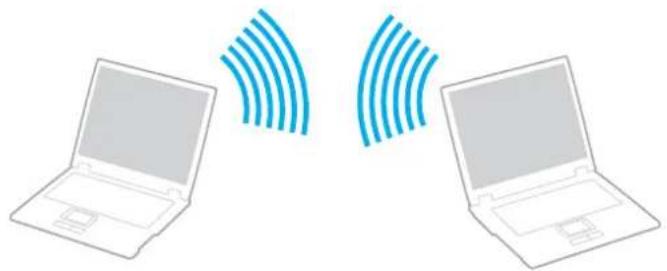
So richten Sie die Kommunikation ohne Zugriffspunkt (Ad-hoc) ein
! Der Standard IEEE 802.11n (Entwurfsversion), der die Frequenzbänder ab 2,4 oder 5 GHz verwendet, ist in Ad-hoc-Netzwerken nicht verfügbar.
1 Schalten Sie den Schalter WIRELESS ein.
Die Wireless LAN-Kontrollanzeige leuchtet.
Wenn das Fenster VAIO Smart Network nicht auf dem Desktop angezeigt wird, gehen Sie wie folgt vor:
1. Klicken Sie auf Start, Alle Programme und dann auf VAIO Control Center.
2. Doppelklicken Sie auf Netzwerkverbindungen (Network Connections) und dann auf VAIO Smart Network.

Informationen zur Software VAIO Smart Network finden Sie in der Hilfedatei zur Software.
2. Wählen Sie die gewünschten Wireless-Optionen aus, indem Sie im Fenster VAIO Smart Network auf die Schaltflächen neben bzw. über den Optionen klicken.
3. Klicken Sie auf Start und auf Systemsteuerung.
4. Klicken Sie unter Netzwerk und Internet auf Netzwerkstatus und -aufgaben anzeigen.
5. Klicken Sie im linken Teilfenster auf Eine Verbindung oder ein Netzwerk einrichten.
Das Fenster Eine Verbindung oder ein Netzwerk einrichten wird angezeigt.
6. Wählen Sie eine Option aus, um die Einstellungen für das Ad-hoc-Netzwerk festzulegen, und klicken Sie auf Weiter.
7. Folgen Sie den Anweisungen auf dem Bildschirm.

Dem Online-Dokument „Technische Daten“ können Sie entnehmen, ob der Computer die Bluetooth-Funktionalität, den Standard IEEE 802.11a/b/g bzw. die Entwurfsversion des Standards IEEE 802.11n unterstützt.
Kommunikation mit einem Zugriffspunkt (Infrastruktur)
Bei einem Infrastrukturnetz wird ein vorhandenes kabelgebundenes LAN über einen Zugriffspunkt (gesondert erhältlich), wie z. B. den Sony Access Point, auf drahtlose Geräte erweitert. Der Zugriffspunkt verbindet das drahtlose mit dem kabelgebundenen Netzwerk und fungiert als zentraler Steuerungsmechanismus für das WLAN. Er koordiniert die Übertragung und den Empfang mehrerer drahtloser Geräte innerhalb eines bestimmten Bereichs.
Durch den Zugriffspunkt wird festgelegt, welcher Kanal in einem Infrastrukturnetzwerk verwendet wird.
Informationen zum Auswählen des Kanals für den Zugriffspunkt finden Sie im zugehörigen Handbuch.
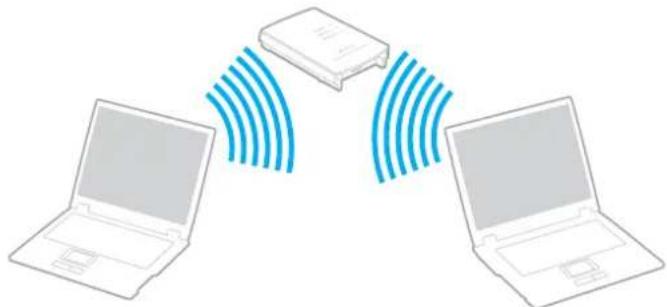
So richten Sie ein drahtloses Netzwerk mit Zugriffspunkt ein
1. Vergewissern Sie sich, dass ein Zugriffspunkt eingerichtet wurde.
Weitere Informationen dazu finden Sie in der Bedienungsanleitung des Zugriffspunkts.
2. Schalten Sie den Schalter WIRELESS ein.
Die Wireless LAN-Kontrollanzeige leuchtet.
Wenn das Fenster VAIO Smart Network nicht auf dem Desktop angezeigt wird, gehen Sie wie folgt vor:
1. Klicken Sie auf Start, Alle Programme und dann auf VAIO Control Center.
2. Doppelklicken Sie auf Netzwerkverbindungen (Network Connections) und dann auf VAIO Smart Network.

Informationen zur Software VAIO Smart Network finden Sie in der Hilfedatei zur Software.
3. Wählen Sie die gewünschten Wireless-Optionen aus, indem Sie im Fenster VAIO Smart Network auf die Schaltflächen neben bzw. über den Optionen klicken.
4. Klicken Sie mit der rechten Maustaste auf das Netzwerksymbol in der Taskleiste, und wählen Sie die Option "Verbindung mit einem Netzwerk herstellen".
5. Wählen Sie den gewünschten Zugriffspunkt aus, und klicken Sie auf "Verbinden".

Für die WPA-PSK- bzw. WPA2-PSK-Authentifizierung müssen Sie einen Zugriffsschlüssel eingeben. Der Zugriffsschlüssel unterscheidet zwischen Groß- und Kleinschreibung und muss zwischen 8 und 63 alphanumerische Zeichen oder maximal 64 Zeichen, bestehend aus den Ziffern von 0 bis 9 und den Buchstaben von A bis F, umfassen.
Dem Online-Dokument "Technische Daten" können Sie entnehmen, ob der Computer die Bluetooth-Funktionalität, den Standard IEEE 802.11a/b/g bzw. die Entwurfsversion des Standards IEEE 802.11n unterstützt.
Abbrechen der WLAN-Kommunikation
So beenden Sie die WLAN-Kommunikation
Klicken Sie auf die Schaltfläche neben oder über dem WLAN-Symbol im Fenster VAIO Smart Network.
! Wenn Sie bei laufendem Fernzugriff auf Dokumente, Dateien oder Ressourcen die Funktion für ein drahtloses LAN ausschalten, kann es zu einem Datenverlust kommen.
Bluetooth-Funktion
Über Bluetooth können Sie eine drahtlose Verbindung zwischen Ihrem Computer und anderen Bluetooth-Geräten, wie z. B. einem anderen Computer oder einem Mobiltelefon, herstellen. Sie können dann Daten zwischen diesen Geräten über Entfernungen von bis zu 10 m im freien Raum drahtlos übertragen.
So starten Sie die Bluetooth-Kommunikation
1 Schalten Sie den Schalter WIRELESS ein.
Die Bluetooth-Kontrollanzeige leuchtet.
Wenn das Fenster VAIO Smart Network nicht auf dem Desktop angezeigt wird, gehen Sie wie folgt vor:
1 Klicken Sie auf Start, Alle Programme und dann auf VAIO Control Center.
2 Doppelklicken Sie auf Netzwerkverbindungen (Network Connections) und dann auf VAIO Smart Network.

Informationen zur Software VAIO Smart Network finden Sie in der Hilfedatei zur Software.
2 Klicken Sie auf die Schaltfläche neben oder über dem Bluetooth-Symbol im Fenster VAIO Smart Network.
Hinweise zu Bluetooth
Die Geschwindigkeit der Datenübertragung hängt von den folgenden Bedingungen ab:
Hindernisse, wie z. B. Wände, zwischen den Geräten; Abstand zwischen den Geräten; Beschaffenheit der Wände; Nähe zu Mikrowellengeräten und schnurlosen Telefonen; Störungen durch Funkwellen und andere Umwelteinflüsse; Gerätekonfiguration; Softwareanwendung; Betriebssystem; Größe der zu übertragenden Datei.
Gleichzeitige Benutzung der WLAN- und Bluetooth-Funktionen an Ihrem Computer.
Beachten Sie, dass es wegen der Beschränkungen des Bluetooth-Standards bei der Übertragung großer Dateien zu Problemen durch elektromagnetische Störungen kommen kann. Alle Bluetooth-Geräte müssen zertifiziert sein, damit die Einhaltung der relevanten Standards gewährleistet ist. Selbst wenn alle Standards erfüllt sind, können Leistung, Spezifikationen und Betriebsverfahren einzelner Geräte unterschiedlich sein. In manchen Situationen ist eventuell kein Datenaustausch möglich. Bei der Bluetooth-Technik kann es vorkommen, dass Video und Audio nicht synchron wiedergegeben werden, wenn Videos am Computer bei Audioausgabe durch ein angeschlossenes Bluetooth-Gerät abgespielt werden.
Das 2,4-GHz-Band, mit dem Bluetooth- oder WLAN-Geräte arbeiten, wird auch von verschiedenen anderen Geräten verwendet. Bluetooth-Geräte verwenden ein Verfahren zur Minimierung von Störeinflüssen durch andere Geräte, die auf derselben Wellenlänge arbeiten. Die gleichzeitige Benutzung von Bluetooth und drahtlosen Kommunikationsgeräten kann jedoch zu Funkstörungen führen und niedrigere als die standardmäßigen Kommunikationsgeschwindigkeiten und -reichweiten nach sich ziehen. Lesen Sie das zugehörige Dokument „Bluetooth – Richtlinien und Verordnungen“, bevor Sie die Bluetooth-Funktion verwenden. Die Bluetooth-Funktion kann u. U. nicht zusammen mit bestimmten Geräten und Softwareversionen anderer Hersteller verwendet werden. Wenn Sie mehrere Bluetooth-Geräte an den Computer anschließen, kann es zu einem Bandbreitenengpass und damit auch zu einer schlechteren Performance der Geräte kommen.

Bluetooth-Sicherheit
Die Bluetooth-Funktechnologie verwendet eine Authentifizierungsfunktion, durch die Sie bestimmen können, mit wem Sie kommunizieren. Mithilfe dieser Funktion können Sie den Zugriff anonymer Bluetooth-Geräte auf Ihren Computer verhindern.
Bei der erstmaligen Kommunikation zwischen zwei Bluetooth-Geräten sollte ein gemeinsamer Hauptschlüssel (ein für die Authentifizierung erforderliches Kennwort) für beide zu registrierenden Geräte festgelegt werden. Nachdem ein Gerät registriert ist, braucht der Hauptschlüssel nicht mehr eingegeben zu werden.

Der Hauptschlüssel kann für jedes Gerät unterschiedlich sein, muss aber auf beiden Seiten übereinstimmen.
Für bestimmte Geräte (z. B. eine Maus) kann kein Hauptschlüssel eingegeben werden.
Kommunizieren mit einem anderen Bluetooth-Gerät
Sie können eine drahtlose Verbindung zwischen Ihrem Computer und einem Bluetooth-Gerät, wie z. B. einem anderen Computer, einem Mobiltelefon, einer Maus oder einer Digitalkamera herstellen.
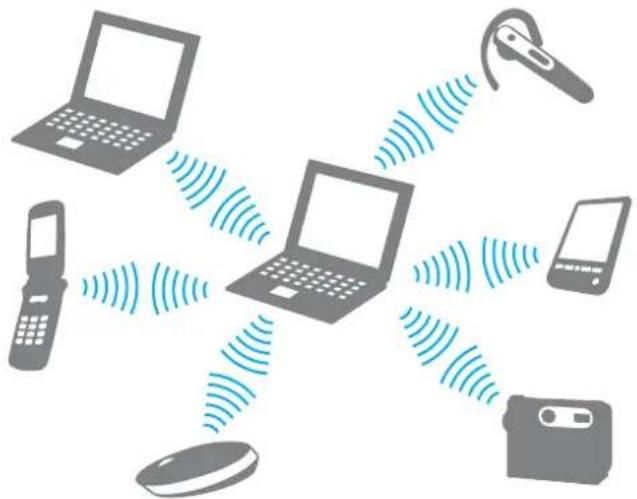
So kommunizieren Sie mit einem anderen Bluetooth-Gerät
Um mit einem anderen Bluetooth-Gerät zu kommunizieren, müssen Sie zuerst die Bluetooth-Funktion einrichten.
Informationen zum Einrichten und Verwenden der Bluetooth-Funktion finden Sie mithilfe von Windows-Hilfe und Support.
Um Windows-Hilfe und Support zu öffnen, klicken Sie auf Start und Hilfe und Support.
Beenden der Bluetooth-Kommunikation
So beenden Sie die Bluetooth-Kommunikation
1. Schalten Sie das Bluetooth-Gerät aus, das mit Ihrem Computer kommuniziert. 2. Klicken Sie auf die Schaltfläche neben oder über dem Bluetooth-Symbol im Fenster VAIO Smart Network.
Das Bluetooth-Headset
Das (gesondert erhältliche) Bluetooth-Headset eignet sich hervorragend für Videokonferenzen über das Internet mit Instant-Messaging-Software. Genaue Informationen zum Bluetooth-Headset finden Sie in der beiliegenden Anleitung.
So schließen Sie das Headset an den Computer an
1. Schalten Sie das Bluetooth-Headset ein, indem Sie die Ein-Aus-Taste mindestens fünf Sekunden gedrückt halten. 2. Drücken Sie die Lautstärketasten mindestens 5 Sekunden lang, bis die Kontrollanzeige rot und grün blinkt. 3. Klicken Sie auf Start, Systemsteuerung, Hardware und Sound und Bluetooth Geräte (Bluetooth Devices). Das Fenster Bluetooth Geräte (Bluetooth Devices) wird angezeigt. 4. Klicken Sie auf der Registerkarte Geräte (Devices) auf Hinzufügen (Add). Das Fenster Assistent für Bluetooth Geräte hinzufügen (Add Bluetooth Device Wizard) wird angezeigt. 5. Aktivieren Sie das Kontrollkästchen Mein Gerät ist installiert und kann nun gefunden werden (My device is set up and ready to be found), und klicken Sie auf Weiter (Next). Der Assistent sucht nach Bluetooth-Geräten in Reichweite und listet ggf. die verfügbaren Geräte auf. 6. Wählen Sie den Gerätenamen für das Bluetooth-Headset aus, und klicken Sie auf Weiter (Next). 7. Geben Sie „0000“ als Wert für Verwenden Sie den Schlüssel aus der Dokumentation (Use the passkey found in the documentation) ein, und klicken Sie auf Weiter (Next). 8. Klicken Sie auf Fertig stellen (Finish). Das Headset-Symbol wird auf der Registerkarte Geräte (Devices) im Fenster Bluetooth Geräte (Bluetooth Devices) angezeigt. 9. Folgen Sie den Anweisungen auf dem Bildschirm, wenn das Fenster mit den Einstellungen für den Headset angezeigt wird.
So trennen Sie das Headset vom Computer
1. Klicken Sie auf Start, Systemsteuerung, Hardware und Sound und Bluetooth Geräte (Bluetooth Devices). Das Fenster Bluetooth Geräte (Bluetooth Devices) wird angezeigt. 2. Klicken Sie auf das Headset-Symbol, und wählen Sie Trennen (Disconnect). 3. Klicken Sie auf OK.
Peripheriegeräte
Der VAIO-Computer ist mit verschiedenen Anschlussmöglichkeiten für externe Geräte ausgestattet. In diesem Kapitel wird beschrieben, wie Sie die zusätzliche Funktionalität solcher Peripheriegeräte nutzen.
□ Anschließen einer Dockingstation (Seite 80) □ Anschließen externer Lautsprecher (Seite 89) □ Anschließen eines externen Anzeigegeräts (Seite 90) □ Auswählen des Anzeigemodus (Seite 94) □ Arbeiten mit mehreren Monitoren (Seite 96) □ Anschließen eines externen Mikrofons (Seite 98) □ Anschließen von USB-Geräten (Universal Serial Bus) (Seite 99) □ Anschließen eines Druckers (Seite 102) □ Anschließen eines i.LINK-Geräts (Seite 103) □ Anschließen an ein Netzwerk (LAN) (Seite 105)
Anschließen einer Dockingstation
Eine Dockingstation ermöglicht den Anschluss zusätzlicher Peripheriegeräte, etwa eines Druckers oder eines externen Monitors. Die Dockingstation ist ein gesondert erhältliches Zubehör und nicht im Lieferumfang Ihres Computers enthalten.
Anschlüsse an der Dockingstation
Hinten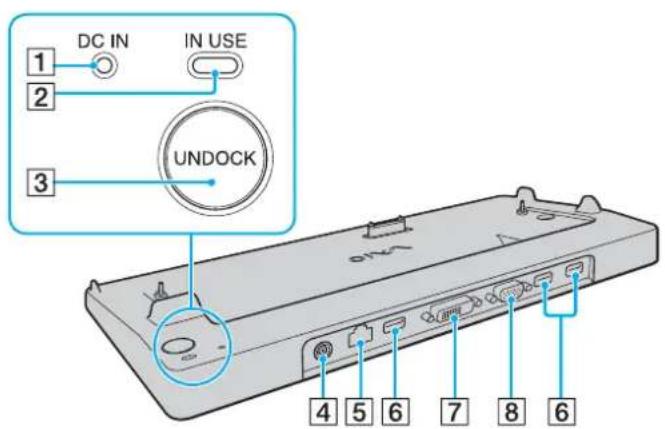
1 DC IN-Kontrollanzeige Leuchtet, wenn die Dockingstation mit Strom versorgt wird. 2 IN USE-Kontrollanzeige (Seite 85) 3 UNDOCK-Taste (Seite 85) 4 DC IN-Eingang (Seite 81) 5 Ethernet-Netzwerkanschluss (1000BASE-T / 100BASE-TX / 10BASE-T) (Seite 105) 6 USB-Anschlüsse (USB 2.0) * (Seite 99) 7 DVI-D-Anschluss (Seite 91) 8 MONITOR-Anschluss (VGA) (Seite 91) * Unterstützung von High/Full/Low Speed.
Andocken des Computers an die Dockingstation
! Vergewissern Sie sich, dass der Akku installiert ist, bevor Sie den Computer mit der Dockingstation verbinden.
So docken Sie Ihren Computer an die Dockingstation an
! Verwenden Sie das mit dem Computer gelieferte Netzgerät.
Transportieren Sie den Computer nicht mit angedockter Dockingstation. Die Dockingstation könnte sich lösen, wodurch beide Geräte beschädigt werden können.
1 Trennen Sie alle Peripheriegeräte vom Computer. 2 Schließen Sie das eine Ende des Netzkabels (1) an das Netzgerät (2) und das andere Ende an eine Netzsteckdose an. 3 Schließen Sie das mit dem Netzgerät (2) verbundene Kabel an den DC IN-Eingang (3) der Dockingstation (4) an.
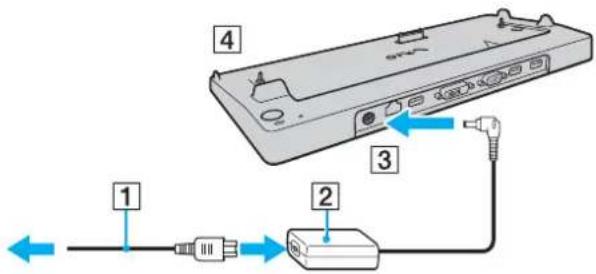
4 Öffnen Sie an der Unterseite des Computers die Abdeckung des Anschlusses für die Dockingstation.
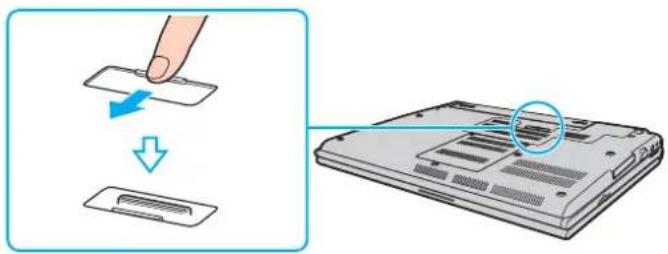
5 Richten Sie die hinteren unteren Ecken des Computers an den Orientierungsmarken an der Dockingstation aus.
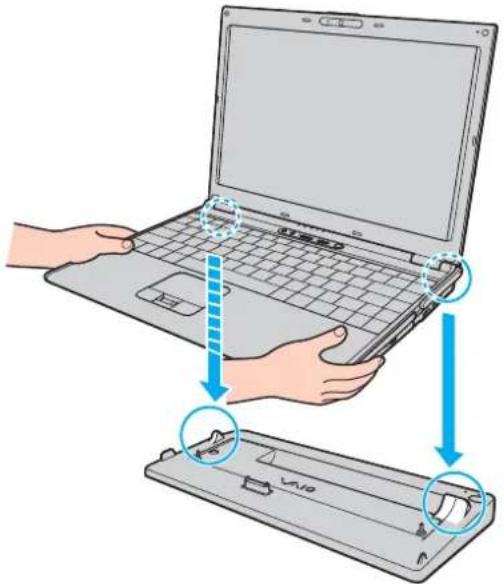
6 Drücken Sie den Computer vorsichtig nach unten, bis er einrastet.
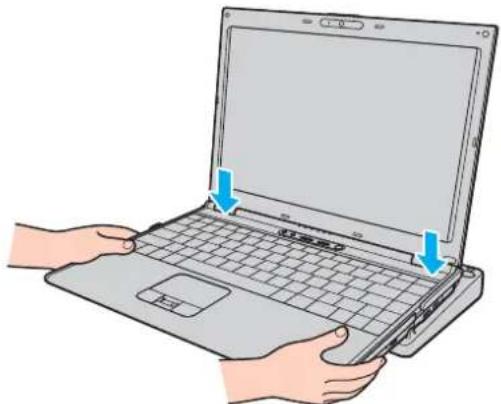
7 Schalten Sie den Computer ein.
Trennen des Computers von der Dockingstation
! Vergewissern Sie sich vor dem Trennen, dass keine an die Dockingstation angeschlossenen Geräte verwendet werden.
Trennen Sie den Computer auf keinen Fall von der Dockingstation, während die IN USE-Kontrollanzeige leuchtet. Es kann sonst zum Verlust der nicht gespeicherten Daten oder einer Funktionsstörung des Computers kommen.
Wenn der Akku leer ist und Sie den Computer von der Dockingstation trennen, können die noch nicht gespeicherten Daten verloren gehen.
Trennen Sie den Computer nicht von der Dockingstation, während ein Video wiedergegeben wird. Schließen Sie vorher das Wiedergabeprogramm.
Wenn Sie die Schritte unter So trennen Sie den Computer von der Dockingstation (Seite 86) durchgeführt haben, nehmen Sie Ihren Computer von der Dockingstation ab. Wenn der Computer in der Dockingstation verwendet wird, kann es zu instabilem Betrieb kommen.
So trennen Sie den Computer von der Dockingstation
1 Drücken Sie die UNDOCK-Taste (1), und warten Sie, bis die IN USE-Kontrollanzeige (2) erloschen ist.
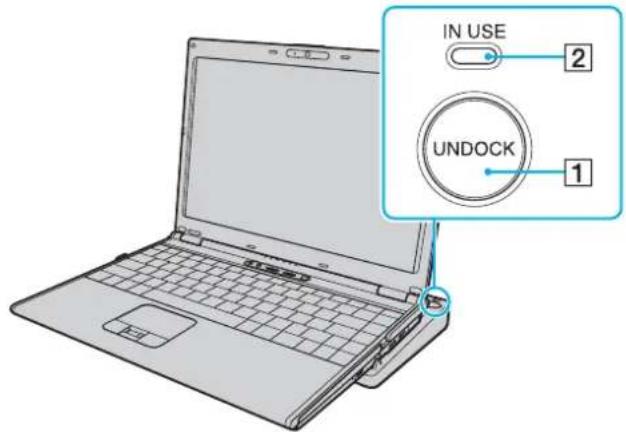

Wenn die IN USE-Kontrollanzeige nicht leuchtet, brauchen Sie die UNDOCK-Taste nicht zu drücken.
Wenn Sie die UNDOCK-Taste drücken, während sich Ihr Computer in einem Energiesparzustand befindet, wechselt er zuerst in den Normalbetrieb zurück und leitet dann den Trennvorgang ein.

Wenn Sie Ihren Computer in den Normalmodus zurückversetzt haben, nehmen Sie Ihren Computer von der Dockingstation ab. Wenn der Computer in der Dockingstation verwendet wird, kann es zu instabilem Betrieb kommen.
2 Heben Sie den Computer von der Dockingstation ab.
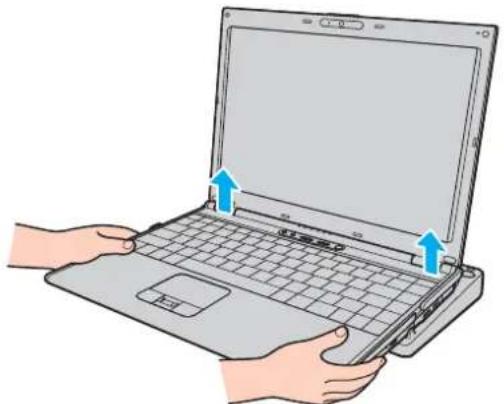
3 Schließen Sie die Abdeckung des Dockingstation-Anschlusses an der Unterseite des Computers.
Sie können den Computer auch wie folgt von der Dockingstation trennen:
1. Klicken Sie auf Start und auf Abdocken. 2. Vergewissern Sie sich, dass eine Sprechblase angezeigt wird und die IN USE-Kontrollanzeige erlischt, und heben Sie den Computer von der Dockingstation ab. 3. Schließen Sie die Abdeckung des Dockingstation-Anschlusses an der Unterseite des Computers.
! Sie müssen die Abdeckung des Dockingstation-Anschlusses unbedingt schließen, nachdem Sie den Computer von der Dockingstation abgenommen haben. Ansonsten kann Staub oder Schmutz in den Computer gelangen und ihn beschädigen.
Zur vollständigen Trennung der Dockingstation vom Stromnetz muss das Anschlusskabel des Netzgeräts aus der Netzsteckdose gezogen werden.
Anschließen externer Lautsprecher
Durch den Anschluss externer Lautsprecher können Sie die Tonqualität der Audiowiedergabe durch den Computer wesentlich verbessern.
So schließen Sie externe Lautsprecher an
1. Stecken Sie das Lautsprecherkabel (1) in die Kopfhörerbuchse (2) Ω. 2. Schließen Sie das andere Ende des Lautsprecherkabels an die externen Lautsprecher (3) an. 3. Verringern Sie die Lautstärke, bevor Sie die externen Lautsprecher einschalten.
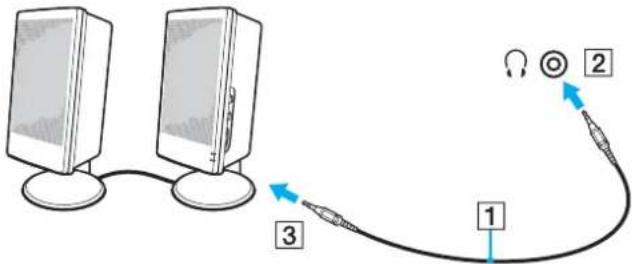
Achten Sie darauf, dass die externen Lautsprecher zur Verwendung mit Computern geeignet sind. ! Legen Sie keine Disketten auf die Lautsprecher. Das Magnetfeld der Lautsprecher kann die Daten löschen.
Anschließen eines externen Anzeigegeräts
Sie können ein (gesondert erhältliches) externes Anzeigegerät an Ihren Computer anschließen, wie beispielsweise einen Computermonitor oder einen Projektor.

Schließen Sie zuerst die anderen Kabel des externen Anzeigegeräts und danach das Netzkabel an.
Anschließen eines Computermonitors
Ein Computermonitor kann entweder direkt an den Computer oder über die optionale Dockingstation angeschlossen werden.
So schließen Sie einen Computermonitor an
1 Verbinden Sie das eine Ende des Monitor-Netzkabels (1) mit Ihrem Monitor (falls es nicht fest angebracht ist) und das andere Ende mit einer Netzsteckdose. 2 Wenn Sie einen VGA-Monitor anschließen möchten, verbinden Sie das Signalkabel (2) (gesondert erhältlich) mit dem VGA-Monitoranschluss (3) □ des Computers oder der Dockingstation. 3 Wenn Sie einen TFT/DVI-Monitor anschließen möchten, verbinden Sie das Signalkabel (gesondert erhältlich) mit dem DVI-D-Anschluss der Dockingstation.
![graph LR A["Computer"] -->|1| B["Switch"] A -->|2| C["Device 2"] C -->|3| D["Device 3"]](/content/2026/05/799590/images/b9c2241c8b294682cec409c405697ddeb562ac46fdf2ae44cd13ecf82a5bcfa3.jpg)

DVI-D steht für Digital Visual Interface – Digital. Hierbei handelt es sich um einen DVI-Anschluss, der nur digitale und keine analogen Videosignale unterstützt. Dieser Anschluss ist 24-polig.
Ein DVI-I-Anschluss (Digital Visual Interface – Integrated) unterstützt sowohl digitale als auch analoge Videosignale. Dieser Anschluss ist 29-polig.

Einen TFT/DVI-Monitor können Sie nur verwenden, wenn der SPEED-Modus des Computers aktiviert ist. Informationen zur Moduswahl finden Sie unter Auswahl von Leistungsmodi (Seite 108).
Anschließen eines Multimedia-Computermonitors
Sie können einen Multimedia-Computermonitor mit eingebauten Lautsprechern und Mikrofon entweder direkt an Ihren Computer oder über die optionale Dockingstation anschließen.
So schließen Sie einen Multimedia-Computermonitor an
1 Schließen Sie das Netzkabel Ihres Multimedia-Computermonitors (1) an eine Netzsteckdose an. 2 Schließen Sie das Signalkabel (2) (gesondert erhältlich) an den VGA-Monitoranschluss (3) □ des Computers oder der optionalen Dockingstation an. 3 Schließen Sie das Lautsprecherkabel (4) an die Kopfhörerbuchse (5) ∩ des Computers an. 4 Schließen Sie das Mikrofonkabel (6) an die Mikrofonbuchse (7) des Computers an.
![graph TD A["Computer"] -->|2| B["Component 6"] A -->|4| C["Component 5"] A -->|7| D["Component 3"] A -->|1| E["Component 1"]](/content/2026/05/799590/images/d4d171617be3fa459de92b35a30ab47868c9bdf68cb6c7daae614744f6aba343.jpg)
Anschließen eines Projektors
Sie können einen Projektor (z. B. einen Sony LCD-Projektor) entweder direkt an Ihren Computer oder über die optionale Dockingstation anschließen.
So schließen Sie einen Projektor an
1 Verbinden Sie das Netzkabel (1) Ihres Projektors mit einer Steckdose. 2 Schließen Sie ein Signalkabel (2) (gesondert erhältlich) an den VGA-Monitoranschluss (3) □ des Computers oder der optionalen Dockingstation an. 3 Schließen Sie ein Audiokabel (4) (gesondert erhältlich) an die Kopfhörerbuchse (5) Ω des Computers an. 4 Schließen Sie das Signalkabel und das Audiokabel an die vorgesehenen Anschlüsse des Projektors (6) an.
![graph TD A["Device 1"] --> B["Projector"] C["Device 2"] --> D["Audio Link"] E["Device 3"] --> F["Audio Link"] G["Device 4"] --> H["Audio Link"] I["Device 5"] --> J["Audio Link"] K["Device 6"] --> L["Audio Link"] M["Image"] --> N["Projector"]](/content/2026/05/799590/images/0c17df61b0a5420da551b04d8bcaf1b9d181079000b4504c272cd41eca882e1d.jpg)
Auswählen des Anzeigemodus
Wenn ein externes Anzeigegerät (z. B. ein Computermonitor) an den Computer angeschlossen ist, können Sie wählen, welches Gerät als primäres Anzeigegerät dienen soll.
Weitere Informationen über die gleichzeitige Benutzung des LCD-Displays Ihres Computers und des externen Anzeigegeräts finden Sie im Abschnitt Arbeiten mit mehreren Monitoren (Seite 96).
So wählen Sie ein Anzeigegerät aus
Bei Verwendung des Intel-Grafikcontrollers (STAMINA-Modus)
1. Klicken Sie mit der rechten Maustaste auf den Desktop und wählen Sie "Anpassen".
2. Klicken Sie auf "Anzeigeeinstellungen".
Das Fenster "Anzeigeeinstellungen" wird angezeigt.
3. Ändern Sie die Einstellungen entsprechend den angezeigten Anweisungen.

Möglicherweise können Sie den gleichen Inhalt nicht gleichzeitig auf dem LCD-Display Ihres Computers und dem externen Anzeigegerät oder Projektor ausgeben. Dies ist vom Typ des externen Geräts abhängig.
Schalten Sie immer das externe Anzeigegerät vor dem Computer ein.
Bei Verwendung des NVIDIA-Grafikcontrollers (SPEED-Modus)
1. Klicken Sie auf "Start" und dann auf "Systemsteuerung".
2. Klicken Sie auf "Zusätzliche Optionen".
3. Klicken Sie auf "NVIDIA Control Panel".
4. Wählen Sie unter "Anzeige" die Option zum Einrichten der Anzeige.
5. Ändern Sie die Einstellungen entsprechend den angezeigten Anweisungen.

Möglicherweise können Sie den gleichen Inhalt nicht gleichzeitig auf dem LCD-Display Ihres Computers und dem externen Anzeigegerät oder Projektor ausgeben. Dies ist vom Typ des externen Geräts abhängig.
Schalten Sie immer das externe Anzeigegerät vor dem Computer ein.
Informationen zur Auswahl eines Grafikcontrollers finden Sie unter Auswahl von Leistungsmodi (Seite 108).
Arbeiten mit mehreren Monitoren
Durch die Multi-Monitor-Funktion können Sie die Darstellung des Windows-Desktops auf getrennte Bildschirme verteilen. Wenn Sie beispielsweise am VGA-Monitoranschluss einen externen Monitor anschließen, übernehmen das LCD-Display und der Monitor gemeinsam die Darstellung des Desktops.
Der Mauszeiger kann dann nahtlos von einem Bildschirm zum anderen bewegt werden. Auf diese Weise können Objekte, wie geöffnete Anwendungsfenster oder Symbolleisten, von einem Bildschirm in den anderen gezogen werden.
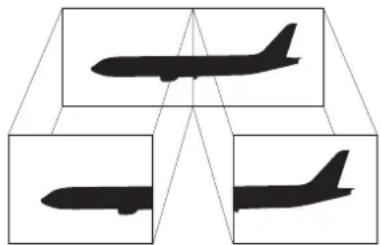
Die Multi-Monitor-Funktion wird nicht von allen externen Anzeigegeräten unterstützt.
Bestimmte Softwareanwendungen können u. U. nicht mit mehreren Monitoren arbeiten.
Ihr Computer darf im Multi-Monitor-Modus auf keinen Fall in den Energiesparmodus oder Ruhezustand wechseln, da er sonst möglicherweise nicht in den Normalbetrieb zurückkehrt.
Wenn Sie für jeden Bildschirm andere Farbeinstellungen festlegen, erweitern Sie ein einzelnes Fenster nicht auf zwei Bildschirme. Ansonsten arbeitet Ihre Software eventuell nicht einwandfrei.
Wählen Sie weniger Farben oder eine niedrigere Auflösung für die einzelnen Bildschirme.
So aktivieren Sie den Multi-Monitor-Modus
Bei Verwendung des Intel-Grafikcontrollers (STAMINA-Modus)
1. Klicken Sie mit der rechten Maustaste auf den Desktop, und wählen Sie Anpassen. 2. Klicken Sie auf Anzeigeeinstellungen.
Das Fenster Anzeigeeinstellungen wird angezeigt.
3. Ändern Sie die Einstellungen entsprechend den angezeigten Anweisungen.
Bei Verwendung des NVIDIA-Grafikcontrollers (SPEED-Modus)
1 Klicken Sie auf Start und auf Systemsteuerung. 2 Klicken Sie unter Darstellung und Anpassung auf Bildschirmauflösung anpassen.
Das Fenster Anzeigeeinstellungen wird angezeigt.
3 Klicken Sie mit der rechten Maustaste auf das Monitorsymbol 2, und wählen Sie Angeschlossen. 4 Klicken Sie auf OK.
Klicken Sie in der Eingabebestätigung auf Ja.

Informationen zur Auswahl eines Grafikcontrollers finden Sie unter Auswahl von Leistungsmodi (Seite 108).
Außerdem können Sie die Belegung einer der S-Tasten ändern, um mit der entsprechenden S-Taste den Multi-Monitor-Modus zu aktivieren. Halten Sie zum Ändern der S-Tasten-Belegung eine beliebige S-Taste gedrückt, um das Fenster für die Änderung der Belegung anzuzeigen. Ausführliche Informationen zu den S-Tasten finden Sie unter Die Sondertasten (Seite 34).
Sie können die Anzeigefarben und die Auflösung für jeden Bildschirm getrennt einstellen.
Anschließen eines externen Mikrofons
Wenn Sie ein Gerät zur Toneingabe benötigen, um beispielsweise über das Internet zu chatten, müssen Sie ein (gesondert erhältliches) externes Mikrofon anschließen.
So schließen Sie ein externes Mikrofon an
Stecken Sie das Mikrofonkabel (1) in die Mikrofonbuchse (2)
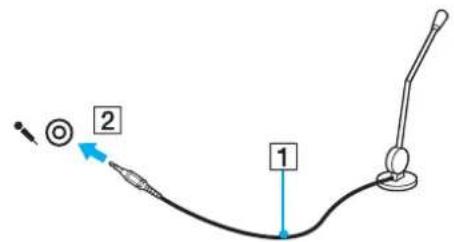
Vergewissern Sie sich, dass Ihr Mikrofon zur Verwendung mit Computern geeignet ist.
Anschließen von USB-Geräten (Universal Serial Bus)
Um eine Beschädigung Ihres Computers und/oder der USB-Geräte zu vermeiden, beachten Sie Folgendes:
Wenn Sie Ihren Computer mit angeschlossenen USB-Geräten transportieren, achten Sie darauf, dass die USB-Anschlüsse nicht mechanisch beansprucht werden. Legen Sie Ihren Computer nicht in eine Tasche oder einen Tragekoffer, wenn USB-Geräte angeschlossen sind.
Anschließen einer USB-Maus
So schließen Sie eine USB-Maus an
1. Wählen Sie den gewünschten USB-Anschluss (1) aus. 2. Schließen Sie das Kabel (2) der USB-Maus an den USB-Anschluss an. Sie können die USB-Maus (3) jetzt benutzen. (Das Gerät ist gesondert erhältlich.)
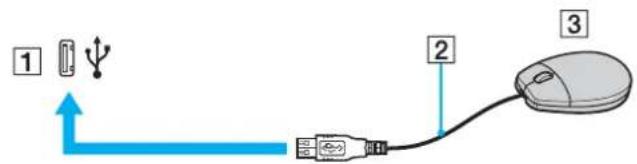
Anschließen eines USB-Diskettenlaufwerks
Sie können ein als Zubehör erhältliches USB-Diskettenlaufwerk kaufen und an Ihren Computer anschließen.
So schließen Sie ein USB-Diskettenlaufwerk an
1. Wählen Sie den gewünschten USB-Anschluss (1) aus. 2. Schließen Sie das Kabel des USB-Diskettenlaufwerks (2) an den USB-Anschluss an. Ihr USB-Diskettenlaufwerk (3) ist jetzt einsatzbereit.
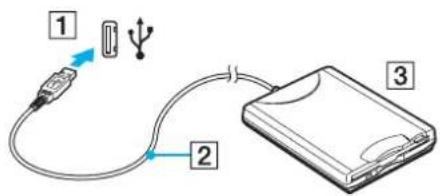
Wenn Sie ein USB-Diskettenlaufwerk benutzen, darf der USB-Anschluss nicht mechanisch beansprucht werden. Dies kann zu einer Funktionsstörung führen.
Trennen eines USB-Diskettenlaufwerks
Sie können ein angeschlossenes USB-Laufwerk trennen, während Ihr Computer ein- oder ausgeschaltet ist. Wenn Sie die Verbindung zum Laufwerk trennen, während sich der Computer in einem Energiesparzustand (Energiesparmodus oder Ruhezustand) befindet, können anschließend Funktionsstörungen auftreten.
So trennen Sie ein USB-Diskettenlaufwerk
4
Wenn Sie ein USB-Diskettenlaufwerk bei ausgeschaltetem Computer von diesem trennen möchten, können Sie Schritt 1 bis 8 überspringen.
1. Schließen Sie alle Programme, die auf das Diskettenlaufwerk zugreifen. 2. Doppelklicken Sie in der Taskleiste auf das Symbol "Hardware sicher entfernen". Das Dialogfeld "Hardware sicher entfernen" wird geöffnet. 3. Wählen Sie das Diskettenlaufwerk aus. 4. Klicken Sie auf "Stoppen". Das Dialogfeld "Hardwaregerät stoppen" wird geöffnet. 5. Vergewissern Sie sich, dass das Diskettenlaufwerk sicher aus dem System entfernt werden kann. 6. Klicken Sie auf "OK". Es wird dann gemeldet, dass die Hardwarekomponente sicher entfernt werden kann. 7. Klicken Sie auf "OK". 8. Klicken Sie auf "Schließen", um das Fenster "Hardware sicher entfernen" zu schließen. 9. Trennen Sie das Kabel des Diskettenlaufwerks vom Computer.
Anschließen eines Druckers
Sie können einen Windows-kompatiblen Drucker an Ihren Computer anschließen.
Anschließen eines Druckers über den USB-Anschluss
Sie können einen mit Ihrer Windows-Version kompatiblen USB-Drucker an den Computer anschließen.
So schließen Sie einen Drucker über den USB-Anschluss an
1 Schließen Sie das Netzkabel (1) Ihres Druckers an eine Steckdose an. 2 Wählen Sie den gewünschten USB-Anschluss (3) aus. 3 Schließen Sie das eine Ende des USB-Druckerkabels (2) (gesondert erhältlich) an den USB-Anschluss des Computers und das andere Ende an den Drucker an.
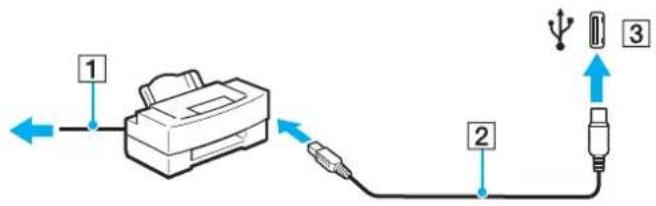
Anschließen eines i.LINK-Geräts
Hinweis zum Anschließen von i.LINK-Geräten
Ihr Computer ist mit einem i.LINK-Anschluss ausgestattet, über den Sie ein i.LINK-Gerät, beispielsweise einen digitalen Camcorder, anschließen können. ☐ Der i.LINK-Anschluss an Ihrem Computer versorgt externe Geräte, die in der Regel von i.LINK-Anschlüssen betrieben werden, nicht mit Strom. ☐ Der i.LINK-Anschluss unterstützt Datenübertragungsraten bis zu 400 MBit/s. Die tatsächlich erzielbare Rate hängt jedoch von der Übertragungsgeschwindigkeit des externen Gerätes ab. ☐ Die optionalen i.LINK-Kabel sind möglicherweise in einigen Ländern oder Regionen nicht verfügbar. ☐ Eine störungsfreie i.LINK-Verbindung mit anderen kompatiblen Geräten ist nicht vollständig gewährleistet. ☐ Die i.LINK-Verbindung kann je nach verwendeten Softwareanwendungen, Betriebssystemen und i.LINK-kompatiblen Geräten variieren. Weitere Informationen dazu finden Sie in der Bedienungsanleitung der Software. Überprüfen Sie vor dem Anschluss i.LINK-kompatibler PC-Peripheriegeräte (z. B. einer Festplatte oder eines CD-RW-Laufwerks) an Ihren Computer deren Betriebsbedingungen und die Kompatibilität mit dem Betriebssystem.
Anschließen eines Digitalcamcorders
So schließen Sie einen Digitalcamcorder an
Verbinden Sie ein Ende eines i.LINK-Kabels (1) (gesondert erhältlich) mit dem i.LINK-Anschluss (2) des Computers und das andere Ende mit dem DV In/Out-Anschluss (3) des Digitalcamcorders.
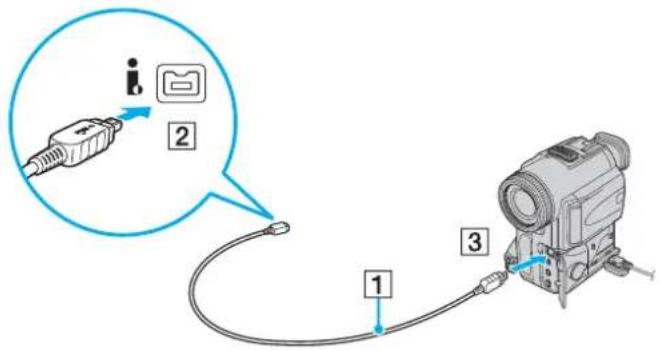
Bei den Digitalcamcordern von Sony sind die Anschlüsse mit der Bezeichnung DV Out, DV In/Out oder i.LINK i.LINK-kompatibel.
In der Abbildung wird der Digitalcamcorder von Sony als Beispiel verwendet. Ihr Digitalcamcorder muss u. U. anders angeschlossen werden.
Wenn ein Gerät über i.LINK angeschlossen ist, können Sie nicht auf die Daten oder Bilder auf einem Memory Stick zugreifen.
Anschließen an ein Netzwerk (LAN)
Sie können Ihren Computer über ein Ethernet-Kabel mit einem Netzwerk des Typs 1000BASE-T/100BASE-TX/10BASE-T anschließen. Verbinden Sie ein Ende des Netzwerkkabels (gesondert erhältlich) mit dem Ethernet-Netzwerkanschluss des Computers oder der optionalen Dockingstation und das andere Ende mit einem Netzwerkgerät. Genaue Informationen zu den Netzwerkeinstellungen und -geräten erhalten Sie von Ihrem Netzwerkadministrator.
![graph TD A["Device"] -->|Up/Down| B["Switch"] B --> C["Desktop Computer"] C --> D["Computer 1"] C --> E["Computer 2"] C --> F["Computer 3"] C --> G["Computer 4"] C --> H["Printer"]](/content/2026/05/799590/images/dce4fba78481196998856fa889c9cfcde14449c16bba9dac0d776ab1b8048a9c.jpg)

Ihr Computer lässt sich bereits mit den Standardeinstellungen an ein Netzwerk anschließen.
Wenn der Computer an die optionale Dockingstation angedockt ist, müssen Sie auswählen, welcher Ethernet-Netzwerkanschluss verwendet werden soll. Folgen Sie den Anweisungen auf dem Bildschirm.
Telefonleitungen können nicht an den LAN-Anschluss des Computers angeschlossen werden.
Wenn der Netzwerkanschluss mit den unten genannten Telefonleitungen verbunden wird, können starke elektrische Ströme zu Beschädigung, Überhitzung und Brand führen.
- Gegensprechanlagen oder Büroanlagen mit mehreren Leitungen
- Leitungen des öffentlichen Telefonnetzes
- Nebenstellenanlagen
Stecken Sie kein Telefonkabel in den Netzwerkanschluss des Computers.
Individuelle Einstellungen auf Ihrem VAIO-Computer
In diesem Kapitel wird kurz beschrieben, wie Sie die wichtigsten Einstellungen an Ihrem VAIO-Computer ändern können. Sie erfahren u. a., wie Sie Ihre Sony-Software und -Dienstprogramme verwenden und ihr Erscheinungsbild anpassen können.
□ Auswahl von Leistungsmodi (Seite 108) □ Festlegen des Passworts (Seite 109) □ Verwenden der Authentifizierung per Fingerabdruck (Seite 116) □ Verwenden von Trusted Platform Module (TPM) (Seite 124) Einrichten Ihres Computers mit dem VAIO Control Center (Seite 131) □ Verwenden der VAIO Statusüberwachung (VAIO Status Monitor) (Seite 132) □ Verwenden der Energiesparzustände (Seite 133) □ Energieverwaltung mit VAIO Power Management (Seite 138) □ Konfigurieren des Modems (Seite 141) □ Schützen der Festplatte (Seite 143)
Auswahl von Leistungsmodi
Der Computer verfügt über einen Leistungswahlschalter (1) zur Auswahl eines Leistungsmodus für geringeren Energieverbrauch oder höhere Leistung.
Wenn Sie den Leistungsmodus mit dem Leistungswahlschalter geändert haben, müssen Sie den Computer neu starten, um ihn in den ausgewählten Modus zu versetzen. Es wird ein Fenster angezeigt, in dem Sie zum Neustart des Computers aufgefordert werden.
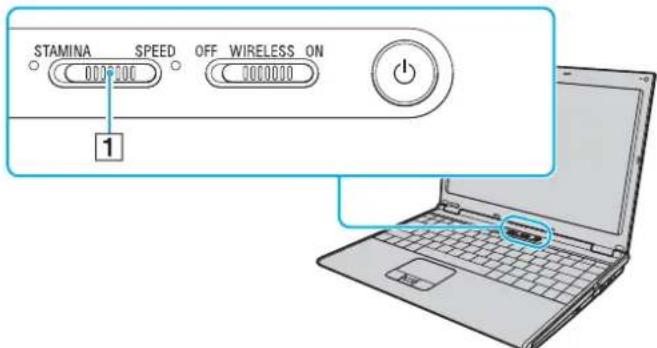
STAMINA-Modus
Nutzt den Intel-Grafikcontroller zum Einsparen von Akkuleistung.
SPEED-Modus
Nutzt den NVIDIA-Grafikcontroller, um höhere Leistung bereitstellen zu können.

Der aktuelle Leistungsmodus ist an den Leuchtanzeigen zu beiden Seiten des Leistungswahlschalters abzulesen.
Festlegen des Passworts
Zusätzlich zum Windows-Passwort können Sie über eine der BIOS-Funktionen das Einschaltpasswort zum Schutz Ihres Computers festlegen.
Nachdem ein Einschaltpasswort eingerichtet ist, werden Sie aufgefordert, es einzugeben, sobald beim Start des Computers das VAIO-Logo angezeigt wird. Mit dem Einschaltpasswort können Sie Ihren Computer vor unbefugtem Zugriff schützen.
Hinzufügen des Einschaltpassworts
Das Einschaltpasswort wird zur Verfügung gestellt, um Ihren Computer vor unbefugtem Zugriff schützen.
Es gibt zwei Arten von Einschaltpasswörtern: das Gerätepasswort und das Benutzerpasswort. Das Gerätepasswort wird Benutzern mit Administratorrechten für den Computer zur Verfügung gestellt. Hiermit können alle Setup-Optionen im BIOS-Setup-Bildschirm geändert sowie der Computer gestartet werden. Das Benutzerpasswort wird anderen, gewöhnlichen Benutzern zur Verfügung gestellt. Hiermit können einige der BIOS-Setup-Optionen geändert sowie der Computer gestartet werden. Zur Einstellung des Benutzerpassworts muss zunächst das Gerätepasswort eingerichtet werden.
Nachdem ein Einschaltpasswort eingerichtet wurde, kann Ihr Computer nicht mehr ohne Eingabe des Passworts gestartet werden. Das Passwort darf daher nicht vergessen werden. Notieren Sie sich das Passwort, und bewahren Sie es an einem sicheren Ort auf.
Sollten Sie das Passwort vergessen haben und Hilfe bei der Deaktivierung benötigen, wird hierfür eine Gebühr erhoben, und Sie müssen Ihren Computer zum Zurücksetzen des Passworts einschicken.
Wenn Ihr Computer mit dem Fingerabdrucksensor ausgestattet ist und wenn Sie das Einschaltpasswort zusammen mit der Authentifizierung per Fingerabdruck eingerichtet haben, können Sie sich beim Einschalten Ihres Computers durch Fingerabdruckerkennung authentifizieren und brauchen kein Passwort einzugeben. Weitere Informationen dazu finden Sie unter Verwenden der Authentifizierung per Fingerabdruck (Seite 116).
So fügen Sie das Einschaltpasswort (Gerätepasswort) hinzu
1. Schalten Sie den Computer ein. 2. Warten Sie, bis das VAIO-Logo angezeigt wird, und drücken Sie die Taste F2. Der BIOS-Setup-Bildschirm wird angezeigt. Falls nicht, starten Sie den Computer neu. Sobald das VAIO-Logo angezeigt wird, drücken Sie mehrmals die Taste F2. 3. Drücken Sie die Taste ← oder →, um die Option Security auszuwählen. Sie gelangen damit zur Registerkarte Security. Wählen Sie hier Set Machine Password, und drücken Sie Enter. 4. Geben Sie das Passwort im vorgesehenen Eingabebildschirm zweimal ein, und drücken Sie dann Enter. Das Passwort kann aus maximal 32 alphanumerischen Zeichen (einschließlich Leerzeichen) bestehen. 5. Wählen Sie unter Security die Option Password when Power On aus. Drücken Sie die Leertaste, um die Einstellung von Disabled in Enabled zu ändern. 6. Wählen Sie mit der Taste ← oder → die Option Exit aus, wählen Sie dann Exit Setup aus, und drücken Sie anschließend Enter. Drücken Sie Enter, wenn Sie zum Bestätigen aufgefordert werden.
So fügen Sie das Einschaltpasswort (Benutzerpasswort) hinzu
! Stellen Sie sicher, dass Sie das Gerätepasswort festgelegt haben, bevor Sie das Benutzerpasswort festlegen.
1. Schalten Sie den Computer ein. 2. Warten Sie, bis das VAIO-Logo angezeigt wird, und drücken Sie die Taste F2. Der BIOS-Setup-Bildschirm wird angezeigt. Falls nicht, starten Sie den Computer neu. Sobald das VAIO-Logo angezeigt wird, drücken Sie mehrmals die Taste F2. 3. Geben Sie das Gerätepasswort ein, und drücken Sie Enter. 4. Drücken Sie die Taste ← oder →, um die Option Security auszuwählen. Sie gelangen damit zur Registerkarte Security. Wählen Sie hier Set User Password, und drücken Sie Enter. 5. Geben Sie das Passwort im vorgesehenen Eingabebildschirm zweimal ein, und drücken Sie dann Enter. Das Passwort kann aus maximal 32 alphanumerischen Zeichen (einschließlich Leerzeichen) bestehen. 6. Wählen Sie mit der Taste ← oder → die Option Exit aus, wählen Sie dann Exit Setup aus, und drücken Sie anschließend Enter. Drücken Sie Enter, wenn Sie zum Bestätigen aufgefordert werden.
Ändern/Löschen des Einschaltpassworts
So ändern oder löschen Sie das Einschaltpasswort (Gerätepasswort)
1 Schalten Sie den Computer ein. 2 Warten Sie, bis das VAIO-Logo angezeigt wird, und drücken Sie die Taste F2. Der BIOS-Setup-Bildschirm wird angezeigt. Falls nicht, starten Sie den Computer neu. Sobald das VAIO-Logo angezeigt wird, drücken Sie mehrmals die Taste F2. 3 Geben Sie das Gerätepasswort ein, und drücken Sie Enter. 4 Drücken Sie die Taste ← oder →, um die Option Security auszuwählen. Sie gelangen damit zur Registerkarte Security. Wählen Sie hier Set Machine Password, und drücken Sie Enter. 5 Geben Sie im Eingabebildschirm einmal das aktuelle Passwort und zweimal das neue Passwort ein. Drücken Sie anschließend Enter. Wenn Sie das Passwort entfernen möchten, lassen Sie die Felder Enter New Password und Confirm New Password leer, und drücken Sie Enter. 6 Wählen Sie mit der Taste ← oder → die Option Exit aus, wählen Sie dann Exit Setup aus, und drücken Sie anschließend Enter. Drücken Sie Enter, wenn Sie zum Bestätigen aufgefordert werden.
So ändern oder löschen Sie das Einschaltpasswort (Benutzerpasswort)
1 Schalten Sie den Computer ein.
2 Warten Sie, bis das VAIO-Logo angezeigt wird, und drücken Sie die Taste F2.
Der BIOS-Setup-Bildschirm wird angezeigt. Falls nicht, starten Sie den Computer neu. Sobald das VAIO-Logo angezeigt wird, drücken Sie mehrmals die Taste F2.
3 Geben Sie das Einschaltpasswort ein, und drücken Sie Enter.
4 Drücken Sie die Taste ← oder →, um die Option Security auszuwählen. Sie gelangen damit zur Registerkarte Security. Wählen Sie hier Set User Password, und drücken Sie Enter.
5 Geben Sie im Eingabebildschirm einmal das aktuelle Passwort und zweimal das neue Passwort ein. Drücken Sie anschließend Enter.
Wenn Sie das Passwort entfernen möchten, lassen Sie die Felder Enter New Password und Confirm New Password leer, und drücken Sie Enter.
6 Wählen Sie mit der Taste ← oder → die Option Exit aus, wählen Sie dann Exit Setup aus, und drücken Sie anschließend Enter.
Drücken Sie Enter, wenn Sie zum Bestätigen aufgefordert werden.
Eingeben des Windows-Passworts
Das Windows-Passwort ist nützlich, wenn ein Computer von mehreren Benutzern verwendet wird. Durch Festlegen des Windows-Passworts können Sie Ihr Benutzerkonto vor unbefugtem Zugriff schützen.
Nach Auswahl Ihres Benutzerkontos werden Sie zur Eingabe des Windows-Passworts aufgefordert.
Das Passwort darf daher nicht vergessen werden. Notieren Sie sich das Passwort, und bewahren Sie es an einem sicheren Ort auf.

Wenn Ihr Computer mit dem Fingerabdrucksensor ausgestattet ist und wenn Sie das Windows-Passwort zusammen mit der Authentifizierung per Fingerabdruck eingerichtet haben, können Sie sich beim Einschalten Ihres Computers durch Fingerabdruckerkennung authentifizieren und brauchen kein Passwort einzugeben. Weitere Informationen dazu finden Sie unter "Verwenden der Authentifizierung per Fingerabdruck" (Seite 116).
So geben Sie das Windows-Passwort ein
1. Klicken Sie auf Start und auf Systemsteuerung.
2. Klicken Sie auf Benutzerkonten und Jugendschutz oder auf Benutzerkonten.
3. Klicken Sie auf Benutzerkonten.
4. Klicken Sie unter "Änderungen am eigenen Konto durchführen" auf "Kennwort für das eigene Konto erstellen".
5. Geben Sie in die Felder "Neues Kennwort" und "Neues Kennwort bestätigen" das Passwort für Ihr Konto ein.
6. Klicken Sie auf "Kennwort erstellen".

Weitere Informationen zum Windows-Passwort finden Sie unter Windows-Hilfe und Support.
Ändern/Löschen des Windows-Passworts
So ändern Sie das Windows-Passwort: 1. Klicken Sie auf Start und auf Systemsteuerung. 2. Klicken Sie auf Benutzerkonten und Jugendschutz oder auf Benutzerkonten. 3. Klicken Sie auf Benutzerkonten. 4. Klicken Sie auf "Eigenes Kennwort ändern". 5. Geben Sie in das Feld "Aktuelles Kennwort" Ihr aktuelles Passwort ein. 6. Geben Sie in die Felder "Neues Kennwort" und "Neues Kennwort bestätigen" ein neues Passwort ein. 7. Klicken Sie auf "Kennwort ändern".
1 Klicken Sie auf Start und dann auf Systemsteuerung. 2 Klicken Sie auf Benutzerkonten und Jugendschutz oder auf Benutzerkonten. 3 Klicken Sie auf Benutzerkonten. 4 Klicken Sie auf Eigenes Kennwort ändern. 5 Geben Sie in das Feld Aktuelles Kennwort Ihr aktuelles Passwort ein. 6 Geben Sie in die Felder Neues Kennwort und Neues Kennwort bestätigen ein neues Passwort ein. 7 Klicken Sie auf Kennwort ändern.
So löschen Sie das Windows-Passwort
1. Klicken Sie auf Start und auf Systemsteuerung. 2. Klicken Sie auf Benutzerkonten und Jugendschutz oder auf Benutzerkonten. 3. Klicken Sie auf Benutzerkonten. 4. Klicken Sie auf "Eigenes Kennwort entfernen". 5. Geben Sie in das Feld "Aktuelles Kennwort" das aktuelle Passwort ein, das Sie löschen möchten. 6. Klicken Sie auf "Kennwort entfernen".
Verwenden der Authentifizierung per Fingerabdruck
Ihr Computer verfügt möglicherweise über einen Fingerabdrucksensor, um Ihnen die Authentifizierung zu erleichtern. Der kleine horizontale Streifen zwischen der linken und rechten Touchpad-Taste ist der Sensor des Fingerabdrucklesegeräts. Im Folgenden wird er als Fingerabdrucksensor bezeichnet.
Stellen Sie anhand des Online-Dokuments „Technische Daten“ fest, ob Ihr Modell mit einem Fingerabdrucksensor ausgestattet ist.
Wenn Sie einen oder mehrere Fingerabdrücke registriert haben, bietet Ihnen die Funktion der Authentifizierung per Fingerabdruck Folgendes:
☐ Ersatz für die Passworteingabe
□ Anmelden bei Windows (Seite 121)
Wenn Ihre Fingerabdrücke für Ihr Benutzerkonto registriert sind, können Sie für die Anmeldung bei Windows die Authentifizierung per Fingerabdruck anstelle der Passworteingabe verwenden.
Power-on Security-Funktion (Seite 121)
Wenn Sie das Einschaltpasswort eingerichtet haben (Seite 109), können Sie sich beim Einschalten Ihres Computers durch Fingerabdruckerkennung authentifizieren und brauchen kein Passwort einzugeben.
☐ Kennwortbank (Password Bank) für den raschen Websitezugriff (Seite 122)
Sie können die Authentifizierung per Fingerabdruck als Ersatz für die Eingabe der für den Zugriff auf passwortgeschützte Websites erforderlichen Informationen (Benutzerkonten, Passwörter usw.) verwenden.
☐ File Safe-Funktion zur sicheren Ver- und Entschlüsselung von Daten (Seite 122)
Mit der File Safe-Funktion können Sie Dateien und Ordner verschlüsseln, um ein verschlüsseltes Archiv zu erstellen. Zum Entschlüsseln solcher Archive oder dem Zugriff darauf können Sie die Authentifizierung per Fingerabdruck verwenden oder das für die Verschlüsselung festgelegte Passwort eingeben.
☐ Anwendungsstarter-Funktion für den raschen Zugriff auf Anwendungen (Seite 122)
Sobald Sie einem Finger eine Anwendung zugewiesen haben, können Sie den Finger über den Fingerabdrucksensor bewegen, um die zugewiesene Anwendung zu starten.
Vorsichtsmaßnahmen bei der Verwendung der Authentifizierung per Fingerabdruck
Die Technik der Authentifizierung per Fingerabdruck gewährleistet keine umfassende Benutzerauthentifizierung und keinen vollständigen Schutz Ihrer Daten und Hardware. Sony übernimmt keine Haftung für irgendwelche Probleme und Schäden durch Verwendung oder Nichtverwendbarkeit des Fingerabdrucksensors. Die Fingerabdruckerkennungsrate hängt von den Betriebsbedingungen ab und variiert auch bei einzelnen Personen. Erstellen Sie auf jeden Fall eine Sicherungskopie der Daten auf dem Festplattenlaufwerk, insbesondere jener in den verschlüsselten Archiven, die Sie mit der File Safe-Funktion erstellt haben, bevor Sie den Computer zur Reparatur senden. Sony übernimmt keine Haftung für irgendwelche Verluste oder Änderungen Ihrer Daten, die möglicherweise im Verlauf einer Reparatur entstanden sind. Falls das Festplattenlaufwerk initialisiert werden muss (beispielsweise im Anschluss an eine Reparatur), gehen die Fingerabdruckvorlagen verloren. Sie müssen dann sämtliche Fingerabdrücke neu registrieren. Die Wartung und Verwaltung von Daten zur Authentifizierung per Fingerabdruck erfolgt auf Ihr eigenes Risiko. Sony übernimmt keine Haftung für Schäden durch Wartung und Verwaltung von Daten. Bevor Sie Ihren Computer entsorgen oder an eine dritte Person weitergeben, sollten Sie nach dem Löschen der Daten auf dem Festplattenlaufwerk unbedingt noch die mit dem Fingerabdrucksensor registrierten Fingerabdruckdaten löschen. Eine genauere Beschreibung des Vorgangs finden Sie unter Löschen von registrierten Fingerabdrücken (Seite 123). Folgende Handlungen können zur Fehlfunktion oder Beschädigung des Fingerabdrucksensors führen: Zerkratzen der Oberfläche mit einem harten oder spitzen Gegenstand. Zerkratzen der Oberfläche durch Aufbringen feinkörniger Objekte, indem Sie beispielsweise einen mit Schmutz bedeckten Finger über den Sensor schieben. Achten Sie auf die Ableitung statischer Elektrizität von einem Finger durch Berühren eines metallischen Gegenstands, insbesondere in trockenen Jahreszeiten (z. B. im Winter), bevor Sie den Fingerabdruck scannen. Statische Elektrizität kann eine Fehlfunktion des Fingerabdrucksensors verursachen.
Registrierung eines Fingerabdrucks
Um die Funktion der Authentifizierung per Fingerabdruck verwenden zu können, müssen Sie einen oder mehrere Fingerabdrücke in Ihrem Computer registrieren.

Legen Sie vor der Registrierung das Windows-Passwort auf Ihrem Computer fest. Ausführliche Anleitungen dazu finden Sie unter Eingeben des Windows-Passworts (Seite 114).
So registrieren Sie einen Fingerabdruck
Für jeden Benutzer können maximal 10 Fingerabdrücke registriert werden. Mit der Power-on Security-Funktion lassen sich bis zu 21 Fingerabdrücke für die Anmeldung an Ihrem System registrieren. Sie haben auch die Möglichkeit, den Finger auszuwählen, dessen Fingerabdruck Sie später für die Power-on Security-Funktion verwenden möchten.
1. Klicken Sie auf Start, Alle Programme, Protector Suite QL und dann auf Control Center.
Das Fenster Verwaltung der Fingerabdruck-Software (Fingerprint Control Center) wird geöffnet.
2 Klicken Sie auf Fingerabdrücke (Fingerprints) und dann auf Initialisieren (Initialize).
3 Folgen Sie den Anweisungen auf dem Bildschirm.

Um eine ausführliche Beschreibung der Software zu lesen, öffnen Sie über das Fenster Verwaltung der Fingerabdruck-Software (Fingerprint Control Center) die zugehörige Hilfedatei.
Wenn die Registrierung eines Fingerabdrucks fehlschlägt, gehen Sie wie folgt vor, um den Vorgang zu wiederholen.
1 Legen Sie das oberste Gelenk des Fingers auf den Fingerabdrucksensor (1).
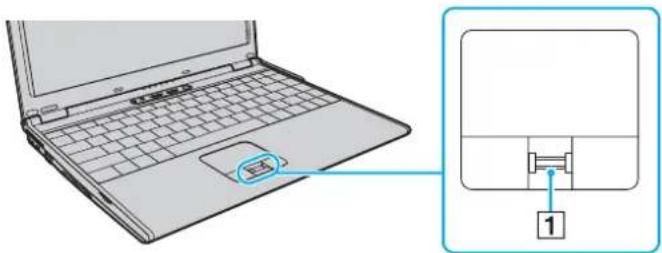
2 Bewegen Sie den Finger senkrecht über den Fingerabdrucksensor.
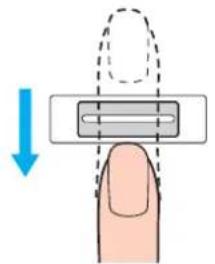
! Legen Sie die Fingerspitze flach in die Mitte des Fingerabdrucksensors.
Scannen Sie die Fingerspitze vom obersten Fingergelenk bis zur Fingerspitze.
Lassen Sie den Finger im Kontakt mit dem Fingerabdrucksensor.
Die Fingerabdruckregistrierung funktioniert möglicherweise nicht, wenn Sie den Finger zu schnell oder zu langsam bewegen. Geben Sie dem Fingerabdrucksensor ca. eine Sekunde Zeit zum Scannen Ihres Fingerabdrucks.
Die Registrierung und/oder Erkennung eines Fingerabdrucks ist unter Umständen nicht möglich, wenn der Finger sehr feucht oder nass, runzlig, verletzt oder verschmutzt ist.
Registrieren Sie mehrere Fingerabdrücke für den Fall, dass ein Fingerabdruck nicht erkannt wird.
Pro Person können bis zu 10 Fingerabdrücke registriert werden. Beachten Sie, dass mit der Power-on Security-Funktion bis zu 21 Fingerabdrücke für die Anmeldung an Ihrem System registriert werden können.
Reinigen Sie Ihre Fingerspitzen und den Fingerabdrucksensor, bevor Sie einen Finger über den Sensor bewegen, um eine gute Erkennungsleistung zu gewährleisten.
Anmeldung beim System
Wenn Sie zur Anmeldung beim System die Funktion der Authentifizierung per Fingerabdruck anstatt der Passworteingabe verwenden möchten, müssen Sie die Einschalt- und Windows-Passwörter festlegen und den Computer für die Authentifizierung per Fingerabdruck konfigurieren.
Informationen zum Einstellen der Einschalt- und Windows-Passwörter finden Sie unter Festlegen des Passworts (Seite 109).
Anmelden bei Windows
Wenn Ihre Fingerabdrücke für Ihr Benutzerkonto registriert sind, können Sie in Windows die Authentifizierung per Fingerabdruck anstelle der Passworteingabe verwenden. Zur Anmeldung bei Windows bewegen Sie den Finger mit dem registrierten Fingerabdruck über den Fingerabdrucksensor, wenn das Anmeldefenster von Windows angezeigt wird.
Ausführliche Informationen zum Anmelden bei Windows erhalten Sie, indem Sie auf Start, Alle Programme, Protector Suite QL und dann auf Hilfe (Help) klicken, um die Hilfedatei zu lesen.
Power-on Security-Funktion
Wenn Sie das Einschaltpasswort eingerichtet haben (Seite 109), können Sie sich beim Einschalten Ihres Computers durch Fingerabdruckerkennung authentifizieren und brauchen kein Passwort einzugeben.
Ausführliche Informationen zur Power-on Security-Funktion erhalten Sie, indem Sie auf Start, Alle Programme, Protector Suite QL und dann auf Hilfe (Help) klicken, um die Hilfedatei zu lesen.
Verwenden der Kennwortbank (Password Bank)
Sobald Sie Ihre Benutzerinformationen (Benutzerkonten, Passwörter usw.) für Websites in der Kennwortbank (Password Bank) registriert haben, können Sie die Authentifizierung per Fingerabdruck verwenden, um die erforderlichen Informationen für den Zugriff auf passwortgeschützte Websites einzugeben.
Ausführliche Informationen zur Kennwortbank (Password Bank) erhalten Sie, indem Sie auf Start, Alle Programme, Protector Suite QL und dann auf Hilfe (Help) klicken, um die Hilfedatei zu lesen.
Je nachdem, auf welche Website Sie zugreifen, können Sie möglicherweise die Funktion der Kennwortbank (Password Bank) nicht verwenden.
Verwenden der File Safe-Funktion
Mit der File Safe-Funktion können Sie ein verschlüsseltes Archiv erstellen, um eine Datei und/oder einen Ordner gegen unbefugten Zugriff zu schützen. Das verschlüsselte Archiv lässt sich entschlüsseln bzw. für den Zugriff auf die darin enthaltenen Dateien und Ordner entsperren, indem Sie Ihren Finger über den Fingerabdrucksensor bewegen oder das Sicherungspasswort eingeben, das Sie für die Verschlüsselung festgelegt haben.
Ausführliche Informationen zur Verwendung der File Safe-Funktion erhalten Sie, indem Sie auf Start, Alle Programme, Protector Suite QL und dann auf Hilfe (Help) klicken, um die Hilfedatei zu lesen.
Verwenden des Anwendungsstarters
Der Computer ist mit der Anwendungsstarter-Funktion ausgestattet. Sie dient dem Starten der von Ihnen bevorzugten Anwendung (ausführbare Datei), die einem Finger mit einem registrierten Fingerabdruck zugewiesen ist. Sobald Sie dem Finger eine Anwendung zugewiesen haben, können Sie die zugewiesene Anwendung starten, indem Sie einfach den Finger über den Fingerabdrucksensor bewegen.
Ausführliche Informationen zum Verwenden der Anwendungsstarter-Funktion erhalten Sie, indem Sie auf Start, Alle Programme, Protector Suite QL und dann auf Hilfe (Help) klicken, um die Hilfedatei zu lesen.
Verwenden der Authentifizierung per Fingerabdruck mit TPM
In Verbindung mit der TPM-Funktion zur Datenverschlüsselung kann die Authentifizierung per Fingerabdruck zur Verbesserung der Computersicherheit beitragen. Eine Anleitung zur Verwendung von TPM finden Sie unter Verwenden von Trusted Platform Module (TPM) (Seite 124).
Damit Sie die Authentifizierung per Fingerabdruck zusammen mit TPM verwenden können, muss Ihr Computer sowohl mit einem Fingerabdrucksensor als auch mit der TPM-Funktion ausgestattet sein. Stellen Sie anhand des Online-Dokuments „Technische Daten“ fest, ob Ihr Modell mit beiden Merkmalen ausgestattet ist.
Ausführliche Informationen zum Verwenden der Authentifizierung per Fingerabdruck mit TPM erhalten Sie, indem Sie auf Start, Alle Programme, Protector Suite QL und dann auf Hilfe (Help) klicken, um die Hilfedatei zu lesen.
Löschen von registrierten Fingerabdrücken
Bevor Sie Ihren Computer entsorgen oder an eine dritte Person weitergeben, sollten Sie nach dem Löschen der Daten auf dem Festplattenlaufwerk unbedingt noch die auf dem Fingerabdrucksensor registrierten Fingerabdruckdaten löschen.
So löschen Sie die registrierten Fingerabdrücke
1 Schalten Sie den Computer ein.
2 Warten Sie, bis das VAIO-Logo angezeigt wird, und drücken Sie die Taste F2. Der BIOS-Setup-Bildschirm wird angezeigt. Falls nicht, starten Sie den Computer neu. Sobald das VAIO-Logo angezeigt wird, drücken Sie mehrmals die Taste F2.
3 Wählen Sie mit der Taste ← oder → Security aus, um die Registerkarte Security anzuzeigen.
4 Drücken Sie die Taste ↓, um Clear Fingerprint Data auszuwählen, und drücken Sie Enter.
5 Wählen Sie Continue, und drücken Sie Enter, wenn Sie zum Bestätigen aufgefordert werden. Die auf dem Fingerabdrucksensor registrierten Fingerabdruckdaten werden nach dem Neustart des Systems automatisch gelöscht.
Verwenden von Trusted Platform Module (TPM)
Das bei bestimmten Modellen integrierte Trusted Platform Module (TPM) stattet Ihren Computer mit grundlegenden Sicherheitsfunktionen aus. Mithilfe des TPM können Sie Ihre Daten ver- oder entschlüsseln, um den Computer vor unerlaubten Zugriffen zu schützen.
TPMs werden von der Trusted Computing Group (TCG) definiert und auch als Sicherheitschips bezeichnet.
Stellen Sie anhand des Online-Dokuments „Technische Daten“ fest, ob Ihr Modell mit einem TPM ausgestattet ist.
Vorsichtsmaßnahmen bei der Verwendung des TPM
Ihr Computer ist zwar mit den neuesten TPM-Sicherheitsfunktionen ausgestattet, doch gewährleisten diese Funktionen keinen vollständigen Schutz Ihrer Daten und Hardware. Sony übernimmt keine Haftung für irgendwelche Probleme und Schäden durch die Verwendung dieser Funktionen. Nach der Installation des Infineon TPM Professional Package müssen Sie ein paar TPM-Passwörter auf Ihrem Computer einrichten. Ohne diese Passwörter wären Sie nicht in der Lage, TPM-geschützte Daten wiederherzustellen. Notieren Sie sich die Passwörter, und bewahren Sie sie an einem sicheren Ort auf. ☐ Legen Sie auf jeden Fall Sicherungskopien der neuesten Notfallwiederherstellungs-Archivdatei, der neuesten Notfallwiederherstellungs-Tokendatei, der neuesten Passwortrücksetzungs-Tokendatei und der Datei mit dem persönlichen Passwort (Personal Secret) an, und hinterlegen Sie diese an einem sicheren Ort, bevor Sie Ihren Computer zur Reparatur senden. Im Verlauf der Reparatur könnten die gespeicherten Daten in dem auf der Hauptplatine integrierten TPM verloren gehen oder beschädigt werden. ☐ Außerdem könnte das TPM ausgetauscht werden, obwohl bei diesem Modul keine Probleme vorliegen. Sollte dies der Fall sein, können Sie die Sicherungskopien der Notfallwiederherstellungs-Archivdatei, der Notfallwiederherstellungs-Tokendatei, der Passwortrücksetzungs-Tokendatei und der Datei mit dem persönlichen Passwort (Personal Secret) zur Wiederherstellung der TPM-Konfiguration verwenden.
Erstellen Sie auf jeden Fall eine Sicherungskopie der Daten auf der Festplatte, bevor Sie den Computer zur Reparatur senden. Das Festplattenlaufwerk könnte initialisiert und nach den Reparaturarbeiten zurückgesendet werden. In diesem Fall können Sie die Daten auf dem Festplattenlaufwerk nicht mithilfe der Sicherungskopien der Notfallwiederherstellungs-Archivdatei, der Notfallwiederherstellungs-Tokendatei, der Passwortrücksetzungs-Tokendatei und der Datei mit dem persönlichen Passwort (Personal Secret) wiederherstellen. ☐ Stellen Sie sicher, dass Sie die Funktion zur automatischen Sicherung einrichten, nachdem Sie den Assistenten zur TPM-Initialisierung abgeschlossen haben. Wenn nach dem Setup das Fenster mit dem Kontrollkästchen "Run automatic backup now" angezeigt wird, aktivieren Sie das Kontrollkästchen und aktualisieren die Sicherungsdateien. Wenn Sie die Funktion zur automatischen Sicherung nicht einrichten, kann der Wiederherstellungsvorgang unter Verwendung der Sicherungsdateien fehlschlagen. ☐ Die Wartung und Verwaltung von TPM-geschützten Daten erfolgt auf Ihr eigenes Risiko. Sony übernimmt keine Haftung für Schäden durch Wartung und Verwaltung von Daten.
Wichtiger Hinweis
☐ Verschlüsseln Sie keine Dateien, die Schlüssel für die Verschlüsselung enthalten, und keine Ordner, die derartige Dateien enthalten.
Wenn Sie die Dateien in Ordnern mit den grundlegenden Benutzer- und anderen Schlüsseln mithilfe von Encrypting File System (EFS) verschlüsseln, können Sie die TPM-Software nicht mehr ordnungsgemäß starten und die verschlüsselten Daten entschlüsseln, wenn:
☐ Die TPM-Software installiert wurde.
☐ Die Plattform initialisiert wurde.
☐ Die EFS-Funktionalität beim Vorgang der Benutzerinitialisierung aktiviert wurde.
Mit den Standardeinstellungen wird durch zugeordnete Systemattribute verhindert, dass die Dateien in den nachfolgend aufgeführten Ordnern verschlüsselt werden.
Ändern Sie nicht die Systemattribute der Dateien in folgenden Ordnern.
! Die folgenden Ordner sind standardmäßig ausgeblendet.
☐ Ordner mit grundlegenden Benutzer- und sonstigen Schlüsseln C:\ \All Users\Infineon\TPM Software 2.0\BackupData C:\ \All Users\Infineon\TPM Software 2.0\PlatformKeyData C:\ \All Users\Infineon\TPM Software 2.0\RestoreData (C:\ \All Users ist eine Kurzform für C:\ProgramData.) C:\ \ \AppData\Roaming\Infineon\TPM Software 2.0\UserKeyData
☐ Die folgenden Archiv-, Sicherungs- oder Tokendateien sollten nicht verschlüsselt werden. Wenn sie versehentlich verschlüsselt werden, gibt es keine Möglichkeit, ihren Inhalt wiederherzustellen.
Sony übernimmt keine Haftung für irgendwelche Probleme und Schäden durch fälschliche Verschlüsselung der nachfolgend aufgeführten Dateien und Ordner.
☐ Automatische Sicherungsdatei
Standarddateiname: SPSystemBackup.xml
Standardpfad: Nicht vorhanden (Wenn Sie auf Browse klicken, wird das Fenster \Documents\Security Platform angezeigt.)
□ Speicherordner zum automatischen Sichern von Daten
Standardordnername: SPSystemBackup
Dieser Ordner wird als Unterordner für die Datei SPSystemBackup.xml erstellt.
☐ Tokendatei für die Wiederherstellung der TPM-Konfiguration
Standarddateiname: SPEmRecToken.xml
Standardpfad: Wechselmedium (Diskette, USB-Speicher usw.)
☐ Sicherungsdatei für Schlüssel und Zertifikate
Standarddateiname: SpBackupArchive.xml
Standardpfad: Nicht vorhanden (Wenn Sie auf Browse klicken, wird das Fenster \Documents\Security Platform angezeigt.)
□ PSD-Sicherungsdatei
Standarddateiname: SpPSDBackup.fsb
Standardpfad: Nicht vorhanden (Wenn Sie auf Browse klicken, wird das Fenster \Documents\Security Platform angezeigt.)
☐ Die folgenden Tokendateien bzw. Geheimdateien für die Passwortrücksetzung sollten nicht verschlüsselt werden.
Wenn sie versehentlich verschlüsselt werden, gibt es keine Möglichkeit, das Passwort zurückzusetzen.
Sony übernimmt keine Haftung für irgendwelche Probleme und Schäden durch fälschliche Verschlüsselung der nachfolgend aufgeführten Dateien und Ordner.
☐Passwortrücksetzungs-Tokendatei
Standarddateiname: SPPwdResetToken.xml
Standardpfad: Wechselmedium (Diskette, USB-Speicher usw.)
☐Passwortrücksetzungs-Geheimdatei
Standarddateiname: SPPwdResetSecret.xml
Standardpfad: Wechselmedium (Diskette, USB-Speicher usw.)
Konfiguration des TPM
Folgendes müssen Sie tun, um das integrierte TPM verwenden zu können:
1. Aktivieren Sie das TPM auf dem BIOS-Setup-Bildschirm. 2. Installieren Sie das Infineon TPM Professional Package. 3. Initialisieren und konfigurieren Sie das TPM.
Aktivieren des TPM auf dem BIOS-Setup-Bildschirm
1. Schalten Sie den Computer ein. 2. Warten Sie, bis das VAIO-Logo angezeigt wird, und drücken Sie die Taste F2. Der BIOS-Setup-Bildschirm wird angezeigt. Falls nicht, starten Sie den Computer neu. Sobald das VAIO-Logo angezeigt wird, drücken Sie mehrmals die Taste F2. 3. Drücken Sie die Taste ← oder →, um die Option TPM State auszuwählen, und wählen Sie dann die Einstellung Enable für Change TPM State. 4. Wählen Sie mit der Taste ← oder → die Option Exit aus, wählen Sie dann Exit Setup aus, und drücken Sie anschließend Enter. 5. Klicken Sie nach dem Neustart des Systems im Fenster Physical Presence Operations auf Execute.
Stellen Sie vor der Aktivierung des TPM das Einschaltpasswort ein, um den Schutz vor nicht autorisierten Änderungen der TPM-Konfiguration zu gewährleisten. Ist das TPM aktiviert, dauert es aufgrund der Sicherheitsprüfungen beim Start des Computers länger, bis das VAIO-Logo angezeigt wird.
Auf dem BIOS-Setup-Bildschirm können Sie das TPM auch deaktivieren und die TPM-Konfiguration löschen. Beachten Sie, dass Sie auf keine TPM-geschützten Daten zugreifen können, wenn Sie den TPM-Besitz aufheben. Legen Sie vor dem Löschen der TPM-Konfiguration auf jeden Fall Sicherungskopien der TPM-geschützten Daten an.
Installation des Infineon TPM Professional Package
Lesen Sie die Datei Readme.txt im Ordner C:\Infineon\Readme. Doppelklicken Sie anschließend auf setup.exe im Ordner C:\Infineon, um das Paket zu installieren.
Für die Installation dieses Pakets benötigen Sie Administratorrechte für den Computer.
Während der Installation des Infineon TPM Professional Package müssen einige Passwörter festgelegt werden. Ohne diese Passwörter wären Sie nicht in der Lage, TPM-geschützte Daten oder Sicherungsdateien wiederherzustellen. Notieren Sie sich die Passwörter, und bewahren Sie sie an einem sicheren Ort auf.
Initialisieren und Konfigurieren des TPM
Ausführliche Informationen finden Sie in der auf dem Computer abgespeicherten Dokumentation. Klicken Sie zum Öffnen der Dokumentation auf Start, Alle Programme, Infineon Security Platform Solution und Help.
Die Wartung und Verwaltung von TPM-geschützten Daten erfolgt auf Ihr eigenes Risiko. Sony übernimmt keine Haftung für Schäden durch Wartung und Verwaltung von Daten.
Einrichten Ihres Computers mit dem VAIO Control Center
Mit dem Dienstprogramm VAIO Control Center rufen Sie Systeminformationen ab und legen Voreinstellungen für zentrale Systemfunktionen fest.
So verwenden Sie das VAIO Control Center
1. Klicken Sie auf Start, Alle Programme und dann auf VAIO Control Center. Das Fenster VAIO Control Center wird geöffnet.
2. Wählen Sie die gewünschte Komponente aus, und ändern Sie die Einstellungen.
3. Klicken Sie danach auf OK. Die Einstellungen werden nun geändert.

Weitere Informationen zu den einzelnen Optionen finden Sie in der Online-Hilfe für VAIO Control Center.
Einige Steuerelemente sind nicht sichtbar, wenn Sie VAIO Control Center als Benutzer mit standardmäßigem Benutzerkonto öffnen.
Verwenden der VAIO Statusüberwachung (VAIO Status Monitor)
Mit dem Dienstprogramm VAIO Statusüberwachung (VAIO Status Monitor) können Sie im Fenster VAIO Statusüberwachung (VAIO Status Monitor) verschiedene Einstellungen, beispielsweise Einstellungen der Energieverwaltung, Sicherheitseinstellungen und die aktuelle Nutzung von Geräten, überprüfen.
So öffnen Sie das Fenster der VAIO Statusüberwachung (VAIO Status Monitor)
1. Klicken Sie auf Start, Alle Programme und dann auf VAIO Control Center. Das Fenster VAIO Control Center wird geöffnet.
2. Doppelklicken Sie auf Systeminformationen (System Information) und VAIO Statusüberwachung (VAIO Status Monitor). Das Fenster VAIO Statusüberwachung (VAIO Status Monitor) wird geöffnet.

Sie können die Einstellungen für bestimmte Steuerelemente im Fenster VAIO Statusüberwachung (VAIO Status Monitor) ändern. Zu diesem Zweck wählen Sie das gewünschte Steuerelement aus und klicken auf Einstellungen (Settings).
Verwenden der Energiesparzustände
Wenn Sie den Computer über den Akku mit Strom versorgen, können Sie mit den Einstellungen der Energieverwaltung die Betriebsdauer verlängern. Zusätzlich zur normalen Betriebsart, in der Sie bestimmte Geräte abschalten können, verfügt der Computer über zwei spezielle Energiesparzustände: Energiesparmodus und Ruhezustand. Bitte beachten Sie, dass der Computer im Akkubetrieb ohne Rücksicht auf die von Ihnen gewählte Energieverwaltungsoption automatisch in den Ruhezustand wechselt, wenn die Akku-Restladung knapp wird.
! Sinkt die Akkuladung unter einen Wert von 10 %, sollten Sie entweder das Netzgerät anschließen oder Ihren Computer ausschalten und einen geladenen Akku installieren.
Normalmodus
Dies ist der normale Betriebszustand des Computers. In diesem Modus leuchtet die Netzkontrollleuchte grün. Um bei Arbeitsunterbrechungen Energie zu sparen, können Sie bestimmte Komponenten wie das LCD-Display oder das Festplattenlaufwerk abschalten.
Energiesparmodus
Im Energiesparmodus wird das LCD-Display ausgeschaltet. Zusätzlich werden die Festplatte und der Prozessor in einen Energiesparzustand versetzt. In diesem Modus blinkt die Netzkontrollleuchte gelb.
Wenn Sie Ihren Computer längere Zeit nicht benutzen möchten und der Computer während dieser Zeit vom Stromnetz getrennt ist, versetzen Sie ihn in den Ruhezustand oder schalten Sie ihn aus.
So aktivieren Sie den Energiesparmodus
Klicken Sie auf Start, auf den Pfeil neben der Schaltfläche Sperren und anschließend auf Energie sparen.

Sie können keine Disc einlegen, wenn sich Ihr Computer im Energiesparmodus befindet.
Ihr Computer wechselt aus dem Energiesparmodus schneller in den Normalbetrieb als aus dem Ruhezustand.
Im Energiesparmodus verbraucht der Computer mehr Strom als im Ruhezustand.

Falls der Akku leer wird, während der Computer in den Energiesparmodus wechselt, gehen alle nicht gespeicherten Daten verloren. Eine Wiederherstellung des vorherigen Arbeitszustands ist unmöglich. Um Datenverluste zu vermeiden, sollten Sie Ihre Daten regelmäßig speichern.
So kehren Sie zum Normalmodus zurück
Drücken Sie eine beliebige Taste.

Wenn Sie die Ein-Aus-Taste länger als vier Sekunden gedrückt halten, wird Ihr Computer automatisch ausgeschaltet. Alle nicht gespeicherten Daten gehen dabei verloren.

Mit VAIO Control Center können Sie den Computer so konfigurieren, dass beim Aufklappen des LCD-Displays wieder zum Normalmodus umgeschaltet wird. Diese Energieeinstellung wird aufgehoben, wenn Sie sowohl das Netzgerät als auch den Akku entfernen. Die entsprechenden Informationen finden Sie unter Einrichten Ihres Computers mit dem VAIO Control Center (Seite 131).
Wird der Computer für die Dauer eines bestimmten Zeitintervalls nicht benutzt, wechselt er in den Energiesparmodus. Wenn Sie diese zeitliche Festlegung modifizieren möchten, ändern Sie die Einstellungen für den Energiesparmodus.
So ändern Sie die Einstellungen für den Energiesparmodus
1. Klicken Sie in der Taskleiste mit der rechten Maustaste auf das Energiestatus-Symbol, und wählen Sie Energieoptionen. 2. Klicken Sie unter dem aktuellen Energiesparplan auf Energiesparplaneinstellungen ändern. 3. Ändern Sie die Zeitangabe für den Wechsel in den Energiesparmodus, und klicken Sie auf Änderungen speichern.
Ruhezustand
Vor dem Wechsel in den Ruhezustand wird der aktuelle Zustand des Systems auf dem Festplattenlaufwerk gespeichert, dann wird die Stromversorgung abgeschaltet. Selbst wenn der Akku leer wird, gehen keine Daten verloren. Die Netzkontrollleuchte leuchtet in diesem Modus nicht.

Wenn Sie Ihren Computer längere Zeit nicht benutzen möchten, versetzen Sie den Computer in den Ruhezustand. In diesem Energiesparzustand muss der Computer nicht herunter- und hochgefahren werden.
So aktivieren Sie den Ruhezustand
Drücken Sie die Tastenkombination Fn+F12.
Der Computer wechselt in den Ruhezustand.
Die andere Möglichkeit, in den Ruhezustand zu wechseln, besteht darin, dass Sie auf Start, auf den Pfeil neben der Schaltfläche Sperren und anschließend auf Ruhezustand klicken.

Sie können keine Disc einlegen, wenn sich Ihr Computer im Ruhezustand befindet.
Es dauert länger, den Computer in den Ruhezustand zu versetzen als in den Energiesparmodus.
Im Ruhezustand wird weniger Strom verbraucht als im Energiesparmodus.

Bewegen Sie Ihren Computer nicht, bevor die Netzkontrollleuchte erloschen ist.
So kehren Sie zum Normalmodus zurück
Drücken Sie die Ein-Aus-Taste.
Der Computer wird in den normalen Zustand zurückversetzt.
Wenn Sie die Ein-Aus-Taste länger als vier Sekunden gedrückt halten, wird Ihr Computer automatisch ausgeschaltet.
Die Rückkehr aus dem Ruhezustand in den Normalbetrieb dauert länger als die Rückkehr aus dem Energiesparmodus.
Mit VAIO Control Center können Sie den Computer so konfigurieren, dass beim Aufklappen des LCD-Displays wieder zum Normalmodus umgeschaltet wird. Diese Energieeinstellung wird aufgehoben, wenn Sie sowohl das Netzgerät als auch den Akku entfernen. Die entsprechenden Informationen finden Sie unter Einrichten Ihres Computers mit dem VAIO Control Center (Seite 131).
Energieverwaltung mit VAIO Power Management
Mithilfe der Energieverwaltung können Sie individuelle Energieschemas für den Netz- und den Akkubetrieb des Computers einstellen.
Die Software VAIO Power Management wurde speziell für VAIO-Computer entwickelt. Mit dieser Software können Sie die Energieverwaltung unter Windows verbessern, um den Betrieb des Computers zu optimieren und die Akkulebensdauer zu verlängern. Weitere Informationen zu VAIO Power Management finden Sie in der Online-Hilfe der Software VAIO Power Management.
Auswählen eines Energiesparplans
Beim Start des Computers wird in der Taskleiste ein Symbol für den Energiestatus angezeigt. Dieses Symbol zeigt an, welche Stromquelle Sie momentan verwenden, beispielsweise Netzstrom. Klicken Sie auf dieses Symbol, um das Fenster mit dem Energiestatus anzuzeigen.
Die Funktionalität von VAIO Power Management wird dem Windows-Dialogfeld Eigenschaften von Energieoptionen hinzugefügt.
So wählen Sie einen Energiesparplan aus
1. Klicken Sie in der Taskleiste mit der rechten Maustaste auf das Energiestatus-Symbol, und wählen Sie Energieoptionen. 2. Wählen Sie den gewünschten Energiesparplan aus.
So ändern Sie die Energiesparplaneinstellungen
1. Klicken Sie im Fenster Energieoptionen unter dem gewünschten Energiesparplan auf Energiesparplaneinstellungen ändern. Ändern Sie die Einstellungen für den Energiesparmodus und die Anzeigeeinstellungen nach Bedarf. 2. Wenn Sie die erweiterten Einstellungen ändern müssen, klicken Sie auf Erweiterte Energieeinstellungen ändern, und fahren Sie mit Schritt 3 fort. Klicken Sie andernfalls auf Änderungen speichern. 3. Klicken Sie auf die Registerkarte VAIO Power Management. Ändern Sie die Einstellungen für die einzelnen Optionen. 4. Klicken Sie auf OK.
VAIO Power Management Viewer
So starten Sie den VAIO Power Management Viewer
Klicken Sie auf der Registerkarte VAIO Power Management auf
Sie können auch das VAIO Control Center verwenden, um den VAIO Power Management Viewer zu starten. Klicken Sie auf Start, Alle Programme und dann auf VAIO Control Center. Doppelklicken Sie im Fenster VAIO Control Center auf Stromsparfunktionen (Power Management), und doppelklicken Sie anschließend auf VAIO Power Management Viewer.
So ändern Sie das Energieschema
Wählen Sie in der Dropdown-Liste im VAIO Power Management Viewer das gewünschte Energieschema.
So zeigen Sie die Leistung eines mit VAIO Power Management geänderten Energieschemas an
Sind VAIO Power Management und VAIO Power Management Viewer gestartet, zeigt VAIO Power Management Viewer die Leistung mit dem Energieschema an, das mithilfe von VAIO Power Management geändert wurde.

Verwenden Sie VAIO Power Management, um das Energieschema einzurichten oder zu ändern.
Konfigurieren des Modems
Vergewissern Sie sich vor der ersten Benutzung des internen Modems (nicht alle Modelle verfügen über ein eingebautes Modem) bzw. vor jeder Benutzung des Modems auf Reisen, dass das im Fenster Telefon- und Modemoptionen definierte Land des aktiven Standorts mit dem Land übereinstimmt, von dem aus Sie anrufen.
So ändern Sie die Ländereinstellung des Modems
1. Klicken Sie auf Start und auf Systemsteuerung. 2. Klicken Sie auf Hardware und Sound. 3. Klicken Sie auf Telefon- und Modemoptionen. Das Fenster Standortinformationen wird angezeigt. 4. Geben Sie die erforderlichen Informationen ein, und klicken Sie auf OK. Das Fenster Telefon- und Modemoptionen wird angezeigt. 5. Wählen Sie Ihren Standort auf der Registerkarte Wahlregeln aus. 6. Klicken Sie auf die Schaltfläche Bearbeiten, um die aktuelle Konfiguration zu ändern. Das Dialogfeld Standort bearbeiten wird geöffnet. Oder klicken Sie auf die Schaltfläche Neu, um Ihr Modem zu konfigurieren. Das Dialogfeld Neuer Standort wird angezeigt.
7. Überprüfen Sie die Einstellungen für Land/Region, um sicherzustellen, dass sie mit Ihrem gegenwärtigen Standort übereinstimmen.
Impulswahl wird in manchen Ländern oder Regionen möglicherweise nicht unterstützt.
8. Wenn Sie Ihre Standort-Einstellungen geändert haben, klicken Sie auf Übernehmen und dann auf OK. Das Fenster Telefon- und Modemoptionen wird angezeigt.
9. Prüfen Sie, ob Ihr Modem auf der Registerkarte Modems aufgeführt ist.
Wenn Ihr Modem nicht aufgelistet ist, klicken Sie auf Hinzufügen, und folgen Sie den Anweisungen im Assistenten.
10. Klicken Sie auf Übernehmen/OK. Ihr Modem ist nun konfiguriert.
! Bevor Sie die neuen Ländereinstellungen übernehmen, vergewissern Sie sich, dass der Computer nicht an die Telefonleitung angeschlossen ist.
Schützen der Festplatte
Auf dem Computer ist das Dienstprogramm VAIO HDD Protection vorinstalliert. Hiermit können Sie die Einstellungen zum Schutz des Festplattenlaufwerks vor Erschütterungen anpassen. Sie können die Empfindlichkeit des integrierten Erschütterungssensors auswählen, um den angemessenen Schutz einzustellen.
Aktivieren von VAIO HDD Protection
Zum Schutz des Festplattenlaufwerks vor Erschütterungen müssen Sie zunächst VAIO HDD Protection aktivieren.
So aktivieren Sie VAIO HDD Protection
1. Klicken Sie auf Start, Alle Programme und dann auf VAIO Control Center. Das Fenster VAIO Control Center wird geöffnet.
2. Doppelklicken Sie auf Sicherheit (Security) und dann auf Einstellungen für den Festplattenschutz (Hard Disk Drive Protection Settings). Das Fenster VAIO HDD Protection wird geöffnet.
3. Aktivieren Sie das Kontrollkästchen Festplattenschutz aktivieren (Activate hard disk drive protection).
4. Wählen Sie die gewünschte Empfindlichkeit.
5. Klicken Sie auf OK. Weitere Informationen erhalten Sie, indem Sie über das Fenster VAIO HDD Protection die zugehörige Hilfedatei öffnen.
VAIO HDD Protection minimiert die Möglichkeiten der Beschädigung von Festplattenlaufwerken und Benutzerdaten. Es gewährleistet jedoch nicht unter allen Umständen einen zu 100 % sicheren Schutz von Daten.
Der Festplattenschutz ist vor dem Start von Windows sowie während eines Wechsels zum Ruhezustand oder in den Energiesparmodus, bei der Systemwiederherstellung und beim Herunterfahren des Systems deaktiviert.
Erweitern Ihres VAIO-Computers
Ihr VAIO-Computer und die Arbeitsspeichermodule arbeiten mit hochpräzisen Bauteilen und speziellen elektronischen Anschlüssen. Zur Wahrung Ihrer Garantieansprüche während des Gewährleistungszeitraums empfiehlt Sony Folgendes:
□ Wenden Sie sich zur Installation neuer Speichermodule an Ihren Fachhändler.
☐ Installieren Sie die Speichermodule nicht selbst, wenn Sie mit der Erweiterung des Arbeitsspeichers eines Computers nicht vertraut sind. ☐ Berühren Sie auf keinen Fall die Modul- oder Sockelkontakte, und öffnen Sie nicht die Abdeckung des Speichermodulfachs.
Angaben zum Typ des Moduls und zur Größe des installierten Speichers in Ihrem Modell finden Sie im Online-Dokument „Technische Daten“.
Wenden Sie sich an VAIO-Link, wenn Sie Hilfe benötigen.
Hinzufügen und Entfernen von Speichermodulen
Wenn Sie die Leistungsfähigkeit des Computers steigern möchten, können Sie mit zusätzlichen Modulen die Speicherkapazität vergrößern. Lesen Sie jedoch unbedingt vorher die Hinweise und Anleitungen auf den folgenden Seiten.
Hinweise zum Hinzufügen und Entfernen von Speichermodulen
☐ Gehen Sie beim Einsetzen und Herausnehmen von Speichermodulen mit größter Sorgfalt vor. Wenn Sie die Speichermodule nicht richtig einsetzen, können Sie Ihr System beschädigen. Diese Schäden fallen nicht unter die Garantie. ☐ Verwenden Sie nur Speichermodule, die mit Ihrem Computer kompatibel sind. Falls ein Speichermodul vom Computer nicht erkannt wird oder das Betriebssystem Windows instabil wird, wenden Sie sich an den Verkäufer oder Hersteller des Speichermoduls. Elektrostatische Entladung kann elektronische Bauteile beschädigen. Beachten Sie Folgendes, bevor Sie ein Speichermodul berühren:
☐ Bei der in diesem Dokument beschriebenen Vorgehensweise wird davon ausgegangen, dass Sie mit der allgemeinen Terminologie in Verbindung mit PCs und den Sicherheitsmaßnahmen sowie den Vorschriften über die Verwendung und Modifizierung von elektronischen Geräten vertraut sind. ☐ Schalten Sie Ihren Computer aus, und trennen Sie ihn von der Stromversorgung (d. h. Akku oder Netzgerät) und von allen Telekommunikationsverbindungen, Netzwerken und Modems, bevor Sie irgendeine Abdeckung des Geräts entfernen. Andernfalls können Verletzungen oder Schäden am Gerät auftreten. ☐ Elektrostatische Entladungen können Speichermodule und andere Komponenten beschädigen. Installieren Sie das Speichermodul nur an einem Arbeitsplatz, der für den Umgang mit elektrostatisch gefährdeten Bauelementen geeignet ist. Steht ein solcher Arbeitsplatz nicht zur Verfügung, arbeiten Sie nicht in einem Raum, der mit Teppichboden ausgestattet ist. Hantieren Sie nicht mit Materialien, die elektrostatische Ladungen erzeugen oder speichern (z. B. Cellophanverpackungen). Erden Sie sich beim Durchführen der Arbeiten durch Berühren eines blanken Metallgehäuseteils. ☐ Öffnen Sie die Verpackung des Speichermoduls erst unmittelbar vor dem Einsetzen. Die Verpackung schützt das Modul vor elektrostatischen Entladungen.
Erweitern Ihres VAIO-Computers
Verwenden Sie die mit dem Speichermodul gelieferte Spezialhülle, oder wickeln Sie das Speichermodul in Aluminiumfolie ein, um es vor elektrostatischer Entladung zu schützen. Das Eindringen von Flüssigkeiten, Fremdstoffen oder Gegenständen in die Speichermodulsockel oder andere interne Komponenten kann den Computer beschädigen. Diese Schäden fallen nicht unter die Garantie. Bewahren Sie das Speichermodul nicht an einem Ort auf, der folgenden Bedingungen ausgesetzt ist: Wärmequellen, wie z. B. Heizkörper oder Luftkanäle; direkte Sonneneinstrahlung; hohe Staubbelastung; mechanische Erschütterungen oder Stöße; starke Magnete oder Lautsprecher, die nicht magnetisch abgeschirmt sind; Umgebungstemperaturen unter 5 °C oder über 35 °C; hohe Luftfeuchtigkeit. Gehen Sie mit dem Speichermodul sorgsam um. Um Verletzungen Ihrer Hände und Finger zu vermeiden, berühren Sie nicht die scharfen Kanten der Komponenten und Platinen im Inneren Ihres Computers.
Entfernen und Installieren eines Speichermoduls
So tauschen Sie ein Speichermodul aus oder fügen ein neues hinzu
1. Fahren Sie Ihren Computer herunter, und ziehen Sie die Kabel aller externen Geräte ab. 2. Trennen Sie den Computer vom Stromnetz, und nehmen Sie den Akku heraus. 3. Lassen Sie den Computer abkühlen. 4. Drehen Sie die Schrauben an der Unterseite des Computers heraus (siehe Pfeilmarkierungen), und entfernen Sie die Abdeckung des Speichermodulfachs.
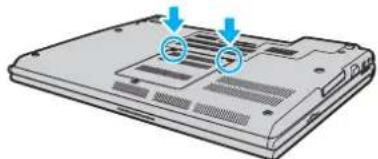
5. Berühren Sie einen Metallgegenstand, um statische Elektrizität abzuleiten.
6. Fassen Sie den Isolierungsstreifen (1) an der Lasche an, und klappen Sie ihn nach oben.
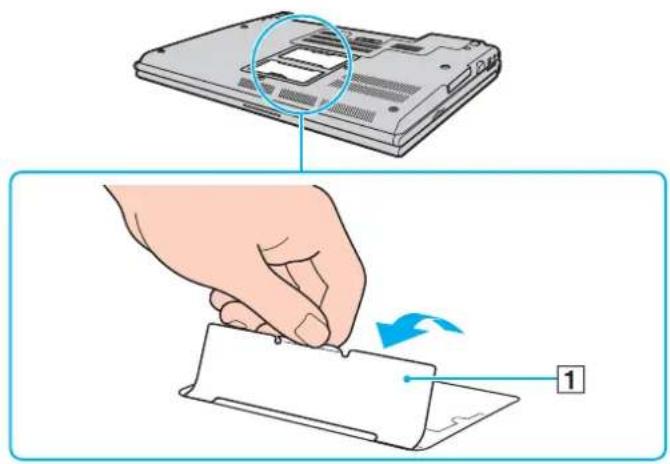
Der Isolierungsstreifen ist zum Schutz des Moduls angebracht. Ziehen Sie nicht zu stark daran. Andernfalls könnte er beschädigt werden.
7. Nehmen Sie das zurzeit installierte Speichermodul wie folgt heraus:
Ziehen Sie die Arretierungen in Richtung der Pfeile (1).
Dadurch wird das Speichermodul entriegelt.
Ziehen Sie das nach oben geneigte Speichermodul in Richtung des Pfeils (2) heraus.
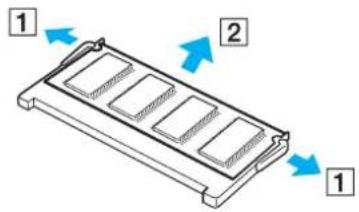
8. Nehmen Sie das neue Speichermodul aus der Verpackung.
9. Setzen Sie das Speichermodul in den Speichersockel ein, und drücken Sie, bis es einrastet.
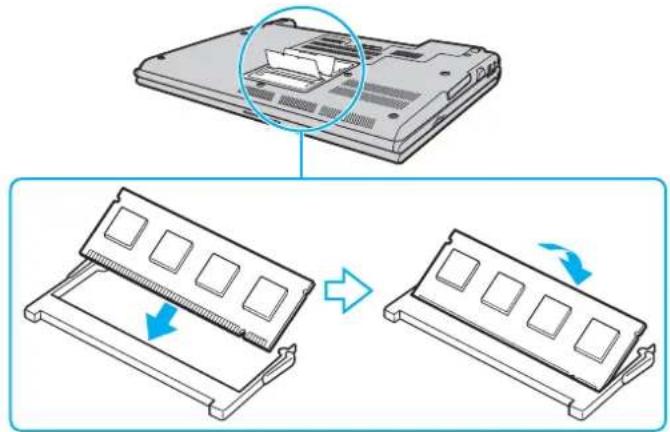
Berühren Sie keine anderen Komponenten der Hauptplatine.
Vergewissern Sie sich, dass Sie das Speichermodul mit der Kontaktflächenkante zuerst in den Steckplatz einsetzen, während Sie die Kerbe des Moduls an der kleinen Aussparung im geöffneten Steckplatz ausrichten.
Beschädigen Sie nicht den zum Schutz des Moduls angebrachten Isolierungsstreifen.
10 Bringen Sie die Abdeckung des Speichermodulfachs wieder an. 11 Ziehen Sie die Schrauben an der Unterseite des Computers wieder an. 12 Setzen Sie den Akku wieder ein, und schalten Sie den Computer ein.
Anzeigen der Speicherkapazität
So zeigen Sie die Speicherkapazität an
1 Schalten Sie den Computer ein. 2 Klicken Sie auf Start, Alle Programme und dann auf VAIO Control Center. Das Fenster VAIO Control Center wird geöffnet. 3 Doppelklicken Sie unter dem Ordner Systeminformationen (System Information) auf das Symbol Systeminformationen (System Information). Nun wird die Größe des Arbeitsspeichers angezeigt. Wenn der zusätzliche Speicher nicht angezeigt wird, wiederholen Sie den gesamten Installationsvorgang, und starten Sie den Computer neu.
Vorsichtsmaßnahmen
Durch sachgerechten Umgang mit dem VAIO-Computer und seinem Zubehör lassen sich Funktionsstörungen und Beschädigungen vermeiden. In diesem Abschnitt finden Sie Hinweise zur Handhabung der folgenden Komponenten:
□ LCD-Display (Seite 153) □ Stromversorgung (Seite 154) □ Computer (Seite 155) □ Integrierte MOTION EYE-Kamera (Seite 157) □ Disketten (Seite 158) □ Discs (Seite 159) □ Akku (Seite 160) □ Kopfhörer (Seite 161) □ Memory Sticks (Seite 162) □ Festplatte (Seite 163) □ Speicherkartenadapter (Seite 164) □ Funktionen zum Aktualisieren der Systemsoftware (Seite 165)
LCD-Display
Das LCD-Display darf nicht von direktem Sonnenlicht bestrahlt werden. Es könnte dadurch beschädigt werden. Seien Sie daher vorsichtig, wenn Sie Ihren Computer in Fensternähe benutzen. Drücken Sie nicht auf die Oberfläche des LCD-Displays, und zerkratzen Sie sie nicht. Dies könnte Funktionsstörungen verursachen. Der Einsatz Ihres Computers bei niedrigen Temperaturen kann dazu führen, dass auf dem LCD-Display ein Nachbild verbleibt. Dabei handelt es sich nicht um eine Funktionsstörung. Sobald der Computer wieder normale Temperatur erreicht hat, verschwindet dieser Effekt. Wenn auf dem LCD-Display für längere Zeit dasselbe Bild dargestellt wird, kann ein Nachbild entstehen. Dieser Effekt verschwindet nach einiger Zeit. Nachbilder können mit einem Bildschirmschoner verhindert werden. Während des Betriebs erwärmt sich das LCD-Display. Dies ist normal und kein Anzeichen für eine Funktionsstörung. Das LCD-Display wird mit hochpräzisen Fertigungsverfahren hergestellt. Dennoch kann es sein, dass auf dem LCD-Display ständig kleine schwarze oder farbige Punkte (rot, blau oder grün) zu sehen sind. Dies ist ein normales Ergebnis des Fertigungsprozesses und kein Hinweis auf eine Funktionsstörung. Reiben Sie nicht über die LCD-Oberfläche. Das LCD-Display könnte dadurch beschädigt werden. Wischen Sie die Oberfläche des LCD-Displays mit einem weichen, trockenen Tuch ab. Ändern Sie nicht die Einstellung für die Bildschirmausrichtung des LCD-Displays im Fenster Tablet PC-Einstellungen, selbst wenn Optionen zum Ändern der Ausrichtung zur Auswahl stehen, da dies zu einem instabilen Zustand des Computers führt. Sony übernimmt keine Haftung für Schäden, die sich durch eine derartige Änderung ergeben. Üben Sie keinen Druck auf den LCD-Display im geschlossenen Zustand aus, da dies den Bildschirm verkratzen oder verschmutzen kann.
Stromversorgung
Informationen zur Stromversorgung Ihres Computers finden Sie im Online-Dokument „Technische Daten“. Schließen Sie an die Netzsteckdose für den Computer keine anderen Geräte mit hohem Stromverbrauch an (z. B. Fotokopierer oder Aktenvernichter). Zum Schutz des Computers empfiehlt sich eine Mehrfachsteckdose mit integriertem Überspannungsschutz. Dieses Gerät hilft, Schäden an Ihrem Computer zu verhindern, die durch plötzliche Spannungsspitzen verursacht werden können. Solche Spannungsspitzen können z. B. während eines Gewitters auftreten. Stellen Sie keine schweren Gegenstände auf das Netzkabel. Ziehen Sie das Netzkabel stets am Stecker aus der Steckdose. Ziehen Sie niemals am Netzkabel. Wenn Sie planen, Ihren Computer für einen längeren Zeitraum nicht zu benutzen, ziehen Sie den Netzstecker aus der Steckdose. Achten Sie darauf, dass die Netzsteckdose leicht zugänglich ist. Wird das Netzgerät nicht verwendet, ziehen Sie den Netzstecker heraus. Verwenden Sie das mit Ihrem Computer gelieferte Netzgerät oder ein gleichwertiges Netzgerät aus dem Zubehörsortiment von Sony. Durch Verwendung eines anderen Netzgeräts kann der Computer beschädigt werden.
Computer
Reinigen Sie das Gehäuse mit einem weichen Tuch, das trocken oder mit einer milden Reinigungslösung angefeuchtet ist. Verwenden Sie unter keinen Umständen Scheuerschwämme, Scheuermittel oder Lösungsmittel wie Alkohol oder Benzin, da diese die Oberfläche Ihres Computers beschädigen können. Wenn harte Gegenstände auf Ihren Computer fallen oder Flüssigkeiten darauf verschüttet werden, fahren Sie den Computer herunter, ziehen Sie den Netzstecker heraus, und entfernen Sie den Akku. Eventuell sollten Sie den Computer in einer autorisierten Fachwerkstatt überprüfen lassen, bevor Sie ihn wieder einschalten.
Lassen Sie Ihren Computer nicht fallen, und stellen Sie keine Gegenstände darauf.
Stellen Sie Ihren Computer nicht an einem Ort auf, der folgenden Bedingungen ausgesetzt ist:
Wärmequellen wie z. B. Heizkörper oder Luftkanäle, direkte Sonneneinstrahlung, hohe Staubbelastung, Feuchtigkeit oder Regen, mechanische Erschütterungen oder Stöße, starke Magnete oder Lautsprecher, die nicht magnetisch abgeschirmt sind, Umgebungstemperaturen unter 5 °C oder über 35 °C, hohe Luftfeuchtigkeit.
Stellen Sie in der Nähe Ihres Computers keine elektronischen Geräte auf. Das vom Computer erzeugte elektromagnetische Feld kann Störungen verursachen. Sorgen Sie für ausreichende Belüftung, um eine Überhitzung im Innern des Geräts zu vermeiden. Stellen Sie Ihren Computer nicht auf Teppiche und Decken oder in die Nähe von Vorhängen, die die Lüftungsöffnungen des Computers abdecken könnten.
VAIO
156
Vorsichtsmaßnahmen
Ihr Computer erzeugt Hochfrequenzsignale, die den Rundfunk- oder Fernsehempfang stören können. Sollte dies der Fall sein, stellen Sie den Computer in ausreichendem Abstand zu den betroffenen Geräten auf. Benutzen Sie nur die angegebenen Peripheriegeräte und Verbindungskabel, da sonst Probleme auftreten können. Verwenden Sie keine abgeschnittenen oder beschädigten Verbindungskabel. Wenn Ihr Computer direkt aus einer kalten in eine warme Umgebung gebracht wird, kann sich im Inneren des Geräts Kondenswasser bilden. Warten Sie in diesem Fall mindestens eine Stunde, bevor Sie den Computer einschalten. Sollten Funktionsstörungen auftreten, ziehen Sie sofort den Netzstecker und wenden sich an VAIO-Link. Ziehen Sie vor dem Reinigen Ihres Computers den Netzstecker heraus. Führen Sie zum Schutz vor Datenverlusten regelmäßig eine Datensicherung durch.
Integrierte MOTION EYE-Kamera
Berühren Sie nicht das Schutzglas über dem Objektiv der integrierten MOTION EYE-Kamera, da Kratzer auf dem Schutzglas in den aufgenommenen Bildern zu sehen wären. Setzen Sie die integrierte MOTION EYE-Kamera keiner direkten Sonneneinstrahlung aus, da dies zu einer Funktionsstörung führen kann. Dies gilt unabhängig vom Betriebsmodus Ihres Computers. Die integrierte MOTION EYE-Kamera wird deaktiviert, während Videos oder Fotos über den i.LINK-Anschluss von einem i.LINK-kompatiblen Gerät übertragen werden. Reinigen Sie das Schutzglas über dem Objektiv der integrierten MOTION EYE-Kamera mit Druckluft oder einer weichen Bürste. Wenn das Schutzglas sehr verschmutzt ist, reinigen Sie es mit einem weichen trockenen Tuch. Reiben Sie das Schutzglas nicht, da es druckempfindlich ist.
Disketten
Öffnen Sie den Verschluss nicht mit der Hand, und berühren Sie die Oberfläche der Diskette nicht. Bewahren Sie Disketten nicht in der Nähe von Magneten auf. Bewahren Sie Disketten nicht unter Einwirkung direkter Sonneneinstrahlung oder anderer Wärmequellen auf. Bringen Sie Disketten nicht mit Flüssigkeit in Kontakt. Lassen Sie sie nicht nass werden. Lagern Sie unbenutzte Disketten außerhalb des Laufwerks in einem geeigneten Behälter. Achten Sie beim Anbringen von Klebeetiketten darauf, dass diese richtig positioniert sind und vollflächig haften. Wenn sich der Rand des Etiketts nach oben rollt, besteht die Gefahr, dass das Etikett im Laufwerk hängen bleibt und eine Funktionsstörung oder Beschädigung der Diskette verursacht.
Discs
Berühren Sie die Oberfläche der Disc nicht. Biegen Sie die Disc nicht, und lassen Sie sie nicht fallen. Fingerabdrücke und Staub auf der Oberfläche der Disc können zu Lesefehlern führen. Halten Sie die Disc, wie abgebildet, stets am Rand oder Mittelloch fest.
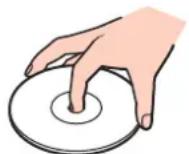
Sachgemäßer Umgang mit der Disc ist Voraussetzung für zuverlässigen Betrieb. Verwenden Sie keine Lösungsmittel wie Benzin, Verdünner, Haushaltsreiniger oder Antistatik-Sprays. Die Disc könnte beschädigt werden. ☐ Zur normalen Reinigung genügt es, die Disc am Außen- und Innenrand zu fassen und mit einem weichen Tuch von innen nach außen abzuwischen. ☐ Bei starker Verschmutzung feuchten Sie ein weiches Tuch mit Wasser an, wringen es gut aus und wischen die Oberfläche der Disc von innen nach außen ab. Entfernen Sie verbleibende Feuchtigkeit vollständig mit einem trockenen weichen Tuch. ☐ Kleben Sie kein Etikett auf eine Disc. Die Disc wird dadurch irreparabel beschädigt.
Akku
☐ Setzen Sie Akkus niemals Temperaturen von über 60 °C aus, wie sie z. B. in einem in der Sonne abgestellten Auto oder bei direkter Sonnenstrahlung auftreten können. In kalter Umgebung verkürzt sich die Akkubetriebszeit. Grund dafür ist die geringere Leistung des Akkus bei niedrigen Temperaturen. Laden Sie Akkus bei Temperaturen zwischen 10 °C und 30 °C. Niedrigere Temperaturen erfordern eine längere Ladezeit. ☐ Manche Akkus erfüllen nicht die strengen Qualitäts- und Sicherheitsstandards von Sony. Aus Sicherheitsgründen kann dieser Computer nur mit Sony-Originalakkus betrieben werden, die speziell für dieses Modell vorgesehen sind. Wenn Sie einen anderen Akku installieren, wird er nicht geladen, und Ihr Computer funktioniert nicht. ☐ Wird der Akku benutzt bzw. geladen, baut sich im Akku Wärme auf. Das ist normal und kein Grund zur Besorgnis.
☐ Halten Sie den Akku von jeglichen Wärmequellen fern.
☐ Sorgen Sie dafür, dass der Akku trocken aufbewahrt wird.
☐ Der Akku darf weder geöffnet noch zerlegt werden.
☐ Schützen Sie den Akku vor mechanischer Beanspruchung.
☐ Wenn Sie den Computer längere Zeit nicht benutzen, nehmen Sie den Akku aus dem Computer, um ihn zu schonen.
☐ Bleibt die Akkuladung auch nach vollständiger Aufladung weiterhin niedrig, hat der Akku das Ende seiner Lebensdauer erreicht und muss ausgetauscht werden.
☐ Ein vollständiges Entladen des Akkus ist vor dem Aufladen nicht erforderlich.
☐ Wenn Sie den Akku längere Zeit nicht benutzen, laden Sie ihn auf.
Kopfhörer
☐ Sicherheit im Straßenverkehr – Tragen Sie beim Autofahren, Radfahren oder Fahren anderer Kraftfahrzeuge keinen Kopfhörer. Dies kann zu gefährlichen Situationen im Straßenverkehr führen und ist in einigen Ländern gesetzlich verboten. Laute Musik kann auch beim Gehen, insbesondere beim Überqueren von Fußgängerüberwegen, eine potenzielle Gefahr darstellen. ☐ Schutz vor Gehörschäden – Stellen Sie die Lautstärke bei Verwendung von Kopfhörern nicht zu hoch ein. Fachleute warnen vor lauter und andauernder Wiedergabe über Kopfhörer. Wenn Sie ein Klingeln oder Summen hören, verringern Sie die Lautstärke oder verzichten auf die Verwendung von Kopfhörern.
Memory Sticks
Berühren Sie die Memory Stick-Kontakte nicht mit Metallgegenständen oder mit bloßen Fingern. Bringen Sie nur das mitgelieferte Klebeetikett auf dem Memory Stick auf. Der Memory Stick darf nicht gebogen oder anderen mechanischen Belastungen ausgesetzt werden. Memory Sticks dürfen nicht zerlegt oder verändert werden. Der Memory Stick darf nicht nass werden. Verwenden oder lagern Sie Memory Sticks nicht in Umgebungen mit folgenden Bedingungen:
Statische Elektrizität, elektromagnetische Störungen, extrem hohe Temperaturen (z. B. in Fahrzeugen, die im Sonnenlicht geparkt sind), direkte Sonneneinstrahlung, hohe Luftfeuchtigkeit, korrosive Substanzen.
Bewahren Sie den Memory Stick stets in der zugehörigen Verpackung auf.
Legen Sie eine Sicherungskopie Ihrer wertvollen Daten an. Bewahren Sie Memory Sticks und Memory Stick-Adapter für Kinder unzugänglich auf. Sie könnten verschluckt werden. Wenn Sie mit Memory Stick Duo-Speichermedien arbeiten, verwenden Sie keinen spitzen Stift, um auf das Klebeetikett auf dem Memory Stick Duo-Speichermedium zu schreiben. Wird Druck auf das Speichermedium ausgeübt, könnten interne Komponenten beschädigt werden.
Festplatte
Das Festplattenlaufwerk hat eine hohe Speicherdichte und liest bzw. schreibt Daten in kürzester Zeit. Es ist jedoch sehr anfällig gegen mechanische Erschütterungen, Stöße und Staub.
Obwohl das Festplattenlaufwerk mit einer Sicherheitsvorrichtung ausgestattet ist, die Datenverluste durch mechanische Erschütterung, Stöße und Staub vermeiden soll, sollten Sie vorsichtig mit Ihrem Computer umgehen.
So vermeiden Sie Beschädigungen des Festplattenlaufwerks
Bewegen Sie Ihren Computer nicht ruckartig.
Halten Sie Ihren Computer von Magneten fern.
Stellen Sie Ihren Computer nicht an einem Ort auf, an dem mechanische Erschütterungen zu erwarten sind oder die Stabilität nicht gewährleistet ist.
Transportieren Sie Ihren Computer nicht, wenn er eingeschaltet ist.
Schalten Sie Ihren Computer nur dann aus, wenn sämtliche Lese- und Schreibvorgänge des Festplattenlaufwerks abgeschlossen sind.
Verwenden Sie Ihren Computer nicht an Orten mit starken Temperaturschwankungen.

Wenn die Festplatte beschädigt ist, können die Daten nicht wiederhergestellt werden.
Speicherkartenadapter
Berühren Sie den Speicherkartenadapter nicht mit Metallgegenständen oder mit bloßen Fingern. Verwenden Sie nur das speziell für den Speicherkartenadapter vorgesehene Klebeetikett. Der Speicherkartenadapter darf nicht gebogen oder anderen mechanischen Belastungen ausgesetzt werden. Der Speicherkartenadapter darf nicht zerlegt oder verändert werden.
Halten Sie den Speicherkartenadapter trocken.
Verwenden oder lagern Sie den Speicherkartenadapter nicht in Umgebungen mit folgenden Bedingungen:
Extrem hohe Temperaturen (z. B. in Fahrzeugen, die im Sonnenlicht geparkt sind), direkte Sonneneinstrahlung, hohe Luftfeuchtigkeit, korrosive Substanzen.
Bewahren Sie den Speicherkartenadapter stets in der zugehörigen Verpackung auf.
Funktionen zum Aktualisieren der Systemsoftware
Stellen Sie sicher, dass mithilfe der folgenden Anwendungen die neuesten Updates auf Ihrem Computer installiert worden sind, um ein effizienteres Arbeiten mit dem Computer zu ermöglichen.
Gehen Sie für jede dieser Anwendungen wie folgt vor, um zu überprüfen, ob die Updates auf dem Computer installiert wurden:
Windows Update
Klicken Sie auf Start, auf Alle Programme und auf Windows Update, und folgen Sie den Anweisungen auf dem Bildschirm.
VAIO Update 3
Klicken Sie auf Start, auf Alle Programme, VAIO Update 3 und auf VAIO Update-Optionen, und folgen Sie den
Anweisungen auf dem Bildschirm.
Wenn Sie die neuesten Updates noch nicht installiert haben, installieren Sie sie mit dieser Software. Zum Herunterladen und Installieren der Updates auf dem Computer muss der Computer mit dem Internet verbunden sein. Informationen und eine Anleitung zum Herstellen einer Verbindung zwischen Computer und Internet finden Sie unter Einrichten einer Internetverbindung (Seite 62).
Fehlerbehebung
In diesem Kapitel finden Sie Lösungen für verschiedene Probleme, die bei der Arbeit mit Ihrem VAIO-Computer auftreten können. Viele Probleme lassen sich ganz einfach lösen. Bevor Sie sich an VAIO-Link wenden, sollten Sie die Lösungsvorschläge in den folgenden Abschnitten probieren:
□ Computer (Seite 168) □ Systemsicherheit (Seite 176) □ Akku (Seite 177) □ Integrierte MOTION EYE-Kamera (Seite 179) □ Internet (Seite 182) □ Netzwerk (Seite 184) □ Bluetooth-Funktion (Seite 188) □ Optische Discs (Seite 192) □ Display (Seite 196) □ Drucken (Seite 200) □ Mikrofon (Seite 201) □ Maus (Seite 202) □ Lautsprecher (Seite 203) □ Touchpad (Seite 205) □ Tastatur (Seite 206) □ Disketten (Seite 207) □ PC Cards (Seite 208)
Fehlerbehebung
□ Audio/Video (Seite 210) □ Memory Sticks (Seite 211) □ Peripheriegeräte (Seite 212) □ Dockingstation (Seite 213)
Computer
Was kann ich tun, wenn mein Computer nicht startet?
Vergewissern Sie sich, dass der Computer fest an einer Stromquelle angeschlossen und eingeschaltet ist. Überprüfen Sie, ob die Netzkontrollleuchte leuchtet.
□ Vergewissern Sie sich, dass der Akku richtig eingesetzt und aufgeladen ist.
□ Vergewissern Sie sich ggf., dass das Diskettenlaufwerk leer ist.
□ Wenn der Computer an eine Mehrfachsteckdose oder eine unterbrechungsfreie Stromversorgung (USV) angeschlossen ist, vergewissern Sie sich, dass die Mehrfachsteckdose oder die USV mit einer Stromquelle verbunden und eingeschaltet ist.
□ Wenn Sie ein externes Anzeigegerät verwenden, vergewissern Sie sich, dass es mit einer Stromquelle verbunden und eingeschaltet ist. Achten Sie darauf, dass die Regler für Helligkeit und Kontrast richtig eingestellt sind. Weitere Informationen hierzu finden Sie in der Bedienungsanleitung des Anzeigegeräts.
Ziehen Sie das Kabel des Netzgeräts ab, und nehmen Sie den Akku heraus. Warten Sie 3 bis 5 Minuten. Setzen Sie den Akku wieder ein, und schließen Sie das Netzgerät wieder an. Schalten Sie danach den Computer mit der Ein-Aus-Taste ein.
☐ Durch Kondensierung kann es zu einer Fehlfunktion des Computers kommen. Ist dies der Fall, verwenden Sie den Computer mindestens eine Stunde lang nicht.
□ Nehmen Sie etwaige zusätzliche Speichermodule heraus, die Sie seit dem Kauf installiert haben.
□ Verwenden Sie unbedingt das mitgelieferte Netzgerät von Sony. Zu Ihrer eigenen Sicherheit sollten Sie ausschließlich Akkus und Netzgeräte verwenden, die von Sony speziell für den VAIO-Computer hergestellt wurden.
Was kann ich tun, wenn beim Einschalten des Computers ein BIOS-Fehler auftritt?
Wenn unten auf dem LCD-Display die Meldung „Press to resume, to setup“ angezeigt wird, gehen Sie wie folgt vor:
1 Drücken Sie die Taste F2. Der BIOS-Setup-Bildschirm wird angezeigt. Falls nicht, starten Sie den Computer neu. Sobald das VAIO-Logo angezeigt wird, drücken Sie mehrmals die Taste F2.
2 Stellen Sie das Datum ein (Monat/Tag/Jahr). Drücken Sie Enter.
3 Drücken Sie die Taste ↓, um System Time auszuwählen, und stellen Sie die Zeit (Stunde: Minute: Sekunde) ein. Drücken Sie Enter.
4 Drücken Sie die Taste →, um die Registerkarte Exit auszuwählen, und drücken Sie anschließend F9. Drücken Sie Enter, wenn Sie zum Bestätigen aufgefordert werden.
5 Wählen Sie Exit Setup aus, und drücken Sie Enter. Drücken Sie Enter, wenn Sie zum Bestätigen aufgefordert werden. Der Computer wird nun neu gestartet.
Wenn dieser Fehler häufiger auftritt, wenden Sie sich an VAIO-Link.
Was kann ich tun, wenn der Bildschirm kein Bild zeigt, obwohl die Netzkontrollleuchte leuchtet?
Gehen Sie wie folgt vor:
1 Halten Sie die Ein-Aus-Taste länger als 4 Sekunden gedrückt, um zu überprüfen, ob die Netzkontrollleuchte erlischt. Schalten Sie den Computer dann wieder ein. 2 Wenn das LCD-Display weiterhin kein Bild zeigt, ziehen Sie das Kabel des Netzgeräts ab, nehmen Sie den Akku heraus, und warten Sie ca. eine Minute. Installieren Sie erneut den Akku, schließen Sie das Netzgerät wieder an, und schalten Sie den Computer erneut ein.
Was kann ich tun, wenn Computer oder Software nicht mehr reagieren?
Wenn der Computer beim Ausführen einer Softwareanwendung nicht mehr reagiert, drücken Sie die Tastenkombination Alt+F4, um das Anwendungsfenster zu schließen. Sollte die Tastenkombination Alt+F4 keine Wirkung zeigen, klicken Sie auf Start, auf den Pfeil neben der Schaltfläche Sperren und auf Herunterfahren, um den Computer auszuschalten. Wenn der Computer auf diese Weise nicht ausgeschaltet wird, drücken Sie die Tastenkombination Ctrl+Alt+Delete und klicken auf den Pfeil neben der Schaltfläche Herunterfahren sowie anschließend auf Herunterfahren. Wenn das Fenster Windows-Sicherheit angezeigt wird, klicken Sie auf Herunterfahren.
Beim Ausschalten des Computers durch gleichzeitiges Drücken von Ctrl+Alt+Delete oder Betätigen der Ein-Aus-Taste kann es zum Verlust von nicht gespeicherten Daten kommen.
Wenn der Computer immer noch nicht heruntergefahren wird, halten Sie die Ein-Aus-Taste gedrückt, bis er ausgeschaltet wird.
Ziehen Sie den Netzstecker heraus, und nehmen Sie den Akku heraus.
Versuchen Sie, die Software erneut zu installieren.
Wenden Sie sich an den Hersteller der Software oder den angegebenen Anbieter von technischem Support.
Warum wechselt der Computer nicht in den Energiesparmodus oder Ruhezustand?
Der Computer kann instabil werden, wenn der Betriebsmodus vor dem vollständigen Wechsel in den Energiesparmodus oder Ruhezustand geändert wird.
So stellen Sie die normale Betriebsstabilität des Computers wieder her
1. Schließen Sie alle geöffneten Anwendungen. 2. Klicken Sie auf Start, auf den Pfeil neben der Schaltfläche Sperren und anschließend auf Neu starten. 3. Wenn der Computer auf diese Weise nicht neu startet, drücken Sie die Tastenkombination Ctrl+Alt+Delete und klicken auf den Pfeil neben der Schaltfläche Herunterfahren sowie anschließend auf Neu starten. 4. Wenn diese Vorgehensweise nicht erfolgreich ist, halten Sie die Ein-Aus-Taste gedrückt, bis der Computer ausgeschaltet wird. Beim Ausschalten des Computers durch Drücken der Ein-Aus-Taste kann es zum Verlust von nicht gespeicherten Daten kommen.
Was kann ich tun, wenn die Akkuanzeige blinkt und der Computer nicht gestartet wird?
Dies könnte daran liegen, dass der Akku nicht richtig eingesetzt ist. Um dieses Problem zu beheben, müssen Sie den Computer ausschalten und den Akku herausnehmen. Setzen Sie den Akku dann erneut in den Computer ein. Weitere Informationen finden Sie unter Einsetzen des Akkus (Seite 23). Wenn das Problem nach dieser Maßnahme weiterhin besteht, bedeutet dies, dass der eingesetzte Akku nicht kompatibel ist. Nehmen Sie den Akku heraus, und wenden Sie sich an VAIO-Link.
Was kann ich tun, wenn ein Fenster mit der Meldung angezeigt wird, dass der Akku nicht kompatibel oder nicht ordnungsgemäß eingesetzt ist, und der Computer in den Ruhezustand wechselt?
Dies könnte daran liegen, dass der Akku nicht richtig eingesetzt ist. Um dieses Problem zu beheben, müssen Sie den Computer ausschalten und den Akku herausnehmen. Setzen Sie den Akku dann erneut in den Computer ein. Weitere Informationen finden Sie unter "Einsetzen des Akkus" (Seite 23). Wenn das Problem nach dieser Maßnahme weiterhin besteht, bedeutet dies, dass der eingesetzte Akku nicht kompatibel ist. Nehmen Sie den Akku heraus, und wenden Sie sich an VAIO-Link.
Warum wird im Fenster "Systemeigenschaften" eine geringere Prozessorgeschwindigkeit als die maximale angegeben?
Dies ist normal. Da der Prozessor des Computers zu Energiesparzwecken eine Technologie zur Kontrolle der Geschwindigkeit nutzt, wird in den Systemeigenschaften möglicherweise statt der maximalen die aktuelle Geschwindigkeit des Prozessors angezeigt.
Was kann ich tun, wenn nach dem Starten des Computers eine Meldung angezeigt wird und Windows nicht startet?
Wenn Sie dreimal nacheinander ein falsches Einschaltpasswort eingeben, wird die Meldung "Enter Onetime Password" angezeigt. Wenn Sie erneut dreimal nacheinander ein falsches Einschaltpasswort eingeben, wird die Meldung "System Disabled" angezeigt, und Windows wird nicht gestartet. Halten Sie die Ein-Aus-Taste länger als 4 Sekunden gedrückt, um zu überprüfen, ob die Netzkontrollleuchte erlischt. Warten Sie 10 bis 15 Sekunden, starten Sie den Computer neu, und geben Sie das richtige Passwort ein. Achten Sie bei der Eingabe des Passworts darauf, dass die Anzeigen "Num Lock" und "Caps Lock" nicht leuchten. Wenn eine dieser Anzeigen leuchtet, drücken Sie die Taste Num Lk oder die Taste Caps Lock, um die Anzeigen auszuschalten, bevor Sie das Passwort eingeben.
Was kann ich tun, wenn meine Spielesoftware nicht funktioniert oder immer wieder abstürzt?
Informieren Sie sich auf der Website des Spieleherstellers, ob Patches oder Updates zum Download verfügbar sind.
Vergewissern Sie sich, dass Sie die neuesten Grafiktreiber installiert haben.
Bei manchen VAIO-Modellen wird der Grafikspeicher vom gesamten System genutzt. In diesem Fall ist die optimale Grafikleistung nicht garantiert.
Was kann ich tun, wenn ich mich nicht an das BIOS-Passwort erinnern kann?
Wenn Sie das BIOS-Passwort vergessen haben, wenden Sie sich an den VAIO-Link, damit es zurückgesetzt wird. Für dieses Rücksetzen wird eine Gebühr erhoben.
Warum dauert es so lange, bis mein Computer gestartet ist?
Wenn die Firewall von Norton 360 aktiv ist, kann es einige Zeit dauern, bis die Netzwerksicherheitsprüfungen abgeschlossen sind und der Desktop-Bildschirm angezeigt wird. Ist das TPM aktiviert, dauert es aufgrund der Sicherheitsprüfungen beim Start des Computers länger, bis das VAIO-Logo angezeigt wird.
Warum wird das LCD-Display nach Ablauf der für die automatische Deaktivierung ausgewählten Zeitspanne nicht ausgeschaltet?
Der Original VAIO-Bildschirmschoner des Computers deaktiviert die in den Energieoptionen von Windows ausgewählte Zeiteinstellung zum automatischen Ausschalten des Displays.
Wählen Sie einen anderen Bildschirmschoner als den Original VAIO-Bildschirmschoner.
Wie kann ich die Reihenfolge der Boot-Geräte ändern?
Die Reihenfolge der Boot-Geräte können Sie mithilfe einer der BIOS-Funktionen ändern. Gehen Sie wie folgt vor:
1 Schalten Sie den Computer ein. 2 Warten Sie, bis das VAIO-Logo angezeigt wird, und drücken Sie die Taste F2. Der BIOS-Setup-Bildschirm wird angezeigt. Falls nicht, starten Sie den Computer neu. Sobald das VAIO-Logo angezeigt wird, drücken Sie mehrmals die Taste F2. 3 Drücken Sie die Taste ← oder →, um die Option Boot auszuwählen. 4 Wählen Sie mit der Taste ↑ oder ↓ das Laufwerk aus, für das die Boot-Reihenfolge geändert werden soll. 5 Drücken Sie die Taste - oder die Tasten Shift + =, um die Reihenfolge der Boot-Geräte zu ändern. Der Computer bootet daraufhin über das Laufwerk, das am Anfang der Boot-Reihenfolge steht. 6 Wählen Sie mit der Taste ← oder → die Option Exit aus, wählen Sie dann Exit Setup aus, und drücken Sie anschließend Enter. Drücken Sie Enter, wenn Sie zum Bestätigen aufgefordert werden.
Was kann ich tun, wenn ich den Computer nicht über das an den Computer angeschlossene USB-Diskettenlaufwerk booten kann?
Wenn der Computer über das USB-Diskettenlaufwerk gebootet werden soll, müssen Sie das Boot-Gerät ändern. Schalten Sie den Computer ein, und drücken Sie die Taste F11, wenn das VAIO-Logo angezeigt wird.
Wie überprüfe ich das Volume der Wiederherstellungspartition?
Ihr Festplattenlaufwerk enthält die Wiederherstellungspartition, in der Daten für die Systemwiederherstellung gespeichert sind. So überprüfen Sie das Volume der Wiederherstellungspartition:
1 Klicken Sie auf Start, klicken Sie dann mit der rechten Maustaste auf Computer, und wählen Sie Verwalten. Das Fenster Computerverwaltung wird geöffnet. 2 Klicken Sie im linken Teilfenster unter Speicher auf Datenträgerverwaltung. Das Volume der Wiederherstellungspartition und der gesamte Datenträger mit dem Laufwerk C werden in der Zeile Datenträger 0 im mittleren Teilfenster angezeigt.
Systemsicherheit
Wie kann ich meinen Computer gegen Sicherheitsbedrohungen, wie z. B. Viren, schützen?
Auf dem Computer ist das Betriebssystem Microsoft Windows vorinstalliert. Der beste Weg, den Computer gegen Sicherheitsbedrohungen wie etwa Viren zu schützen, besteht darin, regelmäßig die neuesten Windows-Updates herunterzuladen und zu installieren.
Sie erhalten die wichtigen Windows-Updates wie folgt:
! Der Computer muss mit dem Internet verbunden werden, bevor Sie Updates erhalten können.
1 Stellen Sie eine Verbindung zum Internet her. 2 Doppelklicken Sie in der Taskleiste auf das Symbol Windows-Sicherheitshinweise. 3 Befolgen Sie zur Einrichtung automatischer oder geplanter Updates die Anleitungen auf dem Bildschirm.
Wie halte ich meine Antivirensoftware auf dem neuesten Stand?
Sie können die Softwareanwendung Norton Internet Security mit den aktuellen Updates der Symantec Corporation auf dem neuesten Stand halten.
Gehen Sie wie folgt vor, um das neueste Sicherheitsupdate herunterzuladen und zu installieren:
1 Klicken Sie auf Start, Alle Programme, Norton 360 und Norton 360. Das Hauptfenster von Norton 360 wird angezeigt. 2 Klicken Sie auf die Option Aufgaben und Einstellungen (Tasks and Settings). 3 Wählen Sie die Updates entsprechend den Anleitungen auf dem Bildschirm aus, und laden Sie sie herunter.
Akku
Wie kann ich den Ladestatus des Akkus ermitteln?
Informationen dazu finden Sie unter Laden des Akkus (Seite 25).
Wann wird der Computer über das Netzgerät mit Strom versorgt?
Wenn der Computer direkt an ein Netzgerät angeschlossen ist, verwendet er Strom aus dem Netz, selbst dann, wenn der Akku eingesetzt ist.
Wann muss ich den Akku aufladen?
□Wenn die Akkuladung unter 10 % sinkt.
□Wenn sowohl die Akku- als auch die Netzkontrollleuchte blinken.
□Wenn Sie den Akku über einen längeren Zeitraum nicht verwendet haben.
Wann muss ich den Akku austauschen?
Bleibt die Akkuladung auch nach dem Aufladen weiterhin niedrig, hat der Akku möglicherweise das Ende seiner Lebensdauer erreicht und muss ausgetauscht werden.
Muss ich mir Sorgen machen, wenn der eingesetzte Akku warm ist?
Nein, es ist normal, dass der Akku warm ist, wenn er den Computer mit Strom versorgt.
Kann mein Computer in den Ruhezustand wechseln, während der Akku verwendet wird?
Der Computer kann in den Ruhezustand wechseln, während der Akku verwendet wird. Einige Softwareanwendungen und Peripheriegeräte verhindern jedoch das Umschalten in den Ruhezustand. Wenn Sie ein Programm verwenden, das den Wechsel des Systems in den Ruhezustand verhindert, speichern Sie regelmäßig Ihre Daten, um Datenverluste zu vermeiden. Informationen zum manuellen Aktivieren des Ruhezustands finden Sie unter Ruhezustand (Seite 136).
Integrierte MOTION EYE-Kamera
Warum wird im Anzeigefenster kein Bild oder ein Bild schlechter Qualität angezeigt?
Auf die integrierte MOTION EYE-Kamera kann immer nur von einer Softwareanwendung aus zugegriffen werden. Wenn Sie die MOTION EYE-Kamera in einer anderen Anwendung verwenden möchten, müssen Sie zuerst die aktuelle Anwendung beenden.
Der Grafikspeicher des Computers reicht nicht mehr zur Anzeige des Bildes der integrierten MOTION EYE-Kamera aus. Verringern Sie die Auflösung oder die Farbtiefe des LCD-Displays.
Wenn Sie die Kamera auf ein Motiv richten, das sich schnell bewegt, kann es im Anzeigefenster zu Störungen kommen (z. B. horizontalen Streifen). Dies ist normal und kein Anzeichen für eine Funktionsstörung.
Wenn das Problem weiterhin auftritt, starten Sie den Computer neu.
Warum haben aufgenommene Bilder eine schlechte Qualität?
Wenn Sie im Licht einer Leuchtstofflampe aufnehmen, können Reflexionen im Bild zu sehen sein.
Dunklere Bereiche in den Aufnahmen können undeutlich sein.
Wenn das Schutzglas über dem Objektiv verschmutzt ist, können Sie keine deutlichen Aufnahmen machen. Reinigen Sie das Schutzglas. Lesen Sie dazu den Abschnitt Integrierte MOTION EYE-Kamera (Seite 157).
Warum kommt es in den Aufnahmen zu Bild- und Tonaussetzern?
Diese Symptome können durch die Effekteinstellungen in Ihrer Anwendung hervorgerufen werden. Lesen Sie die entsprechenden Informationen in der Online-Hilfe der Anwendung.
Sie haben möglicherweise mehr Anwendungen geöffnet, als der Computer verarbeiten kann. Beenden Sie die Anwendungen, mit denen Sie nicht arbeiten.
Die Energieverwaltungsfunktion des Computers ist möglicherweise aktiviert. Überprüfen Sie die CPU-Leistung.
Warum kommt es im Akkubetrieb bei der Wiedergabe von Filmen zu Bildaussetzern?
Der Akku ist bald entladen. Versorgen Sie den Computer über das Netzgerät mit Strom.
Warum flimmern die mit der integrierten MOTION EYE-Kamera erfassten Bilder?
Dieses Problem tritt auf, wenn Sie die Kamera bei fluoreszierendem Licht verwenden. Die Ursache dafür liegt darin, dass Lichtfrequenz und Verschlusszeit nicht aufeinander abgestimmt sind.
Ändern Sie zur Vermeidung von Flimmern die Ausrichtung der Kamera oder die Helligkeit von Kamerabildern. Bei manchen Softwareanwendungen können Sie für eine der Kameraeinstellungen (beispielsweise Lichtquelle (LightSource), Flickness usw.) einen entsprechenden Wert festlegen, um Störungen durch Flimmern zu vermeiden.
Warum bleibt das über die integrierte MOTION EYE-Kamera aufgenommene Bild für einige Sekunden stehen?
Dieses Symptom tritt in den folgenden Situationen auf:
Eine Fn-Tastenkombination wird gedrückt.
Die CPU-Auslastung ist hoch.
Dies ist normal und kein Anzeichen für eine Funktionsstörung.
Warum kann ich die integrierte MOTION EYE-Kamera nicht verwenden?
Auf die integrierte MOTION EYE-Kamera kann immer nur von einer Softwareanwendung aus zugegriffen werden. Wenn Sie die MOTION EYE-Kamera in einer anderen Anwendung verwenden möchten, müssen Sie zuerst die aktuelle Anwendung beenden. Wenn das Problem weiterhin auftritt, installieren Sie den Treiber für die Kamera erneut. Gehen Sie wie folgt vor:
1. Klicken Sie auf Start, Systemsteuerung, Hardware und Sound und Geräte-Manager.
2. Doppelklicken Sie auf Bildbearbeitungsgeräte.
3. Klicken Sie mit der rechten Maustaste auf den Gerätenamen für die Kamera, und klicken Sie auf Treibersoftware aktualisieren.
Was kann ich tun, wenn der Computer bei Verwendung der integrierten MOTION EYE-Kamera beim Wechsel in einen Energiesparzustand instabil wird?
Schalten Sie den Computer nicht in den Energiesparmodus oder den Ruhezustand um, während Sie die integrierte MOTION EYE-Kamera verwenden. Wenn der Computer automatisch in den Energiesparmodus oder den Ruhezustand umgeschaltet wird, ändern Sie die entsprechende Einstellung für den Energiesparzustand. Informationen zum Ändern der Einstellung finden Sie unter Verwenden der Energiesparzustände (Seite 133).
Internet
Was kann ich tun, wenn das Modem nicht funktioniert?
Vergewissern Sie sich, dass das Telefonkabel fest mit dem Modemanschluss am Computer und mit der Telefonbuchse verbunden ist.
Vergewissern Sie sich, dass das Telefonkabel funktioniert. Stecken Sie das Kabel dazu in ein gewöhnliches Telefon, und prüfen Sie, ob ein Freizeichen zu hören ist.
Vergewissern Sie sich, dass die Telefonnummer stimmt, die das Programm anwählt.
Vergewissern Sie sich, dass die verwendete Software mit dem Modem des Computers kompatibel ist. (Alle vorinstallierten Sony-Anwendungen sind kompatibel.)
Prüfen Sie, ob das Modem das einzige Gerät ist, das diese Telefonleitung nutzt.
Überprüfen Sie die Einstellungen wie folgt:
1. Klicken Sie auf Start und auf Systemsteuerung. 2. Klicken Sie auf Hardware und Sound. 3. Klicken Sie auf Telefon- und Modemoptionen. 4. Überprüfen Sie auf der Registerkarte Modems, ob Ihr Modem aufgeführt ist. 5. Überprüfen Sie auf der Registerkarte Wählregeln, ob die Standortinformationen stimmen.
Warum ist die Modemverbindung langsam?
Der Computer ist mit einem V.92/V.90-kompatiblen Modem ausgestattet. Die Modemverbindung kann von vielen Faktoren beeinflusst werden, u. a. durch Störungen in Telefonleitungen oder Kompatibilität der beteiligten Geräte (wie z. B. Faxgeräte oder andere Modems). Wenn Sie Grund zu der Annahme haben, dass Ihr Modem nicht optimal mit anderen PC-Modems, Faxgeräten oder Ihrem Internet-Diensteanbieter (ISP) zusammenarbeitet, haben Sie folgende Möglichkeiten:
□ Bitten Sie Ihre Telefongesellschaft, die Telefonleitung auf Leitungsstörungen zu überprüfen. Vergewissern Sie sich bei Problemen mit dem Faxbetrieb, dass das angerufene Faxgerät richtig funktioniert und mit Fax-Modems kompatibel ist. ☐ Bei Problemen mit der Verbindung zu Ihrem Internet-Diensteanbieter fragen Sie nach, ob dieser gegenwärtig technische Probleme hat. □ Wenn Sie über eine zweite Telefonleitung verfügen, versuchen Sie die Modemverbindung über diese Leitung.
Netzwerk
Was kann ich tun, wenn der Computer die Verbindung zu einem WLAN-Zugriffspunkt nicht herstellen kann?
☐ Die Verbindung kann durch störende Gegenstände oder eine zu große Entfernung beeinträchtigt werden. Möglicherweise müssen Sie zunächst die Gegenstände entfernen oder den Abstand zwischen dem Computer und dem Zugriffspunkt verringern.
Vergewissern Sie sich, dass der Schalter WIRELESS bzw. WIRELESS LAN eingeschaltet ist und die Wireless LAN-Kontrollanzeige am Computer leuchtet.
□ Vergewissern Sie sich, dass der Zugriffspunkt eingeschaltet ist.
☐ Überprüfen Sie die Einstellungen wie folgt:
1. Klicken Sie auf Start und auf Systemsteuerung. 2. Klicken Sie unter Netzwerk und Internet auf Netzwerkstatus und -aufgaben anzeigen. 3. Klicken Sie auf Verbindung mit einem Netzwerk herstellen, um sich zu vergewissern, dass der Zugriffspunkt ausgewählt wird.
□ Vergewissern Sie sich, dass die Verschlüsselung richtig ist.
☐ Stellen Sie sicher, dass im Fenster Energieoptionen für Drahtlosadaptereinstellungen die Option Höchstleistung ausgewählt ist. Die Auswahl einer anderen Option kann zu einem Kommunikationsfehler führen. Gehen Sie zur Änderung der Einstellungen wie folgt vor:
1. Klicken Sie in der Taskleiste mit der rechten Maustaste auf das Energiestatus-Symbol, und wählen Sie Energieoptionen. 2. Klicken Sie unter dem aktuellen Energiesparplan auf Energiesparplaneinstellungen ändern. 3. Klicken Sie auf Erweiterte Energieeinstellungen ändern. Das Fenster Energieoptionen wird angezeigt. 4. Klicken Sie auf die Registerkarte Erweiterte Einstellungen. 5. Doppelklicken Sie auf Drahtlosadaptereinstellungen und auf Energiesparmodus. 6. Wählen Sie die Einstellung Höchstleistung aus der Dropdown-Liste für Akku und für Netz.
Was kann ich tun, wenn ich nicht auf das Internet zugreifen kann?
☐ Prüfen Sie die Zugriffspunkt-Einstellungen. Weitere Informationen dazu finden Sie in der Bedienungsanleitung des Zugriffspunkts. ☐ Vergewissern Sie sich, dass der Computer und der Zugriffspunkt miteinander verbunden sind. ☐ Entfernen Sie etwaige störende Gegenstände, oder verringern Sie den Abstand zwischen dem Computer und dem Zugriffspunkt. ☐ Vergewissern Sie sich, dass der Computer richtig für den Internetzugang konfiguriert ist. ☐ Stellen Sie sicher, dass im Fenster Energieoptionen für Drahtlosadaptereinstellungen die Option Höchstleistung ausgewählt ist. Die Auswahl einer anderen Option kann zu einem Kommunikationsfehler führen. Befolgen Sie die Schritte unter "Was kann ich tun, wenn der Computer die Verbindung zu einem WLAN-Zugriffspunkt nicht herstellen kann?" (Seite 184), um die Einstellungen zu ändern.
Warum ist die Datenübertragungsgeschwindigkeit zu niedrig?
☐ Die Datenübertragungsgeschwindigkeit von Wireless LAN wird durch den Abstand und durch Gegenstände zwischen Geräten und Zugriffspunkten beeinflusst. Andere Faktoren sind z. B. Gerätekonfigurationen, Funkbedingungen und Softwarekompatibilität. Um die Datenübertragungsgeschwindigkeit zu optimieren, entfernen Sie zunächst störende Gegenstände, oder verringern Sie den Abstand zwischen dem Computer und dem Zugriffspunkt. ☐ Wenn Sie einen Wireless LAN-Zugriffspunkt verwenden, kann das Gerät vorübergehend überlastet sein, je nachdem, wie viele andere Geräte über diesen Zugriffspunkt kommunizieren. ☐ Wenn der Zugriffspunkt durch andere Zugriffspunkte gestört wird, ändern Sie den Kanal. Weitere Informationen dazu finden Sie in der Bedienungsanleitung des Zugriffspunkts. ☐ Stellen Sie sicher, dass im Fenster Energieoptionen für Drahtlosadaptereinstellungen die Option Höchstleistung ausgewählt ist. Die Auswahl einer anderen Option kann zu einem Kommunikationsfehler führen. Befolgen Sie die Schritte unter "Was kann ich tun, wenn der Computer die Verbindung zu einem WLAN-Zugriffspunkt nicht herstellen kann?" (Seite 184), um die Einstellungen zu ändern.
Wie vermeide ich Unterbrechungen der Datenübertragung?
☐ Wenn der Computer mit einem Zugriffspunkt verbunden ist, kann es zu Unterbrechungen der Datenübertragung kommen, wenn große Dateien übertragen werden oder wenn sich der Computer in der Nähe von Mikrowellengeräten oder schnurlosen Telefonen befindet.
☐ Verringern Sie den Abstand zwischen Computer und Zugriffspunkt.
☐ Vergewissern Sie sich, dass die Zugriffspunktverbindung unversehrt ist.
Ändern Sie den Zugriffspunktkanal. Weitere Informationen dazu finden Sie in der Bedienungsanleitung des Zugriffspunkts.
☐ Stellen Sie sicher, dass im Fenster Energieoptionen für Drahtlosadaptereinstellungen die Option Höchstleistung ausgewählt ist. Die Auswahl einer anderen Option kann zu einem Kommunikationsfehler führen. Befolgen Sie die Schritte unter "Was kann ich tun, wenn der Computer die Verbindung zu einem WLAN-Zugriffspunkt nicht herstellen kann?" (Seite 184), um die Einstellungen zu ändern.
Was sind Kanäle?
Die Wireless LAN-Kommunikation findet auf unterteilten Frequenzbändern statt, die als Kanäle bezeichnet werden. Die Kanäle von Wireless LAN-Zugriffspunkten anderer Hersteller können auf verschiedene Kanäle von Sony-Geräten voreingestellt sein.
Wenn Sie einen Wireless LAN-Zugriffspunkt verwenden, können Sie weitere Informationen dazu der Bedienungsanleitung zum Zugriffspunkt entnehmen.
Warum wird die Netzwerkverbindung unterbrochen, wenn ich die Verschlüsselung ändere?
Die Peer-to-Peer-Netzwerkverbindung zwischen zwei Computern mit Wireless LAN-Funktion kann unterbrochen werden, wenn die Verschlüsselung geändert wird. Entweder können Sie die Verschlüsselung zurücksetzen oder den Schlüssel auf den Computern neu eingeben, sodass er auf beiden Computern übereinstimmt.
Bluetooth-Funktion
Was kann ich tun, wenn andere Bluetooth-Geräte meinen Computer nicht erkennen?
Vergewissern Sie sich, dass auf beiden Geräten die Bluetooth-Funktion aktiviert ist.
Falls die Bluetooth-LED erloschen ist, schalten Sie den Schalter WIRELESS ein.
Die Bluetooth-Funktion kann nicht benutzt werden, wenn sich der Computer in einem Energiesparzustand befindet. Versetzen Sie den Computer in den Normalmodus, und schalten Sie dann den Schalter WIRELESS am Computer ein.
Möglicherweise ist die Entfernung zwischen dem Computer und dem anderen Gerät zu groß. Die Bluetooth-Funktechnik funktioniert am besten, wenn die Geräte nicht mehr als 10 Meter voneinander entfernt sind.
Warum erkennt mein Computer andere Bluetooth-Geräte nicht?
Wenn das angeschlossene Gerät auch noch mit anderen Geräten verbunden ist, wird es möglicherweise nicht auf der Registerkarte Geräte (Devices) im Fenster Bluetooth Geräte (Bluetooth Devices) angezeigt, oder Sie können nicht mit ihm kommunizieren.
Was kann ich tun, wenn das Bluetooth-Gerät, mit dem ich kommunizieren möchte, nicht erkannt wird?
Prüfen Sie, ob die Bluetooth-Funktion des Gerätes, mit dem Sie kommunizieren möchten, eingeschaltet ist. Weitere Informationen können Sie der Bedienungsanleitung des anderen Gerätes entnehmen. Wenn das Gerät, mit dem Sie kommunizieren möchten, bereits mit einem anderen Bluetooth-Gerät verbunden ist, ist es möglicherweise nicht erkennbar oder nicht in der Lage, mit Ihrem Computer zu kommunizieren. Damit andere Bluetooth-Geräte mit Ihrem Computer kommunizieren können, klicken Sie auf Start, Systemsteuerung, Hardware und Sound, Bluetooth Geräte (Bluetooth Devices) und die Registerkarte Optionen (Options). Aktivieren Sie anschließend das Kontrollkästchen Die Verbindung von Bluetooth Geräten zu diesem Computer zulassen (Allow Bluetooth devices to connect to this computer).
Was kann ich tun, wenn andere Bluetooth-Geräte keine Verbindung zu meinem Computer herstellen können?
Vergewissern Sie sich, dass das andere Gerät authentifiziert ist.
Damit andere Bluetooth-Geräte mit Ihrem Computer kommunizieren können, klicken Sie auf Start, Systemsteuerung, Hardware und Sound, Bluetooth-Geräte (Bluetooth Devices) und die Registerkarte Optionen (Options). Aktivieren Sie anschließend das Kontrollkästchen "Die Verbindung von Bluetooth-Geräten zu diesem Computer zulassen" (Allow Bluetooth devices to connect to this computer). Die Reichweite kann je nach dem Vorhandensein von Hindernissen zwischen den beiden Geräten, der Qualität der Funkwellen, dem Betriebssystem oder der verwendeten Software kleiner als 10 m sein. Verringern Sie den Abstand zwischen dem Computer und den Bluetooth-Geräten. Wenn das Gerät, mit dem Sie kommunizieren möchten, bereits mit einem anderen Bluetooth-Gerät verbunden ist, ist es möglicherweise nicht erkennbar oder nicht in der Lage, mit Ihrem Computer zu kommunizieren. Prüfen Sie, ob die Bluetooth-Funktion des Gerätes, mit dem Sie kommunizieren möchten, eingeschaltet ist. Weitere Informationen können Sie der Bedienungsanleitung des anderen Gerätes entnehmen.
Warum ist die Bluetooth-Verbindung langsam?
Die Datenübertragungsgeschwindigkeit hängt vom Vorhandensein von Hindernissen und/oder der Entfernung zwischen den beiden Geräten, von der Qualität der Funkwellen, dem Betriebssystem oder der verwendeten Software ab. Verringern Sie den Abstand zwischen dem Computer und den Bluetooth-Geräten. Die von Bluetooth- und Wireless-LAN-Geräten genutzte 2,4-GHz-Funkfrequenz wird auch von anderen Geräten verwendet. Bluetooth-Geräte nutzen eine Technik, durch die Störungen anderer Geräte, die dieselbe Wellenlänge verwenden, minimiert werden. Trotzdem können Kommunikationsgeschwindigkeit und Verbindungsreichweite durch Störungen reduziert werden. Durch Störeinflüsse von anderen Geräten kann die Kommunikation sogar ganz unterbrochen werden. Die Verbindung kann durch störende Gegenstände oder eine zu große Entfernung beeinträchtigt werden. Möglicherweise müssen Sie den Computer von Hindernissen entfernen oder näher an das Gerät bringen, mit dem er verbunden ist. Ermitteln und entfernen Sie Hindernisse zwischen dem Computer und dem Gerät, mit dem er verbunden ist. Beachten Sie, dass es wegen der Beschränkungen des Bluetooth-Standards bei der Übertragung großer Dateien zu Problemen durch elektromagnetische Störungen kommen kann.
Was kann ich tun, wenn mein Computer bei Verwendung eines Bluetooth-Audiogeräts instabil wird?
Ihr Computer kann in einen instabilen Zustand geraten, wenn Sie ein Bluetooth-Audiogerät als Audioausgabegerät festlegen, während eine Software zur Audio- oder Videowiedergabe ausgeführt wird.
Zur Wiedergabe von Audiodaten Ihres Bluetooth-Audiogeräts verbinden Sie das Gerät zuerst mit dem Computer und starten anschließend die Software zur Audio- bzw. Videowiedergabe.
Ausführliche Informationen zum Anschließen des Bluetooth-Audiogeräts finden Sie in der Online-Hilfe.
Warum kann ich keine Verbindung zu einem Dienst herstellen, der vom Bluetooth-Zielgerät unterstützt wird?
Die Verbindung ist nur für Dienste möglich, die auch von dem Computer mit Bluetooth-Funktionalität unterstützt werden. Weitere Informationen zum Thema Bluetooth erhalten Sie in Windows-Hilfe und Support. Um Windows-Hilfe und Support zu öffnen, klicken Sie auf Start und Hilfe und Support.
Kann ich ein Gerät mit Bluetooth-Funktion in Flugzeugen verwenden?
Mit Bluetooth-Funktion sendet der Computer auf der Funkfrequenz 2,4 GHz. In störempfindlichen Bereichen, wie z. B. Krankenhäusern und Flugzeugen, kann es aufgrund von Funkstörungen Einschränkungen hinsichtlich der Nutzung von Bluetooth-Geräten geben. Erkundigen Sie sich bei den zuständigen Personen, ob die Nutzung der Bluetooth-Funktion des Computers erlaubt ist.
Warum kann ich die Bluetooth-Funktion nicht verwenden, wenn ich mich mit einem Standardbenutzerkonto auf meinem Computer anmelde?
Die Bluetooth-Funktion steht möglicherweise nicht für Benutzer mit standardmäßigem Benutzerkonto zur Verfügung. Melden Sie sich mit Administratorrechten auf dem Computer an.
Warum kann ich keine Verbindung mit einem Bluetooth-Gerät in einem PAN (Personal Area Network) herstellen?
Wenn das betreffende Gerät die Bluetooth-Kommunikation im PANU (Personal Area Network User)-Modus nicht unterstützt, können Sie keine Verbindung mit dem Gerät innerhalb eines PAN-Netzwerks herstellen.
Warum kann ich nach einem Benutzerwechsel die Bluetooth-Geräte nicht verwenden?
Wenn Sie einen Benutzerwechsel vornehmen, ohne sich zuerst beim System abzumelden, funktionieren die Bluetooth-Geräte nicht ordnungsgemäß. Melden Sie sich daher zuerst ab. Klicken Sie auf Start, auf den Pfeil neben der Schaltfläche Sperren und anschließend auf Abmelden.
Warum kann ich keine Visitenkartendaten mit einem Mobilfunkgerät austauschen?
Die Funktion zum Austauschen von Visitenkartendaten wird nicht unterstützt.
Optische Discs
Warum kommt der Computer bei dem Versuch, eine CD oder DVD zu lesen, zum Stillstand?
Der Datenträger, den der Computer zu lesen versucht, könnte verschmutzt oder beschädigt sein. Gehen Sie wie folgt vor:
1 Drücken Sie die Tastenkombination Ctrl+Alt+Delete, klicken Sie auf den Pfeil neben der Schaltfläche Herunterfahren sowie anschließend auf Neu starten, um den Computer neu zu starten.
2 Entnehmen Sie die Disc dem optischen Laufwerk.
3 Prüfen Sie, ob der Datenträger verschmutzt oder beschädigt ist. Wenn Sie den Datenträger reinigen müssen, finden Sie weitere Informationen dazu unter Discs (Seite 159).
Was kann ich tun, wenn sich die Schublade des Laufwerks nicht öffnet?
Vergewissern Sie sich, dass der Computer eingeschaltet ist.
Drücken Sie die Auswurftaste.
Wenn die Auswurftaste nicht funktioniert, klicken Sie auf Start und anschließend auf Computer. Klicken Sie mit der rechten Maustaste auf das Symbol für das optische Laufwerk, und wählen Sie Auswerfen.
Wenn sich die Schublade immer noch nicht öffnet, führen Sie einen dünnen, spitzen Gegenstand (z. B. eine Büroklammer) in die Öffnung für manuellen Auswurf am optischen Laufwerk ein.
Starten Sie den Computer neu.
Was kann ich tun, wenn sich eine Disc auf dem Computer nicht ordnungsgemäß abspielen lässt?
Vergewissern Sie sich, dass die Disc mit dem Etikett nach oben in das optische Laufwerk eingelegt ist. Prüfen Sie, ob die notwendigen Programme entsprechend den Hinweisen des Herstellers installiert sind. Wenn eine Disc verschmutzt oder beschädigt ist, reagiert der Computer nicht mehr. Gehen Sie wie folgt vor:
1 Drücken Sie die Tastenkombination Ctrl+Alt+Delete, klicken Sie auf den Pfeil neben der Schaltfläche Herunterfahren sowie anschließend auf Neu starten, um den Computer neu zu starten. 2 Entnehmen Sie die Disc dem optischen Laufwerk. 3 Prüfen Sie, ob der Datenträger verschmutzt oder beschädigt ist. Wenn Sie den Datenträger reinigen müssen, finden Sie weitere Informationen dazu unter Discs (Seite 159).
Wenn beim Abspielen einer Disc kein Ton zu hören ist, haben Sie folgende Möglichkeiten:
Überprüfen Sie, ob die Lautsprecher ausgeschaltet sind oder die Lautstärke über die Tastenkombinationen Fn+F2 bzw. Fn+F3 minimiert wurde. Klicken Sie in der Taskleiste mit der rechten Maustaste auf das Symbol der Lautstärkeregelung, und wählen Sie Lautstärkemixer öffnen, um die Einstellungen zu überprüfen.
Überprüfen Sie die Lautstärkeeinstellung im Audiomixer.
Wenn Sie externe Lautsprecher verwenden, überprüfen Sie die Lautstärkeeinstellung an den Lautsprechern sowie die Verbindungen zwischen den Lautsprechern und dem Computer. Vergewissern Sie sich, dass die richtige Treibersoftware installiert ist. Gehen Sie wie folgt vor:
1. Klicken Sie auf Start und auf Systemsteuerung.
2. Klicken Sie auf System und Wartung.
3. Klicken Sie auf System.
4. Klicken Sie im linken Teilfenster auf Geräte-Manager. Das Fenster Geräte-Manager mit einer Liste der Hardwaregeräte des Computers wird angezeigt. Wenn das Gerät mit einem „X“ oder einem Ausrufezeichen angezeigt wird, müssen Sie möglicherweise das Gerät aktivieren oder die Treiber neu installieren.
5. Doppelklicken Sie auf den Eintrag für optische Laufwerke, um eine Liste der optischen Laufwerke des Computers zu öffnen.
6. Doppelklicken Sie auf das gewünschte Laufwerk.
Sie können die Treibersoftware überprüfen, indem Sie auf der Registerkarte Treiber auf die Schaltfläche Treiberdetails klicken.
7. Klicken Sie auf OK, um das Fenster zu schließen.
Während sich der Datenträger im optischen Laufwerk befindet, können sich Etiketten ablösen und das Laufwerk beschädigen bzw. eine Fehlfunktion verursachen. Wird eine Regionalcodewarnung angezeigt, ist der Datenträger möglicherweise nicht mit dem optischen Laufwerk kompatibel. Überprüfen Sie anhand der DVD-Verpackung, ob der Regionalcode mit dem optischen Laufwerk kompatibel ist. Wenn Sie Kondenswasser am Computer feststellen, verwenden Sie den Computer mindestens eine Stunde lang nicht. Durch Kondensierung kann es zu einer Fehlfunktion des Computers kommen. Vergewissern Sie sich, dass Ihr Computer mit Netzstrom betrieben wird, und versuchen Sie erneut, den Datenträger abzuspielen.
Was kann ich tun, wenn sich keine Daten auf ein CD-Medium schreiben lassen?
Stellen Sie sicher, dass Sie keine Softwareanwendung starten und auch keinen automatischen Start zulassen, nicht einmal den Start eines Bildschirmschoners. Verwenden Sie nicht die Tastatur. Wenn Sie ein CD-R/RW-Medium mit einem darauf geklebten Etikett verwenden, ersetzen Sie das Medium durch eine Disc ohne Klebeetikett. Beim Beschreiben einer Disc mit Klebeetikett können Schreibfehler oder andere Schäden auftreten.
Was kann ich tun, wenn sich keine Daten auf ein DVD-Medium schreiben lassen?
Vergewissern Sie sich, dass Sie das richtige DVD-Medium verwenden.
Überprüfen Sie, welches DVD-Format mit dem optischen Laufwerk des Computers kompatibel ist. Beachten Sie auch, dass die Möglichkeit besteht, dass DVD-Medien bestimmter Marken nicht funktionieren.
Display
Warum wird auf dem LCD-Display kein Bild mehr angezeigt?
Das LCD-Display zeigt kein Bild mehr an, wenn der Computer nicht mehr mit Strom versorgt wird oder in einen Energiesparzustand (Energiesparmodus oder Ruhezustand) wechselt. Wenn sich der Computer im Energiesparmodus für LCD (Video) befindet, drücken Sie eine beliebige Taste, um den Computer wieder in den Normalmodus zurückzubringen. Weitere Informationen dazu finden Sie unter „Verwenden der Energiesparzustände“ (Seite 133). Vergewissern Sie sich, dass der Computer fest an einer Stromquelle angeschlossen und eingeschaltet ist. Überprüfen Sie, ob die Netzkontrollleuchte leuchtet. Wird der Computer mit Akkustrom versorgt, vergewissern Sie sich, dass der Akku richtig eingesetzt und geladen ist. Weitere Informationen dazu finden Sie unter „Verwenden des Akkus“ (Seite 23). Wenn der Anzeigemodus auf ein externes Anzeigegerät eingestellt ist, drücken Sie die Tasten Fn+F7. Weitere Informationen finden Sie unter „Fn-Tastenkombinationen“ (Seite 31).
Warum zeigt das LCD-Display ein Video nicht an?
Wenn für die Bildschirmausgabe das externe Anzeigegerät ausgewählt wurde, dieses jedoch nicht angeschlossen ist, können Sie das Video nicht auf dem LCD-Display anzeigen. Stoppen Sie die Videowiedergabe, geben Sie für die Bildschirmausgabe das LCD-Display an, und starten Sie die Videowiedergabe neu. Weitere Informationen finden Sie unter „Auswählen des Anzeigemodus“ (Seite 94). Als Alternative können Sie die Tastenkombination Fn+F7 drücken, um die Bildschirmausgabe zu ändern. Weitere Informationen finden Sie unter „Fn-Tastenkombinationen“ (Seite 31).
Der Videospeicher des Computers reicht möglicherweise nicht aus, um Videos mit hoher Auflösung anzuzeigen. In diesem Fall verringern Sie die Auflösung des LCD-Bildschirms.
Gehen Sie wie folgt vor, um die Bildschirmauflösung zu ändern:
1. Klicken Sie mit der rechten Maustaste auf den Desktop, und wählen Sie „Anpassen“. 2. Klicken Sie auf „Anzeigeeinstellungen“. Das Fenster „Anzeigeeinstellungen“ wird angezeigt. 3. Bewegen Sie den Schieberegler unter „Auflösung“ nach links oder nach rechts, um die Bildschirmauflösung zu reduzieren bzw. zu erhöhen.
Sie können den Wert für den gesamten verfügbaren Grafik- und Videospeicher überprüfen. Klicken Sie mit der rechten Maustaste auf den Desktop, wählen Sie die Option „Anpassen“, und klicken Sie auf „Anzeigeeinstellungen“, „Erweiterte Einstellungen“ und anschließend auf die Registerkarte „Adapter“. Je nach tatsächlich im Computer installiertem Speicher kann dieser Wert variieren.
Was kann ich tun, wenn das Bild dunkel ist?
Drücken Sie die Tastenkombination Fn+F6, um das Bild aufzuhellen.
Was kann ich tun, wenn sich die Bildhelligkeit des LCD-Displays ändert?
Die mithilfe der Tastenkombinationen Fn+F5/F6 geregelte Helligkeitseinstellung des LCD-Displays ist temporärer Art und kann auf die ursprüngliche Einstellung zurückgesetzt werden, wenn der Computer vom Energiesparmodus oder Ruhezustand in den Normalmodus zurückkehrt. Gehen Sie wie folgt vor, um die Voreinstellung für die Helligkeit zu speichern:
1. Klicken Sie in der Taskleiste mit der rechten Maustaste auf das Energiestatus-Symbol, und wählen Sie Energieoptionen. 2. Klicken Sie unter dem aktuellen Energiesparplan auf Energiesparplaneinstellungen ändern. 3. Klicken Sie auf Erweiterte Energieeinstellungen ändern. Das Fenster Energieoptionen wird angezeigt. 4. Klicken Sie auf die Registerkarte Erweiterte Einstellungen. 5. Doppelklicken Sie auf Anzeige. 6. Passen Sie die LCD-Helligkeitseinstellung mit dem Steuerelement für die Helligkeitsanpassung an.
Was kann ich tun, wenn das externe Anzeigegerät kein Bild zeigt?
Wenn die Bildschirmausgabe nicht mit der Tastenkombination Fn+F7 umgeschaltet werden kann, müssen die Einstellungen für den externen Monitor über das VAIO Control Center geändert werden. Starten Sie zum Ändern der Einstellungen VAIO Control Center, wählen Sie das Steuerelement für die externe Anzeige aus, und aktivieren Sie das Kontrollkästchen zum Ändern der Optionen, um das externe Anzeigegerät zu erkennen. Drücken Sie dann die Tastenkombination Fn+F7, um die Bildschirmausgabe zu ändern.
Wie kann ich Windows Aero ausführen?
Diese Informationen betreffen nur bestimmte Modelle.
Gehen Sie wie folgt vor, um Windows Aero auszuführen:
1. Klicken Sie auf Start und auf Systemsteuerung. 2. Klicken Sie unter Darstellung und Anpassung auf Farben anpassen. 3. Klicken Sie auf Eigenschaften für klassische Darstellung öffnen, um weitere Optionen anzuzeigen. Das Fenster Darstellungseinstellungen wird angezeigt.
4. Wählen Sie auf der Registerkarte Darstellung unter Farbschema die Option Windows Aero aus.
5. Klicken Sie auf OK.
Informationen zu den Funktionen von Windows Aero, wie zum Beispiel Windows Flip 3D, finden Sie in Windows-Hilfe und Support.
Was kann ich tun, wenn sich ein Dokument nicht drucken lässt?
Vergewissern Sie sich, dass der Drucker eingeschaltet und das Druckerkabel richtig mit den Anschlüssen am Drucker und am Computer verbunden ist.
Vergewissern Sie sich, dass der Drucker mit dem Windows-Betriebssystem auf Ihrem Computer kompatibel ist.
Möglicherweise müssen Sie vor Verwendung des Druckers die Druckertreibersoftware installieren. Weitere Informationen hierzu finden Sie in der Bedienungsanleitung des Druckers.
☐ Wenn der Drucker nicht funktioniert, nachdem der Computer aus einem Energiesparzustand (Energiesparmodus oder Ruhezustand) in den Normalbetrieb zurückgekehrt ist, starten Sie den Computer neu.
☐ Falls der Drucker für die bidirektionale Kommunikation ausgelegt ist, können Sie möglicherweise wieder drucken, wenn Sie diese Funktion auf dem Computer deaktivieren. Gehen Sie wie folgt vor:
1. Klicken Sie auf Start und auf Systemsteuerung.
- 2. Klicken Sie unter Hardware und Sound auf Drucker.
3. Klicken Sie mit der rechten Maustaste auf das Druckersymbol, und wählen Sie Eigenschaften.
4. Klicken Sie auf die Registerkarte Anschlüsse.
5. Deaktivieren Sie das Kontrollkästchen Bidirektionale Unterstützung aktivieren.
6. Klicken Sie auf OK.
Durch diese Einstellungsänderung werden die bidirektionalen Kommunikationsfunktionen des Druckers, wie Datenübertragung, Statusüberwachung und Fernsteuerkonsole, deaktiviert.
Wenn der Drucker an eine Dockingstation angeschlossen ist, überprüfen Sie, ob diese mit Strom versorgt wird.
Mikrofon
Was kann ich tun, wenn das Mikrofon nicht funktioniert?
Wenn Sie ein externes Mikrofon verwenden, vergewissern Sie sich, dass das Mikrofon eingeschaltet und richtig mit der Mikrofonbuchse des Computers verbunden ist.
Wie kann ich eine Mikrofonrückkopplung verhindern?
Eine Mikrofonrückkopplung tritt auf, wenn das Mikrofon ein Signal eines Audioausgabegeräts, beispielsweise eines Lautsprechers, empfängt.
So vermeiden Sie dieses Problem:
Achten Sie auf eine ausreichende Distanz zwischen dem Mikrofon und den Audioausgabegeräten, und halten Sie das Mikrofon nicht in Richtung der Geräte.
Verringern Sie die Lautstärke der Lautsprecher und des Mikrofons.
Maus
Was kann ich tun, wenn der Computer die Maus nicht erkennt?
Vergewissern Sie sich, dass die Maus richtig am Computer angeschlossen ist.
Starten Sie den Computer mit angeschlossener Maus neu.
Was kann ich tun, wenn der Zeiger nicht den Mausbewegungen folgt?
Vergewissern Sie sich, dass keine andere Maus angeschlossen ist.
Wenn sich der Mauszeiger beim Ausführen einer Softwareanwendung nicht mehr bewegt, drücken Sie die Tastenkombination Alt+F4, um das Anwendungsfenster zu schließen.
Sollte die Tastenkombination Alt+F4 keine Wirkung zeigen, klicken Sie auf Start, auf den Pfeil neben der Schaltfläche Sperren und auf Neu starten, um den Computer neu zu starten.
Wenn der Computer auf diese Weise nicht neu startet, drücken Sie die Tastenkombination Ctrl+Alt+Delete und klicken auf den Pfeil neben der Schaltfläche Herunterfahren sowie anschließend auf Neu starten. Wenn das Fenster Windows-Sicherheit angezeigt wird, klicken Sie auf Neu starten.
Wenn diese Vorgehensweise nicht erfolgreich ist, halten Sie die Ein-Aus-Taste gedrückt, bis der Computer ausgeschaltet wird.
Beim Ausschalten des Computers durch Drücken der Ein-Aus-Taste kann es zum Verlust von nicht gespeicherten Daten kommen.
Lautsprecher
Was kann ich tun, wenn die externen Lautsprecher nicht funktionieren?
☐ Wenn Sie ein Programm mit einem eigenen Lautstärkeregler verwenden, vergewissern Sie sich, dass dieser richtig eingestellt ist. Weitere Informationen dazu finden Sie in der Online-Hilfe des Programms. Vergewissern Sie sich, dass die Lautsprecher richtig angeschlossen sind und die Lautstärke so hoch eingestellt ist, dass etwas zu hören ist. ☐ Achten Sie darauf, dass die externen Lautsprecher zur Verwendung mit Computern geeignet sind. ☐ Wenn die Lautsprecher einen Stummschalter haben, darf dieser nicht eingeschaltet sein. ☐ Möglicherweise wurde der Ton mit der Tastenkombination Fn+F2 ausgeschaltet. Drücken Sie die Tasten erneut. Möglicherweise wurde die Lautstärke mit der Tastenkombination Fn+F3 minimiert. Drücken Sie die Tastenkombination Fn+F4, um die Lautstärke wieder auf ein hörbares Niveau zu erhöhen. ☐ Wenn die Lautsprecher eine externe Stromversorgung benötigen, vergewissern Sie sich, dass sie an eine Stromquelle angeschlossen sind. Weitere Informationen dazu finden Sie in der Bedienungsanleitung der Lautsprecher. ☐ Überprüfen Sie die Einstellungen der Lautstärkeregelung in Windows, indem Sie auf das Symbol für die Lautstärkeregelung in der Taskleiste klicken.
Was kann ich tun, wenn ich keinen Ton aus den integrierten Lautsprechern höre?
☐ Wenn Sie ein Programm mit einem eigenen Lautstärkeregler verwenden, vergewissern Sie sich, dass dieser richtig eingestellt ist. Weitere Informationen dazu finden Sie in der Online-Hilfe des Programms. ☐ Vergewissern Sie sich, dass die Lautstärke der Lautsprecher hoch genug eingestellt und die Audiooption aktiviert ist. ☐ Möglicherweise wurde der Ton mit der Tastenkombination Fn+F2 ausgeschaltet. Drücken Sie die Tasten erneut. Möglicherweise wurde die Lautstärke mit der Tastenkombination Fn+F3 minimiert. Drücken Sie die Tastenkombination Fn+F4, um die Lautstärke wieder auf ein hörbares Niveau zu erhöhen. ☐ Überprüfen Sie die Einstellungen der Lautstärkeregelung in Windows, indem Sie auf das Symbol für die Lautstärkeregelung in der Taskleiste klicken. ☐ Falls in den Energieschemaeinstellungen von VAIO Power Management die Option Audio/Modem deaktiviert ist, aktivieren Sie sie. Die entsprechende Anleitung finden Sie unter Energieverwaltung mit VAIO Power Management (Seite 138).
Touchpad
Was kann ich tun, wenn das Touchpad nicht funktioniert?
Möglicherweise haben Sie das Touchpad deaktiviert, ohne eine Maus an den Computer anzuschließen. Weitere Informationen finden Sie unter Das Touchpad (Seite 33). Vergewissern Sie sich, dass keine Maus angeschlossen ist. Wenn sich der Mauszeiger beim Ausführen einer Softwareanwendung nicht mehr bewegt, drücken Sie die Tastenkombination Alt+F4, um das Anwendungsfenster zu schließen. Sollte die Tastenkombination Alt+F4 keine Wirkung zeigen, klicken Sie auf Start, auf den Pfeil neben der Schaltfläche Sperren und auf Neu starten, um den Computer neu zu starten. Wenn der Computer auf diese Weise nicht neu startet, drücken Sie die Tastenkombination Ctrl+Alt+Delete und klicken auf den Pfeil neben der Schaltfläche Herunterfahren sowie anschließend auf Neu starten. Wenn das Fenster Windows-Sicherheit angezeigt wird, klicken Sie auf Neu starten. Wenn diese Vorgehensweise nicht erfolgreich ist, halten Sie die Ein-Aus-Taste gedrückt, bis der Computer ausgeschaltet wird.
Beim Ausschalten des Computers durch Drücken der Ein-Aus-Taste kann es zum Verlust von nicht gespeicherten Daten kommen.
Tastatur
Was kann ich tun, wenn die Tastatur falsch konfiguriert ist?
Das Sprachlayout der Computertastatur ist durch ein Etikett auf der Verpackung angegeben. Wenn Sie für die Tastatur bei der Ausführung des Windows-Setups eine andere Region auswählen, stimmt die Tastaturkonfiguration nicht. Gehen Sie zur Änderung der Tastaturkonfiguration wie folgt vor:
1. Klicken Sie auf Start und auf Systemsteuerung. 2. Klicken Sie auf Zeit, Sprache und Region und danach auf Regions- und Sprachoptionen. 3. Nehmen Sie die gewünschten Änderungen vor.
Was kann ich tun, wenn sich bestimmte Zeichen über die Tastatur nicht eingeben lassen?
Wenn Sie die Zeichen U, I, O, P, J, K, L, M usw. nicht eingeben können, ist vielleicht die Taste Num Lk aktiviert. Vergewissern Sie sich, dass die Num Lock-Anzeige nicht leuchtet. Leuchtet die Num Lock-Anzeige, drücken Sie vor Eingabe dieser Zeichen die Taste Num Lk, um sie auszuschalten.
Disketten
Warum wird in der Taskleiste nicht das Symbol für das sichere Entfernen von Hardware angezeigt, wenn das Laufwerk angeschlossen ist?
Der Computer erkennt das Diskettenlaufwerk nicht. Vergewissern Sie sich zunächst, dass das USB-Kabel richtig mit dem USB-Anschluss verbunden ist. Wenn Sie die Verbindung sichern müssen, warten Sie einige Augenblicke, bis der Computer das Laufwerk erkannt hat. Wenn das Symbol noch immer nicht angezeigt wird, gehen Sie wie folgt vor:
1 Schließen Sie alle Programme, die auf das Diskettenlaufwerk zugreifen. 2 Warten Sie, bis die LED-Anzeige am Diskettenlaufwerk erloschen ist. 3 Drücken Sie die Auswurftaste, um die Diskette auszuwerfen, und ziehen Sie das Kabel des USB-Diskettenlaufwerks vom Computer ab. 4 Schließen Sie das Diskettenlaufwerk wieder an, indem Sie den USB-Stecker in den USB-Anschluss stecken. 5 Starten Sie den Computer neu, indem Sie auf Start, auf den Pfeil neben der Schaltfläche Sperren und anschließend auf Neu starten klicken.
Was kann ich tun, wenn sich auf eine Diskette keine Daten schreiben lassen?
Vergewissern Sie sich, dass die Diskette richtig in das Laufwerk eingelegt ist.
Wenn die Diskette richtig eingelegt ist, jedoch immer noch keine Daten darauf geschrieben werden können, ist die Diskette möglicherweise voll oder schreibgeschützt. Sie können entweder eine Diskette verwenden, die nicht schreibgeschützt ist, oder den Schreibschutz deaktivieren.
PC Cards
Was kann ich tun, wenn die PC Card nicht funktioniert?
Vergewissern Sie sich, dass die PC Card richtig eingesetzt ist. Weitere Informationen dazu finden Sie unter Einsetzen einer PC Card (Seite 45). Vergewissern Sie sich, dass die PC Card mit dem Microsoft Windows-Betriebssystem auf dem Computer kompatibel ist. Weitere Informationen dazu finden Sie in der Bedienungsanleitung der PC Card. Wenn Sie keine Sony PC Card verwenden, müssen Sie möglicherweise Treibersoftware installieren. Wenn eine PC Card, die bisher normal funktionierte, nicht mehr funktioniert, kann es erforderlich sein, die aktuelle Treibersoftware zu installieren. Gehen Sie wie folgt vor:
1 Klicken Sie auf Start und auf Systemsteuerung.
2 Klicken Sie auf System und Wartung.
3 Klicken Sie auf System.
4 Klicken Sie im linken Teilfenster auf Geräte-Manager. Das Fenster Geräte-Manager wird angezeigt.
5 Doppelklicken Sie auf den Gerätenamen für die PC Card, um das Eigenschaftenfenster zu öffnen.
6 Klicken Sie auf die Registerkarte Treiber und anschließend auf die Schaltfläche Treiber aktualisieren.
Warum erkennt der Computer angeschlossene Geräte nicht?
Bei manchen PC Cards erkennt der Computer die PC Card oder das angeschlossene Gerät nicht, wenn die PC Card im PC Card-Steckplatz eingesetzt ist und zwischen Normalmodus und Energiesparmodus oder Ruhezustand umgeschaltet wird. Starten Sie den Computer neu.
Warum kann ich meine PC Card nicht einsetzen?
Vergewissern Sie sich, dass Sie die PC Card richtig einsetzen. Weitere Informationen dazu finden Sie unter „Einsetzen einer PC Card“ (Seite 45). Möglicherweise können manche PC Cards bzw. manche Funktionen der PC Card im Computer nicht verwendet werden. Weitere Informationen dazu finden Sie in der Bedienungsanleitung der PC Card.
Audio/Video
Was kann ich tun, wenn ich meinen Digitalcamcorder nicht verwenden kann?
Wenn eine Meldung angezeigt wird, dass das i.LINK-Gerät getrennt oder ausgeschaltet zu sein scheint, ist möglicherweise das i.LINK-Kabel nicht richtig mit den Anschlüssen am Computer oder am Camcorder verbunden. Ziehen Sie die Stecker des Kabels heraus, und stecken Sie sie dann wieder ein. Weitere Informationen finden Sie unter „Anschließen eines i.LINK-Geräts“ (Seite 103).
i.LINK ist eine Marke von Sony Corporation und dient ausschließlich zur Kennzeichnung, dass ein Gerät mit einem IEEE 1394-Anschluss ausgestattet ist. Das Verfahren zur Herstellung einer i.LINK-Verbindung kann je nach Softwareanwendung, Betriebssystem und i.LINK-kompatiblem Gerät variieren. Es können nicht alle Produkte mit einer i.LINK-Verbindung miteinander kommunizieren. Weitere Informationen zu Betriebsbedingungen und zum richtigen Anschluss finden Sie in der Dokumentation zu dem i.LINK-kompatiblen Gerät. Überprüfen Sie vor dem Anschließen von i.LINK-kompatiblen PC-Peripheriegeräten, wie etwa einem CD-RW- oder Festplattenlaufwerk, deren Kompatibilität mit dem Betriebssystem und die erforderlichen Betriebsbedingungen.
Wie kann ich den beim Starten von Windows wiedergegebenen Sound abschalten?
Gehen Sie wie folgt vor, um den Startsound von Windows abzuschalten:
1. Klicken Sie auf Start und auf Systemsteuerung. 2. Klicken Sie auf Hardware und Sound. 3. Klicken Sie unter Sound auf Audiogeräte verwalten. 4. Deaktivieren Sie auf der Registerkarte Sounds das Kontrollkästchen „Windows-Startsound wiedergeben“. 5. Klicken Sie auf OK.
Memory Sticks
Was kann ich tun, wenn ich Memory Stick-Medien, die auf einem VAIO-Computer formatiert wurden, auf anderen Geräten nicht verwenden kann?
Möglicherweise müssen Sie Ihren Memory Stick neu formatieren.
Beim Formatieren des Memory Sticks werden alle Daten gelöscht, einschließlich Musikdaten, die vorher darauf gespeichert waren. Bevor Sie den Memory Stick neu formatieren, sichern Sie wichtige Daten, und vergewissern Sie sich, dass das Speichermedium keine Dateien enthält, die Sie noch benötigen.
1. Kopieren Sie die Daten vom Memory Stick auf das Festplattenlaufwerk, um Daten oder Bilder zu speichern. 2. Formatieren Sie den Memory Stick, indem Sie wie unter „So formatieren Sie einen Memory Stick“ (Seite 56) beschrieben vorgehen.
Warum kann ich auf meinem Memory Stick keine Musikdateien speichern?
Urheberrechtlich geschützte Musik kann nur auf Memory Sticks mit dem MagicGate-Logo übertragen werden.
Für die Nutzung von Musikaufzeichnungen ist die Genehmigung des Urheberrechtsinhabers erforderlich.
Sony ist nicht für Musikdateien verantwortlich, die nicht von einer CD aufgezeichnet oder nicht von anderen Quellen heruntergeladen werden können.
Kann ich Bilder von einer Digitalkamera mithilfe von Memory Sticks kopieren?
Ja, und Sie können auch Videoclips anzeigen, die Sie mit Memory Stick-kompatiblen Digitalkameras aufgenommen haben.
Warum kann ich keine Daten auf meinen Memory Stick schreiben?
Manche Memory Sticks verfügen über einen Schreibschutzschalter, mit dem Sie verhindern können, dass Ihre wichtigen Daten versehentlich gelöscht oder überschrieben werden. Vergewissern Sie sich, dass die Schreibschutzsicherung deaktiviert ist.
Peripheriegeräte
Was kann ich tun, wenn sich ein USB-Gerät nicht anschließen lässt?
Überprüfen Sie ggf., ob das USB-Gerät eingeschaltet ist und seine eigene Stromversorgung verwendet. Wenn Sie z. B. eine Digitalkamera verwenden, überprüfen Sie, ob der Akku aufgeladen ist. Wenn Sie einen Drucker verwenden, überprüfen Sie, ob das Netzkabel richtig an eine Steckdose angeschlossen ist. Probieren Sie einen anderen USB-Anschluss am Computer aus. Der Treiber könnte speziell für den Anschluss installiert sein, den Sie beim ersten Anschließen des Geräts verwendet haben. Weitere Informationen dazu finden Sie in der Bedienungsanleitung des USB-Geräts. Möglicherweise müssen Sie vor dem Anschließen des Geräts eine Software installieren. Versuchen Sie, ein einfaches Gerät mit geringem Stromverbrauch (z. B. eine Maus) anzuschließen, um zu testen, ob der Anschluss überhaupt funktioniert. Möglicherweise verhindert ein USB-Hub aufgrund der Stromverteilung die Funktion eines Geräts. Es ist empfehlenswert, das Gerät ohne Hub direkt an den Computer anzuschließen.
Dockingstation
Warum wird auf einem mit dem DVI-D-Anschluss verbundenen TFT/DVI-Monitor kein Bild angezeigt?
Der DVI-D-Anschluss an der Dockingstation ist deaktiviert, wenn sich der Computer im STAMINA-Modus befindet. Wechseln Sie in den SPEED-Modus, und starten Sie den Computer neu. Informationen zur Moduswahl finden Sie unter Auswahl von Leistungsmodi (Seite 108).
Was kann ich tun, wenn eine Fehlermeldung angezeigt wird, sobald ich die UNDOCK-Taste drücke oder im Menü „Start“ auf „Abdocken“ klicke?
Der Computer kann nicht abgedockt werden, wenn aktuell ein Gerät verwendet wird, das an die Dockingstation angeschlossen bzw. in die Dockingstation eingesetzt ist. Speichern Sie Ihre Daten, und beenden Sie alle Anwendungen, die auf diese Geräte zugreifen. Versuchen Sie es anschließend erneut. Wenn sich der Computer immer noch nicht abdocken lässt, fahren Sie ihn herunter, und nehmen ihn von der Dockingstation ab.
Melden Sie sich beim ursprünglich verwendeten Benutzerkonto an, bevor Sie den Computer von der Dockingstation trennen. Beim Versuch, die Trennung von einem anderen Benutzerkonto aus durchzuführen, kann es zu Fehlfunktionen kommen. Informationen zum Wechseln zwischen Benutzerkonten finden Sie unter Windows-Hilfe und Support.
Weitere Unterstützung und Beratung
In diesem Abschnitt erfahren Sie, wo Sie Antworten auf Ihre Fragen zu Ihrem VAIO-Computer finden können.
Sony-Support-Informationen
Ziehen Sie die folgenden Informationsquellen in der angegebenen Reihenfolge zu Rate.
Im Abschnitt Dokumentation (Seite 8) finden Sie eine Beschreibung der gedruckten und elektronischen Dokumentation, die mit Ihrem Computer geliefert wurde, sowie Verweise auf weiterführende Informationsquellen.
Rufen Sie die Online-Hilfe der Software auf, wenn Sie Anleitungen zu bestimmten Aufgaben benötigen. Verwenden Sie die Suchfunktion in Windows-Hilfe und Support, indem Sie gleichzeitig die Microsoft Windows-Taste und die Taste F1 drücken. VAIO-Link-Website: Wenn Sie Probleme mit Ihrem Computer haben, ist die VAIO-Link-Website die geeignete Anlaufstelle. Die Adresse lautet: http://www.vaio-link.com. e-Support: Die interaktive Komponente unserer Website http://www.vaio-link.com. Hier können Sie per Internet Kontakt mit unserem qualifizierten Support-Team aufnehmen. Zur Übermittlung Ihrer technischen Fragen nutzen Sie einen personalisierten Zugang. VAIO-Link-Hilfsdienst: Bevor Sie sich telefonisch mit VAIO-Link in Verbindung setzen, versuchen Sie, das Problem mithilfe der gedruckten und der Online-Dokumentation zu lösen.
Besuchen Sie auch die anderen Websites von Sony:
http://www.club-vaio.com, wenn Sie mehr über VAIO wissen möchten und Mitglied der wachsenden VAIO-Anwendergemeinschaft werden möchten.
http://www.sonystyle-europe.com für Online-Einkäufe.
http://www.sony.net für andere Sony Produkte.

Sie müssen eine Verbindung zum Internet herstellen, bevor Sie auf die hier beschriebenen Online-Funktionen zugreifen können.
e-Support
Was ist e-Support?
Sie haben in Ihren Benutzerhandbüchern und auf der Website (http://www.vaio-link.com) gesucht, aber keine Antwort auf Ihre Frage oder Ihr Problem gefunden? Dann ist e-Support die ideale Lösung für Sie!
Unser e-Support-Webportal ist eine interaktive Website, auf der Sie technische Fragen zu Ihrem Computer stellen können, die unser qualifiziertes Support-Team dann beantwortet.
Für eine reibungslose Kommunikation zwischen Ihnen und dem e-Support-Team erhält jede Anfrage eine Referenznummer.
Wer kann e-Support nutzen?
Alle registrierten VAIO-Kunden haben uneingeschränkten Zugang zum e-Support-Webportal von VAIO-Link.
Wie kann ich auf das e-Support-Webportal zugreifen?
Wenn Sie Ihren Computer registrieren, erhalten Sie wenige Stunden später automatisch eine E-Mail mit dem Link zum e-Support-Webportal, Ihrer Kunden-ID und einigen grundlegenden Erläuterungen.
Sie brauchen dann nur noch Ihr Konto zu aktivieren, indem Sie in der E-Mail auf den Link klicken.
Jetzt können Sie sofort Ihre erste Frage stellen!
Auf das e-Support-Webportal können Sie von jedem Computer mit Internetverbindung aus zugreifen.
Außerdem finden Sie dort eine vollständige Hilfedatei zur Benutzung des e-Support-Dienstes.
Kann ich die Fragen in meiner Muttersprache stellen?
Sie kommunizieren mit unserem e-Support-Team über ein Portal, das direkt mit unserer zentralen Datenbank verbunden ist. Das e-Support-Team kann daher nur Anfragen auf Englisch, Französisch oder Deutsch annehmen und bearbeiten.
Kann ich meine Fragen jederzeit stellen?
Ja, Sie können Ihre Fragen jeden Tag rund um die Uhr stellen. Beachten Sie jedoch: Unser e-Support-Team kann die Fragen nur von Montag bis Freitag von 8.00 bis 18.00 Uhr bearbeiten.
Entstehen durch die Nutzung von e-Support Kosten für mich?
Nein, dieser Service ist völlig kostenlos und steht allen registrierten VAIO-Kunden zur Verfügung!
Wie erfahre ich, dass meine Anfrage/mein Problem vom e-Support-Team bearbeitet wurde?
Sobald Ihre Anfrage vom e-Support-Team bearbeitet wurde, erhalten Sie eine E-Mail mit der Information, dass Ihre Anfrage aktualisiert wurde.
Marken
Sony, Battery Checker, Click to Disc, Click to Disc Editor, SonicStage Mastering Studio, VAIO Control Center, VAIO Edit Components, VAIO Media, VAIO Movie Story, VAIO MusicBox, VAIO Power Management, VAIO Power Management Viewer, My Club VAIO und VAIO Update sind Marken oder eingetragene Marken der Sony Corporation.

und „Memory Stick,“ „Memory Stick Duo,“ „MagicGate,“ „OpenMG,“ „MagicGate Memory Stick,“ „Memory Stick PRO,“ „Memory Stick PRO-HG,“ „Memory Stick Micro,“ „M2,“ das Memory Stick-Logo, VAIO und das VAIO-Logo sind Marken oder eingetragene Marken der Sony Corporation.
Blu-ray Disc™ und das Blu-ray Disc-Logo sind Marken der Blu-ray Disc Association.
Intel, Pentium und Intel SpeedStep sind Marken oder eingetragene Marken der Intel Corporation.
Microsoft Windows Vista, Windows Media Center Edition, MS Works, Microsoft Office 2008 Trial, Microsoft Office Ready 2008 und das Windows-Logo sind Marken oder eingetragene Marken der Microsoft Corporation in den USA und anderen Ländern.
i.LINK ist eine Marke von Sony und dient ausschließlich zur Kennzeichnung, dass ein Gerät mit einem IEEE 1394-Anschluss ausgestattet ist.
Adobe, Adobe Acrobat Standard, Adobe Reader, Adobe Premiere Elements, Adobe Premiere Pro und Adobe Photoshop Elements sind Marken von Adobe Systems Incorporated.
Norton und Norton 360 sind Marken von Symantec Corporation.
Roxio Easy Media Creator ist eine Marke von Sonic Solutions.
WinDVD for VAIO und WinDVD BD for VAIO sind Marken von InterVideo, Inc.
Sun Java VM ist eine Marke von Sun Microsystems, Inc.
Google Toolbar, Google Desktop Search, Google Earth und Google Picasa sind Marken von Google.
Skype ist eine Marke von Skype Limited.
My Club VAIO arbeitet mit Macromedia Flash™ Player-Software von Macromedia, Inc., Copyright © 1995–2003 Macromedia, Inc. Alle Rechte vorbehalten. Macromedia und Flash sind Marken von Macromedia, Inc.
Die Wortmarke Bluetooth und die zugehörigen Bildmarken sind Eigentum von Bluetooth SIG, Inc. Die Nutzung dieser Marken durch Sony Corporation erfolgt unter Lizenz. Alle weiteren Marken und Handelsnamen sind Eigentum der jeweiligen Inhaber.
Änderungen der Gestaltung und der technischen Daten vorbehalten.
Bluetooth
Die Wortmarke ExpressCard und die zugehörigen Bildmarken sind Eigentum von PCMCIA. Die Nutzung dieser Marken durch Sony Corporation erfolgt unter Lizenz. Alle weiteren Marken und Handelsnamen sind Eigentum der jeweiligen Inhaber.
Das SD-Logo ist eine Marke.
Das SDHC-Logo ist eine Marke.
MultiMediaCard™ ist eine Marke von MultiMediaCard Association.
xD-Picture Card™ ist eine Marke von Fuji Photo Film Co., Ltd.
Alle weiteren Namen von Systemen, Produkten und Diensten sind Marken und Eigentum der jeweiligen Inhaber. Auf die Kennzeichnung ™ oder ® wird in diesem Handbuch verzichtet.
Änderungen der technischen Daten vorbehalten. Alle weiteren Marken sind Marken der jeweiligen Inhaber.
Dem Online-Dokument „Technische Daten“ können Sie entnehmen, welche Software für Ihr Modell erhältlich ist.


- VAIO
- VORBEMERKUNGEN
- HINWEIS
- DOKUMENTATION
- GEDRUCKTE DOKUMENTATION
- ELEKTRONISCHE DOKUMENTATION
- MY CLUB VAIO
- WINDOWS-HILFE UND SUPPORT
- WEITERE INFORMATIONSQUELLEN
- ERGONOMISCHES ARBEITEN AM COMPUTER
- EINFÜHRUNG
- BEDIENELEMENTE UND ANSCHLÜSSE
- RECHTS
- LINKS
- DIE ANZEIGELEUCHTEN
- ANSCHLIESSEN EINER STROMQUELLE
- VERWENDEN DES NETZGERÄTS
- SO VERWENDEN SIE DAS NETZGERÄT
- VERWENDEN DES AKKUS
- EINSETZEN DES AKKUS
- LADEN DES AKKUS
- SO LADEN SIE DEN AKKU
- SO VERWENDEN SIE DIE BATTERIEPFLEGEFUNKTION
- ABNEHMEN DES AKKUS
- SO NEHMEN SIE DEN AKKU AB
- SICHERES AUSSCHALTEN DES COMPUTERS
- ARBEITEN MIT IHREM VAIO-COMPUTER
- DIE TASTATUR
- FN-TASTENKOMBINATIONEN
- DAS TOUCHPAD
- DIE SONDERTASTEN
- DIE INTEGRIERTE MOTION EYE-KAMERA
- DAS OPTISCHE LAUFWERK
- LESEN UND BESCHREIBEN VON OPTISCHEN DISCS
- HINWEISE ZUM SCHREIBEN VON DATEN AUF DISCS
- HINWEISE ZUM ABSPIELEN VON DISCS
- ABSPIELEN VON CDS
- KOPIEREN VON DATEIEN AUF EINE CD
- ABSPIELEN VON DVDS
- SO SPIELEN SIE EINE DVD AB
- KOPIEREN VON DATEIEN AUF EINE DVD
- SO KOPIEREN SIE DATEIEN AUF EINE DISC
- PC CARDS
- EINSETZEN EINER PC CARD
- SO SETZEN SIE EINE PC CARD EIN
- HERAUSNEHMEN EINER PC CARD
- EXPRESSCARD-MODULE
- EINSETZEN EINES EXPRESSCARD-MODULS
- SO SETZEN SIE EIN EXPRESSCARD-MODUL EIN
- HERAUSNEHMEN EINES EXPRESSCARD-MODULS
- MEMORY STICKS
- VOR VERWENDUNG VON MEMORY STICKS
- EINSETZEN EINES MEMORY STICKS
- SO ZEIGEN SIE DEN INHALT VON MEMORY STICK-SPEICHERMEDIEN AN
- SO FORMATIEREN SIE EINEN MEMORY STICK
- HERAUSNEHMEN EINES MEMORY STICKS
- SO ENTNEHMEN SIE EINEN MEMORY STICK
- ANDERE SPEICHERKARTEN
- VOR VERWENDUNG VON SPEICHERKARTEN
- EINSETZEN EINER SPEICHERKARTE
- HERAUSNEHMEN EINER SPEICHERKARTE
- EINRICHTEN EINER INTERNETVERBINDUNG
- KONFIGURIEREN EINER DFÜ-INTERNETVERBINDUNG
- SO RICHTEN SIE EINE DFÜ-VERBINDUNG MIT DEM INTERNET EIN
- EINRICHTEN EINER WIRELESS LAN-VERBINDUNG (WLAN)
- KOMMUNIKATION OHNE ZUGRIFFSPUNKT (AD-HOC)
- SO RICHTEN SIE DIE KOMMUNIKATION OHNE ZUGRIFFSPUNKT (AD-HOC) EIN
- KOMMUNIKATION MIT EINEM ZUGRIFFSPUNKT (INFRASTRUKTUR)
- SO RICHTEN SIE EIN DRAHTLOSES NETZWERK MIT ZUGRIFFSPUNKT EIN
- ABBRECHEN DER WLAN-KOMMUNIKATION
- BLUETOOTH-FUNKTION
- SO STARTEN SIE DIE BLUETOOTH-KOMMUNIKATION
- HINWEISE ZU BLUETOOTH
- BLUETOOTH-SICHERHEIT
- KOMMUNIZIEREN MIT EINEM ANDEREN BLUETOOTH-GERÄT
- BEENDEN DER BLUETOOTH-KOMMUNIKATION
- DAS BLUETOOTH-HEADSET
- SO SCHLIESSEN SIE DAS HEADSET AN DEN COMPUTER AN
- SO TRENNEN SIE DAS HEADSET VOM COMPUTER
- PERIPHERIEGERÄTE
- ANSCHLIESSEN EINER DOCKINGSTATION
- ANSCHLÜSSE AN DER DOCKINGSTATION
- ANDOCKEN DES COMPUTERS AN DIE DOCKINGSTATION
- TRENNEN DES COMPUTERS VON DER DOCKINGSTATION
- SO TRENNEN SIE DEN COMPUTER VON DER DOCKINGSTATION
- ANSCHLIESSEN EXTERNER LAUTSPRECHER
- SO SCHLIESSEN SIE EXTERNE LAUTSPRECHER AN
- ANSCHLIESSEN EINES EXTERNEN ANZEIGEGERÄTS
- ANSCHLIESSEN EINES COMPUTERMONITORS
- SO SCHLIESSEN SIE EINEN COMPUTERMONITOR AN
- ANSCHLIESSEN EINES MULTIMEDIA-COMPUTERMONITORS
- SO SCHLIESSEN SIE EINEN MULTIMEDIA-COMPUTERMONITOR AN
- ANSCHLIESSEN EINES PROJEKTORS
- SO SCHLIESSEN SIE EINEN PROJEKTOR AN
- AUSWÄHLEN DES ANZEIGEMODUS
- SO WÄHLEN SIE EIN ANZEIGEGERÄT AUS
- BEI VERWENDUNG DES INTEL-GRAFIKCONTROLLERS (STAMINA-MODUS)
- BEI VERWENDUNG DES NVIDIA-GRAFIKCONTROLLERS (SPEED-MODUS)
- ARBEITEN MIT MEHREREN MONITOREN
- SO AKTIVIEREN SIE DEN MULTI-MONITOR-MODUS
- ANSCHLIESSEN EINES EXTERNEN MIKROFONS
- ANSCHLIESSEN VON USB-GERÄTEN (UNIVERSAL SERIAL BUS)
- ANSCHLIESSEN EINER USB-MAUS
- ANSCHLIESSEN EINES USB-DISKETTENLAUFWERKS
- TRENNEN EINES USB-DISKETTENLAUFWERKS
- ANSCHLIESSEN EINES DRUCKERS
- ANSCHLIESSEN EINES DRUCKERS ÜBER DEN USB-ANSCHLUSS
- ANSCHLIESSEN EINES I.LINK-GERÄTS
- HINWEIS ZUM ANSCHLIESSEN VON I.LINK-GERÄTEN
- ANSCHLIESSEN EINES DIGITALCAMCORDERS
- ANSCHLIESSEN AN EIN NETZWERK (LAN)
- INDIVIDUELLE EINSTELLUNGEN AUF IHREM VAIO-COMPUTER
- AUSWAHL VON LEISTUNGSMODI
- STAMINA-MODUS
- SPEED-MODUS
- FESTLEGEN DES PASSWORTS
- HINZUFÜGEN DES EINSCHALTPASSWORTS
- SO FÜGEN SIE DAS EINSCHALTPASSWORT (GERÄTEPASSWORT) HINZU
- SO FÜGEN SIE DAS EINSCHALTPASSWORT (BENUTZERPASSWORT) HINZU
- ÄNDERN/LÖSCHEN DES EINSCHALTPASSWORTS
- SO ÄNDERN ODER LÖSCHEN SIE DAS EINSCHALTPASSWORT (BENUTZERPASSWORT)
- EINGEBEN DES WINDOWS-PASSWORTS
- SO GEBEN SIE DAS WINDOWS-PASSWORT EIN
- ÄNDERN/LÖSCHEN DES WINDOWS-PASSWORTS
- SO ÄNDERN SIE DAS WINDOWS-PASSWORT: 1. KLICKEN SIE AUF START UND AUF SYSTEMSTEUERUNG. 2. KLICKEN SIE AUF BENUTZERKONTEN UND JUGENDSCHUTZ ODER AUF BENUTZERKONTEN. 3. KLICKEN SIE AUF BENUTZERKONTEN. 4. KLICKEN SIE AUF "EIGENES KENNWORT ÄNDERN". 5. GEBEN SIE IN DAS FELD "AKTUELLES KENNWORT" IHR AKTUELLES PASSWORT EIN. 6. GEBEN SIE IN DIE FELDER "NEUES KENNWORT" UND "NEUES KENNWORT BESTÄTIGEN" EIN NEUES PASSWORT EIN. 7. KLICKEN SIE AUF "KENNWORT ÄNDERN
- SO LÖSCHEN SIE DAS WINDOWS-PASSWORT
- VERWENDEN DER AUTHENTIFIZIERUNG PER FINGERABDRUCK
- VORSICHTSMASSNAHMEN BEI DER VERWENDUNG DER AUTHENTIFIZIERUNG PER FINGERABDRUCK
- REGISTRIERUNG EINES FINGERABDRUCKS
- SO REGISTRIEREN SIE EINEN FINGERABDRUCK
- ANMELDUNG BEIM SYSTEM
- ANMELDEN BEI WINDOWS
- POWER-ON SECURITY-FUNKTION
- VERWENDEN DER KENNWORTBANK (PASSWORD BANK)
- VERWENDEN DER FILE SAFE-FUNKTION
- VERWENDEN DES ANWENDUNGSSTARTERS
- VERWENDEN DER AUTHENTIFIZIERUNG PER FINGERABDRUCK MIT TPM
- LÖSCHEN VON REGISTRIERTEN FINGERABDRÜCKEN
- SO LÖSCHEN SIE DIE REGISTRIERTEN FINGERABDRÜCKE
- VERWENDEN VON TRUSTED PLATFORM MODULE (TPM)
- VORSICHTSMASSNAHMEN BEI DER VERWENDUNG DES TPM
- WICHTIGER HINWEIS
- KONFIGURATION DES TPM
- INSTALLATION DES INFINEON TPM PROFESSIONAL PACKAGE
- INITIALISIEREN UND KONFIGURIEREN DES TPM
- EINRICHTEN IHRES COMPUTERS MIT DEM VAIO CONTROL CENTER
- VERWENDEN DER VAIO STATUSÜBERWACHUNG (VAIO STATUS MONITOR)
- VERWENDEN DER ENERGIESPARZUSTÄNDE
- NORMALMODUS
- ENERGIESPARMODUS
- SO AKTIVIEREN SIE DEN ENERGIESPARMODUS
- SO KEHREN SIE ZUM NORMALMODUS ZURÜCK
- SO ÄNDERN SIE DIE EINSTELLUNGEN FÜR DEN ENERGIESPARMODUS
- RUHEZUSTAND
- ENERGIEVERWALTUNG MIT VAIO POWER MANAGEMENT
- AUSWÄHLEN EINES ENERGIESPARPLANS
- SO ÄNDERN SIE DIE ENERGIESPARPLANEINSTELLUNGEN
- VAIO POWER MANAGEMENT VIEWER
- KONFIGURIEREN DES MODEMS
- SO ÄNDERN SIE DIE LÄNDEREINSTELLUNG DES MODEMS
- SCHÜTZEN DER FESTPLATTE
- AKTIVIEREN VON VAIO HDD PROTECTION
- ERWEITERN IHRES VAIO-COMPUTERS
- HINZUFÜGEN UND ENTFERNEN VON SPEICHERMODULEN
- HINWEISE ZUM HINZUFÜGEN UND ENTFERNEN VON SPEICHERMODULEN
- ENTFERNEN UND INSTALLIEREN EINES SPEICHERMODULS
- ANZEIGEN DER SPEICHERKAPAZITÄT
- VORSICHTSMASSNAHMEN
- LCD-DISPLAY
- STROMVERSORGUNG
- COMPUTER
- INTEGRIERTE MOTION EYE-KAMERA
- DISKETTEN
- DISCS
- AKKU
- KOPFHÖRER
- FESTPLATTE
- SPEICHERKARTENADAPTER
- FUNKTIONEN ZUM AKTUALISIEREN DER SYSTEMSOFTWARE
- WINDOWS UPDATE
- VAIO UPDATE
- FEHLERBEHEBUNG
- WAS KANN ICH TUN, WENN MEIN COMPUTER NICHT STARTET
- WAS KANN ICH TUN, WENN BEIM EINSCHALTEN DES COMPUTERS EIN BIOS-FEHLER AUFTRITT
- WAS KANN ICH TUN, WENN DER BILDSCHIRM KEIN BILD ZEIGT, OBWOHL DIE NETZKONTROLLLEUCHTE LEUCHTET
- WAS KANN ICH TUN, WENN COMPUTER ODER SOFTWARE NICHT MEHR REAGIEREN
- WARUM WECHSELT DER COMPUTER NICHT IN DEN ENERGIESPARMODUS ODER RUHEZUSTAND
- WAS KANN ICH TUN, WENN DIE AKKUANZEIGE BLINKT UND DER COMPUTER NICHT GESTARTET WIRD
- WARUM WIRD DAS LCD-DISPLAY NACH ABLAUF DER FÜR DIE AUTOMATISCHE DEAKTIVIERUNG AUSGEWÄHLTEN ZEITSPANNE NICHT AUSGESCHALTET
- WIE KANN ICH DIE REIHENFOLGE DER BOOT-GERÄTE ÄNDERN
- WAS KANN ICH TUN, WENN ICH DEN COMPUTER NICHT ÜBER DAS AN DEN COMPUTER ANGESCHLOSSENE USB-DISKETTENLAUFWERK BOOTEN KANN
- WIE ÜBERPRÜFE ICH DAS VOLUME DER WIEDERHERSTELLUNGSPARTITION
- SYSTEMSICHERHEIT
- WARUM KANN ICH DIE INTEGRIERTE MOTION EYE-KAMERA NICHT VERWENDEN
- WAS KANN ICH TUN, WENN DER COMPUTER BEI VERWENDUNG DER INTEGRIERTEN MOTION EYE-KAMERA BEIM WECHSEL IN EINEN ENERGIESPARZUSTAND INSTABIL WIRD
- INTERNET
- WAS KANN ICH TUN, WENN DAS MODEM NICHT FUNKTIONIERT
- WARUM IST DIE MODEMVERBINDUNG LANGSAM
- NETZWERK
- WAS KANN ICH TUN, WENN ICH NICHT AUF DAS INTERNET ZUGREIFEN KANN
- WARUM IST DIE DATENÜBERTRAGUNGSGESCHWINDIGKEIT ZU NIEDRIG
- WIE VERMEIDE ICH UNTERBRECHUNGEN DER DATENÜBERTRAGUNG
- WAS SIND KANÄLE
- WARUM WIRD DIE NETZWERKVERBINDUNG UNTERBROCHEN, WENN ICH DIE VERSCHLÜSSELUNG ÄNDERE
- WAS KANN ICH TUN, WENN ANDERE BLUETOOTH-GERÄTE KEINE VERBINDUNG ZU MEINEM COMPUTER HERSTELLEN KÖNNEN
- WARUM IST DIE BLUETOOTH-VERBINDUNG LANGSAM
- WAS KANN ICH TUN, WENN MEIN COMPUTER BEI VERWENDUNG EINES BLUETOOTH-AUDIOGERÄTS INSTABIL WIRD
- WARUM KANN ICH KEINE VERBINDUNG ZU EINEM DIENST HERSTELLEN, DER VOM BLUETOOTH-ZIELGERÄT UNTERSTÜTZT WIRD
- OPTISCHE DISCS
- WAS KANN ICH TUN, WENN SICH EINE DISC AUF DEM COMPUTER NICHT ORDNUNGSGEMÄSS ABSPIELEN LÄSST
- DISPLAY
- WARUM WIRD AUF DEM LCD-DISPLAY KEIN BILD MEHR ANGEZEIGT
- WARUM ZEIGT DAS LCD-DISPLAY EIN VIDEO NICHT AN
- WAS KANN ICH TUN, WENN DAS BILD DUNKEL IST
- WAS KANN ICH TUN, WENN SICH DIE BILDHELLIGKEIT DES LCD-DISPLAYS ÄNDERT
- WAS KANN ICH TUN, WENN DAS EXTERNE ANZEIGEGERÄT KEIN BILD ZEIGT
- WIE KANN ICH WINDOWS AERO AUSFÜHREN
- MIKROFON
- MAUS
- LAUTSPRECHER
- TOUCHPAD
- WAS KANN ICH TUN, WENN DAS TOUCHPAD NICHT FUNKTIONIERT
- TASTATUR
- WAS KANN ICH TUN, WENN DIE PC CARD NICHT FUNKTIONIERT
- WARUM ERKENNT DER COMPUTER ANGESCHLOSSENE GERÄTE NICHT
- WARUM KANN ICH MEINE PC CARD NICHT EINSETZEN
- AUDIO/VIDEO
- DOCKINGSTATION
- WEITERE UNTERSTÜTZUNG UND BERATUNG
- SONY-SUPPORT-INFORMATIONEN
- E-SUPPORT
- WAS IST E-SUPPORT
- WER KANN E-SUPPORT NUTZEN
- WIE KANN ICH AUF DAS E-SUPPORT-WEBPORTAL ZUGREIFEN
- KANN ICH DIE FRAGEN IN MEINER MUTTERSPRACHE STELLEN
- MARKEN
- BLUETOOTH
Marke : SONY
Modell : Vaio VGN-SZ72MN
Kategorie : Laptop