
LP-3022 - Drucker Utax - Kostenlose Bedienungsanleitung
Finden Sie kostenlos die Bedienungsanleitung des Geräts LP-3022 Utax als PDF.


Benutzerfragen zu LP-3022 Utax
0 Frage zu diesem Gerät. Beantworten Sie die, die Sie kennen, oder stellen Sie Ihre eigene.
Eine neue Frage zu diesem Gerät stellen
Laden Sie die Anleitung für Ihr Drucker kostenlos im PDF-Format! Finden Sie Ihr Handbuch LP-3022 - Utax und nehmen Sie Ihr elektronisches Gerät wieder in die Hand. Auf dieser Seite sind alle Dokumente veröffentlicht, die für die Verwendung Ihres Geräts notwendig sind. LP-3022 von der Marke Utax.
BEDIENUNGSANLEITUNG LP-3022 Utax
Über dieses Handbuch
Das vorliegende Handbuch ist in folgende Kapitel unterteilt:
Kapitel 1 - Bedienelemente
Dieses Kapitel bietet einen Überblick über die einzelnen
Gerätekomponenten.
Kapitel 2 - Papier einlegen
Dieses Kapitel beschreibt das Einlegen von Papier.
Kapitel 3 - Anschließen und Drucken
Dieses Kapitel erläutert die Einrichtung des Druckers und wie über die Workstation gedruckt wird.
Kapitel 4 - Wartung
In diesem Kapitel wird erläutert, wie der Tonerbehälter ausgetauscht wird und der Drucker zu pflegen ist.
Kapitel 5 - Fehlerbeseitigung
Dieses Kapitel enthält Erläuterungen zur Beseitigung von Papierstaus und anderen Fehlern.
Kapitel 6 - Optionen
Dieses Kapitel beschreibt die verfügbaren Optionen.
Kapitel 7 - Spezifikationen
Dieses Kapitel bietet einen Überblick über die technischen Daten des Druckers.
Konventionen
In diesem Handbuch gelten folgende Konventionen:
| Konventionen Beschreibung Beispiel | |
| Kursivdruck Weist auf Zusatz-informationen hin. | Siehe hierzu auch Seite 12. |
| Fettdruck Zur Hervorhebung eines zentralen Begriffes, einer Aussage oder einer Meldung. | Fest auf die mit PUSH HERE gekennzeichneten Stellen am Tonerbehälter drücken, bis ein Klicken zu hören ist. |
| Hinweise Zusätzliche Informationen zu einer Funktion oder Hinweis auf eine andere Veröffentlichung. |  Hinweis Weitere Informationen zu den vom Drucker unterstützten Papierformaten und -sorten siehe Seite 35. Hinweis Weitere Informationen zu den vom Drucker unterstützten Papierformaten und -sorten siehe Seite 35. |
| Wichtig Zusätzliche relevante Erläuterungen. | [Wichtig Heft- und Büroklammern entfernen. |
| Vorsicht Hinweise, deren Nicht-beachtung zu Geräte-schäden führen kann. | [VORSICHT Der Tonerbehälter ist entzündlich – nicht offenen Flammen aussetzen. |
| Achtung Hinweise, deren Nicht-beachtung zu Verlet-zungen führen kann. |  ACHTUNG Die Plastiktüten der Druckerverpackung außerhalb der Reichweite von Kindern aufbewahren. ACHTUNG Die Plastiktüten der Druckerverpackung außerhalb der Reichweite von Kindern aufbewahren. |
Inhaltsverzeichnis
1 Bedienelemente 1
LEDs (Anzeigen) 2
Tasten 3
2 Papier einlegen 5
Papierspezifikationen 5
Papier vorbereiten 6
Papier in die Kassette einlegen 6
Universalzufuhr 8
3 Anschließen und Drucken 11
Anschlüsse 11
Druckertreiber laden 12
Drucken 13
4 Wartung
Tonerbehälter 16
Drucker reinigen 18
Längere Betriebspausen und Transport des Druckers ..... 20
5 Fehlerbeseitigung
Allgemeine Richtlinien 21
Probleme mit der Druckqualität 22
Papierstaus 22
6 Optionen
Speichererweiterung 30
CompactFlash (CF)-Karte 32
Netzwerkschnittstellenkarte 33
7 Spezifikationen
Index 37
Haftung und Hinweise I
Rechtliche Informationen und Sicherheitsrichtlinien V
Lizenzvereinbarungen VI
Normeneinhaltung und Konformität ..... IX
Sicherheitshinweise .... X
Sicherheitsvorkehrungen bei der Installation .....XIV
Netzanschluss .....XVI
Plastikverpackungen .....XVI
Betriebssicherheit .....XVI
Vorsichtsmaßnahmen beim Umgang mit Verbrauchsmaterial . .XIX
Anhang - Verwertung XXIII
Verwertung von Verbrauchsmaterialien .... XXIII
Verwertung von Laserdruckern ..... XXIII
1 Bedienelemente
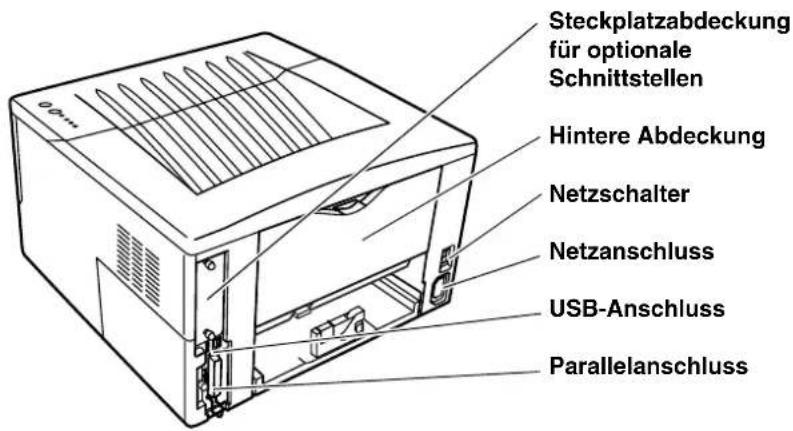
Ansicht Rückseite
text_image
Steckplatzabdeckung für optionale Schnittstellen Hintere Abdeckung Netzschalter Netzanschluss USB-Anschluss ParallelanschlussAnsicht vorn
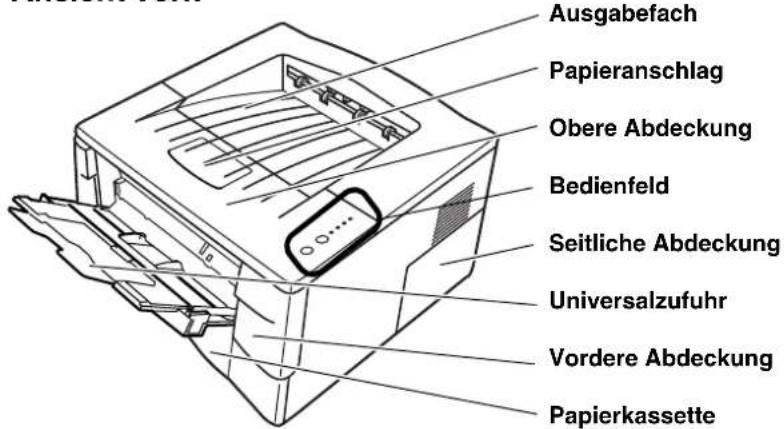
text_image
Ausgabefach Papieranschlag Obere Abdeckung Bedienfeld Seitliche Abdeckung Universalzufuhr Vordere Abdeckung PapierkassetteBedienfeld
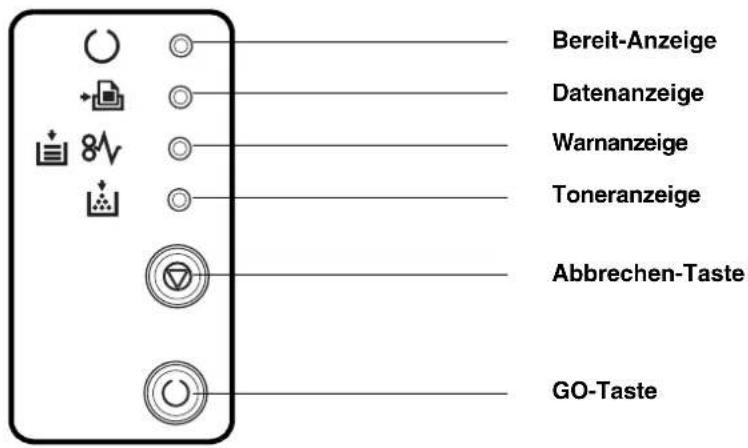
text_image
Bereit-Anzeige Datenanzeige Warnanzeige Toneranzeige Abbrechen-Taste GO-TasteLEDs (Anzeigen)
Oben rechts auf dem Drucker befinden sich vier Leuchtanzeigen (LEDs). Anhand dieser LEDs kann jederzeit der aktuelle Druckerstatus erkannt werden. Um den Status des Druckers zu ermitteln, die LEDs prüfen und die nachfolgende Tabelle zur Hand nehmen.
| Anzeige Status Bedeutung | ||
| Bereit(Grün) | Leuchtet Zeigt den Online-Status an (es kann gedruckt werden). | |
| Blinkt Es ist ein Fehler aufgetreten, doch der Druckvorgang wird fortgesetzt, sobald die Taste gedrückt wird. Offline-Status. Drucken ist nicht möglich, doch der Drucker kann Daten empfangen. Der Drucker befindet sich im Ruhemodus. | ||
| Aus Der Druckvorgang wurde abgebrochen, weil ein Fehler aufgetreten ist. | ||
| Daten(Grün) | Leuchtet Der Drucker verarbeitet Daten. | |
| Blinkt Der Drucker empfängt Daten. | ||
| Warnung(Rot) | Leuchtet Die Druckerabdeckung ist geöffnet. | |
| Blinkt Es liegt ein Papierstau vor. Entweder ist die Papierkassette nicht ordnungsgemäß eingesetzt, oder die Kassette ist leer. | ||
| Aus Der Druckerstatus ist normal. | ||
| Toner(Rot) | Leuchtet Der Druck wurde gestoppt, da der Toner verbraucht ist. | |
| Blinkt Der Tonerbehälter ist fast leer. | ||

Hinweis Bei anderen Kombinationen der beiden LEDs bitte an den Kundendienst wenden.
Die Software Network Tool for Clients (auf der CD-ROM) enthält weitere detaillierte Informationen zum Druckerstatus.
Tasten
Die folgende Tabelle erklärt die einzelnen Tasten und beschreibt die jeweiligen Grundfunktionen.
| Taste Status Betrieb Funktion | |||
| © Abbrechen 1 Sekunde oder länger ge | gedrückt halten | Empfang der Daten vom PC abbrechen | |
| © GO Bei | Bereit | Kurz drücken Online/Offline schalten | |
| Etwa 3 bis 10 Sekunden gedrückt halten | Statusseite drucken | ||
| 10 Sekunden oder länger gedrückt halten | Servicestatusseite drucken | ||
| Bei Fehler | Kurz drücken Fehlerstatus löschen | ||
| Nach dem Einschalten des Gerätes | Solange gedrückt halten, bis die ○ -Anzeige leuchtet | Tonerzähler nach Auswechseln des Tonerbehälters zurücksetzen | |
2 Papier einlegen
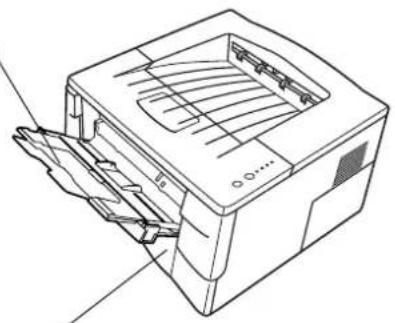
Universalzufuhr
- 50 Blatt (80 g/m²)
- 60 bis 163 g/m²
- A4, B5 (JIS), A5, Folio, Legal, Letter, Oficio II, Statement, Executive, A6, B6, B5 (ISO), Umschlag C5, Umschlag #10, Umschlag #9, Umschlag #6, Umschlag Monarch, Umschlag DL, 16K, andere 70 × 148 bis 216 × 356 mm
Papierkassette
- 250 Blatt (80 g/m ^2 )
- 60 bis 105 g/m ^2
- A4, B5 (JIS), A5, Folio, Legal, Letter, Oficio II, Executive, B5 (ISO), Umschlag C5, 16K, andere 148 × 210 bis 216 × 356 mm
Papierspezifikationen
Die folgende Tabelle enthält eine Übersicht über die wichtigsten Papierspezifikationen:
| Option Spezifikation | |
| Gewicht Papierkassette: 60 - 105 g/m | 2Universalzufuhr: 60 -163 g/m^2 |
| Stärke 0,086 bis 0,110 mm | |
| Genauigkeit der Abmessungen ±0,7 mm | |
| Rechtwinkligkeit der Ecken 90° ±0,2° | |
| Feuchtigkeitsgehalt 4 % bis 6 % | |
| Laufrichtung Schmalbahn | |
| Anteil Papierbrei | 80 % (oder mehr) |

Hinweis Weitere Informationen zu den vom Drucker unterstützten Papierformaten und -sorten siehe Seite 35.
Papier vorbereiten
Papier auspacken und den Stapel vor dem Einlegen auffächern.
Gefaltetes oder gewelltes Papier muss vor dem Einlegen geglättet werden. Andernfalls kann ein Papierstau auftreten.

Wichtig Heft- und Büroklammern entfernen.
Papier in die Kassette einlegen
① Papierkassette aus dem Drucker ziehen.

Wichtig Die Kassette mit beiden Händen fassen, damit sie nicht herausfällt.

② Die Längenführung an das gewünschte Papierformat anpassen.
3 Die Position der Breitenführungen (an der linken und rechten Seite der Papierkassette) anpassen. Die Freigabetaste an der linken Führung betätigen und beide Führungen an die Position für das verwendete Papierformat schieben.

Hinweis Die Papierformate sind an der Kassette markiert.
text_image
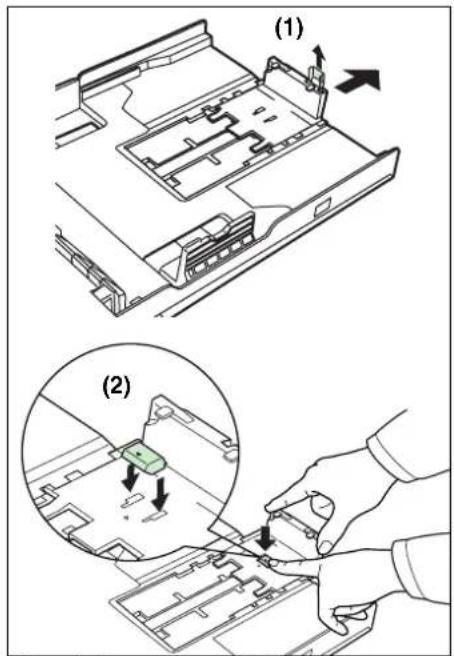
(1) (2)Bei Verwendung von Papier der Formate Folio oder Oficio II den grünen Anschlag (1) von der Längenführung entfernen und an der vorgesehenen Position auf der Längenführung (2) fixieren. Die Längenführung bis zum Anschlag nach hinten ziehen.
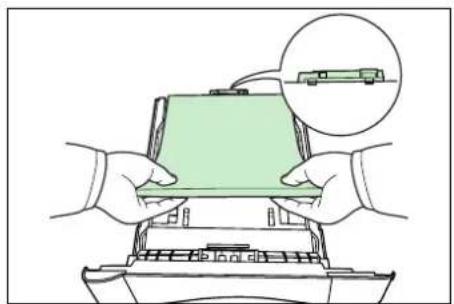
4 Papier in die Kassette einlegen.

Wichtig Beide Führungen stets vor dem Einlegen von Papier richtig einstellen, damit Papierschieflauf und Materialstaus vermieden werden.
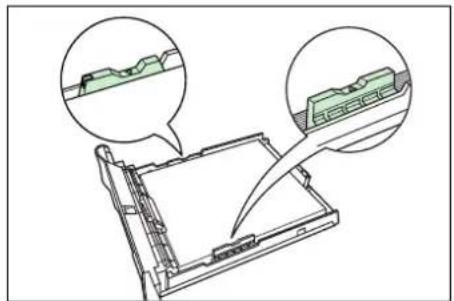
Die Kassette nicht über die dreieckige Stapelmarkierung auf der Breitenführung hinaus befüllen.
Die zu bedruckende Seite muss nach unten weisen; das Papier darf nicht gefaltet, gewellt oder beschädigt sein.
⑤ Die Kassette bis zum Anschlag in den Drucker einschieben.
Universalzufuhr
Papier in der Universalzufuhr wird automatisch eingezogen, wobei die Papierkassette ignoriert wird.
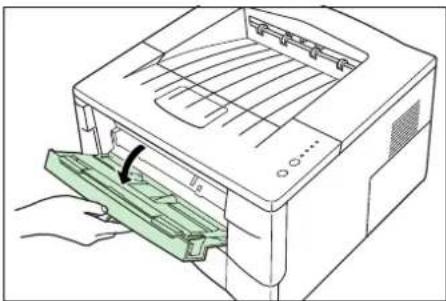
1 Die Universalzufuhr öffnen, indem sie nach vorne geklappt wird, bis sie hörbar einrastet.
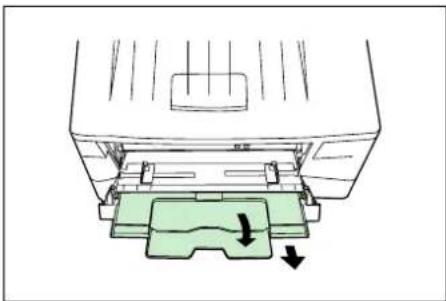
② Die Ablageverlängerung herausziehen und die Klappe umlegen.
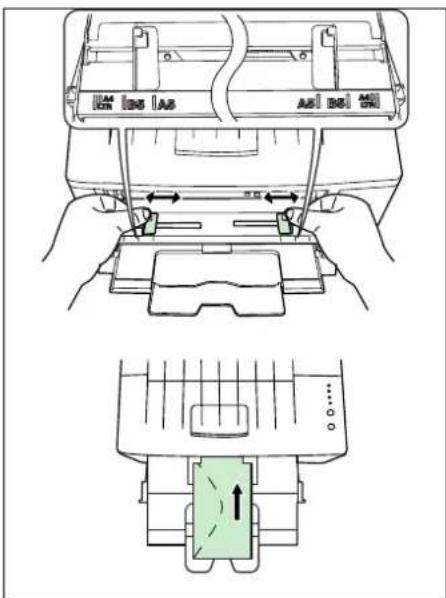
3 Die Breitenführungen anpassen und das Papier so weit wie möglich in das Fach einschieben. Die zu bedruckende Seite muss nach oben weisen.
Die Führungen an das Papier heranschieben.
Umschläge mit der Vorderseite nach oben so einlegen, dass die rechte Kante zuerst eingezogen wird.

Hinweis Vor dem Erwerb von Umschlägen stets mehrere Muster ausdrucken, um sicherzustellen, dass die Druckqualität den Erwartungen entspricht.
Den Druckvorgang starten, wenn das zu verarbeitende Druckmaterial in die Universalzufuhr eingelegt ist.
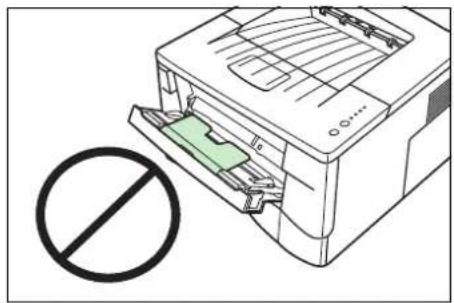
4 Anschließend die Klappe auf der Ablageverlängerung schließen, die Ablageverlängerung einschieben und die Universalzufuhr schließen.

Hinweis Darauf achten, dass die Zufuhr nicht in den Drukker zurückgeschoben wird, wenn die Ablageverlängerung horizontal ausgeklappt ist (wie in der Abbildung gezeigt).
3 Anschließen und Drucken
text_image
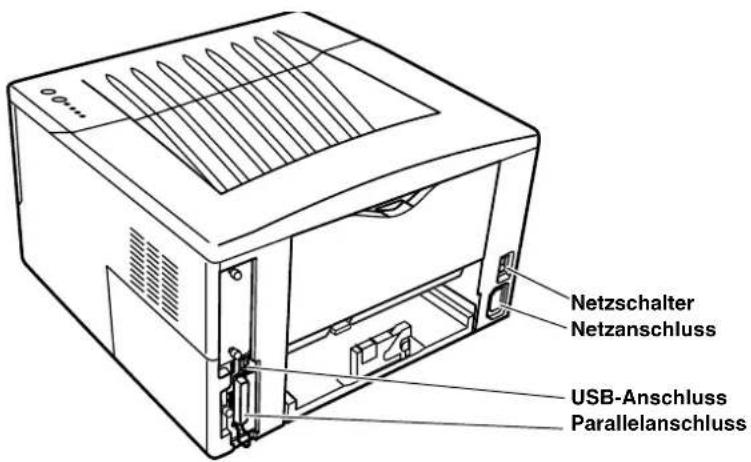
Netzschalter Netzanschluss USB-Anschluss ParallelanschlussAnschlüsse
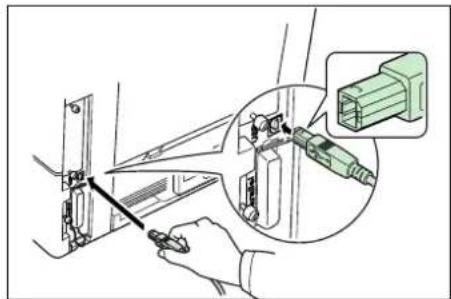
USB-Kabel anschließen
USB-Kabel (nicht im Lieferumfang enthalten) mit dem USB-Anschluss verbinden.

Hinweis USB-Kabel mit einem rechteckigen Stecker des Typs A und einem quadratischen Stecker des Typs B verwenden. Ein abgeschirmtes USB-Kabel, das nicht länger als 5 Meter ist, sollte verwendet werden.
② Das andere Ende des USB-Kabels mit dem USB-Anschluss des Computers verbinden.
Parallelkabel anschließen
1 Druckerkabel (nicht im Lieferumfang enthalten) mit dem parallelen Anschluss verbinden.

Hinweis Dazu ist ein IEEE-1284-konformes Druckeranschlusskabel zu verwenden. Zum Sicherstellen einer optimalen Leistung den Drucker in der Nähe des Computers platzieren. Hierfür sollte ein abgeschirmtes Verbindungskabel, das nicht länger als 3 Meter ist, verwendet werden.
② Die Verriegelungsklammern auf beiden Seiten schließen, um den Stecker zu fixieren.
③ Das andere Ende des Druckerkabels an den parallelen Anschluss des Computers anschließen.
Netzkabel anschließen
Drucker nahe einer Steckdose aufstellen. Wird ein Verlängerungskabel verwendet, sollte die Gesamtlänge von Netzkabel und Verlängerung nicht mehr als 5 Meter betragen.

Hinweis Sicherstellen, dass der Drucker ausgeschaltet ist. Ausschließlich das im Lieferumfang des Druckers enthaltene Netzkabel verwenden.
Das Netzkabel mit dem Netzanschluss an der Druckerrückseite verbinden.
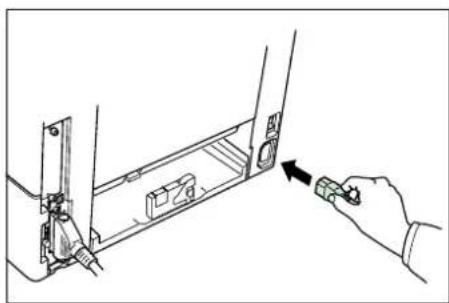
② Das andere Ende des Netzkabels in eine Wandsteckdose stecken. Netzsschalterauf EIN (1) stellen. Die Aufwärmphase beginnt.

Wichtig Wenn der Drucker nach der Installation des Tonerbehälters eingeschaltet wird, leuchten nach kurzer Zeit die LED-Anzeigen nacheinander und von oben nach unten auf. Beim erstmaligen Einschalten des Druckers nach dem Einsetzen der Tonerbehälters dauert es etwa 15 Minuten, bis das Gerät einsatzbereit ist. Sobald die Bereit-Anzeige ( ) leuchtet, ist die Druckerinstallation abgeschlossen.
Druckertreiber laden
Sicherstellen, dass der Drucker ordnungsgemäß angeschlossen und mit dem PC verbunden ist, bevor der Druckertreiber von der CD-ROM installiert wird.
1 Den PC einschalten und Windows starten.

Hinweis Falls das Dialogfeld Willkommen des Assistenten für die Suche nach neuen Hardwarekomponenten erscheint, auf Abbrechen klicken.
② Die mit dem Drucker gelieferte CD-ROM in das CD-ROM-Laufwerk des PCs einlegen.
③ Das Installationsprogramm wird gestartet.

Hinweis Wird das Installationsprogramm nicht automatisch gestartet, über den Windows Explorer auf die CD-ROM zugreifen und Setup.exe hier direkt aufrufen.
4 Die Anweisungen des Installationsprogramms befolgen, um den KX Druckertreiber zu installieren.
text_image
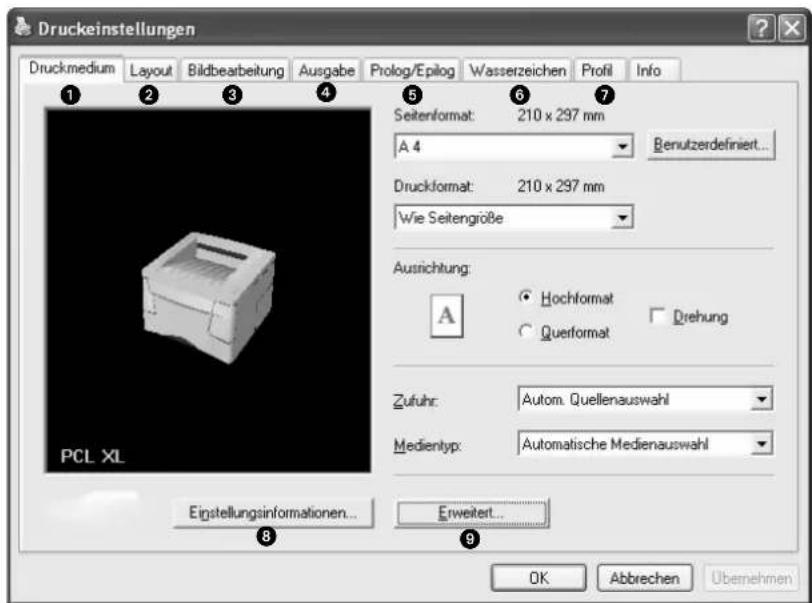
Druckeinstellungen Druckmedium Layout Bildbearbeitung Ausgabe Prolog/Epilog Wasserzeichen Profil Info ① ② ③ ④ ⑤ ⑥ ⑦ Seitenformat: 210 x 297 mm A.4 Benutzerdefiniert... Druckformat: 210 x 297 mm Wie Seitengröße Ausrichtung: A Hochformat Querformat Drehung Zufuhr: Autom. Quellenauswahl Medientyp: Automatische Medienauswahl Einstellungsinformationen... Erweitert... OK Abbrechen Übernehmen① Druckmedium
Hier können Format und Ausrichtung der Druckseiten eingestellt werden. Auch die Papierquelle kann hier ausgewählt werden.
② Layout
Dient zur Aktivierung des manuellen Duplexbetriebs oder zum Drucken mehrerer Seiten auf einem Blatt. Auch die Skalierungsoption ist hier verfügbar.
③ Bildbearbeitung
In diesem Register können Druckqualität sowie Schriftart- oder Grafikeinstellungen geändert werden.
④ Ausgabe
Hier können die Anzahl der Ausdrucke festgelegt und die Sortierfunktion aktiviert werden.
⑤ Prolog/Epilog
Hier können PRESCRIBE-Befehle in das Dokument integriert werden.
6 Wasserzeichen
Hier können Wasserzeichen eingerichtet und zur Ausgabe hinzugefügt werden.
⑦ Profil
Hier können Einstellungen für wiederkehrende Druckaufträge gespeichert werden.
⑧ Einstellungsinformationen...
Zeigt eine Übersicht aller gewählten Optionen im Strukturformat an.
⑨ Erweitert...
Hier kann die Ausgabe von Deckblättern oder Trennseiten festgelegt werden. Unter Folien-Zwischenblätter können außerdem Foliensätze mit leeren oder bedruckten Zwischenblättern erstellt werden.
Dokument drucken
1 Sicherstellen, dass das erforderliche Papier in den Drucker eingelegt ist.
2 Im Menü Datei der Anwendung die Option Drucken wählen. Das Dialogfeld Drucken erscheint.
3 Dropdown-Liste der Druckernamen auswählen. Alle installierten Drucker sind hier aufgelistet. Das Druckermodell auswählen.
4 Optionen auswählen, Anzahl der zu druckenden Exemplare angeben und, wenn mehrere Sätze gedruckt werden sollen, Sortieren aktivieren.
Druckausgabe mit OK starten.
4 Wartung
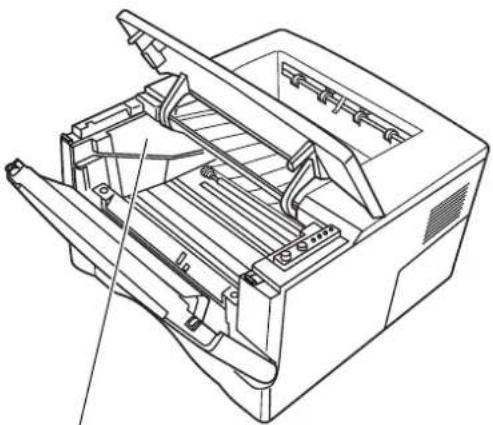
Um einen optimalen Druckbetrieb zu gewährleisten, den Drucker regelmäßig reinigen. Staub und Schmutz hierbei mit einem sauberen, fusselfreien Tuch entfernen.
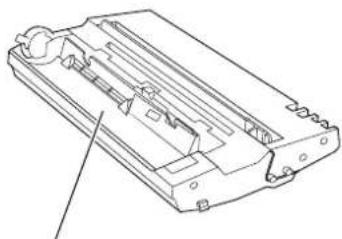
Die Druckeinheit sollte beim Reinigen des Druckers entfernt werden. Den Koronadraht bei jedem Auswechseln des Tonerbehälters mit Hilfe des Koronareinigers säubern.
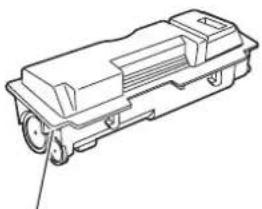
Der Tonerbehälter muss nach etwa 7.200 Druckseiten ausgetauscht werden. Der Starter-Tonerbehälter reicht für etwa 3.600 Druckseiten. (Reichweite entsprechend ISO/IEC 19752)
Ausführlichere Anweisungen zu den einzelnen Wartungsaufgaben erfolgen auf den nachfolgenden Seiten.
Tonerbehälter
Beim Austausch des Tonerbehälters sind die nachfolgenden Anweisungen zu beachten.

ACHTUNG Der Tonerbehälter ist entzündlich – keinesfalls offenen Flammen aussetzen. Durch Funkenflug kann ein Brand entstehen. Den Tonerbehälter nicht gewaltsam öffnen oder beschädigen.
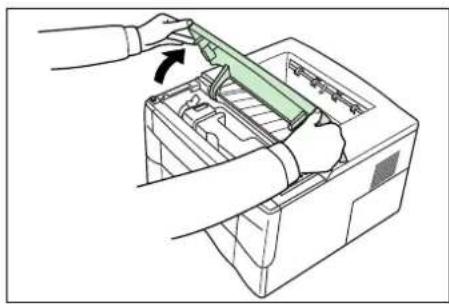
① Die obere Abdeckung öffnen.
text_image
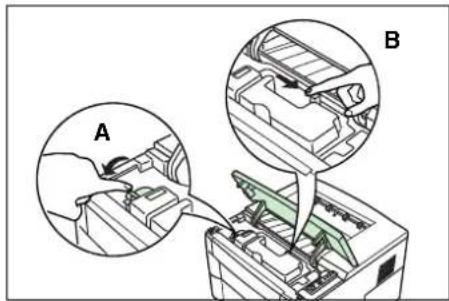
A B2 Freigabehebel A in die Entriegelungsstellung bringen und Freigabehebel B nach rechts schieben; anschließend den Tonerbehälter herausziehen.
Den alten Tonerbehälter in den mitgelieferten Plastikbeutel legen und vorschriftsmäßig entsorgen.
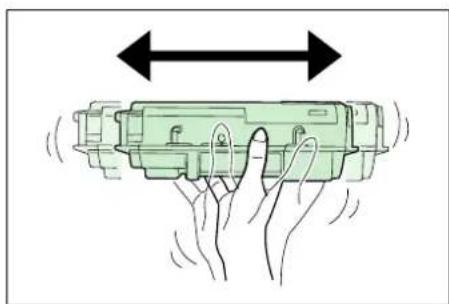
3 Den neuen Tonerbehälter auspacken.
Den Tonerbehälter wie in der Abbildung gezeigt fünf- oder sechsmal schütteln, um den Toner darin gleichmäßig zu verteilen.
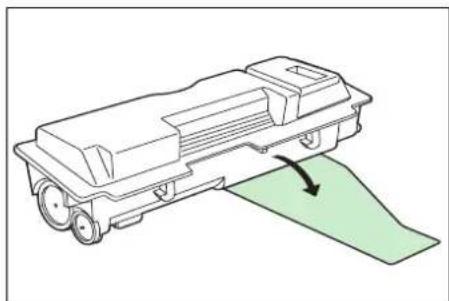
4 Den Verschlussstreifen vom Tonerbehälter entfernen.
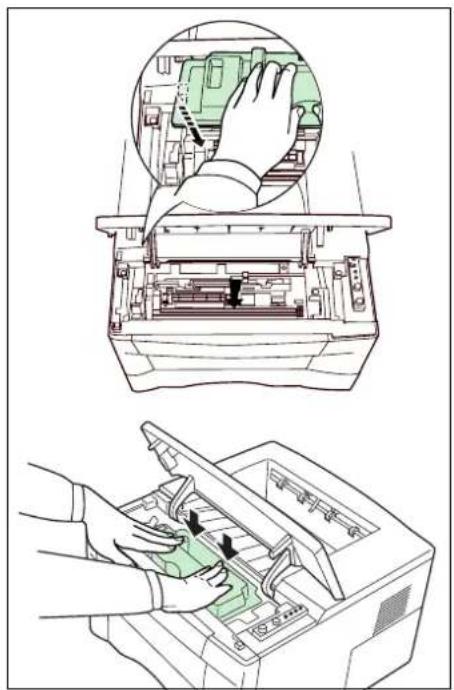
5 Den neuen Tonerbehälter in den Drucker einsetzen. Fest auf die mit PUSH HERE gekennzeichneten Stellen am Tonerbehälter drücken, bis ein Klicken zu hören ist.
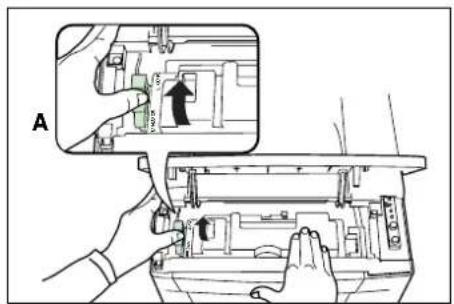
text_image
A6 Freigabehebel A verriegeln und obere Abdeckung schließen.
Drucker reinigen
Um Qualitätsprobleme zu vermeiden, muss das Innere des Druckers bei jedem Austausch des Tonerbehälters gereinigt werden.

① Die obere und die vordere Abdeckung öffnen.
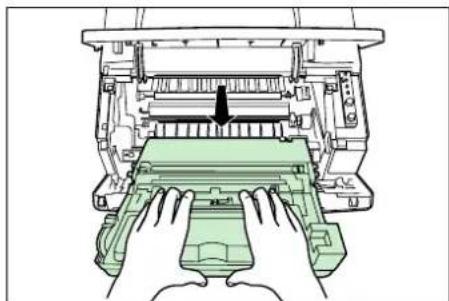
2 Die Entwicklereinheit zusammen mit dem Tonerbehälter aus dem Drucker nehmen.

Hinweis Die Trommel in der Druckeinheit ist lichtempfindlich. Die Trommeleinheit daher nie länger als 5 Minuten dem Licht aussetzen.
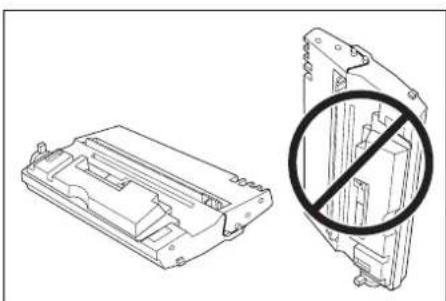
③ Die Druckeinheit auf eine saubere, flache Oberfläche legen.

Wichtig Die Druckeinheit niemals hochkant stellen.
text_image
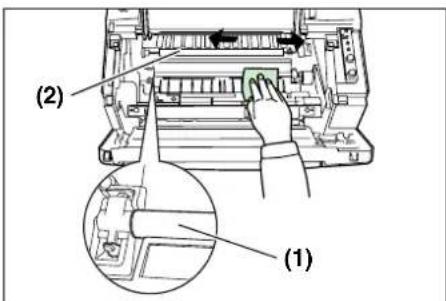
(1) (2)4 Mit einem sauberen, fusselfreien Tuch Staub und Schmutz von der (metallenen) Ausrichtwalze (1) entfernen.

Wichtig Die Übertragungswalze (2) während der Reinigung nicht berühren.
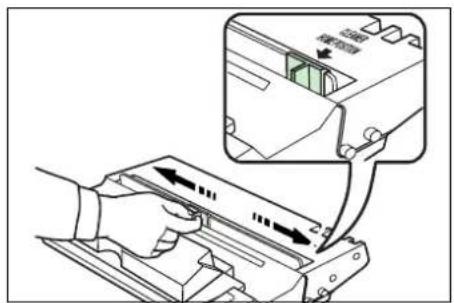
5 Den (grünen) Koronareiniger zwei- bis dreimal vor- und zurückschieben, um den Koronadraht zu säubern. Den Reiniger dann wieder in die Ausgangsposition (CLEANER HOME POSITION ↓) bringen.
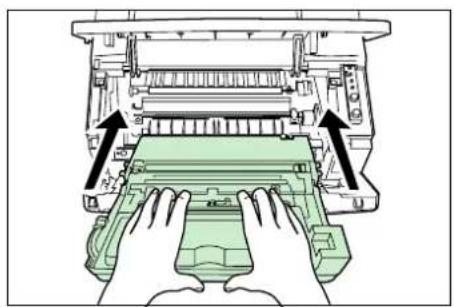
6 Die Druckeinheit nach der Reinigung wieder einsetzen und die Führungen an beiden Enden nach den Schlitzen im Drucker ausrichten.
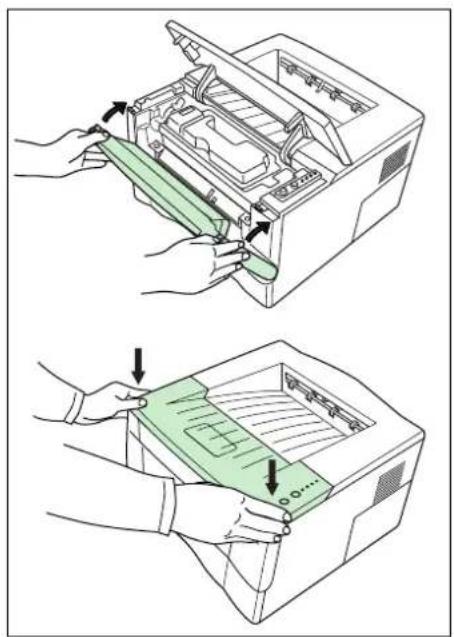
⑦ Vordere und obere Abdeckung schließen.
Längere Betriebspausen und Transport des Druckers
Längere Betriebspausen
Wenn der Drucker über einen längeren Zeitraum hinweg nicht genutzt wird, muss der Netzstecker aus der Steckdose gezogen werden.
Wir empfehlen, sich beim zuständigen Fachhändler über zusätzliche Maßnahmen zu informieren, um einen möglichen Geräteschaden zu vermeiden, der durch eine längere Betriebspause entstehen kann.
Transport des Druckers
Wenn der Drucker transportiert wird:
- Vorsichtig und mit Bedacht vorgehen.
- Das Geräte gerade halten, damit kein Toner aus dem Behälter austreten kann.
- Von einem kompetenten Servicetechniker beraten lassen, wenn der Drucker über größere Entfernungen transportiert werden muss.

VORSICHT Wenn der Drucker versendet werden muss, zuvor die Druckeinheit entfernen und separat vom Drucker in einer geeigneten Kunststoffhülle versenden.
5 Fehlerbeseitigung
Allgemeine Richtlinien
Die nachfolgende Tabelle enthält einige allgemeine Lösungen für mögliche Probleme, die bei Einsatz des Druckers auftreten und vom Benutzer gegebenenfalls selbst behoben können. Es wird empfohlen, zunächst die hier beschriebenen Maßnahmen zur Fehlerbehebung zu treffen, bevor der Kundendienst um Hilfe gebeten wird.
| Symptom Prüfen Korrekturmaßnahme | ||
| Es wird nichts gedruckt. -Anzeige prüfen | Anhand der Informationen auf | Seite2prüfen, ob ein Fehler aufgetretenist, und diesen Fehler beheben. |
| Prüfen, ob eine Statusseite gedruckt werden kann. | Wird die Statusseite korrekt ausgegeben, ist eventuell die Geräteanbindung an den Computer fehlerhaft. Anschlüsse prüfen (siehe Seite 11). | |
| Prüfen, ob die LEDs wie vorgesehen leuchten bzw. blinken. Siehe hierzu die Informationen auf Seite 2. | Netzschalter auf AUS (O) und anschließend wieder auf EIN (I) stellen. Druckauftrag erneut übermitteln. | |
| Schlechte Druckqualität Siehe | Seite 22. | |
| Papierstau Informationen zur Staubeseitigung | siehe Seite 22. | |
| Alle LEDs sind aus und der Lüfter arbeitet nicht. | Netzkabel prüfen Beide Enden des Netzkabels fest anschließen. Netzkabel gegebenenfalls austauschen. Siehe Seite 12. | |
| Prüfen, ob sich der Netzschalter in der Position EIN (I) befindet. | Siehe Seite 12. | |
| Der Drucker gibt die Statusseite aus, aber Daten vom Computer werden nicht gedruckt. | Die Programmdateien und die Anwendungssoftware überprüfen. | Testhalber eine andere Datei drucken oder einen anderen Druckbefehl ausprobieren. Tritt das Problem nur bei einer bestimmten Datei oder Anwendung auf, die Druckereinstellungen für die betreffende Anwendung prüfen. |
| Schnittstellenkabel prüfen Beide | Enden des Netzkabels fest anschließen. Druckerkabel gegebenenfalls austauschen. Siehe Seite 11. | |
Tritt das Problem weiterhin auf bzw. lässt sich das Problem nicht wie hier beschrieben beseitigen, wenden Sie sich bitte an den Kundendienst.
Probleme mit der Druckqualität
Die nachfolgende Tabelle beschreibt potenzielle Probleme mit der Druckqualität sowie geeignete Maßnahmen zur Korrektur der verschiedenen Problemursachen.
| Druckergebnis Korrekturmaßnahme | |
| Vollständig schwarze Seiten Den Kundendienst informieren | |
| Auslassungen, horizontale Streifen oder vereinzelte schwarze Punkte | Den Koronadraht reinigenSiehe Seite 18 |
| Schwarze oder weiße senkrechte Streifen | Tonerbehälter prüfen und gegebenenfalls austauschen.Siehe Seite 18 |
| Den Koronadraht reinigenSiehe Seite 18 | |
| Prüfen, ob sich der Koronareiniger in der Ausgangsposition befindet.Siehe Seite 18 | |
| Schwacher oder verwischter Ausdruck | Tonerbehälter prüfen und gegebenenfalls austauschen.Siehe Seite 16 |
| Den Koronadraht reinigenSiehe Seite 18 | |
| Hintergrund grau Tonerbehälter prüfen und gegebenenfalls austauschen.Siehe Seite 16 | |
| Überprüfen, ob die Druckeinheit korrekt installiert ist.Siehe Seite 18 | |
| Oberkante oder Rückseite des Papiers verschmutzt | Sicherstellen, dass die Ausrichtwalze nicht mit Toner verschmutzt ist.Siehe Seite 18 |
Papierstaus
Die Druckausgabe wird unterbrochen, wenn ein Papierstau im Druckerinnern auftritt oder Papier falsch eingezogen wird. Der Drucker wechselt in diesem Fall in den Offline-Status, und die Warnanzeige ( ) beginnt schnell zu blinken.
Gehen Sie wie folgt beschrieben vor, um den Stau zu beseitigen. Falls Papierstaus häufig auftreten, das Problem beheben, indem die Papiersorte gewechselt, ein neuer Papierstapel eingelegt oder das Papier umgedreht wird. Außerdem prüfen, ob vielleicht winzige Papierreste im Druckerinneren zurückgeblieben sind.
Tritt das Problem weiterhin auf bzw. lässt sich das Problem nicht wie hier beschrieben beseitigen, wenden Sie sich bitte an den Kundendienst.
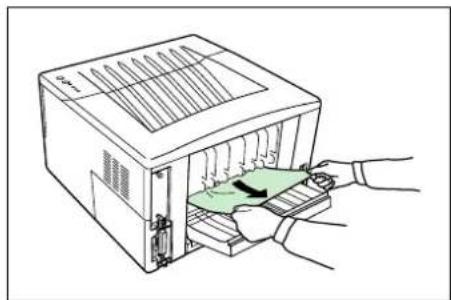
Ausgabefach und hintere Abdeckung
Wird das Papier nicht vollständig in das Ausgabefach transportiert, die hintere Abdeckung öffnen und das gestaute Papier durch Herausziehen entfernen.
② Obere Abdeckung öffnen und wieder schließen, um den Fehler zu löschen.
Der Drucker heizt auf und setzt den Druckvorgang fort.
Papierkassette
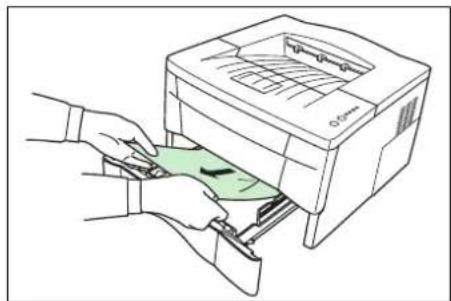
1 Kassette herausziehen. Teilweise eingezogenes Papier entfernen. Pürfen, ob das Papier richtig eingelegt ist. Papier gegebenenfalls neu einlegen.
② Die Kassette wieder vollständig einschieben.
Obere Abdeckung öffnen und wieder schließen, um den Fehler zu löschen. Der Drucker durchläuft die Aufwärmphase und setzt den Druckvorgang fort.
Universalzufuhr
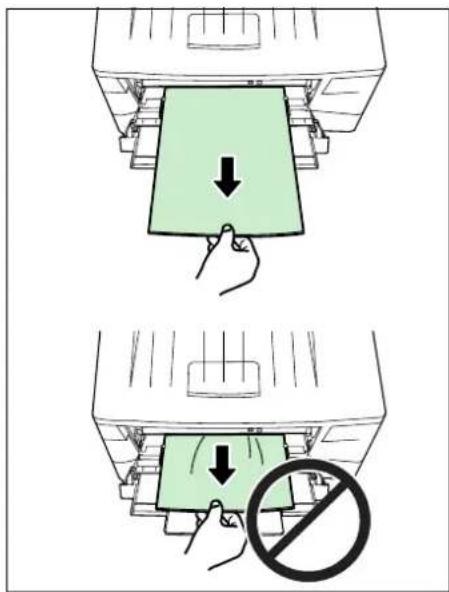
① Sämtliches Papier aus der Universalzufuhr nehmen.

Wichtig Keinesfalls versuchen, Papier zu entfernen, das bereits teilweise zugeführt wurde. Mit Schritt 2 fortfahren.
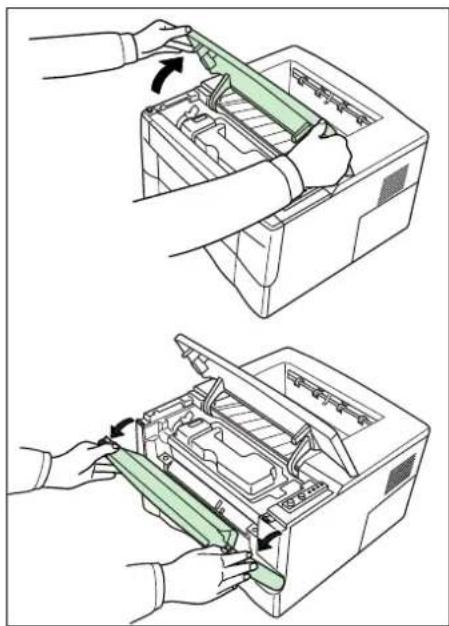
② Die obere und die vordere Abdeckung öffnen.
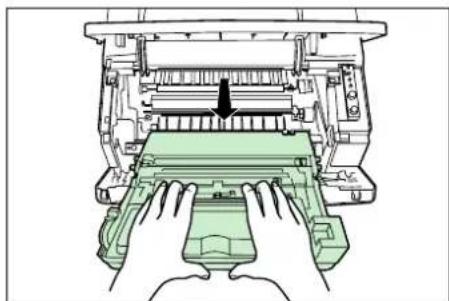
3 Die Druckeinheit zusammen mit dem Tonerbehälter aus dem Drucker nehmen.

Hinweis Die Trommel in der Druckeinheit ist lichtempfindlich. Die Trommeleinheit daher nie länger als 5 Minuten dem Licht aussetzen.
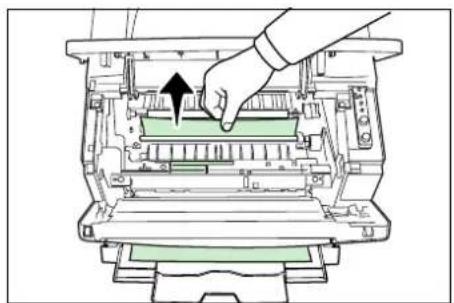
4 Gestautes Papier, das bereits von den Walzen erfasst worden ist, in der üblichen Laufrichtung des Papiers herausziehen.
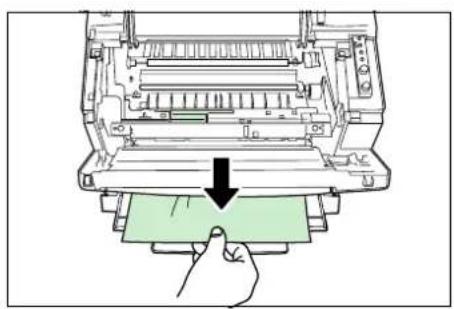
Hat das Papier die metallene Ausrichtwalze noch nicht erreicht, kann es von der Universalzufuhr her entnommen werden.
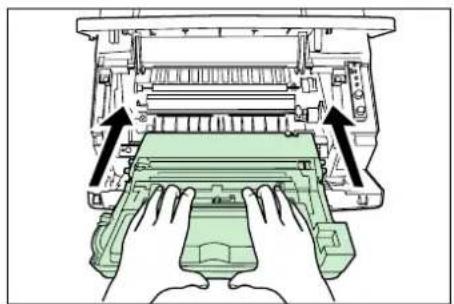
⑤ Die Druckeinheit zusammen mit dem Tonerbehälter wieder in das Gerät einsetzen.
Vordere und obere Abdeckung schließen.

6 Die Universalzufuhr erneut füllen. Der Drucker heizt auf und setzt den Druckvorgang fort.
Duplexeinheit
Wenn in der Duplexeinheit ein Papierstau auftritt, diesen wie folgt beheben.
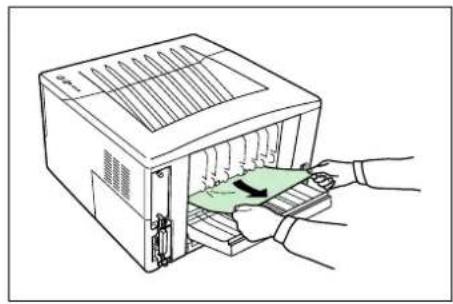
1 Die hintere Abdeckung öffnen und das gestaute Papier wie in der Abbildung gezeigt entfernen.
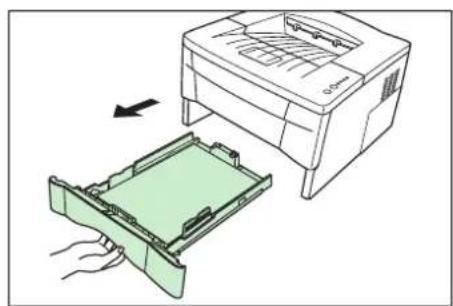
② Die Papierkassette vollständig aus dem Drucker ziehen.
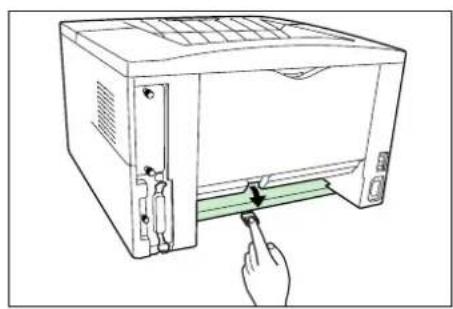
3 Die hintere Abdeckung der Duplexeinheit öffnen und das gestaute Papier entfernen.
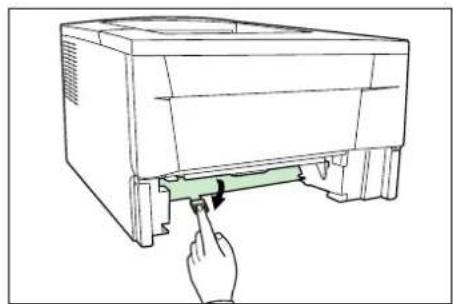
4 Die vordere Abdeckung der Duplexeinheit öffnen und das gestaute Papier entfernen.
5 Die Papierkassette in den Drucker einschieben.
6 Die obere Abdeckung öffnen und wieder schließen, um den Fehler zu löschen. Der Drucker heizt auf und setzt den Druckvorgang dann automatisch fort.
Drucker
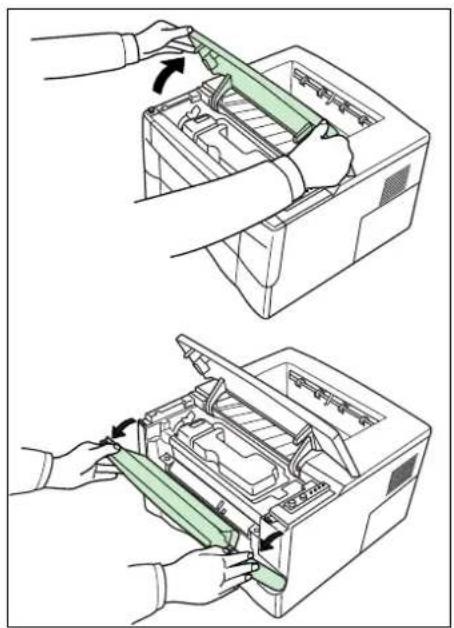
1 Die obere und die vordere Abdeckung öffnen.
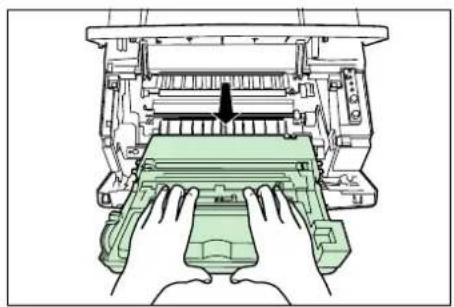
2 Die Druckeinheit zusammen mit dem Tonerbehälter aus dem Drucker nehmen.

Hinweis Die Trommel in der Druckeinheit ist lichtempfindlich. Die Druckeinheit daher nie länger als 5 Minuten dem Licht aussetzen.
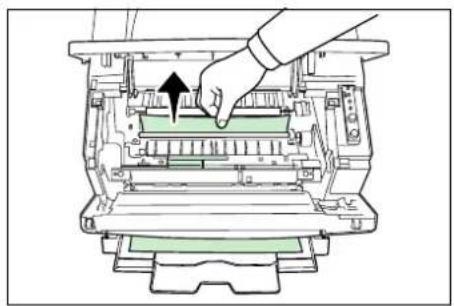
3 Gestautes Papier, das bereits von den Walzen erfasst worden ist, in der üblichen Laufrichtung des Papiers herausziehen.
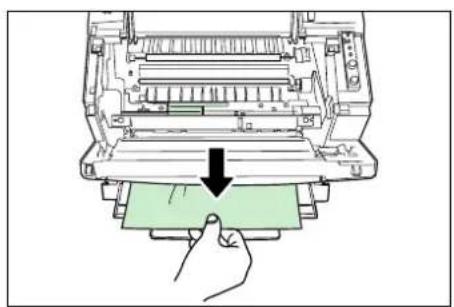
Hat das Papier die metallene Ausrichtwalze noch nicht erreicht, kann es von der Universalzufuhr her entnommen werden.
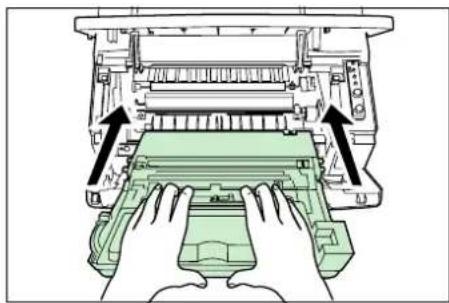
4 Die Druckeinheit zusammen mit dem Tonerbehälter wieder in das Gerät einsetzen.
Vordere und obere Abdeckung schließen. Der Drucker heizt auf und setzt den Druckvorgang fort.
6 Optionen
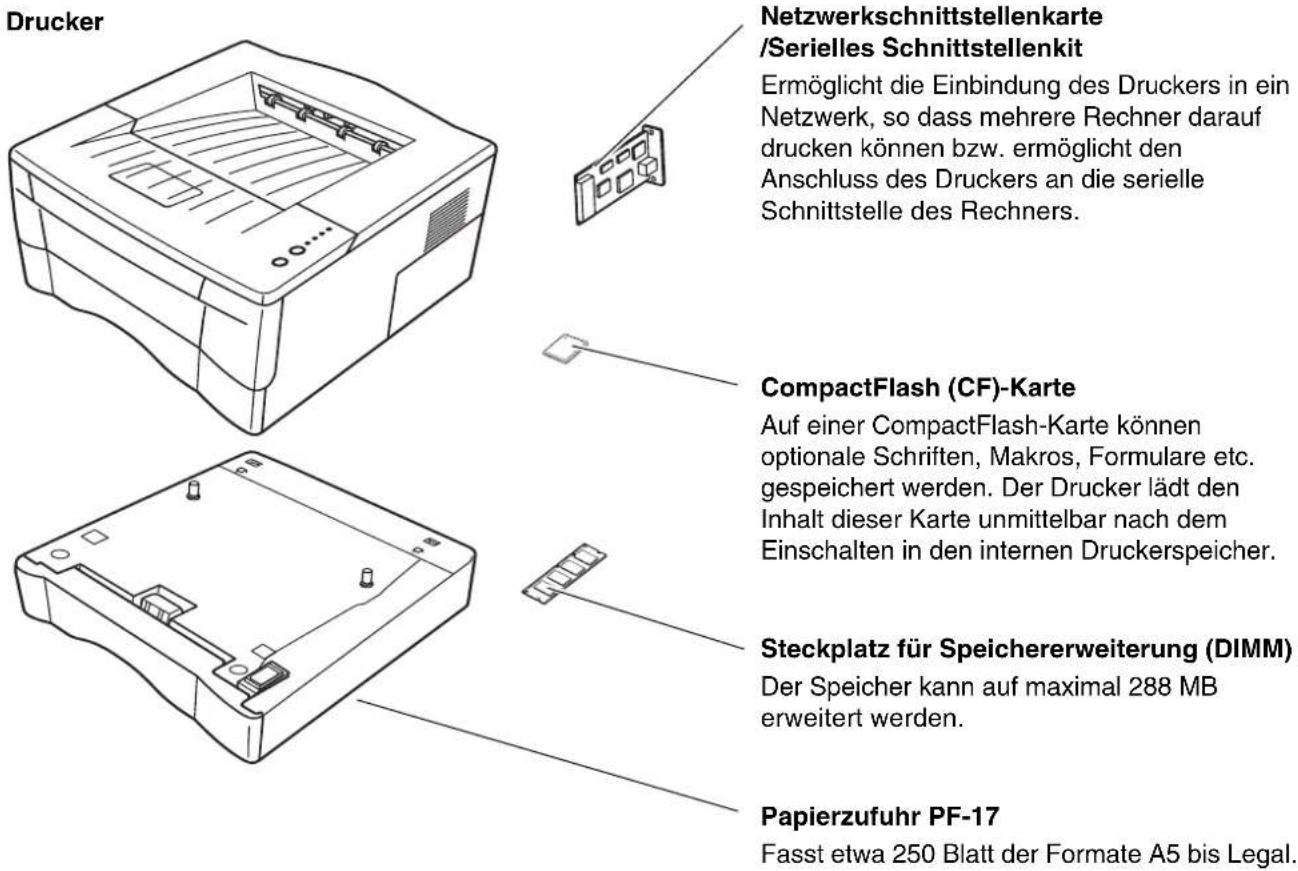
Für die verschiedenen Druckanforderungen beim Einsatz des Druckers stehen die nachfolgend aufgeführten Optionen zur Verfügung. Anweisungen zur Installation dieser Optionen befinden sich in der jeweils mitgelieferten Dokumentation. Einige dieser Optionen werden auch auf den folgenden Seiten beschrieben.
text_image
Drucker Netzwerkschnittstellenkarte /Serielles Schnittstellenkit Ermöglicht die Einbindung des Druckers in ein Netzwerk, so dass mehrere Rechner darauf drucken können bzw. ermöglicht den Anschluss des Druckers an die serielle Schnittstelle des Rechners. CompactFlash (CF)-Karte Auf einer CompactFlash-Karte können optionale Schriften, Makros, Formulare etc. gespeichert werden. Der Drucker lädt den Inhalt dieser Karte unmittelbar nach dem Einschalten in den internen Druckerspeicher. Steckplatz für Speichererweiterung (DIMM) Der Speicher kann auf maximal 288 MB erweitert werden. Papierzufuhr PF-17 Fasst etwa 250 Blatt der Formate A5 bis Legal.
Hinweis Welche CompactFlash-Karte am besten für den Drukker geeignet ist, erläutert der entsprechende Fachhändler.
Im Drucker kann entweder die Netzwerkschnittstellenkarte oder das serielle Schnittstellen-Kit installiert werden.
Speichererweiterung
Um den Druckerspeicher für komplexere Druckaufträge sowie höhere Druckgeschwindigkeiten auszurüsten, können optionale Speichermodule (DIMM-Module) eingebaut werden. Hierfür stehen auf der Hauptplatine des Druckers zwei zusätzliche Steckplätze zur Verfügung. Es stehen Zusatz-Speichermodule mit Kapazitäten von 64, 128 oder 256 MB zur Verfügung. Die maximale Speichergröße beträgt 288 MB.

Hinweis Speichererweiterungen sollten nur von einem Fachhändler installiert werden. Für Schäden, die durch nicht vorschriftsmäßige Installationen entstehen, wird keinerlei Haftung übernommen.
Vor dem Einbau des DIMM-Moduls muss der Drucker ausgeschaltet und das Netzkabel gezogen werden. Auch die Verbindung zwischen Drucker und PC ist zu trennen.
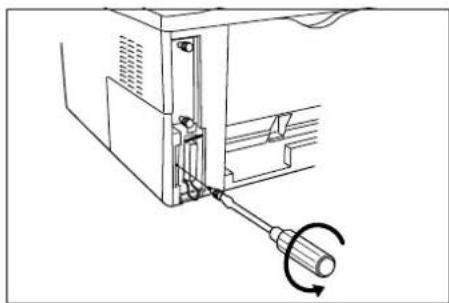
① Die Schraube an der Rückseite des Druckers entfernen.
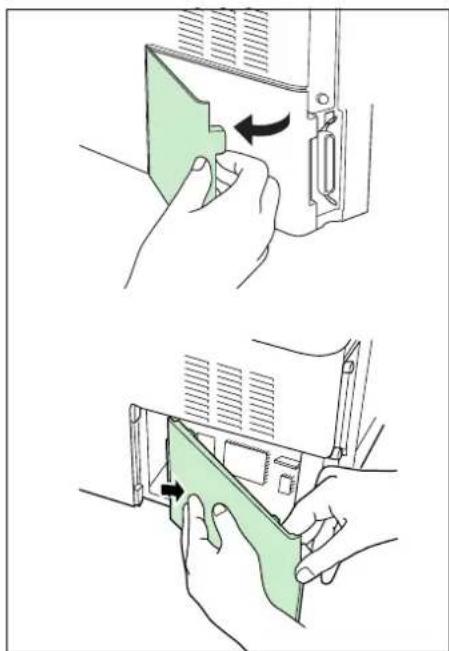
② Die seitliche Abdeckung wie in der Abbildung gezeigt entfernen.
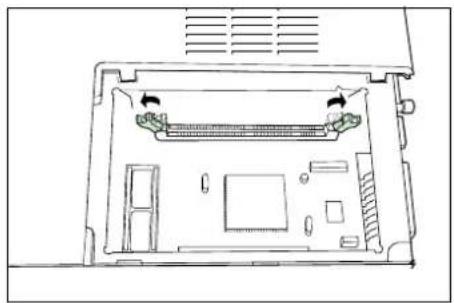
③ Die Klammern an beiden Enden des DIMM-Sockels öffnen.
4 Das Speichermodul aus der Verpackung nehmen.
5 Das neue DIMM-Modul korrekt ausgerichtet in den Steckplatz einsetzen (auf die Kerbe zum verwechslungsfreien Einbau achten).
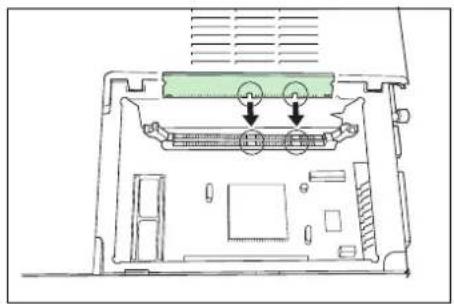
6 Die Klammern am DIMM-Steckplatz schließen, um das Modul zu sichern.
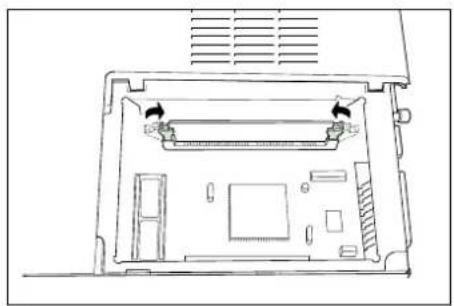
7 Abschließend die seitliche Abdeckung anbringen und mit der Schraube sichern.
Druckertreiber einstellen
Nach der Installation des zusätzlichen Speichers in den Drucker muss der Druckertreiber eingerichtet werden, damit der Drucker den Speicher effizient nutzen kann. Dazu gehen Sie folgendemaßen vor:
In der Windows-Taskleiste auf die Schaltfläche Start und anschließend auf Drucker und Faxgeräte klicken.
2 Mit der rechten Maustaste auf das Symbol des Druckers und anschließend auf Eigenschaften klicken. Das Dialogfeld Eigenschaften wird angezeigt. Auf die Registerkarte Geräteeinstellungen klicken.
3 Im Feld Speicher die Gesamt-Speicherkapazität (bis zu 288 MB) angeben, die im Drucker installiert ist.
CompactFlash (CF)-Karte
Der Drucker ist mit einem Steckplatz für eine Speicherkarte mit einer maximalen Kapazität von 2 GB ausgestattet. Eine solche Speicherkarte kann beispielsweise für das Speichern von Schriften, Makros und Overlays benutzt werden. Schriften können mit Hilfe des Dienstprogramms IC Link for Windows beispielsweise auf eine CompactFlash-Karte geladen werden. Dieses Dienstprogramm ist auf der zum Lieferumfang des Druckers gehörigen CD-ROM enthalten.

Wichtig Bevor eine CompactFlash-Karte in den Drucker eingesetzt wird, muss sichergestellt werden, dass der Drucker ausgeschaltet ist.
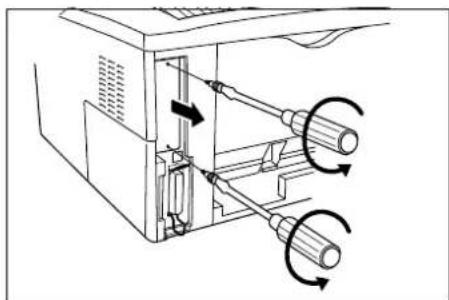
① Den Drucker ausschalten.
② Die Steckplatzabdeckung für optionale Schnittstellen entfernen.
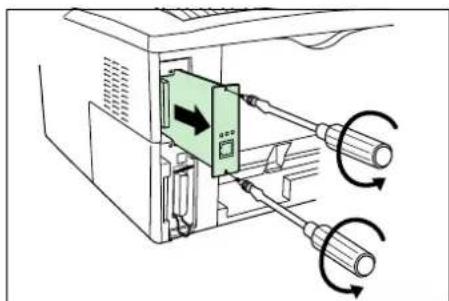
Wenn eine Netzwerkschnittstellenkarte oder ein serielles Schnittstellen-Kit installiert ist, muss die Karte bzw. das Kit entfernt werden.
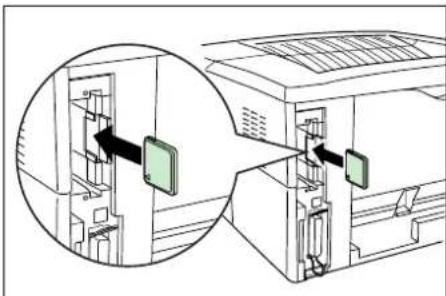
3 Die CompactFlash-Karte wie in der Abbildung gezeigt in den Steckplatz einsetzen. Die Karte vollständig einschieben.
4 Die Steckplatzabdeckung schließen und sichern. Wenn eine Netzwerkkarte oder ein serielles Schnittstellen-Kit in Schritt 2 entfernt wurden, diese(s) nun wieder installieren und sichern.
Netzwerkschnittstellenkarte
Die Netzwerkschnittstellenkarte unterstützt die Protokolle TCP/IP, IPX/SPX, NetBEUI und Appletalk, sodass der Drucker in verschiedenen Netzwerkumgebungen unter Windows, Macintosh, UNIX, NetWare etc. eingesetzt werden kann.

Hinweis Wenn das serielle Schnittstellen-Kit installiert ist, muss es entfernt werden, um eine Netzwerkschnittstellenkarte installieren zu können.
① Drucker ausschalten und Netz- und Druckerkabel abziehen.
② Die Steckplatzabdeckung für optionale Schnittstellen entfernen.
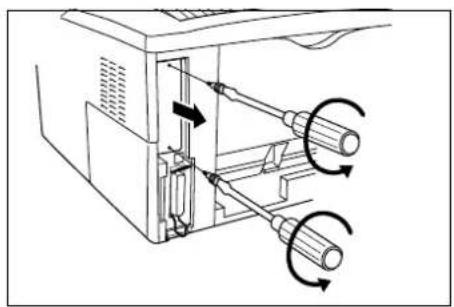
3 Die Netzwerkschnittstellenkarte installieren und mit den in Schritt 2 entfernten Schrauben sichern.
7 Spezifikationen

Hinweis Die technischen Spezifikationen können sich ohne vorherige Ankündigung ändern.
| Position Beschreibung | |
| Druckmethode Elektrofotografie, Laserabtastung | |
| Druckgeschwindigkeit | |
| - Einseitiger Druck: 22 Seiten/Minute (A4-Format, Normalpapier)23 Seiten/Minute (Letter-Format, Normalpapier) | |
| - Duplexdruck: 11 Seiten/Minute (A4-Format, Normalpapier)12 Seiten/Minute (Letter-Format, Normalpapier)Beim Ausdruck mehrerer Kopien einer Seite | |
| Papierformate | |
| - Papierkassette: A4, B5 (JIS), A5, Legal, Letter, Oficio II, Folio, B5 (ISO)und Custom ( 148 × 210 - 216 × 356 mm) für 250 Blatt. | |
| - Universalzufuhr: A4, B5 (JIS), A5, Folio, Legal, Letter, Oficio IIund Custom ( 70 × 148 - 216 × 356 mm) für 50 Blatt.Der Duplexdruck wird nur für die Formate A4, Letter und Legal unterstützt. | |
| Papiersorten | |
| - Papierkassette: Normalpapier, Recyclingpapier, 60 bis 105g/m ^2 schweres Papier | |
| - Universalzufuhr: Normalpapier, Recyclingpapier, 60 bis 163g/m ^2 schweres Papier,Transparentfolien, selbstklebende Etiketten, Umschläge und Postkarten. | |
| Fassungsvermögender Papierbehälter | |
| - Papierkassette: 250 Blatt | |
| - Universalzufuhr: 50 Blatt | |
| Fassungsvermögendes Ausgabefachs | 250 Blatt(im Duplex-Modus 200 Blatt) |
| Aufwärmzeit (bei 23^ , 50 % relative Luftfeuchte) | Ca. 15 Sekunden (nach Einschalten des Geräts)bzw. 10 Sekunden (aus dem Ruhemodus) |
| Erster Ausdruck nach ca. 10 Sekunden | |
| Auflösung Fast1200 Modus ( 1800 × 600 dpi)Bis 2400 dpi mit KIR (Kyocera Image Refinement) | |
| Tonereinsparung ECOprint-Modus | |
| Auslastung* | |
| - Lebensdauer des Gerätes: mindestens 100.000 Seiten A4 (im Simplex-Modus) | |
| - Lebensdauer Trommel: mindestens 100.000 Seiten A4 (im Simplex-Modus) | |
| - Durchnittliches Vol. | Durchschnittlich bis zu 2.800 Seiten A4 pro Monat, kalkuliert für eine Laufzeit von 36 Monaten |
| A4 (Monat): | |
| - Max. Auslastung A4 (Monat): Max. einmalige Spitzenauslastung bis zu 15.000 Seiten pro Monat | |
| Controller PowerPC 405 266 MHz | |
| Speicher | |
| - Standard: 32 MB | |
| - Maximal: 288 MB | |
| Schnittstellen | |
| - Parallel: 1 Parallel (IEEE 1284) | |
| - USB: 1 USB 2.0 (Full-Speed) | |
| - Optional: | serielle Schnittstelle |
| Umgebungsbedingungen | |
| - Temperatur: 10 bis 32,5 °C | |
| - Relative Luftfeuchte: 15 bis 85 %. | |
| - Optimalbedingungen: 23 °C, 60 % relative Luftfeuchte | |
| - Höhe: max. 2.500 m über NN | |
| - Beleuchtung: | max. 1.500 Lux |
| Abmessungen | 235 × 378 × 375 mm (H x B x T) |
| Gewicht | Ca. 10,5 kg |
| Geräuschpegel (nach ISO 7779) | Beim Drucken: LpA ≤ 53 dB(A)Bereitschaft: LpA ≤ 28 dB(A)Ruhemodus: Nicht messbar |
| Geräuschpegel(nach DIN EN 27779, RAL UZ 85**) | 64 dB(A) L_w d |
* *gemäß unserer Garantiebedingungen.
** Drucker mit einem L_wAd ≥ 63 dB(A) sind nicht zum Einsatz in Räumen geeignet, in denen vorwiegend geistige Tätigkeiten verrichtet werden und sollten in separaten Räumen aufgestellt werden.
Alle angegebenen Papierkapazitäten beziehen sich auf A4-Papier mit eine Blattstärke von max. 0,11 mm. Bitte setzen Sie nur von uns empfohlene Druckmaterialien ein.
Index
A
Abbrechen-Taste 3
Anzeige 2
B
Bedienfeld
Abbrechen-Taste 1
Bereit-Anzeige 1
Datenanzeige 1
GO-Taste 1
LEDs (Anzeigen) 2
Toneranzeige 1
Warnanzeige 1
Bereit-Anzeige 2
Betriebssicherheit ...... XVII
C
CD-ROM 2
CompactFlash-Karte 29,32
D
Datenanzeige 2
DIMM
Sockel 31
Druckeinheit 18
Ausgangsposition des Koronareinigers ... 19
Koronadraht 15
Koronareiniger 19
Trommel 18
Druckerkabel 11, 12
Duplexeinheit 26
hintere Abdeckung 26
vordere Abdeckung 26
F
Fehlerbeseitigung 21
Allgemeine Richtlinien 21
Druckqualität 22
Papierstau 22
G
GO-Taste 3
K
Maximale Speichergröße 30
N
Netzkabel anschließen 12
Netzkabelanschluss 11
Netzschalter 11
Netzwerkschnittstellenkarte 33
0
Offline 2
Online 2
Optionen 29
CompactFlash (CF)-Karte 29
Netzwerkschnittstellenkarte 29
Serielles Schnittstellen-Kit 29
Speichererweiterung 29
P
Papier
Einlegen 6
Gewicht 5
Kassette 5
Spezifikationen 5
Stärke 5
Universalzufuhr 5
Papierkassette 5
Anschlag 7
Breitenführungen 6
Papierformat 5
Papierlängenführung 6
Stapelmarkierung 7
Papierlängenführung 6
Anschlag 7
Papiersorte 35
Paralleler Schnittstellenanschluss .....11, 12
R
Reinigung 18
Ausrichtwalze 18
Druckeinheit 18
Fusselfreies Tuch 18
Koronareiniger 19
Übertragungswalze 18
Ruhemodus 2
s
Serielles Schnittstellen-Kit 33
Servicestatusseite 3
Statusseite 3,21
T
Taste
Abbrechen 3
GO 3
Technische Daten 35
Toneranzeige 2
Tonerbehälter 15
Austausch 16
Freigabehebel A 16
Freigabehebel B 16
PUSH HERE 17
U
Umschläge 8
Universalzufuhr 5,8
Ablageverlängerung 8,9
Briefumschläge 8
Klappe 8
Papierformat 5
Papierführungen 8
USB-Kabel....11
USB-Schnittstellenanschluss .....11
W
Warnanzeige 2
Warnschilder im Gerät .... X
Wartung 15
Druckeinheit 15
Reinigung 15, 18
Tonerbehälter 15
Haftung und Hinweise
Haftung
Wir sind nicht haftbar oder verantwortlich für Verluste oder Schäden, die tatsächlich oder angeblich direkt oder indirekt durch die von uns vertriebenen oder gelieferten Geräte oder Softwareprogramme verursacht worden sind und von einem Kunden oder einer anderen natürlichen oder juristischen Person geltend gemacht werden. Diese Klausel erstreckt sich auch auf mangelnden Service, nicht erreichte Geschäftsabschlüsse, Verlust erwarteter Gewinne oder Folgeschäden, die aus dem Einsatz der von uns vertriebenen Geräte oder Software entstanden sind.
Hinweis für langlebige OPC- und Silizium-Trommeln
In Ihrem Laser-Drucker bzw. Multifunktionsgerät befindet sich als zentrales Teil eine Belichtungstrommel. Bei dieser Belichtungstrommel handelt es sich um ein empfindliches Hightech Produkt. Im Normalfall kommen Sie mit dieser Trommel nicht in Berührung, da sie sich in einer Druckeinheit befindet oder im Geräteinneren angeordnet ist. Es ist dennoch im Einzelfall nicht ausgeschlossen, dass die Trommel zugänglich ist und Sie mit der Trommel in Kontakt kommen.
Wir müssen daher darauf hinweisen, dass diese Trommeln auf keinen Fall berührt werden dürfen und jede Art von Druck zu vermeiden ist. Der Kontakt mit harten oder spitzen Gegenständen, wie z.B. Schraubenzieher und Heftklammern führt unweigerlich zu dauerhaften Schäden an der Trommeloberfläche. Auch das unsachgemäße Entfernen von Papierstaus kann dazu führen.
Oben genannte Schäden infolge unsachgemäßer Behandlung sind weder durch Gewährleistungen abgesichert noch haftet der Hersteller dafür.

Hinweis Wir übernehmen keinerlei Haftung für Schäden aufgrund fehlerhafter Installation.
Hinweis zur Software
Die benutzte Software muss den Emulations-Modus des Druckers unterstützen. Ab Werk emuliert der Drucker die PCL-Sprache. Der Emulations-Modus kann jedoch gewechselt werden.
Hinweis
Änderungen vorbehalten. In späteren Ausgaben können zusätzliche Seiten eingefügt werden. Eventuelle Auslassungen oder Fehler bitten wir zu entschuldigen. Wir übernehmen keinerlei Verantwortung weder für Schäden, die durch Ausführung der Anweisungen in diesem Handbuch entstehen, noch für Mängel der Drucker-Firmware (Inhalt des ROM-Speichers). Dieses Handbuch sowie alle urheberrechtlich schützbaren Materialien, die zusammen bzw. in Verbindung mit diesem Seitendrucker verkauft oder zur Verfügung gestellt werden, sind urheberrechtlich geschützt. Alle Rechte vorbehalten.
Dieses Handbuch sowie alle urheberrechtlich schützbaren Materialien dürfen ohne vorherige, schriftliche Genehmigung von uns weder ganz noch auszugsweise kopiert oder reproduziert werden. Jede vollständige bzw. auszugsweise Kopie dieses Handbuchs sowie aller urheberrechtlich schützbaren Materialien muss dieselben Copyright-Hinweise wie die ursprüngliche Version enthalten.
Markennamen
PRESCRIBE ist ein eingetragenes Warenzeichen der KYOCERA Corporation.
KPDL und KIR (KYOCERA Image Refinement) sind Warenzeichen der KYOCERA Corporation.
Diablo 630 ist ein Produkt der Xerox Corporation.
IBM Proprinter X-24E ist ein Produkt der International Business Machines Corporation.
Epson LQ-850 ist ein Produkt der Seiko Epson Corporation.
Hewlett-Packard, PCL und PJL sind eingetragene Warenzeichen der Hewlett-Packard Company.
Centronics ist ein Markenname der Centronics Data Computer Corp.
PostScript ist ein eingetragenes Warenzeichen der Adobe Systems Incorporated.
Macintosh ist ein eingetragenes Warenzeichen der Apple Computer, Inc.
Microsoft, Windows und Windows NT sind eingetragene Warenzeichen der Microsoft Corporation.
Power PC ist ein Warenzeichen der International Business Machines Corporation.
ENERGY STAR ist ein in den Vereinigten Staaten registriertes Warenzeichen. Alle sonstigen Marken- und Produktnamen sind eingetragene Warenzeichen oder Warenzeichen ihrer jeweiligen Inhaber.
Dieser Laserdrucker verwendet PeerlessPrintXL für die HPLaserJet-kompatible PCL6-Emulation. PeerlessPrintXL ist ein Warenzeichen der Peerless Group, Redondo Beach, CA 90278, USA. Dieses Produkt wurde mit dem Echtzeit-Betriebssystem Tornado™ und Werkzeugen von Wind River Systems entwickelt.
AGFA enthält UFST™ und MicroType® der Agfa Corporation.
Hinweise zur Tonerhandhabung
Toner und Tonerbehälter keinesfalls verbrennen. Funken können Verbrennungen verursachen.
Toner- und Resttonerbehälter niemals öffnen.
Toner keinesfalls einatmen. Wenn Ihre Hände mit Toner in Berührung gekommen sind, unbedingt darauf achten, dass kein Toner in Ihre Augen oder Ihren Mund gelangt. Toner von der Haut abwaschen.
Toner für Kinder unerreichbar aufbewahren.
Schnittstellenanschlüsse
Wichtiger Hinweis für die Schnittstellenanschlüsse
Schalten Sie die Netzspannung ab, bevor Sie das Schnittstellenkabel mit dem Drucker verbinden bzw. entfernen. Um die interne Elektronik des Druckers vor statischer Entladung über die Schnittstellenanschlüsse zu schützen, decken Sie den nicht benötigten Schnittstellenanschluss für die optionale Papiertransporteinheit mit der im Lieferumfang enthaltenen Schutzblende ab.

ACHTUNG Benutzen Sie ein abgeschirmtes Schnittstellenkabel.
Hinweise zur Sicherheit
Lasersicherheit
Gemäß dem Radiation Performance Standard des U.S. Department of Health and Human Services (DHHS) in Übereinstimmung mit dem Radiation Control for Health and Safety Act von 1968 wird dieser Drucker als Laserprodukt der Klasse 1 eingestuft. Das bedeutet, dass der Drucker keine gefährliche Laserstrahlung erzeugt. Da die im Inneren des Druckers erzeugte Strahlung vollständig durch das Schutzgehäuse und die externen Abdeckungen abgeschirmt wird, kann der Laserstrahl in keiner Phase des Betriebs nach außen dringen.
Hinweis zum Laser
Dieser Drucker entspricht den U.S.-Richtlinien des DHHS 21 CFR, Unterkapitel für Laserprodukte der Klasse 1 (Class I) bzw. den IEC 825-Richtlinien für Laserprodukte der Klasse 1 in anderen Ländern.

ACHTUNG Bei unsachgemäßer Öffnung der Lasereinheit Gefahr durch Laserstrahlung. AUF KEINEN FALL MIT BLOSSEM AUGE ODER MIT OPTISCHEN INSTRUMENTEN DIREKT IN DEN LASERSTRAHL BLICKEN.
Bei der Benutzung von Bedienelementen, der Justage von Druckerteilen und der Durchführung von Prozeduren unbedingt die Anweisungen dieses Handbuchs beachten, da ansonsten eine Gefährdung durch Laserstrahlen nicht auszuschließen ist.
Bei nicht ordnungsgemäßer Bedienung, Einstellung bzw. Benutzung dieses Geräts kann gefährliche Strahlung freigesetzt werden.
EU-Konformitätserklärung des Importeurs
Hiermit wird erklärt, dass der Drucker LP 3022/4022 mit den Anforderungen der EU-Richtlinie 89/336/EEC übereinstimmt. Das Gerät stimmt mit folgenden Normen überein.
EN 50082-1: 1992
EN 55022 Grenzwert Klasse B
Name und Anschrift des Herstellers/Importeurs:
UTAX GmbH
Ohechaussee 235
22848 Norderstedt
Schallemission: Maximal 70 dB(A) nach ISO 7779
Rechtliche Informationen und Sicherheitsrichtlinien

Hinweis Für Schäden, die durch nicht vorschriftsmäßige Installation entstehen, wird keinerlei Haftung übernommen.
Hinweis
Die Informationen in diesem Handbuch können ohne Ankündigung geändert werden. Künftige Auflagen können zusätzliche Informationen enthalten. Technische und typografische Fehler werden in künftigen Auflagen korrigiert.
Es wird keine Haftung bei Unfällen im Rahmen der Befolgung der Anweisungen in diesem Handbuch übernommen. Es wird keine Haftung für Schäden an der Druckerfirmware (Inhalt des Geräte-ROM) übernommen.
Dieses Handbuch sowie sämtliche urheberrechtsfähigen Materialien, die mit dem Seitendrucker vertrieben werden, sind urheberrechtlich geschützt. Alle Rechte sind vorbehalten. Das vorliegende Handbuch sowie sämtliche urheberrechtsfähigen Materialien dürfen ohne vorherige schriftliche Genehmigung der Kyocera Mita Corporation weder ganz noch teilweise kopiert oder auf sonstige Art und Weise reproduziert werden. Jegliche Kopien dieses Handbuchs bzw. von Teilen daraus müssen den gleichen Hinweis auf das Urheberrecht enthalten wie das Original.
Zu den Markennamen
PRESCRIBE ist eine Marke der Kyocera Corporation. KPDL ist eine Marke der Kyocera Corporation.
Hewlett-Packard, PCL und PJL sind Marken der Hewlett-Packard Company. Centronics ist eine Marke von Centronics Data Computer Inc. PostScript ist eine Marke von Adobe Systems Incorporated. Macintosh ist eine Marke von Apple Computer, Inc. Microsoft, Windows und Windows NT sind Marken der Microsoft Corporation. CompactFlash ist eine Marke der SanDisk Corporation. ENERGY STAR ist eine in den USA eingetragene Marke. Alle anderen Marken-/Produktnamen werden hiermit anerkannt.
Dieses Produkt nutzt PeerlessPrintXL für die HP-LaserJet-kompatible PCL6-Emulation. PeerlessPrintXL ist eine Marke der Peerless Systems Corporation, 2381 Rosecrans Ave. El Segundo, CA 90245, USA.
Dieses Produkt wurde mit dem Echtzeit-Betriebssystem Tornado™ und Werkzeugen von Wind River Systems entwickelt. Dieses Produkt enthält UFST™ und MicroType® der Monotype Imaging Inc.
Lizenzvereinbarungen
Folgende Erklärungen sind willentlich in englischer Sprache abgefasst.
Marken von Schriftenherstellern
Alle in diesem Drucker eingebauten Fonts sind lizenziert von der Monotype Imaging Inc.
Helvetica, Palatino und Times sind Marken der Linotype-Hell AG. ITC Avant Garde Gothic, ITC Bookman, ITC ZapfChancery und ITC Zapf Dingbats sind Marken der International Typeface Corporation.
Folgende Erklärungen sind willentlich in englischer Sprache abgefasst.
Normeneinhaltung und Konformität
Schnittstellenanschlüsse

Wichtig Den Drucker vor dem Anschließen oder Entfernen eines Schnittstellenkabels ausschalten. Um die interne Elektronik des Druckers vor elektrostatischer Entladung über die Schnittstellenanschlüsse zu schützen, sind alle nicht genutzten Anschlüsse mit den mitgelieferten Schutzkappen abzudecken.

Hinweis Verwenden Sie geschirmte Kabel.
Sicherheitshinweise

ACHTUNG UNSICHTBARE LASERSTRAHLUNG BEI GEÖFFNETER ABDECKUNG. AUF JEDEN FALL EINEN DIREKTEN KONTAKT MIT DEM LASERSTRAHL VERMEIDEN.

VORSICHT Bei der Benutzung von Bedienelementen und der Durchführung von Prozeduren sind unbedingt die Anweisungen in diesem Handbuch zu befolgen. Jede andere Vorgehensweise kann zur Freisetzung einer gefährlicher Laserstrahlung führen.
Warnschilder im Gerät
Der Drucker ist mit den nachfolgenden Warnschildern versehen.

text_image
Schild innerhalb des Geräts (Warnung vor Laserstrahlung) CAUTION HOT SURFACE ACHTUNG HEISSE OBERFLÄCHE ATTENTION TEMPERATURE ELEVÉE ATTENCION EXTERIOR CALIENTE ATTENZIONE SUPERFICIE CHE SCOTIA 高温注意 고온주의 FS-1030D 220-240V~ 50/60Hz 3.8A KYOCERA MITA Corporation CLASS 1 LASER PRODUIT TO REACHS LASER KLASSE 1 NACH REACHS KLASSE 1 LASER PRODUIT U.T. REACHS LUUKAM 1 LASER LATET SEMICONDUCTOR ALUMINUS ENERGY RESUME POWER CORD BEFORE SERVICE AND PURE REPLACEMENT. -VOR WAITING UNO SCHIBERUNG- WEICHRE, METTELECHRONIATION -FOUR PREVIDENS LES CHADS -ELECTRIGUES, COOPER LAUMENTATION AVANT DE SEMPILIER LE FURBLE. -DESCHARGE D. CORON DE ALIMENTATION ANTES DEL SERVICIO Y DEL PREAMATO DE PUBLIC. -PRIMA DE CAMBARE I FEBRUO O DE EQUISURE INARAZIONE -STACCATE 5. CADO EN ALIMENTAZIONE. MUST. DESCRIBE IN JAPAN AVEILLERE IN CHINA FS-1030D 120V~ 60Hz 7.1A KYOCERA MITA Corporation TAMAKI PLANT THAI'S HOURS, TAMAKI-TOWN, WATAMAN-COUNTY, WRC-FREEF, JAPAN MANUFACTURED: CIT THIS LASER PRODUCT CONFORMS TO THE APPLICABLE REQUIREMENTS OF MATERIAL REGULATIONS OF CTR. LIMITED 1. SUBMITTED: C.R.R. US LISTED FECCOMEST OF OFFICE USE This device complies with Part II of the FC Rules, Operation is subject to the following two (1) This device may not be found harmful interferences, and (2) this device must, except any influrcation required, including performance that may cause preferred operation. This class is additional components com- led with Canadian EES-RBC. Cell antenna replacement is by class B not conferto a la norme SNR-881 de Canada. REMOVE POWER CORD BEFORE SERVICE AND PURE REPLACEMENT. -FOUR PREVIDENS LES CHADS ELECTRIGUES, COOPER LAUMENTATION AVANT DE SREAM TO LE FURBLE. -PRIMA DE CAMBARE I FEBRUO O DE EQUISURE INARAZIONE -STACCATE 5. CADO EN ALIMENTAZIONE. MUST. DESCRIBE IN JAPAN AVEILLERE IN CHINAEuropa, Asien und andere Länder
USA/Kanada
Ozonkonzentration
Diese Drucker erzeugen beim Betrieb Ozon (O _3 ), das sich am Installationsstandort konzentrieren und einen unangenehmen Geruch verursachen kann. Es wird empfohlen, das Gerät an einem gut belüfteten Standort zu betreiben, um die Konzentration des Ozons auf Werte unterhalb von 0,1 ppm zu bringen.
CE-Kennzeichnung
Entsprechend der EU-Richtlinie 89/336/EEC und 73/23/EEC:
Name des Herstellers:
UTAX GmbH
Adresse des Herstellers:
Ohechaussee 235
22848 Norderstedt
erklärt, dass das Produkt:
Produktname: Seitendrucker
Modellnumer: LP 3022 (getestet mit den optionalen
Erweiterungseinheiten: PF-17 und UT-110
folgenden Produktspezifikationen entspricht:
- EN 55 022: 1998 + A1:2000 + A2:2003 Klasse B
- EN 61 000-3-2:2000
- EN 61 000-3-3:1995 + A1:2001
- EN 55 024:1998 + A1:2001 + A2:2003
- EN 60 950:2000
- EN 60 825-1:1994 + A1 + A2
Der Hersteller und die zur Anwendung kommenden Vertriebsunternehmen legen die folgende technische Dokumentation für den Fall bereit, dass von den zuständigen Behörden eine entsprechende Untersuchung durchgeführt wird.
Bedienungsanleitung, die den einschlägigen Spezifikationen entspricht. Technische Zeichnungen
Beschreibung der Verfahren, die die Konformität gewährleisten Weitere technische Informationen
ISO 7779
Maschinenlärminformations-Verordnung 3. GPSGV: Der höchste Schalldruckpegel beträgt 70 dB(A) oder weniger gemäß EN ISO 7779.
Haftungsausschluss
UTAX ist nicht haftbar für Verluste oder Schäden, die tatsächlich oder angeblich direkt oder indirekt durch die von uns vertriebenen oder gelieferten Geräte oder Softwareprogramme verursacht worden sind und von einem Kunden oder einer anderen natürlichen oder juristischen Person geltend gemacht werden. Diese Klausel erstreckt sich auch auf mangelnden Service, nicht erreichte Geschäftsabschlüsse, Verlust erwarteter Gewinne oder Folgeschäden, die aus dem Einsatz der von uns vertriebenen Geräte oder Software entstanden sind.
Energy Star-Programm

Als ENERGY STAR-Partner haben wir festgelegt, dass dieses Produkt den ENERGY STAR-Richtlinien zur effizienten Energienutzung entspricht.
Das wesentliche Ziel des ENERGY STAR-Programms ist die Reduzierung der Umweltverschmutzung durch die effiziente Energienutzung seitens des Herstellers und des Vertriebs.
Dieser Drucker ist mit einer Sleep-Timer-Funktion ausgestattet, die den Standards des ENERGY STAR-Programms entspricht. Diese Funktion kann den Stromverbrauch des Druckers reduzieren. Es können optimale Energieersparergebnisse erzielt werden, wenn der Drucker ausgeschaltet wird, sollte er über einen längeren Zeitraum hinweg nicht genutzt werden.
Weitere Informationen zur Sleep-Timer-Funktion und zum Energieverbrauch des Druckers im Ruhemodus befinden sich in diesem Handbuch.
Grundeinstellung der Sleep-Timer-Funktion und Energieverbrauch im Ruhemodus:
| Anfängliche Einstellung im Ruhemodus | Stromverbrauch im Ruhemodus |
| 15 Minuten (30 Minuten) 4,3W | (30 W) |
( ): ENERGY STAR-Programmrichtlinie
Vor dem Einsatz des Geräts das vorliegende Handbuch sorgfältig durchlesen. Das Handbuch beim Gerät aufbewahren, sodass es immer zur Hand ist.
In diesem Handbuch sowie am Gerät befinden sich Warnungen und Symbole, die auf Gefahren hinweisen und zur Gewährleistung des sicheren Gerätebetriebs beachtet werden müssen. Die Bedeutung der einzelnen Symbole wird im Folgenden erläutert.

GEFAHR: Weist auf Gefahr für Leib und Leben hin.

ACHTUNG: Weist auf Verletzungsgefahr hin.

VORSICHT: Weist auf Verletzungsgefahr und das Risiko von Schäden am Gerät hin.
Symbole
Die nachfolgenden Symbole weisen auf Warnungen hin. Die verwendeten Gefahrensymbole haben folgende Bedeutung:

... Allgemeine Warnung

... Stromschlaggefahr

... Verbrennungsgefahr
Die nachfolgenden Symbole weisen auf Verbote hin. Die verwendeten Verbotssymbole haben folgende Bedeutung:

... Allgemeine Warnung

... Demontage verboten
Die nachfolgenden Symbole weisen auf Gebote hin. Die verwendeten Gebotssymbole haben folgende Bedeutung:

... Allgemeiner Hinweis

... Netzstecker abziehen

... Erdung erforderlich
Falls die Sicherheitshinweise im vorliegenden Handbuch unlesbar werden oder das Handbuch verloren geht, kann ein neues Exemplar beim Kundendienst bestellt werden (kostenpflichtig).
Sicherheitsvorkehrungen bei der Installation Installationsumgebung

VORSICHT:

Das Gerät auf einer ebenen und stabilen Fläche aufstellen. Es könnte sonst um- bzw. herunterfallen. In diesem Fall besteht Verletzungsgefahr, und das Gerät könnte beschädigt werden.

Der Aufstellort soll möglichst trocken und staubfrei sein. Setzt sich Staub oder Schmutz auf dem Netzstecker ab, den Stecker reinigen, ansonsten besteht Brand-/Stromschlaggefahr.

Gerät nicht in der Nähe von Wärmequellen (Heizung o. ä.) oder entzündbaren Materialien aufstellen. Ansonsten besteht Brandgefahr.

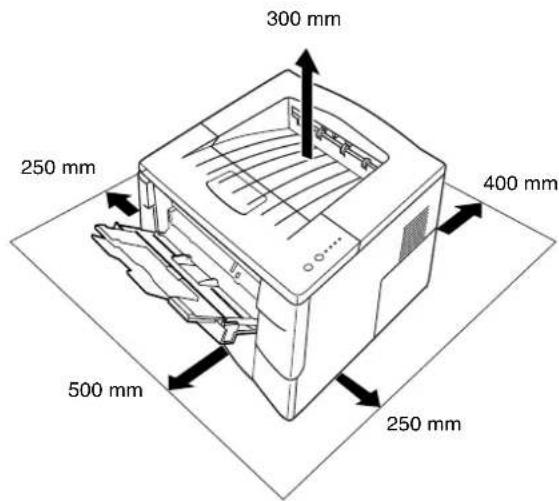
Zur Gewährleistung ausreichender Ventilation und um den bequemen Zugang zum Gerät zu ermöglichen, die unten aufgeführten Abstände einhalten. Es ist besonders darauf zu achten, dass Lüftungsschlitze nicht blockiert werden.
text_image
300 mm 250 mm 400 mm 500 mm 250 mmAndere Vorsichtsmaßnahmen
Bestimmte Bedingungen können sich auf die Betriebssicherheit und Leistung nachteilig auswirken. Das Gerät ist in einem Raum aufzustellen, in dem eine gleichmäßige Temperatur und Luftfeuchtigkeit herrschen (ca. 23 °C, 60 %).
- Gerät nicht in der Nähe eines Fensters oder an ein andere Ort, der direktem Sonnenlicht ausgesetzt ist, aufstellen.
- Gerät nicht an einem Ort aufstellen, der Vibrationen ausgesetzt ist.
- Gerät nicht an einem Ort mit starken Temperaturschwankungen aufstellen.
- Gerät nicht direkter Heiß- oder Kaltzugluft aussetzen.
- Gerät nur an einem ausreichend belüfteten Ort aufstellen.
Im Druckbetrieb werden geringe, nicht gesundheitsschädigende Ozonmengen freigesetzt. Wird der Drucker jedoch in einem schlecht gelüfteten Raum über längere Zeit ununterbrochen verwendet, kann es zur Entwicklung unangenehmen Geruchs kommen. Es empfiehlt sich daher, den Raum, in dem das Gerät steht, immer gut zu lüften.

Netzanschluss
ACHTUNG:

Das Gerät nur an eine vorschriftsmäßige Steckdose anschließen. An dieser Steckdose keine weiteren Geräte anschließen. Ansonsten besteht Brand- bzw. Stromschlaggefahr.

Netzstecker vollständig einstecken. Ansonsten besteht die Gefahr, dass die Pole mit einem metallischen Gegenstand in Berührung kommen: Brand-/Stromschlaggefahr.

Das Gerät muss an eine geerdete Steckdose angeschlossen werden. Bestehen Zweifel über die Eignung einer Steckdose, den Kundendienst zu Rate ziehen.
Andere Vorsichtsmaßnahmen
Das Netzkabel an die dem Gerät nächstgelegene Steckdose anschließen.
Die vollständige Trennung des Geräts vom Stromkreis erfolgt im Notfall durch Abziehen des Netzsteckers. Daher muss sich die Steckdose, an die der Drucker angeschlossen wird, in der Nähe des Geräts befinden und leicht zugänglich sein.

Plastikverpackungen
ACHTUNG:

Die Plastiktüten der Druckerverpackung außerhalb der Reichweite von Kindern aufbewahren. Sie können sich um Mund und Nase legen und zu Erstickung führen.
Betriebssicherheit
Vorsichtsmaßnahmen beim Gerätebetrieb

ACHTUNG:

Keine metallischen Objekte und keine Behälter mit Flüssigkeiten (Vasen, Tassen etc.) auf das Gerät oder dessen Nähe stellen: Brand-/Stromschlaggefahr. Falls diese Objekte in das Gerät fallen, besteht Brand- bzw. Stromschlaggefahr.

Keine Abdeckungen vom Gerät entfernen: Stromschlaggefahr.

Wird das Netzkabel beschädigt, muss es gegen ein neues ausgetauscht werden. Netzkabel nicht reparieren. Keine schweren Gegenstände auf dem Netzkabel abstellen, Kabel nicht übermäßig ziehen oder biegen. Ansonsten besteht Brand-bzw. Stromschlaggefahr.

Keine Reparaturversuche unternehmen und Gerät nicht demontieren, ansonsten besteht Brand- und Stromschlaggefahr und das Risiko, dass die Lasereinheit beschädigt wird. Ein Austreten des Laserstrahls kann zur Erblindung führen.

Falls das Gerät übermäßig heiß läuft, Rauch austritt, ein ungewöhnlicher Geruch oder eine andere außergewöhnliche Situation auftritt: Das Gerät zur Vermeidung von Brand oder Stromschlag sofort ausschalten (O) und unbedingt den Netzstecker ziehen. Danach den Kundendienst verständigen.

Gelangt ein Fremdkörper (z. B. Heftklammern) oder Flüssigkeit in das Gerät, das Gerät sofort am Betriebsschalter (O) ausschalten. Dann sicherheitshalber den Netzstecker ziehen, ansonsten besteht Brand-/Stromschlaggefahr. Kundendienst verständigen.

Netzstecker und/oder -kabel nicht mit nassen Händen anfassen: Stromschlaggefahr.

Zur Wartung und Reparatur von Komponenten im Gerät immer den Kundendienst anfordern.

VORSICHT
Beim Abziehen des Netzsteckers nicht am Kabel ziehen. Dadurch können die Drähte des Kabels beschädigt werden und es besteht Brand- bzw. Stromschlaggefahr. (Das Netzkabel beim Ziehen des Netzsteckers grundsätzlich am Stecker fassen.)

Soll das Gerät umgestellt werden, immer den Netzstecker ziehen. Wird das Netzkabel beschädigt, besteht Brand-/Stromschlaggefahr.

Wird das Gerät eine Zeit lang nicht benutzt (z. B. über Nacht), ist es auszuschalten (O). Wird es über einen längeren Zeitraum nicht benutzt (z. B. während der Betriebsferien), empfiehlt es sich aus Sicherheitsgründen, den Netzstecker zu ziehen.

Zum Anheben/Umstellen des Geräts dieses nur an den dafür ausgewiesenen Stellen anfassen.

Aus Sicherheitsgründen das Gerät beim Reinigen stets vom Netz trennen.

Setzt sich Staub im Gerät ab, besteht Brandgefahr. Zur Reinigung des Geräteinnenraums den Kundendienst zu Rate ziehen. Besonders zweckmäßig ist diese Maßnahme zu Beginn von Jahreszeiten mit hoher Luftfeuchtigkeit. Informationen zu den Kosten für die Reinigung der geräteinternen Komponenten liefert der Kundendienst.
Andere Vorsichtsmaßnahmen
Keine schweren Gegenstände auf das Gerät stellen.
Während des Druckens nicht die obere Abdeckung öffnen, den Betriebsschalter auf AUS stellen oder den Netzstecker ziehen.
Zum Umstellen des Geräts den Kundendienst anrufen.
Elektrische Komponenten (Stecker, Platinen etc.) nicht anfassen. Diese Komponenten können durch statische Entladung beschädigt werden.
Nur die in diesem Handbuch beschriebenen Arbeitsgänge durchführen.

VORSICHT
Bei der Benutzung von Bedienelementen und der Durchführung von Prozeduren sind unbedingt die Anweisungen in diesem Handbuch zu befolgen. Jede andere Vorgehensweise kann zur Freisetzung einer gefährlichen Laserstrahlung führen.

Vorsichtsmaßnahmen beim Umgang mit Verbrauchsmaterial
VORSICHT

Der Tonerbehälter ist entzündlich – nicht offenen Flammen aussetzen.

Tonerbehälter nicht in Reichweite von Kindern aufbewahren.

Tritt Toner aus dem Behälter aus, Kontakt mit Haut und Augen vermeiden und Toner nicht verschlucken oder einatmen.
- Wird versehentlich Toner eingeatmet, in einem gut gelüftete Raum mit einer großen Wassermenge gurgeln. Bei Husten einen Arzt aufsuchen.
- Wird versehentlich Toner verschluckt, Mund spülen und ein bis zwei Gläser Wasser trinken. Falls nötig einen Arzt aufsuchen.
- Gelangt Toner in die Augen, gründlich mit Wasser spülen. Bei bleibenden Problemen einen Arzt aufsuchen.
- Toner, der mit der Haut in Berührung gekommen ist, mit Wasser und Seife abwaschen.

Den Tonerbehälter nicht gewaltsam öffnen oder beschädigen.
Andere Vorsichtsmaßnahmen
Den Tonerbehälter gemäß den örtlichen Bestimmungen entsorgen.
Jegliches Verbrauchsmaterial in einer kühlen, dunklen Umgebung lagern.
Wird das Gerät über einen längeren Zeitraum nicht benutzt, sämtliche Papierstapel aus den Kassetten entfernen und in der Originalverpackung vor Feuchtigkeit geschützt lagern.