
GM310 - Smartphone LG - Kostenlose Bedienungsanleitung
Finden Sie kostenlos die Bedienungsanleitung des Geräts GM310 LG als PDF.


Benutzerfragen zu GM310 LG
0 Frage zu diesem Gerät. Beantworten Sie die, die Sie kennen, oder stellen Sie Ihre eigene.
Eine neue Frage zu diesem Gerät stellen
Laden Sie die Anleitung für Ihr Smartphone kostenlos im PDF-Format! Finden Sie Ihr Handbuch GM310 - LG und nehmen Sie Ihr elektronisches Gerät wieder in die Hand. Auf dieser Seite sind alle Dokumente veröffentlicht, die für die Verwendung Ihres Geräts notwendig sind. GM310 von der Marke LG.
BEDIENUNGSANLEITUNG GM310 LG
* Vergewissern Sie sich, dass diese Rufnummer korrekt ist, bevor Sie anrufen.
General Inquiries
01805-4737-84
GM310 Benutzerhandbuch
DEUTSCH
ENGLISH
Bluetooth QD ID B015098
GM310 Benutzerhandbuch
- DEUTSCH
Herzlichen Glückwunsch zum Kauf des hoch entwickelten und kompakten Mobiltelefons GM310 von LG, mit dem Sie modernste digitale Mobilkommunikationstechnologie nutzen können.
Der Inhalt dieses Handbuchs kann je nach Modell oder Software des Mobiltelefons oder nach Dienstanbieter variieren.
Entsorgung von Altgeräten
1 Wenn dieses Symbol eines durchgestrichenen Abfalleimers auf einem Produkt angebracht ist, unterliegt dieses Produkt der europäischen Richtlinie 2002/96/EC.
2 Alle Elektro- und Elektronik-Altgeräte müssen getrennt vom Hausmüll entsprechend den geltenden Vorschriften entsorgt werden.
3 Durch korrekte Entsorgung des Altgeräts können negative Konsequenzen für die Umwelt und Personen vermieden werden.
4 Genauere Informationen zur Entsorgung des alten Geräts erhalten Sie bei den lokalen Behörden, der Entsorgungseinrichtung oder dem Fachhändler, bei dem Sie das Produkt erworben haben.
Inhalt
Richtlinien für die sichere und effiziente Handhabung ....6
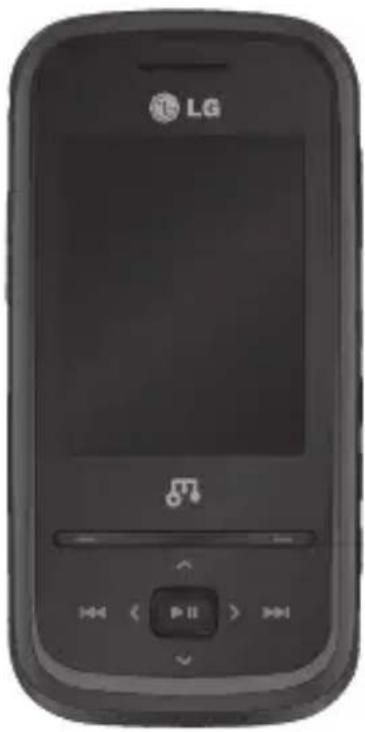
Ihr neues Mobiltelefon ......12
Einlegen der SIM-Karte und des Akkus 14
Speicherkarte ......16
Menü-Übersicht 18
Standby-Bildschirm ......19
Touchpad Tipps 19
Statusleiste ....20
Multitasking-Funktion ......21
Anrufe 22
Einen Sprachanruf tätigen .....22
Mithilfe des Kontaktverzeichnisses anrufen 22
Annehmen oder Abweisen eines Sprachanrufs ....22
Kurzwahl 23
Anruflisten anzeigen ....23
Rufumleitung 24
Anrufsperre 24
Ändern der Rufeinstellung .....25
Allgemeine Einstellungen .....26
Kontakte 27
Kontakte suchen 27
Neuen Kontakt hinzufügen .....27
Kontaktoptionen 27
Eine Gruppe erstellen ....28
Verwenden von Servicerufnummern..29
Anzeigen der eigenen Nummer .....29
Erstellen einer Visitenkarte ......29
Kontakteinstellungen ändern .....29
Nachrichten ....31
Neue Nachricht ....31
Senden von Nachrichten ....31
Text eingeben 32
Texteingabemodus über die Tastatur..32
E-Mail einrichten 32
E-Mail vom neuen Konto senden .....32
E-Mail abrufen 33
Nachrichtenordner ....33
Nachrichten verwalten ....34
Einstellungen für Textnachrichten ändern 35
Einstellungen für Multimedia-Nachrichten (MMS) ändern......35
E-Mail-Einstellungen ändern .....36
Andere Einstellungen ändern .....37
Kamera 38
Ein Foto machen 38
Nach der Aufnahme ....38
Schnelleinstellungen ....38
Erweiterte Einstellungen ....39
Belichtung einstellen 40
Bildgröße verändern 41
Gespeicherte Fotos ansehen .....41
Videokamera 42
Ein Video aufnehmen 42
Nach der Aufnahme 42
Schnelleinstellungen 42
Erweiterte Einstellungen ....43
Gespeicherte Videos ansehen .....44
MP3-Player 45
MP3-Player 45
Übertragen von Musik auf das
Mobiltelefon 47
Abspielen von Musiktiteln ....47
Optionen während des Abspielens von
Musiktiteln......48
Eine Playlist 49
Eine Playlist erstellen ....49
Suchen von Titelinformationen mit
Music ID ^TM .....50
Multimedia ....52
Radio 52
Radiostationen suchen 52
Kanäle zurücksetzen ....53
Radio hören 53
Radioaufnahme ....53
Aufzeichnen 54
Sprachaufnahme senden .....54
Eigene Dateien ....55
Bilder 55
Fotos senden 55
Ein Bild auswählen 55
Bilder sortieren 56
Löschen eines Bildes ....56
Bilder kopieren und verschieben .....56
Bilder markieren und Markierungen aufheben ....57
Inhalt
Überprüfen des Speicherstatus .....57
Sounds....58
Töne einstellen....58
Videos 58
Videos ansehen ....58
Videoclip senden ....58
Spiele & mehr....59
Ein Spiel starten ....59
Menü „Spiele-Optionen“ .....59
Flash-Inhalte 59
Andere ....59
Meine Speicherkarte 60
Installieren von Java-Spielen oder
Java-Anwendungen ....60
Spiele & mehr......61
Spiele & mehr......61
Ein Spiel starten 61
Anwendungen 61
Datenkonto 61
Organizer & Extras ......62
Hinzufügen eines neuen Termins .....62
Aufgaben hinzufügen 63
Notiz hinzufügen 63
Geheimnotizen 63
Datumrechner 63
Einstellungen 63
Favorite 64
Wecker einstellen 64
Taschenrechner 65
Stoppuhr 65
Umrechnen von Einheiten......66
Ort zur Weltzeit hinzufügen .....66
Browser 67
Zugriff zum Internet 67
Yahoo 67
Lesezeichen hinzufügen und darauf zugreifen ....67
Seite speichern 68
Auf gespeicherte Seite zugreifen .....68
Browserlauf ansehen ......68
RSS-Reader verwenden ......69
Browsereinstellungen ändern .....69
Verbindungen ....70
Verbindungseinstellungen ändern ....70
Bluetooth-Einstellungen ändern .....70
Koppeln mit anderen Bluetooth-Geräten. 71
Verwenden von Bluetooth-Kopfhörern71
Senden und Empfangen von Dateien über Bluetooth ....72
Verwenden des Telefons als Modem 73
Ihr Mobiltelefon als USB Speicherstick74
Synchronisieren des Telefons mit dem PC 74
LG PC Suite auf Ihrem PC installieren.74
Mobiltelefon mit PC verbinden .....75
Telefoninformationen sichern und wiederherstellen ....75
Telefondaten auf dem PC ansehen ..75
Kontakte synchronisieren .....76
Nachrichten synchronisieren .....76
Musik auf Ihr Telefon übertragen .....77
Musik mit Windows Media Player übertragen ....77
Einstellungen 79
Profile ändern 79
Flugmodus ....79
Telefoneinstellungen ändern .....79
Anzeige ändern 80
Datum & Uhrzeit ändern .....80
Sicherheitseinstellungen ändern .....81
Speicherstatus 82
Andere Einstellungen ändern .....82
Streaming 83
Zurücksetzen 83
Softwareaktualisierung ....83
Zubehör 84
Netzdienste 85
Technische Daten 85
Service-Center 85
Fehlerbehebung ....87
Glossar 89
Gracenote®-Endbenutzer-Lizenzvereinbarung ....102
Richtlinien für die sichere und effiziente Handhabung
Lesen Sie diese einfachen Richtlinien sorgfältig durch. Die Nichtbeachtung dieser Richtlinien kann gesetzeswidrig sein.
Sicherheitshinweis über die Einwirkung elektromagnetischer Energie im Radiofrequenzbereich
Informationen zur Einwirkung elektromagnetischer Felder und zur Spezifischen Absorptionsrate (SAR).
Das Mobiltelefon GM310 entspricht den geltenden Sicherheitsbestimmungen hinsichtlich der Einwirkung elektromagnetischer Felder. Diese Bestimmungen basieren auf wissenschaftlichen Richtlinien, die auch Sicherheitsabstände definieren, um eine gesundheitliche Gefährdung von Personen (unabhängig von Alter und allgemeinem Gesundheitszustand) auszuschließen.
- In den Richtlinien hinsichtlich der Einwirkung elektromagnetischer Felder wird eine Maßeinheit verwendet, die als Spezifische Absorptionsrate bzw. SAR bezeichnet wird. Der SAR-Wert wird mit standardisierten Testmethoden ermittelt, bei denen das Telefon in allen getesteten Frequenzbändern mit der höchsten zulässigen Sendeleistung betrieben wird.
- Auch wenn Unterschiede zwischen den SAR-Werten verschiedener LGTelefonmodelle bestehen, entsprechen Sie in jedem Fall den geltenden Richtlinien hinsichtlich der Einwirkung elektromagnetischer Felder.
- Der von der Internationalen Kommission für den Schutz vor nichtionisierenden Strahlen (International Commission on Non-Ionizing Radiation Protection, ICNIRP) empfohlene SAR-Grenzwert liegt bei 2 W/kg gemittelt über zehn (10) Gramm Gewebe.
- Der höchste für dieses Telefonmodell mit DASY4 ermittelte SAR-Wert bei Verwendung am Ohr liegt bei 0.479 W/kg (10 g) und bei 1.52 W/kg (10g), wenn das Gerät am Körper getragen wird.
- Einige Länder/Regionen haben den vom Institute of Electrical and Electronics Engineers (IEEE) empfohlenen SAR Grenzwert übernommen. Dieser liegt bei 1.6 W/kg gemittelt über ein (1) Gramm Gewebe.
Pflege und Wartung des Mobiltelefons

Hinweis
Verwenden Sie ausschließlich Akkus, Ladegeräte und Zubehörteile, die für die Verwendung mit diesem Mobiltelefon zugelassen sind.
- Öffnen Sie dieses Mobiltelefon nicht. Sollten Reparaturen erforderlich sein, wenden Sie sich an einen qualifizierten Kundendienstmitarbeiter.
- Bewahren Sie dieses Mobiltelefon nicht in der Nähe elektrischer Geräte auf (z. B. Fernsehgeräte, Radios, PCs).
- Halten Sie das Mobiltelefon von Wärmequellen wie Heizungen oder Herdplatten fern.
- Lassen Sie das Mobiltelefon nicht fallen.
- Setzen Sie das Mobiltelefon keinen starken Erschütterungen oder Stößen aus.
- Schalten Sie das Telefon aus, wenn dies aufgrund von jeweils geltenden Bestimmungen erforderlich ist. Verwenden Sie Ihr Telefon beispielsweise nicht in Krankenhäusern, da andernfalls die Funktionalität empfindlicher medizinischer Geräte beeinträchtigt werden kann.
- Fassen Sie das Telefon während des Ladevorgangs nicht mit nassen Händen an. Dadurch kann es zu einer schweren Beschädigung des Telefons kommen.
Richtlinien für die sichere und effiziente Handhabung
- Reinigen Sie das Gerät außen mit einem trockenen Tuch (verwenden Sie keine Lösungsmittel wie Benzin, Verdünner oder Alkohol).
- Bewahren Sie das Mobiltelefon nicht in stark verrauchten oder staubigen Umgebungen auf.
- Bewahren Sie das Mobiltelefon nicht in der Nähe von Gegenständen mit Magnetstreifen (Kreditkarten, Flugscheine usw.) auf, da andernfalls die auf dem Magnetstreifen gespeicherten Informationen beschädigt werden könnten.
- Berühren Sie das Display nicht mit spitzen oder scharfen Gegenständen; andernfalls kann das Mobiltelefon beschädigt werden.
- Setzen Sie das Mobiltelefon keiner Feuchtigkeit oder Nässe aus.
- Verwenden Sie Zubehörteile (wie z. B. einen Kopfhörer) immer mit der erforderlichen Sorgfalt. Berühren Sie die Antenne nicht unnötig.
Effiziente Verwendung des Mobiltelefons
Elektronische Geräte
Bei Mobiltelefonen kann es zu Interferenzen kommen, die die Leistung beeinträchtigen können.
- Verwenden Sie das Mobiltelefon nicht unerlaubt in der Nähe medizinischer Geräte. Wenn Sie einen Herzschrittmacher tragen, bewahren Sie das Telefon nicht in der Nähe des Herzschrittmachers (z. B. in der Brusttasche) auf.
- Einige Hörhilfen können durch Mobiltelefone beeinträchtigt werden.
- Bei Fernsehgeräten, Radios, PCs usw. können ebenfalls leichte Interferenzen auftreten.
Sicherheit im Straßenverkehr
Erkundigen Sie sich über die jeweils geltenden Gesetze und Bestimmungen über die Verwendung von Mobiltelefonen in Fahrzeugen.
- Benutzen Sie während der Fahrt kein Handtelefon.
- Richten Sie Ihre ganze Aufmerksamkeit auf den Straßenverkehr.
- Verwenden Sie, sofern verfügbar, eine Freisprecheinrichtung.
- Parken Sie ggf. zuerst das Fahrzeug, bevor Sie Anrufe tätigen oder entgegennehmen.
- Elektromagnetische Strahlen können u.U. elektronische Systeme in Ihrem Fahrzeug stören, wie beispielsweise das Autoradio oder Sicherheitssysteme.
- Wenn Sie Musik hören, während Sie unterwegs sind, stellen Sie sicher, dass die Lautstärke auf ein angemessenes Maß eingestellt ist, sodass Sie Ihre Umgebung wahrnehmen. Dies ist vor allem dann wichtig, wenn Sie sich in der Nähe einer Straße befinden.
Vermeiden von Hörschäden
Wenn Sie längere Zeit einem hohen Geräuschpegel ausgesetzt sind, können Hörschäden auftreten. Wir empfehlen deshalb, dass Sie das Telefon beim Ein- und Ausschalten nicht ans Ohr halten. Es empfiehlt sich außerdem, die Lautstärke von Musik und Anrufen auf ein angemessenes Maß einzustellen.
Sprenggebiete
Benutzen Sie das Telefon nicht in Sprenggebieten. Beachten Sie die Einschränkungen, und befolgen Sie alle geltenden Vorschriften und Regeln.
Richtlinien für die sichere und effiziente Handhabung
Explosionsgefährdete Orte
- Verwenden Sie das Telefon nicht in der Nähe von Kraftstoffen oder Chemikalien.
- Transportieren und lagern Sie keine brennbaren Flüssigkeiten, Gase oder Explosivstoffe im gleichen Raum eines Fahrzeugs, in dem sich auch das Mobiltelefon oder Mobiltelefonzubehör befindet.
In Flugzeugen
In einem Flugzeug können Mobiltelefone zu Interferenzen führen.
- Schalten Sie daher Ihr Mobiltelefon aus, bevor Sie in ein Flugzeug steigen.
- Verwenden Sie es auch nicht während des Aufenthalts auf dem Flughafengelände, sofern dies nicht ausdrücklich vom Personal erlaubt wurde.
Kinder
Bewahren Sie das Telefon an einem sicheren Platz außerhalb der Reichweite von kleinen Kindern auf. Es enthält Kleinteile, die verschluckt oder eingeatmet werden könnten.
Notrufe
Notrufe sind möglicherweise nicht in allen Mobilfunknetzen möglich. Verlassen Sie sich daher bei Notrufen nie ausschließlich auf ein Mobiltelefon. Weitere Informationen dazu erhalten Sie von Ihrem Dienstanbieter.
Hinweise zum Akku und zur Pflege des Akkus
- Es ist nicht erforderlich, den Akku vor dem Laden vollständig zu entladen. Anders als bei herkömmlichen Akkus tritt bei diesem Akku kein Memory-Effekt auf, der die Leistung vermindert.
- Verwenden Sie ausschließlich Akkus und Ladegeräte von LG. Ladegeräte von LG sind so ausgelegt, dass die Lebensdauer des Akkus optimiert wird.
- Öffnen Sie den Akku nicht, und schließen Sie ihn nicht kurz.
- Achten Sie darauf, dass die Kontakte des Akkus sauber sind.
- Tauschen Sie den Akku aus, wenn die Leistung nicht mehr zufrieden stellend ist. Ein Akku kann mehrere Hundert Mal aufgeladen werden, bevor er ausgetauscht werden muss.
- Wenn Sie den Akku längere Zeit nicht verwendet haben, laden Sie ihn erneut auf, um maximale Leistung zu erzielen.
-
Setzen Sie das Ladegerät keiner direkten Sonneneinstrahlung oder hoher Luftfeuchtigkeit (wie z. B. in einem Badezimmer) aus.
-
Bewahren Sie den Akku nicht in sehr heißen oder sehr kalten Räumen auf, da dies die Leistung beeinträchtigen kann.
- Entsorgen Sie unbrauchbar gewordene Akkus gemäß den Anweisungen des Herstellers. Nutzen Sie Recycling, wenn dies möglich ist. Geben Sie Akkus nicht einfach in den Hausmüll.
- Wenn Sie den Akku ersetzen müssen, wenden Sie sich an einen LG Electronics Service Point oder Händler in Ihrer Nähe.
- Entfernen Sie das Ladegerät immer aus der Steckdose, wenn das Telefon voll aufgeladen ist. So vermeiden Sie, dass das Ladegerät unnötig Strom verbraucht.
Ihr neues Mobiltelefon
Hauptbildschirm
Linke Auswahltaste/Rechte Auswahltaste
Führt die Funktion aus, die unten auf dem Bildschirm angezeigt wird.
Musiksteuerung
- Beim Abspielen der
Musik: 🏠 Zum vorigen Titel springen.
Zum nächsten Titel springen.
Hinweis: Die Tasten für die Musiksteuerung leuchten nur im MP3-Player-Menü anstelle der Navigationstasten auf.
Anruf-Taste
Wählt eine Telefonnummer und beantwortet eingehende Anrufe.
Löschtaste
Durch kurzes Drücken dieser Taste wird jeweils ein Zeichen gelöscht.
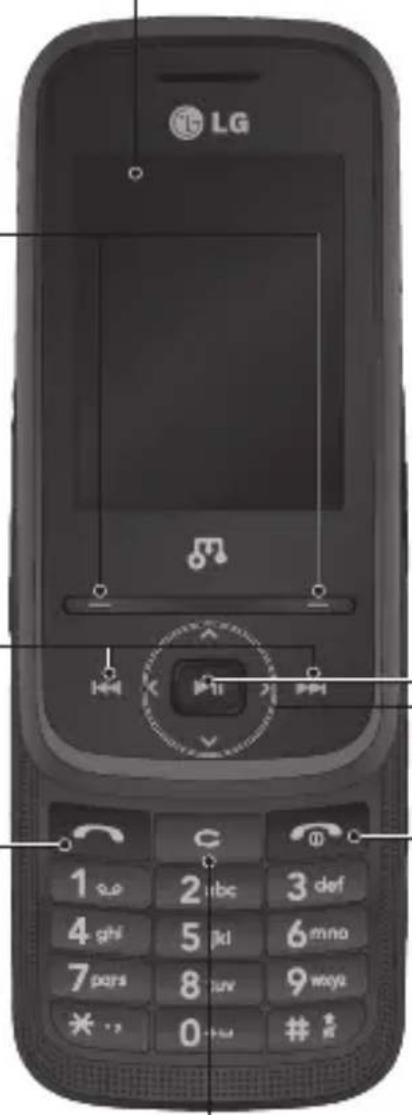
text_image
LG 1 sa 2 hbc 3 def 4 ghi 5 kdi 6 mno 7 pars 8 suv 9 ways * . . 0 + u# # #Bestätigungstaste
- Im Standby-Modus: Ruft das Hauptmenü auf. ( Symbol )
- Beim Abspielen der Musik: Abspielen und Unterbrechen der Musikwiedergabe.
Navigationstasten
- Im Standby-Modus:
^ Favoriten
Kontakte
Nachrichten
< Profil
- Im Menü: Zur Navigation zwischen Menüs.
Gesprächsende-/Aus-Taste
Beendet einen Anruf oder lehnt ihn ab. Schaltet das Telefon ein/aus. Kehrt zum Standby-Bildschirm zurück, wenn Sie das Menü verwenden.
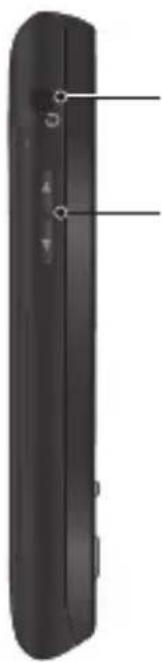
- Im Ruhezustand: Ändert die Lautstärke des Tastentons.
- Während eines Anrufs: Ändert die Lautstärke im Hörer.
- Während des Abspielens eines BGM-Titels: Ändert die Lautstärke der MP3-Wiedergabe.
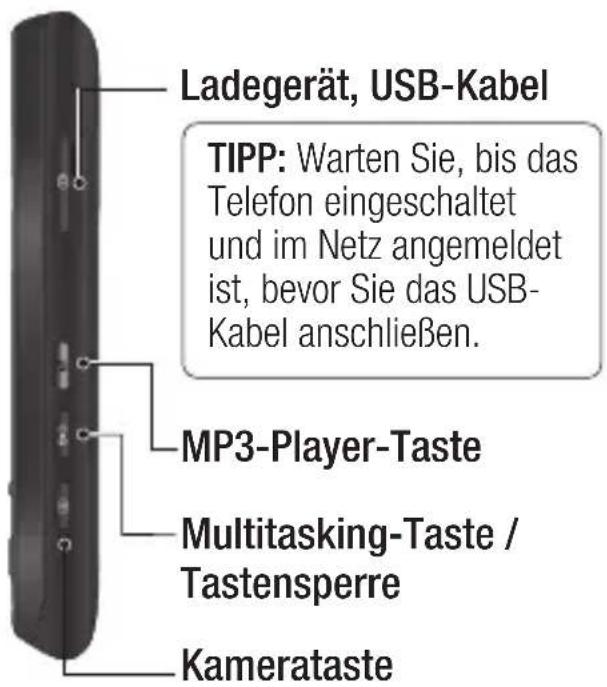
text_image
Ladegerät, USB-Kabel TIPP: Warten Sie, bis das Telefon eingeschaltet und im Netz angemeldet ist, bevor Sie das USB-Kabel anschließen. MP3-Player-Taste Multitasking-Taste / Tastensperre Kamerataste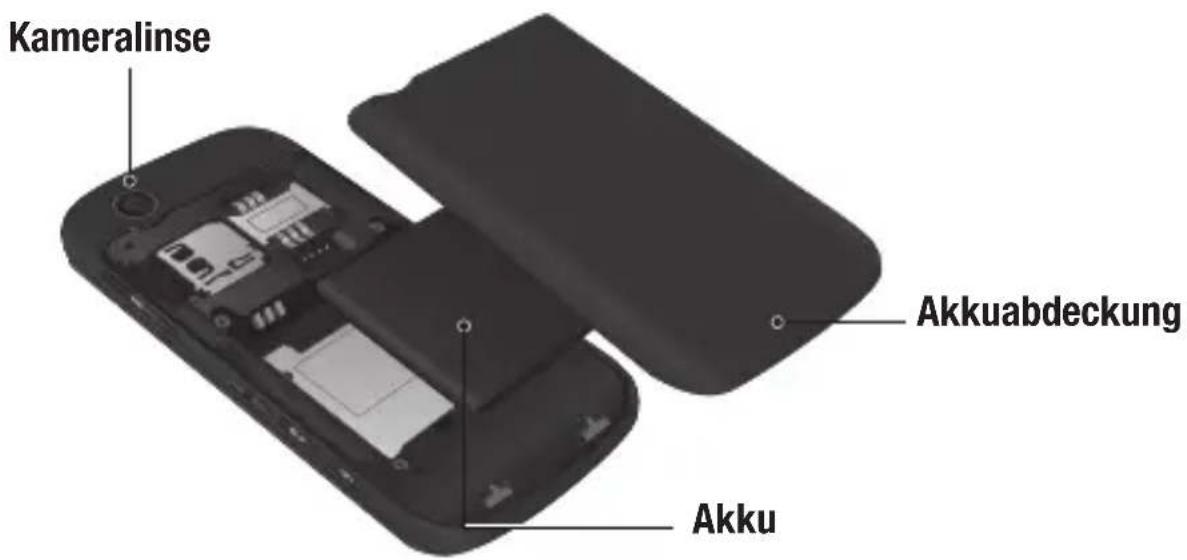
text_image
Kameralinse Akkuabdeckung AkkuEinlegen der SIM-Karte und des Akkus
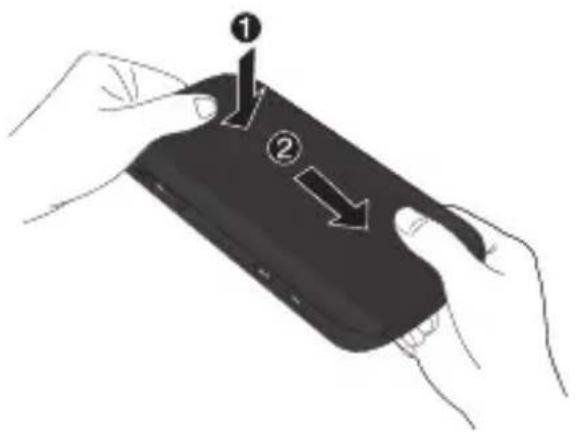
1 Akkuabdeckung entfernen
Schieben Sie die Akkuabdeckung nach unten und weg vom Telefon.
Nehmen Sie den Akku mithilfe der Aussparung auf der Unterseite aus dem Akkufach heraus.
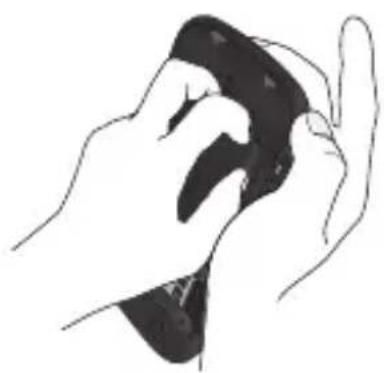
⚠️ WARNING: Benutzen Sie zum Entfernen des Akkus nicht Ihre Fingernägel.
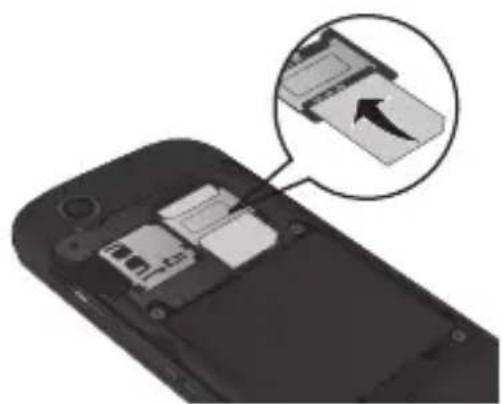
3 SIM-Karte einsetzen
Schieben Sie die SIM-Karte in die dafür vorgesehene Halterung ein. Die Kontakte der Karte müssen dabei nach unten zeigen. Um die SIM-Karte zu entfernen, ziehen Sie sie vorsichtig in die entgegengesetzte Richtung.
WARNING: Entfernen Sie den Akku nicht, während das Telefon eingeschaltet ist. Dies könnte Schäden am Telefon zur Folge haben.
Legen Sie den Akku mit dem oberen Ende zuerst am oberen Rand des Akkufachs ein. Vergewissern Sie sich, dass die Kontakte des Akkus die Kontakte des Telefons berühren. Drücken Sie anschließend den Akku in das Fach hinein, bis er einrastet.
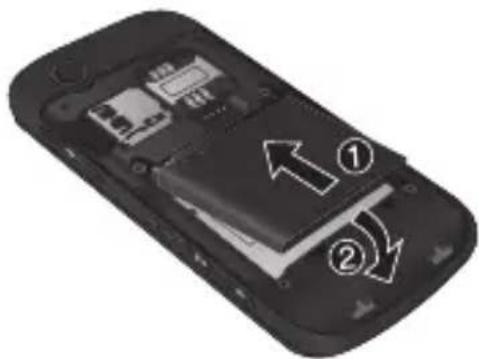
5 Akkuabdeckung einsetzen
Fügen Sie die Akkuabdeckung mit dem unteren Ende am Rand des Akkufachs ein, und drücken Sie die Abdeckung nach unten, bis diese einrastet.
6 Telefon laden
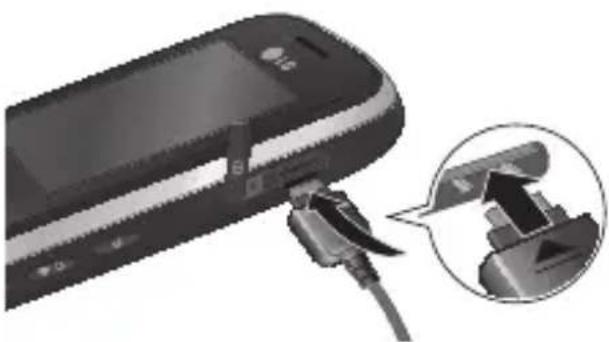
Öffnen Sie die Abdeckung der Buchse für das Ladegerät an der Seite des GM310, indem Sie sie anheben und drehen.
Stecken Sie das Ladegerät ein, und schließen sie es dann an eine Netzsteckdose an. Sobald die Anzeige „Akku geladen“ auf dem Bildschirm erscheint, ist das GM310 aufgeladen.
Speicherkarte einsetzen
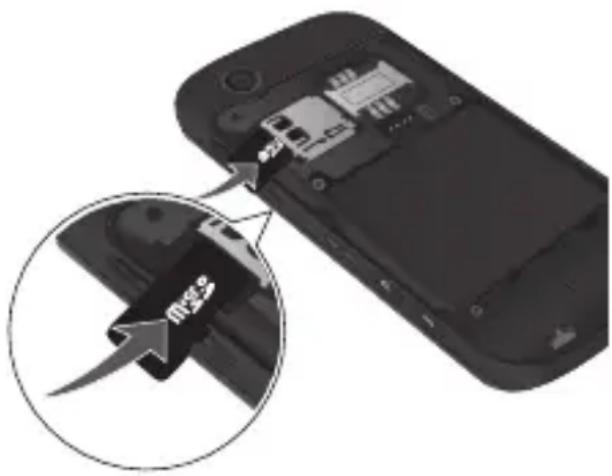
Sie können den Speicherplatz des Telefons mittels einer microSD Speicherkarte erweitern.
Hinweis: Die Speicherkarte ist als optionales Zubehör erhältlich.
Akkuabdeckung entfernen. Schieben Sie die Speicherkarte in den Steckplatz, bis sie einrastet. Die goldfarbenen Kontakte müssen nach unten zeigen.
text_image
ImageSpeicherkarte entfernen
Entfernen Sie die Akkuabdeckung, und nehmen Sie anschließend vorsichtig die Speicherkarte heraus, indem Sie diese leicht nach innen drücken und zügig loslassen.
Speicherkarte formatieren
Eine schon formatierte Speicherkarte kann sofort benutzt werden. Falls diese noch unformatiert ist, müssen Sie diese vor Gebrauch erst formatieren.
1 Drücken Sie auf dem Standby-Bildschirm Menü, und wählen Sie Einstellungen.
2 Wählen Sie Speicherverwaltung und anschließend Speicherkarte aus.
3 Drücken Sie Format, und geben Sie das Kennwort ein. Dies ist standardmäßig auf „0000“ festgelegt. Die Karte wird formatiert und kann dann verwendet werden.
4 Drücken Sie zum Anzeigen der neu formatierten Ordner auf dem GM310 Menü, und wählen Sie Eigene Dateien aus. Wählen Sie Meine Speicherkarte aus.
Hinweis: Wenn Sie die Speicherkarte formatieren, wird der gesamte Inhalt gelöscht. Wenn die Daten auf der Speicherkarte nicht verloren gehen sollen, sichern Sie sie zuvor.
Menü-Übersicht

Unterhaltung
- Meine Spiele & mehr
- Einstellungen

Anrufe
- Anrufliste
- Anrufdauer
- Datenvolumen
- Anrufkosten
- Rufumleitung
- Anrufsperre
- Festwahlnummern
- Anklopfen
- Allg. Einstellungen

Organizer
- Kalender
- Aufgaben
- Notizen
- Geheimnotizen
- Datumrechner
- Einstellungen

Kontakte
- Neu hinzufügen
- Suche
- Kurzwahl
- Gruppen
- Servicerufnummern
- Eigene Nummer
- Meine Visitenkarte
- Einstellungen

Nachrichten
- Nachricht erstellen
- Eingang
- Entwürfe
- Ausgang
- Gesendet
- Archiv
- Vorlagen
- Emoticons
- Einstellungen

Multimedia
- Kamera
- Videokamera
- Radio
- Sprachmemo

Yahoo
- Yahoo! Go

MP3-Player
- Alle Titel
- MusicTea™
- Mix&Match ^TM
- Meine Playlists
- Interpreten
- Alben
- Genres
- Zufällig
- Music ID
- Easy file sorting

Extras
- Favoriten
- Wecker
- Rechner
- Stoppuhr
- Umrechner
- Weltzeit

Browser
- Startseite
- Adresse eingeben
- Lesezeichen
- RSS-Reader
- Gespeicherte Seiten
- Verlauf
- Einstellungen

Eigene Dateien
- Meine Bilder
- Meine Sounds
- Meine Videos
- Spiele & mehr
- Flash-Inhalte
- Andere
- Meine Speicherkarte

Einstellungen
1.Profile
2. Telefon
3. Anzeige
4. Verbindungen
5. Datum & Zeit
6. Netz
7. Internetprofile
8. Zugangspunkte
9. Datenverbindung herstellen
0. Sicherheit
*. Speicherverwaltung
. Streaming
- Werkseinstellung
Standby-Bildschirm
Mit den Sensortasten können Sie festlegen, was auf dem Hauptbildschirm angezeigt wird.
Touchpad Tipps
- Bitte nur leicht berühren, da der Touchscreen schon auf die leichteste Berührung reagiert.
- Berühren Sie mit der Fingerspitze leicht das gewünschte Objekt. Achten Sie dabei darauf, dass Sie nicht die Optionen für andere Funktionen berühren.
- Bedecken Sie das Telefon nicht. Das Touchpad funktioniert nicht, wenn es abgedeckt ist.
- Wenn die Klappe geschlossen oder die Bildschirmbeleuchtung ausgeschaltet ist, um ungewollte Tastenbefehle zu verhindern, ist der „Touch Button-Schutz“ automatisch aktiviert. (In diesem Fall werden die Tasten nicht reagieren, wenn sie gedrückt werden.) Um den Touch Button-Schutz zu deaktivieren, drücken und halten Sie die Entsperren-Taste auf der rechten Seite des Handys.
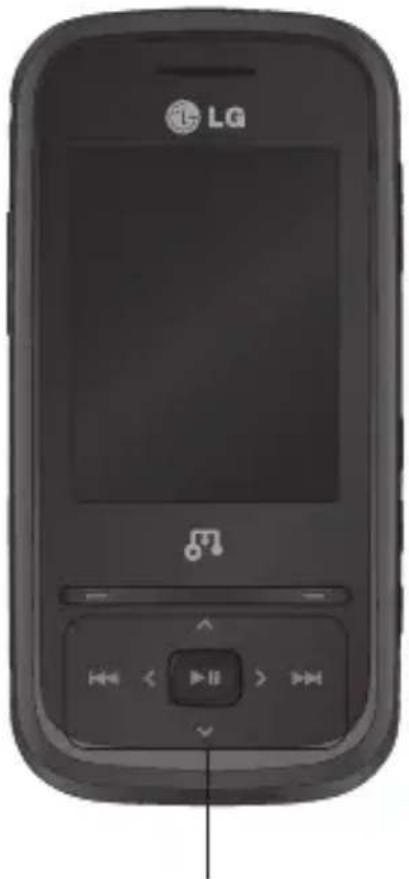
- Wenn Sie ein Optionsmenü aufrufen, werden auf dem Touchpad vier Pfeile angezeigt. Berühren Sie die Pfeile, um die Menüelemente einzeln zu durchlaufen, oder bewegen Sie den Finger in der gewünschten Richtung über den Touchpad.
Mittels verschiedener Symbole zeigt die Statusleiste u. a. an: Signalstärke, neue Nachrichten, Akkulaufzeit und ob Bluetooth aktiv ist.
In der nachstehenden Tabelle werden die gängigen Symbole der Statusleiste erklärt.
| Symbol | Beschreibung |
| Anzeige der Netzstärke (Anzahl der Balken kann variieren) | |
| Kein Netzwerksignal | |
| GPRS verfügbar | |
| EDGE verfügbar | |
| 3G verfügbar | |
| Flugmodus ausgewählt | |
| Anrufe werden umgeleitet | |
| Roaming wird genutzt | |
| Bluetooth aktiviert | |
| Sie bauen eine WAP Verbindung auf |
| Symbol | Beschreibung |
| Multitasking verfügbar | |
| Wecker ist eingestellt | |
| Terminkalender | |
| Neue Nachrichten | |
| Neue Sprachmitteilung | |
| Neue E-Mail | |
| Allgemeines Profil wird verwendet | |
| Profil „Lautlos“ wird verwendet | |
| Profil „Outdoor“ wird verwendet | |
| Headset-Profil wird verwendet | |
| Verbleibende Akkulaufzeit | |
| Akku leer | |
| Speicherkarte in Nutzung | |
| UKW-Radiowiedergabe | |
| Musikwiedergabe |
Multitasking-Funktion
Drücken Sie die Multitasking-Taste, um das Multitasking-Menü zu öffnen.
Hier werden alle geöffneten Anwendungen angezeigt. Sie können auf die Anwendungen zugreifen, indem Sie die Links/Rechts-Taste und anschließend die mittlere Taste drücken, ohne die Anwendung zu verlassen oder zu beenden. (Einige Anwendungen wie z. B. die Foto- und Videokamera unterstützen kein Multitasking.)
Im Hintergrund laufende Anwendungen, werden durch ✕ in der Statusleiste angezeigt.
Anrufe
Einen Sprachanruf tätigen
1 Schalten Sie das Telefon ein.
2 Öffnen Sie die Klappe, und verwenden Sie die Tastatur. Um eine Ziffer zu löschen, drücken Sie die Taste ☐.
3 Drücken Sie 📞, um den Anruf einzuleiten.
4 Drücken Sie die Taste 🔒, um das Gespräch zu beenden.
TIPP! Zum Eingeben des Symbols + für ein internationales Gespräch halten Sie 0 gedrückt.
Mithilfe des Kontaktverzeichnisses anrufen
Sie können ganz bequem Personen anrufen, deren Nummer Sie in den Kontakten gespeichert haben.
1 Drücken Sie auf dem Standby-Bildschirm Menü. Wählen Sie Kontakte und dann Suche.
2 Zum Blättern durch die Kontakte und deren verschiedene Nummern verwenden Sie die Navigationstasten.
3 Drücken Sie die Taste 📞 um den Anruf zu tätigen.
Annehmen oder Abweisen eines Sprachanrufs
Wenn das Mobiltelefon klingelt, drücken Sie um den Anruf entgegenzunehmen.
Wenn das Telefon klingelt, können Sie den Klingelton über die untere Lautstärketaste auf Stumm schalten. Das ist besonders hilfreich, wenn Sie vergessen haben, Ihr Profil vor einem Meeting auf stumm zu schalten.
Drücken Sie um das eingehende Gespräch abzulehnen.
Kurzwahl
Sie können häufig angerufenen Kontakten eine Kurzwahltaste zuweisen.
1 Drücken Sie Menü, und wählen Sie Kontakte, und dann Kurzwahl.
2 Taste 1 ist fest eingestellt für die Mobilbox. Dies kann nicht geändert werden. Wählen Sie entweder mit den Navigationstasten eine andere beliebige Nummer aus, und wählen Sie dann Hinzu., oder verwenden Sie dafür die Zifferntasten.
3 Ihr Adressbuch öffnet sich. Wählen Sie mit den Navigationstasten den Kontakt aus, den Sie dieser Nummer zuweisen möchten, und wählen Sie anschließend Ausw.
Um eine Kurzwahlnummer anzurufen, drücken und halten Sie die zugewiesene Zahl, bis der Kontakt auf dem Bildschirm angezeigt wird.
Anruflisten anzeigen
Drücken Sie Menü, und wählen Sie Anrufe, und dann Anrufliste, um Folgendes anzuzeigen:
Alle Anrufe - Vollständige Liste aller gewählten, empfangenen und verpassten Anrufe.
Entgangene Anrufe - Eine Liste aller verpassten Anrufe.
Ausgehende Anrufe - Eine Liste aller ausgehende Anrufe.
Eingehende Anrufe - Eine Liste aller eingehende Anrufe.
TIPP! Wählen Sie in einem Anrufprotokoll Optionen und anschließend Löschen, um die ausgewählten Daten zu löschen.
Anrufe
Rufumleitung
1 Drücken Sie Menü, und wählen Sie Anrufe.
2 Wählen Sie Rufumleitung.
3 Wählen Sie aus, ob Sie alle Anrufe, Anrufe bei besetzter Leitung, nicht angenommene Anrufe, Anrufe zu Zeiten, an denen Sie keinen Empfang haben, alle Datenanrufe oder alle Faxanrufe umleiten möchten.
4 Wählen Sie, ob Anrufe an die Mobilbox oder eine andere Nummer weitergeleitet werden sollen.
5 Geben Sie die Umleitungsnummer ein, oder wählen Sie Suche, um nach der Umleitungsnummer zu suchen.
Hinweis: Rufumleitungen sind gebührenpflichtig. Nähere Informationen erhalten Sie von Ihrem Mobilfunkanbieter.
TIPP! Wählen Sie Alle deaktivieren im Menü Rufumleitung, um alle Rufumleitungen zu deaktivieren.
Anrufsperre
1 Drücken Sie Menü, und wählen Sie Anrufe.
2 Wählen Sie Anrufsperre.
3 Wählen Sie eine oder alle dieser Optionen:
Alle ausgehenden Ausgehende international Ausgehende international, ausgen. Heimatland Alle eingehenden Eingehende, wenn im Aus
4 Geben Sie Ihr Sperrkennwort ein. Informieren Sie sich bitte bei Ihrem Netzanbieter über diesen Service.
TIPP! Wählen Sie
Festwahlnummern um eine Liste von Nummern einzuschalten und zu erstellen, die von Ihrem Mobiltelefon aus angerufen werden können. Sie brauchen dazu einen PIN2-Code von Ihrem Netzanbieter. Von diesem Mobiltelefon können dann nur noch Nummern aus der Festwahlliste angerufen werden.
Ändern der Rufeinstellung
1 Drücken Sie Menü, und wählen Sie Anrufe.
2 Hier können Sie die Einstellungen ändern für:
Anrufdauer - Angaben über die Dauer der geführten Gespräche.
Datenvolumen - Anzeige der Menge empfangener und gesendeter Daten in Kilobyte.
Anrufkosten - Angaben zu Gebühren für alle gewählten Nummern (Service nicht in allen Netzwerken verfügbar, wird nicht von allen Dienstanbietern unterstützt) sowie die Dauer aller empfangenen und gewählten Anrufe.
Rufumleitung - Wählen Sie, ob Anrufe umgeleitet werden sollen.
Anrufsperre - Wählen Sie aus, welche Anrufe Sie sperren möchten.
Festwahlnummern - (SIM-abhängig) Mit dieser Option sind abgehende Anrufe nur zu bestimmten Rufnummern möglich. Die Beschränkung kann nur durch Eingabe des PIN2-Codes umgegangen werden.
Anklopfen - Wählen Sie, ob Sie während eines Gesprächs über eingehende Anrufe benachrichtigt werden möchten.
Anrufe
Allgemeine Einstellungen
Anrufe abweisen - Wählen Sie Ein oder Aus zum Abweisen aller Anrufe, von bestimmten Gruppen, Kontakten oder nicht registrierten Nummern (die nicht in Ihren Kontakten sind).
Eigene Nr. senden - Wählen Sie, ob Ihre Nummer angezeigt werden soll, wenn Sie anrufen.
Autom. Wahlwiederholung - Legen Sie fest, dass nach erfolglosen Verbindungsversuchen eine automatische Wahlwiederholung erfolgt.
Rufannahme - Legen Sie fest, ob Anrufe nur mithilfe der Annahmetaste, mit einer beliebigen Taste oder durch Aufschieben des Telefons entgegengenommen werden sollen.
Minutenton - Wählen Sie Ein, um während des Gesprächs jede Minute einen Signalton zu hören.
BT-Rufannahme - Stellen Sie ein, wie Sie bei Verwendung eines Bluetooth-Headsets einen Anruf annehmen möchten. Wählen Sie Freisprecheinrichtung oder Telefon aus.
Neue Nummer speich. - Mit dieser Funktion können Sie am Ende eines Gesprächs die Telefonnummer des Gesprächspartners in den Kontakten speichern.
Slide schliessen - Stellen Sie ein, ob ein Gespräch beim Schließen des Telefons beendet wird.
Kontakte
Kontakte suchen
1 Drücken Sie Menü, und wählen Sie Kontakte und dann Suche.
2 Geben Sie den ersten Buchstaben des Kontakts ein, den Sie anrufen möchten.
3 Mithilfe der Navigationstasten können Sie durch die Kontakte und ihre jeweiligen Rufnummern blättern.
Neuen Kontakt hinzufügen
1 Drücken Sie Menü, und wählen Sie Kontakte und dann Neu hinzufügen.
2 Legen Sie fest, ob der neue Kontakt im Telefon oder auf der SIM-Karte gespeichert werden soll.
3 Geben Sie alle Ihnen bekannten Informationen ein, und wählen Sie Fertig.
Kontaktoptionen
Sie haben viele Möglichkeiten, wenn Sie einen Kontakt anzeigen. Auf das Menü Optionen zugreifen und die folgenden Funktionen nutzen:
1 Drücken Sie Menü, und wählen Sie Kontakte und dann Suche.
2 Wählen Sie Optionen, um die Optionsliste zu öffnen.
Hier können Sie:
Nachr. senden - Nachrichten an einen Kontakt senden. Falls der Kontakt eine E-Mail- Adresse hat, wählen Sie die Nachrichtenart Nachricht oder E-Mail.
Kontakt senden - Kontaktdaten als Visitenkarte an eine andere Person senden. Wählen Sie SMS, MMS-Nachricht, E-Mail oder Bluetooth.
Anrufen - Den ausgewählten Kontakt direkt anrufen.
Neuer Kontakt - Einen neuen Kontakt hinzufügen.
Kontakte
Bearbeiten - Kontaktdaten ändern.
Zur Gruppe hinzufügen - Einen Kontakt einer Gruppe hinzufügen.
Markieren - Bestimmen Sie, ob ein Kontakt markiert werden soll.
Suchen nach - Einen Kontakt nach Nummer oder Gruppe suchen.
Auf SIM speichern - Kopieren/Verschieben auf die SIM-Karte oder das Mobiltelefon (je nachdem, wo der Kontakt zuerst gespeichert wurde).
Löschen - Kontakte löschen. Wählen Sie Ja wenn Sie sicher sind.
Texteingabe - Sie können dem Kontakt ein Symbol zuweisen, die Schreibweise oder Sprache ändern, und ein Wort zum Wörterbuch hinzufügen.
Kurzwahl - Sie können häufig angerufenen Kontakten eine Kurzwahltaste zuweisen.
Eine Gruppe erstellen
1 Drücken Sie Menü, und wählen Sie Kontakte.
2 Wählen Sie Gruppen und Optionen.
3 Wählen Sie Neue Gruppe.
4 Geben Sie einen Namen für die neue Gruppe ein.
5 Wählen Sie Fertig.
Hinweis: Wenn Sie eine Gruppe löschen, bleiben die einzelnen Kontakte dieser Gruppe erhalten. Sie verbleiben in Ihrem Adressbuch.
TIPP! Sie können jede vorhandene Gruppe durch Markieren und wählen von Optionen bearbeiten. Wählen Sie, ob Sie ein Gruppenmitglied aus Ihren Kontakten hinzufügen, einen Rufton zuweisen, eine Gruppe umbenennen oder löschen möchten.
Verwenden von Servicerufnummern
Sie können die Liste der von Ihrem Dienstanbieter vorgegebenen Servicenummern (SDN) aufrufen (sofern von der SIM-Karte unterstützt). Zu diesen Nummern gehören Notrufnummern, Auskunftsdienste und Mobilbox-Nummern. Nach dem Auswählen einer Servicenummer drücken Sie um den Dienst anzurufen.
Anzeigen der eigenen Nummer
Wählen Sie im Menü Kontakte die Option Eigene Nummer aus, um Ihre eigene Nummer anzuzeigen.
Erstellen einer Visitenkarte
Sie können eine eigene Visitenkarte durch Auswählen von Meine Visitenkarte und Hinzufügen erstellen. Geben Sie Ihren Namen, Ihre Nummer, E-Mail-Adresse und ein Bild von sich ein.
Kontakteinstellungen ändern
1 Drücken Sie Menü, und wählen Sie Kontakte.
2 Wählen Sie Einstellungen. Hier können Sie folgende Einstellungen anpassen:
Einstellungen Kontaktliste - Wählen Sie, ob Sie Kontakte anzeigen wollen, die auf Telefon und SIM, Telefon oder nur SIM gespeichert sind. Sie können festlegen, ob erst der Vorname oder der Nachname eines Kontakts angezeigt wird und ob das Kontaktbild erscheint.
Kopieren – Kopieren Sie Ihre Kontakte von der SIM-Karte auf Ihr Mobiltelefon oder umgekehrt. Sie können Kontakte zusammen oder einzeln kopieren. Wenn Sie das Kopieren einzelner Kontakte wählen, müssen Sie jeden einzelnen Kontakt separat kopieren.
Kontakte
Verschieben - Funktioniert wie Kopieren, aber der Kontakt wird nur dort gespeichert, wohin Sie Ihn verschieben, d. h. wenn Sie einen Kontakt von der SIM-Karte auf Ihr Mobiltelefon verschieben, wird er vom SIM-Speicher gelöscht.
Alle Kontakte über Bluetooth
senden - Senden Sie alle Kontaktinformationen über Bluetooth an ein anderes Telefon.
Kontakte sichern - Sie können über das vCard-Format alle im Telefon gespeicherten Telefonbuchdaten auf einer externen Speicherkarte speichern.
Kontakte wiederherstellen - Sie können über das vCard-Format alle auf der externen Speicherkarte gespeicherten Telefonbuchdaten wiederherstellen.
Kontakte löschen - Alle Kontakte löschen.
Speicherstatus - Mit dieser Option können Sie prüfen, wie viel Speicherplatz auf dem Telefon noch frei ist.
Nachrichten
Neue Nachricht
Ihr GM310 verfügt über Funktionen für SMS, MMS, E-Mail und Netz-Service-Nachrichten. Drücken Sie Menü, und wählen Sie Nachrichten aus.
Senden von Nachrichten
1 Drücken Sie Menü, und wählen Sie Nachrichten und dann Nachricht erstellen.
2 Wählen Sie Nachricht um eine SMS oder MMS zu senden.
3 Eine neue Nachricht wird geöffnet. Im intuitiven und benutzerfreundlichen Nachrichten-Editor können Sie zwischen SMS- und MMS-Modus wechseln. Die Standardeinstellung des Nachrichten-Editors ist der SMS-Modus.
4 Geben Sie die Nachricht mit dem T9-Modus oder dem manuellen ABC-Modus ein.
5 Wählen Sie Optionen und dann Einfügen, um Bild, Video, Ton, Symbole, Vorlage, Emoticon, Name & Nummer, Neue Seite, Betreff oder Extras(Visitenkarte/Terminkalender/Notizen/Aufgaben/Meine Visitenkarte).
6 Wählen Sie Senden.
7 Wählen Sie einen Kontakt aus der Kontaktliste aus, oder geben Sie unter „Optionen die Telefonnummer ein.
8 Wählen Sie Senden.
⚠️WARNUNG: Wenn ein Bild, ein Ton, ein Video, eine Neue Seite, ein Betreff, ein Kontakt, Meine Visitenkarte oder ein Termin zum Nachrichten-Editor hinzugefügt wird, wird automatisch der MMS-Modus ausgewählt. Die Nachricht wird dementsprechend berechnet.
Nachrichten
Text eingeben
Mit Hilfe der Tastatur des Telefons können alphanumerische Zeichen eingegeben werden. Texteingaben sind beispielsweise zum Speichern von Namen im Adressbuch, zum Erstellen von Mitteilungen und für die Verwendung des Kalenders erforderlich. Das Telefon bietet die folgenden Texteingabemethoden: ABC-Modus und 123-Modus.
Hinweis: In einigen Feldern kann nur ein bestimmter Texteingabemodus verwendet werden, beispielsweise bei der Eingabe von Telefonnummern im Adressbuch.
Texteingabemodus über die Tastatur
In diesem Modus geben Sie Nummern durch einmaliges Drücken der entsprechenden Taste ein. Im Buchstabenmodus können Sie auch Zahlen eingeben, indem Sie die gewünschte Taste gedrückt halten.
E-Mail einrichten
Das GM310 ermöglicht Ihnen E-Mails unterwegs zu empfangen und zu senden.
Es geht einfach und schnell, ein POP3- oder IMAP4-Konto einzurichten.
1 Drücken Sie Menü, und wählen Sie Nachrichten und dann Einstellungen.
2 Wählen Sie E-Mail und dann E-Mail-Konto.
3 Wählen Sie Hinzufügen aus, folgen Sie den weiteren Anweisungen, und geben Sie die erforderlichen Informationen ein.
E-Mail vom neuen Konto senden
In diesem Menü können Sie ein E-Mail-Konto hinzufügen, bearbeiten und löschen.
1 Drücken Sie Menü, und wählen Sie Nachrichten und dann Nachricht erstellen.
2 Wählen Sie E-Mail, und die neue E-Mail öffnet sich.
3 Erstellen Sie einen Betreff, drücken Sie OK.
4 Geben Sie Ihre Nachricht im manuellen ABC-Modus ein.
E-Mail abrufen
1 Drücken Sie Menü, und wählen Sie Nachrichten und dann E-Mail.
2 Wählen Sie das Konto aus, das Sie verwenden möchten.
3 Berühren Sie Abrufintervall, und wählen Sie eine Intervallzeit, um das automatische Abrufen einzuschalten.
Nachrichtenordner
Drücken Sie Menü, und wählen Sie Nachrichten. Die im GM310 verwendete Ordnerstruktur ist einfach und übersichtlich.
Nachricht erstellen - Eine neue Nachricht erstellen.
Eingang - Alle eingehenden Nachrichten werden im Eingang abgelegt. Von hier können Sie antworten, weiterleiten und mehr.
E-Mail -Alle eingehenden E-Mails werden in diesem Ordner abgelegt.
Entwürfe - Sie können Nachrichten speichern, die Sie aus Zeitmangel nicht fertigstellen konnten.
Ausgang - Hier werden Nachrichten während der Übertragung vorübergehend gespeichert.
Gesendet - Alle gesendeten Nachrichten werden im Ordner Gesendete Objekte abgelegt.
Archiv - Sie können Ordner erstellen, um Ihre Nachrichten zu speichern.
Vorlagen - Erstellen Sie Vorlagen für die am häufigsten versendeten SMS- und MMS-Nachrichten. Sie finden bereits einige Vorlagen auf Ihrem Mobiltelefon und können diese nach Wunsch bearbeiten.
Nachrichten
Emoticons - Peppen Sie Ihre Nachrichten mit Emoticons auf. Auf Ihrem Mobiltelefon finden Sie bereits einige der gängigsten Emoticons.
Nachrichten verwalten
Sie können Ihre Nachrichten im Eingang verwalten.
1 Drücken Sie Menü, wählen Sie Nachrichten und dann Eingang.
2 Wählen Sie anschließend eine der folgenden Optionen:
Antworten - Sie können eine Antwort an den Absender erstellen.
Weiterleiten - Ausgewählte Nachricht an andere Personen senden.
Anrufen - Person anrufen, die Ihnen die Nachricht gesendet hat.
Nummer speichern - Die Telefonnummer des Nachrichtenabsenders speichern.
Löschen - Sie können die aktuelle Nachricht löschen.
Extrahieren - Sie können die Informationen der ausgewählten Nachricht, wie z. B. Nummer, E-Mail-Adresse oder Internetadresse, anzeigen.
Nachricht erstellen - Eine neue Nachricht oder E-Mail erstellen.
Markieren - Eine bzw. alle Nachrichten markieren.
Kopieren&Verschieben - Wählen Sie aus, ob Sie die ausgewählte Nachricht auf die SIM-Karte oder das Telefon verschieben oder kopieren möchten.
Filter - Zeigen Sie Nachrichten entsprechend dem gewünschten Nachrichtentyp an.
Information - Hier erhalten Sie Informationen über Typ, Betreff, Absender und Datum der Nachricht.
Wenn die Nachricht Kein Platz für SIM-Nachrichten angezeigt wird, sollten Sie einige Nachrichten im Posteingang löschen, um Speicherplatz zu schaffen.
Wenn die Nachricht Kein Platz für Nachrichten angezeigt wird, sollten Sie einige Nachrichten oder gespeicherte Dateien löschen.
TIPP! Mit der Funktion „Schnellantwort“ können Sie auf empfangene Nachrichten antworten. Drücken Sie in der Nachricht auf „Optionen“, und wählen Sie „Schnellantwort“ aus. Diese Funktion ist z. B. in Besprechungen sehr hilfreich.
Einstellungen für Textnachrichten ändern
Drücken Sie Menü, wählen Sie Nachrichten und dann Einstellungen und SMS. Sie können folgende Änderungen vornehmen:
SMS-Zentrale - Geben Sie die Detailinformationen der SMS-Zentrale ein.
Übertragungsbericht - Wählen Sie, ob Sie eine Bestätigung erhalten wollen, dass Ihre Nachricht übertragen wurde.
Gültigkeit - Wählen Sie, wie lange Nachrichten in der Nachrichtenzentrale gespeichert bleiben.
Nachrichtentyp - Sie können Text in Sprache, Fax, X.400 oder E-Mail umwandeln.
Zeichenkodierung - Wählen Sie die Zeichenkodierung. Dies beeinflusst die Größe Ihrer Nachricht und somit die Kosten für die Datenübertragung.
Langen Text senden als - Wählen Sie den SMS- (Mehrere SMS) oder MMS-Modus aus, wenn Sie im Nachrichtenfeld Text eingeben, der zwei Seiten überschreitet.
Einstellungen für Multimedia-Nachrichten (MMS) ändern
Drücken Sie Menü, wählen Sie Nachrichten und dann Einstellungen und MMS. Sie können folgende Änderungen vornehmen:
Abrufmodus - Wählen Sie Heimatnetz oder Roaming-Netz. Wenn Sie Manuell wählen, erhalten Sie nur Benachrichtigung über MMS und können entscheiden, ob Sie die MMS vollständig herunterladen möchten.
Nachrichten
Übertragungsbericht - Wählen Sie, ob Sie einen Übertragungsbericht zulassen und/oder anfordern möchten.
Lesebestätigung - Wählen Sie, ob Sie eine Antwort zulassen und/oder lesen möchten.
Priorität - Legen Sie die Prioritätsstufe für Ihre MMS fest.
Gültigkeit - Wählen Sie, wie lange gesendete Nachrichten in der Nachrichtenzentrale Ihres Empfängers gespeichert bleiben.
Seitendauer - Legen Sie fest, wie lange Ihre MMS-Seiten auf dem Bildschirm angezeigt werden.
Erstellmodus - Sie können die Inhaltstypen auswählen, die von MMS unterstützt werden.
Sendezeitpunkt - Legen Sie hiermit die Zeit für das Senden der Nachricht an den Empfänger fest. Das Multimedia-Messaging-Center sendet die Nachricht nach Ablauf der Sendezeit.
MMS Profil - Hier können Sie Netzwerkinformationen wie die MMS-Nachrichtenzentrale und das Internetprofil für die Übermittlung von MMS-Nachrichten festlegen.
E-Mail-Einstellungen ändern
1 Drücken Sie Menü, und wählen Sie Nachrichten dann Einstellungen.
2 Wählen Sie E-Mail und anschließend:
E-Mail-Konto - In diesem Menü können Sie ein E-Mail-Konto hinzufügen, bearbeiten und löschen.
Lesebest. zulassen - Wählen Sie, ob Sie das Senden von Lesebestätigungen zulassen möchten.
Lesebest. anfordern - Wählen Sie, ob Sie Lesebestätigungen anfordern möchten.
Abrufintervall - Wählen Sie, wie oft Ihr GM310 neue Nachrichten abrufen soll.
Anzahl abzurufender
Nachrichten - Wählen Sie die Anzahl der E-Mails, die gleichzeitig abgerufen werden.
Originaltext in neue Nachricht einfügen - Wählen Sie, ob Sie die ursprüngliche Nachricht in Ihre Antwort einfügen wollen.
Originalanhang mitsenden - Wählen Sie diese Option, um den Originalanhang bei jeder Antwort mitzusenden.
Autom. Abruf bei Roaming - Wählen Sie das automatische Abrufen Ihrer Nachrichten im Ausland oder halten Sie das automatische Abrufen an.
Benachrichtigung über neue E-Mail - Wählen Sie, ob Sie bei neuen E-Mails ein entsprechendes Signal erhalten möchten.
Signatur - Erstellen Sie eine E-Mail-Signatur, und schalten Sie diese ein.
Priorität - Wählen Sie eine Prioritätsstufe für Ihre E-Mails.
Andere Einstellungen ändern
Drücken Sie Menü, und wählen Sie Nachrichten dann Einstellungen.
Mobilbox - Ihr Voicemail-Service wurde bereits eingerichtet, Sie können hier aber neue Voice-Mail-Services hinzufügen.
Push-Nachrichten - Hier können Sie Push-Nachrichten deaktivieren. Dadurch werden Ihre Nachrichten nicht mehr automatisch sofort nach Empfang direkt an Ihr Gerät übermittelt, sondern erst dann, wenn Sie neue Nachrichten abrufen. Sie können die Sicherheitseinstellungen für Push-Nachrichten auch ändern.
Info-Dienste - Wählen Sie den Empfangsstatus, die Sprache oder andere Einstellungen.
Kamera
Ein Foto machen
1 Drücken Sie 📄, um den Sucher zu öffnen.
2 Halten Sie das Mobiltelefon horizontal, und richten Sie die Linse auf den Fotogegenstand.
3 Drücken Sie 📄, um ein Foto aufzunehmen.
Nach der Aufnahme
Ihr aufgenommenes Foto erscheint auf dem Bildschirm. Nach der Aufnahme von Bildern stehen Ihnen verschiedene Optionen zur Verfügung:
Zurück - Zurück zum vorherigen Menü.

Album - Zeigen Sie die Bilder, die Sie aufgenommen haben, im Album an.

Senden - Senden Sie das Foto als MMS, E-Mail oder über Bluetooth.
Neu - Nehmen Sie sofort ein weiteres Foto auf. Ihr aktuelles Foto wird gespeichert.
Verwenden als - Verwenden Sie das Bild als Hintergrund, als Kontaktbild oder auf dem Einschalt- oder Ausschaltbildschirm.(Kontaktfotos können nur für auf dem Telefon gespeicherte Kontakte hinzugefügt werden.)
Löschen - Löschen Sie das gerade aufgenommene Foto, und berühren Sie Ja zur Bestätigung. Der Sucher erscheint wieder.
Optionen - Sie können den Bildnamen ändern oder das Bild bearbeiten.
Schnelleinstellungen
Diese umfassen verschiedene Optionen zum Aufnehmen von Fotos. Mit den Navigationstasten können Sie die gewünschten Optionen auswählen.
Album - Über diese Option können Sie andere Fotos im Album anzeigen.
Video - Wechseln Sie vom Kamera in den Videokamera Modus.
Aufnehmen - Ermöglicht Ihnen die Aufnahme von Bildern.
Helligkeit - Stellen Sie die Bildhelligkeit im Sucher der Kamera ein.
Zoom - Sie können die Zoomskala mit den Lautstärketasten links am Telefon anpassen. Die Zoom-Funktion ist nur bei einer Auflösung von 640x480 oder niedriger verfügbar.
Erweiterte Einstellungen
Drücken Sie Einst., um die Optionen für Erweiterte Einstellungen zu öffnen. Mit den Navigationstasten können Sie die gewünschten Optionen auswählen.
Bildgröße - Ändern Sie die Größe des Fotos.
Farbeffekt - Wählen Sie einen Farbton für das Foto, das Sie gerade aufnehmen.
Weißabgleich - Der Weißabgleich stellt sicher, dass alle Weißtöne in den Fotos realistisch sind. Damit die Kamera den Weißabgleich korrekt vornehmen kann, müssen Sie eventuell die Lichtverhältnisse einstellen. Wählen Sie zwischen
Automatisch, Kunstlicht, Sonnig, Leuchtstoff oder Bewölkt.
Nachtmodus - Über Ein können Sie nachts bessere Bilder aufnehmen.
Timer - Mit dem Selbstauslöser können Sie eine Zeitverzögerung festlegen, nachdem die Aufnahmetaste gedrückt wurde. Wählen Sie 3 Sekunden, 5 Sekunden oder 10 Sekunden.
Kamera
Aufnahmemodus - Wählen Sie Normal oder Serienaufnahme aus. Mit der Serienaufnahme können Sie drei, sechs oder neun Bilder in schneller Folge aufnehmen. Daher ist diese Funktion ideal geeignet, um sich bewegende Motive aufzunehmen, z. B. bei Sportveranstaltungen.
Bildqualität - Einstellen der Bildqualität.
< Andere >
Über Andere stehen Ihnen folgende Einstellungen zur Verfügung:
Speicherort - Wählen Sie, ob Sie die Fotos im Telefonspeicher oder auf der Speicherkarte speichern möchten.
Symbole ausblenden - Wählen Sie, ob die Symbole der Kameraeinstellungen manuell oder automatisch eingeblendet werden sollen. Wenn Sie alle Symbole und Optionen schließen, erhalten Sie einen übersichtlicheren Sucherbildschirm. Sie können alle
Symbole und Optionen problemlos wieder anzeigen, indem Sie den Pfeil nach links berühren.
Auslöseton - Hier können Sie festlegen, welcher Ton beim Aufnehmen eines Fotos erklingt.
Hinweis: Berühren Sie nach einer neuen Einstellung immer Auswahl, um die Änderung zu implementieren.
Belichtung einstellen
Über die Belichtung können Sie die Helligkeit des Bildes trotz ungünstiger Lichtverhältnisse optimieren.
1 Wählen Sie in den Schnelleinstellungen die Option „Helligkeit“ aus.
2 Schieben Sie den Kontrastanzeiger über die Navigationstasten auf der Leiste hin und her; nach „-“ für ein dunkleres Bild oder nach „+“ für ein helleres Bild.
Bildgröße verändern
Ändern Sie die Fotogröße, um Speicherplatz zu sparen. Je höher die Auflösung, desto höher die Dateigröße und desto mehr Speicherkapazität wird benötigt. Falls Sie mehr Bilder auf Ihrem Mobiltelefon speichern möchten, ändern Sie die Pixelanzahl, um die Dateien zu verkleinern.
1 Wählen Sie in den Einstellungen die Bildgröße aus.
2 Wählen Sie einen Pixelwert aus den fünf numerischen Optionen (320x240, 640x480, 1280x960, 1600x1200, 2048x1536).
Gespeicherte Fotos ansehen
1 Sie können vom Kamera-Modus und Standby-Bildschirm auf die gespeicherten Fotos zugreifen. Im Sucher wählen Sie einfach Album. Im Standby-Bildschirm drücken Sie Menü, Eigene Dateien und dann Meine Bilder.
2 Die Galerie erscheint auf dem Bildschirm.
3 Mit den Navigationstasten können Sie das anzuzeigende Foto auswählen. Wählen Sie Ansicht um das Foto zu vergrößern.
Videokamera
Ein Video aufnehmen
1 Drücken, und halten Sie 📄, um den Sucher zu öffnen.
2 Richten Sie die Kamera auf das Motiv aus.
3 Drücken Sie 📄, um die Aufnahme zu starten.
4 Unten im Sucher wird „Rec“ angezeigt. Drücken Sie erneut, um die Aufnahme zu beenden.
Nach der Aufnahme
Ein Standbild, das Ihr aufgenommenes Video darstellt, erscheint auf dem Bildschirm.
Nach der Aufnahme eines Videos haben Sie folgende Möglichkeiten:
Zurück - Berühren Sie diese Option, um zum Standby-Bildschirm zurückzukehren.

Album - Über diese Option können Sie andere Videoclips im Album anzeigen.
LG GM310 | Benutzerhandbuch42

Wiedergabe - Hiermit können Sie das gerade aufgenommene Video wiedergeben.

Neu - Wählen Sie diese Option, um sofort ein weiteres Video aufzunehmen. Ihr aktuelles Video wird gespeichert.

Senden - Versenden Sie das Video als MMS, E-Mail oder über Bluetooth.

Löschen - Löschen Sie das gerade aufgenommene Video. Der Sucher erscheint erneut.
Optionen - Ändern Sie den Namen des Videos.
Schnelleinstellungen
Diese umfassen verschiedene Optionen für die Aufnahme von Videos. Mit den Navigationspfeilen können Sie die gewünschten Optionen auswählen.
Album - Über diese Option können Sie andere Videoclips im Album anzeigen.
Kamera - Wechseln Sie von Videokamera auf Kamera-Modus.
Aufnahme - Starten Sie die Videoaufnahme.
Helligkeit - Stellen Sie die Bildhelligkeit im Sucher der Kamera ein.
Zoom - Sie können die Zoomskala mit den Lautstärketasten links am Telefon anpassen.
Erweiterte Einstellungen
Drücken Sie Einst., um die Optionen für Erweiterte Einstellungen zu öffnen. Mit den Navigationstasten können Sie die gewünschten Optionen auswählen.
Größe - Ändern Sie die Größe des Videos.
Farbeffekt - Wählen Sie aus vier Farbtonoptionen: Aus(Normal/Farbe), Sepia, Schwarzweiß oder Negativ.
Weißabgleich - Der Weißabgleich stellt sicher, dass alle Weißtöne in den Fotos realistisch sind. Damit
die Kamera den Weißabgleich korrekt vornehmen kann, müssen Sie eventuell die Lichtverhältnisse einstellen.
Wählen Sie aus Automatisch, Kunstlicht, Sonnig, Leuchtstoff oder Bewölkt.
Qualität - Einstellen der Videoqualität.
Dauer - Wählen sie Normal oder die Einstellung Nachricht für MMS-Aufnahmen.
< Andere >
Über Andere stehen Ihnen folgende Einstellungen zur Verfügung:
Speicherort - Wählen Sie, ob Sie die Videos im Telefonspeicher oder auf der Speicherkarte speichern wollen.
Symbole ausblenden - Wählen Sie, ob die Symbole der Kameraeinstellungen manuell oder automatisch eingeblendet werden sollen. Wenn Sie alle Symbole und Optionen schließen, erhalten Sie einen übersichtlicheren Sucherbildschirm. Sie können alle Symbole und Optionen problemlos
Videokamera
wieder anzeigen, indem Sie den Pfeil nach links berühren.
Sprache - Wählen Sie Stumm, um das Video ohne Ton aufzunehmen.
Hinweis: Berühren Sie nach einer neuen Einstellung immer Auswahl, um die Änderung zu übernehmen.
Gespeicherte Videos ansehen
1 Sie können vom Videokamera-Modus und dem Standby-Bildschirm auf die gespeicherten Videos zugreifen. Im Sucher wählen Sie einfach Album. Im Standby-Bildschirm drücken Sie Menü, Eigene Dateien und dann Meine Videos.
2 Die Galerie erscheint auf dem Bildschirm.
3 Wählen Sie mit den Navigationstasten das Video aus, das Sie wiedergeben möchten. Drücken Sie dann auf die Auswahltaste, um das Video zu starten.
MP3-Player
MP3-Player
Ihr GM310 verfügt über einen integrierten MP3-Player zur Wiedergabe von Musikdateien.
Hinweis:
- Bevor Sie den Player verwenden können, müssen Sie Musikdateien auf Ihr Telefon übertragen.
- Wenn Sie mit Music Sync Playlists auf Ihr Telefon kopieren (Titel, die Sie in Wiedergabelisten angeordnet haben), können Sie in den Playlists MusicTea, Mix&Match und More like this nach Titeln suchen.
- Der Player unterstützt die folgenden Codecs: MP3, WMA, AAC, M4A und RA. Jedoch kann es sein, dass der Player nicht alle Funktionen und Variationen dieser Dateiformate unterstützt.

Die Musikerkennungstechnologie und die damit zusammenhängenden Daten werden von Gracenote® zur Verfügung gestellt. Gracenote ist der Branchenstandard im Bereich der Musikerkennungstechnologie und Bereitstellung damit zusammenhängender Inhalte. Weitere Informationen erhalten Sie unter www.gracenote.com.
CD- und musikbezogene Daten von Gracenote, Inc. Copyright © 2000–2007 Gracenote. Gracenote-Software Copyright © 2000–2007 Gracenote. Dieses Produkt bzw. dieser Dienst nutzt möglicherweise eines oder mehrere der folgenden US-Patente: Nr. 7.228.280, Nr. 7.167.857, Nr. 6.983.289, Nr. 6.330.593, Nr. 6.304.523, Nr. 6.240.459, Nr. 6.230.207, Nr. 6.230.192, Nr. 6.161.132, Nr. 6.154.773, Nr. 6.061.680, Nr. 5.987.525 sowie andere erteilte oder beantragte Patente.
Gracenote und CDDB sind entweder eingetragene Marken oder Marken von Gracenote in den Vereinigten Staaten und/oder anderen Ländern. Das Gracenote- Logo und die Logoschriftart sowie das Logo „Powered by Gracenote“ sind Marken von Gracenote.
MP3-Player
Zum Zugreifen auf den MP3-Player drücken Sie Menü und anschließend MP3-Player.
Sie können auch auf den MP3-Player zugreifen, indem Sie die Taste für den MP3-Player rechts am Telefon drücken. Von hier aus haben Sie Zugang zu:
Aktueller Titel - Erscheint nur während der Musikwiedergabe. Mit dieser Option kehren Sie zum aktuellen Titel im Player zurück.
Alle Titel - Enthält alle Titel auf dem Mobiltelefon.
MusicTea™ - MusicTea™ enthält 9 Teebeutel, in denen sich Musikdateien befinden. Jeder Teebeutel repräsentiert ein Musikgenre. Mit der Funktion More Like This™ von Music Sync können Sie den einzelnen Teebeuteln Titel zuordnen.
Mix&Match™ - Mix&Match™ enthält 6 Kategorien, mit denen Sie Playlists bestimmten Aktivitäten oder Situationen zuordnen können.
LG GM310 | Benutzerhandbuch46
Sie können z. B. eine Playlist mit Titeln für Sport oder eine Playlist für romantische Momente anlegen. Mit der Funktion More Like This™ von Music Sync können Sie den einzelnen Kategorien Titel zuordnen.
Meine Playlists - Enthält alle selbst erstellen Playlists sowie die dynamischen Playlists „Am häufigsten gespielt“, „Am besten bewertet“, „More like this“ und „Ad-hoc-Playlist“.
Interpreten - Zeigt alle Titel nach Künstler sortiert an.
Alben - Zeigt alle Titel nach Album sortiert an.
Genres - Zeigt alle Titel nach Genre sortiert an.
Zufällig - Spielt alle Titel in zufälliger Reihenfolge ab.
Music ID - Music ID™ ist ein Programm, das einen Titel über das Mikrofon analysiert und mit einer Remote-Titeldatenbank vergleicht. Nach Abschluss der Analyse nennt das Programm Ihnen Namen, Künstler und Album des Titels.
Easy file sorting - Zeigt alle Dateiordner mit Musik an. Hier erhalten Sie einen Überblick über alle Musikdateien auf Telefon und Speicherkarte (sofern eingesetzt).
TIPP! Bevor Sie Playlists wie More Like This/Mix&Match™/MusicTea™ nutzen können, müssen Sie MP3-Dateien von Ihrem PC auf das Telefon übertragen. Mit der Anwendung Musik synchronisieren auf der beiliegenden CD können Sie neue Titel auf Ihr GM310 herunterladen. Für diese Titel gibt es die Zusatzfunktion More Like This™, mit dem Sie auf Tastendruck automatische Playlists mit ähnlichen Titeln erstellen können, z. B. mit Titeln aus demselben Album oder von demselben Künstler, oder Titel der gleichen Musikrichtung. Diese Playlists werden unter Playlist im Ordner More Like This™, Mix&Match™ oder MusicTea™ gespeichert. Sie können diese Playlists ganz nach Belieben verwalten und abspielen.
Übertragen von Musik auf das Mobiltelefon
Der einfachste Weg, um Musik auf Ihr Mobiltelefon zu übertragen, ist über Bluetooth oder Sync-Kabel. Zur Übetragung über Bluetooth:
1 Stellen Sie sicher, dass bei beiden Geräten die Bluetooth-Verbindung aktiviert ist und sie in Sichtweite zueinander sind.
2 Wählen Sie die Musikdatei im anderen Gerät und anschließend das Senden über Bluetooth.
3 Nach dem Senden der Datei müssen Sie den Empfang auf Ihrem Mobiltelefon bestätigen, indem Sie Ja drücken.
4 Die Datei wird in MP3 Player > Alle Titel angezeigt.
Abspielen von Musiktiteln
1 Drücken Sie Menü, und wählen Sie MP3-Player.
2 Wählen Sie Alle Titel und anschließend den Titel, den Sie abspielen möchten.
Drücken Sie ▶II .
MP3-Player
3 Drücken Sie Ⅱ, um das Lied anzuhalten.
4 Drücken Sie ▶, um zum nächsten Titel zu wechseln.
5 Drücken Sie 📄, um zum vorherigen Titel zu wechseln.
6 Wählen Sie Zurück aus, um die Musik zu stoppen und zum Menü Alle Titel zurückzukehren.
TIPP! Die Lautstärke kann während der Musikwiedergabe mit den Lautstärketasten auf der Seite des Mobiltelefons geändert werden.
TIPP! Wenn Sie während der Wiedergabe einer MP3-Datei auf dem MP3-Player die MP3-Direktzugriffstaste drücken, können Sie den Hintergrundmusikmodus verwenden. Im Hintergrundmusikmodus können MP3-Dateien abgespielt werden, während andere Funktionen verwendet werden. Der Hintergrundmusikmodus kann über die Anzeige des MP3-Players beendet werden.
Optionen während des Abspielens von Musiktiteln
Wählen Sie Optionen und anschließend:
Minimieren - Blenden Sie den Music Player-Bildschirm aus, dann können Sie Ihr Mobiltelefon normal benutzen.
Zu Playlist hinzuf. - Fügen Sie Titel zur aktuell abgespielten Playlist hinzu.
Als Klingelton festlegen - Sie können den Titel als Klingelton einstellen.
Bewertung - Bewerten Sie den Titel mit einem oder mehreren Sternen.
Information - Sie können Informationen zu der Musikdatei anzeigen, die Sie gerade hören.
Music timer - Sie können einstellen, dass die Musikwiedergabe nach einer bestimmten Zeit gestoppt wird.
Einstellungen - Es stehen unterschiedliche Funktionen zur Auswahl wie: Zufällige Wiedergabe, Wiederholen, Audioeffekt, Vollbild-/Listenplayer, Ansicht und Bildgröße Album.
Eine Playlist
1 Drücken Sie Menü, und wählen Sie MP3-Player.
2 Wählen Sie Playlists und anschließend:
Am häufigsten gespielt - Die 20 meistgespielten Titel werden angezeigt.
Am besten bewertet - Die 20 bestbewerteten Titel werden angezeigt. Wurde kein Titel bewertet, werden keine Dateien angezeigt.
More like this - Eine mit der Funktion More Like This™ sortierte Playlist.
Ad-hoc-Playlist - Wenn Sie den Titel zur Playlist Unterwegs hinzufügen möchten, markieren Sie den Titel in der Liste Alle Titel, und drücken, und halten Sie die Taste OK.
TIPP! Mit More Like This™ können Sie über nur einen Tastendruck Playlists mit ähnlichen Titeln in Bezug auf den Albumtitel oder das Musikgenre erstellen. Sie können diese Playlists ganz nach Belieben verwalten und abspielen.
Eine Playlist erstellen
1 Drücken Sie Menü, und wählen Sie MP3-Player.
2 Wählen Sie Playlists.
3 Drücken Sie Optionen und Neue Playlist, geben Sie den Namen für die Playlist ein, und drücken Sie Speichern.
4 Der Ordner Alle Titel wird angezeigt. Wählen Sie alle Titel, die Sie der Playlist hinzufügen möchten, indem Sie zu den gewünschten Titeln blättern und ☑drücken. Neben dem Titelnamen wird ein Häkchen angezeigt.
MP3-Player
Wenn Sie versehentlich einen Titel hinzufügen, der nicht in der Playlist enthalten sein soll, markieren Sie ihn, und drücken Sie erneut, um das Häkchen zu entfernen.
5 Drücken Sie Fertig, um die Playlist zu speichern.
Suchen von Titelinformationen mit Music ID™
Mit Music ID können Sie nähere Informationen zu Titeln erhalten. Music ID verfügt über die folgenden Funktionen:
TagMusic™ - Wenn Sie einen Titel hören, der Ihnen gefällt, Sie jedoch Namen und Künstler nicht kennen, können Sie mit TagMusic™ einige Sekunden des Liedes von einer externen Quelle aufnehmen. Nach der Aufnahme wird automatisch eine Verbindung zum Music ID-Erkennungsdienst hergestellt. Sobald der Music ID-Erkennungsdienst den Titel erkannt hat, erhalten Sie die entsprechenden Informationen.
TagRadio - Mit TagRadio können Sie Informationen zu einem Ihnen unbekannten Titel einholen, den Sie über das interne FM-Radio hören. Während der Titel im FM-Radio gespielt wird, können Sie mit Aufnehmen einen Ausschnitt davon aufzeichnen und speichern.
Die aufgezeichnete Datei können Sie nun an den Music ID-Erkennungsdienst senden. Sobald der Music ID-Erkennungsdienst den Titel erkannt hat, erhalten Sie die entsprechenden Informationen.
TagSong - Mit der TagSong-Funktion können Sie Informationen zum ID3-Tag Ihrer MP3-Dateien hinzufügen. Wenn Sie die MP3-Datei an den MusicID-Erkennungsdienst senden, erhalten Sie die Informationen über Titel, Künstler, Album und Genre der MP3-Datei, sofern diese verfügbar sind. So haben Sie bei der Verwaltung Ihrer Musiksammlung viele Vorteile.
Hinweis:
- Für optimale Ergebnisse verwenden Sie die Funktion Music ID™ in ruhiger Umgebung.
- Für die Verbindung zu diesem Dienst und die Übertragung von Daten fallen zusätzliche Kosten an. Erkundigen Sie sich bei Ihrem Netzbetreiber nach eventuellen Zusatzkosten.
- Die Musikaufzeichnung wird im WAV-Format erstellt und nicht auf dem Telefon gespeichert.
- Wenn der Titel nicht erkannt werden kann, werden Sie gefragt, ob der Vorgang wiederholt werden soll.
- Wenn Sie nach Erhalt der Informationen die Option Speichern auswählen, werden die Ergebnisse von TagMusic/TagRadio in der Tag-History gespeichert.
Hinweis: DRM (Digital Rights Management) Aufgrund des Digital Rights Management (DRM)-Systems zeigen aus dem Internet heruntergeladene oder per MMS erhaltene Dateien möglicherweise das Menü „Rechte erwerben“ an, wenn Sie darauf zugreifen möchten. Den Schlüssel und die damit verbundenen Rechte können Sie auf der Website erwerben, bei der die Rechte an den entsprechenden Inhalten liegen. Musiktitel sind durch internationale und nationale Copyright-Gesetze urheberrechtlich geschützt. Unter Umständen ist eine Genehmigung bzw. Lizenz zum Wiedergeben oder Vervielfältigen von Musiktiteln erforderlich. In einigen Ländern ist die Vervielfältigung von urheberrechtlich geschütztem Material für private Zwecke durch nationale Gesetze verboten. Prüfen Sie die in Ihrem Land geltenden Gesetze zur Verwendung eines solchen Materials.
Multimedia
Radio
Ihr GM310 hat ein integriertes UKW-Radio, so können Sie jederzeit Ihren Lieblingssender hören, wenn Sie unterwegs sind.
Hinweis: Zum Radiohören benötigen Sie Ihre Kopfhörer. Stecken Sie die Kopfhörer in die Kopfhörer-Buchse ein.
Radiostationen suchen
Sie können die Radiosender auf Ihrem Mobiltelefon entweder manuell oder automatisch einstellen. Sie werden dann unter einer bestimmten Kanalnummer gespeichert, damit Sie nicht jedes Mal aufs Neue suchen müssen.
Automatisch einstellen:
1 Drücken Sie Menü, und wählen Sie Multimedia und dann Radio.
2 Berühren Sie Optionen und Autom. Suche, dann berühren Sie Ja.
3 Jedem gespeicherten Radiosender wird automatisch eine Kanalnummer im Mobiltelefon zugewiesen.
Manuell einstellen:
1 Drücken Sie Menü, und wählen Sie Multimedia und dann Radio.
2 Wählen Sie eine Kanalnummer, auf der Sie den Radiosender speichern möchten, und wählen Sie Bearbeiten.
3 Um einen Sender festzulegen, verwenden Sie die Navigationstasten zum Durchsuchen, oder geben Sie die Frequenz über die Tastatur ein.
Hinweis: Sie können die unter Kanalnummern gespeicherten Radiosender auch direkt anwählen.
TIPP! Um den Empfang zu verbessern sollte das Kopfhörerkabel nicht aufgerollt werden, da es als UKW Antenne dient.
Kanäle zurücksetzen
1 Drücken Sie Menü, und wählen Sie Multimedia, und dann Radio.
2 Wählen Sie Optionen und dann Kanäle zurücksetzen. Bestätigen Sie das Zurücksetzen mit Ja. Jeder Kanal wird auf die Anfangsfrequenz von 87.5 Mhz zurückgesetzt.
Radio hören
1 Drücken Sie Menü, und wählen Sie Multimedia, und dann Radio.
2 Wählen Sie die Kanalnummer des Radiosenders aus, den Sie hören möchten.
Hinweis: Über den integrierten Lautsprecher können Sie Radio hören. Drücken Sie Optionen und anschließend Über Lautsprecher hören.
Radioaufnahme
Über die Option Aufnehmen können Sie kurze Radioaufnahmen machen und speichern.
Hinweis:
- Wenn Sie keine Speicherkarte eingesetzt haben, steht die Funktion Aufnehmen im Radiomenü nicht zur Verfügung.
- Bitte beachten Sie, dass Sie keine Aufnahme machen und speichern können, wenn auf dem internen Speicher zu wenig Speicherplatz (weniger als 10 MB) frei ist. Eine Radioaufnahme ist nur dann möglich, wenn Ihnen sowohl auf dem internen Speicher als auch auf der Speicherkarte genug Platz zur Verfügung steht.
Tipp! Wenn sich auf Ihrer Speicherkarte Radioaufnahmen befinden, können Sie eine Aufnahme auch als Rufton einstellen. Sie können auch nur den Teil der Aufnahme auswählen, den Sie verwenden möchten, und einen neuen Rufton herstellen. Wählen Sie dazu die entsprechende Radioaufnahme und wählen Sie Optionen > Datei > Bearbeiten. Wählen Sie Ausschneiden und speichern Sie die Datei unter Eigene Dateien > Meine Sounds.
Multimedia
Aufzeichnen
1 Drücken Sie Menü, und wählen Sie Multimedia, und dann Sprachmemo.
2 Drücken Sie, um die Aufnahme zu starten.
3 Wählen Sie Stopp, um die Aufnahme zu beenden.
Hinweis: Sie können sich alle gespeicherten Sprachaufnahmen anhören, indem Sie Optionen und dann Gehe zu Sprachmemos wählen.
Sprachaufnahme senden
1 Wenn Sie die Aufnahme beendet haben, wählen Sie Optionen.
2 Wählen Sie Senden und anschließend Nachricht, Bluetooth oder E-Mail. Wenn Sie Nachricht oder E-Mail wählen, wird Ihre Aufzeichnung einer Nachricht angehängt, und Sie können Ihre Nachricht ganz normal schreiben und senden. Wenn Sie Bluetooth wählen, werden Sie aufgefordert, Bluetooth zu aktivieren.
LG GM310 | Benutzerhandbuch54
Eigene Dateien
Im Telefonspeicher können Sie jegliche Art von Multimediadatei speichern und haben so einfachen Zugriff auf all Ihre Bilder, Sounds, Videos und Spiele. Sie können Ihre Dateien auch auf einer Speicherkarte speichern. Der Vorteil einer Speicherkarte ist, daß Sie mehr Speicherplatz in Ihrem Telefonspeicher haben.
Bilder
Meine Bilder enthält eine Liste mit Bilddateien, u. a. Standardbilder, die auf Ihrem Mobiltelefon vorgespeichert sind, Bilder, die Sie heruntergeladen haben, und Bilder, die mit der Kamera Ihres Mobiltelefons aufgenommen wurden.
Fotos senden
1 Drücken Sie Menü, und wählen Sie Eigene Dateien und dann Meine Bilder.
2 Wählen Sie ein Foto und dann Optionen.
3 Wählen Sie Senden und anschließend Nachricht, E-Mail oder Bluetooth.
4 Wenn Sie Nachricht oder E-Mail wählen, wird Ihr Foto einer Nachricht angehängt, und Sie können Ihre Nachricht ganz normal schreiben und senden. Wenn Sie Bluetooth wählen, werden Sie dazu aufgefordert, Bluetooth zu aktivieren. Ihr Telefon sucht dann nach dem Gerät, an das das Bild gesendet werden soll.
Ein Bild auswählen
Sie können Bilder als Bildschirmhintergrund, Einschalt- oder Ausschaltbild und zur Kennzeichnung von Kontakten verwenden.
1 Drücken Sie Menü, und wählen Sie Eigene Dateien und dann Meine Bilder.
2 Wählen Sie ein Bild, und dann Optionen.
Eigene Dateien
3 Wählen Sie Verwenden als, und wählen Sie zwischen:
Hintergrundbild - Legen Sie ein Bild als Hintergrund für den Standby- Bildschirm fest.
Kontaktfoto - Weisen Sie einer bestimmten Person in Ihrer Kontaktliste ein bestimmtes Bild zu, das erscheint, wenn diese Person Sie anruft.
Einschalten - Legen Sie ein Bild fest, das beim Einschalten des Mobiltelefons erscheint.
Ausschalten - Legen Sie ein Bild fest, das beim Ausschalten des Mobiltelefons angezeigt wird.
Bilder sortieren
1 Drücken Sie Menü, und wählen Sie Eigene Dateien und dann Meine Bilder.
2 Wählen Sie Optionen und dann Sortieren nach.
3 Wählen Sie entweder Datum, Typ oder Name.
LG GM310 | Benutzerhandbuch56
Löschen eines Bildes
1 Drücken Sie Menü, und wählen Sie Eigene Dateien und dann Meine Bilder.
2 Wählen Sie das zu löschende Foto und dann Optionen aus.
3 Wählen Sie Löschen und anschließend Ja zur Bestätigung aus.
TIPP! Um eine Datei in Meine Dateien zu löschen, markieren Sie diese mit dem Cursor, und drücken Sie c.
Bilder kopieren und verschieben
Sie können ein Bild zwischen dem Telefonspeicher und der Speicherkarte verschieben oder kopieren. Dies empfiehlt sich, um neue Speicherkapazität in einem der Speicher zu schaffen oder Ihre Bilder vor dem Verlorengehen zu bewahren.
1 Drücken Sie Menü, und wählen Sie Eigene Dateien und dann Meine Bilder.
2 Wählen Sie ein Bild, und dann Optionen.
3 Wählen Sie Verschieben oder Kopieren.
Bilder markieren und Markierungen aufheben
Wenn Sie mehrere Bilder verschieben, kopieren, senden oder löschen möchten, müssen diese erst mit einem Häkchen markiert werden.
1 Drücken Sie Menü, und wählen Sie Eigene Dateien und dann Meine Bilder.
2 Wählen Sie Optionen, und dann Markieren. Wählen Sie, ob Sie alle Ihre Bilder auf einmal oder einzeln auswählen möchten.
3 Auf der linken Seite jedes Bildes erscheint eine Box. Berühren Sie das Bild, und ein Häkchen wird in der Box als Markierung angezeigt.
4 Um die Markierung eines Bildes aufzuheben, berühren Sie das Bild erneut, sodass es aus der Box verschwindet..
5 Nachdem alle entsprechenden Boxen markiert wurden, drücken Sie Optionen und wählen Sie eine der Optionen.
Überprüfen des Speicherstatus
Sie können prüfen, wie viel Speicherplatz belegt ist und wie viel noch zur Verfügung steht.
1 Drücken Sie Menü, und wählen Sie Eigene Dateien und dann Meine Bilder.
2 Wählen Sie Optionen, und dann Speicherstatus.
3 Wählen Sie Telefonspeicher oder Speicherkarte.
Hinweis: Wenn keine Speicherkarte eingesetzt ist, können Sie über Speicherstatus nicht darauf zugreifen.
Eigene Dateien
Sounds
Der Ordner Sounds enthält die Standardtöne, Ihre Sprachaufnahmen sowie die Audiodateien, die Sie heruntergeladen haben.
Töne einstellen
1 Drücken Sie Menü, und wählen Sie Eigene Dateien und dann Meine Sounds.
2 Wählen Sie Standardtöne oder Sprachmemo.
3 Wählen Sie einen Sound und berühren Sie Wiedergabe zum Hören.
4 Wählen Sie Optionen, und dann Verwenden als.
5 Wählen Sie entweder Rufton, Nachrichtenton, Einschalten oder Ausschalten.
Videos
Der Ordner Videos enthält die auf Ihr Telefon heruntergeladenen und aufgenommenen Videos.
LG GM310 | Benutzerhandbuch58
Videos ansehen
1 Drücken Sie Menü, und wählen Sie Eigene Dateien und dann Meine Videos.
2 Wählen Sie ein Video, und berühren Sie Wiedergabe.
Videoclip senden
1 Wählen Sie ein Video, und berühren Sie dann Optionen.
2 Wählen Sie Senden, und wählen Sie zwischen Nachricht, E-Mail oder Bluetooth.
3 Wenn Sie Nachricht oder E-Mail wählen, wird Ihr Videoclip einer Nachricht angehängt, und Sie können Ihre Nachricht ganz normal schreiben und senden.
Wenn Sie Bluetooth wählen, werden Sie aufgefordert Bluetooth einzuschalten, und Ihr Mobiltelefon sucht nach einem Gerät, an das das Video gesendet werden kann.
Hinweis: Die Größe von Videos muss eventuell vor dem Versenden mit MMS bearbeitet werden. Einige Videos können zu groß sein zum Versenden mit MMS, wählen Sie in diesem Fall eine der anderen Sendeoptionen.
Spiele & mehr
Sie können Spiele und Anwendungen auf das Mobiltelefon herunterladen.
Aus einem Netzwerk heruntergeladene Spiele müssen zuerst installiert werden.
Ein Spiel starten
1 Drücken Sie Menü, und wählen Sie Eigene Dateien. Wählen Sie Spiele & mehr.
2 Wählen Sie Spiele.
3 Wählen Sie das gewünschte Spiel und dann Starten.
Menü „Spiele-Optionen“
In den Ordnern Spiele und Anwendungen sind folgende Optionen verfügbar:
Neuer Ordner - Einen neuen Ordner in den Ordnern Spiele und Anwendungen erstellen.
Sortieren - Sortieren Sie Spiele und Anwendungen nach Datum, Größe oder Name.
Speicherverwaltung - Speicherstatus anzeigen.
Flash-Inhalte
Der Ordner Flash-Inhalte enthält alle Standard- und heruntergeladenen Flash-Inhalte.
Andere
Im Ordner Andere werden Dateien gespeichert, die nicht Bilder, Sounds, Videos, Spiele oder Anwendungen sind.
Eigene Dateien
Meine Speicherkarte
Wenn Sie eine optionale externe microSD-Speicherkarte verwenden, können Sie mehr Inhalte verwalten.
Installieren von Java-Spielen oder Java-Anwendungen
Je nach Dienstanbieter können alle Java-basierten Programme (z. B. Java-Spiele) heruntergeladen und auf dem Mobiltelefon ausgeführt werden. Sie können Java-Programme von einem kompatiblen PC auf den Telefonspeicher übertragen. Dies ist entweder über Bluetooth, USB-Speichergeräte oder externe Speicher möglich. Java-Programmdateien haben die Endung „.jad“ oder „.jar.“
Wenn Sie Java-Programmdateien auf dem Telefon speichern, installieren Sie die Dateien, bevor Sie die Java-Anwendung ausführen.
Installieren eines Java-Spiels oder einer Anwendung:
1 Drücken Sie Menü, und wählen Sie Eigene Dateien aus. Wählen Sie anschließend Andere oder Meine Speicherkarte (wenn eine externe Speicherkarte eingelegt ist) aus.
2 Wählen Sie die zu installierende Datei (*.jad oder *.jar) aus, und drücken Sie Installieren.
Hinweis: Die JAD-Datei sollte über eine eigene JAR-Datei verfügen.
3 Nach der Installation wird das Java-Programm im Ordner Spiele oder Anwendungen angezeigt. Dort können Sie es auswählen, ausführen oder löschen.
TIPP! Über WAP (Wireless Application Protocol) können Sie auch Java MIDlet auf Ihr Telefon herunterladen. Beachten Sie, dass durch die Verwendung von Online-Diensten zusätzliche Gebühren anfallen können.
Spiele & mehr
Spiele & mehr
Das GM310 enthält einige vorinstallierte Spiele. Wenn Sie weitere Spiele oder Anwendungen herunterladen, werden diese in diesem Ordner gespeichert.
Hinweis: Für diesen Dienst können zusätzliche Gebühren anfallen. Erkundigen Sie sich bei Ihrem Netzbetreiber nach eventuellen Zusatzkosten.
Ein Spiel starten
1 Drücken Sie Menü, und wählen Sie Unterhaltung.
2 Wählen Sie Meine Spiele & mehr, und dann Spiele.
3 Wählen Sie das gewünschte Spiel aus, und drücken Sie Starten.
Anwendungen
Sie können die auf dem Telefon installierten Java-Anwendungen im Menü Anwendungen verwalten. Zudem können Sie heruntergeladene Anwendungen löschen.
1 Drücken Sie Menü, und wählen Sie Unterhaltung.
2 Wählen Sie Meine Spiele & mehr, und dann Anwendungen.
3 Sie können alle Anwendungen anzeigen und verwalten.
Datenkonto
Zum Herunterladen eines Spiels können Sie mithilfe der Einstellungen den Wert so festlegen, dass eine Verbindung zum Netz hergestellt wird.
1 Drücken Sie Menü, und wählen Sie Unterhaltung.
2 Wählen Sie Einstellungen.
3 Hier stehen folgende Optionen zur Verfügung:
Profile - Sie können ein Profil anzeigen und ein neues Profil hinzufügen.
Zertifikate - Sie können die Liste mit Zertifikaten für Java-Anwendungen anzeigen.
Organizer & Extras
Hinzufügen eines neuen Termins
1 Drücken Sie Menü, und wählen Sie Organizer, und dann Kalender.
2 Wählen Sie das Datum, dem Sie ein neues Ereignis hinzufügen möchten. Sie können ein Datum auswählen, indem Sie entweder mithilfe der Navigationstasten dorthin blättern, oder indem Sie Optionen und Gehe zu Datum auswählen und das Datum eingeben.
3 Wählen Sie Neu hinzufügen, und geben Sie die Zeit ein, zu der das Ereignis beginnen soll. Blättern Sie nach unten, und geben Sie die Endzeit des Ereignisses ein.
4 Blättern Sie nach unten, und geben Sie einen Betreff für das Ereignis ein. Geben Sie über die Tastatur Buchstaben und Zahlen ein.
5 Blättern Sie erneut nach unten, und wählen Sie, ob Sie für das Ereignis einen Wecker einstellen möchten. Blättern Sie nach rechts und links, um die verfügbaren Optionen anzuzeigen. Sie können auswählen, ob das Alarmsignal zur Startzeit des Ereignisses ertönt oder zu einem festgelegten Zeitraum vor Beginn des Ereignisses, um Sie an dieses zu erinnern.
6 Blättern Sie weiter nach unten, um auszuwählen, ob das Ereignis einmal stattfindet oder ob es sich täglich, wöchentlich, monatlich oder jährlich wiederholt. Wenn sich das Ereignis wiederholt, können Sie weiter nach unten blättern, um ein Enddatum für den endgültigen Abschluss des Ereignisses einzugeben.
7 Berühren Sie Fertig, um Ihr Ereignis im Kalender zu speichern. Ein dreieckiger Cursor markiert die Tage, für die Termine gespeichert wurden.
Aufgaben hinzufügen
1 Drücken Sie Menü, und wählen Sie Organizer.
2 Wählen Sie Aufgaben und dann Hinzufügen.
3 Legen Sie das Datum für Ihre Aufgabe fest, fügen Sie Notizen hinzu, und wählen Sie die Prioritätsstufe: Hoch, Mittel oder Niedrig.
4 Speichern Sie die Aufgaben mit Fertig.
Notiz hinzufügen
1 Drücken Sie Menü, und wählen Sie Organizer, und dann Notizen.
2 Wählen Sie Hinzuf. um eine neue Notiz zu erstellen, und geben Sie die Notiz ein.
3 Drücken Sie Speichern.
4 Ihre Notiz wird auf dem Bildschirm angezeigt, wenn Sie das nächste Mal Ihr Notizbuch öffnen.
Sie können eine private Notiz verfassen, um Ihre Daten zu schützen. Um dieses Menü aufzurufen, geben Sie den Sicherheitscode ein.
Datumrechner
Der Datumrechner ist ein praktisches Hilfsmittel, mit dem Sie das Datum nach einer bestimmten Zeitspanne ausrechnen können.
Einstellungen
Kalender - Sie können die Anzeige des Kalenders konfigurieren.
Kal. & Aufg. über Bluetooth senden - Sie können alle Daten in Ihrem Kalender bzw. Ihre Aufgaben von Ihrem Telefon über Bluetooth auf andere Telefone übertragen.
Organizer & Extras
Kalender und Aufgaben sichern - Über eine Speicherkarte können Sie die im Telefon gespeicherten Kalendereinträge und Aufgaben sichern.
Kalender und Aufgaben wiederherstellen - Mit den Sicherungsdateien können Sie Kalendereinträge und Aufgaben wiederherstellen, indem Sie eine Speicherkarte einsetzen.
Speicherstatus - Zeigt Informationen über den verfügbaren Speicherplatz für Kalendereinträge, Aufgaben, Notizen und Geheimnotizen an.
Alle löschen - Sie können alle Daten löschen: Kalender, Aufgaben, Notizen und Geheimnotizen.
Favoriten
Drücken Sie Menü und wählen Sie Extras und Favoriten. Hier können Sie Funktionen festlegen, die im Schnellmenü gespeichert werden.
Wenn Sie häufig verwendete Funktionen im Schnellmenü speichern, können Sie die Funktionen über die entsprechende Taste sofort aufrufen.
Wecker einstellen
1 Drücken Sie Menü, und wählen Sie Extras, und dann Wecker.
2 Wählen Sie Hinzu. um einen neuen Wecker zu erstellen.
3 Blättern Sie nach unten und gehen Sie zu den Alarmeinstellungen und geben Sie die Weckzeit ein.
4 Wählen Sie, wann Ihr Weckruf erfolgen soll: Nicht wiederholen, Täglich, Mo - Fr, Mo - Sa, Außer Feiertag oder an von Ihnen gewählten Wochentagen.
5 Blättern Sie nach unten, und wählen Sie eine der folgenden Optionen: Rufton, Vibration, Rufton & Vibration oder Gemäß Profil.
6 Blättern Sie nach unten, um den Alarmton zu wählen. Drücken Sie Bearbeiten und wählen Sie eine Eigenaufnahme oder eine vorhandene Audiodatei aus.
7 Blättern Sie nach unten, und geben Sie einen Namen für den Weckruf ein. Sie können auch den vorgeschlagenen Namen beibehalten.
8 Drücken Sie Fertig.
Taschenrechner
1 Drücken Sie Menü, und wählen Sie Extras, und dann Rechner.
2 Drücken Sie die Zifferntasten, um Zahlen einzugeben.
3 Für einfache Berechnungen, wählen Sie die gewünschte Funktion (+, -, ×, ÷), gefolgt von =.
4 Für komplexere Berechnungen, wählen Sie Option, um einen Befehl zu wählen.
5 Wählen Sie 📄, um den Bildschirm zu löschen und eine neue Berechnung zu beginnen.
Stoppuhr
1 Drücken Sie Menü, und wählen Sie Extras, und dann Stoppuhr.
2 Wählen Sie Start, um die Stoppuhr zu starten.
3 Wählen Sie Runde, wenn Sie die Rundenzeit stoppen möchten.
4 Wählen Sie Stopp, um die Stoppuhr anzuhalten.
5 Wählen Sie Weiter, um die Stoppuhr wieder an dem Punkt zu starten, an dem Sie diese angehalten haben, oder wählen Sie Zurücksetzen, um die Zeitmessung neu zu starten.
Organizer & Extras
Umrechnen von Einheiten
1 Drücken Sie Menü, und wählen Sie Extras, und dann Umrechner.
2 Wählen Sie, was Sie umrechnen möchten: Währung, Fläche, Masse, Länge, Temperatur, Volumen oder Geschwindigkeit.
3 Blättern Sie anschließend nach unten, und geben Sie die Quantität an.
4 Blättern Sie nach unten zum Umrechnungsfeld, und wählen Sie die Maßeinheit aus, in die umgerechnet werden soll. Das Umrechnungsergebnis wird automatisch in der Zeile darunter angezeigt.
Hinweis: Um die Währungsumrechnung nutzen zu können, müssen Sie zuerst das Feld Kurs entsprechend dem aktuellen Wechselkurs ausfüllen.
Ort zur Weltzeit hinzufügen
1 Drücken Sie Menü, und wählen Sie Extras, und dann Weltzeit.
2 Um die Uhrzeit für eine bestimmte Stadt herauszufinden, drücken Sie Optionen, und wählen Sie Stadt hinzufügen aus.
3 Scrollen Sie durch die Liste, oder geben Sie den ersten Buchstaben der Stadt ein. Sie können die Stadt auch über die Karte auswählen.
4 Drücken Sie Auswahl.
TIPP! Wenn Sie sich im Ausland aufhalten, können Sie die Zeitzone ändern. Berühren Sie dazu Optionen und anschließend Zeitzone ändern. Wählen Sie die Stadt wie oben beschrieben aus.
Browser
Mit einem kurzen Fingerdruck am Browser stehen Ihnen jederzeit die neuesten Nachrichten und Wetterberichte sowie Sport- und Verkehrsinformationen zur Verfügung. Außerdem können Sie über Ihren Browser aktuelle Chart-Hits, Klingeltöne, Hintergrundbilder und Spiele herunterladen.
Zugriff zum Internet
1 Drücken Sie Menü, und wählen Sie Browser.
2 Wählen Sie Startseite zum direkten Zugreifen auf die Homepage des Browsers. Oder wählen Sie Adresse eingeben, und geben Sie die gewünschte URL ein, gefolgt von Öffnen.
Hinweis: Für die Verbindung zu diesem Service und Herunterladen von Inhalten fallen zusätzliche Kosten an. Erkundigen Sie sich bei Ihrem Netzbetreiber nach eventuellen Zusatzkosten.
Yahoo
Drücken Sie Menü, und wählen Sie Yahoo, um auf die Yahoo! Services zuzugreifen.
Hinweis: In einigen Ländern können Sie u. U. nicht auf Yahoo zugreifen. Dies ist von den Netzwerkdensten abhängig.
Lesezeichen hinzufügen und darauf zugreifen
Um schnell und einfach auf Ihre Lieblingswebseiten zu gelangen, können Sie Lesezeichen hinzufügen und Webseiten speichern.
1 Drücken Sie Menü, und wählen Sie Browser.
2 Wählen Sie Lesezeichen. Eine Liste Ihrer Lesezeichen wird im Bildschirm angezeigt.
3 Um einen neuen Ordner zu erstellen, wählen Sie Optionen und dann Neuer Ordner aus. Geben Sie den Namen des Lesezeichenordners ein.
Browser
4 Wählen Sie zum Hinzufügen eines neuen Lesezeichens Optionen und anschließend Neu hinzufügen. Geben Sie einen Namen für Ihr Lesezeichen ein, gefolgt von einer URL.
5 Wählen Sie Fertig. Ihr Lesezeichen erscheint nun in der Liste der Lesezeichen.
6 Sie können auf das Lesezeichen einfach zugreifen, indem Sie zum gewünschten Lesezeichen blättern und Öffnen wählen. Sie werden mit der Seite des Lesezeichens verbunden.
Seite speichern
1 Greifen Sie wie oben beschrieben auf die gewünschte Webseite zu.
2 Wählen Sie Optionen, und blättern Sie zu Speich. Wählen Sie Diese Seite.
3 Zum raschen Wiederfinden geben Sie einen Namen für die Webseite ein.
4 Wählen Sie Speichern.
Auf gespeicherte Seite zugreifen
1 Drücken Sie Menü, und wählen Sie Browser.
2 Wählen Sie Gespeicherte Seiten.
3 Wählen Sie die erforderliche Seite und wählen Sie Öffnen.
Browserverlauf ansehen
1 Drücken Sie Menü, und wählen Sie Browser und dann Verlauf.
2 Eine Liste von Webseiten, die Sie kürzlich angesehen haben, wird angezeigt.
3 Zum Zugreifen auf eine dieser Seiten wählen Sie einfach die gewünschte Seite, und wählen Sie dann Öffnen.
RSS-Reader verwenden
RSS (Really Simple Syndication) ist eine Familie von Veröffentlichungsformaten für das Internet, die für häufig aktualisierte Inhalte, z. B. Blogeinträge, Nachrichten oder Podcasts, verwendet wird. Ein RSS-Dokument, das Feed, Web-Feed oder Kanal genannt wird, enthält entweder eine Zusammenfassung des Inhalts der entsprechenden Webseite oder den gesamten Text.
Browsereinstellungen ändern
1 Drücken Sie Menü, und wählen Sie Browser und dann Einstellungen.
2 Sie können Profile,
Anzeigeeinstellungen, Cache,
Cookies und Sicherheit
bearbeiten, oder alle Einstellungen
zurücksetzen, indem Sie
Werkseinstellung wählen.
3 Wenn Sie Ihre Einstellungen geändert haben, wählen Sie Auswahl.
Verbindungen
Verbindungseinstellungen ändern
Die Verbindungseinstellungen wurden schon von Ihrem Netzbetreiber eingestellt, so dass Sie Ihr Mobiltelefon sofort in Gebrauch nehmen können. Verwenden Sie dieses Menü zum Ändern von Einstellungen.
Drücken Sie Menü, und wählen Sie Einstellungen und dann Verbindungen. Wählen Sie dann aus folgender Liste:
Bluetooth - Richten Sie das GM310 für die Bluetooth-Verwendung ein. Sie können Ihre Anzeige an anderen Geräten anpassen oder die gekoppelten Geräte durchsuchen.
USB-Verbindung - Sie können den USB-Verbindungsmodus des Telefons für unterschiedliche Anwendungen einstellen.
Bluetooth-Einstellungen ändern
1 Drücken Sie Menü, und wählen Sie Einstellungen und dann Verbindungen.
2 Wählen Sie Bluetooth und Einstellungen. Ändern Sie:
Mein Telefonstatus - Stellen Sie Sichtbar oder Sichtbar für 1 Min. ein, wenn Sie möchten, dass andere Geräte Ihr Gerät über Bluetooth erkennen können. Wenn Sie die Option Unsichtbar auswählen, können andere Geräte Ihr Telefon nicht erkennen, wenn sie nach Bluetooth-Geräten suchen.
Mein Gerätename -Sie können Ihrem Telefon einen Namen geben und es nach Wunsch umbenennen. Der Name wird auf anderen Geräten angezeigt. Der Name wird nur dann auf anderen Geräten angezeigt, wenn unter Mein Telefonstatus die Option Sichtbar ausgewählt wurde.
Unterst. Dienste - Zeigt eine Liste aller Geräte wie Headsets und Freisprechanlagen an, die dieses Bluetooth-fähige Telefon unterstützt.
Eigene Adresse - Ihre Bluetooth-Adresse.
Hinweis: Aus Sicherheitsgründen empfehlen wir Ihnen, nach der Konfiguration und dem Koppeln die Sichtbarkeit auf „Unsichtbar“ zu stellen. In diesem Fall können Sie alle eingehenden Verbindungen, unabhängig davon, ob das Gerät mit Ihrem Telefon gekoppelt wurde, bestätigen oder ablehnen.
Koppeln mit anderen Bluetooth-Geräten.
Durch Koppeln des GM310 mit einem anderen Gerät können Sie eine passwortgeschützte Verbindung herstellen. Das bedeutet, dass Ihre Koppelung sicher ist.
1 Prüfen Sie, ob Ihr Bluetooth aktiviert wurde und Sichtbar ist. Sie können die Sichtbarkeit im Menü Einstellungen verändern.
2 Berühren Sie Neues Gerät suchen.
3 Ihr GM310 sucht nach Geräten. Wenn die Suche beendet ist, erscheinen Suchen und Hinzufügen auf dem Bildschirm.
4 Wählen Sie das Gerät, mit dem Sie Koppeln möchten, geben Sie das Passwort ein, und wählen Sie Ja.
5 Ihr Mobiltelefon wird jetzt mit dem anderen Gerät verbunden, dort geben Sie dasselbe Passwort ein.
6 Ihre passwortgeschützte Bluetooth-Verbindung ist jetzt hergestellt.
Verwenden von Bluetooth-Kopfhörern
1 Prüfen Sie, ob Ihr Bluetooth Ein und Sichtbar ist.
2 Befolgen Sie die Anweisungen zu Ihrem Headset, versetzen Sie Ihr Headset in den Koppelungsmodus, und koppeln Sie die Geräte.
3 Ihr GM310 stellt automatisch eine Verbindung zu Ihrem Bluetooth-Kopfhörer her und wechselt ins Headset-Profil.
Verbindungen
Senden und Empfangen von Dateien über Bluetooth
Bluetooth ist ideal zum Senden und Empfangen von Dateien, da kein Kabel notwendig ist und die Verbindung schnell und einfach ist. Die Verbindung mit Bluetooth-Kopfhörern erlaubt Ihnen, Anrufe zu tätigen und empfangen.
Bevor Sie Dateien über Bluetooth austauschen können, müssen Sie das Telefon mit einem anderen Bluetooth-Gerät koppeln. Informationen zum Koppeln von Geräten finden Sie im Abschnitt Koppeln mit anderen Bluetooth-Geräten.
So aktivieren Sie Bluetooth:
1 Drücken Sie Menü, und wählen Sie Einstellungen. Wählen Sie Verbindungen und dann Bluetooth.
2 Wählen Sie Aktivieren, um Bluetooth zu aktivieren.
3 Wählen Sie Deaktivieren, um Bluetooth zu deaktivieren.
LG GM310 | Benutzerhandbuch72
Eine Datei senden:
1 Öffnen Sie die Datei, die Sie Senden möchten, meistens ein Foto, Video oder eine Musikdatei.
2 Wählen Sie Optionen und dann Senden und abschließend Bluetooth.
3 Wählen Sie Ja, um Bluetooth einzuschalten, wenn es deaktiviert ist.
4 Ihr GM310 sucht automatisch nach anderen Bluetooth-fähigen Geräten in Reichweite.
5 Wählen Sie das Gerät, an das Sie Ihre Datei senden möchten, und berühren Sie OK.
Eine Datei empfangen:
1 Prüfen Sie, ob Ihr Bluetooth Aktiv und Sichtbar ist.
2 Mit einer Nachricht werden Sie aufgefordert, den Empfang der Datei zu akzeptieren. Wählen Sie Ja, um die Datei zu empfangen.
TIPP! Behalten Sie die Statusleiste im Auge, um sicherzugehen, dass Ihre Datei gesendet wird.
Hinweis: Die Bluetooth®-Marke und die Bluetooth®-Logos sind Eigentum der Bluetooth SIG, Inc. Die Verwendung dieser Marken durch LG Electronics erfolgt unter Lizenz. Andere Marken und Firmennamen sind Eigentum ihrer jeweiligen Eigentümer.
Verwenden des Telefons als Modem
Schließen Sie das USB-Kabel an, und stellen Sie eine Internetverbindung über das Telefon her.

WARNUNG: Vergewissern Sie sich zunächst, dass der Tarif hierfür geeignet ist. Anderenfalls könnten beim Herunterladen von großen Datenmengen, z. B. Musik- oder Videodateien, hohe zusätzliche Gebühren entstehen.
1 Verbinden Sie das USB-Kabel mit Ihrem Mobiltelefon und PC.
2 Wählen Sie im Popup-Menü des Gerätes die Option PC Internet aus.
3 Warten Sie, bis sich das Popup-Fenster öffnet, wählen Sie dann Start aus, um die Software Über das Telefon und die dazugehörigen Treiber auf Ihrem PC zu installieren, und befolgen Sie dann die Anweisungen auf dem Bildschirm.
4 Der Webbrowser kann jetzt verwendet werden. Klicken Sie nach Fertigstellung auf Trennen.
5 Wenn Sie das nächste Mal eine Internetverbindung herstellen möchten, stecken Sie einfach das Kabel ein. Die Software wird dann automatisch gestartet, und Sie können direkt lossurfen.
Verbindungen
Ihr Mobiltelefon als USB Speicherstick
Sie können Ihr Mobiltelefon nur als USB-Speicherstick verwenden, wenn eine Speicherkarte eingelegt ist.
1 Verbinden Sie das USB-Kabel mit Ihrem Mobiltelefon und PC.
2 Wählen Sie im Popup-Menü des Gerätes die Option USB-Speicher aus.
3 Schließen Sie das Mobiltelefon am PC an. Ihr Mobiltelefon zeigt an: USB-Speicher verbunden. Entfernen Sie das Kabel nicht, während Daten übertragen werden!
4 Alle auf Ihrem Mobiltelefon gespeicherten Dateien werden automatisch auf der PC Festplatte gespeichert.
Hinweis: Im Modus USB-Speicher sind nur die Daten Ihrer Speicherkarte sichtbar, aber nicht die des Telefonspeichers. Zur Übertragung der Daten auf Ihrem Telefonspeicher (z. B. Kontakte) müssen Sie Ihr Telefon über die LG PC-Suite verbinden.
Synchronisieren des Telefons mit dem PC
Sie können Ihren PC auch mit Ihrem Mobiltelefon synchronisieren, um sicherzustellen, dass Ihre wichtigen Informationen und Daten übereinstimmen, aber auch, um Ihre Daten zu sichern.
LG PC Suite auf Ihrem PC installieren
1 Rufen Sie „www.lgmobile.com“ auf, und wählen Sie Region und Land aus.
2 Klicken Sie auf Produkte, wählen Sie Bedienungsanleitung & Software aus, und klicken Sie auf Zum Bereich für Bedienungsanleitungen und Software Downloads gehen. Klicken Sie auf Ja (Download). Der Installationsassistent für die LG PC-Suite erscheint auf dem Bildschirm.
3 Wählen Sie die gewünschte Sprache, und klicken Sie auf OK.
4 Befolgen Sie die Anweisungen auf dem Bildschirm, um den LG PC Suite Installer Assistent abzuschließen.
5 Wenn die Installation beendet ist, wird das LG PC Suite-Symbol auf Ihrem Desktop angezeigt.
Mobiltelefon mit PC verbinden
1 Verbinden Sie das USB-Kabel mit Ihrem Mobiltelefon und PC.
2 Wählen Sie im Popup-Menü des Gerätes die Option PC Suite aus.
3 Doppelklicken Sie auf das LG PC Suite-Symbol auf Ihrem Desktop.
4 Klicken Sie auf den Verbindungsassistent, danach USB.
5 Klicken Sie auf Weiter, und nochmals auf Weiter, dann auf Fertig. Ihr Mobiltelefon und PC sind nun verbunden.
Telefoninformationen sichern und wiederherstellen
1 Verbinden Sie das USB-Kabel mit Ihrem Mobiltelefon und PC.
2 Wählen Sie im Popup-Menü des Gerätes die Option PC Suite aus.
3 Klicken Sie auf das Sichern Symbol, und wählen Sichern oder Starten.
4 Markieren Sie den Inhalt, den Sie sichern oder wiederherstellen möchten. Wählen Sie den Speicherort wo Sie Ihre Informationen sichern möchten, oder von wo Sie Informationen wiederherstellen möchten. Klicken Sie auf OK.
5 Ihre Informationen werden gesichert.
Telefondaten auf dem PC ansehen
1 Verbinden Sie das USB-Kabel mit Ihrem Mobiltelefon und PC.
2 Wählen Sie im Popup-Menü des Gerätes die Option PC Suite aus.
Verbindungen
3 Klicken Sie auf das Symbol Dateien.
4 Ihre auf dem Mobiltelefon gespeicherten Dokumente, Flash-Inhalte, Bilder, Töne und Videos werden auf dem Bildschirm im Ordner LG Mobiltelefon angezeigt.
TIPP! Durch Anzeigen der auf Ihrem Mobiltelefon gespeicherten Daten auf dem PC behalten Sie den Überblick, können Dateien und Dokumente verwalten und Daten löschen, die Sie nicht mehr benötigen.
Kontakte synchronisieren
1 Verbinden Sie das USB-Kabel mit Ihrem Mobiltelefon und PC.
2 Wählen Sie im Popup-Menü des Gerätes die Option PC Suite aus.
3 Klicken Sie auf das Symbol Kontakte. Ihre auf der SIM-Karte und dem Telefon gespeicherten Kontakte werden nun vom PC importiert und angezeigt.
4 Wählen Sie Auf Telefon aus. Die Kontakte auf dem PC werden auf das Telefon übertragen.
5 Klicken Sie auf Datei, und wählen Sie Speichern. Sie können nun wählen, wo Sie Ihre Kontakte speichern möchten.
Hinweis: Um Kontakte zu sichern, die auf Ihrer SIM-Karte gespeichert sind, klicken Sie auf den Ordner „SIM-Karte“ links auf Ihrem PC-Bildschirm. Wählen Sie oben im Bildschirm
Bearbeiten, dann Alle auswählen. Klicken Sie mit der rechten Maustaste auf Ihre Kontakte und wählen Sie In Kontakte kopieren. Klicken Sie nun auf den Ordner Mobiltelefon. links am Bildschirm und Ihre Nummern werden angezeigt.
Nachrichten synchronisieren
1 Verbinden Sie das USB-Kabel mit Ihrem Mobiltelefon und PC.
2 Wählen Sie im Popup-Menü des Gerätes die Option PC Suite aus.
3 Klicken Sie auf das Symbol Nachrichten.
4 Alle Nachrichten auf Ihrem PC und Mobiltelefon werden auf dem Bildschirm in Ordnern angezeigt.
5 Mit der Symbolleiste oben am Bildschirm können Sie Nachrichten bearbeiten und neu ordnen.
Musik auf Ihr Telefon übertragen Bevor Sie beginnen
Um Musik von Ihrem PC auf Ihr Gerät zu übertragen, benötigen Sie folgendes:
- Microsoft Windows XP oder Vista.
- Windows Media Player 10 oder höher
- USB-Kabel
- MicroSD-Karte (Falls Sie einen externen Speicher als Musikspeicher verwenden möchten.)
Musik mit Windows Media Player übertragen
1 Verbinden Sie das USB-Kabel mit Ihrem Mobiltelefon und PC.
2 Wählen Sie im Popup-Menü des Gerätes die Option Musik-Synchr. aus.
3 Verbinden Sie Ihr Telefon und Ihren PC über ein kompatibles USB-Kabel.
4 Wenn Sie versuchen, Ihr Telefon mit Ihrem PC zu verbinden, zeigt Ihr Telefon Musik-Synchronisieren und danach Kabel trennen, um Musik-Synchr. zu beenden an.
5 Sie werden daraufhin von Ihrem PC dazu aufgefordert, Ihr bevorzugtes Programm für die Verwaltung Ihrer Musik zu starten.
6 Wählen Sie den Windows Media Player aus.
Verbindungen
7 Gehen Sie auf die Registerkarte Synchronisieren, und ziehen Sie die Musik, die Sie auf Ihr Telefon übertragen möchten, in die Synchronisierungsliste.
8 Klicken Sie auf Synchronisation starten. Damit beginnt die Datenübertragung.

WARNUNG: Trennen Sie das
Mobiltelefon nicht vom PC, während die Datenübertragung erfolgt.
Hinweis: Diese Option steht nur zur Synchronisation von Audioinhalten zur Verfügung.
Einstellungen
Profile ändern
1 Drücken Sie Menü, und wählen Sie Einstellungen.
2 Wählen Sie Profile, und wählen Sie dann das zu bearbeitende Profil.
3 Wählen Sie Opt. und dann Bearbeiten.
4 Sie können dann alle Sounds und Warnoptionen in dieser Liste ändern, einschließlich Rufton und Lautstärke, Nachrichtensignal-Einstellungen und mehr.
Flugmodus
Um den Flugmodus einzuschalten, drücken Sie Menü und anschließend Einstellungen und Profile. Aktivieren Sie Flugmodus. Im Flugmodus können Sie keine Anrufe tätigen oder annehmen, keine Internetverbindung herstellen und keine Nachrichten senden.
Telefoneinstellungen ändern
1 Drücken Sie Menü, und wählen Sie Einstellungen.
2 Wählen Sie Telefon, und wählen Sie dann aus folgender Liste:
Automatische Tastensperre - Wenn diese Funktion aktiviert ist, wird das Tastenfeld im Standbymodus automatisch gesperrt, ohne dass eine Taste betätigt werden muss.
Touchpad-Vibration - Stellen Sie Vibration für die Tastatur ein.
Sprache - Ändern Sie die Sprache des GM310-Displays.
Energiesparmodus - Wählen Aus, Nur nachts, Immer ein, um die Einstellungen für den Energiesparmodus zu aktivieren/deaktivieren.
Informationen - Zeigen Sie die technischen Informationen für Ihr GM310 an.
Einstellungen
Anzeige ändern
1 Drücken Sie Menü, und wählen Sie Einstellungen.
2 Wählen Sie Anzeige, und wählen Sie dann zwischen:
Bildschirmthema - Wählen Sie ein Thema für den Standby-Bildschirm und das Ein- und Ausschalten Ihres Telefons.
Menüstil - Wählen Sie die Menüanzeige Rasteransicht oder Listenansicht aus.
Anrufen - Für Ihr Telefon stehen vier Wählarten und verschiedene Schriftgrößen zur Verfügung.
Schriftart - Sie können aus verschiedenen Schriftgrößen für Ihr Menü auswählen.
Beleuchtung - Stellen Sie über die Navigationstasten die Beleuchtung Ihres Telefons ein.
TIPP! Hintergrundbeleuchtung im Akkubetrieb verringert die Akkulebensdauer beträchtlich, und Sie müssen Ihr Mobiltelefon möglicherweise häufiger aufladen.
Telefonschema - Verändern Sie rasch das Aussehen Ihres Bildschirms.
Grußnachricht - Nachdem Sie Ein ausgewählt haben, können Sie eine Willkommensnachricht verfassen. Diese Nachricht erscheint beim Einschalten auf dem Bildschirm.
Datum & Uhrzeit ändern
1 Drücken Sie Menü, und wählen Sie Einstellungen.
2 Wählen Sie Datum & Zeit und dann zwischen:
Zeit - Hier können Sie die aktuelle Uhrzeit einstellen und das Zeitformat wählen (24 Stunden oder 12 Stunden). Zur Bestimmung der Zeitzone können Sie eine Stadt auswählen.
Datum - Hier können Sie das Datum einstellen. Sie können das Datumsformat festlegen, z. B. JJJJ/MM/TT, TT/MM/JJJJ, MM/TT/JJJJ.
(T: Tag/M: Monat/J: Jahr)
Autom. aktualisieren - Wenn Sie diese Funktion aktivieren, werden Datum und Uhrzeit des Telefons automatisch aktualisiert.
Sommerzeit - Wählen Sie, ob die Sommerzeitfunktion aktiviert werden soll oder nicht. Sie können für die ausgewählte Heimatstadt eine Sommerzeitdifferenz von 1 oder 2 Stunden festlegen.
Sicherheitseinstellungen ändern
Sie können die
Sicherheitseinstellungen ändern, um Ihr GM310 und wichtige gespeicherte Informationen zu schützen.
1 Drücken Sie Menü, und wählen Sie Einstellungen.
2 Wählen Sie Sicherheit und dann zwischen:
PIN-Abfrage - Wählen Sie, ob die PIN-Abfrage ein-oder ausgeschaltet sein soll.
Telefonsperre - Wählen Sie diese Option, um Einstellungen für Ihre Telefonsperre vorzunehmen.
Codes ändern - Ändern Sie Sicherheitscode, PIN-Code oder PIN2-Code.
Hinweis: Sicherheitscode
Mit dem Sicherheitscode kann das Telefon gegen unberechtigte Verwendung gesperrt werden. Standardmäßig ist der Sicherheitscode auf „0000“ eingestellt und ist zum Löschen aller Telefoneinträge und zum Aktivieren des Menüs Einstellungen erforderlich. Der Sicherheitscode ist auch zum Aktivieren oder Deaktivieren der Telefonsperre erforderlich, um eine unberechtigte Nutzung des Telefons zu verhindern. Die Standardeinstellung des Sicherheitscodes kann im Menü Einstellungen > Codes ändern geändert werden.
Einstellungen
Speicherstatus
Ihr GM310 hat drei Speicherorte: Mobiltelefon, SIM-Karte und Speicherkarte (die Speicherkarte können Sie separat erwerben).
Mit der Speicherverwaltung können Sie festlegen, wieviel Speicher verwendet wird, und feststellen, wieviel Speicher verfügbar ist.
Drücken Sie Menü, und wählen Sie Einstellungen. Wählen Sie Speicherverwaltung und dann zwischen: Telefonspeicher, Datenbankspeicher SIM-Speicher, Speicherkarte oder Standardspeicher.
Wenn Sie eine Speicherkarte in Ihrem Telefon verwenden, können Sie über Speicherverwaltung und Standardspeicher festlegen, wo Ihre Dateien gespeichert werden sollen.
Andere Einstellungen ändern
Netz - Hier können Sie die Einstellungen für Netzmodus und Netz auswählen vornehmen. Sie können außerdem ein Netzwerk der Liste der bevorzugten Netze hinzufügen.
Internetprofile - Dieses Menü zeigt Internetprofile an. Mit dem Menü Optionen können Sie neue Profile erstellen, bearbeiten und löschen. Für ein bestimmtes Land standardmäßig konfigurierte Einstellungen können jedoch weder bearbeitet noch gelöscht werden.
Zugangspunkte - Ihr Netzbetreiber hat diese Informationen schon gespeichert. Mit diesem Menü können Sie einen neuen Zugriffspunkt hinzufügen.
Datenverbindung herstellen - Wenn Sie das Menü Wenn verfügbar auswählen, wird das Telefon beim Einschalten automatisch in einem GPRS-Netzwerk registriert. Wenn Sie Wenn benötigt einstellen, wird die GPRS-Verbindung für die Dauer der WAP- oder Anwendungsverbindung hergestellt.
Streaming
Ihr Netzbetreiber hat diese Informationen bereits gespeichert. Sie können sie bei Bedarf auch ändern.
Zurücksetzen
Sie können das Telefon über Einstellungen und Werkseinstellung auf die werkseitigen Standardeinstellungen zurücksetzen. Zum Aktivieren dieser Funktion benötigen Sie den Sicherheitscode.
Softwareaktualisierung
LG Programm zur Softwareaktualisierung von Mobiltelefonen
Weitere Informationen zu Installation und Verwendung dieses Programms finden Sie unter http://update.lgmobile.com.
Mit dieser Funktion können Sie Ihre Software schnell und einfach über das Internet auf die neueste Version aktualisieren, ohne unser Servicezentrum besuchen zu müssen. Das Programm zur Softwareaktualisierung von Mobiltelefonen erfordert während des Aktualisierungsvorgangs Ihre volle Aufmerksamkeit. Bitte beachten Sie alle zu den einzelnen Schritten angezeigten Anweisungen und Hinweise, bevor Sie fortfahren. Bitte beachten Sie außerdem, dass Ihr Mobiltelefon durch das Entfernen des USB-Datenkabels oder des Akkus während des Aktualisierungsvorgangs schwer beschädigt werden kann. Der Hersteller übernimmt keinerlei Verantwortung für Datenverluste während des Aktualisierungsvorgangs. Wir empfehlen Ihnen, alle wichtigen Daten vor Beginn zu sichern.
Zubehör
Für Ihr Mobiltelefon stehen verschiedene Zubehörteile zur Verfügung, die separat erhältlich sind und die Sie für eine komfortable und einfache Kommunikation beliebig kombinieren können. Weitere Einzelheiten erfahren Sie im Fachhandel. (Die nachfolgend beschriebenen Posten sind nicht zwingend im Lieferumfang enthalten.)
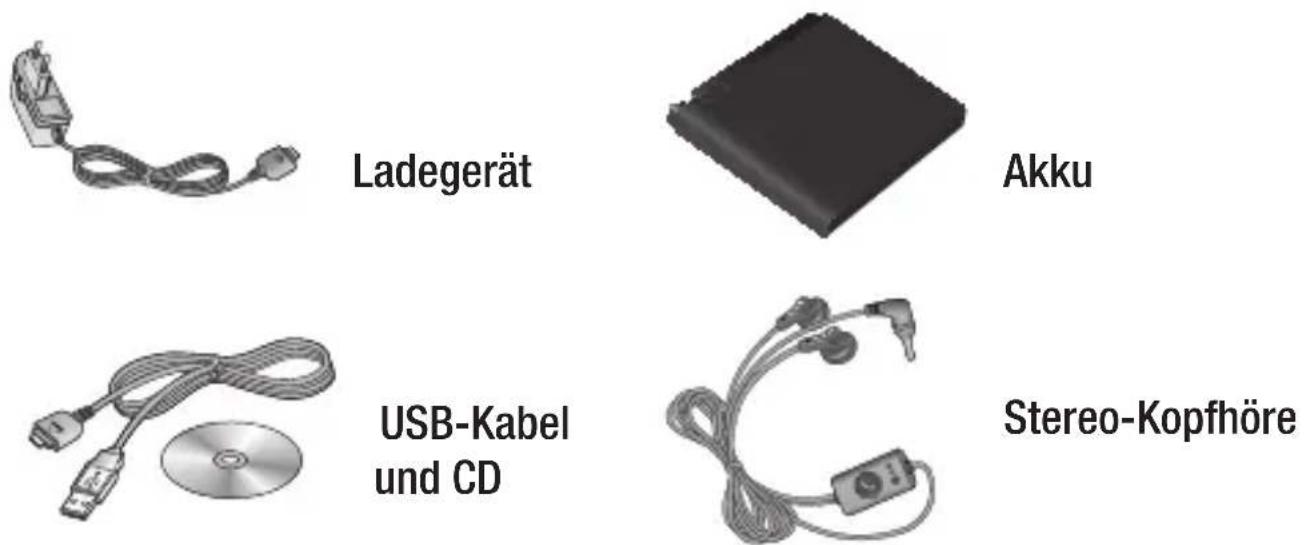
Hinweis:
- Diese Zubehörliste ist nicht vollständig. Eine Liste mit dem in Ihrer Region verfügbaren Zubehör erhalten Sie von Ihrem Fachhändler.
- Verwenden Sie ausschließlich Originalzubehör von LG. Die Missachtung dieses Hinweises kann zum Erlöschen Ihrer Garantie führen.
- Einige Zubehörteile können unterschiedlich oder nicht in jeder Region erhältlich sein.
Netzdienste Technische Daten
Das in diesem Benutzerhandbuch beschriebene Mobiltelefon ist zur Verwendung mit dem GSM 850, E-GSM 900, DCS 1800, PCS 1900 und UMTS Netz zugelassen.
Zahlreiche Funktionen in diesem Handbuch werden als Netzdienste bezeichnet. Dies sind spezielle Dienste, die Sie über Ihren Anbieter für Funkdienste aktivieren. Sie können diese Netzdienste erst nutzen, wenn Sie sie über Ihren Dienstanbieter abonniert und Anweisungen zur Verwendung erhalten haben.
Allgemein
Produktname: GM310
System: GSM 850 / E-GSM 900 / DCS 1800 / PCS 1900 / UMTS
Umgebungstemperatur
Max : +55°C (entladen) +45°C (laden)
Min : -10°C
Service-Center
Autorisierte LG Electronics Service-Händler und Service-Zentren in anderen EG Staaten werden für Ihre Reklamation die im Land der Instandsetzung üblichen Reparaturbedingungen anwenden. In Problemfällen sind wir gerne bereit, Ihnen bei Fragen zur Garantie oder der Bedienung Ihres Gerätes zu helfen.
Unsere Adresse ist:
LG Electronics Deutschland GmbH
Kundendienst, Jakob-Kaiser-Str. 12, 47877 Willich
Tel. 01805-442639 (0,14€ / Min.) (0180-LG Handy)
In diesem Kapitel werden Probleme aufgelistet, die bei der Verwendung des Mobiltelefons auftreten können. Bei einigen Problemen müssen Sie sich an Ihren Dienstanbieter wenden, die meisten aufgetretenen Probleme können Sie jedoch selbst einfach beheben.
| Mitteilung Mögliche Ursachen Mögliche Abhilfemaßnahmen | ||
| SIM-Fehler Im Mobiltelefon befindet sich keine SIM-Karte, oder sie wurde möglicherweise falsch eingesetzt. | Achten Sie darauf, dass die SIM-Karte korrekt eingesetzt ist. | |
| Keine Verbindung zum Netz | Signal schwach Außerhalb der Reichweite des GSM-Netzes | Gehen Sie zu einem Fenster oder offenen Platz. Überprüfen Sie die Netzwerkabdeckungskarte des Dienstanbieters. |
| Codes nicht identisch. | Wenn Sie einen Sicherheitscode ändern möchten, müssen Sie den neuen Code durch erneute Eingabe bestätigen. Die zwei eingegebenen Codes stimmen nicht überein. | Wenden Sie sich an Ihren Dienstanbieter. |
| Funktion kann nicht eingestellt werden | Diese Funktion wird nicht vom Dienstanbieter unterstützt oder muss registriert werden. | Wenden Sie sich an Ihren Dienstanbieter. |
| Anrufe nicht möglich | Fehler beim Wählvorgang Neue SIM-Karte eingesetzt Maximale Anrufkosten erreicht | Das neue Netz ist nicht autorisiert. Überprüfen Sie, ob neue Beschränkungen vorliegen. Wenden Sie sich an Ihren Dienstanbieter, oder setzen Sie Höchstwerte mit PIN2 zurück. |
Fehlerbehebung
| Mitteilung Mögliche Ursachen Mögliche Abhilfemaßnahmen | ||
| Mobiltelefon kann nicht eingeschaltet werden | Ein-/Aus-Taste wurde zu kurz gedrückt Akku leer | Drücken Sie die Ein-/Aus-Taste mindestens zwei Sekunden lang. Laden Sie den Akku auf. Überprüfen Sie die Ladeanzeige auf dem Display. Reinigen Sie die Kontakte. |
| Akkukontakte verschmutzt | ||
| Ladefehler Akku vollständig leer | Laden Sie den Akku auf. | |
| Temperatur liegt außerhalb des zulässigen Bereichs | ||
| Kontaktprobleme | ||
| Keine Netzspannung | ||
| Ladegerät defekt | ||
| Falsches Ladegerät | ||
| Akku defekt | ||
| Mobiltelefon verliert Netzsignal | Signal zu schwach Die Verbindung zu einem anderen Dienstanbieter wird automatisch hergestellt. | |
| Nummer nicht zulässig | Die Funktion „Feste Rufnummer“ wurde aktiviert. | Überprüfen Sie die Einstellungen. |
Glossar
Abrechnungstakt
Der Takt ist die Dauer der kleinsten Abrechnungseinheit. Bei einer 60-Sekunden-Taktung zahlt man bei einem 25 Sekunden-Gespräch daher die volle Minute. Je kürzer der Takt, desto genauer wird die Abrechnung.
Akku
ist eine wieder aufladbare Batterie, über die ein Handy seine Energie bezieht. Akkus variieren jedoch bezüglich der Ladezeiten, der Standby-Zeiten und des Gewichtes. LG verwendet grundsätzlich Li-lonen-Akkus.
Anklopfen
ist eine sogenannte Gesprächsmanagementfunktion. Wenn während eines Telefonats ein weiterer Anruf eingeht, ertönt ein Anrufsignalton. Der neue Anruf kann wahlweise angenommen oder abgewiesen werden, während das aktuelle Telefongespräch gehalten oder weiter geführt wird.
Basisstation
bezeichnet die Sende- und Empfangszentrale für Ihr Handy. Die Basisstationen sind ausschlaggebend für die flächendeckende Netzbereitschaft der einzelnen Netzanbieter.
Bedienerführung
(Menü) ist eine elektronische Anleitung, die den Anwender Schritt für Schritt zu den gewünschten Funktionen des Handys führt.
Betreiberlogo
ist der Schriftzug Ihres Netzbetreibers. Es kann grundsätzlich nur ein Betreiberlogo im Gerät gespeichert werden.
Bildmitteilungen
sind Grafiken, die sich zusammen mit Text an andere Handys versenden lassen (allerdings sind nicht alle Mobilfunkgeräte damit ausgerüstet). Sie können auf diese Weise Ihrer SMS eine persönliche Note verleihen.
Glossar
Bluetooth
ist eine drahtlose Übertragungstechnik über die ein PAN (Personal Area Network) aufgebaut werden kann, das u.a. den Einsatz von Bluetooth Headsets ermöglicht. Über kurze Distanzen können zudem Dateien und Informationen mit anderen Kommunikationsgeräten wie Handys, Computer etc. ausgetauscht werden.
CLIP
Calling Line Identification Presentation. Sofern vom Netzbetreiber unterstützt (Regelfall), kann der Teilnehmer im Display seines Handys die Rufnummer des Anrufers sehen, falls dieser die Rufnummernübermittlungsfunktion CLIR eingeschaltet hat. Meist wird die übermittelte Rufnummer direkt mit den im Handytelefonbuch abgespeicherten Daten verglichen. Wird ein passender Name zu der Nummer gefunden, erscheint dieser im Display.
LG GM310 | Benutzerhandbuch90
CLIR
Calling Line Identification Restriction übermittelt die Rufnummer des Anrufers an die Gegenstelle. Die Rufnummer wird allerdings nur dann bei der Gegenstelle angezeigt, wenn bei dieser die Rufnummernanzeigefunktion CLIP aktiviert ist. Die Übermittlung der eigenen Rufnummer kann auch unterdrückt werden.
Dämpfung
bezeichnet das Maß für den Leistungsverlust bei der Übertragung elektrischer oder optischer Signale. Je geringer die Dämpfung eines Übertragungsmediums (Leitung, Funkkanal) ist, desto höher sind Reichweite und Qualität der Übertragung.
Direktruf (Kurzwahl)
vereinfacht das Telefonieren mit häufig gewählten Nummern. Die Nummern werden auf dem Handy fest eingespeichert und meist durch
Kurzwahltasten einfach und bequem aufgerufen.
Display
bezeichnet das Anzeigenfeld des Handys. Es gibt eine große Auswahl verschiedener Displays in unterschiedlichen Größen, Graustufen und Farben. Farbdisplays bspw. haben eine bessere Bildqualität, verbrauchen aber mehr Energie.
D-Netz
ist das digitale Funknetz der beiden Netzanbieter T-Mobile (D1-Netz) und Vodafone(D2-Netz).
DTX
Discontinuous Transmission Exchange, zu Deutsch: "Übertragung mit Unterbrechungen". DTX ist ein Stromsparmodus, mit dem die Sendeleistung an das zu übermittelnde Gespräch angepasst wird. Normalerweise werden zwischen dem Telefon und dem Netz innerhalb einer bestimmten Zeit eine bestimmte Menge Datenpakete, sogenannte Frames, ausgetauscht. Wenn diese Frames vollständig gesendet werden, spricht man von "continuous transmission". Ist die Übertragung aller Frames nicht gewünscht (etwa aus Gründen der Energieersparnis) und werden daher Frames ausgelassen, so spricht man von "discontinuous transmission".
Dualband-Handy
ist in der Lage, in unterschiedlichen Frequenzen zu senden und zu empfangen. Somit kann es in verschiedenen Netzen arbeiten z.B. im D-Netz 900 MHz, im E-Netz 1800 MHz und in den amerikanischen Netzen auf 1900 MHz Basis.
EDGE
Enhanced Data for GSM Evolutionist ist eine Weiterentwicklung des Datendienstes GPRS und basiert auf dem GSM-Standard. Über ein höherwertiges Modulationsverfahren werden Datengeschwindigkeiten von
Glossar
bis zu 384 KBit/s realisiert. Es wurde vom European Telecommunications Institute standardisiert und gilt als endgültige Version für Datenkommunikation im GSM-Netz.
EFR
Enhanced Full Rate ist ein Sprachübertragungsstandard der momentan die beste Sprachübertragung gewährleistet. Bei EFR werden Hintergrundgeräusche eines Gespräches automatisch vom Handy herausgefiltert.
EMS
Enhanced Message Service (Erweiterter Nachrichtenservice) ist der multimediale Nachfolger von SMS im GSM-Netz und ermöglicht, Nachrichten in verschiedenen Formatierungen und Schriftgrößen zu verfassen und zusätzlich Töne und Bilder mit zu senden. Die meisten LG Geräte unterstützen die EMS-Funktion.
E-Netz
ist das seit 1994 bestehende Mobilfunknetz auf digitaler Basis. Durch die hohe Dichte der Basisstationen kommt das ausschließlich für Handys entwickelte Netz mit geringeren Sendeleistungen im Bereich von 0,25 - 1 Watt aus. Anbieter im E-Netz sind bisher die E-Plus Mobilfunk GmbH und o2.
Elektrosmog
sind elektromagnetische Wellen, die bei elektrischen Geräten auftreten und die bei starken Konzentrationen möglicherweise Gesundheitsschäden verursachen. Der Verdacht, dass aufgrund dessen die Handynutzung schädlich sei, wurde bislang noch nicht wissenschaftlich belegt.
Flächendeckung
Bezeichnet die Erreichbarkeit und Gesprächsqualität eines Mobilfunknetzes, mit der in verschiedenen Regionen telefoniert werden kann. Je besser die
Flächendeckung, desto geringer die Wahrscheinlichkeit eines Funklochs und desto höher die Gesprächsqualität.
Funkloch
Bezeichnet eine Region oder ein Gebiet, in dem das Handy keinen Empfang hat. Gründe hierfür können ungeeignetes Gelände, Abschirmungen im Gebäude oder eine zu große Entfernung zum nächsten Sender sein. Funkschatten können in den Bergen, Gebäuden oder Ähnlichem den Empfang eines Funksenders verhindern (abschatten).
Gesprächszeit
ist die Zeit der Akkubereitschaft beim Telefonieren.
GPRS
General Packet Radio Service ist eine Erweiterung von GSM. Daten können paketweise mit bis zu 53,6 KBit/s verschickt werden. Wegen der knappen Netzkapazität liegt zurzeit die durchschnittliche Datenrate bei maximal 20 KBit/s. Die Abrechnung erfolgt pro übertragene Datenmenge.
GPS
Global Positioning System, ursprünglich vom US- Verteidigungsministerium entwickelt, ist ein satellitengestütztes Ortungssystem mit dem der eigene Standort weltweit auf weniger als zehn Meter genau bestimmt werden kann. Seit einiger Zeit können auch zivile Anwender ihre Position mit GPS exakt bestimmen lassen.
GSM
Global System for Mobile Communication ist der digitale Standard für das Telefonieren in Europa. In den USA und Kanada wird überwiegend das analoge System AMPS Advanced Mobile Phone System benutzt.
Glossar
Handover
(Übergabe oder Zellenwechsel). Verlässt ein Mobilfunkteilnehmer z.B. mit dem Auto eine Funkzelle und wechselt in eine benachbarte Zelle, muss ein Gespräch von einer Basisstation zur nächsten übergeben werden. Diesen Übergabevorgang, bei dem das Gespräch nicht unterbrochen wird, nennt man Handover.
HLR
Home Location Register ist eine zentrale Teilnehmer-Datenbank eines Mobilfunknetzes, in der alle Benutzerdaten wie MS-ISDN (GSM-Zielnummer), IMSI, Dienste, Benutzername etc. gespeichert werden. Hier ruft das Netz alle wichtigen Infos zum Teilnehmer ab.
HR
Half Rate ist ebenso wie EFR und FR ein Sprachübertragungsstandard. Die Sprachübertragung ist hier am schlechtesten. Um Strom zu sparen, werden bei Half Rate nur Teile eines Gespräches vermittelt.
IMEI
International Mobile Equipment Identification bezeichnet eine 15-stellige Seriennummer, mit der jedes Handy eindeutig identifiziert werden kann. Mit *#06# kann man sich die IMEI-Nummer bei jedem Handy anzeigen lassen. Man findet sie aber auch immer auf einem Aufkleber im Gerät (Akku herausnehmen). Mit der IMEI-Nummer kann ein Telefon für ein Netz gesperrt werden. IMEI-Nummern gestohlener Geräte werden im Equipment Identity Register EIR des Mobilfunknetzes gespeichert.
IMSI
„International Mobile Subscriber Identity“ dient zur Identifizierung des Teilnehmers (befindet sich im Home Location Register HLR und auf der SIM-Karte).
Klingeltöne (Ruftöne)
sind akustische Signale, die ertönen, wenn ein Anruf auf dem Handy eingeht. Der Anwender kann je nach Gerät zwischen unterschiedlichen Klingeltönen oder Melodien wählen. Über Content-Anbieter wie z.B. www.wowlg.com lassen sich neue Klingeltöne oder Hintergrundbilder beziehen.
Konferenzschaltung
Bei einem eingehenden Anruf oder während eines laufenden Gesprächs können über diesen Netzdienst mehrere Teilnehmer gleichzeitig miteinander telefonieren.
Li-Ion
(Lithium-Ionen)-Akkus können dreimal mehr Energie pro Gewicht und zweimal mehr Energie pro Volumen speichern als konventionelle Nickel-Cadmium-Akkus. Die positive Elektrode eines Li-Ion-Akkus ist aus Lithiummetalloxyd gefertigt, die negative aus speziellem Kohlenstoff.
Li-Ion-Akkus benötigen eine spezielle Ladetechnik und sind teurer als NiCd oder NiMH-Akkus.
Li-Poly
(Lithium-Polymer)-Akkus sind eine Weiterentwicklung der Lithium-Ionen-Akkus und stellen die derzeit modernste Bauart von Akkus dar. Polymerakkus ermöglichen bei geringerem Gewicht und kleinerem Volumen eine höhere Leistung.
Location Update
Beim Wechsel des Gesprächs von einer Basisstation zu einer benachbarten Basisstation werden über ein Location Update die Verwaltungsdaten in einem Mobilfunknetz aktualisiert. Die Daten werden im Home Location Register (HLR) und im Visitor Location Register (VLR) des Funknetzes aktualisiert.
Glossar
Mailbox
Kann der Nutzer einen ankommenden Anruf nicht entgegennehmen, kann mittels der Mailbox dennoch eine Nachricht hinterlassen werden. Sollte der Teilnehmer seinen elektronischen Anrufbeantworter längere Zeit nicht abhören, meldet sich die Mailbox bei vielen Geräten automatisch mit der Mitteilung, dass eine neue Nachricht vorliegt.
Memory-Effekt
tritt bei Akkus auf, wenn vor der vollständigen Entladung bereits wiederaufgeladen wird. Die Speicherkapazität der Batterie kann dadurch deutlich an Leistung verlieren. Neuere Akkus haben diesen Effekt nicht mehr.
MMS
Multimedia Messaging Service. Die Weiterentwicklung von SMS und EMS ermöglicht, über den Einsatz neuerer und schnellerer mobiler Übertragungsmethoden wie GPRS, LG GM310 | Benutzerhandbuch96 HSCSD, EDGE und UMTS, das Senden von Nachrichten, denen multimediale Erweiterungen wie Videos, Töne und Sprachaufnahmen angehängt werden können.
Modem
Modulator/Demodulator ist ein Gerät, mit dem sich Daten per Telefonleitung bzw. Funkleitung übertragen lassen. Ein Modem wird auch benötigt, um über das Handy ins Internet zu gelangen, wenn es nicht über WAP verfügt.
PDAs
Personal Digital Assistant Organizer bezeichnet einen kompakten, tragbaren Computer, der hauptsächlich zur Verwaltung von Terminen, Adressen und Aufgaben verwendet wird. Unter dem Oberbegriff "Organizer" werden verschiedene PDAs (Personal Digital Assistant) und HPCs (Handheld PC) zusammengefasst.
PIN
Personal Identification Number bezeichnet den Zugangscode für Ihre SIM-Karte. Der PIN muss nach jedem Einschalten des Gerätes wieder neu eingegeben werden, damit das Telefon vor Missbrauch geschützt ist. Nach dreimaliger falscher Eingabe der PIN-Nummer kann der Nutzer sein Gerät durch die PUK (Personal Unblocking Key) oder Super-PIN wieder freischalten.
Prepaid-Karten
Prepaid-Karten werden, über einen zuvor gezahlten Betrag, mit einem Gesprächsguthaben aufgeladen, den der Benutzer, wie bei einer Telefonkarte, abtelefonieren kann. Die Vorteile liegen in den überschaubaren Kosten und der Unabhängigkeit von einem Kartenvertrag.
Roaming
"Umherstreifen", bezeichnet die Möglichkeit, mit der SIM-Karte bzw. dem Handy auch in anderen Netzen telefonieren zu können. So kann man sich im Ausland bei fremden Netzanbietern einwählen.
Rufumleitung
(Rufweiterleitung / Call Forwarding) ermöglicht es, einen auf dem Mobiltelefon eingehenden Anruf an eine andere Rufnummer, weiterzuleiten. Die Weiterleitung erfolgt meistens zur Mailbox, kann aber auch an jede andere Nummer erfolgen.
Service-Provider
vermarkten in erster Linie Mobilfunkkarten. Sie erwerben Sprechzeit von den Mobilfunk-Netzbetreibern und sind in ihrer Tarifgestaltung völlig frei. Üblicherweise finden sich im Angebot eines Diensteanbieters alle vier Netzbetreiber, wobei für jedes Netz mehrere unterschiedliche Tarifvarianten angeboten werden.
Glossar
Signalisierung
bezeichnet eine Information, die das Netz bzw. Handy braucht, um Gespräche auf-und abbauen zu können. Die Signalstärkeanzeige am Handy misst die Stärke dieses Signals. Kann das Handy keine Signalisierung mehr empfangen, bucht es sich aus, d.h. man kann nicht telefonieren.
SIM-Karte
"Subscriber Identification Modul" — diese Karte bildet das „Herzstück“ eines jeden Handys. Sie identifiziert den Anschluss und speichert Infos wie PIN-Code, eigene Rufnummer und individuelles Telefonbuch. Die meisten Geräte benötigen heutzutage nur noch die winzige Plug-in-Karte, die mit fast jedem Handymodell kompatibel ist. Ein Notruf ist vom Handy aus auch ohne SIM-Karte möglich.
SIM-Lock
Mit einem SIM-Lock kann man ein Handy auf eine bestimmte SIM-Karte festlegen. Das Handy funktioniert somit nur noch mit dieser einen SIM-Karte.
SMS
Short Message Service (Kurzmitteilungsdienst) ermöglicht den Austausch von Nachrichten zwischen zwei Geräten, deren Inhalt aus bis zu maximal 160 Schriftzeichen bestehen kann. Neuerdings ist es auch möglich, SMS & MMS vom Handy auf das Festnetz zu schicken.
Softkeys
Diese Tasten wechseln Ihre Funktion je nach Situation und erleichtern die Bedienung. Softkey-Tasten können eine Doppelbelegung erhalten.
Sprachmemo
Einige LG-Handys lassen sich auch als Diktiergerät für kurze Aufzeichnungen nutzen.
Stand-by
Die Länge der maximalen Sprechzeit ist abhängig von Gerät, Akku, Umgebung und Netz. Stand-by bezeichnet die Zeitspanne, die ein Handy ohne zwischenzeitliches Aufladen betriebs- und empfangsbereit ist. Auch das Netz spielt eine wesentliche Rolle: je nach "Anwesenheitsanfrage" der einzelnen Netze muss der Energieverbrauch gemessen werden.
Stummschaltung
(Mute) ist eine spezielle Funktion im Zusammenhang mit einer Freisprechanlage im Auto. Bei einem ankommenden Anruf oder während des Telefonierens schaltet sich das Autoradio automatisch ab.
T9
bezeichnet eine Software der Firma Tegic, die das Schreiben von Textnachrichten (SMS) mit einem Handy beschleunigen soll.
Anstatt dass man, wie beim normalen Schreiben per Handy, jede Taste sooft drückt, bis man den gewünschten Buchstaben erhält, drückt man nun nur noch jeweils die Taste einmal, die den gewünschten Buchstaben enthält. T9 verfolgt die Eingaben und schlägt Wörter zur Vervollständigung vor. Diese kann man dann auswählen und direkt eintragen lassen. Ist das Wort in der Datenbank nicht zu finden, so kann man es auf die konventionelle Art und Weise eingeben und anschließend abspeichern.
Triple-Band
Die mit TriBand ausgestatteten Handys können in drei Netzen bzw. auf drei verschiedenen Frequenzen senden und empfangen, und zwar auf 900MHz, 1800MHz und 1900 MHz (1900MHz ist die Frequenz der amerikanischen Netze).
Glossar
Übertragungsgeschwindigkeit
Im Telekommunikationsbereich wird in der Einheit bps (bits per second) gemessen. Sie bezeichnet die Anzahl der pro Sekunde übertragenen Zeichen. Je höher die Übertragungsgeschwindigkeit, desto schneller kann die Information aufgebaut, gesendet bzw. empfangen werden.
UMTS
Universal Mobile Telephone System – Neuer Mobilfunkstandard, der deutlich höhere Übertragungsgeschwindigkeiten zulässt. Das universelle System für die mobile Kommunikation ist der europäische Teil von IMT2000, mit dem weltweit der Mobilfunk der dritten Generation weitesgehend vereinheitlicht werden soll. Mit einer im Vergleich zum Vorgänger GSM vielfachen Datenübertragungsrate von zwei Megabit pro Sekunde wird UMTS mobile Multimedia-Anwendung in guter Qualität möglich
LG GM310 | Benutzerhandbuch100
machen. In Europa stehen die ersten UMTS-Netze seit 2002 bereit.
Vibrationsalarm
stellt eine Alternative zum akustischen Signalton dar. Anstatt des Klingelns vibriert der Akku. Dem Teilnehmer wird so signalisiert, dass ein Anruf eingeht, ohne dass außen stehende Personen gestört werden.
WAP
Wireless Application Protocol ist ein globaler Standard, der u.a. das Surfen im Internet mit dem Handy ermöglicht. WAP-fähige Handys erlauben Anwendungen, wie z.B. E-Mail, Handy-Banking oder Handy-Reiseführer. Allerdings müssen die Internetseiten in einem speziellen Format bereitgestellt werden, um sinnvolle Anwendungen für Handys mit ihrem kleinen Display zu ermöglichen.
Dieses neue Format, WML(Wireless Markup Language), ermöglicht in der ersten Generation lediglich Textdarstellungen sowie einfache Schwarz/Weiß-Grafiken. Dieser neue Standard wird aber kontinuierlich weiterentwickelt, um den technischen Fortschritt im Handy-Bereich voll auszunutzen.
Das WAP-Gateway ist der Vermittler zwischen dem Internet und dem Mobilfunknetz. Es nimmt die Anfragen des WAP-Handys entgegen und leitet es an den jeweiligen Server im Internet. Dieser liefert eine WMLDate zurück, die vom WAP-Gateway in binären WML-Code umgewandelt wird. Dann wird dieser binäre Code an das WAP-Handy zurückgefunkt. WAP-Dienstleistungen wie News, Börsenkurse, Fahrplanauskünfte, Wettervorhersagen, Staumeldungen usw. sind bereits realisiert und täglich kommen neue Dienste dazu.
WBMP
Wireless Bitmap ist das Bitmap Grafikformat zur Einbindung von Grafiken in WML-Seiten. WBMP-Grafiken kennen nur die Unterscheidung Schwarz oder Weiß, d.h. sie haben eine 1-Bit-Farbtiefe. Die Tendenz geht aber auch hier zum Farbdisplay.
WCDMA
Wideband Code Division Multiple Access ist das Funkverfahren, mit dem UMTS (Universal Mobile Telecommunications System) in den meisten Ländern auf der Welt arbeiten wird. Während beim GSM-System jedem Teilnehmer die volle Sendeleistung der Basisstation zur Verfügung steht, teilen sich bei WCDMA alle Endgeräte die insgesamt verfügbare Ausgangsleistung der Basisstation untereinander auf.
Gracenote®-Endbenutzer-Lizenzvereinbarung
Version 20061005
Zu dieser Anwendung oder diesem Gerät gehört Software von Gracenote, Inc., mit Sitz in Emeryville, Kalifornien, USA (im Folgenden bezeichnet als „Gracenote“). Mit Hilfe der von Gracenote bereitgestellten Software („Gracenote-Software“) kann diese Anwendung Musikalben und/oder Dateien online identifizieren und musikbezogene Daten von Online-Servern oder eingebundenen Datenbanken (zusammengefasst unter der Bezeichnung „Gracenote-Server“) abrufen, darunter Informationen zu Name, Künstler, Stück und Titel („Gracenote-Daten“), sowie weitere Funktionen ausführen. Sie dürfen die Gracenote-Daten nur so nutzen, wie bei den Endbenutzerfunktionen der Anwendung bzw. des Geräts vorgesehen.
Sie sichern zu, dass Sie Gracenote-Daten, die Gracenote-Software und die Gracenote-Server nur für Ihren persönlichen und nichtkommerziellen Gebrauch nutzen. Sie sichern zu, die Gracenote-Software oder beliebige Gracenote-Daten nicht Dritten zukommen zu lassen, für Dritte zu kopieren oder an Dritte zu übertragen bzw. zu übersenden. SIE SICHERN ZU, GRACENOTE-DATEN, DIE GRACENOTE-SOFTWARE UND GRACENOTE-SERVER NUR SO ZU NUTZEN, WIE IN DIESEM DOKUMENT AUSDRÜCKLICH GESTATTET.
Sie stimmen zu, dass Ihre nichtexklusive Lizenz zur Nutzung der Gracenote-Daten, der Gracenote-Software und der Gracenote-Server erlischt, wenn Sie die genannten Einschränkungen verletzen. Sie sichern zu, dass Sie nach dem Erlöschen Ihrer Lizenz aufhören, die Gracenote-Daten, die Gracenote-Software und Gracenote-Server in irgendeiner Weise zu nutzen. Gracenote behält sich alle Rechte an Gracenote-Daten, der Gracenote-Software und den Gracenote-Servern vor, insbesondere alle Eigentumsrechte. Unter keinen Umständen ist Gracenote zu Zahlungen an Sie verpflichtet für Informationen, die Sie Gracenote bereitstellen.
Sie stimmen zu, dass Gracenote, Inc., seine aus dieser Vereinbarung entstehenden Rechte direkt und in eigenem Namen Ihnen gegenüber geltend machen darf.
Der Gracenote-Dienst nutzt einen speziellen Identifikationsmechanismus, um Abfragen zu statistischen Zwecken zu erfassen. Diese zufällig zugewiesene numerische Identifikation dient dazu, dem Gracenote-Dienst das Zählen von Abfragen zu ermöglichen, ohne dass dabei Daten über Sie bekannt werden. Weitere Informationen finden Sie auf der Webseite mit Gracenotes Datenschutzrichtlinie („Privacy Policy“) für den Gracenote-Dienst.
Sie erhalten eine Lizenz für die Gracenote-Software und alle Gracenote-Daten so, wie sie vorliegen. Gracenote macht keine ausdrücklichen oder impliziten Aussagen oder Zusagen hinsichtlich der Richtigkeit der Gracenote-Daten auf den Gracenote-Servern. Gracenote behält sich das Recht vor, Daten von den Gracenote-Servern zu löschen oder Datenkategorien zu ändern aus Gründen, die nach Gracenotes Ermessen ausreichend sind. Gracenote gibt keine Zusicherung, dass die Gracenote-Software oder die Gracenote-Server fehlerfrei sind oder dass die Gracenote-Software und die Gracenote-Server ununterbrochen laufen. Gracenote ist nicht verpflichtet, Ihnen neue, verbesserte oder zusätzliche Datentypen oder -kategorien zur Verfügung zu stellen, die Gracenote möglicherweise zukünftig anbieten wird, und es steht Gracenote frei, seine Dienste jederzeit einzustellen.
GRACENOTE SCHHLIEßT ALLE AUSDRÜCKLICHEN ODER IMPLIZITEN GARANTIEN AUS, INSBESONDERE IMPLIZITE GARANTIEN DER HANDELSÜBLICHEN QUALITÄT, DER EIGNUNG FÜR EINEN BESTIMMTEN ZWECK, DES EIGENTUMS UND DER NICHTVERLETZUNG VON RECHTEN. GRACENOTE GIBT KEINE GARANTIE FÜR DIE ERGEBNISSE, DIE SIE DURCH NUTZUNG DER GRACENOTE-SOFTWARE ODER VON GRACENOTE-SERVERN ERHALTEN. GRACENOTE HAFTET UNTER KEINEN UMSTÄNDEN FÜR FOLGE- ODER ZUFALLSCHÄDEN, FÜR ENTGANGENE GEWINNE ODER ENTGANGENE ERLÖSE.
© Gracenote 2006
Memo
GM310 User Guide
- ENGLISH
LG Electronics Garantiebestimmungen und -bedingungen
Vielen Dank, dass Sie sich für dieses Produkt entschieden haben. Wir sind sicher, dass Ihr neues Gerät Ihnen in den kommenden Jahren viel Freude bereiten wird.
Für dieses Produkt übernehmen wir gegenüber Ihrem Fachhändler eine Garantie von 24 Mo-naten ab Rechnungs-/Belegdatum. Die Garantiezeit für mitgelieferte Akkus ist jedoch auf 6 Monate begrenzt. Falls Sie nach dem Lesen der Bedienungsanleitung davon überzeugt sind, dass Ihr Gerät einen technischen Fehler hat, sollten Sie das Gerät umgehend beim Händler bei dem Sie es gekauft haben reklamieren.
Autorisierte LG Electronics Service-Händler und Service-Zentren in anderen EG-Staaten werden für Ihre Reklamation die im Land der Instandsetzung üblichen Reparaturbedingungen anwenden. In Problemfällen sind wir gerne bereit, Ihnen bei Fragen zur Garantie oder der Bedienung Ihres Gerätes zu helfen.
Unsere Adresse ist:
LG Electronics Deutschland GmbH
Kundendienst
Jakob-Kaiser-Str. 12
47877 Willich
Tel.: 01805-442639 (0,14 €/Min.)
Garantiebestimmungen und -bedingungen
-
Die Garantie gilt nur im Zusammenhang mit der Originalrechnung, dem Kassenbeleg oder einer Bestätigung von LG Electronics Deutschland GmbH über die Garantiedau-er. Ist die Seriennummer des Produktes nicht vorhanden oder nicht lesbar, so ist die Garantie von LG Electronics ungültig. In diesem Fall sollten Sie sich an den Händler wenden, bei dem Sie das Produkt gekauft haben.
-
Es liegt allein im Ermessen von LG Electronics, das defekte Gerät oder defekte Bestandteile zu reparieren oder zu ersetzen. Alle ausgetauschten Bestandteile gehen in das Eigentum von LG Electronics über.
-
LG Electronics legt großen Wert auf gute Serviceleistungen, so dass Reparaturen schnell und zuverlässig ausgeführt werden. Deshalb werden alle Garantiereparaturen von LG Electronics direkt, oder durch von LG Electronics autorisierte Service-Zentren durchgeführt. Wird die Reparatur von einer nicht autorisierten Person durchgeführt, übernimmt LG Electronics weder Kosten noch Haftung, es sei denn, die Reparatur ist vorher mit dem LG Electronics-Kundendienst abgestimmt worden.
-
Alle Produkte von LG Electronics entsprechen den Spezifikationen des jeweiligen Landes, in denen sie verkauft werden. Alle Kosten, die aus einer etwaigen Umrüstung der Geräte entstehen, werden von LG Electronics nicht übernommen.
-
Die Garantieleistungen von LG Electronics schließen die folgenden Punkte nicht ein:
-
Regelmäßige Prüfungen, Wartungen, Reparaturen und Austausch von Teilen, die dem normalem Verschleiß unterliegen.
- Aktualisierung von Software aufgrund veränderter Netzparameter.
- Schäden am Produkt aufgrund von falscher Benutzung oder Mißbrauch, zweckfremder Verwendung des Produktes, Nichtbeachtung der Bedienungsanleitung, Anschuß von nicht durch LG Electronics geliefertem Zubehör
- Einbau oder Verwendung des Produktes in einer Weise, die den geltenden technischen Normen und Sicherheitsnormen nicht entspricht.
- Schäden, verursacht durch Sturm, Wasser, Feuer, Überspannung, höhere Gewalt oder Krieg, oder andere Gründe, auf die LG Electronics keinen Einfluß hat
-
Schäden, die durch den Transport oder unsachgemäße Verpackungen entstehen
-
Die in dem jeweiligen Land geltenden Rechte des Verbrauchers, zum Beispiel Forderungen gegenüber dem Verkäufer, wie im Kaufvertrag niedergelegt, werden von dieser Garantieerklärung nicht berührt. LG Electronics, seine Niederlassungen und Distributoren, haften nicht für direkte oder indirekte Schäden oder Verluste, soweit nicht zwingende gesetzliche Bestimmungen dem entgegenstehen.