
WF 500 - Lautsprecher BLAUPUNKT - Kostenlose Bedienungsanleitung
Finden Sie kostenlos die Bedienungsanleitung des Geräts WF 500 BLAUPUNKT als PDF.


| Produkttyp | WiFi-Lautsprecher |
| Marke | Blaupunkt |
| Modell | WF 500 |
| Funktionen | WLAN, Bluetooth, Multiroom, Airplay |
| Konfigurationsmodi | AP-Modus (Hotspot), Client-Modus (über Router) |
| Erforderliche App | SAVITECH Bravo-W zur Einrichtung, AllConnect zur Wiedergabe |
| Stromversorgung | Netzadapter (im Lieferumfang) |
| LED-Anzeige | Orange (AP-Modus), Grün (Client-Modus) |
| Stereo-Pairing | Linker Kanal (L), Rechter Kanal (R), Stereo (L+R) |
| Multiroom-Unterstützung | Ja, mehrere WF 500 synchronisierbar |
| Technischer Support | E-Mail: maxpower-service-de@teknihall.de, Telefon: 01805 258 619 (Deutschland) |
| Versionsinfo | Einrichtung WF 500 - Android - V 1.2 |
Häufig gestellte Fragen - WF 500 BLAUPUNKT
Benutzerfragen zu WF 500 BLAUPUNKT
0 Frage zu diesem Gerät. Beantworten Sie die, die Sie kennen, oder stellen Sie Ihre eigene.
Eine neue Frage zu diesem Gerät stellen
Laden Sie die Anleitung für Ihr Lautsprecher kostenlos im PDF-Format! Finden Sie Ihr Handbuch WF 500 - BLAUPUNKT und nehmen Sie Ihr elektronisches Gerät wieder in die Hand. Auf dieser Seite sind alle Dokumente veröffentlicht, die für die Verwendung Ihres Geräts notwendig sind. WF 500 von der Marke BLAUPUNKT.
BEDIENUNGSANLEITUNG WF 500 BLAUPUNKT
Einrichtung Blaupunkt WF 500 - Android
Setup-Anleitung für Blaupunkt WF 500 Android
Einrichtung WiFi Lautsprecher Blaupunkt WF 500 unter Android (AP und Client Modus)
Inhalt
- Funktionen des WiFi Lautsprechers Blaupunkt WF 500 Seite 1
- Übertragung von SmartPhone / Tablet (AP Modus) Seite 2
- Download und Installation der App SAVITECH Bravo-W Seite 3
- Übertragung von SmartPhone / Tablet über WLAN Router (Client Modus) Seite 3-6
- Nutzung Android App "AllConnect®" zur Wiedergabe über WLAN (Client) Seite 7-8
- Service Informationen Seite 8
- Versionsinfo Seite 8
1. Funktionen des WiFi Lautsprechers BP WF 500
Allgemeines:
Der WiFi Lautsprecher BP WF 500 verfügt über verschiedene Funktionen zur Wiedergabe von gestreamten Audio-Daten (Musikdaten über Funk-Netzwerke) beispielweise von SmartPhones und Tablets.
Neben der Übertragung von Audiodaten mittels Funk-Technologie „Bluetooth“, kann eine Übertragung in Abhängigkeit zum auf dem Quellgerät (SmartPhone oder Tablet) vorhandenen Betriebssystem auf verschiedene Weisen (WiFi im AP Modus oder Client Modus) stattfinden.
Die vorliegende Anleitung beschreibt die Einrichtung der WF 500 unter Android für:
A: Übertragung von SmartPhone oder Tablet direkt zum WF 500 (AP Modus) (Der WF 500 fungiert bei dieser Variante als Hotspot / Access Point und erlaubt die Anmeldung von WLAN Geräten am Lautsprecher)
B: Übertragung von SmartPhone /Tablet über Router zum WF 500 (Client Modus) (Der WF 500 wird in ein bestehendes WLAN Netzwerk durch Anmeldung am vorhandenen Router integriert)
Zur Einrichtung des WF 500 steht eine App zur Verfügung, welche die Konfiguration des einzelnen Lautsprechers ermöglicht. Zur Verwendung dieser App ist es notwendig, eine erstmalige Verbindung zwischen SmartPhone oder Tablet und WF 500 herzustellen. Diese erstmalige Verbindung (damit die App überhaupt funktioniert und der WF 500 konfiguriert werden kann) ist die Verbindung unter Variante „A:“ (AP Modus). Erst nach einer Verbindung im AP Modus (Anmeldung von SmartPhone oder Tablet direkt am WF 500) ist eine Konfiguration mittels App möglich, um ggf. den WF 500 an einem bestehenden WLAN Netzwerk anzumelden.
Ablauf:
Nachfolgend wird in dieser Beschreibung in Reihenfolge folgende Einrichtung beschrieben:
- Variante A: Verbindung zwischen SmartPhone oder Tablet direkt am WF 500
- Download und Installation der App SAVITECH Bravo-W
- Variante B: Konfiguration des WF 500 mittels App SAVITECH Bravo-W zur Anmeldung in ein bestehendes WLAN Netzwerk / am Router und Einrichtung „Multiroom“
- Nutzung Android App "AllConnect ®" zur Wiedergabe von Audiodaten über im WLAN angemeldete WF 500 Lautsprecher
Einrichtung Blaupunkt WF 500 - Android
2. Übertragung von SmartPhone / Tablet (AP Modus)
Um eine Konfiguration mittels App unter Android zu ermöglichen und / oder Musik direkt vom Smartphone / Tablet auf dem WF 500 wiederzugeben, ist es im ersten Schritt notwendig, den WF 500 als Access Point (AP Modus) zu starten, und das SmartPhone / Tablet direkt zu verbinden / am WF 500 anzumelden.
Bitte gehen Sie hierzu wie folgt vor:
- Verbinden Sie den WF 500 mittels Netzadapter mit dem Stromnetz
- Schalten Sie den WF 500 mit Druck auf die Taste Power ein
- Wechseln Sie ggf. über die Quellenwahl am WF 500 in den Modus „Airplay“ und warten Sie ca. 15 Sekunden (Die LED unter dem WLAN Symbol blinkt ggf. rot / schnell)
- Nach 15 Sekunden drücken Sie die rückseitige Taste „Pair“ und halten diese gedrückt bis die LED unter dem WLAN Symbol schnell abwechselnd orange / grün blinkt (vorherige LED Anzeigen können während des Haltens wechseln, halten Sie wirklich solange gedrückt, bis das WLAN Symbol schnell abwechselnd orange / grün blinkt)
- Öffnen Sie auf Ihrem SmartPhone / Tablet „Einstellungen“ und das Untermenü „WLAN“
- Nach einigen Sekunden wird der WF 500 als WLAN Netz („WF 500_xxxxxx“) angezeigt (ggf. Liste aktualisieren)
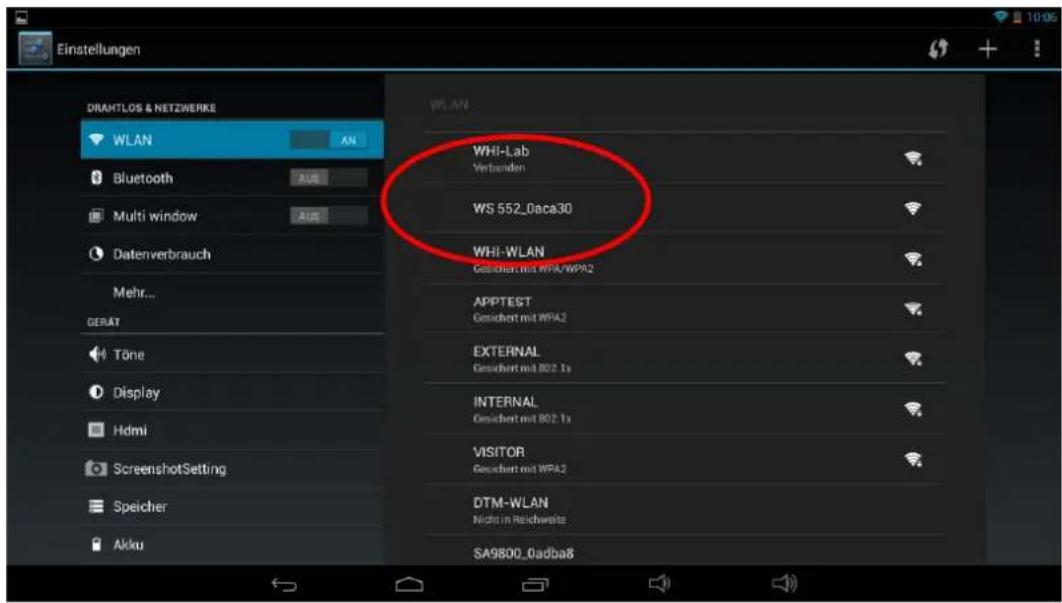
- Verbinden Sie sich mit dem WLAN Netz „WF 500_xxxxxx“
- Nachdem die Verbindung hergestellt wurde, leuchtet die LED unter dem WLAN Symbol dauerhaft orange.
Ihr Smart Phone / Tablet ist nun direkt mit dem WF 500 verbunden. Eine Wiedergabe auf diesem Lautsprecher ist bereits jetzt über entsprechende Apps (z. B. AllConnect®) möglich.
Einrichtung Blaupunkt WF 500 - Android
3. Download und Installation der App SAVITECH Bravo-W
Im Playstore laden Sie nun die App SAVITECH Bravo-W herunter und installieren das Programm auf Ihrem SmartPhone / Tablet.
4. Übertragung SmartPhone / Tablet über WLAN Router (Client Modus)
- Achten Sie darauf, dass der WF 500 und Ihr SmartPhone / Tablet wie unter Punkt 2 beschrieben miteinander verbunden wurden und die Verbindung immer noch besteht (LED leuchtet Orange).
- Starten Sie die App SAVITECH Bravo-W auf dem SmartPhone / Tablet
- Wählen Sie den Menüpunkt „Device Setup“
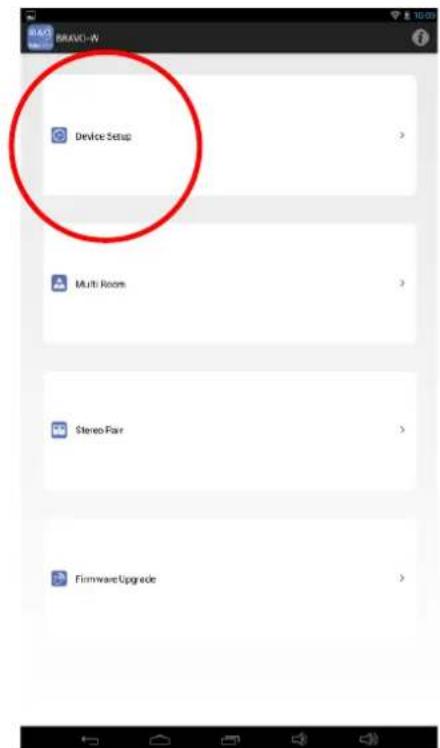
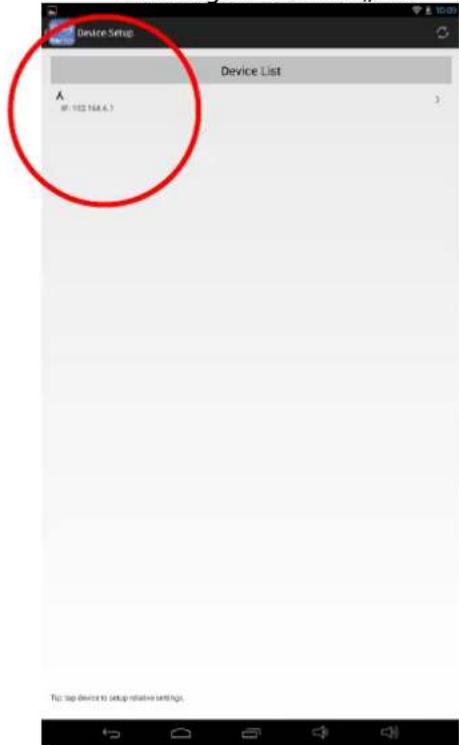
- Verbundene WF 500 werden nun gesucht und anschließend aufgelistet
Einrichtung Blaupunkt WF 500 - Android
- Wählen Sie den Eintrag mit dem aktuell verbundenen WF 500 (im Beispiel A)
- Wählen Sie den Eintrag „Others“ und vergeben Sie dem WF 500 einen eindeutigen Namen (z. B. Wohnzimmer oder A oder B etc....)
- Bestätigen Sie mit „OK“
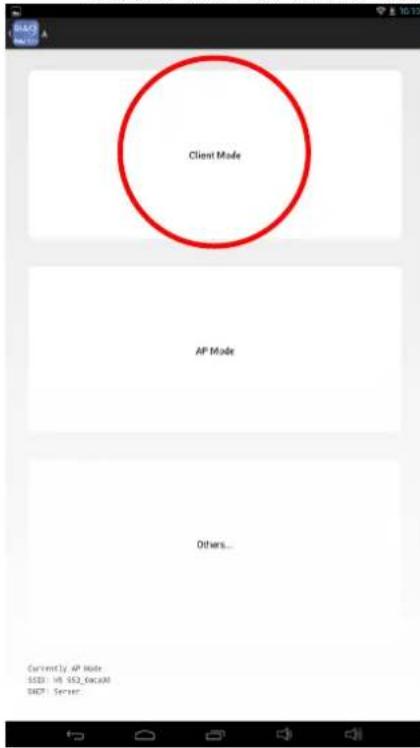
- Wählen Sie dann den Menüpunkt „Client Modus“
- Erreichbare WLAN Netze in Ihrem Heim werden nun gesucht und aufgelistet *
- Wählen Sie das WLAN Netz, in welches Sie den WF 500 integrieren möchten
Einrichtung Blaupunkt WF 500 - Android
- Geben Sie nun im sich öffnenden Fenster Ihren WLAN Schlüssel für das ausgewählte WLAN Netz ein
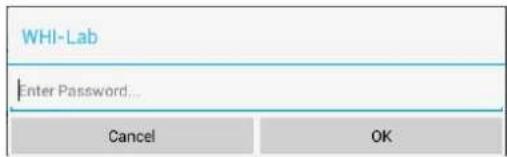
- Der WF 500 wird nun mit dem WLAN Netz verbunden, die Meldung „Success“ erscheint
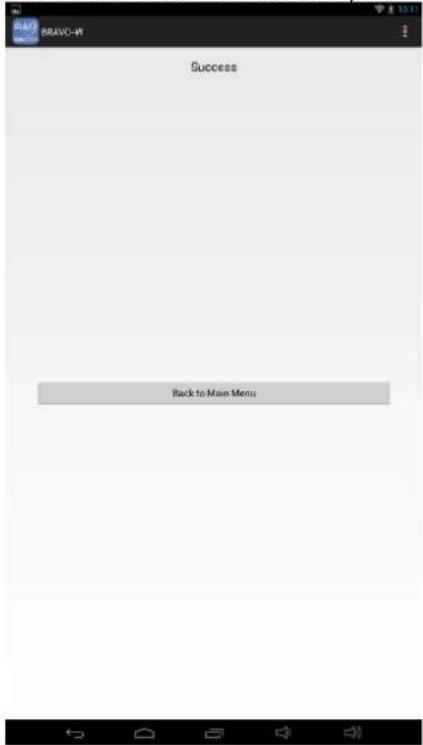
- Die LED unter dem WLAN Symbol sollte nach einigen Sekunden dauerhaft grün leuchten
- Starten Sie den WF 500 ggf. neu (Aus- und wieder Einschalten), falls die LED nach einigen Augenblicken nicht dauerhaft grün leuchtet. (Melden Sie sich ggf. mit dem SmartPhone / Tablet wieder an Ihrem eigentlichen WLAN Netz an, falls dies nicht automatisch geschieht und starten Sie die App erneut.)
Wiederholen Sie die Anleitungen unter Punkt 2 und 4 für alle weiteren WF 500, welche Sie über Ihren Router mit dem WLAN Netz verbinden möchten.
\* Hinweise:
Achten Sie am Router auf Folgendes:
- Dass ein DHCP Server für die automatische IP-Adressvergabe eingerichtet ist und freie IP-Adressen für die automatische Vergabe zur Verfügung stehen.
- Dass Sie ggf. den MAC-Adress-Schutz auf Ihrem Router für die Dauer der Einrichtung der WF 500 deaktivieren müssen.
- Dass der der WLAN Schlüssel bereitgehalten wird.
- Dass das WLAN Netz als „sichtbar“ im Router eingestellt ist.
Einrichtung Blaupunkt WF 500 - Android
Starten Sie ggf. die App erneut und stellen Sie alle Lautsprecher ein, welche Sie der Funktion „Multiroom“ zuordnen möchten, damit diese gemeinsam und synchronisiert Musik wiedergeben können. Stellen Sie überdies auch die gewünschte Ausgabeart (Mono Links oder Rechts, Stereo) im Menü „Stereo Pair“ ein.
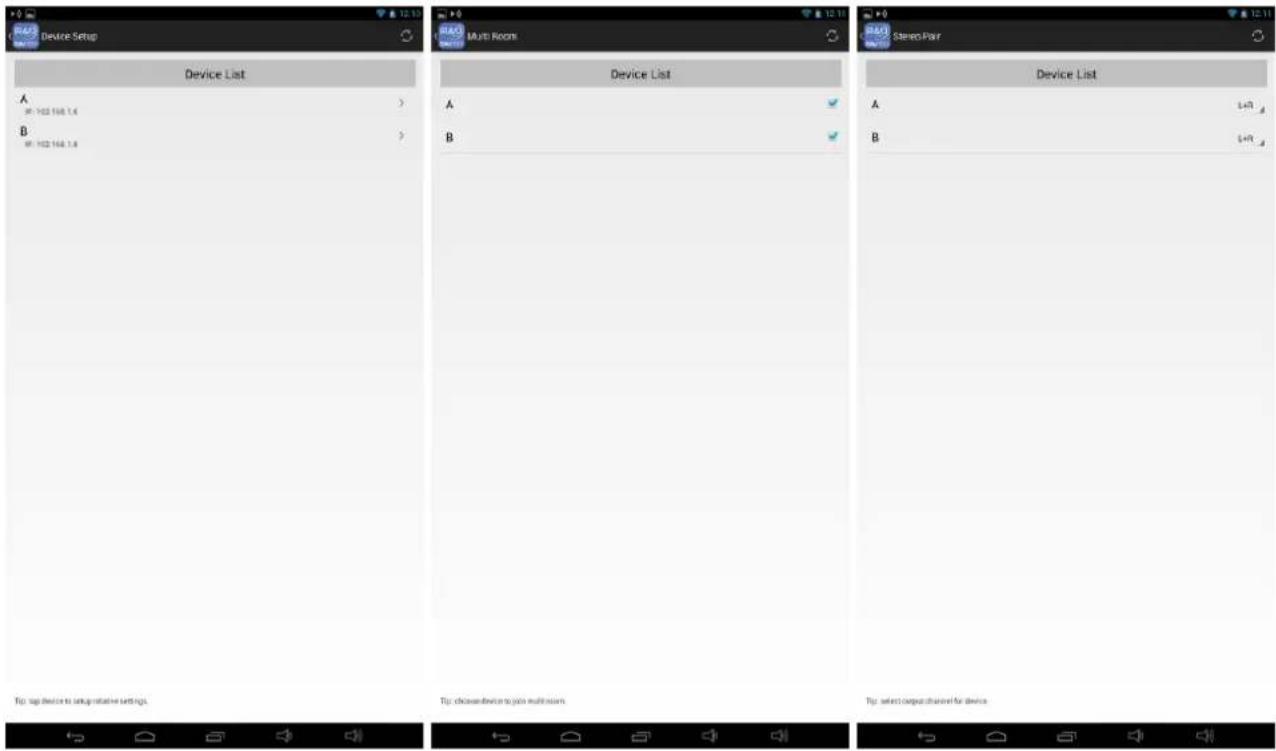
Weisen Sie beliebige WF 500 der Gruppe „Multiroom“ durch Setzen des Häkchens hinzu. Audio-Daten, welche an einen der WF 500 gesendet werden, werden an alle Lautsprecher synchronisiert übertragen, welche Mitglied dieser Gruppe sind.
Stereo Pair:
Im Menü „Stereo Pair“ können die Ausgabe-Kanäle für jeden im Netzwerk verfügbaren WF 500 individuell festgelegt werden.
L: Tonausgabe linker Tonkanal
R: Tonausgabe rechter Tonkanal
L+R= Tonausgabe Stereo linker und rechter Tonkanal
Einrichtung Blaupunkt WF 500 - Android
5. Nutzung Android App "AllConnect®"
Für die Wiedergabe von Musik über im WLAN-Netz verfügbare Lautsprecher ist der Einsatz einer hierzu fähigen App notwendig. Hiervon gibt es diverse. Beispielhaft möchten wir dies an der kostenfrei im PlayStore erhältlichen App „AllConnect®“ beschreiben.
Laden Sie diese App im PlayStore herunter und starten Sie diese.
Im oberen Teil der App rechts sehen Sie ein weißes, leeres Rechteck mit einem WLAN Symbol unten links.
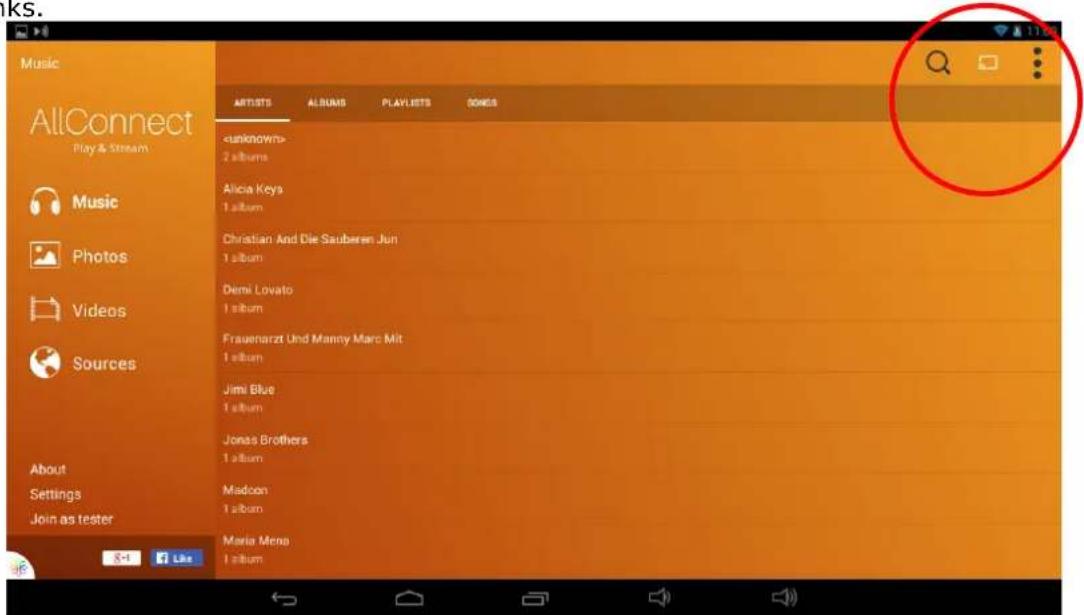
Betätigen Sie dieses Symbol.
Eine Liste mit verfügbaren WLAN Lautsprechern erscheint.
Wählen Sie den gewünschten Lautsprecher und achten Sie auf das Symbol „dlna“ vor dem Lautsprecher. Wählen Sie diesen Lautsprecher aus.
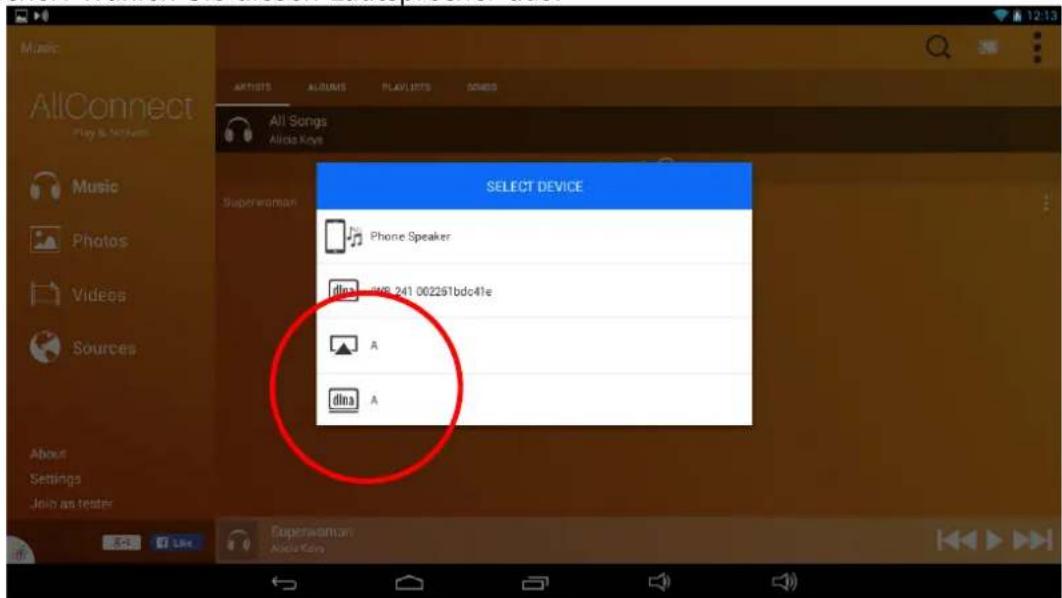
Das weiße Rechteck im oberen Teil der App rechts ist nun weiß ausgefüllt, der Lautsprecher ist verbunden.
Einrichtung Blaupunkt WF 500 - Android
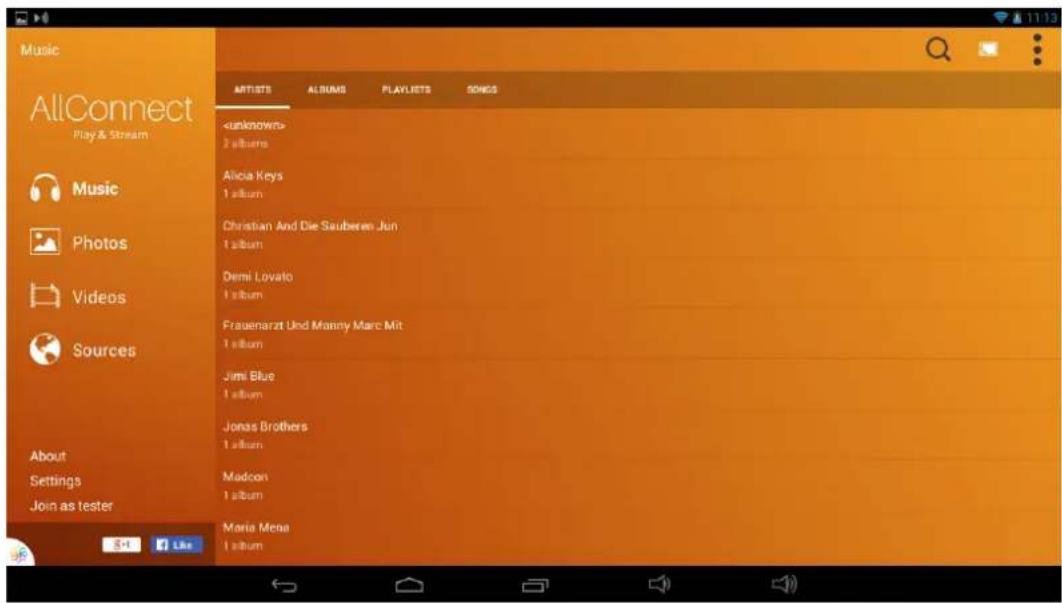
Starten Sie die Musikwiedergabe einer auf dem Gerät befindlichen Audiodatei. Die Ausgabe erfolgt nun bei ordnungsgemäßer Installation über die verbundenen WF 500 Lautsprecher. Sofern der Gruppe „Multiroom“ mehrere Lautsprecher zugeordnet sind, findet die Wiedergabe über alle entsprechend zugeordneten Lautsprecher statt.
6. Serviceinformationen
Sofern Sie sich nicht sicher sind, ob Sie die Einrichtung selbsttätig durchführen können, wenden Sie sich bitte an den technischen Service für dieses Produkt. Diesen erreichen Sie wie folgt:
Deutschland:
(* Freecall / Kostenfrei aus Deutschland)
Fax: 01805 258 619**
(** 0,14€ pro Minute aus dem Festnetz, max. 0,42€ pro Minute aus deutschen Mobilfunknetzen)
eMail: maxpower-service-de@teknihall.de
Web: www.blaupunkt.de
Aus dem Ausland erreichen Sie den Service unter:
+49 6071 3902908***
(***) Anfallende Telefongebühren für Anrufe aus dem Ausland erfragen Sie bitte bei Ihrem örtlichen Telefonanbieter / Ihrem Netzbetreiber)
7. Versionsinfo
Versionsinfo:
- Beschreibung Einrichtung WF 500 - Android - V 1.2
Die genannten Marken und Unternehmen stehen in keiner Verbindung zu Maxpower oder Blaupunkt und werden nur informativ genannt. Genannte Marken- und Firmenbezeichnungen und daraus resultierende Rechte sind Eigentum der jeweiligen Inhaber und Rechteinhaber und werden hier nur informativ zur Schilderung von Zusammenhängen aufgeführt.



- Einrichtung Blaupunkt WF 500 - Android
- Setup-Anleitung für Blaupunkt WF 500 Android
- Inhalt
- Funktionen des WiFi Lautsprechers BP WF 500
- Allgemeines:
- Ablauf:
- Übertragung von SmartPhone / Tablet (AP Modus)
- Download und Installation der App SAVITECH Bravo-W
- Übertragung SmartPhone / Tablet über WLAN Router (Client Modus)
- \* Hinweise:
- Stereo Pair:
- Nutzung Android App "AllConnect®"
- Serviceinformationen
- Deutschland:
- Versionsinfo
Marke : BLAUPUNKT
Modell : WF 500
Kategorie : Lautsprecher