
TH-55LF80-SST - Monitor PANASONIC - Kostenlose Bedienungsanleitung
Finden Sie kostenlos die Bedienungsanleitung des Geräts TH-55LF80-SST PANASONIC als PDF.


| Produkttyp | Monitor |
| Marke | Panasonic |
| Modell | TH-55LF80-SST |
| Bildschirmdiagonale | 55 Zoll (ca. 139,7 cm) |
| Auflösung | Full HD (1920 x 1080 Pixel) |
| Panel-Typ | LED (D-LED) |
| Helligkeit | 500 cd/m² (typisch) |
| Kontrastverhältnis | 1400:1 (typisch) |
| Betrachtungswinkel | 178° horizontal / 178° vertikal |
| Eingangsanschlüsse | HDMI (x2), DVI-D, VGA, DisplayPort, Composite |
| Steuerungsschnittstelle | RS-232C, LAN |
| Abmessungen (ohne Standfuß) | ca. 129,2 x 75,2 x 8,5 cm (B x H x T) |
| Gewicht (ohne Standfuß) | ca. 28,5 kg |
| VESA-Aufnahme | 400 x 400 mm |
| Stromversorgung | Wechselstrom 100-240 V, 50/60 Hz |
| Leistungsaufnahme (max.) | 250 W |
| Betriebstemperatur | 0 °C bis 40 °C |
| Lagertemperatur | -20 °C bis 60 °C |
| Reinigung | Mit einem weichen, trockenen Tuch abwischen; keine aggressiven Reiniger verwenden |
| Sicherheitshinweise | Nicht in feuchter Umgebung betreiben; Lüftungsschlitze nicht abdecken |
Häufig gestellte Fragen - TH-55LF80-SST PANASONIC
Benutzerfragen zu TH-55LF80-SST PANASONIC
0 Frage zu diesem Gerät. Beantworten Sie die, die Sie kennen, oder stellen Sie Ihre eigene.
Eine neue Frage zu diesem Gerät stellen
Laden Sie die Anleitung für Ihr Monitor kostenlos im PDF-Format! Finden Sie Ihr Handbuch TH-55LF80-SST - PANASONIC und nehmen Sie Ihr elektronisches Gerät wieder in die Hand. Auf dieser Seite sind alle Dokumente veröffentlicht, die für die Verwendung Ihres Geräts notwendig sind. TH-55LF80-SST von der Marke PANASONIC.
BEDIENUNGSANLEITUNG TH-55LF80-SST PANASONIC
Modell-Nr. TH-42LF8W
42-Zoll-Modell
TH-49LF8W
49-Zoll-Modell
TH-55LF8W
55-Zoll-Modell
TH-42LF80W
42-Zoll-Modell
TH-49LF80W
49-Zoll-Modell
TH-55LF80W
55-Zoll-Modell
Deutsch
Lieber Panasonic-Kunde
Wir möchten uns gerne für Ihre Wahl eines Panasonic-Gerätes bedanken und hoffen sehr, dass Ihnen das neue LCD-Display über lange Jahre viel Freude bereitet.
Lesen Sie bitte die Bedienungsanleitung durch, bevor Sie irgendwelche Einstellungen vornehmen und um einen optimalen Betrieb sicherzustellen.
Bewahren Sie diese Bedienungsanleitung zum späteren Nachschlagen zusammen mit der Quittung auf und notieren Sie sich die Modell- und die Seriennummer im Freiraum auf der hinteren Umschlagseite dieser Anleitung.
Bitte besuchen Sie die Webseite von Panasonic http://panasonic.com
Inhaltsverzeichnis
Vor der Verwendung
- Die Abbildungen und Screenshots in dieser Bedienungsanleitung dienen der Darstellung und können sich vom Aussehen der tatsächlichen Objekte und Gegebenheiten unterscheiden.
- Beschreibende Illustrationen in dieser Bedienungsanleitung basieren im Wesentlichen auf dem 55-Inch-Modell (213 cm).
Wichtige Sicherheitshinweise....4
Sicherheitshinweise 5
Sicherheitshinweise für den Gebrauch......8
Zubehör....10
Mitgeliefertes Zubehör 10
Batterien der Fernbedienung 11
Kensington-Sicherung....11
Anschlüsse ....12
Netzkabelanschluss und Befestigung 12
Kabelbefestigung 12
Anschluss für Videogerät 13
Vor dem Anschließen 14
HDMI 1 und HDMI 2 Anschlüsse …… 15
DVI-D IN / DVI-D OUT Anschluss 16
PC IN Anschluss 17
VIDEO IN Anschluss......18
COMPONENT / RGB IN Anschluss 19
SERIAL Anschluss 19
IR IN/IR OUT-Anschluss 22
AUDIO OUT Anschluss 22
USB-Anschluss 22
DIGITAL LINK Anschluss (nur LF80 Serie) 23
Anordnung der Bedienelemente 25
Hauptgerät 25
Fernbedienung 26
Grundlegende Bedienschritte 27
Eingangssignal auswählen 29
RECALL 29
Lautstärkeregelung 30
Ton-Stummschaltung Ein / Aus 30
OFF TIMER 30
Bedienelemente für SEITENVERHÄLTNIS ... 31
Digitalzoom 32
Menüanzeige auf dem Bildschirm....33
Position anpassen....35
Auto Setup 36
Toneinstellung ....37
Bildanpassungen....38
Bildprofile....41
Profile speichern 42
Profil laden 43
Profil bearbeiten 44
Konfiguration-Menü 45
Signal 45
Bildschirmschoner (Um zu verhindern, dass sich Bilder einbrennen) 48
Eingangsbezeichnung 49
Einstellungen Energieverwaltung 50
Wobbling....51
Ausschalten bei Nich betätigung 51
OSD Sprache 51
Multi Display-Einstellungen 52
Timer-Einstellungen 53
Datum und Uhrzeit 53
Netzwerk-Einstellungen 54
Einstellungen USB-Medienplayer 58
Zuweisung Funk ionstasten 58
Display-Ausrichtung 60
OSD-posit ion 60
Menü-Anzeigedauer 60
Menü-Transparenz 60
Anpassungen bei Optionen......61
Netzwerkfunktion nutzen 72
Voraussetzungen für Computer, die verbunden werden sollen 72
Beispiel für eine Netzwerkverbindung 72
Steuerung per Befehl (Command Control).... 74
Steuerung per Befehl via LAN 74
PJLink-Protokoll 78
Frühwarnsoftware 80
Multi Monitoring & Control Software 80
Am LAN anschließen......80
Computerbetrieb 80
Webbrowser zum Steuern benutzen......81
Bevor Sie einen Webbrowser zum Steuern benutzen 81
Zugriff mit Webbrowser 82
Mit dem Webbrowser arbeiten 82
Webbrowser-Steuerung verwenden 87
USB-Medienplayer....89
Funktionsbeschreibung 89
Vorbereitung 89
Wiedergabe der Dateien 91
Netzwerkumgebung (nur Multi-Medienplayer) 93
Medienplayer starten / beenden 94
Wiedergabefunktion fortsetzen 94
ID der Fernbedienungsfunktion .....95
ID-Nummer der Fernbedienung festlegen 95
Abbruch der Einstellung der ID-Nummer der Fernbedienung 95
Zeichen eingeben 96
Voreingestellte Signale 97
Werkseinstellungen....99
Klonen von Daten....100
Anzeigedaten zum USB-Speichergerät kopieren · · 100
Kopieren von Daten auf USB-Speichergerät zum Anzeigegerät 101
Fehlerbehebung....102
Technische Daten 106
Software-Lizenz 109
Hinweis:
Einbrennen des Bildes könnte die Folge sein. Wird auf dem LCD Display über eine längere Zeit ein unbewegtes Bild angezeigt, könnte dieses Bild auf dem Bildschirm verharren. Es wird aber verschwinden, wenn für eine Weile bewegte Bilder angezeigt werden.
Warenzeichen
•Microsoft, Windows, Windows Vista und Internet Explorer sind eingetragene Markenzeichen oder Marken von Microsoft Corporation in den Vereinigten Staaten und/oder anderen Ländern.
•Macintosh, Mac, Mac OS, OS X und Safari sind Handelsmarken von Apple Inc., die in den Vereinigten Staaten und anderen Ländern registriert wurden.
- PJLink ist ein registriertes oder anstehendes Markenzeichen in Japan, den Vereinigten Staaten und in anderen Ländern und Regionen.
- HDMI, das HDMI-Logo und „High-Definition Multimedia Interface“ sind Marken bzw. eingetragene Marken von HDMI Licensing LLC in den USA und anderen Ländern.
- JavaScript ist ein registriertes Markenzeichen oder eine Marke der Oracle Corporation, ihren Tochtergesellschaften und assoziierten Firmen in den Vereinigten Staaten und/oder anderen Ländern.
•RoomView, Crestron RoomView und Fusion RV sind registrierte Marken von Crestron Electronics, Inc.
Crestron Connected ist eine Marke von Crestron Electronics, Inc.
Selbst wenn kein besonderer Hinweis auf die Firma oder das Warenzeichen des Produktes gemacht wird, werden diese Warenzeichen vollständig berücksichtigt.
Wichtige
Sicherheitshinweise
WARNUNG
1) Um Beschädigungen zu vermeiden, die zu Feuer oder Stromschlag führen können, darf dieses Gerät weder Tropf- noch Spritzwasser ausgesetzt werden.
Keine Behälter mit Wasser (Blumenvase, Becher, Kosmetik usw.) auf das Gerät stellen. (einschließlich der Regale usw. über dem Gerät) Offene Flammen wie zum Beispiel angezündete Kerzen dürfen nicht auf / über das Gerät gestellt werden.
2) Zur Vermeidung eines elektrischen Schlages darf die Abdeckung nicht entfernt werden. Im Geräteinneren befinden sich keine Teile, die gewartet werden müssen. Wenden Sie sich für Reparaturen an einen qualifizierten Fachmann.
3) Der Erdungsanschluss des Netzsteckers darf nicht entfernt werden. Dieses Gerät ist mit einem dreipoligen Netzstecker ausgerüstet, der sich aus Sicherheitsgründen nur an einer geerdeten Netzsteckdose anschließen lässt. Wenden Sie sich an einen Elektriker, falls der Netzstecker nicht an eine Steckdose angeschlossen werden kann. Die Erdung darf nicht außer Funktion gesetzt werden.
4) Um einen elektrischen Schlag zu vermeiden, stellen Sie sicher, dass der Netzsteckert richtig geerdet ist.
VORSICHT
Dieses Gerät ist für den Betrieb an Orten vorgesehen, an denen nur geringe elektromagnetische Felder auftreten.
Falls das Gerät in der Nähe von Quellen starker elektromagnetischer Felder oder an Orten betrieben wird, an denen elektrische Störsignale die Eingangssignale beeinflussen, kann die Bild- oder Tonwiedergabe instabil sein oder es können Störgeräusche auftreten.
Halten Sie deshalb das Gerät von Quellen starker elektromagnetischer Felder fern, um jegliche Gefahr einer Beschädigung auszuschließen.
Sicherheitshinweise
WARNUNG
Aufstellung
Dieses LCD-Display ist nur zur Verwendung mit dem folgenden optionalen Zubehör vorgesehen.
Bei Verwendung von anderem Zubehör kann eine ausreichende Stabilität nicht gewährleistet werden, sodass eine Verletzungsgefahr besteht.
(Das gesamte folgende Zubehör wird von Panasonic Corporation hergestellt.)
- Sockel
TY-ST43PE8
• Digitale Interface-Box
ET-YFB100G
• DIGITAL LINK Umschalter
ET-YFB200G
- Frühwarnsoftware
ET-SWA100 Series ^*1
• Video Wall Manager
TY-VUK10 ^4
*1: Je nach Lizenztyp kann sich das Suffix der Teilenummer unterscheiden.
*2: Unterstützt Version 1.1 oder höher.
Hinweis
- Die Teilenummer von Zubehörteilen kann ohne Vorankündigung geändert werden.
Wir übernehmen keine Verantwortung für jegliche Produktschäden etc. aufgrund von Fehlern in der Installationsumgebung für den Sockel oder die Wandhalterung, auch während gültiger Garantiedauer.
Alle Einstellungen müssen durch einen qualifizierten Fachmann vorgenommen werden.
Kleinteile können eine Erstickungsgefahr darstellen, wenn sie versehentlich verschluckt werden. Bewahren Sie Kleinteile nicht in der Reichweite von Kleinkindern auf. Entsorgen Sie nicht benötigte Kleinteile und sonstige Gegenstände (einschließlich Verpackungsmaterial und Plastiktüten/-abdeckungen), damit Kleinkinder nicht damit spielen und somit einer Erstickungsgefahr ausgesetzt sind.
Das Display darf nicht auf einer geneigten oder instabilen Fläche aufgestellt werden; stellen Sie zudem sicher, dass das Display nicht über die Kante der Basis hinausreicht.
- Das Display kann umkippen und herunterfallen.
Installieren Sie das Gerät an einem Ort, wo es keinen oder nur minimalen Vibrationen ausgesetzt ist. Und achten Sie darauf, dass die Unterlage das Gewicht des Gerätes tragen kann.
- Stürzen oder Fallenlassen des Geräts kann zu Verletzungen führen, außerdem zu einem Defekt des Geräts.
Keine Gegenstände auf das Display stellen.
- Falls Wasser oder Fremdkörper ins Display eindringen, kann es zu einem Kurzschluss kommen, und es besteht dann Brand- und Stromschlaggefahr. Falls ein Fremdkörper ins Innere des Displays gelangt, konsultieren Sie Ihren Panasonic-Fachhändler.
Nur in senkrechter Position befördern.
- Falls Sie das Gerät so transportieren, dass der Display-Bildschirm nach oben oder nach unten zeigt, kann die inneren Schaltkreise beschädigt werden.
Die Be - und Entlüftungsöffnungen dürfen unter keinen Umständen durch Gegenstände jeglicher Art zugedeckt werden.
Für hinreichende Ventilation siehe Seite 8.
Bei vertikaler Installation des Geräts:
Achten Sie bei vertikaler Installation des Gerätes darauf, dass die Betriebsanzeige nach unten kommt. Es wird Hitze erzeugt, und das Display könnte beschädigt werden oder in Brand geraten.
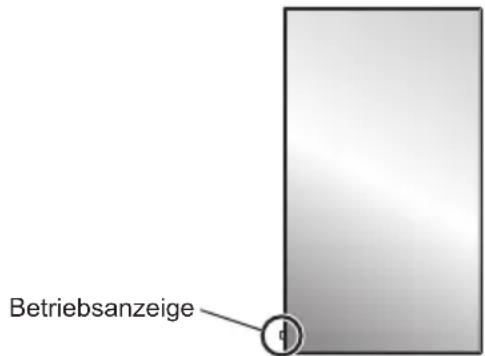
text_image
BetriebsanzeigeWarnhinweise für die Wand- oder Sockelinstallation
• Die Wand- oder Sockelinstallation sollte von einem professionellen Installateur durchgeführt werden. Wird das Anzeigerät falsch installiert, kann es zu schweren Unfällen mit Todesfolge oder schweren Verletzungen kommen. Verwenden Sie den optionalen Sockel.
- Bei Installation an einer Wand muss eine mit den VESA-Standards übereinstimmende Wandhalterung verwendet werden.
42-Zoll-Modell : VESA 200×200
49-Zoll-Modell 55-Zoll-Modell : VESA 400×400 (siehe Seite 8)
- Möchten Sie das Anzeigegerät nicht mehr an der Wand oder auf dem Sockel verwenden, bitten Sie eine Fachkraft, das Anzeigegerät möglichst schnell abzunehmen.
- Achten Sie bei der Installation des Displays an der Wand darauf, dass die Befestigungsschrauben und Stromkabel nicht mit Metallobjekten in der Wand in Kontakt kommen. Bei Kontakt mit Metallobjekten in der Wand kann es zu einem Stromschlag kommen.
Installieren Sie das Produkt so, dass es nicht direkter Sonneneinstrahlung ausgesetzt ist.
- Ist der Bildschirm direktem Sonnenlicht ausgesetzt, kann das nachteilige Auswirkungen auf die Flüssigkristallanzeige haben.
■ Verwendung des LCD-Displays
Das Display ist für den Betrieb mit einer Netzspannung von 220 - 240 V (Wechselspannung), 50/60 Hz vorgesehen.
Die Entlüftungsöffnungen dürfen nicht abgedeckt werden.
- Falls die Entlüftungsöffnungen blockiert werden, kann sich das Display überhitzen, was einen Geräteschaden oder einen Brand verursachen kann.
Keine Fremdkörper in das Display stecken.
- Metallene oder entzündbare Gegenstände dürfen nicht durch die Entlüftungsöffnungen in das Display gesteckt werden oder in das Gerät fallen, weil die Gefahr eines Brandausbruchs oder eines elektrischen Schlages vorhanden ist.
Die Abdeckung darf nicht abgenommen und es dürfen keine Änderungen vorgenommen werden.
- Im Inneren ist Hochspannung vorhanden, deshalb ist die Gefahr eines elektrischen Schlages vorhanden. Wenden Sie sich für alle Kontrollen, Einstellungen und Reparaturen an Ihren örtlichen Panasonic-Händler.
Sichern Sie sich einen einfachen Zutritt zum Stecker des Versorgungskabels.
Das Netzkabel mit dem Netzstecker muss an eine geerdete Netzsteckdose angeschlossen werden.
Benutzen Sie ausschließlich das mit diesem Gerät mitgelieferte Netzkabel.
- Sonst können Kurzschlüsse, Wärmeentwicklung usw. auftreten, die zu einem elektrischen Schlag und Feuer führen können.
Das mitgelieferte Netzkabel nicht mit anderen Geräten benutzen.
- Sonst besteht Stromschlag- oder Brandgefahr.
Den Netzstecker vollständig an eine Steckdose anschließen.
- Falls der Netzstecker nicht vollständig hineingesteckt ist, kann durch entstehende Wärme ein Brand verursacht werden. Ein beschädigter Netzstecker oder eine Steckdose mit lockerer Abdeckplatte dürfen nicht verwendet werden.
Den Netzstecker nicht mit nassen Händen anfassen.
- Beim Anfassen mit nassen Händen kann ein elektrischer Schlag ausgelöst werden.
Das Netzkabel darf nicht beschädigt werden. Beim Lösen aus der Steckdose muss das Kabel am Netzstecker festgehalten und herausgezogen werden.
- Das Kabel darf nicht beschädigt oder abgeändert, mit schweren Gegenständen belastet, einer Wärmequelle ausgesetzt, verdreht, stark gebogen oder gezogen werden. In diesem Fall besteht die Gefahr eines Brandausbruchs oder eines elektrischen Schlages. Ein beschädigtes Netzkabel muss unverzüglich bei einem autorisierten Kundendienstzentrum repariert werden.
Auf keinen Fall Gehäuseteile entfernen und NIEMALS selber Änderungen am Display vornehmen
• Die hintere Abdeckung des Geräts nicht öffnen, weil sonst stromführende Teile offen liegen. Im Inneren des Gerätes sind keine Teile vorhanden, die vom Benutzer gewartet werden könnten. (Komponenten, die hohe Spannung führen, können starke elektrische Schläge verursachen)
- Lassen Sie das Display grundsätzlich nur von Ihrem Panasonic-Fachhändler überprüfen, einstellen oder reparieren.
Achten Sie darauf, dass die mitgelieferten AAA/R03/UM4-Batterien außerhalb der Reichweite von Kindern sind. Sie könnten aus Versehen verschluckt werden, was schädliche Auswirkungen auf den Körper hätte.
- Falls Sie vermuten, dass ein Kind sie verschluckt haben könnte, wenden Sie sich sofort an einen Arzt.
Falls das Display für längere Zeit nicht in Betrieb genommen wird, müssen Sie das Netzkabel aus der Steckdose ziehen.
Es kann zu Bildstörungen kommen, wenn Sie das Verbindungskabel von Anschlüssen trennen/anschließen, deren eingespeistes Bild Sie gerade nicht sehen, oder wenn Sie das dort angeschlossene Videogerät ein- oder ausschalten. Das ist normal und kein Defekt.
Zur Verhinderung von Brandgefahr niemals Kerzen oder andere Quellen von offenem Feuer auf oder in der Nähe des Fernsehgerätes aufstellen.


VORSICHT
Falls Probleme oder ein Defekt auftreten, stellen Sie sofort die Benutzung des Geräts ein.
■ Falls ein Problem auftritt, ziehen Sie den Netzstecker.
- Aus dem Gerät tritt Rauch oder ein unnormaler Geruch aus.
- Mitunter ist weder Bild noch Ton da.
- Eine Flüssigkeit wie Wasser oder Fremdkörper sind ins Innere des Geräts gelangt.
- Beim Gerät gibt es deformierte oder zerbrochene Teile.
Wenn Sie fortfahren, das Gerät unter diesen Bedingungen zu benutzen, besteht Brand- und Stromschlaggefahr.
- Schalten Sie das Gerät sofort aus, ziehen Sie den Netzstecker aus der Netzsteckdose und fragen Sie Ihren Händler, das Gerät zu reparieren.
- Um die Stromzufuhr zum Display vollständig zu unterbinden, müssen Sie den Stecker des Netzkabels aus der Wandsteckdose ziehen.
- Versuchen Sie auf keinen Fall, das Gerät selber zu reparieren, das ist gefährlich.
- Damit Sie jederzeit den Netzstecker aus der Netzsteckdose ziehen können, schließen Sie das Gerät an eine Netzsteckdose an, die Sie leicht erreichen können.
■ Verwendung des LCD-Displays
Die Hände, das Gesicht oder Gegenstände nicht in die Nähe der Entlüftungsöffnungen des Displays halten.
- Heiße Luft tritt aus den Entlüftungsöffnungen an der Oberseite des Displays aus. Körperteile oder Gegenstände, die nicht hitzebeständig sind, von der Oberseite fernhalten, weil Verbrennungen und Deformationen resultieren können.
Zum Tragen oder Auspacken dieses Gerätes werden mindestens 2 Personen benötigt.
- Wird dies nicht beachtet, kann das Gerät herunterfallen und Verletzungen verursachen.
Zum Ändern des Aufstellungsortes müssen alle Kabel gelöst werden.
- Beim Ändern des Standortes mit angeschlossenen Kabeln können die Kabel beschädigt werden, was zu einem Brandausbruch oder einem elektrischen Schlag führen kann.
Ziehen Sie vor dem Reinigen als Vorsichtsmaßnahme den Netzstecker aus der Steckdose.
- Bei angeschlossenem Netzstecker kann ein elektrischer Schlag ausgelöst werden.
Das Netzkabel regelmäßig reinigen, sodass sich kein Staub darauf ansammeln kann.
- Falls sich auf dem Netzkabelstecker Staub ansammelt, kann die Isolation durch Feuchtigkeit beschädigt werden, was zu einem Brandausbruch führen kann. Den Netzkabelstecker aus der Steckdose ziehen und mit einem trockenen Tuch abwischen.
Treten Sie sich nicht auf den Sockel oder das Display, hängen Sie sich auch nicht daran.
- Das Gerät könnte umkippen oder zerbrechen, und es kann zu Verletzungen führen. Achten Sie insbesondere auf Kinder.
Beim Einsetzen der Batterie unbedingt auf die richtige Polarität (+ und -) achten.
- Falscher Umgang mit der Batterie kann dazu führen, dass sie explodiert oder undicht wird. Es kann zu einem Brand führen, Verletzungen verursachen, und es können Sachschäden in der Umgebung eintreten.
- Setzen Sie die Batterie ordnungsgemäß ein, so wie es beschrieben ist. (siehe Seite 11.)
Wird die Fernsteuerung längere Zeit nicht benutzt, nehmen Sie die Batterien heraus.
- Sonst kann sie undicht werden, sich erhitzen, sich entzünden oder platzen, so dass ein Brand entstehen kann, oder es können Sachschäden in der Umgebung eintreten.
Batterien dürfen weder verbrannt noch zerlegt werden.
- Setzen Sie Batterien keiner übermäßigen Wärme aus, z. B. direkter Sonneneinstrahlung, offenen Flammen usw.
Das Display nicht auf den Kopf stellen.
Das Display nicht mit nach oben gerichtetem Bildschirm abstellen.
Sicherheitshinweise für den Gebrauch
Sicherheitshinweise in Bezug auf die Installation
Lassen Sie das Display nicht im Freien stehen.
- Das Display ist für den Gebrauch in Innenräumen bestimmt.
Umgebungstemperaturen
- Wenn das Gerät unterhalb einer Höhe von 1 400 m (4 593 Fuß) über dem Meeresspiegel betrieben wird: 0°C bis 40°C (32°F bis 104°F)
- Bei Verwendung des Gerätes in großen Höhen (1 400 m (4 593 ft) und höher, aber weniger als 2 800 m (9 186 ft) über dem Meeresspiegel): 0°C bis 35°C (32°F bis 95°F)
Installieren Sie das Gerät nicht an Orten, die 2 800 m (9 186 ft) und höher über dem Meeresspiegel liegen.
- Andernfalls besteht die Gefahr, dass interne Teile nicht so lange halten oder dass sie nicht ordnungsgemäß funktionieren.
Erforderlicher Freiraum für Belüftung
Bei Verwendung eines Sockels (optionales Zubehör) halten Sie einen Abstand von 10 cm (3 15/16") oder mehr an der Oberseite, links und rechts und 5 cm (1 31/32") oder mehr an der Rückseite ein; wahren Sie ebenfalls den Abstand zwischen der Unterseite des Anzeigegerätes und der Bodenfläche.
Wenn Sie eine andere Einrichtungsmethode (Wandaufhängung, usw.) anwenden, folgen Sie den Instruktionen, die es dazu im betreffenden Handbuch gibt. (Falls es im Installationshandbuch keine besonderen Angaben zu Abständen beim Installieren gibt, lassen Sie oben, unten, links und rechts mindestens 10 cm (3 15/16") Abstand und auf der Rückseite mindestens 5 cm (1 31/32").
Mindestabstand:
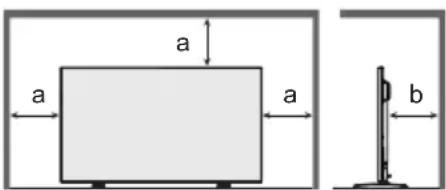
text_image
a a a ba: 10 cm (3 15/16")
b: 5 cm (1 31/32")
Über die Schrauben für den Einsatz einer mit VESA-Standards konformen Wandhalterung
| Zoll-Modell | Schraubenabstand bei der Installation | Tiefe des Schraubenlochs | Schraube (Anzahl) |
| 42 200 | mm × 200 mm 10 mm | M6 (4) | |
| 49 400 | mm × 400 mm 10 mm | M6 (4) | |
| 55 400 | mm × 400 mm 10 mm | M6 (4) |
Beim Installieren nicht die Schraubenlöcher (unten auf der Rückseite des Displays) benutzen - siehe folgende Abbildungen.
Das Display könnte beschädigt werden.
42-Zoll-Modell
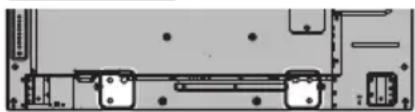
Beachten Sie die bewegliche Struktur der Betriebsanzeige und des Fernbedienungssensors.
- Als Werkstandard werden die Betriebsanzeige und der Fernbedienungssensor im Gerät aufbewahrt. Für normale Benutzung ziehen Sie den Fernbedienungssensor an der Kante des Hauptgerätes heraus, indem Sie den Hebel an der Rückseite betätigen. Bewahren Sie den Fernbedienungssensor je nach Aufstellung (bspw. bei Verwendung mehrerer Anzeigegeräte) im Hauptgerät auf. (siehe Seite 25)
Üben Sie keinen Druck auf den Flüssigkristallbildschirm aus.
- Drücken Sie nicht gewaltsam gegen den Flüssigkristallbildschirm; drücken Sie nicht mit einem spitzen Gegenstand dagegen. Eine gewaltsame Handhabung des Flüssigkristallbildschirms kann zu einer Ungleichmäßigkeit der Anzeige und damit zu einer Fehlfunktion führen.
Je nach Temperatur- oder Feuchtigkeitsbedingungen kann eine ungleichmäßige Helligkeit beobachtet werden. Dies ist jedoch kein Fehler.
- Diese Ungleichmäßigkeit verschwindet nach längerem Betrieb. Falls nicht, wenden Sie sich an den Händler.
■ Hinweis zur Sicherheit
Ergreifen Sie bei der Verwendung dieses Produkts Sicherheitsmaßnahmen gegen folgende Vorfälle:
•Die Verbreitung persönlicher Daten durch dieses Produkt
- Den unbefugten Betrieb dieses Produkts seitens eines böswilligen Dritten
- Das Stören oder Anhalten dieses Produkts seitens eines böswilligen Dritten
Ergreifen Sie ausreichende Sicherheitsmaßnahmen. (siehe Seite 82, 83, 87)
• Gestalten Sie Ihr Passwort so sicher wie möglich.
- Ändern Sie Ihr Passwort regelmäßig.
• Die Panasonic Corporation oder assoziierte Firmen fragen Sie nie direkt nach Ihrem Passwort. Geben Sie im Falle solcher Anfragen Ihr Passwort nicht preis.
- Das angeschlossene Netzwerk muss durch eine Firewall usw. gesichert sein.
- Stellen Sie ein Passwort für die Web-Steuerung ein und beschränken Sie die Zahl der Benutzer, die sich anmelden dürfen.
Reinigung und Wartung
Die Bildschirmfläche wurde mit einer speziellen Beschichtung versehen. Reinigen Sie die Bildschirmfläche vorsichtig mit lediglich einem Reinigungstuch oder einem weichen, fusselfreies Tuch ab.
- Bei starker Verschmutzung feuchten Sie ein weiches, flusenfreies Tuch mit reinem Wasser oder einer Lösung aus 100 Teilen Wasser und 1 Teil eines neutralen Reinigungsmittels an, wischen Sie die Bildschirmoberfläche damit ab, und reiben Sie anschließend mit einem trockenen, weichen, flusenfreien Tuch gleichmäßig nach, bis die Oberfläche vollständig trocken ist.
- Die Bildschirmoberfläche darf nicht mit Fingernägeln oder anderen Gegenständen zerkratzt werden und es dürfen keine Gegenstände gegen den Bildschirm geschlagen werden, weil er beschädigt werden kann. Jeglicher Kontakt mit flüchtigen Substanzen, wie Insektenschutzmittel, Lösungsmittel usw. ist zu vermeiden, weil die Oberfläche beschädigt werden kann.
Verwenden Sie zum Reinigen des Gehäuses ein weiches trockenes Tuch.
- Bei starker Verschmutzung müssen Sie das Gehäuse mit einem weichen Tuch, das mit einer stark verdünnten, neutralen Reinigungsmittellösung angefeuchtet ist, reinigen. Wischen Sie das Gehäuse mit einem anderen weichen Tuch trocken.
- Es darf kein Reinigungsmittel auf die Bildschirmoberfläche gelangen. Falls Wassertropfen ins Geräteinnere gelangen, können Betriebsstörungen verursacht werden.
- Vermeiden Sie jeglichen Kontakt des Gehäuses mit flüchtigen Substanzen, wie Insektenschutzmitteln, Lösungsmitteln usw., weil das Gehäuse beschädigt werden und sich die Beschichtung ablösen kann. Außerdem darf das Gehäuse nicht über längere Zeit mit Gegenständen aus Gummi oder PVC in Berührung kommen.
Verwendung von chemischen Reinigungstüchern
- Verwenden Sie keine chemischen Reinigungstücher für die Bildschirmoberfläche.
- Befolgen Sie die Gebrauchsanweisung der chemischen Reinigungstücher bei deren Anwendung zur Reinigung des Gehäuses.
Verdrahtetes LAN
Wenn Sie das Display an einem Ort aufstellen, wo oft statische Elektrizität auftritt, treffen Sie geeignete Gegenmaßnahmen, um das Display vor statische Elektrizität zu schützen, bevor Sie es in Betrieb nehmen.
- Wird das Display an einem Ort verwendet, wo es oft zu elektrostatischen Aufladungen kommt, z. B. auf einem Teppich, kommt es bei der Kommunikation über drahtgebundenes LAN oder DIGITAL LINK häufiger zu Unterbrechungen. Benutzen Sie in diesem Fall eine antistatische Matte, um die elektrostatische Ladung und die Störungsquelle zu besei igen, und stellen Sie dann die Verbindung per drahtgebundenes LAN oder DIGITAL LINK wieder her.
- In seltenen Fällen kann es vorkommen, dass aufgrund statischer Elektrizität oder einer Störungsquelle die LAN-Verbindung deaktiviert wird. Schalten Sie in diesem Fall das das Display aus, schließen Sie die Geräte erneut an und schalten Sie dann wieder ein.
Das Display funktioniert möglicherweise nicht ordnungsgemäß, wenn es starken Radiowellen von einer Sendestation oder einem Radiosender ausgesetzt ist.
- Sollte sich in der Nähe der Stelle, an der Sie das Display installieren, eine Einrichtung oder ein Gerät befinden, die/das starke Radiowellen ausgibt, dann platzieren Sie das Display an einer anderen Stelle, die weit genug davon entfernt ist. Oder umhüllen Sie das am Anschluss DIGITAL LINK / LAN angeschlossene LAN-Kabel mit einem Metallfolie oder einer Metallröhre, die an beiden Enden geerdet ist.
Entsorgung
Fragen Sie bei den lokalen Behörden oder bei Ihrem Händler, wie das Gerät korrekt zu entsorgen ist.
Zubehör
Mitgeliefertes Zubehör
Kontrollieren Sie das mitgelieferte Zubehör auf Vollständigkeit
Bedienungsanleitung (Buch)
text_image
PanasonicBedienungsanleitung (CD-ROM)
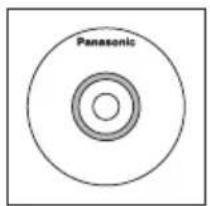
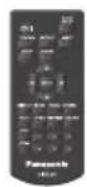
text_image
PanasonicFernbedienung
N2QAYA000099
Batterien für die Fernbedienung
- Bewahren Sie kleine Teile sachgemäß auf und halten Sie sie fern von kleinen Kindern.
- Falls Sie Zubehörartikel verlieren, wenden Sie sich bitte an Ihren Händler.
- Entsorgen Sie die Verpackungsmaterialien ordnungsgemäß, nachdem Sie die Artikel herausgenommen haben.
Batterien der Fernbedienung
- Den Haken ziehen und fes halten, dann den Batteriefachdeckel öffnen.

- Die Batterien einlegen - dabei auf korrekte Polarität achten (+ und -).
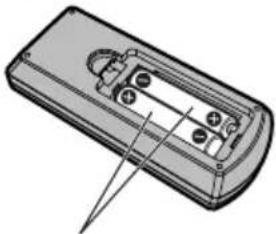
- Den Batteriefachdeckel wieder anbringen.
Tipp
- Beim regelmäßigen Benutzen der Fernbedienung sollten die alten Batterien für eine längere Lebensdauer durch Alkali-Batterien ausgetauscht werden.

Vorsichtsmaßnahmen bei der Verwendung von Batterien
Ein falsches Einlegen der Batterien kann zum Auslaufen und zum Korrodieren und dadurch zu Beschädigungen der Fernbedienung führen.
Die Batterien sind auf umweltfreundliche Art zu entsorgen.
Beachten Sie die folgenden Vorsichtsmaßnahmen:
- Die Batterien sollten immer paarweise ausgetauscht werden. Immer neue Batterien beim Auswechseln der alten verwenden.
- Alte und neue Batterien sollten niemals gemischt werden.
- Verschiedene Batteriearten nicht mischen (Beispiel: „Zink-Kohle“ und „Alkali“).
- Niemals die Batterien aufladen, kurzschließen, zerlegen, aufheizen oder verbrennen.
- Das Auswechseln der Batterien wird notwendig, wenn das Display auf die Fernbedienung nur noch gelegentlich oder gar nicht mehr reagiert.
- Batterien dürfen weder verbrannt noch zerlegt werden.
- Batterien keinen übermäßigen Temperaturen wie Sonneneinstrahlung, Feuer usw. aussetzen.
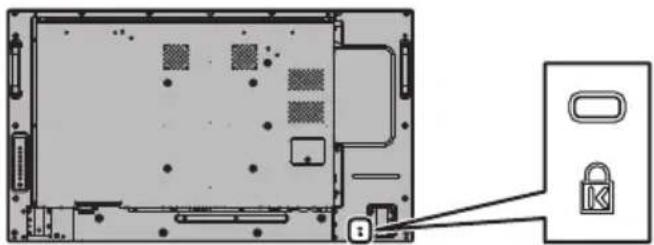
Kensington- Sicherung
Dieser Sicherheitsschlitz ist mit Kensington-Sicherheitskabeln kompatibel.
42-Zoll-Modell
Netzkabelanschluss und Befestigung
Rückseite des Geräts

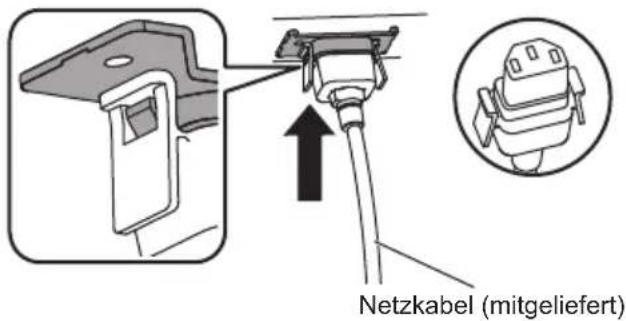
Befestigung des Netzkabels
text_image
Netzkabel (mitgeliefert)Den Stecker in den Display-Anschluss stecken.
Führen Sie das Netzkabel ein, bis es einrastet.
Hinweis
- Achten Sie darauf, das Netzkabel sowohl auf der linken als auch auf der rechten Seite zu sichern.
Abtrennen des Netzkabels
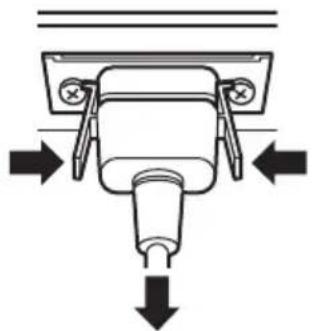
Zum Abziehen des Steckers beide Klammern niederdrücken.
Hinweis
- Achten Sie beim Abtrennen des Netzkabels unbedingt darauf, stets zuerst den Netzkabelstecker von der Steckdose abzutrennen.
- Das mitgelieferte Netzkabel darf nur für dieses Gerät verwendet werden. Verwenden Sie es nicht für andere Zwecke.
Kabelbefestigung
Hinweis
- Diesem Gerät sind 3 Klemmen mitgeliefert. Befes igen Sie die Kabel über die Löcher in den Klemmen wie nachstehend abgebildet an 3 Positionen.
Wenn Sie weitere Schellen brauchen, kaufen Sie diese bei Ihrem Fachhändler. (Beim Kundendienst erhältlich)
55-Zoll-Modell
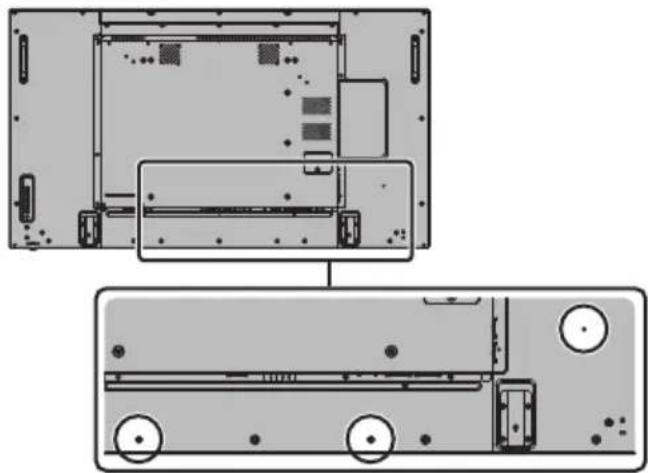
- Beim 42-Zoll- und beim 49-Zoll-Gerät sind die Positionen der Löcher identisch.
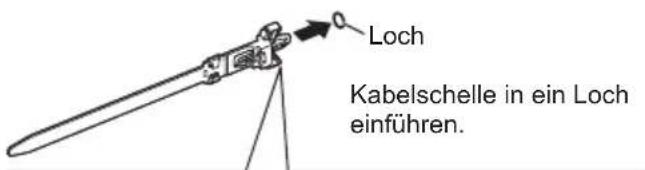
- Befestigen Sie die Kabelschelle
text_image
Loch Kabelschelle in ein Loch einführen.Entfernen vom
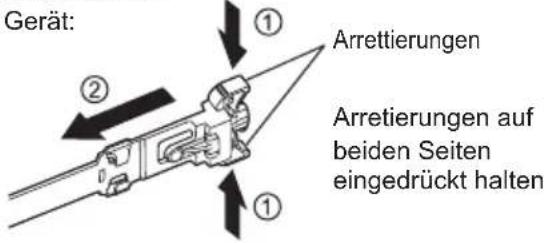
text_image
Gerät: ① Arrettierungen ② Arrettierungen auf beiden Seiten eingedrückt halten ①- Bündeln Sie die Kabel
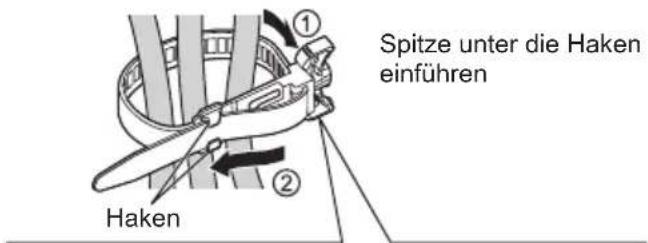
text_image
Spitze unter die Haken einführen HakenLösen:

text_image
Anschluss für Videogerät LF8 1 2 3 4 5 9 6 7 8 LF80 1 2 3 4 5 10 6 7 8| 1 | PC IN: | PC-EingangAnschließen an den Video-Anschluss eines PCs,Videogeräts mit „YPBPR/ YCBCR“- oder „RGB“-Ausgang.(siehe Seite 17) |
| 2 | AUDIO1 IN: | Eingang Audio gemeinsam benutzt mit DVI-D IN und PC IN(siehe Seite 16, 17) |
| 3 | COMPONENT / RGB /VIDEO IN: | COMPONENT / RGB Video-Eingangsanschluss (R/PR/CR,B/PB/CB, G/Y)Anschließen an Videogeräte mit „YPBPR/ YCBCR“- oder „RGB“-Ausgang.(siehe Seite 19)Composite Video-Eingang(VIDEO)Zum Anschließen an ein Videogerät mit Composite-Signalausgang.(siehe Seite 18) |
| 4 | AUDIO2 IN: | Audio-Eingang gemeinsam benutzt mit COMPONENT/RGB IN und VIDEO IN(siehe Seite 18, 19) |
| 5 | AUDIO OUT: | Analoger Audio-AusgangZum Anschließen eines Audiogeräts mit Analog-Audio-Eingang.(siehe Seite 22) |
| 6 | AV IN(HDMI 1, HDMI 2): | HDMI-EingangZum Anschließen eines Videogeräts wie Videorecorder oder DVD-Player usw.(siehe Seite 15) |
| 7 | DVI-D IN,DVI-D OUT: | DVI-D-Eingang / AusgangZum Anschließen an ein Videogerät mit DVI-D-Ausgang.Auch bei Wiedergabe des Bildes durch Verkettung mehrerer Displays am anderen Display anschließen.(siehe Seite 16) |
| 8 | USB: | USB-SpeicheranschlussSchließen Sie das USB-Speichergerät zur Nutzung der USB-Medienplayer-Funktion an.Kann beim Bildempfang auch zur Stromversorgung eines externen Gerätes mit bis zu 5 V/1 A verwendet werden.(siehe Seite 22, 89) |
| 9 | LAN: | LAN Anschluss (nur LF8 Serie)Steuerung des Displays durch Anschluss an ein Netzwerk.(siehe Seite 72) |
| 10 DIGITAL LINK / LAN: | DIGITAL LINK Eingang (nur LF80 Serie)Steuerung des Displays durch Anschluss an ein Netzwerk.Alternativ zum Anschließen eines Geräts, das Video- und Audiosignale über den Anschluss DIGITAL LINK ausgibt.(siehe Seite 72, 73) |
| 11 IR IN, IR OUT: Infrarotsignal-Eingang / AusgangZur Bedienung von mehr als einem Anzeigegerät mit einer Fernbedienung.(siehe Seite 22) | |
| 12 SERIAL IN, SERIAL OUT: | SERIAL Eingang / AusgangSteuerung des Displays durch Anschluss an einen PC.(siehe Seite 19) |
Vor dem Anschließen
- Lesen Sie vor dem Anschließen der Kabel erst aufmerksam die Betriebsanleitung des externen Gerätes, das Sie anschließen wollen.
- Schalten Sie erst alle Geräte aus, bevor Sie die Kabel anschließen.
- Achten Sie auf folgende Punkte, bevor Sie Kabel anschließen. Bei Nichtbeachtung kann es zu Störungen und Ausfällen kommen.
- Wenn Sie ein Kabel an das Gerät oder an ein Gerät anschließen wollen, das an der Einheit selber angeschlossen ist, berühren Sie erst einen in der Nähe befindlichen metallischen Gegenstand, damit die statische Elektrizität von Ihrem Körper abgeleitet wird, und führen Sie dann die Arbeit aus.
- Wenn Sie ein Gerät an der Einheit oder dem Gehäuse der Einheit anschließen, sollte das Verbindungskabel nicht unnötig lang sein. Je länger das Kabel ist, desto empfindlicher ist es gegen Störungen. Wird ein Kabel benutzt, das aufgewickelt ist, fungiert es wie eine Antenne und ist empfindlich gegen Störungen.
- Beim Anschluss von Kabeln erst GND anschließen, dann den Anschluss direkt am Gerät herstellen.
- Falls für den Anschluss des externen Geräts am System ein Verbindungskabel erforderlich ist, das weder mitgeliefert noch als Option erhältlich ist, beschaffen Sie sich das erforderliche Kabel selber.
- Ist der Stecker eines Anschlusskabels sehr groß, kann er ein Teil in seiner Nähe berühren, etwa eine Hinterabdeckung oder den Stecker eines benachbarten Anschlusskabels. Benutzen Sie Anschlusskabel mit geeigneter Steckergröße, damit die Anschlüsse einheitlich sind.
- Falls die Videosignale von Videogeräten zu viel Bildstandsschwankungen (Jitter) enthalten, können die Bilder auf dem Display wackeln. In diesem Fall muss der Time Base Corrector (TBC) angeschlossen werden.
- Wenn die von einem PC oder Videogerät ausgegebenen Sync-Signale gestört werden, zum Beispiel weil bei einem Videogerät die Einstellungen der Ausgangssignale geändert werden, kann es vorkommen, dass die Farbe des Videobildes vorübergehend gestört wird.
- Die Einheit akzeptiert Composite-Videosignale, YCBCR/YPBPR-Signale, analoge RGB-Signale und digitale Signale.
- Es gibt PC-Modelle, die nicht mit der Einheit kompatibel sind.
- Benutzen Sie einen Kabel-Kompensator, wenn Sie ein Gerät über ein langes Kabel anschließen. Sonst könnte es passieren, dass das Bild nicht korrekt angezeigt wird.
- Siehe „Voreingestellte Signale“ (siehe Seite 97) für Arten der Videosignale, die bei dem Gerät verwendet werden können.
HDMI 1 und HDMI 2 Anschlüsse
Hinweis
- Das zusätzliche Zubehör und das HDMI-Kabel in der Abbildung sind nicht im Lieferumfang dieses Sets enthalten.
- Einige HDMI-Geräte können möglicherweise kein Bild anzeigen.
- Für Audio kann ebenfalls der Eingang AUDIO1 IN oder AUDIO2 IN verwendet werden. (Zur Funktion [Audio input select] siehe Seite 66.)
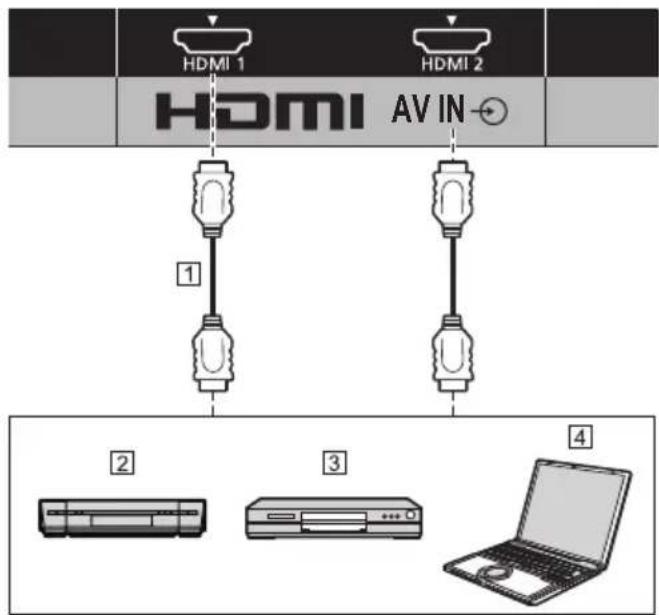
text_image
HDMI 1 HDMI 2 AV IN ① ② ③ ④1 HDMI-Kabel (im Handel erhältlich)
② Videorekorder
③ DVD-Player
4 PC
Stift-Zuordnung und Signalbezeichnungen bei HDMI-Anschluss
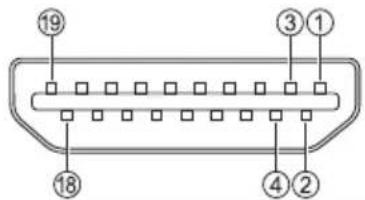
text_image
19 3 1 18 4 2| Klemme | Signalbezeichnung |
| 1 | TMDS-Daten2+ |
| 2 | TMDS-Daten2 abgeschirmt |
| 3 | TMDS-Daten2- |
| 4 | TMDS-Daten1+ |
| 5 | TMDS-Daten1 abgeschirmt |
| 6 | TMDS-Daten1- |
| 7 | TMDS-Daten0+ |
| 8 | TMDS-Daten0 abgeschirmt |
| 9 | TMDS-Daten0- |
| 10 | TMDS-Uhr+ |
| 11 | TMDS-Uhr abgeschirmt |
| 12 | TMDS-Uhr- |
| 13 | CEC |
| 14 | —— |
| 15 | SCL |
| 16 | SDA |
| 17 | DDC/CEC Erdung |
| 18 | +5 V Gleichstrom |
| 19 | Hot Plug-Erkennung |
DVI-D IN / DVI-D OUT Anschluss
Hinweis
- Zusätzliche Geräte, Kabel und Adapterstecker, die auf dem Schaubild angezeigt werden, werden mit diesem Gerät nicht mitgeliefert.
- Verwenden Sie ein DVI-D-Kabel gemäß DVI-Norm. In Abhängigkeit von der Länge oder Qualität des Kabels kann eine Beinträchtigung des Bilds auftreten.
• DVI-D IN Anschlüsse sind nur für Single Link. - Für Audio kann ebenfalls der Eingang AUDIO2 IN verwendet werden. (Zur Funktion [Audio input select] siehe Seite 66.)
Geteilt mit PC IN.
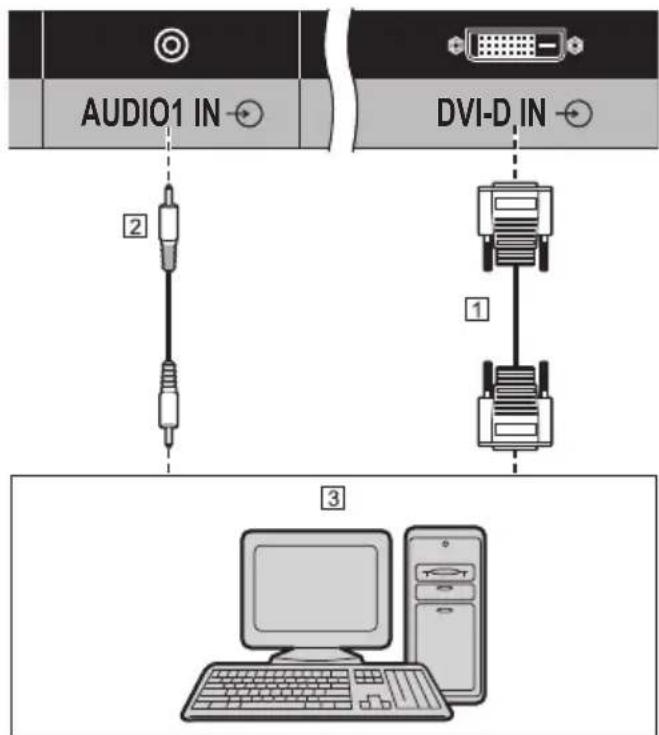
1 DVI-D Videokabel (max. 5 m) (im Handel erhältlich)
② Stereo-Ministecker (M3) Kabel (im Handel erhältlich)
3PC mit DVI-D-Videoausgang
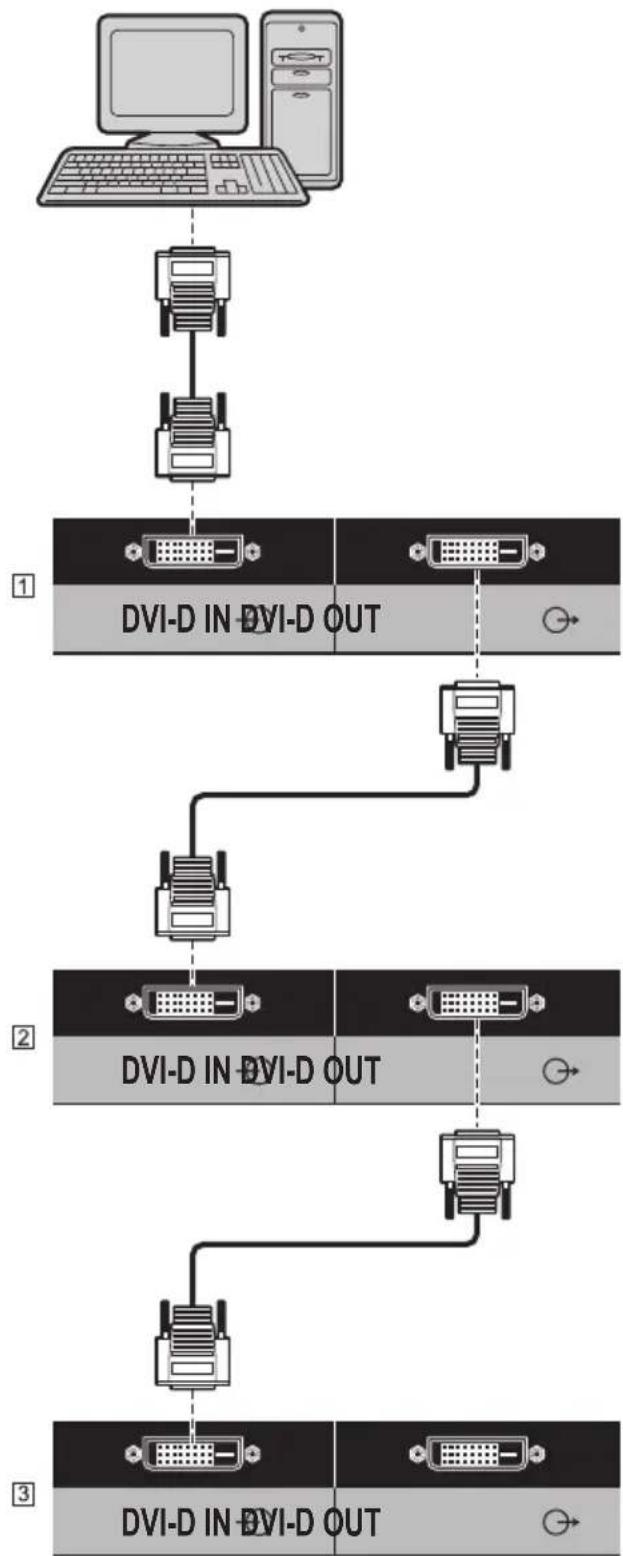
Anschluss für Verkettung (Daisy Chain)
Soll das Bild über mehrere Bildschirme wiedergegeben werden, können diese verkettet (Daisy Chain) angeschlossen werden.
flowchart
graph TD
    A["Computer"] --> B["DVI-D IN-DVI-D OUT"]
    B --> C["DVI-D IN-DVI-D OUT"]
    C --> D["DVI-D IN-DVI-D OUT"]
    D --> E["DVI-D IN-DVI-D OUT"]
    style A fill:#f9f,stroke:#333
    style B fill:#ccf,stroke:#333
    style C fill:#cfc,stroke:#333
    style D fill:#fcc,stroke:#333
    style E fill:#cff,stroke:#333
① Erstes Display
② Zweites Display
③ Drittes Display
Hinweis
- Es können bis zu 10 Displays verkettet angeschlossen werden. Jedoch kann die Anzahl anschließbarer Displays je nach Kabeln, Signalen, benutzten Geräten usw. begrenzt sein.
- Bei Zuführung von HDCP-Signalen können bis zu 8 Displays verkettet angeschlossen werden.
Stift-Zuordnung und Signalbezeichnungen bei DVI-D-Eingang/Ausgang
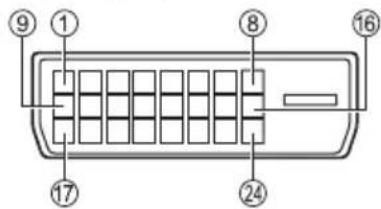
| Klemme Signalbezeichnung | |
| 1 | T.M.D.S. Daten 2- |
| 2 | T.M.D.S. Daten 2+ |
| 3 | T.M.D.S. Daten 2 abgeschirmt |
| 4 | ____ |
| 5 | ____ |
| 6 | DDC Takt |
| 7 | DDC Daten |
| 8 | ____ |
| 9 | T.M.D.S. Daten 1- |
| 10 | T.M.D.S. Daten 1+ |
| 11 | T.M.D.S. Daten 1 abgeschirmt |
| 12 | ____ |
| 13 | ____ |
| 14 | +5 V Gleichstrom |
| 15 | GND (Masse) |
| 16 | Hot Plug-Feststellung |
| 17 | T.M.D.S. Daten 0- |
| 18 | T.M.D.S. Daten 0+ |
| 19 | T.M.D.S. Daten 0 abgeschirmt |
| 20 | ____ |
| 21 | ____ |
| 22 | T.M.D.S. Takt abgeschirmt |
| 23 | T.M.D.S. Takt+ |
| 24 | T.M.D.S. Takt- |
PC IN Anschluss
Geteilt mit DVI-D IN.
text_image
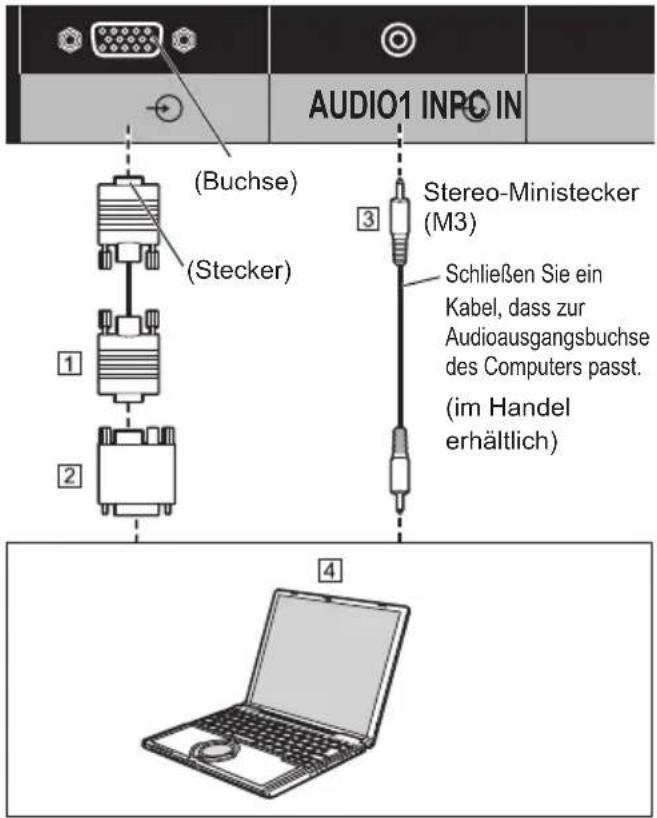
AUDIO1 INPC IN (Buchse) (Stecker) Stereo-Ministecker (M3) Schließen Sie ein Kabel, dass zur Audioausgangsbuchse des Computers passt. (im Handel erhältlich) 1 2 3 4① Mini D-sub-Kabel, 15-polig (im Handel erhällich)
② Adapterstecker (falls notwendig) (im Handel erhältlich)
3 Stereo-Ministecker (M3) Kabel (im Handel erhältlich)
4 PC
Art des Computersignals, das zugeführt werden kann
- Für typische PC-Eingangssignale, die in „Voreingestellte Signale“ (siehe Seite 97) beschrieben sind, sind die Anpassungswerte, z. B. für Standard-Bildpositionen und -größen, bereits im Gerät gespeichert.
Computersignale, die eingegeben werden können, sind solche mit einer horizontalen Abtastfrequenz von 30 bis 110 kHz und einer vertikalen Abtastfrequenz von 48 bis 120 Hz.
- Die Anzeigewauflösung ist maximal 1 440 × 1 080 Punkte, wenn das Seitenverhältnis auf [4:3] gestellt ist, und die Auflösung ist 1 920 × 1 080 Punkte, wenn das Seitenverhältnis auf [16:9] gestellt ist. Falls die Anzeigewauflösung diese Maximalwerte überschreitet, ist eine Anzeige von kleinen Details mit ausreichender Klarheit u. U. nicht möglich.
Hinweis
- Der Anschluss PC IN ist nicht DDC2B-kompatibel. Wenn der angeschlossene Computer nicht DDC2B-kompatibel ist, müssen beim Anschließen des Computers Einstellungen geändert werden.
- Für den Anschluss eines DOS/V-kompatiblen Computers mit einer 15-poligen Mini D-sub-Buchse ist kein Adapter notwendig.
- Der in der Abbildung gezeigte Computer dient nur zur Erklärung.
- Zusätzliche Computer, Kabel und Umwandlungsadapter sind zwar abgebildet, werden aber nicht mitgeliefert.
- Stellen Sie die Horizontal- und Ver ikalabtastfrequenzen der PC-Signale nicht auf Werte ein, die außerhalb des vorgeschriebenen Frequenzbereichs liegen.
- Eine Zuleitung von Komponentensignalen ist über die Klemmen 1, 2 und 3 der 15-poligen Mini-D-sub-Buchse möglich.
- Ändern Sie die [YUV/RGB Eingangswahl]-Einstellung im Menü [Signal] auf [YUV] (bei Zuführung von Component-Signalen) oder auf [RGB] (bei Zuführung von RGB-Signalen). (siehe Seite 46)
- Für Audio kann ebenfalls der Eingang AUDIO2 IN verwendet werden. (Zur Funktion [Audio input select] siehe Seite 66.)
Stift-Zuordnung und Signalbezeichnungen bei PC-Eingang (Mini D-sub, 15-polig)
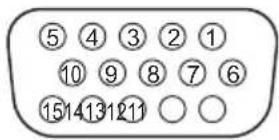
| Klemme Signalbezeichnung | |
| 1 | R (PR/CR) |
| 2 | G (Y) |
| 3 | B (PB/CB) |
| 4 | NC (nicht verwendet) |
| 5 | GND (Masse) |
| 6 | GND (Masse) |
| 7 | GND (Masse) |
| 8 | GND (Masse) |
| 9 | +5 V Gleichstrom |
| 10 | GND (Masse) |
| 11 | NC (nicht verwendet) |
| 12 | SDA |
| 13 | HD/SYNC |
| 14 | VD |
| 15 | SCL |
VIDEO IN Anschluss
Hinweis
- Videogeräte, Anschlusskabel und Umwandlungsstecker werden diesem System nicht mitgeliefert.
- Für Audio kann ebenfalls der Eingang AUDIO1 IN verwendet werden. (Zur Funktion [Audio input select] siehe Seite 66.)
Gemeinsam genutzt mit COMPONENT/RGB IN.

text_image
R/PR/CR B/PB/CB G/Y/VDEO COMPONENT/RGB/VIDEO IN AUDIO2 IN Stereo- Ministecker (M3) 4 51 Video-Cinchkabel (im Handel erhältlich)
② Pin-BNC Umwandlungsstecker (im Handel erhältlich)
3 Stereo-Audiokabel (im Handel erhältlich)
4 Videokassettenrecorder
⑤ DVD-Player
COMPONENT / RGB IN Anschluss
Hinweis
- Zusätzliches Videogerät, die gezeigten Kabel und Umwandlungsadapter gehören nicht zum Lieferumfang dieses Sets.
Gemeinsam genutzt mit VIDEO IN.
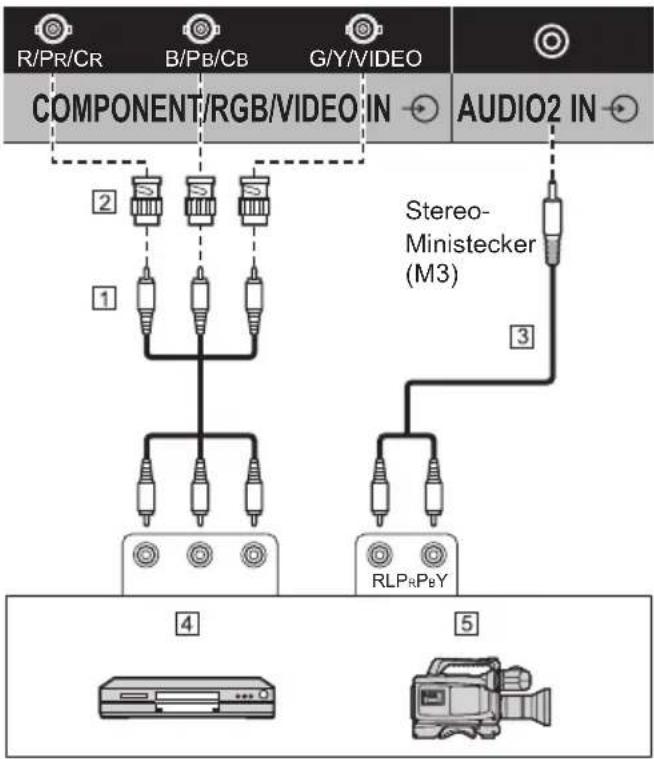
flowchart
graph TD
    A["COMPONENT/RGB/VIDEO IN"] --> B["1"]
    A --> C["2"]
    A --> D["3"]
    A --> E["4"]
    A --> F["5"]
    G["AUDIO2 IN"] --> H["Stereo-Ministecker (M3)"]
    H --> I["RLPRPBY"]
1 Video-Cinchkabel (im Handel erhältlich)
2 Pin-BNC Umwandlungsstecker (im Handel erhältlich)
3 Stereo-Audiokabel (im Handel erhältlich)
④ DVD-Player
5 RGB-Kamera
Hinweis
- Gemäß dem Eingangssignal, dass dem Anschluss COMPONENT/RGB IN zugeführt wird, wählen Sie Eingang [YUV] oder [RGB] in [Signal] - [YUV/RGB Eingangswahl]. (siehe Seite 46)
• Die Zuführung des RGB-Signals zum Anschluss COMPONENT/RGB IN entspricht nur „SYNC ON G“. - Für Audio kann ebenfalls der Eingang AUDIO1 IN verwendet werden. (Zur Funktion [Audio input select] siehe Seite 66.)
SERIAL Anschluss
Die SERIAL-Buchse entspricht der Schnittstelle RS-232C, es ist deshalb möglich das Display mit einem angeschlossenen Computer zu steuern.
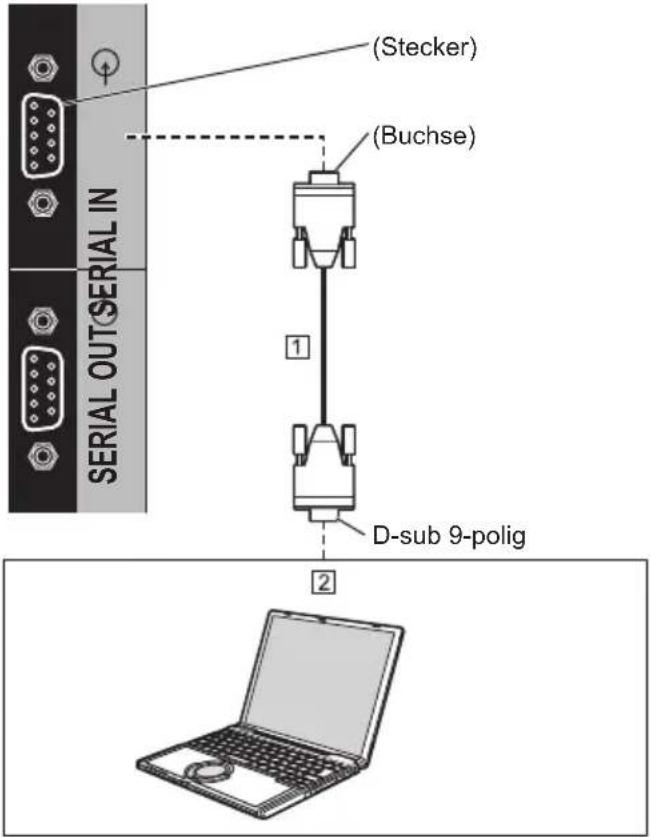
text_image
(Stecker) (Buchse) 1 D-sub 9-polig 2 SERIAL OUT(SERIAL IN)① RS-232C-Einfachkabel (im Handel erhältlich)
② PC
Hinweis
- Zum Anschluss des Computers an das Display ein RS-232C-Einfachkabel verwenden.
- Der gezeigte Computer wird nur als Beispiel verwendet.
- Zusätzliche Computer und Kabel sind zwar abgebildet, werden aber nicht mitgeliefert.
- Nur LF80 Serie
Bei serieller Steuerung muss [Netzwerk-Einstellungen] - [Serielle-Steuerung] auf [SERIAL IN] gestellt sein. (siehe Seite 54)
Es ist möglich, mehrere Display verkettet (per Daisy Chain) anzuschließen, und dann das spezielle Display mit dem PC zu steuern.
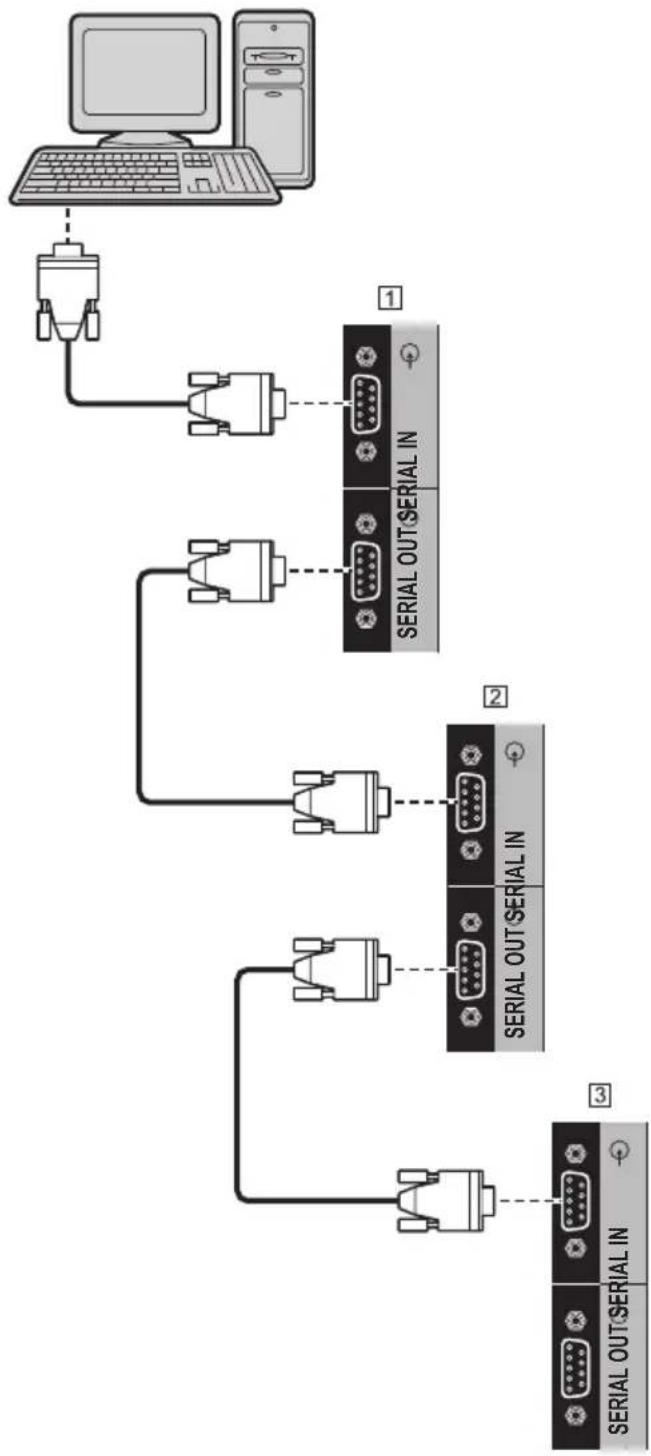
flowchart
graph TD
    A["Computer"] --> B["Switch"]
    B --> C["Device 1"]
    C --> D["Serial OUT: SERIAL IN"]
    D --> E["Device 2"]
    E --> F["Serial OUT: SERIAL IN"]
    F --> G["Device 3"]
    G --> H["Serial OUT: SERIAL IN"]
1 Erstes Display
② Zweites Display
3 Drittes Display
(Hinweis)
- Bei Verkettung (Daisy Chain) lautet die Einstellung [Options] - [Serial daisy chain position]. (siehe Seite 69)
- Bei Verkettung (Daisy Chain) benutzen Sie ein einfaches Kabel, bei dem Stift Nr. ② bis ⑧ festverdrahtet sind.
Stift-Zuordnung und Signalbezeichnungen bei SERIAL-Anschluss
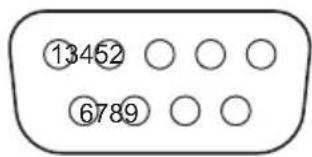
| Klemme Signalbezeichnung | |
| 1 | NC (nicht angeschlossen) |
| 2 | RXD |
| 3 | TXD |
| 4 | Nicht verwendet |
| 5 | GND (Masse) |
| 6 | Nicht verwendet |
| 7 | RTSbei diesem Gerät kurzgeschlossen |
| 8 | CTS |
| 9 | NC (nicht angeschlossen) |
Bei diesen Signalbezeichnungen handelt es sich um die in den Spezifikationen von Personalcomputern gebräuchlichen Bezeichnungen.
Kommunikationsparameter
Signalpegel: Kompatibel mit RS-232C
Synchronisation: Asynchron
Baud-Übertragungsrate: 9600 bps
Parität: Keine
Zeichenlänge: 8 bits
Stoppbit: 1 bit
Flussregelung: Keine
Grundformat der Steuerbefehle
Die Übertragung eines Steuersignals vom Computer beginnt mit einem STX-Signal, gefolgt vom Befehl, den Parametern und wird mit einem ETX-Signal abgeschlossen. Falls keine Parameter vorhanden sind, braucht kein Parametersignal gesendet zu werden.
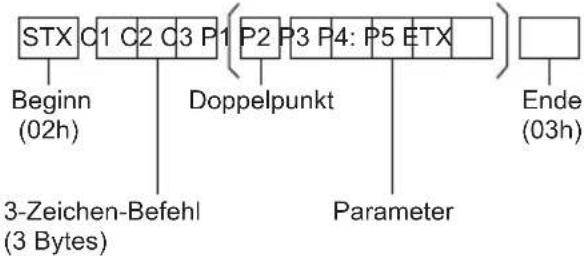
flowchart
graph TD
    A["STX"] --> B["C1"]
    B --> C["C2"]
    C --> D["C3"]
    D --> E["P1"]
    E --> F["P2"]
    F --> G["P3"]
    G --> H["P4:"]
    H --> I["P5"]
    I --> J["ETX"]
    J --> K["Ende (03h)"]
    L["Beginn (02h)"] --> M["3-Zeichen-Befehl (3 Bytes)"]
    N["Doppelpunkt"] --> O["Parameter"]
Befehl
| Befehl Parameter Steuerung | ||
| PON Keine | Einschalten | |
| POF Keine | Ausschalten | |
| AVL *** Laustärke 000 - 100 | ||
| AMT | 0 | Automatische Tonabschaltung AUS |
| 1 | Automatische Tonabschaltung EIN | |
| IMS | Keine | Eingangswahl (Umschaltung) |
| HM1 | HDMI 1-Eingang (HDMI1) | |
| HM2 | HDMI 2-Eingang (HDMI2) | |
| DL1* | DIGITAL LINK Eingang (DIGITAL LINK) | |
| DV1 | DVI-D IN-Eingang (DVI-D) | |
| PC1 | PC IN-Eingang (PC) | |
| VD1 | VIDEO-Eingang (VIDEO) | |
| YP1 | COMPONENT Eingang (COMPONENT/ RGB IN) | |
| UD1 | USB-Eingang (USB) | |
*: Nur LF80 Serie
Hinweis
- Bei Übertragung mehrerer Befehle müssen Sie zuerst auf eine Reaktion dieses Gerätes auf den ersten Befehl warten, bevor der nächste Befehl übertragen wird.
- Bei Übertragung eines unzulässigen Befehls erhält der Computer die Fehlermitteilung „ER401“.
- Im Standby-Modus (mit der Fernbedienung auf AUS geschaltet) reagiert das Gerät nur auf den Befehl PON.
- Zu genauen Anweisungen hinsichtlich der Verwendung der Befehle wenden Sie sich an Ihren Panasonic-Händler vor Ort.
Für weitere Informationen dazu besuchen Sie die folgende Website.
http://panasonic.net/prodisplays/
IR IN/IR OUT-Anschluss
Verbinden Sie das Kabel mit dem Ministecker (M3) vom IR OUT-Ausgang des ersten Anzeigegerätes mit dem IR IN-Eingang des zweiten Anzeigegerätes.
Das Infrarotsignal des ersten Anzeigegerätes wird an das zweite Anzeigegerät gesendet.
In diesem Fall funktioniert das IR-Empfänger (Infrarotempfang am Fernbedienungssensor) am zweiten Anzeigegerät nicht.
Durch Wiederholung der obigen Anschlüsse können Sie eine Daisy-Chain-Verbindung herstellen.
Hinweis
- Anschlusskabel sind diesem Gerät nicht mitgeliefert.
- Verkettung per Daisy Chain ist nur mit Displays derselben Serie (Baureihe) möglich.
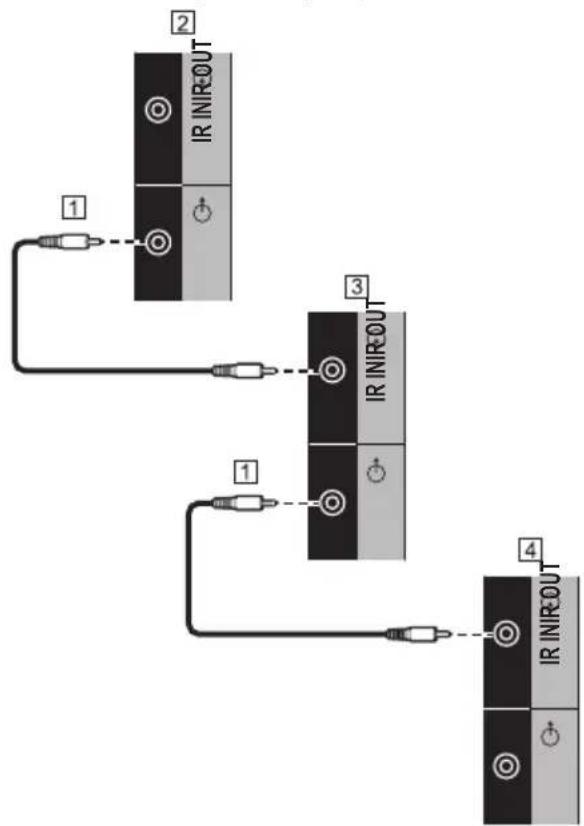
flowchart
graph TD
    A["IR INIROUT"] -->|1| B["IR INIROUT"]
    A -->|2| C["IR INIROUT"]
    A -->|3| D["IR INIROUT"]
    A -->|4| E["IR INIROUT"]
1 Stereo-Ministecker (M3) Kabel (im Handel erhältlich)
2ErstesAnzeigegerät
3 Zweites Anzeigegerät
4DrittesAnzeigegerät
AUDIO OUT Anschluss
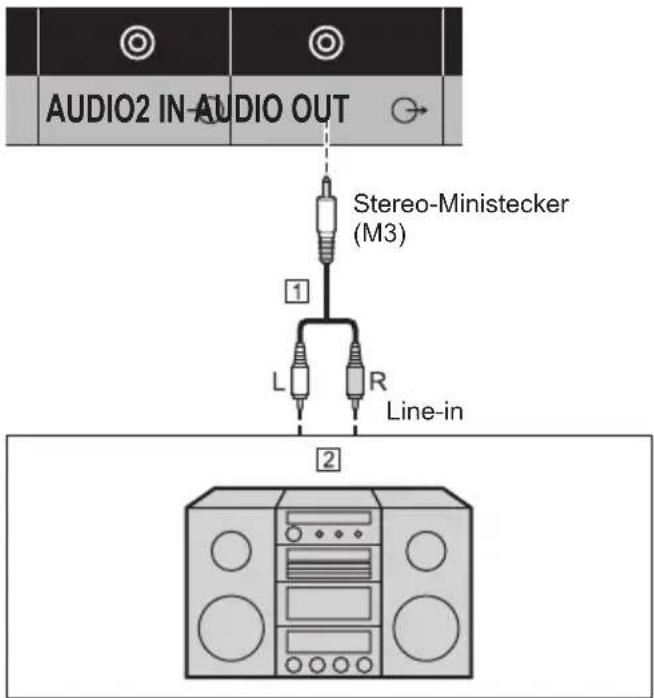
text_image
AUDIO2 IN AUDIO OUT Stereo-Ministecker (M3) 1 L R Line-in 2① Stereo-Audiokabel (im Handel erhältlich)
② Audiogerät
Hinweis
• Die in den Abbildungen gezeigten Audiogeräte und Anschlusskabel gehören nicht zum Lieferumfang dieses Geräts.
- Damit das Gerät den Ton aus dem Anschluss AUDIO OUT ausgibt, muss [Ausgangswahl] im Menü [Ton] auf [Audio Ausgang] gestellt sein. (siehe Seite 37)
USB-Anschluss
Um die USB-Mediaplayer-Funktion zu nutzen, schließen Sie den zu benutzenden USB-Speicher an. (siehe Seite 89)
Zudem wird Strom zugeführt, wenn ein separat erhältlicher Stick-PC etc. angeschlossen wird.
(Hinweis)
- Stick-PC und Anschlusskabel sind diesem Gerät nicht mitgeliefert.
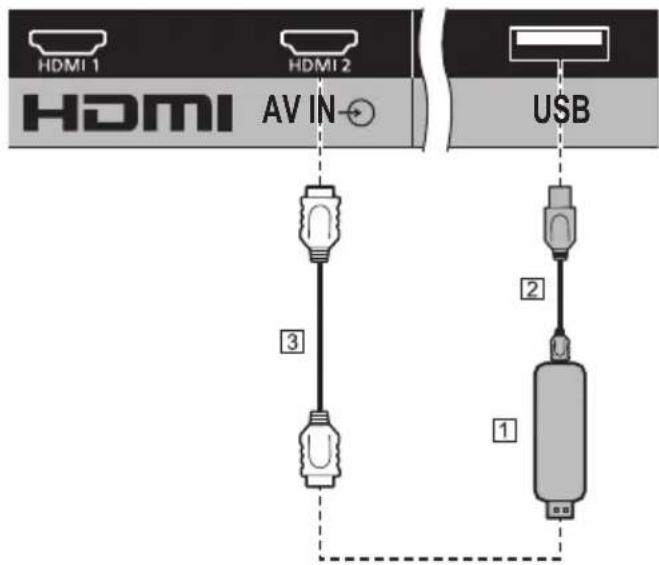
text_image
HDMI 1 HDMI 2 AV IN USB 3 2 11Stick-PC
② USB-Kabel (handelsüblich)
3 HDMI-Erweiterungskabel (handelsüblich)
Pinbelegungen und Signalbezeichnungen beim USB-Anschluss
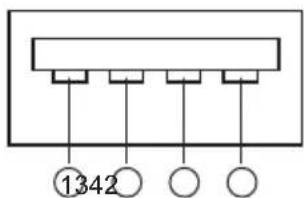
text_image
⑬342| Pin-Nr. Signalbezeichnung | |
| 1 | +5 V Gleichspannung |
| 2 | Daten - |
| 3 | Daten + |
| 4 | Masse |
Beim Empfang von Bildern kann ein externes Gerät mit bis zu 5 V/1 A versorgt werden.
- Wird eine Stromstärke jenseits des Stromversorgungsbereichs angelegt, blockiert der Ausgang und folgende Meldung erscheint. [USB DC5V OUT overload. Please remove cable or equipment, then turn the display off / on.]
In diesem Fall entfernen Sie das Gerät und schalten dann die Stromversorgung mit der mit der Fernbedienung etc. aus/ein.
(Hinweis)
- Falls eine Direktverbindung mit diesem Gerät aufgrund der Größe eines Stick-PCs etc. nicht möglich ist, verwenden Sie ein handelsübliches Verlängerungskabel.
- Je nach Art des USB-Speichergerätes kann es möglicherweise mit der Außenseite, z.B. einer rückseitigen Abdeckung, in Kontakt kommen und sich nicht anschließen lassen. Verwenden Sie ein handelsübliches Verlängerungskabel oder ein kleines USB-Speichergerät, das sich an dieses Gerät anschließen lässt.
DIGITAL LINK Anschluss (nur LF80 Serie)
Transmitter zur Übertragung per Twisted-Pair-Kabel wie die Panasonic Digitale Interface-Box (ET-YFB100G) oder der DIGITAL LINK Umschalter (ET-YFB200G) benutzen Twisted-Pair-Kabel, um zugeführte Video- und Audiosignale zu übertragen, und diese digitalen Signale können dem Display über den Anschluss DIGITAL LINK zugeführt werden.
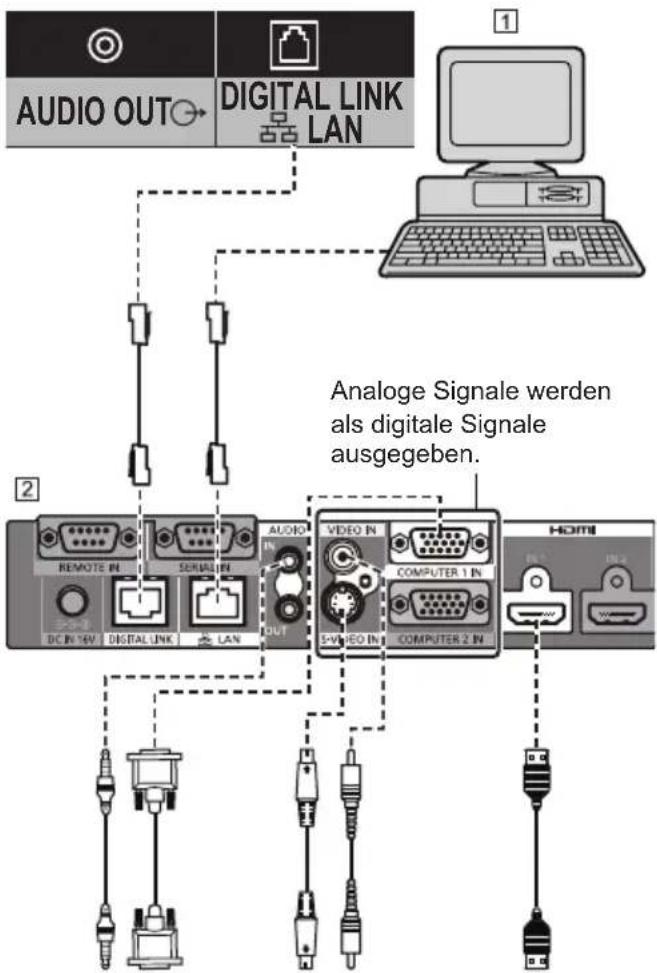
text_image
AUDIO OUT DIGITAL LINK LAN Analoge Signale werden als digitale Signale ausgegeben. 2 3 4 5 6 7 8 9 10 11 12 13 14 15 16 17 18 19 20 21 22 23 24 25 26 27 28 29 30 31 32 33 34 35 36 37 38 39 40 41 42 43 44 45 46 47 48 49 50 51 52 53 54 55 56 57 58 59 60 61 62 63 64 65 66 67 68 69 70 71 72 73 74 75 76 77 78 79 80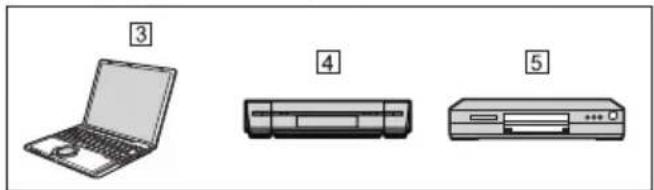
1 PC zur Steuerung der Einheit
② Beispiel: Panasonic ET-YFB100G
3PC
4 Videokassettenrecorder
⑤ DVD-Player
Hinweis
- Bei Anschluss an DIGITAL LINK muss jede der [Netzwerk-Einstellungen]-Einstellungen konfiguriert werden. (siehe Seite 54) Sicherheitshinweise für DIGITAL LINK-Einstellungen und -Anschluss siehe Seite 73.
- Das entsprechende Signal beim DIGITAL LINK-Eingang ist dasselbe wie beim HDMI-Eingang. (siehe Seite 97)
- Für Audio kann ebenfalls der Eingang AUDIO1 IN oder AUDIO2 IN verwendet werden. (Zur Funktion [Audio input select] siehe Seite 66.)
Anordnung der Bedienelemente
Hauptgerät
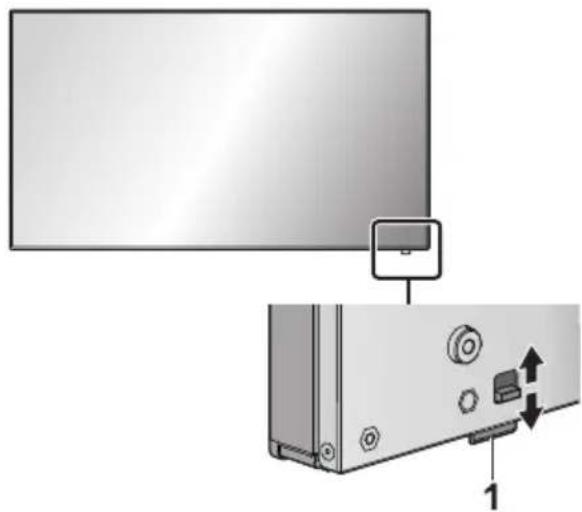
• Die Betriebsanzeige und der Fernbedienungssensor können herausgezogen werden, indem Sie auf der Rückseite den entsprechenden Hebel schieben.
Um das Teil zu verstauen, direkt darauf drücken.
Hinweis
- Für die normale Benutzung ziehen Sie Betriebsanzeige und Fernbedienungssensor an der Kante des Hauptgerätes heraus, indem Sie den Hebel an der Rückseite betätigen. Bewahren Sie diese Teile je nach Einrichtung, z. B. bei Verwendung mehrerer Anzeigegeräte, im Hauptgerät auf.
1 Betriebsanzeige / Fernbedienungssensor
Die Netzanzeige leuchtet.
Wenn das Gerät auf EIN geschaltet ist (Haupt-Ein/Aus-Schalter: EIN)
• Bild wird angezeigt: Grün
- Auf AUS geschaltet (Standby) mit Fernbedienung: Rot
Bei Einstellung von [Netzwerksteuerung] auf [Ein] (siehe Seite 54): Orange (Rot/Grün)
- Auf AUS geschaltet durch „Power Management“ -Funktion (siehe Seite 50): Orange (Rot/Grün)
Wenn das Gerät auf AUS geschaltet ist (Haupt-Ein/Aus-Schalter: AUS): Leuchtet nicht
Hinweis
- Solange das Gerät über das Netzkabel an die Netzsteckdose angeschlossen ist, verbraucht es etwas Strom.
- Ist die Betriebsanzeige orange, dann ist der Stromverbrauch während des Standby-Betriebs normalerweise höher, als wenn die Betriebsanzeige rot ist.
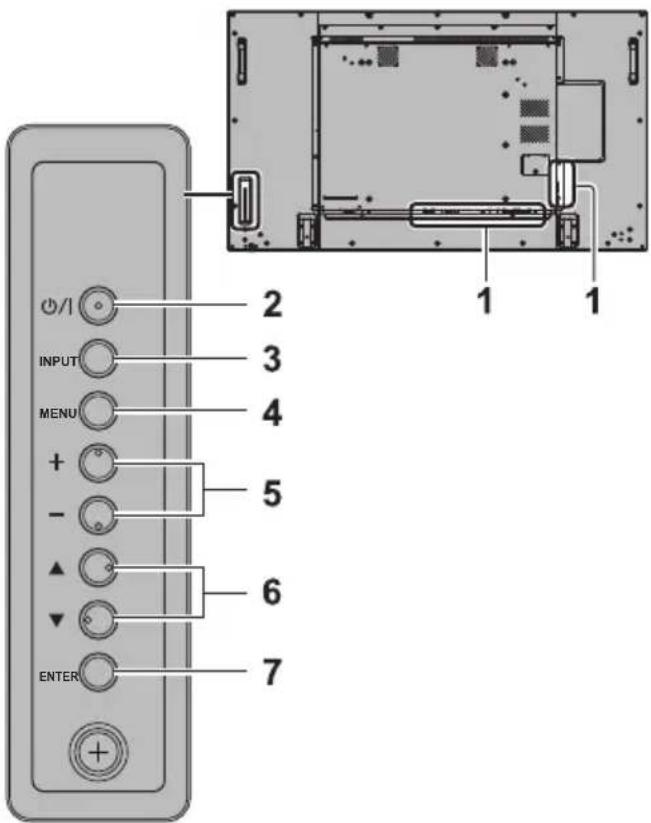
text_image
2 3 4 5 6 7 INPUT MENU + - ▲ ▼ ENTER1 Externer Eingang
- Zum Anschließen von Videogerät, PC usw. (siehe Seite 13)
2
• Schaltet das Gerät ein / aus.
3 (INPUT-Signalauswahl)
- Zum Auswählen des angeschlossenen Geräts. (siehe Seite 29)
4
- Immer wenn die Taste
- Konfiguriert Elemente am Menübildschirm. (siehe Seite 33)
• Zum Umschalten des Bildseitenverhältnisses. (siehe Seite 31)
Fernbedienung
text_image
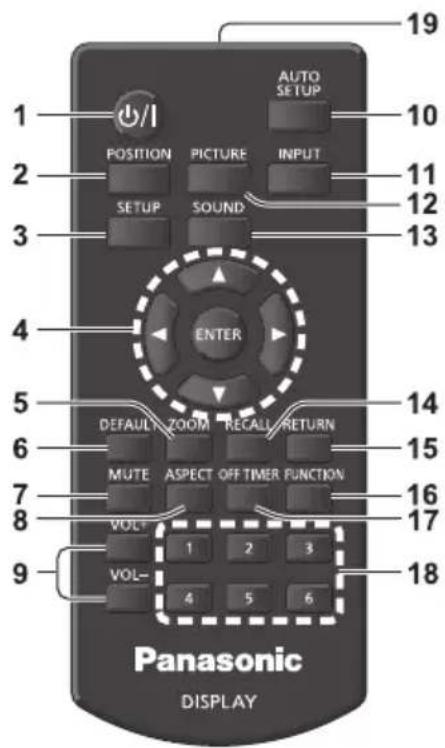
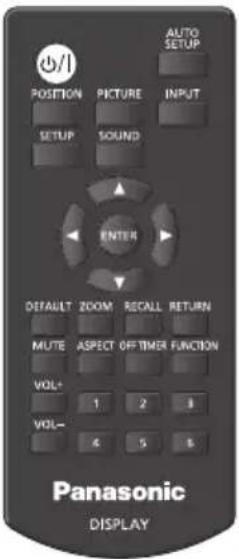
1 2 3 4 5 6 7 8 9 1 2 3 4 5 6 7 8 9 10 11 12 13 14 15 16 17 18 19 AUTO SETUP POSITION PICTURE INPUT SETUP SOUND ENTER DEFAULT ZOOM RECALL RETURN MUTE ASPECT OFF TIMER FUNCTION VOLT 1 2 3 VOL- 4 5 6 Panasonic DISPLAY1 Ein-/Austaste (Standby) (∅)
- Schaltet das Gerät ein und aus, wenn das Display über
2 POSITION
(siehe Seite 35)
3 SETUP
(siehe Seite 45)
4 ENTER / Navigationstasten (▲▼)
- Zur Navigation durch die Menübildschirme. (siehe Seite 33)
5 ZOOM
Ruft den Digitalzoommodus auf. (siehe Seite 32)
6 DEFAULT
- Zum Zurückstellen der Einstellungen für Bild, Ton usw. auf die Standardeinstellungen. (siehe Seite 35, 37, 38)
7 MUTE
• Ton-Stummschaltung Ein / Aus. (siehe Seite 30)
8 ASPECT
- Zur Anpassung des Seitenverhältnisses. (siehe Seite 31)
9 VOL + / VOL -
- Zur Anpassung der Lautstärke. (siehe Seite 30)
10 AUTO SETUP
- Zur automatischen Anpassung der Position/Größe des Bildschirms. (siehe Seite 36)
11 INPUT
- Zum Umschalten zwischen den Eingängen für die Bildschirmanzeige. (siehe Seite 29)
12 PICTURE
(siehe Seite 38)
13 SOUND
(siehe Seite 37)
14 RECALL
- Zeigt den Status der aktuellen Einstellungen für Eingang, Seitenverhältnis usw. (siehe Seite 29)
15 RETURN
• Für Rückkehr zum vorigen Menü. (siehe Seite 34)
16 FUNCTION
(siehe Seite 58)
17 OFF TIMER
- Schaltet nach einem bestimmten Zeitraum auf Standby. (siehe Seite 30)
18 Numeric buttons (1 - 6)
- Zur Verwendung als Shortcut-Tasten für oft durchgeführte Operationen. (siehe Seite 59)
19 Signalausgabe
Hinweis
- In dieser Anleitung werden Tasten der Fernbedienung und des Geräts gekennzeichnet durch < >. (Beispiel: .)
Die Bedienung wird hauptsächlich anhand der Fernbedienungstasten erklärt, aber Sie können auch die Tasten am Gerät benutzen, wenn sie dieselbe Funktion haben.
Grundlegende Bedienschritte
text_image
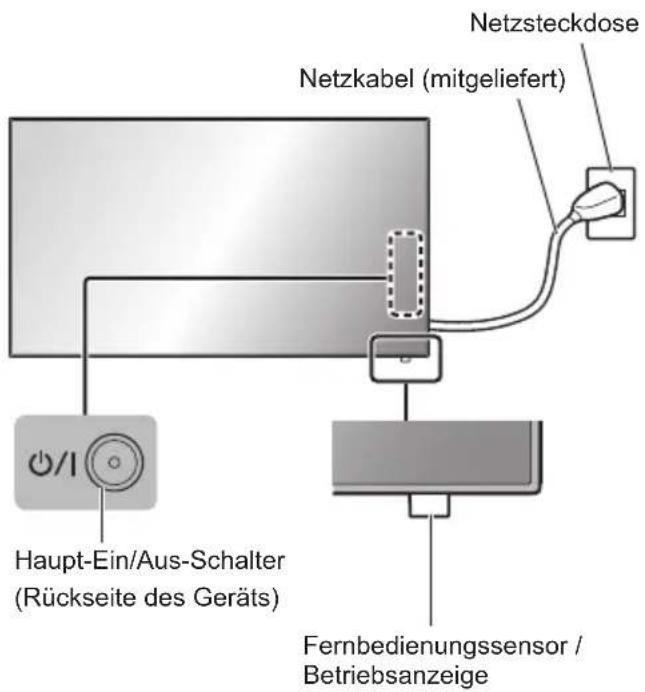
Netzsteckdose Netzkabel (mitgeliefert) Haupt-Ein/Aus-Schalter (Rückseite des Geräts) Fernbedienungssensor / BetriebsanzeigeBei der Bedienung per Fernbedienung diese in Richtung Gerät halten, d. h. in Richtung des Empfängers der Fernbedienungssignale.
text_image
Position PICTURE INPUT SETUP SOUND AUTO SETUP ENTER DEFAULT ZOOM RECALL RETURN MUTE ASPECT OFF TIMER FUNCTION VOL+ 1 2 3 VOL- 6 5 6 Panasonic DISPLAYHinweis
- Für normale Benutzung ziehen Sie den Fernbedienungssensor an der Kante des Hauptgerätes heraus, indem Sie den Hebel an der Rückseite betätigen. (siehe Seite 25)
- Achten Sie darauf, dass sich kein Hindernis zwischen dem Fernbedienungssensor des Hauptgerätes und der Fernbedienung befindet.
- Stellen Sie sich bei Benutzung der Fernbedienung vor den Fernbedienungssensor bzw. halten Sie sich in dem Bereich auf, der vom Sensor erkannt wird.
- Achten Sie darauf, dass weder direktes Sonnenlicht
noch stark fluoreszierendes Licht auf den Fernbedienungssensor des Hauptgerätes fällt.
1 Das Netzkabel am Display anschließen.
(siehe Seite 12)
2 Den Stecker in die Netzsteckdose einstecken.
Hinweis
- Wenn Sie das Netzkabel trennen, vergewissern Sie sich, dass Sie es zuerst an der Wandsteckdose trennen.
- Die Einstellungen werden möglicherweise nicht gespeichert, wenn über das Menü auf dem Bildschirm Einstellungen geändert worden sind und dann sofort der Netzstecker gezogen wird. Ziehen Sie den Netzstecker erst nach Verstreichen der erforderlichen Zeit. Oder ziehen Sie den Netzstecker erst dann, nachdem Sie das Gerät per Fernbedienung, RS-232C-Steuerung oder LAN-Steuerung ausgeschaltet haben.
3 Beim Gerät auf drücken, um das Gerät einzuschalten: Auf Ein geschaltet.
- Betriebsanzeige: Grün (Bild wird angezeigt.)
- Ist das Gerät auf EIN geschaltet, kann es mit der Fernbedienung bedient werden.
■ Das Gerät mit der Fernbedienung auf EIN/AUS schalten
Betätigen Sie die
- Betriebsanzeige: Grün (Bild wird angezeigt.)
Betätigen Sie die
• Betriebsanzeige: Rot (Bereitschaft)
Beim Gerät auf
Hinweis
- Bei Betrieb der „Power Management“-Funktion (siehe Seite 50) wechselt die Betriebsanzeige zu Orange, wenn das Gerät ausgeschaltet wird.
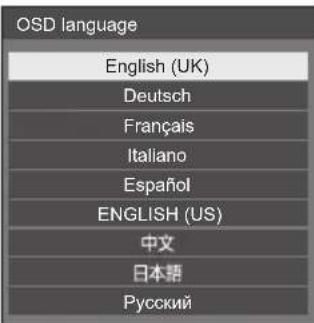
■ Bei erstmaligem Einschalten des Geräts
Der folgende Bildschirm wird angezeigt.
1 Mit ▲ die Sprache auswählen und drücken.
text_image
OSD language English (UK) Deutsch Français Italiano Español ENGLISH (US) 中文 日本語 Русский2 Wählen Sie mit ▲ [Jahr] / [Monat] / [Tag] / [Stunde] / [Minute] und stellen Sie sie mit ◀ ein.
![PANASONIC TH-55LF80-SST - Wählen Sie mit ▲ [Jahr] / [Monat] / [Tag] / [Stunde] / [Minute] und stellen Sie sie mit ◀ ein. - 1](/content/2026/05/798273/images/2787a346ab6eb2e412f8e324366749e20f5ef5f251b62ab268b8e117fb251144.jpg)
text_image
Datum und Uhrzeit ----/---/--- ----:--- Einstellen Jahr - - - Monat -- Tag -- Stunde -- Minute --3 [Einstellen] mit ▲ auswählen und drücken.
![PANASONIC TH-55LF80-SST - [Einstellen] mit ▲ auswählen und drücken. - 1](/content/2026/05/798273/images/38c5bdf097bb5d320437fbd087a82f7b417156e7db13acf4ff28f79743282ac8.jpg)
text_image
Datum und Uhrzeit ----/---/--- .... ---:--- Einstellen Jahr 2015 Monat 1 Tag 1 Stunde 10 Minute 204 Bei vertikaler Installation [Hochformat] auswählen mit ▲ und drücken.
![PANASONIC TH-55LF80-SST - Bei vertikaler Installation [Hochformat] auswählen mit ▲ und drücken. - 1](/content/2026/05/798273/images/be271a24a43a5cf20e8bd703c92bd6f4ae164d862ea0c18d961bd55f7c53b29d.jpg)
text_image
Display-Ausrichtung Querformat HochformatHinweis
- Nachdem die Op ionen eingestellt worden sind, erscheinen diese Bildschirmanzeigen beim nächsten Einschalten des Gerätes nicht mehr.
Nach der ursprünglichen Einstellung können die Einstellungen dieser Optionen in den folgenden Menüs geändert werden.
[OSD Sprache] (siehe Seite 51)
[Datum und Uhrzeit] (siehe Seite 53)
[Display-Ausrichtung] (siehe Seite 60)
■ Anzeige für Eingeschaltet
Der folgende Warnhinweis könnte beim Einschalten angezeigt werden:
Vorkehrungen für Ausschalten bei Nichtbetätigung
Die Funktion „Ausschalten bei Nichtbetätigung“ ist aktiviert.
Wenn [Ausschalten bei Nichtbetätigung] im Menü [Konfiguration] auf [Ein] gestellt ist, wird jedes Mal bei Einschalten des Geräts eine Warnmeldung angezeigt. (siehe Seite 51)
Informationen zu „Power Management“
Letztes Ausschalten erfolgte über „Power Management“.
Wenn „Power Management“ eingeschaltet ist, wird jedes Mal bei Einschalten des Geräts eine Meldung angezeigt. (siehe Seite 50)
Diese Meldungsanzeigen können mit dem folgenden Menü eingestellt werden:
• [Options] Menü
Power on message(No activity power off) (siehe Seite 71)
Power on message(Power management) (siehe Seite 71)
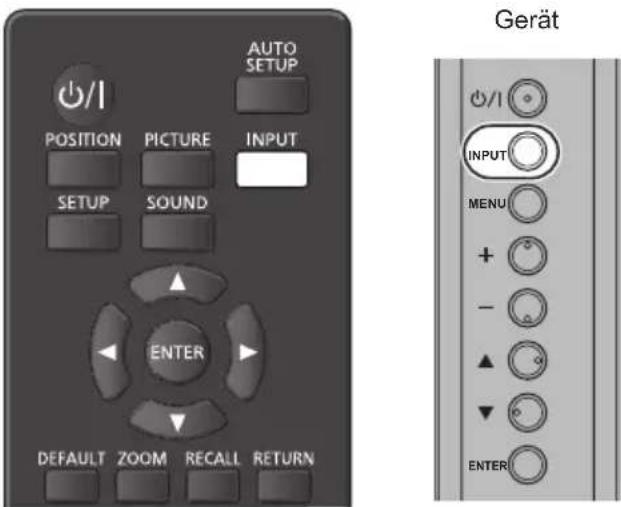
Eingangssignal auswählen
Wählen Sie das Eingangssignal für das Gerät. Drücken Sie auf oder
text_image
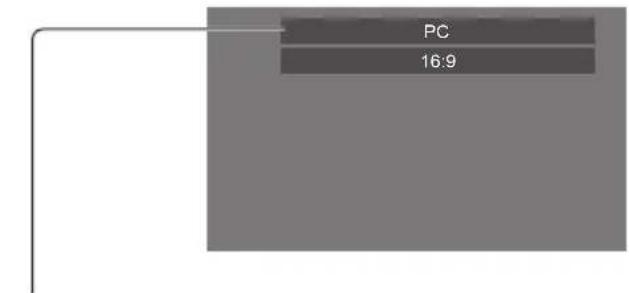
AUTO SETUP POSITION PICTURE INPUT SETUP SOUND ENTER DEFAULT ZOOM RECALL RETURN Gerät I/1 INPUT MENU + - ▲ ▼ ENTERBei jedem Tastendruck wird zum jeweils nächsten Eingang gewechselt.
text_image
PC 16:9[HDMI1]: HDMI 1-Anschluss, HDMI-Eingang [HDMI2]: HDMI 2-Anschluss, HDMI-Eingang
[DIGITAL LINK] ^*1 : DIGITAL LINK / LAN Anschluss, DIGITAL LINK Eingang
[DVI-D]: DVI-D IN-Anschluss, DVI-D-Eingang
[PC]: PC IN-Anschluss, PC-Eingang
[COMPONENT]*2: COMPONENT/RGB IN Anschluss, Component-Eingang
[VIDEO]: VIDEO-Anschluss, Composite-Video-Eingang [USB]: USB-Anschluss, USB-Eingang
*1:[DIGITAL LINK] ist nur bei LF80 Serie. *2:[COMPONENT] kann angezeigt werden als [RGB] je nach Einstellung von [YUV/RGB Eingangswahl]. (siehe Seite 46)
Hinweis
- Zeigt die Signalbezeichnungen an, wie sie in [Eingangsbezeichnung] festgelegt sind. (siehe Seite 49)
- Der Eingang wird nur umgeschaltet, wenn [Input lock] auf [Off] gestellt ist. (siehe Seite 67)
- Wird auf dem LCD Display ein unbewegtes Bild über eine längere Zeitdauer angezeigt, könnte das zu einem Einbrennen des Bildes (Image Lag) führen. Um das zu verhindern, wird die Nutzung eines Bildschirmschoners mit sich bewegendem Bild empfohlen. (siehe Seite 48, 51)
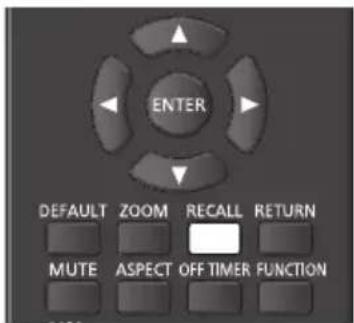
RECALL
Sie können sich die Einstellungen für Eingangsbezeichnungen, Bildmodus usw. anzeigen lassen.
Drücken Sie
text_image
ENTER DEFAULT ZOOM RECALL RETURN MUTE ASPECT OFF TIMER FUNCTIONDer Status der derzeitigen Einstellungen wird angezeigt.
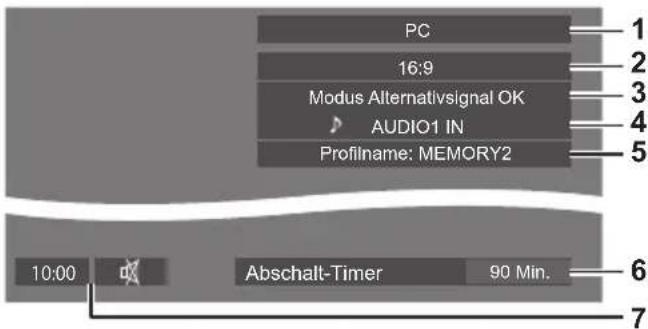
text_image
PC 16:9 Modus Alternativsignal OK AUDIO1 IN Profilname: MEMORY2 10:00 Abschalt-Timer 90 Min. 6 71 Eingangsbezeichnung
2 Seitenverhältnis (siehe Seite 31)
3 Wechsel auf Alternativsignal (siehe Seite 64, 66)
4 Audio-Eingang (siehe Seite 66)
5 Profilname (siehe Seite 43)
6 Restzeit bei Abschalt-Timer (siehe Seite 30)
7 Uhr / Stummschaltung (siehe Seite 30)
- Wenn am ausgewählten Eingang kein Signal anliegt, wird zum Schluss für ungefähr 30 Sekunden [Kein Signal] angezeigt.
- Stellen Sie zur Anzeige der Uhr [Datum und Uhrzeit] ein und setzen Sie [Clock display] dann auf [On]. (siehe Seite 53, 71)
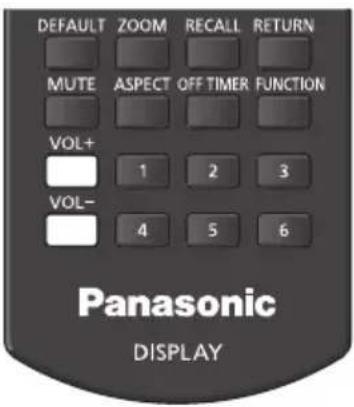
Lautstärkeregelung
Drücken Sie
text_image
DEFAULT ZOOM RECALL RETURN MUTE ASPECT OFF TIMER FUNCTION VOL+ 1 2 3 VOL- 4 5 6 Panasonic DISPLAY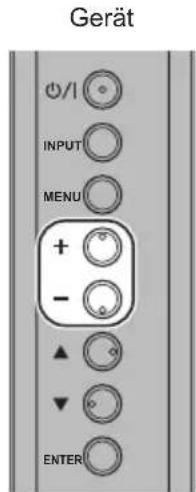
text_image
Gerät + - INPUT MENU ▲ ▼ ENTER- Wird das Gerät ausgeschaltet, bleibt die aktuelle Lautstärkeeinstellung erhalten.
- Ist [Maximum VOL level] auf [On] gestellt, kann die Lautstärke nur bis zum festgelegten Maximalwert erhöht werden, und bei Erreichen des Maximums wechselt die Anzeige des angezeigten Wertes zu Rot. (siehe Seite 67)
- Wenn [Initial VOL level] auf [On] gestellt ist, ist die Lautstärke auf dem Pegel bei Einschalten des Displays. (siehe Seite 67)
Ton-Stummschaltung Ein / Aus
Ist eine nützliche Funktion, wenn Sie vorübergehend den Ton stumm schalten wollen, zum Beispiel um ein Telefonat anzunehmen oder um zur Tür zu gehen.
Drücken Sie .
- erscheint auf dem Bildschirm, und der Ton ist stumm geschaltet. Erneut drücken, um den Ton wieder einzuschalten.
text_image
DEFAULT ZOOM RECALL RETURN MUTE ASPECT OFF TIMER FUNCTION VOL+ 1 2 3 VOL- 4 5 6- Der Ton wird auch wieder aktiviert, wenn das Gerät aus- und wieder eingeschaltet wird oder wenn die Lautstärke geändert wird.
- Während die STUMMSCHALTUNG aktiv ist, wird angezeigt, um daran zu erinnern, dass diese Funktion eingeschaltet ist.
OFF TIMER
Das Display kann so eingestellt werden, dass es nach einem festgelegten Zeitraum auf Standby schaltet. (30 Min., 60 Min., 90 Min.)
Bei jedem Drücken von wechselt die Einstellung.
• [0 Min.] → [30 Min.] → [60 Min.] → [90 Min.] → [0 Min.] (Abbrechen)
text_image
DEFAULT ZOOM RECALL RETURN MUTE ASPECT OFF TIMER FUNCTION VOL+ 1 2 3 VOL- 4 5 6- Wenn nur noch drei Minuten verbleiben, blinkt die Anzeige der verbliebenen Zeit (rot). Danach schaltet sich das Gerät auf Standby.
- Um die Restzeit des Abschalt-Timers zu sehen, drücken Sie auf
. - Der Abschalt-Timer wird außer Kraft gesetzt, wenn die Stromzufuhr unterbrochen wird. Wird der Strom später eingeschaltet, bleibt das Gerät im Standby-Modus.
Bedienelemente für SEITENVERHÄLTNIS
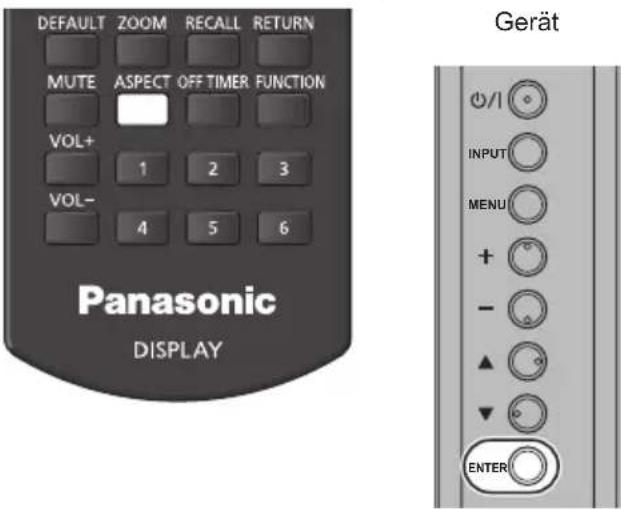
Bei wiederholtem Drücken von
text_image
DEFAULT ZOOM RECALL RETURN MUTE ASPECT OFF TIMER FUNCTION VOL+ 1 2 3 VOL- 4 5 6 Panasonic DISPLAY Gerät 0/1 INPUT MENU + - ▲ ▼ ENTER• Die aktuelle Einstellung des Seitenverhältnisses wird für jeden Eingangsanschluss separat gespeichert.
- Bei Eingabe von USB ist das Bildseitenverhältnis fest auf [16:9] eingestellt.
■ Liste der Seitenverhältnis-Modi
| Seitenverhältnis-Modus | Beschreibung |
| 16:9 | 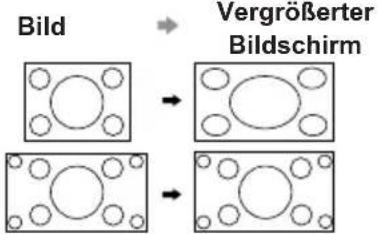 Die Bilder werden so angezeigt,dass sie den gesamten Bildschirmausfüllen. Die Bilder werden so angezeigt,dass sie den gesamten Bildschirmausfüllen. |
| Seitenverhältnis-Modus | Beschreibung |
| 4:3 | 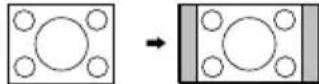 Bilder werden im 4:3-Bereich angezeigt. Bilder mit einem 4:3-Seitenverhältnis werden unverändert angezeigt. PC-Signale werden zur Anzeige im 4:3-Bereich vergrößert oder verkleinert. An den rechten und linken Bildschirmrändern werden Seitenbalken angezeigt. Bilder werden im 4:3-Bereich angezeigt. Bilder mit einem 4:3-Seitenverhältnis werden unverändert angezeigt. PC-Signale werden zur Anzeige im 4:3-Bereich vergrößert oder verkleinert. An den rechten und linken Bildschirmrändern werden Seitenbalken angezeigt. |
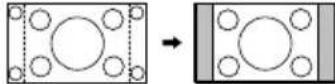 Bilder mit einem Seitenverhältnis 4:3, die über 16:9-Bildsignale übertragen werden, werden in ihrem ursprünglichen Seitenverhältnis angezeigt. Die Ränder links und rechts des Bildes sind jeweils durch ein leeres Feld kaschiert. Bilder mit einem Seitenverhältnis 4:3, die über 16:9-Bildsignale übertragen werden, werden in ihrem ursprünglichen Seitenverhältnis angezeigt. Die Ränder links und rechts des Bildes sind jeweils durch ein leeres Feld kaschiert. | |
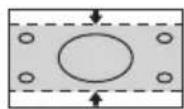
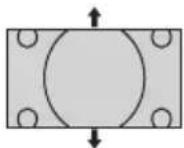
| Zoom 1 | 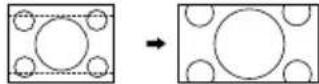 Bilder mit einem Seitenverhältnis 16:9 im Letterbox-Format werden vertikal vergrößert, um den Bildschirm auszufüllen. Oben und unten werden die Bildränder abgeschnitten. Bilder mit einem Seitenverhältnis 16:9 im Letterbox-Format werden vertikal vergrößert, um den Bildschirm auszufüllen. Oben und unten werden die Bildränder abgeschnitten. |
| Zoom 2 | 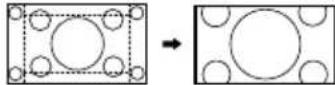 Bilder mit einem Seitenverhältnis 16:9 im Letterbox-Format werden vertikal und horizontal vergrößert, um den Bildschirm auszufüllen. Die Bildränder oben und unten sowie links und rechts werden abgeschnitten. Bilder mit einem Seitenverhältnis 16:9 im Letterbox-Format werden vertikal und horizontal vergrößert, um den Bildschirm auszufüllen. Die Bildränder oben und unten sowie links und rechts werden abgeschnitten. |
(Hinweis)
- Achten Sie darauf, dass nicht über längere Zeit ein Bild im 4:3-Modus angezeigt wird, da das auf dem Display dauerhafte Spuren durch Einbrennen hinterlassen könnte.
- Bitte beachten Sie, dass der Gebrauch der Funktion für Wahl des Bildseitenverhältnisses zum Schrumpfen oder Ausdehnen des Bilds bei Einsatz des Displays an einem öffentlichen Ort zu gewerblichen Zwecken oder im Rahmen einer öffentlichen Veranstaltung eine Verletzung der Urheberrechte darstellen kann. Vorführungen oder Änderungen von urheberrechtlich geschütztem Material zu gewerblichen Zwecken ohne schriftliche Genehmigung des Inhabers der Urheberrechte sind gesetzlich verboten.
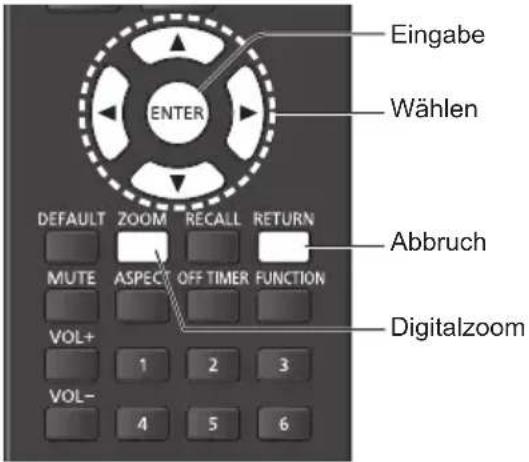
Digitalzoom
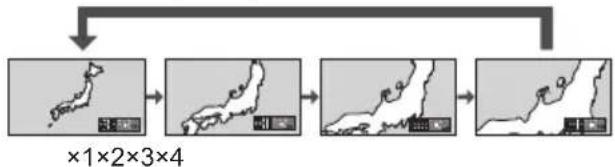
Wählen Sie die Bildschirmbereiche (25 Bereiche) zur Vergrößerung und vergrößern Sie die ausgewählten Bildbereiche um das 2-, 3- oder 4-fache.
(Verwenden Sie die Fernbedienung. Die Tasten am Hauptgerät können nicht zur Bedienung verwendet werden.)
text_image
Eingabe Wählen ENTER DEFAULT ZOOM RECALL RETURN MUTE ASPECT OFF TIMER FUNCTION VOL+ 1 2 3 VOL- 4 5 6 Abbruch Digitalzoom1 Stellen Sie den Digitalzoom-Modus ein.
Drücken Sie
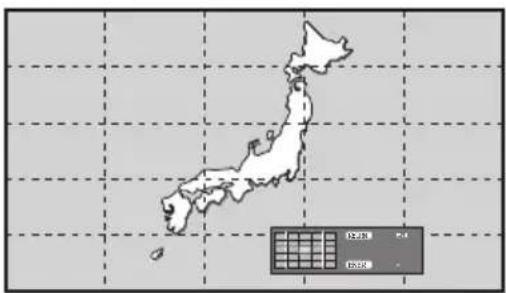
Das Seitenverhältnis wird auf [16:9] eingestellt und die Anleitung für den Digitalzoom wird angezeigt.
2 Wählen Sie die Bildbereiche, die vergrößert werden sollen.
Auswählen durch Drücken auf ▼▲◀▶

text_image
RETURN Abbruch ENTER ×1Anleitung für den Digitalzoom
3 Ändern Sie das Zoomverhältnis für die Bildschirmbereiche.
Schaltet beim jeweiligen Drücken von
flowchart
graph TD
    A["Japan Map"] --> B["Step 1: 3.0x100"]
    B --> C["Step 2: 1.0x100"]
    C --> D["Step 3: 0.5x100"]
    D --> E["Step 4: 0.1x100"]
    E --> F["Final Output"]
- Falls bei einem Seitenverhältnis von „×1“ ca. 60 Sekunden lang kein Betriebsvorgang ausgeführt wird, beendet das Gerät den Zoommodus.
- Falls bei einem Seitenverhältnis von „×2“, „×3“ oder „×4“ ca. 3 Sekunden lang kein Betriebsvorgang ausgeführt wird, blendet sich die Anleitung für den Digitalzoom aus. Bei Betätigung einer der Tasten ▼ ▲ ▶cheint die Anleitung wieder.
4 Beenden Sie den Digitalzoom-Modus.
Drücken Sie zum Beenden des Modus
- Drücken Sie eine der folgenden Tasten, um den Modus zu beenden. Anschließend wird der Betriebsvorgang der gedrückten Taste ausgeführt.
Fernbedienung:
<AUTO SETUP> <POSITION> <PICTURE>
<INPUT> <SETUP> <SOUND> <DEFAULT>
<RECALL> <MUTE> <ASPECT> <OFF
TIMER> <FUNCTION> <VOL +> <VOL ->
<1>><6>
Gerät:
<INPUT (Gerät)> <MENU (Gerät)> <+ (Gerät)>
<- (Gerät)> ▲ ▼ ENTER (Gerät)>
- Wenn sich der Timer für den Bildschirmschoner aktiviert, endet der Digitalzoom-Modus.
-
Wenn das Gerät auf OFF setzen, wird eine Beendigung erzwungen.
-
Wenn das Gerät über die Ein-/Austaste (ON/OFF) der Fernbedienung auf OFF gesetzt wurde.
- Wenn das Display auf AUS geschaltet ist durch
- Wenn das Gerät über den Abschalt-Timer auf OFF gesetzt wird
- Wenn das Gerät auf AUS geschaltet ist durch Ausschalten bei fehlendem Signal oder [Power Management].
Hinweis
- In den folgenden Fällen ist der Digitalzoom-Modus nicht verfügbar.
- Wenn [Multi Display-Einstellungen] auf [Ein] gesetzt ist
- Wenn der Bildschirmschoner aktiv ist
- Wenn USB als Eingang ausgewählt ist.
- Das vergrößerte Bild ist stärker verpixelt als das Originalbild.
Menüanzeige auf dem Bildschirm
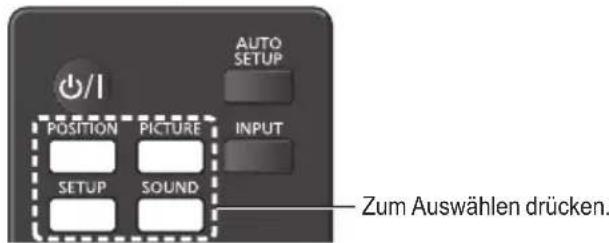
1 Rufen Sie die Menü-Anzeige auf.
Fernbedienung
text_image
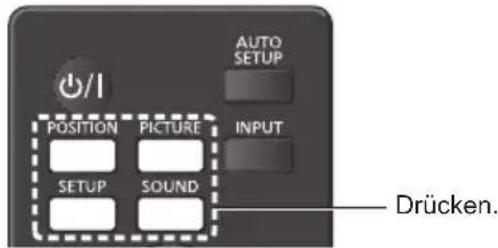
AUTO SETUP POSITION PICTURE INPUT SETUP SOUND Zum Auswählen drücken.Gerät
Mehrmals drücken.
Immer wenn die Taste gedrückt wird, schaltet der Menübildschirm um.
2 Wählen Sie eine Option.

text_image
ENTER
text_image
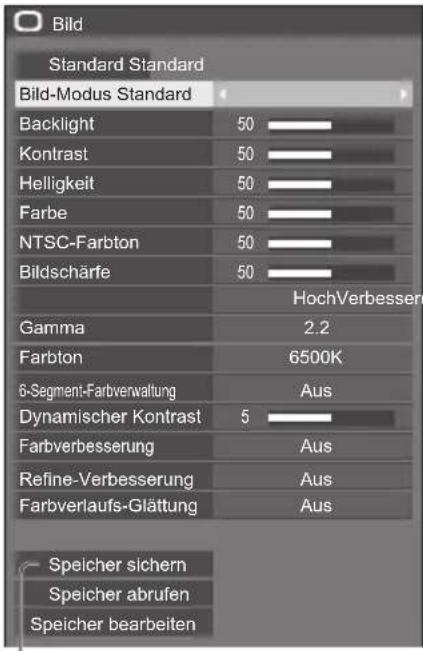
① Zum Auswählen drücken. ② Drücken.(Beispiel: [Bild]-Menü)
text_image
Bild Standard Standard Bild-Modus Standard Backlight 50 Kontrast 50 Helligkeit 50 Farbe 50 NTSC-Farbton 50 Bildschärfe 50 HochVerbesser Gamma 2.2 Farbton 6500K 6-Segment-Farbverwaltung Aus Dynamischer Kontrast 5 Farbverbesserung Aus Refine-Verbesserung Aus Farbverlaufs-Glättung Aus Speicher sichern Speicher abrufen Speicher bearbeitenUntermenü
Um das Untermenü anzuzeigen, auf
3 Einstellen.
text_image
ENTER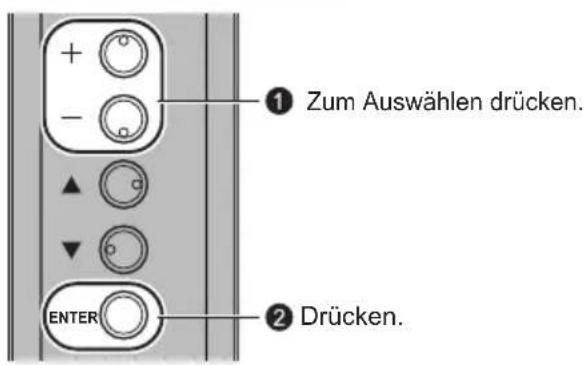
text_image
+ - ① Zum Auswählen drücken. ▲ ▼ ENTER ② Drücken.4 Menü verlassen.
text_image
AUTO SETUP POSITION PICTURE INPUT SETUP SOUND Drücken.Drücken Sie

text_image
INPUT MENU Mehrmals drücken.Menüanzeigeliste
- Ein Menü, das nicht eingestellt werden kann, ist ausgegraut. Die einstellbaren Menü-Änderungen hängen vom Signal, vom Eingang und der Menü-Einstellung ab.
[Position]-Menü
(siehe Seite 35-36)
![PANASONIC TH-55LF80-SST - [Position]-Menü - 1](/content/2026/05/798273/images/867e0268333c3af681ad3d176afa33f25df8a7523512f709bb27d20220280857.jpg)
text_image
Position Standard Standard Auto Setup H-Lage 0 H-Grösse 0 V-Lage 0 V-Grösse 0 Clock Phase 15 Dot Clock 0 1:1 Pixel Darstellung Aus[Ton]-Menü
(siehe Seite 37)
![PANASONIC TH-55LF80-SST - [Ton]-Menü - 1](/content/2026/05/798273/images/0a9ab00c1a085cba6683802144b8f34546c2231047319578d277f922ac99e935.jpg)
text_image
Ton Standard Standard Ausgangswahl Lautsprecher Klang-Modus Normal Bass 0 Höhen 0 Balance 0 Raumklang Aus[Bild]-Menü
(siehe Seite 38-41)
![PANASONIC TH-55LF80-SST - [Bild]-Menü - 1](/content/2026/05/798273/images/dff1e2293107bc48f61937feb271eaf1cf92ad51422c7d294cbb141f8eda77a8.jpg)
text_image
Bild Standard Standard Bild-Modus Standard Backlight 50 Kontrast 50 Helligkeit 50 Farbe 50 NTSC-Farbton 50 Bildschärfe 50 Verbesserungsstufe Hoch Gamma 2.2 Farbton 6500K 6-Segment-Farboverwaltung Aus Dynamischer Kontrast 5 Farbverbesserung Aus Refine-Verbesserung Aus Farbverlaufs-Glättung Aus Speicher sichern Speicher abrufen Speicher bearbeiten[Konfiguration]-Menü
(siehe Seite 45-60)
![PANASONIC TH-55LF80-SST - [Konfiguration]-Menü - 1](/content/2026/05/798273/images/006c12c39b2f17d1de45049cce5d720f504bfe0a858d52f1f9ed31573f0152eb.jpg)
text_image
Konfiguration 1/2 Signal Bildschirmschoner Eingangsbezeichnung Einste lungen Energieverwaltung Wobbling Aus Ausschalten bei Nichtbeträtigung Aus OSD Sprache Deutsch![PANASONIC TH-55LF80-SST - [Konfiguration]-Menü - 2](/content/2026/05/798273/images/067a716bc2384caf601d826ff3c68893b506b7f998e5fbc8a13e1d207f1008be.jpg)
text_image
Konfiguration 2/2 Multi Display-Einste lungen Timer-Einstellungen Datum und Uhrzeit Netzwerk-Einstellungen Einste lungen USB-Medienplayer Zuweisung Funktionstasten Display-Ausrichtung Querformat OSD-position Oben/Rechts Menü-Anzeigedauer 60 s Menü-Transparenz 20Position anpassen
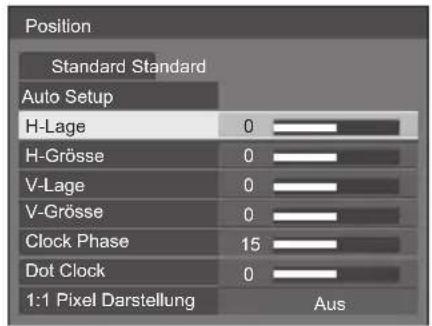
1 Um das Menü [Position] anzuzeigen, auf
text_image
Position Standard Standard Auto Setup H-Lage 0 H-Grösse 0 V-Lage 0 V-Grösse 0 Clock Phase 15 Dot Clock 0 1:1 Pixel Darstellung Aus2 Das Element, das angepasst werden soll, mit ▲ auswählen.
- Menüpunkte, die nicht eingestellt werden können, werden ausgegraut. Die jeweils einstellbaren Punkte richten sich nach dem Eingangssignal und Anzeigemodus.
3 Mit ◀ die Anpassung vornehmen.
4 Um den Modus zum Anpassen zu verlassen, auf
■ Rückkehr zur vorigen Anzeige
Auf
■ Auf Standardeinstellungen zurückstellen
Bei Anzeige des Menüs auf
(Hinweis)
• Die Einstellungen für [Position] werden separat für jedes Eingangssignal gespeichert.
Die [Position] einstellen, wenn das Display vertikal installiert ist
Beachten Sie bei der Anpassung, dass auch bei vertikaler Installation die Einstellrichtungen für Position / Größe dieselben sind wie bei horizontaler Installation.
Auto Setup
Bei Eingang eines PC-Signals werden [H-Lage] / [V-Lage], [H-Grösse] / [V-Grösse], [Clock Phase] und [Dot Clock] automatisch korrigiert.
Diese Einstellung wird aktiviert unter folgenden Bedingungen:
- Bei Signaleingang über PC IN oder RGB IN
Während das Bild des entsprechenden Signals angezeigt wird, wählen Sie [Auto Setup] und drücken Sie .
Benutzung der Fernbedienung
Auf
Wenn Auto Setup nicht funktioniert, wird [Ungültig] angezeigt.
Automatischer Modus
Wenn [PC auto setting] ist in [On] eingestellt im [Op ions] Menü (siehe Seite 68), automatische Lageeinstellung beginnt unter den folgenden Bedingungen:
- Wenn das Display eingeschaltet wird.
- Wenn das Eingangssignal gewechselt wird.
Hinweis
- Wenn die Pixeltaktfrequenz eines PC-Signals 162 MHz oder mehr beträgt, können [Clock Phase] und [Dot Clock] nicht automatisch korrigiert werden.
- Möglicherweise funktioniert Auto Setup nicht, wenn ein abgeschnittenes oder dunkles Bild eingespeist wird. Wechseln Sie in diesem Fall zu einem hellen Bild mit deutlich dargestellten Rändern und anderen Objekten. Versuchen Sie dann erneut, Auto Setup durchzuführen.
- Je nach Signal tritt nach Auto Setup möglicherweise eine fehlerhafte Anpassung auf. Nehmen Sie bei Bedarf eine Feineinstellung der Lage/Größe vor.
- Falls Auto Setup bei einem XGA-Signal (1024 × 768, 1280 × 768, 1366 × 768) nicht richtig eingestellt werden kann, kann die Vorauswahl des individuellen Signals im [XGA-Modus] (siehe Seite 47) zu einer richtige Ausführung von Auto Setup führen.
- Auto Setup funktioniert bei einem Signal, wie z. B. zusätzlichen Informationen, die die gültige Bilddauer übersteigen, oder bei kurzen Intervallen zwischen Synchronisierungssignal und Bildsignal nicht richtig. Es funktioniert auch bei Bildsignalen mit ergänztem Tri Level Sync-Signal oder bei einigen Sync-on-G-Signalen nicht richtig.
- Falls Automatisches Setup nicht befriedigend funktioniert, wählen Sie [Standard], drücken
und passen dann die Position/Größe manuell an.
[H-Lage] Mit ◀▶die Position in der Horizontalen anpassen.
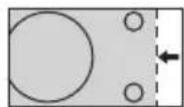
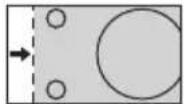
[H-Grösse] Mit ◀▶die Größe in der Horizontalen anpassen.
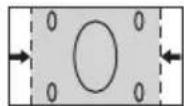
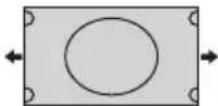
[V-Lage] Mit die Position in der Vertikalen anpassen.
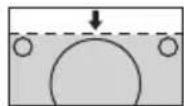

[V-Grösse] Mit die Größe in der Vertikalen anpassen.
[Clock (Bei Eingang RGB IN oder PC IN)]
Phase]
Werden RGB-Signale oder PC-Signale eingegeben, kann es vorkommen, dass der Rahmen des Bildschirms verschwommen oder undeutlich erscheint.
[Dot Clock] (Bei Eingang RGB IN oder PC IN)
Ein periodisch gestreiftes Interferenzmuster (Rauschen) kann auftreten, wenn ein gestreiftes Muster angezeigt wird. Führen Sie die Einstellung in diesem Fall so durch, dass ein solches Rauschen minimiert wird.
[Over Scan] Schalten Sie die Over Scan-Funktion für das Bild Ein/Aus.
Gültiges Eigangssignal:
525i, 525p, 625i, 625p, 750/60p, 750/50p (Component Video, RGB, DVI-D, HDMI)
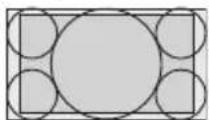
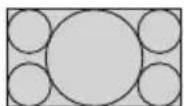
[Ein] [Aus]
Hinweis
- Wenn [Aus] eingestellt ist, können [H-Grösse] und [V-Grösse] nicht eingestellt werden.
[1:1 Pixel Darstellung]
Passt die Anzeigegröße bei Eingang eines 1125i- oder 1125p-Signals an.
![PANASONIC TH-55LF80-SST - [1:1 Pixel Darstellung] - 1](/content/2026/05/798273/images/250fff9c4b38d78e9b515bef9b9006708df242fa50b0fdc0903bad1bf51b30a3.jpg)
![PANASONIC TH-55LF80-SST - [1:1 Pixel Darstellung] - 2](/content/2026/05/798273/images/ab6829d737a79d613b6d28fe3e4ff7d8af9612b7cb402c78242d30c72f65a9fa.jpg)
[Aus] [Ein]
Gültiges Eigangssignal:
1125 / 50i, 60i, 24PsF, 24p, 25p, 30p, 50p, 60p
Hinweis
- Wählen Sie [Aus], wenn die Anzeige rund um das Bild flimmert.
• [H-Grösse] und [V-Grösse] können nicht angepasst werden, wenn [Ein] ausgewählt ist.
Hinweis
- In einigen Fällen kommt es vor, dass es außerhalb des Bildbereichs zu Bildstörungen kommt, aber das ist kein Defekt.
Toneinstellung
1 Um das Menü [Ton] anzuzeigen, auf drücken.
![PANASONIC TH-55LF80-SST - Um das Menü [Ton] anzuzeigen, auf drücken. - 1](/content/2026/05/798273/images/649261a576e9dd89e81987f97d667786735e52265d1b3b02f8aabbce68156e55.jpg)
text_image
Ton Standard Standard Ausgangswahl Lautsprecher Klang-Modus Normal Bass 0 Höhen 0 Balance 0 Raumklang Aus2 Das Element, das angepasst werden soll, mit ▲ auswählen.
- Ein Menü, das nicht eingestellt werden kann, ist ausgegraut.
3 Mit ◀▶ die Anpassung vornehmen.
4 Um den Modus zum Anpassen zu verlassen, auf drücken.
■ Rückkehr zur vorigen Anzeige
Auf
■ Auf Standardeinstellungen zurückstellen
Bei Anzeige des Menüs auf
[Ausgangswahl] Wählen Sie den Audio-Ausgang.
[Lautsprecher]:
Eingebaute Lautsprecher
[Audio Ausgang]:
AUDIO OUT-Ausgang
- Wenn [Audio Ausgang] ausgewählt ist, sind die anderen Menüs ausgegraut und können nicht ausgewählt werden.
• Die Audio-Einstellung der Lautstärke wird separat für jeden Ausgang einzeln gespeichert.
[Klang-Modus]
[Normal]:
Wiedergabe des Originaltons.
[Dynamik]:
Verstärkt klaren Klang.
[Klar]:
Betont Stimmen.
[Bass] Einstellung der tiefen Töne.
[Höhen] Einstellung der hohen Töne.
[Balance] Einstellung der rechten und linken Lautstärke.
[Raumklang]
[Aus]:
Normalton
[Ein]:
Raumklang
(Hinweis)
• Die Einstellungen für [Bass], [Höhen] und [Raumklang] werden separat für [Normal], [Dynamik] und [Klar] im [Klang-Modus] gespeichert.
Bildanpassungen
1 Um das Menü [Bild] anzuzeigen, auf
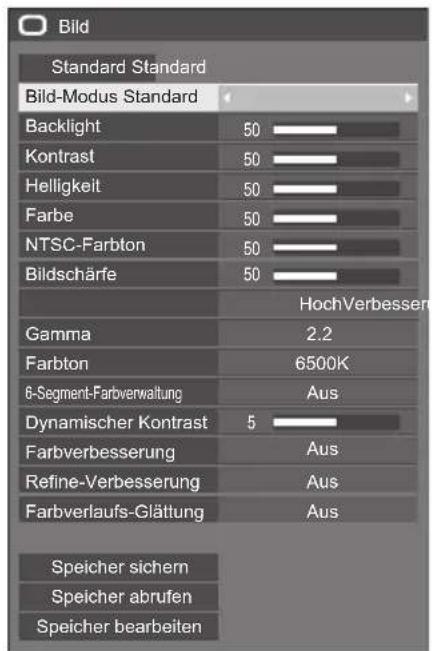
text_image
Bild Standard Standard Bild-Modus Standard Backlight 50 Kontrast 50 Helligkeit 50 Farbe 50 NTSC-Farbton 50 Bildschärfe 50 HochVerbesser Gamma 2.2 Farbton 6500K 6-Segment-Faroverwaltung Aus Dynamischer Kontrast 5 Farbverbesserung Aus Refine-Verbesserung Aus Farbverlaufs-Glättung Aus Speicher sichern Speicher abrufen Speicher bearbeiten2 Das Element, das angepasst werden soll, mit ▲ auswählen.
- Ein Menü, das nicht eingestellt werden kann, ist ausgegraut.
3 Mit ◀▶die Anpassung vornehmen.
4 Um den Modus zum Anpassen zu verlassen, aufdrücken.
■ Rückkehr zur vorigen Anzeige
Auf
■ Auf Standardeinstellungen zurückstellen
Bei Anzeige des Menüs auf
Hinweis
- Wenn bei USB-Eingang Standbilder wiedergegeben werden (USB-Medienplayer), haben nur folgende Einstellungen eine Wirkung auf das Bild. [Backlight], [Gamma], [Farbton]
[Bild-Modus] Über diesen Menüpunkt schalten Sie auf angenehm anzusehende Bilder, die für die jeweilige Bildquelle oder Umgebung geeignet sind, in der das Gerät benutzt wird.
[Vivid Signage]
Geeignet für Leitsystem-Anwendungen, wenn die Bilder in heller Umgebung strahlender und schärfer wiedergegeben werden sollen, z. B. in einem Geschäft.
[Natural Signage]
Geeignet für Leitsystem-Anwendungen wie bei Messen oder Fachausstellungen, bei denen Bilder durch Farbreproduktion unter Scheinwerferlicht naturgetreu wiedergegeben werden sollen.
[Standard]
Zur naturgetreuen Wiedergabe von Originalen.
[Überwachung]
Farbton-fokussierte Bilder mit Helligkeitsreduzierung, geeignet als Eingabe von einer Überwachungskamera.
[Grafik]
Geeignet für PC-Eingabe.
[DICOM]
Bild ähnlich dem Graustufenstandard DICOM Part14.
• Die aktuelle Einstellung wird für jeden Eingang separat gespeichert.
Hinweis
- DICOM ist die Abkürzung für „Digital Imaging and Communications in Medicine“; dabei handelt es sich um einen Standard für die Kommunikation zwischen medizinischen Geräten. Obwohl „DICOM“ eine Bezeichnung für einen Bildmodus ist, handelt es sich bei diesem Gerät nicht um ein medizinisches Gerät. Benutzen Sie die mit diesem Gerät angezeigten Bilder nicht für Diagnosezwecke.
[Backlight] Justiert die Helligkeit der Hintergrundbeleuchtung. Dunkler ↔ Heller
[Kontrast] Wahl der richtigen Helligkeit und Dichte für den Raum. Weniger Mehr
[Helligkeit] Anpassung für leichteres Erkennen von dunklen Bildern. Dunkler ↔ Heller
[Farbe] Einstellung auf eine hellere Farbe.
Weniger ↔ Mehr
[NTSC-Farbton] Zur Anpassung des Farbtons bei Hautfarbe.
Mehr Rot ↔ Mehr Grün
[Bildschärfe] Wiedergabe eines scharfen Bildes.
Weniger ↔ Mehr
[Verbesserungsstufe] Wechselt den Wirkungsbereich von Schärfe.
[Hoch]: Große Wirkung
[Niedrig]: Geringe Wirkung
[Gamma] Gamma-Anpassung [2.0], [2.2], [2.4], [2.6], [DICOM] Geringe Neigung - Große Neigung
Hinweis
- Ist [DICOM] ausgewählt in [Bild-Modus], ist [Gamma] fixiert auf [DICOM]. Wenn andere Elemente als [DICOM] ausgewählt sind in [Bild-Modus], kann [DICOM] nicht eingestellt werden für [Gamma].
[Farbton] Zur Anpassung des Farbtons. [3200K], [4000K], [5000K], [6500K], [7500K], [9300K], [10700K], [Original], [Benutzer 1], [Benutzer 2]
Hinweis
- Betont Rot, wenn der numerische Wert von [Farbton] klein ist, und betont Blau, wenn der Wert groß ist.
- [Original] ist ein Farbton der Farbtafel und [Gamma] ist auf 2,2 oder einen äquivalenten Wert fest eingestellt.
- Ist [DICOM] ausgewählt in [Bild-Modus], können nur [6500K] und [9300K] ausgewählt werden.
- Ist [Original] ausgewählt, kann [Gamma] nicht ausgewählt werden.
Benutzereinstellung [Farbton]
Es können 2 Arten detaillierter [Farbton]-Einstellungen gespeichert werden.
1 Während des Einstellens von [Farbton] auf
| HochVerbesser | |
| Gamma | 2.2 |
| Farbton | 6500K |
Beispiel:
Wenn [Farbton] auf [6500K] gesetzt ist, können Sie den Sollwert von [6500K] auf den Sollwert von [Benutzer 1] und [Benutzer 2] wiedergeben.
2 Mit ▲▼den Benutzer auswählen, für den die Einstellung gespeichert werden soll, dann
![PANASONIC TH-55LF80-SST - Benutzereinstellung [Farbton] - 1](/content/2026/05/798273/images/80cbb80097b3fef28c0c85b21b156d33a2b5dc4fba83a079253eb134bb545c95.jpg)
text_image
Farbtemperatur justieren Wechseln zu 6500K Benutzer 1 Benutzer 23 Wählen Sie mit ◀[Ja] und drücken Sie
![PANASONIC TH-55LF80-SST - Benutzereinstellung [Farbton] - 2](/content/2026/05/798273/images/98cd17827dbbdaebdbf564ff6d880d4870000fa30fe1c00d498289e3c84e6972.jpg)
text_image
Farbtemperatur justieren Farbton Benutzer 1 überschreiben ? Ja Nein4 Im Detail-Bildschirm jedes Element einstellen.
![PANASONIC TH-55LF80-SST - Benutzereinstellung [Farbton] - 3](/content/2026/05/798273/images/7503018975841226471f0cc0cbf48c347f47a7fe7b95a68f1e4bd84d78caaa1a.jpg)
bar
Farbtemperatur justieren | Category | Value | |---|---| | Benutzer 1 | | | R-Verstärkung | 255 | | G-Verstärkung | 150 | | B-Verstärkung | 64 | | R-Vorspannung | 0 | | G-Vorspannung | 0 | | B-Vorspannung | 0 |[R-Verstärkung]
Einstellung des Farbtons für helle rote Bereiche.
0 bis 255
[G-Verstärkung]
Einstellung des Farbtons für helle grüne Bereiche.
0 bis 255
[B-Verstärkung]
Einstellung des Farbtons für helle blaue Bereiche.
0 bis 255
[R-Vorspannung]
Einstellung des Farbtons für dunkle rote Bereiche.
-127 bis 128
[G-Vorspannung]
Einstellung des Farbtons für dunkle grüne Bereiche.
-127 bis 128
[B-Vorspannung]
Einstellung des Farbtons für dunkle blaue Bereiche.
-127 bis 128
Die Einstellungen werden für den Benutzer gespeichert.
Bei Rückkehr zum Menü [Bild] wird [Farbton] für den ausgewählten Benutzer ausgewählt.
![PANASONIC TH-55LF80-SST - [B-Vorspannung] - 1](/content/2026/05/798273/images/55fadc6ef83db4ba52f666eee7858dafb010bc6880eda5c7d84324076cc35174.jpg)
text_image
HochVerbesser Gamma 2.2 Farbton Benutzer 1[6-Segment-Farbverwaltung]
Die Farbtöne von R (Rot), G (Grün) und von Komplementärfarben (Cyan, Magenta und Gelb) können auf dem Bildschirm individuell angepasst werden.
1 Stellen Sie [6-Segment-Farbverwaltung] auf [Ein] und drücken Sie
![PANASONIC TH-55LF80-SST - [6-Segment-Farbverwaltung] - 1](/content/2026/05/798273/images/d87043b35396f779058008a06f1d3adb0a8c023715ca9146e73753e327d37188.jpg)
text_image
Gamma 2.2 Farbton 6500K 6-Segment-Farbverwaltung Ein Dynamischer Kontrast 52 Im Detail-Bildschirm jedes Element einstellen.
![PANASONIC TH-55LF80-SST - [6-Segment-Farbverwaltung] - 2](/content/2026/05/798273/images/814168027a24c6c7b677df56f2e3e7a6231f3e25d8accca54ee4e5c06ba423c8.jpg)
text_image
6-Segment-Farbverwaltung Farbe auswählen Rot NTSC-Farbton 0 Sättigung 0 Wert 0 Zurücksetzen| [Farbe auswählen]Wählen Sie die Farbe, die mit ▶ angepasst werden soll. | |
| [NTSC-Farbton]Zur Anpassung des Farbabgleichs.- 511 bis + 511 | |
| [Sättigung]Zur Anpassung der Farbabstufungen.- 127 bis + 127 | |
| [Wert]Zur Anpassung der Farbhelligkeit.- 127 bis + 127 | |
| [Zurücksetzen]Zurückstellen auf die Standardwerte. [Ja] mit ▶auswählen unddrücken. | |
| [Dynamischer Kontrast] | Passt den Kontrast durch Ermittlung von Änderungen in der Verwendung von Farben für sich konstant ändernder Bilder automatisch an, z. B. bewegte Bilder.Geringe Wirkung ↔ Große Wirkung |
| [Farbverbesserung] | Zeigt Bilder unter Betonung der Farben an.[Aus], [Niedrig], [Mittel], [Hoch](Geringe Wirkung bis große Wirkung) |
| [Refine-Verbesserung] | Vermittelt eine höhere Auflösung, indem ausgefranste Umrisslinien, die z. B. aus Vergrößerung resultieren, geglättet werden.[Aus], [Niedrig], [Mittel], [Hoch](Geringe Wirkung bis große Wirkung) |
| [Farbverlaufs-Glättung] | Aus zugeführten Videosignalen werden störende Komponenten extrahiert und beseitigt, so dass die Bilder störungsfrei wiedergegeben werden.[Aus], [Ein] |
Bildprofile
Es können bis zu 6 Kombinationen aus Bildeinstellungswerten (im [Bild]-Menü) im Speicher des Anzeigegerätes als Profile abgelegt und bei Bedarf übernommen werden, damit Sie Ihre bevorzugten Bildeinstellungen komfortabel genießen können.
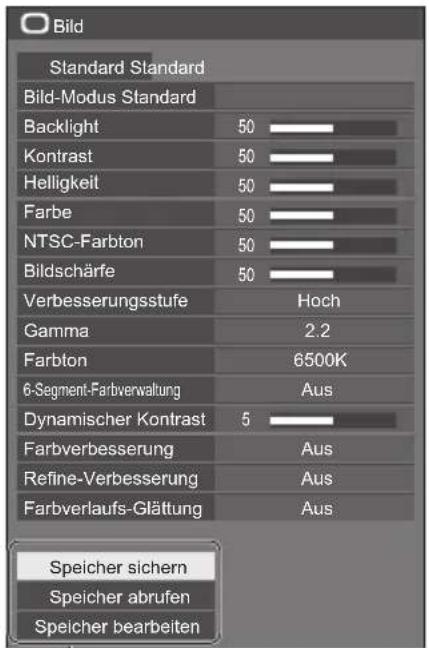
text_image
Bild Standard Standard Bild-Modus Standard Backlight 50 Kontrast 50 Helligkeit 50 Farbe 50 NTSC-Farbton 50 Bildschärfe 50 Verbesserungsstufe Hoch Gamma 2.2 Farbton 6500K 6-Segment-Farbverwaltung Aus Dynamischer Kontrast 5 Farbverbesserung Aus Refine-Verbesserung Aus Farbverlaufs-Glättung Aus Speicher sichern Speicher abrufen Speicher bearbeiten[Speicher sichern]
(siehe Seite 42)
[Speicher abrufen]
(siehe Seite 43)
[Speicher bearbeiten]
(siehe Seite 44)
![PANASONIC TH-55LF80-SST - [Speicher bearbeiten] - 1](/content/2026/05/798273/images/4c55a605a9bdf22abfe6506c6b49440dbebcee49f5dad97396debd73c557f046.jpg)
text_image
1. [ ] MEMORY1 2. [* ] MEMORY2 3. [* ] MEMORY3 4. [ ] MEMORY4 5. [ ] MEMORY5 6. [ ] MEMORY6Bild-Einstellprofile im Überblick
Originalbild

Benutzerspezifisch eingerichtetes Bild

Bild-Einstellwerte im Profil
[Speicher bearbeiten]-Bildschirm
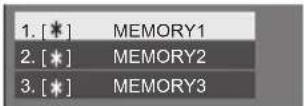
Beispiel:
Memory-Name ändern zu [MY PICTURE].
[Speicher bearbeiten]

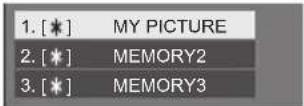
Profile speichern
Um einen Satz von Bildeinstellwerten als ein Profil zu speichern, gehen Sie wie nachstehend beschrieben vor.
1 Spezifizieren Sie die Bildqualität im Menü [Bild].
(siehe Seite 38-41)
2 Im Menü [Bild] mit ▲ wie Option [Speicher sichern] auswählen und
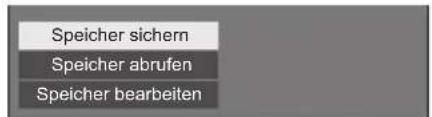
text_image
Speicher sichern Speicher abrufen Speicher bearbeiten3 Wählen Sie mit ▲ den Profilnamen, unter dem die Bildeinstellwerte gespeichert werden sollen, und drücken Sie

text_image
Speicher sichern 1. [ ] MEMORY1 2. [ * ] MEMORY2 3. [ * ] MEMORY3 4. [ ] MEMORY4 5. [ ] MEMORY5 6. [ ] MEMORY6• [ *] erscheint bei einem Profil, bei dem die Bildjustierung bereits gespeichert wurde.
4 Mit ◀▶Ja] auswählen und
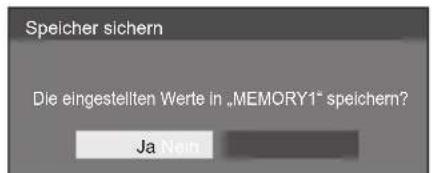
text_image
Speicher sichern Die eingestellten Werte in „MEMORY1“ speichern? Ja Nein5 Mit ▲▼ geben Sie einen Profilnamen ein.
• Zeichen eingeben (siehe Seite 96)
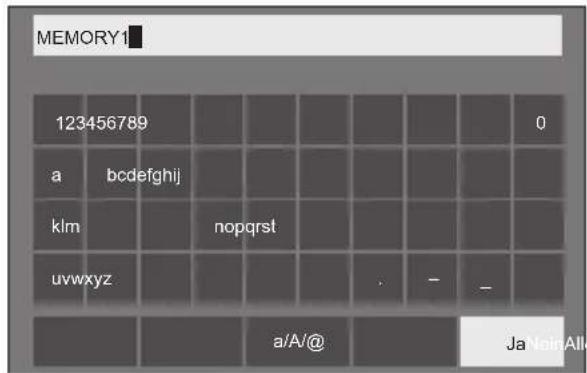
text_image
MEMORY1 123456789 a bcdefghij klm nopqrstuvwxyz - uvwxyz a/A/@ Ja Join All6 Nach Eingabe des Profilnamens wählen Sie mit ▲▼ [◀▶] und drücken Sie .
![PANASONIC TH-55LF80-SST - Nach Eingabe des Profilnamens wählen Sie mit ▲▼ [◀▶] und drücken Sie . - 1](/content/2026/05/798273/images/8f4b9a5af6c3a39951cc04140b20a109bb1126fa0d2da8a55d2864eb23b38e19.jpg)
text_image
MY MEMORY1 1 2 3 4 5 6 7 8 9 0 abcdefghijklmnopqrstuvwxyz nopqrst . - - - a/A/@ Ja tein Alk- Um das Speichern des Profils abzubrechen, wählen Sie [Nein].
Profil laden
Um ein Profil zu laden und die gespeicherten Bildeinstellwerte auf die Anzeige anzuwenden, gehen Sie wie nachstehend beschrieben vor.
1 Im Menü [Bild] mit ▲ wie Option [Speicher abrufen] auswählen und
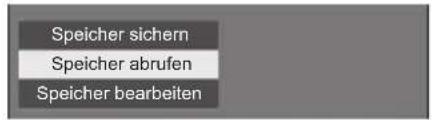
text_image
Speicher sichern Speicher abrufen Speicher bearbeiten2 Mit ▲ Was Profil auswählen, das geladen werden soll, dann
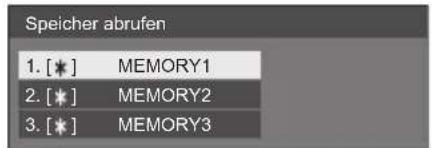
text_image
Speicher abrufen 1. [★] MEMORY1 2. [★] MEMORY2 3. [★] MEMORY3Per Fernbedienung mit den Zifferntasten ein Profil laden.
Jeder Zifferntaste <1> – <6> ist ein Profil [MEMORY1] – [MEMORY6] zugewiesen. [Zuweisung Funktionstasten] (siehe Seite 58)
1 Drücken Sie <1> bis <6>.
2 [Ja] mit ◀auswählen und
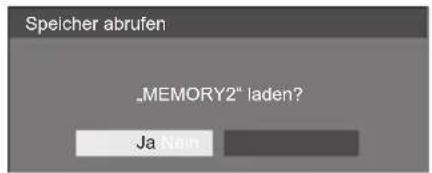
text_image
Speicher abrufen „MEMORY2“ laden? Ja Nain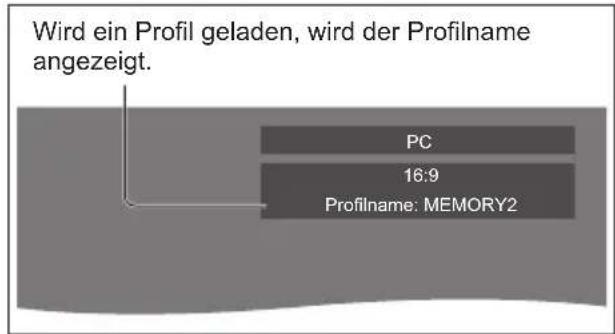
text_image
Wird ein Profil geladen, wird der Profilname angezeigt. PC 16:9 Profilname: MEMORY2(Hinweis)
- Geladene Profile werden ja nach ausgewähltem Eingang gespeichert.
Profil bearbeiten
Zum Löschen oder Umbenennen eines Profils gehen Sie wie nachstehend beschrieben vor.
Löschen von Profilen
1 Im Menü [Bild] mit ▲ die Option [Speicher bearbeiten] auswählen und
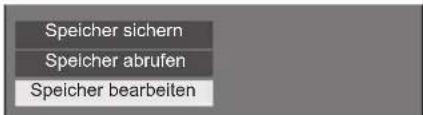
text_image
Speicher sichern Speicher abrufen Speicher bearbeiten2 [Speicher löschen] mit ▲▼ auswählen und
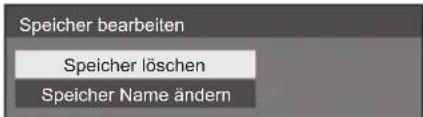
text_image
Speicher bearbeiten Speicher löschen Speicher Name ändern3 Mit ▲ das Profil auswählen, das gelöscht werden soll, dann
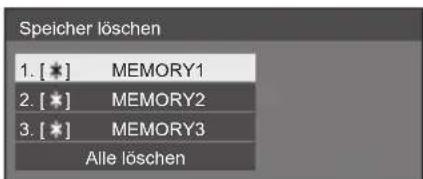
text_image
Speicher löschen 1. [★] MEMORY1 2. [★] MEMORY2 3. [★] MEMORY3 Alle löschen- Um alle Profile zu löschen, wählen Sie [Alle löschen].
4 [Ja] mit ◀auswählen und
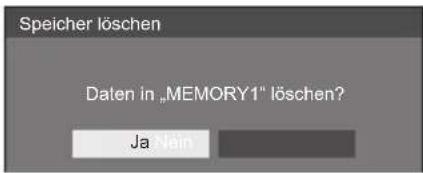
text_image
Speicher löschen Daten in „MEMORY1" löschen? Ja Nain■ Umbenennen von Profilen
1 Im Menü [Bild] mit ▲ die Option [Speicher bearbeiten] auswählen und
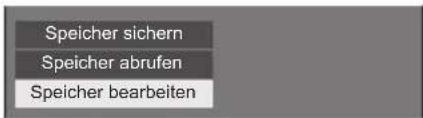
text_image
Speicher sichern Speicher abrufen Speicher bearbeiten2 [Speicher Name ändern] mit ▲▼ auswählen und
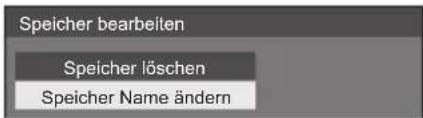
text_image
Speicher bearbeiten Speicher löschen Speicher Name ändern3 Mit ▲ das Profil auswählen, das umbenannt werden soll, dann
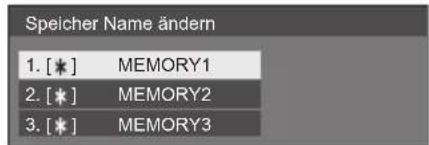
text_image
Speicher Name ändern 1. [ * ] MEMORY1 2. [ * ] MEMORY2 3. [ * ] MEMORY34 Mit ▲ ▼ den Profilnamen eingeben.
• Zeichen eingeben (siehe Seite 96)
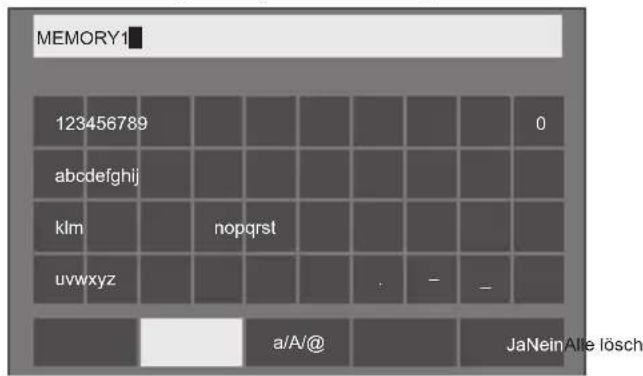
text_image
MEMORY1 123456789 0 abcdefghijklmnopqrstuvwxyz nopqrst a/A@ JaNeinAlle lösch5 Nach Eingabe des Profilnamens wählen Sie mit ▲▼ [▶] und drücken

- Um das Umbenennen des Profils abzubrechen, wählen Sie [Nein].
Konfiguration-Menü
1 Um das Menü [Konfiguration] anzuzeigen, auf drücken.
![PANASONIC TH-55LF80-SST - Um das Menü [Konfiguration] anzuzeigen, auf drücken. - 1](/content/2026/05/798273/images/ddf2f614195204dc369061480640c860aaf1afd4cc6f69f410ddad142c11968c.jpg)
text_image
Konfiguration 1/2 Signal Bildschirmschoner Eingangsbezeichnung Einstellungen Energieverwaltung Wobbling Aus Ausschalten bei Nichtbeteiligung Aus OSD Sprache Deutsch![PANASONIC TH-55LF80-SST - Um das Menü [Konfiguration] anzuzeigen, auf drücken. - 2](/content/2026/05/798273/images/7a751c6d02a5c787f5b5823a7def03b3a3f0c0b1f57f36612d50f5b66a21691e.jpg)
text_image
Konfiguration 2/2 Multi Display-Einste lungen Timer-Einstellungen Datum und Uhrzeit Netzwerk-Einstellungen Einstellungen USB-Medienplayer Zuweisung Funktionstasten Display-Ausrichtung Hochformat OSD-position Oben/Rechts Menü-Anzeigedauer 60 s Menü-Transparenz 202 Das Element, das angepasst werden soll, mit ▲ auswählen.
- Ein Menü, das nicht eingestellt werden kann, ist ausgegraut. Die einstellbaren Menü-Änderungen hängen vom Signal, vom Eingang und der Menü-Einstellung ab.
3 Mit ◀ instellen.
4 Um den Modus zum Anpassen zu verlassen, auf drücken.
■ Rückkehr zur vorigen Anzeige
Auf
Signal
Beispiele des Untermenü-Bildschirms [Signal]
Wenn HDMI / DVI / DIGITAL LINK* ausgewählt ist
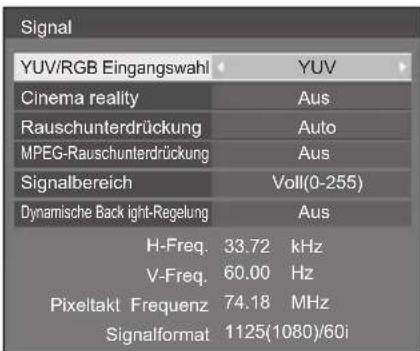
text_image
Signal YUV/RGB Eingangswahl YUV Cinema reality Aus Rauschunterdrückung Auto MPEG-Rauschunterdrückung Aus Signalbereich Voll(0-255) Dynamische Back light-Regelung Aus H-Freq. 33.72 kHz V-Freq. 60.00 Hz Pixelakt Frequenz 74.18 MHz Signalformat 1125(1080)/60i*: DIGITAL LINK ist nur bei LF80 Serie.
Wenn COMPONENT / RGB ausgewählt ist
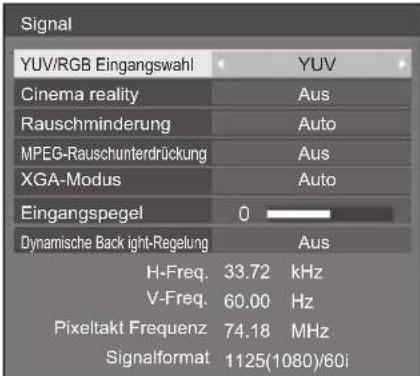
text_image
Signal YUV/RGB Eingangswahl Cinema reality Rauschminderung MPEG-Rauschunterdrückung XGA-Modus Eingangspegel 0 Dynamische Back light-Regelung H-Freq. 33.72 kHz V-Freq. 60.00 Hz Pixelakt Frequenz 74.18 MHz Signalformat 1125(1080)/60iWenn PC ausgewählt ist
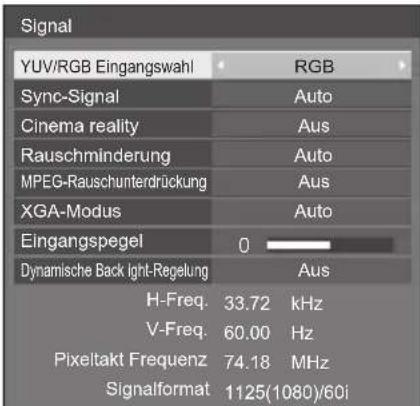
text_image
Signal YUV/RGB Eingangswahl Sync-Signal Cinema reality Rauschminderung MPEG-Rauschunterdrückung XGA-Modus Eingangspegel 0 Dynamische Back light-Regelung H-Freq. 33.72 kHz V-Freq. 60.00 Hz Pixelakt Frequenz 74.18 MHz Signalformat 1125(1080)/60iWenn VIDEO ausgewählt ist
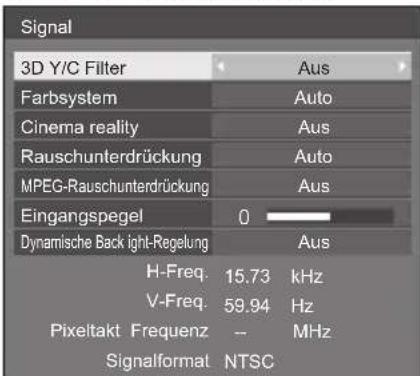
text_image
Signal 3D Y/C Filter Farbsystem Cinema reality Rauschunterdrückung MPEG-Rauschunterdrückung Eingangspegel Dynamische Back light-Regelung H-Freq. 15.73 kHz V-Freq. 59.94 Hz Pixelakt Frequenz -- MHz Signalformat NTSCWenn USB ausgewählt ist
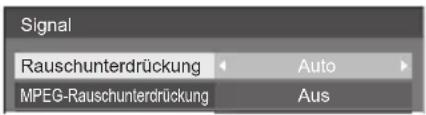
text_image
Signal Rauschunterdrückung Auto MPEG-Rauschunterdrückung AusHinweis
- Das Setup-Menü [Signal] zeigt für jedes Eingangssignal eine unterschiedliche Einstellungsbedingung an.
- Ein Menü, das nicht eingestellt werden kann, ist ausgegraut.
[YUV / RGB]
Dieses Menü wird bei Eingabe über COMPONENT/RGB IN, PC IN, HDMI 1, HDMI 2, DIGITAL LINK* und DVI-D IN angezeigt.
Treffen Sie die korrekte Auswahl für die Signale von der Quelle, die am jeweiligen Anschluss angeschlossen ist.
[YUV] YUV/YP
BPR/YC_BC_R Signale
[RGB] RGB-Signale
*: Nur LF80 Serie
Hinweis
- Einzustellen für jeden Eingang (COMPONENT/RGB IN, PC IN, HDMI 1, HDMI 2, DIGITAL LINK, DVI-D IN).
[Sync-Signal]
Dieses Menü wird bei Eingabe über PC IN angezeigt.
Sync-Signal RGB/PC einstellen
[Auto]:
Das H- und V- Sync-Signal oder synchronisiertes Signal werden automatisch ausgewählt. Wenn beide ein Sync-Signal haben, werden H- und V-Sync ausgewählt.
[auf G]:
Verwendet ein synchronisiertes Video G-Signal, das vom G-Anschluss eingespeist wird.
[HV SYNC]:
Nutzt ein synchronisiertes Signal im Video-HD/VD-Signal, das am HD/VD-Anschluss anliegt.
Einstellung des Component-Sync-Signals
[Auto]:
Das H- und V- Sync-Signal oder synchronisiertes Signal werden automatisch ausgewählt. Wenn beide ein Sync-Signal haben, werden H- und V-Sync ausgewählt.
[auf Y]:
Verwendet ein synchronisiertes Video Y-Signal, das vom Y-Anschluss eingespeist wird.
[HV SYNC]:
Nutzt ein synchronisiertes Signal im Video-HD/VD-Signal, das am HD/VD-Anschluss anliegt.
[Cinema reality]
Gibt mit Kinofilmen aufgenommene Videos getreu wieder. Setzen Sie diese Funktion normalerweise auf [Aus].
Hinweis
- Falls [Cinema reality] auf [Ein] gesetzt ist, werden Videos, die mit 24 Bildern pro Sekunde aufgenommenen wurden, natürlicher wiedergegeben.
- Wenn das Video bei Einstellung auf [Ein] unnatürlich wiedergegeben wird, setzen Sie die Funktion auf [Aus].
[Rauschunterdrückung]
Reduziert ein Bildrauschen.
[Aus]:
Deaktiviert die Rauschunterdrückung.
[Min.], [Mittel], [Max.]:
Legt den Grad der Rauschunterdrückung fest.
[Auto]:
Bei der Rauschunterdrückung wird automatisch zwischen [Min.], [Mittel] und [Max.] gewählt.
[MPEG-Rauschunterdrückung]
Reduziert Block- und Mosquito-Störgeräusche bei MPEG-Videos.
[Aus]:
Deaktiviert die Rauschunterdrückung.
[Min.], [Mittel], [Max.]:
Legt den Grad der Rauschunterdrückung fest.
[XGA-Modus]
Dieses Menü wird bei Eingabe über PC IN und COMPONENT/RGB IN angezeigt.
Dieses Gerät unterstützt XGA-Signale (1024 × 768, 1280 × 768, 1366 × 768) mit verschiedenen Seitenverhältnissen und Abtastraten.
[Auto]:
Erkennt das Signal automatisch.
Wechseln Sie die Einstellung je nach Eingangssignal, da die optimale Anzeige vom Blickwinkel oder der Display-Auflösung abhängt.
(Hinweis)
- Nach Vornahme dieser Einstellungen darauf achten, jede Anpassung (wie z. B. [Auto Setup]) im Menü [Position] so durchzuführen, wie es notwendig ist. (siehe Seite 35)
[Signal Bereich]
Dieses Menü wird bei Eingabe über HDMI1, HDMI2, DIGITAL LINK* und DVI-D IN angezeigt. Wechselt auf die Signale von der Quelle, die am jeweiligen Anschluss angeschlossen ist.
*: Nur LF80 Serie
[Video(16-235)]:
Wenn sich das Eingangssignal im Videobereich befindet, Beispiel: HDMI-Terminal-Ausgang für DVD-Player
[Voll(0-255)]:
Wenn sich das Eingangssignal im vollen Bereich befindet, Beispiel: HDMI-Terminal-Ausgang für PC
[Auto]:
Verschiebt je nach Eingangssignal den dynamischen Bereich automatisch zwischen [Video(16-235)] und [Voll(0-255)].
Hinweis
- [Auto] kann ausgewählt werden bei Signaleingang HDMI/DIGITAL LINK*.
*: Nur LF80 Serie
[Eingangspegel]
Dieses Menü wird bei Eingabe über PC IN, COMPONENT/RGB IN und VIDEO IN angezeigt.
Anpassung von Bereichen, die extrem hell und kaum zu sehen sind.
- 16 bis + 16:
(Pegel niedrig) - (Pegel hoch)
[3D Y/C Filter]
Stellen Sie dies ein, wenn bei Eingabe über VIDEO IN das Video unnatürlich aussieht. Stellen Sie dies normalerweise auf [Ein].
Hinweis
- Je nach Signalsystem kann die Einstellung weniger Wirkung haben oder überhaupt keine.
[Farbsystem]
Stellt das Farbsystem auf die Signalart bei Eingang über VIDEO IN. Stellen Sie dies normalerweise auf [Auto]. Erkennt automatisch das eingehende Signalformat.
[Auto], [PAL], [SECAM], [NTSC], [NTSC 4.43], [PAL M], [PAL N]:
Setzen Sie diese Option beim Betrachten von PAL-60-Videos auf [Auto].
Wenn Bilder instabil sind
Wenn das System auf [Auto] gesetzt ist, werden Bilder in seltenen Fällen instabil, sofern die Eingangssignale auf eine niedrige Stufe gesetzt sind oder stark rauschen. Stellen Sie das System in diesem Fall so ein, dass es mit dem Format des Eingangssignals übereinstimmt.
[Dynamische Backlight-Regelung]
Werden Signale mit niedrigem Durchschnittshelligkeitswert (APL) zugeführt, wird dadurch der Bildkontrast verbessert und Weiß gemindert, indem das Gegenlicht entsprechend ausgesteuert wird.
[Ein]:
Die Funktion ist aktiviert.
[Aus]:
Die Funktion ist deaktiviert.
Eingangssignal-Anzeige
Hier werden Frequenz und Typ des aktuellen Eingangssignals angezeigt.
Bei Zuführung von Digital- und PC-Signalen wird die Pixel-Frequenz angezeigt.
Bildschirmschoner
(Um zu verhindern, dass sich Bilder einbrennen)
In der 4:3-Betriebsart sollte ein Standbild nicht für längere Zeit wiedergegeben werden.
Wenn das Display eingeschaltet belassen wird, sollte ein Bildschirmschoner verwendet werden.
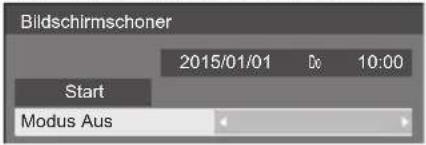
text_image
Bildschirmschoner 2015/01/01 Do 10:00 Start Modus Aus■ Bildschirmschoner-Einstellungen
Bildschirmschonerbetrieb
Wenn der Bildschirmschoner in Betrieb ist, werden im Vollbildmodus wiederholt die folgenden 5 Muster jeweils 5 Sekunden lang angezeigt.
Schwarz → Dunkelgrau → Grau → Hellgrau → Weiß → hellgrau → Grau → Dunkelgrau
Bildschirmschoner jetzt starten
① Unter [Modus] die Option [Ein] auswählen.
② [Start] auswählen und
- Das Menü erlischt und der Bildschirmschoner wird aktiviert.
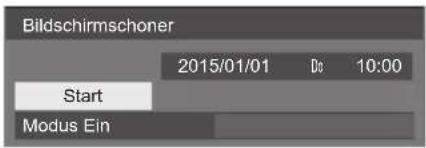
text_image
Bildschirmschoner 2015/01/01 Do 10:00 Start Modus EinHinweis
- Werden die folgenden Tasten während des Bildschirmschonerbetriebs gedrückt, wird der Bildschirmschoner abgebrochen.
Fernbedienung:
Hauptgerät:
- Ist [Input search] anders eingestellt als auf [Off], erhält die Funktion [Input search] Vorrang. (Die Funktion „Power Management“ arbeitet nicht bei jedem Anschluss.) (Details zur Funktion [Input search] siehe Seite 62.)
- Ist [Failover/Failback] anders eingestellt als auf [Off], erhält die Funktion [Failover/Failback] Vorrang. (Die Funktion „Power Management“ arbeitet nicht bei jedem Anschluss.) (Details zur Funktion [Failover/Failback] siehe Seite 63.)
Wobbling
Verschiebt das Anzeigebild automatisch (daher für das Auge nicht erkennbar), damit sich schärfere Konturen des Bildes nicht einbrennen.
Durch Einstellung auf [Ein] verschiebt sich die Anzeigeposition in bestimmten Intervallen und zeigt die Bilder an.
Hinweis
- Ist [Multi Display-Einstellungen] auf [Ein] gestellt, arbeitet diese Funktion nicht. (siehe Seite 52)
- Wenn diese Funktion in Betrieb ist, könnte die Anzeige aussehen, als ob etwas von ihr fehlen würde
Ausschalten bei Nichtbetätigung
Ist diese Funktion auf [Ein] gesetzt, wird das Gerät automatisch ausgeschaltet (Standby), wenn das Display über 4 Stunden lang nicht bedient oder nicht betrieben wird.
3 Minuten vor dem Ausschalten wird die Restzeit eingeblendet.
Für Abbruch eine beliebige Taste drücken
Ausschalten bei Nichtbetätigung 3 Min.
Wenn das Gerät aufgrund dieser Funktion ausgeschaltet wurde, wird beim nächsten Einschalten des Geräts die Meldung [Letztes Ausschalten erfolgte über „Ausschalten bei Nichtbetätigung“.] angezeigt.
Hinweis
- Während der Bildschirmschoner läuft, ist diese Funktion deaktiviert.
OSD Sprache
Wählen Sie die gewünschte Sprache aus.
Wählbare Sprachen
English(UK)
Deutsch
Français
Italiano
Español
ENGLISH(US)
中文 : Chinesisch
日本語 : Japanisch
Русский : Russisch
Multi Display-Einstellungen
1 bis 10 Displays können horizontal bzw. vertikal in Reihe angeordnet werden, und diese Displays gelten als eine Gruppe. Das kombinierte Display zeigt das vergrößerte Bild.
[Multi Display-Einstellungen]
| Multi Display-Einstellungen | |
| Multi Display-Einstellungen | Aus |
| Horizontaler Maßstab | 2 |
| Vertikaler Maßstab | 2 |
| Rahmen horiz. Adj. | 0 |
| Rahmen vert Adj. | 0 |
| Position | A1 |
Hinweis
• Die Einstellungen werden für jeden Eingang separat gespeichert.
- Wenn das Multi-Display auf [Aus] gestellt ist, legen Sie für [Position] denselben Blickwinkel fest (siehe Seite 35). Stellen Sie dann das Multi-Display auf [Ein]. Und führen Sie dann erneut für [Position die Anpassung des Blickwinkels durch.
- Das Menü [Position] kann im Status Multi-Display angepasst werden.
■ [Multi Display-Einstellungen]
[Aus]:
Die Anzeige wird bei Vergrößerung nicht unterteilt.
[Ein]:
Die Anzeige wird bei Vergrößerung nicht unterteilt.
Wenn auf [Ein] gestellt, ist das Bildseitenverhältnis der Anzeige [16:9].
■ [Horizontaler Maßstab]
Legen Sie den horizontalen Maßstab für Multi Display fest.
1-10 (1 bis 2 bei USB-Eingang)
■ [Vertikaler Maßstab]
Legen Sie den vertikalen Maßstab für Multi Display fest.
1-10 (1 bis 2 bei USB-Eingang)
Beispiel:
[Horizontaler Maßstab] [5] und [Vertikaler Maßstab] [5] ist bei Multi-Display eingestellt
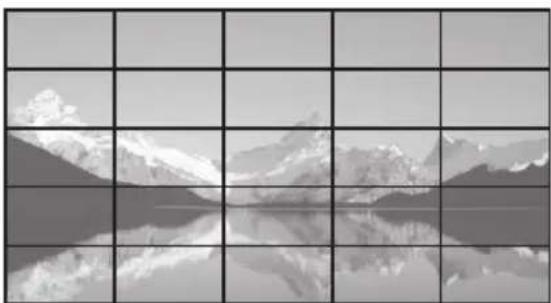
Passen Sie den Bereich des Bildes an, der horizontal bzw. vertikal an den Verbindungsstellen ausgeblendet ist.
0-100
Anzeigebeispiel
Einstellwert: 0
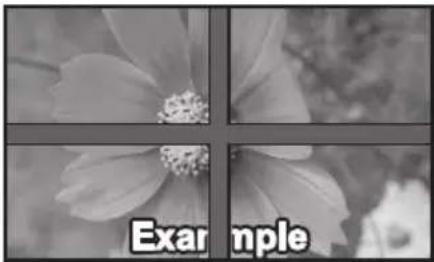
text_image
ExampleZeigt das gesamte Bild mitsamt dem Verbindungsbereich an. (Eignet sich für die Anzeige von Zeicheninformationen am PC.)
Einstellwert: 100
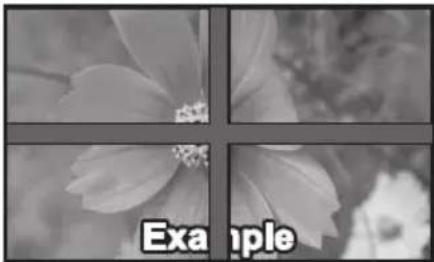
Zeigt das Bild nicht an den Verbindungsstellen. (Eignet sich für die Anzeige von Filmen.)
[Position]
Weisen Sie die Multi Display-Position zu.
Beispiel:
[Horizontaler Maßstab] [10], [Ver ikaler Maßstab] [10]
Wählen Sie von A1 bis J10.
- Der Anzeigeinhalt zur Einstellung von Änderungen je nach Einstellung für [Horizontaler Maßstab] und [Vertikaler Maßstab].
Timer-Einstellungen
Stellt das Programm so ein, dass das Gerät zu einer bestimmten Zeit ein-/ausgeschaltet wird oder Videoeingänge umschaltet. Es können bis zu 20 Programme eingestellt werden.
Hinweis
- Legen Sie [Datum und Uhrzeit] fest, bevor Sie [Timer-Einstellungen] einstellen. (siehe Seite 53)
- Wenn mehrere Programme gleichzeitig eingestellt sind, wird das Programm mit der niedrigsten Programmnummer aktiviert.
[Timer-Einstellungen] - Untermenü-Bildschirm
Einstellungsbeispiel
Programm 1: Jeden Montag, 12:00
Einschalten, Eingang: HDMI1
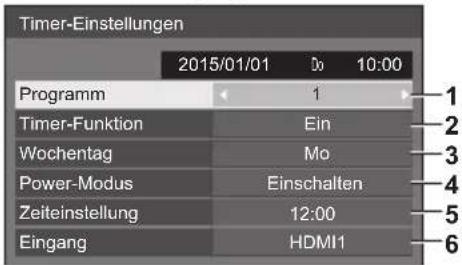
text_image
Timer-Einstellungen 2015/01/01 Do 10:00 Programm 1 Timer-Funktion Ein Wochentag Mo Power-Modus Einschalten Zeiteinstellung 12:00 Eingang HDMI11 Legen Sie die Programmnummer fest.
2 Um das Programm auszuführen, auf [Ein] stellen. Das Programm ist deaktiviert, wenn [Aus] eingestellt ist.
3 Legen Sie den Wochentag fest.
Das Programm wird jeden Tag ausgeführt, wenn [Täglich] eingestellt ist.
4 Stellen Sie ein, wann sich das Gerät ein-/ausschaltet.
5 Legen Sie die Uhrzeit fest.
Mit jeder Betäigung der Taste ◀▶ändert sich die Zeit in Schritten von 1 Minute.
Wird die Taste gedrückt gehalten, ändert sich die Zeit in Schritten von je 15 Minuten.
6 Legen Sie den Eingang fest.
Datum und Uhrzeit
Legen Sie das Datum und die Uhrzeit fest. ([- -] zeigt, dass kein Programm eingestellt ist.)
[Datum und Uhrzeit] - Untermenü-Bildschirm
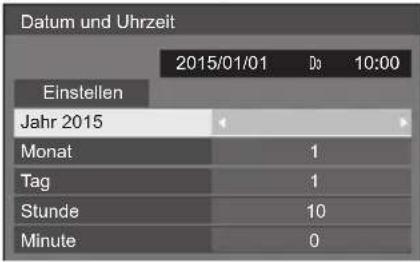
text_image
Datum und Uhrzeit 2015/01/01 Do 10:00 Einstellen Jahr 2015 Monat 1 Tag 1 Stunde 10 Minute 0■ Datum und Uhrzeit festlegen
① Wählen Sie [Jahr / Monat / Tag / Stunde / Minute].
② Stellen Sie das ausgewählte Element ein.

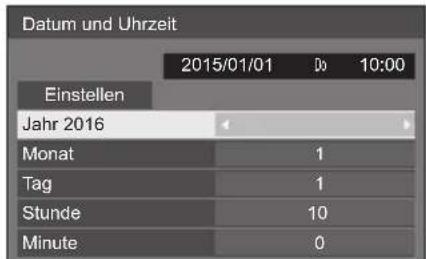
text_image
Datum und Uhrzeit 2015/01/01 Do 10:00 Einstellen Jahr 2016 Monat 1 Tag 1 Stunde 10 Minute 0③[Einstellen] auswählen und
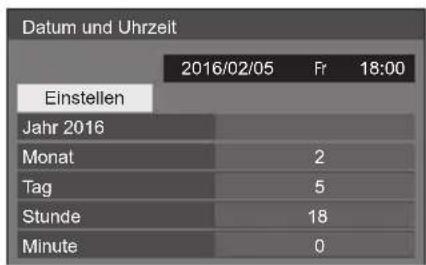
text_image
Datum und Uhrzeit 2016/02/05 Fr 18:00 Einstellen Jahr 2016 Monat 2 Tag 5 Stunde 18 Minute 0Hinweis
- Falls Datum und Uhrzeit nicht eingestellt sind, können keine Einstellungen für [Timer-Einstellungen], [Bildschirmschoner] etc. vorgenommen werden.
- In folgenden Fällen werden Datum- und Zeiteinstellungen zurückgesetzt.
Wenn das Gerät mindestens 7 Tage nicht bedient wird, nachdemauf AUS geschaltet worden ist, dann ist der Netzstecker nicht eingesteckt oder der Strom ist ausgefallen usw. - Datum und Uhrzeit können nicht eingestellt werden, wenn [Jahr / Monat / Tag / Stunde / Minute] auf [- - ] gesetzt sind.
Netzwerk-Einstellungen
Nehmen Sie die erforderlich Einstellungen vor, wenn die Verbindung zu einem Computer per Netzwerk erfolgt.
Zeigt das Untermenü [Netzwerk-Einstellungen] an.
LF8
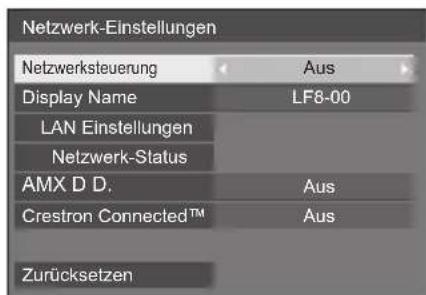
text_image
Netzwerk-Einstellungen Netzwerksteuerung Display Name LAN Einstellungen Netzwerk-Status AMX D D. Crestron Connected™ Aus Aus ZurücksetzenLF80
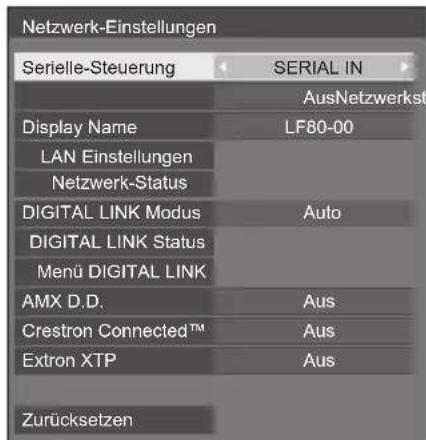
text_image
Netzwerk-Einstellungen Serielle-Steuerung SERIAL IN AusNetzwerkst Display Name LF80-00 LAN Einstellungen Netzwerk-Status DIGITAL LINK Modus Auto DIGITAL LINK Status Menü DIGITAL LINK AMX D.D. Aus Crestron Connected™ Aus Extron XTP Aus Zurücksetzen■ [Serielle-Steuerung] (Nur LF80 Serie)
Zum Auswählen des RS232-C-Steuerterminals.
[SERIAL IN]:
Die Bedienung erfolgt über den Anschluss SERIAL IN des Displays.
[DIGITAL LINK]:
Die Bedienung erfolgt über das optionale Gerät, das DIGITAL LINK-Ausgabe (ET-YFB100G, ET-YFB200G) und den Anschluss DIGITAL LINK / LAN unterstützt.
■ [Netzwerksteuerung]
Legen Sie diese Einstellungen für Steuerungen über den LAN-Anschluss des Gerätes fest.
[Ein]:
Die Bedienung erfolgt per LAN, und es wird der Anschluss LAN des Displays dazu benutzt. Die Betriebsanzeige leuchtet in Orange, wenn das Gerät per Fernbedienung auf Aus (auf Standby) geschaltet wird.
[Aus]:
Deaktiviert die Steuerung per LAN-Anschluss. (In diesem Fall verbraucht das Gerät im Standby-Modus (nach Ausschalten des Geräts über die Fernbedienung) etwas weniger Strom.)
Hinweis
- Bei Benutzung der LAN-Steuerung für „Netzwerkfunktion nutzen“ (Seite 72 - 80), stellen Sie diese Funktion auf [Ein]. Auch wenn [Aus] ausgewählt ist, ist bei eingeschaltetem Gerät die HDMI-Kommunikation per Twisted-Pair-Kabel-Transmitter möglich.
■ [Display Name]
Der Name des Displays, der im Netzwerk benutzt wird, kann geändert werden.
■ [LAN Einstellungen]
Sie können detaillierte Einstellungen für das lokale Netzwerk durchführen, das über den LAN-Anschluss des Displays oder per Twisted-Pair-Kabel-Übertragung hergestellt wird.
[LAN Einstellungen] mit ▲▼auswählen und
![PANASONIC TH-55LF80-SST - ■ [LAN Einstellungen] - 1](/content/2026/05/798273/images/972f268519b78fc88d4f2a9ad4cdb7035d61db592c60fe407e23d64c8277e4d3.jpg)
text_image
LAN Einstellungen Speichern DHCP Aus IP-Adresse 192.168. 0. 8 Subnetz-Maske 255.255.255. 0 Gateway 192.168. 0. 1 Port-Adresse 1024 MAC-Adresse --DHCP, IP-Adresse, Subnetz-Maske, Gateway
①◀drücken, um DHCP auf [Ein] / [Aus] zu stellen, und dann
Wird [Aus] ausgewählt, können die IP-Adresse und weitere Einstellungen manuell festgelegt werden.
DHCP:
(DHCP Client-Funktion)
[Ein]:
Die IP-Adresse wird automatisch vom DHCP-Server bezogen, sofern dieser im Netzwerk vorhanden ist, mit dem das Display verbunden werden soll.
[Aus]:
Wenn der DHCP Server im Netzwerk nicht existiert, das Display wird eingestellt, setzen Sie IP-Adresse, Subnetz-Maske und Gateway manuell fest.
(IP-Adresse-Anzeige und -Einstellung)
Geben Sie eine IP-Adresse ein, wenn kein DHCP Server benutzt wird.
(Subnetz-Maske-Anzeige und -Einstellung)
Geben Sie ein Subnetz-Maske an, wenn kein DHCP Server benutzt wird.
(Gateway-Adressanzeige und -Einstellung)
Geben Sie eine Gateway-Adresse an, wenn kein DHCP Server benutzt wird.
Hinweis
- Wenn DHCP auf [Ein] gestellt ist, wird die IP-Adresse usw. in Grau dargestellt.
Zahlen eingeben
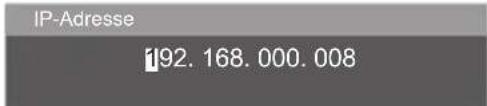
text_image
IP-Adresse 192. 168. 000. 008-
Wählen Sie die Adresse und drücken Sie
. -
Mit ◀◀Ziffern auswählen.
-
Ändern Sie die Ziffern mit ▲▼.
4.Auf
Durch Drücken auf
②[Speichern] auswählen und
Das aktuelle Netzwerk-Setup speichern.
Hinweis
- Bei Benutzung eines DHCP-Servers darauf achten, dass dieser eingeschaltet ist.
- Detaillierte Informationen zu IP-Adresse, Subnetz-Maske und Gateway erhalten Sie von Ihrem Netzwerk-Administrator.
- Werkseinstellungen
[Port-Adresse]
Sie können die Portnummer festlegen, die für Command Control (Steuerung per Befehl) benutzt wird.
[Port-Adresse] auswählen und
- Sie können eine Nummer im Bereich von 1024 bis 65535 nehmen.
• Zahl eingeben (siehe Seite 55)
Hinweis
- Wird das PJLink-Protokoll verwendet, muss keine Portnummer festgelegt werden.
[MAC-Adresse]
Zeigt die MAC-Adresse des Geräts an.
■ [Netzwerk-Status]
Prüft den aktuellen Status der Netzwerkeinstellungen.
| Netzwerk-Status | |
| DHCP | Aus |
| IP-Adresse | 192. 168. 0. 8 |
| Subnetz-Maske | 255. 255. 255. 0 |
| Gateway | 192. 168. 0. 1 |
| MAC-Adresse | 12:34:56:78:9A:BC |
■ [DIGITAL LINK Modus] (Nur LF80 Serie)
Wechselt die Kommunikationsart des Anschlusses DIGITAL LINK.
[Auto]:
Die Kommunikationsart wird automatisch ausgewählt.
[DIGITAL LINK]:
Die Kommunikationsart ist festgelegt auf DIGITAL LINK.
[Ethernet]:
Die Kommunikationsart ist festgelegt auf Ethernet.
[Große Reichweite]:
Die Kommunikationsart ist festgelegt auf große Reichweite.
Modi, bei denen Kommunikation erlaubt ist
√ : Gültig
— : Ungültig
| Einstellungen | Kommunikations-Validität | ||||
| Bildübertragung | Ethernet | RS-232C | |||
| 100 m | 150 m | ||||
| Auto | Bei DIGITAL LINK | √ | — | √ | √ |
| Bei Große Reichweite | — | √ | √ | √ | |
| Bei Ethernet | — | — | √ | ||
| DIGITAL LINK | √ | — | √ | √ | |
| Große Reichweite — | √ | √ | √ | ||
| Ethernet — — — | √ | ||||
Hinweis
- Wenn unter [Große Reichweite]-Kommunikationsart verbunden, beträgt die maximale Übertragungsentfernung 150 m. In diesem Fall kann das Gerät Signale von bis zu 1080/60p (148,5 MHz) empfangen.
- Ist die Übertragungsart des Twisted-Pair-Kabel-Transmitters auf [Große Reichweite] gestellt, stellen Sie [DIGITAL LINK Modus] auf [Auto]. Dann wird die Verbindung mit der Kommunikationsart [Große Reichweite] aktiviert.
Wenn die Verbindung über den separat verkaufen DIGITAL LINK Umschalter (ET-YFB200G) hergestellt und die Kommunikationsart [Große Reichweite] benutzt wird, stellen Sie [DIGITAL LINK Modus] auf [Große Reichweite].
- Auch wenn [DIGITAL LINK Modus] auf [Große Reichweite] gestellt ist: Wenn der Twisted-Pair-Kabel-Transmitter die Kommunikationsart [Große Reichweite] nicht unterstützt, wird die Verbindung nicht ordnungsgemäß hergestellt.
■ DIGITAL LINK Status (Nur LF80 Serie)
Sie können sich die Umgebung der DIGITAL LINK-Verbindung anzeigen lassen.
[DIGITAL LINK Status] mit ▲▼auswählen und
| DIGITAL LINK Status | |
| VERBINDUNGSART | No link |
| HDMI Status | No HDMI |
| Signalqualität | |
| Minimum | -XX dB |
| Maximal | -YY dB |
[VERBINDUNGSART]:
1 der folgenden Einträge wird angezeigt.
[No link]:
Keine LAN-Verbindung usw.
[DIGITAL LINK]:
Verbunden mit DIGITAL LINK-Gerät per LAN.
[Große Reichweite]:
Die Kommunikationsart ist auf [Große Reichweite] eingestellt, und die Verbindung zum DIGITAL LINK-Gerät erfolgt per LAN.
[Ethernet]:
Am Anschluss DIGITAL LINK / LAN dieses Produkts ist der PC angeschlossen, und die Verbindung erfolgt per LAN.
[HDMI Status]:
1 der folgenden Einträge wird angezeigt.
[No HDMI]:
DIGITAL LINK nicht verbunden
[HDMI ON]:
DIGITAL LINK verbunden
[HDCP ON]:
HDCP-Unterstützung bei DIGITAL LINK
[Signalqualität]:
Wird bestimmt durch die Mindest- und Maximalanzahl an Fehlern, die aufgetreten sind. Je nach Anzahl wird die Signalqualität in Rot, in Gelb oder in Grün angezeigt.
| Signalqualität | Angezeigefarbe | Empfangsstatus |
| -12dB oder geringer | Grün Gut | |
| -11 bis -8dB Gelb Schlecht | ||
| -7dB oder höher Rot Sehr schlecht | ||
- Der Wert wird in Gelb oder Rot angezeigt, wenn das LAN-Kabel getrennt ist oder wenn das Kabel nicht abgeschirmt ist.
- Die Signalqualität zeigt die Zahlen zum System zur Übertragung per Twisted-Pair-Kabel, das am Display angeschlossen ist.
■ Menü DIGITAL LINK (Nur LF80 Serie)
Ruft das Einstellmenü von Digitale Interface-Box auf.
[Menü DIGITAL LINK] mit ▲ auswählen und
Hinweis
- Diese Funktion kann nur dann ausgewählt werden, wenn das Panasonic-Gerät, das DIGITAL LINK Ausgabe (ET-YFB100G, ET-YFB200G) unterstützt, am Anschluss DIGITAL LINK / LAN angeschlossen ist und das Gerät eingeschaltet ist.
- Weitere Details dazu siehe die Handbücher zu den Geräten, die DIGITAL LINK-Ausgabe unterstützen.
[AMX D.D.]
Sie können festlegen, ob das Display durch AMX Device Discovery erkannt werden können soll oder nicht.
[Ein]:
Ermöglicht Erkennung durch AMX Device Discovery.
[Aus]:
Erkennung durch AMX Device Discovery ist nicht möglich.
- Für weitere Informationen dazu besuchen Sie die folgende Website.
http://www.amx.com/
■ [Crestron Connected™]
Ist diese Funktion auf [Ein] gestellt, kann das Display über das Netzwerk überwacht oder gesteuert werden, indem Sie dazu die Geräte und die Anwendungssoftware von Crestron Electronics, Inc. benutzen.
Dieses Display unterstützt die folgende Anwendungssoftware von Crestron Electronics, Inc.
- RoomView® Express
• Fusion RV®
• RoomView® Server Edition
[Crestron Connected™] ist eine Funktion, um die Verbindung zu einem von Crestron Electronics, Inc. entwickelten System herzustellen. Dieses verwaltet und steuert mehrere Systemgeräte, die mit dem Netzwerk verbunden sind.
- Weitere Informationen zu „Crestron Connected™“ finden Sie auf der Website von Crestron Electronics, Inc. (nur auf Englisch).
http://www.crestron.com/
Die Möglichkeit zum Download von „RoomView® Express“ finden Sie auf der Website von Crestron Electronics, Inc. (nur auf Englisch).
http://www.crestron.com/getroomview
■ Extron XTP (Nur LF80 Serie)
Wählen Sie [Ein], wenn ein XTP Transmitter von Extron am USB-Anschluss angeschlossen wird.
- Für weitere Informationen zu Extron besuchen Sie die folgende Website.
http://www.extron.com
[Zurücksetzen]
Sie können die Netzwerkeinstellungen auf die Werkseinstellungen des Anzeigegerätes rücksetzen.
Wählen Sie mit [Ja] ◀▶ und drücken Sie
![PANASONIC TH-55LF80-SST - [Zurücksetzen] - 1](/content/2026/05/798273/images/3a120a1724db5ca998ac125ea53986f4e8a698abbb5b94ce89129fd00fd06d96.jpg)
text_image
Netzwerk-Einstellungen Zurücksetzen Ja NeinEinstellungen USB-Medienplayer
Richten Sie die USB-Medienplayer-Funktion ein. [Einstellungen USB-Medienplayer] - Untermenü- Bildschirm
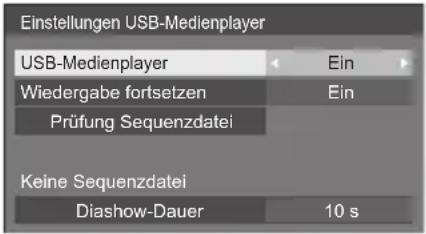
text_image
Einstellungen USB-Medienplayer USB-Medienplayer Ein Wiedergabe fortsetzen Ein Prüfung Sequenzdatei Keine Sequenzdatei Diashow-Dauer 10 sUSB-Medienplayer
Legen Sie fest, ob die USB-Medienplayer-Funktion aktiviert oder deaktiviert werden soll.
■ Wiedergabe fortsetzen
Legen Sie fest, ob die Fortsetzung der Wiedergabe aktiviert oder deaktiviert werden soll.
■ Prüfung Sequenzdatei
Führen Sie eine Prüfung des USB-Speicherinhalts durch. Falls ein Fehler erkannt wird, werden der Fehlercode und der Dateiname angezeigt. Einzelheiten zu den Fehlercodes finden Sie unter „Prüfung von USB-Speicherinhalten“. (siehe Seite 93)
Wählen Sie mit ▲▼[Prüfung Sequenzdatei] und drücken Sie
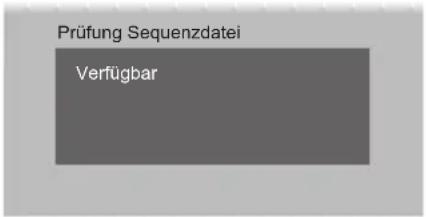
text_image
Prüfung Sequenzdatei Verfügbar■ Diashow-Dauer
Wählen Sie die Anzeigedauer von Standbildern. 10 s - 600 s
Zuweisung Funktionstasten
Weist Zifferntasten bestimmte Funktionen (<1> bis <6>) zu. Die Tasten können als Schnelltasten durch Zuweisung häufig verwendeter Abläufe genutzt werden.
1 Schalten Sie die [Funktionsgruppe] mit ◀m.
[Zuweisung Funktionstasten] - Untermenü-Bildschirm
![PANASONIC TH-55LF80-SST - Schalten Sie die [Funktionsgruppe] mit ◀m. - 1](/content/2026/05/798273/images/bf23f00a8118772c3ec9f4e284d2f3a0e31fb79bc41d4559d57869a2ee6654f5.jpg)
text_image
Zuweisung Funktionstasten Funktionsgruppe Eingang Funktionslaste 1 HDMI1 Funktionslaste 2 HDMI2 Funktionslaste 3 DIGITAL LINK Funktionstaste 4 DVI-D Funktionstaste 5 PC Funktionstaste 6 USB Funktionstasten Führung Ein Eingang ↓ Speicher abrufen ↓ Shortcut2 Wählen Sie die Zifferntaste mit ▲ und legen sie die Funktion zur Zuweisung mit ◀ best.
■ Den Zifferntasten zuweisbare Funktionen
[Eingang] (Auswahl Direkteingabe)
Der Eingang kann mit einer einzigen Berührung gewählt werden.
[HDMI1] / [HDMI2] / [DIGITAL LINK]* ^1 / [DVI-D] / [PC] / [COMPONENT]* ^2 / [VIDEO] / [USB]
*1:[DIGITAL LINK] ist nur bei LF80 Serie.
* 2:[COMPONENT] kann angezeigt werden als [RGB] je nach Einstellung von [YUV/RGB Eingangswahl]. (siehe Seite 46)
[Speicher abrufen]
Speicher kann mit einer einzigen Berührung geladen werden.
Speicher abrufen (siehe Seite 43)
[MEMORY1] - [MEMORY6]
- Die Ladefunktionen von [MEMORY1] bis [MEMORY6] sind bereits den Tasten <1> bis <6> jeweilig zugewiesen. Diese Einstellungen können nicht geändert werden.
[Shortcut]
[Signal], [Bildschirmschoner], [Timer-Einstellungen], [Einstellungen]
Energieverwaltung], [Netzwerk-Einstellungen], [Multi Display-Einstellungen]
- Bei Betätigung der Zifferntaste erscheint der Menübildschirm. Durch erneute Betätigung der Taste verlassen Sie den Menübildschirm.
[AV Stummschaltung]
- Durch Betätigung der Zifferntaste werden Ton und Bild stumm geschaltet.
Drücken Sie zum Abbruch des Vorgangs eine beliebige Taste an der Fernbedienung, mit Ausnahme der (ON/OFF)-Taste.
[Digitaler Zoom]
- Durch Drücken von Zifferntasten erfolgt Wechsel zu [Digitaler Zoom]. (siehe Seite 32)
Lieferzustand
Die folgenden Funktionen sind den Zifferntasten werkseitig zugewiesen.
LF8
| [Eingang] | [Speicher abrufen] | [Shortcut] | |
| 1 | HDMI1 MEMORY | Y1 [Signal] | |
| 2 | HDMI2 MEMORY | Y2 [ | Bildschirmschoner] |
| 3 | DVI-D MEMORY | 3 | [Timer-Einstellungen] |
| 4 | PC MEMORY4 | [Einstellungen Energieverwaltung] | |
| 5 | COMPONENT MEMORY5 | [Netzwerk-Einstellungen] | |
| 6 | USB MEMORY6 | [AV Stummschaltung] | |
LF80
| [Eingang] | [Speicher abrufen] | [Shortcut] | |
| 1 | HDMI1 MEMORY | Y1 [Signal] | |
| 2 | HDMI2 MEMORY | Y2 | [Bildschirmschoner] |
| 3 | DIGITAL LINK MEMORY | 3 | [Timer-Einstellungen] |
| 4 | DVI-D MEMORY | 4 | [Einstellungen Energieverwaltung] |
| 5 | PC MEMORY5 | [Netzwerk-Einstellungen] | |
| 6 | USB MEMORY6 | [AV Stummschaltung] |
■ Funktionstasten Führung
Legt die Funktionsanzeige bei Betätigung der Zifferntasten fest. Legen Sie dies für jede Funktionsgruppe fest.
[Ein]:
Zeigt die Funktionsliste für die Zifferntasten an.
[Aus]:
Zeigt die Funktionsliste nicht an. Der Vorgang startet, wenn Zifferntasten gedrückt werden.
Hinweis
- Wenn
■ Shortcuts verwenden (Zifferntasten)
1 Drücken Sie oder <1> bis <6>.
[Funktionstasten Führung] wird angezeigt. [Funktionstasten Führung]: Wenn [Aus] eingestellt ist, startet der Vorgang bei Betätigung der Zifferntaste.
Beispiel: Eingang
| Eingang |
| 1. HDMI 1 |
| 2. HDMI 2 |
| 3. DIGITAL LINK |
| 4. DVI-D |
| 5. PC |
| 6. USB |
2 Drücken Sie , um die Funktionsgruppe umzuschalten.
Beispiel: Speicher abrufen
| Speicher abrufen |
| 1. MEMORY 1 |
| 2. MEMORY 2 |
| 3. MEMORY 3 |
| 4. MEMORY 4 |
| 5. MEMORY 5 |
| 6. MEMORY 6 |
3 Drücken Sie <1> bis <6>.
Die Funktion für die betätigte Taste setzt sich in Betrieb.
Beispiel: Wenn <2> gedrückt wird.
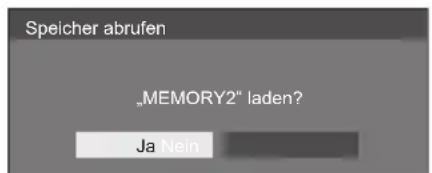
text_image
Speicher abrufen „MEMORY2" laden? Ja NeinDisplay-Ausrichtung
Stellt die Anzeigeausrichtung auf Hochformat ein.
[Querformat]:
Der Anzeigewinkel für die horizontale Installation.
[Hochformat]:
Die Anzeige dreht sich für bequemes Betrachten um 90 Grad gegen den Uhrzeigersinn in die Hochformat-Einstellung.
![PANASONIC TH-55LF80-SST - [Hochformat]: - 1](/content/2026/05/798273/images/1f94c0a75d5ae193adab1535f61a3375a54e9fc5e25fcf5007e00ab7ec5c753d.jpg)
text_image
BetriebsanzeigeHinweis
- Im Hochformat muss sich die Betriebsanzeige unten befinden.
OSD-position
Legt die Anzeigeposition des Menüs fest.
Mit jeder Betätigung von ◀ oder ▶ändert sich die Anzeigeposition des Menüs.
Anzeigebeispiel:
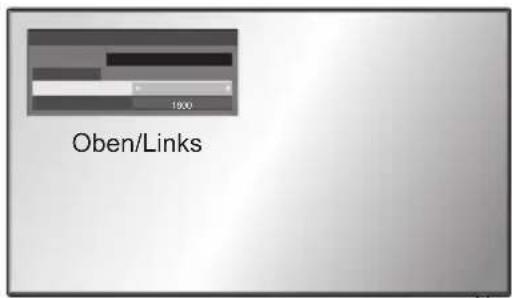
Legt die Anzeigedauer des Menüs fest.
[5 s] - [180 s]
Menü-Transparenz
Legt die Transparenz des Anzeigehintergrunds fest.
0 - 100
Anpassungen bei Optionen
Dieses Gerät bietet Funktionen, die je nach Installationsumgebung und Einsatzzweck eine besonders praktische und bequeme Nutzung ermöglichen.
1 Auf drücken.
[Das Menü [Konfigura ion] wird angezeigt.
2 [OSD Sprache] mit ▲ auswählen und länger als 3 Sekunden auf drücken.
Der folgende Bildschirm wird angezeigt.
![PANASONIC TH-55LF80-SST - [OSD Sprache] mit ▲ auswählen und länger als 3 Sekunden auf drücken. - 1](/content/2026/05/798273/images/aaf8c90d56c11ce8fa28d39b3eac55e1237b6d3176f7091dd20cfc91b05eb193.jpg)
3 [Options] mit ▲ auswählen und drücken.
[Das Menü [Options] wird angezeigt.
![PANASONIC TH-55LF80-SST - [Options] mit ▲ auswählen und drücken. - 1](/content/2026/05/798273/images/a5ad501cb35a74260746f8d5f693ce57f083cc4875028dfb2ca6bda9759e9bb2.jpg)
4 Das Element, das angepasst werden soll, mit ▲ auswählen.
Bei [Input search], [Failover/Failback], [Audio input select] und [Information timing] wird der Untermenü-Bildschirm angezeigt, wenn Sie
5 Mit ◀▶instellen.
6 Um das Menü [Options] zu verlassen, auf drücken.
Hinweis
- Zur Anzeige des [Options]-Menüs wird die Fernbedienung benötigt. Die Bedienfeldtasten am Hauptgerät können nicht zur Anzeige des Menüs verwendet werden.
- Durch Drücken von
wird auf die vorige Anzeige zurückgekehrt. - Wird in Schritt 3 [Display serial number] ausgewählt, wird die Seriennummer des Displays angezeigt.
• Die Softwarelizenz wird angezeigt, wenn in Schritt 3 [Software licenses] gewählt wird.
Input search
Wird kein Signal erkannt, wird automatisch ein anderer Eingang ausgewählt, bei dem ein Signal vorliegt.
Mit ▲ Was Element auswählen.
Mit ◀ den Sollwert auswählen.
Wird kein Signal erkannt, wird nicht automatisch auf einen anderen Eingang gewechselt.
[All inputs]:
Durchsucht alle Eingänge und schaltet auf den Eingang, bei dem ein Signal vorliegt.
Die Eingänge werden in folgender Reihenfolge durchsucht.
(Beispiel) Wenn der aktuelle Eingang [HDMI1] ist
- Die Eingänge, die auf [(Überspringen)] in [Eingangsbezeichnung] gestellt sind (Seite 49), werden beim Suchen übersprungen.
[Custom]:
[Derzeitiger Eingang], [1st search input] und [2nd search input] werden nacheinander wiederholt durchsucht, und es wird auf den Eingang gewechselt, bei dem ein Signal anliegt.
![PANASONIC TH-55LF80-SST - [Custom]: - 1](/content/2026/05/798273/images/d610cf4bfb3820ff513ea798c6cfcf41fd73f1b89f3433c38a3914f21ed7542a.jpg)
text_image
PC 16:9 Suchvorgang läuft ...Während der Eingangssuche wird [Suchvorgang läuft ...] angezeigt.
Legen Sie den Eingang zur Suche bei Wahl von [Custom] fest.
*1:[DIGITAL LINK] ist nur bei LF80 Serie.
*2:[COMPONENT] kann angezeigt werden als [RGB] je nach Einstellung von [YUV/RGB Eingangswahl]. (siehe Seite 46)
Hinweis
- Dieser Menüpunkt ist ausgegraut und kann nicht ausgewählt werden, wenn folgende Bedingungen vorliegen.
- [Input lock] ist nicht auf [Off] gestellt. (siehe Seite 67)
- [Failover/Failback] - [Input change mode] ist nicht auf [Off] gestellt. (siehe Seite 63)
- Wird über diese Funktion der Eingang gewechselt, wird der zuletzt gewählte Eingang ausgewählt, wenn das Gerät das nächste Mal eingeschaltet wird.
Wenn Sie beim Einschalten den ursprünglichen Eingang behalten wollen, stellen Sie [Initial input] auf den ursprünglichen Eingang. (siehe Seite 67)
Failover/Failback
Falls eine Unterbrechung des Videos erfolgt, wird automatisch auf das über den Reserve-Eingang eingespeiste Video gewechselt.

text_image
1 Mit ▲▲▶ Element auswählen. Mit ◀◀ den Sollwert auswählen.[Input change mode]
[Off]:
Deaktiviert die Funktion Reserve-Eingang.
![PANASONIC TH-55LF80-SST - [Input change mode] - 1](/content/2026/05/798273/images/3647cd4697ed30c9ad03834fd0248562eb43c78df00573d55afa26dc139c50a9.jpg)
Falls eine Unterbrechung des Videos erfolgt, wird sofort auf das über den Reserve-Eingang eingespeiste Video gewechselt.
Das über den Reserve-Eingang eingespeiste Video muss im selben Format sein wie das, welches über den Haupteingang zwecks Sehen zugeführt wird.
Nach Wechsel zum Video, das über den Reserve-Eingang zugeführt wird, werden die Einstellwerte für Video und Audio vom Haupteingang übernommen.
![PANASONIC TH-55LF80-SST - [Input change mode] - 2](/content/2026/05/798273/images/6eb0b95b0a53ba7e89485859e9caf214aa2e1c607200c59b5cea65b1e5acb6d3.jpg)
Falls eine Unterbrechung des Videos erfolgt, wird zum Reserve-Eingang gewechselt.
Das über den Reserve-Eingang eingespeiste Video muss nicht im selben Format sein wie das, welches über den Haupteingang zwecks Sehen zugeführt wird.
Nach Wechsel zum Video, das über den Reserve-Eingang zugeführt wird, werden die Einstellwerte für Video und Audio des Reserve-Eingangs benutzt.
■ Backup input (Quick)
Falls eine Unterbrechung des Videos erfolgt, wird sofort auf den Reserve-Eingang gewechselt, und es kann umgeschaltet werden zwischen den Digital-Eingängen (HDMI1 / HDMI2 / DIGITAL LINK* / DVI-D).
*:[DIGITAL LINK] ist nur bei LF80 Serie.
Hinweis
- Das über den Reserve-Eingang eingespeiste Video muss im selben Format sein wie das, welches über den Haupteingang zwecks Sehen zugeführt wird.
- Nach Wechsel zum Video, das über den Reserve-Eingang zugeführt wird, werden die Einstellwerte für Video und Audio vom Haupteingang übernommen.
Legt den Reserve-Eingang mit der höchsten Priorität fest.
Der Eingang, der vom selben Typ ist wie der, der zum Sehen benutzt wird, ist ausgegraut.
Legt den Reserve-Eingang mit der zweithöchsten Priorität fest.
Der Eingang, der vom selben Typ ist wie der, der zum Sehen benutzt wird, ist ausgegraut.
[Auto switch back mode]
Legt fest, ob die automatische Rückkehr zum zuvor benutzten Haupteingang erfolgt, wenn das zu Anfang gesehene und zugeführte Video wiederhergestellt wird, während das Video gesehen wird, das über den Reserve-Eingang auf Grundlage der Aktivierung des Betriebs der Funktion Reserve-Eingang zugeführt wird.
[Disable]:
Keine Rückkehr
[Enable]:
Rückkehr
[Changing mode]
Auswahl der Geschwindigkeit beim Wechseln des Eingangs.
[High speed]:
Wenn zwischen Signalen gewechselt wird, die dasselbe Format haben, kann der Wechsel innerhalb 1 Sekunde erfolgen.
Wenn zwischen Signalen gewechselt wird, die nicht dasselbe Format haben, kommt es zu Bildstörungen.
[Normal speed]:
Wenn zwischen Signalen gewechselt wird, die dasselbe Format haben, kann der Wechsel innerhalb 2 Sekunden erfolgen.
Wenn zwischen Signalen gewechselt wird, die nicht dasselbe Format haben, dauert der Wechsel 3 bis 4 Sekunden, aber es kommt nicht zu Bildstörungen.
[Backup input change]
Zeigt an, ob die Betriebsbedingungen für die Funktion Reserve-Eingang erfüllt werden.
[Inactive]:
Signalisiert, dass die Bedingungen nicht erfüllt werden, und die Funktion Reserve-Eingang wird deaktiviert.
[Active]:
Signalisiert, dass die Bedingungen erfüllt werden, und die Funktion Reserve-Eingang wird aktiviert.
[Current input]
Zeigt an, ob der derzeit zum Sehen benutzte Eingang der zu Anfang zum Sehen benutzte Haupteingang ist, oder der Reserve-Eingang.
*:[DIGITAL LINK] ist nur bei LF80 Serie.
Bedingungen festlegen
Die folgende Tabelle zeigt die Beschränkungen bei den jeweiligen Einstellungen (verfügbare Kombinationen).
| Haupt | ||||
| HDMI1HDMI2DIGITAL LINK^*1 DVI-D | PC COMPONENT^*2 VIDEO | USB | ||
| Reserve | HDMI1HDMI2DIGITAL LINK^*1 DVI-D | ○ × × | ||
| PC COMPONENT^*2 VIDEO | × × × | |||
| USB × × × | ||||
o: Kann sowohl für Primär als auch für Sekundär ausgewählt werden.
×: Kann weder für Primär noch für Sekundär ausgewählt werden.
*1:[DIGITAL LINK] ist nur bei LF80 Serie.
*2:[COMPONENT] kann angezeigt werden als [RGB] je nach Einstellung von [YUV/RGB Eingangswahl]. (siehe Seite 46)
Anzeige zurückholen
Bei Drücken auf wird Folgendes angezeigt.
- Wenn der Haupteingang zum Sehen benutzt wird und wenn die Betriebsbedingungen für die Funktion Reserve-Eingang erfüllt werden.
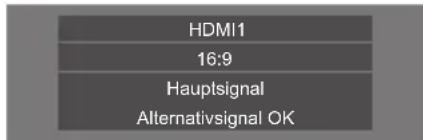
text_image
HDMI1 16:9 Hauptsignal Alternativsignal OK- Wenn der Reserve-Eingang durch Betrieb der Funktion Reserve-Eingang aktiviert ist und zum Sehen benutzt wird.
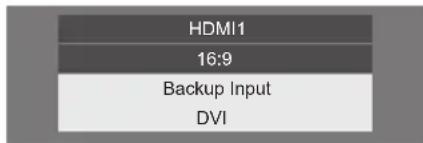
text_image
HDMI1 16:9 Backup Input DVIWenn die Bedingungen für die Funktion Reserve-Eingang erfüllt werden

text_image
Hauptsignal Alternativsignal OK■ Backup input (Normal)
Falls eine Unterbrechung des Videos erfolgt, wird zum Reserve-Eingang gewechselt.
Hinweis
- Wenn zum Sehen ein analoger (PC, COMPONENT oder VIDEO) Eingang benutzt wird, können Sie keinen (PC, COMPONENT oder VIDEO) Eingang als Reserve-Eingang benutzen.
- Ein analoger (PC, COMPONENT oder VIDEO) Eingang kann nicht als [Primary backup input] oder [Secondary backup input] festgelegt werden.
- Diese Funktion nimmt den Betrieb auf, sobald ein Videosignal sowohl beim Eingang, der zum Sehen benutzt wird, als auch beim Reserve-Eingang erkannt wird, und der Punkt [Status] wird als [Aktiv] angezeigt.
Legt den Reserve-Eingang mit der höchsten Priorität fest.
Der Eingang, der vom selben Typ ist wie der, der zum Sehen benutzt wird, ist ausgegraut.
Wenn zum Sehen ein analoger (PC, COMPONENT oder VIDEO) Eingang benutzt wird, können Sie keinen (PC, COMPONENT oder VIDEO) Eingang als Reserve-Eingang benutzen.
Ein analoger (PC, COMPONENT oder VIDEO) Eingang kann nicht als [Primary backup input] oder [Secondary backup input] festgelegt werden.
Legt den Reserve-Eingang mit der zweithöchsten Priorität fest.
Der Eingang, der vom selben Typ ist wie der, der zum Sehen benutzt wird, ist ausgegraut.
Wenn zum Sehen ein analoger (PC, COMPONENT oder VIDEO) Eingang benutzt wird, können Sie keinen (PC, COMPONENT oder VIDEO) Eingang als Reserve-Eingang benutzen.
Ein analoger (PC, COMPONENT oder VIDEO) Eingang kann nicht als [Primary backup input] oder [Secondary backup input] festgelegt werden.
[Auto switch back mode]
Legt fest, ob die automatische Rückkehr zum zuvor benutzten Haupteingang erfolgt, wenn das zu Anfang gesehene und zugeführte Video wiederhergestellt wird, während das Video gesehen wird, das über den Reserve-Eingang auf Grundlage der Aktivierung des Betriebs der Funktion Reserve-Eingang zugeführt wird.
| [Disable]:Keine Rückkehr |
| [Enable]: Rückkehr |
[Backup input change]
Zeigt an, ob die Betriebsbedingungen für die Funktion Reserve-Eingang erfüllt werden.
[Inactive]:
Signalisiert, dass die Bedingungen nicht erfüllt werden, und die Funktion Reserve-Eingang wird deaktiviert.
[Active]:
Signalisiert, dass die Bedingungen erfüllt werden, und die Funktion Reserve-Eingang wird aktiviert.
Main input
Zeigt den Haupteingang an, der zu Anfang zum Sehen benutzt worden ist.
Current input
Zeigt an, ob der derzeit zum Sehen benutzte Eingang der zu Anfang zum Sehen benutzte Haupteingang ist, oder der Reserve-Eingang.
*1:[DIGITAL LINK] ist nur bei LF80 Serie.
*2:[COMPONENT] kann angezeigt werden als [RGB] je nach Einstellung von [YUV/RGB Eingangswahl]. (siehe Seite 46)
Bedingungen festlegen
Die folgende Tabelle zeigt die Beschränkungen bei den jeweiligen Einstellungen (verfügbare Kombinationen).
| Haupt | ||||
| HDMI1HDMI2DIGITALINK*1DVI-D | PCCOMPONENT *2VIDEO | USB | ||
| Reserve | HDMI1HDMI2DIGITALINK*1DVI-D | ○ ○ | ○ | |
| PCCOMPONENT*2VIDEO | △ | × | △ | |
| USB ○ ○ | × | |||
o: Kann sowohl für Primär als auch für Sekundär ausgewählt werden.
△: Kann entweder als Primär oder Sekundär ausgewählt werden.
×: Kann weder für Primär noch für Sekundär ausgewählt werden.
* 1:[DIGITAL LINK] ist nur bei LF80 Serie.
* 2:[COMPONENT] kann angezeigt werden als [RGB] je nach Einstellung von [YUV/RGB Eingangswahl]. (siehe Seite 46)
Hinweis
- Wenn [Input search] nicht auf [Off] gestellt ist, ist dieser Menüpunkt ausgegraut und kann nicht ausgewählt werden. (siehe Seite 62)
Anzeige zurückholen
Bei Drücken auf wird Folgendes angezeigt.
- Wenn der Haupteingang zum Sehen benutzt wird und wenn die Betriebsbedingungen für die Funktion Reserve-Eingang erfüllt werden.
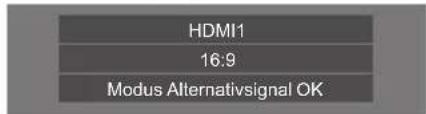
text_image
HDMI1 16:9 Modus Alternativsignal OK- Wenn der Reserve-Eingang durch Betrieb der Funktion Reserve-Eingang aktiviert ist und zum Sehen benutzt wird.
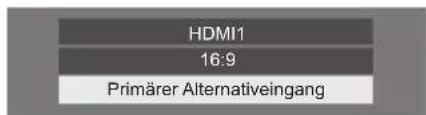
text_image
HDMI1 16:9 Primärer AlternativeingangWenn die Bedingungen für die Funktion Reserve-Eingang erfüllt werden
text_image
Modus Alternativsignal OKAudio input select
Setup des Tons beim Auswählen eines Video-Eingangs.
1 Wählen Sie den Video-Eingang mit ▲▼.
Legen Sie den Audio-Eingang fest mit ◀▶.
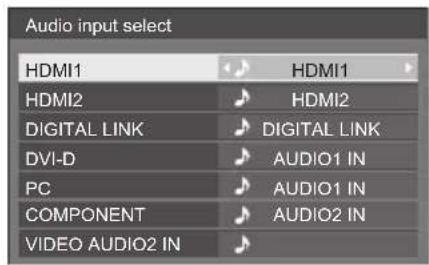
text_image
Audio input select HDMI1 HDMI2 DIGITAL LINK DVI-D PC COMPONENT VIDEO AUDIO2 IN HDMI1 HDMI2 DIGITAL LINK AUDIO1 IN AUDIO1 IN AUDIO2 INVideo-Eingang Audio-Eingang
| HDMI1 | HDMI1 / AUDIO1 IN /AUDIO2 IN / No audio |
| HDMI2 | HDMI2 / AUDIO1 IN /AUDIO2 IN / No audio |
| DIGITAL LINK*1 | DIGITAL LINK / AUDIO1 IN /AUDIO2 IN / No audio |
| DVI-D / PC /COMPONENT*2 /VIDEO | AUDIO1 IN / AUDIO2 IN /No audio |
No audio: Kein Audio-Eingang (Stumm)
*1:[DIGITAL LINK] wird nur bei der LF80 Serie angezeigt.
*2:[COMPONENT] kann angezeigt werden als [RGB] je nach Einstellung von [YUV/RGB Eingangswahl]. (siehe Seite 46)
Wenn die Einstellung des Audio-Eingangs sich von der Werkseinstellung unterscheidet, wird der Audio-Eingang wie unten dargestellt angezeigt.
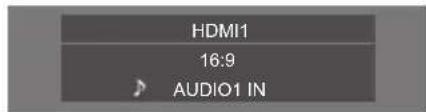
text_image
HDMI1 16:9 AUDIO1 INOnscreen display
Die folgende Bildschirmanzeige kann angezeigt / ausgeblendet werden.
• Anzeige für „Eingeschaltet“
• Anzeige für Eingangssignalwechsel
• Anzeige für „Kein Signal“
- Anzeige von STUMMSCHALTUNG nach Anzeige des Menü-Bildschirms
- Anzeige von STUMMSCHALTUNG und Restzeit des Abschalt-Timers, wenn
- Anzeige der Restzeit des Abschalt-Timers, wenn diese 3 Minuten beträgt
[On]:
Zeigt die Bildschirmanzeige.
[Off]:
Blendet die Bildschirmanzeige aus.
Initial input
Dient zur Einstellung des Eingangssignals bei eingeschaltetem Gerät.
*1:[DIGITAL LINK] ist nur bei LF80 Serie.
*2:[COMPONENT] kann angezeigt werden als [RGB] je nach Einstellung von [YUV/RGB Eingangswahl]. (siehe Seite 46)
Hinweis
- Dieses Menü steht nur zur Verfügung, wenn [Input lock] auf [Off] steht. (siehe Seite 67)
Initial VOL level
Sie können festlegen, welche Lautstärke beim Einschalten eingestellt ist.
[Off]:
Es ist die Lautstärke in Kraft, die eingestellt war, als das Gerät ausgeschaltet wurde.
[On]:
Legt Ihre bevorzugte Lautstärke fest.
- Sie können die geänderte Lautstärke ungeachtet Ihrer Lautstärkeneinstellung hören, bevor Sie das Menü [Options] öffnen, wenn Sie die Lautstärke einstellen und dabei die Option [Initial VOL level] (Anfängliche Lautstärkestufe) auf [On] (Ein) gesetzt ist und sich der Cursor auf dem Menü befindet.
■ Lautstärke anpassen
Auf
Hinweis
- Ist [Maximum VOL level] auf [On] geschaltet, kann die Lautstärke nur im Bereich 0 bis festgelegtem Maximalwert eingestellt werden.
Maximum VOL level
Sie können festlegen, welche Lautstärke maximal eingestellt werden kann.
[Off]:
Der Lautstärkepegel kann auf bis maximal 100 eingestellt werden.
[On]:
Es ist nur eine Lautstärke bis zu diesem Einstellpunkt verfügbar.
- Sie können die geänderte Lautstärke ungeachtet Ihrer Lautstärkeneinstellung hören, bevor Sie das Menü [Options] öffnen, wenn Sie die Lautstärke einstellen und dabei die Option [Maximum VOL level] (Maximale Lautstärkestufe) auf [On] (Ein) gesetzt ist und sich der Cursor auf dem Menü befindet.
■ Lautstärke anpassen
Auf
Hinweis
- Wird [Maximum VOL level] von [Off] zu [On] umgeschaltet und ist [Maximum VOL level] tiefer eingestellt als [Initial VOL level], wird [Initial VOL level] automatisch identisch mit [Maximum VOL level].
Input lock
Sperrt die Operation des Eingangswechsels.
*1:[DIGITAL LINK] ist nur bei LF80 Serie.
*2:[COMPONENT] kann angezeigt werden als [RGB] je nach Einstellung von [YUV/RGB Eingangswahl]. (siehe Seite 46)
Hinweis
- Der Schalter für Eingang kann benutzt werden, wenn diese Funktion auf [Off] geschaltet ist.
Button lock
Zur Begrenzung der Tastenfunktionen, die das Gerät zur Verfügung stellt.
[Off]:
Alle Tasten am Hauptgerät können verwendet werden.
[On]:
Es werden alle Tastenfunktionen deaktiviert mit Ausnahme von
[MENU&ENTER]:
Sperrt die Tasten