
TH-84LQ70W - Monitor PANASONIC - Kostenlose Bedienungsanleitung
Finden Sie kostenlos die Bedienungsanleitung des Geräts TH-84LQ70W PANASONIC als PDF.


| Produkttyp | LCD-Monitor (Digital Signage Display) |
| Bildschirmdiagonale | 84 Zoll (213,4 cm) |
| Auflösung | 3.840 x 2.160 Pixel (4K UHD) |
| Panel-Technologie | IPS-Panel mit LED-Hintergrundbeleuchtung |
| Bildseitenverhältnis | 16:9 |
| Anschlüsse | 4x HDMI (2x 4K), 1x DVI-D, 1x DisplayPort, 1x DIGITAL LINK / LAN, 1x PC (Mini D-Sub 15), 1x Seriell (RS-232C), 1x Audio-Eingang, 1x Audio-Ausgang |
| Lautsprecherleistung | 20 W (2 x 10 W) |
| Stromverbrauch (Betrieb) | 540 W |
| Stromverbrauch (Bereitschaft) | 0,5 W (Standby), 3,0 W (Netzwerk-Standby) |
| Abmessungen (B x H x T) | 1.949 mm x 1.141 mm x 99 mm |
| Gewicht (netto) | ca. 108,0 kg |
| Netzspannung | 220 - 240 V AC, 50/60 Hz |
| Betriebstemperatur | 0 °C bis 40 °C (unter 1.400 m ü. M.); 0 °C bis 35 °C (1.400 m bis 2.400 m ü. M.) |
| Lagertemperatur | -20 °C bis 60 °C |
| Luftfeuchtigkeit (Betrieb/Lagerung) | 20 % bis 80 % (nicht kondensierend) |
| Besondere Funktionen | 4K-Upscaling, Multi-Display (4 Eingänge), Bildschirmschoner, ECO-Modus, Netzwerksteuerung (PJLink, Crestron Connected), automatische Abschaltung, Höhenlagenmodus |
| Mitgeliefertes Zubehör | Fernbedienung (N2QAYA000093), AAA-Batterien x2, Netzkabel, Ringbolzen (M12), Ringbolzen-Kappe, Panasonic-Logo, Schablone, Inbusschlüssel (M16), Bedienungsanleitung (Buch & CD-ROM) |
| Reinigung und Wartung | Bildschirm mit weichem, fusselfreiem Tuch reinigen; bei starker Verschmutzung Wasser mit mildem Reinigungsmittel (100:1); Gehäuse mit trockenem Tuch; keine aggressiven Reiniger verwenden |
Häufig gestellte Fragen - TH-84LQ70W PANASONIC
Benutzerfragen zu TH-84LQ70W PANASONIC
0 Frage zu diesem Gerät. Beantworten Sie die, die Sie kennen, oder stellen Sie Ihre eigene.
Eine neue Frage zu diesem Gerät stellen
Laden Sie die Anleitung für Ihr Monitor kostenlos im PDF-Format! Finden Sie Ihr Handbuch TH-84LQ70W - PANASONIC und nehmen Sie Ihr elektronisches Gerät wieder in die Hand. Auf dieser Seite sind alle Dokumente veröffentlicht, die für die Verwendung Ihres Geräts notwendig sind. TH-84LQ70W von der Marke PANASONIC.
BEDIENUNGSANLEITUNG TH-84LQ70W PANASONIC
Modell-Nr. TH-84LQ70W
84-Zoll-Modell
TH-98LQ70W
98-Zoll-Modell
TH-84LQ70LW
84-Zoll-Modell
TH-98LQ70LW
98-Zoll-Modell

Lieber Panasonic-Kunde
Wir möchten uns gerne für Ihre Wahl eines Panasonic-Gerätes bedanken und hoffen sehr, dass Ihnen das neue LCD-Display über lange Jahre viel Freude bereitet.
Lesen Sie bitte die Bedienungsanleitung durch, bevor Sie irgendwelche Einstellungen vornehmen und um einen optimalen Betrieb sicherzustellen.
Bewahren Sie diese Bedienungsanleitung zum späteren Nachschlagen zusammen mit der Quittung auf und notieren Sie sich die Modell- und die Seriennummer im Freiraum auf der hinteren Umschlagseite dieser Anleitung.
Bitte besuchen Sie die Webseite von Panasonic http://panasonic.com
Inhaltsverzeichnis
Vor der Verwendung
- Die Abbildungen und Screenshots in dieser Bedienungsanleitung dienen der Darstellung und können sich vom Aussehen der tatsächlichen Objekte und Gegebenheiten unterscheiden.
- Beschreibende Illustrationen in dieser Bedienungsanleitung basieren im Wesentlichen auf dem 84-Zoll-Modell.
Wichtige Sicherheitshinweise 4
Sicherheitshinweise 5
Sicherheitshinweise für den Gebrauch 8
Zubehör 9
Mitgeliefertes Zubehör 9 Batterien der Fernbedienung 10 Wichtiger Hinweis zum Anbringen der Halterungen 11 Info zum Ringbolzen 11 Vertikale Installation 11
Anschlüsse 13
Netzkabelanschluss und Befestigung 13 Kabelbefestigung 13 Anschluss für Videogerät 14 HDMI 1 bis 4 Anschlüsse 15 DVI-D IN Anschluss 16 PC IN Anschluss 17 Anschluss an DisplayPort 18 SERIAL Anschluss 19 DIGITAL LINK Anschluss 21 AUDIO OUT Anschluss 22
Anordnung der Bedienelemente 23
Hauptgerät 23 Fernbedienung 24
Grundlegende Bedienschritte 25
Eingangssignal auswählen 27 RECALL 27 Lautstärkeregelung 28 Ton-Stummschaltung Ein / Aus 28 OFF TIMER 28
Bedienelemente für SEITENVERHÄLTNIS 29
Multi-Display für 4 Eingabequellen 30
4-Fenster-Anzeige 30 Wechseln von „4-Fenster-Anzeige“ auf „1-Fenster-Anzeige“ 31 Bei „4-Fenster-Anzeige“ den Eingang umschalten ……31
Menüanzeige auf dem Bildschirm.... 32
Position anpassen 33
Auto Setup 34
Toneinstellung 35
Bildanpassungen 36
Bildprofile 39
Profile speichern 40 Profil laden 41 Profil bearbeiten 41
Konfiguration-Menü 43
4-Eingang-Mehranzeige-Einstellungen 43 Signal 43 Bildschirmschoner (Um zu verhindern, dass sich Bilder einbrennen) 46
ECO-Modus-Einst. 47
Eingangsbezeichnung 49
Zuweisung Funktionstasten 49
Timer-Einstellungen 51
Uhrzeit-Einstellung 51
HDMI 4K-Schnittstelle 52
Display-Ausrichtung 52
Höhenlage-Modus 52
Ausschalten bei Nichtbetätigung 52
Menü-Anzeigedauer / Helligkeit Bildschirmanzeige / OSD-Position 52
OSD-Sprache 53
Netzwerk-Einstellungen 53
Anpassungen bei Optionen 57
Netzwerkfunktion nutzen 65
Voraussetzungen für Computer, die verbunden werden sollen 65
Beispiel für eine Netzwerkverbindung 65
Steuerung per Befehl (Command Control) 67
PJLink-Protokoll 67
Frühwarn-Software 69
Am LAN anschließen 70
Computerbetrieb 70
Webbrowser zum Steuern benutzen 70
Bevor Sie einen Webbrowser zum Steuern benutzen …70
Zugriff mit Webbrowser 71
Mit dem Webbrowser arbeiten 71
Seite Crestron Connected™ 73
ID der Fernbedienungsfunktion 75
ID-Nummer der Fernbedienung festlegen 75
Die Einstellung der ID-Nummer der Fernbedienung außer Kraft setzen (ID [0]) 75
Zeichen eingeben 76
Befehlsliste des Wochen-Timers 77
Voreingestellte Signale 79
Werkseinstellungen 80
Fehlerbehebung 81
Technische Daten 85
Software-Lizenz 87
Hinweis:
Einbrennen des Bildes könnte die Folge sein. Wird auf dem LCD-Display über eine längere Zeit ein unbewegtes Bild angezeigt, könnte dieses Bild auf dem Bildschirm verharren. Es wird aber verschwinden, wenn für eine Weile bewegte Bilder angezeigt werden.
Warenzeichen
- Microsoft, Windows®, Windows Vista®, Windows® 7, Windows® 8 und Internet Explorer® sind registrierte Markenzeichen oder Marken der Microsoft Corporation in den Vereinigten Staaten und/oder anderen Ländern.
- Macintosh, Mac, Mac OS, OS X und Safari sind Handelsmarken von Apple Inc., die in den Vereinigten Staaten und anderen Ländern registriert wurden.
- PJLink ist ein registriertes oder anstehendes Markenzeichen in Japan, den Vereinigten Staaten und in anderen Ländern und Regionen.
- HDMI, das HDMI-Logo und „High-Definition Multimedia Interface“ sind Marken bzw. eingetragene Marken von HDMI Licensing LLC in den USA und anderen Ländern.
- DisplayPort ist ein Markenzeichen im Besitz der Video Electronics Standards Association in den Vereinigten Staaten und anderen Ländern.
- JavaScript ist ein registriertes Markenzeichen oder eine Marke der Oracle Corporation, ihren Tochtergesellschaften und assoziierten Firmen in den Vereinigten Staaten und/oder anderen Ländern.
- RoomView, Crestron RoomView und Fusion RV sind registrierte Marken von Crestron Electronics, Inc. Crestron Connected ist eine Marke von Crestron Electronics, Inc.
Selbst wenn kein besonderer Hinweis auf die Firma oder das Warenzeichen des Produktes gemacht wird, werden diese Warenzeichen vollständig berücksichtigt.
Wichtige Sicherheitshinweise
WARNUNG
1) Um Beschädigungen zu vermeiden, die zu Feuer oder Stromschlag führen können, darf dieses Gerät weder Tropf- noch Spritzwasser ausgesetzt werden. Keine Behälter mit Wasser (Blumenvase, Becher, Kosmetik usw.) auf das Gerät stellen. (einschließlich der Regale usw. über dem Gerät) Offene Flammen wie zum Beispiel angezündete Kerzen dürfen nicht auf / über das Gerät gestellt werden. 2) Zur Vermeidung eines elektrischen Schlages darf die Abdeckung nicht entfernt werden. Im Geräteinneren befinden sich keine Teile, die gewartet werden müssen. Wenden Sie sich für Reparaturen an einen qualifizierten Fachmann. 3) Der Erdungsanschluss des Netzsteckers darf nicht entfernt werden. Dieses Gerät ist mit einem dreipoligen Netzstecker ausgerüstet, der sich aus Sicherheitsgründen nur an einer geerdeten Netzsteckdose anschließen lässt. Wenden Sie sich an einen Elektriker, falls der Netzstecker nicht an eine Steckdose angeschlossen werden kann. Die Erdung darf nicht außer Funktion gesetzt werden. 4) Um einen elektrischen Schlag zu vermeiden, stellen Sie sicher, dass der Netzstecker richtig geerdet ist.
VORSICHT
Dieses Gerät ist für den Betrieb an Orten vorgesehen, an denen nur geringe elektromagnetische Felder auftreten.
Falls das Gerät in der Nähe von Quellen starker elektromagnetischer Felder oder an Orten betrieben wird, an denen elektrische Störsignale die Eingangssignale beeinflussen, kann die Bild- oder Tonwiedergabe instabil sein oder es können Störgeräusche auftreten.
Halten Sie deshalb das Gerät von Quellen starker elektromagnetischer Felder fern, um jegliche Gefahr einer Beschädigung auszuschließen.
Sicherheitshinweise
WARNUNG
■ Aufstellung
Dieses LCD-Display ist nur zur Verwendung mit dem folgenden optionalen Zubehör vorgesehen.
Bei Verwendung von anderem Zubehör kann eine ausreichende Stabilität nicht gewährleistet werden, sodass eine Verletzungsgefahr besteht.
(Das gesamte folgende Zubehör wird von Panasonic Corporation hergestellt.)
* Die Schrauben zur Befestigung dieser Halterungen haben einen Durchmesser von M16.
- Socket* TY-ST85P12 84-Zoll-Modell TY-ST103PF9 98-Zoll-Modell
- Mobiler Ständer für Display TY-ST85PB1 84-Zoll-Modell
- Wandhalterung (vertikal)* TY-WK85PV12 84-Zoll-Modell TY-WK103PV9 98-Zoll-Modell
- Deckenhalterung* TY-CE85PS12 84-Zoll-Modell TY-CE103PS10 98-Zoll-Modell
- 3G-SDI Terminal Board mit Audio TY-TBN03G
- Digital Interface Box ET-YFB100G
Wenn Sie das 3G-SDI Terminal Board mit Audio (TY-TBN03G) verwenden, lesen Sie bitte das mitgelieferte Handbuch und befolgen Sie die Anweisungen.
Wir sind nicht verantwortlich für Produktschäden usw., wenn diese durch die Benutzung von Sockeln, Wandhalterungen oder Deckenhaltern anderer Hersteller herbeigeführt wurden, oder wenn diese durch Fehler bei der Installation von Sockeln, Wandhalterungen oder Deckenhaltern oder deren Installationsumgebung bewirkt wurden, auch nicht während der Garantiezeit.
Alle Einstellungen müssen durch einen qualifizierten Fachmann vorgenommen werden.
Die optionalen Halterungen und Sockel können sowohl für das LCD- als auch für das Plasma-Display verwendet werden.
Falls Sie sie mit diesem Gerät verwenden wollen, besuchen Sie die unten angegebene Website und lesen Sie erst die Anweisungen zu den Halterungen und Sockeln, die Sie mit den LCD-Displays benutzen wollen, und nehmen Sie danach die Installation vor.
http://panasonic.net/prodisplays/download/options02.html
Kleinteile können eine Erstickungsgefahr darstellen, wenn sie versehentlich verschluckt werden. Bewahren Sie Kleinteile nicht in der Reichweite von Kleinkindern auf. Entsorgen Sie nicht benötigte Kleinteile und sonstige Gegenstände (einschließlich Verpackungsmaterial und Plastiktüten/-abdeckungen), damit Kleinkinder nicht damit spielen und somit einer Erstickungsgefahr ausgesetzt sind.
Das Display darf nicht auf einer geneigten oder instabilen Fläche aufgestellt werden; stellen Sie zudem sicher, dass das Display nicht über die Kante der Basis hinausreicht.
- Das Display kann umkippen und herunterfallen. Installieren Sie das Gerät an einem Ort, wo es keinen oder nur minimalen Vibrationen ausgesetzt ist. Und achten Sie darauf, dass die Unterlage das Gewicht des Gerätes tragen kann.
- Stürzen oder Fallenlassen des Geräts kann zu Verletzungen führen, außerdem zu einem Defekt des Geräts.
Keine Gegenstände auf das Display stellen.
- Falls Wasser oder Fremdkörper ins Display eindringen, kann es zu einem Kurzschluss kommen, und es besteht dann Brand- und Stromschlaggefahr. Falls ein Fremdkörper ins Innere des Displays gelangt, konsultieren Sie Ihren Panasonic-Fachhändler.
Nur in senkrechter Position befördern.
- Falls Sie das Gerät so transportieren, dass der Display-Bildschirm nach oben oder nach unten zeigt, können die inneren Schaltkreise beschädigt werden.
Die Be- und Entlüftungsöffnungen dürfen unter keinen Umständen durch Gegenstände jeglicher Art zugedeckt werden.
Für hinreichende Ventilation siehe Seite 8.
Bei vertikaler Installation des Geräts:
Achten Sie bei vertikaler Installation des Gerätes darauf, dass die Betriebsanzeige nach unten kommt. Es wird Hitze erzeugt, und das Display könnte beschädigt werden oder in Brand geraten.
- Stellen Sie [Display-Ausrichtung] im Menü [Konfiguration] auf [Hochformat]. (siehe Seite 52)
Vorsicht bei Wand-, Decken- oder Sockelinstallation
- Eine Wand-, Decken- oder Sockelinstallation sollte nur durch eine Fachkraft für Installationen ausgeführt werden. Wird das Display nicht ordnungsgemäß installiert, kann das zu Unfällen mit Todesfolge oder zu schweren Verletzungen führen. Benutzen Sie den optionalen Sockel oder die Wandhalterung. - Wollen Sie die Wand-, Decken- oder Sockelinstallation des Displays entfernen, beauftragen Sie eine Fachkraft, das Display möglichst bald abzunehmen. - Achten Sie bei der Installation des Displays an der Wand darauf, dass die Befestigungsschrauben und Stromkabel nicht mit Metallobjekten in der Wand in Kontakt kommen. Bei Kontakt mit Metallobjekten in der Wand kann es zu einem Stromschlag kommen.
Installieren Sie das Produkt so, dass es nicht direkter Sonneneinstrahlung ausgesetzt ist.
- Ist der Bildschirm direktem Sonnenlicht ausgesetzt, kann das nachteilige Auswirkungen auf die Flüssigkristallanzeige haben.
■ Verwendung des LCD-Displays
Das Display ist für den Betrieb mit einer Netzspannung von 220 - 240 V (Wechselspannung), 50/60 Hz vorgesehen.
Die Entlüftungsöffnungen dürfen nicht abgedeckt werden.
- Falls die Entlüftungsöffnungen blockiert werden, kann sich das Display überhitzen, was einen Geräteschaden oder einen Brand verursachen kann.
Keine Fremdkörper in das Display stecken.
- Metallene oder entzündbare Gegenstände dürfen nicht durch die Entlüftungsöffnungen in das Display gesteckt werden oder in das Gerät fallen, weil die Gefahr eines Brandausbruchs oder eines elektrischen Schlages vorhanden ist.
Die Abdeckung darf nicht abgenommen und es dürfen keine Änderungen vorgenommen werden.
- Im Inneren ist Hochspannung vorhanden, deshalb ist die Gefahr eines elektrischen Schlages vorhanden. Wenden Sie sich für alle Kontrollen, Einstellungen und Reparaturen an Ihren örtlichen Panasonic-Händler.
Sichern Sie sich einen einfachen Zutritt zum Stecker des Versorgungskabels.
Das Netzkabel mit dem Netzstecker muss an eine geerdete Netzsteckdose angeschlossen werden.
Verwenden Sie ausschließlich das Netzkabel im Lieferumfang dieses Gerätes.
- Dadurch könnte ein Kurzschluss entstehen, Hitze erzeugt werden usw., so dass dann Stromschlaggefahr und Brandgefahr besteht.
Das mitgelieferte Netzkabel nicht mit anderen Geräten benutzen.
- Sonst besteht Stromschlag- oder Brandgefahr.
Den Netzstecker vollständig an eine Steckdose anschließen.
- Falls der Netzstecker nicht vollständig hineingesteckt ist, kann durch entstehende Wärme ein Brand verursacht werden. Ein beschädigter Netzstecker oder eine Steckdose mit lockerer Abdeckplatte dürfen nicht verwendet werden.
Den Netzstecker nicht mit nassen Händen anfassen.
- Beim Anfassen mit nassen Händen kann ein elektrischer Schlag ausgelöst werden.
Das Netzkabel darf nicht beschädigt werden. Beim Lösen aus der Steckdose muss das Kabel am Netzstecker festgehalten und herausgezogen werden.
- Das Kabel darf nicht beschädigt oder abgeändert, mit schweren Gegenständen belastet, einer Wärmequelle ausgesetzt, verdreht, stark gebogen oder gezogen werden. In diesem Fall besteht die Gefahr eines Brandausbruchs oder eines elektrischen Schlages. Ein beschädigtes Netzkabel muss unverzüglich bei einem autorisierten Kundendienstzentrum repariert werden.
Auf keinen Fall Gehäuseteile entfernen und NIEMALS selber Änderungen am Display vornehmen.
- Die hintere Abdeckung des Geräts nicht öffnen, weil sonst stromführende Teile offen liegen. Im Inneren des Gerätes sind keine Teile vorhanden, die vom Benutzer gewartet werden könnten. (Komponenten, die hohe Spannung führen, können starke elektrische Schläge verursachen.)
- Lassen Sie das Display grundsätzlich nur von Ihrem Panasonic-Fachhändler überprüfen, einstellen oder reparieren.
Achten Sie darauf, dass die mitgelieferten AAA/R03/UM4-Batterien außerhalb der Reichweite von Kindern sind. Sie könnten aus Versehen verschluckt werden, was schädliche Auswirkungen auf den Körper hätte.
- Falls Sie vermuten, dass ein Kind sie verschluckt haben könnte, wenden Sie sich sofort an einen Arzt.
Falls das Display für längere Zeit nicht in Betrieb genommen wird, müssen Sie das Netzkabel aus der Steckdose ziehen.
Es kann zu Bildstörungen kommen, wenn Sie das Verbindungskabel von Anschlüssen trennen/anschließen, deren eingespeistes Bild Sie gerade nicht sehen, oder wenn Sie das dort angeschlossene Videogerät ein- oder ausschalten. Das ist normal und kein Defekt.
Zur Verhinderung von Brandgefahr niemals Kerzen oder andere Quellen von offenem Feuer auf oder in der Nähe des Fernsehgerätes aufstellen.


VORSICHT
Falls Probleme oder ein Defekt auftreten, stellen Sie sofort die Benutzung des Geräts ein.
■ Falls ein Problem auftritt, ziehen Sie den Netzstecker.
- Aus dem Gerät tritt Rauch oder ein unnormaler Geruch aus. • Mitunter ist weder Bild noch Ton da.
- Eine Flüssigkeit wie Wasser oder Fremdkörper sind ins Innere des Geräts gelangt.
- Beim Gerät gibt es deformierte oder zerbrochene Teile.
Wenn Sie fortfahren, das Gerät unter diesen Bedingungen zu benutzen, besteht Brand- und Stromschlaggefahr.
- Schalten Sie das Gerät sofort aus, ziehen Sie den Netzstecker aus der Netzsteckdose und fragen Sie Ihren Händler, das Gerät zu reparieren.
- Um die Stromzufuhr zum Display vollständig zu unterbinden, müssen Sie den Stecker des Netzkabels aus der Wandsteckdose ziehen.
- Versuchen Sie auf keinen Fall, das Gerät selber zu reparieren, das ist gefährlich.
- Damit Sie jederzeit den Netzstecker aus der Netzsteckdose ziehen können, schließen Sie das Gerät an eine Netzsteckdose an, die Sie leicht erreichen können.
■ Verwendung des LCD-Displays
Die Hände, das Gesicht oder Gegenstände nicht in die Nähe der Entlüftungsöffnungen des Displays halten.
- Heiße Luft tritt aus den Entlüftungsöffnungen an der Oberseite des Displays aus. Körperteile oder Gegenstände, die nicht hitzebeständig sind, von der Oberseite fernhalten, weil Verbrennungen und Deformationen resultieren können.
Um das Gerät zu tragen, zu bewegen oder um es auszupacken, verwenden Sie den mitgelieferten Ringbolzen und geeignete Werkzeuge und Vorrichtungen zum Aufhängen.
- Wird das Gerät nur durch Muskelkraft bewegt und getragen, kann das zu Verletzungen führen und das Gerät könnte zu Boden fallen.
Zum Ändern des Aufstellungsortes müssen alle Kabel gelöst werden.
- Beim Ändern des Standortes mit angeschlossenen Kabeln können die Kabel beschädigt werden, was zu einem Brandausbruch oder einem elektrischen Schlag führen kann.
Ziehen Sie vor dem Reinigen als Vorsichtsmaßnahme den Netzstecker aus der Steckdose.
- Bei angeschlossenem Netzstecker kann ein elektrischer Schlag ausgelöst werden.
Das Netzkabel regelmäßig reinigen, sodass sich kein Staub darauf ansammeln kann.
- Falls sich auf dem Netzkabelstecker Staub ansammelt, kann die Isolation durch Feuchtigkeit beschädigt werden, was zu einem Brandausbruch führen kann. Den Netzkabelstecker aus der Steckdose ziehen und mit einem trockenen Tuch abwischen.
Treten Sie nicht auf den Sockel oder das Display und hängen Sie sich nicht daran.
- Das Gerät könnte umkippen oder zerbrechen und Verletzungen verursachen. Achten Sie besonders auf Kinder.
Beim Einsetzen der Batterie unbedingt auf die richtige Polarität (+ und -) achten.
- Falscher Umgang mit der Batterie kann dazu führen, dass sie explodiert oder undicht wird. Es kann zu einem Brand führen, Verletzungen verursachen und Sachschäden in der Umgebung eintreten.
- Setzen Sie die Batterie ordnungsgemäß ein, wie beschrieben (siehe Seite 10).
Wenn die Fernsteuerung längere Zeit nicht benutzt wird, nehmen Sie die Batterien heraus.
- Andernfalls kann sie undicht werden, sich erhitzen, entzünden oder platzen, was zu einem Brand führen oder Sachschäden in der Umgebung verursachen kann.
Batterien dürfen weder verbrannt noch zerlegt werden.
- Setzen Sie Batterien keiner übermäßigen Wärme aus, z. B. direkter Sonneneinstrahlung, offenen Flammen usw.
Sicherheitshinweise für den Gebrauch
Sicherheitshinweise zur Installation
Lassen Sie das Display nicht im Freien stehen.
- Das Display ist für den Gebrauch in Innenräumen bestimmt.
Umgebungstemperaturen
- Wenn das Gerät unterhalb einer Höhe von 1.400 m (4.593 Fuß) über dem Meeresspiegel betrieben wird: 0°C bis 40°C (32°F bis 104°F)
- Wenn das Gerät in großer Höhenlage betrieben wird (1 400 m (4 593 Fuß) oder höher und unter 2 400 m (7 874 Fuß) über dem Meeresspiegel): 0°C bis 35 °C (32°F bis 95 °F)
Wenn das Gerät in einer Höhe von 1 400 m (4 593 Fuß) oder höher und unter 2 400 m (7 874 Fuß) über dem Meeresspiegel betrieben wird, darauf achten, dass [Höhenlage modus] auf Ein gestellt ist. (siehe Seite 52)
- Andernfalls besteht die Gefahr, dass interne Teile nicht so lange halten oder dass sie nicht ordnungsgemäß funktionieren.
Das Gerät nicht in einer Höhe von 2 400 m (7 874 Fuß) über dem Meeresspiegel oder höher betreiben.
- Andernfalls besteht die Gefahr, dass interne Teile nicht so lange halten oder dass sie nicht ordnungsgemäß funktionieren.
Zwischenräume beim Installieren
84-Zoll-Modell
Wird der Sockel (optionales Zubehör) benutzt, lassen Sie oben, links und rechts einen Mindestabstand von 10 cm (3 15/16") und auf der Rückseite einen Abstand von mindestens 15 cm (5 29/32"), und lassen Sie zwischen dem unteren Teil des Displays und dem Fußboden etwas Freiraum.
Wenn Sie eine andere Einrichtungsmethode anwenden, folgen Sie den Instruktionen, die es dazu im betreffenden Handbuch gibt. (Falls es keine besonderen Angaben zu Abständen beim Installieren gibt, lassen Sie oben, unten, links und rechts mindestens 10 cm (3 15/16") Abstand und auf der Rückseite mindestens 15 cm (5 29/32").)
Mindestabstand:

a: 10 cm (3 15/16")
b: 15 cm (5 29/32")
98-Zoll-Modell
Wird der Sockel (optionales Zubehör) benutzt, lassen Sie oben, links und rechts einen Mindestabstand von 10 cm (3 15/16") und auf der Rückseite einen Abstand von mindestens 20 cm (7 29/32"), und lassen Sie zwischen dem unteren Teil des Displays und dem Fußboden etwas Freiraum.
Wenn Sie eine andere Einrichtungsmethode anwenden, folgen Sie den Instruktionen, die es dazu im betreffenden Handbuch gibt. (Falls es keine besonderen Angaben zu Abständen beim Installieren gibt, lassen Sie oben, unten, links und rechts mindestens 10 cm (3 15/16") Abstand und auf der Rückseite mindestens 20 cm (7 29/32").)
Mindestabstand:

a: 10 cm (3 15/16")
b: 20 cm (7 29/32")
Reinigung und Wartung
Die Vorderseite des Display-Panels ist einer besonderen Behandlung unterzogen worden. Wischen Sie die Oberfläche des Panels sanft mit einem Reinigungstuch oder einem weichen, flusenfreien Tuch ab.
- Bei starker Verschmutzung feuchten Sie ein weiches, flusenfreies Tuch mit reinem Wasser oder einer Lösung aus 100 Teilen Wasser und 1 Teil eines neutralen Reinigungsmittels an, wischen Sie die Bildschirmoberfläche damit ab und reiben Sie anschließend mit einem trockenen, weichen, flusenfreien Tuch gleichmäßig nach, bis die Oberfläche vollständig trocken ist.
- Die Bildschirmoberfläche darf nicht mit Fingernägeln oder anderen Gegenständen zerkratzt werden, und es dürfen keine Gegenstände gegen den Bildschirm geschlagen werden, da er beschädigt werden kann. Jeglicher Kontakt mit flüchtigen Substanzen wie Insektenschutzmittel, Lösungsmittel usw. ist zu vermeiden, da die Oberfläche beschädigt werden kann.
Verwenden Sie zum Reinigen des Gehäuses ein weiches, trockenes Tuch.
- Bei starker Verschmutzung müssen Sie das Gehäuse mit einem weichen Tuch reinigen, das mit einer stark verdünnten, neutralen Reinigungsmittellösung angefeuchtet ist. Wischen Sie das Gehäuse mit einem anderen weichen Tuch trocken.
- Es darf kein Reinigungsmittel auf die Bildschirmoberfläche gelangen. Falls Wassertropfen ins Geräteinnere gelangen, können Betriebsstörungen verursacht werden.
- Vermeiden Sie jeglichen Kontakt des Gehäuses mit flüchtigen Substanzen wie Insektenschutzmitteln, Lösungsmitteln usw., da das Gehäuse beschädigt werden und sich die Beschichtung ablösen kann. Außerdem darf das Gehäuse nicht über längere Zeit mit Gegenständen aus Gummi oder PVC in Berührung kommen.
Verwendung von chemischen Reinigungstüchern
- Verwenden Sie keine chemischen Reinigungstücher für die Bildschirmoberfläche.
- Befolgen Sie die Gebrauchsanweisung der chemischen Reinigungstücher bei deren Anwendung zur Reinigung des Gehäuses.
Verdrahtetes LAN
Wenn Sie das Display an einem Ort aufstellen, wo oft statische Elektrizität auftritt, treffen Sie geeignete Gegenmaßnahmen, um das Display vor statischer Elektrizität zu schützen, bevor Sie es in Betrieb nehmen.
- Wenn Sie das Display an einem Ort aufstellen, wo oft statische Elektrizität auftritt, z. B. auf einem Teppich, kann die Kommunikation per DIGITAL LINK und kabelgebundenem LAN häufiger unterbrochen werden. Benutzen Sie in diesem Fall eine Antistatik-Matte, um Probleme und Störungen durch statische Elektrizität zu unterbinden, und schließen Sie DIGITAL LINK und das kabelgebundene LAN wieder an.
- In seltenen Fällen kann es vorkommen, dass die LAN-Verbindung aufgrund statischer Elektrizität oder Störungen deaktiviert wird. Schalten Sie in diesem Fall das Display und die angeschlossenen Geräte aus, und schalten Sie dann alle Geräte wieder ein. Schließen Sie DIGITAL LINK und das LAN wieder an.
Das Display funktioniert möglicherweise nicht ordnungsgemäß, wenn es starken Radiowellen von einer Sendestation oder einem Radiosender ausgesetzt ist.
- Sollte sich in der Nähe der Stelle, an der Sie das Display installieren, eine Einrichtung oder ein Gerät befinden, die/das starke Radiowellen ausgibt, dann platzieren Sie das Display an einer anderen Stelle, die weit genug davon entfernt ist. Oder wickeln Sie das LAN-Kabel auf, das am Anschluss DIGITAL LINK angeschlossen wird, indem Sie dazu ein Stück Metallfolie oder ein Metallrohr verwenden, das an beiden Enden geerdet ist.
Entsorgung
Fragen Sie bei den lokalen Behörden oder bei Ihrem Händler, wie das Gerät korrekt zu entsorgen ist.
Zubehör
Mitgeliefertes Zubehör
Kontrollieren Sie das mitgelieferte Zubehör auf Vollständigkeit
Bedienungsanleitung (Buch)

Bedienungsanleitung (CD-ROM)

Fernbedienung
N2QAYA000093

Batterien für die Fernbedienung
Die folgenden Zubehörteile werden von einer Installationsfachkraft benötigt, wenn er/sie das Gerät installiert.
Ringbolzen-Kappe × 1
- TMME375-1

Ringbolzen × 1
(M12)

Panasonic-
Firmenzeichen × 1
Panasonic
Panasonic- Firmenzeichenschild zum Anbringen × 1

Inbusschlüssel × 1
(M16)

Achtung
- Bewahren Sie kleine Teile sachgemäß auf und halten Sie sie fern von kleinen Kindern.
- Die Teilenummern der Zubehörteile können ohne Vorankündigung geändert werden. (Die aktuellen Teilenummern können sich von denen unterscheiden, die oben angegeben sind.)
- Falls Zubehörteile verloren gehen, kaufen Sie sie bitte bei Ihrem Händler und geben Sie die oben aufgeführten Teilenummern an. (Beim Kundendienst erhältlich)
- Nachdem Sie alle Teile aus der Verpackung genommen haben, entsorgen Sie die Kappe des Netzkabels und das Verpackungsmaterial ordnungsgemäß.
Batterien der Fernbedienung
- Den Haken ziehen und festhalten, dann den Batteriefachdeckel öffnen.

- Die Batterien einlegen - dabei auf korrekte Polarität achten (+ und -).

- Den Batteriefachdeckel wieder anbringen.
Tipp
- Beim regelmäßigen Benutzen der Fernbedienung sollten die alten Batterien für eine längere Lebensdauer durch Alkali-Batterien ausgetauscht werden.

Vorsichtsmaßnahmen bei der Verwendung von Batterien
Ein falsches Einlegen der Batterien kann zum Auslaufen und zum Korrodieren und dadurch zu Beschädigungen der Fernbedienung führen.
Die Batterien sind auf umweltfreundliche Art zu entsorgen.
Beachten Sie die folgenden Vorsichtsmaßnahmen:
- Die Batterien sollten immer paarweise ausgetauscht werden. Immer neue Batterien beim Auswechseln der alten verwenden.
- Alte und neue Batterien sollten niemals gemischt werden.
- Verschiedene Batteriearten nicht mischen (Beispiel: „Zink-Kohle“ und „Alkali“).
- Niemals die Batterien aufladen, kurzschließen, zerlegen, aufheizen oder verbrennen.
- Das Auswechseln der Batterien wird notwendig, wenn das Display auf die Fernbedienung nur noch gelegentlich oder gar nicht mehr reagiert.
- Batterien dürfen weder verbrannt noch zerlegt werden.
- Batterien keinen übermäßigen Temperaturen wie Sonneneinstrahlung, Feuer usw. aussetzen.
Wichtiger Hinweis zum Anbringen der Halterungen 98-Zoll-Modell
Beim Anbringen der Halterungen für ein 98-Zoll-Modell die Ständer-Haken an den Positionen anbringen, die in der Abbildung unten gezeigt werden, gemäß dem Typ der Halterungen.
Position zum Anbringen von Ständer-Haken
A: Deckenhalterung (Ständer-Haken werden nicht gebraucht, da der mitgelieferte Bolzen für die Installation benutzt wird.)
B: Wandhalterung
C: Sockel
Info zum Ringbolzen
Bei Auslieferung ist in der Mitte des oberen Teils des Geräts ein Ringbolzen (M12) angebracht. Verwenden Sie diesen beim Installieren, um das Gerät daran hochzuziehen. Falls erforderlich, benutzen Sie die Ringbolzen-Löcher, die in der Abbildung unten gezeigt werden.
Positionen zur Anbringung der Ringbolzen
Hinweis
- Wenden Sie sich zum Durchführen der Installation an eine Fachkraft.
- Benutzen Sie ausschließlich die Ringbolzen oder Schrauben, die zum Lieferumfang gehören.
- Nach der Installation den Ringbolzen entfernen und dann das Loch mit der mitgelieferten Ringbolzen-Kappe schließen.
Vertikale Installation
Achten Sie bei vertikaler Installation des Gerätes darauf, dass die Betriebsanzeige nach unten kommt.
Stellen Sie auch [Display-Ausrichtung] in [Konfiguration] auf [Hochformat]. (siehe Seite 52)

Bei vertikaler Installation das Panasonic-Firmenzeichen entsprechend positionieren und anbringen
Panasonic-Firmenzeichen anbringen
Nehmen Sie das Panasonic-Firmenzeichen von der Stelle ab, wo es bei Auslieferung des Geräts angebracht ist, und bringen Sie dann das mitgelieferte Panasonic-Firmenzeichen an der in der Abbildung gezeigten Stelle an.
Beim Entfernen des Firmenzeichens vorsichtig vorgehen und einen Harz-Schaber usw. benutzen. Falls Klebstoff zurückbleibt, wischen Sie diesen mit einem weichen Tuch ab.

Um das Panasonic-Firmenzeichen anzubringen, benutzen Sie das mitgelieferte Panasonic-Firmenzeichen-Montageschablone.
Die Panasonic-Firmenzeichen-Montageschablone vorübergehend anheften, indem Sie deren Aussparungen passend für die 2 Schrauben positionieren - siehe Abbildung unten. Dann das Panasonic-Firmenzeichen anbringen.

Anschlüsse
Netzkabelanschluss und Befestigung
Rückseite des Geräts

Befestigung des Netzkabels

Den Stecker in den Display-Anschluss stecken.
Führen Sie das Netzkabel ein, bis es einrastet.
Hinweis
- Achten Sie darauf, das Netzkabel sowohl auf der linken als auch auf der rechten Seite zu sichern.
Abtrennen des Netzkabels
Zum Abziehen des Steckers beide Klammern niederdrücken.
Hinweis
- Achten Sie beim Abtrennen des Netzkabels unbedingt darauf, stets zuerst den Netzkabelstecker von der Steckdose abzutrennen.
Kabelbefestigung
Hinweis
- Zum Lieferumfang dieses Geräts gehört eine Kabelschelle. Soll das Kabel an fünf Stellen gesichert werden, müssen zusätzliche Kabelschellen separat erworben werden.
Wenn Sie weitere Schellen brauchen, kaufen Sie diese bei Ihrem Fachhändler. (Beim Kundendienst erhältlich)
84-Zoll-Modell
- Befestigen Sie die Kabelschelle

- Bündeln Sie die Kabel

Anschluss für Videogerät
| 1 | AUDIO OUT: Analoger Audio-AusgangZum Anschließen eines Audiogeräts mit Analog-Audio-Eingang.(siehe Seite 22) |
| 2 | SERIAL: Serieller Anschluss für SteuerungSteuerung des Displays durch Anschluss an einen PC.(siehe Seite 19) |
| 3 | DisplayPort: DisplayPort-Eingang (unterstützt 4K-Bild)Zum Anschließen von PC-oder Video-Gerät mit DisplayPort-Ausgang.(siehe Seite 18) |
| 4 | DIGITAL LINK DIGITAL LINK-EingangLAN*: (unterstützt 4K-Bild)Steuerung des Displays durch Anschluss an ein Netzwerk.Alternativ zum Anschließen eines Geräts, das Video- und Audiosignale über den Anschluss DIGITAL LINK ausgibt.(siehe Seite 21)*: DIGITAL LINK ist eine Technologie, die es erlaubt, Signale wie Audio und Video über verdrillte abgeschirmte Leitungen zu senden.Für Details siehe Seite 65. |
| 5 | AV IN(HDMI 1,HDMI 2): | HDMI-Eingang (unterstützt4K-Bild)Zum Anschließen einesVideogeräts mit 4K-Signalausgabeoder eines Videogeräts wieVideorecorder oder DVD-Player usw.(siehe Seite 15) |
| 6 | AV IN(HDMI 3,HDMI 4): | HDMI-EingangZum Anschließen einesVideogeräts wie Videorecorderoder DVD-Player usw.(siehe Seite 15) |
| 7 | DVI-D IN: | DVI-D-EingangZum Anschließen an ein Videogerätmit DVI-D-Ausgang.(siehe Seite 16) |
| 8 | PC IN: | PC-EingangZum Anschließen an den Video-Anschluss eines PCs, Videogerätsmit „Y, PB(CB), PR(CR)“- oder „R, G,B“-Ausgang.(siehe Seite 17) |
| 9 | AUDIO IN: | Eingang Audio gemeinsambenutzt mit DVI-D IN und PC IN(siehe Seite 16, 17) |
| 10 | SLOT 1,SLOT 2: | ErweiterungssteckplatzZum Anschließen eines optionalenTerminal Boards.(siehe Seite 5) |
HDMI 1 bis 4 Anschlüsse
HDMI 1 und HDMI 2 unterstützen 4K-Bild. Es gibt folgende Anschlussmöglichkeiten für die Zuführung von 4K-Bildern.
Hinweis
- Stellen Sie [HDMI 4K-Schnittstelle] in [Konfiguration] gemäß der Kombination der Eingänge ein. (siehe Seite 52) Das zusätzliche Zubehör und das HDMI-Kabel in der Abbildung sind nicht im Lieferumfang dieses Sets enthalten.
- Einige HDMI-Geräte können möglicherweise kein Bild anzeigen.
■ Beispiele für den Anschluss eines 4K-Videogeräts
4K-Eingang mit einem Anschluss
Schließen Sie ein 4K-Videogerät mit 1 Ausgangsanschluss an HDMI 1 an und ein anderes an HDMI 2.
- Ein 4K-Videogerät mit 1 Ausgangsanschluss darf nicht an HDMI 3 und HDMI 4 angeschlossen werden.

1Unterstützt 4K-Bild
② HDMI-Kabel (nicht im Lieferumfang)
3 4K-Videogerät mit Ausgang über 1 Anschluss (BD-Recorder usw.)
4 DVD-Player usw. (4K-Bild wird nicht unterstützt.)
4K-Eingang mit 2 Anschlüssen (Dual Link)
Schließen Sie ein 4K-Videogerät mit 2 Ausgangsanschlüssen an HDMI 1 und an HDMI 2 an.
- Ein 4K-Videogerät mit 2 Ausgangsanschlüssen darf nicht an HDMI 3 und HDMI 4 angeschlossen werden. Überprüfen Sie nach dem Anschließen des Videogeräts, dass dessen Ausgangssignal an der korrekten Position wiedergegeben wird - siehe Abbildung.


①HDMI-Kabel (nicht im Lieferumfang)
2 4K-Videogerät mit Ausgang über 2 Anschlüsse (BD-Recorder usw.)
Stift-Zuordnung und Signalbezeichnungen bei HDMI-Anschluss

| Klemme | Signalbezeichnung |
| 1 | TMDS-Daten2+ |
| 2 | TMDS-Daten2 abgeschirmt |
| 3 | TMDS-Daten2- |
| 4 | TMDS-Daten1+ |
| 5 | TMDS-Daten1 abgeschirmt |
| 6 | TMDS-Daten1- |
| 7 | TMDS-Daten0+ |
| 8 | TMDS-Daten0 abgeschirmt |
| 9 | TMDS-Daten0- |
| 10 | TMDS-Uhr+ |
| 11 | TMDS-Uhr abgeschirmt |
| 12 | TMDS-Uhr- |
| 13 | CEC |
| 14 | —— |
| 15 | SCL |
| 16 | SDA |
| 17 | DDC/CEC Erdung |
| 18 | +5 V Gleichstrom |
| 19 | Hot Plug-Erkennung |
DVI-D IN Anschluss
Hinweis
- Zusätzliche Geräte, Kabel und Adapterstecker, die auf dem Schaubild angezeigt werden, werden mit diesem Gerät nicht mitgeliefert.
- Verwenden Sie ein DVI-D-Kabel gemäß DVI-Norm. In Abhängigkeit von der Länge oder Qualität des Kabels kann eine Beeinträchtigung des Bilds auftreten.
Geteilt mit PC IN.

1 DVI-D-Videokabel (max. 5 m) (nicht im Lieferumfang) ② Stereo-Ministecker (M3) ③ PC mit DVI-D-Videoausgang
Stift-Zuordnung und Signalbezeichnungen bei DVI-D-Eingangsanschluss
| Klemme Signalbezeichnung | |
| 1 | T.M.D.S. Daten 2- |
| 2 | T.M.D.S. Daten 2+ |
| 3 | T.M.D.S. Daten 2 abgeschirmt |
| 4 | ____ |
| 5 | ____ |
| 6 | DDC Takt |
| 7 | DDC Daten |
| 8 | ____ |
| 9 | T.M.D.S. Daten 1- |
| 10 | T.M.D.S. Daten 1+ |
| 11 | T.M.D.S. Daten 1 abgeschirmt |
| 12 | ____ |
| 13 | ____ |
| 14 | +5 V Gleichstrom |
| 15 | GND (Masse) |
| 16 | Hot Plug-Feststellung |
| 17 | T.M.D.S. Daten 0- |
| 18 | T.M.D.S. Daten 0+ |
| 19 | T.M.D.S. Daten 0 abgeschirmt |
| 20 | ____ |
| 21 | ____ |
| 22 | T.M.D.S. Takt abgeschirmt |
| 23 | T.M.D.S. Takt+ |
| 24 | T.M.D.S. Takt- |
PC IN Anschluss

①Mini D-sub-Stecker, 15-polig (nicht im Lieferumfang) ② Adapterstecker (falls notwendig) (nicht im Lieferumfang) 3 Stereo-Ministecker (M3) 4 COMPUTER
Art des Computersignals, das zugeführt werden kann
- Für typische PC-Eingangssignale, die in „Voreingestellte Signale“ (siehe Seite 79) beschrieben sind, sind die Anpassungswerte, z. B. für Standard-Bildpositionen und -größen, bereits im Gerät gespeichert. Sie können der Liste bis zu acht weitere PC-Eingangssignaltypen hinzufügen, wenn diese nicht bereits in der Liste enthalten sind.
- Es können Computersignale zugeführt werden mit einer horizontalen Abtastfrequenz von 15 bis 110 kHz und einer vertikalen Abtastfrequenz von 48 bis 120 Hz.
- Die Anzeigeauflösung ist maximal 1 440 × 1 080 Punkte, wenn das Seitenverhältnis auf [4:3] gestellt ist, und die Auflösung ist 1 920 × 1 080 Punkte, wenn das Seitenverhältnis auf [16:9] gestellt ist. Falls die Anzeigeauflösung diese Maximalwerte überschreitet, ist eine Anzeige von kleinen Details mit ausreichender Klarheit u. U. nicht möglich.
Hinweis
- Der Anschluss PC IN ist nicht DDC2B-kompatibel. Wenn der angeschlossene Computer nicht DDC2B-kompatibel ist, müssen beim Anschließen des Computers Einstellungen geändert werden.
- Es gibt auch Computer, die sich nicht am Display anschließen lassen.
- Für den Anschluss eines DOS/V-kompatiblen Computers mit einer 15-poligen Mini D-Sub-Buchse ist kein Adapter notwendig.
- Der in der Abbildung gezeigte Computer dient nur zur Erklärung. • Die in den Abbildungen gezeigten zusätzlichen Geräte und Kabel sind nicht im Lieferumfang enthalten.
- Stellen Sie die Horizontal- und Vertikalabtastfrequenzen der PC-Signale nicht auf Werte ein, die außerhalb des vorgeschriebenen Frequenzbereichs liegen.
- Eine Zuleitung von Komponentensignalen ist über die Klemmen 1, 2 und 3 der 15-poligen Mini-D-Sub-Buchse möglich.
- Ändern Sie die [YUV/RGB Eingangswahl]-Einstellung im Menü [Signal] auf [YUV] (bei Zuführung von Component-Signalen) oder auf [RGB] (bei Zuführung von RGB-Signalen). (siehe Seite 44)
Stift-Zuordnung und Signalbezeichnungen bei PC-Eingang (Mini D-sub, 15-polig)

| Klemme Signalbezeichnung | |
| 1 | R (PR/CR) |
| 2 | G (Y) |
| 3 | B (PB/CB) |
| 4 | NC (nicht verwendet) |
| 5 | GND (Masse) |
| 6 | GND (Masse) |
| 7 | GND (Masse) |
| 8 | GND (Masse) |
| 9 | +5 V Gleichstrom |
| 10 | GND (Masse) |
| 11 | NC (nicht verwendet) |
| 12 | SDA |
| 13 | HD/SYNC |
| 14 | VD |
| 15 | SCL |
Anschluss an DisplayPort

1DisplayPort-Kabel (nicht im Lieferumfang) ② PC mit DisplayPort-Ausgang
Hinweis
- Bitte ein DisplayPort 1.2-kompatibles Kabel benutzen. Je nach verwendetem Kabeltyp oder Mini- Adapterstecker wird ein 4K-Bild möglicherweise nicht angezeigt.
- Wird der DisplayPort-Ausgang eines PCs mit älterem Chipset oder einer älteren DisplayPort-kompatiblen Grafikkarte am Gerät angeschlossen, funktionieren möglicherweise das Display oder der PC nicht richtig. Schalten Sie in diesem Fall das Gerät oder den PC aus und schalten Sie dann wieder ein.
Wird ein DisplayPort-Ausgang am Gerät angeschlossen, sollte ein PC benutzt werden, der mit neuestem Chipset und aktueller Grafikkarte ausgestattet ist.
Stift-Zuordnung und Signalbezeichnungen bei DisplayPort

Die SERIAL-Buchse entspricht der Schnittstelle RS-232C, es ist deshalb möglich, das Display mit einem angeschlossenen Computer zu steuern.

① RS-232C-Einfachkabel (nicht im Lieferumfang) ② COMPUTER usw.
(Hinweis)
- Zum Anschluss des Computers an das Display ein RS-232C-Einfachkabel verwenden.
- Der gezeigte Computer wird nur als Beispiel verwendet. • Die in den Abbildungen gezeigten zusätzlichen Geräte und Kabel sind nicht im Lieferumfang enthalten.
Im Computer muss dazu eine Software für das Senden und Empfangen von Steuerbefehlen installiert sein, die die nachstehenden Bedingungen erfüllt. Die Software kann mit einem Anwendungsprogramm für eine Programmiersprache zusammengestellt werden. Für Einzelheiten wird auf die Anleitungen der Computeranwendungsprogramme verwiesen.
Stift-Zuordnung und Signalbezeichnungen bei SERIAL-Anschluss

| Klemme Signalbezeichnung | ||
| 1 | NC (nicht angeschlossen) | |
| 2 | RXD | |
| 3 | TXD | |
| 4 | Nicht verwendet | |
| 5 | GND (Masse) | |
| 6 | Nicht verwendet | |
| 7 | RTS | bei diesem Gerät kurzgeschlossen |
| 8 | CTS | |
| 9 | NC (nicht angeschlossen) | |
Bei diesen Signalbezeichnungen handelt es sich um die in den Spezifikationen von Personalcomputern gebräuchlichen Bezeichnungen.
Kommunikationsparameter
Signalpegel: Kompatibel mit RS-232C
Synchronisation: Asynchron
Baud-Übertragungsrate: 9600 bps
Parität: Keine
Zeichenlänge: 8 bits
Stoppbit: 1 bit
Flussregelung: Keine
Grundformat der Steuerbefehle
Die Übertragung eines Steuersignals vom Computer beginnt mit einem STX-Signal, gefolgt vom Befehl, den Parametern und wird mit einem ETX-Signal abgeschlossen. Falls keine Parameter vorhanden sind, braucht kein Parametersignal gesendet zu werden.

Befehl
| Befehl Parameter Steuerung | ||
| PON Keine Einschalten | ||
| POF | Keine Ausschalten | |
| AVL | ** | Lautstärke 00 - 63 |
| AMT | 0 | Automatische Tonabschaltung AUS |
| 1 | Automatische Tonabschaltung EIN | |
| IMS | Keine | Eingangswahl (Umschaltung) |
| SL1 | Eingang Steckplatz 1 (SLOT1) | |
| S1A | Eingang Steckplatz 1A (SLOT1A) | |
| S1B | Eingang Steckplatz 1B (SLOT1B) | |
| SL2 | Eingang Steckplatz 2 (SLOT2) | |
| SL2A | Eingang Steckplatz 2A (SLOT2A) | |
| SL2B | Eingang Steckplatz 2B (SLOT2B) | |
| HM1 | HDMI 1-Eingang (HDMI1) | |
| HM2 | HDMI 2-Eingang (HDMI2) | |
| HM3 | HDMI 3-Eingang (HDMI3) | |
| HM4 | HDMI 4-Eingang (HDMI4) | |
| DP1 | DisplayPort-Eingang (DisplayPort) | |
| DV1 | DVI-D IN-Eingang (DVI-D) | |
| PC1 | PC IN-Eingang (PC) | |
| P5 ETX | DL1 | DIGITAL LINK-Eingang (DIGITAL LINK) |
Hinweis
- Bei Übertragung mehrerer Befehle müssen Sie zuerst auf eine Reaktion dieses Gerätes auf den ersten Befehl warten, bevor der nächste Befehl übertragen wird.
- Das Gerät reagiert auf die empfangenen Befehle normalerweise innerhalb von 200 ms.
Falls nach 1 Sekunde die Reaktion immer noch nicht erfolgt ist, liegt möglicherweise ein Kommunikationsfehler vor. Senden Sie dann den Befehl erneut.
- Bei Senden eines Befehls ohne Parameter ist kein Doppelpunkt (:) erforderlich.
- Bei Übertragung eines unzulässigen Befehls erhält der Computer die Fehlermitteilung „ER401“.
- Im Standby-Modus (mit der Fernbedienung auf AUS geschaltet) reagiert das Gerät nur auf den Befehl PON.
Nach Senden von "PON" warten Sie erst 15 Sekunden, bis Sie den nächsten Befehl senden.
• Die Parameter S1A und S1B des Befehls IMS stehen nur bei Installation einer Dual-Eingangs-Anschlussplatte zur Verfügung. - Zu genauen Anweisungen hinsichtlich der Verwendung der Befehle wenden Sie sich an Ihren Panasonic-Händler vor Ort.
DIGITAL LINK Anschluss
Ein System zur Übertragung per Twisted-Pair-Kabel, zum Beispiel die Digital Interface Box (ET-YFB100G) von Panasonic, benutzt Twisted-Pair-Kabel, um eingegebene Video- und Audiosignale zu übertragen. Diese digitalen Signale können dem Display über den Anschluss DIGITAL LINK zugeführt werden.

① Computer zur Steuerung der Einheit ② Bei Benutzung eines ET-YFB100G von Panasonic ③ Computer ④ Videokassettenrecorder ⑤ DVD-Player
Hinweis
- Bei Verbindung über DIGITAL LINK stellen Sie sicher, dass alle Einstellungen unter [Netzwerk-Einstellungen] richtig konfiguriert werden.
Sicherheitshinweise in Bezug auf DIGITAL LINK Einstellung und Anschluss siehe Seite 66 bis 73.
- Das entsprechende Signal beim DIGITAL LINK-Eingang ist dasselbe wie beim HDMI-Eingang. • Die Panasonic Digital Interface Box (ET-YFB100G) entspricht nicht dem 4K-Signal.
AUDIO OUT Anschluss

① Stereo-Kabel (nicht im Lieferumfang) ② Audiogerät
(Hinweis)
- Die in den Abbildungen gezeigten Audiogeräte und Anschlusskabel gehören nicht zum Lieferumfang dieses Geräts.
- Damit das Gerät den Ton aus dem Anschluss AUDIO OUT ausgibt, muss [Ausgangswahl] im Menü [Ton] auf [Audio Ausgang] gestellt sein. (siehe Seite 35)
Anordnung der Bedienelemente
Hauptgerät
1 Netzanzeige
Die Netzanzeige leuchtet.
Wenn das Gerät auf EIN geschaltet ist (Haupt-Ein/Ausschalttaste: EIN)
• Bild wird angezeigt: Grün - Auf AUS geschaltet (Standby) mit Fernbedienung: Rot Wenn [Netzwerksteuerung] auf Ein gestellt ist (siehe Seite 54): Orange - Auf AUS geschaltet durch „Power Management“-Funktion: Orange Funktion „Power Management“ (siehe Seite 48)
Wenn das Gerät auf AUS geschaltet ist (Haupt-Ein/Ausschalttaste: AUS): Leuchtet nicht
Hinweis
- Solange das Gerät über das Netzkabel an die Netzsteckdose angeschlossen ist, verbraucht es etwas Strom.
- Ist die Betriebsanzeige orange, dann ist der Stromverbrauch während des Standby-Betriebs normalerweise höher, als wenn die Betriebsanzeige rot ist.
2 Fernbedienungs-Sensor
3 Helligkeitssensor
- Erkennt die Umgebungshelligkeit beim Sehen. (siehe Seite 47)

1 SLOT 1, SLOT 2
- Anschluss an Terminal Board (optionales Zubehör). (siehe Seite 5)
2 Eingang für Anschluss von externem Gerät
• Zum Anschließen von Videogerät, PC usw. (siehe Seite 15)
- Zum Konfigurieren des im Menü ausgewählten Elements. Zum Umschalten des Bildseitenverhältnisses. (siehe Seite 32)
- Wird der Punkt durch Drücken von im Menübildschirm ausgewählt, wechselt auf der Taste für Anleitung ▲ zu ◀▶
• Lautstärkepegel Hoch „+“ Niedrig „-“ - Wenn das Menü angezeigt wird: „+“: Zum Bewegen des Cursors nach oben drücken „-“: Zum Bewegen des Cursors nach unten drücken (siehe Seite 28, 32)
- Immer wenn die Taste
- Zur Eingabe der ID-Nummer, wenn mehrere Displays benutzt werden. (siehe Seite 75)
- Zur Verwendung als Shortcut-Tasten für oft durchgeführte Operationen. (siehe Seite 49)
12 FUNCTION GROUP
(siehe Seite 49)
13 ID MODE
(siehe Seite 75)
14 Aussendung von Signalen
15 Anzeige Fernbedienungsbetrieb
- Blinkt, wenn auf der Fernbedienung Tasten gedrückt werden.
16 AUTO SETUP
- Zur automatischen Anpassung der Position/Größe des Bildschirms. (siehe Seite 34)
17 MULTI DISPLAY
- Wechseln von „1-Fenster-Anzeige“ auf „4-Fenster-Anzeige“. (siehe Seite 30)
18 RETURN
• Für Rückkehr zum vorigen Menü. (siehe Seite 33)
19 RECALL
- Zeigt den Status der aktuellen Einstellungen für Eingang, Seitenverhältnis usw. (siehe Seite 27)
20 VOL + / VOL -
- Zur Anpassung der Lautstärke. (siehe Seite 28)
21 SETUP
(siehe Seite 43)
22 OFF TIMER
- Schaltet nach einem bestimmten Zeitraum auf Standby. (siehe Seite 28)
23 ECO
- Schaltet die Einstellungen auf Eco-Modus. (siehe Seite 47)
24 ID SET
- Zur Festlegung der Fernbedienungs-ID-Nummer, wenn mehrere Displays benutzt werden. (siehe Seite 75)
Hinweis
- Keine Gegenstände zwischen Fernbedienung und dem Empfänger der Fernbedienungssignale stellen.
- Stellen Sie das Gerät so auf, dass der Empfänger der Fernbedienungssignale weder direkter Sonneneinstrahlung noch anderen starken Lichtquellen ausgesetzt ist.
- In dieser Anleitung werden Tasten der Fernbedienung und des Geräts gekennzeichnet durch < >. (Beispiel: .) Die Bedienung wird hauptsächlich anhand der Fernbedienungstasten erklärt, aber Sie können auch die Tasten am Gerät benutzen, wenn sie dieselbe Funktion haben.
Grundlegende Bedienschritte

Bei der Bedienung per Fernbedienung diese in Richtung Gerät halten, d. h. in Richtung des Empfängers der Fernbedienungssignale.

1 Das Netzkabel am Display anschließen.
(siehe Seite 13)
2 Den Stecker in die Netzsteckdose einstecken.
Hinweis
- Je nach Land sind die Stecker unterschiedlich. Darum kann es sein, dass der links abgebildete Stecker anders aussieht als der Ihres Geräts.
- Achten Sie beim Abtrennen des Netzkabels unbedingt darauf, stets zuerst den Netzkabelstecker von der Steckdose abzutrennen.
3 Beim Gerät auf drücken, um das Gerät einzuschalten: Auf Ein geschaltet.
- Betriebsanzeige: Grün (Bild wird angezeigt.)
- Ist das Gerät auf EIN geschaltet, kann es mit der Fernbedienung bedient werden.
■ Das Gerät auf EIN/AUS schalten mit der Fernbedienung
Die Taste drücken, um das Display einzuschalten.
• Betriebsanzeige: Grün (Bild wird angezeigt.)
Die Taste drücken, um das Display auszuschalten.
• Betriebsanzeige: Rot (Bereitschaft)
Beim Gerät auf drücken, um das Gerät auszuschalten, wenn es eingeschaltet ist oder sich im Standby-Modus befindet.
Hinweis
- Bei Betrieb der „Power Management“-Funktion wechselt die Betriebsanzeige zu Orange, wenn das Gerät ausgeschaltet wird.
Funktion „Power Management“ (siehe Seite 47)
■ Bei erstmaligem Einschalten des Geräts
Der folgende Bildschirm wird angezeigt.
Benutzen Sie zum Einstellen die Fernbedienung. Die Tasten des Gerätes haben keine Wirkung.
1 Mit▲ die Sprache auswählen und drücken.

2 [Wochentag] oder [Uhrzeit] mit ▲▼ auswählen und mit ◀einstellen.

3 [Einstellen] auswählen mit ▲ und drücken.

4 Bei vertikaler Installation [Hochformat] auswählen mit ▲ und drücken.

5 [Ein] oder [Aus] mit ◀ auswählen und drücken.

Hinweis
- Nachdem die Optionen eingestellt worden sind, erscheinen diese Bildschirmanzeigen beim nächsten Einschalten des Gerätes nicht mehr.
Nach der ursprünglichen Einstellung können die Einstellungen dieser Optionen in den folgenden Menüs geändert werden.
[OSD Sprache] (siehe Seite 53)
[Uhrzeit-Einstellung] (siehe Seite 51)
[Display-Ausrichtung] (siehe Seite 52)
[Höhenlage modus] (siehe Seite 52)
■ Anzeige für Eingeschaltet
Der folgende Warnhinweis könnte beim Einschalten angezeigt werden:
Vorkehrungen für Ausschalten bei Nichtbetätigung
Die Funktion „Ausschalten bei Nichtbetätigung“ ist aktiviert.
Wenn [Ausschalten bei Nichtbetätigung] im Menü [Konfiguration] auf Ein gestellt ist, wird jedes Mal bei Einschalten des Geräts eine Warnmeldung angezeigt. (siehe Seite 52)
Informationen zu „Power Management“
Letztes Ausschalten erfolgte über „Power Management“.
Wenn „Power Management“ eingeschaltet ist, wird jedes Mal bei Einschalten des Geräts eine Meldung angezeigt. (siehe Seite 47)
Diese Meldungsanzeigen können mit dem folgenden Menü eingestellt werden:
- [Options] Menü
Power on message (No activity power off) (siehe Seite 64)
Power on message (Power management) (siehe Seite 64)
Eingangssignal auswählen
Wählen Sie das Eingangssignal für das Gerät.
Drücken Sie auf oder

Bei jedem Tastendruck wird zum jeweils nächsten Eingang gewechselt.
- Oder Sie drücken auf , wählen Sie den Eingang mit ▲ und drücken Sie .

1 Eingang über Anschluss HDMI 1 (unterstützt 4K-Bild)*
2 Eingang über Anschluss HDMI 2 (unterstützt 4K-Bild)*
3 Eingang über Anschluss HDMI 3*
4 Eingang über Anschluss HDMI 4*
5 Eingang über Anschluss DisplayPort (unterstützt 4K-Bild)
6 Eingang über Anschluss DIGITAL LINK (unterstützt 4K-Bild)
7 Eingang über Anschluss DVI-D IN
8 Eingang über Anschluss PC IN
9 Angezeigt bei Anschluss des optionalen „3G-SDI Terminal Board mit Audio“ (TY-TBN03G).
*: Bei Zuführung von 4K-Bildsignalen kann die Anzeige bei [HDMI1] - [HDMI4] unterschiedlich ausfallen, je nach Einstellung von [Konfiguration] - [HDMI 4K-Schnittstelle]. (siehe Seite 52)
Hinweis
- Zeigt die Signalbezeichnungen an, wie sie in [Eingangsbezeichnung] festgelegt sind. (siehe Seite 49)
- Gibt den Ton so aus, wie es unter [Audio input select] im Menü [Options] eingestellt ist. (siehe Seite 59)
- Der Eingang wird nur umgeschaltet, wenn [Input lock] auf [Off] gestellt ist. (siehe Seite 61)
- Wird auf dem LCD-Display ein unbewegtes Bild über eine längere Zeitdauer angezeigt, könnte das zu einem Einbrennen des Bildes (Image Lag) führen. Um das zu verhindern, wird die Nutzung eines Bildschirmschoners empfohlen. (siehe Seite 46)
RECALL
Sie können sich die Einstellungen für Eingangsbezeichnungen, Bildmodus usw. anzeigen lassen.
Drücken Sie .

Der Status der derzeitigen Einstellungen wird angezeigt.

1 Eingangsbezeichnung
2 Seitenverhältnis (siehe Seite 29)
3 Audio-Eingang (siehe Seite 59)
4 Profilname (siehe Seite 41)
5 Restzeit bei Abschalt-Timer (siehe Seite 28)
6 Uhr / Stummschaltung (siehe Seite 28)
- Wenn am ausgewählten Eingang kein Signal anliegt, wird zum Schluss für ungefähr 30 Sekunden [Kein Signal] angezeigt.
- Um die Uhr anzuzeigen, stellen Sie auf [Uhrzeit]; stellen Sie dann [Clock display] auf [On]. (siehe Seite 51, 64)
- Mit [Konfiguration] - [OSD-position] können Sie die Anzeigeposition festlegen. (siehe Seite 52)
Lautstärkeregelung
Drücken Sie oder , um die Lautstärke zu regulieren.

- Wird das Gerät ausgeschaltet, bleibt die aktuelle Lautstärkeeinstellung erhalten.
- Ist [Maximum VOL level] auf [On] gestellt, kann die Lautstärke nur bis zum festgelegten Maximalwert erhöht werden, und bei Erreichen des Maximums wechselt die Anzeige des angezeigten Wertes zu Rot. (siehe Seite 61)
Ton-Stummschaltung Ein / Aus
Ist eine nützliche Funktion, wenn Sie vorübergehend den Ton stumm schalten wollen, zum Beispiel um ein Telefonat anzunehmen oder um zur Tür zu gehen.
Drücken Sie .
- erscheint auf dem Bildschirm, und der Ton ist stumm geschaltet. Erneut drücken, um den Ton wieder einzuschalten.

- Der Ton wird auch wieder aktiviert, wenn das Gerät aus- und wieder eingeschaltet wird oder wenn die Lautstärke geändert wird.
- Während die STUMMSCHALTUNG aktiv ist, wird angezeigt, um daran zu erinnern, dass diese Funktion eingeschaltet ist.
OFF TIMER
Das Display kann so eingestellt werden, dass es nach einem festgelegten Zeitraum auf Standby schaltet. (30 Min., 60 Min., 90 Min.)
Bei jedem Drücken von wechselt die Einstellung.
• [30 Min.] → [60 Min.] → [90 Min.] → [0 Min.] (Abbrechen)

- Wenn nur noch drei Minuten verbleiben, blinkt die Anzeige der verbliebenen Zeit (rot). Danach schaltet sich das Gerät auf Standby.
- Um die Restzeit des Abschalt-Timers zu sehen, drücken Sie auf .
- Der Abschalt-Timer wird außer Kraft gesetzt, wenn die Stromzufuhr unterbrochen wird.
Bedienelemente für SEITENVERHÄLTNIS
Bei wiederholtem Drücken von oder wechseln Sie zwischen den Bildseitenverhältnis-Einstellungen:

Auf dem Display kann ein Bild in maximaler Größe, einschließlich Breitbild (Kinoformat) wiedergegeben werden.
[4: 3] → [Zoom 1] → [Zoom 2] → [1 6: 9]
Hinweis
• Die aktuelle Einstellung des Seitenverhältnisses wird für jeden Eingangsanschluss separat gespeichert.
■ Liste der Seitenverhältnis-Modi
| Seitenverhältnis-Modus | Beschreibung |
| 16:9 |  Die Bilder werden so angezeigt,dass sie den gesamten Bildschirmausfüllen.Bei SD-Signalen werden Bilder mitdem Seitenverhältnis 4:3 horizontalvergrößert.Dieser Modus eignet sich, umanamorphe Bilder mit einemSeitenverhältnis von 16:9 anzuzeigen. Die Bilder werden so angezeigt,dass sie den gesamten Bildschirmausfüllen.Bei SD-Signalen werden Bilder mitdem Seitenverhältnis 4:3 horizontalvergrößert.Dieser Modus eignet sich, umanamorphe Bilder mit einemSeitenverhältnis von 16:9 anzuzeigen. |
| Seitenverhältnis-Modus | Beschreibung |
| 4:3 |  Bilder mit einem Seitenverhältnis 4:3 werden in ihrem ursprünglichen Seitenverhältnis angezeigt. Links und rechts neben dem Bild werden leere Felder angezeigt. Bilder mit einem Seitenverhältnis 4:3 werden in ihrem ursprünglichen Seitenverhältnis angezeigt. Links und rechts neben dem Bild werden leere Felder angezeigt. |
 Bilder mit einem Seitenverhältnis 4:3, die über 16:9-Bildsignale übertragen werden, werden in ihrem ursprünglichen Seitenverhältnis angezeigt. Die Ränder links und rechts des Bildes sind jeweils durch ein leeres Feld kaschiert. Bilder mit einem Seitenverhältnis 4:3, die über 16:9-Bildsignale übertragen werden, werden in ihrem ursprünglichen Seitenverhältnis angezeigt. Die Ränder links und rechts des Bildes sind jeweils durch ein leeres Feld kaschiert. | |
| Zoom 1 | 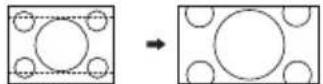 Bilder mit einem Seitenverhältnis 16:9 im Letterbox-Format werden vertikal und horizontal vergrößert, um den Bildschirm auszufüllen. Oben und unten werden die Bildränder abgeschnitten. Bilder mit einem Seitenverhältnis 16:9 im Letterbox-Format werden vertikal und horizontal vergrößert, um den Bildschirm auszufüllen. Oben und unten werden die Bildränder abgeschnitten. |
| Zoom 2 | 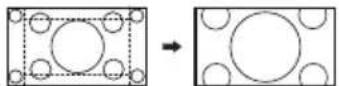 Bilder mit einem Seitenverhältnis 16:9 im Letterbox-Format werden vertikal und horizontal vergrößert, um den Bildschirm auszufüllen. Die Bildränder oben und unten sowie links und rechts werden abgeschnitten. Bilder mit einem Seitenverhältnis 16:9 im Letterbox-Format werden vertikal und horizontal vergrößert, um den Bildschirm auszufüllen. Die Bildränder oben und unten sowie links und rechts werden abgeschnitten. |
Hinweis
- Achten Sie darauf, dass nicht über längere Zeit ein Bild im 4:3-Modus angezeigt wird, da das auf dem Display dauerhafte Spuren durch Einbrennen hinterlassen könnte.
- Bitte beachten Sie, dass der Gebrauch der Funktion für Wahl des Bildseitenverhältnisses zum Schrumpfen oder Ausdehnen des Bilds bei Einsatz des Displays an einem öffentlichen Ort zu gewerblichen Zwecken oder im Rahmen einer öffentlichen Veranstaltung eine Verletzung der Urheberrechte darstellen kann. Vorführungen oder Änderungen von urheberrechtlich geschütztem Material zu gewerblichen Zwecken ohne schriftliche Genehmigung des Inhabers der Urheberrechte sind gesetzlich verboten.
Multi-Display für 4 Eingabequellen
Die von 4 Geräten zugeführten Bildsignale werden in „1-Fenster-Anzeige“ des Bildschirm wiedergegeben, indem dieser in 4 Bereiche (Fenster) unterteilt wird.
4-Fenster-Anzeige
Bei „1-Fenster-Anzeige“ auf drücken.
Bei jedem Tastendruck wird zwischen „1-Fenster-Anzeige“ und „4-Fenster-Anzeige“ umgeschaltet.

„1-Fenster-Anzeige“
„4-Fenster-Anzeige“

Hinweis
- Alle Bedienschritte im Modus Multi-Display für 4 Eingabequellen werden mit der Fernbedienung vollzogen. Die Tasten des Geräts können dabei nicht benutzt werden.
- In [Konfiguration] - [4-Eingang-Mehranzeige-Einstellungen] den Eingang auf „4-Fenster-Anzeige“ stellen.
(siehe Seite 43)
- In „4-Fenster-Anzeige“ können 4K-Bilder mit Eingabe über 1 Anschluss oder 2 Anschlüsse oder mit Eingabe von SLOT nicht angezeigt werden.
Beim Anschließen eines 4K-Videogeräts an HDMI 1 oder HDMI 2 die Einstellungen auf ein anderes Ausgangssignal als 4K wechseln.
Einzelheiten finden Sie im Handbuch des benutzten Videogeräts.
- Bei „4-Fenster-Anzeige“ wird der Ton ausgegeben, der über [Ton] - [4-Eingang-Mehranzeige-Audiosignalwahl] festgelegt worden ist.
(siehe Seite 36)
- Bei Anzeige eines 4K-Bildes mit Eingabe über 4 Anschlüsse von HDMI 1 bis HDMI 4 passen Sie die Bildanpassungswerte der 4 Eingänge an, da sich die Einstellungen der einzelnen Eingänge bei der Wiedergabe auswirken. Jedoch gibt es Fälle, bei denen an den Rändern des Bildschirms die Zeilen sichtbar sind.
(siehe Seite 37)
Wechseln von „4-Fenster-Anzeige“ auf „1-Fenster-Anzeige“
Wählen Sie bei „4-Fenster-Anzeige“ eines der Fenster, damit dessen Inhalt in „1-Fenster-Anzeige“ angezeigt wird.
1 Wählen Sie das Fenster mit ▲ ▼ ◀▶

Durch Drücken der Cursor-Tasten wird der Rahmen eingeblendet. Bewegen Sie den Rahmen zu dem Fenster, das in „1-Fenster-Anzeige“ angezeigt werden soll.
- Wenn für länger als 5 Sekunden keine Bedienung erfolgt, wird der Rahmen ausgeblendet.
- Der Rahmen wird auch ausgeblendet, wenn folgende Tasten gedrückt werden:
Mit den Cursor-Tasten bewegen Sie den Rahmen.
2 Auf drücken.

- Das ausgewählte Fenster wird in „1-Fenster-Anzeige“ angezeigt.
- Wenn Sie drücken, während der Rahmen angezeigt wird, wechseln Sie zurück zur „4-Fenster-Anzeige“.
- ist außer Kraft, sobald der Rahmen ausgeblendet ist. Um erneut auf „4-Fenster-Anzeige“ zu wechseln, drücken.
Bei „4-Fenster-Anzeige“ den Eingang umschalten
1 Wählen Sie das Fenster mit ▲ ▼ ◀▶

Durch Drücken der Cursor-Tasten wird der Rahmen eingeblendet. Bewegen Sie den Rahmen zu dem Fenster, auf das der Eingang geschaltet werden soll.
- Wenn für länger als 5 Sekunden keine Bedienung erfolgt, wird der Rahmen ausgeblendet. - Der Rahmen wird auch ausgeblendet, wenn folgende Tasten gedrückt werden:
Mit den Cursor-Tasten bewegen Sie den Rahmen.
2 Drücken Sie , um den Eingang umzuschalten.
Eingangssignal auswählen (siehe Seite 27)

Hinweis
- In Abhängigkeit von den Kombinationen der Eingaben für die folgenden 4 Fenster wird die Eingabe, die nicht umgeschaltet werden kann, ausgegraut dargestellt.
Kombinationen der Eingaben für 4 Fenster
Es ist möglich, aus jeder der folgenden 4 Gruppen (A bis D) 1 Eingang zu wählen.
![graph TD A["A"] --> B["B"] B --> C["C"] C --> D["D"] style A fill:#f9f,stroke:#333 style B fill:#ccf,stroke:#333 style C fill:#cfc,stroke:#333 style D fill:#fcc,stroke:#333 note1[""A bis D können jeweils ein Viertel des Gesamtbildschirms benutzen."<br> "] note2[""A bis D können jeweil…](/content/2026/05/794862/images/60d03f3193f079474099d222b601b5d6e11d27f6e9f8ad8899d537f1c95ff946.jpg)
Hinweis
- Es ist möglich, das Bild von Eingabe 1 in der 4-Fenster-Anzeige wiederzugeben. Beispiel: HDMI1 für alle 4 Fenster
- Wenn das Bild von 1 Eingang in den Fenstern 2 bis 4 angezeigt wird, können die Bilder sich leicht voneinander unterscheiden, das deutet aber nicht auf einen Defekt hin.
- Weitere Informationen über anzeigbare Eingangs-Kombinationen siehe das Dokument auf der Site unten.
http://panasonic.net/prodisplays/download/specsheets02.html
Menüanzeige auf dem Bildschirm
1 Rufen Sie die Menü-Anzeige auf.
Fernbedienung Gerät

Wählen Sie eine Option.

Immer wenn die Taste gedrückt wird, schaltet der Menübildschirm um.
2 Wählen Sie eine Option.


(Beispiel: [Bild]-Menü)

Untermenü
Um das Untermenü anzuzeigen, drücken Sie.
3 Einstellen.

4 Menü verlassen.

Um zur vorigen Anzeige zurückzukehren, drücken Sie.
Menüanzeigeliste
- Ein Menü, das nicht eingestellt werden kann, ist ausgegraut. Die einstellbaren Menü-Änderungen hängen vom Signal, vom Eingang und der Menü-Einstellung ab.
[Bild]-Menü [Konfiguration]-Menü

(siehe Seite 36-38)
![Configuration 4-Eingang-Meranzege-Einstellungen Netzwerk-Einstellungen Signal Bildschirmschoner ECO-Modus-Einst. Eingangsbezeichnung Zuweisung Funktionstasten Timer-Einstellungen Uhrzeit-Einstellung HDMI 4K-Schnittstelle Einfach [HDMI1.HDMI2] Display-Ausrichtung Querformat Höhenlage modus Aus Aussch…](/content/2026/05/794862/images/ecf8b4c727cf593741babdc1849ce5e3a1ba26fdb1d2fa25e7947eaa1f34d918.jpg)
(siehe Seite 43-56)
[Position]-Menü [Ton]-Menü

(siehe Seite 33-35)

(siehe Seite 35)
Position anpassen
1 Um das Menü [Position] anzuzeigen, drücken Sie.

2 Das Element, das angepasst werden soll, mit ▲▼ auswählen.
- Menüpunkte, die nicht eingestellt werden können, werden ausgegraut. Die jeweils einstellbaren Punkte richten sich nach dem Eingangssignal und Anzeigemodus.
3 Mit ▶ die Anpassung vornehmen.
4 Um den Modus zum Anpassen zu verlassen, auf drücken.
■ Rückkehr zur vorigen Anzeige
Auf drücken.
■ Auf Standardeinstellungen zurückstellen
Bei Anzeige des Menüs auf drücken, oder drücken, wenn [Standard] ausgewählt ist. Dann werden die Einstellungen auf die Werkseinstellungen zurückgesetzt.
(Hinweis)
• [Position] kann bei Multi-Display für 4 Eingabequellen nicht angepasst werden. - [Position] hat beim 4K-Bildmodus keine Wirkung. Das Bild des 4K-Bildsignalformats wird so angezeigt, dass der gesamte Bildschirm gefüllt wird. - Beim Bildsignal 4096 × 2160 (2048 × 1080) werden die linke und die rechte Seite des Bildes abgeschnitten und zwar entsprechend der Pixelanzahl des Panels. • Die Einstellung für [Position] wird für jeden Eingang separat gespeichert.
Die [Position] einstellen, wenn das Display vertikal installiert ist
Beachten Sie bei der Anpassung, dass auch bei vertikaler Installation die Einstellrichtungen für Position / Größe dieselben sind wie bei horizontaler Installation.
Auto Setup
Wenn beispielsweise ein PC-Signal anliegt, werden [H-Lage] / [V-Lage], [H-Grösse] / [V-Grösse], [Dot Clock] und [Clock Phase] automatisch justiert.
Diese Einstellung ist unter folgenden Bedingungen aktiviert:
• Bei Eingabe von Analogsignalen (PC):
Diese Einstellung ist aktiv, wenn [YUV/RGB Eingangswahl] (siehe Seite 44) im Menü [Signal] auf [RGB] gestellt ist.
- Bei Eingabe von Digitalsignalen (HDMI/DVI-D/DisplayPort):
Wenn das Signal im PC-Format anliegt, wird diese Einstellung aktiviert.
Diese Einstellung ist aktiv, wenn das Signal nicht im PC-Format ist oder [Over Scan] (siehe Seite 35) auf Aus gestellt ist. [H-Grösse] / [V-Grösse] wird nicht automatisch angepasst.
Während das Bild des entsprechenden Signals angezeigt wird, wählen Sie [Auto Setup] und drücken Sie .
Benutzung der Fernbedienung
Auf drücken.
Wenn Auto Setup nicht funktioniert, wird [Ungültig] angezeigt.
Automatischer Modus
Wenn im Menü [Options] die Option [Auto setup] auf [Auto] gestellt ist (siehe Seite 64), beginnt die automatische Positionsanpassung:
- Wenn das Display eingeschaltet wird.
- Wenn das Eingangssignal gewechselt wird.
Hinweis
• [Auto Setup] hat beim 4K-Bildmodus keine Wirkung. - Wenn die Punktfrequenz eines Analogsignals 162 MHz oder höher ist, können [Dot Clock] und [Clock Phase] nicht automatisch korrigiert werden. - Bei Eingabe von Digitalsignalen ist ein automatisches Setup bei [Dot Clock] und [Clock Phase] nicht möglich. - Möglicherweise funktioniert Auto Setup nicht, wenn ein abgeschnittenes oder dunkles Bild eingespeist wird. Wechseln Sie in diesem Fall zu einem hellen Bild mit deutlich dargestellten Rändern und anderen Objekten. Versuchen Sie dann erneut, Auto Setup durchzuführen. - Je nach Signal tritt nach Auto Setup möglicherweise eine fehlerhafte Anpassung auf. Nehmen Sie bei Bedarf eine Feineinstellung der Lage/Größe vor. - Falls Auto Setup bei der Vertikalfrequenz des 60 Hz XGA-Signals (1024×768 bei 60 Hz, 1280×768 bei 60 Hz und 1366×768 bei 60Hz) die Einstellung nicht ordnungsgemäß durchführen kann, kann durch Vorauswahl des einzelnen Signals in [XGA-Modus] (siehe Seite 44) möglicherweise bewirkt werden, dass Auto Setup korrekt funktioniert. - Auto Setup funktioniert nicht ordnungsgemäß, wenn ein Signal, beispielsweise zusätzliche Informationen, über die gültige Bildperiode hinaus aufgesetzt wird oder die Intervalle zwischen der Synchronisierung und den Bildsignalen kurz sind oder wenn Bildsignale mit einem dreistufigen Synchronisierungssignal hinzugefügt werden. - Falls Automatisches Setup nicht befriedigend funktioniert, wählen Sie [Standard], drücken und passen dann die Position/Größe manuell an.
[H-Lage] Mit ◀▶ die Position in der Horizontalen anpassen.


[H-Größe] Mit ◀▶ die Größe in der Horizontalen anpassen.


[V-Lage] Mit ▲▼ die Position in der Vertikalen anpassen.


[V-Größe] Mit ▲▼ die Größe in der Vertikalen anpassen.


[Dot Clock] (Bei PC-Eingangssignal)
Ein periodisch gestreiftes
Interferenzmuster (Rauschen) kann auftreten, wenn ein gestreiftes Muster angezeigt wird. Führen Sie die Einstellung in diesem Fall so durch, dass ein solches Rauschen minimiert wird.
[Clock Phase]
(Bei PC-Eingangssignal)
Werden RGB-Signale oder PC-Signale eingegeben, kann es vorkommen, dass der Rahmen des Bildschirms verschwommen oder undeutlich erscheint.
[Clamp Position]
(Bei PC-Eingangssignal)
Dient der Einstellung der Klemmenposition, wenn schwarze Stellen des Bildes aufgrund einer Unterbelichtung keine Details aufweisen oder grün getönt sind.
Optimaler Wert für die Einstellung der Klemmenposition
Wenn schwarze Stellen aufgrund einer Unterbelichtung (Ausfall) keine Details aufweisen
- Wert mit geringstem Ausfall ist optimaler Wert. Wenn schwarze Stellen grün getönt sind
- Wert, der grünliche Tönung entfernt, ohne einen Ausfall zu verursachen, ist optimaler Wert.
[Over Scan]
Schalten Sie die Over Scan-Funktion für das Bild Ein/Aus.
Folgende Signale können konfiguriert werden:
525i, 525p, 625i, 625p, 750/60p, 750/50p (Component Video, RGB, DVI-D, SDI, HDMI)
1125 (1080) / 60i, 50i, 60p, 50p, 24p, 25p, 30p
Ein![PANASONIC TH-84LQ70W - [Over Scan] - 1](/content/2026/05/794862/images/e2b995185e5adb40cc1acb35e2724b9b03c9fbd797b710dc0b32b8ed4fd6984d.jpg)
![PANASONIC TH-84LQ70W - [Over Scan] - 2](/content/2026/05/794862/images/80e3d39419204865fb5762673f462eddaf7a6f3e18b1c50bcfd8d073c93d3f70.jpg)
Hinweis
- Im 4K-Modus kann über dieses Menü keine Anpassung erfolgen.
- Wenn Aus eingestellt ist, können [H-Grösse] und [V-Grösse] nicht eingestellt werden.
Hinweis
- In einigen Fällen kommt es vor, dass es außerhalb des Bildbereichs zu Bildstörungen kommt, aber das ist kein Defekt.
Toneinstellung
1 Um das Menü [Ton] anzuzeigen, auf drücken.

2 Das Element, das angepasst werden soll, mit ▲▼ auswählen.
- Ein Menü, das nicht eingestellt werden kann, ist ausgegraut. Die einstellbaren Menü-Änderungen hängen vom Signal, vom Eingang und der Menü-Einstellung ab.
3 Mit ▶ den gewünschten Pegel einstellen, dabei auf den Ton lauschen.
4 Um den Modus zum Anpassen zu verlassen, auf drücken.
■ Rückkehr zur vorigen Anzeige
Auf drücken.
■ Auf Standardeinstellungen zurückstellen
Bei Anzeige des Menüs auf drücken, oder drücken, wenn [Standard] ausgewählt ist. Dann werden die Einstellungen auf die Werkseinstellungen zurückgesetzt.
[Ausgangswahl]
Wählen Sie den Audio-Ausgang.
[Lautsprecher]:
Eingebaute
Lautsprecher
[Audio
AUDIO OUT-
Ausgang]:
Ausgang
- Ist [Audio Ausgang] ausgewählt, kann nur [Balance] ausgewählt werden. Die anderen Menüpunkte sind ausgegraut und können nicht ausgewählt werden.
- Die Audio-Einstellungen für Lautstärke und [Balance] werden separat für jeden Ausgang einzeln gespeichert.
[Klang-Modus]
[Normal]: Wiedergabe des Originaltons.
[Dynamik]: Verstärkt klaren Klang.
[Klar]: Betont Stimmen.
[Bass] Einstellung der tiefen Töne.
[Mitten] Stellt normale Klänge ein.
[Höhen] Einstellung der hohen Töne.
[Balance] Einstellung der rechten und linken Lautstärke.
[Raumklang]
[4-Eingang-Mehranzeige-Audiosignalwahl]
Ton einstellen bei Multi-Display für 4 Eingabequellen
[Oben rechts] - Es wird der Ton aus der Eingabequelle für das ausgewählte Fenster ausgegeben.
Aus: Bei Multi-Display für 4 Eingabequellen wird kein Ton ausgegeben.
Hinweis
• Die Einstellungen von [Bass], [Mitten], [Höhen] und [Raumklang] werden für die Modi [Normal], [Dynamik] und [Klar] in [Klang-Modus] jeweils separat gespeichert.
Bildanpassungen
1 Um das Menü [Bild] anzuzeigen, auf drücken.

2 Das Element, das angepasst werden soll, mit ▲▼ auswählen.
- Ein Menü, das nicht eingestellt werden kann, ist ausgegraut. Die einstellbaren Menü-Änderungen hängen vom Signal, vom Eingang und der Menü-Einstellung ab.
3 Mit ▶ den gewünschten Pegel auswählen und dabei auf das Bild hinter dem Menü achten.
4 Um den Modus zum Anpassen zu verlassen, auf drücken.
■ Rückkehr zur vorigen Anzeige
Auf drücken.
■ Auf Standardeinstellungen zurückstellen (außer bei [FRAME CREATION])
Bei Anzeige des Menüs auf drücken, oder drücken, wenn [Standard] ausgewählt ist. Dann werden die Einstellungen auf die Werkseinstellungen zurückgesetzt.
[Bild-Modus] Über diesen Menüpunkt schalten Sie auf angenehm anzusehende Bilder, die für die jeweilige Bildquelle oder Umgebung geeignet sind, in der das Gerät benutzt wird.
[Normal]
Für eine Wiedergabe bei Standard-Umgebung (Abendbeleuchtung).
[Dynamik]
Für eine Wiedergabe in heller Umgebung.
[Kino]
Zur Verwendung bei der Betrachtung von tonfokussierten Bildern mit reduzierter Helligkeit.
• Die aktuelle Einstellung wird für jeden Eingang separat gespeichert.
Bei jedem [Bild-Modus] können Sie beim [Backlight] die [Farbton] festlegen.
[Backlight] Justiert die Helligkeit der Hintergrundbeleuchtung.
Dunkler ↔ Heller
- Einstellbar, wenn [ECO-Modus] auf [Benutzer] gestellt ist und Stromspar-Modus auf Aus . (siehe Seite 47)
[Kontrast] Wahl der richtigen Helligkeit und Dichte für den Raum.
Weniger ↔ Mehr
[Helligkeit] Einstellung für die bessere Wiedergabe von dunkleren Bildern wie Nachtszenen und schwarze Haare.
Dunkler ↔ Heller
[Farbe] Einstellung auf eine hellere Farbe.
Weniger ↔ Mehr
[NTSC-Farbton] Einstellung für eine bessere Hautfarbe.
Mehr Rot ↔ Mehr Grün
[Bildschärfe] Wiedergabe eines scharfen Bildes.
Weniger ↔ Mehr
[Gamma] Gamma-Anpassung
[2.0] - [2.6]
Geringe Neigung - Große Neigung
[Farbton] Zur Anpassung des Farbtons.
[3000K] - [11500K], [USER1], [USER2], [USER3]
Hinweis
- Betont Rot, wenn der numerische Wert von [Farbton] klein ist, und betont Blau, wenn der Wert groß ist.
Sie können [USER1] - [USER3] auswählen, wenn die folgenden Benutzereinstellungen festgelegt werden.
Benutzereinstellung [Farbton]
Es können 3 Arten detaillierter [Farbton]-Einstellungen gespeichert werden.
1 Während des Einstellens von [Farbton] auf drücken.

Beispiel: Ist [Farbton] auf [6500K] gestellt, ist es möglich, den Einstellpunkt [6500K] auf die Einstellpunkte [USER1] bis [USER3] abzuspiegeln.
2 Mit ▲▼ den Benutzer auswählen, für den die Einstellung gespeichert werden soll, dann drücken.

3 [Ja] mit ▶ auswählen und drücken.

4 Im Detail-Bildschirm jedes Element einstellen.

[R-Verstärkung]
Einstellung des Farbtons für helle rote Bereiche.
0 (hohe Farbtemperatur) bis 255 (niedrige Farbtemperatur)
[G-Verstärkung]
Einstellung des Farbtons für helle grüne Bereiche.
0 bis 255
[B-Verstärkung]
Einstellung des Farbtons für helle blaue Bereiche.
0 (niedrige Farbtemperatur) bis 255 (hohe Farbtemperatur)
[R-Vorspannung]
Einstellung des Farbtons für dunkle rote Bereiche.
-120 (hohe Farbtemperatur) bis +120 (niedrige Farbtemperatur)
[G-Vorspannung]
Einstellung des Farbtons für dunkle grüne Bereiche.
-120 bis +120
[B-Vorspannung]
Einstellung des Farbtons für dunkle blaue Bereiche.
-120 (niedrige Farbtemperatur) bis +120 (hohe Farbtemperatur)
Die Einstellungen werden für jeden Eingang separat gespeichert.
Bei Rückkehr zum Menü [Bild] wird [Farbton] für den ausgewählten Benutzer ausgewählt.

[FRAME CREATION]
Verbessert die Qualität bei der Wiedergabe von Bewegungsabläufen.
Wählen Sie Aus, wenn der Ablauf von Bewegungen unnatürlich erscheint.
Hinweis
- Die Einstellung wird für jeden einzelnen Eingang gespeichert. Im Modus Multi-Display für 4 Eingabequellen sind alle Bildschirme auf Ein / Aus geschaltet. Dieser Modus wird auch gespeichert, unabhängig von der 1-Bildschirm-Anzeige.
- Auch wenn [Standard] ausgewählt wird, wird die Normaleinstellung nicht wiederhergestellt.
- Nach Vornahme der Einstellungen werden das Bild und das Menü kurzzeitig ausgeblendet.
Bildprofile
Bis zu 8 Kombinationen von Bildeinstellwerten (im Menü [Bild]) können als Einstellprofile gespeichert werden, damit sie jederzeit nach Bedarf bequem aufgerufen werden können.

[Speicher sichern] (siehe Seite 40)
[Speicher abrufen] (siehe Seite 41)
[Speicher bearbeiten] (siehe Seite 41)
![1. [ ] MEMORY1 2. [ * ] MEMORY2 3. [ * ] MEMORY3 4. [ ] MEMORY4 5. [ ] MEMORY5 6. [ ] MEMORY6 7. [ ] MEMORY7 8. [ ] MEMORY8](/content/2026/05/794862/images/6b1ec6ad4fd8ed688d8adeb773ddbdf0ad9d1cca27c23e6ff00a2ec8c3704eec.jpg)
Bild-Einstellprofile im Überblick
Originalbild
Bild anpassen. (siehe Seite 36)

Benutzerspezifisch eingerichtetes Bild
Beispiel: Bild-Einstellwerte im Profil [MEMORY1] speichern. [Speicher sichern]
Ursprüngliches Bild
Beispiel: [MEMORY1] laden. [Speicher abrufen]

Angepasstes Bild
Bildschirm [Speicher bearbeiten]
Beispiel: Speichername ändern zu [MEIN BILD]. [Speicher bearbeiten]


Hinweis
- Alle Bedienschritte für Bildprofile werden mit der Fernbedienung durchgeführt. Die Tasten des Geräts können dabei nicht verwendet werden.
Profile speichern
Um einen Satz von Bildeinstellwerten als Profil zu speichern, gehen Sie wie folgt vor.
1. Spezifizieren Sie die Bildqualität im Menü [Bild].
(siehe Seite 36)
2. Wählen Sie im Menü [Bild] mit ▲ die Option [Speicher sichern] und drücken Sie .

3. Wählen Sie mit ▲ den Profilnamen, unter dem die Bildeinstellwerte gespeichert werden sollen, und drücken Sie .
![Speicher sichern 1. [ ] MEMORY1 2. [ * ] MEMORY2 3. [ * ] MEMORY3 4. [ ] MEMORY4 5. [ ] MEMORY5 6. [ ] MEMORY6 7. [ ] MEMORY7 8. [ ] MEMORY8](/content/2026/05/794862/images/1397f7d3bb9c5366164ee4f5f92afe695ff9cd1fef3bf10132112d0d0b9a67e8.jpg)
• [ *] erscheint bei einem Profil, bei dem die Bildjustierung bereits gespeichert wurde.
4. Wählen Sie mit ◀ ▶ [Ja] und drücken Sie .

5. Geben Sie mit ▲ ▼ ▶ einen Profilnamen ein.
• Zeichen eingeben (siehe Seite 76)
![Profilnamen eingeben MEMORY1 A B C D E F G H I J K L Mle lösch N O P Q R S T U V W X Y Z Löschen a b c d e f g h i j k l n o p q r s t u v w x y z 0 1 2 3 4 5 6 7 8 9 Leerz. ! " # $ % & * + - / = @ \ ^ _ ' | ~ < > ( ) [ ] .{ ; } Ja Nein](/content/2026/05/794862/images/ac4d79edfd1c1c93d761960c00a5d40f8ec2348165e9f9087af920e2c0a1e6e8.jpg)
6 Nach Eingabe des Profilnamens wählen Sie mit ▲▼◀[ba] und drücken Sie .
![Profilnamen eingeben MY MEMORY1 A B C D E F G H I J K L Me lösch N O P Q R S T U V W X Y Z Löschen a b c d e f g h i j k l n o p q r s t u v w x y z 0 1 2 3 4 5 6 7 8 9 Leerz. ! * # $ % & * + - / = @ \ ^ _ ` | ~ < > ( ) [ ] . { : :} Ja Nein](/content/2026/05/794862/images/ede7a5f3564db114846f428c9d14c28a0e18492897de815344d8a8082d0d7485.jpg)
- Um das Speichern des Profils abzubrechen, wählen Sie [Nein].
Profil laden
Um ein Profil zu laden und die gespeicherten Bildeinstellwerte auf die Anzeige anzuwenden, gehen Sie wie nachstehend beschrieben vor.
1 Im Menü [Bild] mit ▲▼ die Option [Speicher abrufen] auswählen und drücken.

2 Mit ▲ das Profil auswählen, das geladen werden soll, dann drücken.
![Speicher abrufen 1. [★] MEMORY1 2. [★] MEMORY2 3. [★] MEMORY3](/content/2026/05/794862/images/6c76627cbea943bdc1a0e02eb73d50f116f66311a595bf47c8a41046de03fb70.jpg)
Per Fernbedienung mit den Zifferntasten ein Profil laden.
Jede der Zifferntasten <1> - <8> ist in der Weise zugeordnet, dass damit [MEMORY1] - [MEMORY8] geladen werden kann.
[Zuweisung Funktionstasten] (siehe Seite 49)
1 Eine der Zifferntasten <1> - <8> drücken.
2 [Ja] mit ◀▶ auswählen und drücken.


(Hinweis)
- Geladene Profile werden je nach ausgewähltem Eingang gespeichert.
Profil bearbeiten
Zum Löschen oder Umbenennen eines Profils gehen Sie wie nachstehend beschrieben vor.
■ Löschen von Profilen
1 Im Menü [Bild] mit ▲ die Option [Speicher bearbeiten] auswählen und drücken.

2 [Speicher löschen] mit ▲▼ auswählen und drücken.

3 Mit ▲ das Profil auswählen, das gelöscht werden soll, dann drücken.
![Speicher löschen 1. [★] MEMORY1 2. [★] MEMORY2 3. [★] MEMORY3 Alle löschen](/content/2026/05/794862/images/4ce0ba5175ae0a670d376b7a893eee2d6eb8ec8c6d43fecebfc08b7cb9d09ae7.jpg)
- Um alle Profile zu löschen, wählen Sie [Alle löschen].
4 [Ja] mit ◀▶ auswählen und drücken.

■ Umbenennen von Profilen
1 Im Menü [Bild] mit ▲ die Option [Speicher bearbeiten] auswählen und drücken.

2 [Speicher Name ändern] mit ▲▼ auswählen und drücken.

3 Mit ▲ das Profil auswählen, das umbenannt werden soll, dann drücken.
![Speicher Name ändern 1. [★] MEMORY1 2. [★] MEMORY2 3. [★] MEMORY3](/content/2026/05/794862/images/8d58174a99e2bda6b35bcde0e384be89f9900ee963eaeafcd60f762de02897a4.jpg)
4 Mit ▲ ▼ ◀ den Profilnamen eingeben.
• Zeichen eingeben (siehe Seite 76)
![Profilnamen eingeben MEMORY1 A B C D E F G H I J K L Alle löschen N O P Q R S T U V W X Y Z Löschen a b c d e f g h i j k l n o p q r s t u v w x y z 0 1 2 3 4 5 6 7 8 9 Leerz. ! " # $ % & '*' + - / = @ \ ^ _ ' | ~ < > ( ) [ ] . { ; :} Ja Nein](/content/2026/05/794862/images/40e5facf7d88aa2b1bf48a3134da930fc2e08c7efc46577725645b9e4ea3846d.jpg)
5 Nach Eingabe des Profilnamens wählen Sie mit ▲▼ [▶] und drücken.

- Um das Umbenennen des Profils abzubrechen, wählen Sie [Nein].
Konfiguration-Menü
1 Um das Menü [Konfiguration] anzuzeigen, drücken Sie .
![Konfiguration 4-Eingang-Mehranzeige-Einstellungen Netzwerk-Einstellungen Signal Bildschirmschoner ECO-Modus-Einst. Eingangsbezeichnung Zuweisung Funktionstasten Timer-Einstellungen Uhrzeit-Einstellung HDMI 4K-Schnittstelle Einfach [HDMI1,HDMI2] Display-Ausrichtung Querformat Höhenlage modus Aus Auss…](/content/2026/05/794862/images/46b91676e8947f66a939c2b1aaa044d75f6f4742c6069f0ff603e6852d6b9d9f.jpg)
2 Wählen Sie das Element, das angepasst werden soll, mit ▲ aus.
- Ein Menü, das nicht eingestellt werden kann, ist ausgegraut. Die einstellbaren Menü-Änderungen hängen vom Signal, vom Eingang und der Menü-Einstellung ab.
3 Stellen Sie mit ◀ ▶ ein.
4 Drücken Sie , um den Modus zum Anpassen zu verlassen.
■ Rückkehr zur vorigen Anzeige
Drücken Sie .
4-Eingang-Mehranzeige-Einstellungen
Stellen Sie die Funktion Multi-Display für 4 Eingabequellen ein.
• Multi-Display für 4 Eingabequellen (siehe Seite 30)

[4-Eingang-Mehranzeige]
Ist diese Funktion auf Ein gestellt, ist die „4-Fenster-Anzeige“ aktiv.
Es gibt folgende Einstellmöglichkeiten:
[INPUT(Oben links)] - [INPUT(Unten rechts)]
Stellen Sie die Eingänge für die Anzeige in „4-Fenster-Anzeige“ ein.
Hinweis
- Der unter [4-Eingang-Mehranzeige-Einstellungen] eingestellte Modus bleibt erhalten, auch wenn das Gerät ausgeschaltet oder eingeschaltet wird.
Netzwerk-Einstellungen
Einstellungen vornehmen, um per Netzwerk die Kommunikation mit Computern zu ermöglichen. (siehe Seite 53)
Weitere Informationen zum Thema PJLink und Netzwerk siehe Seite 65.
Signal
Für Digital
- Je nach Typ des Eingangssignals kann ein optionales Terminal Board erforderlich sein.
- Das Setup-Menü [Signal] zeigt für jedes Eingangssignal eine unterschiedliche Einstellungsbedingung an.
[YUV/RGB Eingangswahl]
Treffen Sie die korrekte Auswahl für die Signale von der Quelle, die am Anschluss PC IN oder DVI-D IN angeschlossen ist.
[YUV] YUV/Y, PB, PR/Y, CB, CR-Signale
[RGB] RGB-Signale
[Sync-Signal]
Diese Funktion gibt es nur bei Signaleingang über PC-Eingang.
Sync-Signal RGB/PC einstellen
[Auto]:
Das H- und V-Sync-Signal oder synchronisiertes Signal werden automatisch ausgewählt. Wenn beide ein Sync-Signal haben, werden H- und V-Sync ausgewählt.
[auf G]:
Verwendet ein synchronisiertes Video G-Signal, das vom G-Anschluss eingespeist wird.
Einstellung des Component-Sync-Signals
[Auto]:
Das H- und V-Sync-Signal oder synchronisiertes Signal werden automatisch ausgewählt. Wenn beide ein Sync-Signal haben, werden H- und V-Sync ausgewählt.
[auf Y]:
Verwendet ein synchronisiertes Video Y-Signal, das vom Y-Anschluss eingespeist wird.
[XGA-Modus]
Wenn das Eingangssignal ein Analogsignal (Component/PC) ist, wird das Menü angezeigt. Dieses Gerät unterstützt drei Arten von XGA-Signalen mit einer Vertikalfrequenz von 60 Hz, die unterschiedliche Seitenverhältnisse und Samplingraten haben (1024 × 768 bei 60 Hz, 1280 × 768 bei 60 Hz und 1366 × 768 bei 60 Hz).
[Auto]:
Automatische Auswahl aus [1024x768]/[1280x768]/[1366x768].
Wechseln Sie die Einstellung je nach Eingangssignal, da die optimale Anzeige vom Blickwinkel oder der Display-Auflösung abhängt.
Hinweis
- Nach Vornahme dieser Einstellungen darauf achten, jede Anpassung (wie z. B. [Auto Setup]) im Menü [Position] so durchzuführen, wie es notwendig ist. (siehe Seite 33)
[Signal Bereich]
Schaltet den Dynamikbereich entsprechend den Eingangssignalen unten um.
HDMI1 bis HDMI4, DIGITAL LINK, DisplayPort, SLOT (SDI1 bis SDI4)
[Video(16-235)]:
Wenn sich das Eingangssignal im Videobereich befindet, Beispiel: HDMI-Terminal-Ausgang für DVD-Player
[Voll(0-255)]:
Wenn sich das Eingangssignal im vollen Bereich befindet, Beispiel: HDMI-Terminal-Ausgang für PC
[Auto]:
Verschiebt je nach Eingangssignal den dynamischen Bereich automatisch zwischen [Video(16-235)] und [Voll(0-255)].
• [Auto] kann nicht ausgewählt werden bei DIGITAL LINK und SLOT-Eingang (SDI1 auf SDI4).
[Stream-Einstellung]
Bei Eingabe über den DisplayPort-Eingang wird dieses Menü angezeigt.
Zum Einstellen der Anzeigeart für Streamen von dem Gerät, das am DisplayPort-Anschluss angeschlossen ist.
[Auto]:
Schaltet je nach zugeführtem Eingangssignal automatisch auf den entsprechenden Stream.
[Einzel-Stream]:
Anzeige als Einzel-Stream.
[Eingangspegel]
Bei Eingabe über PC IN wird dieses Menü angezeigt. Anpassung von Bereichen, die extrem hell und kaum zu sehen sind.
- 32 bis + 32:
(Pegel niedrig) - (Pegel hoch)
[1080i/PsF]
Stellt den Modus der Bildverarbeitung so ein, dass er für das angezeigte Bild am zweckmäßigsten ist.
[Auto]:
Unterscheidet automatisch nach Eingangssignal.
[i]:
Anzeige des Bildsignals mit IP-Umwandlungsverarbeitung.
[PsF]:
Anzeige des Bildsignals mit progressiver Umwandlungsverarbeitung.
[Rauschminderung]
Reduziert Bildrauschen und -flimmern.
[Aus]:
Deaktiviert die Unterdrückung von Bildrauschen und -flimmern.
[Min.], [Mittel], [Max.]:
Legt die Stärke der Unterdrückung von Bildrauschen und -flimmern fest.
Hinweis
- [Rauschminderung] kann nicht angepasst werden, wenn ein PC-Signal zugeführt und angewendet wird.
Eingangssignal-Anzeige
Hier werden Frequenz und Typ des aktuellen Eingangssignals angezeigt.
Bei Zuführung von Digitalsignalen wird die Pixel-Frequenz angezeigt.
Anzeige jedes einzelnen Signals der 4 Eingänge bei [4-Eingang-Mehranzeige].
| Signal | |
| Oben links | HDMI1 |
| H-Freq. 33.7 kHzV-Freq. 60.0 HzPixelakt Frequenz 108.0 MHzSignalformat 1125(1080y60i) | |
| Oben rechts | HDMI2 |
| H-Freq. 48.1 kHzV-Freq. 59.6 HzPixelakt Frequenz 64.6 MHzSignalformat 1024x768/60Hz | |
| Unten links | HDMI3 |
| H-Freq. 48.1 kHzV-Freq. 59.6 HzPixelakt Frequenz 64.6 MHzSignalformat 1024x768/60Hz | |
| Unten rechts | HDMI4 |
| H-Freq. 48.1 kHzV-Freq. 59.6 HzPixelakt Frequenz 64.6 MHzSignalformat 1024x768/60Hz | |
Anzeige jedes einzelnen Signals bei 4K-Input über 2 Anschlüsse (Dual Link), HDMI 1 und HDMI 2.
| Signal | |
| Signal Bereich | Auto |
| 1080i/PsF | Auto |
| Rauschminderung | Aus |
| HDMI1 Links | |
| H-Freq. 33.7 kHz | |
| V-Freq. 60.0 Hz | |
| Pixelakt Frequenz 108.0 MHz | |
| Signalformat 1125(1080)/60i | |
| Rechts | HDMI2 |
| H-Freq. 33.7 kHz | |
| V-Freq. 60.0 Hz | |
| Pixelakt Frequenz 108.0 MHz | |
| Signalformat 1125(1080)/60i | |
Bildschirmschoner (Um zu verhindern, dass sich Bilder einbrennen)
In der 4:3-Betriebsart sollte ein Standbild nicht für längere Zeit wiedergegeben werden.
Wenn das Display eingeschaltet belassen wird, sollte ein Bildschirmschoner verwendet werden.

■ Bildschirmschoner-Einstellungen
Bildschirmschonerbetrieb
Wenn der Bildschirmschoner in Betrieb ist, werden im Vollbildmodus wiederholt die folgenden 5 Muster jeweils 5 Sekunden lang angezeigt.
Schwarz → Dunkelgrau → Grau → Hellgrau → Weiß → Hellgrau → Grau → Dunkelgrau
Hinweis
- Wenn der Bildschirmschoner in Betrieb ist, wird die Helligkeit des Bildschirms reduziert. Das deutet nicht auf einen Defekt hin.
Bildschirmschoner jetzt starten
① Unter [Modus] die Option Ein auswählen. ② [Start] auswählen und drücken. - Das Menü erlischt und der Bildschirmschoner wird aktiviert.

Hinweis
- Um den Bildschirmschoner bei Einstellung auf „Ein“ zu deaktivieren, drücken Sie die -Taste oder eine beliebige Taste am Hauptgerät.
- Beim Ausschalten des Displays wird der Bildschirmschoner deaktiviert.
Bildschirmschoner-Intervall einstellen
① Unter [Modus] die Option [Intervall] auswählen. ② [Wiederholungszeit] einstellen. - ◀▶ drücken, um den Zeitraum um 15 Minuten zu ändern. ③ [Dauer] einstellen. - Einmal ▶ drücken, um den Zeitraum um 1 Minute zu ändern. Gedrückt halten, um den Zeitraum um 15 Minuten zu ändern.

Wiederholungszeit deaktiviert. Dauer
Start- und Stopp-Zeit des Bildschirmschoners festlegen
① Unter [Modus] die Option [Zeitzuweisung] auswählen. ② [Startzeit] und [Stoppzeit] einstellen. - Einmal drücken, um den Zeitraum um 1 Minute zu ändern. Gedrückt halten, um den Zeitraum um 15 Minuten zu ändern.

Hinweis
- Bitte [Uhrzeit] einstellen, bevor Sie [Startzeit] und [Stoppzeit] einstellen. (siehe Seite 51)
Ausschalten nach Bildschirmschonerbetrieb
① Unter [Modus] die Option [Standby nach Schoner] auswählen. ② [Dauer Bildschirmschoner] einstellen.
- Einmal drücken, um den Zeitraum um 1 Minute zu ändern. Gedrückt halten, um den Zeitraum um 15 Minuten zu ändern.
③ [Start] auswählen und drücken. - Der Bildschirmschoner wird aktiviert, und sobald die festgelegte Zeit abgelaufen ist, wird das Gerät auf Aus (Standby) geschaltet.

Hinweis
• [Dauer Bildschirmschoner] kann eingestellt werden im Bereich von 0:00 bis 23:59. Wird die Dauer auf [0:00] gestellt, wird [Standby nach Schoner] nicht aktiviert.
■ Seitliche Bildanteile
Achten Sie bei Wahl der „4:3“-Betriebsart darauf, kein Standbild über einen längeren Zeitraum hinweg anzuzeigen, da dies zu Nachbildern in den seitlichen Bildanteilen des Displays führen kann.
Beleuchten Sie die seitlichen Bildanteile, um das Risiko des Auftretens eines derartigen Nachbilds zu reduzieren.
Diese Funktion kann nicht im Nichtbild-Bereich verwendet werden.

Aus: Beide Enden dunkler machen.
[Niedrig]: Dunkelgrau machen.
[Mittel]: Grau machen.
[Hoch]: Hellgrau machen.
Hinweis
- Um das Auftreten von Einbrennen zu verhindern, stellen Sie die Option [Seitliche Bildanteile] auf [Hoch] ein.
ECO-Modus-Einst.
Sie können jedes Element so einstellen, dass weniger Strom verbraucht wird.

Mit der Fernbedienung
Wenn gedrückt ist, ändert sich die Einstellung für [ECO-Modus].

■ ECO-Modus: Ein
Die folgenden Einstellungen sind im Energieeinsparungsmenü festgelegt. Eine individuelle Einstellung ist nicht möglich.
■ ECO-Modus: Benutzer
Das Menü mit den Stromsparfunktionen kann individuell eingestellt werden. Die Einstellung wird dann aktiviert, wenn [ECO-Modus] auf [Benutzer] gestellt ist.
[Stromspar-Modus]
Diese Funktion stellt die Helligkeit der Hintergrundbeleuchtung ein, um den Stromverbrauch zu reduzieren.
Aus:
Die Funktion ist nicht aktiv.
Ein:
Die Hintergrundbeleuchtung wird verdunkelt.
[Sensor]:
Die Hintergrundbeleuchtung wird automatisch je nach Betrachtungsumgebung angepasst.
Hinweis
- Ist diese Funktion auf Ein oder [Sensor] gestellt, ist die Einstellung [Backlight] im Menü [Bild] deaktiviert.
Wenn diese Funktion auf Ein eingestellt ist, spricht sie unter den folgenden Bedingungen an, um die Stromversorgung des Gerätes automatisch ein- oder auszuschalten.
[Standardmodus]
Wenn bei Eingang über HDMI1 - HDMI4 mindestens 60 Sekunden lang kein Bild (Sync-Signal) erkannt wird:
Das Gerät wird ausgeschaltet (auf Standby geschaltet); die Betriebsanzeige leuchtet orange.
Wenn aufeinander folgende Bilder (Sync-Signal) erkannt werden:
Das Gerät wird eingeschaltet; die Betriebsanzeige leuchtet grün.
[Energiesparmodus]
Wenn bei Eingang über HDMI1 - HDMI4 an den HDMI-Anschlüssen mindestens 60 Sekunden lang weder +5 V DC noch ein Bild (Sync-Signal) erkannt wird:
Das Gerät wird ausgeschaltet (auf Standby geschaltet); die Betriebsanzeige leuchtet orange.
Wenn +5 V Gleichstrom und aufeinander folgende Bilder (Sync-Signal) erkannt werden:
Das Gerät wird eingeschaltet; die Betriebsanzeige leuchtet grün.
- Im [Standardmodus] ist der Stromverbrauch im Ruhemodus höher als im [Energiesparmodus].
Im Menü [Optionen] können Sie zwischen [Standardmodus] / [Energiesparmodus] im [HDMI-Stromverwaltungsmodus] umschalten. (siehe Seite 63)
[PC-Stromverwaltung] (DPMS-Funktion)
Wenn diese Funktion auf Ein gestellt ist, spricht sie unter den folgenden Bedingungen an, um die Stromversorgung des Gerätes automatisch ein- oder auszuschalten.
Wenn bei Eingang von PC mindestens 60 Sekunden lang kein Bild (HD/VD-Sync-Signale) erkannt wird:
Das Gerät wird ausgeschaltet (auf Standby geschaltet); die Betriebsanzeige leuchtet orange.
Sobald danach wieder ein Bild (HD/VD-Sync-Signale) erfasst wird:
Das Gerät wird eingeschaltet; die Betriebsanzeige leuchtet grün.
Hinweis
- Diese Funktion ist in Kraft, wenn bei normalem Sehen [Sync-Signal] in [Signal] auf [Auto] gestellt und [YUV/RGB-Eingangswahl] auf [RGB] gestellt ist. (siehe Seite 44)
Wenn diese Funktion auf Ein eingestellt ist, spricht sie unter den folgenden Bedingungen an, um die Stromversorgung des Gerätes automatisch ein- oder auszuschalten.
[Standardmodus]
Wenn bei Eingabe über den DVI-D-Eingang mindestens 60 Sekunden lang kein Bild (Sync-Signal) erkannt wird:
Das Gerät wird ausgeschaltet (auf Standby geschaltet); die Betriebsanzeige leuchtet orange.
Wenn aufeinander folgende Bilder (Sync-Signal) erkannt werden:
Das Gerät wird eingeschaltet; die Betriebsanzeige leuchtet grün.
[Energiesparmodus]
Wenn am Anschluss DVI-D IN mindestens 60 Sekunden lang nicht erkannt wird, dass die Spannung von +5V DC anliegt oder Bildsignale (Sync-Signal) über Eingang DVI-D eingespeist werden:
Das Gerät wird ausgeschaltet (auf Standby geschaltet); die Betriebsanzeige leuchtet orange.
Wenn +5V Gleichstrom oder aufeinander folgende Bilder (Sync-Signal) erkannt werden:
Das Gerät wird eingeschaltet; die Betriebsanzeige leuchtet grün.
- Im [Standardmodus] ist der Stromverbrauch im Ruhemodus höher als im [Energiesparmodus].
Im Menü [Optionen] können Sie zwischen [Standardmodus] / [Energiesparmodus] im [DVI-D-Stromverwaltungsmodus] umschalten. (siehe Seite 63)
[Ausschalten bei fehlendem Signal]
Ist diese Funktion auf Ein geschaltet, wird das Gerät automatisch ausgeschaltet, wenn für ungefähr 10 Minuten kein Bedienschritt erfolgt oder kein Sync-Signal anliegt.
Eingangsbezeichnung
Mit dieser Funktion kann die auf dem Bildschirm angezeigte Bezeichnung des Eingangssignals geändert werden.
| Eingangsbezeichnung | |
| HDMI1 | HDMI1 |
| HDMI2 | HDMI2 |
| HDMI3 | HDMI3 |
| HDMI4 | HDMI4 |
| DisplayPort | DisplayPort |
| DIGITAL LINK | DIGITAL LINK |
| DVI-D | DVI-D |
| PC | PC |
| SDI1 | SDI1 |
| SDI2 | SDI2 |
| SDI3 SDI3 | |
| SDI4 | SDI4 |
| [HDMI1] [HDMI1] / [DVD1] / [DVD2] /[DVD3] / [DVD4] / [Blu-ray1] /[Blu-ray2] / [Blu-ray3] /[Blu-ray4] / [CATV] / [VCR] /[STB] / (Überspringen) |
| [HDMI2] [HDMI2] / [DVD1] / [DVD2] /[DVD3] / [DVD4] / [Blu-ray1] /[Blu-ray2] / [Blu-ray3] /[Blu-ray4] / [CATV] / [VCR] /[STB] / (Überspringen) |
| [HDMI3] [HDMI3] / [DVD1] / [DVD2] /[DVD3] / [DVD4] / [Blu-ray1] /[Blu-ray2] / [Blu-ray3] /[Blu-ray4] / [CATV] / [VCR] /[STB] / (Überspringen) |
| [HDMI4] [HDMI4] / [DVD1] / [DVD2] /[DVD3] / [DVD4] / [Blu-ray1] /[Blu-ray2] / [Blu-ray3] /[Blu-ray4] / [CATV] / [VCR] /[STB] / (Überspringen) |
| [DisplayPort] [DisplayPort] / [DVD1] /[DVD2] / [DVD3] / [DVD4] /[Blu-ray1] / [Blu-ray2] /[Blu-ray3] / [Blu-ray4] / [CATV] /[VCR] / [STB] / (Überspringen) |
| [DIGITAL LINK] [DIGITAL LINK] / [DVD1] /[DVD2] / [DVD3] / [DVD4] /[Blu-ray1] / [Blu-ray2] /[Blu-ray3] / [Blu-ray4] / [CATV] /[VCR] / [STB] / (Überspringen) |
| [DVI-D] [DVI-D] / [DVD1] / [DVD2] /[DVD3] / [DVD4] / [Blu-ray1] /[Blu-ray2] / [Blu-ray3] /[Blu-ray4] / [CATV] / [VCR] /[STB] / (Überspringen) |
| [PC] [PC] / [DVD1] / [DVD2] /[DVD3] / [DVD4] /[Blu-ray1] / [Blu-ray2] /[Blu-ray3] / [Blu-ray4] / [CATV] /[VCR] / [STB] / (Überspringen) |
| [SDI1]* [SDI1] / (Überspringen) |
| [SDI2]* | [SDI2] / (Überspringen) |
| [SDI3]* | [SDI3] / (Überspringen) |
| [SDI4]* | [SDI4] / (Überspringen) |
*: [SDI1] - [SDI4] wird angezeigt, wenn 3G-SDI Terminal Board mit Audio (TY-TBN03G) installiert ist.
- (Überspringen): Wird gedrückt, wird der Eingang übersprungen.
Zuweisung Funktionstasten
Sie können den Zifferntasten (<0> bis <9>) bestimmte Funktionen zuordnen. Dann können die Tasten als Shortcut-Tasten für oft durchgeführte Operationen verwendet werden.
1 Mit ▶ zwischen [Funktionsgruppe] umschalten.

2 Mit ▲ die Zifferntaste auswählen und mit ◀ die Funktion wählen, die zugewiesen werden soll.
■ Funktionen, die einer Zifferntaste zugeordnet werden können
[INPUT] (Auswahl Direkteingabe)
Durch einen einzigen Tastendruck kann der Eingang gewählt werden.
HDMI1 - HDMI4 / DisplayPort / DIGITAL LINK / DVI-D / PC / SDI1 - SDI4
- SDI1 bis SDI4 kann festgelegt werden, wenn 3G-SDI Terminal Board mit Audio (TY-TBN03G) eingerichtet ist.
[Speicher abrufen]
Durch einen einzigen Tastendruck kann ein Speicherinhalt abgerufen werden.
Speicher abrufen (siehe Seite 41)
[MEMORY1] - [MEMORY8]
- Die Abruffunktionen [MEMORY1] bis [MEMORY8] sind bereits den Tasten <1> bis <8> entsprechend zugeordnet. Diese Einstellungen können nicht geändert werden.
[Shortcut]
[ECO-Modus-Einst.], [Signal], [Timer-Einstellungen], [Netzwerk-Einstellungen], [4-Eingang-Mehranzeige-Einstellungen]
- Durch Drücken der Zifferntaste wird das Menü angezeigt. Durch erneutes Drücken der Zifferntaste wird das Menü ausgeblendet.
[AV Stummschaltung]
- Durch Drücken der Zifferntaste wird Bild und Ton stumm geschaltet.
Um diesen Status aufzuheben, eine beliebige Taste der Fernbedienung drücken.
Werkseinstellungen
Gemäß Werkseinstellung sind die Zifferntasten mit folgenden Funktionen belegt.
| [INPUT] [$peicher abrufen] | [Shortcut] | ||
| 1 | HDMI1 MEMORY1 [AV | Stummschaltung] | |
| 2 | HDMI2 MEMORY2 [ECO-Modus-Einst.] | ||
| 3 | HDMI3 MEMORY3 [Signal] | ||
| 4 | HDMI4 MEMORY4 [Timer-Einstellungen] | ||
| 5 | DisplayPort MEMORY5 [Netzwerk-Einstellungen] | ||
| 6 | DIGITAL LINK MEMORY6 4-Eingang-Mehranzeige-Einstellungen | ||
| 7 | DVI-D MEMORY7 — | ||
| 8 | PC MEMORY8 — | ||
| 9 | — | — | |
| 0 | — | — | |
■ Funktionstasten Führung
Sie können festlegen, ob bei Drücken einer Zifferntaste die Funktion angezeigt wird. Sie können diese Einstellung für jede Funktionsgruppe durchführen.
Ein: Zeigt die Liste der Funktionen an, mit denen die Zifferntasten belegt sind.
Aus: Zeigt die Liste der Funktionen nicht an. Wird eine Zifferntaste gedrückt, wird die entsprechende Funktion aufgerufen.
Hinweis
- Wird gedrückt, wird [Funktionstasten Führung] angezeigt, unabhängig davon, ob Ein / Aus eingestellt ist.
Shortcuts verwenden (Zifferntasten)
1 drücken oder <0> - <9>.
[Funktionstasten Führung] wird angezeigt.
[Funktionstasten Führung: Ist Aus eingestellt, wird bei Drücken der Zifferntaste die Funktion aufgerufen.
| INPUT |
| 1. HDMI 1 |
| 2. HDMI 2 |
| 3. HDMI 3 |
| 4. HDMI 4 |
| 5. DisplayPort |
| 6. DIGITAL LINK |
| 7. DVI-D |
| 8. PC |
| 9. SDI1 |
| 0. SDI2 |
2 Um die Funktionsgruppe zu wechseln, drücken.
| Speicher abrufen |
| 1. MEMORY 1 |
| 2. MEMORY 2 |
| 3. MEMORY 3 |
| 4. MEMORY 4 |
| 5. MEMORY 5 |
| 6. MEMORY 6 |
| 7. MEMORY 7 |
| 8. MEMORY 8 |
| 9. --- |
| 0. --- |
_Beispiel: Inhalt von Speicher abrufen
3 <0> - <9> drücken.
Die Funktion, die der gedrückten Taste zugeordnet ist, wird ausgeführt.

Beispiel: <2> wird gedrückt.
Timer-Einstellungen
Sie können einstellen, wann das Gerät sich automatisch auf Ein/Aus schaltet.

■ Das Gerät zur festgelegten Zeit ein-/ausschalten
①[Einschaltzeit] oder [Ausschaltzeit] auswählen. ② [Einschaltzeit] oder [Ausschaltzeit] einstellen.
- Einmal drücken, um den Zeitraum um 1 Minute zu ändern.
Gedrückt halten, um den Zeitraum um 15 Minuten zu ändern.

③ [Einschaltfunktion] oder [Ausschaltfunktion] auswählen. ④ Auf Ein stellen.

Hinweis
- Bitte erst [Uhrzeit] einstellen. (siehe Seite 51)
Uhrzeit-Einstellung
Den Tag und die aktuelle Uhrzeit einstellen.
(Wird [99:99] angezeigt, bedeutet das, dass Tag und Uhrzeit noch nicht eingestellt sind.)

■ [Wochentag] und [Uhrzeit] einstellen
① [Wochentag] oder [Uhrzeit] auswählen. ② [Wochentag] oder [Uhrzeit] einstellen.
- Einmal drücken, um den Zeitraum um 1 Minute zu ändern.
Gedrückt halten, um den Zeitraum um 15 Minuten zu ändern.

③ [Einstellen] auswählen und drücken.

Hinweis
• [Einstellen] kann nur ausgewählt werden, wenn [Uhrzeit] eingestellt ist. - Die Einstellungen von [Wochentag] und [Uhrzeit] werden zurückgesetzt, wenn das Display über 7 Tage lang ausgeschaltet bleibt und folgende Gründe dafür vorliegen: - wurde gedrückt, um das Display auszuschalten. • Das Netzkabel wurde gezogen. • Unterbrechung der Stromversorgung. - Die Optionen [Wochentag] und [Uhrzeit] können nur eingestellt werden, wenn für die aktuelle Uhrzeit eine andere Einstellung als [99:99] vorgenommen wird.
HDMI 4K-Schnittstelle
Festlegen, welche Eingänge im Bereich HDMI 1 bis HDMI 2 kombiniert werden, um Signale für Bilder mit 4K-Auflösung zuzuführen.
[Einfach [HDMI1,HDMI2]]:
4K-Zuführung über 1 Anschluss via HDMI 1 oder HDMI 2
[Zweifach [HDMI1&HDMI2]]:
4K-Zuführung über 2 Anschlüsse via HDMI 1 und HDMI 2
Hinweis
- Kombinationen der Eingänge für Bilder mit 4K-Auflösung (siehe Seite 15)
Display-Ausrichtung
Legt bei Hochformat-Einstellung die Ausrichtung der OSD-Menü-Anzeige fest.
[Querformat]:
Die Steuerung für den Kühllüfter wird auf horizontale Installation gestellt.
[Hochformat]:
Die Steuerung für den Kühllüfter wird auf vertikale Installation gestellt.
Die OSD-Menü-Anzeige wird um 90 Grad nach links gedreht, damit das Menü besser gelesen werden kann, wenn das Display auf Hochformat gestellt ist.

Hinweis
- Bei Hochformat-Einstellung sollte die Betriebsanzeige unten sein.
- Darauf achten, auf [Querformat] zu stellen, wenn die Installation horizontal erfolgt, oder auf [Hochformat], wenn die Installation vertikal ist.
Andernfalls besteht die Gefahr, dass interne Teile nicht so lange halten oder dass sie nicht ordnungsgemäß funktionieren.
Höhenlagenmodus
Einstellungen ändern, wenn das Gerät an einem Ort in Höhenlage benutzt wird.
Aus: Die Steuerung für den Kühllüfter wird eingestellt für einen Gerätebetrieb unterhalb einer Höhe von 1 400 m (4 593 Fuß) über dem Meeresspiegel.
Ein: Die Steuerung für den Kühllüfter wird eingestellt für einen Gerätebetrieb in einer Höhenlage von 1 400 m (4 593 Fuß) oder höher und unter 2 400 m (7 874 Fuß) über dem Meeresspiegel.
Hinweis
- Wenn das Gerät in einer Höhe von 1 400 m (4 593 Fuß) oder höher und unter 2 400 m (7 874 Fuß) über dem Meeresspiegel betrieben wird, darauf achten, dass Ein eingestellt ist.
Andernfalls besteht die Gefahr, dass interne Teile nicht so lange halten oder dass sie nicht ordnungsgemäß funktionieren.
Ausschalten bei Nichtbetätigung
Ist diese Funktion auf Ein gesetzt, wird das Gerät automatisch ausgeschaltet (Standby), wenn das Display über 4 Stunden lang nicht bedient oder nicht betrieben wird.
3 Minuten vor dem Ausschalten wird die Restzeit eingeblendet.
Für Abbruch eine beliebige Taste drücken Ausschalten bei Nichtbetätigung 3 Min.
Wenn das Gerät aufgrund dieser Funktion ausgeschaltet wurde, wird beim nächsten Einschalten des Geräts die Meldung [Letztes Ausschalten erfolgte über „Ausschalten bei Nichtbetätigung“.] angezeigt.
Hinweis
- Wenn der Bildschirmschoner aktiv ist, ist diese Funktion deaktiviert.
Menü-Anzeigedauer / Helligkeit Bildschirmanzeige / OSD-Position
Sie können festlegen, wie lange das OSD-Menü angezeigt bleibt, außerdem dessen Helligkeit und Position.
Wählen Sie die gewünschte Sprache aus.
Wählbare Sprachen
English (UK)
Deutsch
Français
Italiano
Español
English (US)
中文: Chinesisch
日本語: Japanisch
Russisch
Netzwerk-Einstellungen
Nehmen Sie die erforderlichen Einstellungen vor, wenn die Verbindung zu einem Computer über das Netzwerk erfolgt.
Zeigt das Untermenü [Netzwerk-Einstellungen] an.

Hinweis
- Alle Bedienschritte im Menü [Netzwerk-Einstellungen] werden mit der Fernbedienung ausgeführt. Die Tasten des Geräts können dabei nicht benutzt werden.
■ [LAN Einstellungen]
Sie können detaillierte Einstellungen für das lokale Netzwerk durchführen, das über den LAN-Anschluss des Displays oder per Twisted-Pair-Kabel-Übertragung hergestellt wird.
[LAN Einstellungen] mit ▲ ▼ auswählen und drücken.

DHCP, IP-Adresse, Subnetz-Maske, Gateway
①◀▶ drücken, um DHCP auf Ein / Aus zu stellen, und dann drücken.
Wird Aus ausgewählt, können die IP-Adresse und weitere Einstellungen manuell festgelegt werden.
DHCP:
(DHCP Client-Funktion)
Ein:
Die IP-Adresse wird automatisch vom DHCP-Server bezogen, sofern dieser im Netzwerk vorhanden ist, mit dem das Display verbunden werden soll.
Aus:
Ist im Netzwerk, mit dem das Display verbunden werden soll, kein DHCP-Server vorhanden, legen Sie die Einstellungen für IP-Adresse, Subnetz-Maske und Gateway manuell fest.
[IP-Adresse]:
(IP-Adresse-Anzeige und -Einstellung) Geben Sie eine IP-Adresse ein, wenn kein DHCP-Server benutzt wird.
[Subnetz-Maske]:
(Subnetz-Maske-Anzeige und -Einstellung) Geben Sie eine Subnetz-Maske an, wenn kein DHCP-Server benutzt wird.
[Gateway]:
(Gateway-Adressanzeige und -Einstellung) Geben Sie eine Gateway-Adresse an, wenn kein DHCP-Server benutzt wird.
Hinweis
• Die IP-Adresse wird nicht angezeigt, wenn DHCP auf Ein gestellt ist.
Zahlen eingeben
- Das Element auswählen und drücken.
- Mit ◀ ▶ Ziffern auswählen.
- Zahlenwerte mit den Zifferntasten (<0> - <9>) ändern. Kann auch mit ▲ ▼ geändert werden.
- Auf drücken. Durch Drücken auf kann die Änderung aufgehoben werden.
② [Speichern] auswählen und drücken.
Das aktuelle Netzwerk-Setup speichern.
Hinweis
- Bei Benutzung eines DHCP-Servers darauf achten, dass dieser eingeschaltet ist.
- Detaillierte Informationen zu IP-Adresse, Subnetz-Maske und Gateway erhalten Sie von Ihrem Netzwerk-Administrator.
- Werkseinstellungen
[Port-Adresse]
Sie können die Portnummer festlegen, die für Command Control (Steuerung per Befehl) benutzt wird.
[Port-Adresse] auswählen und drücken, um die Nummer festzulegen.
- Sie können eine Nummer im Bereich von 1024 bis 65535 nehmen. • Zahl eingeben (siehe Seite 54)
Hinweis
- Wird das PJLink-Protokoll verwendet, muss keine Portnummer festgelegt werden.
[DUPLEX]
Sie können die Übertragungsweise in der LAN-Umgebung festlegen.
[Automatisch], [100 Halb], [100 Voll]
[Netzwerk-ID]
Sie können eine ID zur Identifizierung dieses Geräts festlegen.
[Netzwerk-ID] drücken und dann drücken, um die Nummer festzulegen.
- Sie können eine Nummer im Bereich von 0 bis 99 nehmen. • Zahl eingeben (siehe Seite 54)
■ [Namen Ändern]
Der Name des Displays, der im Netzwerk benutzt wird, kann geändert werden.
[Namen Ändern] mit ▲ auswählen und drücken.
![Name Ändern Name0000 A B C D E F G H I J K L Mle lösch N O P Q R S T U V W X Y Z Löschen a b c d e f g h i j k l m n o p q r s t u v w x y z 0 1 2 3 4 5 6 7 8 9 Leerz. ! " # $ % & * + - / = @ \ _ - ' | ~ < > ( ) [ ] { . } ; : . Ja Nein](/content/2026/05/794862/images/51cf235e0bde3d950bdd75f9c5a762076134f6df455d7651b12996d0af4ccfac.jpg)
- Der Display-Name kann bis zu 8 alphanumerische Zeichen enthalten. • Zeichen eingeben (siehe Seite 76)
■ [Netzwerksteuerung]
Einstellen, wenn das Gerät über den Anschluss DIGITAL LINK / LAN gesteuert wird.
[Ein]:
Steuerung per LAN über den LAN-Anschluss des Displays oder eines Systems zur Übertragung per Twisted-Pair-Kabel, oder Steuerung via RS-232C über den Anschluss SERIAL (RS-232C) eines Systems zur Übertragung per Twisted-Pair-Kabel. Die Betriebsanzeige leuchtet in Orange, wenn das Gerät per Fernbedienung auf Aus (auf Standby) geschaltet wird.
[Aus]:
Das Gerät kann nicht über den Anschluss DIGITAL LINK / LAN gesteuert werden.
(In diesem Fall verbraucht das Gerät im Standby-Modus (nach Ausschalten des Geräts über die Fernbedienung) etwas weniger Strom.)
Hinweis
- Auch wenn Aus ausgewählt ist, ist HDMI-Kommunikation über ein System zur Übertragung per Twisted-Pair-Kabel möglich, wenn das Gerät eingeschaltet ist.
- Ist Ein ausgewählt, siehe [DIGITAL LINK Modus] (siehe Seite 56)
- Ist diese Funktion auf Ein gestellt und ist [DIGITAL LINK(RS-232C)] in [DIGITAL LINK Modus] ausgewählt, ist es nicht möglich, das Gerät über den Anschluss SERIAL zu steuern.
[AMX D.D.]
Sie können festlegen, ob das Display durch AMX Device Discovery erkannt werden kann oder nicht.
Ein:
Ermöglicht Erkennung durch AMX Device Discovery.
Aus:
Erkennung durch AMX Device Discovery ist nicht möglich.
- Für weitere Informationen dazu besuchen Sie die folgende Website.
http://www.amx.com/
■ [Crestron Connected™]
Ist diese Funktion auf Ein gestellt, kann das Display über das Netzwerk überwacht oder gesteuert werden, indem Sie dazu die Geräte und die Anwendungssoftware von Crestron Electronics, Inc. benutzen.
Dieses Display unterstützt die folgende Anwendungssoftware von Crestron Electronics, Inc.
- RoomView® Express
- Fusion RV® • RoomView® Server Edition
[Crestron Connected™] ist eine Funktion, um die Verbindung zu einem von Crestron Electronics, Inc. entwickelten System herzustellen. Dieses verwaltet und steuert mehrere Systemgeräte, die mit dem Netzwerk verbunden sind.
- Weitere Informationen zu "Crestron Connected™" finden Sie auf der Website von Crestron Electronics, Inc. (nur auf Englisch).
http://www.crestron.com/
Die Möglichkeit zum Download von "RoomView® Express" finden Sie auf der Website von Crestron Electronics, Inc. (nur auf Englisch).
http://www.crestron.com/getroomview
■ [DIGITAL LINK Status]
Sie können sich die Umgebung der DIGITAL LINK-Verbindung anzeigen lassen.
[DIGITAL LINK Status] mit ▼auswählen und drücken.

[VERBINDUNGSART]:
1 der folgenden Einträge wird angezeigt.
[No link]:
Keine LAN-Verbindung usw.
[DIGITAL LINK]:
Verbunden mit DIGITAL LINK-Gerät per LAN.
[Ethernet]:
Am Anschluss DIGITAL LINK dieses Produktes ist ein PC angeschlossen, und dieser ist mit einem LAN verbunden.
[HDMI Status]:
1 der folgenden Einträge wird angezeigt.
[No HDMI]: DIGITAL LINK ist nicht angeschlossen
[HDMI ON]: DIGITAL LINK ist angeschlossen [HDCP ON]: HDCP unterstützt bei DIGITAL LINK
[Signalqualität]:
Wird bestimmt durch die Mindest- und Maximalanzahl an Fehlern, die aufgetreten sind. Je nach Anzahl wird die Signalqualität in Rot, in Gelb oder in Grün angezeigt.
| Signalqualität | Anzeigefarbe | Empfangsstatus |
| -12dB oder geringer | Grün Gut | |
| -11 bis -8dB Gelb Schlecht | ||
| -7dB oder höher | Rot Sehr schlecht | |
- Der Wert wird in Gelb oder Rot angezeigt, wenn das LAN-Kabel getrennt ist oder wenn das Kabel nicht abgeschirmt ist. • Die Signalqualität zeigt die Zahlen zum System zur Übertragung per Twisted-Pair-Kabel, das am Display angeschlossen ist.
■ [Digital Interface Box]
Zeigt das Menü zum Einstellen der Digital Interface Box.
[Digital Interface Box] mit ▼auswählen und drücken.
Hinweis
- Diese Funktion kann nur ausgewählt werden, wenn die Digital Interface Box (ET-YFB100G) von unserem Unternehmen am LAN-Anschluss angeschlossen und eingeschaltet ist.
■ [DIGITAL LINK Modus]
Sie können die Einstellungen des Anschlusses DIGITAL LINK/LAN umschalten.
[LAN]:
Ermöglicht LAN-Kommunikation über den LAN-Anschluss des Displays.
[Auto(LAN)]:
Ermöglicht automatisches Auswählen bzw. Umschalten zwischen LAN-Kommunikation über den LAN-Anschluss des Displays und HDMI/LAN-Kommunikation über ein System zur Übertragung per Twisted-Pair-Kabel.
Ermöglicht HDMI/LAN-Kommunikation über ein System zur Übertragung per Twisted-Pair-Kabel.
[DIGITAL LINK(RS-232C)]:
Ermöglicht HDMI/RS-232C-Kommunikation über ein System zur Übertragung per Twisted-Pair-Kabel.
Hinweis
- Um die auf den Seiten 70 bis 73 gezeigten Steuermethoden zu benutzen, wählen Sie [LAN], [Auto(LAN)] oder [DIGITAL LINK(LAN)].
- Der Stromverbrauch bei Standby ist etwas höher, wenn Sie eine andere Einstellung als [LAN] benutzen.
- Ist [DIGITAL LINK(RS-232C)] ausgewählt, ist es nicht möglich, das Gerät über den Anschluss SERIAL zu steuern.
■ [Extron XTP]
Wählen Sie Ein , wenn ein XTP Transmitter von Extron an den Anschluss DIGITAL LINK angeschlossen wird.
- Für weitere Informationen zu Extron besuchen Sie die folgende Website: http://www.extron.com
Anpassungen bei Optionen
Dieses Gerät bietet Funktionen, die je nach Installationsumgebung und Einsatzzweck eine besonders praktische und bequeme Nutzung ermöglichen.
1. Drücken Sie Auf.
Das Menü [Konfiguration] wird angezeigt.
2. Wählen Sie [OSD Sprache] mit ▲ aus und drücken Sie länger als 3 Sekunden.
Der folgende Bildschirm wird angezeigt.
![PANASONIC TH-84LQ70W - Wählen Sie [OSD Sprache] mit ▲ aus und drücken Sie länger als 3 Sekunden. - 1](/content/2026/05/794862/images/dbe0650bb120f4e9655bfed838ad5e581e4b2d78dcc54fa5b422ad8c162dd61b.jpg)
3. Wählen Sie [Options] mit ▲ aus und drücken Sie.
Das Menü [Options] wird angezeigt.
![PANASONIC TH-84LQ70W - Wählen Sie [Options] mit ▲ aus und drücken Sie. - 1](/content/2026/05/794862/images/7c75206eaf6270416c63fec43e74317c71a2dcb43b848de92faa7aee8611e77f.jpg)
4. Wählen Sie das Element, das angepasst werden soll, mit ▲ aus.
- Bei [Weekly command timer], [Audio input select], [Input search] und [RS-232C/LAN information timing] wird der Untermenü-Bildschirm angezeigt, wenn Sie drücken. (siehe Seite 58-60, 62)
5. Stellen Sie mit ◀ ▶ ein.
6. Um das Menü [Options] zu verlassen, drücken Sie.
Hinweis
- Alle Bedienschritte im Menü [Options] werden mit der Fernbedienung vollzogen. Die Tasten des Geräts können dabei nicht benutzt werden.
- Durch Drücken von wird auf die vorige Anzeige zurückgekehrt.
- Wird in Schritt 3 [Display serial number] ausgewählt, wird die Seriennummer des Displays angezeigt.
Ein 7-Tage-Timer kann anhand der Einstellung von Uhrzeit und Befehl vorprogrammiert werden.
- Bevor Sie [Weekly command timer] einstellen, muss [Uhrzeit-Einstellung] eingestellt werden. (siehe Seite 51)
1 [Function] mit ▲ auswählen. [On] mit ◀▶ auswählen.
![PANASONIC TH-84LQ70W - [Function] mit ▲ auswählen. [On] mit ◀▶ auswählen. - 1](/content/2026/05/794862/images/bcd467e42e0ab241efcfe1e31dae57e3a90f2bff9a7c9ae863b666b06ca14edd.jpg)
2 Mit ▲▼ den Tag auswählen.
Mit ◀▶ die Programmnummer auswählen.
Sie können [Program1] bis [Program7] einstellen. [---] zeigt an, dass keine Einstellung vorgenommen ist.
Hinweis
- Ist [Function] auf [On] gestellt, steht [Timer-Einstellungen] (siehe Seite 51) nicht zur Verfügung, und [Intervall] / [Zeitzuweisung] in [Modus] unter [Bildschirmschoner] (siehe Seite 46) kann nicht ausgewählt werden.
3 [ProgramEdit] mit ▲ auswählen und drücken.
Der folgende Bildschirm wird angezeigt.
![PANASONIC TH-84LQ70W - [ProgramEdit] mit ▲ auswählen und drücken. - 1](/content/2026/05/794862/images/db347c4ea8e93e43ac0159ca7c29c43c58afeb4a9eb90fefe064c61b8983a080.jpg)
2 Einstellstatus des Programms der derzeit ausgewählten Nummer
- [---] zeigt an, dass die Uhrzeit nicht eingestellt worden ist.
[---] zeigt an, dass der Befehl nicht festgelegt worden ist.
3 Programmnummer (1 - 64)
Auf diesem Bildschirm wird der Einstellstatus jedes einzelnen Programms der jeweiligen Nummer angezeigt. Sie können bis zu 64 Befehlsnummern für 1 Programm festlegen.
4 [Program] mit ▲ auswählen, und dann eine Programmnummer (1 - 7) mit ◀ wählen.
5 Mit ▲ die Befehlsnummer auswählen, die festgelegt werden soll.
Es können Befehlsnummern von 8 Befehlen auf dem Bildschirm angezeigt werden. Um die Seite zu wechseln, ◀ drücken.
6 Auf drücken.
Der folgende Bildschirm wird angezeigt.

7 [Time] oder [Command] mit ▲▼ auswählen und mit ◀▶ einstellen.
[Time]:
Einmal ▶ drücken, um den Zeitraum um 1 Minute zu ändern.
Gedrückt halten, um den Zeitraum um 15 Minuten zu ändern.
[Command]:
Einen Befehl auswählen, der zur festgelegten Zeit ausgeführt werden soll. Dieses Gerät verfügt über 64 Befehle, die erteilt werden können. (siehe Seite 77)
Andere Befehlsnummern festlegen
[Befehlsnummer] mit ▲▼ auswählen und dann die Befehlsnummer mit ◀▶ auswählen, um andere Befehlsnummern direkt festzulegen, ohne zum vorherigen Bildschirm zurückzukehren.
Hinweis
- Durch Drücken von wird zur vorherigen Anzeige zurückgekehrt.
- Die Befehle werden in der chronologischen Reihenfolge der eingestellten Ausführungszeiten ausgeführt, nicht in der numerischen Reihenfolge der Befehlsnummern.
- Wenn es bei der Ausführung von Befehlen zu zeitlichen Überschneidungen kommt, werden die Befehle in numerischer Reihenfolge abgearbeitet.
- Bei Drücken von wird [Zeit] als --:-- und [Befehl] als --- angezeigt.
Audioeingangswahl
Dient zur Toneinstellung, wenn ein Bildeingangssignal ausgewählt wurde.
Mit ▲ den Eingang auswählen, über den das Bild zugeführt wird.
Mit ▶ den Eingang auswählen, über den der Ton (Audio) zugeführt wird.

| Bildeingangssignal | Audioeingangssignal |
| HDMI1 | HDMI1 / AUDIO IN / NO AUDIO |
| HDMI2 | HDMI2 / AUDIO IN / NO AUDIO |
| HDMI3 | HDMI3 / AUDIO IN / NO AUDIO |
| HDMI4 | HDMI4 / AUDIO IN / NO AUDIO |
| DisplayPort | AUDIO IN / DisplayPort / NO AUDIO |
| DIGITAL LINK | AUDIO IN / DIGITAL LINK / NO AUDIO |
| DVI-D / PC | AUDIO IN / NO AUDIO |
| SDI1* | SDI1*/ AUDIO IN / NO AUDIO |
• [KEIN AUDIO]: Kein Audioeingangssignal (Stumm)
*: Wenn in SLOT ein Terminal Board installiert ist, wird der Name angezeigt, und es ist möglich, den Ton auszuwählen.
Wenn sich Bild- und Audioeingangssignal unterscheiden, wird das Audioeingangssignal wie nachstehend angezeigt.

Eingangssuche
Wird kein Signal erkannt, wird automatisch ein anderer Eingang ausgewählt, bei dem ein Signal vorliegt.
Mit ▲ das Element auswählen.
Mit ▶ den Sollwert auswählen.

[Eingangssuche]
[Aus]:
Wird kein Signal erkannt, wird nicht automatisch auf einen anderen Eingang gewechselt.
[Alle Eingänge]:
Durchsucht alle Eingänge und schaltet auf den Eingang, bei dem ein Signal vorliegt.
Die Eingänge werden in folgender Reihenfolge durchsucht.
(Beispiel) Wenn derzeit ein [PC] die Eingabe liefert
[PC] → [SDI1]* → ... ... → [DVI-D]
[Priorität]:
Durchsucht erst [Primäreingang] und dann [Sekundäreingang] und schaltet dann auf den Eingang, bei dem ein Signal vorliegt.
Suchvorgang läuft ...
Während des Durchsuchens der Eingänge wird [Suchvorgang läuft ...] angezeigt.
[Primäreingang], [Sekundäreingang]
Bei Auswahl von [Priority] wird auf Durchsuchen der Eingänge geschaltet.
*: Wenn in SLOT ein Terminal Board installiert ist, wird der Name angezeigt.
Hinweis
- Dieses Menü steht nur zur Verfügung, wenn [Input lock] auf [Off] steht. (siehe Seite 61)
- Wird über diese Funktion der Eingang gewechselt, wird der zuletzt gewählte Eingang ausgewählt, wenn das Gerät das nächste Mal eingeschaltet wird.
Wenn Sie beim Einschalten den ursprünglichen Eingang behalten wollen, stellen Sie [Initial input] auf den ursprünglichen Eingang.
- Nicht verfügbar bei [4-Eingang-Mehranzeige].
Onscreen display
Die folgende Bildschirmanzeige kann angezeigt / ausgeblendet werden.
• Anzeige für „Eingeschaltet“ • Anzeige für Eingangssignalwechsel • Anzeige für „Kein Signal“ - Anzeige von STUMMSCHALTUNG nach Anzeige des Menü-Bildschirms - Anzeige von STUMMSCHALTUNG und Restzeit des Abschalt-Timers, wenn gedrückt wird - Anzeige der Restzeit des Abschalt-Timers, wenn diese 3 Minuten beträgt
[On]: Zeigt die Bildschirmanzeige.
[Off]: Blendet die Bildschirmanzeige aus.
Initial input
Dient zur Einstellung des Eingangssignals bei eingeschaltetem Gerät.
*: Wenn in SLOT ein Terminal Board installiert ist, wird der Name angezeigt.
Hinweis
- Dieses Menü steht nur zur Verfügung, wenn [Input lock] auf [Off] steht. (siehe Seite 61)
Initial VOL level
Sie können festlegen, welche Lautstärke beim Einschalten eingestellt ist.
[Off]: Es ist die Lautstärke in Kraft, die eingestellt war, als das Gerät ausgeschaltet wurde.
[On]: Legt Ihre bevorzugte Lautstärke fest.
- Sie können die geänderte Lautstärke ungeachtet Ihrer Lautstärkeneinstellung hören, bevor Sie das Menü [Options] öffnen, wenn Sie die Lautstärke einstellen und dabei die Option [Initial VOL level] (Anfängliche Lautstärkestufe) auf [On] (Ein) gesetzt ist und sich der Cursor auf dem Menü befindet.
■ Lautstärke anpassen
Auf drücken.
Hinweis
- Ist [Maximum VOL level] auf [On] geschaltet, kann die Lautstärke nur im Bereich 0 bis festgelegtem Maximalwert eingestellt werden. (siehe Seite 61)
Maximum VOL level
Sie können festlegen, welche Lautstärke maximal eingestellt werden kann.
[Off]: Der Lautstärkepegel kann bis 63 (Maximum) eingestellt werden.
[On]: Es ist nur eine Lautstärke bis zu diesem Einstellpunkt verfügbar.
■ Lautstärke anpassen
Auf drücken.
Hinweis
- Ist [Maximum VOL level] tiefer als [Initial VOL level] eingestellt, wird [Initial VOL level] automatisch identisch mit [Maximum VOL level].
Die Anzeige der Lautstärke kann ungeachtet der Einstellungen auf einen Wert bis zu 63 steigen.
- Sie können die geänderte Lautstärke ungeachtet Ihrer Lautstärkeneinstellung hören, bevor Sie das Menü [Options] öffnen, wenn Sie die Lautstärke einstellen und dabei die Option [Maximum VOL level] (Maximale Lautstärkestufe) auf [On] (Ein) gesetzt ist und sich der Cursor auf dem Menü befindet.
Input lock
Sperrt die Operation des Eingangswechsels.
*: Wenn in SLOT ein Terminal Board installiert ist, wird der Name angezeigt.
Hinweis
- Der Schalter für Eingang kann benutzt werden, wenn diese Funktion auf [Off] geschaltet ist.
Button lock
Zur Begrenzung der Tastenfunktionen, die das Gerät zur Verfügung stellt.
[Off]: Alle Tasten am Hauptgerät können verwendet werden.
[MENU&ENTER]: Sperrt die Tasten

- LIEBER PANASONIC-KUNDE
- INHALTSVERZEICHNIS
- VOR DER VERWENDUNG
- HINWEIS
- WARENZEICHEN
- WICHTIGE SICHERHEITSHINWEISE
- WARNUNG
- VORSICHT
- SICHERHEITSHINWEISE
- AUFSTELLUNG
- VERWENDUNG DES LCD-DISPLAYS
- FALLS EIN PROBLEM AUFTRITT, ZIEHEN SIE DEN NETZSTECKER
- WENN SIE FORTFAHREN, DAS GERÄT UNTER DIESEN BEDINGUNGEN ZU BENUTZEN, BESTEHT BRAND- UND STROMSCHLAGGEFAHR
- DIE HÄNDE, DAS GESICHT ODER GEGENSTÄNDE NICHT IN DIE NÄHE DER ENTLÜFTUNGSÖFFNUNGEN DES DISPLAYS HALTEN
- UM DAS GERÄT ZU TRAGEN, ZU BEWEGEN ODER UM ES AUSZUPACKEN, VERWENDEN SIE DEN MITGELIEFERTEN RINGBOLZEN UND GEEIGNETE WERKZEUGE UND VORRICHTUNGEN ZUM AUFHÄNGEN
- ZUM ÄNDERN DES AUFSTELLUNGSORTES MÜSSEN ALLE KABEL GELÖST WERDEN
- ZIEHEN SIE VOR DEM REINIGEN ALS VORSICHTSMASSNAHME DEN NETZSTECKER AUS DER STECKDOSE
- TRETEN SIE NICHT AUF DEN SOCKEL ODER DAS DISPLAY UND HÄNGEN SIE SICH NICHT DARAN
- BEIM EINSETZEN DER BATTERIE UNBEDINGT AUF DIE RICHTIGE POLARITÄT (+ UND -) ACHTEN
- WENN DIE FERNSTEUERUNG LÄNGERE ZEIT NICHT BENUTZT WIRD, NEHMEN SIE DIE BATTERIEN HERAUS
- BATTERIEN DÜRFEN WEDER VERBRANNT NOCH ZERLEGT WERDEN
- SICHERHEITSHINWEISE FÜR DEN GEBRAUCH
- SICHERHEITSHINWEISE ZUR INSTALLATION
- LASSEN SIE DAS DISPLAY NICHT IM FREIEN STEHEN
- UMGEBUNGSTEMPERATUREN
- ZOLL-MODELL
- REINIGUNG UND WARTUNG
- VERWENDEN SIE ZUM REINIGEN DES GEHÄUSES EIN WEICHES, TROCKENES TUCH
- VERWENDUNG VON CHEMISCHEN REINIGUNGSTÜCHERN
- VERDRAHTETES LAN
- ENTSORGUNG
- ZUBEHÖR
- MITGELIEFERTES ZUBEHÖR
- DIE FOLGENDEN ZUBEHÖRTEILE WERDEN VON EINER INSTALLATIONSFACHKRAFT BENÖTIGT, WENN ER/SIE DAS GERÄT INSTALLIERT
- RINGBOLZEN-KAPPE ×
- RINGBOLZEN ×
- PANASONIC
- INBUSSCHLÜSSEL ×
- ACHTUNG
- BATTERIEN DER FERNBEDIENUNG
- TIPP
- VORSICHTSMASSNAHMEN BEI DER VERWENDUNG VON BATTERIEN
- BEACHTEN SIE DIE FOLGENDEN VORSICHTSMASSNAHMEN
- WICHTIGER HINWEIS ZUM ANBRINGEN DER HALTERUNGEN 98-ZOLL-MODELL
- INFO ZUM RINGBOLZEN
- VERTIKALE INSTALLATION
- PANASONIC-FIRMENZEICHEN ANBRINGEN
- ANSCHLÜSSE
- NETZKABELANSCHLUSS UND BEFESTIGUNG
- KABELBEFESTIGUNG
- HDMI 1 BIS 4 ANSCHLÜSSE
- BEISPIELE FÜR DEN ANSCHLUSS EINES 4K-VIDEOGERÄTS
- K-EINGANG MIT EINEM ANSCHLUSS
- K-EINGANG MIT 2 ANSCHLÜSSEN (DUAL LINK)
- STIFT-ZUORDNUNG UND SIGNALBEZEICHNUNGEN BEI HDMI-ANSCHLUSS
- DVI-D IN ANSCHLUSS
- ART DES COMPUTERSIGNALS, DAS ZUGEFÜHRT WERDEN KANN
- STIFT-ZUORDNUNG UND SIGNALBEZEICHNUNGEN BEI PC-EINGANG (MINI D-SUB, 15-POLIG)
- ANSCHLUSS AN DISPLAYPORT
- STIFT-ZUORDNUNG UND SIGNALBEZEICHNUNGEN BEI DISPLAYPORT
- (HINWEIS)
- STIFT-ZUORDNUNG UND SIGNALBEZEICHNUNGEN BEI SERIAL-ANSCHLUSS
- KOMMUNIKATIONSPARAMETER
- GRUNDFORMAT DER STEUERBEFEHLE
- DIGITAL LINK ANSCHLUSS
- AUDIO OUT ANSCHLUSS
- ANORDNUNG DER BEDIENELEMENTE
- NETZANZEIGE
- WENN DAS GERÄT AUF EIN GESCHALTET IST (HAUPT-EIN/AUSSCHALTTASTE: EIN)
- WENN DAS GERÄT AUF AUS GESCHALTET IST (HAUPT-EIN/AUSSCHALTTASTE: AUS): LEUCHTET NICHT
- FERNBEDIENUNGS-SENSOR
- HELLIGKEITSSENSOR
- SLOT 1, SLOT
- EINGANG FÜR ANSCHLUSS VON EXTERNEM GERÄT
- (AUSWAHL DES EINGANGS-SIGNALS)
- FERNBEDIENUNG
- POWER ON (I)
- STANDBY (☐)
- ASPECT
- DEFAULT
- ENTER / CURSOR-TASTEN
- INPUT
- MUTE
- PICTURE
- SOUND
- POSITION
- ZIFFERNTASTEN (0 - 9)
- FUNCTION GROUP
- ID MODE
- AUSSENDUNG VON SIGNALEN
- ANZEIGE FERNBEDIENUNGSBETRIEB
- AUTO SETUP
- MULTI DISPLAY
- RETURN
- RECALL
- VOL + / VOL
- SETUP
- OFF TIMER
- ECO
- ID SET
- GRUNDLEGENDE BEDIENSCHRITTE
- DAS NETZKABEL AM DISPLAY ANSCHLIESSEN
- DEN STECKER IN DIE NETZSTECKDOSE EINSTECKEN
- BEIM GERÄT AUF DRÜCKEN, UM DAS GERÄT EINZUSCHALTEN: AUF EIN GESCHALTET
- DAS GERÄT AUF EIN/AUS SCHALTEN MIT DER FERNBEDIENUNG
- BEI ERSTMALIGEM EINSCHALTEN DES GERÄTS
- MIT▲ DIE SPRACHE AUSWÄHLEN UND DRÜCKEN
- [WOCHENTAG] ODER [UHRZEIT] MIT ▲▼ AUSWÄHLEN UND MIT ◀EINSTELLEN
- [EINSTELLEN] AUSWÄHLEN MIT ▲ UND DRÜCKEN
- BEI VERTIKALER INSTALLATION [HOCHFORMAT] AUSWÄHLEN MIT ▲ UND DRÜCKEN
- [EIN] ODER [AUS] MIT ◀ AUSWÄHLEN UND DRÜCKEN
- ANZEIGE FÜR EINGESCHALTET
- VORKEHRUNGEN FÜR AUSSCHALTEN BEI NICHTBETÄTIGUNG
- INFORMATIONEN ZU „POWER MANAGEMENT
- EINGANGSSIGNAL AUSWÄHLEN
- LAUTSTÄRKEREGELUNG
- TON-STUMMSCHALTUNG EIN / AUS
- DRÜCKEN SIE
- BEDIENELEMENTE FÜR SEITENVERHÄLTNIS
- MULTI-DISPLAY FÜR 4 EINGABEQUELLEN
- FENSTER-ANZEIGE
- WECHSELN VON „4-FENSTER-ANZEIGE“ AUF „1-FENSTER-ANZEIGE
- WÄHLEN SIE DAS FENSTER MIT ▲ ▼ ◀
- AUF DRÜCKEN
- BEI „4-FENSTER-ANZEIGE“ DEN EINGANG UMSCHALTEN
- DRÜCKEN SIE , UM DEN EINGANG UMZUSCHALTEN
- KOMBINATIONEN DER EINGABEN FÜR 4 FENSTER
- MENÜANZEIGE AUF DEM BILDSCHIRM
- RUFEN SIE DIE MENÜ-ANZEIGE AUF
- WÄHLEN SIE EINE OPTION
- EINSTELLEN
- MENÜ VERLASSEN
- MENÜANZEIGELISTE
- [BILD]-MENÜ [KONFIGURATION]-MENÜ
- [POSITION]-MENÜ [TON]-MENÜ
- POSITION ANPASSEN
- UM DAS MENÜ [POSITION] ANZUZEIGEN, DRÜCKEN SIE
- DAS ELEMENT, DAS ANGEPASST WERDEN SOLL, MIT ▲▼ AUSWÄHLEN
- MIT ▶ DIE ANPASSUNG VORNEHMEN
- UM DEN MODUS ZUM ANPASSEN ZU VERLASSEN, AUF DRÜCKEN
- RÜCKKEHR ZUR VORIGEN ANZEIGE
- AUF STANDARDEINSTELLUNGEN ZURÜCKSTELLEN
- DIE [POSITION] EINSTELLEN, WENN DAS DISPLAY VERTIKAL INSTALLIERT IST
- DIESE EINSTELLUNG IST UNTER FOLGENDEN BEDINGUNGEN AKTIVIERT
- WÄHREND DAS BILD DES ENTSPRECHENDEN SIGNALS ANGEZEIGT WIRD, WÄHLEN SIE [AUTO SETUP] UND DRÜCKEN SIE
- BENUTZUNG DER FERNBEDIENUNG
- AUTOMATISCHER MODUS
- [DOT CLOCK] (BEI PC-EINGANGSSIGNAL)
- [CLOCK PHASE]
- (BEI PC-EINGANGSSIGNAL)
- [CLAMP POSITION]
- OPTIMALER WERT FÜR DIE EINSTELLUNG DER KLEMMENPOSITION
- [OVER SCAN]
- TONEINSTELLUNG
- UM DAS MENÜ [TON] ANZUZEIGEN, AUF DRÜCKEN
- MIT ▶ DEN GEWÜNSCHTEN PEGEL EINSTELLEN, DABEI AUF DEN TON LAUSCHEN
- [AUSGANGSWAHL]
- [KLANG-MODUS]
- [RAUMKLANG]
- [4-EINGANG-MEHRANZEIGE-AUDIOSIGNALWAHL]
- BILDANPASSUNGEN
- UM DAS MENÜ [BILD] ANZUZEIGEN, AUF DRÜCKEN
- MIT ▶ DEN GEWÜNSCHTEN PEGEL AUSWÄHLEN UND DABEI AUF DAS BILD HINTER DEM MENÜ ACHTEN
- [NORMAL]
- [DYNAMIK]
- [KINO]
- [3000K] - [11500K], [USER1], [USER2], [USER3]
- BENUTZEREINSTELLUNG [FARBTON]
- [R-VERSTÄRKUNG]
- [G-VERSTÄRKUNG]
- [B-VERSTÄRKUNG]
- [R-VORSPANNUNG]
- [G-VORSPANNUNG]
- [B-VORSPANNUNG]
- [FRAME CREATION]
- BILDPROFILE
- BILD-EINSTELLPROFILE IM ÜBERBLICK
- PROFILE SPEICHERN
- PROFIL LADEN
- PROFIL BEARBEITEN
- KONFIGURATION-MENÜ
- UM DAS MENÜ [KONFIGURATION] ANZUZEIGEN, DRÜCKEN SIE
- WÄHLEN SIE DAS ELEMENT, DAS ANGEPASST WERDEN SOLL, MIT ▲ AUS
- STELLEN SIE MIT ◀ ▶ EIN
- DRÜCKEN SIE , UM DEN MODUS ZUM ANPASSEN ZU VERLASSEN
- EINGANG-MEHRANZEIGE-EINSTELLUNGEN
- [4-EINGANG-MEHRANZEIGE]
- [INPUT(OBEN LINKS)] - [INPUT(UNTEN RECHTS)]
- NETZWERK-EINSTELLUNGEN
- SIGNAL
- [YUV/RGB EINGANGSWAHL]
- [SYNC-SIGNAL]
- SYNC-SIGNAL RGB/PC EINSTELLEN
- EINSTELLUNG DES COMPONENT-SYNC-SIGNALS
- [XGA-MODUS]
- [SIGNAL BEREICH]
- [VIDEO(16-235)]
- [VOLL(0-255)]
- [AUTO]
- [STREAM-EINSTELLUNG]
- [EINZEL-STREAM]
- [EINGANGSPEGEL]
- [1080I/PSF]
- [RAUSCHMINDERUNG]
- [AUS]
- [MIN.], [MITTEL], [MAX.]
- EINGANGSSIGNAL-ANZEIGE
- BILDSCHIRMSCHONER (UM ZU VERHINDERN, DASS SICH BILDER EINBRENNEN)
- BILDSCHIRMSCHONER-EINSTELLUNGEN
- BILDSCHIRMSCHONERBETRIEB
- BILDSCHIRMSCHONER JETZT STARTEN
- BILDSCHIRMSCHONER-INTERVALL EINSTELLEN
- START- UND STOPP-ZEIT DES BILDSCHIRMSCHONERS FESTLEGEN
- SEITLICHE BILDANTEILE
- ECO-MODUS-EINST
- MIT DER FERNBEDIENUNG
- ECO-MODUS: EIN
- ECO-MODUS: BENUTZER
- [STROMSPAR-MODUS]
- [STANDARDMODUS]
- [ENERGIESPARMODUS]
- [PC-STROMVERWALTUNG] (DPMS-FUNKTION)
- [AUSSCHALTEN BEI FEHLENDEM SIGNAL]
- EINGANGSBEZEICHNUNG
- ZUWEISUNG FUNKTIONSTASTEN
- MIT ▶ ZWISCHEN [FUNKTIONSGRUPPE] UMSCHALTEN
- MIT ▲ DIE ZIFFERNTASTE AUSWÄHLEN UND MIT ◀ DIE FUNKTION WÄHLEN, DIE ZUGEWIESEN WERDEN SOLL
- FUNKTIONEN, DIE EINER ZIFFERNTASTE ZUGEORDNET WERDEN KÖNNEN
- [INPUT] (AUSWAHL DIREKTEINGABE)
- HDMI1 - HDMI4 / DISPLAYPORT / DIGITAL LINK / DVI-D / PC / SDI1 - SDI
- [SPEICHER ABRUFEN]
- [MEMORY1] - [MEMORY8]
- [SHORTCUT]
- [ECO-MODUS-EINST.], [SIGNAL], [TIMER-EINSTELLUNGEN], [NETZWERK-EINSTELLUNGEN], [4-EINGANG-MEHRANZEIGE-EINSTELLUNGEN]
- [AV STUMMSCHALTUNG]
- WERKSEINSTELLUNGEN
- FUNKTIONSTASTEN FÜHRUNG
- SHORTCUTS VERWENDEN (ZIFFERNTASTEN)
- DRÜCKEN ODER
- UM DIE FUNKTIONSGRUPPE ZU WECHSELN, DRÜCKEN
- DRÜCKEN
- TIMER-EINSTELLUNGEN
- DAS GERÄT ZUR FESTGELEGTEN ZEIT EIN-/AUSSCHALTEN
- UHRZEIT-EINSTELLUNG
- [WOCHENTAG] UND [UHRZEIT] EINSTELLEN
- HDMI 4K-SCHNITTSTELLE
- DISPLAY-AUSRICHTUNG
- HÖHENLAGENMODUS
- AUSSCHALTEN BEI NICHTBETÄTIGUNG
- MENÜ-ANZEIGEDAUER / HELLIGKEIT BILDSCHIRMANZEIGE / OSD-POSITION
- [LAN EINSTELLUNGEN]
- [IP-ADRESSE]
- [SUBNETZ-MASKE]
- [GATEWAY]
- ZAHLEN EINGEBEN
- ② [SPEICHERN] AUSWÄHLEN UND DRÜCKEN
- [PORT-ADRESSE]
- [PORT-ADRESSE] AUSWÄHLEN UND DRÜCKEN, UM DIE NUMMER FESTZULEGEN
- [DUPLEX]
- [AUTOMATISCH], [100 HALB], [100 VOLL]
- [NETZWERK-ID]
- [NETZWERK-ID] DRÜCKEN UND DANN DRÜCKEN, UM DIE NUMMER FESTZULEGEN
- [NAMEN ÄNDERN]
- [NETZWERKSTEUERUNG]
- [EIN]
- [AMX D.D.]
- [CRESTRON CONNECTED™]
- [DIGITAL LINK STATUS]
- [VERBINDUNGSART]
- [DIGITAL LINK]
- [DIGITAL INTERFACE BOX]
- [DIGITAL LINK MODUS]
- [LAN]
- [AUTO(LAN)]
- [DIGITAL LINK(RS-232C)]
- [EXTRON XTP]
- ANPASSUNGEN BEI OPTIONEN
- DRÜCKEN SIE AUF
- WÄHLEN SIE [OSD SPRACHE] MIT ▲ AUS UND DRÜCKEN SIE LÄNGER ALS 3 SEKUNDEN
- WÄHLEN SIE [OPTIONS] MIT ▲ AUS UND DRÜCKEN SIE
- UM DAS MENÜ [OPTIONS] ZU VERLASSEN, DRÜCKEN SIE
- [FUNCTION] MIT ▲ AUSWÄHLEN. [ON] MIT ◀▶ AUSWÄHLEN
- MIT ▲▼ DEN TAG AUSWÄHLEN
- [PROGRAMEDIT] MIT ▲ AUSWÄHLEN UND DRÜCKEN
- [PROGRAM] MIT ▲ AUSWÄHLEN, UND DANN EINE PROGRAMMNUMMER (1 - 7) MIT ◀ WÄHLEN
- MIT ▲ DIE BEFEHLSNUMMER AUSWÄHLEN, DIE FESTGELEGT WERDEN SOLL
- [TIME] ODER [COMMAND] MIT ▲▼ AUSWÄHLEN UND MIT ◀▶ EINSTELLEN
- [TIME]
- [COMMAND]
- ANDERE BEFEHLSNUMMERN FESTLEGEN
- AUDIOEINGANGSWAHL
- EINGANGSSUCHE
- [EINGANGSSUCHE]
- [ALLE EINGÄNGE]
- [PRIORITÄT]
- SUCHVORGANG LÄUFT
- [PRIMÄREINGANG], [SEKUNDÄREINGANG]
- ONSCREEN DISPLAY
- INITIAL INPUT
- INITIAL VOL LEVEL
- LAUTSTÄRKE ANPASSEN
- MAXIMUM VOL LEVEL
- INPUT LOCK
- BUTTON LOCK
- [BUTTON LOCK] EINSTELLEN
- [OFF]
- [MENU&ENTER]
- [ON]
- CONTROLLER USER LEVEL
- LOCAL DIMMING
- OFF-TIMER FUNCTION
- INITIAL POWER MODE
- DISPLAY ID
- CONTROLLER ID FUNCTION
- SERIAL ID FUNCTION
- LAN-STEUERPROTOKOLL
- RS-232C/LAN-INFORMATIONSZEITPUNKT
- MIT ▲ DAS ELEMENT AUSWÄHLEN
- [KEIN SIGNAL-WARNUNG]
- [WARNZEIT BEI FEHLENDEM SIGNAL]
- [FEHLER BEI FEHLENDEM SIGNAL]
- [FEHLERZEIT BEI FEHLENDEM SIGNAL]
- [TEMPERATURWARNUNG]
- EINSCHALTVERZÖGERUNG DES BILDSCHIRMS
- DVI-D POWER MANAGEMENT MODUS
- [LOW POWER MODE]
- HDMI POWER MANAGEMENT MODE
- [STANDARD MODE]
- CLOCK DISPLAY
- POWER ON MESSAGE (NO ACTIVITY POWER OFF)
- POWER ON MESSAGE (POWER MANAGEMENT)
- INITIALISIERUNG
- DIE TASTEN UND LÄNGER ALS 5 SEKUNDEN ZUSAMMEN GEDRÜCKT HALTEN
- NETZWERKFUNKTION NUTZEN
- VORAUSSETZUNGEN FÜR COMPUTER, DIE VERBUNDEN WERDEN SOLLEN
- PRÜFUNG 1: LAN-KABEL
- PRÜFUNG 2: LAN-EINSTELLUNGEN
- COMPUTER MIT EINGEBAUTER LAN-FUNKTION
- COMPUTER OHNE EINGEBAUTE LAN-FUNKTION
- WEBBROWSER
- BEISPIEL FÜR EINE NETZWERKVERBINDUNG
- DIGITAL LINK-ANSCHLUSS
- SICHERHEITSHINWEISE ZUM ANSCHLIESSEN EINES SYSTEMS ZUR ÜBERTRAGUNG PER TWISTED-PAIR-KABEL
- INSTALLATION / ANSCHLUSS
- TWISTED-PAIR-KABEL
- SONSTIGES
- STEUERUNG PER BEFEHL (COMMAND CONTROL)
- UNTERSTÜTZTE BEFEHLE
- PJLINK-PROTOKOLL
- AUTHENTIFIZIERUNG FÜR PJLINK-SICHERHEIT
- FRÜHWARN-SOFTWARE
- AM LAN ANSCHLIESSEN
- COMPUTERBETRIEB
- DEN COMPUTER EINSCHALTEN
- DIE NETZWERKEINSTELLUNGEN GEMÄSS DEN ANGABEN IHRES SYSTEMADMINISTRATORS VORNEHMEN
- WEBBROWSER ZUM STEUERN BENUTZEN
- BEVOR SIE EINEN WEBBROWSER ZUM STEUERN BENUTZEN
- COMPUTER EINRICHTEN
- (WINDOWS)
- WENN ZUM BEISPIEL WINDOWS 7 BENUTZT WIRD
- PROXYSERVER-EINSTELLUNGEN DEAKTIVIEREN
- JAVASCRIPT AKTIVIEREN
- (MACINTOSH)
- ZUGRIFF MIT WEBBROWSER
- DEN WEBBROWSER STARTEN
- DIE IP-ADRESSE EINGEBEN, DIE BEIM GERÄT UNTER [LAN EINSTELLUNGEN] FESTGELEGT IST
- FALLS DER BILDSCHIRM ZUR AUTHENTIFIZIERUNG EINGEBLENDET WIRD, DEN BENUTZERNAMEN UND DAS PASSWORT EINGEBEN
- AUF [OK] KLICKEN
- MIT DEM WEBBROWSER ARBEITEN
- BESCHREIBUNG DER EINZELNEN BEREICHE
- [BASIC CONTROL]-BILDSCHIRM
- [OPTION CONTROL]-BILDSCHIRM
- [NETWORK SETTING]-BILDSCHIRM
- [CHANGE PASSWORD]-BILDSCHIRM
- SEITE CRESTRON CONNECTED™
- [TOOLS] SEITE
- ① [CONTROL SYSTEM]
- ② [USER PASSWORD]
- ③ [ADMIN PASSWORD]
- ④ [NETWORK STATUS]
- ⑤ [EXIT]
- [INFO] SEITE
- ① [DISPLAY NAME]
- ② [MAC ADDRESS]
- ③ [RESOLUTION]
- ④ [POWER STATUS]
- ⑤ [SOURCE]
- ⑥ [EXIT]
- [HELP] SEITE
- ① [HELP DESK]
- ID DER FERNBEDIENUNGSFUNKTION
- ID-NUMMER DER FERNBEDIENUNG FESTLEGEN
- [CONTROLLER ID FUNCTION] AUF [ON] STELLEN
- DEN SCHALTER DER FERNBEDIENUNG AUF SCHALTEN
- DIE FERNBEDIENUNG AUF DAS DISPLAY RICHTEN, DAS MIT IHR BEDIENT WERDEN SOLL, DANN DRÜCKEN
- EINE DER ZIFFERNTASTEN - DRÜCKEN
- DIE EINSTELLUNG DER ID-NUMMER DER FERNBEDIENUNG AUSSER KRAFT SETZEN (ID [0])
- LÄNGER ALS 3 SEKUNDEN AUF DRÜCKEN
- ZEICHEN EINGEBEN
- MEMORY
- M
- MY
- BEFEHLSLISTE DES WOCHEN-TIMERS
- VOREINGESTELLTE SIGNALE
- GERÄT
- TECHNISCHE DATEN
- MODELL-NR
- NENNAUFNAHME
- AUSGESCHALTETER ZUSTAND
- BETRIEBSBEREITSCHAFT
- STANDBY-MODUS (WENN [NETZWERKSTEUERUNG] AUF
- [EIN] GESCHALTET IST)
- LCD-DISPLAYPANEL
- BILDSCHIRMGRÖSSE
- (ANZAHL PIXEL)
- ABMESSUNGEN (B × H × T)
- GEWICHT
- NETZSPANNUNG
- BETRIEBSBEDINGUNGEN
- TEMPERATUR
- FEUCHTIGKEIT
- BEDINGUNGEN BEI LAGERUNG
- LUFTFEUCHTIGKEIT
- ANSCHLUSSBUCHSEN
- DVI-D IN
- PC IN
- AUDIO IN
- DISPLAYPORT
- SERIAL
- DIGITAL LINK / LAN
- TON
- SENDER DER FERNBEDIENUNG
- INFORMATIONEN ZUR SOFTWARE DIESES PRODUKTS
- ENTSORGUNG VON ALTGERÄTEN UND BATTERIEN
- NUR FÜR DIE EUROPÄISCHE UNION UND LÄNDER MIT RECYCLINGSYSTEMEN
- HINWEIS FÜR DAS BATTERIESYMBOL (SYMBOL UNTEN)
- INFORMATIONEN ZUR ENTSORGUNG IN LÄNDERN AUSSERHALB DER EUROPÄISCHEN UNION
- MODELL- UND SERIENNUMMER
Marke : PANASONIC
Modell : TH-84LQ70W
Kategorie : Monitor