GS-2328 - Schalter LANCOM - Kostenlose Bedienungsanleitung
Finden Sie kostenlos die Bedienungsanleitung des Geräts GS-2328 LANCOM als PDF.


Benutzerfragen zu GS-2328 LANCOM
0 Frage zu diesem Gerät. Beantworten Sie die, die Sie kennen, oder stellen Sie Ihre eigene.
Eine neue Frage zu diesem Gerät stellen
Laden Sie die Anleitung für Ihr Schalter kostenlos im PDF-Format! Finden Sie Ihr Handbuch GS-2328 - LANCOM und nehmen Sie Ihr elektronisches Gerät wieder in die Hand. Auf dieser Seite sind alle Dokumente veröffentlicht, die für die Verwendung Ihres Geräts notwendig sind. GS-2328 von der Marke LANCOM.
BEDIENUNGSANLEITUNG GS-2328 LANCOM
© 2017 LANCOM Systems GmbH, Würselen (Germany). Alle Rechte vorbehalten.
Alle Angaben in dieser Dokumentation sind nach sorgfältiger Prüfung zusammengestellt worden, gelten jedoch nicht als Zusicherung von Produkteigenschaften. LANCOM Systems haftet ausschließlich in dem Umfang, der in den Verkaufs- und Lieferbedingungen festgelegt ist.
Weitergabe und Vervielfältigung der zu diesem Produkt gehörenden Dokumentation und Software und die Verwendung ihres Inhalts sind nur mit schriftlicher Erlaubnis von LANCOM Systems gestattet. Änderungen, die dem technischen Fortschritt dienen, bleiben vorbehalten.
Windows® und Microsoft® sind eingetragene Marken von Microsoft, Corp.
Das LANCOM Systems-Logo, LCOS und die Bezeichnung LANCOM sind eingetragene Marken der LANCOM Systems GmbH. Alle übrigen verwendeten Namen und Bezeichnungen können Marken oder eingetragene Marken ihrer jeweiligen Eigentümer sein.
LANCOM Systems behält sich vor, die genannten Daten ohne Ankündigung zu ändern und übernimmt keine Gewähr für technische Ungenauigkeiten und/oder Auslassungen.
Produkte von LANCOM Systems enthalten Software, die vom „OpenSSL Project“ für die Verwendung im „OpenSSL Toolkit“ entwickelt wurde (http://www.openssl.org/).
Produkte von LANCOM Systems enthalten kryptographische Software, die von Eric Young (eay@cryptsoft.com) geschrieben wurde.
Produkte von LANCOM Systems enthalten Software, die von der NetBSD Foundation, Inc. und ihren Mitarbeitern entwickelt wurde.
Produkte von LANCOM Systems enthalten das LZMA SDK, das von Igor Pavlov entwickelt wurde.
LANCOM Systems GmbH
Adenauerstr. 20/B2
52146 Würselen
Deutschland
www.lancom.de
Würselen, Februar 2017
Kapitel 1: Einleitung
1 Einleitung
1.1 Überblick
LANCOM Switches sind die Grundlage für eine zuverlässige Infrastruktur. Die Switches umfassen zahlreiche intelligente Funktionen, mit denen Sie die Verfügbarkeit von geschäftskritischen Anwendungen verbessern, sensitive Daten schützen und die Bandbreite im Netzwerk optimieren können. Zusammen mit der einfachen Installation und Nutzung sind diese Switches die ideale Kombination aus Wirtschaftlichkeit und technischen Funktionen für den Aufbau von Netzwerken vom Small-Business-Bereich bis hin zu Enterprise-Anwendungen. Alle Modelle der Serie bieten die erweiterten Sicherheits- und Verwaltungsmöglichkeiten sowie Netzwerkfunktionen zur Unterstützung der wichtigsten Anwendungen inklusive Daten, Sprache, Sicherheit und drahtloser Netzwerke.
1.2 Switch-Architektur
Die Switches basieren auf einer optimierten Switching-Struktur, welche den gleichzeitigen Transport von vielfachen Datenpaketen auf alle Ports mit voller Geschwindigkeit (wire-speed) bei geringen Latenzzeiten ermöglicht. Außerdem unterstützt der Switch Full-Duplex auf allen Ports und verdoppelt so die effektive Bandbreite der Verbindungen.
Die Switches nutzen die Store-and-Forward-Methode und stellt so eine maximale Datenintegrität sicher. Bei dieser Methode wird jedes Datenpaket in einem Buffer gespeichert und validiert, bevor der Switch es weiterleitet. Auf diese Weise verhindert der Switch das Verbreiten von fehlerhaften Paketen im Netzwerk.
Kapitel 1: Einleitung
1.3 Netzwerk-Management
Der Switch unterstützt die Konfiguration über eine Web-basierte Oberfläche oder CLI (Command Line Interface) über SSH oder Telnet. Eine Ausnahme sind Websmart Switches, deren Konfiguration nur über die Web-basierte Oberfläche erfolgt. Zusätzlich enthalten diese Switches einen eingebauten Netzwerk-Management-Agenten, welcher die Verwaltung über SNMP oder RMON (Gruppe 1, 2, 3, 9) erlaubt.
Für das Outband-Management steht entweder ein RJ45-Konsolen-Port an der Frontseite, oder ein serieller Port an der Front- oder Rückseite zur Verfügung. An diesen Port können Sie mit Hilfe eines Null-Modem-Kabels einen PC zur Konfiguration und Überwachung anschließen.

Weitere Informationen zu den Management-Funktionen finden Sie im Benutzerhandbuch.
2 Netzwerkplanung
2.1 Einführung in das Switching
Ein Switch ermöglicht das zeitgleiche Übertragen von zahlreichen Datenpaketen, er kann daher Netzwerke effektiver als andere Geräte in einzelne Bereiche aufteilen. Switches haben sich so zu einer der wichtigsten Komponenten in der modernen Netzwerk-Technologie entwickelt.
Wenn Performance-Engpässe im Netzwerk durch die Anhäufung von Datenpaketen am Netzwerkanschluss hervorgerufen werden (z.B. bei File-Servern), kann das Netzwerkgerät an einen Switch-Port angeschlossen werden. Durch die Nutzung des Full-Duplex-Modus verdoppelt der Switch den Datendurchsatz in diesem Segment.
Wenn Netzwerke auf einer Repeater-Struktur basieren (mittels Hubs) ist die Entfernung zwischen den Endpunkten durch die maximale Anzahl der Zwischenschritte (Hops) beschränkt. Ein Switch kann hingegen ein Netzwerk in mehrere und besser kontrollierbare Segmente aufteilen, diese wieder zu größeren Netzwerken verbinden und so die Beschränkungen durch den maximalen Hop-Count überwinden.
Ein Switch kann einfach in jedes Netzwerk (Ethernet, Fast Ethernet, oder Gigabit Ethernet) integriert werden und so bei Weiterverwendung der vorhandenen Kabel und Netzwerkkarten die Bandbreite deutlich steigern.
2.2 Anwendungsbeispiele
Die Switches verfügen über Gigabit Ethernet TP-Ports mit Auto-MDIX sowie Slots für wechselbare SFP-Transceiver, welche Glasfaserverbindungen mit LC- oder BiDi-LC-Modulen unterstützen. Über das Segmentieren des Netzwerkes hinaus bieten die Modelle zahlreiche Optionen für verschiedene Netzwerk-Topologien. Einige typische Anwendungen sind in den folgenden Abschnitten beschrieben.
Die Switches ermöglichen u.a. die folgenden Anwendungen:
Kopplung von mehreren entfernten Standorten in Enterprise- oder Small-Business-Strukturen
Peer-to-Peer-Anwendungen zur Kopplung zweier entfernter Büros
Office-Netzwerke
Kapitel 3: Installation
3 Installation
3.1 Aufstellungsort
Der Switch kann in einem üblichen 19"-Rack montiert oder auf einer ebenen Fläche aufgestellt werden. Stellen sie die folgenden Voraussetzungen für den Aufstellungsort sicher:
In der Nähe der anzuschließenden Geräte und in der Nähe einer Stromversorgung
Umgebungstemperatur im Bereich der in der Hardware-Schnellübersicht des Gerätes angegebenen Spezifikation, nicht-kondensierend
Leicht zugänglich für Installation, Verkabelung und Wartung
Gut sichtbar zur Überprüfung der LEDs

Stellen Sie sicher, dass die Twisted-Pair-Kabel nicht direkt neben Stromversorgungen, Radios oder anderen Sendern verlaufen.

Stellen Sie sicher, dass der Switch an einer separaten, geerdeten Stromversorgung mit 100 bis 240 VAC, 50 bis 60 Hz angeschlossen ist.
3.2 Ethernet-Verkabelung
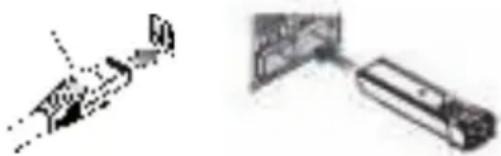
Um den einwandfreien Betrieb bei der Installation des Switches im Netzwerk sicherzustellen, verwenden Sie ausschließlich Kabel, welche für 100BASE-TX oder 1000BASE-T geeignet sind. Prüfen Sie die folgenden Aspekte für die aktuelle Installation Ihres Netzwerks:
Kabel: Unshielded Twisted Pair (UTP) oder Shielded Twisted Pair (STP) mit RJ45-Steckern; Kategorie 5 oder Kategorie 5e mit einer maximalen Länge von 100 Metern empfohlen für 100BASE-TX, und Kategorie 5e oder 6 mit einer maximalen Länge von 100 Metern empfohlen für 1000BASE-T
Schutz vor störenden Radio-Frequenzen
Spannungsschutz
Trennung von Kabeln zur Stromversorgung und Datenverkabelung
Sichere Verbindungen mit unbeschädigten Kabeln, Steckern und Abschirmungen
3.3 Lieferumfang und benötigtes Zubehör
Bitte prüfen Sie den Inhalt der Verpackung auf Vollständigkeit, bevor Sie mit der Installation beginnen. Neben dem LANCOM Switch sollte der Karton folgendes Zubehör für Sie bereithalten:
Netzkabel zum Anschluss an die Stromversorgung
19"-Montagewinkel (2 Stück) und Befestigungsmaterial
Serielles Kabel (abhängig vom Modell)
Gedruckte Dokumentation
Falls etwas fehlen sollte, wenden Sie sich bitte umgehend an Ihren Händler oder an die Kontaktadresse, die auf dem Lieferschein zu Ihrem Gerät angegeben ist.
Stellen Sie sicher, dass Sie außerdem alle evtl. notwendigen Zubehörteile zur Verfügung haben, bevor Sie mit der Installation beginnen.

3.4 Montage und Anschluss des LANCOM Switches
Die Installation des LANCOM Switches erfolgt in folgenden Schritten:
① Montage – Montieren Sie das Gerät in einem freien 19"-Einschub in einem entsprechenden Serverschrank. Nutzen Sie dazu die mitgeleiferten 19"-Montagewinkel. Bringen Sie ggf. die Gummifüße auf der Unterseite des Gerätes an, um Kratzer auf den Oberflächen anderer Geräte zu vermeiden.
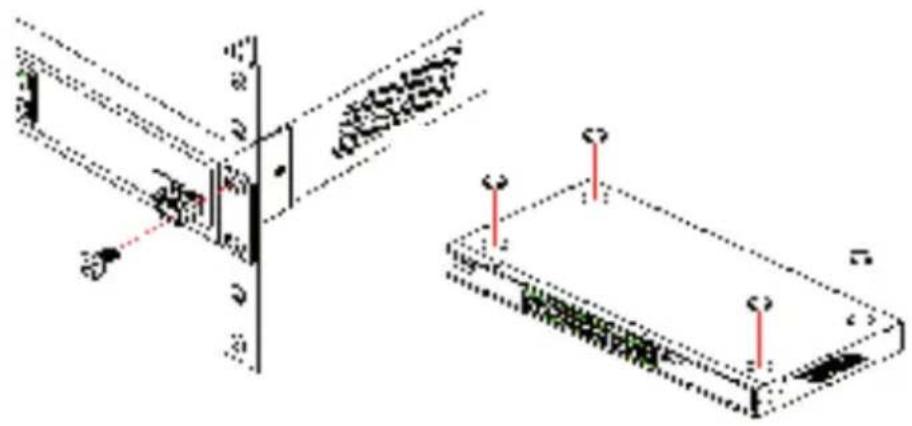
Achten Sie auf eine ausreichende Belüftung des Gerätes, um Schäden durch übermäßige Wärmeentwicklung zu vermeiden.
② LAN-Anschluss – schließen Sie die Netzwerkgeräte über ein geeignetes Twisted-Pair-Kabel (TP-Kabel) an die Ports des LANCOM Switches an. Die
Kapitel 3: Installation
Anschlüsse erkennen die mögliche Übertragungsgeschwindigkeit und die Pin-Belegung automatisch (Autosensing).


Verwenden Sie nur normgerechte TP-Kabel der Kategorie CAT 5e oder besser mit einer maximalen Länge von 100 m, um eine einwandfreie Datenübertragung zu gewährleisten. Crossover-Kabel mit gekreuzten Adern können aufgrund der Autosensing-Funktion ebenfalls verwendet werden.

Zur Nutzung der Glasfaseranschlüsse sind zusätzliche SFP-Module erforderlich, die Sie als Zubehör erwerben können.
③ Mit Spannung versorgen – Versorgen Sie das Gerät über das Kaltgeräte-kabel und/oder eine externe Spannungsversorgung (modellabhängig) mit Spannung.
④ Betriebsbereit? — Nach einem kurzen Selbsttest des Geräts leuchtet die Power- bzw. System-LED permanent. Grün leuchtende Link/Act-LEDs zeigen an, an welchen LAN-Anschlüssen funktionierende Verbindungen hergestellt sind.
4 LANCOM Switch konfigurieren und überwachen
4.1 Konfigurationsmöglichkeiten
Zur Konfiguration des Geräts stehen zwei unterschiedliche Wege zur Auswahl:
Grafische Benutzeroberfläche über einen Browser (WEBconfig): Diese Konfigurationsmöglichkeit können Sie nur über eine Netzwerkverbindung nutzen, wenn Sie das Gerät von Ihrem Rechner aus über die IP-Adresse erreichen können. Der Rechner benötigt dazu ein Betriebssystem mit TCP/IP-Unterstützung (z. B. Windows, Linux, BSD Unix, Apple Mac OS) sowie einen Zugang zum LAN und einen Browser.
Textorientierte Konfiguration über eine Konsole (Command Line Interface – CLI): Diese Konfigurationsmöglichkeit können Sie über SSH, Telnet, Hyperterminal o.ä. sowohl über eine Netzwerkverbindung als auch über eine Direktverbindung über die serielle Konfigurationsschnittstelle (RS-232) nutzen.
Unter Windows können Sie die LANtools nutzen, um LANCOM Switches zu suchen und überwachen:
LANconfig ist das Windows-Konfigurationsprogramm für alle LANCOM Geräte. Mit LANconfig können Sie alle LANCOM Geräte im Netzwerk suchen. Für einen LANCOM Switch können Sie damit die webbasierte Konfiguration starten.
Mit LANmonitor überwachen Sie auf einem Windows-Rechner alle LANCOM Geräte. Für einen LANCOM Switch können Sie damit alle wichtigen Statusinformationen wie z.B. den Link-Status der Ports einsehen.
4.1.1 WEBconfig starten
Sie können die Konfiguration über einen Browser auf zwei Wegen starten:
Wenn Ihnen die IP-Adresse des Gerätes bekannt ist, geben Sie einfach die IP-Adresse in die Adresszeile des Browsers ein. Die bei Auslieferung gültigen Zugangsdaten lauten: Username „admin“, Kennwort „admin“.
Wenn Ihnen die IP-Adresse des Gerätes nicht bekannt ist, können Sie mit Hilfe von LANconfig danach suchen. Starten Sie dazu LANconfig über Start / Programme / LANCOM / LANconfig. LANconfig sucht automatisch nach erreichbaren Geräten in Ihrem Netzwerk. Neben anderen evtl.
Kapitel 4: LANCOM Switch konfigurieren und überwachen
vorhandenen LANCOM Routern oder Access Points werden dabei auch LANCOM Switches gefunden und in der Liste angezeigt. Mit einem Doppelklick auf diesen Eintrag starten Sie automatisch einen Browser mit der entsprechenden IP-Adresse.
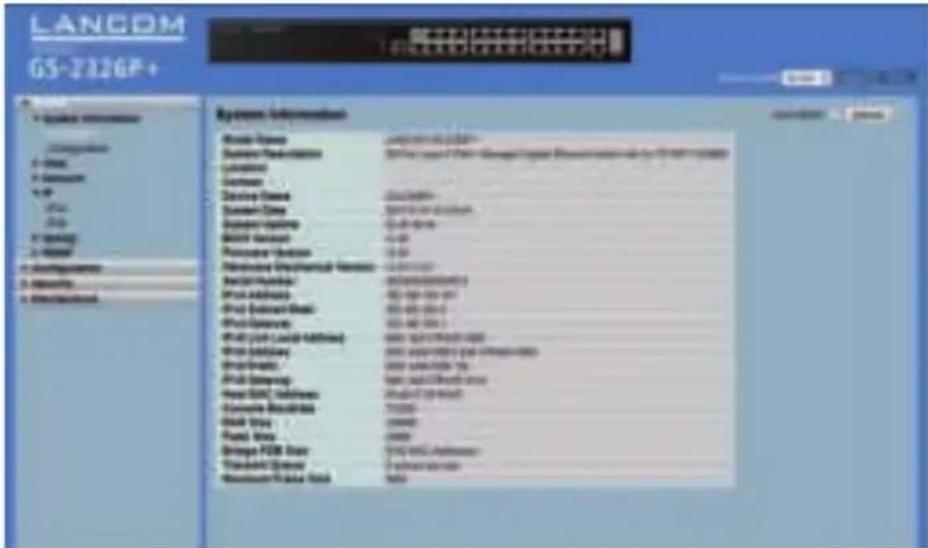
Welche IP-Adresse hat mein LANCOM Switch?
Die aktuelle IP-Adresse des LANCOM Switches nach dem Einschalten hängt von der Konstellation des Netzwerks ab.
Netzwerk mit DHCP-Server – Der LANCOM Switch ist bei Auslieferung auf den Auto-DHCP-Modus eingestellt, er sucht also nach einem DHCP-Server, der ihm eine IP-Adresse, die Subnetzmaske und die Adresse des Gateways zuweisen kann. Die zugewiesene IP-Adresse kann dann über entsprechende Tools (z.B. LANconfig) oder den DHCP-Server ermittelt werden. Handelt es sich beim DHCP-Server z.B. um ein LANCOM Gerät, so kann die IP-Adresse des LANCOM Switches in der DHCP-Tabelle nachgesehen werden. Der LANCOM Switch kann in diesem Fall von jedem Rechner aus dem Netzwerk erreicht werden, der ebenfalls seine IP-Adresse vom DHCP-Server bezieht.
Netzwerk ohne DHCP-Server – Falls im Netzwerk kein DHCP-Server vorhanden ist, so verwendet der LANCOM Switch je nach Modell die Adresse "172.23.56.250" oder "172.23.56.251". Der LANCOM Switch kann in diesem Fall von jedem Rechner aus dem Netzwerk erreicht werden, der auf eine IP-Adresse aus dem Adressbereich "172.23.56.x" eingestellt ist.
4.1.2 Command Line Interface über Netzwerk starten
Wenn Ihnen die IP-Adresse des Gerätes bekannt ist (siehe auch vorhergehender Abschnitt) und der LANCOM Switch von Ihrem Rechner aus über das Netzwerk erreichbar ist, können Sie das Command Line Interface über das Netzwerk nutzen.
① Starten Sie dazu z.B. eine Konsole wie SSH oder Telnet und geben Sie als Ziel die aktuelle IP-Adresse des Gerätes ein.
② Melden Sie sich mit Benutzername und Kennwort an (Default: admin, Kennwort: admin).
4.1.3 Command Line Interface über serielle Verbindung starten
Wenn Ihnen die IP-Adresse des Gerätes nicht bekannt ist, können Sie das Command Line Interface über eine serielle Direktverbindung nutzen.
① Stellen Sie über das serielle Konfigurationskabel eine Verbindung zwischen dem LANCOM Switch und dem Konfigurationsrechner her (siehe 'Montage und Anschluss des LANCOM Switches').
② Starten Sie auf dem Konfigurationsrechner ein Terminalprogramm, z. B. PuTTY. Verwenden Sie dabei als Verbindungsparameter:
Baudrate: 115200
Stop Bits: 1
Data Bits: 8
Parity: N
Fluss-Kontrolle: keine
③ Melden Sie sich mit Benutzername und Kennwort an (Default: admin, Kennwort: admin).
4.2 LANCOM Switch mit LANmonitor überwachen
Der Zustand des Gerätes und der einzelnen Ports kann über die LEDs an der Vorderseite beobachtet werden. Mit dem LANmonitor kann diese Überwachung sehr komfortabel von jedem Arbeitsplatz aus geschehen – ohne direkte Sichtverbindung zum Switch. Neben den Statusinformationen der LEDs können mit dem LANmonitor noch weitere wichtige Zustandsinformationen über die Ports abgefragt werden.
Kapitel 4: LANCOM Switch konfigurieren und überwachen
4.2.1 Status der Ethernet-Ports
Der LANmonitor zeigt für alle Ethernet-Ports des Gerätes den aktuellen Status an. Dabei wird sowohl der vom Administrator konfigurierte Status angezeigt (Config-Status) als auch der tatsächliche Verbindungsstatus des Ports (Link-Status). Dazu wird jeder Port mit zwei farbigen Punkten im LANmonitor dargestellt:
Der linke Punkt zeigt den Config-Status:
grau: der Port ist in der Konfiguration deaktiviert
gelb: der Port ist in der Konfiguration aktiviert
Der rechte Punkt zeigt den Link-Status:
grau: an den Port ist kein aktives Netzwerkgerät angeschlossen
grün: an den Port ist ein Netzwerkgerät angeschlossen und aktiv
Neben dem Status zeigt LANmonitor außerdem die VLAN-ID für jeden Port an und für aktive Ports mit aktiven Netzwerkgeräten die ermittelte Übertragungsgeschwindigkeit.
Service & Support
Mit Ihren LANCOM und AirLancer Netzwerkprodukten genießen Sie nicht nur die Vorteile unserer langjährigen Erfahrung im Datenkommunikationsbereich, sondern auch unseren hervorragenden Service. Damit im Support-Fall alle notwendigen Informationen bereit liegen, haben wir diese hier zusammengefasst.
LANCOM Support
Handbuch
Wenn Sie während der Installation oder während des Betriebs Ihres Produktes einmal nicht weiter wissen, bitten wir Sie zuerst das Handbuch zu Rate zu ziehen.
Internet
Aktuelle Supportinformationen und die LANCOM Knowledge Base sind jederzeit im Internet über unsere Support-Seite abrufbar: www.lancom-systems.de/service-support
Firmware
Grundsätzlich stehen aktuelle Versionen der LCOS-Firmware, Treiber, Tools und Dokumentationen für alle LANCOM und AirLancer Produkte kostenlos auf unserer Webseite zum Download bereit: www.lancom-systems.de/downloads
Hotline
Sollten Sie persönliche Hilfestellung benötigen, stehen Ihnen unsere Support-Experten gerne zur Verfügung:
Online-Anfragen über www.lancom-systems.de/support-anfrage
Telefon: +49 2405 64597-77
(Mo. bis Fr. ^1 von 9:00 bis 17:00 Uhr)
Bevorzugten Support-Zugang für definierte Reaktionszeiten erhalten Fachhändler nach kostenloser Registrierung auf: www.lancom-systems.de/lanvantage
LANCOM Service
Garantie
LANCOM Systems gewährt eine Herstellergarantie auf alle Produkte.
Die Länge der Garantie richtet sich nach dem Gerätetyp:
2 Jahre für alle LANCOM unmanaged und websmart Switches sowie LANCOM AirLancer Zubehör
3 Jahre für alle LANCOM Router, Gateways und Access Points
5 Jahre für alle LANCOM managed Switches
Für die Geltendmachung eines Garantieanspruchs ist eine RMA-Nummer (Return of Material Authorisation) erforderlich. Bitte nehmen Sie in diesem Fall Kontakt mit unserem Support auf. Die Garantie-Anmeldung (oder Reparatur-Anmeldung) kann unter folgendem Link erfolgen: www.lancom-systems.de/reparaturabwicklung
Garantieerweiterung
LANCOM Systems bietet darüber hinaus die Garantie-Erweiterungen LANCOM Warranty Basic Option und LANCOM Warranty Advanced Option an. Informationen hierzu finden Sie unter:
www.lancom-systems.de/garantieerweiterung
Ihr LANCOM Team
Chapter 1: Introduction
1 Introduction
1.1 Overview
LANCOM, LANCOM Systems, LCOS und LANvantage sind eingetragene Marken. Alle anderen verwendeten Namen und Bezeichnungen können Marken oder einge tragene Marken ihrer jeweiligen Eigentümer sein. Dieses Dokument enthält zukunfts bezogene Aussagen zu Produkten und Produkteigenschaften. LANCOM Systems behält sich vor, diese jederzeit ohne Angaben von Gründen zu ändern. Keine Gewähr für technische Ungenauigkeiten und/oder Auslassungen. 111233/0217