
HWC 402 - Sicherheitskamera CALIBER - Kostenlose Bedienungsanleitung
Finden Sie kostenlos die Bedienungsanleitung des Geräts HWC 402 CALIBER als PDF.


| Produkttyp | Sicherheitskamera |
| Marke | Caliber |
| Modell | HWC 402 |
| Abmessungen (B x H x T) | 10 x 5 x 5 cm |
| Gewicht | 200 g |
| Stromversorgung | 5 V DC, 1 A (USB) |
| Videoauflösung | 1920 x 1080 (Full HD) |
| Nachtsicht | IR-LEDs, Reichweite bis zu 10 m |
| Blickwinkel | 100° diagonal |
| Bewegungserkennung | Ja, mit Push-Benachrichtigung |
| Konnektivität | Wi-Fi 2,4 GHz, WLAN-Standard 802.11 b/g/n |
| App-Unterstützung | iOS und Android (kostenlos) |
| Speicher | MicroSD-Karte (max. 128 GB, nicht im Lieferumfang) |
| Schutzart | IP65 (wetterfest für Außenbereich) |
| Betriebstemperatur | -10 °C bis 50 °C |
| Montage | Wand- oder Deckenmontage mit beiliegendem Halter |
| Reinigung | Mit einem trockenen, fusselfreien Tuch abwischen |
| Sicherheit | Verschlüsselung der Datenübertragung (SSL/TLS) |
| Ersatzteile / Reparatur | Netzteil und Halterung separat erhältlich |
| Garantie | 2 Jahre |
Häufig gestellte Fragen - HWC 402 CALIBER
Benutzerfragen zu HWC 402 CALIBER
0 Frage zu diesem Gerät. Beantworten Sie die, die Sie kennen, oder stellen Sie Ihre eigene.
Eine neue Frage zu diesem Gerät stellen
Laden Sie die Anleitung für Ihr Sicherheitskamera kostenlos im PDF-Format! Finden Sie Ihr Handbuch HWC 402 - CALIBER und nehmen Sie Ihr elektronisches Gerät wieder in die Hand. Auf dieser Seite sind alle Dokumente veröffentlicht, die für die Verwendung Ihres Geräts notwendig sind. HWC 402 von der Marke CALIBER.
BEDIENUNGSANLEITUNG HWC 402 CALIBER
Warnung: Stellen Sie sicher, dass die Kamera in Reichweite des Wi-Fi-Netzwerks ist, um ein erfolgreiches Verbinden zwischen Kamera und Router sicherzustellen.
-
Scannez le code QR pour télécharger et installer « Caliber Smart Home » Anweisungen zur WI AN Konfiguration
-
Scannen Sie den QR-Code, um „Caliber Smart Home“ herunterzuladen
und zu installieren
- Melden Sie sich mit Ihrer Handynummer
oder E-Mail-Adresse an
-
Stelle Sie sicher, dass das Gerät, auf dem die App installiert wird, mit dem Wi-Fi-Netzwerk verbunden ist, über das auch die Kamera funktionieren soll
-
Zorg ervoor dat het apparaat waaron de ann geïnstalleerd is verbonden is met
-
Eong of voor dat het apparat dat waarop de app geminstellende is verbonden is met het Wi-Fi netwerk waarmee de camera ook verbonden moet gaan worden.
INSTALLATION INSTRUCTIONS #2
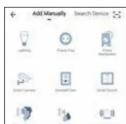
Wenn die Kamera eingesteckt ist, wird sie eingeschaltet (ON) und die Anzeige-LED blinkt schnell.
-
L'APPLICATION demandera si la LED d'indication clignote et si la tonalité de démarrage a été entendue. Cliquez ensuite sur «étape suivante». Si ce n'est pas le cas, veuillez réinitialiser l'appareil photo en maintenant enfoncé le bouton de réinitialisation pendant environ 10 secondes.
-
Die APP wird fragen, ob die Anzeige-LED blinkt und ob der Startup-Ton zu hören war. Dann klicken Sie auf "nächster Schritt". Wenn dies nicht der Fall ist, dann setzen Sie die Kamera zurück, indem Sie die Reset-Taste ca. 10 Sekunden lang gedrückt halten.
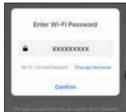
- Kontrollieren Sie, ob das Wi-Fi-Netzwerk das richtige ist, geben Sie das entsprechende Passwort ein und bestätigen Sie.

SPECIFICATIONS
Achtung: das Passwort darf nur aus Buchstaben und Ziffern bestehen. Sonderzeichen sind nicht erlaubt.
- Die APP zeigt dann einen QR-Code auf dem Bildschirm an.
(1) Halten Sie diesen Bildschirm ca. 20 cm vor die Kameralinse, eventuell bewegen Sie ihn etwas, bis die LED einige Sekunden lang leuchtet.
(2) bestätigen Sie dann durch Klick auf "Ich habe den Beep gehört".
- Wenn die Kamera erfolgreich hinzugefügt wurde, können Sie ihr einen persönlichen Identifikationsnamen geben und können auswählen in welcher Gruppe sie sein soll
- Als het appartaat succesvol toegevoegd is kun je deze voorzien van een persoonlijke indentificatie naam en kiezen in welke groep deze toebehoort.

Über die APP kann man die Kamera aus der Ferne einsehen und steuern. Einige der Funktionen sind z.B.:
- Live-Ansicht (Echtzeitansicht) - Wiedergabe (nur wenn eine SD-Karte installiert ist und die Kamera auf Aufnahme eingestellt ist)
- Aufnahme und Screenshot (Livefeed aufnehmen oder einen Screenshot des Livefeeds aufnehmen und auf Ihrem mobilen Gerät speichern)
Anmerkung: die Steuerungen und Funktionen können je nach Kameratyp-/version und Einstellungen unterschiedlich sein.
So entfernen Sie die Kamera aus dem APP- und Wi-Fi-Netzwerk:
-
Offnen Sie die App
-
Klicken Sie auf das Symbol rechts oben und danach auf die Taste Gerät entfernen"
-
Wenn das Gerät erfolgreich entfernt wurde, beginnt die LED schnell zu blinken.
Hinweis: Der „Entfernen-Vorgang“ löscht den WLAN-Speicher des Kamera. Dies bedeutet, dass alle Informationen über das WLAN-Netzwerk und die Konfiguration entfernt werden.



Marke : CALIBER
Modell : HWC 402
Kategorie : Sicherheitskamera