
PowerVault TL1000 - Speicher DELL - Kostenlose Bedienungsanleitung
Finden Sie kostenlos die Bedienungsanleitung des Geräts PowerVault TL1000 DELL als PDF.


| Produkttyp | Bandkassetten-Autoloader |
| Modell | Dell PowerVault TL1000 |
| Abmessungen (B x H x T) | 445 mm x 44 mm x 850 mm |
| Gewicht (nur Bibliothek) | 13 kg |
| Stromversorgung | 100–240 V AC, 50–60 Hz, 110 W |
| Stromaufnahme | 4,0–1,5 A |
| Bandlaufwerk (unterstützt) | LTO-5 bis LTO-9 (halbe Höhe) |
| Maximale Anzahl Kassetten | 9 (oder 8 mit E/A-Station) |
| E/A-Station | Konfigurierbar (1 Slot) |
| Schnittstellen | 1x SAS (12 Gbit/s), 1x Ethernet (10/100/1000) |
| Fernverwaltung | Web-Benutzeroberfläche, LCD-Bedienerkonsole |
| Unterstützte Protokolle | IPv4, IPv6, SNMP, SMTP, HTTP, SSL, NTP, DNS |
| Reinigung | Automatische Reinigung konfigurierbar; Reinigungskassette erforderlich |
| Sicherheitsmerkmale | Laser Klasse 1, Racksicherheit, Zugriffskontrolle |
| Ersatzteile | Kassettenmagazin, Bandlaufwerk, Netzteil, Lüfter |
Häufig gestellte Fragen - PowerVault TL1000 DELL
Benutzerfragen zu PowerVault TL1000 DELL
0 Frage zu diesem Gerät. Beantworten Sie die, die Sie kennen, oder stellen Sie Ihre eigene.
Eine neue Frage zu diesem Gerät stellen
Laden Sie die Anleitung für Ihr Speicher kostenlos im PDF-Format! Finden Sie Ihr Handbuch PowerVault TL1000 - DELL und nehmen Sie Ihr elektronisches Gerät wieder in die Hand. Auf dieser Seite sind alle Dokumente veröffentlicht, die für die Verwendung Ihres Geräts notwendig sind. PowerVault TL1000 von der Marke DELL.
BEDIENUNGSANLEITUNG PowerVault TL1000 DELL
Die in dieser Veröffentlichung enthaltenen Informationen können jederzeit ohne vorherige Ankündigung geändert werden.
© 2017-2021 Dell Inc. Alle Rechte vorbehalten.
Jegliche Vervielfältigung ist ohne die schriftliche Genehmigung von Dell Inc. strikt untersagt. In dieser Veröffentlichung verwendete Marken: Dell, das Dell-Logo und PowerVault sind Marken von Dell Inc.
Andere in diesem Dokument verwendete Marken und Handelsnamen beziehen sich auf die Unternehmen, die Rechteinhaber der Marken und Handelsnamen sind, oder auf deren Produkte. Dell Inc. beansprucht keinerlei Eigentumsrechte an Marken und Markennamen außer den eigenen Marken und Markennamen.
Typ: 3572 Modell: S3H/S4H/S5H/S6H/S7H/S8H/S9H
Gedruckt Dezember 2021
Inhaltsverzeichnis
Hinweis....ii
Abbildungsverzeichnis......vi
Tabellen ix
Sicherheits- und Umweltschutzhinweise....xi
Sicherheitshinweise....xi
Sicherheit und Einhaltung von Vorschriften beim Umgang mit dem Laser.... xii
Sicherheitsüberprüfung ausführen....xii
Racksicherheit....xii
Vorwort...... xvii
Kapitel 1. Überblick....1
Einführung....1
Komponenten....1
Frontverkleidung....2
Rückwand....3
Kassettenmagazin....4
Barcodeleser....5
Benutzeroberflächen....6
Unterstützte Bandlaufwerke....6
Laufwerkfunktionen....7
Datenträgeroptimierung....7
Archivierungsmodus 'ausfädeln'......8
Geschwindigkeitsanpassung....8
Kanalkalibrierung....9
Stromverbrauchssteuerung....9
Unterstützte Bandkassetten....9
Speicherarchivfunktionen....12
Verschlüsselung....12
Warnungen und Protokollierung....12
Wahlfreie und sequenzielle logische Speicherarchivmodi....13
Kapitel 2. Planung.... 15
Akklimatisierung....15
Anforderungen an Layout und Position des Kassettenarchivs....15
Netzanforderungen....20
Host-Voraussetzungen.... 21
SAS-Schnittstelle....21
Kompatible Konfigurationen....21
HBA-Voraussetzungen....21
Unterstützte Einheitentreiber 22
Kapitel 3. Installieren....23
Kassettenarchivkomponenten identifizieren.... 23
In einem Rack installieren....23
Feststellschraube des Zugriffsmechanismus entfernen.... 28
Anschluss der Kabel 29
Speicherarchiv einschalten....29
Anfangskonfiguration und individuelle Anpassung.... 30
An der Bedienerkonsole anmelden.... 31
Anmeldung an der Webbenutzerschnittstelle....31
Bandkassetten kennzeichnen und laden....32
Installation prüfen....34
Überprüfung der Hostverbindung.... 34
Registrierung für Unterstützungsbenachrichtigungen....35
Kapitel 4. Verwaltung.... 36
Webbenutzerschnittstelle 36
Grafische Ansicht des Kassettenarchivs....39
Bibliothek konfigurieren....42
Die Bedienerkonsole....60
Konfiguration der Bibliothek....64
Verwaltungsfunktionen suchen....68
Standardeinstellungen....73
Kassettenarchiv- und Laufwerk-Firmware aktualisieren....74
Verfahren zur Reinigung des Bandlaufwerks....75
Kapitel 5. LTO-Datenträger....77
LTO-Kassetten des Typs M (M8)....78
WORM-Datenträger....79
Datensicherheit auf WORM-Kassetten....79
WORM-Datenträgerfehler....79
Voraussetzungen für die WORM-Funktionalität....79
Reinigungskassette....80
Barcode-Etiketten....80
Richtlinien zur Verwendung von Barcodeetiketten....81
Schreibschutzschalter 82
Vorsichtsmaßnahmen und Handhabung der Kassetten....82
Zur Verfügung stellen von Schulungen....83
Ordnungsgemäße Verpackung.... 83
Anpassung an Umgebung und Umgebungsbedingungen.... 84
Sorgfältige Überprüfung ausführen.... 84
Handhabung von Kassetten....85
Beispiele für Probleme mit Kassetten....85
Umgebungs- und Versandspezifikationen für Bandkassetten....86
Kapitel 6. Fehlerbehebung....87
Meldung von Problemen durch Speicherarchiv....87
Speicherarchivtests ausführen....87
Die Kassettenarchivprüfung durchführen....88
Laufwerkdiagnosetest ausführen....88
Handbuch zur Fehlerbehebung....89
Prüfliste vor der Meldung....100
Kontakt zum Technical Support von Dell augnehmen....101
Diagnoseinformationen....101
ITDT-SE....101
Kassettenarchivprotokolle....102
Fehlercodes....103
TapeAlert-Flags....126
Prüfdaten....135
Kapitel 7. Upgrades und Wartung....137
Fehlerhaftes Kassettenmagazin austauschen....137
Kassettenmagazin manuell entsperren....137
Versand des Speicherarchivs....138
Anhang A. Mindestens erforderliche Firmware-Versionen für gängige Kassetten-archiv-Features.... 139
Anhang B. Funktionen und Rollen der Web-Benutzeroberfläche....140
Anhang C. Formular für Bibliothekskonfiguration....142
Anhang D. Behindertengerechte Bedienung....145
Glossar....146
Index....166
Abbildungsverzeichnis
- Bandkassetten-Autoloader TL1000.... 1
- Komponenten an der Vorderseite.... 2
- Komponenten an der Rückseite....3
- Kassettenmagazin.... 4
- Kassettenmagazin (Ansicht von oben)....5
- Positionskoordinaten....5
- Psychrometrisches Diagramm mit empfohlenen und zulässigen Betriebsumgebungen für das Bandarchiv....18
- Positionen der Rackmontageschrauben für vordere vertikale Schienen.... 24
- Positionen der Rackmontageschrauben für hintere vertikale Schienen.... 24
- Schrauben für vordere Halterungen....25
- Vordere Halterungen an Kassettenarchiv-Chassis anbringen....25
- Hintere Halterungen an Schienen anbringen.... 26
- Schienenbaugruppen erstellen....26
- Schienenbaugruppen installieren....27
- Vorderseite des Kassettenarchivs in Rack befestigen.... 27
- Rückseite des Kassettenarchivs in Rack befestigen....28
- Kabel an der Rückseite des Speicherarchivs.... 28
- Feststellschraube des Zugriffsmechanismus.... 28
- Schnittstellenkabelanschluss....29
- Netzkabelanschluss....30
- Bildschirm Kassettenarchiv bereit....31
-
Anzeige zum Eingeben des Kennworts....31
-
Kassettenfreigabehebel....33
- Falsche Position (links) und korrekte Position (rechts) des Entriegelungshebels.... 33
- Kassettenausrichtung....33
- Fenster für das Administratorkonto.... 37
- Grafische Ansicht des Kassettenarchivs....40
- Benutzerzugriffsanzeige....43
- Dialogfenster zum Hinzufügen eines Benutzers.... 43
- Dialogfenster zum Ändern eines Benutzers....44
- Bildschirm "Password Rules" (Kennwortregeln)......45
- Einstellungen für Kassettenzuordnung.... 46
- Moduseinstellungen des logischen Kassettenarchivs.... 46
- Bildschirm Netzeinstellungen....48
- Anzeige für Verschlüsselungseinstellungen für nicht für Verschlüsselung lizenziertes Speicherarchiv....49
- Anzeige der Einstellungen bei für die Verschlüsselung lizenziertem Speicherarchiv....50
- Anzeige für Schlüsselpfaddiagnose....51
- Anzeige der Einstellungen für Datum und Uhrzeit....51
- E-Mail-Benachrichtigungen....53
- Trap-Benachrichtigungen....54
- SNMP-Trap-Einstellungen....55
- SNMPv3-Benutzereinstellungen.... 56
- Zertifikatsanzeige....57
- Neues Zertifikat....58
- Konfiguration über Cookies sichern/wiederherstellen.... 59
- Konfiguration speichern....59
-
Komponenten der Bedienerkonsole....60
-
Einstellungen für Speicherarchivzugriffsmodus.... 64
- Netzeinstellungen....66
- Einstellungen für Datum und Uhrzeit...... 68
- Anzeige für Firmwareaktualisierung....74
- Die LTO Ultrium-Datenkassette....77
- Ultrium-Datenkassetten und WORM-Bandkassetten....79
- Beispiel-Barcodeetikett auf LTO-Ultrium-8-Bandkassette 81
- Schreibschutzschalter einstellen....82
- Für den Versand doppelt eingepackte Bandkassetten....84
- Naht der Kassette auf Lücken überprüfen....85
- Zugriffsloch für Sperrenfreigabemechanismus des Kassettenmagazins....138
Tabellen
- Laser der Klasse 1....xii
- Beschreibung der Komponenten an der Vorderseite.... 2
- Beschreibung der Komponenten an der Rückseite......3
- Unterstützte Bandlaufwerke....6
- Leistungsparameter....9
- LTO-Datenkassetten-Kompatibilität mit LTO-Bandlaufwerk....9
- Cartridge Information.... 10
- Standortvoraussetzungen....16
- Physische Spezifikationen....17
- Elektrische Spezifikationen....17
- Geräteumgebungsspezifikationen für Bandarchiv....17
- Gefährdung durch Gase und Staubpartikel....19
- Geräuschspezifikationen.... 19
- Elemente der Hauptanzeige.... 37
- Menübaum der Webbenutzerschnittstelle....39
- Komponenten und Status des Kassettenarchivs.... 41
- Beschreibungen der Bedienerkonsolenkomponenten....60
- Menübaumstruktur der Bedienerkonsole....62
- Anzeigen auf der Frontverkleidung....62
- Das Kassettenarchiv konfigurieren....68
- Kassettenarchiv verwalten....69
- Kassettenarchiv überwachen....70
-
Laufwerk verwalten....71
-
Kassetten verwalten....72
- Sicherheit verwalten....72
- Standardeinstellungen der Speicherarchivkonfiguration.... 73
- LTO7- und LTO8-Kassettentypen.... 78
- Mit Ultrium-Bandlaufwerken kompatible Kassetten und Kassettenfolgenummern....80
- Position des Schreibschutzschalters....82
- Umgebung für Lagerung und Versand der LTO-Ultrium-Bandkassette....86
- Fehlercodes oder LED-Meldungen auf der Bedienerkonsole und TapeAlert-Flags......89
- Probleme mit dem Speicherarchiv....90
- Probleme mit Bandlaufwerken....93
- Kassettenprobleme....94
- Kommunikationsprobleme....96
- Verschlüsselungsprobleme....100
- Speicherarchiv-Fehlercodes....104
- Laufwerkfehlercodes....121
- Fehlernachrichten der Webbenutzerschnittstelle....122
- Trap-Liste....124
- Von Kassettenarchiv unterstützte TapeAlert-Flags.... 127
- Vom Bandlaufwerk unterstützte TapeAlert-Flags....129
- Funktionen und Rollen der Web-Benutzeroberfläche....140
- Benutzerkonten....144
Die Sicherheits- und Umweltschutzhinweise für dieses Produkt werden angezeigt und beschrieben.
Sicherheitshinweise
Bei der Verwendung dieses Produkts müssen die Sicherheitshinweise unbedingt beachtet werden. Die Sicherheitshinweise sind mit "Gefahr" oder "Vorsicht" gekennzeichnet. Gelegentlich sind bei diesen Hinweisen Symbole abgebildet, die Aufschluss über die Bewertung der Sicherheitsbedingung geben.
Die meisten der mit Gefahr und Vorsicht gekennzeichneten Hinweise enthalten eine Referenznummer (Dxxx oder Cxxx).
In den folgenden Abschnitten werden die einzelnen Arten von Sicherheitshinweisen definiert und Beispiele für die einzelnen Sicherheitshinweise gezeigt.
Gefahr
Der Hinweis "Gefahr" macht auf eine Situation aufmerksam, die zu schweren Verletzungen von Personen oder zum Tod führen kann. Wenn bei einem Gefahrenhinweis das Symbol eines Blitzes dargestellt ist, weist dies immer auf eine gefährliche elektrische Bedingung hin. Beispiel für einen Sicherheitshinweis "Gefahr":

GEFAHR: Bei nicht ordnungsgemäß angeschlossener Netzsteckdose können an Metallteilen des Systems oder an angeschlossenen Einheiten gefährliche Berührungsspannungen auftreten. Für den ordnungsgemäßen Zustand der Steckdose ist der Betreiber verantwortlich. (D004)
Vorsicht
Der Hinweis 'Vorsicht' macht auf eine Situation aufmerksam, die zu einer Personengefährdung führen kann, oder auf eine mögliche Gefahrensituation, die sich durch Fahrlässigkeit ergeben kann. Beim Hinweis 'Vorsicht' können verschiedene Symbole abgebildet sein:
| Symbol | Bedeutung |
 | Eine gefährliche Bedingung der elektrischen Ausstattung. Die Bedingung ist jedoch weniger schwerwiegend als eine Bedingung der elektrischen Ausstattung mit dem Hinweis "Gefahr". |
 | Eine gefährliche Bedingung, die nicht durch andere Sicherheitssymbole dargestellt wird. |
 Class I Class I | Dieses Produkt enthält einen Laser der Klasse II. Niemals direkt in den Laserstrahl blicken. (C029) Lasersymbole enthalten immer die Klassifizierung des Lasers durch das U. S. Department of Health and Human Services, z. B. Class I (Klasse I), Class II (Klasse II). |
 Symbol Bedeutung Symbol Bedeutung | Eine Gefahrenbedingung aufgrund einer mechanischen Bewegung im Produkt oder Produktumfeld. |
 | Dieses Teil oder diese Einheit ist schwer, hat aber ein Gewicht von weniger als 18 kg. Gehen Sie beim Heben, Entfernen oder Installieren dieses Teils oder der Einheit sorgfältig vor. (C008) |
| >18 kg(40 lb) | |
 | Eine gefährliche Bedingung aufgrund der Empfindlichkeit der Einheit vor elektrostatischer Entladung. |
Sicherheit und Einhaltung von Vorschriften beim Umgang mit dem Laser
Tabelle 1. Laser der Klasse 1

Class I
Das Kassettenarchiv enthält einen Laser der Klasse I. Dies bedeutet, dass dieses Produkt zu einer Klasse von Lasereinheiten gehört, bei denen keine gefährlichen Laserstrahlen austreten. Dieses Produkt wurde dieser Klasse zugeordnet, da es die erforderlichen Schutzgehäuse und Abtastschutzvorrichtungen aufweist. Damit wird gewährleistet, dass die Laserstrahlen abgeschirmt werden, oder dass die Strahlung innerhalb der Grenzen der Klasse I liegt. Unabhängige Prüfinstitute haben dieses Produkt nach den jeweils letzten gültigen Sicherheitsstandards untersucht.
Sicherheitsüberprüfung ausführen
Führen Sie vor der Wartung der Einheit die folgende Sicherheitsinspektion durch.
- Stoppen Sie alle Aktivitäten zwischen dem Host und dem Bandlaufwerk des Kassettenarchivs.
- Schalten Sie die Stromversorgung des Kassettenarchivs aus, indem Sie den Stromschalter auf der Rückseite des Bandarchivs auf Aus-Position stellen.
- Ziehen Sie das SAS-Kabel des Bandlaufwerks ab.
- Ziehen Sie das Netzkabel des Kassettenarchivs aus der Netzsteckdose und aus dem Netzteil des Kassettenarchivs.
- Überprüfen Sie die Netzkabel des Kassettenarchivs auf Abnutzungen und Beschädigungen.
- Überprüfen Sie das SAS-Kabel des Bandlaufwerks auf Beschädigungen.
- Überprüfen Sie die Abdeckung des Speicherarchivs auf scharfe Kanten, Beschädigungen oder Veränderungen, durch die interne Teile des Speicherarchivs freigelegt werden.
- Überprüfen Sie, ob die Abdeckung des Speicherarchivs passt. Sie muss korrekt und sicher sitzen.
- Überprüfen Sie das Produktetikett an der Rückseite des Kassettenarchivs. Die angegebene Spannung muss mit der Spannung der Netzsteckdose übereinstimmen.
Racksicherheit
Bei allen Einheiten, die in ein Rack eingebaut werden, müssen die folgenden allgemeinen Sicherheitsinformationen beachtet werden.
GEFAHR

Die folgenden Vorsichtsmaßnahmen beachten, wenn an einem IT-Racksystem oder um ein IT-Racksystem herum gearbeitet wird.
- Schwere Einheit - Gefahr von Verletzungen oder Beschädigung der Einheit bei unsachgemäßer Behandlung. - Senken Sie die Ausgleichsunterlagen des Gehäuseschranks immer ab.
- Installieren Sie immer eine Kippsicherung am Gehäuserahmen.
- Um gefährliche Situationen aufgrund ungleichmäßiger Belastung zu vermeiden, die schwersten Einheiten immer unten im Gehäuseschrank installieren. Server und optionale Einheiten immer von unten nach oben im Rackschrank installieren.
- In einem Gehäuserahmen installierte Einheiten dürfen nicht als Tische oder Ablagen missbraucht werden. Keine Gegenstände auf die in einem Rack installierten Einheiten legen. Lehnen Sie sich darüber hinaus nicht auf Rack-montierte Geräte und verwenden Sie diese nicht, um Ihre Körperposition zu stabilisieren (z. B. bei der Arbeit von einer Leiter aus).

- Ein Rackschrank kann mit mehreren Netzkabeln ausgestattet sein.
- Bei Wechselstrom-Racks müssen Sie sich vergewissern, dass alle Netzkabel im Rackschrank abgezogen werden, wenn die Stromversorgung während der Wartung unterbrochen werden soll.
- Bei Racks mit einem Gleichstromverteiler (DC Power Distribution Panel, PDP) schalten Sie den Trennschalter aus, der die Stromversorgung der Systemeinheit(en) steuert, oder trennen Sie die Gleichstromquelle des Kunden, wenn Sie dazu aufgefordert werden, die Stromversorgung während der Wartung zu unterbrechen.
- Schließen Sie alle in einem Gehäuserahmen installierten Geräte an Stromversorgungseinheiten an, die im selben Gehäuserahmen installiert sind. Das Netzkabel einer in einen Rackschrank installierten Einheit nicht an eine Stromversorgungseinheit anschließen, die in einem anderen Rackschrank installiert ist.
- Bei nicht ordnungsgemäß angeschlossener Netzsteckdose kann gefährliche Berührungsspannung an Metallteilen des Systems oder an den angeschlossenen Einheiten auftreten. Für den ordnungsgemäßen Zustand der Steckdose ist der Betreiber verantwortlich. (R001 Teil 1 von 2)
Vorsicht

- Eine Einheit nicht in ein Rack installieren, in dem die interne Temperatur der umgebenden Luft die vom Hersteller empfohlene Temperatur der umgebenden Luft für alle in das Rack eingebauten Einheiten übersteigt.
- Eine Einheit nicht in einem Rack installieren, dessen Luftzirkulation beeinträchtigt ist. Der Luftstrom darf an keiner Seite der Einheit blockiert oder beeinträchtigt werden.
- Die Einheiten müssen so an den Stromkreis angeschlossen werden, dass eine Überlastung der Stromkreise die Stromkreisverkabelung oder den Überstromschutz nicht beeinträchtigt. Damit ein ordnungsgemäßer Anschluss des Racks an den Stromkreis gewährleistet ist, anhand der auf den Einheiten im Rack befindlichen Typenschilder die Gesamtanschlusswerte des Stromkreises ermitteln.
- (Bei beweglichen Einschüben) Keine Einschübe oder Einrichtungen herausziehen oder installieren, wenn am Rack kein Stabilisator befestigt ist. Ziehen Sie immer nur einen Einschub heraus. Werden mehrere Einschübe gleichzeitig herausgezogen, kann das Rack kippen.

- (Bei fest installierten Einschüben) Fest installierte Einschübe dürfen bei einer Wartung nur dann herausgezogen werden, wenn dies vom Hersteller angegeben wird. Wird versucht, den Einschub ganz oder teilweise aus seiner Einbauposition im Gestell herauszuziehen, kann das Gestell kippen oder der Einschub aus dem Rack herausfallen. (R001 Teil 2 von 2)
Vorsicht

Werden während des Standortwechsels Komponenten aus den oberen Positionen des Rackschranks entfernt, verbessert sich die Rackstabilität. Die folgenden allgemeinen Richtlinien beachten, wenn ein bestückter Rack-Schrank innerhalb eines Raumes oder Gebäudes an einen anderen Standort gebracht wird:
- Das Gewicht des Rackschranks reduzieren, indem Geräte von oben nach unten aus dem Rackschrank entfernt werden. Stellen Sie nach Möglichkeit die Konfiguration wieder her, die der Gehäuseschrank bei der Lieferung hatte. Ist diese Konfiguration nicht bekannt, wie folgt vorgehen:
– Alle Einheiten in der Position 32U (Compliance-ID RACK-001) oder 22U (Compliance-ID RR001) und in höheren Positionen entfernen.
– Darauf achten, dass die schwersten Einheiten unten im Rack-Schrank installiert sind. - Darauf achten, dass im Rackschrank zwischen den unter Position 32U (Compliance-ID RACK-001) oder 22U (Compliance-ID RR001) installierten Einheiten keine oder ganz wenige U-Positionen leer sind, wenn dies in der erhaltenen Konfiguration nicht ausdrücklich zugelassen wird.
- Ist der für den Positionswechsel vorgesehene Rackschrank Teil einer Folge von Rackschränken, den Rackschrank von der Rackschrank-Folge abhängen.
- Wurde der für den Standortwechsel vorgesehene Rackschrank mit ausbaubaren Auslegern geliefert, müssen diese Ausleger wieder angebracht werden, bevor der Schrank transportiert wird.
- Den vorgesehenen Transportweg überprüfen, um mögliche Gefahrenquellen zu eliminieren.
- Überprüfen, ob der Boden auf dem gesamten Transportweg das Gewicht des vollständig belegten Rackschranks tragen kann. Informationen über das Gewicht eines voll bestückten Rackschranks enthält die mit dem Rackschrank gelieferte Dokumentation.
- Überprüfen Sie, ob alle Türöffnungen mindestens 760 x 2032 mm (30 x 80 Zoll) sind.
- Überprüfen, ob alle Einheiten, Fächer, Einschübe, Türen und Kabel sicher befestigt sind.
- Überprüfen, ob die vier Ausgleichsunterlagen auf der höchsten Position stehen.
-
Darauf achten, dass während des Transports keine Stabilisatoren am Rackschrank angebracht sind.
-
Keine Rampen mit einer Neigung von mehr als zehn Grad benutzen.
- Befindet sich der Rackschrank an dem neuen Standort, die folgenden Schritte ausführen.
– Die vier Ausgleichsunterlagen absenken.
– Stabilisatoren am Rackschrank anbringen oder in einem Erdbebengebiet das Rack am Boden festschrauben.
– Wurden Einheiten aus dem Rackschrank entfernt, den Rackschrank von unten nach oben wieder bestücken.
- Erfolgt der Standortwechsel über eine größere Entfernung, stellen Sie die Konfiguration wieder her, die der Gehäuseschrank bei der Lieferung hatte. Den Rack-Schrank in die Originalverpackung oder eine gleichwertige Verpackung einpacken. Zudem die Ausgleichsunterlagen so absenken, dass sich die Gleitrollen von der Palette abheben. Dann den Rackschrank mit Bolzen an der Palette befestigen. (R002)

Gefahr: Regale mit einem Gesamtgewicht von > 227 kg, Nur ein professionelles Transportunternehmen verwenden! (R003)
Vorsicht

- Das Rack ist nicht für die Verwendung als Gehäuse vorgesehen und bietet keine für Gehäuse erforderlichen Schutzstufen.
• Die in dieses Rack eingebauten Geräte müssen über eigene Gehäuse verfügen. (R005) - Ziehen Sie die Stabilisatoren fest, bis sie bündig mit dem Rack abschließen. (R006)
- Verwenden Sie beim Anheben sichere Verfahren. (R007)
- Legen Sie keine Objekt auf ein in einem Rack installierten Gerät ab, das nicht für die Verwendung als Ablage vorgesehen ist. (R008)
- Wenn das Rack so ausgelegt ist, dass es mit einem anderen Rack verbunden werden kann, sollten nur Racks desselben Modells verwendet werden. (R009)
Gefahr

Hauptschutzleiter (Masse): Dieses Symbol ist auf dem Rahmen des Racks angebracht. Die SCHUTZLEI-TER müssen an diesem Punkt enden. Es muss ein zugelassener oder zertifizierter Ringverbinder (Ringkabelschuh) verwendet und mit einer Schraube oder einem Stift mit einem Sicherungsring am Rahmen befestigt werden. Der Anschluss muss die korrekte Größe für die Schraube oder den Bolzen und den Sicherungsring sowie die für den verwendeten Leitungsdraht und den Trennschalter benötigte Nennleistung aufweisen. Damit soll sichergestellt werden, dass der Rahmen elektrisch mit den Schutzleitern verbunden ist. Die Öffnung, an der die Schraube oder der Bolzen befestigt wird und an welcher der Anschluss und der Sicherungsring Kontakt mit dem Rahmen haben, müssen frei von nicht leitendem Material sein, damit
eine leitende Verbindung hergestellt werden kann. Alle SCHUTZLEITER müssen an diesem Hauptschutz-

leiteranschluss oder an den mit dem markierten Punkten enden. (R010)

Stellen Sie immer sicher, dass sich eine Last von 95 kg (210 lb) im unteren Teil des Racks befindet (Compliance-ID RR001), insbesondere vor der Verlagerung oder Wartung von Einheiten, wenn ihr Schwerpunkt (CoG) höher als 22 U ist. (R011)
Vorwort
Dieses Handbuch enthält Informationen und Anweisungen, die für die Installation, den Betrieb und die Wartung von Dell™ PowerVault™ TL1000 Band-Kassettenarchiv erforderlich sind.
Kapitel 1. Überblick
Die Übersicht über die Merkmale und Funktionen des Dell™ PowerVault™ TL1000 Band-Autoloaders ist für die hochgradige Bewertung des Produkts und die Planung der Produktimplementierung nützlich.
Einführung
Der Bandkassetten-Autoloader Dell™ PowerVault™ TL1000 bietet eine kompakte, kostengünstige Lösung für eine leichte, nicht überwachte Datensicherung mit hoher Kapazität.
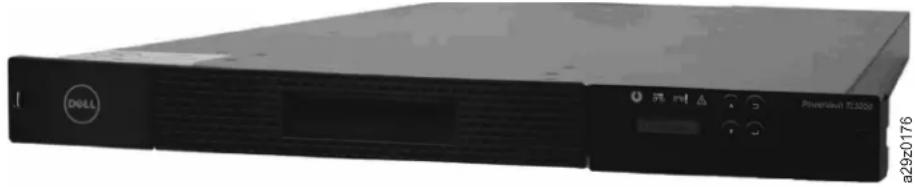
Abbildung 1. Bandkassetten-Autoloader TL1000
Die Bibliothek verfügt über einen kompakten 1U-Formfaktor mit einfachem Zugriff auf Bandkassetten mit einem austauschbaren Magazin. Sie ist mit einem serienmäßig angehängten SCSI (SAS) Hostadapteranschluss ausgestattet, der eine Datenübertragungsrate von bis zu 12 Gb/s aufweist. Der TL1000 Tape Autoloader ist eine eine Rackeinbaueinheit, die eines der folgenden Bandlaufwerke enthält:
- Ultrium 9 Bandlaufwerk halbe Höhe (Modell S9H)
- Ultrium 8 Bandlaufwerk halbe Höhe (Modell S8H)
- Ultrium 7 Bandlaufwerk halbe Höhe (Modell S7H)
- Ultrium 6 Bandlaufwerk halbe Höhe (Modell S6H)
- Ultrium 5 Bandlaufwerk halbe Höhe (Modell S5H)
Das Speicherarchiv stellt die folgende Funktionalität bereit:
- Fernverwaltung über die Webbenutzerschnittstelle
- LCD-Bildschirm für lokale Verwaltung
- Unterstützung für heterogene Medien
- Austauschbares Bandmagazin
- Konfigurierbare E/A-Station
- Wahlfreie und sequenzielle logische Speicherarchivmodi
- Fernüberwachung mit SNMP (Simple Network Management Protocol)
- System- und archivverwaltete Verschlüsselung
- Einhaltung der Linear Tape-Open (LTO) Spezifikationen
Komponenten
Das Speicherarchiv verfügt über einen kompakten 1U-Formfaktor, in dem eine Bedienerkonsole, ein Kassettenmagazin, ein Netzteil, ein Zugriffsmechanismus und ein Barcodeleser untergebracht sind. Die folgenden Abschnitte enthalten eine Abbildung der Hauptkomponenten des Speicherarchivs.
Frontverkleidung

Abbildung 2. Komponenten an der Vorderseite
| Tabelle 2. Beschreibung der Komponenten an der Vorderseite | ||
| Zahl Komponente Beschreibung | ||
| 1 Bedienerkonsole Zu der Bedienerkonsole an der Vorderseite des Speicher-archivs gehört eine Monochrom-LCD-Grafikanzeige mit 16 Zeichen. Über diese Anzeige werden Kassettenarchivoperationen und Servicefunktionen ausgeführt.Mit der Webbenutzerschnittstelle können bestimmte über die Bedienerkonsole verfügbare Funktionen über einen Web-Browser ausgeführt werden, wodurch Fernzugriff auf das Kassettenarchiv möglich ist. Informationen zu der Bedienerkonsole und der Webbenutzerschnittstelle finden Sie unter „Benutzeroberflächen“ auf Seite 6. | ||
| 2 | Steuertasten | Die Steuertasten befinden sich rechts von der LCD-Anzeige der Bedienerkonsole an der Vorderseite des Kassettenarchivs. |
| 3 Kassettenmagazin Das Bandarchivverfügt über ein einzelnes Kassettenmagazin, das bis zu neun Datenkassetten aufnehmen kann, oder acht Datenkassetten mit einer konfigurierbaren Ein-Fach-E/A-Station. Siehe Abbildung 4 auf Seite 4.Spalte 5/Ebene 1 im Kassettenmagazin kann als Ein-Fach-E/A-Station konfiguriert werden. Spalte&5/Ebene&2 des Kassettenmagazins ist als Austauschposition reserviert. Auf diese Position kann nur vom Kassettenarchiv zugegriffen werden. Die E/A-Station wird benutzt, um Kassetten ohne Unterbrechung des normalen Speicherarchivbetriebs zu importieren und zu exportieren. Ab Spalte 4 kann mindestens eine Spalte für Reinigungskassetten reserviert werden. Reinigungskassetten werden zum Reinigen der Bandlaufwerkköpfe benutzt. Konfigurationsdetails finden Sie unter Kapitel 3, „Installieren“, auf Seite 23. | ||
| 4 Sperrenfreigabe für Kas-settenmagazin | Sperrenfreigabe für Kassettenmagazin im Notfall. Ist die E/A-Station gesperrt, führen Sie eine große, gerade gebogene Büroklammer zwei Mal ein oder halten Sie die Büroklammer gedrückt, während das Kassettenmagazin über die Sperre der E/A-Station hinaus geschoben wird. | |
| 5 Entlüftungsschlitze Diese Lüftungsschlitze ziehen kühlere Luft in das Archivgehäuse und lassen warme Luft entweichen, was dazu beiträgt, das Archiv bei einer normalen Betriebstemperatur zu halten. | ||
Rückwand
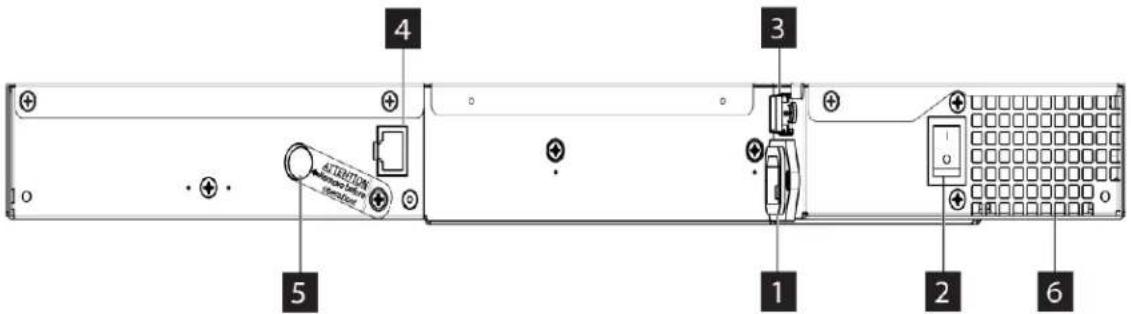
Abbildung 3. Komponenten an der Rückseite
| Tabelle 3. Beschreibung der Komponenten an der Rückseite | ||
| Nummer | Komponente Beschreibung | |
| 1 | Netzteilstecker Das Speicherarchiv wird an ein 110/220-Volt-Netzteil ange-schlossen. | |
| 2 | Leistungsschalter1 | Das Kassettenarchiv wird mit dem Netzschalter an der Rück-seite ein- und ausgeschaltet. Das Speicherarchiv hat keinen eigenen Netzschalter an der Vorderseite. Stellen Sie vor dem Ausschalten des Kassettenarchivs sicher, dass sich das Kas-settenarchiv im Ruhezustand befindet und keine mechanische Bewegung des Zugriffsmechanismus läuft. Stellen Sie außer-dem sicher, dass alle Datenoperationen wie Sicherungsvorgän-ge oder Zugriff auf Protokolldateien abgeschlossen sind. |
| 3 | SAS-Hostschnittstellen-anschluss | Kabelverbindung der SAS-Hostschnittstelle. Der Steckertyp hängt vom Hostbusadapter und der Laufwerkgeneration ab. Das LTO-9-Bandlaufwerk verwendet ein Mini-SAS-HD-An-schlusskabel und das Bandlaufwerk (LTO-4 bis LTO-8) verwen-det ein Mini-SAS-Anschlusskabel. |
| 4 | Ethernet-Port Dieser Port wird zum Anschluss des Kassettenarchivs an ein Netzwerk verwendet. | |
| 5 | Sicherungsschraube für Zugriffsmechanismus2 | Die Feststellschraube des Zugriffsmechanismus wird benutzt, um den Zugriffsmechanismus zu sperren, wenn das Kassetten-archiv transportiert werden muss. |
| 6 | Entlüftungsschlitz Durch diese Entlüftungsschlitze entweicht Luft aus dem Netz-teil- und Bandlaufwerkschlitten. | |
| Wichtig:1. • Wenn Sie das Kassettenarchiv ausschalten, während auf das Kassettenarchiv zugegriffen wird, kann es zu einem Datenverlust kommen.• Wenn Sie das Kassettenarchiv aus- und wieder einschalten, warten Sie 10 Sekunden, nachdem die Stromversorgung ausgeschaltet ist, bevor das Kassettenarchiv wieder eingeschaltet wird.2. Entfernen Sie die Feststellschraube des Zugriffsmechanismus vor dem Einschalten des Kassettenar-chivs. | ||
Kassettenmagazin
Das Kassettenarchiv verfügt über ein einzelnes herausnehmbares Kassettenmagazin mit 10 Positionen, das maximal neun Datenkassettenpositionen oder maximal acht Datenkassettenpositionen mit einer konfigurierbaren 1-Fach-E/A-Station bereitstellt. Eine Position ist als Austauschposition für das Bandlaufwerk reserviert. Auf diese Position kann nur vom Kassettenarchiv zugegriffen werden.
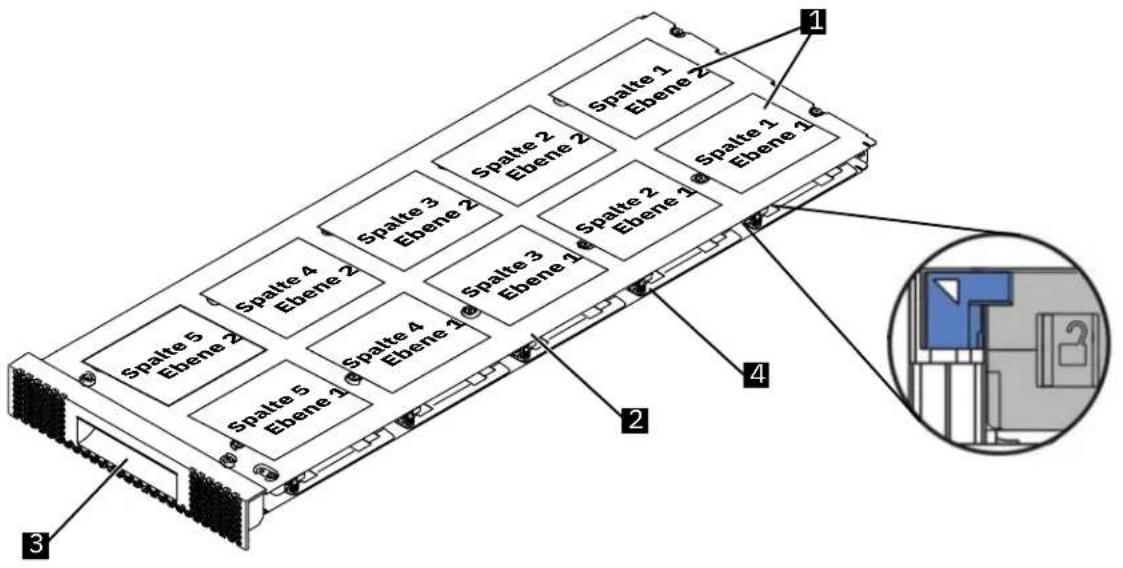
Abbildung 4. Kassettenmagazin
| Kassettenmagazinkomponenten | |||
| 1 Kassettenpositionen, wie sie in Kassettenarchiv-Map1angezeigt werden. | 2 Kassettenmagazin 2 | ||
| 3 Magazingriff Blaues Release-Steuerelement | 3 | ||
| Anmerkung:1. Diese Beschriftungen dienen nur zu Referenzzwecken und erscheinen nicht auf dem Magazin.2. Wenn das Kassettenmagazin nicht innerhalb von 5 Minuten entfernt wird, wird es automatisch gesperrt.3. Ein blauer Kassettenentriegelungshebel in der linken oberen Ecke der einzelnen Spalten im Kassettenmagazin verhindert, dass eine Kassette zur Vorderseite des Magazins herausfällt. Wird der Kassettenentriegelungshebel mit der einen Hand manuell gelöst, halten Sie die andere Hand vor die Spaltenöffnung, um Kassetten zu schützen, die durch die interne Spaltenfeder ausgeworfen werden. | |||
Abbildung 5 auf Seite 5 zeigt das Etikett der Kassettenposition ^1 und das Lineal ^2 an, die auf dem Kassettenmagazin erscheinen. Das Lineal gibt den Abstand zum Ende des Magazins an, wenn das Magazin geöffnet oder zurückgezogen wird, bevor es ganz aus dem Kassettenarchiv herausgezogen wird. Halten Sie das Magazin an beiden Enden fest, damit es nicht herunterfällt, nachdem Sie es bis zur Vorderseite des Kassettenarchivs herausgezogen haben.
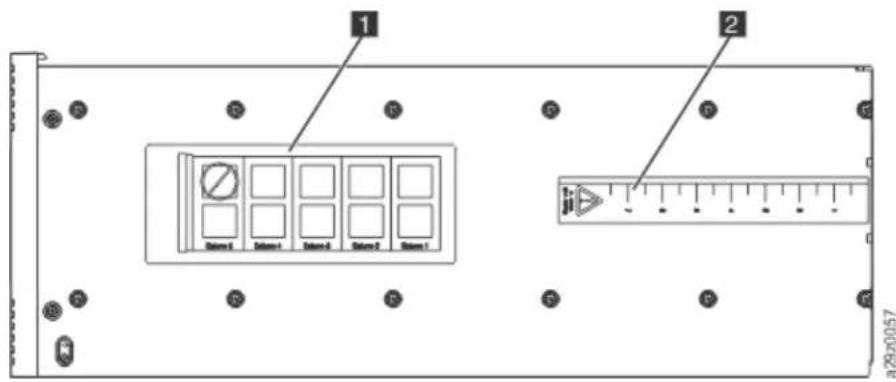
Abbildung 5. Kassettenmagazin (Ansicht von oben)
Positionskoordinaten und Elementadressen
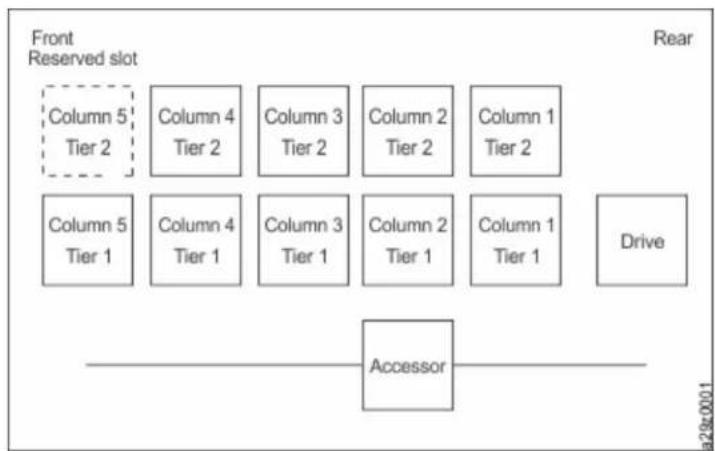
Das Kassettenarchiv umfasst die patentierte High-Density-(HD-) Slottechnologie von, die ermöglicht, mehrere Kassetten in einer gestuften Architektur zu speichern. Die Tiefe einer Kassettenposition in einem Fach mit hoher Dichte wird Ebene genannt. Fächer mit hoher Dichte enthalten mehrere Kassetten in den Ebenen 1 und 2.
Anmerkung: Jede Spalte hat einen gefederten Mechanismus, der eine Bandkassette in Ebene 1 drückt, wenn dies die einzige Kassette in dieser Spalte ist. Eine einzelne Kassette in einer Spalte übernimmt die Elementadresse von Ebene 2, auch wenn diese Kassette sich physisch in Ebene 1 befindet.
flowchart
graph TD
    A["Front Reserved slot"] --> B["Column 5 Tier 2"]
    A --> C["Column 4 Tier 2"]
    A --> D["Column 3 Tier 2"]
    A --> E["Column 2 Tier 2"]
    A --> F["Column 1 Tier 2"]
    A --> G["Column 5 Tier 1"]
    A --> H["Column 4 Tier 1"]
    A --> I["Column 3 Tier 1"]
    A --> J["Column 2 Tier 1"]
    A --> K["Column 1 Tier 1"]
    A --> L["Drive"]
    M["Accessor"] --> N["Back"]
Abbildung 6. Positionskoordinaten
Eine Speicherelementadresse wird einer Kassette beim Einlegen der Kassette zugeordnet. Speicherelementadressen im Bereich 4097-4105 (0x1001 bis 0x1009), wenn die E/A-Station nicht aktiviert ist, und 4097-4104 (0x1001 bis 0x1008), wenn die E/A-Station aktiviert ist.
Barcodeleser
Die Barcodeleseeinheit ist Bestandteil des Kassettenarchiv-Zugriffsmechanismus. Die Barcodeleseeinheit liest die Barcodeetiketten auf den einzelnen Kassetten, mit denen die Typen der im Kassettenarchiv installierten Kassettenmagazine und der Typ des Bandlaufwerks identifiziert werden, das im Kassettenarchiv installiert ist. Zudem meldet sie den Kassettenbestand an die Hostanwendung, die Bedienerkonsole und die Webbenutzerschnittstelle zurück. Das Kassettenarchiv speichert die Bestandsdaten im Speicher. Kassettenarchiv-Firmware unterstützt eine 6 oder 8 Zeichen lange Kassettenfolgenummer (VOLSER) auf dem Barcodeetikett der Bandkassette.
Benutzeroberflächen
Das Kassettenarchiv verfügt über zwei Benutzeroberflächen: die Web-Benutzeroberfläche und die Bedienerkonsole.
- „Webbenutzerschnittstelle“ auf Seite 36
Mit der Web-Benutzeroberfläche können Benutzer und Administratoren einige Funktionen des Kassettenarchivs von fernen Standorten aus anzeigen und ausführen. Die Web-Benutzeroberfläche kann auch zum Aktualisieren der Firmware für Kassettenarchiv und Laufwerk sowie zum Herunterladen von Fehlerprotokollen, Laufwerkspeicherauszügen und anderen Daten des Kassettenarchivs verwendet werden.
• „Die Bedienerkonsole“ auf Seite 60
Die Bedienerkonsole befindet sich an der Vorderseite des Kassettenarchivs und ermöglicht Benutzern, lokal am Kassettenarchiv zu arbeiten. Auf der Bedienerkonsole werden Kassettenarchivinformationen und Menübefehle angezeigt, die zum Ausführen von Kassettenarchiv-Verwaltungsfunktionen als Reaktion auf die Steuertasten rechts vom LCD-Display verwendet werden.
Unterstützte Bandlaufwerke
Das Speicherarchiv unterstützt ein Bandlaufwerk mit halber Höhe mit SAS-Schnittstelle (Serial Attached SCSI).
Tabelle 4 auf Seite 6 listet die unterstützten Bandlaufwerke auf.
| Tabelle 4. Unterstützte Bandlaufwerke | |||||
| Generation LTO-9 LTD | 0-8 LTD-7 LTD-6 | LTO-5 | |||
| Anfrage ULT3580-HH | 9ULTRIUM-HH9 | ULT3580-HH8ULTRIUM-HH8 | ULT3580-HH7ULTRIUM-HH7 | ULT3580-HH6ULTRIUM-HH6 | ULT3580-HH5ULTRIUM-HH5 |
| Schnittstelle (Geschwindigkeit) | 12-Gb-SAS 6- | Gb/s-SAS 6-Gb/s | SAS 6-Gb/s-SAS | S 6-Gb/s-SAS | |
| Native Datenrate | 300 Mb/s(L9)300 Mb/s(L8) | 300 Mb/s(L8)300 Mb/s(M8)300 Mb/s(L7) | 300 Mb/s(L7)160 Mb/s(L6)140 Mb/s(L5) | 160 Mb/s(L6)140 Mb/s(L5)120 Mb/s(L4) | 140 Mb/s(L5)120 Mb/s(L4)80 Mb/s(L3) |
| Anhaltende Daten-rate (L9, L8, L7und L6 komprimiertbei 2.5:1-Komprimierung; L5 und früher, komprimiertbei 2:1-Komprimierung) ^1 | 720 MB/s (L9)720 MB/s (L8) | 600 MB/s (L8)540 MB/s (M8)500 MB/s (L7) | 500 MB/s (L7)400 MB/s (L6)280 MB/s (L5) | 400 MB/s (L6)280 MB/s (L5)240 MB/s (L4) | 280 MB/s (L5)240 MB/s (L4)160 MB/s (L3) |
| maximale kurzfristige Datendurch-satzrate | 1200 Mb/s 60 | 0 MB/s 600 MB/s | 600 MB/s 600 | MB/s | |
| Nennzeit Laden-bis-Bereitschaft | 16 Sekunden 1 | 5 Sekunden 15 | Sekunden 12 Sekunden | kunden 12 Sekunden | |
| Initialisiertes Band | 16 Sekunden | NA | NA | NA | NA |
| Nicht initialisiertes Band^2 | 40-132 Minu-ten | NA | NA | NA | NA |
| Tabelle 4. Unterstützte Bandlaufwerke (Forts.) | |||||
| Generation LTO-9 LTO-8 LTO-7 LTO-6 LTO-5 | |||||
| Nominale Entladezeit | 56 Sekunden 2 | 5 Sekunden 20 | Sekunden 17 Sekunden 17 Sekunden | ||
| Durchschnittliche Speicherplatz-Ladezeit vom Ladepunkt | 65 Sekunden 5 | 9 Sekunden 56 | Sekunden 62 Sekunden 60 Sekunden | ||
| Durchschnittliche Rückspulzeit (Befehl REWIND) | 62 Sekunden 5 | 9 Sekunden 60 | Sekunden NA NA | ||
| Durchschnittliche Rückspulzeit (Teil des Befehls UNLOAD, abhängig vom Mount-Vorgang)§ | |||||
| Weniger als 5 GB zusammenhängende Daten übertragen | 62 Sekunden 5 | 9 Sekunden 60 | Sekunden NA NA | ||
| 5 GB bis 50 GB zusammenhängende Daten übertragen | 124 Sekunden | 59 Sekunden 60 | Sekunden NA NA | ||
| Alle anderen Arten von Mount-Vorgängen | 186 Sekunden | 59 Sekunden 60 | Sekunden NA NA | ||
| 1. Durch die Verwendung der integrierten Datenkomprimierungsfunktion des Bandlaufwerks werden höhere Datenraten als die native Datenübertragungsrate erreicht. Der tatsächliche Durchsatz hängt jedoch von vielen Faktoren ab (z. B. Hostsystemprozessor, Übertragungsgeschwindigkeit der Datenträger, Blockgröße, Verhältnis der Datenkomprimierung, Leistungsspektrum des SAS-Busses und System- oder Anwendungssoftware).2. Die Initialisierungszeit der Kassette kann variieren. Weitere Informationen finden Sie unter „Datenträgeroptimierung“ auf Seite 7.3. Weitere Informationen finden Sie unter „Archivierungsmodus 'ausfädeln'" auf Seite 8.Hinweis:Alle Werte für dauerhafte Übertragungsgeschwindigkeiten hängen vom Leistungsspektrum der Verbindungen ab.Die Laufwerkleistung variiert mit der Mediengeneration und der Laufwerkschnittstelle. | |||||
Laufwerkfunktionen
Datenträgeroptimierung
Die Datenträgeroptimierung ist eine neue Funktion für das LTO-9-Bandlaufwerk mit L9/LZ-Datenträgern.
Die erhöhte Anzahl von Spuren, die zum Schreiben von Daten auf Band verwendet werden, erfordert eine höhere Genauigkeit. Bei der Datenträgeroptimierung wird eine referenzierte Kalibrierung für jede Kassette erstellt, welche die intelligente Ausrichtung des Bandlaufwerks ermöglicht, um die Datenplatzierung zu optimieren. LTO-9 Datenträgeroptimierung verbessert die Langlebigkeit von LTO-Bändern.
Es ist wichtig, zu berücksichtigen, wann die Datenträgeroptimierung durchgeführt wird:
- Die Datenträgeroptimierung wird beim ersten Laden von L9/LZ-Datenträgern während der Initialisierung ausgeführt.
- Es wird empfohlen, das erste Laden am Einsatzort auszuführen, der sich in einer stabilen Umgebung befinden sollte, welche die empfohlenen Umgebungsspezifikation erfüllt (Details hierzu finden Sie unter „Umgebungsspezifikationen für Geräte“ auf Seite 17).
- Bei der Datenträgeroptimierung handelt es sich um einen einmaligen Vorgang, der auf jedem Laufwerk in der Umgebung ausgeführt werden kann, sodass die Datenträger ohne weitere Optimierung über alle Bandlaufwerke hinweg verwendet werden können.
Weitere Überlegungen zur Datenträgeroptimierung:
- Die Datenträgeroptimierung braucht durchschnittlich 40 Minuten pro erstes Laden einer Kassette auf einem Bandlaufwerk. Obwohl die meisten Datenträgeroptimierungen innerhalb von 60 Minuten abgeschlossen sein werden, können manche Datenträgeroptimierungen bis zu 2 Stunden brauchen.
- Eine Unterbrechung des Vorgangs wird nicht empfohlen.
- Eine andere Anbringung wird nicht unbedingt die Zeit verbessern, um die einmalige Optimierung abzuschließen.
Möglicherweise ist eine Aktualisierung der Software erforderlich. Wenden Sie sich für weitere Details an Ihren Anbieter von Softwareanwendungen. Eine benutzerdefinierte Software, die nicht als Standard-marktprodukt bereitgestellt wird, kann Änderungen erforderlich machen, um sicherzustellen, dass die Software die verlängerte erste Anbringungszeit verarbeiten kann. Weitere Details finden Sie im detaillierten Abschnitt der LTO Ultrium Bandlaufwerk SCSI Referenz.
Archivierungsmodus 'ausfädeln'
Die Zeit, die für ein Entladen erforderlich ist, hängt davon ab, wie die Kassette während des Einspannens verwendet wurde. Dies basiert auf der aktuellen Position und wie weit vom Anfang des Bandes (BOT) die Datenträger seit dem Einspannen bewegt wurden. Ausführliche Informationen zur Entladeleistung finden Sie in „Unterstützte Bandlaufwerke“ auf Seite 6.
Geschwindigkeitsanpassung
Die LTO-Bandlaufwerke führen Geschwindigkeitsanpassung aus, um die native Übertragungsgeschwindigkeit der Bandlaufwerke so genau wie möglich an die Netto-Host-Datenübertragungsrate anzupassen (nach dem Ausklammern der Datenkomprimierbarkeit). Dieser Ansatz trägt dazu bei, die Anzahl der Neupositionierungen zu reduzieren und die Durchsatzleistung zu verbessern.
Das Zurücksetzen ist die sich ereignende Bedingung, wenn eine Datenkassette die Bewegung stoppt, zurückkehrt und erneut startet. Ein Zurücksetzen ist das Ergebnis einer Abweichung zwischen den Daten-raten des verbundenen Servers und des Bandlaufwerks.
Bei der Geschwindigkeitsanpassung arbeitet das Laufwerk mit unterschiedlichen Geschwindigkeiten, wenn es das Ultrium-7 oder das spätere Kassettenformat liest oder schreibt. Native Datenübertragungs-raten werden in Tabelle 5 auf Seite 9 angezeigt.
Liegt die komprimierte Übertragungsgeschwindigkeit (Geschwindigkeit bei der Übertragung komprimierter Daten) des Servers zwischen zwei der oben aufgeführten nativen Übertragungsgeschwindigkeiten, berechnet das Laufwerk, mit welcher Übertragungsgeschwindigkeit es arbeiten muss. Die maximale native Datenübertragungsrate für Bandlaufwerke mit halber Höhe beträgt 300 MB/s.
| Tabelle 5. Leistungsparameter | |||
| Datenträger der Ultrium-Generation | Datenträger der Generation 9 | Datenträger der Generation 8 | Datenträger der Generation 7 |
| Geschwindigkeitsanpassung Datenübertragungsraten (MB/Sek.) | 284 306,4 306,0 | ||
| 263 273,0 287,52 | |||
| 244 249,5 268,56 | |||
| 223 226,0 250,66 | |||
| 203 203,0 231,86 | |||
| 177 180,0 213,06 | |||
| - 157,5 194,26 | |||
| - 135,0 175,46 | |||
| - 112,0 157,67 | |||
| -- 138,52 | |||
| -- 120,11 | |||
| -- 101,46 | |||
Kanalkalibrierung
Die Systemleistung wird durch die Kanalkalibrierung optimiert.
Die Systemleistung wird durch ein Feature, das als Kanalkalibrierung bezeichnet wird, weiter optimiert. Dabei passt das Laufwerk jeden Lese-/Schreibdatenkanal automatisch an, um Abweichungen bei der Übertragungsfunktion des Aufzeichnungskanals, den Medien und den Kenndaten des Laufwerkkopfs zu kompensieren.
Stromverbrauchssteuerung
Die LTO-Bandlaufwerke verfügen über eine Energiemanagementfunktion. Diese Funktion steuert die Elektronik des Laufwerks so, dass Teile der Elektronik komplett ausgeschaltet werden, wenn Stromkreis-funktionen nicht für den Betrieb des Laufwerks benötigt werden.
Unterstützte Bandkassetten
Das Kassettenarchiv unterstützt LTO-Bandkassetten.
Innerhalb des Kassettenarchivs verwendet das unterstützte LTO-Bandlaufwerk die folgenden Kassetten- typen:
- Datenkassette
- WORM-Kassette (Write Once, Read Many - Einmal schreiben, viele lesen)
- „Reinigungskassette“ auf Seite 80
Alle Generationen enthalten 1/2-Zoll-, Dual-Coat- und Magnetband.
| Tabelle 6. LTO-Datenkassetten-Kompatibilität mit LTO-Bandlaufwerk | |||||||||
| Kassettengerierung | LTO-9-Lauf-werk | LTO-8-Lauf-werk | LTO-7-Lauf-werk | LTO-6-Lauf-werk | LTO-5-Lauf-werk | LTO-4-Lauf-werk | LTO-3-Lauf-werk | LTO-2-Lauf-werk | LTO-1-Lauf-werk |
| Tabelle 6. LTO-Datenkassetten-Kompatibilität mit LTO-Bandlaufwerk (Forts.) | |||||||||
| Ultrium 9 Schrei-ben/Lesen | |||||||||
| Ultrium 8 Schrei-ben/Lesen | Schrei-ben/Lesen | ||||||||
| Ultrium M8 Schrei- | ben/Lesen | ||||||||
| Ultrium 7 Schrei- | ben/Lesen | Schrei-ben/Lesen | |||||||
| Ultrium 6 Schrei- | ben/Lesen | Schrei-ben/Lesen | |||||||
| Ultrium 5 Lesezu- | griff | Schrei-ben/Lesen | Schrei-ben/Lesen | ||||||
| Ultrium 4 Lesezu- | griff | Schrei-ben/Lesen | Schrei-ben/Lesen | ||||||
| Ultrium 3 Lesezu- | griff | Schrei-ben/Lesen | Schrei-ben/Lesen | ||||||
| Ultrium 2 Lesezu- | griff | Schrei-ben/Lesen | Schrei-ben/Lesen | ||||||
| Ultrium 1 Lesezu- | griff | Schrei-ben/Lesen | Schrei-ben/Lesen | Schrei-ben/Lesen | |||||
| Tabelle 7. Cartridge Information | ||||||
| Kassetten-generie-rung | Native Da- tenkapazität | Anwen-dungspla-nungskapa-zität | Barcode-Eti-kett1 | Lade-/Entla-dezyklen | Aufzeich-nungsfor-mat2 | Farbe |
| Ultrium 93 | 18 TB (45 TB bei 2.5:1-Komprimie-rung) | 17,4 TB xxxxxx | L9WORM:xxxxxxLZ | 20.000 Liest und schreibt Da- ten auf 8960 Spuren, 32 Spuren gleichzeitig. | DunkelcyanWORM: Dun-kelcyan und silbergrau | |
| Tabelle 7. Cartridge Information (Forts.) | ||||||
| Kassetten-generie-rung | Native Da- tenkapazität | Anwen-dungspla-nungskapa-zität | Barcode-Eti-kett1 | Lade-/Entla-dezyklen | Aufzeich-nungsfor-mat2 | Farbe |
| Ultrium 8 12 | TB (30 TB bei 2,5:1-Komprimie-rung) | 11,6 TB xxxxx | xL8WORM:xxxxxLY | 20.000 Das Laufwerk | liest und schreibt Da- ten auf 6.656 Spuren (32 Spuren gleichzeitig). | BurgunderrotWORM:Bur-gunderrot und silber-grau |
| Ultrium M84 | 9 TB (22,5 TB bei 2,5:1-Komprimie-rung) | 8,37 TB xxxxx | xM8 20.000 Das Laufwerk | liest und schreibt Da- ten auf 3.584 Spuren (32 Spuren gleichzeitig). | Purpurrot | |
| Ultrium 7 6 TB | TB (15 TB bei 2,5:1-Komprimie-rung) | NA xxxxxxL7 | WORM:xxxxxLX | 20.000 Das Laufwerk | liest und schreibt Da- ten auf 3.584 Spuren (32 Spuren gleichzeitig). | LilaWORM:lila und silber-grau |
| Ultrium 6 2,5 | TB (6,25 TB bei 2,5:1-Komprimie-rung) | NA xxxxxxL6 | WORM:xxxxxLW | 20.000 Das Laufwerk | liest und schreibt Da- ten auf 2.176 Spuren (16 Spuren gleichzeitig). | SchwarzWORM:Schwarz und silbergrau |
| Ultrium 5 1,5 | TB (3 TB bei 2:1-Kom- primierung) | NA xxxxxxL5 | WORM:xxxxxLV | 20.000 Das Laufwerk | liest und schreibt Da- ten auf 1280 Spuren (16 Spuren gleichzeitig). | BurgunderrotWORM:Bur-gunderrot und silber-grau |
| Ultrium 4 800 | GB (1,6 TB bei 2:1-Komprimie-rung) | NA xxxxxxL4 | WORM:xxxxxLU | 20.000 Das Laufwerk | liest und schreibt Da- ten auf 896 Spuren (16 Spuren gleichzeitig). | GrünWORM:Grün und silber-grau |
| Kassetten-generierung | Native Datenkapazität | Anwendungsplanungskapazität | Barcode-Etikett1 | Lade-/Entla-dezyklen | Aufzeichnungsformat2 | Farbe |
| 1. Sie können Bandkassetten mit bereits aufgeklebten Barcode-Etiketten oder Bandkassetten und kundenspezifische Barcode-Etiketten separat bestellen.2. Bei der Verarbeitung der Bänder in den Kassetten benutzt das Ultrium-Bandlaufwerk ein lineares Serpentinenaufzeichnungsformat.3. Die Initialisierungszeit der Kassette kann variieren. Weitere Informationen finden Sie unter „Datenträgeroptimierung“ auf Seite 7.4. Die Kassettenarchiv-Firmware muss 0080 oder höher sein und die Laufwerk-Firmware muss HB82 oder höher sein, um die LTO M8-Datenträgerfunktion zu unterstützen. Weitere Informationen zu Ultrium-M8-Bandkassetten finden Sie unter „LTO-Kassetten des Typs M (M8)” auf Seite 78. | ||||||
Weitere Informationen finden Sie unter Kapitel 5, „LTO-Datenträger“, auf Seite 77.
Speicherarchivfunktionen
Die Bibliothek stellt viele spezifische Funktionen bereit, wie z. B. Warnungen und Protokollierung, wahlfreie und sequenzielle logische Archivmodi und Verschlüsselung.
Verschlüsselung
Die LTO-4- und neueren Bandlaufwerke unterstützen Host Application Managed Encryption (AME) mit T10-Verschlüsselungsmethoden. Die Datenverschlüsselung wird nur von LTO Ultrium 4-Datenkassetten und späteren Versionen unterstützt.
Anmerkung: Für die von der Anwendung verwaltete Verschlüsselung ist kein Schlüssel erforderlich.
Ein verschlüsselungsfähiges Laufwerk enthält die erforderliche Hardware und Firmware zum Verschlüsseln und Entschlüsseln von Hostbandanwendungsdaten. Die Verschlüsselungsrichtlinien und die Verschlüsselungsschlüssel werden von der Hostanwendung oder dem Host-Server bereitgestellt. Bei der Fertigung wird ein digitales Laufwerkzertifikat installiert. Jedes Laufwerk erhält eine eindeutige Seriennummer und ein Zertifikat. Die T10-Anwendung kann jede Laufwerkinstanz durch Überprüfung des digitalen Zertifikats des jeweiligen Laufwerks prüfen.
Die LTO-Ultrium-Verschlüsselungsumgebung ist komplex und benötigt Kenntnisse, die über die Kenntnisse des für das Produkt geschulten Kundendienstes hinausgehen. Die Verschlüsselungsfunktion von Bandlaufwerken (Desktop- oder Standalone-Einheiten oder Einheiten innerhalb von Speicherarchiven) wird vom Kunden konfiguriert und verwaltet. In einigen Fällen muss der Kundendienst die Verschlüsselung auf einer Hardwareebene aktivieren, wenn Servicezugriff oder über ein Kennwort geschützter Servicezugriff erforderlich ist. Die Unterstützung bei der Installation durch den Kunden erfolgt durch den Field Technical Sales Support (FTSS) und die Kundendokumentation. Die Unterstützung bei Problemen mit der Verschlüsselungssoftware erfolgt durch die Softwareunterstützung. Unterstützung bei der Vorgehensweise wird für den Kunden durch einen Support Line-Vertrag bereitgestellt.
Konfigurationsdetails finden Sie unter „Verschlüsselung für eine unverschlüsselt lizenzierte Bibliothek konfigurieren“ auf Seite 49.
Warnungen und Protokollierung
Der TL1000 Band-Autolader sendet Warnungen über das Kassettenarchiv und das angeschlossene Bandlaufwerk und bietet eine Prüfungsprotokollierung für die Nachverfolgung von Benutzeraktionen.
- TapeAlert-Unterstützung: Das Kassettenarchiv ist mit der TapeAlert-Technologie kompatibel, die Fehler- und Diagnoseinformationen zu den Laufwerken und zum Kassettenarchiv für die Hostanwendung
bereitstellt. Das Kassettenarchiv stellt diese Fehler- und Diagnoseinformationen als TapeAlert-Flags zur Verfügung, die an die Anwendung gemeldet werden. Siehe „TapeAlert-Flags“ auf Seite 126.
- E-Mail-Benachrichtigungen (SMTP - Simple Mail Transfer Protocol): Das Speicherarchiv kann E-Mail-Benachrichtigungen von Speicherarchivereignissen konfigurieren. Das Speicherarchiv muss Netzzugriff auf einen SMTP-Server haben. Siehe „Verwaltungsfunktionen suchen“ auf Seite 68.
- SNMP-Unterstützung: Das Simple Network Management Protocol (SNMP) ermöglicht dem Kassetten-archiv, Warnungen über ein LAN-Netz an eine Überwachungsstation zu senden.
Gelegentlich kann im Kassettenarchiv eine Situation auftreten, über die Sie informiert werden müssen, beispielsweise wenn ein Magazin offen ist oder ein Fehler auftritt, der dazu führt, dass das Kassettenarchiv stoppt.
Das Kassettenarchiv stellt ein Standard-TCP/IP-Protokoll bereit, das als SNMP bezeichnet wird, um Warnungen über Bedingungen über ein TCP/IP-LAN-Netz an eine SNMP-Überwachungsstation zu senden. Diese Alerts werden SNMP-Traps genannt. Anhand der in den einzelnen SNMP-Traps enthaltenen Informationen kann die Überwachungsstation (zusammen mit vom Kunden gestellter Software) Systembediener über mögliche Probleme oder erforderliche Bedienereingriffe informieren.
Die neue Konfigurationsfunktion von SNMP Query stellt eine allgemeine Management Information Base (MIB) für alle -Bandarchive bereit. Diese Funktion ermöglicht einem Produktadministrator, die Einstellungen aller ihrer -Bandarchive zu prüfen, um sicherzustellen, dass sie ihre eigenen Richtlinien einhalten.
SNMP-Traps sind Alerts oder Statusnachrichten, die gesammelt, überwacht und benutzt werden können, um angeschlossene Speicherarchive über das SNMP-Protokoll mit SNMP-Überwachungsstationen proaktiv zu verwalten. Zusammenfassend stellt jeder Trap die folgenden Informationen bereit.
- Die Produktidentifikation wie beispielsweise den Produktnamen, eine Beschreibung, den Hersteller, die Modellnummer, die Firmware-Version und die URL-Adresse, für den der Trap bestimmt ist.
- Den Produktstatus wie die Wertigkeit des Traps, den Status (aktueller oder früherer Trap) und den Zeitpunkt des Auftretens des Traps.
- Speicherarchivstatus (Status der physischen Einheit), beispielsweise die Kennung und den Status von überwachten Einheiten. Dazu würden gehören das Gehäuse, das Netzteil, der Controller, der Magazinstatus, der Laufwerkzähler, der Kassettenfachzähler und der E/A-Stations-Zähler. Zudem sind bestimmte Speicherarchivstatistiken und gegebenenfalls der Fehlersymptomcode mit der Wertigkeit und der Beschreibung dieses Fehlers enthalten.
- Laufwerkstatus, beispielsweise die Kennung der einzelnen Laufwerke im Speicherarchiv, die Firmware-Version, die Seriennummer und weitere Adress- und Statusinformationen.
- Trap-Definitionen, beispielsweise eine Änderung des Speicherarchivstatus, ein offenes Magazin, ein E/A-Zugriff, Informationen zu Hardwarefehlern, Anforderungen für Laufwerkreinigungen, eine zu hohe Anzahl von Wiederholungen von Speicherarchivoperationen und die Rückkehr des Speicherarchivs in den normalen Betrieb.
– SNMP-MIBs: Die Management Information Base (MIB) des Speicherarchivs enthält Informationseinheiten, mit denen speziell ein Aspekt des Systems beschrieben wird, beispielsweise der Systemname, die Hardwarenummer oder die DFV-Konfiguration. Wenn Sie mit SNMP den TL1000 Band-Autolader überwachen möchten, stellen Sie sicher, dass die TL1000 -MIB-Datei auf Ihrer SNMP-Überwachungsstation geladen wurde. SNMP-Nachrichten werden an die SNMP-Überwachungsstationen gesendet, die für Ihr Kassettenarchiv definiert sind (siehe „SNMP-Benachrichtigungen konfigurieren“ auf Seite 53).
Wahlfreie und sequenzielle logische Speicherarchivmodi
Ein logisches Speicherarchiv kann in einer der beiden Modi "Wahlfrei" und "Sequenziell" konfiguriert werden.
Modus für wahlfreien Zugriff (Random Mode)
Der Modus für wahlfreien Zugriff (Random Mode) ist für die Verwendung durch Hostanwendungen bestimmt, die SCSI-Datenträgerwechseleinheiten unterstützen. Der Standardmodus ist der wahlfreie Modus.
Im Modus für wahlfreien Zugriff gilt Folgendes:
• Die Hostanwendung wählt die Kassetten aus, die in das Laufwerk transportiert werden.
- E/A-Steckplätze bieten die Flexibilität für den Benutzer, Kassetten hinzuzufügen und zu entfernen, und die Hostanwendung wird automatisch über diese Änderungen benachrichtigt.
- Wenn Sie das Laufwerk entladen, wird die Kassette im Laufwerk aus dem Bandkopfmechanismus entladen, aber immer noch im Gehäuse des Bandlaufwerks gespeichert. Mit dem Befehl Kassetten verschieben wird die Kassette aus dem Laufwerk an eine andere Position verschoben. Wird eine Bandkassette aus einem Laufwerk an eine andere Position transportiert, wird die Kassette in einer einzigen Aktion sowohl entladen als auch transportiert.
Modus für sequenziellen Zugriff (Sequential Mode)
Der Sequenzielle Modus soll von Hostanwendungen verwendet werden, die keine SCSI-Datenträgerwechslereinheiten unterstützen, und eine weitere Kassette lädt, wenn die aktuelle Kassette voll ist.
Im sequenziellen Modus gilt Folgendes:
- Die Bibliothek gibt die sequenzielle Reihenfolge an, in der die Kassetten auf das Laufwerk verschoben werden.
- Es sind kein Steuerpfadlaufwerk und keine Datenträgerwechslereinheit für den Host-Server konfiguriert.
- Wenn Sie das Laufwerk entladen, wird die Kassette im Laufwerk aus dem Bandkopfmechanismus entladen und in die Ausgangsposition der Kassette zurückgebracht.
Das Speichermodi können über die Webbenutzerschnittstelle oder über die Bedienerkonsole konfiguriert werden. Weitere Informationen finden Sie unter „Einstellungen des Kassettenarchivs konfigurieren“ auf Seite 46 und „Speicherarchiveinstellungen konfigurieren“ auf Seite 64.
Kapitel 2. Planung
Die Bibliothek benötigt eine Umgebung, die in der Lage ist, den entsprechenden Speicherplatz, die erforderliche Stromversorgung, den Standort und andere technische Spezifikationen zu berücksichtigen. Verwenden Sie dieses Kapitel als Referenz für die Voraussetzungen vor Ort, damit ein optimaler Betrieb des Speicherarchivs gewährleistet ist.
Speichern Sie Ihre Einstellungen in der Anhang C, „Formular für Bibliothekskonfiguration“, auf Seite 142.
Akklimatisierung
Server und Speichergeräte (Racks und Rahmen) müssen sich nach und nach an die bestehenden Umgebungsbedingungen anpassen können, um eine Kondensation zu verhindern.
Wenn Server und Speichergeräte (Racks und Rahmen) unter Umgebungsbedingungen geliefert werden, bei denen die Außentemperatur unter dem Taupunkt des Ziels (Innenbereich) liegt, kann Wasserkondensation an den kühleren Innen- und Außenflächen der Geräte auftreten, wenn die Geräte in den Innenbereich gebracht werden.
Daher müssen sich die gelieferten Geräte ausreichend lange an die Temperatur im Innenbereich anpassen können, bevor der Versandbehälter entfernt wird und die Geräte an die Stromversorgung angeschlossen werden. Befolgen Sie die folgende Anleitung zur ordnungsgemäßen Akklimatisierung Ihrer Geräte:
- Lassen Sie das System in der Transportverpackung. Wenn die Installations- oder Staging-Umgebung es zulässt, lassen Sie das Produkt vollständig in der Verpackung, um die Kondensation auf dem oder im Gerät zu minimieren.
- Ermöglichen Sie den verpackten Geräten eine Akklimatisierungszeit von 24 Stunden. ^1 Wenn es nach 24 Stunden sichtbare Anzeichen von Kondensation (außerhalb oder innerhalb des Produkts) gibt, ermöglichen Sie den Geräten nach dem Auspacken eine zusätzliche Akklimatisierungszeit von 12 bis 24 Stunden oder bis keine sichtbaren Anzeichen von Kondensation mehr vorliegen.
- Halten Sie das Produkt bei der Akklimatisierung von perforierten Platten und anderen direkten Quellen von erzwungener Konvektionskühlung fern, um eine übermäßige Kondensation an den Geräten oder innerhalb der Geräte zu minimieren.
^1 Dies gilt, wenn in den produktspezifischen Installationsanweisungen nichts anderes angegeben ist.
Anmerkung: Eine Kondensation ist normal, insbesondere wenn die Geräte in kältere Regionen geliefert werden. Alle Dell Produkte wurden getestet und halten einer Kondensation stand, die unter diesen Umständen auftritt. Wenn für eine allmähliche Akklimatisierung der Hardware an das Innenraumklima ausreichend Zeit eingeräumt wird, sollte es keine Probleme bei der langfristigen Zuverlässigkeit des Produkts geben.
Anforderungen an Layout und Position des Kassettenarchivs
Hier finden Sie Informationen zur Planung der Installation und des Aufbaus des Speicherarchivs einschließlich verschiedener Spezifikationen für eine optimale Leistung.
Das Kassettenarchiv lässt sich einfach in einem Rack installieren. Informationen zum Installieren des Kassettenarchivs in einem Rack finden Sie unter „In einem Rack installieren“ auf Seite 23.
Sicherheit
Die Geräte müssen so platziert werden, dass der Zugriff auf die Geräte gesteuert und überwacht werden kann. Berücksichtigen Sie alle diese empfohlenen Sicherheitsmaßnahmen, wenn Sie bestimmen, wo Sie Ihr Bandarchiv platzieren möchten.
Position des Speicherarchivs
Sie sind für die Sicherheit dieses Speicherarchivs, der Kassetten im Speicherarchiv und der Kassetten in den Fächern zuständig. Um unbefugten Zugriff auf Daten zu verhindern, empfiehlt Dell, das Kassettenarchiv und alle ausgelagerten Kassetten in einem Bereich zu platzieren, in dem der Zugriff kontrolliert werden kann.
Sicherheitsmaßnahmen vor Ort
Sie sind auch für die Bewertung, Auswahl und Implementierung der Sicherheitsfunktionen, der administrativen Prozeduren und geeigneter Steuerelemente in Anwendungssystemen und Kommunikationseinrichtungen verantwortlich.
Datensicherheit
Die Datensicherheit wird über die Web-Benutzeroberfläche ausgeführt. Siehe „Verwaltungsfunktionen suchen“ auf Seite 68.
Standortvoraussetzungen
Wählen Sie eine Position aus, welche die Kriterien in Tabelle 8 auf Seite 16 erfüllt.
| Tabelle 8. Standortvoraussetzungen | |
| Kriterien Definition | |
| Rackvoraussetzungen 19 Zoll-Stand | standard-EIA-Rack |
| Versorgungsstromkreis | Spannung der Wechselstromversorgung: 100 bis 240 Volt WechselstromLeitungsfrequenz: 50 bis 60 HzDas Speicherarchiv muss sich in der Nähe der Netzsteckdose befinden Das Netzkabel muss immer leicht zugänglich sein. |
| Luftqualität | Installieren Sie das Speicherarchiv in einer sauberen Umgebung.da Staub und Schmutz Bandkassetten und Bandlaufwerke beschädigen können.Vermeiden Sie Bereiche in der Nähe von häufig genutzten Türen, offenen Fenstern, Ventilatoren, Klimaanlagen, Kopiererräumen, oder Vorrats-stapeln, die Staub sammeln, sowie Drucker und verrauchte Räume.Bewahren Sie keine Papierlieferungen neben dem Kassettenarchiv auf.Platzieren Sie das Kassettenarchiv fernab von stark frequentierten Bereichen, vor allem, wenn das Stockwerk mit Teppichboden ausgestattet ist. Teppichboden zieht Staub an und dieser Staub wird durch Personen, die sich auf dem Teppichboden bewegen, aufgewirbelt.Schließen Sie die Abdeckungen der Maschine, um die Kontamination mit Partikeln aus der Luft zu minimieren. |
| Raumtemperatur 16 bis 32 °C | |
| Benötigter Abstand | Hinten: Mindestens 15 cmVorne: Mindestens 30 cmSeiten: Mindestens 5 cm |
In den folgenden Tabellen sind technische Spezifikationen für dieses Speicherarchiv aufgeführt.
Physische Spezifikationen
| Tabelle 9. Physische Spezifikationen | |
| Merkmal Spezifikation | |
| Breite der Vorderseite (Chassis/Blende) 445 mm (17,52 Zoll) /483 mm (19,02 Zoll) | |
| Höhe 44 mm | |
| Tiefe 850 mm | |
| Gewicht (nur Kassettenarchiv) 13 kg | |
Elektrische Spezifikationen
| Tabelle 10. Elektrische Spezifikationen | |
| Merkmal Spezifikation | |
| Aktuell 4,0-1,5 A | |
| Stromversorgung 110 W | |
| Spannung 100-240 V | |
| Frequenz 50 bis 60 Hz | |
Weitere Informationen zu Installationsspezifikationen finden Sie unter Kapitel 3, „Installieren“, auf Seite 23.
Umgebungsspezifikationen für Geräte
| Tabelle 11. Geräteumgebungsspezifikationen für Bandarchiv | |||||||||||
| Betrieb des Produkts (Gerät ist eingeschaltet) Ausgeschaltetes Produkt | 1 | ||||||||||
| Trockenkugeltemperatur Feuchtigkeitsbereich, nicht kondensierend | Maximale Feuchtku-geltemperatur4 | Max. Tau-punkttem-peratur5 | Maximale Höhe | Trockenkugeltemperatur | Relative Luftfeuchtigkeit | Maximale Feuchtku-geltemperatur | |||||
| Zulässig2 | Empfohlen3 | Maximale Änderungs-rate | Zulässig Empfohlen | Maximale Änderungs-rate | |||||||
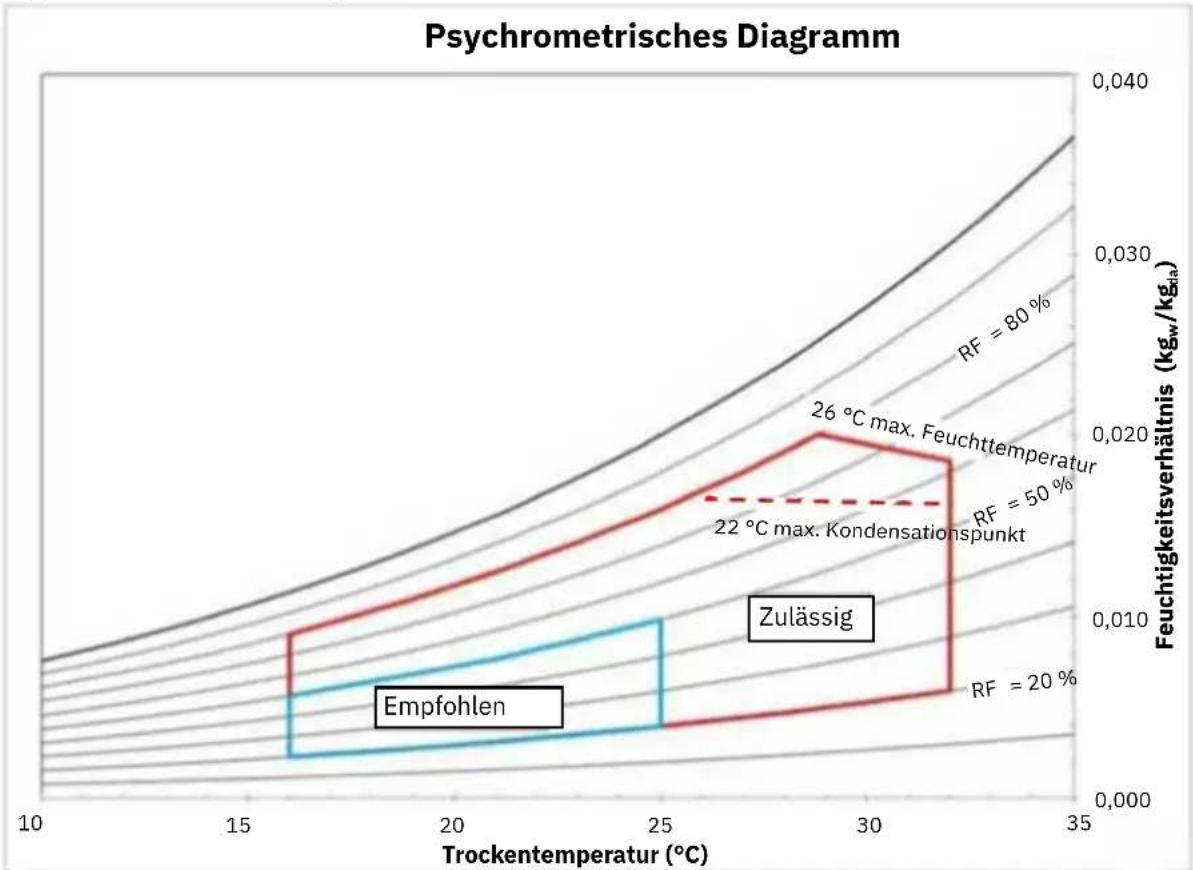
| 16 °C-32 °C(60 °F-90 °F) | 16 °C-25 °C(60 °F-77 °F) | 5 °C/Stunde(9 °F/Stunde) | 20-80 % rF | 20-50% rF | 5 % rel. Feuchtigkeit/Stunde ohne Kondensation | 26 °C (79 °F) | 22 °C (72 °F) | 3050 m | 5 °C-45 °C(40 °F bis 113 °F) | 8-80 % rF | 26 °C (79 °F) |
| Hinweise:1. Die Produktausrüstung wurde aus dem ursprünglichen Versandbehälter entnommen und installiert, ist jedoch nicht im Gebrauch – zum Beispiel bei Reparatur, Wartung oder Upgrades.2. Senken Sie die maximale Trockenkugeltemperatur über einer Höhe von 900 m um 1 °C pro 300 m ab.3. Herabsetzung der maximal empfohlenen Trockentemperatur um 1 °C/300 m über 1.800 m (1,8 °F/1.000 Fuß über 6.000 Fuß).4. Gilt für LTO-Laufwerkgenerationen 1 bis 8.5. Gilt für die LTO-Laufwerkgeneration 9. | |||||||||||
Psychrometrisches Diagramm
line
| Trockentemperatur (°C) | Feuchtigkeitsverhältnis (kgw/kgda) | | ---------------------- | --------------------------------- | | 10 | 0.000 | | 15 | 0.005 | | 20 | 0.010 | | 25 | 0.015 | | 30 | 0.020 | | 35 | 0.030 |Abbildung 7. Psychrometrisches Diagramm mit empfohlenen und zulässigen Betriebsumgebungen für das Bandarchiv
Hinweise:
- Das Diagramm wird in SI-Einheiten (metrischen Einheiten) und bei einem Luftdruck von 101,325 Kilo-pascal (Meereshöhe) gezeigt.
• Die empfohlene Betriebsumgebung gibt eine langfristige Betriebsumgebung an, die zu der höchsten Zuverlässigkeit und Energieeffizienz führen kann.
- Die zulässige Betriebsumgebung gibt an, wo die Geräte getestet wurden, um die Funktionalität zu überprüfen.
Gefährdung durch Gase und Staubpartikel
| Tabelle 12. Gefährdung durch Gase und Staubpartikel | |
| Verunreinigung Anforderungen | |
| Verunreinigung durch Gase | Schweregrad G1 gemäß ANSI/ISA 71.04-1985 ^1 , was heißt, dass die Reaktivitätsrate von Kupfercoupons weniger als 300 Angström pro Monat (Å/Monat, ≈ 0,0039 μg/cm ^2 - Stunden-Gewichtszunahme) ^2 betragen soll. Darüber hinaus soll die Reaktivitätsrate von Silbercoupons weniger als 300 Å/Monat (≈ 0,0035 μg/cm ^2 - Stunden-Gewichtszunahme) ^3 betragen. Die reaktive Überwachung gasbedingter Korrosivität sollte etwa 5 cm (2 Zoll) vor dem Rack auf der Lufteintrittsseite auf Einviertel- und Dreiviertel-rahmenhöhe vom Boden aus, oder wo die Luftgeschwindigkeit wesentlich höher ist, durchgeführt werden. |
| Verunreinigung durch Staubpartikel | Rechenzentren müssen den Reinheitsgrad der ISO 14644-1 Klasse 8 erfüllen. Für Rechenzentren ohne konditionierte Außenluftzufuhr kann die Sauberkeit gemäß ISO 14644-1 Klasse 8 durch die Wahl der folgenden Filtration erfüllt werden:Die Raumluft kann fortlaufend durch MERV-8-Filter gefiltert werden.Die in ein Rechenzentrum eintretende Luft kann durch MERV-11-Filter oder besser durch MERV-13-Filter gefiltert werden.Damit Rechenzentren mit konditionierter Außenluftzufuhr die Reinheitsklasse ISO Klasse 8 erfüllen, müssen bei der Auswahl der Filter die speziellen Bedingungen im Rechenzentrum berücksichtigt werden. Die relative hygroskopische Feuchtigkeit der Verunreinigung durch Staubpartikel muss mehr als 60 % relative Feuchtigkeit (RF) betragen. ^4 Rechenzentren müssen frei von Zink-Whiskern sein. ^5 |
| Hinweise:1. ANSI/ISA-S71.04. 1985. Environmental conditions for process measurement and control systems: Airborne contaminants, Instrument Society of America, Research Triangle Park, NC, 1985.2. Die Ableitung der Äquivalenz zwischen der Rate des Produktdickenwachstums durch Kupferkorrosion in Å/Monat und der Rate der Gewichtszunahme geht davon aus, dass Cu2S und Cu2O in gleichen Anteilen wachsen.3. Die Ableitung der Äquivalenz zwischen der Rate des Produktdickenwachstums durch Silberkorrosion in Å/Monat und der Rate der Gewichtszunahme geht davon aus, dass Ag2S das einzige Korrosionsprodukt ist.4. Die relative hygroskopische Feuchtigkeit der Verunreinigung durch Staubpartikeln ist die relative Feuchtigkeit, bei der der Staub genug Wasser absorbiert, um nass zu werden und Ionen leiten zu können.5. Oberflächenablagerungen werden in 10 willkürlich ausgewählten Bereichen des Rechenzentrums auf einer 1,5 cm großen Scheibe mit elektrisch leitendem Klebeband auf einem Metallrumpf erfasst. Wenn bei der Untersuchung der Klebescheiben unter einem Rasterelektronenmikroskop keine Zink-Whisker gefunden werden, wird das Rechenzentrum als Zink-Whisker-frei betrachtet. | |
Geräuschspezifikationen
Das Speicherarchiv erfüllt die Lärmschutzvoraussetzungen für eine allgemeine Geschäftsumgebung der Kategorie 2D. Kategorie 2D legt fest, dass das Speicherarchiv mindestens 4 m von einem permanenten Arbeitsplatz entfernt installiert werden muss.
| Tabelle 13. Geräuschspezifikationen | |
| Parameter Messwert | |
| Geräuschschallpegel, inaktiv, LwAD in Bel (1 Bel = 10 db) | 6,6 |
| Tabelle 13. Geräuschspezifikationen (Forts.) | |
| Parameter Messwert | |
| Maximaler Geräuschschallpegel, LwAD in Bel (1 Bel = 10 db) | 6,8 |
Netzanforderungen
Das Speicherarchiv unterstützt ein unabhängiges Kundennetz.
Der Kunde ist für die Bereitstellung eines Ethernet-Kabels mit der korrekten Länge für diese Konnektivität verantwortlich. Das Speicherarchiv verfügt über einen Ethernet-Anschluss (siehe „Rückwand“ auf Seite 3). Diese Verbindung ermöglicht die Anzeige und Verwaltung des Speicherarchivs aus der Ferne über die Webbenutzerschnittstelle.
Unterstützte Browser
Dell unterstützt höhere Versionen der Browser, wenn die Anbieter Funktionen, auf die das Produkt angewiesen ist, nicht entfernen oder deaktivieren. Für Browsersversionen, die höher als die mit dem Produkt zertifizierten Versionen sind, akzeptiert die Kundenunterstützung anwendungs- und fehlerbezogene Serviceanforderungen. Wie bei Betriebssystem- und Virtualisierungsumgebungen kann der Client unter Umständen aufgefordert werden, das Problem in einer zertifizierten Browsersversion nachzubilden, um festzustellen, ob ein Produktfehler vorhanden ist, wenn der Support von Dell das Problem nicht im Labor nachstellen kann. Fehler werden bezüglich kosmetischen Unterschieden zwischen Browsersern oder Browsersversionen, die das Funktionsverhalten des Produkts nicht beeinträchtigen, nicht akzeptiert. Wird ein Problem im Produkt ermittelt, werden Fehler akzeptiert. Wenn ein Problem mit dem Browser erkannt wird, kann Dell potenzielle Lösungen oder Fehlerumgehungen untersuchen, die der Client implementieren kann, bis eine permanente Lösung verfügbar ist.
Unterstützte Schnittstellen
Das Speicherarchiv unterstützt die folgenden TCP/IP-Protokolle:
IPv4- und IPv6-Unterstützung
Das Speicherarchiv unterstützt Internet Protocol (IP) -Adressen im IPv4- und im IPv6-Format.
Simple Network Management Protocol (SNMP)
SNMP-Traps werden für Laufwerk- und Speicherarchivereignisse unterstützt. Abfragefunktionen für das SNMP-Management werden durch die Verwendung eines Standard-Managementinformationsblocks (Management Information Block, MIB) unterstützt.
Hyper Text Transfer Protocol (HTTP)
Ein integrierter Web-Server stellt eine Management-GUI für Speicherarchivmanagement- und Abfragefunktionen bereit.
Secure Socket Layer (SSL)
Das Speicherarchiv unterstützt SSL, ein Protokoll zur Übertragung von privaten Dokumenten über das Internet.
Simple Mail Transfer Protocol (SMTP)
Das Speicherarchiv unterstützt SMTP zum Senden von E-Mail-Alerts.
Network Time Protocol (NTP)
Das Speicherarchiv unterstützt NTP für die externe Zeitsynchronisation.
Domain Name System (DNS)
Das Speicherarchiv unterstützt DNS zur flexiblen IP-Adressierung.
Das Speicherarchiv unterstützt DHCP für die automatische Bereitstellung eines IP-Hosts mit seiner IP-Adresse und anderen zugehörigen Konfigurationsinformationen, beispielsweise der Teilnetzmaske und dem Gateway.
Das Speicherarchiv wird von einer Vielzahl von Servern, Betriebssystemen und Adaptern unterstützt. Es stehen viele Möglichkeiten zur Verfügung, um die Server und Software zu bestimmen, die diese Bibliothek unterstützt.
SAS-Schnittstelle
Die SAS-Schnittstellengeschwindigkeit variiert mit der Generation des LTO-Laufwerks. Informationen zur SAS-Geschwindigkeit verschiedener Laufwerkgenerationen finden Sie unter „Unterstützte Bandlaufwerke“ auf Seite 6.
Ein Laufwerk mit einer SAS-Schnittstelle kann direkt mit einem Host-Server verknüpft werden. Eine SAS-Schnittstelle hat gegenüber einer traditionellen SCSI-Schnittstelle eine höhere Leistung, da mit einer SAS-Schnittstelle mehrere (bis zu 128) Einheiten mit unterschiedlichen Größen und Typen mit dünneren und längeren Kabeln gleichzeitig verbunden werden können. Seine Vollduplex-Signalübertragung unterstützt bis zu 12 Gbit/s. Zudem sind SAS-Laufwerke Hot-Plug-fähig.
SAS-Laufwerke vereinbaren die Geschwindigkeit automatisch. Es sind keine konfigurierbaren Topologien vorhanden, daher sind dem SAS keine Feature-Schalter zugeordnet.
Kompatible Konfigurationen
Eine umfassende Liste kompatibler Konfigurationen finden Sie unter https://www.dell.com/support/home/en-in.
Anmerkung:
- Diese Anschlüsse können sich während der Lebensdauer des Produkts ändern.
- Dell stellt mit dem Laufwerk keine Anwendungssoftware bereit. Wenden Sie sich zum Bestellen von Software an Ihren Vertriebsbeauftragten, Business Partner oder einen unabhängigen Softwareanbieter.
- Wenn Sie Ihr Laufwerk mit einem Server Software und ohne Dell-Software verbinden möchten, wenden Sie sich an Ihren Softwareanbieter, falls Sie kompatible Hardware, Software, Firmware, Revisionen und Adapter benötigen.
HBA-Voraussetzungen
Für das Kassettenarchiv ist eine Zuordnung zu unterstützten SAS-HBAs erforderlich, siehe „Kompatible Konfigurationen“ auf Seite 21.
Das Kassettenarchiv verwendet eine einzige SCSI-ID und zwei LUNs, um das Bandlaufwerk (LUN 0) und den Kassettenarchiv-Zugriffsmechanismus (LUN 1) zu steuern. Das Kassettenarchiv benötigt einen Hostbusadapter, der das Scannen von LUNs unterstützt. Ist diese Funktion nicht aktiviert, kann das Hostsystem nicht über LUNO hinaus scannen und das Speicherarchiv nicht erkennen. Es erkennt nur das Bandlaufwerk. Stellen Sie sicher, dass Sie die Verfügbarkeit bestätigen, oder installieren Sie einen SAS-HBA, der mehrere LUNs unterstützt.

Empfindlichkeit gegen statische Entladung
Gefahr der Beschädigung von Geräten
- Eine Entladung statischer Aufladung kann aufladungsempfindliche Geräte oder Mikroschaltungen beschädigen.
- Benutzen Sie als Vorsichtsmaßnahme gegen Beschädigungen geeignete Verfahren zur Verpackung und Erdung.
Wichtig: Einige Hostbusadapter wie beispielsweise RAID-Controller unterstützen das Scannen von LUNs nicht.
Unterstützte Einheitentreiber
Durch Einheitentreiber kann das Laufwerk mit verschiedenen Servern kommunizieren. Dell empfiehlt die Verwendung von nativen Betriebssystemtreibern, es sei denn, der Softwarehersteller benötigt weitere Treiber.
Kapitel 3. Installieren
 | Installationsvorkehrungen• Setzen Sie das Speicherarchiv keiner Feuchtigkeit aus.• Legen oder stellen Sie die Bibliothek weder auf ihren Enden noch auf den Seiten auf, da diese Aktion zu einer Beschädigung führen kann. |
Schließen Sie diese Verfahren ab, um einen an der TL1000 Tape Autoloader zu installieren und zu konfigurieren.
Kassettenarchivkomponenten identifizieren
Verwenden Sie den Lieferschein, der Ihrem Kassettenarchiv beiliegt, um die Kassettenarchivkomponenten zu identifizieren.
Der TL1000-Bandautolader wird mit einem Rack-Einbausatz und allen Kabeln (Leistung und Schnittstelle) ausgeliefert, wenn die Einheit bestellt wird.
- Suchen Sie einen oder mehrere Lieferscheine.
- Überprüfen Sie, ob Sie alle auf dem Packzettel aufgeführten Teile erhalten haben.
Sie müssen die SAS-Verkabelung mit der richtigen Konfiguration für Ihren HBA bereitstellen.
Anmerkung: Bestellen Sie die Netzkabel, die den Anschlusswerten der jeweiligen Länder oder Regionen entsprechen.
In einem Rack installieren
Der Bandkassetten-Autoloader TL1000 kann ohne großen Aufwand in ein 19-Zoll-Standardrack eingebaut werden.
Ein 19-Zoll-Standardracksystem enthält mehrere Montagepositionen, die so genannten EIA-Einheiten, die von der Electronics Industries Association definiert wurden. Jede EIA-Einheit enthält drei quadratische oder runde Löcher, in die die für den Rackeinbau erforderlichen Teile installiert werden. Das Kassettenarchiv belegt 1 EIA-Einheit (1U) Platz im Rack. Die einzelnen Einheiten sind daran erkennbar, dass an der Grenze der einzelnen Einheiten der Abstand zwischen den Löchern kleiner ist.
Beim Festlegen der Position des Kassettenarchivs im Rack müssen Sie berücksichtigen, dass die Bedienerkonsole eine kleine LCD-Anzeige hat. Das Speicherarchiv muss so platziert werden, dass die Anzeige leicht einsehbar ist. Der Zugriff auf den Netzschalter und die anderen Komponenten an der Rückseite des Kassettenarchivs darf nicht behindert werden.
Anmerkung: Lesen Sie die Sicherheitsinformationen in „Racksicherheit“ auf Seite xii durch, bevor Sie mit der Rackinstallation des Kassettenarchivs beginnen. Stellen Sie zudem sicher, dass keine Füße unten am Speicherarchiv angebracht sind.
Führen Sie die folgenden Schritte aus, um das Kassettenarchiv in einem Rack zu installieren:
- Überprüfen Sie, ob der Rackeinbausatz alle erforderlichen Teile enthält.
- Ermitteln Sie die Position des zu installierenden Kassettenarchivs im Rack. Markieren Sie mit einem Bleistift die Position an den vorderen vertikalen Schienen (Abbildung 8 auf Seite 24) und den hinteren vertikalen Schienen (Abbildung 9 auf Seite 24) in Ihrem Rack.
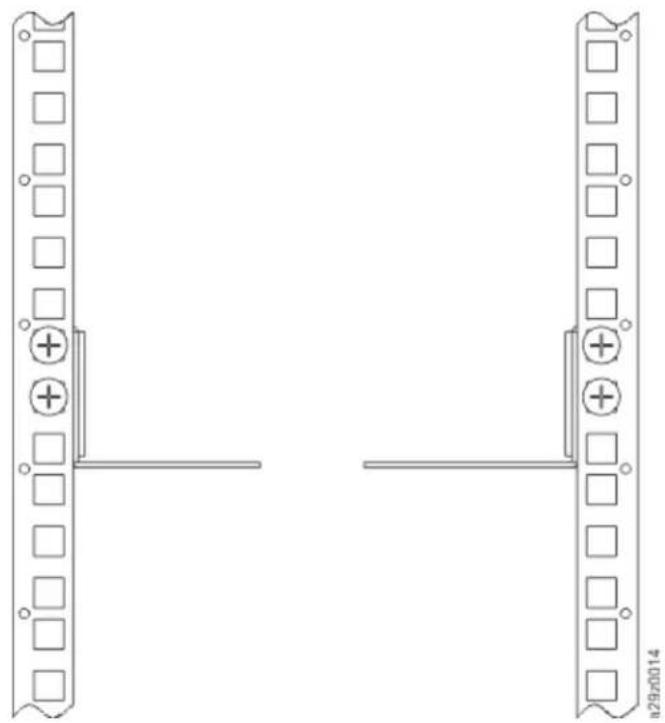
Abbildung 8. Positionen der Rackmontageschrauben für vordere vertikale Schienen
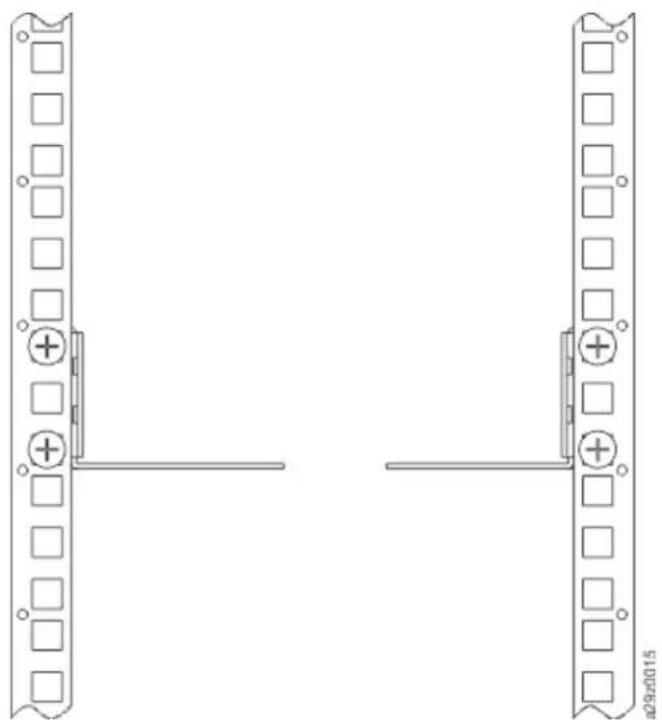
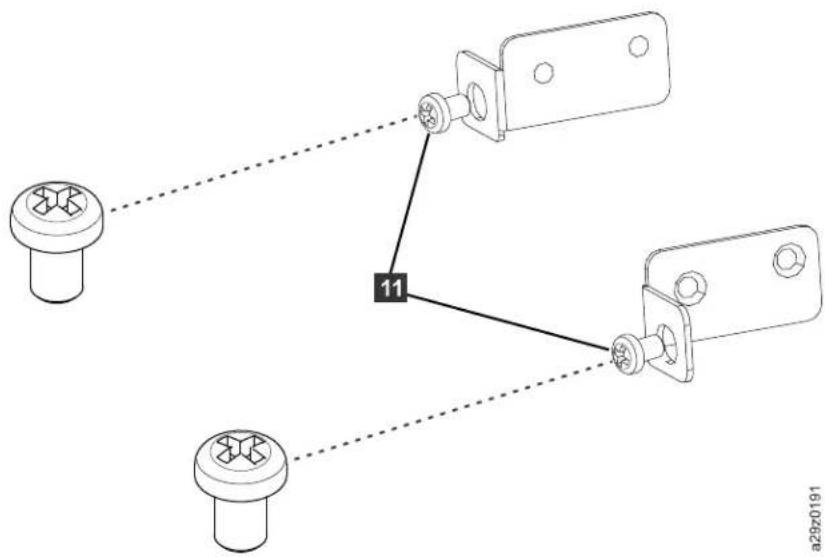
Abbildung 9. Positionen der Rackmontageschrauben für hintere vertikale Schienen 3. Schrauben Sie die Schrauben ^11 in die linke und rechte Halterung ein.
flowchart
graph TD
    A["Component 1"] --> C["Component 11"]
    B["Component 2"] --> C["Component 11"]
    D["Component 3"] --> C["Component 11"]
    C --> E["End"]
Abbildung 10. Schrauben für vordere Halterungen
- Bringen Sie die linke 3 und den rechten 4 (Abbildung 11 auf Seite 25) vorderen Halterungen an der Vorderseite des Kassettenarchivgehäuses mit 2 Flachkopfschrauben 8 auf jeder Seite an. Verwenden Sie die zwei oberen Schraublöcher auf jeder Seite. Der Flansch jeder Halterung mit den eingesetzten Schrauben (11) passt in die Aussparung an jeder Seite der Einfassung.
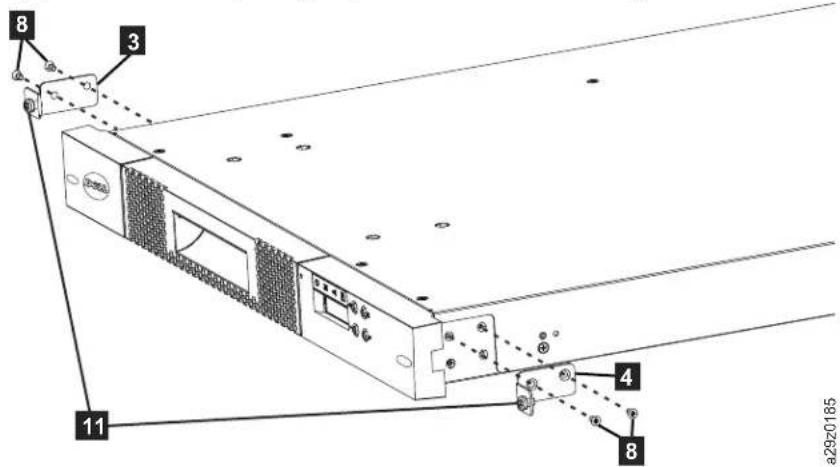
Abbildung 11. Vordere Halterungen an Kassettenarchiv-Chassis anbringen
- Bringen Sie die linke 1 und den rechten 2 hinteren Halterungen an den linken 5 und den rechten 6 Vorderschienen mit 2 Rundkopfschrauben 10 auf jeder Seite an (Abbildung 12 auf Seite 26).
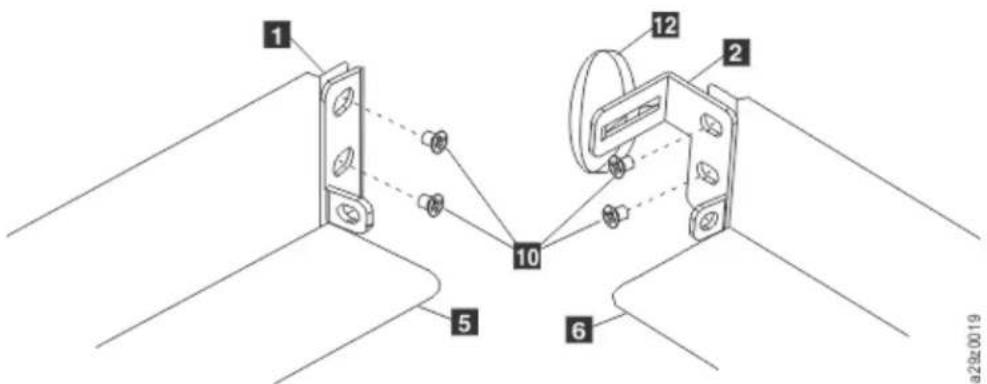
Abbildung 12. Hintere Halterungen an Schienen anbringen
Wichtig: Ziehen Sie diese Schrauben jetzt noch nicht vollständig an.
- Schieben Sie die hinteren Schienen ^7 von hinten nach vorne ein, um die Schienenbaugruppen zu schaffen. Stellen Sie sicher, dass die Schraublöcher nach außen weisen (Abbildung 13 auf Seite 26).
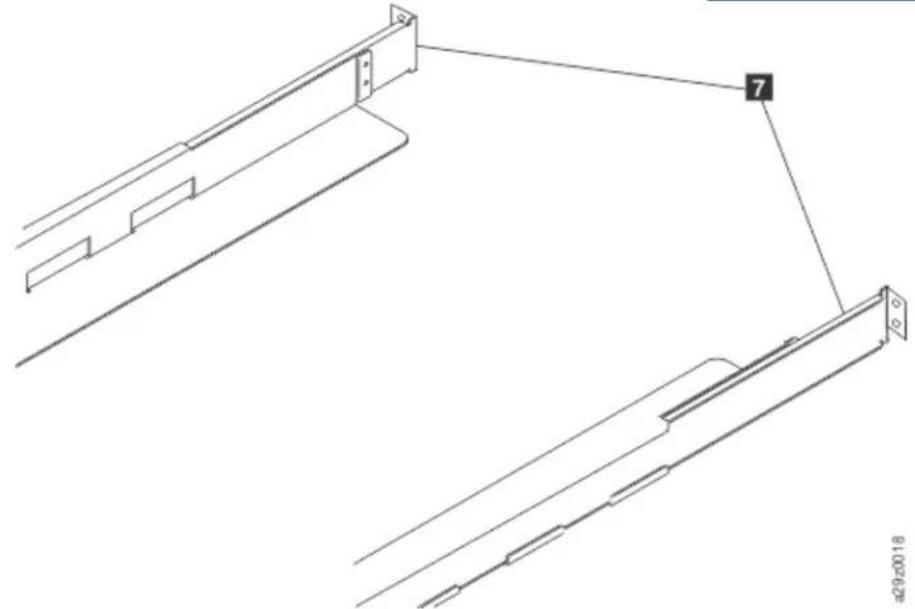
Abbildung 13. Schienenbaugruppen erstellen
- Installieren Sie die Schienenbaugruppen in das Rack (Abbildung 14 auf Seite 27). Stellen Sie sicher, dass die 3 Löcher an der Vorderseite der Einheit auf den 1-U-Bereich ausgerichtet sind, der in Schritt 2 auf den vertikalen Schienen markiert wurde. Sichern Sie die Schienen am Rack mit 4 Flachkopfschrauben 9 auf jeder Seite des Racks. Verwenden Sie beide Schraubenpositionen an der Rückseite der Rackschiene (Abbildung 9 auf Seite 24). Verwenden Sie die oberen und mittleren Schraubenpositionen an der Vorderseite der Rackschiene (Abbildung 8 auf Seite 24).
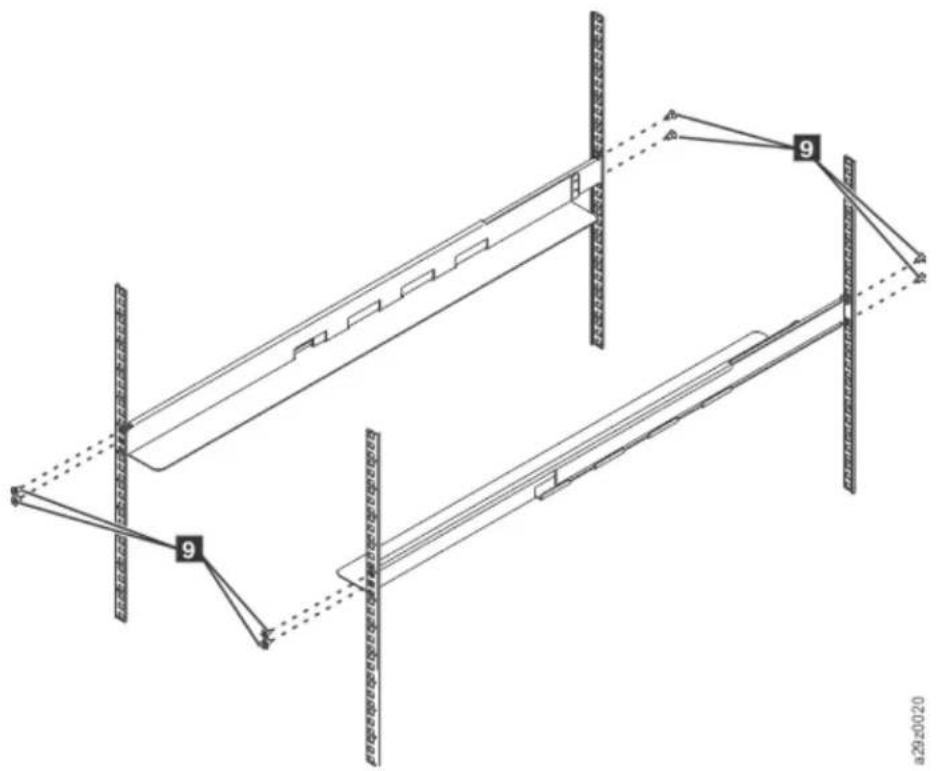
Abbildung 14. Schienenbaugruppen installieren
- Schieben Sie das Kassettenarchiv-Chassis in das Rack. Die Köpfe der großen Schrauben 11 erscheinen durch die ovalen Öffnungen auf beiden Seiten der Einfassung. Verwenden Sie einen Kreuzschlitzschraubendreher, um diese Schrauben am Rack anzubringen (Abbildung 15 auf Seite 27)..
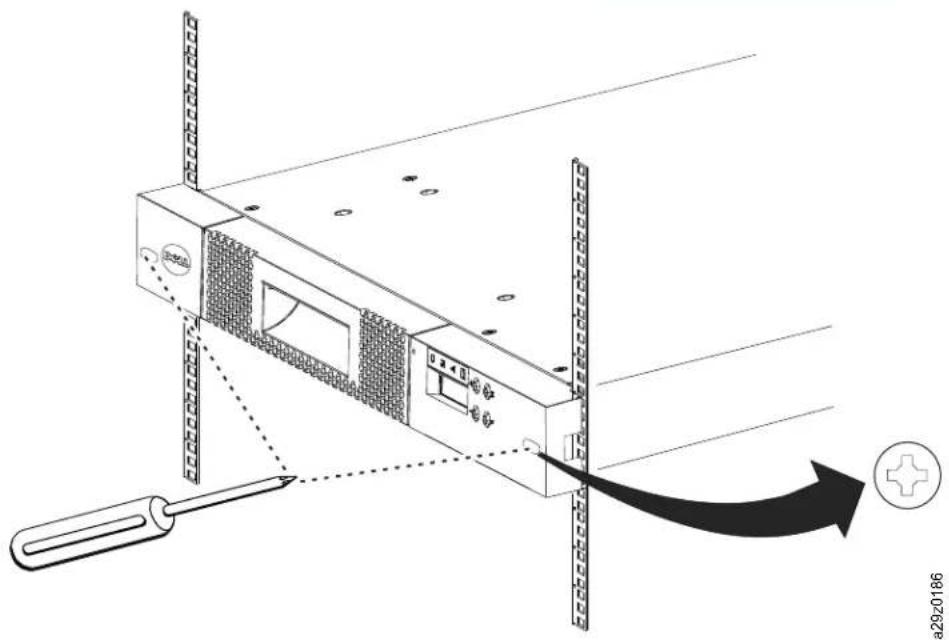
Abbildung 15. Vorderseite des Kassettenarchivs in Rack befestigen
- Befestigen Sie die Rückseite des Kassettenarchivs mit einer Rundkopfschraube am Rack 10 an jeder hinteren Halterung (Abbildung 16 auf Seite 28). Ziehen Sie die anderen hinteren Befestigungsschrauben an, um das Kassettenarchiv am Rack sicher zu befestigen.
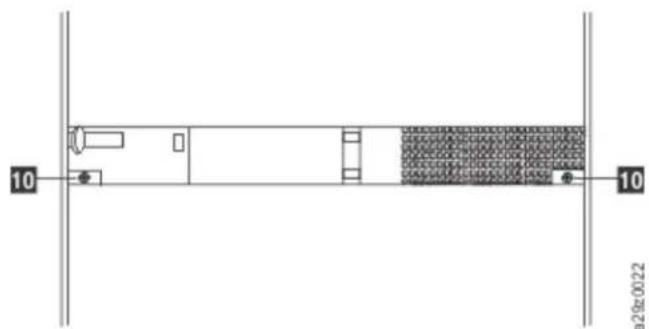
Abbildung 16. Rückseite des Kassettenarchivs in Rack befestigen
- Führen Sie das SAS-Kabel, das Netzkabel und das Ethernet-Kabel durch das Klettverschlussband 12 hindurch. Lassen Sie die Kabel genügend locker, um die entsprechenden Anschlüsse erreichen zu können, dann ziehen Sie das Band (Abbildung 17 auf Seite 28) fest.
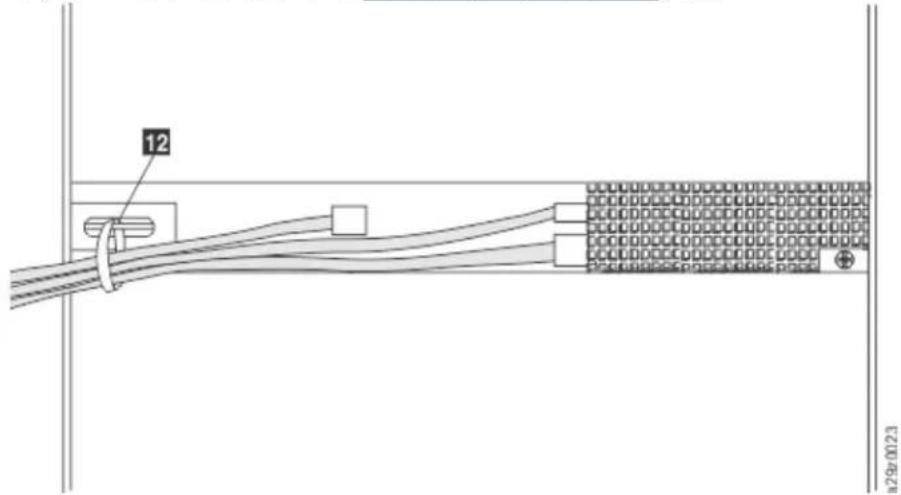
Abbildung 17. Kabel an der Rückseite des Speicherarchivs
Anmerkung: Informationen zum Konvertieren und Versetzen des Kassettenarchivs finden Sie unter Kapitel 7, „Upgrades und Wartung“, auf Seite 137.
Feststellschraube des Zugriffsmechanismus entfernen
Die Feststellschraube für den Zugriffsmechanismus muss entfernt werden, bevor das Speicherarchiv eingeschaltet wird. Entfernen Sie die Feststellschraube für den Zugriffsmechanismus, die sich an der Rückwand des Speicherarchivs befindet (1 in Abbildung 18 auf Seite 28).
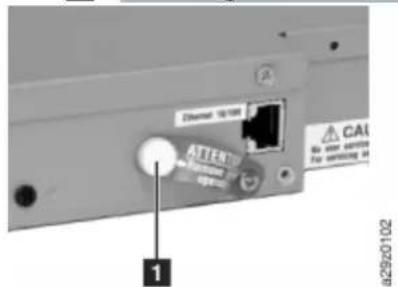
Abbildung 18. Feststellschraube des Zugriffsmechanismus
Wichtig: Die Feststellschraube des Zugriffsmechanismus verhindert, dass sich der Speicherarchiv-Zugriffsmechanismus während des Transports verschiebt. Diese Schraube muss vor dem Einschalten des Speicherarchivs entfernt werden.
Schritte zum Anschließen der Ethernet- und SAS-Kabel.
Informationen zu diesem Vorgang

Abbildung 19. Schnittstellenkabelanschluss
- Ethernet-Kabel an den Ethernet-Anschluss anschließen (1 in Abbildung 19 auf Seite 29.)
Anmerkung: Führen Sie beim Einbau in ein Rack die Kabel durch den Klettverschluss an der rechten hinteren Halterung.
Anmerkung: Es wird empfohlen, den zugehörigen Server vor dem Anschluss des SAS-Schnittstellen-kabels herunterzufahren und auszuschalten. Schalten Sie den zugehörigen Server ein, nachdem das SAS-Schnittstellenkabel an das Speicherarchiv und den Server angeschlossen wurde, das Speicherarchiv eingeschaltet wurde und das Speicherarchiv die Initialisierung abgeschlossen hat.
- Schließen Sie das Hostende des SAS-Kabels an den SAS-Connector des Laufwerks an (2 in Abbildung 19 auf Seite 29). Weitere Informationen zum Typ des SAS-Connectors, der für den Anschluss an das Laufwerk erforderlich ist, finden Sie unter „Rückwand“ auf Seite 3.
Anmerkung: Führen Sie beim Einbau in ein Rack die Kabel durch den Klettverschluss an der rechten hinteren Halterung.
-
Schließen Sie das andere Ende des SAS-Hostschnittstellenkabels an den Host oder an einen Interposer an (falls erforderlich).
-
• Methode 1: Schließen Sie das Ethernet-Kabel an Ihren Server an, um direkt auf die Webbenutzerschnittstelle zuzugreifen. Mit dieser Methode werden die Servernetzeinstellungen so geändert, dass sie mit den Standardeinstellungen der Bibliothek übereinstimmen. Sie können auch die Bedienerkonsole verwenden, um die Einstellungen für das Bibliotheksnetz so zu ändern, dass sie mit den Servernetzeinstellungen übereinstimmen, bevor Sie die Webbenutzerschnittstelle für den Zugriff auf die Bibliothek verwenden. Wenn die Ethernet-Verbindung direkt an einen Server angeschlossen ist, ist möglicherweise ein Crossover-Ethernet-Kabel erforderlich.
- Methode 2: Schließen Sie das Ethernet-Kabel an einen Ethernet-Switch oder -Router an, um auf die Webbenutzerschnittstelle in einem lokalen Netz (LAN) zuzugreifen. Vor dem Zugriff auf das Kassettenarchiv über die Webbenutzerschnittstelle müssen die Netzeinstellungen des Kassettenarchivs über die Bedienerkonsole eingegeben werden.
Speicherarchiv einschalten
Hier finden Sie die Schritte zum Einschalten des Speicherarchivs.
Informationen zu diesem Vorgang
Anmerkung: Dieses Produkt darf nur mit einem für Ihre spezielle geografische Region zugelassenen Netzkabel benutzt werden. Die Benutzung eines nicht zugelassenen Netzkabels kann dazu führen, dass
- die gesetzlichen Sicherheitsvoraussetzungen des Landes, in dem das Kassettenarchiv installiert ist, nicht erfüllt werden.
- eine Überhitzung mit möglichem Personenschaden oder Sachschaden auftritt.
- durch eine Beschädigung interne Kontakte freigelegt werden, die zu einem Stromschlag führen können.
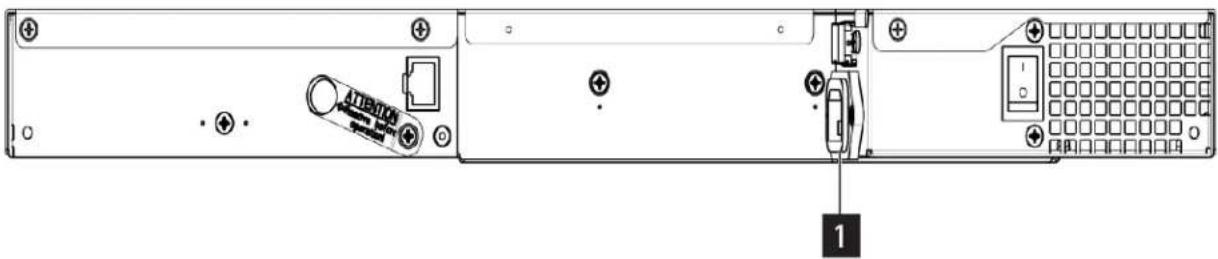
Abbildung 20. Netzkabelanschluss
- Schließen Sie ein Ende des Netzkabels oder des Netzkabels der Rackstromversorgung an den Netzteilanschluss an (1 in Abbildung 20 auf Seite 30) an der Rückwand des Speicherarchivs.
Anmerkung: Führen Sie beim Einbau in ein Rack das Netzkabel der Stromversorgungseinheit im Rack durch den Klettverschluss an der rechten hinteren Halterung und schließen Sie den Klettverschluss. Das Netzkabel der Stromversorgungseinheit im Rack ist ein spezielles Netzkabel, das in eine Verteilerleiste im Rack eingesteckt wird.
- Schließen Sie das andere Ende des Netzkabels an die nächstgelegene korrekt geerdete Netzsteckdose an. Schließen Sie bei einem Einbau in ein Rack das andere Ende des Netzkabels der Stromversorgungseinheit im Rack an die nächstgelegene Stromversorgungseinheit im Rack an.
- Schalten Sie das Kassettenarchiv ein, indem Sie den Netzschalter am Netzteil einschalten (Position I).
- Warten Sie, bis die Initialisierung des Speicherarchivs abgeschlossen ist.
Während der Initialisierung schließt das Speicherarchiv einen Power ON-Selbsttest (POST) ab, um sicherzustellen, dass die Hardware des Speicherarchivs funktionsfähig ist. Das Kassettenarchiv testet auch die Kommunikation mit dem Bandlaufwerk über den internen Bus.
Nach dem Einschalten des Speicherarchivs wird automatisch eine Bestandsaufnahme durchgeführt.
Anmerkung:
- Wird die Bedienerkonsole nicht initialisiert, überprüfen Sie alle Kabelverbindungen. Stellen Sie zudem sicher, dass das Kassettenmagazin geschlossen und in der gesperrten Position ist. Sorgen Sie dafür, dass der Netzschalter des Netzteils eingeschaltet ist. Wenn die Bedienerkonsole immer noch nicht initialisiert wird, siehe Kapitel 6, „Fehlerbehebung“, auf Seite 87.
- Wird das Kassettenarchiv aus- und wieder eingeschaltet, warten Sie nach dem Ausschalten 10 Sekunden, bevor Sie das Kassettenarchiv wieder einschalten.
Wichtig: Um das Speicherarchiv vollständig von der Stromversorgung zu trennen, muss der Netzschalter ausgeschaltet und dann das Netzkabel aus der Steckdose gezogen werden. Mit dem Netzschalter wird die Stromversorgung von Teilen des Kassettenarchivs und des Laufwerks entfernt, aber an dem Eingang des Netzteils liegt immer noch Wechselstrom an.
Anfangskonfiguration und individuelle Anpassung
Das Kassettenarchiv kann über die Webbenutzerschnittstelle oder über die Bedienerkonsole konfiguriert werden. Weitere Informationen finden Sie unter „Webbenutzerschnittstelle“ auf Seite 36 und „Die Bedienerkonsole“ auf Seite 60.
Wenn Sie das Kassettenarchiv zum ersten Mal eingeschaltet haben und das Kassettenarchiv von einem DHCP-Server (Dynamic Host Configuration Protocol) bedient wird, werden die Netzwerkparameter automatisch festgelegt. Sie können auch die Einstellungen ändern und sie auf statische Kassettenarchiv-Netzwerkeinstellungen im Kassettenarchiv festlegen. Die statischen Kassettenarchiv-Netzwerkeinstellungen müssen mit der Bedienerkonsole eingegeben werden, bevor das Kassettenarchiv über die Web-Benutzeroberfläche aufgerufen werden kann.
Informationen zum Anzeigen oder Ändern der Kassettenarchiv-Netzwerkeinstellungen über die Bedienerkonsole finden Sie unter „An der Bedienerkonsole anmelden“ auf Seite 31.
Informationen zum Anzeigen oder Ändern der Kassettenarchiv-Netzwerkeinstellungen über die Web-Benutzeroberfläche finden Sie unter „Anmeldung an der Webbenutzerschnittstelle“ auf Seite 31.
Das Speicherarchiv wird mit Standardeinstellungen geliefert. Informationen zum Anzeigen der Standard-einstellungen finden Sie unter „Standardeinstellungen“ auf Seite 73. Viele dieser Einstellungen können angepasst werden. Sie können diese Einstellungen mit der Web-Benutzeroberfläche oder der Bediener-konsole individuell anpassen. Die bevorzugte Methode ist die Verwendung der Web-Benutzeroberfläche.
Ausführliche Informationen zu allen Funktionen, die im Kassettenarchiv mit der Web-Benutzeroberfläche und der Bedienerkonsole verfügbar sind, finden Sie unter „Verwaltungsfunktionen suchen“ auf Seite 68.
An der Bedienerkonsole anmelden
Schritte zum Anmelden an der Bedienerkonsole.
In vielen Umgebungen reichen die Standardnetzeinstellungen möglicherweise aus, um in einem Netz auf das Speicherarchiv zuzugreifen. Um die Standardnetzeinstellungen mit der Bedienerkonsole anzuzeigen oder zu ändern, führen Sie die folgende Prozedur aus.
- Ist das Kassettenarchiv initialisiert, drücken Sie die Eingabetaste, um die Anzeige für das Kennwort aufzurufen.
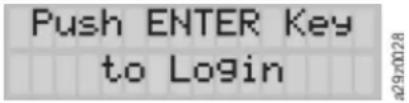
Abbildung 21. Bildschirm Kassettenarchiv bereit
- Drücken Sie die Pfeiltasten NACH OBEN und NACH UNTEN, um die aktuelle Ziffer zu ändern. Drücken Sie die Enter-Taste, um zur nächsten Ziffer zu kommen. Das Standardkennwort ist 0000.
Haben Sie sich angemeldet, können Sie das Kennwort mit dem Befehl Change Login Password ändern.
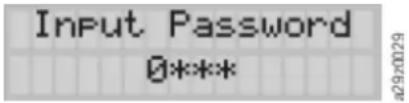
Abbildung 22. Anzeige zum Eingeben des Kennworts
- Um die Netzparameter anzuzeigen, drücken Sie die Minus-Taste in der oberen Menüanzeige, um Konfiguration > Einstellungen anzeigen auszuwählen, und drücken Sie dann Enter.
- Um die Netzparameter zu ändern, drücken Sie die Minus-Taste in der oberen Menüanzeige, um Konfiguration auszuwählen, und drücken Sie dann Enter. Siehe „Netzeinstellungen konfigurieren“ auf Seite 65.
- Drücken Sie die Abbruchtaste, um zum Ausgangsmenü zurückzukehren.
Bei Bedarf können Sie die folgenden Basisfunktionen von der Bedienerkonsole aus anzeigen oder anpassen.
- „Speicherarchiveinstellungen konfigurieren“ auf Seite 64
- „Einstellungen für Datum und Uhrzeit konfigurieren“ auf Seite 68
Ausführliche Informationen zu allen Funktionen, die im Kassettenarchiv mit der Bedienerkonsole verfügbar sind, finden Sie unter „Verwaltungsfunktionen suchen“ auf Seite 68.
Anmeldung an der Webbenutzerschnittstelle
Bevor die Bibliothek über ein Netz mit der Webbenutzerschnittstelle verwaltet werden kann, konfigurieren Sie die Erstnetzkonfiguration der Bibliothek mit der Bedienerkonsole. Informationen hierzu finden Sie unter „Netzeinstellungen konfigurieren“ auf Seite 65.
Gehen Sie wie folgt vor, um sich an der Webbenutzerschnittstelle anzumelden:
- Rufen Sie die IP-Adresse der Bibliothek auf der Bedienerkonsole auf.
a. Drücken Sie im Ausgangsmenü der Bedienerkonsole die Minustaste, um View Current Information auszuwählen und drücken Sie dann die Eingabetaste.
b. Drücken Sie solange die Minustaste, bis die Einstellung IP Address angezeigt wird. Notieren Sie sich die IP-Adresse.
c. Drücken Sie die Abbruchtaste mehrmals, um sich von der Bedienerkonsole abzumelden.
- Öffnen Sie den Web-Browser auf Ihrem Server oder PC, um auf die Webbenutzerschnittstelle zuzugreifen.
- Geben Sie in das Adressfeld des Browsers die IP-Adresse der Bibliothek ein. Beispiel: https://192.168.1.1
- Geben Sie in die Anmeldeanzeige der Webbenutzerschnittstelle den Accountnamen und das Kennwort des Administrators für die Anmeldung ein.
Bei dem Accountnamen und dem Kennwort muss die Groß-/Kleinschreibung beachtet werden.
- Account: admin
-
Password: secure
-
Klicken Sie auf Anmeldung oder drücken Sie Enter.
Anmerkung: Sie Müssen das Kennwort während der Erstanmeldung ändern. Anweisungen zum Zurücksetzen oder Ändern von Kennwörtern finden Sie unter „Benutzerzugriff verwalten“ auf Seite 42.
Falls erforderlich, können Sie die folgenden Basisfunktionen über die Webbenutzerschnittstelle anzeigen oder anpassen.
- „Netzeinstellungen konfigurieren“ auf Seite 47
- „Einstellungen des Kassettenarchivs konfigurieren“ auf Seite 46
- „Einstellungen für Datum und Uhrzeit konfigurieren“ auf Seite 51
Ausführliche Informationen zu allen Funktionen, die in der Bibliothek mit der Webbenutzerschnittstelle verfügbar sind, finden Sie unter „Verwaltungsfunktionen suchen“ auf Seite 68.
Bandkassetten kennzeichnen und laden
Das Verfahren zum Laden des Kassettenarchivs mit Kassetten.
Führen Sie das folgende Verfahren aus, um das Kassettenarchiv mit Daten- und Reinigungskassetten zu laden:
- Drücken Sie in der oberen Menüanzeige auf der Bedienerkonsole die Minustaste, um Magazin entsperren auszuwählen, und drücken Sie die Taste Enter, oder wählen Sie über die Web-Benutzeroberfläche: Kassettenarchiv verwalten > Magazin entsperren.
- Legen Sie Kassetten in das Magazin ein.
Anmerkung: Ein blauer Freigabehebel (1 in Abbildung 23 auf Seite 33) in der linken oberen Ecke jeder Spalte im Kassettenmagazin verhindert, dass die jeweilige Kassette aus der Vorderseite des Magazins herausfällt. Wird der Kassettenentriegelungshebel mit der einen Hand manuell gelöst, halten Sie die andere Hand vor die Spaltenöffnung, um Kassetten zu schützen, die durch die interne Spaltenfeder ausgeworfen werden.
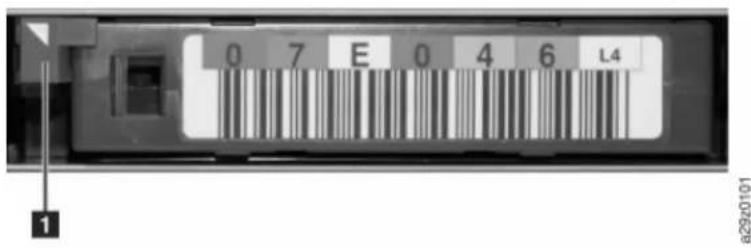
Abbildung 23. Kassettenfreigabehebel
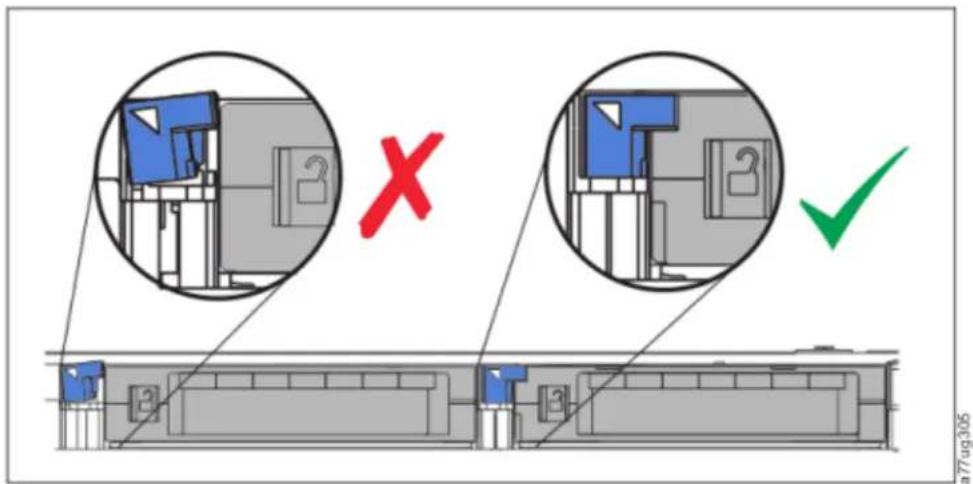
Abbildung 24. Falsche Position (links) und korrekte Position (rechts) des Entriegelungshebels
Anmerkung: Spalte 5 Ebene 2 ist als Austauschposition reserviert. Auf diese Position kann nur das Speicherarchiv zugreifen. Ein Sperrmechanismus verhindert das Einlegen einer Kassette in das reservierte Fach.
Jede Kassette muss mit dem Anzeigerpfeil an der Vorderkante der oberen Fläche der Kassette, der zum Kassettenmagazin hin zeigt, eingesetzt werden (siehe Abbildung 25 auf Seite 33).
Anmerkung: Verlassen Sie sich nicht auf die Ausrichtung des Barcodeetiketts (falls angebracht) als Anzeiger für die korrekte Kassettenausrichtung. Beim Barcodeetikett muss die rechte Seite oben sein, wenn es korrekt angebracht ist.
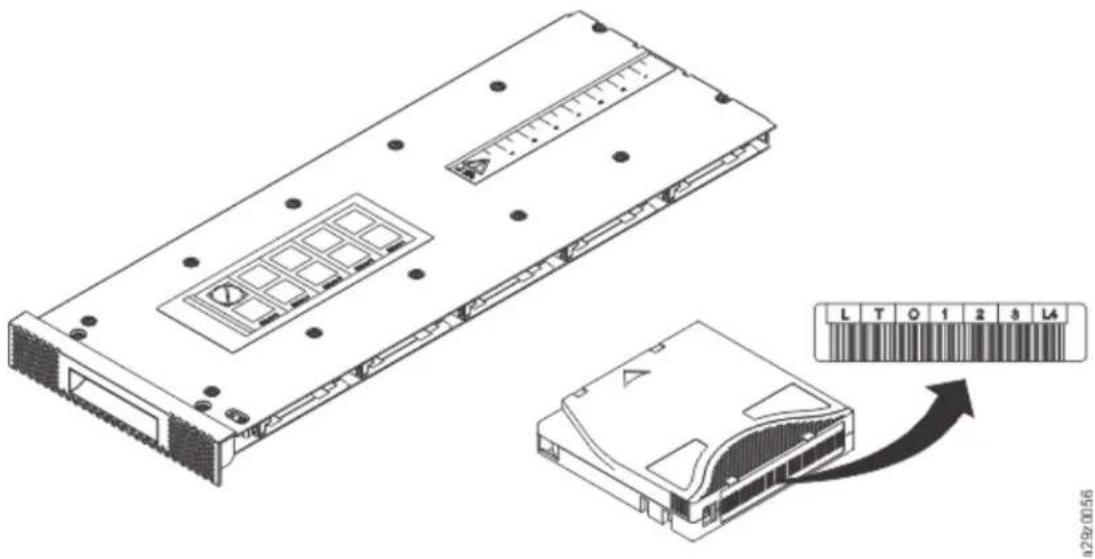
Abbildung 25. Kassettenausrichtung
Die Funktion für automatische Reinigung kann nur aktiviert werden, wenn die Anzahl aktiver Fächer kleiner als die maximale Anzahl von Fächern ist. Die aktiven Fächer sind immer aktiviert, beginnend bei der niedrigsten numerischen Kassettenpositionsnummer im Magazin. Diese Position befindet sich am Laufwerkende des Kassettenmagazins. Platzieren Sie Reinigungskassetten in inaktive Kassettenpositionen, damit sie von der Funktion für automatische Reinigung benutzt werden können.
Legen Sie keine Daten- oder Reinigungskassetten in der E/A-Station (Spalte 5, Ebene 1) ab, wenn die E/A-Station aktiviert ist.
-
Schieben Sie das Magazin wieder in das Speicherarchiv zurück, und warten Sie, bis die Speicherarchivinventarisierung abgeschlossen ist. Fahren Sie erst dann mit dem nächsten Schritt fort.
-
Drücken Sie die Abbruchtaste, um zu dem Ausgangsmenü zurückzukehren.
Installation prüfen
Führen Sie die folgenden Schritte aus, um die Installation zu überprüfen:
-
Stellen Sie sicher, dass das Kassettenarchiv über die neueste Firmware-Version verfügt.
-
Gehen Sie wie folgt vor, um die aktuelle Firmware-Version des Kassettenarchivs von der Web-Benut-zeroberfläche zu sehen: Überwachungssystem > Systemübersicht
- Gehen Sie wie folgt vor, um die aktuelle Firmware-Version des Kassettenarchivs von der Bedienerkonsole aus anzuzeigen: Service > Firmware-Version anzeigen
Informationen zum Aktualisieren der Firmware finden Sie unter „Kassettenarchiv- und Laufwerk-Firmware aktualisieren“ auf Seite 74.
- Führen Sie Kassettenarchivprüfung über die Bedienerkonsole aus: Service > Diagnose > Kassettenarchivprüfung ausführen. Siehe „Die Kassettenarchivprüfung durchführen“ auf Seite 88.
- Speichern Sie die Konfigurationseinstellungen in einer Datei auf Ihrem Computer über die Web-Benut-zeroberfläche: Kassettenarchiv konfigurieren > Speichern/Wiederherstellen > Kassettenarchiveinstellungen speichern. Siehe „Konfigurationseinstellungen sichern und wiederherstellen“ auf Seite 58.
- Setzen Sie das Kassettenarchiv online.
- Gehen Sie wie folgt vor, um das Kassettenarchiv über die Web-Benutzeroberfläche online zu setzen: Kassettenarchiv verwalten > Kassettenarchivstatus
- Gehen Sie wie folgt vor, um das Kassettenarchiv mittels der Bedienerkonsole online zu setzen: Befehle > Kassettenarchivstatus ändern
Anmerkung: Das Bandlaufwerk ist unabhängig davon, ob das Speicherarchiv online oder offline ist, immer online.
Überprüfung der Hostverbindung
Führen Sie diese Prozedur aus, um die Verbindung zwischen dem Host-Computer und dem Speicherarchiv zu überprüfen.
Informationen zu diesem Vorgang
Um die Verbindung zwischen dem Host-Computer und dem Speicherarchiv zu überprüfen.
- Installieren Sie die Anwendungssoftware und die Treiber für das Speicherarchiv. Anwendungssoftware und Treiber müssen mit dem Speicherarchiv kompatibel sein. Für Sicherungssoftwarepakete können für die Kommunikation mit dem Roboter weitere Software oder Lizenzen erforderlich sein.
- Überprüfen Sie die Verbindung zwischen dem Speicherarchiv und dem Host mit den Betriebssystemdienstprogrammen des Host-Servers. Sie können auch das Tape Diagnostic Tool (ITDT) verwenden, um die Kommunikation zwischen dem Speicherarchiv und dem Host zu überprüfen. Siehe „ITDT-SE“ auf Seite 101.
Registrierung für Unterstützungsbenachrichtigungen
Ist die Registrierung für Unterstützungsbenachrichtigungen erfolgt, erhalten Sie eine E-Mail-Benachrichtigung, wenn Firmware-Versionen aktualisiert wurden und zum Herunterladen und Installieren verfügbar sind.
Geben Sie Ihren Benutzernamen und Ihr Kennwort in der Anhang C, „Formular für Bibliothekskonfiguration“, auf Seite 142 ein.
Anmerkung: Die Speicherarchiv- und Laufwerk-Firmware wird gemeinsam überprüft und freigegeben. Wenn die Aktualisierung auf die neueste Firmware erfolgt, überprüfen Sie, ob alle installierten Komponenten, wie z. B. Bandlaufwerk und Speicherarchiv, die neueste, auf der Support-Website aufgeführte Version haben. Ein Mischen unterschiedlicher Versionen von Speicherarchiv- und Laufwerk-Firmware wird nicht unterstützt und kann zu unvorhersehbaren Ergebnissen führen.
Dell schlägt vor, die Firmware für Bibliotheken und Laufwerke zu aktualisieren, sobald eine neue Version verfügbar wird. Anweisungen zum Aktualisieren der Firmware für Bibliotheken und Laufwerke finden Sie unter „Kassettenarchiv- und Laufwerk-Firmware aktualisieren“ auf Seite 74.
Jetzt kann das Speicherarchiv verwendet werden.
Kapitel 4. Verwaltung
Die Benutzerrollen werden manuell den Benutzerkonten zugeordnet, die in der Bibliothek erstellt wurden. Durch die Steuerung des Zugriffs auf Anzeigen und Operationen innerhalb des Speicherarchivs bleibt die Integrität des Speicherarchivs und der innerhalb des Speicherarchivs gespeicherten Daten erhalten.
Für den Zugriff auf die Bibliothek mit der Webbenutzerschnittstelle gibt es vier Typen von Benutzerrollen:
- Benutzer ist berechtigt, die Bibliothek zu überwachen, kann aber keine Aktionen ausführen, die sich auf die physische Bibliothek auswirken.
- Superuser kann die physische und logische Bibliothek bedienen, aber keine Aktionen ausführen, die sich auf die Bibliothekskonfiguration auswirken.
- Der Benutzer Administrator hat Zugriff auf die gesamte physische und logische Bibliothek, einschließlich der Konfiguration. Dem Anmeldename admin darf nur ein Benutzer mit dem Status 'Administrator' zugewiesen sein.
- Der Benutzer Service hat Zugriff auf die gesamte physische und logische Bibliothek. Zudem kann ein Benutzer mit Service-Account als Hilfe bei der Identifizierung und Lösung von Kassettenarchiv- und Laufwerkproblemen auf Diagnosetools zugreifen.
Anmerkung:
- Die Rolle Admin ist die Standardeinstellung für die Bibliothek. Der Administrator kann jedoch andere Zugriffsbenutzerrollen für die Wartung oder Verwendung der Bibliothek erstellen.
- An der Webbenutzerschnittstelle können sich mehrere Benutzer anmelden. Ein Benutzer kann jeweils nur an einer Schnittstelle angemeldet sein.
Einen Vergleich der Zugriffsrechte für Benutzerrollen finden Sie unter Anhang B, „Funktionen und Rollen der Web-Benutzeroberfläche“, auf Seite 140.
Webbenutzerschnittstelle
Mit der Webbenutzerschnittstelle können Sie die meisten Funktionen des Speicherarchivs von einem Webbrowser aus überwachen, konfigurieren und betreiben.
Verwenden Sie, wenn möglich, die Webbenutzerschnittstelle als primäre Schnittstelle für das Speicherarchiv. Die Webschnittstelle bietet Zugriff auf mehr Funktionen und ist intuitiv zu bedienen.
Bevor die Bibliothek über ein Netz mit der Webbenutzerschnittstelle verwaltet werden kann, konfigurieren Sie die Erstnetzkonfiguration der Bibliothek mit der Bedienerkonsole. Weitere Informationen finden Sie unter „Netzeinstellungen konfigurieren“ auf Seite 65.
Anmeldung
- Öffnen Sie einen unterstützten Webbrowser, und geben Sie die IP-Adresse des Speicherarchivs ein.
Die IP-Adresse kann mit dem Befehl Aktuelle Informationen anzeigen über die Bedienerkonsole abgerufen werden. Beispiel: https://192.168.1.1. - Geben Sie den Benutzernamen (admin oder einen anderen von einem Administrator erstellten Benutzer) und das Kennwort ein.
- Klicken Sie auf Anmelden.
Weitere Informationen zur Erstanmeldung an der Webbenutzerschnittstelle finden Sie unter „Anmeldung an der Webbenutzerschnittstelle“ auf Seite 31.
Die Hauptanzeige des Speicherarchivs auf der Webbenutzerschnittstelle
Abbildung 26 auf Seite 37 zeigt das Webbenutzerschnittstelle -Fenster für ein Administratorkonto an.
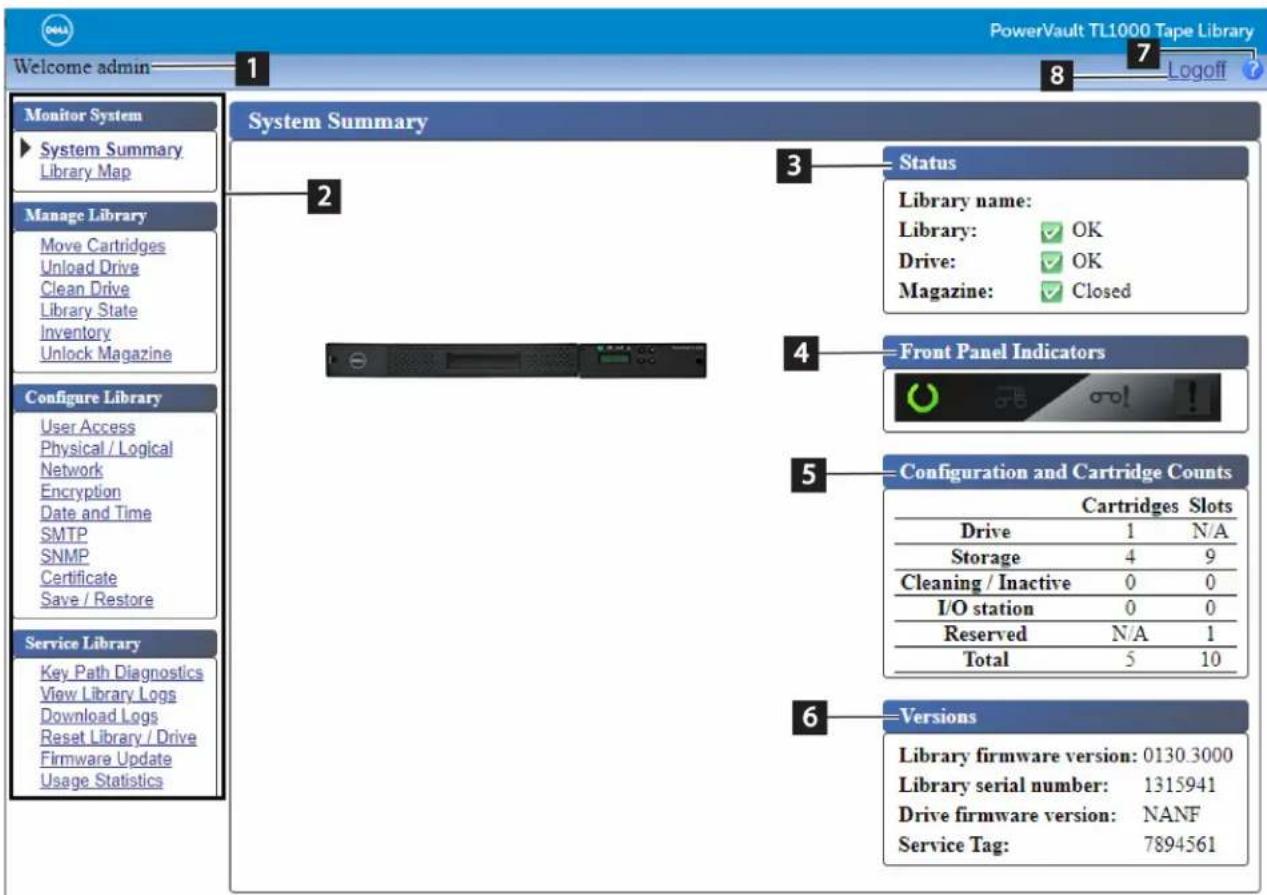
Abbildung 26. Fenster für das Administratorkonto
| Tabelle 14. Elemente der Hauptanzeige | ||
| Element Beschreibung | ||
| 1 Angemeldeter | Benutzer Zeigt den Benutzernamen für die Benutzerrolle an, die ange-meldet ist. In Kapitel 4, „Verwaltung“, auf Seite 36 erfahren Sie die verschiedenen Benutzerrollen. | |
| 2 Menübaum Listet die Menüoptionen auf, die im Fenster "Administratorkon-to" verfügbar sind, siehe Tabelle 15 auf Seite 39. | ||
| Tabelle 14. Elemente der Hauptanzeige (Forts.) | ||
| Element Beschreibung | ||
| 3 Status Zeigt den Status des Bandlaufwerks | und des Speicherarchivsan.Kassettenarchivstatus ("OK", "Degraded" oder "Failed").Bei der Initialisierung wird "Not Ready" (nicht bereit) angezeigt.Laufwerkstatus ("OK", "Degraded" oder "Failed").Es wird "Empty" (bei leerem Laufwerk), "Loading" (wenn Kassette in Laufwerk geladen wird) oder "Ejected" (wenn Kassette aus dem Laufwerk ausgeworfen oder entladen wird) angezeigt. Es wird die Reinigung angezeigt, wenn sich die Reinigungskassette im Laufwerk befindet, und Kalibrierung während der Datenträgeroptimierung. Siehe „Datenträgeroptimierung“ auf Seite 7.Magazinstatus (Offen/Geschlossen, wenn das Magazine aktiviert ist) | |
| 4 Anzeigen an der Frontverkleidung | Zeigt den Status der Anzeigen der Bedienerkonsole an (siehe Tabelle 17 auf Seite 60). | |
| 5 Konfiguration und Kassettenanzahl | Zeigt die Anzahl der Kassetten und die Steckplatzkonfiguration an.Kassette in Laufwerk (0 oder 1), Fachwert ist immer “N/A”Anzahl von Kassetten in aktiven Fächern, Anzahl aktiver FächerAnzahl von Kassetten in Fächern für Reinigungskassetten/inaktive Fächer, Anzahl von Fächern für Reinigungskassetten/Anzahl von inaktiver FächerAnzahl von Kassetten in der E/A-Station (0 oder 1) bei aktivierter E/A-Station, Anzahl der E/A-Stations-FächerAnzahl von Kassetten in reservierten Fächern, Anzahl reservierter Fächer | |
| 6 Versionen Zeigt die Firmwareversion des Speicherarchivs, die Seriennummer des Archivs, die Firmwareversion des Laufwerks und die Service-Tagnummer an. | ||
| 7 | Abmelden | Klicken Sie auf Abmeldung, um sich vom Speicherarchiv abzumelden. |
| 8 | Hilfe | Klicken Sie auf? oben rechts in der Anzeige, um die Hilfeseiten anzuzeigen. |
In der Tabelle 15 auf Seite 39 werden alle Menüoptionen angezeigt, die über die Webbenutzerschnittstelle für das Administratorkonto verfügbar sind. Einen Vergleich der Zugriffsrechte für Benutzerrollen finden Sie unter Anhang B, „Funktionen und Rollen der Web-Benutzeroberfläche“, auf Seite 140.
| Tabelle 15. Menübaum der Webbenutzerschnittstelle | |||
| Überwachungssystem Speicherarchiv verwal-ten | Configure Library Service | Library | |
| System Summary Library Map | Move CartridgesLaufwerk entladenLaufwerk reinigenLibrary StateBestandUnlock Magazine | BenutzerzugriffPhysisch/logischZusammentreffenVerschlüsselungDatum und UhrzeitSMTPSNMPZertifikatSave/Restore | Key Path Diagnostics(Schlüsselpaddiagnose)View Library LogsProtokolle herunterladenReset Library/DriveFirmwareaktualisierungUsage Statistics |
Grafische Ansicht des Kassettenarchivs
Die grafische Ansicht des Kassettenarchivs zeigt die grafische Darstellung des Kassettenarchivs und der Archivkomponenten, wie z. B. Bandlaufwerk, Kassetten, Kassettenmagazin, Zugriffsmechanismus und Ethernet.
Jede Komponente des Kassettenarchivs wird durch ein anklickbares Symbol dargestellt. Wählen Sie eine Komponente aus, um die detaillierten Informationen für diese Komponente des Kassettenarchivs rechts auf der Seite anzuzeigen. Eine abgeblendete Spalte stellt die E/A-Station dar.
Um die grafische Darstellung des Kassettenarchivs anzuzeigen, rufen Sie Überwachungssystem > Kassettenarchiv-Map auf.
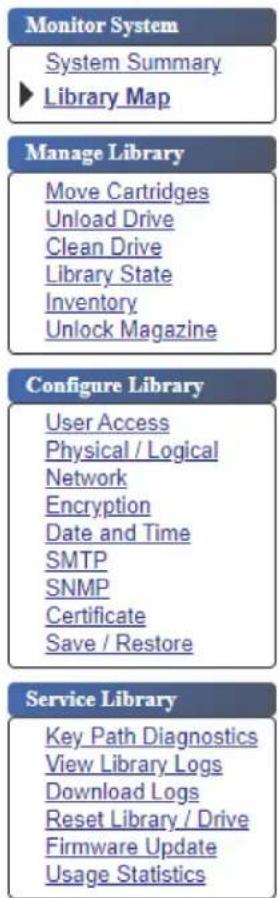
Abbildung 27. Grafische Ansicht des Kassettenarchivs
In Tabelle 16 auf Seite 41 werden die Informationen entsprechend dem ausgewählten Komponententyp angezeigt.
| Tabelle 16. Komponenten und Status des Kassettenarchivs | ||
| Komponente Status | ||
| 1Bibliothek Zeigt die Statuseinstellungen von Einheit und Kassettenarchivan:Unit Status– Library Status (OK, Degraded oder Failed)– Accessor Status (OK, Degraded oder Failed)– Drive Status (OK, Degraded oder Failed).Für den Laufwerkstatus wird Empty (bei leerem Laufwerk), Loading (wenn eine Kassette in das Laufwerk geladen wird) oder Ejected (wenn eine Kassette aus dem Laufwerk ausgeworfen/entladen wird) angezeigt. Es wird Reinigung angezeigt, wenn sich die Reinigungskassette im Laufwerk befindet, und das Kalibrieren während der Datenträgeroptimierung. Siehe „Datenträgeroptimierung“ auf Seite 7.– Magazine Status (Closed, Inserted oder Open)Einstellungen des Kassettenarchivs– I/O station (Enabled oder Disabled)– Auto cleaning (Enabled oder Disabled)– Library mode (Random oder Sequential).Im Modus "Sequential" werden auch "Loop" und "Autoload" angezeigt.– Bar code label length | ||
| 2 | Ethernet Zeigt die folgenden Informationen an:Ethernet-InformationenTCP/IP SettingsIPv4/IPv6-EinstellungenSMTP-EinstellungenSNMP-Einstellungen | |
| 3Laufwerk Zeigt die Laufwerkinformationenan:Status (OK, Degraded oder Failed).Für den Laufwerkstatus wird Empty (bei leerem Laufwerk), Loading (wenn eine Kassette in das Laufwerk geladen wird) oder Ejected (wenn eine Kassette aus dem Laufwerk ausgeworfen/entladen wird) angezeigt. Es wird Reinigung angezeigt, wenn sich die Reinigungskassette im Laufwerk befindet, und das Kalibrieren während der Tatenträgeroptimierung. Siehe „Datenträgeroptimierung“ auf Seite 7Lieferanten-IDProdukt-IDFortlaufende NummerF/W version (Firmware)Weltweite ID (Knotenname)Encryption method (None) | ||
| Tabelle 16. Komponenten und Status des Kassettenarchivs (Forts.) | ||
| Komponente Status | ||
| 4 | Zugriffsmechanismus | Zeigt den Status des Zugriffsmechanismus an (OK, Vermin-dert, oder Ausgefallen). |
| 5 Cartridge Zeigt die Kassetteninformationen an. Media status (OK, Degraded oder Failed)Kassettenkennsatz, der vom Barcodeleser erkannt wird.Verschlüsselungseinstellung für Datenkassetten (Nicht verschlüsselt, Verschlüsseltoder Unbekannt)Remain - Anzahl der restlichen Benutzungen für Reinigungskassetten.Wenn in das Kassettenarchiv (E/A-Station oder Reinigungssteckplatz) eine Reinigungskassette eingelegt wird, werden die verbleibenden Verwendungen als 50 angezeigt.Die tatsächlich verbleibenden restliche Benutzungen werden beim Laden der Reinigungskassette in das Bandlaufwerk aktualisiert.Write protect (Yes oder No)Anmerkung: Der Status für Write protect wird nur erkannt und angezeigt, wenn sich eine Kassette in einem Laufwerk befindet. | ||
| 6 Steckplätze | Jede Spalte verfügt über einen federgeladenen Mechanismus, der die Kassetten in Tier 1 schiebt. Durch das Verschieben einer zweiten Kassette in eine Spalte wird die erste Kassette in Tier 2 verschoben.Anmerkung:1. Kassetten können nicht direkt von Tier 1 in einer Spalte in Tier 2 in einer anderen Spalte in einem einzigen Verschiebe-vorgang verschoben werden (es sind temporäre Verschiebe-vorgänge erforderlich).2. Kassetten können nicht mit dem Befehl Verschieben in den Zugriffsmechanismus verschoben werden. Die Kassetten können jedoch mit diesem Befehl aus dem Zugriffsmechanis-mus verschoben werden, wenn das Kassettenarchiv mit einer Kassette ausgeschaltet wurde, die noch im Zugriffsmechanis-mus gehalten wird. | |
Bibliothek konfigurieren
Benutzerzugriff verwalten
Benutzer, die auf das Kassettenarchiv zugreifen können, werden über die Web-Benutzeroberfläche hinzugefügt, geändert oder entfernt. Bis zu sieben Benutzer können mit der Web-Benutzeroberfläche konfiguriert werden.
User Access
Users
Current users:
Abbildung 28. Benutzerzugriffsanzeige
Gehen Sie wie folgt vor, um Benutzer hinzuzufügen, zu ändern oder zu entfernen, die über die Webbenutzerschnittstelle auf das Kassettenarchiv zugreifen können:
- Klicken Sie im linken Navigationsteilfenster der Webbenutzerschnittstelle im Menü Configure Library auf User Access.
- Führen Sie die folgenden Schritte aus, um einen Benutzeraccount hinzuzufügen, zu ändern oder zu entfernen:
- Benutzeraccount hinzufügen:
a. Klicken Sie auf Hinzufügen
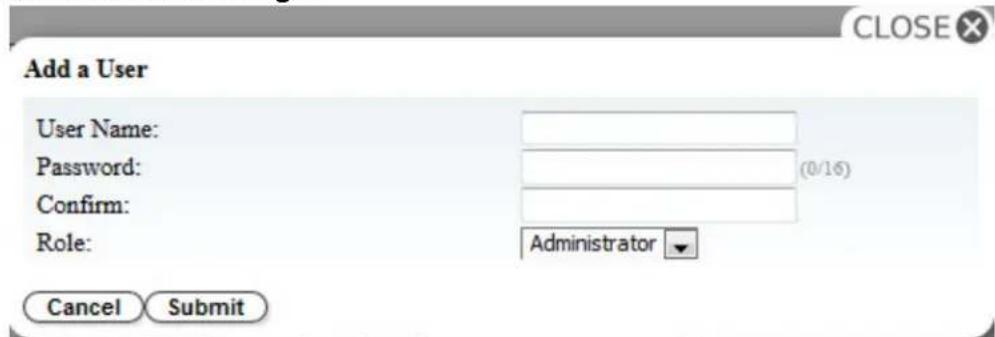
Abbildung 29. Dialogfenster zum Hinzufügen eines Benutzers
b. Geben Sie im Dialogfenster in das Feld User Name den Benutzernamen und in das Feld Password das Kennwort ein und ordnen Sie die Rolle des Benutzers zu. Geben Sie in das Feld Confirm das Kennwort zwecks Bestätigung erneut ein.
c. Wählen Sie im Menü Role eine der folgenden Optionen aus:
- User - Die Zugriffsberechtigung "User" ermöglicht Benutzern das Überwachen des Kassettenarchivs, aber nicht das Ausführen von Funktionen, die das Kassettenarchiv betreffen.
- Superuser - Die Zugriffsberechtigung "Superuser" ermöglicht Benutzern das Bedienen des physischen und logischen Kassettenarchivs, aber nicht das Ändern von Konfigurationseinstellungen.
- Administrator - Die Zugriffsberechtigung "Administrator" ermöglicht Benutzern das Ausführen von Kassettenarchivfunktionen und das Ändern von Konfigurationseinstellungen.
- Mit der Service-Zugriffsberechtigung Service können Benutzer Bandarchivfunktionen ausführen und Konfigurationseinstellungen ändern. Darüber hinaus ermöglicht die Berechtigung für den Servicezugriff die Verwendung von Diagnosetools, um Kassettenarchiv- und Laufwerkprobleme zu identifizieren und zu beheben.
d. Klicken Sie auf Submit, um den neuen Benutzer zu speichern.
Anmerkung: Der Status für das Kennwort (Feld Password) eines neuen Benutzers wird auf Expired gesetzt. Ein neuer Benutzer erhält die Nachricht Login failure, und er kann ein neues Kennwort erstellen.
- Benutzeraccount ändern:
a. Beobachten Sie den Kennwortstatus (Feld Password) des Benutzers:
- Available: Das Kennwort steht für Änderungen zur Verfügung.
- Expired: Die maximale Gültigkeitsdauer des Kennworts wurde überschritten. Das Kennwort ist jetzt ungültig.
- Unchangeable: Die Mindestgültigkeitsdauer des Kennworts wurde nicht überschritten. Sie können das Kennwort nicht ändern.
- Locked: Die maximale Anzahl von fehlgeschlagenen Anmeldeversuchen für den Account wurde überschritten.
Anmerkung: Ein Administrator muss den Account entsperren, indem er den Account ändert und ein neues Kennwort eingibt. Der Status für das Kennwort (Feld Password) ändert sich in Expired.
b. Klicken Sie auf Modify neben dem Benutzernamen des Accounts.
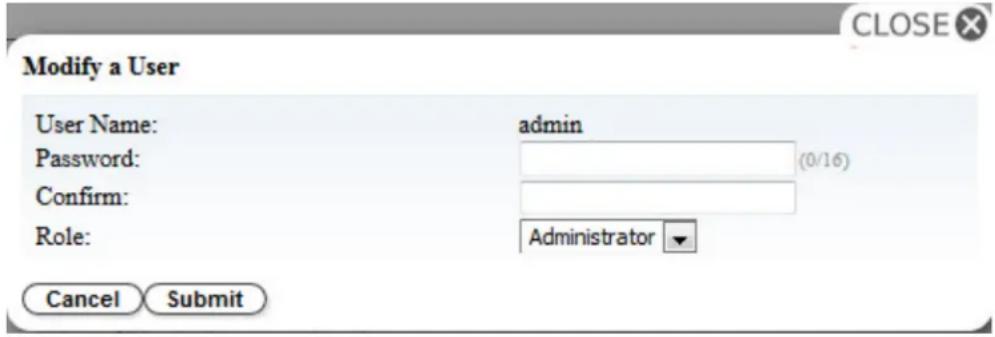
Abbildung 30. Dialogfenster zum Ändern eines Benutzers
c. Geben Sie ein neues Kennwort ein und bestätigen Sie es (siehe „Einstellungen für Kennwortregeln konfigurieren“ auf Seite 45).
d. Wählen Sie im Menü Role eine der folgenden Optionen aus:
- User - Die Zugriffsberechtigung "User" ermöglicht Benutzern das Überwachen des Kassettenarchivs, aber nicht das Ausführen von Funktionen, die das Kassettenarchiv betreffen.
- Superuser - Die Zugriffsberechtigung "Superuser" ermöglicht Benutzern das Bedienen des physischen und logischen Kassettenarchivs, aber nicht das Ändern von Konfigurationseinstellungen.
- Administrator - Die Zugriffsberechtigung "Administrator" ermöglicht Benutzern das Ausführen von Kassettenarchivfunktionen und das Ändern von Konfigurationseinstellungen.
- Mit der Service-Zugriffsberechtigung Service können Benutzer Bandarchivfunktionen ausführen und Konfigurationseinstellungen ändern. Darüber hinaus ermöglicht die Berechtigung für
den Servicezugriff die Verwendung von Diagnosetools, um Kassettenarchiv- und Laufwerkprobleme zu identifizieren und zu beheben.
e. Klicken Sie auf Submit, um den geänderten Benutzeraccount zu speichern.
- Entfernen eines Benutzerkontos:
a. Klicken Sie neben einem Benutzernamen (Feld User Name) auf Remove, um den Account aus dem System zu löschen.
Geben Sie alle Benutzer-IDs und Kennwörter in das Formular für die Kassettenarchivkonfiguration in Anhang C, „Formular für Bibliothekskonfiguration“, auf Seite 142 ein.
Klicken Sie auf Submit, um die Einstellungen an das Speicherarchiv zu übertragen. Es erscheint eine Dialognachricht, wenn die Einstellungen erfolgreich aktualisiert wurden.
Einstellungen für Kennwortregeln konfigurieren
Password Rules
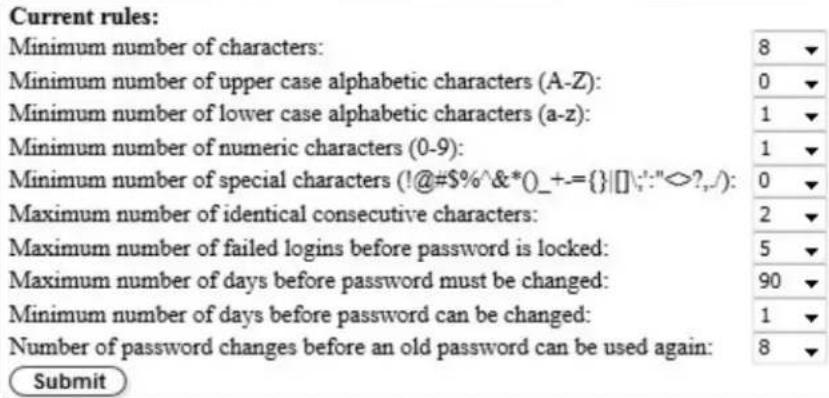
Abbildung 31. Bildschirm "Password Rules" (Kennwortregeln)
Auf der Registerkarte Password Rules werden die Regeln für Benutzerkennwörter angezeigt.
- Minimum number of characters - Wählen Sie die Mindestlänge für das Kennwort aus. Der werkseitige Standardwert ist 8. Die maximale Kennwortlänge ist 16.
- Minimum number of upper case alphabetic characters (A-Z) - Wählen Sie die minimale Anzahl an Zeichen in Großschreibung aus. Die werkseitige Voreinstellung ist 1.
- Minimum number of lower case alphabetic characters (a-z) - Wählen Sie die minimale Anzahl an Zeichen in Kleinschreibung aus. Die werkseitige Voreinstellung ist 1.
- Minimum number of numeric characters (0-9) - Wählen Sie die minimale Anzahl an numerischen Zeichen aus. Die werkseitige Voreinstellung ist 1.
- Mindestanzahl Sonderzeichen (!@#\$%^&*() _+={} | [ ] \; ' : "<>, ./) -Wählen Sie die Mindestanzahl Sonderzeichen aus. Die werkseitige Voreinstellung ist 0.
- Maximum number of identical consecutive characters - Wählen Sie die maximale Anzahl an identischen aufeinanderfolgenden Zeichen aus. Der werkseitige Standardwert ist 2. Es gibt keine Einschränkung, wenn 0 ausgewählt wird.
- Maximum number of failed logins before password is locked - Wählen Sie die maximale Anzahl an fehlgeschlagenen Anmeldeversuchen aus, bevor das Kennwort gesperrt wird. Die werkseitige Voreinstellung ist 5. Der gültige Bereich für diese Konfigurationsoption ist 0 bis 10. Es gibt keine Einschränkung, wenn 0 ausgewählt wird.
-
Maximum number of days before password must be changed - Wählen Sie aus, wie viele Tage das Kennwort maximal gültig sein kann, bevor es geändert werden muss. Es gibt keine Einschränkung, wenn 0 ausgewählt wird.
-
Minimum number of days before password can be changed - Wählen Sie die Mindestanzahl der Tage aus, bevor das Kennwort geändert werden kann. Wenn 0 ausgewählt ist, kann ein Kennwort sofort geändert werden.
- Number of password changes before an old password can be used again - Wählen Sie die Anzahl der Kennwortänderungen aus, die erforderlich sind, bevor ein Kennwort erneut verwendet werden kann. Bei dem Wert 0 kann ein Kennwort sofort wiederverwendet werden.
Klicken Sie auf Submit, um alle Informationen zu speichern.
Einstellungen des Kassettenarchivs konfigurieren
Konfigurieren Sie die Einstellungen für das physische und das logische Kassettenarchiv.
Einstellungen des physischen Kassettenarchivs

Abbildung 32. Einstellungen für Kassettenzuordnung
Führen Sie die folgende Prozedur aus, um die Einstellungen der Kassettenzuordnung im Speicherarchiv zu konfigurieren:
- Klicken Sie im Menü Kassettenarchiv konfigurieren im linken Navigationsfenster der Web-Benutzeroberfläche auf Physisch/Logisch.
-
Geben Sie in Physische Einstellungen die Einstellungen des Kassettenarchivs ein:
-
Library name - Geben Sie einen Namen für das Speicherarchiv ein.
- Auto Cleaning - Reinigt das Laufwerk automatisch, wenn das Laufwerk eine Reinigung anfordert und eine Reinigungskassette im Speicherarchiv vorhanden ist. Die automatische Reinigung kann nur aktiviert werden, wenn es mindestens eine inaktive Position im Magazin des Kassettenarchivs gibt. Verwenden Sie das Fenster Logical Settings, um die Anzahl aktiver Fächer festzulegen.
Anmerkung: Es wird empfohlen, die Funktion für die automatische Reinigung im Kassettenarchiv zu aktivieren. Wenn die Funktion für die automatische Reinigung aktiviert ist, erfolgt die Reinigung des Laufwerks automatisch. Die automatische Reinigung muss nur dann deaktiviert werden, wenn die Sicherungsanwendung die Steuerung übernehmen muss.
- Bar code label length - Wird benutzt, um die Anzahl von Zeichen im Kassettenbarcode auszuwählen, die an den Host berichtet wird.
- Klicken Sie auf Submit, um die Einstellungen zu aktivieren.
Einstellungen des logischen Kassettenarchivs

Abbildung 33. Moduseinstellungen des logischen Kassettenarchivs
Gehen Sie wie folgt vor, um die Einstellungen für den Speicherarchivzugriffsmodus für das logische Speicherarchiv zu konfigurieren:
- Klicken Sie im Menü Kassettenarchiv konfigurieren im linken Navigationsfenster der Web-Benutzer-oberfläche auf Physisch/Logisch.
-
Wählen Sie in Logische Einstellungen die Option Kassettenarchivmodus aus:
-
Random - Im Modus "Random" (Modus für wahlfreien Zugriff) kann die Anwendungssoftware des Servers (Hosts) eine beliebige Datenkassette in einer beliebigen Reihenfolge auswählen.
-
Sequential - Im Modus "Sequential" (Modus für sequenziellen Zugriff) wird die Auswahl der Kassetten durch die Kassettenarchiv-Firmware vordefiniert. Nach der Initialisierung weist die Firmware das Speicherarchiv an, die erste gefundene verfügbare Kassette zum Laden in das Laufwerk auszuwählen (es wird von der untersten Position aus Spalte/Ebene bis zu der höchsten Kassettenposition im Speicherarchiv gezählt). Siehe „Positionskoordinaten und Elementadressen“ auf Seite 5.
-
Schleife - Wenn der Kassettenarchivmodus Sequenziell mit dem Modus Schleife aktiviert ist, wird die Kassette in der untersten Spalten-/Tier-Kassettenposition nach der Kassette in der höchsten Spalten-/Tier-Kassettenposition geladen, mit Daten gefüllt und zu ihrer Ausgangsposition zurück gesendet. Auf diese Weise sind endlose Sicherungsvorgänge ohne Benutzerinteraktion möglich.
- Automatisches Laden - Wenn der Kassettenarchivmodus Sequenziell mit dem Modus Automatisches Laden Aktiviert ist, wird die erste verfügbare Kassette (die niedrigste Spalten-/Tier-Kassettenposition, die eine Kassette enthält) automatisch beim Einschalten des Kassettenarchivs geladen, oder bei einem leeren Laufwerk rückgesetzt. Befindet sich beim Einschalten des Kassettenarchivs bereits eine Kassette im Laufwerk, startet der Modus "Sequential" von der Ausgangsposition dieser Kassette, wenn der Host keinen Befehl zum Zurückspulen und Entladen an das Laufwerk sendet. Sendet der Host einen Befehl zum Zurückspulen und Entladen an das Laufwerk, wird die nächste Kassette in der Folge in das Laufwerk geladen.
Um den sequenziellen Modus zu starten, wenn Automatisches Laden nicht Aktiviert ist, verwenden Sie den Befehl Kassetten verschieben, um die erste Kassette in das Laufwerk zu laden. Die Folge startet mit der Ausgangsposition dieser Kassette. Kassetten müssen sich nicht in aufeinanderfolgenden Ablagefächern befinden.
Um den sequenziellen Modus zu stoppen, verwenden Sie den Befehl Kassetten verschieben, um das Laufwerk zu entladen. Damit wird der Modus "Sequential" abgebrochen. Die nächste Kassette in der Folge wird NICHT geladen.
Wenn Sie den sequenziellen Modus erneut starten möchten, verwenden Sie den Befehl Kassetten verschieben erneut, um eine Kassette zu laden. Die Ladereihenfolge wird aus der Ausgangsposition dieser Kassette wieder aufgenommen.
- Number of active slots - Wählen Sie die Anzahl aktiver Fächer aus, die Sie dem Speicherarchiv zuordnen wollen. Durch Auswahl der aktiven Fächer wird die Anzahl der Kassettenablagefächer, die Anzahl der Fächer für Reinigungskassetten sowie die Anzahl inaktiver Fächer definiert. Außerdem wird definiert, ob die E/A-Station aktiviert oder inaktiviert wird und die automatische Reinigung zulässig ist. Die erste Ziffer konfiguriert die Anzahl aktiver Kassettenpositionen (4, 6, 8 oder 9). Die zweite Ziffer konfiguriert Spalte 5, Ebene 1 des Magazins als E/A-Station (0 bei inaktivierter E/A-Station und 1 bei aktivierter E/A-Station). Die Funktion Automatische Reinigung kann nur aktiviert werden, wenn es mindestens eine inaktive Position im Magazin gibt. Ist die Funktion Automatische Reinigung aktiviert, werden die inaktiven Positionen zu Positionen für Reinigungskassetten.
- Klicken Sie auf Submit, um die Einstellungen zu aktivieren.
Netzeinstellungen konfigurieren
Nachdem die Netzeinstellungen in der Bedienerkonsole eingegeben wurden, kann die aktuelle Netzkonfiguration des Kassettenarchivs mittels der Web-Benutzeroberfläche geändert werden. Die an den Netzeinstellungen vorgenommenen Änderungen werden nach einem Warmstart des Speicherarchivs wirksam.
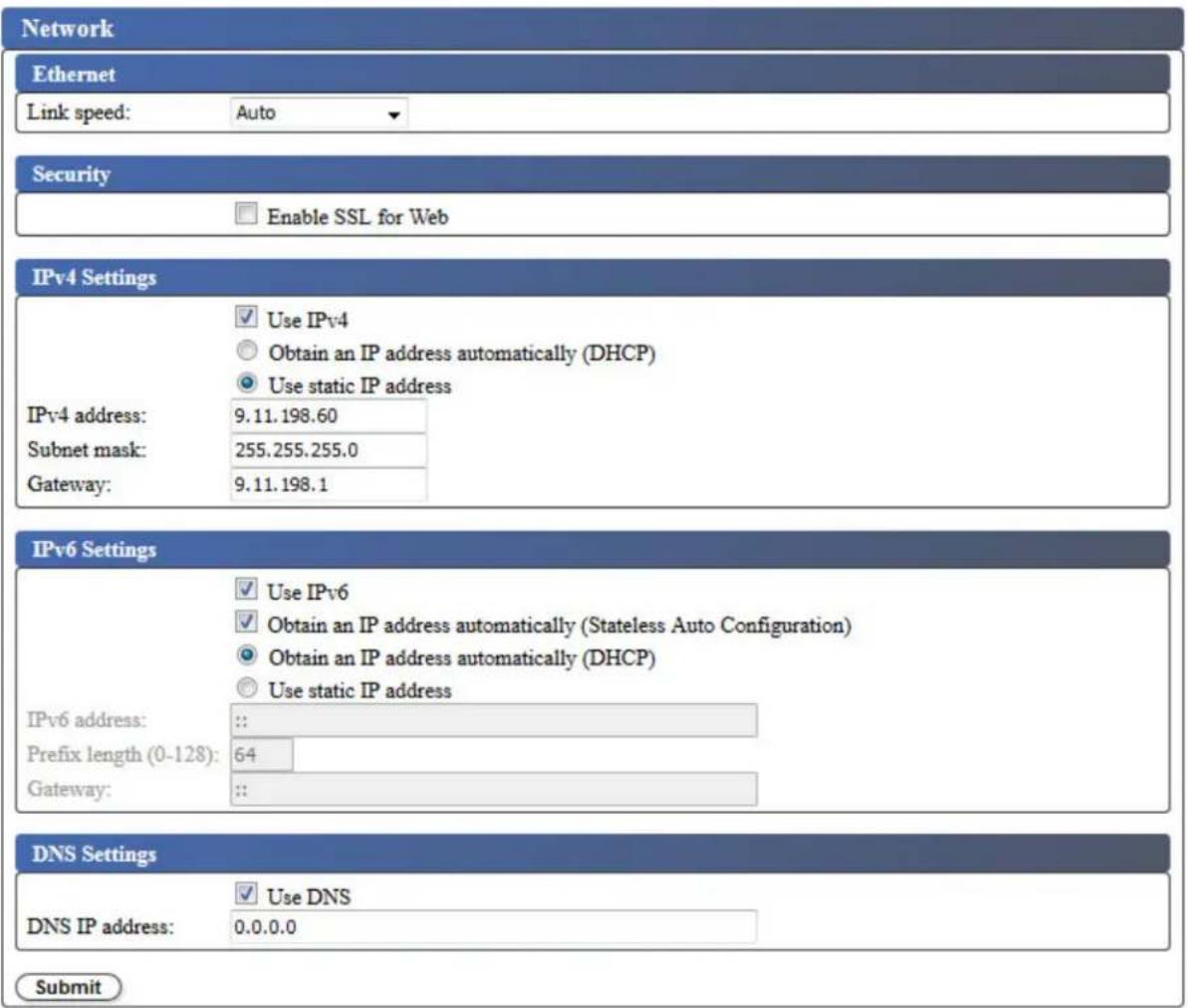
Abbildung 34. Bildschirm Netzeinstellungen
Anmerkung: Die Auswahl Internet Protocol (IPv4, IPv6 oder Dual IPv4/IPv6) wird für die TL1000 Band-Autolader-IP-Adresse, die Teilnetzmaske, die Gateway-Adresse, die Zeit-Serveradresse, die E-Mail-Serveradresse, die SNMP-Trap-Adresse und die EKM-Serveradressen verwendet.
Gehen Sie wie folgt vor, um die Netzeinstellungen zu ändern:
- Klicken Sie im Menü Kassettenarchiv konfigurieren im linken Navigationsfenster der Web-Benutzer-oberfläche auf Netzwerk.
- Wählen Sie in Ethernet den Duplexmodus für die Verbindungsgeschwindigkeit aus (Auto, 10Base-T Full, 10Base-T Half, 100Base-TX Full, 100Base-TX Half).
- Wählen Sie in Sicherheit die Option SSL für Web aktivieren aus, um eine sichere Kommunikation zwischen dem Web-Browser und dem Bandarchiv bereitzustellen.
- Wählen Sie die TCP/IP-Einstellungen aus. IPv4, IPv6 und das IPv4/IPv6-Doppelprotokoll werden unterstützt. Wollen Sie das IPv4/IPv6-Doppelprotokoll aktivieren, wählen Sie sowohl Use IPv4 als auch Use IPv6 aus und geben Sie Parameter sowohl für die IPv4-Einstellung als auch für die IPv6-Einstellung ein.
- IPv4 Settings - Wählen Sie Use IPv4 aus, um das IPv4-Internetprotokoll zu aktivieren. Wählen Sie die entsprechende Option aus, um eine IP-Adresse automatisch zu erhalten (DHCP), oder verwenden Sie statische IP-Adresseneinstellungen. Bei Verwendung von DHCP können Sie die IP-Adresse des Speicherarchivs über die Bedienerkonsole bestimmen. Siehe „Verwaltungsfunktionen suchen“
auf Seite 68. Geben Sie die folgenden Parameter ein, wenn Sie die Einstellungen für statische IP-Adressen benutzen.
- IPv4 address - Legt die TCP/IPv4-Adresse des Kassettenarchivs im Netz fest.
- Subnet mask - Definiert und beschränkt Benutzer innerhalb eines lokalen Netzes.
- Gateway - Erlaubt den Zugriff außerhalb des lokalen Netzes.
- IPv6-Einstellungen - Wählen Sie IPv6 verwenden aus, um das IPv6-Internet Protocol zu aktivieren. Wählen Sie das entsprechende Kontrollkästchen aus, um eine IP-Adresse mit einer statusunabhängigen automatischen Konfiguration zu erhalten. Wählen Sie die entsprechende Option aus, um eine IP-Adresse automatisch (DHCP) zu erhalten, oder eine statische IP-Adresse zu verwenden. Geben Sie die folgenden Parameter ein, wenn Sie die Einstellungen für statische IP-Adressen benutzen:
- IPv6 address - Legt die TCP/IPv6-Adresse des Kassettenarchivs im Netz fest.
- Prefix Length - Ein Dezimalwert von 0 bis 128, der die Anzahl zusammenhängender höherwertiger Bit angibt, aus denen der Adressnetzteil besteht.
-
Gateway - Erlaubt den Zugriff außerhalb des lokalen Netzes.
-
Wählen Sie im Fenster DNS settings die Option Use DNS aus, um einen Domänennamensserver (DNS-Server) zu verwenden. Der DNS-Server (falls eingegeben) ermöglicht die Angabe der IP-Adressen für die Verschlüsselung, für das Datum und die Uhrzeit und für Benachrichtigungen mit Hostnamen anstatt mit numerischen IP-Adressen.
- DNS IP address - Legt die IP-Adresse des DNS-Servers fest.
- Klicken Sie auf Submit, um die Einstellungen zu aktivieren.
Anmerkung: Die an den Netzeinstellungen vorgenommenen Änderungen werden nach einem Warmstart des Speicherarchivs wirksam.
Verschlüsselung für eine unverschlüsselt lizenzierte Bibliothek konfigurieren
Encryption
Encryption Settings
| Encryption method: | None(default) |
| Encryption policy: | Encrypt All(default) |
Security
Abbildung 35. Anzeige für Verschlüsselungseinstellungen für nicht für Verschlüsselung lizenziertes Speicherarchiv
Wählen Sie Speicherarchiv konfigurieren > Verschlüsselung aus, um eine Verschlüsselungsmethode für Daten zu konfigurieren, die auf Bandkassetten gespeichert sind.
Anmerkung: Für die von der Anwendung verwaltete Verschlüsselung ist kein Schlüssel erforderlich.
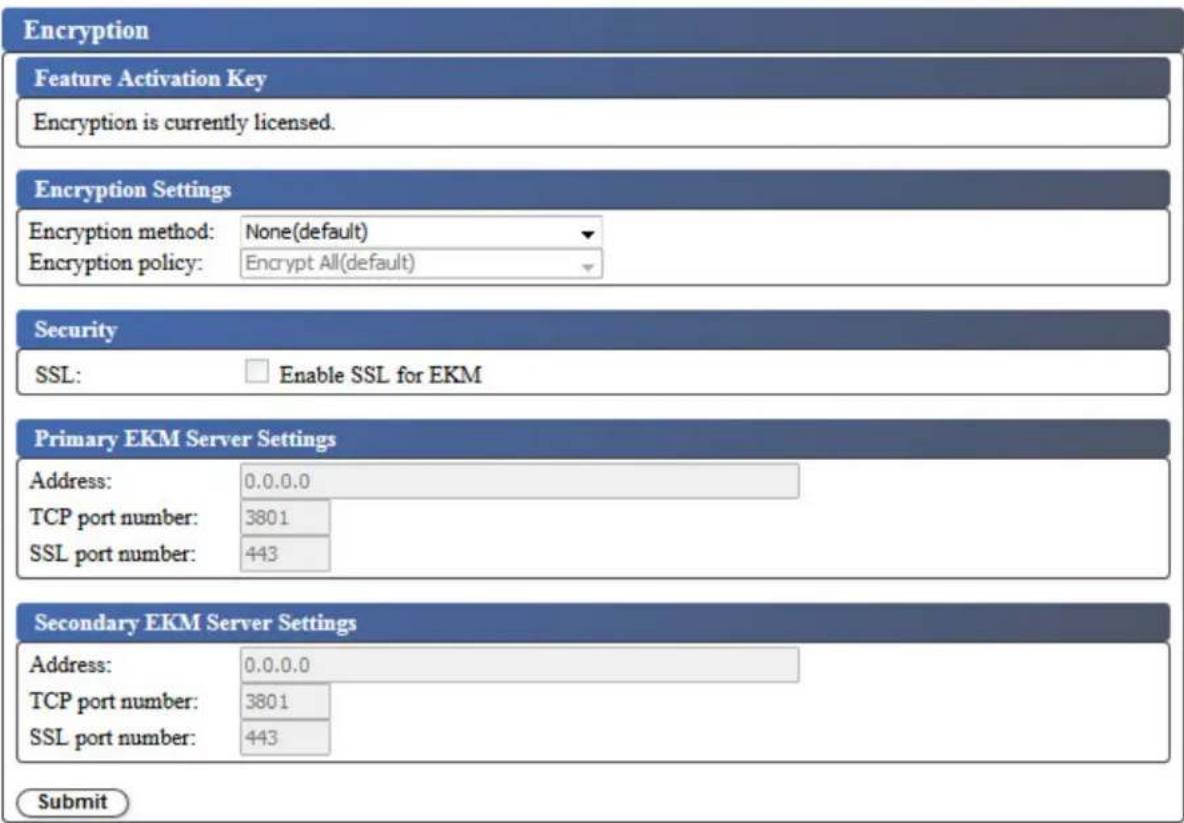
Abbildung 36. Anzeige der Einstellungen bei für die Verschlüsselung lizenziertem Speicherarchiv
Anmerkung: Die von der Anwendung verwaltete Verschlüsselung ist bei einem nicht für die Verschlüsselung lizenzierten Speicherarchiv die einzige Option.
Gehen Sie wie folgt vor, um die Verschlüsselungseinstellungen zu ändern:
- Klicken Sie im linken Navigationsteilfenster der Webbenutzerschnittstelle im Menü Configure Library auf Encryption.
- Wählen Sie im Kontextmenü Verschlüsselungsmethode: die Option Anwendungsverwaltet oder Speicherarchiv-verwaltet aus, um die Verschlüsselung in Ihres Speicherarchivs zu aktivieren. Es sind keine weiteren Konfigurationsschritte erforderlich.
- Klicken Sie auf Submit, um die Einstellungen zu aktivieren.
Verwenden SieSpeicherarchiv konfigurieren > Speicherarchiv Map, um festzustellen, ob eine Kassette verschlüsselt ist, und wählen Sie die Kassette aus. In der Anzeige wird angegeben, ob die Kassette verschlüsselt oder nicht verschlüsselt oder ob die Kassette unbekannt ist.
Klicken Sie auf Submit, um die Einstellungen an das Speicherarchiv zu übertragen. Es erscheint eine Dialognachricht, wenn die Einstellungen erfolgreich aktualisiert wurden.
Abbildung 37. Anzeige für Schlüsselpfaddiagnose
Wählen Sie Service-Speicherarchiv > Schlüsselpfaddiagnose aus, um Diagnosetests für den Verschlüsselungsschlüsselpfad auszuführen, wenn das Laufwerk im Speicherarchiv "Model S4H", "S5H", "S6H", "S7H, S8H" oder "S9H" für die vom Speicherarchiv verwaltete Verschlüsselung eingerichtet ist. Im Rahmen der Schlüsselpfaddiagnose werden Tests für die Bandlaufwerke, die Netzverbindung, den EKM-Pfad und die EKM-Konfiguration ausgeführt.
Anmerkung: Überprüfen sie vor der Ausführung von Servicefunktionen, ob die Einheit am Host offline ist. Stellen Sie sicher, dass noch im Laufwerk befindliche Datenträger aus dem Laufwerk transportiert werden.
Der Test besteht aus vier Teilen:
- Drive Test - Das Speicherarchiv führt einen Laufwerkkommunikationstest aus, um die Kommunikation mit dem Laufwerk zu bestätigen.
- Ethernet Test - Das Kassettenarchiv überprüft jede EKM-Server-IP-Adresse mit Ping und zeichnet das Ergebnis auf.
- EKM Path Test - Das Speicherarchiv führt einen EKM-Kommunikationstest für jede EKM-Server-IP-Adresse aus, die den Ethernet Test bestanden hat. Das Speicherarchiv sendet einen Befehl LDI Crypto Diagnostics an das Laufwerk. Bei diesem Laufwerkbefehl sendet das Laufwerk eine Testnachricht an den EKM, um zu überprüfen, ob die Anwendung betriebsbereit ist.
- EKM Config Test - Das Kassettenarchiv führt einen EKM-Konfigurationstest für jede EKM-Server-IP-Adresse aus, die den EKM Path Test bestanden hat. Das Speicherarchiv sendet einen Befehl LDI Crypto Diagnostics an das Laufwerk. Bei diesem Laufwerkbefehl baut das Laufwerk eine Verbindung auf und erhält einen Standardschlüssel von dem EKM. Bei diesem Test wird überprüft, ob das Laufwerk im EKM ordnungsgemäß konfiguriert ist.
Klicken Sie auf Start, um die Diagnosetests auszuführen.
Einstellungen für Datum und Uhrzeit konfigurieren
Date and Time
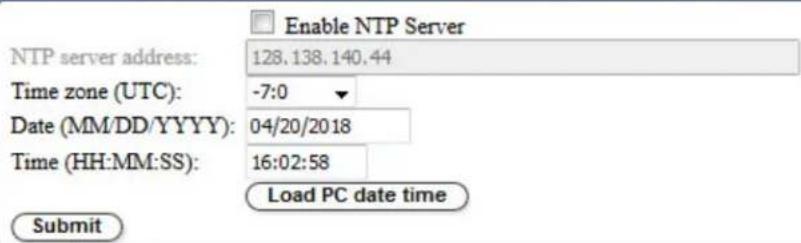
Abbildung 38. Anzeige der Einstellungen für Datum und Uhrzeit
Konfigurieren Sie die Datums- und Uhrzeiteinstellungen mit einer der drei Methoden: automatisch mit einem fernen NTP-Zeitserver im Netzwerk, automatisch mit der Uhr auf dem Hostcomputer, oder manuell.
Anmerkung:
- Wenn Sie das Datum und die Uhrzeit manuell einstellen, müssen Sie das Datum und die Uhrzeit nach dem Ausschalten und Wiedereinschalten des Speicherarchivs sowie nach dem Zurücksetzen des Speicherarchivs neu einstellen.
- Wird das Kassettenarchiv aus- und wieder eingeschaltet, warten Sie nach dem Ausschalten 10 Sekunden, bevor Sie das Kassettenarchiv wieder einschalten.
Wurden die Netzeinstellungen auf der Bedienerkonsole eingegeben, können Sie das Datum und die Uhrzeit über die Webbenutzerschnittstelle ändern.
Die Bibliothek kommuniziert mit folgenden Bedingungen mit einem NTP-Server:
- Client/Server-Basisbetrieb.
- UDP (User Datagram Protocol) zum Zugriff auf den NTP-Server.
- Es werden keine Authentifizierungsschlüssel benutzt.
- Das Speicherarchiv wird alle 12 Stunden abgefragt.
Gehen Sie wie folgt vor, um die Datums- und Uhrzeiteinstellungen zu ändern:
- Klicken Sie im linken Navigationsteilfenster der Webbenutzerschnittstelle im Menü Configure Library auf Date and Time.
- Wählen Sie die Einstellungen für Date and Time aus.
- Wählen Sie das Markierungsfeld Enable NTP Server aus, um die Zeit- und Datumssteuerung mit einem Zeitserver im Netzwerk zu aktivieren.
- NTP server address - Geben Sie die IP-Adresse des Zeitservers ein. Es werden je nach TCP/IP-Einstellungen IPv4- und IPv6-Adressen unterstützt. Wird Use DNS in den Einstellungen Network ausgewählt, können Hostnamen anstelle von numerischen IP-Adressen eingegeben werden.
– Time zone - Geben Sie die Zeitzone bezogen auf die koordinierte Weltzeit (UTC) ein.
- Ist der Zeitserver inaktiviert, geben Sie das lokale Datum und die lokale Uhrzeit manuell ein.
- Date - Geben Sie das Datum im Format MM/TT/JJJJ ein.
– Time - Geben Sie die Uhrzeit im Format HH:MM:SS ein.
- Klicken Sie auf Load PC date time, um das Speicherarchiv regelmäßig mit der Uhr auf Ihrem Host-Computer zu synchronisieren.
- Klicken Sie auf Submit, um die Einstellungen zu aktualisieren.
E-Mail-Benachrichtigungen konfigurieren
E-Mail-Benachrichtigungen können so konfiguriert werden, dass Sie benachrichtigt werden, wenn ein Bibliotheksereignis stattfindet.
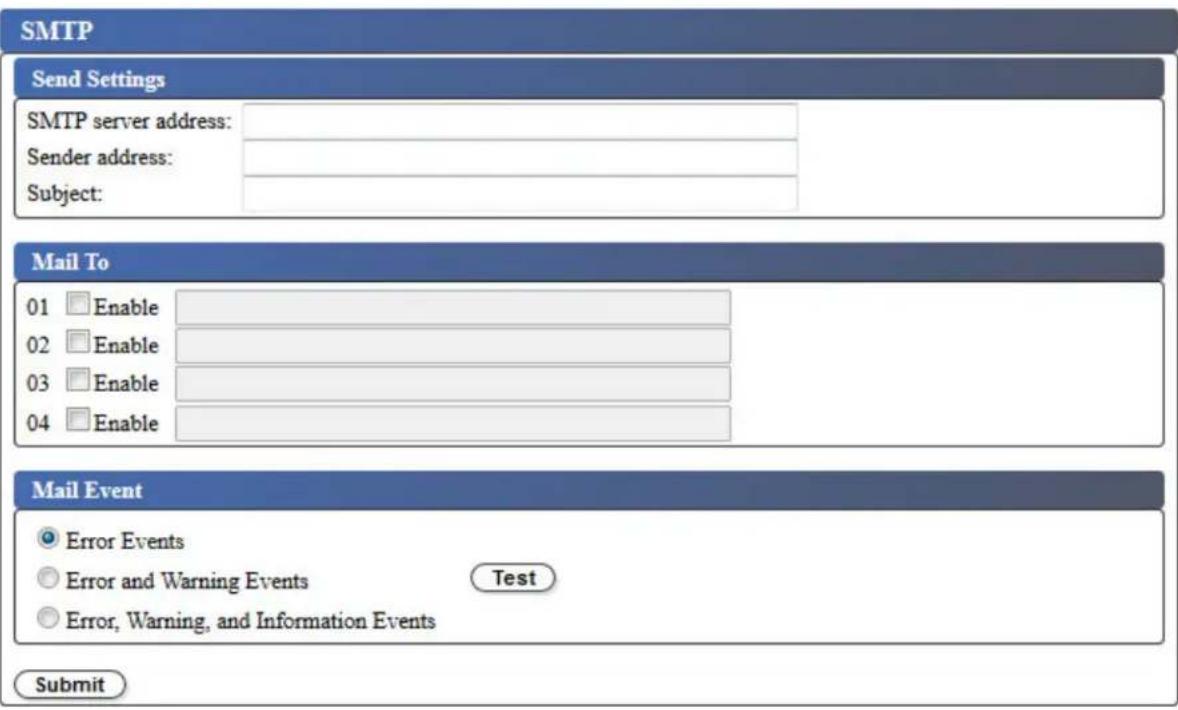
Abbildung 39. E-Mail-Benachrichtigungen
Anmerkung: Dies ist ein optionales Verfahren.
Gehen Sie wie folgt vor, um E-Mail-Benachrichtigungen von Kassettenarchivereignissen zu konfigurieren:
- Klicken Sie im linken Navigationsteilfenster der Webbenutzerschnittstelle im Menü Bibliothek Konfigurieren auf SMTP.
-
Konfigurieren Sie die Einstellungen Server senden.
-
SMTP server address - Die SMTP-Mail-Server-Adresse. Es werden IPv4- und IPv6-Adressen unterstützt. Ist der DNS-Server in den Netzeinstellungen angegeben, können Hostnamen anstatt numerische IP-Adressen eingegeben werden.
- Sender address - Kopfdateninformationen.
-
Subject - Kopfdateninformationen.
-
Geben Sie in die Felder Mail to die E-Mail-Adressen der Personen ein, die benachrichtigt werden sollen, wenn ein Ereignis eintritt. Klicken Sie auf die Kontrollkästchen Enable, um die einzelnen Adressen auszuwählen.
- Wählen Sie in den Einstellungen Mail Event die Ereignisstufe aus, die berichtet werden soll.
- Klicken Sie auf Test, um eine Test-E-Mail-Nachricht an die aktivierten Adressen zu senden.
- Klicken Sie auf Submit, um die Einstellungen zu aktivieren.
SNMP-Benachrichtigungen konfigurieren
Für dieses Kassettenarchiv können SNMP-Benachrichtigungen konfiguriert werden.
SNMP
SNMP Settings
Community:
Name:
Location:
Contact:
SNMPv3 engine ID:
SNMP Enabled
public
80 00 00 02 03 00 16 97 72 3A 3B
Trap Event
Abbildung 40. Trap-Benachrichtigungen
Anmerkung: Dies ist eine optionale Prozedur. SNMP-Benachrichtigungen sind nur aktiviert, wenn das Kontrollkästchen SNMP Enabled ausgewählt wurde. Wollen Sie SNMP-Benachrichtigungen inaktivieren, entfernen Sie das Häkchen im Kontrollkästchen SNMP Enable und klicken Sie auf die Schaltfläche Submit.
Die Traps, die vom Kassettenarchiv unterstützt werden, sind in „Trap-Definitionen (Typen)” auf Seite 124 aufgelistet.
Gehen Sie wie folgt vor, um Trap-Benachrichtigungen für einen SNMP-Server zu konfigurieren:
- Klicken Sie im linken Navigationsteilfenster der Webbenutzerschnittstelle im Menü Configure Library auf SNMP.
- Wählen Sie das Kontrollkästchen SNMP Enabled aus.
- Konfigurieren Sie die Einstellungen für den SNMP-Server und die Kopfdaten.
- Community - Der Name der SNMP-Community, zu der das Kassettenarchiv gehört.
- Name - Ein eindeutiger SNMP-Name für das System.
- Location - Der physische Standort des Systems.
- Contact - Der Name der Kontaktperson.
- SNMPv3 engine ID - Ein schreibgeschütztes Attribut, das die SNMPv3-Engine identifiziert.
- Geben Sie die Einstellungen der SNMP-Überwachungsstationen ein, die benachrichtigt werden sollen, wenn ein Ereignis auftritt, indem Sie im Feld Trap List auf die Schaltflächen modify klicken.
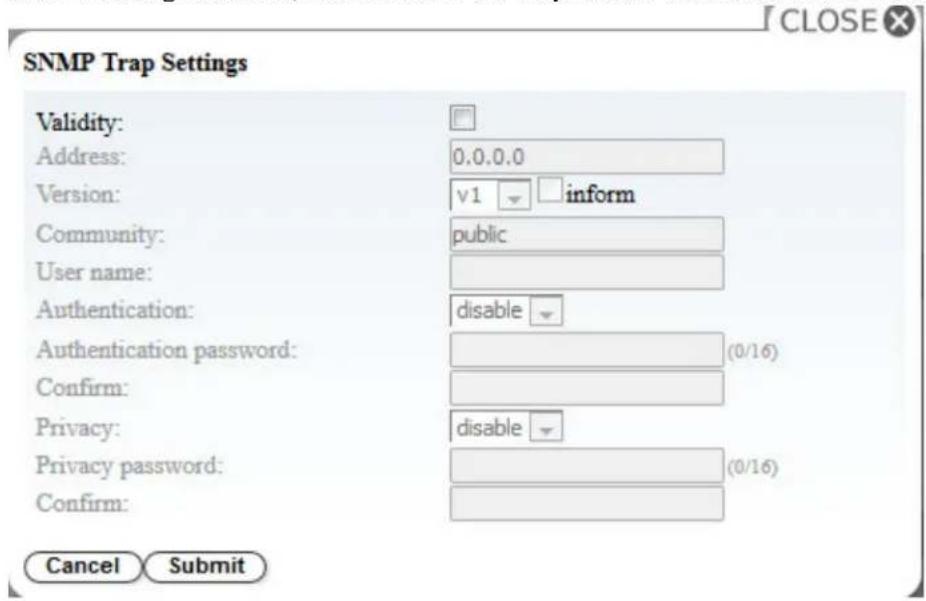
Abbildung 41. SNMP-Trap-Einstellungen
- Validity - Wählen Sie das Kontrollkästchen aus, um die Funktion zu aktivieren. Heben Sie die Auswahl des Kontrollkästchen auf, um die Funktion zu inaktivieren.
- Address - Es werden IPv4- und IPv6-Adressen unterstützt. Ist der DNS-Server angegeben, können Hostnamen anstatt numerische IP-Adressen eingegeben werden.
- Version - Trap-Version v1, v2c oder v3. Bei v2c und v3 wird anhand des Kontrollkästchens Inform festgelegt, ob eine SNMP-Anforderung INFORM anstatt eines Trap-Ereignisses gesendet wird.
- Community (v1 oder v2c) - Name der SNMP-Community.
- User name (nur v3) - Eindeutiger SNMPv3-Benutzername.
- Authentication (nur v3) - Authentifizierungsalgorithmus (disable, MD5 oder SHA).
- Authentifizierungskennwort - Wenn ein Authentifizierungsalgorithmus aktiviert ist, ist ein Authentifizierungskennwort erforderlich. (siehe „Einstellungen für Kennwortregeln konfigurieren“ auf Seite 45).
- Bestätigen - Geben Sie das Authentifizierungskennwort erneut ein, um es zu bestätigen.
- Privacy (nur v3) - Verschlüsselungs- und Entschlüsselungsalgorithmus für den Datenschutz (disable, DES oder AES). Wird ein Algorithmus angegeben, ist ein Datenschutzkennwort erforderlich.
- Datenschutzkennwort - Geben Sie ein Kennwort ein (siehe „Einstellungen für Kennwortregeln konfigurieren“ auf Seite 45).
-
Confirm - Geben Sie das im Feld Privacy password eingegebene Datenschutzkennwort zur Bestätigung erneut ein.
-
Klicken Sie auf Submit, um die SNMP-Trap-Einstellungen zu speichern. Ändern Sie die Einstellungen der einzelnen Traps, indem Sie den vorherigen Schritt wiederholen.
-
Klicken Sie im Fenster SNMPv3 User List auf die Schaltflächen modify, um die SNMPv3-Benutzer einzugeben, die auf das Bandarchiv zugreifen dürfen.
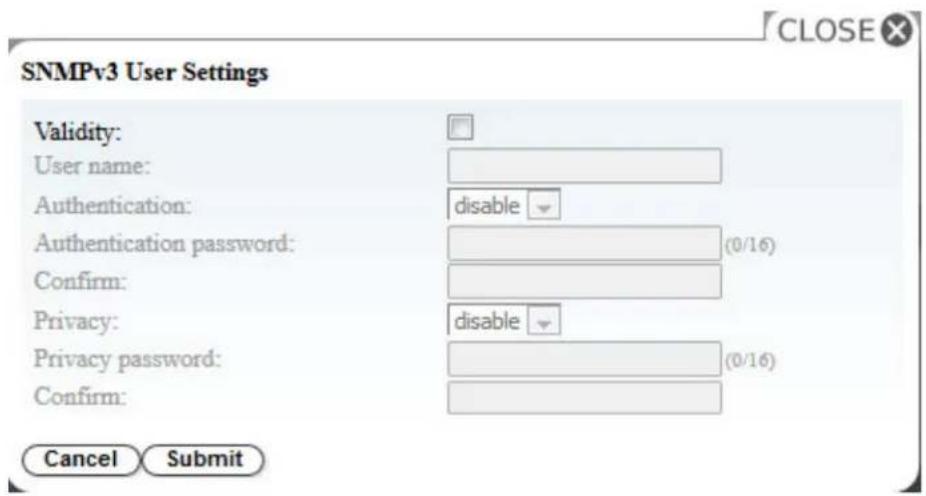
Abbildung 42. SNMPv3-Benutzereinstellungen
- Validity - Wählen Sie das Kontrollkästchen aus, um die Funktion zu aktivieren. Heben Sie die Auswahl des Kontrollkästchen auf, um die Funktion zu inaktivieren.
- User name - Eindeutiger SNMPv3-Benutzername.
- Authentication - Authentifizierungsalgorithmus (disable, MD5 oder SHA). Wird ein Algorithmus angegeben, ist ein Authentifizierungskennwort erforderlich.
- Authentifizierungskennwort - Geben Sie ein Kennwort ein (siehe „Einstellungen für Kennwortregeln konfigurieren“ auf Seite 45).
- Confirm - Geben Sie das im Feld Authentication password eingegebene Authentifizierungskennwort zur Bestätigung erneut ein.
- Privacy - Verschlüsselungs- und Entschlüsselungsalgorithmus für den Datenschutz (disable, DES oder AES). Wird ein Datenschutzalgorithmus angegeben, ist ein Datenschutzkennwort erforderlich.
- Datenschutzkennwort - Geben Sie ein Kennwort ein (siehe „Einstellungen für Kennwortregeln konfigurieren“ auf Seite 45).
-
Confirm - Geben Sie das im Feld Privacy password eingegebene Datenschutzkennwort zur Bestätigung erneut ein.
-
Wählen Sie im Feld Trap Event die Ereignisstufe aus, die berichtet werden soll.
-
Klicken Sie auf Test, um eine Test-Trap-Benachrichtigung an die aktivierten IP-Adressen zu senden.
-
Klicken Sie auf Submit, um die Einstellungen zu aktivieren.
SSL-Zertifikat hochladen und konfigurieren
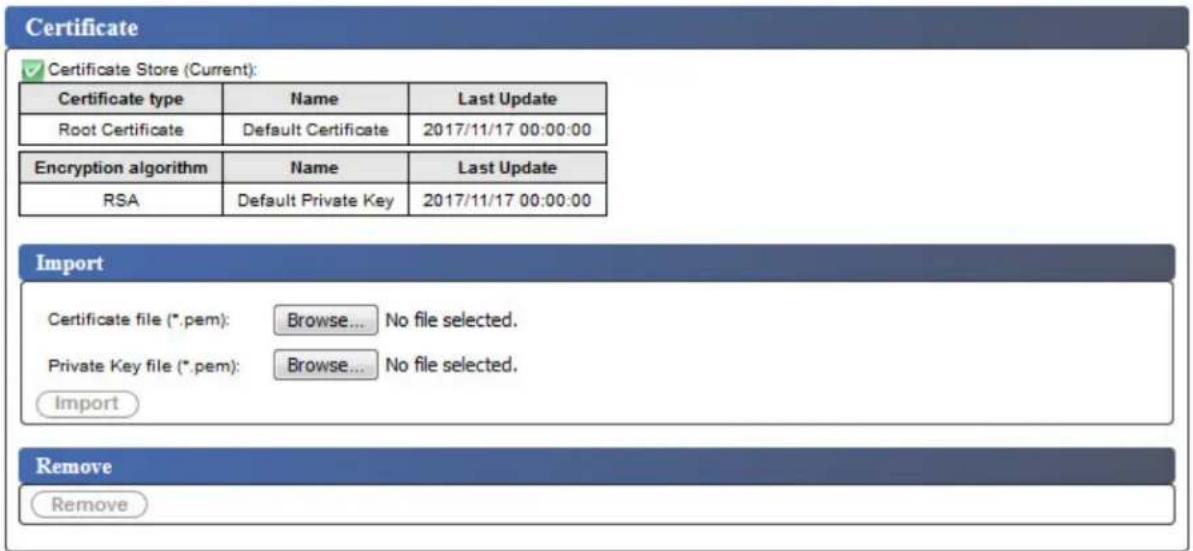
Abbildung 43. Zertifikatsanzeige
Dieses Speicherarchiv übernimmt den Zertifikatsinhalt und Schlüsselinhalt in zwei separaten . pem-Dateien. Bei einer Zertifikatsänderung oder einer Zertifikatsaktualisierung ist ein Neustart des Browsers oder eine Grundstellung des Speicherarchivs erforderlich.
- Verwenden Sie Bibliothek konfigurieren > Zertifikat, um ein SSL-Zertifikat hochzuladen.
- Klicken Sie im Feld Import auf die Schaltflächen Browse..., um zu der Zertifikatsdatei und der Datei mit privatem Schlüssel zu navigieren.
- Wenn die Zertifikatsdatei (Feld Certificate file) und die Datei mit privatem Schlüssel (Feld Private Key file) ausgewählt wurden, klicken Sie im Fenster Import auf Import.
- Klicken Sie im Nachrichtenfenster auf OK, um das Importieren des Zertifikats zu starten.
- Ist der Import abgeschlossen, erscheint die Nachricht Import was successful. Klicken Sie auf OK. Während die aktuelle SSL-Sitzung das vorherige Zertifikat unverändert übernimmt, verwendet die neue SSL-Sitzung das importierte Zertifikat. Melden Sie sich ab, schließen Sie den Browser und starten Sie ihn neu und melden Sie sich mit dem neuen importierten Zertifikat wieder an.
- Die Informationen für das importierte Zertifikat werden angezeigt.
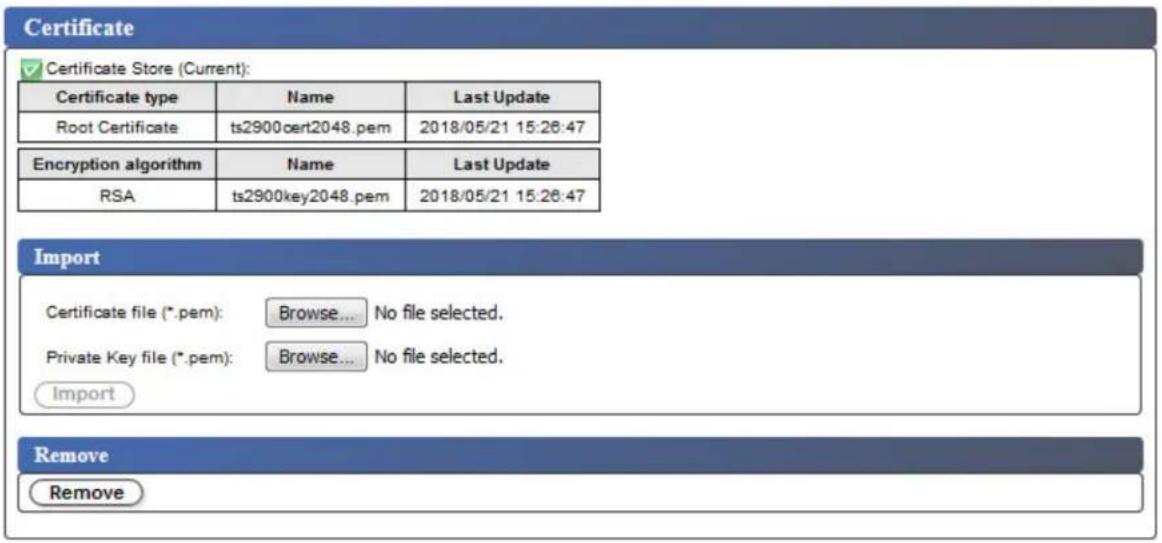
Abbildung 44. Neues Zertifikat
- Wollen Sie ein Zertifikat und einen privaten Schlüssel entfernen, klicken Sie im Fenster Remove auf Remove.
Anmerkung: Wenn ein vom Benutzer bereitgestelltes Zertifikat und ein vom Benutzer bereitgestellter privater Schlüssel entfernt werden, übernimmt das System standardmäßig das selbst signierte Zertifikat und den privaten Schlüssel, die mit der Maschine geliefert wurden.
Anmerkung: Das importierte SSL-Zertifikat und der importierte private Schlüssel werden bei der Funktion zum Sichern/Zurückspeichern (Save/Restore) auf dem Autoloader nicht gespeichert. Wenn der Dell PowerVault TL1000-Autoloader ausgetauscht wird, müssen das SSL-Zertifikat und der private Schlüssel erneut importiert werden (falls erforderlich).
Konfigurationseinstellungen sichern und wiederherstellen
Die Speicherarchivkonfiguration kann automatisch von einem Cookie und manuell über die Webbenutzerschnittstelle gesichert und wiederhergestellt werden. Es wird empfohlen, unabhängig davon, ob auch die Cookie-Methode eingesetzt wird, die Webbenutzerschnittstelle zu benutzen.
Wichtig: Überprüfen Sie nach der Wiederherstellung der Kassettenarchivkonfiguration alle Konfigurationseinstellungen. Stellen Sie das Datum und die Uhrzeit neu ein (siehe „Einstellungen für Datum und Uhrzeit konfigurieren“ auf Seite 51).
Konfiguration automatisch über Cookies sichern und wiederherstellen
Wenn die Einstellungen des Web-Browsers es ermöglichen, werden Cookies benutzt, um die Speicherarchivkonfiguration automatisch auf dem Host zu sichern und die Speicherarchivkonfiguration automatisch wiederherzustellen, wenn die Netzkonfiguration des Speicherarchivs eine statische IP-Adresse benutzt. In dem folgenden Flussdiagramm wird gezeigt, wie VPD-Daten mit Cookies von einem Speicherarchiv gesichert und auf einem Speicherarchiv wiederhergestellt werden.
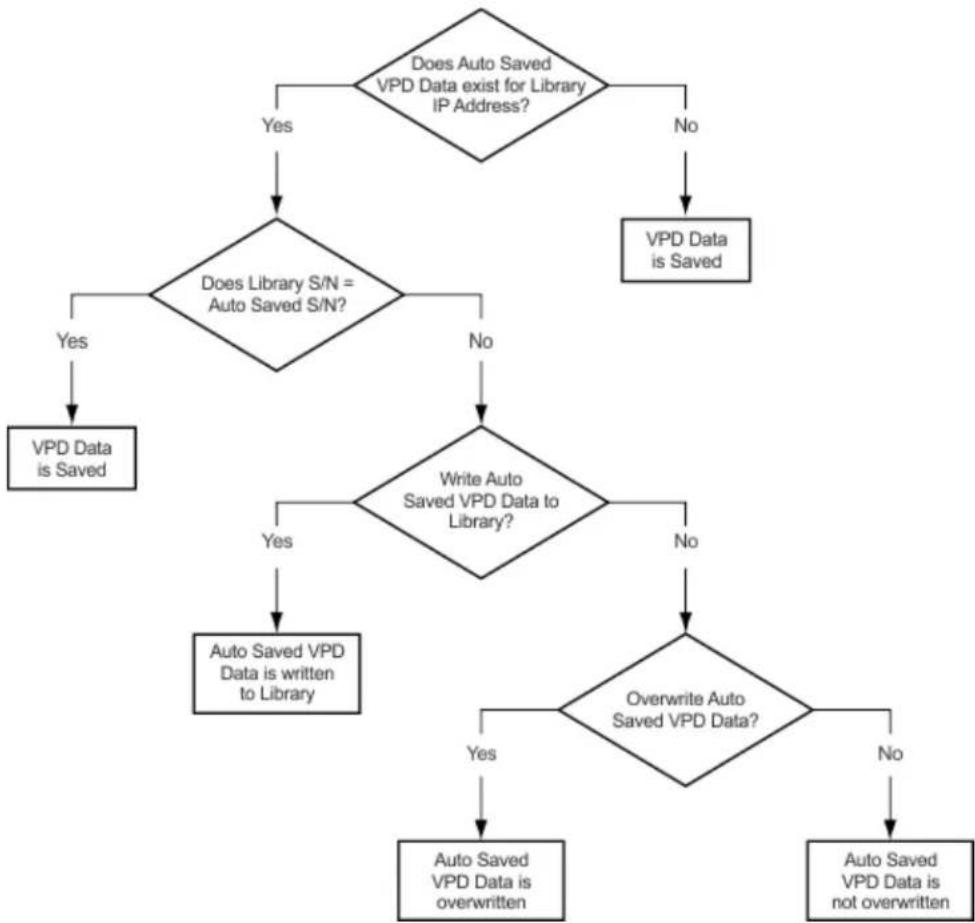
Abbildung 45. Konfiguration über Cookies sichern/wiederherstellen
Konfiguration manuell über Webbenutzerschnittstelle sichern und wiederherstellen
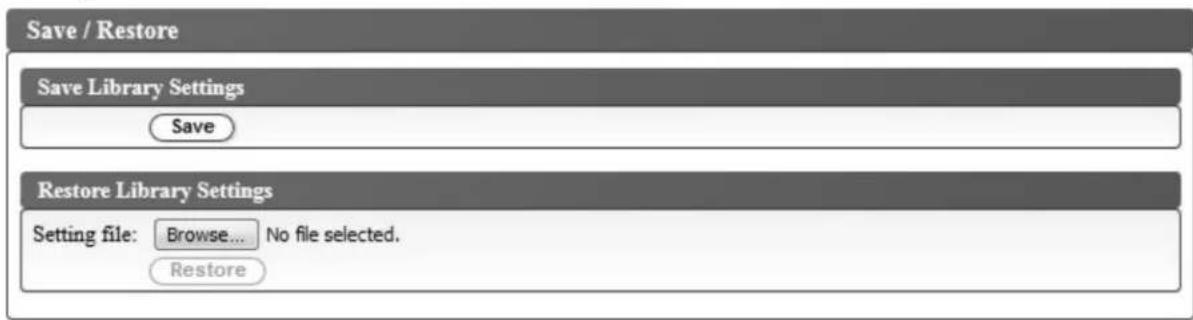
Abbildung 46. Konfiguration speichern
Anmerkung: Dieses Verfahren wird empfohlen.
Bei jeder Änderung an der Konfiguration des Kassettenarchivs müssen Sie die Konfiguration speichern. Mit dieser Funktion können Sie zudem mehrere Kassettenarchivkonfigurationsprofile verwalten, die bei Bedarf über die Webbenutzerschnittstelle auf dem Kassettenarchiv wiederhergestellt werden können.
Gehen Sie wie folgt vor, um eine Speicherarchivkonfiguration zu speichern:
-
Klicken Sie im linken Navigationsteilfenster der Webbenutzerschnittstelle im Menü Configure Library auf Save/Restore.
-
Klicken Sie im Fenster Save Library Settings auf Save, um eine Konfigurationsdatei des Speicherarchivs auf dem Computer zu erstellen.
Gehen Sie wie folgt vor, um eine Speicherarchivkonfiguration wiederherzustellen:
- Klicken Sie auf Browse, um zu der gespeicherten Konfigurationsdatei zu navigieren und diese Datei auszuwählen.
- Klicken Sie auf Restore, um die Einstellungen von einer Datei zu laden.
Die Bedienerkonsole
Mit der Bedienerkonsole können Sie Speicherarchivfunktionen über die Frontverkleidung des Speicherarchivs überwachen, konfigurieren und bedienen.
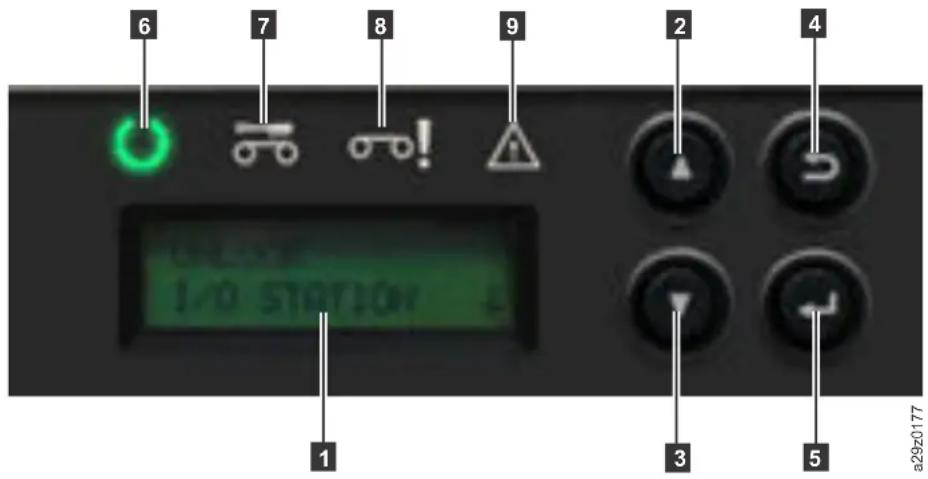
Abbildung 47. Komponenten der Bedienerkonsole
| Tabelle 17. Beschreibungen der Bedienerkonsolenkomponenten | ||
| Nummer Komponente Beschreibung | ||
| 1 | LCD-Anzeige | LCD-Grafikanzeige mit 16 Zeichen. |
| 2 Up key (Δ) Taste, die verwendet wird, um nach oben (↑) durch die Menüpunkte zu navigieren. | ||
| 3 Taste nach unten (∇) | Die Taste, die verwendet wird, um durch die Menüpunkte nach unten (↓) zu navigieren. | |
| 4 Abbruchtaste Die Schaltfläche, mit der eine Benutzeraktion abgebrochen und zum letzten Menüpunkt zurück gegangen wird. | ||
| 5 Eingabetaste Die Schaltfläche, mit der ein Untermenü angezeigt oder eine Benutzeraktion ausgewählt wird. | ||
| 6 LED für Bereitschaft/Aktivität | Das grüne LED leuchtet, wenn die Einheit eingeschaltet und funktionsfähig ist. Die LED blinkt bei einer Aktivität des Speicherarchivs oder wenn das Speicherarchiv offline ist. | |
| 7 | Laufwerkreinigungs-LED | Bernsteinfarbene LED, die aufleuchtet, wenn das Laufwerk gereinigt werden muss. Die Anzeige erlischt, wenn das Laufwerk erfolgreich gereinigt wurde. |
| Tabelle 17. Beschreibungen der Bedienerkonsolenkomponenten (Forts.) | ||
| Nummer Komponente Beschreibung | ||
| 8 | Kontroll-LED Das bernsteinfarbene LED leuchtet, wenn eine Kassette schlecht/marginal oder ungültig ist. Das LED wird deaktiviert, wenn alle marginalen und ungültigen Kassetten aus dem Kassettenarchiv entfernt wurden. Das LED leuchtet auf, wenn Autoclean aktiviert ist und keine Reinigungskassette in einer Reinigungsposition ist. Die Anzeige kann auch aufleuchten, wenn ein Stromversorgungsproblem auftritt. | |
| 9 | Fehler-LED Bernsteinfarbene LED, die aufleuchtet, wenn ein nicht behebbarer Kas-settenarchiv- oder Laufwerkfehler aufgetreten ist. Die entsprechende Fehlernachricht wird auf dem LCD-Bildschirm angezeigt, und das LED bleibt eingeschaltet, bis der Fehlerstatus behoben ist. | |
Alle LEDs werden aktualisiert, während das Kassettenarchiv die Einschalt- und Grundstellungsfolgen durchläuft. Nach dem Einschalten oder einer Rücksetzung der Software leuchten alle LEDs auf, sobald POST dies zulässt. Weitere Informationen finden Sie unter Tabelle 19 auf Seite 62.
Die Bedienerkonsole wird in zwei Basismodi betrieben:
- Benutzerinteraktionsmodus - Dieser Modus wird benutzt, wenn ein Benutzer Tasten auf der Bedienerkonsole drückt. Der Benutzerinteraktionsmodus wird so lange fortgesetzt, bis der Benutzer drei Minuten lang keine Taste drückt oder bis die angeforderte Aktion des Zugriffsmechanismus stoppt (je nachdem, was länger dauert).
- Systemgesteuerter Modus - Dies ist der normale Betriebsmodus, in dem die Bedienerkonsole als Antwort auf Befehle der internen Schnittstelle des Laufwerks den Status anzeigt.
Anmerkung: Ein Betriebskonflikt zwischen den über die Hostschnittstelle oder die Webbenutzerschnittstelle erhaltenen Befehlen und den über die Bedienerkonsole eingegebenen Befehlen wird durch einen Reservierungsmechanismus verhindert, bei dem die Anforderungen in der Reihenfolge ihres Eingangs bedient werden. Bedienerkonsolbefehle werden durch eine Abmeldung an der Bedienerkonsole oder eine Zeitlimitüberschreitung der Bedienerkonsole abgebrochen.
Informationen zur Anmeldung an der Bedienerkonsole finden Sie unter „An der Bedienerkonsole anmelden“ auf Seite 31.
Eingabemodi
Es gibt mehrere Möglichkeiten, um Werte in die verschiedenen Menüpunkte einzugeben. Diese Werte sind auswählbare vordefinierte Werte, Umschaltwerte und numerische Werte wie Netzwerkadressen.
Vordefinierte Werte/Statuswechsel auswählen
- Um den vordefinierten Wert/Statuswechsel festzulegen, drücken Sie Enter, um den Menüpunkt auszuwählen.
- Wählen Sie mit den Tasten Plus und Minus den vordefinierten Wert/Statuswechsel für dieses Element aus.
- Sobald die Anzeige der Bedienerkonsole den korrekten Wert anzeigt, drücken Sie die Taste Enter, um den Wert/den Status anzuwenden.
Numerische Werte eingeben
Numerische Werte werden für Netzadressen, Kennworteingaben und andere Konfigurationseinträge benötigt.
- Nach dem Navigieren zum Menüpunkt wird der aktuelle Wert angezeigt, und der Cursor hebt die erste Stelle des Werts hervor, der geändert werden kann.
- Für jede Ziffer, die im Wert geändert werden soll, führen Sie die folgenden Schritte aus:
a. Verwenden Sie die Tasten Plus und Minus, um die Ziffer zu erhöhen oder zu verringern.
b. Drücken Sie Enter, um die nächste bearbeitbare Ziffer hervorzuheben.
- Drücken Sie bei der letzten Ziffer Enter, um den vollständigen Eintrag anzuwenden. Drücken Sie Abbrechen, um den gesamten Bearbeitungsprozess abzubrechen und den ursprünglichen Wert beizubehalten.
Tabelle 18 auf Seite 62 zeigt die Baumstruktur des obersten Menüs der Bedienerkonsole an der Vorderseite des Kassettenarchivs an.
| Tabelle 18. Menübaumstruktur der Bedienerkonsole | ||||||
| Unlock I/O Station | Unlock Magazine | Befehle Konfiguration | 1 | View Current Information | Service Abmel- | den |
| Move Cartridge UnloadLaufwerk reinigen BestandMove to Ship PositionReboot DriveReboot LibraryChange Library State | Configure LibraryConfigure Auto CleaningConfigure Network SettingsConfigure Op Panel SettingsConfigure WEB GUI SettingsView SettingsAls Standard setzen | Informationen zu Informationssteckplätzen festlegen | View Error Status DiagnosticsView Firmware RevisionTelnet-Service-Port2 | |||
| 1. Im MenüKonfigurationwird die aktuelle Konfigurationseinstellung durch ein Sternchen auf dem Bildschirm de Bedienerkonsole angezeigt.2. Nur zur Verwendung durch technisches Supportpersonal. | ||||||
Die Bedienerkonsole stellt eine Untergruppe von Menüpunkten bereit, die mit der vollen Funktionalität der Web-Benutzeroberfläche verglichen werden. Informationen zu den Operationen, die auf der Bedienerkonsole verfügbar sind, finden Sie unter „Verwaltungsfunktionen suchen“ auf Seite 68.
Anzeiger auf der Frontverkleidung
LEDs an der Vorderseite des Kassettenarchivs geben eine visuelle Anzeige über den Status bestimmter Kassettenarchivkomponenten. Das Kassettenarchiv zeigt außerdem eine entsprechende Meldung auf dem LCD-Bildschirm an, damit Sie den Grund des Fehlers ermitteln können.
| Tabelle 19. Anzeigen auf der Frontverkleidung | |||||
| Zustand des Kassettenarchivs | LED für Bereitschaft/Aktivität | Reinigungs-LED | Kontroll-LED Fehler-LED | LED | Meldung auf dem LCD-Bildschirm |
| Selbsttest beim Einschalten | Blinkt 2 Mal alle 3 Sekunden | AUS AUS AUS Wird initial- | isiert... Bestand... | ||
| Speicherarchiv ist online und zum Empfang eines Befehls bereit | EIN AUS AUS AUS READY | ||||
| Tabelle 19. Anzeigen auf der Frontverkleidung (Forts.) | |||||
| Zustand des Kassettenarchivs | LED für Bereitschaft/Aktivität | Reinigungs-LED | Kontroll-LED Fehler-LED | LED | Meldung auf dem LCD-Bildschirm |
| Magazin offen Blinkt 2 Mal alle 3 Sekunden | AUS AUS A | US PLEASE INSERT | MAGAZINE | ||
| Magazin entsperrt | Blinkt 2 Mal alle 3 Sekunden | AUS AUS A | US MAGAZINE UN- | LOCKED | |
| E/A-Station offen | Blinkt 2 Mal alle 3 Sekunden | AUS AUS A | US PLEASE CLOSE | I/O STATION | |
| E/A-Station entsperrt | Blinkt 2 Mal alle 3 Sekunden | AUS AUS A | US Nicht zutreffend | ||
| Speicherarchiv-Firmware wird aktualisiert | Blinkt 2 Mal alle 3 Sekunden | AUS AUS A | US LOADER FIRM- | WARE UPDA-TING! | |
| Laufwerk-Firmware wird aktualisiert | Blinkt 2 Mal alle 3 Sekunden | AUS AUS A | US DRIVE FIRMWA- | RE UPDATING! | |
| Laufwerkspeicherauszug wird auf Host hochgeladen | Blinkt 2 Mal alle 3 Sekunden | AUS AUS A | US DRIVE DUMP | DATA UPLOA-DING! | |
| Das Kassettenarchiv ist offline | Blinkt 2 Mal alle 3 Sekunden | AUS AUS A | US OFFLINE | ||
| Kassette wird transportiert | Blinkt 2 Mal alle 3 Sekunden | AUS AUS A | US READY | ||
| Es ist ein Kassettenarchivfehler aufgetreten | EIN AUS A | US EIN *** CHK *** | CODE: [XXXX] | ||
| Ein Laufwerkfehler ist aufgetreten | EIN AUS A | US EIN DRIVE FAULT | CODE: [X] | ||
| Es ist ein Kassettenfehler aufgetreten | EIN AUS E | IN AUS MEDIA FAULT | CODE: [X] | ||
| Reinigungskas-sette abgelaufen | EIN AUS E | IN AUS REPLACE CLEA- | NING MEDIA | ||
| Das Laufwerk hat Reinigung angefordert | EIN EIN AU | S AUS CLEAN DRIVE | |||
| Laufwerk wird gereinigt | EIN Blinkt 1 | Mal pro Sekunde | AUS AUS C | LEANING... | |
Ein vom Kassettenarchiv- oder Laufwerk-Controller festgestellter Fehler, der nicht durch vordefinierte Firmware-Algorithmen behoben werden kann, wird als nicht behebbarer Fehler angesehen. Tritt ein Fehler auf, erscheint in der Bedienerkonsolanzeige ein Fehlercode, und die Fehler-LED leuchtet auf. Der Fehlercode wird auf der Bedienerkonsole angezeigt, bis eine Taste gedrückt wird. Nach dem Drücken
einer Taste erscheint auf der Bedienerkonsole wieder die Hauptanzeige. Numerische Fehlercodes und/oder Status-Textmeldungen werden angezeigt. Siehe „Fehlercodes“ auf Seite 103.
Konfiguration der Bibliothek
Speicherarchiveinstellungen konfigurieren
Führen Sie diese Verfahren aus, um die Einstellungen des Speicherarchivs zu konfigurieren.
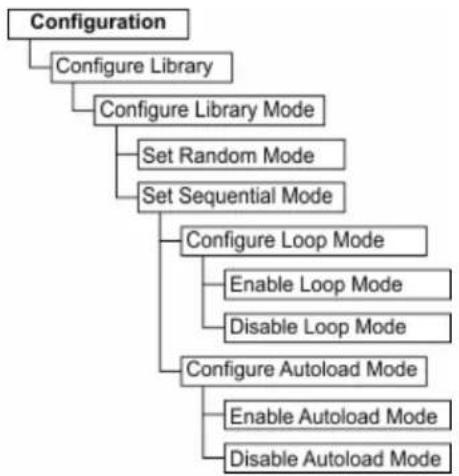
flowchart
graph TD
    A["Configuration"] --> B["Configure Library"]
    A --> C["Configure Library Mode"]
    C --> D["Set Random Mode"]
    C --> E["Set Sequential Mode"]
    E --> F["Configure Loop Mode"]
    F --> G["Enable Loop Mode"]
    F --> H["Disable Loop Mode"]
    E --> I["Configure Autoload Mode"]
    I --> J["Enable Autoload Mode"]
    I --> K["Disable Autoload Mode"]
Abbildung 48. Einstellungen für Speicherarchivzugriffsmodus
- Drücken Sie im Ausgangsmenü die Minustaste, um Configuration auszuwählen und drücken Sie dann die Eingabetaste.
- Wählen Sie Configure Library aus und drücken Sie die Eingabetaste.
- Active Slots (Standardwert: All)
a. Wählen Sie Speicherarchiv konfigurieren > Anzahl aktiver Steckplätze festlegen aus.
b. Wählen Sie die Anzahl aktiver Fächer aus, die Sie dem logischen Speicherarchiv zuordnen wollen.
c. Wollen Sie die E/A-Station aktivieren, wählen Sie Active and I/O X Active + 1 I/O aus.
d. Wollen Sie die E/A-Station inaktivieren, wählen Sie Active and I/O X Active + 0 I/O aus.
e. Drücken Sie die Eingabetaste erneut, um die Einstellung anzuwenden oder drücken Sie die Abbruchtaste, um die Einstellung abzulehnen.
- Library Mode (Standardwert: Random)
a. Wählen Sie Speicherarchiv konfigurieren > Speicherarchivmodus konfigurieren aus.
b. Wählen Sie Set Random Mode oder Configure Sequential Mode aus, und drücken Sie die Eingabe-taste.
Random - Im Modus "Random" (Modus für wahlfreien Zugriff) kann die Anwendungssoftware des Servers (Hosts) eine beliebige Datenkassette in einer beliebigen Reihenfolge auswählen.
Sequential - Im Modus "Sequential" (Modus für sequenziellen Zugriff) wird die Auswahl der Kassetten durch die Kassettenarchiv-Firmware vordefiniert. Nach der Initialisierung weist die Firmware das Speicherarchiv an, die erste gefundene verfügbare Kassette zum Laden in das Laufwerk auszuwählen (es wird von der untersten Position aus Spalte/Ebene bis zu der höchsten Kassettenposition im Speicherarchiv gezählt).
- Loop - Steht der Modus "Loop" im Modus "Sequential" auf "ON", wird die in dem Ablagefach mit der niedrigsten Position in Bezug auf Spalte/Ebene befindliche Kassette geladen, wenn die Kassette in dem Ablagefach mit der höchsten Position in Bezug auf Spalte/Ebene vollgeschrieben ist und in ihre Ausgangsposition zurückgelegt wurde. Auf diese Weise sind endlose Sicherungsvorgänge ohne Benutzerinteraktion möglich.
- Autoload - Steht der Modus "Autoload" im Modus "Sequential" auf "Enable", wird automatisch die erste verfügbare Kassette (die niedrigste Kassettenposition aus Spalte/Ebene, die eine Kassette enthält) geladen, wenn das Kassettenarchiv mit einem leeren Laufwerk eingeschaltet oder zurückgesetzt wird. Befindet sich beim Einschalten des Kassettenarchivs bereits eine Kassette im Laufwerk, startet der Modus "Sequential" von der Ausgangsposition dieser Kassette, wenn der Host keinen Befehl zum Zurückspulen und Entladen an das Laufwerk sendet. Sendet der Host einen Befehl zum Zurückspulen und Entladen an das Laufwerk, wird die nächste Kassette in der Folge in das Laufwerk geladen.
Soll der Modus "Sequential" gestartet werden, wenn "Autoload" auf "OFF" steht, verwenden Sie den Befehl Move Cartridge, um die erste Kassette in das Laufwerk zu laden. Die Folge startet mit der Ausgangsposition dieser Kassette. Kassetten müssen sich nicht in aufeinanderfolgenden Ablagefächern befinden.
Wollen Sie den Modus "Sequential" stoppen, benutzen Sie den Befehl Move Cartridge, um das Laufwerk zu entladen. Mit diesem Befehl wird der Modus "Sequential" abgebrochen. Die nächste Kassette in der Folge wird NICHT geladen.
Wollen Sie den Modus "Sequential" wieder starten, benutzen Sie den Befehl Move Cartridge erneut, um eine Kassette zu laden. Die Ladefolge wird an der Ausgangsposition dieser Kassette wiederaufgenommen.
c. Drücken Sie die Eingabetaste erneut, um die Einstellung anzuwenden oder drücken Sie die Abbruchtaste, um die Einstellung abzulehnen.
d. Drücken Sie die Abbruchtaste, um durch die Menühierarchie zurückzuspringen.
- Automatische Bereinigung (Standardeinstellung: Deaktiviert)
a. Wählen Sie Konfiguration > Automatische Bereinigung konfigurieren aus.
b. Wählen Sie Enable Auto Cleaning oder Disable Auto Cleaning aus und drücken Sie die Eingabe-taste. Die Funktion für automatische Reinigung wird nur aktiviert, wenn es mindestens eine inaktive Position im Magazin des Speicherarchivs gibt.
c. Drücken Sie die Eingabetaste erneut, um die Einstellung anzuwenden oder drücken Sie die Abbruchtaste, um die Einstellung abzulehnen.
d. Drücken Sie die Abbruchtaste, um durch die Menühierarchie zurückzuspringen.
Netzeinstellungen konfigurieren
In vielen Umgebungen reichen die Standardnetzeinstellungen möglicherweise aus, um in einem Netz auf das Speicherarchiv zuzugreifen. Führen Sie diese Prozedur aus, um die Standardnetzeinstellungen über die Bedienerkonsole zu ändern.
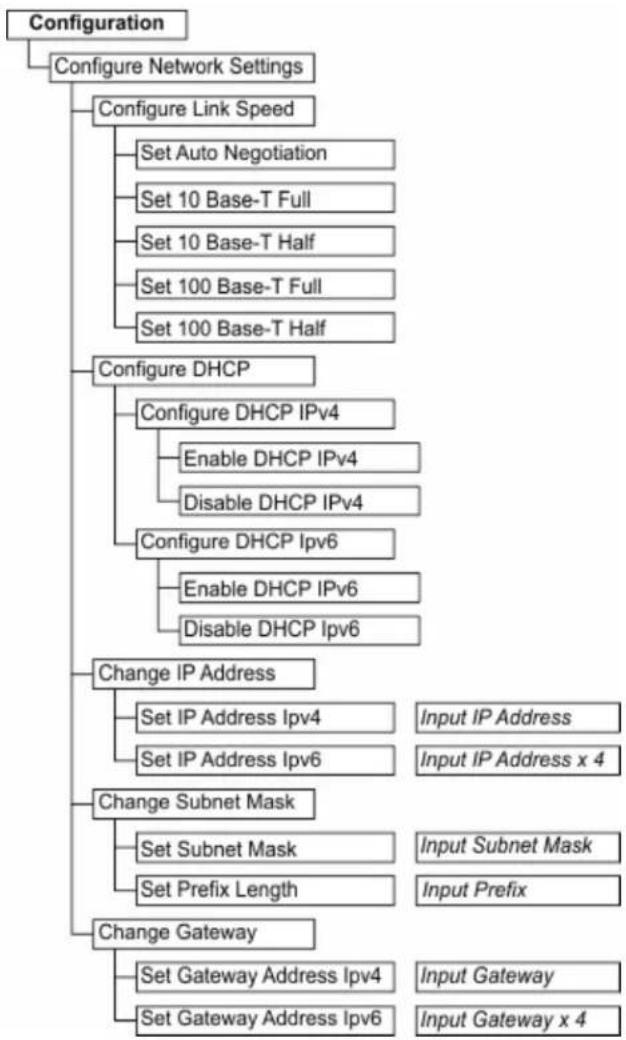
flowchart
graph TD
    A["Configuration"] --> B["Configure Network Settings"]
    B --> C["Configure Link Speed"]
    C --> D["Set Auto Negotiation"]
    C --> E["Set 10 Base-T Full"]
    C --> F["Set 10 Base-T Half"]
    C --> G["Set 100 Base-T Full"]
    C --> H["Set 100 Base-T Half"]
    B --> I["Configure DHCP"]
    I --> J["Configure DHCP IPv4"]
    J --> K["Enable DHCP IPv4"]
    J --> L["Disable DHCP IPv4"]
    I --> M["Configure DHCP IPv6"]
    M --> N["Enable DHCP IPv6"]
    M --> O["Disable DHCP IPv6"]
    I --> P["Change IP Address"]
    P --> Q["Set IP Address IPv4"]
    Q --> R["Input IP Address"]
    P --> S["Set IP Address IPv6"]
    S --> T["Input IP Address x 4"]
    I --> U["Change Subnet Mask"]
    U --> V["Set Subnet Mask"]
    V --> W["Input Subnet Mask"]
    U --> X["Set Prefix Length"]
    X --> Y["Input Prefix"]
    I --> Z["Change Gateway"]
    Z --> AA["Set Gateway Address IPv4"]
    AA --> AB["Input Gateway"]
    Z --> AC["Set Gateway Address IPv6"]
    AC --> AD["Input Gateway x 4"]
Abbildung 49. Netzeinstellungen
- Drücken Sie im Ausgangsmenü die Minustaste, um Configuration auszuwählen und drücken Sie dann die Eingabetaste.
- Link speed (Standardwert: Auto Negotiation)
a. Wählen Sie Netzwerkeinstellungen konfigurieren, > Verbindungsgeschwindigkeit konfigurieren aus.
b. Wählen Sie die erforderliche Geschwindigkeit aus und drücken Sie die Eingabetaste.
c. Drücken Sie die Eingabetaste erneut, um die Einstellung anzuwenden oder drücken Sie die Abbruchtaste, um die Einstellung abzulehnen.
Die Geschwindigkeit muss für Gigabit-Ethernet-Netze auf Set Auto Negotiation gesetzt werden.
d. Drücken Sie die Abbruchtaste, um durch die Menühierarchie zurückzuspringen.
- DHCP IPv4 (Standardeinstellung: Aktiviert)
a. Wählen Sie Netzwerkeinstellungen konfigurieren, > DHCP konfigurieren > DHCPIPv4 konfigurieren aus.
b. Wählen Sie Enable DHCP IPv4 aus und drücken Sie zum Aktivieren die Eingabetaste oder drücken Sie auf Down und wählen Sie zum Inaktivieren Disable DHCP IPv4 aus.
c. Drücken Sie die Eingabetaste erneut, um die Einstellung anzuwenden oder drücken Sie die Abbruchtaste, um die Einstellung abzulehnen.
d. Drücken Sie die Abbruchtaste, um durch die Menühierarchie zurückzuspringen.
- DHCP IPv6 (Standardeinstellung: Deaktiviert)
a. Wählen Sie Netzwerkeinstellungen konfigurieren > DHCP konfigurieren > DHCPIPv6 konfigurieren aus.
b. Wählen Sie Enable DHCP IPv6 aus und drücken Sie zum Aktivieren die Eingabetaste oder drücken Sie auf Down und wählen Sie zum Inaktivieren Disable DHCP IPv6 aus.
c. Drücken Sie die Eingabetaste erneut, um die Einstellung anzuwenden oder drücken Sie die Abbruchtaste, um die Einstellung abzulehnen.
d. Drücken Sie die Abbruchtaste, um durch die Menühierarchie zurückzuspringen.
- IPv4/IPv6-Adresse (Standardwert: 0.0.0.0). Ist DHCP inaktiviert, legen Sie die IP-Adresse manuell fest.
a. Wählen Sie Netzwerkeinstellungen konfigurieren > IP-Adresse ändern aus.
b. Wählen Sie Set IP Address IPv4 aus, um die IPv4-Adresse des Bandkassettenarchivs einzugeben. Wählen Sie Set IP Address IPv6 aus, um die IPv6-IP-Adresse einzugeben (auf vier Anzeigen verteilt).
c. Drücken Sie die Eingabetaste erneut, um die Einstellung anzuwenden oder drücken Sie die Abbruchtaste, um die Einstellung abzulehnen.
d. Drücken Sie die Abbruchtaste, um durch die Menühierarchie zurückzuspringen.
- IPv4 Subnet Mask (Standardwert: 255.255.255.0). Ist DHCP IPv4 inaktiviert, legen Sie die IPv4-Teilnetzmaske manuell fest.
a. Wählen Sie Netzwerkeinstellungen konfigurieren > Teilnetzmaske ändern > Teilnetzmaske festlegen aus.
b. Geben Sie die IPv4-Teilnetzmaske ein.
c. Drücken Sie die Eingabetaste erneut, um die Einstellung anzuwenden oder drücken Sie die Abbruchtaste, um die Einstellung abzulehnen.
d. Drücken Sie die Abbruchtaste, um durch die Menühierarchie zurückzuspringen.
- IPv6 Prefix Length (Standardwert: "64"). Ist DHCP IPv6 inaktiviert, legen Sie die IPv6-Präfixlänge manuell fest.
a. Wählen Sie Netzwerkeinstellungen konfigurieren > Teilnetzmaske ändern > Präfixlänge festlegen aus.
b. Geben Sie die IPv4-Präfixlänge ein.
c. Drücken Sie die Eingabetaste erneut, um die Einstellung anzuwenden oder drücken Sie die Abbruchtaste, um die Einstellung abzulehnen.
d. Drücken Sie die Abbruchtaste, um durch die Menühierarchie zurückzuspringen.
- IPv4/IPv6 Gateway (Standardwert: 0.0.0.0). Ist DHCP inaktiviert, legen Sie die IP-Adresse manuell fest.
a. Wählen Sie Netzwerkeinstellungen konfigurieren > Gateway ändern aus.
b. Wählen Sie Set Gateway Address IPv4 aus, um die IPv4-Gateway-Adresse einzugeben. Wählen Sie Set Gateway Address IPv6 aus, um die IPv6-Gateway-Adresse einzugeben (auf vier Anzeigen verteilt).
c. Drücken Sie die Eingabetaste erneut, um die Einstellung anzuwenden oder drücken Sie die Abbruchtaste, um die Einstellung abzulehnen.
d. Drücken Sie die Abbruchtaste, um durch die Menühierarchie zurückzuspringen.
-
Drücken Sie die Abbruchtaste, um zum Menü Network Settings zurückzukehren.
-
Drücken Sie die Abbruchtaste, um zum Menü Configuration zurückzukehren.
-
Drücken Sie die Abbruchtaste, um zum Ausgangsmenü zurückzukehren.
Einstellungen für Datum und Uhrzeit konfigurieren
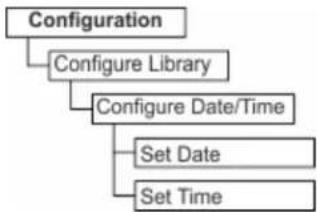
flowchart
graph TD
    A["Configuration"] --> B["Configure Library"]
    B --> C["Configure Date/Time"]
    C --> D["Set Date"]
    C --> E["Set Time"]
Abbildung 50. Einstellungen für Datum und Uhrzeit
Wählen Sie Configuration > Configure Library > Configure Date/Time, um das Datum und die Uhrzeit nach einem Stromausfall und bei Beginn und Ende der Sommerzeit manuell einzustellen. Das Datum wird im Format MM/TT/JJJJ und die Uhrzeit im 24-Stunden-Format HH:MM:SS festgelegt.
Das aktuelle Datum und die aktuelle Uhrzeit können über einen netzbasierten NTP-Server (NTP = Network Time Protocol) auch automatisch gesteuert werden. Weitere Informationen finden Sie unter „Netzeinstellungen konfigurieren“ auf Seite 65.
Verwaltungsfunktionen suchen
In diesem Abschnitt wird die Menünavigation bereitgestellt, um die Konfiguration, Verwaltung und Überwachung des Kassettenarchivs zu unterstützen.
Weitere Informationen finden Sie in den folgenden Abschnitten:
- Konfiguration des Kassettenarchivs Tabelle 20 auf Seite 68
- Verwaltung des Kassettenarchivs Tabelle 21 auf Seite 69
- Überwachung des Kassettenarchivs Tabelle 22 auf Seite 70
- Verwaltung des Laufwerks Tabelle 23 auf Seite 71
• Verwalten von Kassetten Tabelle 24 auf Seite 72 - Sicherheit verwalten Tabelle 25 auf Seite 72
| Tabelle 20. Das Kassettenarchivkonfigurieren | ||
| Aufgabe Web-Benutzererfläche Bedienerkonsole | ||
| Automatische Reinigung aktivieren | Kassettenarchiv konfigurieren > Physisch/logisch > Physische Einstellungen. Siehe „Verfahren zur Reinigung des Bandlaufwerks“ auf Seite 75. | Konfiguration > Automatische Reinigung konfigurieren. Siehe „Verfahren zur Reinigung des Bandlaufwerks“ auf Seite 75. |
| Konfiguration zurücksetzen* | Bei dieser Schnittstelle nicht verfügbar. | Konfiguration > Standardwert festlegen |
| Anzahl aktiver Steckplätze festlegen | Kassettenarchiv konfigurieren > Physisch/logisch > Logische Einstellungen. Siehe „Einstellungen des logischen Kassettenarchivs“ auf Seite 46. | Konfiguration > Kassettenarchiv konfigurieren > Anzahl aktiver Steckplätze festlegen. Siehe „Speicherarchiveinstellungen konfigurieren“ auf Seite 64. |
| Set Date and Time | Kassettenarchiv konfigurieren > Datum und Uhrzeit. Siehe „Einstellungen für Datum und Uhrzeit konfigurieren“ auf Seite 51. | Konfiguration > Kassettenarchiv konfigurieren > Datum/Uhrzeit konfigurieren. Siehe „Einstellungen für Datum und Uhrzeit konfigurieren“ auf Seite 68. |
| Tabelle 20. Das Kassettenarchiv konfigurieren (Forts.) | ||
| Aufgabe Web-Benutz | zeroberfläche Bedienerkonsole | |
| E-Mail-Benachrichtigung festlegen | Kassettenarchiv konfigurieren > SMTP. Siehe „E-Mail-Benachrichtigungen konfigurieren“ auf Seite 52. | Bei dieser Schnittstelle nicht verfügbar. |
| Wahlmodus oder sequenziellen Modus festlegen | Kassettenarchiv konfigurieren > Physisch/logisch > Logische Einstellungen. Siehe „Einstellungen des logischen Kassettenarchivs“ auf Seite 46. | Konfiguration > Kassettenarchiv konfigurieren > Archivmodus konfigurieren. Siehe „Speicherarchiveinstellungen konfigurieren“ auf Seite 64. |
| Netzwerkeinstellungen festlegen | Kassettenarchiv konfigurieren > Netzwerk. Siehe „Netzeinstellungen konfigurieren“ auf Seite 47. | Konfiguration > Netzwerkeinstellungen konfigurieren. Siehe „Netzeinstellungen konfigurieren“ auf Seite 65. |
| SNMP festlegen | Kassettenarchiv konfigurieren > SNMP. Siehe „SNMP-Benachrichtigungen konfigurieren“ auf Seite 53. | Bei dieser Schnittstelle nicht verfügbar. |
| SNTP festlegen | Kassettenarchiv konfigurieren > Datum und Uhrzeit. Siehe „Einstellungen für Datum und Uhrzeit konfigurieren“ auf Seite 51. | Konfiguration > Kassettenarchiv konfigurieren > Datum/Uhrzeit konfigurieren. Siehe „Einstellungen für Datum und Uhrzeit konfigurieren“ auf Seite 68. |
| Konfiguration speichern und wiederherstellen | Kassettenarchiv konfigurieren > Speichern/Wiederherstellen. Siehe „Konfigurationseinstellungen sichern und wiederherstellen“ auf Seite 58. | Bei dieser Schnittstelle nicht verfügbar. |
| * Das Datum und die Uhrzeit müssen nach der Wiederherstellung der werkseitigen Standardeinstellungen zurückgesetzt werden. Siehe „Einstellungen für Datum und Uhrzeit konfigurieren“ auf Seite 68. Informationen zum Wiederherstellen der Kassettenarchivkonfiguration finden Sie unter „Konfigurationseinstellungen sichern und wiederherstellen“ auf Seite 58.Wichtig: Mit dieser Konfigurationseinstellung werden alle aktuellen Speicherarchiveinstellungen gelöscht, daher muss bei der Verwendung dieser Option vorsichtig vorgegangen werden. | ||
| Tabelle 21. Kassettenarchiv verwalten | ||
| Aufgabe Web-Benutz | zeroberfläche Bedienerkonsole | |
| E/A-Station aktivieren oder deaktivieren | Kassettenarchiv konfigurieren > Physisch/logisch > Logische Einstellungen > Anzahl aktiver Steckplätze. Siehe „Einstellungen des logischen Kassettenarchivs“ auf Seite 46. | Konfiguration > Kassettenarchiv konfigurieren > Aktive Steckplätze. Siehe „Speicherarchiveinstellungen konfigurieren“ auf Seite 64. |
| Hintergrundbeleuchtung aktivieren oder deaktivieren | Bei dieser Schnittstelle nicht verfügbar. | Konfiguration > Bedienerkonsolen-Einstellungen konfigurieren > LCD-Hintergrundbeleuchtung konfigurieren |
| Tabelle 21. Kassettenarchiv verwalten (Forts.) | ||
| Aufgabe Web-Benutzeroberfläche Bedienerkonsole | ||
| Automatische Abschaltung der Hintergrundbeleuchtung einstellen | Bei dieser Schnittstelle nicht verfügbar. | Konfiguration > Bedienerkonsolen-Einstellungen konfigurieren > LCD-Hintergrundbeleuchtung konfigurieren > Automatische Hintergrundbeleuchtung aktivieren > Anzahl der Eingaben |
| Verschlüsselungs-Schlüsselpfaddiagnose ausführen | Service Kassettenarchiv > Schlüsselpfaddiagnose. Siehe „Schlüsselpfaddiagnose“ auf Seite 51. | Bei dieser Schnittstelle nicht verfügbar. |
| Run Library Verify Bei dieser Schnittstelle nicht verfügbar. | Service > Diagnose > Kassettenarchivprüfung ausführen. Siehe „Die Kassettenarchivprüfung durchführen“ auf Seite 88. | |
| Erneutes Booten Kassettenarchiv1 | Service-Kassettenarchiv > Kas-settenarchiv/Laufwerk zurücksetzen | Befehle > Erneutes Booten Kassettenarchiv |
| Kassettenarchiv online oder offline setzen2 | Kassettenarchiv verwalten > Kas-settenarchivstatus | Befehle > Kassettenarchivstatus ändern |
| Magazin entsperren3 | Kassettenarchiv verwalten > Magazin entsperren | Magazin entsperren |
| E/A-Station entsperren4 | Bei dieser Schnittstelle nicht verfügbar. | E/A-Station entsperren |
| Das Kassettenarchiv versenden Bei dieser Schnittstelle nicht verfügbar. | Befehle > Zu Versandposition wechseln. Siehe „Versand des Speicherarchivs“ auf Seite 138. | |
| Kassettenarchivinventur durchführen5 | Kassettenarchiv verwalten > Inventur | Befehle > Inventur |
| 1. Der Kassettenarchivstatus kann Fehlgeschlagen anzeigen, bis das Kassettenarchiv wieder online ist.2. Das Bandlaufwerk ist immer online, auch wenn das Speicherarchiv offline ist.3. Wird das Kassettenmagazin nicht innerhalb von 5 Minuten entfernt, wird es automatisch gesperrt.4. Diese Menüoption ist nur verfügbar, wenn die E/A-Station in den Einstellungen der Speicherarchivkonfiguration aktiviert ist.5. Beim ersten Einschalten und beim Entfernen und erneuten Einsetzen eines Kassettenmagazins wird automatisch eine Inventarisierung ausgeführt. | ||
| Tabelle 22. Kassettenarchiv überwachen | ||
| Aufgabe Web-Benutzererfläche Bedienerkonsole | ||
| Grafische Ansicht des Kassetten-archivs | Überwachungssystem > Kasset-tenarchiv-Map. Siehe „Grafische Ansicht des Kassettenarchivs“ auf Seite 39. | Bei dieser Schnittstelle nicht verfügbar. |
| Kassettenarchiveinstellungen anzeigen | Überwachungssystem > Kasset-tenarchiv-Map | Konfiguration > Einstellungen anzei-gen |
| Tabelle 22. Kassettenarchiv überwachen (Forts.) | ||
| Aufgabe Web-Benutz | zeroberfläche Bedienerkonsole | |
| Kassettenarchiv-Firmware anzei-gen | Überwachungssystem > System-überblick | Service > Firmware-Version anzei-gen |
| Kassettenarchivprotokolle anzei-gen | Service-Bibliothek > Kassetten-archivprotokolle anzeigen. Sie-he „Kassettenarchivprotokolle“ aufSeite 102. | Bei dieser Schnittstelle nicht verfüg-bar. |
| Fehlerstatus des Kassettenar-chivs anzeigen* | Service Kassettenarchiv > Kasset-tenarchivprotokoll anzeigen . Sie-he „Kassettenarchivprotokolle“ aufSeite 102. | Service > Fehlerstatus anzeigen >Fehlerstatus des Kassettenarchivsanzeigen |
| Laufwerkfehlerstatus anzeigen* | Service Kassettenarchiv > Kasset-tenarchivprotokoll anzeigen . Sie-he „Kassettenarchivprotokolle“ aufSeite 102. | Service > Fehlerstatus anzeigen >Laufwerkfehlerstatus anzeigen |
| Netzwerkeinstellungen anzeigen | Überwachungssystem > Kasset-tenarchiv-Map | Konfiguration > Einstellungen anzei-gen |
| Systemüberblick anzeigen Überwachungssystem > System-überblick | Bei dieser Schnittstelle nicht verfüg-bar. | |
| Nutzungsstatistiken anzeigen Service Kassettenarchiv > Nut-zungsstatistik | Bei dieser Schnittstelle nicht verfüg-bar. | |
| * Tritt ein Fehler auf, drücken Sie Enter, um genaue Fehlerinformationen anzuzeigen. Sie können die Bedeutung von Fehlercodes in „Fehlercodes“ auf Seite 103 überprüfen. | ||
| Tabelle 23. Laufwerk verwalten | ||
| Aufgabe Web-Benutz | zeroberfläche Bedienerkonsole | |
| Laufwerk reinigen Kassettenarchiv | verwalten >Laufwerk reinigen | Befehle >Laufwerk reinigen |
| Laufwerkprotokolle herunterladen | Service Kassettenarchiv >Proto-kolle herunterladen | Bei dieser Schnittstelle nicht verfügbar. |
| Kassette aus Laufwerk auswerfen | Kassettenarchiv verwalten >Kassettenverschieben | Befehle >Kassette verschieben |
| Neustart des Laufwerks* | Service Kassettenarchiv >Kassettenarchiv/Laufwerk zurücksetzen | Befehle >Laufwerks neu starten |
| Laufwerktest ausführen Bei dieser | Schnittstelle nicht verfügbar. | Service >Diagnose >Laufwerkdiagnose |
| Laufwerk entladen Kassettenarchiv | verwalten >Laufwerk entladen. Siehe „Wahlfreie und sequenzielle logische Speicherarchivmodi“ auf Seite 13. | Befehle >Entladen. Siehe „Wahlfreie und sequenzielle logische Speicherarchivmodi“ auf Seite 13. |
| Firmware des Laufwerks aktualisieren | Service Kassettenarchiv >Firmware-Aktualisierung. Siehe „Kassettenarchiv- und Laufwerk-Firmware aktualisieren“ auf Seite 74. | Bei dieser Schnittstelle nicht verfügbar. |
| * Der Laufwerkstatus kann Fehlgeschlagen anzeigen, bis das Laufwerk wieder online ist. | ||
| Tabelle 24. Kassetten verwalten | ||
| Aufgabe Web-Benutzertererfläche Bedienerkonsole | ||
| Kassetten verschieben* | Kassettenarchiv verwalten > Kas- setten verschiebenZwei Methoden zum Verschieben von Kassetten zwischen der E/A- Station, den Speicherpositionen und dem Bandlaufwerk:Kassette anklicken und von einer Position an eine andere Position ziehen.Kassette anklicken, Positions- koordinaten im Menü Destination slot auswählen und auf Move kli-cken. | Befehle > Kassette verschiebenGeben Sie den Quellensteckplatz und den Zielsteckplatz an und drü-cken Sie Enter. |
| Grafische Ansicht von Kassetten | Überwachungssystem > Kasset- tenarchiv-Map. Siehe „Grafische Ansicht des Kassettenarchivs“ auf Seite 39. | Bei dieser Schnittstelle nicht verfüg- bar. |
| Kassettenarchivbestand anzei- gen | Kassettenarchiv verwalten > Be- stand | Befehle > Bestand |
| *Kassetten können nicht mit diesem Befehl zum Zugriffsmechanismus verschoben werden. Es ist nur möglich, den Zugriffsmechanismus als Quelle anzugeben, beispielsweise wenn das Kassettenarchiv ausgeschaltet wur- de, obwohl sich noch eine Kassette im Greifarm befand. | ||
| Tabelle 25. Sicherheit verwalten | ||
| Aufgabe Web-Benutzeroberfläche Bedienerkonsole | ||
| Zertifikate hochladen | Kassettenarchiv konfigurieren > Zertifikat. Siehe „SSL-Zertifikat hochladen und konfigurieren“ auf Seite 57. | Bei dieser Schnittstelle nicht verfügbar. |
| Verschlüsselung konfigurieren | Kassettenarchiv konfigurieren > Verschlüsselung . Siehe „Ver- schlüsselung für eine unverschlüsselt lizenzierte Bibliothek konfigurieren“ auf Seite 49. | Bei dieser Schnittstelle nicht verfügbar. |
| Benutzer ändern | Kassettenarchiv konfigurieren > Benutzerzugriff. Siehe „Benutzer-zugriff verwalten“ auf Seite 42. | Bei dieser Schnittstelle nicht verfügbar. |
| Benutzer hinzufügen | Kassettenarchiv konfigurieren > Benutzerzugriff. Siehe „Benutzer-zugriff verwalten“ auf Seite 42. | Bei dieser Schnittstelle nicht verfügbar. |
| Benutzer entfernen | Kassettenarchiv konfigurieren > Benutzerzugriff. Siehe „Benutzer-zugriff verwalten“ auf Seite 42. | Bei dieser Schnittstelle nicht verfügbar. |
| SSL für Web aktivieren oder deaktivieren | Kassettenarchiv konfigurieren > Netzwerk. Siehe „Netzeinstellungen konfigurieren“ auf Seite 47. | Bei dieser Schnittstelle nicht verfügbar. |
| Tabelle 25. Sicherheit verwalten (Forts.) | ||
| Aufgabe Web-Benutzererfläche Bedienerkonsole | ||
| Web-GUI-Einstellungen konfigurieren* | Bei dieser Schnittstelle nicht verfügbar. | Konfiguration > Web-GUI-Einstellungen konfigurieren > Benutzerkonto entsperren |
| * Falls Sie das Kennwort eines Benutzerkontos vergessen haben, können Sie das Kennwort mit Web-GUI-Einstellungen konfigurierenzurücksetzen. Das Kennwort des entsperrten Benutzerkontos wird automatisch auf Sicher geändert. | ||
Standardeinstellungen
Das Speicherarchiv wird mit Standardeinstellungen geliefert. Viele dieser Einstellungen können angepasst werden.
| Tabelle 26. Standardeinstellungen der Speicherarchivkonfiguration | |
| Konfigurationselement Standardeinstellung | |
| NETWORK | |
| Ethernet link speed Auto | |
| SSL security Inaktiviert | |
| IPv4-Einstellungen Aktiviert | |
| DHCP (Dynamic Host Configuration Protocol) Aktiviert | |
| Static IP address Inaktiviert | |
| IPv4-Adresse 0.0.0.0 | |
| Teilnetzmaske 255.255.255.0 | |
| Gateway 0.0.0.0 | |
| IPv6-Einstellungen Inaktiviert | |
| DHCP (Dynamic Host Configuration Protocol) Aktiviert | |
| Stateless auto-configuration Aktiviert | |
| Static IP address Inaktiviert | |
| IPv6-Adresse | 0:0:0:0:0:0:0:0 |
| Länge des Präfix | 64 |
| Gateway | 0:0:0:0:0:0:0:0 |
| DNS setting | Inaktiviert |
| DNS IP address | 0.0.0.0 |
| PHYSICAL | |
| Bibliotheksname (keine Angabe) | |
| Auto Cleaning | Inaktiviert |
| Bar code label length | 8 Zeichen |
| LOGICAL | |
| Library mode | Zufällig |
| Tabelle 26. Standardeinstellungen der Speicherarchivkonfiguration (Forts.) | |
| Konfigurationselement Standardeinstellung | |
| Schleife Aktiviert | |
| Auto Load Aktiviert | |
| Active slots 9 + 0 | |
| ENCRYPTION (nur ab S4H) | |
| Verschlüsselungsverfahren Ohne | |
| DATE and TIME | |
| NTP-Server Inaktiviert | |
| NTP server address 0.0.0.0 | |
| Time zone (GMT) +00:00 | |
| Date (MM/DD/YYYY) 01/08/2008 | |
| Auto adjustment by PC Every 1 minute | |
| NOTIFICATIONS | |
| SMTP (mail) settings | |
| Mail-Server-Adresse 0.0.0.0 | |
| Mail event Aktivierte Fehlerereignisse | |
| SNMP (trap) settings | |
| Community Öffentlich | |
| Trap event | Aktivierte Fehlerereignisse |
| SNMPv3 engine ID | (Von Speicherarchiv-Firmware festgelegt) |
Kassettenarchiv- und Laufwerk-Firmware aktualisieren
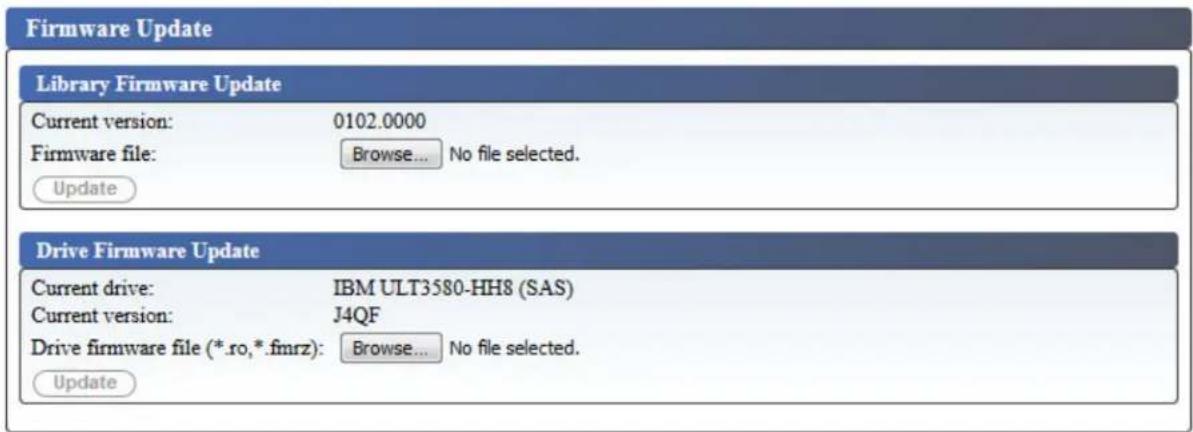
Abbildung 51. Anzeige für Firmwareaktualisierung
Wählen Sie Service Library > Firmware Update aus, um die Kassettenarchiv- und Laufwerk-Firmware zu aktualisieren.
Anmerkung: Es liegt in der Zuständigkeit des Kunden, die Speicherarchiv- und Laufwerk-Firmware auf dem neuesten Stand zu halten.
Berücksichtigen Sie diese -Empfehlungen, um für maximale Leistung und Zuverlässigkeit zu sorgen:
• Die neueste Version von Mikrocode muss auf Ihren -Bandarchiven und -Einheiten installiert werden.
- Der Kassettenarchivcode muss, falls nicht anders angegeben, zuerst aktualisiert werden. Diese Aktion unterstützt alle Änderungen am Speicherarchivcode für dieses Laufwerk oder alle Änderungen am Laufwerk für dieses Release.
- Diese Firmware-Updates sollen die Zuverlässigkeit insgesamt erhöhen und die Bandbearbeitung verbessern, die Möglichkeit von Datenfehlern verringern und die Diagnosefunktionalität verbessern.
Gehen Sie wie folgt vor, um die aktuelle Firmwareversion von Kassettenarchiv und Laufwerk über die Web-Benutzeroberfläche zu ermitteln: Service Kassettenarchiv > Firmware-Update. Die aktuelle Firmwareversion des Kassettenarchivs und des Laufwerks kann auch durch Navigieren zu Überwachungs-system > Kassettenarchiv-Mapgefunden werden. Wählen Sie die Komponente Drive in der Speicherarchivzuordnung aus, um das Fenster Drive Information anzuzeigen. Im Feld Product ID wird das im Speicherarchiv installierte Laufwerk angegeben.
Anmerkung: Achten Sie darauf, dass Sie die korrekte Laufwerk-Firmware herunterladen und installieren.
- Firmware für das Laufwerk ULT3580-HH4 ist nicht mit dem Laufwerk ULT3580-HH4 V2 kompatibel.
- Firmware für das Laufwerk ULT3580-HH4 V2 ist nicht mit dem Laufwerk ULT3580-HH4 kompatibel.
Gehen Sie wie folgt vor, um Speicherarchiv- und Laufwerk-Firmware zu aktualisieren:
- Entladen Sie das Bandlaufwerk, wenn sich eine Kassette im Bandlaufwerk befindet, bevor Sie die Speicherarchiv- und Laufwerk-Firmware aktualisieren.
- Verwenden Sie Service Kassettenarchiv > Firmware-Update und klicken Sie auf Durchsuchen, um die Kassettenarchiv-Firmwaredatei mit der Erweiterung ".fmg" (z. B. TL1000_31.3000.fmg) oder der Firmwaredatei des LTO-SAS-Laufwerks mit der Erweiterung ".ro" (z. B. 85F0L3AH.ro) zu suchen, die Sie von der Dell -Website heruntergeladen haben, und klicken Sie anschließend auf Aktualisieren.
- Warten Sie, bis das Speicherarchiv einen Warmstart ausgeführt hat, bevor Sie den normalen Speicherarchivbetrieb wieder aufnehmen. Der Warmstart des Speicherarchivs kann mehrere Minuten dauern.
- Überprüfen Sie das Firmware-Update in der Systemübersicht (Fenster System Summary) der Webbenutzerschnittstelle.
Wichtig: Wurde der Aktualisierungsprozess gestartet, müssen Sie warten, bis das Speicherarchiv einen Warmstart ausgeführt hat. Versuchen Sie nicht, den Prozess irgendwie zu unterbrechen, da die Aktualisierung in diesem Fall nicht erfolgreich ausgeführt werden kann.
Verfahren zur Reinigung des Bandlaufwerks
Die automatische Reinigung des Bandlaufwerks ist im Speicherarchiv standardmäßig deaktiviert. Es ist auch möglich, das Laufwerk manuell zu reinigen. Die automatische Reinigung des Bandlaufwerks wird jedoch für das Speicherarchiv empfohlen.
Der Kopf des Bandlaufwerks im Bandarchiv muss sauber gehalten werden, um Fehler zu vermeiden, die durch eine Verschmutzung verursacht werden. Damit Sie das Laufwerk sauber halten können, liefert Dell eine Reinigungskassette mit dem Speicherarchiv. Das Speicherarchiv benutzt die Reinigungskassette zum Reinigen des Laufwerks mit der ausgewählten Reinigungsmethode. Bei allen Methoden erfolgt die Reinigung, nachdem die Datenkassette aus dem Laufwerk entladen wurde und bevor die nächste Datenkassette geladen wird.
Wenn Sie die Reinigungskassette in einen aktiven Steckplatz stellen, ist sie für jede Hostanwendung sichtbar. Wenn die Reinigungskassette für die Hostanwendung nicht sichtbar sein soll, reihen Sie sie in einem inaktiven Steckplatz ein.
Es liegt in der Verantwortung des Bedieners, die Verwendung der Reinigungskassette zu überwachen und die Reinigungskassette bei Bedarf zu ersetzen. Das Speicherarchiv bietet mehrere Möglichkeiten, die Reinigungskassette zu überwachen und zu verwalten. Wurden SNMP-Traps aktiviert, wird ein Trap generiert, wenn eine Reinigungskassette abläuft. Es ist auch möglich, die Webbenutzerschnittstelle zu verwenden, um die Reinigungszyklen zu überwachen, die auf der Reinigungskassette verbleiben.
Es stehen zwei Reinigungsmethoden zur Verfügung.
Automatische Bereinigung
Die automatische Bereinigung ermöglicht das automatische Reinigen des Bandlaufwerks. Der Reinigungsprozess ist für alle Hostanwendungen transparent, die das Speicherarchiv verwenden. Wenn diese Option aktiviert ist, leitet das Speicherarchiv automatisch eine Reinigungsoperation ein, wenn Datenträger aus dem Laufwerk entladen werden, für die eine Bereinigung erforderlich ist, anstatt ein Warnereignis zu erstellen, wenn ein Laufwerk gereinigt werden muss.
Die Funktion für automatische Reinigung wird nur aktiviert, wenn es mindestens eine inaktive Position im Magazin gibt. Ist die Funktion für automatische Reinigung aktiviert, werden die inaktiven Positionen zu Positionen für Reinigungskassetten. Informationen zum Aktivieren der automatischen Bereinigung über die Webbenutzerschnittstelle und die Bedienerkonsole finden Sie unter „Einstellungen des Kassettenarchivs konfigurieren“ auf Seite 46 und „Speicherarchiveinstellungen konfigurieren“ auf Seite 64.
Anmerkung: Dell empfiehlt die Aktivierung der Funktion für die automatische Bereinigung im Speicherarchiv. Wenn die Funktion für die automatische Bereinigung aktiviert ist, erfolgt die Endreinigung automatisch. Die automatische Bereinigung muss nur dann deaktiviert werden, wenn die Sicherungsanwendung die Steuerung übernehmen muss.
Manuelle Reinigung
Für die manuelle Bereinigung ist es erforderlich, dass Sie eine Menüoption über die Webbenutzerschnittstelle oder Bedienerkonsole auswählen, um das Bandlaufwerk zu reinigen. Die manuelle Reinigung wird immer unterstützt. Siehe „Verwaltungsfunktionen suchen“ auf Seite 68
Informationen zu Bandkassetten finden Sie unter „Unterstützte Bandkassetten“ auf Seite 9.
Kapitel 5. LTO-Datenträger
Dieser Abschnitt enthält eine Übersicht über LTO-Datenträger, die für die Verwendung mit diesem Autolader empfohlen werden.
Der Ultrium-Datenträger ist in den folgenden Typen verfügbar:
- Datenkassette
- „WORM-Kassetten (Write Once, Read Many)" auf Seite 79
- „Reinigungskassette“ auf Seite 80
Verwenden Sie zur Sicherstellung, dass Ihr Ultrium-Bandlaufwerk den Spezifikationen von Dell für Zuverlässigkeit entspricht, nur LTO Ultrium-Bandkassetten. Möglicherweise verwenden Sie andere LTO-zertifizierte Datenkassetten, aber sie entsprechen möglicherweise nicht den Zuverlässigkeitsstandards, die von Dell festgelegt wurden. Die LTO Ultrium-Datenkassette ist nicht mit den Datenträgern austauschbar, die für andere Nicht-LTO Ultrium-Bandprodukte verwendet werden.
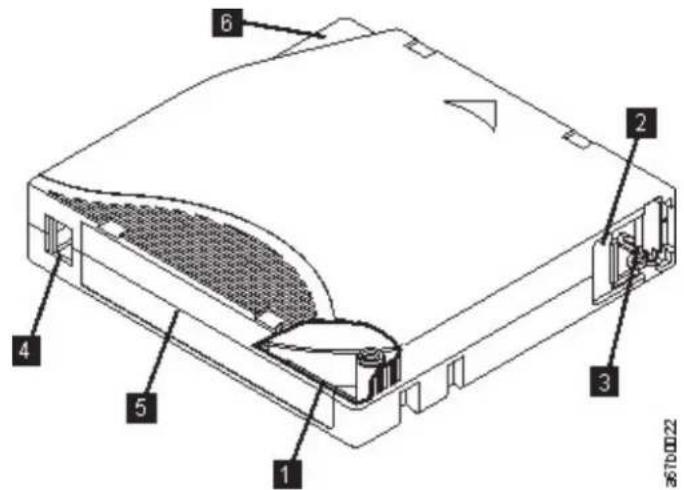
Abbildung 52. Die LTO Ultrium-Datenkassette
Abbildung 52 auf Seite 77 zeigt die LTO Ultrium-Datenkassette und ihre Komponenten.
1 LTO-Kassettenspeicher Schreibschutzsalter
2 Kassettenklappe Etikettbereich
3 Bandmitnehmerstift Einlegeführung
Bei der Verarbeitung der Bänder in den Kassetten benutzt das Ultrium-Bandlaufwerk ein lineares Serpentinenaufzeichnungsformat. Der erste Spurensatz wird fast vom Anfang des Bands bis fast an das Ende des Bands geschrieben. Der Schreib-/Lesekopf bewegt sich dann zu dem nächsten Spurensatz für den Rückwärtsarbeitsgang. Dieser Prozess wird so lange fortgesetzt, bis alle Spuren beschrieben wurden und das Band voll ist oder bis alle Daten geschrieben wurden.
Die Kassettenklappe 2 Schützt das Band vor Verschmutzung, wennsich die Kassette außerhalb des Laufwerks befindet. Das Band ist an einem Bandmitnehmerstift 3 hinter der Klappe angebracht. Wird die Kassette in das Laufwerk eingelegt, zieht ein Einfädelmechanismus den Stift (und das Band) aus der Kassette über den Schreib-/Lesekopf des Laufwerks und auf eine nicht entfernbare Aufrollspule. Der Schreib-/Lesekopf kann dann Daten von dem Band lesen oder auf das Band schreiben.
Der Schreibschutzschalter 4 verhindert, dass Daten auf die Bandkassette geschrieben werden. Weitere Informationen finden Sie unter „Schreibschutzschalter“ auf Seite 82.
Der Etikettenbereich 5 bietet eine Stelle, an der ein Etikett angebracht werden kann. .
Die Einfügungsführung 6 ist ein großer, eingekerbter Bereich, der verhindert, dass die Kassette falsch eingelegt wird.
Anmerkung: Die gleichen Komponenten befinden sich an allen LTO Ultrium-Datenkassetten.
LTO-Kassetten des Typs M (M8)
Das LTO-Programm hat eine neue Funktionalität mit LTO-8-Bandlaufwerken eingeführt: die Fähigkeit, 9 TB (nativ) auf eine brandneuen LTO Ultrium 7-Kassette zu schreiben, statt 6 TB (nativ), wie im LTO-7-Format angegeben. Eine solche Kassette wird als LTO7-initialisierte LTO-Kassette des Typs M bezeichnet. Diese LTO-Kassetten des Typs M sind an einem Automatisierungs-Barcodeetikett erkennbar, auf dem die letzten zwei Zeichen "M8" lauten.
| Tabelle 27. LTO7- und LTO8-Kassettentypen | ||||
| Typ Kassette/Dichte | Barcodeetikett Paketierung/Siebdruckbeschriftung der Kassetten | Native Kapazität Kompatibilität des Bandlaufwerks | ||
| L8 xxxxxxL8 LTO Ultrium 8 12 TB LTO8 | ||||
| M8 xxxxxxxM8 LTO Ultrium 7 9 TB LTO8 | ||||
| L7 xxxxxxxL7 LTO Ultrium 7 6 TB LTO7, LTO8 | ||||
Ab jetzt werden diese Kassetten als L8, M8 und L7 bezeichnet.
Nur neue, unbenutzte LTO-Ultrium-7-Kassetten können als M8-Kassetten initialisiert werden. Wenn eine Kassette als M8-Kassette initialisiert wird, kann sie nicht wieder in eine L7-Kassette geändert werden. Initialisierte M8-Kassetten können in einem LTO8-Bandlaufwerk geschrieben und schreibgeschützt sein. LTO7-Bandlaufwerke können initialisierte M8-Kassetten nicht lesen.
M8-Kassetten können als vorinitialisierte (etikettierte und initialisierte) oder nicht initialisierte M8-Datenkassetten erworben werden (M8-WORM-Kassetten werden nicht unterstützt). Bei beiden Optionen ist das Barcodeetikett enthalten. Die nicht initialisierten M8-Datenkassetten müssen jedoch zuerst in Bandarchiven initialisiert werden, die die automatische Initialisierung von nicht initialisierten M8-Kassetten unterstützen, wenn die Bandarchive von Anwendungen unabhängiger Softwareanbieter gesteuert werden, die das "M8"-Barcodeetikett erkennen.
Eine Bandkassette wird beim ersten Laden in ein kompatibles Bandlaufwerk initialisiert, und Daten werden von der Anwendung des unabhängigen Softwareanbieters ab dem Bandanfang geschrieben (manchmal auch als "Bandkennzeichnung" oder "Schreiben vom Bandanfang" bezeichnet). Das Bandlaufwerk richtet dann die Datenträgerdichte ein.
Wenn eine nicht initialisierte M8-Kassette nicht in einem Bandarchiv initialisiert wird, das nicht initialisierte M8-Kassetten unterstützt, kann die Kassette versehentlich und im Hintergrund mit der L7-Dichte initialisiert werden (d.h. mit einer nativen Kapazität von 6 TB), auch wenn auf dem Barcodeetikett "M8" angegeben ist. Diese Maßnahme kann bei der Verwendung von nicht-TL1000 Tape Autoloadern, eigenständigen LTO-7 Bandlaufwerken, eigenständigen LTO-8 Bandlaufwerken, früheren Firmware LTO-8 Bandlaufwerken, früheren Firmenware TL1000 Tape Autoloadern, oder früherer ISV-Software auftreten, die nicht erkennt, dass M8-Kassetten nur bei LTO8-Bandlaufwerken angehängt werden dürfen. M8-Kassetten, die versehentlich bei der L7-Dichte initialisiert werden, können weiterhin in LTO-7-und LTO-8-Bandlaufwerken gelesen und geschrieben werden. Sie bleiben jedoch auf eine native Kapazität von 6 TB begrenzt.
Die Firmware-Version 0090 für den Bandkassetten-Autoloader TL1000 unterstützt jetzt neben vorinitialisierten M8-Kassetten auch nicht initialisierte M8-Kassetten. In allen Bandprodukten mit M8-Kassetten liegt die Mindestversion der LTO8-Bandlaufwerk-Firmware bei HB82.
Bei bestimmten Anwendungen bezüglich der Aufbewahrung von Datensätzen und Datensicherheit muss die WORM-Methode (WORM = Write Once, Read Many) zum Speichern von Daten auf Band benutzt werden.
LTO Ultrium 4-Laufwerke und spätere Laufwerksversionen aktivieren die WORM-Unterstützung, wenn eine WORM-Bandkassette in das Laufwerk eingelegt wird.
WORM-Datenträger
Die Standard-Lese-/Schreibdatenträger sind mit der WORM-Funktion nicht kompatibel, so dass eine speziell formatierte WORM-Bandkassette erforderlich ist, siehe Abbildung 53 auf Seite 79. Jede WORM-Kassette hat eine eindeutige weltweite Kassettenkennung (WorldWide Cartridge IDentifier, WWCID), die aus der eindeutigen Seriennummer des Kassettenspeicher-Chips und der eindeutigen Seriennummer der Bandkassette besteht.
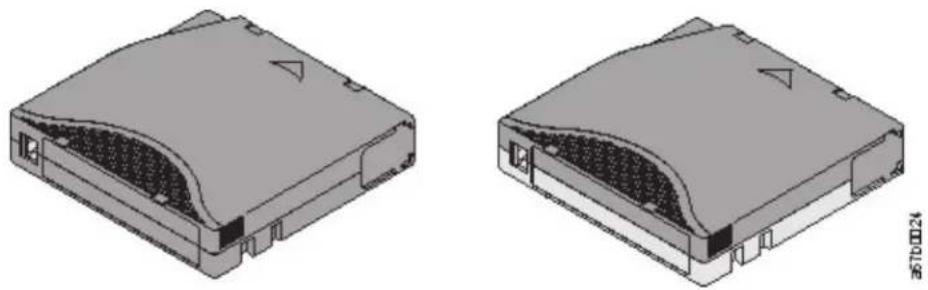
Abbildung 53. Ultrium-Datenkassetten und WORM-Bandkassetten
Datensicherheit auf WORM-Kassetten
Durch bestimmte integrierte Sicherheitsmaßnahmen wird sichergestellt, dass die auf eine WORM-Kassette geschriebenen Daten nicht beeinträchtigt werden. Hierzu gehören beispielsweise:
- Das Format einer Ultrium-WORM-Bandkassette ist anders als Standard-Lese-/Schreibdatenträgern. Dieses eindeutige Format verhindert, dass ein Laufwerk, das nicht über WORM-fähige Firmware verfügt, Daten auf eine WORM-Bandkassette schreiben kann. Für LTO 9 beträgt die native Datenkapazität 18 TB und die komprimierte Datenkapazität 45 TB.
- Wenn das Laufwerk eine WORM-Kassette erkennt, verhindert die Firmware das Ändern von Benutzerdaten. Die Firmware überwacht den letzten Punkt auf dem Band, an dem Daten angehängt werden können.
WORM-Datenträgerfehler
Die folgenden Bedingungen führen dazu, dass WORM-Kassettenfehler auftreten:
- Informationen im SMW (Servo Manufacturer's Word) auf dem Band müssen mit Informationen im Kassettenspeichermodul in der Kassette übereinstimmen.Wenn dies nicht übereinstimmt, wird ein Datenträgerfehlercode 7 auf der Einzelzeichenanzeige des Laufwerks (SCD) angezeigt.
- Wird eine WORM-Bandkassette in ein Laufwerk eingelegt, das nicht WORM-kompatibel ist, wird die Kassette als nicht unterstützte Kassette behandelt. Das Laufwerk berichtet den Kassettenfehlercode 7. Durch das Upgrade der Laufwerk-Firmware auf die korrekte Codeversion wird das Problem gelöst.
Voraussetzungen für die WORM-Funktionalität
Um die WORM-Funktion Ihres LTO-Ultrium-Laufwerks verwenden zu können, müssen Sie eine kompatible WORM-Bandkassette verwenden. Weitere Informationen finden Sie unter Tabelle 6 auf Seite 9 für Kassetten- und VOLSER-Kompatibilität.
Reinigungskassette
Zum Reinigen des Bandlaufwerks ist eine Universal-Reinigungskassette von Ultrium erforderlich.
Das Laufwerk ermittelt selbst, wann es gereinigt werden muss, und benachrichtigt das Speicherarchiv. Wird das Speicherarchiv benachrichtigt, dass das Laufwerk gereinigt werden muss, schaltet das Speicherarchiv die Laufwerkreinigungs-LED an der Vorderseite des Speicherarchivs ein und sendet eine Nachricht an die Speicherarchivanzeige.
Bei einem Bandlaufwerk innerhalb eines Kassettenarchivs muss eine Menüfunktion des Kassettenarchivs benutzt werden, um das Bandlaufwerk entweder automatisch oder manuell zu reinigen. Siehe „Verfahren zur Reinigung des Bandlaufwerks“ auf Seite 75.
Wichtig: Das Laufwerk ist nur auf eine entsprechende Anforderung des Laufwerks hin zu reinigen.
Die Ultrium Universal-Reinigungskassette reicht für 50 Verwendungen. Im LTO-Kassettenspeicherchip einer Reinigungskassette wird die Anzahl der Reinigungssitzungen protokolliert.
Anmerkung: Das Laufwerk wirft eine abgelaufene Reinigungskassette automatisch aus.
Barcode-Etiketten
Anforderungen an das Barcode-Etikett für LTO-Laufwerke.
Ein Barcode-Etikett enthält Folgendes:
- Eine vom Bediener lesbare Kassettenfolgenummer (VOLSER).
- Einen vom Speicherarchiv lesbaren Barcode.
Anmerkung: LTO-Laufwerke müssen nicht über Kassetten verfügen, um Barcode-Etiketten haben zu können. Bestimmte Speicherarchivtypen oder -modelle benötigen jedoch möglichweise Barcodeetiketten.
Wird der Barcode von einer Barcode-Leseeinheit im Kassettenarchiv gelesen, identifiziert der Barcode die Kassettenfolgenummer der Kassette für das Kassettenarchiv. Zudem enthält der Barcode Informationen, über die dem Kassettenarchiv mitgeteilt wird, ob die Kassette eine Datenkassette oder eine Reinigungskassette ist. Darüber hinaus enthält der Barcode die zweistellige Datenträger-ID oder M8, oder Lx, wobei x gleich 1, 2, 3, 4, 5, 6, 7, 8, oder 9 ist. Der Buchstabe L gibt die Kassette als LTO-Kassette an und die Nummer stellt die Generierung der Kassette für diesen Kassettentyp dar. In Abbildung 54 auf Seite 81 wird ein Beispiel-Barcode-Etikett für die LTO-Ultrium-Bandkassette gezeigt.
Sie können Bandkassetten mit bereits aufgeklebten Barcode-Etiketten oder Bandkassetten und kunden-spezifische Barcode-Etiketten separat bestellen.
| Tabelle 28. Mit Ultrium-Bandlaufwerken kompatible Kassetten und Kassettenfolgenummern | |
| Cartridges Datenträgerfolgenummer | |
| Ultrium 9-Datenkassette xxxxxxL9 | |
| Ultrium 9-WORM-Kassette xxxxxxLZ | |
| Ultrium-8-Datenkassette xxxxxxL8 | |
| Ultrium 8 WORM-Kassette xxxxxxLY | |
| Ultrium-M8-Datenkassette xxxxxxM8 | |
| Ultrium 7-Datenkassette xxxxxxL7 | |
| Ultrium-7-WORM-Kassette xxxxxxLX | |
| Ultrium-6-Datenkassette xxxxxxL6 | |
| Ultrium 6-WORM-Kassette xxxxxxLW | |
| Ultrium-5-Datenkassette xxxxxxL5 | |
| Tabelle 28. Mit Ultrium-Bandlaufwerken kompatible Kassetten und Kassettenfolgenummern (Forts.) | |
| Cartridges Datenträgerfolgenummer | |
| Ultrium-5-WORM-Kassette xxxxxxLV | |
| Ultrium 4-Datenkassette xxxxxxL4 | |
| Ultrium-4-WORM-Kassette xxxxxxLU | |
| Ultrium 3-Datenkassette xxxxxxL3 | |
| Ultrium 3-WORM-Kassette xxxxxxLT | |
| Ultrium-2-Datenkassette xxxxxxL2 | |
| Ultrium-1-Datenkassette (nur Lesezugriff) xxxxxxL1 | |
| LTO-Ultrium-Reinigungskassette CLNxxxLx | |
Um die vollständigen Spezifikationen des Barcodes und des Barcodeetiketts zu bestimmen, wenden Sie sich an Ihren -Vertriebsbeauftragten.
Wenn Sie ein Barcodeetikett an einer Bandkassette anbringen, platzieren Sie das Etikett nur im vertieften Etikettenbereich (siehe 5 in Abbildung 52 auf Seite 77). Ein Etikett, das über den dafür vorgesehenen Bereich hinausragt, kann zu Ladeproblemen im Laufwerk führen.

Achtung: Keine Markierungen in dem weißen Bereich an den Enden des Barcodes anbringen. Eine Markierung in diesem Bereich kann dazu führen, dass das Speicherarchiv das Etikett möglicherweise nicht mehr lesen kann.
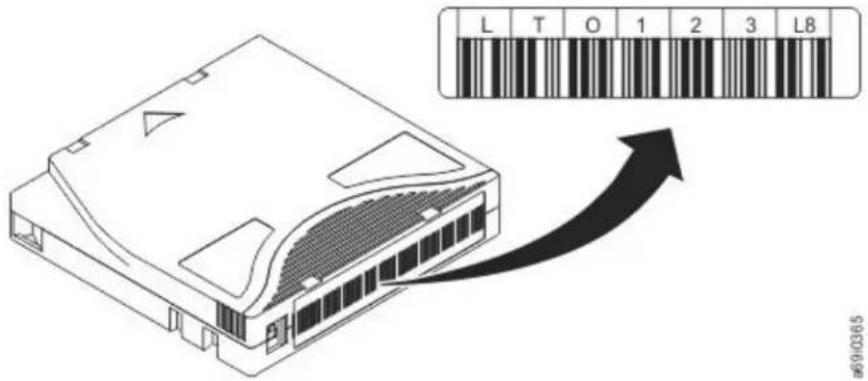
Abbildung 54. Beispiel-Barcodeetikett auf LTO-Ultrium-8-Bandkassette
Richtlinien zur Verwendung von Barcodeetiketten
Beachten Sie die folgenden Richtlinien, wenn Sie Barcode-Etiketten verwenden:
- Bringen Sie abgezogene Etiketten nicht wieder an. Kleben Sie Etiketten nicht übereinander.
- Entfernen Sie das alte Etikett, indem Sie es vorsichtig in einem rechten Winkel zum Kassettengehäuse abziehen, bevor Sie ein neues Etikett anbringen.
- Benutzen Sie Etiketten, die sich rückstandsfrei entfernen lassen. Reiben Sie verbliebene Klebstoffreste auf der Kassette vorsichtig mit dem Finger ab. Benutzen Sie kein scharfes Objekt, kein Wasser und keine Chemikalien zum Reinigen des Etikettbereichs.
- Überprüfen Sie das Etikett, bevor Sie es auf der Kassette anbringen. Benutzen Sie keine Etiketten, deren Zeichen oder Barcodes farbfreie oder verschmierte Stellen aufweisen. (Eine Inventarisierungsoperation des Speicherarchivs dauert erheblich länger, wenn das Barcodeetikett nicht lesbar ist.)
-
Ziehen Sie das Etikett vorsichtig vom Trägerpapier ab. Dehnen Sie das Etikett nicht und achten Sie darauf, dass sich die Ecken nicht aufrollen.
-
Positionieren Sie das Etikett innerhalb des zurückgesetzten Etikettbereichs (siehe 5 in Abbildung 52 auf Seite 77).
- Glätten Sie das Etikett mit leichtem Fingerdruck, damit die Oberfläche des Etiketts keine Falten oder Blasen aufweist.
- Stellen Sie sicher, dass das Etikett glatt und parallel zu den Rändern des Etikettbereichs aufliegt und sich an den Seiten nicht auf- oder abrollt. Unebenheiten des Etiketts müssen auf seine Gesamtlänge bezogen innerhalb eines Toleranzbereichs von 0,5 mm liegen. Außerdem darf das Etikett keine Falten, fehlenden Stücke oder Verschmierungen aufweisen.
- Bringen Sie keine weiteren maschinenlesbaren Etiketten an anderen Teilen der Kassettenoberfläche an, Diese können die Fähigkeit des Laufwerks zum Laden der Kassette beeinträchtigen.
Schreibschutzschalter
Die Position des Schreibschutzschalters auf der Bandkassette bestimmt, ob Sie auf das Band schreiben können.
Wenn der Schalter 1 auf folgende Einstellung gesetzt ist:
• Die gesperrte Position 📄 (voll rot). Daten können nicht auf das Band geschrieben werden.
- in der entsperrten Position (schwarz ohne Symbol), können Daten auf das Band geschrieben werden.
Aktivieren Sie, falls möglich, den Schreibschutz für die Kassetten über die Anwendungssoftware des Servers und nicht durch manuelles Einstellen des Schreibschutzschalters. Bei dieser Vorgehensweise kann die Server-Software eine Kassette identifizieren, die keine aktuellen Daten mehr enthält und daher wie eine Leerkassette behandelt werden kann. Aktivieren Sie den Schreibschutz für solche Leerkassetten nicht. Das Bandlaufwerk kann keine neuen Daten darauf schreiben.
Wenn Sie den Schreibschutzschalter manuell einstellen müssen, schieben Sie ihn nach links oder rechts in die gewünschte Position.
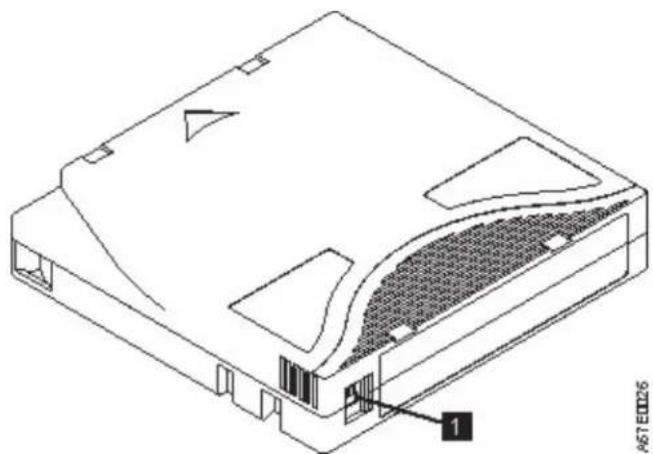
Abbildung 55. Schreibschutzschalter einstellen
Tabelle 29. Position des Schreibschutzschalters
1 Schreibschutzschalter
Vorsichtsmaßnahmen und Handhabung der Kassetten
Durch eine falsche Handhabung oder eine ungeeignete Umgebung können Kassetten oder ihre Magnetbänder beschädigt werden.

Achtung: Keine beschädigte Bandkassette in das Laufwerk einlegen. Eine beschädigte Kassette kann die Zuverlässigkeit eines Laufwerks beeinträchtigen und zum Verlust der Gewährleistung für
das Laufwerk und die Kassette führen. Vor dem Einlegen einer Bandkassette das Kassettengehäuse, die Kassettenklappe und den Schreibschutzschalter auf Beschädigungen überprüfen.
Durch eine falsche Handhabung oder eine ungeeignete Umgebung können Kassetten oder ihre Magnetbänder beschädigt werden. Befolgen Sie die folgenden Vorgaben, um Schäden an den Bandkassetten zu vermeiden und die fortgesetzte hohe Zuverlässigkeit Ihrer LTO-Ultrium-Bandlaufwerke sicherzustellen.
Zur Verfügung stellen von Schulungen
Das Bereitstellen von Schulungen für die Benutzer Ihres Bandlaufwerks kann die Lebensdauer Ihrer Bandkassetten verlängern.
- Stellen Sie (beispielsweise in Form von Aushängen) sicher, dass alle Personen, die mit Kassetten umgehen, Informationen zur ordnungsgemäßen Handhabung von Kassetten erhalten.
- Stellen Sie sicher, dass alle Personen, die mit Kassetten umgehen, für die ordnungsgemäße Handhabung und den ordnungsgemäßen Versand von Kassetten geschult werden. Dies betrifft Bediener, Benutzer, Programmierer, Archiv- und Versandpersonal.
- Stellen Sie sicher, dass alle Serviceunternehmen oder Auftragnehmer, die Archivierungsarbeiten ausführen, für die ordnungsgemäße Handhabung von Kassetten geschult wurden.
- Nehmen Sie die korrekte Handhabung von Kassetten als verbindlichen Punkt in Serviceverträge auf.
- Definieren Sie Prozeduren für die Datenwiederherstellung, und informieren Sie die betreffenden Personen über diese Prozeduren.
Ordnungsgemäße Verpackung
Informationen zu diesem Vorgang
- Benutzen Sie beim Versand einer Kassette die Originalverpackung oder eine mindestens gleichwertige Verpackung.
- Versenden oder lagern Sie eine Kassette immer in einem Transportbehälter.
- Benutzen Sie nur einen empfohlenen Versandkarton oder -koffer, in dem der Behälter mit der Kassette nicht verrutschen kann.
- Versenden Sie eine Kassette nie in einem Versandumschlag, sondern immer in einem Behälter oder Paket.
- Beim Versand der Kassette in einem Karton oder einem Behälter aus stabilem Material muss Folgendes beachtet werden:
– Packen Sie die Kassette in eine Schutzhülle aus Polyethylen, um sie gegen Staub, Feuchtigkeit und Verschmutzung zu schützen.
- Packen Sie die Kassette so ein, dass sie während des Transports nicht verrutschen kann.
- Packen Sie die Kassette doppelt ein. Legen Sie sie in einen Behälter und diesen Behälter dann in den Versandbehälter. Benutzen Sie Polstermaterial zwischen den beiden Behältern (siehe Abbildung 56 auf Seite 84).
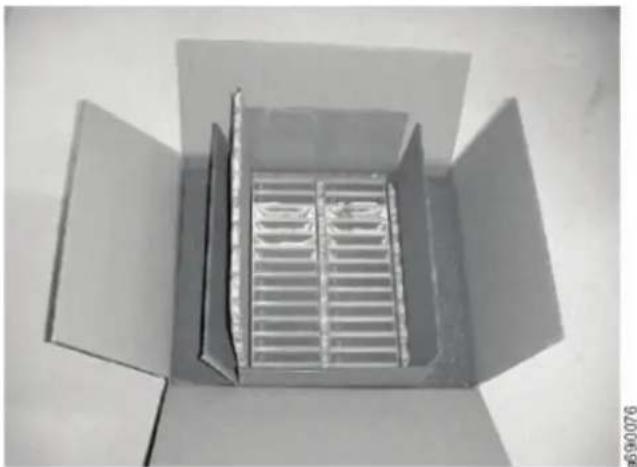
Abbildung 56. Für den Versand doppelt eingepackte Bandkassetten
Anpassung an Umgebung und Umgebungsbedingungen
Informationen zu diesem Vorgang
- Achten Sie darauf, dass sich eine Bandkassette vor der Benutzung 24 Stunden (oder die zum Verhindern von Kondenswasser im Laufwerk benötigte Zeit) an die Betriebsumgebung anpassen kann. Wie lange die Anpassung dauert, hängt von den Umgebungsbedingungen ab, denen die Bandkassette ausgesetzt war.
- Achten Sie darauf, dass alle Oberflächen einer Kassette vor dem Einlegen trocken sind.
- Setzen Sie die Bandkassette weder Feuchtigkeit noch direktem Sonnenlicht aus.
- Setzen Sie beschriebene oder unbeschriebene Bandkassetten keinen Magnetfeldern mit einer Feldstärke von mehr als 100 Oersted aus (z. B. Terminals, Motoren, Videoausrüstung, Röntgengeräten oder Feldern neben Hochspannungskabeln oder -netzteilen), da in diesem Fall aufgezeichnete Daten verloren gehen oder Leerkassetten unbrauchbar werden können.
- Erhalten Sie die Bedingungen, die in „Umgebungs- und Versandspezifikationen für Bandkassetten“ auf Seite 86 beschrieben werden.
Sorgfältige Überprüfung ausführen
Informationen zu diesem Vorgang
Wenn Sie eine Kassette erworben haben, sollten Sie vor der ersten Verwendung die folgenden Schritte ausführen:
- Überprüfen Sie die Verpackung der Kassette auf Beschädigungen.
- Öffnen Sie beim Überprüfen einer Kassette nur die Kassettenklappe. Öffnen Sie keine weiteren Teile des Kassettengehäuses. Der obere und untere Teil des Gehäuses werden mit Schrauben zusammengehalten. Werden sie getrennt, wird die Kassette unbrauchbar.
- Überprüfen Sie die Kassette vor dem Benutzen oder Lagern auf Beschädigungen.
- Überprüfen Sie die Rückseite der Kassette (den Teil, der zuerst in den Kassettenladeschacht eingelegt wird). Die Naht des Kassettengehäuses darf keine Lücken aufweisen. Wenn Lücken in der Naht vorhanden sind (siehe Abbildung 57 auf Seite 85), kann der Bandmitnehmerstift möglicherweise gelöst sein.
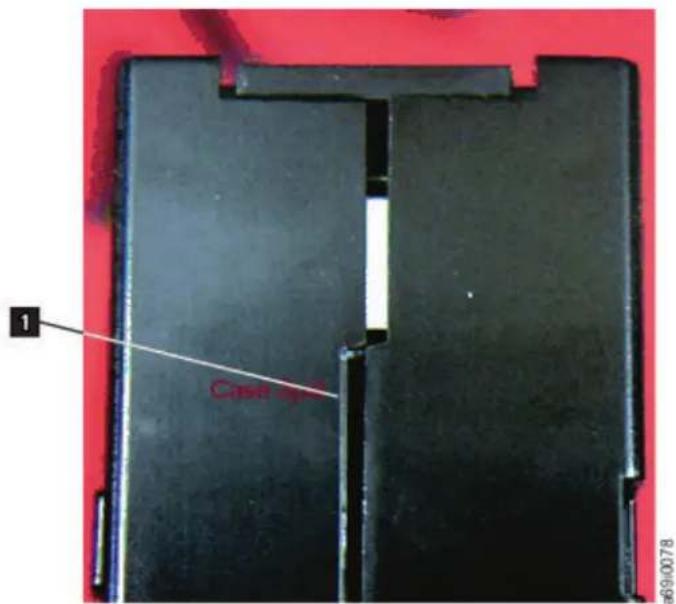
Abbildung 57. Naht der Kassette auf Lücken überprüfen
- Überprüfen, ob der Bandmitnehmerstift ordnungsgemäß eingesetzt ist.
- Besteht der Verdacht, dass die Kassette durch falsche Handhabung beschädigt wurde, aber scheint die Kassette noch benutzbar zu sein, kopieren Sie die Daten auf eine einwandfreie Kassette, damit die Daten gegebenenfalls wiederhergestellt werden können. Entsorgen Sie die falsch gehandhabte Kassette.
- Überprüfen Sie die Prozeduren zur Handhabung und zum Versand von Kassetten.
Handhabung von Kassetten
Informationen zu diesem Vorgang
- Lassen Sie die Kassette nicht fallen. Wenn die Kassette hinabfällt, schieben Sie die Kassettenklappe zurück, und stellen Sie sicher, dass der Bandmitnehmerstift ordnungsgemäß in den Haltefederklammern des Stiftes sitzt..
- Fassen Sie kein Band an, das sich außerhalb der Kassette befindet. Durch das Anfassen können Oberfläche oder Ränder des Bands beschädigt werden und die Zuverlässigkeit beim Lesen oder Schreiben beeinträchtigen. Wenn Sie an dem außerhalb der Kassette befindlichen Teil des Bands ziehen, können Band und Bremsmechanismus in der Kassette beschädigt werden.
- Stapeln Sie nicht mehr als sechs Kassetten.
- Entmagnetisieren Sie keine Bandkassetten, die Sie noch verwenden wollen. Durch die Entmagnetisierung wird das Band unbrauchbar.
Beispiele für Probleme mit Kassetten
Mehrere Beispiele für Kassettenprobleme.
Informationen zu diesem Vorgang
Beispiel: Aufgeplatztes Kassettengehäuse (siehe „Sorgfältige Überprüfung ausführen“ auf Seite 84)
Das Kassettengehäuse ist beschädigt. Das Band ist mit hoher Wahrscheinlichkeit ebenfalls beschädigt, und es besteht die Gefahr von Datenverlust. Führen Sie die folgenden Schritte aus:
Vorgehensweise
- Überprüfen Sie, ob die Kassette möglicherweise durch falsche Handhabung beschädigt wurde.
- Verwenden Sie das Bandmitnehmerstift-Aufsatzset (Teilenummer 08L9129), um den Stift richtig zu setzen. Führen Sie dann sofort die Prozeduren zur Datenwiederherstellung aus, um das Risiko eines Datenverlusts zu minimieren.
- Überprüfen Sie die Prozeduren zur Handhabung von Kassetten.
Ergebnisse
Beispiel: Unkorrekte Platzierung des Bandmitnehmerstifts
- Überprüfen Sie die Kassette auf Beschädigungen.
- Verwenden Sie das Bandmitnehmerstift-Aufsatzset (Teilenummer 08L9129), um den Stift richtig zu setzen. Führen Sie dann sofort die Prozeduren zur Datenwiederherstellung aus, um das Risiko eines Datenverlusts zu minimieren.
Umgebungs- und Versandspezifikationen für Bandkassetten
Für Bandkassetten gelten spezielle Umgebungsbedingungen für die Lagerung und den Versand.
Achten Sie darauf, dass sich eine Bandkassette vor der Benutzung 24 Stunden (oder die zum Verhindern von Kondenswasser im Laufwerk benötigte Zeit) an die Betriebsumgebung anpassen kann. Wie lange die Anpassung dauert, hängt von den Umgebungsbedingungen ab, denen die Bandkassette ausgesetzt war.
Kassetten sollten bis zu ihrer Benutzung in der Original-Versandverpackung gelagert werden. Durch die Plastikumhüllung wird verhindert, dass sich Staub auf den Kassetten absetzt. Zudem bietet die Plastikumhüllung einen teilweisen Schutz gegen Feuchtigkeitsschwankungen.
Wenn Sie eine Kassette versenden, packen Sie sie in ihren Transportbehälter oder eine versiegelte, feuchtigkeitsabweisende Schutzhülle, um sie gegen Feuchtigkeit, Verschmutzung und Beschädigung zu schützen. Versenden Sie die Kassette in einem ausreichend gepolsterten Versandbehälter, damit die Kassette innerhalb des Behälters nicht verrutschen kann.
Tabelle 30 auf Seite 86 gibt die Umgebung für Lagerung und Versand von LTO-Ultrium-Bandkassetten an.
| Tabelle 30. Umgebung für Lagerung und Versand der LTO-Ultrium-Bandkassette | |||
| Umgebungsfaktor | Zulässige Umgebung für Lagerung | Empfohlene Umgebung für Lagerung Versand | |
| Temperatur | 16-32 °C:NONE. | 16 bis 25 °C:NONE. | -23 bis 49 °C:NONE. |
| Relative Luftfeuchtigkeit (nicht kondensierend) | 20 - 80 % 20 - 50 % | 5 bis 80 % | |
| Maximale Feuchtkugel-temperatur | 26 °C (79 °F) 26 °C | (79 °F) 26 °C (79 °F) | |
| Magnetfeld | Das magnetische Streufeld darf an keinem Punkt des Bandes 50 Oersted (4000 Ampere/Meter) überschreiten. | ||
Kapitel 6. Fehlerbehebung
Der TL1000 Tape Autoloader ist eine durch den Kunden austauschbare Funktionseinheit (Customer Replaceable Unit, CRU). Der Kunde ist für die Installation und Wartung des Kassettenarchivs verantwortlich. Der Garantieumtausch für den TL1000 Tape Autoloader wird, falls erforderlich, durch den Austausch der alten Einheit mit einer neuen Einheit bereitgestellt. Wurde kein Servicevertrag geschlossen, wird dem Kunden bei einem Vor-Ort-Service die Leistung in Rechnung gestellt.
Tritt während des Speicherarchivbetriebs ein Fehler auf, stoppt das Speicherarchiv die laufende Operation und zeigt einen Fehlercode auf der Bedienerkonsole an. Falls nicht anderes angegeben ist, versuchen Sie, den Fehler zu beheben, indem Sie das Kassettenarchiv aus- und wieder einschalten und die letzte Operation wiederholen.
Anmerkung: Wird das Kassettenarchiv aus- und wieder eingeschaltet, warten Sie nach dem Ausschalten 10 Sekunden, bevor Sie das Kassettenarchiv wieder einschalten.
Bevor Sie einen Serviceeinsatz anfordern oder den technischen Support von Dell informieren, überprüfen Sie bitte den Status der Bibliothek und bedienen Sie diese über die Webbenutzerschnittstelle (siehe Tabelle 14 auf Seite 37). Achten Sie außerdem auf die LED-Anzeigen an der Frontverkleidung und auf die Fehlermeldungen in der Bedienerkonsole, um genau zu bestimmen, welches Teil fehlerhaft ist. Informationen hierzu finden Sie unter „Anzeiger auf der Frontverkleidung“ auf Seite 62. Mit den unter „Handbuch zur Fehlerbehebung“ auf Seite 89 verfügbaren Informationen können Sie ein einfaches Problem häufig selbst beheben.
Meldung von Problemen durch Speicherarchiv
Das Kassettenarchiv benutzt eine erweiterte Technologie zur Fehlererkennung, zum Berichten von Fehlern und zur Benachrichtigung bei Fehlern.
Das Kassettenarchiv führt zahlreiche Selbsttests aus, um die Temperatur und die Spannung sowie die Standardoperationen des Kassettenarchivs zu überwachen. Diese Tests werden bei jedem Einschalten des Speicherarchivs und auch während des normalen Betriebs des Speicherarchivs ausgeführt, wenn es inaktiv ist.
Wird bei dem Test ein Fehler festgestellt, generiert das Kassettenarchiv eine Nachricht, in der die Komponente angegeben ist, die den Fehler wahrscheinlich verursacht. Die Fehleranzeige und die Eingriffsanzeige des Kassettenarchivs können dabei eingeschaltet sein, um einen abnormalen Status anzugeben. Ist das Problem nicht schwerwiegend, wird die Eingriffs-LED eingeschaltet, und das Speicherarchiv setzt den Betrieb mit voller Funktionalität fort. Ist das Problem nicht behebbar, wird die Fehler-LED eingeschaltet, und auf der Bedienerkonsole wird eine Fehlernachricht angezeigt.
Wenn das Kassettenarchiv ein Eingriffsereignis oder ein Fehlerereignis generiert, kann das Unterstützungspersonal sofort benachrichtigt werden, wenn eine E-Mail-Ereignisbenachrichtigung oder eine SNMP-Trap-Benachrichtigung konfiguriert wird. Es kann ausgewählt werden, welcher Typ von Ereignis eine E-Mail-Benachrichtigung oder eine SNMP-Trap-Benachrichtigung generieren soll, um die Anzahl von Ereignissen auf eine bestimmte Prioritätsstufe zu beschränken.
Kunden können ein einfaches Problem häufig selbst mit den Informationen lösen, die in „Handbuch zur Fehlerbehebung“ auf Seite 89 gefunden werden können. Wenn das Problem nicht behebbar ist, muss sich der Kunde an den technischen Support von Dell wenden, siehe „Kontakt zum Technical Support von Dell augnehmen“ auf Seite 101.
Speicherarchivtests ausführen
Das Speicherarchiv stellt die folgenden Tests zur Überprüfung der Speicherarchivoperationen bereit.
- Speicherarchive Prüfen wird verwendet, um die Speicherarchiv- und Laufwerkhardware, die Kommunikation und die Lese-oder Schreibfähigkeit des Speicherarchivs zu testen. Es handelt sich um den
kritischsten und häufig verwendeten Test, der nach allen Wartungsverfahren ausgeführt wird, um die korrekte Speicherarchivleistung sicherzustellen. Siehe „Die Kassettenarchivprüfung durchführen“ auf Seite 88.
- Das Laufwerkdiagnoseprogramm wird zur Ausführung verschiedener Laufwerks-bezogener Tests wie Normal R/W Test, Perform R/W Test, Media Test, Head Test und SAS Wrap Test verwendet. Siehe „Laufwerkdiagnosetest ausführen“ auf Seite 88.
Die Kassettenarchivprüfung durchführen
Führen Sie die folgenden Schritte aus, um den Kassettenarchiv-Prüfungstest auszuführen:
- Wählen Sie Service > Diagnose > Kassettenarchivprüfung ausführen aus und drücken Sie Enter. Befolgen Sie die auf dem Bildschirm angezeigten Anweisungen.
Wenn eine Kassette im Laufwerk vorhanden ist, verschiebt das Kassettenarchiv die Kassette in ihre Ausgangsposition oder zur E/A-Station, wenn die Ausgangsposition nicht bekannt ist.
- Legen Sie eine Arbeitskassette (leere Datenkassette) in die E/A-Station ein, wenn Sie dazu aufgefordert werden.
Wird die Arbeitskassette (leere Datenkassette) geladen, wird eine Inventarisierung ausgeführt, liest der Barcode-Scanner das Barcodeetikett auf der Kassette und speichert den Wert für einen späteren Vergleich. Dann wird die Arbeitskassette in das Bandlaufwerk transportiert, und das Bandlaufwerk führt seinen eigenen Schreib-, Lese- und Überprüfungstest aus. Ist der Test abgeschlossen, weist das Speicherarchiv das Laufwerk an, die Arbeitskassette auszugeben, dann wird die Kassette wieder in die E/A-Station zurücktransportiert. Der Barcode wird erneut gelesen und mit dem vorher gespeicherten Wert verglichen.
- Entfernen Sie die Arbeitskassette aus der E/A-Station, wenn Sie dazu aufgefordert werden.
Das Ergebnis des Tests (PASSED oder Fehlernachricht) wird an die Bedienerkonsole berichtet.
- Zeigen Sie das Fehlerprotokoll an, um nach Fehlern zu suchen.
Wenn ein Fehler auftritt, lesen Sie die Informationen in „Fehlercodes“ auf Seite 103, um das Problem zu identifizieren und aufzufinden.
Anmerkung: Wenn die Hostanwendung noch keine Bandkassetten in den Laufwerken entladen hat, führen Sie den Test für die Kassettenarchivprüfung aus.
Laufwerkdiagnosetest ausführen
Führen Sie die folgenden Schritte aus, um Laufwerkdiagnosetests auszuführen:
- Wählen Sie Service > Diagnose > Laufwerkdiagnose aus und drücken Sie die Eingabetaste.
Wählen Sie einen der Diagnosetests aus und führen Sie die angezeigten Anweisungen aus.
- Legen Sie eine Arbeitskassette (leere Datenkassette) in die E/A-Station ein, wenn Sie dazu aufgefordert werden.
- Normal R/W Test - Bei diesem Test wird eine gekürzte Version des Performance R/W Test ausgeführt. Bei diesem Test werden keine Tests ausgeführt, die normalerweise beim Selbsttest beim Einschalten ausgeführt werden, es erfolgt keine Kalibrierung des Laufwerks, und es werden keine Bandbewegungstests ausgeführt. Bei diesem Test werden die Motoren und der Laufwerkkopf getestet, indem Schreib-/Lesetests auf einem gekürzten Bandabschnitt ausgeführt werden (eingehend und ausgehend). Dieser Test dauert ca. vier Minuten (wenn keine Fehler auftreten) bis neun Minuten (wenn eine Kalibrierung erforderlich ist).
- Perform R/W Test (Performance R/W Test) - Bei diesem Test werden die meisten der Tests ausgeführt, die normalerweise beim Selbsttest beim Einschalten des Kassettenarchivs ausgeführt werden. Wenn Sie dazu aufgefordert werden, laden Sie eine Kundendienstarbeitskassette, um den Test zum Kalibrieren des Laufwerks, den Schreib-/Lesetest und den Bandbewegungstest auszuführen. Bei diesen Tests wird der Schreib-/Lesekanal optimal eingestellt und ein langer Schreib-/Lesetest mit
allen Servopositionen ausgeführt, und es werden alle Bandbewegungsfunktionen des Laufwerks überprüft. Diese Tests dauern bis zu 30 Minuten.
- Entfernen Sie die Kassette aus der E/A-Station, wenn Sie dazu aufgefordert werden.
Das Ergebnis des Tests (PASSED oder Fehlernachricht) wird an die Bedienerkonsole berichtet.
- Sehen Sie sich das Fehlerprotokoll (Error Log) an, um zu überprüfen, ob Fehler aufgetreten sind.
Wenn ein Fehler auftritt, lesen Sie die Informationen in „Fehlercodes“ auf Seite 103, um das Problem zu identifizieren und zu lokalisieren.
Handbuch zur Fehlerbehebung
Lesen Sie die folgenden Tabellen, in denen die Fehler oder Symptome aufgelistet sind, die beim TL1000 Tape Autoloader auftreten können.
Die Tabellen stellen Maßnahmen zur Behebung der Probleme bereit.
- Fehlercodes oder LED-Meldungen auf der Bedienerkonsole und TapeAlert-Flags Tabelle 31 auf Seite 89
- Probleme mit dem Speicherarchiv Tabelle 32 auf Seite 90
- Probleme mit Bandlaufwerken Tabelle 33 auf Seite 93
- Kassettenprobleme Tabelle 34 auf Seite 94
- Kommunikationsprobleme Tabelle 35 auf Seite 96
- Verschlüsselungsprobleme Tabelle 36 auf Seite 100
| Tabelle 31. Fehlercodes oder LED-Meldungen auf der Bedienerkonsole und TapeAlert-Flags | |
| Problem Lösung | |
| Das Speicherarchiv hat einen Fehlercode ausgegebenEine Fehlernachricht wurde über eine E-Mail-Benachrichtigung empfangen (sofern aktiviert). | 1. Schreiben Sie den Fehlercode auf.2. Schalten Sie das Kassettenarchiv aus und wieder ein.a. Wenn der Fehler erneut auftritt, siehe „Fehlercodes“ auf Seite 103.b. Tritt der Fehler nicht erneut auf, nehmen Sie den normalen Kassettenarchivbetrieb wieder auf. |
| Eine oder mehrere LED-Anzeigen an der Frontverkleidung sind AN oder blinken | Siehe „Anzeiger auf der Frontverkleidung“ auf Seite 62. |
| Der Fehlercode gibt einen nicht behebbaren Fehler an | Siehe . „Kontakt zum Technical Support von Dell augnehmen“ auf Seite 101 |
| Sie erhalten wiederholende Fehler | 1. Setzen Sie das Speicherarchiv zurück.2. Berichtet das Speicherarchiv immer noch Fehler, schalten Sie das Speicherarchiv aus und wieder ein. Werden keine Fehler berichtet, nehmen Sie den normalen Speicherarchivbetrieb wieder auf.3. Treten immer noch Speicherarchivfehler auf, stellen Sie die werkseitigen Voreinstellungen wieder her. Werden keine Fehler berichtet, nehmen Sie den normalen Speicherarchivbetrieb wieder auf.4. Wenn das Problem bestehen bleibt, lesen Sie die Informationen unter „Kontakt zum Technical Support von Dell augnehmen“ auf Seite 101. |
| Tabelle 31. Fehlercodes oder LED-Meldungen auf der Bedienerkonsole und TapeAlert-Flags (Forts.) | |
| Problem Lösung | |
| Sie haben ein Problem mit Ihrem Speicherarchiv, und es wurde kein Fehler-code erstellt. | 1. Führen Sie Library Verify aus, um den Fehler zu identifizieren und zu beheben. Siehe „Die Kassettenarchivprüfung durchführen“ auf Seite 88.2. Wenn das Problem bestehen bleibt, lesen Sie die Informationen unter „Kontakt zum Technical Support von Dell augnehmen“ auf Seite 101. |
| Ein TapeAlert-Flag wurde empfangen. | 1. Schreiben Sie das TapeAlert-Flag auf.2. Schalten Sie das Kassettenarchiv aus und wieder ein.a. Wenn der TapeAlert erneut auftritt, siehe „TapeAlert-Flags“ auf Seite 126.b. Tritt der Fehler nicht erneut auf, nehmen Sie den normalen Kassettenarchivbetrieb wieder auf. |
| Tabelle 32. Probleme mit dem Speicherarchiv | |
| Problem Lösung | |
| Sie haben Schwierigkeiten bei der Installation Ihres Speicherarchivs | 1. Stellen Sie sicher, dass die Feststellschraube des Zugriffsmechanismus an der Rückwand des Kassettenarchivs entfernt wurde, bevor das Archiv eingeschaltet wird. Siehe „Feststell-schraube des Zugriffsmechanismus entfernen“ auf Seite 28.2. Überprüfen Sie die Informationen unter Kapitel 3, „Installieren“, auf Seite 23, um festzustellen, ob ein Schritt übersehen oder falsch gelesen wurde.3. Wenn Sie immer noch Schwierigkeiten bei der Installation Ihres Speicherarchivs haben, lesen Sie die Informationen unter „Kontakt zum Technical Support von Dell augnehmen“ auf Seite 101.Wichtig: Zerlegen Sie das Speicherarchiv nicht. Die Garantie Ihres Speicherarchivs erlischt, wenn die Einheit ohne Genehmigung des technischen Supports von Dell zerlegt wird. |
| Tabelle 32. Probleme mit dem Speicherarchiv (Forts.) | |
| Problem Lösung | |
| Sie haben Probleme bei der Konfiguration Ihres Speicherarchivs. | 1. Haben Sie die Konfiguration erst vor kurzem gesichert, machen Sie mit dem nächsten Schritt weiter.Wenn das nicht der Fall ist, versuchen Sie jetzt eine zu speichern (Webbenutzerschnittstelle:Speicherarchiv konfigurieren >Speichern/Zurückspeichern).2. Wird eine statische IP-Adresse benutzt, schreiben Sie die IP-Adresse des Speicherarchivs auf. Wird DHCP benutzt, machen Sie mit dem nächsten Schritt weiter.3. Wiederherstellen der Werkseinstellungen (Bedienerkonsole:Konfiguration >Standard einstellen).4. Deaktivieren Sie bei einer statischen IP-Adresse das DHCP (die Standardeinstellung) und geben Sie die IP-Adresse des Speicherarchivs ein (Webbenutzerschnittstelle:Speicherarchiv konfigurieren >Netz; Bedienerkonsole:Konfiguration >Netzwerkeinstellungen konfigurieren). Wird DHCP benutzt, machen Sie mit dem nächsten Schritt weiter.5. Stellen Sie die Speicherarchivkonfiguration wieder her (Webbenutzerschnittstelle:Speicherarchiv konfigurieren >Speichern/Wiederherstellen). |
| Wenn der Netzschalter aktiviert (AN) ist und das Speicherarchiv ausgeschaltet (AUS) ist | 1. Überprüfen Sie, ob das Netzkabel an das Netzteil und an die Netzsteckdose angeschlossen ist. Schalten Sie dann das Speicherarchiv ein. Überprüfen Sie, ob Luft aus dem Gitter des Kühlungsventilators an der Rückseite des Kassettenarchivs austritt. Die Stromversorgung ist in Ordnung, wenn Luft aus dem Gitter des Kühlungsventilators austritt.2. Wenn die Stromversorgung nicht funktioniert, führen Sie die folgenden Schritte aus:a. Schließen Sie das Netzkabel an eine andere Netzsteckdose an.b. Testen Sie die Netzsteckdose, indem Sie eine andere Einheit an die Netzsteckdose anschließen.c. Ist die Netzsteckdose in Ordnung, verwenden Sie ein anderes Netzkabel.3. Wenn Sie überprüft haben, dass der elektrische Anschluss und das Netzkabel ordnungsgemäß funktionieren, die Stromversorgung jedoch immer noch fehlschlägt, ersetzen Sie das Speicherarchiv.4. Wenn es scheint, dass das Netzteil das Speicherarchiv mit Strom versorgt, die Luft jedoch nicht aus dem Lüftungsgitter des Netzkühlers an der Rückseite des Speicherarchivs strömt, ersetzen Sie das Speicherarchiv. |
| Es ist eine leere Bedienerkonsole/Anzeige vorhandenDer Zugriffsmechanismus wird nicht verschobenDer Bildschirm bleibt bei der Initialisierung für einen längeren Zeitraum hängen | Erscheint die Anmeldeanzeige nicht innerhalb von 15 Minuten auf der Bedienerkonsole, deutet dies darauf hin, dass der Bootprozess nicht abgeschlossen werden kann.Schalten Sie das Speicherarchiv aus, und warten Sie mindestens eine Minute, bevor das Speicherarchiv eingeschaltet wird, um das Problem zu beheben.Wurde eine Aktualisierung der Kassettenarchiv-Firmware ausgeführt, versuchen Sie, die Aktualisierungsprozedur zu wiederholen. |
| Das Magazin wird nach der Ausgabe des Befehls Magazin entsperren über die Bedienerkonsole nicht entsperrt. | Schalten Sie das Kassettenarchiv aus und wieder ein.Versuchen Sie erneut, das Magazin zu entsperren (Bedienerkonsole:Magazin entsperren, oder Web-Benutzeroberfläche:Speicherarchiv verwalten > Magazin entsperren).Wenn das Magazin nicht entsperrt wird, lesen Sie die Informationen in „Kassettenmagazin manuell entsperren“ auf Seite 137.Wird das Magazin entsperrt, nehmen Sie den normalen Kassettenarchivbetrieb wieder auf. |
| Das Magazin kann teilweise aus dem Kassettenarchiv entfernt werdenDas Magazin scheint auf etwas im Kassettenarchiv festzustecken | Überprüfen Sie, ob Sie angefordert haben, dass das Kassettenarchiv das gesamte Magazin entsperrt und nicht nur die E/A-Station (falls aktiviert). Wiederholen Sie dann die Operation.Ziehen Sie das Magazin vorsichtig aus dem Speicherarchiv heraus. Stoppen Sie, wenn Sie einen Widerstand spüren (als ob das Magazin durch irgendetwas innerhalb des Speicherarchivs blockiert wird).Wenn das Magazin immer noch nicht aus dem Kassettenarchiv entfernt werden kann, lesen Sie die Informationen in „Kontakt zum Technical Support von Dell augnehmen“ auf Seite 101. |
| Neueinsetzkabel | Suchen Sie die folgenden Kabel an der Rückseite des Kassettenarchivs:SAS-Anschluss für das Laufwerk.Ethernet-Kabel zum Anschluss an ein Netz.Netzteilkabel.Überprüfen Sie, ob alle an das Kassettenarchiv angeschlossenen Kabel korrekt sitzen. Ist dies nicht der Fall, ziehen Sie die betreffenden Kabel heraus und schließen Sie sie erneut an.Stellen Sie sicher, dass die Kontaktstifte nicht beschädigt sind. |
| Die Kassettenarchiv-Firmware führt den Boot-up-Prozess nicht aus und scheint sich aufgehängt zu haben. | Erscheint die Anmeldeanzeige nicht innerhalb von 15 Minuten auf der Bedienerkonsole, deutet dies darauf hin, dass der Bootprozess nicht abgeschlossen werden kann.1. Versuchen Sie, den Fehler zu beheben, indem Sie das Speicherarchiv ausschalten, mindestens eine Minute warten und dann das Speicherarchiv wieder einschalten.2. Wurde eine Aktualisierung der Kassettenarchiv-Firmware ausgeführt, versuchen Sie, die Aktualisierungsprozedur zu wiederholen. |
| Die Kassettenspeicherzeit wird vom NTP-Server nicht aktualisiert. | Webbenutzerschnittstelle:1. Inaktivieren Sie NTP.2. Legen Sie die Zeit manuell fest.3. Aktivieren Sie NTP. |
| Tabelle 33. Probleme mit Bandlaufwerken | |
| Problem Lösung | |
| Bandlaufwerkfehler gemeldet | 1. Siehe Fehlermeldungen des Laufwerks. Siehe „Laufwerkfehlercodes“ auf Seite 121.2. Überprüfen Sie den Laufwerkstatus, indem Sie die „Anzeiger auf der Frontverkleidung“ auf Seite 62 mit „ITDT-SE“ auf Seite 101 oder mit anderen Verbindungen anzeigen (z. B., wenn das Laufwerk im Kassettenspeicher installiert ist). Befindet sich das Laufwerk mitten in der Ausführung eines Vorgangs, warten Sie, bis das Laufwerk "inaktiv" ist, bevor Sie versuchen, weitere Schritte auszuführen.3. Überprüfen Sie, ob die Laufwerk-Firmware auf dem neuesten Stand ist. Siehe „Kassettenarchiv- und Laufwerk-Firmware aktualisieren“ auf Seite 74.4. Laufwerk zurücksetzen.5. Laufwerktest ausführen. Siehe „Laufwerkdiagnosetest ausführen“ auf Seite 88.6. Verwenden Sie ITDT, sodass die Hostanwendungsschnittstelle das Laufwerk und den Kassettenspeicher erkennen kann, siehe „ITDT-SE“ auf Seite 101.7. Wenn das Host-Tool ITDT das Laufwerk oder das Kassettenarchiv nicht erkennen kann, überprüfen Sie, ob der Fehler möglicherweise bei der Verkabelung der Hostschnittstelle, dem Hostbusadapter, dem Einheitentreiber oder der Sicherungsanwendungssoftware liegt. |
| Tabelle 34. Kassettenprobleme | |
| Problem Lösung | |
| Kassette kann nicht ordnungsgemäß geladen und entladen werden | Anmerkung:Das Bandlaufwerk muss das Band zurückspulen, bevor es ausgegeben wird. Die Zeit für diese Prozedur kann variieren, je nachdem, wie das Band verwendet wurde. Siehe „Unterstützte Bandlaufwerke“ auf Seite 6.Das Bandlaufwerk führt beim ersten Laden einer Kassette eine Medienoptimierung aus. Die Zeit für diese Prozedur kann variieren. Siehe „Unterstützte Bandlaufwerke“ auf Seite 6.Führen Sie die folgenden Anweisungen aus, um die Kassette aus dem Bandlaufwerk zu entfernen:Stoppen Sie alle Hostaktivitäten.Überprüfen Sie den Laufwerkstatus, indem Sie eine der folgenden Methoden anwenden:ITDT-SEWenn das Laufwerk in einem Kassettenarchiv installiert ist, prüfen Sie auf jeden Hinweis, dass sich das Kassettenarchiv meldet.Befindet sich das Laufwerk mitten in der Ausführung eines Vorgangs, warten Sie, bis das Laufwerk inaktiv ist, bevor Sie versuchen, weitere Schritte auszuführen.Versuchen Sie, die Kassette zu entladen.Schalten Sie das Laufwerk aus.Ziehen Sie das Hostkabel vom Laufwerk ab.Schalten Sie das Laufwerk ein und warten Sie, bis das Bandlaufwerk inaktiv oder bereit ist.Versuchen Sie, die Kassette zu entladen.Führen Sie die folgenden Schritte aus, um eine Kassette auf Beschädigungen zu untersuchen:Überprüfen Sie, ob der Bandmitnehmerstift angebracht und ordnungsgemäß eingesetzt ist, indem Sie die Kassettenklappe öffnen und die Position des Stiftes beobachten.Überprüfen Sie das Kassettengehäuse, die Kassettenklappe und den Schreibschutzschalter auf Beschädigungen.Überprüfen Sie die Rückseite der Kassette (den Teil, der zuerst in den Kassettenladeschacht eingelegt wird). Die Naht des Kassettengehäuses darf keine Lücken aufweisen. Wenn Lücken vorhanden sind, hat sich der Bandmitnehmerstift möglicherweise verfangen.Versuchen Sie, eine andere Bandkassette zu laden oder zu entladen.Wenn das fehlschlägt, wenden Sie sich an Ihren Kunden-dienstvertreter für eine Fehlerermittlung.Ist der Versuch erfolgreich, verwenden Sie die Kassette, die den Fehler ursprünglich hervorgerufen hat, nicht mehr.Anmerkungen:Wenn eine beschädigte oder falsch behandelte Kassette das Problem darstellt, lesen Sie die Anweisungen zum Umgang mit Beid Betriebgesch in „Vorsichtsmaßnahmen und Handhabung der Kassetten“ auf Seite 82. Möglicherweise sind weitere Kas- |
| Tabelle 34. Kassettenprobleme (Forts.) | |
| Problem Lösung | |
| Eine Kassette wird nicht aus dem Laufwerk ausgeworfen | 1. Versuchen Sie, das Laufwerk zu entladen (Bedienerkonsole: Befehle > Entladen).2. Schalten Sie das Kassettenarchiv aus und wieder ein.3. Wenn die Kassette nicht aus dem Laufwerk ausgeworfen wird, lesen Sie die Informationen in „Kontakt zum Technical Support von Dell augnehmen“ auf Seite 101. |
| Das Kassettengehäuse oder das Band in der Kassette ist beschädigt. | Tauschen Sie die Bandkassette aus. |
| Ihre Reinigungskassette läuft ab. Tauschen | Sie die Reinigungskassette aus. |
| Ein Barcodeetikett kann vom Barcodele-ser nicht gelesen werden. | 1. Exportieren Sie die fehlerverdächtige Kassette aus dem Spei-cherarchiv.2. Überprüfen Sie, ob das Barcodeetikett möglicherweise ver-schmutzt ist oder fehlt. Tauschen Sie das Barcodeetikett gege-benenfalls aus.3. Importieren Sie die Kassette wieder in das Speicherarchiv.4. Führen Sie eine Inventarisierung des Kassettenarchivs aus.a. Werden keine Fehler berichtet, nehmen Sie den normalen Speicherarchivbetrieb wieder auf.b. Wenn ein Fehler gemeldet wird, lesen Sie den Abschnitt „Fehlercodes“ auf Seite 103. |
| Tabelle 35. Kommunikationsprobleme | |
| Problem Lösung | |
| hangsSie haben Probleme mit der Hostanschluss-Schnittstelle | Nach der erfolgreichen Ausführung von Tabelle 33 auf Seite 93 und genauer von „Die Kassettenarchivprüfung durchführen“ auf Seite 88 über die Bedienerkonsole werden die folgenden Prozeduren vorgeschlagen, um den Fehler zu isolieren und um die Konnektivität zum Hostbusadapter (HBA) ordnungsgemäß herzu-stellen.1. Verwenden Sie das Dienstprogramm ITDT-DCR, um die Kon-nektivität vom Hostbusadapter über die Verkabelung zum Laufwerk zu bewerten. ITDT-DCR erfordert keine separaten Gerätetreiber, dadurch kann das Betriebssystem scannen und alle angeschlossenen LTO-Geräte suchen.a. Wenn ITDT-DCR das LTO-Laufwerk nicht erfolgreich finden kann, können Sie Probleme mit der Verkabelung oder HBA-Fehler vermuten und mit Schritt 4 fortfahren.b. Wenn ITDT-DCR das LTO-Laufwerk erfolgreich lokalisiert hat, fahren Sie mit Schritt 3 fort. In „ITDT-SE“ auf Seite 101 finden Sie eine kurze Beschreibung von ITDT-DCR und Anweisungen zum Herunterladen des Tools aus dem Web.2. Wenn ITDT-DCR die LTO-Einheiten erfolgreich lokalisiert, müssen Sie überprüfen, ob die richtigen Treiber für die Anwendungseinheit und die Software für die Sicherungsanwendung ordnungsgemäß installiert sind.3. Achten Sie darauf, dass alle erforderlichen oder neuesten verfügbaren Betriebssystemdateien oder Updates (DLLs, PTFs) installiert und angewendet wurden. |
| Tabelle 35. Kommunikationsprobleme (Forts.) | |
| Problem Lösung | |
| Es kann keine Verbindung zur Web-Benutzeroberfläche hergestellt werden.Wenn die Anwendungssoftware, die Sie verwenden, nach der Installation nicht mit dem Kassettenarchiv kommuniziert | Überprüfen Sie, ob Sie den Accountnamen und das Kennwort ordnungsgemäß eingegeben haben. Bei dem Accountnamen und dem Kennwort muss die Groß-/Kleinschreibung beachtet werden.Stellen Sie sicher, dass keine anderen Kassettenarchivbenutzer gleichzeitig mit Ihnen Befehle über die Webbenutzerschnittstelle oder die Bedienerkonsole eingeben.Überprüfen Sie, ob das Ethernet-Kabel korrekt am Ethernet-Port an der Rückseite des Speicherarchivs angeschlossen ist.Überprüfen Sie, ob die korrekten Einstellungen für die IP-Adresse, die Netzmaske und die Gateway-Adresse in die Netzparameter eingegeben wurden.Überprüfen Sie, ob im Web-Browser die korrekte IP-Adresse benutzt wird.Ist die Ethernet-Verbindung eine Direktverbindung zwischen dem PC und dem Kassettenarchiv, ist ein spezielles gekreuztes Ethernet-Kabel erforderlich.Anmerkung:Bei neueren PCs kann ein gerades oder ein Crossover-Ethernet-Kabel benutzt werden, da die Voraussetzungen für das Crossover intern bereitgestellt wird.Überprüfen Sie das Ethernet-Kabel genau (oder verwenden Sie ein anderes Kabel). Wird das Kabel an einen Netz-Hub oder einen Netz-Switch angeschlossen, versuchen Sie einen anderen Port.Wenn die Webbenutzeroberfläche immer noch nicht funktioniert, lesen Sie die Informationen in „Kontakt zum Technical Support von Dell augnehmen“ auf Seite 101.1. Stellen Sie sicher, dass die Feststellschraube des Zugriffsmechanismus an der Rückwand des Kassettenarchivs entfernt wurde, bevor das Archiv eingeschaltet wird. Siehe „Feststell-schraube des Zugriffsmechanismus entfernen“ auf Seite 28.2. Eine einzelne ID adressiert sowohl Laufwerk als auch das Kas-settenarchiv, da das Laufwerk LUN 0 ist und das Kassettenar-chiv LUN 1 ist. Für diese Modelle ist ein HBA erforderlich, der die LUN-Überprüfung unterstützt, die auf dem HBA aktiviert werden muss. Siehe „HBA-Voraussetzungen“ auf Seite 21.3. Stellen Sie sicher, dass SAS-Kabel und Interposer (sofern vorhanden) ordnungsgemäß angeschlossen sind. Siehe „An-schluss der Kabel“ auf Seite 29.4. Anweisungen zur Überprüfung der Installation finden Sie in der Dokumentation zu Ihrer Sicherungsanwendungssoftware.5. Stellen Sie sicher, dass der richtige Gerätetreiber für das Kas-settenarchiv installiert ist.Anmerkung:Viele Sicherungsanwendungen benutzen ihre ei-genen Treiber für das Speicherarchiv und das Laufwerk. Achten Sie vor der Installation eines Treibers darauf, dass dieser keinen Konflikt mit der Software hervorruft. Diese Informati-onen erhalten Sie bei dem Lieferanten der Sicherungsanwen-dung.Wenn Sie immer noch Schwierigkeiten bei der Installation oder Konfiguration Ihres Kassettenarchivs haben, lesen Sie die Infor-mationen unter „Kontakt zum Technical Support von Dell augneh-men“ auf Seite 101.Wichtig:Zerlegen Sie das Speicherarchiv nicht. Die Garantie für Ihr Kassettenarchiv verfällt, wenn die Einheit ohne Genehmigung von „Kontakt zum Technical Support von Dell augnehmen“ auf Seite 101 zerlegt wird. |
| Die Dauer des Leistungstests variiert | Folgende Elemente wirken sich auf die Dauer des Tests aus:• Version des Adaptereinheitentreibers• Modell und Typ Ihres Adapters |
| SCSI-Zeitlimit für Host-Anwendungsberichte | Anmerkung:Das Bandlaufwerk muss das Band zurückspulen, bevor es ausgegeben wird. Die Zeit für diese Prozedur kann variieren, je nachdem, wie das Band verwendet wurde. Siehe „Unterstützte Bandlaufwerke“ auf Seite 6.Das Bandlaufwerk führt beim ersten Laden einer Kassette eine Medienoptimierung aus. Die Zeit für diese Prozedur kann variieren. Siehe „Unterstützte Bandlaufwerke“ auf Seite 6.Die Prozedur für SCSI-Zeitlimitüberschreitungen hängt davon ab, ob die Zeitlimitüberschreitung konstant oder intermittierend auftritt, und hängt auch von Ihrer Laufwerkkonfiguration ab. Führen Sie die folgenden Schritte aus, um eine SCSI-Zeitlimitüberschreitung zu beheben:Stoppen Sie alle Hostaktivitäten.Überprüfen Sie den Laufwerkstatus, indem Sie eine der folgenden Methoden anwenden:ITDT-SEWenn das Laufwerk in einem Kassettenarchiv installiert ist, prüfen Sie auf jeden Hinweis, dass sich das Kassettenarchiv meldet.Befindet sich das Laufwerk mitten in der Ausführung eines Vorgangs, warten Sie, bis das Laufwerk inaktiv ist, bevor Sie versuchen, weitere Schritte auszuführen.Überprüfen Sie, ob das Laufwerk über die neueste Firmware verfügt.Überprüfen Sie den Softwareanwendungsanbieter auf Aktualisierungen.Überprüfen Sie, ob das Bandlaufwerk eingeschaltet ist.Schalten Sie das Laufwerk aus.Überprüfen Sie, ob das SAS-Kabel ordnungsgemäß an den Server und das Bandlaufwerk angeschlossen ist.Tauschen Sie das SAS-Kabel aus, wenn es Anzeichen einer Beschädigung aufweist.Schalten Sie das Laufwerk ein, und warten Sie, bis das Bandlaufwerk inaktiv oder bereit ist. |
| Tabelle 36. Verschlüsselungsprobleme | |
| Problem Lösung | |
| Ein Verschlüsselungsfehler, der angezeigt wird, wenn das Laufwerk einen Fehler feststellt, der einem Verschlüsselungsvorgang zugeordnet ist, wenn das Problem aufgetreten ist, während das Bandlaufwerk Daten auf das Band geschrieben oder Daten vom Band eingele- sen hat | 1. Überprüfen Sie die Hostanwendung, um festzustellen, ob die Hostanwendung den korrekten Verschlüsselungsschlüssel be- reitstellt.a. Weitere Informationen finden Sie in Prüfdaten, die für einen Verschlüsselungsvorgang ausgegeben werden.b. Wiederholen Sie die Verschlüsselungsoperation, nachdem die Probleme mit der Hostanwendung behoben wurden.2. Bringen Sie das Laufwerk in Grundstellung.a. Sehen Sie sich den auf der Bedienerkonsole angezeigten Fehlercode an, wenn die Grundstellung und der Selbsttest beim Einschalten des Laufwerks scheitern.b. Wiederholen Sie die Verschlüsselungsoperation, wenn das Laufwerk in Grundstellung gebracht und der Selbsttest beim Einschalten des Laufwerks ohne Fehler beendet wurde.3. Überprüfen Sie, ob die korrekte Kassette benutzt wird. Die Datenverschlüsselung wird nur von LTO-4-Datenkassetten und höher unterstützt. |
| Ein verschlüsselungsbezogener Fehler wird gemeldet. | Überprüfen Sie die Fehlerprotokolle der Hostanwendung, die Protokolle der Einheitentreiber, die Fehlerprotokolle des Bandkasset- tenarchivs und die Fehlerprotokolle des Bandlaufwerks auf Ein- träge, die sich auf die Verschlüsselung beziehen. |
| Verbindungsproblem mit dem Encryption Key Manager (EKM) | Wenn Sie die vom Kassettenarchiv verwaltete Verschlüsselung (Library Managed Encryption, LME) verwenden, führen Sie die Schlüsselpaddiagnose (Key Path Diagnostic) aus. Treten bei dem Test Fehler auf, kann ein Problem mit der IP-Adresse, dem Ether- net-Kabel oder dem EKM-Server bestehen.1. Überprüfen Sie die Ethernet-Verbindung zwischen dem Kas- settenarchiv und dem EKM-Server.2. Überprüfen Sie die TCP/IP-Konfiguration des Kassettenarchivs und des Servers.3. Überprüfen Sie, ob der EKM korrekt installiert und konfiguriert ist und ob die EKM-Anwendung ordnungsgemäß gestartet wird (siehe EKM-Dokumentation).4. Überprüfen Sie, ob das Bandlaufwerk in dem EKM registriert ist (siehe EKM-Dokumentation).5. Überprüfen Sie, ob ein Standard-Schlüsselkennsatz in dem EKM registriert ist (siehe EKM-Dokumentation).Wenn Sie eine von der Anwendung verwaltete Verschlüsselung verwenden, suchen Sie in der Dokumentation für den Schlüssel- Proxy-Server nach einem ähnlichen Test. |
Prüfliste vor der Meldung
Wenn Sie Fragen oder Probleme mit dem Speicherarchiv haben, führen Sie diese Schritte aus, bevor ein Anruf an den technischen Support von Dell getätigt wird.
Anmerkung: Wenn Anweisungen auf das Web verweisen, rufen Sie http://www.Dell.com/support auf.
- Überprüfen Sie, ob Sie alle Fehlerbehebungsoptionen ausgeschöpft haben. Siehe „Handbuch zur Fehlerbehebung“ auf Seite 89.
- Erfassen Sie Laufwerk- und Speicherarchivprotokolle. Siehe „Verwaltungsfunktionen suchen“ auf Seite 68.
- Überprüfen Sie, ob die Speicherarchiv- und Laufwerk-Firmware auf dem neuesten Stand ist. Siehe „Kassettenarchiv- und Laufwerk-Firmware aktualisieren“ auf Seite 74.
-
Überprüfen Sie, ob die Einheitentreiber auf dem neuesten Stand sind.
-
Informationen zur aktuellen Release von -Einheitentreibern finden Sie unter „Unterstützte Einheitentreiber“ auf Seite 22.
-
Informationen zum neuesten Release der Einheitentreiber unabhängiger Softwareanbieter stehen auf der entsprechenden Website der unabhängigen Softwareanbieter.
-
Überprüfen Sie, ob die Hardware- und Softwarekonfiguration unterstützt wird. Siehe „Kompatible Konfigurationen“ auf Seite 21.
-
Überprüfen Sie die Hardware und die Verbindungen:
-
Überprüfen Sie, ob möglicherweise Kontaktstifte des Anschlusses für das Hostschnittstellenkabel beschädigt sind.
- Überprüfen Sie, ob alle Befestigungsschrauben für das Hostschnittstellenkabel und den Abschlussstecker ordnungsgemäß angezogen sind.
- Überprüfen Sie die Hostverbindung. Siehe „Überprüfung der Hostverbindung“ auf Seite 34.
Wenn Sie nach Abschluss dieser Schritte noch ein Problem haben, siehe „Kontakt zum Technical Support von Dell augnehmen“ auf Seite 101.
Kontakt zum Technical Support von Dell augnehmen
Kunden in den USA erreichen Dell telefonisch unter 800-WWW-DELL (800-999-3355).
Anmerkung: Wenn Sie nicht über eine aktive Internetverbindung verfügen, finden Sie die entsprechenden Kontaktinformationen auf Ihrer Kaufquittung, dem Packzettel, der Rechnung oder im Dell-Produktkatalog.
Dell bietet Supportleistungen und Serviceoptionen über das Internet und per Telefon an. Die Verfügbarkeit der Services kann je nach Land und Produkt unterschiedlich sein. Möglicherweise werden bestimmte Services nicht in allen Gebieten angeboten. Wenn Sie vertriebsspezifische Fragen haben oder technischen Support bzw. den Kundenservice von Dell anfordern möchten, gehen Sie wie folgt vor:
- Rufen Sie http://www.dell.com/support auf.
- Wählen Sie im Dropdown-Menü Choose A Country/Region unten auf der Seite Ihr Land oder Ihre Region aus.
- Klicken Sie in der linken Seitenhälfte auf Contact Us.
- Wählen Sie den Link für den gewünschten Service oder die gewünschte Supportleistung aus.
- Wählen Sie die gewünschte Methode der Kontaktaufnahme mit Dell aus.
Diagnoseinformationen
Dieser Abschnitt enthält verschiedene Diagnosetools und Informationen.
ITDT-SE
ITDT-SE ist ein multifunktionales Tool, das eine schnelle, bequeme und effiziente Methode zur Aktualisierung der Laufwerk-Firmware bereitstellt. Zudem kann dieses Tool beim Abrufen von Laufwerkspeicherauszügen hilfreich sein.
Nachfolgend sind einige Funktionen dieses Tools aufgeführt:
- Ausführen von schnellen oder erweiterten Diagnoseverfahren auf Bandlaufwerken. Ist das Speicherarchiv jedoch mit dem Server/Host verbunden (online), auf dem sich das Tool befindet, kommuniziert ITDT-SE mit dem Laufwerk über das Speicherarchiv, um eine Testkassette zu laden und zu entladen.
- Es ruft Firmware-Speicherauszüge von Bandlaufwerken und Speicherarchiven ab.
- Es führt eine Firmware-Aktualisierung auf Bandlaufwerken oder Kassettenarchiven aus. Siehe Anmerkung zu Updates der Kassettenarchiv-Firmware.
- Testen der Leistungsmerkmale der Systemumgebung durch vollständiges Beschreiben einer Kassette und Messen der Leistungswerte.
- Abrufen und Anzeigen von Informationen zur Kassette.
- Prüfen der Verschlüsselungsumgebung.
- Erfordert keine speziellen Einheitentreiber.
- Ist für die meisten gängigen Plattformen verfügbar. Durchsucht die Hostschnittstelle und sucht nach einer Auswahl aller LTO-Geräte und zeigt diese an.
Das -Banddiagnosetool (ITDT-SE) ist als Befehlszeilendienstprogramm und als grafische Benutzeroberfläche (GUI) verfügbar.
- Das Banddiagnosetool (ITDT-SE) ist ein Befehlszeilendienstprogramm. Es wird aufgerufen, indem der ausführbare Befehl über das Verzeichnis eingegeben wird, in dem sich das Tool befindet. In der Hilfefunktion sind kurze Erläuterungen zu jeder Funktion und eine Darstellung der erforderlichen Syntax enthalten.
- Das Banddiagnosetool (ITDT-SE) ist eine GUI-Version für Microsoft Windows. Microsoft Windows XP und Microsoft Windows Server 2003 (IX86, 32 -Bit) werden unterstützt.
Anmerkung: Stellen Sie sicher, dass Sie die aktuellste Version von ITDT-SE haben, wenn Sie die Firmware auf einem aktuellen Laufwerktyp aktualisieren. Stellen Sie vor der Verwendung von ITDT-SE sicher, dass das Host-Betriebssystem Ihres Kassettenarchivs auf dem neuesten freigegebenen Stand ist. Durch diese Überprüfung werden optimale Schreib-/Leseoperationen für Diagnoseverfahren sichergestellt.
Anmerkung: Wenn das Speicherarchiv über einen Barcode-Scanner verfügt, für die die Firmware-Version 9.00 oder eine höhere Firmware-Version erforderlich ist, wird die Aktualisierungsfunktion mit dem Fehlercode "Unexpected Data" gestoppt, wenn Sie versuchen, eine ältere Speicherarchiv-Firmware zu installieren als die, die bereits installiert ist.
Zum Herunterladen des Tools ITDT-SE und der Anweisungen für die Verwendung des Tools besuchen Sie http://www.dell.com/support.
Kassettenarchivprotokolle
Wählen Sie Service Kassettenarchiv > Kassettenarchivprotokolle anzeigen aus, um eine Protokollübersicht mit Fehlern anzuzeigen, die aufgetreten sind.
Das Fehlerprotokoll wird mit Prüfdateninformationen angezeigt. Die Zusammenfassung kann gefiltert werden, um Fehler mit bestimmten Prüfdatencodetypen anzuzeigen.
Klicken Sie auf Refresh, um das Protokoll der Fehler auf dem Kassettenarchiv zu lesen.
Klicken Sie im Index der Fehlernachrichten auf detail, um weitere Informationen zu dem Fehler anzuzeigen.
Zu den für den Fehler angezeigten Informationen gehören:
Index
Die Indexnummer in der Fehlerliste.
Datum und Uhrzeit
Zeitmarke des Fehlers.
Scheckcode
Der Speicherarchiv-Fehlercode. Informationen zu Fehlern und Aktionen zur Behebung des Problems werden in „Fehlercodes“ auf Seite 103 aufgelistet.
Prüfschlüssel
Prüfdaten, die von einem Laufwerk generiert werden, wenn es einen Fehler feststellt. Informationen zu Prüfschlüsseln sind in „Prüfdaten“ auf Seite 135 aufgelistet.
ASC/ASCQ
Additional Sense Code/Additional Sense Code Qualifiers (zusätzlicher Prüfcode / zusätzliche Prüf-code-Qualifikationsmerkmale). Informationen zu ASC/ASCQ sind in „Prüfdaten“ auf Seite 135 aufge- listet.
Beschreibung
Eine Beschreibung des Fehlers.
detail
Link zu weiteren Details über den Fehler.
Fehlercodes
Fehlercodes werden in der Bibliothek und in der Laufwerkseinheit verwendet, um alle Ereignistypen mit einem eindeutigen Fehlercode und einer Ereignisbeschreibung zu speichern.
Tritt während des Speicherarchivbetriebs ein Fehler auf, stoppt das Speicherarchiv die laufende Operation und zeigt einen Fehlercode auf der Bedienerkonsole an. Falls nicht anderes angegeben ist, versuchen Sie, den Fehler zu beheben, indem Sie das Kassettenarchiv aus- und wieder einschalten und die letzte Operation wiederholen.
Anmerkung: Wird das Kassettenarchiv aus- und wieder eingeschaltet, warten Sie nach dem Ausschalten 10 Sekunden, bevor Sie das Kassettenarchiv wieder einschalten.
Speicherarchiv-Fehlercodes
Tritt ein Kassettenarchivereignis auf, wird das Ereignis im Flashspeicher der Kassettenarchiv-Steuerplatine protokolliert.
Das Speicherarchivfehlerprotokoll kann in der Webbenutzerschnittstelle oder in der Bedienerkonsole angezeigt werden. Das Speicherarchivfehlerprotokoll in der Webbenutzerschnittstelle zeigt eine Protokollzusammenfassung mit Informations-, Warn- und Fehlerereignissen an. Die Protokollzusammenfassung kann gefiltert werden, um das Protokoll Bedienereingriffe für eine bestimmte Hardwarekomponente und bestimmte Ereignisstufen anzuzeigen. Das Protokoll wird im Speicher der Kassettenarchiv-Steuerplatine gespeichert. Wenn der Speicherpuffer voll ist, werden die ältesten Ereignisse mit den neuen Ereignissen überschrieben. Das Protokoll wird nicht aus dem Speicher gelöscht, wenn die Einheit ausgeschaltet wird. Die in der Anzeige Detail erscheinenden Informationen für das ausgewählte Bedienereingriffsereignis enthalten Folgendes:
• Die Indexnummer des Ereignisses.
- Das Datum des Auftretens des Ereignisses.
• Die Uhrzeit des Auftretens des Ereignisses.
- Die Einheit im Kassettenarchiv, bei der das Ereignis aufgetreten ist.
• Die Ereignisstufe.
- Beschreibung des Ereignisses
Das Speicherarchivfehlerprotokoll in der Bedienerkonsole listet alle Fehlernachrichten des Speicherarchivs in der Reihenfolge auf, in der sie aufgetreten sind, beginnend mit den neuesten am Anfang. Informationen zum Anzeigen der Speicherarchivfehlerprotokolle über die Webbenutzerschnittstelle oder die Bedienerkonsole finden Sie unter Tabelle 22 auf Seite 70.
In „Tabelle 37“ auf Seite 104 werden die Fehlercodes des Speicherarchivs beschrieben.
| Tabelle 37. Speicherarchiv-Fehlercodes | |||
| Code (H) | Beschreibung | Angabe auf Bedienerkonsole | Aktion erforderlich |
| 0000 | Keine gültigen Fehlercodeinformationen. | - | - |
| 0001 | Bei der Initialisierung nach dem Einschalten wurde ein Firmware-Fehler festgestellt. | Alle vier Anzeigen sind eingeschaltet | 1. Führen Sie ein Upgrade oder eine Neuinstallation der Firmware durch und versuchen Sie es erneut.2. Schalten Sie das Netzteil aus und wieder ein und wiederholen Sie den Versuch.Wenn der Fehler damit behoben ist, führen Sie den Test "Library Verify" aus, bevor Sie den normalen Kassettenarchivbetrieb wieder aufnehmen. Siehe „Die Kassettenarchivprüfung durchführen“ auf Seite 88.Wenn das Problem bestehen bleibt, lesen Sie die Informationen unter „Kontakt zum Technical Support von Dell augnehmen“ auf Seite 101. |
| 0002 | Bei der Initialisierung nach dem Einschalten wurde ein Arbeitsspeicherfehler (Basisbereich) festgestellt. | Bereit oder Aktivitäts-LED AN und Fehleranzeige-LED AN | |
| 0003 | Bei der Initialisierung nach dem Einschalten wurde ein Arbeits-speicherfehler (Pufferbereich) festgestellt. | CHK 0003 | |
| 0008 | Es wurde kein verwendbares Laufwerk erkannt. | CHK 0008 | 1. Beobachten Sie die Anzeigen. Siehe „Anzeiger auf der Frontverkleidung“ auf Seite 62.2. Ziehen Sie alle Kabel ab, und schließen Sie sie wieder an. Siehe Wiederanschluss der Kabel.Schalten Sie das Netzteil aus und wieder ein und wiederholen Sie den Versuch.Wenn der Fehler damit behoben ist, führen Sie den Test "Library Verify" aus, bevor Sie den normalen Kassettenarchivbetrieb wieder aufnehmen. Siehe „Die Kassettenarchivprüfung durchführen“ auf Seite 88.Wenn das Problem bestehen bleibt, lesen Sie die Informationen unter „Kontakt zum Technical Support von Dell augnehmen“auf Seite 101. |
| Tabelle 37. Speicherarchiv-Fehlercodes (Forts.) | |||
| Code (H) | Beschreibung | Angabe auf Bedienerkonsole | Aktion erforderlich |
| 0009 | Die Feststellschraube des Zugriffsmechanismus wurde nicht entfernt. | CHK 0009 | 1. Entfernen Sie die Feststellschrauben des Zugriffsmechanismus. Siehe „Feststell-schraube des Zugriffsmechanismus entfernen“ auf Seite 28.2. Schalten Sie das Netzteil aus und wieder ein und wiederholen Sie den Versuch.Wenn der Fehler damit behoben ist, führen Sie den Test "Library Verify" aus, bevor Sie den normalen Kassettenarchivbetrieb wieder aufnehmen. Siehe „Die Kassetten-archivprüfung durchführen“ auf Seite 88.Wenn das Problem bestehen bleibt, lesen Sie die Informationen unter „Kontakt zum Technical Support von Dell augnehmen“ auf Seite 101. |
| 0010 | Die Übernahme von Informationen von dem DHCP-Server ist gescheitert. | - | 1. Beobachten Sie die Anzeigen. Siehe „Anzeiger auf der Frontverkleidung“ auf Seite 62.2. Überprüfen Sie die Einstellungen des DHCP-Servers.Ziehen Sie alle Kabel ab, und schließen Sie sie wieder an. Siehe Wiederanschluss der Kabel.Schalten Sie das Netzteil aus und wieder ein und wiederholen Sie den Versuch.Wenn der Fehler damit behoben ist, führen Sie den Test "Library Verify" aus, bevor Sie den normalen Kassettenarchivbetrieb wieder aufnehmen. Siehe „Die Kassetten-archivprüfung durchführen“ auf Seite 88.Wenn das Problem bestehen bleibt, lesen Sie die Informationen unter „Kontakt zum Technical Support von Dell augnehmen“auf Seite 101. |
| 0011 | Die Übernahme der Zeit von dem NTP-Server ist gescheitert. | - | 1. Beobachten Sie die Anzeigen. Siehe „Anzeiger auf der Frontverkleidung“ auf Seite 62.2. Überprüfen Sie die Einstellungen des Zeit-servers.3. Ziehen Sie alle Kabel ab, und schließen Sie sie wieder an. Siehe Wiederanschluss der Kabel.4. Schalten Sie das Netzteil aus und wieder ein und wiederholen Sie den Versuch.Wenn der Fehler damit behoben ist, füh-ren Sie den Test "Library Verify" aus, bevor Sie den normalen Kassettenarchivbetrieb wieder aufnehmen. Siehe „Die Kassetten-archivprüfung durchführen“ auf Seite 88.Wenn das Problem bestehen bleibt, lesen Sie die Informationen unter „Kontakt zum Technical Support von Dell augnehmen“ auf Seite 101. |
| 0020 | LDI-Schnittstellenfehler.Es wurde eine Abnormalität bei dem TD-Signal (TD = Trans-mit Data) festgestellt (NAK-Emp-fang). | - | 1. Beobachten Sie die Anzeigen. Siehe „Anzeiger auf der Frontverkleidung“ auf Seite 62.2. Ziehen Sie alle Kabel ab, und schließen Sie sie wieder an. Siehe Wiederanschluss der Kabel.3. Schalten Sie das Netzteil aus und wieder ein und wiederholen Sie den Versuch.Wenn der Fehler damit behoben ist, füh-ren Sie den Test "Library Verify" aus, bevor Sie den normalen Kassettenarchivbetrieb wieder aufnehmen. Siehe „Die Kassetten-archivprüfung durchführen“ auf Seite 88.Wenn das Problem bestehen bleibt, lesen Sie die Informationen unter „Kontakt zum Technical Support von Dell aug nehmen“ auf Seite 101. |
| 0021 | LDI-Schnittstellenfehler.Es wurde eine Zeitlimitüber-schreitung beim Empfang fest-gestellt (ACK/NAK-Empfang). | - | |
| 0022 | LDI-Schnittstellenfehler.Es wurde eine Zeitlimitüber-schreitung beim Empfang des Antwortpakets festgestellt. | - | |
| 0023 | LDI-Schnittstellenfehler.Es wurde eine Zeitlimitüber-schreitung beim ENQ-Empfang festgestellt. | - | |
| 0024 | LDI-Schnittstellenfehler.Es wurde eine Abnormalität beim Empfang von Daten festge-stellt. | - | |
| 0029 LDI-Befehl abnormal beendet. - | 1. Überprüfen Sie die Einstellungen des Encryption Key Managers.2. Ziehen Sie alle Kabel ab, und schließen Sie sie wieder an. Siehe Wiederanschluss der Kabel.3. Schalten Sie das Netzteil aus und wieder ein und wiederholen Sie den Versuch.Wenn der Fehler damit behoben ist, führen Sie den Test "Library Verify" aus, bevor Sie den normalen Kassettenarchivbetrieb wieder aufnehmen. Siehe „Die Kassettenarchivprüfung durchführen“ auf Seite 88.Wenn das Problem bestehen bleibt, lesen Sie die Informationen unter „Kontakt zum Technical Support von Dell augnehmen“ auf Seite 101. | ||
| 002A | Bei Befehlen an den Encryption Key Manager wurde das Wiederholungslimit überschritten. | - | |
| 002B | Bei Befehlen an das verschlüsselungsfähige Laufwerk wurde das Wiederholungslimit überschritten. | - | 1. Ziehen Sie alle Kabel ab, und schließen Sie sie wieder an. Siehe Wiederanschluss der Kabel.2. Schalten Sie das Netzteil aus und wieder ein und wiederholen Sie den Versuch.Wenn der Fehler damit behoben ist, führen Sie den Test "Library Verify" aus, bevor Sie den normalen Kassettenarchivbetrieb wieder aufnehmen. Siehe „Die Kassettenarchivprüfung durchführen“ auf Seite 88.Wenn das Problem bestehen bleibt, lesen Sie die Informationen unter „Kontakt zum Technical Support von Dell augnehmen" auf Seite 101. |
| 002C | LDI-Schnittstellenfehler.Es wurde eine Zeitlimitüberschreitung bei einem Ereignis ACK IU festgestellt. | - | Schalten Sie das Netzteil aus und wieder ein und wiederholen Sie den Versuch.Wenn der Fehler damit behoben ist, führen Sie den Test "Library Verify" aus, bevor Sie den normalen Kassettenarchivbetrieb wieder aufnehmen. Siehe „Die Kassettenarchivprüfung durchführen“ auf Seite 88.Wenn das Problem bestehen bleibt, lesen Sie die Informationen unter „Kontakt zum Technical Support von Dell augnehmen“ auf Seite 101. |
| 002D | LDI-Schnittstellenfehler.Es wurde eine Zeitlimitüberschreitung bei einem Ereignis Response IU festgestellt. | - | |
| 002E | LDI-Schnittstellenfehler.Es wurde eine Zeitlimitüberschreitung bei einem Ereignis Transfer Ready festgestellt. | - | |
| 002F | LDI-Schnittstellenfehler.Es wurde ein nicht definierter Fehler festgestellt. | - | |
| 0040 | Nach dem Einlegen wurde ein Kassettenfehler im Laufwerk festgestellt. | CHK 0040 | 1. Überprüfen Sie, ob die Kassette mit dem Laufwerk im Speicherarchiv kompatibel ist. Siehe Tabelle 6 auf Seite 9.2. Überprüfen Sie, ob die Kassette möglicherweise schreibgeschützt ist. Sie darf nicht schreibgeschützt sein. Siehe „Schreibschutzschalter“ auf Seite 82.3. Überprüfen Sie bei einer Reinigungskassette, ob die Reinigungskassette möglicherweise abgelaufen ist. Siehe „Reinigungskassette“ auf Seite 80.4. Schalten Sie das Netzteil aus und wieder ein und wiederholen Sie den Versuch.Wenn der Fehler damit behoben ist, führen Sie den Test "Library Verify" aus, bevor Sie den normalen Kassettenarchivbetrieb wieder aufnehmen. Siehe „Die Kassettenarchivprüfung durchführen“ auf Seite 88.Wenn das Problem bestehen bleibt, lesen Sie die Informationen unter „Kontakt zum Technical Support von Dell augnehmen“ auf Seite 101. |
| 0041 | Bei der Datenträgereinfügung wurde ein Hardwarefehler festgestellt. | CHK 0041 | |
| 0042 | Nach dem Einlegen wurde eine Zeitüberschreitung beim Laden des Laufwerks festgestellt. | CHK 0042 | Schalten Sie das Netzteil aus und wieder ein und wiederholen Sie den Versuch.Wenn der Fehler damit behoben ist, führen Sie den Test "Library Verify" aus, bevor Sie den normalen Kassettenarchivbetrieb wieder aufnehmen. Siehe „Die Kassettenarchivprüfung durchführen“ auf Seite 88.Wenn das Problem bestehen bleibt, lesen Sie die Informationen unter „Kontakt zum Technical Support von Dell augnehmen“ auf Seite 101. |
| 0048 | Inkompatible Kassette installiert. | CHK 0048 | Überprüfen Sie, ob die Kassette mit dem Laufwerk im Speicherarchiv kompatibel ist. Siehe Tabelle 6 auf Seite 9.Wenn der Fehler damit behoben ist, führen Sie den Test "Library Verify" aus, bevor Sie den normalen Kassettenarchivbetrieb wieder aufnehmen. Siehe „Die Kassettenarchivprüfung durchführen“ auf Seite 88.Wenn das Problem bestehen bleibt, lesen Sie die Informationen unter „Kontakt zum Technical Support von Dell augnehmen“ auf Seite 101. |
| Code (H) | Beschreibung | Angabe auf Bedienerkonsole | Aktion erforderlich |
| 0053 | Der Barcode-Scanner hat einen Fehler bei der Antwortbestätigung gemeldet. Möglicher Fehler der Kabelverbindung der Barcodeleseeinheit. | CHK 0053 | 1. Leiten Sie eine Inventarisierung ein. Siehe Tabelle 21 auf Seite 69.2. Schalten Sie das Netzteil aus und wieder ein und wiederholen Sie den Versuch.Wenn der Fehler damit behoben ist, führen Sie den Test "Library Verify" aus, bevor Sie den normalen Kassettenarchivbetrieb wieder aufnehmen. Siehe „Die Kassettenarchivprüfung durchführen“ auf Seite 88.Wenn das Problem bestehen bleibt, lesen Sie die Informationen unter „Kontakt zum Technical Support von Dell augnehmen“ auf Seite 101. |
| 0056 | Die Barcodeleseeinheit hat einen Kontrollsummenfehler beim Empfang von Daten gemeldet. Möglicher Fehler der Kabelverbindung der Barcodeleseeinheit. | CHK 0056 | |
| 0057 | Vom Barcode-Scanner wurden ungültige Daten empfangen. Möglicher Fehler der Kabelverbindung der Barcodeleseeinheit. | CHK 0057 | |
| 0058 | Es wurde ein Lesefehler des Barcode-Scanners festgestellt. Möglicher Fehler der Kabelverbindung der Barcodeleseeinheit. | CHK 0058 | |
| 0059 | Es wurde ein Flashsteuerungsfehler der Barcodeleseeinheit festgestellt. Möglicher Fehler der Kabelverbindung der Barcodeleseeinheit. | CHK 0059 | |
| 005A | Es wurde ein Diagnosefehler des Barcode-Scanners festgestellt. Möglicher Fehler der Kabelverbindung der Barcodeleseeinheit. | CHK 005A | |
| 005B | I2C-Schnittstellenfehler. Es wurde der Versuch einer Übertragungswiederholung festgestellt. Möglicher Fehler der Kabelverbindung der Barcodeleseeinheit. | CHK 005B | |
| 005C | I2C-Schnittstellenfehler. Es wurde eine Zeitlimitüberschreitung bei einer Unterbrechung festgestellt. Möglicher Fehler der Kabelverbindung der Barcodeleseeinheit. | CHK 005C | |
| 005D | I2C-Schnittstellenfehler. Es wurde ein ungültiges Signal (NAK) festgestellt. Möglicher Fehler der Kabelverbindung der Barcodeleseeinheit. | CHK 005D | |
| 005E | I2C-Schnittstellenfehler. Es wurde ein Fehler durch eine verloren gegangene Busarbitrierung festgestellt. Möglicher Fehler der Kabelverbindung der Barcodeleseeinheit. | CHK 005E | |
| 110 Dell PowerVault TL1000 Tape Autoloader: Benutzerhandbuch | |||
| I2C-Schnittstellenfehler. | |||
| Tabelle 37. Speicherarchiv-Fehlercodes (Forts.) | |||
| Code (H) | Beschreibung | Angabe auf Bedienerkonsole | Aktion erforderlich |
| 0070 | Die Kalibrierung ist gescheitert, da der Zugriffsmechanismus eine Kassette enthält. Möglicher Fehler des Zentriersensors. | CHK 0070 | 1. Versuchen Sie, die Kassette aus dem Zugriffsmechanismus zu entladen. Siehe Tabelle 24 auf Seite 722. Schalten Sie das Netzteil aus und wieder ein und wiederholen Sie den Versuch.Wenn der Fehler damit behoben ist, führen Sie den Test "Library Verify" aus, bevor Sie den normalen Kassettenarchivbetrieb wieder aufnehmen. Siehe „Die Kassettenarchivprüfung durchführen“ auf Seite 88.Wenn das Problem bestehen bleibt, lesen Sie die Informationen unter „Kontakt zum Technical Support von Dell augnehmen“ auf Seite 101. |
| 0071 | Die Kalibrierung ist gescheitert, weil ein Magazin leer ist. Möglicher Fehler des Zuordnungssensors des Magazins. | CHK 0071 | Schalten Sie das Netzteil aus und wieder ein und wiederholen Sie den Versuch.Wenn der Fehler damit behoben ist, führen Sie den Test "Library Verify" aus, bevor Sie den normalen Kassettenarchivbetrieb wieder aufnehmen. Siehe „Die Kassettenarchivprüfung durchführen“ auf Seite 88.Wenn das Problem bestehen bleibt, lesen Sie die Informationen unter „Kontakt zum Technical Support von Dell augnehmen“ auf Seite 101. |
| 0072 | Kalibrierungsmessfehler durch ungültige Daten. Möglicher Fehler des Zentriersensors, X-Motors oder P-Motors. | CHK 0072 | |
| 0074 | Die GET-Operation, die Zentrierprüfung oder die Leseoperation des Barcode-Scanners ist gescheitert, da der Zugriffsmechanismus eine Kassette enthält. Möglicher Fehler des Zentriersensors. | CHK 0074 | |
| 0075 | Die PUT-Operation ist gescheitert, da sich keine Kassette im Zugriffsmechanismus befindet. Möglicher Fehler des Zentriersensors. | CHK 0075 | |
| 007C | Das Laufwerk tritt nicht innerhalb von 200 Sekunden nach einem GET-Befehl in den Status EJECT ein (Kassette wird nicht ausgegeben). Möglicher Fehler des Laufwerks. | CHK 007C | Wenn die Kassette nicht ausgegeben wird, versuchen Sie, die Kassette aus dem Laufwerk mit der Webbenutzerschnittstelle (Bibliothek verwalten > Entladen) oder der Bedienerkonsole (Befehle > Entladen) zu entladen. Transportieren Sie die Kassette aus dem Laufwerk in die E/A-Station. Entfernen Sie die Kassette aus dem Kassettenarchiv, und überprüfen Sie sie auf Beschädigungen. Tauschen Sie die Kassette gegebenenfalls aus.Schalten Sie das Netzteil aus und wieder ein und wiederholen Sie den Versuch.Wenn der Fehler damit behoben ist, führen Sie den Test "Library Verify" aus, bevor Sie den normalen Kassettenarchivbetrieb wieder aufnehmen. Siehe „Die Kassettenarchivprüfung durchführen“ auf Seite 88.Wenn das Problem bestehen bleibt, lesen Sie die Informationen unter „Kontakt zum Technical Support von Dell augnehmen“ auf Seite 101. |
| 007D | Das Laufwerk tritt nicht innerhalb von 200 Sekunden nach einem PUT-Befehl in den Status MOUNT ein. Möglicher Fehler des Laufwerks oder X-Motors. | CHK 007D | Schalten Sie das Netzteil aus und wieder ein und wiederholen Sie den Versuch.Wenn der Fehler damit behoben ist, führen Sie den Test "Library Verify" aus, bevor Sie den normalen Kassettenarchivbetrieb wieder aufnehmen. Siehe „Die Kassettenarchivprüfung durchführen“ auf Seite 88.Wenn das Problem bestehen bleibt, lesen Sie die Informationen unter „Kontakt zum Technical Support von Dell augnehmen“ auf Seite 101. |
| 007E | Das Laufwerk tritt nicht innerhalb von drei Sekunden nach einem PUT-Befehl in den Status SET ein. Möglicher Fehler des Laufwerks oder X-Motors. | CHK 007E | |
| 007F | Bei einer PUT- oder GET-Operation ist ein Fehler der Laufwerkschnittstelle oder der Verbindung aufgetreten. Möglicher Fehler des Laufwerks. | CHK 007F | Ziehen Sie alle Kabel ab, und schließen Sie sie wieder an. Siehe Wiederanschluss der Kabel.Schalten Sie das Netzteil aus und wieder ein und wiederholen Sie den Versuch.Wenn der Fehler damit behoben ist, führen Sie den Test "Library Verify" aus, bevor Sie den normalen Kassettenarchivbetrieb wieder aufnehmen. Siehe „Die Kassettenarchivprüfung durchführen“ auf Seite 88.Wenn das Problem bestehen bleibt, lesen Sie die Informationen unter „Kontakt zum Technical Support von Dell augnehmen“, auf Seite 101. |
| 0080 | X-Bewegungsfehler 1.Bei einer X-Bewegung wurde ein Fehler des Ursprungssensors der Zielstopposition festgestellt. Möglicher Fehler des X-Ursprungssensors oder X-Motors. | CHK 0080 | 1. Überprüfen Sie die Feststellschraube des Zugriffsmechanismus. Entfernen Sie die Schraube, wenn sie eingesetzt ist. Siehe „Feststellschraube des Zugriffsmechanismus entfernen“ auf Seite 28.2. Schalten Sie das Netzteil aus und wieder ein und wiederholen Sie den Versuch.Wenn der Fehler damit behoben ist, führen Sie den Test "Library Verify" aus, bevor Sie den normalen Kassettenarchivbetrieb wieder aufnehmen. Siehe „Die Kassettenarchivprüfung durchführen“ auf Seite 88.Wenn das Problem bestehen bleibt, lesen Sie die Informationen unter „Kontakt zum Technical Support von Dell augnehmen“ auf Seite 101. |
| 0081 | X-Bewegungsfehler 2.Bei einer X-Bewegung wurde ein Fehler der Motorsynchronisation festgestellt. Möglicher Fehler des X-Encodersensors oder X-Motors. | CHK 0081 | |
| 0082 | X-Bewegungsfehler 3.Bei der Initialisierung wurde ein Fehler der Motorsynchronisation festgestellt. Möglicher Fehler des X-Encodersensors oder X-Motors. | CHK 0082 | |
| 0083 | Während eines Ausgabevorgangs oder Verschiebeoperation (in eine Speicherposition) wird der X-Ursprungssensor nicht erkannt. Möglicher Fehler des X-Ursprungssensors oder X-Motors. | CHK 0083 | |
| 0084 | Während der Initialisierung wird die X-Ursprungsposition nicht erkannt. Möglicher Fehler des X-Ursprungssensors oder X-Motors. | CHK 0084 | |
| 0088 | X-Kalibrierungsfehler 1.Während der X-Kalibrierung wird der Zustand OFF des Zentriersensors nicht erkannt. | CHK 0088 | |
| 0089 | X-Kalibrierungsfehler 2.Während der X-Kalibrierung wird der Zustand ON des Zentriersensors nicht erkannt. | CHK 0089 | |
| 008F | Bei einer X-Operation war das Kassettenmagazin entfernt. Möglicher Fehler des Zuordnungssensors des Magazins. | CHK 008F | 1. Überprüfen Sie, ob das Magazin geschlossen ist.2. Schalten Sie das Netzteil aus und wieder ein und wiederholen Sie den Versuch.Wenn der Fehler damit behoben ist, führen Sie den Test "Library Verify" aus, bevor Sie den normalen Kassettenarchivbetrieb wieder aufnehmen. Siehe „Die Kassettenarchivprüfung durchführen“ auf Seite 88.Wenn das Problem bestehen bleibt, lesen Sie die Informationen unter „Kontakt zum Technical Support von Dell augnehmen“ auf Seite 101. |
| 00B0 | Nach dem Abschluss einer GET-Operation konnte keine Kassette im Zugriffsmechanismus erkannt werden. Möglicher Fehler des Zentriersensors, X-Motors oder P-Motors. | CHK 00B0 | 1. Überprüfen Sie, ob die Kassette kompatibel ist. Siehe Tabelle 6 auf Seite 9.2. Schalten Sie das Netzteil aus und wieder ein und wiederholen Sie den Versuch.Wenn der Fehler damit behoben ist, führen Sie den Test "Library Verify" aus, bevor Sie den normalen Kassettenarchivbetrieb wieder aufnehmen. Siehe „Die Kassettenarchivprüfung durchführen“ auf Seite 88.Wenn das Problem bestehen bleibt, lesen Sie die Informationen unter „Kontakt zum Technical Support von Dell Augnehmen“ auf Seite 101. |
| 00B1 | In der angegebenen Zelle befindet sich keine Kassette (lee-re Zelle). Möglicher Fehler des Zentriersensors, X-Motors oder P-Motors. | CHK 00B1 | Schalten Sie das Netzteil aus und wieder ein und wiederholen Sie den Versuch.Wenn der Fehler damit behoben ist, führen Sie den Test "Library Verify" aus, bevor Sie den normalen Kassettenarchivbetrieb wieder aufnehmen. Siehe „Die Kassettenarchivprüfung durchführen“ auf Seite 88.Wenn das Problem bestehen bleibt, lesen Sie die Informationen unter „Kontakt zum Technical Support von Dell Augnehmen“ auf Seite 101. |
| 00B2 | Nach dem Abschluss einer Zentrierprüfoperation wurde im Zugriffsmechanismus ein Datenträger festgestellt. Möglicher Fehler des Zentriersensors. | CHK 00B2 | 1. Wenn die Kassette im Zugriffsmechanismus verbleibt, versuchen Sie, die Kassette mit der Webbenutzerschnittstelle oder mit der Bedienerkonsole vom Zugriffsmechanismus zur E/A-Station zu verschieben. Entfernen Sie die Kassette aus dem Kassettenarchiv, und überprüfen Sie sie auf Beschädigungen. Tauschen Sie die Kassette gegebenenfalls aus.2. Schalten Sie das Netzteil aus und wieder ein und wiederholen Sie den Versuch.Wenn der Fehler damit behoben ist, führen Sie den Test "Library Verify" aus, bevor Sie den normalen Kassettenarchivbetrieb wieder aufnehmen. Siehe „Die Kassettenarchivprüfung durchführen“ auf Seite 88.Wenn das Problem bestehen bleibt, lesen Sie die Informationen unter „Kontakt zum Technical Support von Dell augnehmen“ auf Seite 101. |
| 00B3 | Nach dem Abschluss einer PUT-Operation wurde im Zugriffsmechanismus eine Kassette festgestellt. Möglicher Fehler des Zentriersensors. | CHK 00B3 | |
| 00B8 | Zugriffsmechanismusfehler Nr. 1.Fehler Rückwärtsposition (REV) (PP1) (Ursprung des Zugriffsmechanismus wurde nicht festgestellt oder es wurde eine Vorwärtsposition (FWD) festgestellt). Möglicher Fehler des P-Ursprungssensors, FWD-Sensors oder P-Motors. | CHK 00B8 | 1. Überprüfen Sie die Feststellschraube des Zugriffsmechanismus. Entfernen Sie die Schraube, wenn sie eingesetzt ist. Siehe „Feststellschraube des Zugriffsmechanismus entfernen“ auf Seite 28.2. Schalten Sie das Netzteil aus und wieder ein und wiederholen Sie den Versuch.Wenn der Fehler damit behoben ist, führen Sie den Test "Library Verify" aus, bevor Sie den normalen Kassettenarchivbetrieb wieder aufnehmen. Siehe „Die Kassettenarchivprüfung durchführen“ auf Seite 88.Wenn das Problem bestehen bleibt, lesen Sie die Informationen unter „Kontakt zum Technical Support von Dell augnehmen“ auf Seite 101. |
| 00B9 | Zugriffsmechanismusfehler Nr. 2.Fehler Vorwärtsposition (FWD) (PP2) (Ursprung des Zugriffsmechanismus wurde festgestellt oder es wurde keine Vorwärtsposition (FWD) festgestellt). Möglicher Fehler des P-Ursprungssensors, FWD-Sensors oder P-Motors. | CHK 00B9 | |
| 00BA | Zugriffsmechanismusfehler Nr. 3.Positionsfehler PUT/GET/Barcodeleeinheit (PP4/PP5/PPBF/PPBR) (Ursprung des Zugriffsmechanismus oder FWD wurde festgestellt, oder die Zelle ist voll). Möglicher Fehler des P-Ursprungssensors, FWD-Sensors oder P-Motors. | CHK 00BA | |
| 00BC | Während der Initialisierung wird der Ursprung des Zugriffsmechanismus nicht erkannt. Möglicher Fehler des P-Ursprungssensors, FWD-Sensors oder P-Motors. | CHK 00BC | |
| 00BD | Während der Verschiebung des Zugriffsmechanismus wird der Zustand für den Bewegungsstopp erkannt. Möglicher Fehler des P-Encodersensors oder P-Motors. | CHK 00BD | |
| 00BF | Nach dem Abschluss einer Operation des Zugriffsmechanismus wurde keine Abstandbedingung festgestellt. Möglicher Fehler des Zentriersensors, P-Ursprungssensors, FWD-Sensors oder P-Motors. | CHK 00BF | |
| 00C0 | Die Operation des Zugriffsmechanismus wurde inaktiviert, da ein Kassettenmagazin entfernt wurde. Möglicher Fehler des Zuordnungssensors des Magazins. | CHK 00C0 | 1. Überprüfen Sie, ob das Magazin geschlossen ist.2. Schalten Sie das Netzteil aus und wieder ein und wiederholen Sie den Versuch.Wenn der Fehler damit behoben ist, führen Sie den Test "Library Verify" aus, bevor Sie den normalen Kassettenarchivbetrieb wieder aufnehmen. Siehe „Die Kassettenarchivprüfung durchführen“ auf Seite 88.Wenn das Problem bestehen bleibt, lesen Sie die Informationen unter „Kontakt zum Technical Support von Dell augnehmen“ auf Seite 101. |
| 00C8 | Zentrierkalibrierungsfehler 1. Während der Kalibrierung der Zentrierung wird der Zustand OFF des Zentriersensors nicht erkannt. Möglicher Fehler des Zentriersensor oder P-Motors. | CHK 00C8 | Schalten Sie das Netzteil aus und wieder ein und wiederholen Sie den Versuch.Wenn der Fehler damit behoben ist, führen Sie den Test "Library Verify" aus, bevor Sie den normalen Kassettenarchivbetrieb wieder aufnehmen. Siehe „Die Kassettenarchivprüfung durchführen“ auf Seite 88.Wenn das Problem bestehen bleibt, lesen Sie die Informationen unter „Kontakt zum Technical Support von Dell augnehmen“ auf Seite 101. |
| 00C9 | Zentrierkalibrierungsfehler 2. Während der Kalibrierung der Zentrierung wird der Zustand ON des Zentriersensors nicht erkannt. Möglicher Fehler des Zentriersensors, X-Motors oder P-Motors. | CHK 00C9 | |
| 00D0 | Bei der Firmware-Aktualisierung wurde ein Kontrollsummenfehler festgestellt. | CHK 00D0 | 1. Überprüfen Sie die Version der Firmwaredatei.Installieren Sie die Firmwaredatei erneut.Schalten Sie das Netzteil aus und wieder ein und wiederholen Sie den Versuch.Wenn der Fehler damit behoben ist, führen Sie den Test "Library Verify" aus, bevor Sie den normalen Kassettenarchivbetrieb wieder aufnehmen. Siehe „Die Kassettenarchivprüfung durchführen“ auf Seite 88.Wenn das Problem bestehen bleibt, lesen Sie die Informationen unter „Kontakt zum Technical Support von Dell augnehmen“ aufSeite 101. |
| 00D1 | Beim Firmware-Update wurde ein Firmware-ID-Fehler festgestellt. | CHK 00D1 | |
| 00D2 | Bei der Firmware-Aktualisierung wurde ein Bootinformationsfehler festgestellt. | CHK 00D2 | |
| 00D3 | Die Barcodeleseeinheit befindet sich während einer Firmware-Aktualisierung der Barcodeleseeinheit nicht im Wartungsmodus (Betrieb unterbrochen). Möglicher Fehler der Kabelverbindung der Barcodeleseeinheit. | CHK 00D3 | 1. Leiten Sie eine Inventarisierung ein. Siehe Tabelle 21 auf Seite 69.2. Schalten Sie das Netzteil aus und wieder ein und wiederholen Sie den Versuch.Wenn der Fehler damit behoben ist, führen Sie den Test "Library Verify" aus, bevor Sie den normalen Kassettenarchivbetrieb wieder aufnehmen. Siehe „Die Kassettenarchivprüfung durchführen“ auf Seite 88.Wenn das Problem bestehen bleibt, lesen Sie die Informationen unter „Kontakt zum Technical Support von Dell augnehmen“ auf Seite 101. |
| 00D9 | Das Magazin konnte nicht entsperrt werden. Möglicher Fehler des Magazins oder Magazinsensors. | CHK 00D9 | 1. Schalten Sie das Netzteil aus und wieder ein und wiederholen Sie den Versuch.2. Entsperren Sie das Magazin manuell, entfernen Sie das Magazin aus dem Kassettenarchiv, und überprüfen Sie das Magazin auf Beschädigungen.Ist das Magazin nicht beschädigt, setzen Sie es wieder in das Kassettenarchiv ein und führen Sie den Befehl "Library Verify" aus, bevor Sie den normalen Kassettenarchivbetrieb wieder aufnehmen. Siehe „Die Kassettenarchivprüfung durchführen“ auf Seite 88.Ist das Magazin beschädigt, tauschen Sie es aus. |
| 00DA | Die E/A-Station konnte nicht entsperrt werden. Möglicher Fehler des Magazins oder Magazinsensors. | CHK 00DA | |
| 00DD | Bei einer Überprüfung der Firmware des Barcode-Scanners wurde ein Fehler festgestellt. Möglicher Fehler der Kabelverbindung der Barcodeleseeinheit. | CHK 00DD | 1. Leiten Sie eine Inventarisierung ein. Siehe Tabelle 21 auf Seite 69.2. Schalten Sie das Netzteil aus und wieder ein und wiederholen Sie den Versuch.Wenn der Fehler damit behoben ist, führen Sie den Test "Library Verify" aus, bevor Sie den normalen Kassettenarchivbetrieb wieder aufnehmen. Siehe „Die Kassettenarchivprüfung durchführen“ auf Seite 101. |
| 00E0 | Beim Schreiben von Daten in den Flashspeicher wurde die Schreiboperation nicht innerhalb von 1 ms abgeschlossen. | CHK 00E0 | Schalten Sie das Netzteil aus und wieder ein und wiederholen Sie den Versuch.Wenn der Fehler damit behoben ist, führen Sie den Test "Library Verify" aus, bevor Sie den normalen Kassettenarchivbetrieb wieder aufnehmen. Siehe „Die Kassettenarchivprüfung durchführen“ auf Seite 88.Wenn das Problem bestehen bleibt, lesen Sie die Informationen unter „Kontakt zum Technical Support von Dell augnehmen“ auf Seite 101. |
| 00E1 | Beim Löschen eines Sektors im Flashspeicher wurde die Löschoperation nicht innerhalb von 10 Sekunden abgeschlossen. | CHK 00E1 | |
| 00E2 | Bei der im Flashspeicher gespeicherten Konfiguration des Bandkassettenarchivs wurde ein Fehler festgestellt. | CHK 00E2 | |
| 00E3 | Im Flashspeicher wurde ein Kontrollsummenfehler festgestellt. | CHK 00E3 | |
| 00F0 | Sensorfehler 1.Bei einer Blinkprüfung wurde ein Fehler des Zugriffsmechanismus-Encodersensors B festgestellt. Möglicher Fehler des Zugriffsmechanismus-Encodersensors B. | CHK 00F0 | |
| Code (H) | Beschreibung | Angabe auf Be-dienerkonsole | Aktion erforderlich |
| 00F1 | Sensorfehler 2.Bei einer Blinkprüfung wurde ein Fehler des Zugriffsmechanismus-Encodersensors A festgestellt. Möglicher Fehler des Zugriffsmechanismus-Encodersensors A. | CHK 00F1 | Schalten Sie das Netzteil aus und wieder ein und wiederholen Sie den Versuch.Wenn der Fehler damit behoben ist, führen Sie den Test "Library Verify" aus, bevor Sie den normalen Kassettenarchivbetrieb wieder aufnehmen. Siehe „Die Kassettenarchivprüfung durchführen“ auf Seite 88.Wenn das Problem bestehen bleibt, lesen Sie die Informationen unter „Kontakt zum Technical Support von Dell augnehmen“ auf Seite 101. |
| 00F2 | Sensorfehler 3.Bei einer Blinkprüfung wurde ein Fehler des X-Encodersensors festgestellt. Möglicher Fehler des X-Encodersensors. | CHK 00F2 | |
| 00F3 | Sensorfehler 4.Bei einer Blinkprüfung wurde ein Fehler des Magazinsensors festgestellt. Möglicher Fehler des Magazinsensors. | CHK 00F3 | |
| 00F8 | Sensorfehler 5.Bei einer Blinkprüfung wurde ein Fehler des X-Ursprungssensors festgestellt. Möglicher Fehler des X-Ursprungssensors. | CHK 00F8 | |
| 00F9 | Sensorfehler 6.Bei einer Blinkprüfung wurde ein Fehler des Kassettensensors festgestellt. Möglicher Fehler des Kassettensensors. | CHK 00F9 | |
| 00FA | Sensorfehler 7.Bei einer Blinkprüfung wurde ein Fehler des Zugriffsmechanismus-Vorwärtssensors festgestellt. Möglicher Fehler des Zugriffsmechanismus-Vorwärtssensors. | CHK 00FA | |
| 00FB | Sensorfehler 8.Bei einer Blinkprüfung wurde ein Fehler des Zugriffsmechanismus-Ursprungssensors festgestellt. Möglicherweise Fehler des Zugriffsmechanismus-Ursprungssensors. | CHK 00FB | |
Laufwerkfehlercodes
In „Tabelle 38“ auf Seite 121 werden die Laufwerkfehlercodes beschrieben.
| Tabelle 38. Laufwerkfehlercodes | |||
| Code (H) Beschreibung | Anzeige auf Bediener-konsole | Maßnahme erforderlich | |
| 0200 Es wurden ungültige Daten an das Laufwerk gesendet.Es wurde eine negati-ve Rückmeldung (NAK) festgestellt. | CHK 0200 | 1. Ziehen Sie alle Kabel ab, und schließen Sie sie wieder an. Siehe Wiederanschluss der Kabel.2. Schalten Sie das Netzteil aus und wieder ein und wiederholen Sie den Versuch.Wenn der Fehler damit behoben ist, führen Sie den Test "Library Verify" aus, bevor Sie den normalen Kassettenarchivbetrieb wieder aufnehmen. Siehe „Die Kassettenarchivprüfung durchführen“ auf Seite 88.Wenn das Problem bestehen bleibt, lesen Sie die Informationen unter „Kontakt zum Technical Support von Dell augnehmen“ auf Seite 101. | |
| 0201 Beim Warten des Laufwerks auf eine Antwort ist eine Zeitüberschrei-tung aufgetreten. | CHK 0201 | ||
| 0203 Das Laufwerk wurde getrennt. | CHK 0203 | ||
| 0205 Das Laufwerk ist belegt. CHK 0205 | |||
| 0206 Der Befehl konnte nicht ausgeführt werden, da das Laufwerk nicht angehängt ist. | CHK 0206 | ||
| 020E Es wurde ein Lauf-werksfehler festgestellt. | CHK 020E | ||
| 020F Es wurde ein nicht unterstütztes Laufwerk festgestellt. | CHK 020F | ||
| 0222 Die Kassette konnte nicht ausgegeben werden, da sich das Lauf-werk in dem Status "Prevent Medium Removal" befindet, der die Ausgabe der Kassette verhindert. | CHK 0222 | 1. Heben Sie den Status "Prevent Medium Removal" für das Laufwerk über den Host auf.2. Ziehen Sie alle Kabel ab, und schließen Sie sie wieder an. Siehe Wiederanschluss der Kabel.3. Schalten Sie das Netzteil aus und wieder ein und wiederholen Sie den Versuch.Wenn der Fehler damit behoben ist, führen Sie den Test "Library Verify" aus, bevor Sie den normalen Kassettenarchivbetrieb wieder aufnehmen. Siehe „Die Kassettenarchivprüfung durchführen“ auf Seite 88.Wenn das Problem bestehen bleibt, lesen Sie die Informationen unter „Kontakt zum Technical Support von Dell augnehmen" auf Seite 101. | |
Fehlernachrichten der Webbenutzerschnittstelle
In „Tabelle 39“ auf Seite 122 werden die Fehlernachrichten für die Webbenutzerschnittstelle aufgelistet.
| Tabelle 39. Fehlernachrichten der Webbenutzerschnittstelle | ||
| Titel Nachricht Ausgebende Anzeige | ||
| Fehler Users full. Benutzerzugriff | ||
| You cannot remove yourself. Benutzerzugriff | ||
| Parameter Error Login failure. Anmeldung | ||
| Unsupported update file. Firmwareaktualisierung | ||
| Invalid parameter found in [***]. Configure Library | ||
| Please input parameter of [***]. Configure Library | ||
| Password parameter error. Benutzerzugriff | ||
| User name parameter error. Benutzerzugriff | ||
| Not enough role. Benutzerzugriff | ||
| A user name unmatched. Benutzerzugriff | ||
| A user is already existing. Benutzerzugriff | ||
| Users full. Benutzerzugriff | ||
| Flush ROM write error detected. Benutzerzugriff | ||
| User information access failure. Benutzerzugriff | ||
| Tabelle 39. Fehlernachrichten der Webbenutzerschnittstelle (Forts.) | ||
| Titel Nachricht Ausgebende Anzeige | ||
| Command Error Move command execution failure. (Code: "****") | Move Cartridges | |
| Laufwerk entladen | ||
| Load Drive Logs, Firmware Update | ||
| Library State | ||
| Library State | ||
| Reset Library/Drive | ||
| Bestand | ||
| Download Drive Logs | ||
| Download Drive Logs | ||
| Save/Restore | ||
| Alle | ||
| Cleaning Command Error Illegal medium. Laufwerk reinige | ||
| Source element empty. Laufwerk reinige | ||
| Destination element full. Laufwerk reinige | ||
| Drive failure. Laufwerk reinige | ||
| Prevent medium removal. Laufwerk reinige | ||
| Laufwerk reinige | ||
| Not loaded. Laufwerk reinige | ||
| Expired medium. Laufwerk reinige | ||
| Write protect error. Laufwerk reinige | ||
| Cleaning execution failure: [****]. | ||
| I/O Error File open failure. Download | Drive Logs, Download | Library Logs, Save/Restore, Firmware Update |
| Unsupported file. Save/Restore, Firmware Update | ||
| Netz: Fehler *** command transmission failure. Bibliothek verwalten | ||
| Alle | ||
| Library Busy Library information updating now.Cannot access library information | Alle | |
Trap-Definitionen (Typen)
Das Speicherarchiv unterstützt die folgenden Typen von SNMP-Traps.
| Tabelle 40. Trap-Liste | |||||
| Trap-ID | Ereignistyp | Beschreibung | Laufwerkreini-gungs-LED | Kontroll-LED | Fehleranzeige |
| 1 | Notfall | • Laufwerkfehler | - | - | EIN |
| 2 | • Kassettenar-chivfehler | - | - | EIN | |
| Tabelle 40. Trap-Liste (Forts.) | |||||
| Trap-ID Ereignistyp Beschreibung | Laufwerkreini-gungs-LED | Kontroll-LED | Fehleranzeige | ||
| 21 Fehler | • Laufwerkfehler | -- EIN | |||
| 22 | • Kassettenar-chivfehler | -- EIN | |||
| 51(Laufwerk)52(Speicherarchiv) | Warnung | • Laufwerkfehler• Kassettenar-chivfehler• Erreichte Dau-er und Häufig-keit von Ope-rationen zwi-schen Anfor-derungen zurLaufwerkreini-gung | -- EIN | ||
| 53(Laufwerk) | • Empfang einer Reinigungsan-forderung vonLaufwerk | EIN -- | |||
| 54(Speicherarchiv) | • Reinigungskas-sette mussausgetauschtwerden | - EIN - | |||
| Trap-ID Ereignistyp Beschreibung | Laufwerkreinigungs-LED | Kontroll-LED | Fehleranzeige | ||
| 101(Laufwerk)102(Speicherarchiv) | Informationen | Beginn der InventarisierungÄnderung des Kassettenarchiv-BetriebsmodusBeginn des KassettentransportsAbschluss des KassettentransportsSpeicherarchiv/Laufwerk nicht bereitSpeicherarchiv/Laufwerk auf onlineOperation zum Entsperren des MagazinsOperation zum Entsperren der E/A-Station | - | - | - |
TapeAlert-Flags
Dieser Abschnitt dient dazu, dem Leser Informationen über das Speicherarchiv und das Bandlaufwerk mithilfe der TapeAlert-Technologie zur Verfügung zu stellen.
Hier finden Sie zusätzliche Informationen zum Kassettenarchiv und zum Bandlaufwerk. Über die Bedienerkonsole des Speicherarchivs kann nicht auf alle Fehlercode- und Diagnoseinformationen zugegriffen werden. Auf der Bedienerkonsole erscheinen jedoch andere Speicherarchiv- und Laufwerkfehlercodes, wenn Fehler auftreten. Eine Liste der Fehlernachrichten auf der Bedienerkonsole enthält „Fehlercodes“ auf Seite 103.
TapeAlert ist ein Standard, mit dem die Statusbedingungen und Probleme definiert werden, die bei Einheiten wie Bandlaufwerken, Autoloadern und Speicherarchiven auftreten können. Der Standard ermöglicht es einem Server, TapeAlert-Nachrichten (genannt Flags) von einem Bandlaufwerk zu lesen. Der Server liest die Flags aus der Protokollprüfseite 0x2E.
Dieses Speicherarchiv ist mit der TapeAlert-Technologie kompatibel, die Fehler- und Diagnoseinformationen über die Laufwerke und das Speicherarchiv für den Server bereitstellt. Da Kassettenarchiv- und Laufwerk-Firmware von Zeit zu Zeit geändert wird, sind für die SNMP-Schnittstelle im Kassettenarchiv keine Codeänderungen erforderlich, wenn für Einheiten zusätzliche TapeAlerts hinzugefügt werden, die heute noch nicht unterstützt werden. Falls eine solche Änderung jedoch eintritt, wird die MIB-Datei geschrieben, um die Auswirkungen auf die SNMP-Überwachungsstation zu minimieren. Zum Zeitpunkt der Fertigstellung dieses Buchs stellen die hier aufgeführten TapeAlert-Flags die TapeAlerts korrekt dar, die gesendet werden. Die MIB-Datei bedeutet nicht, dass alle in der MIB-Datei definierten Traps vom Speicherarchiv jetzt oder in der Zukunft gesendet werden.
Von Kassettenarchiv unterstützte TapeAlert-Flags
In diesem Abschnitt werden die TapeAlert-Flags aufgelistet, die vom Kassettenarchiv unterstützt werden.
| Tabelle 41. Von Kassettenarchiv unterstützte TapeAlert-Flags | ||||
| Flag-Nummer | Flagname | Beschreibung Erforderliche Maßnahme Typ | 1 | |
| 01 Kassettenarchivhardware A (Library Hardware A) | Der Kassettenarchivmechanismus hat Probleme bei der Kommunikation mit dem Bandlaufwerk. | 1. Schalten Sie das Netzteil aus und wieder ein und wiederholen Sie den Versuch.2. Wenn das Problem bestehen bleibt, siehe „Kontakt zum Technical Support von Dell augnehmen“ auf Seite 101. | C | |
| 02 Kassettenarchivhardware B (Library Hardware B) | Im Kassettenarchiv-mechanismus ist ein Hardwarefehler aufgetreten. | W | ||
| 03 Kassettenarchivhardware C (Library Hardware C) | Im Kassettenarchiv-mechanismus ist ein Hardwarefehler aufgetreten, für dessen Behebung eine Grundstellung erforderlich ist. | 1. Setzen Sie das Kassettenarchiv zurück. Ausführliche Informationen hierzu finden Sie in Tabelle 23 auf Seite 71.2. Den Vorgang erneut starten.3. Wenn das Problem bestehen bleibt, siehe „Kontakt zum Technical Support von Dell augnehmen“ auf Seite 101. | C | |
| 04 Kassettenarchivhardware D (Library Hardware D) | Im Kassettenarchivmechanismus ist ein Hardwarefehler aufgetreten, der sich nicht auf den Mechanismus bezieht oder für dessen Behebung ein Aus- und wieder Einschalten erforderlich ist. | 1. Schalten Sie das Netzteil aus und wieder ein und wiederholen Sie den Versuch.2. Wenn das Problem bestehen bleibt, siehe „Kontakt zum Technical Support von Dell augnehmen“ auf Seite 101. | C | |
| 06 Kassettenarchiv-schnittstelle (Library Interface) | Das Speicherarchiv hat einen Schnittstellenfehler festgestellt. | 1. Überprüfen Sie alle Kabel und Kabelverbindungen.2. Den Vorgang erneut starten.3. Wenn das Problem bestehen bleibt, siehe „Kontakt zum Technical Support von Dell augnehmen“ auf Seite 101. | C | |
| 08 Wartung des Kassettenarchivs (Library Maintenance) | Es ist eine vorbeugende Wartung des Kassettenarchivs erforderlich. | Es ist eine vorbeugende Wartung des Kassettenarchivs erforderlich. Informationen zu einheitenspezifischen Aufgaben für vorbeugende Wartung enthält das Benutzerhandbuch für das Speicherarchiv. | W | |
| Tabelle 41. Von Kassettenarchiv unterstützte TapeAlert-Flags (Forts.) | ||||
| Flag-Nummer | Flagname | Beschreibung Erforderliche Maßnahme Typ | 1 | |
| 12 Im | Kassettenarchiv zurückgelassene Kassette (Library Stray Tape) | Durch einen vorherigen Hardware-fehler wurde eine Kassette in dem Laufwerk innerhalb des Kassettenarchivs zurückgelassen. | 1. Versuchen Sie, die Kassette aus dem Laufwerk über die Web-Benutzeroberfläche oder die Bedienerkonsole aus dem Laufwerk zu entladen.Lässt sich die Kassette entladen, transportieren Sie die Kassette aus dem Laufwerk in die E/A-Station. Entfernen Sie die Kassette, und überprüfen Sie sie auf Beschädigungen. Ist die Kassette nicht beschädigt, legen Sie die Kassette in das Speicherarchiv zurück. Führen Sie den Befehl "Library Verify" aus, bevor Sie den normalen Kassettenarchivbetrieb wieder aufnehmen. Siehe „Die Kassettenarchivprüfung durchführen“ auf Seite 88.Lässt sich die Kassette nicht aus dem Laufwerk entladen, schalten Sie die Einheit aus und wieder in, und wiederholen Sie den Versuch.Wenn das Problem bestehen bleibt, siehe „Kontakt zum Technical Support von Dell augnehmen“ auf Seite 101. | C |
| 13 | Wiederholung des Kassettenarchivvorgangs zum Holen (Library Pick Retry) | Es besteht ein potenzielles Problem mit dem Laufwerk, weil eine Kassette zu kurz ausgegeben wird oder wenn der Kassettenarchiv- mechanismus eine Kassette aus einem Fach holt. | Es ist keine Aktion erforderlich. W | |
| 14 | Wiederholung des Kassettenarchivvorgangs zum Ablegen (Library Place Retry) | Es liegt ein potenzielles Problem bei dem Kassettenarchivmechanismus vor, der eine Kassette in einen Schacht stellt. | Es ist keine Aktion erforderlich. W | |
| 16 | E/A-Station des Kassettenarchivs (Library I/O station) | Die Operation ist gescheitert, da die E/A-Station des Kassettenarchivs offen ist. | Schließen Sie die E/A-Station. W | |
| 17 E/A- | Fach des Kassettenarchivs (Library Mailslot) | Mechanisches Problem mit der E/A-Station. | Es besteht ein mechanisches Problem mit der E/A-Station des Kassettenarchivs. | C |
| 18 Kassettenarchiv- magazin (Library Magazine) | Das Kassettenarchiv- magazin ist nicht vorhanden. | Das Speicherarchiv kann ohne Magazin nicht betrieben werden.1. Setzen Sie das Magazin in das Speicherarchiv ein.2. Den Vorgang erneut starten. | C | |
| 21 Kassettenarchiv ist offline (Library Offline) | Das Speicherarchiv wurde manuell offline gesetzt. | Das Speicherarchiv wurde manuell offline gesetzt und kann nicht benutzt werden. | I | |
| 22 Laufwerk des Kassettenarchivs ist offline (Library Drive Offline) | Das Speicherarchiv hat ein internes Laufwerk offline gesetzt. | Das Laufwerk innerhalb des Kassettenarchivs wurde offline gesetzt. Diese Flag-Nummer ist nur eine Information. Es ist keine Aktion erforderlich. | I | |
| 23 Wiederholung von Kassetten- archivoperation zum Scannen (Library Scan Retry) | Es besteht ein potenzielles Problem mit dem Barcodeetikett der Scanner-Hardware im Kassettenarchiv- mechanismus. | Es ist keine Aktion erforderlich. W | ||
| 28 Netzteil Innerhalb | des Speicherarchiv-Subsystems ist bei einem Netzteil ein Fehler aufgetreten. | Bei einem Netzteil innerhalb des Kassettenarchivs ist ein Fehler aufgetreten. Siehe . „Kontakt zum Technical Support von Dell augnehmen“ auf Seite 101 | W | |
| ^1C = Kritisch. Es ist eine sofortige Aktion erforderlich. W = Warnung: Es ist eine Aktion erforderlich. I = Information: Information für den Benutzer. | ||||
Vom Bandlaufwerk unterstützte TapeAlert-Flags
In diesem Abschnitt werden die TapeAlert-Flags aufgelistet, die vom Bandlaufwerk unterstützt werden.
| Tabelle 42. Vom Bandlaufwerk unterstützte TapeAlert-Flags | |||
| Markierungs-nummer | Name der Markierung | Beschreibung Maßnahme erforderlich | |
| 3 Permanente | nter Fehler (Hard error) | Wird für einen nicht behebbaren Lese-, Schreib- oder Positionierungsfehler gesetzt. (Dieses Flag wird zusammen mit Flag 4, 5 oder 6 gesetzt.) | Siehe erforderliche Aktion für Flag-Nummer 4, 5 oder 6 (falls festgelegt) in dieser Tabelle. |
| Tabelle 42. Vom Bandlaufwerk unterstützte TapeAlert-Flags (Forts.) | |||
| Markierungs-number | Name der Markierung | Beschreibung Maßnahme erforderlich | |
| 4 Medien Wird für alle nicht behögbaren Lese-, Schreib- oder Positionierungsfehler gesetzt, die aufgrund einer fehlerhaften Bandkassette auftreten. | Tauschen Sie die Bandkassette aus. | ||
| 5 Lesefehler (Read failure) | Wird für alle nicht behebbaren Lesefehler gesetzt, die nicht eindeutig bestimmt werden können und deren Ursache in einer fehlerhaften Bandkassette oder Laufwerk-hardware liegen kann. | Wird zudem Flag-Nummer 4 gesetzt, ist die Bandkassette fehlerhaft. Tauschen Sie die Bandkassette aus. | |
| 6 Schreibfehler (Write failure) | Wird für alle nicht behebbaren Schreib- oder Positionierungsfehler gesetzt, die nicht eindeutig bestimmt werden können und deren Ursache in einer fehlerhaften Bandkassette liegen kann. | Wird zudem Flag-Nummer 9 gesetzt, achten Sie darauf, dass der Schreibschutzschalter so gesetzt ist, dass Daten auf das Band geschrieben werden können. Siehe „Schreibschutzschalter“ auf Seite 82.Wird zudem Flag-Nummer 4 gesetzt, ist die Bandkassette fehlerhaft. Tauschen Sie die Bandkassette aus. | |
| 7 Nutzungsdauer der Medien | Wird gesetzt, wenn die Bandkassette das Ende ihrer Nutzungsdauer erreicht hat. | 1. Kopieren Sie die Daten auf eine andere Bandkassette.2. Entsorgen Sie das alte Band. | |
| 8 Keine zum Speichern von Daten geeignete Kassette (Not data grade) | Wird gesetzt, wenn die Bandkassette keine zum Speichern von Daten geeignete Kassette ist. Für auf diese Kassette gesicherte Daten besteht die Gefahr eines Datenverlusts. | Tauschen Sie die Bandkassette gegen eine zum Speichern von Daten geeignete Kassette aus. | |
| 9 Schreibschutz Wird gesetzt, wenn das Bandlaufwerk feststellt, dass die Bandkassette schreibgeschützt ist. | Stellen Sie sicher, dass der Schreibschutzschalter der Kassette so gesetzt ist, dass Daten auf das Band geschrieben werden können. Siehe „Schreibschutzschalter“ auf Seite 82. | ||
| 37,8 Keine Entnahme Wird gesetzt, wenn das Bandlaufwerk einen Entladebefehl erhält, nachdem der Server die Bandkassette gegen Entnahme geschützt hat. | Siehe Dokumentation für das Serverbetriebssystem. | ||
| 11 Reinigungskassette (Cleaning media) | Wird gesetzt, wenn eine Reinigungskassette in das Laufwerk eingelegt wird. | Es ist keine Maßnahme erforderlich. Dies ist lediglich eine Status-information. | |
| 12 Nicht unterstütztes Format (Unsupported format) | Wird gesetzt, wenn ein nicht unterstützt Kassettentyp in das Laufwerk geladen wird oder wenn das Kassettenformat beschädigt wurde. | Tauschen Sie die ungültige Bandkassette gegen eine unterstützte Bandkassette aus. | |
| 14 Nicht entfernbares festgeklemmtes Band (Unrecoverable snapped tape) | Wird gesetzt, wenn die Operation gescheitert ist, da das Band im Laufwerk festgeklemmt ist. | Versuchen Sie nicht, die Bandkassette zu entfernen. Siehe „Kontakt zum Technical Support von Dell augnehmen“ auf Seite 101. | |
| 15 Fehler kassetten-speicherchip (Cartridge memory chip failure) | Wird gesetzt, wenn bei der geladenen Bandkassette ein Kassettenspeicherfehler festgestellt wird. | Tauschen Sie die Bandkassette aus. | |
| 16 Erzwungene Ausgabe | Wird gesetzt, wenn eine Bandkassette manuell entladen wurde, als das Laufwerk gerade gelesen oder geschrieben hat. | Es ist keine Maßnahme erforderlich. Dies ist lediglich eine Status-information. | |
| 17 Eingelegte Kassetten sind schreibgeschützt (Media that are loaded is Read-only format) | Wird gesetzt, wenn eine schreibgeschützte Kassette in das Laufwerk geladen wird. Das Flag wird gelöscht, wenn die Kassette ausgegeben wird. | Es ist keine Maßnahme erforderlich. Dies ist lediglich eine Status-information. | |
| 18 Bandverzeichnis in Kassettenspeicher beschädigt (Tape directory that is corrupted in cartridge memory) | Wird gesetzt, wenn das Bandlaufwerk festgestellt hat, dass das Bandverzeichnis im Kassettenspeicher beschädigt ist. | Lesen Sie alle Daten erneut vom Band, um das Bandverzeichnis wiederherzustellen. | |
| 19 Maximale Nutzungsdauer des Mediums fast erreicht | Wird gesetzt, wenn die Bandkassette fast abgenutzt ist. Das Flag wird gelöscht, wenn die Kassette aus dem Laufwerk entfernt wird. | 1. Kopieren Sie die Daten auf eine andere Bandkassette.2. Tauschen Sie die Bandkassette aus. | |
| 20 Jetzt reinigen (Clean now) | Wird gesetzt, wenn das Bandlaufwerk feststellt, dass es gereinigt werden muss. | Reinigen Sie das Bandlaufwerk. | |
| 21 Routine mäßige Reinigung (Clean periodic) | Wird gesetzt, wenn das Bandlaufwerk feststellt, dass es routine-mäßig gereinigt werden muss. | Reinigen Sie das Bandlaufwerk so bald wie möglich. Das Laufwerk kann den Betrieb zwar fortsetzen, aber es muss bald gereinigt werden. | |
| 22 Abgelaufene Reini-gungskassette (Expired cleaning media) | Wird gesetzt, wenn das Bandlaufwerk feststellt, dass die Reini-gungskassette abgelaufen ist. | Tauschen Sie die Reinigungskassette aus. | |
| Markierungs-nummer | Name der Markierung | Beschreibung Maßnahme erforderlich | |
| 23 Ungültige Reini-gungskassette (Invalid cleaning cartridge) | Wird gesetzt, wenn das Bandlauf-werk das Laden einer Reinigungskassette erwartet, aber die gela-dene Kassette keine Reinigungskassette ist. | Benutzen Sie eine gültige Reinigungskassette. | |
| 30 Hardware A Wird gesetzt, wenn ein Hardwa-refehler aufgetreten ist, bei dem das Bandlaufwerk zwecks Feh-lerbehebung in Grundstellung ge-bracht werden muss. | Siehe . „Kontakt zum Technical Support von Dell augnehmen“ auf Seite 101 | ||
| 31 Hardware B Wird gesetzt, wenn der inter-ne Selbsttest beim Einschalten (POST) des Bandlaufwerks gescheitert ist. | Notieren Sie den Fehlercode in der Einzelzeichenanzeige und sie-he „Kontakt zum Technical Support von Dell augnehmen“ auf Sei-te 101. | ||
| 32 Schnittstelle Wird gesetzt, wenn das Bandlauf-werk ein Problem mit der Host-schnittstelle feststellt. | Siehe . „Kontakt zum Technical Support von Dell augnehmen“ auf Seite 101 | ||
| 33 Medium ausgeben Wird gesetzt, wenn ein Fehler auf-tritt, bei dem die Kassette aus dem Laufwerk entladen werden muss. | Entladen Sie die Bandkassette, le-gen Sie sie wieder ein und starten Sie die Operation erneut. Schei-tert die Prozedur, benutzen Sie ei-ne andere Kassette. | ||
| 34 Fehler beim Herunterladen (Download fail) | Wird gesetzt, wenn ein FMR-Image nicht erfolgreich über die SAS-Schnittstelle auf das Band-laufwerk heruntergeladen werden konnte. | Überprüfen Sie, ob das FMR-Image korrekt ist. Falls erforder-lich, laden Sie das korrekte FMR-Image herunter. | |
| 35 Feuchtigkeit des Laufwerks | Wird gesetzt, wenn der Feuchtigkeitssensor des Laufwerks anzeigt, dass die Feuchtigkeit des Laufwerks die empfohlene Feuchtigkeit des Laufwerks überschreitet. | Siehe . „Kontakt zum Technical Support von Dell augnehmen“ auf Seite 101 | |
| 36 Laufwerkstemperatur | Wird gesetzt, wenn der Temperatursensor des Laufwerks anzeigt, dass die Temperatur des Laufwerks die empfohlene Temperatur des Laufwerks überschreitet. | ||
| 37 Laufwerkspannung Wird gesetzt, wenn das Laufwerk feststellt, dass die Netzteilspannung sich den angegebenen Grenzwerten nähert oder die Grenzwerte überschreitet. | |||
| 38 Vorhersehbarer Fehler der Laufwerkhardware. | Wird gesetzt, wenn ein Hardware-fehler des Bandlaufwerks vorhersehbar ist. | ||
| 39 Diagnoseprogramm erforderlich | Wird gesetzt, wenn das Bandlaufwerk festgestellt, dass ein Fehler aufgetreten ist, der anhand einer Diagnose bestimmt werden muss. | ||
| 51 Bandverzeichnis beim Entladen un-gültig (Tape directory invalid at unload) | Wird gesetzt, wenn das Bandverzeichnis der vorher entladenen Bandkassette beschädigt ist. Die Leistung bei der Suche von Datei-en verringert sich. | Benutzen Sie die Sicherungssoftware, um das Bandverzeichnis durch Lesen aller Daten neu zu erstellen. | |
| 52 Schreibfehler im Bandsystembereich (Tape system area write failure) | Wird gesetzt, wenn die vorher entladene Bandkassette ihren Systembereich nicht erfolgreich schreiben konnte. | Kopieren Sie die Daten auf eine andere Bandkassette. Verwenden Sie die alte Bandkassette nicht mehr. | |
| 53 Lesefehler im Bandsystembereich (Tape system area read failure) | Wird gesetzt, wenn der Bandsystembereich beim Laden nicht erfolgreich gelesen werden konnte. | Kopieren Sie die Daten auf eine andere Bandkassette. Verwenden Sie die alte Bandkassette nicht mehr. | |
| 55 Ladefehler Wird gesetzt, wenn eine Maschinenstörung verhindert, dass die Bandkassette in das Laufwerk geladen werden kann, oder wenn eine Bandkassette im Laufwerk klemmt. | Kann die Bandkassette nicht in das Laufwerk geladen werden, gehen Sie wie folgt vor:Entfernen Sie die Bandkassette aus dem Kassettenarchiv, und überprüfen Sie sie auf Beschädigungen. Ist die Kassette beschädigt, benutzen Sie die Kassette nicht mehr.Legen Sie eine andere Bandkassette in das Bandlaufwerk ein. Wenn das Problem bestehen bleibt, lesen Sie die Informationen unter „Kontakt zum Technical Support von Dell augnehmen“ auf Seite 101.Klemmt die Bandkassette im Laufwerk, gehen Sie wie folgt vor:Versuchen Sie, das Band über die zum Laufwerk gehörende Host-Sicherungs-anwendung oder über die Bedienerkonsole oder über die Webbenutzerschnittstelle aus dem Laufwerk zu entladen.Wenn die Kassette immer noch nicht entladen wird, lesen Sie die Informationen in „Kontakt zum Technical Support von Dell augnehmen“ auf Seite 101. | ||
| 56 Entladefehler (Unload failure) | Wird gesetzt, wenn ein Hardware-fehler des Laufwerks verhindert,dass die Bandkassette aus demLaufwerk entladen werden kann,oder wenn eine Bandkassette imLaufwerk klemmt. | 1. Entladen Sie die Kassette ausdem Laufwerk über die Web-benutzerschnittstelle oder dieBedienerkonsole.2. Schalten Sie das gesamteSpeicherarchiv aus und wie-der ein. Dadurch wird dasLaufwerk in Grundstellung ge-bracht und es versucht nachdem Wiedereinschalten, dieKassette zurückzuspulen undzu entladen. Wird die Kasset-te entladen, entfernen Sie sieaus dem Speicherarchiv, undüberprüfen Sie sie auf Beschä-digungen. Ist die Kassette be-schädigt, benutzen Sie dieKassette nicht mehr.3. Versuchen Sie erneut, die Kas-sette über die Webbenutzer-schnittstelle oder die Bedie-nerkonsole aus dem Laufwerkzu entladen.4. Wenn die Kassette immer nochnicht aus dem Laufwerk entla-den wird, siehe „Kontakt zumTechnical Support von Dellaugnehmen“ auf Seite 101. | |
| 59 | Integritätsprüfungder WORM-Kasset-te gescheitert(WORM Media in-tegrity check fai-led) | Wird gesetzt, wenn das Laufwerkfeststellt, dass die Daten auf demBand aus WORM-Sicht fehlerver-dächtig sind. | 1. Kopieren Sie die Daten auf eineandere WORM-Bandkassette.2. Entsorgen Sie das alte WORM-Band. |
| 60 Versuchdes Über-schreibens einerWORM-Kassette(WORM Mediaoverwrite attempted) | Wird gesetzt, wenn das Lauf-werk eine Schreiboperation zu-rückweist, da die Regeln zum Zu-lassen von WORM-Schreiboperati-onen nicht erfüllt sind. Daten kön-nen auf WORM-Kassetten nur an-gehängt werden. Das Überschrei-ben ist auf WORM-Kassetten nichtzulässig. | Hängen Sie die Daten auf ei-ner WORM-Bandkassette an oderschreiben Sie die Daten auf eineNicht-WORM-Bandkassette. | |
Prüfdaten
Stellt ein Laufwerk einen Fehler fest, stellt es Prüfdaten als Antwort für den Host zur Verfügung.
Informationen über Bibliotheksprüfdaten finden Sie im Handbuch Tape Autoloader SCSI Referenz und Informationen bezüglich Prüfdaten für Bandlaufwerke unter LTO Ultrium Tape Drive SCSI Referenz.
Darüber hinaus können Sie das Tape Diagnostic Tool (ITDT) verwenden, um Daten weiter zu untersuchen und Fehler zu bestimmen. Weitere Informationen finden Sie unter „ITDT-SE“ auf Seite 101.
Kapitel 7. Upgrades und Wartung
Empfohlene Werkzeuge
Die Installation oder das Verschieben des Rackeinbausatzes für Ihre Bibliothek erfordert das folgende Tool:
• Kreuzschlitz-Schraubendreher Nr. 2
Fehlerhaftes Kassettenmagazin austauschen
Haben Sie das Ersatz-Kassettenmagazin erhalten, führen Sie die folgenden Schritte aus, um das fehlerhafte Kassettenmagazin auszutauschen. Das Speicherarchiv muss bei dieser Prozedur nicht ausgeschaltet werden.
Vorgehensweise
- Bauen Sie das fehlerhafte Kassettenmagazin aus dem Speicherarchiv aus. Benutzen Sie hierzu die Bedienerkonsole, die Webbenutzerschnittstelle oder die manuelle Methode des Ausbaus.
- Bedienerkonsole: Benutzen Sie den Befehl Unlock Magazine.
- Webbenutzerschnittstelle: Bibliothek verwalten > Magazin entsperren.
- Manuelles Verfahren: Siehe „Kassettenmagazin manuell entsperren“ auf Seite 137.
- Haben Sie das fehlerhafte Magazin aus dem Kassettenarchiv ausgebaut, entfernen Sie alle Kassetten aus dem fehlerhaften Magazin und setzen Sie sie in das Ersatzmagazin ein.
- Setzen Sie das neue Magazin mit Kassetten in das Speicherarchiv ein. Warten Sie, bis das Kassettenarchiv seine Inventarisierung abgeschlossen hat, bevor Sie den normalen Kassettenarchivbetrieb wieder aufnehmen.
- Entsorgen Sie das fehlerhafte Magazin ordnungsgemäß.
Kassettenmagazin manuell entsperren
Diese Prozedur wird benutzt, um das Kassettenmagazin manuell zu entfernen, wenn beispielsweise das Speicherarchiv ausgeschaltet wurde oder das Magazin sich über die Bedienerkonsole oder die Webbenutzerschnittstelle mit dem Befehl Unlock Magazine nicht entsperren lässt.
Vorbereitende Schritte
Gehen Sie wie folgt vor, um das Kassettenmagazin manuell zu entsperren:
Vorgehensweise
- Suchen Sie an der Vorderseite das Zugriffsloch für den Entriegelungsmechanismus der Verriegelung des Kassettenmagazins links neben der Bedienerkonsole (1 in Abbildung 58 auf Seite 138).
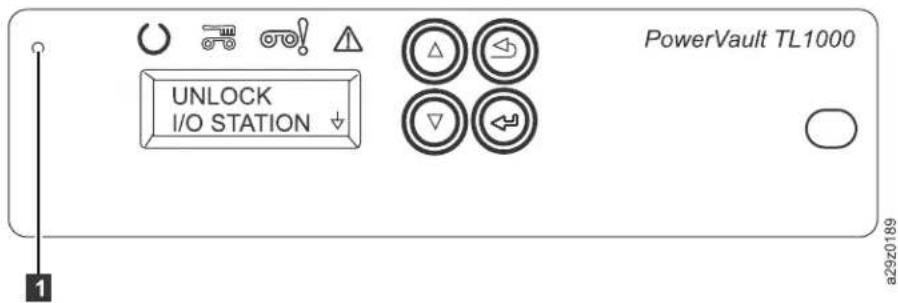
Abbildung 58. Zugriffsloch für Sperrenfreigabemechanismus des Kassettenmagazins
- Setzen Sie das Ende einer gerade gebogenen Büroklammer oder ein ähnliches Objekt in das Zugriffsloch für die Sperrenfreigabe. Drücken Sie dann vorsichtig auf den Sperrmechanismus, um die Sperre zu lösen und das Kassettenmagazin auszugeben.
- Ist die E/A-Station aktiviert, drücken Sie zwei Mal auf den Sperrmechanismus, oder drücken und halten Sie den Sperrmechanismus, bis die Kassette weit genug zurückgezogen wird, damit sich die Sperre der E/A-Station löst.
- Entfernen Sie das Kassettenmagazin aus der Vorderseite des Kassettenarchivs. Wenn das Magazin im Kassettenarchiv blockiert ist und nicht ausgeworfen wird, siehe „Kontakt zum Technical Support von Dell augnehmen“ auf Seite 101.
- Überprüfen Sie das Magazin und die Kassetten auf Beschädigungen.
- Ist eine Kassette beschädigt, tauschen Sie diese Kassette aus.
- Ist das Magazin beschädigt, tauschen Sie das Magazin aus.
Versand des Speicherarchivs
Wählen Sie Commands > Move to Ship Position aus, wenn Sie das Speicherarchiv auf einen Standortwechsel vorbereiten müssen. Der Zugriffsmechanismus muss innerhalb des Speicherarchivgehäuses in eine Parkposition gebracht werden. Wird der Befehl Move to Ship Position abgesetzt, werden alle von der Hostanwendung empfangenen aktiven Befehle beendet, keine neuen Befehle mehr verarbeitet und der Zugriffsmechanismus wird in die Parkposition gebracht, bevor das Kassettenarchiv ausgeschaltet wird.
- Wenn Magazin entsperren angezeigt wird, drücken Sie Eingabetaste, um das Kassettenmagazin zu entsperren. Das Magazin wird entsperrt, und Sie werden in der Anzeige zum Entfernen des Magazins aufgefordert.
- Entfernen Sie alle Kassetten aus dem Magazin und setzen Sie das Magazin erneut in den Schiebemechanismus ein. Das Kassettenarchiv führt dann eine Inventarisierung durch, um sicherzustellen, dass sich keine Kassetten mehr im Magazin befinden.
- Wenn das Magazin leer ist, bewegt das Kassettenarchiv den Zugriffsmechanismus in die Position für den Standortwechsel. Das Kassettenarchiv kann ausgeschaltet werden. Wenn das Magazin nicht leer ist, gibt das Speicherarchiv eine Aufforderung zum Entfernen der Kassetten aus. Starten Sie nach dem Entfernen aller Kassetten und nach dem Wiedereinsetzen des Magazins den Prozess für den Standortwechsel erneut.
Anhang A. Mindestens erforderliche Firmware-Versi- onen für gängige Kassettenarchiv-Features
Mindeste Firmwareversionen für allgemeine Archivfunktionen.
| Funktion Mindestens erforderliche Firmware Versionen | |
| LTO-9 Bandlaufwerk Die Kassettenarchiv | Firmware muss 0130.3000 oder höher sein, um die Ultrium 9-Laufwerke zu unterstützen. Stellen Sie sicher, dass alle Hostanwendungen und Software die Mindestversion aufweisen, die für die Unterstützung von Ultrium 9-Bandlaufwerken erforderlich ist. |
| LTO-M8 Datenträger Die Kassettenarchiv | Firmware muss 0080.3000 oder höher sein, um die M8-Datenträgerfunktion zu unterstützen. |
| LTO-8 Bandlaufwerk Die Kassettenarchiv | Firmware muss 0074.3000 oder höher sein, um die Ultrium 8-Laufwerke zu unterstützen. Stellen Sie sicher, dass alle Hostanwendungen und Software die Mindestversion aufweisen, die für die Unterstützung von Ultrium 8-Bandlaufwerken erforderlich ist. |
| TLS 1.2 Die Kassettenarchiv-Firmware muss 0074.3000 oder höher sein, um das TLS 1.2 für die Kommunikation von Web-SSL und EKM-SSL zu unterstützen. | |
| SHA-256-Sicherheitsprotokoll Die Kassettenarchiv | Firmware muss 0074.3000 oder höher sein, um das Sicherheitsprotokoll SHA-256 zu unterstützen. |
| LTO-7-Bandlaufwerk Die Kassettenarchiv | Firmware muss 0058.3000 oder höher sein, um die Ultrium 7-Laufwerke zu unterstützen. Stellen Sie sicher, dass alle Hostanwendungen und Software die Mindestversion aufweisen, die für die Unterstützung von Ultrium 7-Bandlaufwerken erforderlich ist. |
| LTO-6-, 5 und 4-Bandlaufwerke Die Kassettenarchiv-Firmware muss 0034.3000 oder höher sein, um die Ultrium 6, 5 und 4 Laufwerke zu unterstützen. Stellen Sie sicher, dass alle Hostanwendungen und Software auf der für die Unterstützung von Ultrium 6, 5 und 4 Bandlaufwerken erforderlichen Mindestversion liegen. | |
Anhang B. Funktionen und Rollen der Web-Benutzer- oberfläche
Der Administrator kann auf alle Funktionen des Kassettenarchivs zugreifen und Änderungen vornehmen. Andere Benutzerrollen haben Einschränkungen hinsichtlich der Funktionen, auf die zugegriffen werden kann, oder die geändert werden können. Ein Administrator kann anderen Benutzern den Zugriff auf das Kassettenarchiv gewähren, er kann jedoch seine volle Funktionalität einschränken.
In Kapitel 4, „Verwaltung“, auf Seite 36 finden Sie eine Übersicht über die vier Benutzerrollen.
| Tabelle 43. Funktionen und Rollen der Web-Benutzeroberfläche | ||||
| Menübefehl Benutzer Superuser Administrator Service | ||||
| MONITOR SYSTEM | ||||
| System Summary √ | √ √ √ | |||
| Library Map √ √ | √ √ | |||
| MANAGE LIBRARY | ||||
| Move Cartridges - √ | √ √ | |||
| Laufwerk entladen - | √ √ √ | |||
| Laufwerk reinigen - | √ √ √ | |||
| Library State - √ √ √ | ||||
| Bestand | -√ √ √ | |||
| CONFIGURE LIBRARY | ||||
| Benutzerzugriff | - | - | √ | √ |
| Physisch | - | - | √ | √ |
| Logisch | - | - | √ | √ |
| Netz | - | - | √ √ | |
| Verschlüsselung | - | - | √ | √ |
| Datum und Uhrzeit | - | - | √ | √ |
| Benachrichtigungen | - | - | √ √ | |
| Speichern/Wiederherstellen | - | - | √ √ | |
| SERVICE LIBRARY | ||||
| Schlüsselpaddiagnose | - | - | √ √ | |
| Operator Interventions | √ √ √ | √ | ||
| Kassettenarchiv-Protokolle anzeigen | √ √ √ | √ | ||
| Tabelle 43. Funktionen und Rollen der Web-Benutzeroberfläche (Forts.) | ||||
| Menübefehl Benutzer Superuser Administrator Service | ||||
| Traces - - √ √ | ||||
| Download Drive Logs | --√ √ | |||
| Download Library Logs | √ √ √ √ | |||
| Reset Libra-ry/Drive | --√ √ | |||
| Firmware-Aktuali-sierungen | --√ √ | |||
| Usage Statistics - - √ √ | ||||
Anhang C. Formular für Bibliothekskonfiguration
Kopieren Sie dieses Formular und füllen Sie es bei der Installation und Konfiguration des Speicherarchivs aus.
Aktualisieren Sie das Formular jedes Mal, wenn Änderungen an der Bibliothekskonfiguration vorgenommen werden. Die Informationen, die in diesem Formular enthalten sind, sind wichtig und hilfreich, wenn ein Aufruf beim Dell-Service erforderlich ist. Bewahren Sie dieses Formular an einer sicheren Stelle auf.
Sie können auch Bibliothekskonfigurationsdaten aus der Webbenutzerschnittstelle speichern. Siehe „Konfigurationseinstellungen sichern und wiederherstellen“ auf Seite 58.
Physische Bibliothek
| Maschinentyp TL1000 | |
| Seriennummer | |
| Bibliotheksname | |
| Auto Cleaning | |
| Bar code label length |
Logische Bibliothek
| Library Access Mode | |
| Schleife | |
| Autoload | |
| Aktive Slots |
Bandlaufwerk
| Seriennummer | |
| Worldwide Node Name |
Netzwerkeinstellungen
| Ethernet Link Speed | |
| SSL Security | |
| IPv4 | |
| DHCP | |
| Static IP address | |
| Teilnetzmaskenadresse | |
| Gateway-Adresse | |
| IPv6 | |
| DHCP | |
| Stateless Auto Configuration | |
| Static IP address | |
| Präfixlänge | |
| Gateway | |
| DNS | |
| DNS IP address | |
| NTP Date/Time Server | |
| NTP Server IP address | |
| Zeitzone | |
| Auto Adjustment by PC | |
| SMTP (Mail) Server | |
| SMTP Server Address | |
| Sender Address | |
| Gegenstand | |
| Mail to 01 | |
| Mail to 02 | |
| Mail to 03 | |
| Mail to 04 | |
| Mail Event Level | |
| SNMP Server | |
| Community | |
| Name | |
| Standort | |
| Ansprechpartner | |
| Trap to 01 | |
| Trap to 02 | |
| Trap to 03 | |
| Trap to 04 | |
| User 1 | |
| User 2 | |
| User 3 | |
| User 4 | |
| Trap Event Level |
Bibliotheks- und Laufwerkfirmware
| Firmware-Typ Aktuelle Firmware-Version | |||||
| Bibliothek | |||||
| Laufwerk | |||||
Benutzerkonten
Das Kennwort für den Administrator (admin) wird in der Tabelle Tabelle 44 auf Seite 144 aufgelistet. Ändern Sie und fügen Sie hinzu zusätzliche erstellte Administrator-, Superuser-, Service- und Benutzernamen und -kennwörter. Bei Benutzernamen und Kennwörtern muss die Groß-/Kleinschreibung beachtet werden.
| Tabelle 44. Benutzerkonten | ||
| Benutzername Zugriffsebene Kennwort | ||
| Administrator Administrator sicher | ||
Unterstützungsbenachrichtigung
| Benutzername | |
| Kennwort |
Anhang D. Behindertengerechte Bedienung
Funktionen zur behindertengerechten Bedienung helfen einem Benutzer mit einer körperlichen Behinderung, wie z. B. eingeschränkter Mobilität oder eingeschränktem Sehvermögen, die HTML-Version der Kundendokumentation erfolgreich zu verwenden.
Funktionen
Die wichtigsten Funktionen zur behindertengerechten Bedienung der PDF-Version der Dell PowerVault TL1000 Band-Autolader Benutzerhandbuch sind:
- Mithilfe von Sprachausgabeprogrammen und einem digitalen Sprachsynthesizer können Sie hören, was am Bildschirm angezeigt wird. Die Sprachausgabeprogramme WebKing und Window-Eyes wurden getestet.
- Sie können alle Funktionen über die Tastatur anstelle der Maus aufrufen.
Navigation über die Tastatur
Sie können Tasten oder Tastenkombinationen verwenden, um Operationen auszuführen und viele Menüaktionen einzuleiten, die alle auch über Mausaktionen ausgeführt werden können. Sie können in der PDF-Version der Dell PowerVault TL1000 Band-Autolader Benutzerhandbuch im Hilfesystem von der Tastatur aus navigieren. Verwenden Sie dazu die folgenden Tastenkombinationen:
- Drücken Sie die Tabulatortaste innerhalb eines Rahmens (auf einer Seite), um den nächsten Link, die nächste Schaltfläche oder den nächsten Themenpunkt aufzurufen.
- Mit der Taste ^ oder der Tastenkombination Umschalttaste+Tabulatortaste können Sie zum vorherigen Thema springen.
- Drücken Sie die Taste Pos1 oder Ende, um an den Anfang bzw. ans Ende zu blättern.
- Drücken Sie Strg+P, um die aktuelle Seite oder den aktiven Rahmen zu drucken.
- Drücken Sie zum Auswählen die Taste Enter (Eingabe).
Auf Veröffentlichungen zugreifen
Sie können die Veröffentlichungen für dieses Kassettenarchiv in Adobe Portable Document Format (PDF) mit dem Adobe Acrobat Reader anzeigen. Die PDF-Dateien werden auf der folgenden Website bereitgestellt: http://www.dell.com/support
In diesem Glossar werden spezielle Begriffe, Abkürzungen und Akronyme definiert, die in dieser Veröffentlichung verwendet werden. Wenn Sie den gesuchten Begriff hier nicht finden, schauen Sie im Index oder im Dictionary of Computing, 1994 nach.
Zahlen
Komprimierung im Verhältnis 2:1
Die Datenmenge, die mit Komprimierung gespeichert werden kann, im Verhältnis zu der Datenmenge, die ohne Komprimierung gespeichert werden kann. Bei der Komprimierung im Verhältnis 2:1 können durch die Komprimierung doppelt so viele Daten gespeichert werden wie ohne Komprimierung.
A
A
Ampere.
AC
Alternating Current (Wechselstrom).
Zugriffsmethode
Ein Verfahren zum Versetzen von Daten zwischen Hauptspeicher und Eingabe- oder Ausgabeeinheiten.
Zugriffsmechanismus
Diese Komponente enthält den Speicherarchivroboter und den Barcode-Scanner. Der Zugriffsmechanismus transportiert Kassetten in die E/A-Station, die Ablagefächer und die Bandlaufwerke und aus der E/A-Station, den Ablagefächern und den Bandlaufwerken.
Adapterkarte
Eine Schaltkarte, die einem Computer Funktionen hinzufügt.
adj
Adjustment (Anpassung).
Administrator
Die Administratorrolle hat Zugriff auf alle Menüs. Das Standardkennwort ist Sicher und die StandardPIN ist 0000.
AES
Advanced Encryption Standard. Ein Datenverschlüsselungsverfahren, das offiziell das Datenverschlüsselungsverfahren DES (Data Encryption Standard) ersetzt hat.
AH
Authentication Header (Authentifizierungszeile). Ein Internetprotokoll, das eine verbindungsunabhängige Integritäts- und Datenursprungs-Authentifizierung von IP-Datagrammen garantieren soll. Optional kann dieses Protokoll mithilfe von Sliding-Window-Verfahren und durch das Löschen veralteter Pakete gegen Attacken durch Nachrichtenaufzeichnung und -wiederholung schützen.
AIX
Advanced Interactive Executive. Die IBM-Implementierung des UNIX-Betriebssystems. AIX wird unter anderem von IBM System p als Betriebssystem benutzt.
Alphanumerisch
Bezieht sich auf einen Zeichensatz, der Buchstaben, Numerale und weitere Zeichen wie Interpunkti-onszeichen enthält.
alter
Ändern.
Umgebungstemperatur
Die Temperatur von Luft oder anderen Teilen in einem bestimmten Bereich, insbesondere im Bereich um Einheiten.
AME
Application Managed Encryption (von der Anwendung verwaltete Verschlüsselung).
Ampere (A)
Eine Maßeinheit für den Strom, der einem Fluss von einem Coulomb pro Sekunde (Amperesekunde) oder dem Strom entspricht, der von einem Volt bei einem Widerstand von einem Ohm erzeugt wird.
ANSI
Anwendungsverwaltete Verschlüsselung
Bandverschlüsselung, die durch eine Anwendung gesteuert wird.
Archivieren
Dateien sammeln und an einer bestimmten Stelle speichern.
ASCII
American National Standard Code for Information Interchange. Ein codierter 7-Bit-Zeichensatz (8 Bit einschließlich Paritätsprüfung), der aus Steuerzeichen und Grafikzeichen besteht.
Einheit zuordnen
Das Erstellen der Beziehung einer Einheit zu einer aktiven Task, einem aktiven Prozess, einem aktiven Job oder einem aktiven Programm.
Zuordnung
Die Benennung einer bestimmten Einheit zur Ausführung einer Funktion.
Asynchron
Bezieht sich auf mindestens zwei Prozesse, die nicht von dem Auftreten bestimmter Ereignisse wie gemeinsamen Zeitsignalen abhängen.
Sicherheitshinweis "Achtung"
Der Sicherheitshinweis "Achtung" macht auf eine mögliche Gefahr aufmerksam, die zu einer Beschädigung eines Programms, einer Einheit, des Systems oder der Daten oder zu leichteren Verletzungen führen kann. Siehe auch Vorsicht und Gefahr.
ATTN
Achtung.
B
Sicherung
Zur Sicherheit zusätzliche Kopien von Dokumenten oder Software erstellen.
Barcode
Ein Code, der Zeichen in Form von parallelen Balken mit unterschiedlicher Stärke und unterschiedlichem Abstand darstellt, die von einem Barcode-Scanner gelesen werden können.
Barcode-Etikett
Ein Etikett, auf dem sich ein Barcode befindet und das eine selbstklebende Rückseite hat. Das Barcode-etikett muss auf eine Bandkassette geklebt werden, damit das Speicherarchiv die Kassette und ihre Datenträgerfolgenummer identifizieren kann.
Barcode-Scanner
Eine Lasereinheit zum Scannen und Lesen von Barcodes und zum Konvertieren von Barcodes in digitalen ASCII- oder EBCDIC-Zeichencode.
Frontblende
Dekorative Abdeckung und Schutzabdeckung.
Zweifarbig
Mit zwei Farben.
Bit
Eine der Ziffern 0 oder 1 in einem Binärzahlsystem.
Stückliste
Eine Liste bestimmter Typen und Mengen von direkten Materialien, die zum Produzieren eines bestimmten Jobs oder einer bestimmten Ausgabemenge benutzt wird.
Border Gateway Protocol (BGP)
BGP ist das zentrale Routing-Protokoll für das Internet. Dabei wird eine Tabelle mit IP-Netzwerken oder "Präfixen" verwaltet, über die die Netzwerkerreichbarkeit zwischen autonomen Systemen (AS) zugeordnet wird.
BRMS
Ein Client-Programm, das Anforderungen an einen Web-Server einleitet und die Informationen anzeigt, die der Server zurückgibt.
Puffer
Eine Routine oder ein Speicher, die/der zum Kompensieren des Unterschiedes in der Geschwindigkeit des Datenflusses oder zum Zeitpunkt des Auftretens von Ereignissen bei der Übertragung von Daten von einer Einheit zu einer anderen Einheit benutzt wird.
Bus
Eine Einrichtung zum Übertragen von Daten zwischen mehreren Einheiten, die sich zwischen zwei Endpunkten befinden, wobei nur eine einzige Einheit zu einem bestimmten Zeitpunkt übertragen kann.
Byte
Eine Zeichenfolge, die aus einer bestimmten Anzahl von Bits (normalerweise 8) besteht, die als Einheit behandelt werden und ein Zeichen darstellen. Eine fundamentale Dateneinheit.
C
CA-Zertifizierung
Bei der Verschlüsselung ein Zertifikat einer Zertifizierungsstelle (Certificate Authority, CA).
Kapazität
Die Datenmenge in Byte, die auf einem Datenträger enthalten sein kann.
Werkzeug zum manuellen Zurückspulen der Kassette
Ein Werkzeug, das in die Spule einer Kassette eingeführt werden kann, um das Band in die Kassette oder aus der Kassette zu spulen.
Kassettenspeicher
In jeder Datenkassette befinden sich integrierte Elektronik- und Schnittstellenmodule, die Statistiken über die Benutzung der Kassette und weitere Informationen speichern und abrufen können.
Kassettenablagefach
Einzelnes Fach in einem Magazin, in dem Bandkassetten abgelegt werden können.
Sicherheitshinweis "Vorsicht"
Der Sicherheitshinweis "Vorsicht" macht auf eine Gefahr aufmerksam, die tödliche oder schwere Verletzungen zur Folge haben kann. Siehe auch Sicherheitshinweis "Achtung" und Sicherheitshinweis "Gefahr".
CE
Customer engineer; Kundendienstmitarbeiter, IBM Ansprechpartner.
Zentimeter (cm)
Der hundertste Teil eines Meters (0,01 m). Ca. 0,39 Zoll.
Kanalbefehl
Ein Anweisung, die einen Datenkanal, eine Steuereinheit oder eine Einheit auffordert, eine Operation oder eine Gruppe von Operationen auszuführen.
char
Character (Zeichen).
CHK
Überprüfen.
Reinigungskassette
Eine Bandkassette, die zum Reinigen der Schreib-/Leseköpfe eines Bandlaufwerks benutzt wird. Gegensatz zu Datenkassette.
COD
Kapazität nach Bedarf.
Befehl
Ein Steuerungssignal, mit dem eine Aktion oder der Anfang einer Aktionsfolge eingeleitet wird.
Compact Disc (CD)
Eine Scheibe, die normalerweise einen Durchmesser von ca. 12 cm hat, von der Daten optisch mittels eines Lasers gelesen werden.
Komprimierung
Der Prozess des Eliminierens von Abständen, leeren Feldern, Redundanzen und unnötigen Daten, um die Länge von Sätzen oder Blöcken zu kürzen.
Ohne Unterbrechung des Systembetriebs
Bezieht sich auf Diagnoseverfahren, die auf einer einzigen Steuereinheit ausgeführt werden können, während der Rest des Subsystems für Kundenanwendungen verfügbar bleibt.
Verbindung für außergewöhnliche Risiken
Eine Verbindung zwischen einem dedizierten Kanal und einem Laufwerk, die verursacht wird, wenn während eines E/A-Vorgangs eine Einheitenprüfung durchgeführt wird.
Controller
Eine Einheit, die die Schnittstelle zwischen einem System und Bandlaufwerken bereitstellt.
Steuerpfadlaufwerk
Ein Laufwerk, das Nachrichten vom Host an das Kassettenarchiv überträgt, in dem das Laufwerk installiert ist.
Cookie
Ein Paket von Daten, die zum Protokollieren der Konfiguration zwischen dem Kassettenarchiv und einem Web-Browser ausgetauscht werden.
CP
Circuit protector (Sicherungsschalter).
CPF
Control Path Failover (Steuerpfadübernahme).
CRU
Customer Replaceable Unit (durch den Kunden austauschbare Funktionseinheit).
CSA
Control (Steuerung).
CU
Control Unit (Steuereinheit).
D
Gefahr (Sicherheitshinweis)
Der Sicherheitshinweis "Vorsicht" macht auf eine Gefahr aufmerksam, die tödliche oder schwere Verletzungen zur Folge haben kann. Siehe auch Sicherheitshinweis "Achtung" und Sicherheitshinweis "Vorsicht".
Daten
Eine beliebige Darstellung wie beispielsweise Zeichen oder analoge Mengen, denen eine Bedeutung zugeordnet wird oder zugeordnet werden kann.
Datenpuffer
Der Speicherpuffer in der Steuereinheit. Dieser Puffer wird benutzt, um die Datenübertragungsgeschwindigkeit zwischen der Steuereinheit und dem Kanal zu erhöhen.
Datenkassette
Eine Bandkassette zum Speichern von Daten. Gegensatz zu Reinigungskassette.
Datenfehler
Eine synchrone oder asynchrone Meldung einer Bedingung, die durch ungültige Daten oder eine falsche Position der Daten hervorgerufen wird.
DC
Direct Current (Gleichstrom).
DCS
Eigener Steckplatz für Reinigungskassetten.
Entmagnetisieren
Die Magnetisierung eines Magnetbandes mittels elektrischer Spulen aufheben, die Strom übertragen, der den Magnetismus des Bandes neutralisiert.
Entmagnetisierer
Eine Einheit, die die Magnetisierung eines Magnetbandes aufhebt.
Verschlechterung
Eine Verringerung der Ausgabequalität oder des Durchsatzes oder eine Erhöhung der Maschinenfehlerrate.
Vermindert
Eine Verringerung der Ausgabequalität oder des Durchsatzes oder eine Erhöhung der Maschinenfehlerrate.
DES
Data Encryption Standard. Ein Verschlüsselungsalgorithmus zum Ver- und Entschlüsseln von Daten mit Hilfe eines privaten Schlüssels.
Deserialisieren
Eine Änderung von Seriell-nach-Bit in Parallel-nach-Byte.
Gesperrt
Ein Teil, das durch eine Arretierung oder einen Hebel in Position gehalten wird.
device
Hardwarekomponenten oder Peripheriegeräte wie Bandlaufwerke oder Kassettenarchive, die Daten empfangen und senden können.
Gerätetreiber
Eine Datei, die den Code enthält, der zur Benutzung einer angeschlossenen Einheit benötigt wird.
DHCPv6
Dynamic Host Configuration Protocol für IPv6. Obwohl durch die zustandslose automatische Adresskonfiguration von IPv6 der Hauptgrund für die Verwendung von DHCP in IPv4 weggefallen ist, kann DHCPv6 nach wie vor verwendet werden, um zustandslos Adressen zuzuordnen, wenn der Netzwerk-administrator mehr Kontrolle über die Adressierungsprozesse haben möchte.
DH-Gruppe
Diffie-Hellman-Gruppe.
DIAG
Diagnoseabschnitt eines Wartungshandbuchs.
Differenzial
Siehe HVD (High Voltage Differential).
Direktzugriffsspeicher
Eine Speichereinheit, in der die Zugriffszeit von der Position der Daten unabhängig ist.
Anzeigekontrast
Die Helligkeit der Anzeige auf der Bedienerkonsole.
DLL
Dynamic Link Library. Die Microsoft-Implementierung des Konzepts des gemeinsam genutzten Speicherarchivs. Diese Bibliotheken haben normalerweise die Dateierweiterung dll, ocs (für Bibliotheken mit ActiveX-Steuerelementen) oder drv (für Treiber traditioneller Systeme).
DNS
Directory Name System (Verzeichnisnamenssystem). Durch DNS kann das Kassettenarchiv textbasierte Adressen anstatt numerischer IP-Adressen erkennen.
Download
Programme oder Daten von einem Computer auf eine angeschlossene Einheit (normalerweise auf einen Personal Computer) übertragen.
Daten von einem Computer auf eine angeschlossene Einheit wie beispielsweise eine Workstation oder einen Personal Computer übertragen.
DPF
Data Path Failover (Datenpfadübernahme).
DRAM
Ein Mechanismus zum Transportieren eines Magnetbands und zum Steuern des Magnetbandtransports.
Drive Not Configured (Laufwerk nicht konfiguriert)
Diese Nachricht erscheint beim ersten Booten nach dem Wiederherstellen werkseitiger Standardeinstellungen. Dies ist kein Fehler, da das Kassettenarchiv eine bestimmte Zeit für die Konfiguration benötigt.
DRV
Laufwerk.
DSA-Schlüssel
Verschlüsselungsschlüsseltyp.
DSE
Data Security Erase (Löschvorgang zur Datensicherheit).
DSP
Digital Signal Processor (digitaler Signalprozessor).
E
EBCDIC
Extended Binary-Coded Decimal Interchange Code.
EC
Kartenrandstecker. Engineering Change (technische Änderung).
ECC
Error Correction Code (Fehlerkorrekturcode).
EEB
Ethernet-Erweiterungsplatine
EEPROM
Electrically Erasable Programmable Read-Only Memory (elektrisch löschbarer programmierbarer Nur-Lese-Speicher).
EIA
Eine von der Electronic Industries Association etablierte Maßeinheit. Entspricht 4,45 cm (1,75 Zoll).
Auswerfen
Normale oder erzwungene Entnahme.
EKM
Korrespondenz in Form von Nachrichten, die über ein Computernetzwerk zwischen Benutzerterminals übertragen werden.
Siehe E-Mail.
Verschlüsselung
Eine Verfahren zum Speichern von Daten in einem Format, das die Daten gegen unabsichtliche oder absichtliche Beeinträchtigung schützt. Ein verschlüsselungsfähiges Laufwerk enthält die erforderliche Hardware und Firmware zum Verschlüsseln und Entschlüsseln von Hostbandanwendungsdaten. Die Verschlüsselungsrichtlinien und die Verschlüsselungsschlüssel werden von der Hostanwendung oder dem Host-Server bereitgestellt.
Ein Java™-Softwareprogramm, das Verschlüsselungsbandlaufwerke beim Generieren, Schützen, Speichern und Verwalten von Verschlüsselungsschlüsseln unterstützt, die Daten verschlüsseln, welche auf Banddatenträger geschrieben und entschlüsselt werden und die von Banddatenträgern eingelesen werden.
Nutzungsrecht
Nutzungsrecht ist das offizielle Recht, Service und Support für Ihr Bandarchiv zu erhalten.
EPO
Emergency Power Off (Notfallausschaltung).
EPROM
Erasable Programmable Read Only Memory (löschbarer programmierbarer Nur-Lese-Speicher).
EQC
Equipment Check (Geräteprüfung).
Geräteprüfung
Eine asynchrone Meldung einer Störung.
Fehlerprotokoll
Ein Datensatz oder eine Datei in einem Produkt oder System, in dem/der Fehlerinformationen gespeichert sind, auf die später zurückgegriffen werden kann.
ESD
Electrostatic Discharge (elektrostatische Entladung).
ESP
Encapsulated Security Payload (Eingekapselte Sicherheitsnutzlast). ESP ist ein Internetprotokoll, das Ursprungsauthentizitäts-, Integritäts- und Vertraulichkeitsschutz für ein Paket bereitstellt. ESP unterstützt auch Konfigurationen nur mit Verschlüsselung und nur mit Authentifizierung, aber von der Verwendung der Verschlüsselung ohne die Authentifizierung wird abgeraten, da eine solche Konfiguration unsicher ist.
F
Fehlersymptomcode (FSC)
Ein hexadezimaler Code, der vom Mikrocode eines Laufwerks oder einer Steuereinheit als Antwort auf einen festgestellten Subsystemfehler generiert wird.
FC
Feature-Code.
FCC
Field engineer, Kundendienstmitarbeiter oder IBM Ansprechpartner.
Referenzmarke
Ein Ziel, das benutzt wird, um einem Roboter eine physische Position beizubringen.
Durch den Kundendienst austauschbare Funktionseinheit (FRU)
Eine Baugruppe, die vollständig ausgetauscht wird, wenn eine ihrer Komponenten ausfällt. (FRU = field-replaceable unit)
Datei
Eine benannte Gruppe von Sätzen, die als Einheit gespeichert oder verarbeitet werden. Wird auch als Datensatz bezeichnet.
Dateischutz
Die in einem Informationssystem eingerichteten Prozesse und Prozeduren, die den unberechtigten Zugriff auf eine Datei oder das Löschen einer Datei verhindern sollen.
File Transfer Protocol (FTP)
In der Internet-Protokollgruppe ein Protokoll der Anwendungsschicht, das TCP- und Telnet-Services zum Übertragen von Massendatendateien zwischen Maschinen oder Hosts verwendet.
Firmware
Code, der als Mikrocode als Teil eines Betriebssystems bereitgestellt wird. Firmware ist effizienter als Software, die von einem austauschbaren Datenträger geladen wird, und kann leichter an Änderungen angepasst werden als reine Hardwareschaltlogik. Das BIOS (Basic Input/Output System) im Nur-Lese-Speicher (ROM) einer PC-Systemplatine ist beispielsweise Firmware.
FLASH-EEPROM
Ein elektrisch löschbarer programmierbarer Nur-Lese-Speicher, der aktualisiert werden kann.
FMR
Field Microcode Replacement.
Format
Die Anordnung von Daten auf einem Datenträger.
Formatierungsprogramm
Teil eines Magnetbandsubsystems, das die Datenumsetzung, die Geschwindigkeitsanpassung, die Codierung und die Fehlerbehebung der ersten Ebene ausführt und als Schnittstelle zu Bandlaufwerken dient.
FP
File Protect (Dateischutz).
Ausgefranst
:NONE.
FRU
Field Replaceable Unit (durch den Kundendienst austauschbare Funktionseinheit).
FSC
Fault Symptom Code (Fehlersymptomcode).
FSI
Fault Symptom Index (Fehlersymptomindex).
FTSS
Mikrocode, der während des normalen Betriebs durch den Kunden in der Maschine resident ist.
G
g
Gramm.
GB
Gigabyte.
GBIC
Konvertiert eine Kupferschnittstelle in eine optische Schnittstelle.
GND
Ground (Erde).
H
HBA
Hostbusadapter.
HD Slot Technology
Steckplatztechnologie mit hoher Dichte (HD). Eine Technologie, bei der mehrere Kassetten in einer geschichteten Architektur gespeichert werden können.
Hertz (Hz)
Einheit der Frequenz. 1 Hertz entspricht einem Zyklus pro Sekunde.
Hex
Hexadezimal.
Ein Logiksignalsystem, das die Datenübertragung zwischen einem unterstützten Host und dem Kassettenarchiv ermöglicht. Bei der HVD-Signalisierung wird eine paarige Plus- und Minussignalstufe benutzt, um die Auswirkung von Störungen auf dem SCSI-Bus zu verringern. Alle Störungen im Signal liegen im Status Plus und Minus vor und werden ausgeschaltet. Synonym zu Differenzial.
HVD
Hertz (Zyklen pro Sekunde).
I
ID
Kennung.
Kennung (ID)
(1) In Programmiersprachen eine lexikalische Einheit zur Benennung eines Sprachobjekts, beispielsweise die Namen von Variablen, Tabellen, Sätzen, Bezeichnungen oder Prozeduren. Eine Kennung besteht in der Regel aus einem Buchstaben, auf den wahlweise Buchstaben, Ziffern, oder andere Zeichen folgen. (2) Ein oder mehrere Zeichen, die verwendet werden, um Datenelemente zu identifizieren oder zu benennen und möglicherweise bestimmte Eigenschaften dieses Datenelements anzugeben. (3) Eine Folge von Bits oder Zeichen, die ein Programm, ein Gerät, oder ein System für ein anderes Programm, eine anderes Gerät, oder ein anderes System identifiziert.
IEC
Internet Key Exchange, benutzt im IPsec-Protokoll.
IML
Initial Microprogram Load (Anfängliches Laden des Mikroprogramms).
Inkompatibles Magazin
Diese Nachricht kann während einer Speicherarchivinitialisierung auf der Bedienerkonsole erscheinen. Sie tritt beim Wiederherstellen werkseitiger Voreinstellungen oder elementarer Produktdaten auf. Dies ist kein Fehler, da das Kassettenarchiv eine bestimmte Zeit für die Konfiguration benötigt.
Das Laden eines Mikroprogramms von einem Zusatzspeicher in beschreibbaren Steuerspeicher.
Initiator
Die Komponente, die einen Befehl ausführt. Der Initiator kann das Hostsystem oder der Bandcontroller sein.
INST
Installation.
Schnittstelle
Eine gemeinsame Grenze. Eine Schnittstelle kann eine Hardwarekomponente zum Verbinden zweier Einheiten oder ein Teil des Speichers oder von Registern sein, auf den/die mehrere Computerprogramme zugreifen.
Internet Protocol Version 4 (IPv4)
Siehe IPv4.
Internet Protocol Version 6 (IPv6)
Siehe IPv6.
Interposer
Der Teil, der zum Konvertieren eines 68-poligen Steckers in einen 50-poligen Sub-D-Stecker benutzt wird.
Eingriff erforderlich
Eine manuelle Maßnahme ist erforderlich.
INTRO
Introduction (Einführung).
E/A
Ein-/Ausgang.
E/A-Station
Kassettenposition, die das Einlegen von Kassetten in das Speicherarchiv und das Entfernen von Kassetten aus dem Speicherarchiv ermöglicht.
IOP
Input/Output Processor (Ein-/Ausgangsprozessor).
IP
Internet Protocol.
IP-Adresse
Eine Kennung für einen Computer oder eine Einheit auf einem IP-Netz (TCP/IP-Netz). Netze, die das Protokoll TCP/IP verwenden, leiten Nachrichten auf der Basis der IP-Adresse des Ziels weiter. Siehe IPv4 und IPv6.
IPL
Initial Program Load (Anfängliches Programmladen).
IPSec (IP Security)
Eine Gruppe von Protokollen für eine sichere IPv6-Netzkommunikation durch Authentifizierung und Verschlüsselung.
SIP-Stack
Ein TCP/IP-Protokoll-Stack, über den statische IP-Adressen verwaltet werden.
IPv4
Ein Netzwerkebenenprotokoll für Netzwerke mit Paketvermittlung. IPv4 unterstützt 2^32 (ca. 4,3 Milliarden) Adressen.
IPv6
Ein Netzwerkebenenprotokoll für Netzwerke mit Paketvermittlung. Das Nachfolgeprotokoll von IPv4 für die allgemeine Verwendung im Internet. Die wichtigste Verbesserung in IPv6 ist die höhere Anzahl an Adressen, die für vernetzte Einheiten verfügbar sind. Dadurch kann jedes Mobiltelefon und jede mobile elektronische Einheit eine eigene Adresse haben.
ISV
Independent Software Vendor (Unabhängiger Softwareanbieter).
ITST
Idle-Time Self-Test (Selbsttest bei Inaktivität).
K
Kerberos
Die Kerberos-Authentifizierung ist ein Standard-Authentifizierungsprotokoll (RFC 1510) über Dritte, die eine umfassende Sicherheit für Network-Computing-Umgebungen bereitstellt.
Kilogramm (kg)
1000 Gramm.
km
Kilometer. 1000 Meter, Ca. 5/8 Meile.
L
LAN
Lokales Netzwerk. Ein Computernetz innerhalb eines begrenzten Bereichs.
LCB
Kassettenarchiv-Steuerplatine
LCD
Siehe LCD-Anzeige.
LDAP
Lightweight Directory Access Protocol. Dieses Protokoll ermöglicht dem Kassettenarchiv die Verwendung von auf einem Server gespeicherten Anmelde- und Kennwortinformationen, um den Zugriff auf die Kassettenarchivfunktionalität zu erteilen.
LDAPS
Secure LDAP over SSL (Sichere LDAP-Verbindung über SSL).
LDI
Library Drive Interface (Schnittstelle zum Kassettenarchivlaufwerk).
LED
Light-Emitting Diode (Leuchtdiode).
Speicherarchivzertifizierung
Bei der Verschlüsselung ein Zertifikat, das vom Kassettenarchiv bereitgestellt wird.
Library-Managed Encryption (vom Kassettenarchiv verwaltete Verschlüsselung)
Bandkassettenverschlüsselung, die über das Kassettenarchiv verwaltet wird.
Eine von IBM, Hewlett-Packard und Quantum entwickelte Form der Bandspeichertechnologie. Die LTO-Technologie ist eine Technologie in einem "offenen Format", was bedeutet, dass Benutzern mehrere Quellen von Produkten und Datenträgern zur Verfügung stehen. Durch die "offene" Natur der LTO-Technologie sind die Angebote unterschiedlicher Lieferanten miteinander kompatibel, da sichergestellt ist, dass die Produkte der Lieferanten bestimmten Prüfungsstandards entsprechen. Die LTO-Technologie wird in zwei Formaten implementiert: - Das Accelis-Format bietet einen schnellen Zugriff. - Das Ultrium-Format bietet eine hohe Kapazität. Das Ultrium Format ist das bevorzugte Format, wenn die Kapazität (und nicht der schnelle Zugriff) das entscheidende Speicherkriterium ist. Eine Ultrium-Kassette hat eine komprimierte Datenkapazität von bis zu 15 TB (bei einer Komprimierung im Verhältnis 2,5:1) und eine native (unkomprimierte) Datenkapazität von bis zu 6 TB.
LCD-Anzeige
Eine stromsparende Anzeigetechnologie, die in Computern und anderen E/A-Einheiten verwendet wird.
Ladbar
Die Fähigkeit, geladen werden zu können.
LME
Library-Managed Encryption (vom Kassettenarchiv verwaltete Verschlüsselung).
LTO-Kassettenspeicher (LTO-CM)
In jeder LTO Ultrium-Datenkassette befinden sich integrierte Elektronik- und Schnittstellenmodule, die Statistiken über die Benutzung der Kassette und weitere Informationen speichern und abrufen können.
LUN
Logical Unit Number (Nummer der logischen Einheit).
LVD
Ein Band mit einer magnetischen Oberflächenschicht, auf die Daten durch magnetische Aufzeichnung gespeichert werden können.
MAP
Maintenance Analysis Procedure (Wartungsanalyseprozedur).
Maske
Ein Zeichenmuster, mit dem das Aufbewahren oder Eliminieren von Teilen eines anderen Zeichenmusters gesteuert wird. :NONE.
Stammdatei
Eine Datei, die in einem Job als Autorität benutzt wird und die relativ permanenter Natur ist, obwohl sich ihr Inhalt ändern kann. Synonym zu Hauptdatei.
Größte zu übertragende Einheit
Die Größe des größten Pakets, die ein Netzwerkprotokoll übertragen kann.
MB
Megabyte (als Übertragungsgeschwindigkeit in MB/s ausgedrückt).
Datenträgerkapazität
Das Datenvolumen in Byte, das auf einem Speichermedium enthalten sein kann.
Datenträgertyp-ID
Bezieht sich auf den Barcode auf dem Barcodeetikett der Ultrium-Bandkassette, einem 2-Zeichen-Code, L1, der Informationen zu der Kassette darstellt. L bedeutet, dass die Kassette von Einheiten mit LTO-Technologie gelesen werden kann. 1 bedeutet, dass es sich um die erste Generation dieses Typs handelt.
Mega
Eine Million von.
Zähler
In dem metrischen System die Basislängeneinheit.
Nachrichteninformationsblock
Management Information Base. Informationsrepository, das von SNMP benutzt wird.
Mikro
Der millionste Teil von.
Mikrocode
(1) Eine oder mehrere Mikroanweisungen. (2) Ein Code, der die Anweisungen eines Befehlssatzes darstellt, der in einem Teil des Speichers implementiert ist, der nicht vom Programm adressierbar ist. (3) Um eine oder mehrere Mikroanweisungen zu entwerfen, zu schreiben und zu testen. (4) Siehe auch Mikroprogramm.
Mikrodiagnoseroutine
Ein Programm, das unter der Steuerung eines Supervisors läuft und in der Regel zum Identifizieren von durch den Kundendienst austauschbaren Funktionseinheiten (FRUs) benutzt wird.
Mikrodiagnosedienstprogramm
Ein Programm, das vom Kundendienst zum Testen der Maschine ausgeführt wird.
Mikroinstruktion
Eine Basis-Maschineninstruktion oder eine elementare Maschineninstruktion.
Mikroprogramm
Eine Gruppe von Mikroinstruktionen, die bei der Ausführung eine geplante Funktion ausführen.
Der Begriff "Mikroprogramm" stellt eine dynamische Zusammenstellung oder Auswahl von Mikroinstruktionsgruppen zur Ausführung einer bestimmten Funktion dar. Der Begriff "Mikrocode" stellt Mikroinstruktionen dar, die in einem Produkt als Alternative zur unveränderlichen Schaltlogik benutzt werden, um bestimmte Funktionen eines Prozessors oder einer anderen Systemkomponente zu implementieren.
MIM
Media Information Message (Datenträger-Informationsnachricht).
mm
Millimeter.
Änderungswert
Wert, der die Bedeutung ändert.
Einheit anhängen
Eine E/A-Einheit mit einer Anforderung an den Bediener zuordnen.
MP
Mikroprozessor.
Millisekunden
Millisekunde.
MSG
Message (Nachricht).
Multipath
Bezieht sich auf die Benutzung mehrerer Pfade.
N
Nicht zutreffend
Nicht zutreffend
Netzadressumsetzung (Network Address Translation, NAT)
Diese Netzwerkadressumsetzung beinhaltet das erneute Schreiben der Quellen- oder Zieladresse von IP-Paketen, wenn diese einen Router oder eine Firewall durchlaufen. Die meisten Systeme verwenden NAT, damit mehrere Hosts auf einem privaten Netzwerk über eine einzelne öffentliche IP-Adresse auf das Internet zugreifen können.
NEMA
In einem Netz ein Punkt, an dem Funktionseinheiten Kanäle oder Datenverbindungen anschließen.
NTP
Network Time Protocol. Dieses Protokoll ermöglicht dem Speicherarchiv, sein internes Datum und seine interne Uhrzeit auf der Basis des Datums und der Uhrzeit eines Servers einzustellen.
NVS
NonVolatile Storage (nicht flüchtiger Speicher). Eine Speichereinheit, deren Inhalt nicht verloren geht, wenn sie ausgeschaltet wird.
0
Oersted
Die Einheit für die magnetische Feldstärke in einem nicht rationalisierten elektromagnetischen System aus Zentimeter-Gramm-Sekunde. Oersted ist die magnetische Feldstärke im Inneren einer gedehnten, gleichmäßig gewundenen Zylinderspule, die in ihrer Windung eine lineare Stromdichte von 1 Abampere pro 4π Zentimeter axiale Länge hat.
Offline
Der Betrieb einer Funktionseinheit, die nicht ununterbrochen von einem Computer gesteuert wird. Gegensatz zu Online.
Online
Der Betrieb einer Funktionseinheit, die ununterbrochen von einem Computer gesteuert wird. Gegensatz zu Offline.
OPER
Operation.
ov
Over voltage (Überspannung).
Überlauf
Auftretender Datenverlust, der verursacht wird, weil eine empfangende Einheit bei der Geschwindigkeit, mit der die Daten übertragen werden, keine Daten akzeptieren kann.
Zu stark anziehen
Etwas zu stark festziehen.
P
Parameter
Eine Variable, die für eine bestimmte Anwendung einen konstanten Wert besitzt und die Anwendung kennzeichnen kann.
P-Bit
Parity Check (Paritätsprüfung).
PCC
Power Control Compartment (Stromversorgungsteil).
PDF-Datei
Portable Document Format.
PE
Parity Error (Paritätsfehler). :NONE.
PFS
Perfect Forward Secrecy (absolute vorwärts gerichtete Sicherheit).
Holen
Beim Kassettenarchiv das Entfernen einer Bandkassette aus einem Kassettenablagefach oder einem Bandlaufwerk mit einer Zugriffseinheit.
Greifarm
Ein Zugriffsmechanismus innerhalb des Speicherarchivs, der Kassetten zwischen den Kassettenablagefächern und dem Laufwerk transportiert.
PM
Preventive Maintenance (vorbeugende Wartung).
POR
Power-On Reset (Systeminitialisierung und Grundstellung).
port
Eine physische Verbindung zur Übertragung zwischen der Einheit IBM 3590 und dem Hostprozessor. Die Einheit IBM 3590 hat zwei SCSI-Ports.
Portable Document Format (PDF)
Ein von Adobe Systems, Incorporated, spezifizierter Standard für die elektronische Verteilung von Dokumenten. PDF-Dateien sind kompakt und können (über E-Mail, Internet, Intranet oder CD-ROM) global verteilt und mit dem Acrobat Reader gelesen werden. Acrobat Reader ist eine Software von Adobe Systems, die kostenlos von der Adobe Systems-Homepage heruntergeladen werden kann.
Privater Schlüssel
Ein Verschlüsselungsschlüssel, der zum Entschlüsseln einer Nachricht benutzt wird.
PROM
Programmable Read Only Memory (programmierbarer Nur-Lese-Speicher).
PS
Power Supply (Netzteil).
PTF
Program Temporary Fix. (Provisorische Programmkorrektur) Eine oder mehrere Fehlerkorrekturen, die in einer sofort beim Kunden installierbaren Form verteilt werden.
PWR
Power.
R
Rack
Eine Einheit, die die Komponenten eines Speichersubsystems wie beispielsweise ein Kassettenarchiv enthält.
Rackeinbausatz
Ein Paket von Artikeln, die zum Installieren der Einschubversion des Kassettenarchivs in ein Rack benutzt werden.
RAM
Random Access Memory (Arbeitsspeicher).
Arbeitsspeicher (RAM)
Eine Speichereinheit, in die Daten nicht sequenziell eingegeben und aus der Daten nicht sequenziell abgerufen werden.
RAS
Reliability, Availability, and Serviceability (Zuverlässigkeit, Verfügbarkeit und Servicefreundlichkeit).
aufzeichnen
Eine Sammlung zusammengehöriger Daten oder Wörter, die als Einheit behandelt werden.
Aufzeichnungsdichte
Die Anzahl Bit in einer einzelnen linearen Spur, gemessen pro Längeneinheit des Aufzeichnungsmediums.
Behebbarer Fehler
Eine Fehlerbedingung, die die Fortsetzung der Ausführung eines Programms erlaubt.
REF
Reference (Verweis).
REG
Register.
Reinventarisierung
Erneute Inventarisierung.
Nachspannen
Der Prozess oder die Funktion zum Spannen des Bands in der Kassette, wenn festgestellt wird, dass das Band in der Kassette nicht stark genug gespannt ist.
RFC-Dokumente sind Memoranden, die neue Recherchen, Innovationen und Vorgehensweisen umfas- sen, die sich auf Internet-Technologien beziehen.
RF
Relative Luftfeuchtigkeit.
Reparaturetikett
Repair Identification Tag (Reparaturetikett).
RML
Rack Mount Line.
Zugriffssystem
Greifarm.
Robotik (Zugriffseinheit)
Die Greifvorrichtung.
Rootzertifizierungsstelle
Bei der Verschlüsselung ein Rootzertifikat von einer Zertifizierungsstelle.
RPQ
Service Action Code (Code für Serviceaktion). Code, der entwickelt wurde, um anzugeben, dass zur Reparatur der Hardware möglicherweise durch den Kundendienst austauschbare Funktionseinheiten ausgetauscht werden müssen.
SAN
Storage Area Networks (Speicherbereich-Netzwerke).
SAS
Serial Attached SCSI. Eine Computerbustechnologie und ein serielles Übertragungsprotokoll für direkt angeschlossene Speichereinheiten. SAS ist ein Ersatz für paralleles SCSI mit höheren Geschwindigkeiten, benutzt aber immer noch SCSI-Befehle.
Arbeitskassette
Eine Datenkassette, die keine nützlichen Daten mehr enthält und daher mit neuen Daten beschrieben werden kann.
Einzelzeichenanzeige
Single Character Display (Einzelzeichenanzeige).
SCSI
Ein Laufwerk mit einer SAS-Schnittstelle kann direkt mit Controllern verbunden werden. Eine SAS-Schnittstelle hat gegenüber einer traditionellen SCSI-Schnittstelle eine höhere Leistung, da mit einer SAS-Schnittstelle mehrere (bis zu 128) Einheiten mit unterschiedlichen Größen und Typen mit dünneren und längeren Kabeln gleichzeitig verbunden werden können. Eine SAS-Schnittstelle unterstützt die Übertragung von Signalen im Vollduplexmodus mit bis zu 3,0 Gb/s. Zudem sind SAS-Laufwerke Hot-Plug-fähig.
Serialisieren
Eine Änderung von Parallel-nach-Byte in Seriell-nach-Bit.
Parallel-Seriell-Umsetzer
Eine Einheit, die eine Speicherbereichsverteilung von simultanen Status, die Daten darstellen, in die entsprechende Zeitfolge von Status umsetzt.
Servo, Servos
Dient zur Qualifizierung eines Teils oder Aspekts eines Servomechanismus.
Servomechanismus
Ein Rückmeldungssteuersystem, in dem mindestens eines der Systemsignale eine mechanische Bewegung darstellt.
Signatur
Eine digitale Unterschrift, die bei der Verschlüsselung benutzt wird, um zur Sicherstellung der Authentizität eine Partei zu identifizieren.
Slot Blocker (Ablagefachsperre)
Eine Ablagefachsperre wird benutzt, um eine Datenzelle zu sperren, damit keine Datenkassette in das Ablagefach eingelegt werden kann.
Small Computer Systems Interface (SCSI)
Ein Standard, der von Computerherstellern benutzt wird, um Peripheriegeräte (beispielsweise Bandlaufwerke, Festplatten, CD-ROM-Player, Drucker und Scanner) an Computer (Server) anzuschließen. :NONE. Variationen der SCSI-Schnittstelle bieten höhere Datenübertragungsgeschwindigkeiten als serielle oder parallele Standard-Ports (bis zu 320 MB/s). Zu den Variationengehören:
- Fast/Wide-SCSI: Benutzt einen 16-Bit-Bus und unterstützt Übertragungsgeschwindigkeiten von bis zu 20 MB/s.
- SCSI-1: Benutzt einen 8-Bit-Bus und unterstützt Übertragungsgeschwindigkeiten von 4 MB/s.
- SCSI-2: Wie SCSI-1, nur benutzt die SCSI-2-Schnittstelle einen 50-poligen Stecker statt eines 25-poligen Steckers und unterstützt mehrere Einheiten.
- Ultra-SCSI: Benutzt einen 8- oder 16-Bit-Bus und unterstützt Übertragungsgeschwindigkeiten von 20 oder 40 MB/s.
- Ultra2-SCSI: Benutzt einen 8- oder 16-Bit-Bus und unterstützt Übertragungsgeschwindigkeiten von 40 oder 80 MB/s.
- Ultra3-SCSI: Benutzt einen 16-Bit-Bus und unterstützt Übertragungsgeschwindigkeiten von 80 oder 160 MB/s.
- Ultra160-SCSI: Benutzt einen 16-Bit-Bus und unterstützt Übertragungsgeschwindigkeiten von 80 oder 160 MB/s.
- Ultra320-SCSI: Benutzt einen 16-Bit-Bus und unterstützt Übertragungsgeschwindigkeiten von 320 MB/s.
SMI-S
Siehe Storage Management Initiative Specification (SMI-S).
SMTP
Simple Mail Transfer Protocol. SMTP ist ein Standard für die Übertragung von E-Mails über das Internet.
SMW
Simple Network Management Protocol. SNMP wird von Netzwerkmanagementsystemen für die Überwachung vernetzter Einheiten auf Bedingungen verwendet, die der Aufmerksamkeit des Administrators bedürfen.
SNTP
Simple Network Time Protocol. Wird zum Synchronisieren der Uhren von an das Netz angeschlossenen Einheiten verwendet.
SNS
Sense (Prüfung).
Optionales Feature
Ein Feature, das zur Verbesserung der Funktionalität, Speicherkapazität oder Leistung eines Produkts bestellt werden kann, aber für die Basisfunktionalität des Produkts nicht erforderlich ist.
SPI
Security Parameters Index (Sicherheitsparameterindex).
SR
Service Representative, IBM Ansprechpartner, siehe auch CE.
SRAM
Static Random Access Memory (statischer Arbeitsspeicher).
RS
Status Store (Statusspeicher).
Eine Gruppe von Verschlüsselungsprotokollen zur sicheren Kommunikation im Internet beispielsweise für Web-Browser, E-Mail, Telefaxe im Internet, Instant Messaging (Echtzeitkommunikation) und andere Arten der Datenübertragung. Durch SSL können Anwendungen in einem Netz so kommunizieren, dass Ausspionieren, Manipulation von Daten während der Übertragung und Fälschen von Nachrichten verhindert werden soll.
SSP
Serial SCSI Protocol.
ST
Store (Speicher).
Standard-Feature
Die wesentlichen Designelemente eines Produkts, die als Teil des Basisprodukts enthalten sind.
START
Start Maintenance (Wartung starten).
StartTLS
Sichere LDAP-Kommunikation, bei der TLS verwendet wird.
Ein Speicherstandard, der von der Storage Networking Industry Association (SNIA) entwickelt und verwaltet wird. Dieser Standard wird auch als ISO-Standard bezeichnet. Hauptziel von SMI-S ist eine breite kompatible Verwaltung von heterogenen Speichersystemen unterschiedlicher Anbieter.
Subsystem.
Sekundäres oder untergeordnetes System, das unabhängig von oder asynchron mit einem Steuersystem betrieben werden kann.
SUPP
Support (Unterstützung).
Synchron
Synchron, synchronisieren In einer regelmäßigen oder vorhersehbaren Zeitbeziehung eintreten.
T
Tachometer
Eine Einheit, die Impulse abgibt, die zum Messen oder Überprüfen der Geschwindigkeit oder Distanz benutzt werden.
Bandkassette
Ein Behälter, in dem sich ein Magnetband befindet, das verarbeitet werden kann, ohne dass es vom Behälter getrennt werden muss.
Leere Bandstelle
Ein Bereich auf dem Band, in dem kein Signal erkannt werden kann.
TB
Terabyte.
TCP/IP
Transmission Control Protocol/Internet Protocol (Übertragungssteuerungsprotokoll/Internetprotokoll).
TCU
Tape Control Unit (Bandsteuereinheit).
TDT
Tape Diagnostic Tool (Banddiagnosetool).
TH
Thermal.
Operation zum Einfädeln/Laden
Eine Prozedur, mit der das Band in den Bandkanal platziert wird.
TM
Tapemark (Bandmarke).
Transportmodus
Ende-zu-Ende-DFV-Datenschutz, bei dem die Endpunkt-Computer die Sicherheitsverarbeitung ausführen.
Vertrauenswürdige Zertifizierung
Bei der Verschlüsselung ein vertrauenswürdiges Zertifikat, das nicht bei einer Zertifizierungsstelle registriert ist.
Tunnelungsmodus
Port-zu-Port-Kommunikationssicherheit, bei der die Sicherheit für verschiedene Maschinen über einen einzelnen Knoten gewährleistet wird.
U
UART
Ultrium-Bandlaufwerk
Eine Datenspeichereinheit innerhalb des Speicherarchivs, mit der der Transport des Magnetbands in einer LTO-Ultrium-Bandkassette gesteuert wird. Das Laufwerk enthält den Mechanismus (Schreib-/Lesekopf des Laufwerks), der Daten vom Band liest und auf Band schreibt.
Entladen
Die Bandkassette zum Entfernen aus dem Laufwerk vorbereiten.
Dienstprogramme
Dienstprogramme.
Dienstprogramm
Ein Computerprogramm zur generellen Unterstützung der Prozesse eines Computers, beispielsweise ein Diagnoseprogramm.
UV
Under Voltage (Unterspannung).
V
Datenträgerfolgenummer
Volume Serial Number (Datenträger-Seriennummer).
volume
Ein bestimmter Teil von Daten, die zusammen mit dem Träger der Daten als Einheit behandelt werden können.
Elementare Produktdaten
Vital Product Data (elementare Produktdaten). Die Informationen innerhalb des Bandlaufwerks, für die nicht flüchtiger Speicher erforderlich ist und die von Funktionsbereichen des Laufwerks benutzt werden, sowie Informationen, die für die Herstellung, Zuverlässigkeit, Verfügbarkeit, Wartungsfreundlichkeit und Konstruktion erforderlich sind.
W
Maschinenwort
Eine Zeichenfolge, die für einen bestimmten Zweck geeignet ist und als Einheit behandelt wird.
Weltweiter Knotenname
Eine eindeutige Zeichenfolge zum Identifizieren von Fibre-Channel-Hostbusadaptern (HBAs).
WORM
WorldWide Cartridge Identifier (weltweite Kassettenkennung).
WWN
WorldWide Name (weltweiter Name).
WWNN
WorldWide Node Name (weltweiter Knotenname).
WWPN
Worldwide Port Name (weltweiter Portname).
X
XR
External Register (externes Register).
XRA
External Register Address (externe Registeradresse)
Index
A
Abmessungen des Kassettenarchivs 15
Accounttypen 36
Administrator 42
Akklimatisierung 15
Aktive Steckplätze 46, 64
Alerts und Protokollierung 12
Anschlusstest 88
Anzeigeelemente 36
Ausgangsmenü 60
Austausch einer defekten Kassette 137
Authentifizierung 53
Autoload 46, 64
Autoloader verwalten 36
automatische Bereinigung 64
automatische Reinigung 46
Automatische Reinigung konfigurieren 75
Automatische Reinigung, Erstkonfiguration 75
B
Bandkassetten 9
Bandlaufwerk 129
Bandlaufwerk an Server anschließen 21
Bandlaufwerkdiagnose 88
Bandlaufwerke
Bestand im Speicherarchiv 1
Barcode-Etiketten 80
Barcodeetiketten
Richtlinien zur Verwendung 81
Barcodeleser 5
Bedienerkonsole
Menüs 60
Bedienverfahren
Bedienerkonsole 36
Behindertengerechte Bedienung
Tastatur 145
Tastenkombinationen 145
Wiederholungsgeschwindigkeit von Aufwärts- und Abwärtsschaltflächen 145
Benachrichtigungseinstellungen 52, 53
Benachrichtigungseinstellungen, E-Mail 52
Benutzer 42
Benutzeraccounts 42
Benutzerrollen 42
Benutzerschnittstellen 6
Benutzerzugriff verwalten 42
Betriebsspezifikationen 15
Betriebssysteme, unterstützte 21
Bibliothek 32, 87
Breite des Kassettenarchivs 15
D
Datenkassette 77
Datenkassetten 9
Datenträger 9
DHCP 65
Diagnose 88
Diagnoseverfahren zum Überprüfen des Kassettenarchivs 88
DNS 20
DNS-Server-IP-Adresse 65
E
E-Mail 52
E-Mail-Benachrichtigungen 52
E/A-Station 64
E/A-Station, Konfiguration 46
Eingabemodi 60
Einheitentreiber
unterstützte 22
Einstellungen für Datum und Uhrzeit 51, 64, 68
Elektrische Spezifikationen 15
Entfernen und Ersetzen der Bibliothek 137
Entlüftungsschlitze 2
Ethernet-Anschluss 29
Ethernet-Port 3
Etikett mit Seriennummer 2, 4
Etiketten
Barcode
Richtlinien zur Verwendung 81
F
features
optional
Laufwerke 1
Fehler-LED 60
Fehlerbehebung 87, 89
Fehlercodes 103, 121
Fehlernachrichten 122
Feststellschraube des Zugriffsmechanismus entfernen 28
Feststellschraube des Zugriffsmechanismus entfernen 28
Firmware, Aktualisierung 74
Formular für Bibliothekskonfiguration 142
Freigabe im Notfall 4
Frequenz, Stromversorgung 15
Frontverkleidung 2
G
gateway 65
Geräuschspezifikationen 15
Geschwindigkeitsanpassung 6, 8
Gewicht des Kassettenarchivs 15
Glossar 146
H
Hostanforderungen 15
Hostschnittstellenkabel 29
Hostschnittstellenkabel anschließen 29
Hostverbindung konfigurieren 34
HTTP 20
I
Installation
Rack
Sicherheit xii
Installation des Racks
Sicherheit xii
Installationsposition 23
IP-Adresse 65
IPv4-Adresse 65
IPv4-Einstellungen 47
IPv4/IPv6 20
IPv6-Adresse 65
IPv6-Einstellungen 47
IPv6-Präfixlänge 47, 51, 65
ITDT 137
ITDT-SE 101
J
Jeden Datenkanal anpassen 9
K
Kabel identifizieren 23
Kanalkalibrierung 6, 9
Kassette
Korrekte Handhabung 82
M8 78
Reinigungskassette 80
Schreibschutzschalter 82
Spezifikationen 86
Typ M 78
Kassetten 9,32
Kassetten, Umgebung 84
Kassettenarchiv 127
Kassettenarchiv mit Kassetten füllen 32
Kassettenarchiv- und Laufwerk-Firmware aktualisieren 74
Kassettenarchiv-Zugriffsmodus 46
Kassettenarchiv, Protokolle anzeigen 102
Kassettenarchivprotokolle anzeigen 102
Kassettenfehler 79
Kassettenmagazin 2, 4
Kassettenmagazin entsperren 137
Kassettenprobleme 89
Kassettenzuordnung 46
Kennwörter 36
Kennwörter, ändern 36, 42
Kommunikationsprobleme 89
Komponenten 1
Komponenten prüfen 23
Konfiguration
Webbenutzerschnittstelle 31
Konfiguration des Bandlaufwerks 46
KonnektivitätNetz 20
Kontakt zum Support-Dienst 137
Kontrast der LCD-Anzeige 51
Kontroll-LED 60
L
Laser
Einhaltung von Vorschriften xii
Sicherheit xii
Laufwerk 121
Laufwerkdiagnose 88
Laufwerke reinigen 75
Laufwerkreinigungs-LED 60
Laufwerkschlitten
Beschreibung 1
Laufwerkschlitten, Beschreibung 1
LCD-Anzeige 2
LDAP 20
LED für Bereitschaft/Aktivität 60
Logische Speicherarchive konfigurieren 13
Logische Speicherarchive, Konfiguration 13
Loop 46
Loop-Zugriffsmodus 64
LTO-Bandlaufwerke 1, 6
LTO-Datenkassette des Typs M 78
LTO-Datenträger 77
LUN scannen 21
M
M8-Datenkassette 78
Meldung von Problemen mit der Bibliothek 87
Menüs 36
Methoden
Laufwerke reinigen 75
MIBs 12
Modi logischer Speicherarchive 13
N
Netz
Konfiguration 65
Netzanschlussbuchse 3
Netzeinstellungen 3, 47, 65
Netzkonnektivität 20
Netzteil 3
Netzteilanschluss 3
NTP-Adresse 51
NTP-Server 51
P
Physische Spezifikationen 15
Planung 15
Position in Rack 23
Probleme melden 87
Probleme mit Bandlaufwerken 89
Probleme mit dem Speicherarchiv 89
Prozeduren bei kaltem Wetter 15
Prüfliste vor der Meldung 100
R
Rack auf Desktop, Desktop auf Rack 137
Rackmontage 23
Rackmontageschienen 23
RAID 21
Random, Zugriffsmodus 46, 64
Rückseite 3
S
SAS 3,29
SAS-Hostschnittstelle 29
SAS-Schnittstelle 3
Schienen installieren 23
Schnittstellen, unterstützte 1
Schreibschutzschalter
Einstellung 82
SCSI-ID 21
Sequential, Zugriffsmodus 46, 64
Sequenzieller Modus 13
Seriell angeschlossenes SCSI (SAS) 3
Server, unterstützte 21
Serveranschluss 29
Sicherheitsinformationen
Einhaltung von Vorschriften beim Umgang mit dem Laser xii
Lasersicherheit xii
Sicherheitszertifikat 57
Sicherheitszertifikatbenachrichtigungen 57
sichern/wiederherstellen 58
SMTP 20
SNMP
Nachrichtenaustausch 12
SNMP-Benachrichtigungen 53
SNMP-Prüfungsprotokollierung 12
SNMP-Unterstützung 12
Spannung 15
Speicherarchiv
Speicherarchiv auf Standortwechsel vorbereiten 138
Speicherarchiv in Rack 23
Speicherarchiv, Hostverbindung überprüfen 34
Speicherarchiv, Tischmodellinstallation 29
Speicherarchiveinstellungen Konfiguration 64
Speicherarchivkomponenten identifizieren 23
Speicherkapazität 15
Spezifikationen
Kassetten 86
Speicherarchiv 15
Spezifikationen, physisch 15
SSL 20,65
SSL-Zertifikat 57
Standortvoraussetzungen 15
Standortwechsel des Speicherarchivs 138
Startmenüs 36
Steuertasten 2
Stromschalter 3
Stromverbrauch 15
Stromverbrauchssteuerung 6
Superuser 42
Symbol für online/offline 60
T
TapeAlert-Flags 126, 127, 129
TapeAlert-Unterstützung 12
Tastatur 145
Tastenkombinationen 145
TCP/IP 47,65
TCP/IP-Konfiguration 65
Teilnetzmaske 65
Tiefe des Kassettenarchivs 15
Trap-Benachrichtigungen
Konfiguration 53
Trap-Definitionen 124
Typen 124
U
Überprüfen des Kassettenarchivs 88
Übertragungsgeschwindigkeit anpassen 8
Umgebungsbedingungen 15
Unterstützte Server 21
Unterstützte Server und Software 21
Unterstützte Software 21
Unterstützungsbenachrichtigung
Registrierung 35
Upgrades und Wartung 137
V
Verbindungsgeschwindigkeit 47, 65
Verbindungsgeschwindigkeit (Ethernet) 47, 65
Verschieben der Bibliothek 137
Verschlüsselung 12
Verschlüsselungseinstellungen 49
Verschlüsselungsprobleme 89
Verschlüsselungsrichtlinien 49
Verwaltungsverfahren 36
Vom Speicherarchiv verwaltete Verschlüsselung 49
Von der Anwendung verwaltete Verschlüsselung 49
Voraussetzungen zum Anschluss des Bandlaufwerks an einen Server 21
W
Wahlfreier Modus 13
Wartung des Autoloaders 137
Wartungsprozeduren 137
Web-Benutzeroberfläche 6,102
Webbenutzeroberfläche 42, 47, 58, 74
Webbenutzerschnittstelle 36, 49, 51, 57, 122
WORM 79
WORM-Funktionalität 79
WORM, Datensicherheit 79
Zertifikatbenachrichtigungen 57
Zubehörsatz 23
Zugriffsmodus
Kassettenarchivkonfiguration 46
Zurücksetzen 8

- Inhaltsverzeichnis
- Kapitel 4. Verwaltung.... 36
- Kapitel 5. LTO-Datenträger....77
- Kapitel 6. Fehlerbehebung....87
- Kapitel 7. Upgrades und Wartung....137
- Anhang A. Mindestens erforderliche Firmware-Versionen für gängige Kassetten-archiv-Features.... 139
- Anhang B. Funktionen und Rollen der Web-Benutzeroberfläche....140
- Anhang C. Formular für Bibliothekskonfiguration....142
- Anhang D. Behindertengerechte Bedienung....145
- Glossar....146
- Index....166
- Abbildungsverzeichnis
- Tabellen
- Sicherheitshinweise
- Gefahr
- Vorsicht
- Sicherheit und Einhaltung von Vorschriften beim Umgang mit dem Laser
- Sicherheitsüberprüfung ausführen
- Racksicherheit
- Vorwort
- Kapitel 1. Überblick
- Einführung
- Komponenten
- Frontverkleidung
- Kassettenmagazin
- Positionskoordinaten und Elementadressen
- Barcodeleser
- Benutzeroberflächen
- Unterstützte Bandlaufwerke
- Laufwerkfunktionen
- Datenträgeroptimierung
- Archivierungsmodus 'ausfädeln'
- Geschwindigkeitsanpassung
- Kanalkalibrierung
- Stromverbrauchssteuerung
- Unterstützte Bandkassetten
- Speicherarchivfunktionen
- Verschlüsselung
- Warnungen und Protokollierung
- Wahlfreie und sequenzielle logische Speicherarchivmodi
- Modus für wahlfreien Zugriff (Random Mode)
- Modus für sequenziellen Zugriff (Sequential Mode)
- Kapitel 2. Planung
- Akklimatisierung
- Anforderungen an Layout und Position des Kassettenarchivs
- Sicherheit
- Position des Speicherarchivs
- Sicherheitsmaßnahmen vor Ort
- Datensicherheit
- Standortvoraussetzungen
- Hinweise:
- Geräuschspezifikationen
- Netzanforderungen
- Unterstützte Browser
- Unterstützte Schnittstellen
- IPv4- und IPv6-Unterstützung
- Simple Network Management Protocol (SNMP)
- Hyper Text Transfer Protocol (HTTP)
- Secure Socket Layer (SSL)
- Simple Mail Transfer Protocol (SMTP)
- Network Time Protocol (NTP)
- Domain Name System (DNS)
- SAS-Schnittstelle
- Kompatible Konfigurationen
- Anmerkung:
- HBA-Voraussetzungen
- Empfindlichkeit gegen statische Entladung
- Unterstützte Einheitentreiber
- Kapitel 3. Installieren
- Kassettenarchivkomponenten identifizieren
- In einem Rack installieren
- Feststellschraube des Zugriffsmechanismus entfernen
- Speicherarchiv einschalten
- Informationen zu diesem Vorgang
- Abbildung 20. Netzkabelanschluss
- Anfangskonfiguration und individuelle Anpassung
- An der Bedienerkonsole anmelden
- Anmeldung an der Webbenutzerschnittstelle
- Bandkassetten kennzeichnen und laden
- Installation prüfen
- Überprüfung der Hostverbindung
- Registrierung für Unterstützungsbenachrichtigungen
- Kapitel 4. Verwaltung
- Webbenutzerschnittstelle
- Anmeldung
- Die Hauptanzeige des Speicherarchivs auf der Webbenutzerschnittstelle
- Grafische Ansicht des Kassettenarchivs
- Bibliothek konfigurieren
- Benutzerzugriff verwalten
- User Access
- Users
- Abbildung 28. Benutzerzugriffsanzeige
- Einstellungen für Kennwortregeln konfigurieren
- Password Rules
- Abbildung 31. Bildschirm "Password Rules" (Kennwortregeln)
- Einstellungen des Kassettenarchivs konfigurieren
- Einstellungen des physischen Kassettenarchivs
- Abbildung 32. Einstellungen für Kassettenzuordnung
- Einstellungen des logischen Kassettenarchivs
- Abbildung 33. Moduseinstellungen des logischen Kassettenarchivs
- Netzeinstellungen konfigurieren
- Verschlüsselung für eine unverschlüsselt lizenzierte Bibliothek konfigurieren
- Encryption
- Encryption Settings
- Security
- Abbildung 37. Anzeige für Schlüsselpfaddiagnose
- Einstellungen für Datum und Uhrzeit konfigurieren
- Date and Time
- E-Mail-Benachrichtigungen konfigurieren
- SNMP-Benachrichtigungen konfigurieren
- SNMP
- SNMP Settings
- Trap Event
- Abbildung 40. Trap-Benachrichtigungen
- SSL-Zertifikat hochladen und konfigurieren
- Abbildung 43. Zertifikatsanzeige
- Konfigurationseinstellungen sichern und wiederherstellen
- Konfiguration automatisch über Cookies sichern und wiederherstellen
- Konfiguration manuell über Webbenutzerschnittstelle sichern und wiederherstellen
- Abbildung 46. Konfiguration speichern
- Die Bedienerkonsole
- Eingabemodi
- Vordefinierte Werte/Statuswechsel auswählen
- Numerische Werte eingeben
- Anzeiger auf der Frontverkleidung
- Konfiguration der Bibliothek
- Speicherarchiveinstellungen konfigurieren
- Verwaltungsfunktionen suchen
- Standardeinstellungen
- Kassettenarchiv- und Laufwerk-Firmware aktualisieren
- Verfahren zur Reinigung des Bandlaufwerks
- Automatische Bereinigung
- Manuelle Reinigung
- Kapitel 5. LTO-Datenträger
- LTO-Kassetten des Typs M (M8)
- WORM-Datenträger
- Datensicherheit auf WORM-Kassetten
- WORM-Datenträgerfehler
- Voraussetzungen für die WORM-Funktionalität
- Reinigungskassette
- Barcode-Etiketten
- Richtlinien zur Verwendung von Barcodeetiketten
- Schreibschutzschalter
- Vorsichtsmaßnahmen und Handhabung der Kassetten
- Zur Verfügung stellen von Schulungen
- Ordnungsgemäße Verpackung
- Anpassung an Umgebung und Umgebungsbedingungen
- Sorgfältige Überprüfung ausführen
- Handhabung von Kassetten
- Beispiele für Probleme mit Kassetten
- Vorgehensweise
- Ergebnisse
- Umgebungs- und Versandspezifikationen für Bandkassetten
- Kapitel 6. Fehlerbehebung
- Meldung von Problemen durch Speicherarchiv
- Speicherarchivtests ausführen
- Die Kassettenarchivprüfung durchführen
- Laufwerkdiagnosetest ausführen
- Handbuch zur Fehlerbehebung
- Prüfliste vor der Meldung
- Kontakt zum Technical Support von Dell augnehmen
- Diagnoseinformationen
- ITDT-SE
- Kassettenarchivprotokolle
- Index
- Datum und Uhrzeit
- Scheckcode
- Prüfschlüssel
- ASC/ASCQ
- Beschreibung
- detail
- Fehlercodes
- Speicherarchiv-Fehlercodes
- Laufwerkfehlercodes
- Fehlernachrichten der Webbenutzerschnittstelle
- Trap-Definitionen (Typen)
- TapeAlert-Flags
- Von Kassettenarchiv unterstützte TapeAlert-Flags
- Vom Bandlaufwerk unterstützte TapeAlert-Flags
- Prüfdaten
- Kapitel 7. Upgrades und Wartung
- Empfohlene Werkzeuge
- Fehlerhaftes Kassettenmagazin austauschen
- Kassettenmagazin manuell entsperren
- Vorbereitende Schritte
- Versand des Speicherarchivs
- Anhang A. Mindestens erforderliche Firmware-Versi- onen für gängige Kassettenarchiv-Features
- Anhang B. Funktionen und Rollen der Web-Benutzer- oberfläche
- Anhang C. Formular für Bibliothekskonfiguration
- Benutzerkonten
- Anhang D. Behindertengerechte Bedienung
- Funktionen
- Navigation über die Tastatur
- Auf Veröffentlichungen zugreifen
- Zahlen
- Komprimierung im Verhältnis 2:1
- A
- AC
- Zugriffsmethode
- Zugriffsmechanismus
- Adapterkarte
- adj
- Administrator
- AES
- AH
- AIX
- Alphanumerisch
- alter
- Umgebungstemperatur
- AME
- Ampere (A)
- ANSI
- Anwendungsverwaltete Verschlüsselung
- Archivieren
- ASCII
- Einheit zuordnen
- Zuordnung
- Asynchron
- Sicherheitshinweis "Achtung"
- ATTN
- B
- Sicherung
- Barcode
- Barcode-Etikett
- Barcode-Scanner
- Frontblende
- Zweifarbig
- Bit
- Stückliste
- Border Gateway Protocol (BGP)
- BRMS
- Puffer
- Bus
- Byte
- C
- CA-Zertifizierung
- Kapazität
- Werkzeug zum manuellen Zurückspulen der Kassette
- Kassettenspeicher
- Kassettenablagefach
- Sicherheitshinweis "Vorsicht"
- CE
- Zentimeter (cm)
- Kanalbefehl
- char
- CHK
- COD
- Befehl
- Compact Disc (CD)
- Komprimierung
- Ohne Unterbrechung des Systembetriebs
- Verbindung für außergewöhnliche Risiken
- Controller
- Steuerpfadlaufwerk
- Cookie
- CP
- CPF
- CRU
- CSA
- CU
- D
- Gefahr (Sicherheitshinweis)
- Daten
- Datenpuffer
- Datenkassette
- Datenfehler
- DC
- DCS
- Entmagnetisieren
- Entmagnetisierer
- Verschlechterung
- Vermindert
- DES
- Deserialisieren
- Gesperrt
- device
- Gerätetreiber
- DHCPv6
- DH-Gruppe
- DIAG
- Differenzial
- Direktzugriffsspeicher
- Anzeigekontrast
- DLL
- DNS
- Download
- DPF
- DRAM
- Drive Not Configured (Laufwerk nicht konfiguriert)
- DRV
- DSA-Schlüssel
- DSE
- DSP
- E
- EBCDIC
- EC
- ECC
- EEB
- EEPROM
- EIA
- Auswerfen
- EKM
- Nutzungsrecht
- EPO
- EPROM
- EQC
- Geräteprüfung
- Fehlerprotokoll
- ESD
- ESP
- F
- Fehlersymptomcode (FSC)
- FC
- FCC
- Referenzmarke
- Durch den Kundendienst austauschbare Funktionseinheit (FRU)
- Datei
- Dateischutz
- File Transfer Protocol (FTP)
- Firmware
- FLASH-EEPROM
- FMR
- Format
- Formatierungsprogramm
- FP
- Ausgefranst
- FRU
- FSC
- FSI
- FTSS
- G
- GB
- GBIC
- GND
- H
- HBA
- HD Slot Technology
- Hertz (Hz)
- Hex
- HVD
- I
- ID
- Kennung (ID)
- IEC
- IML
- Inkompatibles Magazin
- Initiator
- INST
- Schnittstelle
- Internet Protocol Version 4 (IPv4)
- Internet Protocol Version 6 (IPv6)
- Interposer
- Eingriff erforderlich
- INTRO
- E/A
- E/A-Station
- IOP
- IP
- IP-Adresse
- IPL
- IPSec (IP Security)
- SIP-Stack
- IPv4
- IPv6
- ISV
- ITST
- K
- Kerberos
- Kilogramm (kg)
- km
- L
- LAN
- LCB
- LCD
- LDAP
- LDAPS
- LDI
- LED
- Speicherarchivzertifizierung
- Library-Managed Encryption (vom Kassettenarchiv verwaltete Verschlüsselung)
- LCD-Anzeige
- Ladbar
- LME
- LTO-Kassettenspeicher (LTO-CM)
- LUN
- LVD
- MAP
- Maske
- Stammdatei
- Größte zu übertragende Einheit
- MB
- Datenträgerkapazität
- Datenträgertyp-ID
- Mega
- Zähler
- Nachrichteninformationsblock
- Mikro
- Mikrocode
- Mikrodiagnoseroutine
- Mikrodiagnosedienstprogramm
- Mikroinstruktion
- Mikroprogramm
- MIM
- mm
- Änderungswert
- Einheit anhängen
- MP
- Millisekunden
- MSG
- Multipath
- N
- Nicht zutreffend
- Netzadressumsetzung (Network Address Translation, NAT)
- NEMA
- NTP
- NVS
- 0
- Oersted
- Offline
- Online
- OPER
- ov
- Überlauf
- Zu stark anziehen
- P
- Parameter
- P-Bit
- PCC
- PDF-Datei
- PE
- PFS
- Holen
- Greifarm
- PM
- POR
- port
- Portable Document Format (PDF)
- Privater Schlüssel
- PROM
- PS
- PTF
- PWR
- R
- Rack
- Rackeinbausatz
- RAM
- Arbeitsspeicher (RAM)
- RAS
- aufzeichnen
- Aufzeichnungsdichte
- Behebbarer Fehler
- REF
- REG
- Reinventarisierung
- Nachspannen
- RF
- Reparaturetikett
- RML
- Zugriffssystem
- Robotik (Zugriffseinheit)
- Rootzertifizierungsstelle
- RPQ
- SAN
- SAS
- Arbeitskassette
- Einzelzeichenanzeige
- SCSI
- Serialisieren
- Parallel-Seriell-Umsetzer
- Servo, Servos
- Servomechanismus
- Signatur
- Slot Blocker (Ablagefachsperre)
- Small Computer Systems Interface (SCSI)
- SMI-S
- SMTP
- SMW
- SNTP
- SNS
- Optionales Feature
- SPI
- SR
- SRAM
- RS
- SSP
- ST
- Standard-Feature
- START
- StartTLS
- Subsystem.
- SUPP
- Synchron
- T
- Tachometer
- Bandkassette
- Leere Bandstelle
- TB
- TCP/IP
- TCU
- TDT
- TH
- Operation zum Einfädeln/Laden
- TM
- Transportmodus
- Vertrauenswürdige Zertifizierung
- Tunnelungsmodus
- U
- UART
- Ultrium-Bandlaufwerk
- Entladen
- Dienstprogramme
- Dienstprogramm
- UV
- V
- Datenträgerfolgenummer
- volume
- Elementare Produktdaten
- W
- Maschinenwort
- Weltweiter Knotenname
- WORM
- WWN
- WWNN
- WWPN
- X
- XR
- XRA
- J
- M
- S
Marke : DELL
Modell : PowerVault TL1000
Kategorie : Speicher