10.0 - Logiciel photo/vidéo StarMoney - Kostenlose Bedienungsanleitung
Finden Sie kostenlos die Bedienungsanleitung des Geräts 10.0 StarMoney als PDF.


Benutzerfragen zu 10.0 StarMoney
0 Frage zu diesem Gerät. Beantworten Sie die, die Sie kennen, oder stellen Sie Ihre eigene.
Eine neue Frage zu diesem Gerät stellen
Laden Sie die Anleitung für Ihr Logiciel photo/vidéo kostenlos im PDF-Format! Finden Sie Ihr Handbuch 10.0 - StarMoney und nehmen Sie Ihr elektronisches Gerät wieder in die Hand. Auf dieser Seite sind alle Dokumente veröffentlicht, die für die Verwendung Ihres Geräts notwendig sind. 10.0 von der Marke StarMoney.
BEDIENUNGSANLEITUNG 10.0 StarMoney
Copyrights und Warenzeichen
Windows Vista, Windows 7, Windows Server, Windows 8, sowie Windows 8.1 sind eingetragene Warenzeichen der Microsoft Corp.
Alle in diesem Handbuch zusätzlich verwendeten Programmnamen und Bezeichnungen sind u.U. ebenfalls eingetragene Warenzeichen der Herstellerfirmen und dürfen nicht gewerblich oder in sonstiger Weise verwendet werden. Irrtümer vorbehalten.
Bei der Zusammenstellung von Texten und Abbildungen wurde mit größter Sorgfalt gearbeitet. Trotzdem können Fehler nicht vollständig ausgeschlossen werden. Die angegebenen Daten dienen lediglich der Produktbeschreibung und sind nicht als zugesicherte Eigenschaft im Rechtssinne zu verstehen. Herausgeber und Autoren können für fehlerhafte Angaben und deren Folgen weder juristische Verantwortlichkeit noch irgendeine Haftung übernehmen.
Alle Rechte vorbehalten; kein Teil dieses Handbuches darf in irgendeiner Form (Druck, Fotokopie oder die Speicherung und/oder Verbreitung in elektronischer Form) ohne schriftliche Genehmigung der Star Finanz-Software Entwicklung und Vertriebs GmbH reproduziert oder vervielfältigt werden.
Die StarFinanz entwickelt Ihre Produkte ständig weiter, um Ihnen den größtmöglichen Komfort zu bieten. Deshalb bitten wir um Verständnis dafür, dass sich Abweichungen vom Handbuch zum Produkt ergeben können.
Star Finanz-Software
Entwicklung und Vertriebs GmbH
Grüner Deich 15
20097 Hamburg
Version 1.0
Inhalt
1 Willkommen bei StarMoney 10! .... 3
1.1 Symbole in diesem Handbuch 5
1.2 Die StarMoney-Arbeitsoberfläche 6
1.3 Einstellungen / Allgemeines 37
1.4 Tastaturkürzel in StarMoney 10 45
2 Sicherheit 51
2.1 Schützen Sie Ihren Rechner 51
2.2 Weitere Vorsichtsmaßnahmen 52
2.3 Nutzen Sie nur offizielle Informationen 52
3 Installation 53
3.1 Es geht los - StarMoney 10 installieren .... 53
3.2 Manuelle Sicherung Ihrer StarMoney-Daten 57
3.3 Manuelle Übernahme der gesicherten Datenbank 60
3.4 Erstellen einer Datenbank 62
3.5 Hinweis zur Deinstallation von StarMoney 62
4 Konten einrichten 63
4.1 Experteneinstellungen 66
4.2 Konten manuell einrichten 68
5 Zahlungen erfassen mit StarMoney 10 73
5.1 Standardkontoverbindung für alle Auftragsarten definieren 73
5.2 Übernahme von Daten aus der Zwischenablage 73
5.3 Vorlagen speichern / laden 74
StarMoney 10
5.4 Das Prinzip der Verarbeitung von Aufträgen 74
5.5 Zahlungsverkehr / SEPA 75
5.6 SEPA-Konvertierung 95
6 Buchungen verwalten mit StarMoney 10 .....97
6.1 Adressbuch 97
6.2 Erinnerungen 101
6.3 Abholen von Umsätzen und Aktualisierung der Kontensalden .....108
6.4 Elektronische Kontoauszüge .....112
6.5 Dokumentenverwaltung 120
6.6 Budget 125
6.7 Liquiditätsvorschau 126
6.8 Kategorien in StarMoney 135
6.9 Auswertung 143
7 Import und Export 157
7.1 Export von Daten 159
7.2 Konverter für Fremddaten 162
8 Hilfe bei Problemen 163
8.1 Probleme beim Aufbau einer Verbindung .....163
8.2 Hinweise zu allgemeinen Problemen .....164
8.3 Support zu StarMoney 165
8.4 Unterstützung im Internet 166
9 INDEX 167
1 Willkommen bei StarMoney 10!
Mit StarMoney 10 präsentieren wir Ihnen unsere neueste Produktversion für das Online-Banking und Personal Finance Management, mit der wir auf der einen Seite neue Funktionen und neue Sicherungsverfahren anbieten und auf der anderen Seite die bestehenden und bewährten Funktionen erweitern bzw. optimieren.
Nachfolgend ein kurzer Überblick über die wichtigsten Funktionalitäten und Verbesserungen in StarMoney 10:
- Überarbeitete Benutzeroberfläche - Mit StarMoney 10 haben wir erneut den Fokus auf die Rückmeldungen aus dem Markt gelegt und viele Anregungen betreffend der Oberfläche, das sog. User Interface, aufgenommen und diese überarbeitet. So können Sie jetzt Ihre persönliche Übersichtsseite erstellen und in den Listenansichten stehen Ihnen eine Vielzahl neuer Funktionen zur Verfügung, wie beispielsweise Echtzeitfiltern in Listen. Dazu können verschiedenste Variablen, wie auch Und/Oder-Verknüpfungen genutzt werden. Weiterhin wurde die Suchfunktion stark erweitert.
- Fremdwährungskonten - Sie haben die Möglichkeit bei der Kontoeinrichtung für Konten eine andere Kontowährung als EUR einzustellen. Wählen Sie eine andere Kontowährung als EUR, so kann im Reiter „Umsätze“ und in der Kontenliste über die Schaltfläche [Eurokurs] der entsprechende Wechselkurs abgeholt werden.
- Budget über mehrere Kategorien und Kostenstellen - Budgets können über mehrere Konten konfiguriert werden. Zudem können pro Budget mehr als nur eine Haupt- bzw. Unterkategorie vorgegeben werden.
- Standardkontoverbindung definieren - Sie können eine Standardkontoverbindung für alle Auftragsarten einrichten. Das ausgewählte Konto wird dann automatisch in Auftragsformularen als Auftraggeberkonto eingetragen.
StarMoney 10
- Buchungen beobachten - Falls Sie auf eine Buchung warten, aber nicht wissen auf welchem Konto diese eingehen wird, können Sie über Erinnerungen den Erinnerungstyps „Buchung“ nutzen. Sollte zukünftig auf einem der gewählten Konten eine Buchung eingehen, wird Ihnen dies im Container der Erinnerungen auf der Übersichtsseite angezeigt.
- Konten und Umsätze als „ungelesen“ markieren - In der Umsatzanzeige von StarMoney finden Sie nun zusätzlich den neuen Toolboxbutton [Ungelesen]. Dieser setzt Konten sowie deren Buchungen auf „ungelesen“.
- Aufruf von Kontoauszügen und Kreditkartenabrechnungen - Damit Sie leichter Kontoauszüge und Kreditkartenabrechnungen finden können, ordnet StarMoney die entsprechende Kontoauszüge und Kreditkartenabrechnungen einem Kontoumsatz automatisch zu, sofern Ihr Kreditinstitut diese Funktion unterstützt. In der Umsatzliste können Sie über ein Büroklammersymbol einen zugehörigen Kontoauszug direkt aufrufen.
- Neue Auswertung Einnahmen- / Ausgabenvergleich - Hierbei werden Einnahmen und Ausgaben auf Umsatzebene verglichen. Im Einnahmen-/Ausgabenreport werden Ihnen alle Umsätze ausgewertet, die eine Einnahme sowie Ausgabe darstellen.
- Systemvoraussetzungen - Microsoft Internet Explorer (ab 9.0), Microsoft .NET-Framework (ab 4.0), PDF Reader, Freischaltung Ihrer Konten für Online-Banking, IBM-kompatibler PC ab Pentium III, CD-/DVD-ROM-Laufwerk, Windows Vista*, Windows Server 2008*, 2008 R2*: mind. 512 MB RAM, Windows 7*, Windows 8* / 8.1*, Windows Server 2012*: mind. 1 GB RAM (32 Bit) oder 2 GB RAM (64 Bit) - * inkl. aktuellem SP, mind. 800 MB freier Festplattenspeicher.
Änderungen vorbehalten.
1.1 Symbole in diesem Handbuch
Einige, immer wiederkehrende Symbole und Formatierungen dieses Handbuches sollen Ihnen helfen, Informationen schnell zu finden, schneller zu verstehen, was gemeint ist und wirklich wichtigen Textpassagen besondere Beachtung zu schenken.
Einige spezielle Symbole in der äußeren Spalte dieses Handbuches weisen Sie beim Lesen auf bestimmte Sachverhalte hin:

Wann immer Sie dieses Symbol neben einer Textpassage sehen, heißt es: Aufgepasst. Diesen Abschnitt sollten Sie aufmerksam lesen, da er beispielsweise einen besonders wichtigen Sachverhalt beschreibt, den Sie unbedingt beherzigen sollten oder er Erklärungen enthält.

Dieses Symbol gibt Ihnen einen Hinweis auf Tipps und Tricks, die Ihnen das Leben mit StarMoney leichter machen, oder weist Sie auf spezielle Vorgehensweisen hin, mit denen sich bestimmte Aufgaben schneller lösen lassen.

Viele Funktionen, die Ihnen StarMoney bietet, finden Sie in diesem Handbuch in Form von Anleitungen beschrieben, die Sie Schritt für Schritt nachvollziehen können. Jede dieser Schritt-für-Schritt-Anleitungen wird ebenfalls durch ein spezielles Symbol angekündigt.

Ganz besonders wichtige Textabschnitte finden Sie mit diesem Symbol markiert. Diesen Abschnitten sollten Sie Ihre ungeteilte Aufmerksamkeit zuteil werden lassen. Sie beinhalten häufig Sicherheitshinweise, die Sie beispielsweise gegen Datenverlust schützen, oder weisen Sie auf besondere Verhaltensweisen zum Schutz Ihrer Daten hin.
1.2 Die StarMoney-Arbeitsoberfläche
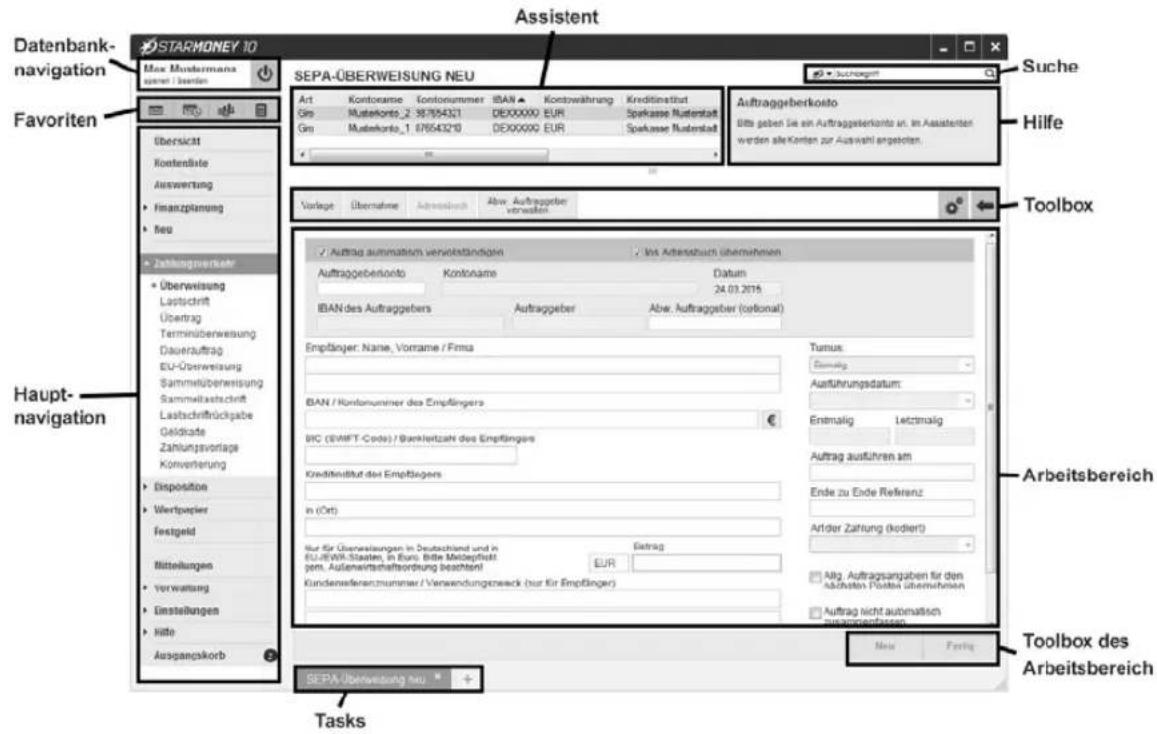
text_image
Datenbank- navigation Max Musdermans speren / Becken Favoriten Übersicht Kontenliste Auswertung Finanzplanung Neu Zahlungsmehrer Überweisung Lapschrift Übertrag Terminüberweisung Dauerauftrag EU-Überweisung Sammelkurschrift Lastschriftrückgabe Geldicate Zahlungsvorlage Konverierung Ersposition Wertpapier Festgeld Blittelungen Verwaltung Einstellungen Nisse Ausgangskorb Assistent SEPA-ÜBERWEISUNG NEU Art Kontoname Kontonummer IBAN Kontowährung Kreditinstitut Gro Mutelkonto_2 387554321 DEX00000 EUR Spekasse Nutenstalt Gro Mutelkonto_1 076543210 DEX00000 EUR Spekasse Nutenstalt Auftraggeberkosto Bitts geben Sie ein Auftraggeberkonto un, im Assistenten werden alle Konten zur Auswahl angeboten. Suche Hilfe Toolbox Toolbox des Arbeitsbereich SeIFA/Überweisung neu TasksAbb. 1.1: Die StarMoney Arbeitsoberfläche
Hauptnavigation
Im linken Bildschirmbereich finden Sie die Hauptnavigation. In ihr finden Sie alle Menüs. Einige Menüs beinhalten weitere Menüpunkte. Diese werden Ihnen angezeigt, sobald Sie ein Menü anklicken.

text_image
Übersicht Kontenliste 50+ Auswertung ► Finanzplanung ► Neu ► Zahlungsverkehr ► Disposition ► Wertpapier Festgeld Mitteilungen ► Verwaltung ► Einstellungen ► Hilfe Ausgangskorb 18Abb. 1.2: Die Hauptnavigation
Wenn Sie einen Menüpunkt auswählen, gelangen Sie automatisch in den gewünschten Bereich. Den Inhalt der Hauptnavigation können Sie nach Ihren Wünschen konfigurieren. Wie Sie dieses tun und weitere nützliche Einstellungen, die Sie vornehmen können, erfahren Sie in dem Kapitel unter „Navigation“ auf Seite 33.
Favoriten
Im linken Bildschirmbereich über der Hauptnavigation haben Sie die Möglichkeit, Ihre Favoriten als Schnellink zu hinterlegen. Sie können dort 4 Symbole anordnen, mit denen Sie per Klick auf das Symbol in den gewünschten Bereich wechseln, wie z.B. in das Adressbuch.

Abb. 1.3: Die Favoriten auf der Übersichtsseite
Um Ihre Favoriten zu definieren, wählen Sie das Menü Einstellungen und hieraus den Menüpunkt Navigation. In der folgenden Ansicht wählen Sie den Reiter Favoriten.
Hier können Sie nun 4 Einträge in der Spalte Sichtbar markieren. Die so markierten Symbole werden später in der gleichen Reihenfolge in der Übersichtsseite angezeigt, in der sie in der Übersicht aufgelistet sind.
Um die Reihenfolge der Einträge zu ändern, klicken Sie zunächst den gewünschten Eintrag an und dann klicken Sie so lange auf die Nach-Oben- bzw. Nach-Unten-Schaltfläche neben der Liste, bis der Eintrag an der gewünschten Stelle steht.
Über die Checkbox Favoriten verwenden legen Sie fest, das Ihre Favoriten als Symbol in der Navigation angezeigt werden, nachdem Sie den Reiter Favoriten über die Schaltfläche [Speichern] verlassen haben.
Über die Schaltfläche [Zurück] verlassen Sie die Ansicht ohne die Änderungen zu speichern.
Metanavigation
Oberhalb der Hauptnavigation finden Sie die Metanavigation. Hier befinden sich die Schaltflächen:
• [Abmelden] - Durch Auswählen dieser Schaltfläche melden Sie sich als Benutzer aus StarMoney ab. Sie gelangen in den Dialog zur Benutzeranmeldung oder Datenbankverwaltung.
• [Beenden] - Über diese Schaltfläche können Sie StarMoney beenden.
• [Sperren] - Sperrt die Anwendung. Die Sperre wird erst nach Eingabe des Passwortes wieder aufgehoben.

Tipp: Über das Menü Einstellungen -> Allgemeines, hier der Reiter Programm kann im Bereich Automatische Sperre eingestellt werden, dass sich die Anwendung nach einem bestimmten Zeitintervall automatisch sperren soll.
Arbeitsbereich
Rechts neben der Hauptnavigation befindet sich der Arbeitsbereich von StarMoney. Dieser ist abhängig davon, welche Funktion Sie gerade ausführen. Meist handelt es sich um Dialoge, in denen Sie Angaben machen, z. B. Zahlungsformulare ausfüllen, oder Übersichten der in StarMoney hinterlegten Daten. In der oberen Zeile des Arbeitsbereichs wird Ihnen der Bereich angezeigt, in dem Sie sich gerade befinden, darunter können Sie sich den Assistenten ein oder ausblenden.
Die Spaltenansicht von Listen im Arbeitsbereich
Wenn Sie bereits mit anderen Windows-Anwendungen, z.B. einer Tabellenkalkulation arbeiten, kennen Sie die Funktionen für die Konfiguration der Spalten. In StarMoney können Sie die Spalten vielseitig konfigurieren. Dazu gehört das beliebige Ein- und Ausblenden der Spalten, das Ändern der Reihenfolge und Breite sowie ein beliebiges Sortieren und Gruppieren. In allen Spalten (auch mehreren gleichzeitig) können nach Ihren Wünschen Filter konfiguriert werden. So werden nur die, für jeden Benutzer relevanten Datenbestände angezeigt. Die vorgenommenen Einstellungen werden ebenso benutzerbezogen gespeichert.
Spaltenbreite
Die Spaltenbreite kann verändert werden, indem der Cursor zwischen den Spaltenbezeichnungen positioniert und die linke Maustaste gedrückt wird. Halten Sie die Maustaste gedrückt und ziehen Sie dann die Begrenzungslinie rechts neben der Spaltenüberschrift auf die gewünschte Breite. Die somit veränderte Spaltenbreite bleibt auch nach dem Schließen des jeweiligen Fensters erhalten.
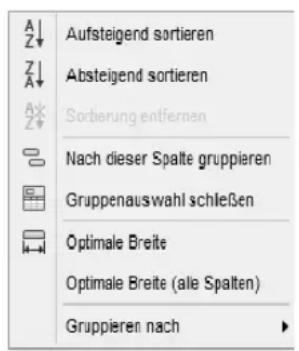
Zusätzlich können Sie per Klick auf die rechte Maustaste innerhalb der Spaltenüberschrift ein Kontextmenü aufrufen, über das Sie die optimale Breite für eine oder alle Spalten wählen können.
Hinweis: Die Spaltenankonfiguration wird benutzer- und rechnerabhängig gespeichert.
| Spaltenanordnung | Sie können in den Übersichten die Anordnung der Spalten Ihren Wünschen anpassen. Sie ändern die Spaltenanordnung mit folgenden Arbeitsschritten: Positionieren Sie den Mauszeiger auf der Spaltenbezeichnung. Drücken Sie die linke Maustaste. Anschließend verschieben Sie bei gedrückter Maustaste den Mauszeiger an die gewünschte Position und lassen die Maustaste wieder los. Die Spalten werden neu angeordnet und die Sortierung wird automatisch gespeichert. |
| Sortierung | In jeder Spalte kann aufsteigend/absteigend sortiert werden. Klicken Sie hierzu auf die gewünschte Spalte. |
| Spalten ein-/ausblenden | Am rechten Rand von Listen finden Sie die Spalte „Ausgeblendete Spalten“. Innerhalb dieser befinden sich alle weiteren anzeigbaren Spalten für die jeweilige Ansicht. Um eine Spalte in die aktuelle Listenansicht zu übernehmen positionieren Sie den Mauszeiger auf der Spaltenbezeichnung. Drücken Sie die linke Maustaste. Anschließend verschieben Sie - die Maustaste wird weiterhin gedrückt - den Mauszeiger an die gewünschte Position und lassen die Maustaste wieder los. Die Spalte wird nun innerhalb der Listenansicht angezeigt. |
| Zurücksetzen | Oberhalb der Spalte „Ausgeblendete Spalten“ finden Sie die Schaltfläche Zurücksetzten.Mit Zurücksetzen wird das gesamte Layout der Listen auf den Auslieferungszustand zurückgesetz. |
Kontogruppen definieren
Sie können Konten anhand von Kontogruppen ordnen und diese dann in der Kontenliste anzeigen lassen. Eigene Kontogruppen legen Sie an indem Sie ein Konto aufrufen, auf den Reiter Kontodetails wechseln und eine Kontogruppe in dem Feld Kontogruppe eintragen. Haben Sie bereits Kontogruppen angelegt, können Sie diese über den Assistenten auswählen.
Gruppierungsfeld anzeigen
Über das Kontextmenü können Sie den Befehl „Gruppierungsfeld anzeigen“ auswählen.
Dieser Befehl blendet über den Spalten das Gruppierungsfeld ein. Mit Hilfe dieses Feldes können Sie die Ansicht nach Spalten gruppieren. Ziehen Sie die Spalte, nach der die Ansicht gruppiert werden soll, per Drag & Drop in das Gruppierungsfeld. Es erfolgt eine Gruppierung der gesamten Datensätze des Datenbestandes anhand der eingegebenen Spalte.
Sie können die Gruppierung über das Kontextmenü wieder aufheben, indem Sie den Befehl „Gruppenauswahl schließen“ wählen.

text_image
Neue Konto Entferren Details Kontonundruf Aktualverien Geleason Ungelesen Eurokurs Interact Ziehen Sie mit gedrückter Inlier Naustaste ohne Spaltenüberschrift in diesem Bereich, um nach dieser Späte zu gruppierten. Kontoart ▼ Gruppe Kontoname Kontonummer Barkonto (ohne) Barkonto für Auswertungen 12345878 Abbe 1.4: Das Gruppierungsfeld. AusgewinnSpaltenkonfiguration
Mit einem Rechtsklick auf einen beliebigen Spaltennamen öffnet sich das Kontextmenü für den Spaltenbereich. Hier kann in Abhängigkeit der ausgewählten Spalte diese auf- und absteigend sortiert und eine vorhandene Sortierung entfernt werden. Sie können nach der gewählten Spalte gruppieren oder das über den Spalten gelegene Gruppierungsfeld aus- oder einblenden. Mit der Spaltenauswahl können weitere zusätzliche Spalten ausgewählt werden. Die Breite für die gewählte oder alle Spalten kann ebenfalls optimiert werden. Wird die optimale Breite aktiviert, erfolgt eine automatische Anpassung, auch wenn das Fenster verkleinert wird, ohne dass gescrollt werden muss.
text_image
Aufsteigend sortieren Absteigend sortieren Sortierung entfernen Nach dieser Spalte gruppierten Gruppenauswahl schleßen Optimale Breite Optimale Breite (ale Spalten) Gruppieren nachAbb. 1.5: Das
Kontextmenü der
Listenansicht.
Filter auswählen
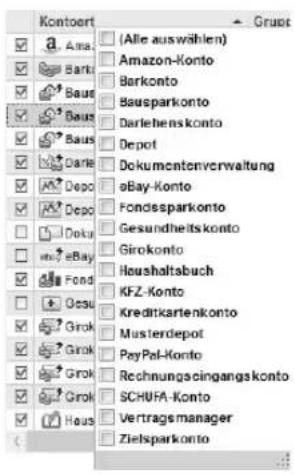
In StarMoney können Sie über das Filter-Symbol (Trichter) in der jeweiligen Spalte einen Filter definieren. Ein Klick auf das Symbol neben dem Sapltennamen öffnet ein Menü mit Werten der Spalte, die zum Filtern ausgewählt werden können.
text_image
Kontoert (Alle auswählen) Amazon-Konto Barkonto Bausparkonto Darlehenskonto Depot Dokumentenverwaltung eBay-Konto Fondssparkonto Gesundheitskonto Girokonto Houshaltsbuch KFZ-Konto Kreditkartenkonto Musterdepot PayPal-Konto Rechnungscingangskonto SCHUFA-Konto Vertragsmanager ZielsparkontoAbb. 1.6: Definieren Sie einen Filter für die Ansicht.
Über die Checkbox können Sie die zu berücksichtigenden Werte an- bzw. abwählen. Die Auswahl wird bereits mit An- bzw. Abwahl direkt umgesetzt und angezeigt.
Sortieren von Datenbestände in den Übersichten
Wenn Sie in den Datenbeständen nach einer Spalte sortieren wollen, rufen Sie die gewünschte Übersicht auf. Wählen Sie die Spalte aus, nach der Sie selektieren wollen und klicken Sie auf die Spaltenüberschrift. Durch den angezeigten Pfeil wird verdeutlicht, in welcher Spalte und Richtung sortiert wird.
Die Inhalte werden für die Spalte mit einem Klick aufsteigend sortiert. Mit einem erneuten Klick werden die Inhalte absteigend sortiert. Der Aufruf der Sortierfunktion kann auch über das Kontextmenü erfolgen, indem Sie den Mauszeiger auf der Spalte positionieren und anschließend auf die rechte Maustaste zum Öffnen des Kontextmenüs klicken. Sie können die Funktion „Aufsteigend sortieren“ oder „Absteigend sortieren“ auswählen.
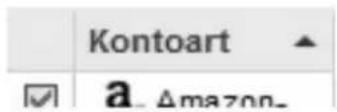
Abb. 1.7: Über die Spaltenüberschrift können Sie die Ansicht sortieren.
Suche innerhalb der Listenansicht
In vielen Ansichten finden Sie ein Suchfeld unterhalb von Listen. Mögliche Suchkriterien anhand des Beispiels einer Suche innerhalb der Umsatzliste sind:
Suchkriterium Beschreibung
| KFZ | Findet sämtliche Umsätze die in einem beliebigen Buchungsfeld den Begriff „KFZ“ enthalten. |
| KFZ Auto Versicherung | Findet alle Umsätze die in einem beliebigen Buchungsfeld den Begriff „KFZ“ ODER „Auto“ ODER „Versicherung enthalten |
| „Auto Versicherung“ | Findet alle Umsätze die in einem beliebigen Buchungsfeld die Begriffe „Auto Versicherung“ enthalten |
| KFZ +„Auto Versicherung“ | Findet alle Umsätze die in einem beliebigen Buchungsfeld den Begriff „KFZ“ SOWIE den Begriff „Auto Versicherung“ enthalten |
| Verwendungszweck:KFZ Auto | Findet alle Umsätze die den Eintrag „KFZ“ in dem Feld „Verwendungszweck:“ enthalten UND außerdem den Eintrag „Auto“ in einem beliebigen Feld |
KFZ +Versicherung -Steuer
KFZ Versicherung -Steuer
Kontoart:Girokonto Verwendungszweck:"Auto"
Auto -Verwendungszeck:Steuer
Findet alle Umsätze die „KFZ“ UND „Versicherung“ enthalten ABER schließt alle Umsätze aus, die zusätzlich noch „Steuer“ enthalten
Findet alle Umsätze die „KFZ“ ODER „Versicherung“ enthalten ABER schließt alle Umsätze aus, die zusätzlich noch „Steuer“ enthalten
Findet alle Umsätze die im Feld „Kontoart“ den Eintrag „Girokonto“ aufweisen UND im „Verwendungszweck“ den Begriff „Auto“
Findet alle Umsätze die in einem beliebigen Feld „Auto“ enthalten ABER schließt alle Umsätze aus die zusätzlich unter „Verwendungszweck“ noch „Steuer“ enthalten
StarMoney 10
Register / Reiter
In einigen Ansichten, wie beispielsweise beim Aufrufen eines Kontos, wechselt StarMoney in eine Ansicht, die aus mehreren Registern / Reitern besteht. Neben dem Register / Reiter, der die Umsätze des jeweiligen Kontos abbildet, finden Sie weitere mit Informationen wie beispielsweise Kontoauszüge, Kontodetails, Informationen, Sicherheitsmedium (PIN/TAN, HBCI,...). Welche Register / Reiter Ihnen angezeigt werden, hängt von dem jeweiligen Konto und von den Informationen ab, die Ihr Kreditinstitut zur Verfügung stellt.
| Überweisungen | Terminüberweisungen | Daueraufträge | Sammelüberweisungen | Vorlagen |
Oberhalb des Arbeitsbereiches finden Sie die Assistenten. Diese bilden aktuelle Hilfetexte ab, oder Eingabehilfen, wie beispielsweise Kalender zur Auswahl eines Datums, oder Listen der zur Auswahl stehenden Konten usw.
Über die Schaltfläche [Einstellungen] finden Sie die Menüpunkte Eingabeassistent und Hilfe, über die Sie den jeweiligen Assistenten ein-/ausblenden können.
| März 2015 | April 2015 | Mai 2015 | Juni 2015 | ||||||||||||||||||||||||
| M | D | M | D | F | S | S | M | D | M | D | F | S | S | M | D | M | D | F | S | S | M | D | M | D | F | S | S |
| 23 | 24 | 25 | 26 | 27 | 28 | 1 | 1 | 2 | 3 | 4 | 5 | 1 | 2 | 3 | 1 | 2 | 3 | 4 | 5 | 6 | 7 | ||||||
| 2 | 3 | 4 | 5 | 6 | 7 | 8 | 6 | 7 | 8 | 9 | 10 | 11 | 12 | 4 | 5 | 6 | 7 | 8 | 9 | 10 | 8 | 9 | 10 | 11 | 12 | 13 | 14 |
| 9 | 10 | 11 | 12 | 13 | 14 | 15 | 13 | 14 | 15 | 16 | 17 | 18 | 19 | 11 | 12 | 13 | 14 | 15 | 16 | 17 | 15 | 16 | 17 | 18 | 19 | 20 | 21 |
| 16 | 17 | 18 | 19 | 20 | 21 | 22 | 20 | 21 | 22 | 23 | 24 | 25 | 26 | 18 | 19 | 20 | 21 | 22 | 23 | 24 | 22 | 23 | 24 | 25 | 26 | 27 | 28 |
| 23 | 24 | 25 | 26 | 27 | 28 | 29 | 27 | 28 | 29 | 30 | 25 | 26 | 27 | 28 | 29 | 30 | 31 | 29 | 30 | 1 | 2 | 3 | 4 | 5 | |||
| 30 | 31 | 6 | 7 | 8 | 9 | 10 | 11 | 12 | |||||||||||||||||||
Abb. 1.9: Der Assistent in StarMoney
StarMoney 10
Die Toolbox
Oberhalb von Listen und Übersichten in StarMoney finden Sie Schaltflächen mit den Funktionen, die Ihnen für die jeweilige Ansicht zur Verfügung stehen.


Abb. 1.10: Die Toolbox in StarMoney

Tipp: Über das Menü Einstellungen, Menüpunkt Allgemeines, können Sie im Reiter Programm wählen, ob Ihnen die Funktionsleiste in klassischer Icon-Form, oder als beschriftete Schaltflächen angezeigt werden.
Einstellungen / Optionen anpassen
In vielen Bereichen von StarMoney finden Sie in der Funktionsleiste am oberen rechten Rand die Schaltfläche [Einstellungen].

Abb. 1.11:
Die Schaltfläche
[Einstellungen]
Über diese Schaltfläche finden Sie unter anderem die Befehle zum Ein- und Ausblenden des Eingabeassistenten und der Hilfe, sowie den Menüpunkt Anpassen. Über den Menüpunkt Anpassen gelangen Sie in Dialoge über die Sie weitere Optionen verwalten können, sofern vorhanden. Beispielsweise bei der Konteneinrichtung, hier gelangen Sie über die Schaltfläche [Einstellungen], Menüpunkt Anpassen in den Dialog in dem Sie den Expertenmodus für die Kontoeinrichtung aktivieren können.
Sollten keine Anpassungsmöglichkeiten vorhanden sein, ist der Menüpunkt deaktiviert.
Toolbox des Arbeitsbereiches
Die Toolbox, am unteren rechten Rand von StarMoney beinhaltet die Schaltflächen mit denen Sie je nach Aktion navigieren können, also beispielsweise
- [Speichern] - Wenn Sie Eingaben gemacht haben, z. B. einen neuen Adressbucheintrag angelegt haben, so können Sie mit der Schaltfläche [Speichern] Ihre bisherigen Eingaben sichern und die Eingabemaske verlassen. Sie kehren dann in den vorherigen Dialog zurück.
- [Fertigstellen] / [Ausführen] / [Einreichen] / [Überweisen] / [Einrichten] - Über diese Schaltflächen führen Sie eine Aktion in StarMoney aus.Wenn Sie z.B. eine neue Überweisung anlegen, so signalisiert Ihnen die Schaltfläche [Fertig stellen], ob Sie alle nötigen Angaben gemacht haben, um die Überweisung in den Ausgangskorb und dann an Ihr Kreditinstitut zu übermitteln. Sobald Sie alle benötigten Eingaben gemacht haben, wechselt die Schaltfläche von deaktiviert zu aktiviert und Sie können über [Fertig stellen] Ihre jeweilige Aktion abschließen, z. B. eine Überweisung in den Ausgangskorb legen.
Die Bezeichnung der Schaltfläche variiert hierbei mit der jeweiligen Auftragsart oder Aktion.
- [Weiter] - Einige Aktionen in StarMoney bestehen aus mehreren Schritten, wie zum Beispiel das Anlegen eines Kontos. Die Schaltfläche [Weiter] bringt Sie hier von Schritt zu Schritt und signalisiert Ihnen gleichzeitig, ob Sie alle erforderlichen Angaben gemacht haben. Solange nicht alle Pflichtfelder ausgefüllt wurden, können Sie die Schaltfläche nicht betätigen.
- [Abbrechen] - Bei Aktionen die aus mehreren Schritten bestehen, können Sie diese über die Schaltfläche [Abbrechen] vollständig abbrechen. Sie gelangen dann mit nur einem Klick zurück in den Ausgangsdialog, und müssen sich nicht Schritt für Schritt wieder durch die einzelnen Masken zurück klicken.
- [Zurück] - Diese Schaltfläche bringt Sie zurück in den vorherigen Dialog. Eventuell gemachte Eingaben werden nicht gespeichert und gehen dabei verloren.
Mit Hilfe dieser Schaltflächen können Sie sich bequem per Mausklick durch die Anwendung bewegen.
Abb. 1.12: Die Toolbox des Arbeitsbereiches in StarMoney
Taskleiste
Mit Hilfe so genannter Tasks erlaubt Ihnen StarMoney, mehrere Dinge parallel zu erledigen.

Abb. 1.13: Verschiedene Tasks in StarMoney
Wenn Sie eine neue Aufgabe (einen „Task“) erstellen möchten, klicken Sie einfach auf die Schaltfläche [+] , die Sie am unteren Rand des Bildschirms finden. Star Money öffnet eine weitere Ebene, mit der Sie parallel arbeiten können.
Sie können zwischen den verschiedene Aufgaben über die StarMoney-Taskleiste hin- und herspringen.
Dazu ein Beispiel: Sie entscheiden sich eine Überweisung durchzuführen. Sie wählen aus der Navigationsleiste das Menü Zahlungsverkehr und klicken auf Überweisung und hier auf die Schaltfläche [Neu]. Während Sie das Überweisungsformular ausfüllen, stellen Sie fest, dass Sie telefonisch den zu überweisenden Betrag erfragen müssen, Sie Ihren Gesprächspartner aber momentan nicht erreichen können. Während Sie auf seinen Rückruf warten, müssen Sie nicht untätig herumsitzen; Sie können bereits eine weitere Überweisung vorbereiten. Sie klicken wieder auf [+] und führen die gleichen Schritte aus, um eine weitere Überweisung vorzubereiten.
StarMoney 10
In der StarMoney-Taskleiste befindet sich nun eine weitere Schaltfläche mit der zusätzlichen Aufgabe. Ganz so wie Sie es von Windows gewohnt sind, können Sie über die Taskleiste in Star Money zwischen den verschiedenen Aufgaben wechseln. Eine Aufgabe bleibt so lange in der Taskleiste bestehen, bis Sie sie über die Schaltfläche [X] innerhalb des betreffenden Tasks in der Taskleiste beendet haben.
Suchen auf der Übersichtsseite
Auf der Übersichtsseite finden Sie oberhalb der Navigation ein Suchfeld.

Abb. 1.14:
Sie können eine Suchfunktion auf der
Übersichtsseite einblenden.
Hier können Sie einen Suchbegriff für die Suche innerhalb von StarMoney eingeben. Wählen Sie anschließend die Schaltfläche mit der Lupe, direkt neben dem Eingabefeld, um die Suche zu starten.

Hinweis: Der Container „Suchen“ kann über das Menü Einstellungen, Menüpunkt Übersicht aktiviert bzw. deaktiviert werden. Standardmäßig ist der Container für die Anzeige in der Übersicht aktiv.
Detailsuche
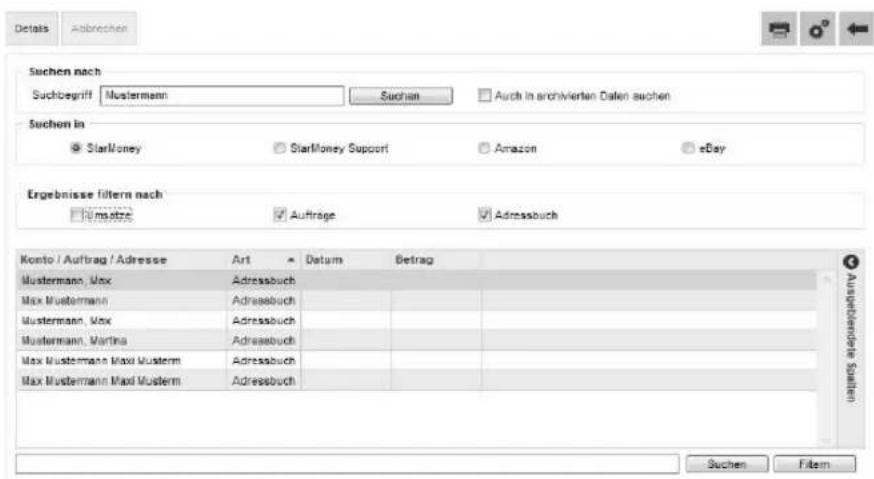
Alternativ können Sie über das Menü Verwaltung den Menüpunkt Suchen aufrufen, um in die Detailansicht der Suche zu gelangen.
text_image
Suchen nach Suchbegriff Mustermann Suchan Auch in archivierten Daten suchen Suchen in StarMoney StarMoney Support Amazon eBay Ergebnisse filters nach Umsatz Aufträge Adressbuch Konto / Auftrag / Adresse Art Datum Betrag Mustermann, Max Adressbuch Max Mustermann Adressbuch Mustermann, Max Adressbuch Mustermann, Martina Adressbuch Max Mustermann Maxi Musterm Adressbuch Max Mustermann Maxi Musterm Adressbuch Ausbeinderte Sachen Suchen FilmAbb. 1.15:
Hier sehen Sie
Details zu Ihrem
Suchergebnis,
oder starten eine
neue Suche.
StarMoney 10
- Suchen nach: Hier können Sie bei Bedarf einen neuen Suchbegriff eingeben und eine Suche starten. Das Ergebnis wird Ihnen unterhalb des Eingabefeldes in der Ergebnisliste angezeigt.
- Suchen in: Hier können Sie wählen, ob die Suche in StarMoney stattfinden soll oder ob Sie die Internetbereiche StarMoney-Support, Amazon, oder eBay durchsuchen wollen.
- Ergebnisse filtern nach: Hier können Sie bei Bedarf per Checkbox die Suchtreffer nach Umsätzen, Aufträgen und / oder Adressbucheinträgen filtern, d. h. die angezeigte Ergebnisliste wird entsprechend der ausgewählten Option(en) gefiltert und angezeigt. In der Ergebnisliste werden dann nur noch die entsprechenden Treffer angezeigt.
Standardmäßig sind alle Option angewählt und somit werden alle Ergebnisse angezeigt.
• Die Ergebnisliste: In der Ergebnisliste werden Ihnen die Treffer zu Ihrer Suche angezeigt. Sie enthält folgende Informationen:
Konto/Auftrag/Adresse: zum Treffer gehöriges Konto, zugehöriger Auftrag oder gehöriger Adressat.
Art: Art des Trefferobjektes, z.B. „Umsätze“ / „Auftrag“ oder „Adressbuch“.
Ergebnisbereich: Zeigt Ihnen an um was es sich bei dem Suchtreffer handelt (z.B. "Datum, Überweisung, Betrag").
Datum: Zeigt das Datum zum Trefferobjekt an, bei Aufträgen (optional) das Erstellungsdatum.
Betrag: Zeigt den Betrag zum Trefferobjekt an.
Nach erfolgreicher Suche wird in der Statusleiste die Treffermenge mit dem Texthinweis „Anzahl Treffer: ...“ angezeigt.
In der Ergebnisliste steht Ihnen eine Suchen / Filtern-Funktion zur Verfügung, über welche die Ergebnisliste weiter durchsucht / gefiltert werden kann.
Details
Per Doppelklick auf einen Eintrag aus der Ergebnisliste oder über den Button [Details] wechseln Sie in das entsprechende Suchergebnis.
Anpassen
Diese Funktion finden Sie in vielen Bereichen in StarMoney über die Schaltfläche [Einstellungen]. Über diese Funktion wechseln Sie in einen Dialog, über den Sie die zu berücksichtigenden Konten für die Suche anpassen können.
Sie gelangen in einen Auswahldialog für die in die Suche einzubeziehenden Konten.
Standardmäßig sind alle Konten aktiviert, das heißt sie werden bei der Suche einbezogen. Über die Checkboxen am Beginn jeder Zeile können Sie Konten für die Suche an- bzw. abwählen.
Über [Speichern] speichern Sie Ihre Einstellungen.
1.2.1 Informationen der Übersichtsseite
Mit dem Link Persönliche Übersichtsseite im Container Hotlinks oder über das Menü Einstellungen und den Menüpunkt Übersicht, gelangen Sie in einen Dialog, über den Sie Ihre Übersichtsseite konfigurieren können.
Die Übersichtsseite von StarMoney bietet Ihnen alle Informationen rund um Ihre Finanzen auf einen Blick. Was angezeigt wird, bestimmen Sie. Um die Übersichtsseite zu konfigurieren, können Sie entweder
- auf der Übersichtsseite im Container Hotlinks den Link Persönliche Übersichtsseite anklicken,
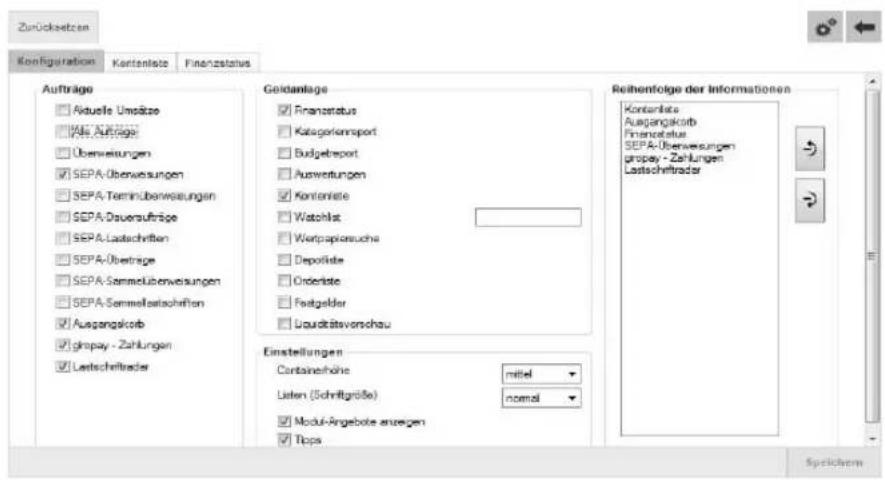
- oder aus dem Menü Einstellungen den Menüpunkt Übersicht wählen. Sie gelangen in folgenden Dialog:
text_image
Zurücksetzen Kontfiguration Kantenlste Finanzstatus Aufträge Aktuelle Umsätze ABE AUflträge Überweisungen SEPA-Überweisungen SEPA-Terminüberweisungen SEPA-Daueraufträge SEPA-Lastschriften SEPA-Überträge SEPA-Semmoüberweisungen SEPA-Semmelfastischriften Ausgangskorb gropay - Zahlungen Landschreiter Geldanlage Finanzstatus Kategoriensport Budgetreport Auswertungen Kontanlste Watchlist Wertpapiereuche Depotiste Orderiste Footgelder Laudstätsvorschau Einstellungen Containerhöhe mittel Listen (Schriftgröße) normal Modul-Angebiete anzeigen Tops Reihentfolge der Informationen Kontanlste Ausgangskorb Finanzstatus SEPA-Überweisungen gropay-Zahlungen LandschreiterAbb. 1.16:
Über diesen
Dialog konfigurieren
Sie Ihre
Übersichtsseite.
Konfiguration
Hier werden alle Bereiche aufgelistet, für die Sie auf der Übersichtsseite einen Status anzeigen lassen können. Welche Bereiche angezeigt werden, erkennen Sie an dem Haken in der Checkbox.
Um weitere Bereiche zu aktivieren, klicken Sie die entsprechende Checkbox an.
Wenn Sie eine Watchlist für ein bestimmtes Depot einblenden möchten, so klicken Sie zunächst in die Checkbox Watchlist und anschließend in das nebenstehende Eingabefeld. Der Assistent bietet Ihnen nun Ihre Depots zur Auswahl an. Klicken Sie ein Depot an, wird es automatisch in das Eingabefeld übernommen. Der Container Watchlist informiert Sie auf der Übersichtsseite über die aktuellste Entwicklung der Wertpapiere dieses Depots.
Kontenliste
Hier können Sie wählen, welche Konten in der Kontenliste angezeigt werden und an welcher Position. Weiterhin können Sie die Gruppierung der Konten in der Übersicht wählen.
Finanzstatus
Dieser Bereich enthält alle Kontoarten, für die Sie auf der Übersichtsseite einen Finanzstatus anzeigen lassen können. Welche Konten angezeigt werden, erkennen Sie an dem Haken in der Checkbox. Um weitere Konten zu aktivieren, klicken Sie in die entsprechende Checkbox.
Nicht eingerichtete Kontoarten anzeigen
Hier können Sie bestimmen, ob auch Kontoarten angezeigt werden sollen, für die Sie bisher noch nicht in StarMoney eingerichtet haben.
Balkendiagramm nicht anzeigen
Aktivieren Sie diese Option, wird der Finanzstatus ohne das Balkendiagramm auf der Übersichtsseite abgebildet.
Haben Sie alle Einstellungen vorgenommen, klicken Sie auf [Speichern]. Über [Zurück] können Sie den Dialog jederzeit verlassen.
Die Reihenfolge der Ansicht ändern
Sie können nicht nur bestimmen, welche Informationen die Übersichtsseite anzeigt, sondern diese auch nach Ihren Wünschen sortieren.

- Über den Link Persönliche Übersichtsseite in dem Container Hotlinks oder den Menüpunkt Übersicht aus dem Menü Einstellungen rufen Sie einen Dialog auf, mit dem Sie die Reihenfolge der Darstellung verändern können.
-
Klicken Sie auf die Registerkarte Konfiguration.
-
In dem Feld Reihenfolge der Informationen werden alle aktiven Container der Übersichtsseite aufgelistet. Die Reihenfolge entspricht dabei der Darstellung auf der Übersichtsseite.
-
Um die Reihenfolge zu ändern, klicken Sie zunächst den gewünschten Eintrag an.
-
Nun klicken Sie so lange auf die Nach-Oben- bzw. Nach-Unten-Schaltfläche neben der Liste, bis der Eintrag an der gewünschten Stelle steht.
Einstellungen zurücksetzen
Falls Sie die Reihenfolge verändert haben, nun aber doch lieber wieder den ursprünglichen Zustand herstellen möchten, klicken Sie einfach auf [Zurücksetzen].
Wenn Sie die Reihenfolge nach Ihren Wünschen gestaltet haben, klicken Sie auf [Speichern]. Über [Zurück] können Sie den Dialog jederzeit verlassen.
1.2.2 Persönliche Übersichtsseite
Sie können ganz einfach eine personalisierte Übersicht erstellen.
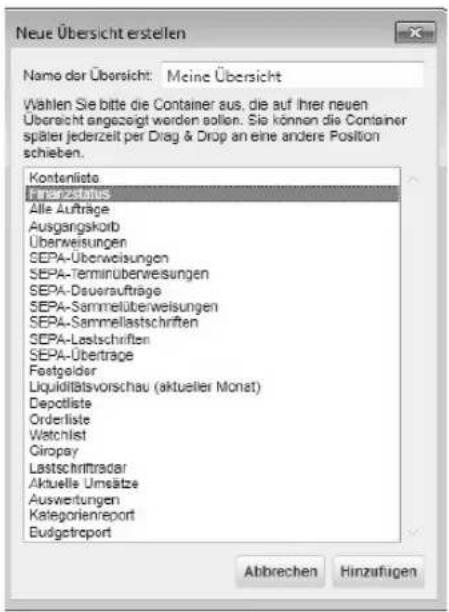
Neben dem Reiter „Übersicht“ finden Sie den Reiter „+“. Klicken Sie diesen an und geben Sie in dem folgenden Dialog einen Namen für die neue Übersicht ein und wählen Sie anschließend die gewünschten Container die angezeigt werden sollen.
text_image
Neue Übersicht erstellen Name der Übersicht: Meine Übersicht Wählen Sie bitte die Container aus, die auf ihrer neuen Übersicht angezeigt werden sollen. Sie können die Container später jederzeit per Drag & Drop an eine andere Position schieben. Kontanlists Finanzstatus Alle Aufträge Ausgangskorb Überweisungen SEPA-Überweisungen SEPA-Terminüberweisungen SEPA-Dsueraufträge SEPA-Sammelüberweisungen SEPA-Sammelastschriften SEPA-Lastschriften SEPA-Uberträge Fastgelder Liquiditätsvorschau (aktueller Monat) Depotliste Orderliste Watchlist Giropy Lastschriftradar Aktuelle Umsätze Auswertungen Kategorienreport Budgetreport Abbrechen HinzufügenAbb. 1.17: So erstellen Sie Ihre persönliche Übersichtsseite.
StarMoney 10
Nachdem Sie [Hinzufügen] gewählt haben, wird Ihre persönliche Übersicht angezeigt.
Per Drag & Drop können Sie die Reihenfolge der angezeigten Container beliebig verändern. Klicken Sie dazu einfach auf einen Container in der Übersicht und bewegen Sie die Maus, bei gedrückt gehaltener Maustaste, an die gewünschte Position und lassen die Maustaste los.
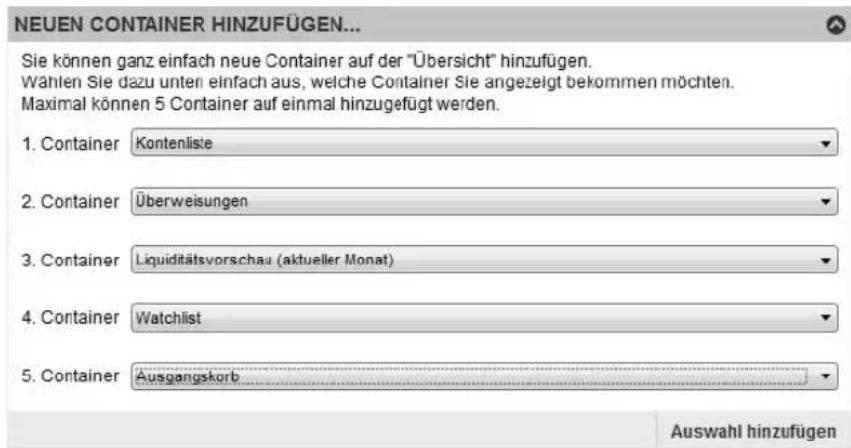
Um Ihrer Ansicht weitere Container hinzuzufügen, wählen Sie einfach den Reiter Ihrer persönlichen Übersicht, beispielsweise „Meine Übersicht“, und wählen Sie unter „Neue Container hinzufügen“ welche Container Sie angezeigt bekommen möchten.
Sie können maximal 5 Container auf einmal auswählen.
Speichern Sie Ihre Auswahl über [Auswahl hinzufügen].
Wenn Sie weitere Container hinzufügen möchten, führen Sie den Vorgang einfach so oft wie gewünscht durch.
text_image
NEUEN CONTAINER HINZUFÜGEN... Sie können ganz einfach neue Container auf der "Übersicht" hinzufügen. Wählen Sie dazu unten einfach aus, welche Container Sie angezeigt bekommen möchten. Maximal können 5 Container auf einmal hinzugefügt werden. 1. Container Kontenliste 2. Container Überweisungen 3. Container Liquiditätsvorschau (aktueller Monat) 4. Container Watchlist 5. Container Ausgangskorb Auswahl hinzufügenAbb. 1.18: Über diesen Dialog fügen Sie neue Container zu Ihrer persönlichen Übersichtsseite hinzu.
1.2.3 Navigation
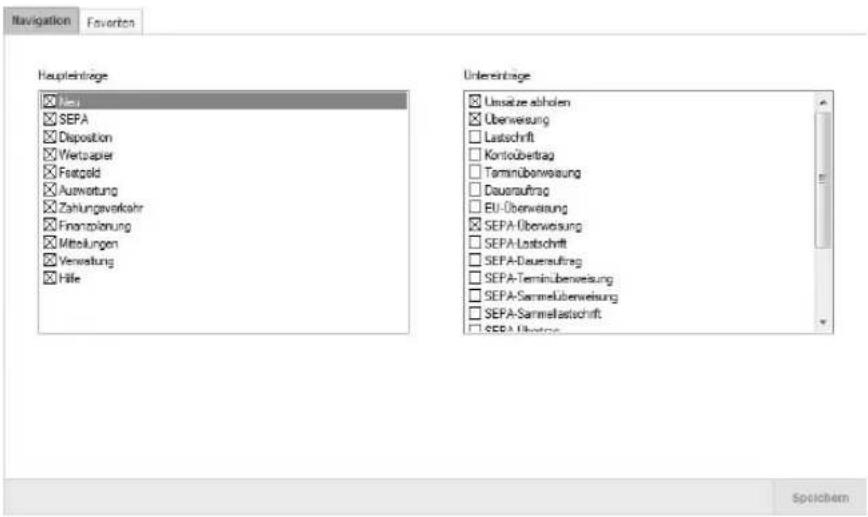
Auch den Inhalt der Hauptnavigation können Sie nach Ihren Wünschen gestalten. Über den Menüpunkt Navigation aus dem Menü Einstellungen der Hauptnavigation rufen Sie die Seite Navigation auf.
text_image
Navigation Favonzen Haupteinträge ■ Liefer ■ SEPA ■ Disposition ■ Wertpapier ■ Festgeld ■ Auswaltung ■ Zahlungsvorkahr ■ Finanzplanung ■ Mittelungen ■ Verwaltung ■ Hilfe Unterinträge ■ Umsätze abholen ■ Überweisung □ Lastschrift □ Kontoübertrag □ Terminüberweisung □ Dauerauftrag □ EU-Überweisung ■ SEPA-Überweisung □ SEPA-Lostschrift □ SEPA-Dauerauftrag □ SEPA-Teminüberweisung □ SEPA-Sammelübenweisung □ SEPA-Sammellastschrift □ SEPA-Ubersatz SpeichemAbb. 1.19:
Über diesen
Dialog können
Sie den In halt der
Hauptnavigation
konfigurieren.
Hauptnavigation
Im linken Bildschirmbereich finden Sie die Hauptnavigation. In ihr finden Sie alle Menüs. Einige Menüs beinhalten weitere Menüpunkte. Diese werden Ihnen angezeigt, sobald Sie ein Menü anklicken. Wenn Sie einen Menüpunkt auswählen, gelangen Sie automatisch in den gewünschten Bereich. Den Inhalt der Hauptnavigation können Sie nach Ihren Wünschen konfigurieren.
Welche Menüs und Menüpunkte beinhaltet die Hauptnavigation?
Die Optionen im Bereich Haupteinträge entstammen der Hauptnavigation. Sobald Sie eine der Optionen anklicken, werden im Bereich Untereinträge die dazugehörigen Menüpunkte angezeigt.
Um beispielsweise den Menüpunkt Mitteilungen in der Navigation anzuzeigen, aktivieren Sie bitte den entsprechenden Eintrag und wählen Sie anschließend [Speichern].

Hierbei ist zu beachten, dass Sie mit einem Menü auch alle untergeordneten Menüpunkte ausblenden. Wenn Sie beispielsweise das Menü Disposition ausblenden, so blenden Sie auch automatisch die Menüpunkte Budgets und Liquiditätsvorschau aus.
Standardeinstellungen wiederherstellen
Sollten Sie Veränderungen auf der Seite vorgenommen haben und möchten aber doch lieber die Ausgangs-einstellung wiederherstellen, klicken Sie einfach auf die Schaltfläche [Zurücksetzen].
Wenn Sie die gewünschten Einstellungen vorgenommen haben, klicken Sie auf [Speichern], um diese dauerhaft zu sichern.
Über [Zurück] können Sie den Dialog jederzeit verlassen.
1.2.4 Favoriten
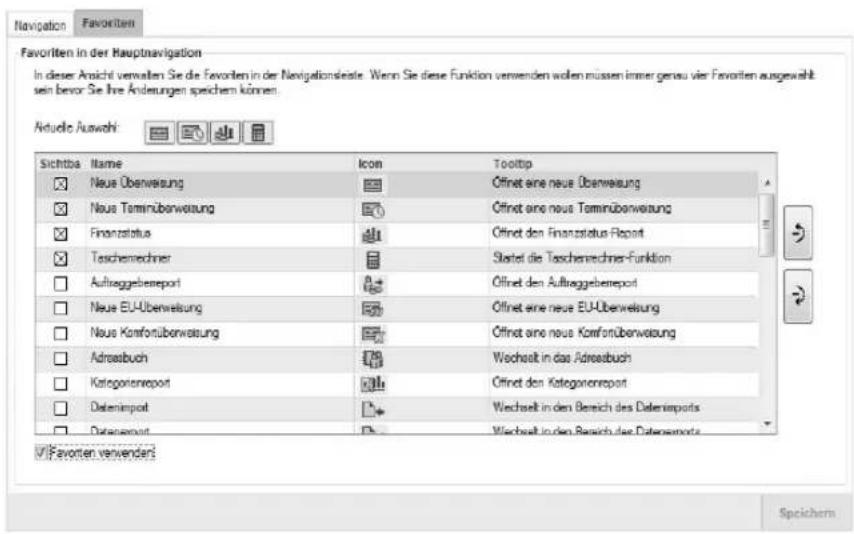
Im linken Bildschirmbereich über der Hauptnavigation haben Sie die Möglichkeit, 4 Ihrer Favoriten als Schnellink zu hinterlegen. Sie können dort 4 Symbole anordnen, mit denen Sie per Klick auf das Symbol in den gewünschten Bereich wechseln, wie z.B. in das Adressbuch.
text_image
Navigation Favorites Favorites in der Hauptnavigation In dieser Ansicht verwalten Sie die Favoriten in der Navigationsleste. Wenn Sie diese Funktion verwenden wollen müssen immer genau vier Favoriten ausgewählt sein bevor Sie ihre Änderungen speichern können. Aktuelle Auswah: Sichtba Name Icon Tooltip Neue Überweisung Öffnet eine neue Überweisung Neue Taminüberweisung Öffnet eine neue Taminüberweisung Finanzstatus Öffnet den Finanzstatus Report Taschenrechner Startet die Taschenrechner-Funktion Auftraggebereport Öffnet den Auftraggebereport Neue EU-Überweisung Öffnet eine neue EU-Überweisung Neue Komfortüberweisung Öffnet eine neue Komfortüberweisung Adrostbuch Wechselt in das Adrostbuch Kategoriereport Öffnet den Kategoriereport Datenimport Wechselt in den Bereich des Datenimports Datagenport Wechselt in den Bereich des Datagenports Favorten verwenden SpeichernAbb. 1.20:
Über diesen
Dialog können
Sie Ihre Favoriten
für die
Übersichtsseite
konfigurieren.
StarMoney 10
Um Ihre Favoriten zu definieren, wählen Sie das Menü Einstellungen und hieraus den Menüpunkt Navigation. In der folgenden Ansicht wählen Sie den Reiter Favoriten.
Hier können Sie nun 4 Einträge über die Checkbox Sichtbar markieren. Die so markierten Symbole werden später in der gleichen Reihenfolge in der Übersichtsseite angezeigt, in der sie in der Übersicht aufgelistet sind.
Um die Reihenfolge der Einträge zu ändern, klicken Sie zunächst den gewünschten Eintrag an und dann klicken Sie so lange auf die Nach-Oben- bzw. Nach-Unten-Schaltfläche neben der Liste, bis der Eintrag an der gewünschten Stelle steht.
Über die Checkbox Favoriten verwenden legen Sie fest, das Ihre Favoriten als Symbol auf der Übersichtseite angezeigt werden, nachdem Sie den Reiter Favoriten über die Schaltfläche [Speichern] verlassen haben.
Über die Schaltfläche [Zurück] verlassen Sie die Ansicht ohne Änderungen zu speichern.
1.3 Einstellungen / Allgemeines
Über das Menü Einstellungen, Menüpunkt Allgemeines können Sie einen Dialog aufrufen über den Sie einige globale Einstellungen in StarMoney treffen können.
1.3.1 Programm
Automatische Sperre - Die zeitliche Sperre verhindert den Zugriff auf das Programm ohne Passwort nach Ablauf der Frist solange das Programm nicht auf eine Benutzereingabe wartet. Bitte beachten Sie, dass eine Sperre nicht stattfindet, wenn noch Benutzereingaben erwartet werden.
Wollen Sie die automatische Sperre nutzen, so aktivieren Sie diese Funktion und geben Sie die Minuten an, nach denen die Sperre aktiviert werden soll.
Auftragsanzeige - Hier können Sie einstellen, ob die Anzahl von neuen Aufträgen, Umsätzen usw. in Star-Money durch ein Kennzeichensymbol in der Hauptnavigation angezeigt werden soll.
Desweiteren können Sie noch einen Maximalwert für die Anzeuge neuer Aufträge angeben.
Auftragsversand - Hier treffen Sie die Einstellung darüber, ob Sie Ihre Aufträge nach dem Erstellen direkt an Ihr Kreditinstitut übermitteln wollen, oder diese im Ausgangskorb sammeln.
Funktionsleiste - Sie können die Funktionsleiste von StarMoney in den Icons anzeigen lassen, die von StarMoney auch bereits in der Vorgängerversion benutzt wurde (klassische Funktionsleiste) oder die schlichter beschriftete Funktionsleiste wählen.
1.3.2 Ausgangskorb
Das Prinzip des Ausgangskorb in StarMoney
Sie können Ihre Aufträge entweder gleich nach dem Erstellen an Ihr Kreditinstitut übermitteln, oder die Aufträge erst in den Ausgangskorb stellen. Die Einstellung hierzu treffen Sie über das Menü Einstellungen -> Allgemeines, und hier im Reiter Programm im Bereich Auftragsversand.
Wenn Sie sich dafür entscheiden Aufträge, die Sie mit StarMoney erstellen, erst im Ausgangskorb zu speichern, können Sie jederzeit Details eines Auftrages noch einmal einsehen oder auch Änderungen vornehmen. Sie behalten die Übersicht und entscheiden, wann welcher Auftrag an Ihr Kreditinstitut übermittelt wird. So können Sie in aller Ruhe offline mit StarMoney Ihre Konten verwalten, und erst dann, wenn Sie wirklich wollen, online gehen und Ihre Aufträge via Internet versenden.
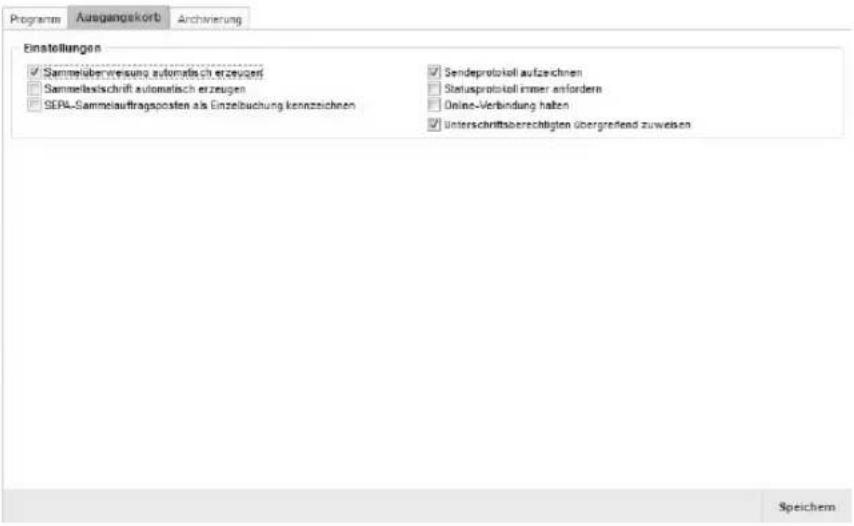
Um Einstellungen vorzunehmen, welche die Datenübertragung zwischen Star Money und Ihrem Kreditinstitut betreffen, rufen Sie das Menü Einstellungen -> Allgemeines und hier das Register Ausgangskorb auf.

Tipp: Auftragsversand - Die Einstellung darüber, ob Sie Ihre Aufträge nach dem Erstellen direkt an Ihr Kreditinstitut übermitteln wollen, oder diese im Ausgangskorb sammeln, treffen Sie über das Menü Einstellungen, Menüpunkt Allgemeines im Reiter Programm, Bereich Auftragsversand.
text_image
Programm Ausgangskorb Archivierung Einstellungen ✓ Sammelüberweisung automatisch erzeugen ✓ Sammelabschrift automatisch erzeugen ✓ SEPA-Sammelauftragsposten als Einzelbuchung kennzeichnen ✓ Sendeprotokoll aufzeichnen ✓ Statusprotokoll inner anfordern ✓ Online-Verbindung halten ✓ Unterschriftsberechtigten übergretend zuweisen SpeichemAbb. 1.21:
Optionen für den
Ausgangskorb.
Unterschriftsberechtigte übergreifend zuweisen
Über das Menü Einstellungen -> Allgemein finden Sie die Registerkarte Ausgangskorb. Dort finden Sie die Checkbox Unterschriftsberechtigten übergreifend zuweisen. Diese Option ist standardmäßig aktiviert.
Ist die Option aktiviert, so passiert folgendes: Aufträgen (nur mit dem Status „Frei“ oder „Unsigniert“) mit dem selben Auftraggeber- bzw. Belastungskonto wird, wenn möglich, automatisch das selbe Sicherheitsmedium zugeordnet, d. h., wird für einen dieser freien Aufträge ein Sicherheitsmedium ausgewählt, so wird dieses automatisch für alle anderen freien Aufträge mit demselben Konto zugeordnet.
Möchten Sie einem Auftrag trotz desselben Kontos ein abweichendes Sicherheitsmedium zuordnen, so ist dieser Auftrag vor dem Zuweisen eines anderen Sicherheitsmedi ums bzw. Unterschriftsberechtigten zurückzustellen (Auftrag selektieren und entweder über das Kontextmenü den Befehl „Zurückstellen“, oder Schaltfläche [Zurückstellen] wählen) und gegebenenfalls nach dem Absenden der anderen Aufträge zu bearbeiten. Oder aber Sie deaktivieren die Checkbox unter Einstellungen -> Allgemein-> Ausgangskorb und nehmen die Änderungen vor.
Alle Aufträge eines Unterschriftsberechtigten signieren
Wenn Sie über das Menü Ausgangskorb den Ausgangskorb aufrufen, finden Sie dort die Schaltfläche [Signieren]. Über diese können Sie für zweitunterschriftspflichtige Aufträge die erforderliche Unterschrift leisten.
Wählen Sie die Schaltfläche [Signieren], so werden alle Aufträge signiert (betroffen sind nur zweitunterschriftspflichtige Aufträge), wobei es keine Rolle spielt, ob die Aufträge markiert sind oder nicht. Hierbei wird immer der Benutzer für die Signatur verwendet, der im Feld Unterschrift 2 eingestellt ist.
Falls im Menü Einstellungen -> Allgemeines im Bereich Ausgangskorb die Option Alle Aufträge eines Unterschriftsberechtigten signieren selektiert wurde, wird mit dem Signiervorgang für das oberste markierte Sicherheitsmedium begonnen. Es werden hierbei alle Aufträge aus dem Ausgangskorb signiert, an denen dasselbe Sicherheitsmedium wie am obersten markierten Auftrag hängt. Danach passiert im Falle von Multiselektion dasselbe für das nächste markierte, andere Sicherheitsmedium etc.
Es können nur Aufträge mit dem Status „Unsigniert“ signiert werden.
Die Aufgabe der Checkbox Alle Aufträge eines Unterschriftsberechtigten signieren besteht darin, die Aufträge im Ausgangskorb für die Signatur einzuschränken, so dass der Verfügungsberechtigte nicht Signieraufträge für Aufträge, über dessen Sicherheitsmedium er nicht verfügt, abbrechen muss.
Die Schaltfläche [Signieren] ist deaktiviert, wenn kein zweitunterschriftspflichtiger Auftrag mehr den Status „Unsigniert“ hat (frei ist, zurückgestellt wurde etc.) und nun ausschließlich Aufträge, die nicht zweitunterschriftspflichtig sind, abgesendet werden sollen oder keine weiteren Aufträge vorliegen.
Durch die Signatur erhält der Auftrag den Status „Frei“.

Hinweis: Ein (im Zusammenhang mit der Checkbox) unbeabsichtigt markierter Auftrag kann über [Zurückstellen] aus der Auswahl herausgenommen werden.
Bei Klick auf [Senden] wird der Sendevorgang angestoßen, und zwar Auftrag für Auftrag, wobei es keine Rolle spielt, ob die Aufträge markiert sind oder nicht, d. h., es werden alle Aufträge mit dem Status „Frei“ versendet.
Alle Aufträge eines Unterschriftsberechtigten senden
Falls im Menü Einstellungen -> Allgemeines im Bereich Ausgangskorb die Option Alle Aufträge eines Unterschriftsberechtigten versenden selektiert wurde, wird mit dem Sendevorgang für das oberste markierte Sicherheitsmedium begonnen. Es werden hierbei alle Aufträge aus dem Ausgangskorb versendet, an denen dasselbe Sicherheitsmedium hängt. Danach passiert dasselbe für das nächste markierte, andere Sicherheitsmedium, etc. Alle anderen Aufträge mit einem alternativen Sicherheitsmedium, das nicht markiert wurde, bleiben mit Status „Frei“ im Ausgangskorb zurück.
Online-Verbindung halten
Um Aufträge an Ihr Kreditinstitut zu übermitteln, gehen Sie online. Standardmäßig würde StarMoney nachdem es alle Aufträge übermittelt hat und von Ihrem Kreditinstitut eine Antwort empfangen hat, diese Online-Verbindung beenden. Möchten Sie, dass die Online-Verbindung weiter erhalten bleibt, aktivieren Sie diese Option.
Sammelüberweisung / Sammellastschrift automatisch erzeugen
Haben Sie mehrere Überweisungen für ein Belastungskonto in den Ausgangskorb gestellt, so kann StarMoney aus diesen Einzelüberweisungen automatisch eine Sammelüberweisung erstellen, sofern Ihr Kreditinstitut diesen Geschäftsvorfall unterstützt. Diese Checkbox ist standardmäßig deaktiviert.
SEPA-Sammelauftragsposten als Einzelbuchung kennzeichen
Aktivieren Sie diese Option, verbucht Ihr Kreditinstitut die im SEPA-Sammler enthaltenen Posten als Einzelumsätze - statt eines Umsatzes als Sammler werden Ihnen die enthaltenen Posten des Sammlers einzeln in der Umsatzliste angezeigt.
Sendeprotokoll aufzeichnen
Aktivieren Sie diese Option, so zeichnet StarMoney den kompletten Dialog der Datenübermittlung auf. Wenn Sie die Schaltfläche [Sendeprotokoll] anklicken, können Sie Sendeprotokolle einsehen. Vergleichen Sie hierzu bitte „Archivierung“ auf Seite 43. Diese Checkbox ist standardmäßig deaktiviert.
Statusprotokoll immer anfordern
Wenn Sie diese Option aktivieren, fordert StarMoney grundsätzlich von Ihrem Kreditinstitut ein Übertragungsprotokoll an. So können Sie immer den reibungslosen Ablauf einer Übertragung überprüfen. Um Statusprotokolle einzusehen, klicken Sie auf die Schaltfläche [Statusprotokoll].
Journal automatisch drucken
Ist die Checkbox aktiviert, wird das Journal automatisch gedruckt, sobald es von StarMoney generiert wurde.
1.3.3 Archivierung
Wir empfehlen Ihnen, das automatische Archivieren von Umsätzen und Aufträgen zu aktivieren. Dadurch werden die Anmeldung an StarMoney und das Arbeiten mit StarMoney beschleunigt. Sie können auf Wunsch weitere Umsätze/Aufträge oder alle restlichen Umsätze/Aufträge nachladen. Vorgemerkte Umsätze werden nicht archiviert.
Archivierte Datensätze werden in einer parallelen Datenbank mit gleichem Datenbanknamen (Dateiendung.sda) gespeichert.
Über das Menü Einstellungen, Menüpunkt Allgemeines und hier den Reiter Archivierung, treffen Sie Ihre Einstellungen darüber, ob StarMoney Daten nach einem bestimmten Turnus archivieren soll.
Wenn Sie Ihre Einstellungen vorgenommen haben, speichern Sie diese über [Speichern] ab. Der Archivierungsvorgang wird durchgeführt, wenn Sie sich das nächste Mal an der Datenbank anmelden.
StarMoney 10

text_image
Programm Ausgangskorb Archivierung Archivierungseinstellung Archivierung bei älteren Daten vorschlagen Archivierung aktivieren Archivierung nicht aktivieren (nicht empfohlen) Umsatzarchivierung Umsätze archivieren Umsätze nach Tagen archivieren Umsätze nach Datum archivieren Umsätze nicht archivieren 365 Auftragsarchivierung Aufträge archivieren Aufträge nach Tagen archivieren Aufträge nach Datum archivieren Aufträge nicht archivieren 365 SpeichernAbb. 1.22:
Optionen für eine
automatische
Archivierung.
1.4 Tastaturkürzel in StarMoney 10
Mit StarMoney 10 wurde die Unterstützung per Tastatur und Tastaturkürzel erweitert. Viele Funktionen können Sie nun einfach über Tastenkürzel aufrufen:
Tastaturkürzel gültig für jede Maske:
[Tab] Zum nächsten Feld wechseln (vorwärts)
[Shift+Tab] Zum vorherigen Feld wechseln (zurück)
[Strg+Tab] Zum nächsten Bereich wechseln (vorwärts)
[Strg+Shift+Tab] Zum vorherigen Bereich wechseln (zurück)
[Strg+ F] Suche starten (im selben Task)
[Esc] Suche stoppen und Suchergebnis anzeigen
[F1] Hilfe aufrufen (im neuen Task)
[F2] Inhalt einer markierten Zeile bearbeiten
[F5] Datenbank aktualisieren
[F10] Navigationspunkt „Übersicht“ aufrufen
StarMoney 10
[Alt+F4] StarMoney beenden
[Strg + Shift + Y] Fenstergröße auf 1024x768 setzen
[Strg + Shift + A] About-Box anzeigen
[Strg + Shift + N] Buildnummer, Lizenztyp, etc. anzeigen
[Strg + Shift + H] NetViewer aufrufen
[Strg + Shift + R] Windows Taschenrechner aufrufen
Tastaturkürzel gültig für den Bereich der Hauptnavigation:
[Pfeiltaste runter] oder [Tab] Zum nächsten Menüpunkt (Haupt-/Untermenü) wechseln
[Pfeiltaste hoch] Zum vorherigen Menüpunkt (Haupt-/Untermenü) wechseln
[Pfeiltaste rechts] Untermenü öffnen
[Pfeiltaste links] Untermenü schließen, keine Änderung der Bühnenmaske
[Enter] Hauptmenü: Untermenü öffnen
Untermenü: auf Bühnenmaske des Menüpunktes springen
Tastaturkürzel gültig für den Arbeitsbereich:
| [Tab] | Zum nächsten Feld wechseln (vorwärts) | nächster Reiter (vorwärts) |
| [Shift + Tab] | Zum vorherigen Feld wechseln (zurück) | vorheriger Reiter (zurück) |
[Alt +
[Alt +
[Alt +
[Alt +
[Pfeiltaste runter] Navigieren in einer Dropdown-Box (runter) / Eintrag auswählen
[Pfeiltaste hoch] Navigieren in einer Dropdown-Box (hoch) / Eintrag auswählen
[Leertaste] Radio-Button markieren
Checkbox markieren
Bestätigung der ausgewählten
Schaltfläche Buttons auf der Bühne aktivieren
Tastaturkürzel für alle editierbaren Felder oder Auswahlfelder:
[Strg + Z] Rückgängig | Zurückholen
[Strg + X] Ausschneiden
[Strg + C] Kopieren
[Strg + V] Einfügen
[Strg + A] Alles markieren
Tastaturkürzel für die Toolbox:
[Shift + Tab] Icons selektieren links
[Tab] Icons selektieren rechts
[Leertaste + Enter] Betätigung der ausgewählten Schaltfläche
[Strg + N] Neu
[Strg + M] Alle auswählen
[Strg + Shift + M] Keine auswählen
[Strg + O] Details
[Strg + P] Drucken
[Strg + Entf] Entfernen
Tastaturkürzel für die Toolbox des Arbeitsbereiches:
[Strg + N] Neu (falls eine solche Schaltfläche vorhanden ist)
[Strg + Backspace] Zurück (nur bei Assistenten)
[Strg + Enter]
Anmelden | Weiter | OK | Fertig | Überweisen | Speichern | Senden
[Esc] Abbrechen (nur bei Assistenten) | Zurück
StarMoney 10
Tastaturkürzel für den Assistenten:
[Pfeiltaste hoch] hoch Scrollen
[Pfeiltaste runter] runter Scrollen
Strg + E
Wechselt den Status des Assistenten (Assistent ein, Assistent aus, Eingabeassistent)
2 Sicherheit
Das Thema Sicherheit ist immer ein brandaktuelles und wir haben StarMoney für Sie noch sicherer gemacht!
Das Sicherheitskonzept wurde mit StarMoney 10 nochmals erweitert und bietet einen aktiven Schutz vor Trojanern & Co. Ist Ihr Rechner mit dem Internet verbunden, besteht trotz aller Sicherheit, wie installiertem Firewall- und Anti-Viren-Programm, die Gefahr einen Virus oder Trojaner zu erhalten. Daher haben wir Sicherheitstechniken in StarMoney 10 integriert, die gegen evtl. Angriffe und Manipulationen schützen können während Sie mit StarMoney arbeiten. Einen 100%igen Schutz kann es nicht geben, aber Sie können helfen, das Restrisiko weiter zu vermindern, wenn Sie sorgsam mit Ihren Zugangsdaten umgehen und Ihren Rechner schützen.
2.1 Schützen Sie Ihren Rechner
Auch Ihr Rechner muss geschützt werden!
Sie sollten Ihr Betriebsystem immer aktuell halten und die aktuellen ServicePacks und Updates, die Ihnen angeboten werden, installieren. Dafür sollten Sie sicherstellen, dass z.B. die automatische Updatefunktion von Microsoft Windows aktiv ist.
Installieren Sie eine Firewall (bei Windows VISTA, Windows 7, Windows 8 und Windows 8.1 ist diese im Produktumfang bereits enthalten) und halten Sie auch dieses Schutzprogramm mit Updates des Herstellers aktuell.
Sorgen Sie dafür, dass Sie immer eine Virenschutzsoftware einsetzen und dass die Signaturen aktuell sind, zusätzlich kann sich auch ein Schutz vor Spyware als sinnvoll erweisen.
Sichern Sie regelmäßig Ihre Daten und nutzen Sie die Datensicherung in StarMoney. Diese Daten sollten Sie zusätzlich auch noch auf andere Datenträger kopieren.
2.2 Weitere Vorsichtsmaßnahmen
Weitere Vorsichtsmaßnahmen die Sie treffen sollten:
Seien Sie wachsam und pflegen Sie einen sensiblen Umgang mit PIN, TAN, und Passwörtern und hinterlegen Sie diese nicht unverschlüsselt! Schützen Sie Ihre StarMoney-Datenbank mit einem nur Ihnen bekannten Passwort.
Alle aktuellen StarMoney-Versionen werden mit Online-Updates und Service-Packs gepflegt. Auf diesem Wege wird die Software an alle aktuellen Änderungen Ihrer Bank, z. B. neue Bankleitzahlen, Sicherheitszertifikate oder neue Sicherheitsmedien, angepasst. Die Installation dieser Updates ist kostenlos und findet innerhalb der Software statt.
Darüber hinaus besteht mit StarMoney ein effektiver Phishing-Schutz, wenn Sie nur mit StarMoney und nicht zusätzlich mit dem Browser Ihr Online-Banking abwickeln.
2.3 Nutzen Sie nur offizielle Informationen
Sollten Sie von einer älteren Version von StarMoney auf eine aktuelle Version upgraden wollen, z.B. StarMoney 9.0 auf StarMoney 10, benötigen Sie hierfür ein Update wie z.B. „StarMoney 10 Update“. Nutzen Sie hierfür ausschließlich die innerhalb der Software vorhandenen Update-Hinweise!
Folgen Sie daher Update-Hinweisen zu StarMoney nur:
- innerhalb der Software StarMoney
- auf www.starmoney.de
- auf den Webseiten Ihrer Bank oder Sparkasse
Weitere Sicherheitsinformationen erhalten Sie hier:
https://www.starmoney.de/index.php?id=sicherheitshinweise
3 Installation
In diesem Kapitel erfahren Sie alles über die Installation von StarMoney und das Verwalten von Datenbanken.
3.1 Es geht los - StarMoney 10 installieren
Legen Sie die StarMoney 10-CD in Ihr CD-ROM-Laufwerk; das Installationsprogramm wird nun automatisch gestartet. Sollte das Installationsprogramm nicht automatisch gestartet werden, wurde die so genannte AutoPlay-Funktion Ihres PC deaktiviert. In diesem Fall können Sie die Installation natürlich auch manuell starten: drücken Sie auf Ihrer Tastatur die Tastenkombination „Windows-Taste + R“. In dem sich nun öffnenden Eingabefeld geben Sie bitte den Dateipfad ein: „X:\smoney.exe“. Das „X“ ersetzen Sie bitte durch den Buchstaben, der Ihrem CD- oder DVD-Laufwerk entspricht. Anschließend klicken Sie auf [OK]. Das Setup wird nun gestartet.
Je nach Produktumfang ist es möglich, dass Ihnen verschiedene Installationsmöglichkeiten angeboten werden. Wählen Sie StarMoney 10, um mit der Installation des Programmes fortzufahren.
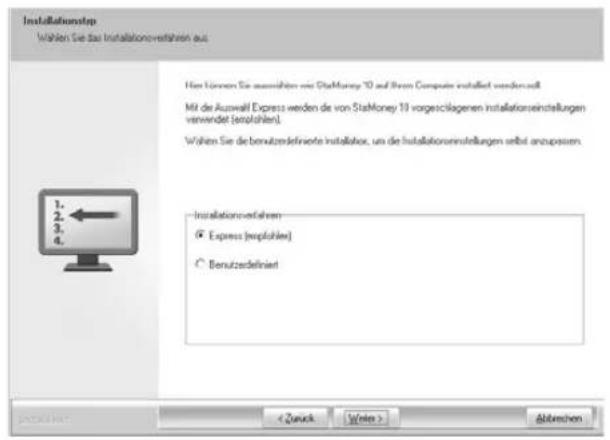
Bitte lesen Sie den angezeigten Lizenzvertrag aufmerksam durch. Wählen Sie anschließend im Dialog Installationstyp die gewünschte Option.
Wird Express gewählt, werden die von StarMoney vorgeschlagenen Installationseinstellungen verwendet. Es handelt sich um eine vollständige Installation.
Benutzerdefiniert stellt den Experten-Modus dar, in dem Sie alle Installationsschritte selbst einstellen müssen. Anschließend wählen Sie [Weiter].
StarMoney 10
text_image
Installationstep Wählen Sie das Installationsverfahren aus Her können Sie auswählen wie StaMoney 10 auf Ihren Computer installiert werdenwert. Mit der Ausfall Express werden de von StaMoney 10 vorgeschlagenen installationsinstellungen verwendet (enzohlen). Wählen Sie die benutzdefinierte installator, um die Installationinstellungen selbst anzupieren. Installationsverfahren: ● Express (explochen) ○ Benutzdefiniert < Zurek Write > AbbrachenAbb. 3.1 : Bitte wählen Sie einen Installationstyp aus.
Nun wählen Sie aus, welche Zusatzkomponenten Sie installieren möchten. Standardmäßig sind alle Zusatzkomponenten aktiviert. Durch einen Klick in die entsprechende Checkbox deaktivieren Sie die Komponente. Klicken Sie anschließend auf [Weiter].

Hinweis: Für die Nutzung von StarMoney 10 ist der Microsoft Internet Explorer ab der Version 9.0 zwingend erforderlich. Das Setup prüft, ob eine entsprechende Version auf Ihrem PC vorhanden ist. Sollte dies nicht der Fall sein, so wird das Setup.
Falls StarMoney 10 feststellt, dass mehr als eine Onlineverbindung möglich ist, werden Sie dazu aufgefordert die gewünschte Internetverbindung auszuwählen.
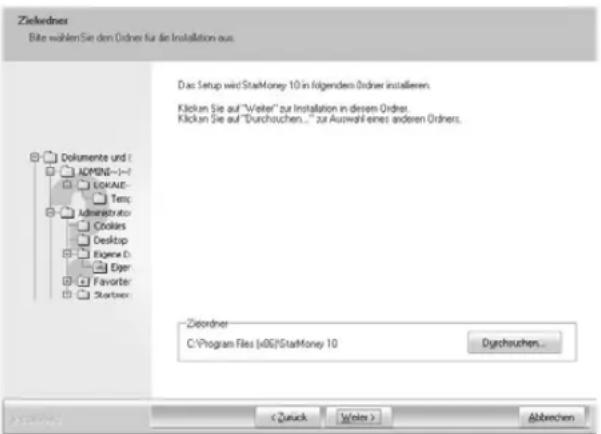
Über den Dialog Zielordner wählen bestimmen Sie Laufwerk und Ordner für StarMoney 10. Beispielsweise wird Ihnen „C:\Programme\StarMoney 10“ vorgeschlagen. Wir empfehlen Ihnen, die vom Programm vorgeschlagene Einstellung zu belassen. Falls Sie aber doch einen anderen Ordner wählen möchten, klicken Sie einfach auf [Durchsuchen...]. Danach kehren Sie automatisch wieder in den Dialog Zielordner wählen zurück. Klicken Sie bitte auf [Weiter], um mit der Installation fortzufahren.
text_image
Zielechner Bite wählen Sie den Ordner für die Installation aus. Das Setup wird StarMoney 10 in folgenden Ordner installieren. Klicken Sie auf "Weiter" zur Installation in diesem Ordner. Klicken Sie auf "Durchuchen..." zu Auswahl eines anderen Ordners. Zielechner C:\Program Files (eOG)\StarMoney 10 Durchuchen... < Zurück Welcome > AbbrachenAbb. 3.2: Bitte bestimmen Sie den Zielordner der Installation.
StarMoney 10
Es wird nun der Dialog Programmgruppe angezeigt. Entweder, Sie belassen es bei dem Vorschlag, der automatisch in dem Feld Programmordner eingetragen wird, Sie überschreiben diesen, oder Sie wählen aus der Auflistung eine schon bestehende Programmgruppe aus. Wenn Sie alle Eintragungen vorgenommen haben, klicken Sie auf [Weiter].
Im folgenden Dialog ist es möglich, bereits im Setup zu bestimmen, welchen Funktionsumfang StarMoney beim ersten Start haben soll. Dies bezieht sich ausschließlich auf den Umfang der Haupt- und Subnavigation. Sie können bei der Arbeit mit StarMoney jederzeit ausgeblendete Funktionsbereiche über Einstellungen / Navigation wieder aktivieren. Klicken Sie die einzelnen Funktionsbereiche an, die Sie verwenden wollen.
Im nächsten Schritt prüft StarMoney, ob Sie bereits mit einer anderen StarMoney-Version gearbeitet haben und eine entsprechende Datenbank vorhanden ist. Ist dies der Fall, übernimmt StarMoney diese automatisch.
Bevor die Installation fortgesetzt wird, können Sie die getroffene Auswahl überprüfen. Sollten Sie die Auswahl ändern wollen, so klicken Sie auf [Zurück] und nehmen Sie in dem entsprechenden Dialog die gewünschte Änderung vor.
StarMoney 10 installiert nun alle benötigten Daten auf Ihrem PC. Dazu werden diese Daten von der CD auf Ihren PC entpackt.
Nachdem alle Daten erfolgreich auf Ihrem PC installiert sind, müssen Sie nur noch auf [Fertig stellen] klicken, und schon kann das Online-Banking mit StarMoney 10 losgehen!
3.2 Manuelle Sicherung Ihrer StarMoney-Daten
Kopieren und sichern Sie den Inhalt der Ordner „Document“, „Reports“, und „Restore“. Der Ordner „Document“ enthält die vollständige Benutzerdatenbank (Adressdaten, Umsatzdaten etc.) sowie die elektronischen Kontoauszüge und die Dokumente der Dokumentenverwaltung. Sollten Sie ihre selbst erstellten Auswertungen mit übernehmen wollen, muss auch der Ordner „Reports“ im Ordner „Profil“ gesichert werden.
Der Ordner „Restore“ enthält die von StarMoney erstellten letzten 5 Datenbanksicherungen und sollte ebenfalls gesichert werden.
Die Ordner finden Sie über das Windows-Startmenü in der Programmgruppe StarMoney, Menüpunkt „Zu Ihren StarMoney-Daten“.
Diesen Vorgang können Sie durchführen, während StarMoney gestartet ist.
3.2.1 Einstellungen zum Online-Update in StarMoney
In den Online-Update-Einstellungen bestimmen Sie die Optionen zur Aktualisierung Ihrer StarMoney-Version während einer Online-Verbindung.
Eine aktuelle StarMoney-Version ermöglicht die Abwicklung von Bankgeschäften. Das Angebot Ihrer Kreditinstitute wird ständig erweitert, und so ist es wichtig, auch Ihre StarMoney-Version per Online-Update zu aktualisieren. Bei einem Online-Update werden Daten und Programmteile auf Ihrem Rechner installiert, die StarMoney für die Kommunikation mit dem Rechner des Kreditinstituts benötigt.
Sie können Ihre Version beim Versenden von Aufträgen aus dem Ausgangskorb oder automatisch im Hintergrund, ohne dass StarMoney gestartet werden muss, aktualisieren lassen. Mit der Schaltfläche [Jetzt starten] können Sie gezielt ein Online-Update für Ihre speziellen Bedürfnisse durchführen. Zusätzlich wird StarMoney von sich aus auf neue Online-Updates überprüfen, z.B. beim allerersten Start oder bei einer Konteneinrichtung.
In die Einstellungen für das Online-Update gelangen Sie über das Menü Einstellungen und hieraus den Menüpunkt Online-Update.
- Automatisches Online-Update (empfohlen): Sie sollten diese Option aktivieren, um die für Ihren Computer beste Online-Update Einstellung zu erhalten.
- Benutzerdefiniertes Online-Update: Sie können mit dieser Option einstellen, wann auf neue Online-Updates geprüft werden soll und das Online-Update somit auf Ihre eigenen Bedürfnisse anpassen.
- URL (Internet): Hier wird die Internet URL-Adresse des Web-Servers für das Online-Update angezeigt. Diese brauchen Sie normalerweise nicht zu ändern.
- Online-Update im Hintergrund und in StarMoney: Die Online-Updates werden - wenn möglich - geladen und verarbeitet, auch ohne das StarMoney läuft, damit Sie beim Arbeiten mit StarMoney keine Zeit verlieren. Dies setzt eine permanent verfügbare Internetverbindung voraus. Zusätzlich überprüft StarMoney vor wichtigen Aktionen noch auf neue Online-Updates.
Über diese Option ist zudem sichergestellt, dass das Online-Update-Programm stets über die notwendigen Berechtigungen verfügt, StarMoney aktualisieren zu können.
Intervall (Tage): Geben Sie hier an, in welchem Intervall im Hintergrund geprüft werden soll, ob neue Online-Updates vorliegen. Standardmäßig ist hier der Intervall 1 Tag eingestellt, diese Einstellung brauchen Sie normalerweise nicht zu ändern.
- Online-Update nur in StarMoney: Neue Online-Updates werden geladen und verarbeitet, während StarMoney läuft. Vor dem Versenden von Aufträgen wird sichergestellt, dass Ihre Version auf dem neuesten Stand ist. Bitte beachten Sie, dass vor dem Programmstart eventuell Systemadministrationsrechte abgefragt werden müssen, um die notwendigen Berechtigungen für die Online-Update-Installation zu erhalten.
- Kein Online-Update (nicht empfohlen): Ist diese Option aktiviert, so wird StarMoney nie ein Online-Update durchführen. Bitte beachten Sie, dass nur eine aktuelle StarMoney-Version die Abwicklung aller Bankgeschäfte ermöglicht. Das Angebot Ihrer Kreditinstitute wird ständig erweitert, und so ist es wichtig, auch Ihre StarMoney-Version per Online-Update zu aktualisieren.
Online-Updates sichern
Sie haben die Möglichkeit Ihre bisher heruntergeladenen Online-Updates in ein anderes Verzeichnis zu sichern und die gesicherten Updates zu einem späteren Zeitpunkt wieder über die Funktion in StarMoney einzuspielen.
Klicken Sie auf das Symbol [Sichern] und wählen Sie ein Verzeichnis und ggf. einen Namen für die Sicherungsdatei.
Gesicherte Online-Updates manuell einspielen
Diese Funktion sollten Sie nutzen, wenn Sie StarMoney neu installieren müssen. So können Sie nach der Installation von StarMoney die gesicherten Online-Updates wieder einspielen und müssen diese nicht erneut online abrufen.
Um einen gesicherten Online-Update-Stand wieder in StarMoney einzuspielen, wählen Sie die Schaltfläche [Einspielen]. Sie werden dann in einem Dialog aufgefordert, die Sicherungsdatei auszuwählen. Bestätigen Sie Ihre Auswahl.
Nachdem die Sicherung eingespielt wurde, wird StarMoney unter Verwendung der eingespielten Dateien automatisch auf den neuesten Stand gebracht.
3.3 Manuelle Übernahme der gesicherten Datenbank
Nachdem Sie StarMoney 10 neu installiert haben, können Sie Ihre gesicherte Datenbank direkt übernehmen. Bei Start der zu übernehmenden Datenbank prüft StarMoney, ob die Datenbank u. U. aktueller als das installierte Programm ist, und aktualisiert Ihre StarMoney-Version automatisch. Sofern Sie Ihre Konten per HBCI (z. B. HBCI mit PIN/TAN oder HBCI-Diskette) verwalten, prüft StarMoney zudem, ob die notwendigen Institutsinformationen (sog. Bankparameterdaten) vorliegen und ruft diese bei Bedarf online direkt ab.
3.3.1 Übernahme der gesicherten Benutzerdatenbank
Nach dem StarMoney 10 wie oben beschrieben aktualisiert wurde, können Sie nun Ihre Benutzerdatenbank übernehmen.

- Kopieren Sie die von Ihnen gesicherten Ordner „Document“, „Restore“ und „Reports“ in den Dateipfad von StarMoney 10. Die besagten Ordner finden Sie über das Windows-Startmenü in der Programmgruppe „StarMoney 10“, Menüpunkt „Zu Ihren StarMoney-Daten“.
-
Starten Sie danach StarMoney 10.
-
Anschließend befinden Sie sich in dem Dialog „Benutzeranmeldung“. Sollte eine Anforderung von Datenbankname und Passwort erfolgen, so brechen Sie den Dialog bitte über [Abbrechen] ab, um eine vorhandene Datebank zu übernehmen.
- Wählen Sie hier die Schaltfläche [Übernehmen], um die zurückgesicherte Benutzerdatenbank in StarMoney 10 einzuspielen.
- Im darauf folgenden „Öffnen“-Dialog zeigt Ihnen StarMoney bereits das Verzeichnis \document an.
- Selektieren Sie nun Ihre Benutzerdatenbank, und wählen Sie die Schaltfläche [Öffnen]. StarMoney 10 übernimmt nun Ihre Benutzerdatenbank in die Auswahl der Datenbanken im Dialog „Benutzeranmeldung“. Anschließend melden Sie sich an Ihrer Benutzerdatenbank an.

Hinweis: Sollten Sie nach dem Programmstart in der Datenbankneuanlage landen, klicken Sie bitte auf "Assistent abbrechen". Danach gehen Sie bitte auf [Benutzer übernehmen].
3.3.2 Anmelden an übernommenen Da tenbanken
Wenn bestehende Datenbanken automatisch in StarMoney übernommen wurden, sehen Sie diese in dem Dialog Benutzeranmeldung. Wählen Sie die gewünschte Datenbank aus dem Eingabeassistenten. Falls notwendig, autorisieren Sie sich über das Passwort und klicken Sie auf [Anmelden].
3.4 Erstellen einer Datenbank
In dem Dialog Benutzeranmeldung wählen Sie die Schaltfläche [Benutzer anlegen]. Sie gelangen nun in einen Dialog in dem Sie einen Benutzernamen und ein Passwort für die neue Datenbank vergeben. Anschließend wählen Sie [Anmelden] und die neue Datenbank ist erstellt.

Wichtig: Merken Sie sich dieses Passwort gut! Weder Ihr Kreditinstitut noch die Star Finanz sind in der Lage, Ihr Passwort zu reproduzieren! Ohne dieses "Datenbankpasswort" ist eine erneute Datenbankübernahme nach z.B. einer Neuinstallation der Software nicht mehr möglich!
3.5 Hinweis zur Deinstallation von StarMoney
Bei einer Deinstallation von StarMoney sollten Sie aus Sicherheitsgründen das Profilverzeichnis manuell löschen, sofern Sie absolut sicher sind, dass Sie die entsprechenden StarMoney-Datenbanken nicht mehr benötigen und sie auch für spätere Neuinstallationen nicht mehr zur Verfügung stellen möchten. Andernfalls, sichern Sie für eine eventuelle Datenbank-Übernahme das vollständige Profilverzeichnis.
4 Konten einrichten
Falls Sie sich zum ersten Mal in StarMoney 10 angemeldet haben, gelangen Sie automatisch in den Konteneinrichtungsassistenten.

Tipp: Bei der Neueinrichtung eines Kontos können Sie am Ende eine Komplettaktualisierung aller Ihrer Konten in StarMoney vornehmen. Aktivieren Sie hierzu einfach die Option Komplettaktualisierung für Konten nach der Einrichtung durchführen. Diese finden Sie über die Schaltfläche [Einstellungen], Menüpunkt Anpassen. Im Rahmen einer erfolgreichen Kontoeinrichtung wird StarMoney im Anschluss einen Online-Kontorundruf starten, um Ihr Konto zu aktualisieren. Dabei wird dann der Auftrag zur Komplettaktualisierung ausgeführt.

Tipp: Fremdwährungskonten
Sie haben die Möglichkeit bei der Kontoeinrichtung eine andere Kontowährung als EUR einzustellen. Wählen Sie eine andere Kontowährung als EUR, so steht Ihnen im Reiter „Umsätze“ und in der Kontenliste die Schaltfläche [Eurokurs] zur Verfügung. Über diese Schaltfläche kann der entsprechende Wechselkurs abgeholt werden, sofern Ihr Kreditinstitut diese Funktion unterstützt.
Bei Fremdbeträgen/salden wird als Mouseover Effekt der Betrag/Saldo in EUR inkl. Umrechnungskurs und Datum des Umrechnungskurses angezeigt U.a. in der Kontenliste, Umsatzliste und neu auch auf der Übersichtsseite (der Dienstleister für die Lieferung der Kursinformationen wird in den jeweiligen Lizenzbestimmungen angegeben).
In den Auswertungen werden nur Umsätze/Salden von Konten einbezogen, für die ein Umrechnungskurs vorliegt. In einem solchen Fall wird dann der Umrechnungskurs mit angegeben (z.B. Umrechnungskurs: 0,69880 EUR/AUD – 22.01.2015).
Wenn Sie bereits Konten in StarMoney 10 eingerichtet haben und weitere hinzufügen möchten, rufen Sie das Menü Kontenliste der Hauptnavigation auf und wählen Sie in der Ansicht der Kontenliste die Schaltfläche [Konto neu]. Wahlweise können Sie auch das Menü Neu aufrufen und daraus den Menüpunkt Konto.
Um Konten einzurichten, verfahren Sie bitte wie folgt

- Unter [Einstellungen] -> Anpassen befinden sich die Optionen Experteneinstellungen aktivieren und Bankinformationen online aktualisieren. Standardmäßig ist die Option Bankinformationen online aktualisieren aktiviert. Wir empfehlen Ihnen, diese Einstellungen beizubehalten. So kann StarMoney alle benötigten Daten (wie beispielsweise die von Ihrem Kreditinstitut unterstützten Zugangswege,
die möglichen Sicherheitsmedien usw.) zum Einrichten des Kontos automatisch über das Internet beziehen und Sie müssen nur noch die beschreibenden Login-Daten Ihres Kontos (wie Legitimations-ID, Benutzerkennung usw..) eingeben.
Die Option Experteneinstellungen aktivieren ist standardmäßig deaktiviert.
Wenn Sie diese Option aktivieren, können Sie bei der Einrichtung eines Kontos einige Einstellungen manuell konfigurieren (beispielsweise alternative Kommunikationsadresse, HBCI-Version usw.).
- Markieren Sie in dem Bereich Kontoart auswählen die gewünschte Kontoart.

Tipp: Bankkonten einrichten über Ihr Kreditinstitut – Ob Girokonto, Depot, Sparbuch usw. – Sie können beliebig viele Konten bei verschiedenen Banken und Sparkassen bequem und sicher in StarMoney abrufen und verwalten. So haben Sie all Ihre Konten in einer Übersicht ohne umständliches Einloggen auf verschiedenen Internetseiten. Einzige Voraussetzung: Ihre Konten müssen bei
Ihrem Institut für das Online-Banking freigeschaltet sein.
-
Je nach Kontoart müssen Sie weitere Angaben unter Erforderliche Angaben machen.
-
StarMoney geht nun kurz online und prüft ob die allgemeinen Zugangsdaten für Ihr Kreditinstitut aktualisiert wurden. Gegebenenfalls werden Sie aufgefordert eine Internetverbindung herzustellen. Zudem prüft StarMoney, ob für Ihr Kreditinstitut aktuelle Online-Updates vorliegen.

Tipp: Sie können StarMoney auch so konfigurieren, dass es die Internetverbindung bei Bedarf selbstständig aufbaut: Rufen Sie über das Menü Einstellungen den Menüpunkt Internet auf und wählen Sie Ihren Provider.
StarMoney zeigt Ihnen nun an, über welche Sicherheitsmedien Sie Ihr Konto nutzen und einrichten können. Sollte nur ein Sicherheitsmedium möglich sein, wird dieses automatisch gesetzt und Sie gelangen entsprechend in den nächsten Dialog. Stehen mehrere Sicherheitsmedien zur Auswahl, gelangen Sie in einen Dialog, über den Sie das Sicherheitsmedium Ihres Kontos wählen.
Die Ihnen angebotenen Sicherheitsmedien stehen in Abhängigkeit des jeweiligen Kreditinstitutes. Nicht jedes Kreditinstitut ist über jedes Sicherheitsmedium zu erreichen. In Abhängigkeit vom Kreditinstitut kann es sein, dass StarMoney Sie im Folgenden nach Zugangsdaten wie z. B. einem Login-Konto oder einer Hauptkontonummer fragt, bestätigen Sie in diesem Fall den Nachfragedialog mit den entsprechenden Informationen.

Komfortable TAN-Eingabe per Maus
Neben der klassischen Eingabe per Tastatur können Sie am Konto einstellen, ob Sie die TAN lieber mittels Maus eingeben möchten. Zudem haben Sie die Möglichkeit, die Anzeige des virtuellen Ziffernblocks für die TAN-Eingabe per Maus bei jedem Vorgang variieren zu lassen.
- Die Einstellungen hierfür, finden Sie nach der erfolgreichen Kontoeinrichtung in den Kontendetails über den Reiter der das Sicherheitsmedium abbildet, z.B. HBCI mit PIN/TAN.
- Sie gelangen in einen Dialog, über den Sie weitere Kontodetails angeben. Haben Sie alle Einstellungen vorgenommen, klicken Sie auf [Fertig stellen].
- StarMoney 10 hat nun das gewünschte Konto eingerichtet.
4.1 Experteneinstellungen
Wenn Sie die Option Experteneinstellungen aktivieren (Schaltfläche [Einstellungen], Menüpunkt Anpassen), können Sie bei der Einrichtung des Kontos weitere Einstellungen vornehmen:

- Führen Sie die Schritte 1-3 wie unter „Konten einrichten“ beschrieben durch. Wählen Sie die Option Experteneinstellungen aktivieren und klicken Sie auf [Weiter].
- StarMoney prüft nun, über welche Sicherheitsmedien Sie Ihr Konto betreiben können. Sollte nur ein Sicherheitsmedium möglich sein, wird dieses automatisch gesetzt und Sie gelangen in den
nächsten Dialog. Stehen mehrere Sicherheitsmedien zur Auswahl, wählen Sie zunächst das Sicherheitsmedium. Zudem prüft StarMoney, ob aktuelle Online-Updates vorliegen. Sollte dies der Fall sein, wird StarMoney automatisch aktualisiert. Gegebenenfalls werden Sie aufgefordert eine Internetverbindung herzustellen.
Die Ihnen angebotenen Sicherheitsmedien sind abhängig vom jeweiligen Kreditinstitut. Nicht jedes Kreditinstitut ist über jedes Sicherheitsmedium zu erreichen. Klicken Sie anschließend auf [Weiter].
- StarMoney 10 geht online und prüft, über welche Zugangswege Sie das gewünschte Konto erreichen können. Die gefundenen Zugangswege werden Ihnen angezeigt und Sie können den gewünschten Zugangsweg durch Anklicken der Checkbox aktivieren. Klicken Sie anschließend auf [Weiter].
-
In Abhängigkeit vom Kreditinstitut kann es sein, dass StarMoney Sie nun nach weiteren Zugangsdaten wie z. B. einem Login-Konto oder einer Hauptkontonummer fragt, um die für Sie freigeschalteten Kontendaten direkt online abzuholen. Bestätigen Sie in diesem Fall den Nachfragedialog mit den entsprechenden Informationen.
-
StarMoney fragt Sie nun nach Daten, über die Sie sich autorisieren. Die Daten, die hier abgefragt werden (beispielsweise Benutzerkennung und Kundennummer, Anmeldename, VR-NetKey-Nummer), sind abhängig von Ihrem Kreditinstitut und können variieren. Die entsprechenden Informationen erhalten Sie von Ihrem Kreditinstitut.
Für die Experteneinstellung werden Sie nach weiteren Angaben gefragt: Unter Adresse tragen Sie optional eine IP-Adresse oder URL ein, über die StarMoney dann die Internetverbindung zu Ihrem Kreditinstitut aufnimmt. Wählen Sie aus dem Drop-Down-Menü HBCI-Version den gewünschten Eintrag. - StarMoney 10 geht nun online und ruft Ihre Kontendaten von Ihrem Kreditinstitut ab. Die Kontendetails werden Ihnen angezeigt, damit Sie diese überprüfen und ggf. ergänzen können. Um einen Eintrag zu ändern, klicken Sie einfach in das entsprechende Feld und ändern bzw. überschreiben den Eintrag. Wenn alle Daten vollständig sind, klicken Sie auf [Fertig stellen].
StarMoney 10 hat nun das gewünschte Konto eingerichtet und fragt Sie über einen Dialog, ob Sie ein weiteres Konto einrichten möchten. Falls StarMoney 10 Ihre Kontodaten nicht erfolgreich von Ihrem Kreditinstitut abrufen kann, haben Sie die Möglichkeit, Ihre Konten manuell einzurichten (vergleichen Sie hierzu bitte „Konten manuell einrichten“ auf Seite 68).
4.2 Konten manuell einrichten
Haben Sie den Zugangsweg HBCI mit PIN/TAN (PIN/TAN-Erweitert) gewählt, und StarMoney 10 konnte online keine Kontendetails von Ihrem Kreditinstitut erfragen, können Sie das Konto auch manuell einrichten. In diesem Fall gelangen Sie automatisch in folgenden Dialog:

-
Geben Sie den Kontonamen (nur für Ihre interne Verwaltung, beispielsweise „Haushaltskonto“ oder „Geschäftskonto“) und die Kontonummer ein. Das Feld Kontoinhaber wird von StarMoney automatisch mit dem aktuellen Benutzer belegt, Sie können diesen Eintrag überschreiben. Bei Bedarf können Sie einen Eintrag in dem Feld Kommentar vornehmen.
-
Wenn alle Daten vollständig sind, klicken Sie auf [Fertig stellen]. StarMoney hat nun das gewünschte Konto eingerichtet.
4.2.1 Erzeugen einer HBCI-Chipkarte
Falls Sie Ihre Konten über eine HBCI-Chipkarte betreiben und noch nicht über eine personalisierte HBCI-Chipkarte verfügen, d. h. eine vorgefertigte HBCI-Karte mit Ihrer Benutzerkennung (sog. Bankverbindungsdatensatz), sondern lediglich eine leere HBCI-Chipkarte von Ihrem Institut oder selbst erworben haben, müssen Sie diese erst mit Ihren HBCI-Daten beschreiben.
Die Daten für Ihren HBCI-Zugang per Chipkarte erhalten Sie neben einem eventuellen INI-Brief von Ihrem Kreditinstitut. Dabei handelt es sich um ein Schreiben Ihres Kreditinstitutes, das alle Informationen zum Einrichten Ihres Kontos enthält. Im Rahmen der Kontoeinrichtung erstellen Sie Ihrerseits mit StarMoney 10 einen INI-Brief, den Sie dann an Ihr Kreditinstitut senden müssen.

- Um ein Online-Konto für das Sicherheitsmedium HBCI-Chipkarte in StarMoney 10 einzurichten, führen Sie zunächst die Schritte 1-5 wie unter „Konten einrichten“ beschrieben durch.
-
Im Dialog Auswahl des Sicherheitsmediums wählen Sie die Option HBCI-Chipkarte aus. Legen Sie jetzt die HBCI-Chipkarte in Ihren Kartenleser ein und klicken Sie auf [Weiter].
-
StarMoney 10 stellt nun fest, dass sich noch keine Informationen auf der HBCI-Chipkarte befinden und fragt Sie nun, ob diese erzeugt werden sollen. Folgen und bestätigen Sie diesen Dialog entsprechend der angezeigten Informationen.

Hinweis: Die von Ihnen einzugebenden Informationen, wie z. B. eine eventuelle Transport-PIN oder Benutzerinformationen, stehen in Abhängigkeit von Ihrem Institut. Sollten Sie aufgefordert werden, für die HBCI-Chipkarte eine PIN zu vergeben, nutzen Sie für die Eingabe bitte direkt Ihren HBCI-Chipkartenleser, sofern dieser ein eigenes Ziffernfeld hat, oder verwenden Sie ansonsten die PC-Tastatur
und ausschließlich Ziffern.
- Sie gelangen nun in einen Dialog, über den Sie die Informationen hinterlegen können, die zur Einrichtung Ihres Kontos benötigt werden.
4.2.2 Erzeugen einer Sicherheitsdatei (HBCI-Datei)
Falls Ihr Konto für den Gebrauch mit HBCI-Datei freigeschaltet ist, Sie aber noch nicht über eine Sicherheitsdatei verfügen, müssen Sie diese zunächst erstellen. Dazu benötigen Sie eine leere formatierte Diskette (plus einem Diskettenlaufwerk) oder einen Datenträger (z.B. einen USB-Stick). Wenn Sie Ihre Sicherheitsdatei auf einem Laufwerk in einem Verzeichnis hinterlegen möchten, z. B. „D:\HBCI\Meine Datei“, muss dieses vorab unter Windows angelegt werden. Weiterhin benötigen Sie ein Schreiben Ihres Kreditinstitutes, das alle notwendigen Informationen zum Einrichten Ihrer Konten in StarMoney enthält. Wenn Sie Ihre Sicherheitsdatei für das Sicherheitsmedium HBCI-Datei erfolgreich eingerichtet haben, erstellen Sie Ihrerseits einen Brief (den sogenannten INI-Brief), den Sie dann an Ihr Kreditinstitut senden.

Hinweis: Der Kontoeinrichtungsdialog muss zwei mal durchgeführt werden. Im ersten Schritt erstellen Sie lediglich ihren HBCI-Schlüssel, der nach Freischaltung durch ihr Kreditinstitut von Ihnen verwendet werden kann. Im zweiten Schritt wird dann (nach der Freischaltung durch ihr Institut) das Konto in StarMoney eingerichtet.

- Um ein Online-Konto für das Sicherheitsmedium HBCI-Datei in StarMoney 10 einzurichten, führen Sie zunächst die Schritte 1-5 wie unter „Konten einrichten“ beschrieben durch.
- In dem Dialog Auswahl des Sicherheitsmediums wählen Sie die Option HBCI-Datei. Legen Sie die leere formatierte Diskette in das Diskettenlaufwerk ein, oder stellen Sie sicher, dass alternativ ein
anderer Datenträger verfügbar ist (z.B. einUSB-Stick), und klicken Sie auf [Weiter]. StarMoney stellt nun fest, dass sich noch keine Sicherheitsdatei auf dem Datenträger befindet, und fragt Sie, ob eine Sicherheitsdatei erzeugt werden soll. Bestätigen Sie diesen Dialog mit [Ja].
Wenn Sie Ihre HBCI-Sicherheitsdatei auf einem USB-Stick oder einem anderen Laufwerk ablegen möchten, können Sie im Feld „HBCI-Sicherheitsdatei“ über die Schaltfläche [Ändern] einen alternativen Speicherort angeben. Wählen Sie anschließend [Weiter].
-
Sie gelangen nun in einen Dialog über den Sie die Informationen hinterlegen können, die zum Einrichten Ihres Kontos benötigt werden. Klicken Sie anschließend auf [Weiter].
-
Jetzt werden Sie dazu aufgefordert, einen Benutzernamen und / oder eine PIN für die Sicherheitsdatei anzulegen. Diese benötigen Sie zukünftig um auf die Sicherheitsdatei zugreifen zu können. StarMoney wird den Benutzernamen und / oder die PIN immer abfragen, bevor es eine Übertragung von Kontodaten zu Ihrem Kreditinstitut vornimmt. In das Feld Neue PIN tragen Sie eine Zeichenfolge von mindestens 8 Zeichen ein, die eines der Sonderzeichen .><()+-&*;,%:“=\ enthalten muss. Die PIN wird aus Sicherheitsgründen verschlüsselt (in Sternen) dargestellt. Wiederholen Sie die Eingabe der PIN in dem Feld Wiederholung PIN und klicken Sie anschließend auf [Weiter].

Hinweis: Je nach verwendeter HBCI-Version werden Sie entweder nach Benutzernamen und der PIN oder nur nach der PIN gefragt. Diese Daten dienen dem Schutz Ihres HBCI-Schlüssels.Haben Sie diese Daten vergessen können die StarFinanz oder Ihr Kreditinstitut diese nicht wieder herstellen! In dem Fall ist eine Schlüsselsperre und Neueinrichtung notwendig. Bitte wenden Sie sich diesbezüg-
lich an Ihr Kreditinstitut.
- Als Nächstes generiert StarMoney 10 nun alle notwendigen HBCI-Schlüssel und speichert diese in Ihrer Sicherheitsdatei. Dieser Vorgang kann einen Augenblick dauern.
- Wenn die HBCI-Schlüssel erfolgreich erstellt wurden, wird Ihnen ein Text angezeigt, der Ihnen die weitere Vorgehensweise erläutert. Über [Drucken] können Sie diese Informationen ausdrucken und zusammen mit Ihren Unterlagen verwalten (empfohlen).
StarMoney 10
- Im nächsten Schritt fragt StarMoney 10 Sie nach den Zugangsdaten für die erstellte Sicherheitsdatei. Geben Sie den Benutzernamen und/oder die PIN für die Sicherheitsdatei ein. StarMoney nimmt nun online Kontakt mit Ihrem Kreditinstitut auf und übermittelt diesem Ihren öffentlichen Schlüssel, um im Gegenzug den öffentlichen Schlüssel des Kreditinstitutes zu erhalten. Eventuell werden Sie dazu aufgefordert, eine Internetverbindung herzustellen. Über die Schaltfläche [Trennen] können Sie diesen Vorgang jederzeit abbrechen, allerdings kann StarMoney dann kein Online-Konto einrichten.
Sie können StarMoney auch so konfigurieren, dass es die Internetverbindung bei Bedarf selbstständig aufbaut: Rufen Sie über das Menü Einstellungen den Menüpunkt Internet auf und wählen Sie Ihren Provider. - Nun wird Ihnen der öffentliche Bankschlüssel angezeigt. In den angezeigten Schlüsseldaten finden Sie die Einträge „Hash:“ und „Exponent:“. Diese beiden Werte müssen Sie mit denen vergleichen, die der Brief Ihres Kreditinstitutes enthält (dabei handelt es sich um ein Schreiben Ihres Kreditinstitutes, das alle notwendigen Informationen zum Einrichten Ihrer Konten in StarMoney enthält). Sollten die Werte nicht übereinstimmen, wenden Sie sich bitte an Ihr Kreditinstitut. Stimmen die Werte überein, klicken Sie auf [OK]. Die Schlüsselwerte werden auf Ihrer Diskette oder einem alternativen Medium gespeichert.
- StarMoney zeigt Ihnen nun Ihren von StarMoney erzeugten Brief mit den Schlüsselwerten an. Diesen müssen Sie über [Drucken] ausdrucken, unterschreiben und an Ihr Kreditinstitut versenden oder dort abgeben. Wenn Sie den Brief nicht an Ihr Kreditinstitut übermitteln, kann der HBCI-Schlüssel nicht für das Online-Banking mit StarMoney und HBCI-Datei freigeschaltet werden! Wenn Sie den Brief ausgedruckt haben, klicken Sie auf [Weiter].
- Jetzt werden Ihnen weitere Informationen angezeigt, die Sie aufmerksam lesen sollten. Klicken Sie anschließend auf [Fertig stellen]. Die Einrichtung des Kontos ist jetzt allerdings noch nicht erfolgt. Ihr Konto kann erst dann erfolgreich in StarMoney eingerichtet werden, nachdem Sie Ihr Kreditinstitut darüber benachrichtigt hat, dass Ihr Konto freigeschaltet ist. Die Kontoeinrichtung erfolgt erst nach Freischaltung des INI-Briefes. Sie müssen hierzu den Dialog (Kontenliste - Konto Neu) nochmals durchführen und hierbei dann den bereits freigeschalteten HBCI-Schlüssel auswählen und den Assistenten fortsetzen.
5 Zahlungen erfassen mit StarMoney 10
Die Hauptaufgabe des Online-Banking ist es, Ihren gesamten Zahlungsverkehr von zu Hause oder dem Arbeitsplatz aus durchzuführen. Welche Geschäftsvorfälle mit Ihren Konten tatsächlich zum Einsatz kommen können, hängt aber maßgeblich davon ab, welche Geschäftsvorfälle von Ihrem Kreditinstitut unterstützt werden.
5.1 Standardkontoverbindung für alle Auftragsarten definieren
Sie können eine Standardkontoverbindung für alle Auftragsarten einrichten. Das ausgewählte Konto wird dann automatisch in Auftragsformularen als Auftraggeberkonto eingetragen.
Bitte beachten Sie, sofern ein ausgewähltes Konto die gewünschte Auftragsart nicht unterstützt, müssen Sie das Auftraggeberkonto manuell bei Erfassung auswählen.
Rufen Sie das gewünschte Konto auf und wählen Sie den Reiter Kontodetails, Hier finden Sie die Option Standardkontoverbindungen. Aktivieren Sie die Checkbox und sichern Sie Ihre Einstellungen über [Speichern].
5.2 Übernahme von Daten aus der Zwischenablage
Für die Zahlungsformulare Überweisung, Daueraufträge, Terminüberweisung, Sammellastschrift und Sammelüberweisung können Sie zuvor in Ihre Windows-Zwischenablage kopierte Bankdaten automatisch in StarMoney übernehmen. Kopieren Sie die Bankdaten aus dem Original-Dokument, rufen Sie das gewünschte Zahlungsformular in StarMoney auf, wählen Sie die Schaltfläche [Neu], bei Sammelaufträgen [Neue Überweisung] / [Neue Lastschrift]. Im folgenden Dialog finden Sie die Schaltfläche [Übernahme]. Diese öffnet einen Dialog, in dem StarMoney den Inhalt Ihrer Zwischenablage anzeigt und im rechten Bereich der Ansicht bereits die relevanten Daten übernommen hat. Mit der Schaltfläche [OK] übernehmen Sie die Daten in das Formular.
5.3 Vorlagen speichern / laden
Für einige Auftragsarten stehen Ihnen die Schaltfläche [Vorlage] zur Verfügung. Über diese Schaltfläche können Sie Daten, die Sie gerade in ein Zahlungsformular eingegeben haben, als Vorlage abspeichern.
Wenn Sie in der Übersicht der erstellten Aufträge sind - können Sie sich die von Ihnen erstellten Vorlagen über das Register Vorlagen anzeigen lassen. Per Doppelklick kann die erstellte Vorlage dann auch geöffnet/nachbearbeitet werden.
5.4 Das Prinzip der Verarbeitung von Aufträgen
Sie können Sie Ihre Aufträge entweder gleich nach dem Erstellen an Ihr Kreditinstitut übermitteln oder die Aufträge erst in den Ausgangskorb stellen. Die Einstellung hierzu treffen Sie über das Menü Einstellungen -> Allgemeines, und hier im Reiter Programm im Bereich Auftragsversand.
Hier ein Beispiel für die Verarbeitung über den Ausgangskorb:

- Es liegt ein Auftrag, zum Beispiel eine Rechnung, vor, die Sie zum letztmöglichen Zahlungstermin begleichen wollen.
-
Sie erfassen eine SEPA-Terminüberweisung über den Menüpunkt Terminüberweisung aus dem Menü Zahlungsverkehr. Neben den Empfängerangaben, Bankverbindungsdaten und einem Verungszweck tragen Sie in das Feld Auftrag ausführen am den von Ihnen gewünschten Ausführungster- n und Ihr Kreditinstitut kümmert sich um die Ausführung.
-
Wechseln Sie nun in den Ausgangskorb. Sollten Sie sich gegen die Übertragung eines Auftrags an Ihr Kreditinstitut entscheiden, weil Sie zum Beispiel die Rechnung nicht mehr bezahlen müssen, können Sie den Auftrag entfernen. Wenn Sie die Rechnung nicht bezahlen wollen, müssen Sie den erfassten Auftrag über das Menü Zahlungsverkehr, Menüpunkt Terminüberweisung entfernen! Um die vorliegenden Aufträge an Ihr Institut zu übertragen, wählen Sie [Senden].
-
Nach der Übertragung des Auftrags erhält dieser den Status „Angenommen“ oder „Abgelaufen“.
Nicht terminierte Aufträge wie die einfache Überweisung oder ein Sammelauftrag, der dem Systemdatum entspricht, werden mit dem Überweisen / Einrichten direkt an Ihr Kreditinstitut übermittelt oder, wenn Sie Ihre Aufträge über den Ausgangskorb einreichen, in den Ausgangskorb gestellt.
Das Entfernen des Auftrags im Ausgangskorb entfernt den Auftrag endgültig.
5.5 Zahlungsverkehr / SEPA
Bitte beachten Sie, dass seit dem 01.02.2014 der Zahlungsverkehr auf SEPA – Single Euro Payments Area – umgestellt wurde.
Der Begriff SEPA, Single Euro Payments Area, steht für einen europaweiten einheitlichen Zahlungsraum. Innerhalb dieses Zahlungsraums bestehen keine Unterschiede zwischen nationalen und grenzüberschreitenden Zahlungen. Sie können sowohl Inlands- als auch EU-Überweisungen mit einer SEPA-Überweisung tätigen.
Weitere Informationen rund um SEPA finden Sie auch auf der Internetseite der Deutschen Bundesbank. In StarMoney finden Sie alle SEPA-Auftragsarten in dem Menü Zahlungsverkehr, oder in dem Menü Neu. Im Folgenden wird die Erstellung von SEPA-Aufträgen beschrieben.
5.5.1 Überweisung

Voraussetzung für eine SEPA-Überweisung ist, dass das entsprechende Kreditinstitut diese Auftragsart unterstützt.
Um eine SEPA-Überweisung zu erstellen, wählen Sie den Menüpunkt Überweisung aus dem Menü Zahlungsverkehr und klicken Sie in der Übersicht der Überweisungen die Schaltfläche [Neu], oder
wählen Sie aus dem Menü Neu den Menüpunkt Überweisung und tragen Sie die benötigten Daten in das Formular ein.
Für den Empfänger sind folgende Angaben erforderlich: der Name und Vorname bzw. die Firma, die internationale Kontonummer IBAN (International Bank Account Number) des Empfängers. Bei SEPA-Zahlungen in teilnehmende Länder muss zusätzlich die internationale Bankleitzahl BIC (Bank Identifier Code) der Bank des Empfängers, auch bekannt als „SWIFT-Code“ eingegeben werden.
Die IBAN und den BIC erhalten Sie vom Empfänger Ihrer Zahlung. Der Begünstigte Ihrer Zahlung kann diese Angaben bei seinem Kreditinstitut erfragen.
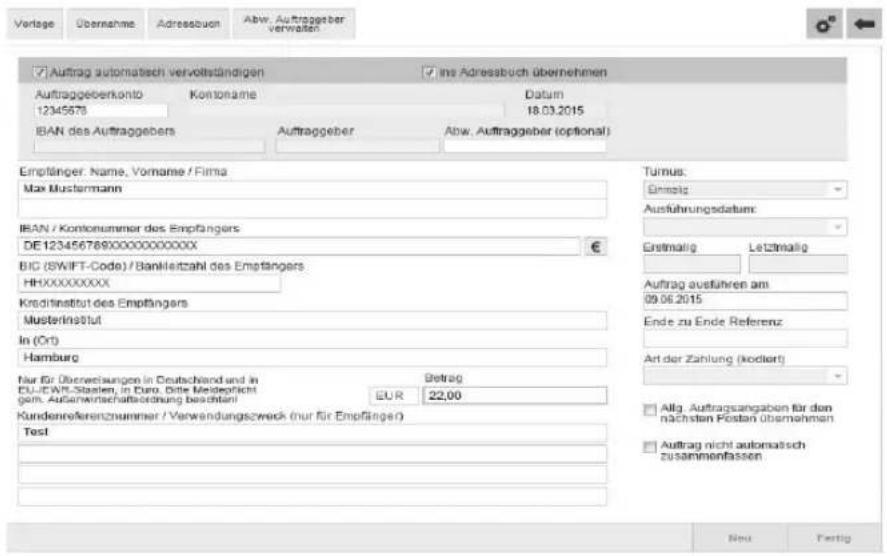
text_image
Verlage Übernahme Adressbuch Abw. Auftraggeber verwalten Auftrag automatisch vervolständigen ins Adressbuch übernehmen Auftraggeberkonto Kontoname Datum 12345878 18.03.2015 IBAN des Auftraggebers Auftraggeber Abw. Auftraggeber (optional) Ermfänger: Name, Vorname / Firma Max Mustermann IBAN / Kontonummer des Empfängers DE123456789XXXXXXX BIC (SWIFT-Code) / Bankerzahl des Empfängers HHXXXXXXX Kreditinstitut des Empfängers MusterInstitut In (Ort) Hamburg Nur für Überweisungen in Deutschland und in EU-EWIT-Staten, in Euro. Oste Weidepflicht gem. Aufwandwirtschaftordnung beachtten! Betrag EUR 22,00 Kundenreferenznummer / Verwendungszweck (nur für Empfänger) Test Turnus: Einmalig Ausführungsdatum: Erstmalig Letztmalig Auftrag ausführen am 09.06.2015 Ende zu Ende Referenz Art der Zahlung (kodiert) Allg. Auftragsangaben für den nachsten Posten übernahmen Auftrag nicht automatisch zusammenlassen Neu FertigAbb. 5.1:
Erfassen Sie Ihre
SEPA-Überweisung.

Tipp: Mit Klick auf die Schaltfläche [€] hinter dem Feld IBAN / Kontonummer des Empfängers, rufen Sie einen IBAN / BIC-Rechner auf.
Über die Schaltfläche [Neu] speichern Sie den von Ihnen erfassten Auftrag ab und können gleich den nächten Auftrag erfassen. Über [Fertig] speichern Sie den Auftrag und kehren in die Übersicht zurück.
Auftrag automatisch vervollständigen
Aktivieren Sie diese Funktion, so übernimmt StarMoney alle bereits bekannten Angaben zu einem z.B. Empfänger automatisch sobald Sie den Eintrag im Assistenten auswählen, z. B. IBAN, BIC, usw..

Hinweis: Sollten Sie eine neue Bankvervindung an einem bestehenden Empfänger erfassen wollen, so müssen Sie die automatische Vervollständigung deaktivieren. Nach der Erfassung können Sie die Funktion dann wieder aktivieren.
Ins Adressbuch übernehmen
Aktivieren Sie diese Funktion, so speichert StarMoney alle Angaben, die Sie zum Empfänger machen, automatisch im Adressbuch von StarMoney.
Allgemeine Auftragsdaten für den nächsten Posten übernehmen
Aktivieren Sie diese Funktion, werden die Auftragsangaben der Bereiche Konto (Belastungskonto) und Turnus / Terminierung automatisch übernommen, wenn Sie anschließend einen weiteren Auftrag erfassen.
Auftrag nicht automatisch zusammenfassen
Wenn Sie mehrere Einzelaufträge mit identischem Belastungskonto erfassen, kann StarMoney diese im Auftragskorb automatisch zu einem Sammelauftrag zusammenfassen, sofern Ihr Kreditinstitut diese Funktion unterstützt. Dazu muss die Checkbox Sammelüberweisung automatisch erzeugen aktiviert sein. Diese finden Sie über das Menü Einstellungen -> Allgemeines, oder direkt im Ausgangskorb über die Schaltfläche [Einstellungen] -> Anpassen im Reiter Ausgangskorb. Aktivieren Sie bei der Erfassung eines Auftrages die Funktion "Auftrag nicht automatisch zusammenfassen", so wird der Auftrag nicht zu einen Sammelauftragsposten sondern bleibt als Einzelposten bestehen.
Turnus
Möchten Sie, dass der erfasste Auftrag zu bestimmten Zeitpunkten wiederholt und dem Kreditinstitut zugesendet wird (Dauerauftrag), tragen Sie hier den Turnus ein. Dazu wählen Sie den Turnus aus der ausklappbaren Liste aus.
Nur wenn Sie hier einen anderen Eintrag als "Einmalig" auswählen, können Sie Werte in den Feldern Ausführungstag „Erstmalig“ und „Letztmalig“ hinterlegen.
5.5.2 SEPA-Lastschrift

Voraussetzung für eine SEPA-Lastschrift ist, dass das entsprechende Kreditinstitut diese Auftragsart unterstützt.
Um eine SEPA-Lastschrift zu erstellen, wählen Sie den Menüpunkt Lastschrift aus dem Menü Zahlungsverkehr, oder wählen Sie aus dem Menü Neu den Menüpunkt Lastschrift und tragen Sie die benötigten Daten in das Formular ein.
Für den Zahlungspflichtigen sind folgende Angaben erforderlich: der Name und Vorname bzw. die Firma, die internationale Kontonummer IBAN (International Bank Account Number) des Empfängers und die internationale Bankleitzahl BIC (Bank Identifier Code) der Bank des Empfängers, auch bekannt als „SWIFT-Code“.
Die IBAN und den BIC erhalten Sie vom Empfänger Ihrer Zahlung. Der Empfänger Ihrer Zahlung kann diese Angaben bei seinem Kreditinstitut erfragen.

Tipp: Mit Klick auf die Schaltfläche [€] hinter dem Feld IBAN / Kontonummer des Empfängers, rufen Sie einen IBAN / BIC-Rechner auf.
Über die Schaltfläche [Neu] speichern Sie den von Ihnen erfassten Auftrag ab und können gleich den nächsten Auftrag erfassen. Über [Fertig] speichern Sie den Auftrag und kehren in die Übersicht aller Posten zurück.
Auftrag automatisch vervollständigen
Aktivieren Sie diese Funktion, so übernimmt StarMoney alle bereits bekannten Angaben zu einem z.B. Empfänger automatisch sobald Sie den Eintrag im Assistenten auswählen, z. B. IBAN, BIC, usw..

Hinweis: Sollten Sie eine neue Bankvervindung an einem bestehenden Empfänger erfassen wollen, so müssen Sie die automatische Vervollständigung deaktivieren. Nach der Erfassung können Sie die Funktion dann wieder aktivieren.
Ins Adressbuch übernehmen
Aktivieren Sie diese Funktion, so speichert StarMoney alle Angaben, die Sie zum Zahlungplichtigen machen, automatisch im Adressbuch von StarMoney.
Als Eilauftrag (COR1) versenden
Wenn Sie diese Option aktivieren, wird der Auftrag meist am Folgetag ausgeführt, sofern Ihr Kreditinstitut diese Funktion unterstützt.
Allgemeine Auftragsdaten für den nächsten Posten übernehmen
Aktivieren Sie diese Funktion werden die Auftragsangaben der Bereiche Konto (Belastungskonto) und Turnus / Terminierung automatisch übernommen, wenn Sie anschließend einen weiteren Auftrag erfassen.
Auftrag nicht automatisch zusammenfassen
Wenn Sie mehrere Einzelaufträge mit identischem Belastungskonto erfassen, kann StarMoney diese im Auftragskorb automatisch zu einem Sammelauftrag zusammenfassen, sofern Ihr Kreditinstitut diese Funktion unterstützt. Dazu muss die Checkbox Sammellastschrift automatisch erzeugen aktiviert sein. Diese finden Sie über das Menü Einstellungen -> Allgemeines, oder direkt im Ausgangskorb über die Schaltfläche [Einstellungen] -> Anpassen im Reiter Ausgangskorb.
Turnus
Möchten Sie, dass der erfasste Auftrag zu bestimmten Zeitpunkten wiederholt und dem Kreditinstitut zugesendet wird, tragen Sie hier den Turnus ein. Dazu wählen Sie den Turnus aus der ausklappbaren Liste aus. Nur wenn Sie hier einen anderen Eintrag als "Einmalig" auswählen, können Sie Werte in den Feldern Ausführungs- tag „Erstmalig“ und „Letztmalig“ hinterlegen.
Basis-Lastschrift
In StarMoney10 können Sie ausschließlich SEPA-Basis-Lastschriften erfassen.
Wenn Sie mehrere Einzelaufträge mit identischem Belastungskonto erfassen, kann StarMoney diese im Auftragskorb automatisch zu einem Sammelauftrag zusammenfassen, sofern Ihr Kreditinstitut diese Funktion unterstützt. Dazu muss die Checkbox Sammellastschrift automatisch erzeugen aktiviert sein. Diese finden Sie über das Menü Einstellungen -> Allgemeines, oder direkt im Ausgangskorb über die Schaltfläche [Einstellungen] -> Anpassen im Reiter Ausgangskorb.
Aktivieren Sie bei der Erfassung eines Auftrages die Funktion "Auftrag nicht automatisch zusammenfassen", so wird der Auftrag nicht zu einen Sammelauftragsposten sondern bleibt als Einzelposten bestehen.
Für die SEPA-Basislastschrift ist ein Mandat erforderlich. Der Zahlungsempfänger wird vom Zahlungspflichtigen ermächtigt, Lastschriften zu ziehen. Das kontoführende Kreditinstitut wird beauftragt, die übermittelten Lastschriftanweisungen zu erfüllen und das entsprechende Konto zu belasten. Das Kreditinstitut des Zahlungspflichtigen ist nicht verpflichtet das Mandat zu prüfen.
- Jeder Zahlungsempfänger benötigt eine einheitliche, eindeutige und standardisierte Gläubiger-Identifikationsnummer, die in Deutschland über die Bundesbank vergeben wird. Voraussetzung für den Einzug einer Lastschrift ist das Mandat. Mandatsdaten werden in der Transaktion mitgegeben.
- Es sind ausschließlich Zahlungen in Euro zulässig.
-
Das Fälligkeitsdatum der SEPA-Basislastschrift ist gleichzeitig das Belastungsdatum für den Zahlungspflichtigen.
-
Der Zahlungsempfänger und sein Kreditinstitut müssen die Lastschrift so rechtzeitig zum Einzug weiterleiten, dass die Daten des Auftrags bei dem Kreditinstitut des Zahlungspflichtigen bei einer Erst- oder Einmallastschrift mindestens 5 Tage und bei wiederkehrenden Lastschriften mindestens 2 Tage vor Fälligkeit vorliegt.
- Der Zahlungspflichtige hat die Möglichkeit, eine Lastschrift bis zu 8 Wochen nach Belastungszeitpunkt/Fälligkeit zurückzugeben.
• Die Rückgabe bei nicht vorhandenem Mandat ist 13 Monate lang möglich.
Lastschriftradar: Lastschriftübersicht auf der Übersichtsseite von StarMoney
Ihre Lastschriften der letzten 6 Wochen (ab Systemdatum Ihres Computers) können Sie sich über den Container Lastschriftradar auf Ihrer Übersichtsseite anzeigen lassen.
Somit haben Sie alle als Lastschrift gekennzeichneten Umsätze der letzten 6 Wochen auf der Übersichtsseite. Dieser Container kann über das Menü Einstellungen, Menüpunkt Übersicht und hier auf dem Register Konfiguration aktiviert / deaktiviert werden.
Per Mausklick kommen Sie direkt in die Detailansicht einer selektierten Lastschrift.
5.5.3 Gläubiger-Identifikationen
Im Rahmen des SEPA-Lastschriftsverfahrens gibt es ein verpflichtendes Merkmal zur kontounabhängigen, eindeutigen Kennzeichnung des Gläubigers einer Lastschrift mittels einer Gläubiger-Identifikationsnummer. Sie ermöglicht zusammen mit der Mandatsreferenznummer eine eindeutige Identifizierbarkeit eines Mandats einer Lastschrift anhand automationsfähiger Daten.

Die Erteilung der Gläubiger-Identifikationsnummer erfolgt in Deutschland durch die Deutsche Bundesbank in Abstimmung mit dem Zentralen Kreditausschuss ausschließlich über ein kostenloses, elektronisches Antragsverfahren, weitere Informationen hierzu erfragen Sie bitte bei Ihrem Kreditinstitut.
Der Aufbau der Gläubiger-Identifikationsnummer ist SEPA-weit einheitlich. Sie setzt sich zusammen aus dem jeweiligen ISO-Ländercode, einer zweistelligen Prüfziffer, der Geschäftsbereichskennung und einem nationalen Identifikationsmerkmal, das in der Länge variieren kann, jedoch maximal 28 Stellen lang sein darf. Die Länge der Gläubiger-Identifikationsnummer variiert somit von Land zu Land; sie weist aber höchstens 35 Stellen auf.
Die Gläubiger-Identifikationsnummer für Deutschland ist genau 18 Stellen lang und wie folgt aufgebaut:
Stelle 1-2 = ISO-Ländercode (z. B. für Deutschland (DE))
Stelle 3-4 = Prüfziffer (analog der IBAN-Prüfziffer)
Stelle 5-7 = Geschäftsbereichskennung (Creditor Code), alphanumerisch
Stelle 8-18 = nationales Identifikationsmerkmal
Für Testzwecke steht die nachfolgende Test-Gläubiger-Identifikation mit korrekt berechneter Prüfziffer zur Verfügung: DE98ZZZ09999999999.
Bei Bedarf, z. B. bei der Erstellung einer SEPA-Lastschrift, werden Sie von StarMoney zur Eingabe einer Gläubiger-Identifikation aufgefordert.
Gläubiger-Identifikation hinzufügen, bevorzugen, löschen
Um eine Gläubiger-Identifikation an einem Konto zu hinterlegen, rufen Sie die Detailansicht eines Kontos auf (Menü Kontenliste und hier nach der Selektion des gewünschten Kontos entweder per Doppelklick oder über die Schaltfläche [Details], oder über die Übersichtsseite von StarMoney, Container Kontenliste und Klick auf das jeweilige Konto) und wechseln Sie in den Reiter Kontodetails. Hier werden in dem Feld Gläubiger-ID bereits hinterlegte Gläubiger-Identifikationen angezeigt. Um eine Gläubiger-Identifikation hinzuzufügen, zu löschen oder zu bevorzugen, klicken Sie auf die Schaltfläche [Gläubiger-ID]. Sie gelangen in einen Dialog, in dem Sie für eine bereits hinterlegte Gläubiger-Identifikation bestimmen können, für welche Konten sie gültig ist, sowie weitere Gläubiger-Identifikationen hinzufügen oder löschen können.
Der Dialog ist zweigeteilt in die Kontoauswahl und den Bereich Gläubiger-Identifikationen verwalten.
In der Kontoauswahl wählen Sie über die erste Spalte bitte die Konten aus, für die die ausgewählte Gläubiger-Identifikation gelten soll. Die Kontoauswahl beinhaltet alle in der Kontenliste angelegten Girokonten, die eine SEPA-Lastschrift unterstützen. Das Konto, aus dessen Detailansicht Sie die Gläubiger-Identifikations-Verwaltung aufgerufen haben, ist in der Liste schon automatisch ausgewählt.
Im Bereich Gläubiger-Identifikationen verwalten hinterlegen Sie eine gültige Gläubiger-Identifikation in dem Feld „Gläubiger-Identifikation“. In dem Feld „Kommentar“, können Sie max. 255 Zeichen eingeben, um die Gläubiger-Identifikationen mit einem Hinweis zu kennzeichnen. Um Ihre Eingaben zu speichern, wählen Sie die Schaltfläche [Hinzufügen].
Gläubiger-Identifikation bevorzugen
Über die Schaltfläche [Bevorzugen] setzen Sie die ausgewählte Gläubiger-Identifikation an den ausgewählten Konten als bevorzugte Gläubiger-Identifikation.
Gläubiger-Identifikation löschen
Die Schaltfläche [Löschen] löscht die ausgewählte Gläubiger-Identifikation an den ausgewählten Konten.
5.5.4 Mandatsreferenz
Jede SEPA-Lastschrift benötigt eine eindeutige Mandatsnummer (Mandatsreferenz). In Verbindung mit der Identifikationsnummer des Lastschrifteinreichers (die Gläubiger-Identifikationsnummer ist kostenfrei erhältlich bei der Deutschen Bundesbank) wird damit jedes Mandat eindeutig identifiziert. Das SEPA-Lastschriftmandat gilt unbefristet bis zum Widerruf durch den Zahlungspflichtigen, erlischt aber wenn es 36 Monate nicht genutzt wird.
Sie verwalten Mandatsreferenzen in StarMoney über das Adressbuch. Wählen Sie das Menü Verwaltung -> Adressbuch. In der Übersicht wählen Sie den gewünschten Adressaten dessen Mandat Sie einsehen oder editieren möchten und klicken dann auf [Details]. In der Übersicht die Ihnen angezeigt wird wählen Sie bitte den Reiter SEPA. Hier sehen Sie unter „Mandate“ alle Details zu der Mandatsreferenz.
Über die Schaltflächen [Neues Mandat], [Mandat löschen] können Sie weitere Mandate hinzufügen oder entfernen.
Mandatsstatus
Für die Erstellung einer SEPA-Lastschrift wählen Sie bitte in dem Feld Mandatsstatus den aktuellen Status der Mandatsreferenz.
Ausstellungsdatum des Mandates
Für die Erstellung einer SEPA-Lastschrift wählen Sie bitte in dem Feld Ausstellungsdatum über den Kalender im Assistenten das Ausstellungsdatum des Mandates.
Automatisch auf Letztmalig setzen
Aktivieren Sie diese Funktion, trägt StarMoney in das Feld "Mandatsstatus" automatisch den Status "einmalig" und in das Feld "Ausstellungsdatum" das aktuelle Datum ein.
5.5.5 SEPA-Übertrag
Über das Menü Zahlungsverkehr, Menüpunkt Übertrag, rufen Sie eine Übersicht aller SEPA-Überträge auf. Über die Schaltfläche [Neu] legen Sie einen neuen Übertrag an.
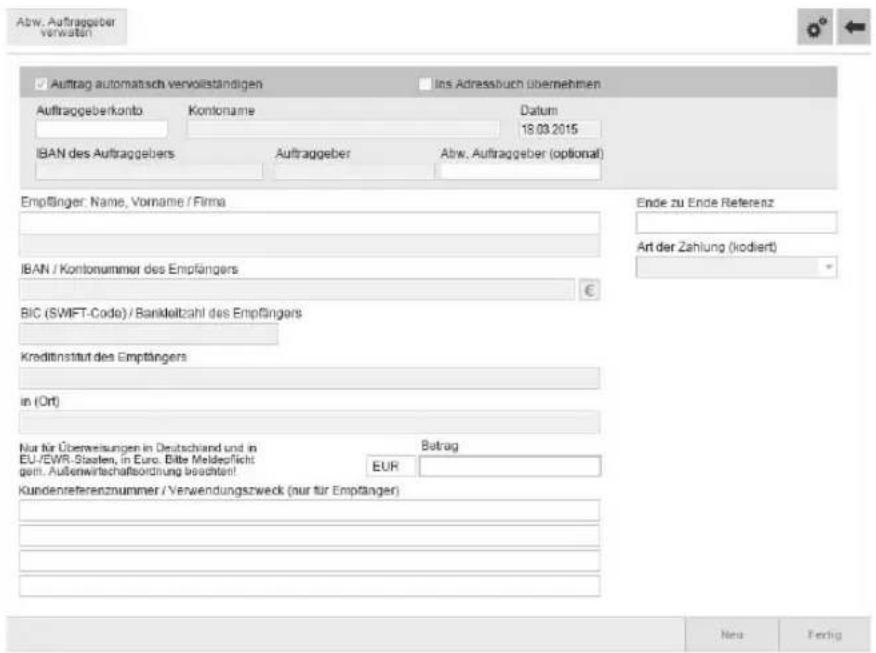
text_image
Abw. Auftraggeber verwatan Auftrag automatisch vervollständigen Ins Adressbuch übernehmen Auftraggeberkonto Kontoname Datum 18.03.2015 IBAN des Auftraggebers Auftraggeber Abw. Auftraggeber (optional) Empfänger: Name, Vorname / Firma Ende zu Ende Referenz IBAN / Kontonummer des Empfängers Art der Zahlung (kodiert) BIC (SWIFT-Code) / Bankdeitzahl des Empfängers Kreditinstitut des Empfängers in (Ort) Nur für Überweisungen in Deutschland und in EU-/EWR-Steffen, in Euro. Bitte Meidepflicht geml. Außenwirtschaftsordnung beachten! EUR Kundentreferenznummer / Verwendungszweck (nur für Emptänger) Neu FertigAbb. 5.2:
Hier erfassen Sie einen SEPA-Übertrag.

Hinweis: Um einen SEPA-Übertrag durchzuführen, muss mindestens ein Empfängerkonto vorliegen. Es ist möglich, dass Sie zunächst eine Bestandsabfrage für Empfängerkonten durchführen müssen. StarMoney wird Sie bei Bedarf darauf aufmerksam machen und einen entsprechenden Auftrag generieren.
Empfängerkonten-Bestand abholen
Der Dialog wird über die Schaltfläche Empfängerkonten im Dialog „SEPA-Übertrag“ erreicht. Er zeigt Ihnen eine Übersicht aller bei Ihrem Kreditinstitut vorliegenden Empfängerkonten an. Es muss mindestens ein Empfängerkonto vorliegen, damit ein SEPA-Übertrag durchgeführt werden kann.
Über [Aktualisieren] wird der Dialog „Empfängerkonten – Aktualisieren“ geöffnet, in dem Sie aus der Liste von Konten, welche die Bestandsabfrage für Empfängerkonten unterstützen, auswählen können, für welche Konten eine Bestandsabfrage erstellt werden soll. Wählen Sie bitte die Konten aus, für die der Empfängerkontenbestand aktualisiert werden soll. Sollte nur ein Empfängerkonto vorhanden sein, so wird automatisch ein Aktualisierungsauftrag für dieses Konto generiert.
5.5.6 SEPA-Lastschriftrückgabe
In der Übersicht „Lastschriftrückgabe“ werden Ihnen alle Lastschriften angezeigt, die zurückgegeben werden können oder bereits zurückgegeben wurden.
Beachten Sie bitte, dass dieser Geschäftvorfall Ihnen in StarMoney nur zur Verfügung steht, wenn Ihr Kreditinstitut ihn unterstützt.

Bevor Sie einer SEPA-Lastschrift widersprechen können, müssen Sie zunächst den aktuellen Bestand der rückgabefähigen SEPA-Lastschriften von Ihrem Kreditinstitut abholen. Wählen Sie hierzu in der Lastschriftrückgabe die Schaltfläche [Bestand]. Der Auftrag wird nun entweder sofort an Ihr Kreditinstitut übermittelt oder Sie müssen in den Ausgangskorb wechseln, um diese zu versenden.
Dies ist abhängig von der Einstellung, die sie über das Menü Einstellungen -> Allgemeines, im Reiter Programm im Bereich Auftragsversand getroffen haben.

Beachten Sie bitte, dass ein Lastschriftwiderspruch für den Einreicher i.d.R. gebührenpflichtig ist. Die aktuellen Gebühren können Sie bei Ihrem Kreditinstitut erfragen.
Lastschrift-Bestand abholen
Um den aktuellen Bestand der rückgabefähigen Lastschriften online bei Ihrem Kreditinstitut abzuholen, wählen Sie die Schaltfläche [Bestand]. Es werden Ihnen zunächst alle Konten zur Auswahl angeboten, für die der Geschäftsvorfall SEPA-Lastschriftrückgabe vom Kreditinstitut unterstützt wird.
Standardmäßig sind alle Konten der Übersicht für die Abfrage aktiviert, was Sie an dem aktivierten Kästchen in der ersten Spalte der Übersicht erkennen. Um ein Konto aus der Abfrage zu entfernen, klicken Sie in das Kästchen, so dass es leer angezeigt wird.
Sollte nur ein Konto vorhanden sein, wird automatisch ein Aktualisierungsauftrag für dieses Konto generiert.
Rückgabe von Lastschriften

Bitte beachten Sie, dass das Einreichen eines Lastschriftwiderspruches von Kreditinstituten in der Regel mit einer Gebühr berechnet wird. Näheres hierzu erfragen Sie bitte bei Ihrem Kreditinstitut.
Um einer Lastschrift zu widersprechen, selektieren Sie die gewünschte Lastschrift in der Übersicht und wählen Sie die Schaltfläche [Rückgabe].
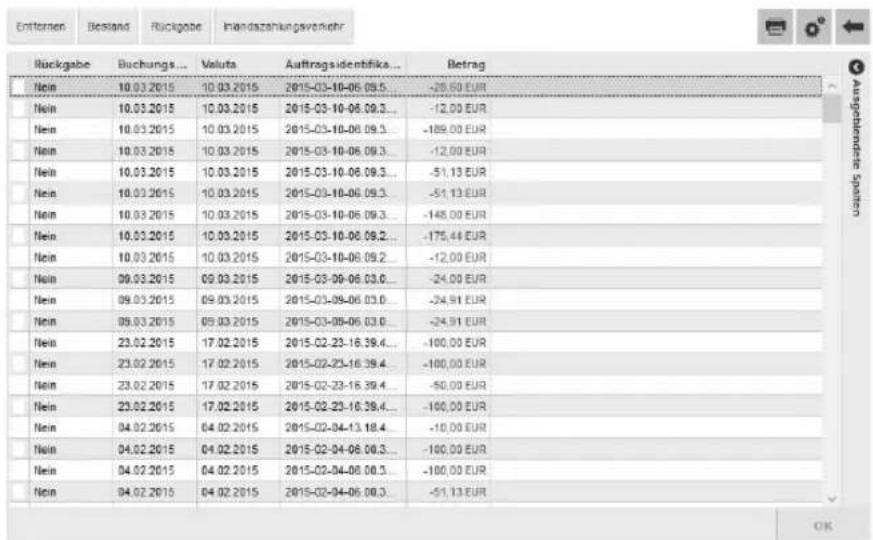
Abb. 5.3:
Die Lastschriftübersicht.
5.5.7 SEPA-Sammelüberweisung
Mit der SEPA-Sammelüberweisung können Sie mehrere SEPA-Überweisungen, die Sie von einem Konto aus vornehmen, zu einem so genannten „Sammler“ zusammenfassen.
Wenn Sie bereits einzelne SEPA-Überweisungen erfasst haben und Ihnen später einfällt, dass Sie auch eine SEPA-Sammelüberweisung hätten verwenden können, hilft Ihnen StarMoney weiter. Sie können StarMoney anweisen, einzelne Überweisungen, die von ein und demselben Konto abgehen, automatisch in eine Sammelüberweisung umzuwandeln. Dazu muss die Checkbox Sammelüberweisung automatisch erzeugen aktiviert sein. Diese finden Sie über das Menü Einstellungen -> Allgemeines im Reiter Ausgangskorb. Aus Einzelaufträgen wird dann beim Senden an Ihr Kreditinstitut automatisch ein Sammellauftrag erstellt, sofern Ihr Kreditinstitut diesen Geschäftsvorfall unterstützt. Diese Funktion ist standardmäßig in StarMoney deaktiviert.
Wenn Ihre als Sammelüberweisung zusammengefassten Aufträge erfolgreich an Ihr Kreditinstitut übermittelt wurden, sehen Sie sie anschließend im Bereich Zahlungsverkehr -> Überweisung im Reiter Sammelaufträge.
Die einzelnen Aufträge sind außerdem weiterhin als Einzelaufträge vorhanden und können dort bearbeitet werden.
Verfahren Sie wie folgt, um eine neue Sammelüberweisung zu erstellen:

- Wählen Sie das Menü Zahlungsverkehr und daraus den Menüpunkt Sammelüberweisung.
- Wählen Sie die Schaltfläche [Neu].
-
StarMoney zeigt Ihnen anschließend einen Dialog. Bevor Sie anfangen, die einzelnen Posten dieser Sammelüberweisung zu erfassen, bestimmen Sie zunächst die Rahmendaten der Sammelweisung.
-
Haben Sie alle Felder erfasst, fügen Sie die Überweisung der Sammelüberweisung hinzu. Die einzelnen Posten sehen Sie im Ausgangsdialog in der Liste Enthaltene Sammelüberweisungsposten. Für jeden Posten der Sammelüberweisung wiederholen Sie jetzt diese Schritte.
-
Haben Sie alle Posten der Sammelüberweisung erfasst, klicken Sie schließlich auf [Einreichen], um die Sammelüberweisung dem Ausgangskorb hinzuzufügen.
SEPA-Sammelauftragsposten als Einzelbuchungen kennzeichnen
Über den Ausgangskorb, Menü [Einstellungen], Menüpunkt Anpassen, können Sie die Option „SEPA-Sammelauftragsposten als Einzelbuchungen kennzeichnen“ aktivieren. Hierbei werden die Aufträge zwar als Sammler versandt, bei einer Umsatzabfrage von Ihrem Kreditinstitut aber als Einzelbuchungen in der Umsatzanzeige angezeigt.
Nachbearbeiten von SEPA-Sammelüberweisungen
Um einen Entwurf einer Sammelüberweisung nachzubearbeiten, verfahren Sie folgendermaßen:
Wählen Sie das Menü Zahlungsverkehr und daraus den Menüpunkt Überweisung. Hier wählen Sie den Reiter Sammelaufträge. Um eine schon vorhandene Sammelüberweisung nachzubearbeiten, wählen Sie sie per Mausklick aus der Liste aus.
Klicken Sie auf [Details], um sich die Liste der Einzelposten der Sammelüberweisung anzeigen zu lassen. Alternativ doppelklicken Sie auf die gewünschte Sammelüberweisung.
Umwandeln eines Postens in eine Einzelüberweisung
Sie können einen oder mehrere Posten einer Sammelü berweisung in jeweils einzelne Überweisungen umwandeln. Dazu markieren Sie die Posten der Sammelüberweisung per Mausklick und klicken anschließend auf die Schaltfläche [Umwandeln].
Möchten Sie mehrere Posten der Sammelüberweisung markieren, halten Sie die Strg-Taste Ihrer Tastatur gedrückt, und klicken Sie nacheinander die Posten an, die Sie umwandeln möchten. Die Überweisungen werden als Einzelüberweisung in den Ausgangskorb gestellt.

Bitte beachten Sie, dass StarMoney immer mindestens einen Posten im Sammler benötigt. Der letzte im Sammler enthaltene Überweisungsposten kann also nur dann umgewandelt werden, wenn Sie einen weiteren ggf. Platzhalter Posten erfassen.
Entfernen eines Postens der Sammelüberweisung
Möchten Sie einen oder mehrere Posten einer Sammelüberweisung entfernen, markieren Sie den oder die entsprechenden Posten und klicken auf die Schaltfläche [Entfernen]. Möchten Sie mehrere Posten der Sammelüberweisung markieren, halten Sie die Strg-Taste auf Ihrer Tastatur gedrückt und klicken Sie nacheinander die Posten an, die Sie entfernen möchten.
StarMoney verlangt anschließend die Bestätigung einer Sicherheitsfrage, und löscht die zuvor markierten Posten, wenn Sie die Abfrage mit [Ja] beantwortet haben.
Ändern eines Postens einer Sammelüberweisung
Möchten Sie einen Posten einer Sammelüberweisung im Nachhinein ändern, markieren Sie den entsprechenden Posten und wählen die Schaltfläche [Details]. Sie befinden sich anschließend im Erfassungsdialog. Führen Sie die notwendigen Änderungen durch, und verlassen Sie die Erfassung durch Mausklick auf [Einrichten].
5.5.8 Terminierte SEPA-Überweisung
Der Unterschied zu einer einfachen Überweisungen ist, dass Sie die Ausführung zu einem definierbaren Zeitpunkt vorsehen können.
Auftrag ausführen am: Für terminierte Überweisungen bestimmen Sie in diesem Feld den Zeitpunkt der Ausführung. Sie können den Eingabeassistenten verwenden, um das Datum direkt aus dem stilisierten Kalender auszuwählen.
5.5.9 Bestand abholen
Über die Schaltfläche [Bestand] innerhalb der Ansicht einer SEPA-Auftragsart (Menü Zahlungsverkehr->Überweisung, Lastschrift, Lastschriftrückgabe, Terminüberweisung, Dauerauftrag) gelangen Sie in einen Übersicht aller Konten, für die ein SEPA-Bestand abgeholt werden kann. Standardmäßig sind alle Konten aktiviert, dieses wird durch ein X am Anfang der Übersicht gekennzeichnet. Über diese Checkbox können Sie ein Konto nach belieben aktivieren, deaktivieren.
Weiterhin haben Sie die Möglichkeit über die Schaltflächen [Alle] / [Keine] alle Konten der Übersicht auf einmal zu aktivieren / deaktivieren.
Über [Abholen] sichern Sie eventuelle Änderungen, erstellen einen Auftrag für den Ausgangskorb und kehren in die vorherige Ansicht zurück oder senden direkt die Abfrage an Ihr Kreditinstitut.
Über [Zurück] können Sie die Ansicht jederzeit verlassen, ohne Änderungen vorzunehmen.
5.5.10 Entfernen
Klicken Sie auf [Entfernen], um selektierte SEPA-Aufträge zu entfernen.
5.5.11 Ändern
Mit der Schaltfläche [Details] öffnen Sie die Detailansicht des selektierten SEPA-Auftrages. Handelt es sich um einen SEPA-Auftrag, der noch nicht an das Kreditinstitut übermittelt wurde, können Sie auf Wunsch noch Änderungen vornehmen, anderenfalls wird das Formular schreibgeschützt geöffnet.
5.6 SEPA-Konvertierung
Sie können bestehende Aufträge Ihres Inlandszahlungsverkehrs konvertieren in SEPA-Aufträge.
Dabei werden nur Inlandszahlungsverkehrsaufträge konvertiert, die gültig und versandfähig sind.

Bitte beachten Sie, dass nach erfolgreicher Konvertierung, die Inlandszahlungsverkehrsaufträge anschließend nicht mehr online versendet werden können. Im Zweifelsfall arbeiten Sie diese bitte vor der Konvertierung ab.
Über das Menü Zahlungsverkehr können Sie den Menüpunkt Konvertierung wählen.
Ihnen wird nun zunächst ein Haftungsausschluss angezeigt. Lesen Sie sich die Informationen bitte aufmerksam durch und bestätigen Sie ihn über die Option „Ich akzeptiere den Haftungsausschluss“, klicken Sie anschließend auf [Weiter].
Im folgenden Dialog können Sie zunächst den Bereich bestimmen, der in SEPA konvertiert werden soll. Möglich sind:
• Eingerichtete Konten
- Adressbucheinträge
• Inlandszahlungsverkehrsaufträge

Bitte beachten Sie, dass eine Konvertierung von Aufträgen nur möglich ist, wenn sich diese nicht im Ausgangskorb befinden. Aufträge, die im Ausgangskorb stehen, werden nicht konvertiert!
Es werden zusätzlich zu den gewählten Auftragsarten immer auch vorhandene Vorlagen mitkonver- tiert.
Aktivieren Sie die Option Inlandzahlungsverkehrsaufträge für eine SEPA-Konvertierung, können Sie noch bestimmen, welche Auftragsarten konvertiert werden sollen. Aktivieren/deaktivieren Sie die gewünschte Auftragsart durch anklicken.
Wenn Sie alle Einstellungen getroffen haben, klicken Sie auf [Konvertierung] um die Aktion auszuführen.
Im Anschluss an die Konvertierung zeigt Ihnen StarMoney eine Zusammenfassung des Vorgangs an.
Dieser Zusammenfassung können Sie beispielsweise entnehmen, wie viele Konten erfolgreich konvertiert wurden. StarMoney zeigt Ihnen ebenfalls an, wenn es Bereiche nicht konvertiert werden konnten oder wenn Aufträge nur als „Entwurf“ erstellt werden konnten und wo Sie diese finden.
Sie können sich die Zusammenfassung auch über das [Drucker]-Symbol oben rechts ausdrucken, um die Ergebnisse in Ruhe zu kontrollieren. Beenden Sie den Konverter nun über [Fertig stellen].
5.6.1 Lastschriften konvertieren
Gläubiger-Identifikation (optional)
Wenn Sie Lastschriften einziehen und diese in SEPA-Lastschriftposten konvertieren möchten, wird für die SEPA-Lastschrift eine Gläubiger-Identifikation für Ihr Konto benötigt. StarMoney prüft innerhalb der Konvertierung, ob für Ihr Konto diese Angabe vorhanden ist und fordert Sie sonst zur Eingabe auf.
Sie können diese dann direkt innerhalb des SEPA-Konverters eintragen, klicken Sie dazu einfach in die Spalte „Gläubiger-Identifikation“. Bestätigen Sie Ihre Eingabe mit der Schaltfläche [Weiter].
SEPA-Mandat (optional)
Die SEPA-Lastschrift setzt für den Zahlungspflichtigen die Vergabe und Erfassung eine SEPA-Mandats voraus. Bei der Konvertierung einer Lastschrift, prüft der StarMoney SEPA-Konverter, ob für den Zahlungspflichtigen ein gültiges SEPA-Mandat vorliegt.
Sofern mehr als ein SEPA-Mandat für einen Zahlungspflichtigen gefunden wird, fordert StarMoney Sie auf, ein entsprechendes SEPA-Mandat auszuwählen.
Sollte für einen Zahlungspflichtigen noch kein SEPA-Mandat vorliegen, können Sie dieses jetzt direkt im SEPA-Konverter erfassen.
Bitte bestätigen Sie auch diesen Dialog anschließend mit der Schaltfläche [Weiter].
6 Buchungen verwalten mit StarMoney 10
Über eine Vielzahl von Funktionen können Sie Ihre Zahlungen und Kontodaten komfortabel in StarMoney verwalten.
6.1 Adressbuch
Sie können zu jeder Adresse, die Sie erfassen, auch Bankverbindungen hinterlegen. Wenn Sie dann beispielsweise eine neue Überweisung vorbereiten, und mit Hilfe des Eingabeassistenten den Zahlungsempfänger auswählen, fügt StarMoney dessen komplette Bankverbindung gleich mit in die entsprechenden Felder der Überweisungsmaske ein.

Tipp: In vielen Dialogen finden Sie die Schaltfläche [Adressbuch], mit der Sie direkt in das Adressbuch wechseln können.
6.1.1 Adressen neu erfassen, vorhandene ändern, löschen
Um neue Adressen in das Adressbuch einzutragen oder eine bereits vorhandene zu ändern, verfahren Sie bitte folgendermaßen:

- Wählen Sie das Menü Verwaltung und daraus den Menüpunkt Adressbuch.
-
Um eine neue Adresse zu erfassen, klicken Sie auf [Neu]. Um eine bereits vorhandene zu bearbeiten, wählen Sie sie aus und klicken auf [Details]. StarMoney zeigt Ihnen jetzt eine Übersicht. Erfassen Sie nun nacheinander die einzelnen Felder.
-
Im unteren Bereich der Ansicht finden Sie eine Übersicht der Kontoverbindungen. Um eine neue Kontoverbindung zu erfassen, klicken Sie auf den Button [Neues Konto], den Sie neben der Kontenliste finden.
StarMoney 10
- Geben Sie nun die entsprechenden Daten an. Der Eingabeassistent hilft Ihnen bei der Komplettierung der Bankdaten. Wählen Sie die Bankleitzahl aus dem Eingabeassistenten aus, trägt dieser automatisch den Namen des Institutes und den Ort ein.
Die Markierungsspalte vor einem Eintrag gibt Ihnen die Möglichkeit, eine Kontoverbindung vorzuselektieren. Ist die Spalte durch einen Haken gekennzeichnet, wird diese Kontoverbindungen in Zahlungsverkehrformularen automatisch vorbelegt. - Möchten Sie eine Bankverbindung entfernen, klicken Sie sie in der Liste an und anschließend auf die Schaltfläche [Konto entfernen].
- Haben Sie alle Angaben erfasst, klicken Sie auf [Speichern].

Wenn Sie mit StarMoney arbeiten, werden Sie feststellen, dass das Adressbuch Adressen enthält, die Sie in diesem Kontext nicht erfasst haben. Das hat folgenden Hintergrund: StarMoney erweitert das Adressbuch automatisch, wenn Sie zum Beispiel einen Empfänger für eine Überweisung erfassen.
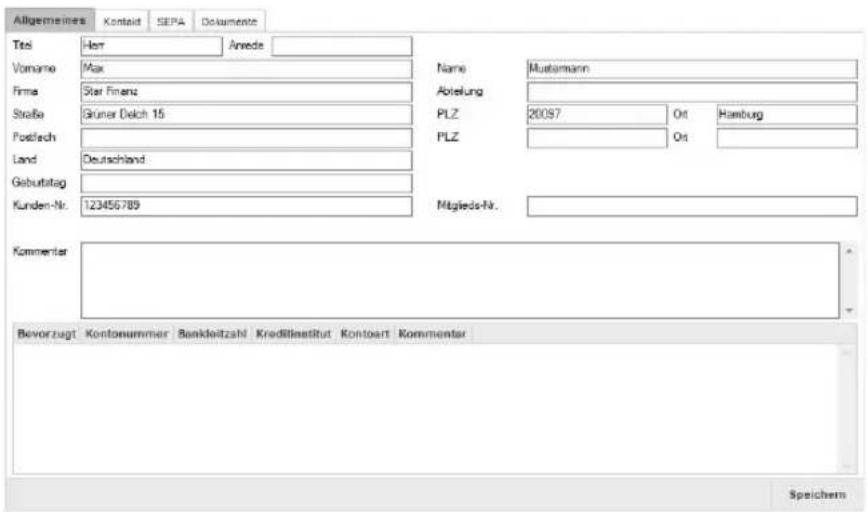
text_image
Allgemeines Kontakt SEPA Dokumente Tels Horr Anede Vorname Max Name Mustermann Firma Star Finanz Abetung Straße Grüner Delch 15 PLZ 20097 Ort Hamburg Postisch PLZ Ort Land Deutschland Gebutrag Kunden-Nr. 123456789 Mitglieds-Nr. Kommentar Bevorzugt Kontonsummer Bankleitzahl Kreditinstitut Kontoart Kommentar SpeichernAbb. 6.1
Über diesen Dialog
verwalten Sie
Adressdaten
StarMoney 10
Adressen zusammenführen
Um Daten aus zwei Adressbucheinträgen zusammenzuführen, markieren Sie in der Übersicht des Adressbuches mindestens zwei Adressen und klicken auf [Zusammenführen]. Im folgenden Dialog können Sie bestimmen, welche der beiden Adresse die Zieladresse sein soll, in die Daten aus der zweiten Adresse eingefügt werden. Danach können Sie noch den Modus für die Zusammenführung wählen. Klicken Sie anschließend auch [Weiter] um die Zusammenführung durchzuführen.
6.2 Erinnerungen
Sie möchten erinnert werden, wenn eine bestimmte Buchung vorgenommen wurde? Sie verwalten evtl. Ihre Verträge mit StarMoney und möchten, dass Ihnen angezeigt wird, wenn eine Kündigungsfrist ansteht? Sie wollen informiert werden, wenn ein Wertpapier einen bestimmten Wert unterschritten hat?
Dann nutzen Sie die Funktion „Erinnerungen“ in StarMoney, um wichtige Ereignisse zu überwachen und anzeigen zu lassen.
Sie können beliebig viele Erinnerungen anlegen.
6.2.1 Erinnerungen - Übersicht
Im Menü Verwaltung finden Sie den Menüpunkt Erinnerungen. Sie gelangen zunächst in eine Übersicht aller Erinnerungen, die bereits eingerichtet wurden.
Über die Schaltfläche [Neu] können Sie eine neue Erinnerung einrichten, also Ereignisse definieren, zu denen StarMoney Ihnen eine Erinnerung anzeigen soll.
Über [Entfernen] können Sie zunächst selektierte Erinnerungen aus der Benutzerdatenbank löschen.
Mit der Schaltfläche [Details] können Sie eine bereits erstellte Erinnerung aufrufen und anpassen.
6.2.2 Erinnerungen einrichten
Beim Erstellen einer Erinnerung, ist – je nach ausgewählter Erinnerungsart - die Auswahlmöglichkeit im Feld Funktionen unterschiedlich.
Ebenso gibt es Unterschiede in dem Feld, welches das Auslösekriterium definiert (beispielsweise Betrag oder Inspektionstermin). Manchmal ist das Feld frei editierbar, bei manchen Erinnerungsarten ausgegraut dargestellt mit vorgegebenem Inhalt (z. B. Regeln oder Kündigungsfrist eines Vertrags). Für Einkaufs- und Punktekonten kann kein Auslösekriterium eingestellt werden. In diesem Fall wird die Erinnerung vom Anbieter des Einkaufs-/Punktekontos gesteuert und z. B. eine wichtige Meldung über Meilen oder Punkte angezeigt.
Bei Erinnerungsarten, die auf ein Datum abzielen (Kündigungsfrist, Haltbarkeitsdatum, Impfung, Arzttermin,
Inspektion), müssen die entsprechenden Daten in den Detailinformationen (Vertragskonto, Gesundheitskonto, KFZ-Konto) eingetragen sein. Eine Erinnerung für den Ablauf der Haltbarkeit eines Medikaments beispielsweise, kann nicht erstellt werden, ohne dass das Medikament als Heilmittel inkl. Ablaufdatum im Gesundheitskonto hinterlegt ist.
So sind beispielsweise bei der Erinnerungsart „Kündigungsfrist“ die Optionen für die Auswahl eines Erinnerungsturnus abhängig von den zugrundeliegenden Vertragsdetails. Wenn dort z.B. nur eine jährliche Kündigungsmöglichkeit hinterlegt ist, wird auch bei Funktion, was den Turnus angeht, nur „Alle 12 Monate“ angeboten.
Im Feld Funktion soll eingestellt werden, wie weit vor dem Fälligkeitstermin, Ablauf der Haltbarkeit, Arztbesuch oder Inspektion, eine Erinnerung erfolgen soll.
Wenn Sie in dem Feld „Funktion“ eine der Optionen "Jeden Monat", "Alle 2 Monate", "Alle 3 Monate", "Alle 6 Monate", "Alle 12 Monate", wählen, müssen Sie in dem Feld "Erinnerungstag" noch den Tag im Monat wählen, an dem Sie erinnert werden möchten (z.B. jeden 15. Tag eines Monats). Über das Feld "Erstmalig" bestimmen Sie Monat und Jahr der Erinnerung. Falls gewünscht, können Sie unter "Letztmalig" ein Enddatum der Erinnerungsserie definieren. Wählen Sie die Option „Einmalig benutzerdefiniert“, müssen Sie noch ein entsprechendes Datum definieren.
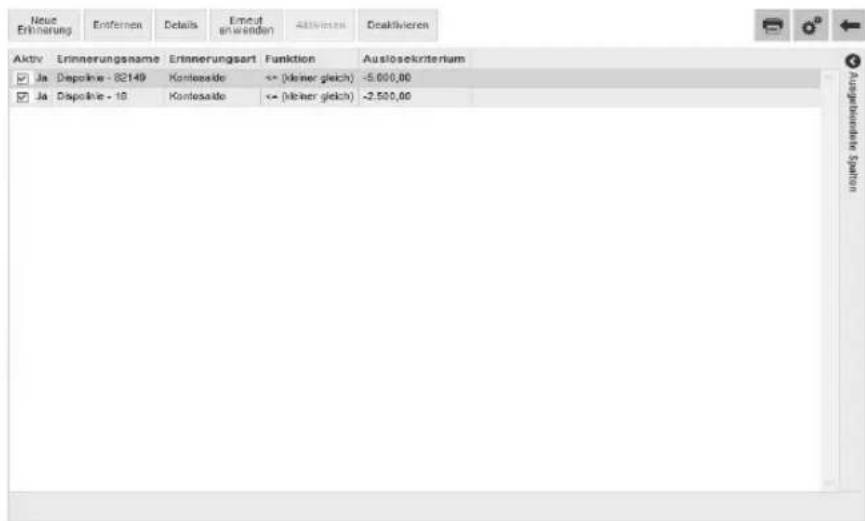
text_image
Neue Erinnerung Ernfernen Details Erncut en wenden 435/0000 Deaktivieren Aktiv Erinnerungsname Erinnerungsart Funktion Auslosekrriterium Ja Depolive - 82149 Kontesalte <= (kiner gleich) -5.000,00 Ja Depolive - 10 Kontesalte <= (kiner gleich) -2.500,00 Auslage besondere SpalienAbb. 6.2:
Über diesen Dialog
verwalten Sie
Erinnerungen.
Um eine Erinnerung einzurichten, wählen Sie unter Verwaltung den Menüpunkt Erinnerungen. Im folgenden Dialog können Sie eine neue Erinnerung einrichten:

-
Wählen Sie die Schaltfläche [Neue Erinnerung].
-
Ihnen wird nun der Dialog „Erinnerung: Details“ angezeigt. Hier definieren Sie zunächst, welche Erinnerungsart Sie nutzen möchten.

Hinweis: Die weiteren Einstellungen, die Ihnen hier angeboten werden, stehen in Abhängigkeit der Erinnerungsart, die Sie ausgewählt haben.
- Unter „Einstellungen“ legen Sie fest, wann StarMoney eine Erinnerung anzeigen soll.
- Ihre Erinnerungseinstellungen sichern Sie anschließend über die Schaltfläche [Speichern].
- Sie gelangen wieder auf die Übersicht. StarMoney zeigt Ihnen hier jetzt eine Zusammenfassung der erstellten Erinnerungen an. Über den Haken „Aktiv“ können Sie eine Erinnerung jederzeit deaktivieren bzw. aktivieren.
Über die Schaltfläche [Details] können Sie die markierte Erinnerung aufrufen und manuell anpassen bzw. aktualisieren.
6.2.3 Aktivierte Erinnerung in StarMoney
Sofern StarMoney feststellt, dass die Bedingungen für eine aktivierte Erinnerung eingetreten sind, wird Ihnen die nachfolgende Hinweismeldung angezeigt:
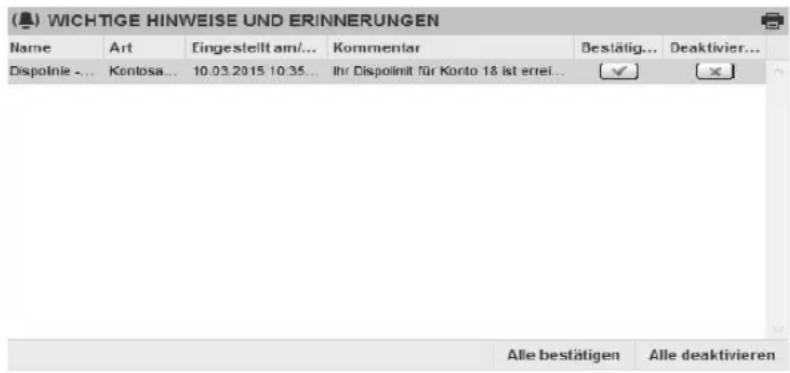
text_image
(.) WICHTIGE HINWEISE UND ERINNERUNGEN Name Art Eingestellt am/... Kommentar Bestätig... Deaktivier... Dispolnie -... Kontosa... 10.03.2015 10:35... Ihr Dispolinit für Konto 18 ist errei... Alle bestätigen Alle deaktivierenAbb. 6.3:
StarMoney zeigt Ihnen
das Eintreten einer
Erinnerung an.
Über [Zur Übersicht] können Sie direkt auf die Übersichtsseite von StarMoney wechseln. Dort wird Ihnen die eingetretene Erinnerung angezeigt. Sie können die Erinnerung in der Übersicht bestätigen oder deaktivieren.
Sofern Sie eine Erinnerung bestätigen, wird diese von der Übersicht gelöscht und bleibt weiterhin im Hintergrund aktiv bis zum nächsten Eintreffen.
Wenn Sie die Erinnerung jedoch deaktivieren, wird zum einen die Anzeige auf der Übersicht deaktiviert, als auch die Erinnerung selbst wird entsprechend deaktiviert. In diesem Fall muss er über Verwaltung – Erinnerung wieder manuell von Ihnen aktiviert werden.
6.2.4 Aktivierung / Deaktivierung von Erinnerungen
Generell sind Erinnerungen in StarMoney nach der Erstellung aktiviert und laufen automatisch im Hintergrund.
Sofern Sie jedoch eine ausgeführte Erinnerung, z. B. über die Übersichtsseite im Container deaktiviert haben, wird diese lediglich in der Übersicht entfernt, bleibt aber unter „Erinnerungen“ weiterhin bestehen.
Sollten Sie die Erinnerung deaktivieren, verbleibt die Erinnerung in der Übersicht.
Um eine Erinnerung zu aktivieren bzw. deaktivieren, wechseln Sie bitte in StarMoney über das Menü Verwaltung, Menüpunkt Erinnerungen in die Übersicht aller erstellten Erinnerungen.

Eine Aktivierung kann nur über das Menü Verwaltung, Menüpunkt Erinnerungen durchgeführt werden.
In der Spalte „Aktiv“ zeigt Ihnen StarMoney den Status einer Erinnerung an. Sofern sich ein Haken vor einer Erinnerung befindet, ist dieser bereits aktiv.
Klicken Sie auf die Schaltflächen [Aktivieren] / [Deaktivieren], um diese entweder zu deaktivieren oder zu aktivieren.
6.2.5 Erinnerung erneut anwenden
Über das Menü Verwaltung, Menüpunkt Erinnerungen gelangen Sie in die Übersicht aller erstellten Erinnerungen.
In der Erinnerungsübersicht finden Sie die Schaltfläche [Erneut anwenden]. Wenn Sie diese Schaltfläche wählen, sucht StarMoney für die ausgewählten Erinnerungen alle Erinnerungen der letzten 7 Tage.
Sie können sich somit auch Erinnerungen suchen lassen, die Sie bereits aus dem Erinnerungscontainer über [Bestätigen] entfernt haben.
Sie können per Multiselektion alle in der Liste stehenden Erinnerungsarten auswählen, egal ob diese aktiv oder nicht aktiv sind.

Hinweis: Das erneute Anwenden wird nicht angeboten für Erinnerungen Typ „Wertpapier“.

Hinweis: Beim Erinnerungstyp „Kündigungsfrist“ (Vertrag) wird die Erinnerung nur dann erneut ausgelöst, wenn sich das Systemdatum zwischen dem ursprünglichen Erinnerungsdatum und dem ursprünglichen Fristende (Auslösekriterium) für die Kündigung befindet.

Hinweis: Sofern beim Erinnerungstyp „Termin“ der Turnus „Einmalig benutzerdefiniert“, „1 Woche vorher“, „2 Wochen vorher“ oder „1 Monat vorher“ ist, prüft StarMoney nur, ob das Systemdatum >= dem Erinnerungstermin liegt. Wenn ja, wird erneut erinnert, wenn nein, erinnert StarMoney Sie nicht erneut. Ob der eigentliche Termin (Auslösekriterium) dabei überschritten wurde bzw. wie weit, ist un-
erheblich.

Hinweis: Bei den Erinnerungstypen „Kontosaldo“ und „Kreditkartenlimit“ wird der aktuelle Saldo überprüft, ob er dem definierten Zustand entspricht. Falls der Saldo, der die Erinnerung initial ausgelöst hat, sich verändert hat und aktuell dem definierten Zustand nicht entspricht, wird die Erinnerung nicht noch einmal ausgelöst.
6.3 Abholen von Umsätzen und Aktualisierung der Kontensalden
Möchten Sie die Kontostände der jeweiligen Konten auf den neuesten Stand bringen, haben Sie folgende Möglichkeiten:
- Sie können StarMoney so konfigurieren, dass von Ihnen erstellte Aufträge direkt nach dem Erfassen an Ihr Kreditinstitut versendet werden.
- Sie stellen zunächst den entsprechenden Auftrag in den Ausgangskorb und lassen den Ausgangskorb abarbeiten.
6.3.1 Kontenrundruf
Wenn Sie die Übersichtsseite so konfiguriert haben, dass die Kontenliste angezeigt wird, finden Sie dort die Funktion [Kontenrundruf]. Sollten Sie sich nicht auf der Übersichtsseite befinden, klicken Sie auf das Menü Übersicht und wählen Sie die Schaltfläche [Kontenrundruf] im Container.
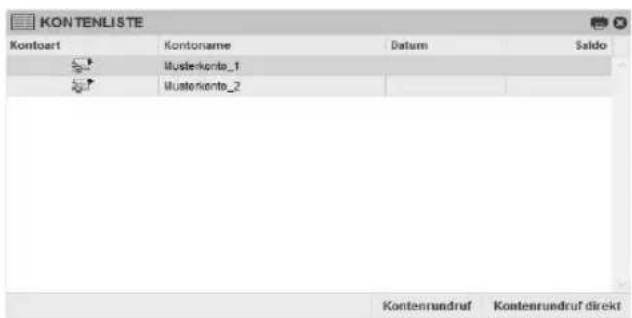
text_image
KONTENLISTE Kontoert Kontoname Datum Saldo Musterkonto_1 Musterkonto_2 Kontenrundruf Kontenrundruf direktAbb. 6.4: Klicken Sie auf Kontenrundruf, um alle Konten zu aktualisieren.
Haben Sie die Übersichtsseite so konfiguriert, dass sich dort keine Kontenliste befindet, können Sie alternativ auch über das Hauptmenü das Menü Kontenliste wählen. Im Dialog, der jetzt erscheint, zeigt Ihnen StarMoney die Liste aller eingerichteten Konten.
Im oberen Bereich des Bildschirms sehen Sie nun alle Funktionen, die sich auf diese Liste der vorhandenen Konten beziehen.
Nach der Auswahl der Schaltfläche [Kontenrundruf] wird Ihnen ein Dialog angezeigt, in dem standardmäßig alle Konten der Kontenliste für einen Kontenrundruf gewählt sind. Dies wird durch ein Kreuz in dem Auswahlkästchen vor dem Konto symbolisiert.
Möchten Sie bestimmte Konten vom Rundruf ausschließen, klicken Sie auf das Auswahlkästchen um die Markierung des entsprechenden Kontos zu löschen. Zusätzlich haben Sie noch die Möglichkeit, über die Buttons [Alle] oder [Keine] Konten auf einen Streich zu aktivieren / deaktivieren.
Wählen Sie [OK].

Tipp: Buchungen beobachten - Falls Sie auf eine Buchung warten, aber nicht wissen, auf welchem Konto diese eingehen wird, können Sie über Erinnerungen den Erinnerungstyp „Buchung“ nutzen.
Über das Menü Verwaltung, Menüpunkt Erinnerungen, können Sie die Erinnerungsart „Buchung“ wählen. Ihnen wird dann eine Kontenliste Ihrer eingerichteten Konten angezeigt. Wählen Sie hier ein-
fach alle gewünschten Konten, die Sie mit der Erinnerungsfunktion beobachten lassen möchten und definieren Sie die weiteren Optionen über Funktion und Betrag. Über [Speichern] sichern Sie Ihre Erinnerung.
Sollte zukünftig auf einem der gewählten Konten eine Buchung eingehen, wird Ihnen dies im Container der Erinnerungen auf der Übersichtsseite angezeigt.
Je nachdem welche Einstellungen Sie zum Auftragsversand getroffen haben, aktualisiert StarMoney Ihre Konten jetzt oder Sie müssen zunächst in den Ausgangskorb wechseln und Ihren Auftrag an Ihr Kreditinstitut übermitteln.

Die Einstellungen zum Auftragsversand nehmen Sie über das Menü Einstellungen, Menüpunkt Allgemeines, Reiter Programm im Bereich „Auftragsversand“ vor.
Falls Sie Ihre Aufträge im Ausgangskorb sammeln, wählen Sie den Menüpunkt Ausgangskorb der Hauptnavigation. Im oberen Bereich des Ausgangskorbes sehen Sie die aktuellen Aufträge. Sie haben jetzt noch die Möglichkeit:
- über die Schaltfläche [Details] in den entsprechenden Auftrag zurückzukehren, um Details noch einmal zu kontrollieren und/oder Änderungen vorzunehmen.
- über [Zurückstellen] einen selektierten Auftrag zurückzustellen. Dieser Auftrag wird nicht an Ihr Kreditinstitut versendet und verbleibt im Ausgangskorb, bis Sie ihn über die Schaltfläche [Freigeben] wieder aktivieren oder über [Entfernen] endgültig entfernen.
- über [Entfernen] einen selektierten Auftrag zu löschen.
Wenn Sie die Aufträge aus dem Ausgangskorb an Ihr Kreditinstitut übermitteln möchten, klicken Sie auf [Senden]. StarMoney nimmt nun online Verbindung zu Ihrem Kreditinstitut auf (eventuell werden Sie dazu aufgefordert eine Internetverbindung herzustellen.
Sie können Star Money auch so konfigurieren, dass es die Internetverbindung bei Bedarf selbstständig aufbaut. Je nach Sicherheitsmedium werden Sie von StarMoney nun durch die folgenden Schritte geleitet, um sich bei Ihrem Kreditinstitut zu autorisieren. Wenn die Übermittlung abgeschlossen ist, sehen Sie in dem Feld Meldung zum letzten Sendevorgang, dass Ihre Aufträge erfolgreich ausgeführt wurden. Im Falle eines Fehlers, können Sie die Details über das [+] am rechten Rand einblenden, oder Sie können die Details über das Statusprotokoll einsehen.
Um die aktualisierten Kontendaten einzusehen, wählen Sie entweder das Menü Kontenliste oder Sie kehren auf die Übersichtsseite zurück. Weitere Informationen zum Ausgangskorb finden Sie unter "Ausgangskorb" auf Seite 38.
Kontenrundruf direkt von der Übersichtsseite
Wählen Sie die Schaltfläche [Kontenrundruf direkt], überspringen Sie den Ausgangskorb und gehen direkt online, um Ihre Aufträge an Ihr Kreditinstitut zu übermitteln. Je nach Sicherheitsmedium werden Sie von StarMoney nun durch Schritte geleitet, um sich bei Ihrem Kreditinstitut zu autorisieren.
Aktualisieren eines einzelnen Kontos
Wenn Sie sich in der Detailansicht eines Kontos befinden, finden Sie dort die Schaltfläche [Aktualisieren], über die sie einen Auftrag zur Aktualisierung des Kontos entweder direkt senden können oder in den Ausgangskorb stellen. Die Einstellung darüber, ob Sie Ihre Aufträge nach dem Erstellen direkt an Ihr Kreditinstitut übermitteln wollen oder diese im Ausgangskorb sammeln, treffen Sie über das Menü Einstellungen, Menüpunkt Allgemeines, Reiter Programm im Bereich „Auftragsversand“.
6.4 Elektronische Kontoauszüge
StarMoney bietet Ihnen die Möglichkeit, Ihre elektronischen Kontoauszüge online abzurufen, sofern Ihr Kreditinstitut diese Funktion unterstützt.
Um die Nacherstellung des elektronischen Kontoauszuges nutzen zu können, wenden Sie sich bitte an Ihr Kreditinstitut. In der Regel muss Ihr Konto erst für diese Funktion des Nacherstellens von Kontoauszügen freigeschaltet werden.

Bitte beachten Sie, dass eine Nacherstellung bereits erfolgreich übertragener Kontoauszüge ggf. von Ihrem Kreditinstitut mit Gebühren belastet wird. Über die Höhe eventueller Gebühren informieren Sie sich bitte bei Ihrem Kreditinstitut.
Einstellung für das Abholen von Kontoauszügen
Nach der Freischaltung durch Ihr Kreditinstitut müssen Sie noch folgende Einstellungen in StarMoney vornehmen:

- Rufen Sie das Menü Kontenliste auf. In der Auflistung Ihrer Konten führen Sie nun entweder einen Doppelklick auf dem gewünschten Konto aus, oder Sie wählen die Schaltfläche [Details].
- Wählen Sie das Register Kontoauszüge und klicken Sie auf die Schaltfläche [Einstellungen]. In dem folgenden Dialog können Sie festlegen, ob und wie zukünftig elektronische Kontoauszüge
abgerufen werden sollen. Sie müssen diesen Vorgang für jedes Konto wiederholen!
Einstellung für das Abholen von Kontoauszügen
In diesem Bereich können Sie einstellen, ob und wo Sie mit StarMoney 10 Kontoauszüge für das angegebene Konto abholen wollen.
Kantonummer: Kantoneme:
Erstellung
- Keine Auszüge abholen - auf die Einstellung vonweisen
© Keine Auszüge abholen - keine Hinweise anzeigen
Auszüge abholen - mit Nachfrage
Auszüge abholen - ohne Nachfrage
Turnus für das Abholen von Kontoauszügen
Falls Sie mit StarMoney 10 Kontoauzüge für das angegebene Konto abholen wollen, können Sie in diesem Bereich einstellen, in welchem Turnus des geschehen soll
Tunus
Monatlich am
@ Alle 30 Tage
© Alle 14 Togo
© Alle 7 Tage
Täglich
© Bei jeder Kantoaktualleistung
Abb. 6.5:
Über diesen Dialog konfigurieren Sie das Abholen von Kontoauszügen.
Spilichorn
StarMoney 10
- Keine Auszüge abholen – auf diese Einstellung verweisen: Diese Option aktivieren Sie, wenn Sie keine elektronischen Kontoauszüge für das Konto abfragen wollen. Beispielsweise wenn Sie diese Funktion nicht bei Ihrem Kreditinstitut beauftragt haben oder aber eine weitere Datenbank nutzen, in der die Kontoauszüge schon abgefragt werden. StarMoney macht Sie bei einer Aktualisierung der Daten für das betreffende Konto darauf aufmerksam, dass Sie als Einstellung „Keine Auszüge abholen“ gewählt haben.
- Keine Auszüge abholen – keinen Hinweis anzeigen: Diese Option aktivieren Sie, wenn Sie keine elektronischen Kontoauszüge in dieser Datenbank abfragen wollen. Beispielsweise wenn Sie diese Funktion nicht bei Ihrem Kreditinstitut beauftragt haben oder aber eine weitere Datenbank nutzen, in der die Kontoauszüge schon abgefragt werden. StarMoney macht Sie bei einer Aktualisierung der Daten für das betreffende Konto nicht darauf aufmerksam, dass Sie als Einstellung „Keine Auszüge abholen“ gewählt haben.
- Keine Auszüge abholen: Diese Option aktivieren Sie, wenn Sie keine elektronischen Kontoauszüge in dieser Datenbank abfragen wollen.
- Auszüge abholen – mit Nachfrage: Diese Option bewirkt, dass bei einem Aktualisierungsauftrag für dieses Konto ein Kontoauszug abgeholt wird, jedoch nur, wenn Sie die Nachfrage, ob dies erwünscht ist, bestätigen.
-
Auszüge abholen – ohne Nachfrage: Wenn Sie diese Option wählen, wird der Kontoauszug künftig für dieses Konto ohne weitere Hinweise oder Rückfragen abgerufen. Sie sollten diese Einstellung nur wählen, wenn Sie StarMoney ausschließlich mit einer Datenbank nutzen. Sonst besteht die Gefahr, dass Ihre Kontoauszüge nicht lückenlos in dieser Datenbank zu verfolgen sind.
-
Wenn Sie alle Einstellungen vorgenommen haben, sichern Sie diese über [Speichern].
Turnus für das Abholen von Kontoauszügen
Falls Sie mit StarMoney Kontoauszüge für das angegebene Konto bei Ihrem Kreditinstitut abrufen wollen, können Sie in diesem Bereich einstellen, in welchem Turnus dies geschehen soll.
Wählen Sie einfach den gewünschten Turnus und klicken Sie anschließend auf [Speichern].

Tipp: Einige Kreditinstitute erstellen Kontoauszüge nicht in dem Moment, in dem Sie einen Kontoauszug abfragen, sondern einmal im Monat an einem bestimmten Tag. Daher empfehlen wir Ihnen, sich bei Ihrem Kreditinstitut nach den Modalitäten der Erstellung von Kontoauszügen zu erkundigen. So können Sie den aktuellen Kontoauszug gezielt abholen. Im ungünstigen Fall wird mit dem „Alle 30
Tage"-Rhythmus der Kontoauszug nicht rechtzeitig abgeholt und muss kostenpflichtig nacherstellt werden.
6.4.1 Nacherstellung von Kontoauszügen
Fehlt ein elektronischer Kontoauszug, so kann dieser mit StarMoney nachbestellt werden.

Bei der Verwendung von elektronischen Kontoauszügen ist zu beachten, dass eine Nacherstellung bereits erfolgreich übertragener Auszüge ggf. von Ihrem Kreditinstitut mit Gebühren belastet werden kann. Über die Höhe eventueller Gebühren informieren Sie sich bitte bei Ihrem Kreditinstitut.
Um elektronische Kontoauszüge von Ihrem Kreditinstitut abzuholen, verfahren Sie bitte wie folgt:

-
Rufen Sie zunächst das Konto auf, für welches Sie elektronische Kontoauszüge erneut abholen möchten, und wechseln Sie in den Reiter Kontoauszüge. Hier sehen Sie eine Übersicht aller bereits erfolgreich von Ihrem Kreditinstitut abgeholten Kontoauszüge.
-
Wenn Sie wissen möchten, welche Kontoauszüge Ihr Kreditinstitut gesamt für Sie zur Abholung bereit hält, wählen Sie die Schaltfläche [Nacherstellung].

Hinweis: Nicht alle Kreditinstitute bieten die Abfrage der Übersicht zur Abholung bereitstehender elektronischer Kontoauszüge an. Sollte Ihr Kreditinstitut diese Funktion nicht anbieten, haben Sie die Möglichkeit manuell eine Auswahl zu erstellen. Vergleichen Sie dazu bitte den Abschnitt „Hinzufügen“ auf Seite 117.
-
StarMoney zeigt Ihnen nun eine Übersicht aller Kontoauszüge, die Sie elektronisch nachbestellen können. Über die Checkbox am Beginn jeder Zeile können Sie einen Kontoauszug für eine Abfrage an- bzw. abwählen. Zusätzlich können Sie über die Schaltflächen [Alle] / [Keine] eine Auswahl treffen. Anschließend wählen Sie bitte erneut die Schaltfläche [Ok].
Sollten Ihnen in der Übersicht keine Kontoauszüge angezeigt werden, können Sie einen Auftrag zum Aktualisieren der Übersicht erstellen indem Sie die Schaltfläche [Aktualisieren] wählen. -
StarMoney sendet nun direkt einen Auftrag zum erneuten Abholen der gewählten Kontoauszüge an Ihr Kreditinstitut, oder stellt nun einen Auftrag zum erneuten Abholen der gewählten Kontoauszüge in den Ausgangskorb.
-
Nach einer erfolgreichen Abholung der Kontoauszüge bei Ihrem Kreditinstitut werden Ihnen diese im Reiter Kontoauszüge angezeigt.
Falls die für ein Jahr angezeigten Kontoauszüge nicht lückenlos sein sollten, so kommen folgende Gründe dafür in Frage:
- Sie haben den entsprechenden Kontoauszug über eine andere Datenbank abgerufen. Somit ist der betreffende Kontoauszug in dieser Datenbank gespeichert und nur von dort aus einsehbar. In diesem Fall erstellt StarMoney einen Platzhalter für den fehlenden Online-Kontoauszug.
- Sie haben Ihre Kontoauszüge nicht innerhalb des mit Ihrem Kreditinstitut vereinbarten Zeitraums (erfolgreich) online abgeholt, und somit den entsprechenden Kontoauszug als Zwangsauszug von Ihrem Kreditinstitut zugesandt bekommen.
In diesem Fall erstellt StarMoney einen Platzhalter für den fehlenden Online-Kontoauszug.
- Sie haben erst innerhalb des Jahres umgestellt vom papierhaften auf elektronischen Kontoauszug. In diesem Fall werden die bereits auf konventionellem Wege zugestellten Kontoauszüge nicht erneut elektronisch zur Verfügung gestellt.
- Sie haben mit Hilfe des [Entfernen bis] – Buttons vorliegende Kontoauszüge von einem beliebig gewählten Zeitpunkt an in die Vergangenheit gelöscht.
- Der Jahresendauszug wurde entweder von einer anderen Datenbank aus abgerufen oder als Zwangsauszug zugestellt. Für beide Fälle gilt: StarMoney kann für eine Datenbank nicht wissen, wie viele Kontoauszüge es im alten Jahr davor noch gab. Anhand der Nummer des Jahresendauszuges hätte StarMoney zum nächstältesten echten Kontoauszug zurückrechnen können und die Differenz bis zum Jahresendauszug mit Platzhaltern auffüllen können. So muss eine Lücke bleiben.
Hinzufügen
Nicht alle Kreditinstitute bieten eine Übersicht der zur Abholung bereitstehenden elektronischen Kontoauszüge an. Sollte Ihr Kreditinstitut diese Funktion nicht anbieten, haben Sie die Möglichkeit, manuell eine Auswahl zu erstellen. In diesem Fall finden Sie in der Nachbestellung die Schaltfläche [Hinzufügen]. Über [Hinzufügen] wird ein neuer Listeneintrag in der Übersicht erzeugt, in dem Sie die numerischen Felder Auszugsnummer und Jahr manuell eingeben können.
Über die Schaltfläche [OK] wird ein Auftrag zum Abholen der manuell von Ihnen eingegebenen Auszüge in den Ausgangskorb gestellt.
Entfernen
Mit [Entfernen] können die markierten Listeneinträge entfernt werden.
6.4.2 Kontoauszüge einsehen
Damit Sie in einem Kontoumsatz, z.B. für die Steuererklärung, den zugehörigen Kontoauszug leichter finden können, versucht StarMoney anhand der vom Kreditinstitut gelieferten Daten eine zeitliche Zuordnung vorzunehmen und in der optionalen Spalte „Kontoauszug“ anzuzeigen. Falls die Zuordnung nicht möglich ist, wird der aktuellste Auszug des aktuellen Jahres angezeigt.
In der Umsatzliste können Sie die Spalte „Kontoauszug“ (standardmäßig nicht aktiviert) hinzufügen. Dies tun Sie, indem Sie die Spalte „Ausgeblendete Spalten“ am Rand der Übersicht anklicken. Hier finden Sie weitere einblendbare Spalten. Ziehen Sie die Spalte „Kontoauszug“ bei gedrückt gehaltener linker Maustaste an die gewünschte Position der Übersicht und lassen Sie die Maustaste dann los. Die Spalte „Kontoauszug“ ist nun in Ihrer Übersicht enthalten. In der Spalte zeigt Ihnen das Büroklammersymbol einen zugehörigen Kontoauszug an.
Abb. 6.6:
Die Büroklammer zeigt Ihnen einen zugehörigen
Kontoauszug an.
Bei Klick auf das Büroklammersymbol wird der Kontoauszug geöffnet, bzw. die Übersicht mit den aktuellsten vorliegenden Kontoauszügen des aktuellen Jahres.
Für den Fall, dass es einen Reiter „Kontoauszüge“ gibt, aber noch keine Kontoauszüge abgerufen wurden, wird Ihnen dieser Reiter leer angezeigt und Sie haben dann die Möglichkeit, über Einstellungen/Anpassen den Abruf Ihrer Kontoauszüge zu konfigurieren.
6.4.3 Der Reiter Kontoauszüge
Je nach Kreditinstitut werden die Kontoauszüge unterschiedlich übermittelt. Im Falle einer Übertragung eines PDF-Dokumentes sehen Sie hier eine Liste der vorliegenden Kontoauszüge, aus der Sie den gewünschten Auszug wählen können.
Erfolgt die Übermittlung in anderer Form, sehen Sie ebenfalls eine Liste der in StarMoney vorliegenden Kontoauszüge.

Hinweis: PDF-Kontoauszüge werden außerhalb der Datenbank gespeichert. StarMoney erstellt in dem Fall einen Ordner mit dem Datenbanknamen, in dem die Kontoauszüge dann verschlüsselt abgespeichert werden. Werden die Kontoauszüge in anderem Format bereitgestellt, werden diese direkt in der Datenbank gespeichert.
Details
Diese Schaltfläche öffnet die Detailansicht eines zuvor selektierten Kontoauszuges.
Drucken von elektronischen Kontoauszügen
Sie können Ihre Kontoauszüge jederzeit und beliebig oft ausdrucken. Klicken Sie auf [Drucken].
Entfernen von elektronischen Kontoauszügen
Über diese Schaltfläche löschen Sie die zuvor markierten Kontoauszüge aus der Datenbank.
6.5 Dokumentenverwaltung
Sie haben Rechnungen, die Sie als PDF oder per eMail erhalten haben und möchten diese zentral verwalten? Sie haben evtl. unsere Schritt-für-Schritt-Hilfen heruntergeladen und möchten diese in StarMoney ablegen? Sie haben Finanzdokumente gesichert und möchten diese nicht jedem zugänglich archivieren?
Dann nutzen Sie doch die Dokumentenverwaltung in StarMoney! Sie können digitalisierte Dokumente, z.B. TXT-, DOC-, HTML-, JPG-Dateien organisieren und speichern, so dass diese nur von Ihnen genutzt und gelesen werden können.
6.5.1 Einrichtung der Dokumentenverwaltung
Um Dokumente in StarMoney zu verwalten, legen Sie zuerst ein entsprechendes Konto an. Starten Sie dazu StarMoney und melden Sie sich an der Benutzerdatenbank an.

- Über das Menü Kontenliste, Menüpunkt Konto neu bzw. alternativ über das Menü Neu, Menüpunkt Konto starten Sie den Kontoeinrichtungsassistenten.
- Unter „Kontoart auswählen“ markieren Sie jetzt bitte die Option „Dokumentenverwaltung“.
-
Im Bereich „Erforderliche Angaben“ vergeben Sie nun unter „Kontonamen“ eine Bezeichnung.
-
Legen Sie das Konto jetzt über [Fertig stellen] an. Das Konto wurde nun angelegt, und steht Ihnen in Ihrer Kontenliste zur Verfügung.
Wenn Sie das Dokumentenverwaltungskonto erstmals aufrufen, gelangen Sie in die Gesamtübersicht Ihrer Dokumente und Ordner, die derzeit noch leer ist. Die Übersicht zeigt Ihnen links die Spalte „Ordner“ und rechts die im selektierten Ordner gespeicherten Dokumente.
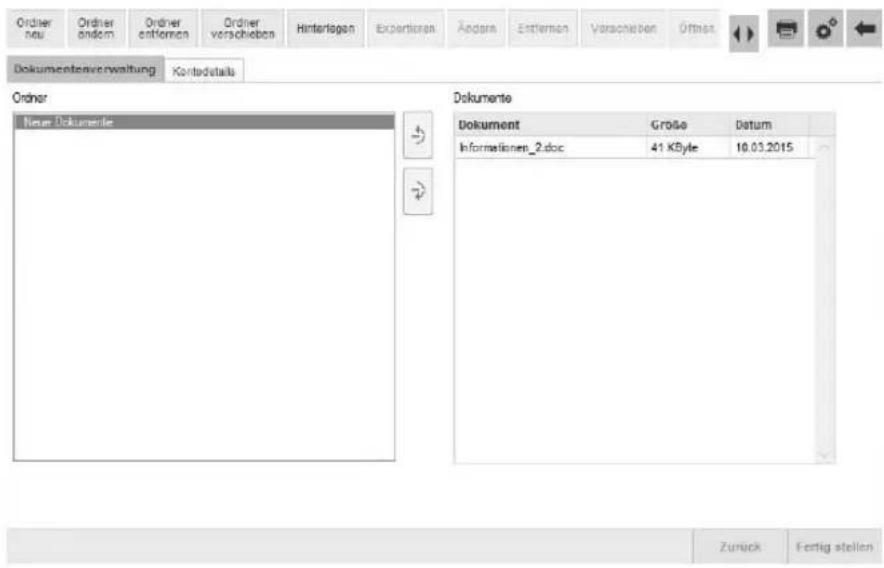
text_image
Ordiner neu Ordiner andem Ordiner entformen Ordiner verschieben Hinterlagen Expertieren Ändern Entfernen Verschieben Öffnen Dokumentenverwaltung Kontadetails Ordiner New Dokumente Dokumente Graße Datum Informationer_2.doc 41 KStyle 10.03.2015 Zurück Fertig stellenAbb. 6.7:
Die
Dokumentenverwaltung.
Über die Schaltflächen können Sie nun z. B.:
- neue Ordner anlegen, in denen Sie Dateien ablegen können
- Ordner ändern
- Ordner verschieben
- bestehende Ordner entfernen, inklusive beinhalteter Dateien sowie
- neue Dateien in selektierte Ordner hinzufügen mit der Schaltfläche [Hinterlegen].
6.5.2 Anlegen neuer Ordner für Dokumente

- Zum Anlegen neuer Ordner in der Verwaltung klicken Sie bitte auf die Schaltfläche [Ordner neu].
- Ihnen wird ein Dialog angezeigt, in dem Sie den Namen des neu zu erstellenden Ordners eingeben müssen.
- Bestätigen Sie die Eingabe mit [Erstellen].
Der erstellte Ordner wird in der Spalte „Ordner“ angelegt. Die Darstellung der Ordner basiert auf der Reihenfolge der Anlage.
Um Ihre Ordner zu sortieren, nutzen Sie die jeweiligen Pfeil-Symbole, um einen selektierten Ordner nach oben bzw. unten zu verschieben.
6.5.3 Hinterlegen von Dokumenten
Wenn Sie ein Dokument in StarMoney hinterlegen, erstellt das Programm eine Kopie des Dokumentes. Das Original bleibt erhalten.

- Um Dokumente in StarMoney zu verwalten, selektieren Sie in der „Dokumentenverwaltung“ bitte einen Ordner, in dem das Dokument hinterlegt werden soll, und klicken Sie dann unten auf die Schaltfläche [Hinterlegen].
-
Es erscheint der Dialog „Öffnen“, über den Sie jetzt Ihre Datei auswählen können.
-
Bestätigen Sie die Übernahme im Dialog „Öffnen“ mit der Schaltfläche [Öffnen].
StarMoney hinterlegt nun das gewählte Dokument im ausgewählten Ordner. Wiederholen Sie diesen Schritt mit jedem Dokument, welches Sie in StarMoney hinterlegen wollen.
Beachten Sie bitte, dass Sie den Ordner, in den ein Dokument eingefügt werden soll, in StarMoney selektieren müssen, bevor Sie die Schaltfläche [Hinterlegen] betätigen.
6.5.4 Funktionen der Dokumentenverwaltung
Neben den eingangs erwähnten Funktionen haben Sie bei selektiertem Dokument folgende Möglichkeiten:
- Öffnen: Öffnen der Ansicht des selektierten Dokuments
- Ändern: Ändern des Dateinamens und Dateidatums
- Entfernen: Löschen des gewählten Dokumentes aus der Benutzerdatenbank
- Verschieben: Verschieben von Dokumenten in einen anderen Ordner
- Exportieren: Speichert das ausgewählte Dokument unverschlüsselt an einem von Ihnen gewählten Ort.
Öffnen
Wenn Sie ein Dokument selektieren, können Sie es anschließend über die Schaltfläche [Öffnen] aufrufen und so direkt in StarMoney anzeigen lassen.
Ändern
Über [Ändern] wird ein Dialog geladen, in dem Sie einen neuen Dokumentennamen und ein neues Datum vergeben können. Um die Änderungen zu übernehmen klicken Sie bitte auf [Ändern].
Verschieben
Um Dokumente in andere Ordner zu verschieben, selektieren Sie bitte das entsprechende Dokument in der gleichnamigen Spalte der „Verwaltung“ und klicken Sie bitte auf [Verschieben]. Ihnen wird nun ein Dialog angezeigt. Über die DropDown-Box rechts können Sie nun den Zielordner vorgeben, in welchen das Dokument verschoben werden soll. Bestätigen Sie die Auswahl anschließend bitte mit [Verschieben].
Exportieren
Wenn Sie die Schaltfläche [Exportieren] wählen wird der Dialog „Speichern unter“ geöffnet, über den Sie das Dokument an einem beliebigen verfügbaren Ort unverschlüsselt abspeichern können.
6.6 Budget
Sie stehen vor dem Problem, dass Sie z. B. über Ihre Barausgaben bzw. Geldautomatenverfügungen keinen Überblick haben? Sie wollen wissen, wie Sie Ihre Telefonkosten überwachen können? Oder möchten Sie sich evtl. über verschiedene Kategorien einen Überblick verschaffen, um Ihre finanziellen Mittel entsprechend disponieren zu können?
Dann nutzen Sie die Funktion „Budgets“ zum Erstellen von einzelnen Budgets und werten Sie diese über „Auswertungen“ in StarMoney aus.
6.6.1 Ein Budget erstellen

- Um in StarMoney ein Budget zu erstellen, wechseln Sie bitte unter dem Menü Disposition auf den Menüpunkt Budgets. Sie gelangen in die Übersicht aller erstellten Budgets in StarMoney.
-
Um ein neues Budget zu erstellen, klicken Sie bitte auf [Neu]. Im daraufhin erscheinenden Dialog „Details Budget“, vergeben Sie bitte:
-
Tragen Sie einen „Budgetnamen“ ein, um Ihr Budget entsprechend zu kennzeichnen, z. B. „Meine Telefonausgaben“ oder „Meine Barausgaben“.
- Hinterlegen Sie unter Betrag die Höhe Ihres Budgets.
- Wahlweise können Sie einen Kommentar hinterlegen.
- Unter Einbezogene Konten wählen Sie die Konten, auf das StarMoney das Budget beziehen soll.
- Unter Einbezogene Kategorien wählen Sie die Kategorien, über die Sie das Budget erstellen wollen, z. B. „Versicherung: Hausratversicherung“.
- Sofern Sie mit Kostenstellen arbeiten, wählen Sie die gewünschten Kostenstellen unter Einbezogene Kostenstellen aus.
StarMoney 10
- Um eine Budgetübersicht zu erstellen, tragen Sie nun noch unter Terminierung einen Zeitraum in den Feldern Erstmalig und Letztmalig ein. Das Feld Letztmalig müssen Sie nur füllen, sofern Sie das Budget zeitlich begrenzen wollen.
- Über Turnus geben Sie vor, in welchem Rhythmus die gewählten Kategorien und/oder Kostenstellen budgetiert werden soll.
3. Über [Speichern] wird Ihr Budget gespeichert.
Sie gelangen wieder in die Übersicht Ihrer erstellten Budgets. Um weitere Budgets einzurichten, wiederholen Sie diese Schritte.
6.6.2 Auswerten von Budgets
Die von Ihnen erstellten Budgets können Sie über das Menü Auswertung, Menüpunkt Budgetreport jederzeit auswerten.
6.7 Liquiditätsvorschau
Mit der Liquiditätsvorschau können Sie planen, welche Ein- und Abgänge auf Ihren Konten anstehen, sowie welche Aufträge Sie erwarten und sich anzeigen lassen, wie Ihr prognostizierter Kontosaldo aussehen wird. Definieren Sie ganz einfach per Regel, welche Umsätze berücksichtigt werden sollen und geben Sie vor, welche Konten StarMoney einbeziehen soll. Sie erreichen die Liquiditätsvorschau über das Menü Disposition, Menüpunkt Liquiditätsvorschau.
6.7.1 Übersicht Liquiditätsvorschau
Über das Menü Disposition, Menüpunkt Liquiditätsvorschau werden Ihnen auf Basis der von Ihnen erstellten Regeln und den Einstellungen der Liquiditätsvorschau die zu erwartenden Umsätze und Kontostände / Salden angezeigt.
Folgende Informationen werden Ihnen angezeigt:
- Kontoname: Dieses Feld zeigt den Namen des zum Umsatz gehörenden Kontos an.
- Prognostiziertes Buchungsdatum: Zeigt das zu erwartende Buchungsdatum an.
- Empfänger/Absender/VWZ: Zeigt die entsprechenden Daten an.
- Kategorie / Unterkategorie / Kostenstelle: Zeigt die entsprechenden Daten.
- Betrag: Zeigt den entsprechenden zu erwartenden Betrag an.
- Über die Datumsfelder Umsätze von / bis und dem Listenfeld Zeitraum kann ein Zeitraum definiert werden, für den eine Liquiditätsprüfung durchgeführt wird. Standardmäßig ist das Feld Zeitraum mit aktueller Monat belegt und die Felder Umsätze von/bis werden mit dem Systemdatum (von) und dem letzten Tag des aktuellen Monats (bis) gefüllt. Bei Auswahl einer der oben genannten Optionen werden zudem die Datumsfelder entsprechend vorbelegt. Optional können Sie manuell einen Zeitraum über die Datumsfelder eingeben. In diesem Fall wird das Feld Zeitraum mit benutzerdefiniert belegt.
- Über das Feld Kontofilter kann weiterhin die Ansicht nach Konten gefiltert werden, d. h. Sie können aus dem Eingabeassistenten auswählen für welches Konto die Umsätze angezeigt werden sollen. Standardmäßig ist kein Konto vorausgewählt.
- Saldo vom: Prognostiziertes Saldodatum, errechnetes Datum auf Basis erwarteter Umsätze.
- Gesamtsaldo: Prognostizierter Saldo, errechneter Saldo auf Basis erwarteter Umsätze.
Anpassen
Über die Schaltfläche [Einstellungen], Menüpunkt Anpassen können Sie die Liquiditätsvorschau konfigurieren. Die Ansicht unterteilt sich in den Bereich „Kontoauswahl“ und „Einstellungen“.
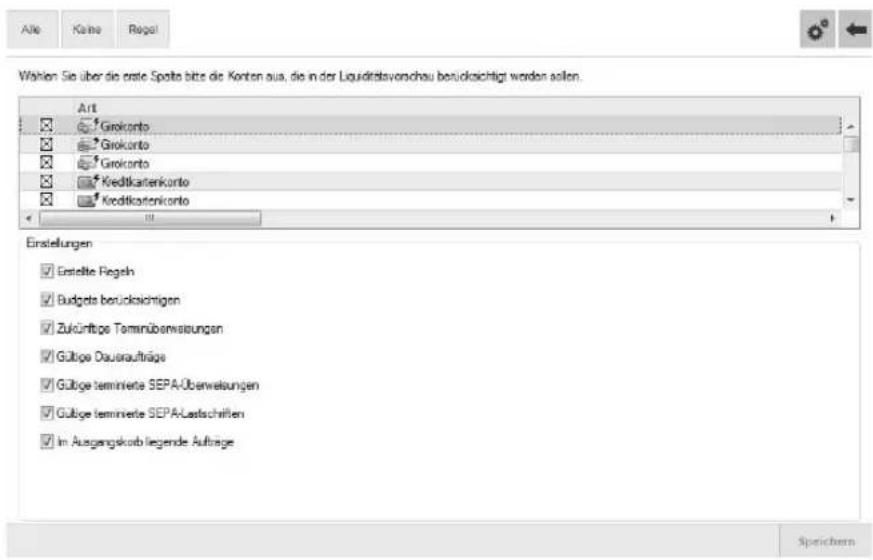
text_image
Wahlen Sie über die erste Spolte bitte die Konten aus, die in der Liquiditätsvorschau berücksichtigt worden sollen. Art Grokonto Grokonto Grokonto Kreditkartenkonto Kreditkartenkonto Einstellungen Erstellte Regeln Budgeta berücksichtigen Zukünftige Termüberwasserungen Gültige Daueraufträge Gültige terminierte SEPA-Überwasserungen Gültige terminierte SEPA-Lastschriften Im Ausgangskorb liegende Aufträge SporichernAbb. 6.8: So konfigurieren Sie die Einstellungen der Liquiditätsvorschau.
Im Auswahlbereich können Sie selektieren, welche Konten für die Vorschau berücksichtigt werden sollen. Standardmäßig sind alle Konten selektiert.
Im Bereich „Einstellungen“ können Sie vorgeben, welche Bereiche und Zahlungsaufträge für die Liquiditätsvorschau einbezogen werden sollen. Mittels Checkbox können Sie die Optionen an- bzw. abwählen. Die Checkboxen für die Auftragsarten sowie den Ausgangskorb sind standardmäßig aktiviert.
6.7.2 Einrichtung unter „Regeln“
Für die Unterstützung der Liquiditätsvorschau müssen Sie zunächst eine neue Regel anlegen, damit StarMoney die gewünschten Aktionen auf Ihren Konten auch der Liquiditätsvorschau zuordnen kann.
- Wechseln Sie dazu über die Schaltfläche [Regeln] direkt aus der Liquiditätsvorschau in die Detailansicht der Regel oder
- Wählen Sie das Menü Verwaltung, Menüpunkt Regeln. In der Übersicht wählen Sie bitte die Schaltfläche [Neue Regel].
Über den Dialog, der Ihnen jetzt angezeigt wird, richten Sie eine Regel für die Liquiditätsvorschau ein:

Tipp: Über die Schaltfläche [Alle Bedingungen einblenden] können Sie weitere Bedingungen einblenden.
- Name der Regel
Vergeben Sie hier bitte den Namen der Regel.
• K o n t o n a m e
Aktivieren Sie dieses Kontrollkästchen, um Buchungssätze mit einem bestimmten Kontonamen für die Liquiditätsprüfung einzubeziehen.
Ist / ist nicht
Über das Listenfeld bestimmen Sie, ob der Kontoname, auf den hin Buchungen durchsucht werden sollen, mit Ihrer Eingabe übereinstimmen muss („ist“) oder nicht übereinstimmen darf („ist nicht“).
Auswahl Konto
Sobald Sie in das Eingabefeld neben der Bedingung und dem Listenfeld klicken, listet der Eingabeassistent alle vorhandenen Konten auf und Sie können das gewünschte Konto auswählen.
• Empfänger / Absender
Aktivieren Sie dieses Kontrollkästchen, wenn der Empfänger / Absender-Inhalt eines Buchungssatzes für die Liquiditätsprüfung einbezogen werden soll.
Enthält / enthält nicht
Über das Listenfeld bestimmen Sie, ob der Empfänger / Absender-Inhalt eines Buchungssatzes mit Ihrer Eingabe übereinstimmen muss („enthält“) oder nicht übereinstimmen darf („enthält nicht“).
Eingabe: Empfänger / Absender
Geben Sie in das Feld neben der Listbox den Text ein, auf den der Empfänger / Absender-Inhalt des Buchungssatzes untersucht werden soll.
Beispielsweise "Max Mustermann" um alle Buchungen mit einem Empfänger / Absender dieses Namens zu erfassen.
- Buchungstext
Wählen Sie dieses Kontrollkästchen an, wenn der Buchungstext eines Buchungssatzes untersucht werden soll.
Regeln: Enthält / enthält nicht
Über das Listenfeld bestimmen Sie, ob der Buchungstext-Inhalt eines Buchungssatzes mit Ihrer Eingabe übereinstimmen muss („enthält“) oder nicht übereinstimmen darf („enthält nicht“).
Eingabe: Buchungstext
Geben Sie hier den Text ein, auf den der Buchungstext des Buchungssatzes untersucht werden soll, beispielsweise "Überweisungsgutschrift".
- Verwendungszweck
Aktivieren Sie dieses Kontrollkästchen, wenn der Verwendungszweck eines Buchungssatzes untersucht werden soll.
Regeln: Enthält / enthält nicht
Über das Listenfeld bestimmen Sie, ob der Verwendungszweck-Inhalt eines Buchungssatzes mit Ihrer Eingabe übereinstimmen muss („enthält“) oder nicht übereinstimmen darf („enthält nicht“).
Eingabe: Verwendungszweck
Geben Sie hier den Text an, auf den die Buchung untersucht werden soll. Stimmt ein Verwendungszweck mit diesem Text überein, wird die Buchung später automatisch der Liquiditätsprüfung zugeordnet.
- Textschlüssel / Purpose Code
Aktivieren Sie dieses Kontrollkästchen, wenn der Textschlüssel eines Buchungssatzes untersucht werden soll.
Ist / ist nicht
Über das Listenfeld bestimmen Sie, ob der Textschlüssel, auf den hin Buchungen durchsucht werden sollen, mit Ihrer Eingabe übereinstimmen muss („ist“) oder nicht übereinstimmen darf („ist nicht“).
Eingabe Textschlüssel
Tragen Sie hier den Textschlüssel ein, auf den die Buchung / der Umsatz untersucht werden soll, beispielsweise "166" für SEPA Credit Transfer.
• Betrag
Wählen Sie dieses Kontrollkästchen an, um bestimmte Buchungen / Umsätze z.B. bei Betragsübereinstimmungen in die Liquiditätsprüfung einzubeziehen.
Ist / ist nicht
Über das Listenfeld bestimmen Sie, ob der Betrag, auf den hin Buchungen durchsucht werden sollen, mit Ihrer Eingabe übereinstimmen muss („ist“) oder nicht übereinstimmen darf („ist nicht“).
Eingabe: Betrag
Geben Sie in das Feld neben dem Listfeld den Betrag ein, der auf Übereinstimmung mit einer Buchung kontrolliert werden soll.
- Zuweisung zu Kategorie
In diesem Feld bestimmen Sie die Kategorie, die ihren Buchungen über die definierte Regel zugewiesen werden soll.
Sobald Sie in das Eingabefeld neben der aktivierten Checkbox klicken, können Sie über den Eingabeassistenten die Kategorie auswählen, der die Buchung zugewiesen werden soll. Sobald die in diesem Dialog definierten Regeln auf einen Buchungssatz zutreffen, wird dieser automatisch dieser Kategorie zugewiesen.
• Zuweisung zu Kostenstelle
In diesem Feld bestimmen Sie, die Kostenstelle, die Ihren Buchungen über die definierte Regel zugewiesen werden soll. Das bedeutet: Sobald die in diesem Dialog definierten Regeln auf einen Buchungssatz zutreffen, wird dieser automatisch der ausgewählten Kostenstelle zugewiesen.
Sobald Sie in das Eingabefeld neben der aktivierten Checkbox klicken, können Sie über den Eingabeassistenten die Kostenstelle auswählen, der die Buchung zugewiesen werden soll.
• Zuweisung von Steuersatz
In diesem Feld bestimmen Sie, welcher Steuersatz Umsätzen zugewiesen wird. Das bedeutet: Sobald die in diesem Dialog definierten Bedingungen auf einen Buchungssatz zutreffen, wird diesem automatisch der hier definierte Steuersatz zugewiesen.
• Umbuchen auf Barkonto
Über diese Aktion können Sie Umsätze auf ein Barkonto umbuchen. Aktivieren Sie dazu diese Checkbox und bestimmen Sie im Feld daneben mit Hilfe des Eingabeassistenten das Barkonto.

Bitte beachten Sie hierzu, dass ein einmal umgebuchter Umsatz nicht erneut umgebucht werden kann und das beim Umbuchen in ein Offleinkonto eine positive Buchung zur negativen Buchung wird und umgekehrt.
- Splitten
Sie können eine Regel weiter aufsplitten und so beispielsweise die Regel „Versicherung“ in die Splitts „Lebensversicherung“, „Hausratsversicherung“ usw. aufsplitten.
Aktivieren Sie dazu zunächst die Checkbox Splitten.
Über die Schaltfläche [Neuer Splitt] erhalten Sie Eingabefelder für Betrag, Kategorie, Kostenstelle und Verwendungszweck. Machen Sie die gewünschten Eintragungen und wählen Sie [Speichern].
Über [Splitt Entfernen] löschen Sie einen zuvor in der Übersicht selektierten Splitt.
• Liquiditätsvorschau
Die Checkbox „Liquiditätsvorschau“ gibt vor, ob die Regel für die Liquiditätsvorschau berücksichtigt werden soll, das heißt ob bei dem Eintreffen der festgelegten Bedingungen Umsätzen / Buchungen für die Anzeige in der Liquiditätsvorschau generiert werden sollen.
Ist die Checkbox aktiviert, wird die Regel bei der Erstellung der Liquiditätsvorschau berücksichtigt und die entsprechenden Daten übernommen.

Zur Anzeige der Umsätze/Buchungen in der Liquiditätsvorschau muss im Bereich Disposition, Menüpunkt Liquiditätsvorschau unter [Einstellungen], Menüpunkt Anpassen, das Häkchen bei „Erstellte Regeln“ ebenfalls gesetzt sein!
StarMoney 10
Die Felder Erstmalig, Letztmalig und Turnus stehen in Abhängigkeit von der Checkbox Liquiditätsvorschau. Ist die Checkbox nicht aktiv, sind die Felder ausgegraut.
Die Felder Erstmalig und Turnus bedingen sich. Sie müssen unter Erstmalig vorgeben, ab wann die Regel für die Liquiditätsvorschau gilt und zusätzlich den Turnus (z.B. "monatlich") vorgeben, in dem die Regel angewendet werden soll.
Das Feld Letztmalig ist abhängig vom Feld Erstmalig. Sofern Sie unter Letztmalig ein Datum eingeben, ist auch das Feld Erstmalig zu füllen und ein Turnus auszuwählen, andernfalls kann die Regeln nicht gespeichert werden.
Regel aktiv
Die Option [Aktiv] bestimmt, dass die Regel nachdem Sie auf [Speichern] geklickt haben, angewendet wird auf alle Umsätze:
- die noch nicht kategorisiert wurden, wenn als Aktion eine Kategorie vergeben werden soll,
- die noch keiner Kostenstelle zugewiesen wurden, wenn als Aktion eine Kostenstelle zugewiesen werden soll.
- die noch nicht auf ein Barkonto umgebucht wurden, wenn als Aktion auf ein Barkonto umgebucht werden soll für die noch keine Splittbuchungen durchgeführt wurden, wenn als Aktion Umsätze / Buchungen gesplittet werden sollen.

Hinweis: Sollte diese Schaltfläche ausgegraut sein, sind alle markierten Regeln aktiv.
Regel anwenden / erneut anwenden
Die Schaltflächen [Anwenden] / [Erneut anwenden] innerhalb der Übersicht der von Ihnen definierten Regeln, wenden die markierte(n) Regel(n) auf alle entsprechenden Umsätze an. Beim erneuten Anwenden wird nicht geprüft, ob bereits Kategorien oder Kostenstellen vergeben wurden!

Bitte beachten Sie hierzu, dass beim erneuten Anwenden bereits zugeordnete Kategorien und Kostenstellen überschrieben werden!
6.8 Kategorien in StarMoney
Mithilfe von Kategorien werden Umsätze thematisch gebündelt und Sie behalten in Kombination mit den Auswertungsfunktionen (vergleichen Sie hierzu bitte das Kapitel "Auswertung" auf Seite 143) den Überblick über Ihre Geldgeschäfte. Bei einem Kategorienreport werden Ihnen alle Umsätze nach den einzelnen Kategorien gruppiert angezeigt. So lassen sich etwa Kostentreiber schnell identifizieren.
Wenn Sie in StarMoney Ihren Buchungen manuell oder durch die automatische Zuordnung Kategorien zuweisen, lernt StarMoney dazu und wird dabei immer zuverlässiger, die richtige Kategorie selbst zu finden.
Kann ich Einfluss auf die automatische Kategorisierung nehmen?
Ja, das ist leicht möglich, indem Sie selbst Ihren Umsätzen Kategorien zuweisen oder die von StarMoney automatisch vergebenen Kategorien korrigieren. Dies können Sie für jeden Umsatz in der Spalte Kategorie oder in den Umsatzdetails vornehmen. Bei jeder Zuweisung lernt StarMoney, wie Sie Umsätze kategorisieren und übernimmt Ihre Wünsche bei den nächsten Umsatzaktualisierungen automatisch.
Wie kann ich falsche Zuordnungen korrigieren?
Es kann vorkommen, dass Umsätze falschen Kategorien zugeordnet werden. Dies liegt daran, dass die automatische Kategorisierung Schlüsselwörter aus Ihren Umsätzen mehreren Kategorien zuordnen kann.
Ordnen Sie die fehlerhaft kategorisierten Umsätze manuell der richtigen Kategorie zu und StarMoney übernimmt Ihre Kategorisierungswünsche bei den nächsten Umsatzaktualisierungen automatisch.
Falsch zugewiesene Kategorien müssen hierbei mehrfach korrigiert werden, bis die richtige Kategorie gelernt ist.
6.8.1 Automatische Kategorisierung / Fehlende Kategorien zuweisen
Die Programmlogik von StarMoney kann Ihnen das Kategorisieren der Buchungen auf Wunsch abnehmen. Dabei lernt StarMoney dazu und wird immer zuverlässiger die richtige Kategorie selbst finden.
Wenn Sie eine neue Datenbank anlegen, wird StarMoney die Kategorisierung automatisch übernehmen, sobald Sie Ihre Umsätze online bei Ihrem Kreditinstitut abholen. Per Default ist die „Automatische Kategorisierung“ in StarMoney aktiviert, so dass möglichst allen Umsätzen eine Kategorie zugewiesen wird.
Durch Deaktivieren der Checkbox „Automatische Kategorisierung“ (Sie finden die Checkbox über das Menü Verwaltung, Menüpunkt Kategorien und hier in der Übersicht der Kategorien) können Sie eine zukünftige automatische Zuweisung unterbinden.
Wenn Sie bestehende Datenbanken mit bereits kategorisierten Umsätzen in StarMoney übernehmen, können Sie die bereits bestehenden Kategorien beibehalten und neue Umsätze automatisch von StarMoney kategorisieren lassen. Dazu wechseln Sie in die Übersicht Kategorien (Menü Verwaltung, Menüpunkt Kategorien) und wählen Sie die Schaltfläche [Zuweisen]. StarMoney wird nun versuchen allen Buchungen ohne bereits zugewiesene Kategorie eine Kategorie zuzuordnen. Kategorien, die bereits eine zugeordnete Kategorie besitzen, werden dabei ignoriert.
6.8.2 Eigene Kategorienzuordnungen verlernen
Falls Sie zu oft Kategorien über selbst erstellte Regeln oder manuell falsch zugewiesen haben, können sie StarMoney das „Gelernte“ vergessen lassen und über neue Zuordnungen StarMoney neu anlernen. Dazu wechseln Sie in die Übersicht Kategorien (Menü Verwaltung, Menüpunkt Kategorien) und wählen Sie die Schaltfläche [Zurücksetzen]. Über [Abbrechen] beenden Sie den Vorgang, ohne die Zuordnungen zu verlernen.
6.8.3 Manuelles Zuordnen eines Buchungspostens
StarMoney stellt Ihnen eine umfangreiche Liste bereits definierter Haupt- und Unterkategorien zur Verfügung. Ob betriebliche Aufwendungen oder unterschiedliche Einnahmearten: Es sind bereits Kategorienarten für unterschiedlichste Zwecke sofort einsetzbar. Reichen Ihnen die bestehenden Kategorien nicht aus, können Sie eigene Kategorien hinzufügen oder bestehende bearbeiten. Um einem Buchungsposten eine Kategorie zuzuordnen, verfahren Sie folgendermaßen:

- Wählen Sie das Menü Kontenliste aus.
- Suchen Sie den Buchungsposten, dem Sie eine Kategorie zuordnen möchten. Sie haben nun folgende Möglichkeiten eine Kategorie zuzuordnen:
StarMoney 10
- Doppelklicken Sie auf den gewünschten Buchungsposten, um die Details anzeigen zu lassen oder klicken Sie den gewünschten Buchungsposten an und wählen [Details]. In den Umsatzdetails finden Sie die Felder Kategorie und Unterkategorie. Sobald Sie in das Feld Kategorie klicken, können Sie über den Eingabeassistenten eine Kategorie zuordnen. Falls diese Kategorie über Unterkategorien verfügt, werden diese in dem Feld Unterkategorie angezeigt. Auch dort können Sie über den Eingabeassistenten die Unterkategorie wählen (falls vorhanden). Haben Sie Ihre Auswahl getroffen, speichern Sie diese bitte über [Speichern].
-
Sie haben aber auch die Möglichkeit, direkt in der jeweiligen Zeile der Umsatzliste in die Spalten Kategorie / Kostenstelle zu klicken, um dort die Kategorie über den Eingabeassistenten zu vergeben.
StarMoney zeigt Ihnen im Eingabeassistenten die Liste der Kategorien an, die Sie per Mausklick in das Eingabefeld übernehmen können. Direkt unter einer Kategorie finden Sie, etwas eingerückt, die dazugehörigen Unterkategorien. Per Mausklick übernehmen Sie die Kategorie / Unterkategorie. -
Wählen Sie [Speichern], um Ihre Kategorisierung zu übernehmen.
Zuordnungen von einzelnen Kategorien aufheben
Sie können die Kategorisierung von Umsätzen aufheben. Selektieren Sie die betreffenden Umsätze im Konto und klicken dann die rechte Maustaste. Über das Kontextmenü wählen Sie hier bitte die Option „Kategorienzuweisung entfernen“.
6.8.4 Neue Kategorien anlegen
StarMoney ermöglicht Ihnen jederzeit weitere Kategorien und die dazugehörigen Unterkategorien anzulegen. Wie Sie vorgehen müssen, um neue Kategorien anzulegen, erfahren Sie in der folgenden Schritt-für-Schritt-Anleitung.

- Wählen Sie aus dem Menü Verwaltung den Menüpunkt Kategorien aus. Sie gelangen in einen Dialog. Um eine neue Kategorie anzulegen, wählen Sie die Schaltfläche [Neu].
-
StarMoney zeigt Ihnen anschließend einen Dialog in dem Sie weitere Angaben zu der Kategorie machen können.
-
Soll die neue Kategorie eine Unterkategorie einer bereits vorhandenen Kategorie sein, so wählen Sie die Option Unterkategorie von: und klicken Sie mit der Maus ins daneben stehende Eingabefeld. Wählen Sie aus dem Eingabeassistenten anschließend die Hauptkategorie aus, der die neue Unterkategorie zugewiesen werden soll.
-
Kategorisierte Umsätze, die steuerlich relevant sind, können von dem Programm „StarMoney Steuererklärung“ und der „Steuer-Spar-Erklärung“ zur Weiterverarbeitung übernommen werden. Hierbei werden für das gewählte Konto alle Umsätze mit Kategorien aus StarMoney exportiert, die Sie in der Kategorienverwaltung (Menü Verwaltung, Menüpunkt Kategorien) über die Listbox Steuer mit Ja gekennzeichnet haben.
-
Betätigen Sie die Tab-Taste, gelangen Sie ins Feld Kommentar. Bestimmen Sie hier einen beliebigen Text, der die neu angelegte Kategorie näher beschreibt.
-
Klicken Sie auf das Symbol [Speichern], um die neue Kategorie abzuspeichern.
StarMoney 10
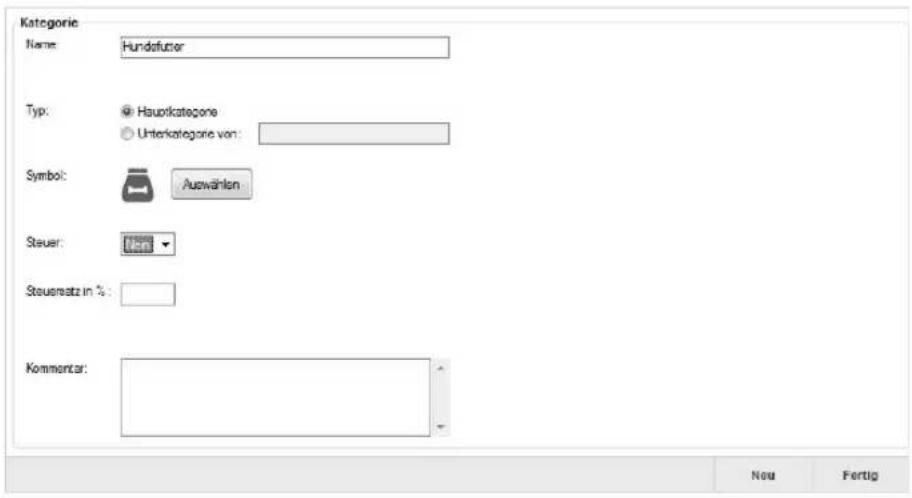
text_image
Kategorie Name: Hundafuster Typ: Hauptkategorie Unterkategorie von: Symbol: Auswählen Steuer: Steuersatz in %: Kommentar: Neu FertigAbb.6.9: Erstellen Sie eigene Kategorien.
6.8.5 Ändern von Kategorien
Um die Eigenschaften einer Kategorie (beispielsweise ihren Namen) zu ändern verwenden Sie folgende Schritt-für-Schritt-Anleitung.

- Wählen Sie aus dem Menü Verwaltung Menüpunkt Kategorien aus.
-
Selektieren Sie die Kategorie, deren Eigenschaften Sie ändern möchten, und klicken Sie anschließend auf [Details].
-
Sie können die Grundeigenschaften der Kategorie nun ändern, indem Sie die entsprechenden Felder wie Name, Typ, Steuer und Kommentar ändern.
- Klicken Sie anschließend auf die Schaltfläche [Speichern].
6.8.6 Kategorien entfernen
Um eine Kategorie zu entfernen, verfahren Sie nach folgender Vorgehensweise:
- Wählen Sie aus dem Menü Verwaltung den Menüpunkt Kategorien aus.
- Selektieren Sie die Kategorie, die Sie löschen möchten, per Mausklick.

Wichtig: Wenn Sie eine Hauptkategorie löschen, die Unterkategorien enthält, werden diese ebenfalls alle gelöscht!
- Wählen Sie die Schaltfläche [Entfernen].
- Bestätigen Sie die Sicherheitsfrage mit [Ja], um den Löschvorgang abzuschließen.
6.8.7 Kostenstellen neu anlegen und bearbeiten
StarMoney ermöglicht es Ihnen, die vorhandene Liste an Kostenstellen beliebig zu erweitern bzw. zu verändern. Die folgende Anleitung zeigt, wie es geht:

- Wählen Sie aus dem Menü Verwaltung den Menüpunkt Kostenstellen aus.
-
Falls Sie eine Kostenstelle bearbeiten möchten, klicken Sie in die Zeile des entsprechenden Kostenstelleneintrages. Um eine neue Kostenstelle anzulegen, wählen Sie die Schaltfläche [Neu]. Star Money fügt der Liste nun eine leere Kostenstelle hinzu.
-
Geben Sie den Namen der Kostenstelle ein.
-
Wechseln Sie per Maus oder Tab-Taste auf Ihrer Tastatur in das Feld Beschreibung und erfassen Sie, falls Sie das möchten, den Text für die Beschreibung.
Wählen Sie [OK], um den Vorgang abzuschließen.
6.9 Auswertung
StarMoney bietet Ihnen eine Vielzahl von unterschiedlichen Auswertungsmöglichkeiten, mit deren Hilfe Sie z. B. Ihre Kontobewegungen, Einnahmen und Ausgaben analysieren können. Sie behalten den Überblick über Ihre Finanzen, erkennen, für welche Zwecke besonders viel Mittel verbraucht werden oder wo sich noch Einsparungspotenziale bieten. Die meisten Reportformen zeigen Ihnen die Ergebnisse auf Wunsch sowohl in Textform als auch in grafischer Form an.
6.9.1 Auswertungsformen
Über den Menüpunk Auswertung der Hauptnavigation gelangen Sie in eine Übersicht aller Auswertungen. Um eine Auswertung aufzurufen selektieren Sie diese und wählen die Schaltfläche [Details], oder führen Sie einen Doppelklick auf der Auswertung aus.
StarMoney bietet Ihnen die nachfolgenden Auswertungsarten an, die von Ihnen individuell angepasst werden können. So lassen sich beispielsweise die Zeiträume definieren, die in die Auswertung einfließen sollen.
StarMoney 10
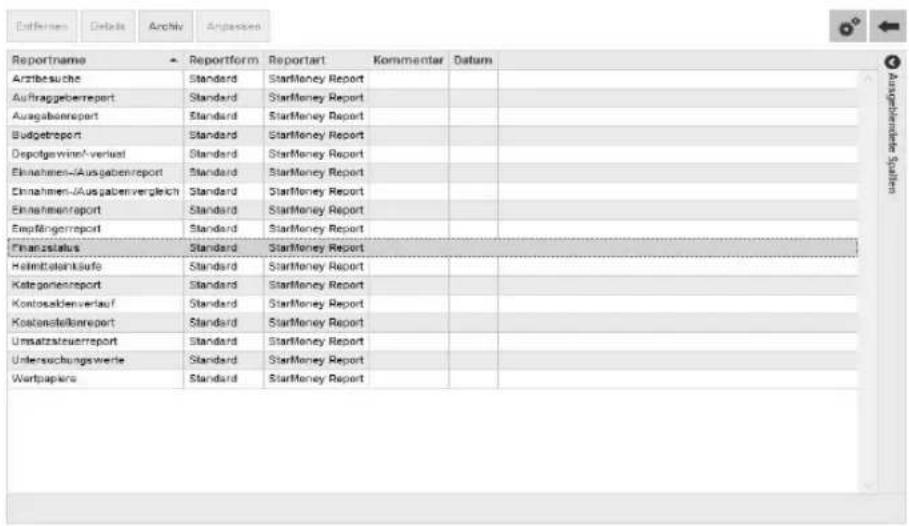
text_image
Reportname Arztbesuche Auftraggeberreport Ausgabenreport Budgetreport Depotgewinn/-verlust Einnahmen-/Ausgabenreport Einnahmen-/Ausgabenvergleich Einnahmenreport Empfängerreport Finanzstatus Helmblatsanlsufe Kategorieansport Kostosaktienverlauf Kostansfallansport Umsatzsteuerreport Unterückschungswerte Wartpapiere Reportform Reportart Kommentar Datum Standard StarMoney Report Standard StarMoney Report Standard StarMoney Report Standard StarMoney Report Standard StarMoney Report Standard StarMoney Report Standard StarMoney Report Standard StarMoney Report Standard StarMoney Report Standard StarMoney Report Standard StarMoney Report Standard StarMoney Report Standard StarMoney Report Standard StarMoney Report Standard StarMoney Report Standard StarMoney Report Standard StarMoney Report Standard StarMoney Report Standard StarMoney Report Standard StarMoney Report Standard StarMoney PrintAbb. 6.10:
Eine Übersicht
aller
Auswertungsformen.
- Finanzstatus: Der Finanzstatus verschafft Ihnen einen Gesamtüberblick über die in StarMoney eingerichteten Konten. Somit erfassen Sie auf einen Blick, wie sich Ihre derzeitige Liquidität darstellt.
- Einnahmenreport: Der Einnahmenreport zeigt Ihnen alle eingehenden Buchungen an. Haben Sie Ihren Buchungen Kategorien zugewiesen, so werden die Einnahmen nach diesen Kategorien gruppiert und ein Gesamtsaldo aller Einnahmen gebildet.
- Ausgabenreport: Der Ausgabenreport bildet das Gegenstück zum Einnahmenreport. Es werden Ihnen hier alle Ausgaben ausgewertet. Auch hier werden die Einträge nach Kategorien gruppiert, sofern diese vergeben worden sind.
- Einnahmen-/Ausgabenvergleich: Im Einnahmen-/Ausgabenreport werden Ihnen alle Umsätze ausgewertet, die eine Einnahme sowie Ausgabe darstellen. Als Einnahme gilt ein Umsatz, der ein positives Vorzeichen hat. Insofern gilt als Ausgabe ein Umsatz, der ein negatives Vorzeigen hat. Sofern ein Umsatz mit einer zum Vorzeichen abweichenden Kategorie verknüpft ist, weist StarMoney Sie darauf hin.
- Kontosaldenvergleich: Dieser Report baut auf dem klassischen Finanzstatus auf und stellt die Saldenverläufe Ihrer Konten dar.
- Budgetreport: Mit dem Budgetreport bilden Sie die von Ihnen vergebenen Budgets für Ihre Ausgaben ab. Ihnen wird die aktuelle Liquidität unter Berücksichtigung der eingerichteten Budgets errechnet.
- Empfängerreport: Mit dieser Funktion rufen Sie eine Auswertung aller Empfänger Ihrer Transaktionen auf. So werden Zahlungsströme noch transparenter, da Sie mit einem Blick erkennen, wem Sie wie viel Geld angewiesen haben. Haben Sie Buchungen mit Kategorien versehen, so wird der Empfängerreport auch nach Kategorien gegliedert.
- Auftraggeberreport: Der Auftraggeberreport bildet das Gegenstück zum Empfängerreport und listet (eventuell nach Kategorien untergliedert) alle Auftraggeber von Transaktionen auf.
- Kategorienreport: Der Kategorienreport listet Ihnen die anfallenden Beträge zu eingerichteten Kategorien auf. Interessiert Sie beispielweise, wie hoch Ihre Aufwendungen für Bürobedarf in einem Zeitraum gewesen sind, ist der Kategorienreport die optimale Auswertungsform.
StarMoney 10
- Kostenstellenreport: Mit dieser Auswertungsform werden Ihnen die unter einer Kostenstelle laufenden Buchungen bzw. Beträge angezeigt. Dabei werden die einzelnen Positionen gleich zweimal gruppiert. Zum einen erfolgt die Anzeige nach Kostenstellen geordnet, und innerhalb der Kostenstellen selbst nach Kategorien.
- Wertpapiere: Diese Auswertungsform bietet z. B. eine Auswertung Ihrer Wertpapierarten an. Dabei werden die jeweiligen Anteile von Aktien, festverzinslichen Wertpapieren, Optionsscheinen usw. jeweils als ein Grafiksegment dargestellt. Wenn nur eine Wertpapierart vorhanden ist, wird direkt die Detailansicht angezeigt, d. h., die einzelnen Wertpapiere innerhalb dieser Wertpierart.
- Depotgewinn / -verlust: Über diese Auswertung können Sie Ihre Depotgewinne und Verluste auswerten. Hierbei wird jedes Ihrer Wertpapiere als ein Balken auf der horizontalen Koordinate abgebildet. Die vertikale Koordinate bezeichnet den Gewinn bzw. den Verlust des Wertpapieres.
- Untersuchungswerte: Über diese Auswertungen können Sie Ihre Untersuchungswerte auswerten, z.B. Ihre Blutzuckerwerte oder Blutdruckmessergebnisse. Für die Auswertung wird der Reiter Untersuchungswerte des Gesundheitskontos berücksichtigt.
- Arztbesuche: In dieser Auswertung können Sie die für Ihre angelegten Gesundheitskonten eingetragenen Arztbesuche und die damit verbundenen Kosten auswerten. Für die Auswertung werden die Spalten „Arzt/Krankenhaus“, „Datum“, „Fachrichtung“, „Grund“ sowie „Kosten“ und „Zuzahlung“ des Reiters Arztbesuche berücksichtigt.
- Heilmittelkäufe: In dieser Auswertung können Sie Ihre Einkäufe an Heilmitteln etc. auswerten. Die Auswertung bezieht sich auf den Reiter Einkäufe im Gesundheitskonto.
6.9.2 Darstellung der Auswertung
Neben der Textansicht, in der StarMoney standardmäßig Auswertungen abbildet, können Sie die Darstellungsformen Kreis-, Balken- und Liniendiagramm auswählen. Die Darstellungsform, die für die jeweilige Auswertung zur Verfügung steht, erhalten Sie, indem Sie auf die Schaltfläche klicken.
Textansicht
Ein Klick auf diese Schaltfläche und Ihre Auswertung wird als Textansicht abgebildet. Zu jedem Posten werden die beschreibenden Daten (beispielsweise Kontonummer, Summe usw.) angezeigt. Wenn Sie an das Ende der Liste blättern, finden Sie dort die Gesamtsumme.
Kreisdiagramm
Ein Klick auf diese Schaltfläche und Ihre Auswertung wird als Kreisdiagramm dargestellt. Hierbei entspricht jeder Bereich einem Grafiksegment.
Balkendiagramm
Ein Klick auf diese Schaltfläche und Ihre Auswertung wird als Balkendiagramm abgebildet. Für jeden Bereich wird ein Balken auf der horizontalen Koordinate dargestellt. Die vertikale Koordinate bildet den Kontostand ab, wobei Ausschläge in Soll und Haben möglich sind.

Hinweis: Für den Kategorienreport ist der Kontostand / Betrag allerdings über die horizontale Koordinate abgebildet.
Liniendiagramm
Ein Klick auf diese Schaltfläche und Ihre Auswertung wird als Liniendiagramm abgebildet. Für jeden Bereich wird eine Linie im Koordinatenkreuz angezeigt. Die horizontale Koordinate bildet den Auswertungszeitraum ab, die vertikale Koordinate den Kontostand.
3D-/2D-Ansicht
Standardmäßig wird die grafische Darstellung der Auswertungen dreidimensional angezeigt. Sie haben aber zusätzlich die Möglichkeit eine 2D- und 3D-Ansicht zu wählen. Wählen Sie dazu die Schaltfläche [2D], bzw. [3D].
6.9.3 Detailauswertung
Durch Anklicken eines Segments einer Auswertung gelangen Sie in die Detailansicht. In dieser wird die entsprechende Kategorie einzeln ausgewertet. Auch eine Detailauswertung können Sie dauerhaft abspeichern (vergleichen Sie hierzu bitte „Archivieren“ auf Seite 154).
6.9.4 Anpassen einer Auswertung
Sie können die Kriterien, die in eine Auswertung einbezogen werden, ändern (welche Anpassungen Sie vornehmen können, ist abhängig von der jeweiligen Auswertungsart). Möchten Sie beispielsweise wissen, wie viel Geld Sie in einem Monat für Theaterkarten ausgegeben haben, können Sie eine Auswertung auf eine bestimmte Kategorie, einen bestimmten Zeitraum und/oder bestimmte Konten beschränken. Und so wird's gemacht:

- In der Übersicht aller Auswertungen finden Sie die Schaltfläche [Anpassen], oder Sie befinden sich in einer Auswertung, dann klicken Sie auf die Schaltfläche [Einstellungen] und wählen Sie den Menüpunkt [Anpassen].
- Es wird ein Dialog geöffnet, über den Sie die Auswertungskriterien ändern können:
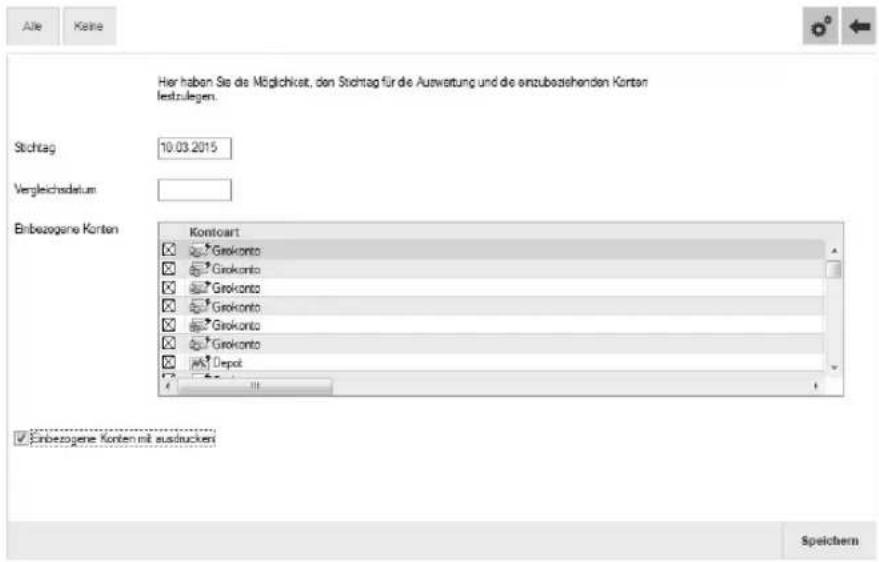
text_image
Alle Keine Hier haben Sie die Möglichkeit, den Stichtag für die Auswertung und die einzubsahenden Kanten lestrulegen. Stichtag 10.03.2015 Vergleichsdatum Einbezogene Konten Kontoart Grokonto Grokonto Grokonto Grokonto Grokonto Grekonto Depot Einbezogene Konten mit ausdrucken SpeichernAbb. 6.11: Über diesen Dialog können Sie die Auswertung anpassen.
- Zeitraum von - bis: Klicken Sie in eines dieser Felder, wird Ihnen über den Assistenten ein Kalender angeboten. Wählen Sie das gewünschte Datum durch Anklicken. Es wird automatisch in das Eingabefeld eingetragen (die Felder Vergleichszeitraum von - bis sind nur für eine Vergleichsauswertung auszufüllen. Vergleichen Sie hierzu bitte „Vergleichsauswertung“ auf Seite 151).
StarMoney 10
- Kategorie (nur für Empfänger-, Auftraggeber-, Einnahmen- und Ausgabenreport): Klicken Sie in dieses Feld, listet der Assistent alle Kategorien auf, die in dem aktuellen Report vorhanden sind. Klicken Sie eine Kategorie an, so wird diese automatisch in das Eingabefeld eingetragen (das Feld Vergleichskategorie ist nur auszufüllen, wenn Sie eine Vergleichsauswertung vornehmen möchten. Vergleichen Sie hierzu bitte „Vergleichsauswertungen“ auf Seite 151).
- Zeitraum für Balken: Über dieses Feld bestimmen Sie, in welchen Zeitintervallen die Darstellung Balkenauswertung erfolgt, z.B. Monate oder Jahre.
- Einbezogene Konten: Hier werden alle auswertbaren Konten, die Sie eingerichtet haben, aufgelistet. Sparkonten werden bei der Auswertung nicht berücksichtigt, da bei diesem Kontentyp die zur Auswertung nötigen Umsatzdaten in der Regel nicht online zur Verfügung stehen.
Standardmäßig sind alle Konten/Depots aktiviert, d. h., sie werden in der Auswertung berücksichtigt. Klicken Sie in die Checkbox eines Kontos, so wird das Konto deaktiviert, d. h., es wird nicht in die Auswertung einbezogen. - Einbezogene Konten mit ausdrucken: Wenn Sie diese Funktion aktivieren, wird bei Ausdruck des Reports eine Liste der einbezogenen Konten mit ausgedruckt.
- Wenn Sie die gewünschten Anpassungen vorgenommen haben, klicken Sie auf [Speichern]. StarMoney erstellt nun die gewünschte Auswertung.
6.9.5 Vergleichsauswertungen
Sie können Vergleichsauswertungen über Zeiträume oder Kategorien erstellen. Und so wird's gemacht:

- Sie befinden sich in einer Auswertung. Klicken Sie auf die Schaltfläche [Einstellungen] und wählen Sie den Menüpunkt [Anpassen].
- Es wird ein Dialog geöffnet, über den Sie die Auswertungskriterien ändern können:
- Zeitraum von - bis: Klicken Sie in eines dieser Felder, wird Ihnen über den Assistenten ein Kalender angezeigt. Wählen Sie das gewünschte Datum durch Anklicken.
Es wird automatisch in das Eingabefeld eingetragen.
- Vergleichszeitraum: Sie können eine Vergleichsauswertung über Zeiträume oder Kategorien vornehmen. Möchten Sie Zeiträume vergleichen, so wählen Sie hier den Zeitraum für die Vergleichsauswertung.
- Kategorie (nur für Empfänger- und Auftraggeberreport): Klicken Sie in dieses Feld, listet der Assistent alle Kategorien auf, die in dem aktuellen Report vorhanden sind.
Klicken Sie eine Kategorie an, so wird sie automatisch in das Eingabefeld eingetragen.
- Einbezogene Konten: Hier werden alle auswertbaren Konten, die Sie eingerichtet haben, aufgelistet. Sparkonten werden bei der Auswertung nicht berücksichtigt, da bei diesem Kontentyp die zur Auswertung nötigen Umsatzdaten in der Regel nicht online zur Verfügung stehen. Standardmäßig sind alle Konten/Depots aktiviert, d. h., sie werden in der Auswertung berücksichtigt.
Klicken Sie in die Checkbox eines Kontos, wird das Konto deaktiviert, d. h., es wird nicht in die Auswertung einbezogen.
- Einbezogenen Konten mit ausdrucken: Wenn Sie diese Funktion aktivieren, wird bei Ausdruck des Reports eine Liste der einbezogenen Konten mit ausgedruckt.
- Wenn Sie die gewünschten Anpassungen vorgenommen haben, klicken Sie auf [Speichern]. StarMoney erstellt nun die gewünschte Vergleichsauswertung.
6.9.6 Empfänger einschränken
Für den Empfängerreport haben Sie die Möglichkeit, die einbezogenen Empfänger einzuschränken.

- Rufen Sie den Empfängerreport auf: Menü Auswertung, Empfängerreport.
- Über die Schaltfläche [Einstellungen]->Anpassen gelangen Sie in einen Dialog. Wählen Sie hier die Schaltfläche [Empfänger].
- Ihnen wird nun eine Übersicht angezeigt, die alle Empfänger aus allen in die Auswertung einbezogenen Konten der Datenbank anzeigt.
Standardmäßig sind alle Empfänger ausgewählt, was Sie an dem Kreuz in der Checkbox vor dem Empfänger erkennen. Möchten Sie einen Empfänger deaktivieren, so klicken Sie in die Checkbox.
- Haben Sie die gewünschten Anpassungen vorgenommen, klicken Sie auf [Speichern].
6.9.7 Kategorien einschränken
Sie können für einige Auswertungen die Kategorien, die in der Auswertung berücksichtigt werden, einschränken:

- Rufen Sie zunächst über das Menü Auswertung die gewünschte Auswertung auf.
- Über die Schaltfläche [Einstellungen] -> Anpassen gelangen Sie in einen Dialog, der die Schaltfläche [Kategorien] beinhaltet. Bitte klicken Sie auf [Kategorien].
- Es wird Ihnen eine Auflistung aller von Ihnen verwendeten Kategorien angezeigt. Standardmäßig sind alle Kategorien aktiviert, was Sie an dem Kreuz in der Checkbox vor der Kategorie erkennen.
Möchten Sie eine Kategorie deaktivieren, so klicken Sie in die Checkbox.
Über die Schaltflächen [Alle] und [Keine] können Sie alle Kategorien auf einmal aktivieren bzw. deaktivieren.
- Über die Checkbox Auch Einträge berücksichtigen, denen keine Kategorie zugewiesen wurde aktiviere, deaktivieren Sie diese Funktion.
- Haben Sie die gewünschten Anpassungen vorgenommen, klicken Sie auf [Speichern]. Sie kehren nun in die vorige Ansicht zurück.
6.9.8 Kostenstellen einschränken
Sie können die Kostenstellen, die in der Auswertung berücksichtigt werden, einschränken:

-
Rufen Sie den Kostenstellenreport auf: Menü Auswertung, Kostenstellenreport.
-
Über die Schaltfläche [Einstellungen] -> Anpassen gelangen Sie in einen Dialog, der wiederum die Schaltfläche [Kostenstellen] beinhaltet. Klicken Sie auf [Kostenstellen].
-
Es wird Ihnen eine Auflistung aller Kostenstellen angezeigt. Standardmäßig sind alle Kostenstellen aktiviert, was Sie an dem Kreuz in der Checkbox vor der Kostenstelle erkennen. Möchten Sie eine Kostenstelle deaktivieren, so klicken Sie in die Checkbox. Über die Schaltflächen [Alle] und [Keine] können Sie alle Kostenstellen auf einmal aktivieren bzw. deaktivieren.
-
Über die Checkbox Auch Einträge berücksichtigen, denen keine Kostenstelle zugewiesen wurde aktivieren bzw. deaktivieren Sie diese Funktion.
- Haben Sie die gewünschten Anpassungen vorgenommen, klicken Sie auf [Speichern]. Sie kehren nun in die vorherige Ansicht zurück.
6.9.9 Exportieren
Sie können Ihre angezeigte Auswertung in ein anderes Format exportieren. Wählen Sie dazu die Schaltfläche [Exportieren] in der Ansicht der Auswertung. Im folgenden Dialog können Sie unter Format ein Format wählen, in dem die Auswertung abgespeichert wird.
Unter Ziel wählen Sie den Zielort, für die Speicherung der Auswertung im ausgewählten Format. Über [Ok] wird die Auswertung gespeichert.
6.9.10 Archivieren
Alle Auswertungen können Sie dauerhaft archivieren. Dabei ist es egal, ob Sie mit der Textansicht oder den Diagrammen arbeiten. Allerdings speichern Sie die aktuelle Auswertung als PDF-Datei können Sie diese dann nicht mehr editieren, sondern nur anzeigen lassen.
Sie haben eine Auswertung erstellt und möchten diese nun archivieren:

- Wählen Sie dazu die Schaltfläche [Archivieren].
- Es wird ein Dialog angezeigt, in dem Sie einen Namen und optional einen Kommentar für den Report eingeben.

Hinweis: StarMoney vergibt bei der Speicherung von eigenen Reports automatisch folgende Werte: Reportart (beispielsweise Finanzstatus), Reportform (beispielsweise Balkendiagramm), Datum, und Ersteller. Diese Werte müssen Sie also nicht bei der Eingabe in die Felder Dateiname und Kommentar berücksichtigen.

Hinweis: Ihre selbst erstellten Reports werden in dem Ordner „Reports“ unter dem Dateipfad von StarMoney gespeichert. Um Ihre selbst erstellten Auswertungen bei einer Neuinstallation vorliegen zu haben, muss auch der Ordner „Reports“ aus dem Ordner „Profil“ des Dateipfades von StarMoney gesichert werden. Den Ordner finden Sie über das Windows-Startmenü in der Programmgruppe Star-
Money, Menüpunkt „Zu Ihren StarMoney-Daten“. Diesen Vorgang können Sie durchführen, während StarMoney gestartet ist.
- Haben Sie alle Eingaben vorgenommen, klicken Sie auf [Speichern]. Der Report wird gespeichert und kann über die jeweilige Auswertungsart eingesehen werden.
Archivierte Auswertungen anzeigen

-
Wählen Sie in der Hauptnavigation das Menü Auswertung. In der Übersicht der Auswertungsarten wählen Sie jetzt die Schaltfläche [Archiv]. Wenn sich archivierte Auswertungen in der Datenbank befinden, wird Ihnen nun eine Übersichtsseite angezeigt.
-
Wählen Sie eine Auswertung entweder indem Sie diese in der Übersicht markieren und die Schaltfläche [Details] wählen oder führen Sie einen Doppelklick auf dem Eintrag aus.
-
Die gewählte Auswertung wird Ihnen nun angezeigt. Klicken Sie auf [Zurück], wird der Report geschlossen und Sie kehren in die vorherige Ansicht zurück.
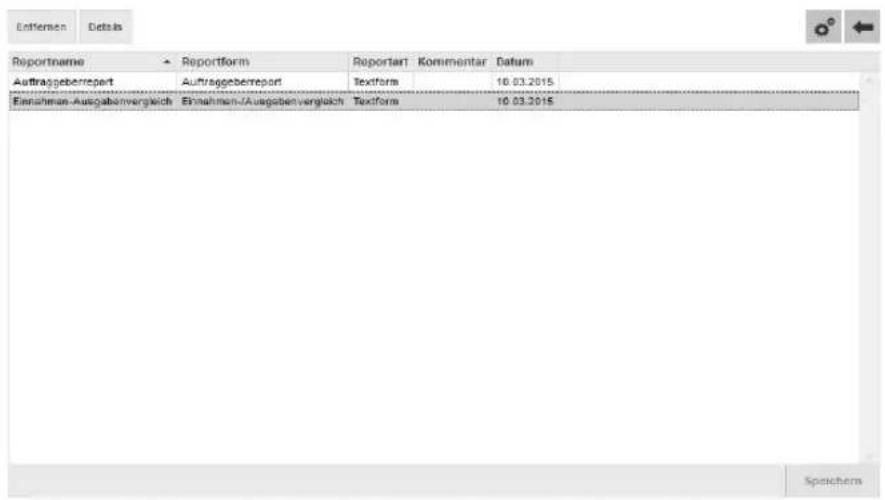
text_image
Reportname Auftraggeberreport Reportform Auftraggeberreport Reportart Textform Kommentar Datum 10.03.2015 Einnehmer-Ausgabenverglich Einnehmer-/Ausgabenverglich Textform 10.03.2015 SpeichemAbb. 6.12: Dieser Dialog verschafft Ihnen einen Überblick über Ihre eigenen Reports.
Archivierte Auswertungen löschen

- Wählen Sie in der Hauptnavigation das Menü Auswertung. In der Übersicht der Auswertungsarten wählen Sie jetzt die Schaltfläche [Archiv].
-
Wenn sich archivierte Auswertungen in der Datenbank befinden, wird Ihnen nun eine Übersichtsseite angezeigt, die alle archivierten Auswertungen auflistet.
-
Wählen Sie den Report, den Sie löschen möchten, indem Sie ihn markieren.
-
Klicken Sie auf [Entfernen]. StarMoney löscht nach einer Sicherheitsfrage den ausgewählten Report.
7 Import und Export
StarMoney erlaubt Ihnen Bankkontendaten (Umsatzlisten) von anderen Programmen, wie beispielsweise Quicken oder ZV light zu übernehmen.
Gleichzeitig können Sie die in StarMoney gespeicherten Daten exportieren, wenn Sie diese mit anderen Programmen (z. B. Datenbankprogramme oder Microsoft Excel) weiterverarbeiten wollen.
Im folgenden Abschnitt erfahren Sie, wie Sie generell Daten in StarMoney aus anderen Programmen übernehmen können. Bitte haben Sie Verständnis dafür, dass im Folgenden nicht auf alle Importfilter im Detail eingegangen werden kann. Eine ausführliche Beschreibung aller Importfilter finden Sie auch in der Hilfe von StarMoney und im Internet unter www.starmoney.de.
Um Dateien von anderen Programmen in StarMoney zu importieren, gehen Sie wie folgt vor:

-
Wählen Sie das Menü Verwaltung und daraus den Menüpunkt Datenimport. StarMoney zeigt Ihnen nun eine Übersicht aller Importmöglichkeiten an.
-
Unter Importdaten entscheiden Sie zunächst, welche Daten Sie importieren möchten:
-
Umsätze
- Adressbuchdaten
- Kategorien
- Kostenstellen
- Fahrtenbucheinträge
• StarMoney Zahlungsvorlage
StarMoney 10
Je nachdem, welche Importdaten Sie wählen, müssen Sie in den Bereichen Ziel, Formate, Optionen, eine Auswahl treffen.
Falls Sie sich für Umsätze entschieden haben, wählen Sie im Bereich Ziel im Eingabeassistenten das Konto aus, in das Sie die Umsätze importieren möchten. Der Eingabeassistent zeigt Ihnen alle Konten an, die für einen Import zur Verfügung stehen.
Wählen Sie im Bereich Formate das Dateiformat aus, in dem die Umsatzdatei vorliegt, welche Sie importieren möchten.
Unter Optionen können Sie nun noch entscheiden, ob Sie auch bestehende Kategorien und Kostenstellen importieren möchten.
Falls Sie Adressbucheinträge importieren möchten, bestimmen Sie im Bereich Optionen:
- ob StarMoney Adressaten mit gleichem Namen, die bereits in StarMoney vorhanden sind, ersetzen soll.
- ob StarMoney bei Vorliegen von gleichen oder ähnlichen Adressbuchdaten nachfragen soll, ob eine Zusammenfassung gewünscht ist.
-
ob Adressbucheinträge nicht überschrieben werden sollen.
-
Klicken Sie auf [Importieren] um den Vorgang zu starten und die Daten zu importieren.
7.1 Export von Daten
Genauso, wie StarMoney in der Lage ist, Daten von anderen Anwendungen weiter zu verwenden, können Sie Kontendaten, die Sie für andere Anwendungen benötigen, exportieren.
Um Dateien von StarMoney für die Verwendung in andere Programmen zu exportieren, verfahren Sie folgendermaßen:
-
Wählen Sie aus dem Menü Verwaltung den Menüpunkt Datenexport. StarMoney zeigt Ihnen nun einen Dialog.
-
Unter Exportdaten entscheiden Sie zunächst, ob Sie
• U m s ä t z e
- Adressbuchdaten
- Kategorien
- Kostenstellen
exportieren möchten.
- Haben Sie Umsätze als Exportdaten gewählt, bestimmen Sie nun unter Quelle das Konto welches Sie exportieren möchten. Der Assistent bietet Ihnen je nach gewählter Option die möglichen Konten / Kontoarten zur Auswahl an.
- Bestimmen Sie das Dateiformat im Bereich Format.
Haben Sie sich für den Export in eine konfigurierbare CSV-Datei entschieden, wählen Sie die Schaltfläche [Anpassen]. StarMoney zeigt zunächst einen weiteren Dialog (anderenfalls geht es bei Schritt 6 weiter).
Vergeben Sie zunächst einen Konfigurationsnamen. In der Liste Verfügbare Spalten können Sie durch Auswahl der Checkboxen bestimmen, welche Daten Sie exportieren möchten. Entfernen Sie eine Markierung durch Mausklick in eine Checkbox, um das entsprechende Datenfeld vom Export auszuschließen.
StarMoney 10
Wählen Sie in der Dropdownlist Separator das Trennzeichen, mit dem StarMoney die einzelnen Datenfelder einer Datensatzreihe voneinander trennen soll. Über [Speichern] sichern Sie Ihre Einstellungen und gelangen zurück in den Dialog zum Datenexport.
- Unter Zeitraum geben Sie das gewünschte Datum in die Felder von / bis ein. Es werden dann alle vorhandenen Daten aus diesem Zeitraum exportiert.
- Klicken Sie auf die Schaltfläche [Exportieren]. StarMoney zeigt Ihnen nun eine Dateiauswahl, in der der Dateiname der Datei, welche die exportierten Daten enthalten soll, im Format „KontoNr_Kontowährung_Datum_Uhrzeit.Dateiformat“ vorbelegt ist.

Tipp: In der Kontoumsatzanzeige finden Sie die Schaltfläche [Exportieren], mit der Sie die aktuelle Umsatzliste als CSV-Datei exportieren können. Dabei werden die Daten exportiert, die Sie in Ihrer Umsatzliste anzeigen lassen.
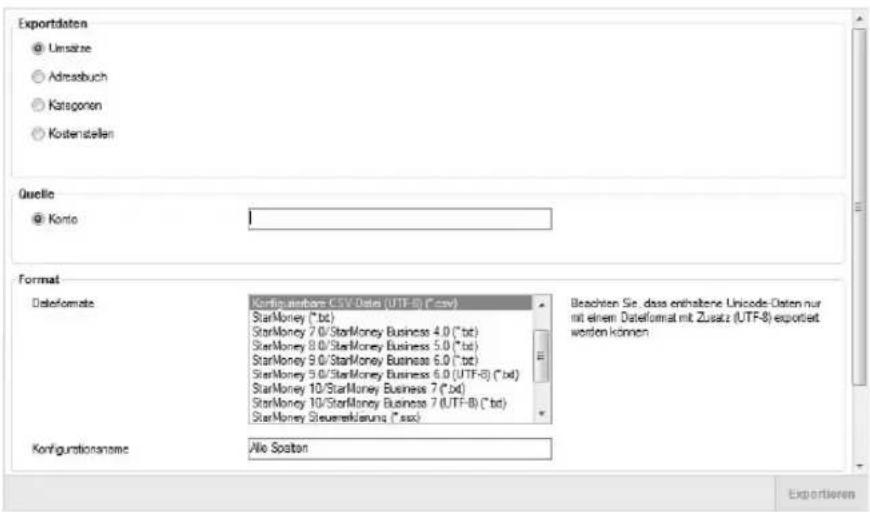
text_image
Exportdaten @ Umsätze Adressbuch Kategorieen Kostenstellen Quelle @ Konto Format Dateformate Konfigurations CSV Date (UTF-8) ("csv") StarMoney ("bc") StarMoney 7.0/StarMoney Business 4.0 ("bc") StarMoney 8.0/StarMoney Business 5.0 ("bc") StarMoney 9.0/StarMoney Business 6.0 ("bc") StarMoney 5.0/StarMoney Business 6.0 (UTF-8) ("bd") StarMoney 10/StarMoney Business 7 ("bd") StarMoney 10/StarMoney Business 7 (UTF-8) ("bd") StarMoney SteuereKierung ("sax) Beschalten Sie, dass entstehene Unicode Osten nur mit einem Dateformat mit Zusatz (UTF-8)-exportiert worden kommen Konfigurationsname Alle Sosten ExportierenAbb. 7.1: Bestimmen Sie das Dateiformat für den Export.
- Bestimmen Sie im Feld Dateiname den Namen der Datei.
- Klicken Sie auf [Speichern], um die Exportdatei zu erstellen.
7.2 Konverter für Fremddaten
Für die Übernahme Ihrer Daten aus den Programmen:
• S-Connect 2.0 - 4.3
• Sdirekt Homebanking 1.0 - 2.1
• EURO-Connect 1.0
• SK-HomeBanking 4.3
- ZV light 3.2x
- ModernCash 3.2x
stellt Ihnen StarMoney einen eigens hierfür entwickelten Konverter zur Verfügung. Sollte StarMoney bei der Installation feststellen, das Datenbanken vorliegen, die mit dem Konverter übernommen werden können, wird dieser bereits während der Installation von StarMoney automatisch gestartet.
Sie können den Konverter manuell starten, indem Sie über das Windows-Startmenü und die StarMoney-Programmgruppe den Menüpunkt Konverter für Fremddaten aufrufen.
8 Hilfe bei Problemen
Gerade bei Anwendungen die intensiv Daten übertragen, kann es hin und wieder vorkommen, dass beim Ausführen bestimmter Funktionen Fehler auftreten. In den seltensten Fällen werden diese Fehler jedoch von der Software verursacht.
Seltene Hardwarekonfigurationen können genauso die Ursache sein, wie Kommunikationsprobleme zwischen dem Rechenzentrum Ihres Kreditinstitutes und StarMo ney.
Dieses Kapitel soll Ihnen dabei helfen, solche Fehler zu erkennen und zu beheben.
Weitere Informationen zum Thema Support finden Sie über den Menüpunkt Support im Menü Hilfe der Hauptnavigation.
Bei Fragen zu Themen, die über die Inhalte dieses Kapitels hinausgehen, schlagen Sie bitte auch in dem entsprechenden Kapitel in der Online-Hilfe nach.
8.1 Probleme beim Aufbau einer Verbindung
Sollte es zu Problemen im Aufbau einer Datenverbindung kommen, liegt das Problem nicht in der Software selbst, sondern es handelt sich um einen Folgefehler. Möglicherweise ist der Internetzugang nicht richtig konfiguriert, oder es gibt technische Probleme auf Seiten des Providers oder gar des Rechenzentrums Ihres Kreditinstitutes.
So kann es sein, dass der Server Ihres Kreditinstitutes, dem die Daten für das Online-Banking entnommen werden, für eine gewisse Zeit wegen Wartungsarbeiten nicht zur Verfügung steht.
Zudem können z. B. in einer Netzwerkumgebung die LAN-Einstellungen sowie auch ggf. installierte Firewallprogramme die Ursache für Verbindungsprobleme sein. In diesen Fällen kontaktieren Sie z. B. Ihren Netzwerk-administrator oder nutzen die Dokumentationen zur Firewallanwendung.
Informationen rund um Verbindungsprobleme finden Sie auch online unter www.starmoney.de/?support.
Die Star Finanz kann keine technische Unterstützung bei Problemen leisten, die sich über die Internet-Zugangssoftware und den Internet-Provider ergeben. In einem solchen Fall kontaktieren Sie bitte den entsprechenden Internet-Provider.
8.2 Hinweise zu allgemeinen Problemen
Bei Problemen mit StarMoney sollten Sie in jedem Fall zunächst ein manuelles Online-Update durchführen. Klicken Sie dazu in der Hauptnavigationsleiste auf Einstellungen. Wählen Sie den Menüpunkt Online-Update. In der Übersichtsseite, die angezeigt wird, wählen Sie [Jetzt starten]. StarMoney prüft nun, ob es aktuellere Daten gibt, und aktualisiert diese gegebenenfalls.
Star Finanz bietet Ihnen unter www.starmoney.de technische Unterstützung. Auf den dazugehörigen Seiten finden Sie eine Liste der am häufigsten gestellten Fragen (die so genannten FAQ-Listen), die oft schon bei der Beseitigung eines Problemes helfen oder zur Klärung einer Frage beitragen können.
Sie haben die Möglichkeit, während der Datenübertragung ein Sendeprotokoll von StarMoney aufzeichnen zu lassen. Treten während der Datenübertragung Probleme auf, so werden diese in dem Sendeprotokoll vermerkt. Hierzu müssen Sie das Menü Ausgangskorb in der Hauptnavigation aufrufen. Auf der Seite Ausgangskorb befindet sich in die Schaltfläche [Einstellungen]. Wählen Sie unter [Einstellungen] den Menüpunkt Anpassen. Sie gelangen in eine Registerkarte über die Sie die Optionen für den Ausgangskorb verwalten können. Hier befindet sich die Option Sendeprotokoll aufzeichnen. Diese Option sollte aktiviert (durch einen Haken gekennzeichnet) sein.
Um ein bestehendes Sendeprotokoll einzusehen rufen Sie den Ausgangskorb auf und klicken Sie auf die Schaltfläche [Protokolle], Reiter Sendeprotokoll.
Auch die Online-Hilfe von StarMoney kann Ihnen oftmals wertvolle Tipps zum Beheben von möglichen Problemen liefern. Manchmal hilft es schon, eine Aktion noch einmal Schritt für Schritt nachzuvollziehen. Die Online-Hilfe können Sie aufrufen, indem Sie auf die Schaltfläche [Hilfe] der jeweiligen Ansicht klicken oder über das
Hauptmenü Hilfe und daraus den Menüpunkt Inhalt wählen.
Innerhalb der Online-Hilfe stehen Ihnen natürlich ein Inhaltsverzeichnis, ein Index sowie eine Volltextsuche zur Verfügung, um ganz gezielt nach Schlagwörtern zu suchen.
Zu vielen Themen finden Sie Tipps und Anleitungen auf der Star Finanz Homepage (www.starmoney.de) im Bereich Support unter www.starmoney.de/index.php?kontakt.
Weiterhin stehen Ihnen hier Anleitungen zu verschiedenen Themen wie z. B. der Datensicherung, rund um den Ex- und Import als auch der Kontoeinrichtung kostenlos zum Download zur Verfügung.
Sollten Ihnen unsere Internetangebote bei auftretenden Problemen nicht weiterhelfen, steht Ihnen als registrierter Anwender auch unsere Hotline zur Verfügung.
Sie helfen uns und sich, wenn Sie sich vor Ihrem Anruf kurz die Zeit nehmen und sich den Ablauf des Fehlverhaltens sowie die eventuelle Fehlermeldung genau notieren. So können Sie unseren Servicemitarbeitern ganz gezielt dabei helfen, dem Problem auf die Spur zu kommen. Die Rufnummer und die Erreichbarkeit unseres technischen Supportes finden Sie direkt in StarMoney über den Menüpunkt Support aus dem Menü Hilfe der Hauptnavigation. Die für Sie zuständige Supporthotline können Sie auch online unter
www.starmoney.de/?support durch Eingabe des Lizenzschlüssels von StarMoney abfragen.
Unter dem Menüpunkt Support des Menüs Hilfe finden Sie weitere nützliche Links wie beispielsweise einen Link zu unseren FAQ-Anleitungen, zu Videos zur Nutzung von StarMoney oder auch zum StarMoney-Forum.
8.3.1 Support-Datei erstellen
StarMoney kann Ihnen zur Analyse eines Problems einige Daten in einer Support-Datei zusammenstellen. In der Support-Datei werden folgende Daten gespeichert:
- das letzte Sende- und Statusprotokoll in unverschlüsselter Form,
- Versions- und Onlineupdatestand
- Module und Lizenztyp Ihrer installierten Version,
- Dateien zum Online Update-Mechanismus und der installierten Chipkartenleser
Die Funktion zum Erstellen der Support-Datei finden Sie über das Hauptmenü Hilfe, Menüpunkt Support. Auf der Seite die Ihnen nun angezeigt wird finden Sie neben weiterer Informationen auch die Schaltfläche [Support-Datei erstellen]. Diese öffnet einen Dialog, indem der Speicherort gewählt und der Dateiname eingegeben werden muss.
Vergeben Sie hier eine eindeutige Bezeichnung für Ihre Datei und wählen Sie einen Speicherort. Standardmäßig wird als Speicherort "Eigene Dokumente" vorausgewählt.
Nachdem der Button „Speichern“ betätigt wird, wird die Archivdatei angelegt und gespeichert.
8.4 Unterstützung im Internet
Im Internetangebot zu unseren StarMoney-Produkten unter www.starmoney.de finden Sie eine Vielzahl von Informationen.
Im Bereich Support (www.starmoney.de/?support) stellt die Star Finanz Ihnen aktuelle Informationen rund um StarMoney sowie zu Instituten bereit.
Hier finden Sie die häufigsten Fragen und Antworten zu unseren StarMoney-Produkten, die telefonische Erreichbarkeit unseres Supports, sowie ein Supportformular.
INDEX
A
Adressbuch 97
Adresse ändern 97
neue Adresse 97
Adresse 67
Adressen erfassen 97
Alarme 101
Alle Aufträge eines Unterschriftberechtigten senden 41
Alle Aufträge eines Unterschriftberechtigten signieren 40
Alternative Kommunikationsadresse 67
Anmelden an Datenbank 62
Anpassen von Auswertungen 148
Ansicht (Auswertung)
3D/2D 148
Arbeitsbereich 9
Archivieren von Auswertungen 154
Arztbesuch
auswerten 146
Assistent 19
Aufträge verarbeiten 73
Auftraggeberreport 145
Ausführen... 53
Ausgabenreport 145
Ausgangskorb 38, 50, 73, 74
Online-Verbindung 41
Sammelüberweisung 42
Sendeprotokoll 42
Statusprotokoll 42
Auswertung 143
3D/2D-Ansicht 148
anpassen 148
archivieren 154
Arztbesuch 146
Auftraggeberreport 145
Ausgabenreport 145
Balkendiagramm 147
Budgetreport 145
Depot 146
Depotgewinn/-verlust 146
Detailauswertung 148
Die letzten 30 Tage auswerten 149
Einbezogene Konten 150
Einnahmen-/Ausgabenvergleich 145
Einnahmenreport 145
Empfänger einschränken 152
Empfängerreport 145
Finanzstatus 144
Funktionen 147
Heilmittelkäufe 146
Kategorie (Empfänger- und Auftraggeber-report) 150
Kategorien einschränken 152
Kategorienreport 145
Kontosaldenvergleich 145
Kostenstellen einschränken 153
Kostenstellenreport 146
Kreisdiagramm 147
Liniendiagramm 147
Textansicht 147
Untersuchungswerte 146
Vergleichsauswertungen 151
Vergleichszeitraum 151
Wertpapier 146
Zeitraum von - bis 149
Auswertungen exportieren 153
Auswertungsformen 143
Auszeichnungen(Handbuch) 5
Auszüge abholen – mit Nachfrage 114
Auszüge abholen – ohne Nachfrage 114
Automatisches Kategorisieren 136
Automatisches Online-Update 58
Auto-Play-Funktion (Setup) 53
B
Balkendiagramm (Auswertung) 147
Benutzerdefiniertes Online-Update 58
Buchungen beobachten 110
Buchungsposten an Kategorie zuordnen 137
Budget 125
Budgetreport 145
D
Darstellung der Auswertung 147
Datenbank erstellen 62
Datenbanken übernehmen 60, 61
Deinstallation von StarMoney 62
Depot (Auswertung) 146
Depotgewinn/-verlust 146
Detailauswertung 148
Die letzten 30 Tage auswerten 149
Dokumentenverwaltung 120
E
Einbezogene Konten (Auswertung) 150
Eingabe per Maus 65
Einnahmen-/Ausgabenvergleich 145
Einnahmereport 145
Einrichten von Konten 63
Einstellung
Ausgangskorb 50
Navigation 33
Reihenfolge der Ansicht (Übersichtsseite) 30
Wertpapiere 29
Empfänger einschränken (Auswertung) 152
Empfängerreport 145
Erinnerungen - Buchungen 110
Erstellen einer Datenbank 62
Experteneinstellung 64, 66
Export von Auswertungen 153
F
Favoriten (Übersichtsseite) 8, 35
Finanzstatus 144
Übersicht 29
Finanzstatus (Übersichtsseite) 29
Fremddaten, Übernahme von Fremddaten 162
Fremdwährungskonten 63
G
Gruppierung 12
Gruppierung / Listensortierung 12
H
Handbuch
Symbole und Auszeichnungen 5
Hauptnavigation 7, 20, 33
Toolbox 20
HBCI-Chipkarte 69
HBCI-Datei 70
Heilmittelkäufe
auswerten 146
Hilfe 9
Hilfe bei Problemen 163
|
Indifferent 43
INI-Brief 70
Installation 53
Internet 166
Intervall (Tage) 59
IP-Adresse 67
J
Journal
automatisch drucken 42
Journal automatisch drucken 42
K
Kategorien 135
ändern 140
Buchungsposten zuordnen 137
neue anlegen 139
Kategorien automatisch vergeben lassen 136
Kategorien einschränken (Auswertung) 152
Kategorien zuweisen 136
Kategorienreport 145
Kategorienzuordnung aufheben 138
Keine Auszüge abholen 114
Komplettaktualisierung 63
Konfiguration der Übersichtsseite 29
Konfigurieren
Übersichtsseite 28
Konten einrichten 63
Konten manuell einrichten 68
Kontenliste
Rundruf 112
Kontenrahmen 73
Kontoauszüge
abholen 115
drucken 119
Einstellungen 112
löschen 119
Kontosaldenvergleich 145
Kontoumsätze
abholen 108
Konverter für Fremddaten 162
Kostenstellen
bearbeiten 142
neu 142
Kostenstellen einschränken (Auswertung) 153
Kostenstellenreport 146
Kreisdiagramm (Auswertung) 147
L
Lastschriftradar 83
Liniendiagramm (Auswertung) 147
Liquiditätsvorschau 126
Regel einrichten 129
Lizenzvereinbarungen 53
M
Manuelles Einrichten von Konten 68
Manuelles Sichern 57
Maus 65
Menü einblenden 34
N
Navigation 33
Neuinstallation aktualisieren 60
0
Online-Update 58
Online-Update automatisch 58
Online-Update benutzerdefiniert 58
Online-Update im Hintergrund und in StarMoney 58
Online-Update nur in StarMoney 59
Online-Updates manuell einspielen 60
Online-Updates sichern 59
Online-Verbindung 41
P
PDF 120
PIN
Sicherheitsdiskette, Sonderzeichen 71
Probleme 163
R
Regel einrichten (Liquiditätsvorschau) 129
Register 18
Reihenfolge der Ansicht (Übersichtsseite) 30
Rundruf
Kontenliste 112
S
Sammelauftragsposten als Einzelbuchung
kennzeichen 42
Sammelüberweisung
in Überweisungen umwandeln 92
Posten ändern 93
Posten löschen 93
Sammelüberweisung (Ausgangskorb) 42
Sendeprotokoll 42
SEPA-Basislastschrift 82
SEPA-Gläubiger Identifikation 84
SEPA-Konvertierung 95
SEPA-Lastschrift 80
SEPA-Lastschriftrückgabe 89
SEPA-Mandatsreferenz 86
Separator 160
SEPA-Sammelüberweisung 91
SEPA-Sammler nachbearbeiten 91
SEPA-Übertrag 87
SEPA-Überweisung 76
Setup manuell aufrufen 53
Shortcuts 45
Sicherheit 51
Sichern von Daten 57
Sonderzeichen 71
Stagetoolbox 22
Statusprotokoll 42
Suchen 24
Suchen / Filtern 27
Support 165
Symbole (Handbuch) 5
Systemvoraussetzungen 4
T
TAN-Eingabe per Maus 65
Tasks 8, 20, 23, 35
Tastaturkürzel 45
Terminierte SEPA-Überweisung 93
Textansicht (Auswertung) 147
Toolbox 20
U
Übernahme 73, 77, 80
Übernahme von Datenbanken 60
Übersichtsseite
Finanzstatus 29
konfigurieren 28
Wertpapiere 29
Überweisungen
Verarbeitung 74
Umsatzaufsummierung bei Suchen & Filtern 38
Unterschriftberechtigter
Alle Aufträge senden (Ausgangskorb) 41
Alle Aufträge signieren (Ausgangskorb) 40
Unterschriftsberechtigte übergreifend zuweisen 40
Unterschriftsberechtigten
Übergreifend zuweisen (Ausgangskorb) 40
Untersuchungswerte auswerten 146
URL 67
URL (Internet) 58'
V
Verarbeitung 74
Vergleichsauswertung 151
Vergleichszeitraum 151
Vorlagen 74
Vorschlagsassistent (Kategorien) 136
W
Watchlist 29
Wertpapier 146
Wertpapier (Auswertung) 146
Wertpapiere (Einstellung) 29
Z
Zahlungen
Einführung 73
Zahlungsaufträge
Verarbeitung 74
Zahlungsmoralreport 147
Zeitraum von - bis auswerten 149
Zwischenablage 73, 77, 80