Business 6.0 PlusPaket - Logiciel photo/vidéo StarMoney - Kostenlose Bedienungsanleitung
Finden Sie kostenlos die Bedienungsanleitung des Geräts Business 6.0 PlusPaket StarMoney als PDF.


Benutzerfragen zu Business 6.0 PlusPaket StarMoney
0 Frage zu diesem Gerät. Beantworten Sie die, die Sie kennen, oder stellen Sie Ihre eigene.
Eine neue Frage zu diesem Gerät stellen
Laden Sie die Anleitung für Ihr Logiciel photo/vidéo kostenlos im PDF-Format! Finden Sie Ihr Handbuch Business 6.0 PlusPaket - StarMoney und nehmen Sie Ihr elektronisches Gerät wieder in die Hand. Auf dieser Seite sind alle Dokumente veröffentlicht, die für die Verwendung Ihres Geräts notwendig sind. Business 6.0 PlusPaket von der Marke StarMoney.
BEDIENUNGSANLEITUNG Business 6.0 PlusPaket StarMoney
Copyrights und Warenzeichen
Windows XP, Windows Vista, sowie Windows 8 sind eingetragene Warenzeichen der Mic rosoft Corp.
Alle in diesem Handbuch zusätzlich verwendeten Programm na men und Bezeichnungen sind u.U. ebenfalls eingetragene Wa renzeichen der Herstellerfirmen und dürfen nicht gewerblich oder in sonstiger Weise verwendet werden. Irrtümer vorbehalten.
Bei der Zusammenstellung von Texten und Abbildungen wurde mit größter Sorgfalt gearbeitet. Trotzdem können Fehler nicht vollständig ausgeschlossen werden. Die angegebenen Daten dienen lediglich der Produktbeschreibung und sind nicht als zugesi cherte Eigenschaft im Rechtssinne zu verstehen. Herausgeber und Autoren können für fehlerhafte Angaben und deren Folgen weder juristische Verantwortlichkeit noch irgendeine Haftung übernehmen.
Alle Rechte vorbehalten; kein Teil dieses Handbuches darf in irgendeiner Form (Druck, Fotokopie oder die Speicherung und/oder Verbreitung in elektronischer Form) ohne schriftliche Genehmigung der Star Finanz-Software Entwicklung und Vertriebs GmbH reproduziert oder vervielfältigt werden.
Star Finanz-Software
Entwicklung und Vertriebs GmbH
Sachsenfeld 4
20097 Hamburg
Version 1.0
Inhaltsverzeichnis
1 Willkommen ....3
1.1 Symbole in diesem Handbuch 4
2 Sicherheit ....5
2.1 Schützen Sie Ihren Rechner 5
2.2 Weitere Vorsichtsmaßnahmen 5
2.3 Nutzen Sie nur offizielle Informationen 6
3 Cash Management 7
3.1 Einstellungen der Referenzkonten 8
3.2 Saldenausgleich 11
3.3 Kontenkonzentration 13
4 Offene Posten 15
5 Liquiditätsvorschau .....23
5.1 Übersicht Liquiditätsvorschau 23
5.1.1 Einrichtung unter „Regeln“ 24
6 EBICS 29
6.1 Einrichten eines EBICS-Kontos 29
6.2 Erzeugen einer EBICS-Datei 30
6.3 Experteneinstellungen 31
6.4 Konten manuell einrichten 32
6.5 Erzeugen einer EBICS-Chipkarte 33
7 Die Übersichtsseite .....35
7.1 Navigation 35
7.1.1 Informationen der Übersichtsseite 35
7.1.2 Informationen anzeigen lassen 36
8 Benutzer verwalten .....39
8.1 Benutzern ein bevorzugtes Sicherheitsmedium ..... zuweisen .... 40
8.2 Einrichten eines Benutzers 40
8.2.1 Gruppierungen 42
8.2.2 Gruppierung einstellen 42
Inhalt
8.2.3 Tabelle 43
8.2.4 Ändern von Benutzerrechten und Löschen eines Benutzerkontos 47
8.2.5 Anmelden an verschiedenen Datenbanken ..... 47
9 Sicherheitsmedien verwalten 49
9.1 Zuweisen von Sicherheitsmedien an Konten ..... 49
9.1.1 Benennen von Unterschriftsberechtigten ..... 50
9.1.2 Zuweisung eines Unterschriftsberechtigten (Sicherheitsmediums) zu Aufträgen 50
9.1.3 Zuweisen eines Sicherheitsmediums bzw.
Unterschriftsberechtigten für mehrere Aufträge
mit derselben Kontoverbindung ..... 51
9.1.4 Sicherheitsschlüssel 51
9.1.5 Ändern des Speicherortes eines Schlüssels ..... 51
9.1.6 Entfernen eines Schlüssels 51
9.1.7 Sperren eines Schlüssels 52
9.1.8 Die Zweitunterschrift und der Ausgangskorb ..... 52
9.1.9 Signieren 55
10 Verteilte Elektronische Unterschrift (VEU) 57
10.1 Übersicht der Aufträge 57
10.2 Detailansicht von EBICS-VEU-Aufträgen ..... 58
10.3 Entfernen von EBICS-VEU-Aufträgen ..... 58
10.4 Begleitzettel 59
10.5 Online-Details 59
10.6 Zum Auftrag 59
10.7 Einreichen 59
10.8 Stornieren 59
11 Index 61
1 Willkommen
Wir freuen uns Ihnen die StarMoney Business Zusatzmodule Cash Management und Offene Posten vorstellen zu können.
▶ Cash Management
Mit Cash Management (auch Pooling genannt) erhalten Sie die Möglichkeit unter Berücksichtigung der offiziellen Bankfeiertage sowie Nutzung der Liquiditätsvorschau die Zinsgewinne (bei Guthaben) Ihrer Girokonten zu maximieren bzw. Zinsverluste (bei Unterdeckung) zu minimieren. Weiterhin ist es möglich, eine Kontenkonzentration bankenübergreifend durchzuführen.
Die Bereitstellung dieser Funktion erfolgt über das Modul „Dispo“ zusammen mit der offenen Posten Verwaltung.
Offene Posten Verwaltung (OPOS)
Offene Posten sind in der Zukunft liegende Zahlungseingänge oder Zahlungsausgänge, die von StarMoney Business automatisiert für Sie überwacht werden. Sie können diese zu überwachenden Posten manuell erstellen oder solche Zahlungsposten über einen konfigurierbaren CSV-Import importieren.
Auch können Sie bestimmen, anhand welcher Bedingungen StarMoney Business hier suchen soll, z. B. nach dem Betrag.
Die Bereitstellung dieser Funktion erfolgt über das Modul „Dispo“ zusammen mit Cash Management.
EBICS
Bei EBICS (Electronic Banking Internet Communication Standard) handelt es sich im Kern um ein weiteres Kommunikationsverfahren im elektronischen Bankingverfahren. Das bisherige Kommunikationsverfahren FTAM – heute fast ausschließlich auf ISDN als Trägerprotokoll – konnte den Anforderungen moderner IT nicht mehr gerecht werden und wird bei EBICS durch zeitgemäße Internetstandards ersetzt.
1.1 Symbole in diesem Handbuch
Einige Symbole und Formatierungen dieses Handbuches sollen Ihnen helfen, Informationen schnell zu finden und schneller zu verstehen, sowie wichtigen Textpassagen besondere Beachtung zu schenken:

Wann immer Sie dieses Symbol neben einer Textpassage sehen, heißt es: Aufgepasst. Diesen Abschnitt sollten Sie aufmerksam lesen, da er beispielsweise einen besonders wichtigen Sachverhalt beschreibt, den Sie unbedingt beherzigen sollten oder er Erklärungen enthält, mit denen Ihnen das Verständnis der folgenden Absätze viel leichter fällt.

Dieses Symbol gibt Ihnen einen Hinweis auf Tipps und Tricks, die Ihnen das Leben mit StarMoney Business leichter machen, oder weist Sie auf spezielle Vorgehensweisen hin, mit denen sich bestimmte Aufgaben schneller lösen lassen.

Viele Funktionen, die Ihnen StarMoney Business bietet, finden Sie in diesem Handbuch in Form von Anleitungen beschrieben, die Sie Schritt für Schritt nachvollziehen können. Jede dieser Schritt-für-Schritt-Anleitungen wird ebenfalls durch ein spezielles Symbol angekündigt.

Ganz besonders wichtige Textabschnitte finden Sie mit diesem Symbol markiert. Diese Abschnitten beinhalten häufig Sicherheitshinweise, die Sie beispielsweise gegen Datenverlust schützen, oder weisen Sie auf besondere Verhaltensweisen zum Schutz Ihrer Daten hin.
2 Sicherheit
Das Thema Sicherheit ist immer ein brandaktuelles und wir haben StarMoney Business für Sie noch sicherer gemacht!
Das Sicherheitskonzept von StarMoney Business bietet einen aktiven Schutz vor Trojanern & Co. Ist Ihr Rechner mit dem Internet verbunden, besteht trotz aller Sicherheit, wie installiertem Firewall- und Anti-Viren-Programm, die Gefahr einen Virus oder Trojaner zu erhalten. Daher haben wir Sicherheitstechniken in StarMoney Business integriert, die gegen evtl. Angriffe und Manipulationen schützen können während Sie mit StarMoney arbeiten. Einen 100%igen Schutz kann es nicht geben, aber Sie können helfen, das Restrisiko weiter zu vermindern, wenn Sie sorgsam mit Ihren Zugangsdaten umgehen und Ihren Rechner schützen.
2.1 Schützen Sie Ihren Rechner
Auch Ihr Rechner muss geschützt werden!
Sie sollten Ihr Betriebsystem immer aktuell halten und die aktuellen ServicePacks und Updates, die Ihnen angeboten werden, installieren. Dafür sollten Sie sicherstellen, dass z.B. die automatische Updatefunktion von Microsoft Windows aktiv ist.
Installieren Sie eine Firewall (bei Microsoft Windows XP, Windows VISTA, und Windows 7 ist diese im Produktumfang bereits enthalten) und halten Sie auch dieses Schutzprogramm mit Updates des Herstellers aktuell.
Sorgen Sie dafür, dass Sie immer eine Virenschutzsoftware einsetzen und dass die Signaturen aktuell sind, zusätzlich kann sich auch ein Schutz vor Spyware als sinnvoll erweisen.
Sichern Sie regelmäßig Ihre Daten und nutzen Sie die Datensicherung in StarMoney Business. Diese Daten sollten Sie zusätzlich auch noch auf andere Datenträger kopieren.
2.2 Weitere Vorsichtsmaßnahmen
Weitere Vorsichtsmaßnahmen die Sie treffen sollten:
Seien Sie wachsam und pflegen Sie einen sensiblen Umgang mit PIN, TAN, und Passwörtern und hinterlegen Sie diese nicht unverschlüsselt! Schützen Sie Ihre StarMoney-Datenbank mit einem nur Ihnen bekannten Passwort.
Alle aktuellen StarMoney-Versionen werden mit Online-Updates und Service-Packs gepflegt. Auf diesem Wege wird die Software an alle aktuellen Änderungen Ihrer Bank, z. B. neue Bankleitzahlen, Sicherheitszertifikate oder neue Sicherheitsmedien, angepasst. Die Installation dieser Updates ist kostenlos und findet innerhalb der Software statt.
Darüber hinaus besteht mit StarMoney ein effektiver Phishing-Schutz, wenn Sie nur mit StarMoney und nicht zusätzlich mit dem Browser Ihr Online-Banking abwickeln.
2.3 Nutzen Sie nur offizielle Informationen
Sollten Sie eine ältere Version von StarMoney auf eine aktuelle Version upgraden wollen, z.B. StarMoney Business 5.0 auf StarMoney Business 6.0, benötigen Sie hierfür ein Update wie z.B. „StarMoney Business 6.0 Update“. Nutzen Sie hierfür bitte die innerhalb der Software vorhandenen Update-Hinweise oder folgen Sie Update-Hinweisen zu StarMoney nur:
- innerhalb der Software StarMoney
- auf www.starmoney.de
- auf den Webseiten Ihrer Bank oder Sparkasse
Weitere Sicherheitsinformationen erhalten Sie hier:
https://www.starmoney.de/index.php?id=sicherheitshinweise
3 Cash Management
Ein wesentlicher Faktor des Cash Managements ist die Liquiditätsplanung.
Bei der Liquiditätsplanung werden alle Zahlungseingänge und –ausgänge für einen bestimmten Zeitraum erfasst und saldiert, um einen Überblick über die Liquiditätssituation, d. h. eventuelle Überschüsse bzw. Fehlbeträge, zu erhalten. Zur genauen Feststellung der momentanen Zahlungsfähigkeit wird aufgrund der Kontostände und Daten aus der Liquiditätsvorschau ein Liquiditätsstatus erstellt, und über projezierte Valutensalden dargestellt. Die durch die Planung gewonnenen Informationen können Ihnen Grundlage für Entscheidungen und Vorgänge im Bereich des Cash Management liefern.
Über den Menüpunkt Cash Management des Menüs Disposition gelangen Sie in die Übersichtsseite „Cash Management“.
Hier haben Sie die Möglichkeit, „Einstellungen für projizierte Valutensalden“ vorzunehmen.
Liquiditätsvorschau berücksichtigen
Die Checkbox „Liquiditätsvorschau berücksichtigen“ ist automatisch aktiviert, und sagt aus, dass die Liquiditätsvorschau für die projezierten Valutensalden berücksichtigt wird. Sie deaktivieren die Einstellung indem Sie die Checkbox anklicken und der Haken ausgeblendet wird. Mehr Informationen zur Liquiditätsvorschau finden Sie ab Seite 23.
Bankfeiertage mit anzeigen
Die Checkbox „Bankfeiertage mit anzeigen“ ist automatisch aktiviert. Diese Einstellung sichert, dass eventuelle Bankfeiertage in den projezierten Valutensalden dargestellt werden. Sie deaktivieren die Einstellung indem Sie die Checkbox anklicken und der Haken ausgeblendet wird.
Valutensalden anzeigen ab
„Valutensalden anzeigen ab“, hier wird automatisch das aktuelles Datum angezeigt. Sie können den Eintrag überschreiben und das von Ihnen gewünschte Datum eintragen. Das maximal zulässige Datum ist das Tagedatum plus 1 Jahr.
Unterhalb der Einstellungen für projezierte Salden finden Sie eine Kontenliste mit den projezierten Valutensalden. Hierbei werden
▶ negative Salden rot angezeigt
▶ positive Salden grün angezeigt
Ein Doppelklick auf ein Konto bringt Sie zu den Kontodetails des betreffenden Kontos (auf den Reiter Umsätze).
Sofort Aktualisieren
Aktualisiert sofort alle ausgewählten Konten.
Kontenrundruf direkt
Aktualisiert sofort alle Konten der Liste.
3.1 Einstellungen der Referenzkonten
Mit der Auswahl der Schaltfläche [Einstellungen] -> Menüpunkt Anpassen gelangen Sie in die Übersicht der möglichen Einstellungen für Cash Management.
Sie sehen eine Auswahl aller möglichen Referenzkonten.
Per Klick in das erste Feld der Liste aktivieren, bzw. deaktivieren Sie ein Konto als Referenzkonto für die Übersicht der zu projezierenden Valutensalden
Um weitere Einstellungen für das Referenzkonto vorzunehmen, führen Sie bitte einen Doppelklick auf dem gewünschten Konto in der Liste aus.
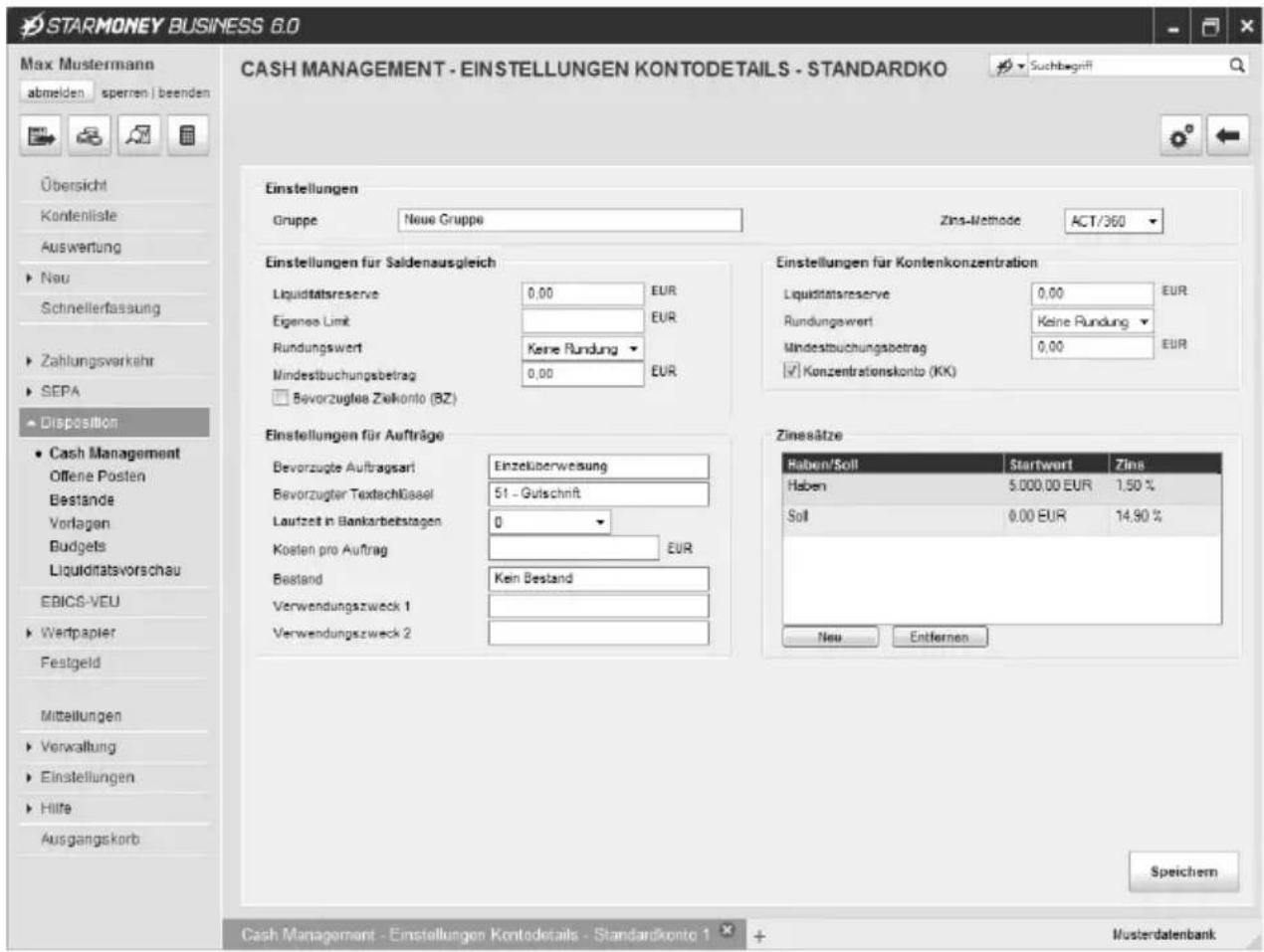
Sie gelangen in folgende Übersicht:
text_image
STARMONEY BUSINESS 6.0 Max Mustermann abmelden sperren | beenden Übersicht Kontenliste Auswartung ► Neu Schnellerfassung ► Zahlungsvarkkehr ► SEPA ► Disposition ► Cash Management Offene Posten Bestände Vorlagen Budgets Liquiditätsvorschau EBICS-VEU ► Wertpapier Festgeld Mittellungen ► Verwaltung ► Einstellungen ► Hilfe Ausgangskorb CASH MANAGEMENT - EINSTELLUNGEN KONTODETAILS - STANDARDKO Suchbegnft Einstellungen Gruppe Neue Gruppe Zins-Methode ACT/360 Einstellungen für Saldenausgleich Liquiditätsreserve 0,00 EUR Eigenes Limit EUR Rundungswert Keine Rundung Mindestbuchungsbeitrag 0,00 EUR ■ Bevorzugtes Zielkonto (BZ) Einstellungen für Kontenkonzentration Liquiditätsreserve 0,00 EUR Rundungswert Keine Rundung Mindestbuchungsbeitrag 0,00 EUR ☑ Konzentrationskonto (KK) Einstellungen für Aufträge Bevorzugte Auftragsart Einzelüberweisung Bevorzugter Textachlüssel 51-Gutschrift Laufzeit in Bankarbeitstagen 0 Kosten pro Auftrag EUR Bestand Kein Bestand Verwendungszweck 1 Verwendungszweck 2 Zinssätze Haben/Soll Startwort Zins Haben 5.000,00 EUR 1,50 % Soll 0,00 EUR 14,90 % New Entfernen Speichern Cash Management - Einstellungen Kontodetails - Standardkonto 1 + MusterdalenbankAbb. 3.1: Hier nehmen Sie die Einstellungen für das gewählte Referenzkonto vor.
Einstellungen für den Saldenausgleich
Betragsfeld „Eigenes Limit“ (nur negative Werte):

Bitte beachten Sie hierzu, dass eine Belegung nur möglich ist, wenn keine Liquiditätsreserve ausgewählt ist.
Wird statt einer Liquiditätsreserve ein eigenes Limit eingegeben, so wird der Saldo nur bis zu diesem Limit belastet. Sie müssen ein eigenes Limit oder eine Liquiditätsreserve für jedes Konto vergeben.
Betragsfeld „Liquiditätsreserve“ (nur positive Werte): Die Liquiditätsreserve gibt
den Mindestbestand eines Kontos an, der nicht unterschritten werden darf. Auch für Konten mit negativen Salden ist beim Saldoausgleich die Berücksichtigung einer Liquiditätsreserve möglich. Sie müssen ein eigenes Limit oder eine Liquiditätsreserve für jedes Konto vergeben. Standardmäßig ist das Feld Liquiditätsreserve aktiv und mit einer „0“ vorbelegt.
Feld „Rundungswert“ : Hier können Sie über das Dropdown-Menü wählen zwischen den Einträgen: Keine Rundung, 1, 10, 100, 1000.
Betragsfeld „Mindestbuchungsbetrag“: Bitte vergeben Sie hier einen entsprechenden Betrag.
Checkbox Bevorzugtes Zielkonto: Diese Checkbox kann nur für maximal ein Konto der Gruppe aktiv sein. Ist kein Konto als Zielkonto markiert wird der Saldenausgleich zinsoptimiert durchgeführt.
Einstellungen für Kontokonzentration
text_image
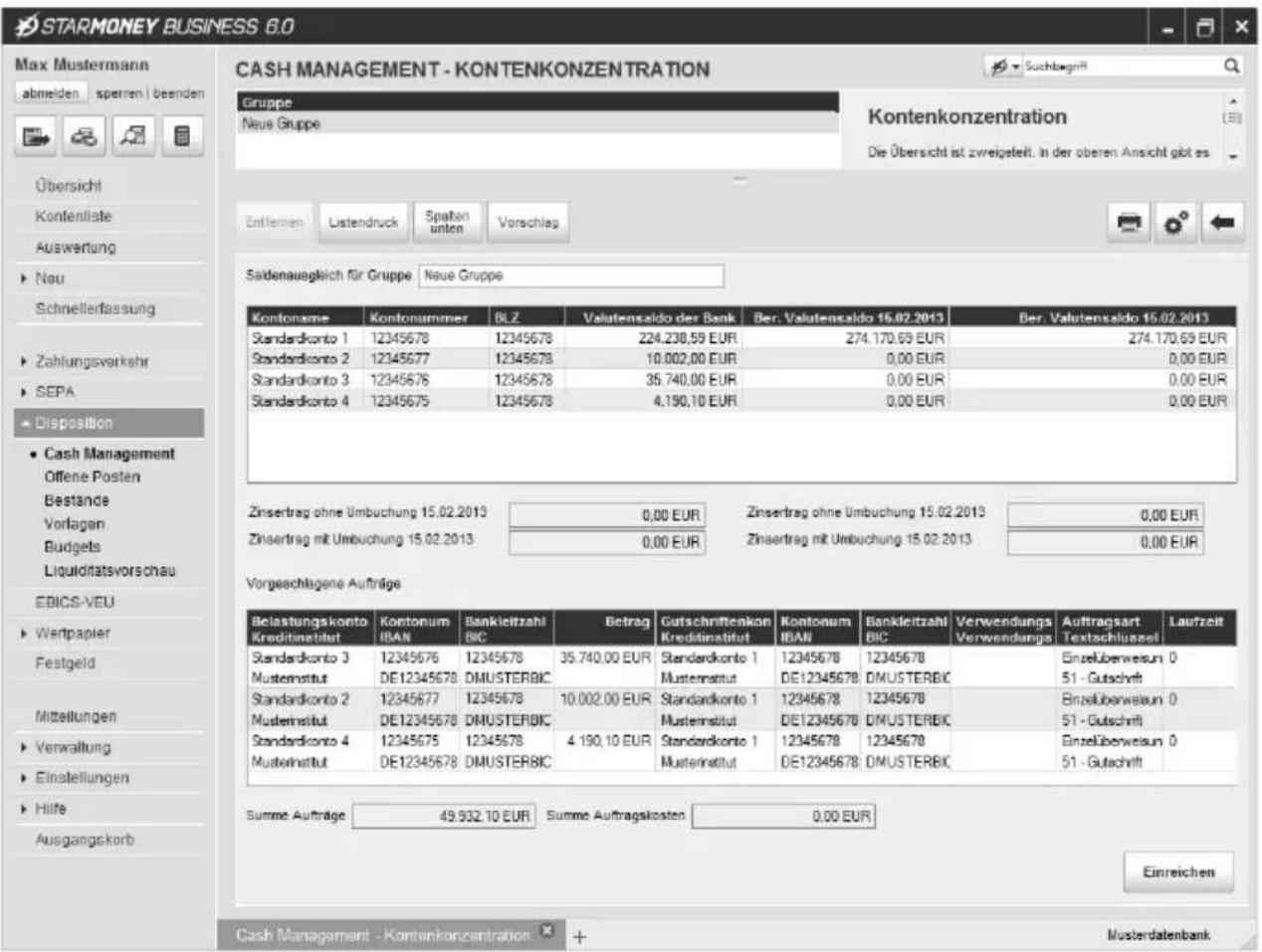
STARMONEY BUSINESS 6.0 Max Mustermann abmelden sperren | beenden Übersicht Konfenliste Auswertung ► Neu Schnellerfassung ► Zahlungsverkehr ► SEPA ► Disposition ► Cash Management Offene Posten Bestände Vorlagen Budgets Liquiditätsvorschau EBICS-VEU ► Wertpapier Festgeld Mitstellungen ► Verwaltung ► Einstellungen ► Hilfe Ausgangskorb CASH MANAGEMENT - KONTENKONZENTRATION Gruppe Neue Gruppe Kontenkonzentration Die Übersicht ist zweigeleit. In der oberen Ansicht gibt es Entlehen Listendruck Spalten unten Vorschlag Saldenausgleich für Gruppe Neue Gruppe Kontonname Kontonummer BLZ Valutensaldo der Bank Ber. Valutensaldo 16.02.2013 Ber. Valutensaldo 16.02.2013 Standardkonto 1 12345678 12345678 224.238,59 EUR 274.170,69 EUR 274.170,69 EUR Standardkonto 2 12345677 12345678 10.002,00 EUR 0,00 EUR 0,00 EUR Standardkonto 3 12345676 12345678 35.740,00 EUR 0,00 EUR 0,00 EUR Standardkonto 4 12345675 12345678 4.190,10 EUR 0,00 EUR 0,00 EUR Zinsertrag ohne Umbuchung 15.02.2013 Zinsertrag ohne Umbuchung 15.02.2013 Zinsertrag mit Umbuchung 15.02.2013 Zinsertrag mit Umbuchung 15.02.2013 0,00 EUR Zinsertrag mit Umbuchung 15.02.2013 Zinsertrag mit Umbuchung 15.02.2013 0,00 EUR Vorgeschlagene Aufträge Beisierungskonto Kreditinstitut Kontonum IBAN Bankleitzahl BIC Betrag Gutschriftenkon Kreditinstitut Kontonum IBAN Bankleitzahl BIC Verwendungs Verwendungs Auftragsart Textschlussel Laufzeit Standardkonto 3 12345676 12345678 35.740,00 EUR Standardkonto 1 12345678 12345678 Einzelüberweisun 0 Mustenstitut DE12345678 DMUSTERBIC Mustenstitut DE12345678 DMUSTERBIC 51 - Gutschrift Standardkonto 2 12345677 12345678 10.002,00 EUR Standardkonto 1 12345678 12345678 Einzelüberweisun 0 Mustenstitut DE12345678 DMUSTERBIC Mustenstitut DE12345678 DMUSTERBIC 51 - Gutschrift Standardkonto 4 12345675 12345678 4.190,10 EUR Standardkonto 1 12345678 12345678 Einzelüberweisun 0 Mustenstitut DE12345678 DMUSTERBIC Mustenstitut DE12345678 DMUSTERBIC 51 - Gutschrift Summe Aufträge 49.932,10 EUR Summe Auftragskosten 0,00 EUR Einreichen Cash Management - Kontenkonzentration + MusterdalenbankAbb. 3.2: Hier nehmen Sie die Einstellungen für die Kontenkonzentration vor.
Betragsfeld „Liquiditätsreserve“: Für Konten mit negativen Salden ist bei der Kontenkonzentration die Berücksichtigung einer Liquiditätsreserve möglich. Sollten Sie hier
keine Liquiditätsreserve vorgeben, werden die Negativsalden bis zum Kontostand 0 aufgefüllt, sonst bis zur vergebenen Liquiditätsreserve.
Feld „Rundungswert“ : Hier können Sie über das Dropdown-Menü wählen zwischen den Einträgen: Keine Rundung,1,10,100,1000.
Betragsfeld „Mindestbuchungsbetrag“: Bitte vergeben Sie hier einen entsprechenden Betrag.
Checkbox Konzentrationskonto: Diese Checkbox kann nur für maximal ein Konto der Gruppe aktiv sein. Ist ein Konto aktiv, werden bei der Kontokonzentration die Umbuchungen nur auf dieses Konto durchgeführt.
Ist kein Konto als Zielkonto markiert, kann keine Kontokonzentration durchgeführt werden.
Einstellungen für Aufträge
Bevorzugte Auftragsart für dieses Konto: Hier können Sie über den Assistenten aus den möglichen Auftragsarten wählen
Zinssätze
Hier werden die von Ihnen vergebenen Zinssätze angezeigt.
Über die Schaltfläche [Neu] können Sie einen neuen Wert anlegen.
Wählen Sie zunächst aus dem Dropdown-Menü ob es sich um Haben oder Soll handeln soll, danach vergeben Sie den Startwert und den Zinswert.
Wenn Sie in einen leeren Bereich der Tabelle klicken, werden Ihre Angaben gespeichert und in der Tabelle angezeigt.
Über die Schaltfläche [Entfernen] könne Sie einen Eintrag aus der Tabelle löschen.
3.2 Saldenausgleich
Über die Schaltfläche [Saldenausgleich].
Die Übersicht ist zweigeteilt. In der oberen Ansicht gibt es eine Tabelle mit einer Ansicht der Konten einer Gruppe. Die jeweilige Gruppe kann über den Assistenten ausgewählt werden.
Saldenausgleich der Gruppe
Wählen Sie bitte aus dem Assistenten eine existierende Gruppe. Alle Konten der gewählten Gruppe werden in der Übersicht angezeigt. Salden in der Zukunft sind kursiv dargestellt.
Zinsertrag
Unter der Übersicht der in der Gruppe befindlichen Konten werden kumulierte Zinsvorteile pro Tag über alle Konten für folgende Fälle angezeigt:
▶ wenn keine Buchungen vorgenommen werden und
▶ unter Berücksichtigung der Buchungen
Die Berechnungsrundlage hierfür ist der Zeitraum von heute bis zum Tag der letzten Umbuchung:
Zinsertrag ohne Umbuchung, Datum heute
Zinsertrag ohne Umbuchung, Datum der letzten erwarteten Umbuchung
Zinsertrag mit Umbuchung, Datum heute
Zinsertrag mit Umbuchung, Datum der letzten erwarteten Umbuchung
Vorgeschlagene Aufträge
In der unteren Ansicht wird eine Liste mit den vorgeschlagenen Aufträgen angezeigt, die StarMoney erstellen wird, wenn Sie die Schaltfläche [Vorschlag] wählen. Der Vorschlag wird Ihnen nun angezeigt. Erst der Klick auf [Ausführen] stellt die Aufträge in den Ausgangskorb.
Der Eintrag in dem Feld Betrag kann von Ihnen geändert werden, er darf aber nicht <= Null sein.
Einreichen
Wenn Sie diese Schaltfläche wählen, werden die Aufträge entweder direkt gesendet, oder in den Ausgangskorb gestellt. Die Einstellung darüber, ob Sie Ihre Aufträge nach dem Erstellen direkt an Ihr Kreditinstitut übermitteln wollen oder diese im Ausgangskorb sammeln, treffen Sie über das Menü Einstellungen, Menüpunkt Allgemeines im Bereich „Auftragsversand“.
Spalten
Über die Schaltfläche [Einstellungen] -> Menüpunkt Spalten wechseln Sie in eine Ansicht über die Sie die Möglichkeit haben, einzelne Spalten der Übersicht zu aktivieren, bzw. zu deaktivieren. Weiterhin können Sie festlegen, in welcher Reihenfolge diese ab-
gebildet werden.
Markieren Sie die gewünschten Spalten durch einen Klick mit der Maus auf die Auswahlbox vor der Spaltenbezeichnung.
Durch ein X wird die Aktivierung gekennzeichnet. Verfahren Sie entsprechend, um Spalten auszublenden.
Sie können die Reihenfolge, in der die Spalten angezeigt werden, nach Belieben verändern. Wenn Sie beispielsweise möchten, dass als erste Spalte XYZ angezeigt wird, klicken Sie den Eintrag XYZ an. Dann klicken Sie so oft auf den [Nach-Oben-Pfeil] an der rechten Seite, bis XYZ an erster Stelle der Liste steht.
Über den [Nach-Unten-Pfeil] können Sie XYZ wieder weiter nach unten bzw. nach hinten verschieben.
Wenn Sie die Reihenfolge der Spalten verändert haben, aber doch lieber wieder den ursprünglichen Zustand herstellen möchten, klicken Sie einfach auf [Zurücksetzen].
Vergessen Sie nicht, durch das Klicken auf [Speichern], Ihre Einstellungen zu übernehmen
Zurück
Über die [Zurück]-Schaltfläche können Sie die Ansicht jederzeit verlassen, ohne Änderungen vorzunehmen
3.3 Kontenkonzentration
Über die Schaltfläche [Kontenkonzentration].
Die Übersicht ist zweigeteilt. In der oberen Ansicht gibt es eine Tabelle mit einer Ansicht der Konten einer Gruppe. Die jeweilige Gruppe kann über den Assistenten ausgewählt werden.
Saldenausgleich der Gruppe
Wählen Sie bitte aus dem Assistenten eine existierende Gruppe.
Alle Konten der gewählten Gruppe werden in der Übersicht angezeigt.
Salden in der Zukunft sind kursiv dargestellt.
Zinsertrag
Unter der Übersicht der in der Gruppe befindlichen Konten werden kumulierte Zinsvorteile pro Tag über alle Konten für folgende Fälle angezeigt:
▶ wenn keine Buchungen vorgenommen werden und
▶ unter Berücksichtigung der Buchungen
Die Berechnungsrundlage hierfür ist der Zeitraum von heute bis zum Tag der letzten Umbuchung:
Zinsertrag ohne Umbuchung, Datum heute
Zinsertrag ohne Umbuchung, Datum der letzten erwarteten Umbuchung
Zinsertrag mit Umbuchung, Datum heute
Zinsertrag mit Umbuchung, Datum der letzten erwarteten Umbuchung
Vorgeschlagene Aufträge
In der unteren Ansicht wird eine Liste mit den vorgeschlagenen Aufträgen angezeigt, die StarMoney erstellen wird, wenn Sie die Schaltfläche [Vorschlag] wählen. Der Vorschlag wird Ihnen nun angezeigt. Erst der Klick auf [Ausführen] stellt die Aufträge in den Ausgangskorb.
Der Eintrag in dem Feld Betrag kann von Ihnen geändert werden, er darf aber nicht <= Null sein.
Einreichen
Wenn Sie diese Schaltfläche wählen, werden die Aufträge entweder direkt gesendet, oder in den Ausgangskorb gestellt. Die Einstellung darüber, ob Sie Ihre Aufträge nach dem Erstellen direkt an Ihr Kreditinstitut übermitteln wollen oder diese im Ausgangskorb sammeln, treffen Sie über das Menü Einstellungen, Menüpunkt Allgemeines im Bereich „Auftragsversand“.
Spalten
Die Schaltfläche [Einstellungen] -> Menüpunkt Spalten bringt Sie in eine Ansicht über die Sie die Möglichkeit haben, einzelne Spalten der Übersicht zu aktivieren, bzw.
zu deaktivieren. Weiterhin können Sie festlegen, in welcher Reihenfolge diese abgebildet werden.
Markieren Sie die gewünschten Spalten durch einen Klick mit der Maus auf die Auswahlbox vor der Spaltenbezeichnung. Durch ein X wird die Aktivierung gekennzeichnet. Verfahren Sie entsprechend, um Spalten auszublenden.
Sie können die Reihenfolge, in der die Spalten angezeigt werden, nach Belieben verändern. Wenn Sie beispielsweise möchten, dass als erste Spalte XYZ angezeigt wird, klicken Sie den Eintrag XYZ an. Dann klicken Sie so oft auf den [Nach-Oben-Pfeil] an der rechten Seite, bis XYZ an erster Stelle der Liste steht.
Über den [Nach-Unten-Pfeil] können Sie XYZ wieder weiter nach unten bzw. nach hinten verschieben.
Wenn Sie die Reihenfolge der Spalten verändert haben, aber doch lieber wieder den ursprünglichen Zustand herstellen möchten, klicken Sie einfach auf [Zurücksetzen].
Vergessen Sie nicht, durch das Klicken auf [Speichern], Ihre Einstellungen zu übernehmen
Zurück
Über [Zurück] können Sie die Ansicht jederzeit verlassen, ohne Änderungen vorzunehmen
4 Offene Posten
Offene Posten sind in der Zukunft liegende Zahlungseingänge oder Zahlungsausgänge, die von StarMoney automatisiert überwacht werden.
Sie können diese zu überwachenden Posten manuell erstellen oder solche Zahlungsposten über einen konfigurierbaren CSV-Import importieren. Bei manuell angelegten Posten können Sie auswählen welche Referenzkonten überwacht werden sollen. In der listenbasierten Verwaltung der offenen Posten wird der jeweiligen Status angezeigt.
Auch die Alarmfunktion von StarMoney kann auf die Verwaltung der offenen Posten angewandt werden, wird dann ein Zahlungsziel überschritten, so wird optional ein Alarm angezeigt. Offenen Posten können ebenso exportiert werden.

Bitte beachten Sie, das die Funktion der Offenen Posten nur als Modul zusammen mit Cash Management angeboten werden. Und nur wenn Sie den Lizenzschlüssel für das Modul, den Sie beim Erwerb des Moduls von der StarFinanz erhalten, in StarMoney aktualisiert haben (Menü Einstellungen,
Menüpunkt Lizenzdaten), wird auch der Menüpunkt Offene Posten zugänglich.

Tipp: Sie können einen Alarm für Offenen Posten einrichten indem Sie beispielsweise definieren, dass ein Alarm dann ausgelöst wird:
- Wenn der Status eines offenen Postens auf „Überfällig“ wechselt und der Alarm des entsprechenden Postens aktiv ist.
Wenn der Status eines offenen Postens auf „Bezahlt“ wechselt und der Alarm des entsprechenden Postens aktiv ist.
Per Klick auf den Alarm wechseln Sie in die Liste der offenen Posten und in den betroffenen Posten.
Die Funktion Alarm finden Sie im Hauptmenü unter Verwaltung.
Über den Menüpunkt Offene Posten des Menüs Disposition gelangen Sie in die Übersichtsseite „Offene Posten“.
Hier werden Ihnen folgende Reiter angezeigt:
Nicht Bezahlt, mit einer Übersicht über alle noch nicht bezahlten Posten
▶ Bezahlt, mit einer Übersicht über alle bezahlten Posten
Alle, eine Gesamtübersicht aller unbezahlten und bezahlten Posten
Hierbei werden Posten, bei denen eine Statusänderung vorgenommen wird, fett markiert. Rechts unter der Übersicht werden Ihnen die folgenden Felder in Abhängigkeit des gewählten Reiters angezeigt:
„Nicht bezahlte Eingangs-Posten“: Anzahl und Saldo
„Nicht bezahlte Ausgang-Posten“: Anzahl und Saldo
„Gesamtsaldo“: zeigt den Gesamtsaldo an
Weiterhin finden Sie folgende Funktionen:
Neu
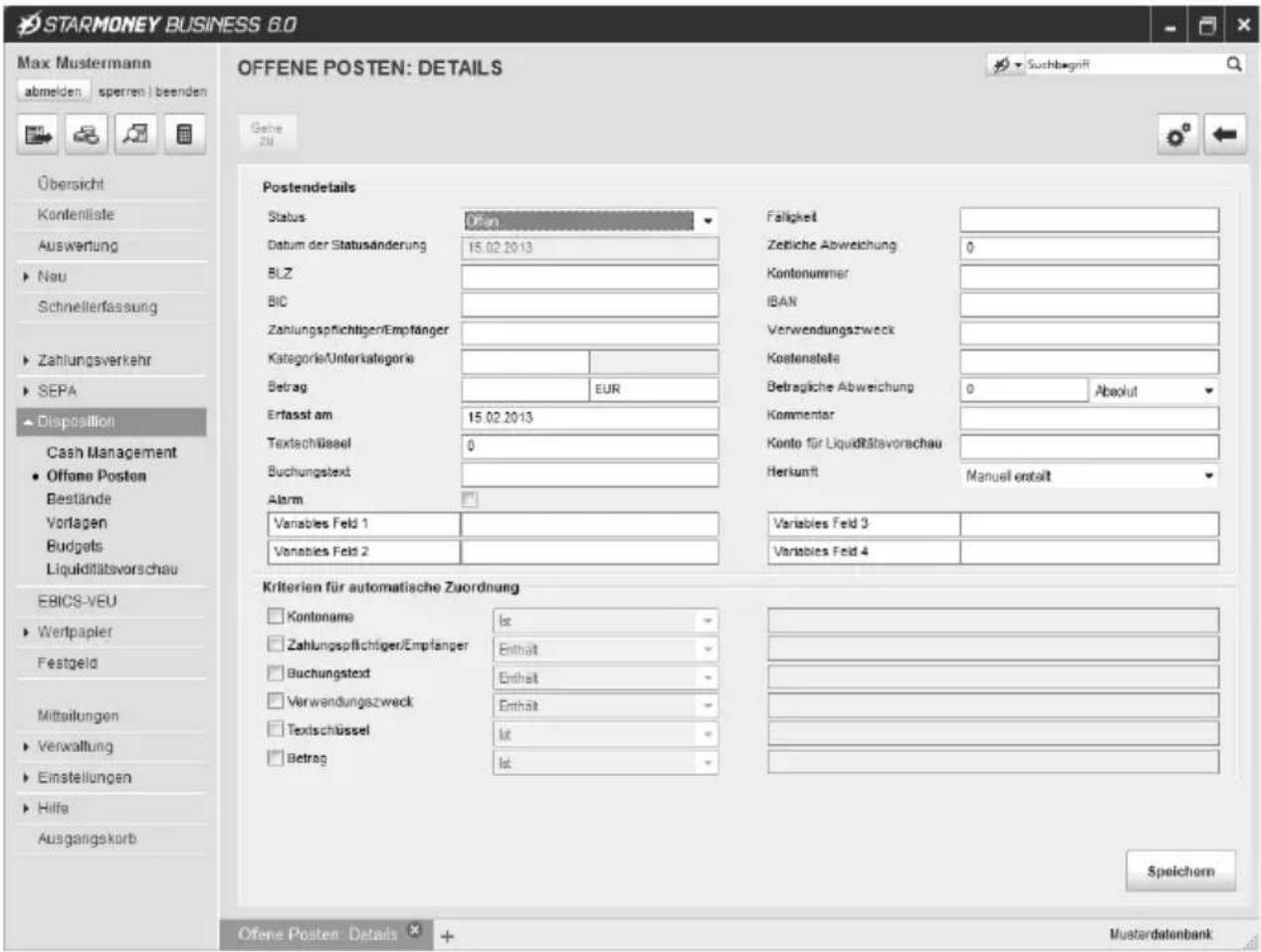
Öffnet eine Ansicht, in der Sie alle Eingaben für einen neuen Posten erfassen können
text_image
STARMONEY BUSINESS 6.0 Max Mustermann abmelden sperren beenden Übersicht Kontenliste Auswertung Nau Schnellerfassung Zahlungsverkehr SEPA Disposition Cash Management Offene Posten Bestände Vorlagen Budgets Liquiditätsvorschau EBICS-VEU Wertpapier Festgeld Mittailungen Verwaltung Einstellungen Hilfe Ausgangskorb OFFENE POSTEN: DETAILS Suchbegreit Gehe Zu Postendetails Status Open Datum der Statusänderung 15.02.2013 BLZ BIC ZahlungspflichtigenEmpfänger Kategorie/Unterkategorie Betrag EUR Erfassit am 15.02.2013 Textschüssel 0 Buchungstext Alarm Variables Feld 1 Variables Feld 2 Fälligkeit Zeitliche Abweichung 0 Kontonummer IBAN Verwendungszweck Kostenstelle Betragliche Abweichung 0 Absolut Kommentar Konto für LiquidRätsavorschau Herkunft Manual enthalt Variables Feld 3 Variables Feld 4 Kriterien für automatische Zuordnung Kontoname lt ZahlungspflichtigerEmpfänger Einhalt Buchungstext Einhalt Verwendungszweck Einhalt Textschüssel lt Betrag lt Speichern Ofene Posten Details + MustardatenbankAbb. 4.1: Erfassen Sie einen neuen offenen Posten.
Entfernen
Entfernt die ausgewählten Posten aus Ihrer Datenbank.
Details
Zeigt alle Felder und die Zuordnungskriterien für den ausgewählten Posten.
Über diese Schaltfläche gelangen Sie in die Übersicht der Druckoptionen
Anpassen
Über Schaltfläche [Einstellungen] -> Menüpunkt Anpassen gelangen Sie in eine Übersicht der ausgewählte Referenzkonten. Hier verwalten Sie die Referenzkonten für die offene Posten der aktuellen Datenbank.
Ausgewählte Konten sind mit einem x markiert. Über diese Checkbox können Sie ein Konto für die Auswahl der Referenzkonten für Offenen Posten nach belieben aktivieren, deaktivieren.
Weiterhin haben Sie die Möglichkeit über die Schaltflächen [Alle] / [Keine] alle Konten der Übersicht auf einmal zu aktivieren / deaktivieren.
Über [Speichern] sichern Sie eventuelle Änderungen und kehren in die Übersicht Offene Posten zurück.
Über [Zurück] können Sie die Ansicht jederzeit verlassen, ohne Änderungen vorzunehmen.
Pauschaländerung
Mit Hilfe dieser Funktion können Sie beispielsweise alle Verwendungszweckzeilen von Posten auf eine bestimmten Text festlegen, oder einzelnen Beträge auf eine absolute Summe festlegen, sowie die Betragssummen prozentual nach oben oder unten korrigieren.
Um eine Pauschaländerung vorzunehmen, markieren Sie den/die gewünschten Posten in der Übersicht und wählen Sie die Schaltfläche [Pauschaländerung].
▶ Pauschaländerung: Kontoname
Markieren Sie diese Checkbox und wählen Sie eine der nachstehenden Optionen aus, um zu definieren, in welcher Form der Kontoname der vorhandenen Transaktionen geändert werden sollen (z.B. Ist / Ist nicht oder Absolut / Prozentual). Dann geben sie den gewünschten Kontonamen ein.
▶ Pauschaländerung: Zahlungspflichtiger / Empfänger
Markieren Sie diese Checkbox und wählen Sie eine der nachstehenden Optionen aus, um zu definieren, in welcher Form der Zahlungspflichtige / Empfänger der vorhandenen Transaktionen geändert werden soll (z.B. Ist / Ist nicht oder Absolut / Prozentual). Dann geben sie den gewünschten Eintrag ein.
▶ Pauschaländerung: Buchungstext
Markieren Sie diese Checkbox und wählen Sie eine der nachstehenden Optionen aus, um zu definieren, in welcher Form der Buchungstext der vorhandenen Transaktionen geändert werden soll (z.B. Ist / Ist nicht oder Absolut / Prozentual). Dann geben sie den gewünschten Buchungstext ein.
▶ Pauschaländerung: Verwendungszweck
Markieren Sie diese Checkbox und wählen Sie eine der nachstehenden Optionen aus, um zu definieren, in welcher Form der Verwendungstext der vorhandenen Transaktionen geändert werden soll (z.B. Ist / Ist nicht oder Absolut / Prozentual). Dann geben sie den gewünschten Buchungstext ein.

Bitte beachten sie hierbei: Alle vorhandenen Verwendungszweckzeilen werden dabei unwiderruflich überschrieben!
▶ Pauschaländerung: Textschlüssel
Markieren Sie diese Checkbox und wählen Sie eine der nachstehenden Optionen aus, um zu definieren, in welcher Form der Textschlüssel der vorhandenen Transaktionen geändert werden soll (z.B. Ist / Ist nicht oder Absolut / Prozentual). Dann geben sie den gewünschten Textschlüssel ein.
▶ Pauschaländerung: Betrag
Wählen Sie diese Option, wenn Sie alle entsprechenden Beträge pauschal in einen neuen Betrag umändern möchten. Markieren Sie zunächst die Checkbox und wählen Sie eine der nachstehenden Optionen aus, um zu definieren, in welcher Form der Betrag der vorhandenen Transaktionen geändert werden soll (z.B. Ist / Ist nicht oder Absolut / Prozentual). Dann geben sie den gewünschten Betrag ein.
▶ Pauschaländerung: Betragliche Abweichungen
Markieren Sie diese Checkbox und wählen Sie eine der nachstehenden Optionen aus, um zu definieren, in welcher Form der Betrag der Transaktionen abweichen soll (z.B. Ist / Ist nicht oder Absolut / Prozentual). Dann geben sie den gewünschten Betrag ein.
▶ Pauschaländerung: Zeitliche Abweichungen
Markieren Sie diese Checkbox und geben Sie an, um wieviele Tage die zeitliche Abweichung sein darf.
▶ Pauschaländerung: Alarm
Markieren Sie diese Checkbox um den Alarm für die betroffenen Posten pauschal zu aktivieren.
Über [Speichern] sichern Sie eventuelle Änderungen und kehren in die Übersicht Offene Posten zurück.
Über [Zurück] können Sie die Ansicht jederzeit verlassen, ohne Änderungen vorzunehmen.
Statusänderung
Über diesen Bereich können Sie den Status der Posten pauschal ändern. Markieren Sie zunächst Checkbox und wählen Sie einen Status aus dem Listenfeld.
Über [Speichern] sichern Sie eventuelle Änderungen und kehren in die Übersicht Offene Posten zurück.
Über [Zurück] können Sie die Ansicht jederzeit verlassen, ohne Änderungen vorzunehmen.
Import
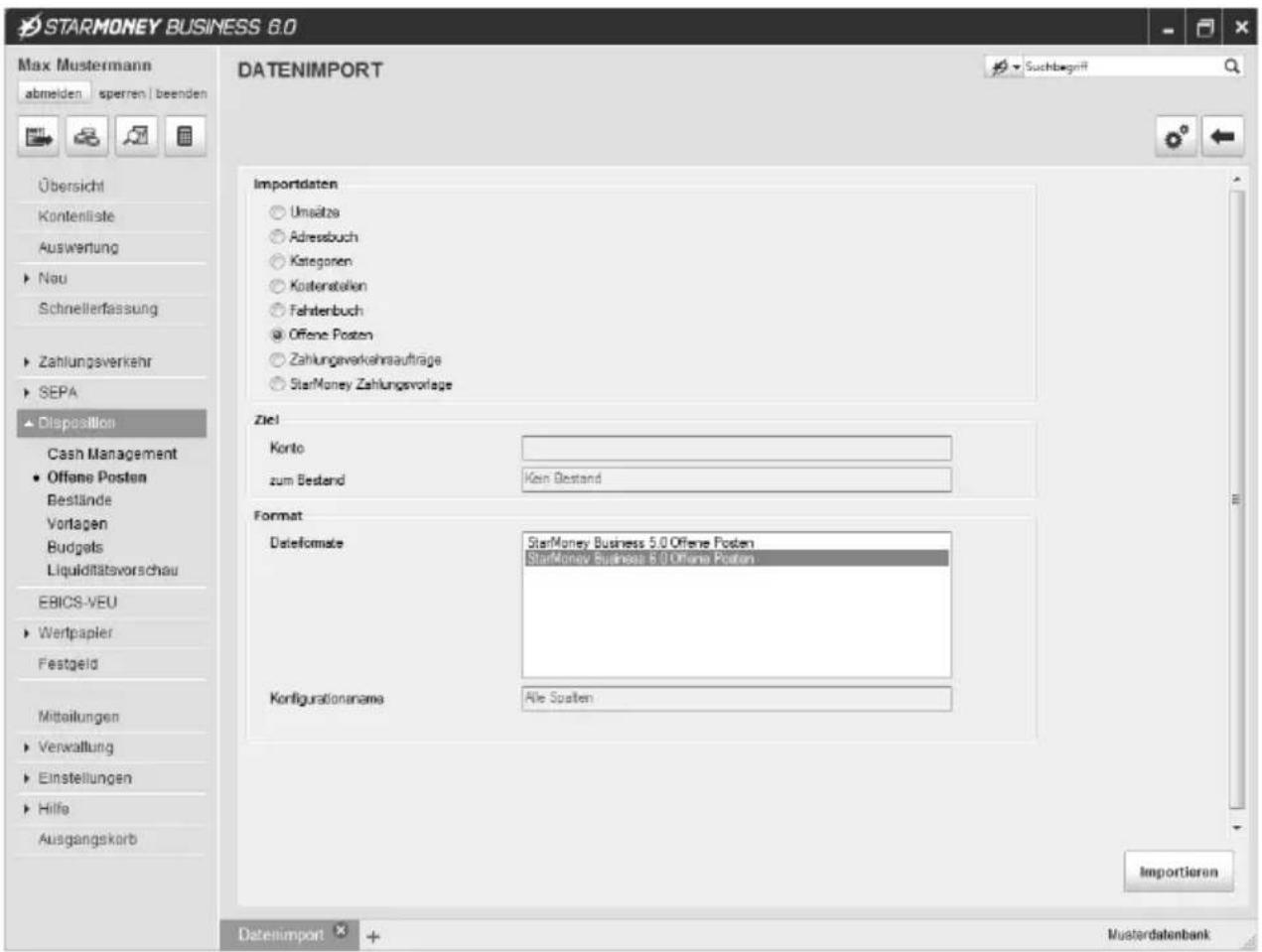
Über die Importfunktion von StarMoney (Menü Verwaltung -> Menüpunkt Datenimport) können Sie offene Posten aus anderen Applikationen in StarMoney übernehmen.
text_image
STARMONEY BUSINESS 6.0 Max Mustermann abmelden sperren / beenden DATENIMPORT Sachbegnft Übersicht Kontenliste Auswertung Nau Schnellerfassung Zahlungsverkehr SEPA Disposition Cash Management Offene Posten Bestände Vortagen Budgels Liquiditätsvorschau EBICS-VEU Wertpapier Festgeld Mitteilungen Verwaltung Einstellungen Hilfe Ausgangskorb Importdaten Umsätze Adressbuch Kategorien Kostenstellen Fahterbuch Offene Posten Zahlungsverkehrsaufträge StarMoney Zahlungsvorlage Ziel Konto zum Bestand Klein Bestand Format Dateformate StarMoney Business 5.0 Offene Posten StarMoney Business 8.0 Offene Posten Konfigurationanama Alle Spalten Importieren Datenimport + MustardatenbankAbb. 4.2: Die Importfunktion in StarMoney Business.
Importdaten
Wählen Sie in dem Bereich Importdaten die Option Offene Posten.
Ziel
Hier werden Ihnen mögliche Formate zum Import angezeigt. Die im Listenfeld angebotenen Dateiformate hängen von der im Bereich Ziel gewählten Option ab.
Konfigurationsname
Sie können bestimmen, welche Daten in welcher Reihenfolge importiert werden. Der Eingabeassistent zeigt Ihnen alle gespeicherten Konfigurationen an. Um eine Konfiguration zu ändern, oder eine neue Konfiguration anzulegen, wählen Sie die Schaltfläche [Einstellungen] -> Menüpunkt Anpassen.
Spaltenkonfiguration / Anpassen
Über den Eingabeassistenten können Sie eine Konfiguration wählen, die Sie zuvor gespeichert haben.
Sie bestimmen damit, welche Daten in welcher Reihenfolge importiert werden. Weiterhin können Sie festlegen, in welcher Reihenfolge diese abgebildet werden. Aktivieren / deaktivieren Sie die gewünschten Einträge durch einen Klick mit der Maus auf die Auswahlbox vor dem Eintrag. Durch ein X wird die Aktivierung gekennzeichnet.
Sie können die Reihenfolge, in der die Daten angezeigt werden nach Belieben verändern. Wenn Sie beispielsweise möchten, dass als erster Eintrag XYZ angezeigt wird, klicken Sie den Eintrag XYZ an. Dann klicken Sie so oft auf den [Nach-Oben-Pfeil] an der rechten Seite, bis XYZ an erster Stelle der Liste steht. Über den [Nach-Unten-Pfeil] können Sie XYZ wieder weiter nach unten bzw. nach hinten verschieben.
Importieren
Wählen Sie [Importieren], um den Vorgang zu starten. Es erscheint zunächst ein Datei-Dialog Ihres Betriebssystems, in dem Sie Pfad und Namen der Datei angeben müssen, in der die zu importierenden Daten abgespeichert werden sollen. Wenn Sie Ihre Angaben in diesem Dialog abschließend mit [OK] bestätigen, wird der Vorgang gestartet.
Export
Über die Exportfunktion von StarMoney (Menü Verwaltung -> Menüpunkt Datenexport) können Sie offene Posten in andere Applikationen übernehmen.
Exportdaten
Wählen Sie in dem Bereich Exportdaten die Option Offene Posten.
Format
Hier werden Ihnen mögliche Formate zum Import angezeigt. Die im Listenfeld angebotenen Dateiformate hängen von der im Bereich Ziel gewählten Option ab.
Konfigurationsname
Sie können bestimmen, welche Daten in welcher Reihenfolge exportiert werden. Der Eingabeassistent zeigt Ihnen alle gespeicherten Konfigurationen an. Um eine Konfiguration zu ändern, oder eine neue Konfiguration anzulegen, wählen Sie die Schaltfläche [Einstellungen] -> Menüpunkt Anpassen.
Spaltenkonfiguration/Anpassen
Über den Eingabeassistenten können Sie eine Konfiguration wählen, die Sie zuvor gespeichert haben. Sie bestimmen damit, welche Daten in welcher Reihenfolge exportiert werden. Weiterhin können Sie festlegen, in welcher Reihenfolge diese abgebildet werden. Aktivieren / deaktivieren Sie die gewünschten Einträge durch einen Klick mit der Maus auf die Auswahlbox vor dem Eintrag. Durch ein X wird die Aktivierung gekennzeichnet.
Sie können die Reihenfolge, in der die Daten angezeigt werden nach Belieben verändern. Wenn Sie beispielsweise möchten, dass als erster Eintrag XYZ angezeigt wird, klicken Sie den Eintrag XYZ an. Dann klicken Sie so oft auf den [Nach-Oben-Pfeil] an der rechten Seite, bis XYZ an erster Stelle der Liste steht. Über den [Nach-Unten-Pfeil] können Sie XYZ wieder weiter nach unten bzw. nach hinten verschieben.
Zeitraum
Hier können Sie weitere Einstellungen zum Export der Daten treffen.
▶ Datum von
Hier können Sie einen Zeitraum bestimmen, für den die Daten exportiert werden sollen. Beispielsweise alle offenen Posten für den Zeitraum vom 01.01.2013 bis 01.03.2013. In die Felder von / bis können Sie über den Assistenten ein Datum eingeben.
▶ Datum bis
Hier können Sie einen Zeitraum bestimmen, für den die Daten exportiert werden sollen. Beispielsweise alle Umsätze aller Konten für den Zeitraum vom 01.01.2013 bis 01.03.2013. In die Felder von / bis können Sie über den Assistenten ein Datum eingeben.
▶ Alle seit dem letzten Export
Um sicher zu gehen, dass Sie lückenlos alle Umsatzdaten exportieren, könne Sie einfach die Option Alle seit dem letzten Export wählen. Es werden dann ale Umsatzdaten exportiert, die jünger als die vorherigen Exportdaten sind.
▶ Alle
Über diese Funktion exportieren Sie alle vorliegenden Umsatzdateien.
Exportieren
Wählen Sie [Exportieren], um den Vorgang zu starten. Es erscheint zunächst ein Datei-Dialog Ihres Betriebssystems, in dem Sie Pfad und Namen der Datei angeben müssen, in der die zu importierenden Daten abgespeichert werden sollen. Wenn Sie Ihre Angaben in diesem Dialog abschließend mit [OK] bestätigen, wird der Vorgang gestartet.
Spalten
Über die Schaltfläche [Einstellungen] -> Menüpunkt Anpassen gelangen Sie in eine Ansicht über die Sie die Möglichkeit haben, einzelne Spalten der Übersicht zu aktivieren, bzw. zu deaktivieren. Weiterhin können Sie festlegen, in welcher Reihenfolge diese abgebildet werden.
Markieren Sie die gewünschten Spalten durch einen Klick mit der Maus auf die Auswahlbox vor der Spaltenbezeichnung. Durch ein X wird die Aktivierung gekennzeichnet. Verfahren Sie entsprechend, um Spalten auszublenden.
Sie können die Reihenfolge, in der die Spalten angezeigt werden, nach Belieben verändern. Wenn Sie beispielsweise möchten, dass als erste Spalte XYZ angezeigt wird, klicken Sie den Eintrag XYZ an. Dann klicken Sie so oft auf den [Nach-Oben-Pfeil] an der rechten Seite, bis XYZ an erster Stelle der Liste steht.
Über den [Nach-Unten-Pfeil] können Sie XYZ wieder weiter nach unten bzw. nach hinten verschieben.
Wenn Sie die Reihenfolge der Spalten verändert haben, aber doch lieber wieder den ursprünglichen Zustand herstellen möchten, klicken Sie einfach auf [Zurücksetzen].
Vergessen Sie nicht, durch das Klicken auf [Speichern], Ihre Einstellungen zu übernehmen.
5 Liquiditätsvorschau
Mit der Liquiditätsvorschau können Sie planen, welche Ein- und Abgänge auf Ihren Konten anstehen, sowie welche Aufträge Sie erwarten und sich anzeigen lassen, wie Ihr prognostizierter Kontosaldo aussehen wird. Definieren Sie ganz einfach per Regel, welche Umsätze berücksichtigt werden sollen und geben Sie vor welche Konten Star-Money einbeziehen soll.
Sie erreichen die Liquiditätsvorschau über das Menü Disposition Menüpunkt Liquiditätsvorschau.
5.1 Übersicht Liquiditätsvorschau
Über das Menü Disposition, Menüpunkt Liquiditätsvorschau werden Ihnen auf Basis der von Ihnen erstellten Regeln und den Einstellungen der Liquiditätsvorschau die zu erwartenden Umsätze und Kontostände / Salden angezeigt.
Folgende Informationen werden Ihnen angezeigt:
- Kontoname: Dieses Feld zeigt den Namen des zum Umsatz gehörenden Kontos an.
▶ Prognostiziertes Buchungsdatum: Zeigt das zu erwartende Buchungsdatum an.
Empfänger/Absender/VWZ: Zeigt die entsprechenden Daten an.
Kategorie / Unterkategorie / Kostenstelle: Zeigt die entsprechenden Daten.
▶ Betrag: Zeigt den entsprechenden zu erwartenden Betrag an.
Über die Datumsfelder Umsätze von / bis und dem Listenfeld Zeitraum kann ein Zeitraum definiert werden, für den eine Liquiditätsprüfung durchgeführt wird. Standardmäßig ist das Feld Zeitraum mit aktueller Monat belegt und die Felder Umsätze von/bis werden mit dem Systemdatum (von) und dem letzten Tag des aktuellen Monats (bis) gefüllt. Bei Auswahl einer der oben genannten Optionen werden zudem die Datumsfelder entsprechend vorbelegt.
Optional können Sie manuell einen Zeitraum über die Datumsfelder eingeben. In diesem Fall wird das Feld Zeitraum mit benutzerdefiniert belegt.
Über das Feld Kontofilter kann weiterhin die Ansicht nach Konten gefiltert werden, d. h. Sie können aus dem Eingabeassistenten auswählen für welches Konto die Umsätze angezeigt werden sollen. Standardmäßig ist kein Konto vorausgewählt.
▶ Saldo vom: Prognostiziertes Saldodatum, errechnetes Datum auf Basis erwarteter Umsätze.
▶ Gesamtsaldo: Prognostizierter Saldo, errechneter Saldo auf Basis erwarteter Umsätze.
Anpassen
Über die Schaltfläche [Einstellungen] -> Menüpunkt Anpassen können Sie die Liquiditätsvorschau konfigurieren. Die Ansicht unterteilt sich in den Bereich Kontoauswahl und Einstellungen.
Im Auswahlbereich können Sie selektieren, welche Konten für die Vorschau berücksichtigt werden sollen. Zur Auswahl stehen ausschließlich Girokonten. Standardmäßig sind alle Konten selektiert.
Im Bereich Einstellungen können Sie vorgeben, welche Bereiche und Zahlungsaufträge für die Liquiditätsvorschau einbezogen werden sollen. Mittels Checkbox können Sie die Optionen an- bzw. abwählen. Die Checkboxen für die Auftragsarten sowie den Ausgangskorb sind standardmäßig aktiviert.
Es werden somit sowohl die offline als auch die online terminierten und wiederkehrenden Aufträge berücksichtigt.
Eurokurs
Über diese Schaltfläche rechnet StarMoney eventuell enthaltenen Fremdwährungen in Euro um.
5.1.1 Einrichtung unter „Regeln“
Für die Unterstützung der Liquiditätsvorschau müssen Sie zunächst eine neue Regel anlegen, damit StarMoney die gewünschten Aktionen auf Ihren Konten auch der Liquiditätsvorschau zuordnen kann.
Wechseln Sie dazu zunächst über die Schaltfläche [Einstellungen] -> Menüpunkt Anpassen und hier über die Schaltfläche [Regeln] direkt aus der Liquiditätsvorschau in die Detailansicht der Regel oder
Wählen Sie das Menü Verwaltung, Menüpunkt Regeln. In der Übersicht wählen Sie bitte die Schaltfläche [Neu].
Über den Dialog, der Ihnen jetzt angezeigt wird, richten Sie eine Regel für die Liquiditätsvorschau ein:
▶ Name der Regel
Vergeben Sie hier bitte den Namen der Regel.
▶ Kontoname
Aktivieren Sie dieses Kontrollkästchen, um Buchungssätze mit einem bestimmten Kontonamen für die Liquiditätsprüfung einzubeziehen.
Ist / ist nicht
Über das Listenfeld bestimmen Sie, ob der Kontoname, auf den hin Buchungen durchsucht werden sollen, mit Ihrer Eingabe übereinstimmen muss („ist“) oder nicht übereinstimmen darf („ist nicht“).
Auswahl Konto
Sobald Sie in das Eingabefeld neben der Bedingung und dem Listenfeld klicken, listet der Eingabeassistent alle vorhandenen Konten auf und Sie können das gewünschte Konto auswählen.
Empfänger / Absender
Aktivieren Sie dieses Kontrollkästchen, wenn der Empfänger / Absender-Inhalt eines Buchungssatzes für die Liquiditätsprüfung einbezogen werden soll.
Enthält / enthält nicht
Über das Listenfeld bestimmen Sie, ob der Empfänger / Absender-Inhalt eines Buchungssatzes mit Ihrer Eingabe übereinstimmen muss („enthält“) oder nicht übereinstimmen darf („enthält nicht“).
Eingabe: Empfänger / Absender
Geben Sie in das Feld neben der Listbox den Text ein, auf den der Empfänger / Absender-Inhalt des Buchungssatzes untersucht werden soll.
Beispielsweise "Max Mustermann" um alle Buchungen mit einem Empfänger / Absenders dieses Namens zu erfassen.
Buchungstext
Wählen Sie dieses Kontrollkästchen an, wenn der Buchungstext eines Buchungssatzes untersucht werden soll.
Regeln: Enthält / enthält nicht
Über das Listenfeld bestimmen Sie, ob der Buchungstext-Inhalt eines Buchungssatzes mit Ihrer Eingabe übereinstimmen muss („enthält“) oder nicht übereinstimmen darf („enthält nicht“).
Eingabe: Buchungstext
Geben Sie hier den Text ein, auf den der Buchungstext des Buchungssatzes untersucht werden soll, beispielsweise "Überweisungsgutschrift".
▶ Verwendungstext 1 / 2
Aktivieren Sie dieses Kontrollkästchen, wenn der Verwendungszweck eines Buchungssatzes untersucht werden soll.
Regeln: Enthält / enthält nicht
Über das Listenfeld bestimmen Sie, ob der Verwendungszweck-Inhalt eines Buchungssatzes mit Ihrer Eingabe übereinstimmen muss („enthält“) oder nicht übereinstimmen darf („enthält nicht“).
Eingabe: Verwendungszweck
Geben Sie hier den Text an, auf den die Buchung untersucht werden soll. Stimmt ein Verwendungszweck mit diesem Text überein, wird die Buchung später automatisch der Liquiditätsprüfung zugeordnet.
Textschlüssel
Aktivieren Sie dieses Kontrollkästchen, wenn der Textschlüssel eines Buchungssatzes untersucht werden soll.
Ist / ist nicht
Über das Listenfeld bestimmen Sie, ob der Textschlüssel, auf den hin Buchungen durchsucht werden sollen, mit Ihrer Eingabe übereinstimmen muss („ist“) oder nicht übereinstimmen darf („ist nicht“).
Eingabe Textschlüssel
Tragen Sie hier den Textschlüssel ein, auf den die Buchung / der Umsatz untersucht werden soll, beispielsweise "51" für eine Gutschrift.
▶ Betrag
Wählen Sie dieses Kontrollkästchen an, um bestimmte Buchungen / Umsätze z.B. bei Betragsübereinstimmungen in die Liquiditätsprüfung einzubeziehen.
Ist / ist nicht
Über das Listenfeld bestimmen Sie, ob der Betrag, auf den hin Buchungen durchsucht werden sollen, mit Ihrer Eingabe übereinstimmen muss („ist“) oder nicht übereinstimmen darf („ist nicht“).
Eingabe: Betrag
Geben Sie in das Feld neben dem Listfeld den Betrag ein, der auf Übereinstimmung mit einer Buchung kontrolliert werden soll.
Beachten Sie bitte, dass es sich bei dem berücksichtigten Betrag um den Euro-Betrag handelt.
▶ Zuweisung zur Kategorie
In diesem Feld bestimmen Sie die Kategorie, die ihren Buchungen über die definierte Regel zugewiesen werden soll.
Sobald Sie in das Eingabefeld neben der aktivierten Checkbox klicken, können Sie über den Eingabeassistenten die Kategorie auswählen, der die Buchung zugewiesen werden soll. Sobald die in diesem Dialog definierten Regeln auf einen Buchungssatz zutreffen, wird dieser automatisch dieser Kategorie zugewiesen
▶ Zuweisung zur Kostenstelle
In diesem Feld bestimmen Sie, welcher Kostenstelle die Regel zugewiesen ist. Das bedeutet: Sobald die in diesem Dialog definierten Regeln auf einen Buchungssatz zutreffen, wird dieser automatisch der ausgewählten Kostenstelle zugewiesen.
Sobald Sie in das Eingabefeld neben der aktivierten Checkbox klicken, können Sie über den Eingabeassistenten die Kostenstelle auswählen, der die Buchung zugewiesen werden soll.
▶ Umbuchen auf Barkonto
Über diese Aktion können Sie Umsätze auf ein Barkonto umbuchen. Aktivieren Sie dazu diese Checkbox und bestimmen Sie im Feld daneben mit Hilfe des Eingabeassistenten das Barkonto.

Bitte beachten Sie hierzu, dass ein einmal umgebuchter Umsatz nicht erneut umgebucht werden kann!
▶ Splitten
Sie können eine Regel weiter aufsplitten und so beispielsweise die Regel „Versicherung“ in die Splitts „Lebensversicherung“, „Hausratversicherung“ usw. aufsplitten. Aktivieren Sie dazu zunächst die Checkbox Splitten.
Über die Schaltfläche [Neuer Splitt] erhalten Sie Eingabefelder für Betrag, Kategorie, Kostenstelle und Verwendungszweck. Machen Sie die gewünschten Eintragungen und wählen Sie [Speichern].
Über [Splitt Entfernen] löschen Sie einen zuvor in der Übersicht selektierten Splitt.
Liquiditätsvorschau
Die Checkbox Liquiditätsvorschau gibt vor, ob die Regel für die Liquiditätsvorschau berücksichtigt werden soll.
Ist die Checkbox aktiviert, wird die Regel bei der Erstellung der Liquiditätsvorschau berücksichtigt und die enthaltenen Daten in die Darstellung der Vorschau übernommen.
Die Felder Erstmalig, Letztmalig und Turnus stehen in Abhängigkeit von der Checkbox Liquiditätsvorschau. Ist die Checkbox nicht aktiv, sind die Felder ausgegraut.
Die Felder Erstmalig und Turnus bedingen sich. Sie müssen unter Erstmalig vorgeben, ab wann die Regel für die Liquiditätsvorschau gilt und zusätzlich den Turnus (z.B. "monatlich") vorgeben, in dem die Regel angewendet werden soll.
Das Feld Letztmalig ist abhängig vom Feld Erstmalig. Sofern Sie unter Letztmalig ein Datum eingeben, ist auch das Feld Erstmalig zu füllen und ein Turnus auszuwählen, andernfalls kann die Regeln nicht gespeichert werden.
Regel anwenden
Die Schaltfläche [Anwenden] wendet die markierten Regeln auf alle Umsätze an,
▶ die noch nicht kategorisiert wurden, wenn als Aktion eine Kategorie vergeben werden soll,
▶ die noch keiner Kostenstelle zugewiesen wurden, wenn als Aktion eine Kostenstelle zugewiesen werden soll,
▶ die noch nicht auf ein Barkonto umgebucht wurden, wenn als Aktion auf ein Bar-konto umgebucht werden soll
- für die noch keine Splittbuchungen durchgeführt wurden, wenn als Aktion Splitts gebucht werden sollen.

Hinweis: Sollte diese Schaltfläche ausgegraut sein, sind alle markierten Regeln inaktiv.
Regel neu anwenden
Die Schaltfläche [Neu anwenden] wendet die markierte(n) Regel(n) auf alle entsprechenden Umsätze an. Dabei wird nicht geprüft, ob bereits Kategorien oder Kostenstellen vergeben wurden!

Bitte beachten Sie hierzu, dass dabei bereits zugeordnete Kategorien und Kostenstellen überschrieben werden!
6 EBICS
Wir freuen uns Ihnen StarMoney Business plus EBICS vorstellen zu können. Bei EBICS (Electronic Banking Internet Communication Standard) handelt es sich im Kern um ein weiteres Kommunikationsverfahren im elektronischen Bankingverfahren.
Das bisherige Kommunikationsverfahren FTAM – heute fast ausschließlich auf ISDN als Trägerprotokoll – konnte den Anforderungen moderner IT nicht mehr gerecht werden und wird bei EBICS durch zeitgemäße Internetstandards ersetzt.
Bisher bot FTAM die Möglichkeit der Elektronischen Unterschrift (EU) von Dateien an. Über ein System zur Verschlüsselung von digitalen Signaturen (RSA) konnten Unterschriftsdateien erzeugt werden, welche die Authentizität des Teilnehmers eines Kunden und die Integrität der Übermittlung sichern sowie die Aufträge gegenüber dem Institut für die Ausführung autorisieren. Mit EBICS ist nun auch eine Signatur in Gegenrichtung möglich.
Über die VEU, die Verteilte Elektronische Unterschrift, kann die elektronische Unterschrift nun auch zeitlich und örtlich getrennt vom Auftrag eingereicht werden.
Weiterhin bietet StarMoney Ihnen neu die Auftragsart SEPA. Mit SEPA, Single Euro Payments Area, wird europaweit ein einheitlicher Zahlungsraum hergestellt. Innerhalb dieses Zahlungsraums bestehen keine Unterschiede zwischen nationalen und grenzüberschreitenden Zahlungen, Sie können sowohl Inlands- als auch EU-Überweisungen mit einer SEPA-Überweisung tätigen.
6.1 Einrichten eines EBICS-Kontos
Falls Sie sich zum ersten Mal in StarMoney angemeldet haben, gelangen Sie automatisch in den Konteneinrichtungsassistenten.
Wenn Sie bereits Konten in StarMoney eingerichtet haben und weitere hinzufügen möchten, rufen Sie das Menü Kontenliste der Hauptnavigation auf und wählen in der Ansicht der Kontenliste die Schaltfläche [Konto neu]. Wahlweise können Sie auch das Menü Neu aufrufen und daraus den Menüpunkt Konto.
Um Konten einzurichten, verfahren Sie bitte wie folgt:

- Markieren Sie in dem Bereich Bankverbindungen, Bankkonten einrichten über die Option „Ihr Kreditinstitut“.
-
Geben Sie Bankleitzahl, Kreditinstitut und den Ort des Sitzes des Kreditinstitutes unter Erforderliche Angaben ein.
-
Unter [Einstellungen] -> Anpassen befinden sich die Optionen Experteneinstellungen aktivieren und Bankinformationen online aktualisieren. Standardmäßig ist die Option Bankinformationen online aktualisieren aktiviert, was Sie an dem Haken in der Checkbox erkennen. Wir empfehlen Ihnen, diese Einstellungen beizubehalten. So kann StarMoney alle benötigten Daten (wie beispielsweise die von Ihrem Kreditinstitut unterstützten Zugangswege, die möglichen Sicherheitsmedien usw.) zum Einrichten des Kontos automatisch über das Internet beziehen und Sie müssen nur noch die beschreiben den Daten Ihres Kontos (Kontonummer, usw.) eingeben.
Die Option Experteneinstellungen aktivieren ist standardmäßig deaktiviert. Wenn Sie diese Option aktivieren, können Sie bei der Einrichtung eines Kontos einige Einstellungen manuell konfigurieren (beispielsweise alternative Zugangsadresse,
EBICS-Version usw.). Klicken Sie anschließend bitte auf [Weiter].
- StarMoney geht nun kurz online und prüft ob die allgemeinen Zugangsdaten für Ihr Kreditinstitut aktualisiert wurden. Gegebenenfalls werden Sie aufgefordert eine Internetverbindung herzustellen. Zudem prüft StarMoney, ob für Ihr Kreditinstitut aktuelle Online-Updates vorliegen.

Tipp: Sie können StarMoney auch so konfigurieren, dass es die Internetverbindung bei Bedarf selbstständig aufbaut: Rufen Sie über das Menü Einstellungen den Menüpunkt Internet auf und wählen Sie Ihren Provider.
StarMoney zeigt Ihnen nun an, über welche Sicherheitsmedien Sie Ihr Konto nutzen und einrichten können. Sollte nur ein Sicherheitsmedium möglich sein, wird dieses automatisch gesetzt und Sie gelangen entsprechend in den nächsten Dialog. Stehen mehrere Sicherheitsmedien zur Auswahl, gelangen Sie in einen Dialog, über den Sie das Sicherheitsmedium Ihres Kontos wählen:

Bitte beachten Sie: Die Ihnen angebotenen Sicherheitsmedien stehen in Abhängigkeit des jeweiligen Kreditinstitutes. Nicht jedes Kreditinstitut ist über jedes Sicherheitsmedium zu erreichen.
6.2 Erzeugen einer EBICS-Datei
Falls Ihr Konto für den Gebrauch mit EBICS-Datei freigeschaltet ist, Sie aber noch nicht über eine Sicherheitsdatei verfügen, müssen Sie diese zunächst erstellen. Dazu benötigen Sie eine leere formatierte Diskette (plus einem Diskettenlaufwerk) oder einen Datenträger (z.B. einen USB-Stick). Wenn Sie Ihre Sicherheitsdatei auf einem Laufwerk in einem Verzeichnis hinterlegen möchten, z. B. „D:\EBICS\Meine Datei“, muss dieses vorab unter Windows angelegt werden. Weiterhin benötigen Sie ein Schreiben Ihres Kredit tinsti tutes, das al le notwendigen Informationen zum Einrichten Ihrer Konten in StarMoney enthält. Wenn Sie Ihr Konto für das Sicherheitsmedium EBICS-Datei erfolgreich eingerichtet haben, erstellen Sie Ihrerseits einen Brief (den sogenannten INI-Brief), den Sie dann an Ihr Kreditinstitut senden.

-
Um ein Online-Konto für das Sicherheitsmedium EBICS-Datei in StarMoney einzurichten, führen Sie zunächst die Schritte 1-4 wie unter „Konten Einrichten“ beschrieben durch.
-
In dem Dialog Auswahl des Sicherheitsmediums wählen Sie die Option EBICS-Datei. Stellen Sie den Zugriff auf den Datenträger her und klicken Sie auf [Weiter]. StarMoney fragt Sie, ob eine Sicherheitsdatei erzeugt werden soll. Bestätigen Sie diesen Dialog mit [Ja].
Sofern Sie Ihre EBICS-Sicherheitsdatei auf einem USB-Stick oder einem anderen Laufwerk ablegen möchten, können Sie im Bereich „Hinweis zur EBICS-Datei“ im Feld „EBICS-Sicherheitsdatei“ über die Schaltfläche [Ändern] einen alternativen Speicherort angeben. Wählen Sie anschließend [Weiter].
-
Sie gelangen nun in einen Dialog über den Sie die Informationen hinterlegen können, die zum Einrichten Ihres Kontos benötigt werden. Klicken Sie anschließend auf [Weiter].
-
Jetzt werden Sie dazu aufgefordert Zugangsdaten, die Sie von Ihrem Kreditinstitut erhalten haben, wie z. B. eine Teilnehmernummer und eine Kundennummer einzugeben. Danachklicken Sie einfach auf [Weiter]. Jetzt müssen Sie die PIN für Ihren EBICS-Schlüssel eingeben. Die PIN ist frei wählbar und nur zum Schutz Ihres EBICS-Schlüssels notwendig. StarMoney wird Sie bei weiteren Sendevorgängen immer nach dieser PIN fragen (um sicherzustellen, dass Sie auf die EBICS Datei zugriffsberechtigt sind).
- Als Nächstes generiert StarMoney nun alle notwendigen EBICS-Schlüssel und speichert diese in Ihrer Sicherheitsdatei. Dieser Vorgang kann einen Augenblick dauern.
- Wenn die EBICS-Schlüssel erfolgreich erstellt wurden, wird Ihnen ein Text angezeigt, der Ihnen die weitere Vorgehensweise erläutert. Über [Drucken] können Sie diese Informationen ausdrucken und zusammen mit Ihren Unterlagen verwalten (empfohlen).
- Der letzte Schritt besteht darin, die INI-Briefe mit Ihrem öffentlichen Schlüssel auszudrucken. Die vollständig ausgefüllten und von Ihnen unterschriebenen Briefe senden Sie bitte an Ihr Kreditinstitut oder geben ihn in einer Filiale ab, damit die Echtheit Ihres gerade übertragenen öffentlichen Schlüssels festgestellt und Ihr Konto freigeschaltet werden kann.
Wenn Sie die Briefe nicht an Ihr Kreditinstitut übermitteln, kann das Konto nicht für StarMoney und EBICS-Datei freigeschaltet werden! Wenn Sie die Briefe ausgedruckt haben, klicken Sie auf [Weiter].
- Jetzt werden Ihnen weitere Informationen angezeigt, die Sie aufmerksam lesen sollten. Klicken Sie anschließend auf [Fertig stellen]. Die Einrichtung des Kontos ist jetzt allerdings noch nicht erfolgt. Ihr Konto kann erst dann erfolgreich in StarMo ney eingerichtet werden, nachdem Sie Ihr Kreditinstitut darüber benachrichtigt hat, dass Ihr Konto freigeschaltet ist. Ist dies geschehen, führen Sie bitte erneut die Einrichtung des Kontos durch. Dazu begeben Sie sich in die Kontenliste und versuchen das Konto erneut einzurichten. Bitte folgen Sie wie gewohnt den Anweisungen des Assistenten. Während der Einrichtung wird StarMoney Kontakt zu Ihrem Bankrechenzentrum aufnehmen und versuchen die Konten abzuholen. Sofern Sie keine Konten erhalten, hat Ihr Institut Sie noch nicht freigeschaltet. Bitte versuchen Sie es dann zu einem späteren Zeitpunkt erneut.
6.3 Experteneinstellungen
Aktivieren Sie die Option Experteneinstellungen aktivieren und Bankinformationen online aktualisieren ([Einstellungen] -> Anpassen), müssen Sie bei der Einrichtung des Kontos weitere Einstellungen vornehmen:

-
Führen Sie die Schritte 1-3 wie unter „Konten einrichten“ beschrieben durch. Wählen Sie die Option Experteneinstellungen aktivieren und klicken Sie auf [Weiter].
-
StarMoney prüft nun, über welche Sicherheitsmedien Sie Ihr Konto betreiben können. Sollte nur ein Sicherheitsmedium möglich sein, wird dieses automatisch gesetzt und Sie gelangen in den nächsten Dialog. Stehen mehrere Sicherheitsmedien zur Auswahl, wählen Sie zunächst das Sicherheitsmedium.
Zudem prüft StarMoney, ob aktuelle Online-Updates vorliegen.
Sollte dies der Fall sein, wird Star Money automatisch aktualisiert. Gegebenenfalls werden Sie aufgefordert eine Internetverbindung herzustellen.
Die Ihnen angebotenen Sicherheitsmedien sind abhängig vom jeweiligen Kreditinstitut. Nicht jedes Kreditinstitut ist über jedes Sicherheitsmedium zu erreichen. Klicken Sie anschließend auf [Weiter].
- StarMoney geht online und prüft, über welche Zugangswege Sie das gewünschte Konto erreichen können. Die gefundenen Zugangswege werden Ihnen angezeigt und Sie können den gewünschten Zugangsweg durch Anklicken der Checkbox aktivieren. Klicken Sie anschließend auf [Weiter].
- In Abhängigkeit vom Kreditinstitut kann es sein, dass StarMoney Sie nun nach weiteren Zugangsdaten wie z. B. einer Teilnehmer nummer oder einer Hostld fragt, um die für Sie freigeschalteten Kontendaten direkt online abzuholen. Bestätigen Sie in diesem Fall den Nachfragedialog mit den entsprechenden Informationen.
- StarMoney fragt Sie nun nach Daten, über die Sie sich autorisieren. Die Daten, die hier abgefragt werden (beispielsweise Teilnehmernummer, Kunden-ID), sind abhängig von Ihrem Kreditinstitut und können variieren. Die entsprechenden Informationen erhalten Sie von Ihrem Kreditinstitut.
Für die Experteneinstellung werden Sie nach weiteren Angaben gefragt: Unter Adresse tragen Sie optional eine IP-Adresse oder URL ein, über die Star Money dann die Internetverbindung zu Ihrem Kreditinstitut aufnimmt. Wählen Sie aus dem Drop-Down-Menü EBICS-Version den gewünschten Eintrag.
- StarMoney geht nun online und ruft Ihre Kontendaten von Ihrem Kreditinstitut ab. Die Kontendetails werden Ihnen angezeigt, damit Sie diese überprüfen und ggf. ergänzen können. Um einen Eintrag zu ändern, klicken Sie einfach in das entsprechende Feld und ändern bzw. überschreiben den Eintrag. Wenn alle Daten vollständig sind, klicken Sie auf [Fertig stellen].
StarMoney hat nun das gewünschte Konto eingerichtet und fragt Sie über einen Dialog, ob Sie ein weiteres Konto einrichten möchten.
6.4 Konten manuell einrichten
Wenn Ihr Kreditinstitut über den Zugangsweg EBICS keine Kontodetails (freigeschaltete Konten) überträgt, können Sie Ihr Konto auch manuell einrichten. In diesem Fall gelangen Sie automatisch in den Dialog zur manuellen Einrichtung.

- Geben Sie den Kontonamen (nur für Ihre interne Verwaltung, beispielsweise „Haushaltskonto“ oder „Geschäfts konto“) und die Konto-nummer ein. Das Feld Kontoinhaber wird von StarMoney automatisch mit dem aktuellen Benutzer belegt, Sie können diesen Eintrag überschreiben.
Bei Bedarf können Sie einen Eintrag in dem Feld Kommentar vornehmen. Wählen Sie unter Kontoart die entsprechende Option für Ihr Konto.
- Wenn alle Daten vollständig sind, klicken Sie auf [Fertig stellen]. StarMoney hat nun die gewünschten Konten eingerichtet.
6.5 Erzeugen einer EBICS-Chipkarte
Falls Sie noch nicht über eine personalisierte EBICS-Chipkarte verfügen, d. h. eine vorgefertigte EBICS-Karte mit Ihrer Benutzerkennung (sog. Bankverbindungsdatensatz), sondern lediglich eine leere EBICS-Chipkarte von Ihrem Institut oder selbst erworben haben, müssen Sie diese erst mit Ihren EBICS-Daten beschreiben.
Die Daten für Ihren EBICS-Zugang per Chipkarte erhalten Sie neben einem eventuellen INI-Brief von Ihrem Kreditinstitut. Dabei handelt es sich um ein Schreiben Ihres Kreditinstitutes, das alle Informationen zum Einrichten Ihres Kontos enthält. Im Rahmen der Kontoeinrichtung erstellen Sie Ihrerseits mit StarMoney Business einen INI-Brief, den Sie dann an Ihr Kreditinstitut senden müssen.

-
Um ein Online-Konto für das Sicherheitsmedium EBICS-Chipkarte in Star-Money Business einzurichten, führen Sie zunächst die Schritte 1-4 wie unter „Konten einrichten“ beschrieben.
-
Im Dialog Auswahl des Sicherheitsmediums wählen Sie die Option EBICS-Chipkarte aus. Legen Sie jetzt die EBICS-Chipkarte in Ihren Kartenleser ein und klicken Sie auf [Weiter].
-
StarMoney Business stellt nun fest, dass sich noch keine Informationen auf der EBICS-Chipkarte befinden und fragt Sie, ob diese erzeugt werden sollen. Folgen und bestätigen Sie bitte diesem Dialog.

Hinweis: Die von Ihnen einzugebenen Informationen, wie z. B. eine eventuelle Transport-PIN oder Benutzerinformationen, stehen in Abhängigkeit von Ihrem Institut. Sollten Sie aufgefordert werden, für die EBICS-Chipkarte eine PIN zu vergeben, nutzen Sie für die Eingabe bitte direkt Ihren EBICS-Chip-
kartenleser, sofern dieser ein eigenes Ziffernfeld hat, oder verwenden Sie ansonsten die PC-Tastatur und ausschließlich Ziffern.
- Sie gelangen nun in einen Dialog, über den Sie die Informationen hinterlegen können, die zur Einrichtung Ihres Kontos benötigt werden.
7 Die Übersichtsseite
Nachdem Sie erfolgreich Ihre Konten eingerichtet haben, gelangen Sie auf die Übersichtsseite von StarMoney Busi ness.
Hauptnavigation - EBICS-VEU Menü einblenden
Im linken Bildschirmbereich finden Sie die Hauptnavigation. In ihr finden Sie alle Menüs. Einige Menüs beeinhalten weitere Menüpunkte. Diese werden Ihnen angezeigt, sobald Sie ein Menü anklicken. Wenn Sie einen Menüpunkt auswählen, gelangen Sie automatisch in den gewünschten Bereich. Den Inhalt der Hauptnavigation können Sie nach Ihren Wünschen konfigurieren.
Sollte Ihnen der Menüpunkt EBICS-VEU nicht angezeigt werden, so überprüfen Sie bitte, ob dieser Menüpunkt für die Anzeige eventuell deaktiviert ist:
7.1 Navigation
Über den Menüpunkt Navigation aus dem Menü Einstellungen der Hauptnavigation rufen Sie die Seite Navigation auf.
Welche Menüs und Menüpunkte beinhaltet die Hauptnavigation?
Die Optionen im Bereich Haupteinträge entstammen der Hauptnavigation. Sobald Sie eine der Optionen anklicken, werden im Bereich Untereinträge die dazugehörigen Menüpunkte angezeigt.
Um den Menüpunkt EBICS-VEU in der Navigation anzuzeigen, aktivieren Sie bitte den entsprechenden Eintrag und wählen Sie anschließend [Speichern].

Hierbei ist zu beachten, dass Sie mit einem Menü auch alle untergeordneten Menüpunkte ausblenden. Wenn Sie also beispielsweise das Menü Wertpapier ausblenden, so blenden Sie auch automatisch die Menüpunkte Börseninformationen, Bestand, Depotliste und Orderbuch aus.
Standardeinstellungen wiederherstellen
Sollten Sie Veränderungen auf der Seite vorgenommen haben und möchten aber doch lieber die Ausgangseinstellung wiederherstellen, klicken Sie einfach auf die Schaltfläche [Zurücksetzen].
Wenn Sie die gewünschten Einstellungen vorgenommen haben, klicken Sie auf [Speichern], um diese dauerhaft zu sichern.
Über [Zurück] können Sie den Dialog jederzeit verlassen.
7.1.1 Informationen der Übersichtsseite
Sie können die Informationen, die Ihnen die Übersichtsseite in StarMoney anzeigt selber konfigurieren:
▶ EBICS-Aufträge ohne Rückmeldung
Sie können sich eine Auftragshistorie aller EBICS-Aufträge ohne Rückmeldung in einem Container auf der Übersichtsseite anzeigen lassen. Über die Schaltfläche [Aktualisieren] werden für die Bankverbindungen der betroffenen Aufträge ein Aktualisierungsauftrag in den Ausgangskorb gestellt.
▶ SEPA-Überweisungen / Sammelüberweisungen
Desweiteren können Sie sich eine Auftragshistorie aller SEPA-Aufträge in einem Container auf der Übersichtsseite anzeigen lassen. Über die Schaltfläche [Neue SEPA-Überweisung] bzw. [Neue SEPA-Sammelüberweisung] gelangen Sie in das jeweilige Auftragsformular.
7.1.2 Informationen anzeigen lassen
Die Übersichtsseite von StarMoney Business bietet Ihnen alle Informationen rund um Ihre Finanzen auf einen Blick. Was angezeigt wird, bestimmen Sie. Um die Übersichtsseite zu konfigurieren, können Sie entweder
- auf der Übersichtsseite im Container Hotlinks den Link Persönliche Übersichtsseite anklicken,
▶ oder aus dem Menü Einstellungen den Menüpunkt Übersicht wählen.
Konfiguration
Hier werden alle Bereiche aufgelistet, für die Sie auf der Übersichtsseite einen Status anzeigen lassen können. Welche Bereiche angezeigt werden, erkennen Sie an dem Haken in der Checkbox.
Für jeden Bereich Ihrer Übersichtsseite können Sie die Anzahl der angezeigten Zeilen bestimmen. Standardmäßig sind 5 Zeilen eingestellt. Tragen Sie hier einfach die gewünschte Anzahl ein.
Sie können zwischen 1 und 20 Zeilen anzeigen lassen. Sind mehr Zeilen vorhanden, als nach dieser Einstellung Angezeigt werden sollen, erscheint in der letzten Zeile des Containers „mehr“.
Finanzstatus
Dieser Bereich enthält alle Kontoarten, für die Sie auf der Übersichtsseite einen Finanzstatus anzeigen lassen können. Welche Konten angezeigt werden, erkennen Sie an dem Haken in der Checkbox. Um weitere Optionen zu aktivieren, klicken Sie in die entsprechende Checkbox.
Nicht eingerichtete Kontoarten anzeigen
Hier können Sie bestimmen, ob auch Kontoarten angezeigt werden sollen, die Sie bisher noch nicht in StarMoney eingerichtet haben.
Balkendiagramm nicht anzeigen
Aktivieren Sie diese Option, wird der Finanzstatus ohne das Balkendiagramm auf der Übersichtsseite abgebildet.
Die Reihenfolge der Ansicht ändern
Sie können nicht nur bestimmen, welche Informationen die Übersichtsseite anzeigt, sondern diese auch nach Ihren Wünschen sortieren.

-
Über den Link Persönliche Übersichtsseite in dem Container Hotlinks oder den Menüpunkt Übersicht aus dem Menü Einstellungen rufen Sie einen Dialog auf, mit dem Sie die Reihenfolge der Darstellung verändern können.
-
Klicken Sie auf die Registerkarte Konfiguration. In dem Feld Reihenfolge der Informationen werden alle aktiven Container der Übersichtsseite aufgelistet. Die Reihenfolge entspricht dabei der Darstellung auf der Übersichtsseite.
-
Um die Reihenfolge zu ändern, klicken Sie zunächst den gewünschten Eintrag an.
-
Nun klicken Sie so lange auf die Nach-Oben- bzw. Nach-Unten-Schaltfläche neben der Liste, bis der Eintrag an der gewünschten Stelle steht.
Einstellungen zurücksetzen
Falls Sie die Reihenfolge verändert haben, nun aber doch lieber wieder den ursprünglichen Zustand herstellen möchten, klicken Sie einfach auf [Zurücksetzen].
Wenn Sie die Reihenfolge nach Ihren Wünschen gestaltet haben, klicken Sie auf [Speichern]. Über [Zurück] können Sie den Dialog jederzeit verlassen.
8 Benutzer verwalten
StarMoney Business verwaltet neben den Bankdaten auch Benutzer innerhalb der Datenbanken.
EBICS unterscheidet zusätzlich zu den bewährten Rollenmodellen noch Kunden und Teilnehmer.
Kunden und Teilnehmer
„Kunde“ ist der Oberbegriff für z. B. ein Unternehmen, das auf der einen Seite mehrere Konten bei einem Institut unterhält, andererseits mehreren Teilnehmern Zugriff auf diese Konten gewährt.
„Teilnehmer“ kann z. B. ein Mitarbeiter eines Unternehmens sein, der im Auftrag des Kunden agiert. Er bekommt eine Unterschriftsklasse zugeordnet, die festlegt, ob dieser Teilnehmer Aufträge autorisieren darf, alleine oder zusammen mit anderen Teilnehmern. Dabei werden folgende Unterschriftsklassen unterstützt:
Unterschriftsklasse E – Einzelunterschrift
Es wird keine weitere Unterschrift mehr zur Autorisierung des Auftrags benötigt.
Unterschriftsklasse A – Erstunterschrift
Es wird noch mindestens eine Unterschrift der Klasse B benötigt.
Unterschriftsklasse B– Zweitunterschrift
Der Auftrag muss bereits über eine Unterschrift der Klasse A verfügen.
Unterschriftsklasse T – Transportunterschrift
Kennzeichnung, dass es sich um eine Authentifikationssignatur, z. B. um einen technischen Teilnehmer handelt.
Einem Teilnehmer mit Unterschriftsklasse E, A oder B wird die Unterschriftsberechtigung für bestimmte Konten des Unternehmens gewährt und er erhält speziell für ihn zugelassene Auftragsarten zugeordnet.
Die Zuordnung von Teilnehmern zu einer Unterschriftsklassen hinterlegen Sie bei Ihrem Kreditinstitut.
8.1 Benutzern ein bevorzugtes Sicherheitsmedium zuweisen
Mit der Einführung von EBICS hat der Administrator die Möglichkeit das bevorzugte Sicherheitsmedium am Benutzer zu speichern. Somit weiß StarMoney nach der Anmeldung eines Benutzers, welches Sicherheitsmedium genutzt werden soll.
Dazu wird in der Benutzerverwaltung in den Details in der Übersicht der zugelassenen Konten eine Drop-Down-Listbox mit allen verfügbaren Sicherheitsmedien pro Konto angezeigt. Standardmäßig ist hier immer das aktuell bevorzugte Sicherheitsmedium eingestellt. Der Administrator kann pro Benutzer andere Sicherheitsmedien als das zu bevorzugende einstellen. Wird das bevorzugte Sicherheitsmedium gelöscht so wird automatisch auf das dann bevorzugte umgeschaltet damit das Konto arbeitsfähig bleibt. Kommen neue Sicherheitsmedien hinzu so muss der Administrator diese dann falls gewünscht manuell zuordnen.
8.2 Einrichten eines Benutzers
Sie können in StarMoney Business insgesamt 25 verschiedene Benutzer anlegen.

Tipp: Es ist möglich die Rechte für einzelne Benutzer so einzurichten, dass ein Benutzer unterschiedliche Rechte an unterschiedlichen Konten hat. Außerdem haben Sie als Administrator die Möglichkeit, Gruppierungen zu nutzen und Rechte zur vereinfachten Administration auf Gruppenebene zu vergeben.
Um neue Benutzer und Benutzerrechte anzulegen wählen Sie aus der Navigationsleiste das Menü Verwaltung und dann den Menüpunkt Benutzerrechte.
In der Liste der Benutzer sehen Sie, dass Sie als Administrator dort bereits vorhanden sind. Um einen neuen Benutzer zu erstellen, wählen Sie die Schaltfläche [Neu].
StarMoney Business zeigt jetzt einen Dialog, in dem Sie die Daten eines neuen Benutzers erfassen können.
Die hier vorhandenen Felder haben folgende Bedeutungen:
Benutzername: Geben Sie hier den Namen des Benutzers ein, mit dem er sich in StarMoney Business bei jeder Sitzung anmelden soll.
▶ Passwort: Bestimmen Sie das Passwort für den Benutzer, mit dem er sich das erste Mal in StarMoney Busi ness anmelden soll. Der Anwender hat bei jeder Sitzung die Möglichkeit, sein Kennwort zu ändern.

Bitte beachten Sie, dass das Passwort aus mindestens 5 und maximal 14 Zeichen bestehen muss.
▶ Passwort (Wiederholung): Wiederholen Sie das Passwort, um Eingabefehler auszuschließen.
▶ Vorname (optional): Erfassen Sie optional in diesem Feld den Vornamen des Benutzers.
Nachname (optional): Geben Sie optional in diesem Feld den Nachnamen des Benutzers ein.
▶ Rolle: Über dieses Feld bestimmen Sie, welche Aktionen der Benutzer in StarMoney Business mit den Bankdaten ausführen darf. Wählen Sie Keine Rechte aus, wenn der Benutzer keine Rechte an dem eingerichteten bzw. markierten Konto haben soll. Sie verwenden diese Rolle, wenn Sie den Benutzer als solches nicht löschen, sondern ihn nur temporär von der Arbeit mit der Datenbank ausschließen wollen.
Entscheiden Sie sich für Benutzer, so können Sie im Folgenden noch weiter spezi-fizieren, welche Aktionen der Benutzer pro Konto ausführen darf.
Administratoren dürfen alle Operationen in einer Datenbank von StarMoney Business ausführen und auch neue Benutzer in der Datenbank anlegen.
Alle Operationen beziehen sich grundsätzlich nur auf die Konten, die in der Liste Zugelassene Konten definiert sind.
Unterhalb der Felder finden Sie eine Übersicht der Konten. Ihnen werden Kontoart, Kontoname, Kontonummer, Kreditinstitut, Sicherheitsmedium und Recht angezeigt. Es ist möglich, dass ein Benutzer unterschiedliche Rechte an unterschiedlichen Konten hat. Dazu können Sie zu jedem Konto in der Übersicht die Felder Sicherheitsmedium und Recht bearbeiten, indem Sie einen Doppelklick auf ihnen ausführen und dann den gewünschten Eintrag aus dem Drop-Down-Menü wählen.
Mögliche Einstellungen für die Spalte Rechte für Benutzer sind:
▶ Erfassung - der Benutzer darf die Bankdaten einsehen und neue Aufträge erfassen.
▶ Abruf - hierbei kann der Benutzer Konten aktualisieren, also beispielsweise einen Aktualisierungsauftrag für Umsätze und Salden in den Ausgangskorb stellen und ausführen.
▶ Ausführung - hierbei darf der Benutzer Daten einsehen, Aufträge erfassen und ausführen.
Kein Recht (auf Kontoebene) - der Benutzer hat kein Recht an dem Konto und sieht dieses auch nicht.

Sicherheitsmedium
Über das Feld Sicherheitsmedium in der Übersicht ist es dem Administrator möglich, jedem Benutzer ein spezielles Sicherheitsmedium pro Konto zuzuordnen. Dieses Sicherheitsmedium ist dann das bevorzugte Sicherheitsmedium für diesen Benutzer an diesem Konto (z.B. PIN / TAN). Dieses Sicherheitsmedium wird bei Aufträgen für diesen Benutzer automatisch ausgewählt. Darüberhinaus ist es den Kreditinstituten möglich, Nachrichten sicherheitsmedienbezogen an die Benutzer zu senden. Bei korrekter Zuordnung werden im Mitteilungseingang dann die zugeordneten Mitteilungen angezeigt. Um einem Benutzer ein spezielles Sicherheitsmedium zuzuordnen führen Sie einen Doppelklick in der Spalte Sicherheitsmedium aus und wählen Sie das gewünschte Medium aus der Liste. Das Sicherheitsmedium muss vorher am Konto eingerichtet worden sein (also als Registerkarte im Konto angezeigt werden).
8.2.1 Gruppierungen
Sollten Sie eine Gruppierung gewählt haben, so werden Ihnen die Gruppennamen und Gruppenrechte rechts neben der Übersicht angezeigt. Wenn Sie auf dem Feld Gruppenrecht einen Doppelklick ausführen, erscheint ein Drop-Down-Menü, über das Sie die Gruppenrechte verändern können.

Die Rechtevergabe wird immer auf Gruppenebene angewandt. Haben Sie beispielsweise die Gruppierung „Kontoinhaber“ gewählt, so gelten die vergebenen Rechte für alle Konten eines bestimmten Inhabers.

Abweichende Kontorechte
Abweichend von den Gruppenrechten können Sie das Recht für einzelne Konten manuell ändern. Wenn Sie das Recht eines einzelnen Kontos einer Gruppe ändern möchten, so führen Sie in der Übersicht der Konten innerhalb des Dialoges Benutzerrechte bearbeiten (Menü Verwaltung, Menüpunkt Benutzerrechte, Schaltfläche [Rechte]) in dem Feld Recht einen Doppelklick aus und wählen Sie aus der Liste das gewünschte Recht.
8.2.2 Gruppierung einstellen
Hier kann der Administrator für alle Benutzer die Gruppierungsansicht einstellen. Wählen Sie die Gruppierungsart aus, nach der Sie auf Benutzerebene Kontorechte auf Gruppenebene vergeben möchten.
Die Gruppierung "Standard (Keine Gruppierung)" wird von StarMoney automatisch gesetzt. Sie ändern dies, indem Sie eine der anderen Optionen anklicken.

Bei Änderung der Gruppierung werden alle zugewiesenen Rechte an den bisherigen Gruppen gelöscht. Die eingestellten Kontorechte bleiben erhalten.

Hinweis: Gruppierungen von Kontengruppen richten Sie im Konto selber über den Reiter Details ein. Hier finden Sie das Feld Kontogruppe. Wenn Sie mit dem Cursor in dieses Feld gehen, bietet Ihnen der Assistent alle bereits angelegten Kontogruppen zur Auswahl an. Sie können eine bestehende Kontogruppe aus dem Assistenten wählen oder Sie können eine neue Kontengruppe anlegen, indem Sie eine Bezeichnung in dem Feld Kontogruppe vergeben und den Eintrag über [Speichern] abspeichern. Wählen Sie jetzt die Schaltfläche [Rechte] innerhalb der Benutzerverwaltung, so wird Ihnen eine Übersicht der Konten nach unterschiedlichen Gruppen geordnet angezeigt.
Nehmen Sie jetzt Änderungen an den Rechten einer Gruppe eines Benutzers vor, so gilt diese Änderung für alle Konten dieser Gruppe, die dieser Benutzer in StarMoney hat. Ebenso werden neue Konten, die dieser Benutzer eventuell einrichtet, ebenfalls mit den bestehenden Rechten für diese Gruppe versehen.

Im Falle einer Gruppierung und Rechtevergabe nach Kontogruppen, werden bei Änderungen der Kontengruppe in den Kontendetails eines der Konten die Rechte ebenfalls automatisch nach den vergebenen Gruppenrechten der neuen Gruppe zugeordnet.
8.2.3 Tabelle
Die folgende Tabelle gibt Ihnen Auskunft über die wichtigsten Rechte, die die einzelnen Rollen besitzen.
| Bereiche Funktionen Erfassung | Abruf Ausführung Administration | |||
| Container auf Übersicht | ||||
| Institutsangebote - X X X | ||||
| Mitteilungseingang - X X X | ||||
| Hotlinks X X X X | ||||
| Wertpapiersuche - X X X | ||||
| Online Freischaltung --- X | ||||
| Finanzstatus | - X X X | |||
| Konten- und Depotliste | - | X (Kein Konto einrichten) | X (Kein Konto einrichten) | |
| Ausgangskorb | X (kein Senden) | X | X | |
| Zahlungserinnerung | -XXX | |||
| Bestände | X X X X | |||
| Bereiche Funktionen Erfassung | Abruf Ausführung Administration | |||
| Alle Aufträge | X | X | X | |
| Überweisungen | X X X X | |||
| Daueraufträge | X X X | X | ||
| Sammelüberweisungen | X | X | X | |
| Sammellastschriften | XXXX | |||
| SEPA-Sammelüberweigung | X X X X | |||
| Terminüberweisungen | XXXX | |||
| EU-Standardüberweisungen | X X X X | |||
| SEPA-Überweisung | X X X X | |||
| Auslandsüberweisungen X X X | ||||
| Festgelder | - X (Kein neues Festgeld) | X | X | |
| Depotliste - X X X | |||||
| Orderliste - X X X | |||||
| Watchlist - X X X | |||||
| Kontenliste | |||||
| Konto | Neu Löschen | - / | - | - | X |
| Umsätze abholen - X X X | |||||
| Kontoauszüge - X X X | |||||
| Online Dienste - X X X | |||||
| Sicherheitsmedium - - - X | |||||
| Kategorie - X X X | |||||
| Kostenstelle - X X X | |||||
| Zahlungsverkehr | |||||
| Zahlungsverkehr X X X X | |||||
| Wertpapier | |||||
| Börseninformationen - X X X | |||||
| Bereiche | Funktionen | Erfassung | Abruf | Ausführung | Administration |
| Bestand | - X X X | ||||
| Depotliste - X X X | |||||
| Orderbuch | - X X X | ||||
| Orderänderung | - - X X | ||||
| Orderstreichung | - - X X | ||||
| Börsenticker | - X X X | ||||
| Festgeld | |||||
| Neuanlage | - - X X | ||||
| Neuanlage | Widerruf | - - X X | |||
| Prolongation | - - X X | ||||
| Prolongation | Änderung | - - X X | |||
| Prolongation | Widerruf | - - X X | |||
| Auswertung | |||||
| Alle Auswertungen – X X X | |||||
| Mitteilungen | |||||
| Mitteilungseingang – X X X | |||||
| Mitteilung senden – - X X | |||||
| Verwaltung | |||||
| Benutzerrechte – – – X | |||||
| Taschenrechner X X X X | |||||
| Adressbuch X X X X | |||||
| Kategorien – X X X | |||||
| Kostenstellen – X X X | |||||
| Regeln – X X X | |||||
| Alarme – X X X | |||||
| Datenimport – X X X | |||||
| Datenexport – – X X | |||||
| Freistellungsdaten – – – X | |||||
| Budget – X X X | |||||
| Bereiche | Funktionen | Erfassung | Abruf | Ausführung | Administration |
| Liquiditätsvorschau | X | X | X | ||
| Einstellungen | |||||
| Übersicht | X X X X | ||||
| Kontenrundruf | - X X X | ||||
| Navigation | X | X | X | X | |
| Wertpapier | - X X X | ||||
| Zahlungserinnerung | – – – X | ||||
| Online Update | – – – X | ||||
| Internet | – – – X | ||||
| Datenbanksicherung | – – – X | ||||
| Lizenzdaten | – – – x | ||||
| Hilfe | |||||
| Institutssuche | X X X X | ||||
| Support X X X X | |||||
| Ausgangskorb | |||||
| Aufträge Zu Auftrag X X X X | |||||
| Aufträge Zurückstellen -- X X | |||||
| Aufträge Freigeben -- X X | |||||
| Aufträge Entfernen -- X X | |||||
| Aufträge Details -- X X | |||||
| Einstellungen -- X X | |||||
| Statusprotokoll -- X X | |||||
| Sendeprotokoll -- X X | |||||
| Journal -- X X | |||||
| Mitteilungen - X X X | |||||
| Senden | - | X | |||
8.2.4 Ändern von Benutzerrechten und Löschen eines Benutzerkontos
Sofern Sie als Administrator an einer StarMoney Busi ness-Datenbank angemeldet sind, können Sie die Rechte eines Benutzers ändern – also neu bestimmen, welche Funktionen er mit welchen Konten in einer Datenbank durchführen darf und welche nicht.
Um die Rechte eines Benutzers in StarMoney Business zu ändern oder ein Benutzerkonto zu löschen, verfahren Sie nach folgender Schritt-für-Schritt-Anleitung:

- Wählen Sie das Menü Verwaltung, und daraus den Menüpunkt Benutzerrechte.
-
Im folgenden Dialog wählen Sie den Benutzer, dessen Rechte Sie ändern oder dessen Benutzerkonto Sie löschen möchten, aus der Liste aus.
-
Möchten Sie den Benutzer ganz aus der Datenbank löschen, wählen Sie die Schaltfläche [Entfernen] und bestätigen Sie die Sicherheitsabfrage mit [Ja].
Um die Benutzerdaten zu ändern, führen Sie einen Doppelklick auf dem Benutzer aus. StarMoney Business öffnet nun einen Dialog, in dem Sie die Rechte des Benutzers ändern können.
8.2.5 Anmelden an verschiedenen Datenbanken
Haben Sie mehrere Datenbanken erstellt, dann können Sie nach dem Start von Star-Money Business beim Anmelden auswählen, mit welcher Datenbank Sie arbeiten wollen.
Als Nicht-Administrator können Sie sich nur an den Datenbanken anmelden, an denen Sie auch als Benutzer eingerichtet sind.
StarMoney Business zeigt Ihnen in diesem Fall nur die Datenbanken, die Sie öffnen können, bzw. meldet Sie gleich an der für Sie freigegebenen Datenbank an.
Nach dem Start von StarMoney Business melden Sie sich zunächst wie gewohnt als Benutzer an. Wählen Sie aus dem Eingabeassistenten per Mausklick die gewünschte Datenbank aus der Liste aus.
9 Sicherheitsmedien verwalten
In diesem Kapitel erfahren Sie, wie Sie:
- Konten Sicherheitsmedien (Unterschriftsberechtigte) über die Kontenliste zuweisen, diese ändern oder entfernen, pro Sicherheitsmedium einen Unterschriftsberechtigten (Verfügungsberechtigten) benennen
an Sicherheitsmedien (über die Kontenliste) festlegen, dass gegebenenfalls eine Zweitunterschrift (mit einem weiteren am Konto hinterlegten Sicherheitsmedium) notwendig ist - wie Sie Sicherheitsschlüssel ändern, entfernen, und sperren können.
und welche Optionen Sie beim Signieren und Versenden der Aufträge haben.
9.1 Zuweisen von Sicherheitsmedien an Konten
Im Folgenden werden das Hinterlegen oder Zuweisen weiterer Sicherheitsmedien an einem Konto beschrieben.

- Wählen Sie das Menü Kontenliste.
- Über die Schaltfläche [Details] oder einen Doppelklick auf einem selektierten Konto wird die Ansicht der Umsätze, bzw. des Saldo geöffnet.
-
Unter dem Reiter Details können für das Konto weitere Sicherheitsmeber den Button [Hinzufügen] hinterlegt werden.
-
Sie gelangen in den Dialog zur Kontoeinrichtung. Die Option Bankinformationen online aktualisieren muss aktiviert sein, damit StarMoney Business die erforderlichen Informationen online erfragen kann.
-
Klicken Sie auf [Weiter].
- StarMoney Business prüft nun, über welche Sicherheitsmedien Sie Ihr Konto nutzen können. Sollte nur ein Sicherheitsmedium von Ihrem Kreditinstitut angeboten werden, wird dieses automatisch ausgewählt und Sie gelangen entsprechend in den nächsten Dialog. Stehen mehrere Sicherheitsmedien zur Auswahl, wählen Sie das gewünschte Sicherheitsmedium und klicken Sie auf [Weiter].
- Je nachdem, um welches Sicherheitsmedium es sich handelt, fordert Sie StarMoney Business im Folgenden dazu auf, weitere Daten zu ergänzen. Der Eingabeassistent von StarMoney Business unterstützt Sie dabei. Haben Sie alle erforderlichen Daten eingegeben, speichern Sie die Einstellungen über [OK]. Es wird der neue Reiter mit dem entsprechenden Sicherheitsmedium angezeigt. Wird ein weiteres Sicherheitsmedium derselben Art hinzugefügt, so erhält es standardmäßig einen eindeutigen Namen (z. B. „EBICS-Datei“).
9.1.1 Benennen von Unterschriftsberechtigten
Im Folgenden wird der allgemeine Ablauf beschrieben:

- Wählen Sie das Menü Kontenliste.
- Über die Schaltfläche [Details] oder einen Doppelklick auf ein selektiertes Konto wird die Ansicht der Umsätze, bzw. des Saldo göffnet.
- Auf dem Reiter, der das Sicherheitsmedium abbildet (beispielsweise
„EBICS-Datei“), kann für das Sicherheitsmedium ein anderer Name in dem Feld Unterschriftsberechtigter vergeben werden.
Vergeben Sie eine eindeutige Bezeichnung (alphanumerische Werte, max. 30 Zeichen) für den Inhaber des Sicherheitsmediums in dem Feld Unterschriftsberechtigter und klicken Sie auf [Speichern].
Die Zuweisung eines Unterschriftsberechtigten (d. h. des Sicherheitsmediums) zu einem bzw. mehreren Aufträgen erfolgt im Ausgangskorb, lesen Sie hierzu bitte die folgenden Abschnitte 5.1.2 und 5.1.3.
9.1.2 Zuweisung eines Unterschriftsberechtigten (Sicherheitsmediums) zu Aufträgen
Das zum Zeitpunkt der Auftragserstellung bevorzugte (bzw. bei nur einem Sicherheitsmedium an einem Konto das angezeigte) Sicherheitsmedium ist das vorausgewählte Sicherheitsmedium in der Spalte Unterschrift des Ausgangskorbes. Dies können Sie im Ausgangskorb ändern, sofern Sie mindestens ein weiteres Sicherheitsmedium am gleichen Konto eingerichtet haben, das den entsprechenden Geschäftsvorfall unterstützt. Die Auswahl erfolgt über das Drop-Down Menü.

Tipp: Um festzulegen für welchen Benutzer welches Sicherheitsmedium bevorzugt genutzt werden soll, vergleichen Sie bitte „Benutzern ein bevorzugtes Sicherheitsmedium zuweisen“ auf Seite 40.
Grundsätzlich können Sie den Auftrag jedem im Drop-Down-Menü enthalte-
nen Unterschriftsberechtigten zuweisen. Bei Zuweisung nimmt StarMoney Business eine Prüfung vor, ob das Sicherheitsmedium eine unveränderte Versendung des Auftrags erlauben würden (z. B. Anzahl der Verwendungszweckzeilen).
Die zur Verfügung stehenden Sicherheitsmedien sind in alphabetischer Reihenfolge in dem Drop-Down-Menü enthalten, wobei das bevorzugte Sicherheitsmedium markiert ist.
Falls nur ein Sicherheitsmedium hinterlegt ist, erscheint ebenfalls das Drop-Down-Menü mit nur einem Eintrag.

Hinweis: Falls es sich bei dem Auftrag um einen vorsignierten Auftrag handelt, kann es vorkommen, dass der Verfügungsberechtigte, den Sie für die Erstunterschrift zuordnen wollen, nicht mit der Zweitunterschrift kompatibel ist. In diesem Fall würde die Vorsignatur entfernt. Star Mo ney Business macht
Sie gegebenenfalls darauf aufmerksam.

Wichtig: Um aus dem Drop-Down-Menü zu wählen, markieren Sie bitte jeweils nur einen Auftrag im Ausgangskorb.
9.1.3 Zuweisen eines Sicherheitsmediums bzw. Unterschriftsberechtigten für mehrere Aufträge mit derselben Kontoverbindung
Unter Einstellungen im Ausgangskorb finden Sie die Checkbox Unterschriftsberechtigten übergreifend zuweisen. Diese Option ist standardmäßig aktiviert.
Ist die Option aktiviert, so passiert folgendes: Aufträgen (nur mit dem Status „Frei“ oder „Unsigniert“) mit demselben Auftraggeber- bzw. Belastungskonto wird, wenn möglich, automatisch das selbe Sicherheitsmedium zugeordnet, d. h., wird für einen dieser Aufträge ein Sicherheitsmedium ausgewählt, so wird dieses automatisch für alle anderen freien Aufträge mit dem selben Konto zugeordnet.
Möchten Sie einem Auftrag trotz des selben Kontos ein abweichendes Sicherheitsmedium zuordnen, so ist dieser Auftrag vor dem Zuweisen eines anderen Sicherheitsmediums bzw. Unterschriftsberechtigten zurückzustellen (Auftrag selektieren und Schaltfläche [Zurückstellen] wählen) und gegebenenfalls nach dem Absenden der anderen Aufträge zu bearbeiten. Die einfachste Variante ist selbstverständlich, die Checkbox zu deaktivieren und die Änder ungen vorzunehmen.
9.1.4 Sicherheitsschlüssel

Hinweis: Sollten sich noch Aufträge für Konten im Ausgangskorb befinden, die den zu ändernden Schlüssel verwenden, so löschen Sie diese bitte zunächst.
9.1.5 Ändern des Speicherortes eines Schlüssels

- Rufen Sie das Menü Kontenliste auf und selektieren Sie das gewünschte Konto.
-
Über die Schaltfläche [Details] oder einen Doppelklick auf ein selektiertes Konto wird die Ansicht der Umsätze des Kontos geöffnet.
-
Innerhalb des Reiters, der das Sicherheitsmedium abbildet (beispielsweise „EBICS-Datei“), finden Sie die Schaltfläche [Ändern]. Der Assistent führt Sie durch die folgenden Schritte und Sie können die gewünschten Änderungen vornehmen.
-
Bestätigen Sie die Änderungen mit [Speichern].
9.1.6 Entfernen eines Schlüssels

Hinweis: Sollten sich noch Aufträge im Ausgangskorb befinden, die sich auf das Konto beziehen, für das Sie das Sicherheitsmedium entfernen wollen, so löschen Sie diese bitte zunächst.
- Rufen Sie das Menü Kontenliste auf und selektieren Sie das gewünschte Konto.
-
Über die Schaltfläche [Details] oder einen Doppelklick auf ein selektiertes Konto wird die Ansicht der Umsätze des Kontos geöffnet.
-
Innerhalb des Reiters, der das Sicherheitsmedium abbildet (beispielsweise EBICS-Datei), können für das Konto Sicherheitsschlüssel über die Schaltfläche [Entfernen] gelöscht werden, sofern mehr als ein Sicherheitsmedium für dasselbe Konto angelegt ist.
9.1.7 Sperren eines Schlüssels

- Rufen Sie das Menü Kontenliste auf und selektieren Sie das gewünschte Konto.
-
Über die Schaltfläche [Details] oder einen Doppelklick auf ein selektiertes Konto wird die Detailansicht des Kontos geöffnet.
-
Unter dem Reiter, der das Sicherheitsmedium abbildet (beispielsweise „EBICS-Datei“), finden Sie die Schaltfläche [Sperren]. Der Assistent führt Sie durch die folgenden Schritte und Sie können für das Sicherheitsmedium die gewünschten Änderungen vornehmen.
-
Bestätigen Sie die Änderungen mit [Speichern].
9.1.8 Die Zweitunterschrift und der Ausgangskorb
Um eine Zweitunterschrift verwenden zu können, muss zunächst am Konto ein zweites Sicherheitsmedium vorliegen. Zudem müssen alle Sicherheitsmedien, die als Zweitunterschrift fungieren können, als solche gekennzeichnet werden.
Dazu ist bei HBCI die Checkbox 2. Unterschrift (Pin Tan) bzw. 2. Unterschrift erforderlich (Chipkarte) auf dem Reiter des Sicherheitsmediums am Konto anzuwählen.
Bei EBCIS Sicherheitsmedien entfällt die händische Steuerung und wird durch die Unterschriftsklasse bestimmt. EBICS kennt davon 4 Typen:
Typ E – Einzelunterschrift1, kann Aufträge allein unterschreiben
Typ A – Erstunterschrift, kann nur mit Rolle B zusammen unterschreiben
Typ B – Zweitunterschrift, kann nur mit Rolle A zusammen unterschreiben
Typ T – Transportunterschrift, kann gar nicht unterschreiben, aber einreichen
Durch die Funktion der VEU (verteilte elektronische Unterschrift) können unvollständig unterschriebene Aufträge eingereicht und dann später komplettiert werden. Natürlich kann im Ausgangskorb eine A und eine B Unterschrift geleistet werden. Der Auftrag kann aber auch nur mit einer A, B oder T Unterschrift eingereicht werden.
Im Ausgangskorb sehen Sie dann die Aufträge inklusive der ausgewählten Erst- und Zweitunterschriften.
Ein Klick in der Spalte Freigabe wechselt den Status eines Auftrags zwischen „Frei“ und „Zurückgestellt“. Ein zurückgestellter Auftrag wird nicht gesendet (oder signiert).
In der Spalte Status ist der Status des Auftrags zu sehen, insbesondere „Frei“ für Aufträge die gesendet werden können oder „Zurückgestellt“, für Aufträge die nicht gesendet werden können.
Ein Auftrag mit Status „Unsigniert“ ist ein Auftrag der eine Zweitunterschrift erfordert, die dem Auftrag vor dem Senden hinzugefügt werden muss. Nicht immer ist ein Auftrag mit Zweitunterschrift zu signieren, sondern nur dann wenn das Sicherheitsmedium dies ermöglicht, wie bei Chipkarten. Bei HBCI PIN/TAN dagegen ist ein signieren nur teilweise möglich.
Wurde ein Zweitunterschrift-Auftrag signiert, so erhält er im Ausgangskorb den Zustand „Signiert“ und steht, wie Aufträge im Status „Frei“, zum Senden bereit.
Der Status „Unbekannt“ kennzeichnet Aufträge, die versucht wurden zu versenden, bei den aber unklar ist ob sie erfolgreich übermittelt werden konnten. Es muss auf einem alternativen Weg (z.B. Anruf bei Ihrem Kreditinstitut) ermittelt werden, ob der Auftrag übermittelt wurde. Wenn nicht erhält der Auftrag den Status „Frei“.
In den Spalten Unterschrift und Unterschrift 2 stehen die gewählten ersten und zweiten Unterschriften bzw. können hier gewählt werden.
Nur wenige Aufträge erfordern keine erste Unterschrift, so etwa eine Kursaktualisierung eines Musterdepots („Nicht erforderlich“ bei „Unterschrift“ und „Unterschrift 2“).
Aufträge die keine Zweitunterschrift erfordern sind durch „Nicht erforderlich“ nur bei „Unterschrift 2“ gekennzeichnet.
Ein „Möglich“ steht dann bei „Unterschrift 2“, wenn es ein EBICS Sicherheitsmedien ist und eine Zweitunterschrift notwendig ist. Bei EBCIS muss die Zweitunterschrift jedoch nicht direkt mit hinzugefügt werden, sondern kann über die Mechanismen der VEU1 angefügt werden. D.h. ein solcher Auftrag kann ohne Zweitunterschrift gesendet werden, oder es wird eine Zweitunterschrift ausgewählt und über Signieren angefügt.
Zwei gewählte Sicherheitsmedien bei „Unterschrift“ und „Unterschrift 2“ zeigen also den klassischen Zweitunterschrift Fall. Liegt der Fall einer Zweitunterschrift vor, so wird zunächst mit dem Sicherheitsmedium der „Unterschrift 2“ der Auftrag signiert. Dann mit dem Sicherheitsmedium der „Unterschrift“ gesendet. Oder es wird ohne Signieren gesendet und dabei werden dann beide Sicherheitsmedien angefordert.
Signieren oder nicht signieren?
Sofern möglich wird bei Zweitunterschriften das Signieren angeboten, da dies eine zeitliche Entkopplung zwischen der ersten und der zweiten Unterschrift bedeutet. Während ohne das Signieren beide Unterschriftenberechtigten zusammen den Sendevorgang begleiten müssen. Signieren ist für alle Sicherheitsmedien möglich.
Bei EBICS ist, wenn eine zweite Unterschrift gewählt wird, signieren möglich. Folgende Kombinationen werden bei EBICS unterstützt:
EBICS Unterschriftsklasse die in der Spalte Erstunterschrift verwendet werden kann
EBICS Unterschriftsklassen die in der Spalte Zweitunterschrift verwendet werden kann
Typ E (Einzelunterschrift) keine
Typ A (Erstunterschrift1) Typ B und Typ E
Typ B (Zweitunterschrift) Typ A und Typ E
Typ T (Transportunterschrift) Typ A, Typ B und Typ E
Bei HBCI werden alle möglichen Sicherheitsmedien für die Erstunterschrift angeboten. Für die Zweitunterschrift nur die, die als Kombination denkbar sind. Hängen an einem Konto sowohl HBCI-PIN/TAN als auch HBCI Chipkarte Sicherheitsmedien, so ist Pin Tan mit Chipkarte nie mischbar (beide Verfahren sind systematisch inkompatibel).
Bei HBCI sind die Sicherheitsmedien für die Zweitunterschrift zu verwenden, bei denen „2. Unterschrift (erforderlich)“ gesetzt ist. Ansonsten ist die Zweitunterschrift „nicht erforderlich“.
Alle Aufträge eines Unterschriftenberechtigten signieren / Alle Aufträge eines Unterschriftenberechtigten senden
Im Menü Einstellungen -> Allgemeines im Bereich Ausgangskorb befinden sich die Checkboxen Alle Aufträge eines Unterschriftenberechtigten signieren bzw. Alle Aufträge eines Unterschriftenberechtigten senden.
Normalerweise werden alle Aufträge im Ausgangskorb, die nicht zurückgestellt sind, signiert oder gesendet.
Wird jedoch unter Einstellungen die Checkbox Alle Aufträge eines Unterschriftenberechtigten signieren bzw. Alle Aufträge eines Unterschriftenberechtigten senden gewählt, so muss ein Auftrag selektiert werden, der dann signiert bzw. gesendet wird, zusammen mit allen Aufträgen an denen das selbe Sicherheitsmedium eingestellt ist. Alle anderen Aufträge im Ausgangskorb werden jedoch ignoriert (also weder signiert noch gesendet).
Es können auch mehrere Aufträge selektiert werden. Alle so gewählten Sicherheitsmedien werden dann für das Signieren bzw. Senden berücksichtigt (und nur diese).
Auswählen oder Ändern einer ersten oder zweiten Unterschrift und die Checkbox Unterschriftenberechtigten übergreifend zuweisen
In der Spalte Unterschrift kann für einen Auftrag das Sicherheitsmedium für die erste Unterschrift ausgewählt werden. Es werden alle hier möglichen Sicherheitsmedien angeboten (die am Konto hängen und für den Auftrag geeignet sind).
In der Spalte Unterschrift 2 kann für einen Auftrag das Sicherheitsmedium für die zweite Unterschrift ausgewählt werden. Es werden alle hier möglichen Sicherheitsmedien angeboten (die am Konto hängen, als 2. Unterschrift möglich, für den Auftrag geeignet sind und sich mit der ersten Unterschrift kombinieren lassen).
Die Auswahl kann nachträglich verändert werden. Wird die erste Unterschrift geändert, so kann die zweite sich automatisch ändern, wenn die Kombination von eingestellter zweiter Unterschrift mit der nun gewählten ersten nicht kombinierbar ist (Vorrang der ersten Unterschrift).
Wurde der Auftrag bereits signiert, an dem die erste Unterschrift geändert werden soll, und muss dabei dann diese Signatur verworfen werden, so wird zunächst eine Warnung angezeigt. Ebenso wenn die zweite Unterschrift, an einem Auftrag der schon signiert ist, geändert werden soll.
Ist im Menü Einstellungen -> Allgemeines im Bereich Ausgangskorb die Checkbox Unterschriftenberechtigten übergreifend zuweisen angewählt, so wird bei einer Auswahl einer anderen ersten Unterschrift versucht diese auf alle freigegebenen Aufträge auch anzuwenden.
Eine Änderung der ersten Unterschrift erfasst alle Aufträge bei der diese erste Unterschrift ebenfalls möglich ist. Zweitunterschriften werden nötigenfalls angepasst.
Eine Änderung der zweiten Unterschrift erfasst alle Aufträge die dieselbe erste Unterschrift haben wie der Auftrag an dem die Änderung erfolgt und bei denen die gewählte zweite Unterschrift auch möglich ist.
Ist der Auftrag an dem die Änderung erfolgt bereits mit einer Signatur versehen (die mit der neuen Auswahl nicht kombinierbar ist), so wird zunächst eine Warnung angezeigt. Bei Bestätigung werden die Unterschriften geändert und die nicht kombinierbaren Signaturen verworfen.
Ist der Auftrag an dem die Änderung erfolgt nicht mit einer Signatur versehen, so erfolgt auch keine Warnung. Es werden dann aber auch nur solche Aufträge ebenfalls geändert, die nicht bereits inkompatibel signiert sind (Ausschluss solcher Aufträge von der Änderung).
Ist der Auftrag an dem die Änderung der zweiten Unterschrift erfolgt bereits mit einer Signatur versehen und muss diese verworfen werden, so wird zunächst eine Warnung angezeigt.
Ist der Auftrag an dem die Änderung erfolgt nicht mit einer Signatur versehen oder muss diese nicht verworfen werden, so erfolgt keine Warnung. Es werden dann aber auch nur solche Aufträge ebenfalls geändert, die nicht bereits signiert sind.
9.1.9 Signieren
Wenn Sie über das Menü Ausgangskorb den Ausgangskorb aufrufen, finden Sie dort die Schaltfläche [Signieren]. Über diese können Sie für zweitunterschriftspflichtige Aufträge die erforderliche Unterschrift leisten.
Wählen Sie die Schaltfläche [Signieren], so werden alle Aufträge signiert (betroffen sind nur zweitunterschriftspflichtige Aufträge), wobei es keine Rolle spielt, ob die Aufträge markiert sind oder nicht. Hierbei wird immer der Benutzer für die Signatur verwendet, der im Feld Unterschrift 2 eingestellt ist.
▶ Falls im Menü Einstellungen -> Allgemeines im Bereich Ausgangskorb die Option Alle Aufträge eines Unterschriftsberechtigten signieren selektiert wurde wird mit dem Signiervorgang für das oberste markierte Sicherheitsmedium begonnen. Es werden hierbei alle Aufträge aus dem Ausgangskorb signiert, an denen dasselbe Sicherheitsmedium wie am obersten markierten Auftrag hängt. Danach passiert im Falle von Multiselektion dasselbe für das nächste markierte, andere Sicherheitsmedium etc. Es können nur Aufträge mit dem Status „Unsigniert“ signiert werden.
Die Aufgabe der Checkbox Alle Aufträge eines Unterschriftsberechtigten signieren besteht darin, die Aufträge im Ausgangskorb für die Signatur einzuschränken, so dass der Verfügungsberechtigte nicht Signieraufträge für Aufträge, über dessen Sicherheitsmedium er nicht verfügt, abbrechen muss.
Die Schaltfläche [Signieren] ist deaktiviert, wenn kein zweitunterschriftspflichtiger Auftrag mehr den Status „Unsigniert“ hat (frei ist, zurückgestellt wurde etc.) und nun ausschließlich Aufträge, die nicht zweitunterschriftspflichtig sind, abgesendet werden sollen oder keine weiteren Aufträge vorliegen. Durch die Signatur erhält der Auftrag den Status „Frei“.

Hinweis: Ein (im Zusammenhang mit der Checkbox) unbeabsichtigt markierter Auftrag kann über die Schaltfläche [Zurückstellen] aus der Auswahl herausgenommen werden.
Bei Klick auf [Senden] wird der Sendevorgang angestoßen, Auftrag für Auftrag, wobei es keine Rolle spielt, ob die Aufträge markiert sind oder nicht, es werden alle Aufträge mit dem Status „Frei“ versendet. Falls in den Einstellungen des Ausgangskorbes die Option Alle Aufträge eines Unterschriftsberechtigten versenden selektiert wurde, wird mit dem Sendevorgang für das oberste markierte Sicherheitsmedium begonnen. Es werden hierbei alle Aufträge aus dem Ausgangskorb versendet, an denen dasselbe Sicherheitsmedium hängt. Danach passiert dasselbe für das nächste markierte, andere Sicherheits-
medium, etc. Alle anderen Aufträge mit einem alternativen Sicherheitsmedium, das nicht markiert wurde, bleiben mit Status „Frei“ im Ausgangskorb zurück.
10 Verteilte Elektronische Unterschrift (VEU)
Die Verteilte Elektronische Unterschrift ist eine neue Anwendungsfunktion in EBICS. Durch die Verteilte Elektronische Unterschrift wird es möglich, dass die Einreichung eines Auftrags – der ggf. bereits mit einer ersten Unterschrift versehen ist – von der eigentlichen Freigabe getrennt werden kann. Eine Signaturdatei kann zeitlich und örtlich getrennt vom Auftrag eingereicht werden. Die Verbindung zwischen beiden Dateien wird über eine Auftragsnummer bzw. Order-ID hergestellt.
Das Verfahren läuft nun folgendermaßen ab:
▶ Schritt 1: Ein Teilnehmer reicht einen Auftrag, z. B. mit der Auftragsart Inlandsüberweisung ein und fügt eine eigene Elektronische Unterschrift hinzu.
▶ Schritt 2: Institutsseitig wird der Auftrag geprüft und festgestellt, ob noch weitere Signaturen erforderlich sind. In diesem Fall wird der Auftrag im Institut zwischenge-speichert.
▶ Schritt 3: Ein zweiter Teilnehmer möchte nun den Auftrag freigeben und hat folgende Möglichkeiten:
- Er fragt die für ihn zur Unterschrift vorliegenden Aufträge ab und erhält eine Übersicht geliefert, die unter anderem die Auftragsart, geleistete und fehlende Signaturen enthält.
- Er kann sich zu den Aufträgen einzeln noch weitere Details wie Begleitzettelinformationen und den Hashwert über die Aufträge übertragen lassen. Das Kreditinstitut liefert durch Anfragen des Teilnehmers Informationen wie z. B. Einzeltransaktionen des Auftrags, Verwendungszwecke bis hin zum gesamten Auftrag.
▶ Schritt 4: Nach Analyse der vorliegenden Aufträge hat der Teilnehmer nun die Möglichkeit, einen ausgewählten Auftrag zu signieren oder zu stornieren.
10.1 Übersicht der Aufträge
Über das Menü EBICS-VEU rufen Sie eine Übersicht aller anstehenden Aufträge auf.

Aus technischen Gründen werden hier die anstehenden Aufträge aller Konten angezeigt, selbst wenn ein Benutzer für ein Konto keine Berechtigung für die weitere Bearbeitung eines Auftrages hat. So wird jederzeit die Gesamtheit der anstehend VEU-Aufträge abgebildet.

Bitte beachten Sie, dass Aufträge die eingereicht, storniert oder entfernt wurden nicht mehr in der Übersicht angezeigt werden und alle angezeigten Daten der Übersicht mit dem Beenden des Programmes aus StarMoney gelöscht werden. Um nach einem erneuten Start von StarMoney eine Übersicht
der EBICS-VEU-Aufträge zu erhalten, müssen Sie zunächst eine Aktualisisierung bei Ihrem Kreditinstitut abfragen.
Aktualisieren
Um die Aufträge einsehen zu können, müssen Sie diese zunächst online bei Ihrem Kreditinstitut abholen. Nach der Auswahl der Schaltfläche [Aktualisieren] stellt StarMoney einen entsprechenden Auftrag in den Ausgangskorb oder sendet den Auftrag direkt an Ihr Kreditinstitut.
Folgende Informationen werden in der Übersicht angezeigt:
▶ Auftragsart / Auftragsnummer: Diesem Feld entnehmen Sie die Auftragsart und / oder Auftragsnummer des Auftrags.
▶ Auftrag vorhanden / Begleitzettel vorhanden: Hier sehen Sie, ob ein Auftrag vorliegt und ob ein Begleitzettel vorhanden ist.
Anzahl der erforderlichen Signaturen / Anzahl geleisteter Signaturen: Hier sehen Sie genau, wieviele Signaturen zur Freigabe des Auftrags benötigt werden und wie viele davon bereits geleistet wurden.
Unterschriftsreif: Ob alle benötigten Daten für den Auftrag bereits vorhanden sind, entnehmen Sie dieser Anzeige.
▶ Auftrag abrufbar / Auftragsgröße: Ob Sie die Daten des Auftrages abrufen/ einsehen können und welche Größe die Datei hat wird Ihnen in diesem Feld angezeigt.
Summe der Beträge / Anzahl der Zahlungssätze: Dieser Spalte können Sie entnehmen aus wie vielen Zahlungssätzen sich der Auftrag zusammensetzt, sowie die Summe aller Zahlungssätze.
Konto: Hier wird das Belastungskonto des Auftrages angezeigt.
- Kontonummer / Kreditinstitut: Zeigt Kontonummer und Bankleitzahl des Kreditinstitutes des Begünstigten an.
▶ IBAN / BIC: Hier werden IBAN und BIC des Begünstigten angezeigt.
10.2 Detailansicht von EBICS-VEU-Aufträgen
Wählen Sie das Menü EBICS-VEU. Aus der angezeigten Übersicht wählen Sie nun den Auftrag, den Sie einsehen möchten und klicken Sie auf [Details]. Ihnen werden nun alle Detail-Informationen wie Auftragsdetails, Begleitzettel, Hashwerte, bisher geleistete Unterschriften, etc. angezeigt.
10.3 Entfernen von EBICS-VEU-Aufträgen
Möchten Sie einen Auftrag aus StarMoney entfernen, markieren Sie den entsprechenden Eintrag in der Übersicht und wählen Sie die Schaltfläche [Entfernen].
Möchten Sie mehrere Aufträge aus StarMoney entfernen, markieren Sie, bei ebenfalls gedrückter Strg-Taste auf Ihrer Tastatur, nacheinander die gewünschten Aufträge, die Sie aus StarMoney entfernen möchten und wählen Sie die Schaltfläche [Entfernen].
10.4 Begleitzettel
Über diese Schaltfläche können Sie den Begleitzettel des Auftrages von Ihrem Kreditinstitut abholen, sofern dieser vorliegt.
Ob ein Begleitzettel vorliegt könne Sie auch der Übersicht, Spalte Auftrag vorhanden / Begleitzettel vorhanden, entnehmen.
Sie bekommen Informationen über den Auftrag in Form eines elektronischen Begleitzettels und des Auftrags-Hashwerts sowie über die bisherigen Unterzeichner (SignerInfo).
Nach Auswahl der Schaltfläche [Begleitzettel] stellt StarMoney einen entsprechenden Auftrag in den Ausgangskorb.
10.5 Online-Details
Über diese Schaltfläche können Sie detaillierte Informationen über einen Auftrag für den Sie unterschriftsberechtigt sind von Ihrem Kreditinstitut abholen, sofern diese vorliegen.
Je nach Auftragsart werden entweder die komplette Auftragsdatei oder Details zu Konten, Ausführungstermin, Beträgen und weitere Beschreibungen (OrderInfo) von Ihrem Kreditinstitut abgeholt.
Nach Auswahl der Schaltfläche [Online-Details] stellt StarMoney einen entsprechenden Auftrag in den Ausgangskorb.
10.6 Zum Auftrag
Über die Schaltflächen [Zum Auftrag] können Sie direkt in die Detailansicht des Originalauftrags springen
10.7 Einreichen
Über diese Schaltfläche wird zu einem bestehenden VEU-Auftrag Ihre Signatur hinzugefügt. Anschließend übermittelt StarMoney den Auftrag entweder direkt an Ihr Kreditinstitut oder stellt ihn in den Ausgangskorb, von wo aus Sie ihn an Ihr Kreditinstitut übermitteln können.
Nach dem Einreichen eines Auftrages wird dieser nicht mehr in der Übersicht angezeigt.
10.8 Stornieren
Mit dieser Schaltfläche können Sie einen zuvor selektierten Auftrag stornieren. Hierzu liefern Sie die zum Storno notwendige Signatur.
Die Schaltfläche ist nur aktiv wenn geeignete Aufträge vorhanden sind.
Anschließend übermittelt StarMoney den Auftrag entweder direkt an Ihr Kreditinstitut oder stellt ihn in den Ausgangskorb, von wo aus Sie ihn an Ihr Kreditinstitut übermitteln können.
Nach der Stornierung eines Auftrages wird dieser nicht mehr in der Übersicht angezeigt.
Index
A
Abruf 41
Abweichende Kontorechte 42
Administratoren 41
Adresse 32
Alarm 15
Alarm für Offenen Posten 15
Alle 15
Alternative Kommunikations- adresse 32
Ändern von Benutzerrechten und Löschen eines Benutzerkontos 47
Anmelden an verschiedenen Datenbanken 47
Anpassen 16
Anzahl der Zeilen (Einstellung Übersichtsseite) 36
Aufträge 10, 13
Ausführen 11, 13
Ausführung 41
Ausgang-Posten 15
Ausgangskorb 11, 13
Auslandsüberweisung ändern 58 löschen 58
B
Bankfeiertage mit anzeigen 7
Benutzer 41
Benutzerrechte ändern 47
Bevorzugte Auftragsart 10
Bevorzugtes Zielkonto 9
Bezahlt 15
C
CashManagement 7
Checkbox Konzentrationskon- to 10
D
Details 16
Disposition 15
Drucken 16
E
EBICS
Bevorzugtes Sicherheits- medium zuweisen 40
EBICS-Aufträge ohne Rück- meldung 35
EBICS-VEU Menü einblenden 35
Eigenes Limit 8
Eingangs-Posten 15
Einreichen 13, 14
Einstellung
Anzahl der Zeilen 36
Navigation 37
Reihenfolge der Ansicht (Übersichtsseite) 37
Wertpapiere 36
Einstellungen / Referenzkonten 8
Einstellungen für Aufträge 10
Einstellungen für den Salden-
ausgleich 8
Einstellungen für Kontokon-
zentration 9
Entfernen 16
Erfassung 41
Experteneinstellung 29
Export 20
F
Finanzstatus
Übersicht 36
G
Gesamtsaldo 15
Gruppe 13
Gruppierung einstellen 42
Gruppierungen 42
H
Haben 10
Handbuch
Symbole und Auszeichnungen 4
Hauptnavigation 35, 37
Toolbox 35
|
Import 19
INI-Brief 30, 33
IP-Adresse 32
K
Kein Recht (auf Kontoebene)
41
Keine Rechte 41
Konfigurieren
Übersichtsseite 35
Kontengruppen 42
Kontenkonzentration 13
Kontenrundruf dierekt 7
Kontokonzentration 9
Konzentrationskonto 10
kumulierte Zinsvorteile 11, 13
L
Liquiditätsreserve 8, 9
Liquiditätsvorschau Regel einrichten 24
Liquiditätsvorschau berücksichtigen 7
M
Mindestbuchungsbetrag 9, 10
N
Navigation 37
negative Salden 7
Neu 16
Offizielle Informationen 6
OPOS 15
P
Pauschaländerung 17
positive Salden 7
R
Rechte 43
Referenzkonten 8, 16
Referenzkonten für offene Posten 16
Regel einrichten (Liquiditätsvorschau) 24
Reihenfolge der Ansicht (Übersichtsseite) 37
Rolle 41
Rundungswert 9, 10
S
Saldenausgleich 8, 11
Saldenausgleich der Gruppe 11, 13
Schlüssel 51
Schützen Sie Ihren Rechner 5
Sicherheit 5
Sicherheitsmedium
ändern 51
benennen 50
entfernen 51
Statusprotokoll 51
zuweisen 49
zuweisen für mehrere Auf- träge bei gleicher
Kontoverbindung 51
zuweisen zu Auftrag 50
Sicherheitsschlüssel 51
Signieren 55
Sofort Aktualisieren 7
Soll 10
Spalten 11, 13, 21
StarMoney Business
Was ist neu? 4
Status 15
Symbole (Handbuch) 4
T
Tabelle Rollen und Rechte 43
Transaktionen freigeben und ausführen 49
U
Überfällig 15
Übersichtsseite
Anzahl der Zeilen 36
Finanzstatus 36
konfigurieren 35
Wertpapiere 36
Unterschriftsberechtigten
benennen 50
zuweisen 49
zuweisen zu Auftrag 50
Unterschriftsberechtigter
zuweisen für mehrere Aufträge bei gleicher
Kontoverbindung 51
URL 32
V
Valutensalden anzeigen ab 7
Verteilte Elektronische Unter- schrift 57
VEU 57
Kunden, Teilnehmer 39
Vorgeschalgene Aufträge 11, 13
Vorschlag 11, 13
Vorsichtsmaßnahmen 5
W
Was ist neu in StarMoney
Business? 4
Wertpapiere (Einstellung) 36
Z
Zeilen Anzahl 36
Zinsertrag 11, 13
Zinsertrag mit Umbuchung 11, 13
Zinsertrag ohne Umbuchung 11, 13
Zinssätze 10
Zinswert 10
Zurück 12, 14
Zweitunterschrift 52
Zweitunterschrift und der Ausgangskorb 52