
SV-AP10E - Drucker PANASONIC - Kostenlose Bedienungsanleitung
Finden Sie kostenlos die Bedienungsanleitung des Geräts SV-AP10E PANASONIC als PDF.


| Produkttyp | Tragbarer Thermodirektdrucker |
| Marke | Panasonic |
| Modell | SV-AP10E |
| Abmessungen (B x T x H) | ca. 160 mm x 100 mm x 45 mm |
| Gewicht | ca. 350 g (ohne Batterien) |
| Stromversorgung | 4 x AA-Batterien oder Netzteil (optional) |
| Drucktechnologie | Thermodirekt |
| Druckauflösung | 203 dpi |
| Druckgeschwindigkeit | bis zu 50 mm/s |
| Papierbreite | 58 mm (Thermopapierrolle) |
| Schnittstelle | Infrarot (IrDA) oder seriell (RS-232C) |
| Unterstützte Betriebssysteme | Windows, Palm OS, Pocket PC |
| Funktionen | Mobiler Druck, Etikettendruck, Quittungsdruck |
| Anzeige | LCD mit 2 Zeilen |
| Tasten | Ein/Aus, Vorschub, Einstellungen |
| Batterielebensdauer | ca. 2 Stunden Dauerbetrieb (Alkaline) |
| Wartung | Druckkopf regelmäßig mit Reinigungskarte reinigen |
| Reinigung | Gehäuse mit weichem, trockenem Tuch abwischen |
| Sicherheitshinweise | Nur empfohlene Batterien verwenden; Druckkopf nicht berühren |
| Ersatzteile | Druckkopf, Thermopapierrollen, Netzteil (separat erhältlich) |
| Reparierbarkeit | Druckkopf austauschbar; keine kundenseitigen Reparaturen empfohlen |
| Lieferumfang | Drucker, Kurzanleitung, CD mit Treibern |
| Zertifizierungen | CE, FCC |
Häufig gestellte Fragen - SV-AP10E PANASONIC
Benutzerfragen zu SV-AP10E PANASONIC
0 Frage zu diesem Gerät. Beantworten Sie die, die Sie kennen, oder stellen Sie Ihre eigene.
Eine neue Frage zu diesem Gerät stellen
Laden Sie die Anleitung für Ihr Drucker kostenlos im PDF-Format! Finden Sie Ihr Handbuch SV-AP10E - PANASONIC und nehmen Sie Ihr elektronisches Gerät wieder in die Hand. Auf dieser Seite sind alle Dokumente veröffentlicht, die für die Verwendung Ihres Geräts notwendig sind. SV-AP10E von der Marke PANASONIC.
BEDIENUNGSANLEITUNG SV-AP10E PANASONIC
Bitte lesen Sie diese Bedienungsanleitung vor der Inbetriebnahme des Gerätes vollständig durch.
Bitte bewahren Sie diese Bedienungsanleitung für ein späteres Nachschlagen auf.
Hinweise zu Ihrer Sicherheit
WARNUNG
UM DIE GEFAHR VON FEUER ODER ELEKTROSCHOCKS UND FUNKTIONSSTÖRUNGEN ZU VERMEIDEN, VERWENDEN SIE NUR DIE EMPFOHLENEN ZUBEHÖRTEILE, UND SETZEN SIE DIESE NIEMALS REGEN ODER FEUCHTIGKEIT AUS. ENTFERNEN SIE NIEMALS DAS GEHÄUSE (ODER RÜCKSEITE); IM GERÄTEINNERN GIBT ES KEINE BEDIENUNGS- ODER WARTUNGSELEMENTE. ÜBERLASSEN SIE DEN SERVICE QUALIFIZIERTEM SERVICEPERSONAL.
- Das Gerät erhitzt sich während des Betriebs, stellen Sie es an einem gut belüfteten Ort auf; Stellen Sie das Gerät nicht in geschlossene Möbelstücke wie Bücherregale oder ähnliches.
- Während des Druckvorgangs nicht die Seitenabdeckung der Farbkassette öffnen. Die Finger könnten sich zwischen den Heizarmen und der Farbkassette einklemmen.
WICHTIG
Bitte beachten Sie alle Urheberrechte.
Was immer Sie aufnehmen oder erstellen ist nur für den persönlichen Gebrauch vorgesehen. Urheberrechtlich geschütztes Material darf nur nach Zustimmung des Inhabers des Urheberrechts verwendet werden.
- Microsoft® Windows® ist ein eingetragenes Warenzeichen der Microsoft Corporation in den Vereinigten Staaten und anderen Ländern.
- Andere Namen, Firmennamen und Produktnamen welche in dieser Bedienungsanleitung erwähnt sind, sind Warenzeichen oder eingetragene Warenzeichen der entsprechenden Unternehmen.
- Benutzen Sie kein Handy in der Nähe des Photo Druckers, weil die zu Störgeräuschen führt, die Bildqualität beeinträchtigen.
Wichtige Information
Die Vorwärmfunktion sorgt für eine hohe Bildqualität bei niedriger Umgebungstemperatur. Deshalb kann der Vorgang auch bei Betätigung der Taste [PRINT] vorübergehend unterbrochen werden. (Der Druck beginnt innerhalb von 1 min automatisch.)
Erhöht sich die Temperatur des Gerätes beim Erstellen von mehreren Kopien, erfolgt automatisch eine Pause beim Druck, um die Temperatur absinken zu lassen. Dadurch verlängert sich die Druckzeit. Jedoch handelt es sich dabei nicht um eine Funktionsstörung.
- Beim Drucken unter Verwendung eines Personalcomputers erscheint die Meldung [Please wait until the temperature of printer decreases.] auf dem Monitor eines Personalcomputers.
- Beim Drucken unter Verwendung der Memory-Karte erscheint die Meldung [Please wait until the temperature decreases.] auf dem TV-Monitor.
Gehen Sie bei der Benutzung des Photo-Druckers mit PC-Karte (besondere Karte vom Festplattentyp) vorsichtig vor, da sich die Temperatur an der Oberfläche der Karte erhöhen kann.
Bitte vor dem Öffnen der Verpackung der CD-ROM lesen.
Lizenzvereinbarung für Endverbraucher
Hiermit wird Ihnen (im Weiteren als „Lizenznehmer“ bezeichnet) die durch die nachstehenden Bestimmungen dieser Anwender-Software-Lizenzvereinbarung (im Weiteren als „Vereinbarung“ bezeichnet) definierte Lizenz zum Gebrauch dieser Software unter der Voraussetzung erteilt, dass Sie Ihr Einverständnis mit den Bestimmungen und Bedingungen dieser Vereinbarung erklären. Im Falle, dass Sie sich nicht mit den Bestimmungen und Bedingungen dieser Vereinbarung einverstanden erklären, sind Sie verpflichtet, die Software unverzüglich an Matsushita Electric Industrial Co., Ltd. (im Weiteren als „Matsushita“ bezeichnet) bzw. deren Vertriebsorganisation oder dem Fachhändler, von dem dieses Produkt erworben wurde, zurückzugeben.
Artikel 1 Lizenz
Dem Lizenznehmer wird das Recht zum Gebrauch der Software erteilt, einschließlich aller auf der CD-ROM aufgezeichneten oder beschriebenen Informationen, Handbüchern und sonstigen dem Lizenznehmer übergebenen Datenträgern (unter dem Sammelbegriff „Software“ zusammengefasst) doch werden keinerlei Rechte an Patenten, Copyrights, Schutzmarken und Gewerbegeheimnissen an den Lizenznehmer übertragen.
Artikel 2 Nutzung durch Dritte
Der Lizenznehmer darf die Software auf keine andere Weise als ausdrücklich in dieser Vereinbarung festgelegt nutzen, kopieren, modifizieren, an Dritte übergeben oder Dritten gestatten, gratis oder gegen Entgelt, die Software zu nutzen, zu kopieren oder zu modifizieren.
Artikel 3 Einschränkungen zum Kopieren der Software
Der Lizenznehmer darf ausschließlich für Sicherungszwecke eine einzige Kopie der kompletten Software oder von Teilen davon erstellen.
Artikel 4 Computer
Der Lizenznehmer darf diese Software ausschließlich auf einem einzigen Computer einsetzen; ein Gebrauch auf mehr als einem Computer ist untersagt.
Artikel 5 Reverse Engineering, Dekompilieren oder Disassemblieren
Der Lizenznehmer darf keinerlei Maßnahmen zum Zwecke eines Reverse Engineering, Dekompilierens oder Disassemblierens der Software ausführen, es sei denn, derartige Maßnahmen sind durch die Rechtslage im Land, in dem der Lizenznehmer seinen Wohnsitz hat, ausdrücklich gestattet. Matsushita und deren Vertriebsorganisationen und Lieferanten übernehmen keinerlei Haftung für Defekte der Software oder Schäden seitens des Lizenznehmers, die auf ein Reverse Engineering, Dekompilieren oder Disassemblieren der Software zurückzuführen sind.
Artikel 6 Haftungsausschluss
Diese Software wird so geliefert, wie sie ist, ohne jegliche ausdrückliche oder implizite Gewähr, einschließlich, aber nicht beschränkt auf, Garantien der Nichtverletzung von Rechten Dritter, der Gangbarkeit und/oder Eignung zu einem bestimmten Zweck. Außerdem übernimmt Matsushita keinerlei Haftung dafür, dass der Betrieb der Software ohne Unterbrechung und Fehler erfolgt. Matsushita und deren Vertriebsorganisationen und Lieferanten übernehmen keinerlei Haftung für Schäden, die dem Lizenznehmer durch den Gebrauch der Software oder im Zusammenhang mit der Nutzung der Software durch den Lizenznehmer erwachsen.
Artikel 7 Exportkontrolle
Der Lizenznehmer verpflichtet sich, die Software in jedweder Form weder zu exportieren noch erneut in ein anderes Land auszuführen, ohne die ggf. im Land, in dem der Lizenznehmer seinen Wohnsitz hat, gesetzlich vorgeschriebenen Exportgenehmigungen einzuholen.
Artikel 8 Erlöschen der Lizenz
Im Falle einer Verletzung irgendwelcher Bestimmungen und Bedingungen dieser Vereinbarung durch den Lizenznehmer erlischt das dem Lizenznehmer im Rahmen dieser Vereinbarung erteilte Recht automatisch. In einem solchen Fall ist der Lizenznehmer verpflichtet, die Software, einschließlich der dazugehörigen Dokumentation und aller davon erstellten Kopien, auf eigene Kosten zu zerstören.
Lieferumfang
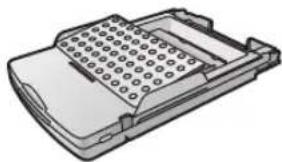
Papierkassette (VXA7522)
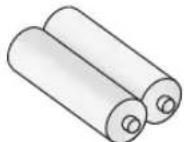
Batterien der Größe AA (x2)
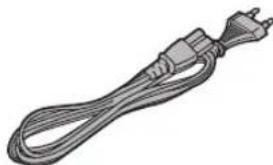
Netzstecker (K2CQ2DA00002)
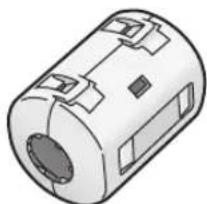
Klemmentstörfilter (x2) (groß) (für Netzstecker und optionales USB-Verbindungskabel) (J0KG00000053)
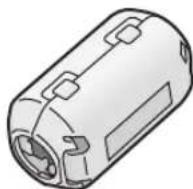
Klemmentstörfilter (x1) (klein) (für Videokabel) (J0KG00000036)
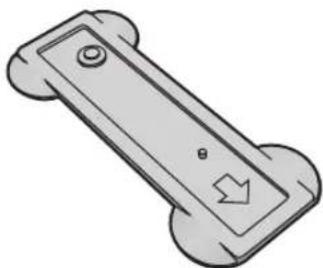
Ständer für vertikale Anordnung (VYQ2551)
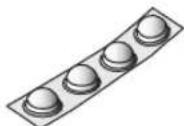
Fuß für horizontale Anordnung (VKA0376)
CD-ROM (VFF0171)
Wichtige Information
(Einschließlich optionales USB-Verbindungskabel)
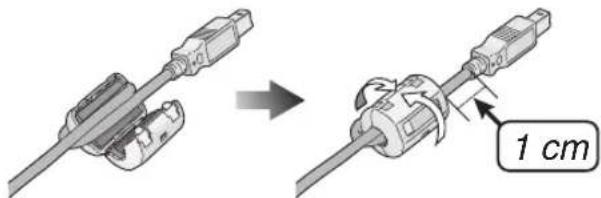
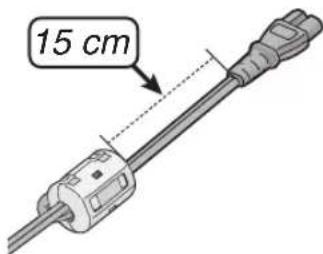
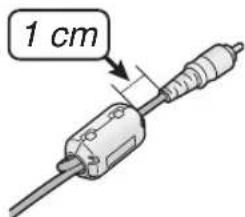
Um elektromagnetischen Störungen vorzubeugen, bringen Sie den mitgelieferten Klemmentstörfilter wie in der Abbildung beschrieben am Kabel an.
- Nachdem das Kabel durch den Klemmentstörfilter gesteckt und einmal um ihn herum gewickelt wurde, schließen Sie den Klemmentstörfilter durch Druck bis zum Einrasten.
- Überprüfen Sie beim Anbringen des Klemmentstörfilters, dass dieser an der mit dem Gerät verbundenen Seite angeschlossen wird.
USB-Verbindungskabel (nicht beiliegend)
Netzstecker (beiliegend)
Videokabel (beiliegend)
Inhalte
Hinweise zu Ihrer Sicherheit......2
Wichtige Information....3
Lizenzvereinbarung für Endverbraucher ....3
Lieferumfang ....4
Einleitung
Bedienelemente und Komponenten......6
Einsetzen der Batterien in die Fernbedienung ....8
Benutzung der Fernbedienung......8
Installation und Anschlüsse....9
Einlegen einer Speicherkarte ....10
Papier einlegen ....10
Tintenkassette einlegen 11
MENU Benutzeroberfläche....11
MENU Steuerungen ....12
Bildschirmanzeige 12
Basisfunktionen
Testdruck....13
Umschalten der Bilder zwischen der
Album- und der Index-Anzeige....15
Vergrößern/Verkleinern/Drehen/Verschieben
des Bildes....15
Stapeldruck/Indexdruck....16
Verwendung der Datumssuche bei
Druckaufträgen....16
Drucken mit einer DPOF Karte....17
Kopieren/Löschen eines Bilds der Karte .....18
Titel auf die Karten speichern....19
Titel auf der Karte löschen 19
Ansicht von Dia-Shows 20
Multifunktion
Drucken von Mehrfachbildern des gleichen
Bildes (MULTI FRAME MODE)......21
Von Mehrfachbildern zu
Einzelbildern zurückkehren 21
Drucken von Mehrfachbildern
mit verschiedenen Bildern 22
Erstellen eines persönlichen Fotokalenders.....24
Einfügen und Druck von Wallpapers ......25
Titelfunktionen
Einfügen von Illustrationen und drucken .....26
Anzeigen umschalten
(Anzeigen/Nicht Anzeigen/Löschen) ......26
Einfügen von Zeichen und drucken......27
Im Sepia-Ton drucken....28
Einstellungen
Einstellungen 29
Einrichten des Layout ....30
Einrichten der Eigner-ID 30
Anschluß und Betrieb mit einem Personalcomputer
Betriebsumgebung....31
Installation des Drucker-Treibers....32
Deinstallation des Drucker-Treibers ....39
Druck mittels PC....40
Vorsichtsmaßnahmen bei der Benutzung......43
Weitere Informationen
Nach dem Gebrauch....44
Vorsichtsmaßnahmen....44
F&A: Fragen und Antworten ....47
Bevor Sie den
Kundendienst benachrichtigen ....48
Fehlermeldungen....50
Fehlermeldungen für den Druckertreiber......51
Technische Daten....52
Einleitung
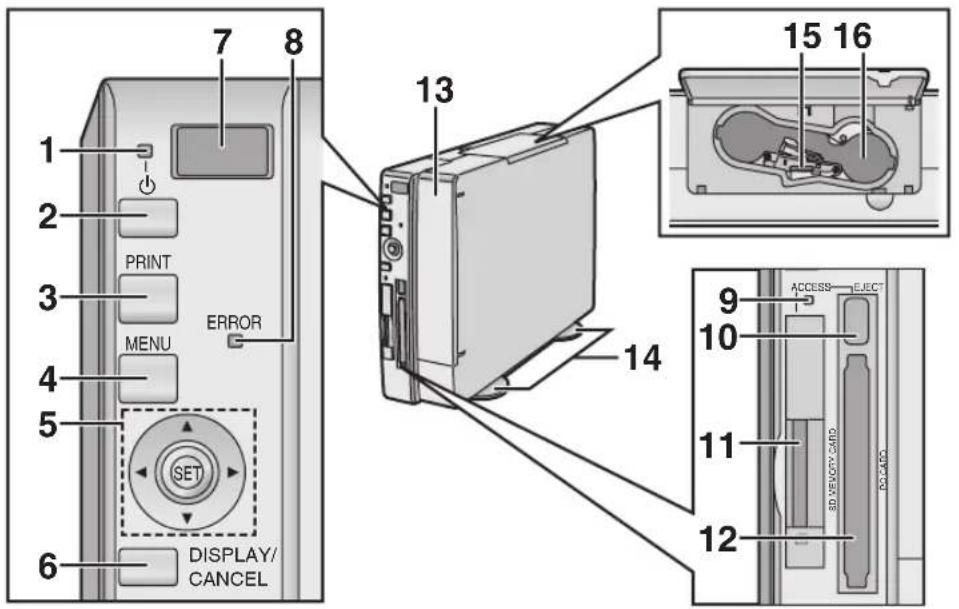
Bedienelemente und Komponenten
1 Power-Leuchte [💡]
Beim Einschalten der Stromversorgung leuchtet die Power-Leuchte grün auf. Beim Abschalten der Stromversorgung wird sie rot und alle Bilder im Speicher des Photo-Druckers werden gelöscht.
2 Power-Taste [⏻]
Betätigen, um den Photo-Drucker ein- oder auszuschalten.
3 PRINT-Taste
Drücken Sie diese Taste, um die Bilder auszudrucken.
4 MENU-Taste
Betätigen Sie diese Taste, um das Menü auf dem Bildschirm aufzurufen.
5 ◀▶ ▲▼ Tasten/SET-Taste
◀▶ ▲▼ Tasten:
Betätigen Sie diese Tasten zur Auswahl im Menü und für Bilder von der Karte.
SET-Taste:
Betätigen Sie diese Taste, um verschiedene Eingaben zu verwenden.
6 DISPLAY/CANCEL-Taste
DISPLAY-Taste:
Wechselt die Bildschirmanzeige auf einer Karte zwischen Einzelbildanzeige, einer Indexanzeige und einer Albumsanzeige.
CANCEL-Taste:
Wird zur Annullierung von Druckvorgängen oder ähnlichen Vorgängen verwendet. Wird zum Verlassen des MENÜS verwendet.
7 Receiver mit Fernbedienung
Empfängt das Signal von der Fernbedienung. Verhindern Sie nicht die Übertragung von der Fernbedienung des Receivers.
8 Fehler Leuchte
Blinkt, wenn ein Fehler aufgetreten ist.
9 Kontrolleuchte Kartenzugriff
Leuchtet während der Photo Drucker auf die Karte zugreift.
10 PC-Kartenauswurftaste
11 Einschub SD-Memory Card/MultiMediaCard
12 PC-Karteneinschub
13 Papierkassetteneinschub
14 Ständer für vertikale Anordnung
Benutzen Sie den Ständer für die vertikale Anordnung.
15 Auswurfhebel der Tintenkassette
16 Einschub der Tintenkassette
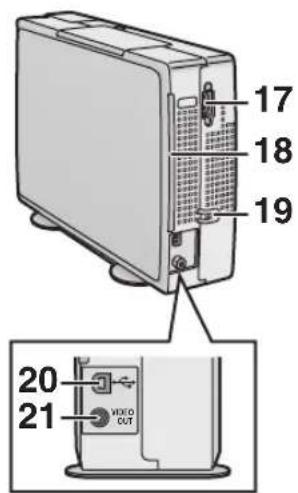
17 Netzanschluss
Schließen Sie die Netzstecker an (beiliegend).
18 Öffnung Papierstau
19 Kabelhalterung
Zur Befestigung des Netzsteckers.
20 USB-Buchse
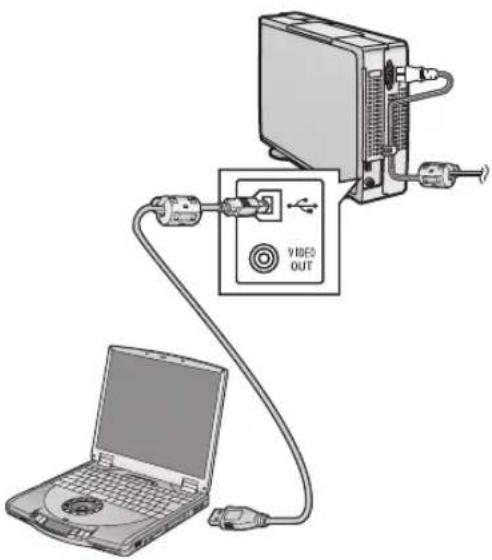
Zum Anschluss des USB-Verbindungskabels (nicht beiliegend) an die USB-Buchse am PC.
21 Anschluss VIDEO OUT
Schließen Sie das Videokabel (beiliegend) an die Video-Eingangsbuchse des TV an.
Bedienelemente und Komponenten (Forts.)
Fernbedienung
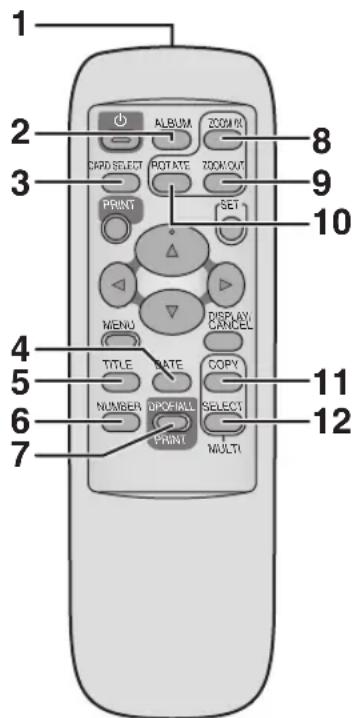
1 Sensor Fernbedienung 2 ALBUM-Taste
Betätigen Sie diese Taste, um zwischen der Album- und der Index-Anzeige umzuschalten.
3 CARD SELECT-Taste
Betätigen Sie diese Taste, um den Eingang zwischen der SD Memory Card, der MultiMediaCard und der PC-Karte zu wechseln.
4 DATE-Taste
Betätigen Sie diese Taste, um das Datum in der unteren rechten Ecke hinzuzufügen, wenn das Bild aufgenommen wurde.
5 TITLE-Taste
Betätigen Sie diese Taste zur Anzeige des Menübildschirms von [FUNCTION].
6 NUMBER-Taste
Betätigen Sie diese Taste zur Auswahl der Anzahl der zu druckenden Kopien.
7 PRINT (DPOF)/PRINT (ALL)-Taste PRINT (DPOF)-Taste:
Betätigen Sie diese Taste um die Bilder auszudrucken, wenn DPOF eingestellt wurde.
PRINT (ALL)-Taste:
Drucket alle Bilder aus, wenn keine DPOF-Bilder auf der Karte eingerichtet wurden.
8 ZOOM IN-Taste
Betätigen Sie diese Taste zur Vergrößerung von Bild und Zeichen.
9 ZOOM OUT-Taste
Betätigen Sie diese Taste zur Verkleinerung von Bild und Zeichen.
10 ROTATE-Taste
Betätigen Sie diese Taste zum Drehen von Bild und Zeichen.
11 MULTI (COPY)-Taste
Betätigen Sie diese Taste zur Auswahl der Anzahl von Mehrfachbildern des gleichen Bildes.
12 MULTI (SELECT)-Taste
Betätigen Sie diese Taste zur Auswahl der Anzahl von Mehrfachbildern unterschiedlicher Bilder.
Die unteren Tasten haben die gleichen Funktionen wie die am Photo Drucker. (Es wird die gleiche Nummer wie beim Gerät verwendet.)
2 Power Taste [💡], 3 PRINT Taste, 4 MENU Taste, 5 ◀▶▲▼ Tasten, 5 SET Taste, und 6 DISPLAY/CANCEL Taste
Einsetzen der Batterien in die Fernbedienung
1 Durch Drücken der Einkerbung Ⓐ in der durch den Pfeil angegebenen Richtung, den Deckel abheben.
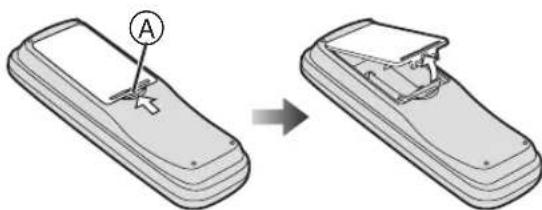
2 Setzen Sie die (beiliegenden) Batterien mit richtig angeordneter Polarität (⊕ und ⊖) ein.
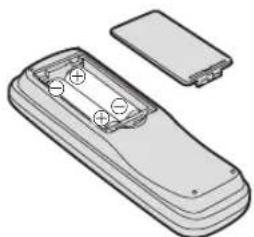
3 Bringen Sie den Deckel wieder an.
Hinweise zum Batteriewechsel
Die Lebensdauer der Batterien beträgt etwa 1 Jahr. Jedoch ist dieser Wert auch stark von der Häufigkeit der Verwendung abhängig.
- Sind die Batterien leer, müssen sie durch zwei neue der Größe AA, UM3 oder R6 ersetzt werden.
- Sind die Batterien leer, müssen sie sofort entfernt und richtig entsorgt werden.
- Überprüfen Sie, dass die Batterien mit richtig angeordneter Polarität (⊕ und ⊖) eingesetzt wurden.
● Vermischen Sie keine alten mit neuen Batterien.
- Mischen Sie keine unterschiedlichen Batteriearten, z.B. Alkali und Mangan.
- Verwenden Sie keine wiederaufladbaren (Ni-Cd) Batterien.
- Erwärmen oder schließen Sie die Batterien nicht kurz.
- Benutzen Sie die Fernbedienung über einen längeren Zeitraum nicht, nehmen Sie die Batterien heraus und lagern Sie sie an einem kühlen und trockenen Ort.
VORSICHT
Es besteht Explosionsgefahr, wenn die Batterie falsch ausgetauscht wird.
Nehmen Sie einen Austausch immer nur gegen den gleichen oder einen ähnlichen Typ vor, der durch den Hersteller empfohlen wird.
Entsorgen Sie die verbrauchten Batterien gemäß der Hinweise des Herstellers.
Benutzung der Fernbedienung
1 Richten Sie die Fernbedienung auf den Receiver Ⓐ und betätigen Sie eine Taste.
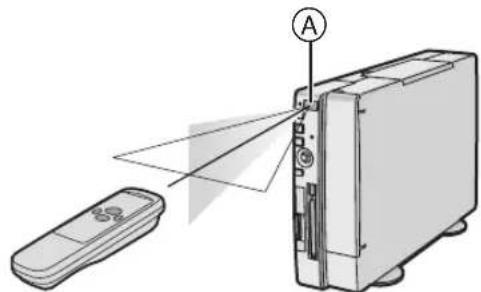
● Abstand zum Fotodrucker: innerhalb von etwa 7 m - Winkel: innerhalb von etwa 40 Grad in der Senkrechten und 60 Grad in der Waagerechten von der Mittellinie
- Führen Sie keine Hindernisse zwischen den Fotodrucker und die Fernbedienung ein.
- Setzen Sie den Receiver mit Fernbedienung keiner direkten Sonneneinstrahlung aus.
- Beim Einsetzen der Papierkassette können Sie die Fernbedienung nicht von der rechten oder unteren rechten Ecke benutzen.
- Die Reichweite des Receivers ist zwischen vertikaler und horizontaler Anordnung umgekehrt.
Installation
Vertikale Anordnung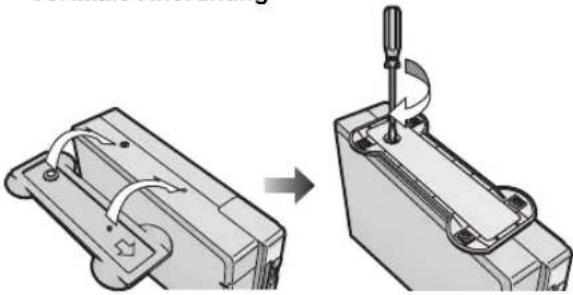
Horizontale Anordnung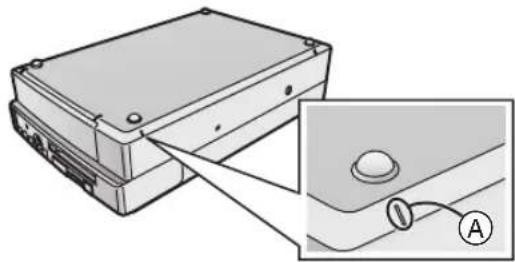
Installation und Anschlüsse
Installation
Gewährleisten Sie, dass der Ständer bei Wahl der vertikalen Anordnung installiert wird, sowie der Fuß bei der waagerechten Anordnung.
Installation für die vertikale Anordnung
1 Installieren Sie den Ständer gemäß der Abbildung in der Bohrung. 2 Ziehen Sie die Schraube fest und bringen Sie das Gerät am Ständer an.
Installation für die waagerechte Anordnung
1 Bringen Sie die Füße bei der waagerechten Anordnung in den vier Ecken der Seite an, die keine Gerätelüftungsöffnung aufweist. (an den Kennzeichnungen Ⓐ.)
Vorsichtsmaßnahmen während des Setup
Da sich der Drucker während des Betriebs erhitzt, lassen Sie rechts, links, über und hinter dem Drucker mindestens 10 Zentimeter Platz zu den Wänden. Legen Sie keine Gegenstände auf den Drucker.
- Beim Lösen der Füße kann die Lackierung beschädigt werden. Entfernen Sie sie nach dem Anbringen nicht mehr.
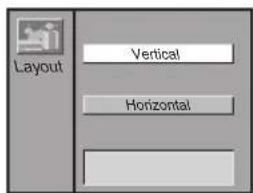
- Wählen Sie [Vertical] oder [Horizontal] unter [Layout] nach der Installation und dem Anschluss. (Anfangseinstellung: [Vertical])
- Rufen Sie nicht das Menü [Layout] auf, ist die Betriebsrichtung der Cursortasten in der waagerechten Anordnung unterschiedlich.
Anschlüsse
Zum Anschluss an den TV
1 Schließen Sie den Netzstecker (beiliegend) an das Gerät und den AC-Ausgang an, wobei das Kabel in der Kabelhalterung befestigt wird. 2 Schließen Sie das Videokabel (beiliegend) an die Buchse [VIDEO OUT] am Gerät sowie an die Video-Eingangsbuchse am TV an. - Schalten Sie nach dem Anschluss den Photo Drucker und den TV ein und schalten Sie den INPUT auf den Video-Eingang um.
Zum Anschluss an den PC
1 Schließen Sie den Netzstecker (beiliegend) an das Gerät und den AC-Ausgang an, wobei das Kabel in der Kabelhalterung befestigt wird. 2 Schließen Sie das USB-Verbindungskabel (nicht beiliegend) an die USB-Buchse am Gerät und am PC an. - Es kann ein allgemeines USB A-B-Kabel verwendet werden. - Nach dem Anschluss siehe weiter auf Seite 31.
DER BUCHSENAUSGANG SOLLTE SICH IN DER NÄHE DES GERÄTES BEFINDEN UND LEICHT ZUGÄNGLICH SEIN.
Zum Drucken verwendbares Papier
Auf dem Photo Drucker können die folgenden Papierarten verwendet werden. Benutzen Sie die Tintenkassette/Drucksets, die das folgende
Zeichen tragen. (Drucken Sie Sets aus, die das Zeichen tragen, oder benutzen Sie überhaupt kein Zeichen.)
MP, oder
- 9 x 12 cm Druckpapier* *mit Rändern: Tintenkassette / Druckset VW-APA50E sind erforderlich.
- 16 Vorgeschnittenes Klebepapier (Typ Overcoat): Tintenkassette / Druckset VW-APASD16E sind erforderlich.
- 10 x 15 cm Druckpapier * (Typ Overcoat) * ohne Ränder. Tintenkassette / Druckset VW-APKC36E sind erforderlich.
- Verwenden Sie Tintenkassetten, welche aus der gleichen Verpackung wie das Papier stammen.
Einlegen einer Speicherkarte
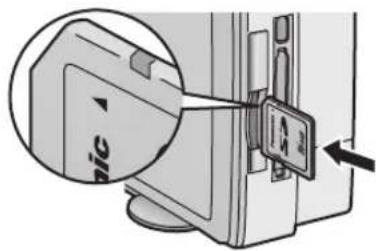
■ Verwendung einer SD Memory Card oder einer MultiMediaCard
1 Führen Sie die Karte ganz in den Schlitz ein. •Die Kontrollleuchte Kartenzugriff leuchtet.
[Entfernen der Karte]
1 Drücken Sie die Karte.
2 Entfernen Sie die Karte.
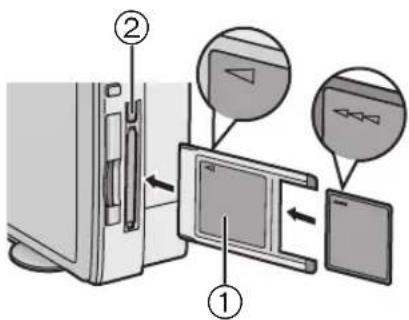
■ Verwendung einer PC Karte
1 Führen Sie die CF Karte ganz ein ① (PC Kartenadapter/Nicht im Lieferumfang).
2 Setzen Sie ① in den Photo Drucker ein. [Entfernung des Kartenadapters]
1 Drücken ②.
2 Entfernen ①.
- Nehmen Sie niemals die Karte heraus oder unterbrechen Sie die Stromzufuhr, während auf die Karte zugegriffen wird. Dies könnte die Formatierung beschädigen und sie unbrauchbar machen.
- Die Karte nur im ausgeschalteten Zustand einlegen oder herausnehmen.
- Die Bilder auf den Karten haben das Format JPEG Baselines (JFIF, EXIF, DCF [Design rule for Camera File system], CIFF, SISRIF) und TIFF (Baseline TIFF Rev.6,0 RGB Full Colour Images kompatibel). (Einige Typen können nicht vollständig verwendet werden.)
- Entfernen oder setzen Sie die Karte nicht ein, wenn der Kartenadapter eingebaut wurde.
Papier einlegen
1. Öffnen Sie den Deckel der Papierkassette (inbegriffen) ①, ziehen Sie ihn auf ②, und stellen Sie ihn auf (oder drücken Sie ihn herunter) ③.
- Wenn Sie 9 x 12 cm Druckpapier oder 16 vorgeschnittene Selbstklebedruckfolien verwenden, spreizen Sie ② und stellen Sie ③ auf.
- Wenn Sie 10 x 15 cm Druckpapier verwenden, spreizen Sie ② und drücken Sie ③ herunter.
2. Legen Sie das Papier mit der weißen (Druck-)Seite nach oben unter ④ ein (⑤ ist die Perforierungslinie).
3. Öffnen Sie die Papierkassettenklappe ⑥ und drücken Sie mit Ihrer Hand auf den Fotodrucker, während Sie die Papierkassette vollständig in ⑦ einsetzen.
- Sie können bis zu 25 Blätter 9 x 12 cm Druckpapier oder bis zu 36 Blätter der anderen Papiersorten einlegen.
- Ziehen Sie die Papierkassette während des Druckens nicht heraus.
- Ziehen Sie die Papierkassette heraus und schließen Sie die Klappe nach dem Gebrauch.
- Das Papier nicht knicken, krümmen oder beim Einlegen auf den Kopf stellen.
- Wird die Papierkassette nicht eingesetzt, erscheint beim Betätigen der Taste [PRINT] eine Fehlermeldung [There is no paper cassette].
Einleitung
Tintenkassette einlegen
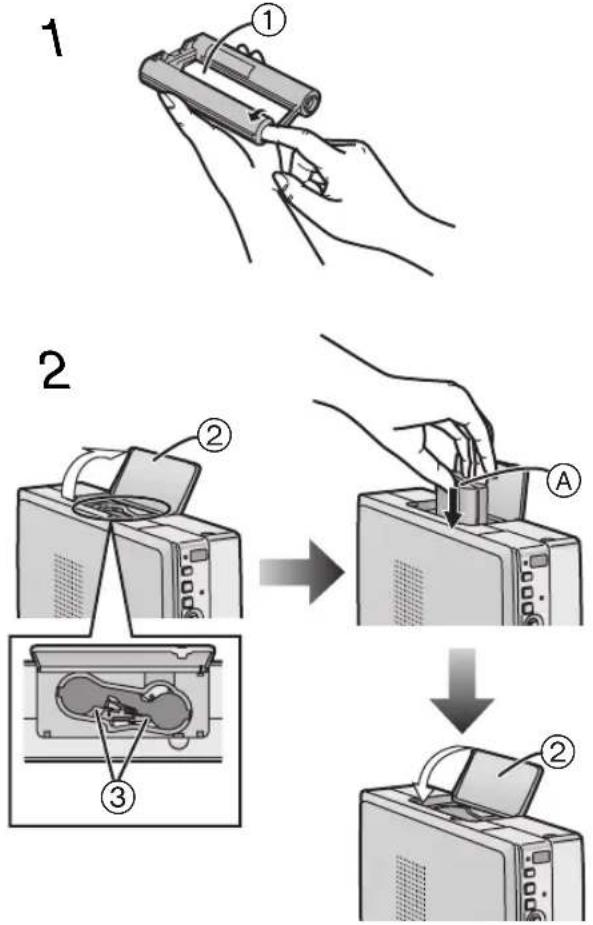
1 Stecken Sie Ihren Finger in das Loch mit dem Pfeil, und drehen Sie ihn in die Richtung des Pfeils. Alle Falten im Bereich ① glätten (Tintenfilm).
• Die Tintenkassette ist im Video-Druckset enthalten (Sonderzubehör).
2 Öffnen Sie ② (Deckel des Fachs der Tintenkassette), platzieren Sie die Seite, die ③ aufweist (kleines Loch in der Tintenkassette Ⓐ), nach oben, schieben Sie die Tintenkassette ganz in das Gerät und schließen Sie ②.
- Berühren Sie nicht den Film in der Tintenkassette, und ziehen Sie ihn nicht heraus.
- Schließen Sie den Deckel des Fachs der Tintenkassette.
- Entfernen Sie nicht den Aufkleber von der Tintenkassette.
- Wenn der gesamte Tintenfilm der Tintenkassette verbraucht ist, tauschen Sie die Tintenkassette gegen eine neue aus. Verbrauchte Tintenkassetten können nicht wiederverwendet werden.
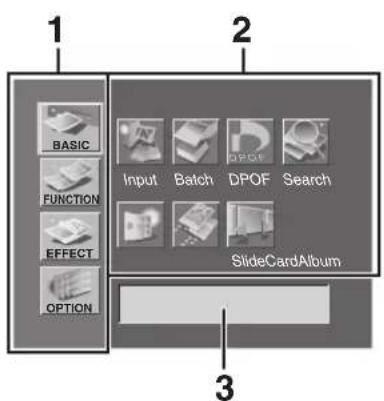
MENÜ Benutzeroberfläche
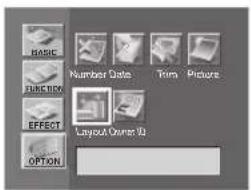
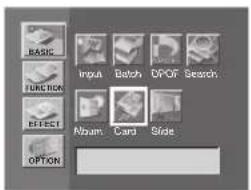
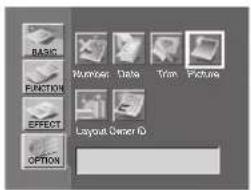
1 MENU Kategorien • Der Fotodrucker ist in 4 Hauptkategorien aufgeteilt. 2 MENU Inhalte • Hier können Sie das gewünschte MENÜ aufrufen. 3 Beschreibung/Steuerung Display • In diesem Bereich wird eine Beschreibung des aktuellen MENÜS und die Bestätigungsmeldungen angezeigt.
Einleitung
MENU Steuerungen
Verwenden Sie dieses MENÜ wie folgt.
![graph TD A["BASIC"] --> B["FUNCTION"] A --> C["EFFECT"] A --> D["OPTION"] E["Input"] --> F["Batch"] E --> G["DPOF"] E --> H["Search"] I["Album"] --> J["Card"] I --> K["Slide"]](/content/2026/05/794530/images/6dcb3e272e79e1dcd99f71ae03abbb8c142867367f627cdc0a1052070a04c568.jpg)
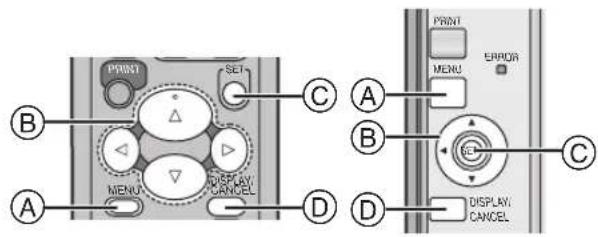
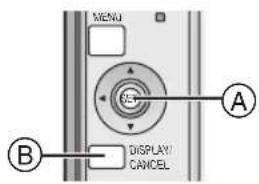
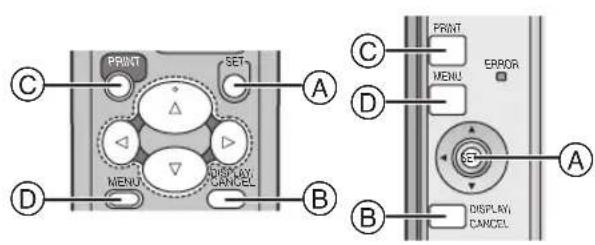
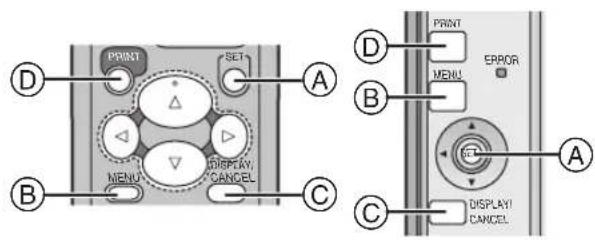
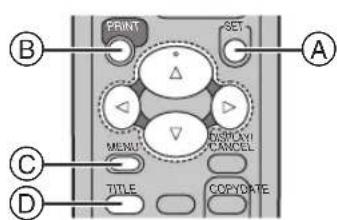
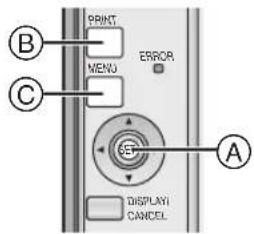
①: Drücken Sie Ⓐ, um das MENÜ auf dem Bildschirm anzuzeigen. ②: Verwenden Sie die ◀▶ Tasten Ⓑ, um zwischen den MENÜ-Kategorien und den MENÜ-Inhalten umzuschalten. ③: Benutzen Sie die ◀▶▲▼ Tasten Ⓑ zum Umschalten innerhalb der MENÜs. Betätigen Sie © zur Bestätigung Ihrer Auswahl. ④: Drücken Sie ©, um Ihre Auswahl einzugeben. ⑤: Drücken Sie Ⓓ, um das MENÜ zu verlassen.
Bildschirmanzeige
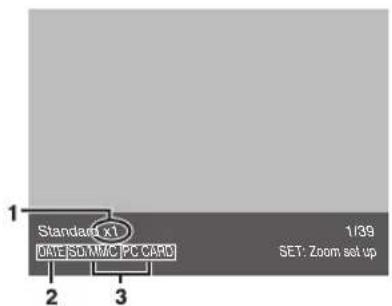
Die Bildschirmanzeige erlischt mit einigen Sekunden Verzögerung und erscheint bei Betätigung der Tasten ▲▼ wieder.
1 Anzahlanzeige 2 Datumsanzeige 3 Eingangsanzeige
1
2
4
5
6
•Die unten stehenden Erläuterungen gelten für die vertikale Anordnung und die Einstellung Albumanzeige.
Bilder von einer Speicherkarte drucken
- Vergewissern Sie sich, dass Papier, Papierkassette und Tintenkassette eingelegt sind.
- Legen Sie eine Karte in den Fotodrucker ein. • Schalten Sie ein.
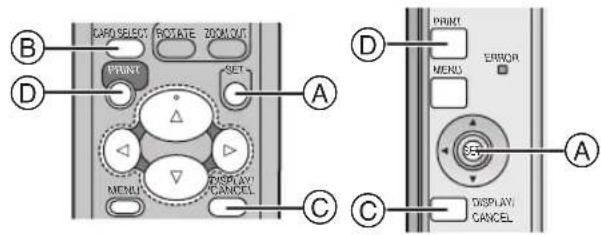
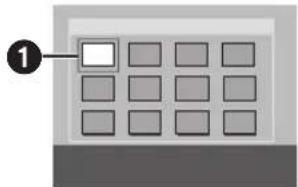
1 Wählen Sie [Layout] unter [OPTION] im MENÜ, und drücken Sie Ⓐ (SET-Taste). 2 Wählen Sie [Vertical] oder [Horizontal], und drücken Sie Ⓐ. 3 Drücken Sie Ⓑ (CARD SELECT-Taste). 4 Mit den Tasten ◀▶ können Sie das gewünschte Datum ① auswählen. Ausgewähltes Datum: Gelb Datum mit Bild: Hellblau 5 Mit der Taste © (DISPLAY-Taste) schalten Sie zur Index-Anzeige und mit den Tasten ◀▶▲▼ legen Sie ① (blauer Rahmen) auf das auszudruckende Bild.
- Das Bild kann vergrößert, verkleinert und gedreht werden. (S.15)
6 Bei Betätigung von © schaltet auf eine Einzelbildanzeige um. 7 Drücken Sie ⑭ (PRINT-Taste).
•Der Druck startet.
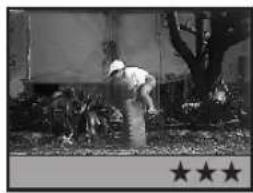
- Alle „—“ Symbole wechseln zu „★“ Symbolen. Wenn sie nicht mehr leuchten, ist der Ausdruck komplett.
Bedienung mit den Tasten des Geräts
1 Wählen Sie [Layout] unter [OPTION] im MENÜ, und drücken Sie Ⓐ (SET Taste). 2 Wählen Sie [Vertical] oder [Horizontal], und drücken Sie Ⓐ. 3 Wählen Sie [Input] unter [BASIC] im MENÜ, und drücken Sie Ⓐ (SET Taste). 4 Mit den ▲▼ Tasten, wählen Sie [SD/MMC] oder [PC Card], und drücken Sie Ⓐ (SET Taste). - Setzen Sie den Vorgang mit Schritt 5 der Arbeitsgänge mit der Fernbedienung nach den oben stehenden Schritten fort.
- Einige Bilder auf dem Display könnten abhängig von der Karte fehlerhaft sein. Wenn die Meldung „The picture is unreadable.“ oder „The card can’t be used.“ erscheint, oder wenn das Symbol „X“ anstatt des gespeicherten Bildes erscheint, schalten Sie das Gerät aus, entfernen Sie die Karte und führen Sie sie erneut ein.
- Ein weißer Rand welcher auf dem Kartenbild erscheint, beeinflusst das gedruckte Bild nicht.
- Ziehen Sie nicht das Papier heraus, wenn es sich während des Drucks bewegt. Entfernen Sie nicht die Papier- oder Tintenkassette.
- Legen Sie nicht mehr als 11 Druckpapiere in die Aufnahmeposition, da es sonst zu einer Verklemmung kommen kann.
- Ja nach Karte kann es einige Zeit dauern, bis das Bild angezeigt wird.
- Je nach Karte kann das Bild auf dem TV-Bildschirm flackern. Dadurch wird jedoch die Druckqualität nicht beeinträchtigt.
- Beim Speichern einer Bilddatei auf dem PC werden die gespeicherten Daten angezeigt.
- Es kann zum Ausdruck von zwei oder mehr Seiten bzw. dem Druck bei niedriger oder hoher Temperatur mehr Zeit erforderlich sein.
Basisfunktionen
Vor- oder Rückscrollen der Bildschirmanzeige
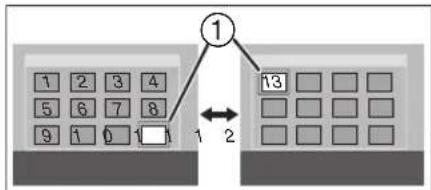
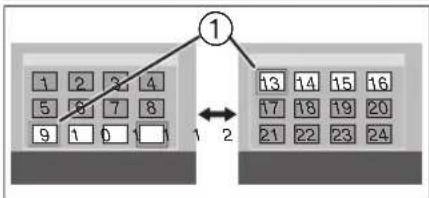
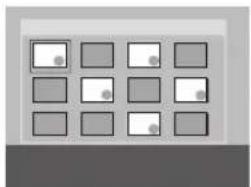
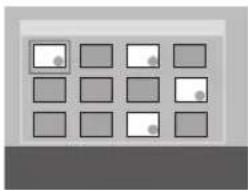
Wenn auf einer Karte 13 oder mehr Bilder gespeichert sind, Sie sich auf ① (blauer Rahmen) den links im Diagramm angegebenen Platz ausrichten und die Taste drücken, läuft die Bildschirmanzeige vor/zurück.
Das Bild erneut drucken
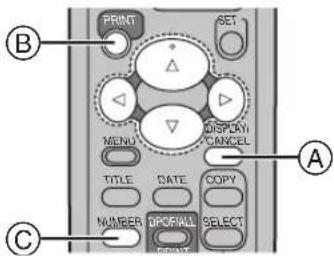
Betätigen Sie die Taste Ⓐ nach dem Ende des Drucks und dem Erscheinen der Album-Anzeige, um die Index-Anzeige zu löschen. Wählen Sie dann das Bild mit dem blauen Rahmen aus und betätigen Sie die PRINT-Taste Ⓑ.
- Wenn Sie vor dem erneuten Ausdruck eine andere Tintenkassette und eine Karte verwenden, wählen Sie das Bild erneut aus.
Mehrere Kopien eines einzelnen Bilds ausdrucken
1. Betätigen Sie die Taste © (NUMBER-Taste), wenn das Bild angezeigt wird.
• Die Anzahl der Ausdrucke kann durch mehrmaliges Betätigen von © erhöht werden.
- Der Photo Drucker kann kontinuierlich bis zu 10 Kopien des gleichen Bildes ausdrucken.
- Die Anzahl der verbleibenden Druckaufträge (einschließlich der im Druck befindlichen Seite) erscheint unten links auf der Bildschirmanzeige.
Bedienung mit den Tasten des Geräts: Siehe Seite 29.
Papierstau
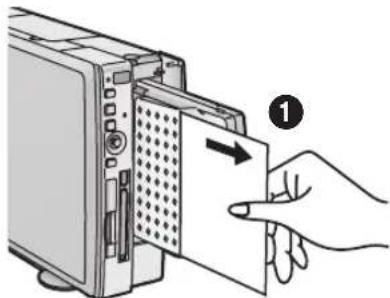
- „Paper jam has occurred. Remove paper and press [PRINT].“ Fehlermeldung erscheint. Entfernen Sie das Papier auf der linken ① oder der rechten Seite ②, und entfernen Sie die Tintenkassette. Überzeugen Sie sich, dass sich im Inneren kein Papier mehr befindet, dann montieren Sie die Tintenkassette wieder. Drücken Sie die Drucktaste. Die Fehlermeldung verschwindet und der Druckauftrag wird fortgesetzt.
- Wenn Sie bei der Beseitigung des Papiers Probleme haben, schalten Sie das Gerät aus und wieder ein. Entfernen Sie das Papier von ① oder ②.
- Wenn das Papier während des Drucks stockt, auch wenn keine Fehlermeldung vorliegt, das Papier nicht entfernen. Warten Sie den Druckvorgang zur automatischen Wiederaufnahme ab.
Basisfunktionen
Umschalten der Bilder zwischen der Album- und der Index-Anzeige
Die zu jedem Datum aufgezeichneten Bilder können mittels der Album-Anzeige angezeigt werden.
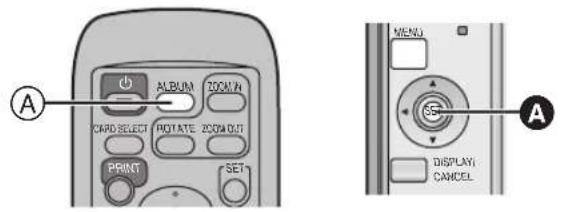
1 Betätigen Sie Ⓐ (ALBUM-Taste), wenn die Bilder angezeigt werden.
- Die Bilder können durch Betätigung von Ⓐ auch zwischen der Album- und der Index-Anzeige umgeschaltet werden.
Bedienung mit den Tasten des Geräts
1 Wählen Sie [Album] unter [BASIC] im MENÜ, und drücken Sie A. 2 Wählen Sie mittels der ▲▼ Tasten [Indicate] oder [Don't indicate] und betätigen Sie Ⓐ.
- Beim Speichern einer Bilddatei auf dem PC werden die gespeicherten Daten angezeigt.
Vergrößern/Verkleinern/Drehen/Verschieben des Bildes
●Wählen Sie den INPUT aus. - Anzeige des Bildes in der Einzelbildanzeige.
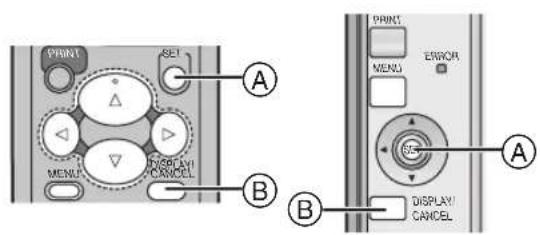
1 Betätigen Sie Ⓐ (ZOOM IN-Taste) zum Vergrößern des Bildes. - Das Bild kann bis zum 3-fachen vergrößert werden. 2 Betätigen Sie Ⓑ (ZOOM OUT-Taste) zum Verkleinern des Bildes. - Das Bild kann bis zur Hälfte verkleinert werden. 3 Betätigen Sie © (ROTATE-Taste) zum Drehen des Bildes. - Das Bild kann um 90 Grad bei jeder Betätigung der Taste gedreht werden. 4 Durch Betätigung der ◀▶▲▼ Tasten kann das Bild nach dem Vergrößern / Verkleinern / Drehen oder der Betätigung von Ⓓ bewegt werden.
Bedienung mit den Tasten des Geräts
1 Drücken Sie A. 2 Bewegen Sie mittels der Tasten ◀▶ ▲▼ das Bild. 3 Drücken Sie B. 4 Drehen Sie das Bild mit den Tasten ◀▶ und vergrößern bzw. verkleinern Sie es mit den Tasten ▲▼.
- Bei Betätigung von B kehrt man wieder zu Schritt 2 zurück.
- Lassen Sie das Bild in der Index-Anzeige sowie dann erneut mit der [DISPLAY]-Taste erscheinen.
- Wird das Bild vergrößert, kann die Bildqualität geringer sein.
- Das Bild kann nicht vergrößert, verkleinert, gedreht oder verschoben werden, wenn Multiauswahl- oder Kalenderanzeige eingerichtet wurde.
Stapeldruck/Indexdruck
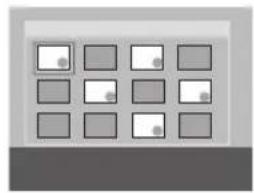
Bilderserien einer Karte können automatisch gedruckt werden. Weiterhin können 25 Rahmen eines Videos auf einer Karte markiert und gedruckt werden.
- Wählen Sie den INPUT aus.
- Haben Sie alle Bilder ausgewählt, beginnen Sie ab Schritt 2.
1 Wählen Sie die Bilder aus, und markieren Sie sie mit Ⓐ.
2 Wählen Sie [Batch] unter [BASIC] im MENÜ, und drücken Sie Ⓐ.
Wählen Sie ein MENU aus, und drücken Sie Ⓐ.
① Drucken Sie alle Bilder als Stapel aus. ② Druckt einen ausgewählten Bilderstapel. ③ Druckt einen ausgewählten Bilderstapel mit der Album-Funktion. ④ Markiert alle Bilder. ⑤ Markiert ausgewählte Bilder. ⑥ Druckt einen mit dem Index ausgewählten Bilderstapel mit der Album-Funktion. ⑦ Löscht einen Stapel ausgewählter Bilder. - Drücken Sie Ⓑ um abzubrechen.
- Sie können einen Bilderstapel auch drucken, wenn Sie die Tasten [PRINT (DPOF/ALL)] betätigen. (Setzen Sie eine DPOF-Karte ein, werden nur die Bilder mit DPOF-Einstellung gedruckt.) ●Die Bilder werden in der ausgewählten Reihenfolge ausgedruckt.
- Bei Benutzung von [Selected pictures] erlischt die Kennzeichnung (●) nach dem Druck. Bei Benutzung von [Selected index] verlöschen die Kennzeichnungen nach dem Drucken nicht.
- Wenn das Gerät ausgeschaltet wird, werden alle Bilder im Speicher gelöscht.
- Wurde [With date] unter [Date] ausgewählt, erscheint das Datum auf allen mit Index versehenen Bildern. Jedoch können die Daten nicht auf dem TV-Bildschirm überprüft werden.
Verwendung der Datumssuche bei Druckaufträgen
Das Datum wird bei Bildern aufgezeichnet, die mit digitalen Camcordern oder digitalen Kameras auf den Karten aufgezeichnet wurden. Mittels dieser Information können die mit einem bestimmten Datum aufgezeichneten Bilder ausgedruckt werden.
- Wählen Sie den INPUT aus.
1 Wählen Sie [Search] unter [BASIC] im MENÜ, und drücken Sie Ⓐ. 2 Geben Sie den Zeitraum ein, welchen Sie suchen möchten (Beginn Suche Datum/Ende Suche Datum), und drücken Sie Ⓐ.
◀▶ Tasten: Datum ändern
● Jahre können von 1980 bis 2040 eingegeben werden.
3 Bestätigen Sie die gefundenen Bilder (●) in der unteren rechten Ecke, und drücken Sie Ⓑ.
- Ein Stapel der ausgesuchten Bilder wird gedruckt.
- Wenn keine Bilder im angegebenen Zeitraum gefunden werden, erscheint die Meldung „A picture wasn't found.“
- Wenn alle gefundenen Bilder als Stapel gedruckt werden sollen, kehren Sie zur Bildschirmanzeige MENÜ zurück und wählen Sie [Selected pictures] unter [Batch] in [BASIC]. •Die ausgewählten Bilder können auch als Dias Show angezeigt werden.
- Bei der Datumssuche in der Album-Anzeige schaltet der Bildschirm auf die Index-Anzeige um.
- Beim Speichern einer Bilddatei auf dem PC werden die gespeicherten Daten angezeigt.
Basisfunktionen
Drucken mit einer DPOF Karte
1
2
Wenn eine DPOF-Karte mit Bildern und Druckaufträgen, die von einer digitalen Videokamera oder einer digitalen Kamera erstellt wurden, eingelegt ist, kann der Druckauftrag automatisch ausgeführt werden.
- Legen Sie eine DPOF-Karte ein.
- Wählen Sie den INPUT aus.
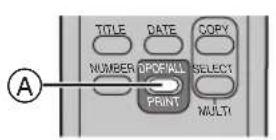
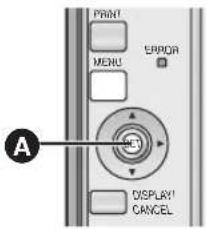
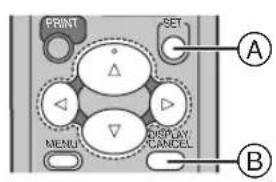
1 Betätigen Sie Ⓐ (DPOF-Taste), wenn die Bilder angezeigt werden.
• Der Druck startet.
DPOF steht für Digital Print Order Format. Wenn eine digitale Videokamera oder eine digitale Kamera verwendet wird, werden Druckinformationen zu Bildern, die auf einer Karte gespeichert sind, hinzugefügt und können so auf DPOF-Systemen verwendet werden.
- Wurde beim Einsetzen der Karten die DPOF-Einstellung nicht vorgenommen, werden alle Bilder beim Betätigen der Taste [PRINT (DPOF/ALL)] ausgedruckt.
- Der Fotodrucker kann DPOF nicht konfigurieren.
- Überprüfen Sie die Einstellungen mit der Ausrüstung, auf welcher diese Einstellungen vorgenommen wurden.
- Ein Einrichten des Druckzählers in [Number] unter [OPTION] hat keine Wirkung. Nur der unter DPOF konfigurierte Druckzähler wird ausgedruckt.
- Wenn 100 oder mehr Kopien in DPOF eingestellt sind, werden nur 99 gedruckt.
- Wenn Sie nicht die DPOF-Konfigurierung zur Eingabe des Datums auf den Karten verwenden, kann es auch nicht eingegeben werden, wenn ein Stapel gedruckt wird.
Bedienung mit den Tasten des Geräts
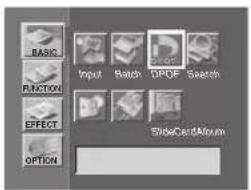
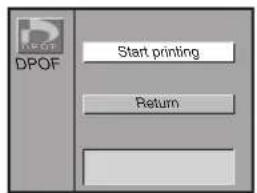
1 Wählen Sie [DPOF] unter [BASIC] im MENÜ und drücken Sie A. 2 Wählen Sie mittels der Tasten ▲▼ [Start printing] oder [Return] und betätigen Sie A.
1
Kopieren/Löschen eines Bilds der Karte
Bilder einer SD Memory Card, einer MultiMediaCard und einer PC Karte können gegenseitig kopiert oder gelöscht werden.
- Entsperren Sie die Karte beim Einlegen der SD Memory Card.
- Setzen Sie die Karte an beiden Steckplätzen zum Kopieren des Bildes ein.
- Wählen Sie die Karte, die das Bild enthält, das kopiert oder gelöscht werden soll, in der INPUT-Methode.
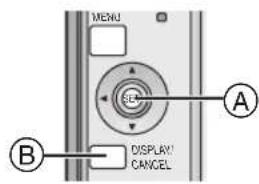
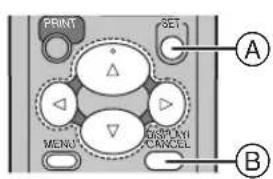
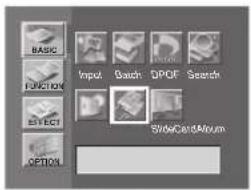
1 Wählen Sie [Card] unter [BASIC] im MENÜ, und drücken Sie Ⓐ.
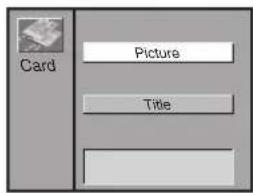
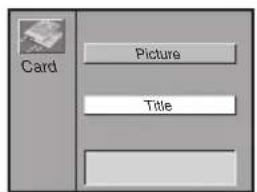
2 Wählen Sie [Picture], und drücken Sie Ⓐ. 3 Wählen Sie dann [Copy] oder [Delete], und drücken Sie Ⓐ.
- Wählen Sie das Datum aus und drücken Sie Ⓐ.
4 Wählen Sie ein Bild, drücken Sie Ⓐ, bestätigen Sie die Bildschirmanzeige, und drücken Sie Ⓐ erneut.
- Drücken Sie Ⓑ, um abzubrechen.
• Die Bilder werden endgültig gelöscht. - Mehrfache Kopien eines Bildes können nicht gleichzeitig ausgewählt werden. ● Bild und Titel können nicht gleichzeitig kopiert und gelöscht werden. - Ziehen Sie nicht während des Kopier- oder Löschvorganges heraus. - Das gesperrte Bild kann nicht kopiert oder gelöscht werden. Entsperren Sie das Bild mit dem Gerät, auf dem die Sperre angebracht wurde. - Das Bild kann nicht auf eine Karte kopiert werden, auf der kein Platz mehr ist.
Titel auf den Karten speichern
Der Photo Drucker kann Titel mittels seiner Titel-Funktionen (Illustrationen/Zeichen) erzeugen. Die erstellten Titel können auf den Karten aufgezeichnet werden.
- Entsperren Sie die Karte beim Einlegen der SD Memory Card. •Erstellten Titel anzeigen.
1 Wählen Sie [Card] unter [BASIC] im MENÜ, und drücken Sie Ⓐ.
2 Wählen Sie [Title], und drücken Sie Ⓐ. 3 Wählen Sie [Record to SD/MMC] oder [Record to PC card], und drücken Sie Ⓐ. 4 Geben Sie das Erstellungsdatum ein, und drücken Sie Ⓐ.
◀▶ Tasten: Anzahl ändern ▼▲ Tasten: Kursor bewegen
5 Bestätigen Sie das Bild, und drücken Sie Ⓐ.
- Betätigen Sie Ⓑ zum Löschen vor dem Betätigen von Ⓐ.
- Ziehen Sie die Karte nicht während der Aufzeichnung von Titeln heraus.
- Auf Karte gespeicherte Titel können in diese Einheit verwendet werden.
- Auf Karten können nur Titel gespeichert werden. Bilder welche Photos und Titel enthalten können nicht gespeichert werden.
Titel auf der Karte löschen
Auf der Karte gespeicherte Titel können gelöscht werden.
- Entsperren Sie die Karte beim Einlegen der SD Memory Card.
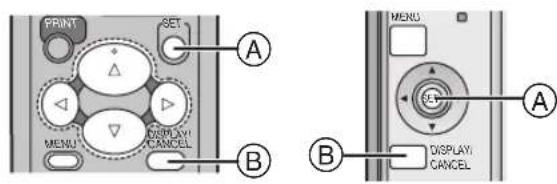
1 Wählen Sie [Card] unter [BASIC] im MENÜ, und drücken Sie Ⓐ. 2 Wählen Sie [Title], und drücken Sie Ⓐ. 3 Wählen Sie [Delete], und drücken Sie Ⓐ. 4 Wählen Sie ein Bild, und drücken Sie Ⓐ.
- Betätigen Sie Ⓑ zum Löschen vor dem Betätigen von Ⓐ.
•Die Titel werden endgültig gelöscht. - Titel auf separat verkauften MultiMediaCards können nicht gelöscht werden. - Mit einer digitalen Videokamera gesperrte Titel können nicht gelöscht werden.
1
Ansicht von Dia-Shows
Der Photo Drucker kann automatisch eine kontinuierliche Abfolge von ausgewählten Bildern anzeigen.
- Um mit DPOF konfigurierte Bilder anzuzeigen, legen Sie eine Karte mit DPOF Einstellungen ein.
- Wählen Sie den INPUT aus.
- Um alle Bilder oder DPOF konfigurierte Bilder einer Karte anzuzeigen, beginnen Sie bei Schritt 2.
1 Wählen Sie die Bilder aus, und markieren Sie sie mit Ⓐ.
- Um ein Bild zu entfernen, wählen Sie das Bild aus und drücken Sie Ⓐ. Das ● Symbol verschwindet.
2 Wählen Sie [Slide] unter [BASIC] im MENÜ, und drücken Sie Ⓐ. 3 Wählen Sie [All pictures], [Selected pictures], [Selected date] oder [DPOF], und drücken Sie Ⓐ.
- Drücken Sie Ⓑ um abzubrechen.
- Es dauert einen Moment um die Bilder zu laden, abhängig von der Bildgröße.
- Entfernen Sie die Karte nicht während einer Dias Show.
- Beim Einrichten der Dia-Show mit einem anderen Gerät haben die mit dem anderen Gerät eingerichteten Bilder Vorrang gegenüber den für DPOF konfigurierten. Ändern Sie die Einstellung am anderen Gerät.
- Bei Auswahl von [Selected date] erscheinen alle Bilder mit dem in der Album-Anzeige gewählten Datum. •Die Dia-Show wird wiederholt, wenn sie nicht mit Ⓑ beendet wird.
- Die Buchstaben [Slide show] werden während der Dia-Show in der unteren rechten Ecke des Bildschirms angezeigt.
2
Drucken von Mehrfachbildern des gleichen Bildes (MULTI FRAME MODE)
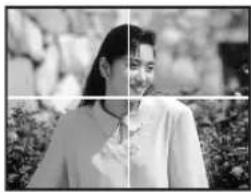
Der Fotodrucker kann die Bildschirmanzeige in 2, 4, 9 oder 16 Abschnitte aufteilen und das gleiche Bild mehrmals ausdrucken.
●Wählen Sie den INPUT aus. - Wählen Sie das Bild aus und rufen Sie die Einzelanzeige auf.
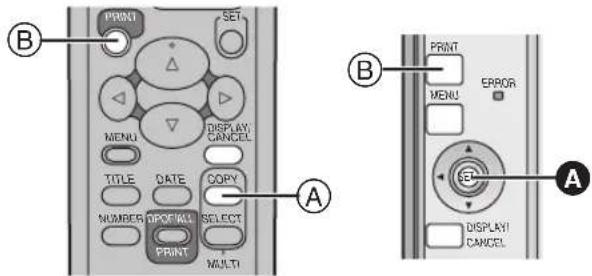
1 Betätigen Sie Ⓐ (MULTI (COPY) -Taste), wenn die Bilder angezeigt werden.
- [Copy16], [Copy9], [Copy4], [Copy2] oder [Standard] wird bei jeder Betätigung von Ⓐ in der unteren linken Ecke des Bildschirms angezeigt.
2 Bestätigen Sie das Bild und drücken Sie Ⓑ, um zu drucken.
Bedienung mit den Tasten des Geräts
1 Wählen Sie [Copy] unter [FUNCTION] im MENÜ und drücken Sie A. 2 Wählen Sie mittels der Tasten ▲▼ [Picture 2 x], [Picture 4 x], [Picture 9 x] oder [Picture 16 x] und betätigen Sie A.
- Setzen Sie den Vorgang mit Schritt 2 der Arbeitsgänge mit der Fernbedienung nach den oben stehenden Schritten fort.
- Sie können auch Kopien von Multibildern auswählen und diese als Stapel drucken.
- Wenn [With date] unter [Date] ausgewählt wurde, erscheint das Datum auf jedem ausgedruckten Bildbereich. Jedoch können die Daten nicht auf dem TV-Bildschirm überprüft werden.
- Wurde eine Tintenkassette für 16 vorgeschnittene Selbstklebefolien eingesetzt, wird der Bildschirm automatisch in 16 Abschnitte unterteilt. Wird die Tintenkassette entfernt, kehrt der Bildschirm nicht automatisch wieder zur Einzelanzeige zurück.
Von Mehrfachbildern zu Einzelbildern zurückkehren
Eine Aufteilung des Bildschirms erfolgt unter [FUNCTION] (Copy/Select/Calendar/Wallpaper). Zum Ausschalten dieser Funktionen.
1 Betätigen Sie Ⓐ (MULTI (COPY)-Taste) oder Ⓑ (MULTI (SELECT)-Taste) bis [Standard] in der unteren linken Ecke des Bildschirms erscheint, wenn die Bilder angezeigt werden.
- Eine Einzelbildanzeige kann mittels [Standard] unter [FUNCTION] in der MENÜ-Anzeige aufgerufen werden.
Bedienung mit den Tasten des Geräts
1 Wählen Sie [Standard] unter [FUNCTION] im MENÜ, und drücken Sie A.
1 1
Drucken von Mehrfachbildern mit verschiedenen Bildern
Der Photo Drucker kann die Bildschirmanzeige in 2, 4, 9 oder 16 Abschnitte aufteilen, und eine Mehrbildanzeige von verschiedenen Bildern anzeigen.
●Wählen Sie den INPUT aus. •Aufrufen der Index-Anzeige.
1 Wählen Sie die Bilder aus, und markieren Sie sie mit Ⓐ.
- Wiederholen für die gewünschte Anzahl von Bildern.
- Wählen Sie das Bild aus und betätigen Sie dann Ⓐ um (●) zu löschen, wenn Sie die ausgewählten Bilder löschen.
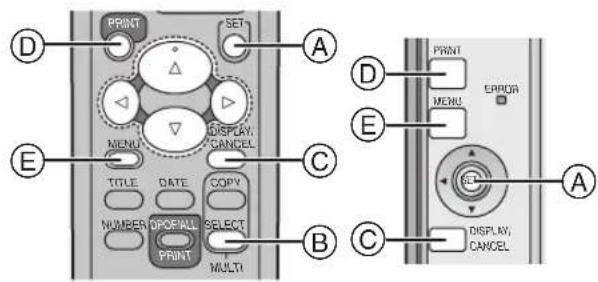
2 Betätigen Sie Ⓑ (MULTI (SELECT)-Taste).
- [Select16], [Select9], [Select4], [Select2] oder [Standard] wird in der linken unteren Ecke des Bildschirms bei jeder Betätigung von ⑧ angezeigt.
3 Betätigen Sie © zum Umschalten des Bildschirms.
- Die Bilder werden von oben links an in der gewählten Reihenfolge angezeigt. (Von rechts bei nur 2 Bildern)
- Erneut ausgewählte Bilder werden zuletzt positioniert.
- Maximal 2 Bilder werden in der waagerechten Richtung angezeigt.
4 Bestätigen Sie die Bildschirmanzeige, und drücken Sie (D).
- Die im Speicher abgelegten Bilder werden jedes Mal, wenn Sie (▲) drücken, nacheinander gelöscht. Wenn Sie die Taste (◀▶) drücken, können sich die im Speicher abgelegten Bilder ändern.
Bedienung mit den Tasten des Geräts
1 Wählen Sie die Bilder aus, und markieren Sie sie mit Ⓐ (●).
● Wiederholen Sie dies für die gewünschte Anzahl von Bildern. - Wählen Sie das Bild aus und betätigen Sie dann Ⓐ, um (●) zu löschen, wenn Sie die ausgewählten Bilder löschen möchten.
2 Wählen Sie [Select] unter [FUNCTION] im MENÜ, und drücken Sie Ⓐ (SET-Taste). 3 Wählen Sie mittels der Tasten ▲▼ [16 pictures], [9 pictures], [4 pictures] oder [2 pictures] und betätigen Sie die Taste Ⓐ (SET-Taste).
- Setzen Sie den Vorgang mit Schritt 3 der Arbeitsgänge mit der Fernbedienung nach den oben stehenden Schritten fort.
Auswahl einer großen Anzahl von Bildern und Ausdruck mehrerer Kopien SELECT als Stapel
1 Wählen Sie alle nötigen Bilder im Schritt 1, und drücken Sie Ⓔ, um das MENÜ aufzurufen. 2 Wählen Sie [Batch] unter [BASIC] im MENÜ, und wählen Sie [Selected pictures].
- Bsp.) Wählen Sie [4 pictures] und 8 Bilder: die ausgewählten Bilder 1-4 werden auf dem ersten Blatt gedruckt, und die ausgewählten Bilder 5-8 auf dem zweiten.
3 Betätigen Sie Ⓓ zum Drucken.
- Bilder von verschiedenen Karten können nicht miteinander kombiniert werden.
- Die ausgewählten Bilder verschwinden, wenn der Druckvorgang beendet wurde.
- Wenn die Tintenkassette gewechselt wird, nachdem die Bilder im Kartenbetrieb ausgewählt wurden, müssen die Bilder erneut ausgewählt werden.
- Wenn [With date] (P29) unter [Date] eingestellt ist, erscheint das Datum auf allen verschiedenen Abbildungen. Das Datum kann nicht auf dem TV-Bildschirm kontrolliert werden.
- Wurde eine Tintenkassette für 16 vorgeschnittene Selbstklebefolien eingesetzt, wird [16 pictures] automatisch eingerichtet. Wurde die Tintenkassette entfernt, schaltet der Bildschirm nicht automatisch wieder zur Einzelanzeige um.
- Beim Ausdruck des vertikalen Bildes werden die Bilder nach einer Drehung um 90 Grad angezeigt und gedruckt.
1
2
3
4
Erstellen eines persönlichen Fotokalenders
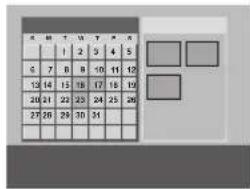
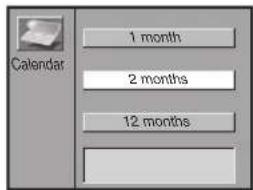
Der Fotodrucker kann ein Bild einfügen und einen 1-monatigen, 2-monatigen oder 12-monatigen persönlichen Kalender erstellen. Man kann auch die Farbe von Urlaubsdaten oder besonderen Daten und Tagen wechseln.
●Wählen Sie den INPUT aus.
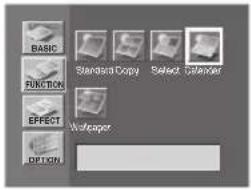
1 Wählen Sie [Calendar] unter [FUNCTION] im MENÜ und drücken Sie Ⓐ.
2 Wählen Sie [1 month], [2 months] oder [12 months], und drücken Sie Ⓐ.
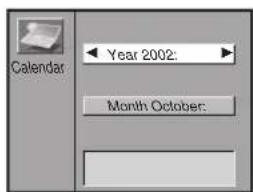
3 Wählen Sie das Anfangsjahr und den Anfangsmonat des Kalenders, und drücken Sie Ⓐ.
◀▶ Tasten: Datum ändern
●Man kann das Anfangsjahr vom 2002 bis 2040 wählen.
4 Betätigen Sie die Tasten (▲▼◀▶) zur Auswahl des Datums oder Tages, an dem die Farbe gewechselt werden soll.
●Soll die Farbe geändert werden, weiter bei Schritt 5.
- Das gewählte Datum oder der Tag werden gelb.
•Die Farbe ändert sich wie folgt bei jeder Betätigung von Ⓐ. Schwarz, rot, blau, grün, schwarz, ...
•Die Farbe von Jahr und Monat kann nicht geändert werden.
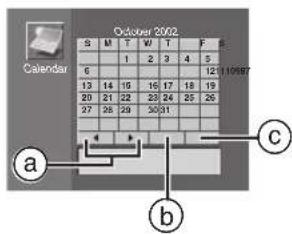
- Wählen Sie ◀ oder ▶ a und betätigen Sie dann Ⓐ zum Ändern des Jahres- oder Monatsanfanges. Jahr und Monat können jedoch nicht geändert werden, wenn ein 1- Monatskalender erstellt wird.
5 Wählen Sie [OK] © und betätigen Sie Ⓐ nach dem Ändern von der Datumsfarbe.
6 Betätigen Sie Ⓑ um die Bilder in der Index-Anzeige anzuzeigen und wählen Sie die Bilder aus, kennzeichnen Sie sie mit Ⓐ (●).
- Beim Erstellen eines 2-Monatskalenders wählen Sie die Bilder, kennzeichnen Sie sie mit Ⓐ (●) und wählen Sie dann 2 Bilder. Das erste wird in der oberen linken Ecke angezeigt, das zweite in der unteren rechten Ecke. Die Anordnung der Bilder kann nicht geändert werden.
7 Drücken Sie® um die Bildschirmanzeige umzuschalten.
8 Wenn das Bild bestätigt wurde, drücken Sie © um auszudrucken.
- Zwischen den Bildern kann durch Betätigung der Taste (▲▼) umgeschaltet werden.
- Betätigen Sie beim Erstellen eines 2-Monats-Kalenders Ⓓ, um den MENU-Bildschirm aufzurufen.
- Bei der Erstellung von 2-Monats-Kalendern können diese jederzeit durch Betätigung der Taste (▲) nach dem Speichern der Bilder gelöscht werden.
- Wählen Sie [Reset] ⓑ und betätigen Sie dann Ⓐ, um zur ursprünglichen Einstellung zurückzukehren.
• Die Farbe der Tage kann nur im ausgewählten Jahr geändert werden.
- [Illust], [Type] oder [Display] im [EFFECT]-Menü können bei der Auswahl von [Calendar] nicht benutzt werden. Jedoch ist [Sepia] verwendbar.
- Bei der Erstellung eines 1-Monats-Kalenders werden Kalender und Bilder in waagerechter Richtung angezeigt.
• Die Zeichen könnten auf dem TV-Bildschirm verschoben dargestellt werden, was aber keine Auswirkung auf den Ausdruck hat.
- Bilder von verschiedenen Karten können nicht miteinander kombiniert werden.
- Wenn die Tintenkassette gewechselt wird, nachdem die Bilder im Kartenbetrieb ausgewählt wurden, müssen die Bilder erneut ausgewählt werden.
- Die veränderten Farben werden im Speicher nach dem Abschalten der Stromversorgung gespeichert.
- Wird eine Tintenkassette für 16 vorgeschnittene Selbstklebefolien eingesetzt, wird der Bildschirm automatisch in 16 Bereiche unterteilt. Wird die Tintenkassette entfernt, schaltet der Kalenderbildschirm nicht automatisch zurück.
• Die ausgewählten Bilder werden gelöscht, sobald der Druck beendet wurde.
- Beim Ausdruck des vertikalen Bildes werden die Bilder nach einer Drehung um 90 Grad angezeigt und gedruckt.
Einfügen und Druck von Wallpapers
Sie können mit dem Photo-Drucker gespeicherte Wallpaper in Bilder einfügen und ausdrucken.
●Wählen Sie den INPUT aus. (P13)
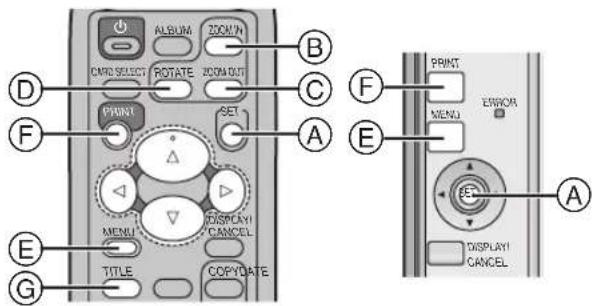
1 Wählen Sie [Wallpaper] unter [FUNCTION] im MENÜ, und drücken Sie Ⓐ. 2 Wählen Sie ein Wallpaper, und betätigen Sie Ⓐ. • 12 Arten von Wallpapers wurden voreingestellt. 3 Wählen Sie ein Bild und markieren Sie es mit Ⓐ (●). • Wiederholen Sie Schritt 3 zur Auswahl von 2 oder mehr Bildern. 4 Drücken Sie Ⓑ, um die Bildschirmanzeige umzuschalten. 5 Betätigen Sie die Tasten ▲▼◀▶ zum Einrichten der Position, Ⓒ oder Ⓓ zum Einrichten der Größe, Ⓔ zum Einrichten der Richtung und dann Ⓔ. (P15)
- Wiederholen Sie Schritt 5 zur Auswahl von 2 oder mehr Bildern.
- Bei der Betätigung von Ⓕ können Sie die Zeichen mittels der Tasten ▲▼◀▶ vergrößern, verkleinern und drehen. Betätigen Sie erneut Ⓕ, um wieder zu Schritt 5 zu gelangen. Betätigen Sie Ⓐ, um zu Schritt 6 zu gelangen.
6 Wenn das Bild bestätigt wurde, drücken Sie Ⓖ, um auszudrucken.
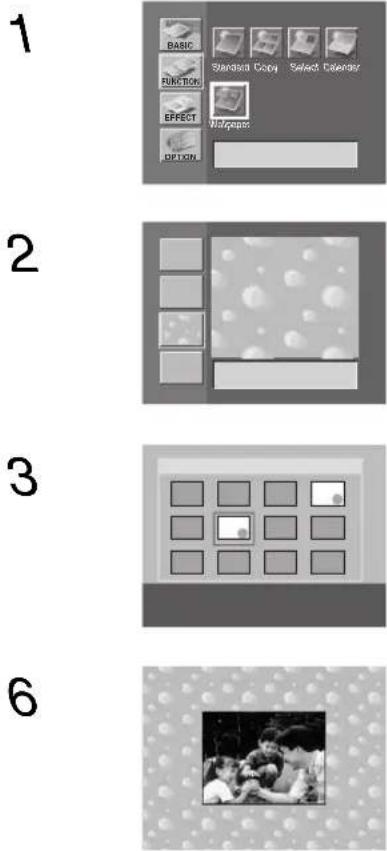
- Betätigen Sie Ⓑ, und Sie können das Bild wieder wählen. Das Bild muss wieder bei Schritt 5 eingerichtet werden.
- Bewegen Sie das Bild nach dem Vergrößern, Verkleinern oder Drehen zum Ende des Bildschirms.
- Wiederholen Sie Schritt 5 nach Schritt 3, um Mehrfachbilder zusammen zu setzen.
- Wählen Sie eine andere Funktion als [Wallpaper] zum Löschen des Wallpaper.
1
2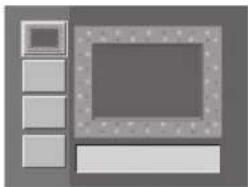
Einfügen von Illustrationen und Drucken
Sie können im Photo-Drucker oder in Karten gespeicherte Illustrationen in Bilder einfügen und drucken.
- Wählen Sie den INPUT aus.
- Wählen Sie das auszudruckende Bild und rufen Sie die Einzelbildanzeige auf.
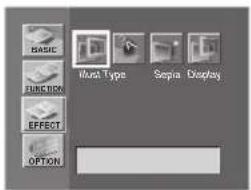
1 Wählen Sie [Illust] unter [EFFECT] im MENÜ, und drücken Sie Ⓐ.
- Der MENÜ-Inhalt von [EFFECT] kann auch mit Ⓑ angezeigt werden.
2 Wählen Sie eine Illustration, und drücken Sie Ⓐ.
- 8 Arten von Illustrationen sind voreingestellt.
3 Drücken Sie Ⓓ um den Druckauftrag zu beginnen.
- Betätigen Sie Ⓑ um die Illustration erneut auszuwählen und beginnen Sie wieder bei Schritt 1.
- Betätigen Sie erneut © zur Auswahl des in die Illustration einzufügenden Bildes. Sie können das Bild auch durch erneutes Betätigen der Tasten ◀▶ auswählen.
- Wenn ein Titel auf der Karte gespeichert ist, wird er nach der Einstellung der Illustration angezeigt.
- Erstellte Titel (Illustrationen/Zeichen) können auf Karten abgespeichert werden.
- Wählen Sie [Don't indicate] in [Display] unter [EFFECT] um den erstellten Titel (Illustrationen / Zeichen) vorübergehend nicht anzuzeigen.
- Wählen Sie [Clear] in [Display] unter [EFFECT] zum Löschen der erstellten Titel (Illustrationen/Zeichen).
- Wurde eine Illustration in das Bild mit Zeichen eingefügt, werden diese gelöscht.
Anzeigen umschalten (Anzeigen/Nicht Anzeigen/Löschen)
Sie können die Titelanzeigen (Illustrationen/Zeichen) verwendet in P26-P27 Anzeigen/Nicht Anzeigen. Auch können Sie, wenn Sie [Clear] auswählen, einen angezeigten Titel löschen.
1 Wählen Sie [Display], unter [EFFECT] im MENÜ, und drücken Sie Ⓐ. 2 Wählen Sie [Indicate], [Don't indicate] oder [Clear], und drücken Sie Ⓐ.
①: Zeigt den ausgewählten Titel auf dem Bildschirm an. ②: Entfernt vorübergehend den erstellten Titel vom Bildschirm. ③: Löscht den erstellten Titel und erstellt einen neuen.
Titelfunktionen
1
2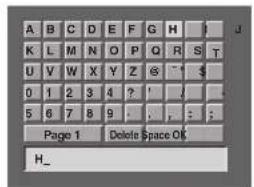
Einfügen von Zeichen und drucken
Sie können auf dem Photo Drucker gespeicherte Zeichen in die Bilder einfügen und drucken.
●Wählen Sie den INPUT aus. - Wählen Sie das auszudruckende Bild und rufen Sie die Einzelbildanzeige auf.
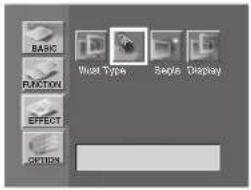
1 Wählen Sie [Type], unter [EFFECT] im MENÜ, und drücken Sie Ⓐ.
- Auch der MENÜ-Inhalt unter [EFFECT] kann mit Ⓖ angezeigt werden.
2 Fügen Sie die Zeichen ein.
- Drücken Sie Ⓐ jedes mal wenn Sie ein Zeichen auswählen.
- Wenn Sie alle Zeichen ausgewählt haben, wählen Sie ①, und drücken Sie Ⓐ.
A) Zeichen löschen
Wählen Sie [Delete], und drücken Sie Ⓐ, um die Zeichen nacheinander zu löschen.
B) Zeichen umschalten
Wählen Sie entweder [Page 1] oder [Page 2], und drücken Sie Ⓐ, um die Zeichen umzuschalten.
3 Wählen Sie nach der Eingabe aller Zeichen [OK] ① und betätigen Sie Ⓐ. 4 Benutzen Sie die Tasten ▲▼◀▶, um die Zeichen zu positionieren, Ⓑ oder Ⓒ, um die Zeichengröße zu wählen, Ⓓ, um das Zeichen zu drehen, und betätigen Sie dann Ⓔ.
- Von Schritt 4 zu Schritt 3 kann nicht zurückgekehrt werden.
- Bei Betätigung von Ⓔ ist es möglich, die Zeichengröße zu wählen oder das Zeichen mittels der Tasten ▲▼◀▶ zu drehen. Bei nochmaligem Betätigen von Ⓔ kann das Bild verschoben werden. Betätigen Sie Ⓔ, um zu Schritt 5 zu wechseln.
- Benutzen Sie die Tasten ◀▶ zur Auswahl der Zeichenfarbe und betätigen Sie Ⓐ.
- Bei jeder Betätigung der Taste ▶ ändert sich die Zeichenfarbe wie folgt: schwarz, blau, grün, zyan, rot, magenta, gelb, weiß und schwarz.
5 Betätigen Sie Ⓕ zum Drucken.
- Wenn das Gerät ausgeschaltet wird, werden alle eingegebenen Zeichen gelöscht.
- Wählen Sie [Don't indicate] in [Display] unter [EFFECT], um den erstellten Titel (Illustrationen / Zeichen) vorübergehend nicht anzuzeigen.
- Die Zeichen könnten auf dem TV-Bildschirm verschoben dargestellt werden, was aber keine Auswirkung auf den Ausdruck hat. • Die Größe der Zeichen wird von ihrer Anzahl begrenzt.
- Der Font des Zeichens kann nicht verändert werden.
- Erstellte Titel (Illustrationen/Zeichen) können auf Karten abgespeichert werden.
- Um erstellte Titelanzeigen zu löschen (Illustrationen/Zeichen) wählen Sie [Don't indicate] oder [Clear] in [Display] unter [EFFECT].
- Beim Einfügen einer Illustration muss diese vor den Zeichen eingefügt werden. Wird eine Illustration nach den Zeichen eingefügt, werden diese gelöscht.
- Es ist nicht möglich, die Zeichen am Ende des Bildschirms zu vergrößern oder zu drehen. Verschieben Sie die Zeichen nach dem Vergrößern oder Drehen.
Titelfunktionen
Im Sepia-Ton drucken
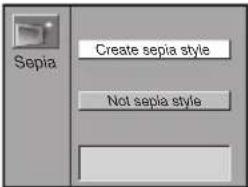
Der Photo Drucker kann Bilder im Sepia-Ton drucken.
1
2
- Wählen Sie den INPUT aus.
- Zeigen Sie das auszudruckende Bild an und rufen Sie die Einzelbildanzeige auf.
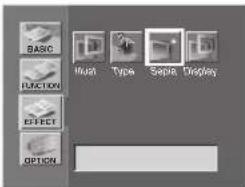
1 Wählen Sie [Sepia] unter [EFFECT] im MENÜ, und drücken Sie Ⓐ.
- Der MENÜ-Inhalt unter [EFFECT] kann auch durch Betätigung von ⑭ angezeigt werden.
2 Wählen Sie [Create sepia style], und drücken Sie Ⓐ. 3 Drücken Sie Ⓑ, um den Druckauftrag zu beginnen.
- Drücken Sie ©, um die Bildschirmanzeige MENÜ aufzurufen.
- Betätigen Sie die Tasten ◀▶ zur Auswahl eines anderen Bildes.
- [COLOUR], [C-BALANCE] und [AWB] können nicht justiert werden, wenn [Create sepia style] gewählt ist.
- Titel (Illustrationen/Zeichen) bekommen kein Sepia-Ton.
1
2
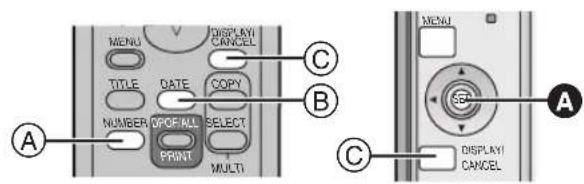
Geben Sie die Anzahl der Drucke ein.
1 Betätigen Sie Ⓐ, wenn das Bild angezeigt wird.
- Bei jeder Betätigung von Ⓐ wird die Anzahl der Ausdrucke erhöht.
- Der Digital Photo Drucker kann kontinuierlich bis zu 10 Kopien des gleichen Bildes ausdrucken.
- Die Anzahl der verbleibenden Druckaufträge (einschließlich der im Druck befindlichen Seite) erscheint unten links auf der Bildschirmanzeige.
Bedienung mit den Tasten des Geräts
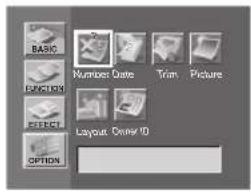
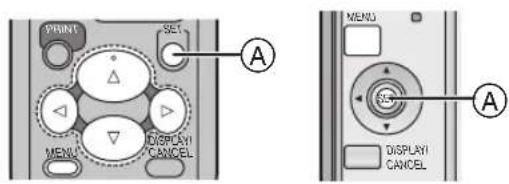
1 Wählen Sie [Number] unter [OPTION] im MENÜ, und drücken Sie A. 2 Benutzen Sie die Tasten ◀▶ zur Auswahl der Anzahl Ausdrucke und betätigen Sie Ⓐ. - Sie können zwischen [1 sheet] und [10 sheets] wählen.
- Betätigen Sie © zum Löschen.
Einstellung Datum DATUM DRUCKEN
Es wird das Bild mit dem gespeicherten Datum in der unteren rechten Ecke gedruckt.
1 Betätigen Sie Ⓑ, wenn das Bild angezeigt wird.
- Wird [DATE] grün in der unteren linken Ecke angezeigt, wurde [With date] ausgewählt.
Bedienung mit den Tasten des Geräts
1 Wählen Sie [Date] unter [OPTION] im MENÜ, und drücken Sie A. 2 Wählen Sie mit den Tasten ▼▲ [With date] und betätigen Sie A.
- Sie können das Datum auf dem TV-Bildschirm nicht bestätigen.
- Beim Speichern einer Bilddatei auf dem PC werden die gespeicherten Daten angezeigt.
Trimmen
Der Photo Drucker kann die horizontalen oder vertikalen Ränder der Bilder auseinanderziehen, so dass das Bild den gesamten Druckbereich ausfüllt.
1 Wählen Sie [Trim] unter [OPTION] im MENÜ, und drücken Sie Ⓐ.
2 Wählen Sie [With trim], und drücken Sie Ⓐ.
- Wenn [Without trim] gewählt ist, wird immer der gesamte Druckbereich ausgefüllt. (Auch randloses Papier kann Bereich enthalten)
Einstellungen
1
2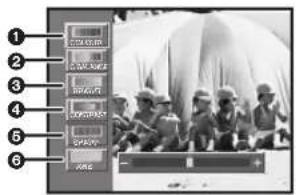
Anpassen der Druckbildqualität
- Wählen Sie den INPUT aus.
- Wählen Sie das anzupassende Bild, und rufen Sie die Einzelbildanzeige auf.
1 Wählen Sie [Picture] unter [OPTION] im MENÜ, und drücken Sie Ⓐ.
2 Passen Sie die Qualität an, und drücken Sie Ⓐ.
▲▼ Tasten: Eigenschaft auswählen
◀▶ Tasten: Anpassen
① Dichte der Farbe anpassen.
② Farbton anpassen.
③ Dunkle Stellen klären.
④ Helligkeit und Schatten anpassen.
⑤ Schärfe Umriss.
⑥ Weißabgleich anpassen.
•Die Anpassungen erscheinen auf dem TV-Bildschirm nur annähernd.
- Eine Einstellung auf dem TV-Bildschirm hat keinen Einfluss auf das Druckbild.
- Eine Einstellung von [SHARP] und [AWB] ruft keine Änderungen auf dem TV-Bildschirm hervor.
●Die Einstellung wird auf der Karte nicht aufgezeichnet.
- Die Farbe wird nicht schwarz und weiß, auch wenn die Farbintensität auf [–] eingestellt wird.
Einrichten des Layouts
Bei Auswahl der gleichen Einstellung wie im Layout verändert sich das Menü, sobald die Cursorasten des Gerätes betätigt werden.
1 Wählen Sie [Layout] unter [OPTION] im Menü und drücken Sie Ⓐ.
2 Wählen Sie [Vertical] oder [Horizontal] und drücken Sie Ⓐ.
Einrichten der Eigner-ID
Sie können Ihren Namen und Ihre Adresse in Ihrem Photodrucker speichern, um den Eigentümer zu kennzeichnen.
1 Wählen Sie [Owner ID] unter [OPTION] in der Menüanzeige und betätigen Sie Ⓐ.
2 Betätigen Sie Ⓐ zum Ändern der Eigner-ID.
3 Geben Sie eine PIN-Nummer ein. Wählen Sie die gewünschten Ziffern oder Zeichen und betätigen Sie Ⓐ.
- Sie können bis zu 4 Zeichen eingeben.
4 Wählen Sie [Next] und betätigen Sie Ⓐ.
5 Wiederholen Sie die Schritte 3–4 zur Eingabe der gewünschten Ziffern oder Zeichen bei [Your name]>>[House No.] >>[Postcode].
- Sie können bis zu 12 Zeichen bei [Your name] sowie bis zu 11 Zeichen bei [House No.] und [Postcode] eingeben.
6 Wählen Sie [Next] und betätigen Sie Ⓐ, um das Setup zu beenden.
Zum Überprüfen der Eigner-ID
- Wählen Sie unter [OPTION] das Feld [Owner ID] auf der MENÜ-Anzeige und überprüfen Sie die Eigner-ID.
Überprüfen der Eigner-ID
- Wurde die Eigner-ID bereits eingegeben, führen Sie den oben genannten Schritt 1 aus. Auf dem Bildschirm wird [SET: Change Owner ID.] oder [CANCEL: Return to main menu.] angezeigt. Geben Sie die von Ihnen bereits gewählte PIN-Nummer ein. Ist die Nummer nicht richtig, ändert sich die Anzeige nicht. Bei richtiger Nummer wird der Inhalt des Setupmenüs angezeigt. (Durch Wiederholung der oben stehenden Schritte 3 bis 4 kann dessen Inhalt geändert werden.)
Anschluss und Betrieb mit einem Personalcomputer
Betriebsumgebung
Der Drucker-Treiber kann auf einem PC/AT-kompatiblen Personal Computer installiert werden, auf dem Microsoft® Windows® 98SE/Me/2000 Professional/XP Home Edition/XP Professional läuft.
Kompatible Geräte:
IBM-PC/AT-kompatibler Personalcomputer mit Pentium® II, Celeron™ (oder kompatibler CPU) 500 MHz oder mehr, vorinstalliert mit:
Microsoft® Windows® XP Home Edition/Professional, Windows® Me, Windows® 2000 Professional oder Windows® 98 Second Edition
Grafikanzeige:
High Color (16 bit) oder neuer.
Desktop-Auflösung 800x600 Bildpunkte oder mehr.
Diskettenlaufwerk:
CD-ROM-Laufwerk
Anschlüsse:
USB-Stecker
Andere Anforderungen:
Maus
- Entfernen Sie die Speicherkarte, wenn Sie diesen Drucker als Drucker für Ihren PC verwenden.
- Ein USB-Anschluss oder eine zum Anschluss verwendete USB-Karte sind nicht Teil der Garantie für den normalen Betrieb.
- Die Bezeichnungen der von Ihnen verwendeten Produkte können von den im Text aufgeführten abweichen. In Abhängigkeit von der Betriebsumgebung und anderen Faktoren kann der Inhalt der in dieser Anleitung abgebildeten Anzeigen nicht mit dem übereinstimmen, was Sie auf Ihrem Bildschirm lesen.
- Obwohl die Anzeigen in dieser Bedienungsanleitung zu Beispielzwecken in Englisch abgebildet sind, werden andere Sprachen ebenfalls unterstützt.
- Microsoft® Windows® ist ein eingetragenes Warenzeichen der Microsoft Corporation in den Vereinigten Staaten und anderen Ländern.
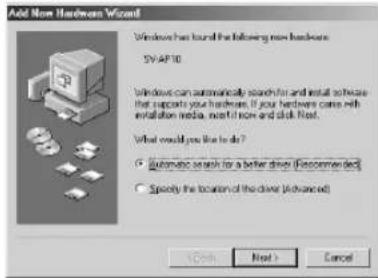
Installation des Druckertreibers
Die Installation des Druckertreibers ermöglicht die Verwendung des Fotodruckers als Farbdrucker.
Für Windows XP
1 Schalten Sie den Personal Computer ein und legen Sie die beiliegende CD-ROM in das CD-ROM-Laufwerk. 2 Schalten Sie den Fotodrucker ein. 3 Verwenden Sie das USB-Verbindungskabel für den Anschluss.
• Die Anzeige [Found New Hardware Wizard] erscheint.
4 Klicken Sie auf die Schaltfläche [Next].
- Bestätigen Sie die ausgewählte Option [Install the software automatically].
5 Klicken Sie auf die Schaltfläche [Finish], wenn die Drucker-Treiber-Software gefunden wurde.
• Das Treiber-Setup ist beendet. - Kann die Drucker-Treiber-Software nicht gefunden werden, siehe auf Seite 35. - Lesen Sie auch die „Hinweise zur Installation des Drucker-Treibers“ (→ 39) sorgfältig.
4,6
Die Installation des Drucker-Treibers gestattet den Einsatz des Photo Druckers als Farbdrucker.
Für Windows Me
1 Schalten Sie den Personal Computer ein und legen Sie die beiliegende CD-ROM in das CD-ROM-Laufwerk. 2 Schalten Sie den Photo Drucker ein. 3 Benutzen Sie das USB-Verbindungskabel zum Anschluss.
• Die Anzeige [Add New Hardware Wizard] erscheint.
- In Abhängigkeit von Ihrer PC-Umgebung werden Schritt 4 und 5 ggf. übersprungen. Setzen Sie den Vorgang in diesem Fall mit Schritt 6 fort.
4 Klicken Sie auf die Schaltfläche [Next]. 5 Klicken Sie auf die Schaltfläche [Finish], wenn die Drucker-Treiber-Software gefunden wurde. 6 Die Anzeige [Add New Hardware Wizard] erscheint erneut. Klicken Sie auf die Schaltfläche [Next]. 7 Wählen Sie [No], wenn die Anzeige [Add Printer Wizard] erscheint.
- Wählen Sie [Yes] zum Einrichten als Standard-Drucker.
- Nach dem Betätigen von [Finish] kann es zur Anzeige der Meldung [File *****.DLL is not found] in Abhängigkeit von der PC-Betriebsumgebung kommen. Bei vielen PCs wird diese Datei auf der Festplatte installiert. Betätigen Sie [Refer] und wählen Sie [C:\windows\option\cabs].
8 Klicken Sie auf die Schaltfläche [Finish].
• Das Treiber-Setup ist beendet. - Kann die Drucker-Treiber-Software nicht gefunden werden, siehe auf Seite 35. - Lesen Sie auch die „Hinweise zur Installation des Drucker-Treibers“ (→ 39) sorgfältig.
4,9
5
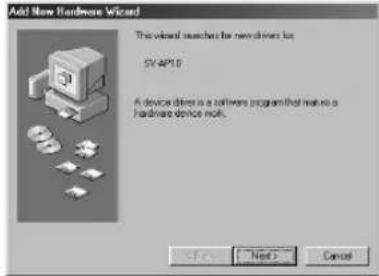
Für Windows 98SE/2000
1 Schalten Sie den Personal Computer ein und legen Sie die beiliegende CD-ROM in das CD-ROM-Laufwerk. 2 Schalten Sie den Photo Drucker ein. 3 Benutzen Sie das USB-Verbindungskabel zum Anschluß.
●Die Anzeige [Add New Hardware Wizard] erscheint.
- In Abhängigkeit von Ihrer PC-Umgebung werden Schritt 4 und 8 ggf. übersprungen. Setzen Sie den Vorgang in diesem Fall mit Schritt 9 fort.
4 Klicken Sie auf die Schaltfläche [Next].
●Die Anzeige [Add New Hardware Wizard] erscheint. - Erscheint die Anzeige [Add New Hardware Wizard] nicht, siehe auf Seite 35.
5 Klicken Sie auf die Schaltfläche [Next].
- Bestätigen Sie, ob Ihr Gerät für die optimale Treibersucheinstellung konfiguriert wurde.
6 Überprüfen Sie die angegebene Position und geben Sie den Pfad als "D:\Win9X-ME" ein, wenn Ihr Betriebssystem Windows 98SE ist. Geben Sie für den Pfad "D:\Win2K-XP" ein, wenn Ihr Betriebssystem Windows 2000 ist (z.B.: Laufwerk D als CD-ROM-Laufwerk eingerichtet). 7 Klicken Sie auf die Schaltfläche [Next].
- Klicken Sie erneut auf die Schaltfläche [Next], wenn die Anzeige zur Suchbestätigung erscheint.
- Es kann in Abhängigkeit von der PC-Betriebsumgebung zur Anzeige der Meldung [File *****.DLL is not found] kommen. Bei vielen PCs wird diese Datei auf der Festplatte installiert. Betätigen Sie [Refer] und wählen Sie [C:\windows\option\cabs].
- Ist Ihr Betriebssystem Windows 2000, fahren Sie mit Schritt 13 fort.
8 Klicken Sie auf die Schaltfläche [Finish].
9 Die Anzeige [Add New Hardware Wizard] erscheint erneut. Klicken Sie auf die Schaltfläche [Cancel].
10 Starten Sie den Computer neu.
11 Die Anzeige [Add New Hardware Wizard] erscheint erneut. Wiederholen Sie Schritt 4 bis 7.
12 Wählen Sie [No], wenn die Anzeige [Add Printer Wizard] erscheint.
- Wählen Sie [Yes] zum Einrichten als Standard-Drucker.
13 Klicken Sie auf die Schaltfläche [Finish].
• Das Treiber-Setup ist beendet. - Lesen Sie auch die „Hinweise zur Installation des Drucker-Treibers“ (→ 39) sorgfältig. - Wird die Installation nicht richtig beendet oder erscheint eine Meldung, siehe in der Datei [Readme.txt] auf der beiliegenden CD-ROM.
Installation über die Anzeige [Add Printer Wizard].
Hinweise zur Installation
Wird der Druckertreiber erstmalig auf Ihrem Personalcomputer installiert, kann der USB-Anschluss nicht unter der Anschlussauswahl gewählt werden, weil er noch nicht eingerichtet wurde.
Beachten Sie, dass die Funktion [Add Printer] nur verwendet werden kann, wenn der Druckertreiber neu installiert oder wenn ein anderer Drucker installiert wurde, der den USB-Anschluss verwendet.
- Wird durch die Plug and Play-Funktion die Installationshilfe aufgerufen, installieren Sie den Treiber im Plug and Play-Modus.
- Werden Sie aufgefordert, einen Testdruck während der Installation auszuführen, wählen Sie [No]. Führen Sie den Testdruck über die Druckereigenschaften nach der Installation des Treibers aus.
- Für Windows XP
Wählen Sie [Start] >> [Printers and Faxes].
[Printers and Faxes] kann bei einigen Personalcomputern nicht vorhanden sein.
Wählen Sie in diesem Falle [Start] >> [Systemsteuerung] >> [Drucker und andere Hardware] >> [Drucker und Faxgeräte].
●Für Windows 98SE/Me/2000
Wählen Sie [Start] >> [Einstellungen] >> [Drucker].
Für Windows XP
1 Überprüfen Sie vor der Installation, dass alle Anwendungen geschlossen wurden. 2 Schließen Sie den Drucker mit einem USB-Kabel an Ihren Personalcomputer an und schalten Sie ihn ein. 3 Wählen Sie [Start] >> [Drucker und Faxgeräte]. [Drucker und Faxgeräte] kann bei einigen Personalcomputern nicht vorhanden sein. Wählen Sie in diesem Falle [Start] >> [Systemsteuerung] >> [Drucker und andere Hardware] >> [Drucker und Faxgeräte]. 4 Wählen Sie [Drucker hinzufügen] unter [Druckeraufgaben]. 5 Wurde der [Assistent zum Hinzufügen von Druckern] aufgerufen, klicken Sie auf [Weiter]. 6 Wählen Sie [Lokalen Drucker an diesen Computer anschließen] und deaktivieren Sie [Plug-and-Play-Drucker automatisch erkennen und installieren]. 7 Klicken Sie auf [Weiter]. 8 Wählen Sie [Folgenden Anschluss verwenden] und wählen Sie den Anschluss, an den der Drucker angeschlossen ist, aus der folgenden Liste. ● Wählen Sie [USB00X], z.B. [USB001]. 9 Klicken Sie auf [Weiter].
5
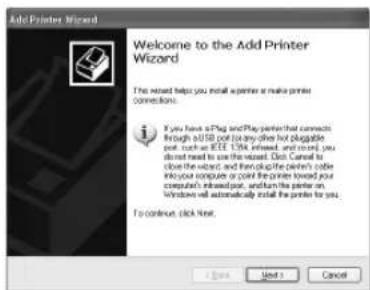
10 Klicken Sie auf [Datenträger].
11 Wählen Sie das Verzeichnis, in dem sich der Druckertreiber befindet.
- Ist das CD-ROM-Laufwerk das Laufwerk [D:], wählen Sie das Verzeichnis [D:\Win2K-XP].
12 Klicken Sie auf [OK].
13 Überprüfen Sie, ob [Panasonic SV-AP10] angezeigt wird, und betätigen Sie [Weiter].
14 Klicken Sie auf [WEITER].
- Erfolgt eine Anzeige zur Auswahl des bevorzugten Druckers, wählen Sie [Ja], wenn es sich dabei um den Hauptdrucker handelt. - Erscheint eine Anzeige zur Auswahl, ob der Drucker vernetzt benutzt wird oder nicht, wählen Sie [Diesen Drucker nicht freigeben], wenn dies der Fall ist, und klicken Sie auf [Weiter].
15 Werden Sie aufgefordert, einen Testdruck während der Installation auszuführen, wählen Sie [Nein], und klicken Sie auf [Weiter].
16 Klicken Sie auf [Fertig stellen].
•Die Installation ist jetzt beendet.
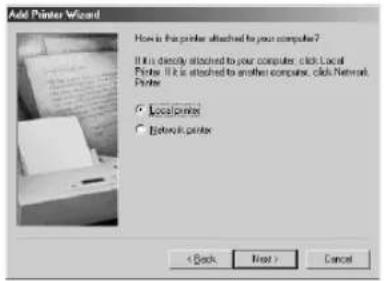
1 Überprüfen Sie vor der Installation, dass alle Anwendungen geschlossen wurden. 2 Schließen Sie den Drucker mit einem USB-Kabel an ihren Personalcomputer an und schalten Sie ihn ein. 3 Wählen Sie [Start] >> [Settings] >> [Printers]. 4 Klicken Sie das Symbol [Add Printer] doppelt an. 5 Wurde [Add Printer Wizard] aufgerufen, klicken Sie auf [Next]. 6 Wählen Sie [Local Printer] und klicken Sie auf [Next]. 7 Klicken Sie auf [Have Disk]. 8 Wählen Sie das Verzeichnis, in dem sich der Druckertreiber befindet. - Ist das CD-ROM-Laufwerk das Laufwerk [D:drive], wählen Sie das Verzeichnis [D:\Win9X-Me].
9 Klicken Sie auf [OK].
10 Überprüfen Sie, ob [Panasonic SV-AP10] angezeigt wird, und betätigen Sie [Next].
11 Wählen Sie den USB-Anschluss, an den der Drucker angeschlossen ist, und klicken Sie auf [Next].
●Wählen Sie [USB00X], z.B. [USB001].
12 Klicken Sie auf [Next].
- Erfolgt eine Anzeige zur Auswahl des bevorzugten Druckers, wählen Sie [Yes], wenn es sich dabei um den Hauptdrucker handelt.
13 Klicken Sie auf [Finish].
- Werden Sie aufgefordert, einen Testdruck während der Installation auszuführen, wählen Sie [No].
•Die Installation ist jetzt beendet.
![PANASONIC SV-AP10E - Klicken Sie auf [OK]. - 1](/content/2026/05/794530/images/c4068867c37e21dd74d07643a9089ff40d1f140879d800af81f0e87787f43aa2.jpg)
1 Überprüfen Sie vor der Installation, dass alle Anwendungen geschlossen wurden. 2 Schließen Sie den Drucker mit einem USB-Kabel an ihren Personalcomputer an und schalten Sie ihn ein. 3 Wählen Sie [Start] >> [Settings] >> [Printers]. 4 Klicken Sie das Symbol [Add Printer] doppelt an. 5 Wurde [Add Printer Wizard] aufgerufen, klicken Sie auf [Next]. 6 Wählen Sie [Local Printer] und schalten Sie [Automatically detect and install my Plug and Play printer] aus. 7 Klicken Sie auf [Next]. 8 Wählen Sie [Use the following port] und wählen Sie den Anschluss, an den der Drucker angeschlossen ist, aus der folgenden Liste. •Wählen Sie [USB00X], z.B. [USB001]. 9 Klicken Sie auf [Next].
![PANASONIC SV-AP10E - Klicken Sie auf [OK]. - 2](/content/2026/05/794530/images/7583f1fae4c061a22b16c8a868b32067100f602511345f4a6529ca7f11475a99.jpg)
10 Klicken Sie auf [Have Disk].
11 Wählen Sie das Verzeichnis, in dem sich der Druckertreiber befindet.
- Ist das CD-ROM-Laufwerk das Laufwerk [D:drive], wählen Sie das Verzeichnis [D:Win2K-XP].
12 Klicken Sie auf [OK].
13 Überprüfen Sie, ob [Panasonic SV-AP10] angezeigt wird, und betätigen Sie [Next].
14 Klicken Sie auf [NEXT].
- Erfolgt eine Anzeige zur Auswahl des bevorzugten Druckers, wählen Sie [Yes], wenn es sich dabei um den Hauptdrucker handelt. - Erscheint eine Anzeige zur Auswahl, ob der Drucker vernetzt benutzt wird oder nicht, wählen Sie [This Printer is not Shared], wenn dies der Fall ist, und klicken Sie auf [Next].
15 Werden Sie aufgefordert, einen Testdruck während der Installation auszuführen, wählen Sie [No], und klicken Sie auf [Next].
16 Klicken Sie auf [Finish].
•Die Installation ist jetzt beendet.
Hinweise zur Installation des Drucker-Treibers
- Handelt es sich bei Ihrem Betriebssystem um Windows XP oder Windows 2000, tragen Sie sich mit dem Benutzernamen [Administrator (administrator of your PC)] (oder einem anderen Benutzernamen mit ähnlichen Befugnissen wie dem Verwalter) ein und starten Sie dann die Installation.
Deinstallation des Drucker-Treibers
Lösen Sie vor der Deinstallation des Drucker-Treibers das USB-Verbindungskabel.
Für Windows XP
1 Wählen Sie [Start]>>[Drucker und Faxgeräte].
- [Drucker und Faxgeräte] kann auf einigen Personalcomputern nicht vorhanden sein. - In diesem Falle wählen Sie [Start] >> [Systemsteuerung] >> [Drucker und andere Hardware] >> [Drucker und Faxgeräte].
2 Klicken Sie mit der rechten Maustaste auf [Panasonic SV-AP10] und wählen Sie [Löschen].
- Der Druckertreiber wird deinstalliert.
Für Windows 98SE/Me/2000
1 Wählen Sie [Start]>>[Einstellungen]>>[Drucker].
2 Klicken Sie mit der rechten Maustaste auf [Panasonic SV-AP10] und wählen Sie [Löschen].
- Der Druckertreiber wird deinstalliert.
Druck mittels PC
Die Betriebsweise und Hinweise zum Druckertreiber werden erläutert. Wird unter [SD Viewer for Printer] auf der beiliegenden CD-ROM erläutert.
1 Legen Sie die CD-ROM ein und klicken Sie doppelt auf das Verzeichnis [SD Viewer]. 2 Klicken Sie doppelt auf [Setup.exe].
• Die Installationsanzeige erscheint.
3 Klicken Sie auf [Weiter]. 4 Lesen Sie [Vereinbarung] und klicken Sie auf [Zustimmen]. 5 Setzen Sie die Installation gemäß der Meldungen fort.
Starten von [SD Viewer for Printer]
- Klicken Sie auf [Start] >> [Programme]/[Alle Programme] >> [Panasonic] >> [SD Viewer for Printer] >> [SD Viewer for Printer].
- Lesen Sie die Bedienungsanleitung (PDF) hinsichtlich der Details. Klicken Sie auf [?] zu deren Aufruf.
- Zum Aufruf der installierten Bedienungsanleitung ist Adobe Acrobat Reader 4.0 oder neuer erforderlich. Installieren Sie Adobe Acrobat Reader 5.0 von der beiliegenden CD-ROM.
Auswahl des Bildes
1 Klicken Sie auf das Verzeichnis, in dem das Bild mit dem Explorer gespeichert werden soll.
- Die Markierungen werden angezeigt. Beim Neustart werden die zuletzt ausgewählten Bilder im Verzeichnis nach dem Ende von [SD Viewer for Printer] angezeigt.
2 Klicken Sie auf die Bilder. • Die ausgewählten Bilder sind von blauen Rahmen umgeben. 3 Klicken Sie auf [File] >> [Print].
Auswahl des Druckers
4 Klicken Sie auf [Details], um die Detaileinstellungen aufzurufen.
- Diese Anwendung liest die Druckereinstellungen unter [Usually used printer].
- Der Eingabebildschirm und der angezeigte Name des Druckers unterscheiden sich je nach Betriebssystem.
5 Richten Sie die Papierart oder die Nummer des Bildabschnitts ein.
- Papierart und Bildabschnittsnummer wurden nicht automatisch eingerichtet. Überprüfen Sie die Einstellung.
3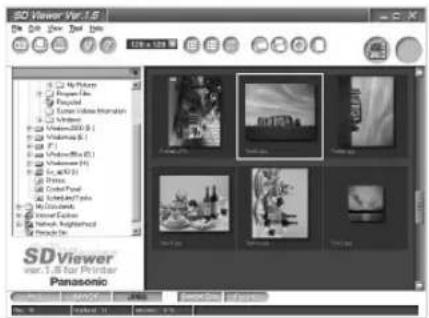
Nach dem Aufrufen der Detaileinstellungen unter [Print].
1 Richten Sie den Druckernamen auf [Panasonic SV-AP10] ein. • Wählen Sie [SV-AP10] im Druckmenü bei der Benutzung aus einer anderen Anwendung.
2 Klicken Sie auf [Properties]. 3 Klicken Sie auf die Registerkarte [Layout]. 4 Klicken Sie auf [Advanced].
Nach dem Aufrufen von [Advanced Options],
5 Wählen Sie die Papierart. 6 Wählen Sie die Nummer des Bildabschnitts.
- Beim Druck eines Bildes wählen Sie [1 frame].
Überprüfen Sie, dass [16 frames] bei der Benutzung des 16-fach vorgeschnittenen Selbstklebedruckpapiers gewählt wurde.
Für Windows Me/98SE
Nach dem Aufrufen der Detaileinstellungen unter [Print].
1 Richten Sie den Druckernamen auf [Panasonic SV-AP10] ein. • Wählen Sie [SV-AP10] im Druckmenü bei der Benutzung aus einer anderen Anwendung. 2 Klicken Sie auf [Properties] und wählen Sie [Paper] und [Division number] unter [Paper] und der Registerkarte [Device Options]. 3 Klicken Sie auf die Registerkarte [Paper]. 4 Klicken Sie auf das Symbol [Paper] und wählen Sie die Papierart.
5,6
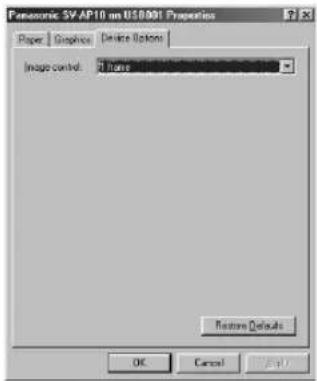
5 Klicken Sie auf die Registerkarte [Device Options].
6 Wählen Sie die Nummer des Bildabschnitts.
- Beim Druck eines Bildes wählen Sie [1 frame].
Überprüfen Sie, dass [16 frames] bei der Benutzung des 16-fach vorgeschnittenen Selbstklebedruckpapiers gewählt wurde.
7 Einstellung beenden.
- Beim Klicken auf [OK] wird zur vorherigen Anzeige zurückgeschaltet.
8 Klicken Sie auf [Print].
9 Klicken Sie auf [Yes].
- Der Statusmonitor erscheint und der Druck beginnt.
Das Einstellen der Papierart und der Nummer des Bildabschnitts bewirkt ein Umschalten zur Ausgangseinstellung am Ende der Anwendung. Änderungen an der Ausgangeinstellung haben eine Auswirkung auf den Drucker beim Start der Anwendung.
Ändern der Anfangseinstellung
●Für Windows XP
Wählen Sie [Start] >> [Systemsteuerung] >> [Drucker und andere Hardware] >> [Drucker und Faxgeräte], um die Eigenschaften aufzurufen, und wählen Sie die Papierart sowie die Nummer des Bildschirmabschnitts unter [Allgemein] >> [Druckeinstellungen] >> [Erweitert].
- Für Windows 2000
Wählen Sie [Start] >> [Einstellungen] >> [Drucker], um die Eigenschaften aufzurufen, und wählen Sie die Papierart und die Nummer des Bildabschnitts unter [Allgemein] >> [Druckeinstellungen] >> [Erweitert].
- Für Windows 98SE/Me
Wählen Sie [Start] >> [Einstellungen] >> [Drucker], um die Eigenschaften aufzurufen, und wählen Sie die Papierart sowie die Nummer des Bildabschnitts unter [Papier] und [Geräteoptionen].
Bei Betätigung von [OK] wird die Einstellung gespeichert.
Vorsichtsmaßnahmen bei der Benutzung
Der Statusmonitor
Benutzen Sie das zur Tintenkassette passende Papier. Bei Benutzung einer von der Einstellung [Papier] abweichenden Tintenkassette wird eine Fehlermeldung angezeigt.
In den nachstehend aufgeführten Fällen kann die Statusanzeige während des Drucks nicht erscheinen.
1. Wenn die Anwendung im Vollbild angezeigt wird oder während des Drucks betrieben wird, kann der Statusmonitor nicht angezeigt werden. Klicken Sie dazu auf [Panasonic SV-AP10 USB0...].
2. Der Drucker kann nicht angeschlossen werden oder ein anderer Drucker wurde ausgewählt. Bestätigen Sie den Anschluss des Druckers.
3. Beim Drucken mit angeschlossenem Drucker können alte Daten gedruckt werden.
Die Druckdaten können im Pufferspeicher des Druckers verbleiben. Löschen Sie unnötige Daten des Druckauftrags.
Löschen der Daten des Druckauftrags
[Für Windows XP]
- Wählen Sie [Start] >> [Drucker und Faxgeräte]. [Drucker und Faxgeräte] kann bei einigen Personalcomputern nicht vorhanden sein. Wählen Sie in diesem Fall [Start] >> [Systemsteuerung] >> [Drucker und andere Hardware] >> [Drucker und Faxgeräte].
- Klicken Sie doppelt auf das Druckersymbol. Es wird ein Fenster angezeigt. Wählen Sie [Alle Dokumente abbrechen] unter [Drucker] in der Menüleiste des Fensters.
[Für Windows 2000]
- Wählen Sie [Start] >> [Einstellungen] >> [Drucker] und klicken Sie doppelt auf das Druckersymbol. Es erscheint ein Fenster.
- Wählen Sie [Alle Dokumente abbrechen] unter [Drucker] in der Menüleiste des Fensters.
[Für Windows 98SE/Me]
- Wählen Sie [Start] >> [Einstellungen] >> [Drucker] und klicken Sie doppelt auf das Druckersymbol. Es erscheint ein Fenster.
- Wählen Sie [Druckdokumente löschen] unter [Drucker] in der Menüleiste des Fensters.
4 Beim Start des Drucks kann die Meldung [USB port cannot be detected] erscheinen.
- Der verwendbare USB-Anschluss wurde nicht ausgewählt. Der USB-Anschluss wird als [USB001] oder [USB002] angezeigt. Bestätigen Sie diese Einstellung.
Bestätigung des USB-Anschlusses [Für Windows XP]
- Wählen Sie [Start] >> [Printers and Faxes]. [Printers and Faxes] kann bei einigen Personalcomputern nicht vorhanden sein. Wählen Sie in diesem Fall [Start] >> [Control Panel] >> [Printers and Other Hardware] >> [Printers and Faxes].
- Rufen Sie die Eigenschaften dieses Druckers auf und wählen Sie den USB-Anschluss unter der Markierung [Ports].
- Rufen Sie die Eigenschaften dieses Druckers auf und wählen Sie [Enable bidirectional support] unter der Markierung [Ports].
[Für Windows 2000]
- Rufen Sie die Eigenschaften dieses Druckers auf und wählen Sie den USB-Anschluss unter der Markierung [Ports].
- Rufen Sie die Eigenschaften dieses Druckers auf und wählen Sie [Enable bidirectional support] unter der Markierung [Ports].
[Für Windows 98SE/Me]
- Rufen Sie die Eigenschaften dieses Druckers durch Auswahl von [Start] >> [Settings] >> [Printers] auf und richten Sie den USB-Anschluss für [Print Destination Port] unter der Markierung [Details] ein.
- Rufen Sie die Eigenschaften dieses Druckers auf, klicken Sie auf die Taste [Spool Settings] unter der Markierung [Details] und wählen Sie [Enable bidirectional support for this printer].
Weitere Informationen
Nach dem Gebrauch
1 Schalten Sie das Gerät aus, und entfernen Sie die Papierkassette. 2 Schließen Sie ① (Papierkassettenklappe). 3 Öffnen Sie ② (Tintenkassettenklappe), ziehen Sie ③ (Tintenkassettenauswurfhebel) nach vorn, greifen Sie ④ (vertiefter Teil der Tintenkassette) und ziehen Sie gerade heraus.
4 Schließen Sie ②.
- Wenn Sie eine Karte verwenden, entfernen Sie auch diese.
- Lassen Sie ① und ② geschlossen, außer für den Kassettenwechsel.
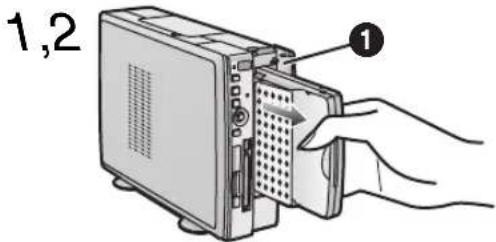
3,4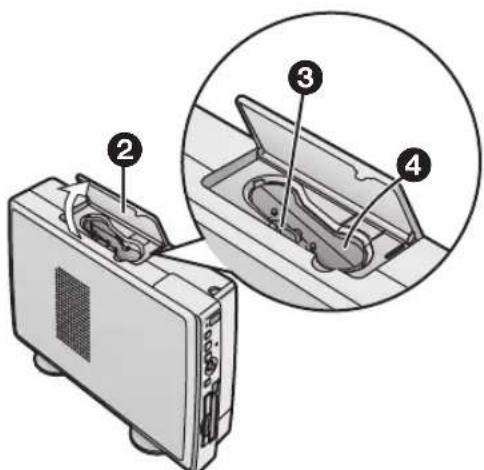
Um präzise Drucke von hoher Qualität zu gewährleisten, befolgen Sie die folgenden Punkte. Das Nichtbefolgen dieser Punkte kann nicht nur zu schlechter Druckqualität führen, sondern auch zu Papierstau, Fehlfunktionen und Beschädigung des Fotodruckers.
Hinweise zu Farbfolien-Kassetten/Papier-Set
- Verwenden Sie Video-Drucksets, die das AP-Zeichen aufweisen.
- Verwenden Sie Tintenkassetten, die aus derselben Verpackung wie das Papier stammen. Eine Tintenkassette ist mit genügend Film ausgestattet, um alle Blätter des Drucksets zu verarbeiten.
- Lagern Sie die Tintenkassette oder das Papier nicht bei hohen Temperaturen, hoher Luftfeuchtigkeit oder direkter Sonneneinstrahlung. Dies kann eine Verminderung der Druckqualität zur Folge haben. Sie könnten auch unbrauchbar werden.
- Ziehen Sie den Tintenfilm oder das Papier nicht mit Gewalt. Halten Sie Fingerabdrücke, Staub und Wasser fern.
- Verwenden Sie kein bedrucktes Papier oder verbrauchte Tintenkassetten wieder.
- Öffnen Sie die Farbfolien-Kassetten/Papier-Setpackung nicht sofort, um sie an die Umgebungstemperatur anzupassen. Wenn das Farbfolien-Kassetten/Papier-Set bei niedriger Temperatur gelagert wurde, könnte sich in warmer Umgebung Kondenswasser bilden.
- Wenn das Farbfolien-Kassetten/Papier-Set wegen Produktmängeln seitens Panasonic beschädigt wird, tauschen wir das Farbfolien-Kassetten/Papier-Set mit einem gleichwertigen Farbfolien-Kassetten/Papier-Set aus. Panasonic drückt mit dem Austausch kein Eingeständnis der Schuldhaftigkeit aus.
Hinweise zur Tintenkassette
- Entfernen Sie nicht den Aufkleber von der Tintenkassette.
- Bevor Sie die Tintenkassette einlegen, entfernen Sie die Falten aus dem Film. Entfernen Sie die Falten, indem Sie den Finger in das Loch mit dem Pfeil stecken und in die Richtung des Pfeils spulen.
- Überzeugen Sie sich, dass die Tintenkassette in der richtigen Richtung und vollständig eingeschoben ist.
- Wenn die Tintenkassette gewechselt wird, nachdem die Bilder im Kartenbetrieb ausgewählt wurden, müssen die Bilder erneut ausgewählt werden.
- Beim Einlegen einer verbrauchten Tintenkassette kann es etwa 15 s dauern, bis ein richtiger Betrieb möglich ist.
Hinweise Papier/Papierkassette
- Biegen oder knicken Sie das Papier nicht. Legen Sie es flach, glätten Sie es und legen Sie es mit der Druckseite (die glänzende Seite ohne Aufdrucke) nach oben ein.
- Legen Sie nicht zu viel Papier in die Papierkassette ein. Nicht mehr als 25 Blätter von 9 x 12 cm Druckpapier oder 36 Blätter anderer Papiersorten.
- Verschmutzen Sie nicht die Druckseite (weiße Seite) des Papiers.
- Wenn mit einem anderen Drucker auf der Rückseite des Papiers gedruckt wird, könnte abhängig von der Druckerart die Tinte nur sehr langsam trocknen.
- Staub und Feuchtigkeit beschädigen das Papier. Entfernen Sie das restliche Papier aus der Papierkassette, packen Sie es in die Originalverpackung und lagern Sie es flach gelegt.
Vor, während und nach dem Druck
- Schreiben Sie vor dem Drucken nicht auf das Papier.
- Ziehen Sie nicht mit Gewalt die Tintenkassette oder das Papier heraus, schütteln Sie nicht den Drucker und fügen Sie kein neues Papier während des Druckvorgangs hinzu.
- Wenn die Papierkassette entfernt wird, während der Druckvorgang in Ausführung ist, kann ein Papierstau entstehen, bei welchem das Papier nicht mehr aus dem Drucker gezogen werden kann.
- Während des Druckvorgangs funktioniert keine Taste mehr, außer der Bildschirm umschalten/Löschen-Taste für den Abbruch von Mehrfachdrucken. • Die Lautstärke des Druckers ist kein Zeichen für Fehlfunktion.
- Wenn 2 oder mehr Seiten gedruckt werden oder bei sehr kalter oder warmer Umgebungstemperatur, kann sich der Druckvorgang verlängern.
- Wenn während des Druckvorgangs die Tinte oder das Papier aufgebraucht wird, muss nach der Erneuerung nicht mehr die Drucktaste betätigt werden.
- Druckt man mit diesem Fotodrucker ein sehr dunkles Bild, kann man mit der Funktion AGC (Auto Gain Control) das Bild aufhellen.
- Wenn das Papier geknickt oder verknittert ist, kann es aus der Papierablage am Ausgang fallen (angebracht über der Papierkassette).
- Lassen Sie nicht mehr als 10 Blätter in der Papierablage, es könnte zu Papierstau führen.
Hinweise zur Verwendung von 10 x 15 cm Druckpapier
- Wenn randlos gedruckt wird, wählen Sie [With trim]. Es könnte oben, unten, links und rechts ein weißer Rand um das Bild entstehen, wenn Sie [Without trim] wählen.
- Wenn mit randlosem Papier gedruckt wird, werden die Ränder unten, oben, rechts und links abgeschnitten.
Schneiden von randlosem Papier nach dem Druck
1 Falten Sie entlang der Perforierung in beide Richtungen.
2 Ziehen Sie entlang der Perforierung.
- Randloses Papier hat Perforierungen an beiden Enden. Ziehen Sie beide Enden ab.
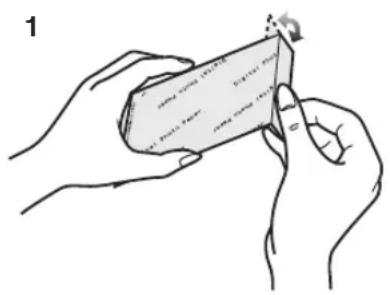
■ Hinweise zur Behandlung fertiger Drucke
Um fertige Drucke in gutem Zustand zu erhalten, beachten Sie immer folgende Punkte. Das Nichtbeachten dieser Punkte kann die Druckqualität beeinträchtigen.
- Befestigen Sie kein Klebeband auf der bedruckten Oberfläche. Lassen Sie die Oberfläche nicht mit Schreibtischunterlagen aus Plastik, Visitenkartenhüllen oder Plastikradiergummis in Kontakt kommen.
- Fassen Sie die bedruckte Oberfläche nicht mit den Fingern an.
- Setzen Sie die bedruckte Oberfläche keinen scharfen Lösungsmitteln wie Alkohol aus. Es könnte zum Verblassen oder Matten der Farbe führen.
- Die bedruckten Oberflächen dürfen sich nicht gegenseitig berühren. Es könnte zu einer Übertragung der Farbe zwischen beiden Bildern führen. Eine Farbübertragung kann auch stattfinden, wenn die bedruckte Oberfläche längere Zeit unter Druck auf andere Papiersorten gepresst wird.
- Lagern Sie die Bilder nicht bei hoher Temperatur oder Luftfeuchtigkeit. Die Lagerung der Bilder über einen längeren Zeitraum unter diesen Bedingungen führt zu einer Beeinträchtigung der Druckqualität. Setzen Sie die Bilder nicht direktem Sonnenlicht aus.
- Wenn die Bilder in einem Album abgelegt werden, wählen Sie ein Album mit Nylontaschen. Andere Materialien könnten zu Farbübertragung oder Verblassung führen. (Polypropylen und Zellophan können auch verwendet werden.)
Hinweise zu Karten
- Wenn Bilder von Karten nicht richtig angezeigt werden, schalten Sie das Gerät aus, nehmen Sie die Karte heraus und legen Sie sie wieder ein.
- Einige auf den Karten aufgezeichnete Titel werden auf der digitalen Videokamera nicht angezeigt.
- Dieser Fotodrucker basiert auf den DCF-Standards (Design rule for Camera File system), die durch die JEITA (Japan Electronics and Information Technology Industries Association) festgelegt wurden.
- Erscheint die Indexanzeige und wird das auf den DCF-Standards basierende Bild ausgewählt, werden das Verzeichnis und die Dateinummer dieses Bildes angezeigt.
■ Hinweise zur SD Memory Card: Kartenschreibschutz
- Die SD Memory Card besitzt einen Schreibschutzschalter. Wird der Schalter auf [LOCK] geschoben, kann die Karte nicht beschrieben oder gelöscht werden. Wird der Schalter wieder zurückgeschoben, ist dies möglich.
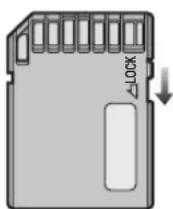
Über Exif Print
Dieses Gerät entspricht dem durch JEITA festgelegten Bildformat Exif 2.2 (Exif Print).
Dabei ist das gedruckte Bild durch die dem Bild mit der Digitalkamera hinzugefügten Aufnahmeinformationen klarer.
■Hinweise zu Speichereinstellungen des Photo Druckerspeichers
Wenn die folgenden Einstellungen konfiguriert sind, werden sie gespeichert, bis sie erneut verändert werden, auch wenn das Gerät abgeschaltet wird. (Wenn das Gerät abgeschaltet wird, indem der Netzstecker gezogen wird anstatt der Betätigung des Netzschalters, gehen die Einstellungen verloren.)
•[Input], unter [BASIC] - Beginn Suche Datum/Ende Suche Datum in [Search], unter [BASIC] - Daten erstellen in [Card], unter [BASIC] - Nummer des Bildschirmabschnitts in [Copy] und [Select] unter [FUNCTION] - Farbeinstellungen in [Set colour], unter [Calendar] in [FUNCTION] - Farbeinstellungen in [Set colour], unter [Calendar] in [FUNCTION] •[Date], unter [OPTION] •[Trim], unter [OPTION] •[Rotate], unter [OPTION] - [Layout], unter [OPTION] •[Owner ID], unter [OPTION]
■Hinweise zum Umgang mit dem Photo Drucker
- Wenn Sie lackieren oder Insektizide oder andere Lösungsmittel in der Nähe des Druckers verwenden, vermeiden Sie jeden Kontakt mit dem Photo Drucker. Wenn solche Lösungsmittel in Kontakt mit dem Drucker kommen, könnten sie das Gehäuse beschädigen. Erlauben Sie auch keinen Kontakt über längeren Zeitraum von Plastik- oder Gummiprodukten mit dem Drucker.
- Wenn der Drucker über einen längeren Zeitraum nicht verwendet wird, schalten Sie das Gerät ab und ziehen Sie den Netzstecker, um Energie zu sparen. (0,04A ist die Stromaufnahme, wenn das Gerät nur abgeschaltet ist und der Computer auf STAND BY ist.) Um den Drucker nicht einer Gefahr einer Beschädigung auszusetzen, schalten Sie ihn ein und verwenden Sie ihn alle 6 Monate.
- Wenn der Drucker transportiert wird, bei einem Umzug z.B., packen Sie ihn in die Originalverpackung. Wenn Sie die Originalverpackung nicht mehr besitzen, wickeln Sie den Drucker in eine Decke, um Beschädigungen zu vermeiden. (Entfernen Sie die Tintenkassette und die Papierkassette und schließen Sie den Deckel.)
■ Installationshinweise
- Installieren Sie den Photo Drucker nicht in der Nähe von Geräten, welche Magnetfelder generieren.
- Halten Sie den Photo Drucker fern von magnetischen Geräten (wie Handys, Mikrowellen, TV, Videospielen, usw.). Die in diesem Photo Drucker, in Fernsehern, Videospielen und anderen Geräten erzeugten elektromagnetischen Wellen können zu Überlagerungen führen, die sowohl die Anzeige auf dem Fernsehbildschirm als auch das ausgedruckte Bild beeinträchtigen bzw. die Karte beschädigen können.
Allgemeine Hinweise
- Verwenden Sie kein Benzin, Farbenverdünner oder andere Lösungsmittel, um den Drucker zu reinigen. Verwenden Sie kein Benzin, Farbenverdünner oder andere Lösungsmittel, um den Drucker zu wischen, da sie die Oberfläche auflösen könnten. Putzen Sie die Oberfläche nicht, sondern wischen Sie den Staub mit einem weichen, trockenen Tuch ab. Wenn der Fotodrucker besonders schmutzig ist, tauchen Sie das Tuch in neutralem, mit Wasser verdünntem Küchenreiniger und wringen Sie es gut aus. Dann wischen Sie ihn ab und trocknen ihn mit einem anderen Tuch. Wenn Sie ein synthetisches Tuch verwenden, befolgen Sie die Verwendungshinweise des Tuchs.
- Wenn die Belüftungsöffnungen verstauben, entfernen Sie die Tintenkassette und entfernen Sie den Staub mit einem Staubsauger. Gelangt der Staub über die Belüftungsöffnungen in den Fotodrucker, verschmutzt der Tintenfilm und das Bild wird nicht scharf ausgedruckt.
Innentemperatur
- Sie ändert sich mit der Umgebungstemperatur. Wenn die Innentemperatur des Fotodruckers eine bestimmte Höhe erreicht, erscheint die Fehlermeldung „The temperature of the device is too high, please wait.“ auf dem TV-Bildschirm. In diesem Fall stoppt der Druckvorgang zeitweise. Es handelt sich nicht um eine Fehlfunktion. Nachdem einige Minuten eine Temperaturabsenkung abgewartet wurde (vier bis fünf Minuten höchstens), nimmt der Fotodrucker den Druckvorgang automatisch wieder auf. Der Drucker hält in den folgenden Fällen zeitweise an, was sich in einer längeren Druckzeit widerspiegelt.
1. Wenn Bilder kontinuierlich gedruckt werden. 2. Wenn die Umgebungstemperatur hoch ist. 3. Wenn die Innentemperatur des Druckers schnell ansteigt, weil die Belüftungsschlitze verdeckt sind. - Wenn zwei oder mehrere dieser Bedingungen zutreffen, dauert der Druckvorgang länger. Deshalb stellen Sie den Drucker immer an gut belüfteten Orten auf.
Kondensation
- Wenn eine Flasche im Sommer aus dem Kühlschrank genommen wird, bilden sich außen Wassertropfen. Dieses Phänomen heißt Kondensation. Kondensation bildet sich, wenn das Fotodruckset in eine Umgebung versetzt wird, die eine wesentlich höhere Umgebungstemperatur oder Luftfeuchtigkeit hat, wie z.B.: 1. Räume mit hoher Luftfeuchtigkeit sind Orte, wo Wasserdampf entweicht. 2. Wenn von klimatisierten Räumen in Umgebungen mit hoher Luftfeuchtigkeit und Temperatur gewechselt wird. 3. Ein Raum, der gerade beheizt wurde.
- Wenn Kondensation auftritt, schalten Sie das Gerät ab und warten Sie 2 Stunden. Wenn das Papier oder die Rollen mit Kondensat benetzt sind, kann die bedruckte Oberfläche schmutzig sein.
F&A: Fragen und Antworten
Funktionen
1: Was kann ich gegen geringe Farbdeckung tun?
1: Die Farbe und andere Parameter können mit der Funktion [Picture] unter [OPTION] im MENÜ eingestellt werden.
2: Kann für jede [Copy]-Modusanzeige ein Titel eingefügt werden?
2: Nein, im normalen [Select]-Modus ist das nicht möglich. Es ist möglich im [Copy]-Modus, aber es kann nicht ein anderer Titel für jeden Rahmen eingegeben werden.
3: Warum werden Bilder abgeschnitten, wenn ich sie mit randlosem Papier drucke?
3: Randloses Papier ist für 10 x 15 cm Druck. Papierbilder haben ein Längen-Breiten-Verhältnis von 1:1,5. Das Längen-Breiten-Verhältnis von Digitalkameras ist 3:4, daher wird die Ober- und Unterkante bei randlosem Papier abgeschnitten.
Allgemeines zum Fotodrucker
4: Was ist das „Thermal Sublimation Transfer Drucksystem“?
4: Es handelt sich um eine Druckmethode von sehr hoher Qualität. Es existieren andere Druckmethoden wie die direkte Thermodruckmethode.
5: Was bedeutet „256 Farbabstufungen“?
5: Der Fotodrucker kann 256 Abstufungen von Farben zwischen Weiß und der dunkelsten Farbe der 3 Primärfarben ausdrücken. Jede der 3 Farben kann in 256 Abstufungen ausgedrückt werden, die Gesamtzahl der Farben ist 256 x 256 x 256 (ungefähr 16.780.000 Vollfarben).
6: Wie arbeiten die Tintenkassette und das Papier?
6: Die Tintenkassette enthält 3 Farben in einer Einheit: Cyan, Magenta und Gelb. Das Papier hat eine spezielle Beschichtung, die die Haftung der Tinte ermöglicht.
7: Wie viele Bilddateien kann der Fotodrucker verarbeiten?
7: Der Fotodrucker kann bis zu 20.000 Dateien verarbeiten.
8: In Bezug auf Karten, wie viele Pixel kann der Fotodrucker in einem Bild verarbeiten?
8: Der Fotodrucker kann Bilder mit bis zu etwa 25 Millionen (6.144 x 4.096) Pixeln verarbeiten.
9: Wie sollte ich meine Drucke lagern?
9: Wir empfehlen, sie in einem Album aufzubewahren. Achten Sie darauf, dass die Taschen aus Nylon, Polypropylen oder Zellophan sind. Anderes Material könnte die Farben übertragen oder ausbleichen.
Papier und Tintenkassetten
10: Wie sollte ich die Tintenkassetten und das Papier nach dem Öffnen lagern?
10: Setzen Sie die Tintenkassetten nicht direkter Sonneneinstrahlung, Feuchtigkeit oder Hitze aus. Legen Sie die Tintenkassette oder das Papier zurück in die Originalverpackung und lagern Sie sie flachgelegt. Dieses Material sollte nach dem Öffnen so schnell wie möglich verbraucht werden.
11: Auf welchen Papierarten kann der Fotodrucker drucken?
11: Der Fotodrucker kann auf Druckpapier 9 x 12 cm, 16 Pre-Cut-Aufklebern und Druckpapier 10 x 15 cm arbeiten. Verwenden Sie keine anderen Papierarten, da dies zu Papierstau oder anderen Funktionsstörungen führen kann. Benutzen Sie die spezielle Tintenkassette / das Papierset zum Druck.
12: Kann der Fotodrucker Bilder kontinuierlich drucken?
12: Wenn [Number] unter [OPTION] im MENÜ ausgewählt ist, können bis zu 10 Blätter kontinuierlich gedruckt werden. Lassen Sie nicht mehr als 10 Blätter in der Papierablage, es könnte zu Papierstau führen.
13: Wie viele Blätter können mit einer Tintenkassette gedruckt werden?
13: Mit einer Tintenkassette können alle im Video-Druckset enthaltenen Blätter gedruckt werden. Z.B. das Farbfolien-Kassetten/Papier-Set VW-APA50E ist für 50 Blätter vorgesehen, so dass die Tintenkassette 50 Blätter drucken kann. Tintenkassetten können nicht zurückgespult und erneut verwendet werden.
14: Welche Art von Tintenkassetten und Papier kann ich im Fotodrucker verwenden?
14: Verwenden Sie Video-Drucksets, welche das -AP Zeichen aufweisen.
Schmutzige Thermoköpfe
Wenn sich eine Linie über das Bild zieht oder nicht mehr klar gedruckt werden kann, ist der Thermokopf (der Bereich ① im unteren Bild) im Schubbereich der Tintenkassette befindlich, schmutzig. Führen Sie ein Wattestäbchen (etwa 15 cm lang) ganz in die Tintenkassette ein und reinigen Sie die Thermoköpfe.
- Nehmen Sie das Gerät vom Stromnetz, bevor die Thermoköpfe gereinigt werden.
- Stecken Sie Ihre Finger nicht in das Tintenkassettenfach, Verletzungsgefahr.
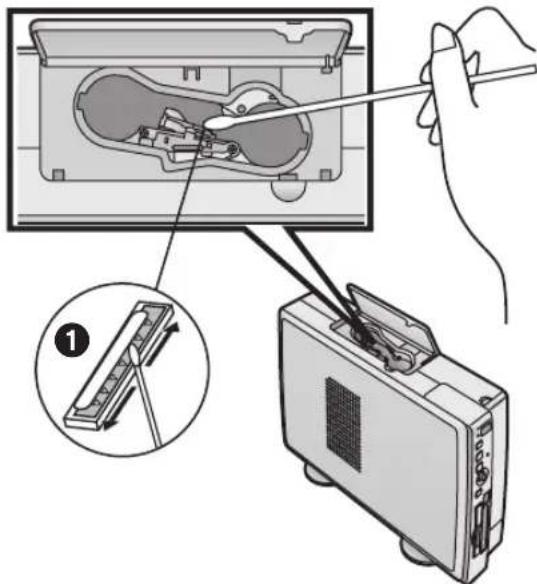
Bevor Sie den Kundendienst benachrichtigen
Wenn sich die Störung mittels der unten angegebenen Abhilfemaßnahme nicht beseitigen lässt, schalten Sie die Stromzufuhr ab oder trennen und schließen Sie das Netztecker wieder an.
1: Der Cursor kann nicht bewegt werden, wenn die Tasten ◀▶▲▼ an diesem Gerät betätigt werden.
1: Wählen Sie das richtige [Layout].
2: Das Gerät schaltet sich nicht ein.
2: Der Netzanschluss ist nicht korrekt angeschlossen.
3: Es erscheint kein Bild auf dem Schirm.
3-1: Die Karte ist nicht korrekt eingelegt.
3-2: Eine Karte mit einem von System nicht lesbarem Format ist eingelegt. → Bilder von der Karte können mit dem Photo Drucker nicht gedruckt werden.
4: Der Drucker druckt nicht.
4-1: Die Tintenkassette ist nicht in der richtigen Richtung oder vollständig eingeschoben.
4-2: Es befindet sich eine Falte im Tintenfilm. → Entfernen Sie Schlaufen im Tintenfilm.
4-3: Die Papierkassette ist nicht in der richtigen Richtung oder vollständig eingeschoben.
4-4: Das Papier wurde falsch geladen.
4-5: Die Innentemperatur des Druckers ist zu hoch. → Warten.
5: Die Druckqualität entspricht nicht den Erwartungen.
5-1: Es handelt sich nicht um das angegebene Druckpapier.
5-2: Das Papier wurde falsch geladen.
5-3: Die Thermoköpfe sind schmutzig.
5-4: Es hat sich Kondensat geformt. → Warten.
6: Die gedruckte Farbe ist nicht richtig.
6: Das Druckbild wurde nicht richtig angepasst.
7: Das gedruckte Bild ist verzerrt.
7-1: Der Drucker steht in der Nähe von einem Fernsehgerät, Videospiel oder anderen Quellen elektromagnetischer Wellen. → Entfernen Sie den Drucker mindestens einen Meter von Fernsehern, Videospielen usw. Entfernen Sie den Drucker aus der Nähe dieser Geräte.
7-2: Der Drucker steht in der Nähe von einem Lautsprecher, großem Motor oder anderen Quellen von Magnetfeldern. → Entfernen Sie den Drucker aus dem Magnetfeld. Entfernen Sie den Drucker aus der Nähe dieser Geräte.
8: Der Drucker reagiert nicht auf Tastendruck.
8-1: Die Innentemperatur des Druckers ist zu hoch. → Warten.
8-2: Der Druckauftrag ist in Ausführung. → Warten, bis der Druckauftrag beendet ist.
8-3: Es wurde eine Tintenkassette ohne Tinte eingesetzt. → Warten.
9: Häufiger Papierstau.
9-1: Mehr als 36 Blätter Fotopapier (oder 25 Blätter 9 x 12 cm Druckpapier) sind in der Papierkassette geladen.
9-2: Das Papier ist verknittert.
10: Die MENÜ Anzeige erscheint nicht.
10: Der Druckauftrag ist in Ausführung. → Warten, bis der Druckauftrag beendet ist.
11: Es dauert lange, bis das Bild erscheint.
11: Das hängt von dem Speichersystem der Bilddatei und von der Kapazität ab; es kann 20 bis 30 Sekunden dauern, bis das Bild angezeigt wird. → Es handelt sich nicht um eine Fehlfunktion.
12: Es dauert lange, bis eine Anzeige erscheint.
12: Es kann lange dauern, bis die Startanzeige erscheint, wenn viele Bilder auf der Karte gespeichert wurden. → Es handelt sich nicht um eine Fehlfunktion.
13: Die Anzahl unterscheidet sich von der in [Number] unter [OPTION] gewählten.
13: Der Drucker verarbeitet einen DPOF-Druck. → Nur die in DPOF konfigurierte Seitenzahl wird gedruckt.
14: Auf einer Karte gespeichertes Bild kann nicht kopiert werden.
14-1: Auf der Karte ist kein Bild gespeichert.
14-2: Die INPUT-Methode ist nicht korrekt ausgewählt.
14-3: Die Karte ist schreibgeschützt.
14-4: Die Speicherkarte ist voll.
15: Bilder auf der Karte können nicht gelöscht werden.
15-1: Auf der Karte ist kein Bild gespeichert.
15-2: Die INPUT Methode ist nicht korrekt ausgewählt.
15-3: Das Bild wurde in der Kamera oder im Computer als schreibgeschützt gespeichert. → Wechseln Sie die Schreibschutzeinstellungen in Kamera oder Computer und löschen Sie dann.
16: Die Fernbedienung kann nicht richtig benutzt werden.
16-1: Die Batterien sind leer. Wechseln Sie sie gegen neue Batterien aus.
16-2: Sie arbeiten nicht gegenüber dem Sensor der Fernbedienung.
16-3: Es befindet sich ein Hindernis zwischen dem Photo Drucker und der Fernbedienung.
17: Die Druckdaten werden im Druckauftrag bei [Spool] gespeichert. (Der Druckvorgang beginnt ohne Anschluss des Druckers.)
17: Die Daten des Druckauftrags werden gedruckt. (Der Druckvorgang beginnt beim Anschluss des Druckers.) Löschen Sie die Daten des Druckauftrags, wenn Sie diese nicht mehr benötigen.
Löschen der Daten des Druckauftrags
- Windows XP
Wählen Sie [Start] >> [Printers and Faxes]. [Printers and Faxes] kann in Abhängigkeit des benutzten PC nicht erscheinen. Wählen Sie in der folgenden Reihenfolge: [Start] >> [Control Panel] >> [Printers and the other Hardware] >> [Printers and Faxes]. Klicken Sie zweimal auf das Drucker-Ikon und wählen Sie [Cancel All Document] unter [Printer].
- Windows 2000
Wählen Sie [Start] >> [Setting] >> [Printer]. Klicken Sie zweimal auf das Drucker-Ikon und wählen Sie [Cancel All Document] unter [Printer].
- Windows 98SE/Me
Wählen Sie [Start] >> [Einstellungen] >> [Drucker]. Klicken Sie doppelt auf das Druckersymbol und wählen Sie [Druckauftrag löschen] unter [Drucker].
18: Platz schaffen.
18: Wenn das Aussehen des Bildes von dem des Ausdrucks abweicht, muss Platz geschaffen werden.
19: Das Bild ist abgeschnitten.
19: Beim Vergrößern des Druckbereichs mit der Anwendung zur Bildvergrößerung kann das Bild abgeschnitten werden.
Fehlermeldungen
→ Verwenden Sie eine Karte mit einem gespeicherten Bild.
→ Eine inkompatible Karte wurde benutzt. Legen Sie eine Karte ein, die der Fotodrucker verwenden kann.
→ Die Bilddatei ist beschädigt oder entspricht nicht.
→ Die Karte ist schreibgeschützt. Schlagen Sie im Handbuch der Karte nach, um den Schreibschutz zu entfernen.
→ Die Karte ist schreibgeschützt. Schlagen Sie im Handbuch der Karte nach, um den Schreibschutz zu entfernen.
→ Papierkassette einlegen.
→ Tintenkassette einlegen.
→ Papierstau beseitigen und das angegebene Druckpapier einlegen.
→ Papierstau beseitigen.
→ Angegebene Tintenkassette verwenden.
- Keine Tinte vorhanden.
→ Tintenkassette mit einer neuen austauschen.
→ Angegebenes Papier korrekt einlegen.
- Papier einlegen.
→ Papier in die Papierkassette einlegen.
→ Einen Moment warten.
- Bitte warten.
→ Einen Moment warten.
→ Die mit FAT32 formatierte Karte kann nicht verwendet werden.
Verwenden Sie eine mit der Digitalkamera formatierte Karte.
- Löschen nicht möglich.
→ Entweder sind die Dateien auf der Karte schreibgeschützt, oder die Dateien sind beschädigt. Sie können nicht auf dem Fotodrucker gelöscht werden.
- Kopieren nicht möglich.
→ Entweder sind keine Bilder auf der Karte gespeichert, oder die Karte ist schreibgeschützt. Überprüfen Sie die Karten und ihren Schreibschutz.
- Aufnahme nicht möglich.
→ Es wird eine inkompatible Karte verwendet. Verwenden Sie eine mit dem Photo Drucker kompatible Karte.
- Die Karte ist voll.
→ Es befindet sich kein Speicherplatz mehr auf der Karte. Entweder unnötige Dateien löschen oder andere Karte verwenden.
→ Einen Moment warten.
- Wenn F00 oder andere Fehlermeldungen erscheinen, wenden Sie sich an Ihren nächsten Panasonic Händler.
Fehlermeldungen für den Druckertreiber
→ Bitte einen Moment warten.
→ Legen Sie das Papier in die Papierkassette und schieben Sie diese in das Gerät.
- Es ist keine Tinte vorhanden.
→ Setzen Sie die neue Tintenkassette ein.
→ Beseitigen Sie den Papierstau und nehmen Sie die Tintenkassette heraus/setzen Sie sie ein.
→ Verständigen Sie Ihren Händler.
→ Installieren Sie den Treiber neu.
→ Starten Sie den Vorgang neu oder brechen Sie den Druck nach dem Aus- und Wiedereinschalten des Photo Druckers ab.
→ Schalten Sie den Photo-Drucker aus und wieder ein oder lösen und schließen Sie das USB-Verbindungskabel wieder an. Starten Sie den Vorgang neu oder unterbrechen Sie den Druck.
→ Bestätigen Sie, dass das richtige Papier eingelegt wurde und starten Sie den Vorgang neu.
→ Beseitigen Sie den Papierstau und legen Sie das richtige Druckpapier ein.
Technische Daten
Hinweise zu Ihrer Sicherheit
Spannungsversorgung
Stromaufnahme
AC 220-240 V 50/60 Hz
Beim Druck: etwa 0,75 A
Drucksystem: Thermal Sublimation Transfer Druck System
Druckgeschwindigkeit: 9 x 12 cm Druckpapier: etwa 85 s/Blatt
16 vorgeschnittene Selbstklebepapiere: etwa 115 s/Blatt
10 x 15 cm Druckpapier ohne Rand: etwa 130 s/Blatt
Bildspeicher: 8 bit, 1 Vollbild (Vollbildspeicher, 256 Stufen jeder Farbe)
Druckmedium
Tintenfilm-Kassettentyp (exklusiv), 3 Farben Druck nacheinander (Gelb, Magenta, Cyan)
9 x 12 cm Druckpapier (Gelb, Magenta, Cyan),
10 x 15 cm Druckpapier, Selbstklebefolien (Gelb, Magenta, Cyan, Overcoat)
Druckpapier 9 x 12 cm Druckpapier, Selbstklebefolien (100 x 148 mm)
10 x 15 cm Druckpapier (100 x 170 mm, 100 x 150 mm nach Schnitt)
(Bildgröße)
9 x 12 cm Druckpapier: 90 x 120 mm
Selbstklebefolien: 90 x 120 mm
16 vorgeschnittene Selbstklebefolien: 18 x 24,7 mm (nach Zuschnitt)
10 x 15 cm Druckpapier ohne Rand: 100 x 150 mm (nach Zuschnitt)
Papierzufuhr-System: Automatische Papierzufuhr (Aufnahme von 25 Blatt mit 9 x 12 cm Druckpapier, 36 Blätter
selbstklebenden Papiers/10 x 15 cm Druckpapier)
Bildqualität: 256 Stufen jeder Farbe
Anzahl
pixels 259 x 259 dpi
Anzahl Kopien Kartenmodus: Max. 10 Blätter
Funktionen PC-Modus: Einzelbildschirm, Multibildschirm (Multi Vollbild)
Karten-Modus: Einzelbildanzeige, Mehrfachbildanzeige (Auswahl/Kopie), Kalender,
Posterdruck Titel, Zeicheneingabe, Sepia-Druck, Zoom, Stapeldruck/Index, Datumsdruck,
Datumssuche, Trimmen, Karten-Speicherung, Karten-Löschen, Karten-Kopieren, Dia-Show,
Personal Computer: USB-Stecker (Rückseite:1)
Ausgangsstecker
Bild: RCA Steckbuchse (Rückseite:1) 1,0Vp-p, 75 Ω
Kompatible Karten
Karten SD Memory Card, MultiMediaCard,
PC-Karte (ATA entsprechende Memory-Karte basierend auf PC-Standardkarte (TYP II))
Format DOS Format
TIFF (keine Kompression) (Baseline TIFF Rev.6.0 RGB Farbbild kompatibel)
Pixelanzahl 80 x 60 (QVGA)\~6144 x 4096
Auftauzeit etwa 15 Sekunden (2.000.000 Pixel)
Kompatible
Personal Computer IBM-PC/AT-kompatibler Personalcomputer mit Pentium® II, Celeron™ (oder kompatibler CPU)
500 MHz oder mehr, vorinstalliert mit: Microsoft® Windows® XP Home Edition/Professional,
Windows® Me, Windows® 2000 Professional oder Windows® 98 Second Edition
Zulässige Temperatur außer Betrieb: -20°C\~55°C, in Betrieb: 5°C\~35°C
Zulässige Feuchtigkeit außer Betrieb: 0%\~90%, in Betrieb: 35%\~80%
Außenabmessungen etwa 180 (B) x 68 (H) x 280 (T) mm (ausschließlich Schutzelement)
Gewicht etwa 1,6 kg
Betriebssystem Windows 98 SE, Windows Me, Windows 2000, Windows XP
Speicherplatz 64 MB oder mehr
Festplattenkapazität 200 MB oder mehr

- HINWEISE ZU IHRER SICHERHEIT
- WARNUNG
- WICHTIG
- WICHTIGE INFORMATION
- LIZENZVEREINBARUNG FÜR ENDVERBRAUCHER
- ARTIKEL 1 LIZENZ
- ARTIKEL 2 NUTZUNG DURCH DRITTE
- ARTIKEL 3 EINSCHRÄNKUNGEN ZUM KOPIEREN DER SOFTWARE
- ARTIKEL 4 COMPUTER
- ARTIKEL 5 REVERSE ENGINEERING, DEKOMPILIEREN ODER DISASSEMBLIEREN
- ARTIKEL 6 HAFTUNGSAUSSCHLUSS
- ARTIKEL 7 EXPORTKONTROLLE
- ARTIKEL 8 ERLÖSCHEN DER LIZENZ
- LIEFERUMFANG
- (EINSCHLIESSLICH OPTIONALES USB-VERBINDUNGSKABEL)
- INHALTE
- EINLEITUNG
- BASISFUNKTIONEN
- MULTIFUNKTION
- TITELFUNKTIONEN
- EINSTELLUNGEN
- ANSCHLUSS UND BETRIEB MIT EINEM PERSONALCOMPUTER
- WEITERE INFORMATIONEN
- BEDIENELEMENTE UND KOMPONENTEN
- POWER-LEUCHTE [💡]
- POWER-TASTE [⏻]
- PRINT-TASTE
- MENU-TASTE
- ◀▶ ▲▼ TASTEN/SET-TASTE
- DISPLAY/CANCEL-TASTE
- RECEIVER MIT FERNBEDIENUNG
- FEHLER LEUCHTE
- KONTROLLEUCHTE KARTENZUGRIFF
- PC-KARTENAUSWURFTASTE
- PC-KARTENEINSCHUB
- STÄNDER FÜR VERTIKALE ANORDNUNG
- AUSWURFHEBEL DER TINTENKASSETTE
- EINSCHUB DER TINTENKASSETTE
- NETZANSCHLUSS
- ÖFFNUNG PAPIERSTAU
- KABELHALTERUNG
- USB-BUCHSE
- ANSCHLUSS VIDEO OUT
- BEDIENELEMENTE UND KOMPONENTEN (FORTS.)
- FERNBEDIENUNG
- EINSETZEN DER BATTERIEN IN DIE FERNBEDIENUNG
- HINWEISE ZUM BATTERIEWECHSEL
- VORSICHT
- BENUTZUNG DER FERNBEDIENUNG
- INSTALLATION
- INSTALLATION UND ANSCHLÜSSE
- INSTALLATION FÜR DIE VERTIKALE ANORDNUNG
- INSTALLATION FÜR DIE WAAGERECHTE ANORDNUNG
- VORSICHTSMASSNAHMEN WÄHREND DES SETUP
- ANSCHLÜSSE
- ZUM ANSCHLUSS AN DEN TV
- ZUM ANSCHLUSS AN DEN PC
- DER BUCHSENAUSGANG SOLLTE SICH IN DER NÄHE DES GERÄTES BEFINDEN UND LEICHT ZUGÄNGLICH SEIN
- ZUM DRUCKEN VERWENDBARES PAPIER
- EINLEGEN EINER SPEICHERKARTE
- VERWENDUNG EINER SD MEMORY CARD ODER EINER MULTIMEDIACARD
- VERWENDUNG EINER PC KARTE
- PAPIER EINLEGEN
- TINTENKASSETTE EINLEGEN
- MENÜ BENUTZEROBERFLÄCHE
- MENU STEUERUNGEN
- BILDSCHIRMANZEIGE
- BILDER VON EINER SPEICHERKARTE DRUCKEN
- BEDIENUNG MIT DEN TASTEN DES GERÄTS
- VOR- ODER RÜCKSCROLLEN DER BILDSCHIRMANZEIGE
- DAS BILD ERNEUT DRUCKEN
- MEHRERE KOPIEN EINES EINZELNEN BILDS AUSDRUCKEN
- BETÄTIGEN SIE DIE TASTE © (NUMBER-TASTE), WENN DAS BILD ANGEZEIGT WIRD
- BEDIENUNG MIT DEN TASTEN DES GERÄTS: SIEHE SEITE
- PAPIERSTAU
- UMSCHALTEN DER BILDER ZWISCHEN DER ALBUM- UND DER INDEX-ANZEIGE
- VERGRÖSSERN/VERKLEINERN/DREHEN/VERSCHIEBEN DES BILDES
- STAPELDRUCK/INDEXDRUCK
- VERWENDUNG DER DATUMSSUCHE BEI DRUCKAUFTRÄGEN
- DRUCKEN MIT EINER DPOF KARTE
- KOPIEREN/LÖSCHEN EINES BILDS DER KARTE
- TITEL AUF DEN KARTEN SPEICHERN
- TITEL AUF DER KARTE LÖSCHEN
- ANSICHT VON DIA-SHOWS
- DRUCKEN VON MEHRFACHBILDERN DES GLEICHEN BILDES (MULTI FRAME MODE)
- VON MEHRFACHBILDERN ZU EINZELBILDERN ZURÜCKKEHREN
- DRUCKEN VON MEHRFACHBILDERN MIT VERSCHIEDENEN BILDERN
- AUSWAHL EINER GROSSEN ANZAHL VON BILDERN UND AUSDRUCK MEHRERER KOPIEN SELECT ALS STAPEL
- ERSTELLEN EINES PERSÖNLICHEN FOTOKALENDERS
- EINFÜGEN UND DRUCK VON WALLPAPERS
- EINFÜGEN VON ILLUSTRATIONEN UND DRUCKEN
- ANZEIGEN UMSCHALTEN (ANZEIGEN/NICHT ANZEIGEN/LÖSCHEN)
- EINFÜGEN VON ZEICHEN UND DRUCKEN
- IM SEPIA-TON DRUCKEN
- GEBEN SIE DIE ANZAHL DER DRUCKE EIN
- BETÄTIGEN SIE Ⓐ, WENN DAS BILD ANGEZEIGT WIRD
- EINSTELLUNG DATUM DATUM DRUCKEN
- TRIMMEN
- ANPASSEN DER DRUCKBILDQUALITÄT
- EINRICHTEN DES LAYOUTS
- EINRICHTEN DER EIGNER-ID
- ZUM ÜBERPRÜFEN DER EIGNER-ID
- ÜBERPRÜFEN DER EIGNER-ID
- BETRIEBSUMGEBUNG
- KOMPATIBLE GERÄTE
- GRAFIKANZEIGE
- DISKETTENLAUFWERK
- ANDERE ANFORDERUNGEN
- INSTALLATION DES DRUCKERTREIBERS
- FÜR WINDOWS XP
- FÜR WINDOWS ME
- FÜR WINDOWS 98SE
- INSTALLATION ÜBER DIE ANZEIGE [ADD PRINTER WIZARD]
- HINWEISE ZUR INSTALLATION
- ●FÜR WINDOWS 98SE/ME
- KLICKEN SIE AUF [OK]
- HINWEISE ZUR INSTALLATION DES DRUCKER-TREIBERS
- DEINSTALLATION DES DRUCKER-TREIBERS
- FÜR WINDOWS 98SE/ME
- DRUCK MITTELS PC
- STARTEN VON [SD VIEWER FOR PRINTER]
- AUSWAHL DES BILDES
- AUSWAHL DES DRUCKERS
- FÜR WINDOWS ME/98SE
- ÄNDERN DER ANFANGSEINSTELLUNG
- VORSICHTSMASSNAHMEN BEI DER BENUTZUNG
- DER STATUSMONITOR
- [FÜR WINDOWS XP]
- [FÜR WINDOWS 2000]
- [FÜR WINDOWS 98SE/ME]
- BEIM START DES DRUCKS KANN DIE MELDUNG [USB PORT CANNOT BE DETECTED] ERSCHEINEN
- BESTÄTIGUNG DES USB-ANSCHLUSSES [FÜR WINDOWS XP]
- NACH DEM GEBRAUCH
- SCHLIESSEN SIE ②
- HINWEISE ZU FARBFOLIEN-KASSETTEN/PAPIER-SET
- HINWEISE ZUR TINTENKASSETTE
- HINWEISE PAPIER/PAPIERKASSETTE
- VOR, WÄHREND UND NACH DEM DRUCK
- HINWEISE ZUR VERWENDUNG VON 10 X 15 CM DRUCKPAPIER
- SCHNEIDEN VON RANDLOSEM PAPIER NACH DEM DRUCK
- FALTEN SIE ENTLANG DER PERFORIERUNG IN BEIDE RICHTUNGEN
- ZIEHEN SIE ENTLANG DER PERFORIERUNG
- HINWEISE ZUR BEHANDLUNG FERTIGER DRUCKE
- HINWEISE ZU KARTEN
- HINWEISE ZUR SD MEMORY CARD: KARTENSCHREIBSCHUTZ
- ÜBER EXIF PRINT
- HINWEISE ZU SPEICHEREINSTELLUNGEN DES PHOTO DRUCKERSPEICHERS
- HINWEISE ZUM UMGANG MIT DEM PHOTO DRUCKER
- INSTALLATIONSHINWEISE
- ALLGEMEINE HINWEISE
- INNENTEMPERATUR
- KONDENSATION
- F&A: FRAGEN UND ANTWORTEN
- FUNKTIONEN
- ALLGEMEINES ZUM FOTODRUCKER
- PAPIER UND TINTENKASSETTEN
- SCHMUTZIGE THERMOKÖPFE
- BEVOR SIE DEN KUNDENDIENST BENACHRICHTIGEN
- LÖSCHEN DER DATEN DES DRUCKAUFTRAGS
- WINDOWS XP
- WINDOWS
- WINDOWS 98SE/ME
- PLATZ SCHAFFEN
- DAS BILD IST ABGESCHNITTEN
- FEHLERMELDUNGEN
- FEHLERMELDUNGEN FÜR DEN DRUCKERTREIBER
- TECHNISCHE DATEN
Marke : PANASONIC
Modell : SV-AP10E
Kategorie : Drucker