vRouter 50 - Software LANCOM - Kostenlose Bedienungsanleitung
Finden Sie kostenlos die Bedienungsanleitung des Geräts vRouter 50 LANCOM als PDF.


Benutzerfragen zu vRouter 50 LANCOM
0 Frage zu diesem Gerät. Beantworten Sie die, die Sie kennen, oder stellen Sie Ihre eigene.
Eine neue Frage zu diesem Gerät stellen
Laden Sie die Anleitung für Ihr Software kostenlos im PDF-Format! Finden Sie Ihr Handbuch vRouter 50 - LANCOM und nehmen Sie Ihr elektronisches Gerät wieder in die Hand. Auf dieser Seite sind alle Dokumente veröffentlicht, die für die Verwendung Ihres Geräts notwendig sind. vRouter 50 von der Marke LANCOM.
BEDIENUNGSANLEITUNG vRouter 50 LANCOM
© 2017 LANCOM Systems GmbH, Würselen (Germany). Alle Rechte vorbehalten.
Alle Angaben in dieser Dokumentation sind nach sorgfältiger Prüfung zusammengestellt worden, gelten jedoch nicht als Zusicherung von Produkteigenschaften. LANCOM Systems haftet ausschließlich in dem Umfang, der in den Verkaufs- und Lieferbedingungen festgelegt ist.
Weitergabe und Vervielfältigung der zu diesem Produkt gehörenden Dokumentation und Software und die Verwendung ihres Inhalts sind nur mit schriftlicher Erlaubnis von LANCOM Systems gestattet. Änderungen, die dem technischen Fortschritt dienen, bleiben vorbehalten.
Das LANCOM Systems Logo, LCOS und die Bezeichnung LANCOM sind eingetragene Marken der LANCOM Systems GmbH. Alle übrigen verwendeten Namen und Bezeichnungen können Marken oder eingetragene Marken ihrer jeweiligen Eigentümer sein.
Das Produkt enthält separate Komponenten, die als sogenannte Open Source Software eigenen Lizenzen, insbesondere der General Public License (GPL), unterliegen. Die Lizenz informationen zur Geräte-Firmware (LCOS) finden Sie auf der WEBconfig des Geräts unter dem Menüpunkt „Extras->Lizenzinformationen“. Sofern die jeweilige Lizenz dies verlangt, werden Quelldateien zu den betroffenen Software-Komponenten auf Anfrage über einen Download-Server bereitgestellt.
LANCOM Systems behält sich vor, die genannten Daten ohne Ankündigung zu ändern und übernimmt keine Gewähr für technische Ungenauigkeiten und/oder Auslassungen.
Produkte von LANCOM Systems enthalten Software, die vom „OpenSSL Project“ für die Verwendung im „OpenSSL Toolkit“ entwickelt wurde (http://www.openssl.org/).
Produkte von LANCOM Systems enthalten kryptographische Software, die von Eric Young (eay@cryptsoft.com) geschrieben wurde.
Produkte von LANCOM Systems enthalten Software, die von der NetBSD Foundation, Inc. und ihren Mitarbeitern entwickelt wurde.
Produkte von LANCOM Systems enthalten das LZMA SDK, das von Igor Pavlov entwickelt wurde.
LANCOM Systems GmbH
Adenauerstr. 20/B2
52146 Würselen
Deutschland
www.lancom-systems.de
Würselen, 06/2017
Einleitung
Vielen Dank für den Erwerb eines LANCOM vRouters.
Der LANCOM vRouter ist ein Software-basierter Router, der auf einem Hypervisor betrieben wird. Durch die Virtualisierung können Sie den vRouter genau an Ihre Bedürfnisse anpassen. Dabei bietet er dank LCOS-Betriebssystem den gleichen Funktions umfang, wie hardware-basierte LANCOM Router, ist dabei aber flexibel einsetzbar.
In diesem Installation Guide wird die Inbetriebnahme des LANCOM vRouters beschrieben. Sie besteht aus folgenden Schritten:
Inbetriebnahme des vRouters in einem Hypervisor (VMware ESXi-Server)
Ersteinrichtung des vRouters
Registrierung und Aktivierung des vRouters
Im Anschluss finden Sie weitere Informationen zum Betrieb des vRouters sowie Informationen zum LANCOM Service & Support.
Inbetriebnahme
Der LANCOM vRouter wird in einem VMware ESXi-Server betrieben. Im Folgenden werden die Voraussetzungen und einzelnen Schritte zur erfolgreichen Inbetriebnahme erläutert.
Voraussetzungen
Folgende Voraussetzungen müssen für die erfolgreiche Inbetriebnahme des LANCOM vRouters in einem VMware ESXi-Server gegeben sein:
Der LANCOM vRouter muss als OVA-Datei vorliegen.
VMware ESXi 6.0.0 oder höher muss auf einem Server mit Intel XEON-Prozessor mit AES-Befehlssatzerweiterung (Intel AES-NI) und Hardware-Virtualisierung (Intel VT-x) installiert sein.
Der VMware vSphere Client 6.0.0 oder höher muss auf dem Gerät installiert sein, über das der VMware ESXi-Server angesprochen wird.
Die virtuelle Maschine muss folgende Minimalanforderungen erfüllen:
1 virtuelle x86 CPU
512 MiB RAM
512 MiB Festplattenspeicher
1-5 virtuelle Netzwerkschnittstellen auf Basis von VMXnet3
Inbetriebnahme in VMware ESXi-Server
Im Folgenden werden die verschiedenen Schritte beschrieben, die notwendig sind, um den LANCOM vRouter in Betrieb zu nehmen. Beginnend mit Login und Ausführen des Inbetriebnahmeassistenten.
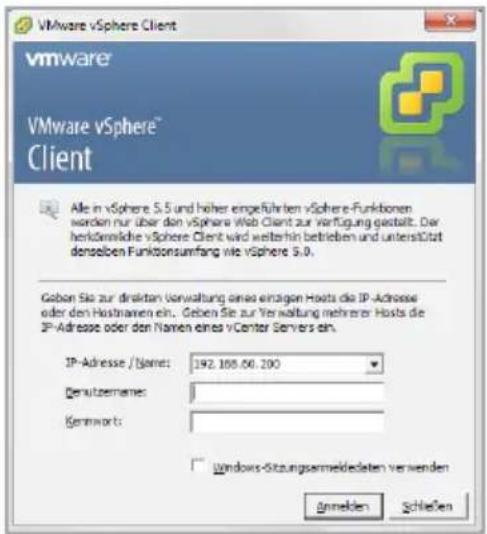
- Starten Sie den vSphere-Client und geben Sie die Adresse des ESXi-Servers und Ihre Logindaten ein.
text_image
VMware vSphere Client VMware VMware vSphere™ Client Alle in vSphere 5.5 und hoher eingeführten vSphere-Funktionen woden nur über den vSphere Web Client zur Verfügung gestaltet. Dar herkömmliche vSphere Client wird weiterhin betrieben und unterisität denselben Funktionsumfang wie vSphere 5.0. Geben Sie zur direkten Vorwaltung eines einzigen Hosts die IP-Adresse oder den Hostnamen ein... Geben Sie zur Verwaltung mehrerer Hosts die IP-Adresse oder den Namen eines vCenter Servers ein... IP-Adresse /Name: 192.168.06.200 Gerutznahme: Genwork: Windows-Sitzungsermiedaten verwenden Anmelden Schleßen
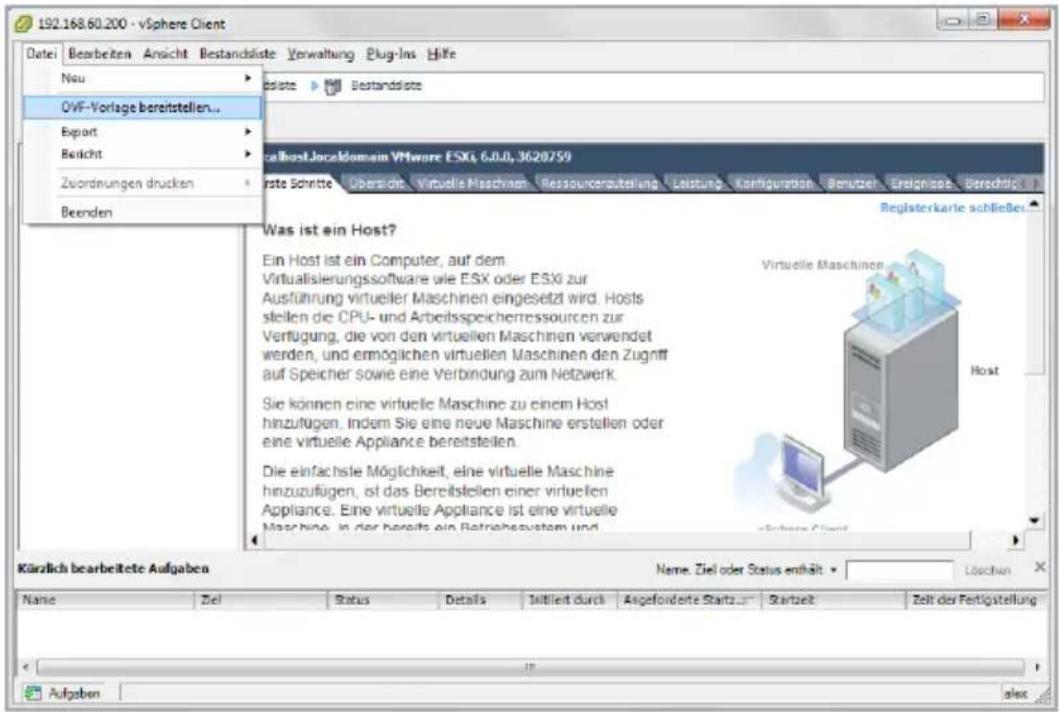
- Gehen Sie auf Datei > OVF-Vorlage bereitstellen. Dies startet einen Inbetriebnahmeassistenten für die virtuelle Maschine.
text_image
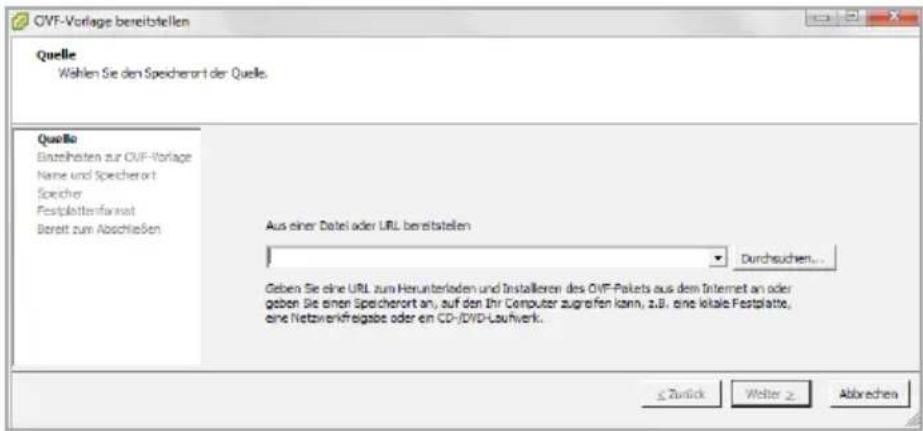
192.168.60.200 - vSphere Client Datei Bearbeiten Ansicht Bestandslste Verwaltung Plug-Ins Hilfe Nau OVF-Vorlage bereitstellen... Export Beidicht Zworderungen drucken Beenden Bestandslste Bestandslste valhost-Joceldomain VMware ESXi, 6.0.0, 3620759 Riste Schnitte Überecht Virtualie Maschinen Ressauverkaufteilung Leistung Konsiguationen Bemutzer Ersignose Berechnlich Registerkarte schließer Was ist ein Host? Ein Host ist ein Computer, auf dem Virtualisierungssoftware wie ESXi oder ESXi zur Ausführung virtueller Maschinen eingesetzt wird. Hosts stellen die CPU- und Arbeitsspeicherressourcen zur Verfügung, die von den virtuellen Maschinen verwendet werden, und ermöglichen virtuellen Maschinen den Zugriff auf Speicher sowie eine Verbindung zum Netzwerk. Sie können eine virtuelle Maschine zu einem Host hinzufügen. Indem Sie eine neue Maschine erstellen oder eine virtuelle Appliance bereitstellen. Die einfachste Möglichkeit, eine virtuelle Maschine hinzuzufügen, ist das Bereitstellen einer virtuellen Appliance. Eine virtuelle Appliance ist eine virtuelle Maschine. In der bereits ein Betriebesystem und Kärzlich bearbeitete Aufgaben Name Ziel oder Status enthält Löschan Name Ziel Status Details Mittlert durch Angeforderte Startz Startzeit Zeit der Fertigstellung Aufgaben- Navigieren Sie zu dem Speicherort der OVA-Datei des vRouters und wählen diese aus und bestätigen die Auswahl über die Schaltfläche Öffnen. Über die Schaltfläche Weiter gelangen Sie zum nächsten Schritt des Inbetriebnahmeassistenten.
text_image
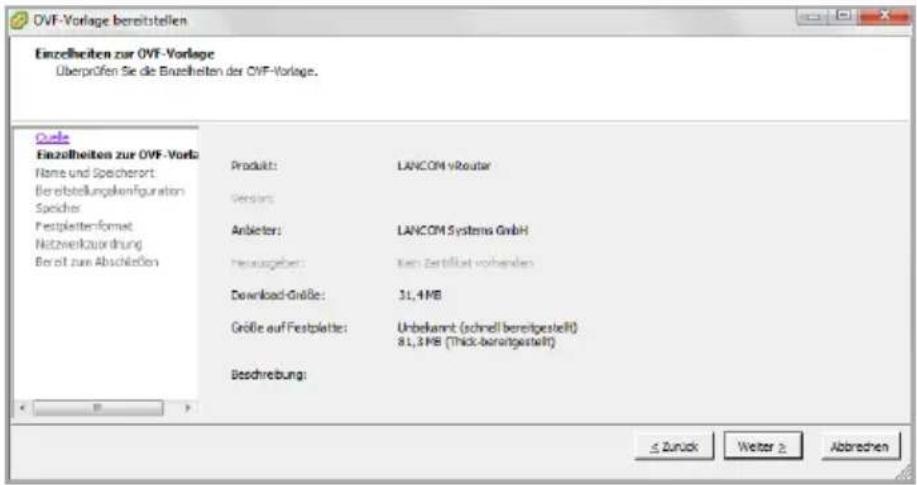
OVF-Vorlage bereitstellen Quelle Wählen Sie den Speicherort der Quelle. Quelle Einzelheiten zur OVF-Vorlage Name und Speicherort Speicher FestplattenfFormat Bereit zum Abschließen Aus einer Datal oder URL bereitstellen Durchsuchen... Geben Sie eine URL zum Herunterladen und Installeren des OVF-Pakets aus dem Internet an oder geben Sie einen Speicherort an, auf den Ihr Computer zugrofen kann, z.B. eine lokale Festplatte, eine Netzwerkregabe oder ein CD-/DVD-Laufwerk. ≤ Zurück Weiter > Abbrevchen- In diesem Fenster sind allgemeine Informationen über die ausgewählte OVA-Datei enthalten. Über die Schaltfläche Weiter gelangen Sie zum nächsten Schritt des Inbetriebnahmeassistenten.
text_image
OVF-Vorlage bereitstellen Einzelheiten zur OVF-Vorlage Überprüfen Sie die Einzelheiten der OVF-Vorlage. Quelle Einzelheiten zur OVF-Vorla Name und Specherort Bereobildungskonfiguration Speicher Festplatten-Format Netzwerkzuordnung Bericht zum Abschlecken Produkt: LANCOM vRouter Versins: Anbieter: LANCOM Systems GmbH Herausgeber: Kern Zertifikat vorhanden Download-Größe: 31,4MB Größe auf Festplatte: Unbekannt (schnell bereitgestellt) 81,3MB (Thick-bereitgestellt) Beschreibung: ≤ Zurück Weiter ≥ Abbrachten
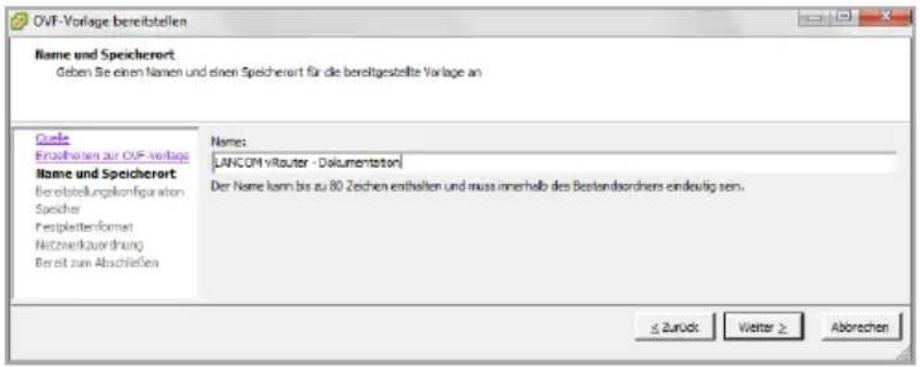
- Hier geben Sie den Namen Ihres vRouters ein, unter dem er im ESXi-Server zu finden sein soll. Gegebenenfalls können Sie hier auch den Speicherort in der Struktur des ESXi-Servers angeben. Über die Schaltfläche Weiter gelangen Sie zum nächsten Schritt des Inbetriebnahmeassistenten.
text_image
OVF-Vorlage bereitstellen Name und Speicherort Geben Sie einen Namen und einen Speicherort für die bereitgestellte Vorlage an Quelle Einzahlungen zur OUF-Vorlage Name und Speicherort Bereitstellungskonfiguration Speicher Restpleitenformet Netzweiterzuordnung Bereit zum Abschließen Name: LANCOM vRouter - Dokumentation Der Name kann bis zu 80 Zeichen enthalten und muss innerhalb des Bestandsordens eindeutig sein. ≤ Zurück Weiter ≥ Abörechen

Der hier vergebene Name ist der Name des vRouters im ESXi-Server und ist nicht notwendigerweise der Name des Routers in der LANCOM Management Cloud oder in LANconfig.
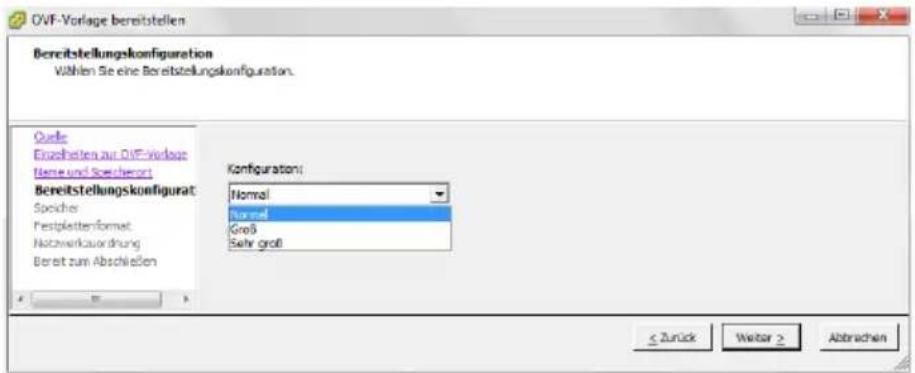
- Hier wählen Sie aus, wie viel RAM dem virtuellen Router zur Verfügung stehen soll. Es stehen Ihnen drei Auswahlmöglichkeiten zur Verfügung. Über die Schaltfläche Weiter gelangen Sie zum nächsten Schritt des Inbetriebnahmeassistenten.
Normal – 512 MiB RAM (empfohlen für vRouter 50 und vRouter 250)
Groß – 1 GiB RAM (empfohlen für vRouter 1000)
Sehr groß – 3 GiB RAM (empfohlen für vRouter unlimited)
text_image
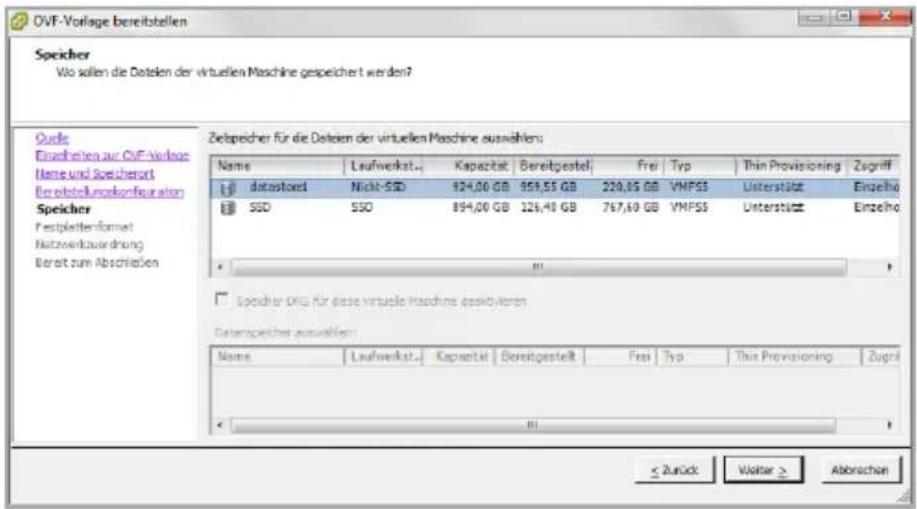
OVF-Vorlage bereitstellen Bereitstellungskonfiguration Wählen Sie eine Bereitstellungskonfiguration. Quelle Einzelheiten zur OVF-Vorlage Name und Speichwort Bereitstellungskonfigurat Speicher Festplettenformat Notzwerkauordnung Bereit zum Abschließen Konzifikationi: Normal Normal Groß Sehr groß < Zurück Weiter > Abbrachen- Hier wählen Sie den Speicherort des vRouters. Über die Schaltfläche Weiter gelangen Sie zum nächsten Schritt des Inbetriebnahmeassistenten.
text_image
OVF-Vorlage bereitstellen Speicher Wo sollen die Dateien der virtuellen Maschine gespeichert werden? Quelle Einzahlen zur OVF-Vorlage Name und Speicherort Bereitstellungskonfikuationen Speicher Festplettenformat Netzverbrauordnung Bereit zum Abschlossen Zielpreicher für die Dateien der virtuellen Maschine auswahlen: Name Laufwerkst.. Kapazität Bereitgestellt Frei Typ Thin Provisioning Zugriff datastoret Nicht-SSD 924,00 GB 959,55 GB 220,85 GB VMPSS Unterstützung Einzelho SSD SSD 894,00 GB 126,40 GB 767,60 GB VMPSS Unterstützung Einzelho Speicher DRS für diese virtuelle Maschine besikierungen Deterspeicher auswahlen: Name Laufwerkst.. Kapazität Bereitgestellt Frei Typ This Provisioning Zugriff < Zurück Waitter > Abbrachen
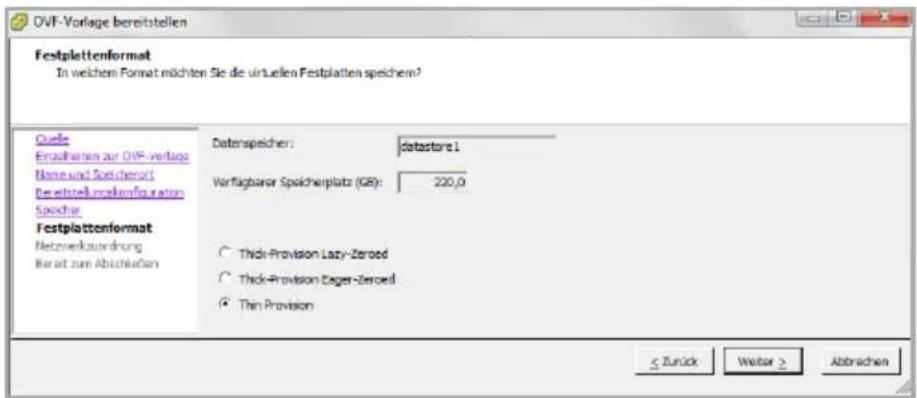
- Hier wählen Sie aus, in welchem Format die virtuellen Festplatten gespeichert werden sollen. Wählen Sie Thin Provision aus, sofern es nicht voreingestellt ist. Über die Schaltfläche Weiter gelangen Sie zum nächsten Schritt des Inbetriebnahmeassistenten.
text_image
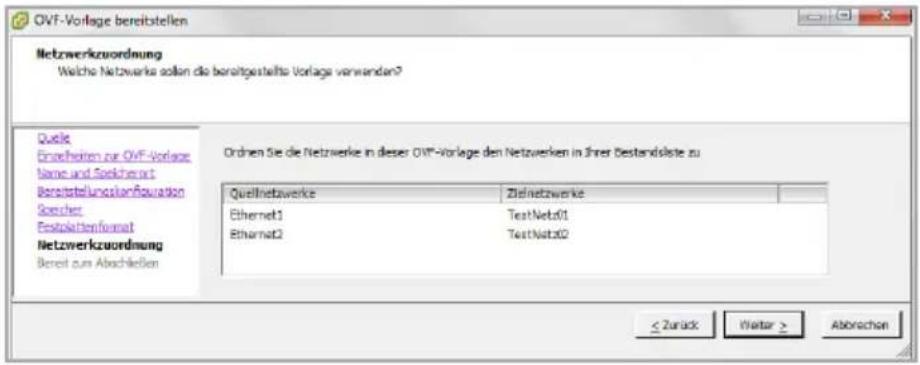
OVF-Vorlage bereitstellen Festplattenformat In welchem Format möchten Sie die virtuellen Festplatten speichern? Quelle Einzahlungen zur OVF-verlage Name und Speicherart Beizstellungsveräußerung Speicher Festplattenformat Netzweiterzuführung Berat zum Abschätigkeit Datenspeicher: datastore 1 Verfügbarer Speicherplatz (GB): 220,0 ○ Thick-Provision Lazy-Zeroed ○ Thick-Provision Eager-Zeroed ● Thin Provision ≤ Zurück Weiter > Abbrachten- Hier sind unter Quellnetzwerke die Ethernet-Ports des vRouters aufgeführt. Weisen Sie den einzelnen Ethernet-Ports die zu nutzenden Zielnetzwerke des ESXi-Servers zu, die die entsprechenden Ethernet-Ports nutzen sollen. Über die Schaltfläche Weiter gelangen Sie zum nächsten Schritt des Inbetriebnahmeassistenten.
text_image
OVF-Vorlage bereitstellen Netzwerkzuordnung Welche Netzwerke sollen die bereitgestellte Vorlage verwenden? Quelle Einzeichen zur OVF-Vorlage Name und Speichrecht Beratstellungskonfbaution Sischer Festpättenformat Netzwerkzuordnung Bereit aus Abschließen Ordnen Sie die Netzwerke in dieser OVF-Vorlage den Netzwerken in Ihrer Bestandsliste zu Quellnetzwerke Zielnetzwerke Ethernet1 TestNetb01 Ethernet2 TestNetb02 < Zurück Waatar > Abbrachen

Der Inbetriebnahmeassistent legt immer zwei Ethernet-Ports an. Weitere können Sie später manuell hinzufügen.
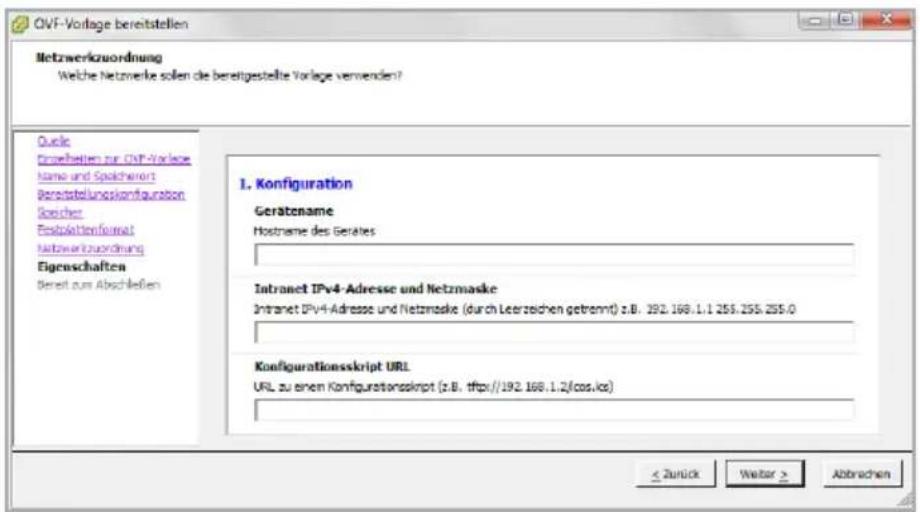
- (Optional) Hier können Sie einige Grundlagen des vRouters angeben, die bei der Bereitstellung berücksichtigt werden.
text_image
OVF-Vorlage bereitstellen Netzwerkzuordnung Weiche Netzwerke sollen die bereitgestellte Vorlage verwenden? Quelle Dizahlungen zur OVF-Vorlage Name und Spachwert Bereitstellungskonfiguration Speicher Festpahlenformat Netzwerkzuordnung Eigenschaften Bereit zum Abschließen 1. Konfiguration Geratename Hostname des Gerätes Intranet IPv4-Adresse und Netzmaske Intranet IPv4-Adresse und Netzmaske (durch Leerzeichen getrennt) z.B. 192.168.1.1 255.255.255.0 Konfigurationsskript URL URL zu einem Konfigurationsskript (z.B. tftp://192.168.1.2/cos.kz) < Zurück Weiter > AbbrachenGerätename
Gerätename des vRouters, unter dem er in der LANCOM Management Cloud und LANconfig zu finden sein wird.
Intranet-IPv4-Adresse und Netzmaske
Die IPv4-Adresse des vRouters und die zugehörige Netzmaske (ETH-1 / LAN-1), durch ein Leerzeichen voneinander getrennt.
Konfigurationsskript URL
Die URL zu einer Skriptdatei (.Ics), welche weitere Konfigurationsparameter des vRouters enthalten kann (TFTP oder HTTP).

Die Anzeige dieses Punktes ist abhängig von der VMware ESXi-Version und -Lizenz. Diese Angaben sind optional und können auch später im Laufe der Konfiguration des vRouters erfolgen.
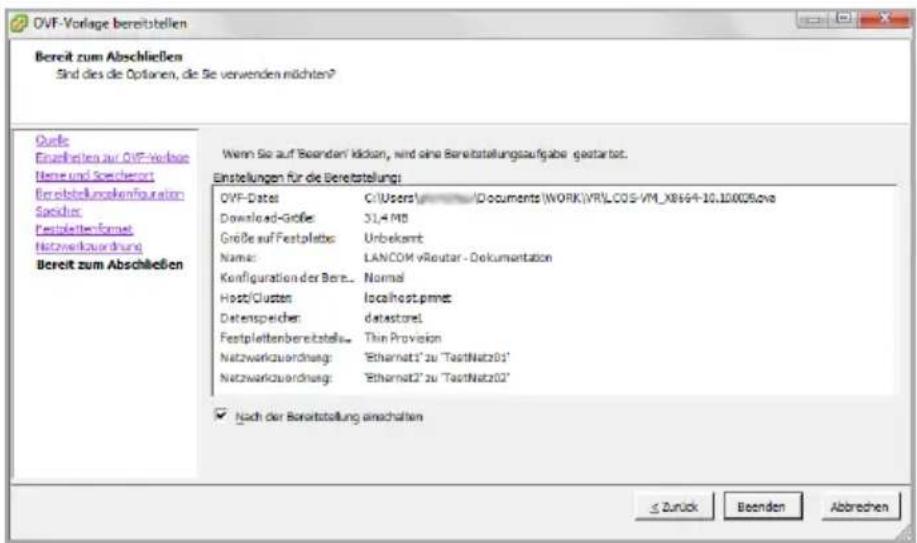
- Hier werden Ihnen die ausgewählten Optionen noch einmal zusammengefasst präsentiert. Wollen Sie noch Änderungen vornehmen, können Sie über die Menüführung links einfach zu dem entsprechenden Dialog des Inbetriebnahmeassistenten zurückspringen. Soll der vRouter nach der Einrichtung direkt starten, aktivieren Sie die Auswahlbox Nach der Einrichtung starten. Über die Schaltfläche Beenden beenden Sie den Inbetriebnahme assistenten, der dann anhand der angegebenen Informationen für Sie den vRouter auf dem ESXi-Server bereitstellt.
text_image
OVF-Vorlage bereitstellen Bereit zum Abschließen Sind des die Optionen, die Sie verwenden möchten? Quelle Einzelheiten zur OVF-Vorlage Name und Sondereherst Bereitstellungskonforganisation Specialist FestplettenFormat Netzwerkzuordnung Bereit zum Abschließen Wenn Sie auf "Beenden" kickan, wird eine Bereitstellungsaufgabe gestaltet. Einstellungen für die Bereitstellungen: OVF-Dates C:/Users/....../Documents\WORK\VR\LCOS-VM_X864-10.10005\vcs Download-Große: 31,4 MB Größe auf Festplatzes: Unbekannt Name: LANCOM vReutar - Dokumentation Konzfiguration der Bere... Normal Host/Clusters localhost.pmet Datenspeicher:datastorel Festplettenbereitzsteile... Thin Provision Netzwerkzuordnung: "Ethernet2" zu "TastNatz01" Netzwerkzuordnung: "Ethernet2" zu "TastNatz02" ✓ Nach der Bereitstellung einschalten ≤ Zurück Beenden Abbrechen- Nachdem der Bereitstellungsassistent abgeschlossen ist, ist der vRouter betriebsbereit. Ist in dem Netzwerk, welchem Ethernet1 zugeordnet ist, ein DHCP-Server aktiv oder wurde ihm im Rahmen der Konfiguration bereits eine IP-Adresse zugewiesen, kann der vRouter über dieses Netz erreicht und konfiguriert werden.
Ersteinrichtung
Ein LANCOM vRouter kann über das lokale Netzwerk (LAN) konfiguriert werden. Stellen Sie sicher, dass Sie sich mit dem Computer zur Konfiguration im gleichen LAN wie der vRouter befinden. Ist im gleichen LAN ein DHCP-Server aktiv, erhält der vRouter automatisch eine IP-Adresse, unter der er erreichbar ist (und in LANconfig gefunden werden kann). Wurde bei der Bereitstellung eine IP-Adresse vergeben, ist der vRouter unter dieser Adresse zu erreichen. Nach der Ersteinrichtung kann der vRouter in die LANCOM Management Cloud übernommen werden.
Zur Ersteinrichtung stehen Ihnen folgende Optionen zur Auswahl:
LANconfig
WEBconfig
Konfiguration mit LANconfig
LANconfig ist Teil des kostenlosen LANCOM Lösungspakets LANtools. Das Anwendungs spektrum von LANconfig reicht von der komfortablen Inbetriebnahme eines Einzelgeräts mit Installationsassistenten bis zum ganzheitlichen Management mehrerer Geräte. Es ist kostenfrei auf der LANCOM Website erhältlich.
Grundeinstellungen
Nach dem Start wird LANconfig automatisch nach neuen Geräten im lokalen Netzwerk suchen und der Übersicht hinzufügen.
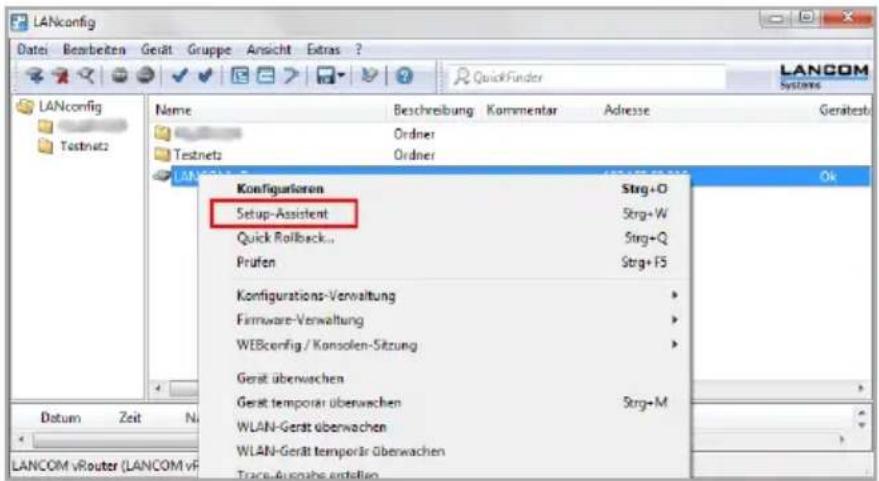
In der Übersicht können Sie mit einem einfachen Rechtsklick auf das Gerät ein Kontextmenü aufrufen, welches Ihnen die Optionen bietet, das Gerät zu Konfigurieren oder einen Setup-Assistenten zu starten.
Starten Sie den Setup-Assistenten. Ist bisher keine Konfiguration vorgenommen worden (zum Beispiel während der Bereitstellung im ESXi- Server), startet automatisch ein Grundeinrichtungs-Assistent, welcher grundlegende Parameter konfiguriert (Hauptgerätepasswort, IP-Adresse, etc).
text_image
LANconfig Datei Betrieiten Gerät Gruppe Ansicht Extras ? LANconfig Testnetz Name Beschreibung Kommentar Adresse Ordner Ordner LANconfig Setup-Assistent Quick Rollback... Prufen Configurations-Verwaltung Firmware-Verwaltung WEBconfig / Konsolen-Sitzung Gerst überwachen Gerst temporär überwachen WLAN-Gerst überwachen WLAN-Gerät temporär überwachen Trace-Ausgabe erstellen OK Strg+O Strg+W Strg+Q Strg+F5 Strg+M
Das Hauptgerätepasswort wird zum Zurücksetzen des vRouters zwingend benötigt.
Nach Abschluss des Grundeinstellungs-Assistenten können Sie die Konfiguration mit einem anderen Assistenten oder auch manuell fortsetzen.
Internet-Verbindung
Die Einrichtung einer Internet-Verbindung kann komfortabel über einen Setup-Assistenten erfolgen. Starten Sie den Setup-Assistenten über das Kontextmenü in LANconfig und folgen Sie ihm durch die Konfiguration.

Achten Sie darauf, dass Sie einen Ethernet-Port für die Internet-Verbindung verwenden, welcher nicht an das LAN gebunden ist, über welches Sie den vRouter administrieren.
Konfiguration mit WEBconfig
WEBconfig ist die web-basierte Konfigurationsoberfläche von LCOS. Zum Start der Konfiguration in WEBconfig öffnen Sie einen Webbrow ser und geben die bei der Inbetriebnahme vergebene IP-Adresse in die Adresszeile des Webbrowsers ein.
Grundeinstellungen
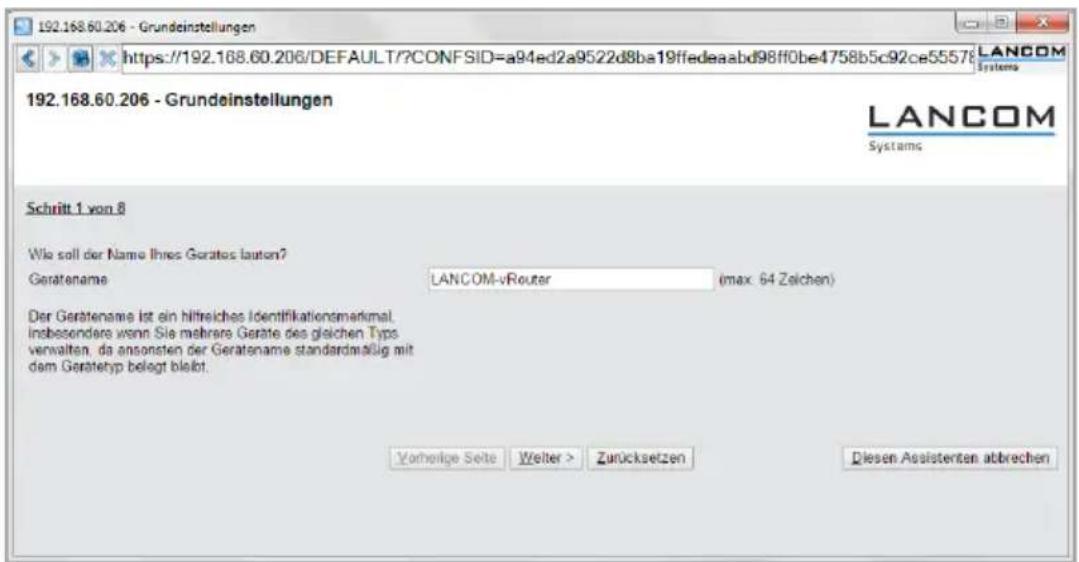
Ist bisher keine Konfiguration vorgenommen worden (zum Beispiel während der Bereitstellung im ESXi-Server), startet automatisch ein Grundeinrichtungs-Assistent, welcher grundlegende Parameter konfiguriert (Hauptgerätepasswort, Gerätename, IP-Adresse, etc).
text_image
192.168.60.206 - Grundeinstellungen https://192.168.60.206/DEFAULT/?CONFSID=a94ed2a9522d8ba19ffedeaabd98ff0be4758b5c92ce5557& LANCOM Systems 192.168.60.206 - Grundeinstellungen LANCOM Systems Schritt 1 von 8 Wie soll der Name Ihres Gerätes lauten? Geratename LANCOM-vRouter (max: 64 Zeichen) Der Geratename ist ein hilfreiches Identifikationsmarkmal. Insbesondere wenn Sie mehrere Geräte des gleichen Typs verwalten, da ansonsten der Geratename standardmäßig mit dem Gerätetyp belegt bleibt. Vorherige Seite Weiter > Zurücksetzen Diesen Assistenten abbrechen
Das Hauptgerätepasswort wird zum Zurücksetzen des vRouters zwingend benötigt.
Nach Abschluss des Grundeinstellungs-Assistenten können Sie die Konfiguration mit einem anderen Assistenten oder auch manuell fortsetzen.
Internet-Verbindung
Die Einrichtung einer Internet-Verbindung kann komfortabel über einen Setup-Assistenten erfolgen. Starten Sie den Setup-Assistenten über den Menüpunkt Setup-Wizards in WEBconfig.

Achten Sie darauf, dass Sie einen Ethernet-Port für die Internet - Verbindung verwenden, welcher nicht an das LAN gebunden ist, über welches Sie den vRouter administrieren.
Registrierung & Aktivierung
Der Funktionsumfang des LANCOM vRouters wird durch die Lizenz bestimmt, die für ihn aktiviert wird. Die Lizenz bestimmt Rahmenbedingungen wie:
Maximale Anzahl VPN-Tunnel
Maximaler Datendurchsatz
Maximale Anzahl von ARF-Netzwerken
Ein vRouter ohne aktivierte Lizenz ist auf einen Datendurchsatz von 100 KBit/s begrenzt.
Registrierung über LANconfig
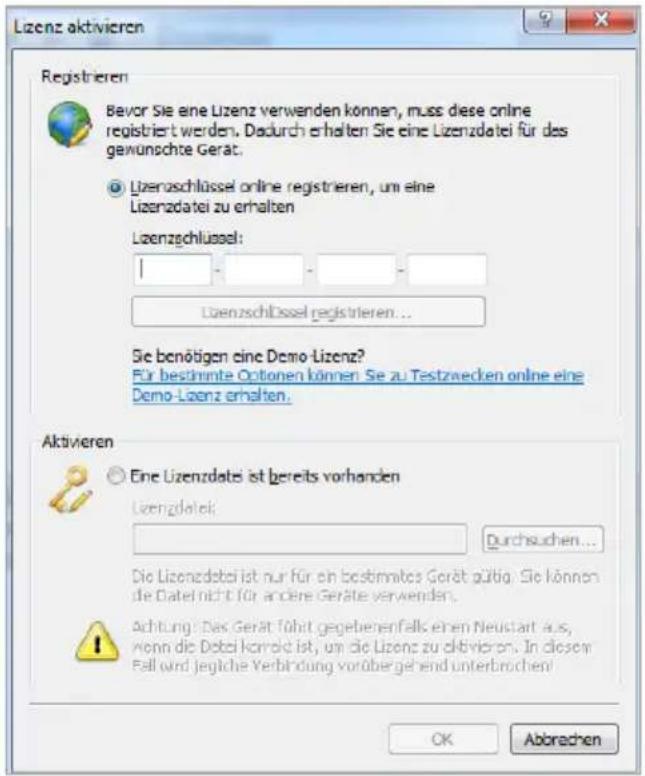
Zur Registrierung des LANCOM vRouters über LANconfig öffnen Sie mit einem Rechtklick auf das Gerät das Kontextmenü und wählen Lizenz aktivieren aus.
In dem sich öffnenden Dialog geben Sie den erworbenen Lizenzschlüssel ein und betätigen die Schaltfläche Lizenzschlüssel registrieren. Daraufhin werden Sie im Webbrowser zur Registrierung auf die Website von LANCOM Systems weitergeleitet. Nach der Eingabe der Informationen können Sie die Lizenzdatei herunterladen.
text_image
Lizenz aktivieren Registrieren Bevor Sie eine Lizenz verwenden können, muss diese online registriert werden. Dadurch erhalten Sie eine Lizenzdatei für des gewünschte Gerät. Lizenzschlüssel online registrieren, um eine Lizenzdatei zu erhalten Lizenzschlüssel: - - - - Lizenzschlüssel registrieren... Sie benötigen eine Demo-Lizenz? Für bestimmte Optionen können Sie zu Testzwecken online eine Demo-Lizenz erhalten. Aktiveren Eine Lizenzdatei ist bereits vorhanden Lizengdatei: Durchsuchen... Die Lizenzdabei ist nur für ein bestimmtes Gerät güblig. Sie können die Daten nicht für andere Geräte verwenden. Achtung: Das Gerät fählt gegebenen falls einen Neustart Aus, wenn die Debei korrekt ist, um die Lizenz zu aktivieren. In diesem Fall wird jegliche Verbindung vorübergehend unterbrüchen! OK Abbrachen品
Aktivierung über LANconfig
Zur Aktivierung der Lizenz können Sie die heruntergeladene Lizenzdatei auf den Rahmen neben der Schaltfläche Durchsuchen ziehen (Drag & Drop) oder über die Schaltfläche Durchsuchen zu dem Speicherort der Lizenzdatei navigieren. Über die Schaltfläche OK starten Sie den Upload der Lizenzdatei in den vRouter und schließen die Registrierung ab.

Beachten Sie: Das Löschen des vRouters im ESXi-Server löscht auch die aktivierte Lizenz.
Weitere Informationen
In diesem Kapitel finden Sie weitere Informationen zur Administration des LANCOM vRouters. Von der Aufnahme des vRouters in die LANCOM Management Cloud bis zum Reset des vRouters.
vRouter zurücksetzen
Wenn Sie unabhängig von den eventuell vorhandenen Einstellungen den vRouter neu konfigurieren wollen, können Sie den vRouter mit einem Reset auf die Default-Einstellungen zurücksetzen, ohne dass die Lizenz beinflusst wird. Sie können den Reset auf folgenden Wegen auslösen:
Reset über das Command Line Interface (CLI)
Öffnen Sie die VGA-Konsole des vRouters auf dem ESXi-Server oder verbinden sich über eine SSH-Verbindung mit dem vRouter. Nach der Anmeldung geben Sie zum Reset den Befehl do/other/reset ein. Ist ein Hauptgerätepasswort gesetzt, wird dieses vor der Ausführung des Befehls abgefragt. Nach Abschluss des Reset-Vorgangs bootet der vRouter.
Ein Reset des vRouters löscht alle vorgenommenen Konfigurationen, Passwörter und Zertifikate.
Reset über das Command Line Interface (CLI) mit Erhalt von Zertifikaten und Hauptgerätepasswort
Wollen Sie das Hauptgerätepasswort und eingespielte Zertifikate auf dem vRouter erhalten, können Sie dies über einen Befehl im Command Line Interface des vRouters durchführen. Öffnen Sie die VGA-Konsole
des vRouters auf dem ESXi-Server oder verbinden sich über eine SSH-Verbindung mit dem vRouter. Nach der Anmeldung geben Sie im Root des Verzeichnisbaums den Befehl default -r ein.

Der Befehl default -r setzt alle Konfigurationspunkte im aktuellen und allen Unterverzeichnissen auf die Default-Werte zurück. Zertifikate und Hauptgerätepasswort bleiben im vRouter erhalten.

Aufnahme in die LANCOM Management Cloud
Zur Aufnahme des LANCOM vRouters in die LANCOM Management Cloud sind nur wenige Schritte nötig.
Erstellen eines Aktivierungscodes
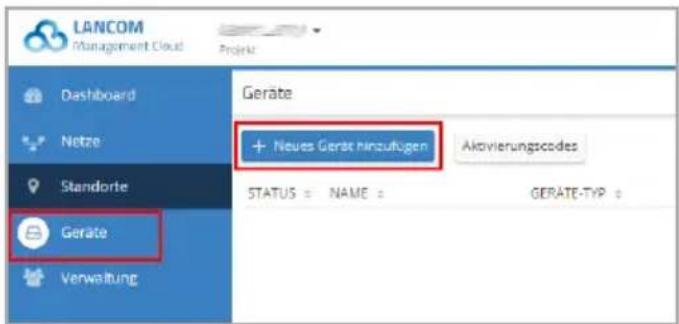
- Öffnen Sie die Ansicht Geräte in der LANCOM Management Cloud und betätigen die Schaltfläche Neues Gerät hinzufügen.
text_image
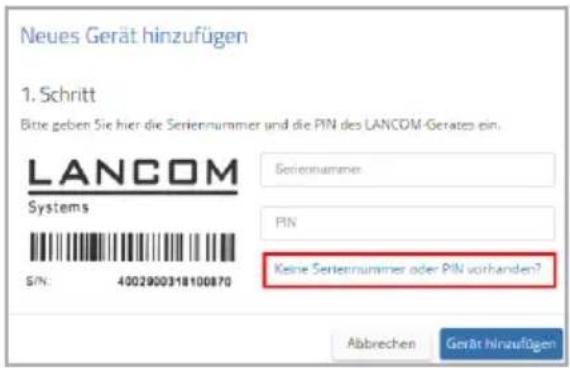
LANCOM Management Cloud Projekt Dashboard Notze Standorte Geräte Verwaltung Geräte + Neues Gerst hinzufügen Aktivierungscodes STATUS = NAME = GERÄTE-TYP- In dem folgenden Fenster klicken Sie auf den Link Keine Seriennummer oder PIN vorhanden?
text_image
Neues Gerät hinzufügen 1. Schritt Bitte geben Sie hier die Sertiennummer und die PIN des LANCOM-Gerates ein. LANCOM Systems SIN: 4002900318100870 Seriennummer: PIN Keine Sertiennummer oder PIN vorhanden? Abbrechen Gerät hinzufügen- Erstellen Sie einen Aktivierungscode indem Sie dem Dialog folgen. Mit diesem Aktivierungscode können Sie den LANCOM vRouter in das bestehende Projekt aufnehmen.
Über die Schaltfläche Aktivierungscodes können Sie in der Ansicht Geräte jederzeit alle erzeugten Aktivierungscodes für dieses Projekt einsehen.
Verwenden des Aktivierungscodes
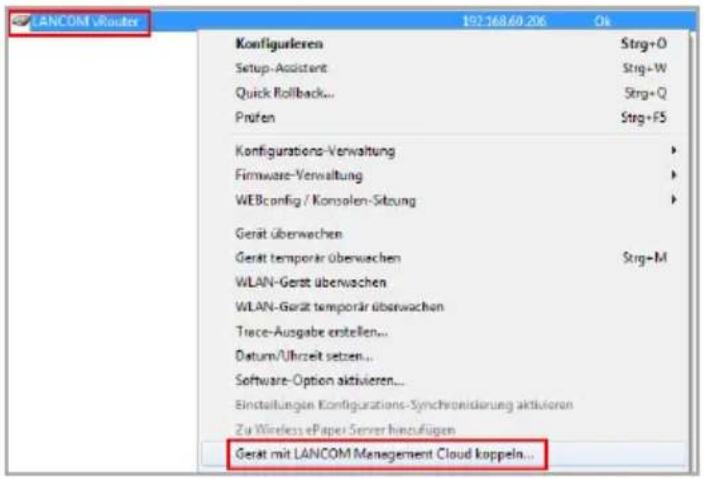
- Öffnen Sie in LANconfig das Kontextmenü des vRouters mit einem Rechtsklick und wählen die Option Gerät mit LANCOM Management Cloud koppeln...
text_image
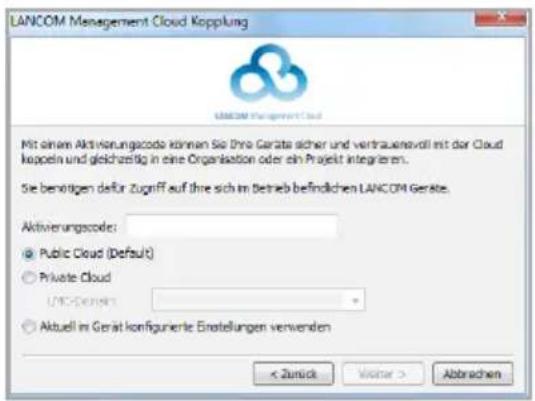
LANCOM vRouter 192.168.60.206 Ok Konfigurieren Setup-Assistant Quick Rollback... Prüfen Strg+O Strg+W Strg+Q Strg+F5 Konfigurations-Verwaltung Firmware-Verwaltung WEBconfig / Konsolen-Sitzung Gerät überwechen Gerät temporär überwechen WLAN-Gerät überwachen WLAN-Gerät temporär überwachen Trace-Ausgabe erstellen... Datum/Uhrzeit setzen... Software-Option aktivieren... Einstellungen Konfigurations-Synchronizierung aktivieren Zu Wireless ePaper-Server hincufügen Gerät mit LANCOM Management Cloud koppeln...- In dem sich öffnenden Dialogfenster geben Sie nun den zuvor generierten Aktivierungscode an und betätigen die Schaltfläche OK.
text_image
LANCOM Management Cloud Kopplung MANCOM Management Cloud Mit einem Aktivierungscoda können Sie Ihre Geräte sicher und vertraussvoll ist der Cloud koppeln und gleichzeitig in eine Organisation oder ein Projekt integrieren. Sie benötigen dafür Zugriff auf ihre sich im Betrieb befindlichen LANCOM Geräte. Aktivierungscode: @ Public Cloud (Default) ○ Private Cloud LANCOM ○ Aktuell im Gerät konfigunierte Einstellungen verwenden < Zustück Waiver > Abbrachen
Befindet sich ein Aktivierungscode in der Zwischenablage wird dieser automatisch in das Feld eingegeben.
- Nachdem das Gerät mit der LMC gekoppelt wurde, wird es in der Geräteübersicht der LMC angezeigt. Zusätzlich erscheint in LANconfig das LMC Symbol anstelle des Geräte-Icons, was den erfolgreichen Abschluss der Kopplung signalisiert.

Dokumentation
Die vollständige Dokumentation für den LANCOM vRouter besteht aus folgenden Bestandteilen:
Der hier vorliegende Installation Guide, der einen einfachen Einstieg für Leser bieten soll, die über Kenntnisse in der Installation von Netzwerkkomponenten und Routern verfügen und mit der Funktionsweise der grundlegenden Netzwerkprotokolle vertraut sind.
Das LCOS-Referenzhandbuch geht ausführlich auf Themen ein, die modellübergreifend für das LANCOM Betriebssystem LCOS gelten.
Die LCOS-Menüreferenz beschreibt alle Parameter von LCOS.
Die vollständige Dokumentation sowie aktuelle Firmware und Software finden Sie im Download-Bereich der LANCOM Website.
Support
Mit Ihren LANCOM Produkten genießen Sie nicht nur die Vorteile unserer langjährigen Erfahrung im Datenkommunikationsbereich, sondern auch unseren hervorragenden Service. Damit im Support-Fall alle notwendigen Informationen bereit liegen, haben wir diese hier zusammengefasst.
LANCOM Support
Handbuch
Wenn Sie während der Installation oder während des Betriebs Ihres Produktes einmal nicht weiter wissen, bitten wir Sie zuerst das Handbuch zu Rate zu ziehen.
Internet
Aktuelle Supportinformationen und die LANCOM Knowledge Base sind jederzeit im Internet über unsere Support-Seite abrufbar:
www.lancom-systems.de/service-support
Firmware
Grundsätzlich stehen aktuelle Versionen der LCOS-Firmware, Treiber, Tools und Dokumentationen für alle LANCOM Produkte kostenlos auf unserer Website zum Download bereit:
www.lancom-systems.de/downloads
Hotline
Sollten Sie persönliche Hilfestellung benötigen, stehen Ihnen unsere Support-Experten gerne zur Verfügung:

Online-Anfragen über:
www.lancom-systems.de/support-anfrage
Telefon: +49 2405 64597-77
(Mo. bis Fr. von 09:00 bis 17:00 Uhr) - Außer an bundeseinheitlichen Feiertagen
Bevorzugten Support-Zugang für Fachhändler mit definierten Reaktionszeiten erhalten Sie nach kostenloser Registrierung auf:
www.lancom-systems.de/lanvantage
Ihr LANCOM Team