
IPC-HFW5431E-Z5 - Sicherheitskamera Dahua Technology - Kostenlose Bedienungsanleitung
Finden Sie kostenlos die Bedienungsanleitung des Geräts IPC-HFW5431E-Z5 Dahua Technology als PDF.


| Produkttyp | IP-Sicherheitskamera |
| Modell | IPC-HFW5431E-Z5 |
| Marke | Dahua Technology |
| Auflösung | 5 MP (2592 x 1944) |
| Objektiv | Motorzoom, 2.7–13.5 mm (ca. 5-fach optisch) |
| IR-Reichweite | Bis zu 80 m |
| Schutzart | IP67 |
| Stromversorgung | PoE (802.3af) oder DC 12 V |
| Gewicht | Ca. 1,2 kg (Schätzung) |
| Abmessungen (L x B x H) | Ca. 244 x 90 x 90 mm (Schätzung) |
| Video-Codec | H.264, H.265, MJPEG |
| Audio | Gegensprechfunktion (Mikrofon/Lautsprecher optional) |
| Netzwerk | IPv4/IPv6, HTTP, RTSP, UPnP, DDNS, SNMP, Bonjour, Multicast |
| Speicher | Lokal (Micro-SD-Karte), FTP, NAS |
| Intelligente Funktionen | Bewegungserkennung, IVS, Gesichtserkennung, Personenzählung, Wärmekarte, Audioerkennung |
| PTZ-Steuerung | Ja (über Web-Oberfläche) |
| Betriebstemperatur | −30 °C bis +60 °C |
| Montage | Wand, Decke, Boden (konfigurierbar) |
| Reinigung | Trockenes, fusselfreies Tuch; keine aggressiven Reiniger |
| Sicherheit | Passwortschutz, IP-Filter, HTTPS, SSL/TLS |
| Ersatzteile | Netzteil, Micro-SD-Karte (nicht im Lieferumfang) |
| Reparierbarkeit | Reparatur nur durch autorisierten Fachmann |
Häufig gestellte Fragen - IPC-HFW5431E-Z5 Dahua Technology
Benutzerfragen zu IPC-HFW5431E-Z5 Dahua Technology
0 Frage zu diesem Gerät. Beantworten Sie die, die Sie kennen, oder stellen Sie Ihre eigene.
Eine neue Frage zu diesem Gerät stellen
Laden Sie die Anleitung für Ihr Sicherheitskamera kostenlos im PDF-Format! Finden Sie Ihr Handbuch IPC-HFW5431E-Z5 - Dahua Technology und nehmen Sie Ihr elektronisches Gerät wieder in die Hand. Auf dieser Seite sind alle Dokumente veröffentlicht, die für die Verwendung Ihres Geräts notwendig sind. IPC-HFW5431E-Z5 von der Marke Dahua Technology.
BEDIENUNGSANLEITUNG IPC-HFW5431E-Z5 Dahua Technology
Dahua Netzwerkkamera Web 3.0 Bedienungsanleitung
Version 1.0.1
1.1 Netzwerkverbindung....1
1.2 Anmelden 1
2 Live....6
2.1 Kodierung konfigurieren....6
2.2 Systemmenü....7
2.3 Videofensteroptionen....7
2.4 Videofenster einstellen 9
2.4.1 Bild einstellen 9
2.4.2 Originalgröße....10
2.4.3 Vollbild....10
2.4.4 Seitenverhältnis....10
2.4.5 Flüssigkeit 10
2.4.6 Regel-Info....10
2.4.7 Zoom und Fokus 11
Fischauge / Auslösespur 11 2.4.8
3 PTZ-Steuerung 16
3.1 Scan 17
3.2 Voreinstellung....18
3.3 Tour....19
3.4 Muster....19
3.5 Assistent....20
3.6 Lichtkont....20
4 Wiedergabe 21
4.1 Wiedergabe 21
4.1.1 Wiedergabefunktion 22
4.1.2 Datei wiedergeben 23
4.1.3 Wiedergabe schneiden....25
4.1.4 Aufnahmetyp 26
4.1.5 Fortschrittsbalken 26
4.1.6 Assistentenfunktion 26
4.2 Bildwiedergabe 27
4.2.1 Wiedergabe....28
4.2.2 Datei wiedergeben 29
4.2.3 Fototyp ....31
5 Einrichtung....32
5.1 Kamera....32
ii
Dahua Netzwerkkamera Web 3.0 Bedienungsanleitung
5.1.1 Bedingungen 32
5.1.2 Video 44
5.1.3 Audio 58
5.2 Netzwerk....59
5.2.1 TCP/IP....59
5.2.2 Verbindung....62
5.2.3 PPPoE....64
5.2.4 DDNS 65
5.2.5 IP Filter....67
5.2.6 SMTP (E-Mail)....68
5.2.7 UPnP 69
5.2.8 SNMP....70
5.2.9 Bonjour....72
5.2.10 Multicast....73
5.2.11 4G 74
5.2.12 WLAN....76
5.2.13 802.1x....79
5.2.14 QoS....80
5.2.15 HTTPS....81
5.3 Ereignis....90
5.3.1 Videoerkennung....90
5.3.2 Audioerkennung....98
5.3.3 Intelligenter Plan....101
5.3.4 Intelligente Verhaltensanalyse....101
5.3.5 Gesichtserkennung ....111
5.3.6 Personenzählung 112
5.3.7 Wärmekarte....116
5.3.8 Alarm....118
5.3.9 Anomalie 122
5.4 Speichermanagement....125
5.4.1 Planung 125
5.4.2 Speicherstelle....130
5.4.3 Aufnahmesteuerung....132
5.5 System....133
Allgemein....133 5.5.1
5.5.2 Konto 135
5.5.3 PTZ 140
5.5.4 Rücksetzung zu den Werkseinstellungen....140
5.5.5 Import/Export....141
Dahua Netzwerkkamera Web 3.0 Bedienungsanleitung
5.5.6 Fernbedienung....142
5.5.6 Automatische Wartung 142
5.5.7 Aktualisieren....143
5.6 Informationen....144
5.6.1 Version....144
5.6.2 Protokoll 144
5.6.3 Online-Benutzer 145
6 Alarm 146
7 Abmelden....148
Wichtiger Hinweis
Die folgenden Funktionen dienen nur zur Referenz. Einige Produkte der Serie unterstützen möglicherweise nicht alle Funktionen.
1.1 Netzwerkverbindung
Netzwerkkamera und PC können hauptsächlich auf zwei Weisen verbunden werden, siehe Abbildung 1–1 und Abbildung 1–2.
![graph LR A["IPC"] -->|oder| B["Kabel"] B --> C["PC"]](/content/2026/05/794246/images/511c87d409fdc3a55267327ea50ae28c66dc272fb3c1160b48337a32e7da230b.jpg)
Abbildung 1–1
![graph LR A["IPC"] -->|oder| B["Kabel"] B --> C["Switch oder Router"] C -->|Kabel| D["PC"]](/content/2026/05/794246/images/a5f83a15b09206d73e883f85c42901c3ce4359e2b66299b57b2bae9f0a9d94f5.jpg)
Abbildung 1–2
Um über das Internet auf die Netzwerkkamera zugreifen zu können, müssen Sie deren IP-Adresse kennen. Der Benutzer kann mit dem Konfigurations-Tool die IP-Adresse der Netzwerkkamera suchen. Lesen Sie dazu das Handbuch des Konfigurations-Tools.
1.2 Anmelden
Sie müssen zuerst das WEB-Plug-in installieren, wenn Sie den WEB-Client zum ersten Mal verwenden. Dazu sind die folgenden Schritte nötig:
Dahua Netzwerkkamera Web 3.0 Bedienungsanleitung
Öffnen Sie den IE und geben Sie die Adresse der Netzwerkkamera in der Adressleiste ein. (Die Standard-IP-Adresse lautet 192.168.1.108.)
Nach der erfolgreichen Verbindung wird der in Abbildung 1–3 dargestellte Anmelde-Bildschirm angezeigt. Geben Sie Ihren Benutzernamen und Ihr Passwort ein. Der Standardbenutzername ist admin, und das Standardpasswort ist ebenfalls admin.
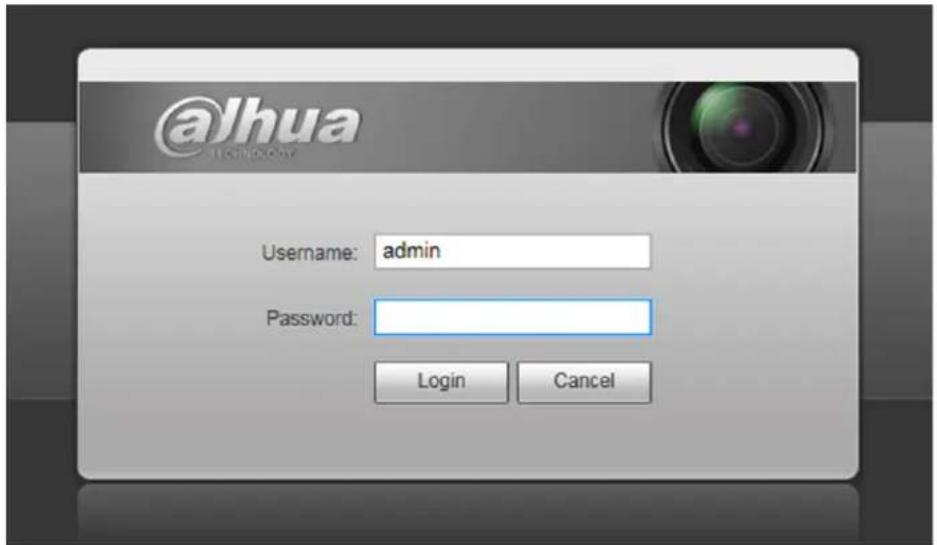
Das System zeigt die Eingabeaufforderung „Passwort aktualisieren“ (Update Password) für Ihre erste Anmeldung an, Benutzer müssen das Passwort ändern und richtig speichern.
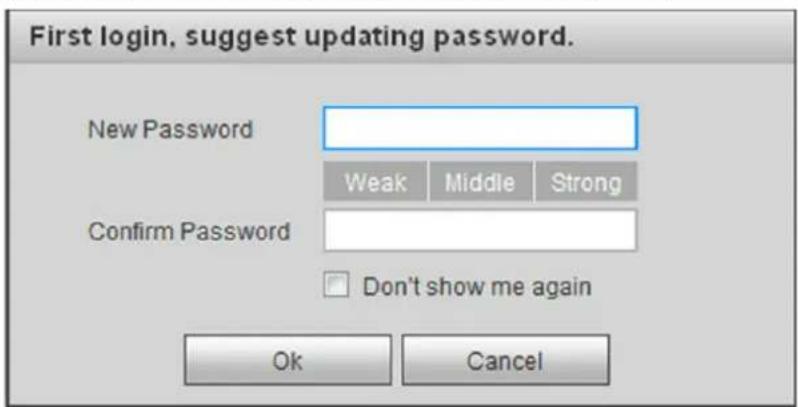
Nach der Anmeldung wird der in Abbildung 1–5 dargestellte Bildschirm angezeigt.
Dahua Netzwerkkamera Web 3.0 Bedienungsanleitung
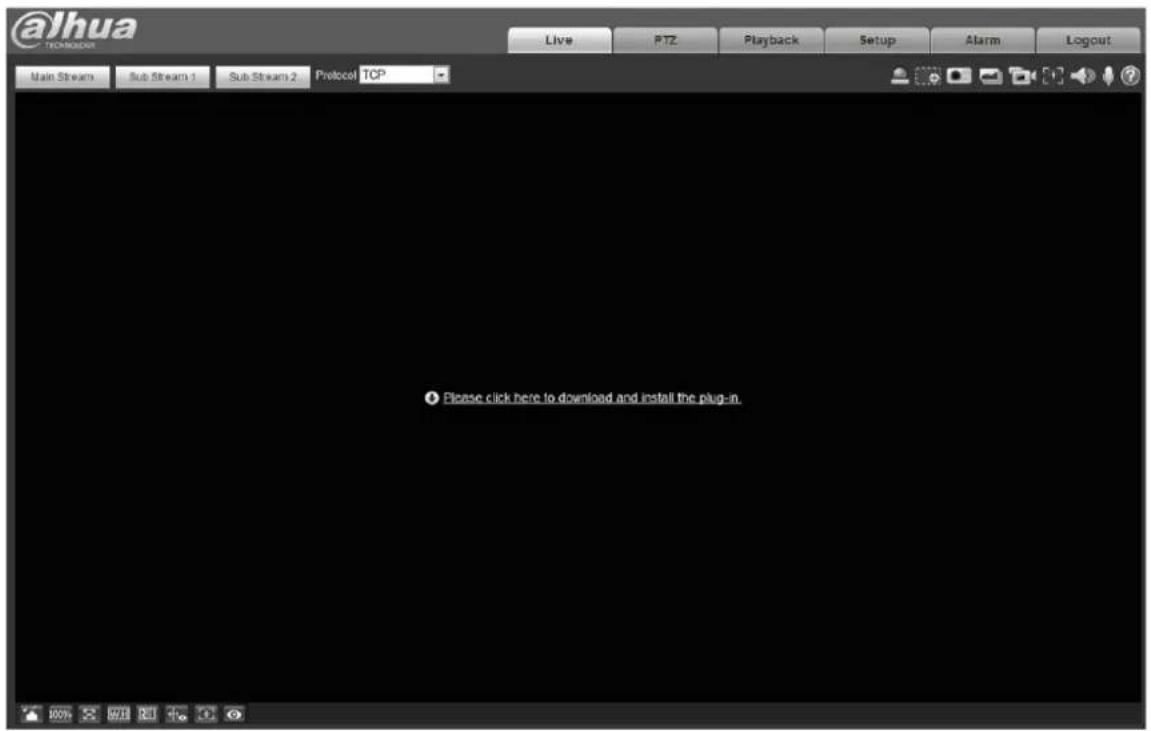
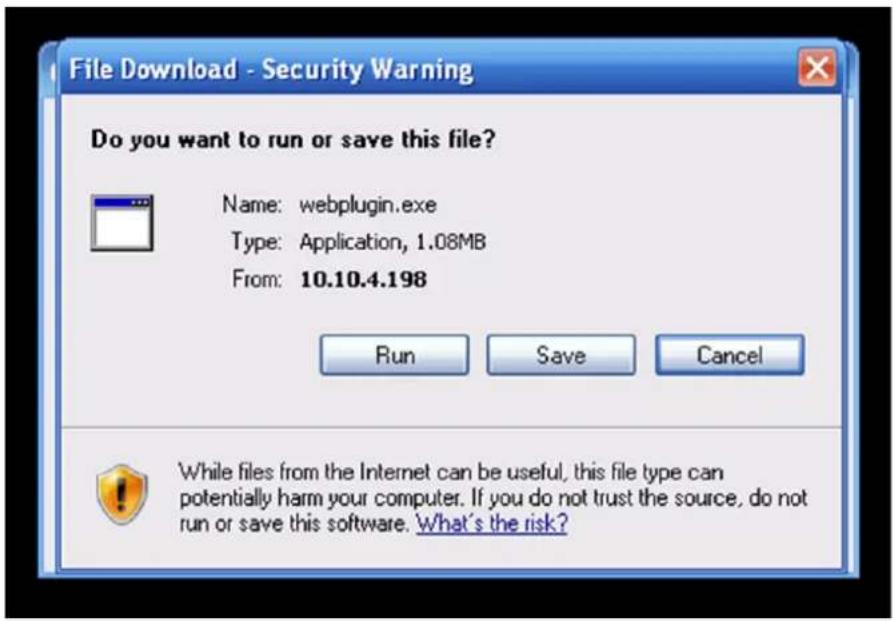
Klicken Sie auf „Bitte hier klicken, um das Plug-in herunterzuladen und zu installieren“ (Please click here to download and install the plug-in). Das System öffnet ein Dialogfeld, in dem Sie gefragt werden, ob Sie das Plug-in ausführen oder speichern möchten. Siehe Abbildung 1–6.
Dahua Netzwerkkamera Web 3.0 Bedienungsanleitung
Sie müssen die Datei entweder ausführen oder lokal speichern, um das Plug-in zu installieren. Führen Sie die folgenden Schritte durch. Wenn Sie auf „Ausführen“ (run) klicken, werden Abbildung 1–7 und Abbildung 1–8 angezeigt.
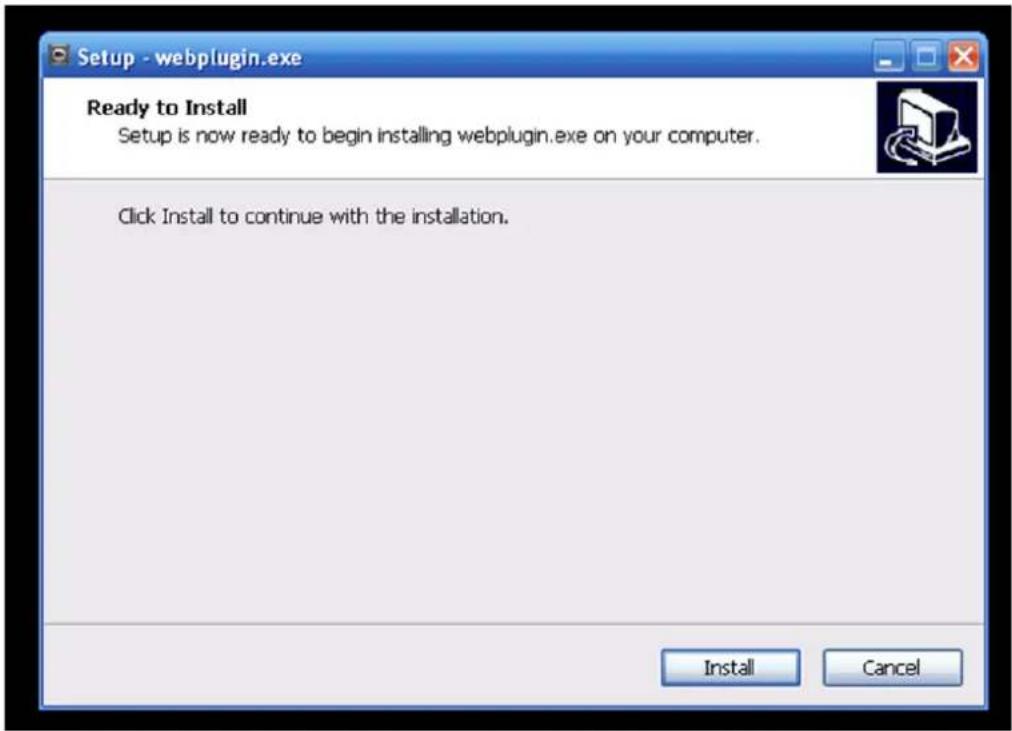
Dahua Netzwerkkamera Web 3.0 Bedienungsanleitung
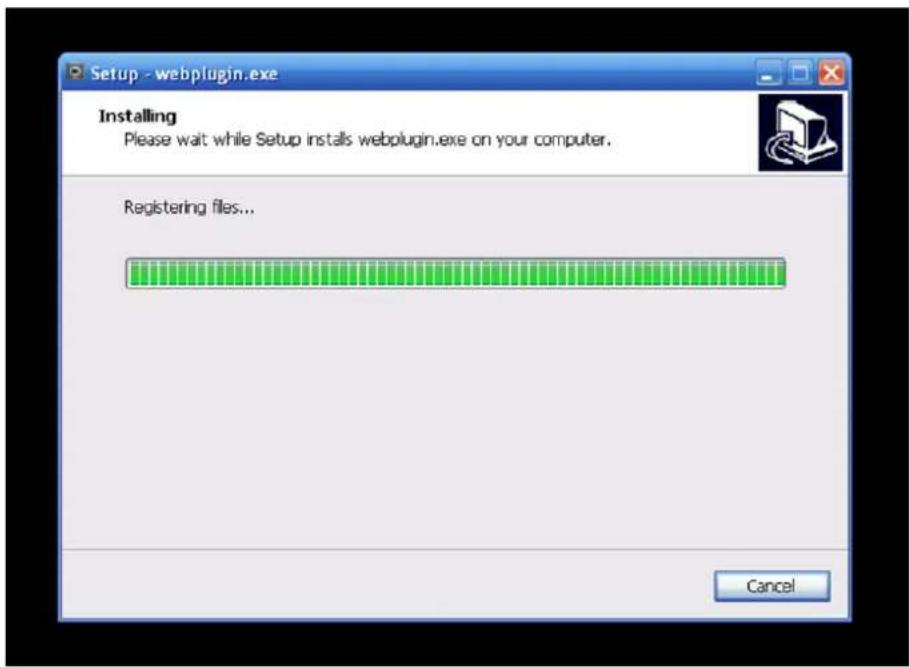
Wenn die Installation des Plug-ins abgeschlossen ist, wird das Installationsfenster automatisch geschlossen. Die Weboberfläche wird automatisch aktualisiert, und Sie können das von der Kamera erfasste Video sehen.
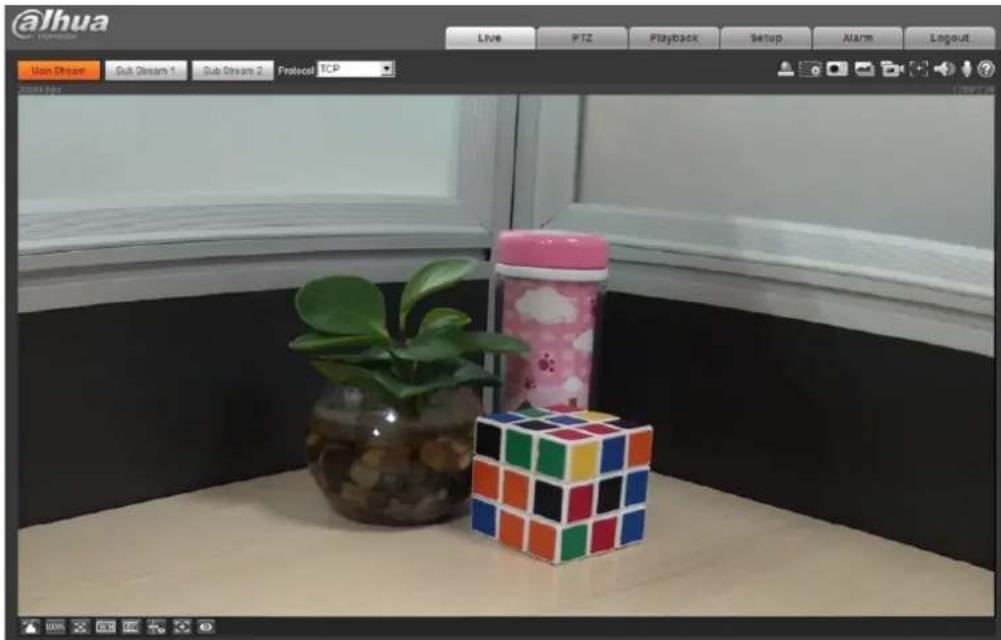
Abbildung 1–9
2 Live
Wenn Sie sich angemeldet haben, sehen Sie das Live-Überwachungsfenster. Siehe Abbildung 2–1.
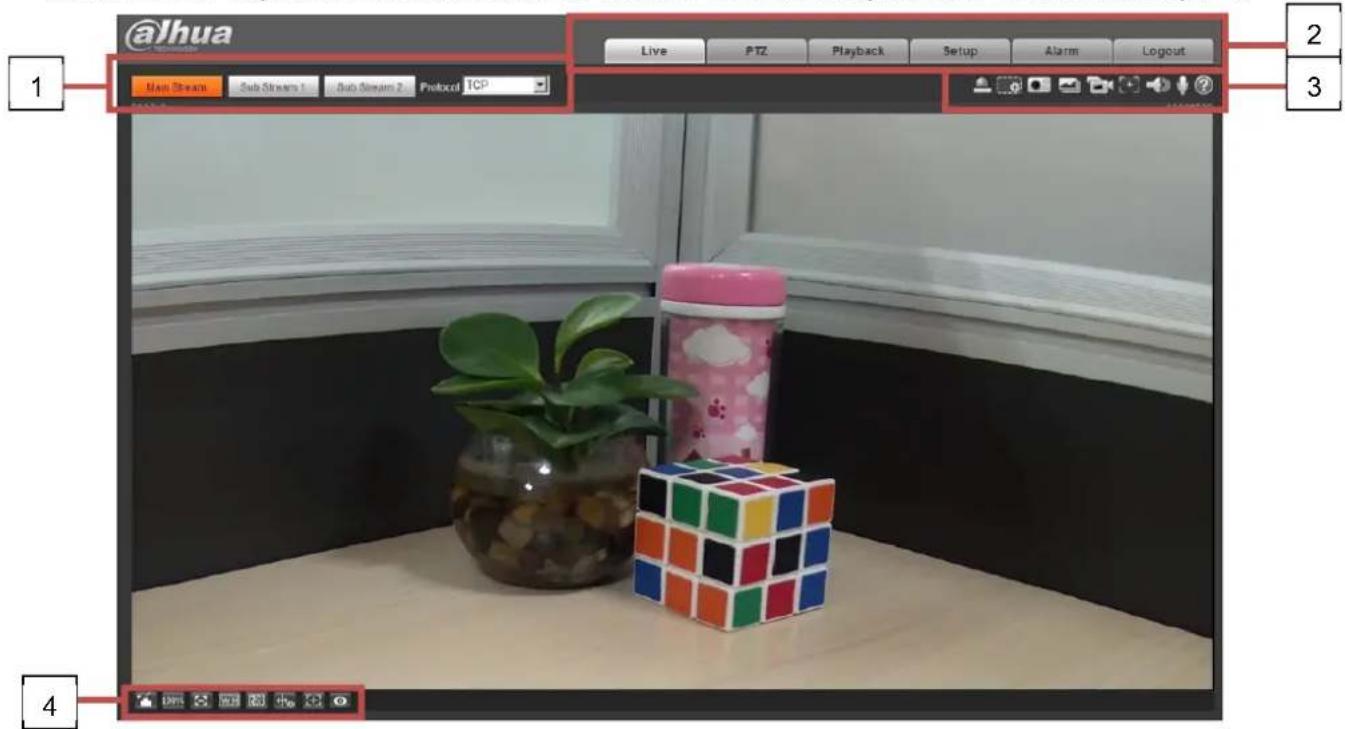
Abbildung 2–1
Das Fenster hat vier Abschnitte:
- Abschnitt 1: Konfigurationsleiste für die Kodierung
- Abschnitt 2: Systemmenü
- Abschnitt 3: Fensteroptionenleiste
● Abschnitt 4: Einstellungsleiste für das Fenster
2.1 Kodierung konfigurieren
Hinweis: Einige Serien unterstützen Sub-Stream 2 nicht.
Das Menü „Kodierung konfigurieren“ ist in Abbildung 2–2 dargestellt.

Abbildung 2–2
Detaillierte Informationen finden Sie in der folgenden Tabelle.
Dahua Netzwerkkamera Web 3.0 Bedienungsanleitung
| Parameter Funktion | |
| Hauptstream Klicken Sie auf diese Option, um die Videoüberwachung für den Haupt-Stream zu aktivieren und klicken Sie erneut, um sie zu deaktivieren. Im Allgemeinen zum Speichern und Überwachen. | |
| Sub-Stream 1 Klicken Sie auf ihn, um Sub-Stream1 Videoüberwachung zu aktivieren und klicken Sie erneut, um ihn zu deaktivieren. Reicht die Netzwerkbandbreite nicht aus, ersetzt es den Hauptstream für die Überwachung. | |
| Sub-Stream 2 Klicken Sie auf diese Option, um Sub-Stream 2 Videoüberwachung zu aktivieren und klicken Sie erneut, um sie zu deaktivieren. Reicht die Netzwerkbandbreite nicht aus, ersetzt es den Hauptstream für die Überwachung. | |
| Protokoll Sie können das Medienstreamingprotokoll in der Dropdown-Liste auswählen.Hier haben Sie drei Optionen: TCP/UDP/Multicast | |
2.2 Systemmenü
Das Systemmenü ist in Abbildung 2–3 dargestellt.
Nähere Informationen entnehmen Sie bitte Kapitel 2 Live, Kapitel 3 PTZ, Kapitel 4 Wiedergabe, Kapitel 5 Konfiguration, Kapitel 6 Alarm, Kapitel 7 Abmelden.

Abbildung 2–3
2.3 Videofensteroptionen
Das Menü ist nachstehend abgebildet. Siehe Abbildung 2–4.
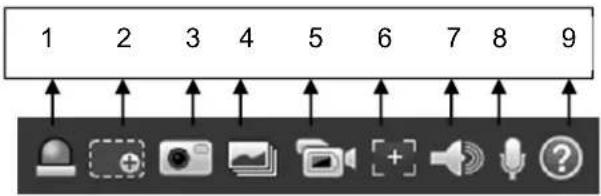
Abbildung 2–4
Detaillierte Informationen finden Sie in der folgenden Tabelle.
Dahua Netzwerkkamera Web 3.0 Bedienungsanleitung
| Nr. | Parameter Funktion | |
| 1 | Relaisausgang Zeigt an. | ob es eine Alarmausgabe gibt. Die Statusangaben bedeuten Folgendes:Rot: Es gibt eine Alarmausgabe.Grau: Der Alarm ist zu Ende.Durch einen Klick auf die Schaltfläche erzwingen Sie das Ein- oder Ausschalten des Alarms. |
| 2 | Digital-Zoom | Wenn das Video im Originalstatus angezeigt wird, können Sie durch Klicken in das Video einen Bereich auswählen, in den hineingezoomt werden soll. Bei nicht originalem Status können Sie den Zoombereich im angegebenen Bereich einzeichnen. Durch einen Rechtsklick mit der Maus stellen Sie den vorherigen Status wieder her.Anklicken; mit der mittleren Maustaste können Sie in das Video hinein- bzw. aus ihm herauszoomen. |
| 3 | Foto Klicken Sie auf die | Schaltfläche, um ein Foto aufzunehmen; das Foto wird in dem in Kapitel 5.1.2.5 angegebenen Verzeichnis gespeichert. |
| 4 | Dreifacher Schnappschuss. | Klicken Sie auf die Taste, um ein Foto mit der Frequenz von einem Bild pro Sekunde aufzunehmen. Alle Fotos werden in dem in Kapitel 5.1.2.5 angegebenen Verzeichnis gespeichert. |
| 5 | Aufnahme Klicken Sie auf die Taste, um das Video aufzunehmen.Alle Videos werden in Kapitel 5.1.2.5 im Pfad gespeichert. | |
| 6 | Easy-Fokus Wenn Sie darauf klicken, sehen Sie, dass es zwei Einstellungen beim Vorschauvideo gibt: AF Spitzenwert und AF Max.AF Spitzenwert: Die Videoauflösung während der Fokussierung anzeigen.AF Max: der am besten geeignete Wert für die Videoauflösung.Je näher AF Spitzenwert und AF Max beieinander liegen, desto besser ist die Wirkung der Fokussierung. | |
| 7 | Audio Den Ton während der Überwachung ein- und ausschalten. | |
| 8 | Sprechen Durch Klicken hierauf wird Gegensprechen aktiviert oder deaktiviert. | |
| 9 | Hilfe Durch Klicken hierauf öffnen Sie die Hilfe-Datei. | |
2.4 Videofenster einstellen
Das Menü ist in Abbildung 2–5 dargestellt.
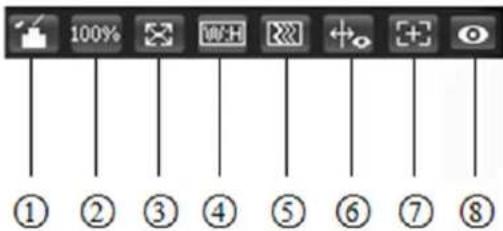
Bild einstellen 2.4.1
Siehe Abbildung 2–6 für die Bildeinstellung.
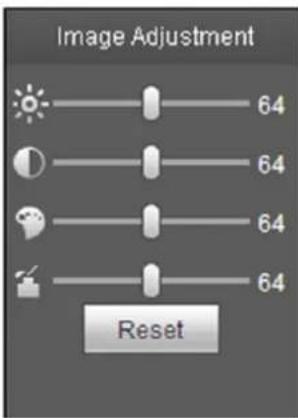
Klicken Sie auf diese Schaltfläche, um das Bildsteuerungsfenster anzuzeigen/zu verbergen. Klicken Sie darauf, um das Bildeinstellungsfenster zu öffnen. Diese Schaltfläche ist in dem Feld oben rechts.
Detaillierte Informationen finden Sie in der folgenden Tabelle.
Dahua Netzwerkkamera Web 3.0 Bedienungsanleitung
| Parameter Funktion | |||
| Video einstellen |  | Die Helligkeit des Videos einstellen. | Hinweis:● Alle Operationen hier betreffen nur die WEB-Seite.● Gehen Sie zu „Einstellungen->Kamera->Bedingungen“(Setup->Camera->Conditions), um die entsprechenden Elemente einzustellen. |
 | Den Kontrast des Überwachungsvideos einstellen. | ||
| [SHAA] | Die Farbe des Überwachungsvideos einstellen. | ||
| [SZZ8] | Die Sättigung des Überwachungsvideos einstellen. | ||
| Zurücksetzen | Helligkeit, Kontrast, Sättigung und Farbe auf die Standardeinstellungen zurücksetzen. | ||
Originalgröße 2.4.2
Klicken Sie auf diese Schaltfläche, um die Originalgröße wiederherzustellen. Den Videostream in seiner tatsächlichen Größe anzeigen. Abhängig von der Auflösung des Bitstroms.
Vollbild 2.4.3
Klicken Sie darauf, um den Vollbildmodus aufzurufen. Durch einen Doppelklick mit der Maus oder einen Klick auf die Schaltfläche Esc beenden Sie den Vollbildmodus.
Seitenverhältnis 2.4.4
Klicken Sie darauf, um das ursprüngliche Seitenverhältnis oder ein geeignetes Fenster wiederherzustellen.
Flüssigkeit 2.4.5
Es gibt drei Stufen der Sprachkompetenz, die Sie auswählen können (Echtzeit, Normal und Fließend) (Realtime, Normal, and Fluency). Die Standardeinstellung ist normal.
Regel-Info 2.4.6
Wenn Sie auf die Schaltfläche klicken, zeigt die Vorschau intelligente Regeln nach der Aktivierung an. Die Standardeinstellung ist „aktiviert“ (enable).
Zoom und Fokus 2.4.7
Wenn Sie auf die Schaltfläche klicken, wird das „Fokus und Zoom“-Dialogfeld rechts vom
Vorschaufenster angezeigt (siehe Abbildung 2–7). Durch Klicken mit der linken Maustaste stellen Sie den Zoom ein.
Hinweis:
- Produkte mit motorisiertem Zoom, synchronem Fokus und Autofokus bieten diese Schaltfläche an.
- Autofokus nach Zoom und Fokuseinstellung.
Fischauge / Auslösespur 2.4.8
Klicken Sie auf die Schaltfläche, das Installations- und Anzeigemenü werden auf der rechten Seite des Vorschaumenüs angezeigt, siehe Abbildung 2–8 and Abbildung 2–9, klicken Sie zum Wechseln verschiedener Installationsmodi und Anzeigemodi für Fischauge oder wechseln Sie verschiedene Anzeigemodi für Auslösespur, standardmäßig aktiviert.
Hinweis:
Wird nur von einigen Modellen unterstützt.
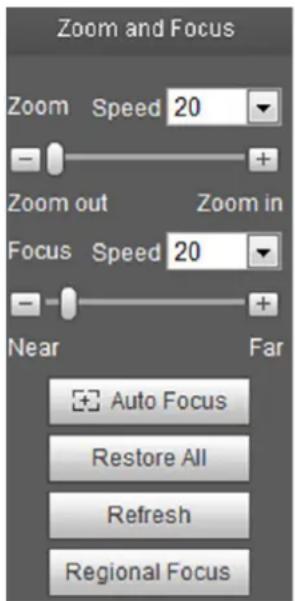
| Parameter F | Funktion |
| Zoom | Stellen Sie die Brennweite ein, indem Sie auf die Schaltflächen „+“ und „-“ klicken oder lange drücken.Die Geschwindigkeit dient der Einstellung der Länge eines Schrittes beim Einfachklick. |
Dahua Netzwerkkamera Web 3.0 Bedienungsanleitung
| Parameter Funktion | |
| Fokus | Stellen Sie die Schärfe ein, indem Sie auf die Schaltflächen „+“ und „-“ klicken oder lange drücken.Mit der Schrittweite wird eingestellt, um wie viel die Einstellung mit einem Klick verändert wird. |
| Autofokus | Klicken Sie darauf, um die Bildauflösung automatisch einzustellen.Hinweis:Während der automatischen Scharfstellung sind andere Objektivvorgänge nicht erlaubt. |
| Alles zurücksetzen | Das Objektiv in die Nullposition zurücksetzen, um kumulative Objektivfehler zu eliminieren.Hinweis:Setzen Sie das Objektiv zurück, wenn das Bild nicht scharf ist oder die Zoomfunktion häufig verwendet wurde. |
| Aktualis. | Synchronisiert den Objektiv- und den Zoom-Schieberegler, nachdem der Hardware-Zoom scharf gestellt wurde. |
| Regionaler Fokus | Klicken Sie auf die Taste und wählen Sie mit der Maus eine Zone aus, dann kann das Gerät den Autofokus innerhalb der jeweiligen Region einstellen. |
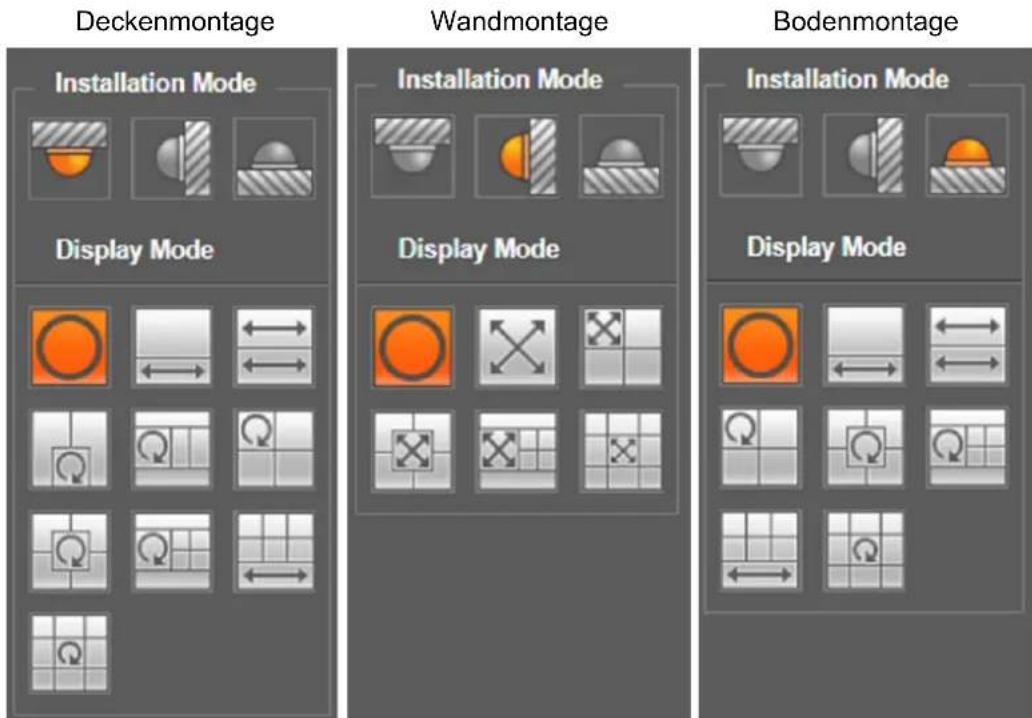
Abbildung 2–8
Dahua Netzwerkkamera Web 3.0 Bedienungsanleitung
| Einstellung Bedeutung | ||
| Installationsmodus | Drei Montagearten sind verfügbar: Deckenmontage, Wandmontage und Bodenmontage. | |
| Anzeigemodus | Stellt den Anzeigemodus des aktuellen Bildes dar (Standardeinstellung ist Originalbild). Die Anzeigemodi können je nach den verschiedenen Montagearten unterschiedlich sein. Sie werden wie folgt angezeigt:Decke: 1P+1, 2P, 1+2, 1+3, 1+4, 1P+6, 1+8.Wand: 1P, 1P+3, 1P+4, 1P+8.Boden: 1P+1, 2P, 1+3, 1+4, 1P+6, 1+8.Hinweis:Standardmäßig wird das Originalbild angezeigt, wenn die Montageart umgeschaltet wird. | |
| Decke/Wand/Boden |  Originalbild Originalbild | Das Originalbild ohne Dewarping |
| Decke/Boden |  1P+1 1P+1 | 360° erweitertes rechteckiges Panorama + unabhängiges Subbild. Das Subbild und das Subfeld im erweiterten rechteckigen Panorama unterstützen Zoom und Bewegung, denn das erweiterte rechteckige Panorama unterstützt auch das Verschieben des Ausgangspunkts nach rechts und links. |
 2P 2P | Zwei verbundene erweiterte rechteckige 180°-Bilder, wobei zwei Subfenster jederzeit ein 360°-Panorama bilden, das auch „Doppelpanorama“ (dual panorama) genannt wird. Zwei erweiterte rechteckige Bilder, beide unterstützen das Verschieben des Ausgangspunkts nach rechts und links. Sie sind miteinander verknüpft. | |
 1+2 1+2 | Originalbild + 2 unabhängige Subbilder. Subbild und Subfeld im Originalbild unterstützen Zoom und Bewegung. Das Originalbild unterstützt auch die Änderung des Ausgangspunkts durch Schwenken (bei Bodenmontage ist dieser Anzeigemodus nicht verfügbar). | |
 1+3 1+3 | Originalbild + 2 unabhängige Subbilder. Subbild und Subfeld im Originalbild unterstützen Zoom und Bewegung. Das Originalbild unterstützt auch die Änderung des Ausgangspunkts durch Schwenken. | |
 1+4 1+4 1P+6 1P+6 | Originalbild + 4 unabhängige Subbilder. Subbild und Subfeld im Originalbild unterstützen Zoom und Bewegung. Das Originalbild unterstützt auch die Änderung des Ausgangspunkts durch Schwenken.Erweitertes rechteckiges 360°-Panorama +6 unabhängige Subbilder. Das Subbild und das Subfeld im erweiterten rechteckigen Panorama unterstützen Zoom und Bewegung, denn das erweiterte rechteckige Panorama unterstützt auch das Verschieben des Ausgangspunkts nach rechts und links. | |
 1+8 1+8 | Originalbild + 8 unabhängige Subbilder. Subbild und Subfeld im Originalbild unterstützen Zoom und Bewegung. Das Originalbild unterstützt auch die Änderung des Ausgangspunkts durch Schwenken. | |
| Wand |  1P 1P | Von links nach rechts erweitertes rechteckiges 180°-Bild, das Auf- und Abwärtsbewegungen unterstützt und den vertikalen Sichtwinkel ändert. |
 1P+3 1P+3 | Erweitertes rechteckiges 180°-Panorama +3 unabhängige Subbilder. Die Subbilder und das Subfeld im erweiterten rechteckigen Panorama unterstützen Zoom und Bewegung. Das erweiterte rechteckige Panorama unterstützt Auf- und Abwärtsbewegungen und ändert den vertikalen Sichtwinkel. | |
 1P+4 1P+4 | Erweitertes rechteckiges 180°-Panorama +4 unabhängige Subbilder. Die Subbilder und das Subfeld im erweiterten rechteckigen Panorama unterstützen Zoom und Bewegung. Das erweiterte rechteckige Panorama unterstützt Auf- und Abwärtsbewegungen und ändert den vertikalen Sichtwinkel. | |
 1P+8 1P+8 | Erweitertes rechteckiges 180°-Panorama +8 unabhängige Subbilder. Die Subbilder und das Subfeld im erweiterten rechteckigen Panorama unterstützen Zoom und Bewegung. Das erweiterte rechteckige Panorama unterstützt Auf- und Abwärtsbewegungen und ändert den vertikalen Sichtwinkel. | |
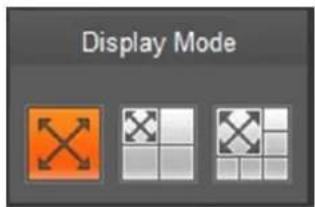
Abbildung 2–9
Aktivieren Sie die Auslösespur im Menü Stolperdraht oder Einbruch, und zeichnen Sie die Regel Stolperdraht oder Einbruch, die Szene des Auslösespurfensters ändert sich je nach dem bewegten Objekt, wenn es Regel-Alarm auslöst, bis das bewegte Objekt aus dem Sichtbereich der Kamera verschwindet. Nähere Informationen zu Regeln, Zeichnungs- und Parameterkonfiguration von Stolperdraht und Einbruch siehe „5.3.4.1 IVS“.
Dahua Netzwerkkamera Web 3.0 Bedienungsanleitung
Auslösespur umfasst drei Modi: 1P, 1P+3 und 1P+5.

• 1P: Originalbild

- 1P+3: Originalbild und drei Auslösespurfenster; Sie können die Position und Größe von drei Auslösespurfenstern auf dem Originalbild einstellen.

- 1P+5: Originalbild und fünf Auslösespurfenster; Sie können die Position und Größe von fünf Auslösespurfenstern auf dem Originalbild einstellen.
3 PTZ-Steuerung
Hier können Sie die Richtungstasten, Geschwindigkeit, Zoom, Fokus, Irisblende, Voreinstellung, Tour, Scan, Muster, Aux ein, aus und die PTZ-Setup-Taste anzeigen. Siehe Abbildung 3–1.
Hinweis:
Vergewissern Sie sich vor dem PTZ-Betrieb, dass das PTZ-Protokoll korrekt eingestellt ist. (Siehe Kapitel 5.5.3).
Derzeit können nur Produkte der Baureihen IPC-HFXXXX und -PT die PTZ-Funktion unterstützen.
| Parameter Bedeutung | ||
| PTZ-Richtung | ● PTZ unterstützt acht Richtungen: links/rechts/oben/unten/oben links/oben rechts/unten links/unten rechts. | |
| Geschwindigkeit | Regelt die Schwenkgeschwindigkeit. Je länger die Schrittweite, desto höher die Geschwindigkeit. Die Schrittweite steuert PTZ, Zoom, Fokus und Blende. | |
 | Schnellpositionierung | Zeichnen Sie mit der Maus einen Rahmen im Überwachungsvideo. Die PTZ schwenkt und fokussiert für eine schnelle Positionierung. |
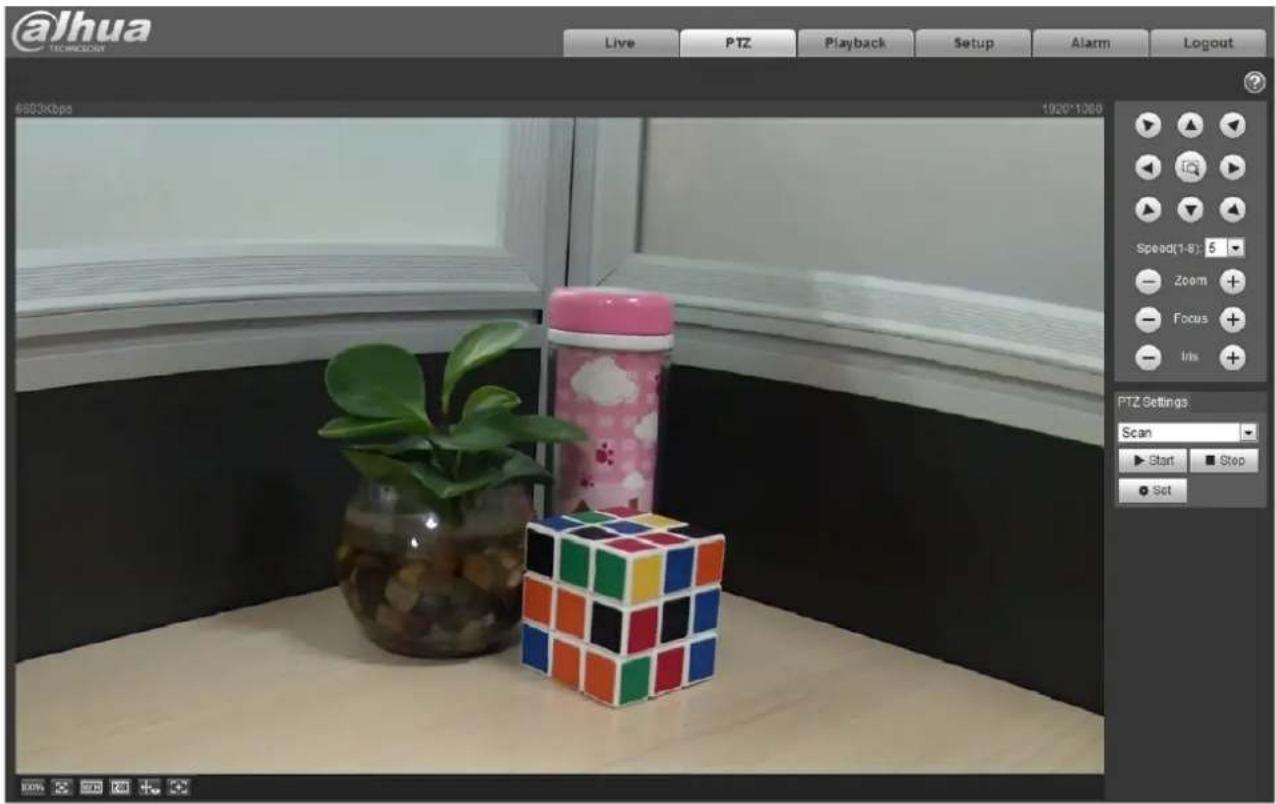
Abbildung 3–1
Dahua Netzwerkkamera Web 3.0 Bedienungsanleitung
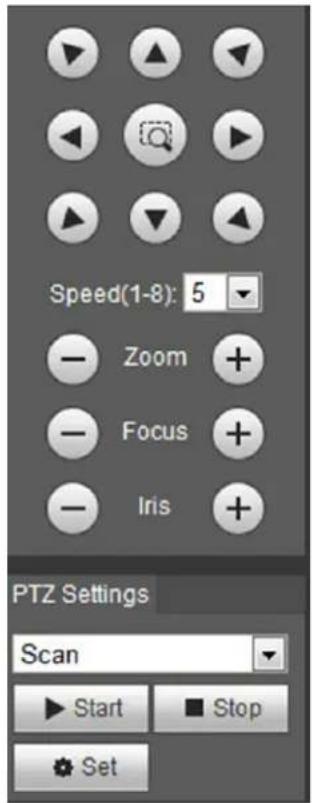
Abbildung 3–2
Der PTZ-Einstelldialog ist in Abbildung 3–3 dargestellt.
Hier können Sie Scannen, Voreinstellung, Tour, Muster, Assistent, Licht und Wischer sowie Anzeigekoordinaten einstellen.
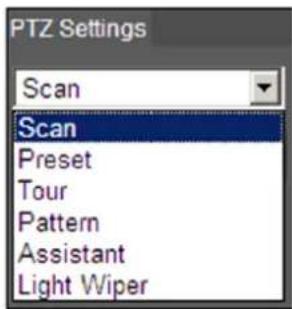
Das Scan-Dialogfeld ist in Abbildung 3–4 dargestellt
Dahua Netzwerkkamera Web 3.0 Bedienungsanleitung
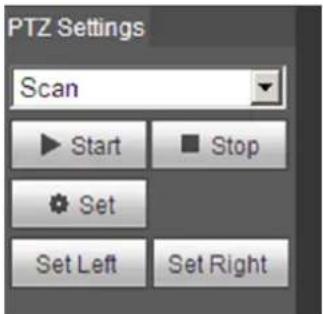
Abbildung 3–4
Folgende Schritte sind zum Scannen nötig:
Schritt 1. Klicken Sie auf die Schaltfläche „Einstellen“ (Set), Anzeige -Symbol. Set Right
Schritt 2. Schieben Sie mit der Richtungstaste nach links, klicken Sie auf „Links einstellen“ (Set Left), um den linken Rand der Kamera einzustellen.
Schritt 3. Schieben Sie mit der Richtungstaste nach rechts, klicken Sie auf „Rechts einstellen“ (Set Right), um den rechten Rand der Kamera einzustellen.
Schritt 4. Beenden Sie das Einstellen des Scanpfads.
3.2 Voreinstellung
Die Voreinstellung ist in Abbildung 3–5 dargestellt.
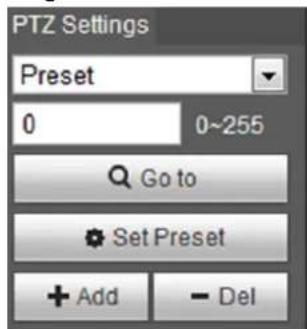
Abbildung 3–5
Folgende Schritte sind zum Voreinstellen nötig:
Schritt 1. Geben Sie im Dialogfeld „Voreinstellung“ (preset) einen Voreinstellungswert ein.
Schritt 2. Klicken Sie auf „Gehe zu“ (Go to), und die Kamera schwenkt dann in die voreingestellte Position.
Schritt 3. Schwenken Sie die Kamera mithilfe der Richtungstaste, und geben Sie im Dialogfeld „Voreinstellung“ (preset) einen Voreinstellungswert ein.
Schritt 4. Klicken Sie auf „Hinzufügen“ (Add), um eine Voreinstellung hinzuzufügen. Der Einstellbereich hängt vom PTZ-Protokoll ab.
3.3 Tour
Das Dialogfeld „Tour“ ist in Abbildung 3–6 dargestellt.
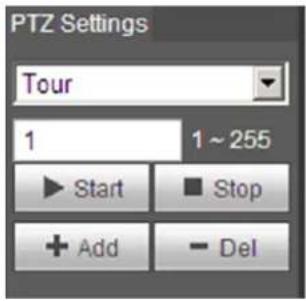
Abbildung 3–6
Folgende Schritte sind zum Einstellen von Tour nötig:
Schritt 1. Geben Sie im Tour-Dialogfeld einen Wert für den Tourpfad ein.
Schritt 2. Klicken Sie auf „Hinzufügen“ (Add). Der Einstellbereich für Tour hängt vom PTZ-Protokoll ab.
Schritt 3. Geben Sie im Dialogfeld „Voreinstellung“ (preset) einen Voreinstellungswert ein.
Schritt 4. Klicken Sie auf „Hinzufügen“ (Add), um eine Voreinstellung zu dieser Tour hinzuzufügen.
Wenn Sie auf „Entf“ (Del) klicken, wird diese Voreinstellung in Tour gelöscht.
Hinweis:
Sie können hier mehr als eine Voreinstellung hinzufügen oder löschen.
3.4 Muster
Das Dialogfeld „Muster“ (Pattern) ist in Abbildung 3–7 dargestellt.
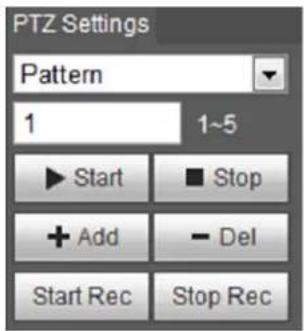
Abbildung 3–7
Die Schritte zum Einstellen des Musters sind wie folgt:
Schritt 1
Geben Sie den Wert für die Seriennummer des Musters in das Feld ein, klicken Sie auf „Hinzufügen“ (Add) und es wird „Aufnahme starten“ (Start Rec) und „Aufnahme beenden“ (Stop Rec) angezeigt.
Dahua Netzwerkkamera Web 3.0 Bedienungsanleitung
Schritt 2
Klicken Sie auf „Aufnahme starten“ (Start Rec), um eine Reihe von Operationen wie Zoom, Fokus, Irisblende, Richtung usw. durchzuführen.
Schritt 3
Klicken Sie auf „Aufnahme beenden“ (Stop Rec), um die Einstellung eines Musterpfads abzuschließen.
Schritt 4
Klicken Sie auf „Start“ und das Muster wird entsprechend dem eingestellten Musterpfad gestartet; klicken Sie auf „Stop“ und das Muster endet.
3.5 Assistent
Das Dialogfeld „Assistent“ (Assistant) ist in Abbildung 3–8 dargestellt.
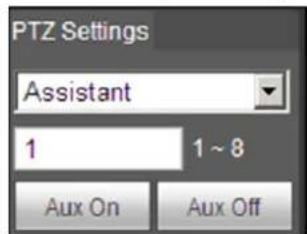
Folgende Schritte sind zum Einstellen des Assistenten nötig:
Schritt 1. Geben Sie im Dialogfeld „Assistent“ (Assistant) einen Wert für Assistent ein.
Schritt 2. Klicken Sie auf „Aux ein“ (Aux On), um die Aux-Funktion einzuschalten.
Klicken Sie auf „Aux off“ (Aux off), um die Aux-Funktion auszuschalten.
3.6 Lichtkont.
Das Dailogfeld „Lichtkont.“ (Light wiper) ist in Abbildung 3–9 dargestellt.
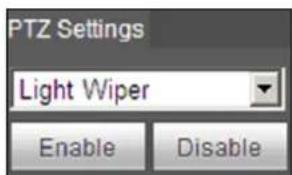
Folgende Schritte sind zum Einstellen von Lichtkont. nötig:
- Klicken Sie auf „Aktivieren“ (Enable), um die Lichtkont.-Funktion zu aktivieren.
- Klicken Sie auf „Dektivieren“ (Disable), um die Lichtkont.-Funktion zu deaktivieren.
4 Wiedergabe
Der Webclient unterstützt die Wiedergabe von Video- und Fotoaufnahmen.
Hinweis:
Vor der Wiedergabe muss der Anwender die Speicherverwaltung gemäß Kapitel 5.4 einstellen.
4.1 Wiedergabe
Das Wiedergabemenü ist in Abbildung 4–1 dargestellt.
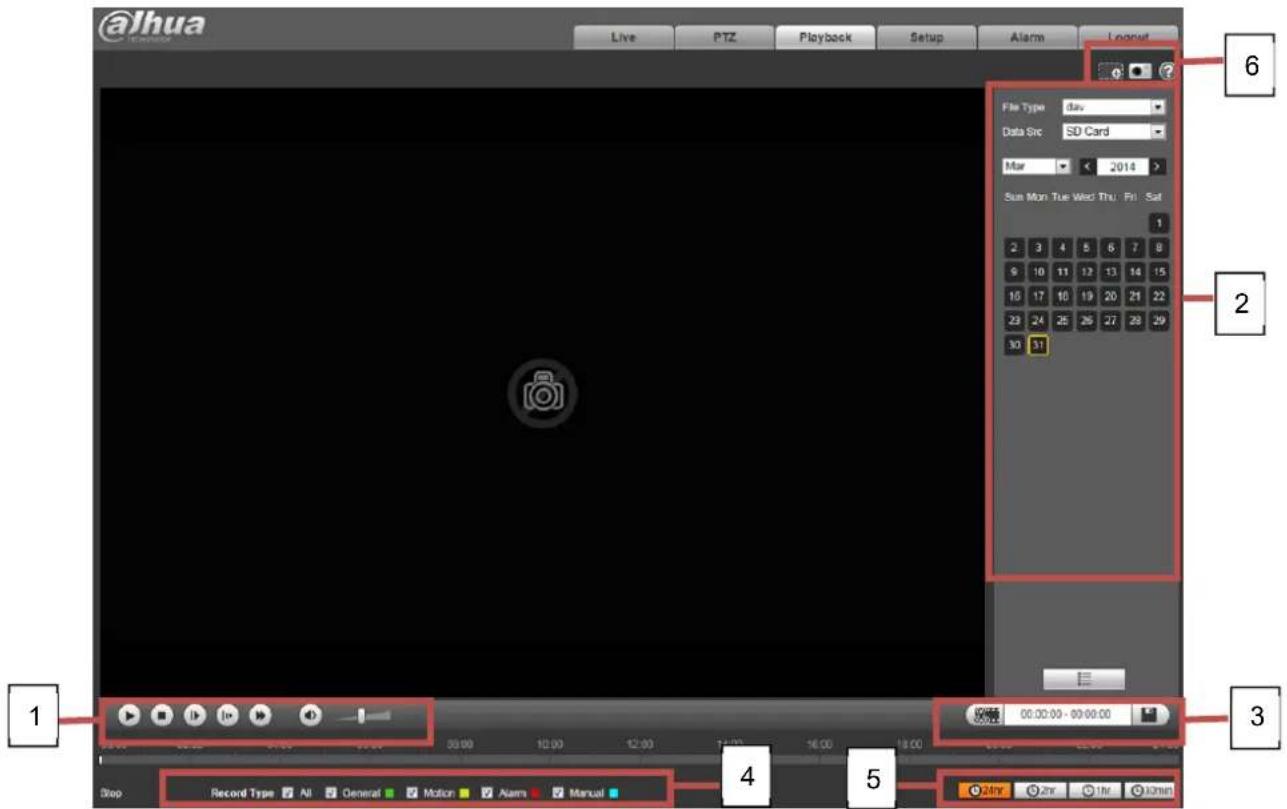
Abbildung 4–1
Das Fenster hat vier Abschnitte:
● Abschnitt 1: Wiedergabefunktion
● Abschnitt 2: Datei wiedergeben
● Abschnitt 3: Wiedergabedauer schneiden
● Abschnitt 4: Aufnahmetyp
● Abschnitt 5: Fortschrittsbalken
● Abschnitt 6: Assistentenfunktion
Wiedergabefunktion 4.1.1
Die Wiedergabefunktion ist in Abbildung 4–2 und Abbildung 4–3 dargestellt.
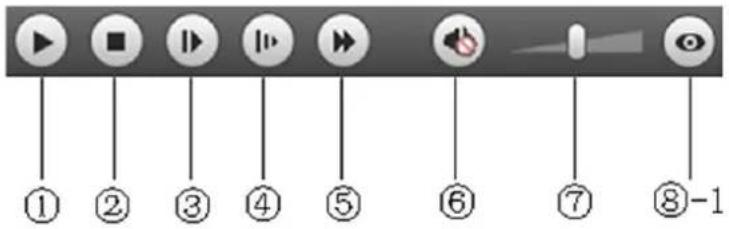
Abbildung 4–2
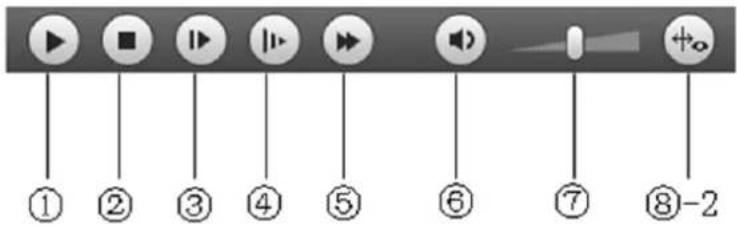
Abbildung 4–3
| Parameter Funktion | |
| 1 Wiedergabe | Wird diese Schaltfläche angezeigt, bedeutet dies Pause oder dass keine Aufzeichnung wiedergegeben wird. Klicken Sie auf diese Schaltfläche, um zum normalen Wiedergabestatus umzuschalten. |
| 2 Stopp | Klicken Sie auf diese Schaltfläche, um die Wiedergabe zu stoppen. |
| 3 Bild für Bild wiedergeben | Klicken Sie auf diese Schaltfläche, um das nächste Bild anzuzeigen.Hinweis:Wenn Sie diese Funktion verwenden, sollten Sie die Aufzeichnung anhalten. |
| 4 Zeitlupe | Klicken Sie auf diese Schaltfläche, um die Aufzeichnung langsam wiederzugeben. |
| 5 Schnell | Klicken Sie auf diese Schaltfläche, um die Aufzeichnung schnell wiederzugeben. |
| 6 Stumm | Wird diese Schaltfläche angezeigt, ist der Ton stummgeschaltet. Klicken Sie auf diese Schaltfläche, um zur normalen Tonwiedergabe umzuschalten. |
| 7 Lautstärke | Klicken Sie mit der linken Maustaste, um die Lautstärke einzustellen. |
| 8 -1 Fischauge | Wenn Sie auf diese Schaltfläche klicken, kann ein Fischauge-Gerät den Anzeigemodus während der Wiedergabe an die jeweilige Montageart anpassen. |
Dahua Netzwerkkamera Web 3.0 Bedienungsanleitung
| Parameter Funktion | |
| 8 -2 Regel-Info | Klicken Sie auf die Schaltfläche, und es werden intelligente Regeln und das Objekterkennungsfeld angezeigt, wenn das Video mit intelligenten Regelinformationen ausgestattet ist, nachdem die Funktion aktiviert wurde. |
Datei wiedergeben 4.1.2
Blaue Daten im Kalender bedeuten, dass für diese Tage Video- oder Fotoaufnahmen vorhanden sind. Siehe Abbildung 4–4.
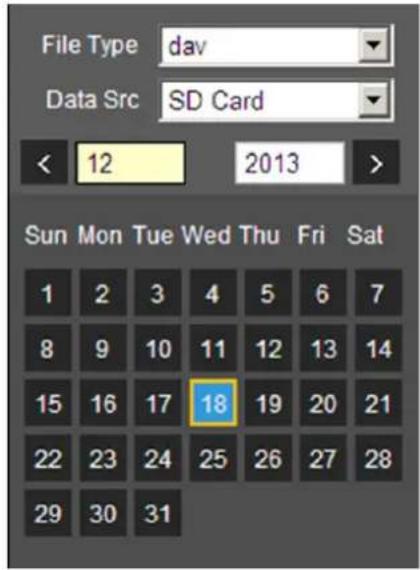
Abbildung 4–4
| Parameter Funktion | |
| Dateityp | Wählen Sie „dav“ für die Videowiedergabe.Wählen Sie „jpg“ für die Fotowiedergabe. |
| Datenquelle Die Standardeinstellung ist SD-Karte. | |
Schritt 1. Klicken Sie auf ein blaues Datum; die Zeitachse zeigt den Fortschritt der Aufnahmedatei in Farbe an. Grün bedeutet normale Aufnahme, Gelb bedeutet Bewegungserkennungsaufnahme, Rot bedeutet Alarmaufnahme und Blau bedeutet manuelle Aufnahme.
Schritt 2. Klicken Sie auf eine bestimmte Zeit im Fortschrittsbalken, und die Wiedergabe beginnt mit diesem Zeitpunkt. Siehe Abbildung 4–5.

Abbildung 4–5
Dahua Netzwerkkamera Web 3.0 Bedienungsanleitung
Schritt 3. Klicken Sie auf Dateiliste ≡, die Datei für das ausgewählte Datum wird in der Liste angezeigt.
Schritt 4. Wenn Sie einen Doppelklick auf die Datei in der Liste ausführen, wird sie wiedergegeben und Dateigröße sowie Anfangs- und Endzeit werden angezeigt.
Siehe Abbildung 4–6
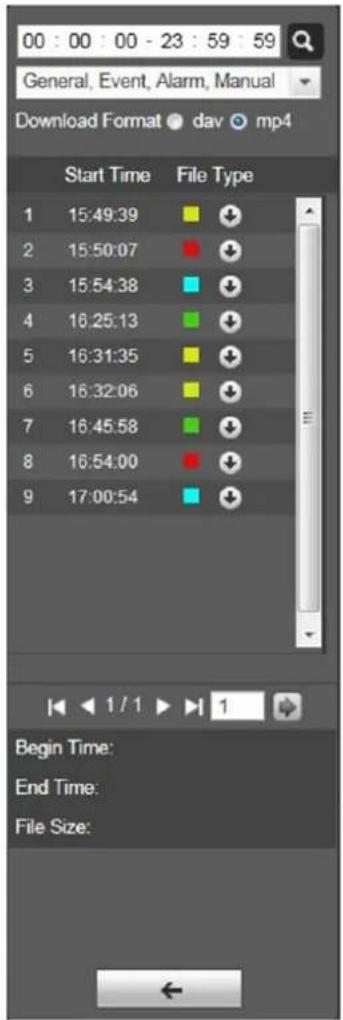
Abbildung 4–6
| Parameter Funktion | |
 Suche Suche | Aufnahmen innerhalb der gesuchten Anfangs- und Endzeiten am jeweiligen Tag. |
| Format herunterladen | Zwei Formate sind möglich: dav, mp4. |
 Download Download | ● Klicken Sie auf Download und laden Sie die Datei in Kapitel 5.1.2.5 im Pfad herunter.● Das System unterstützt nicht gleichzeitig Download und Wiedergabe. |
 Zurück Zurück | Klicken Sie auf die Zurück-Schaltfläche, um wieder zur Kalenderansicht zu gelangen. |
Wiedergabe schneiden 4.1.3
Hinweis:
Die Funktion „Wiedergabe schneiden“ hält die Videowiedergabe automatisch an, da „Wiedergabe schneiden“ und Wiedergabe nicht gleichzeitig ausgeführt werden können.
Schritt 1. Klicken Sie auf der Zeitachse auf die Anfangszeit. Dieser Zeitpunkt muss im Bereich des Fortschrittsbalkens liegen.
Schritt 2. Bewegen Sie die Maus zum Schneiden-Symbol 📁. Sie werden gebeten, die Anfangszeit
auszuwählen. Klicken Sie auf das Schneiden-Symbol, um das Schneiden abzuschließen.
Schritt 3. Klicken Sie auf der Zeitachse auf die Endzeit für die Wiedergabe. Dieser Zeitpunkt muss im Bereich des Fortschrittsbalkens liegen.
Schritt 4. Bewegen Sie die Maus zum Schneiden-Symbol 📄. Sie werden aufgefordert, die Endzeit
auszuwählen. Klicken Sie auf das Schneiden-Symbol, um das Schneiden abzuschließen.
Schritt 5. Klicken Sie auf die Schaltfläche „Speichern“ (Save), um die geschnittene Datei im Verzeichnis gemäß Kapitel 5.1.2.5 zu speichern. Siehe Abbildung 4–7.

Nach der Auswahl des Aufnahme-Dateityps wird nur die ausgewählte Datei im Fortschrittsbalken und in der Dateiliste angezeigt. Anwender können den Aufnahme-Dateityp, der angezeigt werden soll, auch über das Dropdown-Menü oberhalb der Dateiliste auswählen. Siehe Abbildung 4–8.

| Parameter Funktion | |
 24 Stunden 24 Stunden | Wenn Sie darauf klicken, bedeutet das die Videoaufnahme der letzten 24 Stunden. |
 2 Stunden 2 Stunden | Wenn Sie darauf klicken, bedeutet das die Videoaufnahme der letzten 2 Stunden. |
 1 Stunde 1 Stunde | Wenn Sie darauf klicken, bedeutet das die Videoaufnahme der letzten 1 Stunde. |
 30 Min. 30 Min. | Wenn Sie darauf klicken, bedeutet das die Videoaufnahme der letzten 30 Minuten. |
Assistentenfunktion 4.1.6
Die Assistentenfunktion für die Videowiedergabe ist in Abbildung 4–10 dargestellt.
Abbildung 4–10
Dahua Netzwerkkamera Web 3.0 Bedienungsanleitung
| Parameter Funktion | ||
 | Digital-Zoom | Klicken Sie darauf, das Video im Wiedergabestatus ist in Originalgröße und Sie können einen beliebigen Bereich vergrößern. Wenn es nicht in Originalgröße ist, rechtsklicken Sie, um seine Originalgröße wiederherzustellen.Durch einen Klick auf diese Schaltfläche können Sie zum Einzoomen scrollen. |
 | Foto | Durch einen Klick auf diese Schaltfläche können Sie ein Foto von dem wiedergegebenen Video aufnehmen. Das Foto wird in dem in Kapitel 5.1.2.5 angegebenen Verzeichnis gespeichert. |
4.2 Bildwiedergabe
Das Bildwiedergabemenü des Webclients bietet die folgenden drei Funktionen:
| Parameter Funktion | |
| 1 | Wiedergabemenü |
| 2 | Wiedergabedateimenü |
| 3 | Fotodateitypmenü |
Dahua Netzwerkkamera Web 3.0 Bedienungsanleitung
Siehe Abbildung 4–11.
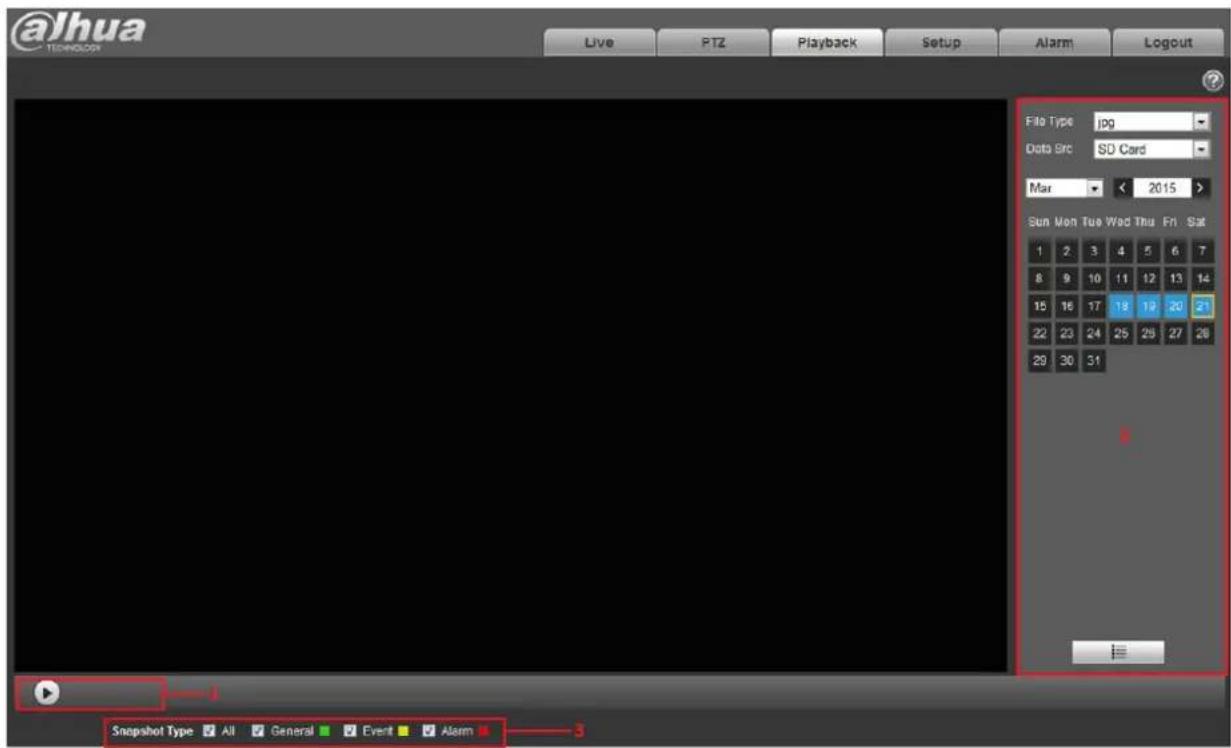
Abbildung 4–11
Wiedergabe 4.2.1


Abbildung 4–12
Das Standardsymbol ist 📋, und es bedeutet Pause oder keine Bildwiedergabe. Klicken Sie auf die Wiedergabeschaltfläche, um zur normalen Wiedergabe umzuschalten. Das Symbol ändert sich zu

Klicken Sie darauf, um die Wiedergabe anzuhalten.
Datei wiedergeben 4.2.2
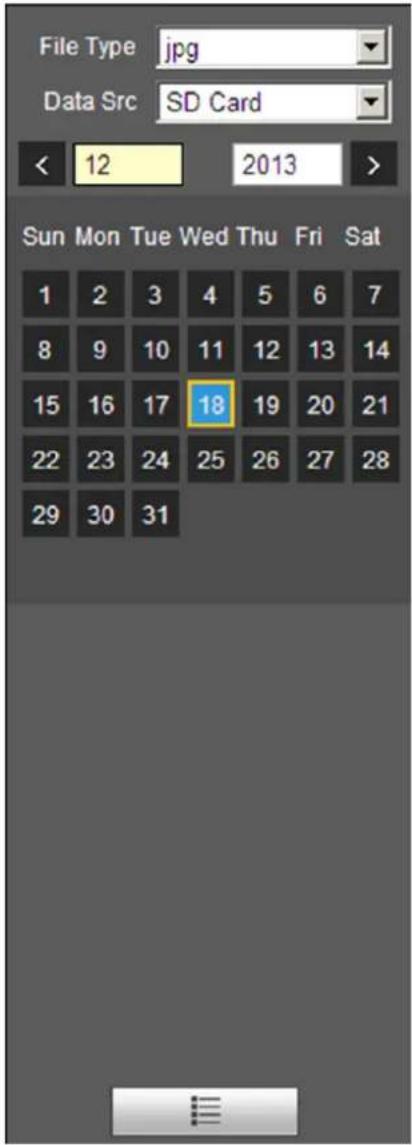
Abbildung 4–13
Schritt 1. Klicken Sie auf die Dateiliste, wählen Sie ein Foto des Datums.
Schritt 2. Führen Sie einen Doppelklick auf das Foto in der Dateiliste aus, um das Foto anzuzeigen.
| Parameter Funktion | |
 Suche Suche | Alle Fotos innerhalb der gesuchten Anfangs- und Endzeiten am jeweiligen Tag. |
Dahua Netzwerkkamera Web 3.0 Bedienungsanleitung
| Parameter Funktion | |
 Download Download | Klicken Sie auf Download, um ein Foto zu öffnen oder direkt lokal herunterzuladen, je nach Browsertyp. |
 Zurück Zurück | Klicken Sie auf die Zurück-Schaltfläche, um wieder zur Kalenderansicht zu gelangen und eine neue Zeit zu wählen. |
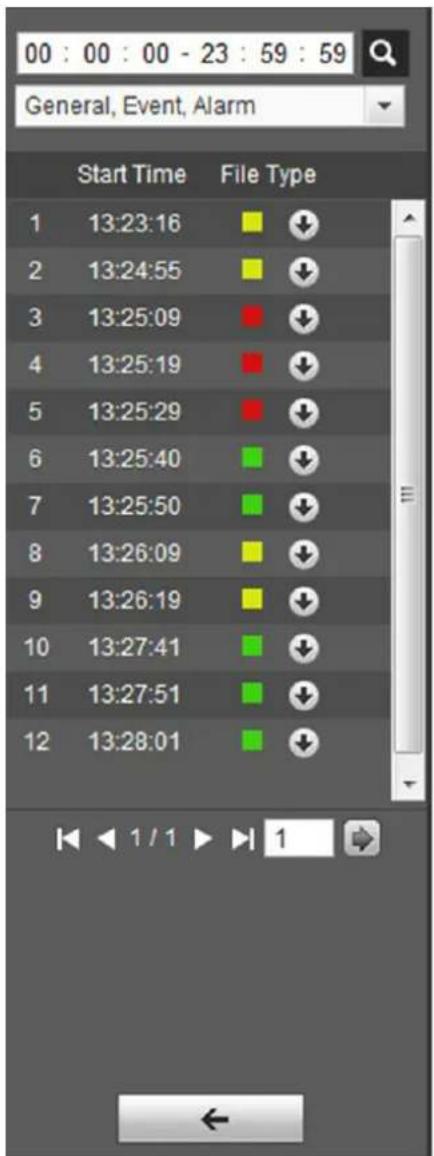
Abbildung 4–14
Fototyp 4.2.3
Nachdem Sie den Dateityp der Fotodatei ausgewählt haben, werden in der Dateileiste nur Dateien des ausgewählten Typs angezeigt. Anwender können den Foto-Dateityp, der angezeigt werden soll, auch über das Dropdown-Menü oberhalb der Dateiliste auswählen. Siehe Abbildung 4–15.

Die Webclient-Konfiguration unterstützt Kamera, Netzwerk, Zeit, Speicher, System und Anzeige von Systeminformationen.
5.1 Kamera
Die Kameraeinstellung umfasst Bedingungen, Profilverwaltung, Zoom und Fokus.
Bedingungen 5.1.1
Hinweis:
Die Kameraparameter können je nach Modell unterschiedlich sein, nähere Details entnehmen Sie dem aktuellen Produkt.
Bild 5.1.1.1
Hinweis:
Das Gerät, das True WDR unterstützt, unterstützt keine Langzeitbelichtung, wenn True WDR aktiviert ist.
Schritt 1
Wählen Sie „Einstellungen > Kamera > Bedingungen > Bild“ (Setup > Camera > Conditions > Picture) und das System zeigt das „Bild“ an, das in Abbildung 5–1 dargestellt ist.
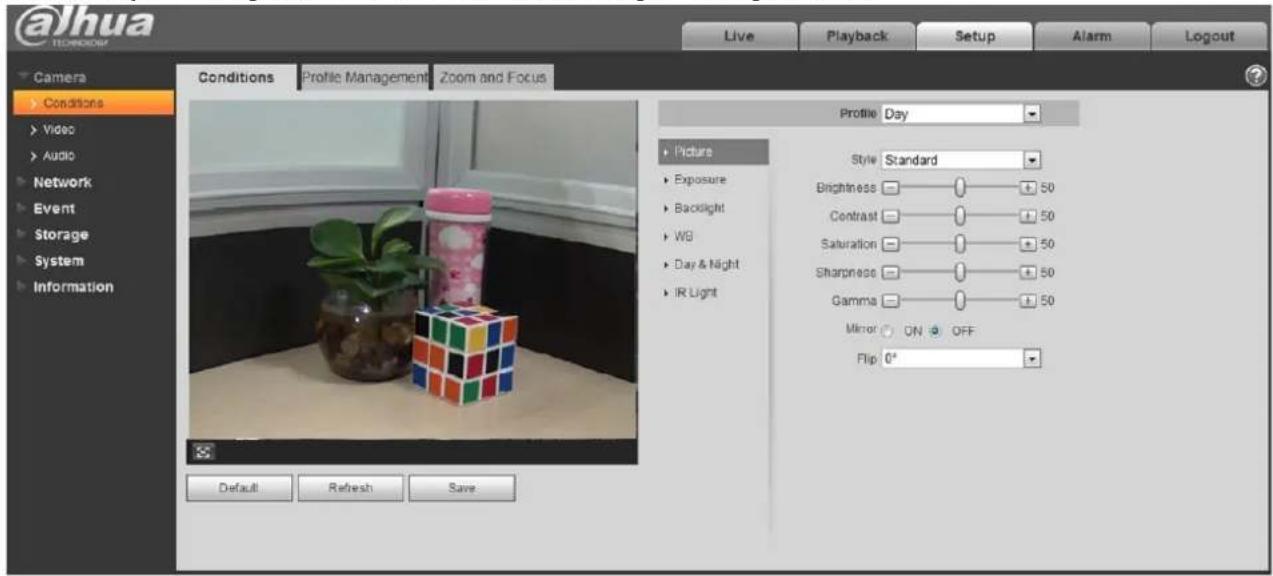
Abbildung 5–1
Schritt 2
Stellen Sie die Bildparameter ein; nähere Informationen zur Parametereinstellung entnehmen Sie der folgenden Seite.
Dahua Netzwerkkamera Web 3.0 Bedienungsanleitung
| Parameter Bedeutung | |
| Stil | Hier stellen Sie den Bild-Stil ein, einschließlich Standard, Weich und lebhaft (Standard, Soft, Vivid) umfasst. |
| Helligkeit | Dient zur Einstellung der Bildhelligkeit im linearen Einstellmodus. Je größer die Zahl, desto heller ist das Bild, und umgekehrt. Das Bild verschwimmt leicht, wenn der Wert zu groß eingestellt ist. |
| Kontrast | Hier stellen Sie den Bildkontrast ein. Je größer der Wert, desto größer ist der Kontrast, und umgekehrt. Der dunkle Bereich wird dunkler und der helle Bereich wird leicht überbelichtet, wenn der Wert zu groß eingestellt wird. Das Bild wird unscharf, wenn der Wert zu klein eingestellt ist. |
| Sättigung | Dient der Einstellung der Farbintensität und Helligkeit. Die Farbe wird dunkler, wenn der Wert größer ist, und umgekehrt. Der Wert hat keinen Einfluss auf die Gesamthelligkeit des Bildes. |
| Schärfe | Hier wird die Schärfe der Bildkante eingestellt. Je größer der Schärfewert, desto deutlicher wird der Bildrand, und desto leichter kann das Bild Rauschen erzeugen, wenn der Wert zu groß eingestellt ist. |
| Gamma | Dies soll die Bildhelligkeit ändern und den dynamischen Anzeigebereich des Bildes durch nichtlineare Einstellung verbessern. Je größer der Wert, desto heller wird das Bild, und umgekehrt. |
| Spiegel | Nach der Aktivierung der Spiegelung wird das Überwachungsbild invertiert dargestellt. |
| Drehen | Dies ändert die Anzeigerichtung des Überwachungsbildes.Dies umfasst folgende Optionen:Normal: Das Überwachungsbild wird normal angezeigt.Flip-Modus 1: Das Überwachungsbild wird um 90° im Uhrzeigersinn gedreht dargestelltFlip-Modus 2: Das Überwachungsbild wird um 90° entgegen dem Uhrzeigersinn gedreht dargestellt180°: Das Überwachungsbild wird verkehrt herum angezeigt.Hinweis:Bitte stellen Sie die Videoauflösung auf 1080p oder niedriger ein, wenn Sie für einige Geräte den Flip-Modus verwenden. |
| EIS | Kann die elektronische Anti-Flimmerfunktion durch Vergleichsalgorithmus der Bilddifferenz realisieren, die das Problem des Bildflackerns während der Anwendung effektiv lösen und das Bild klarer machen kann. |
Schritt 3
Klicken Sie auf „Speichern“ (Save) und beenden Sie die Bildparameterkonfiguration der Kamera.
Belichtung 5.1.1.2
Schritt 1
Wählen Sie „Einstellungen > Kamera > Bedingungen > Belichtung“ (Setup > Camera > Conditions > Exposure). Das System zeigt das Menü „Belichtung“ (Exposure) an, das in Abbildung 5–2 dargestellt ist.
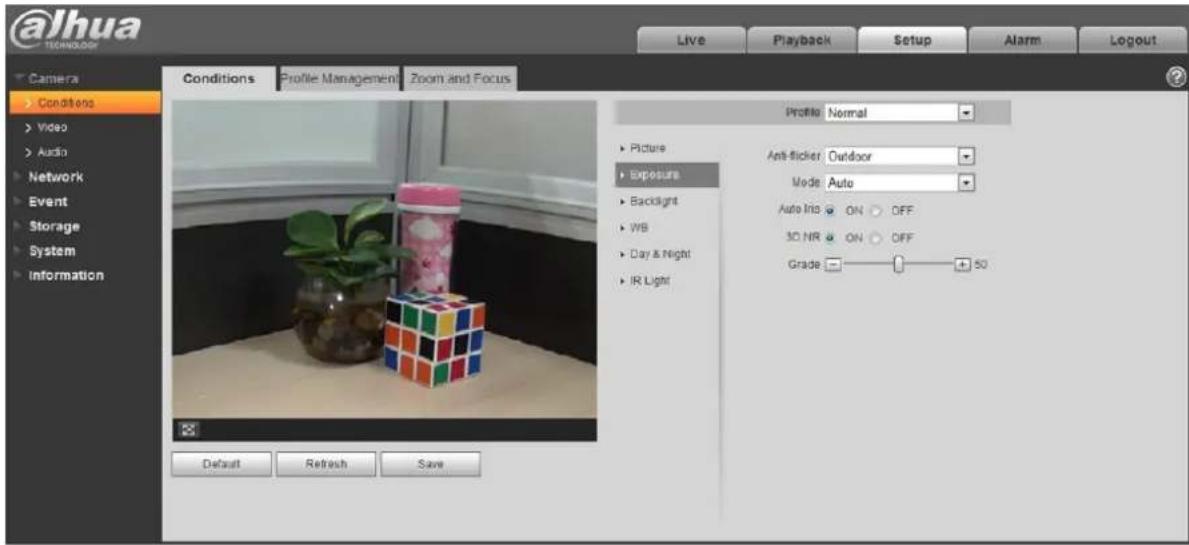
Hier werden die Belichtungsparameter eingestellt, nähere Einzelheiten entnehmen Sie der nächsten Seite.
| Parameter Bedeutung | |
| Anti-Flimmern | Sie können in den Belichtungsmodus wechseln, wenn Sie sich im Außenmodus befinden, um das Ergebnis in der entsprechenden Belichtungsart zu realisieren.50 Hz: Bei einer Stromfrequenz von 50 Hz kann das System die Belichtung automatisch entsprechend der Helligkeit in der Umgebung einstellen, falls es zu einer Streifenbildung kommt.60 Hz: Bei einer Stromfrequenz von 60 Hz kann das System die Belichtung automatisch entsprechend der Helligkeit in der Umgebung einstellen, falls es zu einer Streifenbildung kommt. |
| Modus | Dies ist der Belichtungsmodus der Kamera.Hinweis:Wenn „Anti-Flimmern“ (Anti-flicker) auf „Außen“ (Outdoor) eingestellt ist, kann der Belichtungsmodus als „Verstärkung Priorität“ (Gain Priority) oder „Verschluss Priorität“ (Shutter Priority) eingestellt werden.Verschiedene Geräte haben unterschiedliche Belichtungsmodi, siehe entsprechendes Menü.Es umfasst folgende Optionen:Auto: Hier kann die Helligkeit des Bildes automatisch an die Umgebung angepasst werden.Verstärkung Priorität: Das Gerät kann die automatische Anpassung an den Verstärkungsbereich vornehmen, der während des normalen Belichtungsbereichs je nach Helligkeit der Szene über die Priorität eingestellt wird. Das Gerät passt den Verschlusswert automatisch an, wenn die Bildhelligkeit den Effekt nicht erreicht und der Verstärkungswert die obere oder untere Grenze erreicht hat.Verschluss Priorität: Das Gerät kann sich automatisch auf den Verschlussbereich einstellen, der während des normalen Belichtungsbereichs entsprechend der unterschiedlichen Helligkeit der Szene eingestellt wird. Das Gerät passt den Verschlusswert automatisch an, wenn die Bildhelligkeit den Effekt nicht erreicht und der Verschlusswert die obere oder untere Grenze erreicht hat.Irisblende Priorität: Der Wert der Irisblende ist fest eingestellt, das Gerät kann den Wert des Verschlusses automatisch anpassen, wenn die Bildhelligkeit den Effekt nicht erreicht und der Verschluss die obere oder untere Grenze erreicht hat. Das Gerät kann den Verstärkungswert automatisch anpassen, damit das Bild die beste Helligkeit erreicht.Manuell: Manuelle Einstellung von Verstärkungswert und Verschlusswert, Einstellen der angezeigten Helligkeit des Bildes. |
| Automatische Irisblende | Kann den Parameter einstellen, wenn die Kamera eine automatische Irisblende installiert.Die Objektivblende kann die Größe nach dem Einschalten der automatischen Irisblende an die Umgebung anpassen. Damit ändert sich die Bildhelligkeit entsprechend.Der Iriswert erreicht das Maximum, wenn die automatische Irisblende deaktiviert wird, und die Blende ändert sich nicht entsprechend der Umgebungshelligkeit. |
Dahua Netzwerkkamera Web 3.0 Bedienungsanleitung
| Parameter Bedeutung | |
| 3D NR | Bildverarbeitung mit Multiframe (mindestens zwei Einzelbilder), kann Rauschunterdrückung des Bildes durch die Nutzung der Interframe-Informationen zwischen dem vorherigen und dem zweiten Einzelbild realisiert. |
| Grad | Kann den Parameter einstellen, wenn „3D NR“ aktiviert ist.Je größer die Stufe, desto besser kann der NR-Effekt realisiert werden. |
Schritt 3
Klicken Sie auf „Speichern“ (Save), um die Parameterkonfiguration der Kameraaufnahme abzuschließen.
Gegenlicht 5.1.1.3
Der Gegenlichtmodus kann in BLC, WDR und HLS unterteilt werden.
BLC: Kann das Cuculores-Phänomen des dunkleren Bereiches im Gegenlicht vermeiden.
WDR: Kann den hellen Bereich unterdrücken und dunklere Bereiche ausgleichen, indem WDR aktiviert wird, was das Gesamtbild klarer machen kann.
HLC: Soll das hohe Licht abschwächen, das in den Bereichen wie z.B. Gebührenstelle, Ein- und Ausgang des Parkplatzes usw. eingesetzt sein mag. Bei extremen Lichtverhältnissen kann das Gesicht in der dunklen Umgebung abgebildet werden und einen besseren Effekt für die Angabe des Kfz-Kennzeichens erzielen.
Schritt 1
Wählen Sie „Einstellung > Kamera > Bedingung > Gegenlicht“ (Setup > Camera > Condition > Backlight), damit zeigt das System das Men „Gegenlicht“ (Backlight) an, wie in Abbildung 5–3 dargestellt.
Dahua Netzwerkkamera Web 3.0 Bedienungsanleitung
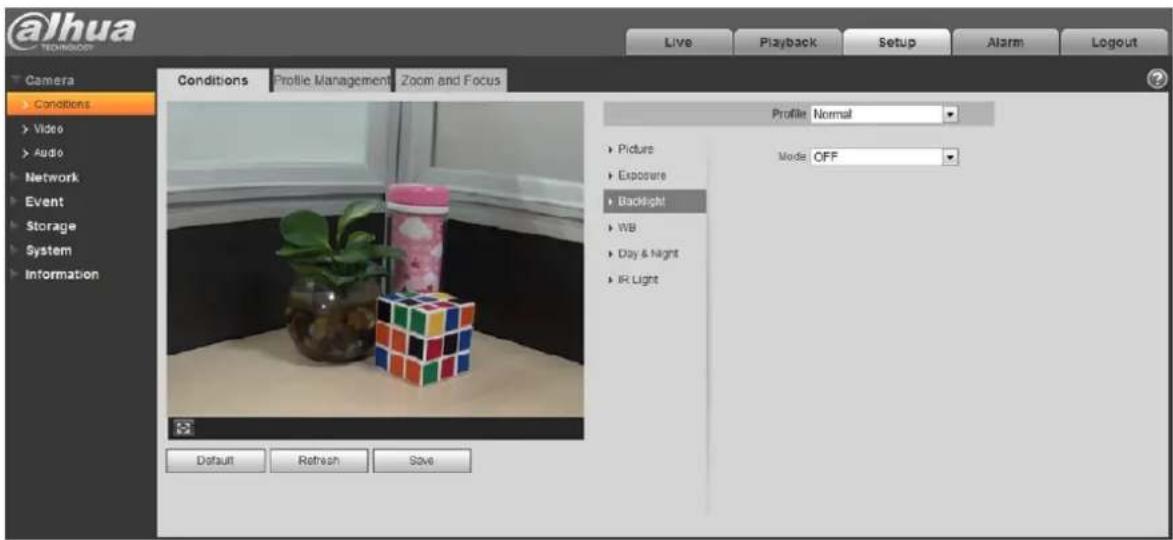
Abbildung 5–3
Schritt 2
Stellen Sie den Parameter Gegenlicht ein.
- Wenn der „Modus“ (Mode) als „Szenen-Selbstanpassung“ (Scene Self-adaptation) eingestellt ist, passt das System die Bildhelligkeit automatisch an die Umgebungshelligkeit an, um die Objektanzeige in der Szene übersichtlich darzustellen.
-
Wenn der „Modus“ (Mode) als „BLC“ eingestellt ist, kann der Standardmodus oder der benutzerdefinierte Modus gewählt werden.
-
Im Modus „Standard“ (Default) kann das System eine automatische Belichtung entsprechend der Umgebung durchführen, sodass im Bild auch der dunkelste Bereich gut erkennbar ist.
Bei Auswahl des Modus „Benutzerdefiniert“ (Customized) kann das System die Belichtung im gewählten Bereich nach der Einstellung des benutzerdefinierten Bereichs erkennen, sodass das Bild des ausgewählten Bereichs eine entsprechende Helligkeit erreicht.
- Wenn „Modus“ (Mode) als „WDR“ eingestellt ist, senkt er die Helligkeit des Bereichs mit hoher Helligkeit und erhöht die Helligkeit des Bereichs mit geringer Helligkeit, wodurch die Objekte sowohl im hellen wie auch im dunklen Bereich deutlich sichtbar werden.
Hinweis:
Beim Umschalten der Kamera vom Nicht-WDR-Modus in den WDR-Modus kann es zu einem Videoverlust von einigen Sekunden kommen.
- Wenn „Modus“ (Mode) auf „HLC“ eingestellt ist, schränkt das System die Helligkeit des Bereichs mit hoher Helligkeit ein und die Größe der Lichthoffläche verringert sich, was die Helligkeit des gesamten Bildes verringert.
Schritt 3
Klicken Sie auf „Speichern“ (Save), um die Konfiguration des Gegenlichtmodus zu beenden.
WB 5.1.1.4
WB wird verwendet, um das weiße Objekt in der Szene durch die Kamera wiederherzustellen. Nachdem der WB-Modus eingestellt wurde, kann es das weiße Objekt in verschiedenen Umgebungen weiß aussehen.
Schritt 1
Wählen Sie „Einstellungen > Kamera > Bedingungen > WB“ (Setup > Camera > Conditions > WB), damit zeigt das System das Menü „WB“ an, wie in Abbildung 5–4 dargestellt.
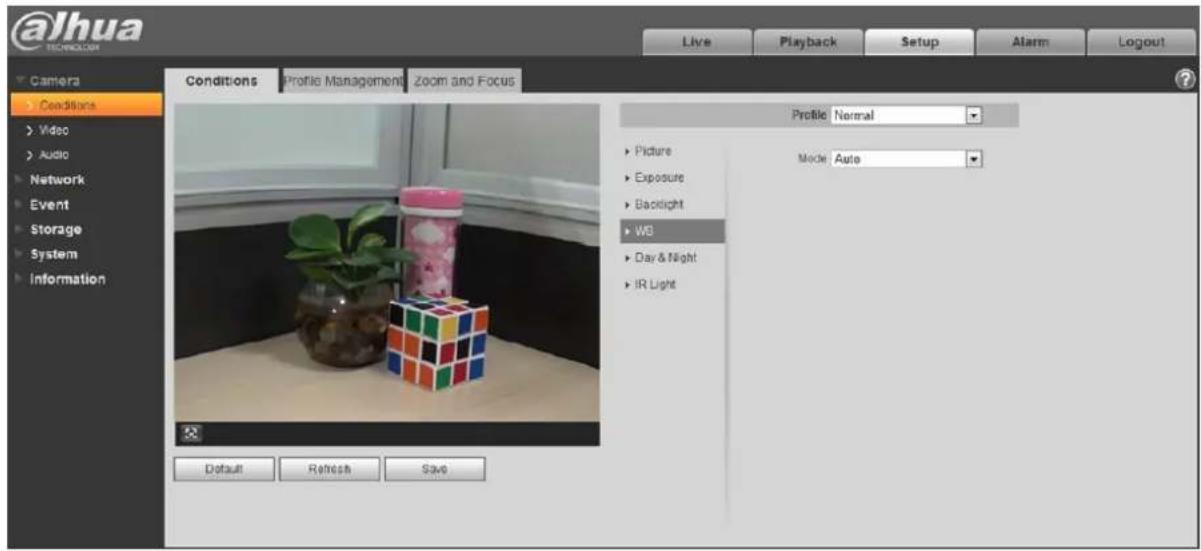
Stellen Sie den WB-Modus ein.
- Wenn „Modus“ (Mode) auf „Auto“ eingestellt ist, kann das System den Weißabgleich bei unterschiedlichen Farbtemperaturen automatisch kompensieren, d.h. die Bildfarbe normalisieren.
- Wenn „Modus“ (Mode) auf „Natürlich“ (Natural) eingestellt ist, kann das System den Weißabgleich automatisch ohne künstliches Licht für die Szene kompensieren, was die Bildfarbe normalisiert.
- Wenn „Modus“ (Mode) als „Straßenlampe“ (Street Lamp) eingestellt ist, kann das System den Weißabgleich für die Außenszene nachts automatisch kompensieren, was die Bildfarbe normalisiert.
- Wenn „Modus“ (Mode) auf „Außen“ (Outdoor) eingestellt ist, kann das System den Weißabgleich für die meisten Außenaufnahmen automatisch mit natürlichem Licht und Kunstlicht kompensieren, was die Bildfarbe normalisiert.
- Wenn „Modus“ (Mode) als „Manuell“ (Manual) eingestellt ist, kann der Wert für Rot- und Blau-Verstärkung manuell eingestellt werden; das System kann die verschiedenen Farbtemperaturen in der Umgebung entsprechend den Einstellungen kompensieren.
Dahua Netzwerkkamera Web 3.0 Bedienungsanleitung
- Wenn „Modus“ (Mode) als „Regional gebräuchlich“ (Regional Custom) eingestellt ist, kann das System den Weißabgleich auf eine andere Farbtemperatur der Bilder in dem Bereich ausgleichen, wodurch die Bildfarbe normal wird.
Schritt 3
Klicken Sie auf „Speichern“ (Save), um die Konfiguration des WB-Modus abzuschließen.
Tag & Nacht 5.1.1.5
Stellt den Wechsel zwischen Farbmodus und Schwarz-Weiß-Modus ein.
Schritt 1
Wählen Sie „Einstellung > Kamera > Bedingungen > Tag & Nacht“ (Setup > Camera > Conditions > Day & Night), damit zeigt das System das Menü „Tag & Nacht“ (Day & Night) an, wie in Abbildung 5–5 dargestellt.
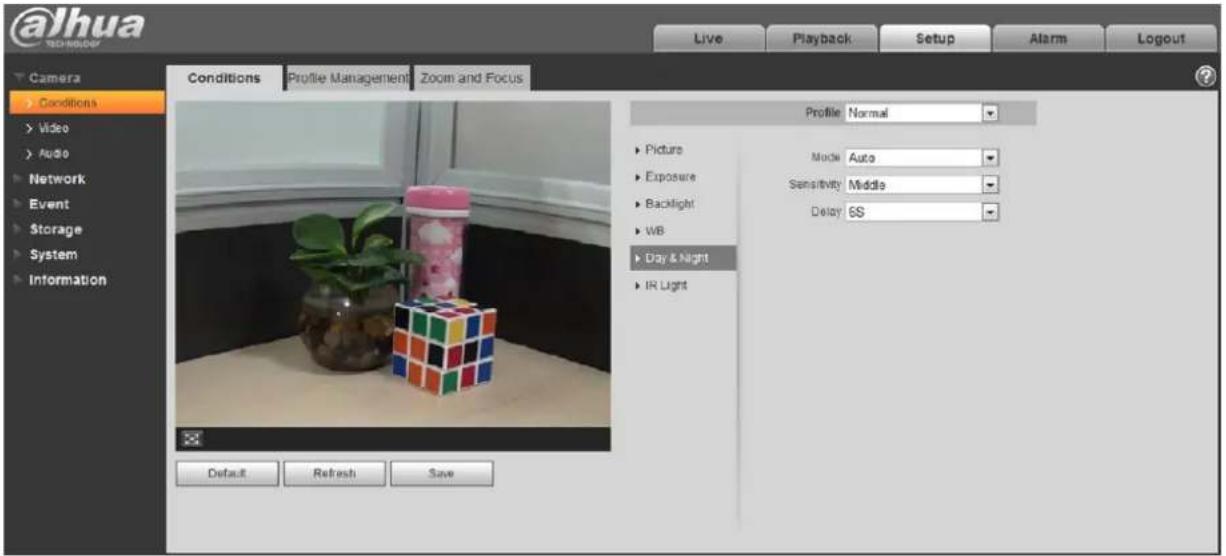
Abbildung 5–5
Schritt 2
Stellen Sie die Tag- und Nachtparameter ein; nähere Einzelheiten entnehmen Sie der nachstehenden Seite.
| Parameter Bedeutung | |
| Modus | Dient der Einstellung des angezeigten Kamerabildes als Farb- oder Schwarz-Weiß-Modus.Hinweis:Die Einstellung „Tag-/Nachtmodus“ (Day/Night Mode) wird von der Einstellung „Profilverwaltung“ (Profile Management) nicht beeinflusst.Es umfasst folgende Optionen: |
Dahua Netzwerkkamera Web 3.0 Bedienungsanleitung
| Parameter Bedeutung | |
| ● Farbe: Das Kamerabild wird als Farbbild angezeigt.● Auto: Die Kamera kann je nach Umgebungshelligkeit automatisch ein Farbbild oder Schwarz-Weiß-Bild zur Anzeige wählen.● Schwarzweiß: Das Kamerabild wird als Schwarz-Weiß-Bild angezeigt. | |
| Empfindlichkeit | Der Parameter kann eingestellt werden, wenn der „Tag-/Nacht Modus“ (Day/Night Mode) auf „Auto“ eingestellt ist.Hier wird die Empfindlichkeit des Umschalters zwischen Farbanzeige und Schwarz-Weiß-Anzeige eingestellt. |
| Verzögerung | Der Parameter kann eingestellt werden, wenn der „Tag-/Nacht Modus“ (Day/Night Mode) auf „Auto“ eingestellt ist.Hier wird die Umschaltverzögerung zwischen der Bildfarbanzeige und der Weiß-Schwarz-Anzeige eingestellt. Je kleiner die Verzögerung ist, desto schneller erfolgt der Wechsel zwischen Farbanzeige und Schwarz-Weiß-Anzeige. |
Schritt 3
Klicken Sie auf „Speichern“ (Save), um die Konfiguration des Tag-/Nachtmodus zu beenden.
Entfeuchten 5.1.1.6
Die Bildqualität wird schwächer, wenn sich das Gerät in einer Umgebung mit Nebel oder Dunst befindet. Sie können die Entfeuchtungsfunktion aktivieren, um die Bilddefinition anzupassen.
Schritt 1
Wählen Sie „Einstellungen > Kamera > Bedingungen > Entfeuchten“ (Setup > Camera > Conditions > Defog), damit zeigt das System das Menü „Entfeuchtung“ (Defog) an, wie in Abbildung 5–6 dargestellt.
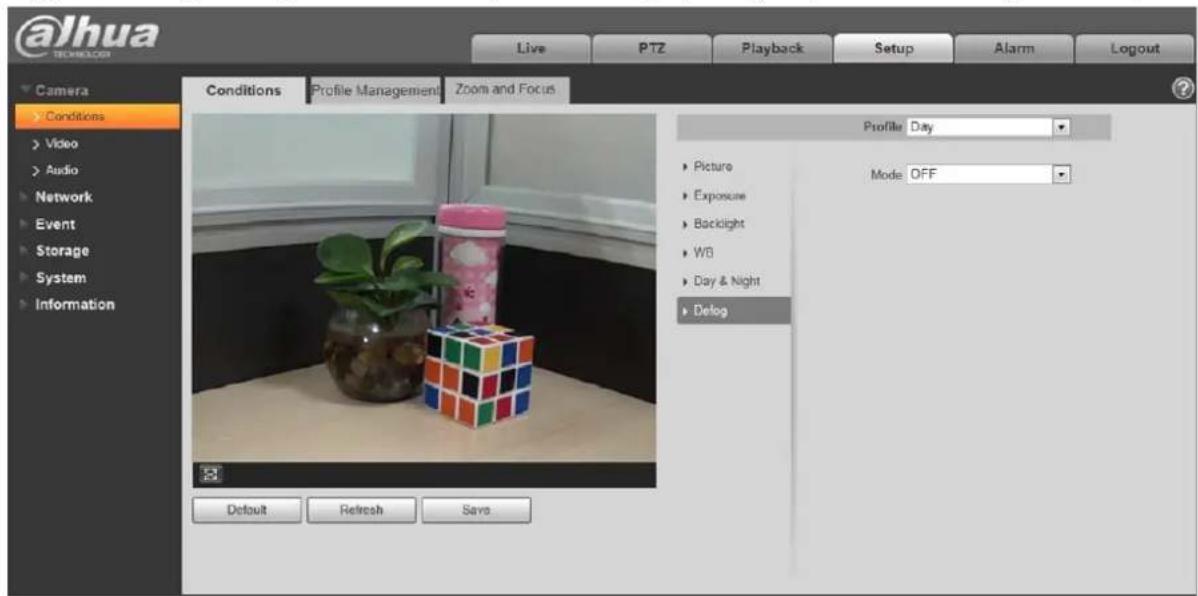
Abbildung 5–6
Dahua Netzwerkkamera Web 3.0 Bedienungsanleitung
Schritt 2
Hier stellen Sie den Entfeuchtungsmodus entsprechend der aktuellen Szene ein.
- Wenn „Modus“ (Mode) als „Manuell“ (Manual) eingestellt ist, um die Intensität und das Licht manuell einzustellen, passt das System die Bildschärfe entsprechend der zuvor eingestellten Intensität und des Lichtmodus an. Den Luftlichtmodus können Sie manuell oder automatisch einstellen.
- Wenn „Modus“ (Mode) auf „Auto“ eingestellt ist, passt das System die Bilddefinition automatisch an die aktuelle Szene an.
- Wenn „Modus“ (Mode) auf „Aus“ (Off) eingestellt ist, ist die Entfeuchtungsfunktion deaktiviert.
Schritt 3
Klicken Sie auf „Speichern“ (Save), um die Konfiguration des Defog-Modus zu beenden.
IR-LED 5.1.1.7
Sie können den Modus IR-Licht direkt einstellen, wenn das Gerät mit IR-Licht ausgestattet ist.
Schritt 1
Wählen Sie „Einstellungen > Kamera > Bedingungen > IR-Licht“ (Setup > Camera > Conditions > IR Light), damit zeigt das System das Menü „IR-Licht“ (IR Light) an, wie in Abbildung 5–7 dargestellt.
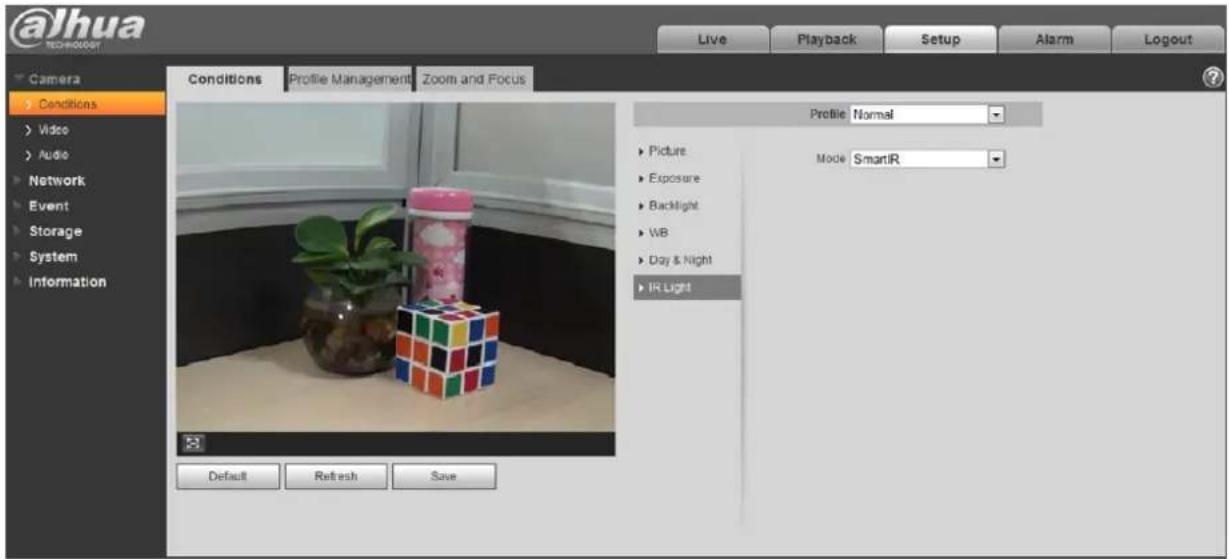
Abbildung 5–7
Schritt 2
Es wird der IR-Lichtmodus entsprechend der aktuellen Szene eingestellt.
- Wenn „Modus“ (Mode) auf „Manuell“ (Manual) eingestellt ist, kann die Helligkeit des IR-Lichts manuell eingestellt werden; das System führt eine Lichtkompensation entsprechend der IR-Lichtintensität für das Bild durch.
Dahua Netzwerkkamera Web 3.0 Bedienungsanleitung
- Wenn „Modus“ (Mode) als „Smart IR“ eingestellt ist, kann das System die Helligkeit der Beleuchtung entsprechend der aktuellen Szene anpassen.
- Wenn „Modus“ (Modus) auf „Zoom Priorität“ (Zoomprio) eingestellt ist, kann das System die IR-Beleuchtung automatisch an die Helligkeitsänderung der aktuellen Szene anpassen.
Das System aktiviert das Nahlicht, wenn die Szene dunkel wird, und das Fernlicht, wenn das Nahlicht die Anforderungen an die Helligkeit der Szene nicht erfüllt, auch wenn es auf die hellste Helligkeit eingestellt ist.
Das System stellt die Helligkeit des Fernlichts nach Priorität auf Aus ein und stellt dann die Helligkeit des Nahlichts ein, wenn die aktuelle Szene hell wird. Das System schaltet das Fernlicht immer dann aus, wenn die Brennweite des Objektivs auf einen bestimmten Weitwinkel eingestellt ist, um eine Überbelichtung in der Nähe zu vermeiden. Unterdessen kann die Helligkeit des IR-Lichts manuell mit der Lichtkompensation eingestellt werden.
- Wenn „Modus“ (Mode) auf „Aus“ (Off) eingestellt ist, wird das IR-Licht nicht aktiviert.
Schritt 3
Klicken Sie auf „Speichern“ (Save) und beenden Sie die Konfiguration des IR-Lichts.
Profil-Management 5.1.1.8
Schritt 1
Wählen Sie „Einstellungen > Kamera > Bedingungen > Profilverwaltung“ (Setup > Camera > Conditions > Profile Management), damit zeigt das System das Menü „Profilverwaltung“ (Profile Management) an.
Schritt 2
Stellen Sie die Profilverwaltung ein.
- Wenn „Profilverwaltung“ (Profile Management) auf „Normal“ eingestellt ist, überwacht das System entsprechend der normalen Konfiguration.
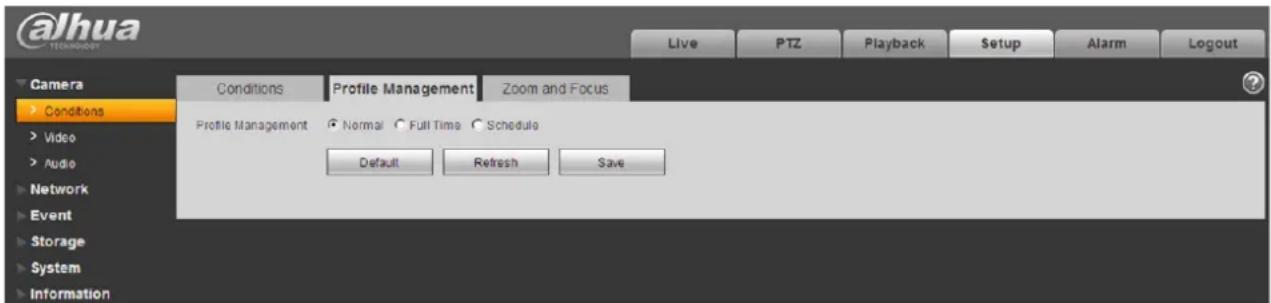
Abbildung 5–8
- Wenn „Profilverwaltung“ (Profile Management) als „Vollzeit“ (Full Time) eingestellt ist, können Sie unter „Tag“ (Day) oder „Nacht“ (Night) die Option „Immer aktivieren“ (Always Enable) wählen, damit überwacht das System entsprechend der Konfiguration von „Immer aktivieren“ (Always Enable).
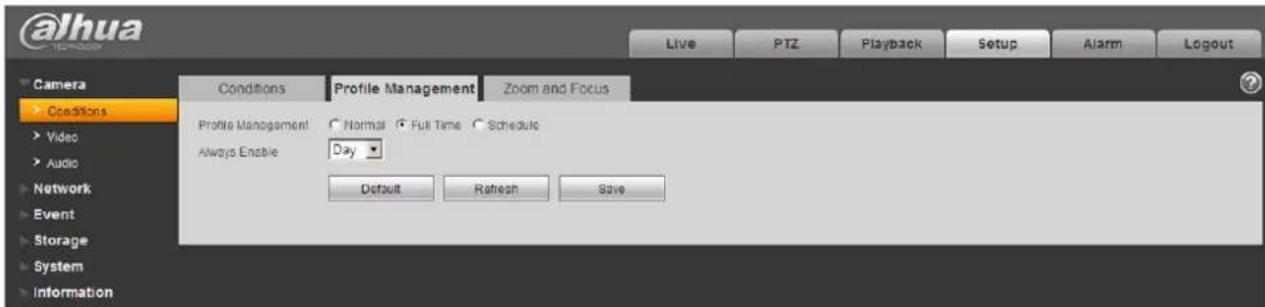
Abbildung 5–9
- Wenn „Profilverwaltung“ (Profile Management) als „Planung“ (Schedule) eingestellt ist, können Sie einen Zeitraum als Tag und einen anderen Zeitraum als Nacht einstellen. Wird beispielsweise 0:00 - 12:00 als Tag und 12:00 - 24:00 als Nacht eingestellt, dann überwacht das System dies durch die entsprechende Konfiguration in den verschiedenen Zeiträumen.
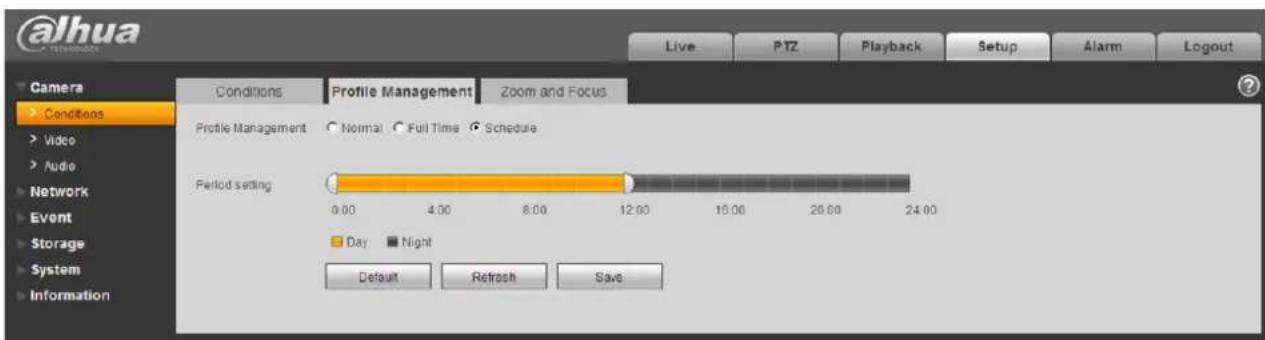
Abbildung 5–10
Schritt 3
Klicken Sie auf „Speichern“ (Save), um die Einstellungen der Profilverwaltung zu beenden.
Hinweis:
Klicken Sie auf „Rücksetzung“ (Default), um das Gerät auf die Standardkonfiguration zurückzusetzen; klicken Sie auf „Aktualisieren“ (Refresh) um die letzte Konfigurationsdatei des Geräts zu überprüfen.
Zoom und Fokus 5.1.1.9
Hinweis:
Nur Geräte mit motorisiertem Varioobjektiv unterstützen die Fokus- und Zoomfunktion.
Schritt 1
Wählen Sie „Einstellungen > Kamera > Bedingungen > Zoom und Fokus“ (Setup > Camera > Conditions > Zoom and Focus), damit zeigt das System das Menü „Zoom und Fokus“ (Zoom and Focus) an, wie in Abbildung 5–11 dargestellt.
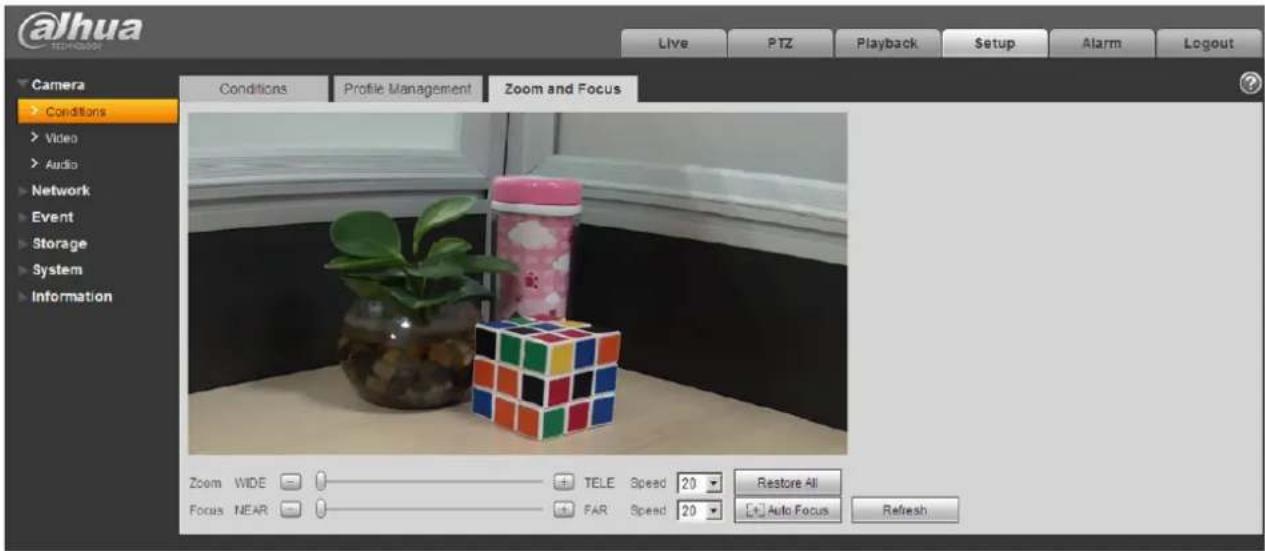
Stellen Sie die Brennweite des Objektivs ein.
Nach dem Vergrößern stellen Sie „Geschwindigkeit“ (Speed) ein und drücken Sie „+“, „-“ oder ziehen Sie den Schieberegler direkt an die gewünschte Stelle.
Schritt 3
Stellen Sie die Objektivdefinition ein.
Nach dem Fokussieren stellen Sie „Geschwindigkeit“ (Speed) ein und drücken Sie „+“, „-“ oder ziehen Sie den Schieberegler direkt zum Einstellen.
Hinweis:
- Mit Geschwindigkeit wird die Brennweite durch Drücken von „+“ und „-“ eingestellt.
- Nachdem Sie die Brennweite des Objektivs eingestellt oder auf „Autofokus“ (Auto Focus) geklickt haben, passt das Gerät automatisch die Bildschärfe an.
- Nach mehrmaligem Zoom und Fokussierung wird das Bild nicht mehr richtig eingestellt. Klicken Sie auf „Alles wiederherstellen“ (Restore All), um das Objektiv zurückzusetzen und den akkumulierten Fehler des Objektivs zu beseitigen.
- Klicken Sie auf „Aktualisieren“ (Refresh), damit synchronisiert das Gerät die Hardware automatisch mit der Position des Schiebereglers von Zoom und Fokus.
Video 5.1.2
Video 5.1.2.1
Schritt 1
Wählen Sie „Einstellungen > Kamera > Video > Video“ (Setup > Camera > Video > Video), damit zeigt das System das Menü „Video“ an, wie in Abbildung 5-12 oder Abbildung 5-13 dargestellt.
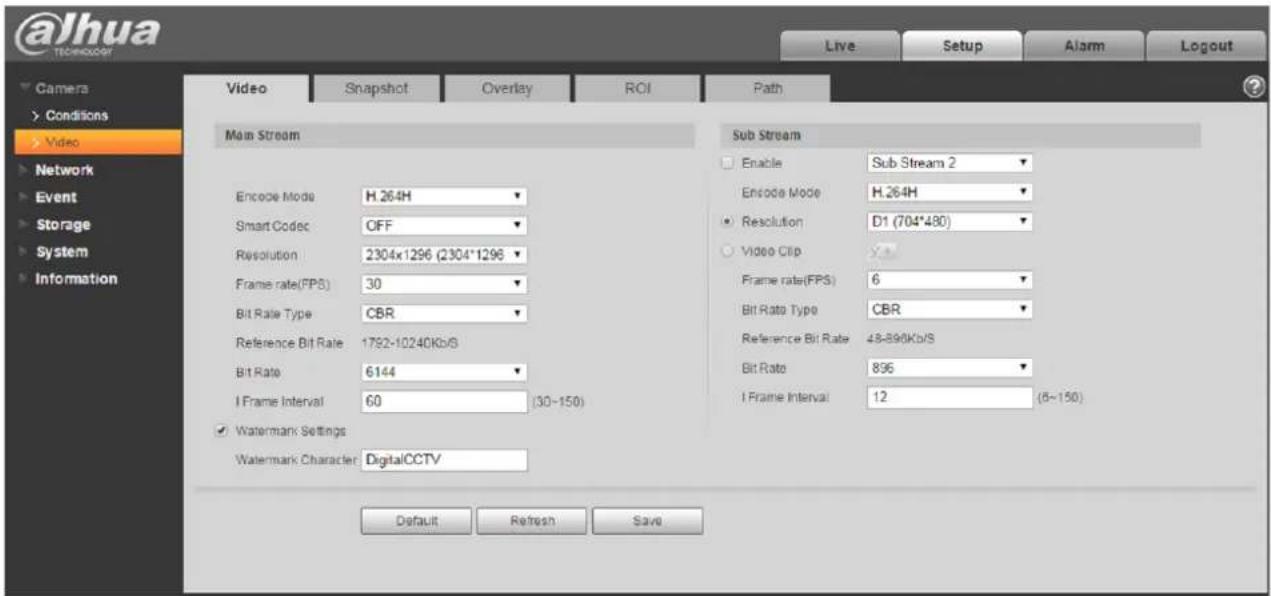
Abbildung 5-12 (Nicht-Fischaugenkamera)

Abbildung 5-13 (Fischaugenkamera)
Schritt 2
Stellen Sie den Video-Bit-Stream ein, nähere Informationen zu den Parametern entnehmen Sie der nebenstehenden Seite.
Dahua Netzwerkkamera Web 3.0 Bedienungsanleitung
| Parameter Funktion | |
| Installationsmodus | Der Parameter wird angezeigt, wenn das Gerät eine Fischaugenkamera ist.Es gibt drei Installationsmodi für Fischaugenkameras: Decken-, Wand- und Bodenmontage. Wählen Sie den Installationsmodus entsprechend der aktuellen Installationsszene der Fischaugenkamera.Das System schaltet nach dem Umschalten des Installationsmodus um, nach erfolgreicher Umschaltung erfolgt die Speicherung.Hinweis:Die Geräteseite gibt den entzerrten Video-Stream nach der Konfiguration des Installations- und Aufzeichnungsmodus aus. Wenn auf eine Drittanbieterplattform zugegriffen wird, zeigt es das entzerrte Bild direkt auf der Drittplattform an. |
| Aufnahmemodus | Der Parameter wird angezeigt, wenn das Gerät eine Fischaugenkamera ist.Das System beginnt nach dem Umschalten des Aufnahmemodus und fragt nach erfolgreicher Umschaltung an, ob der Speichervorgang erfolgreich abgeschlossen wurde.Der Aufnahmemodus ändert sich entsprechend den verschiedenen Installationsmodi.1O: das Originalbild, das nicht entzerrt ist.1P: 360° rechteckiges Panorama.2P: Der Modus kann eingestellt werden, wenn „Installationsmodus“ (Installation Mode) auf „Decke“ (Ceiling) oder „Boden“ (Ground) eingestellt ist. Es handelt sich um die 2 zueinander in Beziehung stehenden 180°-Rechteckbilder; die beiden Einzelfenster können jederzeit das 360°-Panorama bilden.1O+3R: Originalbild + 3 unabhängige Unterbilder; sowohl das Unterbild wie auch die Einzelfenster im Originalbild unterstützen Vergrößerung und Bewegung.1R: Originalbild + eigenständiges Unterbild, die Einzelfenster des Originalbildes unterstützen Vergrößerung und Bewegung.4R: Originalbild + 4 unabhängige Unterbilder, sowohl das Einzelbild als auch die Einzelfenster im Originalbild unterstützen Vergrößerung und Bewegung. |
Dahua Netzwerkkamera Web 3.0 Bedienungsanleitung
| Parameter Funktion | |
| ● 2R: Originalbild + 2 unabhängige Unterbilder, die Einzelfenster des Originalbildes unterstützen Vergrößerung und Bewegung. Das Unterbild unterstützt Auf- und Abwärtsbewegungen, die den vertikalen Blickwinkel verändern können.Hinweis:Nach der Konfiguration des Installations- und Aufzeichnungsmodus gibt das Gerät den entzerrten Video-Stream aus. Wenn das Gerät auf die Drittanbieterplattform zugreift, zeigt es das entzerrte Bild direkt auf der Drittanbieterplattform an. | |
| Sub-Stream aktivieren | Wählen Sie „Aktivieren“ (Enable), um den Sub-Stream zu aktivieren.Das Gerät unterstützt die gleichzeitige Aktivierung von Sub-Stream 1 und Sub-Stream 2. |
| Intelligenter Codec | Durch die intelligente Kodierung kann die Bildkomprimierungsleistung gesteigert und der Speicherplatz reduziert werden.Hinweis:Nachdem die intelligente Codierung aktiviert wurde, unterstützt das Gerät keinen dritten Stream, kein ROI und keine intelligente Ereigniserkennung. Weitere Informationen finden Sie im entsprechenden Menü. |
| Kodierung Es gibt fünf Optionen: H.264 (Hauptprofil), H.264H (Hochprofil), H.264B (Basisprofil), H.265 (Hauptprofil) und MJPEG.H.264 und H.264H sind beide H264-Bitstrom.H.264 ist die Codierung für das Hauptprofil. Sie müssen die Sub-Stream-Funktion in Ihrer Kamera aktivieren und als Auflösung CIF einstellen. Dann können Sie über ein Blackberry-Handy überwachen.H.265 ist die Codierung für das Hauptprofil.MJPEG: Bei dieser Codierung benötigt das Video einen größeren Bitstrom, um die Videoauflösung zu gewährleisten. Sie können den maximalen Bitstromwert anstelle des empfohlenen Wertes verwenden, um ein besseres Ausgabevideo zu erhalten. |
Dahua Netzwerkkamera Web 3.0 Bedienungsanleitung
| Parameter Funktion | |
| Auflösung Es stehen mehrere Auflösungen zur Verfügung. Treffen Sie Ihre Auswahl in der Auswahlliste.Für jede Auflösung wird ein anderer Wert für den Bitstrom empfohlen.Hinweis: Wenn sich das Video im Schwenkstatus befindet, können Sie keine höhere Auflösung als 1080p einstellen (ohne 1080p). | |
| Videoclip Die Funktion wird nur von Sub-Stream 2 unterstützt,siehe „Videoclip“ für weitere Details weiter unten. | |
| Bildrate (BpS) PAL: 1~25 fps, 1~50 fps NTSC: 1~30 fps oder 1~60 fps.Die Bildrate kann je nach den verschiedenen Auflösungen abweichen. | |
| Bitrate Typ Es gibt zwei Optionen: VBR und CBR.Beachten Sie, dass Sie als Videoqualität den VBR-Modus einstellen können.Im MJPEG-Modus ist nur CBR verfügbar. | |
| Empfohlene Bitrate Die empfohlene Bitrate gemäß eingestellter Auflösung und Bildrate. | |
| Bitrate | In CBR ist die Bitrate hier der Höchstwert. Für dynamisches Video muss das System Bildrate oder Videoqualität herabsetzen, um den Wert zu gewährleisten.Der Wert ist im VBR-Modus ungültig.Siehe empfohlene Bitrate in den detaillierten Informationen. |
| SVC Bildrate kann schichtweise codiert werden. Es istflexibles Codierverfahren. Standard ist 1 für 1 Schicht.Sie können auch 2, 3, 4 Schichten einstellen. | |
| I Frame | Hier stellen Sie den Wert für P-Frame zwischen zwei I-Frames ein. Der Wert kann im Bereich 1 bis 150 eingestellt werden. Der Standardwert ist 50.Der empfohlene Wert ist Bildrate x 2. |
| Wasserzeichen-Einstellungen | Wählen Sie „Wasserzeichen-Einstellung“ (Watermark Setting) und aktivieren Sie die Wasserzeichenfunktion.Nachdem die Wasserzeichenfunktion aktiviert wurde,können Sie überprüfen, ob das Video manipuliert wurde. |
| Wasserzeichen | Schriftzeichen der Wasserzeichen-Verifizierung,standardmäßig DigitalCCTV. |
- Videoclip
-
Wählen Sie „Sub Stream 2“ im Aufklappmenü und klicken Sie auf „Aktivieren“ (Enable).
-
Aktivieren Sie „Videoclip“ und klicken Sie auf

Das System zeigt das Menü „Bereich“ (Area) an, wie in Abbildung 5–14 dargestellt.
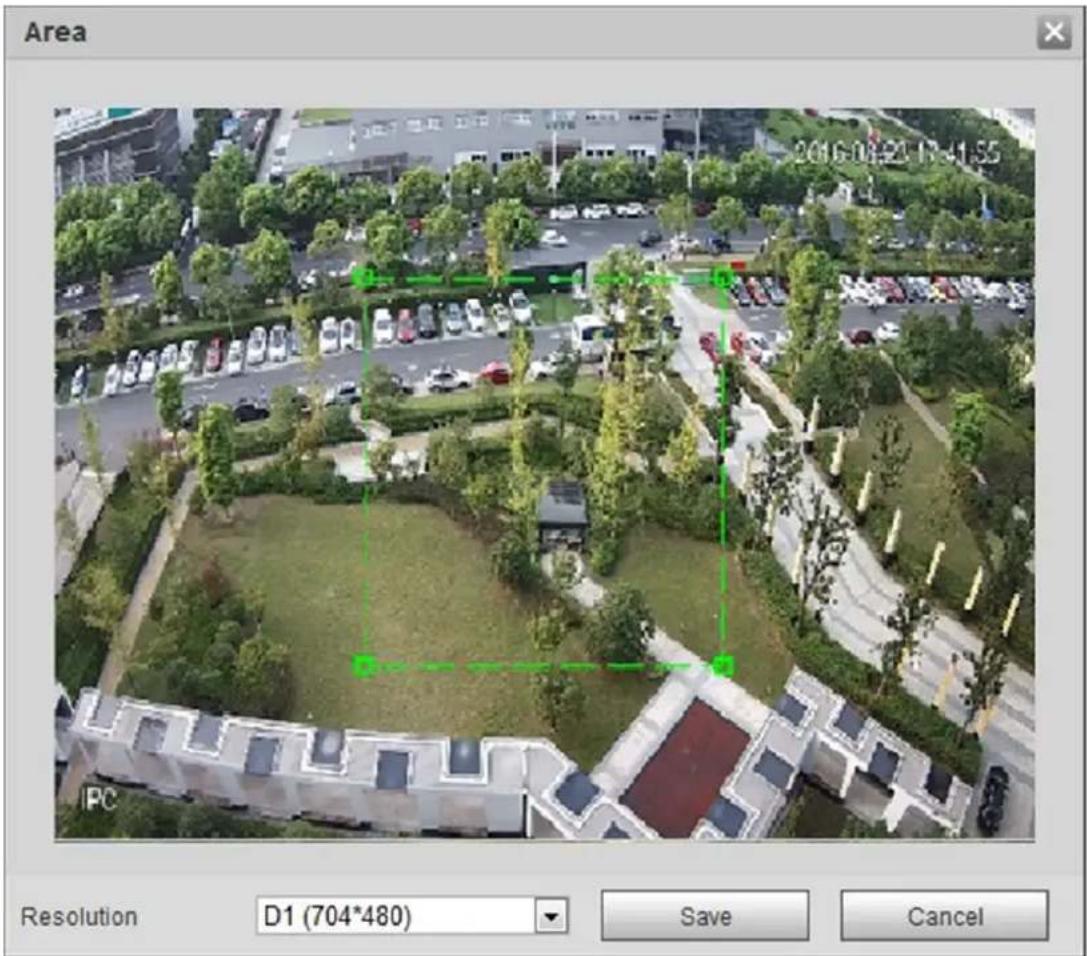
Abbildung 5–14
-
Wählen Sie die gewünschte Auflösung und schneiden Sie das gewünschte Bild im Menü, wie in Abbildung 5–15 dargestellt.
-
Klicken Sie auf Speichern (Save). Sie können das beschnittene Video im Vorschaumenü überprüfen (die Vorschaumenü von Sub-Stream 2 zeigt nur den beschnittenen Bereich an), wie in Abbildung 5–15 dargestellt.
Dahua Netzwerkkamera Web 3.0 Bedienungsanleitung
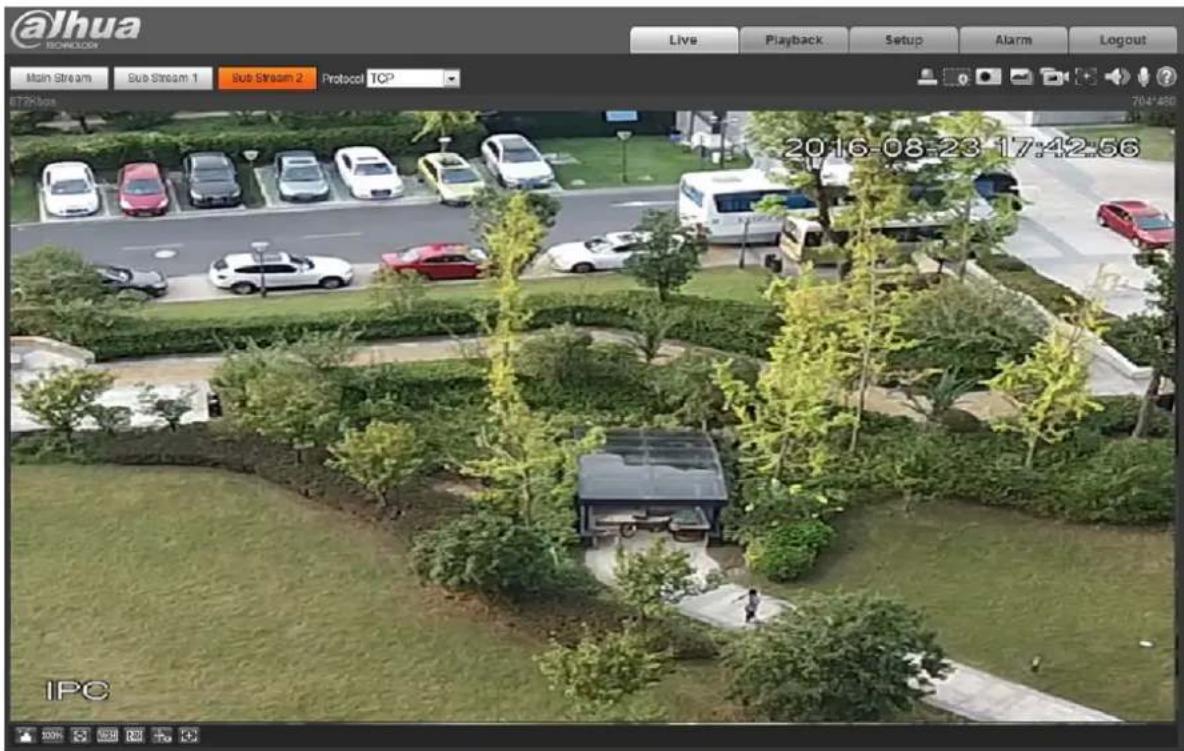
Abbildung 5–15
Schritt 3
Klicken Sie auf „Speichern“ (Save), um die Video-Stream-Einstellung zu beenden.
Foto 5.1.2.2
Das Menü Momentaufnahme ist in Abbildung 5–16 dargestellt.
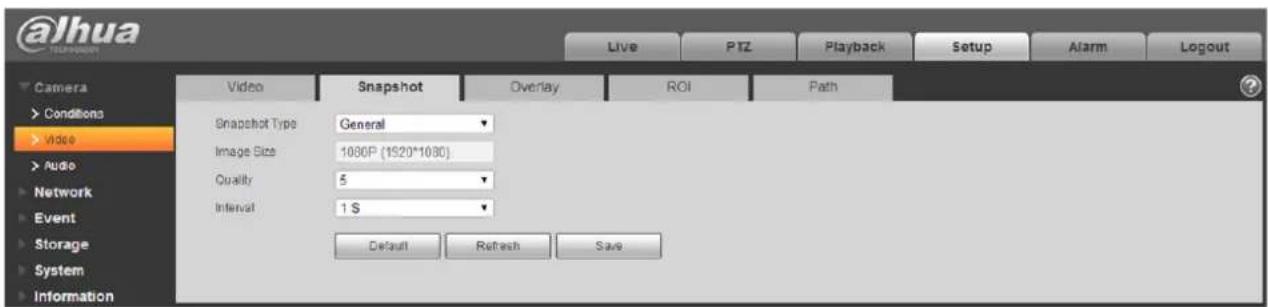
Abbildung 5–16
Detaillierte Informationen finden Sie in der folgenden Tabelle.
Dahua Netzwerkkamera Web 3.0 Bedienungsanleitung
| Parameter Funktion | |
| Fototyp | Es sind zwei Modi verfügbar: „allgemein“ (general) (Zeitplan) und „Ereignis“ (Event) (Aktivierung). |
| Bildgröße Entspricht der Auflösung des Haupt-Streams. | |
| Qualität | Hier stellen Sie die Bildqualität ein. Es gibt sechs Stufen. |
| Foto Frequenz | Hier stellen Sie die Foto Frequenz ein. Optional 1–7 s/Foto, benutzerspezifisch. |
Videoeinblendung 5.1.2.3
Das Menü Overlay ist in Abbildung 5–17 dargestellt.
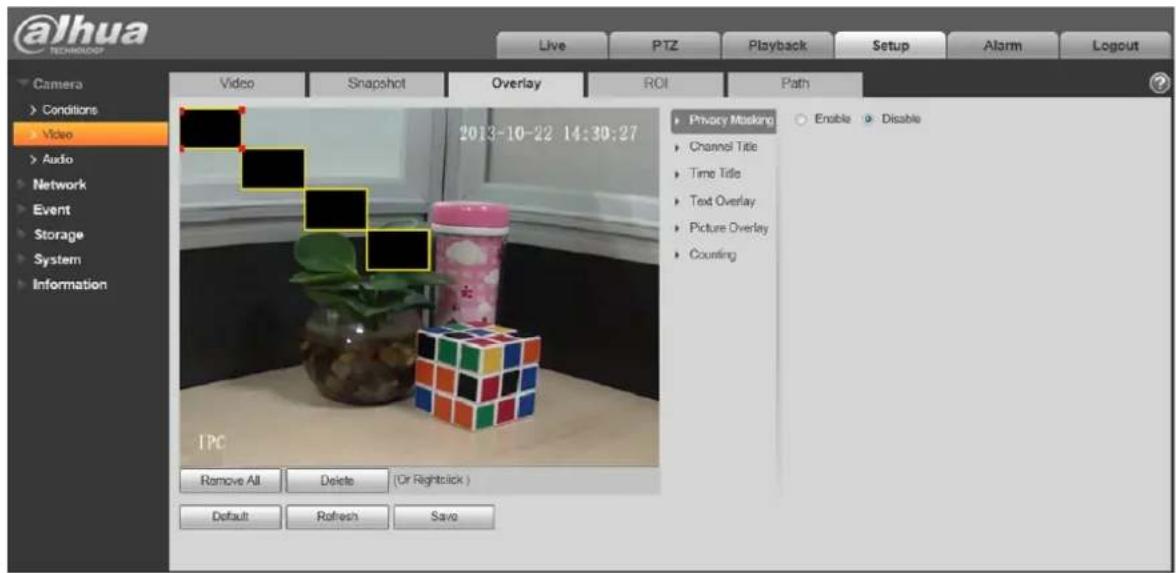
Abbildung 5–17
Dahua Netzwerkkamera Web 3.0 Bedienungsanleitung
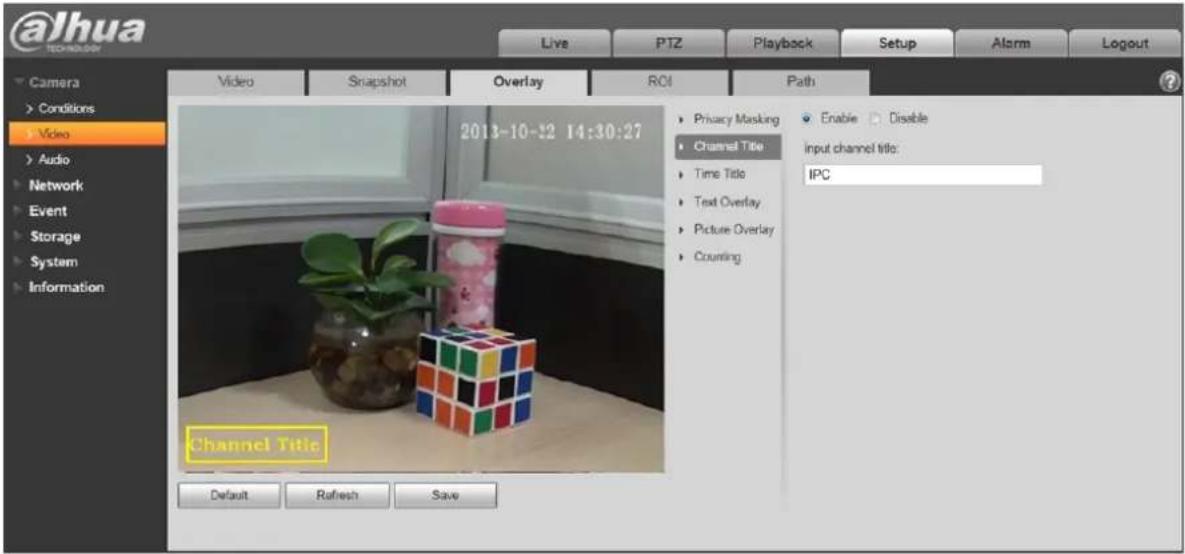
Abbildung 5–18
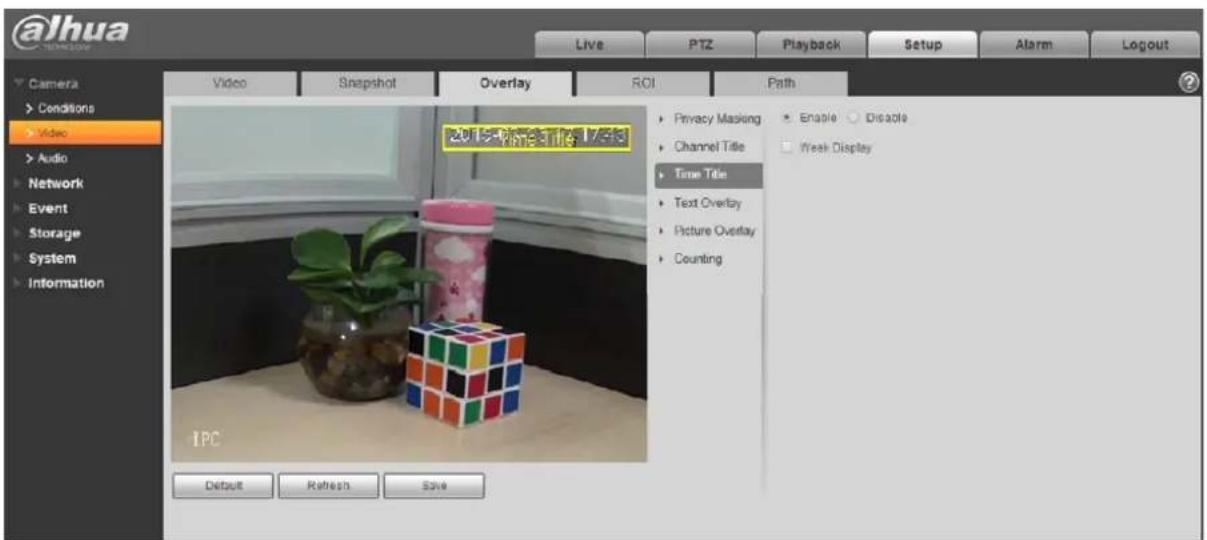
Abbildung 5–19
Dahua Netzwerkkamera Web 3.0 Bedienungsanleitung
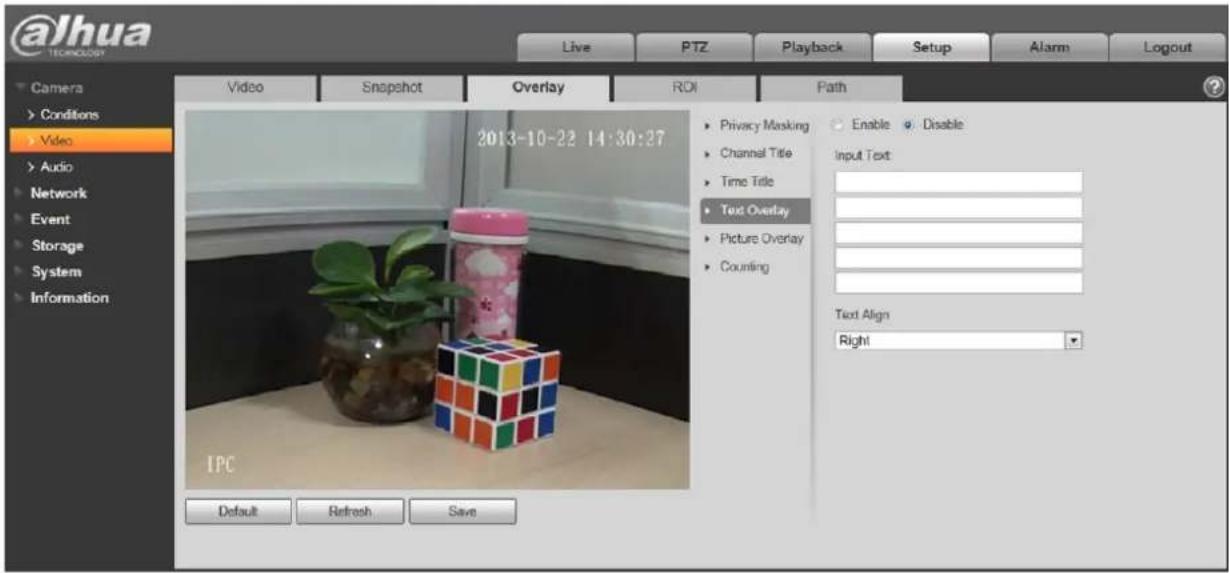
Abbildung 5–20
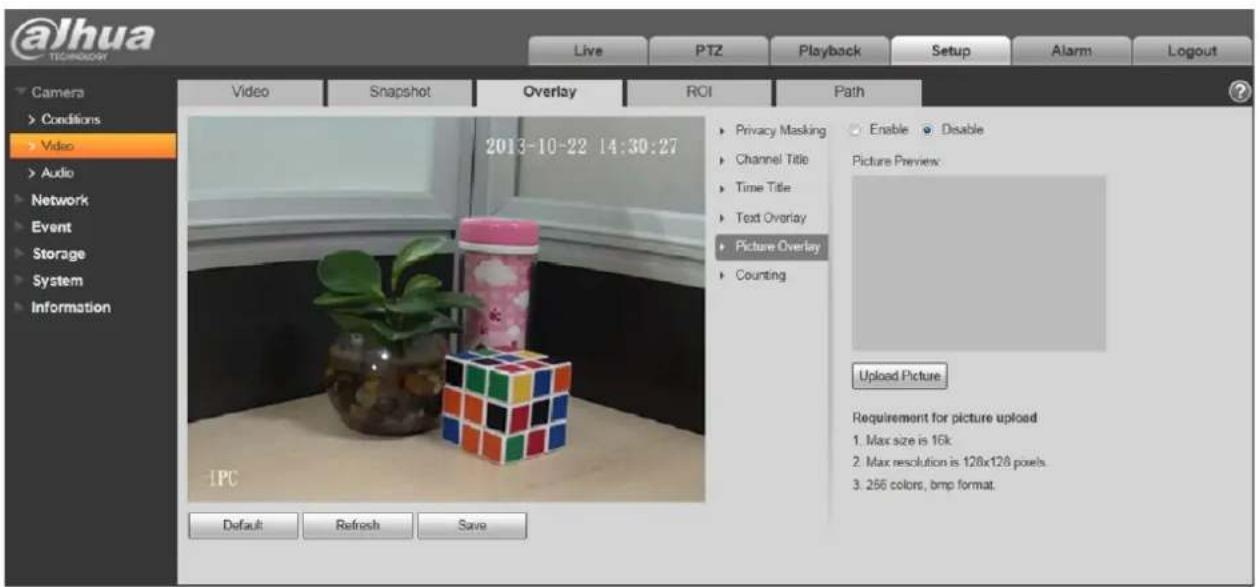
Dahua Netzwerkkamera Web 3.0 Bedienungsanleitung
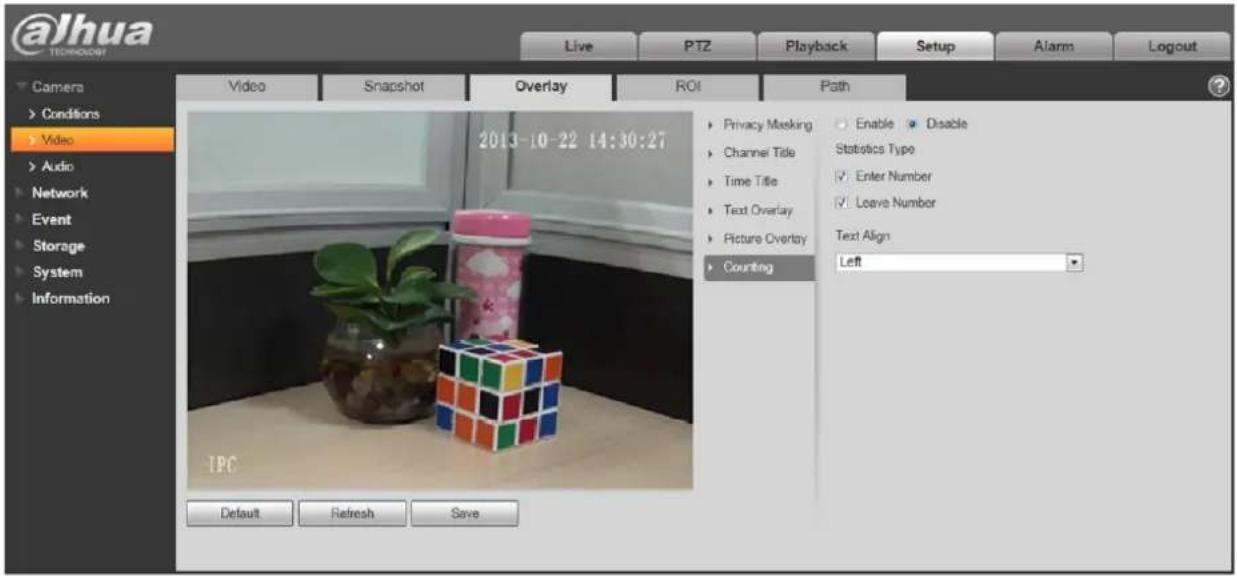
Abbildung 5–22
Detaillierte Informationen finden Sie in der folgenden Tabelle.
| Parameter Funktion | |
| Privatsphärenausblendung | Hier können Sie die Privatsphärenausblendung für das spezifizierte Video auf dem Monitor einstellen.Das System unterstützt max. 4 Privatsphärenausblendungszonen. |
| Zeit anzeigen | Aktivieren Sie diese Funktion, damit das System Zeitinformationen im Videofenster einblendet.Ziehen Sie die Zeitanzeige mit der Maus auf die gewünschte Position. |
| Kanalname anzeigen | Aktivieren Sie diese Funktion, damit blendet das System Kanalinformationen im Videofenster ein.Ziehen Sie die Kanalanzeige mit der Maus auf die gewünschte Position. |
| Texteinblendung | Sie können diese Funktion aktivieren, um Text im Videofenster einzublenden.Das private Protokoll ist mit dem mobilen NVR verbunden und unterstützt GPS-Dateneinblendung.Ziehen Sie die Standortanzeige mit der Maus auf die gewünschte Position. Als Ausrichtung sind linksbündig und rechtsbündig möglich. |
Dahua Netzwerkkamera Web 3.0 Bedienungsanleitung
| Bildüberlagerung | ● Sie können diese Funktion aktivieren, um ein Overlay-Bild anzuzeigen. Klicken Sie auf „deaktivieren“ (disable), um die Funktion abzuschalten.● Klicken Sie auf „Bild hochladen“ (Upload Picture), um ein lokales Bild in das Überwachungsvideo einzublenden. Sie können den gelben Rahmen mit der Maus verschieben.Hinweis:Sie können Text- und Bildeinblendung nicht gleichzeitig aktivieren. |
| Zählen ● Markieren Sie „Aktivieren“ (Enable), um die statistischen Angaben im Überwachungsvideofenster anzuzeigen; markieren Sie „Deaktivieren“ (Disable), um sie nicht anzuzeigen.● Als statistische Angaben sind Zahlen für Eingänge und Ausgänge verfügbar sowie linksbündig und rechtsbündig für die OSD-Informationen. | |
| Aktualis. | ● Hier stellen Sie die Privatsphärenausblendung, die Kanalanzeige, die Zeitanzeige den Standort und Overlay ein und speichern die Änderungen. Wenn Sie auf „Aktualisieren“ (Refresh) klicken, sehen Sie die Auswirkung. |
| Rücksetzung zu den Werkseinstellungen | ● Klicken Sie darauf, um die Standardkonfiguration wiederherzustellen. |
| Speichern ● Klicken Sie darauf, um die Videoeinstellungen zu beenden. | |
ROI 5.1.2.4
Hinweis: Einige Serien unterstützen die Einstellfunktion für ROI nicht.
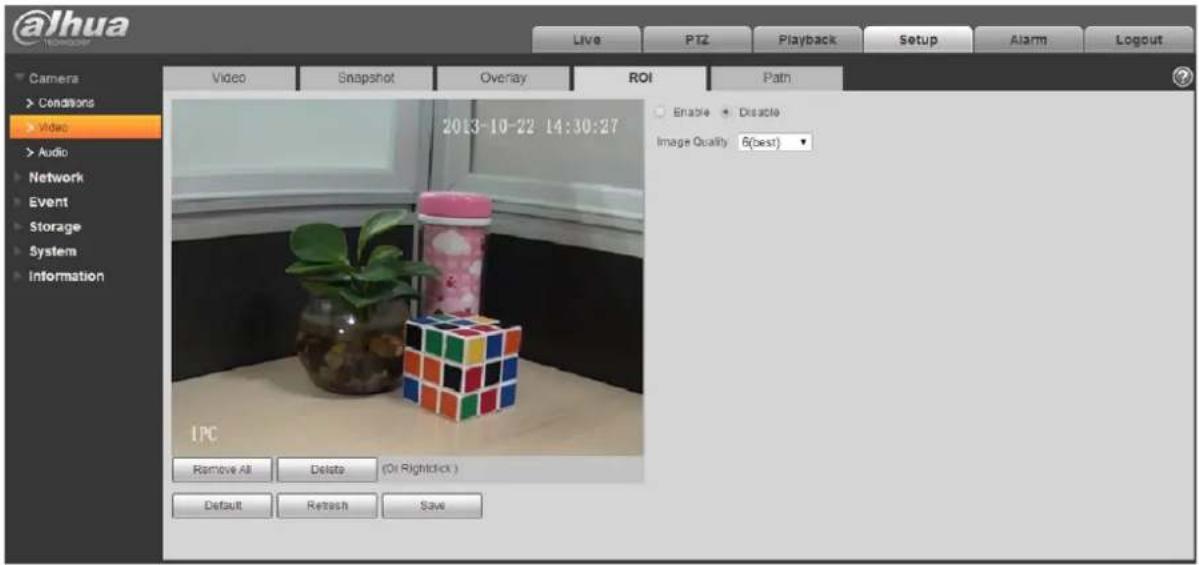
Abbildung 5–23
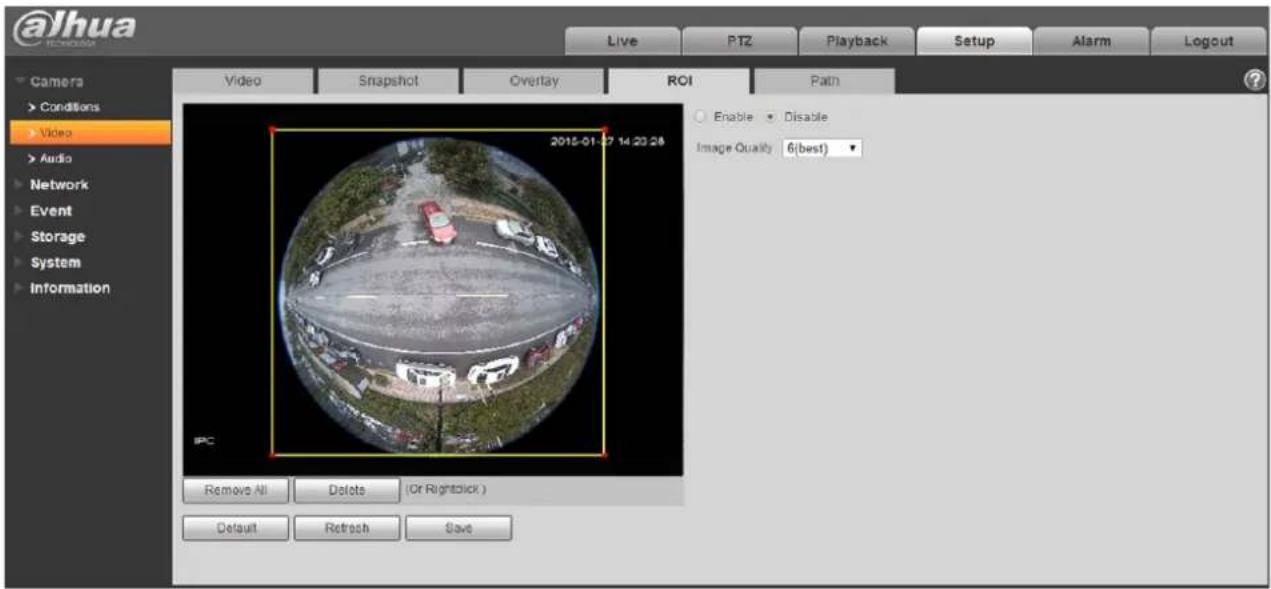
Dahua Netzwerkkamera Web 3.0 Bedienungsanleitung
| Parameter | Bedeutung |
| Aktivieren | Markieren Sie „Aktivieren“ (Enable), und ROI wird im Videofenster angezeigt.Wenn Sie „Deaktivieren“ (Disable) markieren, wird es nicht angezeigt. |
| Bildqualität | Für die Bildqualität ROI können Sie einen Wert von 1 bis 6 einstellen, die Standardeinstellung ist 6.Hinweis:Bei Fischaugengeräten reicht der Einstellbereich von 1 bis 6 (am besten), die Standardeinstellung ist 6.Es können Bereichsblöcke eingestellt werden, max. 4 Bereiche. |
Pfad 5.1.2.5
Das Menü Pfad ist in Abbildung 5–25 dargestellt.
Hier stellen Sie die Speicherpfade für Fotos und für Aufnahmen ein.
- Der standardmäßige Überwachungs-Bildpfad lautet C:\Users\admin\WebDownload\LiveSnapshot.
- Der standardmäßige Überwachungs-Aufnahmepfad lautet
C:\Users\admin\WebDownload\LiveRecord.
- Der standardmäßige Wiedergabe-Fotopfad lautet
C:\Users\admin\WebDownload\PlaybackSnapshot.
Der standardmäßige Wiedergabe-Download lautet C:\Users\admin\WebDownload\PlaybackRecord.
Das Standardverzeichnis für das Schneiden von Wiedergabevideos ist:
C:\Users\admin\WebDownload\VideoClips.
Hinweis:
Der Administrator ist ein lokales Konto auf dem PC.
Klicken Sie auf Speichern, die die Einstellung zu speichern.
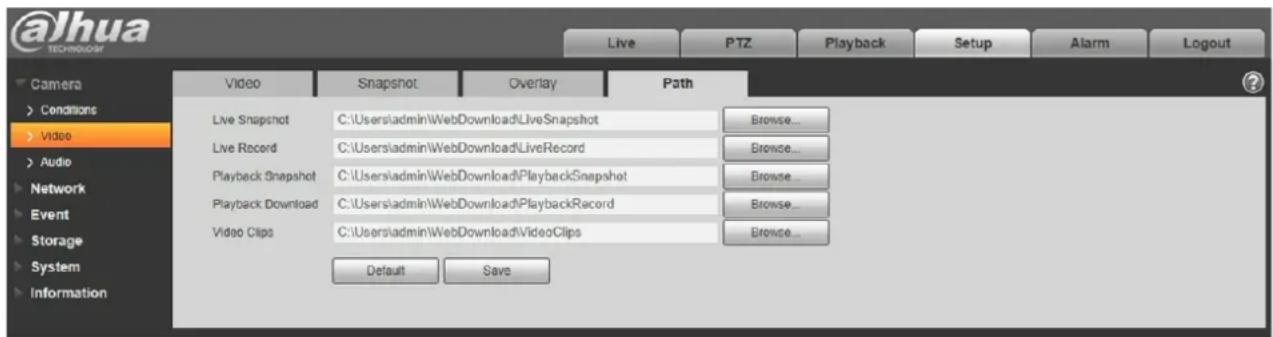
Abbildung 5–25
Audio 5.1.3
Bitte beachten Sie, dass einige Produkte der Serie die Audiofunktion nicht unterstützen.
Audio 5.1.3.1
Das Audiomenü ist nachstehend dargestellt. Siehe Abbildung 5–26.
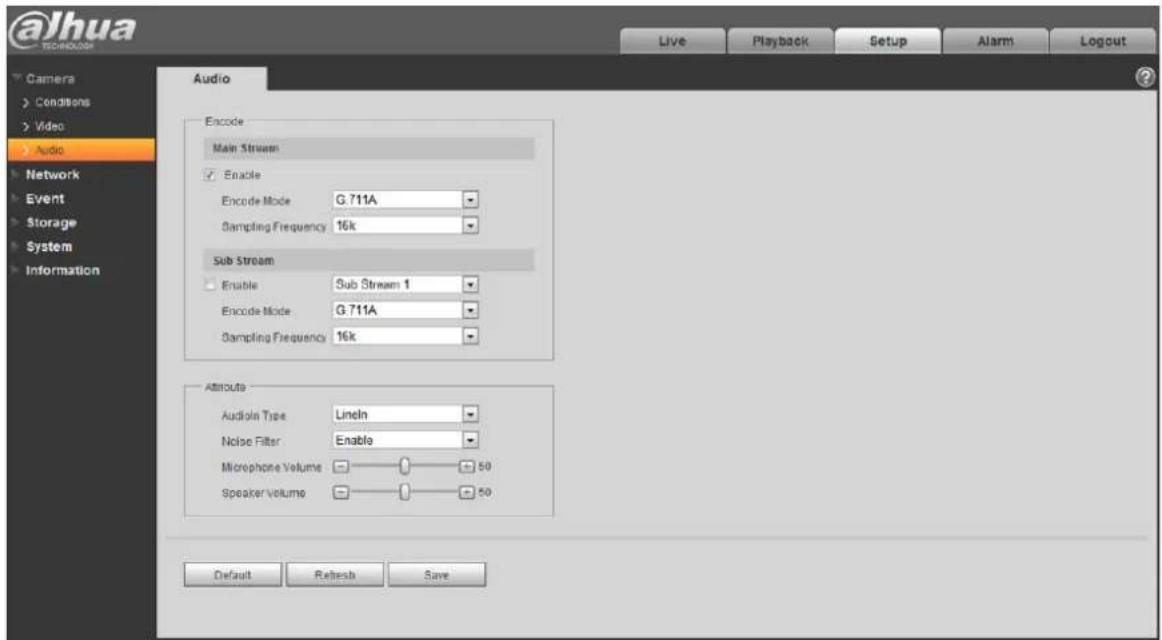
Abbildung 5–26
Detaillierte Informationen finden Sie in der folgenden Tabelle.
| Parameter Funktion | |
| Aktivieren Sie können | Audio nur aktivieren, wenn Video aktiviert ist.Nachdem Sie die Option „Aktivieren“ (Enable) des Haupt-Streams oder Sub-Streams gewählt haben, ist der Netzwerkübertragungs-Steam der Audio/Video-Composite-Stream, ansonsten enthält er nur das Videobild. |
| Kodierung Als Codierungen | für den Hauptstream und den Extrastream stehen G.711A, G.711Mu, G.726 und ACC zur Verfügung. Der Standardmodus ist G.711A.Diese Einstellung gilt für die Audiocodierung, bei Gegensprechen werden beide Richtungen codiert. |
Dahua Netzwerkkamera Web 3.0 Bedienungsanleitung
| Abtastfrequenz | Audio-Abtastfrequenz. Es umfasst folgende Optionen:8K16K32K48K64K |
| Audioeingang Sie können zwischen zwei Möglichkeiten wählen: „Lineln“(Lineln), „Mik“ (Mic.).Im Lineln-Modus muss das Gerät mit einer externen Audioquelle verbunden werden. Im Mikrofonmodus muss es nicht mit einer externen Audioquelle verbunden werden. | |
| Rauschfilter Aktivieren Sie die Funktion, um das entsprechende Rauschen zu filtern. | |
| Mikrofonlautstärke Sie können die Mikrofonlautstärke in einem Bereich von 0 bis 100 einstellen.Hinweis:Von einigen Geräten unterstützt. | |
| Lautsprecherlautstärke Sie können die Lautsprecherlautstärke in einem Bereich von 0 bis 100 einstellen.Hinweis:Von einigen Geräten unterstützt. | |
5.2 Netzwerk
TCP/IP 5.2.1
Das Menü TCP/IP ist in Abbildung 5–27 dargestellt. Unterstützung von IPv4 und IPv6. IPv4 unterstützt statische IP und DHCP. IPv6 unterstützt nur statische IP. Wenn Anwender die IP-Adresse manuell ändern, wechselt WEB automatisch zur neuen IP-Adresse.
Dahua Netzwerkkamera Web 3.0 Bedienungsanleitung
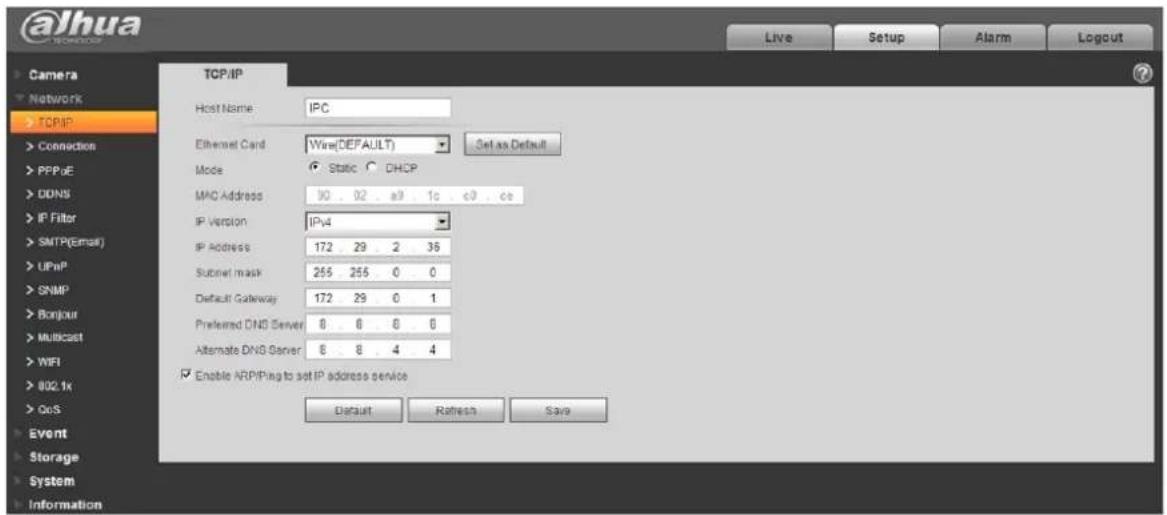
Detaillierte Informationen finden Sie in der folgenden Tabelle.
| Parameter Funktion | |
| Host-Name Hier | wird der aktuelle Host-Gerätename eingestellt. Unterstützt max. 15 Zeichen. |
| Ethernet-Karte Wählen | Sie den Ethernet-Anschluss. Die Standardeinstellung ist „kabelgebunden“ (wired).Beachten Sie bitte, dass Sie die Standard-Ethernet-Karte ändern können, wenn mehr als eine Karte vorhanden ist. |
| Modus Es gibt zwei | Modi: Statisch und DHCP. Wenn Sie den DHCP-Modus wählen, bezieht das Gerät automatisch die IP-Adresse. Sie können dann die IP, die Subnetzmaske und das Gateway nicht einstellen. Wenn Sie statische IP-Adresse auswählen, müssen Sie die IP-Adresse, die Subnetzmaske und das Gateway manuell einstellen. |
| MAC-Adresse Hier wird die Host-MAC-Adresse angezeigt. | |
| IP Version Hier wählen | Sie haben Zugriff auf die IP-Adresse dieser beiden Versionen. |
| IP-Adresse Geben | Sie mit der Tastatur die entsprechende Nummer zur Änderung der IP-Adresse ein, dann stellen Sie Subnetzmaske und Standardgateway ein. |
| Bevorzugtes DNS | DNS-IP-Adresse. |
Dahua Netzwerkkamera Web 3.0 Bedienungsanleitung
| AlternativesDNS | Alternative DNS IP-Adresse. |
| ARP/Ping aktivieren, Dienst zum einstellen der IP-Adresse | Mit dem ARP/Ping-Befehl können Sie die IP-Adresse des Gerätes ändern oder einstellen, wenn Sie die MAC-Adresse des Gerätes kennen.Stellen Sie vorher sicher, dass Netzwerkkamera und PC an dasselbe LAN angeschlossen sind. Diese Funktion ist standardmäßig aktiviert.Einzelheiten entnehmen Sie bitte den folgenden Schritten.Schritt 1: Eine IP-Adresse beziehen. Netzwerkkamera und PC im selben LAN einrichten.Schritt 2: Die physische Adresse dem Aufkleber auf der Netzwerkkamera entnehmen.Schritt 3: Das Dialogfeld „Ausführen“ (Run) aufrufen und die folgenden Befehle eingeben.arp –s <IP-Adresse> <MAC>ping –l 480 -t <IP-Adresse>Wie: arp -s 192.168.0.125 11-40-8c-18-10-11 ping -l 480 -t 192.168.0.125Schritt 4: Das Gerät neu starten.Schritt 5: Ob die Einstellung richtig ist, erkennen Sie daran, dass auf der Befehlszeile eine Ausgabe erfolgt wie zum Beispiel „Antwort von 192,168.0.125“ (Reply from 192.168.0.125 ...). Sie können die Befehlszeile jetzt schließen.Schritt 6: Öffnen Sie den Browser und geben Sie http://<IP-Adresse> ein. Drücken Sie die Eingabetaste – Sie können jetzt auf die Kamera zugreifen. |
Easy4ip 5.2.1.1
Klicken Sie auf „Aktivieren“ (Enable), um das Gerät mit dem Netzwerk zu verbinden, dann können Sie sich über den mobilen Client von Easy4ip mit dem Gerät verbinden, nachdem „Online“ im Menü angezeigt wird (Verbindungsmodus: Seriennummer des Geräts hinzufügen oder QR-Code scannen). Siehe Abbildung 5–28.
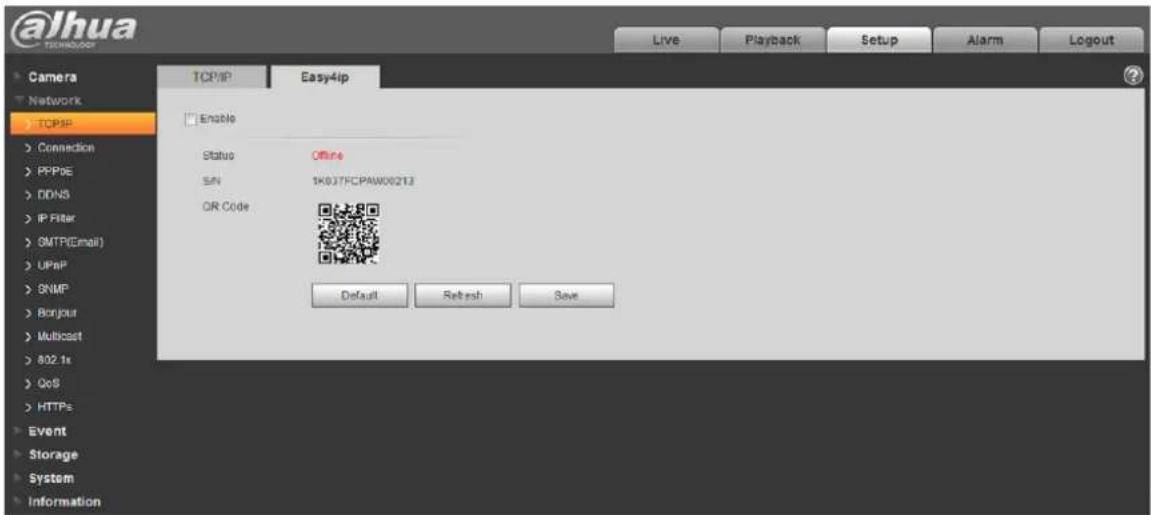
Abbildung 5–28
Verbindung 5.2.2
Verbindung 5.2.2.1
Das Menü Verbindung ist in Abbildung 5–29 dargestellt.
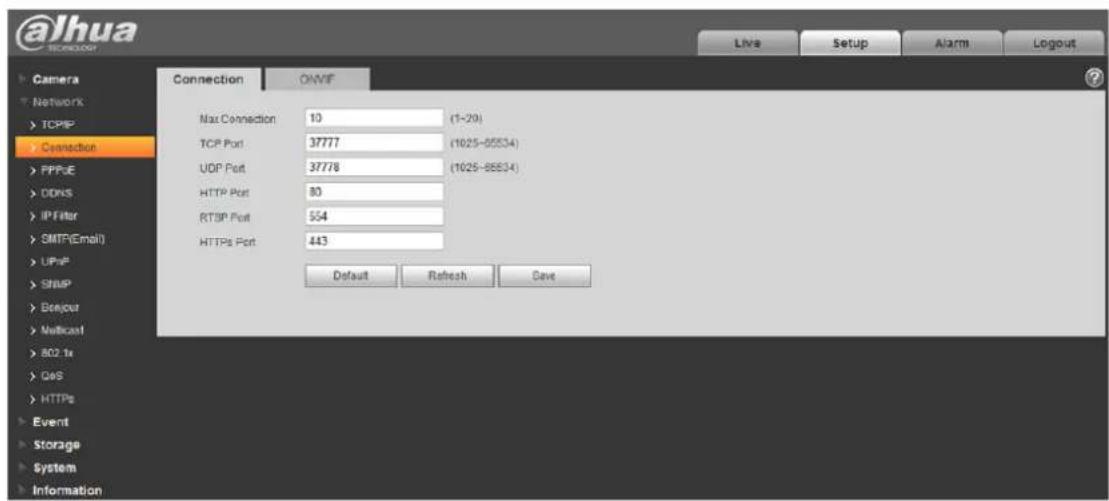
Abbildung 5–29
Detaillierte Informationen finden Sie in der folgenden Tabelle.
| Parameter Funktion | |
| Max. Verbindungen | Dies sind die maximalen Web-Verbindungen für das gleiche Gerät. Der Wert kann im Bereich 1 bis 20 eingestellt werden. Die Standardeinstellung für die Anzahl Verbindungen ist 10. |
Dahua Netzwerkkamera Web 3.0 Bedienungsanleitung
| TCP-Port Der TCP- | Port-Bereich reicht von 1025 bis 65534. Der Standardwert ist 37777. Geben Sie ggf. die Portnummer ein. |
| UDP-Port Der TCP- | Port-Bereich reicht von 1025 bis 65534. Der Standardwert ist 37778. Geben Sie ggf. die Portnummer ein. |
| HTTP-Port Der TCP- | Port-Bereich reicht von 1025 bis 65524. Der Standardwert ist 80. Geben Sie ggf. die Portnummer ein. |
| RTSP-Port | Der Standardwert ist 554. Lassen Sie das Feld leer, wenn Sie den Standardwert verwenden. Mit QuickTime oder VLC können die folgenden Formate wiedergegeben werden. BlackBerry kann diese Formate ebenfalls wiedergeben.URL-Format für die Echtzeitüberwachung. Sie müssen in der URL einen Echtzeit-RTSP-Medienserver, die Kanalnummer und den Bitstromtyp angeben. Möglicherweise benötigen Sie einen Benutzernamen und ein Passwort.BlackBerry-Benutzer müssen die Codierung auf H.264B und die Auflösung auf CIF einstellen sowie Audio deaktivieren.Das URL-Format ist:rtsp://username:password@ip:port/cam/realmonitor?channel=1&subtype=0Benutzername/Passwort/IP-Adresse und Port.Die IP ist die IP-Adresse des Geräts und der Standardwert für den Port ist 554. Wenn Sie den Standardwert verwenden, können Sie das Feld leer lassen.Gemäß Standard-RTP-Protokoll; bei Codierung in MJPEG liegt die maximale Auflösung bei nur 2040 x 2040. |
| HTTPS-Port | HTTPS-Kommunikationsport, der Portbereich reicht von 1025 bis 65534, der Standardwert ist 443. |
Hinweis:
- 0–1024, 37780–37880, 1900, 3800, 5000, 5050, 9999, 37776, 39999, 42323 sind alles spezielle Ports. Sie können vom Anwender nicht geändert werden.
● Verwenden Sie keine Standardwerte anderer Ports.
ONVIF 5.2.2.2
ONVIF (Open Network Video Interface Forum), dieser Standard definiert einen Netzwerkvideomodus, eine Schnittstelle, einen Datentyp und die Art der Datenkommunikation. Das Ziel des ONVIF-Standards besteht darin, eine Rahmenvereinbarung über Netzwerkvideo zu erzielen und dafür zu sorgen, dass Netzwerkvideoprodukte (wie zum Beispiel Frontend, Videogeräte usw.) verschiedener Hersteller vollständig kompatibel miteinander sind.
Die ONVIF-Funktion ist standardmäßig aktiviert.
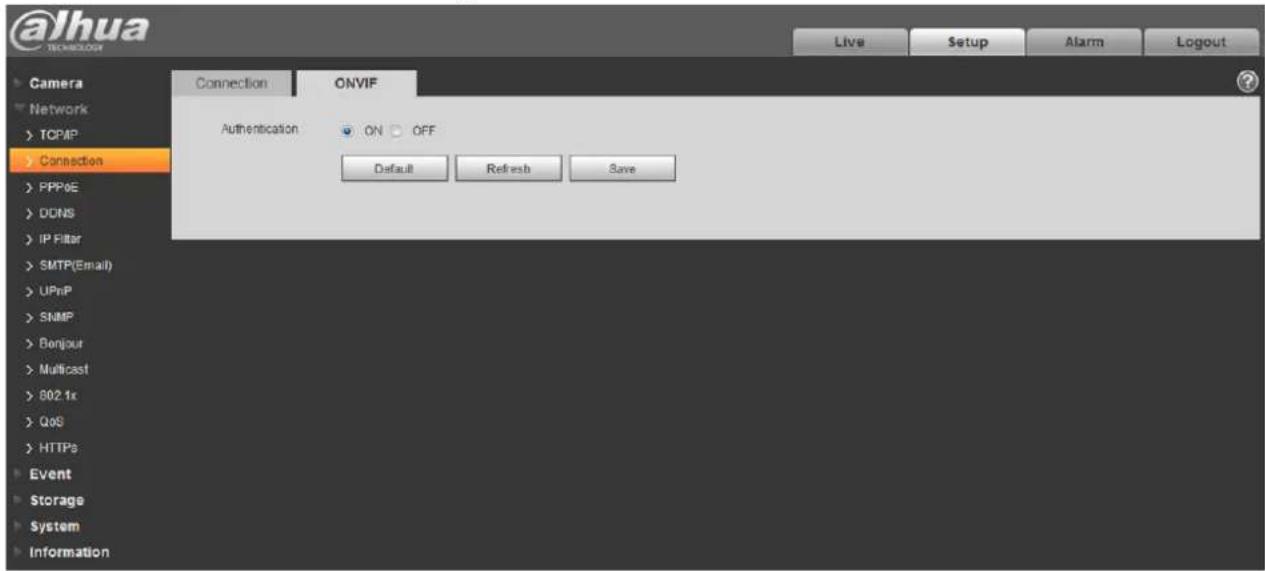
Abbildung 5–30
PPPoE 5.2.3
Das Menü PPPoE ist in Abbildung 5–31 dargestellt.
Geben Sie den PPPoE-Benutzernamen und das Passwort ein, die vom Internet-Dienstanbieter (ISP) bereitgestellt werden, und klicken Sie auf „Aktivieren“ (Enable). Die Netzwerkkamera stellt automatisch eine Netzwerkverbindung im PPPoE-Modus her, nachdem sie aktiviert wurde; nach erfolgreicher Aktivierung wird die IP-Adresse automatisch in die dynamische IP-Adresse des empfangenen WAN umgewandelt.
Hinweis:
Nach erfolgreicher PPPoE-Einwahl muss sich das Gerät über die vor der Einwahl eingestellte IP-Adresse anmelden; im PPPoE-Einstellungsmenü wird die registrierte IP-Adresse angezeigt und es kann dann über den Client auf die IP-Adresse zugreifen.
Deaktivieren Sie UPnP, wenn Sie auf „PPPoE aktivieren“ (PPPoE enable) klicken, um eine Beeinflussung der PPPoE-Einwahl zu vermeiden.
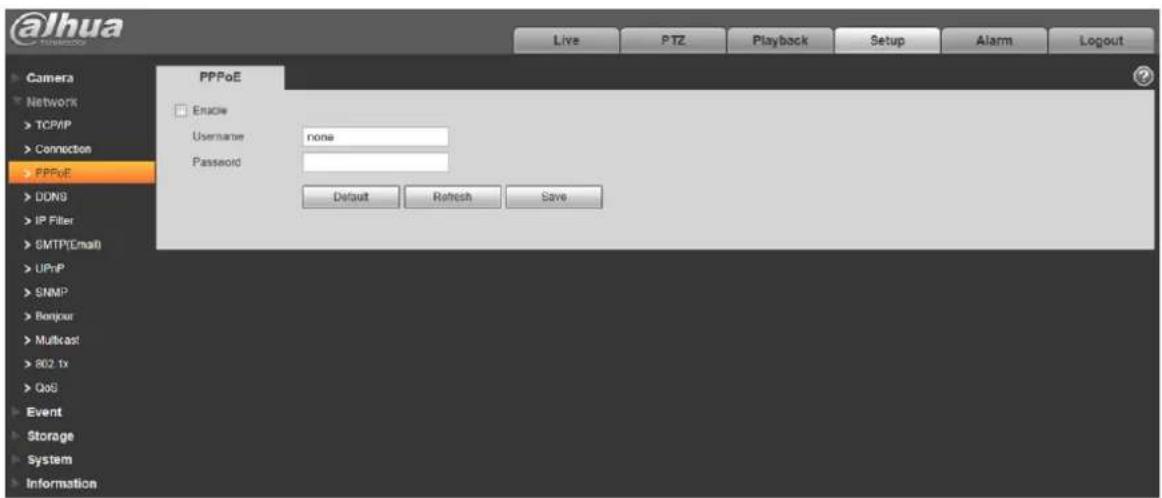
Abbildung 5–31
DDNS 5.2.4
Das Menü DDNS ist in Abbildung 5–32 dargestellt.
In DDNS stellen Sie die Verbindung zu den verschiedenen Servern her, sodass Sie auf das System über den Server zugreifen können. Navigieren Sie zur entsprechenden Dienst-Website, um einen Domainnamen zu beantragen und greifen Sie auf das System über die Domain zu. Das funktioniert auch, wenn sich Ihre IP-Adresse geändert hat. Wenn das Gerät mit einem WLAN verbunden ist, sollten Sie UPnP deaktivieren.

Abbildung 5–32
Detaillierte Informationen finden Sie in der folgenden Tabelle.
Dahua Netzwerkkamera Web 3.0 Bedienungsanleitung
| Parameter Funktion | |
| Server-Typ Sie können das DDNS-Protokoll in der Dropdown-Liste auswählen. CN99 DDNS, NO-IP DDNS, Dyndns DDNS und Dahua DDNS. Die Standardeinstellung ist Dahua DDNS. | |
| Server-Adresse | DDNS-Server-IP-AdresseCN99 DDNSServeradresse: www.3322.orgDDNS ohne IPServeradresse: dynupdate.no-ip.comDyndns DDNSServeradresse: members.dyndns.orgDahua DDNSServeradresse: www.dahuaddns.com |
| Modus Die Standardeinstellung ist „auto“ (auto), sie kann auf „manuell“(manual) geändert werden. | |
| Domänenname In | den Einstellungen „auto“ (auto) und „manuell“ (manual) ist die Standardeinstellung „MAC-Adresse addresss.dahuaddns.com“(MAC addresss.dahuaddns.com), der Vorspann kann manuell eingestellt werden. |
| Benutzername Der | Benutzername, den Sie zum Anmelden am Server eingeben, optional. |
Das CN99 DDNS Menü wird angezeigt, wie in Abbildung 5–33 dargestellt.
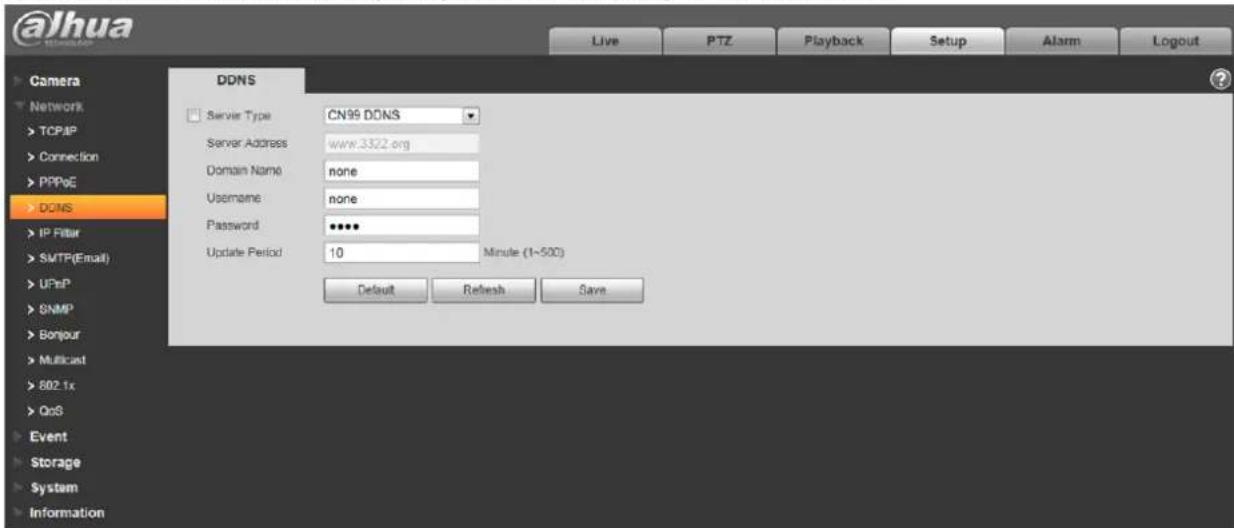
Abbildung 5–33
Dahua Netzwerkkamera Web 3.0 Bedienungsanleitung
| Parameter Funktion | |
| Server-Typ Sie können | das CN99 DDNS-Protokoll wählen. |
| Server-Adresse Bei CN99 DDNS ist die Standardserveradresse „www.3322.org“. | |
| Domänenname Selbst festgelegter Domänenname | |
| Benutzername Benutzername, den Sie zur Anmeldung beim Server eingeben. | |
| Passwort Passwort, das Sie zur Anmeldung beim Server eingeben. | |
| Aktualisierungsintervall | Das Aktualisierungsintervall für die Verbindung zwischen der Geräte-IP und dem Server; die Standardeinstellung sind 10 Minuten. |
IP Filter 5.2.5
Das IP-Filtermenü ist in Abbildung 5–34 dargestellt.
Hier können Sie die IP-Filterfunktion aktivieren, sodass bestimmte IP-/MAC-Benutzer auf die Netzwerkkamera zugreifen können.
Sie können die IP-Adresse oder das IP-Segment hinzufügen.
Wenn Sie das Auswahlfeld nicht markieren, gibt es keine Zugriffsbeschränkung.
Sie können hier eine IP-Adresse und eine MAC-Adresse hinzufügen. Sie müssen diese Adressen hinzufügen, bevor Sie „Vertrauenswürdige Sites“ (Trusted sites) aktivieren.
Bitte beachten Sie: Sie die MAC-Adresse im selben Netzwerksegment einstellen müssen.
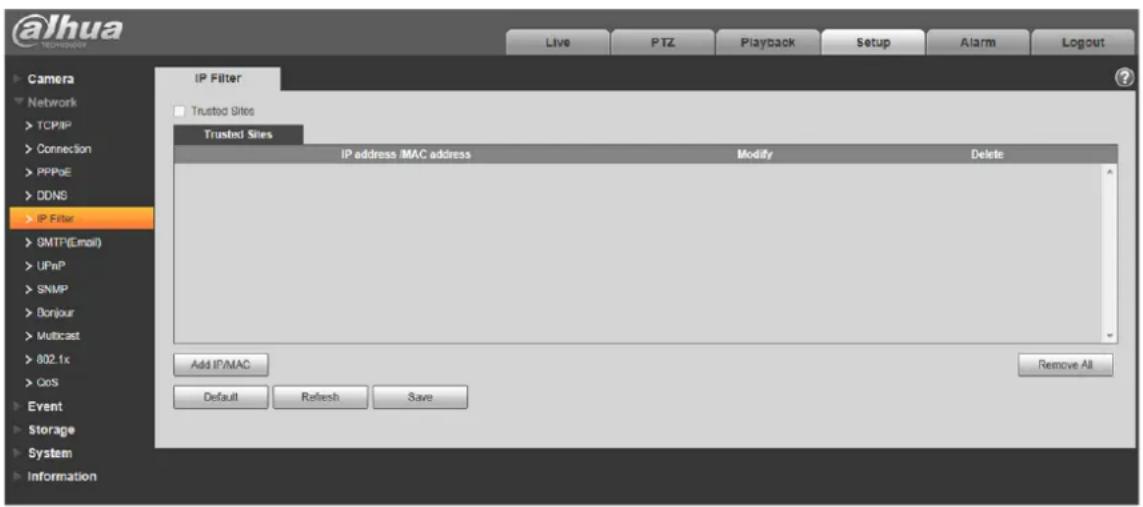
Abbildung 5–34
SMTP (E-Mail) 5.2.6
Das SMTP-Menü ist in Abbildung 5–35 dargestellt.

Detaillierte Informationen finden Sie in der folgenden Tabelle.
| Parameter Funktion | |
| SMTP Server Geben Sie die Serveradresse ein und aktivieren Sie diese Funktion. | |
| Port Der Standardwert ist 25. Sie können den Wert ggf. modifizieren. | |
| Anonym Für den Server, der die Anonymitäts-E-Mail-Funktion unterstützt, werden die Informationen des Absenders nicht angezeigt. | |
| Benutzername Benutzername des Absenders der E-Mail. | |
| Passwort | Passwort des Abse |
| Absender Absender der E-Mail. | |
| Authentifizierung (Verschlüsselungsmodus) | Wählen Sie SSL, TLS oder „Keine“ (None). |
| Titel (Betreffe) Geben Sie hier den Betreff der E-Mail ein. | |
| Anhang Das System kann eine E-Mail mit dem Bild senden, wenn Sie das Kästchen abhaken. | |
| E-Mail-Empfänger Geben Sie hier den Empfänger der E-Mail ein. Max. drei Adressen können eingegeben werden. | |
nders der E-Mail.
Dahua Netzwerkkamera Web 3.0 Bedienungsanleitung
| Parameter Funktion | |
| Foto Frequenz | Das Sendeintervall ist zwischen 0 und 3600 Sekunden. 0 bedeutet kein Intervall. Bitte beachten Sie, dass das System die E-Mail nicht unmittelbar nach dem Alarm sendet. Bei Aktivierung von Alarm, Bewegungserkennung oder anormalem Ereignis wird die E-Mail aktiviert und das System sendet die E-Mail entsprechend des hier spezifizierten Intervalls. Diese Funktion ist sehr hilfreich, wenn zu viele E-Mails durch anormale Ereignisse aktiviert werden, was zu einer Überlastung des E-Mail-Servers führen kann. |
| Gesundheit aktivieren | Haken Sie das Kästchen ab, um die Funktion zu aktivieren. |
| E-Mailtest | Das System versendet automatisch eine E-Mail, um zu testen, ob die Verbindung funktioniert oder nicht. Speichern Sie vor dem Versenden der Test-E-Mail die Einstellungen. |
UPnP 5.2.7
Dies ermöglicht das Mapping zwischen LAN und öffentlichem Netzwerk.
Hier fügen Sie ein UPnP-Element ein, modifizieren oder entfernen es. Für UPnP auf anderen Routern müssen Sie die UPnP-Funktion deaktivieren. Siehe Abbildung 5–36.
In Windows klicken Sie in Start -> Systemsteuerung -> Programme hinzufügen oder entfernen. Klicken Sie auf Windows Komponenten hinzufügen/entfernen und wählen Sie Netzwerkdienste im Windows Komponentenassistenten.
Klicken Sie auf Details und haken Sie Internetgateway-Geräteermittlung und Steuerungsclient (Control client) und UPnP-Benutzerschnittstelle ab. Klicken Sie auf OK, um die Installation zu starten.
Aktivieren Sie UPnP aus dem Internet. Ist Ihr UPnP in Windows aktiviert, so erkennt es der DVR automatisch über Netzwerkumgebung (My Network Places).
Im manuellen Modus können Sie den externen Port ändern. Im Automatikmodus wählen Sie einen unbenutzten Port für das automatische Portmapping ohne Änderung durch den Benutzer.
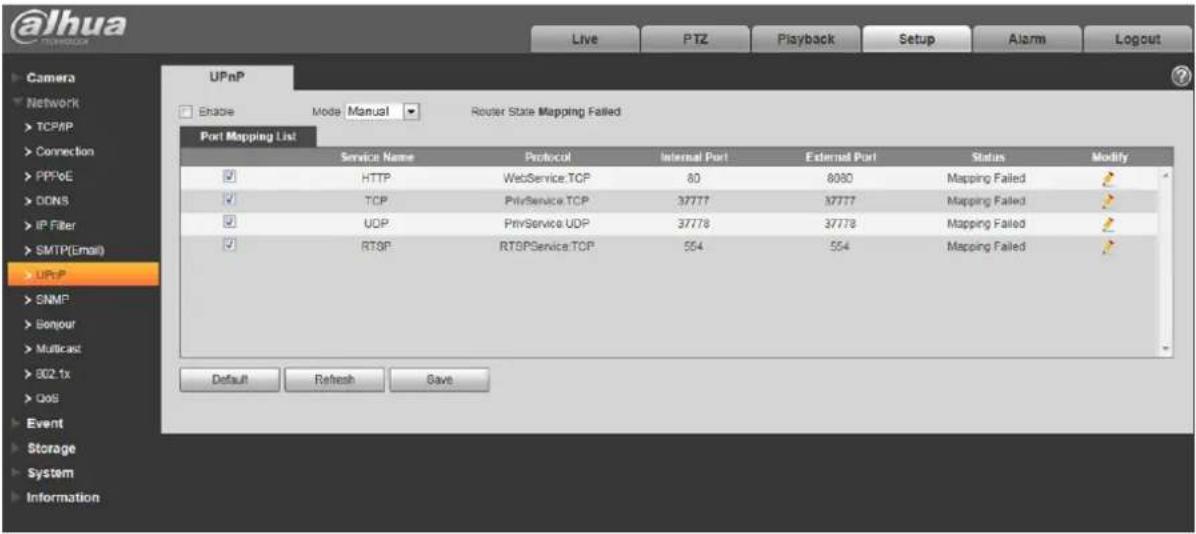
Abbildung 5–36
SNMP 5.2.8
Das SNMP-Menü ist in Abbildung 5–37 und Abbildung 5–38 dargestellt.
SNMP ermöglicht die Kommunikation zwischen Netzwerkmanagement Workstation-Software und dem Proxy-Server des verwalteten Geräts. Installieren Sie die Software, wie zum Beispiel MG MibBrowser 8.0c, oder richten Sie einen SNMP-Dienst ein, bevor Sie diese Funktion verwenden. Sie müssen das Gerät neu starten, um die neuen Einstellungen zu übernehmen.
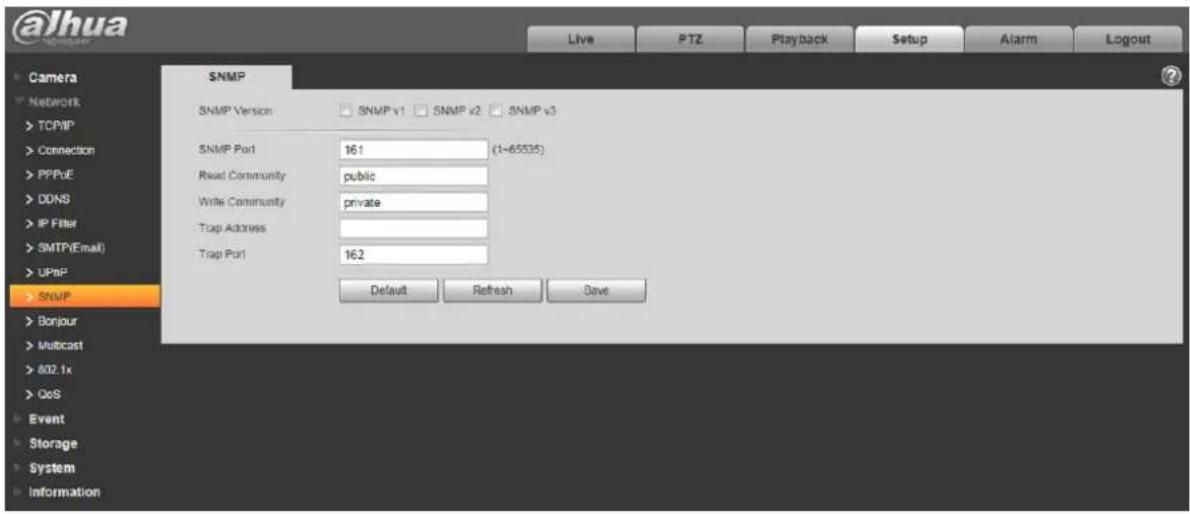
Abbildung 5–37
Detaillierte Informationen finden Sie in der folgenden Tabelle.
Dahua Netzwerkkamera Web 3.0 Bedienungsanleitung
| Parameter Funktion | |
| SNMP Version | Wenn Sie SNMP v1 markieren, verarbeitet das Gerät nur v1-Informationen.Wenn Sie SNMP v2 markieren, verarbeitet das Gerät nur v2-Informationen.Wenn Sie SNMP v3 markieren, können Sie den Benutzernamen, das Passwort und die Verschlüsselungsmethode einstellen. Der Server stellt den entsprechenden Benutzernamen, das Passwort und die Verschlüsselungsmethode ein, um auf das Gerät zuzugreifen, und v1 und v2 sind nicht verfügbar. |
| SNMP-Port Der Horchstation-Port des Proxy-Programms des Geräts.Dies sind ein UDP-Port und kein TCP-Port. Der Wert kann im Bereich 1 bis 65535 eingestellt werden. Der Standardwert ist 161 | |
| Community Eine Zeichenfolge als Befehl zwischen Verwaltung und Proxy, die einen Proxy und die Authentifikation eines Managers festlegt. | |
| Lesen-Community Nur | Lesezugriff auf alle SNMP-Ziele. Die Standardeinstellung ist „öffentlich“ (public).Hinweis: Es werden nur Ziffern, Buchstaben, „_“ und „–“ unterstützt. |
| Schreiben-Community | Lese- und Schreibzugriff auf alle SNMP-Ziele. Die Standardeinstellung ist „privat“ (private).Hinweis: Es werden nur Ziffern, Buchstaben, „_“ und „–“ unterstützt. |
| Trap-Adresse Zieladresse der Trap-Informationen vom Proxy-Programm des Geräts. | |
| Trap-Adresse Adresse, | an die die Trap-Nachricht gesendet werden soll. |
| Trap-Port Port, über den die Trap-Nachricht gesendet wird. Die Standardeinstellung ist 162, der Einstellbereich geht von 1 bis 65535. | |
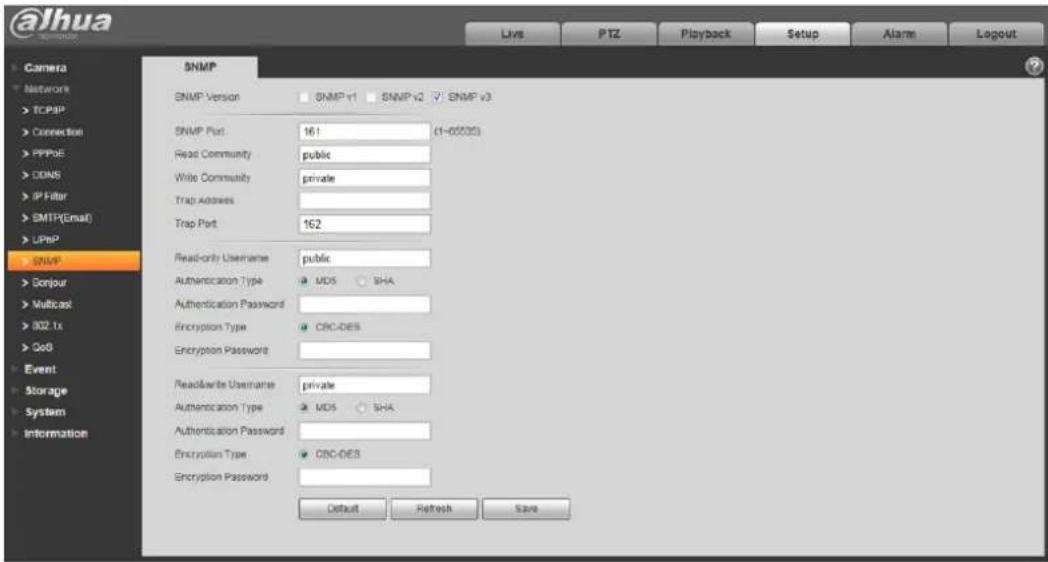
Wenn Sie SNMP v3 und SNMP-Port markieren, sind die Lese-Community, die Schreib-Community, die Trap-Adresse und der Trap-Port die gleichen wie bei SNMP v1 und SNMP v2. Nur wenn die SNMP-Version die SNMP v3 ist, müssen Benutzer die Einstellungen in der Grafik konfigurieren.
| Parameter Funktion | |
| SNMP Version SNMP v3 | |
| Nur-Lesen-Benutzername | Die Standardeinstellung ist „öffentlich“ (public).Hinweis:Der Name darf nur Ziffern, Buchstaben und Unterstriche enthalten. |
| Lesen/Schreiben-Benutzername | Die Standardeinstellung ist „privat“ (private).Hinweis:Der Name darf nur Ziffern, Buchstaben und Unterstriche enthalten. |
| Authentifizierung Sie können | MD5 oder SHA wählen. Die Standardeinstellung ist MD5. |
| Authentifizierungspasswort | Das Passwort muss aus mindestens 8 Zeichen bestehen. |
| Verschlüsselung Die Standardeinstellung ist CBC-DES. | |
| Verschlüsselungspasswort | Das Passwort muss aus mindestens 8 Zeichen bestehen. |
Bonjour 5.2.9
Das Bonjour-Menü ist nachstehend abgebildet. Siehe Abbildung 5–39.
Bonjour basiert auf dem Multicast-DNS-Dienst von Apple. Das Bonjour-Gerät kann seine
Dienstinformationen automatisch aussenden und die Dienstinformationen von anderen Geräten hören.
Dahua Netzwerkkamera Web 3.0 Bedienungsanleitung
Sie können die Suchfunktion des Bonjour-Dienstes nutzen, um eine Netzwerkkamera im selben LAN zu suchen und darauf zuzugreifen, wenn Sie die Informationen der Netzwerkkamera, wie zum Beispiel die IP-Adresse, nicht kennen.
Sie können den Servernamen anzeigen, wenn die Netzwerkkamera von Bonjour gefunden wurde. Beachten Sie bitte, dass der Safari-Browser diese Funktion unterstützt. Klicken Sie auf „Alle Lesezeichen anzeigen:“ (Display All Bookmarks:) und öffnen Sie Bonjour. Das System kann die Netzwerkkamera mit Bonjour-Funktion automatisch im LAN erkennen.
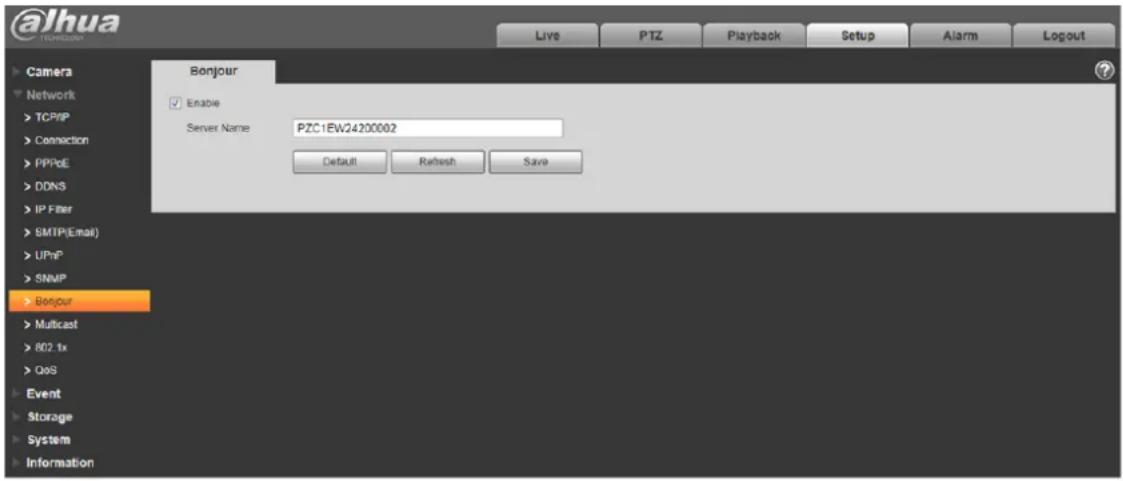
Abbildung 5–39
Multicast 5.2.10
Das Menü Multicast ist in Abbildung 5–40 dargestellt.
Multicast ist ein Übertragungsmodus von Datenpaketen. Gibt es mehrere Hosts zum Empfang des gleichen Datenpakets, ist Multicast die beste Option, um Bandbreite und CPU-Last zu reduzieren. Der Quell-Host überträgt nur ein Datenpaket. Diese Funktion hängt auch von der Beziehung des Gruppenmitglieds und der Gruppe ab.
Hinweis:
- Öffnen Sie „Vorschau, Streamingmedienprotokoll“ (preview, streaming media protocol), wählen Sie „multicast“ (multicast) und „Über das Multicast-Format überwachen“ (monitor via multicast format).
- Hier können Sie die Multicast-Adresse und den Port einstellen. Sie müssen auch das Live-Menü aufrufen, um als Protokoll „Multicast“ einzustellen.
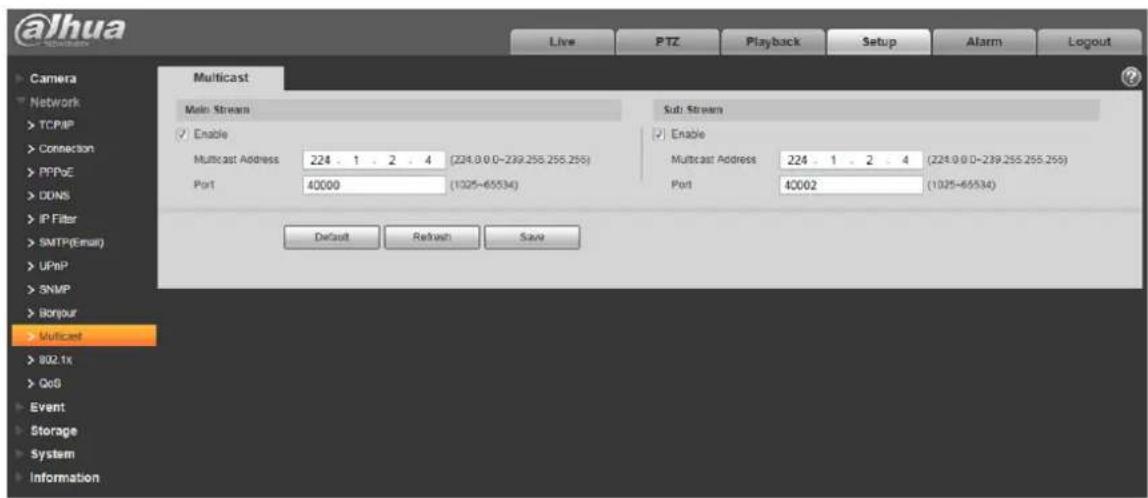
Abbildung 5–40
Detaillierte Informationen finden Sie in der folgenden Tabelle.
| Parameter Funktion | |
| Aktivieren | Auswählen, um die Multicast-Funktion zu aktivieren. Hauptstream und Sub-Stream können nicht gleichzeitig verwendet werden. |
| Multicast-Adresse Die | Standardadresse für den Haupt-/Sub-Stream ist 224.1.2.4, der Adressbereich ist 224.0.0.0–239.255.255.255. |
| Port Multicast-Port Ha | upt-Stream ist 40000, Sub-Stream1 ist 40016, Sub-Stream2 ist 40032 und der Bereich ist 1025 - 65534. |
4G 5.2.11
Hinweis: Diese Funktion ist nur bei der Serie mit 4G-Modul verfügbar.
4G ist ein Mobilfunkstandard, der drahtlose Verbindungen mit Internet- und Multimediaverbindungen integriert.
Einwahl einstellungen 5.2.11.1
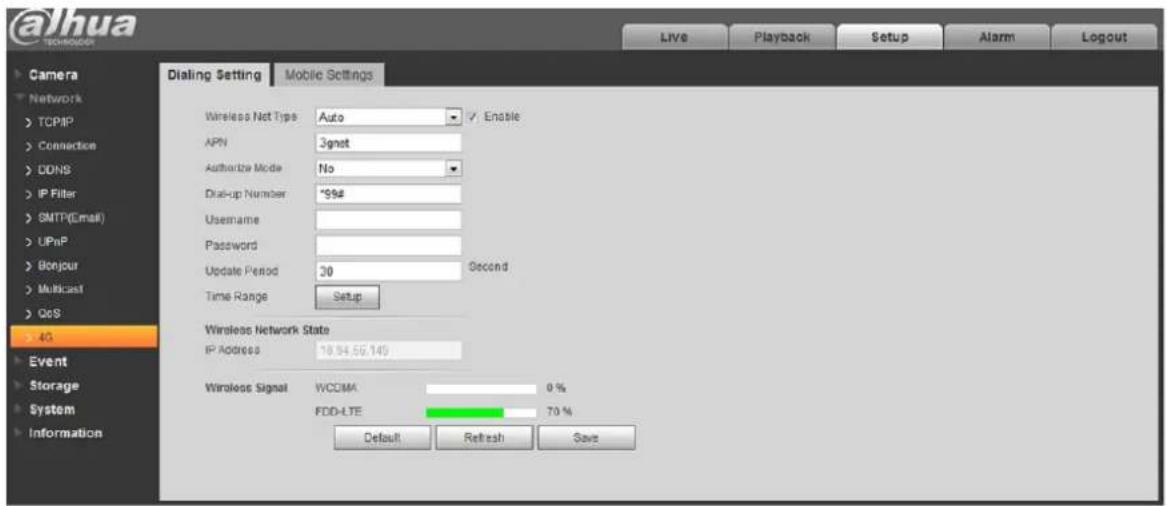
| Parameter Funktion | |
| WLAN-Typ Auto, WCDMA, | FDD-LTE optional, Sie können je nach Betreiber wählen. |
| Aktivieren | Überprüfen Sie, ob |
| APN Ist vom Betreiber entsprechend der Einstellung des Betreibers zu beziehen. | |
| Authentifizierungsmodus Auto, PAP und CHAP, der Authentisierungsalgorithmus ist je nach Betreiber unterschiedlich. | |
| Einwahlnummer Die Nummer ist je nach Betreiber unterschiedlich, sie kann vom Betreiber bezogen werden. | |
| Benutzername Ist vom Betreiber zu beziehen. | |
| Passwort Ist vom Betreiber zu beziehen. | |
| Update-Zeitraum | Dies ist die Zeitspanne, die über die eingestellte Einwahlperiode hinausgeht, standardmäßig 30s, d.h. das Gerät kann automatisch den 4G-Einwahlstatus übernehmen und die Einwahlverbindung unterbrechen, um den Durchfluss zu speichern. |
| Zeitbereich Dies ist der Zeitraum, in dem die Einwahl eingestellt werden soll. Sie kann die Funktion über eine Meldung aktivieren, um die Einwahlfunktion zu aktivieren/deaktivieren, wenn sie außerhalb des Zeitraums liegt. | |
| IP-Adresse Nach erfolgreicher Einwahl über 4G wird die IP-Adresse angezeigt. | |
das
Handy-Einstellungen 5.2.11.2
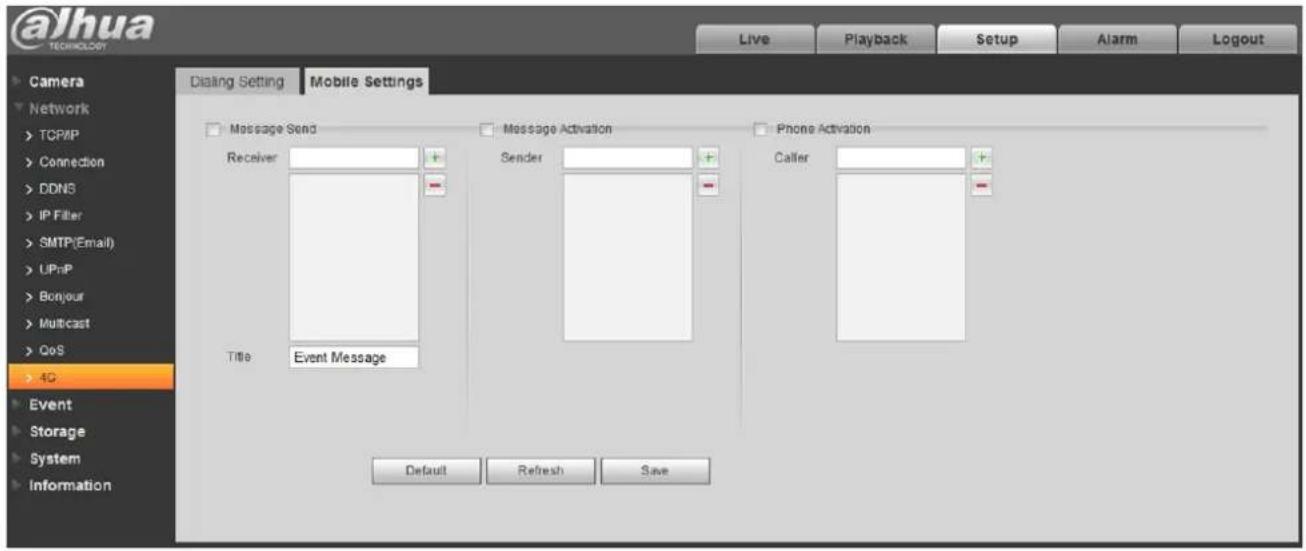
Abbildung 5–42
Detaillierte Informationen finden Sie in der folgenden Tabelle.
| Parameter Funktion | |
| Nachricht senden N | Nachdem die entsprechende Nachrichtenaktivierung aktiviert wurde, wird eine Nachricht an das Telefon des Empfängers gesendet, wenn das Ereignis eintritt. Die Meldungsaktivierungsfunktion im Ereignismenü muss aktiviert werden, wenn die Funktion verwendet wird. |
| Nachricht aktivieren | Kann die Mitteilung EIN/AUS an die SIM-Karte innerhalb des Geräts über das Mobiltelefon in der Liste senden, welche die Einwählfunktion aktivieren/deaktivieren und REBOOT sendet, um das Gerät neu zu starten. |
| Telefon aktivieren | Mit dem Mobiltelefon in der Anrufliste können Sie die SIM-Karte im Gerät anrufen, um die Einwahlfunktion zu aktivieren. |
WLAN 5.2.12
Hinweis:
Einige Geräte der Serie unterstützen WLAN und WPS nicht.
Die WPS-Funktion wird von den Geräten mit WPS-Taste unterstützt.
WLAN 5.2.12.1
WLAN-Informationen können den Namen, den Status und die IP-Informationen des aktuellen Hotspots anzeigen. Die WLAN-Informationen sollten nach einem neuen Verbindungsaufbau mit „Aktualisieren“ (refresh) aktualisiert werden, damit der aktuelle Status angezeigt wird, denn je nach Signalstärke dauert es manchmal einige Zeit, bis die Verbindung mit dem WLAN-Hotspot hergestellt ist.
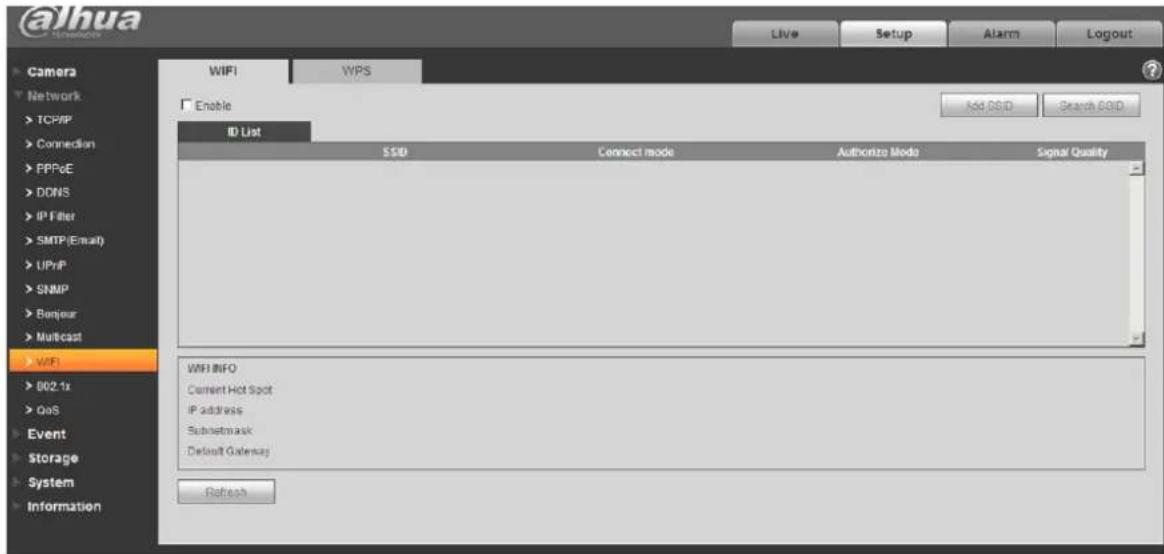
Um die WLAN-Einstellungen vorzunehmen, gehen Sie wie folgt vor:
Schritt 1. Klicken Sie auf, damit es aussieht wie, das heißt, dass die WLAN-Funktion aktiviert ist.
Schritt 2. Klicken Sie auf „SSID suchen“ (Search SSID), damit wird in der Liste der Hotspot der aktuellen Netzwerkkamera-Umgebung angezeigt.
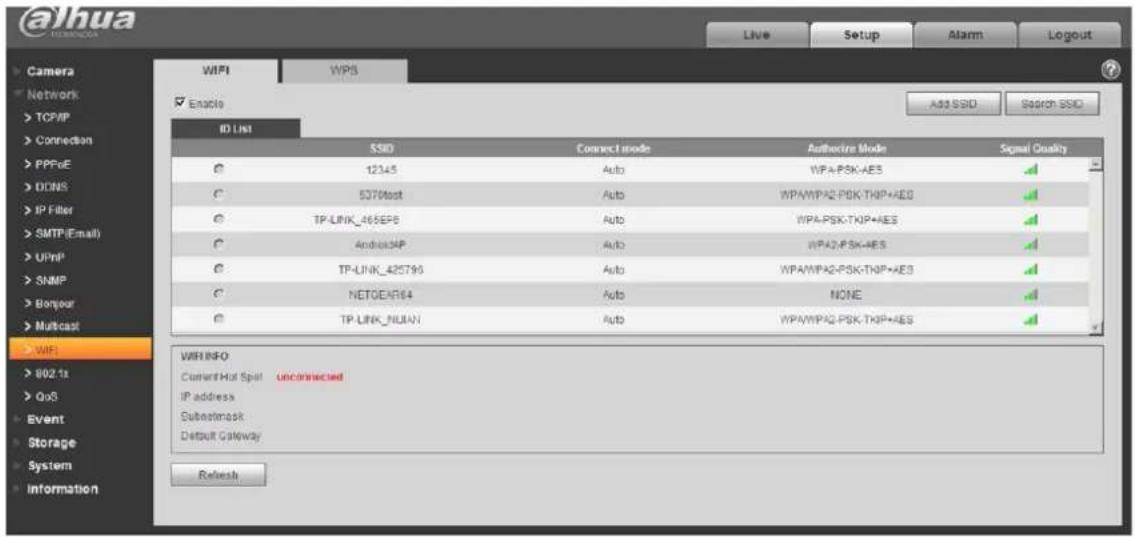
Abbildung 5–44
Schritt 3. Klicken Sie auf „SSID hinzufügen“ (Add SSID), wenn Sie ein WLAN-Netzwerk manuell hinzufügen müssen, und geben Sie die Netzwerk-ID im Dialogfeld ein.
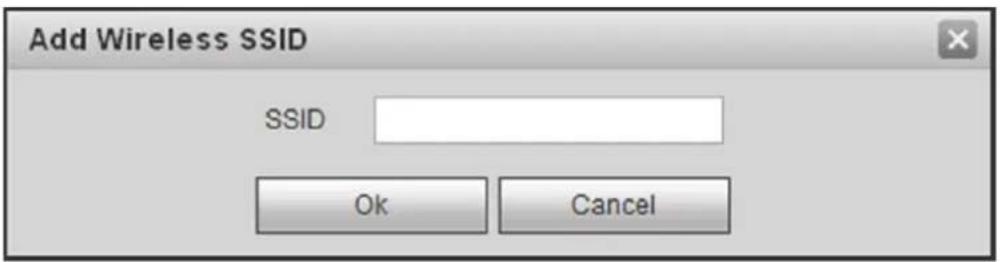
Schritt 4. Führen sie einen Doppelklick auf Signalintensität und Authentifizierung des Hotspots aus.
- Geben Sie bei Bedarf das Passwort ein. Geben Sie das gleiche Passwort wie beim Router ein.
- Klicken Sie auf „Verbinden“ (connect), wenn Sie kein Passwort eingeben müssen.
WPS 5.2.12.2
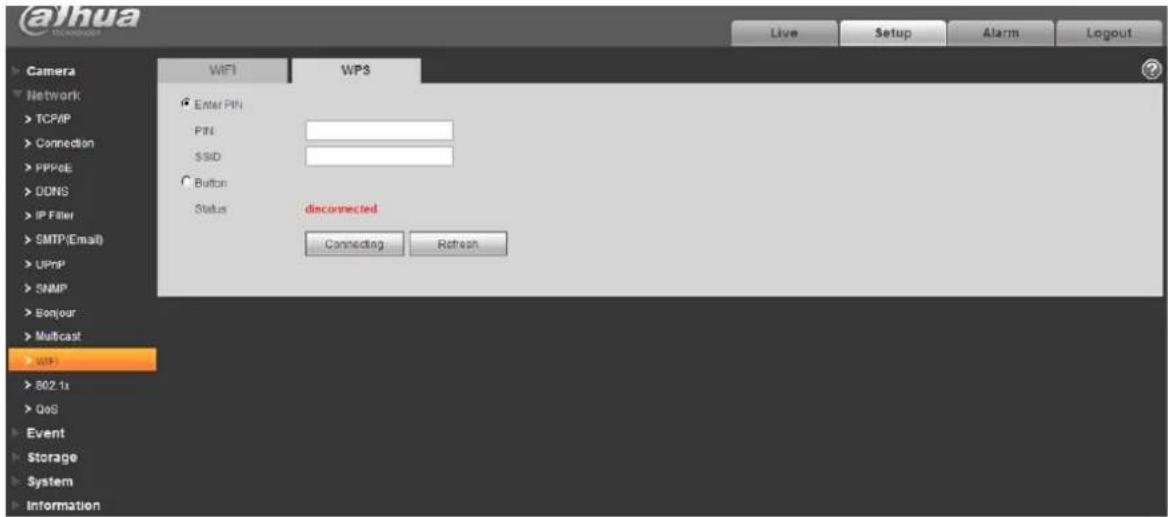
Abbildung 5–46
Der Router verlangt PIN-Nummer und SSID. Aktualisieren Sie die WLAN-Informationen mit
„Aktualisieren“ (Refresh), um die aktuelle Anzeige des WLAN-Status sicherzustellen, nachdem Sie die Daten korrekt eingegeben haben.
802.1x 5.2.13
802.1x (portbasiertes Netzwerkprotokoll) unterstützt die manuelle Auswahl des
Authentifizierungsverfahrens, mit dem geprüft wird, ob das mit dem LAN verbundene Gerät Zugriff auf das LAN erhält. Es unterstützt die Authentifizierungs-, Berechnungs-, Sicherheits- und Verwaltungsanforderungen des Netzwerks.
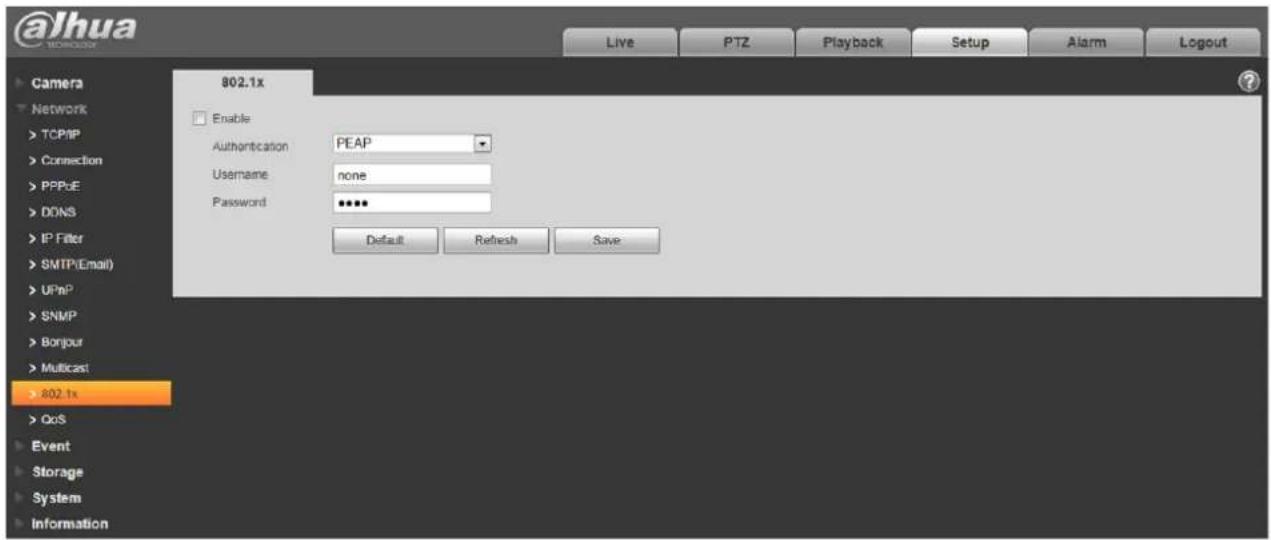
Abbildung 5–47
Detaillierte Informationen finden Sie in der folgenden Tabelle.
| Parameter Funktion | |
| Authentifizierung | PEAP (Protected EAP-Protocol). |
| Benutzername Es benötigt den Benutzernamen für die Anmeldung. Er wird dann vom Server authentifiziert. | |
| Passwort Geben | Sie hier das Passwort ein. |
QoS 5.2.14
Nachstehend wird das QoS-Menü dargestellt. Siehe Abbildung 5–48.
Qos (Quality of Service) ist ein Netzwerksicherheitsmechanismus. Diese Technologie behebt Probleme beispielsweise aufgrund von Netzwerkverzögerungen oder Stockungen. Quality of Service umfasst die Übertragungsbandbreite, Verzögerung, Paketverlust usw. Wir können die Übertragungsbandbreite sicherstellen, die Verzögerung minimieren, den Verlust von Datenpaketen reduzieren und entstören, um die Qualität zu verbessern.
Wir können den DSCP (Differentiated Services Code Point) der IP einstellen, um die Datenpakete zu unterscheiden, sodass der Router oder der Hub für unterschiedliche Datenpakete verschiedene Dienste anbieten kann. Es können je nach Priorität verschiedene Warteschlangen (64 verschiedene Prioritätsstufen) für die Pakete sowie eine bestimmte Bandbreite für jede Warteschlange gewählt werden. 0 ist die niedrigste, 63 ist die höchste Prioritätsstufe. Die Funktion kann auch auf eine andere Stufe wechseln, wenn die Bandbreite verstopft ist.
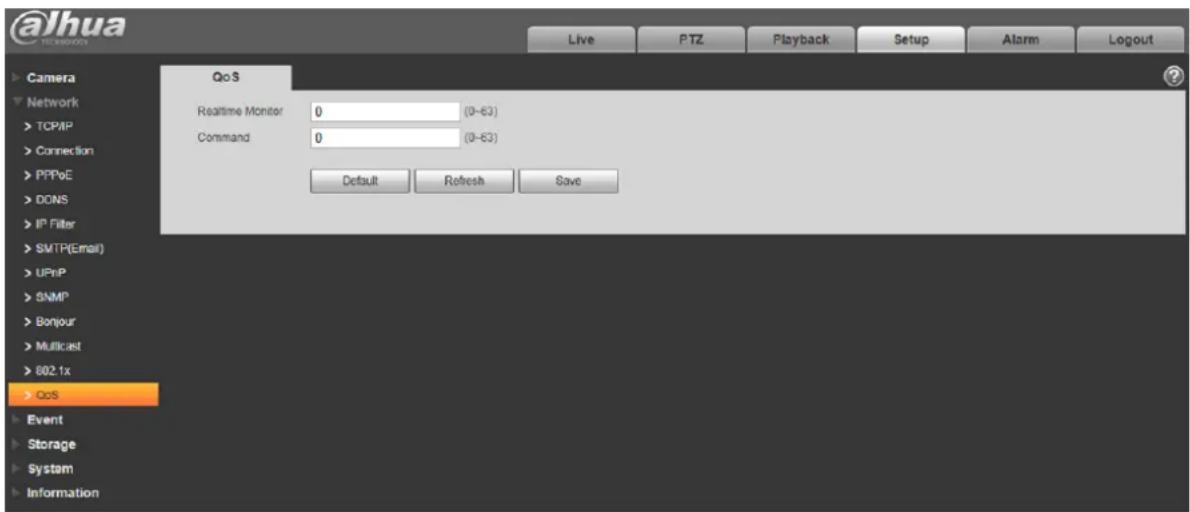
Abbildung 5–48
Detaillierte Informationen finden Sie in der folgenden Tabelle.
Dahua Netzwerkkamera Web 3.0 Bedienungsanleitung
| Parameter Funktion | |
| Echtzeitüberwach Der Wert | kann im Bereich 0 bis 63 eingestellt werden. Der Router oder der Switch kann für verschiedene Datenpakete unterschiedliche Dienste bereitstellen. |
| Befehl Der Wert kann im B | bereich 0 bis 63 eingestellt werden. Der Router oder der Switch kann für verschiedene Datenpakete unterschiedliche Dienste bereitstellen. |
| Drahtlos-QoS aktivieren Markieren, um QoS zu aktivieren. | |
HTTPS 5.2.15
Im HTTPS-Einstellungsmenü können Sie die PC-Anmeldung normal über HTTPS ausführen, indem Sie ein Zertifikat erstellen oder ein signiertes Zertifikat hochladen, womit die Sicherheit der
Kommunikationsdaten und Sicherheit für die Benutzerdaten und das Gerät mit zuverlässigen und stabilen technischen Mitteln garantiert ist.
Schritt 1
Erstellen Sie ein Zertifikat oder laden Sie das signierte Zertifikat hoch.
- Beachten Sie die folgenden Schritte, wenn Sie „Zertifikat erstellen“ (Create Certificate) wählen.
- Wählen Sie „Einstellungen > Netzwerk > HTTPS“ (Setup > Network > HTTPS). Das Menü „HTTPS“ wird angezeigt, wie in Abbildung 5–49 dargestellt.
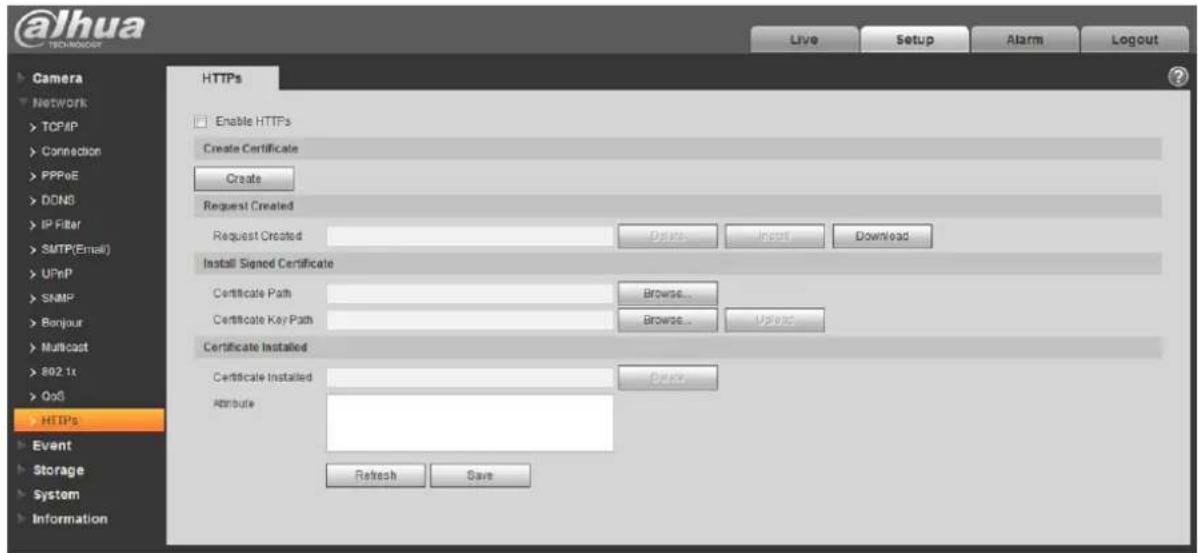
Abbildung 5–49
- Klicken Sie auf „Erstellen“ (Create), um das Dialogfenster „HTTPS“ anzuzeigen, wie in Abbildung 5–50 dargestellt.
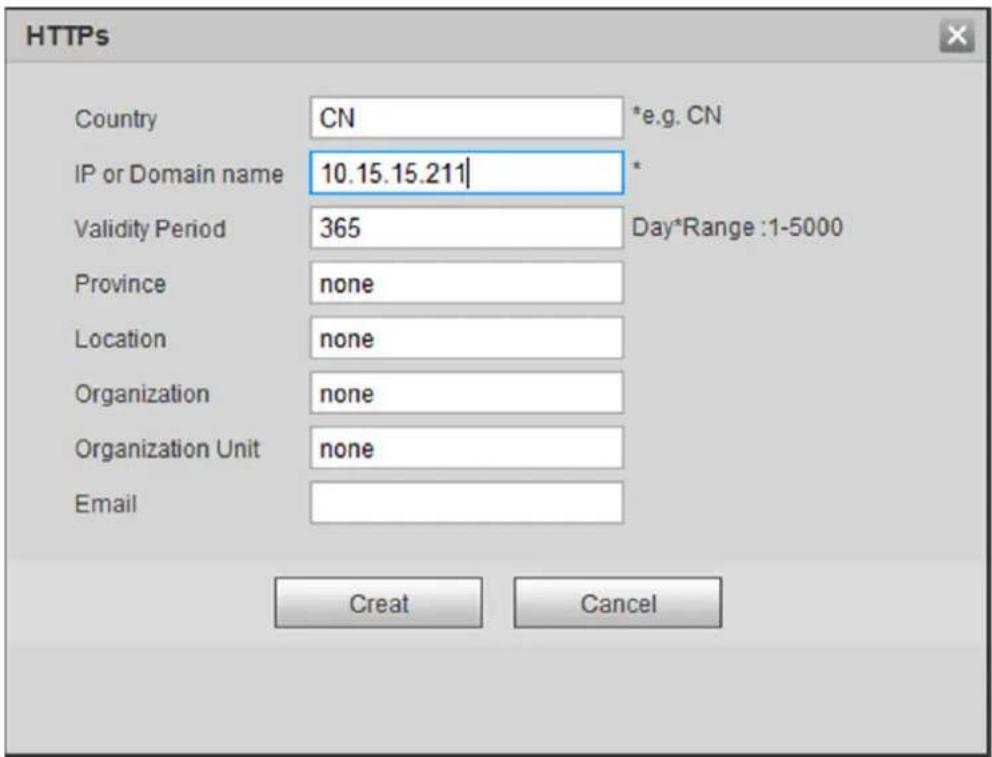
- Geben Sie die entsprechenden Felder „Land“ (Country), „Provinz“ (Province) und einige weitere Informationen ein und klicken Sie nach dem Ausfüllen auf „Erstellen“ (Create). Es wird die Eingabemeldung „Erfolgreich erstellt“ (Create Successfully) angezeigt, was bedeutet, dass das Serverzertifikat erfolgreich erstellt wurde.
Hinweis:
Achten Sie darauf, dass der „IP- oder Domainname“ (IP or domain name) mit dem des Geräts übereinstimmt.
- Klicken Sie auf „Installieren“ (Install), damit wird das Zertifikat auf der Geräteseite installiert, wie in Abbildung 5–51 dargestellt.
Dahua Netzwerkkamera Web 3.0 Bedienungsanleitung
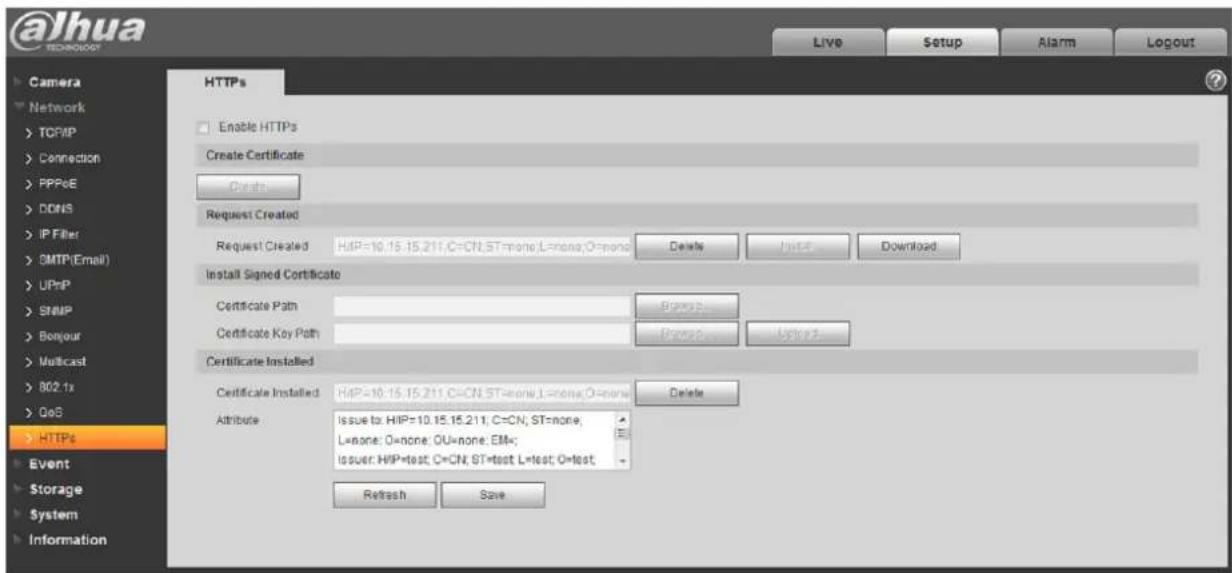
- Klicken Sie auf „Download“. Es öffnet sich das Dialogfeld „Speichern unter“ (Save as) und die Datei wird auf dem Computer gespeichert.
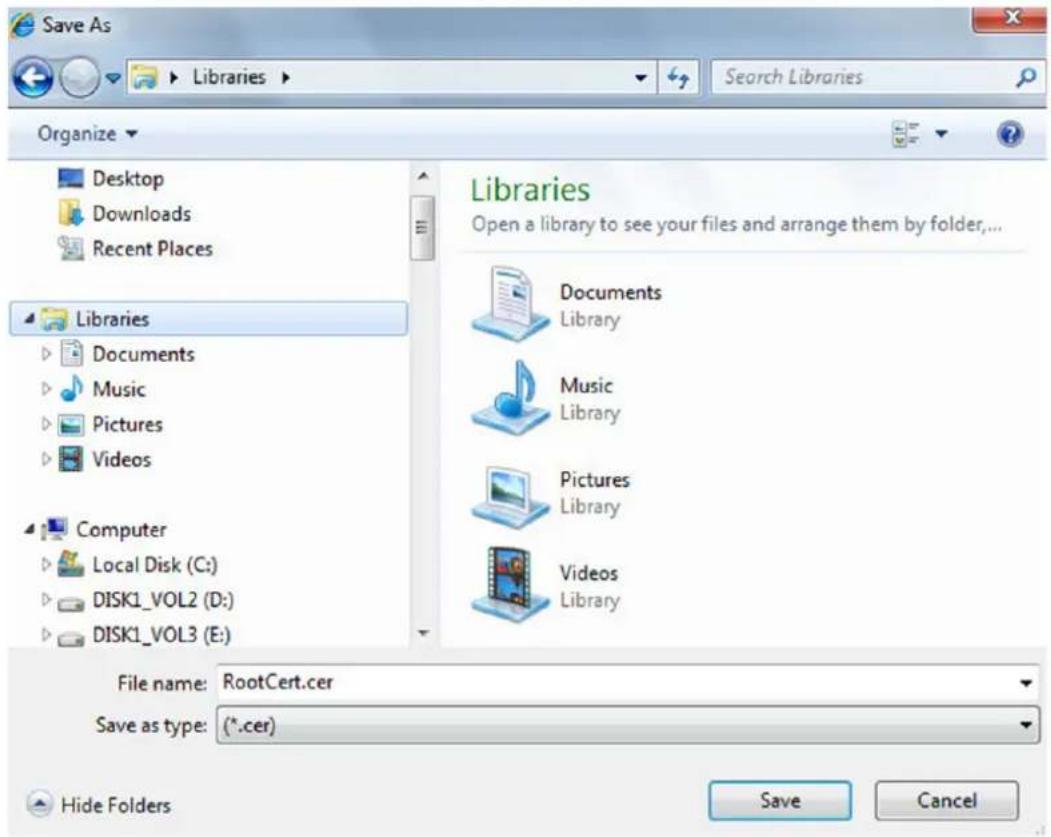
Dahua Netzwerkkamera Web 3.0 Bedienungsanleitung
- Doppelklicken Sie auf das heruntergeladene Symbol „RootCert.cer“. Das System zeigt das Informationsmenü „Zertifikat“ (Certificate) an, wie in Abbildung 5–53 dargestellt.
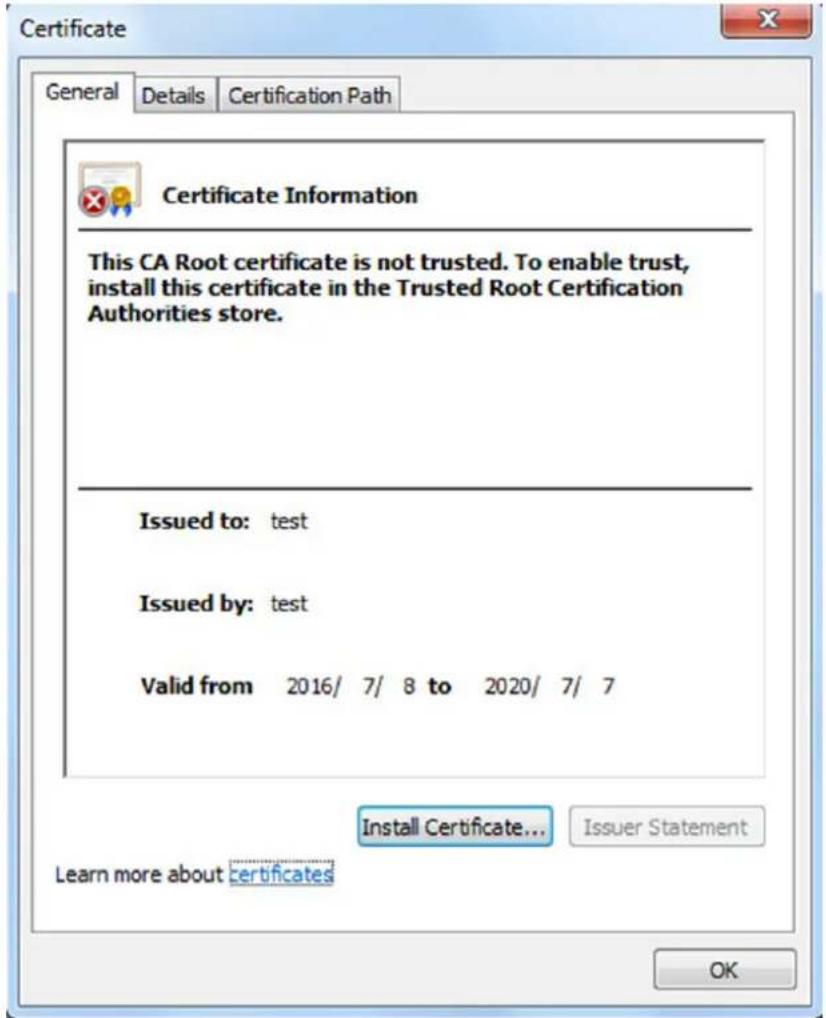
- Klicken Sie auf „Zertifikat installieren“ (Install Certificate), damit öffnet sich der „Zertifikatsimport-Assistent“ (Certificate Import Wizard), wie in Abbildung 5–54 dargestellt.
- Klicken Sie auf „Weiter“ (Next). Wählen Sie „Vertraute Stammzertifizierungsstelle“ (Trusted Root Certification Authorities), wie in Abbildung 5–55 dargestellt.
Dahua Netzwerkkamera Web 3.0 Bedienungsanleitung
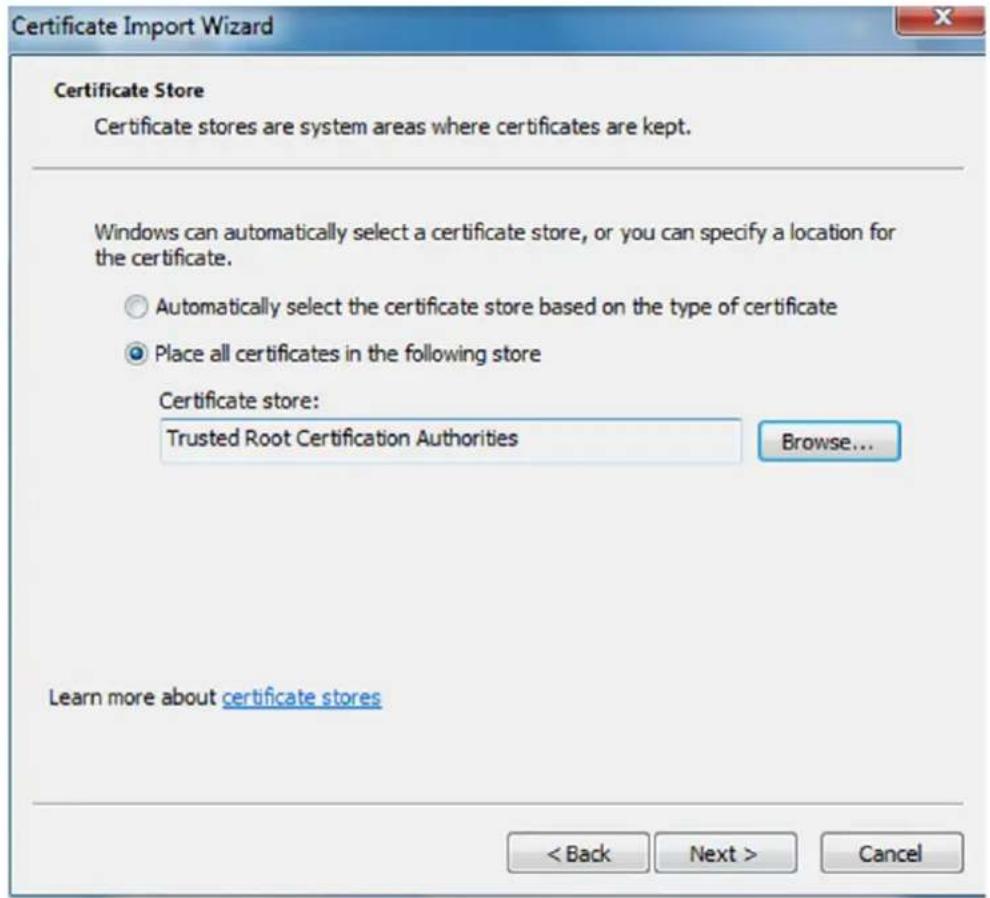
- Klicken Sie auf „Weiter“ (Next). Das Menü „Zertifikat-Importassistent beenden“ (Completing the certificate import wizard) wird angezeigt, wie in Abbildung 5–56 dargestellt.
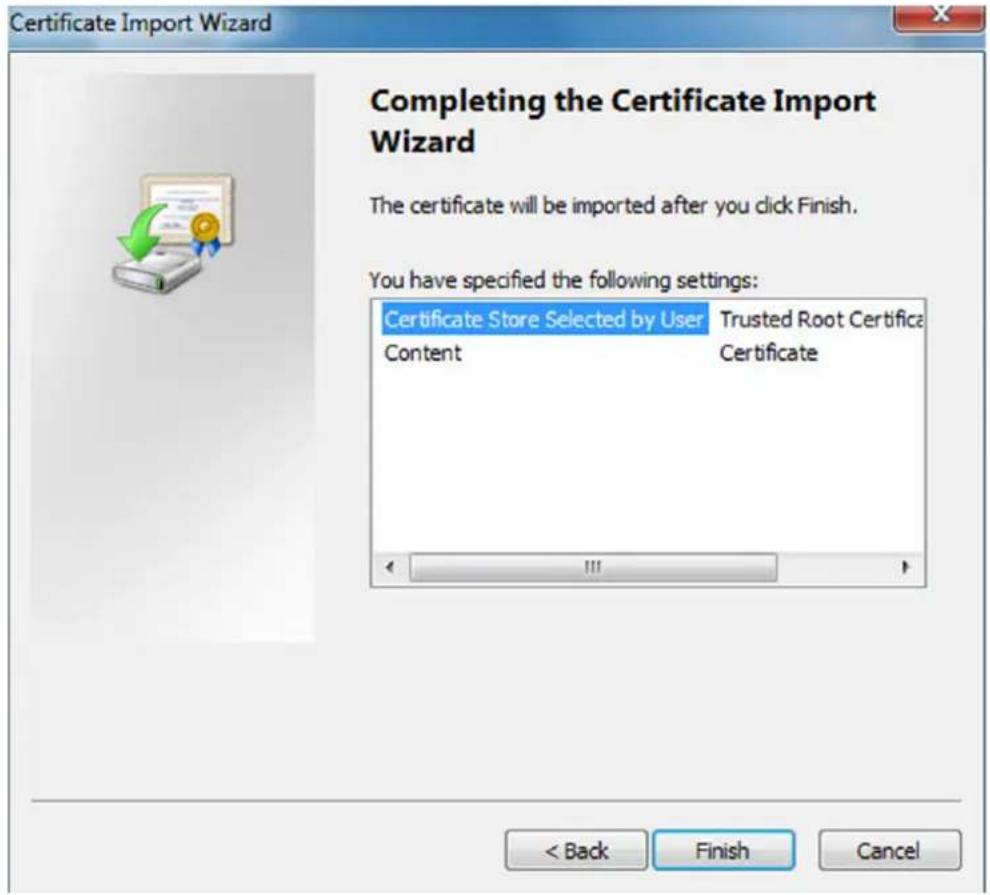
- Klicken Sie auf „Fertigstellen“ (Finish), damit wird das Dialogfeld „Sicherheitshinweis“ (Security Warning) angezeigt, wie in Abbildung 5–57 dargestellt.
Dahua Netzwerkkamera Web 3.0 Bedienungsanleitung
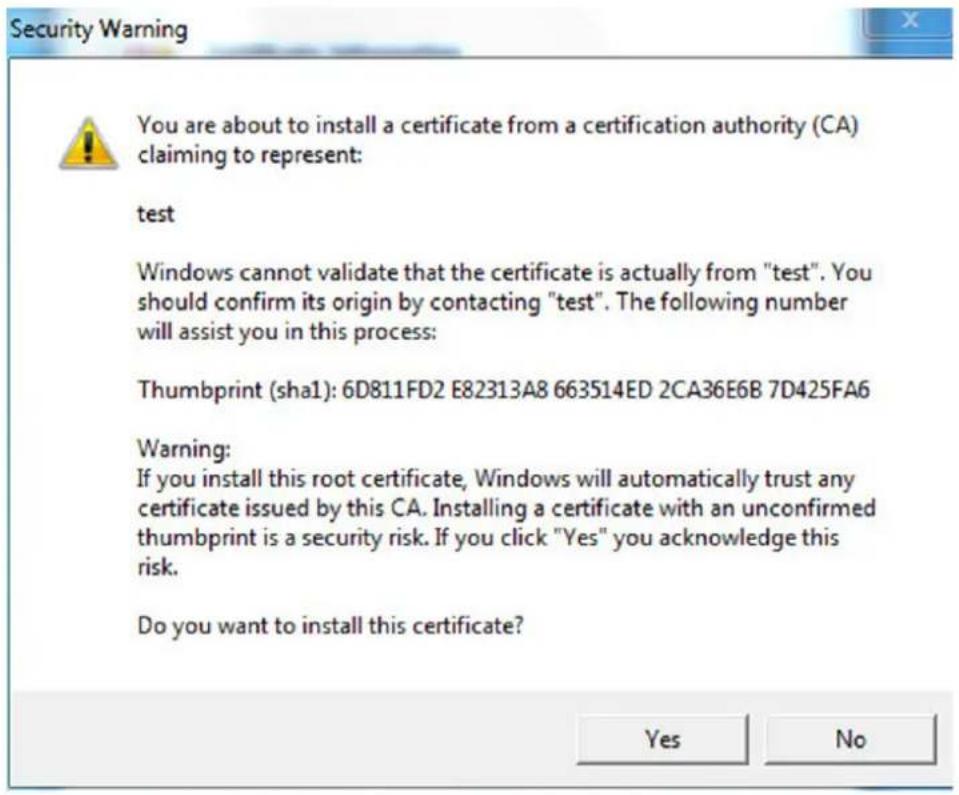
- Klicken Sie auf „Ja“ (Yes). Es öffnet sich das Dialogfeld „Import erfolgreich“ (Import Successful); klicken Sie auf „OK“, um das Download-Zertifikat abzuschließen, wie in Abbildung 5–58 dargestellt.
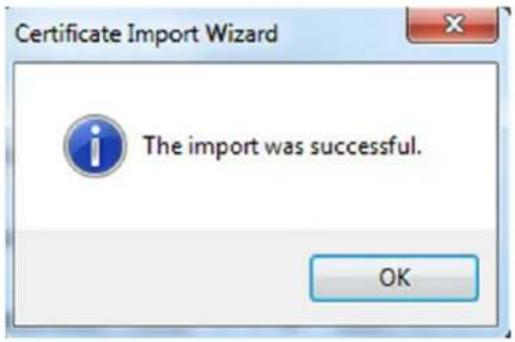
- Beachten Sie die folgenden Schritte, wenn Sie „Signiertes Zertifikat installieren“ (Install Signed Certificate) wählen.
- Wählen Sie „Einstellungen > Netzwerk > HTTPS“ (Setup > Network > HTTPS). Das Menü „HTTPS“ wird angezeigt, wie in Abbildung 5–59 dargestellt.
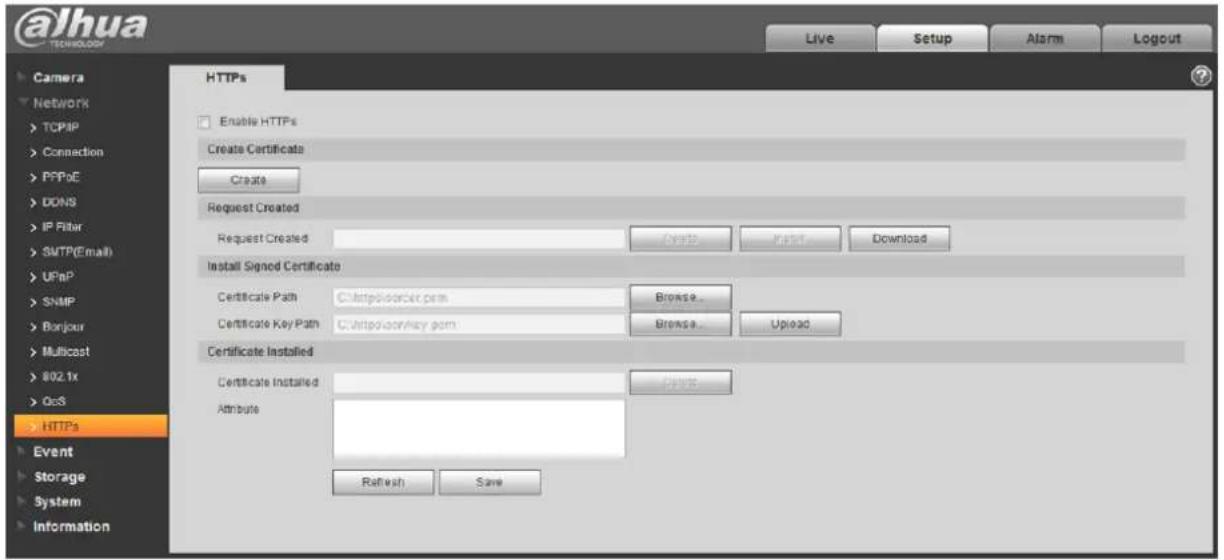
Abbildung 5–59
- Wählen Sie über „Browse“ das signierte Zertifikat bzw. den Zertifikats-Schlüsselpfad und klicken Sie auf „Hochladen“ (Upload).
- Installieren Sie das Stammzertifikat, siehe Schritte 6 - 11 für weitere Details.
- Haken Sie „HTTPS aktivieren“ (Enable HTTPS) ab und klicken Sie auf „Speichern“ (Save). Das System zeigt das Dialogfeld „Gerät muss erneut hochgefahren werden“ (Need to reboot the device) an, damit ist die Konfiguration gültig.

Verwenden Sie HTTPS, um sich anzumelden.
Geben Sie https://xx.xx.xx.xx im Browser ein, um das normale Anmeldemenü anzuzeigen. Der Browser erfragt den Zertifikatsfehler, wenn das Zertifikat nicht installiert ist, wie in Abbildung 5–61 dargestellt.
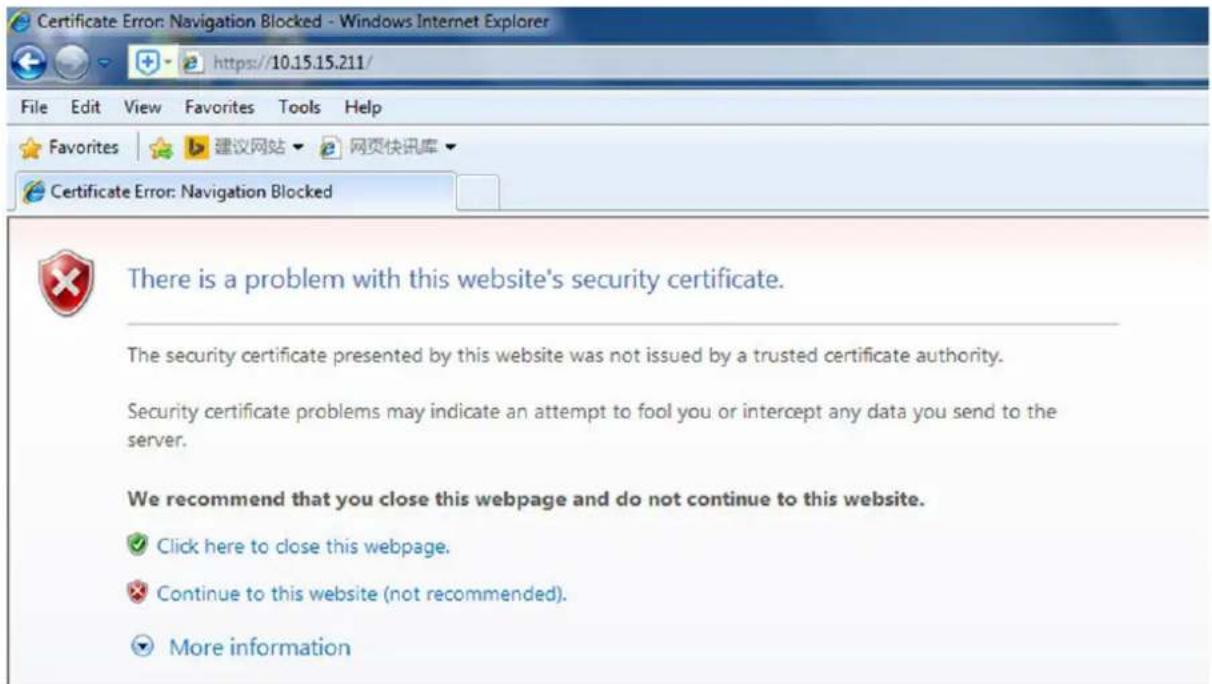
„xx.xx.xx.xx“ entspricht Ihrer IP-Adresse oder Ihrem Domainnamen.
5.3 Ereignis
Videoerkennung 5.3.1
Bewegungserkennung 5.3.1.1
Schritt 1
Wählen Sie „Einstellungen > Ereignis > Videoerkennung > Bewegungserkennung“ (Setup > Event > Video Detection > Motion Detection), damit zeigt das System das Menü „Bewegungserkennung“ (Motion Detection) an, wie in Abbildung 5–62 dargestellt.
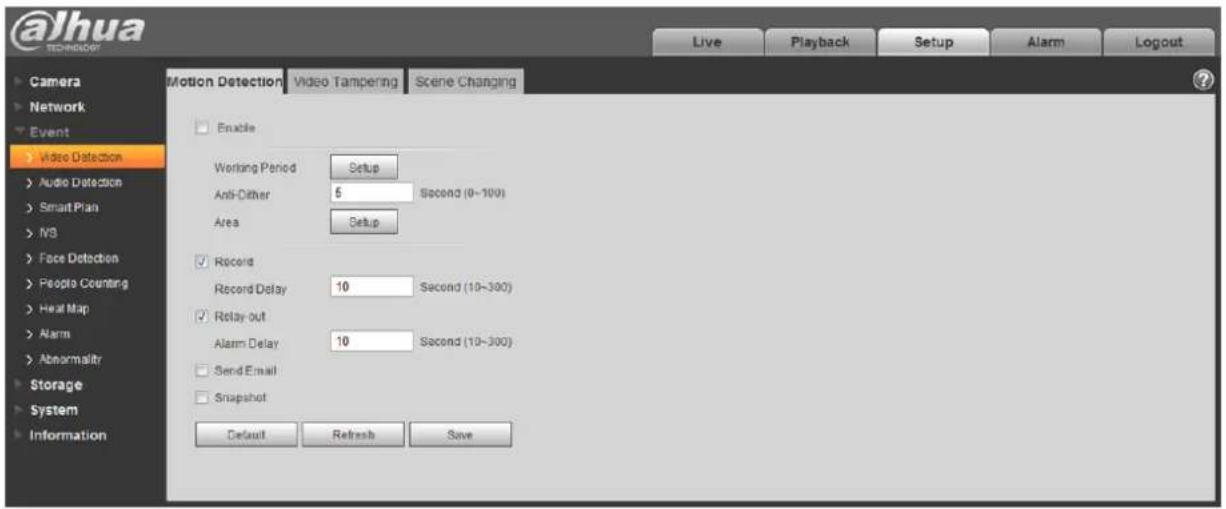
Wählen Sie „Aktivieren“ (Enable), um die Bewegungserkennungsfunktion zu aktivieren.
Schritt 3
Stellen Sie den Bewegungserkennungsbereich ein.
- Klicken Sie auf „Einstellungen“ (Setup), damit öffnet das System das Menü „Einstellungsbereich“ (Setting Area), wie in Abbildung 5–63 dargestellt.
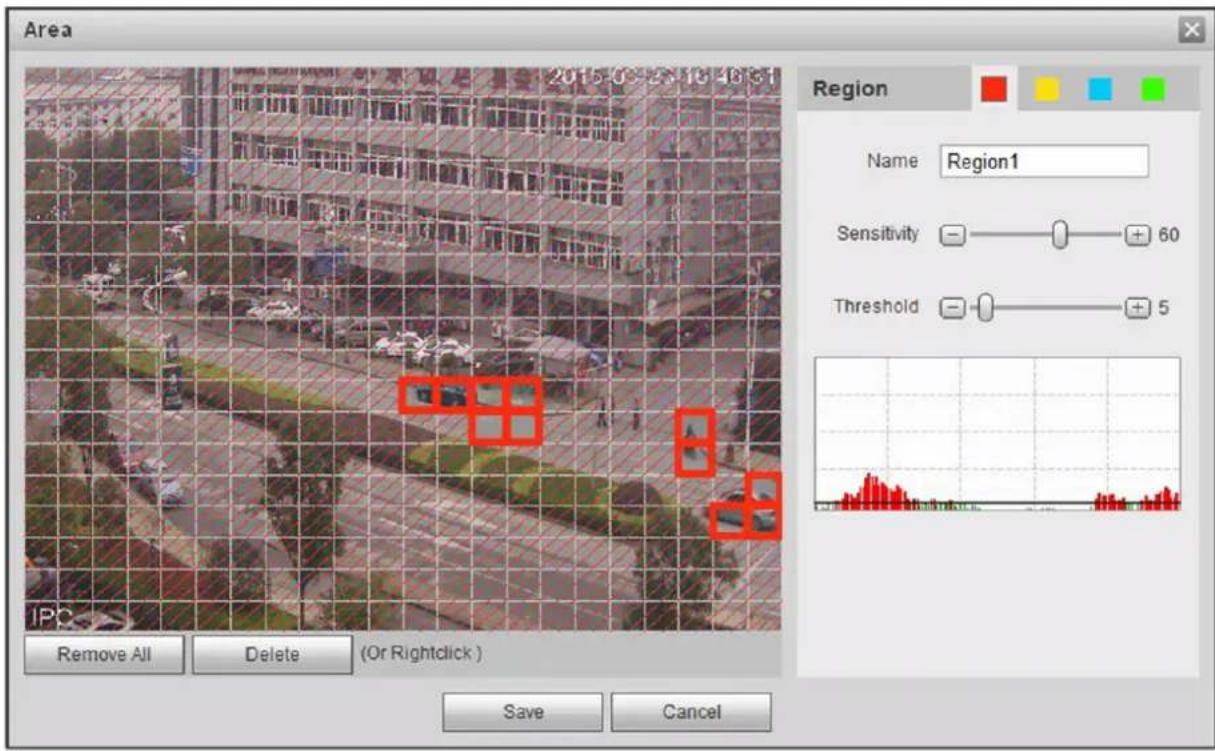
- Stellen Sie den Bereichsnamen ein, um den gültigen Bereich der Bewegungserkennung entsprechend der aktuellen Situation und den Wert der Empfindlichkeit bzw. des Schwellwertes einzustellen. Je größer die Empfindlichkeit, desto einfacher ist es, Bewegungserkennung zu generieren, und je kleiner der Schwellwert, desto einfacher ist es, Bewegungserkennung zu generieren. Das gesamte Videobild ist standardmäßig der gültige Bereich der Bewegungserkennung.
Hinweis:
- Unterschiedliche Farben repräsentieren unterschiedliche Bereiche; jeder Bereich kann einen anderen Erfassungsbereich einstellen.
-
Die rote Linie im Oszillogramm bedeutet Auslösen der Bewegungserkennung, die grüne Linie bedeutet keine Auslösung der Bewegungserkennung.
-
Klicken Sie auf „Speichern“ (Save), um die Bereichseinstellung zu beenden.
Schritt 4
Um andere Parameter der Bewegungserkennung einzustellen, siehe folgende Seite für weitere Details.
Dahua Netzwerkkamera Web 3.0 Bedienungsanleitung
| Parameter Funktion | |
| Geltungszeitraum Hinweis:Dient dem Einstellen der Weckzeit und kann das Alarmereignis nur während des eingestellten Zeitraums aktivieren.1. Klicken Sie auf „Einstellungen“ (Setup), damit öffnet das System das Menü „Geltungszeitraum“ (Working Period).2. Der Geltungszeitraum wird gemäß folgenden Methoden festgesetzt:Sie können den Zeitwert numerisch eingeben oder mit der linken Maustaste das Einstellungsmenü aufzurufen.Pro Tag sind sechs Zeiträume einzustellen; markieren Sie das Kontrollkästchen vor dem Zeitraum und der Zeitraum ist gültig.Wählen Sie eine Wochennummer (standardmäßig Sonntag, wenn die ganze Woche gewählt wird, was bedeutet, dass die Einstellung auf die ganze Woche angewendet wird. Sie können ebenfalls das Kontrollkästchen vor der Wochennummer markieren, um eine unabhängige Einstellung für einige Tage zu implementieren).3. Klicken Sie auf „Speichern“ (Save), um die Einstellung des Geltungszeitraums zu beenden. | |
| Anti-Verwackeln Das System speichert nur ein Ereignis während des Anti-Verwackeln-Zeitraums. Sie können Werte von 0 Sek. bis 100 Sek. einstellen. | |
| Bereich | 1. Klicken Sie auf „Einstellungen“ (Setup), damit öffnet das System das Menü „Set Area“.2. Stellen Sie den Bereichsnamen ein, er muss dem gültigen Bereich der Bewegungserkennung entsprechend der aktuellen Situation eingestellt werden und kann die Empfindlichkeit bzw. den Schwellwert einstellen. Je höher die Empfindlichkeit, desto einfacher ist es, Bewegungserkennung auszulösen und je kleiner der Bereichsschwellenwert, desto einfacher ist es, Bewegungserkennung zu erzeugen. Das gesamte Videobild ist standardmäßig der gültige Bereich der Bewegungserkennung.Hinweis:Unterschiedliche Farben stellen unterschiedliche Bereiche dar; jeder Bereich kann unterschiedliche Erkennungsbereiche einstellen.Die rote Linie im Oszillogramm bedeutet, dass die Bewegungserkennung ausgelöst wird, die grüne Linie bedeutet, dass keine Bewegungserkennung ausgelöst wird.3. Klicken Sie auf „Speichern“ (Save), um die Bereichseinstellung zu speichern. |
| Aufnahme Markieren Sie | diese Option, damit das System automatisch aufzeichnet, wenn ein Alarm ausgelöst wird. Sie müssen einen Aufnahmezeitraum in „Speicher > Zeitplan“ (Storage > Schedule) einstellen und im Menü „Aufnahmesteuerung“ die Option „Autom. Aufnahme“ (auto Record) markieren. |
| Aufnahmeverzögerung | Das System kann die Aufnahme für einen spezifizierten Zeitraum verzögern, nachdem ein Alarm geendet hat. Der Wert reicht von 10 Sekunden bis 300 Sekunden. |
Dahua Netzwerkkamera Web 3.0 Bedienungsanleitung
| Parameter Funktion | |
| Relaisausgang | Alarmfunktion aktivieren. Wählen Sie den Alarmausgang, sodass das System das entsprechende Alarmgerät aktivieren kann, wenn es zu einem Alarm kommt. |
| Alarmverz Das System | kann den Alarmausgang für einen spezifizierten Zeitraum verzögern, nachdem ein Alarm geendet hat. Der Wert reicht von 10 Sekunden bis 300 Sekunden. |
| E-Mail senden Wenn Sie diese Funktion aktivieren, versendet das System eine E-Mail-Benachrichtigung, wenn ein Alarm ausgelöst wird oder endet. Die E-Mail-Adresse wird in „Netzwerke > SMTP“ (Network > SMTP) eingestellt. | |
| Audioverknüpfung Wenn Sie diese Option markieren, spielt das System eine Audiodatei ab, wenn ein Alarm ausgelöst wird. Die aufgezeichnete oder heruntergeladene Datei wird in „Kameraeinstellungen > Audio > Alarmton“ (camera setting > audio > alarm audio) eingestellt. | |
| Flashverknüpfung Wenn Sie diese Option markieren, wird der Blitz eingeschaltet, wenn ein Alarm ausgelöst wird, und nach einer entsprechenden Zeit wieder abgeschaltet, wenn der Alarm beendet ist. | |
| PTZ | Hier stellen Sie die PTZ-Bewegung ein, wenn es zu einem Alarm kommt. Wie zum Beispiel „Gehe bei einem Alarm zu Voreinstellung x“.Folgende Ereignistypen sind verfügbar: „Voreinstellung“, „Tour“ und „Muster“ (Preset, Tour und Pattern). |
| Foto Wenn Sie diese Option markieren, speichert das System eine Fotodatei bei Bewegungserkennung. Das Fotointervall stellen Sie in „Speicher > Zeitplan“ (Storage > Schedule) ein. | |
Schritt 5
Klicken Sie auf „Speichern“ (Save), um die Bewegungserkennungseinstellung zu speichern.
Wählen Sie „Einstellungen > Ereignis > Videoerkennung > Videosabotage“ (Setup > Event > Video Detection > Video Tampering), damit zeigt das System das Menü „Videosabotage“ (Video Tampering) an, wie in Abbildung 5–64 dargestellt.
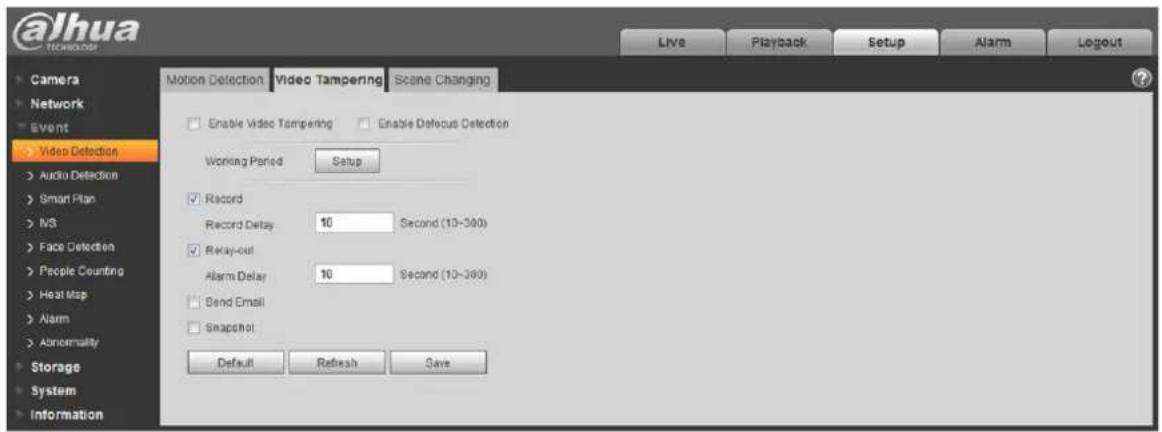
Stellen Sie den Parameter für die Videosabotage ein; nähere Einzelheiten entnehmen Sie der folgenden Seite.
| Parameter Funktion | |
| Videosabotage aktivieren | Sie müssen dieses Auswahlkästchen markieren, um eine Alarmierung bei Videoabdeckung zu aktivieren. |
| Defokussierungserkennung aktivieren | Sie müssen dieses Auswahlkästchen markieren, um eine Alarmierung bei Defokussierung zu aktivieren. |
| Geltungszeitraum Hinweis: | Dient dem Einstellen der Weckzeit und kann das Alarmereignis nur während des eingestellten Zeitraums aktivieren.1. Klicken Sie auf „Einstellungen“ (Setup), damit öffnet das System das Menü „Geltungszeitraum“ (Working Period).2. Der Geltungszeitraum wird gemäß folgenden Methoden festgesetzt:● Sie können den Zeitwert numerisch eingeben oder mit der linken Maustaste das Einstellungsmenü aufzurufen.● Pro Tag sind sechs Zeiträume einzustellen; markieren Sie das Kontrollkästchen vor dem Zeitraum und der Zeitraum ist gültig.● Wählen Sie eine Wochennummer (standardmäßig Sonntag, wenn die ganze Woche gewählt wird, was bedeutet, dass die Einstellung auf die ganze Woche angewendet wird. Sie können ebenfalls das Kontrollkästchen vor der Wochennummer markieren, um eine unabhängige Einstellung für einige Tage zu implementieren).3. Klicken Sie auf „Speichern“ (Save), um die Einstellung des Geltungszeitraums zu beenden. |
Dahua Netzwerkkamera Web 3.0 Bedienungsanleitung
| Parameter Funktion | |
| Aufnahme Markieren Sie diese | Option, damit das System automatisch aufzeichnet, wenn ein Alarm ausgelöst wird. Sie müssen einen Aufnahmezeitraum in „Speicher > Zeitplan“ (Storage > Schedule) einstellen und im Menü „Aufnahmesteuerung“ die Option „Autom. Aufnahme“ (auto Record) markieren. |
| Aufnahmeverzögerung | Das System kann die Aufnahme für einen spezifizierten Zeitraum verzögern, nachdem ein Alarm geendet hat. Der Wert reicht von 10 Sekunden bis 300 Sekunden. |
| Relaisausgang | Alarmfunktion aktivieren. Wählen Sie den Alarma sodass das System das entsprechende Alarmgerät aktivieren kann, wenn es zu einem Alarm kommt. |
| Alarmverz Das System kann den Alarmausgang für einen spezifizierten Zeitraum verzögern, nachdem ein Alarm geendet hat. Der Wert reicht von 10 Sekunden bis 300 Sekunden. | |
| E-Mail senden Wenn Sie diese Funktion aktivieren, versendet das System eine E-Mail-Benachrichtigung, wenn ein Alarm ausgelöst wird oder endet. Die E-Mail-Adresse wird in „Netzwerke > SMTP“ (Network > SMTP) eingestellt. | |
| Audioverknüpfung Wenn Sie diese Option markieren, spielt das System eine Audiodatei ab, wenn ein Alarm ausgelöst wird. Die aufgezeichnete oder heruntergeladene Datei wird in „Kameraeinstellungen > Audio > Alarmton“ (camera setting > audio > alarm audio) eingestellt. | |
| Flashverknüpfung Wenn Sie diese Option markieren, wird der Blitz eingeschaltet, wenn ein Alarm ausgelöst wird, und nach einer entsprechenden Zeit wieder abgeschaltet, wenn der Alarm beendet ist. | |
| PTZ | Hier stellen Sie die PTZ-Bewegung ein, wenn es zu einem Alarm kommt. Wie zum Beispiel „Gehe bei einem Alarm zu Voreinstellung x“.Folgende Ereignistypen sind verfügbar: „Voreinstellung“, „Tour“ und „Muster“ (Preset, Tour und Pattern). |
| Foto Wenn Sie diese Option markieren, speichert das System eine Fotodatei bei Bewegungserkennung. Das Fotointervall stellen Sie in „Speicher > Zeitplan“ (Storage > Schedule) ein. | |
Schritt 3
Klicken Sie auf „Speichern“ (Save), um die Einrichtung der Videosabotage zu beenden.
Szenenänderung 5.3.1.3
Schritt 1
Wählen Sie „Einstellungen > Ereignis > Videoerkennung > Szenenwechsel“ (Setup > Event > Video Detection > Scene Changing), damit zeigt das System das Menü „Szenenwechsel“ (Scene Changing) an, wie in Abbildung 5–65 dargestellt.
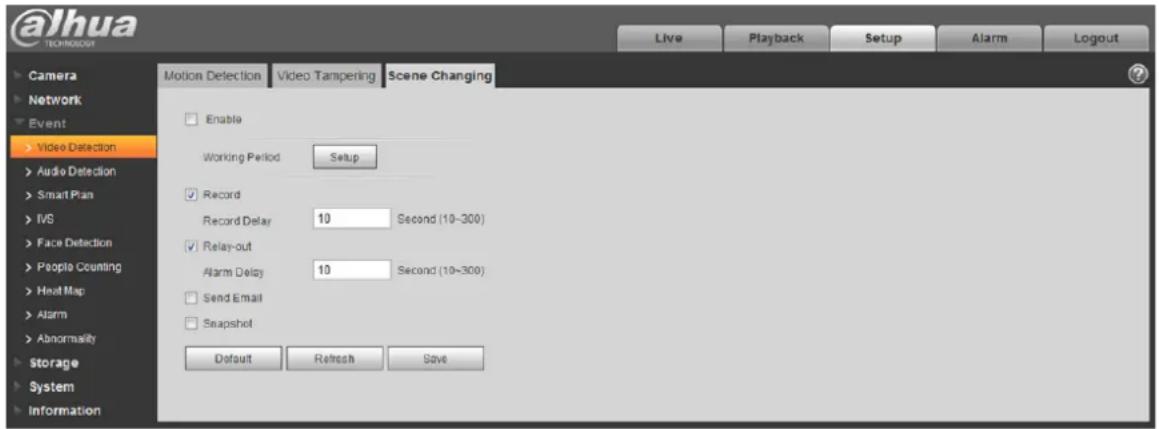
Haken Sie „Aktivieren“ (Enable) ab, um die Funktion des Szenenwechsels zu aktivieren.
Schritt 3
Dies dient der Einstellung der Parameter des Szenenwechsels; nähere Einzelheiten entnehmen Sie der folgenden Seite.
| Parameter Funktion | |
| Geltungszeitraum Hinweis:Dient dem Einstellen der Weckzeit und kann das Alarmereignis nur während des eingestellten Zeitraums aktivieren.1. Klicken Sie auf „Einstellungen“ (Setup), damit öffnet das System das Menü „Geltungszeitraum“ (Working Period).2. Der Geltungszeitraum wird gemäß folgenden Methoden festgesetzt:● Sie können den Zeitwert numerisch eingeben oder mit der linken Maustaste das Einstellungsmenü aufzurufen.● Pro Tag sind sechs Zeiträume einzustellen; markieren Sie das Kontrollkästchen vor dem Zeitraum und der Zeitraum ist gültig.● Wählen Sie eine Wochennummer (standardmäßig Sonntag, wenn die ganze Woche gewählt wird, was bedeutet, dass die Einstellung auf die ganze Woche angewendet wird. Sie können ebenfalls das Kontrollkästchen vor der Wochennummer markieren, um eine unabhängige Einstellung für einige Tage zu implementieren).3. Klicken Sie auf „Speichern“ (Save), um die Einstellung des Geltungszeitraums zu beenden. | |
Dahua Netzwerkkamera Web 3.0 Bedienungsanleitung
| Parameter Funktion | |
| Aufnahme Markieren Sie | diese Option, damit das System automatisch aufzeichnet, wenn ein Alarm ausgelöst wird. Sie müssen einen Aufnahmezeitraum in „Speicher > Zeitplan“ (Storage > Schedule) einstellen und im Menü „Aufnahmesteuerung“ die Option „Autom. Aufnahme“ (auto Record) markieren. |
| Aufnahmeverzögerung | Das System kann die Aufnahme für einen spezifizierten Zeitraum verzögern, nachdem ein Alarm geendet hat. Der Wert reicht von 10 Sekunden bis 300 Sekunden. |
| Relaisausgang | Alarmfunktion aktivieren. Wählen Sie den Alarmausgang, sodass das System das entsprechende Alarmgerät aktivieren kann, wenn es zu einem Alarm kommt. |
| Alarmverz Das System | kann den Alarmausgang für einen spezifizierten Zeitraum verzögern, nachdem ein Alarm geendet hat. Der Wert reicht von 10 Sekunden bis 300 Sekunden. |
| E-Mail senden Wenn Sie | diese Funktion aktivieren, versendet das System eine E-Mail-Benachrichtigung, wenn ein Alarm ausgelöst wird oder endet. Die E-Mail-Adresse wird in „Netzwerke > SMTP“ (Network > SMTP) eingestellt. |
| PTZ | Hier stellen Sie die PTZ-Bewegung ein, wenn es zu einem Alarm kommt. Wie zum Beispiel „Gehe bei einem Alarm zu Voreinstellung x“.Folgende Ereignistypen sind verfügbar: „Voreinstellung“, „Tour“ und „Muster“ (Preset, Tour und Pattern). |
| Foto Wenn Sie diese O | Option markieren, speichert das System eine Fotodatei bei Bewegungserkennung. Das Fotointervall stellen Sie in „Speicher > Zeitplan“ (Storage > Schedule) ein. |
Schritt 4
Klicken Sie auf „Speichern“ (Save), um die Einstellung der Videosabotage zu beenden.
Audioerkennung 5.3.2
Schritt 1
Wählen Sie „Einstellungen > Ereignis > Audioerkennung“ (Setup > Event > Audio Detection), damit zeigt das System das Menü „Audioerkennung“ (Audio Detection) an, wie in Abbildung 5–66 dargestellt.
Dahua Netzwerkkamera Web 3.0 Bedienungsanleitung
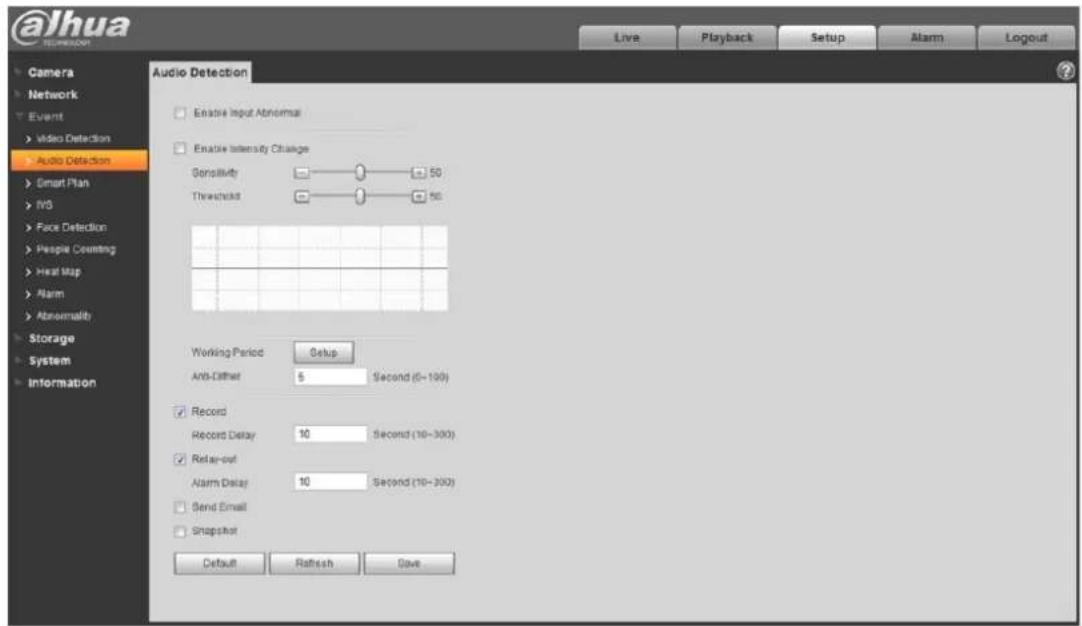
Abbildung 5–66
Schritt 2
Hier werden die Parameter der Audioerkennung eingestellt; nähere Einzelheiten entnehmen Sie der folgenden Seite.
| Parameter Funktion | |
| Aktivierungslautstärke anormal | Wählen Sie „Aktivierungslautstärke anormal“ (Enable Input Abnormal), damit wird ein Alarm ausgelöst, wenn eine Audioeingangsstörung festgestellt wird. |
| Lautstärkeänderung aktivieren | Wählen Sie „Lautstärkeänderung aktivieren“ (Enable Intensity Change), damit wird ein Alarm ausgelöst, wenn festgestellt wird, dass die Änderung der Lautstärke die Schwelle überschreitet. |
| Empfindlichkeit Es kann | als Audioanomalie gewertet werden, wenn die Eingangslautstärkeänderung die kontinuierliche Umgebungslautstärke überschreitet; sie muss entsprechend dem tatsächlichen Umgebungstest angepasst werden. |
| Grenzwert Hier wird die | gefilterte Umgebungslautstärke eingestellt. Wenn das Umgebungsgeräusch zu groß ist, muss der Wert entsprechend dem aktuellen Umgebungstest höher eingestellt werden. |
| Geltungszeitraum Hinweis: | Dient dem Einstellen der Weckzeit und kann das Alarmereignis nur während des eingestellten Zeitraums aktivieren.1. Klicken Sie auf „Einstellungen“ (Setup), damit öffnet das System das Menü „Geltungszeitraum“ (Working Period).2. Der Geltungszeitraum wird gemäß folgenden Methoden festgesetzt: |
Dahua Netzwerkkamera Web 3.0 Bedienungsanleitung
| Parameter Funktion | |
| ● Sie können den Zeitwert numerisch eingeben oder mit der linken Maustaste das Einstellungsmenü aufzurufen.● Pro Tag sind sechs Zeiträume einzustellen; markieren Sie das Kontrollkästchen vor dem Zeitraum und der Zeitraum ist gültig.● Wählen Sie eine Wochennummer (standardmäßig Sonntag, wenn die ganze Woche gewählt wird, was bedeutet, dass die Einstellung auf die ganze Woche angewendet wird. Sie können ebenfalls das Kontrollkästchen vor der Wochennummer markieren, um eine unabhängige Einstellung für einige Tage zu implementieren).3. Klicken Sie auf „Speichern“ (Save), um die Einstellung des Geltungszeitraums zu beenden. | |
| Anti-Verwackeln Das System | System speichert nur ein Ereignis während des Anti-Verwackeln-Zeitraums. Sie können Werte von 0 Sek. bis 100 Sek. einstellen. |
| Aufnahme Markieren Sie diese Option, damit das System automatisch aufzeichnet, wenn ein Alarm ausgelöst wird. Sie müssen einen Aufnahmezeitraum in „Speicher > Zeitplan“ (Storage > Schedule) einstellen und im Menü „Aufnahmesteuerung“ die Option „Autom. Aufnahme“ (auto Record) markieren. | |
| Aufnahmeverzögerung | Das System kann die Aufnahme für einen spezifizierten Zeitraum verzögern, nachdem ein Alarm geendet hat. Der Wert reicht von 10 Sekunden bis 300 Sekunden. |
| Relaisausgang | Alarmfunktion aktivieren. Wählen Sie den Alarmausgang, sodass das System das entsprechende Alarmgerät aktivieren kann, wenn es zu einem Alarm kommt. |
| Alarmverz Das System | kann den Alarmausgang für einen spezifizierten Zeitraum verzögern, nachdem ein Alarm geendet hat. Der Wert reicht von 10 Sekunden bis 300 Sekunden. |
| E-Mail senden Wenn Sie diese Funktion aktivieren, versendet das System eine E-Mail-Benachrichtigung, wenn ein Alarm ausgelöst wird oder endet. Die E-Mail-Adresse wird in „Netzwerke > SMTP“ (Network > SMTP) eingestellt. | |
| PTZ | ● Hier stellen Sie die PTZ-Bewegung ein, wenn es zu einem Alarm kommt. Wie zum Beispiel „Gehe bei einem Alarm zu Voreinstellung x“.● Folgende Ereignistypen sind verfügbar: „Voreinstellung“, „Tour“ und „Muster“ (Preset, Tour und Pattern). |
| Foto Wenn Sie diese Option markieren, speichert das System eine Fotodatei bei Bewegungserkennung. Das Fotointervall stellen Sie in „Speicher > Zeitplan“ (Storage > Schedule) ein. | |
Schritt 3
Klicken Sie auf „Speichern“ (Save), um die Einstellung der Audioerkennung zu beenden.
Intelligenter Plan 5.3.3
Smart Plan ist der Hauptschalter für intelligente Analysen wie „Gesichtserkennung“ (Face Detection), „Wärmekarte“ (Heat Map), „IVS“, „Personenzählung“ (People Counting) usw. Die entsprechenden intelligenten Funktionen werden nach Aktivierung von Smart Plan gültig.
Schritt 1
Wählen Sie „Einstellungen > Ereignis > Intelligenter Plan“ (Setup > Event > Smart Plan). Das Menü „Intelligenter Plan“ (Smart Plan) wird angezeigt, wie in Abbildung 5–67 dargestellt.
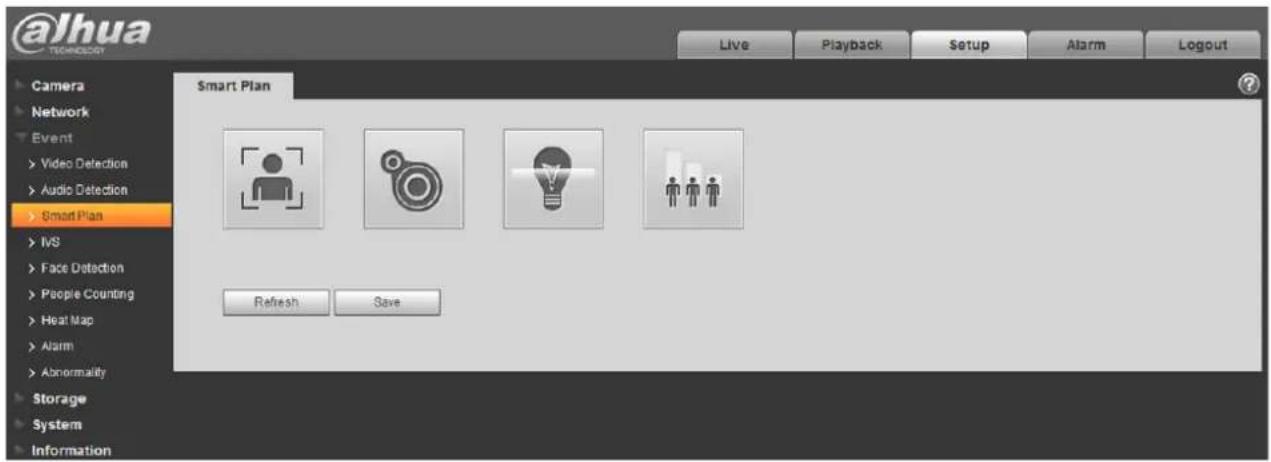
Klicken Sie auf „Speichern“ (Save), um die Konfiguration von Smart Plan zu beenden.
Intelligente Verhaltensanalyse 5.3.4
Grundanforderungen an die Szenenauswahl.
● Die Gesamtproportionen des Ziels dürfen 10 % des Bildes nicht übersteigen.
- Die Zielgröße im Bild darf nicht kleiner als 10 × 10 Pixel sein, die Größe des zurückgelassenen Zielobjekts darf nicht kleiner als 15 × 15 Pixel (CIF-Bild) sein. Höhe und Breite des Zielobjekts dürfen 1/3 des Bildes nicht überschreiten. Wir empfehlen eine Zielhöhe von etwa 10 % der Bildhöhe.
- Der Helligkeitsunterschied zwischen Ziel und Hintergrund darf nicht weniger als 10 Graustufen betragen.
- Achten Sie darauf, dass das Ziel mindestens 2 Sekunden ununterbrochen im Feld erscheint. Der Bewegungsabstand muss größer als die Breite des Zielobjekts selbst sein und darf nicht weniger als 15 Pixel betragen (CIF-Bild).
- Versuchen Sie möglichst, die Komplexität der Überwachungsszenenanalyse zu verringern. Wir empfehlen, keine IVS-Funktionen in Umgebungen zu verwenden, in denen die Ziele dicht beieinander liegen und der Lichtwechsel sehr häufig ist.
Dahua Netzwerkkamera Web 3.0 Bedienungsanleitung
- Halten Sie sich von den Bereichen wie Glas, reflektiertem Licht, Wasseroberflächen, Ästen, Schatten, Moskitostörungen usw. fern, um Gegenlicht zu vermeiden.
IVS 5.3.4.1
Es wird Alarm ausgelöst, wenn das Ziel die Warnlinie entsprechend der eingestellten Bewegungsrichtung überschreitet.
Es benötigt einige Zeit von dem Zeitpunkt an, wenn das Ziel erscheint, bis zur Bestätigung des Ziels, sodass auf beiden Seiten der Warnlinie etwas Platz bleiben muss, wenn Sie die Warnlinie einstellen. Stellen Sie die Warnlinie nicht in unmittelbarer Nähe der Hindernisse ein.
Anwendungsszene: Kann auf die Szene mit wenigen Zielen angewendet werden und wenn es kaum Blöcke zwischen den Zielen gibt, wie beispielsweise die unbemannte Perimeterverteidigung.
Schritt 1
Wählen Sie „Einstellungen > Ereignis > IVS > IVS“ (Setup > Event > IVS > IVS), damit zeigt das System das Menü „IVS“ an.
Schritt 2
Klicken Sie auf +, um den Regelnamen einzustellen und wählen Sie den Regeltyp als „Stolperdraht“
(Tripwire) aus, wie in Abbildung 5–68 dargestellt.
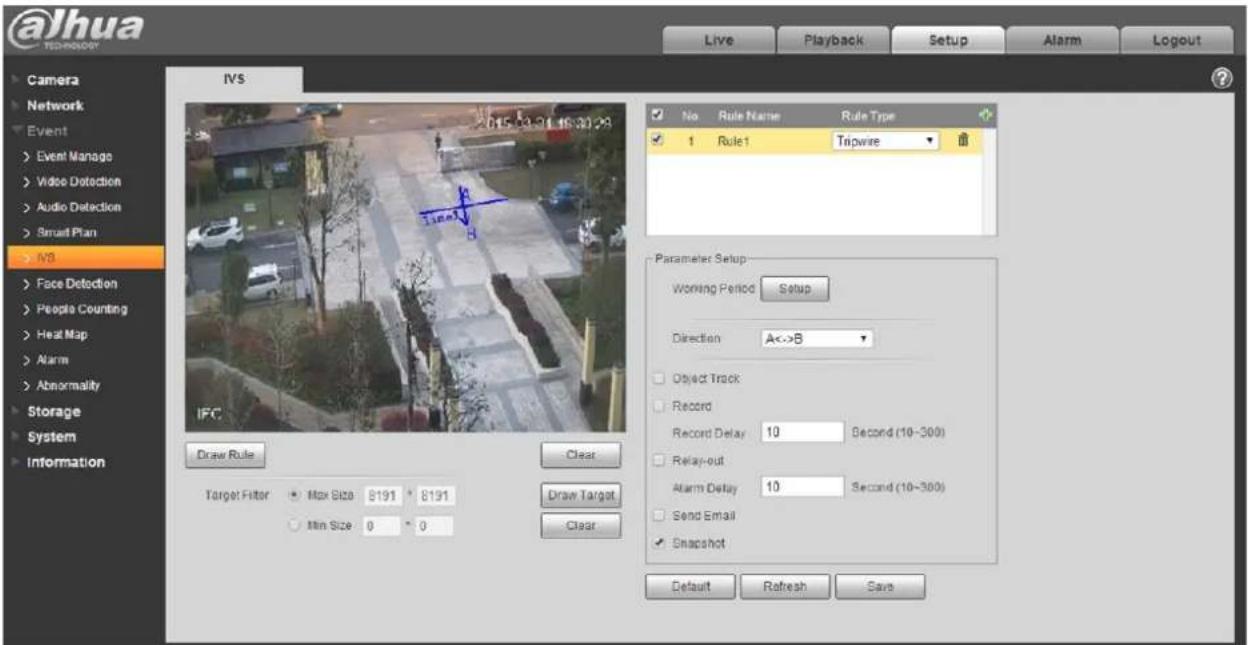
Abbildung 5–68
Schritt 3
Klicken Sie auf „Regel zeichnen“ (Draw Rule). Um den Stolperdraht in der Überwachungsszene zu zeichnen, rechtsklicken Sie.
Dahua Netzwerkkamera Web 3.0 Bedienungsanleitung
Schritt 4
Klicken Sie auf „Ziel zeichnen“ (Draw Target), um das Größenmodell des gefilterten Ziels im Videobild zu zeichnen.
Schritt 5
Dies dient der Einstellung der Parameter von Stolperdraht; nähere Einzelheiten entnehmen Sie der folgenden Seite.
| Parameter Funktion | |
| Objektverfolgung Wählen | Sien Sie „Objektverfolgung“ (Object tracking), um die Funktion zu aktivieren. Siehe „2.4 Videofenster einstellen“ für weitere Einzelheiten.Hinweis:Diese Funktion wird nicht von allen Modellen unterstützt. |
| Geltungszeitraum Hinweis: | Dient dem Einstellen der Weckzeit und kann das Alarmereignis nur während des eingestellten Zeitraums aktivieren.Klicken Sie auf „Einstellungen“ (Setup), damit öffnet das System das Menü „Geltungszeitraum“ (Working Period).Der Geltungszeitraum wird gemäß folgenden Methoden festgesetzt:Sie können den Zeitwert numerisch eingeben oder mit der linken Maustaste das Einstellungsmenü aufzurufen.Pro Tag sind sechs Zeiträume einzustellen; markieren Sie das Kontrollkästchen vor dem Zeitraum und der Zeitraum ist gültig.Wählen Sie eine Wochennummer (standardmäßig Sonntag, wenn die ganze Woche gewählt wird, was bedeutet, dass die Einstellung auf die ganze Woche angewendet wird. Sie können ebenfalls das Kontrollkästchen vor der Wochennummer markieren, um eine unabhängige Einstellung für einige Tage zu implementieren).Klicken Sie auf „Speichern“ (Save), um die Einstellung des Geltungszeitraums zu beenden. |
| Richtung Hier wird die Richtung des Stolperdrahts als A->B, B->A, A<->Beingestellt. | |
| Objektspur Wenn das sich bewegende Objekt eine Regel auslöst und Alarm generiert, wählt es den Anzeigemodus „Objektspur“ (Object Track), wie 1P+3 oder 1P+5 im Vorschaumenü. Die Szene des Verfolgungsfensters folgt dem sich bewegenden Objekt, bis das Objekt den Sichtbereich der Kamera verlässt. Siehe „2.4.8 Fischauge / Auslösespur“ für weitere Einzelheiten. | |
| Aufnahme Markieren Sie diese Option, damit das System automatisch aufzeichnet, wenn ein Alarm ausgelöst wird. | |
| Aufnahmeverzögerung | Das System kann die Aufnahme für einen spezifizierten Zeitraum verzögern, nachdem ein Alarm geendet hat. |
| Relaisausgang | Alarmfunktion aktivieren. Wählen Sie den Alarmausgang, sodass das System das entsprechende Alarmgerät aktivieren kann, wenn es zu einem Alarm kommt. |
Dahua Netzwerkkamera Web 3.0 Bedienungsanleitung
| Parameter Funktion | |
| Alarmverz Das System | kann den Alarmausgang für einen spezifizierten Zeitraum verzögern, nachdem ein Alarm geendet hat. |
| E-Mail senden Wenn Sie | sie diese Funktion aktivieren, versendet das System eine E-Mail-Benachrichtigung, wenn ein Alarm ausgelöst wird oder endet. Die E-Mail-Adresse wird in „Netzwerke > SMTP“ (Network > SMTP) eingestellt. |
| Foto Wählen Sie „Foto“ | (Snapshot), damit löst das System automatisch Alarm aus und nimmt ein Foto auf. |
Schritt 5
Klicken Sie auf „Speichern“ (Save), um die Einstellung von Stolperdraht zu beenden.
Einbruch 5.3.4.2
Einbruch umfasst „Überschreiten“ (Cross) und „Erscheinen“ (Appear).
- „Überschreiten“ (Cross) bedeutet, dass Alarm ausgelöst wird, wenn das Ziel den Bereich betritt oder verlässt.
- „Erscheinen“ (Appear) bedeutet, dass ein Alarm ausgelöst wird, wenn das Ziel im Bereich erscheint.
- Was das Berichtsintervall der IVS-Funktion im Bereich betrifft, so löst das System einen Alarm aus, wenn es dasselbe Ereignis erkennt, das während des Intervalls stattgefunden hat. Der Alarmzähler wird auf Null zurückgesetzt, wenn in dem Intervall nicht dasselbe Ereignis stattgefunden hat.
Es muss etwas Platz für die Zielbewegung für die Peripherie des Bereichs gelassen werden, wenn das Zugangs- und Ausgangsereignis, ähnlich der Warnlinie, erkannt werden soll.
Anwendungsszene: Kann auf die Szene angewendet werden, in der das Ziel nur kurz ist und es kaum Hindernisse zwischen den Zielen gibt, wie beispielsweise die unbemannte Perimeterverteidigung.
Schritt 1
Wählen Sie „Einstellungen > Ereignis > IVS > IVS“ (Setup > Event > IVS > IVS), damit zeigt das System das Menü „IVS“ an.
Schritt 2
Klicken Sie auf +, um den Regelamen einzustellen und wählen Sie den Regeltyp als „Einbruch“ (Intrusion), wie in Abbildung 5–69 dargestellt.
Dahua Netzwerkkamera Web 3.0 Bedienungsanleitung
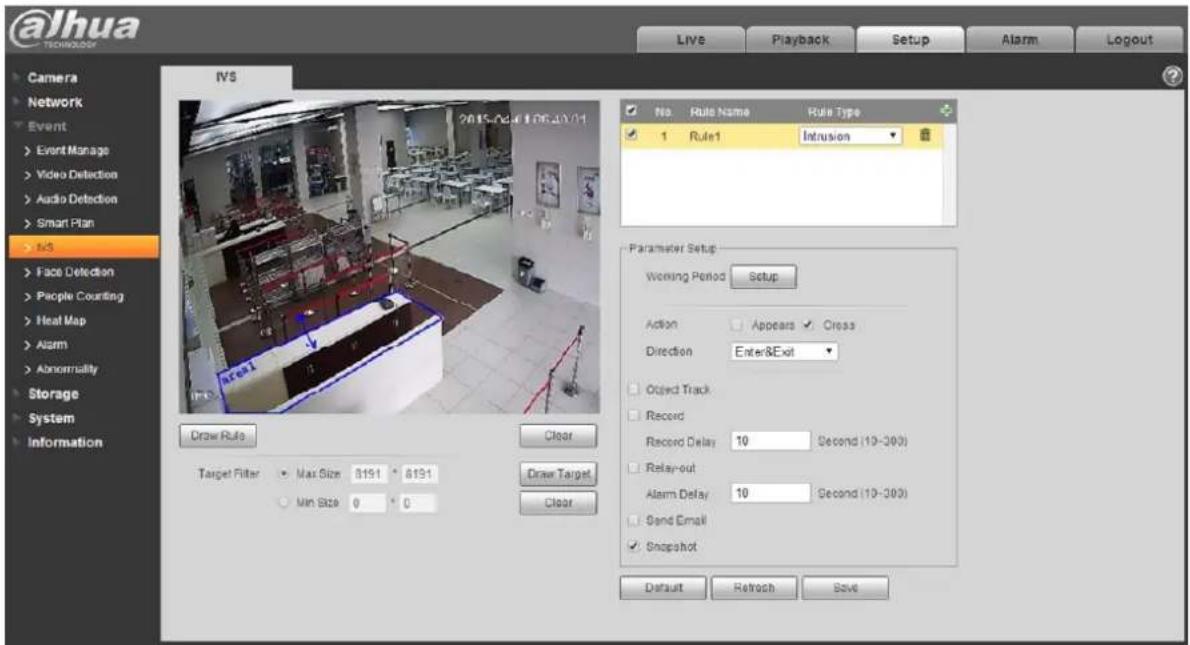
Klicken Sie auf „Regel zeichnen“ (Draw Rule), um einen Bereich im Überwachungsbild zu zeichnen.
Schritt 4
Klicken Sie auf „Ziel zeichnen“ (Draw Target), um das Größenmodell des gefilterten Ziels im Videobild zu zeichnen.
Schritt 5
Hier stellen Sie die Parameter des Einbruchs ein. Weitere Details entnehmen Sie der folgenden Seite.
| Parameter Funktion | |
| Objektverfolgung Wählen | Sie „Objektverfolgung“ (Object tracking), um die Funktion zu aktivieren. Siehe „2.4 Videofenster einstellen“ für weitere Einzelheiten.Hinweis:Diese Funktion wird nicht von allen Modellen unterstützt. |
| Geltungszeitraum Hinweis: | Dient dem Einstellen der Weckzeit und kann das Alarmereignis nur während des eingestellten Zeitraums aktivieren.Klicken Sie auf „Einstellungen“ (Setup), damit öffnet das System das Menü „Geltungszeitraum“ (Working Period).Der Geltungszeitraum wird gemäß folgenden Methoden festgesetzt:Sie können den Zeitwert numerisch eingeben oder mit der linken Maustaste das Einstellungsmenü aufzurufen.Pro Tag sind sechs Zeiträume einzustellen; markieren Sie das Kontrollkästchen vor dem Zeitraum und der Zeitraum ist gültig. |
Dahua Netzwerkkamera Web 3.0 Bedienungsanleitung
| Parameter Funktion | |
| ● Wählen Sie eine Wochennummer (standardmäßig Sonntag, wenn die ganze Woche gewählt wird, was bedeutet, dass die Einstellung auf die ganze Woche angewendet wird. Sie können ebenfalls das Kontrollkästchen vor der Wochennummer markieren, um eine unabhängige Einstellung für einige Tage zu implementieren).3. Klicken Sie auf „Speichern“ (Save), um die Einstellung des Geltungszeitraums zu beenden. | |
| Aktion Hier stellen Sie die Aktion bei Einbruch als „Erscheint“ (Appears) oder „Überschreitet“ (Cross) ein. | |
| Richtung Die Einstellung erfolgt in Richtung des Einbruchs als Zugang, Verlassen oder Zugang und Verlassen. | |
| Objektspur Wenn das sich bewegende Objekt eine Regel auslöst und Alarm generiert, wählt es den Anzeigemodus „Objektspur“ (Object Track), wie 1P+3 oder 1P+5 im Vorschaumenü. Die Szene des Verfolgungsfensters folgt dem sich bewegenden Objekt, bis das Objekt den Sichtbereich der Kamera verlässt. Siehe „2.4.8 Fischauge / Auslösespur“ für weitere Einzelheiten. | |
| Aufnahme Markieren Sie diese Option, damit das System automatisch aufzeichnet, wenn ein Alarm ausgelöst wird. | |
| Aufnahmeverzögerung Das System kann die Aufnahme für einen spezifizierten Zeitraum verzögern, nachdem ein Alarm geendet hat. | |
| Relaisausgang Alarmfunktion aktivieren. Wählen Sie den Alarmausgang, sodass das System das entsprechende Alarmgerät aktivieren kann, wenn es zu einem Alarm kommt. | |
| Alarmverz Das System kann den Alarmausgang für einen spezifizierten Zeitraum verzögern, nachdem ein Alarm geendet hat. | |
| E-Mail senden Wenn Sie diese Funktion aktivieren, versendet das System eine E-Mail-Benachrichtigung, wenn ein Alarm ausgelöst wird oder endet. Die E-Mail-Adresse wird in „Netzwerke > SMTP“ (Network > SMTP) eingestellt. | |
| Foto Wählen Sie „Foto“ (Snapshot), damit löst das System automatisch Alarm aus und nimmt ein Foto auf. | |
Schritt 5
Klicken Sie auf „Speichern“ (Save), um die Einbrucheinstellung zu beenden.
Zurückgelassenes Objekt 5.3.4.3
Zurückgelassenes Objekt bedeutet, dass das System Alarm auslöst, wenn das zurückgelassene Objekt die in der Überwachungsszene eingestellte Zeit überschreitet.
Zurückgelassenes und fehlendes Objekt kann verwirrend sein, wenn Vorder- und Hintergrund kompliziert sind.
Dahua Netzwerkkamera Web 3.0 Bedienungsanleitung
Alarm wird auch dann ausgelöst, wenn ein Fußgänger oder Fahrzeug zu lange stillsteht. Um diese Art von Alarm zu filtern, ist das zurückgelassene Objekt in der Regel kleiner als Personen und Fahrzeuge; daher kann über die Einstellung der Größe von Personen und Fahrzeugen gefiltert werden. Außerdem kann ein Fehlalarm, der durch einen kurzen Aufenthalt von Personen verursacht wird, durch eine angemessene Verlängerung der Alarmzeit vermieden werden.
Angewandte Szene: Anwendung auf eine Szene, in welcher das Ziel spärlich ist und in der keine offensichtliche und häufige Änderung der Lichtverhältnisse erfolgt. Das Fehlalarmrisiko wird in der Szene mit hoher Zieldichte und häufiger Blockierung erhöht; ein Fehlalarm wird in der Szene, in der sich mehrere Personen aufhalten, erhöht. Was den Erfassungsbereich betrifft, versuchen Sie ihn zu vereinfachen, die Funktion ist für einen zu komplizierten Bereich nicht geeignet.
Schritt 1
Wählen Sie „Einstellungen > Ereignis > IVS > IVS“ (Setup > Event > IVS > IVS), damit zeigt das System das Menü „IVS“ an.
Schritt 2
Klicken Sie auf †, um den Regelnamen einzustellen und wählen Sie den Regeltyp als
„Zurückgelassenes Objekt“ (Abandoned Object), wie in Abbildung 5–70 dargestellt.
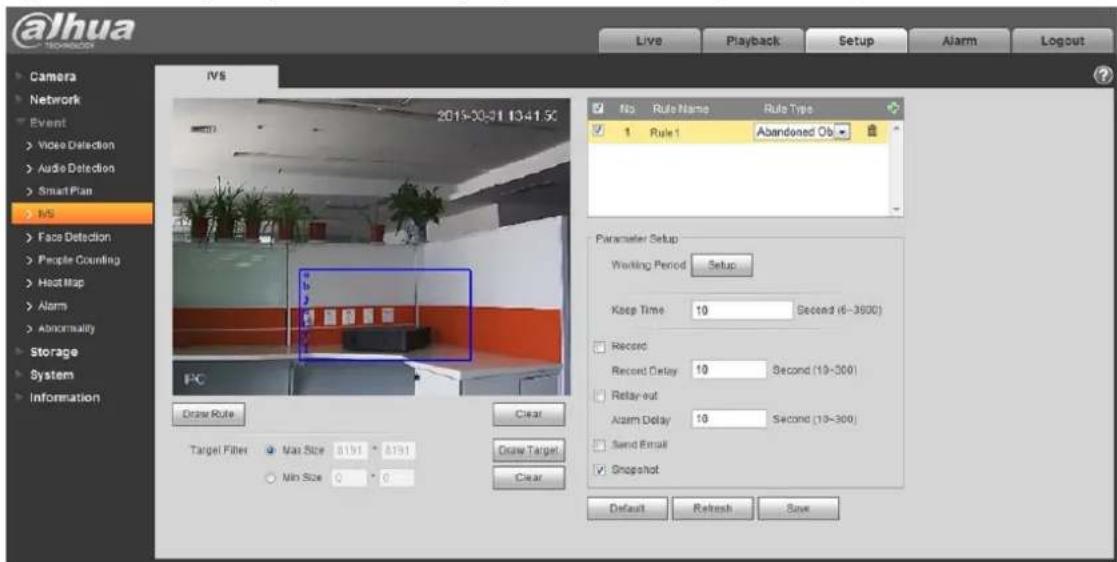
Abbildung 5–70
Schritt 3
Klicken Sie auf „Regel zeichnen“ (Draw Rule), um einen Bereich im Überwachungsbereich zu zeichnen. Schritt 4
Klicken Sie auf „Ziel zeichnen“ (Draw Target), um das Größenmodell des gefilterten Ziels im Videobild zu zeichnen.
Dahua Netzwerkkamera Web 3.0 Bedienungsanleitung
Schritt 5
Dies dient der Parametereinstellung des verlassenen Objekts. Lesen Sie weitere Einzelheiten auf der folgenden Seite.
| Parameter Funktion | |
| Geltungszeitraum Hinweis:Dient dem Einstellen der Weckzeit und kann das Alarmereignis nur während des eingestellten Zeitraums aktivieren.1. Klicken Sie auf „Einstellungen“ (Setup), damit öffnet das System das Menü „Geltungszeitraum“ (Working Period).2. Der Geltungszeitraum wird gemäß folgenden Methoden festgesetzt:● Sie können den Zeitwert numerisch eingeben oder mit der linken Maustaste das Einstellungsmenü aufzurufen.● Pro Tag sind sechs Zeiträume einzustellen; markieren Sie das Kontrollkästchen vor dem Zeitraum und der Zeitraum ist gültig.● Wählen Sie eine Wochennummer (standardmäßig Sonntag, wenn die ganze Woche gewählt wird, was bedeutet, dass die Einstellung auf die ganze Woche angewendet wird. Sie können ebenfalls das Kontrollkästchen vor der Wochennummer markieren, um eine unabhängige Einstellung für einige Tage zu implementieren).3. Klicken Sie auf „Speichern“ (Save), um die Einstellung des Geltungszeitraums zu beenden. | |
| Zeit halten Hier stellen Sie die kürzeste Zeit vom Zurücklassen des Objekts bis zum Auslösen des Alarms ein. | |
| Aufnahme Markieren Sie diese Option, damit das System automatisch aufzeichnet, wenn ein Alarm ausgelöst wird. | |
| Aufnahmeverzögerung Das System kann die Aufnahme für einen spezifizierten Zeitraum verzögern, nachdem ein Alarm geendet hat. | |
| Relaisausgang Alarmfunktion aktivieren. Wählen Sie den Alarmausgang, sodass das System das entsprechende Alarmgerät aktivieren kann, wenn es zu einem Alarm kommt. | |
| Alarmverz Das System kann den Alarmausgang für einen spezifizierten Zeitraum verzögern, nachdem ein Alarm geendet hat. | |
| E-Mail senden Wenn Sie diese Funktion aktivieren, versendet das System eine E-Mail-Benachrichtigung, wenn ein Alarm ausgelöst wird oder endet. Die E-Mail-Adresse wird in „Netzwerke > SMTP“ (Network > SMTP) eingestellt. | |
| Foto Wählen Sie „Foto“ (Snapshot), damit löst das System automatisch Alarm aus und nimmt ein Foto auf. | |
Schritt 5
Klicken Sie auf „Speichern“ (Save), um die Einstellung des zurückgelassenen Objekts zu beenden.
Fehlendes Objekt 5.3.4.4
Fehlendes Objekt bedeutet, dass das System einen Alarm auslöst, wenn nach dem Entfernen des Ziels vom Originalbild eine bestimmte Zeitspanne überschritten wird.
Das System kann Statistiken über die unbewegten Bereiche im Vordergrund erstellen und anhand der Ähnlichkeit zwischen Vordergrund- und Hintergrundbereich unterscheiden, ob es sich um ein fehlendes Objekt oder verlassenes Objekt handelt. Alarm wird ausgelöst, wenn die eingestellte Zeit überschritten wird.
Da das System ein zurückgelassenes Objekt von einem fehlenden Objekt nach der Ähnlichkeit von Vorder- und Hintergrund unterscheidet, kann es in einer komplizierten Situation, in der Vorder- und Hintergrund kompliziert sind, zu Fehlern zwischen verlassenem und fehlendem Objekt kommen.
Anwendungsszene: Kann auf die Szene angewendet werden, in der das Ziel nur kurz ist und kein offensichtlicher und häufiger Lichtwechsel stattfindet. Das Fehlalarmrisiko wird in der Szene erhöht, in der die Zieldichte hoch ist und häufige Behinderungen auftreten; das Fehlalarmrisiko wird in der Szene erhöht, in der sich mehrere Personen aufhalten. Was den Erfassungsbereich betrifft, versuchen Sie ihn zu vereinfachen, die Funktion ist für einen zu komplizierten Bereich nicht geeignet.
Schritt 1
Wählen Sie „Einstellungen > Ereignis > IVS > IVS“ (Setup > Event > IVS > IVS), damit zeigt das System das Menü „IVS“ an.
Schritt 2
Klicken Sie auf „um den Regelnamen einzustellen und wählen Sie den Regeltyp als „Fehlendes Objekt“ (Missing Object), wie in Abbildung 5–71 dargestellt.
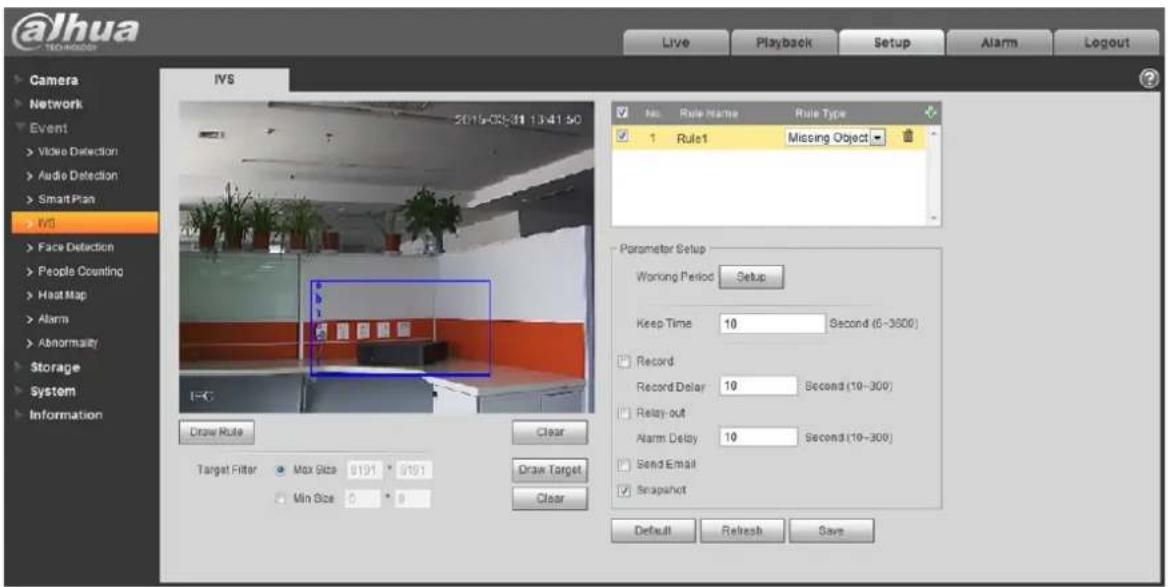
Abbildung 5–71
Dahua Netzwerkkamera Web 3.0 Bedienungsanleitung
Schritt 3
Klicken Sie auf „Regel zeichnen“ (Draw Rule), um einen Bereich in der Überwachungsszene zu zeichnen.
Schritt 4
Klicken Sie auf „Ziel zeichnen“ (Draw Target), um das Größenmodell des gefilterten Ziels im Videobild zu zeichnen.
Schritt 5
Dies dient der Parametereinstellung des fehlenden Objekts. Siehe weitere Details auf der folgenden Seite.
| Parameter Funktion | |
| Geltungszeitraum Hinweis: | |
| Dient dem Einstellen der Weckzeit und kann das Alarmereignis nur während des eingestellten Zeitraums aktivieren.1. Klicken Sie auf „Einstellungen“ (Setup), damit öffnet das System das Menü „Geltungszeitraum“ (Working Period).2. Der Geltungszeitraum wird gemäß folgenden Methoden festgesetzt:● Sie können den Zeitwert numerisch eingeben oder mit der linken Maustaste das Einstellungsmenü aufzurufen.● Pro Tag sind sechs Zeiträume einzustellen; markieren Sie das Kontrollkästchen vor dem Zeitraum und der Zeitraum ist gültig.● Wählen Sie eine Wochennummer (standardmäßig Sonntag, wenn die ganze Woche gewählt wird, was bedeutet, dass die Einstellung auf die ganze Woche angewendet wird. Sie können ebenfalls das Kontrollkästchen vor der Wochennummer markieren, um eine unabhängige Einstellung für einige Tage zu implementieren).3. Klicken Sie auf „Speichern“ (Save), um die Einstellung des Geltungszeitraums zu beenden. | |
| Zeit halten Hier stellen Sie die kürzeste Zeit zwischen dem Fehlen des Objekts und dem Auslösen eines Alarms ein. | |
| Aufnahme Markieren Sie diese Option, damit das System automatisch aufzeichnet, wenn ein Alarm ausgelöst wird. | |
| Aufnahmeverzögerung | Das System kann die Aufnahme für einen spezifizierten Zeitraum verzögern, nachdem ein Alarm geendet hat. |
| Relaisausgang | Alarmfunktion aktivieren. Wählen Sie den Alarmausgang, sodass das System das entsprechende Alarmgerät aktivieren kann, wenn es zu einem Alarm kommt. |
| Alarmverz Das System kann den Alarmausgang für einen spezifizierten Zeitraum verzögern, nachdem ein Alarm geendet hat. | |
| E-Mail senden Wenn Sie diese Funktion aktivieren, versendet das System eine E-Mail-Benachrichtigung, wenn ein Alarm ausgelöst wird oder endet. Die E-Mail-Adresse wird in „Netzwerke > SMTP“ (Network > SMTP) eingestellt. | |
| Foto Wählen Sie „Foto“ (Snapshot), damit löst das System automatisch Alarm aus und nimmt ein Foto auf. | |
Schritt 5
Klicken Sie auf „Speichern“ (Save), um die Einstellung des fehlenden Objekts zu beenden.
Gesichtserkennung 5.3.5
Schritt 1
Wählen Sie „Einstellungen > Ereignis > Gesichtserkennung“ (Setup > Event > Face Detection), damit zeigt das System das Menü „Gesichtserkennung“ (Face Detection) an, wie in Abbildung 5–72 dargestellt.
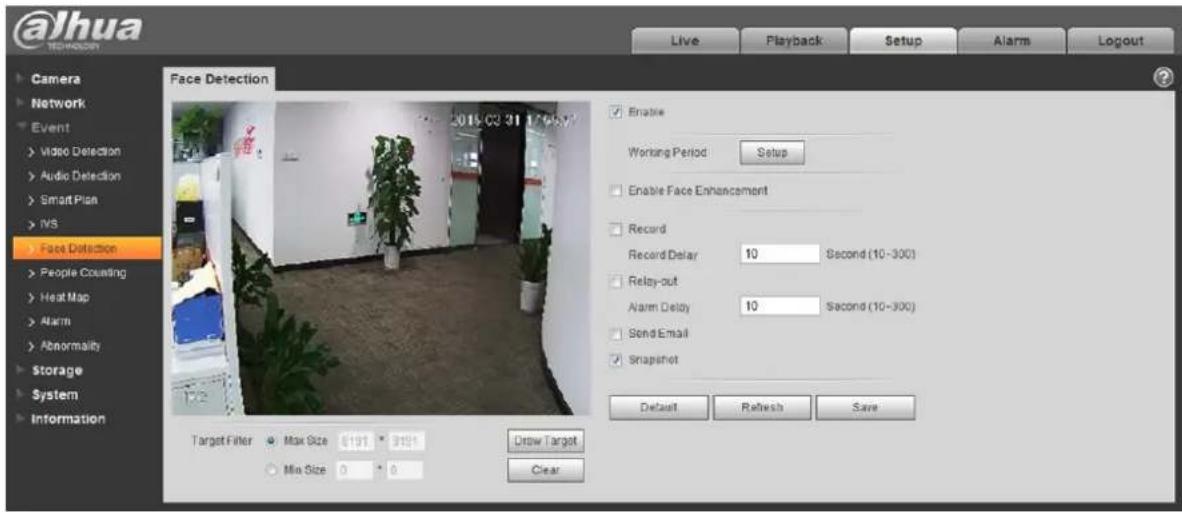
Abbildung 5–72
Schritt 2
Wählen Sie „Aktivieren“ (Enable), um die Gesichtserkennungsfunktion zu aktivieren.
Schritt 3
Klicken Sie auf „Ziel zeichnen“ (Draw Target), um das Größenmodell des Zielfilters im Videobild zu zeichnen.
Schritt 4
Dies dient der Einstellung der Parameter der Gesichtserkennung. Nähere Einzelheiten entnehmen Sie der folgenden Seite.
| Parameter Funktion | |
| Geltungszeitraum Hinweis:Dient dem Einstellen der Weckzeit und kann das Alarmereignis nur während des eingestellten Zeitraums aktivieren.1. Klicken Sie auf „Einstellungen“ (Setup), damit öffnet das System das Menü „Geltungszeitraum“ (Working Period).2. Der Geltungszeitraum wird gemäß folgenden Methoden festgesetzt:● Sie können den Zeitwert numerisch eingeben oder mit der linken Maustaste das Einstellungsmenü aufzurufen. | |
Dahua Netzwerkkamera Web 3.0 Bedienungsanleitung
| Parameter Funktion | |
| Pro Tag sind sechs Zeiträume einzustellen; markieren Sie das Kontrollkästchen vor dem Zeitraum und der Zeitraum ist gültig.Wählen Sie eine Wochennummer (standardmäßig Sonntag, wenn die ganze Woche gewählt wird, was bedeutet, dass die Einstellung auf die ganze Woche angewendet wird. Sie können ebenfalls das Kontrollkästchen vor der Wochennummer markieren, um eine unabhängige Einstellung für einige Tage zu implementieren).Klicken Sie auf „Speichern“ (Save), um die Einstellung des Geltungszeitraums zu beenden. | |
| Gesichtsverbesserung aktivieren | Wählen Sie „Gesichtsverbesserung aktivieren“ (Enable Face Enhancement), um zu gewährleisten, dass das Gesicht nach Priorität klar ist, wenn der Stream sehr niedrig eingestellt ist. |
| Aufnahme Markieren Sie diese Option, damit das System automatisch aufzeichnet, wenn ein Alarm ausgelöst wird. | |
| Aufnahmeverzögerung | Das System kann die Aufnahme für einen spezifizierten Zeitraum verzögern, nachdem ein Alarm geendet hat. |
| Relaisausgang | Alarmfunktion aktivieren. Wählen Sie den Alarmausgang, sodass das System das entsprechende Alarmgerät aktivieren kann, wenn es zu einem Alarm kommt. |
| Alarmverz Das System | kann den Alarmausgang für einen spezifizierten Zeitraum verzögern, nachdem ein Alarm geendet hat. |
| E-Mail senden Wenn Sie diese Funktion aktivieren, versendet das System eine E-Mail-Benachrichtigung, wenn ein Alarm ausgelöst wird oder endet. Die E-Mail-Adresse wird in „Netzwerke > SMTP“ (Network > SMTP) eingestellt. | |
| Foto Wählen Sie „Foto“ (Snapshot), damit löst das System automatisch Alarm aus und nimmt ein Foto auf. | |
Schritt 5
Klicken Sie auf „Speichern“ (Save), um die Einstellung der Gesichtserkennung zu beenden.
Personenzählung 5.3.6
Personenzählung 5.3.6.1
Schritt 1
Wählen Sie „Einstellungen > Ereignis > Personenzählung > Personenzählung“ (Setup > Event > People Counting > People Counting), damit zeigt das System das Menü „Eingang/Ausgang“ (Entrance/Exit) an, wie in Abbildung 5–73 dargestellt.
Dahua Netzwerkkamera Web 3.0 Bedienungsanleitung
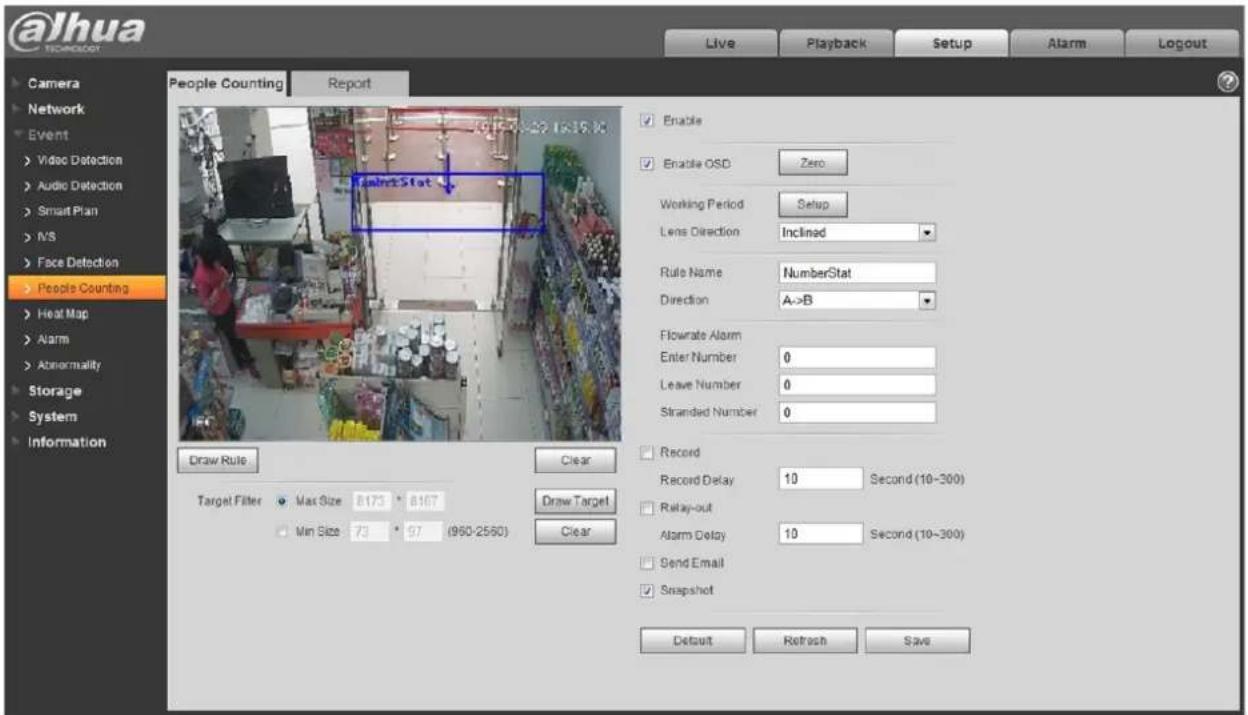
Wählen Sie „Aktivieren“ (Enable), um die Statistikfunktion des Eingangs und des Ausgangs zu aktivieren.
Schritt 3
Klicken Sie auf „Regel zeichnen“ (Draw Rule), um einen Bereich im Überwachungsbild zu zeichnen.
Schritt 4
Klicken Sie auf „Ziel zeichnen“ (Draw Target), um das Größenmodell des gefilterten Ziels im Videobild zu zeichnen.
Schritt 5
Dies dient der Parametereinstellung von Eingang und Ausgang. Weitere Einzelheiten entnehmen Sie der folgenden Seite.
| Parameter Funktion | |
| OSD aktivieren Wählen Sie „OSD aktivieren“ (Enable OSD), damit werden die Personenzählstatistiken der Ein- und Ausgänge im Überwachungsbild angezeigt. | |
| Geltungszeitraum Hinweis:Dient dem Einstellen der Weckzeit und kann das Alarmereignis nur während des eingestellten Zeitraums aktivieren.1. Klicken Sie auf „Einstellungen“ (Setup), damit öffnet das System das Menü „Geltungszeitraum“ (Working Period). | |
Dahua Netzwerkkamera Web 3.0 Bedienungsanleitung
| Parameter Funktion | |
| 2. Der Geltungszeitraum wird gemäß folgenden Methoden festgesetzt:● Sie können den Zeitwert numerisch eingeben oder mit der linken Maustaste das Einstellungsmenü aufzurufen.● Pro Tag sind sechs Zeiträume einzustellen; markieren Sie das Kontrollkästchen vor dem Zeitraum und der Zeitraum ist gültig.● Wählen Sie eine Wochennummer (standardmäßig Sonntag, wenn die ganze Woche gewählt wird, was bedeutet, dass die Einstellung auf die ganze Woche angewendet wird. Sie können ebenfalls das Kontrollkästchen vor der Wochennummer markieren, um eine unabhängige Einstellung für einige Tage zu implementieren).3. Klicken Sie auf „Speichern“ (Save), um die Einstellung des Geltungszeitraums zu beenden. | |
| Installationsmodus Hier wählen Sie die Wandhalterung, wenn ein Winkel zwischen dem Objektiv des Geräts und der horizontalen Fläche vorhanden ist.Wählen Sie die Decke, wenn das Objektiv des Geräts senkrecht nach unten zeigt. | |
| Regel Name Hier stellen | Sie den Namen der Regel ein. |
| Richtung Wählen Sie die | Richtung der Ein- und Ausgangsstatistiken; A->B oder B->A Die Pfeilrichtung bedeutet immer die Eingangsrichtung. |
| Flussraten-Alarm Hier stellen | Sie die Anzahl der Eingänge, Ausgänge und aufgelaufenen Personen ein. Alarm wird ausgelöst, wenn die begrenzte Anzahl überschritten wird. |
| Aufnahme Markieren Sie | diese Option, damit das System automatisch aufzeichnet, wenn ein Alarm ausgelöst wird. |
| Aufnahmeverzögerung | Das System kann die Aufnahme für einen spezifizierten Zeitraum verzögern, nachdem ein Alarm geendet hat. |
| Relaisausgang | Alarmfunktion aktivieren. Wählen Sie den Alarmausgang, sodass das System das entsprechende Alarmgerät aktivieren kann, wenn es zu einem Alarm kommt. |
| Alarmverz Das System kann den Alarmausgang für einen spezifizierten Zeitraum verzögern, nachdem ein Alarm geendet hat. | |
| E-Mail senden Wenn Sie | diese Funktion aktivieren, versendet das System eine E-Mail-Benachrichtigung, wenn ein Alarm ausgelöst wird oder endet. Die E-Mail-Adresse wird in „Netzwerke > SMTP“ (Network > SMTP) eingestellt. |
| Foto Wählen Sie „Foto“ | (Snapshot), damit löst das System automatisch Alarm aus und nimmt ein Foto auf. |
Schritt 6
Klicken Sie auf „Speichern“ (Save), um die Einstellung der Personenzählung abzuschließen.
Bericht 5.3.6.2
Hier generieren Sie eine Berichtsform entsprechend der Zahlenstatistik.
Schritt 1
Wählen Sie „Einstellungen > Ereignis > Personenzählung > Bericht“ (Setup > Event > People Counting > Report), damit zeigt das System das Menü „Bericht“ (Report) an, wie in Abbildung 5–74 dargestellt.
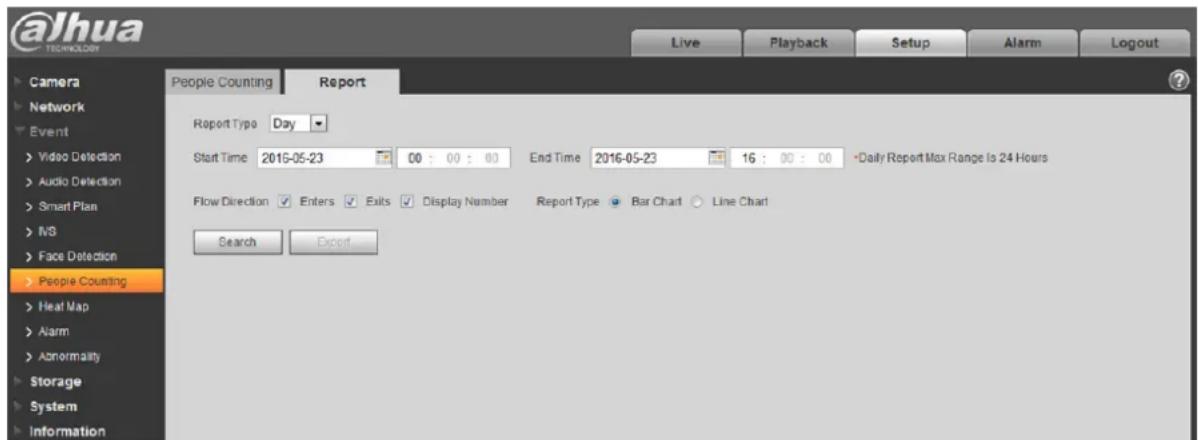
Hier stellen Sie die Suchbedingungen ein. Nähere Einzelheiten entnehmen Sie bitte der folgenden Seite.
| Parameter Bedeutung | |
| Berichtstyp | Sie können zwischen Tagesbericht, Monatsbericht und Jahresbericht (day report, month report, year report) sowie zwischen Balkendiagramm und Liniendiagramm (bar chart, line chart) für die Anzeige des Berichts wählen. |
| Zeit | Hiermit stellen Sie die Anfangs- und Endzeit innerhalb des Statistikzeitraums ein. |
| Flussrichtung | Sie können zwischen „eintreten“ (enter), „verlassen“ (leave) und „Anzahl anzeigen“ (display number) wählen. Die Anzahl der geprüften Elemente kann im Bericht angezeigt werden. |
| Suche | Hiermit werden Flussstatistikdaten gemäß der Einstellung durchsucht, um einen Bericht zu erstellen. |
| Exportieren Hiermit wird der gespeicherte Bericht exportiert. | |
Schritt 3
Klicken Sie auf „Suche“ (Search), um die Berichtsstatistik zu beenden, dann klicken Sie auf „Export“, um den Bericht zu exportieren.
Wärmekarte 5.3.7
Wärmekarte 5.3.7.1
Dies ist die Dichtestatistik des bewegten Objekts, die einen Bericht generieren kann. Der Farbbereich ist blau bis rot, blau bedeutet minimaler Wärmewert und rot maximaler Wärmewert.
Spiegeln, Ändern des Blickwinkels und die Originaldaten der Wärmekarte werden gelöscht.
Schritt 1
Wählen Sie „Einstellungen > Ereignis > Wärmekarte > Wärmekarte > Wärmekarte“ (Setup > Event > Heat Map > Heat Map), damit zeigt das System das Menü „Wärmekarte“ (Heat Map) an, wie in Abbildung 5–75 dargestellt.
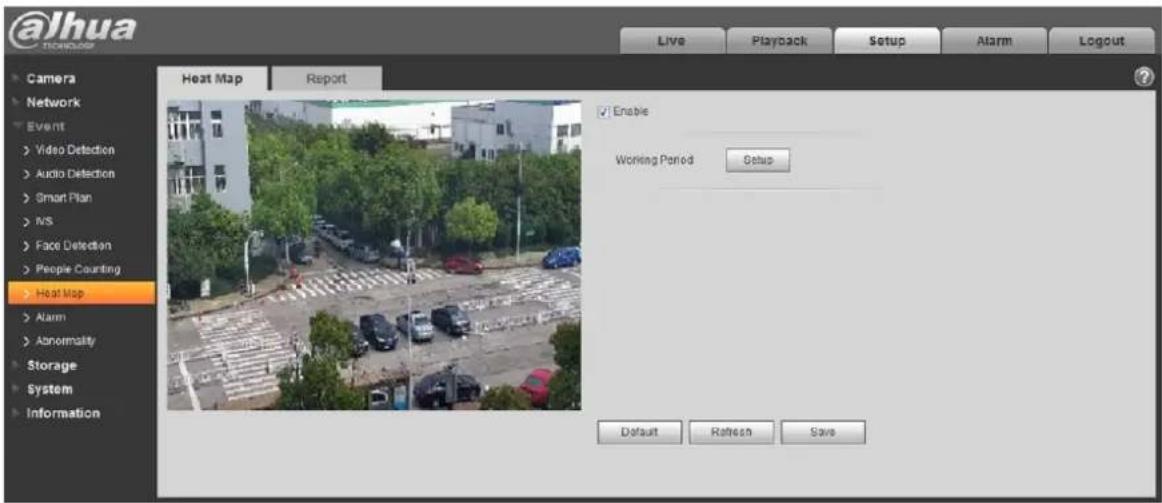
Wählen Sie „Aktivieren“ (Enable), um die Wärmekartenfunktion zu aktivieren.
Schritt 3
Hier legen Sie den Geltungszeitraum fest.
- Klicken Sie auf „Einstellungen“ (Setup), damit zeigt das System das Menü „Geltungsbereich“ (Working Period) an, wie in Abbildung 5–76 dargestellt.
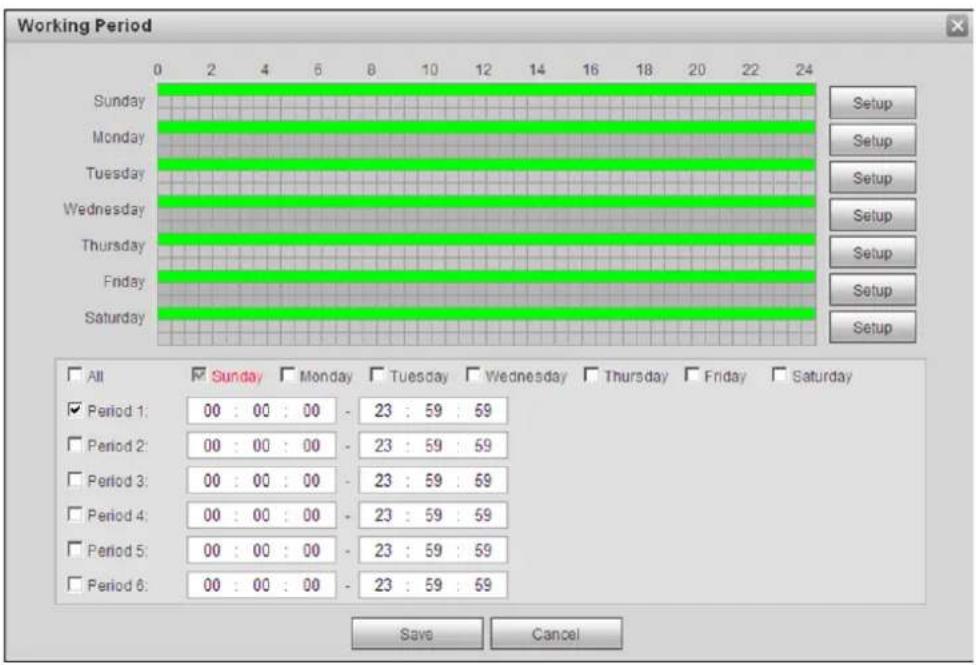
Abbildung 5–76
-
Der Geltungszeitraum wird gemäß folgenden Methoden festgesetzt:
-
Sie können den Zeitwert numerisch eingeben oder mit der linken Maustaste das Einstellungsmenü aufzurufen.
- Pro Tag sind sechs Zeiträume einzustellen; markieren Sie das Kontrollkästchen vor dem Zeitraum und der Zeitraum ist gültig.
-
Wählen Sie eine Wochennummer (standardmäßig Sonntag, wenn die ganze Woche gewählt wird, was bedeutet, dass die Einstellung auf die ganze Woche angewendet wird. Sie können ebenfalls das Kontrollkästchen vor der Wochennummer markieren, um eine unabhängige Einstellung für einige Tage zu implementieren).
-
Klicken Sie auf „Speichern“ (Save), um die Einstellung des Geltungszeitraums zu beenden.
Schritt 4
Klicken Sie auf „Speichern“ (Save), um die Einstellung der Wärmekarte zu beenden.
Bericht 5.3.7.2
Hier wird die Berichtsform anhand der Wärmekartendaten generiert.
Schritt 1
Wählen Sie „Einstellungen > Ereignis > Wärmekarte > Bericht“ (Setup > Event > Heat Map > Report), damit zeigt das System das Menü „Bericht“ (Report) an, wie in Abbildung 5–77 dargestellt.
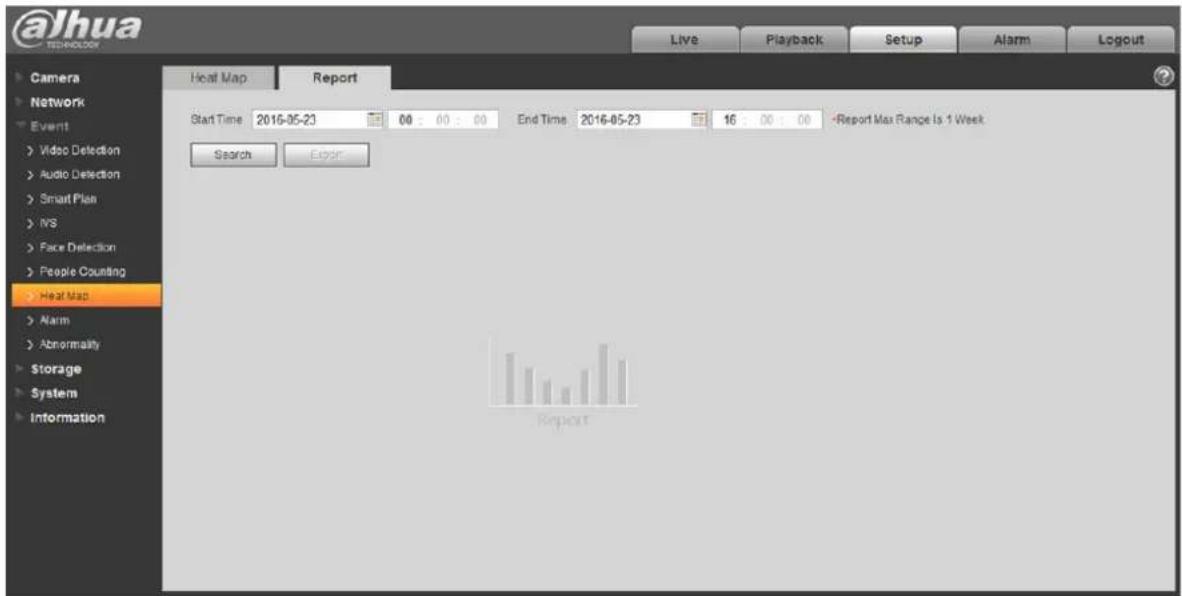
Hier werden die Anfangs- und Endzeit eingestellt.
Schritt 3
Klicken Sie auf „Suche“ (Search), um die Berichtsstatistik zu beenden, dann klicken Sie auf „Export“, um den Bericht zu exportieren.
Alarm 5.3.8
Bitte beachten Sie, dass einige Produkte der Serie diese Funktion nicht unterstützen.
5.3.2.1 PIR-Alarm
Das Menü für die Alarmaktivierung „PIR-Alarm“ (PIR alarm) ist in Abbildung 5–78 dargestellt
Dahua Netzwerkkamera Web 3.0 Bedienungsanleitung
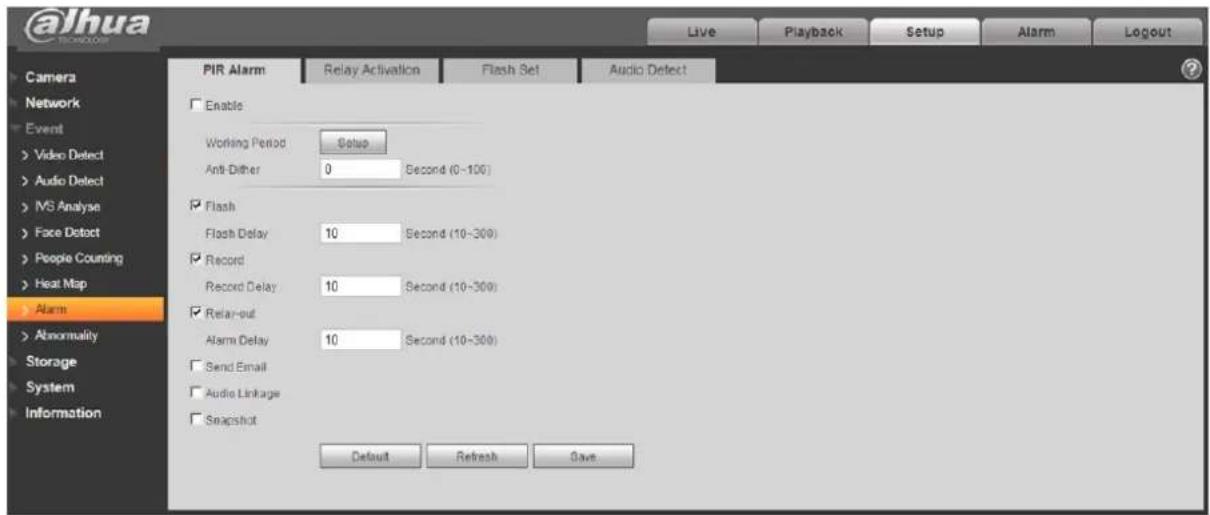
Abbildung 5–78
Detaillierte Informationen finden Sie in der folgenden Tabelle.
| Parameter Funktion | |
| Aktivieren Nach der Aktivierung funktioniert die Relais-Aktivierung.Aktivieren Sie PIR-Alarm, indem Sie die Option markieren. | |
| Geltungszeitraum | Diese Funktion wird in den spezifizierten Zeiträumen aktiviert.Es gibt sechs Zeiträume pro Tag. Haken Sie den entsprechenden Zeitraum zur Aktivierung ab.Wählen Sie das Datum. Wählen Sie nicht, so gilt die aktuelle Einstellung nur heute. Wählen Sie Alle, so gilt die Einstellung die ganze Woche.Klicken Sie auf OK, das System kehrt in das Bewegungserkennungsmenü zurück; hier klicken Sie auf Speichern, um die Funktion zu verlassen.Hinweis: Sie können die Einstellungen vornehmen, indem Sie die Maus mit gedrückter linker Maustaste ziehen. |
| Anti-Verwackeln Das System speichert nur ein Ereignis während des Anti-Verwackeln-Zeitraums. Sie können Werte von 0 Sek. bis 100 Sek. einstellen. | |
| Flash Nach der Aktivierung schaltet das System automatisch den Blitz ein, wenn ein Alarm ausgelöst wird. | |
| Blitzverzögerung | Wenn der Alarm vorüber ist, wird der Blitz mit einer Verzögerung ausgeschaltet.Diese Verzögerung wird in Sekunden angegeben, der Einstellbereich reicht von 10 Sekunden bis 300 Sekunden. |
Dahua Netzwerkkamera Web 3.0 Bedienungsanleitung
| Parameter Funktion | |
| Aufnahme Das System aktiviert automatisch den Bewegungserkennungskanal zum Aufzeichnen, wenn ein Alarm ausgelöst wird (funktioniert mit der Bewegungserkennung). | |
| Aufnahmeverzögerung | Das System kann die Aufnahme für einen spezifizierten Zeitraum verzögern, nachdem ein Alarm geendet hat. Der Wert reicht von 10 Sekunden bis 300 Sekunden. |
| Relaisausgang | Alarmfunktion aktivieren. Wählen Sie den Alarmausgang, sodass das System das entsprechende Alarmgerät aktivieren kann, wenn es zu einem Alarm kommt. |
| Alarmdauer Das System | kann den Alarmausgang für einen spezifizierten Zeitraum verzögern, nachdem ein Alarm geendet hat. Der Wert reicht von 10 Sekunden bis 300 Sekunden. |
| E-Mail senden Wenn diese Funktion aktiviert ist, versendet das System eine E-Mail, wenn ein Alarm ausgelöst wird oder endet. | |
| Audioverknüpfung Wenn | Sie diese Option markieren, spielt das System eine Audiodatei ab, wenn ein Alarm ausgelöst wird. Die aufgezeichnete Datei wird in „Kameraeinstellungen > Audio > Alarmton“ (camera setting > audio > alarm audio) eingestellt. |
| Foto Wenn „Foto“ (snapshot) aktiviert ist, nimmt die Kamera automatisch ein Foto aus, wenn ein Alarm ausgelöst wird. | |
Alarm-Verknüpfung 5.3.8.1
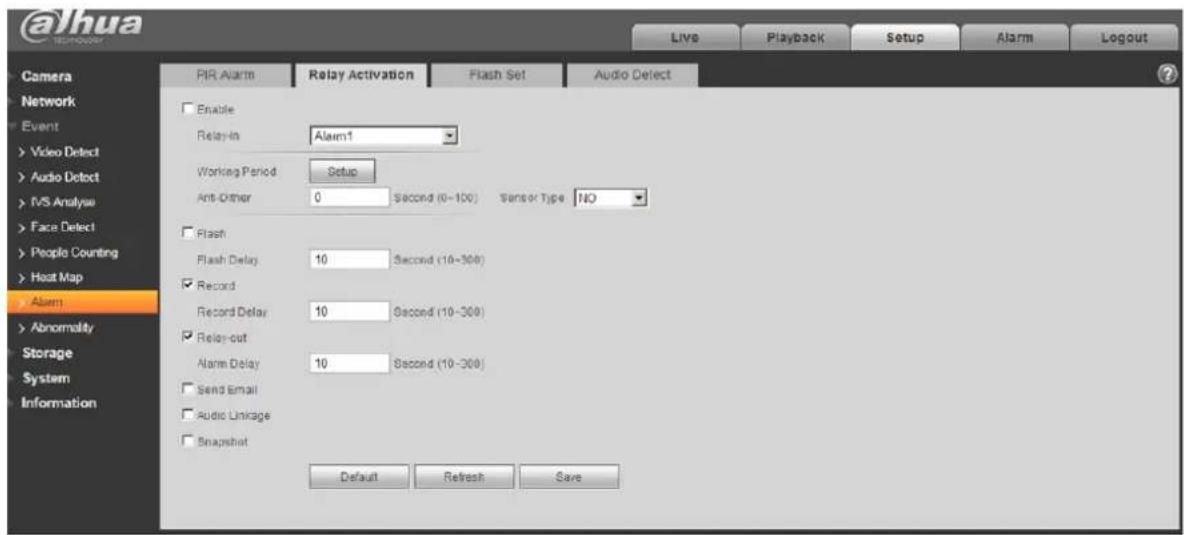
Abbildung 5–79
Dahua Netzwerkkamera Web 3.0 Bedienungsanleitung
| Parameter Funktion | |
| Aktivieren | Aktivieren Sie „Alarm-Verknüpfung“ (Alarm Linkage), indem Sie die Option markieren. |
| Relaiseingang | Die Standardeinstellung ist „Alarm 1“ (alarm 1), bei manchen Produkten können Sie „Alarm 2“ (alarm 2) wählen. |
| Sensortyp | Es gibt zwei Sensortypen, Arbeitskontakt (NO) und Ruhekontakt (NC). Hiermit schalten Sie zwischen Arbeitskontakt und Ruhekontakt um, um den Alarm zu aktivieren. Schalten sie von Ruhekontakt zu Arbeitskontakt um, um den Alarm zu deaktivieren. |
| PTZ | Markieren Sie diese Option und stellen Sie die PTZ-Bewegung bei Alarm ein. Wie zum Beispiel „Gehe bei einem Alarm zu Voreinstellung x“. Folgende Ereignistypen sind verfügbar: „Voreinstellung“, „Tour“ und „Muster“ (preset, tour and pattern) und so weiter. |
Blitz einstellen 5.3.8.2
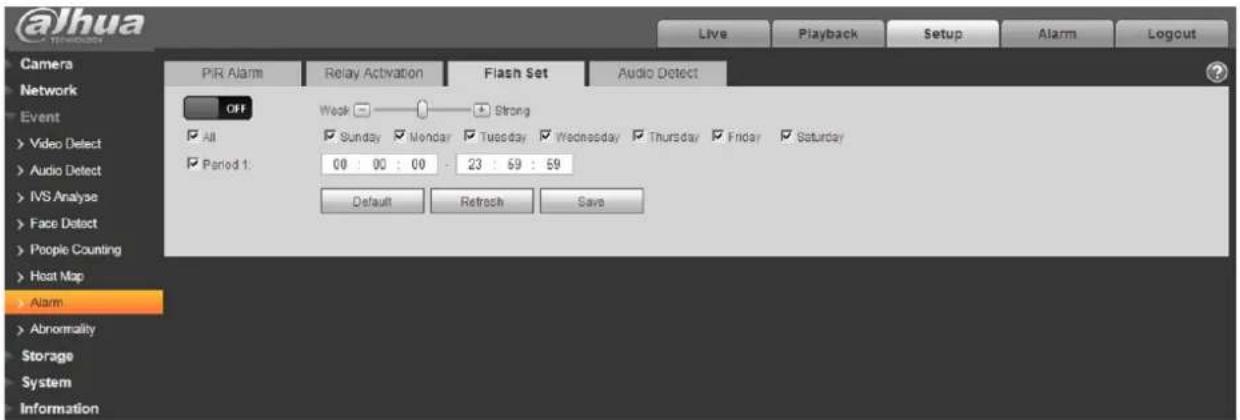
| Parameter Funktion | |
| EIN/AUS „EIN“ (ON) | bedeutet, dass der Blitz eingeschaltet ist; „AUS“ (OFF) bedeutet, dass der Blitz ausgeschaltet ist. |
| Stärke-Regler Die | Blitzhelligkeit stellen Sie mit dem Schieberegler ein. |
| Alle Wenn Sie diese | Option aktivieren, funktioniert der Blitz am Tag. |
| Zeitraum | Zeitraum, in der der Blitz eingeschaltet ist. |
Hinweis: Die Audioerkennung funktioniert nicht, wenn „Sprechen“ (Talk) im Vorschaumenü aktiviert ist.
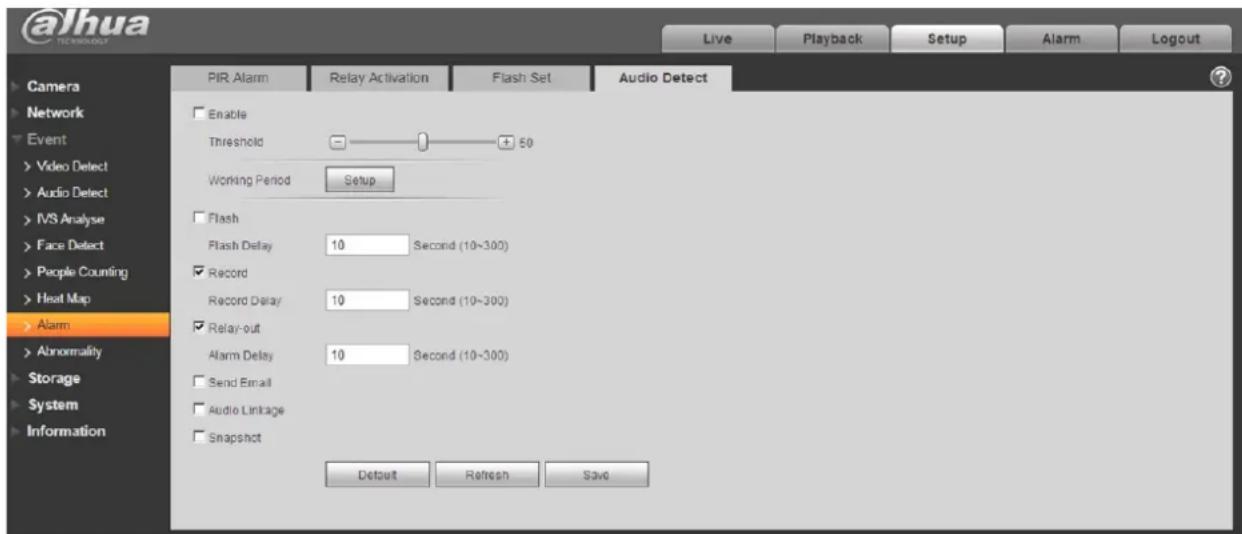
Abbildung 5–81
| Einstellung Funktion | |
| Aktivieren Wenn | Sie diese Option markieren, wird die Audioerkennung aktiviert. |
| Grenzwert | Hiermit werden der Alarm ausgelöst und eine Reihe von Verknüpfungen eingerichtet, wenn die Lautstärke einen bestimmten Grenzwert überschreitet. |
Anomalie 5.3.9
„Anomalie“ (Abnormity) umfasst „Keine SD-Karte“ (No SD Card), „Kapazitätswarnung“ (Capacity Warning), „SD-Kartenfehler“ (SD Card Error), „Trennung“ (Disconnection), „IP-Konflikt“ (IP Conflict) und „Unbefugter Zugriff“ (Unauthorized Access).
Hinweis:
Nur Geräte, die SD-Karten unterstützen, verfügen über die folgenden drei Status: „Keine SD-Karte“ (No SD Card), „Kapazitätswarnung“ (Capacity Warning), „SD-Kartenfehler“ (SD Card Error). Geräte, die SD-Karten nicht unterstützen, verfügen nicht über die oben genannten drei Status. Siehe Abbildung 5–82 bis Abbildung 5–84.
Dahua Netzwerkkamera Web 3.0 Bedienungsanleitung
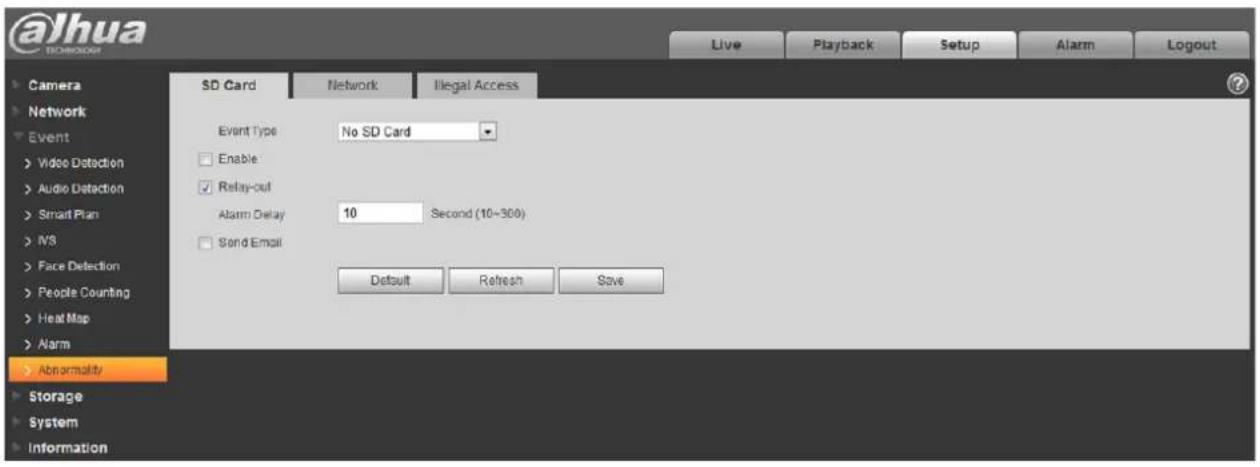
Detaillierte Informationen finden Sie in der folgenden Tabelle.
| Parameter Funktion | |
| Aktivieren | Wenn Sie diese Option markieren, wird ein Alarm ausgelöst, wenn eine SD-Kartenanomalie vorliegt. |
| Relaisausgang | Markieren Sie diese Option, um Relaisausgangsalarm zu aktivieren. |
| Relaisausgangsverzögerung | Der Alarmausgang kann für den spezifizierten Zeitraum, nachdem der Alarm endet, verzögert werden. Der Wert reicht von 10 Sekunden bis 300 Sekunden.Hinweis:„Keine SD-Karte“ (No SD Card), „Kapazitätswarnung“(Capacity Warning), „SD-Kartenfehler“,„Relaisausgangsverzögerung“ (Relay out delay) können Alarme auslösen. |
| E-Mail senden Wenn Sie diese Funktion aktiviert haben, kann das System E-Mails versenden, um den angegebenen Anwender zu benachrichtigen.Diese Funktion ist nicht möglich, wenn keine Netzwerkverbindung besteht oder wenn ein IP-Konflikt vorliegt. | |
| Kapazitätsgrenze der SD-Karte | Anwender können eine Kapazität der SD-Karten angeben, die frei bleiben soll. Wenn der freie Speicherplatz auf der SD-Karte diese Grenze unterschreitet, wird ein Alarm ausgelöst. |
Wenn das Gerät keine Netzwerkverbindung hat oder ein IP-Konflikt vorliegt, ist der Anomaliealarm ähnlich wie beim SD-Kartenfehler.
Dahua Netzwerkkamera Web 3.0 Bedienungsanleitung
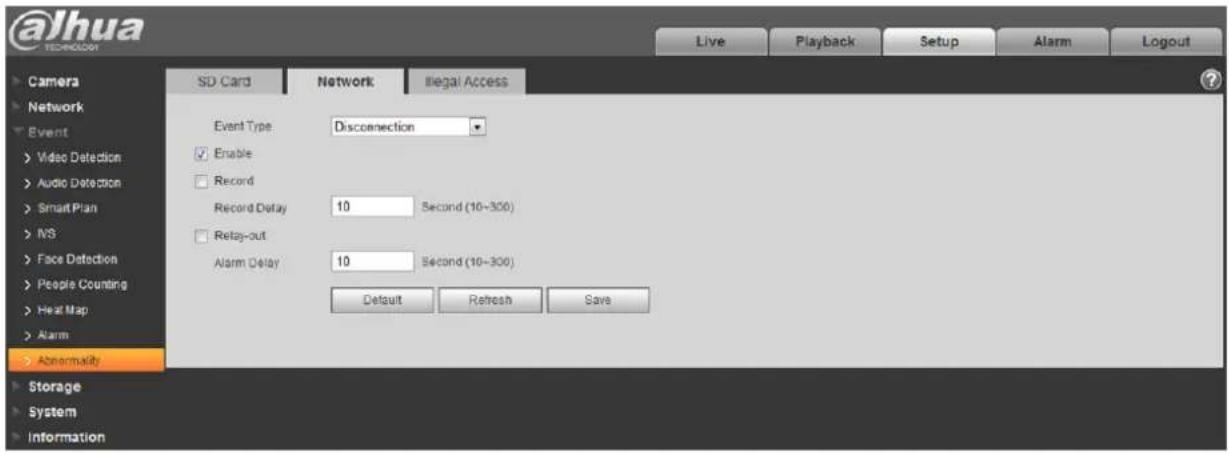
Nach mehrmaligem Anmeldeversuch mit einem falschen Passwort wird ein Alarm ausgelöst. Dieser Vorgang ist ähnlich wie beim SD-Kartenfehler. Wird die zulässige Anzahl erfolgloser Anmeldeversuche überschritten, wird das Benutzerkonto gesperrt.
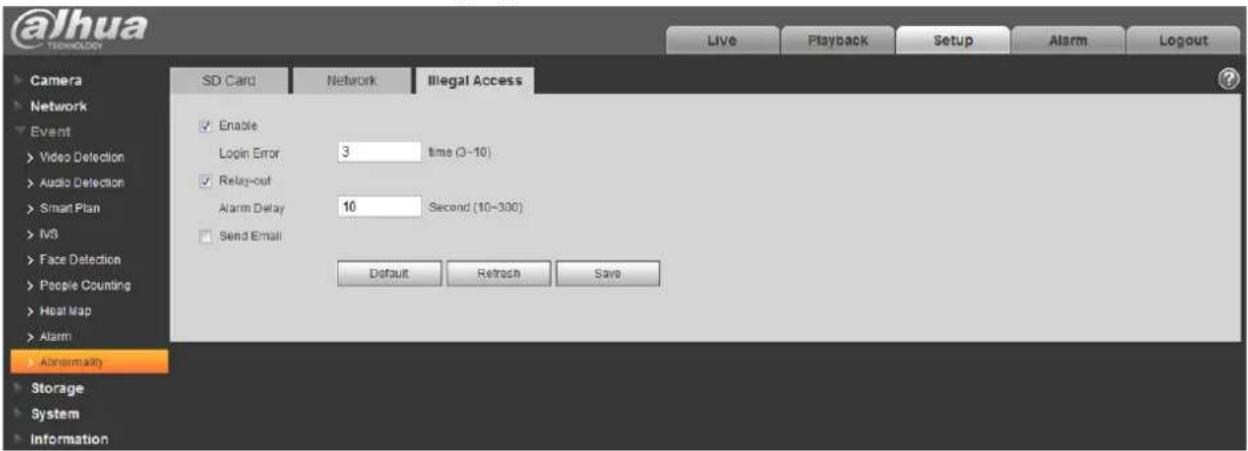
Vor dem Einrichten des Zeitplans muss der Anwender festlegen, ob der Aufnahmemodus „auto“ (auto) oder „manuell“ (manual) sein soll.
Hinweis:
Wenn der Aufnahmemodus in der Aufnahmesteuerung deaktiviert ist, nimmt das gerät keine Fotos wie in der Zeitplanung vorgesehen auf.
Aufnahmeplan 5.4.1.1
Schritte für die Aufnahmeplanung:
Schritt 1. Wenn Sie auf „Aufnahmeplan“ (Record Schedule) klicken, wird Abbildung 5–87 angezeigt.
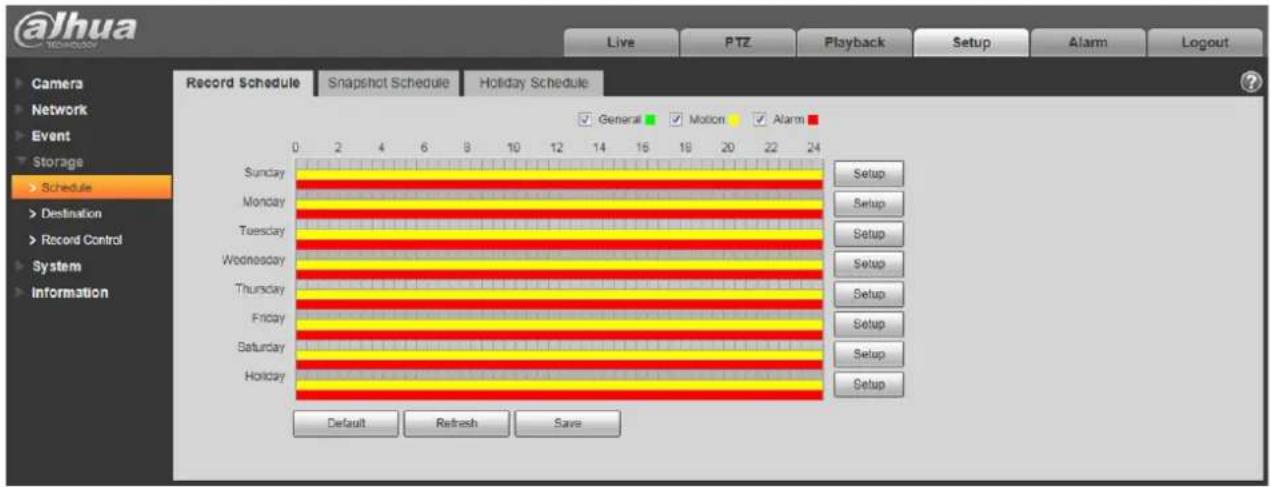
Abbildung 5–87
Schritt 2. Stellen Sie eine Aufnahmezeit für die Wochentage von Montag bis Sonntag ein. Klicken Sie dafür rechts auf „Einstellung“ (setup) (siehe Abbildung 5–88).
- Stellen Sie die Aufnahmezeit nach Bedarf ein. Sie können für jeden Tag sechs Zeiträume konfigurieren.
- Sie können drei Arten von Aufnahmeplanung hinzufügen oder entfernen, indem Sie das entsprechende Auswahlkästchen aktivieren oder deaktivieren: „Allgemein“, „Bewegung“ und „Alarm“ (General, Motion, und Alarm).
Hinweis:
Sie können Zeiträume einstellen, indem Sie die Maus mit gedrückter linker Maustaste im
Aufnahmeplanungsmenü ziehen.
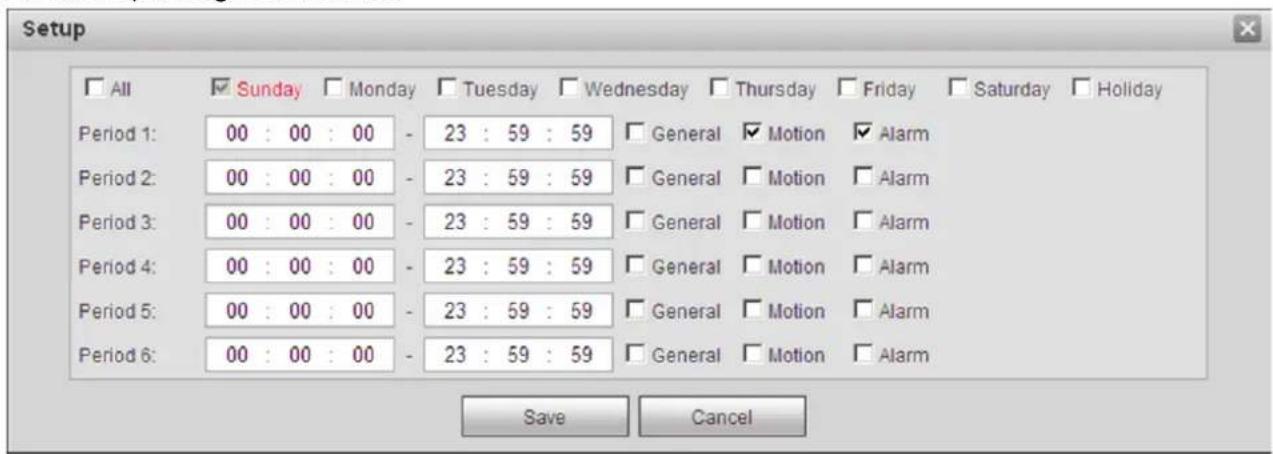
Abbildung 5–88
Schritt 3. Klicken Sie auf „OK“ (OK), um zum Aufnahmeplungsmenü zurückzugelangen. Siehe Abbildung 5–89.
- Grün steht für reguläre Aufnahme/Foto.
- Gelb steht für Bewegungserkennungsaufnahme/Foto.
- Rot steht für Alarmaufnahme/Foto.
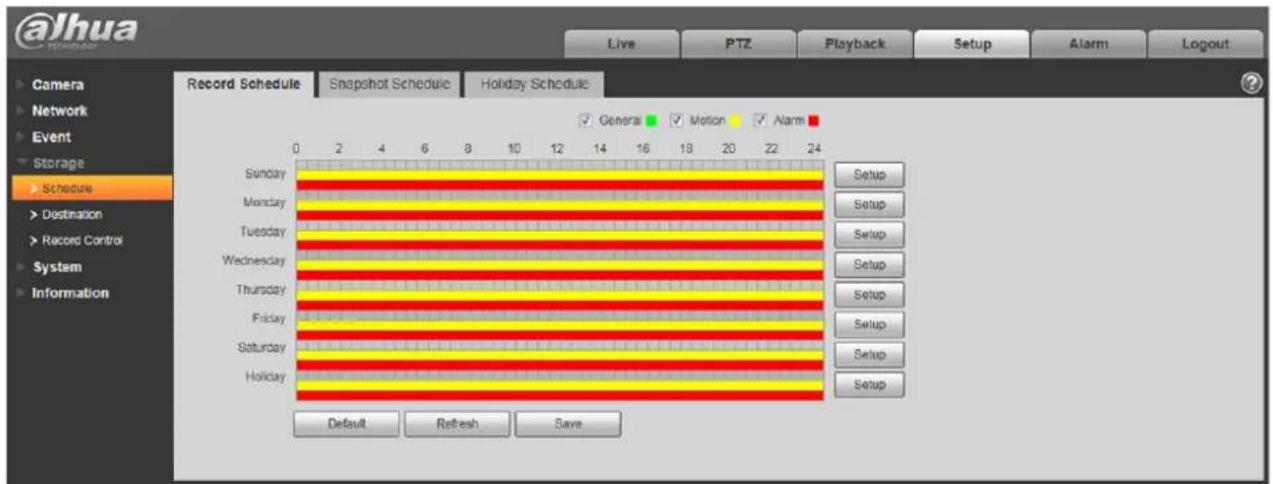
Abbildung 5–89
Schritt 4. Klicken Sie im Aufnahmeplungsmenü auf „OK“ (OK). Das System zeigt die Meldung an, dass die Einstellungen erfolgreich gespeichert wurden.
Fotoplan 5.4.1.2
Fotos werden wie folgt konfiguriert:
Schritt 1. Wenn Sie auf den Reiter „Fotoplan“ (Snapshot Schedule) klicken, wird Abbildung 5–90 angezeigt.
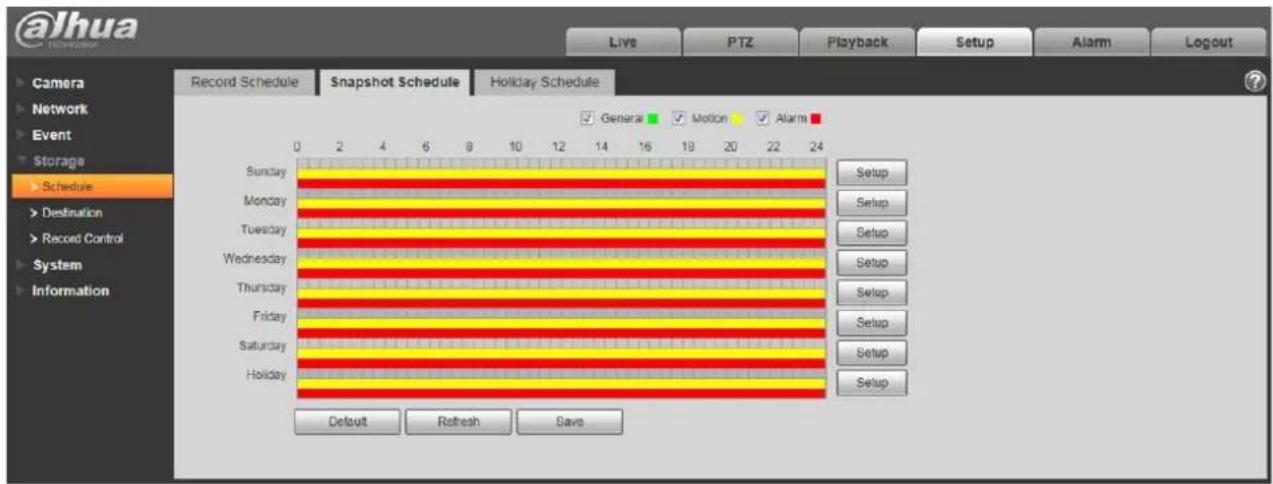
Abbildung 5–90
Dahua Netzwerkkamera Web 3.0 Bedienungsanleitung
Schritt 2. Stellen Sie eine Aufnahmezeit für die Wochentage von Montag bis Sonntag ein. Klicken Sie dafür rechts auf „Einstellung“ (setup). Siehe Abbildung 5–91.
- Stellen Sie die Aufnahmezeit nach Bedarf ein. Sie können für jeden Tag sechs Zeiträume konfigurieren.
- Sie können drei Arten von Fotoplanung hinzufügen oder entfernen, indem Sie das entsprechende Auswahlkästchen aktivieren oder deaktivieren: „Allgemein“, „Bewegung“ und „Alarm“ (General, Motion, and Alarm).
Hinweis: Sie können Zeiträume einstellen, indem Sie die Maus mit gedrückter linker Maustaste im Fotoplanungsmenü ziehen.
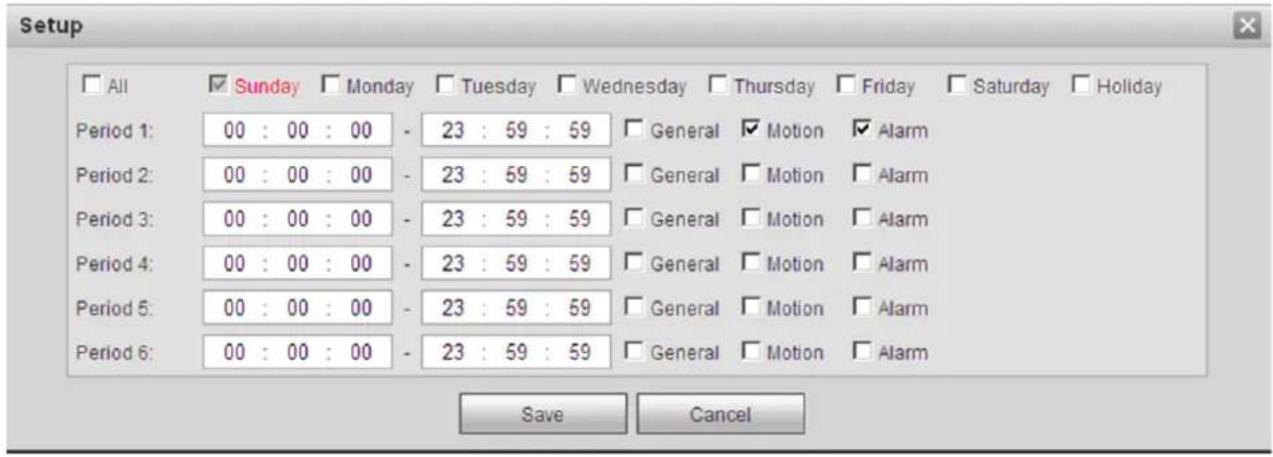
Abbildung 5–91
Schritt 3. Klicken Sie auf „OK“ (OK), um zum Fotoplanungsmenü zurückzugelangen. Siehe Abbildung 5–92.
- Grün steht für reguläre Aufnahme/Foto.
- Gelb steht für Bewegungserkennungsaufnahme/Foto.
- Rot steht für Alarmaufnahme/Foto.
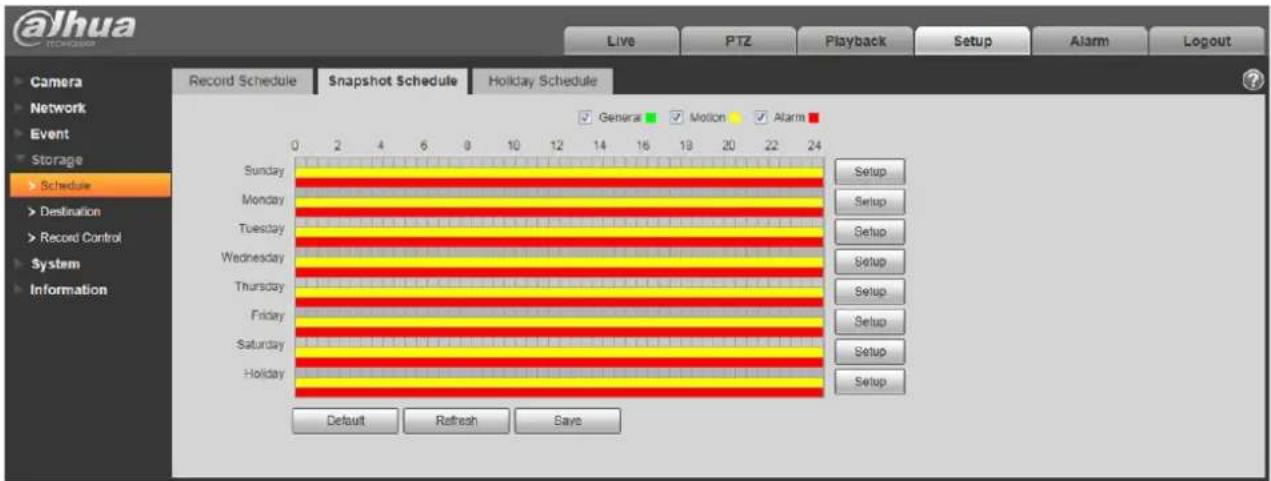
Schritt 4. Klicken Sie im Fotoplanungsmenü auf „OK“. Das System zeigt die Meldung an, dass die Einstellungen erfolgreich gespeichert wurden.
Feiertagsplan 5.4.1.3
Im „Feiertagsplan“ (Holiday Schedule) können bestimmte Daten als Feiertage definiert werden. Schritt 1. Wenn Sie auf den Reiter „Feiertagsplan“ (Holiday Schedule) klicken, wird Abbildung 5–93 angezeigt.
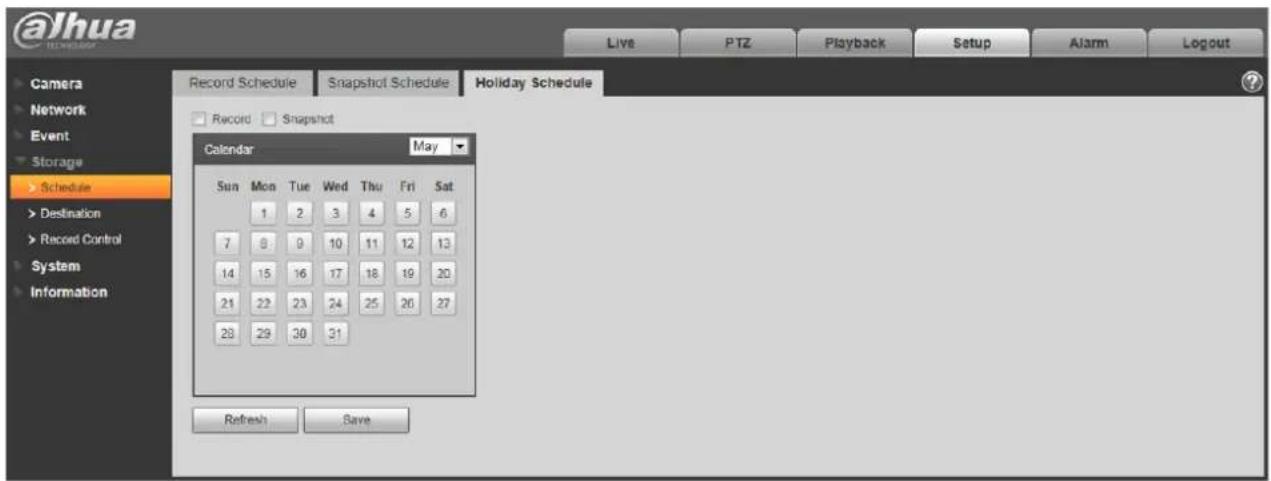
Abbildung 5–93
Schritt 2. Wählen Sie einen Tag, der als Feiertag eingestellt werden soll. Das ausgewählte Datum wird in Gelb angezeigt.
Dahua Netzwerkkamera Web 3.0 Bedienungsanleitung
Schritt 3. Markieren Sie „Aufnahme/Foto“ (Record/Snapshot), und klicken Sie auf „Speichern“ (Save).
Das System zeigt die Meldung an, dass die Einstellungen erfolgreich gespeichert wurden.
Schritt 4. Haken Sie das Menü „Aufnahmeplan/Fotoplan“ (Record Schedule/Snapshot Schedule) ab und klicken Sie auf „Einstellen“ (Setup) neben „Feiertag“ (Holiday). Siehe Einstellung von Montag bis Sonntag.
Schritt 5. Wenn Sie die Einstellung von Feiertagen abgeschlossen haben, werden Videos/Fotos gemäß den Daten im Feiertagsplan aufgezeichnet.
Speicherstelle 5.4.2
Pfad 5.4.2.1
Das Ziel-Menü ist in Abbildung 5–94 dargestellt.
Hier werden die Speicherpfade für Videoaufnahmen und Fotos eingestellt. Hier haben Sie drei
Optionen: „Lokal“, „FTP“ und „NAS“ (Local, FTP und NAS). Sie können eine dieser Optionen wählen.
Das System kann die Dateien je nach Ereignistyp speichern. Die Ereignistypen sind die gleichen wie im Menü „Zeitplan“ (Schedule) („Allgemein“, „Bewegung“ und „Alarm“ (General, Motion, Alarm)). Markieren Sie das Auswahlkästchen, um die Speicherfunktion zu aktivieren.
Hinweis: Nur Geräte, die SD-Karten unterstützen, können lokal speichern.
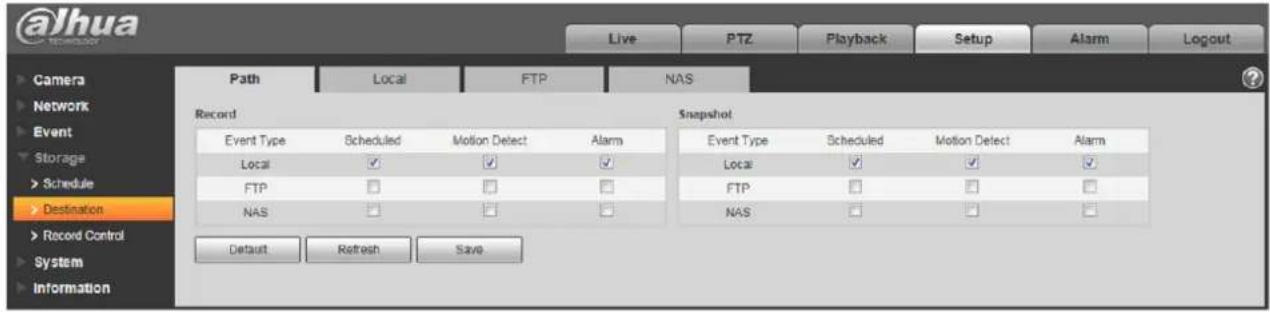
Detaillierte Informationen finden Sie in der folgenden Tabelle.
| Parameter | Funktion |
| Ereignistyp | Er umfasst: „Zeitplan“, „Bewegungserkennung“ und „Alarm“ (scheduled, motion detect, alarm). |
| Lokal Speicherung auf der SD-Karte. | |
| FTP Speicherung auf einem FTP-Server. | |
| NAS Speicherung auf einem NAS. | |
Lokal 5.4.2.2
Das Menü Lokaler Speicher ist in Abbildung 5–95 dargestellt.
Dahua Netzwerkkamera Web 3.0 Bedienungsanleitung
Hier werden Informationen zur lokalen Micro-SD-Karte oder zum NAS angezeigt. Hier können Sie auch den „Nur-Lesen“ (read-only), „Nur-Schreiben“ (write-only), „Hot Swap“ (hot swap) und „Formatierung“ konfigurieren.
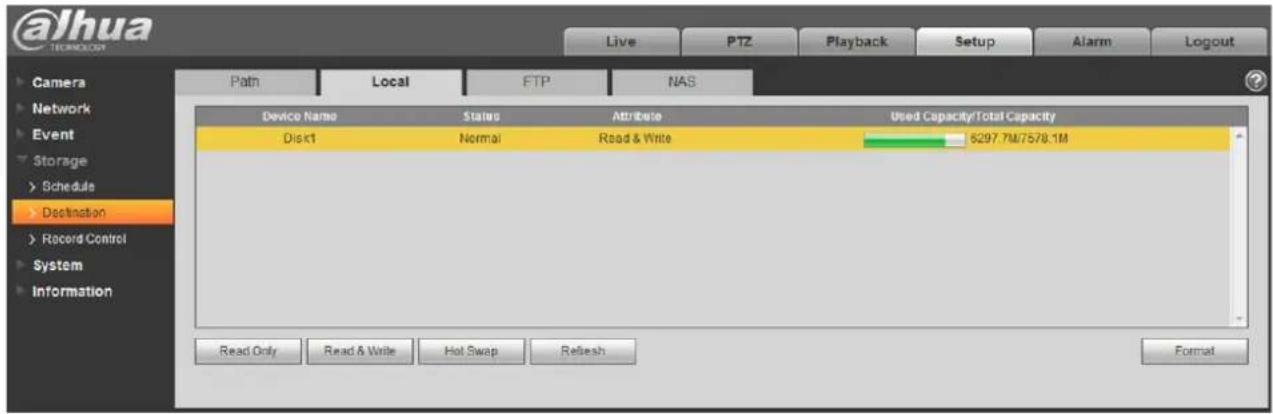
Abbildung 5–95
FTP 5.4.2.3
Das Menü FTP ist in Abbildung 5–96 dargestellt.
Sie müssen das Auswahlkästchen markieren, um die FTP-Funktion zu aktivieren. Bei Trennung vom Netzwerk oder einer Fehlfunktion kann „Notfallspeicherung“ (Emergency storage) die Aufnahme bzw. das Foto auf der lokalen SD-Karte speichern. Klicken Sie auf „Test“, um zu überprüfen, ob der FTP-Server zum Testen verbunden werden kann.
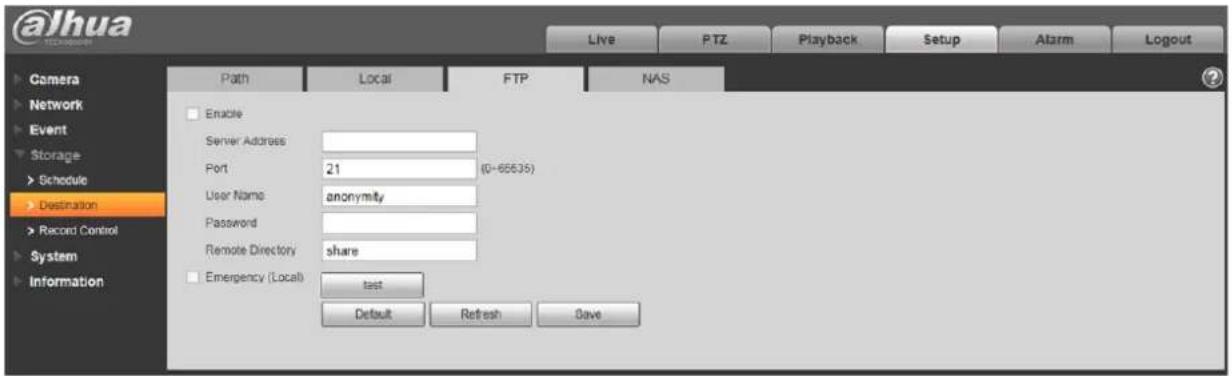
Sie müssen das Auswahlkästchen markieren, um die NAS-Funktion zu aktivieren. Wählen Sie NAS-Speicher, geben Sie die Adresse des NAS und den entsprechenden Speicherpfad ein. Nun können Sie Video- oder Fotodateien auf dem NAS speichern. Siehe Abbildung 5–97.
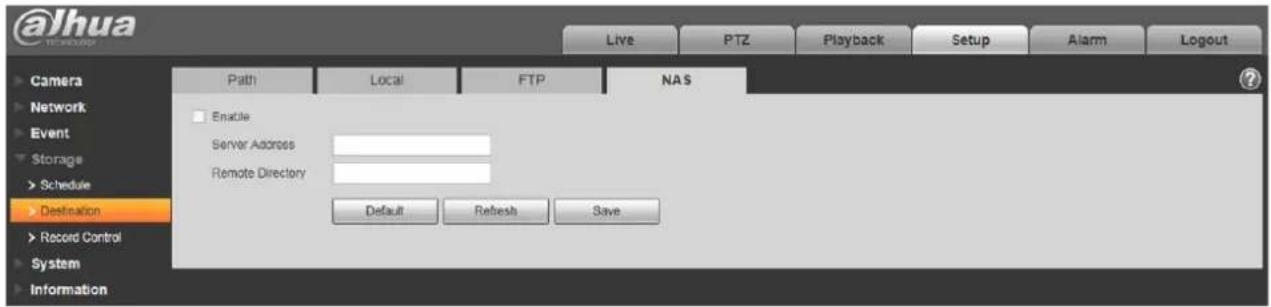
| Parameter Funktion | |
| Server-Adresse | Hiermit wird die IP-Adresse des NAS-Servers eingerichtet. |
| Remote-Verzeichnis | Hier wird das Speicherverzeichnis konfiguriert. Videos und Fotos können in diesem Verzeichnis gespeichert werden. |
Aufnahmesteuerung 5.4.3
Das Menü „Aufnahmesteuerung“ (record control) ist in Abbildung 5–98 dargestellt.
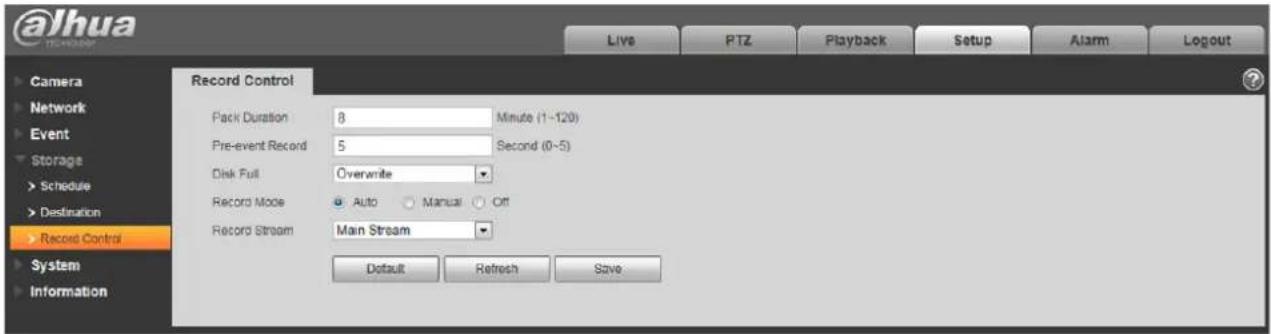
Abbildung 5–98
Detaillierte Informationen finden Sie in der folgenden Tabelle.
| Parameter Funktion | |
| Paketdauer Hier können | Sie die Dateigröße von 1 Minute bis 120 Minuten einstellen. Die Standardeinstellung ist 8 Minuten. |
Dahua Netzwerkkamera Web 3.0 Bedienungsanleitung
| Voraufnahme Geben Sie hier einen Wert für die Voraufnahme ein. Beispielsweise kann das System vier Sekunden Video in den Puffer aufnehmen. Die Speicherung beginnt in der fünften Sekunde. Hinweis: Konfigurieren sie hier eine Voraufnahmezeit. Wenn ein Alarm ausgelöst oder eine Bewegung erkannt wird und keine Aufnahme gespeichert ist, speichert das System die vorangehenden n Sekunden. | |
| Laufwerk voll Zwei Optionen sind verfügbar, wenn das Laufwerk voll ist: „Aufnahme stoppen“ (stop recording) oder „Alte Dateien überschreiben“ (overwrite the previous files). Stopp: Das aktuelle Laufwerk wird überschrieben oder das aktuelle Laufwerk ist voll, und die Aufnahme wird gestoppt. Überschreib: Das aktuelle Laufwerk ist voll; eine alte Datei wird überschrieben. | |
| Aufnahmemodus Es gibt drei Modi: „Auto“, „Manuell“, „Schließen“. | |
| Aufzeichnungsstream Es gibt zwei Optionen: „Hauptstream“ (main stream) und „Sub-Stream“ (sub stream). |
5.5 System
Allgemein 5.5.1
Das Menü Allgemein ist in Abbildung 5–99 dargestellt.
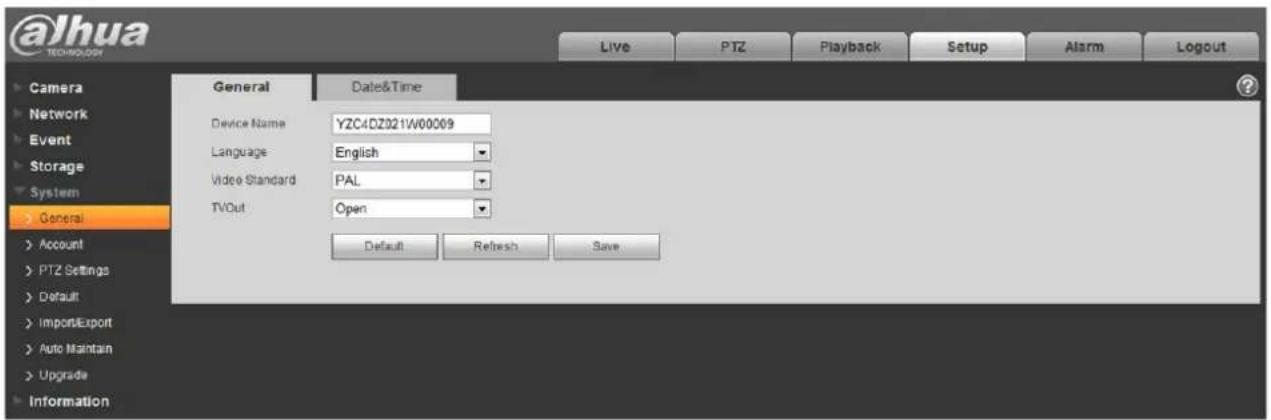
Abbildung 5–99
Detaillierte Informationen finden Sie in der folgenden Tabelle.
Dahua Netzwerkkamera Web 3.0 Bedienungsanleitung
| Parameter Funktion | |
| Gerätename Hier wird der Gerätename eingestellt.Hinweis: Unterschiedliche Geräte haben unterschiedliche Namen. | |
| Video Standard Hier wird der Videostandard wie PAL angezeigt. | |
| Sprache Wählen Sie die Sprache in der Aufklappliste. | |
| TV-Ausgang Sie können die Funktion öffnen oder schließen; sie wird nur von Geräten mit TV-Ausgang unterstützt.Die intelligente Funktion wird deaktiviert, wenn der TV-Ausgang geöffnet wird.Wenn die intelligente Funktion aktiviert ist, wird der TV-Ausgang automatisch geschlossen.Einige Geräte unterstützen SDI und HDCVI. | |
Das Menü „Datum und Zeit“ (Date & Time) wird angezeigt, wie in Abbildung 5–100 dargestellt.
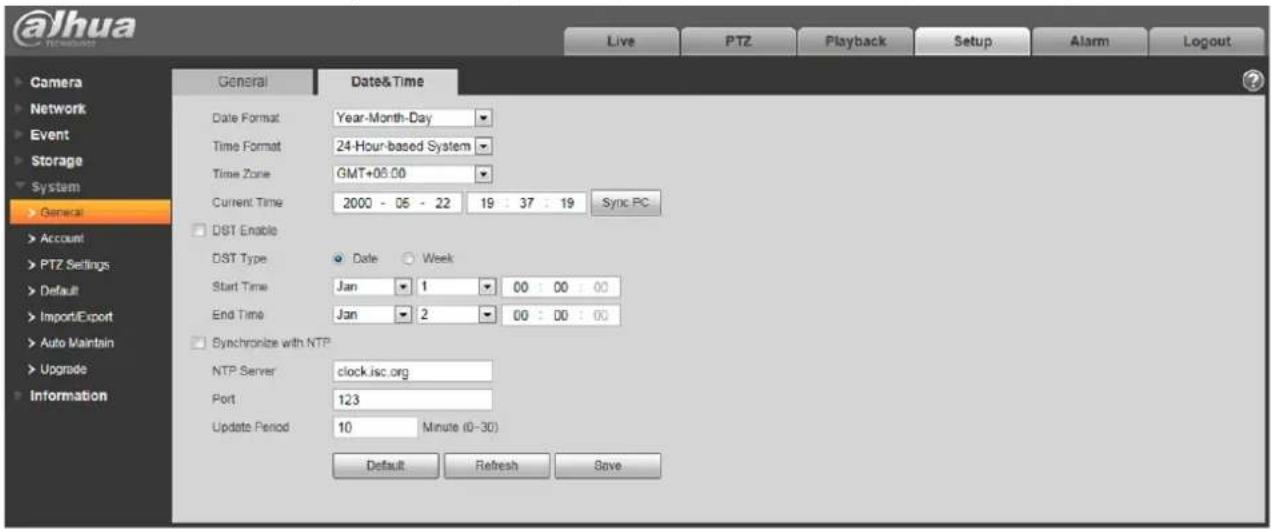
Abbildung 5–100
Detaillierte Informationen finden Sie in der folgenden Tabelle.
| Parameter Funktion | |||
| Datumformat Wählen Sie das Datumformat in der Aufklappliste. | |||
| Zeitformat | Es gibt zwei | ||
| Zeitzone Zeitzone des Geräts. | |||
| Uhrzeit Hier wird die Systemzeit eingestellt. Sie wird nach der Einstellung übernommen. | |||
Optionen: 24
Dahua Netzwerkkamera Web 3.0 Bedienungsanleitung
| PC sync Klicken Sie auf die Schaltfläche, um die Systemzeit als PC-Uhrzeit zu speichern. | |
| DST aktivieren Hier stellen | Sie den Anfangs- und Endtermin der Sommerzeit einstellen. Sie können das Datumformat oder das Wochenformat einstellen. |
| Mit NTP synchronisieren Haken Sie das Kästchen ab, um die NTP-Funktion zu aktivieren. | |
| NTP Server Hier stellen Sie die Zeitserveradresse ein. | |
| Port Hier stellen Sie den Zeitserver-Port ein. | |
| Update-Zeitraum Hier stellen Sie die Synchronisationszeiträume zwischen Gerät und Zeitserver ein. | |
Konto 5.5.2
- Für Benutzername und Benutzergruppe beträgt die maximale Länge 31 Zeichen, die sich aus Ziffern, Buchstaben, Unterstrich, Bindestrich, Punkt und @ zusammensetzen können.
- Das Passwort kann eine Länge von 0 bis 32 Zeichen haben und darf nur Ziffern und Buchstaben enthalten. Ein Benutzer kann das Passwort eines anderen Benutzers ändern.
- Benutzer und Gruppe können manuell 18 bzw. 8 hinzugefügt werden.
- Die Benutzerverwaltung hat Gruppen-/Benutzermodus. Benutzername und Gruppenname müssen eindeutig sein. Ein Benutzer darf nur in einer Gruppe enthalten sein.
- Der angemeldete Benutzer kann seine eigenen Berechtigungen nicht ändern.
Benutzername 5.5.2.1
In diesem Menü können Sie anonymes Anmelden aktivieren, Benutzer hinzufügen und entfernen sowie Benutzernamen ändern. Siehe Abbildung 5–101.
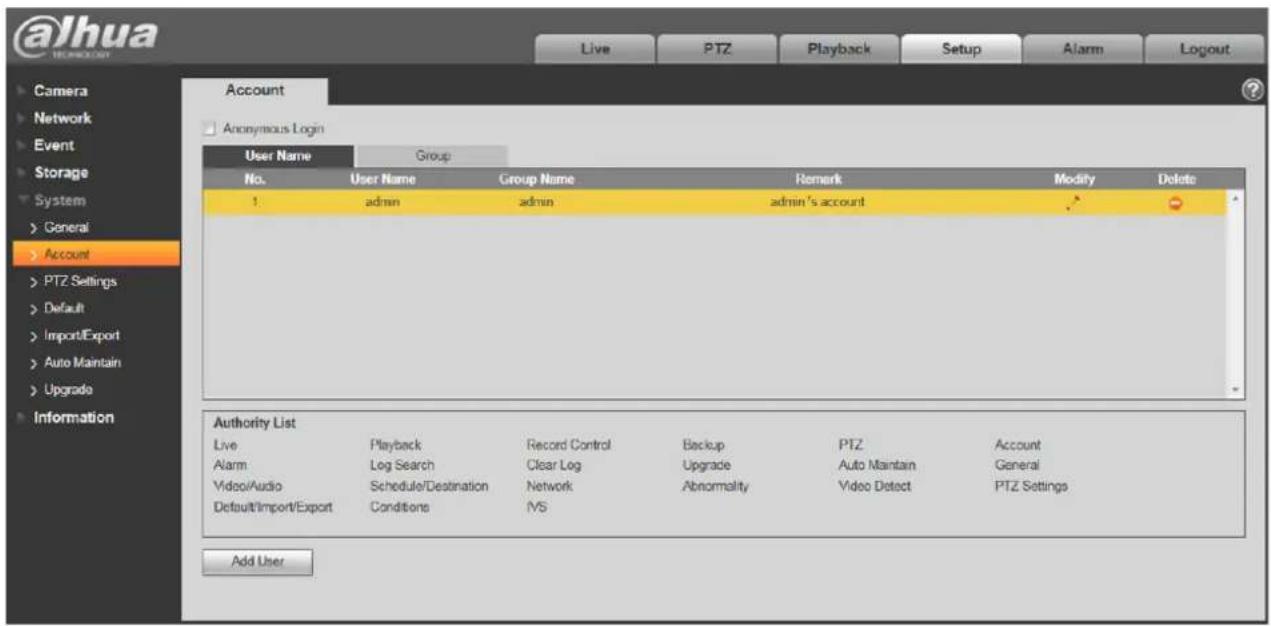
„Anonymes Anmelden“ (anonymity login) aktivieren: Aktivieren Sie „Anonymes Anmelden“ (anonymity login), und geben Sie eine IP-Adresse ein. Es ist kein Benutzername oder Passwort erforderlich, Sie können sich anonym anmelden (mit eingeschränkten Rechten). Sie beenden Ihre Sitzung, indem Sie auf „Abmelden“ (logout) klicken.
User hinzu: Hier fügen Sie einen Namen der Gruppe hinzu und stellen die Benutzerbefugnisse ein. Siehe Abbildung 5–86.
Der verborgene Benutzer „Standard“ (default) dient systeminternen Zwecken und kann nicht gelöscht werden. Gibt es keinen angemeldeten Benutzer, so wird der verborgene Benutzer „Standard“ automatisch angemeldet. Sie können für diesen Benutzer einige Rechte wie Überwachung einstellen, sodass einige Kanäle ohne Anmeldung gesehen werden können.
Hier geben Sie Benutzername und Passwort ein, dann wählen Sie eine Gruppe für den aktuellen Benutzer.
Bitte beachten Sie, dass die Benutzerbefugnisse nicht die Gruppenbefugnisse übersteigen dürfen. Vergewissern Sie sich, dass der allgemeine Benutzer geringere Befugnisse als admin hat.
Dahua Netzwerkkamera Web 3.0 Bedienungsanleitung
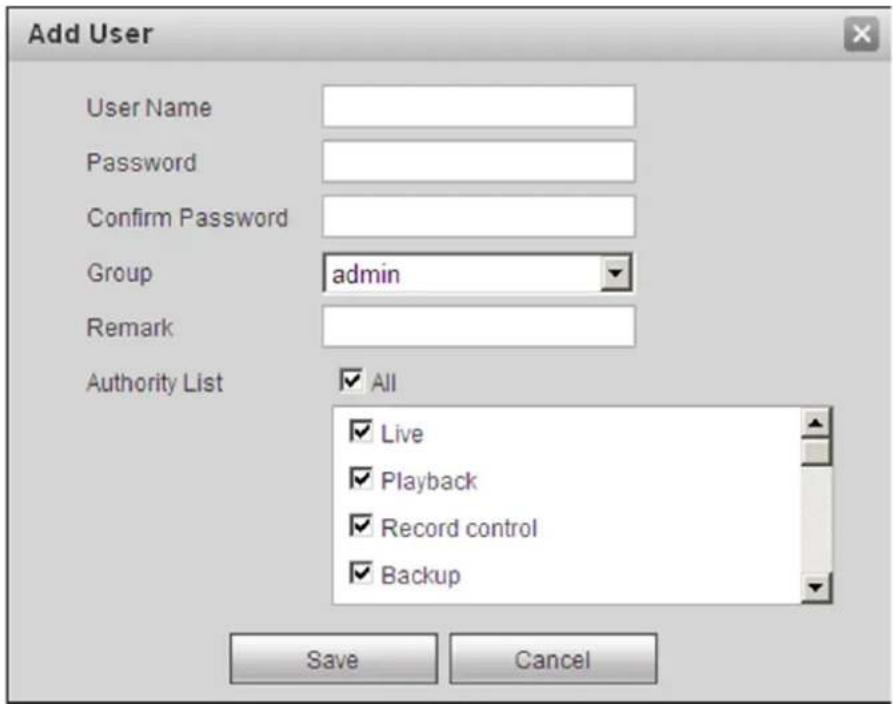
Hier modifizieren Sie die Benutzereigenschaften, Gruppenzugehörigkeit, Passwort und Befugnisse. Siehe Abbildung 5–103.
Passwort ändern
Hier ändern Sie das Benutzer-Passwort. Geben Sie das alte Passwort und dann das neue Passwort zweimal zur Bestätigung ein. Klicken Sie zum Speichern auf OK. Bitte beachten Sie, dass ein Passwort 0- bis 32-stellig sein kann. Es darf nur Ziffern und Buchstaben enthalten. Ein Benutzer mit Kontoberechtigungen kann das Passwort anderer Benutzer ändern.
Dahua Netzwerkkamera Web 3.0 Bedienungsanleitung
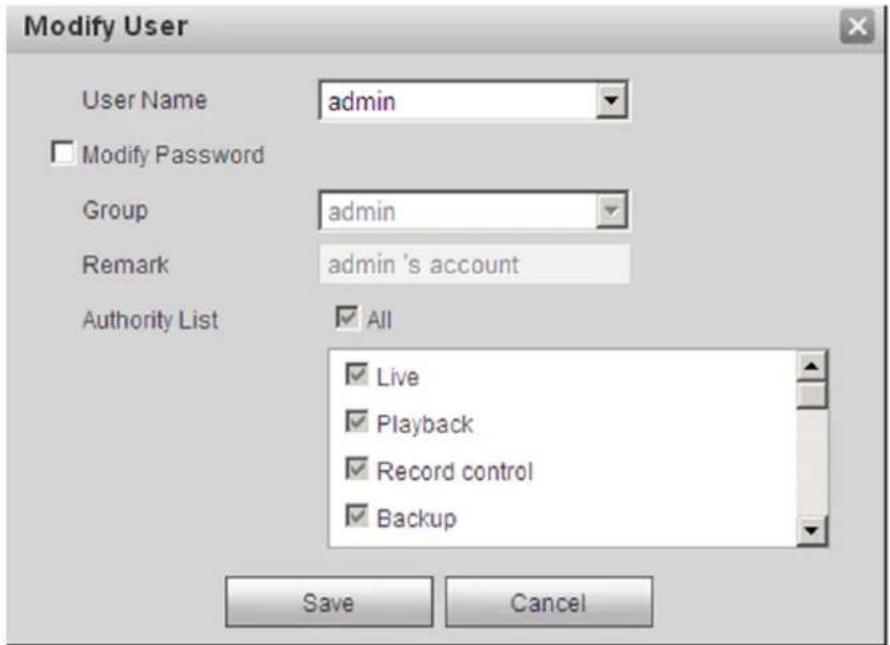
Abbildung 5–103
Gruppe 5.5.2.2
Im Menü Gruppe können Gruppen hinzugefügt/gelöscht, das Gruppen-Passwort geändert werden usw. Das Menü ist in Abbildung 5–104 dargestellt.
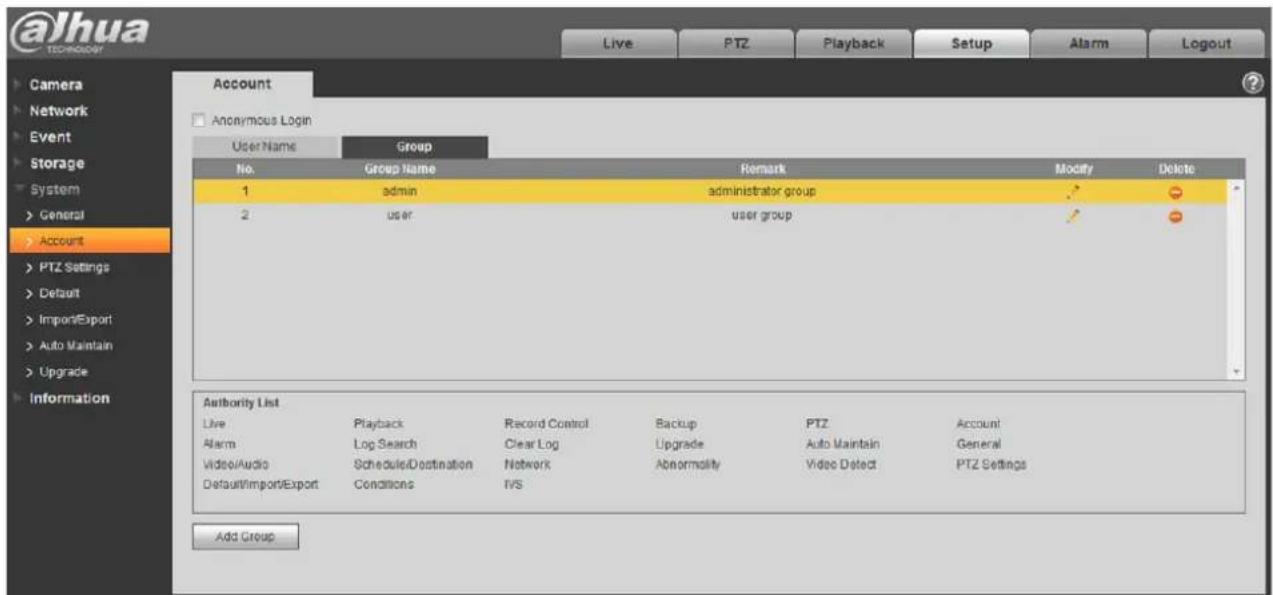
Dahua Netzwerkkamera Web 3.0 Bedienungsanleitung
Grup hinzu: Dient dem Hinzufügen einer Gruppe und Einstellung der entsprechenden Befugnisse. Siehe Abbildung 5–105.
Geben Sie den Gruppennamen ein und haken Sie das Kästchen ab, um die entsprechenden Befugnisse zu wählen. Sie umfassen: „Vorschau“ (preview), „Wiedergabe“ ( playback), „Aufnahmesteuerung“ (record control), „PTZ-Steuerung“ (PTZ control) usw.
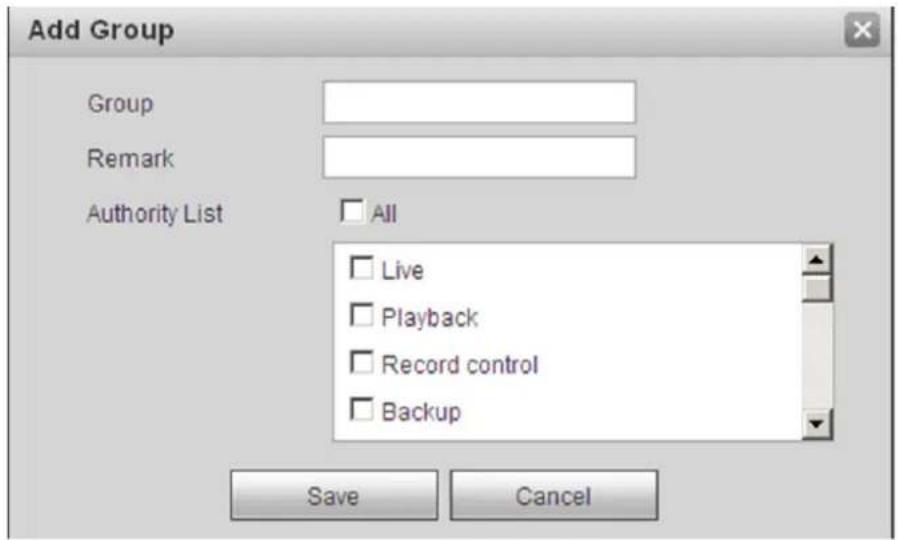
Klicken Sie auf Gruppe modifizieren, um das Menü wie in Abbildung 5–106 anzuzeigen. Hier ändern Sie Gruppeninformationen wie Anmerkungen und Befugnisse.
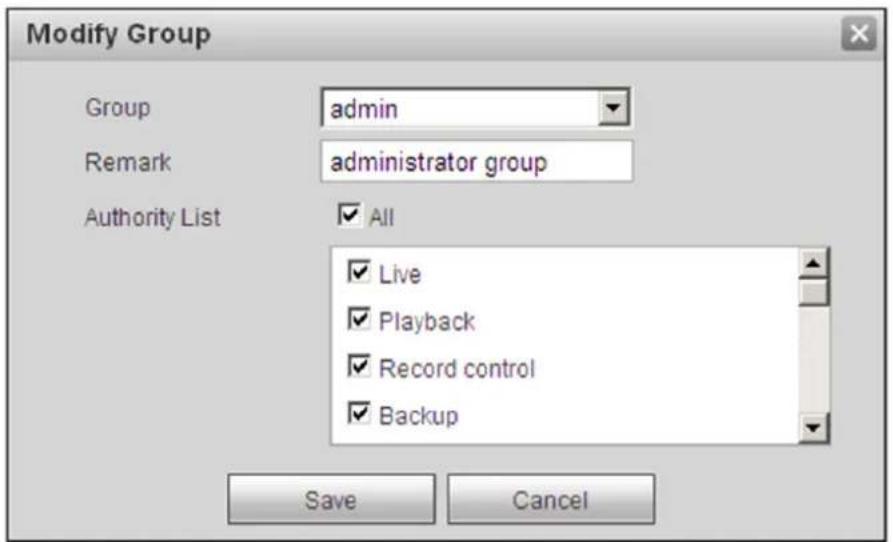
Abbildung 5–106
PTZ 5.5.3
Bitte beachten Sie, dass nur einige Serien diese Funktion unterstützen.
Das PTZ-Einstellungsmenü ist in Abbildung 5–107 dargestellt.
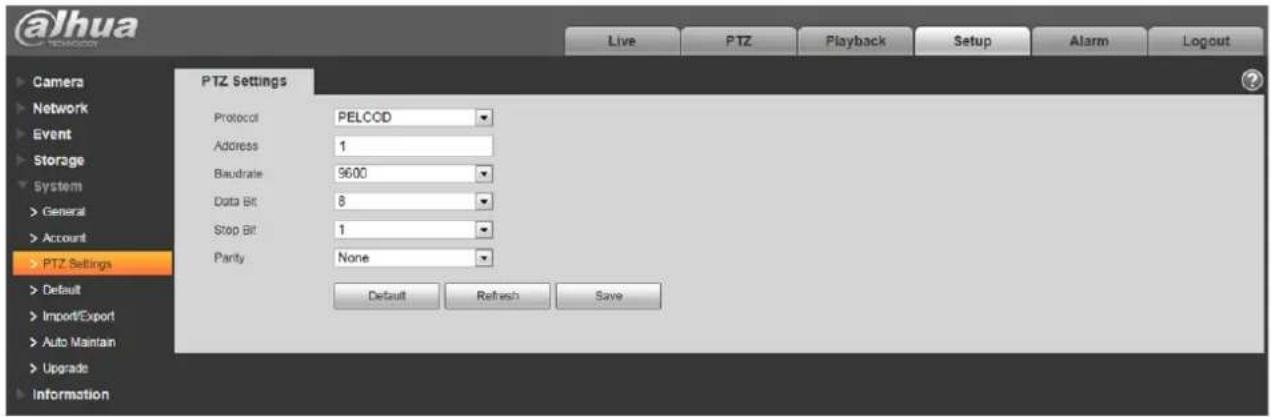
Abbildung 5–107
Detaillierte Informationen finden Sie in der folgenden Tabelle.
| Parameter Funktion | |
| Protokoll Wählen Sie die entsprechende Funktion. | |
| Adresse Stellen Sie die entsprechende Kuppelkameraadresse ein. Der Standardwert ist 1. Bitte beachten Sie, dass Ihre Einstellung hier mit Ihrer Kuppelkameraadresse übereinstimmen muss; anderenfalls können Sie die Hochgeschwindigkeits-Kuppelkamera nicht steuern. | |
| Baudrate Wählen Sie die Baudrate. Standardeinstellung ist 9600. | |
| Datenbits Standardeinstellung ist 8. | |
| Stoppbits Standardeinstellung ist 1. | |
| Parität Standardeinstellung ist Keine. |
Rücksetzung zu den Werkseinstellungen 5.5.4
Das Menü Standard ist in Abbildung 5–108 dargestellt.
Bitte beachten Sie, dass das System einige Informationen wie Netzwerk-IP-Adresse, Konto usw. nicht wiederherstellen kann.
Dahua Netzwerkkamera Web 3.0 Bedienungsanleitung
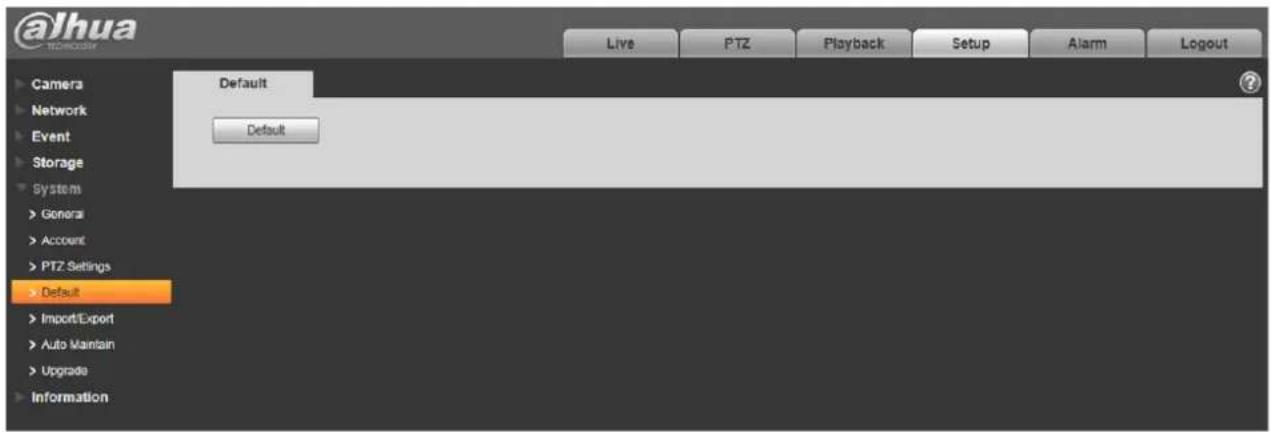
Abbildung 5–108
Import/Export 5.5.5
Das Menü ist in Abbildung 5–109 dargestellt.
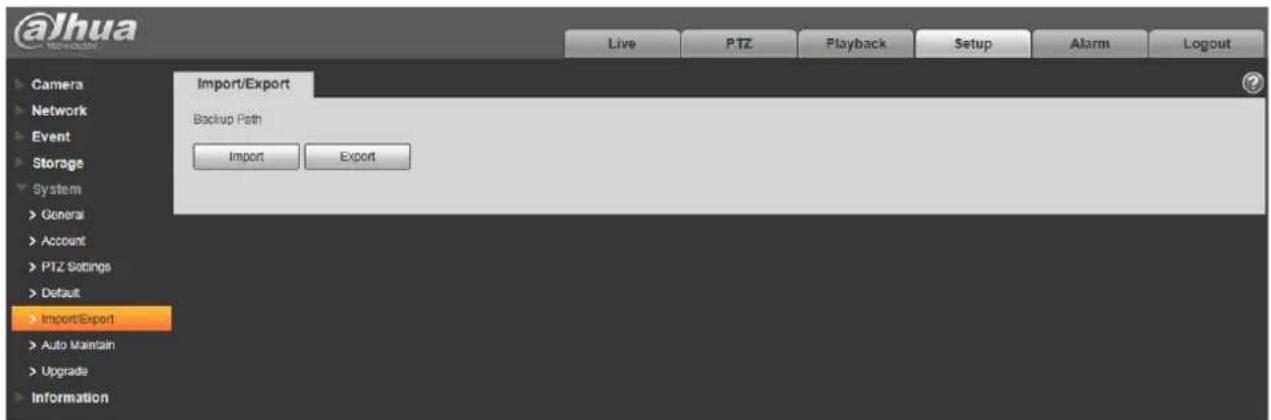
Detaillierte Informationen finden Sie in der folgenden Tabelle.
| Parameter Funktion |
| Importieren Hier importieren Sie die lokalen Einstellungsdateien in das System. |
| Exportieren Hier können Sie die entsprechenden Systemeinstellungen auf Ihren PC exportieren. |
5.5.6 Fernbedienung
Hinweis:
Wird nicht von allen Geräten unterstützt.
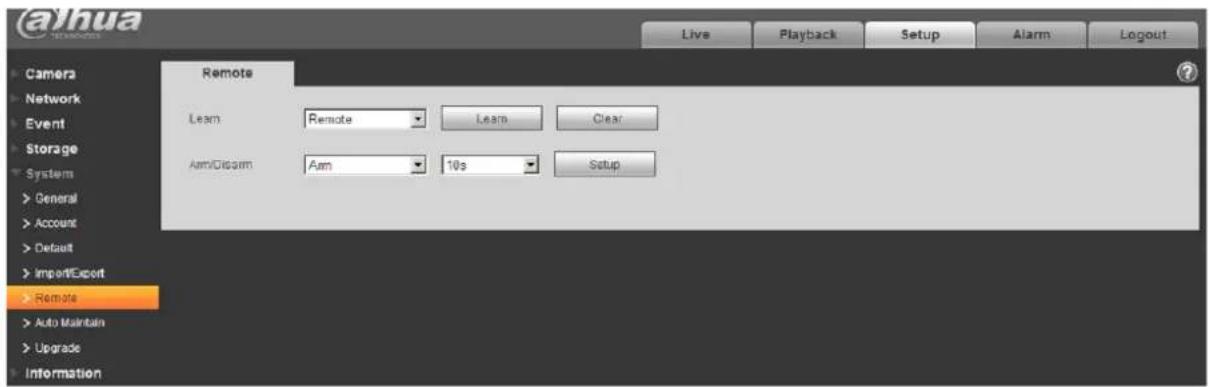
| Parameter Funktion | |
| Lernen | Hiermit koppeln Sie eine Fernbedienung oder einen Drahtlos-Alarm mit dem Gerät. |
| Löschen Hiermit entkoppeln | Sie die Fernbedienung vom Gerät. |
| Scharf-/Unscharfschalten | Das Gerät wird zur ausgewählten Zeit scharf geschaltet. Die Unscharfschaltung wird sofort wirksam.Hinweis:Wenn das Gerät unscharf geschaltet ist, werden die folgenden Alarme nicht ausgelöst: Bewegungserkennungsalarm, Abdeckungsalarm, lokaler Alarm, PIR-Alarm, Drahtlos-Alarm. |
Automatische Wartung 5.5.6
Das Menü Autom. Wartung ist in Abbildung 5–111 dargestellt.
Hier wählen Sie den automatischen Neustart und das automatische Löschen alter Dateien in der Aufklappliste.
Möchten Sie die Funktion automatisches Löschen alter Dateien verwenden, so müssen Sie den Zeitraum einstellen.
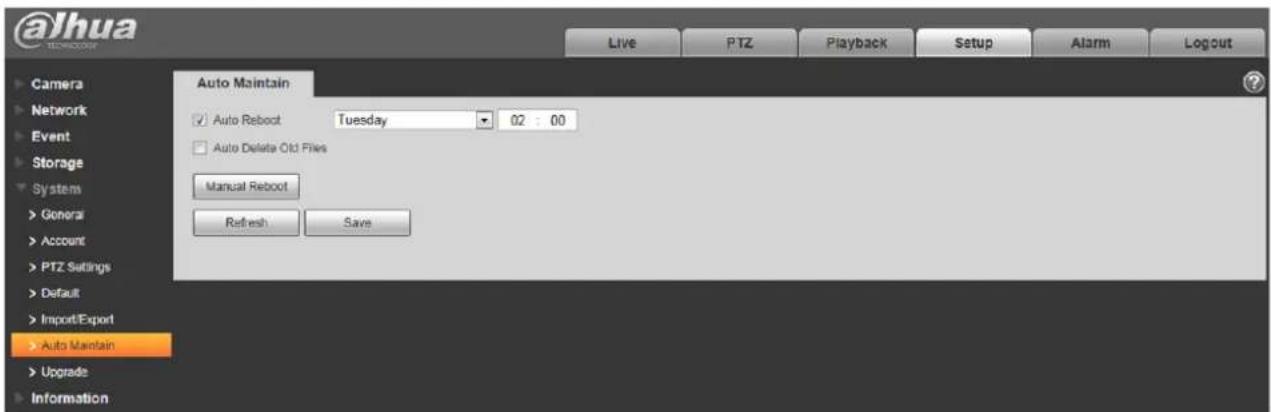
| Parameter Funktion | |
| Automatischer Neustart | Markieren Sie diese Option und legen Sie eine Zeit für den Auto-Neustart fest. |
| Automatisches Löschen alter Dateien | Markieren Sie diese Option und legen Sie einen Zeitraum von 1 bis 31 Tagen fest. |
Aktualisieren 5.5.7
Das Menü System-Upgrade ist in Abbildung 5–112 dargestellt.
Wählen Sie die Upgrade-Datei (mit der Dateierweiterung „.bin“) und klicken Sie auf die Schaltfläche „Aktualisieren“ (update), um die Aktualisierung der Firmware zu starten.
Wichtiger Hinweis
Fehlerhafte Aktualisierung kann zu Fehlfunktionen des Geräts führen!
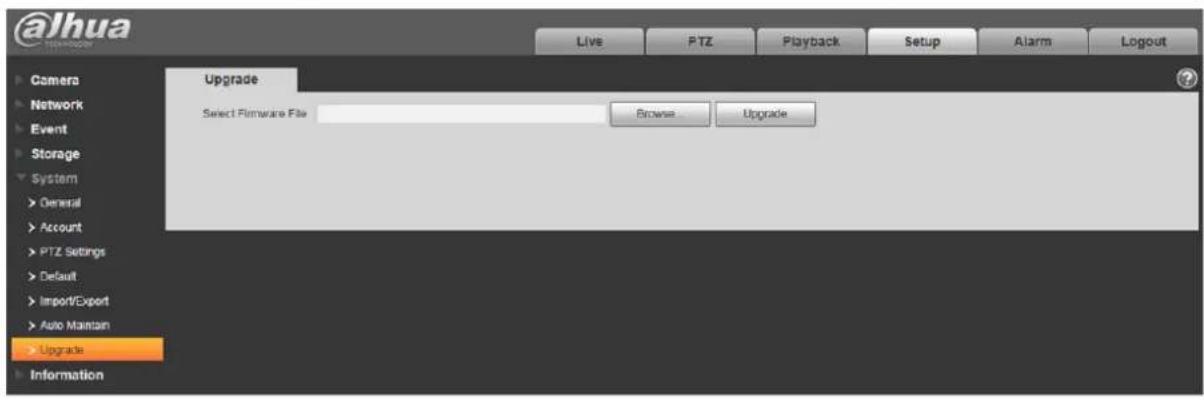
Das Menü Version ist in Abbildung 5–113 dargestellt.
Hier werden die Funktionsmerkmale der Systemhardware, die Software-Version, das Freigabedatum usw. angezeigt. Beachten Sie bitte, dass die folgenden Informationen nur als Beispiel dienen.
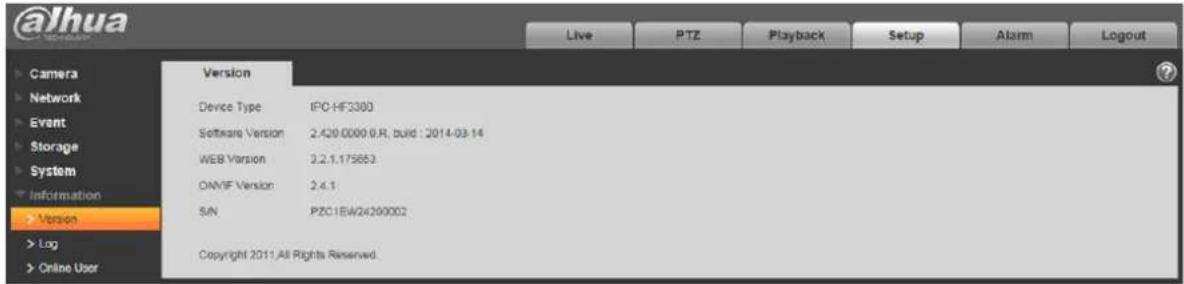
Abbildung 5–113
Protokoll 5.6.2
Hier zeigen Sie das Systemprotokoll an. Siehe Abbildung 5–114.
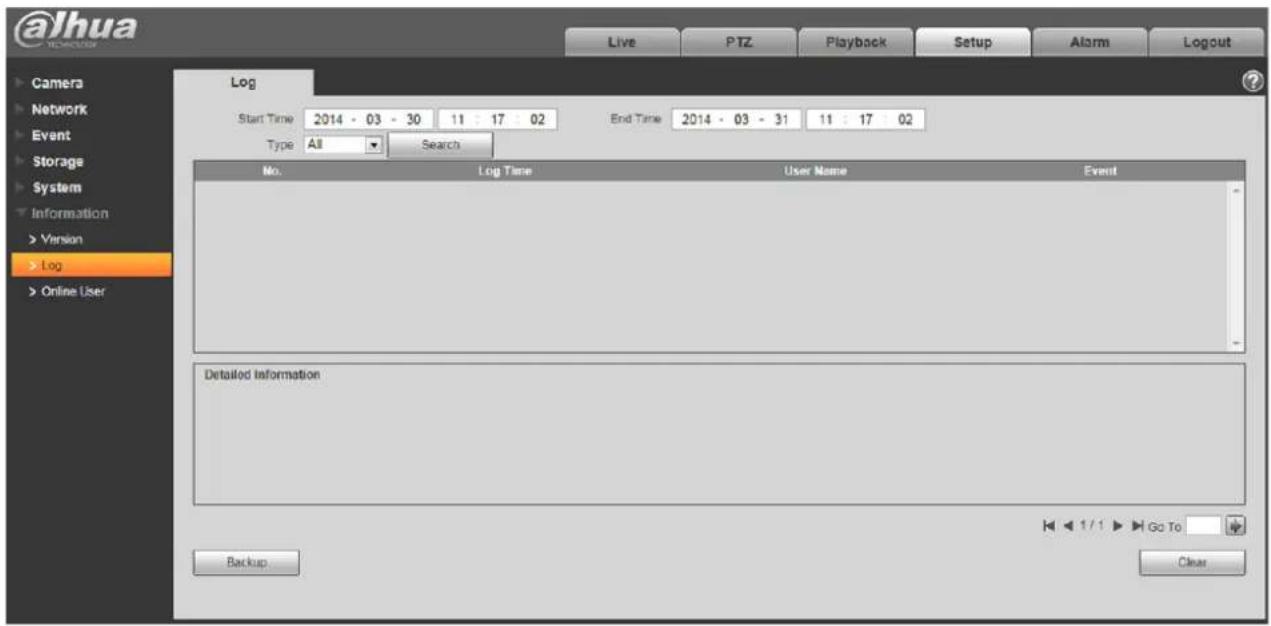
Abbildung 5–114
Siehe nachstehende Tabelle für Informationen zu Protokollparametern.
Dahua Netzwerkkamera Web 3.0 Bedienungsanleitung
| Parameter Funktion | |
| Startzeit Hier stellen Sie die Startzeit des abgefragten Protokolls ein. (Das früheste Datum ist 2000/1/1.) | |
| Endzeit Hier stellen Sie die Endzeit des abgefragten Protokolls ein. (Das späteste Datum ist 2037/12/31.) | |
| Typ „Protokolltyp“ (Log type). | |
| Suche Wählen Sie den Typ in der Aufklappliste und klicken Sie auf Suche, um die Liste anzuzeigen.Klicken Sie auf Stopp, um die Suche zu beenden. | |
| Protokollinformationen | Wählen Sie ein Element zur Anzeige der detaillierten Informationen. |
| Löschen Klicken Sie auf diese Schaltfläche, um alle angezeigten Protokolldateien zu löschen. Bitte beachten Sie, dass das System Löschen nach Typ nicht unterstützt. | |
| Sichern Klicken Sie auf diese Schaltfläche, um die Protokolldateien auf dem PC zu sichern. | |
Online-Benutzer 5.6.3
Das Menü Online-Benutzer ist in Abbildung 5–115 dargestellt.
Hier können Sie den aktuellen Online-Benutzer, den Gruppennamen, die IP-Adresse und die Anmeldezeit anzeigen.
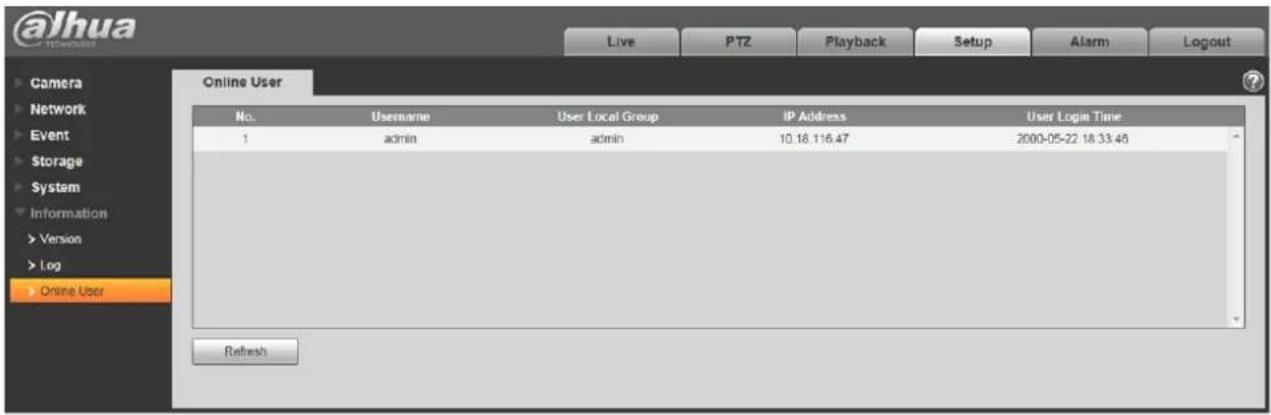
Bitte beachten Sie, dass einige Produkte der Serie diese Funktion nicht unterstützen.
Klicken Sie auf Alarm, um das Menü wie in Abbildung 6–1 anzuzeigen.
Hier stellen Sie Alarmtyp und Alarmton ein.
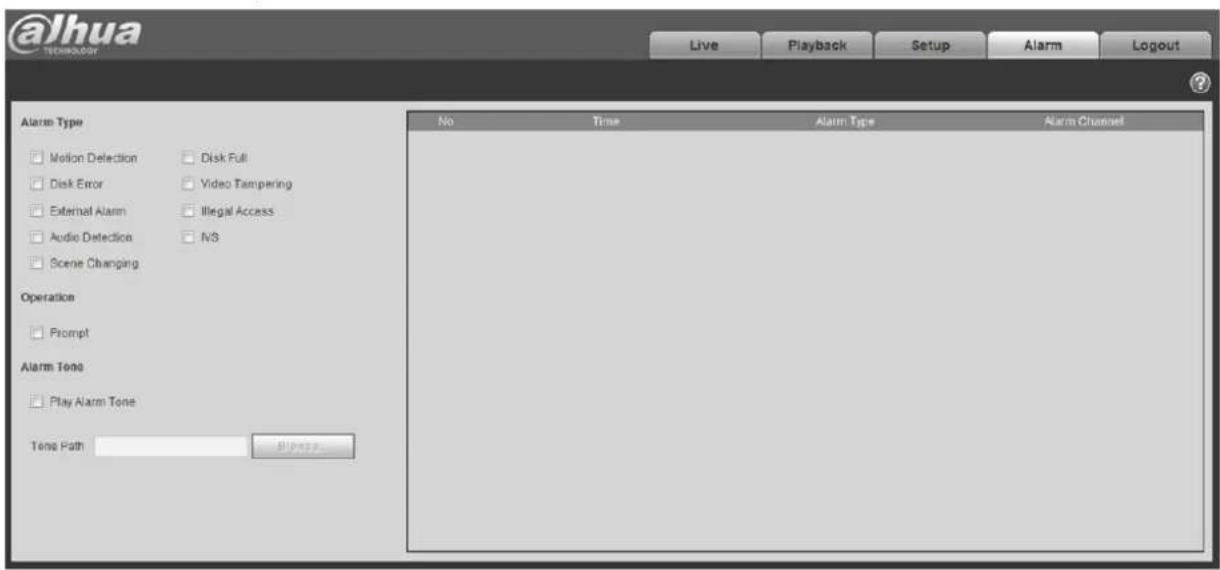
Abbildung 6–1
Detaillierte Informationen finden Sie in der folgenden Tabelle.
| Typ Parameter Funktion | |
| Alarmtyp Bewegungserkennung Das System alarmiert, wenn es zu einem Bewegungserkennungsalarm kommt. | |
| Laufwerk voll Das System alarmiert, wenn das Laufwerk voll ist. | |
| Laufwerk Fehler Bei einem Laufwerksfehler speichert das System Alarminformationen. | |
| Videosabotage Das System alarmiert, wenn das Video manipuliert wird. | |
| Externer Alarm Das Alarmeingangsgerät sendet einen Alarm. | |
| Unbefugter Zugriff Das System alarmiert, wenn ein unbefugter Zugriff auf das Gerät erfolgt. | |
| Audioerkennung Das System alarmiert bei Audioerkennung. | |
| IVS Das System alarmiert, wenn ein IVS-Ereignis ausgelöst wird. | |
Dahua Netzwerkkamera Web 3.0 Bedienungsanleitung
| Typ Parameter Funktion | ||
| Szenenänderung Das System zeichnet Alarminformationen auf, wenn ein Szenenwechsel ausgelöst wird. | ||
| Bedienung | Aufforderung Wenn ein Alarm ausgelöst wird, wird im Hauptmenü des Alarmmenüs  angezeigt, und das System speichert automatisch Alarminformationen. Das Symbol wird ausgeblendet, wenn der Benutzer auf die Alarmmenüleiste klickt. Hinweis:Wenn ein Alarm ausgelöst wird, während das Alarmmenü angezeigt wird, wird kein Symbol angezeigt, doch wird der Alarmdatensatz in der Liste auf der rechten Seite angezeigt. angezeigt, und das System speichert automatisch Alarminformationen. Das Symbol wird ausgeblendet, wenn der Benutzer auf die Alarmmenüleiste klickt. Hinweis:Wenn ein Alarm ausgelöst wird, während das Alarmmenü angezeigt wird, wird kein Symbol angezeigt, doch wird der Alarmdatensatz in der Liste auf der rechten Seite angezeigt. | |
| Alarmton | Alarmton abspielen Klicken Sie darauf und wählen Sie den Pfad der abzuspielenden Audiodatei im Tonpfad. Wenn das Alarmereignis ausgelöst wird, spielt es die gewählte Audiodatei ab, um abzufragen, ob ein Alarmereignis ausgelöst wurde. | |
| Pfad Ton Sie können den Speicherpfad des Alarmtons individuell einstellen. | ||
7 Abmelden
Klicken Sie auf „Abmelden“ (Logout), um das Abmeldemenü aufzurufen. Siehe Abbildung 7–1.
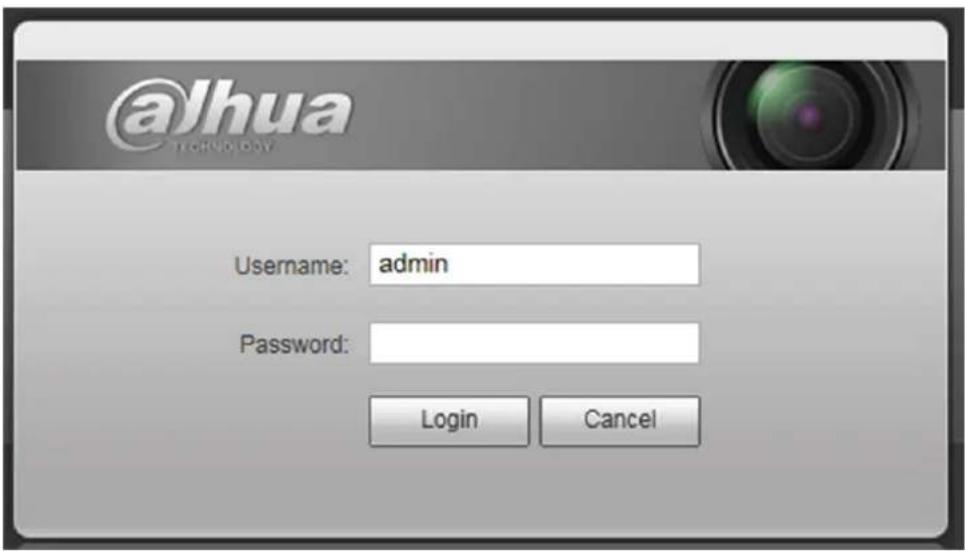
- Diese Anleitung dient nur als Referenz. Die Benutzeroberfläche kann sich etwas unterscheiden.
- Änderung des Designs und der Software vorbehalten.
- Alle hier erwähnten Marken oder eingetragenen Marken sind Eigentum ihres jeweiligen Besitzers.
- Bei Unklarheiten oder Streitigkeiten siehe unsere Abschlusserklärung.
- Für weitere Informationen besuchen Sie bitte unsere Website.


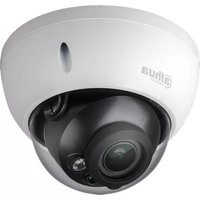


- DAHUA NETZWERKKAMERA WEB 3.0 BEDIENUNGSANLEITUNG
- 2 LIVE....6
- 3 PTZ-STEUERUNG 16
- 4 WIEDERGABE 21
- 4.2 BILDWIEDERGABE 27
- 5 EINRICHTUNG....32
- 5.2 NETZWERK....59
- 5.3 EREIGNIS....90
- 5.4 SPEICHERMANAGEMENT....125
- 5.5 SYSTEM....133
- 5.6 INFORMATIONEN....144
- WICHTIGER HINWEIS
- 1.1 NETZWERKVERBINDUNG
- 1.2 ANMELDEN
- 2 LIVE
- 2.1 KODIERUNG KONFIGURIEREN
- 2.2 SYSTEMMENÜ
- 2.3 VIDEOFENSTEROPTIONEN
- 2.4 VIDEOFENSTER EINSTELLEN
- BILD EINSTELLEN 2.4.1
- ORIGINALGRÖSSE 2.4.2
- VOLLBILD 2.4.3
- SEITENVERHÄLTNIS 2.4.4
- FLÜSSIGKEIT 2.4.5
- REGEL-INFO 2.4.6
- ZOOM UND FOKUS 2.4.7
- FISCHAUGE / AUSLÖSESPUR 2.4.8
- HINWEIS
- 3 PTZ-STEUERUNG
- 3.2 VOREINSTELLUNG
- 3.3 TOUR
- 3.4 MUSTER
- SCHRITT 2
- SCHRITT 3
- SCHRITT 4
- 3.5 ASSISTENT
- 3.6 LICHTKONT
- 4 WIEDERGABE
- 4.1 WIEDERGABE
- WIEDERGABEFUNKTION 4.1.1
- DATEI WIEDERGEBEN 4.1.2
- WIEDERGABE SCHNEIDEN 4.1.3
- ASSISTENTENFUNKTION 4.1.6
- 4.2 BILDWIEDERGABE
- WIEDERGABE 4.2.1
- DATEI WIEDERGEBEN 4.2.2
- FOTOTYP 4.2.3
- 5.1 KAMERA
- BEDINGUNGEN 5.1.1
- BELICHTUNG 5.1.1.2
- SCHRITT 1
- GEGENLICHT 5.1.1.3
- WB 5.1.1.4
- TAG & NACHT 5.1.1.5
- ENTFEUCHTEN 5.1.1.6
- IR-LED 5.1.1.7
- PROFIL-MANAGEMENT 5.1.1.8
- ZOOM UND FOKUS 5.1.1.9
- VIDEO 5.1.2
- VIDEOCLIP
- FOTO 5.1.2.2
- PFAD 5.1.2.5
- AUDIO 5.1.3
- 5.2 NETZWERK
- TCP/IP 5.2.1
- EASY4IP 5.2.1.1
- VERBINDUNG 5.2.2
- ONVIF 5.2.2.2
- PPPOE 5.2.3
- DDNS 5.2.4
- IP FILTER 5.2.5
- SMTP (E-MAIL) 5.2.6
- UPNP 5.2.7
- SNMP 5.2.8
- BONJOUR 5.2.9
- MULTICAST 5.2.10
- 4G 5.2.11
- WLAN 5.2.12
- 802.1X 5.2.13
- QOS 5.2.14
- HTTPS 5.2.15
- 5.3 EREIGNIS
- VIDEOERKENNUNG 5.3.1
- SCHRITT 5
- AUDIOERKENNUNG 5.3.2
- INTELLIGENTER PLAN 5.3.3
- INTELLIGENTE VERHALTENSANALYSE 5.3.4
- IVS 5.3.4.1
- EINBRUCH 5.3.4.2
- ZURÜCKGELASSENES OBJEKT 5.3.4.3
- FEHLENDES OBJEKT 5.3.4.4
- GESICHTSERKENNUNG 5.3.5
- PERSONENZÄHLUNG 5.3.6
- BERICHT 5.3.6.2
- WÄRMEKARTE 5.3.7
- WÄRMEKARTE 5.3.7.1
- BERICHT 5.3.7.2
- ALARM 5.3.8
- ANOMALIE 5.3.9
- FEIERTAGSPLAN 5.4.1.3
- SPEICHERSTELLE 5.4.2
- FTP 5.4.2.3
- AUFNAHMESTEUERUNG 5.4.3
- 5.5 SYSTEM
- ALLGEMEIN 5.5.1
- KONTO 5.5.2
- PASSWORT ÄNDERN
- GRUPPE 5.5.2.2
- PTZ 5.5.3
- RÜCKSETZUNG ZU DEN WERKSEINSTELLUNGEN 5.5.4
- IMPORT/EXPORT 5.5.5
- 5.5.6 FERNBEDIENUNG
- AUTOMATISCHE WARTUNG 5.5.6
- AKTUALISIEREN 5.5.7
- PROTOKOLL 5.6.2
- ONLINE-BENUTZER 5.6.3
- 7 ABMELDEN
Marke : Dahua Technology
Modell : IPC-HFW5431E-Z5
Kategorie : Sicherheitskamera