CyberJackgo - Speicherleser Reiner SCT - Kostenlose Bedienungsanleitung
Finden Sie kostenlos die Bedienungsanleitung des Geräts CyberJackgo Reiner SCT als PDF.


Benutzerfragen zu CyberJackgo Reiner SCT
0 Frage zu diesem Gerät. Beantworten Sie die, die Sie kennen, oder stellen Sie Ihre eigene.
Eine neue Frage zu diesem Gerät stellen
Laden Sie die Anleitung für Ihr Speicherleser kostenlos im PDF-Format! Finden Sie Ihr Handbuch CyberJackgo - Reiner SCT und nehmen Sie Ihr elektronisches Gerät wieder in die Hand. Auf dieser Seite sind alle Dokumente veröffentlicht, die für die Verwendung Ihres Geräts notwendig sind. CyberJackgo von der Marke Reiner SCT.
BEDIENUNGSANLEITUNG CyberJackgo Reiner SCT
text_image
REINERSCT® cyberJack go GoldKurte girocard Maestro Gützig bis 12 / 15 CcyberJack ^ go
Installations- und Bedienungsanleitung
Inhaltsverzeichnis
Vorwort1 1
Gerätebeschreibung2 2
22.1 c
2.1.1 Chipkartenleser in Betrieb nehmen.... 2
2.1.2 Maßnahmen zum sicheren Betrieb 4
Installation der Hardware am PC3 6
3.1 Treiberinstallation unter Windows....6
3.1.1 Windows 2000 SP4 6
3.1.2 Windows XP SP 3 9
3.1.3 Windows Vista / 7 11
3.1.4 Installation der Softwarekomponente 11
4 Funktionsbeschreibung 15
4.1 Einstellungen 15
4.2 Nutzung als Massenspeicher 16
4.3 Gerätemanager 16
4.4 Modulverwaltung 20
4.5 Banking-Software 23
5 Sicherheitshinweise 24
6 Technische Referenz 25
256.1 L
6.2 Geräteidentifizierung 25
6.3 Sicherheitsfunktion 25
7 Support 27
8 Datenblatt 28
288.1 c
9 Konformitätserklärung 31
319.1 c
Index 32
1 Vorwort
Liebe Kundin, lieber Kunde,
Vielen Dank, dass Sie sich für den Chipkartenleser REINER SCT cyberJack® go entschieden haben. Der neue cyberJack® go kombiniert die Komponenten Secoder 2 und einen Massenspeicher, auf den zum Beispiel ein gehärteter Webbrowser oder ein Online-Banking Programm geladen werden kann, in idealer Weise. Er sichert somit Ihre täglichen Transaktionen stets auf ein Maximum ab.
Auch die Sicherheit steht beim cyberJack ^® go an erster Stelle: Mit dem gehärteten Webbrowser oder dem Online-Banking Programm, die direkt im cyberJack ^® go gespeichert werden können und von dort aus gestartet werden, müssen Sie sich nicht mehr auf unsichere Umgebungen verlassen. Mit der Secoder 2-Funktion nutzen Sie zugleich den höchsten Sicherheitsstandard der Deutschen Kreditwirtschaft.
Die Highlights auf einen Blick
- OLED Display und drucksensitive Touch-Tastatur
- Mobiler Chipkartenleser der Sicherheitsklasse 3
- Massenspeicher z.B. für gehärteten Webbrowser oder Bankingsoftware
- Secoder 2-Funktion
• USB-Kabel (1,25 m)
• Installationsloser Betrieb via CCID - Treiber-CD
Das Gerät wurde in Deutschland entwickelt und mit größter Sorgfalt hergestellt, so dass es Sie viele Jahre zuverlässig unterstützt.
Bitte lesen Sie diese Anleitung sorgfältig durch, bevor Sie den cyberJack® go verwenden
Viel Erfolg mit Ihrem neuen Gerät wünscht Ihnen
REINER SCT
Reiner Kartengeräte GmbH & Co. KG
Goethestraße 14
78120 Furtwangen
Germany
www.reiner-sct.com
2 Gerätebeschreibung
2.1 cyberJack go
2.1.1 Chipkartenleser in Betrieb nehmen
Auspacken
In der Verpackung sind enthalten ^1) :
- cyberJack® go
• 1,5m USB-Verlängerung - Kurzanleitung zur Geräteinstallation
1)
Je nach Variante und Bezugsquelle befinden sich gegebenenfalls noch weitere Komponenten in der Verpackung.
Sicherheitshinweis Gerätesiegel
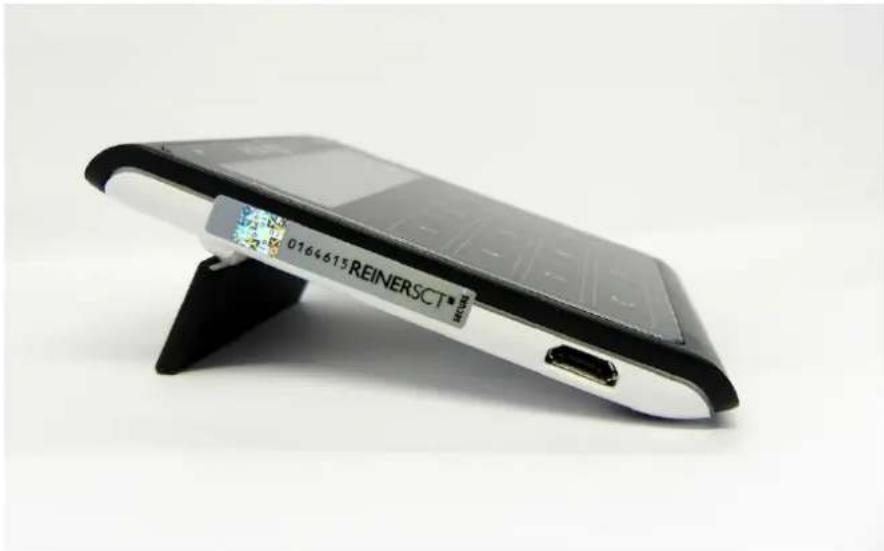
Achten Sie darauf, dass das aufgebrachte Siegel unbeschädigt ist und der Abbildung auf dem Foto entspricht.

text_image
0164615 REINERSCT® SECUREUnbeschädigtes Siegel
Die Merkmale zur Fälschungssicherheit – Hologramm, Firmenlogo und Nummerierung - müssen, wie in der Abbildung, vorhanden sein. Die Hintergrundfarbe des Siegels muss einheitlich sein. Bei einem abgelösten Siegel ist ein Schachbrettmuster erkennbar oder/und das Siegel ist beschädigt (Siehe Abbildungen abgelöster Siegel).

text_image
1234567 SECUREAbgelöstes Siegel mit Schachbrettmuster
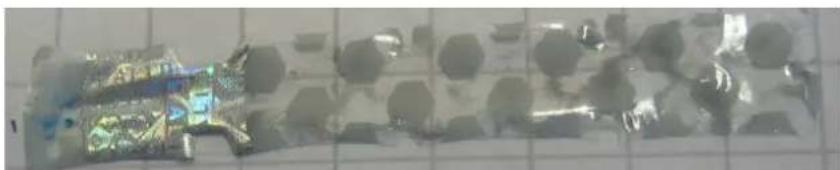
Beschädigtes Siegel mit Schachbrettmuster
Bei einer Beschädigung der Gerätesiegel besteht Manipulationsverdacht. Bitte wenden Sie sich in diesen Fall umgehend an Ihren Fachhändler und verwenden Sie das Gerät nicht.
text_image
0164615 REINERSCT® REINERSCT®Sicherheitsversiegelung cyberJack® go, linke Seite
Aufstellen des cyberJack® go
Um den cyberJack ^® go aufzustellen, klappen Sie den Standfuss auf der Rückseite auf, bis er an der Endposition einrastet. Stecken Sie das mitgelieferte USB-Kabel in die seitlich dafür vorgesehene microUSB-Buchse ein.
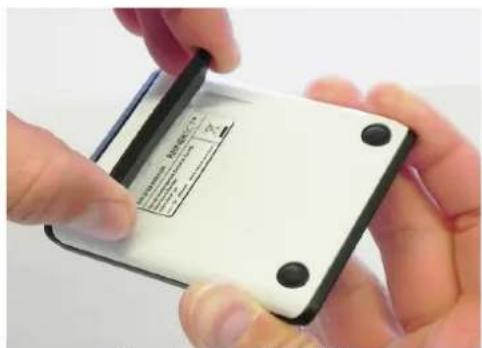
Gerät nehmen und umdrehen
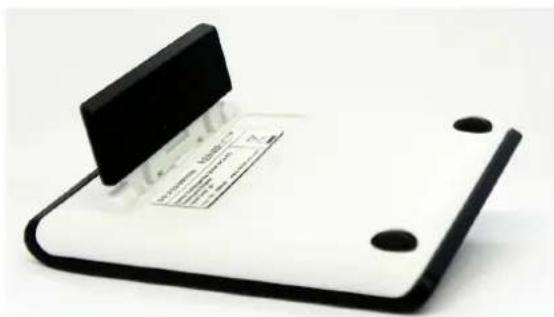
Einstecken des USB-Kabels
Geräteübersicht
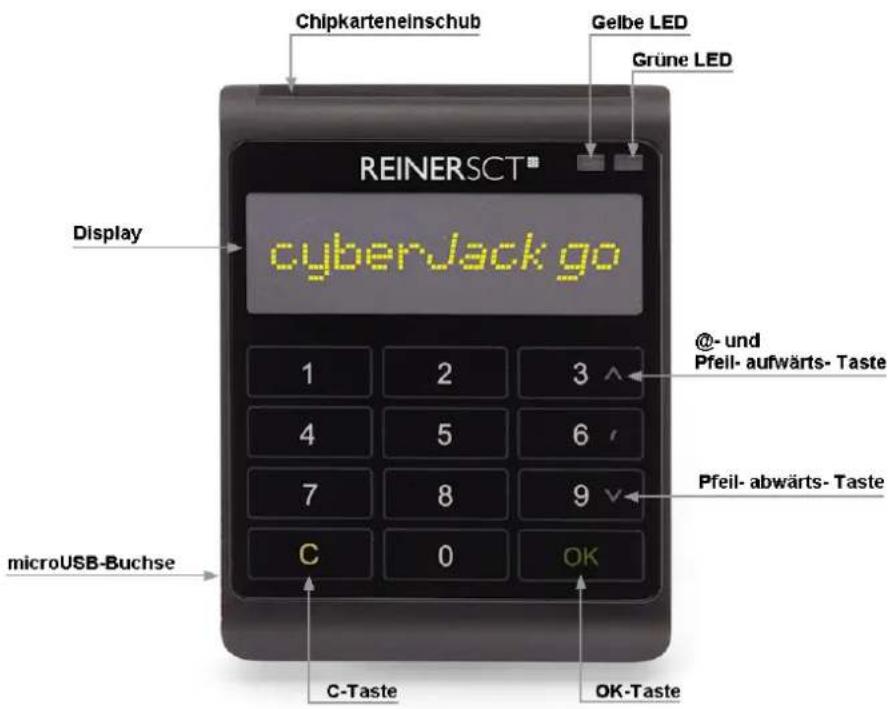
text_image
Chipkarteneinschub Gelbe LED Grüne LED REINERSCT® Display cyberJack go 1 2 3 ^ 4 5 6 # 7 8 9 # C 0 OK microUSB-Buchse C-Taste OK-Taste @- und Pfeil- aufwärts- Taste Pfeil- abwärts- TasteBeschreibung der Bedienelemente
| Taste | Beschriftung | Funktion |
| Clear-Taste | C | Löschen der Eingabe, beenden des Menüs |
| OK-Taste | OK | Bestätigen der Eingaben; im Bereitschaftsmodus Sprung ins Menü Einstellungen |
| Pfeiltasten | ▲▼ | Navigieren durch das Menü |
2.1.2 Maßnahmen zum sicheren Betrieb
Nutzen Sie den cyberJack® go-Chipkartenleser stets so, dass Sie die LEDs an der Gerätevorderseite im Blick haben.
Die LEDs zeigen folgende Zustände an:
Grüne LED leuchtet permanent bzw blinkt:
- Programm greift auf den Chipkartenleser zu
Gelbe LED blinkt:
- Modus Sichere PIN-Eingabe / sichere Applikation ist aktiviert. Während des Modus Sichere PIN Eingabe lässt der cyberJack® go keine Eingaben des PCs zu. Die Eingabe der PIN wird im Gerät nur sehr kurz zwischengespeichert. Während der PIN Eingabe zeigt der cyberJack® go den Text 'PIN' (bzw. 'Neue PIN') gefolgt von einem, * für jede eingegebene PIN-Ziffer an.
- Der im Display angezeigte Text ist authentisch
Gelbe LED und grüne LED Blinkt synchron:
- Fehler: Falls trotz Ein- und Ausstecken des Geräts der Fehlerfall weiter besteht, kontaktieren Sie bitte den Support.
Funktion Sichere PIN-Eingabe
Ihr cyberJack® go-Chipkartenleser verfügt über eine Funktion zur sicheren Eingabe von PINs. Die von Ihnen verwendete Applikation muss diese Funktion unterstützen! Die PIN wird über die interne Tastatur des Chipkartenlesers eingegeben. Bei der Funktion Sichere PIN-Eingabe darf die PIN nur eingegeben werden, wenn am Chipkartenleser die gelbe LED blinkt! Andernfalls werden Ihre Eingaben ggf. an den PC übertragen und können dort evtl. zu einem späteren Zeitpunkt ausgelesen werden. Die PIN-Eingabe wird mit [OK] bestätigt. Mit der [CANCEL-Taste] kann abgebrochen werden. Ausführliche Informationen siehe Kapitel 6.3.
3 Installation der Hardware am PC
3.1 Treiberinstallation unter Windows

Dieser Chipkartenleser wird aktuell von folgenden Betriebssystemen unterstützt: Windows 2000 / Windows XP 32 Bit, Windows Vista 32/64 Bit / Windows 7 32/64 Bit, sowie Windows Server 2003 – 2008 R2 32/64 Bit. Die notwendigen CCID-Treiber werden beim Einstecken des Chipkartenlesers automatisch installiert.
Der cyberJack® go wird an die USB-Schnittstelle Ihres Computers, bzw. an einen USB-Hub angeschlossen.
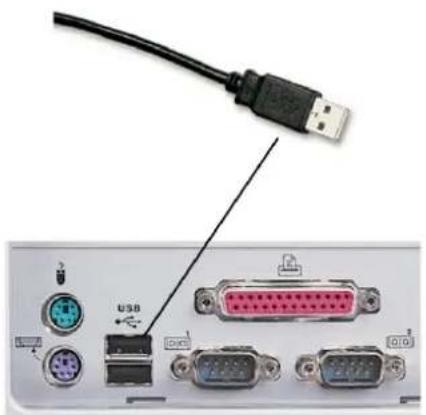
Die Treiberinstallation für den cyberJack® go erfolgt automatisch. Das Gerät nutzt die aktuellen CCID-Treiber von Microsoft. Der CCID-Treiber (Chip Card Interface Device) ist ein Standard-Gerätetreiber, der die Kommunikation und die Installation des Chipkartenlesers vereinfacht. Die CCID- Treiber sind ab Windows 2000 mittels Windows-Treiberupdate verfügbar. Sie benötigen lediglich einen Internetzugang.
Wie Sie bei der Treiberinstallation für die verschiedenen Betriebssysteme vorgehen, erfahren Sie in den folgenden Kapiteln:
- Windows 2000 SP4 6
- Windows XP SP 3 9
- Windows Vista / 7 11
Alternativ können Sie auch unsere Treiber, die BaseComponents verwenden. Die BaseComponents benötigen Sie auch, um den Chipkartenleser via PC/SC anzusteuern oder um die Firmware des cyber Jack® go zu aktualisieren. Die BaseComponents finden Sie auf dem Massenspeicher des cyberJack® go im Ordner "BaseComponents". Starten Sie die Installation unter Windows, indem Sie die exe-Datei doppelt klicken. Weitere Informationen finden Sie im Kapitel Installation der Softwarekomponente 11 ^7 .
3.1.1 Windows 2000 SP4
Hinweis: Für den nachfolgenden Installationsvorgang benötigen Sie eine Internetverbindung.
Stecken Sie den cyberJack® go in eine USB-Buchse Ihres PCs ein. Nachdem der Chipkartenleser vom Betriebssystem erkannt wurde, erscheint folgende Information:

text_image
Neue Hardware gefunden cyberJack goDer Windows Hardwareassistent wird Sie nun durch die Installation des passenden Treibers führen. Bitte klicken Sie auf "Weiter".
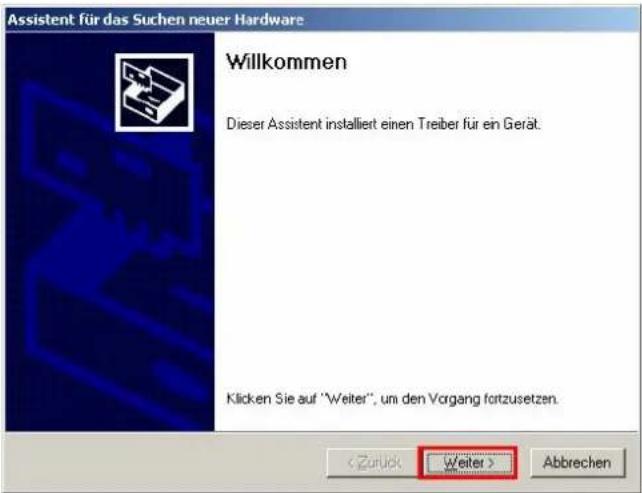
text_image
Assistent für das Suchen neuer Hardware Willkommen Dieser Assistent installiert einen Treiber für ein Gerät. Klicken Sie auf "Weiter", um den Vorgang fortzusetzen.Bitte klicken Sie nun auf "Nach einem passenden Treiber für das Gerät suchen" und auf den Button "Weiter". Stellen Sie dann sicher, dass Sie eine Internetverbindung haben.
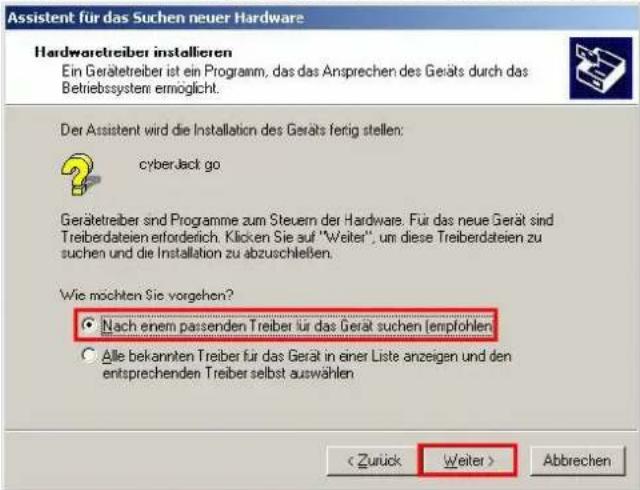
text_image
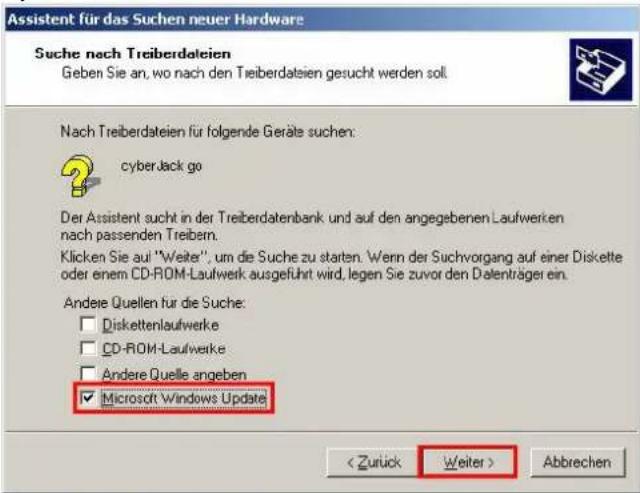
Assistent für das Suchen neuer Hardware Hardwaretreiber installieren Ein Gerätetreiber ist ein Programm, das das Ansprechen des Geräts durch das Betriebssystem ermöglicht. Der Assistent wird die Installation des Geräts fertig stellen: cyberJack go Gerätetreiber sind Programme zum Steuern der Hardware. Für das neue Gerät sind Treiberdateien erforderlich. Klicken Sie auf "Weiter", um diese Treiberdateien zu suchen und die Installation zu abzuschleßen. Wie möchten Sie vorgehen? Nach einem passenden Treiber für das Gerät suchen empfohlen Alle bekannten Treiber für das Gerät in einer Liste anzeigen und den entsprechenden Treiber selbst auswählen < Zurück Weiter > AbbrechenEs wird nun in der Microsoft Internet-Treiberdatenbank nach dem passenden CCID-Treiber gesucht. Weitere Updates werden nicht heruntergeladen. Bitte klicken Sie hierzu auf "Microsoft Windows Update" und auf den Button "Weiter".
text_image
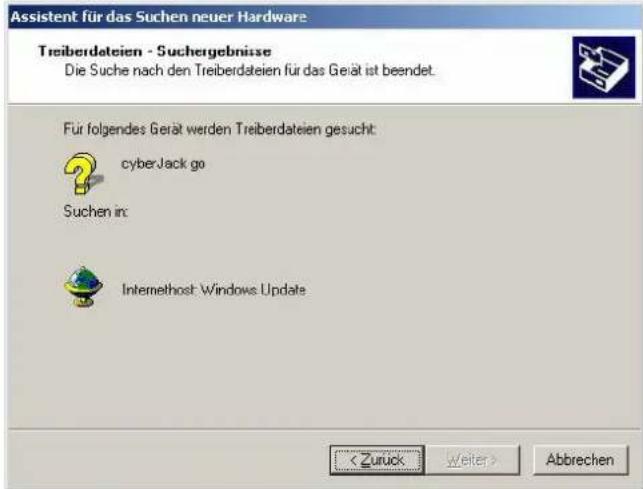
Assistent für das Suchen neuer Hardware Suche nach Treiberdateien Geben Sie an, wo nach den Treiberdateien gesucht werden soll. Nach Treiberdateien für folgende Geräte suchen: cyberJack go Der Assistent sucht in der Treiberdatenbank und auf den angegebenen Laufwerken nach passenden Treibern. Klicken Sie auf "Weiter", um die Suche zu starten. Wenn der Suchvorgang auf einer Diskette oder einem CD-ROM-Laufwerk ausgeführt wird, legen Sie zuvor den Dalenträger ein. Andere Quellen für die Suche: Diskettenlaufwerke CD-ROM-Laufwerke Andere Quelle angeben Microsoft Windows Update < Zurück Weiter > AbbrechenNun wird in der Microsoft Internet-Treiberdatenbank nach dem passenden CCID-Treiber gesucht.
text_image
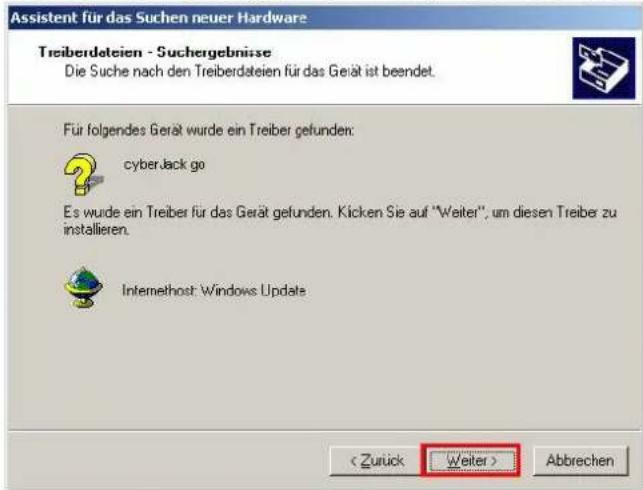
Assistent für das Suchen neuer Hardware Treiberdateien - Suchergebnisse Die Suche nach den Treiberdateien für das Gerät ist beendet. Für folgendes Gerät werden Treiberdateien gesucht: cyberJack go Suchen in: Internethost: Windows Update < Zurück Weiter > AbbrechenNachdem der Treiber gefunden wurde, klicken Sie bitte "Weiter", um ihn zu installieren.
text_image
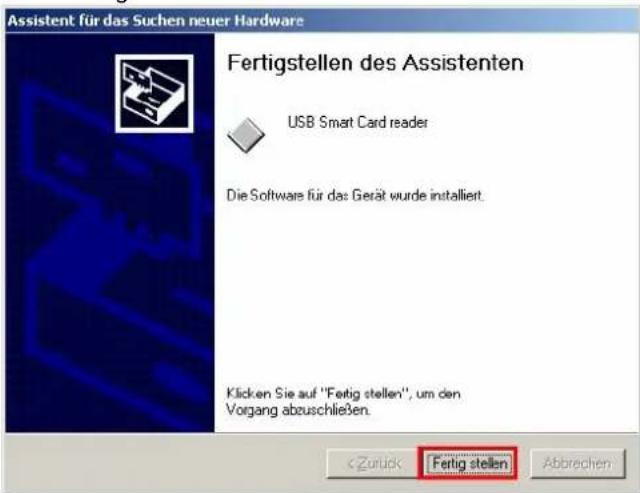
Assistent für das Suchen neuer Hardware Treiberdateien - Suchergebnisse Die Suche nach den Treiberdateien für das Gerät ist beendet. Für folgendes Gerät wurde ein Treiber gefunden: cyberJack go Es wurde ein Treiber für das Gerät gefunden. Kicken Sie auf "Weiter", um diesen Treiber zu installieren. Internethost: Windows Update < Zurück Weiter > AbbrechenNach erfolgreicher Installation können Sie die Installation nun "Fertig stellen".
text_image
Assistent für das Suchen neuer Hardware Fertigstellen des Assistenten USB Smart Card reader Die Software für das Gerät wurde installiert. Klicken Sie auf "Fertig stellen", um den Vorgang abzuschließen.3.1.2 Windows XP SP 3
Hinweis: Für den nachfolgenden Installationsvorgang benötigen Sie eine Internetverbindung. Stecken Sie den cyberJack® go in eine USB-Buchse Ihres PCs ein. Nachdem der Chipkartenleser vom Betriebssystem erkannt wurde, erscheint in der Infoleiste unten rechts folgende Information: text_image
Neue Hardware gefunden cyberJack gotext_image
Assistent für das Suchen neuer Hardware Willkommen Es wird nach aktueller und aktualisierter Software auf dem Computer, auf der Hardwareinstallations-CD oder auf der Windows Update-Website (mit Ihrer Erlaubnis) gesucht. Dalenschutzrichtlinie anzeigen Soll eine Verbindung mit Windows Update hergestellt werden, um nach Software zu suchen? Ja, nur diese eine Mal Ja, und jedes Mal, wenn ein Gerät angeschlossen wird Nein, diesmal nicht Klicken Sie auf "Weiter", um den Vorgang fortzusetzen.text_image
Assistent für das Suchen neuer Hardware Mit diesem Assistenien können Sie Software für die folgende Hardwarekomponente installieren: cyberJack go Falls die Hardwarekomponente mit einer CD oder Diskette geliefert wurde, legen Sie diese jetzt ein. Wie möchten Sie vorgehen? ● Software automatisch installieren (empfohlen) ○ Software von einer Liste oder bestimmten quelle installieren (für fortgeschrittene Benutzer) Klicken Sie auf "Weiter", um den Vorgang fortzusetzen. < Zurück Weiter > Abbrechentext_image
Assistent für das Suchen neuer Hardware Es wird gesucht... cyberJack go < Zurück Weiter> Abbrechentext_image
Assistent für das Suchen neuer Hardware Fertigstellen des Assistenten Die Software für die folgende Hardware wurde installiert: USB Smart Card reader Klicken Sie auf "Fertig stellen", um den Vorgang abzuschließen. < Zurück Fertig stellen Abbrechentext_image
Neue Hardware gefunden Die neue Hardware wurde installiert und kann jetzt verwendet werden.3.1.3 Windows Vista / 7
Ab Windows Vista sind die CCID-Treiber bereits in das Betriebssystem integriert. Stecken Sie einfach den Chipkartenleser in eine freie USB-Schnittstelle Ihres Computers. Die Gerätetreiber des Chipkartenlesers werden erkannt und automatisch installiert. text_image
Installieren von Gerätetreibersoftware Klicken Sie hier, um Statusinformationen zu erhalten.text_image
Microsoft Usbccid-Smartcard-Leser (WUDF) Die Gerätetreibersoftware wurde erfolgreich installiert.3.1.4 Installation der Softwarekomponente
Die BaseComponents finden Sie auf dem Massenspeicher des cyberJack® go im Ordner "BaseComponents". Starten Sie die Installation unter Windows, indem Sie die exe-Datei doppelt klicken.  Durch die schnelle Entwicklung in der Computertechnologie kann es vorkommen, dass die Treiber auf dem cyberJack go nicht immer auf dem aller neuesten Stand sind. Bitte nutzen Sie nach der Installation die Funktion „Prüfe auf neue Versionen“ (Siehe Kapitel Gerätemanager) und führen Sie die ggf. angebotene Aktualisierung durch. So ist gewährleistet, dass Ihre Installation immer auf dem neuesten Stand ist. text_image
cyberJack Komponenten-Setup V6.6 Welche Komponenten möchten Sie installieren Komponente Treiber für cyberJack Chipkartenleser REINER SCT Unterstützung der Betriebssysteme WIN2000 /WINXP /VISTA Adobe Acrobat Reader 8.0 Programm zum Anzeigen und Drucken von PDF-Dateien. Installation starten Abbrechen REINERSCTtext_image
cyberJack Base Components - InstallShield Wizard 6.6.0 Willkommen bei InstallShield Wizard für cyberJack Base Components InstallShield(R) Wizard installat cyberJack Base Components auf Ihrem Computer. Klicken Sie auf 'Weiter', um fortzufahren.text_image
cyberJack Base Components - InstallShield Wizard Auswahl cyberJack Modell Die Schaltflächen zeigen den jeweiligen Stecker zum Anschluß an den PC. Bitte wählen Sie Ihr cyberJack Modell Unterstützung für alle cyberJack pinpad/e-com Leser in der Anschlußvariante USB Unterstützung für alle cyberJack pinpad/e-com Leser in der Anschlußvariante LPT, Stromversorgung über Tastatur. Dieser Chipkarterleser wird zwischen Drucker und PC installiert. Unterstützung für cyberJack KB. Dieser Chipkarterleser wird zwischen Tastatur und PC installiert. Unterstützung für alle cyberJack pinpad/e-com Leser mit einem Adapter zum Anschluss an die serielle Schnittstelle. Stromversorgung über Tastatur. Leser wird nach der Installation als USB-Gerät angezeigt InstallShield < Zurück Weiter > Abbrechentext_image
cyberJack Base Components - InstallShield Wizard 6.6.0 Zielpfad wählen Ordner auswählen, in dem die Dateien installiert werden solen. cyberJack Base Components in folgendem Ordner installieren: C:\Programme\REINER SCT\cyberJack Ägdem... InstallShield < Zurück Weiter > Abbrechentext_image
cyberJack Base Components - InstallShield Wizard InstallShield Wizard abgeschlossen Die Installation von cyberJack Base Components auf Ihrem Computer ist abgeschlossen. ■ Jetzt prüfen ob die Firmware des cyberJack aktuell ist InstallShield < Zurück Fertig stellen Abbrechen4 Funktionsbeschreibung
4.1 Einstellungen
Im Gerät-Menü können Sie verschiedenste Einstellungen vornehmen. Gehen Sie bitte dabei folgendermaßen vor. Um ins Geräte-Menü zu gelangen, drücken Sie bei eingestecktem Gerät zweimal die OK-Taste. Im Display wird folgendes angezeigt. text_image
REINERSCT® >Einstellungen Vers.-Anzeigeflowchart
graph TD
    A["Menü"] --> B["Tastatur-Test"]
    A --> C["Einstellungen"]
    C --> D["Schreibschutz"]
    D --> E["An Aus"]
    C --> F["Sprache"]
    C --> G["Display"]
    G --> H["Helligkeit Auflösung"]
    G --> I["Vibrieren"]
    I --> J["Stärke Dauer"]
    A --> K["Vers.-Anzeige"]
Tastatur-Test
Hier können Sie die Funktion der einzelnen Tasten testen. Nach 16 Eingaben ist der Tastatur-Test beendet.Einstellungen
Schreibschutz: Hier können Sie den Schreibschutz des Massenspeichers 161 an- bzw. ausschalten. Der Massenspeicher ist dann vor unabsichtlichen Löschens geschützt. Sprache: Hier können Sie die Sprache (Deutsch, Englisch) der Displayanzeige mit Hilfe der Pfeiltasten auswählen. Bestätigen Sie Ihre Wahl mit der OK-Taste. Display/Helligkeit: Hier können Sie die Helligkeit des Displays einstellen. Mit Hilfe der Pfeiltasten können Sie stufenweise (10er Schritte) den Wert einstellen. Bestätigen Sie Ihre Einstellung mit der OK-Taste. Display/Auflösung: Das Display ist in Zeilen (Z) und Spalten (S) aufgebaut. Durch die Auflösung haben Sie die Möglichkeit, die Zeilen und Spaltenanzahl zu ändern. Dadurch ändert sich die dargestellten Zeichen am Display. Bestätigen Sie Ihre Wahl mit der OK-Taste. Vibrieren/Stärke: Hier können Sie die Stärke der Tastenvibration einstellen. Mit Hilfe der Pfeiltasten können Sie stufenweise (5er Schritte) den Wert einstellen. Bestätigen Sie Ihre Einstellung mit der OK-Taste. Vibrieren/Dauer: Hier können Sie die Dauer der Tastenvibration einstellen. Mit Hilfe der Pfeiltasten können Sie stufenweise die Dauer in ms der Tastenvibration einstellen. Bestätigen Sie Ihre Einstellung mit der OK-Taste.Vers.-Anzeige
Hier wird Ihnen automatisch die Version des Chipkartenlesegerätes angezeigt.4.2 Nutzung als Massenspeicher
Nutzung des cyberJack® go als Massenspeicher
Sie können den cyberJack® go als Massenspeicher nutzen, um z.B. einen gehärteten Webbrowser oder eine Online-Banking Software zu installieren. Dazu schließen Sie das Gerät an eine USB-Schnittstelle Ihres Computers an. Nun wird das Gerät automatisch als Wechseldatenträger erkannt und kann nun von Ihnen verwendet werden.Geräte mit Wechselmedien
 DVD-RAM-Laufwerk (D:) Wechseldatenträger (E:) CD-Laufwerk Wechseldatenträger4.3 Gerätemanager
Der cyberJack Gerätemanager steht momentan nur für das Betriebssystem Windows zur Verfügung.
Starten Sie nach dem Neustart bitte das Programm cyberJack Gerätemanager, Funktionstest im Start-Menü unter Start > Programme > REINER SCT cyberJack. Beim Start des Gerätemanagers wird Ihnen ein Registrierungsdialog angezeigt. Wir empfehlen Ihnen, die Möglichkeit zur Registrierung zu nutzen, da Sie somit immer über neue Entwicklungen informiert werden, die Ihnen weiteren Nutzen zu Ihrem cyberJack® bieten.Registerkarte Test
Wenn Sie mehrere Chipkartenleser angeschlossen haben, können Sie unter (1) den entsprechenden Chipkartenleser auswählen. Nehmen Sie eine beliebige Chipkarte (GeldKarte, Telefonkarte, Versichertenkarte etc.) zur Hand, stecken Sie diese gemäß dem Symbol auf dem Gerät in den Schlitz des cyberJack® bis zum Anschlag ein (die Karte verschwindet dabei etwa mit der halben Länge im Gerät) und betätigen Sie den Button [Test starten] (2). Es werden verschiedene Tests durchgeführt und dadurch überprüft, ob der cyberJack korrekt installiert wurde. Sollten beim Test Fehler auftreten, finden Sie Hilfe unter der Registerkarte Support. Hier können Sie sofort eine Verbindung zum Online-Testassistenten aufbauen und ein Fehlerprotokoll an unseren Support schicken. text_image
cyberJack Gerätemanager Test Info Aktualisierung Support PIN Dialog Extras GeldKarte Über 2. 1. Leser: cyberJack go USB 01 Test Starter Test ✓ Prüfe ServiceRegisterkarte Info
Unter Info werden verschiedene Betriebs- und Konfigurationszustände des Chipkartenlesers sowie zugehöriger Komponenten angezeigt. text_image
cyberJack Gerätemanager Test Info Aktualisierung Support PIN Dialog Extras GeldKarte Über REINERSCT Lokaler Computer cyberJack Leser cyberJack go USB 01 Dienste + Microsoft PC/SC Resourcenverwaltung NT + cyberJack PC/SC Service + Zugriff winscard.dll + PC/SC Reader Groups Anzeige aktualisieren Erweiterte Lesereinstellungen SchließenRegisterkarte Aktualisierung
In Aktualisierung können Sie überprüfen, ob Sie noch über den aktuellen Treiberstand sowie Firmware für den cyberJack® RFID standard verfügen. Durch Betätigung des Links Prüfe auf neue Versionen wird Ihr Internet Browser gestartet und eine Verbindung zum REINER SCT Download Server hergestellt. Sollte Ihr Browser nicht standardmäßig mit einer DFÜ-Verbindung verknüpft sein, starten Sie diese bitte manuell, bevor Sie auf neue Versionen prüfen. Liegen neue Versionen vor, können Sie Ihr System direkt aktualisieren. Folgen Sie dazu der Menüführung. text_image
cyberJack Gerätemanager Test Info Aktualisierung Support PIN Dialog Extras GeldKarte Über Installierte Komponenten Komponente Version cyberJack Base Components 6.10.2 REINER SCT PC-Terminal 2.2.9 cyberJack go USB 01 Update 1.0.5 cyberJack go USB Modul Store 1.0.2 Prüfe auf neue Versionen Modulverwaltung Erweiterte Lesereinstellungen SchließenRegisterkarte Support
Über Support haben Sie die Möglichkeit, direkt mit dem REINER SCT Support Kontakt aufzunehmen. Hierzu werden Ihre aktuellen cyberJack® Installationsdaten zusammen mit einigen wichtigen Angaben zu Ihrer PC-Konfiguration ermittelt und per E-Mail an REINER SCT versandt. Einer unserer Supportmitarbeiter wird sich daraufhin mit Ihnen per E-Mail oder telefonisch in Verbindung setzen. text_image
cyberJack Gerätemanager Test Info Aktualisierung Support PIN Dialog Extras GeldKarte Über Hier erhalten Sie aktuelle Supportinformationen zu Ihrem cyberJack Online-Support: Klicken Sie hier für Online-Support SchließenRegisterkarte PIN Dialog
Im PIN Dialog sind aktivierbare Sonderfunktionen enthalten, mit denen bestimmte Sonderkonfigurationen eingestellt werden können. Diese werden zum Teil nur in sehr seltenen Fällen benötigt, weshalb Sie im Zweifelsfall die Auslieferungskonfiguration beibehalten sollten.Akustische Einstellungen
(1) Hier können Sie auswählen, ob bei der PIN-Eingabe der Tastendruck einen Ton erzeugen soll. (2) Setzen Sie hier den Haken und die Aufforderung der PIN ertönt akustisch mit einer freundlichenStimme.
(3) Hier können Sie den Displaykontrast des Chipkartenlesers einstellen und somit die optimale Einstellung für das Ablesen des Chipkartenleserdisplays erzielen. (4) Während der PIN-Eingabe können Sie den Desktop per Schieberegler abdunkeln. Über den Button Einstellung testen können Sie den Grad der Einstellung testen. text_image
cyberJack Gerätemanager Test Info Aktualisierung Support PIN Dialog Extras GeldKarte Über REINERSCT Akustische Einstellungen 1. Akustische Bestätigung der sicheren PIN Eingabe über Soundkarte 2. Sprachausgabe aktivieren Displaykontrast cyberJack RFID komfort USB 01 3. niedrig hoch Desktop während der PIN Eingabe abdunkeln 4. aus hoch Einstellung testen Erweiterte Lesereinstellungen SchließenRegisterkarte Extras
Hier können Sie die Sprache des Gerätemanagers (1) auswählen. Bei einigen Signaturanwendungen kann es vorkommen, dass unsere Chipkartenleser nicht erkannt werden. Dann müssen die alten PS/SC Chipkartenlesernamen aktiviert werden (2). text_image
cyberJack Gerätemanager Test Info Aktualisierung Support PIN Dialog Extras GeldKarte Über ReINERSCT Sprache Deutsch 1. Alte PC/SC Lesernamen ✓ Alte PC/SC Lesernamen aktivieren 2. SchließenRegisterkarte GeldKarte
Diese Registerkarte kann nur bei einem installierten cyberJack® verwendet werden. GeldKarte-Transaktionen werden vom Chipkartenleser protokolliert und können mit den dargestellten Funktionen angezeigt bzw. gelöscht werden. REINER SCT pflegt ein Verzeichnis der Shops, bei denen mit der GeldKarte bezahlt werden kann. Dieses kann über den angegebenen Link direkt aufgerufen werden. text_image
cyberJack Gerätemanager Test | Info | Aktualisierung | Support | PIN Dialog | Extras | GeldKarte | Über | GeldKarte Internetbuchungen Liste mit GeldKarte Internetbuchungen anzeigen Liste mit GeldKarte Internetbuchungen löschen Verzeichnis mit GeldKarte Shops SchließenRegisterkarte Über
Hier finden Sie die von Ihnen gemachten Registrierungsangaben, sowie einen direkten Link zur Homepage von REINER SCT, wo Sie sich über Produktneuheiten informieren können. Falls Sie sich noch nicht registriert haben, können Sie es hier jederzeit tun. text_image
cyberJack Gerätemanager Test | Info | Aktualisierung | Support | PIN Dialog | Extras | GeldKarte | Über | cyberJack Gerätemanager Version 6.5.8.0 Klicken Sie hier um sich jetzt zu registrieren! Datenverzeichnis öffnen © REINER SCT 1999 - 2008 Schließen4.4 Modulverwaltung
Es ist möglich den Chipkartenleser mit Hilfe des Gerätemanagers (Siehe Kapitel Gerätemanager ^161 ) mit neuen Modulen zu versehen. Diese verschiedenen Module werden im Modul Store zusammengefaßt. Den Modul Store finden Sie in der Modulverwaltung. text_image
cyberJack Gerätemanager Test Info Aktualisierung Support PIN Dialog Extras GeldKarte Über Installierte Komponenten Komponente Version cyberJack Base Components 6.10.3 REINER SCT PC-Terminal 2.2.9 cyberJack go USB 01 Update 1.0.5 cyberJack go USB Modul Store 1.0.5 Prüfe auf neue Versionen Modulverwaltung Erweiterte Lesereinstellungen Schließentext_image
cyber Jack Chipkartenleaver Modulverwaltung - cyber Jack RFID komfort USB 81 Module Vorlog: benutzendafraint Bass Module Kernchodul Secoder 2 Zertifikabsspecher 1. 1. 3. Info Modul Store Leser: V. 1.0.4 Modul Store PC: V. 2.0.7 Max. Speicher: 250 KB Fraser Speicher: 125 KB Module: 3 3. Deschreibung Basismodule 2. Bitte wahlen Sie die Module, die Sie in den Leser laden möchten. Module aktualiziert AbbruchBeschreibung des Modul Store Downloads
1. Gerätemanager starten. 2. Auf Registerkarte Aktualisierung wechseln. 3. Link Prüfen auf neue Versionen anklicken (hier wird online das Vorhandensein einer neuen Version auf der REINER SCT Website geprüft) 4. Gegebenenfalls neue Version mit anklicken von Weiter herunterladen und dem InstallShield Wizzard folgen. 5. In der Registerkarte Aktualisierung klicken Sie auf Modulverwaltung. 6. Module aktualisieren anklicken. 7. Der Chipkartenleser fragt in seinem Display nach "Firmware aktualisieren". 8. Nach Betätigen der OK-Taste blinkt während der Verifikation der Firmware (Prüfen der Signatur) kurz die gelbe LED. 9. Das Ende des Downloads wird im Gerätemanager angezeigt.  Wenn noch nie eine Secoder-Applikation auf dem Chipkartenleser war, dann fragt der Chipkartenleser bei der Aktualisierung in seinem Display nach, ob alle Applikationen gelöscht werden sollen. Dabei blinkt die gelbe LED. Nach Betätigen der OK-Taste auf dem Chipkartenleser wird gefragt, ob der Kernel aktualisiert werden soll. Dabei blinkt die gelbe LED. Bitte folgen Sie den Displayanzeigen des Chipkartenlesers. Um in den Chipkartenleser eine neue Firmware (Kernelmodul) zu laden, wird als wichtige Sicherheitsfunktion die Überprüfung der Herkunft der Firmware durch den Chipkartenleser selbst durchgeführt. So akzeptiert der Chipkartenleser nur Firmware die mittels RSA-Verfahren von REINER SCT elektronisch signiert wurde. Der Chipkartenleser führt jeweils vor dem Aufbringen einer neuen Firmware eine Signaturprüfung durch. Ein Speichern einer nicht von REINER SCT elektronisch signierten Firmware im Chipkartenleser ist nicht möglich. Es werden von REINER SCT nur evaluierte Module und vom BSI zugelassene Versionen des Kernels bereitgestellt. Ein Update des cyberJack ^® RFID standard auf eine ältere Version ist nicht möglich. Nach erfolgter Aktivierung der neuen Firmware kann mittels der Registerkarte Info des Gerätemanagers die aktuelle Firmwareversion im Chipkartenleser angezeigt werden (nach der Bezeichnung Prod.Ref wird die aktuelle Firmwareversion des Chipkartenlesers angezeigt). Die aktuelle Firmwareversion wird auch direkt nach dem Einstecken des Chipkartenlesers oder durch Drücken der @-Taste im Display angezeigt. Während der Anzeige der Revisionsnummer blinkt die gelbe LED.4.5 Banking-Software
Subsembly Banking
Es gibt zwei Auslieferungsvarianten des cyberJack® go. Einmal mit und einmal ohne der Bankingsoftware Subsembly Banking. Um die Software zu installieren müssen Sie auf den Wechseldatenträger des an den PC angeschlossenen Lesers wechseln und die TopBankinkSetup.exe mit einem Doppelklick starten und der Installationsanweisung folgen. Siehe hierzu auch: http://subsembly.com/de/downbanking.html5 Sicherheitshinweise
Sicherheit von Kleinkindern
Die Geräte und ihr Zubehör können Kleinteile enthalten. Halten Sie diese außerhalb der Reichweite von kleinen Kindern.Allgemeiner Sicherheitshinweis
Stecken Sie keine Fremdkörper in den Kartenschlitz. Werfen Sie das Gerät keinesfalls ins Feuer.Pflege und Wartung
Ihr Gerät wurde mit großer Sorgfalt entwickelt und hergestellt und sollte auch mit Sorgfalt behandelt werden. Die folgenden Empfehlungen sollen Ihnen helfen einen dauerhaften Betrieb Ihres cyberJack® go sicherzustellen: - Verwenden Sie das Gerät nicht in staubigen oder schmutzigen Umgebungen oder bewahren Sie es dort auf. Die beweglichen Teile und elektronischen Komponenten können beschädigt werden. - Bewahren Sie das Gerät nicht in heißen Umgebungen auf. Hohe Temperaturen können die Lebensdauer elektronischer Geräte verkürzen und bestimmte Kunststoffe verformen oder zum Schmelzen bringen. - Bewahren Sie das Gerät nicht in kalten Umgebungen auf. Wenn das Gerät anschließend wieder zu seiner normalen Temperatur zurückkehrt, kann sich in seinem Inneren Feuchtigkeit bilden und die elektronischen Schaltungen beschädigen. - Lassen Sie das Gerät nicht fallen, setzen Sie es keinen Schlägen oder Stößen aus und schütteln Sie es nicht. Durch eine grobe Behandlung können im Gerät befindliche elektronische Schaltungen und mechanische Feinteile Schaden nehmen. - Verwenden Sie keine scharfen Chemikalien, Reinigungslösungen oder starke Reinigungsmittel zur Reinigung des Geräts. - Malen Sie das Gerät nicht an. Durch die Farbe können die beweglichen Teile verkleben und so den ordnungsgemäßen Betrieb verhindern. - Reinigen Sie das Display und das Gehäuse nur mit einem weichen, sauberen und trockenen Tuch. - Wenn ein Gerät nicht ordnungsgemäß funktioniert, bringen Sie es zu Ihrem Institut oder zu Ihrem Fachhändler bei dem Sie es gekauft haben zurück.Entsorgung alter Elektrogeräte
 Dieses Symbol auf dem Produkt oder seiner Verpackung weist darauf hin, dass es nicht mit dem Hausmüll entsorgt werden darf. Geben Sie es stattdessen an einer Sammelstelle für Elektrogeräte ab, die das Produkt dem Recycling zuführt. Durch eine ordnungsgemäße Entsorgung dieses Produkts vermeiden Sie potenzielle Umwelt- und Gesundheitsschäden, die aus unsachgemäßer Entsorgung dieses Produktes erwachsen können. Das Recycling von Stoffen schont zudem die natürlichen Ressourcen. Ausführlichere Informationen zum Recycling dieses Produkts erhalten Sie von der zuständigen Stelle Ihrer Stadt bzw. Gemeinde oder vom Abfallentsorgungsunternehmen.6 Technische Referenz
6.1 LED-Funktion
Folgende Zustände der Leuchtdiode (LED) sind möglich:| LED-Funktion | Bedeutung |
| Gelbe LED blinkt gleichmäßig | Modus Sichere PIN-Eingabe; angezeigter Text ist authentisch |
| Gelbe LED und grüne LED blinken synchron | Der Leser befindet sich aufgrund absichtlich herbeigeführten oder aufgrund technischen Versagens in einer Endlosschleife, in der nur noch das Blinken der LEDs möglich ist. Weitere Funktionen sind nicht mehr möglich. Der Leser kann nur durch Abziehen und erneutes Einstecken wieder gestartet werden. |
| Grüne LED dauerhaf an | Interface zur Chipkarte ist aktiviert (Betriebszustand). |
| Grüne LED aus | Interface zur Chipkarte ist deaktiviert. |
| Grüne LED blinkt | Innerhalb der letzten 3 Sekunden hat eine Kartenkommunikation zur Chipkarte stattgefunden. |
6.2 Geräteidentifizierung
Ihr installierter Chipkartenleser identifiziert (z.B. zum Abgleich mit Zertifizierungsdokumenten) sich jederzeit eindeutig. Sollten Sie Zweifel an der Authentizität Ihres Gerätes haben, können Sie sich diesbezüglich mit den folgenden Daten unter support@reiner-sct.com bei REINER SCT rückversichern.Anzeige von Typ und Version im Display des Chipkartenlesers
Um Typ, Betriebssystemversion und die jeweils im Chipkartenleser geladenen Applikationen anzuzeigen, drücken Sie zweimal die OK-Taste der Tastatur Ihres cyberJack® go Chipkartenlesers. Wechseln Sie mit Hilfe der Pfeiltasten in die Vers.-Anzeige. Drücken Sie die OK-Taste. Im Display des Chipkartenlesers werden nun die aktuelle Bezeichnung des Typs und der Betriebssystemversion sowie die geladenen Applikationen mit der jeweiligen Bezeichnung und Version automatisch angezeigt. Bei absichtlich herbeigeführten oder aufgrund eines technischen Defektes entstehenden Störungen des cyberJack® go Chipkartenlesers erfolgt eine Neuinitialisierung des Speichers des cyberJack® go Chipkartenlesers. Die aktuelle Firmware-Version wird dem Benutzer, begleitet durch ein periodisches Blinken der gelben LED, im Rahmen der Einschaltsequenz authentisch angezeigt6.3 Sicherheitsfunktion
Sichere PIN-Eingabe
Die Sichere PIN-Eingabe ist eine der wichtigsten Sicherheitsfunktionen eines Chipkartenlesers ab der Sicherheitsklasse 2. Um sicherzustellen, dass die PIN nicht im Chipkartenleser gespeichert wird, wurde die Hard- und Software des Chipkartenlesers strengen sicherheitstechnischen Evaluierungen unterzogen. Um sicherzustellen, dass die PIN nicht in der eingesteckten Chipkarte gespeichert werden kann, werden innerhalb des Modus "Sichere PIN-Eingabe" nur Befehle an die Chipkarte weitergeleitet, die zu Authentisierungszwecken verwendet werden können. Diese sind ausschließlich: - VERIFY - CHANGE REFERENCE DATA • DISABLE VERIFICATION REQUIREMENT - ENABLE VERIFICATION REQUIREMENT - RESET RETRY COUNTER Alle anderen Befehle zur Chipkarte werden vom Chipkartenleser blockiert.Sicherer Firmwaredownload
Es ist möglich den Chipkartenleser mit einer neuen Firmware zu versehen, diese kann zum Beispiel mittels CD-ROM, per E-Mail oder online von den Webseiten von REINER SCT bezogen werden. Um in den Chipkartenleser eine neue Firmware zu laden, wird als wichtige Sicherheitsfunktion die Überprüfung der Herkunft der Firmware durch den Chipkartenleser selbst durchgeführt. So akzeptiert der Chipkartenleser nur Firmware die mittels RSA-Verfahren von REINER SCT elektronisch signiert wurde. Der Chipkartenleser führt jeweils vor dem Aufbringen einer neuen Firmware eine Signaturprüfung durch. Ein Speichern einer nicht von REINER SCT elektronisch signierten Firmware im Chipkartenleser ist nicht möglich. Nach erfolgter Aktivierung der neuen Firmware kann mittels der Registerkarte Info des Gerätemanagers die aktuelle Firmwareversion im Chipkartenleser angezeigt werden. Nach der Bezeichnung Prod.Ref wird die aktuelle Firmwareversion des Chipkartenlesers angezeigt.Qualifizierte elektronische Signatur
Der cyberJack® go ist nicht für die qualifizierte elektronische Signatur nach Signaturgesetz und Signaturverordnung (SigG / SigV) bestätigt. Bitte nutzen Sie hierfür einen bestätigten cyberJack® Chipkartenleser von REINER SCT. Bestellbar z.B. unter www.reiner-sct.com/shop7 Support
Hilfe bei Störungen
Bei Störungen, die sich nicht durch eine erneute Inbetriebnahme (siehe Kapitel 2) Ihres cyberJack® go beheben lassen, kontaktieren Sie bitte unsere Serviceabteilung über unsere Website unter www.reiner-sct.com.Service
Sie haben ein hochwertiges Produkt von REINER SCT erworben, das einer strengen Qualitätskontrolle unterliegt. Sollten trotzdem einmal Probleme auftreten oder haben Sie Fragen zur Bedienung des Gerätes, können Sie jederzeit eine Supportanfrage an unsere Serviceabteilung unter support@reiner-sct.com senden.Gewährleistung
REINER SCT leistet für Material und Herstellung des Chipkartenlesers eine Gewährleistung von 24 Monaten ab der Übergabe. Dem Käufer steht das Recht zur Nachbesserung zu. REINER SCT kann, statt nachzubessern, Ersatzgeräte liefern. Ausgetauschte Geräte gehen in das Eigentum von REINER SCT über. Die Gewährleistung erlischt, wenn durch den Käufer oder nicht autorisierte Dritte in das Gerät eingegriffen wird. Schäden, die durch unsachgemäße Behandlung, Bedienung, Aufbewahrung, sowie durch höhere Gewalt oder sonstige äußere Einflüsse entstehen, fallen nicht unter die Garantie.8 Datenblatt
8.1 cyberJack go
REINERSCT
text_image
REINERSCT® cyberJack go 1 2 3 ^ 4 5 6 ' 7 8 9 # C 0 OKcyberJack® go
Chipkartenleser - Next Generation Der innovative cyberJack® go ist ein USB-Chipkartenleser mit Secoder 2-Funktion und integriertem Massenspeicher. Der ultraflache Chipkartenleser cyberJack® go ist ideal für die mobile Nutzung am Notebook. Durch das brillant leuchtende OLED-Display, die flache Touch-Tastatur und dem integrierten „USB-Speicherstick“ läutet er die nächste Generation von Chipkartenlesern ein. Mit dem cyberJack ^® go haben Sie Ihre mobilen und Banking-Applikationen immer überall mit dabei. Durch die Secoder 2-Funktion nutzen Sie zugleich den höchsten Sicherheitsstandard der Deutschen Kreditwirtschaft. Chipkartenleser der Sicherheitsklasse 3 Interner Massenspeicher Touch-Tastatur mit taktiler Rückmeldung Brillantes OLED-Display Secoder 2-Funktion Treiberlose Installation via CCID Kurzes USB-Kabel für Notebooknutzung Bewährter und kostenloser Onlinesupport durch REINER SCT    Windows Die abgebüdeten Legos sind einpetragene Warenzeichen oder Markin der betroffenen Firmen und unbechenrechtlich geschütet.REINERSCT
Technische Daten – cyberJack® go| Kategorie & Funktion | |
| Chipkartenleserkategorie | Chipkartenleser für Chipkarten mit Kontaktchip |
| Sicherheitsklasse | 3 |
| Kontaktbehaftete Schnittstelle | ISO/IEC 7816-3 |
| Kontaktlose Schnittstelle (RFID / NFC) | × |
| Eingebauter Lithium-Ionen Akku | × |
| Bluetooth | × |
| Electronic Banking (FinTS / HBCI) | √ |
| Secoder-Funktion | √ |
| Elektronische Signatur mit kontaktbehafteten Karten | √ |
| GeldKarte laden / bezahlen / Zusatzanwendungen [mittels Secoder-Funktion] | √ |
| ZKA-SIG-API Unterstützung | √ |
| Flash-Speicher | [2 GB microSD Karte fest integriert] |
| Vibration | √ |
| Tastatur und Anzeigen | |
| Sichere PIN-Eingabe an integrierter Tastatur / Anzahl Tasten | √ / 12 |
| Berührungsempfindliche Touch-Tastatur | √ |
| Taktile Rückmeldung durch Vibration | √ einstellbar |
| Display / Zeilen / Zeichen | OLED gelb / 4 / 20 alphanumerisch (einstellbar) |
| Display Leuchtstärke | √ einstellbar |
| Sichtbare Displaygröße in mm | 58 x 17 |
| Betriebszustandsanzeige | 2 LED (gelb / grün) |
| Sicherheit, Bestätigungen und Zertifizierungen | |
| Sicherer Firmwareupdate | √ [via cyberJack® Gerätemanager] |
| Firewall-Funktion für Chipkartenkommunikation | √ |
| Bestätigung nach SigG / SigV für kontaktbehaftete Karten | In Vorbereitung |
| DK-Secoder Zulassung | Secoder 2.2 in Vorbereitung |
| Konformität | CE, WEEE, RoHS |
REINERSCT
Technische Daten – cyberJack® go| PC-Anbindung | |
| Unterstützte Betriebssysteme | Windows 2000 / XP / Vista / Windows 7 / Windows 8, Server 2003 - 2012, Windows CE hardwarespezifisch, div. Terminalserver, Linux, Mac ab OS X 10.6.Details siehe www.reiner-sct.com/treiber |
| PC-Schnittstellen | USB 2.0 (microUSB Typ B / USB Typ A), CCID, CT-API, PC/SC, SECODER |
| Plug & play - keine Installation notig | √ [CCID] |
| REINER SCT Gerätemanager | √ [mit Treiberinstallation] |
| Schnittstellen | |
| Chipkarten-Protokolle | T=0, T=1 |
| Unterstützte Spannungen für Chipkarten | 1,8 V, 3,0 V und 5,0 V gem. ISO 7816 Typ A, B, C |
| Versorgung Chipkarte | 60 mA (Kurzschluß- und Überhitzungsschutz) |
| Übertragungsgeschwindigkeit kontaktbehaftet | Bis zu 617 kBit/s |
| Kontakteinheit | 5 Präzisionskontakte vergoldet - ISO Platzierung |
| Hardwareeigenschaften | |
| Anschluss und Stromversorgung | USB 2.0 / 5 V, 200 mA (high power device)über USB-Anschluss |
| USB-Leitungslänge | 0,4 m |
| Gehäusefarben (Standard) | schwarz / weiß |
| Sonderfarben, kundenspezifischer Druck | (Mindestabnahme beachten) |
| Standfuß | Abnehmbar, zum Transport in Kartenschlitz einsteckbar |
| Maße (H x B x T) in mm | 87 x 68 x 10 |
| Gewicht | 50 g |
| Abmessungen Verpackung (B x H x T) in mm | 172 x 134 x 40 |
| Umgebungstemperatur Lagerung / Betrieb | -10 °C - 50 °C / 0 °C - 50 °C |
| Zulässige Luftfeuchtigkeit | Max. 90 %; nicht kondensierend |
| Bestelldaten / Service | |
| Artikelnummer | 2 722 000-000 |
| EAN-Code | 4011170081740 |
| Support | Kostenloser und bewährter Onlinesupport |