
IFP RP653K - Bildschirm BENQ - Kostenlose Bedienungsanleitung
Finden Sie kostenlos die Bedienungsanleitung des Geräts IFP RP653K BENQ als PDF.


| Produkttyp | Interaktives LCD-Display |
| Modell | IFP RP653K |
| Bildschirmdiagonale | 65 Zoll (165,1 cm) |
| Native Auflösung | 3840 x 2160 (UHD) |
| Helligkeit (typisch) | 450 cd/m² |
| Kontrastverhältnis (typisch) | 1200:1 |
| Reaktionszeit (typisch) | 6 ms |
| Touch-Technologie | Infrarot-Touch, 10 Punkte |
| Betriebssystem | Android 5.0 |
| Prozessor | ARM Cortex A53 1,4 GHz Quad Core |
| Arbeitsspeicher | 2 GB |
| Interner Speicher | 32 GB |
| Abmessungen (B x H x T) | 1510,5 x 957 x 149,9 mm |
| Gewicht (ohne Verpackung) | 56,2 kg |
| Stromversorgung | 100-240 V AC, 50/60 Hz |
| Leistungsaufnahme (max.) | 200 W |
| Standby-Leistung | ≤0,5 W |
| Lautsprecherleistung | 2 x 20 W |
| Eingänge | VGA, HDMI (1.4 x3, 2.0 x1), USB 2.0/3.0, RS-232, OPS |
| Ausgänge | HDMI, Audio (3,5 mm) |
| Umgebungslichtsensor | Ja |
| Besondere Funktionen | Eye Care, Anti-Burn-in, Bildschirmsperre, Standbild, Keine Anzeige |
| Reinigung und Pflege | Mit einem weichen, trockenen Tuch reinigen; keine scheuernden Mittel verwenden. |
| Sicherheitshinweise | Gerät erden; Abdeckungen nicht entfernen; Wartung nur durch Fachpersonal. |
| Ersatzteile und Reparatur | Ersatzteile über BenQ Kundendienst; Reparaturen nur durch autorisiertes Fachpersonal. |
Häufig gestellte Fragen - IFP RP653K BENQ
Benutzerfragen zu IFP RP653K BENQ
0 Frage zu diesem Gerät. Beantworten Sie die, die Sie kennen, oder stellen Sie Ihre eigene.
Eine neue Frage zu diesem Gerät stellen
Laden Sie die Anleitung für Ihr Bildschirm kostenlos im PDF-Format! Finden Sie Ihr Handbuch IFP RP653K - BENQ und nehmen Sie Ihr elektronisches Gerät wieder in die Hand. Auf dieser Seite sind alle Dokumente veröffentlicht, die für die Verwendung Ihres Geräts notwendig sind. IFP RP653K von der Marke BENQ.
BEDIENUNGSANLEITUNG IFP RP653K BENQ
Die BenQ Corporation schließt sowohl alle Zusicherungen oder Gewährleistungen – sowohl ausdrücklich als auch implizit – bezüglich des Inhaltes dieses Dokuments aus. Die BenQ Corporation behält sich das Recht vor, diese Publikation zu modifizieren und von Zeit zu Zeit deren Inhalte zu ändern, ohne sich dazu zu verpflichten, andere Personen über derartige Änderungen oder Modifikationen zu informieren.
Copyright
Copyright 2017 BenQ Corporation. Alle Rechte vorbehalten. Kein Teil dieser Publikation darf ohne vorherige, schriftliche Erlaubnis der BenQ Corporation in irgendeiner Art und Weise – elektronisch, mechanisch, magnetisch, optisch, chemisch, manuell oder anderweitig – vervielfältigt, übertragen, abgeschrieben, in einem Datenaufzeichnungsgerät gespeichert oder in eine beliebige Sprache oder Computersprache übersetzt werden.
Inhaltsverzeichnis
Sicherheitswarnungen und Schutzmaßnahmen ...... I
Wichtige Sicherheitshinweise 3
Hinweise zum LCD Monitor.... 3
Sicherheitshinweise zur Fernbedienung 4
Sicherheitshinweise zu Batterien 4
BenQ ecoFACTS 5
Lieferumfang....6
Aufstellen des Bildschirms.... 7
Befestigung des Bildschirms.... 7
Teile des Bildschirms und ihre Funktionen 9
Vorder-/Rückseite 9
Eingangs-/Ausgangsanschlüsse.... 10
Fernbedienung.... 12
Verwendung der Fernbedienung.... 14
Verbindungen 16
Anschluss von Audio-/Videokabeln 16
Multimediaeingänge anschließen.... 19
Anschluss des Touch Moduls 20
Stromanschluss.... 21
OPS Modul installieren und entfernen 21
Verwendung des Touchscreen 22
Wichtige Anweisungen für die Verwendung des Touchscreen 26
Grundbedienung 27
Den Bildschirm ein- und ausschalten 27
Erstmalige Einrichtung 27
Seitenleistenmenü.... 28
Eingangssignale wechseln 29
Eye Care Lösungen 30
Software laden.... 30
Eine Internetverbindung einrichten 30
Software aktualisieren 31
Wiederherstellen der Standardeinstellungen.... 32
Einstellen der Audiolautstärke.... 32
Das OSD (On-Screen Display) Menü.... 33
OSD Menü Übersicht 33
Bedienungen im OSD-Menü.... 34
Bildmodus-Menü 35
Ton-Modus-Menü 36
Einstellung-Menü 37
Arbeiten mit Android OS.... 39
Einstellungen.... 40
Lokale Anwendung...... 41
BenQ Suggest 42
Browser 43
ES File Explorer 44
InstaQPrint 45
InstaQShare 46
Multimedia.... 48
WPS Office 49
Produktinformationen 52
Technische Daten 52
Abmessungen 55
Unterstützte Eingangssignalauflösung.... 57
Problemlösung.... 58
Sicherheitswarnungen und Schutzmaßnahmen


CAUTION: TO REDUCE THE RISK OF ELECTRIC SHOCK, DO NOT REMOVE COVER (OR BACK). NO USER-SERVICEABLE PARTS INSIDE. REFER SERVICING TO QUALIFIED SERVICE PERSONNEL.

Das Symbol eines Blitzes mit Pfeilspitze innerhalb eines gleichseitigen Dreiecks soll den Benutzer auf das Vorhandensein von unisolierter "gefährlicher Spannung" innerhalb des Produktgehäuses hinweisen, welche groß genug sein kann, um die Gefahr eines Stromschlages für Personen darstellen zu können.

Das Ausrufezeichen innerhalb eines gleichseitigen Dreiecks soll den Benutzer auf das Vorhandensein wichtiger Anwendungs- und Wartungsanweisungen (Service) in den dem Gerät beiliegendem Schriftwerk hinweisen.
DIESES GERÄT MUSS GEERDET WERDEN
Um einen sicheren Betrieb zu gewährleisten, darf der dreipolige Stecker nur mit einer dreipoligen Steckdose verbunden werden, die effektiv über die normale Verkabelung im Haushalt geerdet ist. Mit diesem Gerät verwendete Verlängerungskabel müssen drei Adern besitzen und korrekt angeschlossen werden, um die Erdung zu gewährleisten. Falsch angeschlossene Verlängerungskabel sind eine Hauptursache von Unfällen. Die Tatsache, dass das Gerät zufriedenstellend funktioniert, bedeutet nicht, dass die Steckdose geerdet ist oder dass die Installation vollkommen sicher ist. Wenn Sie Zweifel über die effektive Erdung der Steckdose haben, kontaktieren Sie bitte einen Elektriker.
- Der Stecker des Stromkabels muss immer betriebsbereit sein. Die Netzsteckdose muss sich in der Nähe des Geräts befinden und leicht zugänglich sein. Um das Gerät vollständig von der Stromversorgung zu trennen, entfernen Sie das Stromkabel von der Steckdose.
- Platzieren Sie diesen Monitor nicht auf einer unebenen, abschüssigen oder instabilen Oberfläche (z.B. einem Wagen), von der er herunterfallen und so Verletzungen oder Sachschäden verursachen könnte.
- Stellen Sie diesen Monitor nicht in der Nähe von Wasser auf, wie z.B. einem Bad oder Pool, oder an einer Position, an der Wasser auf dem Bildschirm gespritzt oder gesprüht werden könnte, wie z.B. vor einem offenen Fenster, durch das Wasser eindringen kann.
- Installieren Sie den Monitor nicht in einem engen Raum ohne richtige Belüftung und Luftzirkulation, wie z.B. einem Schrank. Lassen Sie genügend Platz um den Monitor, damit die Wärme abgeführt werden kann. Blockieren Sie keine Öffnungen und Schlitze des Bildschirms. Ein Überhitzen kann zu Gefahren und einem Stromschlag führen.
- Die Installation dieses Bildschirms sollte nur von einem Fachtechniker vorgenommen werden. Eine unsachgemäße Installation des Bildschirms kann zu Verletzungen und Schäden an Personen und dem Monitor selbst führen. Prüfen Sie regelmäßig die Installation und warten Sie den Monitor von Zeit zu Zeit, um den bestmöglichen Betriebszustand zu gewährleisten.
- Verwenden Sie nur vom Hersteller zugelassenes oder empfohlenes Zubehör, um den Monitor zu befestigen. Die Verwendung von falschem oder unpassendem Zubehör kann dazu führen, dass der Bildschirms herunterfällt und schwere Verletzungen verursacht. Stellen Sie sicher, dass die Oberfläche und Befestigungspunkte stark genug sind, um das Gewicht des Bildschirms zu halten.
- Um das Risiko eines Stromschlags zu verringern, entfernen Sie nicht die Abdeckungen. Im Inneren befinden Sie keine vom Benutzer zu wartenden Teile. Wartungsarbeiten nur von Fachpersonal ausführen lassen.
- Um Verletzungen zu vermeiden, ist ein Anbringen des Bildschirms oder der Ständer vor der Verwendung erforderlich.
Wichtige Sicherheitshinweise
I. Lesen Sie diese Anweisungen.
2. Bewahren Sie diese Anweisungen auf.
3. Beachten Sie alle Warnungen.
4. Folgen Sie allen Anweisungen.
5. Verwenden Sie dieses Gerät nicht in der Nähe von Wasser.
-
Nur mit einem trockenen Tuch reinigen.
-
Keine Lüftungsöffnungen blockieren. Gemäß Herstelleranweisung installieren.
-
Nicht in der Nähe von Hitzequellen wie z.B. Heizungen, Heizrippen, Öfen oder anderen Geräten (einschließlich Verstärkern), die Hitze erzeugen, aufstellen.
-
Umgehen Sie nicht die Sicherheitsvorkehrung eines polarisierten oder geerdeten Steckers. Ein polarisierter Stecker besitzt zwei Kontakte, wobei einer breiter als der andere ist. Ein geerdeter Stecker besitzt zwei Kontakte und einen dritten Erdungsstecker. Der breite Kontakt oder der dritte Stecker dient zu Ihrer Sicherheit. Wenn der gelieferte Stecker nicht in Ihre Steckdose passt, setzen Sie sich mit einem Elektriker für den Austausch der veralteten Steckdose in Verbindung.
-
Schützen Sie das Stromkabel vor Darübertreten oder vor Knicken speziell an den Steckern, Mehrfachsteckdosen und dem Punkt, an dem sie aus dem Gerät heraustreten.
II. Benutzen Sie nur vom Hersteller spezifiziertes Zubehör.
- Nur mit einem Wagen, Ständer, Stativ, Halterung oder Tisch, der vom Hersteller spezifiziert oder mit dem Gerät verkauft wurde, benutzen. Wenn ein Wagen benutzt wird, seien Sie vorsichtig, wenn Sie den Wagen/das Gerät bewegen, um Verletzungen durch Umkippen zu vermeiden.

-
Trennen Sie das Gerät während Gewittern oder längerer Abwesenheit vom Stromnetz.
-
Sämtliche Wartungsarbeiten nur von Fachpersonal ausführen lassen. Wartungsarbeiten sind erforderlich, wenn das Gerät in irgendeiner Weise beschädigt wurde, z.B. das Stromversorgungskabel oder der Stecker beschädigt ist, Flüssigkeiten auf oder Objekte in das Gerät gelangt sind, das Gerät Regen oder Feuchtigkeit ausgesetzt war, nicht richtig funktioniert oder fallen gelassen wurde.
Hinweise zum LCD Monitor
- Der Flüssigkristallbildschirm (LCD) dieses Gerätes verfügt über eine sehr dünne Schutzschicht aus Glas, die bei Ausübung von Druck anfällig gegenüber Kratzern, Beschädigungen und Abdrücken ist. Auch das Flüssigkristallsubstrat kann bei übermäßigem Druck oder extremen Temperaturen beschädigt werden. Bitte gehen Sie sorgsam damit um.
- Die Reaktionszeit und die Helligkeit des LCD Bildschirms kann sich abhängig von der Umgebungstemperatur ändern.
- Vermeiden Sie es, den Bildschirms in die direkte Sonne oder wo die direkte Sonne oder Sonnenstrahlen auf den LCD Bildschirm scheinen können, zu legen, da die Hitze den Bildschirms und das externe Gehäuse beschädigen könnte und das helle Licht zudem das Ablesen des Bildschirms schwieriger als nötig machen wird.
- Der LCD Bildschirm besteht aus individuellen Pixeln zur Anzeige von Bildern und wird nach Designspezifikationen gefertigt. Obwohl 99,9% dieser Pixel normal funktionieren, könnten 0,01% der Pixel ständig leuchten (in rot, blau oder grün) oder nicht leuchten.
Dies ist eine technische Einschränkung der LCD Technologie und stellt keinen Defekt dar.
- LCD Bildschirme, wie Plasma- (PDP-) und herkömmliche Kathodenstrahlröhren- (CRT-) Bildschirme sind zudem anfällig gegenüber "Geisterbildern" bzw. "eingebrannten Bildern", die auf dem Bildschirm als feste Linien und Muster erkennbar sind. Um solche Schäden am Bildschirm zu vermeiden, achten Sie darauf, dass Standbilder (z.B. Bildschirmmenüs, Logos von Fernsehsendern, fester/inaktiver Text oder Symbole) nicht mehr als 30 Minuten angezeigt werden. Ändern Sie das Seitenverhältnis von Zeit zu Zeit. Füllen Sie den gesamten Bildschirm mit dem Bild aus; vermeiden Sie nach Möglichkeit schwarze Balken. Zeigen Sie Bilder nach Möglichkeit nicht über längere Zeit im 4:3-Seitenverhältnis an; andernfalls können sich die Balken als zwei vertikale Streifen in den Bildschirm einbrennen.
Hinweis: Unter gewissen Umständen könnte es an der Innenseite des Abdeckungsglases zu Kondensation kommen. Dies ist ein natürliches Phänomen und wird keinen Einfluss auf den Betrieb des Bildschirms haben. Diese Kondensation wird nach ungefähr 2 Stunden im normalen Betrieb verschwinden.
• Die RP Serie verfügt über keine Funktion gegen ein Einbrennen des Bildes. Lesen Sie die Installationsanleitung, um weitere Informationen zu erhalten.
- Die RP Serie unterstützt keine Nutzung im Hochformat. Die Nutzung im Hochformat könnte den Bildschirm beschädigen. Die BenQ Garantie gilt nicht für unsachgemäße Nutzung.
Sicherheitshinweise zur Fernbedienung
- Setzen Sie die Fernbedienung keiner direkten Hitze, Feuchtigkeit oder Feuer aus.
- Achten Sie darauf, die Fernbedienung nicht fallen zu lassen.
- Setzen Sie die Fernbedienung keinem Wasser oder Feuchtigkeit aus. Andernfalls kann dies zu einer Fehlfunktion führen.
- Achten Sie darauf, dass sich keine Gegenstände zwischen Fernbedienung und Fernbedienungssensor des Produktes befinden.
- Bitte entfernen Sie die Batterien, wenn Sie die Fernbedienung über einen längeren Zeitraum nicht benutzen.
Sicherheitshinweise zu Batterien
Der Einsatz des falschen Batterietyps kann Auslaufen von Chemikalien und Explosion verursachen. Bitte beachten Sie Folgendes:
- Stellen Sie immer sicher, dass die Plus- und Minuspole der Batterien entsprechend den Markierungen im Batteriefach ausgerichtet sind.
- Verschiedene Batterietypen weisen unterschiedliche Eigenschaften auf. Kombinieren Sie daher nicht unterschiedliche Batterietypen.
- Kombinieren Sie nicht alte mit neuen Batterien. Das Kombinieren alter und neuer Batterien reduziert die Laufzeit bzw. erhöht das Risiko eines Auslaufens der alten Batterien.
-
Falls die Batterien nicht funktionieren, ersetzen Sie sie umgehend.
• Die aus Batterien auslaufenden Chemikalien können Hautirritationen verursachen. Sollte Flüssigkeit aus den Batterien austreten, wischen Sie diese umgehend mit einem trockenen Tuch auf; ersetzen Sie die Batterien so schnell wie möglich. -
Aufgrund unterschiedlicher Aufbewahrungsbedingungen kann die Batterielaufzeit der bei Ihrem Produkt mitgelieferten Batterien verkürzt sein. Ersetzen Sie die Batterien innerhalb von 3 Monaten bzw. so schnell wie möglich nach der ersten Nutzung.
- Hinsichtlich der Entsorgung oder Wiederverwertung von Batterien könnte es lokale Vorschriften geben. Wenden Sie sich an die örtliche Behörde oder Abfallentsorgungsanbieter.
BenQ ecoFACTS
Öffnen Sie den Karton und prüfen Sie den Inhalt. Falls ein Artikel fehlt oder beschädigt ist, setzen Sie sich bitte umgehend mit Ihrem Händler in Verbindung.
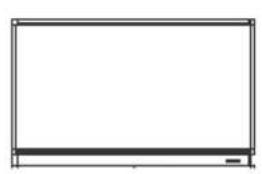
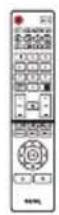
D-Sub (15 Pin)
Kabel x I
Fernbedienung
LCD Bildschirm Netzkabel x 4
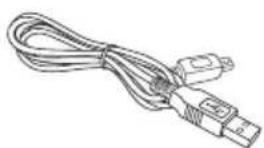
- Das gelieferte Stromkabel kann je nach Land von der Abbildung abweichen.
- Prüfen Sie vor der Entsorgung des Kartons, dass sich keine Zubehörteile mehr darin befinden.
- Entsorgen Sie Verpackungsmaterialien vernünftig. Sie können den Karton recyclen. Bewahren Sie die Verpackung (falls möglich) für einen späteren Transport des Bildschirms auf.
- Plastiktüten nicht in der Reichweite von Kleinkindern oder Babys aufbewahren.
Aufstellen des Bildschirms
Befestigung des Bildschirms
Sie können den Bildschirm mit einer passenden Wandhalterung an einer vertikalen oder mit den optionalen Ständern auf einer horizontalen Fläche installieren. Bitte beachten Sie die folgenden Hinweise während der Installation:
- Dieser Bildschirm sollte von mindestens zwei erwachsenen Personen installiert werden. Der Versuch, den Bildschirm von nur einer Person installieren zu lassen, könnte zu Gefahren und Verletzungen führen.
- Lassen Sie die Installation von Fachtechnikern ausführen. Eine unsachgemäße Installation könnte zu einem Herunterfallen oder Defekt des Bildschirms führen.
Installation des Bildschirms an einer Wand
I. Legen Sie ein sauberes, trockenes und fusselfreies Tuch auf eine flache, horizontale Unterlage, auf der sich keine Gegenstände befinden. Stellen Sie sicher, dass das Tuch größer als der Bildschirm ist.
2. Legen Sie den Bildschirm vorsichtig mit dem LCD Bildschirm nach unten zeigend auf das Tuch.
3. Entfernen Sie die Ständer vom Bildschirm, falls sie angebracht sind.
4. Suchen Sie nach den Schraubgewinden für die Wandmontage, wie in der Abbildung gezeigt.
*Schraubentyp: M6
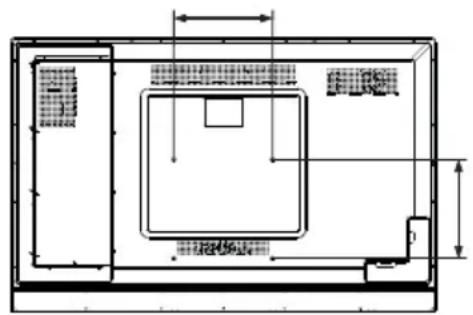
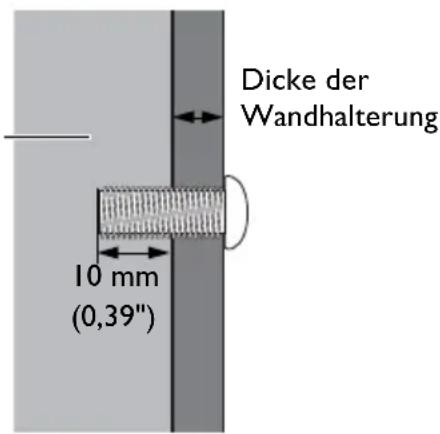
- Bringen Sie die Wandhalterung am Bildschirm an und befestigen Sie den Bildschirm gemäß der Anweisung für die Halterung an der Wand. Die Länge der Schraube sollte die Dicke der Wandhalterung um mindestens 10 mm überschreiten. Stellen Sie sicher, dass alle Schrauben richtig angezogen werden. (Empfohlenes Drehmoment: 470 - 635N•cm). Die Montagefläche muss stabil genug sein, das Gewicht des Bildschirms zu tragen.
LCD
Bildschirm

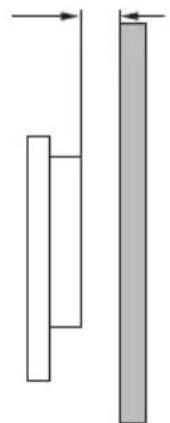
- Um eine ausreichende Lüftung zu gewährleisten, halten Sie mindestens 10 mm Abstand von der Rückseite des Bildschirms zur Wand.
- Bitte wenden Sie sich für die Wandmontage an einen Fachtechniker. Der Hersteller übernimmt keine Haftung für Installationen, die nicht von einem Fachtechniker durchgeführt wurden.
10 mm (0,39")
Teile des Bildschirms und ihre Funktionen
Vorder-/Rückseite
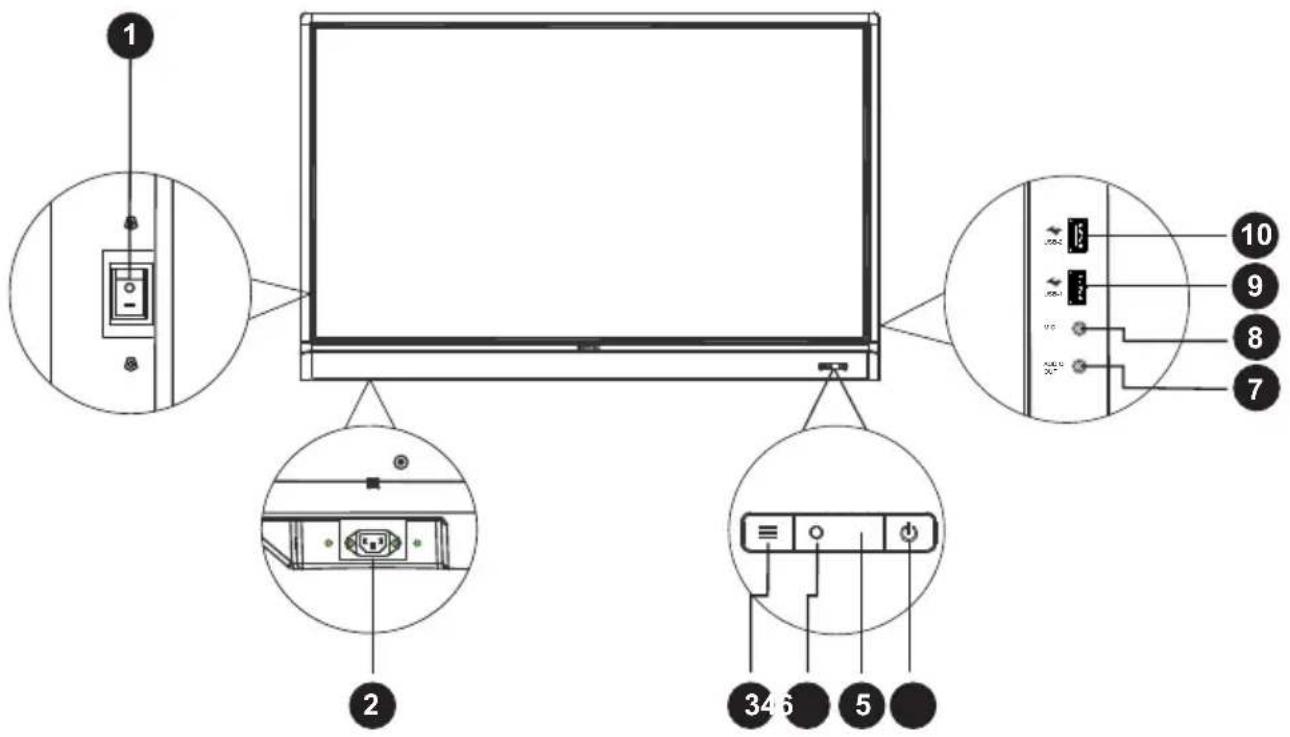
Nr. Name Beschreibung
| 1 | Ein/Aus-Schalter | Wird verwendet, um die Stromversorgung vom System zu isolieren.Wenn der Schalter auf AN (I) gestellt ist, wird das System automatisch den Standbmodus aufrufen.Wenn der Schalter auf AUS (O) gestellt ist, wird die Stromversorgung vollständig abgeschnitten. |
| 2 | Netzeingang Für den Anschluss des beiliegenden Netzkabels. | |
| 3 | ≡MENÜ | Drücken, um das Seitenleistenmenü zu öffnen oder zu schließen. |
| 4 | Umgebungslichtsensor | Erkennt das Umgebungslicht, um die Helligkeit der Hintergrundbeleuchtung automatisch einzustellen. |
| 5 | Sensor für die Fernbedienung | Empfängt das Signal von der Fernbedienung. |
| 6 | ∅EIN/AUS | Drücken, um den Bildschirm ein- oder auszuschalten. |
| 7 | AUDIO OUT | Für den Anschluss an eine externe Audioquelle (z.B. einen Lautsprecher, Stereosystem oder Kopfhörer), um Audio auszugeben, das mit der Videoquelle übertragen wird. |
| 8 | MIC Anschluss an ein Mikrofon. | |
| 9 | USB-1 | Direkter Zugriff auf Multimediadateien auf USB-Laufwerken (USB 2.0, 500 mA unterstützt). |
| 10 | USB-2 | Direkter Zugriff auf Multimediadateien auf USB-Laufwerken (USB 2.0, 500 mA unterstützt). |
Eingangs-/Ausgangsanschlüsse
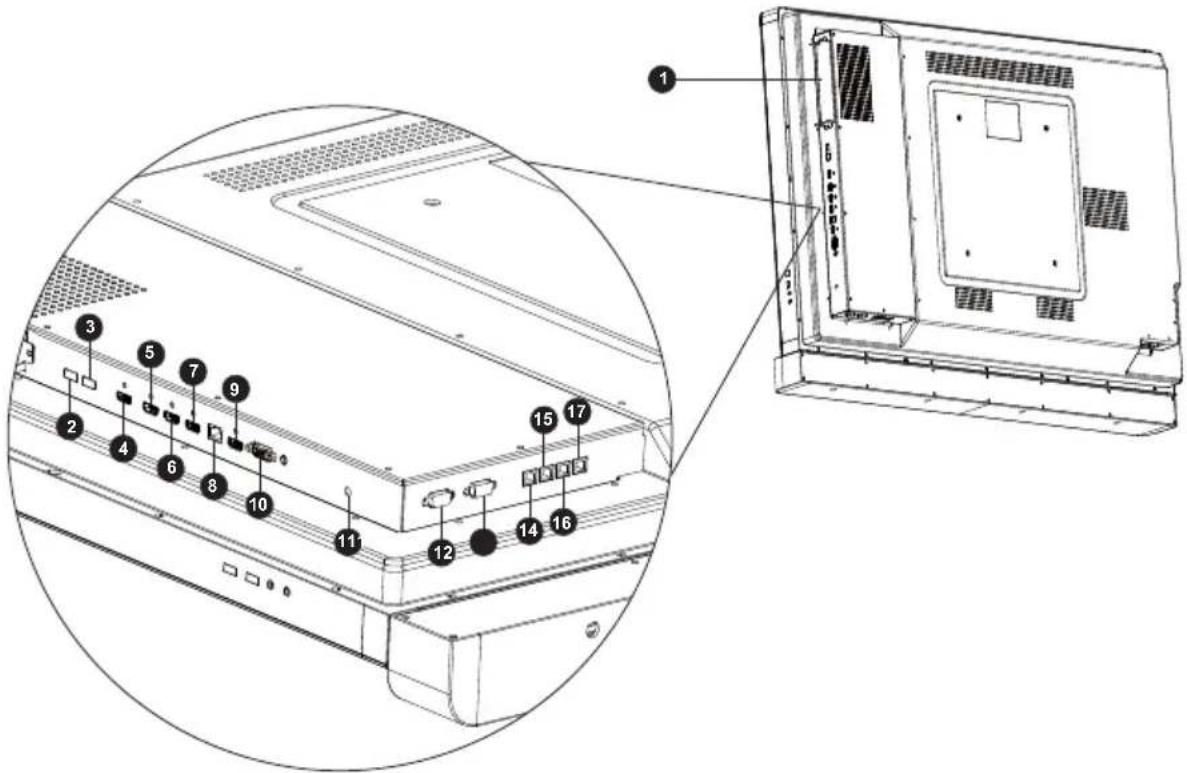
Nr. Name Beschreibung
| 1 | OPS Option Einschub | Empfängt das Signal vom OPS Modul. |
| 2 | USB3.0 Direkter Zugriff auf Multimediadateien auf USB-Laufwerken. | |
| 3 | USB2.0 Direkter Zugriff auf Multimediadateien auf USB-Laufwerken. | |
| 4 | HDMI 1 Empfängt HDMI-Signale von einem externen Gerät. | |
| 5 | HDMI 2 Empfängt HDMI-Signale von einem externen Gerät. | |
| 6 | HDMI 3 Empfängt HDMI-Signale von einem externen Gerät. | |
| 7 | HDMI OUT | Zum Anschluss an Anzeigegeräte mit einem HDMI Eingang (HDMI 1, HDMI 2, HDMI 3 oder OPS Eingang). |
| 8 | LAN(10/100) Zum Anschluss an ein Netzwerk über ein Ethernet Kabel. | |
| 9 | HDMI 4(MHL) | Empfängt HDMI Signale von einem externen Gerät oder einem MHL kompatiblen Gerät. |
| 10 | VGA | Empfängt RGB Signale von einem externen Gerät (wie z.B. einem Computer). |
| 11 | PC AUDIO Empfängt Audiosignale von einem externen Gerät. | |
| 12 | RS232 IN | Verwendet für externe Steuerung. Empfängt Steuerungssignale von einem Computer oder einem anderen Bildschirm. |
| 13 | RS232 OUT | Zur Ausgabe von Steuerungssignalen vom RS232 IN Eingang an einen anderen Bildschirm. |
| 14 | TOUCH-USB1 | Anschluss des USB-Kabels vom Bildschirm an einen Computer zur Nutzung des Touch-Moduls. |
| 15 | TOUCH-USB2 | Anschluss des USB-Kabels vom Bildschirm an einen Computer zur Nutzung des Touch-Moduls. |
| 16 | TOUCH-USB3 | Anschluss des USB-Kabels vom Bildschirm an einen Computer zur Nutzung des Touch-Moduls. |
| 17 | TOUCH-USB4 | Anschluss des USB-Kabels vom Bildschirm an einen Computer zur Nutzung des Touch-Moduls. |

TOUCH-USB1 muss mit HDMI 1, TOUCH-USB2 muss mit HDMI 2, TOUCH-USB3 muss mit HDMI 3 und TOUCH-USB4 muss mit HDMI 4(MHL) oder VGA verwendet werden.
Fernbedienung
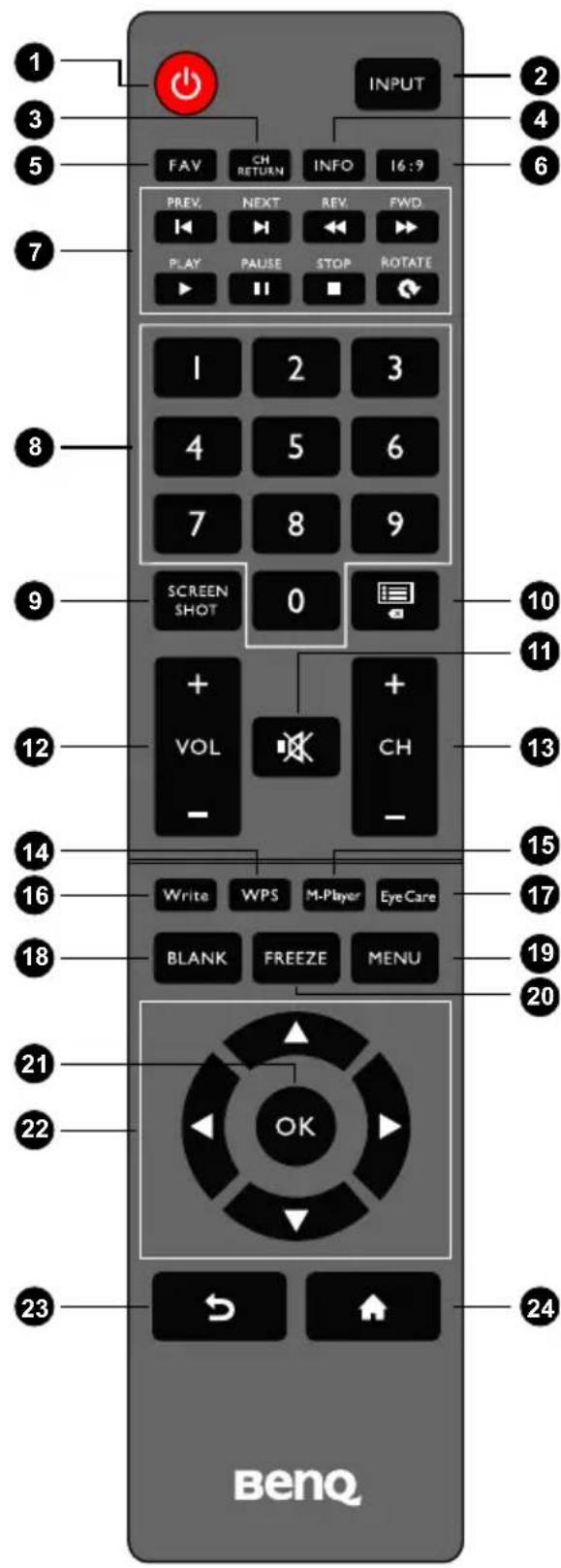
1 EIN/AUS
Zum Ein- und Ausschalten des Bildschirms.
2 INPUT
Zur Auswahl einer Eingangsquelle.
3 CH RETURN
Kehrt zum vorherigen Programmkanal zurück (Diese Funktion wird nur für bestimmte Modelle unterstützt).
4 INFO
Zeigt die aktuelle Eingangsquelle und Auflösung an.
5 FAV
Zeigt den bevorzugten Programmkanal an (Diese Funktion wird nur für bestimmte Modelle unterstützt).
6 16:9
Das Bildformat des Bildes.
7 MULTI-MEDIA Tasten
Zur Steuerung der Medienwiedergabe.
8 Numerische Tasten (0-9)
Dient als numerische Tasten, wenn das OSD-Menü aktiviert ist.
9 SCREEN SHOT
Nimmt ein Bildschirmbild auf und speichert es automatisch im internen Speicher des Monitors oder auf ein USB-Laufwerk, falls eins angeschlossen ist.
10 KANALLISTE ( )
Löscht ein Zeichen / zeigt die Programmliste an (Diese Funktion wird nur für bestimmte Modelle unterstützt).
11 STUMM
Schaltet die Stumm-Funktion ein oder aus.
12 VOL-/VOL+
Verringert/Erhöht die Lautstärke.
13 CH+ / CH-
- Wählt den Programmkanal aus.
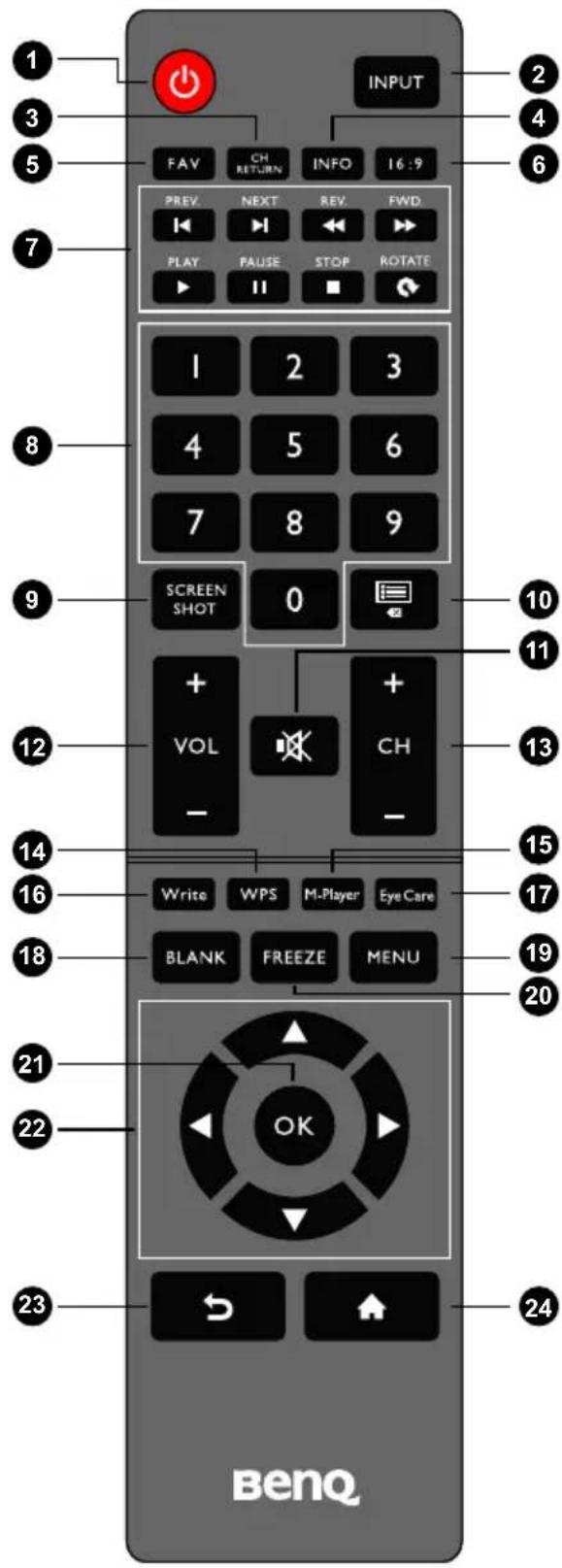
- Halten Sie die CH+ Taste etwas länger gedrückt, um die Tastensperre Funktion zu aktivieren/deaktivieren. - Halten Sie die CH- Taste etwas länger gedrückt, um die IR Sperre Funktion zu aktivieren/deaktivieren.
14 WPS
Wechselt zu Android OS und öffnet anschließend die WPS Office App.
15 M-Player
Wechselt zu Android OS und öffnet anschließend die Multimedia-App.
16 Write
Wechselt zu Android OS und öffnet anschließend die EZ Write 4.0 Lite App.
17 Eye Care
Stellt den Anzeigemodus in den Eyecare Modus. Lesen Sie Bildmodus-Menü auf Seite 35.
18 BLANK
Blendet das Bild aus (der Bildschirm wird leer), wenn das OSD-Menü deaktiviert ist. Erneut drücken, um zur normalen Anzeige zurückzukehren.
19 MENU
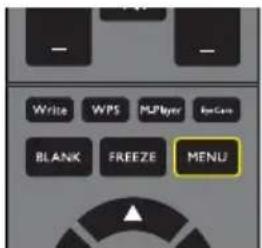
Öffnet oder schließt das OSD-Menü.
20 FREEZE
Friert das Bild ein, wenn das OSD-Menü deaktiviert ist.
21 OK
Bestätigung der Auswahl oder Speichern von Änderungen.
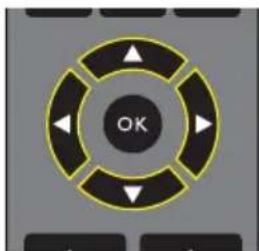
22 Cursor-Tasten (▲/▼/◄/►)
Blättert durch die Einstellungen und Optionen im OSD-Menü, wenn das OSD-Menü aktiviert ist.
23 Zurück-Taste (D
Kehrt zum vorherigen Fenster zurück (in Android OS).
24 Startseitentaste ( )
Kehrt zur Startseite zurück (in Android OS).

Die Benutzer können auf der Fernbedienung weiter auf Eye Care drücken, woraufhin der Eye Care Modus oben links angezeigt wird, welcher der Modus für wenig blaues Licht ist.
Verwendung der Fernbedienung
Einlegen der Batterien in die Fern bedie nung
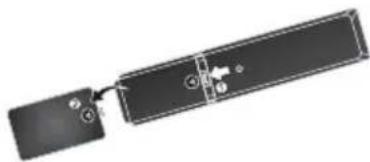
- Öffnen Sie die Batteriefachabdeckung der Fernbedienung.
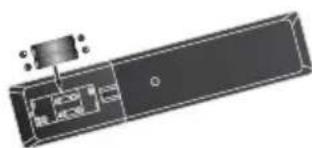
- Legen Sie die beiliegenden Batterien ein und stellen Sie sicher, dass die als positiv und negativ markierten Batteriepole den (+) und (-) Zeichen im Batteriefach entsprechen.

Die beiliegenden Batterien dienen dazu, dass Sie den Bildschirm sofort verwenden können. Sie sollten Sie dennoch so schnell wie möglich austauschen.
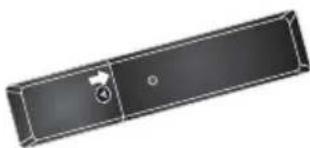
- Bringen Sie die Batteriefachabdeckung wieder an.
Bedienungshinweise für die Fernbedienung
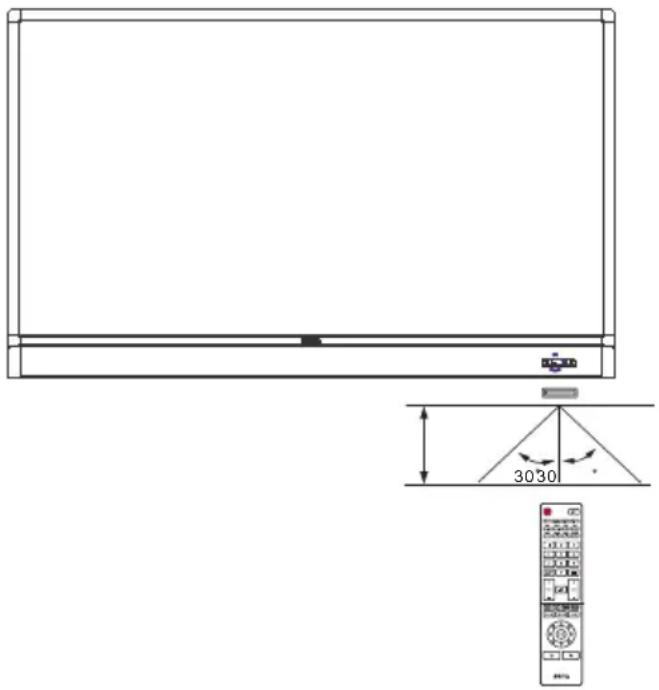
- Richten Sie die Vorderseite der Fernbedienung direkt auf den Fernbedienungssensor des Bildschirms, wenn Sie auf eine Taste drücken.
- Achten Sie darauf, dass die Fernbedienung nicht feucht bzw. nass wird; platzieren Sie sie nicht in feuchten Umgebungen (z.B. Badezimmern).
- Wenn der Fernbedienungssensor am Bildschirm dem direkten Sonnenlicht oder einer anderen starken Lichtquelle ausgesetzt ist, funktioniert die Fernbedienung möglicherweise nicht richtig. In diesem Fall ändern Sie die Lichtquelle, passen Sie den Winkel des Bildschirms neu an oder verwenden Sie die Fernbedienung in einem kürzeren Abstand zum Sensor am Bildschirm.
Verbindungen
Anschluss von Audio-/Videokabeln
Beachten Sie die folgenden Hinweise, wenn Sie Kabel anschließen:
- Bitte schalten Sie alle Geräte aus.
- Machen Sie sich mit den Audio-/Videoanschlüssen am Bildschirm und den Geräten, die Sie verwenden möchten, vertraut. Beachten Sie, dass falsche Verbindungen zu einer Verschlechterung der Bildqualität führen können.
- Entfernen Sie keine Kabel von den Anschlüssen, indem Sie an den Kabeln ziehen. Greifen und ziehen Sie stets am Stecker am Ende des Kabels.
- Stellen Sie sicher, dass sämtliche Kabel vollständig eingesteckt sind und fest sitzen.
VGA-Eingang anschließen
I. Verbinden Sie die VGA Buchse am Bildschirm über ein D-Sub (15 Pin) Kabel mit der VGA Ausgangsbuchse eines Computers.
2. Verbinden Sie die Audioausgangsbuchse des Computers über ein passendes Audiokabel mit der PC AUDIO Buchse am Bildschirm.
3. Um Bilder von diesem Eingang anzuzeigen, drücken Sie auf der Fernbedienung auf INPUT oder tippen Sie im Seitenleistenmenü auf das Eingangsquelle (☐) Symbol und wählen Sie anschließend VGA.

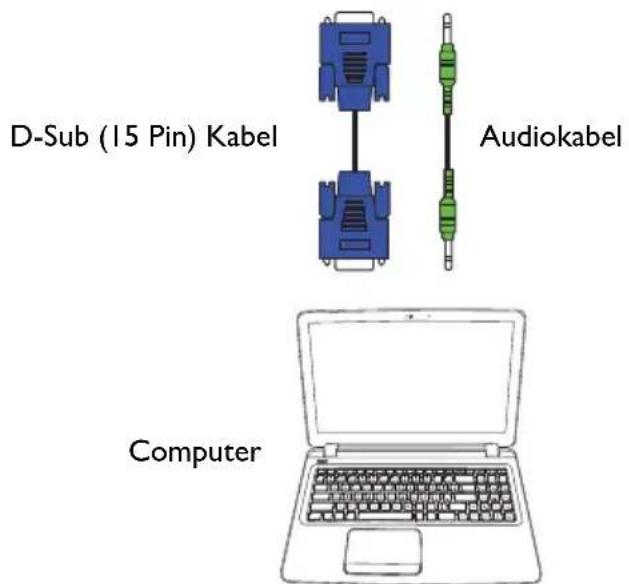

Das Audiokabel liegt nicht bei und muss separat erworben werden.
Anschluss der digitalen Eingänge
I. Verbinden Sie die HDMI Ausgangsbuchse eines Computers oder A/V-Gerätes (z.B. ein VCR oder DVD Player) mit dem beiliegenden HDMI-Kabel mit der HDMI 1, HDMI 2, HDMI 3 oder HDMI 4(MHL) Eingangsbuchse des Bildschirms.
2. Um Videobilder von diesem Eingang anzuzeigen, drücken Sie auf der Fernbedienung auf INPUT oder tippen Sie im Seitenleistenmenü auf das Eingangsquelle (→) Symbol und wählen Sie anschließend HDMI 1, HDMI 2, HDMI 3 oder HDMI 4.
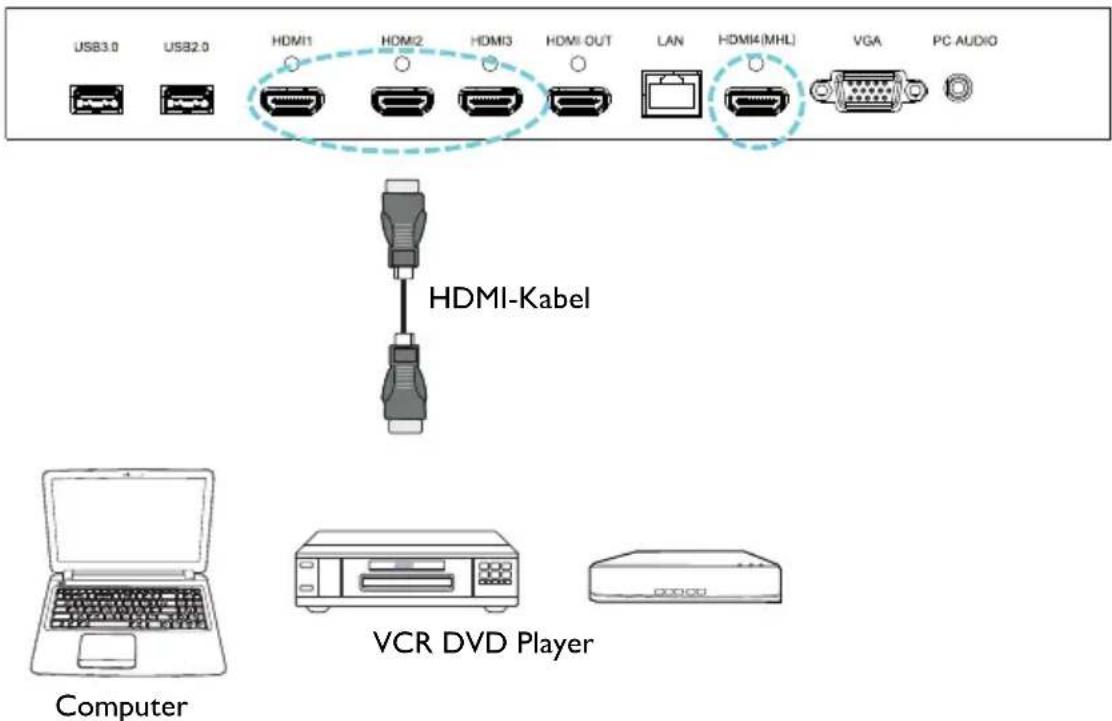

Alle HDMI Anschlüsse unterstützen 4K Auflösung.
Anschluss an mobile Geräteeingänge
I. Verbinden Sie die Micro-USB Ausgangsbuchse eines MHL kompatiblen Geräts (z.B. ein Smartphone oder Tablet) mit einem MHL-Kabel mit der HDMI 4(MHL) Eingangsbuchse am Monitor.
2. Um Videobilder von diesem Eingang anzuzeigen, drücken Sie auf der Fernbedienung auf INPUT oder tippen Sie im Seitenleistenmenü auf das Eingangsquelle (→) Symbol und wählen Sie anschließend HDMI 4.
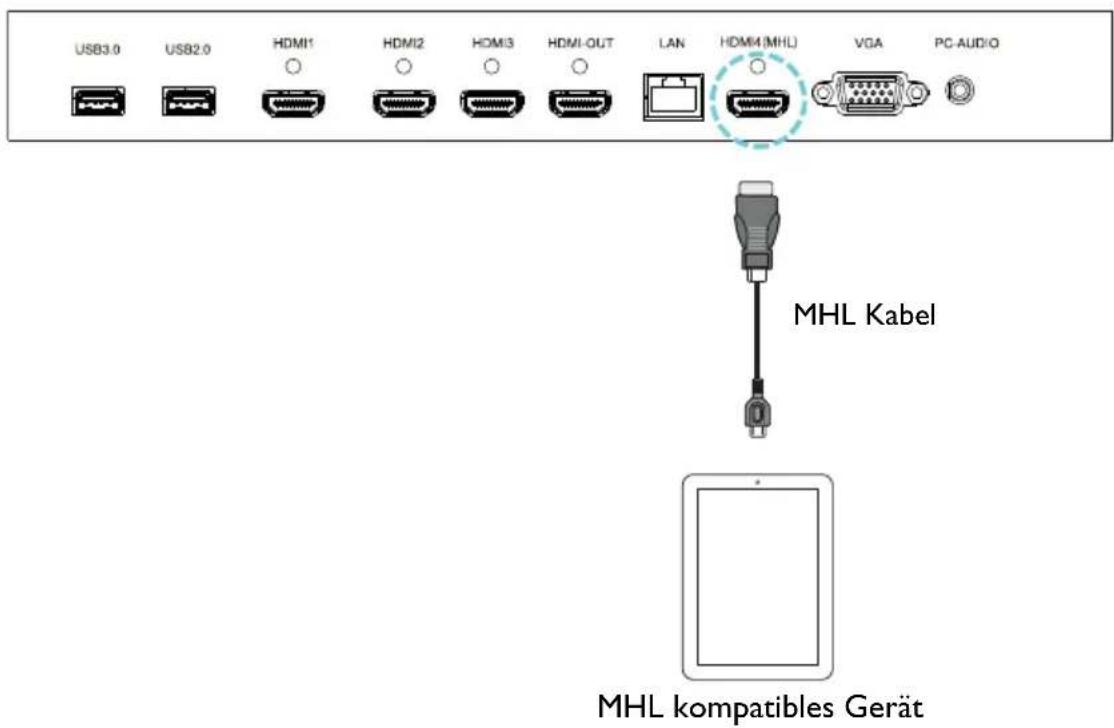

Das MHL Kabel liegt nicht bei und muss separat erworben werden.
Multimediaeingänge anschließen
Multimediadateien auf dem USB-Flashlaufwerk anzeigen:
I. Verbinden Sie das USB-Flashlaufwerk mit dem USB-1, USB-2, USB2.0 oder USB3.0-Anschluss.
2. Ein Dialogfenster wird auf dem Bildschirm angezeigt. Wählen Sie OK, um den Multimediamodus aufzurufen.
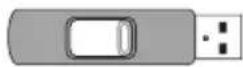
USB-Flashlaufwerk
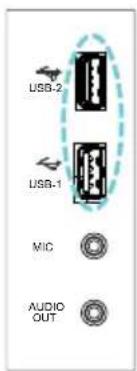

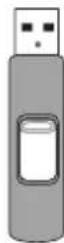
USB-Flashlaufwerk

Die USB-Flashlaufwerke liegen nicht bei und müssen separat erworben werden.
Anschluss des Touch Moduls
Verbinden Sie die USB TYP A FÜR TOUCH (Typ-A) Buchse (TOUCH-USB1, TOUCH-USB2, TOUCH-USB3 oder TOUCH-USB4) am Bildschirm mit dem beiliegenden USB-Kabel mit dem USB-Anschluss eines Computers. Das Touch Modul des Bildschirms unterstützt einfache Plug-und-Play Bedienung. Es müssen keine zusätzlichen Treiber auf dem Computer installiert werden.
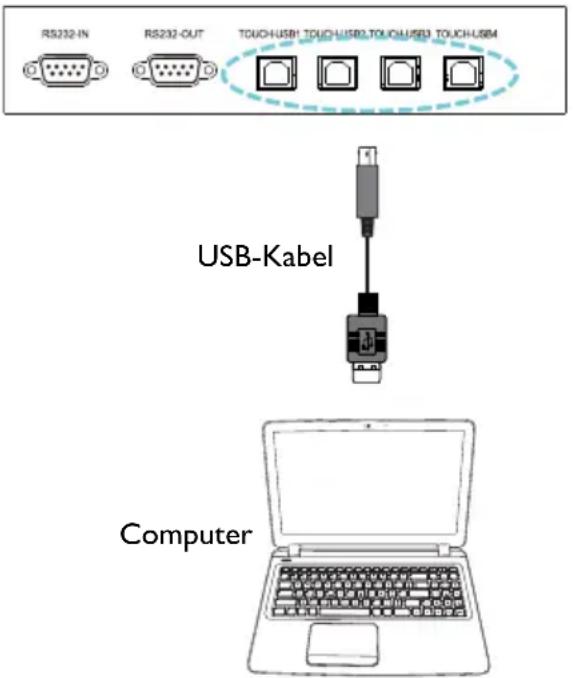

- Vermeiden Sie ein Blockieren des Touchscreen Rahmens (wo sich die Sensoren befinden) während der Initialisierung des Touch Moduls.
- Es wird dringend empfohlen, dass Sie den PC oder Laptop direkt mit dem Bildschirm verbinden. Bringen Sie keinen Bildschirmschutz an, um Fehler bei der Touch-Bedienung zu vermeiden.
- Wenn Geisterbilder auftreten, versuchen Sie bitte die USB-Kabel abzutrennen und wieder anzuschließen. Wenn das fehlerhafte Bild weiterhin angezeigt wird, verwenden Sie ein anderes USB Typ A auf A Kabel.
- TOUCH-USB1 muss mit HDMI 1, TOUCH-USB2 muss mit HDMI 2, TOUCH-USB3 muss mit HDMI 3 und TOUCH-USB4 muss mit HDMI 4(MHL) oder VGA verwendet werden.
Stromanschluss
Stecken Sie ein Ende des Stromkabels in die Netzeingangsbuchse am Bildschirm und das andere Ende in eine passende Steckdose (wenn die Steckdose ausgeschaltet ist, schalten Sie sie ein).
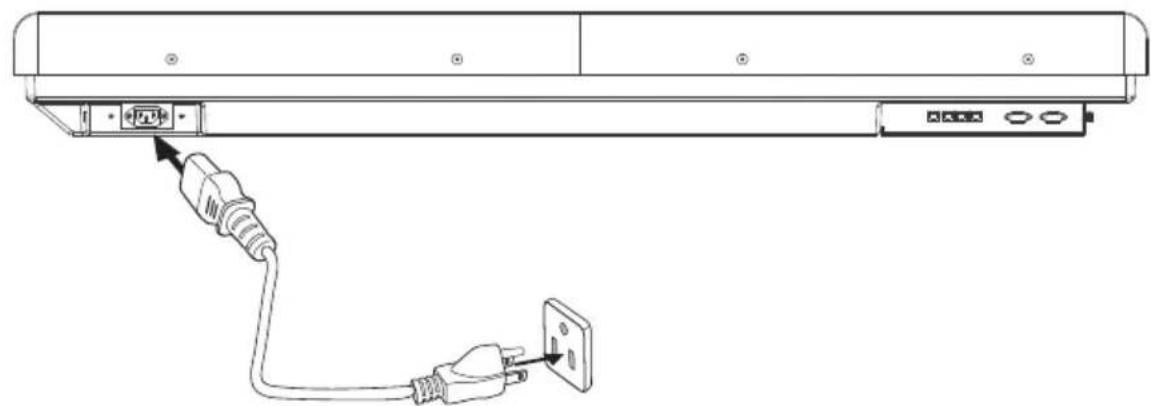
• Das beiliegende Stromkabel ist nur zur Verwendung mit 110-240 V Wechselstrom geeignet.
- Das abgebildete Stromkabel und die Steckdose können sich je nach Region unterscheiden.
- Verwenden Sie nur ein passendes Stromkabel für Ihre Region. Verwenden Sie keinesfalls ein beschädigtes oder ausgefranstes Netzkabel; tauschen Sie nicht den Stecker des Netzkabels aus.
- Achten Sie bei Verwendung eines Verlängerungskabels oder einer Mehrfachsteckdose darauf, dass die Gesamtlast nicht überschritten wird.
- Es befinden sich keine vom Benutzer zu wartenden Teile in diesem Bildschirm. Lösen Sie keinesfalls die Schrauben der Abdeckungen; entfernen Sie keine Abdeckungen. Im Inneren des Bildschirms befindet sich gefährliche Hochspannung. Schalten Sie den Bildschirm aus und trennen Sie das Stromkabel ab, wenn Sie den Bildschirm bewegen möchten.
OPS Modul installieren und entfernen
Die unten stehende Abbildung dient als Beispiel. Der tatsächliche Inhalt, vorinstallierte Anwendungen und verfügbare Dienste könnten sich je nach Region für das Produkt unterscheiden. Das OPS Modul ist separat erhältlich.
Das OPS Modul installieren:
I. Schalten Sie das Display aus.
2. Entfernen Sie die beiden Schrauben, um die OPS Abdeckung zu entfernen.
3. Setzen Sie das OPS Modul ein und befestigen Sie es anschließend mit den Schrauben.

Bewahren Sie die OPS Abdeckung für spätere Zwecke auf.
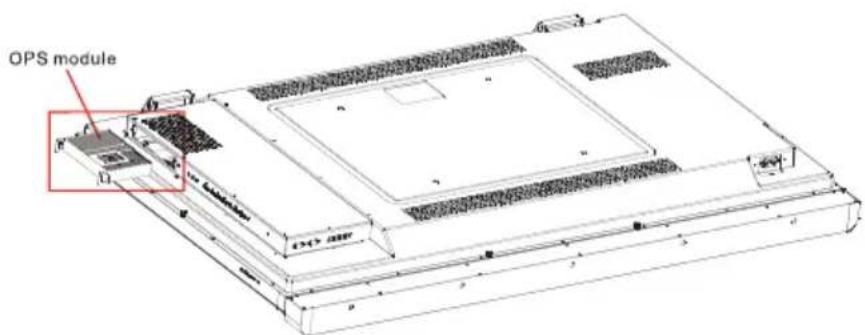
Das OPS Modul entfernen:
I. Schalten Sie das Display aus.
2. Entfernen Sie die beiden Schrauben und ziehen Sie das OPS Modul heraus.
Verwendung des Touchscreen
Sie können den optischen Touchscreen verwenden, um Ihr Betriebssystem zu steuern. Der Touchscreen kann grundlegende Mausfunktionen emulieren und unterstützt Multitouch-Funktionen für Windows 7/8*. Die folgende Tabelle zeigt eine Liste von Gesten, die Sie auf dem Touchscreen ausführen können.

- Stellen Sie sicher, dass Sie das USB Kabel an den Bildschirm und einen Computer angeschlossen haben.
- *Multitouch-Funktionen werden nur von Windows 8, Windows 7 - Home Premium, Professional, Enterprise und Ultimate unterstützt. Multitouch wird nicht von Windows XP, Windows Vista und Windows 7 - Starter und Home Basic unterstützt.
- Windows ist ein registriertes Markenzeichen der Microsoft Corporation in den Vereinigten Staaten von Amerika und anderen Ländern.
OS Funktionen Gestenaktionen
| Für Windows XP, Windows Vista, Windows 7, Windows 8.1 und Windows 10 | |||
| Klick | Ein Mal auf den Bildschirm tippen.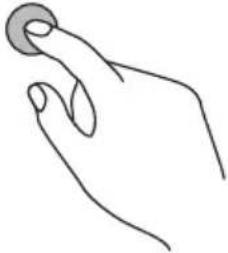 | ||
| Doppelklick | Zwei Mal auf den Bildschirm tippen.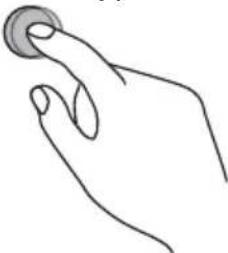 | ||
| Rechtsklick | 1. Auf das Ziel drücken.2. Solange drücken, bis ein blauer Ring erscheint.3. Den Finger anheben.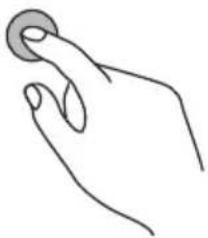 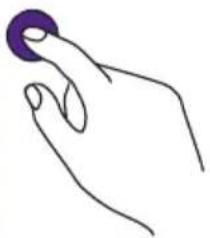 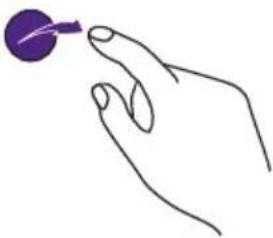 | ||
| Ziehen | Ein Finger nach links oder rechts ziehen.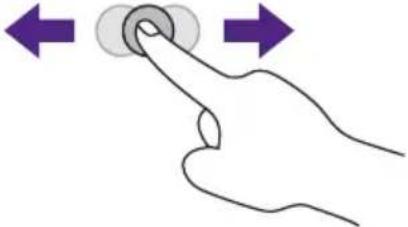 | ||
| OS Funktionen Gestenaktionen | |
| Für Windows Vista, Windows 7, Windows 8.1 und Windows 10 | |
| Auswahl | Ein Finger nach links oder rechts ziehen.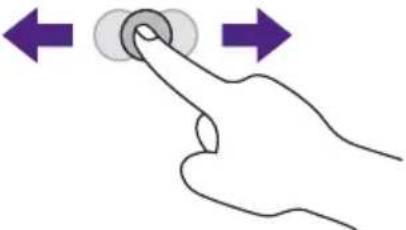 |
| Nach oben schwenken /Nach unten schwenken /Zurück / Vorwärts | Ziehen Sie Ihren Finger schnell (Schnippsen) in die gewünschte Richtung.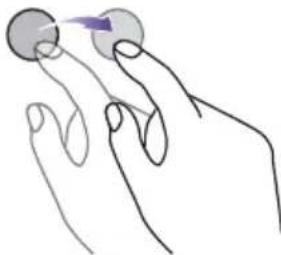 |
| Multitouch FunktionenFür Windows 7 - Home Premium, Professional, Enterprise und Ultimate | |
| Rechtsklick | 1. Auf das Ziel drücken.2. Tippen Sie mit einem anderen Finger auf den Bildschirm.3. Heben Sie den zweiten Finger an.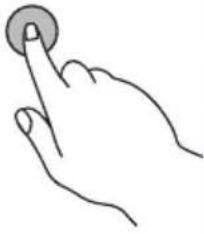 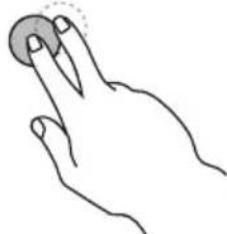 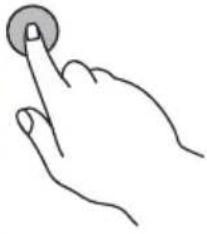 |
| Scrollen | Ziehen Sie einen oder zwei Finger nach oben oder unten.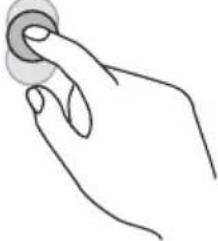 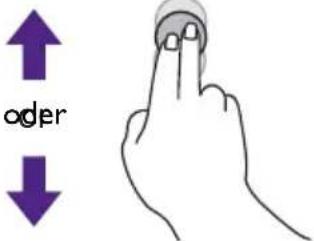 |
| Zoom | Schieben Sie zwei Finger auseinander oder zusammen.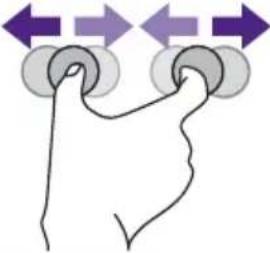 |
| OS Funktionen Gestenaktionen | ||
| Unterstützt von gewissen Anwendungen | • Schieben Sie zwei Finger in die entgegengesetzte Richtung.• Drehen Sie einen Finger um einen herum.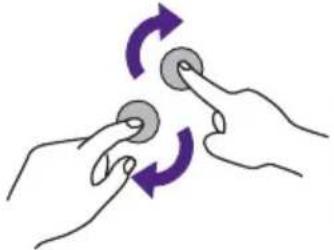 | 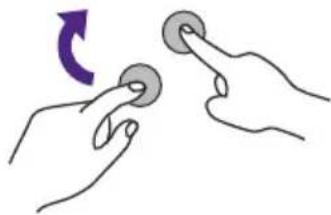 |
| Unterstützt von gewissen Anwendungen | Tippen Sie mit zwei Fingern gleichzeitig.Das Ziel sollte der Mittelpunkt zwischen den Fingern sein.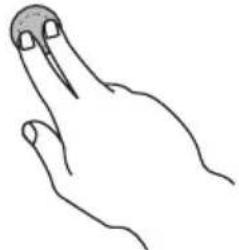 | |
| Für Windows XP, Windows Vista und Windows 7 | ||
| Aus Windows Standbymodus (S3) aufwachen | 4 Sekunden lang gedrückt halten.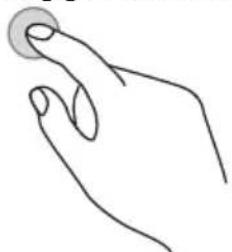 | 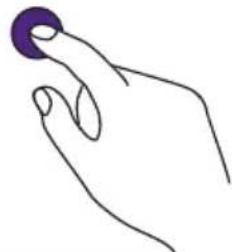 |
| Geste Beschreibung | |
| Für Windows 8 | |
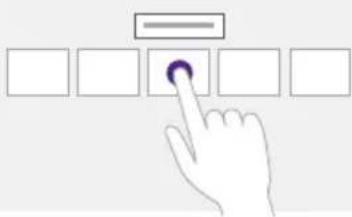 | Gedrückt halten, um zu lernenDiese Touch-Interaktion zeigt detaillierte Informationen oder Lehrinhalte (z.B. ein Tooltip oder Kontextmenü) ohne eine Aktion ausführen zu müssen. Alles was auf diese Weise angezeigt wird, sollte die Benutzer nicht vom Schwenken abhalten, wenn sie mit ihrem Finger streichen. |
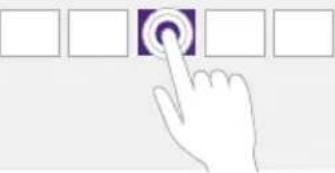 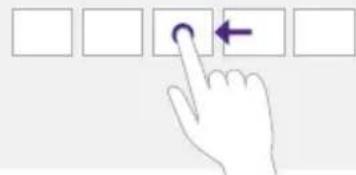 | Für primäre Aktion antippenDas Antippen eines Elements führt dessen primäre Aktion aus, zum Beispiel der Aufruf einer Anwendung oder die Ausführung eines Befehls.Zum Schwenken streichenStreichen wird hauptsächlich für Schwenk-Interaktionen verwendet, kann aber auch für Verschieben, Zeichnen oder Schreiben genutzt werden. Streichen kann auch zur Erfassung von kleinen, dicht gedrängten Elementen durch "Schrubben" (mit dem Finger über die entsprechenden Elemente wie z.B. Optionsfelder streichen) verwendet werden. |
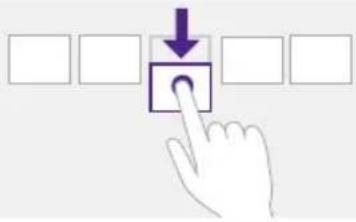 | Für Auswahl, Befehl und Verschieben streichenWenn Sie mit dem Finger in kurzem Abstand senkrecht zur Schwenkrichtung streichen, werden Objekte in einer Liste oder einem Gitter ausgewählt (ListView oder GridLayout Steuerungen). Anzeige der App-Leiste mit entsprechenden Befehlen, wenn Objekte ausgewählt sind. |
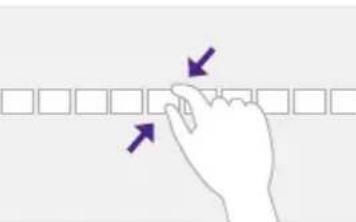 | Zusammen- und auseinanderziehen für ZoomDie Zusammen- und Auseinanderziehen Gesten werden normalerweise für die Änderung der Größe verwendet. Sie aktivieren auch das Springen zum Anfang, oder zu beliebigen Stellen in Inhalten mit semantischem Zoom. Eine semantische Zoom Steuerung bietet eine herausgezoomte Ansicht für die Anzeige von Gruppenelementen und schnellen Möglichkeiten, wieder in sie hineinzuzoomen. |
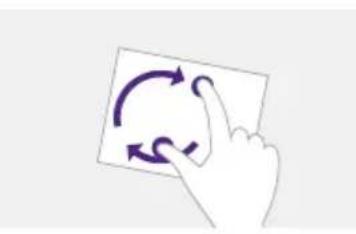 | Zum Rotieren drehenWenn Sie mit zwei oder mehr Fingern rotieren, wird ein Objekt gedreht. |
Wichtige Anweisungen für die Verwendung des Touchscreen
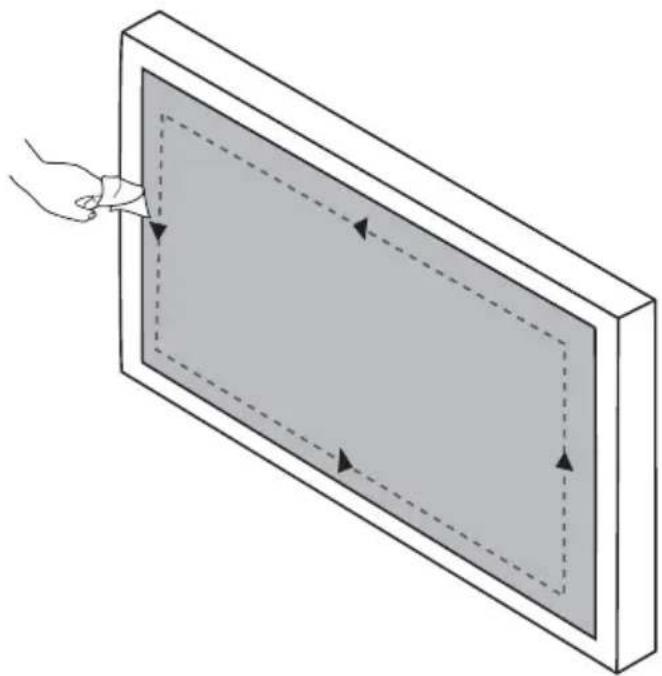
Bitte reinigen Sie den Rahmen, wenn der Touchscreen nicht richtig funktioniert.
- Stellen Sie vor dem Reinigen des Bildschirms sicher, dass der Bildschirm ausgeschaltet und das Netzkabel abgetrennt ist.
- Entfernen Sie regelmäßig Staub oder Schmutz vom Bildschirm und dem Infrarot Kunststofffilter. Es wird empfohlen, eine kleine Menge Alkohol für die Reinigung des Infrarot Kunststofffilters zu verwenden.
- Um Schäden am Bildschirm zu vermeiden, verwenden Sie niemals scheuernde Materialien, um den Bildschirm abzuwischen.
- Verwenden Sie ein neutrales Reinigungsmittel, um den Touchscreen zu reinigen. Vermeiden Sie die Nutzung von Reinigungsmitteln mit abschleifenden Substanzen wie z.B. Bananenöl oder Ammoniak.
- Befeuchten Sie ein sauberes, fusselfreies Tuch mit einem neutralen Reinigungsmittel und reinigen Sie anschließend den Touchscreen.
- Sprühen Sie kein Reinigungsmittel direkt auf die Bildschirmoberfläche oder das Gehäuse. Dies könnte zu einem Kurzschluss des Touchscreens führen.
- Halten Sie den Touchscreen fern von direktem Sonnenlicht oder Scheinwerfern.
Den Bildschirm ein- und ausschalten
Stellen Sie vor dem Einschalten des Bildschirms sicher, dass der Ein/Aus-Schalter auf AN (I) gestellt ist. Das System wird den Standbmodus aufrufen.
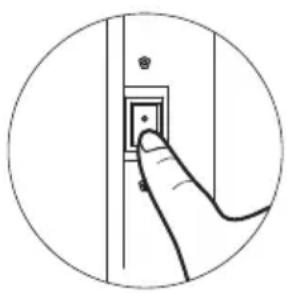
- Um den Bildschirm einzuschalten, drücken Sie auf die EIN/AUS-Taste auf dem Steuerungsfeld des Bildschirms oder auf der Fernbedienung.
- Um den Bildschirm auszuschalten, drücken Sie auf die EIN/AUS-Taste auf dem Steuerungsfeld des Bildschirms oder auf der Fernbedienung. Das System wird automatisch den Standbmodus aufrufen.
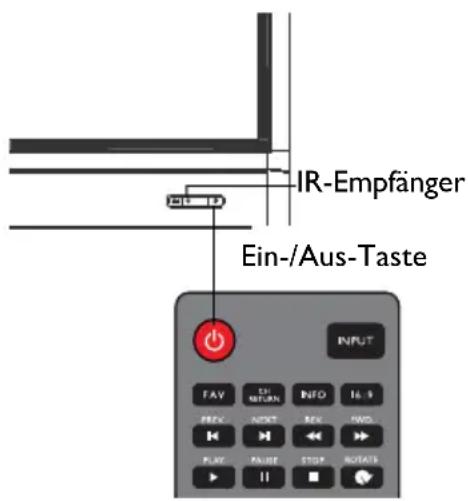

Der Bereitschaftsmodus des Bildschirms verbraucht immer noch etwas Strom. Um die Stromversorgung komplett zu trennen, stellen Sie den Ein/Aus-Schalter in die Position AUS (O) oder entfernen Sie das Stromkabel von der Steckdose.
Erstmalige Einrichtung
Nachdem Sie den Bildschirm an die Stromversorgung angeschlossen haben, können Sie den Bildschirm einschalten. Wenn Sie den Bildschirm das erste Mal einschalten, werden Sie durch eine Reihe von Einrichtungsfenstern geleitet. Folgen Sie den Anweisungen auf dem Bildschirm oder den unten stehenden Schritten, um den Bildschirm einzuschalten und die erstmalige Einrichtung abzuschließen.
I. Schalten Sie den Bildschirm ein. Warten Sie, bis der Bildschirm mit dem BenQ Fenster startet. Dieser Vorgang kann einen Moment dauern.
2. Tippen Sie auf dem Bildschirm auf Weiter, um zu beginnen. Folgen Sie den Anweisungen auf dem Bildschirm, um die Sprache, das Datum und die Uhrzeit und das Netzwerk einzustellen. Oder überspringen Sie die einige dieser Schritte und schließen Sie die Einrichtung später ab.
Seitenleistenmenü
Zugriff auf das Seitenleistenmenü:
I. Drücken Sie auf die Schaltfläche MENÜ (≡) auf dem Steuerungsfeld oder wischen Sie von der rechten Ecke des Bildschirms. Das Seitenleistenmenü wird an der rechten Seite des Bildschirms angezeigt.
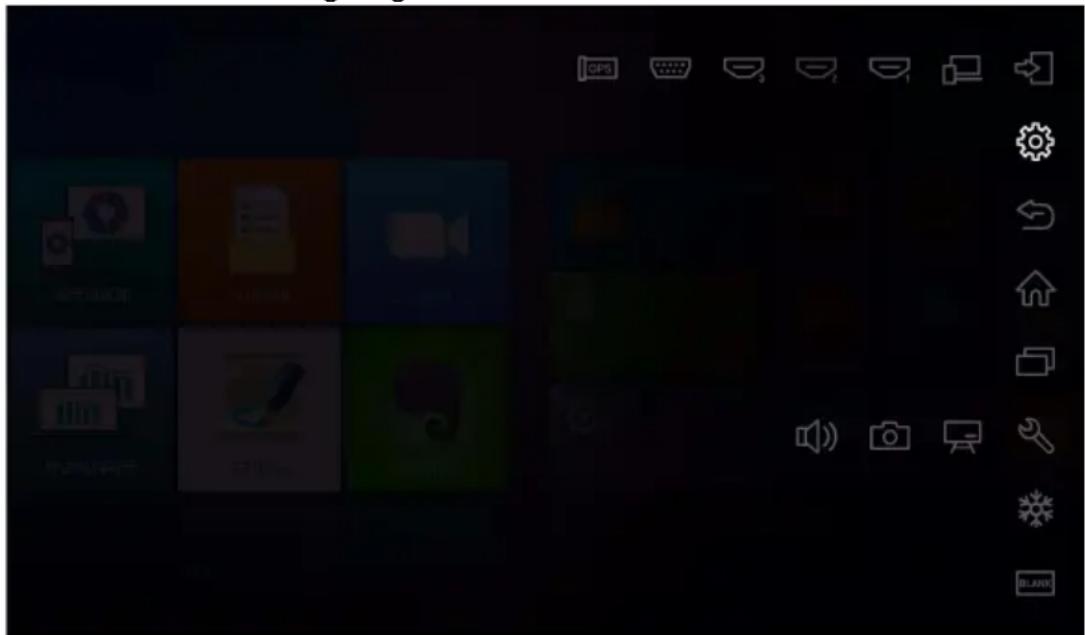
- Tippen Sie auf die Option/Funktion, die Sie verwenden möchten.
| Optionsname/Symbol Beschreibung | |
Eingangsqu  | Zur Auswahl eines Eingangssignals. UnterEingangssignale wechselnaufSeite29finden Sie weitere Informationen. |
| Anzeigeeinstellungen (💡) | Öffnet oder schließt das OSD-Menü. |
Zurück  | Kehrt zum vorherigen Bildschirm zurück oder beendet die aktuelle Applikation. |
Startseite  | Kehrt zur Android Startseite zurück. |
Letzte Apps  | Zeigt eine Liste der zuletzt verwendeten Apps an. |
Werkzeuge  | Zeigt zusätzliche Werkzeuge an, z.B.Lautstärke,BildschirmaufnahmeundWhiteboardFunktionen. |
Standbild  | Friert den Bildschirm ein, zum Fortsetzen erneut antippen. |
Keine Anzeige  | Blendet das Bild aus (der Bildschirm wird leer), zur Rückkehr zur normalen Anzeige erneut tippen. |
Eingangssignale wechseln
Zur Auswahl eines Eingangssignals:
- Drücken Sie auf die INPUT Taste auf der Fernbedienung und drücken Sie auf ◀ oder ▶, um ein Eingangssignal auszuwählen.
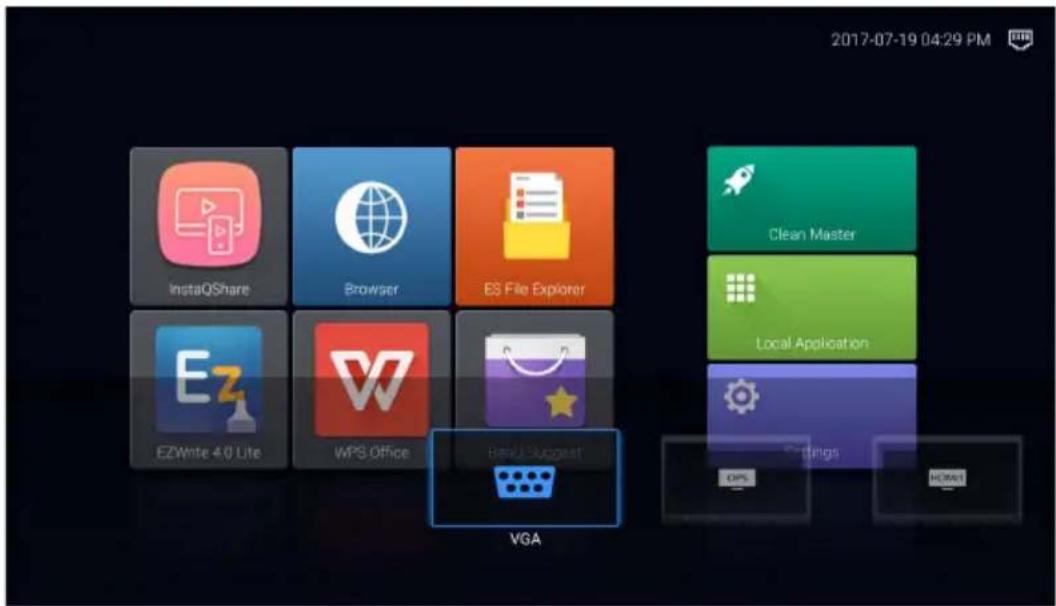
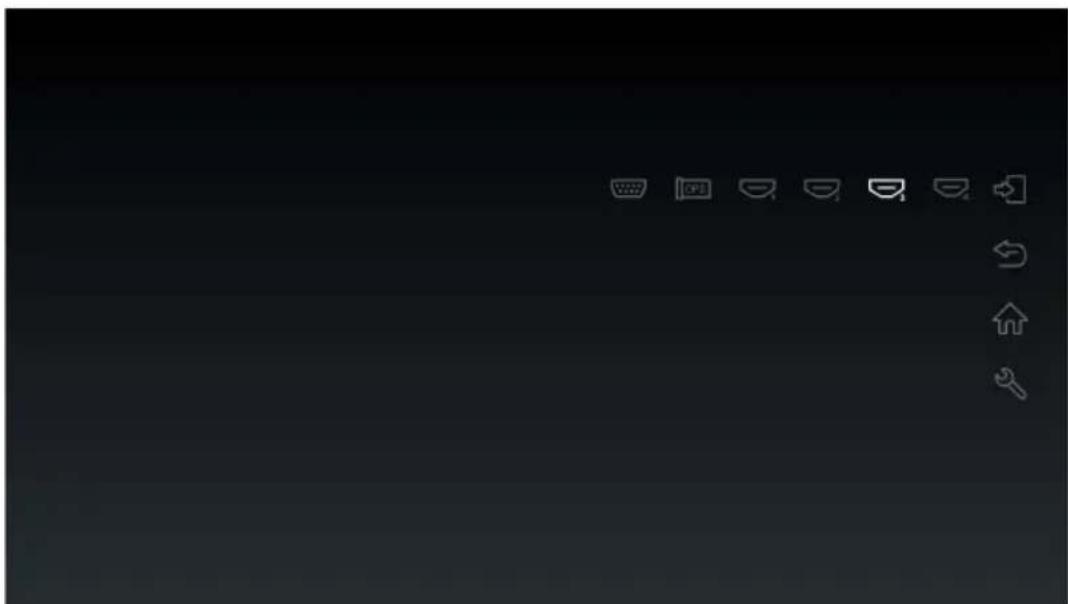
- Tippen Sie auf das Eingangsquelle (⇨) Symbol im Seitenleistenmenü und tippen Sie anschließend auf ein Eingangssignal.
Blaues Licht mit Wellenlängen unter 455 nm könnte die Sehkraft beeinflussen und die Augen altern lassen. Die Eye Care Lösung ist für den Sehschutz geeignet: Der Monitor bietet eine proprietäre Augenpflege-Technologie mit Null-Flimmer-Leistung und extremer geringer Emission von blauem Licht, was Augenstörungen, Augenermüdung und Makuladegeneration durch längeres Arbeiten vor einem Monitor vermeidet. Darüber hinaus minimiert der fortschrittliche blendfreie Bildschirm ablenkende Reflexionen und Spiegelungen für optimale Produktivität und Komfort.

Vorschläge für die Langzeitnutzung des Monitors:
- Ruhen Sie Ihre Augen nach 30 Minuten Dauerbetrieb 10 Minuten lang aus.
- Blicken Sie für alle 20 Minuten Monitorarbeit 20 Sekunden lang in die Ferne.
- Wenn Ihre Augen wund und gespannt sind, schließen Sie Ihre Augen eine Minute lang und rollen Sie Ihre Augen anschließend in alle Richtungen.
Software laden
BenQ könnte regelmäßig Software Updates veröffentlichen, welche Funktionen oder Applikationen für den Bildschirm hinzufügen könnten. Bitte besuchen Sie http://business-display.benq.com/en/findproduct/ifp/software.html, um zu überprüfen, ob ein Software Update für Ihr Gerät verfügbar ist oder um den Lizenzschlüssel für die Software zu erhalten. Geben Sie anschließend die Seriennummer (befindet sich auf dem Aufkleber an der Rückseite des Bildschirms) und klicken Sie auf OK, um auf die Software Download Seite zuzugreifen.
Eine Internetverbindung einrichten
Der Bildschirm muss mit einem Netzwerk verbunden sein, um Updates herunterladen oder im Internet surfen zu können.
Kabelverbindung
I. Verbinden Sie ein Ende des Ethernetkabels mit dem LAN Anschluss des Bildschirms.
2. Verbinden Sie ein Ende des Ethernetkabels mit dem LAN Anschluss des Routers.
3. Um die Android Startseite zu öffnen, drücken Sie auf der Fernbedienung auf
STARTSEITE (♠) oder tippen Sie auf das Startseite (♠) Symbol im Seitenleistenmenü.
- Wählen Sie auf der Startseite Einstellungen (💡) > Netzwerk (💡) > Ethernet aus, um die Interneteinstellungen anzuzeigen.
Drahtlose Verbindung
Bitte kontaktieren Sie Ihren Händler, um weitere Informationen über die Konfiguration der Drahtlosverbindung zu erhalten.
I. Um die Android Startseite zu öffnen, drücken Sie auf der Fernbedienung auf
STARTSEITE (♠) oder tippen Sie auf das Startseite (♠) Symbol im Seitenleistenmenü.
-
Wählen Sie auf der Startseite Einstellungen (💡) > Netzwerk (💡) > WLAN > Ein/Aus aus, um WLAN einzuschalten.
-
Eine Liste verfügbarer Netzwerke wird angezeigt. Tippen Sie auf das Netzwerk, mit dem Sie eine Verbindung herstellen möchten und tippen Sie auf Verbinden.
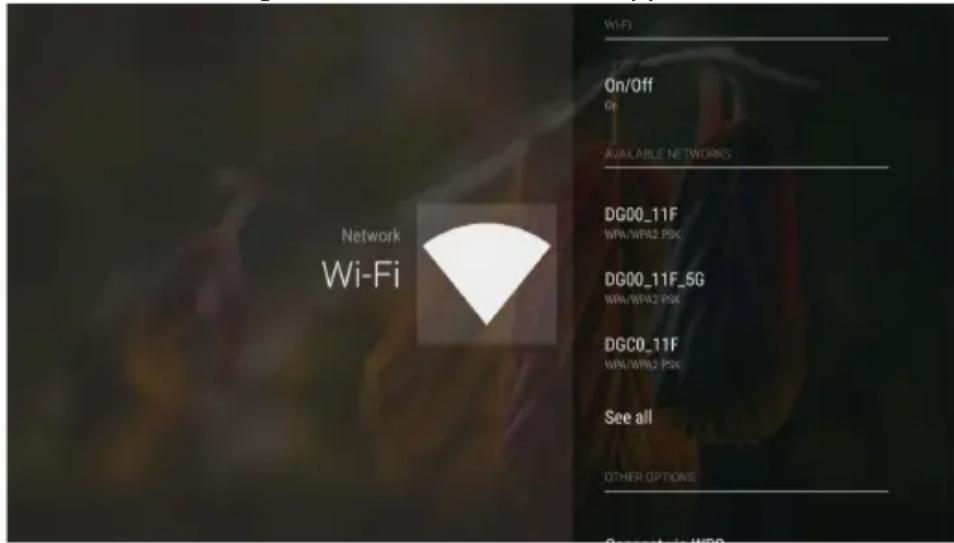
Wenn Sie sich mit einem gesicherten WLAN Netzwerk verbinden, geben Sie das Kennwort für den Zugriff auf das WLAN Netzwerk ein, wenn Sie dazu aufgefordert werden und tippen Sie auf Verbinden.
Software aktualisieren
Wenn eine neue Version der Software verfügbar ist, wird das System das Update automatisch erkennen und Sie jedes Mal beim Einschalten des Bildschirms dazu auffordern, es herunterzuladen.
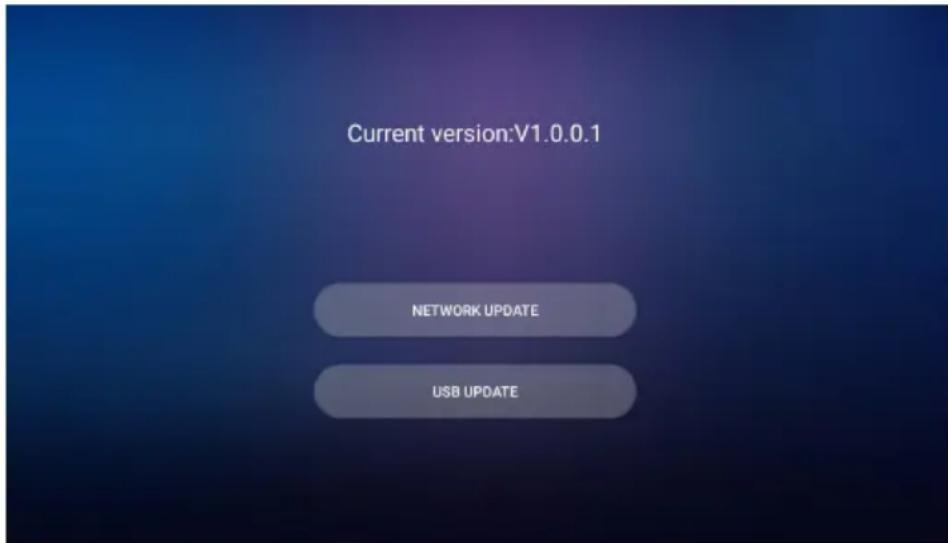
Es gibt zwei Möglichkeiten für die Aktualisierung der Software:
- Wenn Sie die Software über das Internet aktualisieren möchten, wählen Sie NETZWERK UPDATE und drücken Sie auf die OK Taste auf der Fernbedienung.
- Wenn Sie die Software über den USB-Anschluss aktualisieren möchten, wählen Sie USB UPDATE und drücken Sie auf die OK Taste auf der Fernbedienung.
Oder überspringen Sie diesen Schritt und aktualisieren Sie die Software zu einem späteren Zeitpunkt.

• Die Aktualisierung der Software kann einige Zeit in Anspruch nehmen.
- Schalten Sie das Gerät während der Aktualisierung nicht aus und trennen Sie nicht die Internetverbindung. Unterbrechungen während der Software Aktualisierung könnten zu dauerhaften Schäden des Bildschirms führen.
Wiederherstellen der Standardeinstellungen
Wenn Probleme mit dem Bildschirm auftreten, können Sie sämtliche Parameter auf die Standardeinstellungen zurücksetzen.

Stellen Sie vor dem Wiederherstellen der Standardeinstellungen sicher, dass Sie Ihre wichtigen Daten und Dateien sichern.
Es gibt zwei Möglichkeiten für das Zurücksetzen des Bildschirms.
Über das OSD-Menü.
I. Um das OSD Menü zu öffnen, drücken Sie auf der Fernbedienung auf MENU oder tippen Sie auf das Anzeigeeinstellungen (💡) Symbol im Seitenleistenmenü.
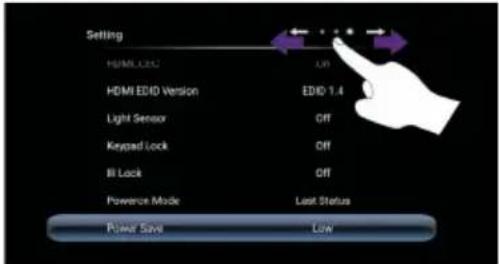
2. Drücken Sie auf die ◀ oder ▶ Taste auf der Fernbedienung (oder wischen links oder rechts entlang der Oberseite des OSD Menüs auf dem Bildschirm), um das Einstellung Menü auszuwählen.
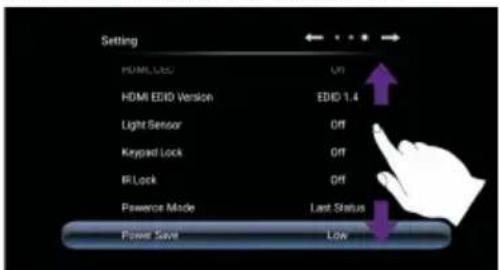
3. Drücken Sie im Einstellung Menü auf die ▲ oder ▼ Taste auf der Fernbedienung (oder scrollen Sie den Bildschirm nach unten), um Auf Standardwerte zurücksetzen auszuwählen.
4. Eine Bestätigung wird auf dem Bildschirm angezeigt. Wählen Sie Ja, um den Bildschirm zurückzusetzen.
Über Android OS
I. Um die Android Startseite zu öffnen, drücken Sie auf der Fernbedienung auf STARTSEITE (♠) oder tippen Sie auf das Startseite (♠) Symbol im Seitenleistenmenü.
-
Wählen Sie auf der Startseite Einstellungen (💡) > Speicher und zurücksetzen (≡).
-
Wählen Sie im Speicher und zurücksetzen Menü Auf Werkszustand zurücksetzen.
-
Wählen Sie im Auf Werkszustand zurücksetzen Menü Auf Werkszustand zurücksetzen > Alles löschen.
-
Eine Bestätigung wird auf dem Bildschirm angezeigt. Wählen Sie Ja, um den Bildschirm zurückzusetzen.
Einstellen der Audiolautstärke
Drücken Sie auf der Fernbedienung auf VOL-/VOL+ oder tippen Sie im
Seitenleistenmenü auf Werkzeuge (💡) > Lautstärke (💡), um die Lautstärke anzupassen.
Das OSD (On-Screen Display) Menü
OSD Menü Übersicht
| Menüname Optionen/Funktionen Siehe Seite | ||
| Bildmodus | • Bildmodus• Kontrast• Helligkeit• Farbton• Schärfe• Sättigung• PC Bildmodus• Farbtemperatur• Zoom-Modus | 35 |
| Ton-Modus | • Ton-Modus• Geringer Abstand• Hoher Abstand• Balance | 36 |
| Einstellung | • Menüzeit• Anti Bild einbrennen• HDMI_CEC• HDMI EDID Version• Lichtsensor• Tastensperre• IR Sperre• Einschaltstatus• Energiesparmodus• Boot Quelle• Softwareaktualisierung (USB)• Auf Standardwerte zurücksetzen | 37 |

Einige Optionen sind nur verfügbar, wenn eine bestimmte Eingangssignalquelle ausgewählt ist.
Bedienungen im OSD-Menü
Verwendung des Touchscreen Verwendung der Fernbedienung
I. Wischen Sie von der rechten Ecke des Bildschirms nach innen, um das Seitenleistenmenü anzuzeigen und tippen Sie auf Anzeigeeinstellungen
( ) um das OSD-Menü zu öffnen.
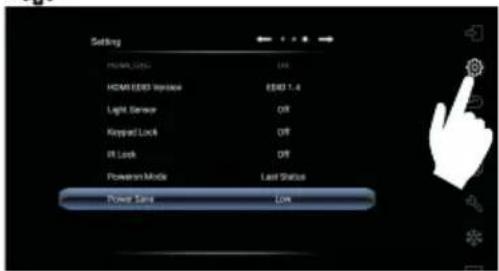
I. Drücken Sie auf die MENU Taste, um das OSD-Menü zu öffnen.
- Wischen Sie links oder rechts entlang der Oberseite des OSD Menüs auf dem Bildschirm, um das Untermenü auszuwählen.
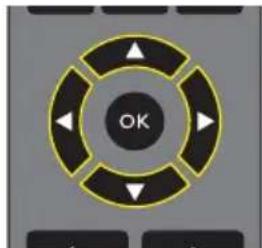
- Drücken Sie auf ▲ oder ▼, um ein Element auszuwählen.
- Scrollen Sie nach oben oder unten, um die Elemente zu durchsuchen.
- Drücken Sie auf die OK Taste, um die Auswahl zu bestätigen.
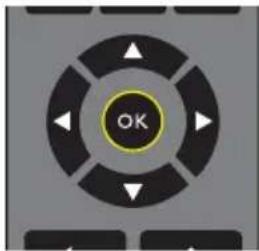
- Tippen Sie auf eine Option, um die Einstellungen anzupassen und zu speichern.
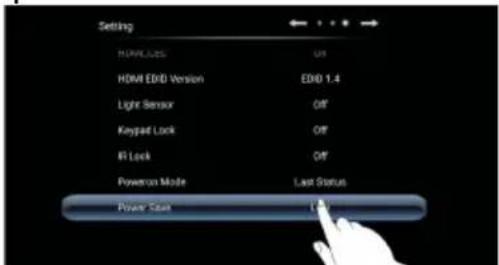
- Drücken Sie auf ▲ und ▼ zur Auswahl einer Funktion oder drücken Sie auf ◀ oder ▶, um Einstellungen anzupassen. Drücken Sie auf die OK Taste, um die Änderungen zu bestätigen.
Bildschirmbilder und Symbole in diesem Dokument dienen nur als Beispiele. Die tatsächlichen Anzeigen könnten davon abweichen.
| Picture Mode | Standard |
| Contrast | 50 |
| Brightness | 50 |
| Hue | 50 |
| Sharpness | 30 |
| Saturation | 50 |
| PC Image Mode | |
| Color Temperature | nature |
| Zoom Mode | 16:9 |
| Name Beschreibung | |
| Bildmodus | Einstellung des Anzeigemodus. Die verfügbaren Modi sind PC, Helligkeit, Standard, Eyecare und Benutzer. Eigenschaften wie z.B. Kontrast, Helligkeit, Farbton, Schärfe, Sättigung und PC Bildmodus können angepasst werden, wenn der Modus auf Benutzer eingestellt ist.Wenn der Modus auf Eyecare eingestellt ist, wird Wenig blaues Licht aktiviert. |
| Kontrast | Stellt das Ausmaß des Unterschieds zwischen Helligkeit und Dunkelheit ein. |
| Helligkeit Stellt die Balance zwischen hellen und dunklen Schattierungen her. | |
| Farbton Passen Sie das Erscheinungsbild von Farben an. | |
| Schärfe Stellt die Klarheit und Sichtbarkeit der Konturen von Motiven im Bild ein. | |
| Sättigung Passen Sie die Reinheit von Farben an. | |
| PC Bildmodus | Passt die PC Anzeigeeinstellungen an. Stellt den PC Bildmodus auf Automatische Abstimmung ein, um den Bildschirm automatisch zu synchronisieren, oder stellt Takt, Phase, Horizontale Position und Vertikale Position manuell ein. |
| Farbtemperatur | Stellt der Farbtemperatur ein. Die verfügbaren Optionen sind Kalt, Natürlich und Warm. |
| Zoom-Modus | Das Bildformat des Bildes.Das unterstützte Bildformat hängt von der Eingangsquelle ab:• HDMI: Auto, Panorama, Just Scan, 14:9, PC Modus, Standard, 16:9 und 4:3.• VGA: 16:9, 4:3, 14:9, PC Modus und Standard. |
Ton-Modus-Menü
Bildschirmbilder und Symbole in diesem Dokument dienen nur als Beispiele. Die tatsächlichen Anzeigen könnten davon abweichen.
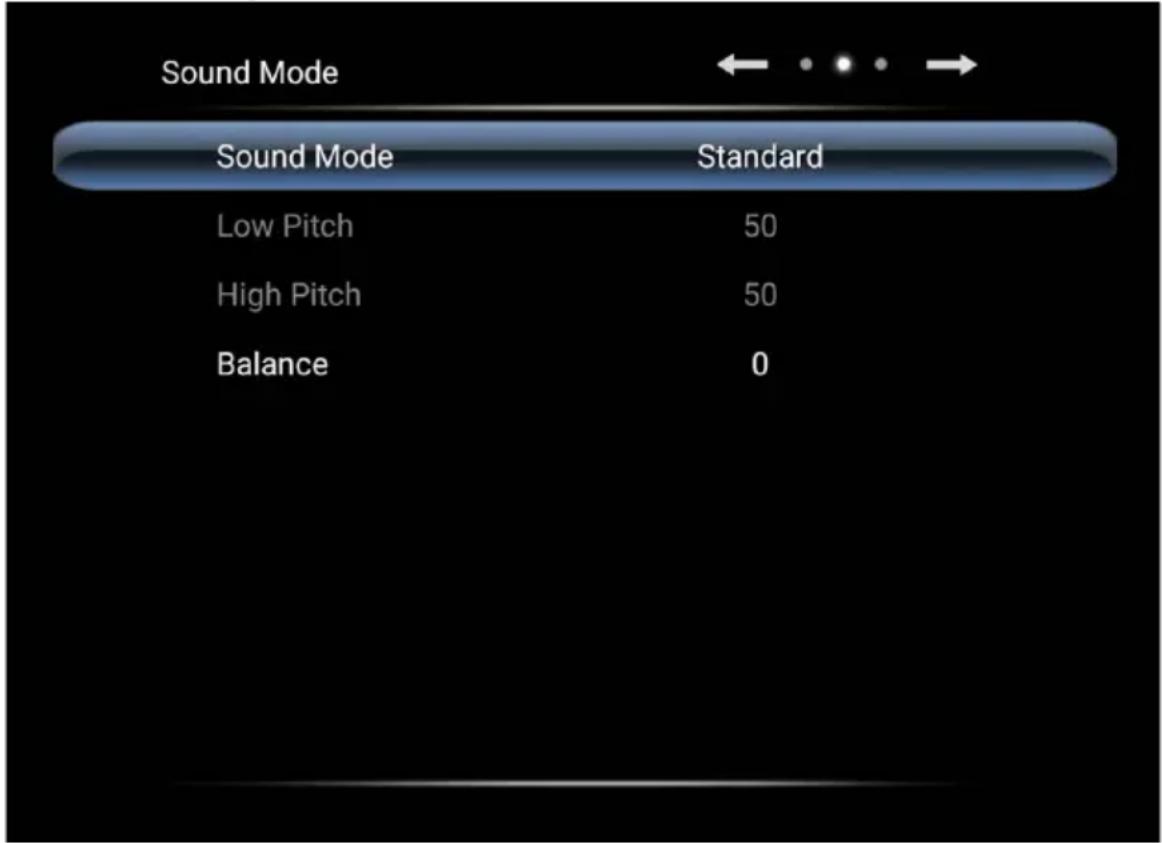
| Name Beschreibung | |
| Ton-Modus | Wählt einen Voreinstellungsmodus aus. Die verfügbaren Modi sind Standard, Musik, Film, Sport und Benutzer. Eigenschaften wie z.B. Geringer Abstand und Hoher Abstand können angepasst werden, wenn der Modus auf Benutzer eingestellt ist. |
| Geringer Abstand | Stellt die Bassstufe ein. |
| Hoher Abstand | Stellt die Höhenstufe ein. |
| Balance Passt | die Balance zwischen dem linken und rechten Lautsprecher an. |
Einstellung-Menü
Bildschirmbilder und Symbole in diesem Dokument dienen nur als Beispiele. Die tatsächlichen Anzeigen könnten davon abweichen.
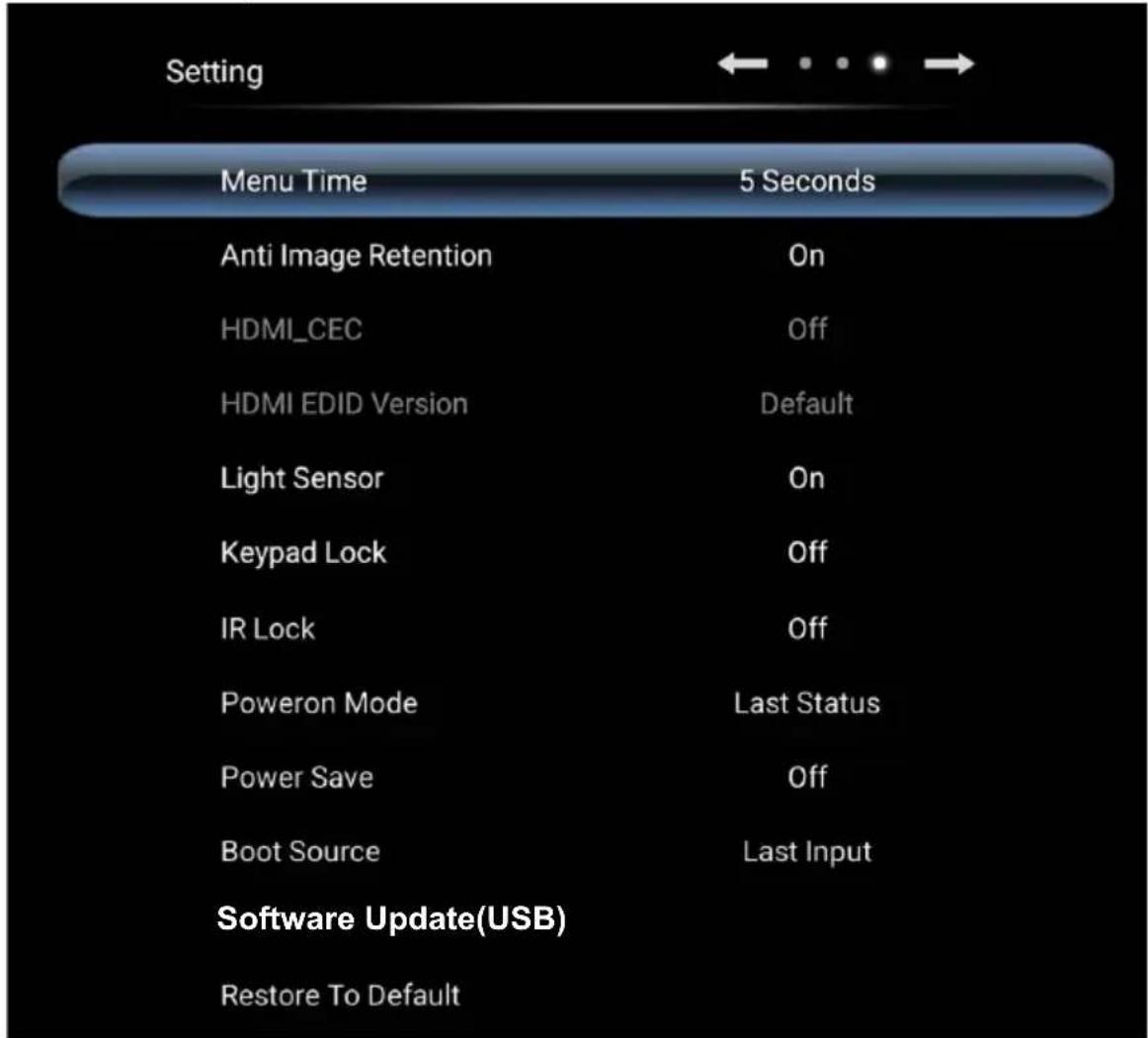
| NameBeschreibung | |
| Menüzeit | Stellt die Anzeigezeit des OSD-Menüs ein. Die verfügbaren Optionen sind 5 Sekunden, 10 Sekunden, 15 Sekunden, 20 Sekunden, 30 Sekunden oder Immer. |
| Anti Bild einbrennen | Aktiviert/Deaktiviert die Funktion gegen ein Einbrennen des Bildes. |
| HDMI_CEC | Ermöglicht dem Benutzer die Steuerung und Kontrolle der CEC-fähigen Geräte, die über HDMI verbunden sind, mit nur einer Fernbedienung. |
| HDMI EDID Version | Passt die Bildauflösung des Ausgangssignals auf die native Auflösung des Bildschirms an. Die verfügbaren Optionen sind Standard, EDID 1.4 oder EDID 2.0. |
| Lichtsensor Aktiviert/Deaktiviert den Umgebungslichtsensor. | |
| Tastensperre Aktiviert/Deaktiviert die Tasten auf dem Steuerungsfeld. | |
| IR Sperre Aktiviert/Deaktiviert den Eingang von der Fernbedienung. | |
| Einschaltstatus | Stellt den Bildschirm auf einen bestimmten Energiemodus, nachdem die Hauptstromzufuhr nach einer Abschaltung (z.B. nach einem Stromausfall) wiederhergestellt wurde. Die verfügbaren Optionen sind Standby, Letzter Status oder Einschalten. Wenn der Modus auf Standby eingestellt ist, müssen Sie auf EIN/AUS auf dem Steuerungsfeld oder auf der Fernbedienung drücken, um den Bildschirm einzuschalten. Wenn der Modus auf Standby eingestellt ist, müssen Sie auf EIN/AUS auf dem Steuerungsfeld oder auf der Fernbedienung drücken, um den Bildschirm einzuschalten. |
| Energiesparmodus | Stellt den Bildschirm auf automatisches Stromsparen ein. Die verfügbaren Optionen sind Niedrig, Hoch oder Aus.Niedrig: Wenn der Bildschirm 5 Minuten lang kein Signal empfängt oder bedient wird, wird der Bildschirm leer, bis ein Signal von der Eingangsquelle erkannt wurde.Hoch: Wenn der Bildschirm 5 Minuten lang kein Signal empfängt oder bedient wird, ruft er automatisch den Standbymodus auf.Aus: Der Bildschirm bleibt immer im Betriebsmodus. |
| Boot Quelle | Stellt die Videoquelle nach einem Neustart ein. Die verfügbaren Optionen sind Letzter Eingang, VGA, HDMI 1, HDMI 2, HDMI 3, HDMI 4, OPS und Android. |
| Softwareaktualisierung (USB) | Aktualisiert auf eine neue Version der Systemsoftware. |
| Auf Standardwerte zurücksetzen | Stellt sämtliche Parameter auf die Standardeinstellungen zurück. |
Arbeiten mit Android OS
Wechsel zum Android OS:
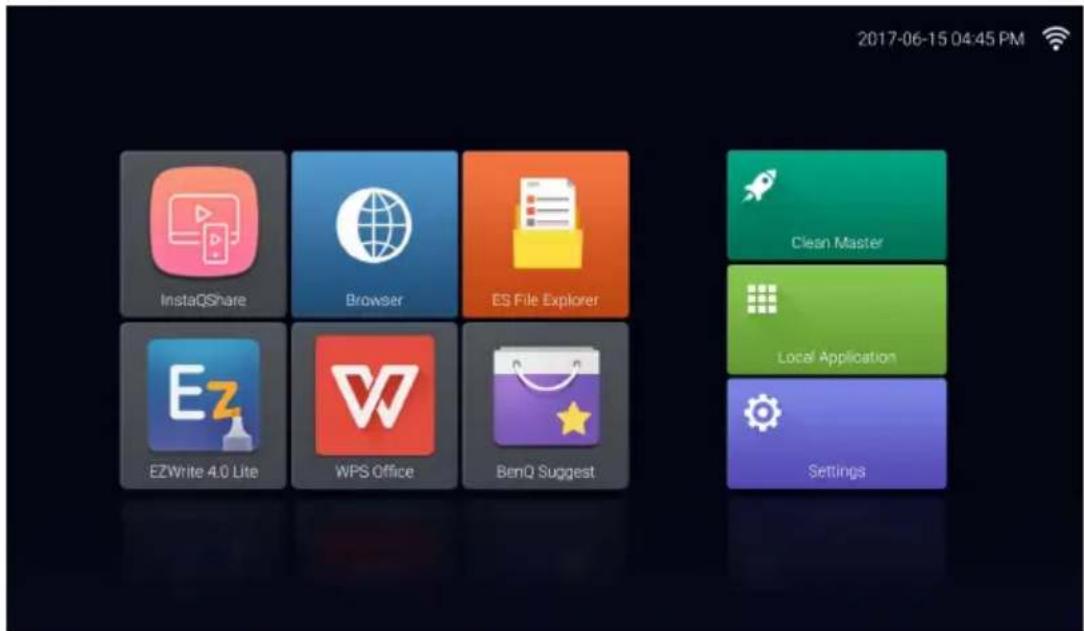
I. Drücken Sie auf die Schaltfläche MENÜ (≡) auf dem Steuerungsfeld oder wischen Sie von der rechten Ecke des Bildschirms. Das Seitenleistenmenü wird an der rechten Seite des Bildschirms angezeigt.
2. Tippen Sie auf das Startseite (💡) Symbol im Seitenleistenmenü, um die Android Startseite zu öffnen.
-
Wählen Sie die Applikation, auf die Sie zugreifen möchten.
-
Den Touchpen oder Ihren Finger verwenden: Tippen Sie auf das gewünschte Symbol der Applikation, um die Applikation zu starten.
- Verwendung der Fernbedienung: Drücken Sie auf 3 oder 4 zur Auswahl der gewünschten Applikation und drücken Sie auf OK, um die Applikation zu starten.

- Wählen Sie Lokale Anwendung ( [REDACTED] ) für den Zugriff auf sämtliche Applikationen.
- Um zur Android Startseite zurückzukehren, drücken Sie auf der Fernbedienung auf
STARTSEITE (♂) oder tippen Sie auf das Startseite (♀) Symbol im Seitenleistenmenü.
- Da das System keine Applikationen von Drittanbietern unterstützt, können Benutzer eine Applikation möglicherweise nicht öffnen, obwohl die Installation erfolgreich abgeschlossen wurde.
Einstellungen
Tippen Sie auf 🔒, um Einstellungen auszuführen. Mit dieser Applikation können Sie die Einstellungen Ihres Gerätes anzeigen und konfigurieren.
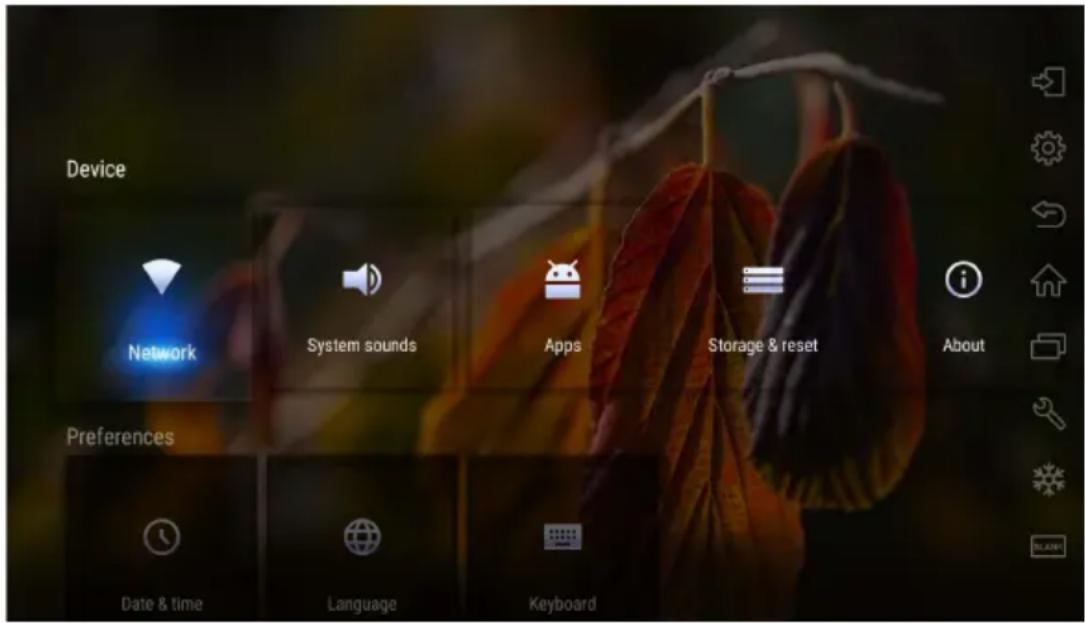
Tippen Sie auf die gewünschte Menüoption, um das Untermenü aufzurufen.
| Menüoption Beschreibung | |
| Netzwerk Wählen Sie diese Option, um den Netzwerkstatus anzuzeigen oder die Netzwerkverbindung zu konfigurieren. | |
| Systemklänge Wählen Sie diese Option, um die Systemklänge einzuschalten/auszuschalten. | |
| Apps Wählen Sie diese Option, um heruntergeladene Apps, System Apps und laufende Apps anzuzeigen. | |
| Speicher und zurücksetzen | Wählen Sie diese Option, um die Systemspeicherinformationen anzuzeigen oder die Parameter auf die Werkseinstellungen zurückzusetzen. |
| Info Wählen Sie diese Option, um die Software zu aktualisieren oder die grundlegendenen Systeminformationen anzuzeigen (d.h. Gerätename, Rechtliche Hinweise, Modellname, Softwareversion, Seriennummer und Build-Informationen). | |
| Datum und Uhrzeit Wählen Sie diese Option, um das Datum und die Uhrzeit zu ändern. | |
| Sprache Wählen Sie diese Option, um die Systemsprache zu ändern. | |
| Tastatur Wählen Sie diese Option, um die Tastatureinstellungen und das persönliche Wörterbuch zu konfigurieren. | |
Lokale Anwendung
Tippen Sie auf ☐, um Lokale Anwendung auszuführen. Dieses Menü ermöglicht Ihnen die Anzeige sämtlicher Applikationen, die auf Ihrem Gerät installiert sind.
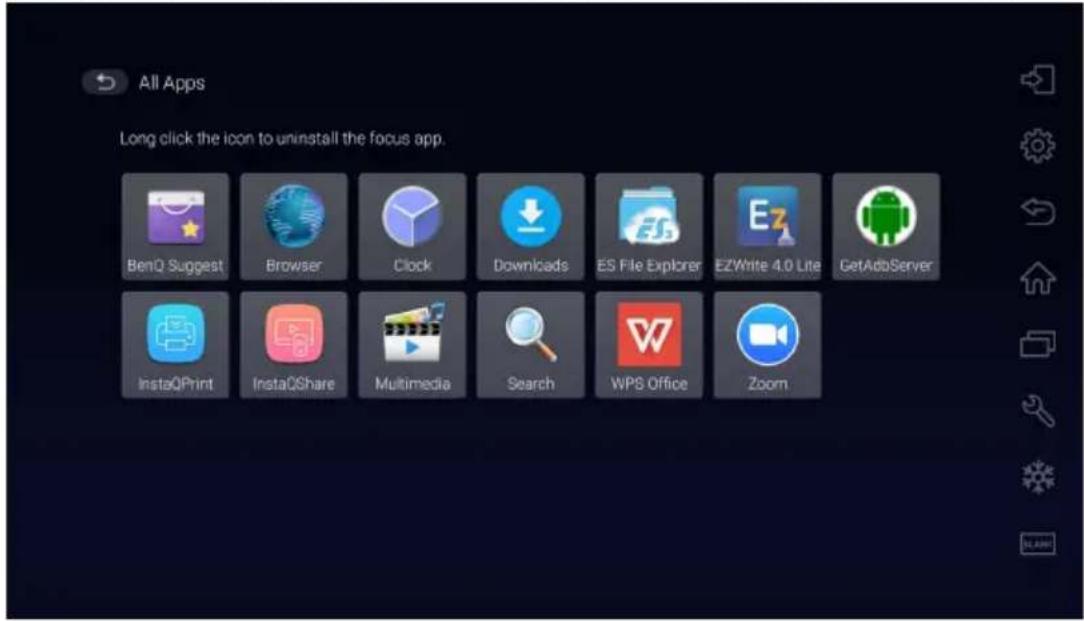
Tippen Sie auf die gewünschte App, um die App zu starten.
| Applicationsname/Symbol Beschreibung | |
BenQ Suggest  | Zeigt die Android Apps, die von BenQ vorgeschlagen werden. Unter BenQ Suggest auf Seite 42 finden Sie weitere Informationen. |
Browser  | Greift auf Webseiten zu. Unter Browser auf Seite 43 finden Sie weitere Informationen. |
ES File Explorer  | Verwaltet im internen Speicher des Monitors und auf verbundenen Speichergeräten gespeicherte Dateien. Unter ES File Explorer auf Seite 44 finden Sie weitere Informationen. |
EZWrite 4.0 Lite  | Zeichnet auf dem Bildschirm oder kommentiert. Lesen Sie die EZWrite 4.0 Lite Dokumentation, um weitere Informationen zu erhalten. |
InstaQPrint  | Druckt im internen Speicher des Monitors und auf verbundenen Speichergeräten gespeicherte Dateien oder Bilder, die auf dem Bildschirm angezeigt werden. Unter InstaQPrint auf Seite 45 finden Sie weitere Informationen. |
InstaQShare  | Teilt im internen Speicher des Monitors und auf verbundenen Speichergeräten gespeicherte Dateien. Unter InstaQShare auf Seite 46 finden Sie weitere Informationen. |
Multimedia  | Durchsucht die im internen Speicher des Monitors oder auf den verbundenen Speichergeräten abgelegten Multimediadateien. Unter Multimedia auf Seite 48 finden Sie weitere Informationen. |
WPS Office  | Liest und bearbeitet Dateien im Office Format, z.B. *.doc, *.txt, *.xls, *.pdf und *.ppt. Unter WPS Office auf Seite 49 finden Sie weitere Informationen. |
| Zoom ( ) | Ermöglicht eine Videokonferenz mit anderen Zoom Nutzern. |
BenQ Suggest
Tippen Sie auf 📋, um BenQ Suggest auszuführen. Mit dieser Applikation können Sie Apps anzeigen, die von BenQ zum Download vorgeschlagen werden.
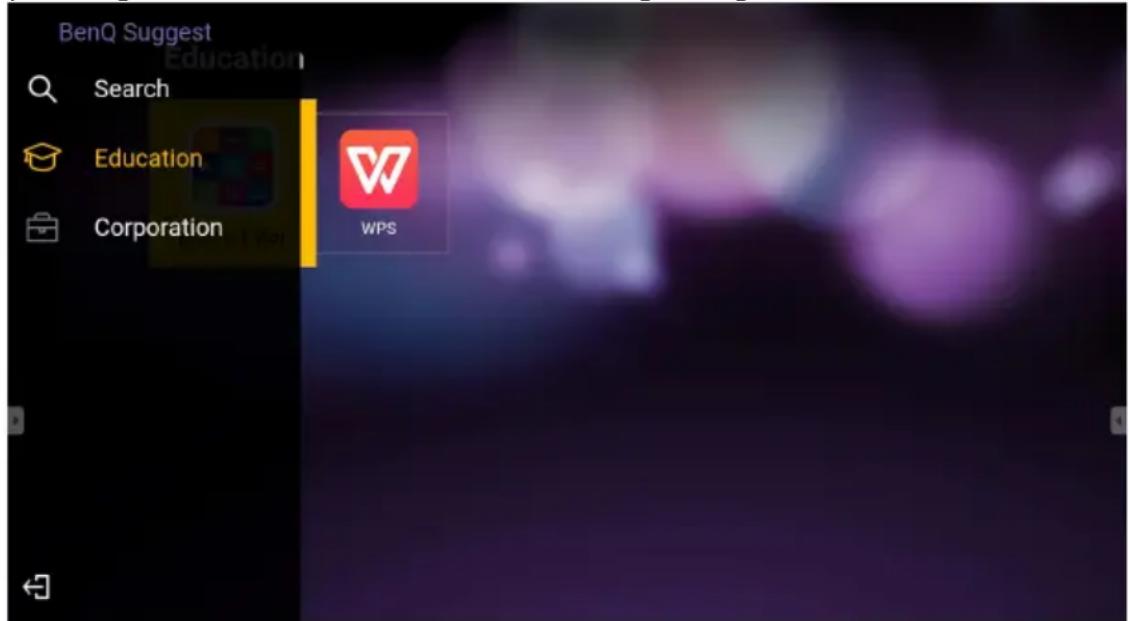
Tippen Sie auf die Kategorie auf der linken Seite, um die vorgeschlagenen Apps zu durchsuchen. Tippen Sie auf eine App aus der ausgewählten Kategorie, um eine grundlegende Beschreibung der App anzuzeigen.
| Funktion Beschreibung | |
| Search ( [IMAGE] ) | Antippen, um nach einer App zu suchen. |
| Education ( [IMAGE] ) | Antippen, um die vorgeschlagenen Apps in derEducationKategorie anzuzeigen. |
| Corporation ( [IMAGE] ) | Antippen, um die vorgeschlagenen Apps in derCorporationKategorie anzuzeigen. |
| Exit ( [IMAGE] ) | Antippen, umBenQ Suggestzu schließen. |
Funktion Beschreibung
Browser
Tippen Sie auf 📄, um Browser auszuführen. Mit dieser Applikation können Sie Webseiten anzeigen.

Stellen Sie vor dem Ausführen dieser Applikation sicher, dass der Monitor mit dem Internet verbunden ist.
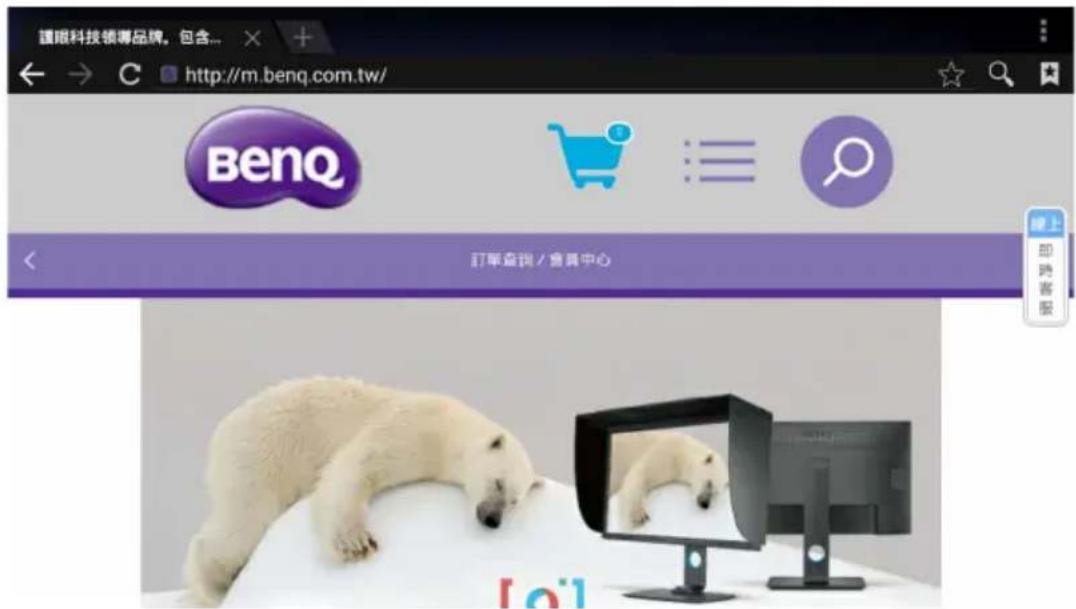
Tippen Sie auf das Symbol oben, um die Funktion zu aktivieren. Wischen Sie auf dem Bildschirm, um die angezeigte Seite zu scrollen.
| Funktion Beschreibung | |
| Adressleiste Geben Sie die Adresse der Webseite ein, um die Seite anzuzeigen. | |
| Schließen (✗) | Antippen, um die aktuelle Webseite zu schließen. |
| Neu (✗) | Antippen, um eine neue Webseite zu öffnen. |
| Einstellungen (✗) | Antippen, um die Browsereinstellungen zu konfigurieren. |
| Zurück (✗) | Antippen, um zur vorherigen Seite zurückzukehren. |
| Weiter () → | Antippen, um zur nächsten Seite zu gehen. |
| Aktualisieren (C) | Antippen, um die aktuelle Webseite neu zu laden. |
| Favorit (☆) | Antippen, um die aktuelle Webseite als Lesezeichen zu speichern. |
| Suchen (Q) | Antippen, um das Internet zu durchsuchen. |
| Lesezeichen (★) | Antippen, um Lesezeichen, Verlauf oder gespeicherte Favoriten auszuwählen. |
ES File Explorer
Tippen Sie auf 📄, um ES File Explorer auszuführen. Mit dieser Applikation können Sie die Dateien und Apps verwalten.
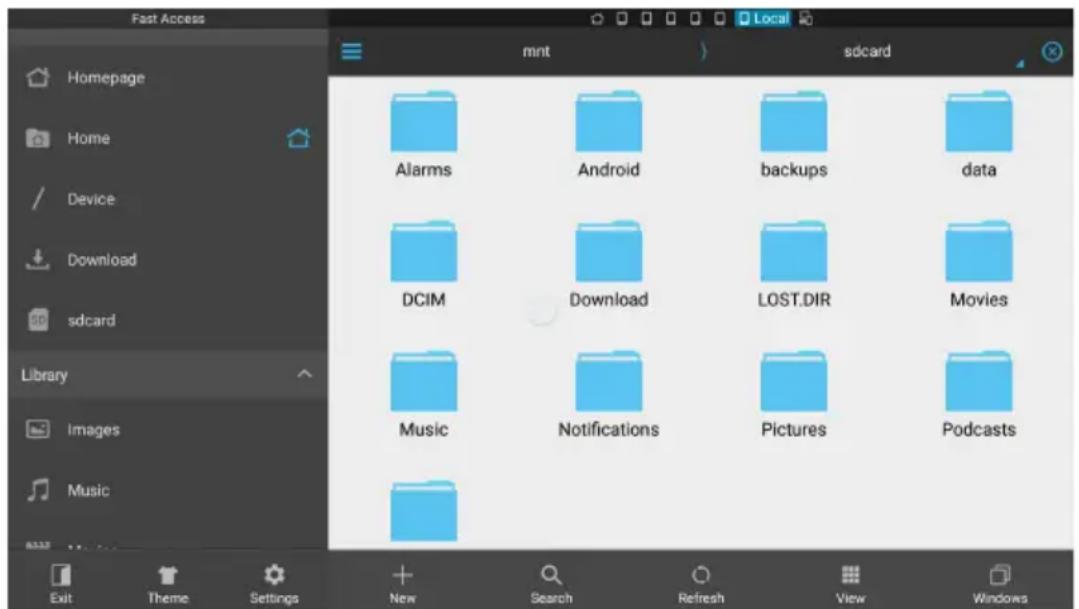
Tippen Sie auf die Kategorie auf der linken Seite und wählen Sie den gewünschten Ordner aus. Tippen Sie im Ordner auf eine Datei, um die Datei je nach verfügbarer Option anzuzeigen oder zu bearbeiten.
| Funktion Beschreibung | |
| Exit (☐) | Antippen, um ES File Explorer zu schließen. |
| Theme (☐) | Antippen, um zu einem anderen Thema zu wechseln. |
| Settings (☐) | Antippen, um die erweiterten Optionen aufzurufen. |
| New (+) | Antippen, um einen neuen Ordner zu erstellen. |
| Search (☐) | Antippen, um nach Dateien im internen Speicher oder auf einem externen Gerät zu suchen. |
| Refresh (☐) | Antippen, um die aktuelle Seite neu zu laden. |
| View (☐) | Antippen, um zwischen der Listenansicht oder Symbolansicht zu wechseln. |
| Windows (☐) | Antippen, um zwischen geöffneten Fenstern zu wechseln. |
InstaQPrint
Tippen Sie auf 📄, um InstaQPrint auszuführen. Mit dieser Applikation können Sie eine Datei oder ein Webseitenbild mit einem WLAN- oder Remote-Drucker drucken.

- Stellen Sie vor dem Ausführen dieser Applikation sicher, dass der Monitor mit dem Internet verbunden ist.
• Die Liste der unterstützten Drucker finden Sie unter https://printhand.com/list_of_supported_printers.php.
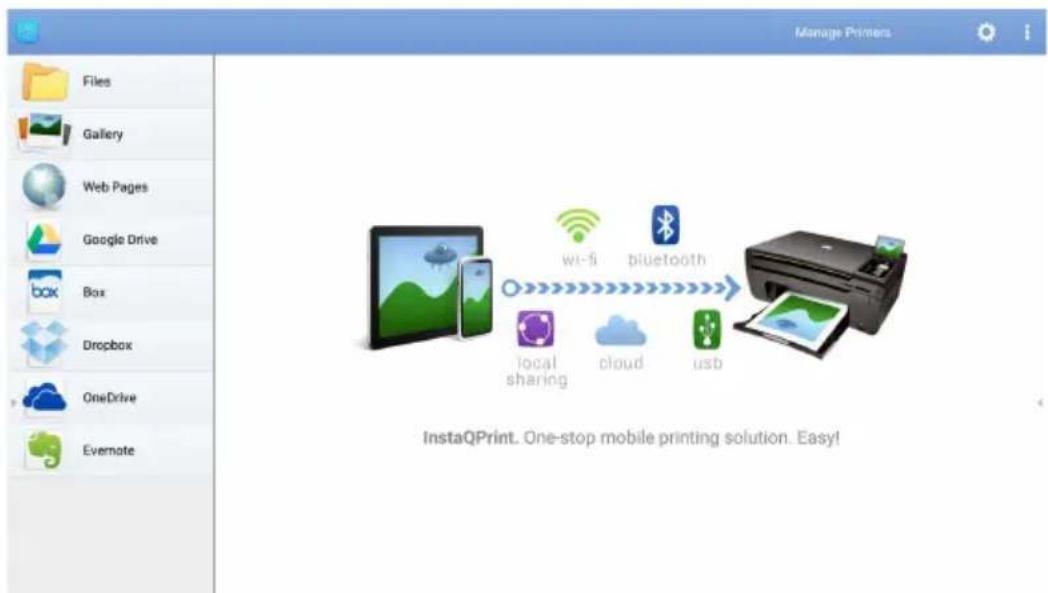
I. Tippen Sie auf die Option auf der linken Seite und wählen Sie die gewünschte Datei, das Foto, die Seite oder das Bild aus, das Sie drucken möchten.
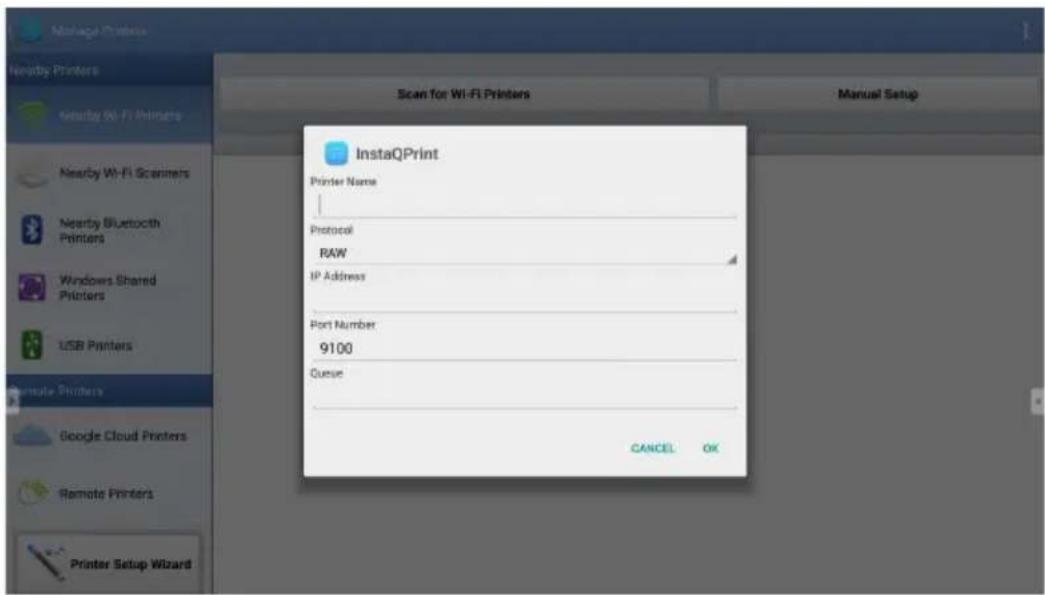
2. Tippen Sie auf Manage Printers, um zu wählen, welchen Drucker Sie verwenden möchten.
3. So wählen Sie einen Drucker aus:
- Tippen Sie auf eine Option aus der Liste der verfügbaren Drucker auf der linken Seite.
- Tippen Sie auf Scan for Wi-Fi Printers, um automatisch nach Druckern zu suchen.
- Tippen Sie auf Manual Setup, um einen neuen Drucker manuell hinzuzufügen.
Tippen Sie auf 📁, um InstaQShare auszuführen. Mit dieser Applikation können Sie den Bildschirm des Monitors auf Ihrem Smartphone oder Tablet für die praktische Anmerkungen spiegeln, den Bildschirm Ihres Smartphones oder Tablets auf dem Monitor spiegeln oder Ihr Smartphone oder Tablet in eine Fernbedienung für den Monitor umwandeln.

Stellen Sie vor dem Ausführen dieser Applikation sicher, dass der Monitor mit dem Internet verbunden ist.
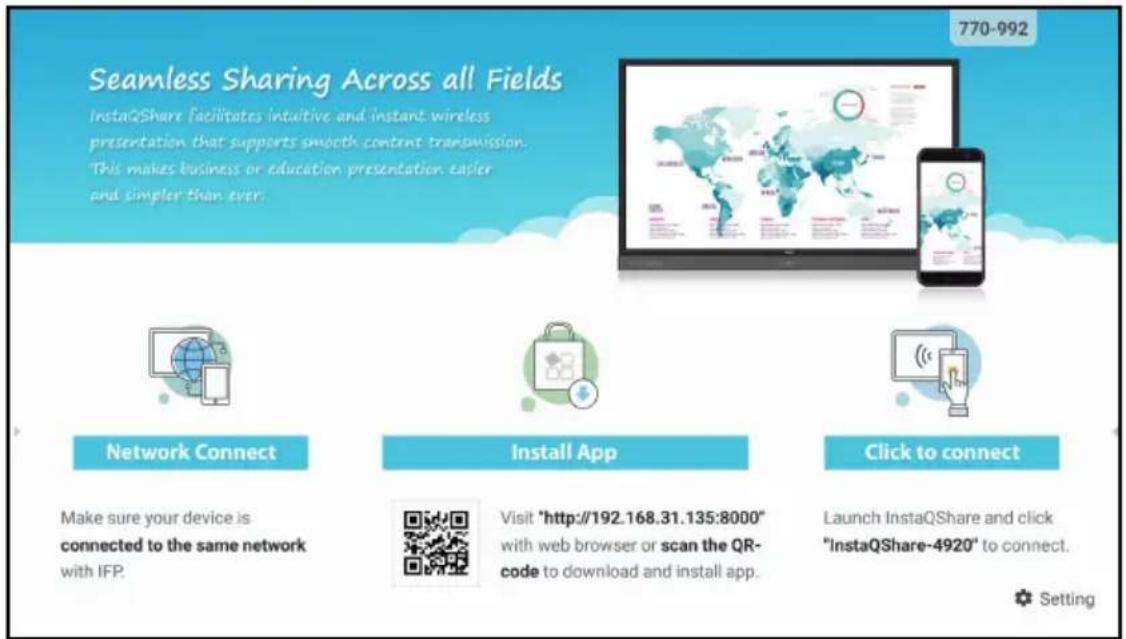
Verwendung von InstaQShare:
I. Vergewissern Sie sich, dass Ihr mobiles Gerät (wie Smartphone oder Tablet) und der Monitor mit demselben Netzwerk verbunden sind.
2. Scannen Sie den QR-Code, um die InstaQShare App auf Ihrem Mobilgerät herunterzuladen und zu installieren.
3. Öffnen Sie die InstaQShare App auf Ihrem Mobilgerät und klicken Sie dann auf den InstaQShare ID-Namen, mit dem Sie eine Verbindung herstellen möchten.
4. Geben Sie das Kennwort ein, das in der oberen rechten Ecke des Monitors angezeigt wird.
5. Sobald das Mobilgerät erfolgreich mit dem Monitor verbunden ist, erscheint eine Bestätigungsmeldung auf dem Monitor. Tippen Sie auf Allow am Monitor, um die Verbindung zu bestätigen.
6. Einmal verbunden können Sie:
- Den Bildschirm des Monitors auf Ihrem Mobilgerät spiegeln, indem Sie auf Ihrem Mobilgerät auf TV Mirror tippen.
- Den Bildschirm des Gerätes auf dem Monitor spiegeln, indem Sie auf Ihrem Mobilgerät auf tippen.
- Den Monitor steuern, indem Sie Ihr Mobilgerät als Fernbedienung verwenden.

Sobald angeschlossen, werden alle Operationen auf dem Monitor oder mobilen Gerät auch auf Ihrem mobilen Gerät und Monitor angezeigt.
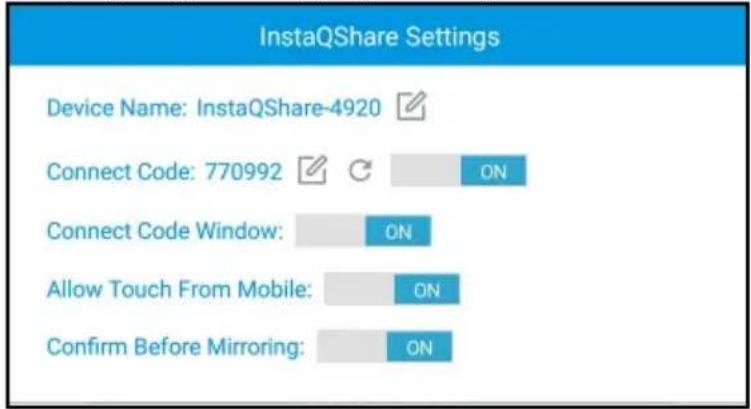
Sie können auch Einstellung (⚙️) in der unteren rechten Ecke des Monitors antippen, um die Einstellungen für InstaQShare zu ändern, z.B. der InstaQShare ID-Name, das Kennwort oder die Spiegelungs-Bestätigungsmeldung.
Tippen Sie auf 📄, um Multimedia auszuführen. Mit dieser Applikation können Sie die im internen Speicher oder auf verbundenen Speichergeräten gespeicherten Fotos, Lieder oder Videos durchsuchen.
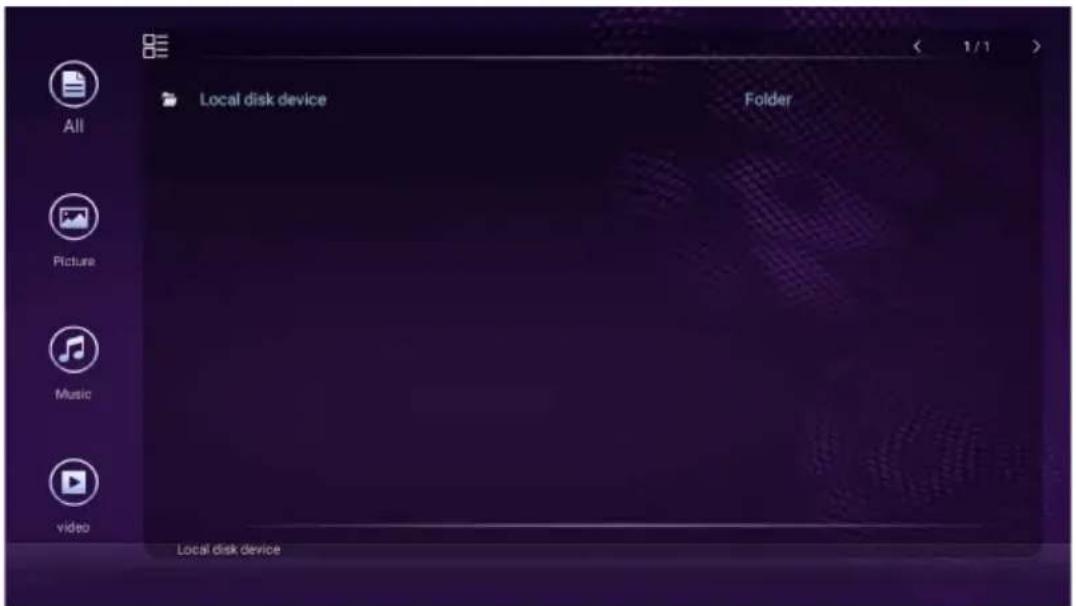
- Tippen Sie auf Alle, um alle Dateien anzuzeigen.
- Tippen Sie auf Bild, um Fotos anzuzeigen. Tippen Sie auf das gewünschte Foto, um es im Vollbild anzuzeigen.
- Tippen Sie auf Musik, um Audiodateien anzuzeigen. Tippen Sie auf die gewünschte Audiodatei, um das Lied/den Audioclip abzuspielen.
- Tippen Sie auf Video, um Videos anzuzeigen. Tippen Sie auf die gewünschte Videodatei, um das den Videoclip abzuspielen.
Unterstützte Multimedia Dateiformate
Video
| Unterstützte Dateiformate Dateierweiterung | |
| MPEG1 / MPEG2 / MPEG4 / | .avi / .mpg / .dat / .vob / .div / .mov / .mkv / .rm / .rmvb / |
| H264 / RM / RMVB / MOV / | .mp4 / .mjpeg / .ts / .trp / .wmv / .asf / .flv |
| MJPEG / VCI / DIVX / FLV | |
Foto
| Unterstützte Dateiformate Dateierweiterung |
| JPEG / BMP / PNG .jpg / .bmp / .png |
Audio
| Unterstützte Dateiformate Dateierweiterung |
| WMA / MP3/ M4A (AAC) .wma / .mp3 / .m4a |
WPS Office
Tippen Sie auf 📌, um WPS Office auszuführen. Mit dieser Applikation können Sie Dokumentdateien wie PDFs sowie Microsoft Word-, PowerPoint- und Excel-Dokumente öffnen.
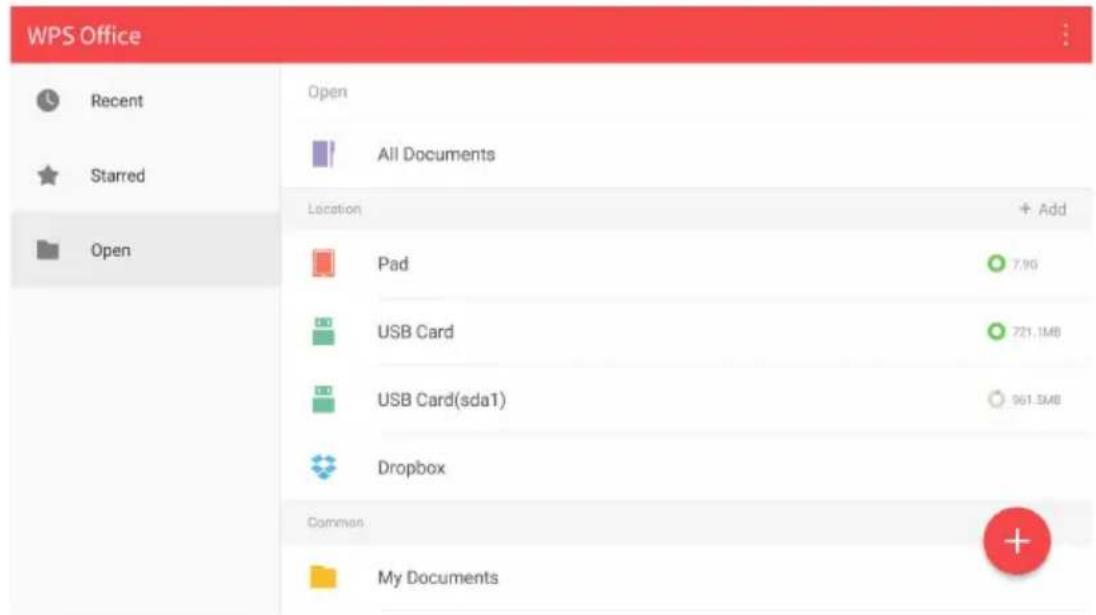
So bearbeiten Sie eine Datei mit WPS Office:
I. Tippen Sie auf der linken Seite auf Open (☐), um eine Datei zu suchen und zu öffnen, die sich entweder im internen Speicher des Monitors, auf einem externen Speichergerät oder im Cloud-Speicher befindet.
2. Tippen Sie auf das Funktionsmenü auf der Oberseite, um auf die verschiedenen Funktionen des Dateiformats zuzugreifen.

Die Beschreibung unten ist für eine PowerPoint-Datei, die Funktionsmenüs für andere Dateiformate variieren.
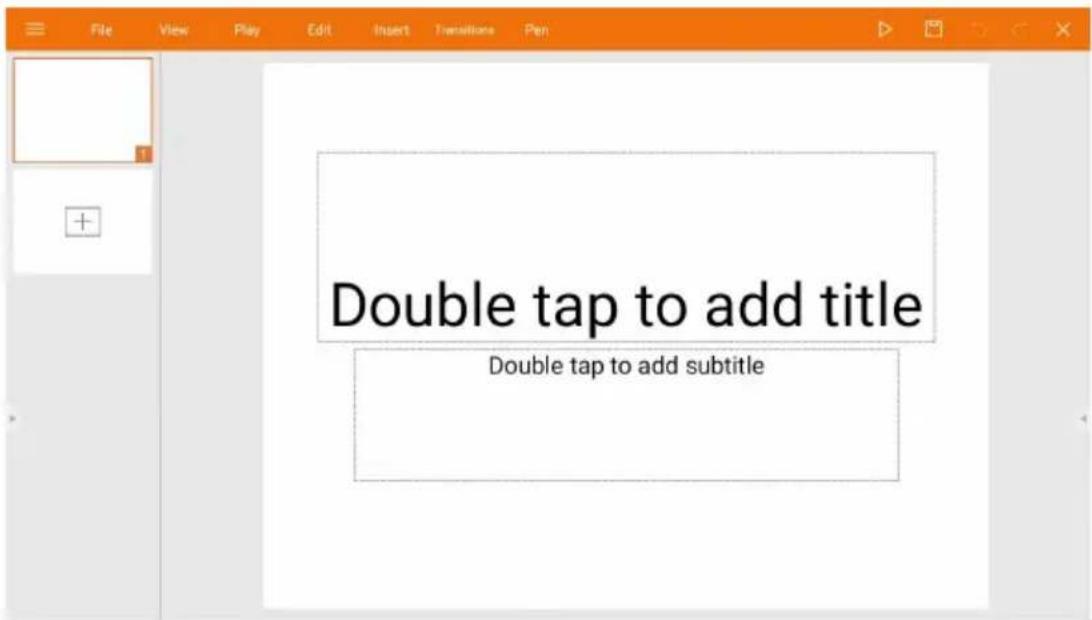
| Funktion Beschreibung | |
| File | Antippen, um Ihre Präsentationen zu öffnen, zu speichern, zu teilen, zu drucken und zu verwalten. |
| View | Antippen, um die Präsentationsansichten zu ändern oder zu bearbeiten. |
| Play Antippen, um eine Diashow zu starten oder einzurichten. | |
| Edit | Antippen, um den Inhalt oder das Format der Folien zu bearbeiten. |
| Insert | Antippen, um Tabellen, Bilder, Diagramme, Kommentare, Videos oder Audio einzufügen. |
| Transitions | Antippen, um das Timing eines Übergangs anzuwenden oder anzupassen. |
| Pen Antippen, um zu schreiben, zu zeichnen, zu malen oder zu skizzieren. | |
| Play ( ▷) | Antippen, um eine Diashow zu starten. |
| Save As ( □) | Antippen, um die Präsentationsdatei entweder im internen Speicher des Monitors, auf dem externen Speichergerät oder im Cloud-Speicher zu speichern. |
| Undo ( ↗) | Antippen, um eine Aktion rückgängig zu machen. |
| Redo ( ↕) | Antippen, um die letzte Aktion zu wiederholen. |
| Close ( ✕) | Antippen, um die Präsentationsdatei zu schließen. |
| Back ( ← ) | Antippen, um zur vorherigen Seite zurückzukehren. |
| Next ( → ) | Antippen, um zur nächsten Seite zu gehen. |
| Exit ( ↔ ) | Antippen, um WPS Office zu beenden. |
Unterstützte Office Versionen und Dateiformate
Unterstützte Office Versionen: 97 / 2000 / XP/ 2003 / 2007 / 2010
Unterstützte Office Software Formate:
Office Software Unterstützte Dateiformate
Word wps / wpt / doc / docx / dot / dotx / txt / log / irc / c / cpp / h / asm / s / java / asp / bat / bas / prg / cmd
Excel et / ett / xls / xlsx / xlt / xltx / csv / xlsm / xltm
PowerPoint ppt / pptx
Produktinformationen
Technische Daten
| Merkmal | Technische Daten | ||
| RP553K RP653K | |||
| LCD Bildschirm | Hintergrundbeleuchtung DLED DLED | ||
| Bildschirmgröße 55" 65" | |||
| Pixelabstand (mm) 0,32 (H) x 0,32 (V) 0,50 (H) x 0,37 (V) | |||
| Native Auflösung (Pixel) UHD 3840 x 2160 UHD 3840 x 2160 | |||
| Helligkeit (cd/m2)(typisch) | 350 450 | ||
| Kontrast (typisch) |200:1 | |||
| Reaktionszeit (ms)(typisch) | 6 | ||
| Panel Bit 10 Bit | 10 Bit | ||
| Touch | Technologie | IR Touch | |
| Auflösung | 32767 x 32767 | ||
| Kapazität | 10 Punkte (unterscheidet sich je nach Betriebssystem und Anwendungen) | ||
| Genauigkeit | ±2 mm über 90% des berührbaren Bereichs | ||
| Touch Ausgabe | USB Typ-B (x4) | ||
| Betriebssystem | Windows 2000, Windows XP, Windows Vista, Win 7, Win 8/8.1, Win 10, Win CE 6.0 / Mac OS X 10.6-10.11 / Chrome OS 39 oder höher / Ubuntu 10.4 oder höher / Fedora 10 oder höher / RedFlag 6.2 oder höher * OpenSuse 11.4 oder höher (bis zu 10 Punkte, unterscheidet sich je nach Apps) | ||
| Panel Glas | Schutzglas (Dicke, Mohs Skala) | 4 mm, 7H | |
| Antibakterielle Beschichtung | N/A | ||
| AG80 | Ja | ||
| Eingang | Computer | VGA (D-Sub 15 Pin), HDMI (1.4 x 3, 2.0 x 1) x 4 | |
| Video | HDMI 1.4 x 3, HDML 2.0 (MHL) x 1 | ||
| Audio | Mic-in (3,5 mm Buchse) | ||
| USB | Typ-A (USB 2.0 x 3, USB 3.0 x 1) x 4 | ||
| Steuerung | RS-232C (D-Sub 9 Pin) | ||
| OPS Option Einschub | Open Pluggable Specification (Intel OPS standard) x 1 (19 V/4,5 A) | ||
| Ausgang | Computer | HDMI | |
| Video | HDMI | ||
| Audio | Audioausgang (3,5 mm Buchse), PC-Audio (3,5 mm Buchse) | ||
| Steuerung | RS-232C (D-Sub 9 Pin) | ||
| Audio | Audio W (Verst.) 20 W x 2 | ||
| Interner Lautsprecher O | |||
| Ein/Aus | Versorgung 100 - 240 V AC, 50/60 Hz, 3 A | ||
| Max. Verbrauch 170 W 200 W | |||
| Verbrauch Bereitschaft ≤0,5 W | |||
| Umgebung | Betriebstemperatur | 0°C - 40°C | |
| Betriebsfeuchtigkeit 20% bis 80% RF nicht kondensierend | |||
| Lagerungstemperatur | -10°C - 60°C | ||
| Lagerfeuchtigkeit 10% bis 90% RF nicht kondensierend | |||
| Bildschirmausrichtung Landschaft | |||
| Mechanisch | Gewicht (ohne Verpackung / mit Verpackung) | 44,0kg/53,0kg 56,2kg/69kg | |
| Abmessungen (B x H x T) (mm) | 1292,0 x 833,0 x 110,0 15 | 10,5 x 957 x 149,9 | |
| Rahmenabmessung - O/U/L/R (mm) | 26,5 / 97,0 / 26,5 / 26,5 | ||
| Merkmal | DVI Daisy-Chain X | X | |
| RS232 Steuerung Daisy-Chain | X | X | |
| Bildeinstellung | O | O | |
| Bildmodus | O | O | |
| Schärfeverbesserung | X | X | |
| Nachweis von Geisterbildern | O | O | |
| Dimmsteuerung | X | X | |
| Keine Anzeige | O | O | |
| Standbild | O | O | |
| 10 Bit Farbverarbeitung | O | O | |
| Integrierte Videowand Unterstützung | X | X | |
| Planung | X | X | |
| Quelle / Lautstärkesteuerung | O | O | |
| HDMI-HDCP | O | O | |
| HDMI-MHL | O | O | |
| De-Interlacing / Comb Filter | X | X | |
| Umgebungslichtsensor | O | O | |

• Die Spezifikationen und Funktionen können ohne Vorankündigung geändert werden.
- Damit die Touchfunktion unter Mac OS X 10.10 richtig funktioniert, führen Sie zuerst eine Bildschirmkalibrierung durch. Kontaktieren Sie Ihren BenQ Händler, um das Kalibrierungswerkzeug zu erhalten.
| Merkmal RP553K RP653K | |||
| System | CPU ARM Cortex A53 | 1,4 GHz, Quad Core (MSD6A828) | |
| Arbeitsspeicher 2GB | |||
| Speicherplatz 32GB | |||
| OS Android 5.0 | |||

- OS: Dieses Android 5.0 Betriebssystem ist nicht das Standard Android, so dass der Zugriff auf Google Play™ nicht möglich ist. Eine APK kann ohne Erlaubnis des Geräteverwalters nicht am Standardort installiert werden. Kontaktieren Sie Ihren BenQ Händler, um weitere Informationen über Verwaltungsberechtigungen zu erhalten. Ohne Verwaltungsberechtigung wird die Installationsfunktion nicht funktionieren. Es gibt keine Garantie, dass die selbst installierte APK normal funktioniert.
- Speicherplatz: Die Speicherung von Inhalten könnte je nach Region für das Produkt variieren. Das vorinstallierte System und Apps könnten einigen Speicherplatz belegen.
Abmessungen
RP553K
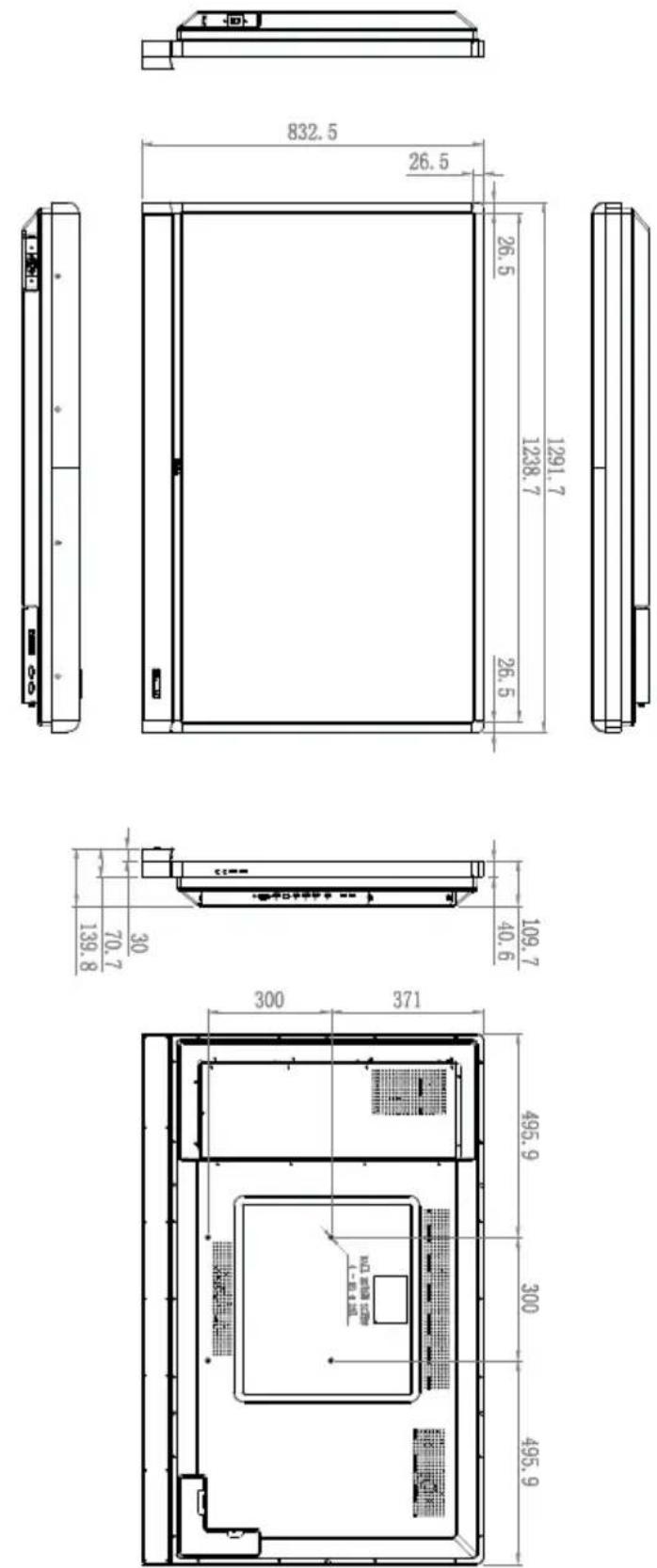
Einheit: mm
RP653K
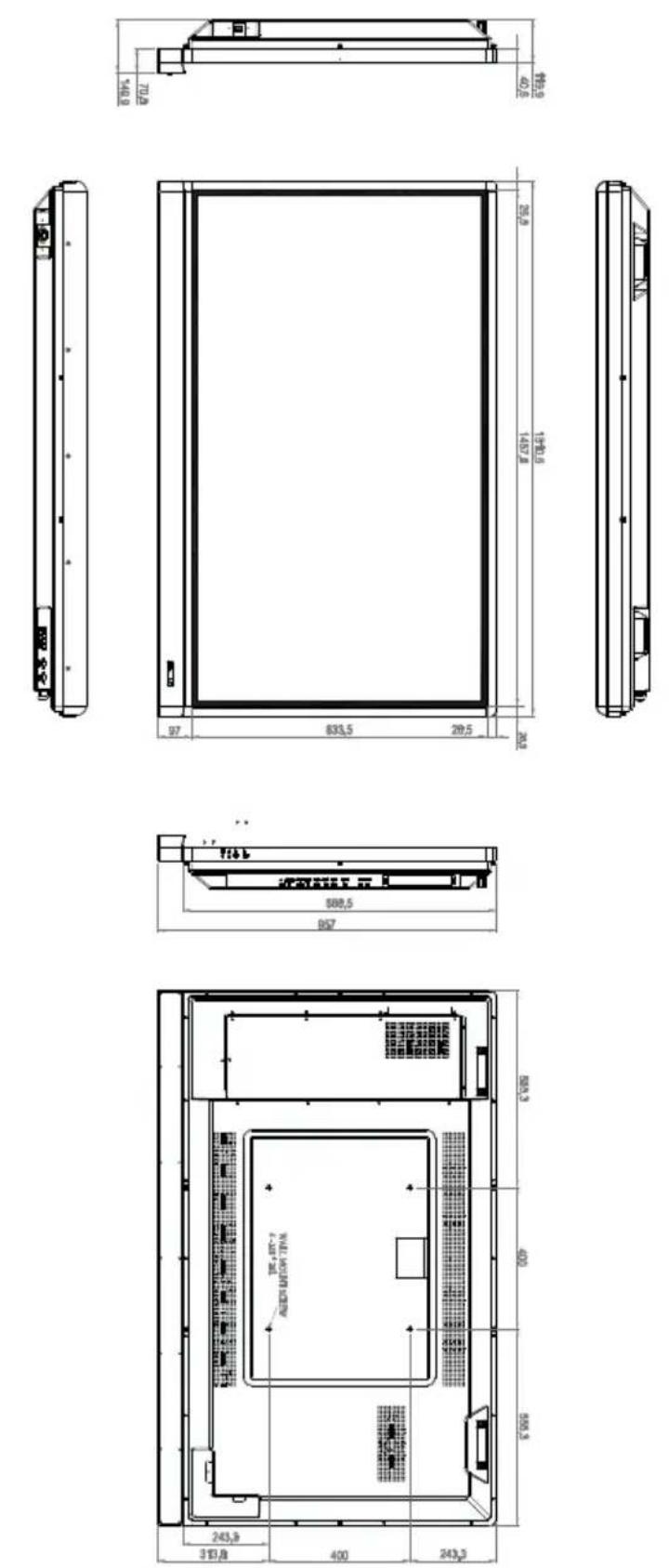
Einheit: mm
Unterstützte Eingangssignalauflösung
RP553K & RP653K
• Leer: nicht unterstützt
• 3840 x 2160 @ 60 Hz ist verfügbar via HDMI 4(MHL).
Problemlösung
| Problem Lösung | |
| Kein Bild | Prüfen Sie Folgendes:Ist der Bildschirm eingeschaltet? Prüfen Sie die Stromanzeige am Bildschirm.Ist die Signalquelle eingeschaltet? Schalten Sie das Gerät ein versuchen Sie es erneut.Gibt es lose Kabelverbindungen? Stellen Sie sicher, dass alle Kabel fest angeschlossen sind.Haben Sie eine nicht unterstützte Ausgangsauflösung auf dem Computer ausgewählt? Lesen SieUnterstützteEingangssignalauflösung auf Seite 57zur Auswahl einer unterstützten Auflösung und versuchen Sie es erneut.Haben Sie eine nicht unterstützte Ausgangsauflösung am DVD oder Blu-ray Disc Player ausgewählt? Lesen SieUnterstützte Eingangssignalauflösung auf Seite 57zur Auswahl einer unterstützten Auflösung und versuchen Sie es erneut. |
| Kein Ton | Prüfen Sie Folgendes:Haben Sie die Stumm-Funktion des Bildschirms oder der Eingabequelle eingeschaltet? Stellen Sie die Stumm-Funktion aus oder erhöhen Sie die Lautstärke und versuchen Sie es erneut.Gibt es lose Kabelverbindungen? Stellen Sie sicher, dass alle Kabel fest angeschlossen sind. |
| Das Computereingangsbild sieht komisch aus | Haben Sie eine nicht unterstützte Ausgangsauflösung auf dem Computer ausgewählt? Lesen SieUnterstützteEingangssignalauflösung auf Seite 57zur Auswahl einer unterstützten Auflösung und versuchen Sie es erneut.Verwenden Sie dieAutomatische Abstimmung Funktion (Siehe Bildmodus-Menü auf Seite 35), um den Bildschirm automatisch auf die Anzeige des Computerbildes zu optimieren.Wenn das Ergebnis derAutomatische Abstimmung Funktion nicht zufriedenstellend ist, verwenden Sie die Takt, Phase, Horizontale Positionund Vertikale Position Funktionen, um das Bild manuell einzustellen. |
| Das angezeigte Bild sieht verschwommen oder körnig aus | Verwenden Sie dieStandardFunktion (Siehe Einstellung-Menü auf Seite 37), um die Bildauflösung des Ausgangssignals an die native Auflösung des Monitors anzupassen.Wenn das Ergebnis derStandardFunktion nicht zufriedenstellend ist, verwenden Sie dieEDID 1.4oder EDID 2.0 Funktionen, um die Bildauflösung manuell einzustellen. |
| Die Steuerungsfeldtasten funktionieren nicht | Haben Sie die Steuerungsfeldtasten gesperrt? Lesen Sie über die Tastensperre Funktion (Siehe Einstellung-Menü auf Seite 37), um die Tasten zu entsperren und versuchen Sie es erneut. |
| Die Fernbedienung funktioniert nicht | Prüfen Sie, ob die Batterien richtig herum eingelegt sind.Prüfen Sie, ob die Batterien leer sind.Prüfen Sie Entfernung und Winkel zum Bildschirm.Prüfen Sie, ob die Fernbedienung auf den Fernbedienungssensor am Bildschirm gerichtet ist.Prüfen Sie, ob sich Hindernisse zwischen Fernbedienung und Fernbedienungssensor befinden.Prüfen Sie, ob der Fernbedienungssensor einer starken Fluoreszenzlichtquelle oder direktem Sonnenlicht ausgesetzt ist.Prüfen Sie, ob in der Nähe befindliche Geräte (Computer oder PDAs) Infrarotsignale ausgeben; diese können die Signalübertragung zwischen Fernbedienung und Bildschirm stören. Schalten Sie die Infrarotfunktion dieser Geräte aus. |
| USB Funktion | Wenn in Ihrer Umgebung Störungen durch elektrostatische Entladung auftreten, ist es normal, dass die USB-Verbindung getrennt wird. Der Anwender muss die USB-Verbindung in diesem Fall neu starten. |



- Copyright
- Inhaltsverzeichnis
- Sicherheitswarnungen und Schutzmaßnahmen ...... I
- Wichtige Sicherheitshinweise 3
- Lieferumfang....6
- Aufstellen des Bildschirms.... 7
- Teile des Bildschirms und ihre Funktionen 9
- Verbindungen 16
- Verwendung des Touchscreen 22
- Grundbedienung 27
- Das OSD (On-Screen Display) Menü.... 33
- Arbeiten mit Android OS.... 39
- Produktinformationen 52
- Problemlösung.... 58
- Sicherheitswarnungen und Schutzmaßnahmen
- DIESES GERÄT MUSS GEERDET WERDEN
- Wichtige Sicherheitshinweise
- Hinweise zum LCD Monitor
- Sicherheitshinweise zur Fernbedienung
- Sicherheitshinweise zu Batterien
- BenQ ecoFACTS
- Aufstellen des Bildschirms
- Befestigung des Bildschirms
- Installation des Bildschirms an einer Wand
- Teile des Bildschirms und ihre Funktionen
- Vorder-/Rückseite
- EIN/AUS
- INPUT
- CH RETURN
- INFO
- FAV
- 16:9
- MULTI-MEDIA Tasten
- Numerische Tasten (0-9)
- SCREEN SHOT
- KANALLISTE ( )
- STUMM
- VOL-/VOL+
- CH+ / CH-
- WPS
- M-Player
- Write
- Eye Care
- BLANK
- MENU
- FREEZE
- OK
- Cursor-Tasten (▲/▼/◄/►)
- Zurück-Taste (D
- Startseitentaste ( )
- Verwendung der Fernbedienung
- Einlegen der Batterien in die Fern bedie nung
- Bedienungshinweise für die Fernbedienung
- Verbindungen
- Anschluss von Audio-/Videokabeln
- VGA-Eingang anschließen
- Anschluss der digitalen Eingänge
- Anschluss an mobile Geräteeingänge
- Multimediaeingänge anschließen
- Anschluss des Touch Moduls
- Stromanschluss
- OPS Modul installieren und entfernen
- Verwendung des Touchscreen
- Wichtige Anweisungen für die Verwendung des Touchscreen
- Den Bildschirm ein- und ausschalten
- Erstmalige Einrichtung
- Seitenleistenmenü
- Eingangssignale wechseln
- Software laden
- Eine Internetverbindung einrichten
- Kabelverbindung
- Drahtlose Verbindung
- Software aktualisieren
- Wiederherstellen der Standardeinstellungen
- Über das OSD-Menü.
- Über Android OS
- Einstellen der Audiolautstärke
- Das OSD (On-Screen Display) Menü
- OSD Menü Übersicht
- Bedienungen im OSD-Menü
- Verwendung des Touchscreen Verwendung der Fernbedienung
- Ton-Modus-Menü
- Einstellung-Menü
- Arbeiten mit Android OS
- Wechsel zum Android OS:
- Einstellungen
- Lokale Anwendung
- BenQ Suggest
- Funktion Beschreibung
- Browser
- ES File Explorer
- InstaQPrint
- Unterstützte Multimedia Dateiformate
- Video
- Foto
- Audio
- WPS Office
- Unterstützte Office Versionen und Dateiformate
- Office Software Unterstützte Dateiformate
- Produktinformationen
- Technische Daten
- Unterstützte Eingangssignalauflösung
Marke : BENQ
Modell : IFP RP653K
Kategorie : Bildschirm