
Adress PLUS 2013 - Logiciel photo/vidéo COBRA - Kostenlose Bedienungsanleitung
Finden Sie kostenlos die Bedienungsanleitung des Geräts Adress PLUS 2013 COBRA als PDF.


Benutzerfragen zu Adress PLUS 2013 COBRA
0 Frage zu diesem Gerät. Beantworten Sie die, die Sie kennen, oder stellen Sie Ihre eigene.
Eine neue Frage zu diesem Gerät stellen
Laden Sie die Anleitung für Ihr Logiciel photo/vidéo kostenlos im PDF-Format! Finden Sie Ihr Handbuch Adress PLUS 2013 - COBRA und nehmen Sie Ihr elektronisches Gerät wieder in die Hand. Auf dieser Seite sind alle Dokumente veröffentlicht, die für die Verwendung Ihres Geräts notwendig sind. Adress PLUS 2013 von der Marke COBRA.
BEDIENUNGSANLEITUNG Adress PLUS 2013 COBRA
cobra Adress PLUS® ist eingetragenes Warenzeichen der cobra – computer's brainware GmbH. Andere Begriffe können Warenzeichen oder anderweitig geschützt sein und werden hier ohne jegliche Gewährleistung der freien Verwendbarkeit benutzt.
Alle Rechte vorbehalten. Nachdruck, auch auszugsweise, verboten. Kein Teil dieses Werkes darf ohne schriftliche Einwilligung der cobra GmbH in irgendeiner Form (Fotokopie, Mikrofilm, Scan oder ein anderes Verfahren) – auch nicht für Zwecke der Unterrichtsgestaltung – reproduziert oder unter Verwendung elektronischer Systeme verarbeitet, vervielfältigt oder verbreitet werden.
Änderungen, Irrtümer und Druckfehler vorbehalten.
Bearbeitet von Harald Borges.
Stand April 2013
www.cobra.de und www.cobraag.ch
Inhalt
Überblick....6
Der Beginn....6
Das Programm starten 6
Legen Sie sich eine Datenbank an....7
Datenbank öffnen 9
Zwischen Adresstabelle und Adressmaske wechseln....12
Der Willkommensbildschirm 12
Meine Aufgaben 14
Symbolleisten....15
Kontextmenüs....17
Menüleiste....17
Werkzeugleiste 17
Tastaturkürzel 18
Mehrzeilige Zellen....19
Tooltips in Tabellen....19
Ansichten 19
Daten speichern....20
cobra schließen....20
Sicherheitssystem....21
Adressen erfassen und bearbeiten....22
Eigene Eingabemasken 22
Adressübernahme per Drag & Drop 24
Sortierung der Adressen 26
Dublettenkontrolle 26
Änderungen rückgängig machen 28
Adresse löschen 28
Weitere Daten und Untertabellen 29
Bilder 30
Bemerkungen und Notizen 33
Dokument direkt in einer Adresse hinterlegen....34
Nebenadressen / Hierarchie 35
Kontakte 40
Kontaktliste 45
Kontakthistorie 46
Zusatzdaten....49
Stichwörter....53
Adressverknüpfungen 56
Verknüpfungen verwalten....56
Adressen verknüpfen....56
Auswahllisten....58
Textbausteine 63
Anreden 65
Ortsnamen und Postleitzahlen 65
Großempfänger-Postleitzahlen....67
Symbole 69
Adressen bearbeiten....71
Adresse kopieren....71
Adresse einfügen....71
Adresse duplizieren 73
Adresseigenschaften bearbeiten 73
Adressen zusammenführen....74
Bisher-Liste....78
Feldinhalte ersetzen ....79
Feldinhalte in allen (recherchierten) Adressen, Kontakten und Zusatzdaten
ersetzen oder löschen 79
Feldinhalte ergänzen 81
Leerzeichen entfernen 82
Sperrvermerke 83
Suchen 84
Suchen....85
Recherchieren....87
Recherche-Arten 89
Sortieren 116
Formate....118
Der Format-Editor für Adresslisten, Etiketten und Karteikarten.... 119
Rechte 119
Überblick....120
Start 121
Der Designer 123
Layout....152
Vorschau 159
Format-Editor für Einzelbriefe 160
Neues Format erstellen 161
Formate bearbeiten 161
Anmerkung zu MS Word 164
Funktionen für MS Word im Detail.... 165
cobra-Felder drucken 173
Automation-Befehle für MS Word und MS Excel....177
Formate verwalten 183
Drucken....186
Etiketten, Karteikarten und Adresslisten drucken 186
Briefe drucken....188
Einzelbriefe 189
Serienbriefe 192
Statistiken 196
E-Mail / Internet 202
Im Internet browsen 202
Adressen als vCards austauschen 203
vCard an Outlook übergeben 203
vCard nach cobra herüberziehen 203
cobra als MAPI-Adressbuch für E-Mails 204
Eine einzelne E-Mail senden 216
Kontextmenü 216
E-Mail-Feld 216
Symbolleiste 217
Nichtpersonalisierte E-Mails versenden 219
Personalisierbare Serien-E-Mails versenden 220
Mit dem Serienmail-Assistenten 220
Übernahme von Serienmail-Formaten aus älteren Versionen 227
Übernahme einer HTML-Mail aus MS Word 228
Übernahme einer HTML-Mail aus MS FrontPage 228
Dokumente verwalten....229
Automatische Dokumentenverwaltung 229
Telefonie, Telefax....231
Telefonieren 231
Mit Skype telefonieren 237
Telefaxen 237
Termine planen 243
Terminmanager starten 244
Voreinstellungen 245
Mit dem Terminmanager arbeiten 254
Termine und Aufgaben erfassen 255
Der Terminkalender 263
Aufgaben verwalten....274
Termine und Aufgaben drucken und exportieren 275
Termine direkt in cobra anzeigen und bearbeiten 277
Termine und Aufgaben ausschließlich mit Outlook verwalten 282
Termine und Aufgaben sowohl mit dem cobra Terminmanager als auch mit
Outlook verwalten 283
Kampagnen-Management 285
Eine Kampagne planen....286
Eine Kampagne aktivieren....294
Eine Kampagne durchführen 295
Adressen zuweisen 295
Folgeaktivitäten zuweisen 298
In der Kampagne recherchieren 301
Eine Kampagne auswerten....301
Mandanten und Projekte 302
Mandanten anlegen 303
Projekt anlegen 304
Auswertungen 305
Datenaustausch 307
Mit anderen cobra-Datenbanken 307
Daten in eine andere Datenbank speichern 307
Austausch mit anderen Programmen 309
Importieren 309
Import von Zusatzdaten 316
Exportieren 317
E-Mails einer Adresse zuordnen I (aus cobra heraus) 323
Auswahl und Einstellungen 323
Die Zuordnung....327
Kennzeichnung in Outlook 330
E-Mails einer Adresse zuordnen II (aus Outlook) 331
Abgleich mit Outlook 340
Warenwirtschaftsanbindung....349
Einstellungen 355
Ansichten auswählen 355
Ansichten verändern....356
Tabellenformat bearbeiten 357
Adressmaskenformat 358
Weitere Einstellungen....359
Adress-Einstellungen.... 359
Kontakt-Einstellungen....360
Terminmanager-Einstellungen 361
Allgemeine Einstellungen 361
Darstellung 362
Textprogramm 362
E-Mail-Versand 363
Faxversand 366
Mit Symbolleisten arbeiten....367
Startparameter 370
Verzeichnisse 373
Menüs 373
Symbolleisten....386
Tastaturbelegung 392
Stichwortverzeichnis 396
Überblick

Das Programm ist mit einem Sicherheitssystem zum individuellen Anpassen der Zugriffsrechte ausgerüstet. Es ist daher durchaus möglich, dass Sie aufgrund Ihrer Zugriffsrechte nicht alle in diesem Handbuch beschriebenen Funktionen nutzen oder auch nur sehen können!
Der Systemverwalter kann Ihnen allerdings auch Systemverwalter-Rechte einräumen. In diesem Fall haben Sie ein entsprechendes Kennwort erhalten. Mit diesem Kennwort können Sie sich mit dem Befehl »Extras: Systemverwalter anmelden« als Systemverwalter legitimieren und verfügen ab sofort über die entsprechenden Rechte. In diesem Fall stellen Sie mit »Extras: Systemverwalter abmelden« den vorherigen Zustand wieder her und kehren in die Ihnen zugewiesene Rolle zurück.
Außerdem kann der Systemverwalter Ihnen auch die Verwaltung bestimmter Aufgabenbereiche – etwa die von Formaten oder Ansichten – übertragen.
Der Beginn
Das Programm starten
Sie starten das Programm
- aus dem Programmordner des Windows-Startmenüs:

text_image
cobra Adress PLUS Adress PLUS 2013 Terminmanager ESTOS Zurück Programme/Dateien durchsuchen Standardprogramme Hilfe und Support Herunterfahren- oder durch Doppelklick auf das Symbol auf dem Desktop, falls Sie es sich angelegt haben:
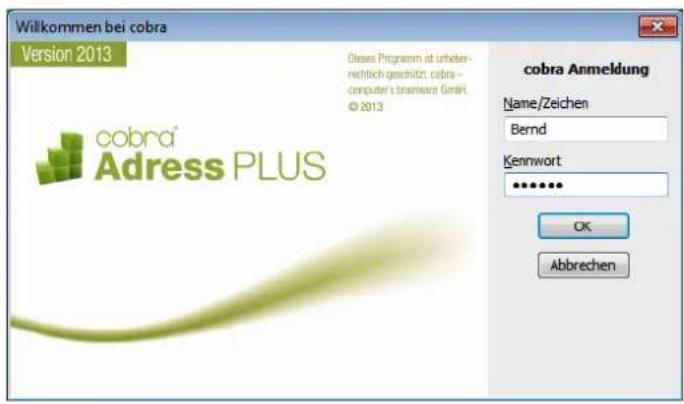
Das Programm startet. Falls Sie in einem Netzwerk arbeiten, hat Ihr Systemverwalter wahrscheinlich die Benutzerverwaltung aktiviert. In diesem Fall müssen Sie sich zuerst mit Ihrem Namen anmelden:
text_image
Wilkommen bei cobra Version 2013 Diese Programm at Urbeter- rechtlich geschützt: cobra - computer's traininge GmbH. © 2013 cobra® Adress PLUS cobra Anmeldung Name/Zeichen Bernd Kennwort ****** OK AbbrechenTragen Sie Ihren Namen oder Ihr Kurzzeichen ein, das Sie vom Systemverwalter erhalten haben, oder versuchen Sie es mit »Gast«, und bestätigen Sie mit »OK«.

Das Kennwort benötigen Sie nur, wenn der Systemverwalter es für Sie festgelegt hat. Sie können Ihr Kennwort jederzeit ändern, löschen und wieder neu festlegen. Dazu erteilen Sie den Befehl »Extras: Benutzereinstellungen« und klicken in der Registerkarte »Allgemein« die Schaltfläche »Kennwort ändern« an.
Legen Sie sich eine Datenbank an
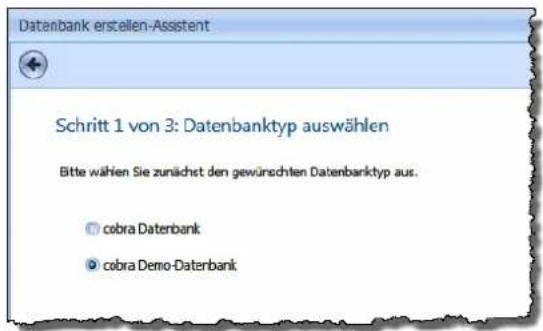
Wir raten Ihnen, mit uns den nächsten Schritt gemeinsam zu gehen und eine SQL-Datenbank mit Demodaten zum Üben zu erstellen, falls Ihr Systemverwalter dies nicht schon für Sie getan hat.
- Erteilen Sie in cobra den Befehl »Datei: Neu«.
text_image
Datenbank erstellen-Assistent Schritt 1 von 3: Datenbanktyp auswählen Bitte wählen Sie zunächst den gewünschten Datenbanktyp aus. cobra Datenbank cobra Demo-Datenbank- Entscheiden Sie sich für die abgebildete Möglichkeit.
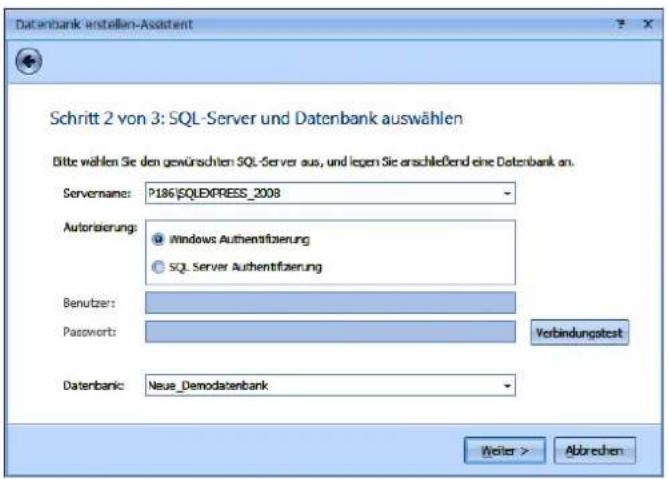
- Wichtig wird der nächste Arbeitsschritt.
text_image
Datentbank entstellen-Assistent Schritt 2 von 3: SQL-Server und Datenbank auswählen Bitte wählen Sie den gewürschten SQL-Server aus, und legen Sie anschließend eine Datenbank an. Servername: P186\SQLEXPRESS_2008 Autorisierung: Windows Authentifizierung SQL Server Authentifizierung Benutzer: Password: Verbindungatest Datenbank: Neue_Demodatenbank Weiter > Abbrechen- Hier müssen Sie exakt jene Daten eingeben, die Sie für die Anmeldung am SQL Server Express festgelegt haben. Oder jene, die Ihnen Ihr Systemverwalter gegeben hat. Nur mit der richtigen Autorisierung können Sie die neue Datenbank anlegen.
- Vergeben Sie einen beliebigen Datenbank-Namen. Bestätigen Sie mit »OK«. Die Datenbank wird angelegt.
- Gehen Sie »Weiter«.
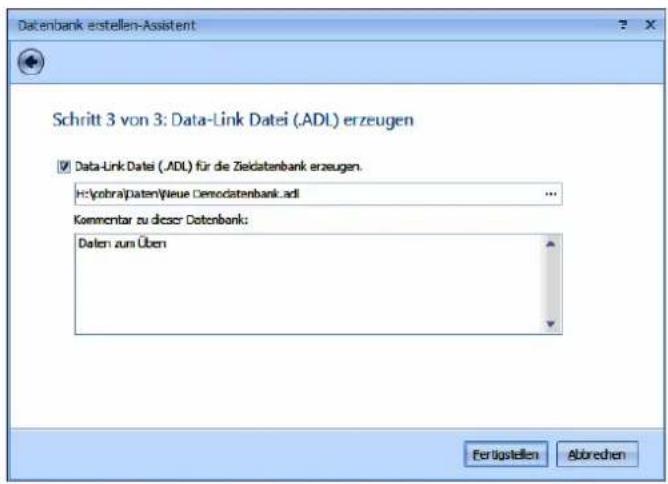
text_image
Datenbank erstellen-Assistent Schritt 3 von 3: Data-Link Datei (.ADL) erzeugen ✓ Data-Link Datei (.ADL) für die Ziekdatenbank erzeugen. Helpobra/Patent/Vieue Demodatenbank.adl Commentar zu dieser Datenbank: Daten zum Üben Erligstellen Abrechen- Im nächsten Schritt legen Sie eine ADL-Datei an. ADL-Dateien sind Verknüpfungen mit einer Datenbank im SQL Server. Über die ADL-Datei rufen Sie die SQL-Datenbank später auf.
Datenbank öffnen
Standardmäßig wird mit dem Programm die zuletzt geöffnete Datenbank mit geöffnet. Waren Adressen recherchiert, sind sie auch jetzt beim automatischen Öffnen der Datenbank recherchiert.
- Wollen Sie eine andere Datenbank bearbeiten, erteilen sie den Befehl »Datei: Öffnen«.
- Beim allerersten Programmstart müssen Sie allerdings die zu bearbeitende Datenbank auswählen. Diese bestimmen Sie im Dialog »Datei öffnen«.
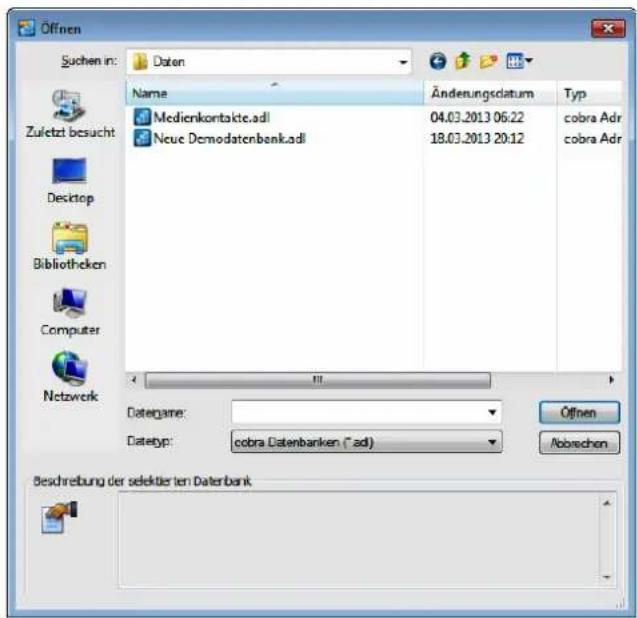
text_image
Öffnen Suchen in: Daten Name Änderungsdatum Typ Medienkontakte.adl 04.03.2013 06:22 cobra Adr Neue Dermodatenbank.adl 18.03.2013 20:12 cobra Adr Desktop Bibliotheken Computer Network Dategame: Datetyp: cobra Datenbanken (*.adl) Öffnen Abrechen Beschreibung der selektierten DatenbankWählen Sie die entsprechende Datenbank zum Bearbeiten aus, indem Sie
- deren Namen doppelt anklicken oder
- ihn markieren und dann mit der Eingabetaste oder mit »OK« bestätigen.
Entweder sehen Sie
- den Willkommensbildschirm (siehe Seite 12), der mit Ihren Daten befüllt wird [und den Sie mit der Schaltfläche ✿ ausblenden können],
- oder eine Tabelle, in welcher die Adressen sortiert dargestellt werden:
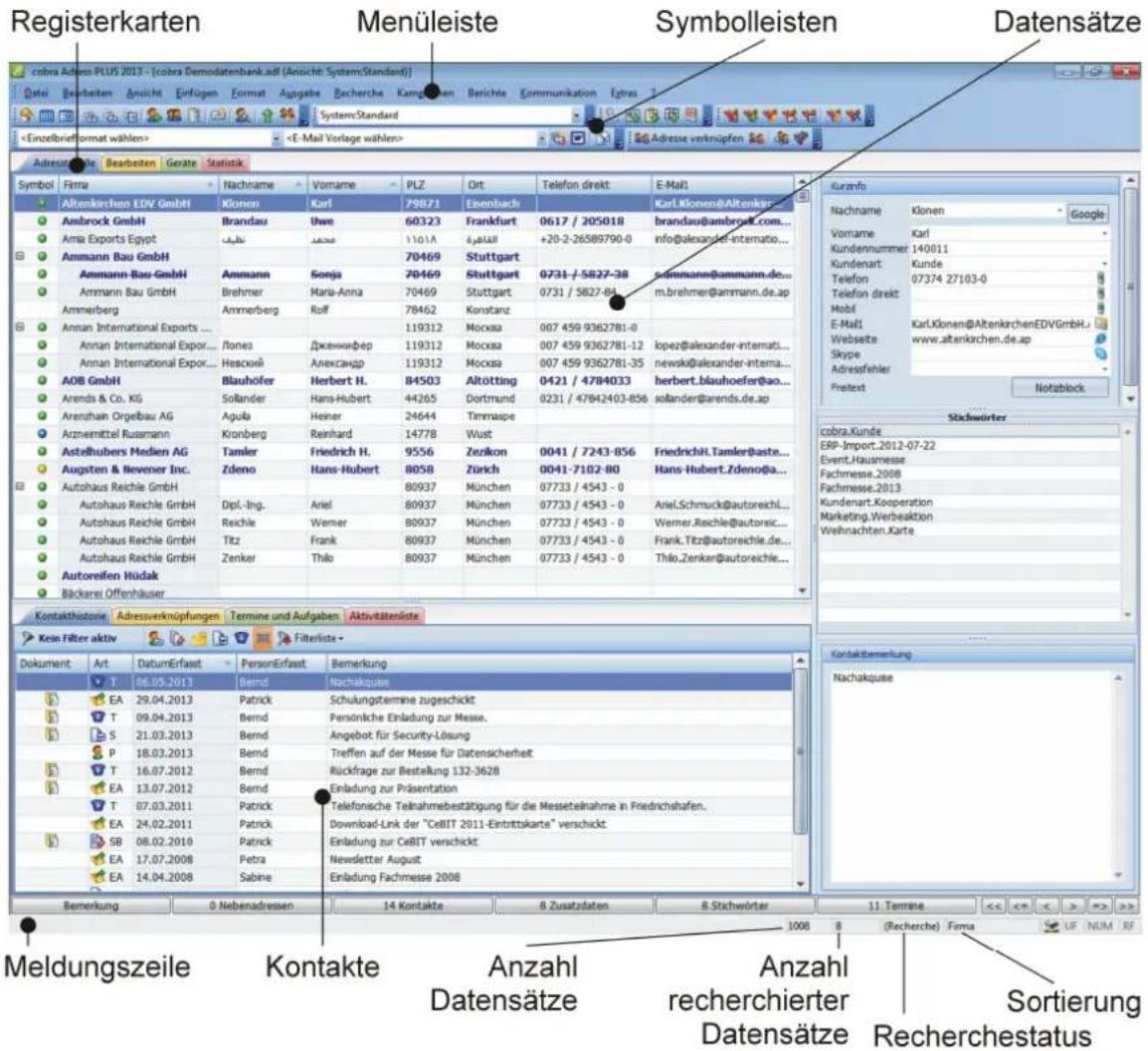
text_image
Registerkarten Menüleiste Symbolleisten Datensätze cobra Aden PLUS 2013 - (cobra Demodatenbank.sdf) (Ansicht: System:Standard) Datei Bearheiten Ansicht Einflügen Format Ausgabe Berichte Kangaben Berichte Kommunikation Egras System:Standard < Einzelbrief format wählen>- Probieren Sie alle Pfeil- und Blättertasten in der Tabelle aus. Betätigen Sie auch einmal eine Buchstabentaste, und beobachten Sie die Wirkung.
- Vielleicht hat Ihr Systemverwalter auch Funktionsknöpfe in die Ansicht eingebunden, dann können Sie direkt aus der Tabelle heraus auch Adressen anrufen, Mails verschicken usw.
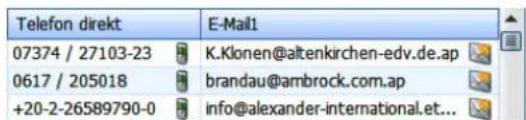
text_image
Telefon direkt E-Mail1 07374 / 27103-23 K.Klonen@altenkirchen-edv.de.ap 0617 / 205018 brandau@ambrock.com.ap +20-2-26589790-0 info@alexander-international.et...Sie können sich in der Tabelle also frei bewegen.
- Wählen Sie eine Adresse mit der Maus oder den Pfeiltasten aus. Schalten Sie durch Betätigen der Eingabetaste in die Adressmaske zu dieser Adresse um.
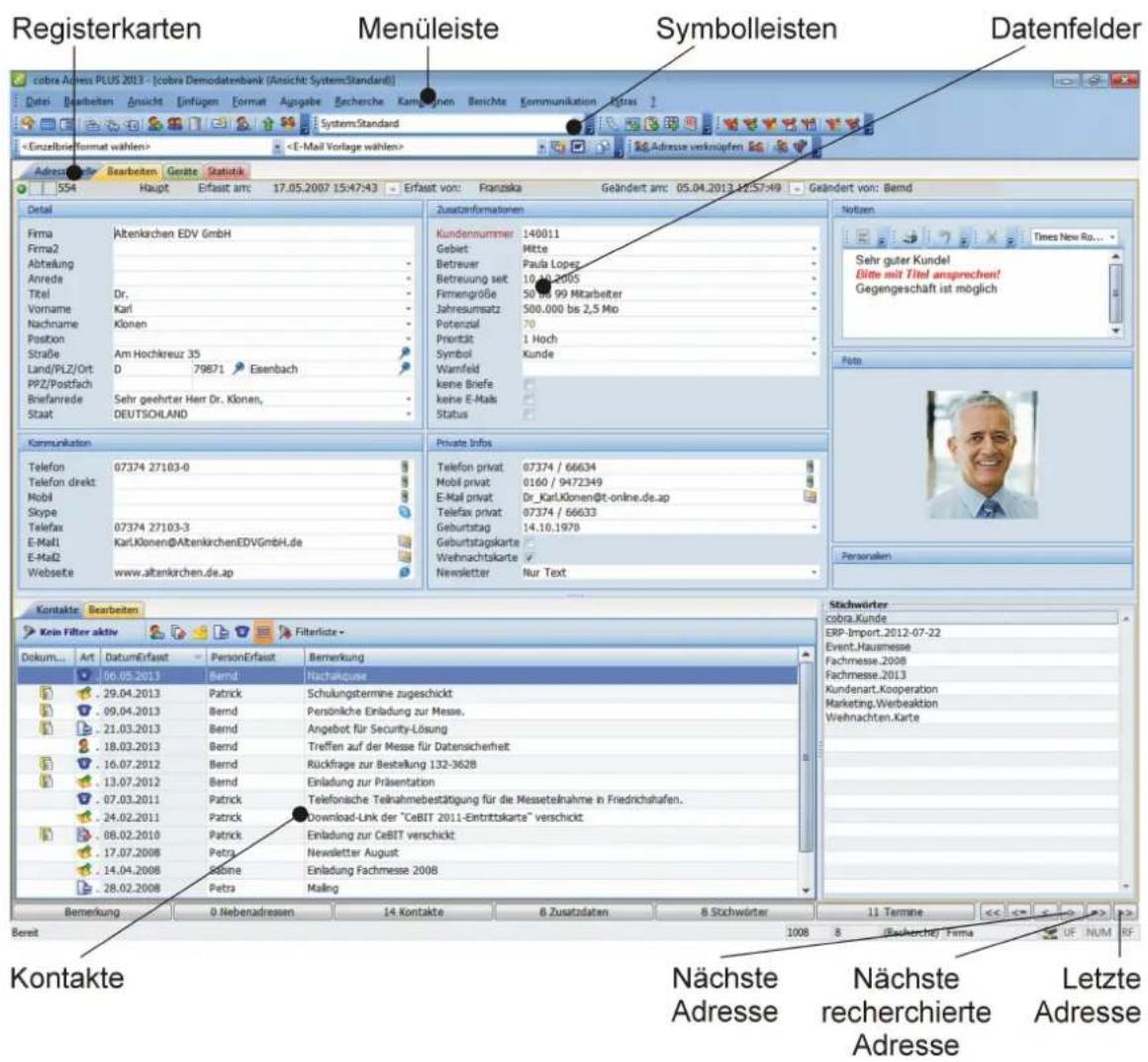
Das Fenster sieht nun etwa so aus:
text_image
Registerkarten Menüleiste Symbolleisten Datenefelder cobra Adress PLUS 2013 - [cobra Demodatenbank (Ansicht: System.Standard)] Datei Bearbeiten Ansicht Einfugen Format Ausgabe Recherche Kampalinen Berichte Kommunikation Betras System.Standard < Einzelbrief format wählen> E-Mail Vorlage wählen> Adress Bearbeiten Geräte Statutik 554 Haupt Erfasst am: 17.05.2007 15:47:43 Erfasst von: Franzska Geändert am: 05.04.2013 12:57:49 Geändert von: Bernd Detail Firma Altenkirchen EDV GmbH Firma2 Abteilung Anrede Titel Dr. Vorname Karl Nachname Klonen Posbon Am Hochkreuz 35 Straße D 79871 Eisenbach Land/PLZ/Ort PPZ/Postfach Briefanrede Sehr geehter Herr Dr. Klonen, Staat DEUTSOLAND Kommunikation Telefon 07374 27103-0 Telefon direkt Mobil Skype Telefax 07374 27103-3 E-Mail KarL.Klonen@AltenkirchenEDVGmbH.de E-Mail2 www.altenkirchen.de.ap Private Infos Telefon privat 07374 / 66634 Mobil privat 0160 / 9472349 E-Mail privat Dr_Karl.Klonen@t-online.de.ap Telefax privat 07374 / 66633 Geburtstag 14.10.1978 Geburtstagskarte Weihnachtskarte Newsletter Nur Text Kontakte Bearbeiten Kein Filter aktiv Filterliste - Dokum... Art DatumErfasst PersonErfasst Bemerkung 06.05.2013 Bernd Nachakquese 29.04.2013 Patrick Schulungstermine zugeschickt 09.04.2013 Bernd Persönliche Einladung zur Messe. 21.03.2013 Bernd Angebot für Security-Lösung 18.03.2013 Bernd Treffen auf der Messe für Datensicherheit 16.07.2012 Bernd Rückfrage zur Bestellung 132-3628 13.07.2012 Bernd Einladung zur Präsentation 07.03.2011 Patrick Telefonische Teilnahmebestätigung für die Messeteilnahme in Friedrichshafen. 24.02.2011 Patrick Download-Link der "CeBIT 2011-Eintrittskarte" verschickt 08.02.2010 Patrick Einladung zur CeBIT verschickt 17.07.2008 Petra Newsletter August 14.04.2008 Sabine Einladung Fachmesse 2008 28.02.2008 Petra Mailing Bemerkung 0 Nebenadressen 14 Kontakte 8 Zusatzdaten 8 Stöchwörter 11 Termine << >> > Bereit 1008 8 (Bauherche) Firma UF NUM RF Nächste Adresse Nächste recherchierte Adresse Letzte Adresse KontakteHier sehen Sie die Felder zur aktuellen Adresse. Außerdem finden sich hier je nach Einrichtung der Oberfläche Bemerkungen, Stichwörter, Termine, Kontakte, Adressverknüpfungen usw.
Hier ändern Sie Adressen und legen neue an.
Dazu:
- klicken Sie mit der Maus in das gewünschte Feld
- oder bewegen sich mit der Tabulatortaste oder der Eingabetaste durch die Maske.
Tippen Sie Ihre Daten und Änderungen ein.
Zusätzliche Informationen lassen sich über die Schaltflächenleiste aufrufen:

Zwischen Adresstabelle und Adressmaske wechseln
- Die Adresstabelle gewährt Ihnen eine Übersicht über alle Datensätze einer Datenbank.
- In der Adressmaske sehen und ändern Sie einzelne Adressen.
Es gibt verschiedene Möglichkeiten, zwischen beiden umzuschalten:
| Adresstabelle ⇒ Adressmaske | Adressmaske ⇒ Adresstabelle |
| Eingabetaste | Esc |
| Doppelklick auf eine Adresse | |
| In Registerkarte »Bearbeiten« gehen In Registerkarte »Adressen« gehen | |
Der Willkommensbildschirm
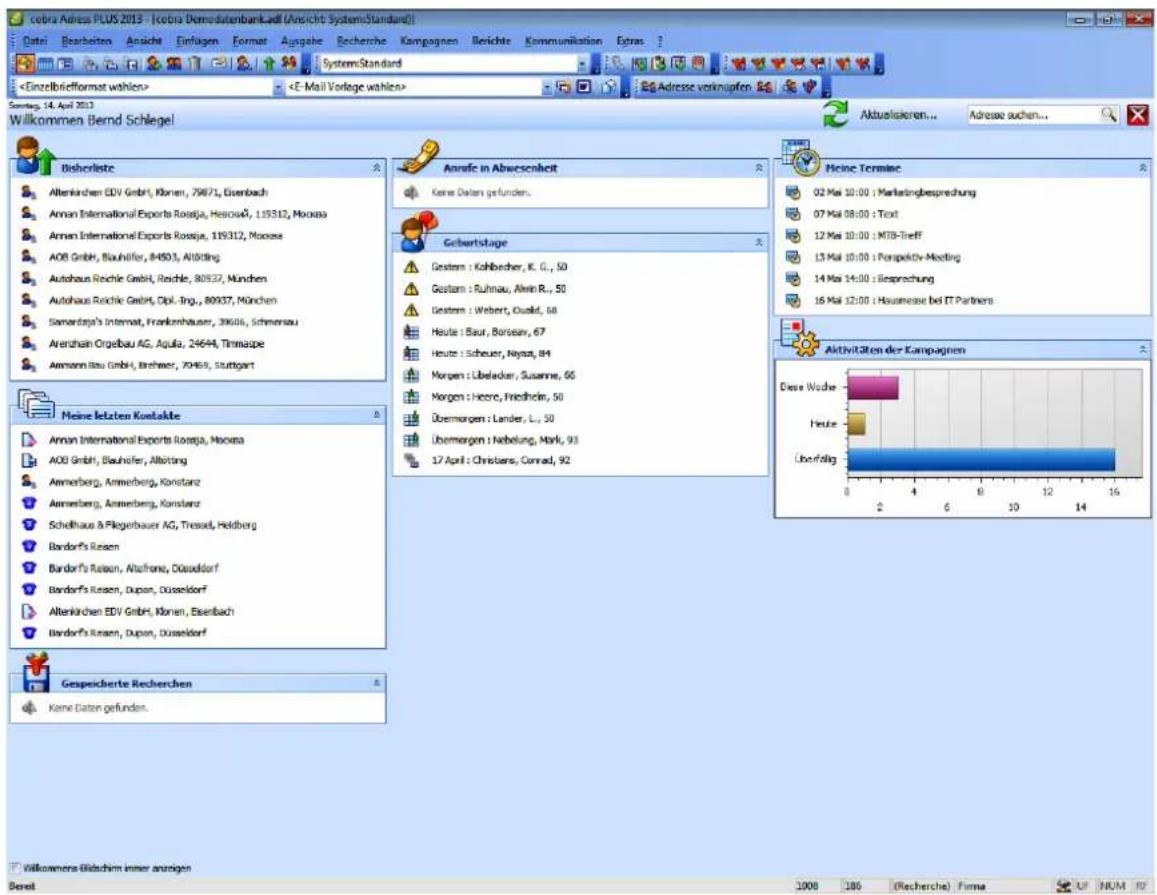
Der Willkommensbildschirm startet – je nachdem, welche Einstellungen vorgenommen wurden – eventuell automatisch beim Laden einer Datenbank.
text_image
cobra Adress PLUS 2013 - Cobra Demodatenbankaudi (Ansicht System:Standard) Date: Bearbeiten Ansicht Einlagen Format Ausgabe Recherche Kampagnen Berichte Kommunikation Extras System:Standard Einzeltbriefformat wählen>Nach dem Öffnen einer Datenbank (Befehl »Datei: Öffnen«) bietet der Willkommensbildschirm Ihnen einen schnellen Überblick über gerade zu erledigende Arbeiten, über Termine, eingegangene Anrufe usw. Die benötigten Daten werden vom Programm selbsttätig ermittelt.
Sie können diesen Bildschirm nicht umkonfigurieren, um sich mehr, weniger oder andere Informationen anzeigen zu lassen.
Öffnen und schließen
- Sie können den Willkommensbildschirm jederzeit ein- oder ausblenden. In der Symbolleiste »Bearbeiten« finden Sie dazu die Schaltfläche
- Auch durch Klick auf die Schaltfläche ✗ schließen Sie den Willkommensbildschirm für diese Sitzung.
- Unten links finden Sie die Option »Willkommensbildschirm immer anzeigen«. Schalten Sie diese aus, wird der Willkommensbildschirm beim Öffnen einer Datenbank nicht mit geöffnet. Ist diese Option eingeschaltet, erscheint der Willkommensbildschirm bei jedem Öffnen einer Datenbank.
Daten aktualisieren
Sie bringen die angezeigten Daten durch Klick auf 📊 Aktualisieren... auf den neusten Stand.
Adressen suchen
Ist eine Datenbank geöffnet, können Sie direkt im Willkommensbildschirm nach einer Adresse suchen.
- Klicken Sie in das Feld zur Suche, und geben Sie den Suchbegriff ein: Plog Sie können dabei die für die Suche üblichen Platzhalter verwenden.
Die Dialogbox »Suchen« [siehe Seite 85] erscheint, in welcher der Suchbegriff bereits eingetragen ist. Von hier aus führen Sie die übliche Suche durch.
Bereiche ein- und ausblenden
- Sie öffnen einen einzelnen Datenblock (also etwa die Bisher-Liste oder die Anzeige der Anrufe in Abwesenheit) durch Klick auf die Schaltfläche ▼.
- Sie schließen einen solchen Block durch Klick auf die Schaltfläche ↗.
Einträge öffnen
Sie können den Willkommensbildschirm als die Schaltzentrale für Ihre Arbeit mit cobra verwenden.
Klicken Sie einen Eintrag (etwa eine Adresse oder einen Kontakt) an, wird er in cobra geöffnet.
Meine Aufgaben
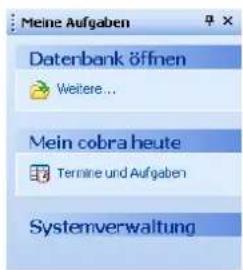
Am rechten Rand der Arbeitsfläche steht der Aufgabenbereich, der den Willkommensbildschirm ergänzt. Er bietet Ihnen die jeweils wichtigsten Funktionen an. Er ändert sich je nachdem, was Sie gerade tun und welche Rechte Sie haben.
text_image
Meine Aufgaben Daterbank öffnen Weitere... Mein cobra heute Termire und Aufgaben SystemverwaltungÜber »Weitere« öffnen Sie den Explorer, um eine Datenbank zu öffnen.
Mit »Termine und Aufgaben« rufen Sie den Terminmanager auf.
Die »Systemverwaltung« ist für die Einrichtung Ihrer cobra-Umgebung gedacht. Dazu bedarf es spezieller Zugriffsrechte.
Ist eine Datenbank geöffnet, sieht die Auswahl anders aus.
Ausblenden
Oben in der Leiste gibt es das kleine Symbol mit der Pin-Nadel.

Klicken Sie es an, wird der Aufgabenbereich ausgeblendet. Sie blenden ihn wieder ein, indem Sie mit der Maus über den Reiter fahren:
Im Menü »Ansicht« können Sie die Anzeige des Aufgabenbereiches ausschalten.
Verschieben
Sie verschieben den Aufgabenbereich mit der gedrückten linken Maustaste in einen anderen Bereich.
Symbolleisten
Ein-/Ausblenden
text_image
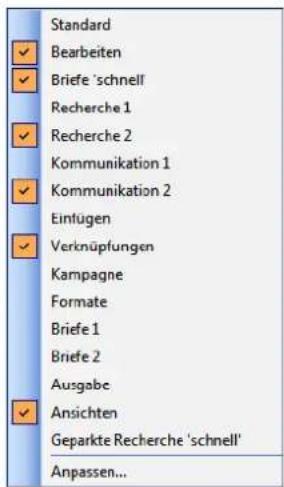
Standard Bearbeiten Briefe 'schnell' Recherche 1 Recherche 2 Kommunikation 1 Kommunikation 2 Einflügen Verknüpfungen Kampagne Formate Briefe 1 Briefe 2 Ausgabe Ansichten Geparkte Recherche 'schnell' Anpassen...Am oberen Rand unter den Menüs sehen Sie Symbolleisten. Sie bestimmen selbst, welche Symbolleisten Ihnen angezeigt werden.
Klicken Sie dazu mit der rechten Maustaste in den Symbolleisten-Bereich.
Oder erteilen Sie den Befehl »Extras: Anpassen: Symbolleisten«.
Wählen Sie aus einer Liste, welche Symbolleisten Sie sehen wollen und welche nicht.
Ein Verzeichnis der Symbole und ihrer Funktionen finden Sie im Handbuch »Erste Schritte«.
Verändern
Sie können einzelne Symbole in Symbolleisten ein- und ausblenden.
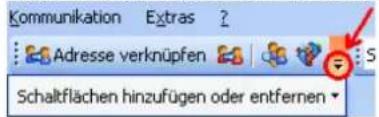
- Klicken Sie den kleinen Pfeil rechts auf der Symbolleiste an.
text_image
Kommunikation Extras ? Adresse verknüpfen Schaltflächen hinzufügen oder entfernen- Klicken Sie »Schaltflächen hinzufügen und entfernen« an.
- Wählen Sie aus der Liste die entsprechende Symbolleiste.
- Selektieren bzw. deselektieren Sie die fraglichen Symbole.
Neue Symbolleiste
- Mit dem Befehl »Extras: Anpassen: Symbolleisten: Neu« legen Sie neue Symbolleisten an. Die belegen Sie anschließend mit Befehlen.
- Wollen Sie eine vorhandene verändern, belegen Sie die ebenso mit Befehlen.
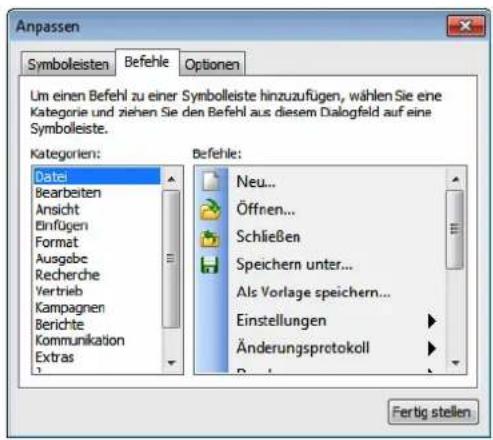
- Erteilen Sie dazu den Befehl »Extras: Anpassen: Befehle«.
text_image
Anpassen Symboleisten Befehle Optionen Um einen Befehl zu einer Symbolleiste hinzuzufügen, wählen Sie eine Kategorie und ziehen Sie den Befehl aus diesem Dialogfeld auf eine Symbolleiste. Kategorien: Datei Bearbeiten Ansicht Einfügen Format Ausgabe Recherche Vertrieb Kampagnen Berichte Kommunikation Extras Befehle: Neu... Öffnen... Schließen Speichern unter... Als Vorlage speichern... Einstellungen Änderungsprotokoll Fertig stellen- Sie sehen alle in cobra verfügbaren Befehle.
- Markieren Sie einen Befehl mit der Maus und halten Sie die linke Maustaste gedrückt.
- Ziehen Sie den Befehl bei weiterhin gedrückter Maustaste direkt auf die gewünschte Symbolleiste.
- Lassen Sie die Maustaste wieder los. Der Befehl liegt jetzt auf dieser Symbolleiste.
Verschieben
- Klicken Sie mit der Maus auf den senkrechten Strich am linken Rand einer Symbolleiste, die Sie verschieben möchten.
- Halten Sie die Maustaste gedrückt und ziehen Sie die Symbolleiste an eine beliebige Stelle auf der Arbeitsfläche.
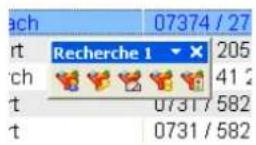
Die Symbolleiste wird zum kleinen Fenster, das beweglich über der Arbeitsfläche liegt.
text_image
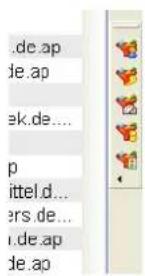
.de.ap de.ap ek.de.... p ittel.d... ers.de... i.de.ap de.apBringen Sie die Symbolleiste in die Nähe eines cobra-Fensterrands – egal ob oben, unten, rechts oder links –, wird sie automatisch an den Rand angebunden, wenn Sie die Maustaste loslassen.
Kontextmenüs
text_image
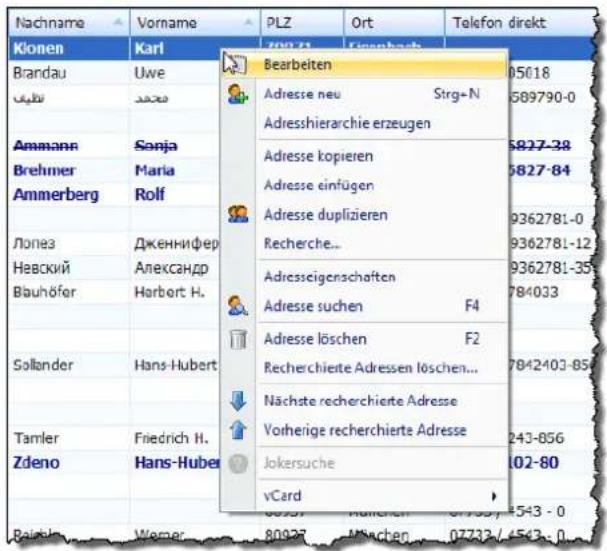
Nachname Klonen Brandau Brehmer Ammerberg Лопез Навский Bauhöfer Sollander Tamler Zdeno Bearbeiten Adresse neu Strg+N Adresshierarchie erzeugen Adresse kopieren Adresse einfügen Adresse duplizieren Recherche... Adressseigenschaften Adresse suchen F4 Adresse löschen F2 Recherchiete Adressen löschen... Nächste recherchierte Adresse Vorherige recherchierte Adresse Jokersuche vCard 80927 Mächen 07732 / 4543 - 0Ein Kontextmenü zeigt Ihnen Befehle, die gerade jetzt wichtig sind.
Klicken Sie dazu mit der rechten Maustaste an die Stelle des Programms, wo Sie gerade etwas tun wollen. Also auf eine Adresse, ein Feld usw.
Menüleiste
text_image
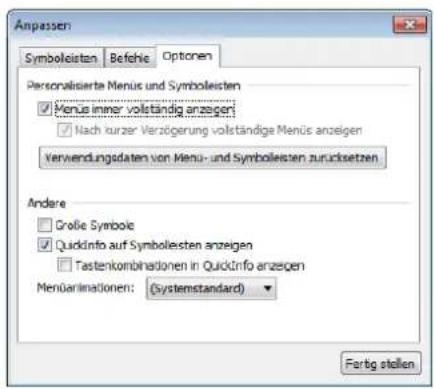
Anpassen Symboleisten Befehle Optonen Personalisierte Menüs und Symboleisten ✓ Menüs immer vollständig anzeigen ✓ Nach kurzer Verzögerung vollständige Menüs anzeigen Verwendungsdaten von Menü- und Symboleisten zurücksetzen Andere ✓ Große Symbole ✓ Quickinfo auf Symboliesten anzeigen ✓ Tastenkombinationen in Quickinfo anzeigen Menüarlinationen: (Systemstandard) Fertig stellenDie Menüleiste gibt Ihnen Zugriff auf alle Funktionen des Programms. Sie können das Aussehen der Menüs anpassen.
Erteilen Sie den Befehl »Extras: Anpassen: Optionen«.
Mit der Option »Verwendungsdaten ...« setzen Sie alle Menüs und Symbolleisten auf den Lieferzustand zurück.
Werkzeugleiste
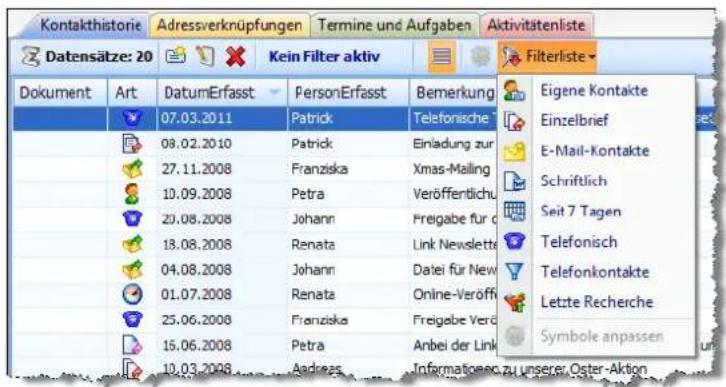
Über der Kontakttabelle und anderen Tabellen findet sich eine Werkzeugleiste. Sie macht Ihnen wichtige vordefinierte Filter verfügbar und informiert Sie über den aktuellen Anzeigestatus.
Ihr Systemverwalter kann diese Filter in verschiedenen Bereichen ablegen, so dass bestimmte Filter eventuell nur für bestimmte Benutzer oder Benutzergruppen zugänglich sind.
text_image
Kontakthistorie Adressverknüpfungen Termine und Aufgaben Aktivitätenliste Datensätze: 20 Kein Filter aktiv Filterliste Dokument Art DatumErfasst PersonErfasst Bemerkung Eigene Kontakte Einzelbrief E-Mail-Kontakte Schriftlich Seit 7 Tagen Telefonisch Telefonkontakte Letzte Recherche Symbole anpassenZ Datensätze: 5
Hier sehen Sie, wie viele Datensätze in der Tabelle momentan tatsächlich angezeigt werden.

Durch Klick auf diese Schaltfläche legen Sie einen neuen Datensatz an.

Durch Klick auf diese Schaltfläche bearbeiten Sie einen vorhandenen Datensatz.

Durch Klick auf diese Schaltfläche löschen Sie einen vorhandenen Datensatz.
E-Mail-Kontakte
Sie sehen hier, ob und wenn ja welcher Filter gerade aktiv ist.

Hiermit schalten Sie die Anzeige anderer Datensätze der Adresshierarchie ein und aus. Hiermit blenden Sie also beispielsweise bei einer Hauptadresse die Kontakt eder Nebenadressen mit ein. Die Kontakte der anderen Adressen werden grau dargestellt. Sie können nur nach einem Wechsel zu der Adresse, zu der sie gehören, bearbeitet werden.
Filterliste
Hier wählen Sie zwischen den vorhandenen Filtern.
Tastaturkürzel
Viele Befehle erteilen Sie auch, indem Sie eine Tastenkombination oder eine Funktionstaste betätigen. Eine Übersicht finden Sie am Ende dieses Dokumentes ab Seite 392.
Mehrzeilige Zellen
Der Systemverwalter kann die Zellen ganzer Tabellenspalten mehrzeilig werden lassen. Ein gutes Beispiel dafür ist das Feld Notizen.
| PLZ | Ort | Notizen |
| 79871 | Eisenbach | Sehr guter Kunde!Bitte mit Titel (Dr.) ansprechen.Gegengeschäft ist möglich. |
Tooltips in Tabellen
Tooltips geben den Inhalt von in Tabellen dargestellten Feldern wieder. Ihr Systemverwalter kann sie für Tabellen aktivieren.
Fahren Sie mit der Maus über ein entsprechendes Feld in einer Tabelle, wird der Inhalt des Feldes in einer Sprechblase wiedergegeben.
| Datu... | PersonErfasst | Bemerkung |
| 06.05.2013 | Patrick | Telefonische Teilnahmebestätigung für die Messeteilnahme in Friedrich... |
| 15.11.2012 | Johann | Fragijsche für den Online Newsletter arbeiten |
| 18.08.2012 | Renata | Link Telefonische Teilnahmebestätigung für die Messeteilnahme in Friedrichshafen erhalten. |
| 08.02.2011 | Patrick | Einl Wünscht Hotelzimmer über unseren Kontakt. |
| 27.11.2008 | Franziska | Xrn Schriftliche Bestätigung folgt in Kürze. |
| 10.09.2008 | Petra | Veröffentlichung online |
Ansichten ...
In einer Ansicht ist festgelegt, welche Felder der Datenbank wie auf dem Bildschirm wiedergegeben werden sollen.
Sie haben jetzt Adresstabelle und Adressmaske so gesehen, wie wir sie mitliefern.
Vielleicht gefällt Ihnen aber diese Anordnung der Daten gar nicht? Sie wollen andere Daten erfassen und anzeigen lassen? Dann probieren Sie doch auch andere unserer Ansichten aus.
Ihr Systemverwalter oder einer unserer cobra Partner erstellt auch gänzlich neue Ansichten nach Ihren Wünschen.
Sie schalten zwischen den Ansichten
- in der Symbolleiste »Ansichten«

- oder mit dem Befehl »Ansicht: Ansicht wählen«
hin und her.
Daten speichern
Alle Eingaben und Änderungen werden von cobra automatisch gespeichert, sowie Sie zum nächsten Arbeitsschritt übergehen.
Gespeichert wird also beispielsweise, wenn Sie
- von der Adressmaske in ein anderes Fenster oder eine andere Registerkarte – zum Beispiel die Tabelle – wechseln,
- zu einer anderen Adresse weiterblättern
- oder einen Menübefehl beziehungsweise das entsprechende Symbol oder Tastaturkürzel aufrufen.
cobra schließen
Wie bei anderen Windows-Programmen stehen Ihnen dazu mehrere Möglichkeiten zur Verfügung:
• Befehl Datei: Beenden
• Tastenkombination Alt+F4
- Klick auf den Schließknopf ✗ oben rechts
- Doppelklick aufs Systemmenü oben links
Auch beim Schließen von cobra ist natürlich kein Speichern erforderlich. cobra merkt sich die letzten Einstellungen Ihres Arbeitsplatzes und stellt diesen beim nächsten Aufruf des Programms wieder her.
Sicherheitssystem
Mit dem Sicherheitssystem lassen sich einzelnen Benutzern oder Gruppen von Benutzern für jede einzelne Datenbank bestimmte Funktionen zuordnen oder sperren. Diese Berechtigungen werden durch den Systemverwalter vergeben, der sich seinerseits mit einem Systemkennwort identifizieren muss. Im Systemverwalter-Handbuch erfahren Sie, wie Benutzerverwaltung und Zugriffsrechte eingerichtet werden müssen.
Jeder Benutzer ist durch seinen Benutzernamen und sein Kurzzeichen identifizierbar. Ist die Rechteverwaltung eingeschaltet, müssen Sie bei Programmstart Ihren Namen oder Ihr Zeichen angeben, die Ihnen vom Systemverwalter zugeteilt wurden. Als Benutzer können Sie Ihre eigene Anmeldung zusätzlich mit einem von Ihnen selbst festgelegten Kennwort schützen.
Neben den eindeutigen Zugriffsrechten werden die persönlichen Einstellungen eines jeden Benutzers gespeichert.
Der Systemverwalter kann nicht nur Benutzer anlegen, sondern auch Benutzergruppen definieren, die diverse Funktionen besitzen:
- Der Systemverwalter kann einer Gruppe bestimmte Zugriffsrechte erteilen. Damit erhalten alle Mitglieder der Gruppe diese Rechte automatisch.
- Gespeicherte Formate für Etiketten, Listen und so weiter können nicht nur einzelnen Benutzern, sondern auch ganzen Benutzergruppen zur Verfügung gestellt werden.
- Die Adressen können einzelnen Gruppen zugewiesen werden, dadurch haben die Mitarbeiter nur auf ihre Adressen Zugriff.
- Die Benutzergruppen erscheinen im Terminmanager, um Termine für alle Mitglieder dieser Gruppe zu vereinbaren.
Nach Ihrer Anmeldung besitzen Sie alle Zugriffsrechte, die der Systemverwalter Ihnen oder einer der Gruppen, denen Sie angehören, zugeordnet hat, und können alle Formate Ihrer Benutzergruppen verwenden.
Aufgrund dieses Sicherheitssystems ist es möglich, dass Ihnen nicht alle in diesem Handbuch beschriebenen Funktionen zugänglich sind.
Adressen erfassen und bearbeiten
Erteilen Sie den Befehl »Bearbeiten: Adresse neu«.
Tragen Sie die neue Adresse in die Felder der Maske ein.
Alle Änderungen an einer Adresse werden automatisch gespeichert, sobald Sie die Adresserfassung mit einem der folgenden Schritte verlassen:
- Wechsel von der Adressmaske in ein anderes Fenster oder eine andere Registerkarte, zum Beispiel zur Tabelle.
- Blättern zu einer anderen Adresse.
- Aufruf eines Menübefehl beziehungsweise des entsprechenden Symbols oder Tastaturkürzels.
Eigene Eingabemasken
cobra erlaubt die Gestaltung eigener Eingabemasken – das heißt, Systemverwalter können die Dialogboxen zum Darstellen und Erfassen von Adressen und anderen Daten selbst gestalten. Dabei legen sie fest, welche Datenfelder in den Dialogen angezeigt und wie diese Felder angeordnet werden sollen. Diese Eingabemasken können ganz verschiedene Anordnungen der jeweils zur Datentabelle gehörigen Datenfelder sowie anderer Elemente bieten. Damit wird es möglich, individuelle Eingabemöglichkeiten für verschiedene Zwecke zusammenzustellen, um etwa nur ganz bestimmte Daten abzufragen.
Einer Datentabelle (wie etwa den Adressen) können viele verschiedene Eingabemasken zugeordnet sein. Diese Eingabemasken können
• in eine Ansicht integriert werden:
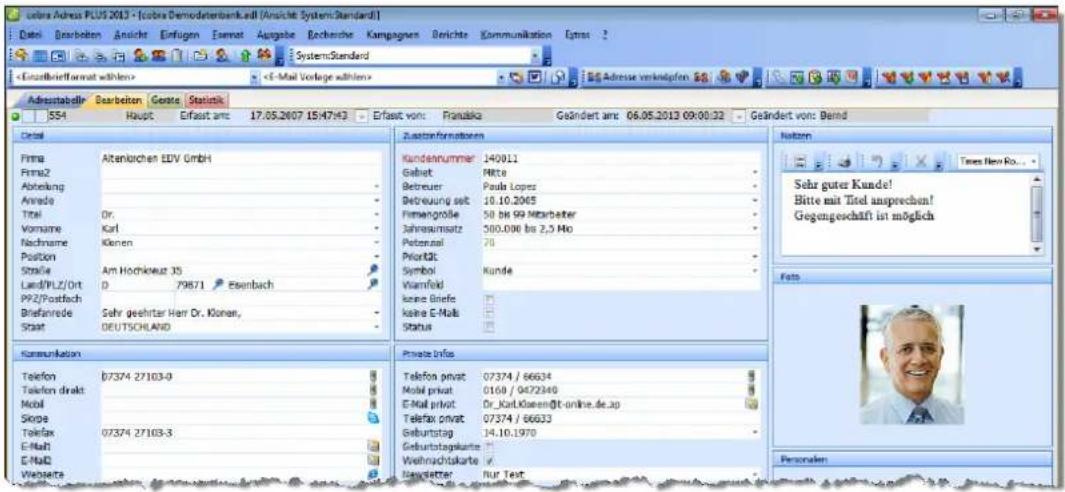
text_image
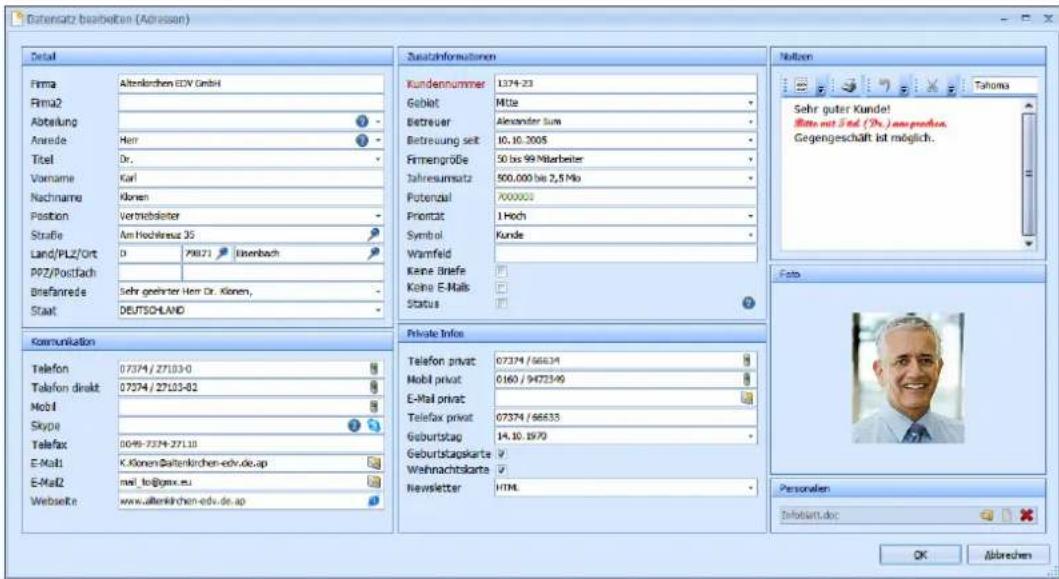
Sebra Adress PLUS 2013 - Icobra Demodenterbank.lund (Ansicht System:Standard) Datei Derebaten Ansicht Einflagen Format Ausgabe Rechenche Kampagnen Berichte Kommunikation Etnos System:Standard Gesamtbeffortwalters E-Mail Vorlage währers Adretablebille Bearbeiter Gerste Statistik 554 Haupt Erfasst anz 17.05.2007 15/47/43 Erfasst von: Franakla Geändert anz 06.05.2013 09:00:32 Geändert von: Berind Zusatonformoren Kundennummer 140811 Gebiet Mittel Betreuer Paula Lopez Betreuung seit 10.10.2005 Firmengrolle 50 bis 99 Mitarbeiter Jahresumsatz 500.000 bis 2,5 Mio Potenzal 20 Prioritik: Symbol Kunde Wamfeld kore Briefe: keine E-Mail Status: Kurzern Times New Ro... Sehr guter Kunde! Bitte mit Titel ansprechen! Gegengeschäft ist möglich Fats Telefon 07374 27103-0 Telefon direkt Mobil Skype Telefax 07374 27103-3 Telefon privat 07374 / 66634 Mobil privat 0168 / 0472346 E-Mail privat Dr_KarlKlaus@t-online.de.sp Telefax privat 07374 / 66633 Geburtstag 14.10.1970 Geburtatagkarte Weihnachtskarte Nursatzer Nur Text- oder als eigener Dialog im Vordergrund aufklappen
text_image
Datensatz bearbeiten (Adressen) Detail Firma Firma2 Abteilung Anrede Titel Vorname Nachname Position Straße Land/PLZ/Ort PPZ/Postfach Briefanrede Staat Altenkirchen EDV GmbH Kundennummer Gebiet Betreuer Betreuung seit Firmengröße Jahresumsatz Potenzial Prioritz Symbol Warmfeld Keine Briefe Keine E-Mails Status Private Infox Telefon privat Mobil privat E-Mail privat Telefax privat Geburtskapkarte Weihnachtskarte Newsletter 1374-23 Mitie Alexander Sum 10.10.2005 50 bis 99 Mitarbeiter 500.000 bis 2,5 Mio 700000 1 Hoch Kunde 07374 / 66634 0160 / 94723/49 07374 / 66633 14.10.1970 HTML Nohlen Sehr guter Kunden! Rite mit 5 und (Dr.) non-probes. Gegengeschäft ist möglich. Foto Personalen Infektart.doc OK AbbrachenIhr Systemverwalter kann Ihnen diese Eingabemasken zur Verfügung stellen bzw. Ihnen das Recht geben, zwischen verschiedenen Eingabemasken für bestimmte Aufgaben zu wählen. Verfügen Sie über dieses Recht, können Sie über den Befehl »Ansicht: Eingabemasken bearbeiten« zu anderen Eingabemasken wechseln oder sich sogar eigene zusammenstellen.
Adressübernahme per Drag & Drop
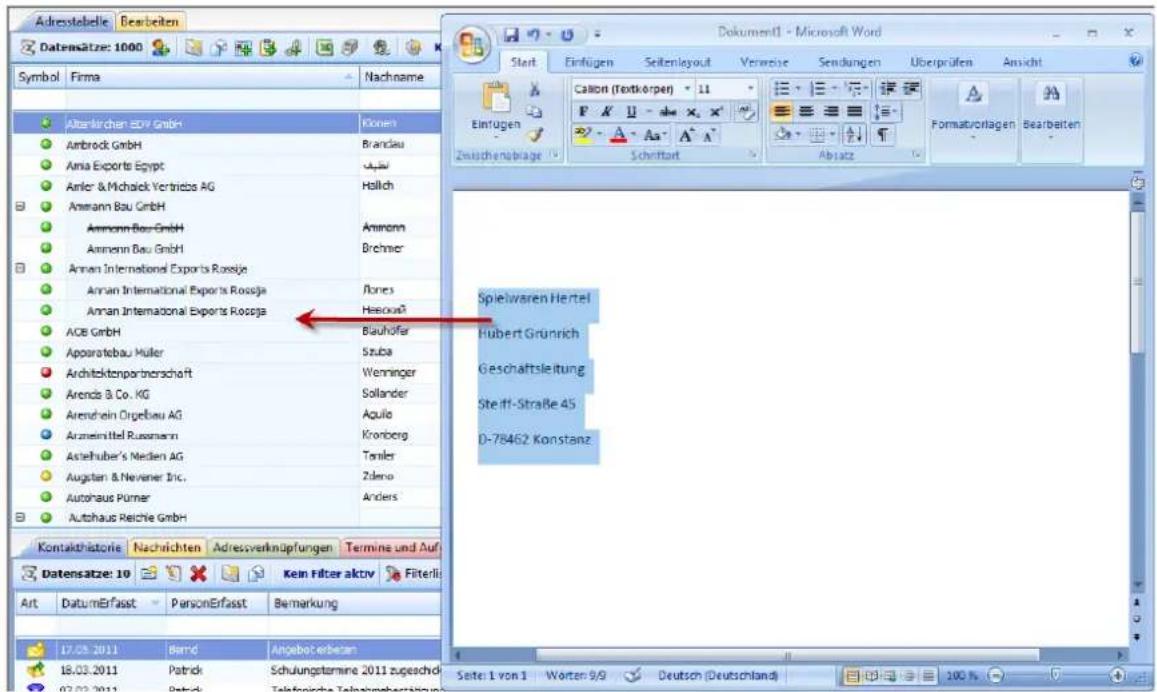
Das Programm übernimmt Adressen aus beliebigen anderen Anwendungen – MS Outlook, MS Word, CorelDraw, aus dem Internet oder von wo auch immer – per Drag & Drop oder per Zwischenablage.
- Markieren Sie die Adresse in der anderen Anwendung.
- Öffnen Sie in cobra die Adresstabelle.
- Ziehen Sie den Adresstext aus der Fremdanwendung mit gedrückter linker Maustaste irgendwo in die Adresstabelle von cobra hinein.
text_image
Adresstelle Bearbeiten Datensätze: 1000 Symbol Firma Nachname Alterkirchen EOP GmbH Ambrock GmbH Amia Exports Egypt Amler & Michalck Vertriebs AG Ammann Bau GmbH Ammann-Bau-GmbH Ammann Bau GmbH Annan International Exports Rossja Annan International Exports Rossja Annan International Exports Rossja ACB GmbH Apparatebau Müller Architektenportnerschaft Arends & Co. KG Arendeln Orgelbau AG Arzneinittel Russmann Astiehuber's Medien AG Augsten & Nevener Inc. Autohaus Purner Autohaus Reichle GmbH Kontakthistorie Nachrichten Adressverknüpfungen Termine und Auf Datensätze: 10 Art DatumErfasst PersonErfasst Bemarkung 17.05.2011 Bernd Angebot ergeben 18.03.2011 Patrick Schulungstermine 2011 zugeschöd 02.03.2011 Patrick Telefonische Telechemberatrisiken Dokument1 - Microsoft Word Start Einfügen Seitenlayout Verweise Sendungen Überprüfen Ansicht Einfugen Zwischensabräge Callon (Textkörper) 11 F K U A X Y S A A A A' Schriftart Abzatz Formatsvortlagen Bearbeiten Spielwaren Hertel Hubert Grünrich Geschäftsleitung Steift-Straße 45 D-78462 Konstanz- Oder kopieren Sie die Adresse. Wechseln Sie zu cobra. Erteilen Sie dort den Befehl »Bearbeiten: Adresse einfügen«.
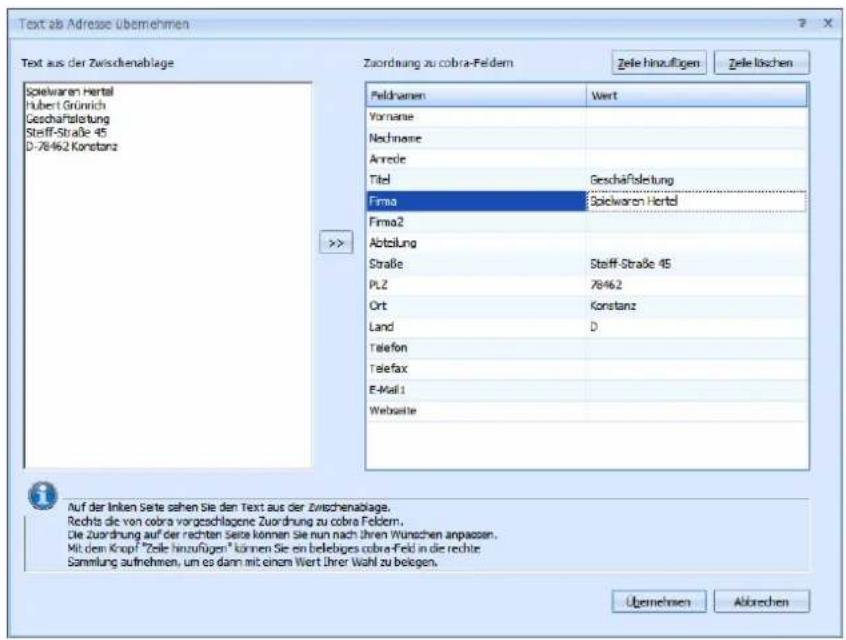
- In beiden Fällen schlägt Ihnen cobra vor, wie es die Adresse auf einzelne Datenbankfelder verteilen möchte.
text_image
Text ab Adresse übernehmen Text aus der Zwischenablage Spielwaren Hertel Hubert Grünrich Geschäftstleitung Steff-Straße 45 D-78462 Konstanz Zuordnung zu cobra-Feldern Zeile hinzufügen Zeile löschen Feldwaren Wert Vorname Nachname Arrede Titel Geschäftstleitung Firma Spielwaren Hertel Firma2 Abteilung Straße Steff-Straße 45 Pl2 78462 Ort Konstanz Land D Telefon Telefax E-Mail 1 Websterle Auf der Inken Seite sehen Sie den Text aus der Zwischenablage. Rechts die von cobra vorgeschlagene Zuordnung zu cobra Feldern. Die Zuordnung auf der rechten Seite können Sie nun nach ihren Wünschen anpassen. Mit dem Kropf "Zeile hinzufügen" können Sie ein belegiges cobra-Feld in die rechte Sammlung aufnehmen, um es dann mit einem Wert Ihrer Wahl zu belegen. Übernehmen Abbrechen- Sie können die Zuordnung von Inhalten zu Datenbankfeldern nach Belieben verändern, etwa indem Sie Feldinhalte ausschneiden und in ein anderes Feld einfügen.
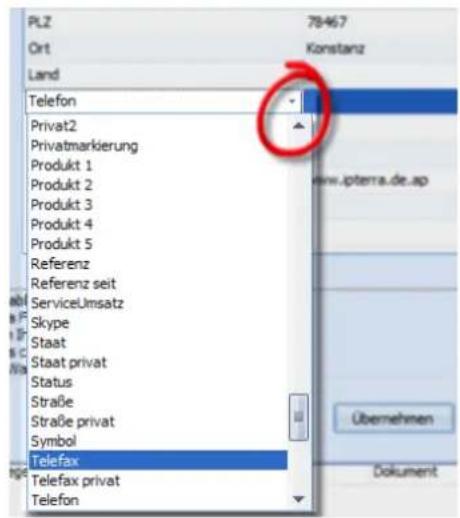
- Klicken Sie einen Feldnamen an, erscheint ein Listenpfeil. Damit öffnen Sie eine Auswahlliste mit allen in der Datenbank verfügbaren Adressfeldern. Hierdurch können Sie einem Inhalt ein anderes Datenbank-Feld zuweisen.
- Genügen Ihnen die angezeigten Zeilen nicht, klicken Sie die Schaltfläche »Zeilen hinzufügen« an. Dann wird eine leere Zeile angelegt. Sie wählen aus der Liste das entsprechende Adressfeld aus und tragen rechts den entsprechenden Inhalt ein.
text_image
PLZ Ort Land Telefon Privat2 Privatmarkierung Produkt 1 Produkt 2 Produkt 3 Produkt 4 Produkt 5 Referenz Referenz seit ServiceUmsatz Skype Staat Staat privat Status Straße Straße privat Symbol Telefax Telefax privat Telefon 70-467 Konstanz www.ipterra.de.ap Übernehmen Dokument- Benötigen Sie eine Zeile nicht mehr, klicken Sie die Schaltfläche »Zeile löschen« an.
- Schließen Sie den Vorgang durch einen Klick auf »Übernehmen« ab. Die Adresse wird Ihnen jetzt in der Adressmaske präsentiert.
Sortierung der Adressen
Kehren Sie nach dem Erfassen neuer Adressen in die Adresstabelle zurück, werden die »neuen« Adressen sofort richtig sortiert angezeigt. Das gilt selbst für Adressen, deren aktuelles Sortierfeld (zum Beispiel »Firma«) Sie geändert haben.
Hat Ihr Systemverwalter diese automatische Aktualisierung allerdings ausgeschaltet, werden neue Adressen am Ende der Tabelle angezeigt, und geänderte Adressen bleiben an ihrer alten Position. Um die Tabellenanzeige zu aktualisieren, betätigen Sie dann Umschalt+F5.
Dublettenkontrolle
Die Dublettenkontrolle muss vom Systemverwalter eingeschaltet werden. Dies geschieht unter »Datei: Einstellungen: Dubletten«.
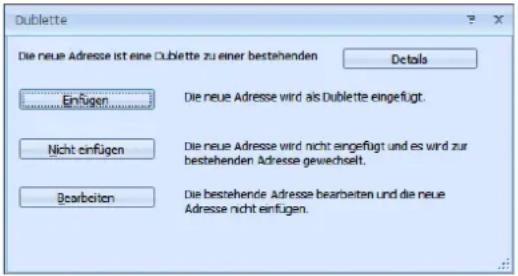
Ist die Dublettenkontrolle aktiv, werden Dubletten erkannt und zum Bearbeiten angeboten:
text_image
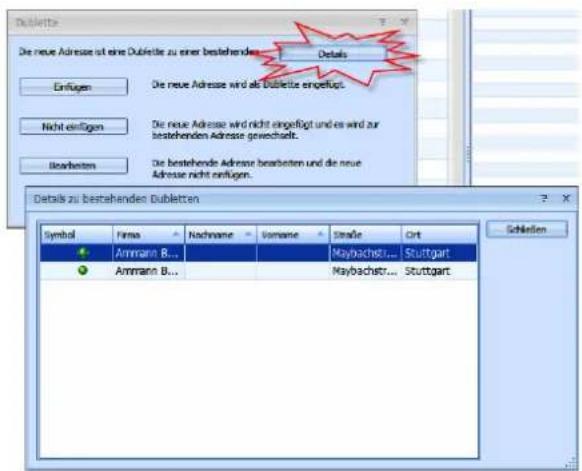
Dublette Die neue Adresse ist eine Dublette zu einer bestehenden Details Einfügen Die neue Adresse wird als Dublette eingefügt. Nicht einfügen Die neue Adresse wird nicht eingefügt und es wird zur bestehenden Adresse gewechselt. Bearboiten Die bestehende Adresse bearbeiten und die neue Adresse nicht einfügen.Über die Schaltfläche »Details« sehen Sie Einzelheiten der anderen Adresse(n), zu denen die neue Adresse eine Dublette ist.
Legen Sie eine Adresse an, die Dublette zu mindestens einer anderen Adresse ist, werden Sie gefragt, ob Sie die Adresse tatsächlich anlegen wollen. Über eine neue Schaltfläche »Details« können Sie jetzt eine Liste jener Adressen aufrufen, zu denen die neue eine Dublette wäre.
text_image
Dublette Die neue Adresse ist eine Dublette zu einer bestehenden Details Einfügen Die neue Adresse wird als Dublette eingefügt. Nicht einfügen Die neue Adresse wird nicht eingefügt und es wird zur bestehenden Adresse gewechselt. Bearbeiten Die bestehende Adresse bearbeiten und die neue Adresse nicht einfügen. Details zu bestehenden Dubletten Symbol Firma Nachname Somane Straße Crt Ammann B... Maybachstr... Stuttgart Ammann B... Maybachstr... Stuttgart Schnellen»Einfügen« und »Nicht Einfügen« fordern keine weiteren Eingaben von Ihnen.
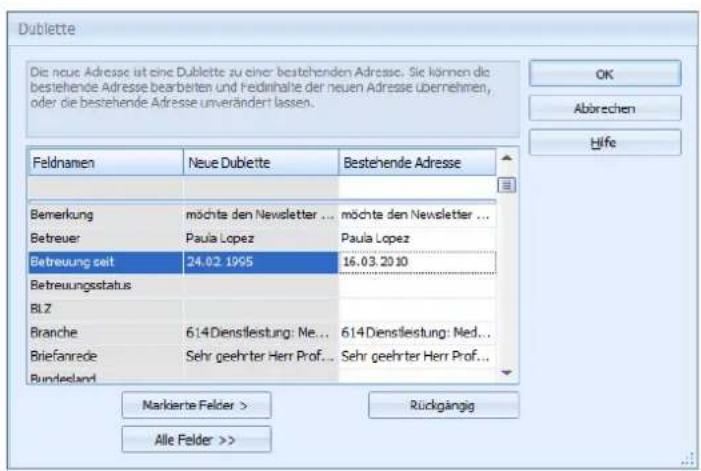
Mit »Bearbeiten« übernehmen Sie einzelne Informationen aus der neuen in die alte Adresse.
text_image
Dublette Die neue Adresse ist eine Dublette zu einer bestehenden Adresse. Sie können die bestehende Adresse bearbeiten und Fedrinalte der neuen Adresse übernehmen, oder die bestehende Adresse unverändert lassen. Feldnamen Neue Dublette Bestehende Adresse Bemerkung möchte den Newsletter ... möchte den Newsletter ... Betreuer Paula Lopez Paula Lopez Betreuung seit 24.02.1995 16.03.2010 Betreuungsstatus BLZ Branche 614 Dienstleistung: Me... 614 Dienstleistung: Med... Briefanrede Sehr geehrter Herr Prof... Sehr geehrter Herr Prof... Rundesland Markierte Felder > Alle Felder >> Rückgängig OK Abbrechen Hilfe»Bestehende Adresse« ist die Adresse, die bereits in der Datenbank gespeichert ist. »Neue Dublette« enthält die Angaben jener Adresse, die als Dublette ermittelt wurde.
Diese Option macht dann Sinn, wenn Sie eine Adresse haben, die anhand der Dublettenfelder als Dublette erkannt wird, die aber in einzelnen Feldern, zusätzliche oder aktuellere Informationen enthält.
- Sie übernehmen alle zusätzlichen Informationen aus der Dublette komplett in die bestehende Adresse, indem Sie die Schaltfläche »Alle Felder« anklicken.
Wollen Sie den Inhalt nur eines oder mehrerer Felder übernehmen,
- klicken Sie das Feld an (mehrere Felder markieren Sie durch Anklicken bei gedrückter Strg+Taste)
- und betätigen »Markierte Felder«.
Mit »Rückgängig« widerrufen Sie Änderungen an der bestehenden Adresse.

Handelt es sich um mehrere Dubletten, können Sie mit diesen Schaltflächen zwischen den Dubletten wechseln.
Beenden Sie den Vorgang mit »OK«.
Die Dublettenrecherche
Dubletten lassen sich aus einer bestehenden Datenbank herausfiltern. Diese Dub- lettenrecherche wird im Kapitel „Suchen“ ab Seite 104 beschrieben.
Änderungen rückgängig machen
Sollten Sie versehentlich Teile einer Adresse verändert, gelöscht oder überschrieben haben, so können Sie diese Änderung mit dem Befehl »Bearbeiten: Änderungen verwerfen« rückgängig machen.
Sie können immer nur die letzte Änderung an einer einzigen Adresse rückgängig machen. Sollten Sie Änderungen an mehreren Adressen gleichzeitig durchgeführt haben, können diese Adressen nicht wiederhergestellt werden. Nach dem Beenden von cobra kann keine Adresse wiederhergestellt werden. Dies sollten Sie bei Ihren Datensicherungsstrategien berücksichtigen.
Adresse löschen
Wählen Sie in der Tabelle oder der Adressmaske jene Adresse, die Sie zu löschen gedenken.
Adresse löschen
→ Erteilen Sie den Befehl »Bearbeiten: Adresse löschen«,
→ oder klicken Sie mit der Maus auf das Symbol der Symbolleiste,
→ oder klicken Sie mit der rechten Maustaste und erteilen Sie den Befehl »Adresse löschen«,
→ oder betätigen Sie die Taste F2.
text_image
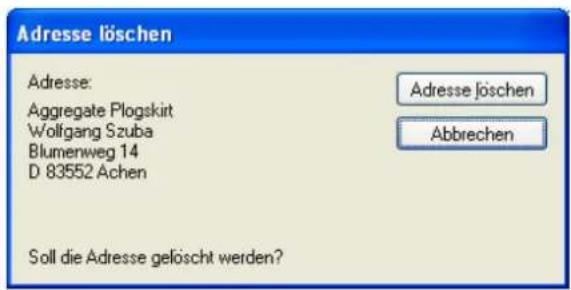
Adresse löschen Adresse: Aggregate Plogskirt Wolfgang Szuba Blumenweg 14 D 83552 Achen Soll die Adresse gelöscht werden? Adresse löschen Abbrechen- Klicken Sie »Adresse löschen« an. Der Dialog wird geschlossen und die Adresse gelöscht.
Die zuletzt gelöschte Adresse kann mit dem Befehl »Bearbeiten: Adresse wiederherstellen« gerettet werden, falls seitdem keine weiteren Änderungen durchgeführt wurden.
Lässt sich eine Adresse nicht löschen, ist vermutlich in den Dateieinstellungen festgelegt worden, dass gruppenfremde Adresse nur schreibgeschützt angezeigt werden sollen.
Ist die Hierarchie eingestellt und die zu löschende Adresse eine Hauptadresse, zu der noch Nebenadressen existieren, kann diese nicht gelöscht werden.
Recherchierte Adressen löschen
Der Befehl »Bearbeiten: Recherchierte Adressen löschen« löscht alle recherchierten Adressen. Zur Recherche siehe ab Seite 87.
Adressen, die mit diesem Befehl gelöscht wurden, können nicht wiederhergestellt werden.
Weitere Daten und Untertabellen
Zu jeder Adresse bieten sich Ihnen weitere Felder zur Aufnahme von Daten an. Diese Felder bestehen nicht nur aus einer Zeile mit einer festgelegten Anzahl von Zeichen, sondern bieten Platz für umfangreichere Informationen. Diese zusätzlichen Datenfelder erreichen Sie durch Anklicken der entsprechenden Schaltflächen am unteren Rand der Adressmaske oder über einen Befehl im Menü »Ansicht«.
Bemerkung Nebenadresson 18 Kontakte 5 Fuhrpark 0 Dokumente 9 Stichwörter 2/2 Termine << <= < > => >>
Bilder...... Jeder Adresse können Sie ein Bild zuordnen. Ebenso können Sie jedem einzelnen Unterdatensatz ein eigenes Bild zuordnen. Sind also einer Adresse mehrere Geräte, Fahrzeuge o.ä. zugeordnet, kann jedem dieser Geräte-, Fahrzeug- etc. -Datensätze ein eigenes Bild hinterlegt werden.
Bemerkung...... Hier legen Sie beliebige Notizen zur Adresse ab.
| Nebenadressen...... | Bei eingeschalteter Hierarchie werden die aktuelle Hauptadresse und alle zugehörigen Nebenadressen in einem Dialog angezeigt. |
| Kontakte...... | Zu jeder Adresse können Sie beliebig viele Kontakte mit Datum, Uhrzeit, Text und weiteren Daten anlegen. (Untertabelle mit einer 1:n-Verknüpfung: Eine Adresse kann beliebig viele Kontakte enthalten, aber jeder Kontakt gehört zu genau einer Adresse.) |
| Zusatzdaten ...... | Jede Adresse kann Tabellen mit zusätzlichen Daten enthalten. Die Felder und der Name der Tabellen werden vom Systemverwalter festgelegt (Untertabellen mit 1:n-Verknüpfung). |
| Dokumente...... | Jeder Adresse lassen sich beliebig viele mit anderen Windows-Programmen erstellte Dokumente wie Briefe, Tabellen oder Bilder zuordnen (Untertabelle mit 1:n-Verknüpfung). |
| Stichwörter...... | Jede Adresse kann beliebig viele Stichwörter aus einem unbegrenzten Stichwortvorrat enthalten. Stichwörter kennzeichnen eine Adresse und ermöglichen sehr schnelle Recherchen. (Untertabelle mit so genannter n:m-Verknüpfung: Eine Adresse kann beliebig viele Stichwörter haben, die ihrerseits beliebig vielen Adressen zugewiesen sein können.) |
Bilder
Jeder Adresse kann ein Bild zugeordnet werden, wenn ein entsprechendes Bild-element in die Ansicht eingebunden wurde. Außerdem können Sie auch jedem einzelnen Unterdatensatz ein eigenes Bild zuordnen. Sind also einer Adresse mehrere Geräte, Fahrzeuge o.ä. zugeordnet, kann jedem dieser Geräte-, Fahrzeug- etc. -Datensätze ein eigenes Bild beigegeben werden.

Sehr viele oder sehr große Bilder können das Programm spürbar verlangsamen.
Bilder
→ Klicken Sie doppelt in den Bereich für die Bild-Vorschau
→ oder klicken Sie mit der rechten Maustaste dort hinein und erteilen Sie aus dem Kontextmenü den Befehl »Bearbeiten«.
text_image
FotoEs öffnet sich ein Fenster, in das Sie das gewünschte Bild laden können. Es muss in den Formaten BMP, JPG oder GIF vorliegen.
text_image
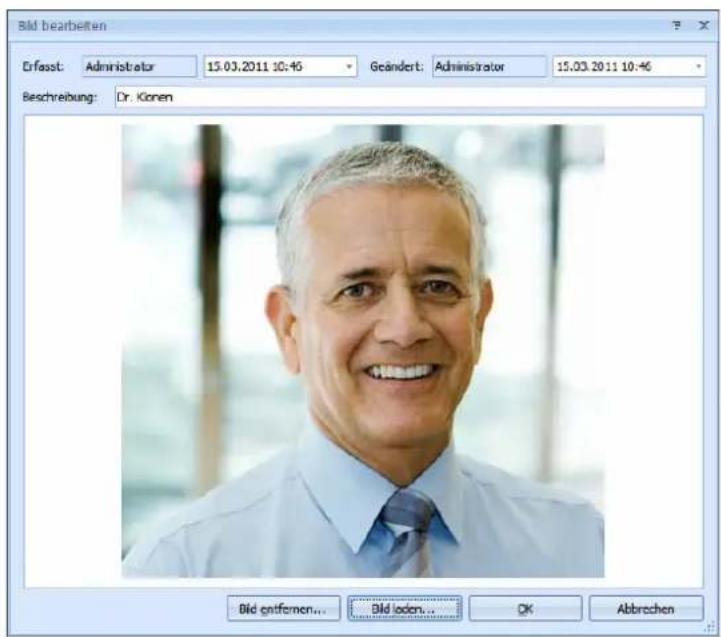
Bild bearbeiten Erfasst: Administrator 15.03.2011 10:46 Geändert: Administrator 15.03.2011 10:46 Beschreibung: Dr. Klonen Bild entfernen... Bild loden... OK Abbrechen- Betätigen Sie die Schaltfläche »Bild laden« und wählen Sie die Bilddatei aus.
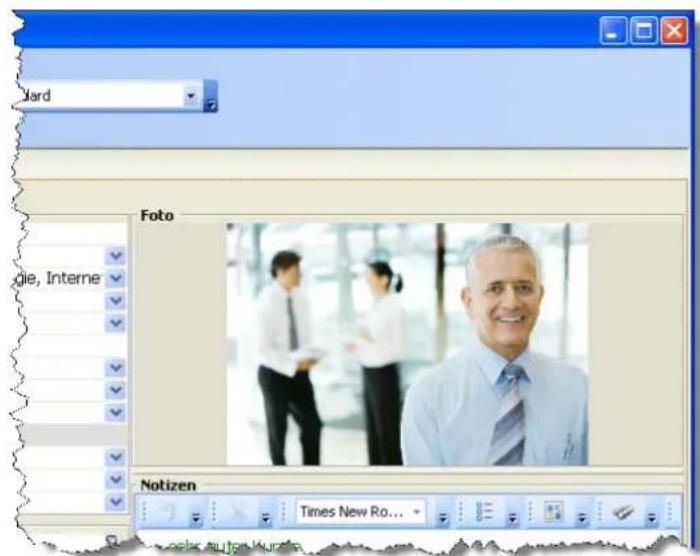
- Schließen Sie die Dialogbox durch Klick auf »OK«. Das Bild ist jetzt in der Adressmaske sichtbar und lässt sich von dort aus jederzeit durch Doppelklick aufrufen.
text_image
Card Foto die, Interne Notizen Times New Ro...- Wollen Sie das Bild später wieder löschen, klicken Sie es in der Adressmaske doppelt an und betätigen dann die Schaltfläche »Bild entfernen«.
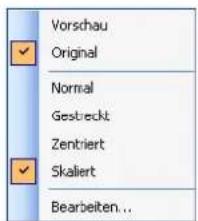
- Sie können die Anzeigeeigenschaften für das Bild selbst bestimmen. Klicken Sie mit der rechten Maustaste in das Bild.
text_image
Vorschau Original Normal Gestreckt Zentriert Skaliert Bearbeiten...Vorschau / Original .. Sie geben hier die Qualität des Bildes an. Ein Bild in Vorschauqualität sieht pixeliger aus, wird dafür aber schneller geladen.
Normal ....Das Bild wird im Bildfeld links oben in Originalgröße angezeigt. Ist es größer als das Feld, wird nur ein Bildausschnitt wiedergegeben.
Gestreckt...... Das Bild wird dem verfügbaren Platz angepasst und dabei gegebenenfalls verzerrt.
Zentriert...... Das Bild wird in Originalgröße in der Mitte des Fensters angeordnet.
Skaliert...... Das Bild wird so angepasst, dass es unverzerrt im Bildfeld wiedergegeben wird.
Bearbeiten...... Sie rufen die oben beschriebenen Funktionen zum Laden bzw. Entfernen eines Bildes auf.
Bemerkungen und Notizen
1. Text-Format
Zu jeder Adresse kann Bemerkungstext eingegeben werden.
Bemerkungen
→ Öffnen Sie das Bemerkungsfeld mit der Schaltfläche »Bemerkung«,
→ oder der Taste F10
→ oder erteilen Sie den Befehl »Ansicht: Bemerkung«.
→ Schließen Sie jede Bemerkungszeile mit der Eingabetaste ab
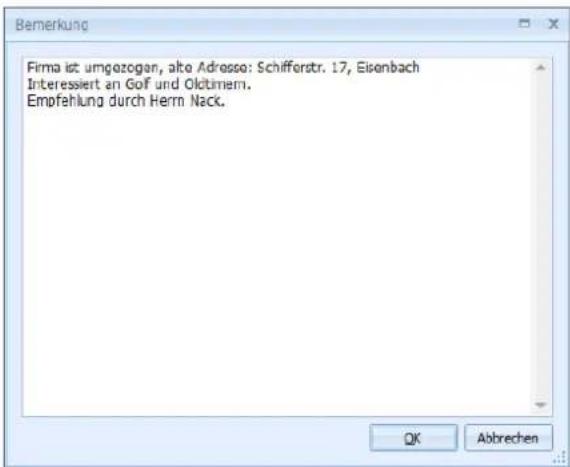
Das abgebildete Bemerkungsfenster verfügt über eine eigene Menüleiste »Bearbeiten« mit vertrauten Funktionen für (markierten) Text.
text_image
Firma ist umgezogen, alte Adresse: Schifferstr. 17, Eisenbach Interessiert an Golf und Oktimem. Empfehlung durch Herm Nack.Das Bemerkungsfenster verfügt über ein Kontextmenü, das Sie über die rechte Maustaste öffnen.
In beiden Fenstern können Sie:
• markierten Text ausschneiden
• markierten Text kopieren
- kopierte Texte aus der Zwischenablage einfügen
• markierten Text löschen
- Textbausteine über das Textbaustein-Kürzel oder die Taste F3 einfügen.
- Beliebige Textstellen, also auch Teile von Wörtern, mit Suchfunktionen wieder finden.
- Hier gespeicherte Telefonnummern können markiert und über die rechte Maustaste direkt angewählt werden, sofern Sie mit der Telefonie arbeiten.
- Hier gespeicherte E-Mail-Adressen können markiert und über die rechte Maustaste direkt angeschrieben werden.
- Hier gespeicherte Internet-Adressen können markiert und über die rechte Maustaste direkt geöffnet werden.
2. RTF-Format
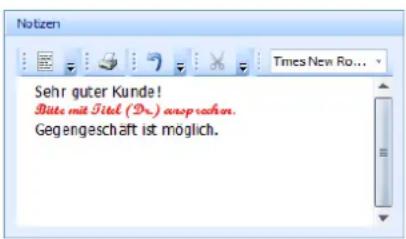
Ihr Systemverwalter kann in Ansichten auch ein Fenster für RTF-Texte einbinden. Diese eröffnen Ihnen mehr Gestaltungsmöglichkeiten als reine Text-Bemerkungen. Sie können hier auch Bilder oder über die Zwischenablage gar ganze Texte (etwa aus einer Textbearbeitung) hineinkopieren.
Welche Funktionen Ihnen hier zur Verfügung stehen, definiert Ihr Systemverwalter.
text_image
Sehr guter Kunde! Bäte mit Titel (Dw.) ausprechen. Gegengeschaft ist möglich.Sie finden hier einige aus anderen Texteditoren vertraute Funktionen beispielsweise zum Rückgängigmachen oder Kopieren. Klicken Sie jeweils auf einen Pfeil, stehen Ihnen weitere einschlägige Funktionen zur Verfügung (etwa für Schriftfarbe oder Fettdruck).

Beachten Sie bitte, dass komplexere Texte oder Grafiken die Adressanzeige verlangsamen können.
Dokument direkt in einer Adresse hinterlegen
Über spezielle Felder können Dokumente einer Adresse oder einer Zusatzdatentabelle zugeordnet werden – dieses Verfahren ist Ihnen von der Arbeit mit Kontakten her bekannt.

text_image
Personalien Unterlagen.rtf
Durch Klick auf diese Schaltfläche öffnen Sie das angehängte Dokument.

Durch Klick auf diese Schaltfläche verknüpfen Sie ein Dokument mit diesem Feld. Es öffnet sich eine Dateiauswahl.
Ist die Dokumentenverwaltung eingeschaltet, wird Ihnen angeboten, das Dokument in die Dateistruktur der Dokumentenverwaltung aufzunehmen.
Durch Klick auf diese Schaltfläche entfernen Sie die Verknüpfung mit diesem Dokument. Sie werden dabei gefragt, ob zusätzlich auch das Dokument selbst gelöscht werden soll.
Nebenadressen / Hierarchie
Eine Nebenadresse ist etwa ein Ansprechpartner innerhalb einer Firma – die Firmenadresse ist in diesem Fall die zugehörige Hauptadresse.
Die Nebenadresse übernimmt Angaben wie z.B. Straße, PLZ und Ort aus der Hauptadresse (der Firmenanschrift), hat aber zusätzliche eigene Merkmale wie eine eigene E-Mail-Adresse oder eine Durchwahlnummer.
Die hierarchische Adressverwaltung richtet Ihr Systemverwalter unter »Datei: Einstellungen« ein. Er kann sie dort ein- und ausschalten. Schaltet er sie ein, legt er auch selbst fest, welche Feldinhalte von der Haupt- in die Nebenadressen übernommen werden sollen.
Bei eingeschalteter Hierarchie müssen Sie jedes Mal beim Eintragen einer neuen Adresse angeben, ob eine neue Hauptadresse oder eine neue Nebenadresse zur aktuellen Adresse eingetragen wird.
Haupt- und Nebenadressen anzeigen
→ »Ansicht: Nebenadressen« oder
→ F7 oder
→ Schaltfläche »Nebenadressen«
Sie können zu einer Hauptadresse beliebig viele Nebenadressen verwalten. Damit werden die Eingabe neuer und die Pflege bestehender Adressen erleichtert. Außerdem kann die Hierarchie bei Recherchen genutzt werden.
Was leistet die hierarchische Adressverwaltung?
cobra erkennt eine einmal gebildete Hierarchie an der Gleichheit des Firmennamens.
Die hierarchische Adressenverwaltung bietet Ihnen:
- Beim Anlegen einer neuen Nebenadresse: Die Übernahme von Feldinhalten aus der Hauptadresse.
- Beim Ändern von Feldinhalten der Hauptadresse: Die Abfrage, ob und welche Felder in allen Nebenadressen mit geändert werden sollen.
- Bei allen Funktionen: Jede Nebenadresse ist eine vollständige Adresse für Einzel- und Serienbriefe, beim Telefonieren, im Terminkalender, ...
- Über spezielle Hierarchierecherchen können verschiedene Kombinationen von Haupt- und Nebenadressen gefunden werden.
Hierarchie erkennen
In der Tabelle erkennen Sie eine Hierarchie an eingerückten Nebenadressen, wenn nach dem Feld »Firma« sortiert wird:
| Firma | Nachname | Vorname | PLZ | Ort | Telefon | |
| Auernhammer GmbH | 16775 | Neulöwenberg | 033094/234423-0 | info@auernhammer.de | ||
| Auernhammer GmbH | Klehm | Werner | 16775 | Neulöwenberg | 033094/234423-0 | Werner.Klehm@auernhammer.de |
| Auernhammer GmbH | Schmuck | Ariel | 16775 | Neulöwenberg | 033094/234423-0 | Ariel.Schmuck@auernhammer.de |
| Auernhammer GmbH | Titz | Frank | 16775 | Neulöwenberg | 033094/234423-0 | Frank.Titz@auernhammer.de |
| Auernhammer GmbH | Zenker | Thilo | 16775 | Neulöwenberg | 033094/234423-0 | Thilo.Zenker@auernhammer.de |
- Klicken Sie das Symbol ☐ neben der Hauptadresse an, werden alle Nebenadressen in der gesamten Tabelle ausgeblendet.
- Klicken Sie das Symbol 📋 neben einer Hauptadresse an, werden alle Neben-adressen in der gesamten Tabelle wieder eingeblendet.
In der Adressmaske erkennen Sie Haupt- und Nebenadressen an der Kennzeichnung in der oberen Statuszeile.
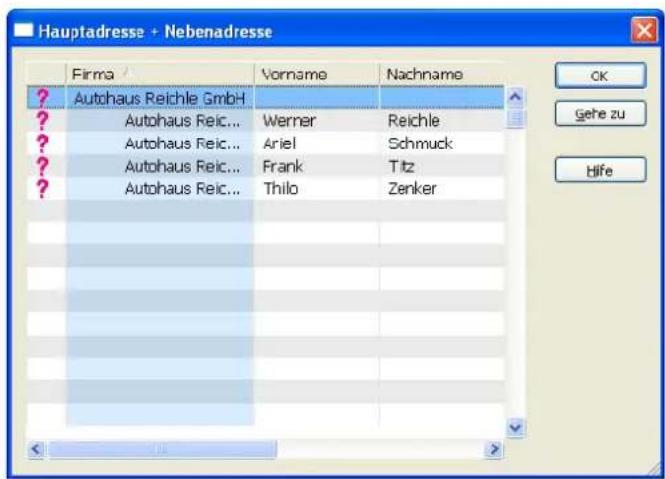
Außerdem können Sie durch Anklicken der Schaltfläche »Nebenadressen« oder Betätigen von F7 die Liste aller Adressen einer Hierarchie-Familie anzeigen lassen:
text_image
Hauptadresse + Nebenadresse Firma Vorname Nachname ? Autohaus Reichle GmbH ? Autohaus Reic... ? Autohaus Reic... ? Autohaus Reic... ? Autohaus Reic... ? Autohaus Reic... Werner Reichle Ariel Schmuck Frank Titz Thilo Zenker OK Gehe zu HlfeAdressen werden nur dann hierarchisch angezeigt, wenn sie nach dem Feld »Firma« sortiert werden.
Mit der Schaltfläche »Gehe zu« wechseln Sie zur Anzeige der markierten Adresse in die Adressmaske.
Neue Hauptadresse anlegen
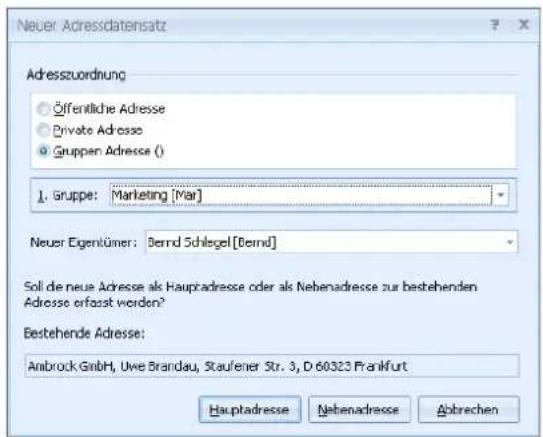
- Wählen Sie »Bearbeiten: Adresse Neu« oder Strg+N:
text_image
Neuer Adressdatensatz Adresszordnung • Öffentliche Adresse • Private Adresse • Gruppen Adresse () 1. Gruppe: Marketing [Mar] Neuer Eigentümer: Bernd Schlegel [Bernd] Soll de neue Adresse als Hauptadresse oder als Nebenadresse zur bestehenden Adresse erfasst werden? Bestehende Adresse: Anbrock GmbH, Uwe Brandau, Staufener Str. 3, D 60323 Frankfurt Hauptadresse Nebenadresse Abbrechen- Geben Sie an, wer Eigentümer der Adresse werden soll.
- Klicken Sie die Schaltfläche »Hauptadresse« an.
- Sie erhalten eine leere Adressmaske für die neue Hauptadresse.
Neue Nebenadresse anlegen
- Klicken Sie die Schaltfläche »Nebenadresse« an.
- Die neue Nebenadresse wird angelegt und in der Adressmaske angezeigt. Dabei sind alle Felder, die aus der Hauptadresse übernommen werden, bereits ausgefüllt. Sie können diese Feldinhalte beliebig ändern, ohne dass sich diese Änderungen auf die Haupt- oder andere Nebenadressen auswirken.
Hierarchie nachträglich bilden
Recherchieren Sie alle Adressen, die hierarchisch zusammengefasst werden sollen. Zur Recherche siehe ab Seite 87.
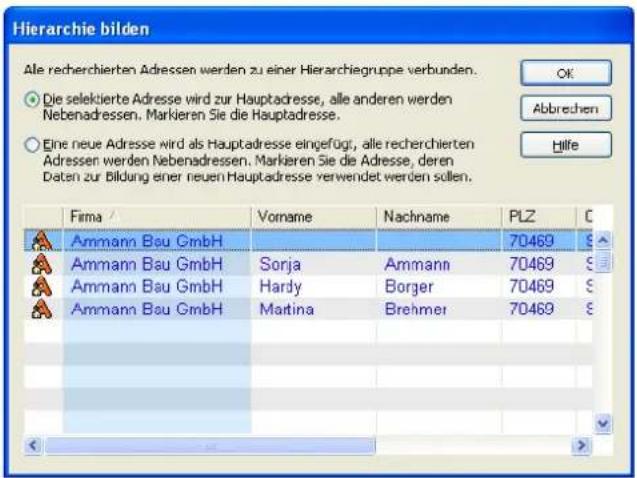
- Wählen Sie »Bearbeiten: Hierarchie bilden«:
text_image
Hierarchie bilden Alle recherchierten Adressen werden zu einer Hierarchiegruppe verbunden. Die selektierte Adresse wird zur Hauptadresse, alle anderen werden Nebenadressen. Markieren Sie die Hauptadresse. Eine neue Adresse wird als Hauptadresse eingefügt, alle recherchierten Adressen werden Nebenadressen. Markieren Sie die Adresse, deren Daten zur Bildung einer neuen Hauptadresse verwendet werden sollen. Firma Vorname Nachname PLZ C Ammann Bau GmbH 70469 $ Ammann Bau GmbH Sorja Ammann 70469 $ Ammann Bau GmbH Hardy Borger 70469 $ Ammann Bau GmbH Martina Brehmer 70469 $- Markieren Sie in der Liste jene Adresse, welche die Hauptadresse werden soll. Alle weiteren Adressen werden Nebenadressen.
- Bestätigen Sie mit »OK«.
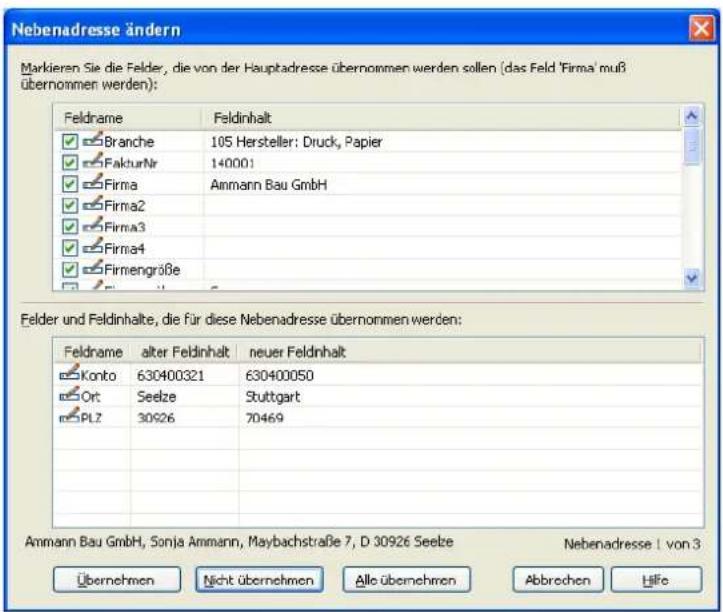
Ergeben sich in den ausgewählten Adressen in Feldern, die für die Haupt- und alle Nebenadressen gleich sein sollen, Unterschiede, erscheint der Dialog »Nebenadresse ändern«:
text_image
Nebenadresse ändern Markieran Sie die Felder, die von der Hauptadresse übernommen werden sollen (das Feld 'Firma' muß übernommen werden): Feldname Feldinhalt ✓ Branche 105 Hersteller: Druck, Papier ✓ FakturNr 140001 ✓ Firma Anmann Bau GmbH ✓ Firma2 ✓ Firma3 ✓ Firma4 ✓ Firmengröße Felder und Feldinhalte, die für diese Nebenadresse übernommen werden: Feldname alter Feldinhalt neuer Feldinhalt Konto 630400321 630400050 Ort Seelze Stuttgart PL7 30926 70469 Ammann Bau GmbH, Sonja Ammann, Maybachstraße 7, D 30926 Seelze Nebenadresse 1 von 3 Übernehmen Nicht übernehmen Alle übernehmen Abbrechen Häfe- Aktivieren Sie hier die Kontrollkästchen neben allen Feldern der Hauptadresse, deren Inhalt in die Nebenadresse(n) übernommen werden soll.
- Bestätigen Sie jede einzelne Nebenadresse mit »Übernehmen«.
- »Alle übernehmen« führt die Zuordnung automatisch für alle recherchierten Adressen durch.
Für eine gut organisierte hierarchische Adresspflege empfiehlt es sich, in einer Hauptadresse nur Firmendaten ohne Personenangaben aufzunehmen. Für jeden Ansprechpartner in der Firma wird dann eine eigene Nebenadresse angelegt und um die persönlichen Angaben ergänzt.
Diese Struktur kann auch nachträglich gebildet werden, indem Sie aus der Hierarchiefamilie heraus mit »Adresse: Neu« eine neue Adresse als Nebenadresse anlegen. Anschließend definieren Sie diese neue Firmenadresse mit dem Befehl »Bearbeiten: Hierarchie bilden« als Hauptadresse.
Adresshierarchie erzeugen
Sie können eine Hauptadresse zur Nebenadresse machen und gleichzeitig eine neue Hauptadresse dazu anlegen lassen. Dies ist dann nützlich, wenn Ihnen eine Hauptadresse mit einem Ansprechpartner innerhalb eines Unternehmens vorliegt und sie das Unternehmen als Hauptadresse erfassen wollen.
- Markieren Sie die Hauptadresse, die zur Nebenadresse werden soll. Diese Hauptadresse darf ihrerseits keine Nebenadresse besitzen.
- Erteilen Sie den Befehl »Bearbeiten: Adresshierarchie erzeugen«.
Es wird eine neue Hauptadresse mit Adressdaten der bisherigen Adresse angelegt. Die bisherige Adresse wird zur Nebenadresse.
Sie können diesen Vorgang auch für mehrere Hauptadressen gleichzeitig durchführen. In diesem Fall recherchieren Sie zuerst die betreffenden Hauptadressen.
- Erteilen Sie jetzt den Befehl »Bearbeiten: Adresshierarchie erzeugen (Recherche)«.
Alle Hauptadressen werden jetzt automatisch zu Nebenadressen. Zu diesen Nebenadressen wird jeweils eine neue Hauptadresse erzeugt.
Kontakte
Kontakte
→ Rechte Maustaste in Kontakthistorie: »Neu«
→ Befehl »Ansicht: Kontakte« oder
→ Schaltfläche »Kontakte« oder
→ F12
→ Kontakt ggf. zum Bearbeiten auswählen
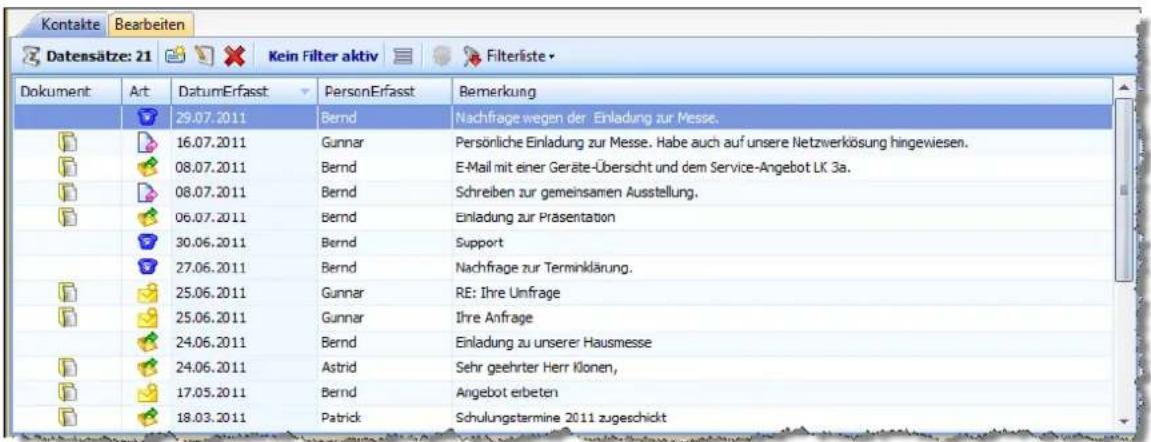
Sie können zu jeder Adresse Kontakte anlegen. In einer solchen Kontakthistorie finden beliebig viele Kontakte mit Datum, Uhrzeit, Art des Kontakts, Bearbeiter usw. Platz.
text_image
Kontakte Bearbeiten Datensätze: 21 Kein Filter aktiv Filteriste Dokument Art DatumErfasst PersonErfasst Bemerkung 29.07.2011 Bernd Nachfrage wegen der Einladung zur Messe. 16.07.2011 Gunnar Persönliche Einladung zur Messe. Habe auch auf unsere Netzwerkösung hingewiesen. 08.07.2011 Bernd E-Mail mit einer Geräte-Übersicht und dem Service-Angebot LK 3a. 08.07.2011 Bernd Schreiben zur gemeinsamen Ausstellung. 06.07.2011 Bernd Einladung zur Präsentation 30.06.2011 Bernd Support 27.06.2011 Bernd Nachfrage zur Terminklärung. 25.06.2011 Gunnar RE: Ihre Umfrage 25.06.2011 Gunnar Ihre Anfrage 24.06.2011 Bernd Einladung zu unserer Hausmesse 24.06.2011 Astrid Sehr geehrter Herr Klonen, 17.05.2011 Bernd Angebot erbeten 18.03.2011 Patrick Schulungstarmine 2011 zugeschicktMit einem Recherche-Befehl können Sie eine Adressdatenbank nach bestimmten Kontakten durchforschen. Damit kann etwa ein Personenkreis, der eine bestimmte Aussendung erhalten hat, wieder ermittelt werden. Zur Recherche siehe ab Seite 87.
Eine Adresse kann neue Kontakte auch erhalten
- nach einem Telefongespräch,
- nach Erreichen eines Termins im Terminmanager.
Voreinstellungen
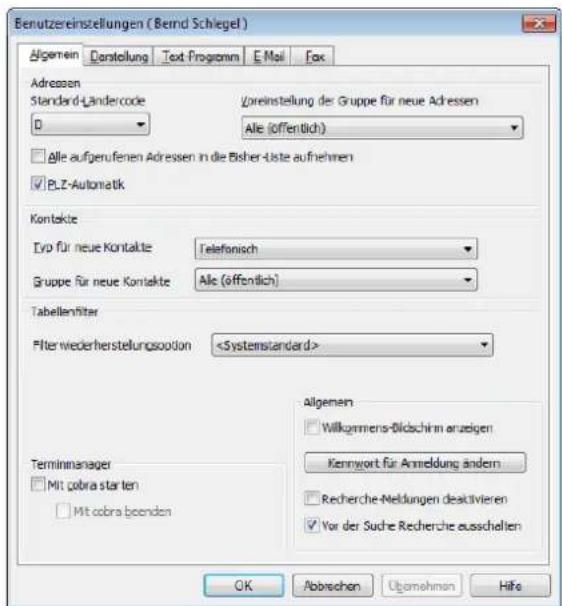
Unter »Extras: Benutzereinstellungen: Allgemein« treffen Sie Voreinstellungen für Kontakte.
text_image
Benutzereinstellungen ( Bernd Schlegel ) Algemein Darstellung Text Programm E Mail Fax Adressen Standard-Ländercode /preinstellung der Gruppe für neue Adressen D Alle öffentlich Alle aufgenufenen Adressen in die Bisher-Liste aufnehmen PLZ-Autonatik Kontakte Typ für neue Kontakte Telefonisch Gruppe für neue Kontakte Alle (öffentlich) Tabellenfilter Filter wiederherstellungssodonTyp für neue Kontakte
Bestimmen Sie, welcher Kontakttyp Ihnen vorgeschlagen werden soll. Sie können beim Erfassen einzelner Kontakte diese Einstellung wieder ändern.
Gruppe für neue Kontakte
Bestimmen Sie, welcher Benutzergruppe neue Kontakte standardmäßig hinzugefügt werden sollen. Sie können beim Erfassen einzelner Kontakte diese Einstellung wieder ändern.
Neuen Kontakt eintragen
- Wählen Sie in der Tabelle oder der Adressmaske jene Adresse, zu der Sie einen Kontakt erfassen möchten.
- Klicken Sie mit der rechten Maustaste in die Kontakthistorie.
- Erteilen Sie aus dem Kontextmenü den Befehl »Neu«.
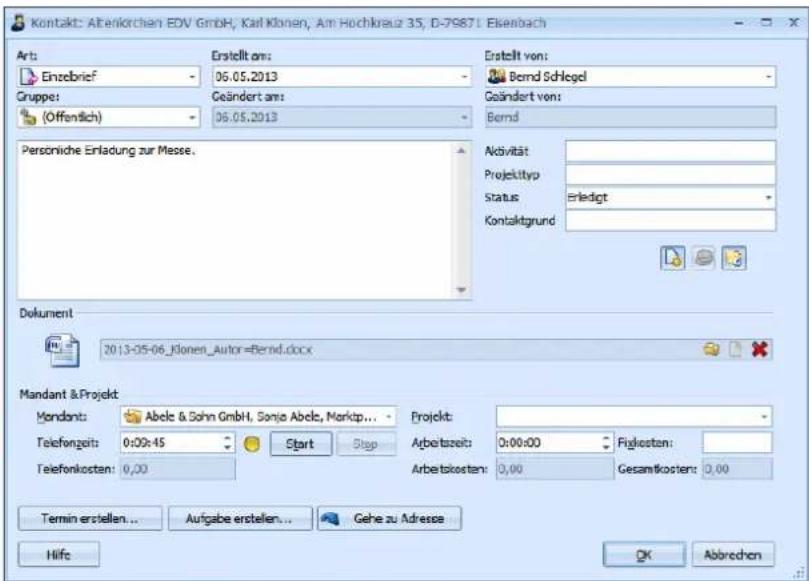
Der Dialog »Kontakt« erscheint.
Während dieser Dialog geöffnet ist, können Sie im Hintergrund direkt in cobra weiterarbeiten.
Ihr Systemverwalter kann statt des abgebildeten Dialoges auch anders gestaltete Dialoge zur Kontakterfassung mit einem anderen Layout und anderen Feldern ein-
richten. Es ist also möglich, dass Ihr Kontaktdialog komplett anders aussieht als der hier abgebildete:
text_image
Kontakt: Altenkorchen EDV GmbH, Karl Klönen, Am Hochkreuz 35, D-79871 Eikenbach Art: Einzelbrief Gruppe: (Öffentlich) Erstellt am: 06.05.2013 Geändert am: 06.05.2013 Erstellt von: Bernd Schlegel Geändert von: Bernd Personliche Einladung zur Messe. Aktivität Projekttyp Status Erledigt Kontaktgrund Dokument 2013-05-06_Jlionen_Autor=Bernd.docx Mandant & Projekt Mandant: Abelz & Sohn GmbH, Sonja Abele, Marktp... Telefonzeits: 0:00:45 Start Step Projekt: Arbeitszeit: 0:00:00 Figuosten: Telefonkosten: 0,00 Arbeitskosten: 0,00 Gesamtkosten: 0,00 Termin erstellen... Aufgabe erstellen... Gehe zu Adresse Hilfe OK AbbrechenDer Bereich »Projekt« steht nur bei eingeschalteter Mandanten-/Projektverwaltung zur Verfügung, der Bereich »Dokument« nur, wenn die Dokumentenverwaltung aktiviert ist.
Mit den Schaltflächen 📁 🐵 🐻 öffnen und schließen Sie die Funktionen Dokument sowie Mandant & Projekt.
Art ....... Sie können neben Briefen, Telefonaten und persönlichen Gesprächen auch E-Mail-, Fax- und sonstige Kontaktarten erfassen. Ihr Systemverwalter kann weitere Kontaktarten anlegen.
Erstellt.... »Datum« und »Zeit« werden automatisch mit der aktuellen Systemzeit gefüllt. Bei Bedarf ändern Sie diese Werte.
Benutzer, Gruppe..... Sie bestimmen den Besitzer des Kontaktes (siehe „Kontakte für sich und andere anlegen“). Der Besitzer wird in der Kontaktübersicht im Feld „PersonErfasst“ geführt und angezeigt.
Bemerkung...... Protokollieren Sie den Kontakt.
[Frei definierbare Felder]
Rechts des Bemerkungsfeldes befinden sich frei definierbare Felder, in denen Sie weitere Daten zum Kontakt erfassen können. Was dort erfasst wird, regelt der Systemverwalter. Diese Felder sind hier mit Aktivität, Status etc. belegt.
Dokument...... Das zugeordnete Dokument wird bei manchen Kontaktarten je nach Voreinstellungen von der Dokumentenverwaltung eingetragen. Sie können hier aber ein Dokument oder einen
Ordner auch manuell zuweisen. Über diese Verknüpfung lassen sich das Dokument oder der Ordner direkt aufrufen. Löschen Sie die Verknüpfung mit einem Dokument oder Ordner über die gleichnamige Schaltfläche, wird nur die Verknüpfung entfernt, nicht aber das Dokument selbst.
Projekt...... Zur Projektverwaltung in einem Kontakt siehe „Einen Kontakt in ein Projekt aufnehmen“ ab Seite 44.
Diesen Kontakt an alle recherchierten Adressen vergeben Sie können einen Kontakt auch in mehreren Adressen anlegen – etwa, wenn Sie eine Mailingaktion dokumentieren wollen.
Termin erstellen ...... Sie öffnen den Terminmanager, um einen auf die aktuelle Adresse bezogenen Termin zu erfassen.
OK...... Der Kontakt wird der aktuellen Adresse zugewiesen und die Dialogbox geschlossen.
Kontakte für sich und andere anlegen
Sie dürfen Kontakte auch für andere Benutzer anlegen, wenn der Systemverwalter dies in den Systemeinstellungen und unter »Datei: Einstellungen« gestattet hat.
In der Dialogbox zur Kontakterfassung bestimmen Sie, wer Zugriff auf einen Kontakt erhalten soll:
Gruppe...... Es gibt in diesem Fenster die Optionen »(öffentlich)« und »(privat)«. Mit »(privat)« bleibt dieser Kontakt nur für Sie – und den Systemverwalter – sichtbar. Mit »(öffentlich)« wird der Kontakt für die Benutzer aller Gruppen sichtbar, in denen Sie Mitglied sind.
Außerdem sehen Sie in diesem Fenster auch noch alle Benutzergruppen, in denen Sie Mitglied sind. Sie können eine dieser Gruppen auswählen und den Kontakt damit nur für Mitglieder dieser einen Gruppe sichtbar machen.
Benutzer...... Hier können Sie einen einzelnen Benutzer auswählen, für den Sie diesen Kontakt erfasst haben. Voraussetzung ist, dass Sie unter »Gruppe« eine Benutzergruppe ausgewählt haben.
Im Feld »PersonErfasst« des Kontaktes erscheinen anschließend Benutzername und Gruppe, wie sie hier ausgewählt wurden.
Einen Kontakt in ein Projekt aufnehmen
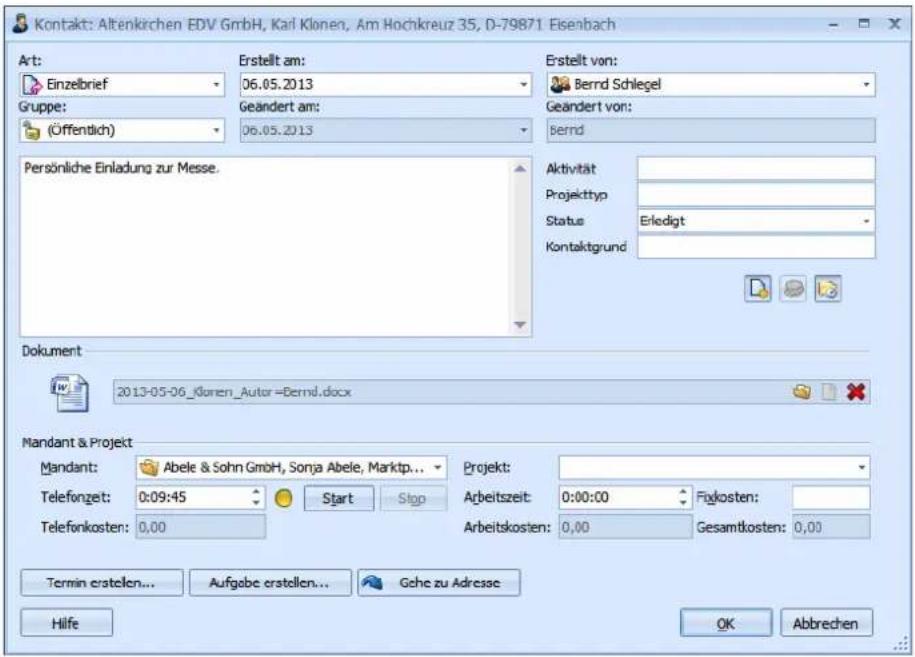
Dieser untere Bereich der Dialogbox »Kontakt« ist nur dann aktiv, wenn die Projektverwaltung (siehe Seite 285) eingeschaltet ist.
text_image
Kontakt: Altenkirchen EDV GmbH, Karl Klonen, Am Hochkreuz 35, D-79871 Eisenbach Art: Einzelbrief Gruppe: (Öffentlich) Erstellt am: 06.05.2013 Geändert am: 06.05.2013 Erstellt von: Bernd Schlegel Geändert von: Bernd Persönliche Einladung zur Messe. Aktivität Projekttyp Status Erledigt Kontaktgrund Dokument 2013-05-06_Klonen_Autor=Bernd.docx Mandant & Projekt Mandant: Abele & Sohn GmbH, Sonja Abele, Marktp... Telefonzeit: 0:09:45 Start Stop Telefonkosten: 0,00 Projekt: Arbeitszeit: 0:00:00 Fixkosten: Arbeitskosten: 0,00 Gesamtkosten: 0,00 Termin erstellen... Aufgabe erstellen... Gche zu Adresse Hilfe OK AbbrevenMandant, Projekt..... Wollen Sie den Kontakt in einem Projekt auswerten, wählen Sie den Mandanten und das zugehörige Projekt aus.
Telefonzeit .... Entscheidend für die Auswertung des Projektes sind die Eintragungen zu den entstandenen Kosten. Diese Eintragungen beruhen auf jenen Werten, die in der Projektverwaltung hinterlegt wurden. Die für die einzelnen Kontakte ermittelten Werte fließen dann in die Projektauswertung ein. In dem Moment, in dem Sie ein Telefonat beginnen, klicken Sie den Knopf »Start« an, falls die Zeiterfassung nicht automatisch startet. Damit beginnt die Zeitzählung für die Telefonzeit. Unter »Telefonkosten« werden die errechneten Kosten angezeigt. Sie können den Zeitwert natürlich auch manuell eintragen oder korrigieren.
Arbeitszeit .... In dieses Feld können Sie die Arbeitszeit im Zusammenhang mit diesem Kontakt im vertrauten Format „hh:mm:ss“ („01:43:00“) eintragen.
Fixkosten...... Dies ist der Wert, den Sie in den Voreinstellungen für das Projekt pro Kontakt eingetragen haben.
Arbeitskosten, Gesamtkosten Diese Werte werden hier auf Basis der Projekteinstellungen errechnet und angezeigt.
Kontaktliste
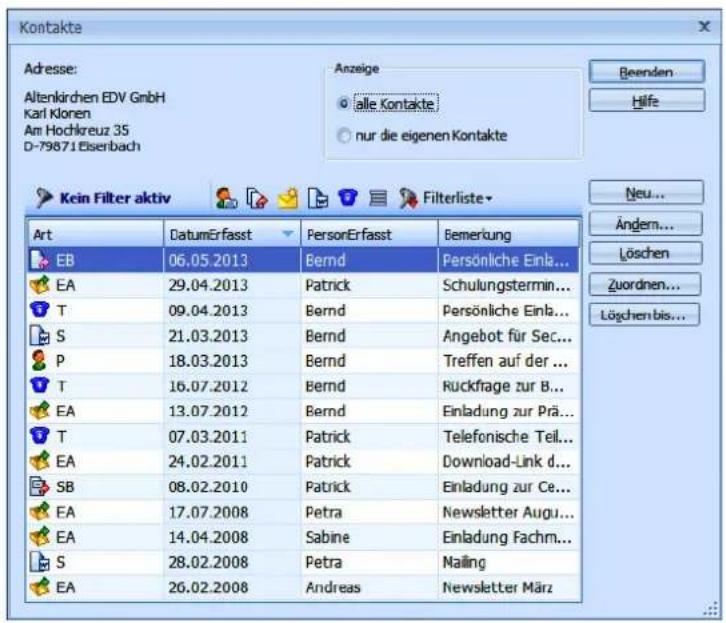
Der Befehl »Ansicht: Kontakte« oder die Taste F12 öffnen die Kontaktliste.
text_image
Kontakte Adresse: Altenkirchen EDV GmbH Karl Klonen Am Hochkreuz 35 D-79871 Eiserbach Anzeige alle Kontakte nur die eigenen Kontakte Beenden Hilfe Kein Filter aktiv Filterliste Art DatumErfasst PersonErfasst Bemerkung EB 06.05.2013 Bernd Persönliche Einb... EA 29.04.2013 Patrick Schulungstermin... T 09.04.2013 Bernd Persönliche Einb... S 21.03.2013 Bernd Angebot für Sec... P 18.03.2013 Bernd Treffen auf der ... T 16.07.2012 Bernd Rückfrage zur B... EA 13.07.2012 Bernd Einladung zur Prä... T 07.03.2011 Patrick Telefonische Teil... EA 24.02.2011 Patrick Download-Link d... SB 08.02.2010 Patrick Einladung zur Ce... EA 17.07.2008 Petra Newsletter August... EA 14.04.2008 Sabine Einladung Fachm... S 28.02.2008 Petra Nailing EA 26.02.2008 Andreas Newsletter März Neu... Ändern... Löschen Zuordnen... Löschen bis...Alle Kontakte...... Sie sehen sämtliche Kontakte, auf die Sie zugreifen dürfen.
Nur die eigenen Kontakte
Sie sehen nur jene Kontakte, die Sie selbst erfasst haben.
Zuordnen...... Sie öffnen einen weiteren Dialog. In diesem Dialog können Sie öffentliche Kontakte, die ein Benutzer angelegt hat, anderen Benutzern zugänglich machen.
Löschen bis...... In diesem Dialog löschen Sie Kontakte bestimmter oder aller Benutzer und/order Adressen, die vor einem bestimmten Zeitpunkt liegen. Damit können Sie Ihre Datenbank aufräumen, indem Sie nicht mehr benötigte Kontakte vernichten.
Spaltenauswahl...... Klicken Sie mit der rechten Maustaste in einen Spaltenkopf, erscheint ein Kontextmenü. Hier können Sie auswählen, welche Daten Ihnen angezeigt werden sollen. Neben typischen Adressdaten zählen dazu auch Kontakt-, Mandanten-/Projekt- und Vertriebsprojektdaten. So können Sie Kontakte etwa nach ihrer Zugehörigkeit zu einem bestimmten Vertriebsprojekt sortieren lassen.
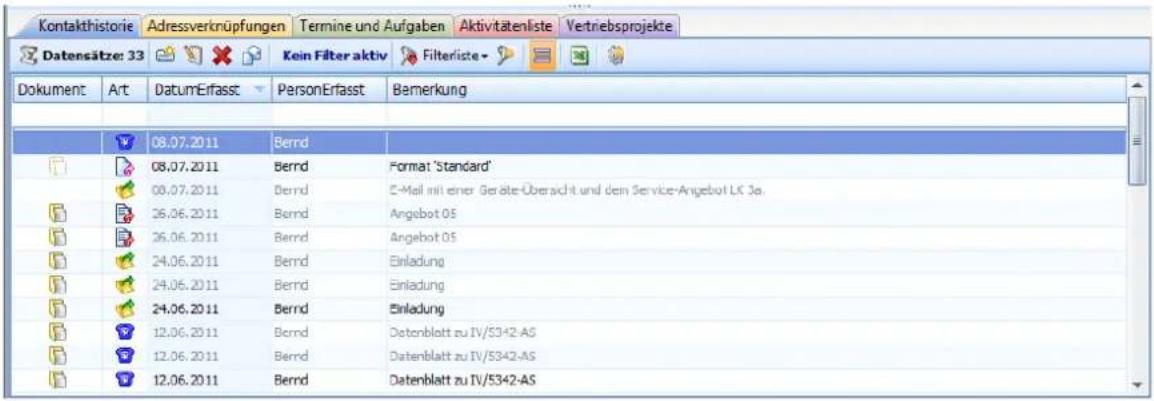
Kontakthistorie
Kontakte können auch in der Kontakthistorie aufgelistet werden. Privat- oder Gruppenkontakte Ihrer Kollegen erscheinen dort nicht.

text_image
Kontakthistorie Adressverknüpfungen Termine und Aufgaben Aktivitätenliste Kein Filter aktiv Filterliste Doku... Art DatumErfasst PersonErfasst Bemerkung 06.05.2013 Bernd Persönliche Einladung zur Messe. 29.04.2013 Patrick Schulungstermine zugeschickt 09.04.2013 Bernd Persönliche Einladung zur Messe. 21.03.2013 Bernd Angebot für Security-Lösung 18.03.2013 Bernd Treffen auf der Messe für Datensicherheit 16.07.2012 Bernd Rückfrage zur Bestellung 132-3528 13.07.2012 Bernd Einladung zur Präsentation 07.03.2011 Patrick Telefonische Teilnahmebestätigung für die Messetelnahme in Friedrichshafen. 24.02.2011 Patrick Download-Link der "CeBIT 2011-Eintrittskarte" verschickt 08.02.2010 Patrick Einladung zur CeBIT verschickt 17.07.2008 Petra Newsletter August 14.04.2008 Sabine Einladung Fachmesse 2008In der linken Spalte wird Ihnen angezeigt, ob dem Kontakt ein Dokument anhängt.
Die Rechteverwaltung legt fest, ob bei Hauptadressen auch die Kontakte der zugehörigen Nebenadressen mit angezeigt werden können oder nicht. Ist dies der Fall, werden die Kontakte der Nebenadressen in der Kontakthistorie der Hauptadresse grau wiedergegeben. Wollen Sie einen solchen Kontakt bearbeiten, müssen Sie das von der entsprechenden Nebenadresse aus tun.
text_image
Kontakthistorie Adressverknüpfungen Termine und Aufgaben Aktivitätenliste Vertriebsprojekte Datensätze: 33 Kein Filter aktiv Filterliste Dokument Art DatumErfasst PersonErfasst Bemerkung 08.07.2011 Bernd Format 'Standard' 08.07.2011 Bernd E-Mail mit einer Geräte-Übersicht und dem Service-Angebot LK 3a. 08.07.2011 Bernd Angebot 05 26.06.2011 Bernd Angebot 05 26.06.2011 Bernd Einladung 24.06.2011 Bernd Einladung 24.06.2011 Bernd Einladung 12.06.2011 Bernd Datenblatt zu IV/5342-AS 12.06.2011 Bernd Datenblatt zu IV/5342-AS 12.06.2011 Bernd Datenblatt zu IV/5342-ASInteressant sind hier für Sie vor allem die Filter- und Bearbeitungsmöglichkeiten.
Filter
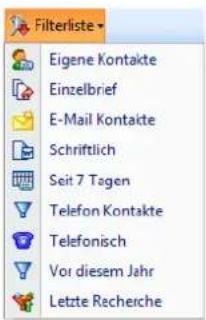
Die Filterfunktionen helfen Ihnen, schnell den gewünschten Kontakt zu finden.
Wählen Sie aus der Filterleiste den entsprechenden Filter aus. Ihr Systemverwalter hat diese Filter hinterlegt und kann sie bearbeiten bzw. neue anlegen.
text_image
Filterliste Eigene Kontakte Einzelbrief E-Mail Kontakte Schriftlich Seit 7 Tagen Telefon Kontakte Telefonisch Vor diesem Jahr Letzte RechercheMit der Schaltfläche können Sie:
- Bei Hauptadressen zusätzlich auch die Kontakte der Nebenadressen ein- und ausblenden.
- Bei Nebenadressen zusätzlich auch die Kontakte der Hauptadressen ein- und ausblenden.
Voraussetzung ist, dass diese Funktionen unter »Datei: Einstellungen: Hierarchie« aktiviert wurden.
Die Kontakte der aktuellen Adresse werden in diesem Fall in normaler Schrift dargestellt und können bearbeitet werden, die Kontakte der zugehörigen Neben- bzw. Hauptadressen werden grau dargestellt und sind schreibgeschützt.
Kontextmenü für Kontakte und Zusatzdaten
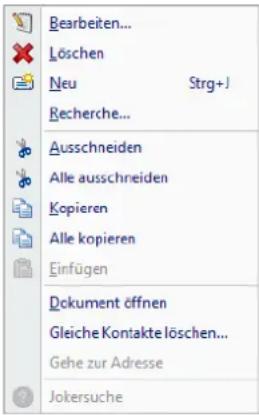
Klicken Sie mit der rechten Maustaste in die Kontakthistorie, öffnet sich ein Kontextmenü mit den wichtigsten Bearbeitungs-funktionen für Kontakte.
Mit diesem Kontextmenü verwalten Sie Ihre Kontakte direkt aus der Kontakthistorie heraus.
Bearbeiten...... Öffnet den Kontakt im Kontakt-Fenster zum Bearbeiten.
Löschen ...... Hiermit löschen Sie markierte Kontakte.
Neu ....Über diese Schaltfläche gelangen Sie in das Fenster zur Anlage eines Kontaktes.
Recherche...... Öffnet das Fenster »Kontakte recherchieren« (siehe Seite 99).
Ausschneiden ...... Übernimmt den aktuellen Kontakt aus der Kontakthistorie in die Zwischenablage von cobra (nicht in jene von Windows!) und löscht ihn.
Alle ausschneiden.... Übernimmt sämtliche Kontakte der Kontakthistorie – auf Wunsch auch jene zugehöriger Nebenadressen – in die cobra-Zwischenablage und löscht sie. Ist ein Filter oder eine Recherche aktiv, werden nur die angezeigten Einträge ausgeschnitten.
Kopieren...... Kopiert den aktuellen Kontakt in die cobra-Zwischenablage.
Alle kopieren ...... Kopiert sämtliche Kontakte der Kontakthistorie – auf Wunsch auch jene zugehöriger Nebenadressen – in die cobra-Zwischenablage. Ist ein Filter oder eine Recherche aktiv, werden nur die angezeigten Einträge kopiert.
Einfügen...... Fügt Kontakte und Zusatzdaten aus der Zwischenablage in die aktuelle Adresse ein. Mit den vorhergehenden Befehlen können Sie Kontakte und Zusatzdaten kopieren oder ausschneiden. Mit diesem Befehl übernehmen Sie sie dann per Zwischenablage in einen anderen Datensatz.
Dokument öffnen..... Rufen Sie das einem Kontakt hinterlegte Dokument auf.
Gleiche Kontakte löschen
Sollten Sie einmal versehentlich einer Anzahl recherchierter
text_image
Bearbeiten... Löschen Neu Strg+J Recherche... Ausschneiden Alle ausschneiden Kopieren Alle kopieren Einfügen Dokument öffnen Gleiche Kontakte löschen... Gehe zur Adresse JokersucheAdressen einen Kontakt zugewiesen haben, können Sie diesen hier wieder löschen.
Gehe zur Adresse.... Springt von einem Kontakt, der bei der Hauptadresse grau angezeigt wird, weil er einer Nebenadresse gehört, direkt zur entsprechenden Nebenadresse. Nur von hier aus lässt sich der Kontakt dann bearbeiten.
Zusatzdaten
Zusatzdaten (beispielweise: Versicherungen)
→ »Ansicht: Zusatzdaten« oder
→ Schaltfläche »Zusatzdaten« oder
→ Taste F11 betätigen.
→ Datensätze werden als Tabelle oder Eingabemaske dargestellt
cobra arbeitet mit bis zu 16 Zusatzdaten-Tabellen. Die Felder und der Name der Tabelle müssen vom Systemverwalter festgelegt werden. Das Tabellenformat gilt für alle Adressen der geöffneten Adressdatenbank.
Da der Systemverwalter die Zusatzdaten umbenennen kann, müssen Sie evtl. in Ihrem Programm unter einem anderen Namen nach ihnen suchen.
Zusatzdaten anzeigen
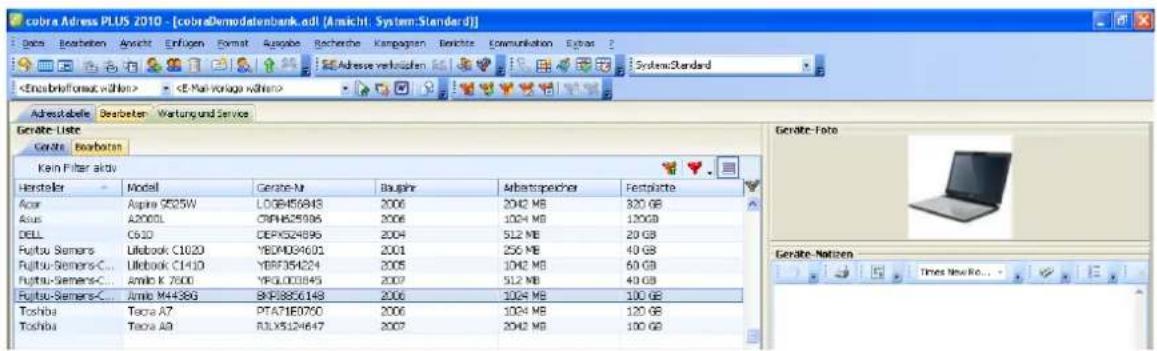
In eine Ansicht eingebunden sehen Zusatzdaten etwa so aus:
text_image
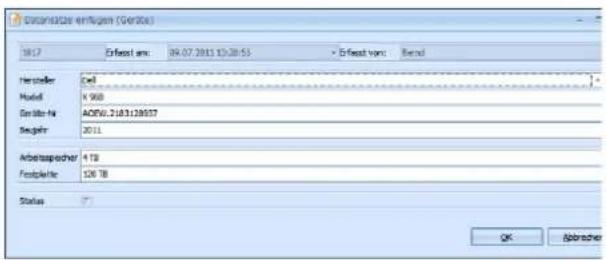
cobra Adress PLUS 2010 - [cobraDemodatenbank.adl (Ansicht, System:Standard)] Actions Beziehungen Anschutz Enfänger Format Ausgabe Beizierungs Kampungen Berichte Communication Eycles Adresstabelle Beziehungen Wertung und Service Gesäte-Liste Gesäte Beziehungen Kein Filter aktiv Hersteller Model Gesäte-Nr Bausjahr Arbeitspeicher Festpapiere Acer Asus DBLL Fujitsu-Semers Fujitsu-Semers-C... Fujitsu-Semers-C... Fujitsu-Semers-C... Toshiba Toshiba A7 Toshiba A8 LGB456943 CFN456996 DEPKS24896 YBD4094603 YBRF354224 YRGLD38495 BKP8856148 PTA71E0750 RLX5124647 2006 2006 2004 2004 2003 2002 2001 2000 2000 2000 2000 2000 2000 2000 2000 2000 2000 2000 2000 2000 2000 2000 2000 2000 2000 2000 2000 2001 2001 2001 2001 2001 2001 2001 2001 2001 2001 2001 2001 2001 2001 2001 2001 2001 2001 2001 2001 2002 2002 2002 2002 2002 2002 2002 2002 2002 2002 2002 2002 2002 2002 2002 2002 2002 2003 2003 Toshiba A7 Toshiba A8 Toshiba A9 Toshiba A10- Ihr Systemverwalter kann aber auch eigene Masken entwerfen und diese wahlweise in eine Ansicht integrieren oder als Dialog aufklappen lassen.
text_image
Durchsitz der erfügbare (Gerdel) EUR7 Erfasst am: 04-07-2013 10:28:53 × Erfasst vom: Bend Hersteller Cell Model K 968 Gestör-H AOSW.2183128937 Sonjaer 2011 Arbeitspasscher 4 T8 Fostpläte 126 TB Status OK Sprecher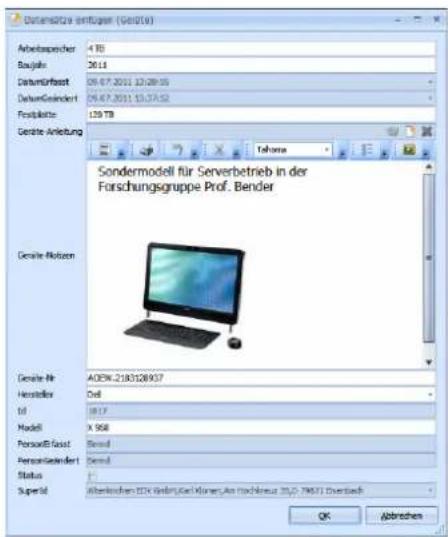
text_image
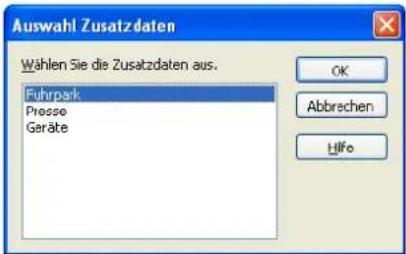
Datematodee infotuagen (Ges21v) Arbeitansischer 4 TB Baujahr 2011 Datuminfasst 09.07.2011 13:28:15 DutumGeindert 09.07.2011 13:37:52 Frostkärte 139 TB Geräte Anleitung Tahama Sondermodell für Serverbetrieb in der Forschungsgruppe Prof. Bender Geräte Mutzen Geräte Nr AOEN-2183128957 Hersteller Del td 1817 Modell X 968 PersonErlass Brand PersonStandert Denal Status: SuperId Alterleichen E2K GmbH/Kei Kiner, Am Trochkreuz 31/2-79571 Overstadt OK AbbrechenMit F11 öffnen Sie die Zusatzdaten mit Zusatzinformationen:
text_image
Auswahl Zusatzdaten Wählen Sie die Zusatzdaten aus. Fuhrpark Presse Geräte OK Abbrechen HiroDas Zusatzdaten-Fenster ist in Tabelle und Bearbeitungsmaske aufgeteilt.
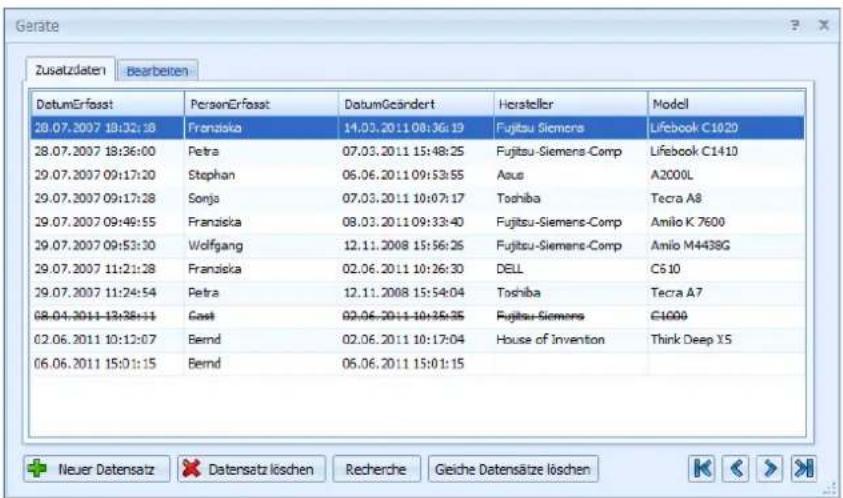
text_image
Geräte Zusatzdaten Bearbeiten DatumErfasst PersonErfasst DatumGcändert Hersteller Modell 28.07.2007 19:32:18 Franziska 14.03.2011 08:36:19 Fujitsu Siemens Lifebook C1020 28.07.2007 18:36:00 Petra 07.03.2011 15:48:25 Fujitsu-Siemens-Comp Lifebook C1410 29.07.2007 09:17:20 Stephan 06.06.2011 09:53:55 Aous A2000L 29.07.2007 09:17:28 Sonja 07.03.2011 10:07:17 Toshiba Tecra A8 29.07.2007 09:49:55 Franziska 08.03.2011 09:33:40 Fujitsu-Siemens-Comp Amilo K 7600 29.07.2007 09:53:30 Wolfgang 12.11.2008 15:56:25 Fujitsu-Siemens-Comp Amilo M4438G 29.07.2007 11:21:28 Franziska 02.06.2011 10:26:30 DELL C610 29.07.2007 11:24:54 Petra 12.11.2008 15:54:04 Toshiba Tecra A7 08.04.2011 13:38:11 Cost 02.06.2011 10:35:35 Fujitsu-Siemens C1000 02.06.2011 10:12:07 Bernd 02.06.2011 10:17:04 House of Invention Think Deep X5 06.06.2011 15:01:15 Bernd 06.06.2011 15:01:15Bearbeiten...... Wählen Sie in der »Tabelle« jenen Datensatz, den Sie bearbeiten möchten, und wechseln Sie dann ins Register »Bearbeiten«, oder klicken Sie den Tabelleneintrag einfach doppelt an. Sie können die Daten jetzt verändern.
Neuer Datensatz...... Klicken Sie diese Schaltfläche an, können Sie Zusatzdaten erfassen. Der neue Zusatzdatensatz wird automatisch gespeichert, sobald Sie in einen anderen Zusatzdatensatz blät-
tern, in die Tabelle wechseln oder das Fenster »Zusatzdaten« schließen.
Datensatz löschen ... Wählen Sie in der »Tabelle« jenen Zusatzdatensatz, den Sie löschen möchten. Bestätigen Sie die Sicherheitsabfrage.
Recherche...... Öffnet den Dialog zur Recherche in den Zusatzdaten.
Gleiche Datensätze löschen
Markieren Sie einen Zusatzdatensatz und klicken diese Schaltfläche an, werden aus der Datenbank alle identischen Zusatzdatensätze gelöscht.
<< < > >> ...... Mit diesen Schaltflächen navigieren Sie zwischen den einzelnen Zusatzdatensätzen einer Adresse.
Die einzelnen Zusatzdatensätze werden in der Bearbeitungsmaske erfasst und geändert:
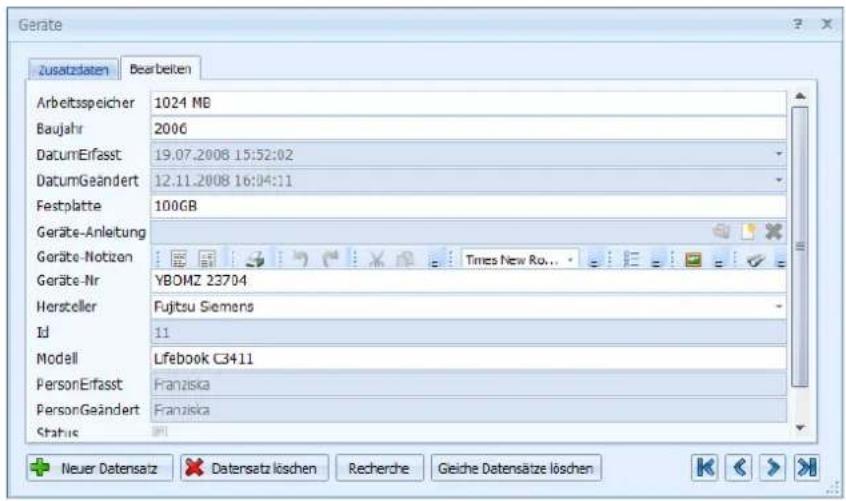
text_image
Gerate Zusatzdaten Bearbeiten Arbeitsspeicher 1024 MB Baujahr 2006 DatumErfasst 19.07.2008 15:52:02 DatumGeändert 12.11.2008 16:04:11 Festplatte 100GB Geräte-Anleitung Geräte-Notizen Geräte-Nr YBOMZ 23704 Hersteller Fujitsu Siemens Id 11 Modell Lifebook C3411 PersonErfasst Franziska PersonGeändert Franziska Status Neuer Datensatz Datersatz löschen Recherche Geiche Datensätze löschenZum Bearbeiten von Zusatzdaten steht Ihnen das gleiche Kontextmenü zur Verfügung wie für Kontakte.
Zusatzdaten erfassen
- Erteilen Sie den Befehl »Einfügen: [Zusatzdaten]: Datensätze einfügen.
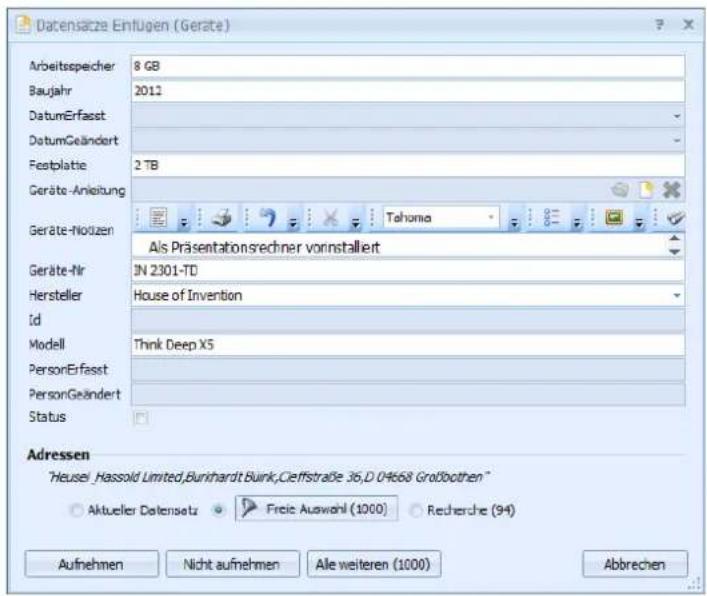
text_image
Datensätze Einflügen (Geräte) Arbeitsspeicher 8 GB Baujahr 2011 DatumErfasst DatumGeändert Festplatie 2 TB Geräte-Anleitung Geräte-Noizen Tahoma Als Präsentationsrechner vorinstalliert Geräte-Nr IN 2301-TD Hersteller House of Invention Id Modell Think Deep X5 PersonErfasst PersonGeändert Status Adressen "Heusei Hassold Limited,Burinhardt Buink,Cieffstraße 36,D 04668 Großbothen" Aktueller Datensetz Freie Auswahl (1000) Recherche (94) Aufnehmen Nicht aufnehmen Alle weiteren (1000) AbbrehenSie erfassen hier die Zusatzdaten. Im Bereich »Adressen« legen Sie fest, welchen Adressen diese Zusatzdaten zugeordnet werden sollen.
Aktueller Datensatz.. Dies ist jene Adresse, die angezeigt wird. Sind in der Ansicht mehrere Tabellen vorhanden, werden Sie gebeten, jene Tabelle auszuwählen, die den gewünschten Datensatz beinhaltet.

Freie Auswahl ...... Hier werden Ihnen sämtliche Adressen der Datenbank angeboten.
Recherche...... Klicken Sie diese Schaltfläche an, wird der Zusatzdatensatz sämtlichen recherchierten Adressen zugeordnet.
Aufnehmen...... Klicken Sie auf diese Schaltfläche, wird der Zusatzdatensatz der jeweils angezeigten Adresse zugeordnet. Danach wird Ihnen die nächste Adresse angeboten.
Nicht aufnehmen..... Klicken Sie auf diese Schaltfläche, wird die angezeigte Adresse übersprungen und Ihnen die nächste angeboten.
Alle weiteren Klicken Sie auf diese Schaltfläche, wird der Zusatzdatensatz sämtlichen folgenden Adressen der Datenbank zugeordnet.
Stichwörter
Stichwörter
→ »Ansicht: Stichwörter«
→ oder Taste F9
→ oder Doppelklick ins Stichwortfenster
→ oder Schaltfläche »Stichwörter« in der Adressmaske.
→ Stichwort auswählen oder eintragen
Klassifizieren Sie Ihre Adressen durch das Zuweisen geeigneter Stichwörter. Diese helfen Ihnen später bei der treffsicheren Zielgruppenauswahl für Ihre Aktivitäten über den Befehl »Recherche: Stichwörter« (→ Seite 97).
Jede Adresse kann selbstverständlich mehrere Stichwörter haben.
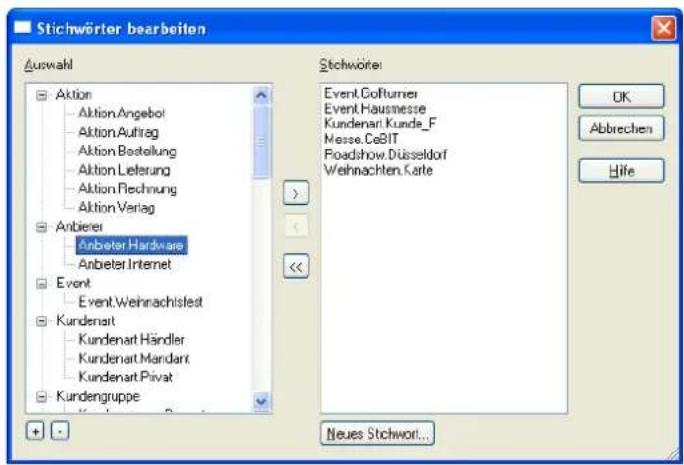
text_image
Stichwörter bearbeiten Auswahl Aktion - Aktion.Angebol - Aktion.Auftrag - Aktion.Bestellung - Aktion.Lelerung - Aktion.Flechnung - Aktion.Verlag Anbeter -Anbeter.Hardware -Anbeter.Internet Event Event.Weihnachtstest Kundenart Kundenart.Händler Kundenart.Mandant Kundenart.Pivat Kundengruppe Stichwörter: Event.Colfturner Event.Hausmesse Kundenart.Kunde_F Messe.CeBIT Roadshow.Düsseldorf Weihnachten.Karte UK Abbrechen Hife Neues Stichwort...Sie sehen links die verfügbaren Stichwörter und rechts die bereits zugewiesenen.
- Mit + - öffnen bzw. schließen Sie die Stichworthierarchie.
- Doppelklicken Sie ein Stichwort in der linken Auswahl, wird es der aktuellen Adresse zugewiesen.
- Doppelklicken Sie ein Stichwort in der rechten Stichwörterliste, entfernen Sie es von der aktuellen Adresse.
- Mit << entfernen Sie alle Stichwörter von der aktuellen Adresse und legen Sie in den Vorrat zurück.
- Bei gedrückter Strg-Taste können Sie mehrere Stichwörter markieren.
Ein neues Stichwort erfassen
Klicken Sie in der oben abgebildeten Dialogbox »Neues Stichwort« an.
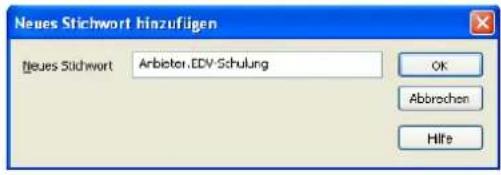
text_image
Neues Stichwort hinzufügen Neues Stichwort Anbieter.EDV-Schulung OK Abbrechen HilfeTrennen Sie das Hauptstichwort vom Unterstichwort mit einem Punkt, lässt sich das Stichwort in der Auswahl hierarchisch als Bäumchen darstellen.
Stichwortvorrat bearbeiten
Sie können den Stichwortvorrat auch direkt bearbeiten.
- Sie erteilen den Befehl »Einfügen: Stichwörter: Vorrat«
- oder klicken Sie mit der rechten Maustaste in die Stichwörter und wählen Sie im Kontextmenü »Vorrat«.
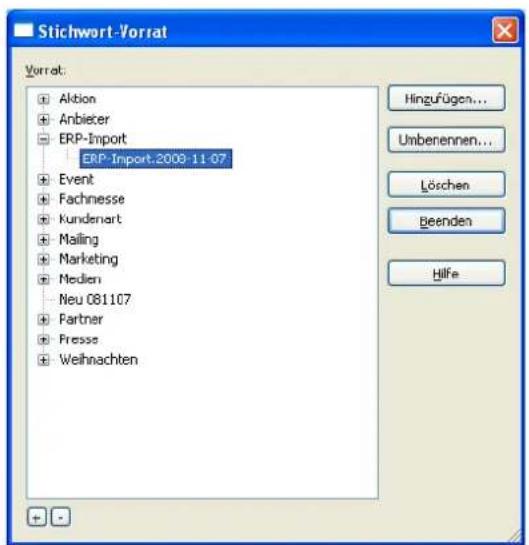
text_image
Stichwort-Vorrat Vorrat: Aktion Anbieter ERP-Import ERP-Import.2008-11-07 Event Fachnesse Kundenart Mailing Marketing Nedien Neu 081107 Partner Presse Weihnachten Hingufügen... Umbenennen... Löschen Beenden HilfeMit »Hinzufügen« legen Sie ein neues Stichwort an. Wenn Sie später Ihren Adressen Stichwörter zuweisen, taucht das neue Stichwort in der Auswahl auf.
Mit »Umbenennen« verändern Sie ein vorhandenes Stichwort. Dieses Stichwort wird dann in allen Adressen, denen es bereits zugewiesen ist, geändert.
»Löschen« Sie ein Stichwort aus dem Vorrat, wird es auch von allen Adressen entfernt, denen es zugewiesen ist.
Ein Stichwort mehreren Adressen zuweisen
Sie können Stichwörter aber nicht nur einzelnen Adressen zuweisen, sondern auch bestimmten Gruppen von Adressen oder gar allen Adressen einer Datenbank.
Recherchieren Sie ggf. die betreffende Adressgruppe. Zur Recherche siehe ab Seite 87.
- Sie erteilen den Befehl »Einfügen: Stichwörter: Ergänzen«
- oder klicken mit der rechten Maustaste in die Stichwörter und wählen im Kontextmenü »Ergänzen«.
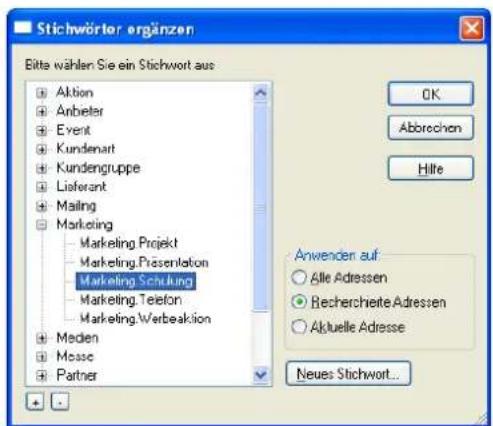
text_image
Stichwörter ergänzen Bitte wählen Sie ein Stichwort aus Aktion Anbeter Event Kundenart Kundengruppe Lieferant Mailing Marketing Marketing Projekt Marketing Präsentation Marketing Schulung Marketing Telefon Marketing Verbeaktion Medien Mosse Partner OK Abbrechen Hilfe Anwenden auf: Alle Adressen Becherchierte Adressen Aktuelle Adresse Neues Stichwort...Bestimmen Sie unter »Anwenden auf«, welchen Adressen das Stichwort zugewiesen werden soll.
Nach Klick auf OK und einer weiteren Bestätigung wird das Stichwort den ausgewählten Adressen zugewiesen.
Stichwörter entfernen und ersetzen
Sie können Stichwörter auch von einer ganzen Gruppe von Adressen wieder entfernen oder durch andere ersetzen.
Recherchieren Sie ggf. die betreffende Adressgruppe. Zur Recherche siehe ab Seite 87.
- Sie erteilen den Befehl »Einfügen: Stichwörter: Ersetzen«
- oder klicken mit der rechten Maustaste in die Stichwörter und wählen im Kontextmenü »Ersetzen«.
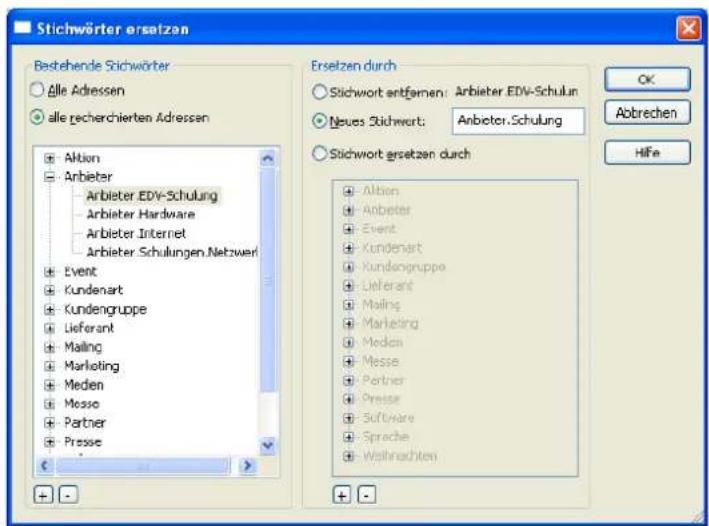
text_image
Stichwörter ersetzen Bestehende Stichwörter Alle Adressen alle recherchierten Adressen Aktion Arbieter Arbieter EDV-Schulung Arbieter Hardware Arbieter Internet Arbieter Schulungen Netzwert Event Kundenart Kundengruppe Lieferant Mailing Marketing Medien Messo Partner Presse + - Ersetzen durch Stichwort entfernen: Arbieter EDV-Schulung Neues Stichwort: Anbieter.Schulung Stichwort ersetzen durch Albion Arbieter Event Kundenart Kundengruppe Lieferant Mailing Marketing Medien Messo Partner Presse Software Sprache Wohnrichten OK Abtrechen HöfeLinks wählen Sie das zu ersetzende Stichwort aus. Rechts geben Sie an, was Sie tun wollen.
- »Stichwort entfernen« löscht das Stichwort von den Adressen. Dabei bleibt es aber im Stichwort-Vorrat erhalten. Es kann somit jederzeit wieder benutzt werden.
- Tragen Sie ein »neues Stichwort« ein, welches das alte ersetzt.
- Oder geben Sie unter »Stichwort ersetzen durch« ein anderes Stichwort aus dem Vorrat an, das an die Stelle des bisherigen Stichwortes treten soll.
Klicken Sie OK an, wird die entsprechende Operation nach einer Rückfrage durchgeführt.
Adressverknüpfungen
Mit Adressverknüpfungen hinterlegen Sie Beziehungen zwischen Adressen. Also etwa »X ist Lieferant von A, B, C«, »A ist Kunde von X, Y, Z«, »K ist Tochterfirma von A« usw.
Diese Verknüpfungen können Sie dann recherchieren ( S. 101). So können Sie etwa alle Essenslieferanten eines bestimmten Gebietes oder alle Subunternehmen, die an einem bestimmten Bau beteiligt sind, herausfiltern.
Verknüpfungen verwalten
Erteilen Sie den Befehl »Einfügen: Verknüpfungen: Verknüpfungen verwalten«.
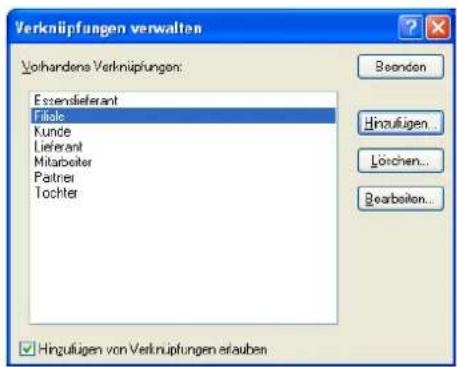
text_image
Verknüpfungen verwalten Vohardens Verknüpfungen: Föste Kunde Lieferant Mitarbeiter Patrier Tochter Hingütigen von Verknüpfungen erlauben Beenden Hinzulügen... Lörchen... Gearbeiten...Hier hinterlegen Sie neue Verknüpfungstypen.
Bearbeiten Sie eine Verknüpfung, wird diese Verknüpfung auch überall dort geändert, wo sie schon vergeben ist.
Durch die Option »Hinzufügen ... erlauben« gestatten Sie es, während einer Verknüpfung jeweils direkt neue Verknüpfungstypen einzutippen.
Adressen verknüpfen
- Klicken Sie in der Adresstabelle die erste der zu verknüpfenden Adressen an.
- Klicken Sie »Adresse verknüpfen« an:
- Klicken Sie in der Adresstabelle die zweite der zu verknüpfenden Adressen an.
- Klicken Sie in der Symbolleiste »Verknüpfen mit« an:
- Es öffnet sich der Dialog, in dem Sie die Verknüpfung vornehmen.
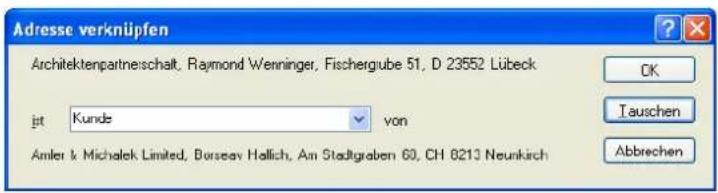
text_image
Adresse verknüpfen Architektenpartneischaft, Raymond Wenninger, Fischergube 51, D 23552 Lübeck jst Kunde von Amler & Michalek Limited, Borseav Hollich, Am Stadtgraben 60, CH 8213 Neunkirch OK I auschen Abbrechen- Tippen Sie die Bezeichnung der Verknüpfung in das Listenfeld ein, oder suchen Sie sich eine Verknüpfung aus der Liste aus.
- Haben Sie Start und Ziel der Verknüpfung verwechselt, können Sie diese durch Klick auf »Tauschen« umdrehen.
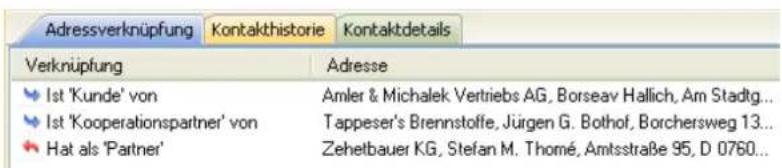
text_image
Adressverknüpfung Kontakthistorie Kontaktdetails Verknüpfung Adresse Ist 'Kunde' von Amler & Michalek Vertriebs AG, Borseav Hallich, Am Stadtg... Ist 'Kooperationspartner' von Tappeser's Brennstoffe, Jürgen G. Bothof, Borchersweg 13... Hat als 'Partner' Zehetbauer KG, Stefan M. Thomé, Amtsstraße 95, D 0760...- Analog geschieht die Verknüpfung mit mehreren recherchierten Adressen:
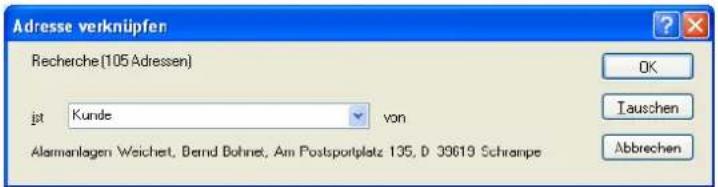
text_image
Adresse verknüpfen Recherche (105 Adressen) jst Kunde von Alarmanlagen Weichert, Bernd Bohnet, Am Postsportplatz 135, D 39619 Schrampe OK Lauschen AbbrechenEs gibt ein eigenes Ansichtenelement für Adressverknüpfungen.
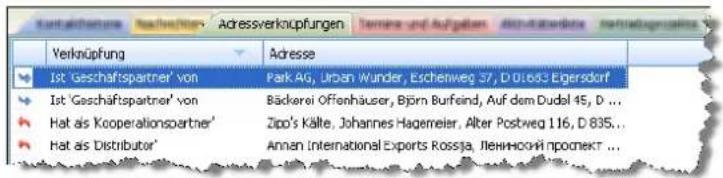
text_image
Kurzafshortische Verknüpfung Ist 'Geschäftspartner' von Ist Geschäftspartner 'von Hat als Kooperationspartner' Hat als Distributor' Adresse Park AG, Urban Wunder, Eschenweg 37, D 01653 Eigersdorf Backerei Offenhäuser, Björn Burfeind, Auf dem Dudel 45, D ... Zipo's Kälte, Johannes Hagemeier, Alter Postweg 116, D 835... Annan International Exports Rossja, Лениноский проект ...- Sie können durch Klick auf einen Spaltentitel nach der jeweiligen Spalte sortieren.
- Über das Filter-Symbol 🔔 im Spaltentitel können Sie die Anzeige der Verknüpfungen einschränken.
- Klicken Sie eine Verknüpfung mit der rechten Maustaste an, öffnet sich ein Kontextmenü.
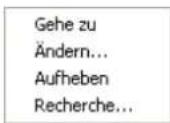
Gehe zu ....Springt zur verknüpften Adresse.
Ändern .... Lässt Sie die Adressverknüpfung bearbeiten.
Aufheben...... Löst die Verknüpfung.
Recherche Recherchiert sämtliche mit der aktuellen Adresse in einer bestimmten Weise verknüpften Adressen.
Auswahllisten
Für viele Felder werden Auswahllisten für Texte, Daten usw. angeboten. Auswahlisten sind Eingabehilfen, die mit beliebigen vorgefertigten Texten gefüllt werden können und bei der Adresseingabe auf Tastendruck zur Verfügung stehen. Jedem Adressfeld kann eine andere Auswahlliste zugeordnet werden.
Firmengröße
50 bis 99 Mitarbeiter
Auswahlliste öffnen und Eintrag suchen
→ Klick auf den Listenknopf rechts

→ oder Taste F3 betätigen,
→ dann den Eintrag anklicken.
Listeneintrag übernehmen
→ Kürzel eingeben,
→ dann Taste F3 betätigen.
Auswahllisten sind reine Eingabehilfen. Sie erleichtern den Benutzern die Eingabe und Recherche, weil alle Mitarbeiter standardisierte Eingaben verwenden. Sie erkennen Listenfelder am Listenpfeil
Es gibt Auswahllisten,
- aus denen Sie nur aus den vorgegebenen Werten auswählen können,
- in denen Sie zwischen vorgegebenen Einträgen wählen können, die Sie aber mit dem Befehl »Extras: Auswahllisten« bearbeiten können,
- und Auswahllisten, die sich genauso verhalten, die aber zusätzlich als Eingabefeld funktionieren. In diesem Fall können Sie in das Feld, dem die Auswahlliste hinterlegt ist, auch direkt eigene Einträge eintippen;
- außerdem gibt es Auswahllisten, die von anderen Feldern abhängig sind, so dass Sie nur bestimmte Auswahlmöglichkeiten haben, je nachdem, was Sie in einem anderen Feld eingegeben haben.
Welche Auswahlliste einem Feld hinterlegt ist, hat Ihr Systemverwalter in den Dateieinstellungen bestimmt. In den Systemeinstellungen hat er eingestellt, ob Auswahllisten alphabetisch nach Kürzel oder nach Text sortiert angezeigt werden.
Unter anderem werden folgende Auswahllisten mitgeliefert:
Textbausteine .... In den meisten Textfeldern – mit den unten erwähnten Ausnahmen – stehen die »Textbausteine« zur Verfügung. Für jedes dieser Felder kann eine weitere Auswahlliste angelegt werden, die von der Liste der Textbausteine abweicht.
Anreden .... Im Feld »Anrede« kann die Anredenliste benutzt werden, um häufig wiederkehrende Floskeln wie »Sehr geehrter Herr ...« oder »Dear Mr. Miller« zu übernehmen.
Postleitzahlen...... In den Feldern »Straße«, »Postfach«, »PPZ«, »PLZ« und »Ort« rufen Sie die Ortsnamen- und Postleitzahlen auf. Je nach Land sind diese Listen fest vorgegeben oder können durch eigene Angaben erweitert werden.
Symbole...... Einer Adresse wird auf Wunsch ein beliebiges graphisches Symbol zugewiesen, das in der Tabelle für bessere Übersicht sorgen kann.
Datum ...... Diese Felder sind mit keiner Auswahl verbunden. Hier müssen korrekte Termine eingegeben werden, für die es aber Abkürzungstasten gibt. Geben Sie in ein Feld „d“ ein und betätigen F3, wird das aktuelle Datum eingetragen.
Andere ...... Zusätzlich können beliebig viele weitere Auswahllisten angelegt werden, zum Beispiel für Felder wie Bankleitzahlen, Ländernamen, Produktbezeichnungen, Position, Staat.
Auswahllisten verwalten
Sie bearbeiten Auswahllisten mit dem Befehl »Extras: Auswahllisten«.
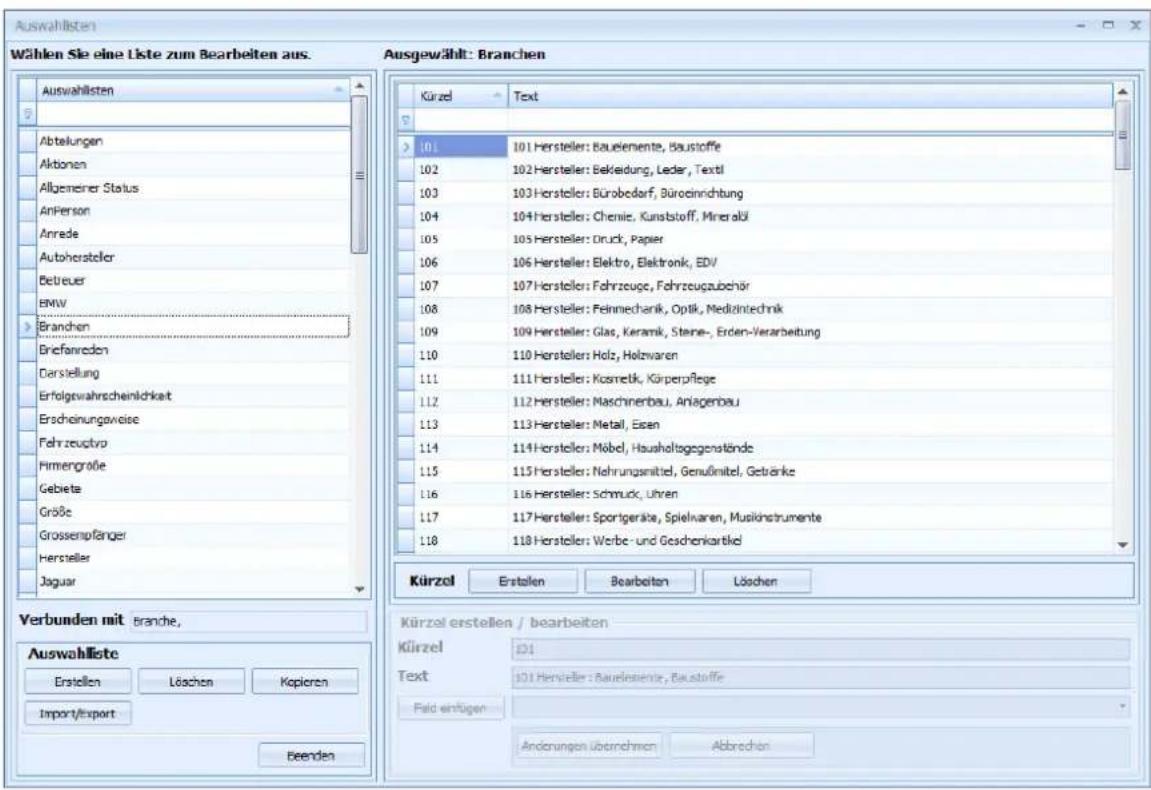
text_image
Auswahlisten Wählen Sie eine Liste zum Bearbeiten aus. Ausgewählt: Branchen Auswahlisten Abteilungen Aktionen Allgemeiner Status AnPerson Anrede Autohersteller Betreuer BMW Branchen Briefenreden Darstellung Erfolgswahrscheinlichkeit Erscheinungswiese Fahrzeugtyp Firmengröße Gebiete Größe Grossempfänger Hersteller Jaguar Verbunden mit branche, Auswahliste Erstellen Löschen Kopieren Import/export Beenden Kürzel Text 101 Hersteller: Baulemente, Baustoffe 102 Hersteller: Bekeldung, Leder, Textl 103 Hersteller: Bürobedarf, Büroinrichtung 104 Hersteller: Chenie, Kunststoff, Mineraläk 105 Hersteller: Druck, Papier 106 Hersteller: Elektro, Elektronik, EDV 107 Hersteller: Fahrzeuge, Fahrzeugzubehör 108 Hersteller: Feinmechanik, Optik, Medizintechnik 109 Hersteller: Glas, Keramik, Steine-, Erden-Verarbeitung 110 Hersteller: Holz, Holzwaren 111 Hersteller: Kosmetik, Körperpflege 112 Hersteller: Naschnerbau, Anlagenbau 113 Hersteller: Metall, Eisen 114 Hersteller: Möbel, Haushaltgegenstände 115 Hersteller: Nehrungsmitel, Genußmittel, Gebärke 116 Hersteller: Schmuck, Uhren 117 Hersteller: Sportgeräte, Spielwaren, Musikinstrumente 118 Hersteller: Werbe- und Geschenkartikel Kürzel Erstellen Bearbeiten Löschen Kürzel erstellen / bearbeiten Kürzel ID1 Text 101 Hersteller: Baulemente, Baustoffe Fald einfügen Andanungen übernehmen AbbrevienSie legen hier neue Auswahllisten an und ergänzen oder löschen vorhandene. Es ist Aufgabe des Systemverwalters, einem Eingabefeld eine Auswahlliste zu hinterlegen.
Verbunden mit...... Hier wird angezeigt, welchem Feld bzw. welchen Feldern die aktuelle Auswahlliste zugewiesen ist.
Erstellen...... Sie legen eine neue Auswahlliste an. Siehe nächsten Abschnitt.
Löschen ...... Hiermit löschen Sie die markierte Auswahlliste.
Kopieren...... Sie kopieren eine Auswahlliste. Diese wird dann unter dem gleichen Namen, aber mit dem Zusatz »_copy« angelegt.
Umbenennen ...... Um eine Auswahlliste umzubenennen, markieren Sie deren Namen und tippen den neuen Namen ein.
text_image
Abteilungen Aktionen Allgemeiner StatusImport/Export ...... Sie können Auswahllisten aus- und einlesen.
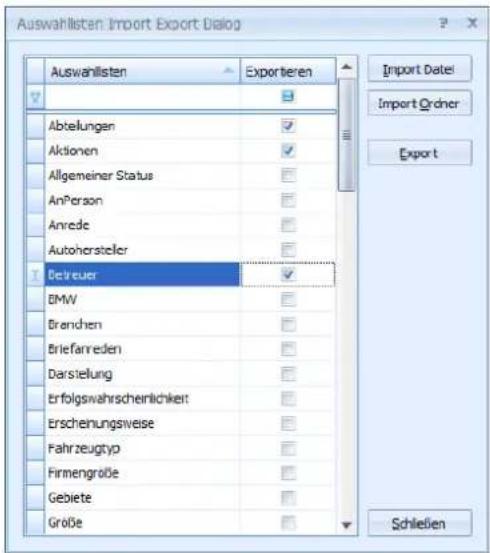
text_image
Auswahlisten Import Export Dialog Auswahlisten Exportieren Abteilungen Aktionen Allgemeiner Status AnPeraon Anrede Autohersteller Beitreuer BMW Brenchen Briefarreden Darstellung Erfolgswahrscheinlichkeit Erscheinungsweise Fahrzeugtyp Firmengröße Gebiete Größe Import Datei Import Order Export SchließenExport: Markieren Sie die zu exportierenden Auswahllisten. Betätigen Sie dann die Schaltfläche »Export«. Oben befindet sich eine Suchzeile und ein Filter »Exportieren«, der die nicht markierten Auswahllisten ausblendet.
Import: Sie können über die entsprechenden Schaltflächen einzelne Auswahllisten-Dateien oder sämtliche Auswahllisten-Dateien aus einem Ordner importieren. Klicken Sie die entsprechende Schaltfläche an, und wählen Sie den Speicherort der Auswahlliste(n).
Einträge für Auswahllisten anlagen
Im rechten Teil des Dialoges sehen Sie die Einträge der links markierten Auswahlliste.
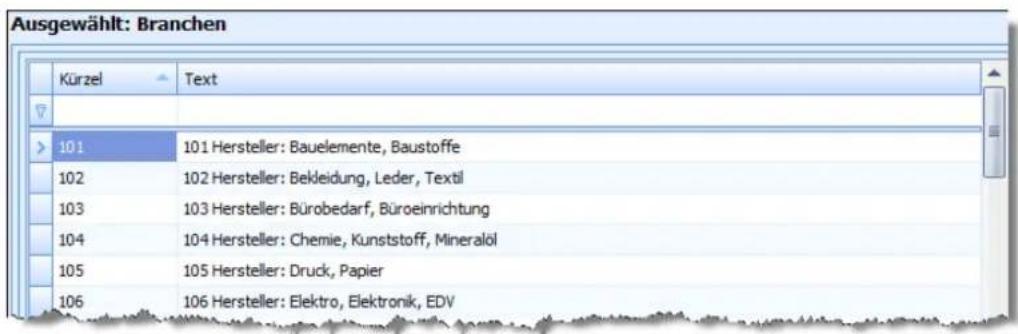
text_image
Ausgewählt: Branchen Kürzel Text 101 Hersteller: Bauelemente, Baustoffe 102 Hersteller: Bekdeidung, Leder, Textil 103 Hersteller: Bürobedarf, Büroeinrichtung 104 Hersteller: Chemie, Kunststoff, Mineralöl 105 Hersteller: Druck, Papier 106 Hersteller: Elektro, Elektronik, EDVIm unteren Bereich verwalten sie die einzelnen Einträge. Dem Bearbeiten und Neuanlegen dienen folgende Eingabefelder:

text_image
Kürzel Erstellen Bearbeiten Kürzel erstellen / bearbeiten Kürzel LG Text Liebes Geburtskind <,FIRSTNAMED> Feld einfügen Vorname Änderungen übernehmen AbbrechenKürzel...... In diesem Feld erfassen Sie das Kürzel des neuen Listeneintrags. Geben Sie dieses Kürzel später in das Feld, dem die Liste hinterlegt ist, ein und betätigen F3, wird der gesamte Text ins Feld eingetragen.
Text...... In diesem Feld ändern Sie den Text des gewählten Eintrags oder tragen den Text des neuen Eintrags ein.
[Feld einfügen] ...... Wählen Sie hier ein Feld aus und klicken dann auf »Feld einfügen«, wird der Inhalt des angegebenen Feldes in den Text übernommen.
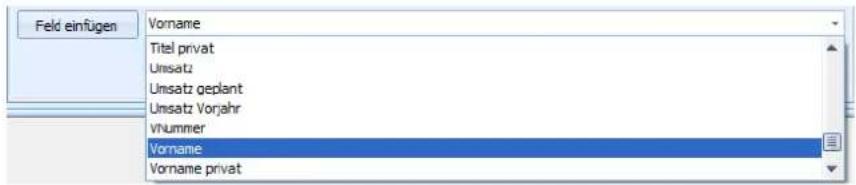
text_image
Feld einfügen Vorname Titel privat Umsatz Umsatz geplant Umsatz Vorjahr vnummer Vorname Vorname privatSo können Sie etwa wie in der Abbildung aus der Datenbank den Vornamen aus der Adresse in den Auswahllisteneintrag übernehmen.
Änderungen übernehmen
Klicken Sie diese Schaltfläche an, wird der Eintrag in die Auswahlliste übernommen.
In allen Feldern, denen der Systemverwalter die entsprechende Auswahlliste hinterlegt hat, stehen die neuen oder geänderten Einträge ab sofort zur Verfügung.
Ihr Systemverwalter muss neue Auswahllisten erst einem Feld der Datenbank hinterlegen, sonst können Sie darauf nicht zugreifen.
Textbausteine
Textbausteine sind ein eigener Typus von Auswahllisten und werden genau wie andere Listeneinträge auch ausgewählt und bearbeitet.
Textbaustein übernehmen
→ Kürzel eintragen
→ Taste F3 betätigen
Textbaustein suchen oder die Auswahlliste bearbeiten
→ Taste F8 betätigen

In vielen Eingabefeldern können Textbausteine genutzt werden, welche die Eingabe von Texten wesentlich erleichtern.
Zu jedem Textbaustein wird ein Kürzel definiert. Geben Sie dieses Kürzel in ein Feld ein und betätigen dann F3, wird der gesamte Text in das Feld eingetragen.
- Auswahllisten mit Textbausteinen werden wie erwähnt unter »Extras: Auswahllisten« angelegt und bearbeitet.
- Welche Auswahlliste einem Feld hinterlegt ist, wird vom Systemverwalter unter »Datei: Einstellungen« bestimmt.
Textbaustein per Kürzel direkt aus der Auswahlliste übernehmen
- Klicken Sie in jenes Feld, dessen Inhalt Sie mit Hilfe einer Auswahlliste füllen möchten.
- Tragen Sie das Kürzel für den gewünschten Textbaustein ein.
- Betätigen Sie die Funktionstaste F3.
Der volle Text des Bausteins wird eingetragen.
Tragen Sie einen Buchstaben in ein Listenfeld ein, wird der zugehörige Baustein sofort vorgeschlagen. So etwa G für Geschäftsführer.
Textbaustein in der Auswahlliste suchen und übernehmen
- Klicken Sie in jenes Feld, dessen Inhalt Sie mit Hilfe einer Auswahlliste füllen möchten.
• Betätigen Sie die Funktionstaste F8.
Der Dialog »Auswahlliste bearbeiten« wird angezeigt. Sie können einen Eintrag hier auswählen oder die Liste bearbeiten.
Feste Textbausteine
Die festen Textbausteine »Tagesdatum«, »Benutzername«, »Ortsvorwahl« und »Zeit« werden mit aktuellen Werten belegt. Die entsprechenden Kürzel können Sie nicht für eigene Textbausteine verwenden:
D Tagesdatum
Z Uhrzeit
N Benutzername
V Telefonvorwahl
Datum
Datum und Zeit stehen Ihnen immer zur Verfügung:
D gefolgt von F3 trägt das aktuelle Datum ein.
Telefonvorwahl einfügen
- Klicken Sie in jenes Feld, in das Sie die Telefonvorwahl einfügen möchten.
- Tragen Sie den Buchstaben »v« ein.
• Betätigen Sie die Funktionstaste F3.
Wenn es zu einem Ort mehrere Vorwahlen gibt, öffnet sich der Dialog »Auswahl Vorwahlen«.
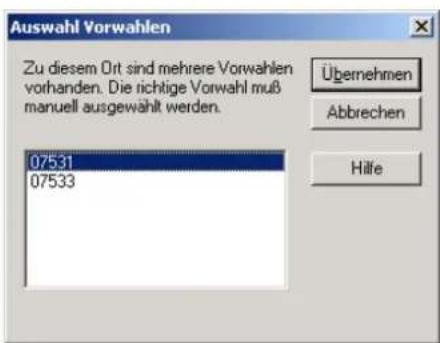
text_image
Auswahl Vorwahlen Zu diesem Ort sind mehrere Vorwahlen vorhanden. Die richtige Vorwahl muß manuell ausgewählt werden. 07531 07533 Übernehmen Abbrechen Hilfe- Wählen Sie die richtige Vorwahl manuell aus, und klicken Sie »OK«.
Die Vorwahl wird eingefügt.
Die Telefonvorwahl kann nur eingefügt werden, wenn Sie in der betroffenen Adresse bereits Postleitzahl und Ort eingetragen haben.
cobra übernimmt die Telefonvorwahlen aus dem Postleitzahlenverzeichnis.
Die Telefonvorwahl steht nur für deutsche Adressen zur Verfügung.
Anreden
Die Anredendatenbank kann im Feld »Anrede« mit der Funktionstaste F8 aufgerufen werden.
Die Anredentexte, die in der Anredendatenbank liegen, sind mit einem Kürzel versehen. Über dieses Kürzel und die Funktionstaste F3 können die Anreden direkt in das Feld »Anrede« übernommen werden.
Die Anreden funktionieren also genauso wie alle anderen Auswahllisten (siehe Seite 56ff.).
Ortsnamen und Postleitzahlen
Mit Hilfe der Postleitzahldatenbanken können Sie die Eingabe von Adressen beschleunigen und komfortabler gestalten. Welche Postleitzahlen Ihnen zur Verfügung stehen, hängt davon ab, welche Postleitzahldatenbanken Sie installiert haben.
Unter www.cobra.de stellen wir Ihnen gegebenenfalls aktualisierte Datenbanken zum Download zur Verfügung.
- Unter Extras: »Benutzereinstellungen: Allgemein« können Sie die PLZ-Automatik aktivieren. Tragen Sie etwa ins Feld »PLZ« den Wert 78479 ein, wird, wenn Sie das Feld verlassen, als »Ort« automatisch Reichenau eingetragen. Umgekehrt können Sie auch einen Ort eingeben, und wenn Sie das Ortsfeld verlassen, wird die Postleitzahl automatisch ergänzt. Das funktioniert allerdings nur mit Orten, die über eine einzige Postleitzahl verfügen.
- Aufgrund einer Eingabe in den Feldern »Ort« oder »PLZ« – in Städten zusätzlich »Strasse« – kann die jeweils fehlende Angabe auf Tastendruck aus der Liste eingefügt werden.
- Wenn die Postleitzahl eines bestimmten Ortes nicht bekannt ist, kann diese in der Liste nachgeschlagen und übernommen werden.
Je nachdem, ob die Postleitzahlendatenbank im Feld »PLZ« oder »Ort« aufgerufen wird, ist sie nach Postleitzahlen oder Orten sortiert. Diese Sortierung kann beliebig geändert werden.
Es werden Datenbanken mit Postleitzahlen und Ortsnamen für verschiedene Länder mitgeliefert. Es gibt zwei unterschiedliche Typen dieser Datenbanken:
- Postleitzahlen mit Straßenverzeichnissen, bei denen ein Ort in mehrere Postleitzahl-Bereiche nach Straßen und Postfächern aufgeteilt sein kann, zum Beispiel für Deutschland.
- Postleitzahlen mit Straßen- und Firmenverzeichnissen, bei denen ein Ort in mehrere Postleitzahl-Bereiche nach Straßen aufgeteilt sein kann, zum Beispiel für die Schweiz.
- Postleitzahlen ohne Straßenverzeichnisse, zum Beispiel für Österreich.
Je nach Postleitzahlensystem des gewählten Landes erhalten Sie einen anderen Dialog. Das Postleitzahlenverzeichnis für Deutschland sieht zum Beispiel so aus:
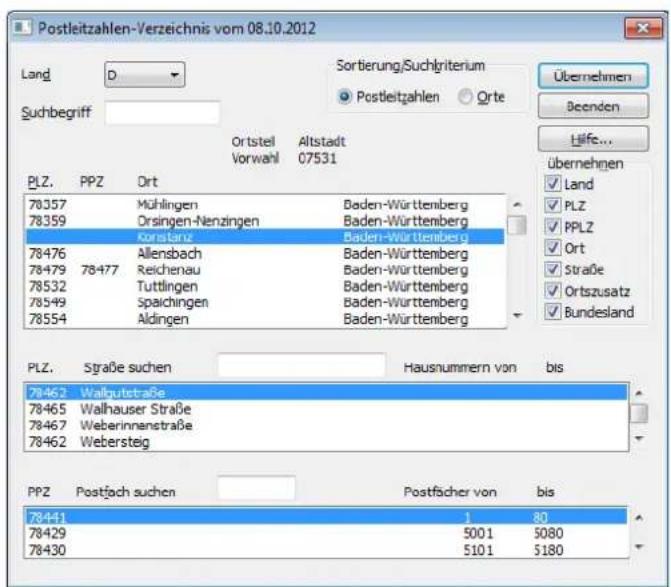
text_image
Postleitzahlen-Verzeichnis vom 08.10.2012 Land D Sortierung/Suchlgriterium Postleitzahlen Orte Suchbegriff Ortstel Vorwahl Altstadt 07531 Übernehmen Beenden Häfe... PLZ. PPZ Ort 78357 Mühlingen Baden-Württenberg 78359 Orsingen-Nenzingen Baden-Württenberg Konstanz Baden-Württenberg 78476 Allensbach Baden-Württenberg 78479 78477 Reichenau Baden-Württenberg 78532 Tuttlingen Baden-Württenberg 78549 Spaichingen Baden-Württenberg 78554 Aldingen Baden-Württenberg PLZ. Straße suchen Hausnummern von bis 78462 Walhutstraße 78465 Walhauser Straße 78467 Weberinnenstraße 78462 Webersteig PPZ Postfach suchen Postfischer von bis 78441 1 80 78429 5001 5080 78430 5101 5180Mit dem Programm liefern wir Postleitzahlen und Ortsnamen einer ganzen Reihe von Ländern aus. Welche der Postleitzahldatenbanken aufgerufen wird, ist abhängig vom Inhalt des Feldes »Land«. Wird hier kein Eintrag vorgenommen, wird jene Datenbank geladen, die im Befehl »Extras: Benutzereinstellungen« über den »Standard-Ländercode« gewählt wurde.
Postleitzahl suchen
So rufen Sie Postleitzahlen auf:
- Wählen Sie »Einfügen: Postleitzahlen«,
- oder klappen Sie den Listenpfeil im Feld »PLZ« auf,
• oder betätigen Sie S TRG+P - oder klicken Sie in eines der Felder »Strasse«, »PPZ«, »Postfach«, »PLZ« oder »Ort«, und betätigen Sie F3 oder F8.
Der Dialog »Postleitzahlen« wird angezeigt.
- Wählen Sie das »Land«, in dem Sie nach einer PLZ suchen wollen.
- Bestimmen Sie mit den Optionsfeldern in »Sortierung/Suchkriterium«, nach welchen Daten Sie suchen wollen.
- Tragen Sie den »Suchbegriff« ein.
- In der Liste »PLZ/Ort« wird das Suchergebnis laufend angezeigt.
- Wenn Sie in einem PLZ-Verzeichnis mit Straßenverzeichnis suchen, müssen Sie bei Orten ohne PLZ auch die Strasse ins Feld »Strasse suchen« eintragen. Sie sehen dann die PLZ in der Liste »PLZ/Strasse«.
- PPZ-Postfach sind ebenfalls verzeichnet.
- Nachdem Sie die richtige PLZ gefunden haben, können Sie alle Daten direkt in die aktuelle Adresse übernehmen.
- Aktivieren Sie dazu in »Übernehmen« für jedes Feld, das Sie in die Adresse übernehmen wollen, das entsprechende Kontrollkästchen.
- Klicken Sie die Schaltfläche »Übernehmen« an.
Postleitzahl automatisch ergänzen
- Tragen Sie Ihre Adresse ein.
- Nachdem Sie entweder den »Ort« oder die »PLZ« eingetragen haben, wechseln Sie mit der TAB-Taste ins nächste Feld.
- Das jeweils andere Feld wird automatisch befüllt. Bei Unklarheiten wird die Dialogbox »Postleitzahlen« geöffnet. Geschieht dies nicht automatisch, schalten Sie unter »Extras: Benutzereinstellungen« die PLZ-Automatik ein.
Großempfänger-Postleitzahlen
Großempfänger erhalten von der Deutschen Post AG eine eigene, von der Hausadresse unabhängige Postleitzahl. Die Liste dieser Postleitzahlen wird zusammen mit den Hausadressen aller Großempfänger veröffentlicht und ist in cobra verfügbar.
Großempfänger brauchen zwei zusätzliche Felder in der Adressmaske:
GEPLZ ...... Die Postleitzahl des Großempfängers
GEOrt...... Der Großempfänger-Ort muss nicht unbedingt mit dem Ort der Hausadresse übereinstimmen
Wollen Sie Großempfängerdaten verwenden, muss der Systemverwalter die genannten Felder in Ihre Adressmaske aufnehmen.
Großempfängerdaten einfügen
So holen Sie die Daten aus dem Großempfängerverzeichnis:
- Wählen Sie die Adresse aus, für die Sie die Großempfängerdaten übernehmen wollen.
- Wählen Sie »Einfügen: Großempfänger«,
• oder betätigen Sie S TRG+G.
Der Dialog »Großempfänger« wird angezeigt:
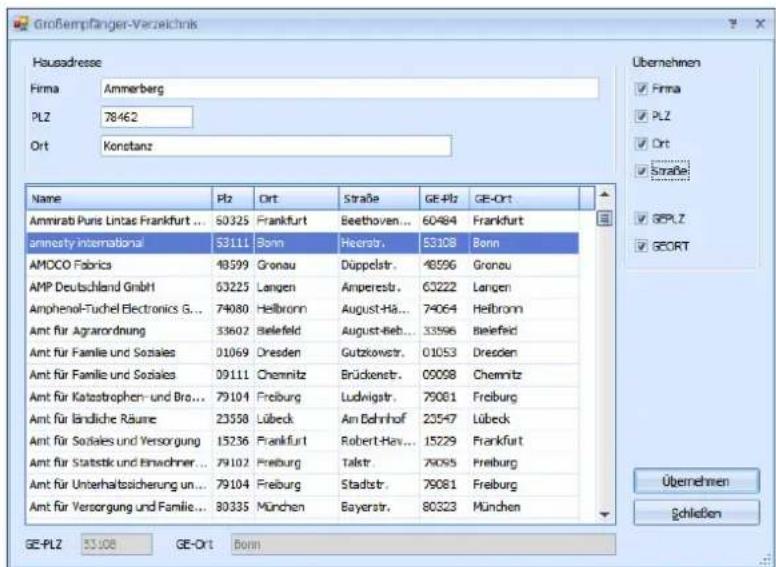
text_image
Großempfänger-Verzeichnis Hausadresse Firma Ammerberg PLZ 78462 Ort Konstanz Name Plz Ort Straße GE-Plz GE-Ort Ammirab Puns Lintas Frankfurt ... 50325 Frankfurt Beethoven... 60484 Frankfurt amnesty international 53111 Bonn Heerstr. 53108 Bonn AMOCO Fabrics 48599 Gronau Düppelstr. 48596 Gronau AMP Deutschland GmbH 63225 Langen Amperestr. 63222 Langen Amphenol-Tuchel Electronics G... 74080 Helbronn-August-Hä... 74064 Helbronn Amt für Agrarordnung 33602 Bellefeld-August-kieb... 33596 Bellefeld Amt für Familie und Soziales 01069 Dresden Gutzkowstr. 01053 Dresden Amt für Familie und Soziales 09111.Chemnitz Brückenstr. 09098.Chemnitz Amt für Katastrophen- und Bra... 79104 Freiburg Ludwigstr. 79081 Freiburg Amt für ländliche Räume 23558)Lübeck Am Dehrhof 23547)Lübeck Amt für Soziales und Versorgung 15236 Frankfurt Robert-Hav... 15229 Frankfurt Amt für Statistik und Einwohner... 79102 Freiburg Talstr. 79095 Freiburg Amt für Unterhaltsicherung un... 79104 Freiburg Stadtstr. 79081 Freiburg Amt für Versorgung und Familie... 80335 München Bayerstr. 80323 München Übernehmen ✓ Firma ✓ PLZ ✓ Ort ✓ Straße ✓ GEPLZ ✓ SEORT Übernehmen Schließen GE-PLZ 53108 GE-Ort Bonn- cobra füllt die Suchfelder »Name«, »PLZ« und »Ort« automatisch mit den Angaben in der aktuellen Adresse, und in der Tabelle wird der entsprechende Großempfänger angezeigt.
- Konnte der Großempfänger nicht gefunden werden, wird der nächste in alphabetischer Reihenfolge angezeigt.
- Überprüfen Sie, ob die Kontrollkästchen »GE-PLZ« und »GE-Ort« im Bereich »Übernehmen« aktiviert sind. Neben diesen beiden Feldern schlägt cobra die Übernahme all jener Großempfängerfelder vor, deren entsprechende Felder in der aktuellen Adresse leer sind.
- Klicken Sie auf »Übernehmen«, um die Großempfängerdaten in die aktuelle Adresse zu übernehmen, oder »Beenden«, um den Vorgang abzubrechen.
Großempfängeradresse als neue Adresse eintragen
- Legen Sie zuerst eine neue Adresse an.
- Wählen Sie »Einfügen: Großempfänger«, oder betätigen Sie Strg+G.
Der Dialog »Großempfänger« wird angezeigt.
- Suchen Sie den Großempfänger, indem Sie entweder seinen Namen ins Feld »Firma« eintragen oder in der Tabelle blättern.
- Aktivieren Sie alle Kontrollkästchen in »Übernehmen«.
- Klicken Sie »Übernehmen« an.
Symbole
Jeder Adresse kann ein grafisches Symbol zugeordnet werden. Dadurch lassen sich Adressen in der Tabellenansicht schneller erkennen.
Adressen kann ein grafisches Symbol zugeordnet werden. So erkennen Sie z.B. auf den ersten Blick, ob es sich um einen Händler oder einen Kunden handelt oder in welcher Branche ein Unternehmen tätig ist.
Wir liefern einige Symbole mit. Sie können weitere Symbole erstellen und in cobra einbinden.
- Eine Möglichkeit, Ihren Adressen Symbole zuzuordnen, ist, dass Ihr Systemverwalter einem Adressfeld die Auswahlliste mit Symbolen zuweist.
- Neue Symbole können angelegt und bestehende Symbole verändert werden. Einem Symbol kann ein neuer Name gegeben werden.
- Die Symbole können in der Adresstabelle als zusätzliche Spalte ganz links dargestellt werden:
text_image
Adresstabelle Bearbeiten Wari Firma Altenkirchen EDV GmbH Ambrock GmbH Amia Exports Egypt- In der Adressmaske sehen Sie das Symbol der Adresse ganz links in der oberen Statuszeile (unter der Symbolleiste):
Symbol zuweisen
- Klicken Sie im Feld »Symbol« (falls ein solches vorhanden ist) auf den Listenpfeil und wählen Sie ein Symbol.
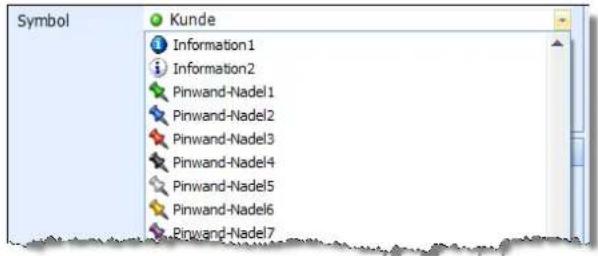
text_image
Symbol Kunde Information1 Information2 Pinwand-Nadel1 Pinwand-Nadel2 Pinwand-Nadel3 Pinwand-Nadel4 Pinwand-Nadel5 Pinwand-Nadel6 Pinwand-Nadel7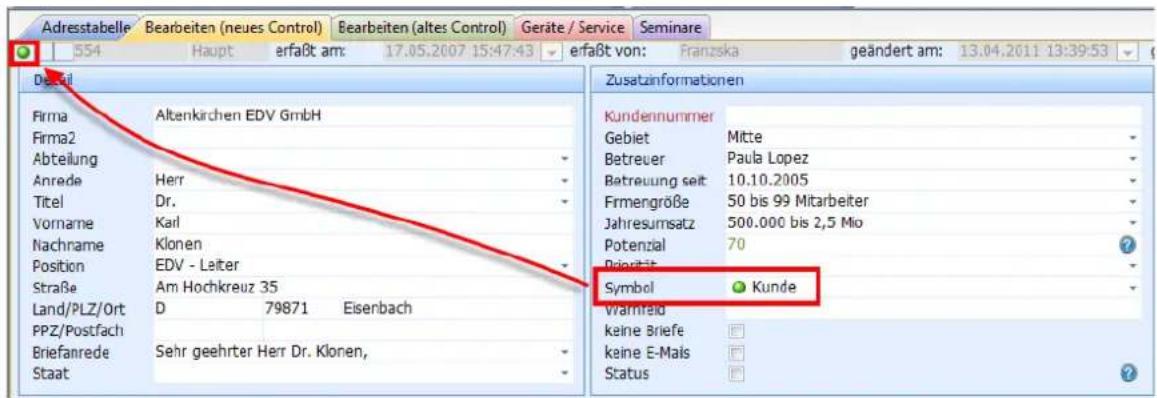
text_image
Adresstabelle Bearbeiten (neues Control) Bearbeiten (altes Control) Geräte / Service Seminare 554 Haupt erfaßt am: 17.05.2007 15:47:43 erfaßt von: Franzska geändert am: 13.04.2011 13:39:53 Dezul Firma Altenkirchen EDV GmbH Firma2 Abteilung Anrede Herr Titel Dr. Vorname Karl Nachname Klonen Position EDV - Leiter Straße Am Hochkreuz 35 Land/PLZ/Ort D 79871 Eisenbach PPZ/Postfach Briefanrede Sehr geehrter Herr Dr. Klonen, Staat Zusatzinformationen Kundennummer Gebiet Mitte Betreuer Paula Lopez Betreuung seit 10.10.2005 Frmengröße 50 bis 99 Mitarbeiter Jahresumsatz 500.000 bis 2,5 Mio Potenzial 70 Priority Symbol Kunde Warnreid keine Briefe keine E-Mais Status- Klicken Sie in der Adressmaske das Symbolfeld in der Statusleiste doppelt an. Eine Auswahlliste öffnet sich. Wählen Sie das gewünschte Symbol aus. Der Dialog wird geschlossen. Das Symbol erscheint in der linken oberen Ecke der Adressmaske.
Symbol aus Adresse entfernen
- Um ein vorhandenes Symbol zu entfernen, wählen Sie in der Auswahlliste, in der Sie die Symbole zuweisen, den Eintrag
Damit wird das Symbol aus der Adresse entfernt.
Neues Symbol erstellen oder vorhandenes bearbeiten
Sie erstellen Symbole mit einem beliebigen Grafikprogramm. Zulässige Formate sind
- 16x16 Pixels groß sein,
- 24 Bits per Pixel haben (das entspricht einer Farbtiefe von 16,7 Millionen Farben)
- und im Zweifelsfall Weiß (RGB: 255, 255, 255) als transparente Hintergrundfarbe verwenden.
Klicken Sie in der Auswahlliste »Neues Symbol« an und laden Sie die entsprechende Grafikdatei.
Das Symbol erscheint in der Auswahlliste unter dem Namen, den die Grafikdatei trägt.
- Wollen Sie ein Symbol verändern, löschen Sie es aus der Auswahlliste und laden die bearbeitete Grafik komplett neu unter dem bisherigen Namen in die Auswahlliste.
Adressen bearbeiten
Mit den Befehlen des Menüs »Bearbeiten« stehen Ihnen die wichtigsten Funktionen zum Verändern einzelner oder mehrerer Adressen zur Verfügung. Viele Befehle können sich auswirken auf
• die aktuelle Adresse
- alle recherchierten Adressen
- alle Adressen
cobra erfragt bei jedem Befehl, auf welche Adressen er sich auswirken soll. Besteht eine Recherche und ist sie eingeschaltet, schlägt es vor, alle recherchierten Adressen zu bearbeiten.
Adresse kopieren
Der Befehl »Bearbeiten: Adresse kopieren« kopiert die aktuelle Adresse in die Zwischenablage. Von dort aus kann die kopierte Adresse beliebig oft mit dem Befehl »Bearbeiten: Adresse einfügen« wieder eingefügt werden, solange die Zwischenablage nicht mit anderen kopierten Inhalten überschrieben wird.
Adresse einfügen
1.
Der Befehl »Bearbeiten: Adresse einfügen« fügt eine kopierte cobra-Adresse aus der Zwischenablage ein. Das Einfügen kann beliebig oft wiederholt werden. Wahrscheinlich erhalten Sie beim Einfügen eine Dublettenmeldung.
2.
Dieser Befehl kann auch dazu verwendet werden, Adressdaten aus einer anderen Anwendung – etwa Outlook oder einer Textverarbeitung – per Zwischenablage nach cobra zu übernehmen.
- Dazu kopieren Sie den Text in der anderen Anwendung.
- Erteilen Sie in cobra den Befehl »Bearbeiten: Adresse einfügen«.
- Der Dialog »Text als Adresse übernehmen« wird geöffnet.
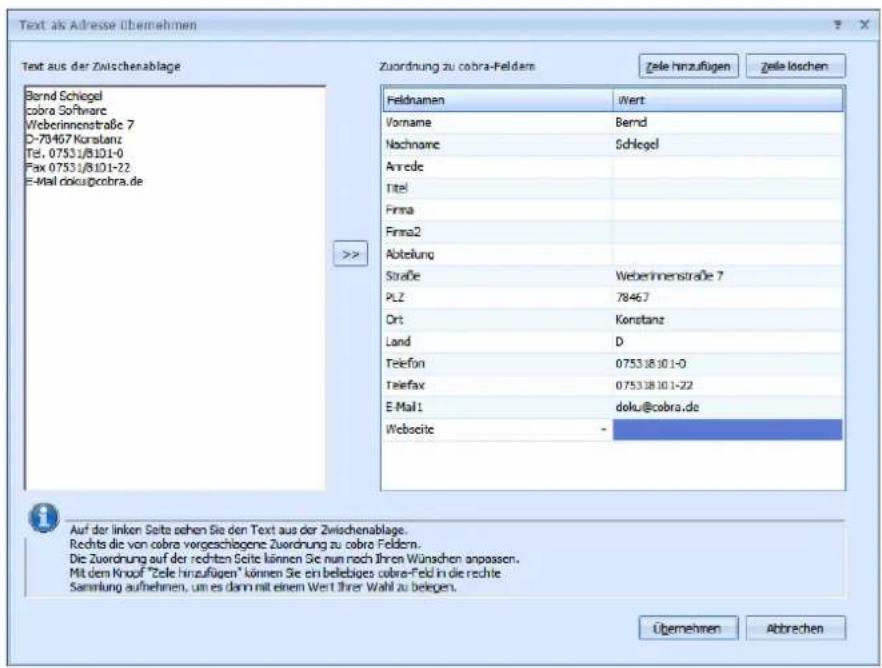
text_image
Text als Adresse übernehmen Text aus der Zwischenablage Zuordnung zu cobra-Feldern Zele hinzufügen Zele loschen Feldnamen Wert Vorname Bernd Nachname Schlegel Anrede Titel Firna Firna2 Abteilung Straße Weberinnenstraße 7 PLZ 78467 Drt Konstanz Land D Telefon 075318101-0 Telefax 075318101-22 E-Mail1 doku@cobra.de Webscite - Auf der linken Seite sehen Sie den Text aus der Zwischenablage. Rechts die von cobra vorgeschlagene Zuordnung zu cobra Feldern. Die Zuordnung auf der rechten Seite können Sie nun nach Ihren Wünschen anpassen. Mit dem Knopf "Zele hinzufügen" können Sie ein belegiges cobra-Feld in die rechte Sammlung aufnehmen, um es dann mit einem Wert ihrer Wahl zu belegen. Übernehmen AbbrechenIm linken Teil des Dialoges sehen Sie den Adresstext, den Sie aus der Zwischen-ablage übernehmen wollen. Sie können auch in diesen Bereich klicken und den Text mit der Tastatur hinzufügen oder verändern.
Im rechten Teil des Dialoges werden Ihnen die wichtigsten Adressfelder angezeigt. Mit der Schaltfläche »Zeile hinzufügen« können Sie eine weitere Zeile in diesen Bereich aufnehmen und mit einem Feld belegen.
Wahrscheinlich macht das Programm Ihnen bereits einen Vorschlag für eine Feldzuordnung. Sonst nehmen Sie die Zuordnung des Textes zu Feldern manuell vor:
- Klicken Sie rechts das Feld an, in das Sie aus dem linken Bereich Text übernehmen wollen.
- Markieren Sie links den zu übernehmenden Text.
- Mit Klick auf die Schaltfläche >> in der Mitte wird der Text nach rechts als Wert in das gewählte Adressfeld übernommen.
- Sie können Text im Adressfeld ebenfalls mit der Tastatur ergänzen oder verändern.
- Durch Klick auf »Übernehmen« wird die Adresse in die Datenbank eingefügt.
Adresse duplizieren

Der Befehl »Bearbeiten: Duplizieren« ist eine Kombination der Befehle »Adresse kopieren« und »Adresse einfügen«.
Beim Duplizieren wird die aktuelle Adresse kopiert, eine neue Adresse wird angelegt, und die kopierten Daten werden eingefügt. Angezeigt wird dann die Adressmaske.
Bei eingeschalteter Dublettenkontrolle erfolgt eine Warnmeldung. Bei Duplizieren werden die Stichwörter mitkopiert.
Nach dem Duplizieren werden Sie gefragt, ob auch die Unterdatensätze dupliziert werden sollen.
Bejahen Sie dies, werden auch Kontakte, Bemerkungen, Geräte usw. in die Dublette kopiert – nicht aber Kampagnen und Vertriebsprojekte.
Lassen Sie Unterdatensätze nicht mit kopieren, werden zwar Stichwörter, aber keinerlei Kontakte, Zusatzdaten und sonstige Untertabellen mit kopiert.
Adresseigenschaften bearbeiten
Mit dem Befehl »Bearbeiten: Adresseigenschaften« legen Sie fest, welche Benutzer eine Adresse überhaupt sehen dürfen, wer also Besitzer einer Adresse ist.
Sinn ist es, bestimmte Adressen vor bestimmten Benutzern oder Benutzergruppen zu verbergen. So können etwa Außendienstler in der zentralen Datenbank ihrer Firma Adressen führen, die anderen Außendienstlern verborgen bleiben, und die Adressen des Chefs sind nur für ihn oder einen ausgewählten Personenkreis zugänglich, nicht aber für jeden, der mit cobra auf den Adressbestand der Firma zugreifen kann.
Voraussetzung ist,
- dass die Benutzerverwaltung aktiv ist und die Benutzer Gruppen zugeteilt sind,
- und dass unter »Datei: Einstellungen: Datenbank« Privat- bzw. Gruppenadressen zugelassen wurden.
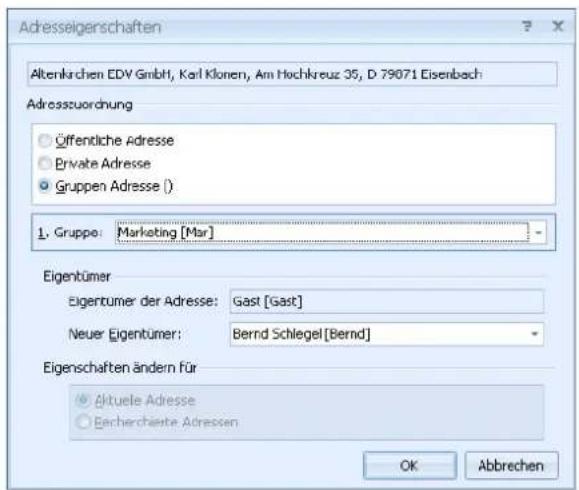
text_image
Adresseigenschaften Altenkirchen EDV GmbH, Karl Klonen, Am Hochkreuz 35, D 79071 Eisenbach Adresszuordnung ○ öffentliche Adresse ○ Private Adresse ● Gruppen Adresse () 1. Gruppe: Marketing [Mar] Eigentümer Eigentümer der Adresse: Gast [Gast] Neuer Eigentümer: Bernd Schlegel [Bernd] Eigenschaften ändern für ● Aktuele Adresse ○ Becherchierte Adressen OK AbbrehenEs ist zwischen folgenden Adressarten zu unterscheiden:
- Öffentliche Adressen sind allen Benutzern zugänglich sind. D.h., alle Benutzer und der Systemverwalter können sie sehen und bearbeiten.
- Gruppenadressen sind Adressen, die nur den Mitgliedern einer Benutzergruppe zugänglich sind. D.h., nur Mitglieder dieser Gruppe können solche Adressen sehen und bearbeiten.
- Private Adressen sind Adressen, die nur für den Eigentümer zugänglich sind. Jeder Benutzer sollte aber daran denken, dass der Systemverwalter sich Zugang zu Privatadressen verschaffen kann.
- Selbstverständlich können – die nötigen Rechte vorausgesetzt – auch Adressen für andere angelegt werden, indem man einfach eine andere Person als Besitzer einträgt.
Als Benutzer dürfen Sie nur einzeln die Ihnen zugewiesenen Adressen ändern. Das globale Bearbeiten einer ganzen Gruppe recherchierter Adressen ist dem Systemverwalter vorbehalten.
Adressen zusammenführen
Gelegentlich wird eine Adresse in Ihrem Bestand unter mehreren, voneinander abweichenden Einträgen geführt. Dies geschieht etwa, wenn ein Supportmitarbeiter bei einem Anruf die entsprechende Adresse nicht sogleich findet, sondern die Daten erneut erfasst und einen Telefonkontakt dazu einträgt.
Sie müssen in diesem Fall aber nicht alle alten Adressen löschen und mühsam eine komplett neue erfassen, sondern können Daten aus den alten Adressen in einer einzigen Adresse zusammenfassen. Sie können hierbei mindestens zwei bis zu maximal zehn Adressen in einem Arbeitsschritt vereinen.
Sie können Adressen nur dann zusammenführen, wenn Sie dazu berechtigt sind, Adressen zu löschen.
Beim Zusammenführen werden auf Wunsch auch Kontakte, Bemerkungen, Stichwörter und Zusatzdaten in die neue Adresse übernommen. Diese Funktion dient also auch dazu, Kontakte usw., die versehentlich auf mehrere Adressen verteilt wurden, in einer Adresse zusammenfassen.
Außerdem werden die Aktivitäten für das Kampagnenmanagement übernommen.
Welche Adressen können zusammengeführt werden?
| Hauptadresse mit Hauptadresse(n) | Die Zieladresse ist eine Hauptadresse mit oder ohne Nebenadressen. Die anderen Hauptadressen dürfen keine Nebenadressen haben. |
| Nebenadresse mit Nebenadresse(n) | Sämtliche beteiligten Nebenadressen gehören zur selben Hauptadresse. |
| Hauptadresse mit Nebenadresse(n) | Die Zieladresse ist eine Hauptadresse. Die anderen Adressen sind zu dieser Hauptadresse gehörige Nebenadressen. |
So geht's
- Recherchieren Sie die betreffenden Adressen.
- Erteilen Sie den Befehl »Bearbeiten: Adressen zusammenführen«,
- oder klicken Sie in der Symbolleiste »Adressen zusammenführen« die Schaltfläche an.
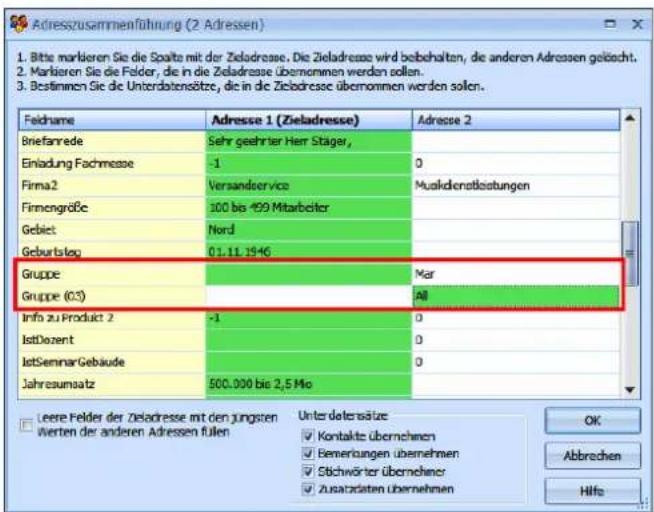
text_image
Adresszusammenführung (2 Adressen) 1. Bitte markieren Sie die Spalte mit der Zieladresse. Die Zieladresse wird beibehalten, die anderen Adressen gelöscht. 2. Markieren Sie die Felder, die in die Zieladresse übernommen werden sollen. 3. Bestimmen Sie die Untordatensätze, die in die Zieladresse übernommen werden sollen. Feldname Adresse 1 (Zieladresse) Adresse 2 Briefanrede Sehr geehrter Herr Stäger, Einladung Fachmesse -1 0 Firma2 Versandeervice Muakdienstleistungen Firmengröße 100 bis -599 Mitarbeiter Gebiet Nord Geburtsleg 01.11.1946 Gruppe Mar Gruppe (0:3) All Info zu Product 2 -1 0 IstDozent 0 IstSeminarGebäude 0 Jahresumsatz 500.000 bis 2,5 Mio Leere Felder der Zieladresse mit den jungsten Werten der anderen Adressen füllen Unterdatensätze Kontakte übernehmen Bemerkungen übernehmen Stächwärter übernehmer Zusatordaten übernehmen OK Abbrechen HilfeIn dieser Dialogbox bestimmen Sie, welche Informationen wo zusammengeführt werden sollen. Sie können die Größe der Dialogbox durch Ziehen mit der Maus in der unteren rechten Ecke anpassen.
Haben Sie in den Dateieinstellungen die Arbeit mit Gruppenadressen eingeschaltet, können Sie bei der Adresszusammenführung die Gruppenzugehörigkeit der neuen Adresse bestimmen. Diese Einstellung ist besonders wichtig, weil sie die späteren Zugriffsrechte auf die neu entstandene Adresse regelt.
Adressen konfigurieren
Als Adresse 1, Adresse 2 usw. finden sich jene Adressen, die Sie zusammenführen wollen. Sie stellen jetzt die Adressdaten so zusammen, wie sie später in einer Adresse zusammengefasst werden sollen.
- Bestimmen Sie zuerst die Zieladresse. Die Zieladresse ist jene Adresse, in welcher die Daten gesammelt werden sollen. (cobra bietet Ihnen die älteste Adresse als Ziel an.)
- Klicken Sie den Spaltenkopf der Zieladresse doppelt an. Der Spaltenkopf wird blau unterlegt und die Adresse als »Zieladresse« gekennzeichnet.
- Wollen Sie nur Kontakte etc. übernehmen, müssen Sie in den Adressfeldern nichts einstellen.
- Sie möchten auch einzelne Adressinformationen aus einer der Quelladressen in die Zieladresse übernehmen? Dann klicken Sie Felder, die übernommen werden sollen, in der jeweiligen Adresse doppelt an, so dass sie blau markiert werden.
- Oder klicken Sie ein Feld mit der rechten Maustaste an, und erteilen Sie den entsprechenden Befehl aus dem Kontextmenü.
- Wollen Sie einen Wert aus 2 oder mehr Adressen in die neue Adresse übernehmen, also z. B. zwei E-Mail-Adressen beibehalten, benutzen Sie das Kontextmenü.

Klicken Sie die nicht markierte Adresse mit der rechten Maustaste an:

text_image
E-Mail s.abele@abele.de s.kupfer@abele.de Wert markieren Wert in leeres Adressfeld übernehmenLassen Sie den Wert in ein leeres Adressfeld übernehmen:
| s.abele@abele.de | s.kupfer@abele.de | |
| s.kupfer@abele.de |
Wählen Sie nun das Feld aus, in das der zusätzliche Eintrag geschrieben werden soll:

text_image
E-Mail s.abele@abele.de s.kupfer@abele.de Arbeitgeber s.kupfer@abele.de Bundesland E-Mail2 EGUstID- Die Markierung gibt Ihnen eine Übersicht darüber, welche Daten in der Zieladresse zusammengefasst werden. In der folgenden Abbildung werden Adressdaten aus beiden Adressen in der Zieladresse zusammengeführt.
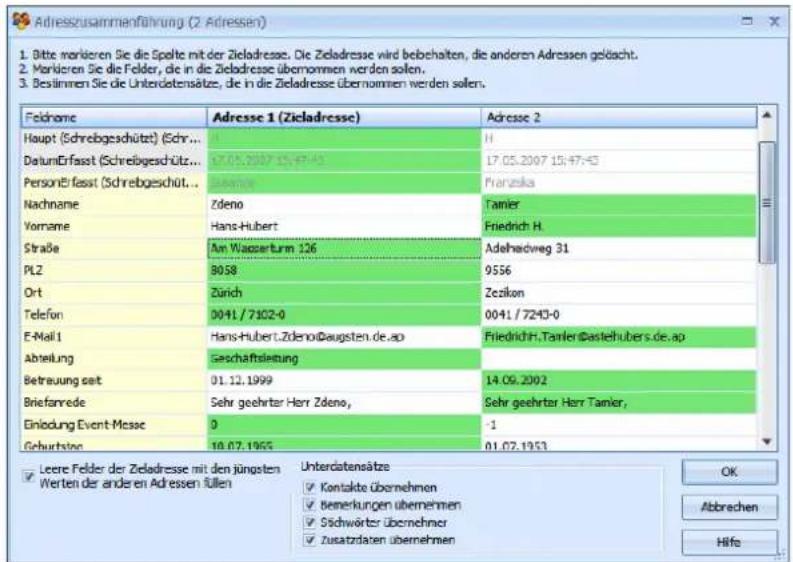
text_image
Adresszusammenführung (2 Adressen) 1. Bitte markieren Sie die Spalte mit der Zieladresse. Die Zieladresse wird bebehalten, die anderen Adressen gelächt. 2. Markieren Sie die Felder, die in die Zieladresse übernommen werden sollen. 3. Bestimmen Sie die Unterdatensätze, die in die Zieladresse übernommen werden sollen. Feldname Adresse 1 (Zieladresse) Adresse 2 Haupt (Schreibgeschützt) (Schr... DatumErfasst (Schreibgeschütz... PersonErfasst (Schreibgeschüt... Nachname Vorname Straße PL2 Ort Telefon E-Mail 1 Abteilung Betreuung seit Brieffarrede Einlodung Event-Messe Gehurtston Unterdatensätze Kontakte übernehmen Bemerkungen übernehmen Süchwörter übernehmer Zusatzdaten übernehmen H H 17.05.2007 15:47:43 Franziska Tamier Friedrich H. Adehradweg 31 9556 Zeizikon 0041 / 7243-0 FriedrichH.Tamler@astelhubers.de.ap 14.09.2002 Sehr geehrter Herr Tamier, -1 01.02.1953 Leere Felder der Zieladresse mit den jüngsten Werten der anderen Adressen füllen OK Abbrechen HöfeWeitere Einstellungen
Diese Einstellungen treffen Sie unabhängig von der Konfiguration der Adressdaten im oberen Teil der Dialogbox.
Leere Felder der Zieladresse
Sind in der Zieladresse Felder nicht mit Daten befüllt, werden mit dieser Option die jeweils jüngsten Daten aus den anderen Adressen übernommen.
Unterdatensätze...... Mit dieser Funktion übertragen Sie Unterdaten in die Zieladresse.
Bemerkungen werden dabei im Bemerkungsfeld unten an den bestehenden Text angehängt und mit dem Datum der Zusammenführung gekennzeichnet.
Dokumente und Bilder werden mit den Zusatzdatentabellen übernommen.
Mandanten werden nur übernommen, falls es für die Zieladresse nicht schon einen Mandanten mit demselben Kürzel gibt.
Adressverknüpfungen werden ebenfalls übernommen und
eventuell entstehende Verweise einer Adresse auf sich selbst entfernt.
Klicken Sie »OK« an, wenn Sie alle Einstellungen getroffen haben.
Die Zieladresse wird beibehalten und zusätzlich zu den schon vorhandenen mit den gewählten Daten und Zusatzdaten befüllt. Die anderen Adressen werden gelöscht.
Bisher-Liste
Mit der so genannten „Bisher-Liste“ lassen sich die zuletzt bearbeiteten Adressen schnell wiederfinden.
- Erteilen Sie den Befehl »Bearbeiten: Bisher«,
• oder klicken Sie die Schaltfläche ↑ an.
Die zuletzt bearbeiteten Adressen erscheinen im Dialog »Bisher-Liste«.
Jedes Mal, wenn Sie eine Datenbank schließen, wird die Bisher-Liste bis auf die letzten zehn Einträge geleert.
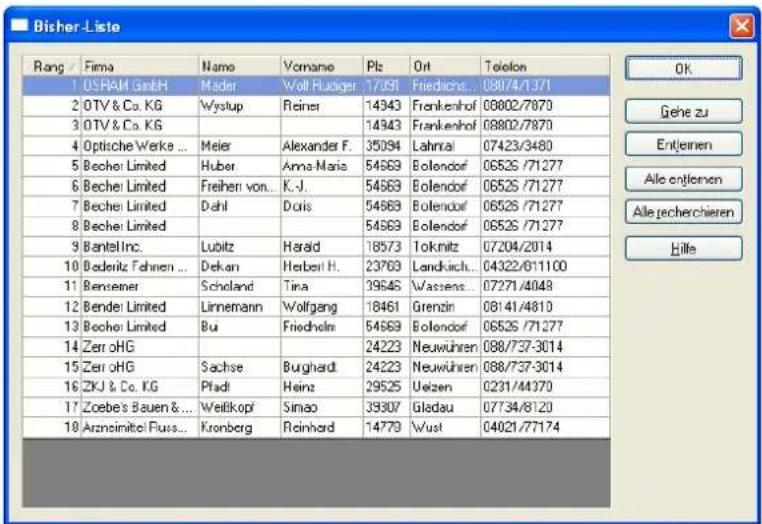
text_image
Bisher-Liste Rang Firma Ngano Vornano Plz Ort Telefon 1 USRAM GmbH Mader Woll Rüdiger 17091 Friedische... 08074/1371 2 OTV & Co. KG Wystup Reiner 14943 Frankenhof 08002/7870 3 OTV & Co. KG 14943 Frankenhof 08002/7870 4 Optische Werke ... Meier Alexander F. 35094 Lahrhal 07423/3480 5 Becher Limited Huber Anna Maria 54569 Bolendorf 0652S /71277 6 Becher Limited Freihen von... K. J. 54569 Bolendorf 0652S /71277 7 Becher Limited Dahl Doris 54569 Bolendorf 0652S /71277 8 Becher Limited 54569 Bolendorf 0652S /71277 9 Bantel Inc. Lubitz Haraid 18573 Toknitz 07204/2014 10 Bederitz Fohnen ... Dekan Herber H. 23763 Landkich... 04322/811100 11 Bensemer Scholand Tina 3964S Wassens... 07271/4048 12 Bender Limited Linnemann Wolfgang 18461 Grenzin 08141/4810 13 Becher Limited Bu Friedhelm 54569 Bolendorf 0652S /71277 14 Zerr oHG 24223 Neuwühren 088/737-3014 15 Zerr oHG Sachse Burghard 24223 Neuwühren 088/737-3014 16 ZKJ & Co. KG Pfadt Heinz 29525 Uelzen 0231/44370 17 Zoebe's Bauen &... Weilkopf Sinao 39307 Gladau 07734/8120 18 Arzneimittel Russ... Kronberg Rainhard 14770 Wust 04021/77174 Ok Gehe zu Entleinen Alle entlennen Alle recherchieren HilleGehe zu .... Damit kehren Sie ins Programm zurück, und die ausgewählte Adresse wird dort zum Bearbeiten angeboten.
Entfernen / Alle Entfernen
Mit diesen Schaltflächen entfernen Sie Adressen aus der Bisher-Liste. Die Adressen selbst bleiben aber bestehen.
Alle recherchieren
Durch Klick auf diese Schaltfläche recherchieren Sie die Adressen aus dieser Liste. Besteht bereits eine Recherche, wird diese vorher aufgehoben.
Feldinhalte ersetzen
Mit dem Befehl »Bearbeiten: Feldinhalte ersetzen« werden schon vorhandene Feldinhalte verändert:
- Alle Felder mit beliebigem Inhalt sollen geändert werden.
- Nur Felder mit bestimmtem Inhalt sollen geändert werden.
Mit dieser Suchen-und-Ersetzen-Funktion kann zum Beispiel im Feld »Anrede« in allen Adressen der Text „Herrn“ gesucht und in „Herr“ geändert werden.
Feldinhalte in allen (recherchierten) Adressen, Kontakten und Zusatzdaten ersetzen oder löschen
- Falls Sie nur bestimmten Adressen einen neuen Feldinhalt zuweisen wollen, recherchieren Sie zuerst die betroffenen Adressen.
- Wählen Sie »Bearbeiten: Feldinhalte ersetzen«.
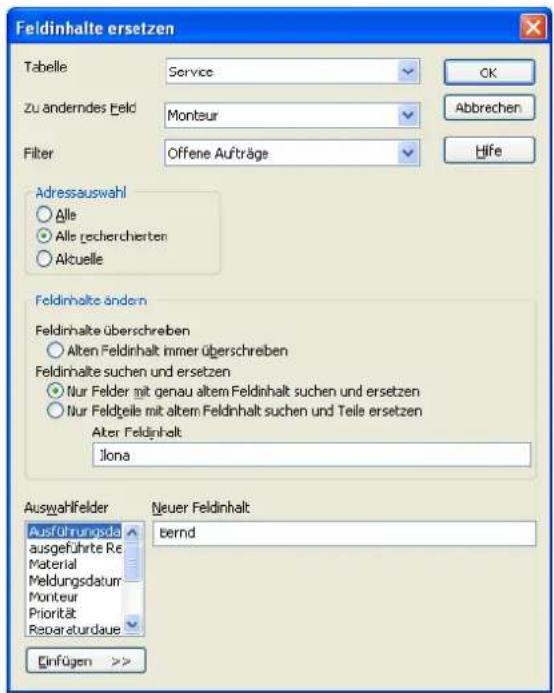
text_image
Feldinhalte ersetzen Tabelle Service Zu änderndes Feld Monteur Filter Offene Aufträge Adressauswahl Alle Alle recherchierten Aktuelle Feldinhalte ändern Feldinhalte überschreiben Alten Feldinhalt immer überschreiben Feldinhalte suchen und ersetzen Nur Felder mit genau altem Feldinhalt suchen und ersetzen Nur Feldteile mit altem Feldinhalt suchen und Teile ersetzen Alter Feldinhalt Iona Auswahlfelder Neuer Feldinhalt Ausführungsda bernd ausgeführte Re Material Meldungsdatum Monteur Priorität Reparaturdau Einfügen >>Tabelle .... Wählen Sie die Datentabelle aus, in der Sie etwas ändern wollen. Ihnen stehen neben der Adresstabelle auch sämtliche Zusatzdatentabellen zur Verfügung.
Zu änderndes Feld... Bestimmen Sie das Feld, dessen Inhalt Sie ersetzen möchten.
Filter.... Ihnen werden hier sämtliche für die Tabelle vorhandenen Filter angeboten. Dazu zählen neben den Systemfiltern auch solche Filter, die Ihr Systemverwalter definiert hat.
Adressauswahl...... Suchen Sie aus, in welchen Adressen der Feldinhalt ersetzt werden soll.
Feldinhalte überschreiben
Hiermit wird der neue Feldinhalt in allen Adressen ins Feld eingefügt und der bisherige Feldinhalt komplett gelöscht.
Feldinhalte suchen und ersetzen
- Aktivieren Sie »nur Felder mit genau altem Feldinhalt suchen und ersetzen«, um den Inhalt des gewählten Felds nur dann zu ändern, wenn das Feld exakt den »alten Feldinhalt« hat.
- Mit »nur Feldteile mit altem Feldinhalt suchen und Teile ersetzen« können Sie einen Bestandteil eines bestehenden Feldinhalts ändern. Tragen Sie den Feldteil, der ersetzt werden soll, ins Feld »Alter Feldinhalt« ein. In allen betroffenen Feldern wird der »alte Feldinhalt« durch den »neuen Feldinhalt« ersetzt. Der Rest des Feldinhalts bleibt unverändert.
Neuer Feldinhalt...... Entweder tippen Sie hier den neuen Inhalt ein, oder Sie übernehmen einen Inhalt aus der links stehenden Liste der Auswahlfelder.
- Lassen Sie das Feld »Neuer Feldinhalt« leer, werden die bisherigen Feldinhalte gelöscht.
- Lassen Sie das Feld »Alter Feldinhalt« leer, erhalten alle leeren Felder den neuen Feldinhalt.
- Sie können auch "Einkauf" durch "Einkauf
" ersetzen, um so einen Inhalt zu erweitern. Hierbei ist der Platzhalter für die eigentliche Branche.
Schließen Sie den Dialog mit »OK«.
Werden Feldinhalte gelöscht, erscheint eine Warnmeldung.
Der Dialog »Feldinhalte ändern« wird angezeigt; hier entscheiden Sie, ob Sie die Änderungen einzeln oder gesamthaft bestätigen oder den Vorgang abbrechen wollen.
Feldinhalte ergänzen
Erteilen Sie den Befehl »Bearbeiten: Feldinhalte ergänzen«.
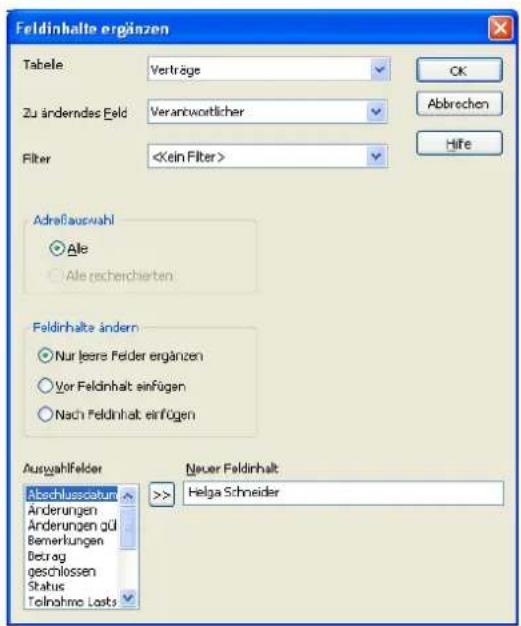
text_image
Feldinhalte ergänzen Tabelle Verträge Zu änderndes Feld Verantwortlicher FilterTabelle .... Wählen Sie die Datentabelle aus, in der Sie etwas ändern wollen. Ihnen stehen neben der Adresstabelle auch sämtliche Zusatzdatentabellen zur Verfügung.
Zu änderndes Feld... Bestimmen Sie das Feld, dessen Inhalt Sie ersetzen möchten.
Filter...... Ihnen werden hier sämtliche für die Tabelle vorhandenen Filter angeboten. Dazu zählen neben den Systemfiltern auch solche Filter, die Ihr Systemverwalter definiert hat.
Sie können eine der unter »Feldinhalt ändern« aufgeführten Ergänzungen wählen.
Leerzeichen entfernen
Diese Funktion geht Ihnen bei der Adresskosmetik zur Hand.
- Erteilen Sie den Befehl »Bearbeiten: Leerzeichen entfernen«.
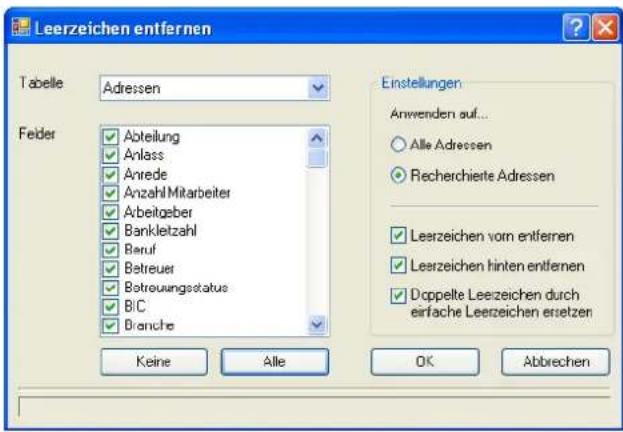
text_image
Leerzeichen entfernen Tabelle Adressen Feider Abteilung Anlass Anrede Anzahl Mitarbeiter Arbeitgeber Bankletzahl Beruf Betreuer Botreuungsstatus BIC Branche Einstellungen Anwenden auf... Alle Adressen Recherchierte Adressen Leerzeichen vom entfernen Leerzeichen hinten entfernen Doppelte Leezeichen durch eirfache Leerzeichen ersetzen Keine Alle OK AbbrechenIn dieser Dialogbox bestimmen Sie, in welchen Feldern welche Leerzeichen entfernt werden sollen.
Tabelle .... Wählen Sie, in welcher Datentabelle Sie nach Leerzeichen suchen wollen. Neben den Adressdaten stehen hier sämtliche Zuatzdatentabellen zur Auswahl. Sie können die Leerzeichen pro Arbeitsgang nur aus einer Datentabelle und nicht aus der gesamten Datenbank entfernen.
Felder...... Wählen Sie die Felder aus, die bereinigt werden sollen. Die Schaltflächen »Keine« und »Alle« helfen Ihnen bei der Auswahl.
Alle Adressen / Recherchierte Adressen
Sie können alle oder nur die zuvor recherchierten Adressen bereinigen.
Leerzeichen vorn / hinten entfernen
Mit diesen Optionen entfernen Sie Leerzeichen, die vor bzw. hinter dem Eintrag im entsprechenden Feld stehen.
Doppelte Leerzeichen durch einfache ersetzen
Diese Funktion ersetzt zwei oder mehr aufeinander folgende Leerzeichen durch ein einzelnes Leerzeichen.
Bestätigen Sie mit »OK«, werden die entsprechenden Felder nach Leerzeichen durchsucht. Ihnen wird gemeldet, wie viele Leerzeichen gefunden wurden. Sie können dann entscheiden, ob Sie die Leerzeichen endgültig entfernen wollen oder nicht.
Sperrvermerke
Sperrvermerke sollen beispielsweise erreichen, dass Kunden, die ausdrücklich nicht angerufen werden wollen, auch tatsächlich keine Anrufe erhalten. Außerdem gibt es einen Sperrvermerk, mit dem Adressen deaktiviert werden; hiermit lassen sich etwa die Daten aus einem Unternehmen ausgeschiedener Ansprechpartner kennzeichnen, die man aus bestimmten Gründen nicht aus der Datenbank löschen will.
Sperrvermerke sind Ja/Nein-Felder, die Ihr Systemverwalter in Ihre Ansichten einbinden kann.
- Klicken Sie die entsprechenden Option(en) an.
Briefe, E-Mails, Telefonate
Versuchen Sie, mit einer Adresse mit einem entsprechenden Sperrvermerk Kontakt aufzunehmen, werden Sie durch eine Meldung auf den Sperrvermerk hingewiesen.
- Beim Versand von Mails, Einzelbriefen werden Sie gefragt, ob Sie das Dokument trotz der Sperre verschicken wollen.
- Erstellen Sie einen Serienbrief, werden Adressen mit einer Briefsperre nicht angeschrieben.
- Beim Versand von Serienmails mit dem Serien-Mail-Assistenten wird Ihnen die Zahl der Sperrvermerke angezeigt, und Sie können die entsprechenden Adressen in der Datenbank recherchieren.
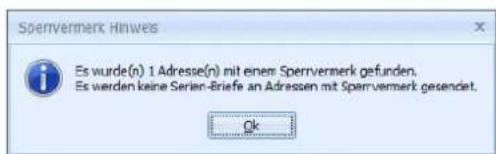
text_image
Sperrvermerk Hinweis Es wurde(n) 1 Adresse(n) mit einem Sperrvermerk gefunden. Es werden keine Serien-Briefe an Adressen mit Sperrvermerk gesendet.Inaktiver Datensatz
Ein inaktiver Datensatz wird in der Adresstabelle durchgestrichen. Ansonsten unterscheidet er sich nicht von anderen Datensätzen.
| Ammann Bau GmbH | 70469 | Stuttgart | ||
| Ammann Bau GmbH | Ammann | Sonja | 70469 | Stuttgart |
| Ammann-Bau-GmbH | Brehmer | Maria | 70469 | Stuttgart |
Suchen
Dieses Kapitel beschreibt jene Funktionen, mit denen Sie bestimmte Adressen finden können: Suche, Recherche, Sortierung.
Suchen...... Mit »Bearbeiten: Adresse suchen« finden Sie immer eine Adresse, die dem angegebenen Suchbegriff entspricht. Abhängig von der verwendeten Suchfunktion können Sie anschließend die nächste gefundene Adresse anzeigen lassen.
Recherchieren...... Die meisten Befehle des Menüs »Recherche« suchen ebenfalls nach Adressen, zeigen aber alle gefundenen Adressen in der Tabelle an. Die Recherche filtert die Adressen nach einem oder mehreren Kriterien. Sie kann auch mehrfach kombiniert werden.
Sortieren ....Mit der Sortierung beeinflussen Sie die Anzeige Ihrer Tabelle sowie die Reihenfolge der Adressen beim Blättern und Drucken.
Suchen
Adresse suchen
→ »Bearbeiten: Adresse suchen«
→ oder schnelle Eingabe mehrerer Buchstaben in die Tabelle
→ oder F4
→ oder STRG+S
→ Suchmethode bestimmen
→ Suchbegriff eintragen
→ Suchfeld(er) auswählen
→ Suchen / Weitersuchen
Mit den Suchfunktionen finden Sie einzelne Adressen. Wollen Sie aus Ihrem Adressbestand hingegen bestimmte Adressgruppen etwa für ein Mailing herausfiltern, greifen Sie zu den Recherchefunktionen.
- Wählen Sie die Tabellenansicht.
- Tippen Sie in schneller Folge die ersten beiden Zeichen des Suchbegriffs ein.
Der Dialog »Suchen« erscheint:
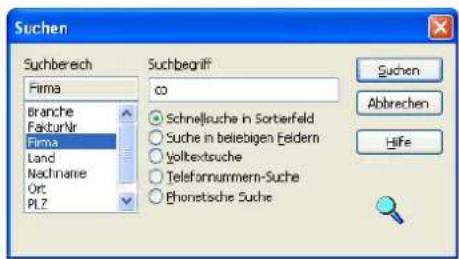
text_image
Suchen Suchbereich Firma Branche FakturNr Firma Land Nachname Ort PLZ Suchbegriff co Schnellsuche in Sortierfeld Suche in beliebigen Feldern Vollbextsuche Telefonnummern-Suche Ehonetsche Suche Suchen Abbrechen HifeSuchbegriff...... Die beiden Zeichen, die die Dialogbox aufriefen, sind bereits eingetragen. Sie können diesen Suchbegriff ergänzen.
Optionen ...... Bestimmen Sie mit den Optionsfeldern die Suchmethode.
Suchbereich...... Legen Sie das Feld beziehungsweise die Felder fest, in denen gesucht werden soll.
Mehrere Felder markieren Sie mit gedrückter STRG-Taste, dies ist bei »Suche in beliebigen Feldern«, »Volltextsuche« und »Phonetische Suche« möglich.
Bestätigen Sie mit »Suchen«.
Ihre Adressen werden jetzt durchsucht.
- Wenn Sie »Suche in beliebigen Feldern« oder »Volltextsuche« gewählt haben, bleibt der Dialog geöffnet, und Sie können mit »Weitersuchen« zum nächsten Treffer springen.
Ihnen stehen folgende Suchmethoden zur Verfügung:
- Schnelle Suche in einem Sortierfeld. Der zu suchende Begriff muss mit der Eingabe beginnen: »Müller«.
- Suche in beliebigen Feldern (der Adressmaske). Es werden auch Teile des Feldinhalts gefunden: »Müller« im Feld »Eduard Müller AG«.
- Volltextsuche: Die Suche wird auch in den Bemerkungen, Kontakten, Zusatzdaten und Stichwörtern durchgeführt. Es werden Teile des Feldinhalts gesucht.
- Suche nach Telefonnummern. Ein eingehender Anruf wird simuliert.
- Phonetische Suche: Diese Suche findet außer dem eigentlichen Suchbegriff auch lautverwandte Begriffe, also »Maier«, »Meyer« und »Meier«. Es wird nur nach dem gesamten Feldinhalt gesucht.
- Wie eine Suche verläuft, wenn eine Recherche eingeschaltet ist, legen Sie unter »Extras: Benutzereinstellungen« fest.
- Ist dort die Option »Vor der Suche Recherche ausschalten« angeklickt, wird bei der Suche die Recherche ausgeschaltet und im gesamten Datenbestand gesucht. Nach der Suche können Sie die Recherche jederzeit wieder einschalten, so dass erneut nur die recherchierten Adressen angezeigt werden.
- Ist dort die Option »Vor der Suche Recherche ausschalten« nicht angeklickt, wird bei eingeschalteter Recherche stillschweigend nur in den recherchierten Adressen gesucht.
Recherchieren
Recherchieren
→ Rechercheart im Menü »Recherche« auswählen
→ Ggf. bestehende Recherche »löschen«, eingrenzen oder »erweitern«
→ Suchbegriffe eintragen
→ Recherchieren
→ Recherche aus-/einschalten
→ Recherche aufheben
→ Recherche rückgängig machen / wiederherstellen
Mit Recherche-Funktionen werden Adressen, die bestimmte Kriterien erfüllen, ausgewählt. Danach können diese Adressen in vielfältiger Art weiterbearbeitet – zum Beispiel gedruckt, exportiert oder gespeichert – werden.
Recherchierte Adressen werden in der Tabellenansicht farblich hervorgehoben (Sie können die Farbe der recherchierten Adressen jederzeit in den Benutzereinstellungen ändern):
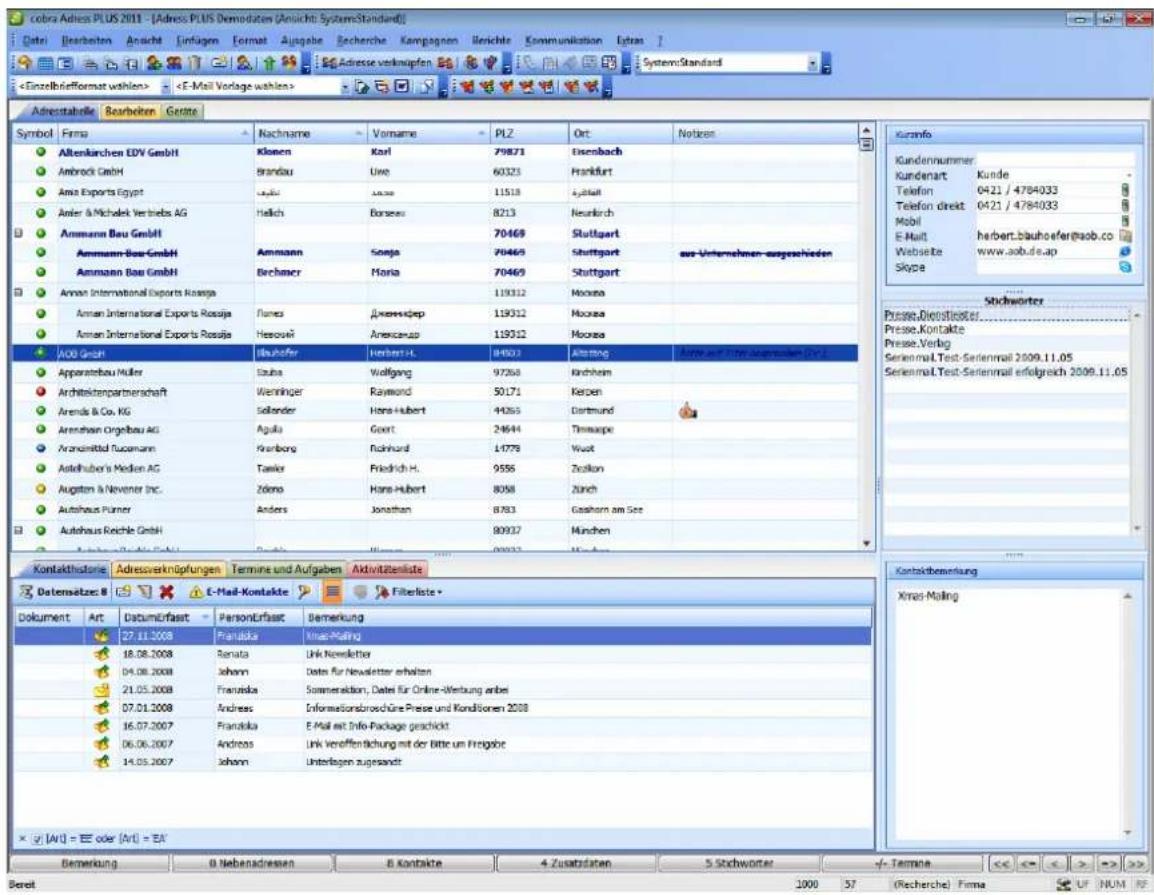
text_image
cobra Adress PLUS 2011 - [Adress PLUS Demodaten (Ansicht: SystemStandard)] Datei Bearbeiten Ansicht Einlagen Format Ausgabe Becherche Kampagnen Berichte Kommunikation Etras < Einzelbriefnormat wählen > < E-Mail Vorlage wählen> SystemsStandard Adretable Borearben Geräte Symbol Firma Nachname Vorname PLZ Ort Notices Altenkirchen EDV GmbH Klonen Karl 79871 Eisenbach Ambrock GmbH Brandau Uwe 60323 Frankfurt Ama Exports Egypt Ujubu Uusse 11518 Jjubult Anter & Michalek Vertriebs AG Helich Bursuu 8213 Neurkirch Ammann Bau GmbH Ammann-Bau-GmbH Ammann Sonja 70469 Stuttgart Ammann Bau GmbH Bechner Maria 70469 Stuttgart Annan International Exports Krasiga 119312 Moosea Annan International Exports Russia Flume Дзамидер 119312 Moosea Annan International Exports Russia Несовий Апексау 119312 Moosea AVO GmbH Bauhofer Herbert H. 94933 Alstning L. 1000000000000000000000000000000000000000000000000000000000000000000000000 Apparatebau Müller Stuba Wolfgang 97258 Kirchem Architektzpartnerschaft Wanninger Raymond 50171 Kerpen Arenia & Co. KG Sollander Hans-Hubert 44255 Dortmund Arrenathan Orgebau AG Agulla Goxt 24644 Tinsape Aransrittal Fucanam Karborg Richhard 14778 Wuot Astellhuber's Medien AG Tamler Friedrich H. 9556 Zeillon Augusten & Novener Inc Zidens Hans-Hubert 8058 Zunch Autohaus Plumer Anders Jonathan 8783 Cashorn am See Autohaus Reiche GmbH 80937 München Kontakthistorie Adressverknäpfungen Termine und Aufgaben Aktivitätsliste Daternsätze: E-Mail-Kontakte Filterliste + Dokument Art DatumErfasst PersonErfasst Bemerkung 27.11.2008 Frankala Kras-Maling 18.08.2008 Renata Link Newsletter 04.08.2008 Johann Dates für Newsletter erhalten 21.05.2008 Frankala Sommeraktion, Dates für Online-Werbung anbes 07.01.2008 Andreas Informationsbroschüre Preise und Konditionen 2008 16.07.2007 Frankala E-Mail mit Info-Package geschickt 06.06.2007 Andreas Link Veröffentlichung mit der Bitte um Freigobt 14.05.2007 Johann Unterlagen zugesandt × |Art| = EE oder (Art) = EA' Bemerkung O Nebenadressen B Kontakte 4 Zusatzdaten S Stichworter +/- Termine << < < > >>> Bereit 2000 57 (Recherche) Firma UF NUM RFIn der Adressmaske erhalten recherchierte Adressen in der oberen Statuszeile einen entsprechenden Vermerk.
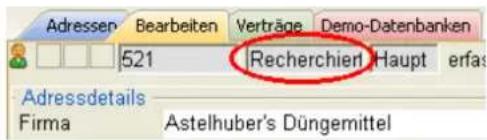
text_image
Adressen Bearbeiten Verträge Demo-Datenbanken 521 Recherchien Haupt erfas Firma Astelhuber's DüngemittelIn der Statuszeile unten rechts sehen Sie, wie viele Adressen momentan recherchiert sind:
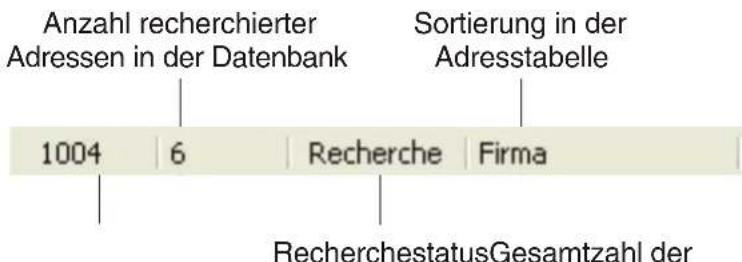
text_image
Anzahl recherchierter Adressen in der Datenbank Sortierung in der Adresstabelle 1004 6 Recherche Firma RecherchestatusGesamtzahl derAdressen in der Datenbank
Informativ für Sie ist der Recherchestatus:
Recherche Es werden nur die recherchierten Adressen angezeigt. Die Recherche wurde mit dem Befehl »Recherche: Einschalten« aktiviert.
(Recherche) Es werden (farblich hervorgehobene) recherchierte sowie alle nicht recherchierten Adressen angezeigt (oder es sind gar keine Adressen recherchiert, dann ist die Anzahl gefundener Adressen 0). Die Recherche ist also ausgeschaltet.
Nur recherchierte oder alle Adressen gemeinsam anzeigen
In der Tabellenansicht können Sie also entweder alle oder nur die recherchierten Adressen anzeigen.
- Erteilen Sie den Befehl »Recherche: Recherche einschalten« (Y). – Es werden nur noch recherchierte Adressen angezeigt.
- Erteilen Sie den Befehl »Recherche: Recherche ausschalten« (sp). – Es werden alle Adressen – unrecherchierte sowie recherchierte – angezeigt.
Haben Sie die Recherche ausgeschaltet – werden also recherchierte und unrecherchierte Adressen gemeinsam angezeigt – können Sie mit zwei speziellen Schaltflächen von recherchierter zu recherchierter Adresse springen.

text_image
Zur vorherigen recherchierten Adresse << <= < > => >> Zur ersten Adresse der Datenbank Vorherige/nächste Adresse Zur nächsten recherchierten Adresse Zur letzten Adresse der DatenbankRecherche-Arten
| Recherche Beschreibung | |
| Rückgängig Macht | den letzten Rechercheschritt ungeschehen. Dabei recherchierte Adressen werden wieder aus der Recherche genommen. Diese Funktion ist vor allem bei mehrstufigen Recherchen praktisch. |
| Wiederherstellen | Stellt die ungeschehen gemachte Recherche wieder her. |
| Vorherige recherchierte Adresse | Sind Daten recherchiert, springen Sie hiermit zum vorherigen recherchierten Datensatz.Dieselbe Funktion hat die Schaltfläche <=, die Ihr Systemverwalter als Bestandteil einer Schaltflächenleiste in die Ansicht einbinden kann. |
| Nächste recherchierte Adresse | Sind Daten recherchiert, springen Sie hiermit zum nächsten recherchierten Datensatz.Dieselbe Funktion hat die Schaltfläche =>, die Ihr Systemverwalter als Bestandteil einer Schaltflächenleiste in die Ansicht einbinden kann. |
| Recherchieren Sucht in jedem Feld der Eingabemaske, auch mit Platzhaltern. Mehrfacheingaben werden bei der Recherche addiert. | |
| Schnell Recherchiert eine Von-bis-Angabe. Sortierfelder werden besonders schnell recherchiert. | |
| Stichwörter Findet | Adressen, die eines oder mehrere bestimmte Stichwörter in einer UND- bzw. ODER-Bedingung enthalten. Sehr schnelle Recherche. |
| Volltext Findet Texte oder Textteile in allen Datenbank-Feldern. | |
| Kontakte Findet alle | Adressen mit bestimmten Kontakten. |
| Dokumente | Findet alle Adressen, denen bestimmte Dokumen hängt sind. |
| Zusatzdaten Findet | alle Adressen mit bestimmten Inhalten in den Zusatzdaten (hier Versicherung, Vertriebsprojekte oder Service). |
| SQL-Direkt Direkte | Eingabe einer SQL WHERE-Klausel für komplexe Recherchen in den Adressen. |
| Adressverknüpfungen | Recherchiert alle Adressen mit einer oder mehreren bestimmten Verknüpfungen. |
| Adresse recherchieren, F5 | Recherchiert nur die aktuelle Adresse. |
| Adressgruppen Recherchiert | Adressen mit bestimmten Besitzern sowie Adressen, die zu einem bestimmten Mandanten gehören. |
| Kontakthistorie | Recherchiert Adressen, die seit einem bestimmten Zeitpunkt nicht mehr kontaktiert wurden. |
| Dubletten Recherchiert | alle Dubletten zur manuellen Nachbearbeitung, je nach Dateieinstellungen auch phonetisch möglich. |
| Hierarchie Findet | alle Haupt- und/oder Nebenadressen. |
| Einschalten Es werden | nur die recherchierten Adressen angezeigt. |
| Ausschalten Es werden | sowohl die recherchierten als auch die nicht recherchierten Adressen angezeigt. |
| Aufheben Entrecherchiert | alle Adressen und löscht dabei unwiderruflich die Recherchierung sämtlicher Adressen. Dieser Befehl muss von Ihnen bestätigt werden. |
| Umkehren Recherchiert | alle bisher nicht recherchierten Adressen, entrecherchiert werden die bisher recherchierten. |
| Gespeicherte Recherchen | Hinterlegen Sie komplexere Recherchevorgänge. Sie können diese dann jederzeit wiederholen. |
| Aufzeichnung beenden | Beendet das Erfassen einer gespeicherten Recherche. |
| Geparkte Recherchen | Sie können hier bestimmte Rechercheergebnisse hinterlegen. Anders als bei gespeicherten Recherchen wird also nicht die Abfrage selbst gespeichert, sondern deren Ergebnis. Selbst wenn sich der Datenbestand ändert, werden von einer geparkten Recherche immer dieselben Adressen wieder aufge-rufen. |
Alle Recherche-Arten können in beliebiger Reihenfolge nacheinander ausgeführt und so miteinander kombiniert werden. Damit lassen sich beliebige UND- sowie ODER- bzw. NICHT-Verknüpfungen erreichen. Solche mehrstufigen Recherchen werden auch als »Gespeicherte Recherchen« abgelegt.
Zum Abschluss einer Recherche wird Ihnen angezeigt, wie viele Datensätze recherchiert wurden.
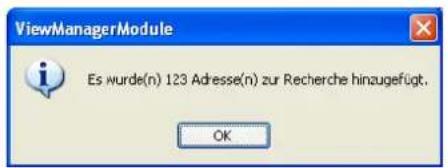
text_image
ViewManagerModule Es wurde(n) 123 Adresse(n) zur Recherche hinzugefügt. OKStört Sie diese Anzeige, schalten Sie sie unter »Extras: Benutzereinstellungen: Allgemein« aus. Dazu dient die Option »Recherche-Meldungen deaktivieren«.
Alle Adressen finden, die ein bestimmtes Kriterium erfüllen
• Klicken Sie die Schaltfläche 📁 an,
• oder betätigen Sie Strg+R,
- oder erteilen Sie den Befehl »Recherche: Recherchieren«.
Es öffnet sich eine leere Adressmaske (die Recherchemaske). Außerdem erscheint eine verschiebbare Dialogbox mit den beiden Schaltflächen »Ausführen« und »Abbrechen«.
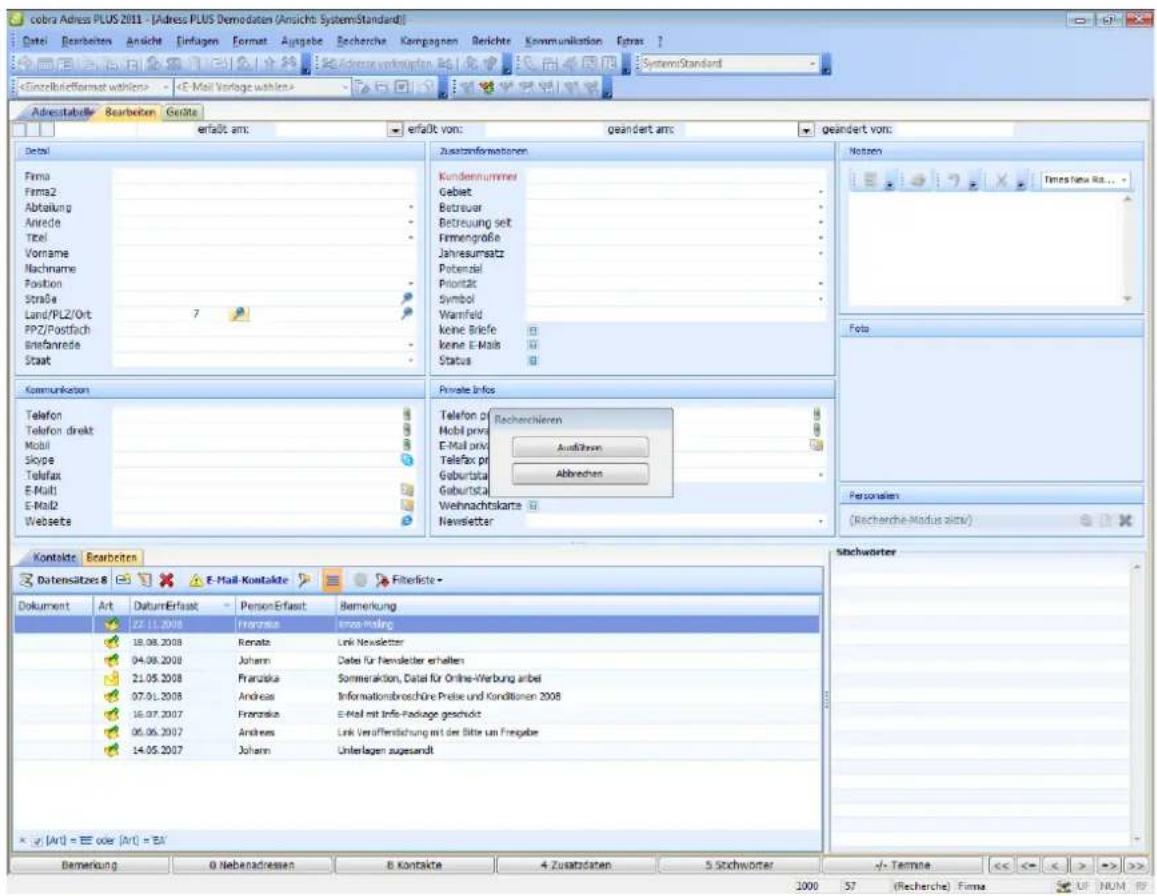
text_image
colbra Adress PLUS 2011 - [Adress PLUS Demodaten (Ansicht: SystemStandard)] Datei Bearbeiten Ansicht Einlagen Format Ausgabe Recherche Kompagnen Berichte Kommunikation Etras SystemStandard- Tragen Sie ins Feld, in dem Sie nach einem bestimmten Inhalt suchen wollen, den Suchbegriff ein (im Beispiel eine 7 im Feld »Postleitzahl«). Tragen Sie in die Recherchemaske mehrere Suchbegriffe in mehrere Felder ein, werden nur jene Adressen recherchiert, die alle Suchbegriffe enthalten.
- Klicken Sie »Ausführen« an.
Besteht bereits eine Recherche, öffnet sich der Dialog »Recherche«.
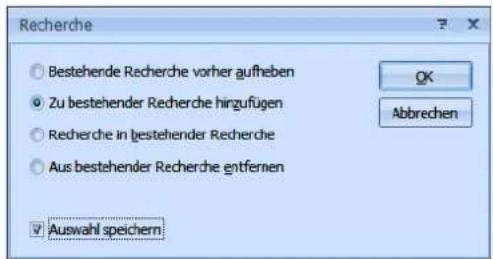
text_image
Recherche ○ Bestehende Recherche vorher aufheben ○ Zu bestehender Recherche hingzufügen ○ Recherche in bestehender Recherche ○ Aus bestehender Recherche entfernen ✓ Auswahl speichern OK Abbrechen- Aktivieren Sie die Option »Bestehende Recherche vorher aufheben«, wenn Sie eine komplett neue Recherche anlegen wollen.
- »Zu bestehender Recherche hinzufügen« erweitert Ihr bisheriges Rechercheergebnis um die jetzt gefundenen Adressen (ODER-Bedingung).
- »Recherche in bestehender Recherche« schränkt Ihr bisheriges Rechercheergebnis auf Adressen ein, die zusätzlich zum bisherigen auch das neue Kriterium erfüllen (UND-Bedingung).
- »Aus bestehender Recherche entfernen« löscht die neu recherchierten Adressen aus der bisherigen Recherche (NICHT-Bedingung).
- »Auswahl speichern« – Hiermit geben Sie nur an, dass die oben gewählte Option in Zukunft beim Öffnen dieser Dialogbox jeweils markiert sein soll.
- Schließen Sie den Dialog mit »OK«.
Die Recherche wird durchgeführt. Alle Adressen, die den Suchbegriff enthalten, werden in der Tabelle angezeigt. Außerdem werden sie farbig markiert.
Das Ergebnis wird in dieser Form dargestellt:
| Symbol | Firma | Nachna... | Vorname | PLZ | Ort | Telefon | E-Mail: |
| Altenkirchen EDV GmbH | Klonen | Karl | 79871 | Eisenb... | 07374 27103-0 | Karl.Klonen@Altenkirchen-edv.d... | |
| Ammann Bau GmbH | 70469 | Stutt... | 0731 / 5827-0 | ||||
| Ammann-Bau-GmbH | Ammann | Sonja | 70469 | Stutt... | 0731 / 5827-0 | s.ammann@ammann.de.ap | |
| Ammann Bau GmbH | Brehmer | Maria Anna | 70469 | Stutt... | 0731 / 5827-0 | m.brehmer@ammann.de.ap | |
| Ammerberg | Ammerberg | Rolf | 78462 | Konst... | |||
| Astellhubers Medien AG | Tamler | Friedrich H. | 9556 | Zezikon | 0041 / 7243-0 | FriedrichH.Tamler@astellhubers.d... | |
| Augsten & Nevener Inc. | Zdeno | Hans-Hub... | 8058 | Zürich | 0041 / 7102-0 | Hans-Hubert.Zdeno@augsten.de... | |
| Baisch's Beton | Kempfert | Alf | 3283 | Kallnach | 0041 / 88 222-0 | kempfert@baischs.de.ap | |
| BAUER Beratende Ingenieu... | Hannich | Josef Uwe | 3923 | Jagen... | 0043 / 23184... | JosefUwe.Hannich@bauer.de.ap | |
| Bekleidung Lehbrink | Södenwa... | Heinz | 3904 | Naters | 0041 / 23447-0 | Heinz.Söldenwagner@bekleidung... | |
| Belsdorf Optiker AG | Zahn | Ilka | 72762 | Reutli... | 07121 / 271-1... | zahn@belsdorf.de.ap | |
| Beringers Blumenhandel | Beringer | John | 30926 | Seelze | 07374 / 2710... | K.Klonen@altenkirchen-edv.de.ap | |
| Bernstadt Rundfunk OHG | Wiggering | Anneli | 39307 | Gladau | 02238 / 4827... | Anneli.Wiggering@bernstadt.de.ap | |
| Bieletzke & Scherschmidt OHG | Fabarius | Anneli | 39649 | Kockte | 07121 / 8432-... | Anneli.Fabarius@bieletzke.de.ap | |
| Blankl's Glas | Wissing | Jörg | 74336 | Bracke... | 02237 / 7474... | wissing@blankls.de.ap | |
| Bobbin Piastik GmbH | Pachale | Helmo | 3334 | Gaflenz | 0043 / 88654-0 | Helmo.Pachale@bobbin.de.ap | |
| Boechers's Hypnose | Biedermann | Daniel Jo... | 3532 | Zäziwil | 0041 / 74488-0 | DanielJohann.Biedermann@boec... | |
| Borges & Co. | Setka | Leon | 78462 | Konst... | 07531/77970 | ||
| Braatz | Müller | Theresia | 37318 | Rohrb... | 088 / 281400... | Theresia.Müller@braatz.de.ap | |
| Broghammer's Verlag | Eisele | Johannes | 3629 | Jaberg | 0041 / 81713... | Johannes.Eisele@broghammers.d... | |
| BSE - Büro für Schrift und ... | Ihmsen | Dieter | 72663 | Großb... | 088 / 830203... | ihmsen@bse.de.ap | |
| Bundesanstalt für Straßen... | Graef | Alexander... | 32609 | Hüllho... | 07144 / 3443... | graef@bundesanstalt.de.ap | |
| Camping Schafflhuber | Hüttemann Bernd | ||||||
Gefunden wurden alle Adressen aus dem Postleitzahlengebiet 7. Wie Sie sehen, ist keine vollständige Eingabe des Suchbegriffs notwendig. cobra ergänzt den Suchbegriff am Ende automatisch mit einem Joker (*). Außerdem stehen weitere Platzhalter zur Verfügung.
Platzhalter in der Recherchemaske
In der Recherchemaske sind folgende Platzhalter einsetzbar:
* Der Stern wird als Joker gebraucht.
- wird einem Recherchebegriff ein Minuszeichen vorangestellt, sucht cobra die Adressen, die den Begriff nicht enthalten.
= findet alle Adressen, deren Eingabe im Recherchefeld genau dem vorgegebenen Eintrag entspricht.
findet alle Adressen, deren Eingabe im Recherchefeld größer als der vorgegebene Eintrag ist.
= findet alle Adressen, deren Eingabe im Recherchefeld größer oder gleich dem vorgegebenen Eintrag ist.
< findet alle Adressen, deren Eingabe im Recherchefeld kleiner als der vorgegebene Eintrag ist.
<= findet alle Adressen, deren Eingabe im Recherchefeld kleiner oder gleich dem vorgegebenen Eintrag ist.
() [Klammer auf, Klammer zu] findet alle Adressen, deren Recherchefeld leer ist.
? ist ein Platzhalter für ein einzelnes beliebiges Zeichen. PLZ : ???? findet alle vierstelligen Postleitzahlen.
Beispiele:
*mann findet Hausmann, Spielmann, Eduard Zimmermann...
*möbel* findet Gartenmöbel Müller, Möbelhaus Maier, Schulzes Möbel
-() [Minus Klammer auf, Klammer zu] findet Adressen, deren Feld nicht leer ist.
*.10.* findet alle Termine im Oktober (in einem Datumsfeld)
*.*.2005 findet alle Termine im Jahr 2005 (in einem Datumsfeld)
<1.1.2006 findet alle Termine vor dem 1.1.2006 (in einem Datumsfeld)
Einen Feldinhalt in allen Adressen recherchieren
Mit dieser Recherche finden Sie alle Adressen, die in einem bestimmten Feld den gleichen Inhalt haben wie die aktuelle Adresse.
- Wechseln Sie zur Adressmaske.
- Markieren Sie den zu findenden Teil des Feldinhalts.
- Klicken Sie mit der rechten Maustaste in das Feld, in dem recherchiert werden soll.
- Wählen Sie aus dem Kontextmenü den Befehl »Recherche«.
Der Dialog »Recherche« wird angezeigt:
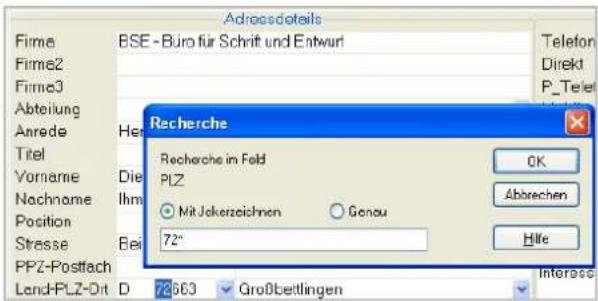
text_image
Adrossdetails Firme BSE - Büro für Schrift und Entwurf Firme2 Firme3 Abteilung Anrede He Titel Vorname Die Nachname Ihm Position Bei Stresse Bei PPZ-Postfach Land-PLZ-Dir D 72603 Großbettlingen Recherche Recherche im Feld PLZ Mit Jokerzeichnen Genau 72" OK Abbrechen Hille InterbeseDer Begriff enthält den Recherchebegriff.
- Bei Bedarf ändern Sie den Begriff und die Suchmethode.
- Starten Sie die Recherche mit OK.
Die Recherche wird durchgeführt. Das Ergebnis wird in der Tabelle angezeigt.
Schnelle Recherche
Diese verdankt ihre besondere Geschwindigkeit dem Rückgriff auf eine schon bestehende Sortierreihenfolge. Innerhalb dieser Recherche können Von-bis-Eingaben gesucht werden. Sie können in jedem Feld eine Von-Bis-Eingabe recherchieren.
• Klicken Sie die Schaltfläche 🎨 an,
- oder erteilen Sie den Befehl »Recherche: Schnell«.
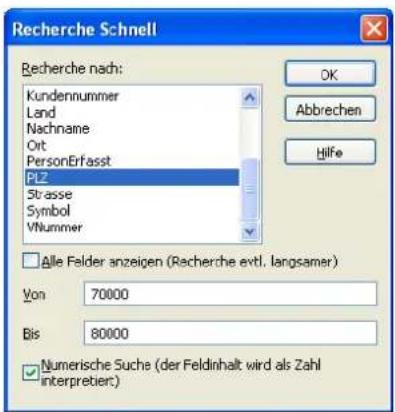
text_image
Recherche Schnell Recherche nach: Kundennummer Land Nachname Ort PersonErfasst PLZ Strasse Symbol VNummer Alle Felder anzeigen (Recherche evtl. langsamer) Von 70000 Bis 80000 Numerische Suche (der Feldinhalt wird als Zahl Interpretiert)- Lassen Sie die Von-Angabe leer, wird ab dem ersten Eintrag (A oder 0) recherchiert. Lassen Sie die Bis-Angabe leer, wird bis zum Ende des Alphabets bzw. bis zur höchsten Zahl recherchiert.
- Mit der Option »Alle Felder anzeigen« können Sie auch in anderen Feldern suchen. Das verlangsamt die Recherche allerdings u. U. erheblich.
- Mit der Option »Numerische Suche« wird der Inhalt der Suchfelder als Zahl interpretiert.
Dies hat beispielsweise bei einer PLZ-Suche zur Folge, dass mit den abgebildeten Einstellungen tatsächlich nur noch Postleitzahlen im gewünschten Gebiet gefunden werden. Ist diese Option ausgeschaltet, findet die abgebildete Suche beispielsweise auch vierstellige schweizerische Postleitzahlen wie 7322 oder 8000.
Stichwörter recherchieren
Eine Stichwort-Recherche findet jene Adressen, die das gesuchte Stichwort bzw. die gewünschte Kombination von Stichwörtern enthalten.
• Klicken Sie die Schaltfläche 🎨 an,
- oder rufen Sie mit der rechten Maustaste im Stichwortfeld den Befehl »Recherche« aus dem Kontextmenü auf,
- oder erteilen Sie den Befehl »Recherche: Stichwörter«.
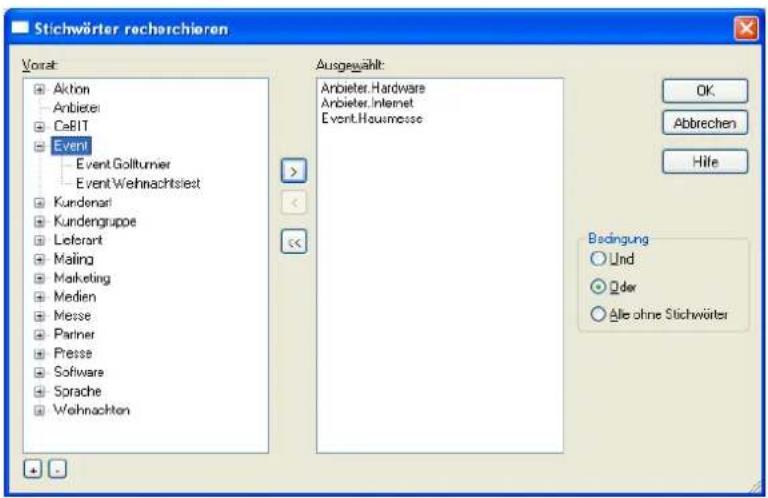
text_image
Stichwörter recherchieren Vorat Aktion Anbieter CaBIT Event Event.Gollturner Event.Wehnachtsiest Kundenari Kundengruppe Lieferart Maling Marketing Medien Messe Partner Presse Software Sprache Weihnachten Ausgewählt Anbieter.Hardware Anbieter.Internet Event.Heusmesse OK Abbrechen Hife Bedingung Und Der Alle ohne StichwörterFügen Sie durch Doppelklick bzw. den Einfachpfeil das bzw. die gewünschten Stichwörter in die rechte Liste der ausgewählten Stichwörter ein.
Die »Bedingung« trägt bei Angabe von mehr als einem Stichwort:
- Und – Herausgefiltert werden Adressen, denen ALLE ausgewählten Stichwörter zugeordnet sind.
- Oder – Herausgefiltert werden Adressen, denen mindestens EINS der ausgewählten Stichwörter zugeordnet ist.
- Alle ohne Stichwörter – Filtert alle Stichwörter heraus, denen keines der angegebenen Stichwörter zugeordnet ist.
Eine Stichwortrecherche ist sehr schnell. Selbst bei sehr großen Datenbeständen ist die Zeit nur abhängig von der Anzahl der Treffer, nicht von der Anzahl der Adressen.
Volltext-Recherche
Mit der Volltext-Recherche werden Texte oder Teile daraus in allen Feldern gesucht. Dies kann bei umfangreichen Datenbanken unter Umständen einige Zeit in Anspruch nehmen.
• Klicken Sie die Schaltfläche 📋 an,
- oder erteilen Sie den Befehl »Recherche: Volltext«.
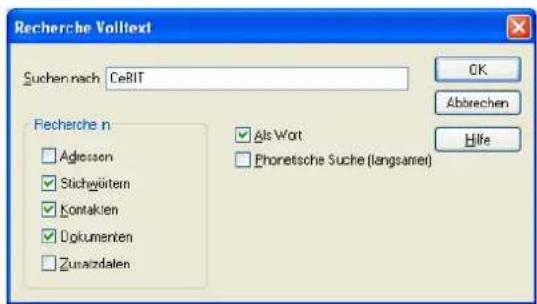
text_image
Recherche Volltext Suchen nach CeBIT OK Abbrechen Hecherche n □ Agliessen ☑ Stichwütern ☑ Kontakien ☑ Dokumenten □ Zunazidalen ✓ Als Wort □ Phoretische Suche (langsanier) HilfeDen tatsächlichen Suchumfang legen Sie bei jeder Volltext-Recherche erneut fest. In den Zusatzdaten werden alle Zusatzdatentabellen durchsucht, die in Ihrer Datenbank vorhanden sind, hier: Versicherungen und Service.
Kontakte recherchieren
- Erteilen Sie den Befehl »Recherche: Kontakte«,
- oder klicken Sie mit der rechten Maustaste in die Kontakthistorie und erteilen den Befehl »Recherche« aus dem Kontextmenü.
cobra recherchiert alle Adressen, die mindestens einen Kontakt mit den hier angegebenen Daten haben.
Lassen Sie die Felder dieses Dialogs leer, werden alle Adressen recherchiert, die über mindestens einen Kontakt verfügen.

text_image
Kontakte recherchieren Akt:Zusätzlich zu anderen Merkmalen können Sie über den Bereich Projekt gezielt nach Kontakten forschen, die einem bestimmten Mandanten und Projekt zugeordnet wurden. Klicken Sie dazu die Schaltfläche für Mandanten & Projekte an.
Die Tabelle »Kontakthistorie« enthält jetzt nur die Kontakte, die Ihrer Bedingung entsprechen. Schalten Sie den Filter »Letzte Recherche« aus, werden hier alle Kontakte angezeigt. Die Adressen bleiben weiterhin recherchiert, und die Recherche ist eingeschaltet. Die Recherche der Adressen deaktivieren Sie mit »Recherche aus«.
Dokumente recherchieren
- Erteilen Sie den Befehl »Recherche: Dokumente«.
Diese Rechercheart findet Adressen, denen Dokumente mit dem Befehl »Einfügen: Dokumente« zugewiesen wurden.
Dokumente, die Kontakten angehängt wurden, lassen sich mit diesem Befehl hingegen nicht recherchieren.
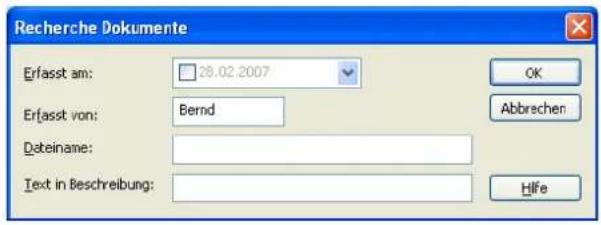
text_image
Recherche Dokumente Erfasst am: 28.02.2007 Erfasst von: Bernd Dateiname: Text in Beschreibung:- Geben Sie unter »Erfasst von« das Zeichen, nicht den Namen des Benutzers ein.
- Bei »Dateiname« und »Text in Beschreibung« können Sie wieder mit den Jokern * und ? arbeiten: *.DOC findet alle Word-Dokumente.
Lassen Sie alle Felder leer, werden alle Adressen recherchiert, denen ein Dokument manuell zugewiesen wurde.
Zusatzdaten recherchieren
- Erteilen Sie den Befehl »Recherche: Zusatzdaten«.
Wählen Sie zuerst die Zusatzdaten, in denen Sie recherchieren wollen.
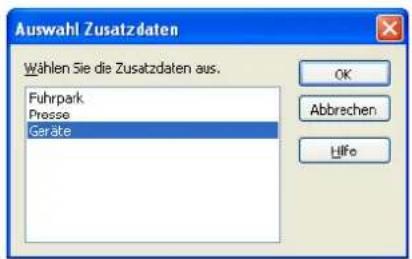
text_image
Auswahl Zusatzdaten Wählen Sie die Zusatzdaten aus. Fuhrpark Presse Geräte OK Abbrechen HilfeIn manchen Ansichten erfolgt die Recherche in der jeweiligen Registerkarte. In den anderen Ansichten wird ein gesondertes Fenster geöffnet.
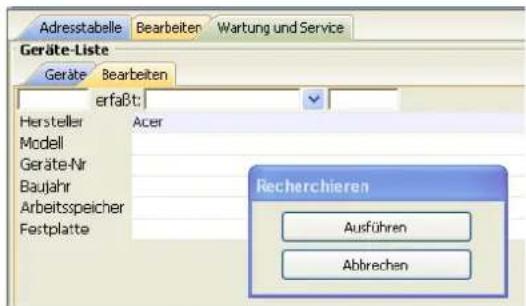
text_image
Adresstabelle Bearbeiten Wartung und Service Geräte-Liste Geräte Bearbeiten erfaßt: Hersteller Acer Modell Geräte-Nr Baujahr Arbeitsspeicher Festplatte Recherchieren Ausführen Abbrechen- Tragen Sie Ihre Recherchekriterien ein.
- Klicken Sie auf »Ausführen«.
Besteht bereits eine Recherche, werden Sie wie immer gefragt, wie damit verfahren werden soll.
Die Recherche wird durchgeführt. Alle Adressen, die den Suchbegriff enthalten, werden in der Tabelle angezeigt.
Bei leerer Zusatzdaten-Recherchemaske werden alle Adressen recherchiert, die überhaupt irgendwelche Zusatzdaten enthalten.
Die Liste der Zusatzdaten wird auf die gefundenen Datensätze eingeschränkt. Schalten Sie den Filter »Letzte Recherche« aus, so werden wieder alle Zusatzdaten angezeigt. Die Anzahl gefundener Adressen bleibt gleich. Die Recherche der Adressen schalten Sie mit »Recherche ein/aus« wieder aus.
Wechseln Sie jetzt in die Registerkarten »Wartung/Service«.
- Über die Schaltfläche »Letzte Recherche« in der Registerkarte »Wartung/Service« können Sie die Anzeige auf jene Geräte beschränken, die Sie recherchiert haben.

text_image
Adresstabelle Bearbeiten Wartung und Service Geräte-Liste Geräte Bearbeiten Letzte Recherche Hersteller Modell Geräte-Nr Baujahr Arbeitsspeicher Festplatte Acer Aspire 9525W LOGB456843 2006 2042 MB 320 GBAdressverknüpfungen recherchieren
Mit Adressverknüpfungen legen Sie geschäftliche Beziehungen zwischen verschiedenen Adressen fest. Also etwa »X ist Partner von Y« oder »Y ist Lieferant von Z« usw. Sie können Adressen recherchieren, die in einer bestimmten Weise mit anderen verknüpft sind.
- Mit dem Befehl »Recherche: Adressverknüpfungen« rufen Sie eine Auswahl auf.
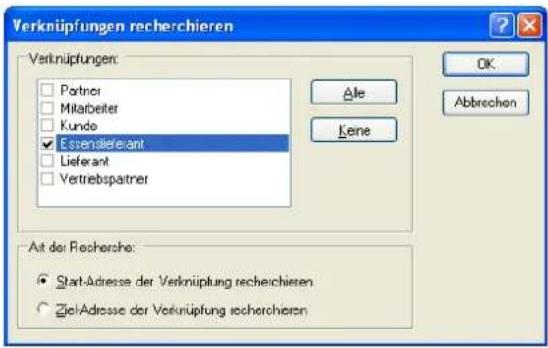
text_image
Verknüpfungen recherchieren Verknüpfungen: Partner Mitarbeiter Kundo Essendiefektant Lieferant Vetriebspartner Alle Kene At der Recherche: Start-Adresse der Verknüpfung recherchieren Ziel-Adresse der Verknüpfung recherchieren- In diesem Fall suchen Sie nach Adressen, die mit anderen im Verhältnis Essenslieferant stehen. Wenn X Essenslieferant von Y ist, ist X Start der Verknüpfung und Y Ziel der Verknüpfung.
- Mit den abgebildeten Einstellungen suchen Sie also nach jemandem, der andere mit Essen beliefert.
- Wollten Sie nach Adressen suchen, die sich mit Essen beliefern lassen, hätten Sie bei sonst unveränderten Einstellungen »Ziel-Adresse der Verknüpfung recherchieren« angeklickt.
Adressgruppen recherchieren
Sie können auch bestimmte Adressarten sowie Adressen mit einem bestimmten Besitzer recherchieren.
- Erteilen Sie den Befehl »Recherche: Adressgruppen«.
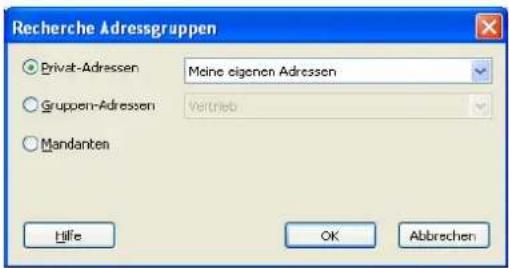
text_image
Recherche Adressgruppen Privat-Adressen Maine eigenen Adressen Gruppen-Adressen Vertrieb Mandanten Hille OK Abbrechen- Als Privat-Adressen gelten jene Adressen, die als privat gekennzeichnet und bei denen Sie als Eigentümer eingetragen sind.
- Gruppen-Adressen: In der Liste sehen Sie alle Gruppen, denen Sie als Benutzer oder Verwalter angehören. Sie können Adressen, die als Gruppenadressen für Ihre Gruppen angelegt wurden, recherchieren.
- Mit Mandanten recherchieren Sie alle Adressen, die in der Mandanten- und Projektverwaltung als Mandanten angelegt sind.
Kontakthistorie recherchieren
Mit dieser Recherche finden Sie Adressen, die noch nie kontaktiert wurden oder innerhalb eines bestimmten Zeitraumes keinen Kontakt hatten. Das hilft Ihnen etwa bei der gezielten Pflege von Kundenkontakten.
- Erteilen Sie den Befehl »Recherche: Kontakthistorie«.
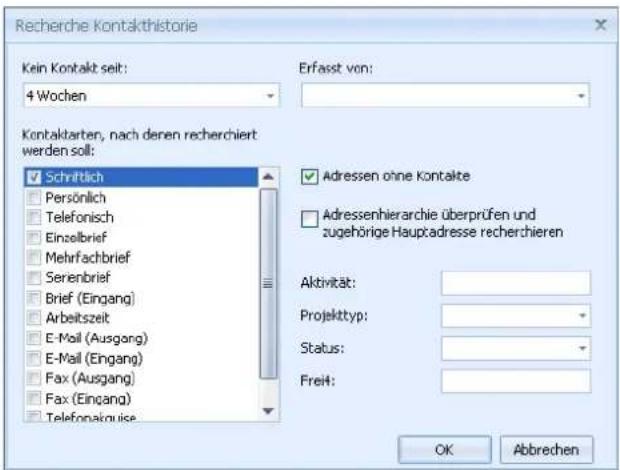
text_image
Recherche Kontakthistorie Kein Kontakt seit: 4 Wochen Erfasst von: Kontaktarter, nach deren recherchiert werden soll: ✓ Schriftlich □ Persönlich □ Telefonisch □ Einzelbrief □ Mehrfachbrief □ Serienbrief □ Brief (Eingang) □ Arbeitszeit □ E-Mail (Ausgang) □ E-Mail (Eingang) □ Fax (Ausgang) □ Fax (Eingang) □ Telefonauquise ✓ Adressen ohne Kontakte □ Adressenhierarchie überprüfen und zugehörige Hauptadresse recherchieren Aktivität: Projekttyp: Status: Frei: OK AbbrechenIn diesem Fenster definieren Sie die Suchkriterien. Damit filtern Sie alle Adressen heraus, die die angegebenen Kriterien erfüllen.
Kein Kontakt seit..... Sie können Adressen recherchieren, mit denen über einen bestimmten Zeitraum kein Kontakt mehr bestand. Sie können dazu einen der angebotenen Zeiträume auswählen oder einen eigenen Zeitraum eintippen.
Erfasst von...... Geben Sie hier denjenigen Benutzer an, der den Kontakt eingegeben hat.
Kontaktarten...... Wählen Sie hier aus, welche Art von Kontakt innerhalb des angegeben Zeitraumes nicht stattgefunden hat.
Adresshierarchie überprüfen ...
Sie können sich nur die Hauptadressen anzeigen lassen. Dabei werden Hauptadressen dann recherchiert, wenn mindestens eine Nebenadresse über einen entsprechenden Kontakt verfügt.
Frei definierbare Kontakt-Felder [z. B. Aktivität usw.]
Hier können Sie weitere Kontaktmerkmale angeben.
Dubletten recherchieren
Das Programm recherchiert alle Adressen, die doppelt vorhanden sind. Dazu werden die unter »Datei: Einstellungen« zur Dublettenkontrolle festgelegten Felder der Adressmaske verglichen.
- Erteilen Sie den Befehl »Recherche: Dubletten«.
Die Adressen werden immer paarweise recherchiert. Danach stehen diese Dubletten zur manuellen Weiterbearbeitung zur Verfügung.
Diese Recherche funktioniert nur, wenn die Dublettenkontrolle eingeschaltet ist. Mehr über Dubletten erfahren Sie im → Systemverwalter-Handbuch.
Hierarchie recherchieren
- Erteilen Sie den Befehl »Recherche: Hierarchie«.
Ist die hierarchische Adressverwaltung eingeschaltet, findet diese Recherche folgendes:
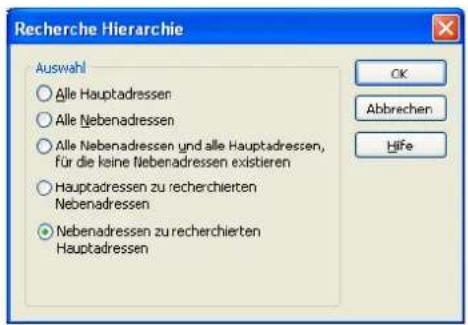
text_image
Recherche Hierarchie Auswahl ○ Alle Hauptadressen ○ Alle Nebenadressen ○ Alle Nebenadressen und alle Hauptadressen, Für die keine Nebenadressen existieren ○ Hauptadressen zu recherchierten Nebenadressen ● Nebenadressen zu recherchierten Hauptadressen CK Abbrechen HifeAlle Hauptadressen......Findet sämtliche Hauptadressen in der Datenbank.
Alle Nebenadressen......Alle Hauptadressen werden ausgeblendet.
Alle Nebenadressen und alle Hauptadressen, für die keine ... Ist die richtige Recherche etwa für eine Weihnachtskarte an alle Ansprechpartner in Firmen sowie an Firmen, für die kein Ansprechpartner vorliegt.
Hauptadressen zu recherchierten Nebenadressen Die Hauptadressen der recherchierten Nebenadressen werden ebenfalls recherchiert.
Nebenadressen zu recherchierten Hauptadressen Es werden sämtliche Nebenadressen der recherchierten Hauptadressen ebenfalls recherchiert. Verfügen besagte Hauptadressen über keinerlei Nebenadressen, erhalten Sie eine entsprechende Meldung.
Sie setzen diese Recherche also für Haupt- und Nebenadressen ein.
SQL-Recherche
- Erteilen Sie den Befehl »Recherche: SQL-Direkt«,
- oder klicken Sie in der Symbolleiste »Recherche 1« die Schaltfläche 📋 an.
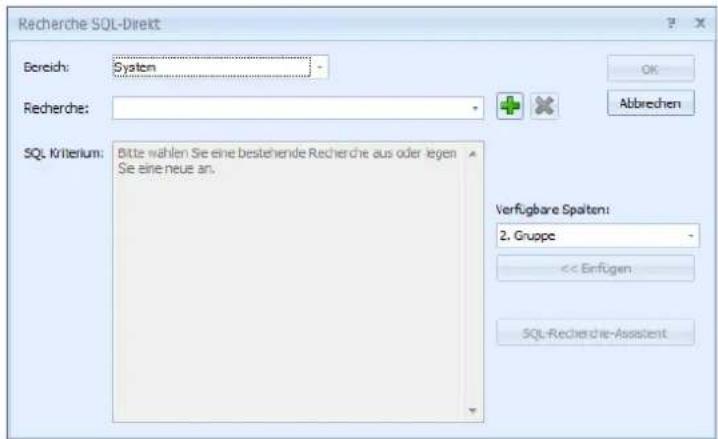
text_image
Recherche SQL-Direkt Bereich: System Recherche: SQL Kriterium: Bitte wählen Sie eine bestehende Recherche aus oder legen Sie eine neue an. Verfügbare Spalten: 2. Gruppe << Einfugen SQL-Recherche-Assistent- Durch Klick auf das Plus-Zeichen legen Sie eine neue Recherche an.
Assistent
Sie können einen Assistenten nutzen, um Ihre Recherche zu formulieren.
- Klicken Sie die Schaltfläche »SQL-Recherche-Assistent« an, um den Assisten- ten zu öffnen.
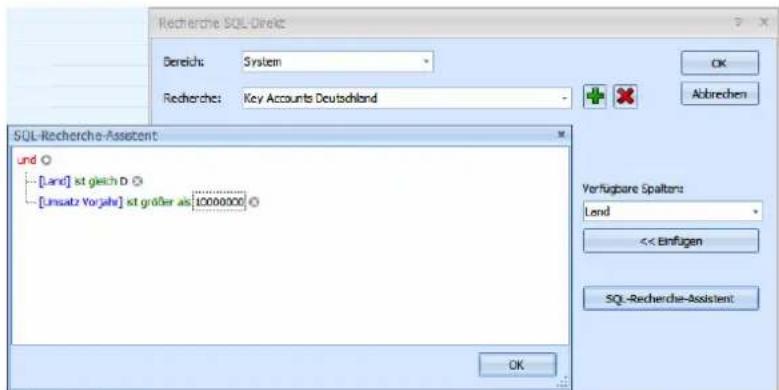
text_image
Recherche SQL-Direct Bereichs: System Recherches: Key Accounts Deutschland SQL-Recherche-Assistent und [Land] ist gleich D [Linsatz Vorjahre] ist größer als 10000000 Verfügbare Spaltens: Land << Einfugen SQL-Recherche-Assistent OK- Dieser Assistent arbeitet analog zu der Definition eines Filters.
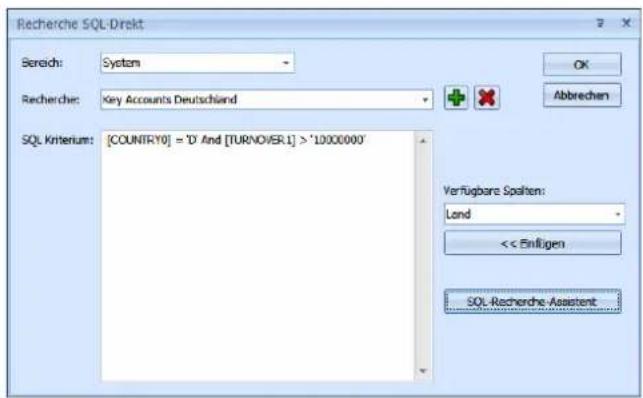
text_image
Recherche SQL-Drekt Bereich: System Recherche: Key Accounts Deutschland SQL Kriterium: [COUNTRY0] = 'D And [TURNOVER.1] > '10000000' Verfügbare Spalten: Land << Enflügen SQL-Recherche-AssistentManuelle Eingabe der Recherche
In diesem Dialog können Sie komplexe Abfragen direkt als SQL-Statement formulieren. Sie müssen für die Abfrage nach Adressen nur die WHERE-Klausel (ohne WHERE) eintragen; alle weiteren Klauseln werden automatisch ergänzt. Für die Untertabellen wie Kontakte, Zusatzdaten oder Dokumente werden die zugehörigen Befehle WHERE, SELECT, FROM benötigt.
Dieses Verfahren erfordert SQL-Kenntnisse.
- Geben Sie der Recherche zuerst den Namen, unter dem sie gespeichert werden soll.
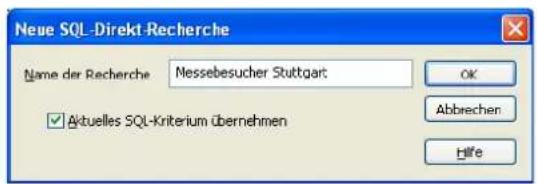
text_image
Neue SQL-Direkt-Recherche Name der Recherche Messebesucher Stuttgart ✓ Aktuelles SQL-Kriterium übernehmen OK Abbrechen Häfe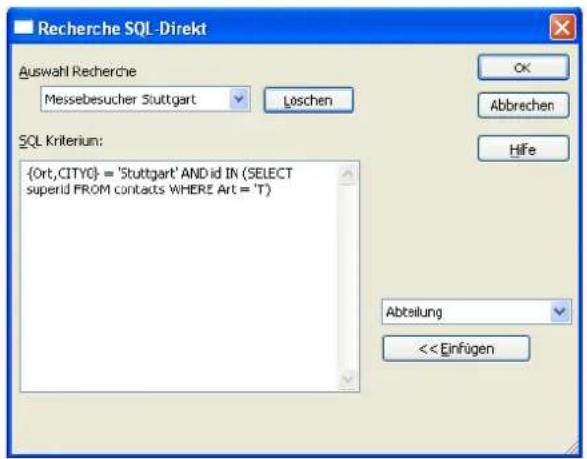
text_image
Recherche SQL-Direkt Auswahl Recherche Messebesucher Stuttgart Loschen SQL Kriterium: {Ort,CITYC} = 'Stuttgart' AND id IN (SELECT superid FROM contacts WHERE Art = 'T') Abteilung << EinfügenDiese Recherche findet alle Adressen, die in Stuttgart ansässig sind und einen Telefonkontakt haben.
Die Feldnamen werden in cobra unter zwei Bezeichnungen geführt: dem eigentlichen Datenbanknamen »CITY0« und dem für die Benutzer sichtbaren Namen »Ort«. Dieser zweite Name muss in geschweifte Klammern gesetzt werden.
Beispiele:
Die folgenden Beispiele recherchieren alle Adressen, für die ein Ort, aber keine Postleitzahl eingetragen ist.
Feldnamen der aktuellen Ansicht
$$ {\text { Ort }, \text { CITY0 } } < > ^ {\prime \prime} \text { AND } {\text { PLZ }, \text { ZIP0 } } = ^ {\prime \prime} $$
Feldnamen der Datenbank
$$ \text { CITY0 } \ll^ {\prime \prime} \text { AND ZIP0 } = ^ {\prime \prime} $$
In diesem Fall werden die Datenbank-Feldnamen verwendet. Somit ist keine spezielle Kennzeichnung notwendig.
Feldtypen
$$ {, \text { CITY0 } } < > ^ {\prime \prime} \text { AND } {, \text { ZIP0 } } = ^ {\prime \prime} $$
Bei Verwendung der Feldtypen müssen die Feldnamen nicht nur in geschweifte Klammern gesetzt werden, sondern es muss auch noch ein Komma vorangestellt werden.
cobra ergänzt alle diese Beispiele zum vollständigen SQL-Statement, bevor es die Abfrage durchführt:
$$ \text { SELECT } * \text { FROM ADRESSEN WHERE } ((C I T Y 0 < > ^ {\prime}) \text { AND } (Z I P 0 = ^ {\prime})) $$
Dabei wurden auch die benutzerspezifischen Feldnamen durch die entsprechenden Datenbank-Feldnamen ersetzt.
Hinweis:
Die Groß-/Kleinschreibung muss bei der Verwendung der Feldnamen nicht beachtet werden.
Weitere Beispiele:
- Alle Adressen im PLZ-Gebiet 80000 bis 82000: {PLZ,ZIP0} BETWEEN '80000' AND '82000'
- Alle GmbHs im PLZ-Gebiet 80000 bis 82000: {Firma, COMPANY1} LIKE '*GmbH*' AND {PLZ, ZIP0} BETWEEN '80000' and '82000'
Alle Adressen in Stuttgart, die einen telefonischen Kontakt haben: {Ort,CITY0} = 'Stuttgart' AND id IN (SELECT superid FROM contacts WHERE {Art,ART} = 'T')
Adressen recherchieren, die mehrere Kriterien erfüllen
Sie recherchieren alle Adressen, die gleichzeitig mehrere Kriterien erfüllen, indem Sie mehrere Recherchen hintereinander über die Datenbank laufen lassen (UND-Recherche).
Dabei wird eine Recherche durchgeführt, in die darauf eine zweite Recherche aufgenommen wird.
So können Sie zum Beispiel alle Adressen recherchieren, deren Postleitzahl mit „7“ beginnt und denen das Stichwort »Mailing 1/2004« zugewiesen ist und für die Sie nach dem 1.1.03 einen telefonischen Kontakt erfasst haben.
- Heben Sie alle eventuell bestehenden Recherchen auf.
- Recherchieren Sie alle Adressen nach dem ersten Kriterium (PLZ 7).
- Alle Adressen, die das erste Kriterium erfüllen, werden recherchiert.
- Recherchieren Sie in der bestehenden Recherche nach dem zweiten Kriterium (Stichwort »Mailing 1/2004«).
Der Dialog »Recherche« wird geöffnet.
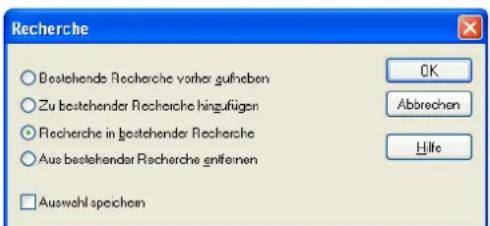
text_image
Recherche ○ Bestehende Recherche vorher aufheben ○ Zu bestehender Recherche hinguflügen ○ Recherche in bestehender Recherche ○ Aus bestehender Recherche erfüllen □ Auswahl speichen OK Abbrechen Hi/Lo- Klicken Sie »Recherche in bestehender Recherche« an.
- Bestätigen Sie mit »OK«.
- Führen Sie alle weiteren Rechercheschritte durch, indem Sie im Dialog »Recherche« immer die Option »Recherche in bestehender Recherche« verwenden.
Adressen recherchieren, die eines von mehreren Kriterien erfüllen
Sie recherchieren alle Adressen, die eines von mehreren Kriterien erfüllen, indem Sie mehrere Recherchen hintereinander durchführen (ODER-Recherche).
So können Sie zum Beispiel alle Adressen recherchieren, deren Postleitzahl mit 5 oder 7 oder 9 beginnt.
- Recherchieren Sie alle Adressen nach dem ersten Kriterium (PLZ 5).
- Recherchieren Sie alle Adressen nach dem zweiten Kriterium (PLZ 7).
Der Dialog »Recherche« wird angezeigt.
- Wählen Sie »Zu bestehender Recherche hinzufügen«.
- Führen Sie den dritten Schritt (PLZ 9) wie den zweiten durch.
Adressen aus bestehender Recherche entfernen
Sie entfernen aus einer Recherche eine Teilmenge (NICHT-Bedingung).
So können Sie zum Beispiel alle Adressen recherchieren, die im PLZ-Gebiet 7, aber nicht in Stuttgart selbst ansässig sind.
- Recherchieren Sie alle Adressen nach dem ersten Kriterium (PLZ 7).
- Recherchieren Sie alle Adressen nach dem zweiten Kriterium (Ort = Stuttgart).
Der Dialog »Recherche« wird angezeigt.
- Wählen Sie »Aus bestehender Recherche entfernen«.
Recherche umkehren
Manchmal ist es einfacher, alle Adressen zu recherchieren, die Sie nicht benötigen. Danach kehren Sie die Recherche einfach um, um die gewünschten Adressen zu recherchieren.
- Recherchieren Sie jene Adressen, die Sie nicht benötigen.
- Erteilen Sie den Befehl »Recherche: Umkehren«.
Die recherchierten Adressen werden aus der Recherche entfernt, und alle bisher nicht recherchierten Adressen werden recherchiert.
Ein Beispiel: Ihre Firma zieht um, und Sie wollen all Ihre Kunden darüber informieren. Recherchieren Sie alle Adressen, die E-Mail haben, und senden Sie diesen per E-Mail die neue Adresse.
Dann kehren Sie die Recherche um und schicken allen, die nicht über E-Mail verfügen, einen Serienbrief.
Adressen zu einer Recherche hinzufügen oder daraus entfernen
- Wollen Sie Adressen zu einer Recherche hinzufügen, müssen Sie erst mal die Recherche ausschalten. Sonst sehen Sie ja nur recherchierte Adressen. Erteilen Sie also den Befehl »Bearbeiten: Recherche ausschalten«, oder klicken Sie an.
- Wenn Sie Adressen aus einer Recherche entfernen wollen, kann der gegenteilige Befehl »Bearbeiten: Recherche einschalten« nützlich sein. Sie können auch wieder anklicken.
- Wechseln Sie in die Adresstabelle.
Nun haben Sie eine ganze Reihe von Möglichkeiten, einzelne Adressen zur Recherche hinzuzufügen oder daraus zu entfernen. Die folgenden Befehle wirken in beide Richtungen. Das heißt, nicht recherchierte Adressen werden damit recherchiert und recherchierte Adressen aus der Recherche entfernt. Entsprechend ändert sich jeweils die Anzeigefarbe der gewählten Adresse.
- Halten Sie die Umschalt-Taste gedrückt, und markieren Sie die fragliche Adresse.
Oder
• Markieren Sie die gewünschte Adresse.
• Klicken Sie nun die Schaltfläche 📄 an
• oder betätigen Sie F5.
- oder erteilen Sie den Befehl »Recherche: Adresse recherchieren«
Recherche rückgängig machen
Hiermit machen Sie den letzten Rechercheschritt ungeschehen. Dabei recherchierte Adressen werden wieder aus der Recherche genommen. Diese Funktion ist vor allem bei mehrstufigen Recherchen praktisch.
Recherche wiederherstellen
Hiermit stellen Sie einen rückgängig gemachten Rechercheschritt wieder her.
Recherche aufheben
Benötigen Sie eine Recherche nicht mehr, können Sie diese aufheben. Dabei werden die recherchierten Adressen selbst natürlich nicht verändert, sondern nur von recherchiert auf nicht recherchiert gesetzt. Danach ist keine Adresse mehr recherchiert. Nach dem Aufheben steht die Funktion »Recherche rückgängig/wiederherstellen« nicht mehr zur Verfügung. Erst eine erneute Recherche kann wieder rückgängig gemacht werden.
• Klicken Sie die Schaltfläche an,
- oder erteilen Sie den Befehl »Recherche: Aufheben«.
- Sie müssen den Vorgang bestätigen
Recherchierte Adressen löschen
Diese Funktion steht nicht zur Verfügung, wenn gruppenfremde Adressen in den Dateieinstellungen nur zum Lesen freigegeben wurden (→ Systemhandbuch).
Der Befehl »Bearbeiten: Recherchierte Adressen löschen« löscht nach einer Bestätigung alle recherchierten Adressen.
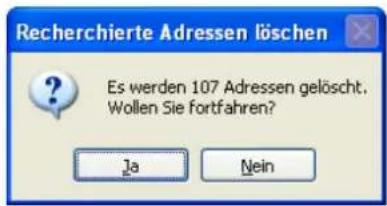
text_image
Recherchierte Adressen löschen Es werden 107 Adressen gelöscht, Wollen Sie fortfahren? Ja NeinMit diesem Befehl gelöschte Adressen können nicht wiederhergestellt werden.
Gespeicherte Recherchen
Sie können komplexe Recherchen aus verschiedenen Einzel-Recherchen aufbauen. Dabei können Sie eine Recherche zu einer bestehenden Recherche hinzufügen, davon abziehen, oder in einer bestehenden Recherche recherchieren.
Solche aus mehreren Recherchen bestehenden Vorgänge können Sie als »Gespeicherte Recherchen« ablegen und bei Bedarf wie ein Makro ausführen. Sie können auch direkt vom Willkommensbildschirm aus aufgerufen werden.
- Gespeicherte Recherchen werden ausschließlich über den Menü-Befehl »Recherche: Gespeicherte Recherchen« aufgerufen.
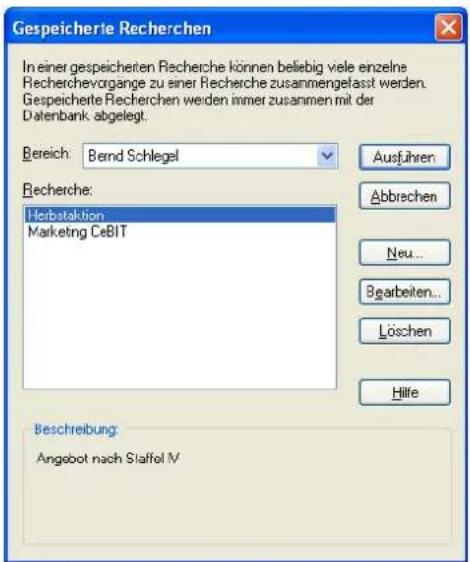
text_image
Gespeicherte Recherchen In einer gespeicherten Recherche können beliebig viele einzelne Recherchevorgänge zu einer Recherche zusammengefasst werden. Gespeicherte Recherchen werden immer zusammen mit der Datenbank abgelegt. Bereich: Bernd Schlegel Ausbühren Abbrechen Herbstaktion Marketing CeBIT Neu... Bearbeiten... Löschen Hilte Beschreibung: Angebot nach Staffel IV- Mit »Ausführen« lassen Sie eine gespeicherte Recherche über Ihren Adressbestand laufen.
- Mit »Bearbeiten« ändern Sie den Namen, die Beschreibung und evtl. auch den Bereich der gespeicherten Recherche.
- Mit »Neu« legen Sie eine neu zu speichernde Recherche an. Geben Sie im nächsten Schritt den Namen der entsprechenden Recherche und eventuell eine Beschreibung ein.
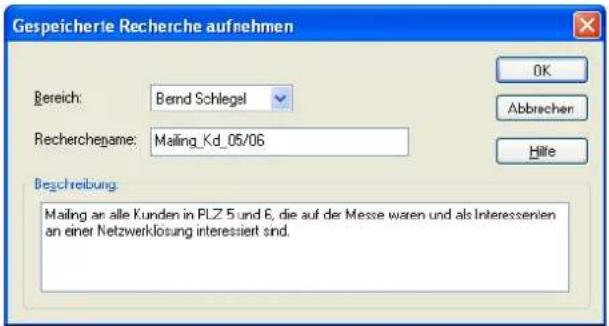
text_image
Gespeicherte Recherche aufnehmen Bereich: Bernd Schlegel RechercheName: Mailing_Kd_05/06 Beschreibung: Mailing an alle Kunden in PLZ 5 und 6, die auf der Messe waren und als Interessenien an einer Netzwerklösung interessiert sind.- Bestätigen Sie mit »OK«.
• Die Rechercheaufzeichnung beginnt:

- Jetzt führen Sie nacheinander alle gewünschten Rechercheschritte einzeln aus um die gewünschte Recherche zusammenzustellen.
- Zum Abschluss klicken Sie auf »Aufzeichnung beenden«.
Viele Recherche-Befehle können für eine gespeicherte Recherche verwendet werden. Dazu zählen unter anderem auch Befehle wie »Kampagnen: In Kampagne recherchieren«, »Recherche: Adressverknüpfungen«, »Recherche: Kontakte«, »Recherche: Kontakthistorie«, »Recherche: Adressgruppen« und »Recherche: SQL-Direkt«.
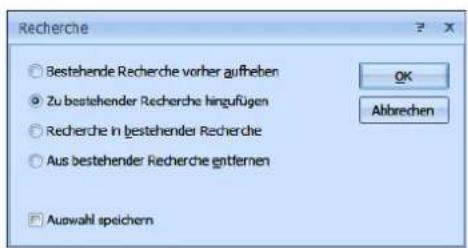
text_image
Recherche ○ Bestehende Recherche vorher aufheben ○ Zu bestehender Recherche hingufügen ○ Recherche in bestehender Recherche ○ Aus bestehender Recherche entfernen □ Auswahl speichern OK AbbrechenSind bereits Daten recherchiert, wenn Sie eine früher einmal gespeicherte Recherche starten, werden Sie gefragt, wie Sie mit der bestehenden Recherche verfahren wollen. Sie haben die vertrauten Auswahlmöglichkeiten.
Geparkte Recherchen
Eine geparkte Recherche enthält eine bestimmte Anzahl an Adressen. Diese Funktion ist beispielsweise für den Versand von Serienbriefen nützlich. Anders als gespeicherte Recherchen enthalten geparkte Recherchen nicht die Suchroutine, sondern das Rechercheergebnis. Der Inhalt der geparkten Recherche bleibt also auch dann gleich, wenn sich der Datenbestand ändert.
- Recherchieren Sie die gewünschten Adressen.
- Erteilen Sie den Befehl »Recherche: Geparkte Recherchen: Recherchierte Adressen parken«.
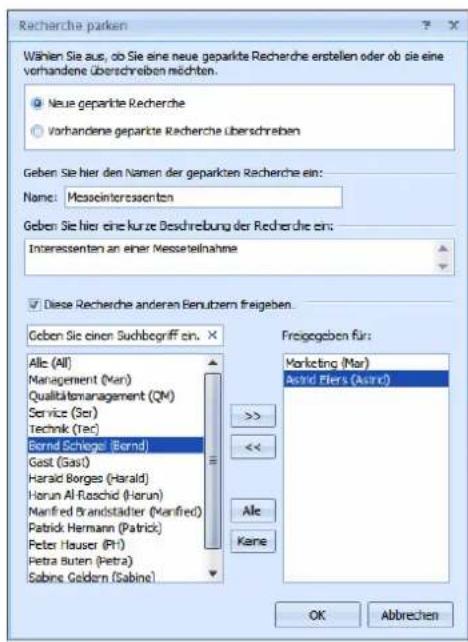
text_image
Recherche parken Wählen Sie aus, ob Sie eine neue geparkte Recherche erstellen oder ob sie eine vorhandene überschreiben möchten. ● Neue geparkte Recherche ○ Vorhandene geparkte Recherche überschreiben Geben Sie hier den Namen der geparkten Recherche ein: Name: Messeinteressenten Geben Sie hier eine kurze Beschreibung der Recherche ein: Interessenten an einer Messenteinnahme ✓ Diese Recherche anderen Einbetern freigeben. Geben Sie einen Suchbegriff ein. ✗ Alle (All) Management (Man) Qualitätsmanagement (QM) Service (Sci) Technik (Tec) Bernd Schögel (Bernd) Gast (Gasf) Harald Borges (Harald) Horun Al-Roschid (Horun) Marified Brandstädter (Marified) Patrick Hermann (Patrick) Peter Hauser (PTI) Petra Buten (Petra) Sabine Goldern (Sabine) Freigegeben für: Marketing (Mar) Astrid Fliers (Assto) >>> << Alle Kane OK Abbrechen- Sie können eine neue geparkte Recherche anlegen oder eine vorhandene überschreiben.
- Legen Sie eine neue an, tragen Sie deren Namen ein. - Wollen Sie überschreiben, werden Ihnen unter »Name« die vorhandenen Recherchen angeboten, und Sie können eine zum Überschreiben auswählen.
- Geben Sie der Recherche einen Namen und hinterlegen Sie gegebenenfalls eine Beschreibung.
- Wollen Sie diese Recherche auch anderen zur Verfügung stellen, geben Sie sie für einen oder mehrere andere Benutzer frei. Klicken Sie die Option »Diese Recherche ... freigeben« an.
- Um die Recherche später erneut auf die Datenbank anzuwenden, erteilen Sie (oder jemand, für den die Recherche freigegeben wurde) den Befehl »Recherche: Geparkte Recherchen: Geparkte Recherche anwenden«.
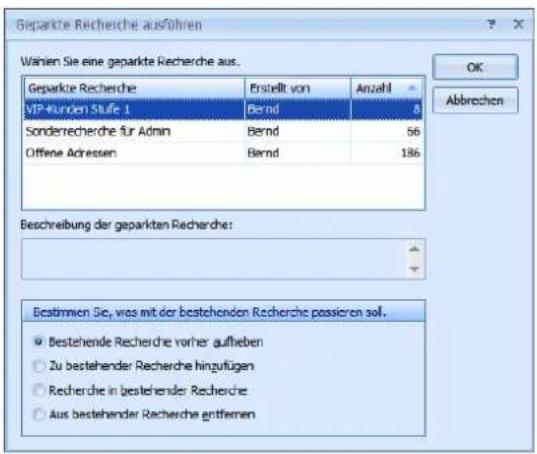
text_image
Geparkte Recherche aus/führen Wählen Sie eine geparkte Recherche aus. Geparkte Recherche Erstellt von Anzahl VIP-Kunden Stufe 1 Bernd 5 Sondererecherche für Admin Bernd 56 Offene Adressen Bernd 186 Beschreibung der geparkten Recherche: Bestimmen Sie, was mit der bestehenden Recherche passieren soll. ● Bestehende Recherche vorher auflieben ○ Zu bestehender Recherche hingzuflügen ○ Recherche in bestehender Recherche ○ Aus bestehender Recherche entfernen OK Abbrechen- Markieren Sie in der Übersicht die entsprechende Recherche.
- Entscheiden Sie unten, was mit einer eventuell gerade aktiven Recherche geschehen soll. Sie haben hier die vertrauten Optionen.
- Bestätigen Sie mit »OK«.
• Die entsprechenden Adressen werden recherchiert.
Sie verwalten geparkte Recherchen in einem eigenen Fenster. Erteilen Sie den Befehl »Recherche: Geparkte Recherchen: Geparkte Recherchen verwalten«.
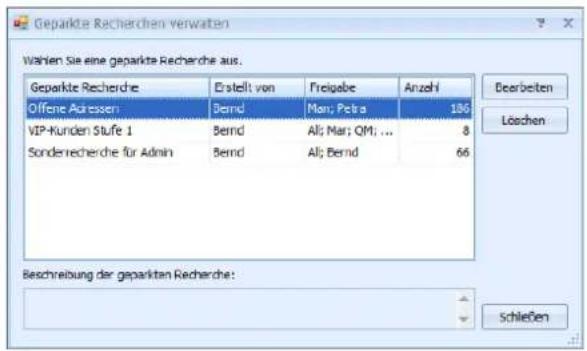
text_image
Geparkte Recherchen verwalten Wahlen Sie eine geparkte Recherche aus. Geparkte Recherche Erstellt von Freibabe Anzahl Offene Adressen Bernd Man; Petra 186 VIP-Kunden Stufe 1 Bernd Al; Mar; QM; ... 8 Sonderecherche für Admin Bernd Al; Bernd 66 Beschreibung der geparkten Recherche: SchließenSie können geparkte Recherchen von hier aus löschen und ihren Namen sowie ihre Beschreibung ändern. Außerdem können Sie die Freigaben bearbeiten.
Geparkte Recherchen über die Symbolleiste aufrufen
Sie können geparkte Recherchen über eine Auswahl in der Symbolleiste aufrufen.
- Klicken Sie mit der rechten Maustaste auf eine freie Stelle in der Menü- oder der Symbolleiste über der Arbeitsfläche.
- Aktivieren Sie in der Auswahl »Geparkte Recherche 'schnell'«.
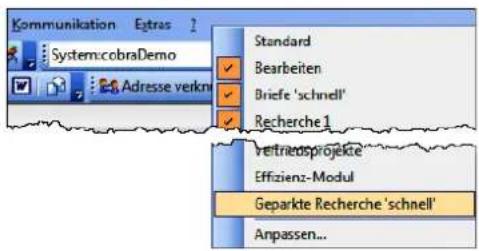
text_image
Kommunikation Extras 1 System:cobraDemo Adresse verkn Standard Bearbeiten Briefe 'schnell' Recherche 1 Vertriebsprojekte Effizienz-Modul Geparkte Recherche 'schnell' Anpassen...In der Symbolleiste erscheint eine Auswahlliste für geparkte Recherchen.

- Klicken Sie den Listenpfeil dieser Auswahlliste an.
- Mit dem grünen Symbol übernehmen Sie eine markierte geparkte Recherche aus dem Vorrat in die Auswahlliste.
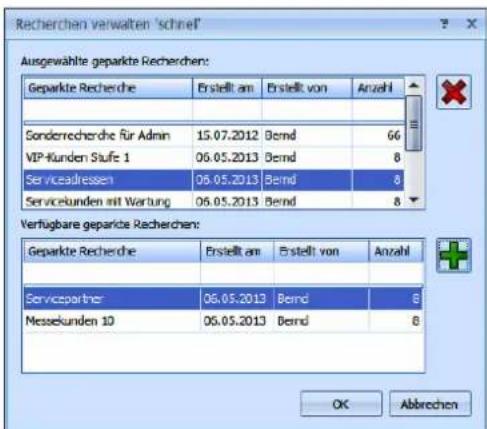
text_image
Recherchen verwalten 'schnel' Ausgewählte geparkte Recherchen: Geparkte Recherche Erstellt am Erstellt von Anzahl Sonderrecherche für Admin 15.07.2012 Bernd 66 VIP-Kunden Stufe 1 06.05.2013 Bernd 8 Serviceadressen 06.05.2013 Bernd 8 Servicekunden mit Wartung 06.05.2013 Bernd 8 Verfügbare geparkte Recherchen: Geparkte Recherche Erstellt am Erstellt von Anzahl Servicepartner 06.05.2013 Bernd 8 Messekunden 10 06.05.2013 Bernd 8 OK Abbrechen- Mit dem roten Symbol entfernen Sie eine markierte geparkte Recherche aus der Auswahlliste und verschieben sie zurück in den Vorrat.
- Beenden Sie den Vorgang mit »OK«.
Sie können die ausgewählten geparkten Recherchen jetzt direkt über die Auswahl in der Symbolleiste aufrufen.
text_image
Servicekunden mit Wartung Messekunden 10 Servicekunden mit Wartung ServicepartnerGeparkte Recherchen können auch überschrieben werden.
Sortieren
cobra kann einen Datenbestand mehrfach sortieren, um Ihnen die Daten in der jeweils gewünschten Struktur anzuzeigen.
Die einfachste Art der Sortierung ist der Klick in den Kopf einer Spalte. Damit wird nach dieser Spalte sortiert, und der auf- oder absteigende Pfeil sagt Ihnen, in welcher Richtung dies geschieht.
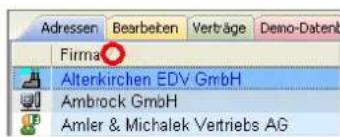
text_image
Adressen Bearbeiten Verträge Demo-Datenb Firma Alterkirchen EDV GmbH Ambrock GmbH Amler & Michalek Vertriebs AGEin Klick auf einen Spaltenkopf z. B. bei Vorname oder Telefon bewirkt nichts, da diese Felder nicht sortiert werden können. Die Sortierung auf ein Feld kann der Systemverwalter einrichten.
Richtiggehend mehrstufige Sortierreihenfolgen hingegen werden vom Systemverwalter unter »Ansicht: Sortierung« abgelegt. Er stellt sie unter »Datei: Einstellungen« zusammen:
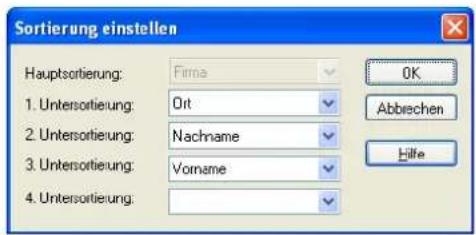
text_image
Sortierung einstellen Hauptsortierung: Firma 1. Untersortierung: Ort 2. Untersortierung: Nachname 3. Untersortierung: Vorname 4. Untersortierung:Für jede Datenbank lassen sich mehrere Sortierreihenfolgen gleichzeitig verwalten. Jede dieser Sortierungen darf maximal fünfstufig sein. Damit können Sie zum Beispiel innerhalb einer Sortierung nach Namen weiter nach Vornamen sortieren. Die Datums-Sortierung richtet sich bei Feldern vom Typ Datum nach dem Kalenderdatum und bei Feldern vom Typ Geburtstag nach Monat und Tag unabhängig vom Jahr.
Beispiele:
• Firma + Name + Vorname
• Name + Firma + Ort
- PLZ + Ort
- DatumErfasst (Datum)
• Geburtstag (Geburtstagsreihenfolge)
Diese Sortierreihenfolgen sind für alle Benutzer einer Datenbank gleich. Jede Datenbank hat ihre eigenen Sortierungen.
Die Umlaute der deutschen Sprache werden so einsortiert, als wären keine Umlaute vorhanden. So erscheint also zum Beispiel Ä wie A und Ü wie U.
cobra merkt sich für jeden Benutzer immer die zuletzt eingestellte Sortierreihenfolge. Wenn Sie diese wechseln möchten, wählen Sie aus dem Menü »Ansicht: Sortieren« eine andere Sortierreihenfolge aus.
cobra verwendet sowohl für die Tabellenanzeige, die Blätterfolge in der Eingabemaske und alle Druckvorgänge die eingestellte Sortierreihenfolge. Bevor Sie Daten drucken sollten Sie sich vergewissern, dass die Reihenfolge Ihren Wünschen entspricht.
Beim Exportieren von Adressen können Sie für jeden Exportvorgang eine eigene Sortierung einstellen.
Die beiden Befehle »Bearbeiten: Adresse suchen« und »Recherche: Schnell« verwenden eine der eingestellten Sortierreihenfolgen.
Formate
Das zentrale Element zur Ausgabe von Drucksachen jeglicher Art sind Druckformate. Unter einem Druckformat stellen Sie sich am besten eine Art Layoutvorlage vor. Also etwas Analoges zu den Dokumentvorlagen von MS Word. Eine solche Vorlage bestimmt,
- wie Informationen aus cobra auf dem Papier (oder PDF oder was auch immer) angeordnet sind,
- wie sie formatiert sind, also in welcher Schrift, Schriftgröße und Farbe sie gedruckt werden,
- und welche Filter verwendet werden sollen
Solche Formate werden zentral im Menü »Format« verwaltet.
Da es sich dabei um sehr unterschiedliche Arten von Formaten handelt, gibt es verschiedene Werkzeuge, mit denen Formate erstellt werden, je nach Ausgabe- typ.
- Für Etiketten, Karteikarten und Adresslisten ist ein eigener Format-Editor integriert. Kennen Sie sich bereits ein wenig mit Reportgeneratoren aus, werden Sie ihn mühelos bedienen können. Er greift gelegentlich auf den bereits vertrauten cobra-Editor für Formate zurück.
- Einzelbriefformate werden im leicht überarbeiteten bisherigen Editor gestaltet.
- Serienbriefe benutzen Dokumentvorlagen (.DOT) von MS Word.
- Datenübergabeformate für den Im- und Export von Daten werden in eigenen Dialogen zusammengestellt. Diese werden im Kapitel »Datenaustausch« ab Seite 302 beschrieben.
Formate können auf drei Ebenen gespeichert und verfügbar gemacht werden:
- Systemformate sind für alle Benutzer verfügbar
- Gruppenformate sind für alle Mitglieder der entsprechenden Benutzergruppe verfügbar
- Benutzerformate werden für jeden Benutzer separat gespeichert und stehen anderen Benutzern nicht zur Verfügung
Falls Sie ohne die Benutzerverwaltung arbeiten, werden alle Änderungen auf den Benutzer Gast gespeichert.
Als Benutzer können Sie also alle Systemformate, die Formate aller Gruppen, denen Sie angehören, sowie Ihre eigenen Benutzerformate verwenden. Wenn Sie aber ein neues Format anlegen, können Sie es nur in Ihrem eigenen Benutzerbereich speichern, es sei denn, Sie verfügen über Rechte als Gruppen- oder Systemverwalter. Wie Sie Formate von einem Bereich in einen anderen kopieren können, erfahren Sie unter „Formate verwalten“ ab Seite 183.
Der Format-Editor für Adresslisten, Etiketten und Karteikarten
Mit diesem Format-Editor gestalten Sie eigene Ausgabeformate für Etiketten, Kar-teikarten und Adresslisten.
Dieser Editor wird Ihnen vertraut vorkommen, wenn Sie bereits mit marktgängigen Report-Generatoren gearbeitet haben.

Formate für Briefe werden in einem anderen Editor erstellt. Dieser Editor wird in einem eigenen Abschnitt dieses Handbuches beschrieben.
Rechte
Sind Sie als einfacher Benutzer angemeldet, können Sie – je nach Zugriffsrechten – Formate meistens nur in Ihrem eigenen Benutzerbereich speichern.
Mit den entsprechenden Rechten können Sie außerdem noch Gruppenformate im jeweiligen Gruppenbereich anlegen und bearbeiten.
Formate im Systembereich dürfen nur Systemverwalter anlegen und bearbeiten. Systemformate können aber von allen Benutzern für ihre Adresslisten, Etiketten und Karteikarten eingesetzt werden.
Überblick
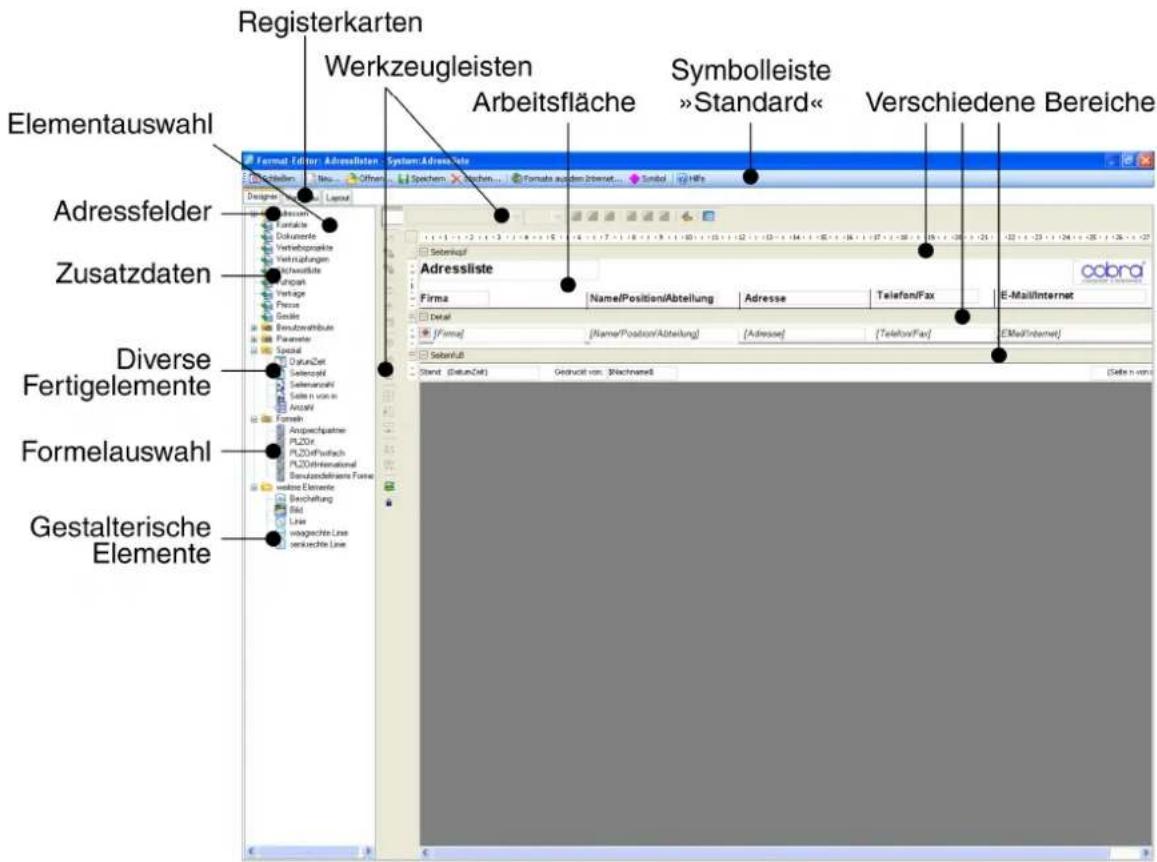
text_image
Registerkarten Werkzeugleisten Arbeitsfläche Symbolleiste »Standard« Elementauswahl Verschiedene Bereiche Adressfelder Zusatzdaten Diverse Fertigelemente Formelauswahl Gestalterische ElementeFormate werden aus einzelnen Elementen auf der Arbeitsfläche des Editors zusammengestellt. Zu den verfügbaren Elementen zählen Felder der Datenbank und Formeln ebenso wie Beschriftungen oder Graphiken.
Dieser Format-Editor verfügt über drei Registerkarten:
- Im Designer gestalten Sie das eigentliche Format auf einer Arbeitsfläche. Links außen sehen Sie die Elementauswahl, rechts daneben eine Werkzeugleiste. Oben findet sich eine Symbolleiste mit wichtigen Befehlen. Die eigentliche Arbeitsfläche ist eine schematische Darstellung des Formates, das dort aus verschiedenen Elementen zusammengesetzt wird.
- In der Vorschau sehen Sie, wie sich das Format im derzeitigen Zustand im Druck ausnehmen wird.
- Im Layout legen Sie einen Drucker, das Papierformat, diverse Ränder, Abstände usw. fest.
Der Format-Editor ist für die drei Arten von Formaten analog aufgebaut, lediglich die Registerkarte »Layout« weist je nach Formattyp nennenswerte funktionale Unterschiede auf.
Start
Recherchieren Sie ggf. vor dem Start des Format-Editors jene Adressen, mit denen Sie Ihr neues Format später in der Vorschau des Format-Editors ausprobieren wollen. Wählen Sie auch eine geeignete Sortierreihenfolge, denn diese wird – je nach Formateinstellungen – vom Format-Editor übernommen.
Sie öffnen den Format-Editor
- mit einem der Befehle »Format: Etiketten«, »Format: Karteikarten« oder »Format: Adressliste«
- und bei der Ausgabe von Etiketten, Karteikarten oder Adresslisten über die Schaltflächen zum Bearbeiten von Formaten.
Formate verwalten
Mit der Symbolleiste »Standard« des Format-Editors verwalten Sie Ihre Formate.

Wollen Sie ein vorhandenes Format bearbeiten, legen Sie es durch Klick auf die Schaltfläche »Öffnen« auf die Arbeitsfläche.
Ein neues, leeres Format anlegen
Wollen Sie ein völlig neues, leeres Format anlegen,
- klicken Sie die Schaltfläche »Neu« der Symbolleiste an.
- Geben Sie in Abhängigkeit von Ihren Rechten an, in welchem Bereich und unter welchem Namen das Format angelegt werden soll.
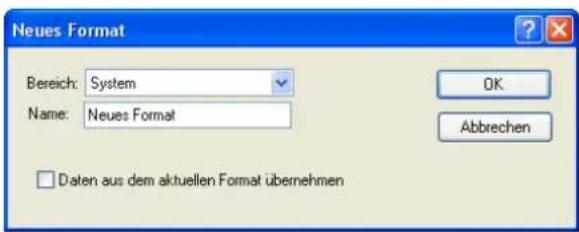
text_image
Neues Format Bereich: System Name: Neues Format OK Abbrechen □ Daten aus dem aktuellen Format übernehmen- Sie erhalten eine leere Arbeitsfläche, die im Fall einer Adressliste in die drei Bereiche »Seitenkopf«, »Detail« und »Seitenfuß« gegliedert ist. Sie können später weitere Bereiche hinzufügen. (Etiketten und Karteikarten verfügen nur über den Bereich »Detail«.)
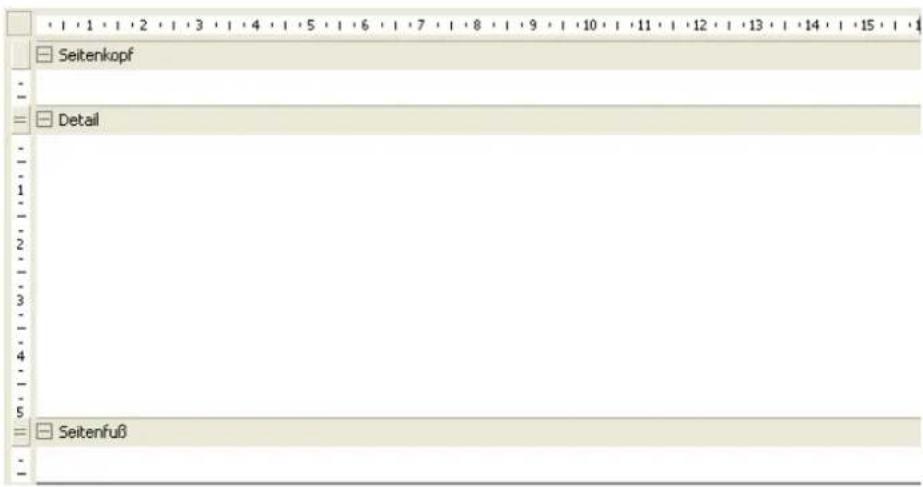
text_image
Seitenkopf Detail SeitenfußEin vorhandenes Format als Vorlage für ein neues verwenden
Wollen Sie ein bestehendes Format als Vorlage für ein neues Format verwenden, so dass das bestehende Format unverändert bleibt,
- Klicken Sie die Schaltfläche Neu... an.
- Aktivieren Sie die Option »Daten aus dem aktuellen Format übernehmen«.
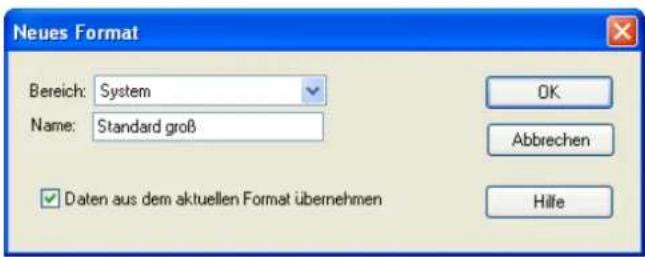
text_image
Neues Format Bereich: System Name: Standard groß OK Abbrechen Hilfe Daten aus dem aktuellen Format übernehmenÄnderungen speichern

Anders als in cobra sonst üblich, müssen Sie Änderungen an Formaten eigens speichern – diese Änderungen werden also nicht etwa automatisch gespeichert, wenn Sie ein anderes Format öffnen. Sie werden beim Verlassen gefragt, ob Sie Änderungen speichern wollen.
Der Designer
Im Designer legen Sie fest, was (Feldinhalte, Formeln, Beschriftungen, Graphiken usw.) im gedruckten Dokument enthalten sein und welche logischen und graphischen Eigenschaften es haben soll.
Elemente einfügen
Der Format-Editor orientiert sich an »Elementen«.
- Elemente ziehen Sie bei gedrückter linker Maustaste aus der Elementauswahl links in den entsprechenden Bereich der Arbeitsfläche. Lassen Sie die Maustaste los, wird das Element auf der Arbeitsfläche abgelegt. Ziehen Sie ein Adressfeld auf die Arbeitsfläche, wird automatisch ein Beschriftungsfeld angelegt – dieses können Sie auch wieder löschen. Bei Adresslisten wird eine Beschriftung im Seitenkopf, bei Karteikarten direkt neben dem Adressfeld eingefügt.
- Die Elemente können Sie auch in der Elementauswahl anklicken und mit der Maus auf der Arbeitsfläche als Rahmen aufziehen, der ihre Größe angibt. Der Mauszeiger wird über der Arbeitsfläche zu einem Kreuz, wenn etwas aufgezogen werden kann. Fügen Sie ein Adressfeld nach diesem Verfahren in die Arbeitsfläche ein, wird keine automatische Beschriftung angelegt.

text_image
{Seite n von m}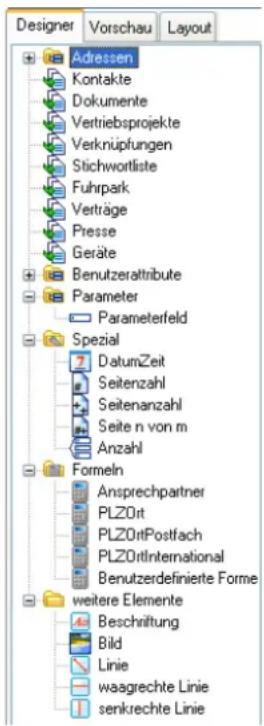
text_image
Designer Vorschau Layout Adressen Kontakte Dokumente Vertriebsprojekte Verknüpfungen Stichwortliste Fuhrpark Verträge Presse Geräte Benutzerattribute Parameter Parameterfeld Spezial DatumZeit Seitenzahl Seitenanzahl Seite n von m Anzahl Formeln Ansprechpartner PLZ0rt PLZ0rtPostfach PLZ0rtInternational Benutzerdefinierte Forme weitere Elemente Beschriftung Bild Linie waagrechte Linie senkrechte Linie- Das Element lässt sich auf der Arbeitsfläche jederzeit verschieben, inhaltlich bearbeiten, löschen und durch Greifen an den Kanten verkleinern und vergrößern.
- Auf der eigentlichen Arbeitsfläche bearbeiten Sie die Elemente, indem Sie die Elemente markieren, zum Beispiel durch Anklicken, und dann Befehle aus den Werkzeugleisten einsetzen oder durch Doppelklick. Der Doppelklick öffnet je nach Elementtyp ein Bearbeitungsfenster für die Objekteigenschaften.
- Über Werkzeugleisten steuern Sie u. a. die Ausrichtung von Elementen und die optischen Eigenschaften von Texten.
| Elementarten Beispiel | |
| Datenbankfelder erkennen Sie an spitzen Klammern. | |
| Benutzerattribute sind in Dollar-Zeichen eingeschlossen. Nachname | |
| Parametern ist ein Paragraphenzeichen vorangestellt. Parameter erlauben Benutzereingaben. | §Parameter |
| Unterberichte haben eckige Klammern (wie Formeln) und werden in normalem Schriftschnitt dargestellt. Sie bearbeiten sie in einem eigenen Editor. | [Versicherungen] |
| Spezialfelder übernehmen Sie aus der Elementauswahl links. Ihnen stehen nur die hier angebotenen Felder zur Verfügung, Sie können keine eigenen definieren. | {DatumZeit} |
| Eine Formel erkennen Sie an eckigen Klammern und kursiver Schrift. Sie bearbeiten sie im Formeleditor. | [Ansprechpartner] |
| Außerdem stehen Ihnen Beschriftungen, die Funktion zum Einfügen von Bildern sowie verschiedene Linientypen zur Verfügung. | |
Elemente auswählen
- Klicken Sie ein einzelnes Element an, wird es mit einem so genannten Selektionsrahmen versehen. Damit ist es ausgewählt, und Sie können es bearbeiten.
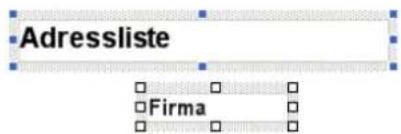
text_image
Adressliste □ Firma □- Um Ausrichtungsfunktionen aus der Menüleiste auf Elemente anwenden zu können, müssen Sie mehrere Elemente auswählen. Dazu klicken Sie sie nacheinander bei gedrückter Strg-Taste an. Alle ausgewählten Elemente erhalten einen Selektionsrahmen.
Bereiche
Hier ein Beispiel, wie Elemente auf der Arbeitsfläche aussehen:
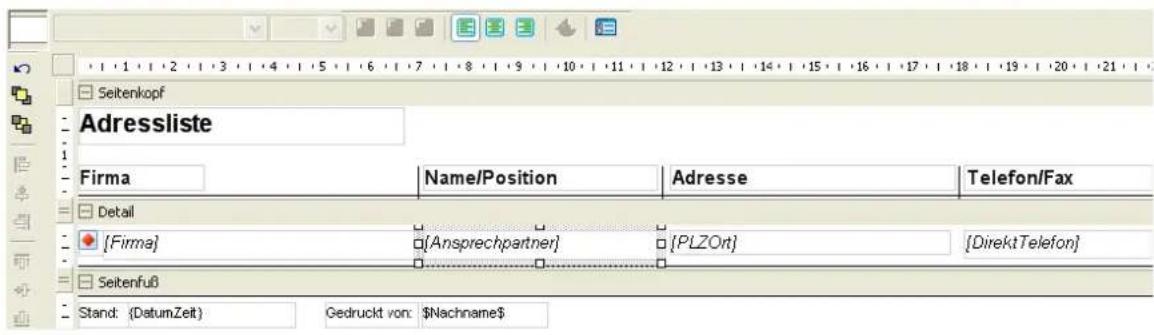
text_image
Seitenkopf Adressliste Firma Name/Position Adresse Telefon/Fax Detail [Firma] [Ansprechpartner] [PLZOrt] [DirektTelefon] Seitenfuß Stand: {DatumZeit} Gedruckt von: NachnameSie sehen in der Abbildung verschiedene Elemente, verteilt auf die Bereiche Seitenkopf, Detail und Seitenfuß.
- Im Seitenkopf finden sich in diesem Beispiel Beschriftungen und Linien, die die Adressliste als Tabelle gliedern werden. Diese Elemente werden jeweils oben auf jeder Seite des späteren Ausdrucks wiederholt.
- Im Detailbereich sehen Sie in diesem Beispiel ein Symbol und Formeln, die definieren, welche Daten aus der Datenbank in die Adressliste übernommen werden sollen. Solche Formeln geben etwa an, was angezeigt werden soll, wenn ein Feld leer ist. Detailbereiche können aber natürlich auch andere Objektarten aufnehmen.
- Im Seitenfuß gibt es eine Beschriftung, ein Spezialfeld, das das aktuelle Datum ausgibt, sowie ein Benutzerattribut. Diese Elemente werden jeweils unten auf jeder Seite des späteren Ausdrucks wiederholt.
Das Format gliedert sich also in verschiedene Bereiche, die durch graue Balken voneinander abgetrennt werden. Bereiche enthalten die einzelnen Elemente des jeweiligen Formates. Es gibt zwei prinzipiell verschiedene Arten von Bereichen:
• Den Detailbereich sowie
- drei verschiedene Kopf- und Fußbereiche für Berichte, Gruppen und Seiten.

Etiketten und Karteikarten bestehen nur aus einem Detailbereich und haben keine Kopf- und Fußbereiche.
Adresslisten verfügen zusätzlich zum Detailbereich über Kopf- und Fußbereiche.
Detailbereich
Der Detailbereich enthält alle Elemente, die sich pro Adresse ändern. Sie legen im Detailbereich etwa fest, welche Einträge pro einzelner Adresse erfasst und für jede Adresse wiederholt werden sollen. Dazu ziehen Sie in den Detailbereich Datenbankfelder und fügen Graphiken etc. ein.
- In einer Adressliste stellen Sie im Detailbereich zusammen, welche Daten zu jeder einzelnen Adresse in der Liste erfasst werden sollen. Sie tragen nur einmal das Datenschema ein, es wird dann automatisch für alle auszuwertenden Adressen wiederholt:

text_image
[Firma] [Ansprechpartner] [PLZOrt] [DirektTe]In der fertigen Adressliste nimmt sich dieser Detailbereich so aus:
| Abele & Sohn GmbH | Martin-Luther-King-Allee 719217 Neu Vitense | 0731/580-003Fax: 0731/580-580 | |
| Abele & Sohn GmbH | Abele, SonjaVertriebsbeauftragterGeschäftsleitung | Marktplatz 789073 Ulm | 0731/580-723Fax: 0731/580-010 |
| Abele & Sohn GmbH | Brehmer, MartinaGeschäftsführerGeschäftsleitung | Marktplatz 789073 Ulm | 0731/580-456Fax: 0731/580-010 |
| Aggregate Plogskirt | Szuba, WolfgangGeschäftsführerLager | Blaukehlchenweg 14302694 Wartha | 0384/34420003Fax: 0384/34420010 |
| Ambrock GmbH | Brandau, UweKey Account ManagerGeschäftsleitung | Staufener Str. 379252 Stegen | 07733/703403Fax: 07733/703410 |
| Amler & Michalek Limited | Hallich, BorseavLeiterQualitätsmanagementLager | Am Stadtgraben 60CH-8213 Neunkirch | +41 22 788 11 1103Fax: +41 22 788 22 |
| AOB GmbHZusatz | Professor Blauhöfer,Herbert H.Key Account ManagerVertrieb | Blaukehlchenweg 7984503 Altötting | 0421/4784-003Fax: 0421/4784-010 |
| Arends & Co. KG | Sollondz, Hans-HubertVertriebsleiterVertrieb | Traubenweg 844265 Dortmund | 0231/47842403Fax: 0231/47842410 |
- Karteikarten bestehen nur aus einem Detailbereich. Sie bieten aber viel ausführlichere Informationen zu einzelnen Adressen und verzeichnen oft auch Kontakte und Bemerkungen, so dass jede Adresse eine ganze Seite oder sogar mehr Platz beansprucht.
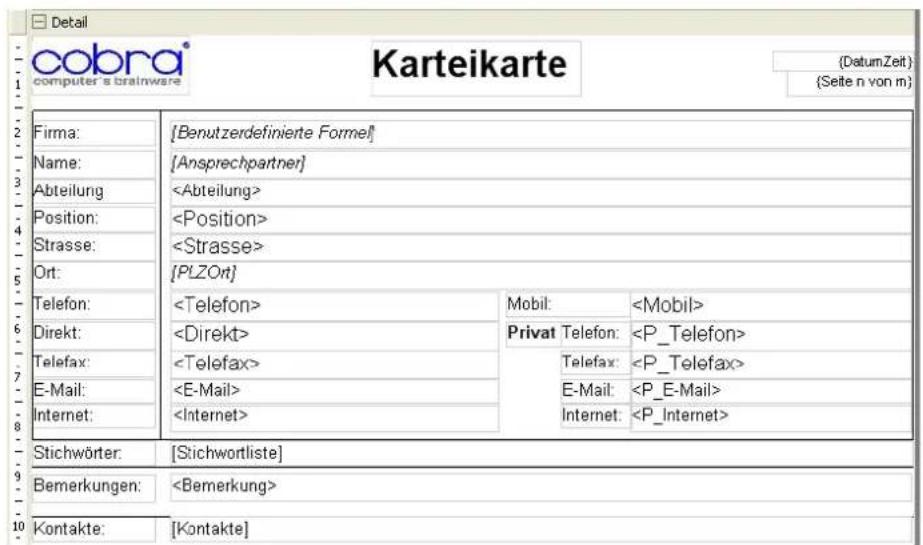
text_image
Detail cobra® computer's brainware Karteikarte (Datum Zeit) {Seite n von m} 1 2 3 4 5 6 7 8 9 10 Firma: [Benutzerdefinierte Formel] Name: [Ansprechpartner] Abteilung Position: Strasse: Ort: [PLZOrt] Telefon:Dies ist die gesamte Definition einer Karteikarte, wie sie sich etwa ein Außen-dienstmitarbeiter vor einem Kundenbesuch ausdruckt.
Ein Ausschnitt aus dem gedruckten Dokument:
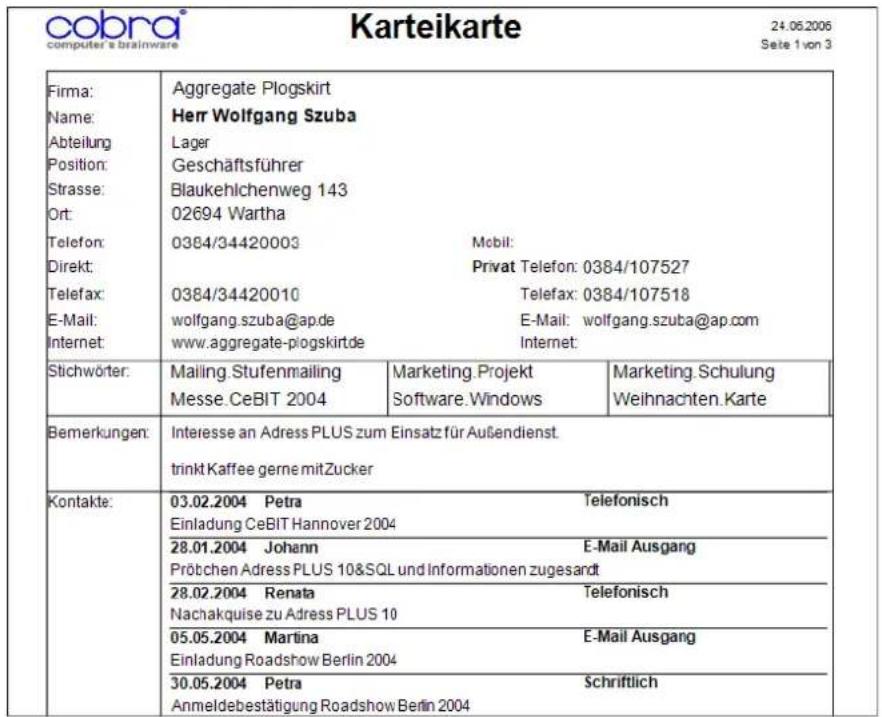
text_image
cobra® computer's brainware Karteikarte 24.06.2006 Seite 1 von 3 Firma: Name: Abteilung Position: Strasse: Ort: Telefon: Direkt: Telefax: E-Mail: Internet: Stichwörter: Mailing.Stufenmailing Messe.CeBIT 2004 Marketing.Projekt Software.Windows Marketing.Schulung Weihnachten.Karte Bemerkungen: Interesse an Adress PLUS zum Einsatz für Außendienst. trinkt Kaffee gerne mitZucker Kontakte: 03.02.2004 Petra Telefonisch Einladung CeBIT Hannover 2004 28.01.2004 Johann E-Mail Ausgang Pröbchen Adress PLUS 10&SQL und Informationen zugesandt 28.02.2004 Renata Telefonisch Nachakquise zu Adress PLUS 10 05.05.2004 Martina E-Mail Ausgang Einladung Roadshow Berlin 2004 30.05.2004 Petra Schriftlich Anmeldebestätigung Roadshow Berlin 2004- Etiketten bestehen ebenfalls nur aus einem Detailbereich und haben keinerlei Kopf- und Fußbereiche.
text_image
cobra® weberinnenstraße 7, D-78467 Konstanz {FirmaPerson} {PLZOrt}Über die Größe und Abstände der einzelnen Etiketten auf dem Ausgabebogen bestimmt das Layout (Seite 152).
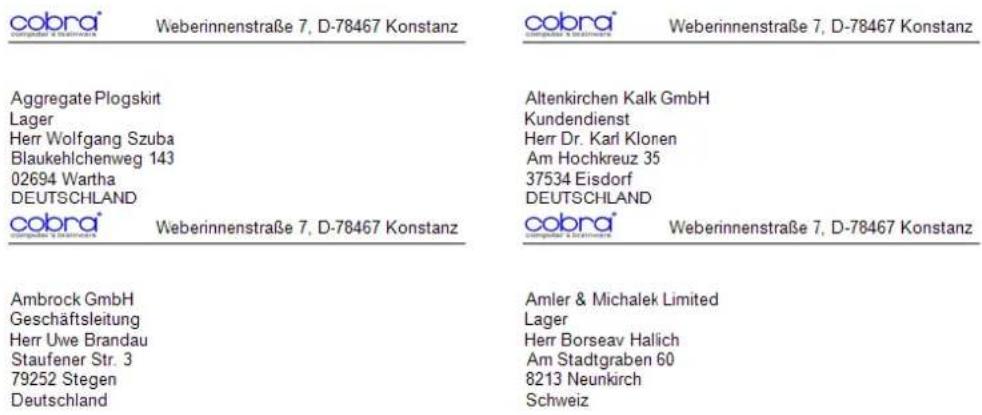
text_image
cobra® complifier & treatmenta Weberinnenstraße 7, D-78467 Konstanz cobra® complifier & treatmenta Weberinnenstraße 7, D-78467 Konstanz Aggregate Plogskirt Lager Herr Wolfgang Szuba Blaukehlchenweg 143 02694 Wartha DEUTSCHLAND cobra® complifier & treatmenta Weberinnenstraße 7, D-78467 Konstanz Altenkirchen Kalk GmbH Kundendienst Herr Dr. Karl Klonen Am Hochkreuz 35 37534 Eisdorf DEUTSCHLAND cobra® complifier & treatmenta Weberinnenstraße 7, D-78467 Konstanz Ambrock GmbH Geschäftsleitung Herr Uwe Brandau Staufener Str. 3 79252 Stegen Deutschland Amler & Michalek Limited Lager Herr Borseav Halich Am Stadtgraben 60 8213 Neunkirch SchweizKopf- und Fußbereiche (nur in Adresslisten)
Kopf- und Fußbereiche funktionieren analog zu Textverarbeitungsprogrammen, bei denen Sie bestimmte Dinge, die sich auf jeder Seite wiederholen sollen (Seitenzahlen, Datum etc.), in Kopf- und Fußzeilen platzieren.

Sie können pro Adresslisten-Format nur einen einzigen Detailbereich anlegen.
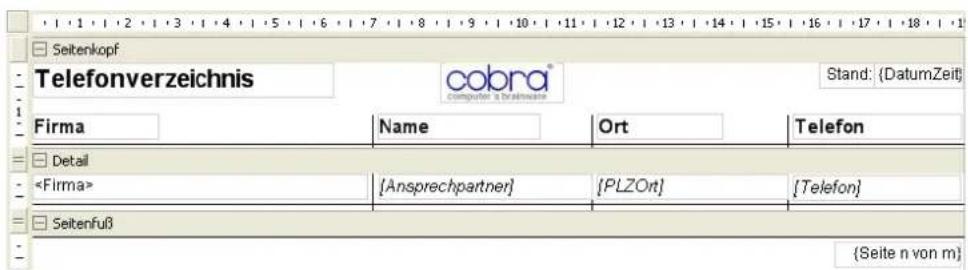
text_image
Seitenkopf Telefonverzeichnis cobra® Stand: {DatumZeit} Firma Name Ort Telefon DetailSie sehen hier die Bereiche »Seitenkopf«, »Detail« und »Seitenfuß«.
Kopf- und Fußbereichs-Typen
Solche Bereiche treten immer paarweise als Kopf- und Fußbereich auf.
| SeitenkopfSeitenfuß | Elemente, die in diesen Bereichen untergebracht werden, werden unten bzw. oben auf jeder einzelnen Seite der Adressliste gedruckt. Typische Elemente für diese Bereiche sind etwa Seitenzahlen.Diese Bereiche können in einem Format ein einziges Mal angelegt werden. |
| BerichtskopfBerichtsfuß | Elemente, die in diesen Bereichen untergebracht werden, werden nur einmal am Anfang bzw. am Ende des gesamten Berichtes gedruckt. Typische Elemente für diese Bereiche sind etwa eine Überschrift auf der ersten Seite oder ein Copyright-Hinweis auf der letzten Seite.Diese Bereiche können in einem Format ein einziges Mal angelegt werden. |
| GruppenkopfGruppenfuß | Für den Druck kann es nötig werden, z. B. Zwischensummen über einzelne Felder zu berechnen oder Adressen nach bestimmten Kriterien wie etwa Postleitzahlen, Außendienstmitarbeitern, Umsätzen, Betriebsgrößen etc. in Gruppen zusammenzufassen. Zu diesem Zweck werden zwischen Seitenkopf/-fuß und Detailbereich Gruppenbereiche eingefügt.Diese Bereiche können in einem Format mehrfach angelegt werden. |
Neuen Bereich anlegen
Um neue Kopf-/Fuß-Bereiche einzufügen, klicken Sie in das Format und betätigen die rechte Maustaste. Es erscheint ein Kontextmenü, in dem Ihnen die für dieses Format zulässigen Bereiche zum Einfügen angeboten werden.
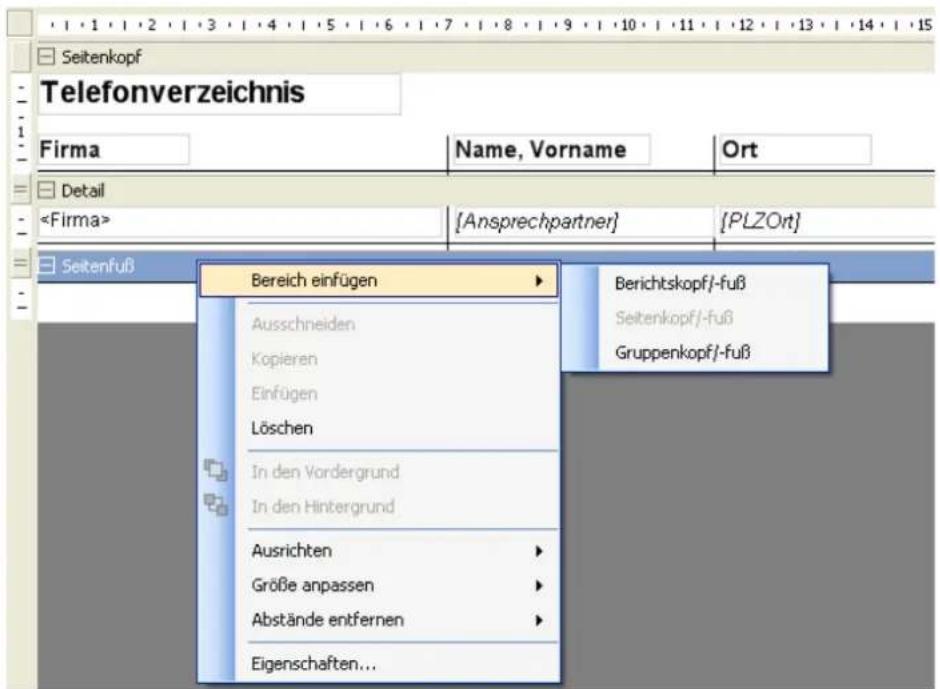
text_image
Seitenkopf Telefonverzeichnis Firma Name, Vorname Ort DetailDurch Klick auf die Kästchen ☐ bzw. ☐ im Bereichsbalken klappen Sie einen Bereich zum Bearbeiten auf bzw. schließen ihn wieder.
Sie sehen, dass Kopf- und Fußbereiche immer paarweise auftreten.
Bereiche löschen
Nur Kopf- und Fußbereiche lassen sich löschen, der Detailbereich ist für alle Formattypen unerlässlich.
Seien Sie mit dem Löschen von Bereichen vorsichtig! Klicken Sie einen Bereich an, wird dieser markiert. Das erkennen Sie daran, dass der graue Bereichsbalken blau unterlegt wird. Betätigen Sie die Taste Entf, werden ohne Vorwarnung sowohl der angeklickte Bereich mit all seinen Elementen als auch ein eventuelles Gegenstück entfernt! Löschen Sie einen Kopf, wird also auch der Fuß entfernt und umgekehrt. Sollte Ihnen eine solche Löschung einmal versehentlich unterlaufen, können Sie nur
- sofort den Befehl »Rückgängig machen« 📋 aus der Werkzeugleiste links erteilen
- oder den Format-Editor durch Klick auf den Schließknopf ✗ oben rechts beenden und auf die Frage »Möchten Sie die Änderungen speichern« mit »Nein« antworten. In diesem Fall gehen alle Änderungen seit dem letzten Speichern verloren.
Bereiche bearbeiten
Wollen Sie einen Bereich verändern,
- klicken Sie den Bereichsbalken doppelt an oder
- klicken den Bereichsbalken einmal an (er wird blau markiert) und klicken dann die Eigenschafts-Schaltfläche in der oberen Werkzeugleiste an.
Folgender Dialog wird geöffnet:
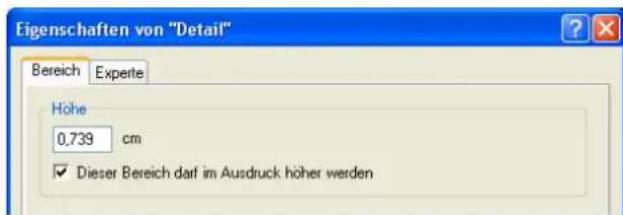
text_image
Eigenschaften von "Detail" Bereich Expeite Höhe 0,739 cm ✓ Dieser Bereich darf im Ausdruck höher werdenDie hier abgebildeten Einstellungen sind die einzig verfügbaren für alle Bereiche außer für Gruppenköpfe.
Zu Besonderheiten von Gruppenköpfen vgl. den nächsten Abschnitt.
- Weisen Sie dem Bereich eine Höhe zu. Ob die Höhe hier in cm oder Zoll angegeben wird, legen Sie in der Registerkarte »Layout« unter »Einheit« fest.
Sie können die Höhe jederzeit auch auf der Arbeitsfläche direkt ändern, indem Sie den Bereich mit der Maus vergrößern oder verkleinern. Dazu ziehen Sie bei gedrückter Maustaste oben oder unten am Bereichsbalken.
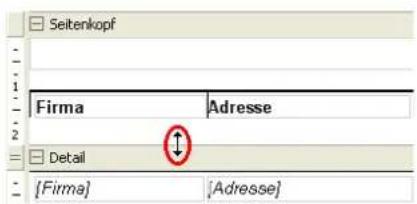
text_image
Seitenkopf Firma Adresse Detail [Firma] [Adresse]- Schalten Sie die Option »Bereich darf im Ausdruck höher werden« ein, dehnt sich der Bereich im Bedarfsfall senkrecht so aus, dass alle darin platzierten Elemente in der Vorschau und im Ausdruck sichtbar werden. Schalten Sie diese
Option aus, erhält der Bereich im Druck zwangsweise die angegebene Höhe, auch wenn dadurch Elemente evtl. abgeschnitten oder überhaupt nicht angezeigt werden. Diese Option kann also evtl. auch dazu führen, dass ein Bereich, in dem etwa Kontakte platziert sind, sich über mehrere Seiten ausdehnt.
Gruppenkopf und -fuß
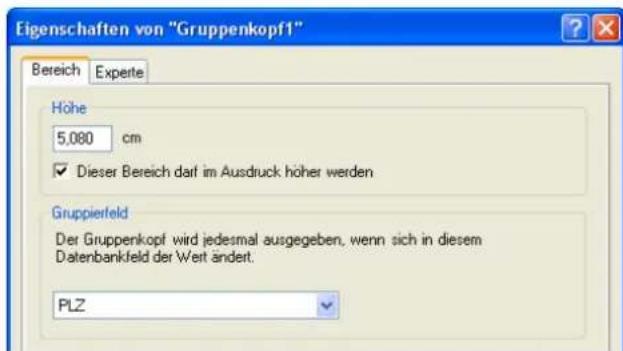
text_image
Eigenschaften von "Gruppenkopf1" Bereich Experte Höhe 5.080 cm ✓ Dieser Bereich darf im Ausdruck höher werden Gruppierfeld Der Gruppenkopf wird jedesmal ausgegeben, wenn sich in diesem Datenbankfeld der Welt ändert. PLZDer Bereich »Gruppenkopf« verfügt im Eigenschaftsdialog über eine zusätzliche Einstellmöglichkeit, das Gruppierfeld.
Die Idee dabei ist, Daten im Ausdruck zu Gruppen zusammenzufassen – also beispielsweise Adressen in einer Liste nach Postleitzahlen (oder Vertriebsmitarbeitern oder Umsätzen etc.) geordnet auszugeben.
- Angenommen, Sie wollen ein Adressliste nach Postleitzahlen gruppieren.
- Recherchieren Sie am besten zuerst genügend Adressen, damit sich die Gruppierung nach Postleitzahlen in der Vorschau später auch auswirkt.
- Öffnen Sie den Format-Editor mit dem Befehl »Format: Adressliste«.
- Wir arbeiten in diesem Beispiel mit einem neuen Format mit der Vorlage »System: Standard«. Öffnen Sie also das Format »System: Standard«.
- Klicken Sie in der Symbolleiste das Symbol an...Tragen Sie den Namen des neuen Formates ein und übernehmen Sie das Standard-Format als Vorlage (»Daten aus dem aktuellen Format übernehmen«).
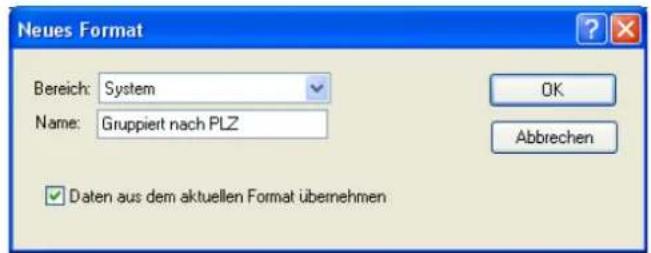
text_image
Neues Format Bereich: System Name: Gruppiert nach PLZ OK Abbrechen ✓ Daten aus dem aktuellen Format übernehmen- Legen Sie nun Gruppenkopf und -fuß an.
- Klicken Sie mit der rechten Maustaste in einen Bereichsbalken. Erteilen Sie aus dem Kontextmenü den Befehl »Bereich einfügen: Gruppenkopf/-fuß«.
- Es ist gleichgültig, in welchen der Bereichsbalken Sie dafür klicken, die Reihenfolge der Bereiche untereinander ist fix.
- Ziehen Sie aus der Elementauswahl das Feld »PLZ« in den Gruppenkopf. Dies ist das Feld, nach dem gruppiert werden soll.
- Verringern Sie die Höhe des Gruppenkopfes so, dass nur noch die PLZ zu sehen ist.
- Klicken Sie das Feld »PLZ« doppelt an. Weisen Sie ihm beispielsweise den Schriftschnitt fett-kursiv zu.
- Klicken Sie mit der rechten Maustaste den Bereichsbalken »Gruppenkopf1« an. Wählen Sie aus dem Kontextmenü den Menüpunkt »Eigenschaften«.
- Wählen Sie »PLZ« als Gruppierfeld. Die Liste wird nach diesem Feld sortiert.
- Geben Sie in den Bereichseigenschaften nichts an, wird so sortiert, wie es gerade für die zugrunde liegende Datenbank eingestellt ist. Ziehen Sie auf der Arbeitsfläche das Feld »PLZ« nicht in den Gruppenkopf, wird zwar nach PLZs sortiert, die PLZs werden aber in der Liste nicht eigens angezeigt.
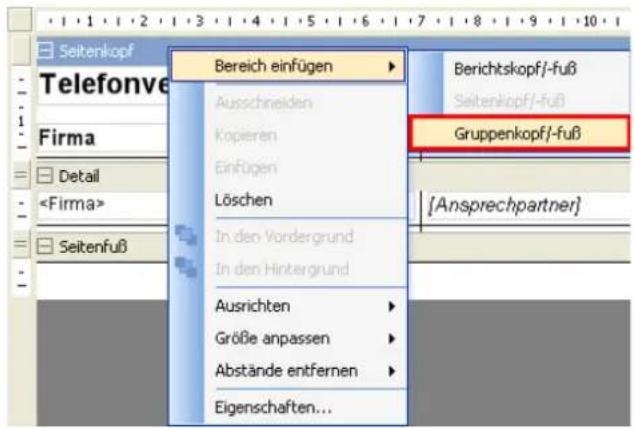
text_image
Seitenkopf Telefonve Firma Detail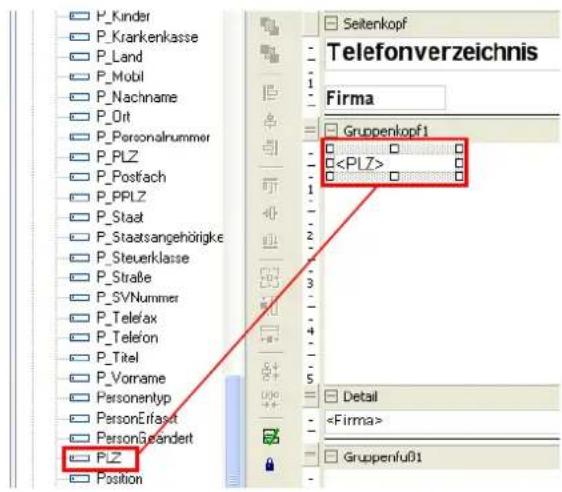
text_image
P_Kinder P_Krankenkasse P_Land P_Mobil P_Nachname P_Ort P_Personalnummer P_PLZ P_Postfach P_PPLZ P_Staat P_Staatsangehörigke P_Steuerklasse P_Straße P_SVNummer P_Telefax P_Telefon P_Titel P_Vorname Personentyp PersonErfasst Personügendert PLZ Position Seitenkopf Telefonverzeichnis Firma Gruppenkopf1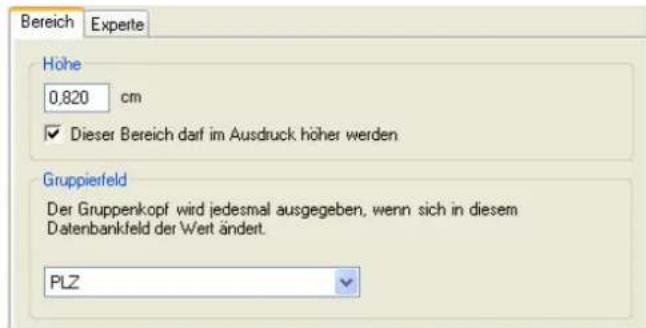
text_image
Bereich Experte Höhe 0,820 cm ✓ Dieser Bereich darf im Ausdruck höher werden Gruppierfeld Der Gruppenkopf wird jedesmal ausgegeben, wenn sich in diesem Datenbankfeld der Wert ändert. PLZ
Sortierung in Vorschau und Ausgabe
Die Gruppierung des Format-Editors übersteuert immer die Sortierung der Adressen in der Datenbank. Innerhalb der Gruppierung des Format-Editors wird dann aber nach der Sortierung der Adressen in der Datenbank sortiert.
Geben Sie im Format keine Gruppierung an, werden die Adressen nach der Sortierung in der Datenbank angeordnet.
- Mit den abgebildeten Einstellungen (hier ein Auszug)

text_image
Gruppenkopf1• ergibt sich eine Liste mit diesem Aufbau:
| 01665Kamine Meimberg | Kniel, Bernd-Ludwig | 01665 Niedermuschütz | 07072/7727403 |
| Rietschen Brunnenbau oHG | Kühl, Heribert | 01665 Niedermuschütz | 07182/441103 |
| 01683GSF & Co. KG | Henkelmann, Josef | 01683 Elgersdorf | 0711/43100703 |
| Lindig & Kuhlmeier GmbH | Eisenkolb, Arno | 01683 Elgersdorf | 07231/47012003 |
| Ludger &Höfner Limited | Reineke, Robert | 01683 Elgersdorf | 0711/22881003 |
| Park AG | Wunder, Urban | 01683 Elgersdorf | 4992 |
| Weilandt &Heiland Limited | Hägele-Entenmann, Jakob | 01683 Deutschenbora | 07433/8877-003 |
| 01728Glaser & Holzinger Inc. | Michna, Thilo | 01728 Possendorf | 0371/42783703 |
| Keßeler & Bothof & Co. KG | Nübel, Rainer J. | 01728 Possendorf | 0711/77001003 |
Einzelne Bereiche ausblenden
Sie müssen Bereiche immer paarweise anlegen, also Kopf und Fuß gemeinsam. Eventuell benötigen Sie aber nur den Kopf oder den Fuß. Dann blenden Sie den nicht benötigten Bereich einfach aus, indem Sie ihm die Höhe 0 zuweisen. Enthält der Bereich Objekte, werden diese mit ausgeblendet – Sie müssen dann aber »Dieser Bereich darf im Ausdruck höher werden« ausschalten, sonst werden diese Objekte doch mit ausgedruckt.
Auf der Arbeitsfläche wird der fragliche Bereich zwar weiterhin angezeigt, in Vorschau und Ausdruck ist er aber nicht mehr zu sehen.
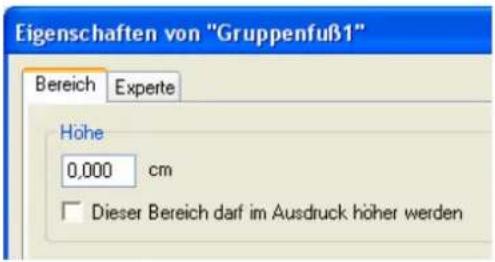
text_image
Eigenschaften von "Gruppenfuß1" Bereich Experte Höhe 0,000 cm □ Dieser Bereich darf im Ausdruck höher werden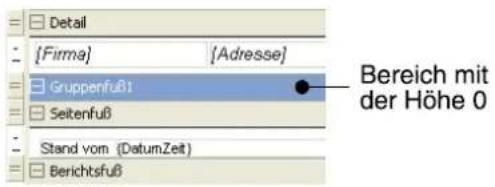
text_image
Detail [Firma] [Adresse] Gruppenfuß1 Seitenfuß Stand vom (DatumZeit) Berichtsfuß Bereich mit der Höhe 0Nur für Fachleute: Die Registerkarte Experte
Die Registerkarte »Experte« steuert weitere Eigenschaften. Sie enthält je nach Objekttyp andere Einstellmöglichkeiten.

Benutzen Sie diese Registerkarte bitte nur, wenn Sie über einschlägiges Fachwissen verfügen! Wir übernehmen für die richtige Funktion dieser Registerkarte keinerlei Garantie.

text_image
Expeite Appearance BackColor Transparent Behavior CanGrow True CanShrink False ColumnGroupKeepTogeth False ColumnLayout True GroupKeepTogether None KeepTogether False RepeatStyle None UnderlayNext False Visible True Data (Name) Gruppenkopf1 DataField ZIP0 NewColumn None NewPage None Misc Height 0.5 cm Modifiers PrivateSie verändern hier Eigenschaften des Bereiches wie den Namen, die Hintergrundfarbe, die Zahl der Spalten sowie die Spaltenabstände.
Die Optionen »CanGrow« und »CanShrink« geben an, ob der Bereich je nach Ausdehnung der in ihm enthaltenen Elemente wachsen oder schrumpfen darf (True) oder nicht (False). Beide sind aber durch die Option »Darf im Ausdruck höher werden« auf der Registerkarte »Eigenschaften« abgedeckt.
Die Arbeit mit Elementen
Elemente selektieren
Einzelnes Element
- Mit einem Einfachklick selektieren Sie ein einzelnes Element. Das Element wird markiert.
Mehrere Elemente
1.
Sie können Objekte über das Lineal am oberen Rand der Arbeitsfläche auswählen.
- Klicken Sie einen Bereich (z. B. den Detailbereich) an, in dem Objekte ausgewählt werden sollen.
- Klicken Sie mit der Maus ins Lineal. Der Cursor verwandelt sich in einen Pfeil.
- Halten Sie die Maustaste weiterhin gedrückt.
- Ziehen Sie sie im Lineal nach rechts oder links.
• Lassen Sie die Maustaste los.
Der Linealteil unter der Maus wird blau. Sämtliche Elemente, die ganz oder teilweise in diesen blauen Bereich des Lineals hineinragen, werden ausgewählt.
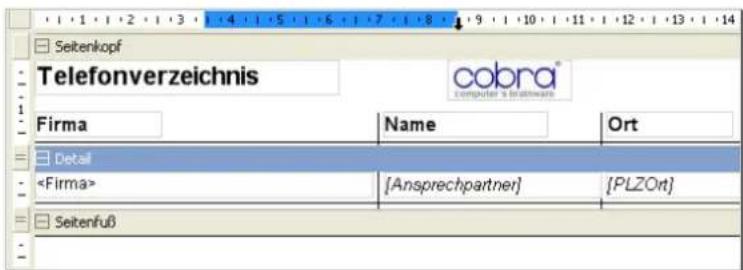
text_image
Seitenkopf Telefonverzeichnis cobra® computer's software Firma Name Ort Detail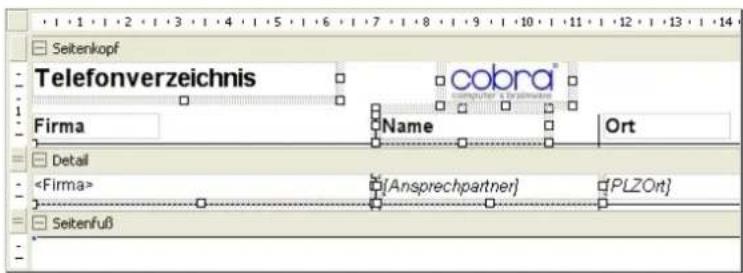
text_image
Seitenkopf Telefonverzeichnis Firma cobra® Name Ort Detail2.
Sie wollen mehrere Elemente selektieren, um sie etwa gegeneinander auszurichten?
- Dazu halten Sie die Strg-Taste gedrückt und klicken die Elemente nacheinander an.
Das zuletzt markierte Objekt erkennen Sie daran, dass seine Greifpunkte im Selektionsrahmen blau werden. Dies ist für Ausrichtungsbefehle wichtig, weil die anderen Objekte immer am zuletzt ausgewählten Objekt ausgerichtet werden!

text_image
Telefonverzeichnis cobra® computer & software (DatumZeit) Stand:Element(e) löschen
- Wollen Sie eines oder mehrere Elemente löschen, selektieren Sie es oder sie und betätigen die Taste Entf.
Element(e) verkleinern/vergrößern
- Sie verändern Größe und Seitenverhältnis selektierter Elemente mit der Maus durch Klicken und Ziehen an einem der Zugpunkte.

Element(e) verschieben
- Selektieren Sie ein Element.
- Verschieben Sie es bei gedrückter linker Maustaste.
- Lassen Sie die Maustaste los, wird das Element an der neuen Position auf der Arbeitsfläche abgelegt.
Werkzeugleisten
Die Werkzeugleisten (links und oberhalb der Arbeitsfläche) arbeiten kontextsensitiv. Ihnen werden also nur jene Werkzeuge angeboten, die für die Arbeitssituation auf der Arbeitsfläche gerade zur Verfügung stehen. Was Ihnen in den Werkzeugleisten angeboten wird, hängt also davon ab, welches Element des Formates Sie auf der Arbeitsfläche gerade angeklickt haben.
Werkzeugleiste oberhalb der Arbeitsfläche
Eine aus Textverarbeitungen bekannte Formatierungsleiste wird bei Elementen mit Texteigenschaften aktiv. Dazu zählen Felder, Spezialfelder, Benutzerattribute
und Beschriftungen. Bei Formeln wird die Schrift im Formel-Editor festgelegt, da eine Formel aus verschiedenen Schriften bestehen kann.
- Selektieren oder markieren Sie das entsprechende Element.
- Sie können auch Textattribute mehrerer Elemente auf einmal bearbeiten, sofern die gewählten Elemente Felder, Spezialfelder, Benutzerattribute oder Beschrifungen sind. Es darf also keine Formel, Linie oder Bild mit ausgewählt sein.
- Stellen Sie dann hier die Schriftattribute ein:

Sie bestimmen auf diese Weise Schriftart, Schriftschnitt und die Ausrichtung des Textes.
Das Symbol ganz rechts öffnet die Dialogbox für Elementeigenschaften (s. u.), in der Sie die Schrifteigenschaften ebenfalls festlegen können.
Werkzeugleiste links der Arbeitsfläche
Aktionen rückgängig machen

Sie machen die letzte(n) Veränderung(en) rückgängig.
Elemente in den Vorder- oder Hintergrund rücken
Durch Vordergrund- bzw. Hintergrund-Operationen legen Sie etwa Text über ein Hintergrundbild.

Sie stellen ein Element in den Vordergrund.
- Selektieren Sie das Element.
• Klicken Sie diese Schaltfläche an.
Das Element (erkennbar an den blauen Greifpunkten) wird in den Vordergrund gestellt, so dass es vor allen anderen Elementen, die sich an der selben Position befinden, zu liegen kommt.
Sie stellen ein Element in den Hintergrund (das geschieht analog zum Inden-Vordergrund-Stellen).
Eine Linie wird hinter den mit einem farbigen Hintergrund versehenen Text gestellt

text_image
Telefonverzeichnis TelefonverzeichnisElemente aneinander ausrichten
Ausrichtungsbefehle bewirken, dass die Position eines oder mehrere Objekte sich an der Position eines anderen Objektes orientiert. So lassen sich Objekte etwa exakt am linken Arbeitsflächenrand positionieren.
Für alle Ausrichtungsbefehle gilt:
- Selektieren Sie mindestens zwei Objekte.
- Selektieren Sie das Objekt, an dem das/die andere(n) Objekt(e) ausgerichtet werden sollen, als letztes. An diesem Objekt werden die anderen Objekte ausgerichtet.
Welches Objekt zuletzt selektiert wurde, erkennen Sie an den blauen Greifpunkten.

Sie richten Elemente linksbündig aus. Dieser Befehl arbeitet auch mit Elementen aus verschiedenen Bereichen, Sie können damit also auch Elemente aus Kopf- und Fußbereichen aneinander ausrichten.
text_image
Adressliste Firma Name/Position Adressliste Firma Name/Position
Sie haben mehrere Elemente selektiert und richten sie mittig am zuletzt selektierten Element aus. Dieser Befehl arbeitet auch mit Elementen aus verschiedenen Bereichen.
text_image
Adressliste Firma Name/Position Adressliste Firma Name/Position-right
Sie haben mehrere Elemente selektiert und richten sie rechts am zuletzt selektierten Element aus. Dieser Befehl arbeitet auch mit Elementen aus verschiedenen Bereichen.
text_image
Adressliste Firma Name/Position Adressliste Firma Name/Position^
Sie haben mehrere Elemente selektiert und richten sie oben am zuletzt selektierten Element aus. Dieser Befehl arbeitet nicht mit Elementen aus verschiedenen Bereichen.

text_image
Firma Name/Position Adresse Firma Name/Position Adresse[Symbol]
Sie haben mehrere Elemente selektiert und zentrieren Sie gegenüber dem zuletzt selektierten Element. Dieser Befehl arbeitet nicht mit Elementen aus verschiedenen Bereichen.
![COBRA Adress PLUS 2013 - [Symbol] - 1](/content/2026/05/793247/images/7a8475363a5e5478d763f8c83b72b0ebe9e7df9705bb92a37eebf37a32ade8ed.jpg)
□↓
Sie haben mehrere Elemente selektiert und richten sie unten am zuletzt selektierten Element aus. Dieser Befehl arbeitet nicht mit Elementen aus verschiedenen Bereichen.

Größenanpassung
Sie können die Größe von Objekten an die Größe anderer Objekte anpassen.
- Selektieren Sie die betreffenden Objekte. Selektieren Sie dabei das Objekt, an dem sich die anderen Objekte orientieren sollen, zuletzt.
[Non-Text]
Sie gleichen die Höhe und Breite aller selektierten Elemente dem zuletzt selektierten Element an. Dieser Befehl arbeitet auch mit Elementen aus verschiedenen Bereichen.
![COBRA Adress PLUS 2013 - [Non-Text] - 1](/content/2026/05/793247/images/0f2ff4cddc5784346551c66f6e7be1010970dee6094479443323716b29a2574b.jpg)
text_image
Name Ort Name Ort□
Sie gleichen die Höhe aller selektierten Elemente dem zuletzt selektierten Element an. Dieser Befehl arbeitet auch mit Elementen aus verschiedenen Bereichen.

text_image
Telefonverzeichnis cobra® computer's brainware Telefonverzeichnis cobra® computer's brainware
Sie gleichen die Breite aller selektierten Elemente dem zuletzt selektierten Element an. Dieser Befehl arbeitet auch mit Elementen aus verschiedenen Bereichen.

text_image
Telefonverzeichnis cobra® Telefonverzeichnis cobra®Abstände zwischen Elementen anpassen
Sie können Abstände zwischen Elementen entfernen lassen, so dass diese Elemente direkt neben- oder untereinander platziert werden.
- Selektieren Sie zumindest zwei Elemente. Das zuletzt selektierte Element behält seine Position, das/die andere/n Element/e werden an das zuletzt selektierte herangerückt.

Sie entfernen den senkrechten Abstand zwischen Elementen, so dass diese direkt untereinander zu liegen kommen.
text_image
Telefonverzeichnis cobra® Telefonverzeichnis cobra®
Sie entfernen den waagerechten Abstand zwischen Elementen, so dass diese direkt nebeneinander zu liegen kommen.

text_image
cobra® Telefonverzeichnis Cobra® TelefonverzeichnisElemente anpassen

Elemente, die außerhalb des Arbeitsbereichs liegen, werden in den Arbeitsbereich geschoben. Zu kleine Elemente, die unsichtbar sind, werden sichtbar gemacht. Die Höhe von Feldelementen, Benutzerattributen, Spezialfeldern und Beschriftungen wird an die Schrifthöhe angepasst. Bei Beschriftungen wird auch noch die Breite des Elements an die Breite des Textes angepasst. Die Höhe von Bereichen wird an die enthaltenen Ele
text_image
Gruppenkopf1Elemente vor Veränderungen schützen

Hiermit schützen Sie den Arbeitsbereich gegen versehentliches Verschieben. Sie können Elemente aber weiterhin durch Ausrichtungsbefehle oder die Einstellungen in ihren Eigenschaften verschieben und verändern.
Diese Sperre lässt sich jederzeit wieder aufheben.
Elementeigenschaften bearbeiten
Um ein Element zu bearbeiten,
- klicken Sie es mit der rechten Maustaste an
- und erteilen aus dem Kontextmenü den Befehl »Eigenschaften«.
- Sie erhalten je nach Elementart eine Dialogbox, in der Sie die Eigenschaften des Elementes festlegen.
Haben Sie versehentlich mehrere Elemente selektiert, werden nur die Eigenschaften des zuerst selektierten Elementes geändert. Der Name des selektierten Elements wird in der Titelzeile des Dialogs »Eigenschaften« angezeigt.
Zum Bearbeiten stehen für die meisten Elemente 2 Registerkarten zur Verfügung, wobei die erste Registerkarte die gängigsten Einstellungen enthält, während die Registerkarte »Experte« viele weitere Einstellungen enthält. Den Expertenmodus sollten Sie nur einsetzen, wenn Sie im Umgang mit Reportgeneratoren geübt sind. Die Registerkarte »Experte« ist englischsprachig und wird hier nicht beschrieben.
Felder, Beschriftung
Feld-Elemente werden im Designer in spitzen Klammern angezeigt: z. B.
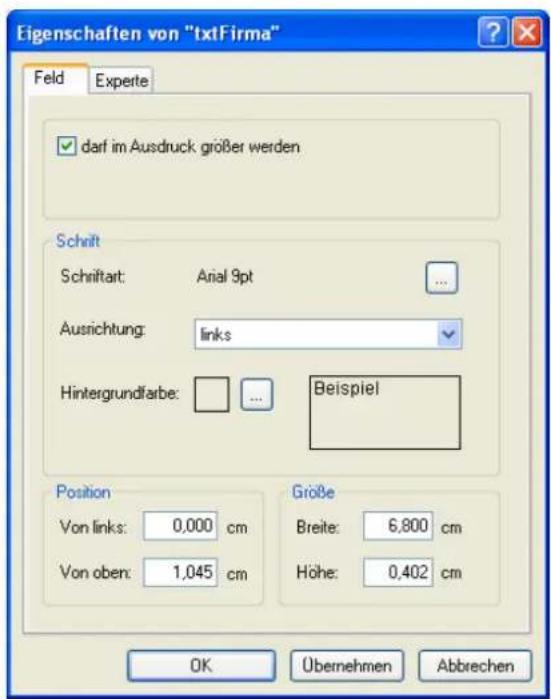
text_image
Eigenschaften von "txtFirma" Feld Experte darf im Ausdruck, größer werden Schrift Schriftart: Arial 9pt Ausrichtung: links Hintergrundfarbe: ... Beispiel Position Größe Von links: 0,000 cm Breite: 6,800 cm Von oben: 1,045 cm Höhe: 0,402 cm OK Übernehmen AbbrechenName .... Der in der Titelleiste angezeigte Name wird vom Programm vergeben und kann nicht geändert werden.
Darf im Ausdruck größer werden [nur für Felder]
Sorgt dafür, dass auf jeden Fall der gesamte Feldinhalt dargestellt wird, auch wenn er mehr Platz als die unten eingestellte Größe dieses Elementes einnimmt und eventuell andere Elemente überlappt.
Schrift...... Die Einstellungen für Schriftart, -ausrichtung und Texthintergrundfarbe werden über die vertrauten Windows-Dialogboxen vorgenommen. Die Schriftattribute lassen sich auch direkt über die Formatierungsleiste ändern.
Position ...... Abstände von links und oben gegenüber dem Bereich, in dem das Element liegt. Die Position lässt sich auch direkt auf der Arbeitsfläche mit der Maus ändern
Größe...... Breite, Höhe. Die Größe lässt sich auch direkt auf der Arbeitsfläche mit der Maus ändern.
Beschriftung
Beschriftungen erscheinen im Designer als einfacher Text.
text_image
Eigenschaften von "Label1" Beschrifftung Experte Text Telefonverzeichnis Schrift Schniftart: Arial 14pt fett Ausrichtung: links Hintergrundfarbe: ... Beispiel Position Von links: 0,000 cm Von oben: 0,000 cm Große Breite: 6.100 cm Höhe: 0,625 cm OK Übernehmen AbbrechenName .... Der in der Titelleiste angezeigte Name wird vom Programm vergeben und kann nicht geändert werden.
Text...... Tragen Sie hier den eigentlichen Beschriftungstext ein.
Schrift...... Die Einstellungen für Schriftart, -ausrichtung und -hintergrundfarbe werden über die vertrauten Windows-Dialogboxen vorgenommen. Die Schriftattribute lassen sich auch direkt über die Formatierungsleiste ändern.
Position ...... Abstände von links und oben gegenüber dem Bereich, in dem das Element liegt. Die Position lässt sich auch direkt auf der Arbeitsfläche mit der Maus ändern.
Größe...... Breite, Höhe. Die Größe lässt sich auch direkt auf der Arbeitsfläche mit der Maus ändern.
Linien
Um eine Linie einzufügen, klicken Sie in der Elementauswahl auf eine der Linienarten. Der Cursor wird zu einem Kreuz, und Sie können die Linie zeichnen. Sie können sie später jederzeit wieder selektieren und an ihren Greifpunkten verändern.
text_image
Eigenschaften von "Line4" Linie Experte Position Anfang der Linie von links: 6,914 cm von oben: 1,046 cm Ende der Linie von links: 6,914 cm von oben: 1,802 cm Die senkrechte Linie soll im Ausdruck ... ○ wie angegeben platziert werden. ○ mit dem Bereich mit wachsen. ○ die ganze Seite ausfüllen. ● die ganze Seite ausfüllen, aber nicht die Fußzeile. ○ die ganze Seite ausfüllen, aber nicht die Kopf- und Fußzeile. Linienstil Art: durchgehend Dicke: 1 Pixel Farbe: _ __________________Name .... Der in der Titelleiste angezeigte Name wird vom Programm vergeben und kann nicht geändert werden.
Anfang / Ende der Linie
Die Angaben verstehen sich gegenüber dem Bereich, in dem die Linie liegt. Senkrechte Linien über mehrere Bereiche (siehe übernächste Option) ignorieren diese Einstellung!
Linienstil...... Die unter Windows üblichen Einstellungen.
Die senkrechte Linie soll im Ausdruck ...
Mit diesen Optionen können Sie senkrechte Linien über mehrere Bereiche ausdehnen. Für waagerechte Linien gibt es keine vergleichbaren Einstellmöglichkeiten.
Wie angegeben platziert werden
In diesem Fall wird die Linie exakt an der von Ihnen definierten Stelle mit der von Ihnen angegebenen Länge untergebracht und auch nicht über den Bereich, in dem sie liegt, hinaus ausgedehnt. Verändert sich die Größe des Bereiches, ändert sich die Länge der Linie also nicht.
Die folgenden Einstellungen bewirken, dass sich senkrechte Linien automatisch so ausdehnen, dass sie bestimmte Bereiche des Blattes immer ausfüllen. Diese Funktionen dienen z. B. dazu, Spalten in Listen durch Linien voneinander abzuheben.
Beachten Sie, dass die automatische Anpassung der Linien nur nach unten, nicht nach oben stattfindet! Das obere Ende der Linie liegt also auch im Ausdruck an exakt jener Position, die in den Linieneigenschaften eingestellt ist. Die Linie wird aber nach unten in der angegebenen Weise ohne einen unteren Rand verlängert, egal wo die Linie platziert ist, wie lang sie im Designer ist usf.
Mit dem Bereich mitwachsen
In diesem Fall passt sich die Linie automatisch Größenänderungen des Bereichs an. Dies geschieht aber nur nach unten.
Die ganze Seite ausfüllen
Die Linie erstreckt sich durch alle Bereiche über das gesamte Blatt bis zum in der Registerkarte »Layout« definierten Rand. Auch dies gilt nur nach unten, ein Abstand nach oben hingegen wird beibehalten.
Die ganze Seite ausfüllen, aber nicht die Fußzeile
Die Linie erstreckt sich durch alle Bereiche über das gesamte Blatt bis an den oberen Rand der Fußzeile. Auch dies gilt nur nach unten, ein Abstand nach oben hingegen wird beibehalten.
Die ganze Seite ausfüllen, aber nicht die Kopf- und Fußzeile
Damit bleiben Kopf- und Fußzeile frei, die Linie füllt aber den Rest des Blattes komplett nach unten. Ein Abstand der Linie nach oben wird beibehalten.
Bilder
text_image
Eigenschaften von "Picture1" Bild Experte Bild cobra computer's brainware Ändern Position Von links: 8,864 cm Von oben: 1,500 cm Größe Breite: 4,236 cm Höhe: 3,130 cm OK Übernehmen AbbrechenName .... Der in der Titelleiste angezeigte Name wird vom Programm vergeben und kann nicht geändert werden.
Bild...... Mit »Ändern« bestimmen Sie den Pfad zur Bilddatei. Zulässige Dateitypen sind bmp, gif, jpg, jpeg, png, ico, emf, wmf.
Position ...... Abstände von links und oben gegenüber dem Bereich, in dem das Element liegt. Die Position lässt sich auch direkt auf der Arbeitsfläche mit der Maus ändern.
Größe...... Breite, Höhe. Die Größe lässt sich auch direkt auf der Arbeitsfläche mit der Maus ändern.
Formeln

Beim Konvertieren alter Formate in das neue Format können die alten Formeln nicht einfach übernommen werden, weil der neue Formel-Editor einen geringeren Funktionsumfang hat als der alte Formel-Editor. Überprüfen Sie also alle konvertierten Formate in diesem neuen Format-Editor!
Formeln stehen in der Elementauswahl zur Verfügung und werden wie Datenbankfelder und Spezialfelder in den Arbeitsbereich gezogen. Formeln können neu angelegt, editiert und gelöscht werden. Jede Formel hat einen einmaligen Namen und steht mit ihrem Namen in der Elementauswahl. Im Designer wird der Name der zum Bearbeiten geladenen Formel angezeigt. Die Formel selber wird im Formel-Editor wiedergegeben und kann dort bearbeitet werden.
Formeln sind im Designer an eckigen Klammern und kursiver Schrift zu erkennen: [Ansprechpartner]
In der Elementauswahl stehen Ihnen folgende Formeln zur Verfügung.
text_image
Formeln Ansprechpartner PLZ0rtPostfach PLZ0rt PLZ0rtInternational Benutzerdefinierte FormelZiehen Sie eine solche Formel auf die Arbeitsfläche des Designers, und bearbeiten Sie sie anschließend.
Zum Bearbeiten klicken Sie die Formel im Designer doppelt an. Die Formel wird in einem eigenen Editor geöffnet.
Systemverwalter können neue Formeln hinzufügen und alte Formeln löschen. Sie finden die Formeln als XML-Dateien im Verzeichnis System\Macros. Die Formeln werden in der Elementauswahl in der Reihenfolge der Dateien (Sortierung auf Name) angezeigt. Sie löschen eine Formel dauerhaft aus der Elementauswahl, indem Sie die entsprechende Datei löschen. Im Eigenschaften-Dialog für Formeln haben Sie die Möglichkeit, Ihre angepassten oder selbst erstellten Formeln als Datei zu speichern, so dass sie in der Elementauswahl zur Verfügung stehen. Klicken Sie dazu auf das Disketten-Symbol im Formel-Editor. Das Disketten-Symbol wird nur im Systemverwalter-Modus eingeblendet.
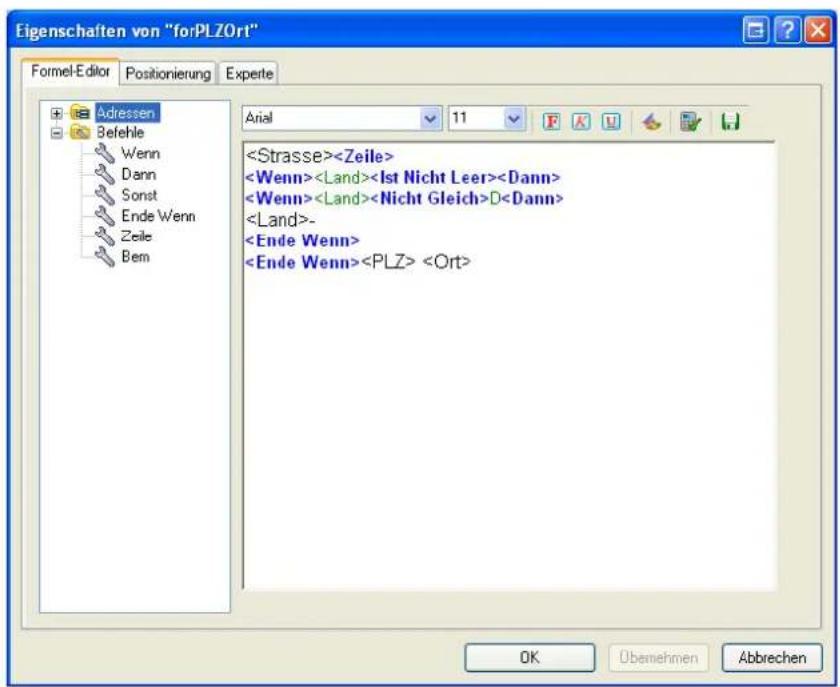
text_image
Eigenschaften von "forPLZOrt" Formel-Editor Positionierung Experte Adressen Befehle Wenn Dann Sonst Ende Wenn Zeile Bem Arial 11Es gibt einen Feld- und einen Befehlsvorrat sowie eine Arbeitsfläche. Felder und Befehle werden mit Drag&Drop in die Arbeitsfläche gezogen oder per Doppelklick an der Position der Einfügemarke im Arbeitsbereiche eingefügt. Felder und Befeh-
le können aber auch direkt als Text eingegeben werden. Formel-Befehle werden wie bisher blau angezeigt und Datenbank-Felder innerhalb einer Bedingung grün, freier Text hingegen wird in der Farbe und Schrift ausgedruckt, die der Benutzer im Formel-Editor einstellt.
Der Formel-Editor kennt die abgebildeten Befehle.
Den Wenn-Befehl bearbeiten Sie durch Doppelklick auf
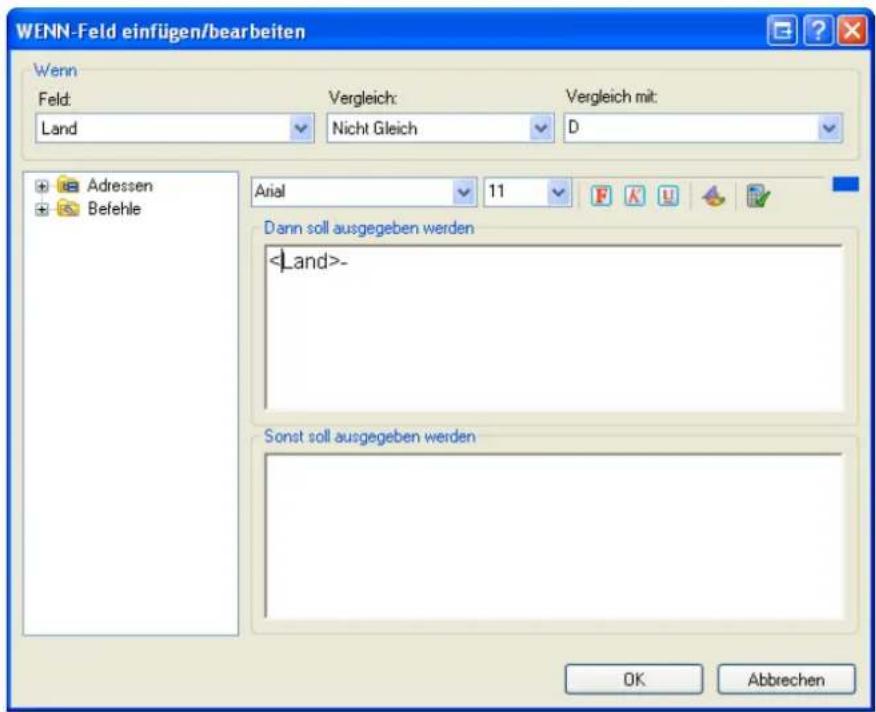
text_image
WENN-Feld einfügen/bearbeiten Wenn Feld: Land Vergleich: Nicht Gleich Vergleich mit: D Adressen Befehle Arial 11 Dann soll ausgegeben werdenSie können ein Feld mit einem anderen Feld vergleichen oder mit einem festen Wert, den Sie bei „Vergleichen mit“ eingeben. Wenn Sie einen Vergleichstext eingeben, der einem Feldnamen entspricht (z.B.: „Feld2“), wird das als Vergleich gegen das entsprechende Feld interpretiert („
Das kleine blaue Rechteck in der Werkzeugleiste zeigt Ihnen, auf welches Eingabefeld sich die Formatierungswerkzeuge in der Werkzeugleiste beziehen – oben („Dann soll ...“ oder unten („Sonst soll ...“).
Positionierung
Name .... Der in der Titelleiste angezeigte Name wird vom Programm vergeben und kann nicht geändert werden.
Schrift...... Bei Formlen kann hier die Textausrichtung eingestellt werden.
Position ...... Abstände von links und oben gegenüber dem Bereich, in dem das Element liegt. Die Position lässt sich auch direkt auf der Arbeitsfläche mit der Maus ändern
Größe...... Breite, Höhe. Die Größe lässt sich auch direkt auf der Arbeitsfläche mit der Maus ändern.
Unterberichte
Unterberichte geben Daten wieder, die ihrerseits aus zahlreichen Datensätzen bestehen können – ein Beispiel sind etwa die Kontakte zu einer Adresse oder die Service-Daten aus einer Zusatztabelle. Sie wählen aus, welche und wie viele dieser Datensätze in das Dokument einfließen sollen. Ein Unterbericht kann einen weiteren Unterbericht enthalten.
Bei Daten für Unterberichte handelt es sich
- einerseits um die in Ihrem System angelegten Zusatzdatentabellen (in den Unterberichten am Namen zu erkennen, in der Abbildung »Versicherungen«, »Service«, »Vertriebsprojekte«, »TÜV-Abwicklung«),
- andererseits um Kontakte, Dokumente, Adressverknüpfungen und Stichwörter.
text_image
Adressverknüpfungen Versicherungen Service Vertriebsprojekte Verträge Kontakte Dokumente StichwortlisteSie ziehen einen Unterbericht auf die Arbeitsfläche in einen Bereich (meist dürfte es sich um den Detailbereich handeln) und bearbeiten ihn anschließend.

Neben den bereits vertrauten graphischen Eigenschaften sowie den Möglichkeiten, sie an anderen Objekten auszurichten etc. gibt es für Unterberichte zwei zusätzliche Bearbeitungsmöglichkeiten:
- Den Editor für Unterberichte, in dem Sie festlegen, welche Daten aus dem zur Verfügung stehenden Datenvorrat ins Format aufgenommen werden sollen.
- Die Dialogbox mit den Unterberichts-Eigenschaften. Hier können Sie u. a. festlegen, wie viele Datensätze wiedergegeben werden sollen.
Einen Unterbericht zusammenstellen
Sie stellen den Unterbericht in einem Editor zusammen, der über eine abgespeckte Version der vertrauten Arbeitsfläche verfügt.
Sie öffnen diesen Editor
- entweder durch Doppelklick auf den Unterbericht auf der Arbeitsfläche
- oder indem Sie den Unterbericht auf der Arbeitsfläche mit der rechten Maustaste anklicken und im Kontextmenü den Befehl »Unterbericht bearbeiten« erteilen.

text_image
Unterbericht: Kontakte Abbrechen Übernehmen Hilfe... Kontakte Spezial DatumZeit Anzahl Formeln Benutzerdefinierte Forme weitere Elemente Beschaltung Bild Linie waagrechte Linie senkrechte Linie DetailSie verfahren hier wie gewohnt und ziehen Elemente aus der Auswahl links auf die Arbeitsfläche, ehe Sie sie dort bearbeiten. Diese Elemente bilden dann den Unterbericht.
- Danach kehren Sie durch Klick auf den Schließknopf oben rechts auf die Hauptarbeitsfläche zurück. Hier treffen Sie weitere Einstellungen für den Unterbericht.
Umfang des Unterberichtes
Wie viele Kontakte tatsächlich in der Vorschau angezeigt und später ausgedruckt werden, ist von einer Einstellung in den Eigenschaften für [Kontakte] abhängig.
- Klicken Sie auf der Arbeitsfläche das Element [Kontakte] mit der rechten Maus-taste an.
- Erteilen Sie aus dem Kontextmenü den Befehl »Eigenschaften«.
• Die entscheidenden Einstellungen verteilen sich über zwei Registerkarten.
1. Auswahl der Unterdatensätze
Diese Registerkarte ist je nachdem, mit welcher Art von Daten Sie es zu tun haben, anders benannt. Sie filtern hier jene Einträge der Unterdatensätze heraus, die Sie ausdrucken wollen.
Die Benutzer können diese Einstellungen im Druck-Dialog bei „Filter“ für einen einzelnen Ausdruck ändern.
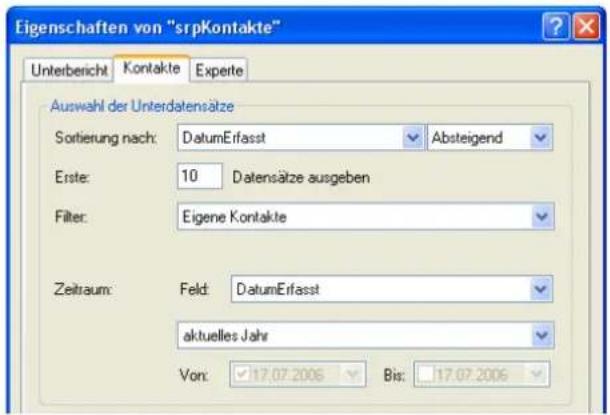
text_image
Eigenschaften von "srpKontakte" Unterbericht Kontakte Experte Auswahl der Unterdatensätze Sortierung nach: DatumErfasst Absteigend Erste: 10 Datensätze ausgeben Filter: Eigene Kontakte Zeitraum: Feld: DatumErfasst aktuelles Jahr Von: 17.07.2006 Bis: 17.07.20062. Größe
Eine fundamentale Einstellung ist die Option unten in der Registerkarte »Unterbericht«.
Diese Einstellung sorgt dafür, dass tatsächlich alle ausgewählten Datensätze ausgedruckt werden, egal ob der dafür im Format eigentlich zugewiesene Platz ausreicht oder nicht. Zugleich sorgt diese Option dafür, dass der Unterbericht nur dann angezeigt wird, wenn Daten vorhanden sind. Damit wird verhindert, dass Lücken im Bericht entstehen, wenn im Unterbericht keine Daten vorhanden sind.
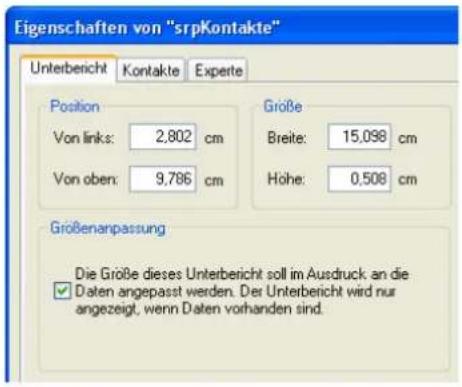
text_image
Eigenschaften von "srpKontakte" Unterbericht Kontakte Expeite Position Von links: 2,802 cm Von oben: 9,786 cm Größe Breite: 15,098 cm Höhe: 0,508 cm Großenanpassung Die Größe dieses Unterbericht soll im Ausdruck an die ✓ Daten angepasst werden. Der Unterbericht wird nur angezeigt, wenn Daten vorhanden sind.3. Ausdruck auch über mehrere Seiten
Achten Sie darauf, dass auch bei dem Bereich, der den Unterbericht enthält, eingestellt ist, dass er größer werden darf.
text_image
Eigenschaften von "Detail" Bereich Experte Höhe 28.000 cm ✓ Dieser Bereich darf im Ausdruck höher werdenAktivieren Sie im Bereich, der den Unterbericht enthält, die Option »Dieser Bereich darf im Ausdruck höher werden«.
Layout
In der Registerkarte »Layout« treffen Sie Einstellungen, die den Druck betreffen: etwa jene für Seitenränder oder die Abstände zwischen einzelnen Etiketten auf ei-
nem Druckbogen. Diese Einstellungen werden auch von der Vorschau des Format-Editors verwendet. Je nach Formatart differieren die Einstellungen.
Etiketten
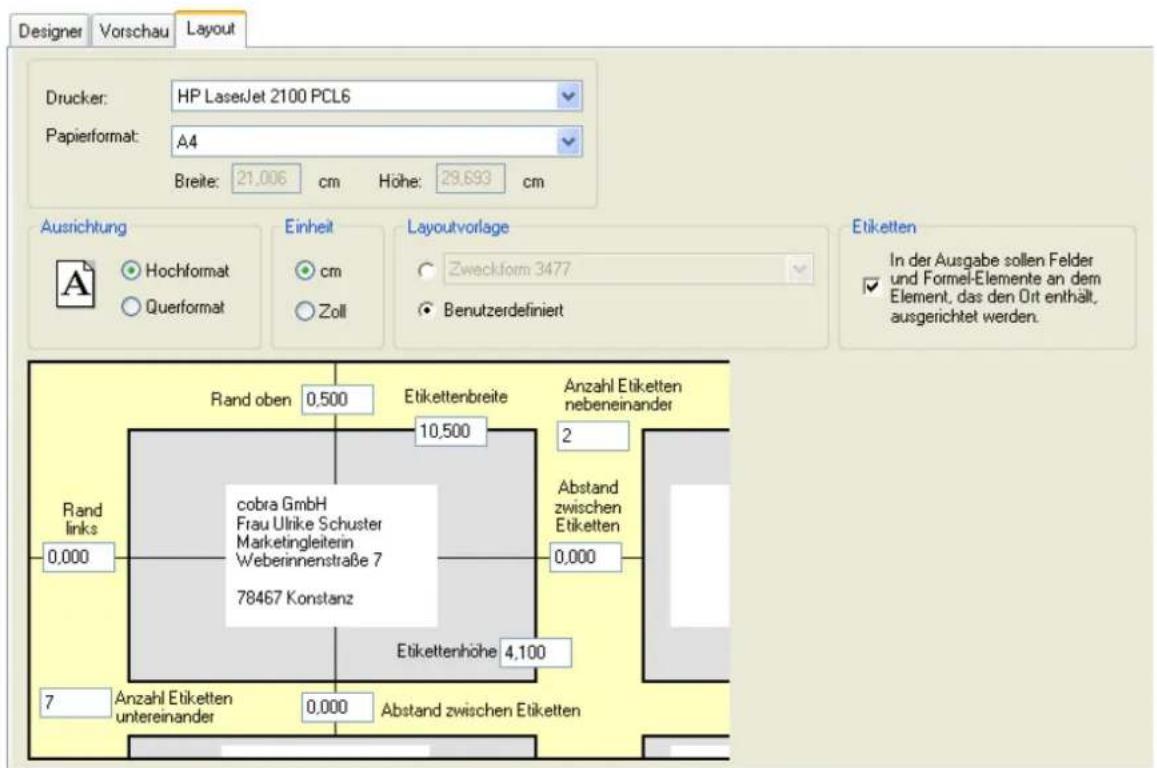
text_image
Designer Vorschau Layout Drucker: HP LaserJet 2100 PCL6 Papierformat: A4 Breite: 21.006 cm Höhe: 29.693 cm Ausrichtung Einheit Layoutvorlage Etiketten Hochformat cm Benutzerdefiniert In der Ausgabe sollen Felder und Formel-Elemente an dem Element, das den Ort enthält, ausgerichtet werden. Querformat Zoll Rand oben 0,500 Etikettenbreite Anzahl Etiketten nebeneinander 10,500 2 cobra GmbH Frau Ulrike Schuster Marketingleiterin Weberinnenstraße 7 78467 Konstanz Abstand zwischen Etiketten 0,000 0,000 Etikettenhöhe 4,100 7 Anzahl Etiketten untereinander 0,000 Abstand zwischen EtikettenDrucker .... Mit welchem Drucker später tatsächlich gedruckt wird, wird von dieser Einstellung nicht beeinflusst. Der im Layout angegebene Drucker ist »nur« der Drucker, der den Benutzern vorgeschlagen wird. Der Drucker für den tatsächlichen Druck wird später auf jedem einzelnen Rechner von den Benutzern individuell festgelegt.
Papierformat .... Wählen Sie hier das Papierformat. Dieses Format wird auch für die Vorschau im Format-Editor verwendet.
Ausrichtung...... Wählen Sie zwischen Hoch- und Querformat.
Einheit...... Sie können Einheiten cm oder Zoll [= Inch] wählen. Diese Einheit wird nicht nur hier in der Registerkarte »Layout« verwendet, sondern im gesamten Format-Editor.
Layoutvorlage ...... Wir liefern Ihnen eine Auswahl vordefinierter Formate für gängige Etikettengrößen führender Hersteller mit. Diese Formate wählen Sie aus der Auswahlliste aus. Klicken Sie die Option »Benutzerdefiniert« an, wenn Sie eigene Etikettenformate definieren wollen. Diese Funktion ist etwa dann praktisch, wenn Sie eigene Adressaufkleber für Briefe auf selbstklebendes Papier ausgeben möchten, oder
wenn Sie mit fertigen Etiketten arbeiten, für die wir keine Formate mitliefern, so dass Sie sie ausmessen und die Werte manuell erfassen müssen.
Etiketten...... Diese Ausrichtungsoption sorgt dafür, dass die Zeile, in der der Ort steht, immer einen festen Abstand vom oberen Rand des Etiketts hat, egal, wie viele Zeilen davor stehen.
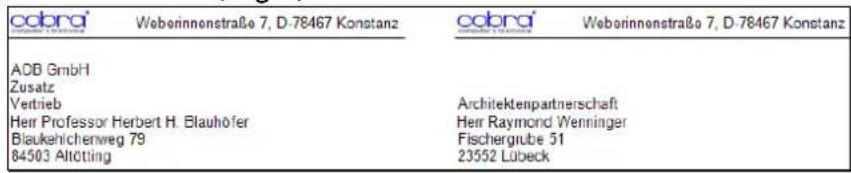
bar
| City | Webberinnenstraße 7, D-78467 Konstanz | Webberinnenstraße 7, D-78467 Konstanz | | --- | --- | --- | | ADB GmbH | 0 | 0 | | Zusatz | 0 | 0 | | Vertrieb | 0 | 0 | | Herr Professor Herbert H. Blauhöfer | 0 | 0 | | Blaukehichenweg 79 | 0 | 0 | | 84503 Altötting | 0 | 0 | | Architektenpartnerschaft | 0 | 0 | | Herr Raymond Wenninger | 0 | 0 | | Fischergrube 51 | 0 | 0 | | 23552 Lübeck | 0 | 0 |Schalten Sie diese Option aus, wird der Text des Etiketts am oberen Rand des Detailbereichs ausgerichtet.

Rand usw. ....... Im benutzerdefinierten Layout für Etiketten werden die Anzahl der Etiketten neben- und untereinander sowie alle dazwischen liegenden Abstände angegeben.
Um einen Etikettenbogen auszumessen, gehen Sie so vor:
- Öffnen Sie das Format, dessen Layout Sie festlegen wollen.
- Wählen Sie die Registerkarte »Layout«:
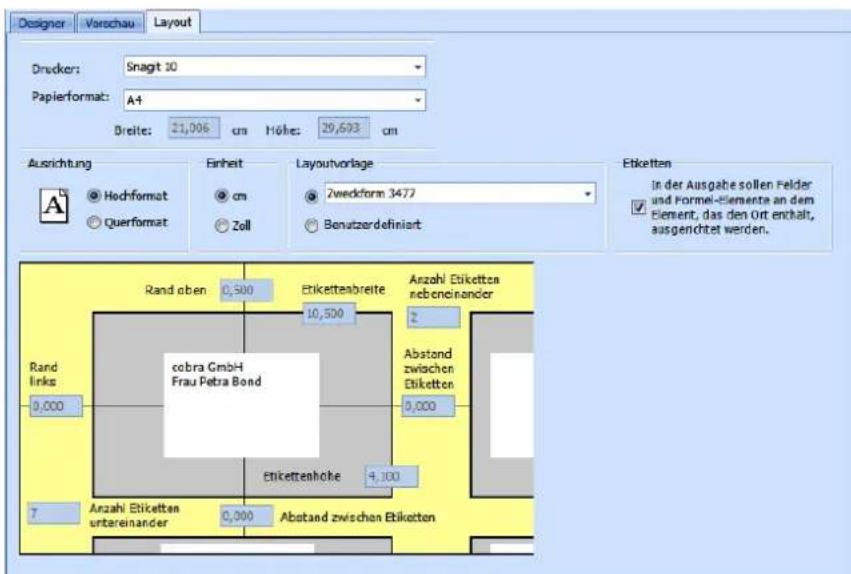
text_image
Designer Vorschau Layout Drucker: Snagit 10 Papierformat: A4 Dreite: 21,006 cm Höhe: 29,693 cm Ausrichtung Hochformat Einheit Layoutvorlage Etiketten Querformat cm Zoll Zwiedform 3477 Benutzerdefiniert In der Ausgabe sollen Felder und Formel-Elemente an dem Element, das den Ort enthalt, ausgerichtet werden. Rand oben 0,500 Etikettenbreite Anzahl Etiketten rebceneinander 10,500 2 Rand links cobra GmbH Frau Petra Bond Abstand zwischen Etiketten 0,000 0,000 Etikettenholte 4,100 7 Anzahl Etiketten untereinander 0,000 Abstand zwischen Etiketten- Wählen Sie die Einheit (cm oder Zoll), in der Sie die Maße eintragen wollen. Beachten Sie in diesem Zusammenhang bitte die Hinweise auf Seite 156.
- Messen Sie den Abstand zwischen dem oberen Seitenrand und dem oberen Rand des ersten Etiketts. Tragen Sie den gemessenen Wert ins Feld »Rand oben« ein.
- Messen Sie den Abstand zwischen dem linken Seitenrand und dem linken Rand des ersten Etiketts. Tragen Sie den gemessenen Wert ins Feld »Rand links« ein.
- Messen Sie den horizontalen Abstand zwischen zwei nebeneinander liegenden Etiketten. Tragen Sie den gemessenen Wert ins horizontal zwischen den Etiketten platzierte Feld »Abstand zwischen Etiketten« ein.
- Messen Sie den vertikalen Abstand zwischen zwei übereinander liegenden Etiketten. Tragen Sie den gemessenen Wert ins vertikal zwischen den Etiketten platzierte Feld »Abstand zwischen Etiketten« ein.
- Messen Sie die Breite eines Etiketts. Tragen Sie den gemessenen Wert ins Feld »Etikettenbreite« ein.
- Messen Sie die Höhe eines Etiketts. Tragen Sie den gemessenen Wert ins Feld »Etikettenhöhe« ein.
- Tragen Sie ins Feld »Anzahl Etiketten nebeneinander« ein, in wie viele Spalten der Etikettenbogen aufgeteilt ist.
- Tragen Sie ins Feld »Anzahl Etiketten übereinander« ein, in wie viele Zeilen der Etikettenbogen aufgeteilt ist.
- Um die Einstellungen zu prüfen, klicken Sie die »Vorschau« an.
Endlosetiketten ausmessen
Drucken Sie Ihre Adressen auf Endlos-Etiketten, geben Sie im Dialog »Layout« folgende Einstellungen an:
- Öffnen Sie mit »Format: Etiketten« das Format, mit dem Sie Endlosetiketten bedrucken wollen.
- Wählen Sie die Registerkarte »Layout«.
- Wählen Sie die »Einheit« (cm oder Zoll), in der Sie die Maße eintragen wollen.
- Tragen Sie ins Feld »Rand oben« den Wert 0 ein.
- Messen Sie den Abstand zwischen dem linken Seitenrand und dem linken Rand des ersten Etiketts. Tragen Sie den gemessenen Wert ins Feld »Rand links« ein.
- Bei einem Trägerband mit mehreren Etiketten nebeneinander tragen Sie die »Anzahl Etiketten nebeneinander« ein und messen den horizontalen Abstand zwischen zwei nebeneinander liegenden Etiketten. Tragen Sie den gemessenen Wert ins horizontal zwischen den Etiketten platzierte Feld »Abstand zwischen Etiketten« ein.
- Tragen Sie ins vertikal zwischen den Etiketten platzierte Feld »Abstand zwischen Etiketten« der Wert 0 ein.
- Messen Sie die Breite eines Etiketts. Tragen Sie den gemessenen Wert ins Feld »Etikettenbreite« ein.
- Messen Sie die Höhe eines Etiketts. Tragen Sie den gemessenen Wert ins Feld »Etikettenhöhe« ein.
- Tragen Sie ins Feld »Anzahl Etiketten untereinander« den Wert 1 ein.
- Um die Einstellungen zu prüfen, klicken Sie »Vorschau« an.
- Klicken Sie »Schließen«, um den Dialog zu schließen.
Alle Einstellungen werden im gewählten Format gespeichert, wenn Sie dies bestätigen.
- Bei den Druckereinstellungen wählen Sie das Papierformat A4 aus.
Die Maßeinheit Zoll
Etliche Drucksachen werden im Zollformat hergestellt. Ihre Maße in cm sind daher wahrscheinlich etwas ungenau. Da auch die kleinste Ungenauigkeit in der Länge nach einigen hundert Etiketten immer stärker sichtbar wird, sollten Sie zur Kontrolle die erfassten Zentimetermaße in Zoll umschalten, dort runden und wieder in cm zurückschalten. Hier die Umrechnungsformeln:
$$ [ \text { Zoll } ] = [ \text { cm } ] / 2, 5 4 $$
$$ [ \mathrm{cm} ] = [ \text {Zoll} ] ^ {*} 2, 5 4 $$
Die üblichsten Maße im Zollformat sind nicht etwa Zehntel Zoll, sondern halbe, Viertel und Achtel Zoll. Gerundete Werte sind deshalb zum Beispiel 0,5 oder 0,75 oder 0,375, nicht aber 0,3 oder 0,4.
Karteikarten
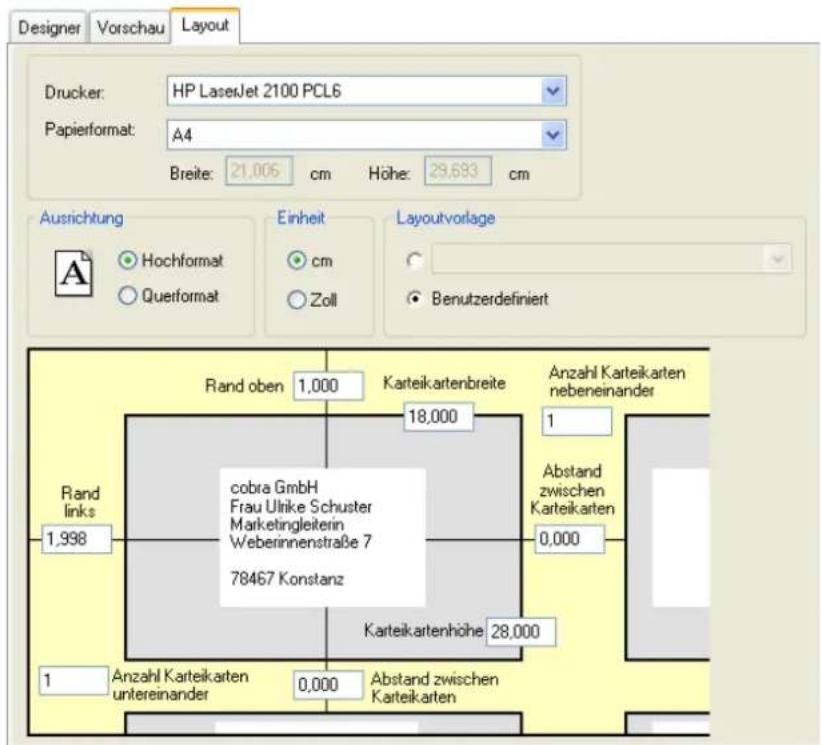
text_image
Designer Vorschau Layout Drucker: HP LaserJet 2100 PCL6 Papierformat: A4 Breite: 21.006 cm Höhe: 29.693 cm Ausrichtung Hochformat Querformat Einheit cm Zoll Layoutvorlage Benutzerdefiniert Ranl oben 1,000 Karteikartenbreite Anzahl Karteikarten nebeneinander 18,000 cobra GmbH Frau Ulrike Schuster Marketingleiterin Weberinnenstraße 7 78467 Konstanz 1 Abstand zwischen Karteikarten 1,998 Karteikartenhöhe 28,000 1 Anzahl Karteikarten untereinander 0,000 Abstand zwischen KarteikartenDrucker .... Mit welchem Drucker später tatsächlich gedruckt wird, wird von dieser Einstellung nicht beeinflusst. Der im Layout angegebene Drucker ist »nur« der Drucker, der den Benutzern vorgeschlagen wird. Der Drucker für den tatsächlichen Druck wird später auf jedem einzelnen Rechner von den Benutzern individuell festgelegt.
Papierformat .... Wählen Sie hier das Papierformat. Dieses Format wird auch für die Vorschau im Format-Editor verwendet.
Ausrichtung...... Wählen Sie zwischen Hoch- und Querformat.
Einheit...... Sie können Einheiten cm oder Zoll [= Inch] wählen. Diese Einheit wird nicht nur hier in der Registerkarte »Layout« verwendet, sondern im gesamten Format-Editor.
Layoutvorlage ...... Wir liefern von uns aus keine solchen Vorlagen mit. Sie können hier aber von anderen Anbietern gefertigte Layoutvorlagen auswählen.
Rand usw. ...... Diese Einstellungen sind dieselben wie für benutzerdefinierte Etiketten (siehe Seite 153).
Adresslisten
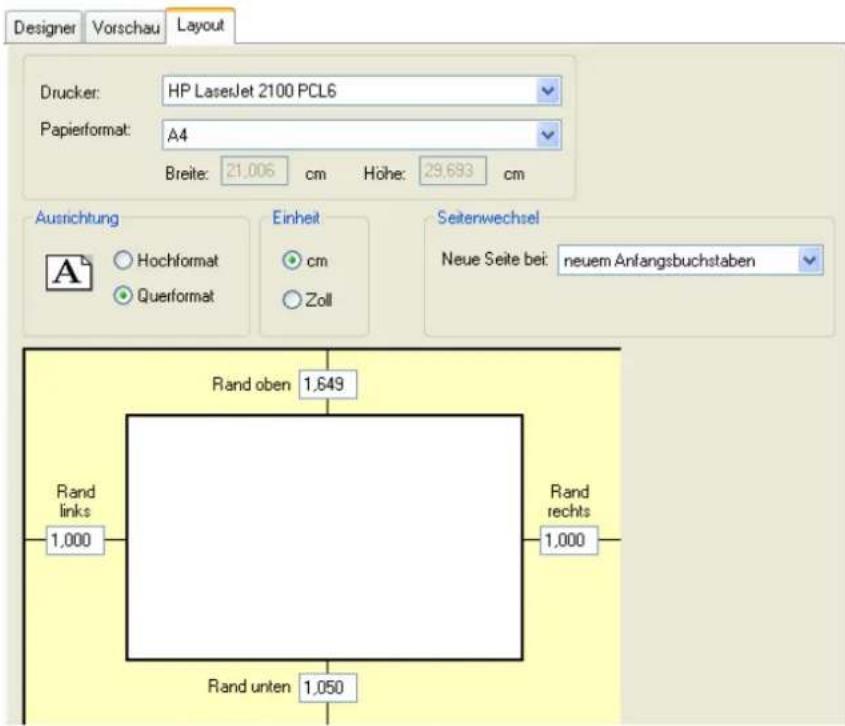
text_image
Designer Vorschau Layout Drucker: HP LaserJet 2100 PCL6 Papierformat: A4 Breite: 21.006 cm Höhe: 29.693 cm Ausrichtung Einheit Seitenwechsel Hochformat cm Querformat Zoll Neue Seite bei: neuem Anfangsbuchstaben Rand oben 1.649 Rand links 1.000 Rand rechts 1.000 Rand unten 1.050Drucker ....Mit welchem Drucker später tatsächlich gedruckt wird, wird von dieser Einstellung nicht beeinflusst. Der im Layout angegebene Drucker ist »nur« der Drucker, der den Benutzern vorgeschlagen wird. Der Drucker für den tatsächlichen Druck wird später auf jedem einzelnen Rechner von den Benutzern individuell festgelegt.
Papierformat .... Wählen Sie hier das Papierformat. Dieses Format wird auch für die Vorschau im Format-Editor verwendet.
Ausrichtung...... Wählen Sie zwischen Hoch- und Querformat.
Einheit...... Sie können Einheiten cm oder Zoll [= Inch] wählen. Diese Einheit wird nicht nur hier in der Registerkarte »Layout« verwendet, sondern im gesamten Format-Editor.
Seitenwechsel...... Sie können an bestimmen Stellen Ihres Dokumentes einen automatischen Seitenwechsel erzwingen.
Neuer Anfangsbuchstabe
Die Seite wird gewechselt, wenn ein neuer Anfangsbuchstabe beginnt. In einer Adressliste, in der Adressen nach Firmennamen aufgeführt sind, wird auf einer neuen Seite fortgefahren, wenn der Anfangsbuchstabe der Firmennamen wechselt. Zwischen den mit A beginnenden Firmennamen und den mit B beginnenden wird also die Seite gewechselt.
Neues Wort, Neuer Feldinhalt
Ein Feldinhalt wie zum Beispiel der Firmenname kann aus mehreren Wörtern bestehen. Z.B. »BF AG« oder »BF Getriebe GmbH« oder »BF Nutzfahrzeuge AG«.
Beim Seitenwechsel nach Feldinhalt wird jeweils für »BF Getriebe GmbH« und für »BF Nutzfahrzeuge AG« eine neue Seite angefangen.
Beim Seitenwechsel nach einem neuen Wort wird die neue Seite erst angefangen, wenn sich das erste Wort des Feldinhalts ändert. Die Datensätze »BF AG«, »BF Getriebe GmbH« und »BF Nutzfahrzeuge AG« landen also auf der selben Seite. Der Seitenumbruch kommt erst, wenn das Feld Firma nicht mit dem Wort »BF« beginnt.
Rand [oben usw.]..... Dies ist die Einstellung für die Seitenränder. Tippen Sie die Werte direkt in die entsprechenden Eingabefelder des gelben Bereichs ein.
Vorschau
Die Vorschau stellt einige Seiten recherchierter Adressen so dar, wie das ausgedruckte Dokument später aussehen wird. Ist keine Adresse recherchiert, wird nur die aktuelle Adresse über mehrere Seiten wiederholt ausgegeben.
- Mit »Drucken« öffnen Sie den üblichen Windows-Druckdialog und starten die Ausgabe.
- Mit Klick auf die Schaltfläche »Exportieren« geben Sie den Ausdruck im Format HTML, PDF, RTF, TXT oder XLS zur Weiterverarbeitung in anderen Programmen aus.
- Kopieren Sie die Liste in die Zwischenablage, können Sie sie an anderer Stelle wieder einfügen.
- Suchen Sie einen Eintrag in Ihren Listen, um evtl. eine bestimmte Adresse zu prüfen.
Mit den verschiedenen Lupen können Sie die Ausschnittsvergrößerung ändern.
Format-Editor für Einzelbriefe
Erteilen Sie den Befehl »Format: Einzelbrief«.
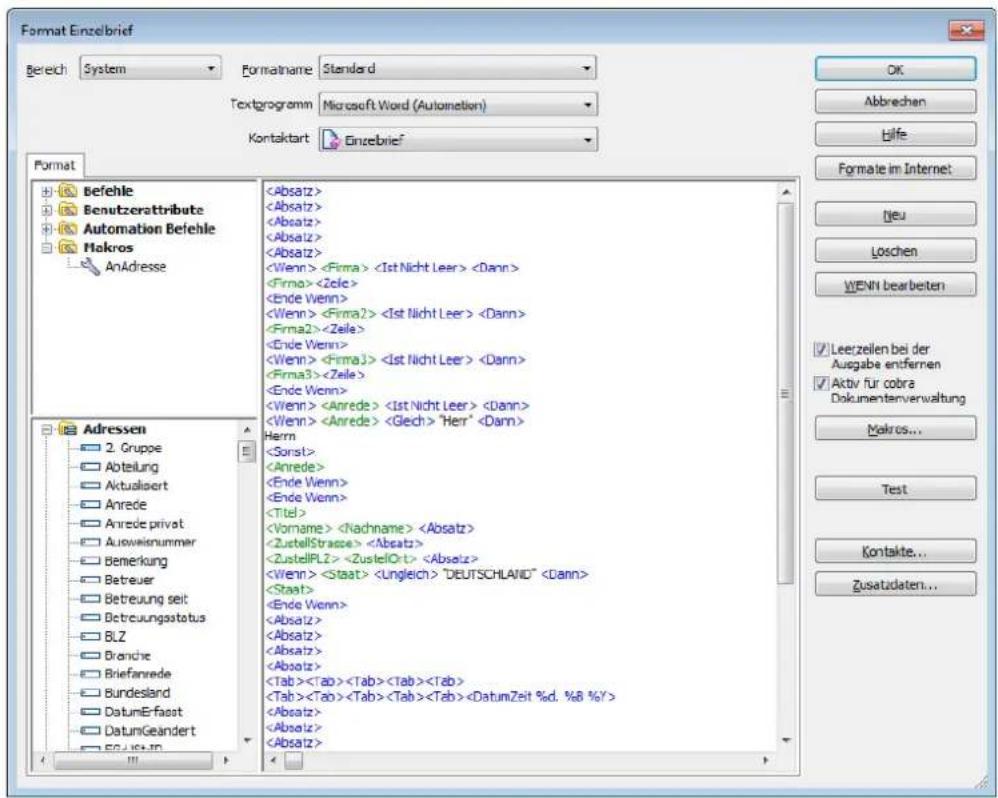
text_image
Format Einzelbrief Bereich System Formatname Standard Textprogramm Microsoft Word (Automation) Kontaktart Einzelbrief Format Befehle Benutzerattribute Automation Befehle Makros AnAdresse Adressen 2. Grupoe Abteilung Aktualisiert Anrede Anrede privat Ausweisnummer Bemerkung Betreuern Betreuung seit Betreuungsstatus BLZ Branche Briefanrede Bundesland DatumErfaast DatumGeandert EGI/IST-M»Makros« sind nur Systemverwaltern zugänglich.
Bestehendes Format auswählen
Bereich...... Unter »Bereich« werden der Systembereich, alle Gruppenbereiche sowie Ihr eigener Benutzerbereich (Ihr Benutzername) aufgelistet. Wählen Sie hier zuerst den gewünschten Bereich aus. Änderungen an Formaten dürfen Sie nur in jenen Bereichen speichern, in denen Sie Schreibrecht besitzen.
Formatname...... Sie wählen ein Format dieses Bereichs aus.
Neues Format erstellen
- Wählen Sie »Neu«.
Der Dialog »Neues Format« wird angezeigt:
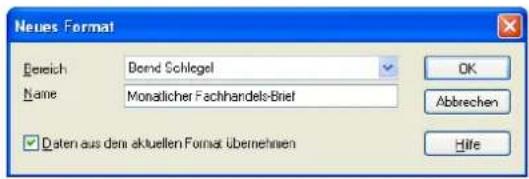
text_image
Newes Format Bereich Bord Schlegel Name Monatlicher Fachhandels-Brief OK Abbrechen Date aus den aktuellen Format übernehmen Hife- Wählen Sie den Bereich, in dem das neue Format gespeichert werden soll. Es stehen Ihnen nur die Bereiche zur Verfügung, für die Sie Schreibrecht besitzen.
- Tragen Sie in »Name« den Namen für das neue Format ein.
- Mit »Einstellungen aus dem aktuellen Format übernehmen« benutzen Sie das geladene Format als Vorlage. Wollen Sie ein gänzlich neues Format erstellen, klicken Sie diese Option nicht an.
Formate bearbeiten
So öffnen Sie ein Format:
- Wählen Sie im Menü »Format:« das entsprechende Format.
Der Dialog »Format ...« wird angezeigt.
- Angezeigt wird das zuletzt verwendete Format.
- Wählen Sie den Bereich, in dem das Format gespeichert ist und dann das gewünschte Format, oder legen Sie ein neues Format an.
In den Format-Dialogen stellen Sie im großen Fenster der Registerkarte »Format« Ihre Formate zusammen. Übernehmen Sie die gewünschten Elemente aus den Listen links per Doppelklick oder tippen Sie diese ein.
- Setzen Sie zuerst den Cursor an die gewünschte Stelle des Formates, und klicken Sie dann in der Liste »Felder« das einzufügende Element doppelt an.
- Manche Elemente können Sie auf der Formatfläche auch durch Doppelklick bearbeiten.
- Mit »Test« öffnen Sie eine Vorschau.
- Speichern Sie das Format mit »OK«.
Textprogramm
- Wählen Sie hier aus, mit welchem externen Programm dieses Format zusammenarbeiten soll.
Wenn Sie über den Befehl »Ausgabe: Einzelbrief« etc. ein neues Dokument mit dem hier gewählten Format anlegen, wird es im ausgewählten Programm geöffnet und kann dort bearbeitet werden.
Kontaktart
Wird das Dokument in die Dokumentenverwaltung aufgenommen, wird es einem Kontakt angehängt.
- Sie legen hier fest, welche Kontaktart dafür vorgeschlagen werden soll. Sie können diese später ändern.
- Unter »Systemeinstellungen: Kontaktart« kann Ihr Systemverwalter auf Wunsch weitere Kontaktarten für Sie anlegen.
Das Formatfeld
In den Formatfeldern gilt folgende Syntax:
<#AnAdresse> ...... Makros werden vom Systemverwalter gemanagt. Sie beinhalten z. B. die normierte Anschrift für den Briefkopf. Sie sind orange geschrieben und durch <#> gekennzeichnet.
<\Nachname> ...... Die Benutzerattribute übernehmen Daten des angemeldeten Benutzers aus den Benutzerattributen. Sie können diese Attribute mit dem Befehl »Extras: Systemeinstellungen: Benutzerverwaltung: Attribute« einsehen. Ändern lassen sie sich nur im Active Directory, wenn dies eingeschaltet ist. Benutzerattribute werden in Magenta geschrieben und durch <\> kenntlich gemacht. Diese Attribute eignen sich etwa für Absenderangaben.
Leerzeichen .... Zwischen den einzelnen Einfügepositionen wie zum Beispiel
Text...... Konstante Texte, die auf jedem Etikett ausgedruckt werden sollen, werden ohne Begrenzungszeichen eingegeben. Konstante Texte eignen sich zum Beispiel für die eigene Adresse oder für den Bindestrich zwischen »Land« und »PLZ«.
Formatbausteine
| Baustein Bedeutung | |
| Erzeugt einen Tabulatorvorschub zur angegebenen Tabula-tormarke | |
| Erzeugt einen Absatzwechsel | |
| Erzeugt einen Zeilenvorschub | |
| Fügt das aktuelle Datum ein und kann formatiert werden | |
| Übergibt einen Befehl ans gewählte Textprogramm | |
| Wählt im verwendeten Textprogramm eine Formatvorlage (Absatzformat) | |
| Beginnt eine Wenn-Dann-Bedingung | |
| Folge der Wenn-Dann-Bedingung | |
| Fügt eine Alternative ein, falls die Wenn-Dann-Bedingung nicht erfüllt ist | |
| Bee ndet eine Wenn-Dann-Bedingung | |
| Beginnt einen Bereich für Untertabellen, der mehrfach wie-derholt wird | |
| Bee ndet einen solchen Bereich | |
| Fügt einen Kommentar ein, der nicht gedruckt wird. | |
| Makros | Fügt eine vom Systemverwalter eingetragene Formel ein, beispielsweise die normierte Anschrift für den Briefkopf. |
| Benutzerattribute | Fügt Angaben aus der Active Directory-Benutzerverwaltung ein |
| Automation-Befehle | Befehle zur Fernsteuerung beispielsweise von MS Word |
Anmerkung zu MS Word
- Die Befehle, die Sie aus cobra an MS Word schicken, dürfen keine Named Parameters enthalten.
- Konstanten, die Sie in MS Word Makros verwenden, müssen in cobra durch die entsprechende Zahl ersetzt werden.
Funktionen für MS Word im Detail
Zum Definieren eines Einzelbriefes empfehlen wir die Verwendung von Dokumentvorlagen in Ihrem Textprogramm.
Einige Formatierungen können trotzdem von cobra aus notwendig sein, darum folgen jetzt einige solche Befehle.
Sie fügen Befehle, Felder usw. ins Format ein,
- indem Sie den Cursor an die entsprechende Stelle des Formates setzen
- und das eingefügte Formatobjekt doppelt anklicken.
Druckschriften festlegen
Sie müssen über die beiden Befehle
Zum Beispiel weisen Sie mit folgendem Befehl MS Word an, die Schriftart »Impact 14Pt, kursiv, nicht fett« zu verwenden:
<Befehl Selection.Font.Name = "Impact">
<Befehl Selection.Font.Size = 14>
<Befehl Selection.Font.Italic = 1>
<Befehl Selection.Font.Bold = 0>
Schriftfarbe wählen
Bei den Formaten für Einzelbrief stehen die Schriftarten nicht zur Verfügung. Hier müssen Sie über die beiden Befehle
Zum Beispiel weisen Sie mit folgendem Befehl MS Word an, die aktuelle Schriftart in Türkis zu verwenden:
<Befehl Selection.Font.ColorIndex = 3>
Zeilenabstand einstellen
Bei den Formaten für Einzelbrief stehen die Schriftarten nicht zur Verfügung. Hier müssen Sie über die beiden Befehle
Zum Beispiel weisen Sie mit folgendem Befehl MS Word an, den Zeilenabstand auf genau 13 Punkte zu setzen:
<Befehl Selection.ParagraphFormat.LineSpacingRule = 4: Selection.ParagraphFormat.LineSpacing = 13>
Absatzwechsel
Das Übergabefeld
Zeilenschaltung
Der Formatbaustein
Aktuelles Datum
Der Baustein
Der Dialog »Datumsformat« wird angezeigt:
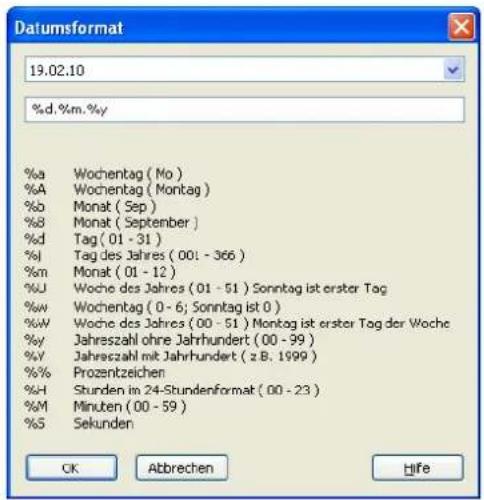
text_image
Datumsformat 19.02.10 %d,%m,%y %a Wochentag ( Mo ) %A Wochentag ( Montag ) %b Monat ( Sep ) %8 Monat ( September ) %d Tag ( 01 - 31 ) %l Tag des Jahres ( 00: - 366 ) %m Monat ( 01 - 12 ) %U Woche des Jahres ( 01 - 51 ) Sonntag ist erster Tag %w Wochentag ( 0 - 6 ; Sonntag ist 0 ) %W Woche des Jahres ( 00 - 51 ) Montag ist erster Tag der Woche %y Jahreszahl ohne Jahrhundert ( 00 - 99 ) %V Jahreszahl mit Jahrhundert ( z.B. 1999 ) %% Prozentzeichen %H Shunden in 24-Stundenformat ( 00 - 23 ) %M Minuten ( 00 - 59 ) %S Sekunden OK Abbrechen Hife- Legen Sie fest, in welchem Format das Datum gedruckt werden soll.
- Schließen Sie den Dialog mit »OK«. Das Datumsfeld wird ins Formatfeld eingetragen.
Der Befehl
Mit
Abhängig vom verwendeten Textprogramm erfolgt die Übergabe der Befehle mit unterschiedlichen Methoden, von denen wir die Automation empfehlen:
- Automation
• DDE
- Tastatursimulation
In cobra erkennen Sie nach folgendem Muster, mit welcher Methode die verschiedenen Textprogramme angesteuert werden müssen:
- Alle Programme, die mit „Automation“ enden, werden über Automation gesteuert, zum Beispiel »Microsoft Word 2000 (Automation)«.
- Alle Programme, die mit „DDE“ enden, werden über DDE gesteuert.
Die folgenden Abschnitte behandeln die verschiedenen Methoden im Einzelnen.
Automation
Die Automation-Schnittstelle stellt dem Benutzer ein vollständiges Objektmodell zur Verfügung, mit dem sich beinahe alle Einstellungsmöglichkeiten des Textprogramms von außen beeinflussen lassen.
Zur Zeit werden verschiedene Office-Programme über Automation unterstützt. In den Formaten müssen Sie folgende Punkte beachten:
- Die Befehle, die Sie aus cobra an MS Word schicken, dürfen keine Named Parameters enthalten.
- Konstanten, die Sie in MS Word-Makros verwenden, müssen in cobra durch die entsprechende Zahl ersetzt werden.
Tastatursimulation
Mit
Dabei haben alle Tasten, die nicht darstellbar sind, einen Namen, der in geschweiften Klammern angegeben werden muss. Soll eine Taste mehrmals hintereinander gedrückt werden, können Sie die Anzahl Wiederholungen direkt hinter dem Namen eintragen. Beispielsweise erzeugt {Tab 3} drei aufeinanderfolgende Tabulatorzeichen.
In einem einzigen Befehlsfeld können Sie so viele Tasten angeben, wie Sie wollen. Eine solche Kombination kann beispielsweise so aussehen:
Wenn Sie dieses Beispiel mit WordPad verwenden, wird das aktuelle Dokument gedruckt.
Dies sind die Namen der nicht darstellbaren Tasten:
| Bereich Taste Name | ||
| Umschalten | Umschalt | {Umschalt} |
| Steuerung | (Strg) | |
| Alt | {Alt} | |
| Feststellen | Umschalt Fest | {UmschaltNum |
| Nummern | Fest | |
| Rollen Fest {Rollen Fest} | ||
| Steuerung der Pfeil nach oben {Auf} | ||
| Einfügemarke | Pfeil nach | unten {Ab} |
| Pfeil | nach links | |
| Pfeil | nach rechts | |
| Bild nach oben {Bild Ab} | ||
| Bild nach unten {Bild Position Ende | {Bild Auf} | |
| Rücktaste | {Zurück}, {BS}, oder {Bksp} | |
| Andere Entfernen Escape Eingabe | Einfügen | {Einfügen} oder {Einfg} |
| {Löschen}, {Entf} oder {Del} | ||
| {Escape} oder {Esc} | ||
| {Eingabe} oder {Enter} | ||
| Druck | {Druck} | |
| Unterbrechung | {Unter} | |
| Tabulator | {Tab} | |
| Funktionstasten | {F1}, {F2}, {F3}... | |
Druckformat
Dieses Übergabefeld kann eigentlich auch mit
Druckformate müssen mit dem Befehl
Nach diesem Befehl müssen Sie den Namen der in Word definierten Formatvorlage eingeben. Bis zum nächsten Befehl
<Druckformat Standard> ... <Absatz>
....
<Druckformat Überschrift1> ... <Absatz>
Bedingung
Sie arbeiten mit diesen logischen Verknüpfungen, um Ausgaben nur dann vorzunehmen, wenn eine bestimmte Bedingung erfüllt ist.
Wenn – Dann – Sonst
Damit können Sie zum Beispiel eine länderabhängige Formatierung festlegen oder den Inhalt eines Ersatzfelds drucken, wenn das gewöhnlich verwendete Feld leer ist.
<Wenn> <Firma> <Ist Nicht Leer>
<Dann><Firma>
<Sonst><Vorname> <Name>
<Ende Wenn>
Mit der Wenn-Bedingung können Sie den Inhalt eines Feldes mit unterschiedlichen Vergleichs-Operatoren mit dem Inhalt eines anderen Feldes oder einem festen Text vergleichen und abhängig vom Ergebnis für die aktuelle Adresse Formate für den »Dann«- und den »Sonst«-Zweig angeben.
Die Syntax für die Wenn-Bedingung sieht so aus:
<Wenn> Bedingung
<Dann> Dann-Zweig
[<Sonst> Sonst-Zweig]
<Ende Wenn>
Hinter
- Der Dann-Zweig muss eingetragen werden. Er erfolgt unmittelbar auf die
-Bedingung; diese wird also mit abgeschlossen. - Der Dann-Zweig wird mit
, also mit dem Beginn des Sonst-Zweigs abgeschlossen. - Der Sonst-Zweig kann, muss aber nicht eingetragen werden. Wenn er fehlt, wird der Dann-Zweig mit
abgeschlossen. - Der Sonst-Zweig wird immer mit
abgeschlossen. - Die Formate in den Dann- und Sonst-Zweigen sind genau die gleichen wie in allen Formatfeldern.
- Die Wenn-Bedingungen können beliebig tief verschachtelt werden, das heißt, Sie können im Dann- und/oder im Sonst-Zweig weitere Wenn-Bedingungen festlegen.
Bedingungen
cobra stellt Ihnen folgende Bedingungen zur Verfügung:
• GLEICH
- UNGLEICH
• verschiedene Größer- und Kleiner-Vergleiche
- IST LEER
- IST NICHT LEER
Damit können Sie zum Beispiel folgende Bedingung formulieren:
In diesem Beispiel wird der Firmenname und bei dessen Fehlen die Anrede ausgegeben. Diese Bedingung wird beispielsweise oft in der obersten Etikettenzeile verwendet.
Alle Vergleiche außer
Bedingungen einfügen oder bearbeiten
- Doppelklicken Sie in der Feldliste »Wenn«.
- Oder klicken Sei das »Wenn« auf der Arbeitsfläche doppelt an, wenn Sie es bearbeiten wollen.
Der Dialog »Wenn-Feld einfügen/bearbeiten« wird angezeigt:
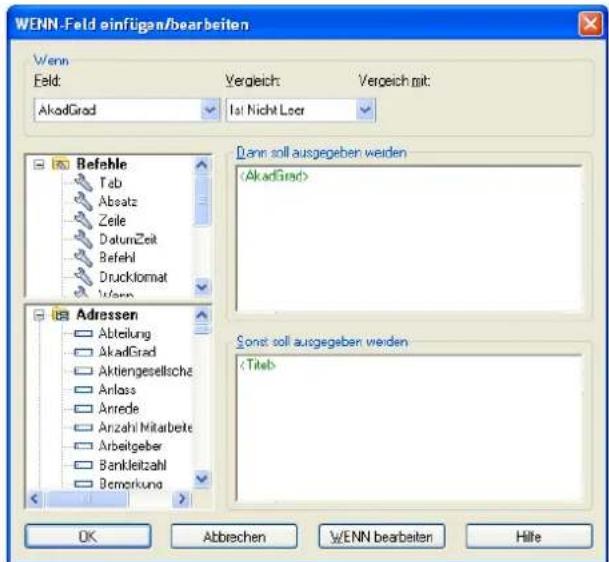
text_image
WENN-Feld einfigan/bearbeiten Wenn Feld: AkadGrad Vergleich: Ist Nicht Loer Vergeich mit: Befehle Tab Abeatz Zeile DatumZeit Befehl Drucklomat Wann Denn soll ausgegeben werden- Legen Sie in den Feldern »Feld«, »Vergleich« und »Vergleich mit« die Bedingung fest, die geprüft werden soll.
- Tragen Sie ins Formatfeld »Dann soll ausgegeben werden« alle Felder, Befehle und Texte ein, die gedruckt werden sollen, wenn die Bedingung erfüllt – also wahr – ist.
- Auf Wunsch tragen Sie ins Formatfeld »Sonst soll ausgegeben werden« alle Felder, Befehle und Texte ein, die gedruckt werden sollen, wenn die Bedingung oben nicht erfüllt – also falsch – ist.
- Schließen Sie den Dialog mit »OK«. Die Bedingung wird ins Formatfeld eingetragen.
Benutzerattribute
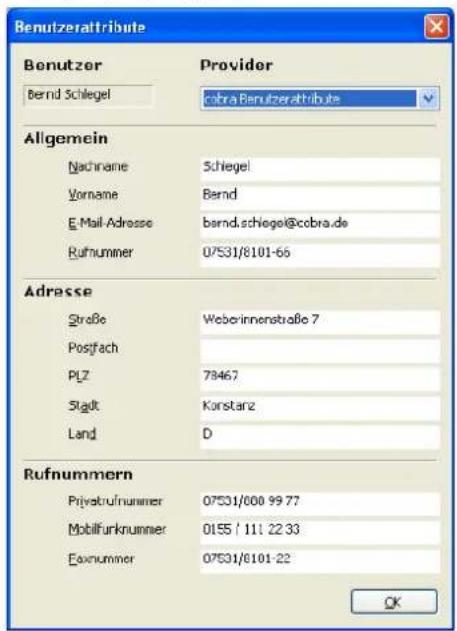
text_image
Benutzerattribute Benutzer Provider Bernd Schlegel cobra-Benutzerattribute Allgemein Nachname Schlegel Vorname Bernd E-Mail-Adresse bernd.schlegel@cobra.de Rufnummer 07531/8101-66 Adresse Straße Weberinnenstraße 7 Postfach PLZ 79467 Sladt Karstarz Land D Rufnummern Priystrufnummer 07531/000 99 77 Mobilfunknummer 0155 / 111 22 33 Faxnummer 07531/8101-22 OKAus der Systemverwaltung und der Benutzerverwaltung evtl. mit Active Directory werden die Attribute des angemeldeten Benutzers an Word übergeben.
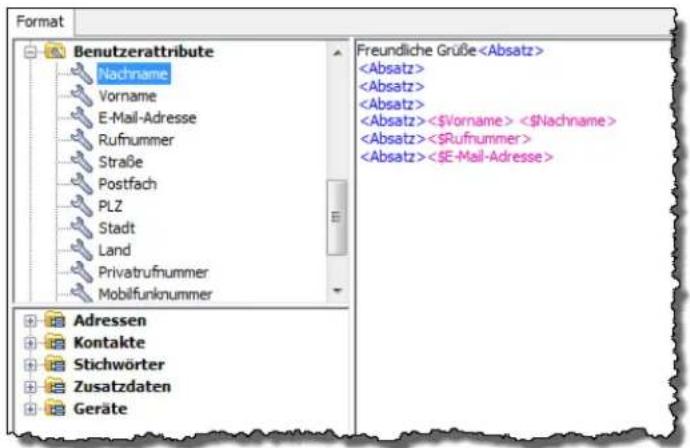
text_image
Format Benutzerattribute Nachname Vorname E-Mail-Adresse Rufnummer Straße Postfach PLZ Stadt Land Privatrufnummer Mobilfunknummer Freundliche GrüßeBereiche
Bereiche werden verwendet, um die Teile des Formats zusammenzufassen, die mehrfach durchlaufen werden. Dies ist notwendig, um mehrere Kontakte, Dokumente, Zusatzdatensätze oder Stichwörter zu einer Adresse zu drucken.
Um zum Beispiel auf einer Karteikarte neben der Adresse auch die Kontakte zu drucken, kann ein Format zum Beispiel so aussehen:
<Firmal>; <Anrede> <Vorname> <Name> <Zeile>
<Bereich Anfang>
<Kontakte.DatumErfasst> - Wer: <Kontakte.PersonErfasst> - Wie:
<Kontakte.Art> <Zeile>
<Umbruch ein> <Kontakte.Bemerkung 1,> <Umbruch aus>
<Bereich Ende>
Dieses Beispiel druckt zuerst Firmenname und Ansprechpartner und anschließend in einer sich wiederholenden Schleife alle Kontakte, wobei zuerst angegeben wird, wann, von wem und wie der Kontakte erfasst wurde, und dann die ganze Bemerkung gedruckt wird.
Kommentare
Wenn Sie in Ihren Formaten Kommentare einfügen wollen, verwenden Sie dazu den Befehl
cobra-Felder drucken
Wenn Sie den Inhalt eines cobra-Feldes ausdrucken wollen, müssen Sie den entsprechenden Feldnamen aus der Liste »Felder« ins Format übernehmen. Das tun Sie, indem Sie entweder den Feldnamen doppelklicken oder ihn direkt über die Tastatur eingeben, zum Beispiel
Bemerkungen drucken
- Doppelklicken Sie nun in der Feldliste »Bemerkung«.
Der Dialog »Memofeld einfügen« wird angezeigt.
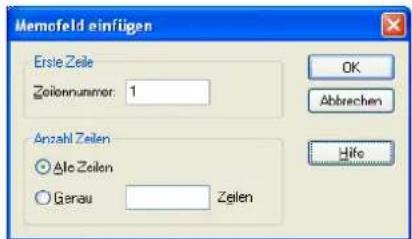
text_image
Memofeld einfügen Erste Zeile Zeilonnummer: 1 Anzahl Zeilen ○ Alc Zeilen ○ Gerau Zeilen OK Abbrechen Hife- Legen Sie den Umfang der Bemerkungszeilen fest, die gedruckt werden sollen.
- Schließen Sie den Dialog mit »OK«. Die gewählten Bemerkungszeilen werden ins Formatfeld übertragen.
Zum Beispiel:
Damit wird nur eine Zeile gedruckt. Wollen Sie alle Zeilen drucken, lautet die Syntax folgendermaßen:
Stichwörter drucken
- Öffnen Sie mit »Format: Einzelbrief« das Format, in dem Sie Stichwörter drucken wollen.
- Setzen Sie den Cursor im Formatfeld an die Stelle, an der die Stichwörter eingefügt werden sollen.
- Doppelklicken Sie zuerst in der »Befehlsliste« den Befehl
. - Doppelklicken Sie nun in der Feldliste »Stichwörter: Stichwort«.
- Fügen Sie den befehl
ein, wenn jede Stichwort in eine eigene Zeile ausgegeben werden soll. - Doppelklicken Sie zum Schluss in der »Feldliste« den Befehl
.
Kontakte drucken
- Doppelklicken Sie in der »Befehlsliste« den Befehl
. - Doppelklicken Sie nun in der Feldliste »Kontakte« alle Felder, die Sie drucken wollen. schließen Sie mit
ab. - Doppelklicken Sie zum Schluss in der »Befehlsliste« den Befehl
.
Um zusätzlich den Umfang der Kontakte festzulegen, die gedruckt werden sollen, gehen Sie so vor:
- Klicken Sie die Schaltfläche »Kontakte« unten rechts an.
Der Dialog »Kontakt-Datensätze auswählen« wird angezeigt:
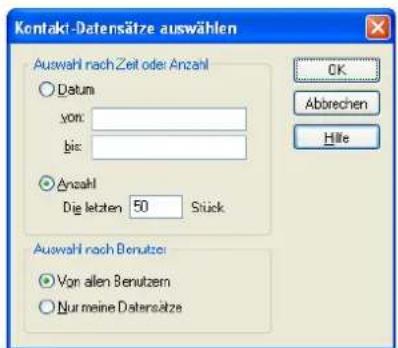
text_image
Kontakt-Datensätze auswählen Auswahl nach Zeit oder Anzahl ○ Datum von: bis: ○ Anzahl Die letzten 50 Stück Auswahl nach Benutzer ○ Von allen Benutzern ○ Nur meine DatensätzeWollen Sie einen bestimmten Kontakt aus der Kontakthistorie drucken, geben Sie als Anzahl 1 an. Danach klicken Sie auf den zu druckenden Kontakt und dann auf »Einzelbrief«.
Damit kann beispielsweise eine Gesprächsnotiz ausgegeben werden.
- Bestimmen Sie hier entweder den Zeitraum oder die Anzahl der Kontakte, die gedruckt werden sollen und übernehmen Sie alle Kontakte oder nur Ihre eigenen.
Dokumente drucken
- Doppelklicken Sie in der »Befehlsliste« den Befehl
- Doppelklicken Sie nun in der »Feldliste Dokumente« alle Felder, die Sie drucken wollen. Schließen Sie mit
- Doppelklicken Sie zum Schluss in der »Befehlsliste« den Befehl
Zusatzdaten drucken
- Doppelklicken Sie in der »Befehlsliste« den Befehl
- Doppelklicken Sie nun in der Feldliste »Zusatzdaten« alle Felder, die Sie drucken wollen. Schließen Sie mit
- Doppelklicken Sie zum Schluss in der »Befehlsliste« den Befehl
Um zusätzlich den Umfang der Zusatzdaten festzulegen, die gedruckt werden sollen, gehen Sie so vor:
- Klicken Sie die Schaltfläche »Zusatzdaten« unten rechts an.
Der Dialog »Zusatzdaten auswählen« wird angezeigt:
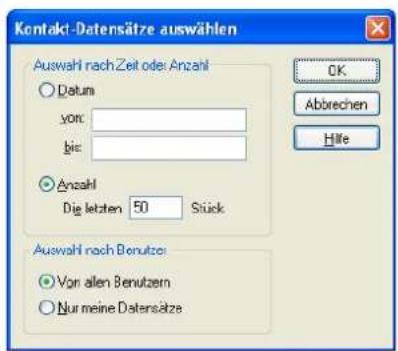
text_image
Kontakt-Datensätze auswählen Auswahl nach Zeit oder Anzahl ○ Datum vor: bis: ○ Anzahl Die letzten 50 Stück Auswahl nach Benutzer ○ Von allen Benutzern ○ Nur meine DatensätzeWenn Sie einen bestimmten Zusatzdatensatz an Word übergeben möchten, geben Sie hier bei Anzahl 1 an. Danach klicken Sie den zu druckenden Datensatz in der Tabelle der Zusatzdaten an und wählen »Einzelbrief«.
Spezielle Felder
In den Übergabeformaten stehen Ihnen spezielle Felder zur Verfügung, die Sie in der Eingabemaske nicht ausfüllen können, sondern die cobra selbständig verwaltet:
| »Id« | Dieses Feld enthält die cobra-interne Datensatznummer. Sie ist für jede Adresse eindeutig. |
| »Erfasst« | In diesem Feld steht das Datum, an dem die Adresse erfasst wurde, Name: DatumErfasst. |
| »PersonErf« | Dieses Feld enthält das Kurzzeichen des Benutzers, der die Adresse erfasst hat. PersonErfasst. |
| »Geändert« | In diesem Feld steht das Datum, an dem die letzte Änderung an der Adresse vorgenommen wurde. DatumGeändert. |
| »PersonGeändert« | Dieses Feld enthält das Kurzzeichen des Benutzers, der die letzte Änderung vorgenommen hat. |
| »ZustellStrasse« Dieses | Feld enthält die Zustellstraße. |
| »ZustellPlz« Dieses | Feld enthält die Zustellpostleitzahl. |
| »ZustellOrt« Dieses | Feld enthält den Zustellort. |
Die Zustellfelder werden von cobra gemäß der Postnorm gefüllt:
- Sind die Felder »GEPIz« und »GEOrt« ausgefüllt, werden sie übernommen.
- Sind »GEPIz« und »GEOrt« leer, wird die Postfachadresse verwendet.
- Fehlen auch die Postfachangaben, wird die Hausadresse in die Zustellfelder übernommen.
Indem Sie diese Felder anstelle der 'gewöhnlichen' Felder verwenden, können Sie sich viele Wenn-Dann-Bedingungen in den Formaten sparen.
Freie Texte
Freie Texte, wie „Mit freundlichen Grüßen“ können an beliebiger Stelle im Format erscheinen und werden ohne Änderung in den Brief übernommen.
Überschüssige Leerzeilen und Leerzeichen
Die Option »Leerzeilen bei der Ausgabe entfernen« bewirkt folgendes:
- Leerzeilen, die unbeabsichtigt in der Adresse entstehen, werden von cobra automatisch erkannt und entfernt: Sind alle Felder in einer Zeile leer und außer Leerzeichen keine freien Texte enthalten, wird die Zeilenschaltung unterdrückt und statt dessen die ganze Adresse um eine Zeile nach oben (!) gerückt. Unerwünschte Leerzeilen werden auf diese Art vermieden. Geben Sie dagegen absichtlich eine Leerzeile mit
- Ähnlich werden überflüssige Leerzeichen behandelt. Ist ein Feld leer, werden auch alle nachfolgenden Leerzeichen bis zum nächsten Feld oder freien Text weggelassen.
Automation-Befehle für MS Word und MS Excel
Hier eine Übersicht über Automation-Befehle für MS Word und MS Excel.
MS Word
Dateibefehle
| Befehl Anmerkungen | |
| Neues Dokument anlegen, das auf der Dokumentvorlage NORMAL.DOT bzw. FAX.DOT basiert. Die gewünschte Dokumentvorlage muss sich im Vorlagenverzeichnis von MS Word befinden.Sie legen das Vorlagenverzeichnis in MS Word mit dem Befehl »Extras: Optionen: Speicherort für Dateien: Benutzervorlagen bzw. Arbeitsgruppenvorlagen« fest. | |
| Neues Dokument, das auf der Dokumentvorlage BRIEF.DOT basiert, anlegen. Diese Dokumentvorlage kann in einem beliebigen Verzeichnis (hier N:\TEAM\) gespeichert werden. Geben Sie den exakten Pfad der Dokumentvorlage ein.Dieser Befehl wird immer als erster Befehl ausgeführt, ganz gleichgültig, wo im Format er steht. | |
| Leeres, beim Start von MS Word automatisch angelegtes Dokument wieder schließen.Dieser Befehl sollte gleich am Beginn des Formates aufgerufen werden. |
Positionierungen
| Befehl Anmerkungen | |
| Textmarke anspringen. Der erste Parameter ist -1 (minus eins), dann folgen 3 Kommata, ein Leerzeichen und die Textmarke in Anführungszeichen. | |
| Dokument-Anfang anspringen.Die Zahl 6 ist fix und steht für das Dokument. | |
| Dokument-Ende anspringen. | |
| Zeilenanfang anspringen.Die Zahl 5 ist fix und steht für die aktuelle Zeile. | |
| Zeilenende anspringen. | |
| Cursor um 1 Zeile bzw. 12 Zeilen nach unten bewegen.Die erste Zahl 5 ist fix, die zweite Zahl gibt die Anzahl der Zeilen an. | |
| Cursor um 1 Zeile nach oben bewegen.Die erste Zahl 5 ist fix, die zweite Zahl gibt die Anzahl der Zeilen an. | |
| Cursor um 1 Zeichen bzw. 13 Zeichen nach links bewegen.Die erste Zahl 1 ist fix, die zweite Zahl gibt die Anzahl der Zeichen an. | |
| Cursor um 1 Zeichen nach rechts bewegen.Die erste Zahl 1 ist fix, die zweite Zahl gibt die Anzahl der Zeichen an. | |
| Den Cursor z.B. in einer Tabelle zur nächsten Zelle nach rechts bzw. links bewegen.Die erste Zahl 12 ist fix, die zweite Zahl gibt die Anzahl der Zellen an. | |
| Zeichenfolge "Name" bzw. "cobra" im aktuellen Dokument suchen. |
Formatierungen
| Befehl Anmerkungen | |
| Bildschirmdarstellung einrichten. | |
| 1 = Normal2 = Gliederungsmodus3 = Layout4 = Seitenansicht | |
| Tabulator z.B. für das Datum, in diesem Beispiel 450 Punkte rechtsbündig. | |
| Abstand vor der Adresse (in Punkt), falls er nicht in der Dokumentvorlage mit dem Befehl »Datei: Seite einrichten« festgelegt wurde. | |
| Linker Einzug bei 255 Punkten. Damit wird die Adresse rechts auf der Seite platziert (wie etwa in der Schweiz üblich). | |
| Absatzausrichtung bestimmen. | |
| 1 = Zentriert2 = Rechtsbündig3 = Blocksatz | |
| Fettschrift ein- (1) oder ausschalten (0). | |
| Kursivdruck ein- (1) oder ausschalten (0). | |
| Unterstreichung ein- (1) oder ausschalten (0). | |
| Großschreibung ein- (1) oder ausschalten (0). | |
| festlegen, hier 10 Punkte. | |
| Druck, hier 2 Punkte. |
Einfügungen bzw. Löschungen
| Befehl Anmerkungen | |
| Aktuelles Datum einfügen. Das Datumsformat bestimmen Sie in cobra, hier 10. Oktober 2003. | |
| Zeichen rechts vom Cursor oder den markierten Text löschen. | |
| Seitenwechsel einfügen, die Zahl 7 ist fix. | |
| Den in Anführungszeichen geschriebenen Text einfügen. | |
| Graphik im Format Bitmap *.bmp einfügen. Andere Grafikformate sind zulässig. | |
| Eine Unterschriften-Graphik (von N:\GRAFIKEN) in ein Dokument (etwa ein Fax) einfügen. | |
| In MS Word lassen sich AutoText-Felder definieren – ähnlich den Textbausteinen in cobra. Ist in cobra ein Feldinhalt als Abkürzung eingetragen (etwa „Abt“ für „Abteilung“), und ist diese Abkürzung in MS Word als AutoText definiert, dann wird die Abkürzung bei der Übergabe in MS Word ausgeschrieben. | |
| Inhalt des Feldes(oder eines anderen Feldes) an MS Word übergeben und durch | |
| die AutoText-Funktion automatisch ausschreiben.Z.B. „Kal“ wird automatisch zu „Kalender“. | |
| Titel des Dokuments in die Eigenschaften schreiben – siehe »Datei: Eigenschaften« in MS Word. | |
| mögliche Felder:- Author- Category- Comments- Company- Keywords- Subject- Title | Feldinhalt vonin den Titel der Eigenschaften schreiben. |
| Befehl »Einfügen: Feld: Dokumentinformationen: Author« ausführen. | |
| mögliche Felder:- Author- FileName- FileSize-CreateDate- u.v.m. | Erstellungsdatum des Dokuments im angegebenen Format, hier etwa 9. Oktober 2003, einfügen. Das Format muss in doppelte Anführungszeichen gesetzt werden, da es Leerzeichen enthält! |
| Bei diesem Format 20-10-2003 müssen keine Anführungszeichen gesetzt werden. |
Makros in MS Word
| Befehl Anmerkungen | |
| Makro mit dem Namen "Makroname" starten.Um ein Makro aufrufen zu können, müssen Sie es zuerst in MS Word erzeugen. Diesen Makroschritt können Sie unter MS Word auch aufzeichnen lassen.Dieses Makro hebt den Schreibschutz des Dokuments auf. | |
| Das Makro könnte so aussehen: | |
| Sub Makro1Makro1 MakroDocuments.Add Template:= "C:\cobra.dot",NewTemplate ActiveDocument.UnprotectEnd Sub | |
| Andere Variante:sub makroActive.Document.Protect Password:="",NoReset:=False, Type:=_wsAllowOnlyFormFieldsEnd Sub | |
| Fragen Sie beim Überprüfen der Makros die Parameter ab. Manchmal werden keine Werte, sondern True = Wahr und False = Falsch ausgegeben:True = -1False = 0 | Siehe auch: Graphik einfügen |
MS Excel
Für MS Excel wählen Sie als Textprogramm »Microsoft Excel (Automation)« bzw. »Microsoft Excel (Automation II)«.
| Befehl Anmerkungen | |
| Neue Datei mit einer Vorlage öffnen. Der Pfad muss angegeben werden. | |
| Eine bestimmte Datei öffnen. Der Pfad muss angegeben werden. | |
| Zu einem bestimmten Arbeitsblatt in der Datei.xls wechseln. | |
| Zelle C10 anwählen. | |
| Zeile B3 ansteuern und die Feldinhalte liefern. | |
| Fettdruck ein- (True) oder ausschalten (False). | |
| Kursivdruck ein- (True) oder ausschalten (False). | |
| Unterstreichung ein- (True) oder ausschalten (False). | |
| Schriftart wählen. | |
| Schriftgröße wählen. | |
| Ein Makro starten. |
Zwischenablage
Bisher nicht erwähnte Windows-Programme, die mit Texten umgehen können, können Adressen übernehmen, und zwar über die Windows-Zwischenablage. Dazu stellen Sie im Einzelbriefformat als Textprogramm »Zwischenablage« ein. Mit »Ausgabe: Einzelbrief« schicken Sie dann die aktuelle Adresse an die Zwischenablage.
Mit »Einfügen« übernehmen Sie die Adresse anschließend in nahezu jedes Windows-Programm. Die Übergabefelder haben für die Zwischenablage folgende Bedeutungen:
| Befehl Anmerkungen | |
| Erzeugt einen Zeilenvorschub (wie EINGABETASTE). | |
| Erzeugt einen Zeilenvorschub (wie). | |
| keine Funktion. | |
| keine Funktion. | |
Da die beiden Übergabeformate
Formate verwalten
Formate kopieren
→ »Format: Verwaltung«
→ Quellbereich und -format auswählen
→ Zielbereich auswählen
Jeder Benutzer kann System- oder Gruppenformate, die er im entsprechenden Bereich zwar bearbeiten, nicht aber speichern darf, in seinen eigenen Benutzerbereich kopieren. Systemverwalter sind auch berechtigt, Formate aus verschiedenen Benutzerbereichen in den Systembereich oder die Gruppenbereiche zu kopieren.
Formate anderen Benutzern zur Verfügung stellen
- Wählen Sie »Format: Verwaltung«.
Der Dialog »Format-Verwaltung« wird angezeigt:
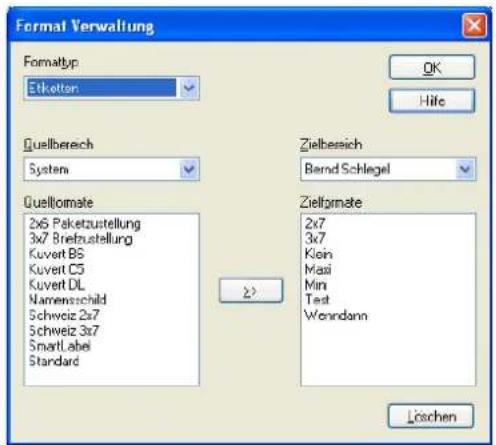
text_image
Format Verwaltung Formattyp Etiketten Quellbereich System Quellnomate 2x6 Paketzustellung 3x7 Briefzustellung Kuvert B6 Kuvert C5 Kuvert DL Namensschild Schweiz 2x7 Schweiz 3x7 SmartLabel Standard Zielbereich Bernd Schlegel Zielgemate 2x7 3x7 Klein Masi Min Test Werndann Löschen- Wählen Sie den »Formattyp« des Formats, das Sie kopieren wollen.
- Wählen Sie in der Liste »Quellbereich« den Bereich, in dem sich das Format befindet, das Sie kopieren wollen.
- Markieren Sie mit Strg und Klick in der Liste »Quellformate« alle Formate, die Sie kopieren wollen.
- Wählen Sie in der Liste »Zielbereich« den Bereich, in den Sie die Formate kopieren wollen. Sie sehen nur Bereiche, in denen Sie Schreibrecht besitzen.
Als Benutzer können Sie nur in Ihren eigenen »Benutzerbereich« kopieren. Als Systemverwalter können Sie in alle vorhandenen Bereiche kopieren.
- Die Formate werden kopiert. Für jedes Format, das im Zielbereich bereits besteht, wird der Dialog »Format kopieren« angezeigt:
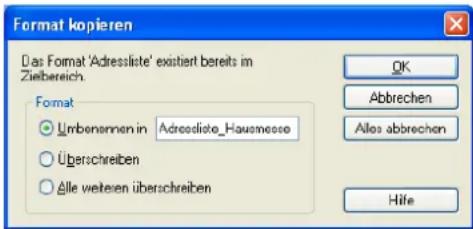
text_image
Format kopieren Das Format 'Adressliste' existiert bereits im Ziebereich. Format ○ Umbenennen in Adreessliste_Hausmosse ○ Überschreiben ○ Alle weiteren überschreiben OK Abbrechen Alles abbrechen Hife- Entscheiden Sie, ob das kopierte Format im Zielbereich unter einem neuen Namen gespeichert oder das bestehende Format überschrieben werden soll.
- Schließen Sie den Dialog mit »Beenden«.
Inhalte zwischen verschiedenen Formaten austauschen
Formate werden unter einem Namen gespeichert. Es kommt aber oft vor, dass Sie etwas aus einem Format in ein anderes übernehmen wollen.
In diesem Fall kopieren Sie den zu übernehmenden Text aus dem einen Format ins andere.
- Wechseln Sie ins Quellformat.
- Markieren Sie dort, was Sie übernehmen wollen.
- Betätigen Sie Strg+C, um zu kopieren.
- Wechseln Sie ins Zielformat.
- Setzen Sie den Cursor an jene Stelle, an welcher der Befehlstext eingefügt werden soll.
- Betätigen Sie Strg+V, wird der Inhalt der Zwischenablage ins Format übernommen.
- Eine andere Möglichkeit hat der Systemverwalter. Er kann Makros definieren und speichern, die als eine Art Textbaustein für Formate dienen. Als Beispiel liefern wir das Makro »AnAdresse« mit.
Formate löschen
- Wählen Sie Formattyp und Quellbereich aus.
• Markieren Sie das überflüssige Format. - Klicken Sie die Schaltfläche »Löschen« an.
Mit cobra können Sie Ihre Adressdaten in verschiedenen Formen ausdrucken:
• als Adressetiketten
- als Karteikarten
- als Adresslisten
Sie drucken mit den beschriebenen Formaten.
cobra benutzt die Windows-Druckerverwaltung.
Etiketten, Karteikarten und Adresslisten drucken
Erteilen Sie den Befehl »Ausgabe: Etikett / Karteikarten / Adresslisten«, und wählen Sie aus dem Untermenü die entsprechende Option.
Da die Einstellmöglichkeiten für den Druck dieser drei Dokumentarten praktisch identisch sind, mag der Etikettendruck als Beispiel dienen. Der Druck von Karteikarten und Adresslisten funktioniert analog.
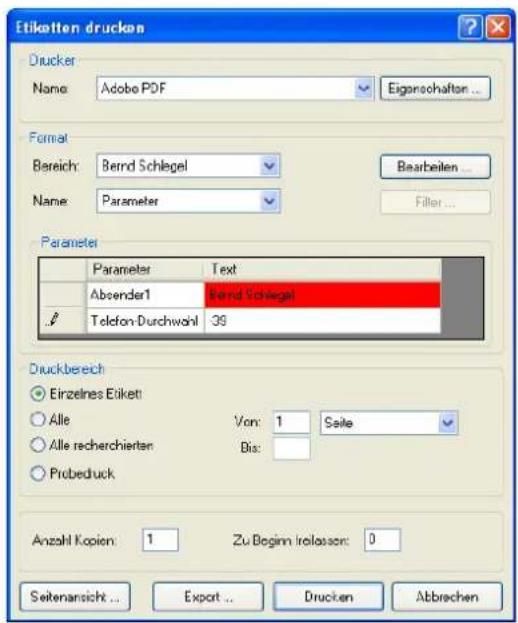
text_image
Etiketten drucken Drucker Name: Adobe PDF Eigenschaften ... Format Bereich: Bernd Schlegel Name: Parameter Bearbeilen ... Filter... Parameter Parameter Text Abender1 Bernd Schlegel Telfon-Durchwohl 39 Druckbereich Einzelnes Etikett Alle Von: 1 Seite Alle rechercherten Bis: Probeduck Anzahl Kopien: 1 Zu Beginn Irolsson: 0 Seitenansicht... Export... Drucken AbbrechenDrucker .... Wollen Sie einen anderen Drucker als den oben angezeigten Standarddrucker verwenden, klicken Sie die Schaltfläche »Eigenschaften« an.
Bereich / Name ...... Sie sehen das zuletzt verwendete Druckformat. Wählen Sie bei Bedarf ein anderes Format.
Bearbeiten...... Über diese Schaltfläche gelangen Sie in die Dialogbox »Format Etiketten«, in der Sie das Äußere der Etiketten ändern können.
Parameter ...... Dies sind Platzhalter, die im Format hinterlegt sind. Sie können an dieser Stelle etwas eingeben. Klicken Sie dazu in das Feld »Text«. Ist ein solcher Parameter rot hinterlegt, ist er eingabepflichtig.
Druckbereich...... Geben Sie hier an, welche Adressen überhaupt ausgedruckt werden sollen. Für »Alle« und »Alle recherchierten« können Sie den Ausdruck auf eine bestimmte Anzahl an Seiten oder Adressen beschränken. Beim Probedruck wird 1 Seite Adressen ab der gerade aktiven Adresse so auf den Bildschirm oder Drucker ausgegeben, wie sie später im Druck aussehen wird. Ist gerade die letzte Adresse aktiv, wird natürlich nur sie für den Probedruck verwendet und nur ein einzelnes Etikett ausgegeben.
Kopien...... Geben Sie an, wie viele Exemplare Sie ausgeben wollen.
Zu Beginn ... freilassen: Haben Sie auf dem ersten Etikettenbogen bereits Etiketten verbraucht, tragen Sie hier ein, wie viele Etiketten fehlen.
Das Programm bedruckt dann automatisch nur die anderen Etiketten.
Seitenansicht ....Über diese Schaltfläche öffnen Sie eine Vorschau.
Filter......(nur für Karteikarten und Adresslisten)
Sie können die Kontakthistorie des jeweiligen Adresse mit ausgeben. Sie spezifizieren dann näher, welche Kontakte bzw. Zusatzdaten Sie auswählen wollen:
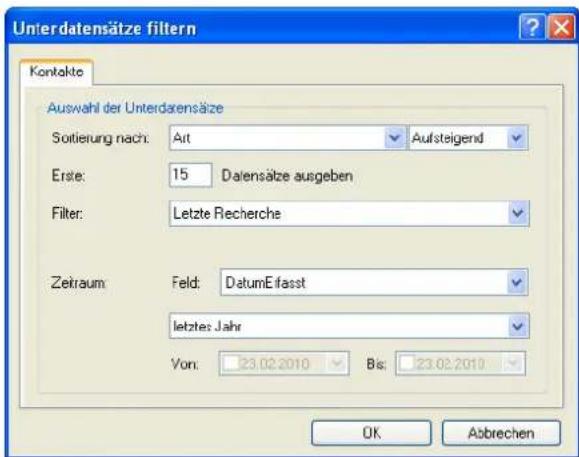
text_image
Unterdatensätze filtern Kontakte Auswahl der Unterdensätze Sortierung nach: Art Aufsteigend Erste: 15 Dalensätze ausgeben Filter: Letzte Recherche Zeitraum: Feld: DatumEifasst letzte: Jahr Yon: 23.02.2010 Bis: 23.02.2010 OK AbbrechenAls Filter geben Sie einen jener Filter an, die Sie aus der Kontakthistorie kennen.
Dabei gibt es die Möglichkeit, jeweils nur den aktuellen Datensatz oder die letzte Recherche mit auszugeben.
Mit »OK« kehren Sie in den Druckdialog zurück.
Bestätigen Sie im Druckdialog den Druck mit »OK«, hält eine Fortschrittsanzeige Sie auf dem Laufenden.
Briefe drucken
Briefe werden nicht direkt aus cobra gedruckt, sondern an ein Textprogramm übergeben und dann aus diesem gedruckt. Beschrieben wird dieses Verfahren auf den nächsten Seiten.
Schließen Sie alle anderen eventuell in Ihrem Textprogramm geöffneten Dokumente, bevor Sie einen Brief erstellen!
Einzelbriefe
Einzelbrief
→ Adresse auswählen
→ »Ausgabe: Einzelbrief (aktuelles Format) oder (Auswahl)«
→ Brief schreiben
Eine der häufigsten Tätigkeiten im Büroalltag ist das Erstellen von Briefen, die nur für einen einzigen Empfänger geschrieben werden. Sie wählen am Bildschirm aus einer Tabelle die gewünschte Adresse aus, und ein Mausklick genügt, um diese Adresse nach Ihren Wünschen formatiert und mit Datum, Betreff und Grußformel versehen in das (Text)-Programm Ihrer Wahl zu übergeben.
cobra kann eine einzelne Adresse direkt an eine Textverarbeitung übergeben, so dass dort sofort ein Brief geschrieben werden kann. Es kann die Textverarbeitung dabei fernsteuern: die Adresse ist bereits formatiert, der Briefkopf ist fertig gestaltet.
cobra unterstützt eine ganze Liste von Programmen. Alle nicht unterstützten Programme können wie erwähnt auch über die Zwischenablage mit Adressen versorgt werden.
Für die Übergabe von Adressen an Textprogramme werden mit dem Befehl »Format: Einzelbrief« so genannte „Übergabeformate“ eingerichtet. Siehe Kapitel „Formate“.
Einzelbrief verfassen
Wählen Sie die Empfängeradresse aus. Erteilen Sie dann einen der folgenden Befehle:

»Ausgabe: Einzelbrief (aktuelles Format)« Strg+U

Klicken Sie eines dieser Symbole in der Symbolleiste »Briefe 2« an, wenn Sie diesen bereits Formate zugewiesen haben.

»Ausgabe: Einzelbrief (Auswahl)«.

Oder wählen Sie das gewünschte Format in der Symbolleiste »Briefe 'schnell'« aus der Liste aus.
Die Adresse wird im entsprechenden Format an das eingestellte Textprogramm übergeben.
Einzelbriefsymbole belegen
Sie können bis zu fünf Formate je einem Symbol der Symbolleiste »Briefe 2« zuweisen, um schneller darauf zuzugreifen.
• Betätigen Sie die Tasten Strg+T.
Der Dialog »Einzelbrief, schnell'« wird angezeigt.
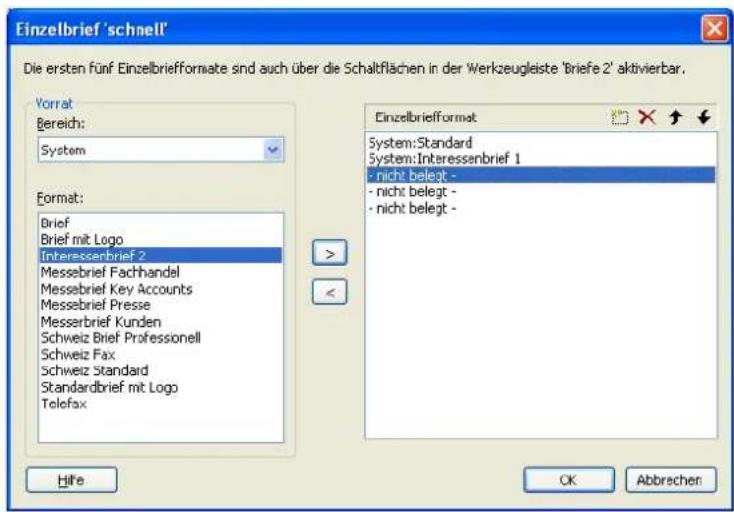
text_image
Einzelbrief 'schnell' Die ersten fünf Einzelbriefformate sind auch über die Schaltflächen in der Werkzeugleiste 'Briefe 2' aktivierbar. Vorrat Bereich: System Format: Brief Brief mit Logo Interesserbrief 2 Messebrief Fachhandel Messebrief Key Accounts Messebrief Presse Messerbrief Kunden Schweiz Brief Professionell Schweiz Fax Schweiz Standard Standardbrief mit Logo Telefax Einzelbriefformat System:Standard System:Interessenbrief 1 - nicht belegt - - nicht belegt - - nicht belegt - Hife OK Abbrechen- Wählen Sie links einen Bereich.
- Sie sehen alle in diesem Bereich verfügbaren Formate.
- Klicken Sie rechts eine nicht belegte Position an.
- Durch Klick auf die Schaltfläche > übernehmen Sie das links ausgewählte Format in die Auswahl rechts. Mit der Schaltfläche entfernen Sie Formate wieder aus der Belegung. Die Reihenfolge der Formate können Sie mit den Pfeilen ↑ und ändern.
- Die ersten fünf Formate belegen die ersten fünf Symbole der Symbolleiste Briefe 2.

Klicken Sie ein Symbol an, dem Sie ein Format zugewiesen haben, wird die aktuelle Adresse ans eingestellte Textprogramm übergeben.
Einzelbrief verfassen und dabei das Format auswählen

Wählen Sie »Ausgabe: Einzelbrief (Auswahl)«.
Der Dialog »Einzelbrief -> Textprogramm« wird angezeigt:
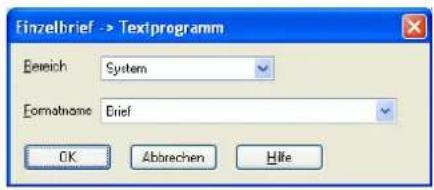
text_image
Finzelbrief -> Textprogramm Bereich System Formatname Brief OK Abbrechen Hille- Wählen Sie zuerst den »Bereich« und dann das gewünschte »Format«.
- Schließen Sie den Dialog mit »OK«.
Die Adresse wird ans Textprogramm übergeben.
Bei eingeschalteter Dokumentenverwaltung werden Sie gebeten, den Betreff des Schreibens in die Kontakthistorie aufzunehmen. cobra speichert Ihr Dokument automatisch. Aus dem Kontakt kann jederzeit das zugehörige Dokument wieder geöffnet werden.
Fehler bei der Adressübergabe
Erhält cobra nicht innerhalb weniger Sekunden vom Textprogramm die Meldung, dass alle Befehle richtig ausgeführt werden konnten, erscheint eine Fehlermeldung: „Mit dem Programm kann keine Kommunikation aufgebaut werden“.
In diesem Fall gehen Sie so vor:
- Schalten Sie zum Textprogramm um. Wird auch dort eine Fehlermeldung angezeigt? – In vielen Fällen kann Ihnen diese Meldung bereits weiterhelfen.
- Prüfen Sie, ob im Format selbst das richtige Textprogramm in der richtigen Version eingestellt ist!
- Speichern Sie das Übergabeformat unter einem anderen Namen, damit Sie alle folgenden Tests mit einer Kopie durchführen können. Nun entfernen Sie aus diesem Format einen Befehl oder ein Feld nach dem anderen und testen das Format jedes Mal wieder, bis Sie die Ursache gefunden haben.
Serienbriefe
Per Serienbrief-Assistent
Per Serienbrief-Assistent
Der Serienbrief-Assistent erstellt Serienbriefe mit MS Word. Er benutzt dazu Word-Dokumentvorlagen (*.DOT) ebenso wie Word-Dokumente (*.DOC). Erstere müssen Sie mit der Serienbrieffunktion von Word erstellen. Wir liefern bereits einige Formate mit, die Sie in der Formatverwaltung finden.
Sie starten den Serienbrief-Assistenten
- mit dem Befehl »Ausgabe: Serienbrief-Assistent«
• oder durch Klick auf dieses Symbol
Der Serienbrief-Assistent öffnet sich.
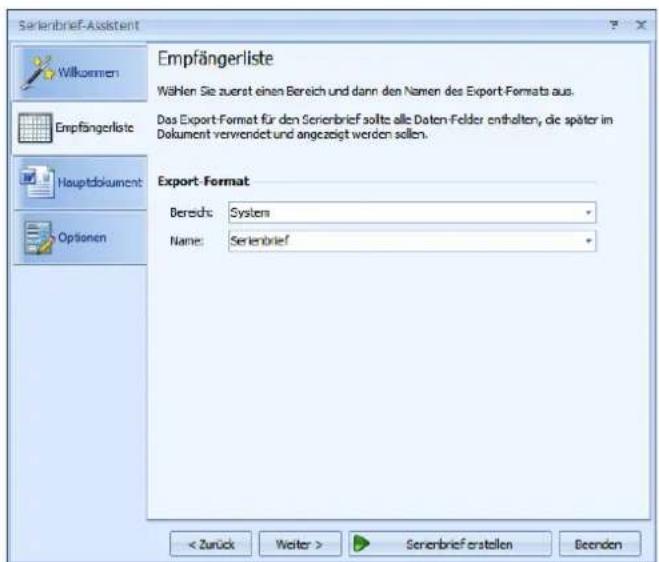
text_image
Serenbrief-Assistent Wilkommen Empfängerliste Hauptdokument Optionen Empfängerliste Wählen Sie zuerst einen Bereich und dann den Namen des Export-Formats aus. Das Export-Format für den Serienbrief sollte alle Daten-Felder enthalten, die später im Dokument verwendet und angezeigt werden sollen. Export-Format Bereids: System Name: Serienbrief < Zurück Weiter > Serienbrief erstellen BeendenWählen Sie den Bereich und das Format aus.
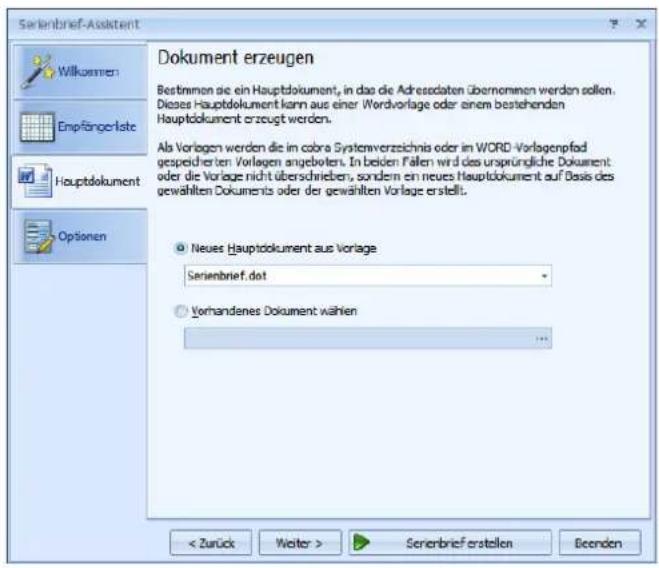
text_image
Serialbrief-Assistent Wilkommen Empfängerliste Hauptdokument Optionen Dokument erzeugen Bestimmen sie ein Hauptdokument, in das die Adressdaten übernommen werden sollen. Dieses Hauptdokument kann aus einer Wordvorlage oder einem bestehenden Hauptdokument erzeugt werden. Als Vorlagen werden die im cobra Systemverzeichnis oder im WORD-Vorlagenpfad gespeicherten Vorlagen angeboten. In beiden Fällen wird das ursprüngliche Dokument oder die Vorlage nicht überschrieben, sondern ein neues Hauptdokument auf Basis des gewählten Dokuments oder der gewählten Vorlage erstellt. Neues Hauptdokument aus Vorlage Serialbrief.dot Verhandenes Dokument wählen < Zurück Weiter > Serienbrief erstellen BeendenSie wählen hier eine Word-Dokumentvorlage oder ein regelrechtes Word-Dokument aus, welche als Serienbriefe formatiert sind.
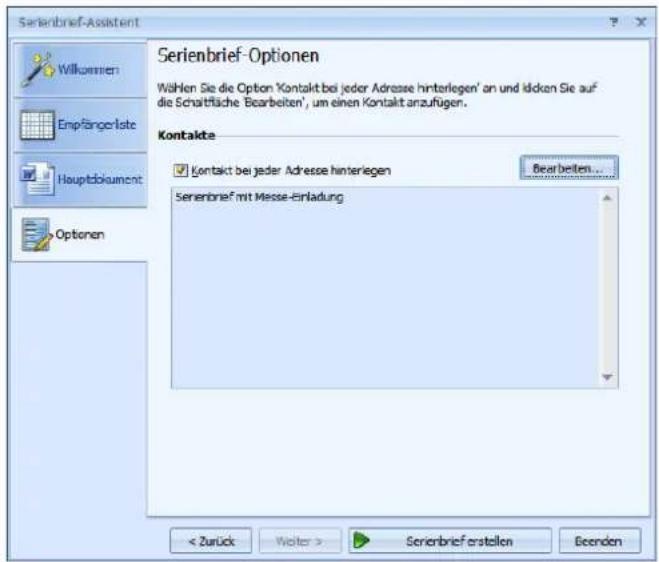
text_image
Serialbrief-Assistent Wilkommen Empfängerliste Hauptdokument Optionen Serialbrief-Optionen Wählen Sie die Option 'Kontakt bei jeder Adresse hinterlegen' an und lücken Sie auf die Schaltfläche Bearbeiten', um einen Kontakt anzuflügen. Kontakte Kontakt bei jeder Adresse hinterlegen Bearbeiten... Serialbrief mit Messe-Einladung < Zurück Weiter > Serialbrief erstellen BeendenLegen Sie bei Bedarf zu allen Adressen einen Kontakt an.
Zur Überprüfung können Sie noch einmal auf »Willkommen« klicken.
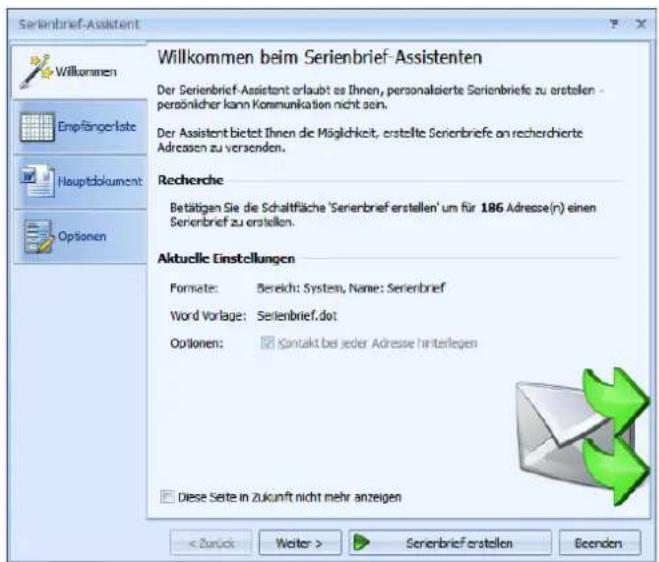
text_image
Serienbrief-Assistent Willkommen beim Serienbrief-Assistenten Der Serienbrief-Assistent erlaubt es Ihnen, personalisierte Serienbriefe zu erstellen - persönlicher kann Kommunikation nicht sein. Der Assistent bietet Ihnen die Möglichkeit, erstellte Serienbriefe an recherchierte Adressen zu veränden. Recherche Betätigen Sie die Schaltfläche 'Serienbrief erstellen' um für 186 Adresse(n) einen Serienbrief zu erstellen. Aktuelle Einstellungen Formate: Bereich: System, Name: Serienbrief Word Vorlage: Serienbrief.dot Optionen: Kontakt bei jeder Adresse hinterlegen These Seite in Zukunft nicht mehr anzeigen < Zurück Weiter > Serienbrief erstellen BeendenMit »Fertigstellen« beginnt die Ausgabe an MS Word.
Per Datenexport
cobra kann Adressen so exportieren, dass die meisten Textprogramme damit Serienbriefe drucken können. Obwohl die Exportformate für verschiedene Textprogramme unterschiedlich sind, ist die grundsätzliche Vorgehensweise doch immer gleich.
Ein Serienbrief besteht aus zwei Zutaten:
- Datenquelle: Das ist die Adressliste, die – in diesem Fall – mit Hilfe von cobra automatisch erzeugt wird. Sie haben vor dem Export äußerst genaue Recherchemöglichkeiten.
- Hauptdokument: Dieser Text – der eigentliche Brief – wird mit dem Textprogramm erstellt und beim Ausdruck der Serienbriefe mit der Datenquelle verknüpft.
Beim Seriendruck werden die beiden Dateien so kombiniert, dass ein Seriendruckdokument entsteht. Dieses wird gedruckt oder vermailt.
Wenn Sie in einem Textprogramm einen Serienbrief verfassen, müssen Sie dazu eine Datenquelle angeben, in der die Empfängeradressen stehen. Weiteres zu Exportformaten finden Sie unter „Datenaustausch“ (ab Seite 302).
- Fassen Sie alle Empfänger des Serienbriefs in einer Recherche zusammen.
- Erteilen Sie den Befehl »Datei: Datenaustausch: Exportieren«.
- Wählen Sie das Exportformat.
Der Dialog »Export« erscheint.
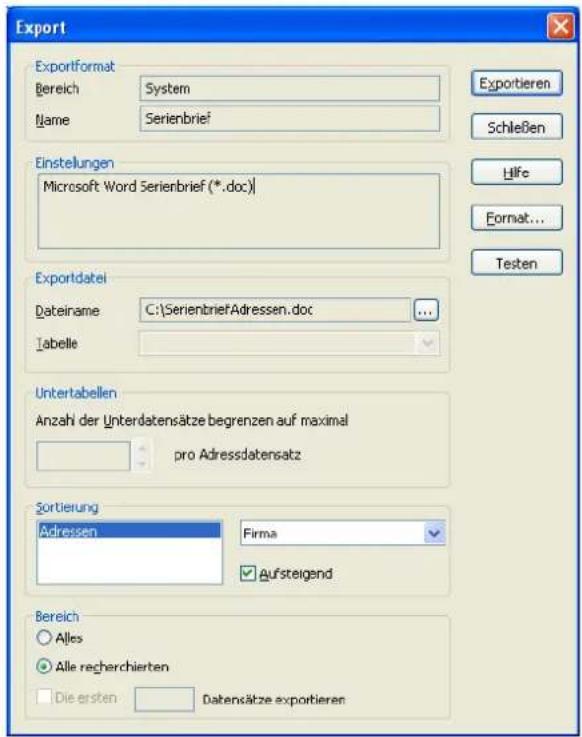
text_image
Export Exportformat Bereich System Name Serienbrief² Einstellungen Microsoft Word Serienbrief (*.doc) Exportdatei Dateiname C:\Serienbrief\Adressen.doc Labelle Untertabellen Anzahl der Unterdatensätze begrenzen auf maximal pro Adressdatensatz Sortierung Adressen Firma Aufsteigend Bereich Alles Alle recherchierten Die ersten Datensätze exportierenBereich / Name ...... Hier wird das zuletzt verwendete Exportformat angezeigt. Wählen Sie bei Bedarf ein anderes Format oder bearbeiten Sie das bestehende Format über die Schaltfläche »Format«.
Dateiname...... Das Ziel, in das die Adressen exportiert werden, ist im gewählten Exportformat gespeichert. Sie können hier mit der kleinen Schaltfläche »[...]« eine andere Datei wählen.
Tabellen .... Unterstützung der Exportdateityp Tabellen, müssen Sie hier eine Tabelle auswählen oder eintragen, z. B. Excel.
Sortierung ...... Gibt an, nach welchem Feld und in welche Richtung die Adressen angeordnet werden.
Bereich.... Aktivieren Sie das Optionsfeld »Alle recherchierten«, um nur die recherchierten Adressen zu exportieren.
- Bestätigen Sie mit »Exportieren«.
Die Adressen werden in die angegebene Datei exportiert.
- Verknüpfen Sie nun im Textprogramm Ihren Serienbrief mit dieser Exportdatei.
- Ist die Dokumentenverwaltung eingeschaltet, können Sie das Dokument auch direkt in cobra mit einem MS Word-Serienbriefdokument verknüpfen und in der Dokumentenverwaltung hinterlegen:
- Geben Sie das zu verwendende Serienbriefdokument (eine DOC- oder eine DOT-Datei) an. Bestimmen Sie, ob und wie das Dokument in die Dokumentenverwaltung aufgenommen wird.
Statistiken
Ihre Gestaltungsmöglichkeiten für Statistiken ähneln jenen für andere Berichte, etwa für Warenwirtschafts-Belege (siehe Seite 350 ff.).
- Erteilen Sie den Befehl »Berichte: Statistiken«.
- Haben Sie bisher in Ihre Ansicht noch keine Statistik eingebunden, werden Sie jetzt gebeten, dies zu tun:
text_image
Registerkarte einfugen Soll in die Ansicht eine neue Registerkarte "Statistik" eingefugt werden? Ja NeinStatistiken verwalten
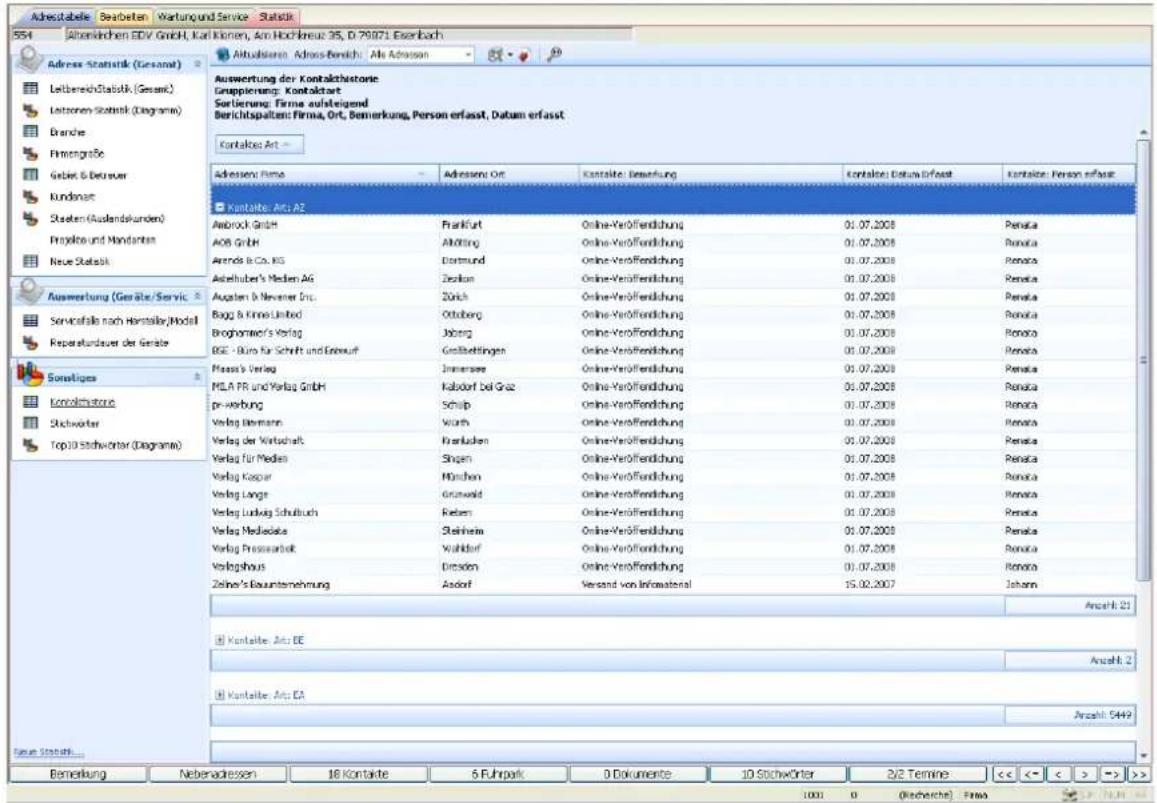
text_image
Adresstabelle Bearbeiten Wartung und Service - Statistik 554 Alterskirchen EDV GmbH, Karl Kamen, Am Hochkreuz 35, D 79871 Eserbach Aktellsien: Adress-Bereich: Alle Adressen Auswertung der Kontaktpfostorte Gruppierten: Kontaktkart Sorierung: Firma aufsteigend Berichtspalten: Firma, Ort, Semierung, Person erfasst, Datum erfasst Kontaklos Art - Adressen: Firma - Adressen: Ort Kontakte: Beseufung Kontakte: Datum Erfasst Kontakte: Person erfasst Kontakte: Art: AZ Ambrock GmbH Frankfurt Online-Veröffentlichung 01.07.2008 Penala AOS GmbH Akölling Online-Veröffentlichung 01.07.2008 Penala Arrenda & Co. KG Bortmund Online-Veröffentlichung 01.07.2008 Penala Abelhaber's Medien AG Zeitlan Online-Veröffentlichung 01.07.2008 Penala Augaten & Neuerer Inc. Zürich Online-Veröffentlichung 01.07.2008 Penala Bag & Ernie Limited Ottoberg Online-Veröffentlichung 01.07.2008 Penala Broghornier's Verlag Jöberg Online-Veröffentlichung 01.07.2008 Penala BGE - Bürg für Schrift und Erwart Großbettingen Online-Veröffentlichung 01.07.2008 Penala Praxis Verlag Immersione Online-Veröffentlichung 01.07.2008 Penala MILPA PR und Verlag GmbH Kabdorf bei Graz Online-Veröffentlichung 01.07.2008 Penala pre-werbung Schipb Online-Veröffentlichung 01.07.2008 Penala Verlag Hermann Viorth Online-Veröffentlichung 01.07.2008 Penala Verlag der Wirtschafts Kraulden Online-Veröffentlichung 01.07.2008 Penala Verlag für Medien Singen Online-Veröffentlichung 01.07.2008 Penala Verlag Kapier München Online-Veröffentlichung 01.07.2008 Penala Verlag Lange Grundwald Online-Veröffentlichung 01.07.2008 Penala Verlag Luckay Schulbach Riesen Online-Veröffentlichung 01.07.2008 Penala Verlag Mediacale Steinheim Online-Veröffentlichung 01.07.2008 Penala Verlag Presswarktisb Vulhildorf Online-Veröffentlichung 01.07.2008 Penala Verlagshous Dresden Online-Veröffentlichung 01.07.2008 Penala Zehne's Baunternehrung Asdorf Versand von Infonaternal Anzahl: 21 Kontakte: Art: BE Anzahl: 2 Kontakte: Art: EA Anzahl: 5449Links wählen Sie aus, welche Statistik Sie sich anzeigen lassen wollen. Die Statistiken sind nach Kategorien geordnet.
Um eine Statistik zu entfernen, klicken Sie sie in der Übersicht mit der rechten Maustaste an, und erteilen aus dem Kontextmenü den Befehl »Löschen«.
Auf der Arbeitsfläche rechts werden Ihnen die Daten – gegebenenfalls gruppiert und sortiert – angezeigt.
Sortieren und Gruppieren
- Sie können die Reihenfolge der Spalten ändern, indem Sie den Spaltenkopf mit der linken Maustaste an eine andere Position verschieben.
- Wollen Sie die Sortierung ändern, klicken Sie in einen Spaltenkopf Adressen: Firma ↓. An dem kleinen Pfeil im Spaltenkopf sehen Sie, dass nach dieser Spalte sortiert wird. Außerdem gibt die Richtung, in welche der Pfeil weist, an, ob auf- oder absteigend sortiert wird.
- Um zu gruppieren, ziehen Sie den Spaltenkopf nach oben in die freie Fläche. Sie können auch nach mehreren Kriterien gruppieren.
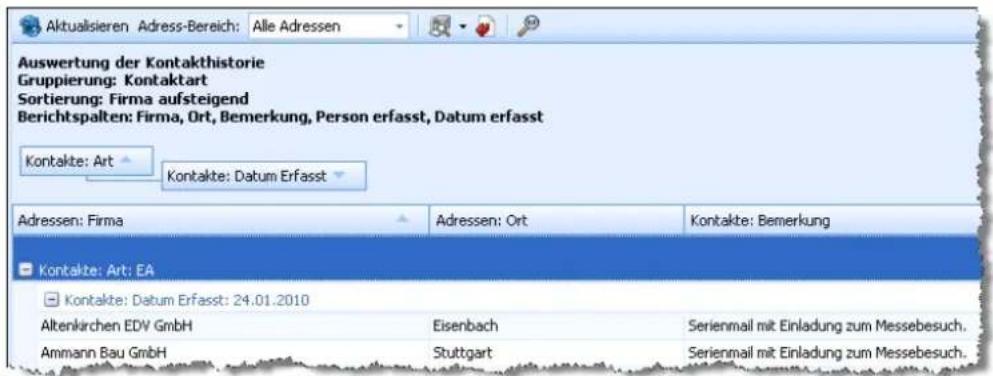
text_image
Aktualsieren Adress-Bereich: Alle Adressen Auswertung der Kontakthistorie Gruppierung: Kontaktart Sortierung: Firma aufsteigend Berichtspalten: Firma, Ort, Bemerkung, Person erfasst, Datum erfasst Kontakte: Art Kontakte: Datum Erfasst Adressen: Firma Adressen: Ort Kontakte: Bemerkung Kontakte: Art: EA Kontakte: Datum Erfasst: 24.01.2010 Altenkirchen EDV GmbH Eisenbach Serienmail mit Einladung zum Messebesuch. Ammann Bau GmbH Stuttgart Serienmail mit Einladung zum Messebesuch.Rechts oben findet sich – je nachdem, um welche Statistik es sich handelt – eine Werkzeugleiste mit weiteren Funktionen:

Sie frischen die Daten auf.

Sie legen fest, welche Adressen ausgewertet werden sollen.

Alle von der aktuellen Statistik erfassten Adressen werden mit den vertrauten Optionen recherchiert.

Sie exportieren die Daten aus der aktuellen Statistik in ein anderes Dateiformat.

Sie setzen das Layout der Statistik zurück.

Sie drucken die Statistik. In einem eigenen Editor haben Sie dabei die Möglichkeit, Daten zu exportieren, individuelle Kopf- und Fußzeilen zu erfassen, einige Seiteneinstellungen anzupassen sowie kosmetische Veränderungen an den Listen vorzunehmen.
Daten filtern
Sowohl Belege als auch Auswertungen können Sie auf verschiedene Weisen filtern.
He nachdem, was Ihnen Ihr Systemverwalter erlaubt, kann es sein, dass Sie sich für einen bestimmten Adressbereich entscheiden können.
- Wählen Sie aus der Liste den gewünschten Bereich aus.
Außerdem kennt jede Spalte spezielle Filter.
- Fahren Sie mit der Maus auf einen Spaltenkopf, erscheint ein kleines Filtersymbol.
Klicken Sie das Filtersymbol mit der linken Maustaste an. Damit öffnen Sie die Liste der für diese Spalte verfügbaren Filter.
Welche Filter Ihnen hier angeboten werden, hängt vom Inhalt der Spalte ab.
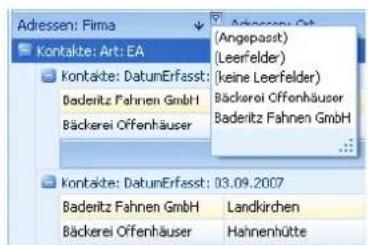
text_image
Adressen: Firma Kontakte: Art: EA Kontakte: DatumErfasst: Baderitz Fahnen GmbH Bäckerei Offenhäuser Kontakte: DatumErfasst: 03.09.2007 Baderitz Fahnen GmbH Landkirchen Bäckerei Offenhäuser HahnenhütteDrei Einträge enthalten alle Filterlisten:
Angepasst...... Diese Option öffnet ein Fenster, in dem Sie sich einen eigenen Filter definieren können.
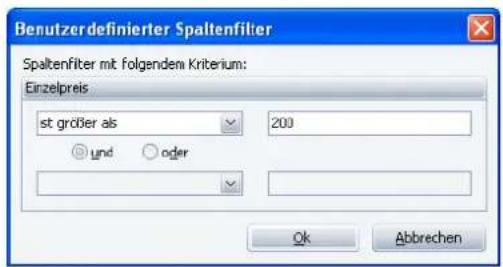
text_image
Benutzerdefinierter Spaltenfilter Spaltenfilter mit folgendem Kriterium: Einzelpreis st größer als 200 und oder Ok AbbrechenGeben Sie hier Ihre Filterkriterien an.
Leerfelder...... Sie filtern alle Datensätze heraus, die in dieser Spalte keinen Eintrag haben.
Keine Leerfelder...... Sie filtern alle Datensätze heraus, die in dieser Spalte einen Inhalt haben.
Weitere Optionen
Klicken Sie mit der rechten Maustaste in einen Spaltenkopf. Es öffnet sich ein Kontextmenü.
- Die drei obersten Optionen regeln die Sortierung in dieser Spalte.
- »Gruppierungsfeld« blendet den Gruppierungsbereich über der Tabelle ein und aus.
- Die »optimale Spaltenbreite« ändert die Darstellung dieser einen oder aller Spalten so, dass alle Inhalte in der Spalte komplett sichtbar werden.
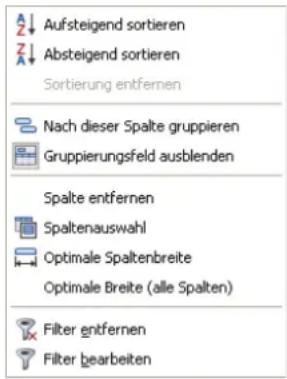
text_image
Aufsteigend sortieren Absteigend sortieren Sortierung entfernen Nach dieser Spalte gruppieren Gruppierungsfeld ausblenden Spalte entfernen Spaltenauswahl Optimale Spaltenbreite Optimale Breite (alle Spalten) Filter entfernen Filter bearbeiten- »Filter entfernen« löscht alle eventuell vorhandenen Filter für diese Spalte.
- »Filter bearbeiten« öffnet ein Fenster zur Definition eigener Filterkriterien.
Klicken Sie in den roten Eintrag, öffnet sich die Liste aller logischen Verknüpfungen. Außerdem können Sie hier weitere Bedingungen anlegen und den Filter auch wieder löschen.
Ein Klick auf das +-Symbol ⊕ legt eine weitere Bedingung für den Filter an.
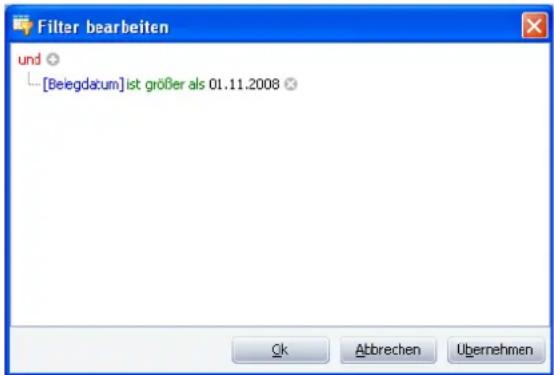
text_image
Filter bearbeiten und ... [Beegdatum] ist größer als 01.11.2008 Ok Abbrechen ÜbernehmenEin Klick auf das x-Symbol ✉entfernt eine einzelne Bedingung wieder aus dem Filter.
Ein Klick auf den blauen Eintrag öffnet eine Liste aller verfügbaren Bedingungen.
Ein Klick auf den grünen Eintrag öffnet die Liste aller Vergleichsoptionen.
Ein Klick auf den grauen Eintrag ermöglicht Ihnen die Eingabe eines Wertes, sei es nun ein Datum, ein Text oder ein Zahlenwert.
- Die Option »Optimale Breite (alle Spalten)« legt die Spaltenbreite sämtlicher Tabellenspalten so fest, dass der Inhalt möglichst gut lesbar wird.
Statistik ausgeben

Sie drucken die Belege in der aktuellen Sortierung und Gruppierung aus. Es erscheint eine Druckvorschau mit einigen weiteren Bearbeitungsmöglichkeiten.
In der Druckvorschau sehen Sie das Dokument, wie es später ausgedruckt wird. Sie steuern die Vorschau über deren Symbolleiste am oberen Fensterrand.
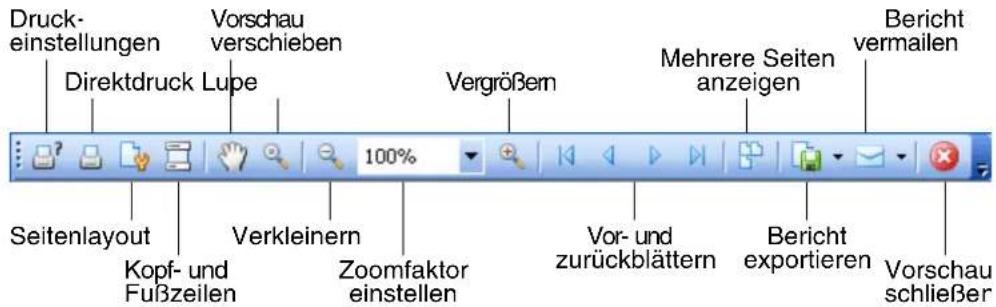
text_image
Druck- einstellungen Direktdruck Lupe Vorschau verschieben Vergrößern Mehrere Seiten anzeigen Bericht vermailen Seitenlayout Kopf- und Fußzeilen Verkleinern Zoomfaktor einstellen Vor- und zurückblättern Bericht exportieren Vorschau schließenEinige dieser Funktionen im Überblick:
- In den Druckeinstellungen finden Sie den Dialog für die Auswahl und Einrichtung des Druckers.
- Per »Direktdruck« drucken Sie sofort aus der Vorschau mit dem Standarddrucker.
- Das »Seitenlayout« bestimmt über Papierformat und Seitenränder.
- Im rechten Teil versenden und exportieren Sie die Statistik.
Grafische Statistik bearbeiten
Sie können den Diagrammtyp einer grafischen Statistik ändern.
Klicken Sie dazu auf die Schaltfläche [...] neben der Statistikauswahl.

- Wählen Sie die entsprechende Statistik aus.
- Klicken Sie »Bearbeiten« an.
Die Diagrammauswahl erscheint. Wählen Sie hier ein neues Diagramm aus. Mit »Weiter« bewegen Sie sich durch den Assistenten.
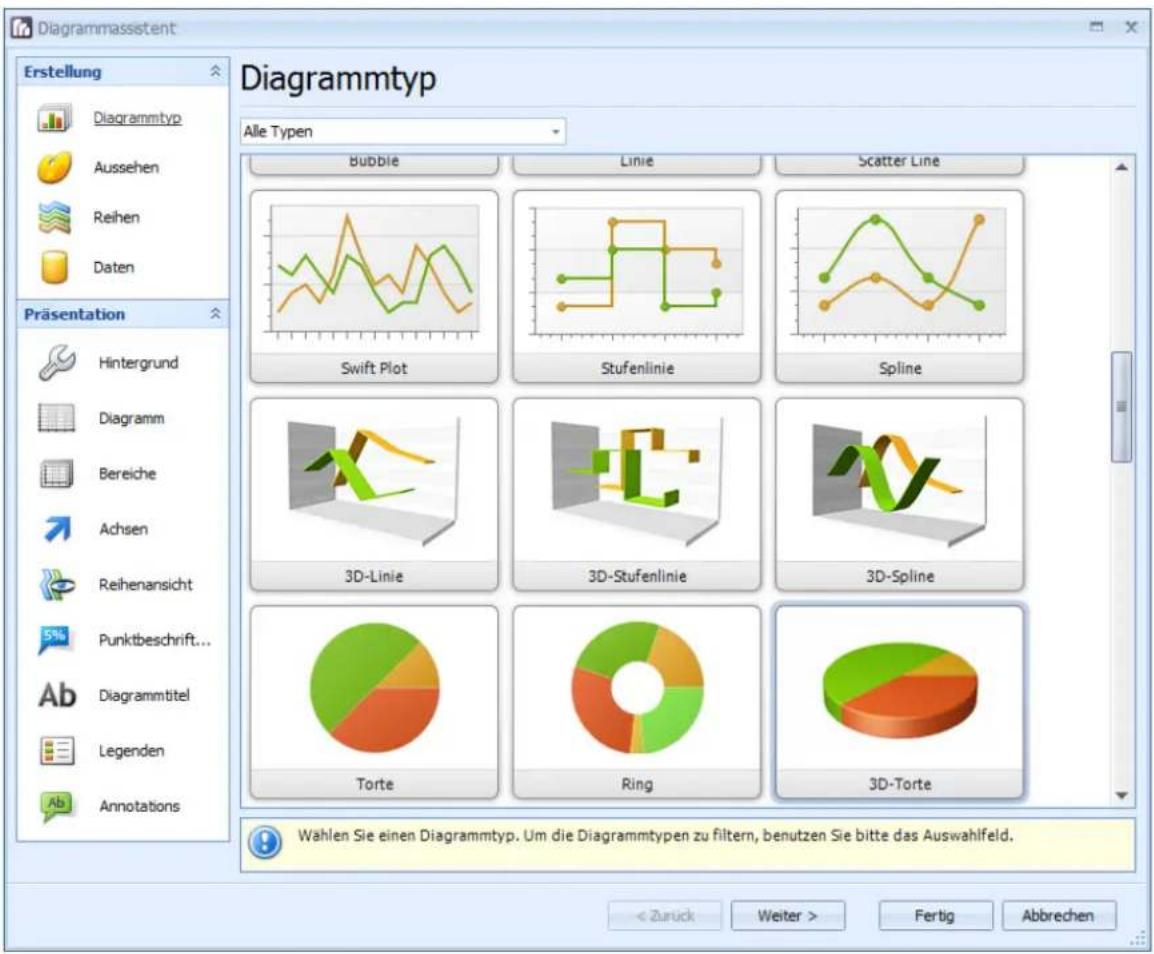
text_image
Diagrammassistent Erstellung Diagrammtyp Aussehen Reihen Daten Präsentation Hintergrund Diagramm Bereiche Achsen Reihenansicht Punktbeschrift... Ab Diagrammtitel Legenden Annotations Diagrammtyp Alle Typen Bubble Linie Scatter Line Swift Plot Stufenlinie Spline 3D-Linie 3D-Stufenlinie 3D-Spline Torte Ring 3D-Torte Wahlen Sie einen Diagrammtyp. Um die Diagrammtypen zu filtern, benutzen Sie bitte das Auswahlfeld. < Zurück Weiter > Fertig AbbrechenE-Mail / Internet
Haben Sie mit Ihren Adressen eine E-Mail-Adresse gespeichert, kann cobra Ihr Mailprogramm direkt starten und die E-Mail-Adresse einsetzen. Auch kann es eine Internetadresse direkt aufrufen.
Mit welchem Programm Sie arbeiten, müssen Sie über den Befehl »Extras: Benutzereinstellungen: E-Mail« in den Benutzereinstellungen hinterlegen (siehe Seite 363) – sofern der Systemverwalter nichts anderes vorgegeben hat.
Voraussetzungen
Für den erfolgreichen Einsatz der beiden Befehle »E-Mail schreiben« und »Brow- sen« müssen auf Ihrem Computer die entsprechenden Programme installiert und richtig konfiguriert sein. Insbesondere muss Ihr Browser selbständig eine Verbindung zum Internet herstellen können, oder Sie müssen die Verbindung zum Internet herstellen, bevor Sie den Befehl »Browsen« verwenden können.
cobra kann Mail-Adressen direkt an gängige E-Mail-Clients übergeben.
Im Internet browsen
Internet-Feld
Der Systemverwalter kann in Ihre Ansicht Internet-Felder einbinden. Sie erkennen solche Felder an einem Symbol am rechten Feldrand.
Internet www.plogskirt.com

- Klicken Sie dieses Symbol an, wird Ihr Browser geöffnet und zur entsprechenden Internet-Adresse gewechselt.
Kontextmenü
Um eine Adresse im Internet zu besuchen:
- Wechseln Sie zur Adressmaske.
- Sie können in beliebigen Feldern Internet-Adressen markieren und per rechter Maustaste über das Kontextmenü mit dem Befehl »Browsen« zu dieser Adresse wechseln.
Adressen als vCards austauschen
vCard an Outlook übergeben
Adressen lassen sich als vCards vermailen. Das hat für den Empfänger der Mail den unschätzbaren Vorteil, diese Adressen sofort in die Adressverwaltung seines Outlook einfügen zu können. Der Systemverwalter bestimmt in den Dateieinstellungen, welche Informationen die vCards enthalten sollen.
- Gehen Sie in der Adresstabelle zu jener Adresse, die sie als vCard vermailen wollen.
- Erteilen Sie den Befehl »Ausgabe: vCard versenden«.
Oder
- Klicken Sie die Adresse mit der rechten Maustaste an.
- Gehen Sie im Kontextmenü auf »vCard«.
- Sie erhalten dieses Submenü:
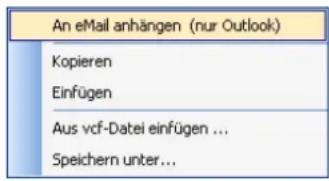
text_image
An eMail anhängen (nur Outlook) Kopieren Einfügen Aus vcf-Datei einfügen ... Speichern unter...»An E-Mail anhängen«: In Outlook wird eine neue Mail mit der Adresse als vCard-Anhang erstellt.
Anfügen... MartinaBrehmer.vcf (281 B)
»Kopieren« Sie die Adresse, können Sie sie in Outlook oder anderen Programmen als vcf-Datei einfügen.
Mit »Einfügen« übernehmen Sie eine vCard als eigene Adresse nach cobra.
»Aus vcf-Datei einfügen« öffnet den Explorer, damit Sie nach einer solchen Datei auf Ihrer Festplatte suchen können.
Mit »Speichern unter« legen Sie die Adresse als vcf-Datei auf Ihrer Festplatte ab.
cobra unterstützt vCards in beiden Richtungen.
vCard nach cobra herüberziehen
Ziehen Sie eine vCard aus einer anderen Anwendung – etwa Outlook – einfach nach cobra. In cobra entsteht eine neue Adresse. Sie werden bei Unklarheiten gebeten, die Informationen einzelnen Feldern zuzuordnen.
Sie können jede Adresse, die Sie in einem anderen Programm markieren können, auch direkt nach cobra ziehen. Sie können hier dann auch die einzelnen Felder zuordnen, falls nicht alles erkannt wurde.
Ist die Hierarchie eingeschaltet, müssen Sie entscheiden, ob es sich um eine Haupt- oder Nebenadresse handelt bzw. welcher Gruppe die neue Adresse angehören soll.
cobra als MAPI-Adressbuch für E-Mails
Zusätzlich zu den eben beschriebenen Möglichkeiten können Sie cobra auch gleich komplett als Adressbuch in Ihr E-Mail-Programm einbinden. Dazu richten Sie ein MAPI-Adressbuch ein und wählen es im E-Mail-Programm aus.
Ein neues Adressbuch für E-Mail einrichten
- Erteilen Sie in cobra den Befehl »Kommunikation: Windows-Adressbücher einstellen«.
- Ist noch kein cobra Adressbuch vorhanden, erhalten Sie eine Rückfrage.
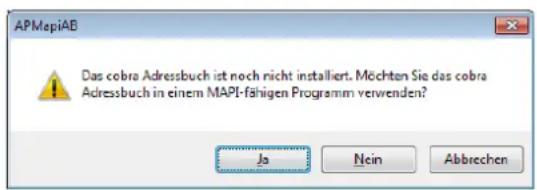
text_image
APMepiAB Das cobra Adressbuch ist noch nicht installiert. Möchten Sie das cobra Adressbuch in einem MAPI-fähigen Programm verwenden? Ja Nein Abbrechen- Bestätigen Sie diese Rückfrage durch Klick auf »Ja«.
- Ihnen wird bestätigt, dass das cobra Adressbuch jetzt zur Verfügung stehe.
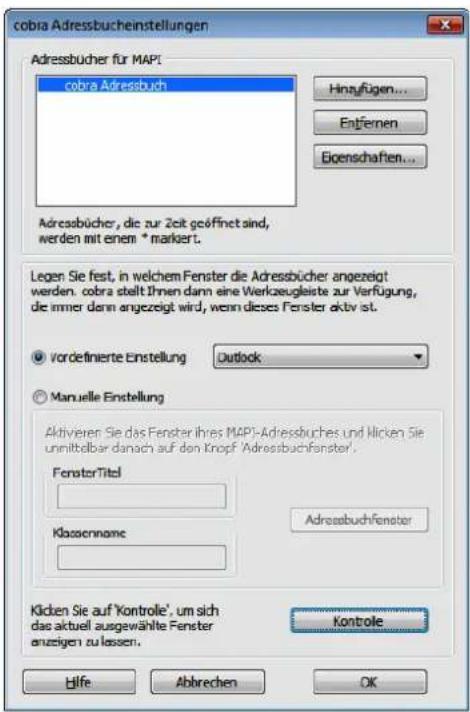
text_image
cobra Adressbuchestellungen Adressbucher für MAP1 cobra Adressbuch Hinzyfügen... Entfernen Eigenschaften... Adressbucher, die zur Zeit geöffnet sind, werden mit einem * markert. Legen Sie fest, in welchem Fenster die Adressbucher angezeigt werden. cobra stellt Ihnen dann eine Werkzeugleiste zur Verfügung, de immer dann angezeigt wird, wenn dieses Fenster aktiv ist. vordefinierte Einstellung Outlook Manuelle Einstellung Aktivieren Sie das Fenster ihres MAP1-Adressbuches und klicken Sie unmittelbar danach auf den Knopf 'Adressbuchfenster'. FensterTitel Klassenname Adressbuchfenster Klicken Sie auf 'Kontrole', um sich das aktuell ausgewählte Fenster anzeigen zu lassen. Kontrole Bilfe Abbrehen OK- Klicken Sie »Hinzufügen« an.
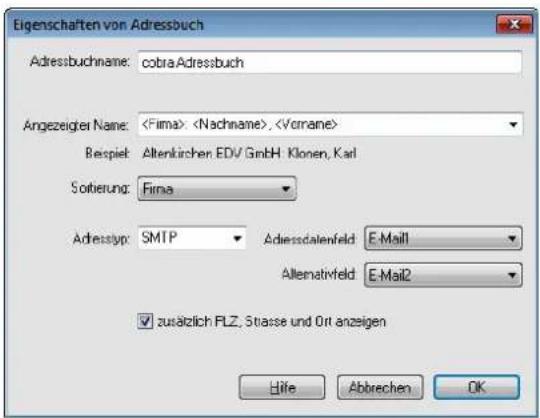
text_image
Eigenschaften von Adressbuch Adressbuchname: cobraAdressbuch Angezeigter Name:- Geben Sie einen Namen für Ihr Adressbuch ein.
- Legen Sie fest, wie Adressen angezeigt werden sollen.
- Wählen Sie eine »Sortierung« für die Anzeige im Adressbuch.
- Wählen Sie den passenden »Adresstyp« für E-Mail- oder Fax-Programm:
| Programm | Adresstyp |
| Outlook oder Exchange SMTP | |
| Normales Fax FAX | |
| Microsoft-Fax | MSFAX |
| RVS-Fax | RVSFAX |
Wenn Sie ein anderes E-Mail- oder Fax-Programm verwenden, so schauen Sie in der Dokumentation dieses Programms nach, welchen MAPI-Adresstyp es unterstützt, und tragen Sie diesen Typ hier ein.
- Wählen Sie das Feld, das Ihre E-Mail-Daten enthält. Sie können auch ein Alternativfeld angeben, das verwendet wird, wenn das E-Mail-Feld leer ist.
Richten Sie ein Fax-Adressbuch ein, so wählen Sie hier natürlich Fax-Felder aus.
- Beenden Sie jetzt cobra.
Die Konfiguration in Outlook verläuft je nach Outlook-Version unterschiedlich.
Outlook-Versionen vor Outlook 2003
- Wählen Sie unter Outlook den Befehl »Extras: Dienste« oder »Extras: E-Mail-Konten«.
- Wählen Sie als Dienst »cobra Adressbuch« aus.
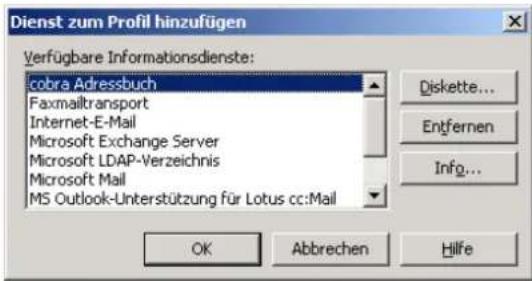
text_image
Dienst zum Profil hinzufügen Verfügbare Informationsdienste: cobra Adressbuch Faxmailtransport Internet-E-Mail Microsoft Exchange Server Microsoft LDAP-Verzeichnis Microsoft Mail MS Outlook-Unterstützung für Lotus cc:Mail Diskette... Entfernen Info... OK Abbrechen Hilfe- Klicken Sie auf »OK«.
cobra Adressbuch als Standard-Adressbuch
- Wählen Sie in Outlook den Befehl »Extras: Dienste«, und klicken Sie auf die Registerkarte »Adressierung«.
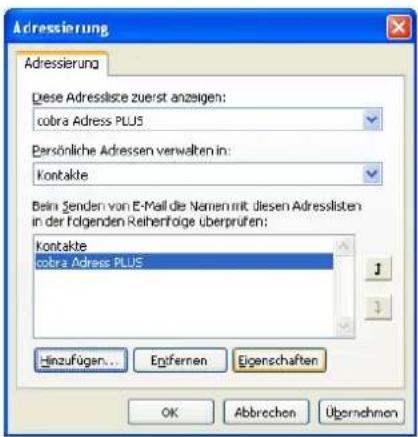
text_image
Adressierung Adressierung Diese Adresslische zuerst anzeigen: cobra Adress PLUS Persönliche Adressen verwalten in: Kontakte Bein Senden von E-Mail die Namen mit diesen Adresslisten in der folgenden Reihenträge überprüfen: Kontakte cobra Adress PLUS Hinzufügen... Entfernen Eigenschaften OK Abbrechen Übernehmen- Wählen Sie unter »Diese Adressliste zuerst anzeigen« Ihr zuvor eingerichtetes Adressbuch.
Outlook 2003
Erteilen Sie den Befehl »Extras: E-Mail-Konten«.
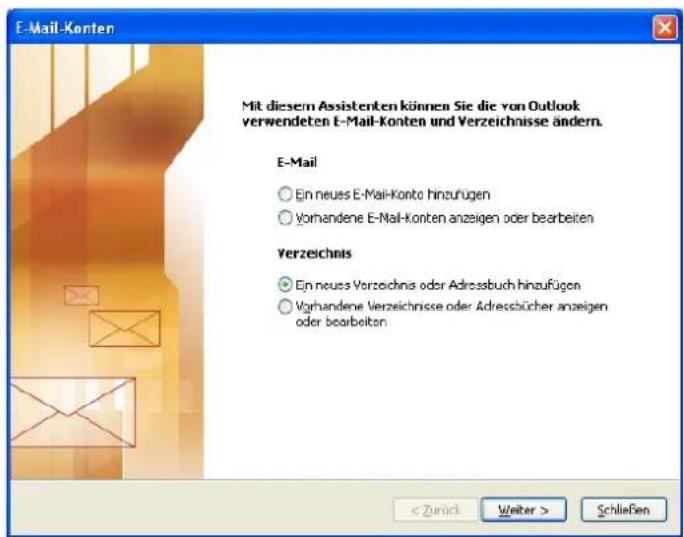
text_image
E-Mail-Konten Mit diesem Assistenten können Sie die von Outlook verwendeten E-Mail-Konten und Verzeichnisse ändern. E-Mail ○ Ein neues E-Mail-Konto hinzufügen ○ Vorhandene E-Mail-Konten anzeigen oder bearbeiten Verzeichnis ○ Ein neues Verzeichnis oder Adressbuch hinzufügen ○ Vorhandene Verzeichnisse oder Adressbücher anzeigen oder bearbeiten < Zürich Weiter > SchließenWählen Sie hier »Ein neues Verzeichnis oder Adressbuch hinzufügen«.
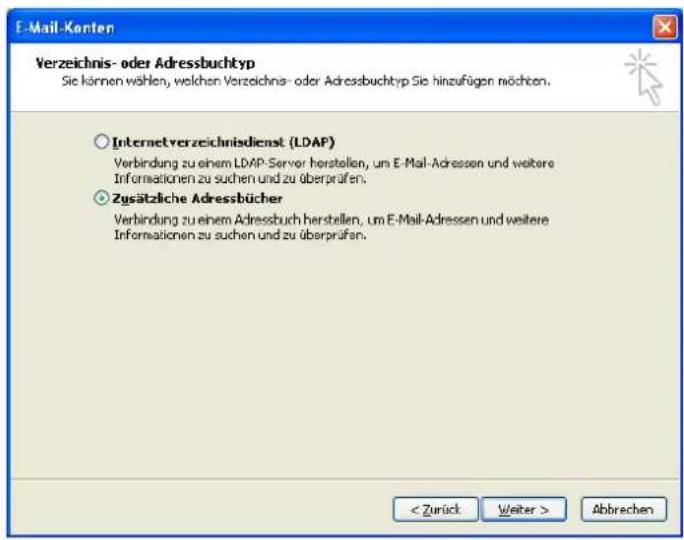
text_image
E-Mail-Karten Verzeichnis- oder Adressbuchtyp Sie können wählen, welchen Verzeichnis- oder Adressbuchtyp Sie hinzufügen möchten. ○ Internetverzeichnisdienst (LDAP) Verbindung zu einem LDAP-Server herstellen, um E-Mail-Adressen und weitere Informationen zu suchen und zu überprüfen. ● Zysätzliche Adressbücher Verbindung zu einem Adressbuch herstellen, um E-Mail-Adressen und weitere Informationen zu suchen und zu überprüfen. < Zurück Weiter > AbbrechenEntscheiden Sie sich hier für »Zusätzliche Adressbücher«.
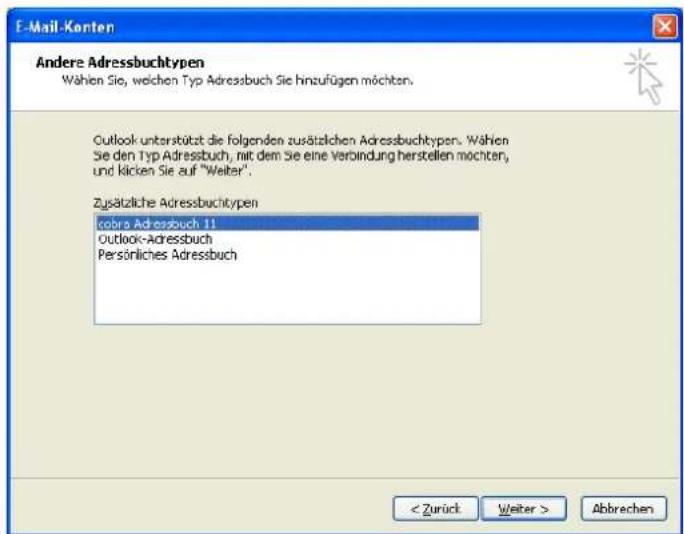
text_image
E-Mail-Karten Andere Adressbuchtypen Wählen Sie, welchen Typ Adressbuch Sie hinzufügen möchten. Outlook-unstertstät die folgenden zusätzlichen Adressbuchtypen. Wählen Sie den Typ Adressbuch, mit dem Sie eine Verbindung herstellen möchten, und klicken Sie auf "Weiter". Zusätzliche Adressbuchtypen Cobra Adressbuch 11 Outlook-Adressbuch Persönliches Adressbuch < Zurück > AbbrechenHier sehen Sie den Typ cobra Adressbuch.
- Geben Sie die cobra-Datenbank an, die Sie in diesem Adressbuch verwenden wollen. Ist cobra aktiv, wird ohnehin die dort geladene Datenbank verwendet. Die hier angegebene Datenbank wird nur dann aufgerufen, wenn cobra gerade nicht aktiv ist und eigens gestartet werden muss.
- Geben Sie Ihren Benutzernamen und Ihr Kennwort ein, wenn Sie in cobra die Benutzerverwaltung eingeschaltet haben.
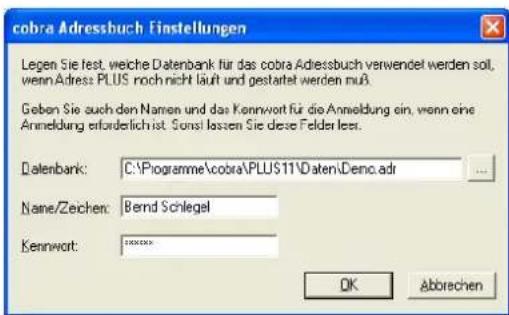
text_image
cobra Adressbuch Einstellungen Legen Sie fest, welche Datenbank für das cobra Adressbuch verwendet werden soll, wennAdress PLUS noch nicht laut und gestartet werden muß. Geben Sie auch den Namen und das Kennwort für die Anmeldung ein, wenn eine Anmeldung erforderlich ist. Sonst lassen Sie diese Felder lees. Datenbank: C:\Programme\cobra\PLUS11\daten\Demo.adr Name/Zeichen: Bernd Schlegel Kennwort: ****** OK Abbrechen- Schließen Sie die beiden Dialoge mit »OK«.
- Bevor Sie das Adressbuch in Outlook verwenden können, müssen Sie Outlook beenden und neu starten.
cobra Adressbuch als Standard-Adressbuch
- In Outlook 2003 finden Sie diese Einstellung unter »Extras: Adressbuch«.
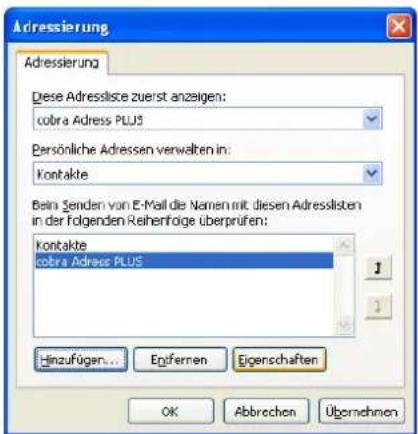
text_image
Adressierung Adressierung Diese Adresslische zuerst anzeigen: cobra Adress PLUS Persönliche Adressen verwelten in: Kontakte Bein Senden von E-Mail die Namen mit diesen Adresslisten in der folgenden Reihenfolge überprüfen: Kontakte cobra Adress PLUS Hinzufügen... Enfernen Eigenschaften OK Abbrechen Übernehmen- Wählen Sie unter »Diese Adressliste zuerst anzeigen« Ihr zuvor eingerichtetes Adressbuch.
- Tragen Sie unter »Beim Senden von E-Mail ...« unten das cobra Adressbuch als erstes ein. Dazu klicken Sie die Schaltfläche »Hinzufügen« an. Mit dem Pfeilknopf können Sie bestimmen, in welcher Reihenfolge E-Mail-Adressen in einer neuen Mail in den vorhandenen Adresslisten geprüft werden.
Outlook 2007
- Erteilen Sie den Befehl »Extras: Kontoeinstellungen«.
- Wechseln Sie in die Registerkarte »Adressbücher«.
- Klicken Sie die Schaltfläche »Neu« an.
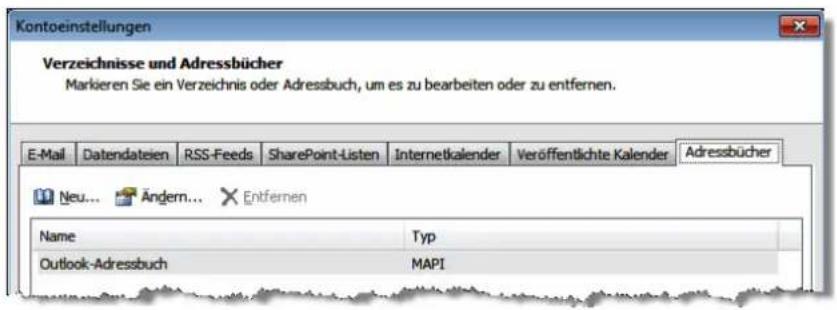
text_image
Kontoeinstellungen Verzeichnisse und Adressbücher Markieren Sie ein Verzeichnis oder Adressbuch, um es zu bearbeiten oder zu entfernen. E-Mail Datendateien RSS-Feeds SharePoint-Listen Internetkalender Veröffentlichte Kalender Adressbücher Neu... Ändern... Entfernen Name Typ Outlook-Adressbuch MAPI- Wählen Sie die Option »Zusätzliche Adressbücher«. Bestätigen Sie mit »Weiter«.
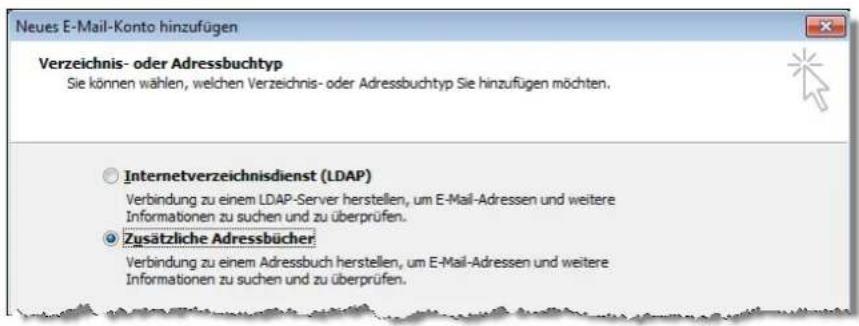
text_image
Neues E-Mail-Konto hinzufügen Verzeichnis- oder Adressbuchtyp Sie können wählen, welchen Verzeichnis- oder Adressbuchtyp Sie hinzufügen möchten. Internetverzeichnisdienst (LDAP) Verbindung zu einem LDAP-Server herstellen, um E-Mail-Adressen und weitere Informationen zu suchen und zu überprüfen. Zusätzliche Adressbücher Verbindung zu einem Adressbuch herstellen, um E-Mail-Adressen und weitere Informationen zu suchen und zu überprüfen.- Wählen Sie das cobra Adressbuch.
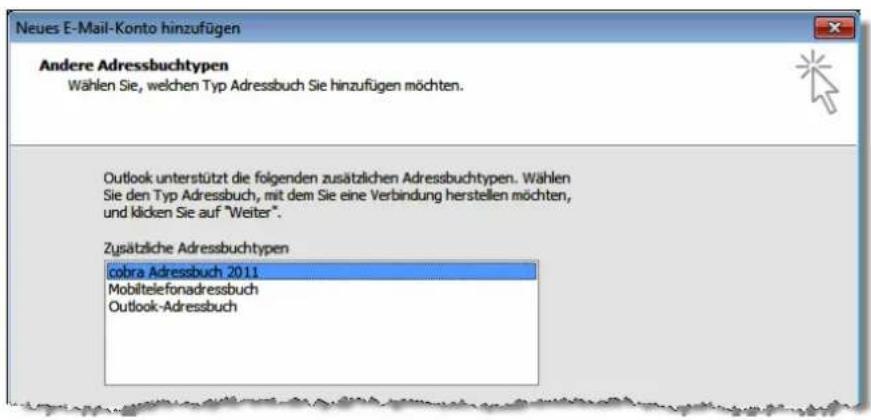
text_image
Neues E-Mail-Konto hinzufügen Andere Adressbuchtypen Wählen Sie, welchen Typ Adressbuch Sie hinzufügen möchten. Outlook unterstützt die folgenden zusätzlichen Adressbuchtypen. Wählen Sie den Typ Adressbuch, mit dem Sie eine Verbindung herstellen möchten, und klicken Sie auf "Weiter". Zusätzliche Adressbuchtypen Cobra Adressbuch 2011 Mobiltelefonadressbuch Outlook-Adressbuch- Tragen Sie die Datenbank, deren Adressen verwendet werden sollen, sowie die Anmeldeinformationen ein.
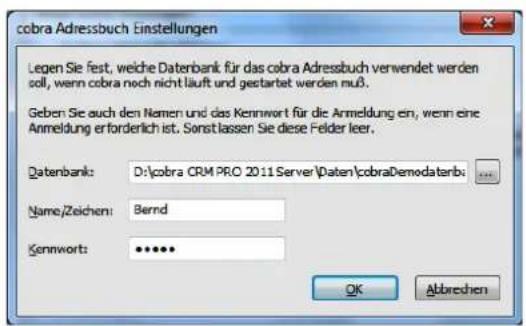
text_image
cobra Adressbuch Einstellungen Legen Sie fest, welche Datenbank für das cobra Adressbuch verwendet werden soll, wenn cobra noch nicht läuft und gestartet werden muß. Geben Sie auch den Namen und das Kennwort für die Anmeldung ein, wenn eine Anmeldung erforderlich ist. Sonstlassen Sie diese Felder leer. Datenbank: D:\cobra CRM PRO 2011 Server\Daten\cobraDemodatarb: Name/Zeichen: Bernd Kennwort: •••••• OK Abbreshen- Damit ist die Kontoeinrichtung abgeschlossen. Das cobra Adressbuch wird jetzt unter den Adressbüchern geführt.
- Schließen Sie Outlook und öffnen Sie es wieder.
Richten Sie cobra als Ihr Standard-Adressbuch ein.
- Erteilen Sie in Outlook den Befehl »Extras: Adressbuch«.
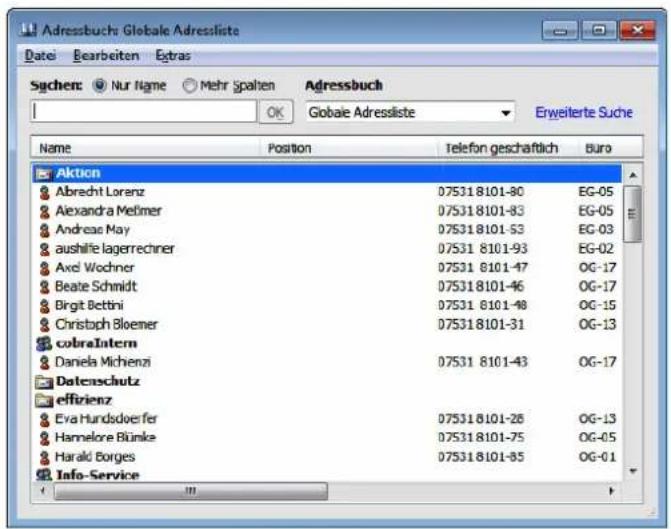
text_image
Adressbuch: Globale Adressliste Datei Bearbeiten Extras Sychen: Nur Name Mehr Spahen Adressbuch Gobaie Adressliste Erweilerte Suche Name Position Telefon geschäftlich Büro Aktion Abrecht Lorenz 07531 8101-80 EG-05 Alexandra Meßner 07531 8101-83 EG-05 Andreas May 07531 8101-53 EG-03 aushilfe lagerrechner 07531 8101-93 EG-02 Axel Wochner 07531 8101-47 OG-17 Beate Schmidt 07531 8101-46 OG-17 Brigit Bettini 07531 8101-48 OG-15 Christoph Bloener 07531 8101-31 OG-13 cobraIntern Daniela Michenzi 07531 8101-43 OG-17 Datenschutz effizienz Eva Hundsdoerfer 07531 8101-28 OG-13 Hannelore Bünke 07531 8101-75 OG-05 Harald Borges 07531 8101-85 OG-01 Info-Service- Klicken Sie in diesem Dialog den Befehl »Extras: Optionen« an.
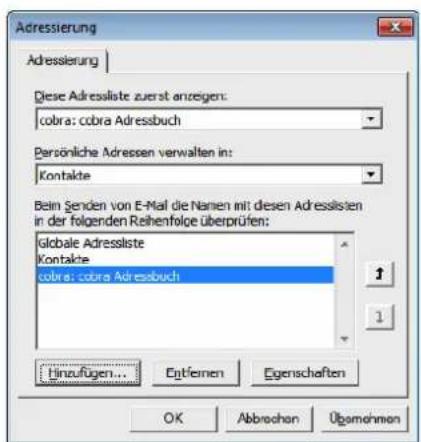
text_image
Adressierung Adressierung Diese Adressliste zuerst anzeigen: cobra: cobra Adressbuch Persönliche Adressen verwalten in: Kontakte Beim Senden von E-Mail die Namen mit diesen Adresslisten in der folgenden Reihenfolge überprüfen: Globale Adressliste Kontakte cobra: cobra Adressbuch Hinzufügen... Entfernen Eigenschaften OK Abbrachen Ügemehmen- Wählen Sie unter »Diese Adressliste zuerst anzeigen« Ihr zuvor eingerichtetes Adressbuch. Damit werden Ihnen die cobra-Adressen bei der Adresssuche zuerst angeboten.
- Tragen Sie unter »Beim Senden von E-Mail ...« unten das cobra Adressbuch als erstes ein. Dazu klicken Sie die Schaltfläche »Hinzufügen« an. Mit dem Pfeilknopf können Sie bestimmen, in welcher Reihenfolge E-Mail-Adressen in einer neuen Mail in den vorhandenen Adresslisten geprüft werden. Steht cobra an erster Stelle, wird nach einem Namensbestandteil zuerst im cobra-Adressbuch gesucht.
Outlook 2010
Outlook 2010 Erteilen Sie den Befehl »Datei: Kontoeinstellungen: Kontoeinstellungen«.
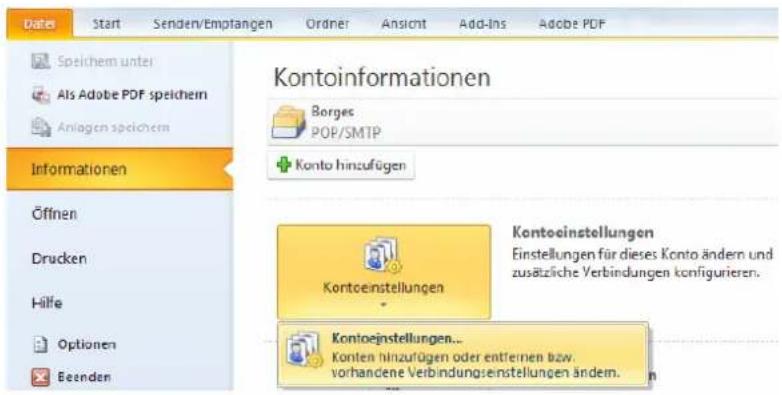
text_image
Kontoinformationen Borges POP/SMTP Konto hinzufügen Kontoeinstellungen Einstellungen für dieses Konto ändern und zusätzliche Verbindungen konfigurieren. Kontoeinstellungen... Konten hinzufügen oder entleinen bzw. vorhandene Verbindungseinstellungen ändern.- Wechseln Sie in die Registerkarte »Adressbücher«.
- Klicken Sie die Schaltfläche »Neu« an.
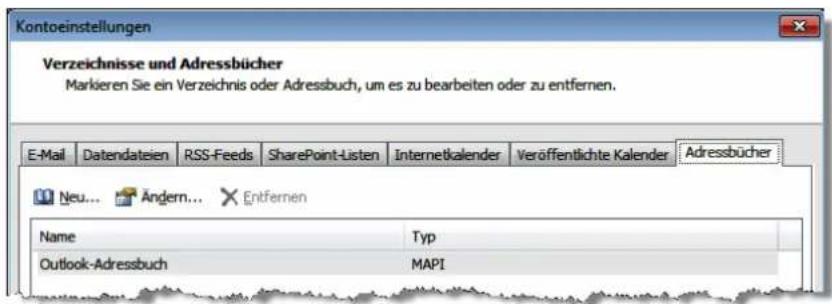
text_image
Kontoeinstellungen Verzeichnisse und Adressbücher Markieren Sie ein Verzeichnis oder Adressbuch, um es zu bearbeiten oder zu entfernen. E-Mail Datendateien RSS-Feeds SharePoint-Listen Internetkalender Veröffentlichte Kalender Adressbücher Neu... Ändern... Entfernen Name Typ Outlook-Adressbuch MAPI- Wählen Sie die Option »Zusätzliche Adressbücher«. Bestätigen Sie mit »Weiter«.
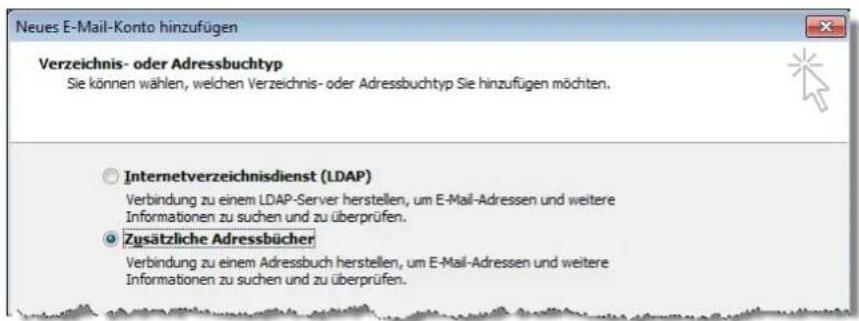
text_image
Neues E-Mail-Konto hinzufügen Verzeichnis- oder Adressbuchtyp Sie können wählen, welchen Verzeichnis- oder Adressbuchtyp Sie hinzufügen möchten. Internetverzeichnisdienst (LDAP) Verbindung zu einem LDAP-Server herstellen, um E-Mail-Adressen und weitere Informationen zu suchen und zu überprüfen. Zusätzliche Adressbücher Verbindung zu einem Adressbuch herstellen, um E-Mail-Adressen und weitere Informationen zu suchen und zu überprüfen.- Wählen Sie das cobra Adressbuch.
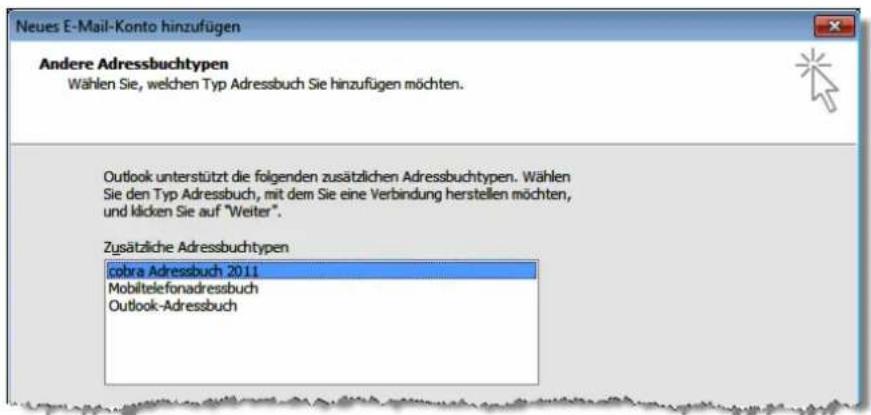
text_image
Neues E-Mail-Konto hinzufügen Andere Adressbuchtypen Wählen Sie, welchen Typ Adressbuch Sie hinzufügen möchten. Outlook unterstützt die folgenden zusätzlichen Adressbuchtypen. Wählen Sie den Typ Adressbuch, mit dem Sie eine Verbindung herstellen möchten, und klicken Sie auf "Weiter". Zusätzliche Adressbuchtypen Cobra Adressbuch 2011 Mobiltelefonadressbuch Outlook-Adressbuch- Tragen Sie die Datenbank, deren Adressen verwendet werden sollen, sowie die Anmeldeinformationen ein.
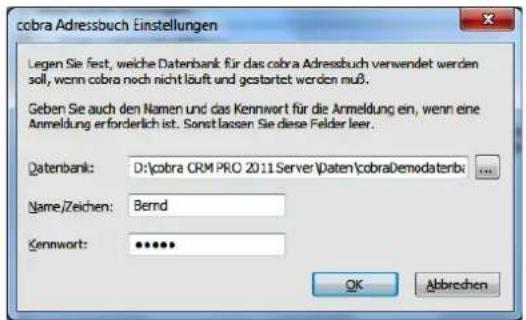
text_image
cobra Adressbuch Einstellungen Legen Sie fest, welche Datenbank für das cobra Adressbuch verwendet werden soll, wenn cobra noch nicht läuft und gestartet werden muß. Geben Sie auch den Namen und das Kennwort für die Anmeldung ein, wenn eine Anmeldung erforderlich ist. Sonst lassen Sie diese Felder leer. Datenbank: D:\cobra CRM PRO 2011 Server\daten\cobraDemodatenb... Name/Zeichen: Bernd Kennwort: •••••• OK Abbrevchen- Damit ist die Kontoeinrichtung abgeschlossen. Das cobra Adressbuch wird jetzt unter den Adressbüchern geführt.
- Schließen Sie Outlook und öffnen Sie es wieder.
In einem weiteren Schritt richten Sie cobra als Ihr Standard-Adressbuch ein.
- Öffnen Sie das Ribbon »Start«. Klicken Sie dort rechts »Adressbuch« an.

text_image
Pudengang - Borges - Microsoft Outlook Caden Start Sendem/Empfangen Ordiner Ansicht Add-Ins Adobe PDF Neue E-Mail: Nachdrift. Elemente * Neu Junk-E-Mail * Löschen Ausgewertet - E... An Vorgesetztung Team-E-Mail Verschieben * Regeln * OneNote Verschieben Ungelesen/gelesen kategorisierten * Zur Nachverfolgung * Kategoriellen * Contact suchen * Addressbuch E-Mail: Tidem * Suchen Alle Ordner sendem/empfangen Sendem/Empfangen- Erteilen Sie im Dialog »Adressbuch« den Befehl »Extras: Optionen«.
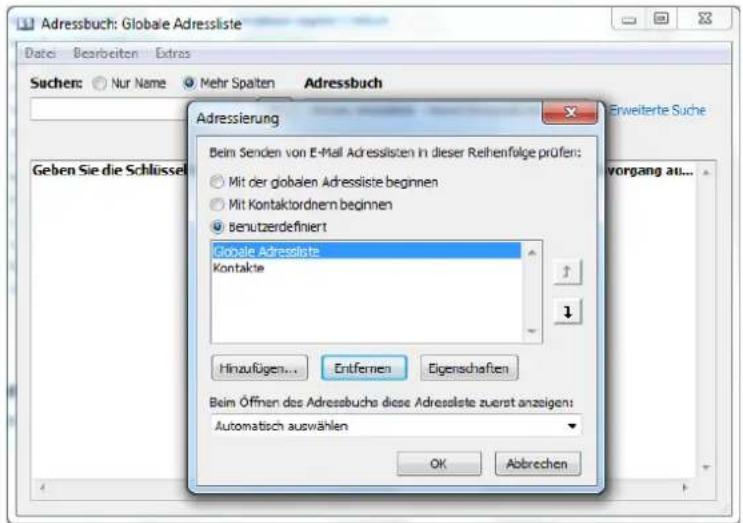
text_image
Adressbuch: Globale Adressliste Date: Bearbeiten Extras Suchen: Nur Name Mehr Spalten Adressbuch Erweiterte Suche Geben Sie die Schlüssel Adressierung Beim Senden von E-Mail Adresslisten in dieser Reihenfolge prüfen: Mit der globalen Adressliste beginnen Mit Kontaktordnern beginnen Benutzerdefiniert Globale Adressliste Kontakte Hinaufügen... Entfernen Eigenschaften Beim Öffnen des Adressbuche diese Adreselte zuerst anzeigen: Automatisch auswählen OK AbbrechenSie haben jetzt den Dialog »Adressierung« vor sich.
- Klicken Sie »Benutzerdefiniert« an.
- Klicken Sie die Schaltfläche »Hinzufügen« an.
- Verschieben Sie cobra mit den Pfeilen an die oberste Position. Damit werden E-Mail-Adressen zuerst im cobra Adressbuch gesucht.
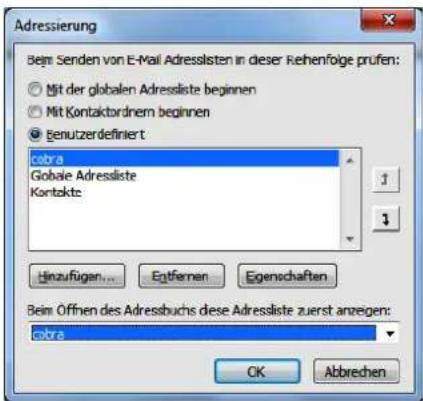
text_image
Adressierung Beim Senden von E-Mail Adresslisten in dieser Rehenfolge prufen: Mit der globalen Adressliste beginnen Mit Kontaktordnern beginnen Benutzerdefiniert cobra Globale Adressliste Kontakte Hinzufügen... Entfernen Eigenschaften Beim Offnen des Adressbuchs diese Adressliste zuerst anzeigen: cobra OK AbbrechenWählen Sie außerdem unten unter »Beim Öffnen des Adressbuchs« das cobra-Adressbuch aus. damit werden Ihnen die cobra-Adressen immer zuerst angezeigt, wenn Sie nach einer Adresse suchen.
Adresse für eine E-Mail auswählen
- Schreiben Sie eine neue E-Mail, öffnen Sie das Adressbuch unter Outlook.
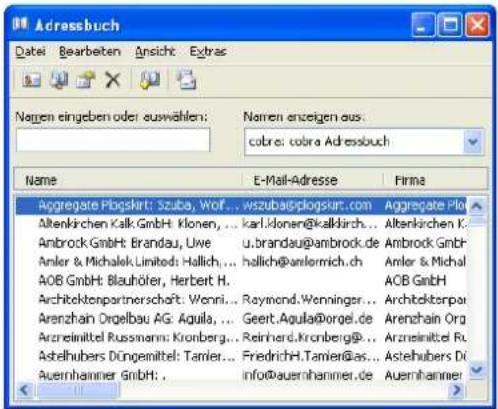
text_image
Namen eingeben oder auswählen: Name E-Mail-Adresse Firme Aggregate Plogskirt: Szuba, Wolf... wszubai@plogskirt.com Aggregate Plot Altenkirchen Kalk GmbH: Klonen, ... karl.kloner@kalkkirch... Altenkirchen K. Ambrock GmbH: Brandau, Uwe u.brandau@anbrock.de Ambrock GmbH Anler & Michale Limited: Hallich, ... hallich@anlernrich.ch Anler & Michal AOB GmbH: Blauhöfer, Herbert H. AOB GmbH Architektenpartnerschaft: Wonri... Raymond.Wonnener... Architekterpar Arenzain Orgelbau AG: Aguila, ... Geert.Aguila@orgel.de Arenzain Org Arzneimittel Russmann: Kronberg... Reinherd.Kronberg@... Arzneimittel R. Astelhubers Düngemittel: Tamier... Friedrich.H.Tamier@as... Astelhubers Di Auernhammer GmbH: .info@auernhammer.de Auernhammer- Wenn Ihr cobra-Adressbuch noch nicht angezeigt wird, stellen Sie es unter »Namen anzeigen aus« ein.
- Übernehmen Sie die Adresse.
- Schreiben Sie eine neue Adresse und klicken auf An..., so wird ebenfalls das Adressbuch geöffnet. Sie können mehrere Adressen in das Feld An:, Cc: oder Bcc: übernehmen.
- Existiert in cobra eine Recherche und ist diese eingeschaltet, werden Ihnen hier im Adressbuch auch nur die recherchierten Adressen angezeigt.
Verwenden der Symbolleiste unter Outlook
cobra installiert eine kleine Symbolleiste in Outlook. Dazu müssen Sie in den Benutzereinstellungen Outlook als ihr E-Mail-Programm angeben.
Diese Symbole erleichtern die Zusammenarbeit zwischen Outlook und cobra erheblich.
text_image
E-Mail in Adress PLUS zuordnen E-Mail-Adresse in Adress PLUS suchenE-Mail der aktuellen Adresse in Adress PLUS zuordnen
- Klicken Sie nach dem Öffnen einer empfangenen E-Mail direkt auf 📁 oder 📁, so wird diese E-Mail in Ihre cobra-Datenbank als Kontakt an den Absender gehängt.
Wird die Adresse nicht gefunden, öffnet sich ein Dialog.
Eine einzelne E-Mail senden
Kontextmenü
So verschicken Sie eine E-Mail direkt aus cobra:
• Wechseln Sie zur Adressmaske.
- Sie können in beliebigen Feldern E-Mail-Adressen markieren und über den Kontextmenü-Befehl »E-Mail schreiben« den Auswahldialog für Serien-E-Mail-Vorlagen aufrufen. Der Dialog »E-Mail-Versand« erscheint. Das weitere Vorgehen wird im direkt anschließenden Kapitel beschrieben.
E-Mail-Feld
Der Systemverwalter kann in Ihre Ansichten E-Mail-Felder einbinden. Sie erkennen solche Felder an einem Symbol am rechten Feldrand.
E-Mail1 K.Klonen@altenkirchen-edv.de.ap

- Klicken Sie dieses Symbol an, öffnet sich der Dialog zur Auswahl von E-Mail-Vorlagen. Diese Vorlagen werden eigentlich für Serien-E-Mails angelegt, können aber auch für Einzel-E-Mails benutzt werden.
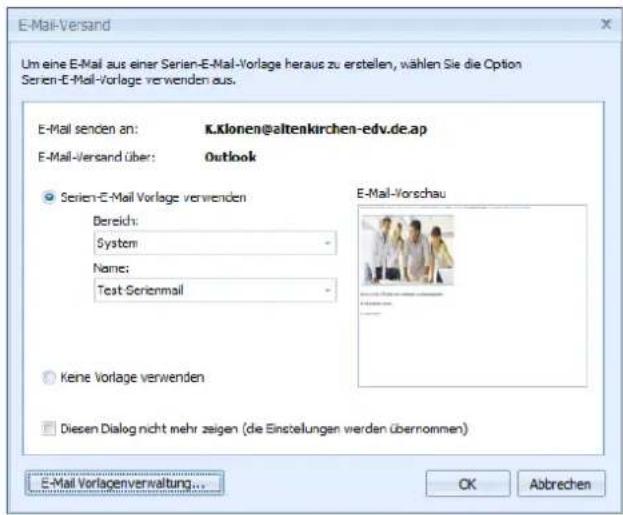
text_image
E-Mail-Vorsand Um eine E-Mail aus einer Serien-E-Mail-Vorlage heraus zu erstellen, wählen Sie die Option Serien-E-Mail-Vorlage verwenden aus. E-Mail senden an: K.Klonen@altenkirchen-edv.de.ap E-Mail-Vorsand über: Outlook • Serien-E-Mail Vorlage verwenden Dereich: System Name: Test Serienmail E-Mail-Vorschau Kene Vorlage verwenden Diesen Dialog nicht mehr zeigen (de Einstellungen werden übernommen) E-Mail Vorlagenverwaltung... OK AbbrechenSerien-E-Mail-Vorlage verwenden
Sie können in diesem Dialog Vorlagen, die Sie sich für Serien-E-Mails gestaltet haben, für Einzel-E-Mails verwenden. Wählen Sie dazu den Bereich und den Namen der Vorlage aus.
Keine Vorlage verwenden
Ihr E-Mail-Programm wird mit einer Mail geöffnet, in die die E-Mail-Adresse aus der cobra Datenbank bereits als Empfänger eingetragen ist.
Diesen Dialog nicht mehr zeigen
Dieser Dialog wird nicht mehr angezeigt und die Mail direkt an Ihr E-Mail-Programm übergeben.
Um diese Einstellung wieder zu ändern, gehen Sie in die Benutzereinstellungen und wählen die Registerkarte »E-Mail«. Klicken Sie dort die Option »E-Mail-Vorlage auswählen bei Einzel-E-Mail-Versand« an. Damit erscheint dieser Dialog beim E-Mail-Versand erneut.
E-Mail-Vorlagenverwaltung
Aus dem Dialog »E-Mail-Versand« können Sie auch die E-Mail-Vorlagenverwaltung aufrufen. Nur E-Mail-Vorlagen, die dort aktiviert werden, stehen für die Einzel-E-Mails zur Verfügung. Näheres dazu im nächsten Absatz.
Symbolleiste
Serien-E-Mail-Formate (siehe Seite 221) können auch über die Symbolleiste als Vorlagen für Einzel-E-Mails genutzt werden.
- Klicken Sie diese Auswahlliste in der Symbolleiste »Briefe, schnell'« an.
Folgender Dialog öffnet sich:
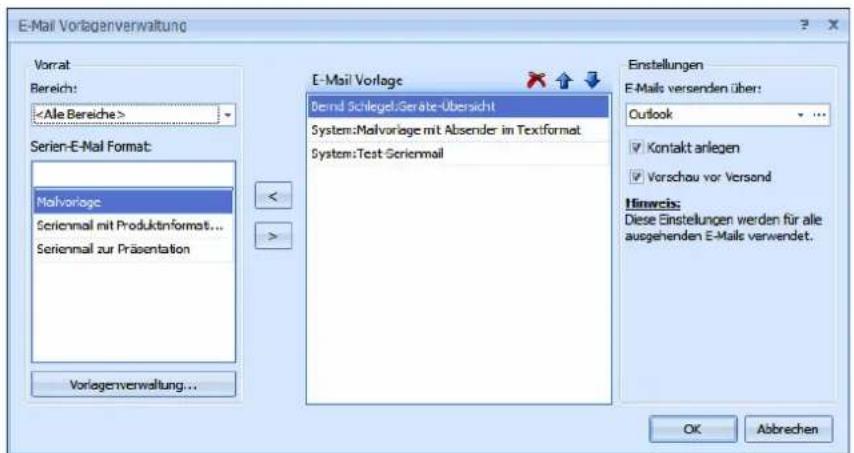
text_image
E-Mail Vorlagenverwaltung Vorrat Bereich:- Wählen Sie den »Bereich« aus, aus dem Sie Serienmail-Formate in die Auswahlliste der Symbolleiste bzw. des E-Mail-Versandes legen wollen. Sie können hier Mails aus mehreren Bereichen, auf die Sie Zugriff haben, auswählen.
- Klicken Sie die entsprechenden Formate in der Liste »Serien-E-Mail-Format« links an. Bei der Suche nach einem bestimmten Format hilft Ihnen die Suchzeile ganz oben in der Liste
- Übernehmen Sie die Formate mit der Pfeil-Schaltfläche > in die Liste der verfügbaren Formate.
- Über die Schaltfläche »Vorlagenverwaltung« öffnen Sie das Fenster zum Gestalten von Serien-E-Mails. Hier können Sie neue Vorlagen anlegen oder vorhandene bearbeiten.
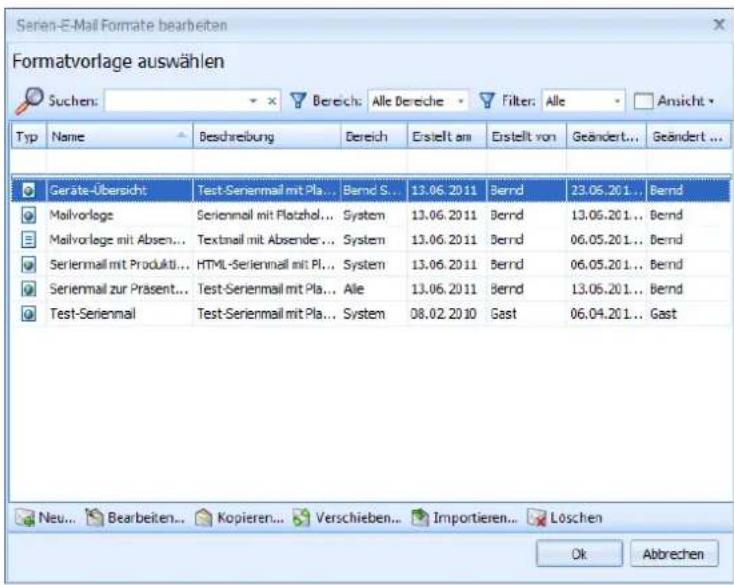
text_image
Seren-E-Mail Formate bearbeiten Formatvorlage auswählen Suchen: Bereich: Alle Dereiche Filter: Alle Ansicht Typ Name Beschreibung Bereich Erstellt am Erstellt von Geändert... Geändert ... Geräte-Übersicht Test-Serienmail mit Pla... Bernd S... 13.06.2011 Bernd 23.06.201... Bernd Mailvorlage Serienmail mit Platzel... System 13.06.2011 Bernd 13.06.201... Bernd Mailvorlage mit Absen... Textmail mit Absender... System 13.06.2011 Bernd 06.05.201... Bernd Serienmail mit Produkt... HTML-Serienmail mit Pla... System 13.06.2011 Bernd 06.05.201... Bernd Serienmail zur Präsent... Test-Serienmail mit Pla... Alle 13.06.2011 Bernd 13.06.201... Bernd Test-Serienmail Test-Serienmail mit Pla... System 08.02.2010 Gast 06.04.201... Gast Neu... Bearbeiten... Kopieren... Verschieben... Importieren... Löschen Ok Abbaren- Mit den Schaltflächen über der Vorlagen-Liste ✗↑↓ legen Sie die Reihenfolge der Formate fest.
- Mit »E-Mails versenden über« bestimmen Sie, auf welchem Wege die Mails versandt werden sollen. Diese Einstellung gilt für sämtliche in der Liste vorhandenen E-Mail-Vorlagen.
- Über die Schaltfläche □ definieren Sie ein SMTP-Konto, sofern Sie über die nötigen Rechte dazu verfügen.
- Sie können automatisch einen Kontakt anlegen.
- Aktivieren Sie »Vorschau vor Versand« wird die E-Mail direkt vor dem Versand angezeigt, so dass Sie sie bearbeiten können. Verwenden Sie eine Serienmail-Vorlage und deaktivieren Sie die Option »Vorschau vor Versand«, wird die Mail, wenn Sie mit »OK« bestätigen, direkt versandt, ohne noch einmal zur Kontrolle angezeigt zu werden. Bei allen anderen Einstellungen wird die Mail vor dem Versand angezeigt.
- Ist die Dokumentenverwaltung aktiv, wird die Mail dort gespeichert und kann über den jeweiligen Kontakt jederzeit wieder aufgerufen werden.
- Wollen Sie in Zukunft über die Symbolleiste eine Mail mit einem der Formate aus der Liste versenden, gehen Sie wie folgt vor:
- Gehen Sie in Adresstabelle oder Adressmaske zur gewünschten Adresse.
- Wählen Sie das gewünschte Format aus der Liste aus. Es wird automatisch eine Mail mit Daten der aktuellen Adresse erstellt.
Nichtpersonalisierte E-Mails versenden
1.
Sie können auch mehrere Mails auf einen Schlag versenden. Recherchieren Sie in der Tabellenansicht die Adressen, die eine E-Mail erhalten sollen.
- Erteilen Sie den Befehl »Ausgabe: E-Mail versenden«,
• oder klicken Sie das Symbol an.
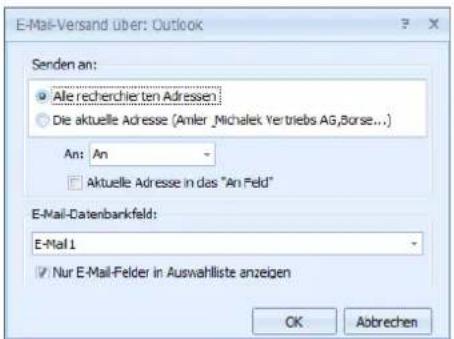
text_image
E-Mail-Versand über: Outlook Senden an: • Alle recherchier ten Adressen • Die aktuelle Adresse (Amler _Michalek Yertriebs AG,Borse...) An: An • Aktuelle Adresse in das "An Feld" E-Mail-Datenbankfeld: E-Mail 1 ✓ Nur E-Mail-Felder in Auswahlliste anzeigen OK Abbrechen- Wählen Sie, ob Sie diese Mail an die aktuelle Adresse oder an alle recherchierten Adressen senden wollen.
- Bestimmen Sie für recherchierte Adressen, ob die Adressen in die Zeile An:, Cc: oder Bcc: der Mail geschrieben werden sollen. – Schicken Sie an mehrere Empfänger eine Mail und wollen die Adressen verbergen, gehen Sie auf Ihre eigene Adresse, stellen als »Art: Bcc« ein und setzen das Häkchen bei »Aktuelle Adresse in das "An"-Feld«. Damit wird Ihre Adresse in das An-Feld geschrieben und die anderen Empfänger bleiben unsichtbar.
- Geben Sie das »E-Mail-Datenbankfeld« an, in dem in cobra die E-Mail-Adressen abgelegt sind.
- Ist die Dokumentenverwaltung eingeschaltet, werden Sie nach dem Versand an mehrere Adressen gefragt, ob Sie den E-Mail-Ausgang bei den Adressen als Kontakt hinterlegen möchten. Mit »Ja« können Sie den Betreff erfassen. Einzelne E-Mails werden hingegen automatisch als Kontakt hinterlegt.
II. Einzel-E-Mail mit Datensatz
- Klicken Sie mit der rechten Maustaste in die Adresstabelle.
- Erteilen Sie aus dem Kontextmenü den Befehl »E-Mail mit Datensatz versenden«.
Es wird eine neue Mail mit einem Link auf den Adressdatensatz angelegt.
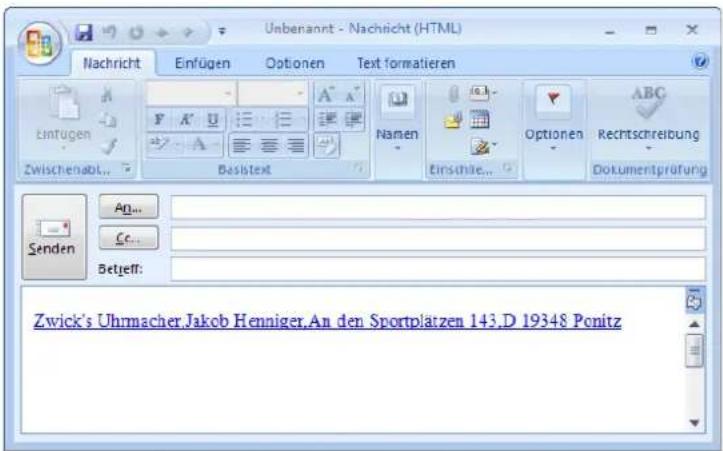
text_image
Unbenannt - Nachricht (HTML) Nachricht Einfügen Optionen Text formatieren Eintrugen F K U A A Zwischenabl... Düsseldorf Namen Einschle... Optionen ABC Rechtschreibung Dokumentprüfung Senden AD... Cc... Betjeff: Zwick's Uhrmacher.Jakob Henniger.An den Sportplatz 143.D 19348 PonitzPersonalisierbare Serien-E-Mails versenden
Mit dem Serienmail-Assistenten
Sie können Serien-E-Mails aus cobra versenden, und zwar
- entweder unter Verwendung von Outlook
- oder direkt über einen E-Mail-Provider per SMTP.
Diese Mails können im HTML- oder im Text-Format verfasst werden. Sie können personalisiert werden, d. h. es können Informationen aus der Datenbank über Platzhalter in die Mail übernommen werden, etwa Name oder Wohnort des Empfängers. Solche E-Mails eignen sich also etwa für Presseinfos oder Mailingaktionen für Mandanten.

Recherchieren Sie zunächst die Empfängeradressen der Serienmail. Recherchieren Sie nur dann keine Adressen, wenn sämtliche Adressen der Datenbank eine E-Mail erhalten sollen.
Der Assistent
Recherchieren Sie gegebenenfalls die Empfängeradressen.
- Erteilen Sie den Befehl »Ausgabe: Serien-E-Mail-Assistent«.
Schritt 1 – Auswahl
Wählen Sie die Adressen aus.
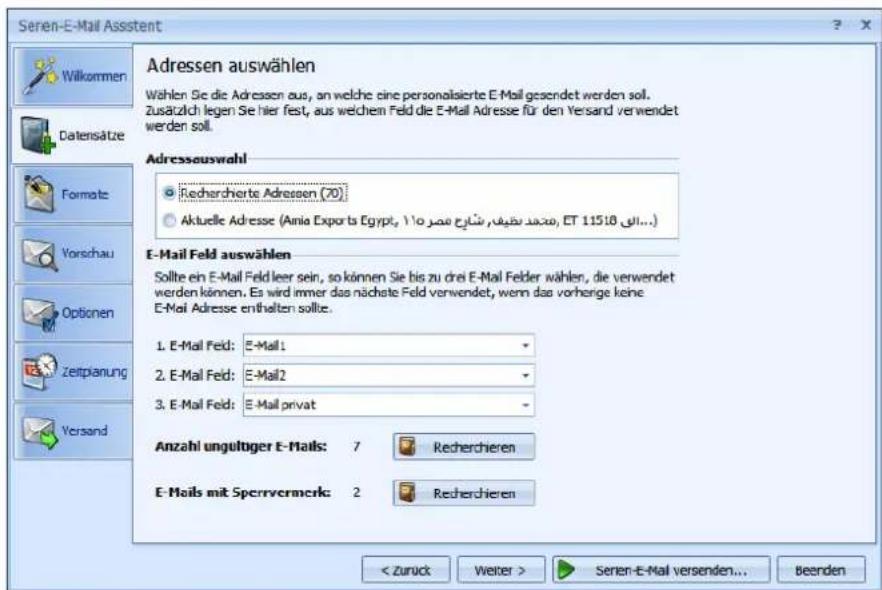
text_image
Seren-E-Mail Assistent Adressen auswählen Wählen Se die Adressen aus, an welche eine personisierte E-Mail gesendet werden soll. Zusätzlich legen Se hier fest, aus welchem Feld die E-Mail Adresse für den Versand verwendet werden soll. Adressauswahl • Recherchierte Adressen (70) • Aktuelle Adresse (Amia Exports Egypt, 115:18 al...) E-Mail Feld auswählen Sollte ein E-Mail Feld leer sein, so können Sie bis zu drei E-Mail Felder wählen, die verwendet werden können. Es wird immer das nächste Feld verwendet, wenn das vorherige keine E-Mail Adresse enthalten sollte. 1. E-Mail Feld: E-Mail 1 2. E-Mail Feld: E-Mail 2 3. E-Mail Feld: E-Mail privat Anzahl ungültiger E-Mails: 7 Recherchieren E-Mails mit Sperrvermerk: 2 Recherchieren < Zuruck Weiter > Seren-E-Mail versenden... Beenden- Unter »E-Mail-Feld auswählen« geben Sie an, in welchem Datenbankfeld oder welchen Datenbankfeldern Sie die E-Mail-Adressen verwalten. Ihnen werden die vorhandenen E-Mail-Felder zur Auswahl angeboten. Die Felder werden in der von Ihnen angegebenen Reihenfolge abgefragt. Ist das erste angegebene Feld bei einer Adresse ohne gültige E-Mail-Adresse, geht der Assistent zur nächsten hier angegebenen E-Mail-Adresse, bis er eine gültige E-Mail-Adresse findet.
- Ihnen wird angezeigt, wie viele Adressen nach der Prüfung aller E-Mail-Felder nicht über eine gültige E-Mail-Adresse verfügen. Sie können diese Adressen recherchieren, um sie zu bearbeiten.
- E-Mails mit Sperrvermerk erhalten keine Serienmails. Dieser Sperrvermerk wird in der Adressmaske gesetzt. Sie können auch diese Adressen recherchieren, um sie zu bearbeiten.
Schritt 2 – Mailformate neu anlegen oder bearbeiten
Sie können ein vorhandenes Mailformat öffnen und bearbeiten oder eine gänzlich neue Mail anlegen.
- Die Auswahl können Sie zwischen einer Tabellen- und einer Layoutansicht um-schalten. Dazu klicken Sie die Schaltfläche »Ansicht« an.
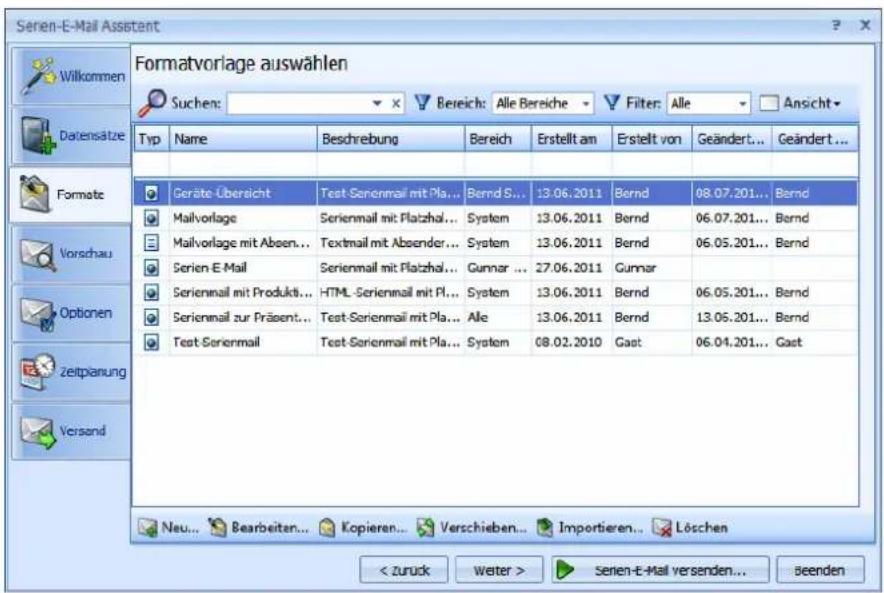
text_image
Serien-E-Mail Assistent Formatvorlage auswählen Suchen: Bereich: Alle Bereiche Filter: Alle Ansicht Typ Name Beschreibung Bereich Erstellt am Erstellt von Geändert... Geändert... Geräte Übereicht Test-Serienmail mit Pla... Bernd S... 13.06.2011 Bernd 08.07.201... Bernd Mailvorlage Serienmail mit Platzhal... System 13.06.2011 Bernd 06.07.201... Bernd Mailvorlage mit Absen... Textmail mit Absender... System 13.06.2011 Bernd 06.05.201... Bernd Serien-E-Mail Serienmail mit Platzhal... Gunnar ... 27.06.2011 Gunnar Serienmail mit Produkt... HTML-Serienmail mit Pla... System 13.06.2011 Bernd 06.05.201... Bernd Serienmail zur Präsent... Test-Serienmail mit Pla... Alle 13.06.2011 Bernd 13.06.201... Bernd Test-Serienmail Test-Serienmail mit Pla... System 08.02.2010 Gast 06.04.201... Gast Neu... Bearbeiten... Kopieren... Verschieben... Importieren... Löschen < Zurück Weiter > Serien-E-Mail versenden... BeendenSie sehen hier sämtliche vorhandenen Formate, auf die Sie zugreifen dürfen.
- Mit Klick auf Neu... legen ein neues Format an.
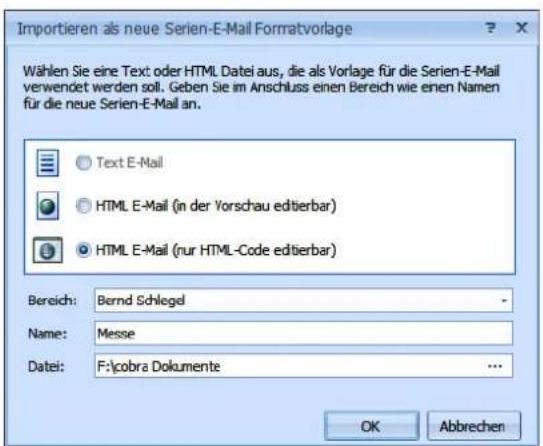
text_image
Importieren als neue Serien-E-Mail Formatvorlage Wählen Sie eine Text oder HTML Datei aus, die als Vorlage für die Serien-E-Mail verwendet werden soll. Geben Sie im Anschluss einen Bereich wie denen Namen für die neue Serien-E-Mail an. Text E-Mail HTML E-Mail (in der Yorschau editierbar) HTML E-Mail (nur HTML-Code editierbar) Bereich: Bernd Schlegel Name: Messe Datei: F:\cobra Dokumente OK Abbrehen- Wählen Sie, ob es sich um eine Mail im HTML- oder im Text-Format handelt. Unten geben Sie den Namen ein und bestimmen, in welchem Bereich das Mail-format hinterlegt wird.
- Sie haben die Wahl zwischen einem HTML-Format, das in der Vorschau editiert werden kann und einem, das sich nur im HTML-Editor bearbeiten lässt. Letzteres sorgt dafür, dass importierte HTML-Mails unverändert versendet werden. Diese können nicht in der Vorschau, sondern nur im Editor für HTML-Code geändert werden.
Der Editor
Der Bearbeitung dient ein eigener Editor, der sich an vertraute Office-Lösungen anlehnt.
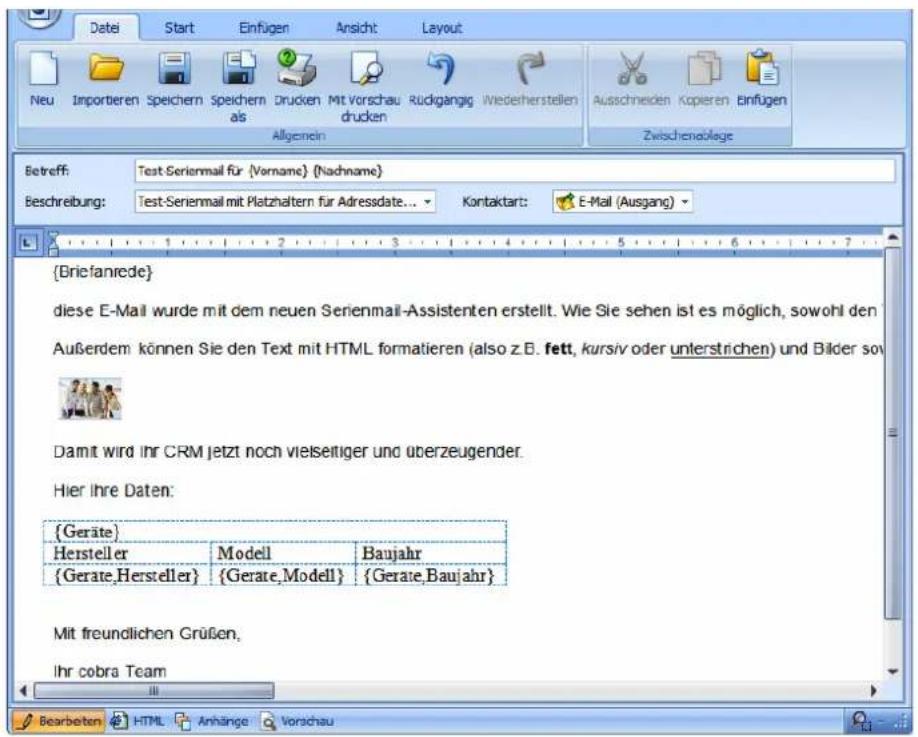
text_image
Betreff: Test Serienmail für {Vorname} (Nachname) Beschreibung: Test-Serienmail mit Platzhaltern für Adressdate... Kontaktart: E-Mail (Ausgang) {Bricfanrede} diese E-Mail wurde mit dem neuen Serienmail-Assistenten erstellt. Wie Sie sehen ist es möglich, sowohl den Außerdem können Sie den Text mit HTML formatieren (also z.E. fett, kursiv oder unterstrichen) und Bilder so Damit wird Ihr CRM jetzt noch vielseitiger und überzeugender. Hier Ihre Daten: (Geräte) Hersteller Modell Baujahr {Gerate_Hersteller} {Gerate_Modell} {Gerate_Baujahr} Mit freundlichen Grüßen, Ihr cobra Team Bearbeten HTML Anhänge Vorschau- Hier können Sie der Mail auch eine eigene Kontaktart zuweisen.
- Sowohl Text- als auch HTML-Mails können personalisiert, das heißt, Mail für Mail mit Feldinhalten aus der Datenbank befüllt werden. So lassen sich Empfänger persönlich mit Namen, Wohnort und weiteren individuellen Informationen ansprechen.
- In der Ansicht Bearbeiten verfassen Sie die Mail. Unter HTML greifen Sie auf den Code zu. In der Vorschau überprüfen Sie die Mail. Als Anlagen verwalten Sie Grafiken und andere Dateianhänge.
Serienmail personalisieren
Den Betreff können Sie ebenso wie den Mailtext personalisieren. Zum Personalisieren stehen Ihnen in der Dialogbox die Felder der Datenbank, sämtlicher unter- und Zusatztabellen sowie die Benutzerattribute zur Verfügung.
- Dazu klicken Sie an der entsprechenden Stelle in den Betreff oder den eigentlichen Mailtext.
-
Aus den Auswahllisten Serienfelder (Felder der Adressdatenbank) bzw. Benutzerattribute wählen Sie einen Eintrag. Klicken Sie den Listeneintrag selbst oder das Symbol √ neben der Liste an.
-
Das Feld wird in die Mail aufgenommen. Später beim Versand der Mail wird es dann mit den Daten zur jeweiligen Adresse bzw. zum Benutzer gefüllt.
- Ein Feld der Datenbank erkennen Sie an diesem Platzhalter: {Briefanrede}.
- Ein Benutzerattribut hat diesen Platzhalter: {\$Vorname}
- Analog dazu können Sie auch Platzhalter für Daten aus den Zusatzdaten- und Kontakte-Tabellen einfügen. Dieser Eintrag erfolgt in Tabellenform. Wechseln Sie ins Register Einfügen. Klicken Sie dort die Schaltfläche »Serientabellenfelder« an.
- Auf diese Art können Sie beispielsweise Daten zu bei Ihnen gekauften Geräten in eine Serienmail einbinden, mit der Sie gezielt Serviceleistungen anbieten.
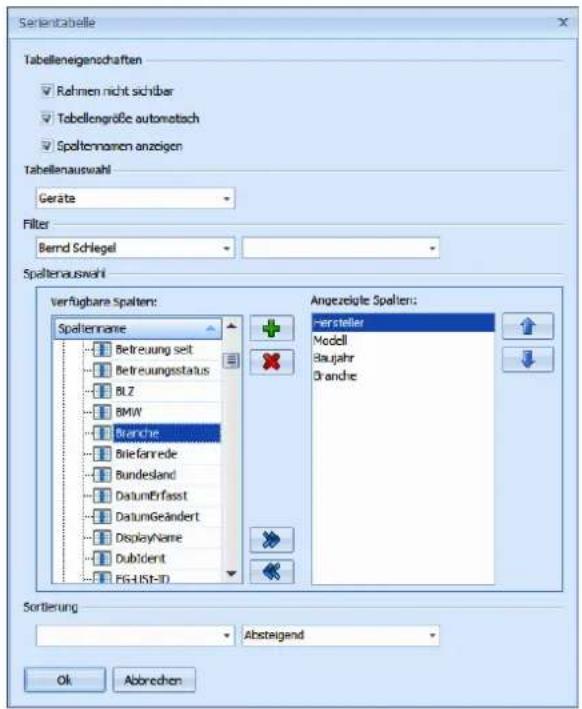
text_image
Serialtabelle Tabelleneigenschaften ✓ Rehmen nicht schiber ✓ Tabellengroße automatisch ✓ Spoltenmamen anzeigen Tabellenauswahl Geräte Filter Bernd Schlegel Spaltenauswahl Verfügbare Spalten: Spaltenname Betreuung seit Betreuungsstatus BLZ BMW Branche Briefarrede Bundesland DatumBrfasst DatumGeändert DisplayName Dubident FG-IST-ID Angezeigte Spalten: -ersteller Modell Baugahr Dranche Sortierung Absteigend Ok Abbrechen| {Geräte} | |||
| Hersteller | Modell | Baujahr | Branche |
| {Geräte,Hersteller} | {Geräte,Modell} | {Geräte,Baujahr} | {Geräte,Adressen.Branche} |
Weitere Bearbeitungsmöglichkeiten
Sie können Text und andere Elemente aus der Zwischenablage in die Mail einfügen.
- Sie können jeder Vorlage eine eigene Kontaktart zuweisen, die beim Erzeugen eines Kontaktes berücksichtigt wird.
- Mit der Funktion »Grafik einfügen« können sowohl Bilder von Ihrem Computer als auch Bilder aus dem Internet in die Mail aufgenommen werden. Verwenden Sie nach Möglichkeit ein Bild aus dem Internet, das kann beim Massenversand von Mails den Internettraffic erheblich vermindern.
- Sie können den HTML-Code auch direkt bearbeiten, Dazu klicken Sie unten im Editor auf die Schaltfläche »HTML«.
text_image
Links Bearbeiten HTML Vorschau AnhängeSie prüfen Ihre Arbeit in der Vorschau, die Ihnen die Mail so zeigt, wie sie später im Versand aussehen wird.
Schritt 3 – Optionen
Abschließend können Sie den Adressen Stichwörter zuweisen und die Mail in einem Kontakt dokumentieren. So finden Sie beispielsweise später mit einer Stichwortrecherche die Datensätze mit ungültigen E-Mail-Adressen.
Lassen Sie beim E-Mail-Versand automatisch Kontakte anlegen, können diese sämtliche Detailinformationen enthalten, die für Kontakte überhaupt möglich sind, einschließlich der Freifelder. Außerdem haben Sie verschiedene Möglichkeiten, die Serien-Mail selbst mit dem Kontakt zu verbinden.
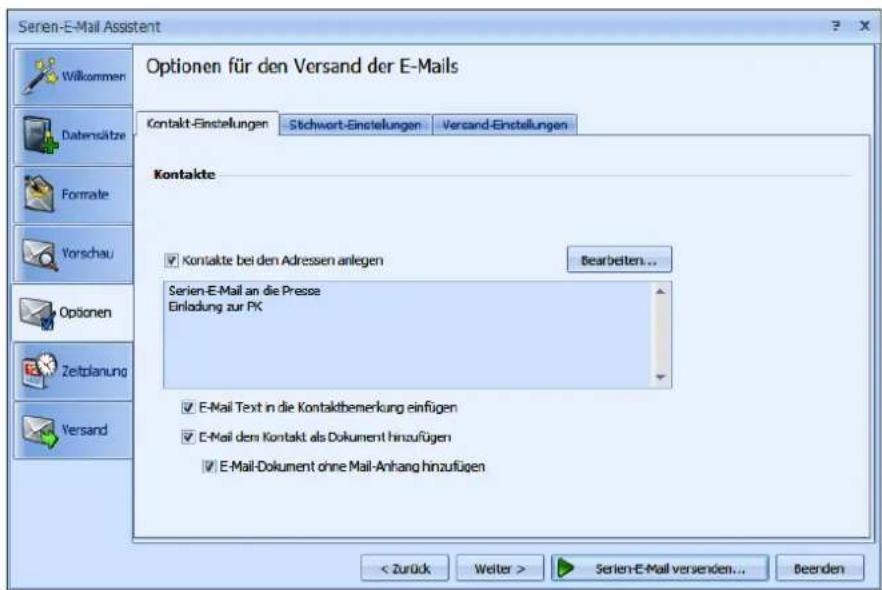
text_image
Serien-E-Mail Assistent Optionen für den Versand der E-Mails Kontakt-Einstellungen Stichwort-Einstellungen Versand-Einstellungen Kontakte ✓ Kontakte bei den Adressen anlegen Bearbeiten... Serien-E-Mail an die Presse Einlodung zur PK ✓ E-Mail Text in die Kontaktbemerkung einfügen ✓ E-Mail den Kontakt als Dokument hinzufügen ✓ E-Mail-Dokument ohne Mail-Anhang hinzufügen < Zurück Weiter > Serien-E-Mail versenden... BeendenSchritt 4 – Zeitgesteuerter Versand
Sie können Ihre Serienmails zu einem bestimmten Zeitpunkt versenden, etwa in der Nacht, wenn Ihr System weniger belastet ist.
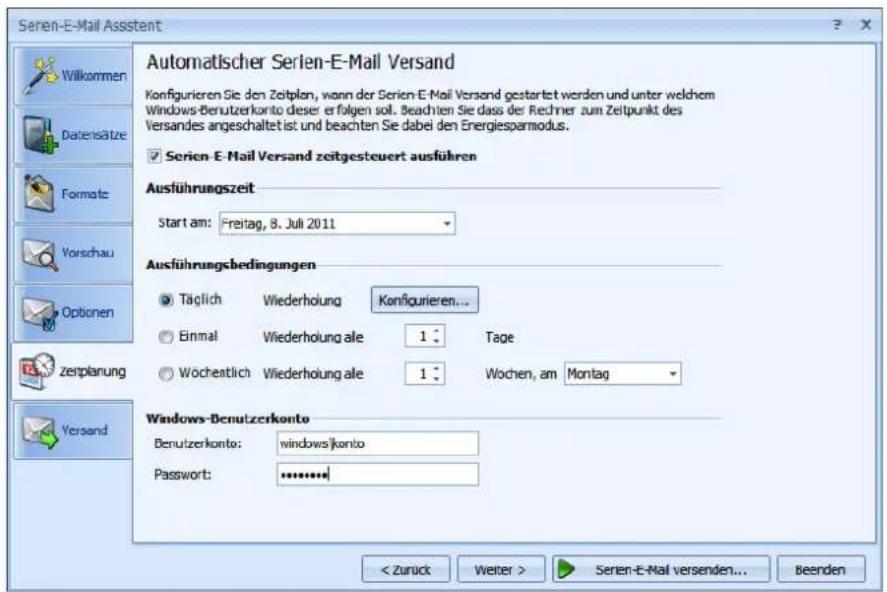
text_image
Serien-E-Mail Assistent Automatischer Serien-E-Mail Versand Konfigurieren Sie den Zeitplan, wann der Serien-E-Mail Versand gestartet werden und unter welchem Windows-Benutzerkonto dieser erfolgen soll. Beachten Sie dass der Rechner zum Zeitpunkt des Versandes angeschaltet ist und beachten Sie dabei den Energiesparmodus. ✓ Serien-E-Mail Versand zeitgesteuert ausführen Ausführungszeit Start am: Freitag, 8. Juli 2011 Ausführungsbedingungen Täglich Wiederholung Konfigurieren... Einmal Wiederholung ale 1 Tage Wöcheatlich Wiederholung ale 1 Wochen, am Montag Windows-Benutzerkonto Benutzerkonto: windows/konto Passwort: ******** < Zurück Weiter > Serien-E-Mail versenden... Beenden- Sie können diesen Versand nicht nur einmal automatisch durchführen lassen, sondern Ihre Serien-E-Mails regelmäßig automatisch zu einem bestimmten Zeitpunkt verschicken, und dies auf Wunsch mehrmals täglich oder in längeren Zeitabständen wie an ganz bestimmten Wochentagen.
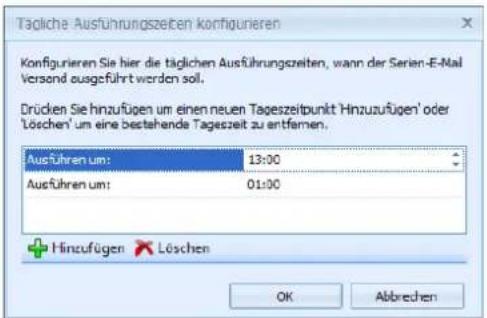
text_image
Tägliche Ausführungszeiten konfigurieren Konfigurieren Sie hier die täglichen Ausführungszeiten, wann der Serien-E-Mail Versand ausgeführt werden soll. Drücken Sie hinzufügen um einen neuen Tageszeitpunkt 'Hinzuzufügen' oder 'Löschen' um eine bestehende Tageszeit zu entfernen. Ausführen um: 13:00 Ausführen um: 01:00 + Hinzufügen × Löschen OK AbbrechenSchritt 5 – E-Mails versenden
Sie können auch mehrere Serien-E-Mails gleichzeitig versenden.
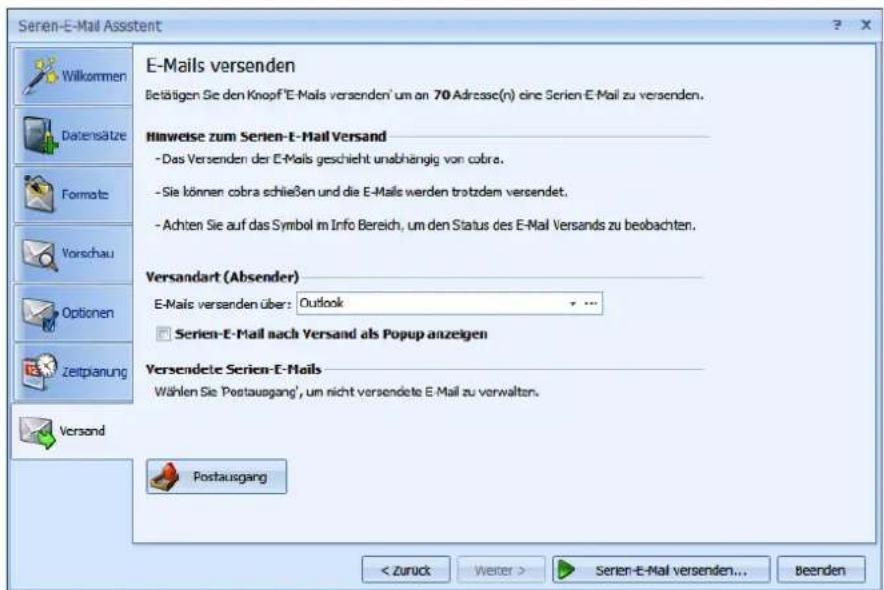
text_image
Seren-E-Mail Assistent E-Mails versenden Befägigen Sie den Knopf'E-Mails versenden' um an 70 Adresse(n) eine Serien-E-Mail zu versenden. Hinweise zum Serien-E-Mail Versand - Das Versenden der E-Mails geschieht unabhängig von cobra. - Sie können cobra schießen und die E-Mails werden trotzdem versendet. - Achten Sie auf das Symbol im Info Bereich, um den Status des E-Mail Versands zu beobachten. Versandart (Absender) E-Mails versenden über: Outlook Serien-E-Mail nach Versand als Popup anzeigen Versendete Serien-E-Mails Wählen Sie 'Postausgang', um nicht versendete E-Mail zu verwalten. Versand Postausgang < Zurück Weier > Serien-E-Mail versenden... Beenden- Mit Klick auf »Serien-E-Mail versenden« beginnt der Assistent, die Mails zu verschicken.
- Während des Versands können sie weiterarbeiten. Ein Symbol in der Windows-Taskleiste zeigt Ihnen an, dass der Assistent arbeitet.
- Nach Abschluss des Versands liegen im Fach »Postausgang« Serienmails, die noch nicht verschickt wurden. Sie öffnen das Fach über die Schaltfläche
- Haben Sie die Mails über Outlook versandt, liegen sie – je nachdem, wie Ihr Outlook konfiguriert ist – vielleicht noch im Postausgang von Outlook. In diesem Fall müssen Sie in Outlook noch den Befehl »Senden/Empfangen« erteilen.
Sie können nach dem Versand ein detailliertes Fehlerprotokoll einsehen. Sie öffnen es durch Klick auf die Schaltfläche die bei Bedarf neben der Schaltfläche Potausgang erscheint.
Übernahme von Serienmail-Formaten aus älteren Versionen
Bei der Datenübernahme aus einer Vorgängerversion werden auch Serienmail-Formate mit in die aktuelle Installation übernommen. Öffnen Sie ein solches Format erstmals im Serienbrief-Assistenten, erhalten Sie eine Sicherheitsabfrage.
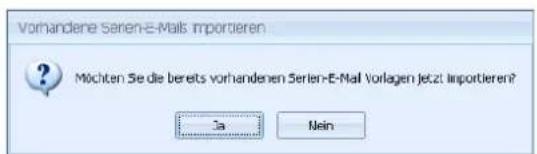
text_image
Vorandene Serien-E-Mails Importieren Möchten Sie die bereits vorhandenen Serien-E-Mail vorlagen jetzt importieren? Ja Hein- Bestätigen Sie diese mit »Ja«.
Übernahme einer HTML-Mail aus MS Word
- Gestalten Sie das gewünschte HTML-Dokument in MS Word.
- Kopieren Sie in MS Word die gesamte Mail in die Zwischenablage.
- Wechseln Sie in den cobra Serienmail-Assistenten.
- Legen Sie im cobra Serienmail-Assistenten eine neue, leere HTML-Mail an.
- Erteilen Sie im cobra Serienmail-Assistenten den Befehl »Bearbeiten: Aus Word einfügen«. Mit Strg+V (Einfügen aus der Zwischenablage) erzielen Sie nicht unbedingt das gewünschte Ergebnis.
Übernahme einer HTML-Mail aus MS FrontPage
- Gestalten Sie das gewünschte HTML-Dokument in MS FrontPage.
- Wechseln Sie in MS FrontPage in die Registerkarte »Code«.
- Kopieren Sie den gesamten HTML-Code in die Zwischenablage.
- Legen Sie im cobra Serienmail-Assistenten eine neue, leere HTML-Mail an.
- Wechseln Sie im cobra Serienmail-Assistenten in die Registerkarte »HTML«.
- Kopieren Sie den Code mit Strg+V in den cobra Serienmail-Assistenten in die Registerkarte »HTML«.
- Schalten Sie in die Registerkarte »Bearbeiten«, sehen Sie die fertige Mail.
Dokumente verwalten
Es gibt mehrere Möglichkeiten, Dokumente einer Adresse zuzuweisen:
Beispiel:
- Eine Versicherungspolice weisen Sie der Adresse manuell im Fenster »Dokumente« zu.
- Den Schriftverkehr mit der Versicherung weisen Sie bei aktivierter Dokumentenverwaltung – ebenfalls manuell – im Fenster »Kontakte« dem jeweiligen Kontakt zu.
- Mit aktivierter Dokumentenverwaltung lässt sich dieser Vorgang auch automatisieren.
Dokumente werden also entweder einer Adresse oder nur einem einzelnen Kontakt dieser Adresse zugewiesen.
Automatische Dokumentenverwaltung
Voreinstellungen
Unter »Datei: Einstellungen: Dokumentenverwaltung« wird die Dokumentenverwaltung vom Systemverwalter konfiguriert. Ihr Systemverwalter legt dabei unter anderem fest,
- ob Dokumente wie Briefe, E-Mails usw., die aus cobra heraus verfasst werden, automatisch im System gespeichert werden,
- ob Sie gefragt werden sollen, ob Sie Dokumente speichern wollen,
- unter welchem Pfad welche Dokumente abgelegt werden.
Diese Art der Dokumentenverwaltung hat für Sie den Vorteil, dass Sie Dokumente jederzeit wieder aufrufen können und Ihre gesamte schriftliche Kommunikation vollständig und übersichtlich dokumentiert wird. Über eine Dokumentensuche, die Ihr Systemverwalter in Ihre Ansichten integrieren kann, lassen sich Dokumente gezielt wieder auffinden und einsehen. Die Vergabe der Zugriffsrechte bestimmt darüber mit, welche Dokumente welcher Adressen Sie einsehen dürfen.
Hat der Systemverwalter eingestellt, dass Dokumente nur mit Ihrer Einwilligung gespeichert werden sollen, wird Ihnen – je nach Dokumenttyp – folgende Frage gestellt:
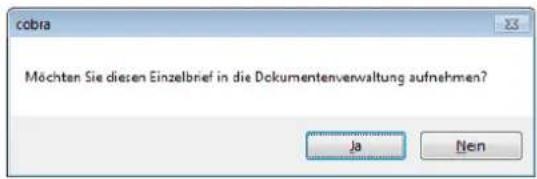
text_image
Möchten Sie diesen Einzelbrief in die Dokumentenverwaltung aufnehmen? Ja Nen- Klicken Sie »Ja« an, wird das entsprechende Dokument später im entsprechenden Verzeichnis auf Ihrer Festplatte hinterlegt, wenn es fertiggestellt ist.
- Außerdem wird das entsprechende Textprogramm mit der von Ihnen gewählten Vorlage geöffnet.
- Gleichzeitig wird ein Kontaktfenster geöffnet. In diesem Fenster erfassen Sie die Kontaktdaten. Sie können den Kontakt speichern und schließen, auch wenn das dem Kontakt zu hinterlegende Dokument selbst noch nicht gespeichert wurde.
- Haben Sie den Brief geschrieben, gespeichert und das Textprogramm geschlossen, wird der Link auf das Dokument im Kontakt gespeichert.
- Die cobra Dokumentenverwaltung verfährt analog auch mit anderen Dokumentenarten.
Sie können das entsprechende Dokument jederzeit wieder über den zugehörigen Kontakt aufrufen.
Telefonie, Telefax
Dieses Kapitel beschreibt, wie Sie cobra zum Telefonieren und Faxen und für andere Kommunikationsaufgaben verwenden können.
Mit cobra stehen Ihnen folgende Leistungen im Bereich der Kommunikation zur Verfügung:
Telefonieren...... cobra kann die Telefonnummer der aktuellen Adresse automatisch wählen.
Eingehende Anrufe .. cobra erkennt bei eingehenden Anrufen eine eventuell übermittelte Telefonnummer und sucht sie sofort in der aktuellen Datenbank.
Terminmanager...... Der Terminmanager kann Teilnehmer nach vorgegebenen Terminen für Sie anrufen. Die Telefonate können bei ihrer Fälligkeit verschoben und nach Erledigung als Kontakte aufgenommen werden. Diese Möglichkeit wird ab Seite 243 beschrieben.
Telefax ...... In Zusammenarbeit mit einer Textverarbeitung kann cobra für Sie die Telefaxnummer und den Firmennamen der aktuellen Adresse an ein beliebiges Telefaxprogramm übergeben.
Telefonieren
Werden Sie angerufen oder rufen Sie jemanden an, öffnet sich in der Standard-einstellung ein Pop-up-Fenster, das auf Ihrem Bildschirm im Vordergrund steht.
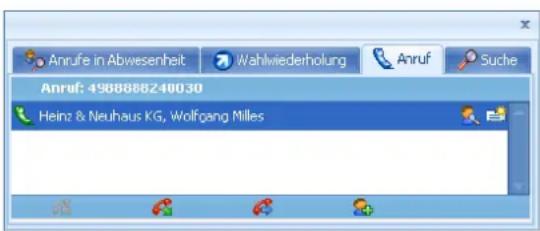
text_image
Anrufe in Abwesenheit Wahlwiederholung Anruf Suche Anruf: 4988888240030 Heinz & Neuhaus KG, Wolfgang MillesStört Sie dieses Fenster, können Sie es ausblenden.
- Klicken Sie dazu das Symbol der Telefonie in der Windows Taskleiste mit der rechten Maustaste an. Deaktivieren Sie die Pop-ups für eingehende bzw. ausgehende Anrufe.
Eine Adresse anrufen
So telefonieren Sie mit cobra:
Gehen Sie zur Adresse, die Sie anrufen möchten.
- Erteilen Sie den Befehl »Kommunikation: Telefonnummer wählen«,
- oder klicken Sie mit der rechten Maustaste in ein Telefonfeld und erteilen Sie im Kontextmenü den Befehl »Wählen«,
- oder klicken Sie das Telefonsymbol 📊 neben dem Telefonfeld an,
- oder klicken Sie das Symbol 📊 in der Symbolleiste »Kommunikation« an.
Die entsprechende Nummer wird gewählt. In der Windows-Taskleiste klappt aus dem Telefonie-Symbol ein Fenster mit mehreren Registerkarten auf. Dort wird Ihnen in der Registerkarte »Anruf« die Adresse des Angerufenen angezeigt.
text_image
Anrufe in Abwesenheit Wahlwiederholung Anruf Suche Anruf: 4388808240030 Heinz & Neuhaus KG, Wolfgang MillesÜber die Symbole in der Adresszeile können Sie folgende Funktionen aufrufen:

Sie wechseln in cobra zur gerade angegebenen Adresse. Das erleichtert es Ihnen etwa, einen Bemerkungstext zu hinterlegen oder Adressdaten zu ändern.

Sie legen einen Kontakt an, um das Telefonat zu dokumentieren.
Sie werden angerufen
Wenn Sie angerufen werden, öffnet sich dasselbe Fenster, und die Adresse des Anrufers wird Ihnen angezeigt – sofern sie in der Datenbank gefunden wurde. Ansonsten steht dort »Unbekannt«.
text_image
Anrufe in Abwesenheit Wahlwiederholung Anruf Suche Anruf: 49737427103 Albenkirchen EDV GmbH, Karl KlonenEin- und ausgehende Anrufe verwalten
Am unteren Rand des Dialoges finden sich Symbole, mit denen Sie den Anruf abbrechen, weiterleiten usw. können. Symbole, die im aktuellen Zusammenhang nicht benötigt werden, sind jeweils unzugänglich.

Sie nehmen einen Anruf an.

Sie legen auf. Lassen Sie Telefonate automatisch als Kontakte erfassen, öffnet sich das Fenster für Kontakte.

Sie leiten den Anruf weiter. Das Telefonverzeichnis mit den Weiterleitungsnummern wird geöffnet. Dort suchen Sie die entsprechende Telefonnummer aus. Während Sie das Gespräch weiterleiten, wird Ihnen durch ein blaues Symbol angezeigt, wer in der Warteschlange steht.

Sie legen eine neue Adresse an.
Erlaubt Ihre Telefonanlage, mehrere Anrufe gleichzeitig entgegenzunehmen, werden Ihnen diese Anrufe hier aufgelistet.
text_image
cobra TAPI - Anruf an: 900 Anrufe in Abwesenheit Wahlwiederholung Anruf Suche Anruf: 49402177174030 Reinhard Kronberg, Arzneimittel Russmann Aktuell 00497374271030Sie sehen hier, mit welchem Anrufer sie momentan verbunden sind. Dieser ist durch »Aktuell« gekennzeichnet.
- Um den Gesprächspartner zu wechseln, legen Sie zuerst auf. Das bestehende Gespräch wird getrennt.
• Die Verbindung zum nächsten Anrufer wird automatisch hergestellt.
Wahlwiederholung
Haben Sie jemanden vergeblich anzurufen versucht, wird dessen Adresse automatisch in die Registerkarte »Wahlwiederholung« übernommen. Damit werden Sie an diesen Anruf erinnert und können den Anruf direkt wiederholen.
Sie wählen die entsprechende Telefonnummer.
Sie lassen sich die Adresse in cobra anzeigen.
Sie erfassen einen Kontakt.
Sie löschen den Eintrag aus der Liste.
Sie suchen mit der Suchfunktion der Telefonie nach der Adresse zur Telefonnummer.
Anrufe in Abwesenheit
Werden Sie angerufen, nehmen aber nicht ab, wird der Anruf in dieser Liste vermerkt. Konnte der Anrufer nicht identifiziert werden, etwa weil er seine Telefonnummer unterdrückt oder in cobra nicht vorhanden ist, steht hier »Unbekannt«.
text_image
Anrufe in Abwesenheit Wahlwiederholung Anruf Suche Heute 13:49 Hellweger & Theobald Limited, M. W. HeurichSie wählen die entsprechende Telefonnummer.
Sie lassen sich die Adresse in cobra anzeigen.
Sie erfassen einen Kontakt.
Sie löschen den Eintrag aus der Liste.
Anrufer nicht erreicht
In der Registerkarte »Alle« neben eingegangenen Anrufen auch Ihre eigenen ausgehenden Anrufe aufgelistet.
text_image
cobra Telefonie Anrufliste Wahlwiederholung Anruf Suche Alle Anrufe in Abwesenheit Heute 11:49 85 Heute 11:42 54 Heute 11:41 51 Heute 10:37 78 16.02 11:55 47 05.02 12:38 30 04.02 09:53 34Die Symbole haben folgende Bedeutung:
Dies ist ein Anruf in Abwesenheit, ein eingehender Anruf also, den Sie nicht entgegengenommen haben.
Dies ist ein eingegangener Anruf, den Sie entgegengenommen haben.
Dies ist ein Anruf, den Sie getätigt haben, gleichgültig, ob Ihr Gegenüber abgenommen hat oder nicht.


Suchen
In der Registerkarte »Suche« können Sie eine Telefonnummer eingeben. Klicken Sie dann das grüne Häkchen an, wird die Adresse zur Nummer gesucht.
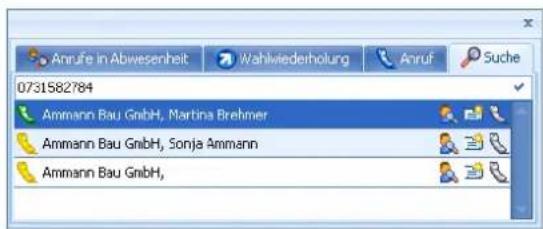
text_image
Anrufe in Abwesenheit Wahlwiederholung Anruf Suche 0731582784 Ammann Bau GmbH, Martina Brehmer Ammann Bau GmbH, Sonja Ammann Ammann Bau GmbH,Das Telefonsymbol links zeigt, wie groß die Übereinstimmung der jeweiligen Adresse mit dem Suchbegriff ist. Ein grünes Telefon steht für eine komplette, ein gelbes für eine teilweise Übereinstimmung mit der gesuchten Nummer.
Sie wählen die entsprechende Telefonnummer.
Sie lassen sich die Adresse in cobra anzeigen.
Sie erfassen einen Kontakt.
Sie können sich eine eigene Liste von Favoriten erstellen, die Sie besonders oft anrufen; damit ersparen Sie sich jeweils die Suche nach der Telefonnummer in der Datenbank.
1.
- Klicken Sie in einer der Übersichten ein- und ausgegangener Anrufe einen Eintrag mit der rechten Maustaste an.
- Erteilen Sie aus dem Kontextmenü den Befehl »Zu Favoriten hinzufügen«.
- Der Eintrag wird unter die Favoriten aufgenommen.
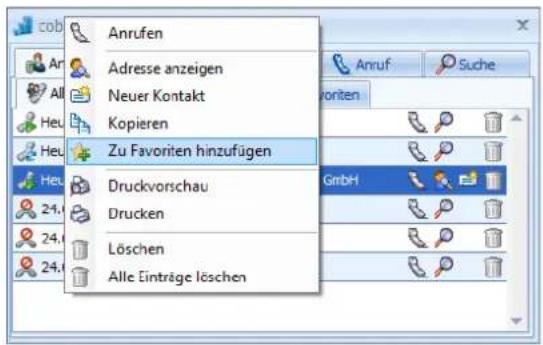
text_image
Anrufen Adresse anzeigen Neuer Kontakt Kopieren Zu Favoriten hinzufügen Druckvorschau Drucken Löschen Alle Einträge löschen GmbH2.
Sie können auch die aktuelle Adresse der Datenbank als Favoriten hinzufügen oder einen eigenen Eintrag unabhängig von der Datenbank anlegen.
- Klicken Sie mit der rechten Maustaste direkt auf den Reiter »Favoriten«.
- Erteilen Sie den Befehl »Favorit hinzufügen«.
- Wählen Sie die entsprechende Option.
- Mit Klick auf »OK« wird der Eintrag unter die Favoriten aufgenommen.
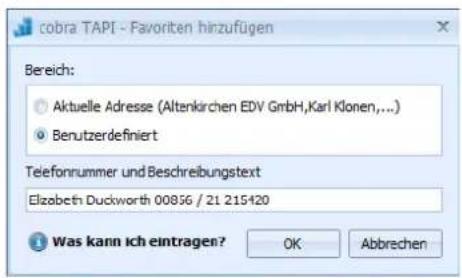
text_image
cobra TAPI - Favoriten hinzufügen Bereich: Aktuelle Adresse (Altenkirchen EDV GmbH,Karl Klonen,...) Benutzerdefiniert Telefonnummer und Beschreibungstext Elizabeth Duckworth 00856 / 21 215420 Was kann ich eintragen? OK AbbrechenErgebnis
In Zukunft können Sie die Telefonnummer direkt unter den Favoriten anklicken.
Außerdem können Sie von hier aus auch zur Adresse in der Datenbank springen und einen neuen Kontakt erfassen.
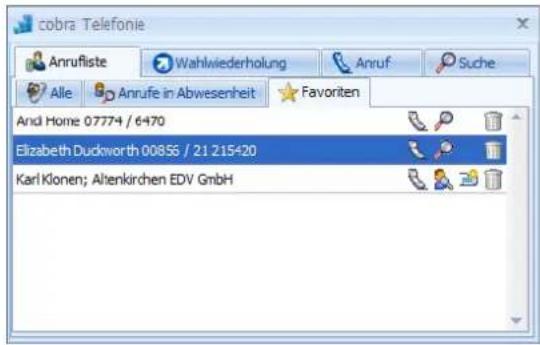
text_image
cobra Telefonie Anrufliste Wahlwiederholung Anruf Suche Alle Anrufe in Abwesenheit Favorite Andi Home 07774 / 6470 Elizabeth Duckworth 00856 / 21 215420 Karl Klonen; Altenkirchen EDV GmbHMit Skype telefonieren
Hat Ihr Systemverwalter ein Skype-Feld in die Ansicht aufgenommen, können Sie direkt aus cobra heraus über Skype telefonieren. Voraussetzung dafür ist natürlich eine funktionierende Skype-Installation.
- Klicken Sie dazu das Symbol rechts des Feldes an.
Skype Klonen
Telefaxen
So versenden Sie ein Fax:
- Wählen Sie die Adresse aus.
- Verfassen Sie einen Brief mit einem Textprogramm.
- Drucken Sie den Brief auf Brief auf einen Fax-Druckertreiber.
• Die Faxnummer wird von cobra eingetragen.
• Schicken Sie das Fax ab.
cobra kann für Sie die Telefaxnummer und den Firmennamen der aktuellen Adresse an ein Telefaxprogramm übergeben. Die nötigen Voreinstellungen dazu treffen Sie unter »Extras: Benutzereinstellungen: Fax« oder unter »Kommunikation: Telefaxeinstellungen« (siehe Seite 366).
Weitere Faxprogramme können über den »Lernmodus« von cobra eingebunden werden.
Voraussetzungen
Folgende Voraussetzungen müssen erfüllt sein:
- Ein »Telefax« mit einem entsprechenden »Telefaxprogramm« muss installiert sein.
- Das Windows-Textprogramm muss seine Ausdrucke direkt ans Faxprogramm weiterleiten können. Dazu ist ein spezieller Druckertreiber des Faxprogramms notwendig. (Die meisten Faxprogramme richten bei ihrer Installation einen solchen Treiber ein.)
- cobra muss geöffnet sein, wenn das Textprogramm das Dokument an den Fax-Druckertreiber ausgibt.
- In dem Moment, in dem das Telefaxprogramm seinen Dialog zur Eingabe der Telefaxnummer und weiterer Angaben des Empfängers öffnet, setzt cobra die Werte aus der aktuellen Adresse ein.
Festlegen der Faxfelder
Um die Felder zu bestimmen, die Sie in Ihrer Datenbank tatsächlich für Faxnummern verwenden, gehen Sie so vor:
- Wählen Sie den Befehl »Datei: Einstellungen: Datenbankstruktur«.
- Aktivieren Sie das Kontrollkästchen »Faxfeld« für alle Felder, welche Telefaxnummern enthalten.
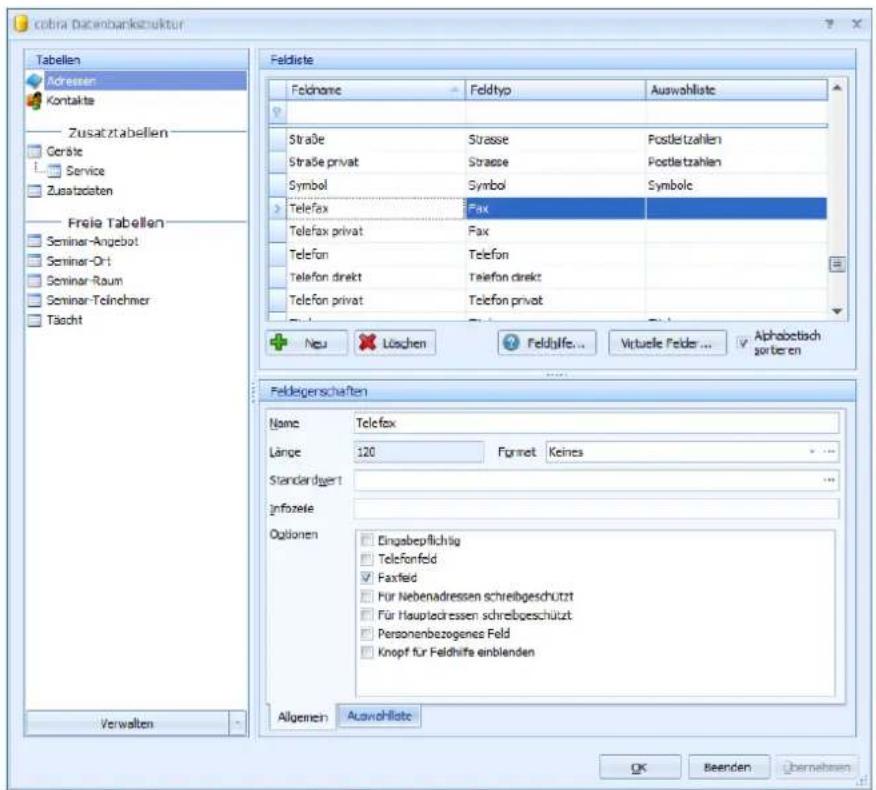
text_image
cobra Datenbankstruktur Tabellen Adressen Kontakte Zusatztabellen Geräte Service Zusatzdaten Freie Tabellen Seminar-Angebot Seminar-Ort Seminar-Roum Seminar-Teinchmer Tächt Feldliste Feldname Feldtypo Auswahllate Straße(Strasse Postletzahlen Straße privat(Strasse Postletzahlen Symbol(Symbol Symbol Telefax Fax Telefax privat Fax Telefon.Telefon Telefon direkt Telefon direkt Telefon privat Telefon privat + Neu Löschen Feldlife... Virtuelle Felder... Feldlegenschaften Name Telefax Länge 120 Fgramet Keines Standerdegert Infozeile Options Eingabepflichtig Telefonfeld Faxfeld Für Nebenadressen schreibgeschützt Für Hauptledressen schreibgeschützt Personanbezogenes Feld Knopf für Feldhifa einblenden Allgemein Auswahllate Verwalten OK Beenden übernehmenEine detailliertere Beschreibung der Feldeinstellungen finden Sie im Systemverwalter-Handbuch.
Übergabe der Faxnummer an ein unterstütztes Faxprogramm aktivieren
- Wählen Sie »Kommunikation: Telefaxeinstellungen«.
Der Dialog »Fax-Einstellungen« wird angezeigt.
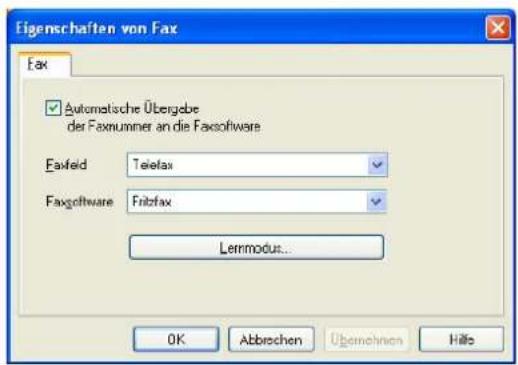
text_image
Eigenschaften von Fax Fax Automatische Übergabe der Faxnummer an die Faxsoftware Faxfield Telefax Faxsoftware Fritzfax Lemmodus... OK Abbrechen Überschinen Hilfe- Aktivieren Sie das Kontrollkästchen »Automatische Übergabe der Faxnummer« an die Faxsoftware.
- Wählen Sie in der Liste »Faxfeld« eines der verfügbaren Faxfelder der cobra-Datenbank aus.
- Wählen Sie in der Liste »Faxsoftware« Ihr Faxprogramm aus. Ist Ihr Programm hier nicht aufgeführt, können Sie es mit der Schaltfläche »Lernmodus« einrichten.
- Klicken Sie »OK«, um den Dialog zu schließen.
Übergabe der Faxnummer an ein nicht unterstütztes Faxprogramm einrichten
- Wählen Sie »Kommunikation: Telefaxeinstellungen«.
Der Dialog »Fax Einstellungen« wird angezeigt.
- Aktivieren Sie das Kontrollkästchen »Automatische Übergabe der Faxnummer« an die Faxsoftware.
- Wenn Ihr Faxprogramm in der Liste »Faxsoftware« nicht aufgeführt ist, klicken Sie »Lernmodus«.
Sie befinden sich damit im Dialog »Fax-Programm Lernmodus für simulierte Tastatureingaben«:
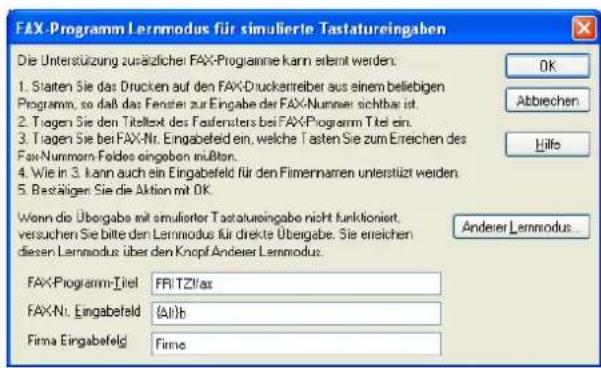
text_image
FAX-Programm Lernmodus für simulierte Tastatureingaben Die Unterstützung zusätzlicher FAX-Programme kann erlennt werden. 1. Statten Sie das Drucken auf den FAX-Druckertreiber aus einem beliebigen Programm, so daß das Fenster zur Eingabe der FAX-Nummer sichtbar ist. 2. Tagen Sie den Titeltest des Fasfersters bei FAX-Programm Tief ein. 3. Tagen Sie bei FAX-Nr. Eingabefeld ein, welche Tasten Sie zum Erreichen des FAX-Nummer Feldes eingeben mußten. 4. Wie in 3. kann auch ein Eingabefeld für den Firmenamen unterstützt werden. 5. Bestätigen Sie die Aktion mit OK. Wenn die Übergabe mit simulierter Tastatureingabe nicht funktioniert versuchen Sie bitte den Lernmodus für drekte Übergabe. Sie erreichen diesen Lernmodus über den Knopf Anderei Lernmodus: FAX-Programm-Tiel FRI TZI/ax FAX-N: Eingabefeld (All)b Firma Eingabefeld Fima An anderer Lernmodus- Schalten Sie in Ihre Textverarbeitung um. Wählen Sie mit dem Befehl »Datei: Druckereinrichtung« Ihre Faxsoftware aus. Starten Sie mit dem Befehl »Datei: Drucken« die Faxsoftware. Der Dialog Ihrer Faxsoftware wird angezeigt, und der Lernmodus-Dialog bleibt gleichzeitig im Vordergrund.
- Tragen Sie ins Feld »FAX-Programm-Titel« genau(!) das ein, was Ihr Faxprogramm in der Titelleiste anzeigt.
- Tragen Sie ins Feld »FAX-Nr. Eingabefeld« die Tastenkombination ein, mit der Sie den Cursor ins Feld für die Faxnummer bringen. Dies erreichen Sie gewöhnlich über eine Zugriffstaste (zum Beispiel Alt-N) oder mehrfaches Betäti-
gen der Tabulator-Taste. Damit cobra in diesem Feld die Alt- und die Tabulator-Taste erkennt, tragen Sie diese in geschweiften Klammern ein:
| Alt | {Alt} |
| Tabulator | {Tab} |
| Umschalt | {Umschalt} |
Für das »FAX-Nr. Eingabefeld« müssen Sie bei Verwendung der Tabulator-Taste die notwendige Anzahl {Tab} direkt nach dem Öffnen des Faxdialogs ermitteln, ohne dass Sie den Cursor vorher mit der Maus irgendwo positionieren.
- Tragen Sie ins Feld »Firma Eingabefeld« die Tastenkombination ein, mit der Sie den Cursor ins Feld für die Firma bringen.
Hinweis: Für das »Firma Eingabefeld« müssen Sie bei Verwendung der Tabulator-Taste die notwendige Anzahl {Tab} ausgehend vom Faxnummernfeld ermitteln. - Klicken Sie zweimal »OK«, um die Dialoge »Fax Lernmodus und »Fax Einstellungen« zu schließen.
- Der erste Lernvorgang ist nun abgeschlossen. Sollte cobra beim Versenden des nächsten Fax die Faxnummer und den Firmennamen nicht automatisch in das Fenster des Faxprogramms eintragen, versuchen Sie es mit dem »Lernmodus für direkte Übergabe«. Wählen Sie dazu erneut den Befehl »Kommunikation: Telefaxeinstellungen«. Wählen Sie dort die Schaltfläche »Fax-Lernmodus« und im Fenster »Lernmodus für direkte Übergabe« die Schaltfläche »Anderer Lernmodus«. Sie befinden sich nun im »Lernmodus für direkte Übergabe«:
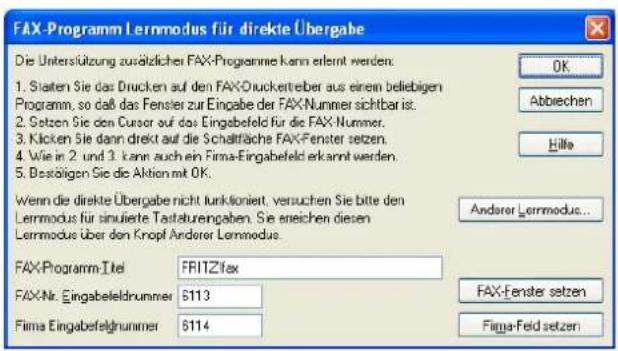
text_image
FAX-Programm Lernmodus für direkte Übergabe Die Unterstützung zusätzlicher FAX-Programme kann erlemt werden. 1. Staten Sie das Drucken auf den FAX-Orucketreber aus einem beliebigen Programm, so daß das Fenster zur Eingabe der FAX-Nummer sichtbar ist. 2. Setzen Sie den Cursor auf das Eingebefeld für die FAX-Nummer. 3. Klicken Sie dann direkt auf die Schaffläche FAX-Fenster setzen. 4. Wie in 2 und 3 kann auch ein Firma-Eingabefeld erkannt werden. 5. Bestätigen Sie die Aktion mit OK. Wenn die direkte Übergabe nicht funktioniert, versuchen Sie bitte den Lernmodus für sinulierte Tastaturengaben. Sie erreichen diesen Lernmodus über den Knopf Anderer Lernmodus. FAX-Programm Itel FRITZ1ax FAX-Nr. Eingabeleidnummer 6113 Firma Eingabefelgnummer 6114 OK Abbiechen Hille Anderer Lernmodus... FAX-Fenster setzen Firma-Feld setzen- Geben Sie den Namen Ihres Fax-Programms ein.
- Schalten Sie wiederum in Ihre Textverarbeitung um. Wie Sie sehen, bleibt das Fax-Lernfenster von cobra auf dem Bildschirm bestehen. Wählen Sie mit dem Befehl »Datei: Druckereinrichtung« Ihre Faxsoftware aus. Starten Sie mit dem Befehl »Datei: Drucken« die Faxsoftware.
- Sobald der Dialog zur Eingabe des Faxempfängers angezeigt wird, setzen Sie den Cursor in das Feld des Faxprogramms, in das die Faxnummer eingegeben werden soll. Klicken Sie auf die Schaltfläche »Fax-Fenster setzen« im Fax-Lernfenster von cobra. Wiederholen Sie diesen Schritt für das Feld »Firma«.
- Klicken Sie zweimal »OK«, um die Dialoge »Fax Lernmodus« und »Fax Einstellungen« zu schließen.
Fax verschicken
- Starten Sie cobra und suchen Sie die Adresse, an die das Fax geschickt werden soll. Sie können die Adresse entweder in der Tabellenansicht auswählen oder in der Adressmaske anzeigen.
- Wechseln Sie zur gewünschten Anwendung und verfassen Sie Ihr Dokument.
- Drucken Sie das Dokument auf den Druckertreiber Ihres Faxprogramms.
- Sobald das Faxprogramm seinen Dialog anzeigt, in dem Sie die Faxnummer auswählen oder eintragen, füllt cobra die entsprechenden Felder aus.
- Haben Sie versehentlich eine falsche Adresse ausgewählt, wechseln Sie zu cobra, wählen die richtige Adresse und wechseln zurück zum Dialog des Faxprogramms. Die Faxnummer wird erneut übernommen.
- Klicken Sie auf die entsprechende Schaltfläche, um das Fax abzuschicken.
Termine planen
Mit dem Terminmanager lassen Sie sich rechtzeitig an Besprechungstermine, Anrufe und weitere Aufgaben erinnern. Zudem bietet Ihnen der Terminmanager einige weitere komfortable Funktionen – so gestattet er Ihnen, Termine für andere Mitarbeiter zu erfassen oder für Telefonate oder Besprechungen einen Stellvertreter zu ernennen, falls Sie verhindert sein sollten. Natürlich werden Ihre Termine durch die ausgefeilte Rechtevergabe vor unbefugten Augen geschützt.
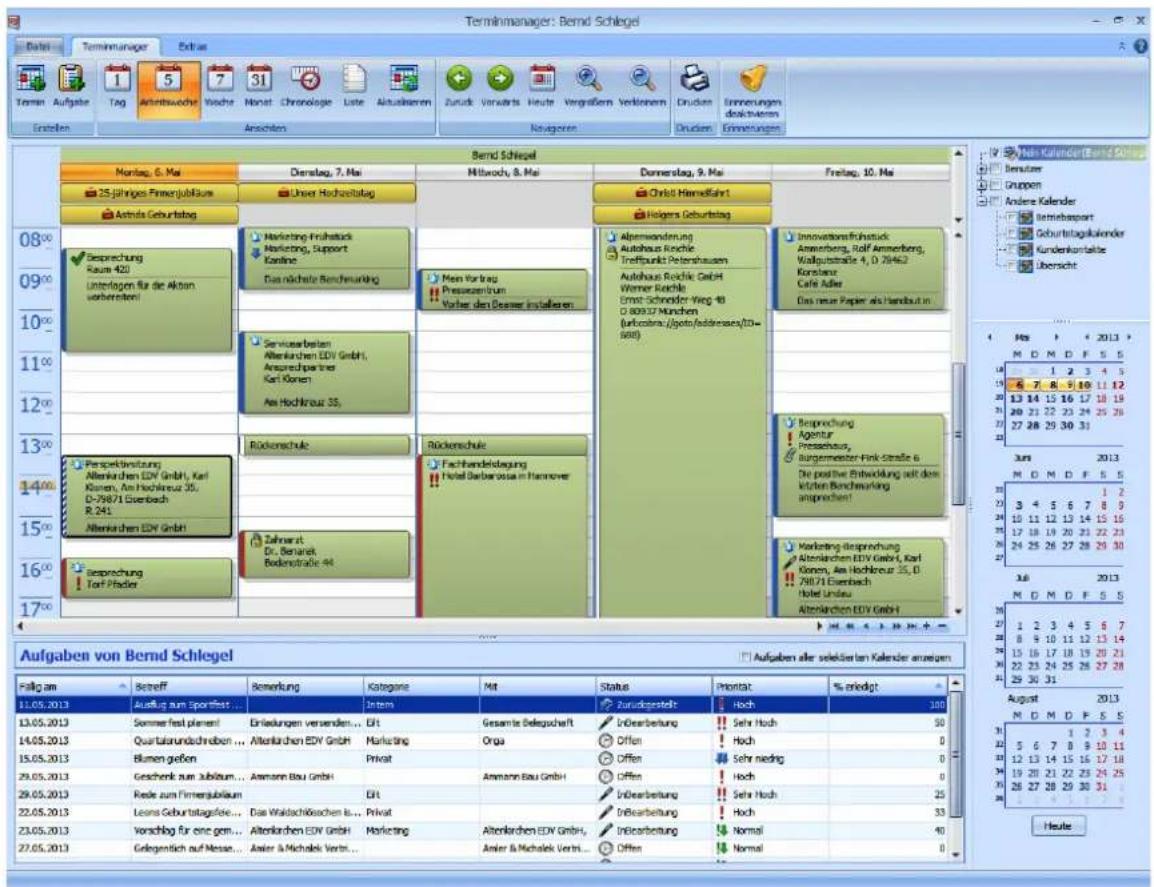
text_image
Terminmanager: Bernd Schlegel Befei Terminmanager Entras Termen Aufgabe Tag Arbeitswochs Woche Monet Chronologie Liste Aktualismen Zurück Vorwarts Heute Vergrässen Verlebenem Drudzen Emmerungen Ersteten Ansichten Konzogenes Drudzen Emmerungen Bernd Schlegel Montag, 6. Mai Dienstag, 7. Mai Mittwoch, 8. Mai Donnerslag, 9. Mai Freitag, 10. Mai 25 führiges Finanzjublium Aufträge Geburtstag Anschutz Geburtstag Besprechung Raum 420 Unterlagen für die Aktien vorbersten! Perspektivestung Altenkirchen EDV GmbH, Karl Kürsen, Am Hochkreuz 35, D-298/71 Eisenbach R.241 Altenkirchen EDV GmbH Besprechung Torf Phader Aufgaben von Bernd Schlegel Aufgaben aller selekenden Kalender anzeigen Fällg am Betreff Bemerkung Kategoriç Mit Status Priorität % erledigt 11.05.2013 Auflug zum Sportfest... Intern Zurückgestellt Hoch 100 13.05.2013 Sommer fest plnen! Erleistungen versenden... EIT Gesamte Deleguswelt InBeerbeitung Sehr Hoch 50 14.05.2013 Quartalundschroben ... Altenkirchen EDV GmbH Marketing Orga Offen Hoch 0 15.05.2013 Blumen geßen Privat Offen Sehr niedrig 0 29.05.2013 Geschenk zum Jubilum ... Amann Bau GmbH Amann Bau GmbH Offen Hoch 0 29.05.2013 Rede zum Firmerbiläum EIT InBeerbeitung Sehr Hoch 25 22.05.2013 Leona Geburttagsfunde ... Das Waldschöchen is... Privat InBeerbeitung Hoch 33 23.05.2013 Verschlag für eine gem ... Altenkirchen EDV GmbH Marketing Altenkirchen EDV GmbH, InBeerbeitung Normal 40 27.05.2013 Gelegentlich auf Messan ... Anier & Michalek Vertrie ... Anier & Michalek Vertrie ... Offen Normal 0 Mehr Kalender (Eing) Grünft Bernd Schlegel Christl Hannifürt Hörgers Geburtstag Aferminderung Autohaus Rechte Treffpunkt Petershausen Autohaus Rechte Gehrl Werner Rechte Ernst Schneider Weg 48 D 009/37 München (aufcorso / jobs/addressway/10=see) Innovationsfriststück Amgenberg, Rolf Ammenberg, Wallqustraße 4, D 29462 Korolanz Café Adler Das neue Papier als Handbutin. Besprechung Agentur Insechstaur, Jungstromester-Finkstraße 6 Die positiven Entwicklung seit diese krediten Beschreibung anspruchend! Marketing Desprechung Altenkirchen EDV GmbH, Karl Kürsen, Am Hochkreuz 35, D-298/71 Eisenbach Hotel Undau Altenkirchen EDV GmbH Mehr Kalender (Eing) Grünft Bernd Schlegel Mehr Kalender (Eing) Grünft Bernd Schlegel Mehr Kalender (Eing) Grünft Bernd Schlegel Mehr Kalender (Eing) Grünft Bernd Schlegel Mehr Kalender (Eing) Grünft Bernd Schlegel Mehr Kalender (Eing) Grünft Bernd Schlegel Mehr Kalender (Eing) Geringerungskaufender Kundenkunfälle Übersicht Mehr Kalender (Eing) Grünft Bernd Schlegel Mehr Kalender (Eing) Grünft Bernd Schlegel Mehr Kalender (Eing) Grünft Bernd Schlegel Mehr Kalender (Eing) Grünft Bernd Schlegel Mehr Kalender (Eing) Grünft Bernd Schlegel Mehr Kalender (Eing) Chulfei Bernd Schlegel Mehr Kalender (Eing) Grünft Bernd Schlegel Mehr Kalender (Eing) Grünft Bernd Schlegel Mehr Kalender (Eing) Grünft Bernd Schlegel Mehr Kalender (Eing) Grünft Bernd SchlegelDer in der Version cobra 2013 völlig neu gestaltete Terminmanager gewährleistet eine nahtlose Zusammenarbeit zwischen cobra und dem Terminmanager und arbeitet auf Wunsch ebenso nahtlos mit Outlook zusammen.
Der Terminmanager unterscheidet zweierlei Typen von Einträgen: Termine und Aufgaben. Der Unterschied zwischen beiden liegt darin, dass ein Termin – etwa eine Besprechung – einen bestimmten Zeitraum mit Anfangs- und Endzeitpunkt einnimmt, während eine Aufgabe keinen klar definierten Zeitraum im Terminkalender beansprucht. Dementsprechend werden Termine und Aufgaben getrennt dargestellt: die Termine als Kalendereinträge, die Aufgaben als Liste. Was Sie als Aufgabe und was als Termin erfassen wollen, liegt ganz bei Ihnen.
Der Terminmanager läuft als ein eigenständiges, von cobra selbst unabhängiges Programm. Sie können ihn, auch wenn cobra selbst geschlossen ist, über das Startmenü starten und im Hintergrund laufen lassen. Er kann aber auch in eine Ansicht von cobra integriert werden.
Benutzerrechte
Für jeden in der Benutzerverwaltung von cobra erfassten Benutzer gibt es einen eigenen Kalender. Jeder Benutzer hat auf seinen eigenen Kalender Zugriff und darf ihn zumindest lesen. Ob er in seinen Kalender auch schreiben und ob er ihn für andere Benutzer freigeben darf, regelt der Ressourcenverwalter.
Für jede in der Benutzerverwaltung von cobra erfasste Gruppe gibt es einen eigenen Kalender. Alle Benutzer, die Mitglied einer Gruppe sind, können den entsprechenden Gruppenkalender lesen. Schreibrechte haben Personen, die in der Systemsicherheit für die Termine als Gruppenverwalter eingetragen sind.
Benutzer haben außerdem auf alle anderen Benutzer-/Gruppenkalender Zugriff, die von einem System- oder Terminverwalter ausdrücklich für sie freigegeben wurden.
Terminmanager starten
Ist der Terminmanager in eine cobra-Ansicht integriert, startet er mit cobra.
Um ihn als separates Programm einzusetzen, starten Sie ihn
- in cobra mit dem Befehl »Kommunikation: Terminmanager«,
- im Windows-Startmenü über die cobra-Programmgruppe,
- gleichzeitig mit cobra mit diesem Befehl unter »Extras: Benutzereinstellungen: Allgemein«:
Terminmanager
√ Mit cobra startan
□ Mt cobra beenden
Ist der Terminmanager gestartet, erscheint je nach Einstellungen und Windows-Version ein Symbol in der Taskleiste von Windows.
text_image
Anpassen... Firma UF NUM RF DE 00:00 06.05.2013
Klicken Sie dieses Symbol (doppelt) an, öffnet sich der Terminmanager.
Wir empfehlen Ihnen, den Terminmanager automatisch beim Hochfahren von Windows mitstarten zu lassen, um keinen Termin zu verpassen. Dazu legen Sie im Autostart-Ordner von Windows eine Verknüpfung an. Ziel der Verknüpfung ist in Ihrer cobra-Installation im Unterverzeichnis \Programm die Datei Schedule- rUI.EXE. Somit werden Sie an alle Termine erinnert, so lange Ihr Rechner läuft, auch wenn cobra selbst nicht läuft.
Voreinstellungen
Die für den Terminmanager spezifischen Einstellungen finden Sie in der Registerkarte »Extras«.
Kategorien
Mit Hilfe der Kategorien können Sie Termine klassifizieren. So lassen sich etwa alle Aufgaben, die zu einem bestimmten Projekt gehören, entsprechend zuordnen, Termine können als eilig gekennzeichnet werden etc.
- Um eine neue Kategorie zu erfassen, klicken Sie die Schaltfläche »Neue Kategorie« an.
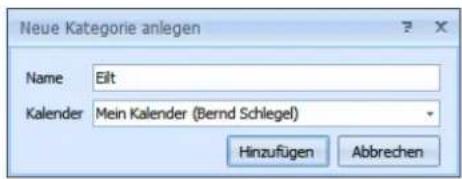
text_image
Neue Kategorie anlegen Name Eilt Kalender Mein Kalender (Bernd Schlegel) Hinzufügen Abbrehen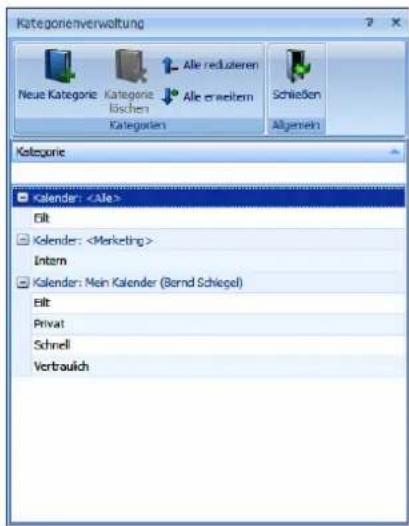
text_image
Kategorieverwaltung Neue Kategorie Kategorie lässchen Kategorien Alle reduzteren Alle erweitern Schließen Allgemein Kategorie Kalender:- Tragen Sie den Namen der Kategorie ein und ordnen Sie sie einem Kalender zu.
Mit Klick auf »Hinzufügen« entsteht die Kategorie im angegebenen Kalender.
Kalenderverwaltung (nur mit cobra als Datenquelle)
Nur solche Benutzer können Kalender verwalten,
• die cobra-Systemverwalter
- oder Ressourcenverwalter sind. Dieses Recht wird in der Systemsicherheit von cobra vergeben, wo es eine eigene Funktion »Terminverwalter: Ressourcenverwalter« gibt.
Es gibt mehrere Arten von Kalendern:
Benutzerkalender..... Zu jedem in den Systemeinstellungen von cobra angelegten Benutzer wird automatisch ein Benutzerkalender angelegt, sowie der Benutzer einmal den Terminmanager öffnet. Ein System- oder Terminverwalter kann den Kalender eines neuen Benutzers ebenfalls anlegen, indem er die Kalender nach einem Neustart des Terminmanagers in der Kalender-verwaltung reorganisiert.
Gruppenkalender ..... Zu jeder in den Systemeinstellungen von cobra erfassten Gruppe wird automatisch ein Kalender angelegt, sowie ein beliebiges Gruppenmitglied einmal den Terminmanager öffnet. Ein System- oder Terminverwalter kann den Kalender einer neuen Gruppe ebenfalls anlegen, indem er die Kalender nach einem Neustart des Terminmanagers in der Kalenderverwaltung reorganisiert.
Andere Kalender..... Neben den erwähnten Kalendern können manuell benutzer- und gruppenunabhängige Kalender angelegt werden. So lassen sich beispielsweise in einem separaten Kalender sämtliche Räume, Dienstwagenbelegungen oder die Termine für den Betriebssport verwalten, ohne dass die Terminverwaltung unübersichtlich wird.
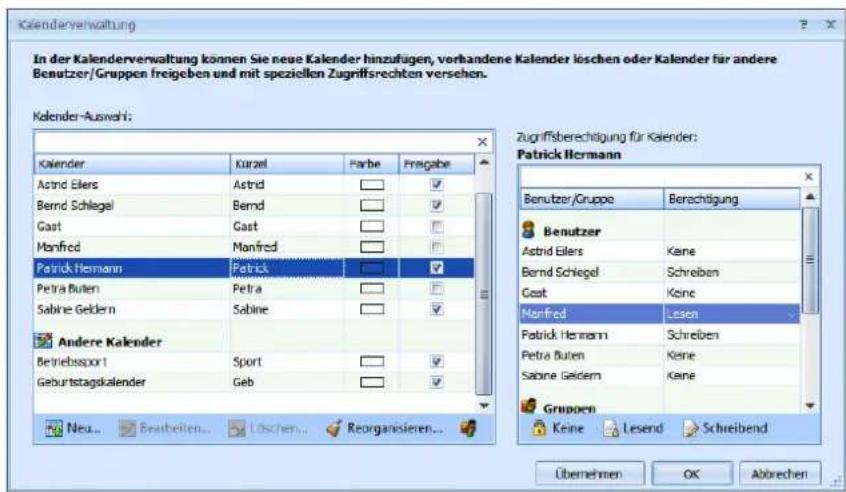
text_image
Kalenderverwaltung In der Kalenderverwaltung können Sie neue Kalender hinzufügen, vorhandene Kalender löschen oder Kalender für andere Benutzer/Gruppen freigeben und mit speziellen Zugriffsrechten versehen. Kalender-Auswahl: Kalender Astrid Eilers Bernd Schlegel Gast Manfred Patrick Hermann Petra Buten Sabine Geldern Andere Kalender Betriebssport Geburtstagskalender Kurzel Parbe Fragabe Patrick Hermann Petrick Petra Sabine Geb Zugriffsberechtigung für Kalender: Patrick Hermann Benutzer/Gruppe Berechtigung Benutzer Astrid Eilers Bernd Schlegel Gast Manfred Petrick Hermann Petra Buten Sabine Geldern Lesen Petrick Hermann Petra Buten Sabine Geldern Schreiben Keine Keine Gruppen Keine Lesend Schreibend Übernehmen OK Abbrechen
In diesem Dialog werden zusätzlich auch Gruppenkalender angezeigt, wenn Sie die entsprechende Schaltfläche anklicken.
In der Kalenderverwaltung werden auch die Zugriffsrechte auf Kalender geregelt. Damit andere Benutzer auf einen Kalender zugreifen können,
- markieren Sie im linken Bereich den entsprechenden Kalender,
- klicken dort die Option »Freigabe« neben dem fraglichen Kalender an
- und vergeben rechts die entsprechenden Rechte an Benutzer und Gruppen.
Beachten Sie hierbei bitte, dass jeder Anwender immer das umfassendste aller ihm auch über seine Gruppenzugehörigkeiten zugewiesenen Rechte erhält. Das heißt z. B.: Hat der Benutzer Hans auf den Kalender von Karl das Recht »Keine«, kann er den Kalender von Karl gar nicht sehen. Ist Hans aber Mitglied der Gruppe »Marketing«, und diese Gruppe hat für den Kalender von Karl das Recht »Schreiben«, darf Hans den Kalender von Karl nicht nur lesen, sondern darin sogar schreiben.
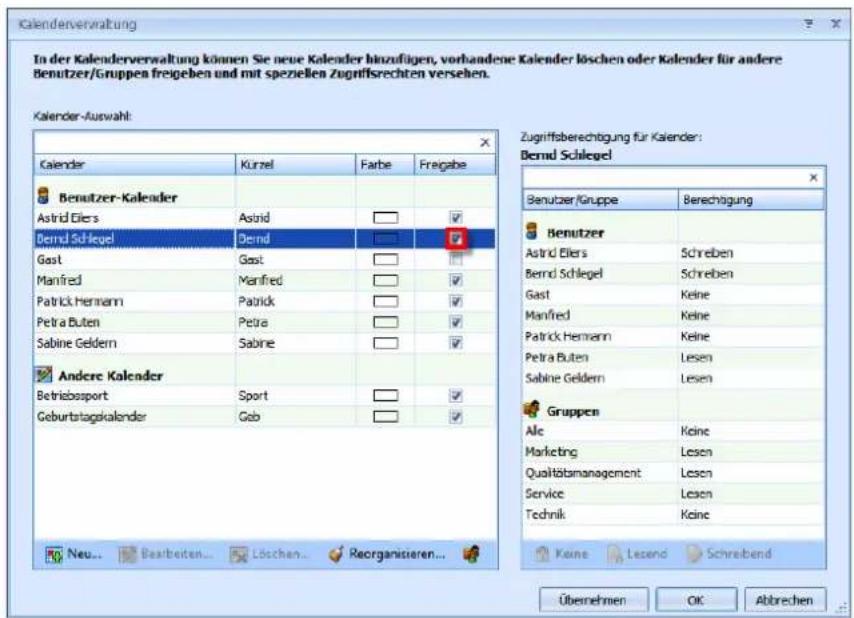
text_image
Kalenderverwaltung In der Kalenderverwaltung können Sie neue Kalender hinzufügen, vorhandene Kalender löschen oder Kalender für andere Benutzer/Gruppen freigeben und mit speziellen Zugriffsrechten versehen. Kalendar-Auswahl: Calender Kurzel Farbe Fregabe Benutzer-Kalender Astrid Eilers Asstrid Bernd Schlegel Gast Gast Manfred Patrick Hermann Petra Buten Sabine Geldern Andere Kalender Betriebsport Geburtstagskalender Gob Zugriffsberechtigung für Kalender: Bernd Schlegel Benutzer/Gruppe Berechtigung Benutzer Astrid Eilers Schreiben Bernd Schlegel Schreiben Gast Keine Manfred Keine Patrick Hermann Keine Petra Buten Lesen Sabine Geldern Lesen Gruppen Alc Keine Marketing Lesen Qualitätmanagement Lesen Service Lesen Technik Keine Legend Schreibend Übernehmen OK AbbrechenIm abgebildeten Beispiel werden die Zugriffsrechte für den im linken Bereich markierten Kalender vergeben.
Freigabe...... Ob ein Kalender überhaupt für andere zugänglich ist, regelt die Option »Freigabe«.
Nur wenn sie aktiviert ist, können für den ausgewählten Kalender Zugriffsrechte vergeben werden.
Handelt es sich um einen Benutzerkalender, kann dessen Eigentümer seinen Kalender auf jeden Fall lesen. Der Verwalter kann aber einem Benutzer auf seinen eigenen Kalender lediglich das Recht zu lesen und nicht das Recht zu schreiben zuweisen. Das heißt, dass diesem Benutzer seine Termine von anderen zugewiesen werden und er selbst in
diesem seinem eigenen Kalender keine Termine erfassen oder löschen kann.
Handelt es sich um einen Kalender vom Typ »Andere Kalender«, muss ausdrücklich eine Freigabe erteilt werden, sonst kann niemand einen solchen Kalender sehen oder bearbeiten.
Neu ....... Sie legen weitere Kalender vom Typ »Andere« an. Geben Sie dem neuen Kalender einen Namen.
Bearbeiten...... Sie können dem markierten Kalender einen neuen Namen geben.
Löschen .... Löschen Sie einen Kalender, werden auch sämtliche Termine und Aufgaben dieses Kalenders mitgelöscht.
Reorganisieren...... Wird in der Benutzerverwaltung von cobra ein Benutzer oder eine Gruppe gelöscht oder neu angelegt, müssen Sie anschließend den Terminmanager neu starten und den Befehl »Reorganisieren« erteilen, um diese Änderung in den Terminmanager zu übernehmen. Tun Sie dies bitte immer nach einem solchen Vorgang. Der Kalender wird dabei mit sämtlichen Terminen und Aufgaben gelöscht.
Farbe...... Standardmäßig werden Kalendern Farben vom System zu- gewiesen. Sie können ihnen aber auch andere Farben ver- leihen. Dazu klicken Sie das Feld »Farbe« des jeweiligen Ka- lenders an. Wählen Sie in der Farbauswahl die gewünschte Farbe. Der Kopf des Kalenders und die Termineinträge er- halten die ausgewählte Farbe.
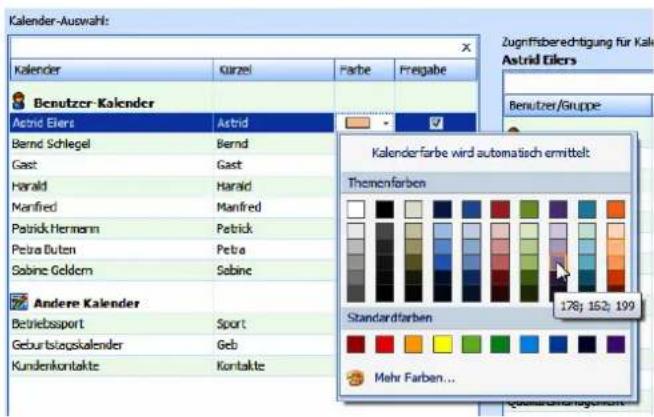
text_image
Kalender-Auswahl: Kalender Kurzel Farbe Freigabe Benutzer-Kalender Astrid Eilers Astrid Bernd Schlegel Bernd Gast Gast Harald Harald Manfred Manfred Patrick Hermann Patrick Petra Duten Petra Sabine Geldern Sabine Andere Kalender Betriebssport Sport Geburtszegskalender Geb Kundenkontakte Kontakte Zugniffsberechtigung für Kale Astrid Eilers Benutzer/Gruppe Kalender farbe wird automatisch ermittelt: Themenfarben Standardfarben 178; 162; 199 Mehr Farben...Benutzereinstellungen
In der Registerkarte »Extras« werden Kalender individuellen Bedürfnissen angepasst.
Allgemeine Einstellungen
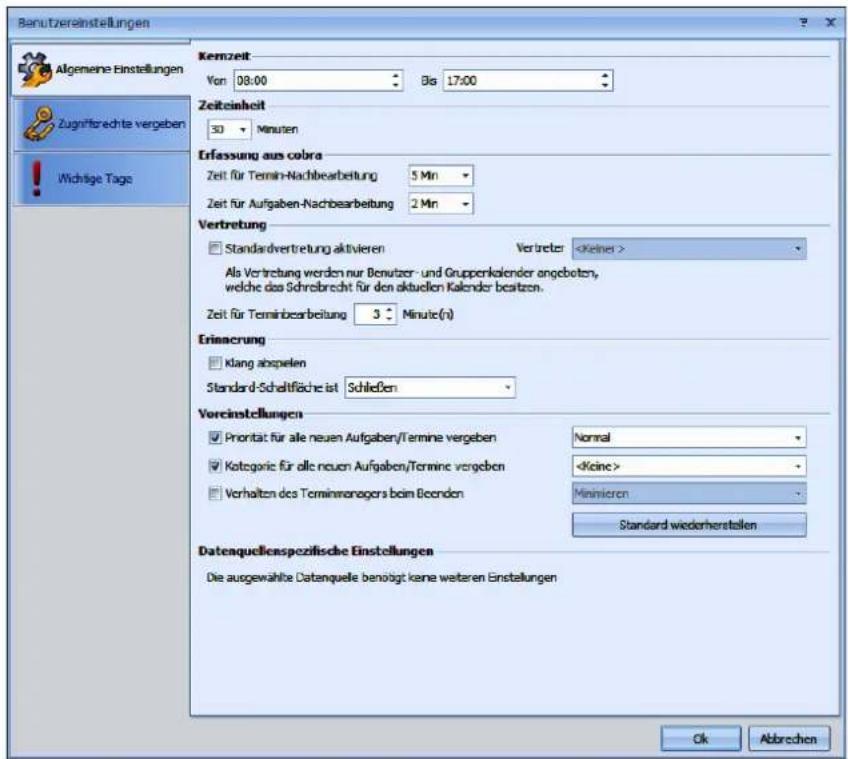
text_image
Benutzereinstellungen Algemeine Einstellungen Zugniffrechte vergeben Wichtige Tage Kernzeit Von 08:00 Bis 17:00 Zeiteinheit 50 Minuten Erfassung aus cobra Zeit für Termin-Nachbearbeitung 5 Min Zeit für Aufgaben-Nachbearbeitung 2 Min Vertretung Standardvertretung aktivieren VertreterKernzeit...... Die Kernzeit dient der optischen Hervorhebung Ihrer Arbeitszeiten im Terminmanager. Der Terminmanager ist aber auch außerhalb dieser Zeit aktiv, sofern er gestartet ist.
Zeiteinheit ...... Geben Sie an, in welche Zeitabschnitte die Terminanzeige optisch unterteilt werden soll.
Erfassung aus cobra
Zeit für ... Nachbearbeitung: Führen Sie eine Recherche durch und nehmen anschließend alle recherchierten Adressen in den Terminmanager auf – etwa für eine Telefonaktion – möchten Sie höchstwahrscheinlich nicht alle Adressen gleichzeitig kontaktieren. Beim Erfassen mehrerer Einträge per Recherche berücksichtigt der Terminmanager automatisch das hier eingegebene Intervall zwischen den Einträgen und legt die Anfangs- und ggf. Erinnerungszeiten entsprechend fest.
Vertretung ...... Für den Fall, dass Sie gerade nicht an Ihrem Arbeitsplatz sind, wenn ein Termin ansteht, können Sie hier bestimmen, an wen dieser Termin weitergeleitet werden soll.
Wählen Sie aus der Liste eine Gruppe oder einen Benutzer aus. Entscheiden Sie sich für eine Gruppe, verteilt das Programm den Termin per Zufallsgenerator an ein Gruppenmitglied.
Als »Zeit für Terminbearbeitung« legen Sie fest, wie lange das System nach Fälligkeit des Termins mit dem Weiterleiten an Ihren Stellvertreter wartet.
Klang abspielen ..... Mit dem Aufklappen des Erinnerungsdialoges ertönt ein Ton.
Standard-Schaltfläche ist
Werden Sie an einen Kontakt erinnert, können Sie mit der Return-Taste die hier ausgewählte Schaltfläche betätigen.
Priorität bzw. Kategorie für alle neuen Termine/Aufgaben vergeben
Beim Anlegen eines neuen Eintrages wird automatisch diese Einstellung vorgeschlagen. Sie können diesen Wert jederzeit ändern.
Verhalten des Terminmanagers beim Beenden
Sie können hier einstellen, wie der Schließknopf des Terminmanagers reagieren soll. Stellen Sie hier nichts ein, erscheint beim Schließen eine Abfrage, ob Sie den Terminmanager minimieren oder ganz beenden wollen.
Datenquellspezifische Eigenschaften
Wurde in den Systemeinstellungen des Terminmanagers Outlook als Datenquelle gewählt, binden Sie hier manuell die für Sie freigegebenen Kalender anderer Benutzer ein. Klicken Sie dazu die Schaltfläche »Freigegebenen Kalender öffnen« an.
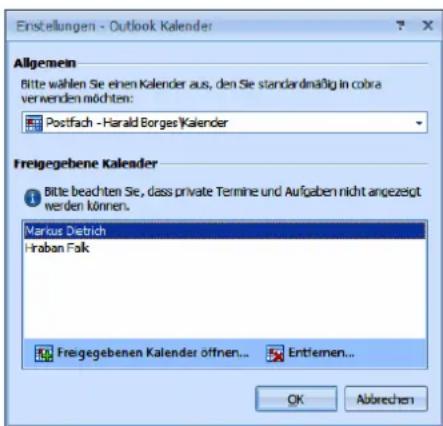
text_image
Einstellungen - Outlook Kalender Allgemein Bitte wählen Sie einen Kalender aus, den Sie standardmäßig in cobra verwenden möchten: Postfach - Harald Borges/Kalender Freigegebene Kalender Bitte beachten Sie, dass private Termine und Aufgaben nicht angezeigt werden können. Markus Dietrich Hraban Falk Freigegebenen Kalender öffnen... Entfernen... OK AbbrechenZugriffsrechte vergeben
Verwenden Sie Outlook als Datenquelle, steht diese Funktion nicht zur Verfügung.
Die folgenden Freigabeoptionen stehen nur dann zur Verfügung, wenn ein Ressourcenverwalter sie Ihnen in den Systemeinstellungen des Terminmanagers ausdrücklich freigegeben hat. Hat er dies nicht getan, wird dieser Dialog ausgegraut.
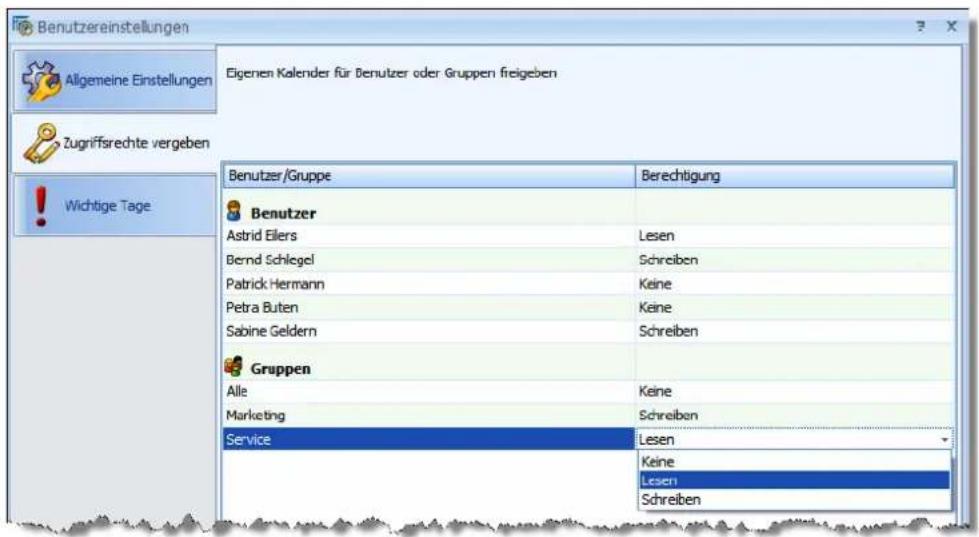
text_image
Benutzereinstellungen Allgemeine Einstellungen Eigenen Kalender für Benutzer oder Gruppen freigeben Zugriffsrechte vergeben Wichtige Tage Benutzer/Gruppe Berechtigung Benutzer Astrid Eilers Lesen Bernd Schlegel Schreiben Patrick Hermann Keine Petra Buten Keine Sabine Geldern Schreiben Gruppen Alle Keine Marketing Schreiben Service Lesen Keine Lesen SchreibenSie können in diesem Dialog Zugriffsrechte für Ihren eigenen Kalender vergeben. Ihnen werden hier alle im System angelegten Benutzer und Gruppen zur Rechtevergabe angeboten.
Wichtige Tage
Benutzer können hier zusätzlich zu den im System hinterlegten wichtigen Tagen eigene wichtige Tage erfassen.
Einträge haben folgende Syntax:
08.06.2014;Erwin Schulhoffs 120. Geburtstag
Soll der Termin jedes Jahr an diesem Tag angezeigt werden, setzen Sie das Datum auf das Jahr 1900.
01.01.1900;Neujahr
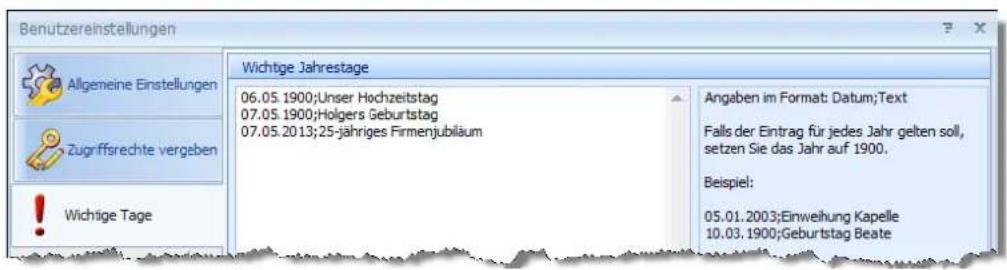
text_image
Benutzereinstellungen Allgemeine Einstellungen Zugriffsrechte vergeben Wichtige Tage Wichtige Jahrestage 06.05.1900;Unser Hochzeitstag 07.05.1900;Holgers Geburtstag 07.05.2013;25-jähriges Firmenjubiläum Angaben im Format: Datum;Text Falls der Eintrag für jedes Jahr gelten soll, setzen Sie das Jahr auf 1900. Beispiel: 05.01.2003;Einweihung Kapelle 10.03.1900;Geburtstag BeateWichtige Termine werden im Kalender jeweils am oberen Rand eines Tages über der Zeiteinteilung eingeblendet.
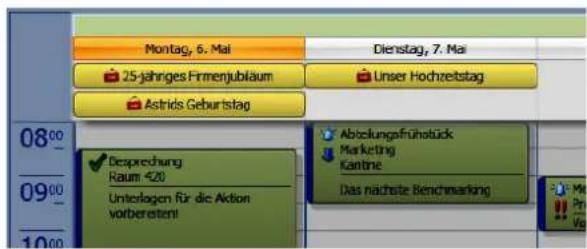
text_image
Montag, 6. Mai Dienstag, 7. Mai 25-jähriges Firmengjubläum Unser Hochzeitstag Astrids Geburtstag 08°00 09°00 10°00 Besprechung Raum 420 Unterlagen für die Action vorberestent! Abteilungsfrühstück Marketing Kantine Das nächste Benchmarking Mit Pr WtSystemeinstellungen
Nur solche Benutzer können Kalender verwalten, die Systemeinstellungsverwalter sind. Dieses Recht wird in der Systemsicherheit von cobra vergeben, wo es eine eigene Funktion »Terminverwalter: Systemeinstellungen« gibt.
Selbstverständlich hat auch ein Systemverwalter dieses Recht.
Die Systemeinstellungen gelten für sämtliche Kalender. Die Benutzereinstellungen hingegen gelten jeweils nur für den jeweiligen Benutzer.
- Klicken Sie in der Registerkarte »Extras« die Systemeinstellungen an.
Allgemein
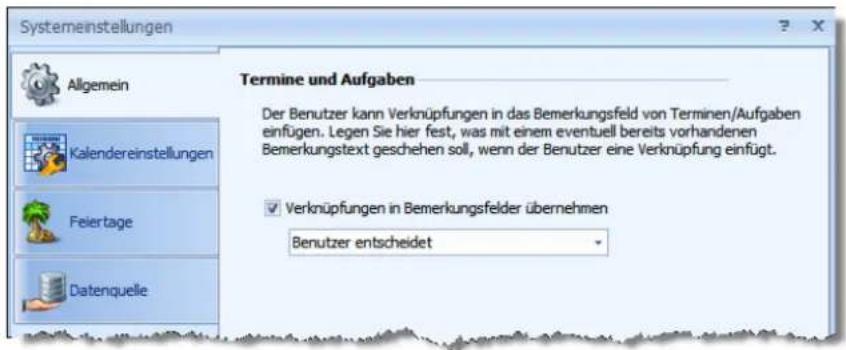
text_image
Systemeinstellungen Allgemein Termine und Aufgaben Der Benutzer kann Verknüpfungen in das Bemerkungsfeld von Terminen/Aufgaben einfügen. Legen Sie hier fest, was mit einem eventuell bereits vorhandenen Bemerkungstext geschehen soll, wenn der Benutzer eine Verknüpfung einfügt. Verknüpfungen in Bemerkungsfelder übernehmen Benutzer entscheidetTermine können mit verschiedenen Daten (Adressen, Kontakten, Zusatzdaten usw.) aus cobra verknüpft werden.
- Legen Sie fest, ob Verknüpfungen in den Bemerkungstext von Terminen und Aufgaben übernommen werden sollen oder nicht.
- Ist diese Option aktiv, gibt es verschiedene Möglichkeiten der Übernahme der automatischen oder benutzerdefinierten Verknüpfung in die Bemerkung. Wird die Verknüpfung in die Zwischenablage kopiert, kann sie von dort mit der rechten Maustaste und dem Befehl »Einfügen« oder durch betätigen von Strg+V an beliebiger Stelle in den Bemerkungstext oder in beliebige andere Programme wie MS Word, MS Outlook usw. eingefügt werden.
Kalendereinstellungen
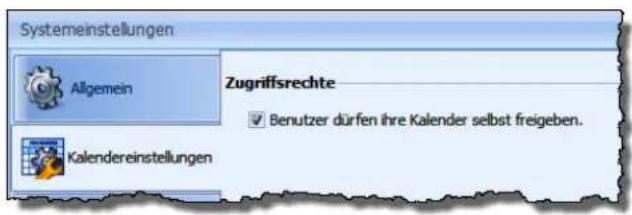
text_image
Systemeinstellungen Allgemein Zugriffsrechte ✓ Benutzer dürfen ihre Kalender selbst freigeben. KalendereinstellungenZugriffsrechte...... Legen Sie fest, ob Benutzer Ihre Kalender selbst für den Zugriff durch andere Benutzer freigeben dürfen. Ist diese Option nicht aktiviert, können nur System- und Ressourcenverwalter die Kalenderfreigaben einstellen. Arbeiten Sie nicht
mit dem Terminmanager, sondern mit Outlook oder einem anderen E-Mail-Programm, ist diese Option nicht aktiv.
Feiertage
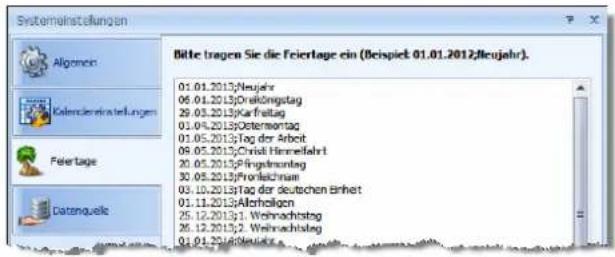
text_image
Systeminstellungen Algemein Kalamieninstellungen Feiertage Datenguele Bitte tragen Sie die Feiertage ein (Beispiel 01.01.2012/Neujahr). 01.01.2013:Neujahr 06.01.2013:Oreikönstag 29.01.2013:Karfreitag 01.04.2013:Octernontag 01.05.2013:Tag der Arbeit 09.05.2013:Christ Hennelfahrt 20.05.2013:Pingsmontag 30.05.2013:Prorischnam 03.10.2013:Tag der deutschen Einheit 01.11.2013:Altshalgen 25.12.2013:1: Wehrachtstag 26.12.2013:2: Wehrachtstag 01.01.2013:NeujahrTragen Sie hier Feiertage ein, die in sämtlichen Kalendern auftauchen sollen. Bewegliche Feiertage erfassen Sie mit der Syntax 08.06.2014;Erwin Schulhoffs 120. Geburtstag, für jährlich wiederkehrende Feiertage wählen Sie als Jahreszahl das Jahr 1900, ergo etwa Neujahr;01.01.1900.
Datenquelle
Dies ist eine für das Funktionieren des Terminmanagers entscheidende Einstellung. Hier legen Sie fest, ob Ihre Termine im cobra Terminmanager oder in Outlook gespeichert werden.

Änderungen an dieser Einstellung im laufenden Betrieb werden erst wirksam, nachdem sowohl cobra als auch der Terminmanager neu gestartet wurden.
Arbeiten Sie mit Outlook als Datenquelle,
- müssen Sie im cobra Terminmanager jeweils die Schaltfläche »Aktualisieren« anklicken, damit der Terminmanager mit Outlook synchronisiert wird;
- werden Einträge und Änderungen, die Sie im cobra Terminmanager vornehmen, automatisch in Outlook geschrieben, Sie müssen also in Outlook nichts tun, Outlook wird mit cobra automatisch synchron gehalten.
Arbeiten Sie mit cobra als Datenquelle,
• findet keinerlei Abgleich mit Outlook statt.
Mit dem Terminmanager arbeiten
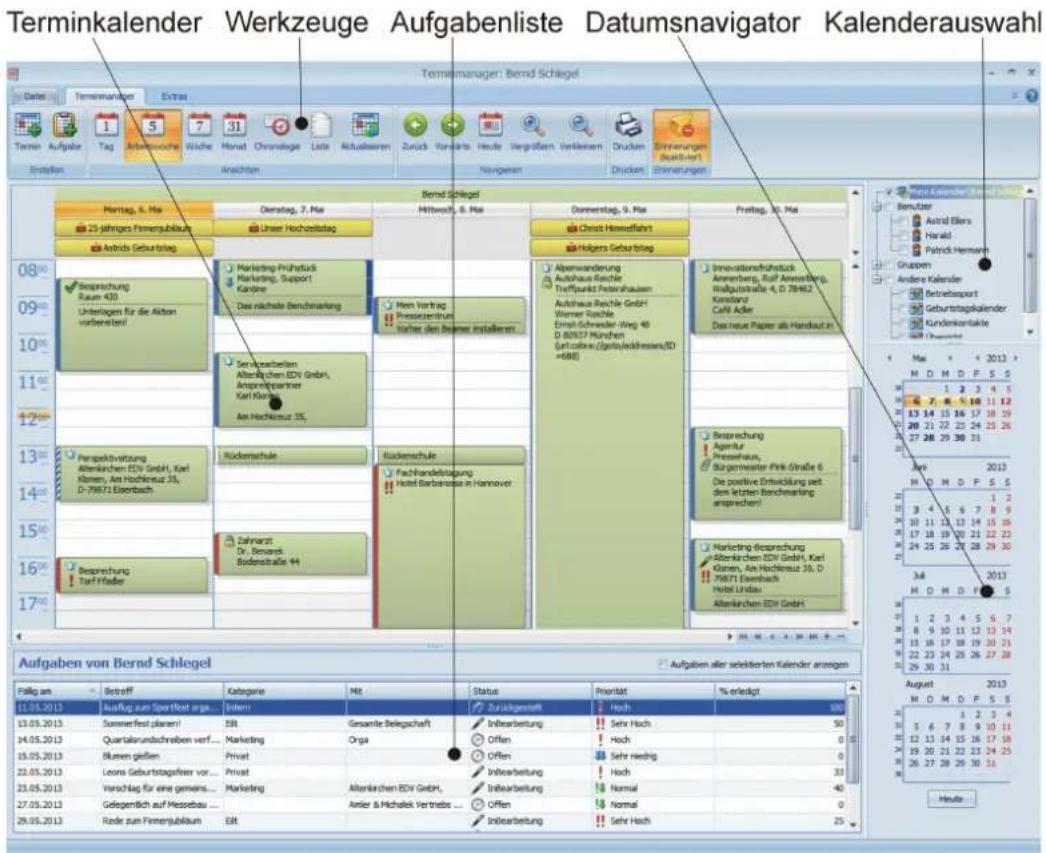
text_image
Terminkalender Werkzeuge Aufgabenliste Datumsnavigator Kalenderauswahl Terminkalender: Bernd Schlegel Date: Terminkalender Extras Term Aufgabe Tag Arbeitwoche Wüche Monat Omschlag Lite Actualkaren Zurück Vorwärte Heute Vermögen Verkaren Drücken Erinnerungen Beizhälter1 Erinnerungen Einstellen Anschorten Navigeren Drücken Erinnerungen Bernd Schlegel Herntag, 6. Mai 25 jähriges Firmengüberschaffung Antrieb Geburtragstag Bespruchung Rauen 430 Unterlagen für die Alston vorbereiten! Perspektivatzung Allterskirchen EDV GmbH, Karl Känen, Am Hochensatz 35, D-79871 Eisenbach Bespruchung Tarf Pfeiter Aufgaben von Bernd Schlegel Aufgaben aller specktenen Kalender anzegren Fällig an Betreff Kategorie Mit Status Priorität % erledigt 13.05.2013 Auftrag zum Sportfest ergs. Interm 13.05.2013 Sommerfest planen! EUR 14.05.2013 Quartalurundschreiben ver... Marketing 15.05.2013 Bleuen gelten! Private 22.05.2013 Leona Geburtstagesfrist vor... Private 23.05.2013 Verschlag für eine gemeins... Marketing 27.05.2013 Gelegenlich auf Messebau ... EUR 29.05.2013 Rode zum Firmengübbium EUR Denstag, 7. Mai Umser Hochsitzstag Marketing-Frihrstück Marketing, Support Kurzins Das nachste Besteharung Servikserbelien Altentiligen EKN GmbH, Anspruchspammer Karl Klarin, Am Hochensatz 25, Rückenschule Zahnarzt Dr. Bernardi, Bodensstraße 44 Hörserschule Rückenschule Fachhandelskapung Hotel Barberdasse in Hannover Alterskarten der Betriebstätigkeit und Anpassaufwandlungen Aufstahua Reichle Trafpunkt Peterhausen Aufstahua Reichle Gebri Werner Raspble Ernst Schwester-Wing 40 D 80937 München Gefizierke (Jogot/Ledrighen/ID= =688) Auspreisierung Aufstahua Reichle Trafpunkt Peterhausen Aufstahua Reichle Gebri Werner Raspble Ernst Schwester-Wing 40 D 80937 München Gefizierke (Jogot/Ledrighen/ID= =688) Hörserschule Aufstahua Reichle Trafpunkt Peterhausen Aufstahua Reichle Gebri Werner Raspble Ernst Schwester-Wing 40 D 80937 München Gefizierke (Jogot/Ledrighen/ID= =688) Hörserschule Aufstahua Reichle Trafpunkt Peterhausen Aufstahua Reichle Gebri Werner Raspble Erst Schwester-Wing 40 D 80937 München Gefizierke (Jogot/Ledrighen/ID= =688) Hörserschule Aufstahua Reichle Trafpunkt Peterhausen Aufstahua Reichle Gebri Werner Raspble Erst Schwester-Wing 40 D 80937 München Gefizierke(Jogot/Ledrighen/ID= =688) Hörserschule Aufstahua Reichle Trafpunkt Peterhausen Aufstahua Reichle Gebri Werner Raspble Erst Schwester-Wing 40 D 80937 München Gefizierke(Jogot/Ledrighen/ID= =688) Hörserschule: Aufstahua Reichle Trafpunkt Peterhausen Aufstahua Reichle Gebri Werner Raspble Erst Schwester-Wing 40 D 80937 München Gefizierke(Jogot/Ledrighen/ID= =688) Hörserschule: Aufstahua Reichle Trafpunkt Peterhausen Aufstahua Reichle GebriDie eigentliche Arbeit mit Terminen und Aufgaben findet in der Registerkarte »Terminmanager« statt.
Terminkalender...... In der Mitte sehen Sie einen oder mehrere Terminkalender.
Werkzeugleiste ...... Oben in den Registerkarten »Terminmanager« und »Extras« finden Sie die Symbolleiste, über die Sie die wichtigsten Funktionen zur Termin- und Aufgabenverwaltung erreichen.
Aufgabenliste .... Unten werden die Aufgaben des aktiven oder aller angezeigten Kalender aufgeführt.
Datumsnavigation .... Mitte und unten rechts werden Datumskalender angezeigt. Hier sehen Sie, welche Daten gerade dargestellt werden und an welchen Tagen Termine anliegen. Sie können auch durch Klick auf einen Tag im Terminmanager zu diesem Termin wechseln. Bei gedrückter Strg-Taste können Sie auch mehrere einander nicht benachbarte Tage markieren, so dass beispielsweise der 23. Mai, der 25. Juni und der 30. Juli mit-sammen im Kalender angezeigt werden können.
Kalenderauswahl ..... Oben rechts wählen Sie aus, welche Kalender Sie sehen wollen. Standardmäßig wird Ihr persönlicher Kalender angezeigt.
Sie können Kalender mit der rechten Maustaste anklicken und als Favoriten auszeichnen, um sie schneller zu finden. Gibt es solche Favoriten, werden sie in der Kalenderauswahl gesondert angezeigt.
Klicken Sie einen Kalender in den Favoriten mit der rechten Maustaste an, öffnen Sie ein Kontextmenü, in dem Sie die Reihenfolge der Kalender in den Favoriten verändern können.
Termine und Aufgaben erfassen
Sie können Termine und Aufgaben ohne Bezug zu einer Adresse erfassen. Also etwa, wenn Sie sich notieren, dass Sie morgen eine Besprechung mit Ihrer Abteilung im Konferenzraum haben werden, auch eine Geburtstagsfeier dürfte im allgemeinen diesem Termintyp angehören.
Sie können Termine und Aufgaben aber auch auf Adressen beziehen. Dies ist etwa dann der Fall, wenn Sie eine Telefonaktion für einen ausgewählten Kundenkreis vorbereiten oder sich daran erinnern lassen, dass Sie einen Lieferanten besuchen wollen.
Termine ohne Adressbezug erfassen
Termine ohne Bezug zu einer Adresse erfassen Sie
- im Terminmanager mit einem Klick mit der rechten Maustaste in den Terminkalender und dem Befehl »Termin erstellen« aus dem Kontextmenü,
- durch einen Doppelklick in ein leeres Feld des Terminkalenders,
• durch Betätigen von Strg+T - oder durch einen Klick auf die Schaltfläche »Termin«.

text_image
Termin erstellen Termin Spechern und Schlossen Löchen Als E-Mail versenden Verknüpfungen cobra Erinnerung 15 Minuten VertratungBetreff, Ort ...... Tragen Sie hier die Details des Termins ein.
Mit ....... Sie können hier manuell weitere Teilnehmer des Termins eintragen, Sie können aber auch eine Verknüpfung zu einer Adresse in der cobra-Datenbank anlegen.
text_image
Verknüpfungen Adressen KontakteDazu gehen Sie in cobra selbst zur gewünschten Adresse. Dann wechseln Sie zurück in den Terminmanager und legen eine Adressverknüpfung an. Die Adresse wird in die Zeile »Mit:« und je nach Voreinstellungen auch in den Bemerkungstext eingetragen. Ist bereits eine Verknüpfung vorhanden, werden Sie gefragt, wie Sie verfahren wollen.
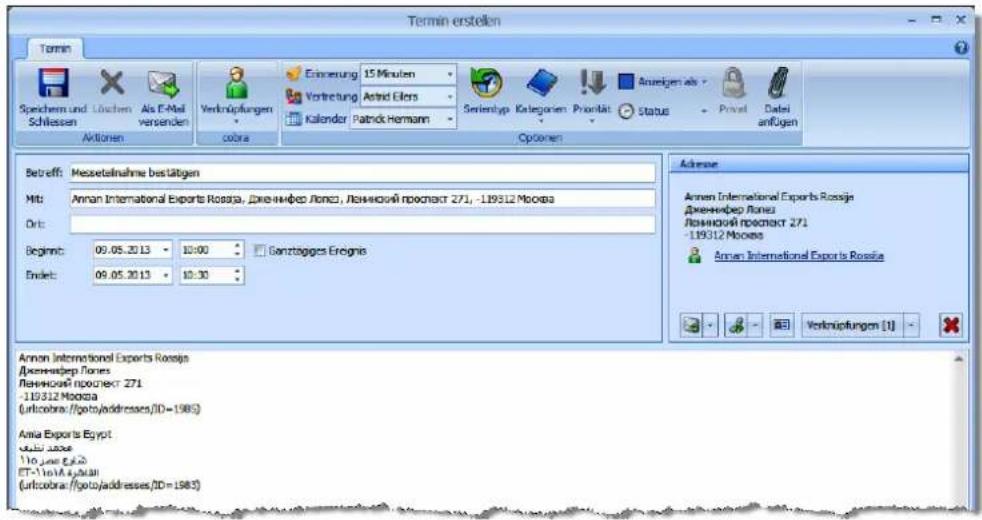
text_image
Termin erstellen Term Speichem und Schlüssen Aktoren Lüchtem Aus E-Mail versenden Verknäpfungen cobra Erinserung 15 Minuten Vortretung Anand Gliers Kalender Patrick Hermann Seierstrup Kategorien Priorität Status Privat Dabel anfugen Optionen Betreff: Messetelnahme bestätigen Mitt: Annan International Exports Rossja, Докениифер Лопед, Ленинский проспакт 271, -119312 Москва Ort: Beginnt: 09.05.2013 • 10:00 Endert: 09.05.2013 • 10:30 Ganzöpges Ereignis Adresse Annan International Exports Rossja Дюженифер Лопед Ленинский проспакт 271 -119312 Москва (urticobra: //goto/addresses/ID=1983) Annan International Exports Rossja Дюженифер Лопед Ленинский проспакт 271 -119312 Москва (urticobra: //goto/addresses/ID=1983) Ania Exporte Egypt (urticobra: //goto/addresses/ID=1983)Beginnt, Endet ...... Geben Sie ein, von wann bis wann der Termin dauert.
Ganztägig...... Damit wird automatisch der gesamte Tag belegt. Sie können aber trotzdem an diesem Tag noch weitere Termine erfassen, etwa wenn Sie als ganztägigen Termin die Teilnahme an einer Messe eintragen und als Einzeltermine bestimmte Verabredungen, die Sie für die Messe getroffen haben, hinterlegen. Ein ganztägiger Termin belegt optisch nicht den gesamten Tag, sondern wird oben an den Beginn des Tages gesetzt. Er unterscheidet sich von dort ebenfalls angezeigten Feiertagen dadurch, dass er in der Farbe des jeweiligen Kalenders gehalten ist.
Bemerkungsfeld...... Tragen Sie Ihre Notizen zum Termin ein. Außerdem werden hier je nach Voreinstellungen auch Verknüpfungen hinterlegt.
Weitere Funktionen erreichen Sie über die Werkzeugleiste am oberen Rand des Dialoges.

Haben Sie den Termin erfasst, schließen und speichern Sie ihn durch Klick auf diese Schaltfläche.

Sie löschen den Termin. Handelt es sich um eine Terminserie, werden Sie gefragt, ob Sie nur diesen einen Termin oder aber die gesamte Serie löschen wollen. Sie können diesen Vorgang nicht rückgängig machen.

Ihr E-Mail-Programm wird geöffnet. Dort wird eine neue Mail angelegt, die den Text aus dem Bemerkungsfeld des Termins enthält und der der Termin als ics-Datei angehängt ist, so dass Empfänger der Mail den Termin direkt in ihre Terminsoftware übernehmen können.
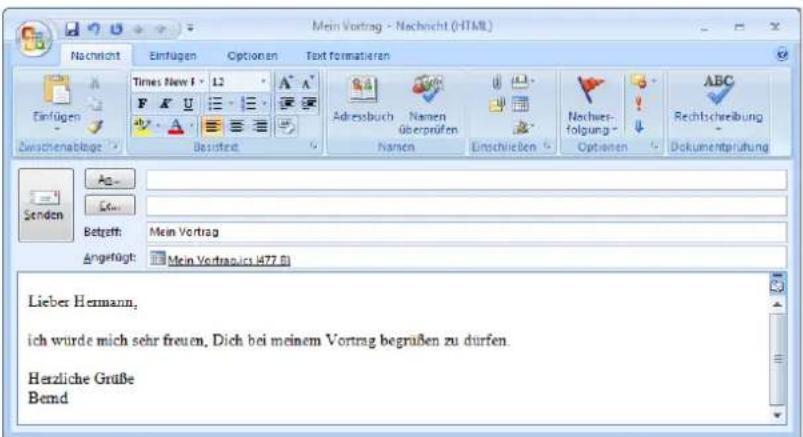
text_image
Mein Vortrag - Nachricht (HTML) Nachricht Einfügen Optionen Text formatieren Times New F 12 F K Besondere Adressbuch Namen Überprüfen Namen Einschließen Nachwert- folgung Options ABC Rechtschreibung Dokumentarufung Senden Betragt: Mein Vortrag Angefügt: Mein Vortrag.1477.0 Lieber Hermann, ich wurde mich sehr freuen. Dich bei meinem Vortrag begrüßen zu dürfen. Herzliche Grüße Bemd
Sie können einen Termin mit einem Kontakt aus cobra verknüpfen.
Klicken Sie das Männchen im oberen Teil der Schaltfläche an, wird eine Verknüpfung zum aktuellen Kontakt der cobra-Datenbank angelegt.
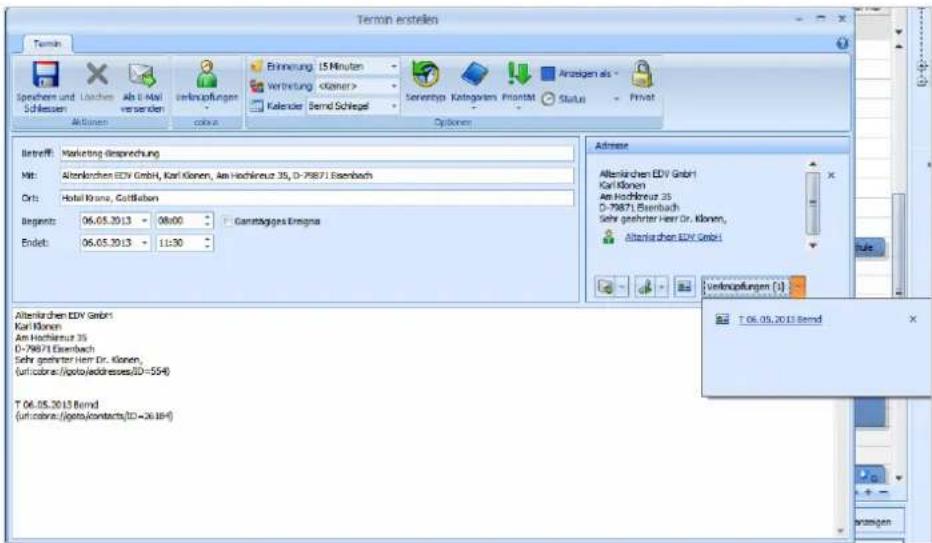
text_image
Termont erstellen Termont Sprachem und Lüchen Ab E-Mail Schleuern versenden coliva Binnierung 15 Minuten VertriegtMit den anderen Schaltflächen des Bereichs »Adresse« können
Sie Mails an die Adresse senden, den Adressaten anrufen, Kontakte zur Adresse erfassen und die Adressverknüpfung wieder löschen.


Geben Sie an, ob und wenn ja wie lange vor dem Beginn des Termins eine Erinnerung eingeblendet werden soll, sofern die Erinnerungsfunktion aktiv ist. Wird an einen Termin erin-
nert, wird dies durch ein Wecker-Symbol oben links im Termin selbst angezeigt.

Geben Sie an, an wen dieser Termin weitergeleitet werden soll, falls Sie selbst ihn nicht in der voreingestellten Bearbeitungszeit als erledigt bestätigen. Wählen Sie eine Gruppe oder einen einzelnen Kollegen aus der Liste. Entscheiden Sie sich für eine Gruppe, wird der Termin an ein zufällig ermitteltes Gruppenmitglied weitergereicht. Sie können in den Benutzereinstellungen für Ihren Kalender einen Standardvorschlag für dieses Feld auswählen. Wählen Sie als Vertreter einen Benutzer ohne Schreibrechte aus, erscheint ein Dialog, in dem Sie die nötigen Rechte vergeben können.

Hier geben Sie an, für wen Sie diesen Termin anlegen, in wessen Kalender(n) er also auftauchen soll. Sie können in der Auswahlliste mehrere Einträge markieren.
text_image
Men Kalender (... ✓ Men Kalender (Derad Schleged) ✓ Benutzer ✓ Gruppen ✓ Alle ✓ Marketing ✓ Qualitätsmanagement ✓ Service ✓ Andere KalenderEs entstehen Einzeltermine in den jeweiligen Kalendern, die sich auch nur einzeln bearbeiten lassen.

Typische Beispiele für Terminserien sind etwa eine montägliche interne Besprechung, das vierzehntägige Blumengießen oder Jahres- oder Geburtstage. Klicken Sie diese Schaltfläche an, öffnet sich ein Fenster, in dem Sie die Serienintervalle definieren.
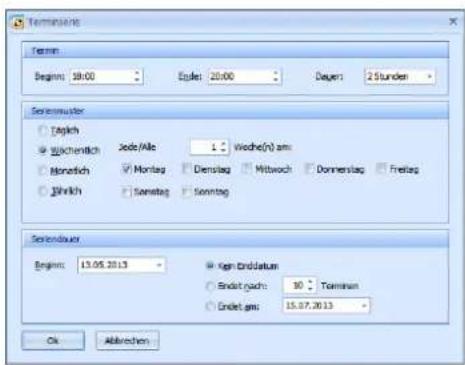
text_image
Terminals Term: Begin: 19.00 Egtes: 20.00 Dejors: 2 Stunden Sorienmaster Jöch Jöchshich Jode/Alle 1 Weche(n) am: Monetlich Montag Denslag Mittwoch Donnenslag Freitag Jöhrlich Sonntag Sonntag Soriendauer Begin: 13.05.2013 Jogr Erddatum Endet nach: 80 Terminen Endet gms: 15.07.2013 Ok AbbrachenSie können einen »normalen« Termin nachträglich nicht mehr in eine Terminserie verwandeln.

Kategorien werden in der Registerkarte »Extras« des Terminmanagers erfasst. Hier weisen Sie sie Terminen zu. Lassen Sie sich Termine in einer Liste anzeigen, können Sie sie nach Kategorien sortieren und filtern.

Lassen Sie sich Termine in einer Liste anzeigen, können Sie sie nach ihrer Priorität sortieren und filtern.
Die Wichtigkeit eines Termins wird zudem im
Kalender selbst grafisch wiedergegeben. Ter- mine mit der Priorität »Normal« allerdings wer- den im Kalender nicht eigens gekennzeichnet.

Sie können Termine als frei, abwesend usw. anzeigen lassen. Nach diesem Kriterium können Sie sie in der Listenansicht sortieren und filtern.

Außerdem werden Termine im Terminkalender an ihrem linken Rand entsprechend gekennzeichnet. Freie Termine werden im Datumsnavigator nicht fett markiert.
Status
Der Status gibt an, wie weit die Bearbeitung des Termins fortgeschritten ist. Lassen Sie sich Termine in einer Liste anzeigen, können Sie sie nach ihrem Status sortieren und filtern. Der Status wird zudem im Terminkalender grafisch sichtbar gemacht.
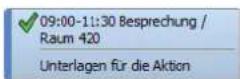

Private Termine legt ein Benutzer nur für sich selbst (in seinem eigenen Kalender also) an. Als privat gekennzeichnete Termine kann nur derjenige einsehen, der diese Termine erfasst hat. Alle anderen Benutzer mit Leserechten sehen zwar, dass dort ein Privattermin ansteht, können diesen aber nicht öffnen und auch den Text des Termins nicht lesen.
Ein eigener Privatter- min sieht so aus:
Ein fremder Privattermin wird so wiedergegeben:
Aufgaben erfassen
Aufgaben werden im Terminmanager in einer eigenen Liste wiedergegeben.
Um eine Aufgabe zu erfassen,
- klicken Sie im Terminmanager die Schaltfläche »Aufgabe« an
• oder betätigen Strg+A - oder klicken mit der rechten Maustaste in den Aufgabenbereich und erteilen aus dem Kontextmenü den Befehl »Aufgabe erstellen«
- oder erteilen direkt in cobra den Befehl »Kommunikation: Aufgabe zur Adresse aufnehmen«, um eine Aufgabe zu einer einzelnen Adresse zu erfassen
- oder klicken in cobra einen Datensatz mit der rechten Maustaste an und erteilen aus dem Kontextmenü den Befehl »Aufgabe mit Datensatz erstellen«.
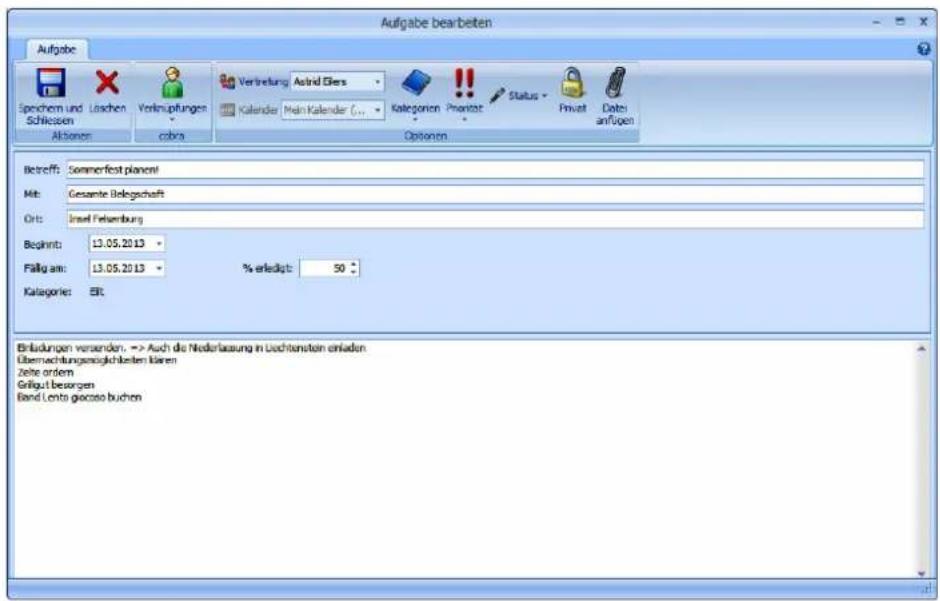
text_image
Aufgabe bearbeiten Aufgabe Spechem und Leichen Verknüpfungen Vertretung: Asind Gies Kategorien Planat Status Privat Daten Schlesen Alkonen Cobra Optionen anfügen Betreff: Sommerfest planent Mit: Gesante Belegschaft Ort: Inseit Folsemburg Beginn: 13.05.2013 Fällig am: 13.05.2013 % erledigt: 50 Kategorie: EIT. Einlungen versenden. -> Auch die Niederlassung in Liechtenstein erladen. Überschüttungszeitlichkeiten können Zelle ordem Grilgut besorgen Band Lente garass buchenAufgaben haben im Vergleich mit Terminen eine zusätzliche Bearbeitungsmöglichkeit:
% erledigt...... Sie können angeben, zu wie viel Prozent eine Aufgabe abgearbeitet ist. Wollen Sie also einen Betriebsausflug organisieren, erhöhen Sie jeweils den Prozentwert, wenn Sie das Ausflugsziel gebucht haben, wenn Sie die Einladungen verteilt haben, wenn alle Kollegen zu- oder abgesagt haben usw. Verändern Sie den Status, wird der Prozentsatz entsprechend angepasst und vice versa.
Aufgaben haben ansonsten weniger Bearbeitungs- und Klassifikationsmöglichkeiten als Termine. Folgende Möglichkeiten stehen Ihnen bei der Arbeit mit Aufgaben nicht zur Verfügung:
- Erinnerung
- Serie
• Anfangs- und Endzeitpunkt - Anzeigen als
Sie verwalten Aufgaben in allen Kalendern, auf die Sie Schreibrechte besitzen, in der Aufgabenliste unterhalb des Terminkalenders.
Termine und Aufgaben zu einzelnen Adressen erstellen
Um einen Termin zu einer einzelnen Adresse zu erfassen, wählen Sie in der Tabellen- oder der Bearbeitungsmaske von cobra die fragliche Adresse aus.
- Erteilen Sie dann einen der beiden Befehle »Kommunikation: Termin zur Adresse aufnehmen« oder »Aufgabe zur Adresse aufnehmen«.
- Oder Sie klicken mit der rechten Maustaste in der Adresstabelle einen Datensatz an und wählen »Termin mit Datensatz erstellen« bzw. »Aufgabe mit Datensatz erstellen«.
Es erscheint ein Fenster zum Erfassen von Terminen bzw. Aufgaben.
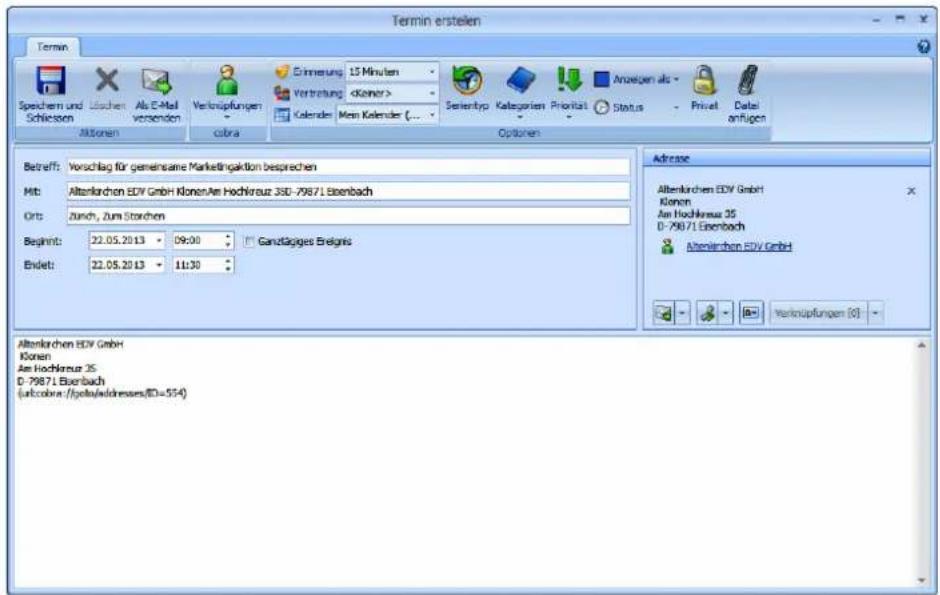
text_image
Termin erstellen Termin Spechern und Schleisson Aktoren Löschen Als E-Mail versenden Einmertung 15 Minuten VertratungTermine und Aufgaben zu mehreren Adressen erstellen
Wollen Sie mehreren Adressen einen Termin oder eine Aufgabe zuweisen, recherchieren Sie die fraglichen Adressen in cobra.
- Erteilen Sie den Befehl »Kommunikation: Recherche aufnehmen«.
- Der Dialog zum Anlegen von Aufgaben und Terminen öffnet sich.
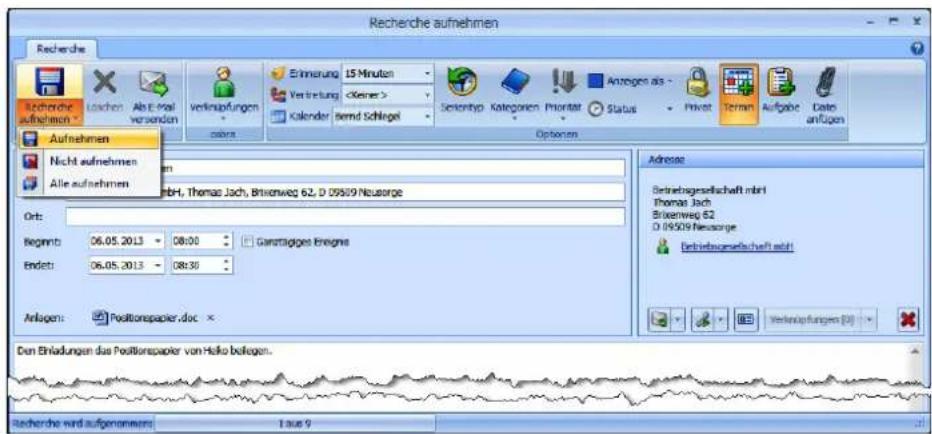
text_image
Recherche aufnehmen Recherche aufnehmen Löchen Ab E-mail versenden Veräußerungen Erinnerung 15 Minuten VeräußerungAufnehmen...... Mit dieser Schaltfläche wird die aktuelle Adresse als Termin/Aufgabe aufgenommen.
Nicht aufnehmen..... Mit dieser Schaltfläche wird die aktuelle Adresse übersprungen.
Alle aufnehmen...... Mit dieser Schaltfläche wird zu sämtlichen Adressen einschließlich der aktuellen Adresse ein Termin/Aufgabe eingetragen.
Recherche wird aufgenommen
In dieser Information am unteren Rande des Dialoges sehen Sie, wie viele Adressen in der Recherche vorhanden sind und wie weit Sie diese bereits zugewiesen haben.
Termine und Aufgaben zu Kontakten erfassen
Erstellen oder bearbeiten Sie einen Kontakt, können Sie über entsprechende Schaltflächen Termine bzw. Aufgaben dazu im aktiven Kalender erstellen. Dabei wird im Termin eine Verknüpfung zum Kontakt eingetragen.
Der Terminkalender
Kalender auswählen
Sie wählen selbst aus, welche(n) Kalender Sie sehen wollen.
- Klicken Sie in der Kalenderauswahl jene Kalender an, die Ihnen angezeigt werden sollen.
Ihnen werden sämtliche Kalender zur Auswahl angeboten, auf die Sie zumindest das Leserecht besitzen. Standardmäßig wird Ihnen nur Ihr eigener Benutzerkalender angezeigt.
- Sollte die Kalenderauswahl gar nicht oder nicht befriedigend angezeigt werden, können Sie sie mit der Maus entsprechend vergrößern oder verkleinern.
Links auf der Arbeitsfläche des Terminmanagers werden Ihnen sämtliche hier ausgewählten Kalender nebeneinander angezeigt.
- Sie können jederzeit die Anzeige von Kalendern wieder deaktivieren, sie werden dann sofort ausgeschaltet.
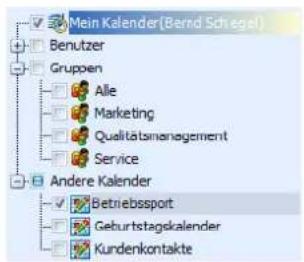
text_image
Mein Kalender(Bernd Schegel) Benutzer Gruppen Alle Marketing Qualitätsmanagement Service Andere Kalender Betriebssport Geburtstagkalender Kundenkontakte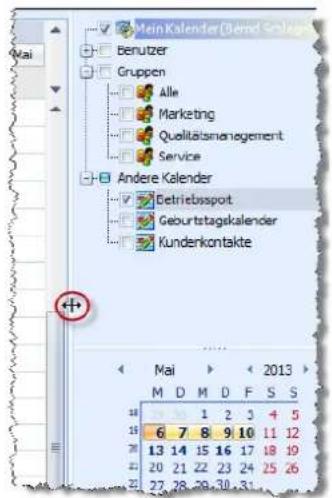
text_image
Mein Kalender (Brend Schlager) Benutzer Gruppen Alle Marketing Qualitätsmanagement Service Andere Kalender Betriebsspot Geburttagskalender Kundenkontakte M D M D F S S 15 6 7 8 9 10 11 12 20 13 14 15 16 17 18 19 21 20 21 22 23 24 25 26 22 27 28 29 30 31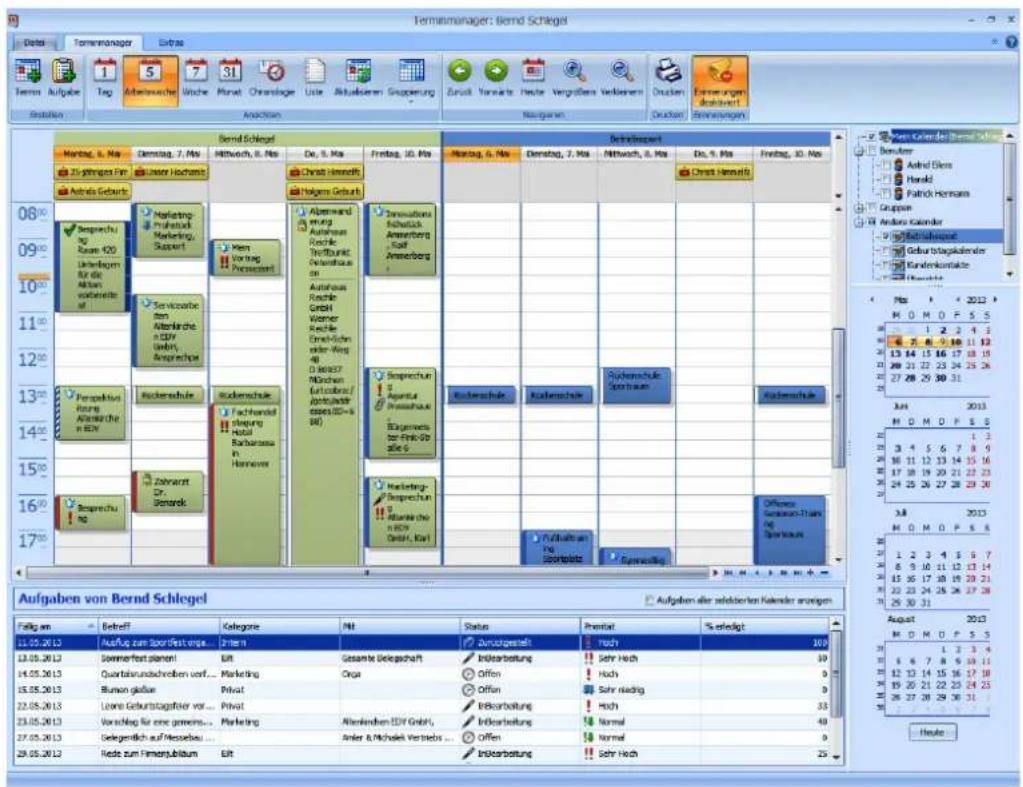
text_image
Fermannmanager: Bernd Schegel Derivate Termen Aufgabe Tag At workischer Ausche Munat Omschlege Ule Aufkursen Gruppierung Zurück Vorräte Heute Vergrößen Verändern Drizen Erwerungen Abstehend Anschaffen Kazgarten Kazgarten Bernd Schegel Bernd Schegel Bernd Schegel Bernd Schegel Bernd Schegel Bernd Schegel Bernd Schegel Bernd Schegel Bernd Schegel Bernd Schegel Bernd Schegel Bernd Schegel Bernd Schegel Bernd Schegel Bernd Schegel Bernd Schegel Bernd Schegel Bernd Sitzinger für 25 pfähriges Fin Anteile Gebuert Bespruchte N. Raum 420 Unterlagen für die Aktien vorwerte auf 100% 100% 100% 100% 100% 100% 100% 100% 100% 100% 100% 100% 100% 100% 100% 100% 100% 100% 100% 100% 100% 100% 100% 100% 100% 100%/-/- 27.3.2013 Aufgaben von Bernd Schegel Aufgaben aller zinsbautierten Kalendar anzogenen Fällig am Befrell Kategorie Mrl Status Prental % erfolgt 11.05.2013 Auf/Lug zum Sportfest organ... Interm Zumütsgesamt Hoch 12.05.2013 Sommerfest planen! Erlt Gesamte Belegschaft Inkserbaufung Sehr Hoch 14.05.2013 Quartbarundschroben vor... Marketing Orgs Offin Hoch 15.05.2013 Bumon gläure Privat Offin Sehr niedrig 22.05.2013 Lowe Gehurztstagfrist vor... Privat Inkserbaufung Hoch 23.05.2013 Vorsichtig für eine gemeins... Marketing Alternleihem EGV GmbH, Inkserbaufung Normal Hoch 27.05.2013 Gelegentlich auf Messiebel... Amler & Michael Vertriebs... Offen Normal 29.05.2013 Krede zum Firmenjälbum Erlt Inkserbaufung Sehr HochFavoriten
In Installationen mit zahlreichen Benutzern, Gruppen und dementsprechend vielen freigegebenen Kalendern helfen Favoriten, die Übersicht zu behalten.
- Klicken Sie in der Kalenderauswahl einen Kalender, der Favorit werden soll, mit der rechten Maustaste an. Erteilen Sie den Befehl »In Favoriten anzeigen«.
- Der Kalender wird unter die Favoriten aufgenommen.
- Sie können die Reihenfolge von Kalendern innerhalb der Favoriten verändern und Kalender wieder aus den Favoriten entfernen. Dazu öffnen Sie innerhalb der Favoriten durch einen Klick mit der rechten Maustaste ein Kontextmenü.
- Mit der Reihenfolge kann sich auch die Farbe all jener Kalender ändern, für die in der Kalenderverwaltung keine bestimmte Farbe festgelegt wurde.
text_image
Favorite Patrick Hemmann Betriebsteuern Austrid Aus Favoriten entfernen Nach oben Nach untenKalender ein- und ausblenden
Rechts unter den Kalendern befindet sich – wenn Sie in der Kalenderauswahl mehrere Kalender ausgewählt haben – eine Symbolleiste. In Ihr blenden Sie Kalender nach Bedarf ein- und aus und wechseln zwischen ihnen hin und her.
text_image
Erster Kalender Vorheriger Kalender Nächste Seite Weiteren Kalender einblenden Vorherige Seite Nächster Kalender Letzter Kalender Einen Kalender ausblendenKalender verkleinern und vergrößern
In den Benutzereinstellungen haben Sie festgelegt, in welche Zeiteinheiten (15 Minuten, 30 Minuten etc.) Ihr Kalender unterteilt werden soll. Bei einer recht groben Einteilung sind so insbesondere kürzere Termine nicht optimal sichtbar.
Um Termine besser lesen zu können, skalieren Sie Kalender.
- Klicken Sie die Schaltflächen »Vergrößern« bzw. »Verkleinern« der Symbolleiste an.
- Oder scrollen Sie bei gedrückter Strg-Taste mit dem Rad Ihrer Maus, bis die gewünschte Größe erreicht ist.
text_image
1300 Ruckenschule SportraumSymbolleiste für Termine

text_image
Datei Termhmanager Extras Termin Aufgabe Tag Arbeitswoche Woche Magnet Chronologie Liste Aktualisiern Zurück Verwärts Heute Vergrößem Verkleinern Drücken Erinnerungen erakwidert Erstellen Anscherten Navigieren Drücken Erinnerungen
Legen Sie einen neuen Termin bzw. eine neue Aufgabe an.
Zu Ansichten siehe den nächsten Abschnitt dieses Dokumentes.

Hiermit aktualisieren Sie die Termindaten. Dies ist insbesondere dann wichtig, wenn Sie mit Outlook als Datenquelle arbeiten.
Die Gruppierung bestimmt, wie Termindaten angeordnet werden sollen, wenn mehrere Kalender angezeigt werden. Durch eine entsprechende Gruppierung lässt sich schnell erkennen, wann es noch gemeinsame freie Zeiten gibt.
Überlagert – Termine aller selektierten Kalender werden in einem Kalender nebeneinander angezeigt.
Tageweise – Diese Darstellung gleicht der Überlagerung, ordnet die Termine aber zusätzlich in Spalten, die mit dem Namen des Kalenders beschriftet sind.
Nebeneinander – Die verschiedenen Kalender werden separat nebeneinander aufgereiht.
Hiermit wechseln Sie den Zeitraum. Lassen Sie sich Termine tageweise anzeigen, wechseln Sie zum vorhergehenden/nächsten Tag, lassen Sie sie sich monatsweise anzeigen, wechseln Sie zum vorhergehenden/nächsten Monat usw.

Hiermit springen Sie zum heutigen Tag.
Sie lassen sich kleinere bzw. größere Zeiträume anzeigen. Sie können dafür auch mit der linken Maustaste in den Kalender klicken, die Strg-Taste gedrückt halten und das Mausrad vor- und zurückdrehen.
Eine Beschreibung der umfassenden Druck- und Exportmöglichkeiten finden Sie weiter hinten in diesem Dokument.

Beim Anlegen eines Termines bestimmen Sie, ob und wenn ja wie lange zuvor Sie an diesen Termin erinnert werden wollen. Stören Sie diese Terminerinnerungen gerade, können Sie sie hier aus- und später wieder einschalten.

Beachten Sie bitte:
- Diese Einstellung wird gespeichert und auch nach einem Programmneustart etwa am nächsten Tag beibehalten. Um keinen Termin zu verpassen, prüfen Sie also zu Beginn Ihres Arbeitstages, ob die hier gewählte Einstellung noch gewünscht ist.
- Arbeiten Sie mit Outlook, steht die Funktion nicht zur Verfügung, da die Erinnerungsfunktion von Outlook verwendet wird.
Ansichten
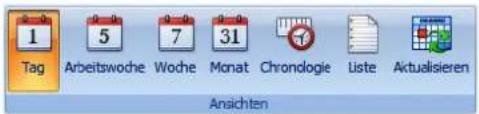
text_image
1 Tag Arbeitswoche Woche Monat Chronologie Liste Aktualisieren AnsichtenEs gibt verschiedene vordefinierte Ansichten für Ihren Terminkalender.
- Sie erreichen diese Ansichten entweder über das Kontextmenü und über die Symbolleiste am oberen Kalenderrand.
Mit Hilfe des Datumsnavigators können Sie sich auch individuell ausgewählte Zeiträume anzeigen lassen.
Listenansicht
Die Listenansicht ist vor allem wegen ihrer umfassenden Filter- und Sortiermöglichkeiten hilfreich. In ihr werden Termine und Aufgaben zusammengefasst.
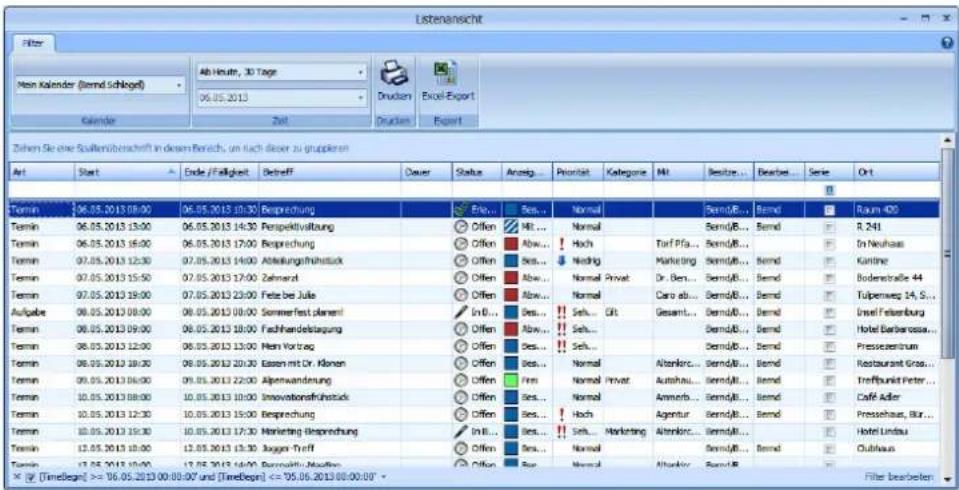
text_image
Listenansicht Filter Hein Kalender (bernd Schlegel) 06.05.2013 Calendar Zeit Drudien Excel-Export Export Zehren Sie eine Sullentüberschrift in denen Bereich, um nach dieser zu grupieren Art Start Ende / Fälligkeit Betreff Dauer Status Anzug... Priorität Kategorie Mit Besitzte... Bearles... Serie Ort Tönn 06.05.2013 08:00 Tönn 06.05.2013 13:00 Tönn 06.05.2013 16:00 Tönn 07.05.2013 12:30 Tönn 07.05.2013 15:50 Tönn 07.05.2013 19:00 Aufgabe 08.05.2013 08:00 Tönn 08.05.2013 09:00 Tönn 08.05.2013 12:00 Tönn 08.05.2013 19:30 Tönn 09.05.2013 08:00 Tönn 10.05.2013 13:30 Tönn 10.05.2013 17:30 Tönn 12.05.2013 18:30 Tönn 12.05.2013 19:30 Tönn 12.05.2013 24:30 * @ [Timebegin] >= 16.05.2013 00:00:07 und [Timebegin] <= '95.06.2013 00:00:07' Erlö... Ris... Normal Bemüß... Brend Raum 420 Offen Hlt... Normal Bemüß... Brend R 241 Offen Abw... Hoch Tarf Pfa... Bemüß... In Neufhaus Offen Ris... Nichtig Marketing Bemüß... Brend Kantine Offen Abw... Normal Privat. Dr. Ben... Bemüß... Brend Bodenstraße 44 Offen Abw... Normal Caro ab... Bemüß... Brend Tulpenweg 14, S... Inb... Des... Sel... Gesamt... Bemüß... Brend Insel Feisenburg Offen Abw... Sel... Bemüß... Brend Hotel Barbarossa... Offen Des... Sel... Bemüß... Brend Pressezentrum Offen Des... Normal Altankor... Bemüß... Brend Restaurant Grass... Offen Fim Normal Privat. Autohau... Bemüß... Brend Treffpunkt Peter... Offen Des... Normal Ammerb... Bemüß... Brend Café Adler Offen Des... Hoch Agenitur Bemüß... Brend Presschaus, Blur... Offen Des... Sel... Marketing Altankor... Bemüß... Brend Hotel Lindau Offen Des... Normal Bemüß... Brend ClubhausKalender...... Sie wählen hier aus, wessen Einträge aufgelistet werden sollen.
Zeitraum...... Wählen Sie hier aus, in welchem Zeitraum die anzuzeigenden Einträge liegen müssen.
Drucken...... Über diese Schaltfläche öffnen Sie einen Editor, in dem Sie die Liste gestalten und ausdrucken können. Außerdem finden Sie hier zahlreiche Exportmöglichkeiten, um die fraglichen Einträge in gängige Dateiformate wie PDF, HTML, CSV und andere zu exportieren und zu mailen.
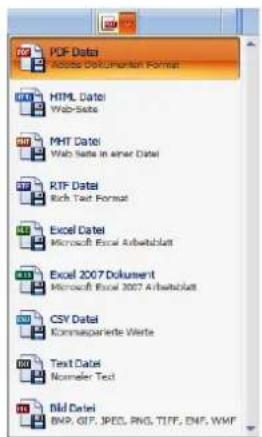
text_image
PDF Data Access Dokumenten Format HTML Datei Web-Sheets MHT Catei Web Sheets in einer Datei RTF Datei Rich Text Format Excel Datei Microsoft Excel Arbatsblatt Excel 2007 Dokument Microsoft Excel 2007 Arbatsblatt CSY Datei Kommissierte Werte Text Datei Normeter Text Bid Datei BWP, GIFT, SPEC, RNG, TIPP, ENF, WWFExcel-Export

Über diese Schaltfläche exportieren Sie die Liste in ein Excel-Format ab Version 2007 (*.xlsx).
Einträge löschen
Klicken Sie bei gedrückter Shift-Taste zwei Einträge mit der Maus an, wird der gesamte Bereich zwischen diesen beiden Einträgen markiert. Klicken Sie bei gedrückter Strg-Taste einzelne Einträge mit der Maus an, werden diese markiert.
Klicken Sie jetzt mit der rechten Maustaste, löschen Sie über das Kontextmenü alle markierten Termine.
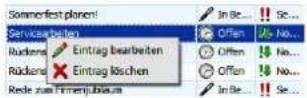
Einträge filtern und sortieren
Ihnen stehen neben der Suchzeile die vertrauten Filter- und Sortieroptionen in den Spaltenüberschriften zur Verfügung.
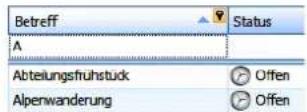
Einträge gruppieren
Ziehen Sie eine Spaltenüberschrift in den oberen Bereich, wird nach dieser Spalte gruppiert. Sie können auch mehrstufig gruppieren, indem Sie weitere Spaltenüberschriften in diesen Bereich ziehen.

text_image
Priorität Art Start Ende /Fälligkeit Priorität !! Sehr hoch Termin 08.05.2013 09:00 08.05.2013 18:00 Termin 10.05.2013 15:30 10.05.2013 17:30 Termin 08.05.2013 12:00 08.05.2013 13:00 Aufgabe 08.05.2013 08:00 08.05.2013 08:00 Priorität ! hochUm die Gruppierung wieder aufzuheben, ziehen Sie die Spaltenüberschrift an ihre vorherige Position zurück. Oder Sie klicken die Gruppierung mit der rechten Maustaste an, und erteilen aus dem Kontextmenü den Befehl »Gruppierung zurücksetzen«.
Infozeile...... In der Zeile am unteren Rand der Listenansicht sehen Sie den momentanen aktiven Filter und können eigene Filter definieren.
× [TimeBegin] >= '06.05.2013 00:00:00' und [TimeBegin] <= '05.06.2013 00:00:00' Filter bearbeiten
Kontextmenü
Klicken Sie mit der rechten Maustaste in eine Spaltenüberschrift, öffnen Sie ein Kontextmenü mit verschiedenen Optionen. Hier können Sie vor allem festlegen, welche Spalten in die Liste aufgenommen werden sollen.
Chronologie
Die Chronologie ordnet die Termine an einem horizontalen Zeitstrahl an. Sind mehrere Kalender selektiert, lässt sich so ein guter Überblick gewinnen, wann in allen Kalendern noch Zeit frei ist und wann es doppelte Terminbelegungen gibt.
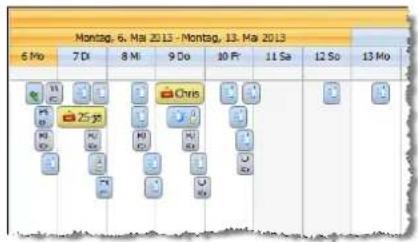
text_image
Montag, 6. Mai 2013 - Montag, 13. Mai 2013 6 Mo 7 Do 8 Mi 9 Do 10 Fr 11 Sa 12 So 13 Mo 11 25 mo Chris- Mit den Funktionen der Schaltfläche »Gruppierung« lassen sich in einer Chronologie mehrere Kalender untereinander oder gemeinsam in einem Kalender darstellen.
- Termindetails sehen Sie auch in dieser Ansicht, wenn Sie die Maus kurz auf einem Termin stehen lassen.
- Mit dem Kontextmenü, das Sie durch einen Klick mit der rechten Maustaste öffnen, rufen Sie weitere Funktionen auf.
Es gibt einige für diese Ansicht spezifische Funktionen.
Zeitskala...... Hier legen Sie fest, in welche Zeitintervalle die Darstellung gegliedert werden soll.
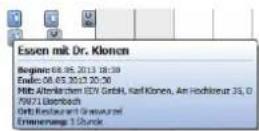
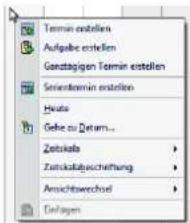
text_image
Termin erstellen Aufgabe erstellen Gerdtagien Termin erstellen Seriorentenin erstellen Heute Gehe zu Datam... Zetriskala Zetriskulabschreibung Ansichtsrechnol EinlagenZeitskala-Beschriftung
Geben Sie an, mit welchen Informationen die verschiedenen Spalten der Zeitskala beschriftet werden sollen: Jahreszahlen, Quartale usf. Diese Beschriftung wird am oberen Rand des Kalenders eingeblendet.
text_image
2013 Q2 April Montag, 8. April 2013 - Montag, 15. April 2013 8 Mo 9 Di 10 M 11 Do 12 Fr 13 Sa 14 SoBearbeitungsmöglichkeiten im Terminkalender
Termine bearbeiten
Um einen Termin zu verändern,
- können Sie ihn doppelt anklicken oder aus dem Kontextmenü den Befehl »Termin bearbeiten« erteilen und dann im Termindialog andere Daten erfassen,
- oder den Termin mit der Maus verschieben, verlängern oder verkürzen.
text_image
Rückenschule Rückenschule SportraumTermindetails
Lassen Sie den Mauszeiger kurz über einem Termin stehen, werden Ihnen Details des Termins angezeigt.
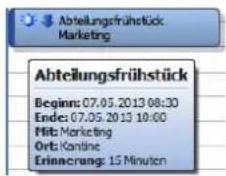
text_image
Abteilungsfrühstück Marketing Abteilungsfrühstück Beginn: 07.05.2013 08:30 Ende: 07.05.2013 10:00 Hit: Marketing Ort: Kantine Erinnanrung: 15 MinutenKontextmenüs
Sie können im Terminkalender mit Kontextmenüs arbeiten, um beispielsweise die Ansicht zu wechseln oder einen Termin zu erfassen oder zu bearbeiten.
Über welche Rechte Sie in einem bestimmten Kalender verfügen, wurde in der Kalenderverwaltung beziehungsweise in Outlook festgelegt. Dürfen Sie einen Kalender nur lesen, nicht aber bearbeiten, oder handelt es sich um einen fremden Privattermin, sind Menüpunkte des Kontextmenüs nicht zugänglich.
- Klicken Sie mit der rechten Maustaste einen Termin an, öffnen sich diverse Bearbeitungsmöglichkeiten.
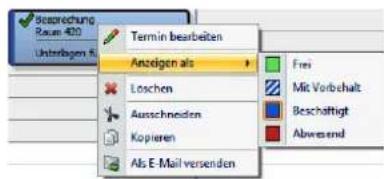
text_image
Bezrechnung Raus 400 Unterlagen 6 Termin bearbeiten Anzeigen als Loschen Ausschneden Kopieren Als E-Mail versenden Frei Mit Verbrahlt Beschäftigt Abwesend- Sie können einen oder mehrere selektierte Termine innerhalb desselben oder in einen anderen Kalender kopieren. Dazu dienen die Befehle »Kopieren« und »Ausschneiden« bzw. »Einfügen« des Kontextmenüs sowie die Tastaturbefehle Strg+C, Strg+X und Strg+V.
- Dabei werden Termine jeweils an exakt jener Stelle eingefügt, an der sich der Cursor befindet. Achten Sie also darauf, den Cursor an die richtige Stelle zu setzen, damit der Termin zur richtigen Uhrzeit eingetragen wird.
- Ein eventuell in den Terminen eingetragener Vertreter wird nicht mit in die kopierten Termine übernommen. Bearbeiten Sie den kopierten Termin im Zweifelsfall entsprechend.
- Sie können einen Termin mit denselben Befehlen auch in eine E-Mail kopieren. Der Termin erscheint in der Mail als Anhang.
- Klicken Sie mit der rechten Maustaste in einen freien Bereich eines Terminkalenders, erhalten Sie ein Kontextmenü mit anderen Möglichkeiten.
- Mit der Funktion »Gehe zu Datum« können Sie sich einen bestimmten Tag anzeigen lassen und zugleich die Ansicht wechseln. Diese Änderung wird von allen gerade angezeigten Kalendern übernommen.
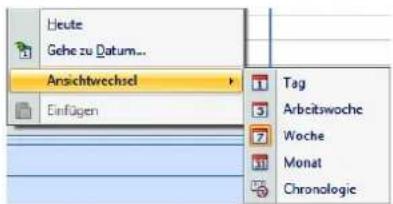
text_image
Heute Gehe zu Datum... Ansichtwechsel Einfügen Tag Arbeitswoche Woche Monat Chronologic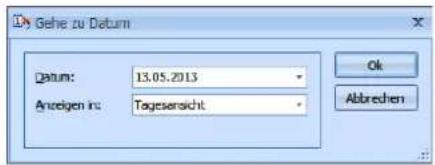
text_image
Gehe zu Datum Datum: 13.05.2013 Anzeigen in: Tagesersicht Ok AbbrechenErinnerungen
Prüfen Sie jeweils beim Start des Programmes, ob die Erinnerungsfunktion so eingestellt ist, wie Sie das wünschen.
- Klicken Sie in der Registerkarte »Terminmanager« des Terminmanagers die Schaltfläche für Erinnerungen an.
- Schalten Sie diese Funktion aus, werden Sie an die entsprechenden Termine nicht erinnert.
- Schalten Sie diese Funktion ein, erscheint auf Ihrem Bildschirm zum für den Termin angegebenen Zeitpunkt ein Fenster und erinnert Sie an den entsprechenden Termin.
Sind Erinnerungen aktiviert, erscheint eine entsprechende Meldung auf dem Bildschirm, wenn der Erinnerungszeitpunkt für einen Termin erreicht ist.
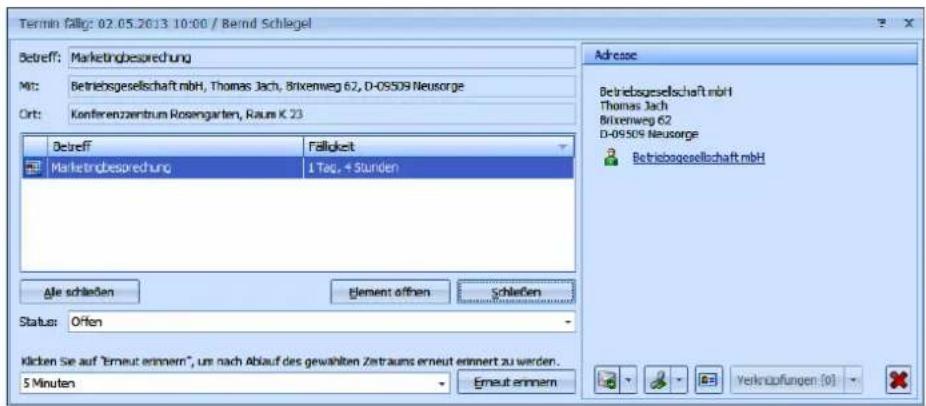
text_image
Termin fällig: 02.05.2013 10:00 / Bernd Schlegel Betreff: Marketingbesprechung Mit: Betriebsgesellschaft mbH, Thomas Jach, Brixenweg 62, D-09509 Neusorge Ort: Konferenzentrum Rosengarten, Rauns K 23 Betreff Fälligkeit Marketbesprechung 1 Tag, 4 Stürden Afe schließen Element offen Schließen Status: Offen Klicken Sie auf "Erneut erinnern", um nach Ablauf des gewählten Zeitraums erneut erinnert zu werden. 5 Minuten Erneut erinnem Adresse Betriebsgesellschaft mbH Thomas Jach Brixenweg 62 D-09509 Neusorge Betriebsgesellschaft mbH Verknäpfungen [0]Sind es mehrere Termine (etwa weil Sie überraschend außer Hauses weilten), werden diese Termine in einer Liste dargestellt.
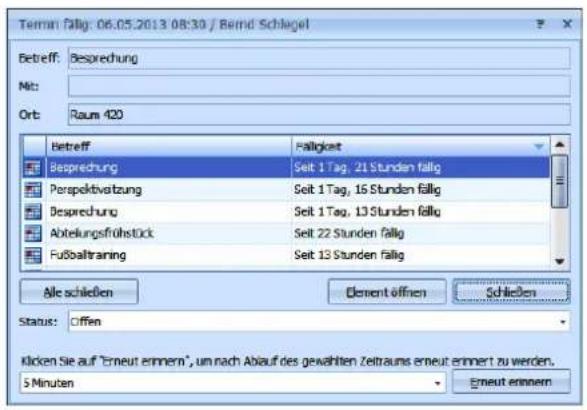
text_image
Term: fällig: 06.05.2013 08:30 / Bernd Schlagel Betreff: Besprechung Mit: Ort: Raum 420 Betreff Fälligkeit Besprechung Seit 1 Tag, 21 Stunden fällig Perspektivatzung Seit 1 Tag, 16 Stunden fällig Besprechung Seit 1 Tag, 13 Stunden fällig Abteilungsfrühstück Seit 22 Stunden fällig Fußbaltraining Seit 13 Stunden fällig Alle schließen Clement öffnen Schließen Status: Cffen Klicken Sie auf "Erneut ernnern", um nach Ablauf des gewählten Zeitraums erneut ernnert zu werden. 5 Minuten Erneut ernnernDie Bearbeitungsmöglichkeiten beider Dialoge gleichen sich. Wollen Sie in einer Erinnerungsliste einen einzelnen Termin bearbeiten, markieren Sie ihn in der Liste.
Alle schließen...... Hiermit werden sämtliche Erinnerungen geschlossen. Gleichzeitig wird die Erinnerung für alle Termine ausgeschaltet, es wird also nie wieder an einen dieser Termine erinnert.
Schließen...... Der markierte Termin wird geschlossen. Die Erinnerung wird für diesen Termin endgültig ausgeschaltet.
Element öffnen...... Sie öffnen den (markierten) Termin und können ihn im vertrauten Termindialog bearbeiten.
Status...... Hier sehen Sie den Status des Termins und können ihn gegebenenfalls ändern.
Erneut erinnern ...... Wählen Sie aus der Liste einen Zeitraum, nach dem Sie erneut an den fraglichen Termin erinnert werden wollen. Klicken Sie »Erneut erinnern« an, wird die Erinnerung zum ausgewählten neuen Zeitpunkt wiederholt.
Der Datumsnavigator
Der Datumsnavigator liefert verschiedene Informationen:
- Golden unterlegt wird der Zeitraum, der gerade im Kalender angezeigt wird.
- Der heutige Tag (im abgebildeten Beispiel der 6. Mai) wird ebenfalls golden unterlegt und durch einen Schatten markiert
• Die Kalenderwochen werden links durch Zahlen nummeriert. - Tage, an denen in den dargestellten Kalendern Termine eingetragen sind, werden fett dargestellt. Termine, die als »frei« angezeigt werden, scheinen hier nicht auf.

text_image
Mai 2013 M D M D F S S 12 1 2 3 4 5 6 7 8 9 10 11 12 13 14 15 16 17 18 19 20 21 22 23 24 25 26 27 28 29 30 31 Juni 2013 M D M D F S S 23 3 4 5 6 7 8 9 10 11 12 13 14 15 16 17 18 19 20 21 22 23 24 25 26 27 28 29 30 HeuteSie haben im Datumsnavigator folgende Bearbeitungsmöglichkeiten:
- Klicken Sie einen Tag an, springt die Kalenderanzeige zu diesem Tag.
- Mit den pfeilförmigen Schaltflächen neben Monat und Jahr wechseln Sie die Kalenderanzeige. Klicken Sie eine Kalenderwochennummer an, wird diese Kalenderwoche ausgewählt. Ist als Ansicht die Arbeitswoche eingestellt, wird diese angezeigt.
- Markieren Sie durch Ziehen bei gedrückter linker Maustaste einen Zeitraum, wird dieser Zeitraum in den Kalendern links dargestellt. So können beispielsweise auch Kalender für 3 Tage oder 8 Wochen wiedergegeben werden.
Wählen Sie 6 oder 7 Tage innerhalb einer Woche, lassen aber gerade die »Arbeitswoche« anzeigen, wird nur die Arbeitswoche wiedergegeben.
Wählen Sie einen Zeitraum von mehr als 7 Tagen oder mindestens 2 Tage, die in 2 verschiedenen Wochen liegen, werden automatisch ganze Wochen ausgewählt, Zeiträume wie 9 oder 11 Tage lassen sich also nicht wiedergeben, stattdessen werden automatisch 2 Wochen ausgewählt.
- Bei gedrückter Strg-Taste können Sie auch mehrere einander nicht benachbarte Tage markieren, so dass beispielsweise der 23. Mai, der 25. Juni und der 30. Juli mitsammen in den aktiven Kalendern angezeigt werden können. So ist es auch möglich, im Kalender Zeiträume wie 9 oder 11 Tage darzustellen.
- Wollen Sie einen Termin verschieben, können Sie ihn einfach aus dem Terminkalender bei gedrückter linker Maustaste in den Datumsnavigator auf den gewünschten Tag ziehen.
- Lassen Sie die Maustaste los, wird der Termin auf diesen Tag verschoben.
- Ziehen Sie den Bereich für die Datumsnavigation breiter, können Sie in einem größeren Zeitraum navigieren.
text_image
10:00-13:30 Jogger-Treff / CLUBHAU 2013 M D M D F S S 1 2 3 4 5 6 7 8 9 10 11 12 13 14 15 16 17 18 19 20 21 22 23 24 25 26 27 28 29 30 31 2013 M D M D F S S 3 4 5 6 7 8 9 10 11 12 13 14 15 16 17 18 19 20 21 22 23 24 25 26 27 28 29 30
text_image
Besprechung Agentur Prestenhaus, Burgemäster-Hink-Straße 6 Die positive Entwicklung seit dem Marketing-Besprechung Alerkirchen EGY Gehn, Karl dienen, Ani Hochreuz 35, D. 29871 Eisenbach M D M D F S S 1 2 3 4 5 0 7 8 9 10 11 12 13 14 15 16 17 18 19 20 21 22 23 24 25 26 27 28 29 30 31 3 July 2013 M D M D F S S 1 2 3 4 5 6 7 0 7 8 9 10 11 12 13 14 15 16 17 18 19 20 21 22 23 24 25 26 27 28 29 30 31 September 2013 Juni 2013 M D M D F S S 1 2 3 4 5 6 7 8 9 10 11 12 13 14 15 16 17 18 19 20 21 22 23 24 25 26 27 28 29 30 August 2013 M D M D F S S 1 2 3 4 5 6 7 8 9 10 11 12 13 14 15 16 17 18 19 20 21 22 23 24 25 26 27 28 29 30 31 Oktober 2013Aufgaben verwalten
Die Aufgaben werden in einer Liste unterhalb des Terminkalenders dargestellt. Auch Aufgaben sind bestimmten Kalendern zugeordnet.
| Aufgaben von Bernd Schlegel | ||||||
| Fällig an | Detreff | Kategorie | Mit | Status | Priorität | % erledigt |
| 11.05.2013 | Ausflug zum Sportfest orga ... | Intern | Zurückgestellt | Hoch | 100 | |
| 13.05.2013 | Sommerfest planent | Eilt | Gesamte Belegschaft | Inbearbeitung | Sehr Hoch | 50 |
| 14.05.2013 | Quartalzurundschreben verf... | Marketing | Orga | Offen | Hoch | 0 |
| 15.05.2013 | Blumen geßen | Privat | Offen | Sehr niedrig | 0 | |
| 22.05.2013 | Leona Geburtstagsfeier vor ... | Privat | Inbearbeitung | Hoch | 33 | |
| 23.05.2013 | Vorschlag für eine gemeins... | Marketing | Altenkirchen EDV GmbH, | Inbearbeitung | Normal | 40 |
| 27.05.2013 | Gelegentlich auf Messebau ... | Anier & Michalek Vertriebs ... | Offen | Normal | 0 | |
| 29.05.2013 | Rade zum Firmengübalaum | Eilt | Inbearbeitung | Sehr Hoch | 25 | |
Haben Sie mehrere Terminkalender eingeblendet, werden hier jeweils die Aufgaben des im Terminbereich selektierten Kalenders angezeigt.
Wollen Sie Aufgaben aus allen Kalendern anzeigen lassen, klicken Sie die entsprechende Option »Aufgaben aller selektierten Kalender« über der Aufgabenliste an (dies funktioniert nicht mit Outlook). Die Aufgaben werden in diesem Fall nach Kalendern gruppiert.
| Aufgaben aller selektierten Kalender | ||||||
| Fällig an | Detreff | Kategorie | Mit | Status | Priorität | % erledut |
| Kalender: Astrid Eilers | ||||||
| Kalender: Bernd Schlegel | ||||||
| Kalender: Betriebsport | ||||||
| 08.05.2013 | Sommerfeat planen! | Elt | Gesamte Belegschaft | InBearbeitung | Sehr Hoch | 50 |
| 15.06.2013 | Turnierplanung | Offen | Normal | 0 | ||
- In den Spaltenköpfen finden Sie die vertrauten Filteroptionen, mit denen Sie die Anzeige auf bestimmte Aufgaben eingrenzen können.
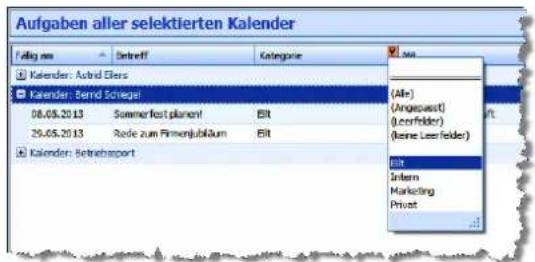
text_image
Aufgaben aller selektierten Kalender Fällig am Betreff Kategorie Kälender: Asind Elers Kälender: Bernd Schlegel 06.05.2013 Sommerfest planen! 29.05.2013 Rede zum Firmenjubläum Kälender: Betriebsport All (Angepasst) (Leerfelder) (Keine Leerfelder) All Intern Marketing Privat- Weitere Bearbeitungsmöglichkeiten erreichen Sie über einen Klick mit der rechten Maustaste per Kontextmenü.

text_image
14.05.2013 Quartalsrundschreiben verf... Marketing 15.05.2013 slumen gegen 22.05.2013 Leons Geburtstagst 23.05.2013 Vorschlag für eine g 29.05.2013 Rede zum Firmenjub 10.06.2013 Kampagne vorberei Kalendar: Betriebsport Aufgabe erstellen Aufgabe bearbeiten Aufgabe loschen Ausschnellen KopierenTermine und Aufgaben drucken und exportieren
Der Terminmanager verfügt über einen eigenen Druckmanager mit einer Vielzahl an Gestaltungsmöglichkeiten. Sie öffnen den Druckmanager, indem Sie im Terminmanager die Schaltfläche »Drucken« anklicken.
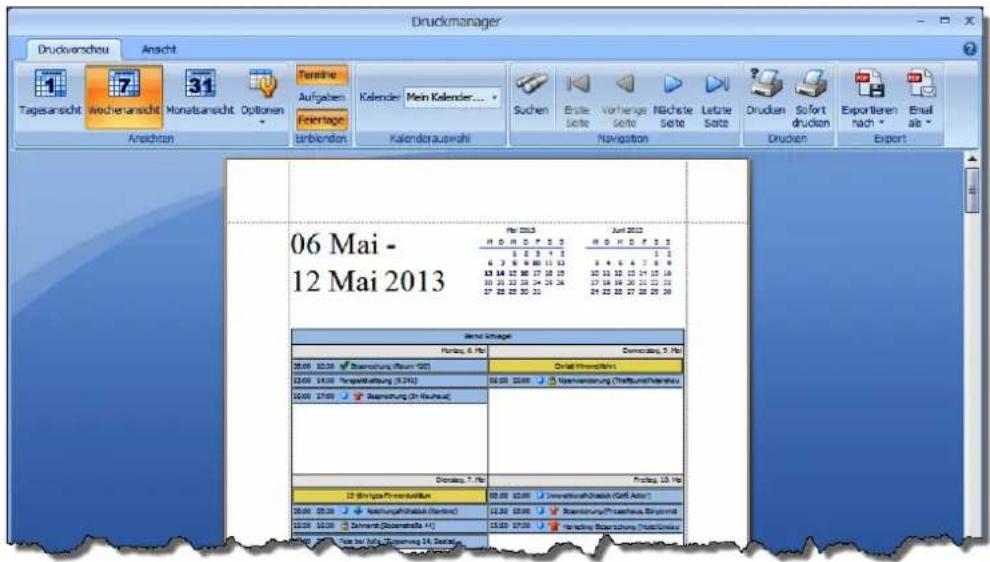
text_image
Druckmanager Druckverschau Ansicht Tagesansicht Wochenansicht Monatsansicht Optionen Anschutz Termine Aufgaben Feretrage anbünden Kalendarzuszahl Suchen Erste Seite Vorhenge Seite Nichte Seite Letzte Seite Drucken Sofort drucken Exportieren nach * Email ab * Export 06 Mai - 12 Mai 2013 För 2013 H D H D F S S 4 2 3 4 5 6 2 3 4 5 6 8 4 5 6 7 8 9 10 11 12 13 14 15 17 18 19 20 21 22 23 24 25 26 27 28 29 30 Juni 2013 H D H D F S S 4 2 3 4 5 6 6 2 3 4 5 6 8 4 5 6 7 8 9 10 11 12 13 14 15 17 18 19 20 21 22 24 25 26 27 28 29 30 Juni Insgesst Friday, 6. May Dienstags, 5. May 08:00 10:00 ■ Bemerkung (Steuß-20) 10:00 14:00 ■ Verkaufstruktur (Südor) 16:00 17:00 ■ Bemerkung (Steuß-20) Dienstags, 7. May Friday, 10. May Druck Immaterielle 08:00 10:00 ■ Bemerkung (Steuß-20) 10:00 14:00 ■ Verkaufstruktur (Südor) 16:00 17:00 ■ Bemerkung (Steuß-20) Dienstags, 7. May Friday, 10. May 13 Eintrags-Prinssatzkurs 08:00 10:00 ■ Bemerkung (Steuß-20) 10:00 14:00 ■ Verkaufstruktur (Südor) 16:00 17:00 ■ Bemerkung (Steuß-20) Dienstags, 7. MayDie Werkzeuge, mit denen Sie das Ausgabeformat gestalten können, erreichen Sie über die Schaltflächen am oberen Rand des Druckmanagers.
Kalenderauswahl des Druckmanagers
Diese Auswahl gleicht der des Terminmanagers selbst. Selektieren Sie hier jene Kalender, die Ihnen für die Ausgabe zur Verfügung stehen sollen. Angeboten werden Ihnen alle Kalender, auf die Sie zumindest Leserecht besitzen.
Welche der ausgewählten Kalender dann tatsächlich ausgegeben werden, regeln Sie jeweils in den Optionen.
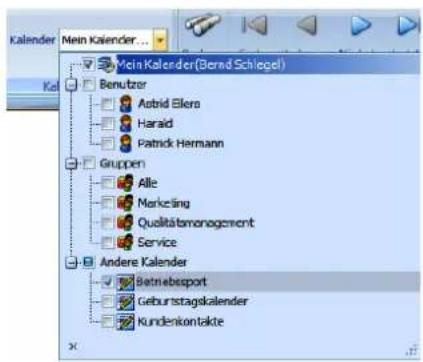
text_image
Kalender Main Kalender... Benutzer Astrid Ellers Harald Patrick Hermann Gruppen Alle Marketing Qualitätsmanagement Service Andere Kalender Betriebsport Geburstagskalender KundenkontakteTagesansicht
Diese Ansicht stellt die Termine eines Tages in jeweils einer Spalte dar.
Entscheidend für die Tagesansicht sind die Einstellungen, die Sie in der Werkzeugleiste des Druckmanagers »Optionen« treffen.
- Dort wählen Sie aus, wie viele Tage in der Übersicht pro Seite ausgegeben werden sollen. Außerdem stellen Sie den auszugebenden Zeitraum sowie die Zeitskalierung ein.
- Neben den Optionen finden Sie Schaltflächen, mit denen Sie bestimmen, ob Sie Termine oder Aufgaben und/oder Feiertage ausgeben wollen.
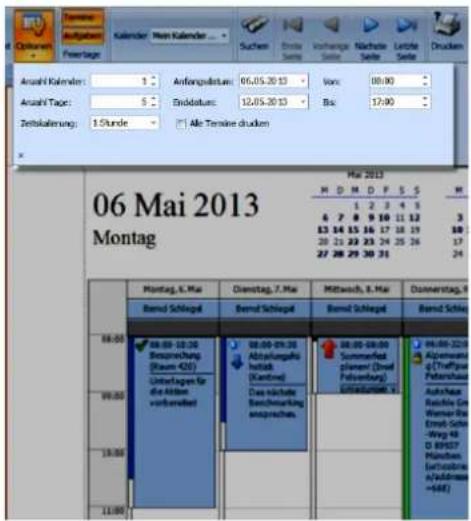
text_image
Anzahl Kalendar: 1 Anfangsdatum 06.05.20.13 Von: 08:00 Anzahl Tage: 5 Endstatsum 12.05.20.13 Bs: 17:00 Zehlskaferung: 1 Stunde • Alle Termine drücken 06 Mai 2013 Montag Mai 2013 H D M D F S S H 1 2 3 4 5 6 7 8 9 10 11 12 3 83 14 15 16 17 18 19 10 20 21 22 23 24 25 26 17 27 28 29 30 31 24 Montag, K. Mai Dienstag, T. Mai Mittwoch, B. Mai Donnerstag, Bemd Schlegd Bernd Schlegd Bernd Schlegd Bernd Schlegd 08:00 08:00-10:00 Betriebungs- (Baum-425) Unterlagen für die Aktien vorbereitet 08:00-09:35 Abfallungsfristik (Kantow) Das nächste Benchmarkung anspruchtes 08:00-09:00 Summerfall plauen (Brend Pafienburg) Entwicklung v: 08:00-12:00 Alzusteuern g (Theffiger Patenhaus) Autobasch Rechte Gr Women the Email, Scho-Weg 48 D 89577 München (In-Gröse-a/ADDRESS=688)In der Ausgabe erscheinen Privattermine anderer Benutzer ebenfalls, allerdings nur mit dem Text »Privat«.
Wochenansicht
Zu den Optionen der Wochenansicht zählt auch eine Layout-Option. Sie können damit die Termine einer Woche auf zwei Seiten verteilen, um eine bessere Übersicht zu gewinnen.
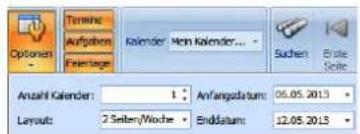
text_image
Options Ternine Aufgaben Fertierlage Kalendar: Men Kalendar... Suchen Erlöse Seite Anzahl Kalendar: 1 : Anfangdatum: 06.05.2013 Layout: 2 Seiten/Woche Enddatum: 12.05.2013Monatsansicht
Die Optionen für diese Ansicht umfassen insbesondere auch die Möglichkeit, Wochenenden verkleinert darzustellen oder ganz auszublenden.
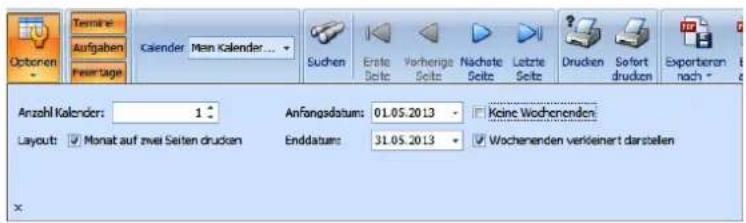
text_image
Optionen Termäre Aufgaben Frem Tage Calender: Men Kalender... Suchen Erste Seite Verherige Seite Nächte Seite Letzte Seite Drucken Sofort drucken Exporteran nach * Anzahl Kalender: 1 Anfangsdatum: 01.05.2013 Keine Wochenenden Layout: Monat auf zwei Seiten drucken Enddatum: 31.05.2013 Wochenenden verkeinert darstellen xTermine in der Druckvorschau suchen
Oftmals werden Texte in den auszugebenden Terminübersichten aus Platzgründen nicht vollständig dargestellt. Beachten Sie bei der Suche nach Texten, dass nur tatsächlich angezeigter Text gefunden wird, so dass es oft sinnvoller sein kann, in den Dialog nur die Anfangsbuchstaben eines Suchbegriffs einzutippen.

text_image
Suchen Suchen: Abteilungs Groß-/Menschreibung beachten Nur ganzes Wort suchen Sudrichtung nach üben Gefunden:1 6 7 Besprechung (Raum) 25 jähriges Firm für Jubiläum 08:00 08:00 Perspektivsitzung (R 24) 08:00 09:30 Abteilungsfrustig 12:00 18:00 Besprechung (InN) 15:20 16:30 Zahgarzt (Binderstra 12:00 13:00)Termine drucken
- »Drucken« öffnet den vertrauten Windows-Dialog, in dem Sie einen Drucker auswählen und konfigurieren. Außerdem schränken Sie hier die Ausgabe auf bestimmte Seiten ein.
- »Sofort drucken« gibt sämtliche Seiten des Dokuments mit den gerade vorhandenen Einstellungen aus.
Termine exportieren und als E-Mail versenden
- Sie exportieren die Terminlisten in eines der angebotenen Formate. Je nach Format öffnet sich ein Dialog mit weiteren Einstellmöglichkeiten.
- Mit der E-Mail-Funktion exportieren Sie die Daten in das ausgewählte Format. Danach wird automatisch Ihr E-Mail-Programm geöffnet und eine leere E-Mail mit der Export-datei als Dateianhang erzeugt.
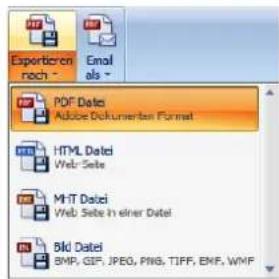
text_image
Exporter noch * Email * PDF Datei Adobe Dokumenten Format HTML Datei Web Seite MHT Datei Web Seite in einer Datei Bild Datei BMP, GIF, JPEG, PNG, TIFF, ENF, WMPTermine direkt in cobra anzeigen und bearbeiten
Voreinstellungen
Der Systemverwalter kann Termine und Aufgaben auf zwei Arten direkt in cobra einbinden.
- Der gesamte Terminmanager kann mit den für die tägliche Arbeit wichtigsten Funktionen in einer kompletten Registerkarte oder einem Teil einer Registerkarte dargestellt werden. Er kann in jede Ansicht nur einmal eingebunden werden.
- Außerdem kann eine Termin-/Aufgabenliste in eine Ansicht integriert werden, die aktuelle Termine und/oder Aufgaben anzeigt. Diese Liste kann mehrfach in derselben Ansicht platziert werden.
Beide Module werden im Ansichteneditor in eine cobra-Ansicht integriert.
Die Zugriffsrechte für Termine und Aufgaben werden weiterhin direkt im cobra Terminmanager und nicht in der cobra Ansicht vergeben. Auch die Benutzer-, Kalender- und Systemeinstellungen können nur direkt im cobra Terminmanager vorgenommen und geändert werden.
Terminmanager in cobra einbinden
Das Terminmanagerelement wird im Ansichteneditor in eine Registerkarte, den Teil einer Registerkarte oder eine sonstige beliebige Fläche gezogen und anschließend konfiguriert.
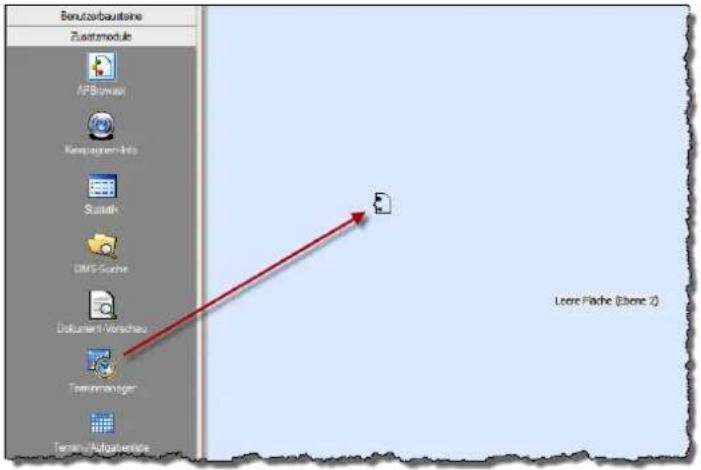
text_image
Berutzerbausitaine Zusatmodulo AP Browser Kontprogram-Info Sustatin DMS-Suche Dokument-Vorschau Temperträger Temper-Autogesende Leere Flache (Ebara 2)In der Konfiguration regeln Sie, ob am rechten Rande des Terminmanagers Kalenderauswahl und Datumsnavigator angezeigt werden sollen. Sie können diese Einstellung jederzeit wieder ändern.
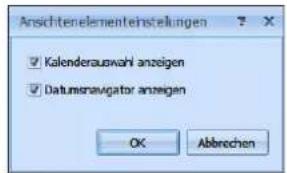
text_image
Ansichtenelementenstellungen ✓ Kalenderauswahl anzeigen ✓ Datumnavigator anzeigen OK AbbrechenMit dem Terminmanager in cobra arbeiten
Der Terminmanager mit seinem fast kompletten Funktionsumfang steht nach dem Einbinden direkt in cobra zur Verfügung. Die Bedienungselemente unterscheiden sich allerdings vom eigenständigen cobra Terminmanager. Auch ist die Druckfunktion nicht vorhanden.
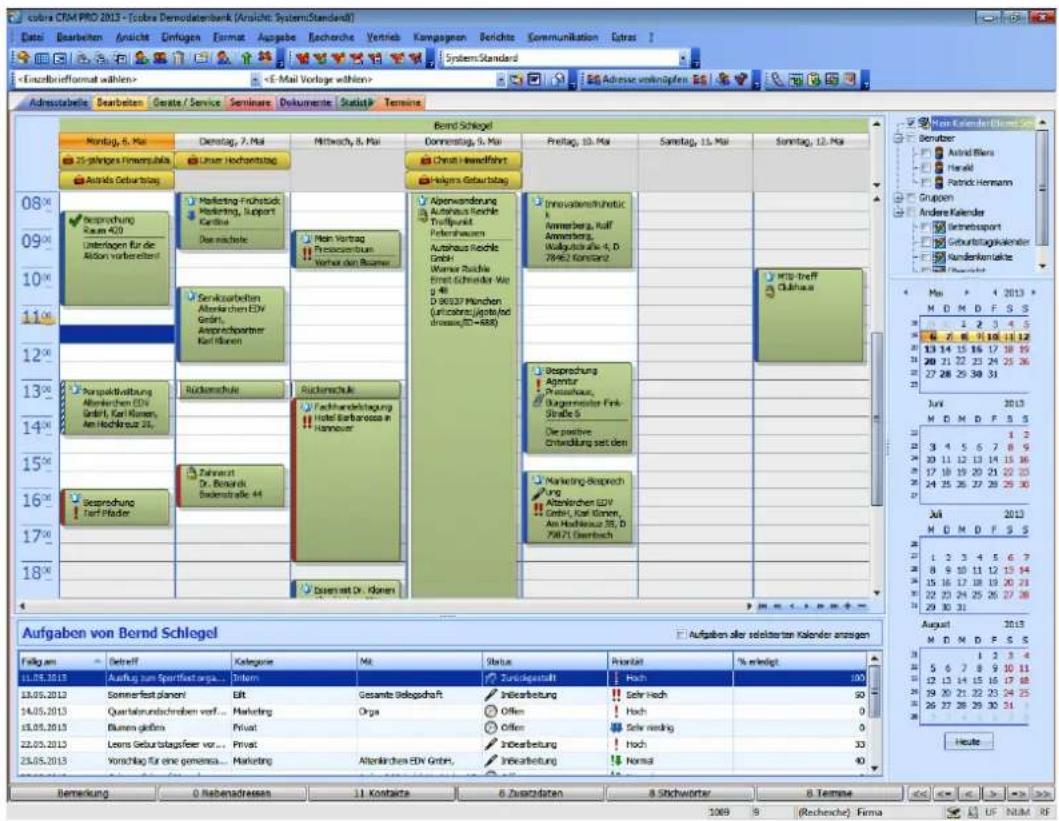
text_image
cobra CIM PRO 2013 - (cobre Demolaterbank [Ansicht: SystemStandard] Date: Bearbeiten Ansicht Einfugen Format Ausgabe Recherche Vertrieb Kammagegen Berichte Communication Dtes: System StandardWichtige Funktionen, die sich im Terminmanager in der Symbolleiste oberhalb des Kalenders finden, erreichen Sie in der Ansicht über das Kontextmenü.
- Sie öffnen das Kontextmenü, indem Sie mit der rechten Maustaste in ein freies Feld des Kalenders klicken.
- alle Änderungen, die Sie hier an Terminen vornehmen, werden in die Datenbank geschrieben und auch in den Termin-/Aufgabenlisten sowie im Terminmanager angezeigt.
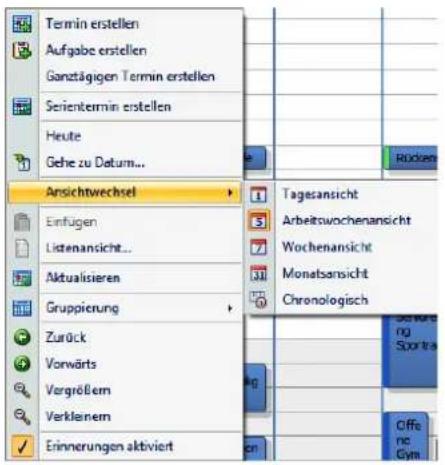
text_image
Termin erstellen Aufgabe erstellen Ganztägigen Termin erstellen Seientermin erstellen Heute Gehe zu Datum... Rücken Ansichtwechsel Einfügen Listenansicht... Aktualisieren Gruppierung Zurück Vorwärts Vergrößem Verklenem Erinnerungen aktiviert Tagesansicht Arbeitwochenansicht Wochenansicht Monatsansicht Chronologisch Seistere ng Soor tra Offe ne Gym- Mit dem Menüpunkt »Erinnerungen« schalten Sie die Erinnerungsfunktion für diese Ansicht ein und aus.
Der Termin- und Aufgabenbearbeitung dienen eigene Kontextmenüs.
- Klicken Sie einen Termin bzw. eine Aufgabe mit der rechten Maustaste an, erscheint das entsprechende Menü.
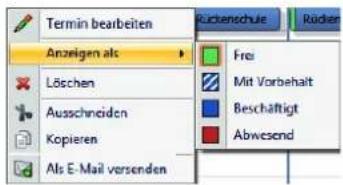
text_image
Termin bearbeiten Anzeigen als Löschen Ausschnieden Kopieren Als E-Mail versenden Rückenschule Rücken Frei Mit Vorbehalt Beschäftigt AbwesendTermin-/Aufgabenliste in cobra einbinden
Das Listenelement wird im Ansichteneditor in eine Registerkarte gezogen und anschließend konfiguriert.
Sie können die Termin-/Aufgabenliste in jedem beliebigen Abschnitt einer Ansicht platzieren.
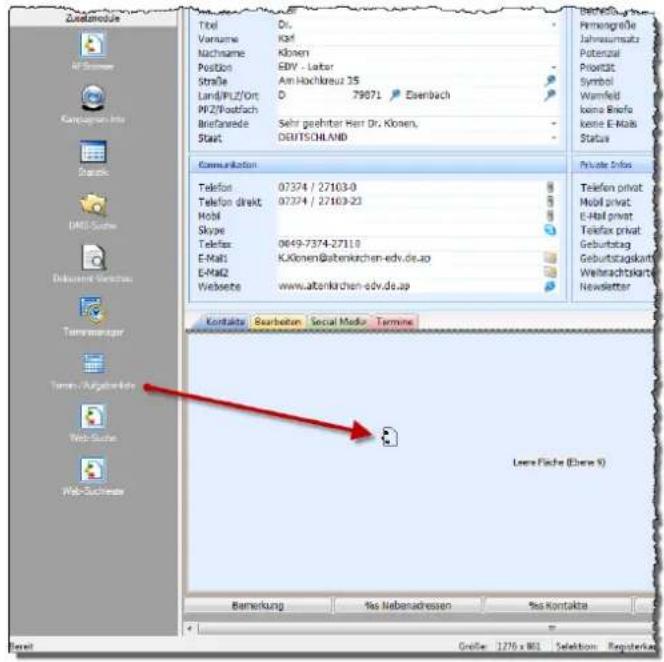
text_image
Zuselmode Titel Dr. Vorsume Karl Nachname Könen Position EDV - Letter Straße Am Hochkreuz 35 Land/PUZ/Ort D 79071 Eisenbach M2/Zoutfach Briefanslde Sehr geehtar Herr Dr. Klonen, Staat DEUTSCHLAND Communication Telefon 07374 / 27103-0 Telefon direkt 07374 / 27103-23 Mobil Skype Telefax 0649-7374-27110 E-Mail: KKlonen@atenkirchen-edv.de.ap E-Mail2 Webseite www.alkonkirchen-edv.de.ap Private Infox Telefon privat Mobil privat E-Mail privat Telefax privat Geburtstag Geburtstagskant Wehrachtskart Newsletter Termmanager Term./Aufschnitts Web-Suche Web-Suchnahme Kontakta Bearbeiton Social Media Termine Leere Fichte (Eberse X) Bemerkung Yes Nebensadressen Yes Kontakta Bericht- und Other Fermangröße Jahresumsatz Potenzial Priorität Symbol Wamfeld Ibero Briefe Keine E-Mail StatusIn den ersten beiden Schritten der Konfiguration wird die Verbindung zur Datenbank festgelegt.
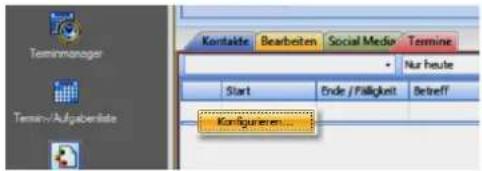
text_image
Temminmanager Temper-/Aufgabenliste Kontakte Bearbeiten Social Media Termine Start Ende / Fälligkeit Betreff Konfigurieren...In den ersten Schritten geben Sie den Bezug zu einer cobra-Tabelle an.
Besondere Bedeutung hat der letzte Schritt der Konfiguration. Hier wird festgelegt, wie die Daten in der Termin-/Aufgabenliste aktualisiert werden sollen. Das kann vor allem in Netzwerken erheblichen Einfluss auf die Arbeitsgeschwindigkeit von cobra und die Systemleistung insgesamt haben.
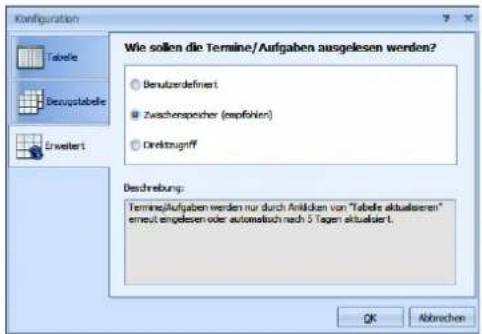
text_image
Konfiguration Tabelle Dereuztabelle Erweiter Wie sollen die Termine/Aufgaben ausgelesen werden? Benutzerdefiniert Zwischenspercher (empfohlen) Direktzugriff Beschreibung: Termine/Aufgaben werden nur durch Anläkten von "Tabelle aktualisierten" erneut eingelehen oder automatisch nach 5 Tagen aktualisiert. OK AbbrechenEs gibt prinzipiell zwei Zugriffsarten auf die Termindaten:
- Werden die Daten im Zwischenspeicher gehalten, bleibt die Systemlast gering, die angezeigten Daten sind aber nicht immer aktuell. Der Benutzer muss jeweils die Schaltfläche »Aktualisieren« anklicken, damit seine Daten auf den neusten Stand gebracht werden und auch die Änderungen, die andere Benutzer in der Zwischenzeit vorgenommen haben, wiedergeben. Solange der Benutzer nicht manuell aktualisiert, bleiben die Daten auf jenem Stand, den sie beim letzten Öffnen des Programmes hatten, oder werden automatisch alle fünf Tage aktualisiert.
- Beim Direktzugriff werden die Termindaten jeweils neu aus der Datenbank geladen, wenn der Benutzer in cobra zu einer anderen Adresse wechselt. Das führt allerdings zu einer erheblichen höheren Auslastung des Systems, vor allem in Systemen mit mehreren Benutzern.
- Der benutzerdefinierte Zugriff lässt dem Benutzer die Wahl, welche der beiden Zugriffsarten er wählen will.
Mit der Termin-/Aufgabenliste in cobra arbeiten
In der Termin-/Aufgabenliste werden die Termine oder die Aufgaben eines Kalenders dargestellt.
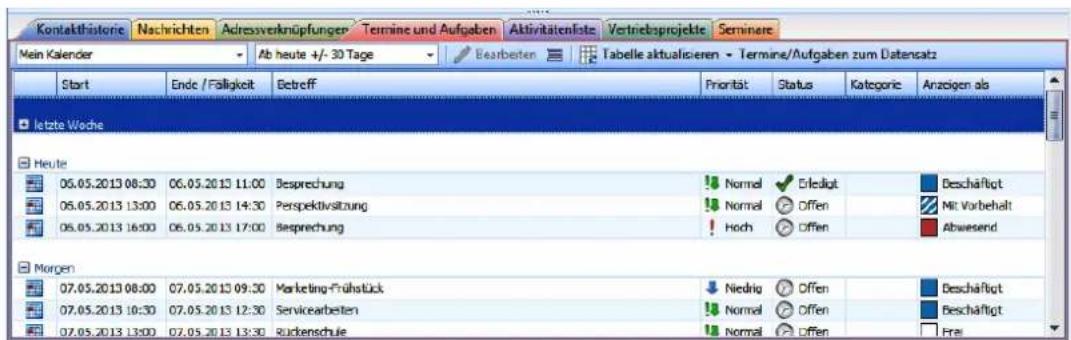
text_image
Kontakthistorie Nachrichten Adressverknüpfungen Termine und Aufgaben Aktivitätenliste Vertriebsprojekte Seminere Main Kalender Ab heute +/- 30 Tage Bearbeiten Tabelle aktualisierten Termine/Aufgaben zum Datencatz Start Ende / Fälligkeit Betreff Priorität Status Kategoriic Anzeigen als letzte Woche Heute 06.05.2013 08:30 06.05.2013 11:00 Besprechung ! Normal Erledigt 06.05.2013 13:00 06.05.2013 14:30 Perspektivsitzung ! Normal Offen Mit Vorbehalt 06.05.2013 16:00 06.05.2013 17:00 Besprechung ! Hoch Offen Abwesend Morgen 07.05.2013 08:00 07.05.2013 09:30 Marketing-Frühstück ! Niedrig Offen Beschäftigt 07.05.2013 10:30 07.05.2013 12:30 Servicearbeiten ! Normal Offen Beschäftigt 07.05.2013 13:00 07.05.2013 13:30 Rückenschule ! Normal Offen FreiIn der Kalenderauswahl stellen Sie ein, welcher Kalender gerade in der Termin-/Aufgabenliste wiedergegeben werden soll.
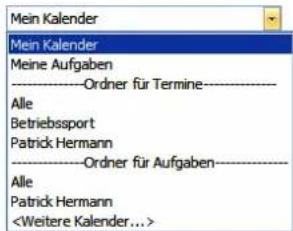
text_image
Mein Kalender Meine Kalender ----Ordner für Termine---- Alle Betriebssport Patrick Hermann ----Ordner für Aufgaben---- Alle Patrick Hermann- Um einen weiteren Kalender in diese Auswahl aufzunehmen, klicken Sie den letzten Eintrag »Weitere Kalender« der Liste an und wählen den entsprechenden Kalender aus.
- Die Kalenderauswahl ist in zwei Registerkarten gegliedert: Termine und Aufgaben. Wählen Sie in der jeweiligen Registerkarte alle Kalender aus, die Ihnen zur Anzeige angeboten werden sollen.
Diese Kalender stehen Ihnen jetzt in der Termin-/Aufgabenliste zur Verfügung.
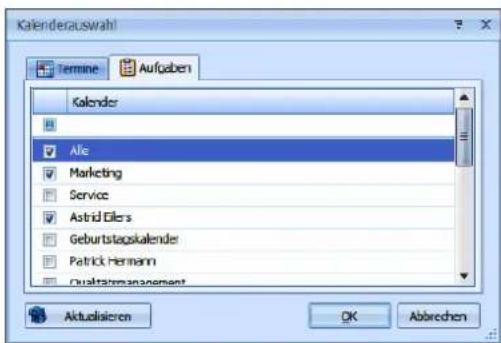
text_image
Kalenderauswahl Termine Aufgaben Kalendar Alic Marketing Service Astrid Eilers Geburtstagskalender Patrick Hermann Qualtrahmanagement Aktualsieren OK Abbrachen- Bestimmen Sie den Zeitraum für die anzuzeigenden Daten. Sie haben hier nur die Wahl zwischen einigen vordefinierten Zeiträumen.

- Markieren Sie einen Termin oder eine Aufgabe. Klicken Sie die Schaltfläche »Bearbeiten« an, erscheint der vertraute Dialog zur Terminbearbeitung.
- Durch Klick auf »Tabelle aktualisieren« lesen Sie die aktuellen Daten aus, so dass von anderen Benutzern in der Zwischenzeit vorgenommene Änderungen übernommen werden.
- Ein Ansichtenverwalter kann Ihnen zusätzlich auch erlauben, den automatischen Abgleich einzustellen, dann werden Daten immer dann automatisch abgeglichen, wenn Sie zu einem anderen Datensatz wechseln. Dadurch kann sich cobra unter Umständen erheblich verlangsamen. Sie schalten den automatischen Direktzugriff hier ein und aus.
- Ist der automatische Zugriff das Standardverhalten, erkennen Sie dies an der abgebildeten Einstellung.
- Wollen Sie nur jene Termine oder Aufgaben auflisten lassen, die zum aktuellen Datensatz gehören, klicken Sie die abgebildete Schaltfläche an. damit werden nur jene Einträge angezeigt, die mit dem Datensatz (beispielsweise einer Haupt- oder aber einer Nebenadresse) verknüpft wurden.
- Aktivieren Sie diese Schaltfläche, werden in der Liste sämtliche Einträge dargestellt, die mit den zum aktuellen Datensatz gehörigen Haupt- und Neben-adressen (einer kompletten Adresshierarchie also) verknüpft sind. Dies allerdings nur, wenn im Ansichteneditor als Bezugstabelle die Adresstabelle eingestellt wurde.

- Im oberen Teil der Termin-/Aufgabenliste finden Sie im Kontextmenü die üblichen Möglichkeiten zum Gruppieren, Sortieren, Filtern sowie zur Spaltenauswahl.

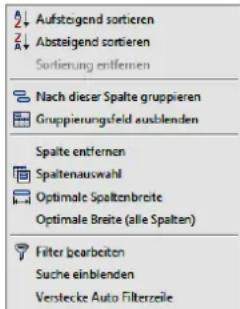
text_image
Aufsteigend sortieren Absteigend sortieren Sortierung entfernen Nach dieser Spalte gruppieren Gruppierungsfeld ausblenden Spalte entfernen Spaltenauswahl Optimale Spaltenbreite Optimale Breite (alle Spalten) Filter bearbeiten Suche einblenden Verstecke Auto FilterzeileTermine und Aufgaben ausschließlich mit Outlook verwalten
Diese Möglichkeit bietet sich mit Outlook 2003 und höher.
In den Systemeinstellungen von cobra wird »Microsoft Outlook« als Terminmanager gewählt. In diesem Fall findet die komplette Terminverwaltung und -speicherung in Outlook statt, der cobra Terminmanager wird nicht verwendet.
In einem in eine cobra-Ansicht eingebundenen Terminkalender-Ansichtenelement werden keine Daten angezeigt. Die Termin-/Aufgabenliste hingegen funktioniert auch, wenn Sie mit Outlook arbeiten.
Termine und Aufgaben sowohl mit dem cobra Terminmanager als auch mit Outlook verwalten
Diese Möglichkeit bietet sich mit Outlook 2007 und höher.
In den Systemeinstellungen von cobra wird »cobra Terminmanager« als Termin-manager gewählt.
In den Systemeinstellungen des cobra Terminmanagers wird »Outlook« als Datenquelle gewählt.
In diesem Fall können Termine und Aufgaben von beiden Programmen aus bearbeitet werden, die Daten werden aber allein in Outlook gespeichert.
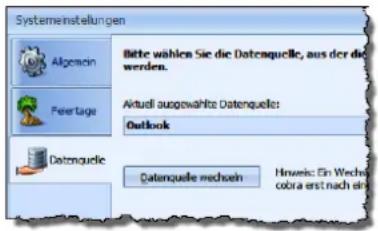
text_image
Systemenstellungen Allgemein Bitte wählen Sie die Datenquelle, aus der die werden. Feertage Aktuell ausgewählte Datenquelle: Outlook Datenzelle Datenzelle rechnen Hinweis: Ein Wechsel, cobra erst nach einBei dieser Einstellung gibt es keine Rechteverwaltung.
Außerdem müssen in Outlook freigegebene Kalender im cobra Terminmanager eingebunden werden.
- Dazu klicken Sie im Register »Allgemeine Einstellungen« unter »Datenquellen-spezifische Einstellungen« die Schaltfläche »Einstellungen vornehmen« an.
- In den Einstellungen wählen Sie den Outlook-Kalender aus, den Sie im cobra Terminmanager standardmäßig verwenden wollen.
- Außerdem fügen Sie nach Klick auf die Schaltfläche »Freigegebenen Kalender öffnen« andere Outlook-Kalender hinzu, auf die Sie zugreifen dürfen.
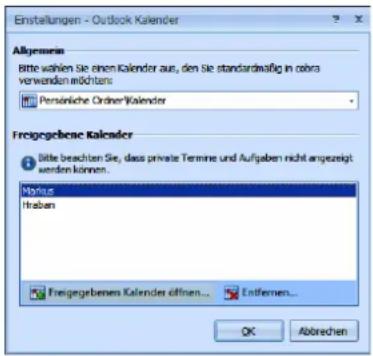
text_image
Einstellungen - Outlook Kalender Allgemein Bitte wählen Sie einen Kalender aus, den Sie standardmäßig in obras verwenden direktors: Persönliche Order/Kalender Freigegebene Kalender Bitte beachten Sie, dass private Termine und Aufgaben nicht angezeigt werden können. Status Haben Freigegebenes Kalender öffnen... Entfernen... OK AbbrechenEinige Funktionen des cobra Terminmanagers stehen bei der Zusammenarbeit mit Outlook nicht zur Verfügung:
• Die Performance des Systems verringert sich.
- Es gibt keine Gruppenkalender.
- Private Termine und Aufgaben werden nicht unterstützt. Private Outlook-Termine werden nicht angezeigt.
- Terminen kann kein Status zugewiesen werden. Aufgaben können einen Status erhalten.
• Die Kategorien werden aus Outlook übernommen
- Es gibt im cobra Terminmanager keine Kalenderverwaltung, keine Freigaben usw.
• Die Option »Aufgaben aller selektierten Kalender anzeigen« entfällt.
- Ist in den Systemeinstellungen des cobra Terminmanagers unter »Allgemein« die Option »Verknüpfungen in Bemerkungsfelder übernehmen« aktiv, werden Adress- und sonstige Verknüpfungen als Text in Outlook übernommen. Ist diese Option nicht aktiv, werden Verknüpfungen in Outlook nicht wiedergegeben.
Termine und Aufgaben können weder in cobra Web CRM noch in cobra Mobile CRM bearbeitet werden.
Kampagnen-Management
Mit dem Kampagnen-Management planen Sie Marketing- und sonstige Arbeitsabläufe sowohl mit Ihren Adressen als auch mit Ihren Mitarbeitern. Es bildet einen Workflow ab. Kampagnen gehören jeweils zu einer bestimmten Datenbank.
Sie können das Kampagnen-Management zur Planung jeder Arbeit, die aus mehreren Schritten besteht, einsetzen. Im Prinzip zeigt das Kampagnen-Management Ihnen und Ihren Kollegen jederzeit, was Sie in welcher Reihenfolge und zu welchem Zeitpunkt zu tun haben.
Es gliedert sich in drei Bereiche:
- Planung
- Durchführung
- Auswertung
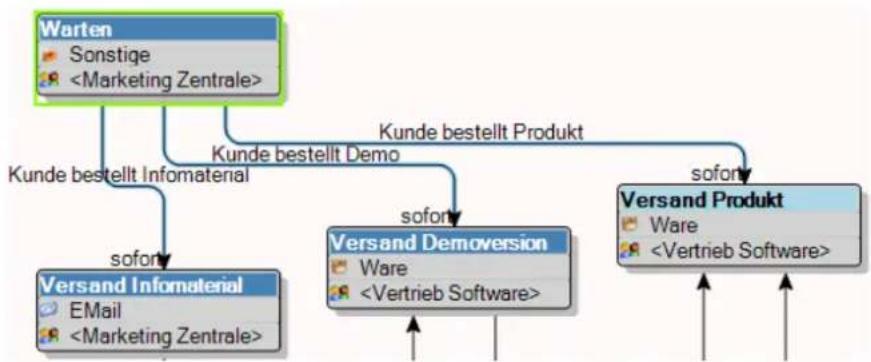
flowchart
graph TD
    A["Warten"] -->|Kunde bestellt Infomaterial| B["Versand Infomaterial"]
    A -->|Kunde bestellt Demo| C["Versand Demoversion"]
    A -->|sofern| D["Versand Produkt"]
    B -->|sofern| C
    C -->|sofern| D
    style A fill:#f9f,stroke:#333
    style B fill:#ccf,stroke:#333
    style C fill:#cfc,stroke:#333
    style D fill:#fcc,stroke:#333
-
besteht eine Kampagne also aus einem vordefinierten Workflow. Dieser gibt einzelne Arbeitsschritte an. Er ist nach dem Muster Wenn → Dann aufgebaut. In unserem Kampagnen-Management heißt dieses Schema Aktivität → Reaktion → Folgeaktivität. Im Workflow sind auch Verantwortlichkeiten sowie ein Zeitplan für die einzelnen Mitarbeiter oder Ihre Benutzergruppen hinterlegt.
-
werden diesem Workflow Adressen zugewiesen. Es kann sich dabei etwa um Adressen von Interessenten handeln, die angerufen werden wollen. Oder um Empfänger eines Mailings. Oder Teilnehmer an einem Preisausschreiben ... oder ... oder ...
-
wird der Workflow in Einzelaktivitäten zerlegt. Damit wird klar, welcher Mitarbeiter was mit welcher Adresse zu tun hat. Dabei kann es sich um Mitarbeiter ver-
schiedenster Abteilungen handeln. Jeder erledigt seine Aufgabe und schiebt die Adresse in die nächste Bearbeitungsstufe weiter. Welche das ist hängt davon ab, welche Reaktion die vorhergehende Aktivität erfahren hat.
Die Kampagne ist für eine Adresse beendet, wenn sie bei einer Schlussaktivität ohne Folgeaktivitäten angekommen ist.
Eine Kampagne planen
- Zum Planen – nicht aber zum späteren Abarbeiten der Kampagne – benötigen Sie entsprechende Rechte.
Die Planung ist der komplexere Teil der Arbeit mit dem Kampagnen-Management. Im allgemeinen hat nur eine Person damit zu tun. Sie sollten aber kurz dabei verweilen, damit Sie prinzipiell verstehen, worum es überhaupt geht.
Die folgende Kampagne beschreibt, was firmenintern zu tun ist, wenn ein Kunde im Marketing einer Software-Firma anruft und Infomaterial oder eine Demoversion oder eine Vollversion einer Software bestellt.
Lernen Sie das Kampagnen-Management einfach anhand einer kleinen Übung kennen und verfolgen Sie einige Schritte direkt am Bildschirm nach.
Wir empfehlen Ihnen, sich komplexere Kampagnen erst auf dem Papier zu skizzieren.
Los geht's ...
- Erteilen Sie den Befehl »Kampagnen: Verwalten: Planen«.
- Klicken Sie die Schaltfläche »Neu« an.
Ein leerer Kampagnen-Editor öffnet sich.
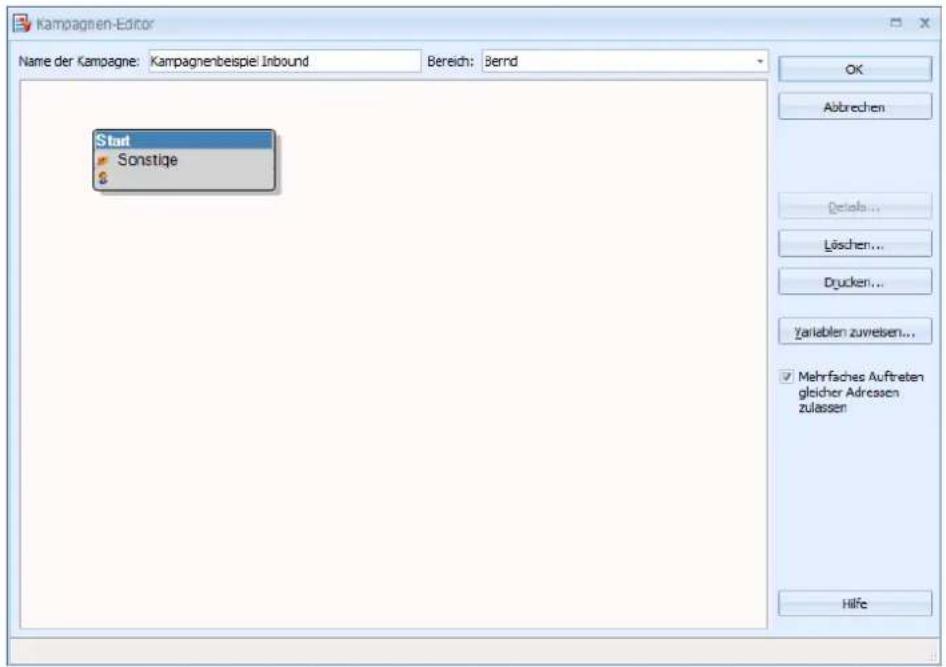
text_image
Kampagnen-Editor Name der Kampagne: Kampagnenbeispiel Inbound Bereich: Bernd Start Sonstige $- Tragen Sie den Namen der Kampagne ein.
- Sie können Kampagnen wie Formate in Bereichen ablegen und so bestimmen, wer auf welche Kampagne Zugriff erhält.
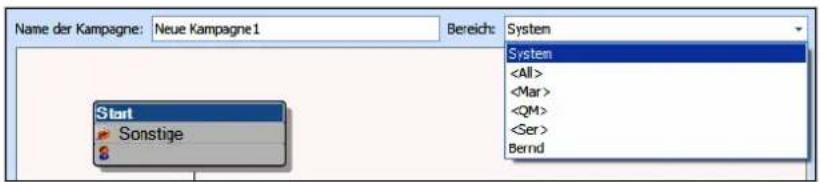
text_image
Name der Kampagne: Neue Kampagne1 Bereich: System SystemAm Anfang einer neuen Kampagne steht immer die leere Aktivität »Start«.
- Klicken Sie das Kästchen »Start« doppelt an, um es zu bearbeiten.
Der Start ist eine Aktivität. Hier legen Sie deren Einzelheiten fest.
Geben Sie dieser Aktivität beispielsweise den Namen »Warten«. Es ist der Zustand, in dem Sie vor dem Anruf des Kunden verharren. Auch »Art« und »Aufgabenbeschreibung« können Sie beliebig festlegen.
Bearbeiter kann ein einzelner Benutzer oder eine ganze Gruppe sein. Hier entscheiden Sie, wem die jeweilige Aktivität zugeteilt wird.
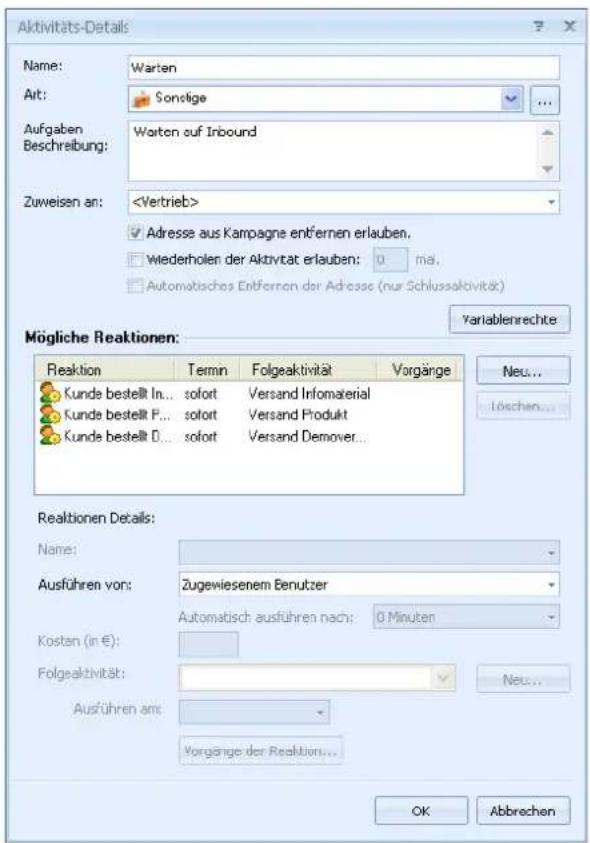
text_image
Aktivitäts-Details Name: Warten Air: Sonstige Aufgaben Beschreibung: Warten auf Inbound Zuweisen an:Adresse aus Kampagne entfernen erlauben
Diese Option bewirkt, dass Bearbeiter Adressen, deren Weiterverfolgung Ihnen nutzlos zu sein scheint, aus der Kampagne löschen dürfen.
Automatisches Entfernen der Adresse
Diese Option steht ausschließlich für Schlussaktivitäten zur Verfügung und ist sonst unzugänglich. Schlussaktivitäten sind Aktivitäten, die am Ende einer Kampagne stehen, weil keinerlei mögliche Reaktionen für sie eingetragen sind. Wird in einem solchen Fall diese Option aktiviert, werden Adresse aus der Kampagne entfernt, sowie sie den letzten Schritt erreicht haben.
Wiederholen der Aktivität erlauben
Geben Sie an, wie oft die Aktivität wiederholt werden darf, falls sie überhaupt mehr als einmal ausgeführt werden darf. Es kann etwa beim Nachtelefonieren sinnvoll sein, die Zahl der Telefonate festzulegen.
Variablenrechte ... Haben Sie einer Kampagne Variablen zugewiesen, können Sie hier für jede einzelne Aktivität bestimmen, wie sich diese Variablen verhalten sollen. So können Sie Variablen für bestimmte Schritte ganz ausblenden oder für Eingaben ganz sperren.
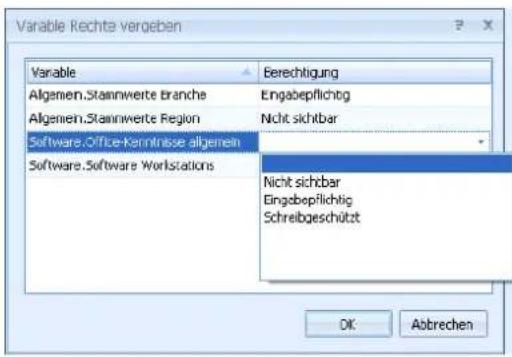
text_image
Variable Rechte vergeben Variable Berechtigung Algemein.Stannwerte branche Engabepflichtig Algemein.Stannwerte Region Nicht sichtbar Software.Office-Kerminisse.algemein Software.Software Workstations Nicht sichtbar Eingabepflichtig Schreibgeschützt OK Abbrechen- Klicken Sie in der Spalte »Berechtigung« ein Feld an.
• Das Feld verwandelt sich in eine Auswahlliste. - Suchen Sie den für diese Aktivität gewünschten Wert aus. Ihnen stehen folgende Werte zur Verfügung:
Eingabepflichtig ... Das Variablenfeld muss ausgefüllt werden, sonst kann der Bearbeiter diesen Arbeitsschritt nicht abschließen.
Nicht sichtbar...... Blendet die Variable in diesem Schritt ganz aus.
Schreibgeschützt. Zeigt den Standardwert oder den in einem früheren Schritt eingetragenen Wert an, erlaubt aber keine Änderung daran.
Von zentraler Bedeutung ist der Bereich »Reaktionen«. Hier werden die entscheidenden Informationen aufgelistet, die den Workflow bestimmen:
- Reaktion: Was tut der Kunde?
- Folgeaktivität: Was tun wir, wenn der Kunde etwas tut?
Nach dieser Logik Reaktion → Folgeaktivität verläuft das gesamte Kampagnen-Management. Selbstverständlich können Sie damit nicht nur Kundenbeziehungen abbilden, sondern sämtliche Arbeitsabläufe, die sich in eine Art Aktions-Reaktions-Schema bringen lassen.
***
Eine erste Kundenreaktion ist hier die Anforderung von Infomaterial.
- Tippen Sie unter den »Reaktions-Details« ins Listenfeld »Name« »Kunde bestellt Infomaterial« ein.
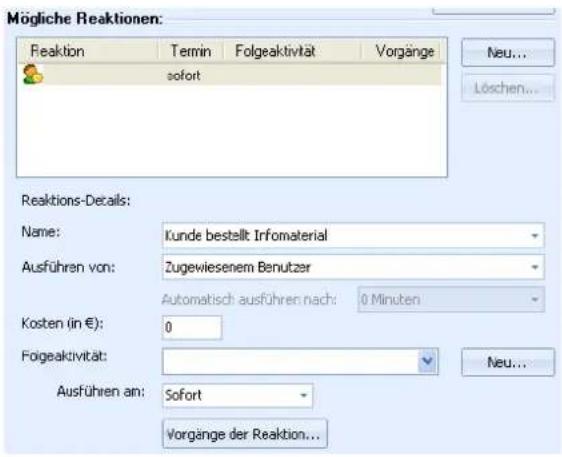
text_image
Mögliche Reaktionen: Reaktion Termin Folgeaktivität Vorgänge sofort Neu... Löschen... Reaktions-Details: Name: Kunde beställt Infomaterial Ausführen von: Zugewiesenem Benutzer Automatisch ausführen nach: 0 Minuten Kosten (in €): 0 Folgeaktivität: Ausführen an: Sofort Neu... Vorgänge der Reaktion...- Eventuell eingetragene Kosten werden jeder Folgeaktivität zugeordnet, damit Sie jederzeit die bisher aufgelaufenen Gesamtkosten einer Kampagne prüfen können.
- Klicken Sie »Neu« neben »Folgeaktivität« an. Geben Sie der Folgeaktivität den Namen »Versand Infomaterial«. Es kann auch eine andere Kampagne als Folgeaktivität verwendet werden.
- Legen Sie unter »Ausführen am« fest, wann die Folgeaktivität stattfinden muss, in diesem Fall sofort. Hiermit entscheiden Sie, wie viel Zeit Ihre Mitarbeiter haben, diese Aufgabe zu erledigen.
- Den einzelnen Reaktionen können Vorgänge zugeordnet werden. Diese werden automatisch der Adresse zugewiesen, wenn eine solche Aktion erfolgt. Mögliche Vorgänge sind das Hinzufügen eines Stichwortes oder Kontaktes. So lässt sich diese Adresse später einfach recherchieren.
***
Als »Vorgänge der Reaktion« stehen Ihnen einige vordefinierte Ereignisse zur Verfügung.
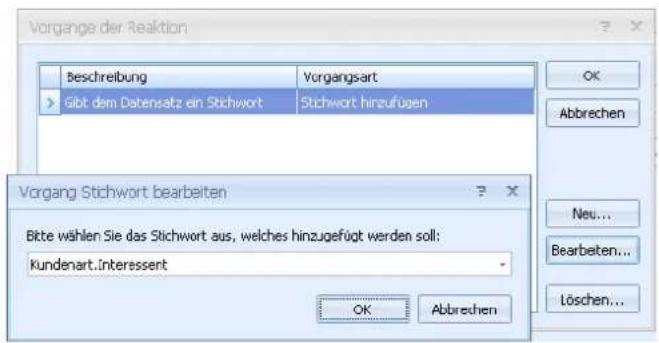
text_image
Vorgänge der Reaktion Beschreibung Vorgangsart Gibt dem Datensatz ein Stichwort Stichwort hinzufügen Vorgang Stichwort bearbeiten Bitte wählen Sie das Stichwort aus, welches hinzugefügt werden soll: Kundenart.interessert OK Abbrechen OK Abbrechen Abbrechen Neu... Bearbeten... Löschen...- Vergeben Sie einen »Namen«.
- Es gibt folgende Arten von Vorgängen:
Stichwort hinzufügen Erfolgt die Reaktion, wird der betreffenden Adresse automatisch ein Stichwort zugewiesen (in diesem Fall könnte das beispielsweise »Interessent« sein).
Stichwort entfernen Wird die Reaktion ausgeführt, wird aus der betreffenden Adresse automatisch ein Stichwort gelöscht. Das macht Sinn, wenn jemand etwa als Interessent geführt wird und nun Ware bestellt – Also kann man das Stichwort »Interessent« löschen und statt dessen das Stichwort »Kunde« eintragen.
Feldinhalt ändern Damit lassen sich bestimmte Inhalte in bestimmte Felder der Datenbank schreiben.
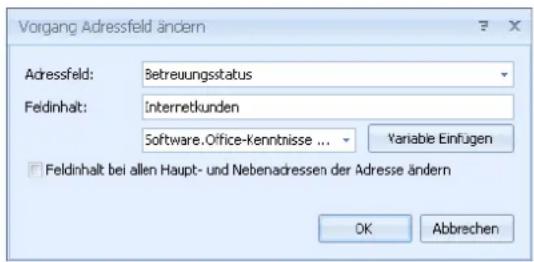
text_image
Vorgang Adressfeld ändern Adressfeld: Betreuungsstatus Feldinhalt: Internetkunden Software.Office-Kenntnisse ... Variable Einfügen Feldinhalt bei allen Haupt- und Nebenadressen der Adresse ändern OK AbbrevchenKontakt hinzufügen Sie lassen automatisch einen Kontakt erfassen. Ist es ein Schritt der Kampagne, einen Kunden anzurufen, entsteht der Kontakt automatisch.
***
- Bestätigen Sie mit OK.
Die Kampagne hat sich verändert.
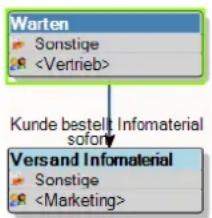
flowchart
graph TD
    A["Warten"] --> B["Sonstige"]
    A --> C["<Vertrieb>"]
    D["Kunde bestellt Infomaterial sofort"] --> E["Sonstige"]
    D --> F["<Marketing>"]
- Die Aktivität »Start« wurde in »Warten« umbenannt und hat einen Verantwortlichen erhalten:
. - Der nach unten weisende Pfeil ist die Reaktion des Kunden. Klicken Sie das Kästchen »Warten« an, erscheint am Pfeil auch die Benennung der Reaktion »Kunde bestellt Infomaterial«.
- Das untere Kästchen zeigt eine Folgeaktivität an: den Versand von Infomaterial. Damit ist ein erster kleiner Workflow definiert: Wir nehmen den Hörer ab – Kunde bestellt einen Prospekt – Wir schicken den Prospekt.
***
Es gibt zwei weitere Reaktionen mit entsprechenden Folgeaktivitäten:
Reaktion: Kunde bestellt Demo – Folgeaktivität: Versand Demoversion und
Reaktion: Kunde bestellt Produkt – Folgeaktivität: Versand Produkt.
Diese beiden werden analog zur ersten Reaktion erfasst.
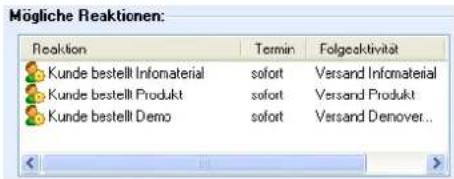
text_image
Mögliche Reaktionen: Reaktion Termin Folgeaktivität Kunde bestellt Infonaterial sofort Versand Infonaterial Kunde bestellt Produkt sofort Versand Produkt Kunde bestellt Demo sofort Versand Denover...Das wirkt sich im Editor so aus:
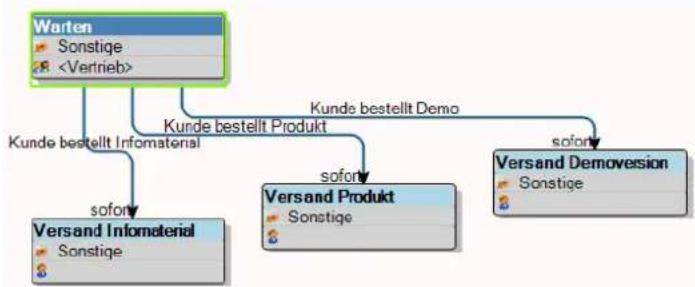
flowchart
graph TD
    A["Warten"] --> B["Kunde bestellt Infomaterial"]
    A --> C["Kunde bestellt Produkt"]
    A --> D["Versand Demoversion"]
    B --> E["sofont"]
    C --> F["sofont"]
    D --> G["Sonstige"]
    B --> H["Versand Infomaterial"]
    C --> I["Versand Produkt"]
    D --> J["Sonstige"]
***
Klicken Sie jetzt die Aktivität »Versand Infomaterial« doppelt an.
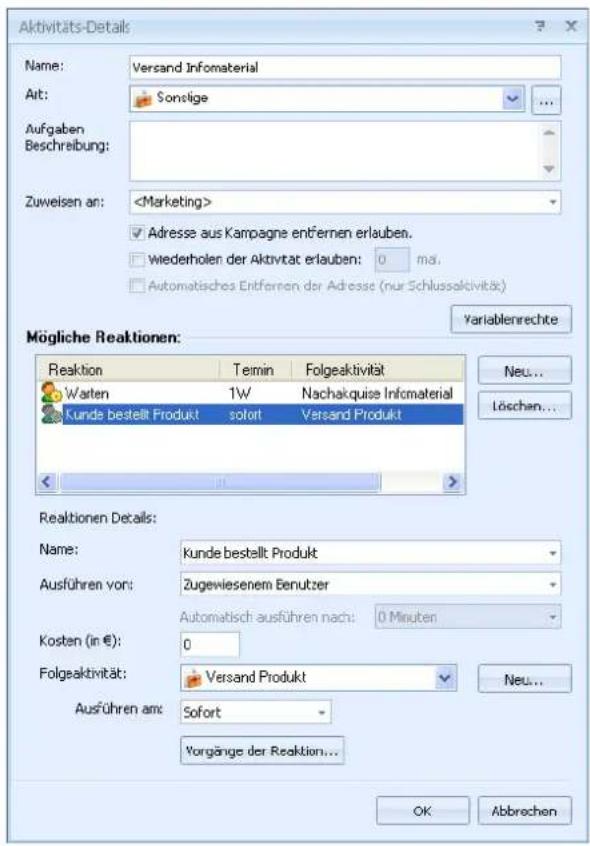
text_image
Aktivitäts-Details Name: Versand Infomaterial Art: Sonstige Aufgaben Beschreibung: Zuweisen an:Weisen Sie dieser zwei mögliche Reaktionen zu:
Reaktion 1: Der Kunde reagiert nicht. Dann wird er nach 1 Woche als Folgeaktivität angerufen.
Reaktion 2: Der Kunde reagiert und bestellt das Produkt. Dann wird ihm als Folgeaktivität das Produkt sofort zugeschickt. Diese Folgeaktivität »Versand Produkt« hatten Sie bereits im ersten Schritt definiert, darum können Sie sie jetzt aus der Liste Folgeaktivität auswählen.
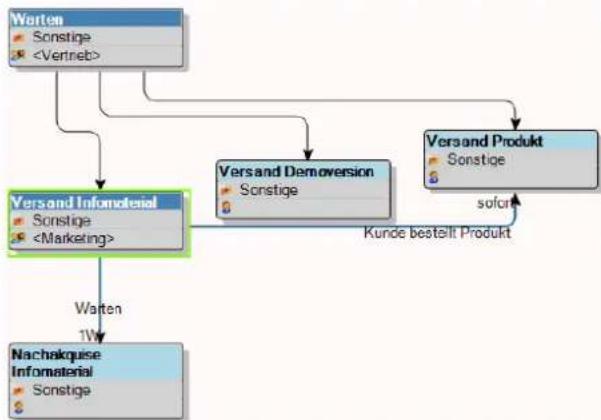
flowchart
graph TD
    A["Warten\nSonstige\n<Verneb>"] --> B["Yersand Infomaterial\nSonstige\n<Marketing>"]
    A --> C["Versand Demoversion\nSonstige"]
    A --> D["Versand Produkt\nSonstige"]
    B --> E["Warten\n1W"]
    B --> F["Nachakquise\nInfomaterial\nSonstige"]
    C --> G["Kunde bestellt Produkt"]
    D --> H["sofor"]
Im Editor ergibt sich nebenstehendes Bild.
Nachdem Ihnen das Prinzip klar geworden ist, können Sie jetzt die Kampagne durch einige weitere Schritte abschließen.
Eine Kampagne sieht schließlich so aus:
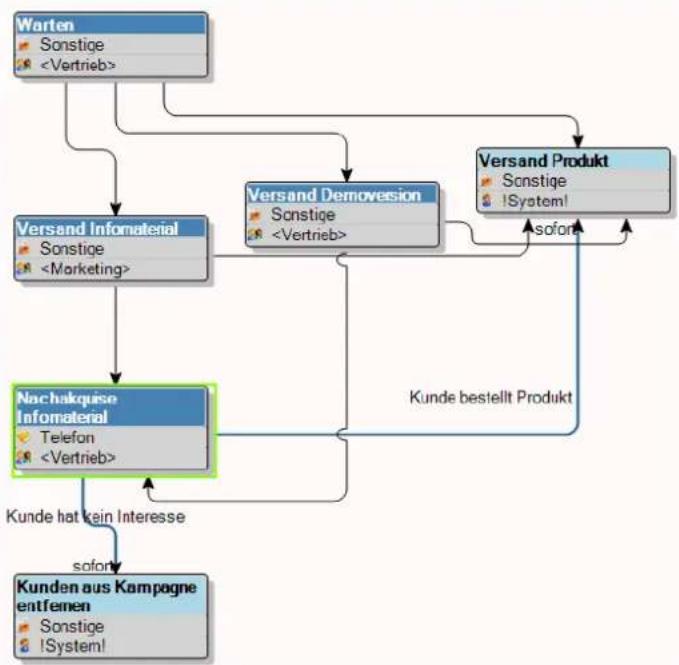
flowchart
graph TD
    A["Warten\nSonstige\n<Vertrieb>"] --> B["Versand Infomaterial\nSonstige\n<Marketing>"]
    B --> C["Nachakquise Infomaterial\nTelefon\n<Vertrieb>"]
    C --> D["Kunden aus Kampagne entfernen\nSonstige\n!System!"]
    E["Versand Derenversion\nSonstige\n<Vertrieb>"] --> F["Versand Produkt\nSonstige\n!System!"]
    F --> G["Kunde bestellt Produkt"]
    G --> C
    C -->|sofern| H["sofern"]
    H --> C
Eine Kampagne aktivieren
Damit Sie einer Kampagne Adressen zuweisen können, muss sie aktiviert werden.
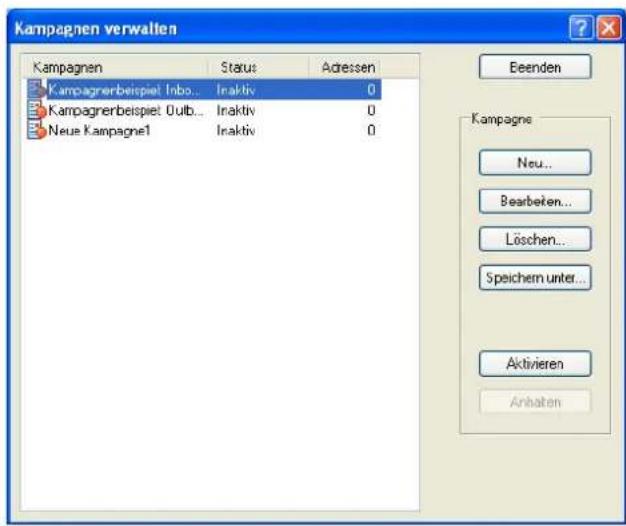
text_image
Kampagnen verwalten Kampagnen Status Adressen Kampagnerbeispiel Inbo... Inaktiv 0 Kampagnerbeispiel Oulb... Inaktiv 0 Neue Kampagne1 Inaktiv 0 Beenden Kampagne Neu... Bearbeiten... Löschen... Speichern unter... Aktivieren AnhaltenKlicken Sie die Kampagne und dann »Aktivieren« an.
Verlassen Sie dieses Fenster mit »Beenden«.
Sie können beliebig viele Kampagnen laufen lassen. Ist keine Adresse mehr in einer Kampagne, kann sie als beendet gelten und angehalten werden. Kampagnen müssen aber nicht beendet werden, sie können fortlaufend mit Adressen bestückt werden. Es können auch fortlaufend Statistiken darüber erstellt werden.
Eine Kampagne durchführen
Hierbei hilft Ihnen auch die Symbolleiste:
text_image
Aktivitätenliste Letzte Aktivität Adresse in Kampagne aufnehmen Aktivitäten 1 / 480 Aktivitäten der Adresse Kampagnen-Recherche- Ihr Systemverwalter kann auch eine Aktivitätenliste in die Ansicht einbinden, um Ihnen die Arbeit übersichtlicher zu gestalten.
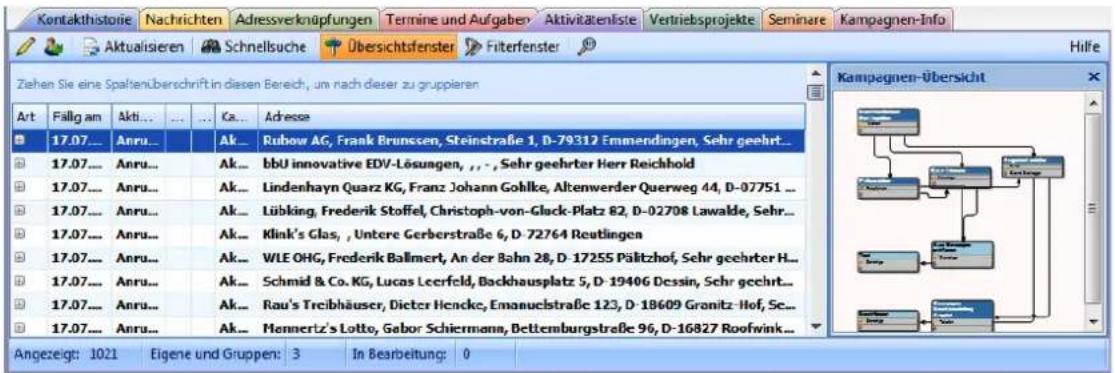
text_image
Kontakthistorie Nachrichten Adressverknüpfungen Termine und Aufgaben Aktivitätenliste Vertriebsprojekte Seminare Kampegnen-Info Aktualisieren Schnellsuche Übersichtsfenster Filterfenster Zehen Sie eine Spalienüberschrift in diesen Bereich, um nach dieser zu gruppieren Art Fällig am Akti... ... Ca... Adresse 17.07... Anru... Ak... Rubow AG, Frank Brunssen, Steinstraße 1, D-79312 Emmendingen, Sehr geehrt... 17.07... Anru... Ak... bbU innovative EDV-Lösungen, , , - , Sehr geehrter Herr Reichhold 17.07... Anru... Ak... Lindenhayn Quarz KG, Franz Johann Gohlke, Altenwerder Querweg 44, D-07751 ... 17.07... Anru... Ak... Lübking, Frederik Stoffel, Christoph-von-Glack-Platz 82, D-02708 Lawalde, Sehr... 17.07... Anru... Ak... Klink's Glas, , Untere Gerberstraße 6, D-72764 Reutlingen 17.07... Anru... Ak... WLE OHG, Frederik Ballmert, An der Bahn 28, D-17255 Pälitzhof, Sehr geehrter H... 17.07... Anru... Ak... Schmid & Co. KG, Lucas Leerfeld, Backhausplatz 5, D-19406 Decsin, Sehr geehrt... 17.07... Anru... Ak... Rau's Treibhäuser, Dieter Hencke, Emanuelstraße 123, D-18609 Granitz-Hof, Sc... 17.07... Anru... Ak... Monnertz's Lotto, Gabor Schiermann, Bettemburgstraße 96, D-16827 Roofwink... Angezeigt: 1021 Eigene und Gruppen: 3 In Bearbeitung: 0 Kampegnen-ÜbersichtAdressen zuweisen
Planen Sie eine Marketingkampagne, bei der Sie Interessenten von sich aus ansprechen, werden Sie die Adressen, die Sie der Kampagne zuweisen, zuerst recherchieren und dann zuweisen.
Handelt es sich bei der Kampagne etwa darum, dass Interessenten auf Sie zu- kommen, um Informationen anzufordern, werden Sie die Kundenadressen nach jedem Anruf einzeln in die Kampagne aufnehmen. Geht es um das gezielte Kon- taktieren eine bestimmten Interessentenkreises, werden Sie die fraglichen Adres- sen hingegen direkt der Kampagne zuweisen und dann abarbeiten.
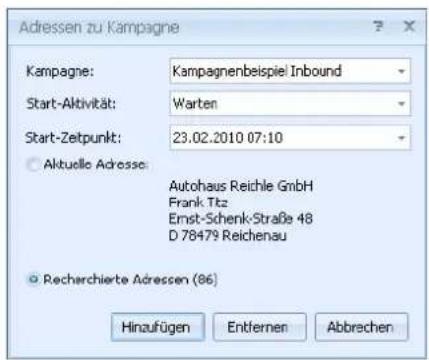
text_image
Adressen zu Kampagne Kampagne: Kampagnenbeispiel Inbound Start-Aktivität: Warten Start-Zeitpunkt: 23.02.2010 07:10 Aktuelle Adresse: Autohaus Reichle GmbH Frank Titz Ernst-Schenk-Straße 48 D 78479 Reichenau Recherierte Adressen (86) Hinzufügen Entfernen AbbrechenUm eine einzelne Adresse zuzuweisen, klicken Sie in der Symbolleiste »Kampagne« auf das Symbol »Adresse zur Kampagne hinzufügen«. Bestätigen Sie mit »Hinzufügen«.
Um mehrere Adressen zuzuweisen, recherchieren Sie diese zuerst und wählen im abgebildeten Dialog die Option »Recherchierte Adressen«.
Außerdem können Sie einen Startzeitpunkt für die Kampagne bestimmen.
- Erteilen Sie den Befehl »Kampagnen: Aktivitäten«. Oder klicken Sie in der Registerkarte »Kampagne« die Schaltfläche 📁Aktivitäten 1 / 115 an.
- Die Aktivitätenliste erscheint, und die Adressen sind auf die Startaktivität »Warten« gesetzt.
- Sie können im Hintergrund in cobra weiterarbeiten, während diese Liste geöffnet bleibt.
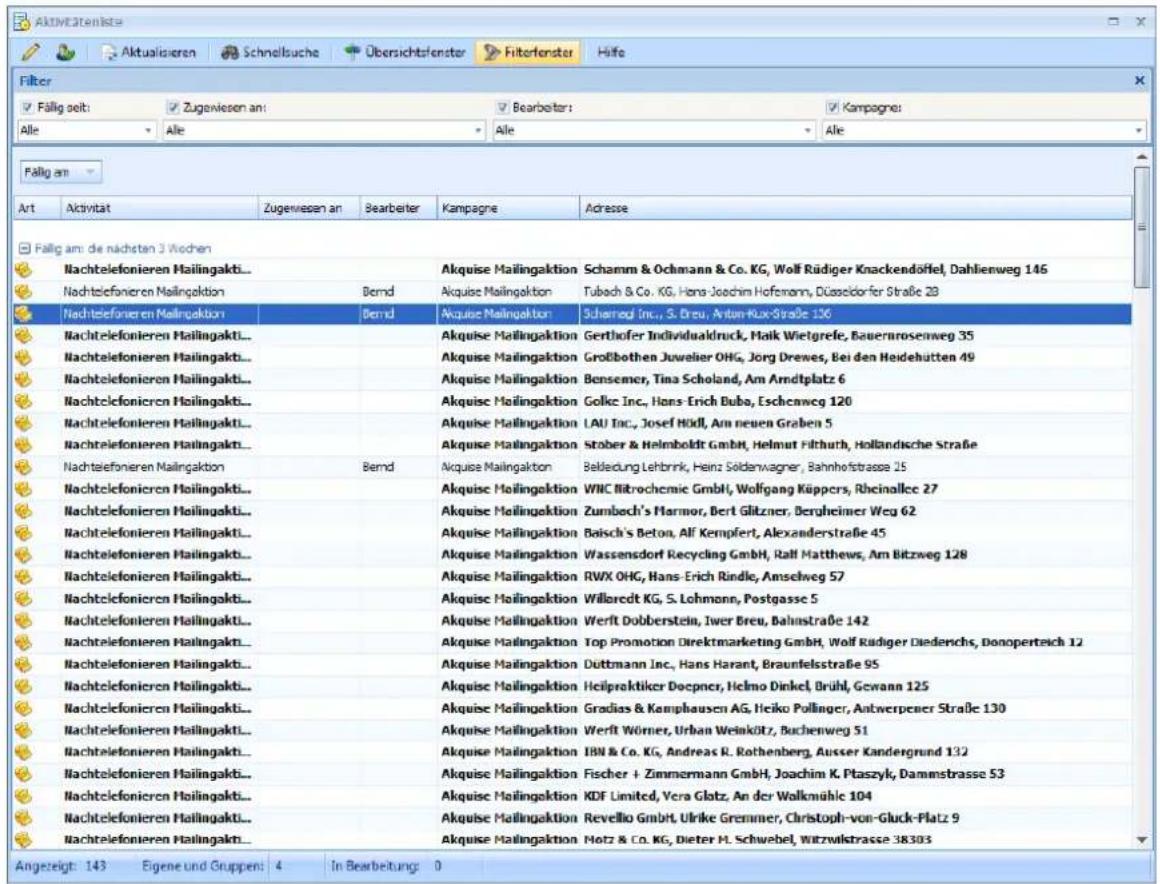
text_image
AktiveÄteniste Aktualisieren Schnellsuche Übersichtsfenster Friterfenster Hilfe Filter Fällig seit: Zugewiesen an: Bearbeiter: Kampagne: Alle Alle Alle Fällig am Art Activität Zugeniesen an Bearbeiter Kampagne Adresse Fällig am: den nächsten 3 Wochen Nachtelefonieren Mailingakti... Nachtelefonieren Mailingaktion Bernd Akquise Mailingaktion Schamm & Ochmann & Co. KG, Wolf Rüdiger Knackendöffel, Dahlienweg 146 Nachtelefonieren Mailingaktion Bernd Akquise Mailingaktion Tubach & Co. KG, Hans Joachim Hofemann, Düsseldorfstraße 28 Nachtelefonieren Mailingaktion Bernd Akquise Mailingaktion Suhnerg Inc., S. Dreu, Anton-Kux-Straße 106 Nachtelefonieren Mailingakti... Nachtelefonieren Mailingakti... Nachtelefonieren Mailingakti... Nachtelefonieren Mailingakti... Nachtelefonieren Mailingakti... Nachtelefonieren Mailingakti... Nachtelefonieren Mailingaktion Akquise Mailingaktion Gerthofer Individualdruck, Maik Wietgrefe, Bauernrosenweg 35 Akquise Mailingaktion Großbothen Juwalier OHG, Jörg Drenes, Bei den Heidehütten 49 Akquise Mailingaktion Bensemer, Tina Scholand, Am Arndtplatz 6 Akquise Mailingaktion Golke Inc., Hans-Erich Duba, Eschenweg 120 Akquise Mailingaktion LAU Inc., Josef Hödl, Arn neuen Graben 5 Akquise Mailingaktion Staber & Helmboldt GmbH, Helmut Filthurb, Hollandische Straße Akquise Mailingaktion Beliedung Lehbrink, Heinz Solderwagner, Bahnhofstrasse 25 Akquise Mailingaktion WIIC Nitrochemic GmbH, Wolfgang Kippers, Rheinallee 27 Akquise Mailingaktion Zumbach's Marmor, Bert Glitzner, Bergheimer Weg 62 Akquise Mailingaktion Baisch's Beton, Alf Kempfert, Alexanderstraße 45 Akquise Mailingaktion Wassensdorf Recycling GmbH, Ralf Matthews, Am Bitzweg 128 Akquise Mailingaktion RWX OHG, Hans-Erich Rindle, Amschweg 57 Akquise Mailingaktion Willbredt KG, S. Lohmann, Postgasse 5 Akquise Mailingaktion Werft Dobberstein, Iwer Breu, Bahnstraße 142 Akquise Mailingaktion Top Promotion Direktmarketing GmbH, Wolf Rüdiger Diedersch, Donoperteich 12 Akquise Mailingaktion Düttmann Inc., Hans Harant, Braunfelsstraße 95 Akquise Mailingaktion Heilpraktiker Doepner, Helmo Dinkel, Brühl, Gewann 125 Akquise Mailingaktion Gradias & Kamphausen AG, Heiko Pollinger, Antwerpener Straße 130 Akquise Mailingaktion Werft Wörner, Urban Weinkütz, Buchenweg 51 Akquise Mailingaktion IBN & Co. KG, Andreas R. Rothenberg, Ausser Kandergrund 132 Akquise Mailingaktion Fischer + Zimmermann GmbH, Joachim K. Ptaszyk, Dammstrasse 53 Akquise Mailingaktion KDF Limited, Vera Glatz, An der Walkmühle 104 Akquise Mailingaktion Revello GmbH, Ulrike Gremmer, Christoph-von-Gluck-Platz 9 Akquise Mailingaktion Motz & Co. KG, Dieter H. Schwebel, Witzwilstrasse 38303 Angezeigt: 143 Eigene und Gruppen: 4 In Bearbeitungs: 0In diesem Fenster sehen Sie die zu erledigenden Arbeitsschritte. Sie haben hier eine Vielzahl von Filtermöglichkeiten, um gezielt bestimmte Aufgaben herauszugreifen. Diese finden sich im Kopf des Fensters.
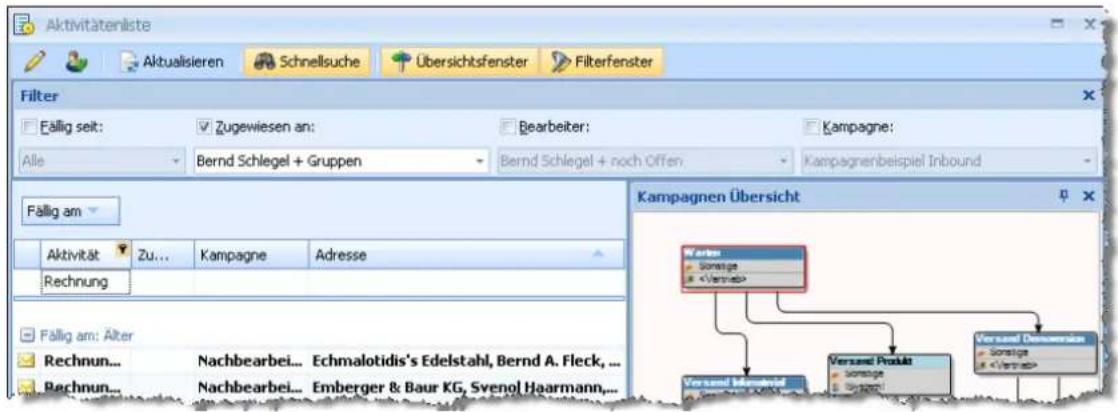
text_image
Aktivitätenliste Aktualisieren Schnellsuche Übersichtsfenster Filterfenster Filter Fällig seit: Zugewiesen an: Bearbeiter: Kampagne: Alle Bernd Schlegel + Gruppen Bernd Schlegel + noch Offen Kampagnenbeispiel Inbound Fällig am Aktivität Zu... Kampagne Adresse Rechnung Fällig am: Alter Rechnun... Nachbearbei... Echmalotidis's Edelstahl, Bernd A. Fleck, ... Rechnun... Nachbearbei... Emberger & Baur KG, Svenol Haarmann... Kampagnen Übersicht Werten Sonstige
Sie öffnen eine markierte Aktivität zum Bearbeiten. Sie können die entsprechende Aktivität zum Bearbeiten auch doppelt anklicken.

In der Adresstabelle wird im Hintergrund jene Adresse angezeigt, der die markierte Aktivität zugeordnet ist.

Sie frischen die Aktivitätenliste auf. Dies ist etwa dann notwendig, wenn ihr zwischendurch weitere Adressen zugewiesen wurden.

Als oberste Zeile der Aktivitätenliste wird eine Suchzeile eingeblendet. Tippen Sie in ein Feld etwas ein, werden in der jeweiligen Spalte nur noch zum Suchbegriff passende Einträge angezeigt.

Das Fenster mit der grafischen Darstellung der Kampagne wird aus- bzw. eingeblendet.
Der Bereich »Filter« wird ein- bzw. ausgeblendet. Hier können Sie die angezeigten Aktivitäten auf bestimmte Fälligkeiten, Bearbeiter etc. einschränken.
Auch in den Spaltentiteln können Sie filtern. Welche Filter zur Verfügung stehen, ist von den Einträgen in der jeweiligen Spalte abhängig.
- Klicken Sie das kleine Trichter-Symbol im jeweiligen Spaltenkopf an. Wählen Sie den gewünschten Filter.
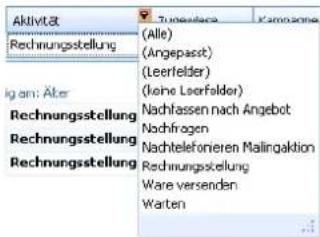
text_image
Aktivität Rechnungsstellung (Alle) (Angepasit) (Leerfelder) (keine Leerfelder) Rechnungsstellung Nachlassen nach Angebot Nachfragen Nachtelefonieren Malingaktion Rechnungsstellung Ware versenden WartenDiese Filter lassen sich beliebig miteinander kombinieren. Ihnen werden nur noch jene Aktivitäten angezeigt, die sämtlichen Filterkriterien genügen.
Außerdem bietet ein Kontextmenü, das Sie durch einen Klick mit der rechten Maustaste öffnen, weitere Bearbeitungsmöglichkeiten.
Hier können Sie beispielsweise den Befehl »Adressen recherchieren« erteilen. Damit werden in der Datenbank sämtliche zu den hier markierten Aktivitäten gehörige Adressen recherchiert.

Folgeaktivitäten zuweisen
- Klicken Sie die Aktivität »Warten« doppelt an. Bearbeiten Sie sie, indem Sie den nächsten Schritt festlegen. In diesem Fall hat der Kunde eine Demoversion bestellt. Das klicken Sie an. Da dieser Versand sofort erfolgen soll, erscheint er augenblicklich in der Aktivitätenliste der dafür zuständigen Mitarbeiter.
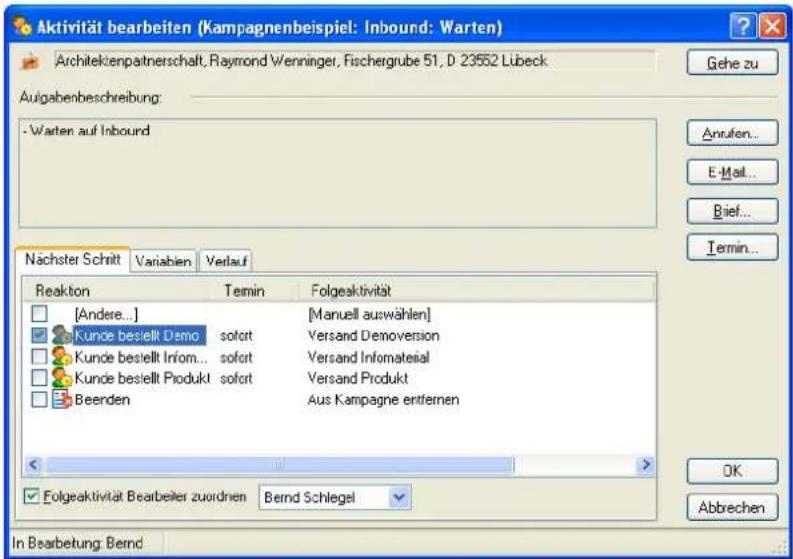
text_image
Aktivität bearbeiten (Kampagnenbeispiel: Inbound: Warten) Architektenpartnerschaft, Raymond Wenninger, Fischergrube 51, D 23552 Lübeck Aufgabenbeschreibung: -Warten auf Inbound Nächster Schritt Variabien Verlauf Reaktion Termin Folgeaktivität [Andere...] [Manuell auswählen] Kunde bestellt Demo sofort Versand Demoversion Kunde bestellt Inform... sofort Versand Infomaterial Kunde bestellt Produkt sofort Versand Produkt Beenden Aus Kampagne entfernen Folgeaktivität Bearbeiter zuordnen Bernd Schlegel In Bearbeitung Bernd Gehe zu Anrufen... E-Mail... Brief... Termin... OK AbbrechenMit den Schaltflächen oben rechts können Sie direkt mit der Adresse in Kontakt treten.
Anrufen ......Diese Möglichkeit ist nur dann von Interesse, wenn Sie die Telefonie von cobra nutzen. Ist die Telefonie nicht eingerichtet, werden im rechts abgebildeten Dialog keinerlei Telefonnummern angezeigt, auch wenn sie in der Adresse eingetragen sind.
Ihnen werden alle in der Adresse hinterlegten Telefonnummern zur Auswahl angeboten. Wählen Sie eine aus, und bestätigen Sie mit »OK«. Diese Nummer wird gewählt.
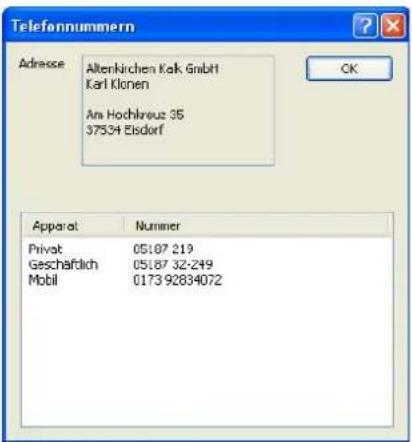
text_image
Telefonnummern Adresse Altenkirchen Kak GmbH Karl Klonen An Hochkreuz 35 37534 Eisdorf Apparat Nummer Privat 05187 219 Geschäftlich 05187 32-249 Mobil 0173 92834072E-Mail ....Der Dialog »E-Mail versenden« erscheint.
Brief ....Der Dialog »Einzelbrief -> Textprogramm« erscheint, siehe Seite 191.
Termin ......Der Terminmanager öffnet sich, und Sie können einen Termin erfassen.
• Bestätigen Sie mit OK.
Dem Softwareversand werden automatisch die neuen Adressen zugewiesen. Regelmäßig schaut jeder Mitarbeiter in seine Aktivitätenliste Aktivitäten 4/227. Der Softwareversand muss die Demoversion versenden.
Zwei Stunden später ist das Bestellte verschickt.
Es wurde notiert, dass in einer Woche beim Interessenten nachgefasst werden soll.
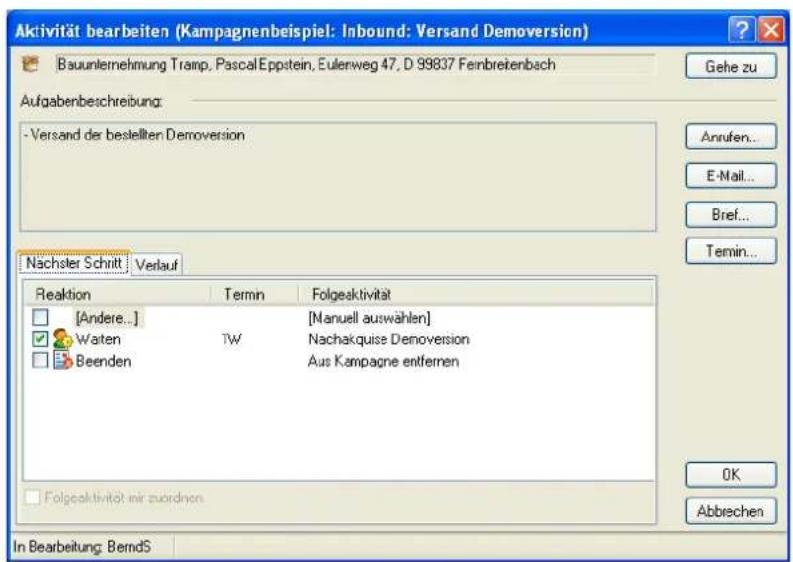
text_image
Aktivität bearbeiten (Kampagnenbeispiel: Inbound: Versand Demoversion) Bauunlenehmung Tramp, Pascal Eppstein, Eulerweg 47, D 99837 Feinbreitenbach Aufgabenbeschreibung: -Versand der bestellten Demoversion Nachster Schritt Verlauf Reaktion Termin Folgeaktivität [Andere...] [Manuell auswählen] Waten TW Nachakquise Demoversion Beenden Aus Kampagne entfernen Folgeaktivität mir zuordnen In Bearbeitung BerndS Gehe zu Anrufen... E-Mail... Bref... Temin... OK Abbrechen- Über die Schaltflächen rechts können Sie mit der betreffenden Adresse jederzeit in Kontakt treten.
• Klicken Sie die Reaktion der Gegenseite an.
Über die Reaktion »Andere« gehen Sie direkt in die Kampagnen-Planung zurück und können dort noch während des Kontaktes eine weitere Folgeaktivität aussuchen, falls die Gegenseite andere Wünsche als erwartet äußert.
Mit der Option »Folgeaktivität mir zuordnen« können Sie bei Aktivitäten, die Gruppen zugewiesen sind, deren Mitglied sie sind, sicherstellen, dass die Folgeaktivität Ihnen zugewiesen wird. Dies ist sinnvoll, wenn es sich beispielsweise um einen Ihnen vertrauten Kunden handelt.
Haben Sie Variablen definiert, werden Ihnen diese in einer eigenen Registerkarte angeboten.
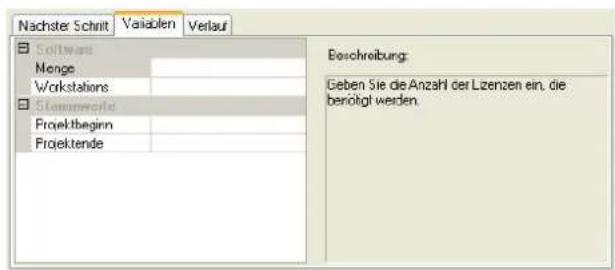
text_image
Nachster Schrit Validen Verlauf Software Menge Workstations Stammwerte Projektbeginn Projektende Beschreibung: Geben Sie die Anzahl der Lizenzen ein, die benötigt werden.- Sie wählen Ihre Angaben in den Variablen-Auswahllisten aus. Ist ein Variable eingabepflichtig, muss dort etwas ausgewählt werden. Es kann sein, dass für jede Aktivität andere Variablen definiert sind oder dass Variablen schreibgeschützt dargestellt werden, so dass Sie sie nur lesen, aber nicht ändern können.
In der Registerkarte »Verlauf« schließlich werden die einzelnen Schritte, welche die Adresse in der Kampagne bisher durchlaufen hat, aufgelistet.
In der Kampagne recherchieren
Sie können Adressen recherchieren, denen in einer bestimmten Kampagne eine bestimmte Aktivität zugeordnet wurde.
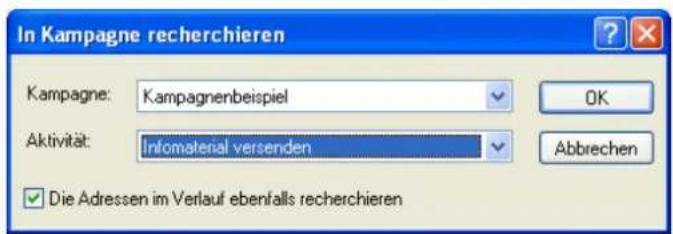
text_image
In Kampagne recherchieren Kampagne: Kampagnenbeispiel Aktivität: Infomaterial versenden OK Abbrechen Die Adressen im Verlauf ebenfalls recherchieren***
Jede Adresse bleibt so lange in einer Kampagne aktiv, bis eine Schlussaktivität erreicht wurde. Mit dieser wird die Adresse aus der Kampagne entfernt. Natürlich kann die Adresse nun in eine andere Kampagne aufgenommen werden, z. B. eine Kampagne, die den Kunden regelmäßig über neue Produktentwicklungen und Versionsstände informiert. Eine Adresse kann gleichzeitig beliebig vielen Kampagnen angehören.
Eine Kampagne auswerten
Erteilen Sie den Befehl »Kampagnen: Verwalten: Auswerten«.
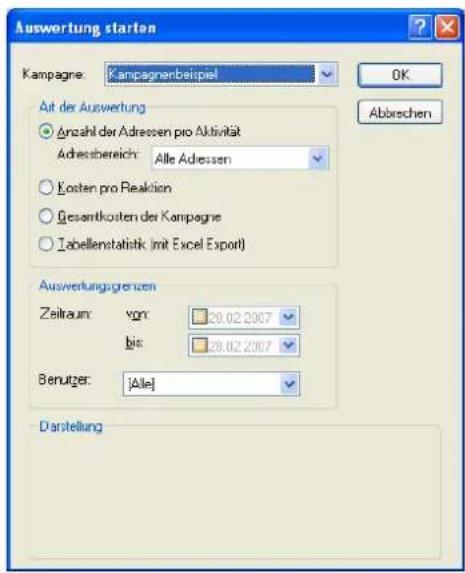
text_image
Auswertung starten Kampagne: Kampagnerbeispiel OK Abbrechen At der Auswertung Anzahl der Adressen pro Aktivität Adressbereich: Alle Adressen Kosten pro Reaktion Gesamtkosten der Kampagne Tabellenstatistik (mit Excel Export) Auswertungsgrenzen Zeitaum: von: bis: 28.02.2007 28.02.2007 Benutzer: [Alle] DarstellungKampagne: Geben Sie die auszuwertende Kampagne an.
Art der Auswertung: Ihnen stehen verschiedene Statistiken zur Verfügung. Die Tabelenstatistik mit Excel-Export erstellt eine Datentabelle über alle Aktivitäten der Kampagne. Diese Tabelle wird dann exportiert und kann in Excel statistisch ausgewertet werden.
Auswertungsgrenzen: Diese helfen Ihnen, sehr exakte Fragen an die Statistik zu stellen.
Diese Auswertung liefert etwa einen Überblick über die Reaktionskosten und listet die Zahl der zugehörigen Adressen auf.
Mandanten und Projekte
Mit der Anlage von Mandanten und Projekten lassen sich Kundenbeziehungen gezielt unter Kostengesichtspunkten auswerten.
In einem "Projekt" fassen Sie Kosten und Tätigkeiten zusammen, die für einen bestimmten Kunden aufgewendet werden. Jeder Kontakt kann einem solchen Projekt zugeordnet und nach zeitlicher Dauer und Kostengesichtspunkten erfasst werden. Diese Daten lassen sich dann auswerten und spiegeln den Verlauf sowie die Kosten des fraglichen Projektes wider.
Ein "Mandant" ist der Auftraggeber eines Projektes. Ihm werden die Projektdaten letztlich zugeordnet. Jedes Projekt gehört zu einem Mandanten, und jeder Mandant kann natürlich beliebig viele verschiedene Projekte in Auftrag gegeben haben. Ein Call Center, in dem Kunden anrufen, wird zu jedem Projekt eine eigene Telefonnummer schalten und kann die über diese Nummer eingehenden Anrufe als Projektkosten erfassen und auswerten.
Unter »Datei: Einstellungen: Datenbank« muss die Mandanten- und Projektverwaltung eingeschaltet werden. Dies ist Aufgabe des Systemverwalters.
In unserem Beispiel hat die Firma Direktmarketing Schneider einem Call Center einen Auftrag erteilt, der als Projekt ausgewertet werden soll.
Mandanten anlegen
Direktmarketing Schneider muss zuerst einmal als Auftraggeber erfasst werden.
- Markieren Sie die Adresse des Mandanten in der Tabellenansicht oder der Bearbeitungsmaske, und erteilen Sie den Befehl »Extras: Mandant/Projekt: Bearbeiten«.
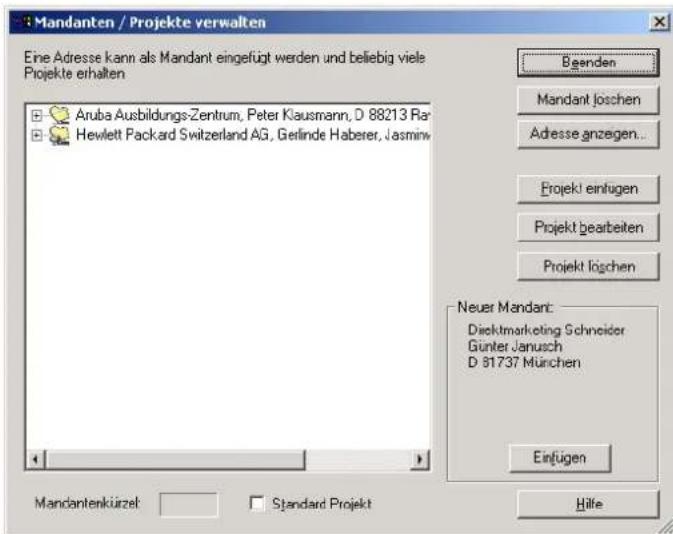
text_image
Mandanten / Projekte verwalten Eine Adresse kann als Mandant eingefügt werden und beliebig viele Projekte erhalten Aruba Ausbildungs-Zentrum, Peter Klausmann, D 88213 Ra- Hewlett Packard Switzerland AG, Gerlinde Haberer, Jasmin Benden Mandant loschen Adresse anzeigen... Projekt einfügen Projekt bearbeiten Projekt löschen Neuer Mandant: Dicktmarketing Schneider Günter Janusch D 81737 München Einfügen Mandantenkürzet Standard Projekt Hilfe- Klicken Sie die Schaltfläche »Als Mandant einfügen« an, um die Adresse zum Mandanten zu machen.
text_image
Eingabe Das eingegebene Kürzel wird in der Telefonie und in der Dokumentenverwaltung benutzt: Kürzel (max. 6 Zeichen): Direkt Vorschlag OK Abbrechen Hilfe- Weisen Sie dem Mandanten ein Kürzel zu. Dieses Kürzel wird bei Telefonie und Dokumentenverwaltung benutzt. Es darf maximal 6 Zeichen haben und kann nachträglich nicht mehr geändert werden.
- Diese Firma befindet sich jetzt in der Dialogbox »Mandanten/Projekte verwalten« unter den Mandanten.
- Mit »Mandant löschen« können Sie einen Mandanten wieder entfernen.
- Mit »Adresse anzeigen« erscheint im Hintergrund in cobra die komplette Adresse des hier jeweils ausgewählten Mandanten.
Projekt anlegen
Das Projekt fasst alle kostenrelevanten Informationen zusammen, die Sie später auswerten wollen. Alle Anrufe, Briefe, persönlichen Gespräche usw., die mit einem bestimmten Auftrag dieses Mandanten zusammenhängen, werden in diesem Projekt zusammengeführt und ausgewertet. Markieren Sie im Dialog »Mandanten/Projekte verwalten« den Mandanten Direktmarketing Schneider, und klicken Sie dann »Projekt einfügen« an.
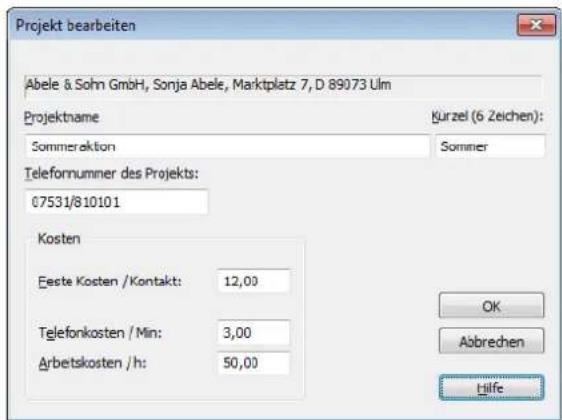
text_image
Projekt bearbeiten Abele & Sohn GmbH, Sonja Abele, Marktplatz 7, D 89073 Ulm Projektname Kürzel (6 Zeichen): Sommeraktion Sommer Telefornnummer des Projekts: 07531/810101 Kosten Este Kosten / Kontakt: 12,00 Telefonkosten / Min: 3,00 Arbetskosten / h: 50,00 OK Abbrechen Hilfe- Tragen Sie den Namen und die erforderlichen Daten für das Projekt ein. Sie können jedem Projekt eine Telefonnummer zuordnen. Diese Telefonnummer dient dazu, eingehende Anrufe, welche über diese Nummer geführt werden, automatisch diesem Projekt zuzuordnen. Eventuelle abgehende Anrufe können dem Projekt über die Kontakterfassung manuell hinzugefügt werden.
- Das »Kürzel« kennzeichnet dieses Projekt. Dieses Kürzel wird für Telefonie und Dokumentenverwaltung benutzt. Es darf maximal 6 Zeichen haben und kann nachträglich nicht mehr geändert werden.
- Die unten angegebenen Kostenwerte werden später für Auswertungen benützt. Mit »feste Kosten« lässt sich ein Betrag festlegen, der automatisch für jeden Kontakt zusätzlich zu Arbeitszeit und Telefonkosten berechnet wird.
Ändern Sie die Kostenwerte während eines laufenden Projektes, wird diese Änderung nur für künftige Kontakte berücksichtigt, die bisher schon erfassten Projekt-einträge bleiben aber unverändert bestehen!
Entsteht jetzt ein Kontakt zu einem Anrufer, oder rufen Sie jemanden im Zusammenhang mit diesem Projekt an, wird der Kontakt zur späteren Auswertung erfasst oder kann von Ihnen manuell als Kontakt in das Projekt eingebunden werden.
Sie können Projektdaten beim Erfassen von Kontakten angeben (siehe Seite 41).
Auswertungen
Über den Befehl »Extras: Mandant/Projekt: Auswerten« werten Sie Ihre Projekte aus.
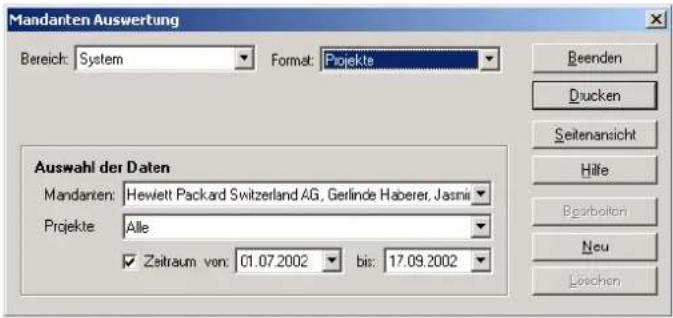
text_image
Mandanten Auswertung Bereich: System Format: Projekte Auswahl der Daten Mandanten: Hewlett Packard Switzerland AG, Gerlinde Haberer, Jasmi Projekte: Alle ✓ Zeitraum von: 01.07.2002 bis: 17.09.2002 Beenden Drucken Seitenansicht Hilfe Bearboiten Neu LöschenSie können sich für die Auswertung verschiedener Projekte unterschiedliche Auswertungsformate definieren. Diese Formate werden wie alle anderen Formate auch in Bereichen hinterlegt.
Seitenansicht ....Über diese Schaltfläche öffnen Sie eine Vorschau des ausgewählten Formates.
Bearbeiten...... Verändern Sie das ausgewählte Format.
Neu .... Erstellen Sie ein neues Format. In diesem Fall öffnet sich der nachfolgend beschriebene Assistent.
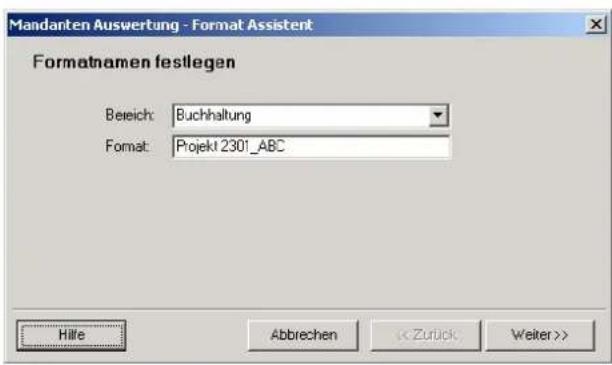
text_image
Mandanten Auswertung - Format Assistent Formatnamen festlegen Bereich: Buchhaltung Format: Projekt 2301_ABC Hille AbbrehenGeben Sie hier den Namen und Bereich des neuen Formates an.
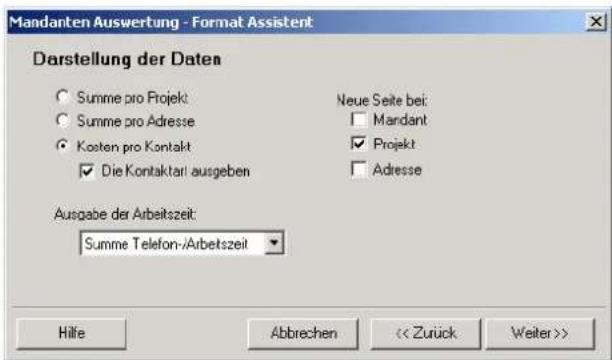
text_image
Mandanten Auswertung - Format Assistent Darstellung der Daten Summe pro Projekt Summe pro Adresse Kosten pro Kontakt Die Kontaktar! ausgeben Neue Seite bei: Mandant Projekt Adresse Ausgabe der Arbeitszeit: Summe Telefon-/Arbeitszeit Hilie Abbrechen << Zurück Weiter >>Im Format stellen Sie zusammen, welche Daten Sie wie auswerten wollen. Sie können die Auswertung nach bestimmten Kriterien einschränken und nur bestimmte Daten auswerten oder Summen über mehrere Daten bilden.
Unter »Neue Seite bei« legen Sie fest, wo jeweils ein Seitenwechsel stattfinden soll: pro Mandant, pro Projekt oder pro Adresse.
Unter »Arbeitszeit« bestimmen Sie, ob nur die reine Arbeitszeit oder statt dessen oder zusätzlich auch die Telefonzeit ausgewertet wird.
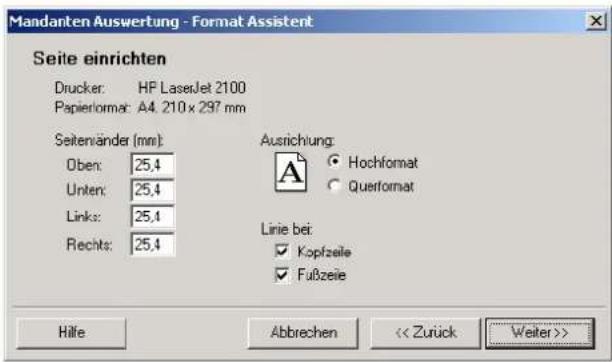
text_image
Mandanten Auswertung - Format Assistent Seite einrichten Drucker: HP LaserJet 2100 Papierlorma: A4. 210 x 297 mm Seitenänder (mm): Oben: 25,4 Unten: 25,4 Links: 25,4 Rechts: 25,4 Ausrichtung: A Hochformat Querformat Linie bei: Kopfzeile Fußzeile Hilie Abbrechen << Zurück Weiter >>Das Layout bestimmt über das Äußere Ihrer Auswertung. Als Drucker wird jener Drucker verwendet, welcher unter »Datei: Standarddrucker einrichten« ausgewählt wurde. Die Papiergröße wurde ebenfalls dort festgelegt. Sie bestimmen hier die Seitenränder. Die Schaltfläche »Seitenansicht« führt Sie in die Vorschau, wo Sie Ihre aktuellen Einstellungen jederzeit überprüfen können.
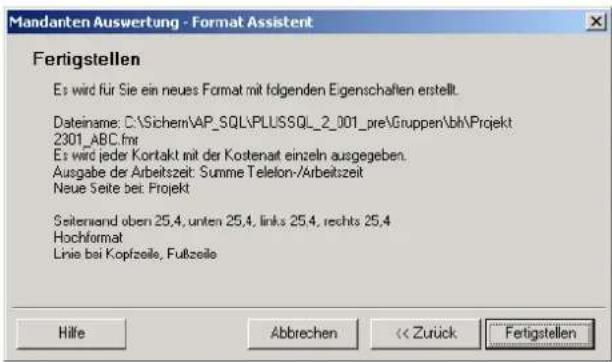
text_image
Mandanten Auswertung - Format Assistent Fertigstellen Es wird für Sie ein neues Format mit folgenden Eigenschaften erstellt. Dateiname: C:\Sichem\VAP_SQL\PLUSSQL_2_001_pre\Gruppen\bl\Projekt 2301_ABC.fmr Es wird jeder Kontakt mit der Kostenat einzeln ausgegeben. Ausgabe der Arbeitszeit: Summe Telefon-/Arbeitszeit Neue Seite bei: Projekt Seitenwand oben 25,4, unten 25,4, links 25,4, rechts 25,4 Hochformat Linie bei Kopfzeile, Fußzeile Hilfe Abbrechen << Zurück FertigstellenIn diesem Fenster werden Ihre Einstellungen zur Kontrolle aufgelistet. Mit »Fertigstellen« legen Sie das Format an.
Überprüfen Sie das Format dann über die Seitenansicht, oder lassen Sie es gleich ausdrucken.
Datenaustausch
In diesem Kapitel informieren wir Sie über den Austausch von Daten mit anderen Datenbanken sowie anderen Programmen – und damit verwandte Themen.
Wenn Sie bestimmte Adressen einer cobra-Datenbank getrennt weiter bearbeiten möchten, können Sie diese in eine neue Datenbank speichern.
Datenbestände, die in unterschiedlichen cobra-Datenbanken vorliegen, können zusammengeführt oder gegeneinander abgeglichen werden.
Außerdem kann cobra Adressen aus anderen Anwendungen übernehmen oder so speichern, dass sie mit anderen Anwendungen weiter bearbeitet werden können (Import und Export von Daten).
Der Datenabgleich zwischen verschiedenen cobra-Datenbanken und das Zusammenführen von cobra-Datenbanken sind gemeinhin Aufgabe des Systemverwalters und werden darum im Systemverwalter-Handbuch beschrieben.
Mit anderen cobra-Datenbanken
Der Datenaustausch zwischen verschiedenen cobra-Datenbanken eröffnet Möglichkeiten zur Teamarbeit und zur Um- und Neugruppierung von Adressbeständen.

Alle oder nur die recherchierten Adressen können in eine andere Datenbank gespeichert werden. Diese Datenbank kann dann getrennt weiterbearbeitet oder als Datensicherung abgelegt werden.
Recherchieren Sie zuerst die gewünschten Adressen, falls Sie nicht alle Adressen der Datenbank in einer andere Datenbank speichern wollen.
Daten in eine andere Datenbank speichern
Schritt 1
Wählen Sie »Datei: Speichern unter«. Der Datenbank-Kopierassistent öffnet sich mit einer Begrüßung. Klicken Sie »Weiter« an.
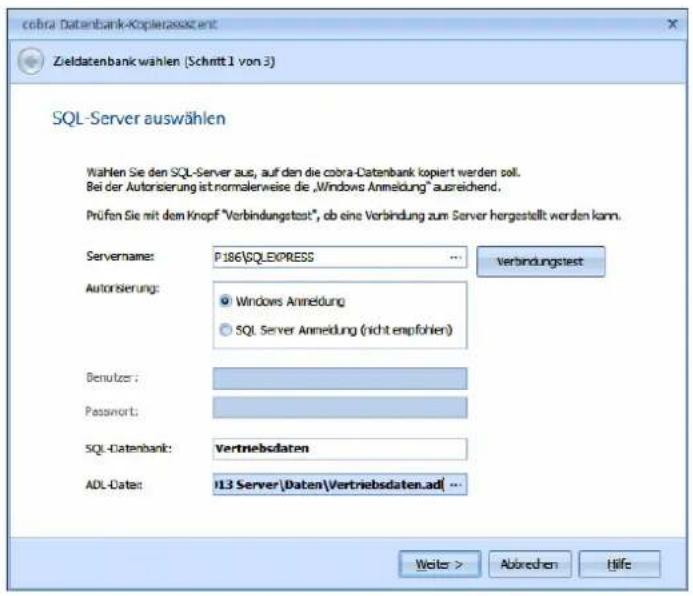
text_image
zebra Datenbank-Kopierasszent Zieldatenbank wählen (Schritt 1 von 3) SQL-Server auswählen Wahlen Sie den SQL-Server aus, auf den die cobra-Datenbank kopiert werden soll. Bei der Autorisierung ist normalerweise die „Windows Anmeldung“ ausreichend. Prüfen Sie mit dem Knopf "Verbindungsstet", ob eine Verbindung zum Server hergestellt werden kann. Servername: P.186\SQLEXPRESS Autorisierung: ● Windows Anmeldung ○ SQL Server Anmeldung (nicht empfohlen) Verbindungstest Benutzer : Password: SQL-Datenbank: Vertriebsdaten ADL-Cate: 113 Server\Daten\Vertriebsdaten.adl Weite > Abrechen HilfeServername ...... Geben Sie an, wo sich der gewünschte SQL Server befindet.
Autorisierung etc. .... Wählen Sie aus, wie Sie sich am Server anmelden wollen.
Die »Windows Anmeldung« funktioniert optimal, wenn auf die Datenbank nur innerhalb der Domäne zugegriffen wird.
Die »SQL Server Anmeldung« wird verwendet, wenn auch externe Benutzer auf die Datenbank zugreifen oder nicht mit Windows-Domänen gearbeitet wird. In diesem Fall müssen ein gültiger Benutzer sowie das zugehörige Passwort eingegeben werden.
SQL-Datenbank ..... Geben Sie der Datenbank einen Namen.
ADL-Datei ....Über die ADL-Datei wird später auf die Datenbank zugriffen. Diese Date wird standardmäßig im Unterverzeichnis Daten Ihrer cobra-Installation hinterlegt. Sie können aber auch einen anderen Speicherort auswählen.
Verbindungstest...... Es wird überprüft, ob der angegebene Server vorhanden ist und ob Sie berechtigt sind, darauf zuzugreifen.
Schritt 2
Geben Sie an, ob Sie sämtliche oder nur die recherchierten Daten in die neue Datenbank kopieren wollen.
Schritt 3
Klicken Sie auf »Start«.
Die neue Datenbank wird angelegt und mit den ausgewählten Daten gefüllt.
Austausch mit anderen Programmen
Wenn Sie Ihre Adressen bisher mit anderen Programmen bearbeitet haben und diese nun in cobra übernehmen wollen, steht Ihnen der Befehl »Datei: Datenaustausch: Importieren« für die gängigsten Datenformate zur Verfügung. Auch wenn Sie Adressdaten von einer anderen Stelle erhalten, die nicht bereits im cobra-Format vorliegen, verwenden Sie diesen Befehl.
Wollen Sie dagegen Ihre Adressdaten aus cobra in ein anderes Programm übernehmen, verwenden Sie den Befehl »Datei: Datenaustausch: Exportieren«. Dieser Befehl ist auch für die Erstellung von Serienbriefen erforderlich, da die meisten Textverarbeitungsprogramme sogenannte »Steuerdateien für die Serienbrieffunktion« in ihrem eigenen Dateiformat verlangen.
Diese Formate werden wie andere Formate auch als System-, Gruppen- oder Benutzerformate gespeichert.
Importieren
Daten importieren
→ Datei: Datenaustausch: Importieren
→ Format auswählen oder zuordnen
Für den Import von Daten werden so genannte „Importformate“ definiert, in denen alle Importeinstellungen wie Verzeichnis, Name und Format der Quelldatei sowie die Feldzuweisung gespeichert werden. Es können beliebig viele Importformate erstellt und gespeichert werden.
Für den eigentlichen Datenimport muss dann nur noch ein bestehendes Format ausgewählt werden; weitere Einstellungen sind dann meist nicht mehr notwendig. Diese Vorgehensweise vereinfacht den Import vor allem dann, wenn Sie oft Daten aus der gleichen Quelle importieren, also wenn Sie zum Beispiel wöchentlich neue Adressen zum Importieren erhalten und mit der neuen Datei immer die alte überschreiben.
Adressen importieren
- Wählen Sie »Datei: Datenaustausch: Importieren«.
Die Formatauswahl öffnet sich.
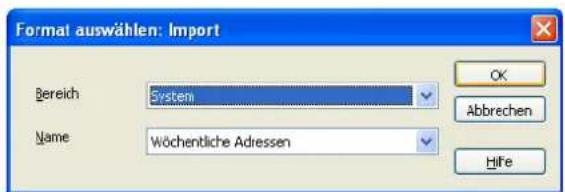
text_image
Format auswählen: Import Bereich System Name Wöchentliche Adressen OK Abbrechen HifeDer Dialog »Import« wird angezeigt.
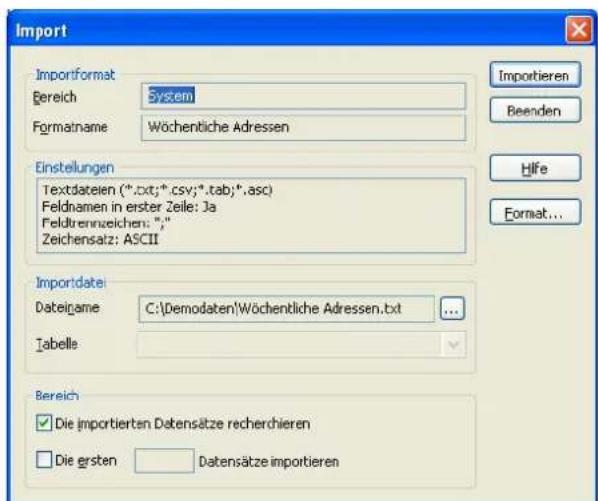
text_image
Import Importformat Bereich System Formatname Wöchentliche Adressen Einstellungen Textdateien (*.txt;*.csv;*.tab;*.asc) Feldnamen in erster Zeile: Ja Feldtrennzeichen: "; Zeichensatz: ASCII Importdate Dateiname C:\Demodaten\Wöchentliche Adressen.txt labelle Bereich Die importierten Datensätze recherchieren Die ersten Datensätze importieren- In »Bereich« und »Name« wird das zuletzt verwendete Importformat angezeigt. Wählen Sie bei Bedarf ein anderes Format.
- Die Quelle, aus der die Adressen importiert werden, ist im gewählten Importformat gespeichert. Auf Wunsch können Sie aber mit der kleinen Schaltfläche [...] hinter »Dateiname« eine andere Datei wählen.
- Falls der »Importdateityp« Tabellen unterstützt, müssen Sie in der Liste »Tabelle« eine Tabelle auswählen.
- Bevor Sie eine große Anzahl von Adressen importieren, sollten Sie prüfen, ob die importierten Daten auch wie gewünscht gespeichert werden. Für diesen Test genügt es, einige wenige Adressen zu importieren. Aktivieren Sie dazu das Kontrollkästchen »Die ersten ... Datensätze importieren« und tragen Sie ins da-zugehörende Feld ein, wie viele Adressen importiert werden sollen.
- Aktivieren Sie stets das Kontrollkästchen »Die importierten Datensätze recherchieren«. Im Falle eines Fehlers können so die importieren Datensätze einfach wieder gelöscht werden. Vergessen Sie nicht, die bestehende Recherche vorher zu löschen!
Um Fehler beim Import zu vermeiden, wird dringend empfohlen, mit neuen Importformaten zuerst eine neue Datenbank anzulegen und die Daten dort zu importieren. Danach können Sie den Import in die eigentliche Datenbank starten.
Beim Importieren sollten Sie die importierten Datensätze immer sofort recherchieren, um sie im Falle eines Fehlers wieder löschen zu können. Vergessen Sie nicht, die bestehende Recherche vorher zu löschen!
- Um weitere Importeinstellungen vorzunehmen, klicken Sie »Format«. Der Dialog »Format Import« wird angezeigt.
- Schließen Sie den Dialog mit »Importieren«. Die Daten werden importiert.
- Während des Imports wird eine Fortschrittsanzeige eingeblendet, auf der Sie eine Schaltfläche »Abbrechen« sehen.
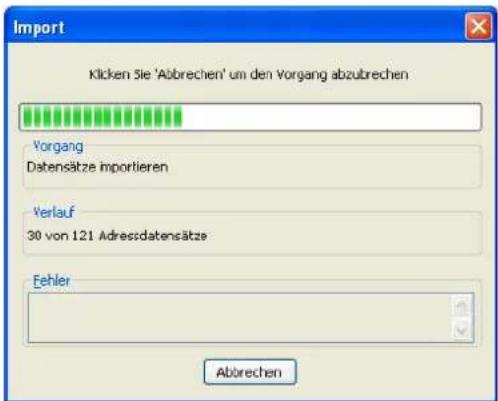
text_image
Import Klicken Sie 'Abbrechen' um den Vorgang abzubrechen Vorgang Datensätze importieren Verlauf 30 von 121 Adressdatensätze Fehler Abbrechen- Wenn Sie »Abbrechen« anklicken, wird der Import sofort beendet. Die bereits verarbeiteten Adressen bleiben jedoch in der cobra-Datenbank gespeichert.
- Ist die Dublettenkontrolle eingeschaltet, werden Dubletten während des Imports erkannt und der Dialog »Dublette« zur Bearbeitung angezeigt.
Dublettenkontrolle beim Import
Ist die Dublettenkontrolle eingeschaltet, werden Dubletten während des Importierens erkannt und zur Bearbeitung angezeigt. Welche Felder zum Ermitteln von Adressen herangezogen werden, stellen Sie unter »Datei: Einstellungen: Dubletten« ein. Dort schalten Sie auch die phonetische Suche aus und ein.
Wird eine Dublette gefunden, erscheint der Dubletten-Dialog (siehe Seite 26):
Importierte Daten wieder löschen
Wenn Sie Daten importiert haben, die Sie nicht wünschen, oder wenn die importierten Daten falsch angezeigt werden, weil zum Beispiel der falsche Zeichensatz eingestellt war, können Sie diese Daten sofort wieder löschen.
Achten Sie beim Import immer darauf, die importierten Adressen gleichzeitig zu recherchieren. Löschen Sie dabei auch die eventuell bestehende Recherche. (Siehe »Adressen importieren) «.
Adressen löschen, die beim Importieren recherchiert wurden
- Wählen Sie »Bearbeiten: Recherchierte Adressen löschen«.
Importierte Adressen recherchieren und löschen
- Wählen Sie »Recherche: Recherchieren«.
- Tragen Sie ins Feld »Erfaßt« das aktuelle Datum ein.
- Tragen Sie ins Feld »Erfaßt von« Ihren Benutzernamen ein.
- Klicken Sie »OK«.
- Wählen Sie »Recherche: Einschalten«.
- Falls Sie seit dem letzten Öffnen der aktuellen Datenbank vor dem Import bereits andere neue Adresse in die Datenbank aufgenommen haben, entfernen Sie diese Adressen aus der Recherche, indem Sie die Umschalttaste gedrückt halten und die Adressen anklicken.
- Wenn die Recherche nur noch aus den zuvor importierten Adressen besteht, wählen Sie »Bearbeiten: Recherchierte Adressen löschen«.
Importeinstellungen und Importformat definieren
Für den Import von Adressen können mit dem Befehl »Format: Import« sogenannte »Importformate« eingerichtet werden. Die Beschreibung zum Umgang mit Formaten finden Sie im Kapitel »Formate«.
- Wählen Sie »Format: Import«.
Der Dialog »Format Import« erscheint.
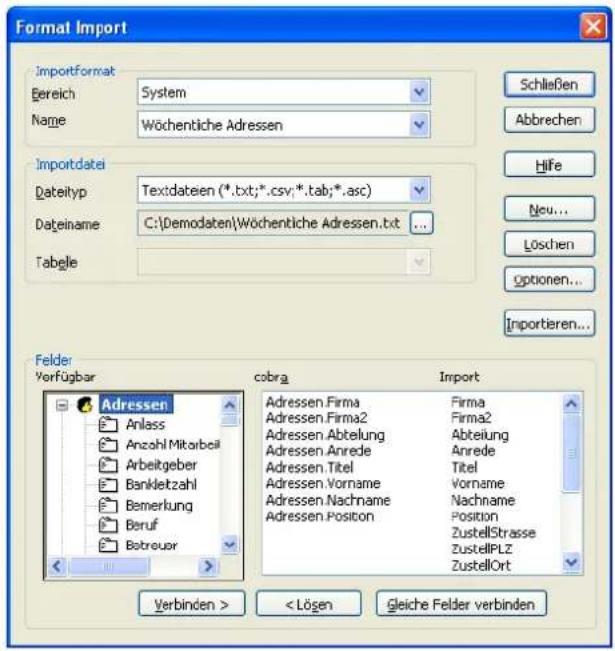
text_image
Format Import Importformat Bereich System Name Wöchentliche Adressen Importdatei Dateityp Textdateien (*.txt;*.csv;*.tab;*.asc) Dateiname C:\Demodaten\Wöchentliche Adressen.txt ... Tabelle Schließen Abbrechen Hife Neu... Löschen Optionen... Importieren... Felder Verfügbar cobra Import Adressen Firma Firma Adressen Firma2 Firma2 Adressen Abteilung Abteilung Adressen Anrede Anrede Adressen Titel Titel Adressen Vorname Vorname Adressen Nachname Nachname Adressen Position Position ZustellStrasse ZustellPLZ ZustellOrt Verbinden >Dateiformat und Importziel
- Bestimmen Sie in der Liste »Dateityp« das Dateiformat, in dem die importierten Adressen gespeichert werden sollen. Zur Verfügung stehen alle unterstützten Dateiformate. Wenn Sie als Dateityp »Text« auswählen, beachten Sie bitte die erweiterten Einstellungsmöglichkeiten der Schaltfläche »Optionen« in den folgenden Abschnitten. - Legen Sie in »Dateiname« fest, wo und unter welchem Namen die zu importierenden Daten gespeichert sind. - Bei Dateiformaten, die Tabellen enthalten, müssen Sie nun in der Liste »Tabelle« die Tabelle auswählen, welche die Daten enthält.Importfelder
- Als nächstes nehmen Sie die Auswahl der Felder vor, die importiert werden sollen. In der Liste »Verfügbar« sehen Sie die Tabelle »Adressen« der cobra-Datenbank mit den dazugehörenden Feldern, in welche die Daten importiert werden können. - Klicken Sie auf das '+'-Zeichen vor dem Tabellennamen, um die einzelnen Felder der Tabelle zu sehen. - Wählen Sie »Gleiche Felder verbinden«. Damit werden alle Importfelder miteinander verknüpft, die sowohl in der cobra-Datenbank als auch in den Importdaten gleich heißen. - Wählen Sie ein noch nicht zugewiesenes Feld in der Liste »cobra / Import« und markieren Sie in der Liste »Verfügbar« das Feld, in das die Daten importiert werden sollen. - Klicken Sie »Verbinden«. Das in »Verfügbar« gewählte Feld wird in der linken Spalte der Liste »cobra / Import« angezeigt. - Wiederholen Sie die letzten beiden Schritte für alle weiteren Felder, die importiert werden sollen. - Um ein irrtümlich gewähltes Feld nicht zu importieren, markieren Sie es in der Liste »cobra / Import« und klicken »Lösen«. Das Feld »Stichwörter« kann mit mehreren Feldern der Importdatei verknüpft werden. Entsprechend werden dann mehrere neue Stichwörter angelegt.Einstellungen speichern
- Klicken Sie »Schließen«, um den Dialog zu schließen. - Alle Einstellungen werden im gewählten Format gespeichert.Einstellungen speichern und Import starten
- Klicken Sie »Importieren«, um den Dialog zu schließen. - Nach einer Rückfrage werden alle Einstellungen im gewählten Format gespeichert. - Der Dialog »Import« wird angezeigt.Textdateien importieren
\- Wählen Sie »Format: Import«. Der Dialog »Format Import« wird angezeigt. - Wählen Sie das Format, dessen Einstellungen Sie festlegen wollen. - Wählen Sie in der Liste »Dateityp« den Eintrag »Textdateien« und geben Sie in »Dateiname« den Namen der Importdatei an. - Klicken Sie die »Optionen« an. Der Dialog »Einstellungen für den Import von Textdateien« wird angezeigt: text_image
Einstellungen für den Textdateien-Import Fedtremzeichen ; Zeichensatz ANSI ASGII Feldnamen in erster Zeile OK Abbrechen HilfeImport von Zusatzdaten
Zusatzdaten importieren
→ Datei: Datenaustausch: Importieren Zusatzdaten → Format auswählen oder zuordnen Der Import von Zusatzdaten wird nach den gleichen Vorgehensweisen wie der Adressenimport durchgeführt.Datenformat für Zusatzdaten
Beim Import von Zusatzdaten muss jeder importierte Datensatz einer bereits gespeicherten Adresse zugewiesen werden können. Dazu muss die Datensätze neben den eigentlichen Zusatzdatenfeldern auch immer mindestens ein Feld der zugehörigen Adresse enthalten, anhand dessen cobra beim Import die Zuweisung vornehmen kann. Beim Erstellen von Formaten für den Zusatzdatenimport bestimmen Sie, welche Daten zur Identifizierung der Adresse dienen und welche Felder in den Zusatzdaten gespeichert werden.Importeinstellungen für Zusatzdaten festlegen und speichern
Die Formate für den Import von Zusatzdaten sind identisch mit den Importformaten für Adressen. Der einzige Unterschied besteht in der Definition der Schlüsselfelder: text_image
Format Import - Zusatzdaten Importformat Bereich System Name Versicherungen Schließen Abbrechen Hille Neu... Löschen Optionen... Importdatei Dateityp Textdateien (*.txt;*.csv;*.tab;*.asc) Dateiname D:\Daten\Export\Zusatzdaten\Zusatzdaten ... Tabelle Schlüsselfelder Zusatzdaten Importieren... Verfügbar Adress PLUS Import Adressen.Id ZId1 ZSuperId1 Adressen.PersonErfasst ZPersonErfasst1 ZPersonErfasst1 Adressen.DatumErfasst ZDatumErfasst1 ZPersonGeändert ZDatumGeändert1 ZVersicherungsNr ZTyp1 ZName1 ZAnbieter1 ZBeginn1 Verbinden > < Lösen Gleiche Felder verbindentext_image
Format Import - Zusatzdaten Importformat Bereich System Name Versicherungen Importdatei Dateityp Textdateien (*.txt;*.csv;*.tab;*.asc) Dateiname D:\Daten\Export\Zusatzdaten\Zusatzdaten... Tabelle Schließen Abbrechen Hille Neu... Löschen Optionen... Importieren... Schlüsselfelder Zusatzdaten Verfügbar Zusatzdaten Notizen Adress PLUS ZDatumErfasst1 ZPersonGeändert ZDatumGeändert1 Zusatzdaten.VersicherungsNr ZVersicherungsNr Zusatzdaten.Typ ZTyp1 Zusatzdaten.Name ZName1 Zusatzdaten.Anbieter ZAnbieter1 Zusatzdaten.Beginn ZBeginn1 Zusatzdaten.Betrag ZBetrag1 ZNotizen1 Zld2 Verbinden > < Lösen Gleiche Felder verbindenExportieren
cobra kann die Daten einer Datenbank ganz oder teilweise so abspeichern, dass diese Daten mit anderen Anwendungsprogrammen weiter verarbeitet werden können. So können zum Beispiel Serienbriefe mit einer Textverarbeitung vorbereitet werden, Adressdaten können an ein Fakturierungsprogramm oder an ein Programm für Desktop Publishing weitergegeben werden. Zum Erstellen von Serienbriefen finden Sie im Kapitel „Briefe“ (ab Seite 192) einen eigenen Abschnitt, in dem die Einbindung der Adressen ins Textprogramm beschrieben wird. Falls Sie nicht alle Adressen exportieren wollen, recherchieren Sie die gewünschten Adressen vor dem Erteilen des Export-Befehls mit einem der »Recherche«-Befehle.Daten exportieren
→ Adressen recherchieren → »Datei: Datenaustausch: Exportieren« → Format auswählen oder definieren → Mit »Format: Ausgabe« öffnen Sie ebenfalls die Formatdefinition, → mit »Ausgabe: Export« den Export mit einer Möglichkeit zur Formatdefinition.Adressen exportieren
- Legen Sie ggf. eine Recherche mit den gewünschten Adressen an. - Wählen Sie »Ausgabe: Export«. Der Dialog »Exportformat-Einstellungen« wird geöffnet: - In »Bereich« und »Name« wird das zuletzt verwendete Exportformat angezeigt. Wählen Sie bei Bedarf ein anderes Format. - Über den Auswahlknopf [...] rechts neben dem Feld »Name« können Sie ein neues Format anlegen oder ein vorhandenes bearbeiten. - Das Ziel, in das die Adressen exportiert werden, ist im gewählten Exportformat gespeichert. Auf Wunsch können Sie aber mit der kleinen Schaltfläche »Neu« hinter »Dateiname« eine andere Datei wählen. - Falls der Exportdateityp Tabellen unterstützt, können Sie in der Liste »Tabelle« eine Tabelle auswählen oder eintragen. - Mit »Ausgabedatei öffnen« wird Ihnen nach dem Export die neu entstandene Datei in der entsprechenden Anwendung angezeigt. - Stellen Sie ggf. sicher, dass unter »Bereich« das Optionsfeld »Recherchierte Adressen« aktiviert ist. - Beenden Sie den Dialog mit »Export erstellen«. Die Daten werden exportiert. - Wenn Sie »Abbrechen« anklicken, wird der Export sofort abgebrochen. Die bereits verarbeiteten Adressen bleiben jedoch in der Exportdatei bestehen. text_image
Format auswahlen: Export Format Bereich System Name Adresseexport Datei Dateiname H:\cobra Dokumente\Adresse... Offnen Neu Tabelle Ausgabedatei öffnen Sortierung Adressen Firma Aufsteigend Bereich Recherhierte Adressen (6) Aktuelle Adresse (Ammann Bau GmbH, Maybadstraße 7.D 704 Alle Datensätze (100.1) Export erstellen AbbrechenExporteinstellungen in einem Format festlegen und speichern
Für den Export von Adressen können mit dem Befehl »Format: Export« sogenannte »Exportformate« eingerichtet werden. Eine allgemeine Beschreibung zum Umgang mit Formaten finden Sie im Kapitel „Formate“. \- Wählen Sie »Format: Export«. Der Dialog »Format Export« wird angezeigt: text_image
Export Formatenstellungen Format Bereich System Name Adressexport Neu Löschen Datei Dateityp Text Dataien (*.txt; *.csv; *.tab; *.asc) Erweitert Dateiname H:\cobra Dokumente\Serienor... Offinen Neu Tabelle Überschreiben der Datei/Tabelle bestätigen Folder Verfügbare Felder: Standardtabellen Adressen Kontakte Zusatztabellen Dokumente Geräts Zusatzdaten Service Stuchwörter Technische Daten Ausgewählte Felder: BAtt:Nachname BAtt:E-Mail-Adresse BAtt:Rufnummer BAtt:Faxnummer Sonakte Aktivität Arbeitskosten Arbeitszeit Bemerkung Stichwortliste Stichwort Export OK AbürechenDateiformat und Exportziel
\- Bestimmen Sie in der Liste »Dateityp« das Dateiformat, in dem die exportierten Adressen gespeichert werden sollen. Wenn Sie als Dateityp »Text« auswählen, beachten Sie bitte die erweiterten Einstellungsmöglichkeiten der Schaltfläche »Erweitert« in den folgenden Abschnitten. \- Legen Sie in »Dateiname« fest, unter welchem Pfad und Namen die exportierten Adressen gespeichert werden sollen. \- Bei Dateiformaten, die Tabellen enthalten, müssen Sie nun in der Liste »Tabelle« eine bestehende Tabelle auswählen oder eine neue eintragen. \- Aktivieren Sie »Überschreiben der Datei/Tabelle bestätigen« erhalten Sie eine Sicherheitsabfrage, falls Sie ein gleichnamiges Objekt zu ersetzen versuchen.Exportfelder
text_image
Felder Verfügbare Felder: Standardtabellen Adressen Kontakte Zusatztabellen Dokumente Geräte Zusatzdaten Service Stichwörter Technische Daten Freie Tabellen Seminar-Angebot Seminar-Ort Seminar-Raum Seminar-Teilnehmer Ausgewahlte Felder: Adressen Firma Firma2 Abteilung Anrede Titel Vorname Nachname Position ZustellStraße ZustellPLZ ZustellOrt Staat Briefanrede Webseite E-Mail 1 E-Mail2 Geburstag Kundennummer Telefontext_image
Verfügbare Felder: status Standardtabellen Adressen Betreuungsstatus Status Kontakte Status Zusatztabellen Dokumente Geräte Status Zusatzdaten Service Servicestatus Stichwörter Technische Datentext_image
Ausgewählte Felden Telefon Telefax Mobil Skype BAtr:Vorname BAtr:Nachn BAttr:E-Mail BAtr:Rufnu BAttr:Faxnu Sichwortliste Sichwort Nach Oben Nach Unten Feld Entfernen Alle EntfernenFilter
\- Klicken Sie unter »Ausgewählte Felder« eine Tabelle (nicht ein Feld!) mit der rechten Maustaste an, erscheint der Dialog für Filter. \- Sie können für diese Datentabelle einen der vorhandenen Filter wählen. text_image
'Kontakte' Filterestellungen Alo Anzahl Filter Ausgewählte Felder: BAItr:Nach BAItr:E-Ma BAItr:Rufn BAItr:Faxnummer Kontakte Arbeitskosten Arbeitszeit Eigene Kontakte Einzelbrief E-Mail Kontakte Schriftlich Seit 7 Tagen Telefon Kontakte TelefonischEinstellungen speichern
\- Klicken Sie »Schließen«, um den Dialog zu schließen. \- Alle Einstellungen werden im gewählten Format gespeichert.Einstellungen speichern und Export starten
\- Klicken Sie »Export«, an um den Dialog zu schließen. \- Nach einer Rückfrage werden alle Einstellungen im gewählten Format gespeichert. \- Der Dialog »Export« wird angezeigt.Export in Textdateien
\- Wählen Sie »Format: Export«. Der Dialog »Format Export« wird angezeigt. \- Wählen Sie das Format für den Export. \- Klicken Sie »Optionen«. Diese Schaltfläche steht nur zur Verfügung, wenn das gewählte Format die Adressen im Textformat exportiert. Der Dialog »Einstellungen für Export Textdateien« wird angezeigt: text_image
Enstellungen für den Textdataien-Export Feldtenweizen ; Feldnamen in erster Zeile Zeichensatz ANSI ASCII UTF 8 OK AbbrechenUntertabellen exportieren
- Aktivieren Sie »Alle«, um sämtliche Datensätze der entsprechenden Tabelle zu exportieren. - Aktivieren Sie »Genau«, um eine bestimmte Anzahl von Datensätzen zu exportieren. Wenn dazu nicht beim ersten Datensatz begonnen werden soll, tragen Sie ins Feld »Start« ein, welcher Datensatz als erster exportiert werden soll. Wenn Sie die ersten Datensätze weglassen wollen, tragen Sie ins Feld »ab« ein, ab welchem Datensatz exportiert werden soll. Eine 5 heißt etwa, dass mit dem 5. Datensatz begonnen wird. - Aktivieren Sie das Optionsfeld »Die letzten ... Datensätze«, um eine bestimmte Anzahl von Datensätzen, gezählt vom letzten Datensatz, zu exportieren. Tragen Sie ins dazwischen liegende Feld ein, wie viele Datensätze exportiert werden sollen. Die vorderen Datensätze enthalten gewöhnlich die älteren, die hinteren die neueren Informationen. - Als Filter können Sie die »Letzte Recherche« wählen. Damit werden nur die recherchierten Zusatzdatensätze exportiert. Dadurch können Sie beispielshalber eine Tabelle mit recherchierten Gerätedaten in einem Serienbrief unterbringen. Wählen Sie diesen Filter, obwohl keine letzte Recherche vorhandenen ist, werden automatisch sämtliche Datensätze exportiert. - Schließen Sie die beiden Dialoge »... exportieren« mit »OK« und »Format Export« mit »Schließen«. Die Änderungen werden gespeichert. Für jedes Feld der Untertabelle wird beim Export eine eigene Spalte erzeugt, womit die für das Format zulässige Anzahl an Spalten schnell überschritten werden kann, so dass es zu einer Fehlermeldung kommt. Die hier vorgenommenen Einstellungen beziehen sich immer auf die gesamte Tabelle und nicht auf ein einzelnes Feld. Zum Beispiel sind die bei »Kontakt.Datum« vorgenommenen Einstellungen auch für »Kontakt.Art« gültig und umgekehrt. Die vorgenommenen Einstellungen beziehen sich natürlich nur auf die Felder der entsprechenden Tabelle, die im Dialog »Format Export« in der Liste »Ausgewählt« aufgeführt sind, die Sie also als Exportfelder festgelegt haben.E-Mails einer Adresse zuordnen I (aus cobra heraus)
Diese Funktion arbeitet auch mit verschiedenen externen Dokumenten-Management-Systemen in Abhängigkeit vom Leistungsumfang der jeweiligen Schnittstelle. Dabei werden E-Mails direkt aus dem E-Mail-Programm übernommen und einer Adresse als Kontakt und MSG-Datei zugeordnet. Arbeiten Sie mit einer Dokumentenverwaltung, werden die E-Mails einschließlich aller anhängenden Dateien als MSG-Datei auf Ihrer Festplatte gespeichert und dem Kontakt angehängt. In dieser Beschreibung verwenden wir Outlook als Beispiel.Auswahl und Einstellungen
- Erteilen Sie den Befehl »Ausgabe: E-Mails zuordnen«, - oder klicken Sie die Schaltfläche 📁 der Symbolleiste »Kommunikation 1« an. text_image
E-Mails zuordnen E-Mail-Ordner [Cobra Standard Postfach] Postfach - Haraid Borges Postein [Ale E-Mail-Ordner] Postfach - Haraid Borges Öffentliche Ordner Markieren Sie de E-Mails, die Sie einer Adresse zuordnen möchten Vor Bezstoff Bristen Anlagen Zuspochnet Zuordnen Abbrechen Hilfe Einstellungen E-Mail Zuordnung E-Mails nach den Zuordnen Kochen E-Mail als msg-Date E-Mails den Adressen manuell zuordnen Adressen nach zuordnen recherchieren cobra Konteklart E-Mail-Eingeng E-Mail-Ausgang Alle markieren Keine markieren Anlagen Fiter Alle Aktualsieren E-Mails werden geladentext_image
E-Mail-Ordner quarantine RSS-Feeds Synchronisierungsprobleis Vorgeschlagene Kontakte cobra-Mails Offentliche Ordner Markieren Sie die E-Mails, die Sie einer Adresse zuordnen möchten Von Betreff Erhalten Anlagen Z... Harald.Borge... WG: Lekture für SL... 25.06.2011 17:01:20 EmpFangerinfo.docx: Harald.Borge... Ihre Anfrage 25.06.2011 17:01:20 Harald.Borge... Ihre Unterlagen 25.06.2011 16:08:42 Angebot.doc;Präse... Harald.Borge... Einladung zu unser... 24.06.2011 17:14:54 Harald.Borge... Einladung 24.06.2011 17:02:24 Harald.Borge... Sehr geehrter Her... 24.06.2011 16:35:34 Alle markieren Kene markieren Anlagen Filter Heute - 7 Tag Markierte E-Mails | 1 Zuordnen Abbrechen Hife AktualsierenE-Mails den Adressen manuell zuordnen
Zu jeder E-Mail erscheint ein Fenster, in dem Sie die Adresse auswählen, der Sie die Mail zuordnen möchten. Schalten Sie diese Option aus, versucht das Programm, die Mails automatisch zuzuordnen. Gelingt dies nicht, weil dieselbe E-Mail-Adresse mehreren Einträgen in der Datenbank zugewiesen, müssen Sie unklare Adressen manuell zuweisen. Wurde gar keine passende Adresse gefunden, können Sie die Mail einer neuen Adresse zuweisen.Adressen nach dem Zuordnen recherchieren
Sie können alle Adressen, denen eine Mail zugeordnet wurde, recherchieren lassen. cobra-Kontaktart ..... Ihre E-Mails werden in cobra den Adressen als Kontakte zugeordnet. Bestimmen Sie hier, unter welcher Kontaktart die Kontakte eingetragen werden sollen. Mailauswahl .... In der Auswahl rechts sehen Sie die E-Mails des gewählten Postfaches. text_image
E-Mail-Ordner quarantne RSS-Feeds Synchronisierungsproben Vorgeschlagene Kontakte cobra-Mails Öffentliche Ordner Einstellungen E-Mail-Zuordnung E-Mails nach dem Zuordnen löschen E-Mail als msg-Date E-Mails den Adressen manuell zuordnen Adressen nach Zuordnen recherchieren cobra Kontekort E-Mail-Eingang E-Mail-Ausgang markierte E-Mails 1 Markieren Sie die E-Mails, die Sie einer Adresse zuordnen mochten Von Betreff Ehalten Anlagen Z... Horald.Borge... WG: Lektüre für Si... 25.06.2011 17:01:20 Empfängerinfo.docx; Horald.Borge...,Ihre Anfrage 25.06.2011 17:01:20 Horald.Borge...,Ihre Unterlagen 25.06.2011 16:08:42 Angebot.doc;Prase... Horald.Borge... Einladung zu unser... 24.06.2011 17:14:54 Horald.Borge... Einladung 24.06.2011 17:02:24 Horald.Borge... Sehr geehrter Her... 24.06.2011 16:35:34 Zuordnen Von: Harald.borges@cobra.de An: Stefan.buhl@autoreifen.de.ap CC: Werner.Reichle@autoreichle.de.ap Zuordnen Abbrechen Aktualsieren Alle markieren Keine markieren Anlagen Filter Heute - 7 Tag Kontakchen Einladung Wir möch präsentiertext_image
E-Mail Anlagen Angebot.doc Præsentation.doc Protokull.doc Infoblat.pdf image001.pngtext_image
Zuordnen An: borges@gmx.eu mail_to@gmx.eu WangChong@gmx.net CC: cobra_software@gmx.eu Zuordnen Abbrechentext_image
E-Mail zuordnen E-Mail-Ordner quarantine RSS-Plands Synchronisierungsproben Vorgeschlagene Kontakte cobra Mails Offentliche Ordner Markieren Sie die E-Mails, die Sie einer Adresse zuordnen möchten X: 1 Finden Löschen Abbrücken Zuordnen Ausstergend sortieren Absteigend sortieren Sortierung entfernen Nach dieser Spalte gruppiere Gruppierungsfeld enzeigen Spalte entfernen Optimale Spaltenbreite Optimale Breite (alle Spalten) Filter Bearbeiten Suche ausblenden Zeige Auto Filterzeile Einstellungen E-Mail Zuordnung E-Mails nach dem Zuordnen löschen E-Mail als mag-Date E-Mails den Adressen manuel zuordnen Adressen nach Zuordnen recherchieren cobra Kontaktart E-Mail-Eingang E-Mail-Ausgang Markierte E-Mails 1Suche ein-/ausblenden
Über der Liste der E-Mails lässt sich eine Volltestsuche ein und ausblenden, die Ihnen bei großen Mailbeständen die Suche nach bestimmten Mails erleichtert.Zeige Auto-Filterzeile
Hierbei handelt es sich um eine Suchzeile direkt oben in der Mailübersicht. Geben Sie hier etwas ein, werden nur noch Mails angezeigt, die dem Suchkriterium entsprechen. So können Sie sich beispielsweise nur die noch nicht zugeordneten Mails anzeigen lassen.| Von | Betreff | Erhalten | Anlagen | Zu... |
| Harald.Borge... | WG: Lektüre für Si... | 25.06.2011 17:01:20 | Empfängerinf... | |
| Harald.Borge... | Ihre Anfrage | 25.06.2011 17:01:20 | ||
| Harald.Borge... | Ihre Unterlagen | 25.06.2011 16:08:42 | Angebot.doc... |
Die Zuordnung
Automatisch
Beim automatischen Zuordnen sucht das Programm in der aktiven Datenbank nach Adressen, in denen die E-Mail-Adresse der jeweiligen Mail eingetragen ist. - Ordnen Sie eingegangene Mails zu, wird nach den Absenderadressen gesucht. - Ordnen Sie von Ihnen verschickte Mails zu, wird nach den Empfängeradressen gesucht. Wird die E-Mail-Adresse in der cobra-Datenbank gefunden, \- werden die E-Mail der Adresse als Kontakt zugeordnet \- und die Anlagen je nach der Konfiguration des Vorganges als Dokumente in die Dokumentenverwaltung aufgenommen und dem Kontakt zugewiesen. Kann eine Mail nicht zugeordnet werden, erhalten Sie eine Meldung und müssen die Mail manuell zuordnen. text_image
2 von 8 Mails konnten nicht automatisch zugeordnet werden. Bitte ordnen Sie diese nun manuell zu.Manuell
Bei der manuellen Zuordnung suchen Sie nach Adressen, denen die Mail sinnvoll zugewiesen werden könnte, und legen gegebenenfalls neue Adressen an. Hierbei gelangen Sie in ein Fenster, das Ihnen beim Auffinden der zuzuordnenden Adresse hilft. Sie können selbst festlegen, welche Spalten in dieser Dialogbox angezeigt werden sollen. - Klicken Sie mit der rechten Maustaste in einen Spaltenkopf. - Erteilen Sie aus dem Kontextmenü den Befehl »Spaltenauswahl«. - Ziehen Sie die gewünschten Felder in den Spaltenkopf. text_image
Gefundene Adresse(n) Bitte markieren Sie die Adresse, der die E-Mail zugeordnet werden soll. Firma Nachname Vorname Straße Pakenihan Direktverbung & Co. KG Schmid Stellensteiner Straße 110 Steuber & Pages CHG Doepner Durlecher Weg 123 Verlag Ludwig Schulbuch Nübel Am. Feldhahn 92 Wellandt & Heland Limited Hägele-Entenmann Anpassen Telefon privat Titel Titel privat: Umsatz Umsatz geplant Umsatz Vorjahr Vorname Wettig & Amrehn GmbH Hägele-Entenmann Zwick's Uhrmacher Henriigertext_image
E-Mail zuordnen - Mail 1 von 2 Bitte legen Sie Ihre Suchkriterien fest und starten anschließend die Suche. Es werden maximal 200 Suchergebnisse angezeigt. Suchbegriff Jakob Suchen E-Mail-Text WG: Eine interessante Umfrage Halo Jakob, wäre das nichts für Euch? Viele Grüße HB Suchen in ○ E-Mail-Faldern ● Einem bestimmten Feld Vomans Gefundene Adresse(n) Bitte markieren Sie die Adresse, der die E-Mail zugeordnet werden soll. Firma Nachname Vorname Falkenhan Direktwerbung & Co. KG Schmd Jakob Steuber & Pages OHG Doepner Jakob Verlag Ludwig Schubuch Nübel Jakob Weilandt & Heiland Limited Hägele Entermann Jakob Wettig & Amrohn GmbH Hägele Entermann Jakob Zwick's Uhrnacher Henniger Jakob Hilfe Uberspringen Neue Adresse E-Mail zuordnen Mail 1 von 2text_image
E-Mails zuordnen Wollen Sie die E-Mail-Adresse Jakob.Henniger@zwicks.de.ap in die Adresse übernehmen? Nein, E-Mail-Adresse nicht übernehmen Ja, E-Mail-Adresse übernehmen in: E-Mail 1:text_image
Ja, E-Mail-Adresse übernehmen in: E-Mail2:Dokumentenverwaltung
Ein E-Mail-Kontakt mit angehängtem Dokument sieht dann (abhängig von den Einstellungen der cobra-Dokumentenverwaltung) z. B. so aus: text_image
Kontakt: Zwick's Unimacher, Jakob Henriger, An den Sportplätzen 143,0 19348 Ponitz Art: E-Mail (Ausgang) Gruppe: (Öffentlich) Erstellt am: 25.06.20:11 Geändert am: 25.06.20:11 Erstellt von: Bernd Schlegel Geändert von: Bernd WG: Eine interessante Umfrage Halo Jakob, wäre das nichts für Euch? Viele Grüße HB Von: Harald Borges Gesendet: Samstag, 25. Juni 2011 22:24 An: 'nal_to@gmx.cu' Betreff: RE: Ihre Umfrage Sehr geehrte Damen und Herren, vielen Dank für Ihre Fragen, die ich Ihnen hiermit gern beantworts. Ich denka, Sie haben damit ein wegweisendes Projekt für das erfolgreiche Benchmarking mittelständischer Unternehmen angestoßen, das brete Unterstützung verdient. Aktivität Projekttyp Status Kontaktgrund Dokument 2011-06-25_Schiegel_Autor=coora Demodatenbank.msg Termin / Aufgabe erstellen... Gehe zu Adresse OK AbbrechenKennzeichnung in Outlook
In Outlook können zugeordnete E-Mails einer eigenen Kategorie zugewiesen. Lassen Sie sich Kategorien anzeigen, können Sie so auf einen Blick erkennen, ob eine Mail zugeordnet wurde oder nicht. Diese Kategorisierung kann im E-Mail-Einrichtungsassistenten definiert werden. Diesen Assistenten finden Sie unter »Extras: Benutzereinstellungen«. text_image
cobra-Mails von An Betreff Erhalten Größe Kategorien Harald Borges 'Jakob.Henniger@zwic... WG: Eine interessante Umfrage Sa 25.06.2011 22:25 255 KB cobra Harald Borges 'mail_to@gmx.eu' RE: Ihre Umfrage Sa 25.06.2011 22:24 254 KB Harald Borges 'k.klonen@gmx.tm' Ihre Anfrage Sa 25.06.2011 17:02 11 KB cobra Harald Borges 'borges@gmx.eu' WG: Lektüre für Sie ... Sa 25.06.2011 17:02 28 KB cobraE-Mails einer Adresse zuordnen II (aus Outlook)
- Geben Sie in cobra unter »Extras: Benutzereinstellungen« Outlook als Ihr E-Mail-Programm an. - Klicken Sie dort auch die Option »E-Mail-Anlagen als Dokument speichern« an, wenn Sie E-Mail-Anhänge als Dokumente zusammen mit den E-Mails in cobra abspeichern möchten. Klicken Sie diese Option nicht an, werden nur die E-Mails, nicht aber diesen angehängte Dateien nach cobra übernommen. - Außerdem kann Ihr Systemverwalter über die Einstellungen für die Dokumentenverwaltung Einfluss darauf nehmen, wie Mails in Ihrem System gespeichert werden, wo sie abgelegt werden usw. Über eine Symbolleiste in Outlook können Sie Mails direkt den Adressen in cobra zuordnen. text_image
E-Mail in Adress PLUS zuordnen E-Mail-Adresse in Adress PLUS suchen E-Mail der aktuellen Adresse in Adress PLUS zuordnen Einstellungen... cobra Outlook-Abgleich MailImport Ordnnet die E-Mail nach einer inhaltlichen Analyse einer cobra-Adresse zu Öffnet den aus cobra vertrauten Abgleich mit OutlookEinstellungen
text_image
Einstellungen cobre Datenbank Darenbank verwenden, die gerade in cobra geöffnet ist Immer folgende Datenbank verwenden Übernehmen Abbrechen Einstellungen für die E-Mail-Übernehme E-Mail nach dem Zuordnen löschen E-Mail als MSG-Datei in die Dokumentenverwaltung aufnehmen E-Mail in cobra automatisch zuordnen Adressen nach dem Zuordnen recherchieren Anzahl erfolgreich zugeordneter E-Nails anzeigenE-Mail zuordnen
• Markieren Sie eine oder mehrere E-Mails. • Klicken Sie die Schaltfläche an. text_image
E-Mailadressen auswählen Wählen Sie die E-Mail-Adressen aus, denen Sie die E-Mail in cobra zuordnen möchten. ✓ Von ✓ Harald Borges (Harald Borges@cobra.de) ✓ An ✓ 'k.klonen@gmx.tm' (k.klonen@gmx.tm) Typ Automatisch emitteln ✓ E-Mail nach dem Zuordnen [öchen] ✓ E-Mail als MSG-Ostei zuordnen ✓ Adressen nach dem Zuordnen rechercheren Zuordnen Nicht zuordnen Abbrechen Alle Keinetext_image
E-Mail zuordnen - Mail 2 von 2 Bitte legen Sie Ihre Suchkriterien fest und starten anschließend die Suche. Es werden maximal 200 Suchergebnisse angezeigt. Suchbegriff kloren Suchen E-Mail-Text Ihre Anfrage Von: Harald Borges Gesendet: Samstag, 25. Juni 2011 16:53 An: k.konen@gmx.tm Betreff: Ihre Anfrage Suchen in E-Mail-Feldern Einem bestimmten Feld Abteilung Mail 2 von 2 Gefundene Adresse(n) Bitte markieren Sie die Adresse, der die E-Mail zugeordnet werden soll. Firma Nachname Straße Altenkirchen EDV GmbH Klonen Am Hochkreuz 35 Klonen & Jach & Co. KG Bublitz Am Frebad 97 Hilfe Uberspringen Neue Adresse E-Mail zuordnenE-Mail zuordnen (der aktuellen Adresse)
• Markieren Sie eine oder mehrere E-Mails. • Klicken Sie die Schaltfläche an. \- Sie ordnen die E-Mail(s) mit den aktuellen Einstellungen jener Adresse zu, auf der in der Adresstabelle von cobra gerade der Cursor steht. Die E-Mail(s) wird bzw. werden dort als Kontakt des Typs »EE« (E-Mail-Eingang) hinterlegt. Sie können sie anschließend bearbeiten.Adresse suchen
• Markieren Sie eine E-Mail. • Klicken Sie die Schaltfläche an. - In der Datenbank wird jetzt nach der Absenderadresse dieser E-Mail gesucht. - Wird die Absender-E-Mail-Adresse gefunden, wird ihr die Mail automatisch zugeordnet. - Wird die Absender-E-Mail-Adresse nicht gefunden, erfolgt die Zuordnung analog dem bei der Zuordnung aus cobra beschriebenen Verfahren.cobra Outlook-Abgleich
Diese Funktion ruft den aus cobra bekannten Outlook-Abgleich auf.Outlook-Termine mit der cobra-Datenbank verbinden
Ist Ihr System entsprechend eingerichtet und das Outlook-Add-In installiert, können Sie Termine, die in Outlook gepflegt werden, mit der cobra-Datenbank verknüpfen. Im Outlook-Fenster zum Erfassen von Terminen findet sich eine Symbolleiste. text_image
Marketingbesprechung - Termin Termin Einfügen Text formatieren Add-Ins Gehe zu Adresse Anrufen Kontakt erstellen Mit Adresse verbinden Benutzerdefinierte Symbolleisten Betregt: Marketingbesprechung Cobra Termine/Aufgaben Tools : Mit aktuelier Adresse verbinden Oit: Hotel Rösse Beginnt um: Mi 08.05.2013 08:00 Ganztägiges Ereignis Endel um: Mi 08.05.2013 08:30 Altenkirchen EDV GmbH Karl Klonen Am Hochkreuz 35 D-79871 Eisenbach (url:cobra://goto/addresses/{id=554})text_image
E-Mail in cobra zuordnen E-Mail-Adresse in cobra suchen E-Mail-Inhalte an cobra übergeben E-Mail der aktuellen Adresse in cobra zuordnen Einstellungen... cobra Outlook-Abgleich Inhalt übergeben Öffnet den cobra- Abgleich mit OutlookEin Beispiel:
text_image
Bestellung über unseren Webshop - Nachricht (HTML) Datei Bearbeiten Ansicht Einfügen Format Extras Aktjnen Adgbe PDF Antworten Allen antworten Weiterleiten Von: Webshop.Server@cobra.de An: Harald Borges Cc: Betreff: Bestellung über unseren Webshop Kundennummer: 83746251 Vorname: Sabine Nachname: Schaub Straße: Tulpenweg 13 PLZ: 78462 Ort: Konstanz Bemerkung: Bestellung Vertragsart: Raisekrankenversicherung Abschlussdatum: 01.01.2009 Betrag: 66,38 Währung: EUREinstellungen
\- Klicken Sie die Schaltfläche »Inhalt übergeben« an. Wählen Sie dann »Einstellungen«. text_image
Einstellungen cobra® computer's brainware Formate Wählen Sie ein Format aus der Formatvorlage aus die Sie bearbeiten möchten. Oder erstellen Sie ein neues Format um die E-Mail Inhalte nach cobra zu exportieren. Formate bearbeiten System:Malimport Neues Format Speichern unter... Löschen... Optionen Bearbeiten Vorschau OK Abbredentext_image
Einstellungen cobra® computer's brainwere Format: System:Mallimport Bezeichner cobra Tabelle cobra Feld Identitätsfeld Über... Mußfeld Trennzechen Kundernummer Adressen Kundennnummer ✓ ☐ ☐ : Vorname Adressen Vorname ✓ ☐ ☐ : Nachname Adressen Nachname ✓ ☐ ☐ : Straße Adressen Strasse ☐ ☐ ☐ : PLZ Adressen PLZ ☐ ☐ ☐ : Ort Adressen Ort ☐ ☐ ☐ : Bemerkung Kontakte Bemerkung ☐ ☐ ☐ : Vertragsart Verträge Vertragsart ☐ ☐ ☐ : Abschlussdatum Verträge Abschlussdatum ☐ ☐ ☐ : Betrag Verträge Betrag ☐ ☐ ☐ : Währung Verträge Währung ☐ ☐ ☐ : Zeile hinzufügen Zeile löschen OK Abbrehentext_image
Einstellungen cobra computer's brainware Format: System:Mailimport Bezeichner Trenzeichen Wert Kundernummer : 83746251 Vorname : Sabine Nachname : Schaub Straße : Tulpenweg 13 PLZ : 70462 Okt : Konstanz Bemerkung : Bestellung Vertragsart : Reiselkrankenversicherung Abschlussdatum : 01.01.2009 Betrag : 65,38 Währung : EUR Standarddaten Aktuelle Emaildaten OK AbbrechenAktuelle E-Mail-Daten
Die Vorschau wird mit Daten aus der gerade markierten E-Mail angezeigt. text_image
Einstellungen cobra® computer's brainware Format: System:Mailimport Wählen Sie das Standardverhalten für das Einlesen der Emails für dieses Format aus. Jedes Format besitzt ein eigenes Standardverhalten. Standardaktion für erfolgreich importierte Emails Keine Aktion Löschen Verschieben in: ... Adresse zur Kampagne hinzufügen: Stichwortvergabe: E-Mail Übergabe.Standardaktion für erfolgreich importierte Mails
Geben Sie hier an, was mit Mails geschehen soll, die erfolgreich an cobra übergeben wurden. Sie können sie in Outlook belassen oder löschen. Sie können sie aber auch in einen bestimmten Outlook-Ordner verschieben; wählen Sie den Ordner über die Schaltfläche … aus.Adresse zur Kampagne hinzufügen
Soll die Adresse in eine Kampagne aufgenommen werden, wählen Sie hier die zutreffende Kampagne aus. Stichwortvergabe ..... Legen Sie in den entsprechenden Adressen ein Stichwort an, können Sie sie später leicht recherchieren.Standardaktion für E-Mails, die nicht importiert werden konnten
Geben Sie hier an, was mit Mails geschehen soll, die nicht an cobra übergeben werden konnten. Sie können sie in Outlook belassen oder löschen. Sie können sie aber auch in einen bestimmten Outlook-Ordner verschieben; wählen Sie den Ordner über die Schaltfläche … aus.Mailübergabe
\- Markieren Sie in Outlook sämtliche E-Mails, die Sie an cobra übergeben wollen.  Klicken Sie die Schaltfläche »Inhalt übergeben« an, sehen Sie oben die verfügbaren Übergabeformate, unten die »Einstellungen«. • Klicken Sie das gewünschte Format an. Die Mailinhalte werden jetzt wie im Format festgelegt an cobra übergeben.Abgleich mit Outlook
\- Erteilen Sie den Befehl »Datei: Datenaustausch: Outlook-Abgleich«. \- Befinden Sie sich in Outlook, können Sie diesen Abgleich auch direkt über das Addin aus Outlook heraus starten.  Beachten Sie bitte, dass beim Outlook-Abgleich Attachments und Serienausnahmen nicht mit übernommen werden. text_image
cobra Outlook-Abgleich cobra cobra Simpetic Software Bitte wählen Sie einen Bereich und ein Format aus. Bereich: bereich: Bernd Schlegel Format: Bernd Schlegel: Abgleich Neu... Bearbeiten... Loschen Zurüdsatzen Ausführen BeendenHier können Sie:
\- entweder ein vorhandenes Format auswählen und nach Klick auf »Ausführen« einen Abgleich mit diesem Format vornehmen. \- oder ein vorhandenes Format bearbeiten bzw. ein neues Format erstellen. Dazu klicken Sie »Bearbeiten« bzw. »Neu« an. \- das Format »zurücksetzen«. Haben Sie mit diesem Format bereits abgeglichen, hat sich das System viele Informationen gemerkt. Um mit diesem Format so abzugleichen, als sei es noch nie benutzt worden, wählen Sie diese Schaltfläche.  Gleichen Sie auch Telefonnummern ab, achten Sie bitte darauf, dass diese Telefonnummern nicht irrigerweise Buchstaben enthalten. Andernfalls funktioniert später der Wählvorgang mit einer solchen Nummer nicht. text_image
Format: bearbeiten (Abgleich) Allgemein Format Zeitplanung Protokoll Adressen Synchroniseren Export-Optionen Adressdatenbank Filter Outlook Kontaktordner Feldzuordnungen Stichwörter Neue colore-Adressen Formatsname: Legen Sie fest, in weichem Bereich das Format gespeichert werden soll. Der System-Bereich steht allen Benutzern zur Verfügung. Bereich: Bereich: Bernd Schiegel Name: Abgleich Deten der Synchronisation: Legen Sie fest, welche Daten synchronisiert werden sollen. ☑ Adressen ☐ Termine ☐ Aufgaben OK Abbrechen Übernehmentext_image
Format bearbeiten (Abgisch.) Allgemein Format Zeitplanung Protokoll Adressen Synchronischen Export-Optionen Adressdatenbank Filter Outlook-Kontaktordner Feldzuordnungen Stächwörter Neue cobra-Adressen Dieses Format zestgesteuert ausführen Ausführungszeit Start am: Montog, 06. Mai 2013 - um 00:00:00 Ausführungsbedingungen Einmal Täglich (Wiederholung alle 1 : Toge) Wöchentlich (Wiederholung alle 1 : Wochen am Montog - Windows-Benutzerkonto Benutzerkonto: Vor der Ausführung nachfragen OK Abbrevchen Übernehmentext_image
Format bearließen (Abgeich) Allgemein Format Zeitplanung Protokoll Adressen Syndroniacren Export-Optionen Adreessdatenbank Filter Outlook-Kontaktordner Feldzuordnungen Städwärter Neue cobra-Adressen Protocol für dieses Format erstellen Protokollordner C:\Users\borgs.COBRA\AppData\Local\Temp\OutlookSync.log Protocol nach der Synchronisierung enzeigen Protocol vor jeder Ausführung löchen und neu anlegen OK Abbrechen ÜbernehmenAdressen
text_image
Format bearbeiten (Abgeich) Allgemein Format Zeitplanung Protokoll Adressen Synchronisieren Export-Optionen Adreedsdatenbank Filter Outlook Kontaktordner Feldzuordnungen Stichwärter Neue cobra-Adressen Synchronisations-Richtung: Legen Sie fest, ob eine Synchronisation stattfinden soll oder die Daten nur in eine Richtung kopiert werden sollen. Nach Outlook exporteren. Von Outlook importieren. Mit Outlook synchron halten (Lochungen werden nicht berückschägt) Konfliktloser: Bei der Synchronisation können Konflikte auftreten, sobald die Daten auf beiden Series modifiziert wurden. Legen Sie bitte fest, welche Daten übernommen werden sollen. cobra ist das führende System. Outlook ist das führende System. Die jeweile neuere Adresse (zew. Outlook-Kontakt) ist führend. OK Abbrechen Übernehmentext_image
Format bearbeiten (Abgleich) Allgemein Format Zeitplanung Protokoll Adressen Synchronseren Export-Optionen Adressdatienbank Filter Outlook Kontaktordner Feldzuordnungen Sichwärter Neue cobra-Adressen Export-Optionen: sem Export nach Outlook können se wählen, ob nur die geänderten oder immer alle cobra-Adressen nach Outlook übertragen werden sollen. Nur geänderte cobra-Adressen exportieren Es werden nur die cobre-Adressen nach Outlook übertragen, die sich seit dem letzten Exportieren geändert haben. Immer alle cobra-Adressen exportieren Es werden immer alle cobre-Adressen nach Outlook übertragen, auch wenn sich diese seit dem letzten Exportieren nicht geändert haben. Ist diese Option aktiv, nimmt das Exportieren viel mehr Zeit in Anspruch. Kontaktordner vor dem Exportieren leeren OK Abbrechen Übernehmentext_image
Format bearbeiten (Abgeich) Allgemein Format Zeitplanung Protokoll Adressen Synchroniseren Export-Optionen Adressdatenbank Filter Outlook Kontaktordner Feldzovordnungen Stidwörter Neue cobra-Adressen cobra Datenbank: Legen Sie fast, welche cobra-Datenbank synchronisiert werden soll. H:\cobra_CRM_PRO_20.13_Server\Daten\Demodaten.ed OK Abbrechen Übernehmentext_image
Format bearbeiten (Neues Format) Allgemein Format Zeitplanung Protokoll Adressen Synchronisieren Export-Optionen Adressdatenbank Filter Outlook Kontaktordner Feldzuordnungen Stichwortier Neue cobra-Adressen Termine Synchroniseren Adressdaten-Filter: Lagen Sie fest welche cobra Adressdaten berücksichtigt werden sollen. Stichwort Filter: Aktion Adress-Filter und Sql-Direkt: Adressfeld: Abteilung Aktuelle Recherche Private Outlook-Kontakte Private Outlook-Kontakte ignorieren OK Abbrechen Übernehmentext_image
Format: bearbeiten (Abgleich) Allgemein Format Zeitplanung Protokoll Adressen Synchroniseren Export-Optionen Adressdatenbank Filter Outlook-Kontaktordner Feldzuordnungen Stichwärter Neueobre-Adressen Bitte wählen Sie den Outlook-Kontaktordner, in den die Adressen aus cobre exportert werden sollen. Zelordner: Persönliche Ordner\Kontakte Alle Outlook-Kontaktordner Persönliche Ordner Geloschte Objekte Posteingang Postausgang Gesendete Objekte Junk E-Mail Kalender Kontakte Journal Notizen Aufgaben Neuer Ordner OK Abtrechen Übernehmentext_image
Format: bearbeiten (Abgeltch) Allgemein Format Zeitplanung Protokoll Adressen Synchroniseren Export-Optionen Adressdatenbank Filter Outlook Kontaktordner Feldzuordnungen Sichwörter Neue cobra-Adressen Legend Se fest welche cobra Felder mit welchen Outlook-Kontakt Feldern verbunden werden sollen. Outlook Kontakt... cobra Adressfelder Suchfield Abrechnungsinforma... Abteilung Abteilung Adresse geschäftlich Adresse geschäftlich: ... Adresse geschäftlich: Ort Adresse geschäftlich: PLZ Adresse geschäftlich: ... Adresse geschäftlich: ... Adresse geschäftlich: ... Adresse geschäftlich: ... Adresse privat: Adresse privat: Bunde... Adresse privat: Land/R... Adresse privat: Ort Vorschlag... OK Abbrechen Übernehmentext_image
Format: bearbeiteten (Abgleich) Allgemein Format Zeitplanung Protokoll Adressen Synchronseren Export-Optionen Adressdatenbank Filter Outlook Kontaktordner Feldzuordnungen Städwärter: Neue cobre-Adressen Die Städwörter einer cobra-Adresse entsprechen den Kategorien eines Outlook-Kontakt und können ebenfalls exportiert werden. Alternativ können Outlook-Kategorien aus cobra Feldinhalten erstellt werden. Keine Outlook Kategorien erstellen cobra-Städwörter als Outlook-Kategorien erstellen cobra-Feldinhaite als Outlook-Kategorien erstellen Abteilung Adressfehler Aktualisiert Anrede Anrede privat Aufwesennummer Bereisierung OK Abbrechen Übernehmentext_image
Format: bearbeiten (Neues Format) Allgemein Format Zeitplanung Protokoll Bittc bestimmen die Adresseigerschaften neuer cobra Adressen. Eigentümer Eigentümer der Adresse: Adresszuordnung Synchronseren Export-Optionen Adressdatenbank Filter Outlook Kontaktordner Feldzuordnungen Stichwärter Neue cobra-Adressen Öffentliche Adresse OK Abbrechen ÜbernehmenTermine / Aufgaben
text_image
Format: bearbeiten (Abgisch) Feldzuordnungen Städwörter Neue cobra-Adressen Termine Synchronisieren Export Optionen Kalender Filter Kategorien Aufgaben Synchronisieren Export Optionen Aufgaben Filter Kategorien Synchronisations- Richtung: Legen Sie fest, ob eine Synchronisation stattfinden soll oder die Daten nur in eine Richtung kopiert werden sollen. Nach Outlook exporteren. Von Outlook importieren. Mit Outlook synchron halten (Löschungen werden nicht berücksichtigt) Konfliktloser: Bei der Synchronisation können Konflikte auftreten, sobald die Daten auf beiden Seiten modifiziert wurden. Legen Sie bitte fest, welche Daten übernommen werden sollen. cobra ist das führende System. Outlook ist das führende System. Der jeweils neuere Termin ist führend. OK Abrechen Übernehmentext_image
Format beatbelten (Abgleich) Feldzuordnungen Sächwörter Neue cobra-Adressen Termine Syndronisieren Export Optionen Kalender Filter Kategorien Aufgaben Syndronisieren Export Optionen Aufgaben Filter Kategorien Export-Optionen: Bem Export nach Outlook können Sie wählen, ob nur die geänderten oder immer alle cobra-Termine nach Outlook übertragen werden sollen. Nur geänderte cobra-Termine exportieren Es werden nur die cobra-Termine nach Outlook übertragen, die sich seit den letzten Exportieren geändert haben. Immer alle cobra-Termine exportieren Es werden immer alle cobra-Termine nach Outlook übertragen, auch wenn sich diese seit dem letzten Exportieren nicht geändert haben. Ist diese Option aktiv, nimmt das Exportieren viel mehr Zeit in Anspruch. Outlook-Kalendar vor dem Exportieren leeren OK Abbrechen Übernehmentext_image
Format beatbeiten (Abgalsch) Feldzuordnungen Stichwörter Neue cobra-Adressen Termine Syndronisieren Export-Optionen Kalender Filter Kategorien Aufgaben Syndronisieren Export-Optionen Aufgaben Filter Kategorien Bei einem Export von cobra nach Outlook können Termine aus einem oder mehreren cobra-Kalendern in einen Outlook-Kalender exportiert werden. Bitte merlieren Sie die gewünschten Kalender . cobra Kalender Beind Schlagel Service Outlook Kalender Kalender Entfernen Hinaufügen OK Abbrechen Übernehmentext_image
Format: bearbeiten (Abgisch) Feldzuordnungen Sächwörter Neue cobra-Adressen Termine Syndronisieren Export Optionen Kalender Filter Kategorien Aufgaben Syndronisieren Export Optionen Aufgaben Filter Kategorien Termine Filter: Legen Sie fest, welche Termine synchronisiert werden sollen. Serien Ausnahmen können nicht synchronisiert werden. Die letzten 14 Tage bis die nächsten 60 Tage. Private Outlook-Termine Private Outlook-Termine ignorieren OK Abbrechen Übernehmentext_image
Format beatwirken (Abglich) Feldzuordnungen Sächwärter Neue cobra-Adressen Termine Syndronisieren Export Optionen Kalender Filter Kategorien Aufgaben Syndronisieren Export Optionen Aufgaben Filter Kategorien Die Kategorien der cobra-Termine können mit denen der Outlook-Termine synchronisiert werden. (Lüschungen werden nicht übernommen). ✓ Kategorien synchroniseren OK Abbrechen ÜbernehmenWarenwirtschaftsanbindung
Diese Schnittstelle hat die Aufgabe, Adressinformationen aus bestimmten Warenwirtschaftssystemen zu übernehmen, diese in cobra darzustellen, auszuwerten und regelmäßig miteinander abzugleichen. Außerdem finden Sie hier eine Übersicht über die zu den Adressen gehörigen Buchungsvorgänge und können diese statistisch auswerten. Die übernommenen Adressen stehen Ihnen – und das ist der große Vorteil dieser Schnittstelle – wie in cobra selbst erfasste Adressen für die Akquise zur Verfügung, Sie können an diese Adressen Briefe, Mails und Faxe versenden und die Telefonnummern für die Telefonie verwenden. Voraussetzung dafür, dass Sie Adressdaten aus einer Warenwirtschaft einsehen können, ist, dass Ihr Systemverwalter die Warenwirtschafts-Schnittstelle für das entsprechende Fremdprodukt eingerichtet hat. Er legt auch fest, welche Namen etwa die Registerkarten tragen. Wenn Sie mit der Warenwirtschafts-Schnittstelle zu arbeiten beginnen, hat Ihr Systemverwalter die Daten aus dem Warenwirtschaftsprogramm bereits nach cobra übernommen und Ihr cobra-System so eingerichtet, dass es eigene Registerkarten für die warenwirtschaftlichen Informationen enthält. Die Adressdaten aus der Warenwirtschaft erscheinen wie ganz "normale" Adressen auch in cobra unter Ihren anderen Adressen. Klicken Sie jetzt die Registerkarte mit den Daten aus der Warenwirtschaft an (es kann sein, dass Ihr Systemverwalter sie anders als in dieser Abbildung beschriftet hat). Die Registerkarte bietet Ihnen eine Übersicht über alle aus der Warenwirtschaft übernommenen Daten. In diesen Registern werden die Informationen detailliert dargestellt und in Grafiken statistisch aufbereitet. Ruft ein Kunde Sie an, wissen Sie etwa sofort, was er zuletzt bei Ihnen bestellt hat.Register »Belege«
Übersicht
text_image
cobra CRM PLUS - [DLMO_VP. adl (Ansicht: System:Vertriebsprojekte)] Dorn Betrieben Ansicht Einlagen Format Ausgabe Recherche Vertrieb Kompagnen Berichte Communication Extras Sachan Synchroniken Adssagen Bearbetan Vertriebsprojekte Verwirtschaft Demo-Datenbanker Miete ToDois Wertung/Service Dinge 1976 Abiele & Sohn GmbH, 3 Wittner, Zum Heuberg 1, 19217 Neu Vitesse Auswertung für Kunden: Abiele Sohn GmbH, 3 Wittner, Zum Heuberg 1, 19217 Neu Vitesse Zehen Se eine Spalienüberschrift in dieser Bereich um nach dieser zugrupieren Belegart Belegar Kunden Belegatum 0 Netobetrag Steuerbetrag Gesamtbetrag Roherbes Weichungsquote R 200009 14008 16.07.2006 4.880,00 780,80 5.660,80 1.111,00 EUR O 30096 14008 02.09.2006 20.520,00 3.283,20 23.803,20 4.116,00 EUR R 200008 14008 03.09.2006 20.520,00 3.283,20 23.803,20 4.116,00 EUR R 100010 14008 07.09.2006 20.520,00 3.283,20 23.803,20 4.116,00 EUR R 200010 14008 14.09.2006 20.520,00 3.283,20 23.803,20 4.116,00 EUR O 100996 14008 25.09.2006 20.520,00 3.283,20 23.803,20 4.116,00 EUR R 300088 14008 26.09.2006 20.520,00 3.283,20 23.803,20 4.116,00 EUR R 180089 14008 05.12.2006 4.880,00 780,80 5.660,80 1.111,00 EUR R 380995 14008 18.02.2007 4.880,00 780,80 5.660,80 1.111,00 EUR R 188995 14008 06.03.2007 4.880,00 780,80 5.660,80 1.111,00 EUR R 288994 14008 16.03.2007 3.944,80 544,80 3.499,80 153,85 EUR R 388994 148995 16.04.2007 3.944,80 544,80 3.499,85 EUR R 288995 148996 95.05.2007 4.886,85 786,85 5.666,85 1.111,85 EUR R 188994 148993 91.12.2097 3.944,85 544,85 3.499,85 EUR Zehen Se eine Spalienüberschrift in dieser Bereich um nach dieser zugrupieren Beck: Beck: Post: Akt: Akt: Bete: Etc: Mngs: Mon: Robert: Rob: Stau: Stu: Ost: Ost: Ges: Roh: Xte: Vse: DP: PS: DKe: (1999) R | | | | | | | | | | | | | | | | | | | 19993 R | | | | | | | | | | | | | | | | | | |Sortieren und Gruppieren
- Wollen Sie die Sortierung ändern, klicken Sie in einen Spaltenkopf Belegart 0. An dem kleinen Pfeil im Spaltenkopf sehen Sie, dass nach dieser Spalte sortiert wird. Außerdem gibt die Richtung, in welche der Pfeil weist, an, ob auf- oder absteigend sortiert wird. - Um zu gruppieren, ziehen Sie wie abgebildet den Spaltenkopf nach oben in die freie Fläche. Sie können auch nach mehreren Kriterien gruppieren. other
| | 10003 | 20003 | 30003 | 10004 | |--------|-------|-------|-------|-------| | Nettobetrag: 3.080,00 | 432,00 | 432,00 | 432,00 | 1.236,00 | | Nettobetrag: 3.944,00 | 544,00 | 544,00 | 544,00 | 1.632,00 | | Nettobetrag: 4.880,00 | 760,80 | 14.07.2009 | 5.665,80 | 1.111,00 EUR |Daten filtern
Sowohl Belege als auch Auswertungen können Sie auf verschiedene Weisen filtern. Eine Möglichkeit, die angezeigten Daten einzuschränken, ist es, sich nur Daten aus einem bestimmten Zeitraum anzeigen zu lassen. Ist diese Möglichkeit gegeben, erscheint oben links die Auswahl »Zeitraum«. text_image
Auswertung für Kunde: Abele Sohn GmbH, Walter Wittmer, Zure Heuberg 1, 19217 Neu Vitense Zetraum Ale Monat Quarta Jahr Ate Datum Pubenüberschrift in diesen Bereich um nach dieser zu gruppierten Delegart Kundennr Belegdatum Nettiobet O 140003 28.02.2008text_image
(Angepasst) (Leerfelder) 1.200,0 (keine Leerfelder) 680,0 16,00 300,00 680,00 1.200,00 12.400,00text_image
Benutzerdefinierter Spaltenfilter Spaltenfilter mit folgendem Kriterium: Einzelpreis st größer als 200 und oder Ok AbbrechenWeitere Optionen
Klicken Sie mit der rechten Maustaste in einen Spaltenkopf. Es öffnet sich ein Kontextmenü. - Die drei Optionen oben regeln die Sortierung in dieser Spalte. - »Nach dieser Spalte gruppieren« : Die Daten werden nach dieser Spalte gruppiert. - »Gruppierfeld« blendet den Gruppierungsbereich über der Tabelle ein und aus. \- »Spaltenauswahl« erlaubt es Ihnen, selbst festzulegen, welche Spalten in der Übersicht überhaupt angezeigt werden sollen. Es öffnet sich ein Fenster, in dem Sie sämtliche verfügbaren Spalten sehen. - Um eine neue Spalte in eine Tabelle aufzunehmen, ziehen Sie sie mit der Maus aus diesem Fenster an die Stelle der Tabelle, an der die Spalte angezeigt werden soll. - Um eine Spalte aus Ihrer Übersicht wieder zu entfernen, öffnen Sie ebenfalls dieses Fenster und ziehen den Spaltenkopf zurück in dieses Fenster. text_image
Aufsteigend sortieren Absteigend sortieren Sortierung entfernen nach dieser Spalte gruppieren Grupperfeld Spaltenauswahl Optimale Spaltenbreite Filter entfernen Filter bearbeiten Optimale Breite (ale Spaten)text_image
Anpassen Ansprechpartner Firma1 Firma2 Fusstext Kopftext Land Mitarbeiter Ort PLZ Strasse Zahlungskonditiontext_image
Filter bearbeiten und ...[Beegdacum] ist größer als 01.11.2008 OK Abbrechen ÜbernehmenAuswertungen
Links sehen Sie eine Liste der verfügbaren Auswertungen. Diese werden Ihnen von Ihrem Systemverwalter zur Verfügung gestellt. line
| Date | Umsatz | | -------- | ------ | | 2006.05 | 6160 | | 2006.07 | 4880 | | 2006.09 | 82080 | | 2006.12 | 4880 | | 2007.02 | 4880 | | 2007.03 | 8824 | | 2007.04 | 3944 | | 2007.05 | 4880 | | 2007.12 | 3944 | | 2008.09 | 41040 | | 2009.05 | 3080 | | 2009.07 | 4880 |Einstellungen
In diesem Kapitel werden Einstellungen beschrieben, mit denen Sie Ihren Arbeitsplatz nach Ihren Wünschen einrichten können. Die Darstellungsform von cobra kann für jeden Benutzer individuell angepasst werden: - Aus einer Liste können verschiedene Ansichten ausgewählt und an individuelle Bedürfnisse angepasst werden. Dabei kann man in den Tabellen die Spaltenreihenfolge und -breite festlegen und in den Masken die Feldnamen ändern sowie Felder hinzufügen oder entfernen. - Mit dem Befehl »Extras: Benutzereinstellungen« lässt sich etwa der Standard-Ländercode auswählen. Außerdem bestimmen Sie hier Einzelheiten des E-Mail-Versandes und legen vor allem fest, mit welchem Textprogramm cobra beim Erstellen von Briefen zusammenarbeiten soll. Zudem erfolgt hier die Kennworteinstellung, und Sie treffen Vorgaben für die Kontakterfassung.Ansichten auswählen
Sie haben zwei Möglichkeiten, eine andere Ansicht anzuzeigen: • In der Symbolleiste oder - mit dem Befehl »Ansicht: Ansicht wählen«Ansicht in der Symbolleiste auswählen
- Stellen Sie sicher, dass die Symbolleiste »Ansichten« angezeigt wird. Das geschieht entweder mit dem Befehl »Extras: Symbolleisten anpassen« oder indem Sie mit der rechten Maustaste eine beliebige Symbolleiste anklicken. - Wählen Sie aus der Liste der Ansichten in der Symbolleiste System:Standard  die gewünschte Ansicht.Ansicht im Menü auswählen
Wählen Sie den Befehl »Ansicht: Ansicht wählen«. Der Dialog »Ansicht wählen« wird angezeigt: text_image
Ansicht wählen Bereich System Name Standard OK Abbrechen HilfeAnsichten verändern
Größe der Ansichtsrahmen ändern
In vielen Ansichten finden Sie auf einer Registerkarte mehrere Rahmen. Abhängig von den Einstellungen in der Ansicht kann die Größe der einzelnen Rahmen geändert werden. \- Bringen Sie den Cursor auf den Begrenzungsbalken zwischen zwei Rahmen. Er verändert sein Aussehen: text_image
Internet www.altonkirchen-edv.de.ap Kontakte Bearbeiten Kein Filter aktiv Art DatumErfasst PersonErfasst 18.02.2010 BerndSchriftarten & Farben einstellen
\- Erteilen Sie den Befehl »Extras: Benutzereinstellungen«, und wechseln Sie in die Registerkarte »Darstellung«. text_image
Benutzereinstellungen ( Bernd Schlegel ) Algemein Darstellung Text-Programm E-Mail Fax Berutzereinstellungen gelten nur für Ansichtenelemente, für die keine Farbe oder Schifftart im Ansichteneditor festgelegt wurde. Farben Hirtergrund Wählen Standard Schriften Beschriftung Wählen Standard MS Sans Serif OK Abbiechen Übernehmen HilfeTabellenformat bearbeiten
Spaltenbreiten der Tabellenansicht ändern
\- Führen Sie den Mauszeiger auf den Tabellenkopf und dort auf die Spaltenlinie rechts der Spalte, deren Breite Sie ändern wollen. Sie erhalten diesen Mauszeiger: \- Betätigen Sie die linke Maustaste, und ziehen Sie bei gedrückter Taste die Spaltenlinie auf die gewünschte Breite. • Lassen Sie die Maustaste los. \- Um die Spaltenbreite optimal einzustellen, doppelklicken Sie im Tabellenkopt auf die rechte Spaltenlinie der betroffenen Spalte. Diese Einstellungen werden automatisch gespeichert und beim nächsten Öffnen wieder geladen.Spaltenreihenfolge der Tabellenansicht ändern
Um eine Spalte der Tabelle an eine andere Stelle zu verschieben, gehen Sie so vor: - Klicken Sie mit der linken Maustaste auf den Spaltenkopf, und halten Sie die Maustaste gedrückt. - Ziehen Sie den Spaltenkopf an jene Position der Tabelle, an welcher Sie die Spalte in Zukunft sehen wollen. • Zwei Pfeile erscheinen. - Lassen Sie die Maustaste wieder los.  Die Spalte wird an der neuen Position in der Tabelle eingefügt. Die neue Einstellung wird automatisch gespeichert.Adressmaskenformat
Welche Felder die Datenbank hat, legt der Systemverwalter unter »Datei: Einstellungen« fest. Das Layout der Adressmaske wird ebenfalls vom Systemverwalter, und zwar im Ansichteneditor bestimmt.Weitere Einstellungen
\- Erteilen Sie den Befehl »Extras: Benutzereinstellungen« Sie können hier Einstellungen vornehmen, die nur für jenen Benutzernamen gelten, unter dem Sie sich gerade angemeldet haben. Wenn Sie ohne Benutzernamen arbeiten, gelten diese Einstellungen für den Benutzer »Gast«. text_image
Benutzerenstellungen ( Bernd Schlegel ) Algemein Darstellung Text-Programm E-Mail Fax Adressen Standard-Ländercode Vorenstellung der Gruppe für neue Adressen D Alle (öffentlich) ✓ Alle aufgerufenen Adressen in die Bisher-Liste aufnehmen ✓ PLZ-Automatik Kontakte Typ für neue Kontakte Telefonsch Gruppe für neue Kontakte Alle (öffentlich) ✓ Ausgehende Anrufe als Kontakt erfassen Warnhinweise Allgemein ✓ Nicht Anzeigen ✓ Wilkgmmens-Bildschirm anzeigen Terminmanager Kennwort für Anmeldung ändern ✓ Mit cobro storten ✓ Recherche-Meldungen deaktivieren ✓ Mit cobra beenden ✓ Vor der Suche Recherche ausschalten OK Abbrevchen Übemehmen HilfeAdress-Einstellungen
Standard-Ländercode
Im Programm sind die Postleitzahlen mehrerer Länder hinterlegt. Beim Erfassen von Adressen können Sie diese PLZ-Datenbank jederzeit abrufen beziehungsweise die PLZ oder den Ort automatisch eintragen lassen. Da mehrere Länder hinterlegt sind, wird auch Ihre Eingabe im Feld »Land« berücksichtigt. Sie werden jedoch bei Adressen des Landes, in dem Sie sich selber befinden, ins Feld »Land« nichts eintragen. Damit cobra in diesem Fall trotzdem die richtige PLZ ermittelt, müssen Sie festlegen, welches Land verwendet werden soll, wenn Sie ins Feld »Land« nichts eintragen. Wählen Sie dieses Land aus dieser Liste aus.Alle aufgerufenen Adressen in Bisher-Liste aufnehmen
Mit dieser Option werden nicht nur Adressen, an denen Sie etwas geändert haben, sondern auch Adressen, die Sie nur angeschaut haben, in der Bisher-Liste aufgeführt.PLZ-Automatik
Hiermit legen Sie fest, ob das Programm automatisch zu einer Postleitzahl den Ort eintragen soll oder nicht – wenn es zwischen einer Postleitzahl und einem Ort eine eindeutige Zuordnung gibt.Vor der Suche Recherche ausschalten
In den Benutzereinstellungen gibt es diese neue Option. ☑ Vor der Suche Recherche ausschalten Haben Sie eine Recherche eingeschaltet (werden also nur die recherchierten Adressen angezeigt und die nicht recherchierten ausgeblendet), findet eine Suche nur in den recherchierten Adressen statt. Sind Sie sich dessen nicht bewusst, dass Sie in einer eingeschalteten Recherche suchen, kann es geschehen, dass Sie eventuell wichtige Daten nicht finden. Mit dieser Option lässt sich dieser Fehler vermeiden, es handelt sich dabei also um eine reine Sicherheitsmaßnahme. \- Wollen Sie Ihre Suche sicherheitshalber standardmäßig immer im gesamten Datenbestand und nicht nur in einer eventuell eingeschalteten Recherche vornehmen, klicken Sie diese Option an.Voreinstellung der Gruppe für neue Adressen
Diese Gruppe wird Ihnen als Eigentümer im Fenster für neue Adressen vorgeschlagen. Sie können den Eigentümer jeder einzelnen Adresse ändern.Kontakt-Einstellungen
Voreinstellung des Typs & der Gruppe für neue Kontakte
Diese Werte werden Ihnen dann jeweils beim Neuanlegen eines Kontaktes vorgeschlagen, Sie können sie aber in jedem einzelnen Fall ändern.Ausgehende Anrufe als Kontakt erfassen
Wenn Sie cobra die Nummern Ihrer Telefongespräche wählen lassen, können Sie mit dem Kontrollkästchen »Telefonkontakte registrieren« des Dialog »Optionen« festlegen, ob immer bei Gesprächsbeginn automatisch ein neuer Kontakte zur aktuellen Adresse (also zur gewählten Nummer) angelegt werden soll. Wenn Sie dieses Kontrollkästchen aktivieren, können Sie bei Gesprächsbeginn sofort mit dem Erfassen der Gesprächsnotiz starten.Terminmanager-Einstellungen
Terminmanager mit cobra starten
Damit wird bei jedem Start von cobra der Terminmanager automatisch mitgestartet.Terminmanager mit cobra schließen
Damit wird der Terminmanager mit cobra auch wieder geschlossen, obwohl er separat von cobra laufen kann. Geschlossen erinnert er allerdings nicht mehr an Termine.Allgemeine Einstellungen
Willkommensbildschirm
Stellen Sie hier ein, ob beim Start der Willkommensbildschirm eingeblendet werden soll.Kennwort ändern
\- Klicken Sie in den »Optionen« die Schaltfläche »Kennwort für Anmeldung ändern« an. Der Dialog »Kennwort ändern« wird angezeigt: text_image
Bernd Schlegel Altes Kennwort Neues Kennwort Kontrolle OK Abbrechen HilleRecherche-Meldung
Am Ende einer Recherche wird Ihnen gemeldet, wie viele Datensätze recherchiert wurden. Stört Sie diese Meldung, schalten Sie sie hier aus.Darstellung
text_image
Benutzereinstellungen ( Bernd Schlegel ) Allgemein Darstellung Text-Programm E-Mail Fax Berutzereinstellungen gelten nur für Ansichtenelemente, für die keine Farbe oder Schriftart im Ansichteneditor festgelegt wurde. Farbpalette Standard Standard Schriften Beschrifung Wählen Standard Tahoma OK Abbrechen Ubemehmen HilfeTextprogramm
text_image
Benutzereinstellungen ( Bernd Schlegel ) Allgemein Darstellung Text-Programm E-Mail Fax Textprogramm Microsoft Word (Automation) Gefahlszeile Durchguchen... OK Abbrechen Übernehmen HitieE-Mail-Versand
Diese Einstellungen bestimmen darüber, wie cobra mit ein- und oder ausgehenden E-Mails umgehen soll. Sie geben an, mit welchem E-Mail-Programm Sie arbeiten. Wenn Sie wollen, kann cobra Ihre Mails den entsprechenden Adressen der cobra-Datenbank zuzuordnen versuchen. - Erteilen Sie den Befehl »Extras: Benutzereinstellungen: E-Mail«. - Klicken Sie die Schaltfläche »Einrichten« an. Ein Assistent öffnet sich. Unter »E-Mail-Versand über« legen Sie fest, mit welchem E-Mail-Programm Mails standardmäßig verschickt werden sollen. Diese Einstellung wird zunächst für alle Benutzer getroffen. text_image
E-Mail-Einrichtungsassistent Zurück Schritt 1: E-Mail-Programm wählen Wählen Sie ein E-Mail-Programm aus, mit dem Sie über cobra E-Mals bearbeiten und versenden möchten. E-Mail-Versand über: Outlooktext_image
E-Mail Einrichtungsassistent Zurück Schritt 2: Standard Posteingang festlegen Wählen Sie den Standard Posteingang Ordner für Ihr E-Mail Programm. Standard Posteingang Ordner: Postfach - Harald Borges Posteingang Anderen Ordner auswählentext_image
Standard E-Mail Ordner auswahlen Bitte markaran Sie den gewünschten Ordner. E-Mail Ordner Gelöschte Elemente Gesendete Elemente Journal Junk-E-Mail Kalendar Kontakte Mail_Demo Newsfiled Notzen Postungang Postierung Quarantane OK Abrechentext_image
E-Mail-Einrichtungsassistent Zurück Schritt 3: Erweiterte E-Mail-Einstellungen Allgemeine Einstellungen Erweiterte Einstellungen Die Nachrichtenüberwachung unterstützt das automatische Zuordnen von E-Mails aus Microsoft Outlook. Aus cobra gesendete Objekte überwachen (empfohlen) E-Mails in Überwachungsliste Alle E-Mails: 0 Leeren ✓ E-Mails aus Überwachungsliste automatisch leeren Nach Tag(en) 'Postausgang' in Outlook überwachen Was bewirkt die jeweilige Einstellung? Welter > Abbrechentext_image
Schritt 3: Erweiterte E-Mail-Einstellungen Allgemeine Einstellungen Erweiterte Einstellungen ✓ E-Mails nach dem Zuordnen mit Kategorie kennzeichnen. Kategorie Bezeichnung: cobratext_image
Eihalten Sa 25.06.2011 22:25 Sa 25.06.2011 22:24 Sa 25.06.2011 17:02 Sa 25.06.2011 17:02 Sa 25.06.2011 16:08 Fr 24.06.2011 17:14 Fr 24.06.2011 17:02 Fr 24.06.2011 16:35 Gröbe cobra cobra cobra cobra cobratext_image
E-Mail Einrichtungsassistent Zurück Fertigstellen E-Mail Versand über: Outlook Unterstützte Funktionen ✓ Erstellen & Versenden ✓ Löachen ✓ Auslesen ✓ Anzeigen ✓ Speichern ✓ Nach Zuordnung kennzeichnen ✓ Unterstützt HTML ✓ Auslesen aus Ordnern ✓ Unterstützt Bcc ✓ Unterstützt Cc Erfertig stellen AbbrechenFaxversand
text_image
Benutzereinstellungen ( Bernd Schlegel ) Allgemein Darstellung Text-Programm E-Mail Fax ✓ Automatische Übergabe der Faxnummer an die Faxsoftware Faxfeld Telefax Faxsoftware Fritzfax Lemmodus... OK Abbrechen Übernehmen HilfeMit Symbolleisten arbeiten
- Klicken Sie mit der rechten Maustaste auf eine Symbolleiste. - Wählen Sie im Kontextmenü die Symbolleiste, die Sie anzeigen oder verbergen möchten. Aktivieren bzw. deaktivieren Sie diese durch Anklicken.Symbolleiste verschieben
- Klicken Sie mit der Maus auf den Rand der Symbolleiste, die Sie verschieben möchten. Achten Sie darauf, nicht versehentlich eine Schaltfläche zu betätigen. - Halten Sie die Maustaste gedrückt und ziehen Sie die Symbolleiste an eine beliebige Stelle auf dem Bildschirm. - Immer wenn Sie eine Symbolleiste in die Nähe eines cobra-Fensterrands – egal ob oben, unten, rechts oder links – bringen, wird sie automatisch an den Rand angebunden, wenn Sie die Maustaste loslassen. - Wenn Sie die Symbolleiste an einer anderen Stelle loslassen, erscheint sie als kleines Fenster.Symbolleiste neu belegen / Neue Symbolleiste anlegen
Klicken Sie mit der rechten Maustaste in den Symbolleisten-Bereich. Im Kontextmenü erteilen Sie nun den Befehl »Anpassen«. text_image
Anpassen Symbollesten Befehle Optionen Symbollisten: ■ Menü □ Standard □ Bearbeten □ Briefe "chnell" □ Recheiche 1 □ Recheiche 2 □ Kommunikation 1 □ Kommunikation 2 □ Einfügen □ Verknüpfungen □ Kampagne □ Formate □ Briefe 1 Neu... Unberonnen... Löschen... Zurücksetzen... Fertig stellentext_image
Anpassen Symboleisten Befehle Optionen Um einen Befehl zu einer Symbolleiste hinzuzufügen, wählen Sie eine Kategorie und ziehen Sie den Befehl aus diesem Dialogfeld auf eine Symboleiste. Kategorien: &Datei &Bearbeiten &Ansicht &Einfügen Aßusgabe &Recherche Lamispagnen Berichtete &Kommunikation E8xtras & Alle Befehle Befehle: Neu... Öffnen... Schließen Speichern unter... Als Vorlage speichern... Löschen... Einstellungen... Fertig stellentext_image
Meine Symbolleiste Telefon-CD Auswahlisten... Anpassen Symbollesten Befehle Optionen Um einen Befehl zu einer Symbolleiste hinzuzufügen, wählen Sie eine Kategorie und ziehen Sie den Befehl aus diesem Dialogfeld auf eine Symbolleistre. Kategorien: Dolci Bearbeten Ansicht Einfügen Format Ausgabe Becherche Exter Module Kampagnen Kommunikation Alle Befehle Befehle: Mandant / Projekt Telefon-CD Auswahlichen... Benutzereinstellungen... Systemeinstellungen... Anpassen... Festig stellenMenüs und Symbolleisten umgestalten
Sie bestimmen hier das Verhalten von Menüs und Symbolleisten. text_image
Anpassen Symbolleisten Befehle Optionen Personalisierte Menüs und Symbolleisten ✓ Menüs inner vollständig anzeigen □ Nach kurz Verzügerung vollständige Menüs anzeigen Verwendungsdaten von Menüs- und Symbolleisten zurücksetzen Andere □ Große Symbole ✓ QuickInfo auf Symbolleisten anzeigen ✓ Tastenkombinationen in QuickInfo anzeigen Menüanimationer: [Systemstandard] Fertig stolenPersönliche Einstellungen zurücksetzen
Mit diesem Befehl löschen Sie alle persönlichen Menüs und Änderungen an der Symbolleistenbelegung. Dieser Befehl kann nicht rückgängig gemacht werden!Startparameter
Der Befehlszeile, die cobra startet, können einige Parameter mitgegeben werden, die den Start von cobra vereinfachen und beschleunigen.Verknüpfung zu cobra bearbeiten
So erhalten Sie die Befehlszeile, in der Sie die Datenbank eintragen, die beim Start direkt geöffnet werden soll: Klicken Sie die Verknüpfung zu cobra, über die Sie das Programm starten (sei es auf dem Desktop oder im Windows-Startmenü) mit der rechten Maustaste an, und wählen Sie »Eigenschaften«. text_image
Eigenschaften von Adress PLUS 2009 Algemein Verknüpfung Kompatibilität Adress PLUS 2009 Zieltyp: Anwendung Zielort: Programm Ziel: S2009\Programm\AdressPLUS.exe /N=Bernd Ausführen in: C:\Programme\cobra\AdressPLUS2009\Progr Lastenkombination: STRIG + ALT + Ausfügren: Normales Fenster Kommentar: Ziel suchen... Anderes Symbol... Erweitert... ÜK Abbrechen ÜbernehmenÜbersicht über die Startparameter
Befehlszeilen-Parameter
Datenbank...... Um eine Datenbank beim Start automatisch zu öffnen, tragen Sie deren vollen Pfad und Namen einfach hinter dem Befehl für ADRESSPLUS.EXE ein. Geben Sie auch noch den Pfad zur Datenbank in das Feld »Ausführen in« ein. Benutzername...... Mit dem Parameter »/N=| kann auf zwei Arten angegeben werden:/N=BenutzernameohneLeerzeichen/N=„Benutzername mit Leerzeichen“Wenn Ihr Benutzername also Leerzeichen enthält, müssen Sie die Angabe in Anführungszeichen einfassen. | |
| Netzwerkname...... | Soll der Login-Name des Netzwerks als Benutzername verwendet werden, müssen Sie folgenden 'Benutzernamen' eintragen:/N=%Loginname%cobra wird so veranlasst, die Anmeldung aufgrund des benutzten Netzwerknamens vorzunehmen. (Die Eingabe muss genau wie angegeben erfolgen.) |
| Kennwort...... | Mit dem Parameter »/P=« wird das Kennwort in der Befehlszeile angegeben. Es gibt zwei Möglichkeiten:/P=KennwortohneLeerzeichen/P=„Kennwort mit Leerzeichen“Wenn Ihr Kennwort also Leerzeichen enthält, müssen Sie die Angabe in Anführungszeichen einfassen. |
| Die Verwendung des Kennworts in der Befehlszeile ist nur sinnvoll, wenn niemand außer Ihnen Ihre Befehlszeile einsehen kann. | |
| Symbolleiste...... | Mit dem Parameter »/Toolbar« werden alle gespeicherten Einstellungen der Symbolleiste umgangen und die cobra-Standardwerte wieder verwendet.Verwenden Sie diese Option ein einziges Mal, wenn Sie alle Symbolleisten verborgen oder außerhalb des Bildschirmbereichs verschoben haben. Sie sehen nun alle Symbolleisten wieder an den ursprünglichen Positionen.Dieser Parameter kann auch immer verwendet werden, um sicherzustellen, dass bei jedem Start die Standardeinstellungen wiederhergestellt werden. |
| Startgrafik...... | Mit dem Parameter »/NoSplash« unterdrücken Sie beim Start die cobra-Grafik. |
| Letzte Datei...... | Mit dem Parameter »/OpenLastFile« wird die zuletzt geöffnete Datenbank beim Start von cobra automatisch geöffnet. Sie brauchen diesen Parameter aber nicht anzugeben, da es sich hierbei um die Standardeinstellung des Programms handelt.Mit diesem Parameter wird gleichzeitig auch der Dialog »Datei öffnen« unterdrückt. |
| Letzte Datei nicht öffnenMit dem Parameter »/NoOpenLastFile« wird die Standard-einstellung des Programms, beim Neustart jeweils die zuletzt | |
Verzeichnisse
Menüs
Der Systemverwalter kann den Zugriff auf Befehle sperren oder diese ganz aus den Menüs entfernen. Ihre Menüs können also etwas anders aussehen und funktionieren als hier beschrieben.Menü »Datei«
Neu .... Legt eine neue cobra-Datenbank an. Öffnen ...... Öffnet eine cobra-Datenbank zum Bearbeiten. Schließen...... Schließt die zum Bearbeiten geöffnete cobra-Datenbank. Speichern unter...... Speichert sämtliche oder nur die recherchierten Adressen in einer neuen Datenbank ab.Als Vorlage speichern
Legt eine Vorlage für das Erstellen neuer Datenbanken an. Dabei entsteht eine FDB-Datei, die keinerlei Adressdaten, aber die Struktur Ihrer Datenbank wie Adressfelder, Zusatz-datenfelder und deren Eigenschaften enthält. Sie wird im cobra-Verzeichnis im Ordner »System/Vorlagen« gespeichert.Einstellungen: Allgemein
Trifft die Einstellungen für die geöffnete Datenbank für - Datenbank - Sortierungen - Hierarchie - Dubletten • vCards (Visitenkarten) Eine Beschreibung dieses Befehls finden Sie im Systemverwalter-Handbuch.Einstellungen: Datenbankstruktur
Legt fest, welche Informationen die Datenbank enthält: - Datentabellen - Datenfelder - Feldeigenschaften - AuswahllistenEinstellungen: Datenbanksicherheit
Legt die Datenbankrollen für Benutzer und Benutzergruppen fest. Damit werden die Zugriffsrechte auf die Datenbank geregelt. Eine Beschreibung dieses Befehls finden Sie im Systemverwalter-Handbuch.Einstellungen: Dokumentenverwaltung
Richtet die Dokumentenverwaltung ein und bestimmt dabei, welche Arten von Dokumenten in welchen Pfaden abgelegt werden. Eine Beschreibung dieses Befehls finden Sie im Systemverwalter-Handbuch. Drucken: Etiketten.... Druckt die Adressen der geladenen Datenbank als Etiketten aus.Drucken: Karteikarten
Druckt die Adressen der geladenen Datenbank als Karteikarten aus.Drucken: Adressliste
Druckt die Adressen der geladenen Datenbank als Adressliste aus.Datenaustausch: Abgleichen
Gleicht zwei Datenbanken miteinander ab bzw. übernimmt eine Datenbank komplett in eine andere Datenbank.Datenaustausch: Outlook-Abgleich
Sie gleichen Adress-, Aufgaben und Termindaten mit Outlook ab.Datenaustausch: Exportieren
Exportiert die Daten einer Datenbank ganz oder teilweise so, dass sie mit anderen Anwendungsprogrammen weiterverarbeitet werden können.Datenaustausch: Importieren
Importiert Adressen aus einer Datei in eine cobra-Datenbank. Datenaustausch: Importieren Zusatzdaten Importiert Zusatzdaten aus einer Datei in eine cobra-Datenbank. Reorganisieren...... Reorganisiert eine Datenbank und baut alle Sortierreihenfolgen automatisch wieder neu auf. Eine Beschreibung dieses Befehls finden Sie im Systemverwalter-Handbuch. Wenden Sie diesen Befehl von Zeit zu Zeit auf Ihre Datenbanken an, um die korrekte Anlage der Datenbank und ihrer Sortierreihenfolgen überprüfen und neu aufbauen zu lassen. Datensicherung: Adressdatei sichern Legt eine Sicherungskopie Ihrer Adressdaten an. Eine Beschreibung dieses Befehls finden Sie im Systemverwalter-Handbuch. Datensicherung: Adressdatei wiederherstellen Liest eine Sicherungskopie Ihrer Adressdaten wieder ein. Eine Beschreibung dieses Befehls finden Sie im Systemverwalter-Handbuch. Beenden...... Beendet cobra. cobra speichert alle Änderungen an einer geöffneten Datenbank automatisch und ohne Rückfrage. Daher können Sie cobra jederzeit beenden, ohne zuerst speichern zu müssen.Menü »Bearbeiten«
Adresse wiederherstellen Stellt die zuletzt gelöschte Adresse wieder her. Änderungen verwerfen Macht die letzte Änderung rückgängig. Adresse neu...... Legt eine neue, leere Haupt- oder Nebenadresse in der gerade geöffneten Datenbank an. Adresse löschen ..... Löscht die aktuelle Adresse. Recherchierte Adressen löschen Löscht alle recherchierten Adressen. Dieser Befehl steht nicht zur Verfügung, wenn unter »Datei: Einstellungen: Datenbank« die Option »Gruppenfremde Adressen schreibgeschützt darstellen« eingeschaltet ist. Adresse kopieren..... Kopiert die in der Adresstabelle markierte Adresse in die Windows-Zwischenablage.| Adresse einfügen...... | Fügt eine Adresse aus der Windows-Zwischenablage in die cobra-Datenbank ein. |
| Adresse duplizieren . | Legt eine Kopie der aktuellen Adresse in der geöffneten Datenbank als Haupt- oder Nebenadresse an. Sie erhalten evtl eine Dublettenwarnung. |
| Adresse verknüpfen. | Legt eine Beziehung (Ist Lieferant, Ist Tochtergesellschaft etc.) zu einer anderen Adresse fest. |
| Adresse mit Recherche verknüpfen | |
| Legt eine Beziehung zu einer oder mehreren recherchierten Adressen fest. | |
| Adresseigenschaften | |
| Weist eine Adresse einer anderen Gruppe und/oder einem anderen Benutzer zu. | |
| Adressen zusammenführen | |
| Macht aus mehreren recherchierten Adressen eine einzige Adresse. | |
| Ausschneiden ...... | Schneidet einen Feldinhalt aus und übernimmt ihn in die Zwischenablage. |
| Kopieren...... | Kopiert den markierten Inhalt eines Feldes in die Zwischenablage. |
| Einfügen...... | Fügt den Inhalt der Zwischenablage in ein Feld ein. |
| Rückgängig...... | Macht das letzte Ausschneiden oder Einfügen rückgängig. |
| Adresse suchen ...... | Sucht nach Adressen, die eine bestimmte Zeichenfolge enthalten. |
| Bisher...... | Öffnet eine Liste der zuletzt bearbeiteten Adressen. |
| Feldinhalte ersetzen | |
| Überschreibt Inhalte in ausgewählten Feldern. | |
| Feldinhalte ergänzen | |
| Fügt ausgewählten Feldern zusätzliche Inhalte hinzu. | |
| Leerzeichen entfernen | |
| Entfernt Leerzeichen aus ausgewählten Adressfeldern und dient so der Adresskosmetik. | |
| Hierarchie bilden...... | Bildet aus mindestens zwei recherchierten Adressen eine Adresshierarchie. Danach gibt es eine Hauptadresse und mindestens eine Nebenadresse. |
Adresshierarchie erzeugen
Macht eine Hauptadresse zur Nebenadresse und legt eine dazugehörige Hauptadresse neu an.Adresshierarchie erzeugen (Recherche)
Macht alle recherchierten Hauptadressen zu Nebenadressen und legt dazugehörige Hauptadressen neu an.Menü »Ansicht«
Aufgabenbereich..... Blendet eine verschiebbare Leiste mit häufig benutzten Funktionen von cobra ein bzw. aus.Willkommensbildschirm
Blendet den Willkommensbildschirm ein und aus. Bemerkung...... Öffnet ein Fenster mit dem Bemerkungstext zum aktuellen Datensatz. Nebenadressen...... Ruft eine Übersicht über die Nebenadressen der aktuellen Hauptadresse auf. Kontakte...... Ruft eine Kontaktübersicht zur aktuellen Adresse auf. Zusatzdaten ...... Ruft eine Zusatzdaten-Übersicht zur aktuellen Adresse auf. Dokumente...... Ruft eine Liste von Dokumenten auf, die der aktuellen Adresse manuell (also nicht über die automatische Dokumentenverwaltung) zugewiesen wurden. Stichwörter...... Ruft den Stichwortdialog auf.Adressverknüpfungen
Zeigt sämtliche Verknüpfungen der aktuellen Adresse mit anderen Adressen. Ansicht wählen...... Zeigt eine Liste aller verfügbaren Ansichten zur Auswahl. Ansicht bearbeiten ... Öffnet die aktuelle Ansicht zum Bearbeiten im Ansichteneditor. Eine Beschreibung des Ansichteneditors finden Sie im Systemverwalter-Handbuch. Ansicht erstellen...... Öffnet den Ansichteneditor, ein eigenes Programm, mit dem sich die Oberfläche von cobra individuell gestalten lässt.Ansicht aktualisieren
Frischt die Ansicht auf. Dies ist vor allem dann nötig, wenn sie im Ansichteneditor bearbeitet wurde.Eingabemaske bearbeiten
Sie können hier unter verschiedenen Eingabemasken wählen und diese gegebenenfalls verändern. Sortierung .... Legt fest, wie Informationen in der Adresstabelle sortiert werden.Menü »Einfügen«
Postleitzahl...... Ruft den Dialog zum Bearbeiten der Postleitzahlen auf. Ort.... Auswahl, Veränderung und Hinzufügen von Ortsnamen und zugehörigen Postleitzahlen. Großempfänger...... Ruft den Dialog zur Auswahl eines Großempfängers auf. Textbaustein ...... Übernimmt einen Textbaustein in das gewünschte Eintragsfeld. Zuvor muss das entsprechende Kürzel eingegeben werden, sonst wird der Dialog »Textbausteine« angezeigt.Textauswahl zu Feld
Ruft die hinterlegte Auswahlliste zu einem Datenfeld in der Eintragsmaske auf.Verknüpfungen: Adressverknüpfungen
Zeigt die vorhandenen Adressverknüpfungen zur aktuellen Adresse an. Sie können solche Verknüpfungen hier auch bearbeiten, löschen und recherchieren.Verknüpfungen: Adresse verknüpfen
Nimmt eine Adressverknüpfung vor.Verknüpfungen: Adresse mit Recherche verknüpfen
Verknüpft eine Adresse mit einer oder mehreren recherchierten Adressen.Verknüpfungen: Verknüpfungen verwalten
Legt Verknüpfungsarten fest.Dokumente: Bearbeiten
Zeigt die manuell (nicht mit der automatischen Dokumentenverwaltung) verknüpften Dokumente zur aktuellen Adresse.Dokumente: Löschen
Löst die Verknüpfung zum gewählten Dokument. Das Dokument wird nicht gelöscht. Dokumente: Neu..... Erstellt eine neue Dokumentenverknüpfung in der aktuellen Adresse. Kontakte: Bearbeiten Zeigt die Kontakte zur aktuellen Adresse. Kontakte: Löschen ... Löscht den markierten Kontakt aus der aktuellen Adresse. Kontakte: Neu ...... Legt einen neuen Kontakt zur aktuellen oder allen recherchierten Adressen an. Kontakte: Dokument öffnen Öffnet ein einem Kontakt zugeordnetes Dokument direkt hier aus dem Menü. Kontakte: Gleiche Kontakte löschen Entfernt einen bestimmten Kontakt von sämtlichen Adressen. Stichwörter: Bearbeiten Öffnet die Stichwortliste zur aktuellen Adresse. Stichwörter: Löschen Löscht das gewählte Stichwort bei der aktuellen Adresse. Stichwörter: Neu ..... Weist der aktuellen Adresse ein neues Stichwort zu. Stichwörter: Ersetzen Ersetzt oder löscht ein bestehendes Stichwort bei allen oder allen recherchierten Adressen. Stichwörter: Ergänzen Ergänzt ein Stichwort bei allen oder allen recherchierten Adressen. Stichwörter: Vorrat ... Öffnet den Stichwort-Vorrat. Der nachfolgende Menüpunkt »Zusatzdaten« dürfte in Ihrem System anders heißen, etwa »Versicherungen«, »Service« oder wie auch immer. Es kann auch mehrere solcher Menüpunkte geben. Über diese Menüpunkte greifen Sie auf die Zusatzdaten der Datenbank zu. Zusatzdaten: Bearbeiten Öffnet die Zusatzdaten zur aktuellen Adresse. Zusatzdaten: Löschen Löscht den gewählten Zusatzdatensatz bei der aktuellen Adresse. Zusatzdaten: Neu..... Legt zur aktuellen Adresse einen neuen Zusatzdatensatz an. Zusatzdaten: Datensätze einfügen Ordnet recherchierten Adressen Zusatzdaten zu. Zusatzdaten: Gleiche Datensätze löschen Entfernt einen bestimmten Zusatzdatensatz von allen Adressen.Menü »Format«
Format: Etiketten..... Legt das Papierformat und den Inhalt zum Druck von Adressetiketten fest. Format: Karteikarten Legt das Papierformat und den Inhalt zum Drucken von Kar-teikarten fest. Format: Adressliste.. Legt das Papierformat und den Inhalt zum Drucken von Adresslisten fest. Format: Einzelbrief... Stellt die Datenfelder und das Textprogramm zum Schreiben von Einzelbriefen ein. Format: Briefe schnell Legt Einzelbriefformate auf Schaltflächen der Symbolleiste »Briefe 2« und bestimmt die Auswahl der Einzelbriefformate. Format: Import ...... Legt das Format für den Datenimport fest. Format: Import Zusatzdaten Legt das Format für den Import von Zusatzdaten fest. Format: Export ...... Legt das Format für den Export von Daten aus cobra fest. Format: Verwaltung.. Öffnet den Dialog zum Kopieren und Löschen von Formaten zwischen verschiedenen Bereichen.Menü »Ausgabe«
Etiketten...... Druckt Etiketten und bietet dabei die Auswahl u.a. von Filter, Format und Drucker an. Karteikarten...... Druckt Karteikarten und bietet dabei die Auswahl u.a. von Filter, Format und Drucker an. Adressliste .... Druckt eine Adressliste und bietet dabei die Auswahl u.a. von Filter, Format und Drucker an. Einzelbrief (aktuelles Format) Erstellt einen Einzelbrief mit dem aktuellen Format. Einzelbrief (Auswahl) Erstellt einen Einzelbrief, wobei das zu verwendende Format gewählt werden kann. Serienbrief...... Schreibt einen Serienbrief oder eine Serienmail mit MS Word. E-Mail versenden..... Verschickt eine E-Mail an eine oder mehrere Adressen. E-Mails zuordnen..... Übernimmt eingegangene E-Mails und ordnet sie den Absendern zu. Serien-E-Mail-Assistent Verschickt Serienmails an bestimmte Empfänger. Diese Serienmails können dabei in einem eigenen Editor im HTML- oder Text-Format gestaltet oder aus anderen Programmen übernommen werden. vCard versenden (nur mit Outlook) Verschickt die aktuelle Adresse via E-Mail als vCard. Export...... Exportiert Daten aus cobra in zahlreiche andere Datenformate, unter anderem auch für das Erstellen von Serienbriefen.Menü »Recherche«
Rückgängig...... Macht den letzten Rechercheschritt (beispielsweise einer mehrstufigen Recherche) ungeschehen. Die betreffenden Adressen werden wieder aus der Recherche genommen. Wiederherstellen..... Stellt den rückgängig gemachten Rechercheschritt wieder her. Vorherige recherchierte Adresse In einer ausgeschalteten Recherche, in der recherchierte und unrecherchierte Adressen gemeinsam angezeigt werden, springen Sie zum vorherigen recherchierten Datensatz. Nächste recherchierte Adresse Innerhalb einer ausgeschalteten Recherche springen Sie zum nächsten recherchierten Datensatz. Recherchieren...... Findet alle Datensätze, die den eingegebenen Recherchekriterien genügen. Zur Eingabe der Recherchekriterien wird die Adressmaske eingeblendet, es kann in praktisch jedem Adressfeld recherchiert werden. Recherchieren abbrechen Beendet den Recherche-Vorgang. Schnell ...... Filtert alle Adressen mit einer Von-bis-Angabe Bei Sortierfeldern ist diese Recherche besonders schnell. Stichwörter...... Recherchiert Adressen aufgrund der eingetragenen Stichwörter. Volltext ...... Recherche in allen Feldern der Bearbeitungsmaske und in allen zusätzlichen Daten (Bemerkungen, Kontakten, Zusatzdaten, Dokumenten, Stichwörtern). Kontakte...... Recherche in der Kontaktliste einer cobra-Datenbank. Dokumente...... Recherche nach zugeordneten Dokumenten. Zusatzdaten ...... Recherche in der Liste der Zusatzdaten einer cobra-Datenbank. SQL-Direkt ...... SQL-Abfrage per direkter Eingabe oder per Assistent. Adressverknüpfungen Recherchiert Adressen, die in einer bestimmten Art mit anderen verknüpft sind. Adresse recherchieren Fügt die aktuelle Adresse zur Recherche hinzu oder löscht sie heraus. Auf diese Art kann beim Durchsehen der Adressen in der Eintragsmaske eine Adresse manuell recherchiert werden, ohne den Eintrag zu verlassen. Recherchierte Datensätze werden in der Adresstabelle in einer anderen Farbe dargestellt. Die Recherche wird aktiv, wenn in der Adresstabelle der Befehl »Recherche: Einschalten« erteilt wird. Adressgruppen...... Recherchiert Privat-, Gruppen- und Mandantenadressen. Kontakthistorie ...... Sie finden Adressen, die innerhalb eines bestimmten Zeitraumes nicht kontaktiert wurden. Dubletten...... Findet alle Adressen, die gemäß den Dubletten-Einstellungen als solche erkannt werden sollen. Hierarchie...... Recherchiert Adressen aufgrund ihrer Organisation als Haupt- und Nebenadressen. Einschalten .... Schaltet eine bestehende, aber ausgeschaltete Recherche ein. Damit werden nur noch die recherchierten Datensätze angezeigt und alle anderen ausgeblendet. Ausschalten ...... Schaltet eine eingeschaltete Recherche aus. Jetzt werden wieder sämtliche Datensätze angezeigt. Die recherchierten Datensätze werden dabei in einer anderen Farbe dargestellt. Aufheben...... Löscht die aktuelle Recherche, jedoch keine Adressdaten. Damit werden wieder sämtliche Datensätze angezeigt und keine Adresse ist mehr recherchiert. Umkehren ...... Kehrt eine bestehende Recherche um. Dabei werden die bisher nicht recherchierten Adressen recherchiert und die bisher recherchierten werden entrecherchiert. Gespeicherte Recherchen Legt eine Recherche an, die aus vielen einzelnen Arbeitsgängen bestehen und jederzeit wieder aufgerufen werden kann – also ähnlich einem Makro. Aufzeichnung beenden Beendet das Aufzeichnen einzelner Recherchevorgänge für Gespeicherte Recherchen. Geparkte Recherchen: Recherchierte Adressen parken Sie hinterlegen die gerade recherchierten Adressen in einer geparkten Recherche. Geparkte Recherchen: Geparkte Recherche anwenden Die in einer geparkten Recherche enthaltenen Adressen werden recherchiert. Geparkte Recherchen: Geparkte Recherchen verwalten Sie bearbeiten oder löschen geparkte Recherchen.Menü »Kampagnen«
Aktivitäten ...... Zeigt die hängigen Aktivitäten an. Letzte Aktivität...... Ruft den letzten Arbeitsschritt wieder auf. Aktivitäten der Adresse Zeigt die zur aktiven Adresse anstehenden Aktivitäten. Adressen hinzufügen/entfernen Verändert den einer Kampagne zugewiesenen Adressbestand. In Kampagne recherchieren Recherchiert bestimmte Aktivitäten in einer Kampagne. Verwalten: Planen.... Definiert den Workflow einer Kampagne. Verwalten: Auswerten Statistische Auswertung von Kampagnen zur Laufzeit oder nach deren Beenden.Menü »Berichte«
Statistiken .... Sie wählen zwischen verschiedenen von Ihrem Systemverwalter angelegten statistischen Auswertungen. Statistik neu ...... Systemverwalter gestalten hier eigene Statistiken. Eine Beschreibung dieses Befehls finden Sie im Systemverwalter-Handbuch.Menü »Kommunikation«
Telefonnummer wählen Wählt die ausgewählte Nummer über eine angeschlossene Telefonanlage. Terminmanager...... Öffnet den Terminmanager. Termin zu Adresse aufnehmen Erfasst im Terminmanager einen auf die aktuelle Adresse bezogenen Termin. Aufgabe zu Adresse aufnehmen Erfasst im Terminmanager eine auf die aktuelle Adresse bezogene Aufgabe. Recherche aufnehmen Erfasst im Terminmanager einen Termin oder eine Aufgabe zu allen recherchierten Adressen. Anrufe in Abwesenheit Listet die Anrufe auf, die Sie nicht entgegennehmen konnten. Telefoneinstellungen Verbindet cobra mit einer Telefonanlage. Telefaxeinstellungen Bestimmt die verwendete Fax-Software. SMTP-Einstellungen Sie richten ein SMTP-Konto für den Versand von E-Mails ein. Windows-Adressbücher einstellen Macht cobra per MAPI-Schnittstelle zum Adressbuch für ein E-Mail-Programm wie beispielsweise Outlook.Menü »Extras«
Warenwirtschaft: Datenübernahme Führt einen Abgleich von Warenwirtschafts- und cobra-Adressen durch. Eine Beschreibung dieses Befehls finden Sie im Systemverwalter-Handbuch. Warenwirtschaft: Statistik Recherche Erstellt Warenwirtschafts-Statistiken für recherchierte Adressen. Mandant/Projekt: Bearbeiten Legt Mandanten und Projekte an. Mandant/Projekt: Auswerten Wertet Ihre mandanten- und projektspezifischen Daten aus. Auswahllisten...... Ruft den Dialog auf, in dem Sie Auswahllisten anlegen, bearbeiten und löschen. Warenwirtschaft einrichten Verbindet verschiedene Warenwirtschaftssysteme mit cobra, so dass z. B. Belegdaten angezeigt und Adressdaten übernommen werden können. Benutzereinstellungen Ruft den Dialog auf, in dem Sie einige eigene Einstellungen treffen und Ihr Kennwort für die Anmeldung ändern können. Systemeinstellungen Öffnet den Dialog für Systemeinstellungen. Hierzu wird üblicherweise ein Systemkennwort abgefragt. Eine Beschreibung dieses Befehls finden Sie im Systemverwalter-Handbuch. Systemverwalter anmelden Mit dem entsprechenden Passwort können Sie sich hier als Systemverwalter mit allen Rechten anmelden. Anpassen...... Regelt das Aussehen von Menüs und Symbolleisten. Porto-Optimierung D Stellt Massensendungen für die Deutsche Post so zusammen, dass sie möglichst wenig Porto kosten.Menü »?«
Inhalt und Index ..... Öffnet die Online-Hilfe. Benutzerhandbuch... Öffnet das im PDF-Format vorliegende ausführliche Benutzerhandbuch in Ihrem PDF-Programm. cobra im Web...... Ruft den cobra-Internetauftritt in Ihrem Browser auf. Info...... Liefert Informationen über Ihre cobra-Installation und unsere Kontaktdaten.Symbolleisten
Diese Liste enthält die Symbole der gebräuchlichsten Symbolleisten. Sie können Symbolleisten ein- und ausblenden und verändern.Standard
 Legt eine neue Datenbank an.  Öffnet eine bestehende Datenbank.  Speichert die aktuelle Datenbank oder alle recherchierten Adressen sowie die Systemdateien unter einem anderen Namen.Bearbeiten
 Schaltet den Willkommensbildschirm ein bzw. aus.  Schaltet aus der Adressmaske in die Adresstabelle um.  Schaltet aus der Adresstabelle in die Adressmaske um.  Druckt Etiketten.  Druckt Adressliste.  Druckt Karteikarten.  Legt eine neue Adresse an.  Dupliziert die aktuelle Adresse.  Löscht die aktuelle Adresse.  Legt einen neuen Kontakt an.  Sucht einen bestimmten Begriff in einem Feld.  Zeigt die bisher bearbeiteten Adressen an.  Verknüpft Adressen miteinander.Einfügen
 Fügt die Postleitzahl zum eingetragenen Ort ein.  Ergänzt den eingetragenen Textbaustein.  Sucht nach den Großempfängerdaten zur aktuellen Adresse und trägt sie ein, wenn sie gefunden werden.Formate
 Richtet Etikettenformate ein.  Richtet Karteikartenformate ein.  Richtet Adresslistenformate ein.  Richtet Einzelbriefformate ein.  Verwaltet Formate.Briefe 'schnell'
 Belegt die fünf Format-Schaltflächen der Symbolleiste »Briefe 2«. Außerdem können Sie hier Einzelbriefformate auch direkt auswählen.  Hier stehen bis zu fünf Serienmail-Vorlagen aus dem Serienmail-Assistenten als Vorlagen für Einzelmails zur Verfügung.  Übergibt ausgewählte Adressen nacheinander an ein Textprogramm und druckt den Brief mit jeder Adresse.  Startet den Dialog des Serienbrief-Assistenten.  Startet das in den Benutzereinstellungen eingestellte Textprogramm.  Sendet eine E-Mail an die aktuelle oder an alle recherchierten Adressen.Briefe 1
 Übergibt einen Einzelbrief mit dem aktuellen Format an das Textprogramm.  Übergibt ausgewählte Adressen nacheinander an ein Textprogramm und druckt den Brief mit jeder Adresse.  Startet den Dialog zum Export von Steuerdateien für Serienbriefe.  Startet das in den Benutzereinstellungen eingestellte Textprogramm.  Sendet eine E-Mail an die aktuelle oder an alle recherchierten Adressen.  Öffnet den Serienbrief-Assistenten. Weitere Befehle finden Sie in der Symbolleiste »Briefe 2«.Briefe 2
  Diese Schaltflächen senden die aktuelle Adresse mit dem ihnen in der Symbolleiste Briefe „schnell“ jeweils hinterlegten Einzelbriefformat an das Textprogramm.  Übergibt die aktuelle Adresse an ein Textprogramm. Vorher kann ein Einzelbriefformat ausgewählt werden.  Exportiert die ausgewählten Adressen für einen Serienbrief.  Startet den Serienbrief-Assistenten.  Startet das Standard-Textprogramm.  Sendet eine E-Mail an die aktuelle oder an alle recherchierten Adressen. Die Symbolleiste »Briefe 1« ist die einfachere Variante dieser Symbolleiste.Ausgabe
 Druckt Etiketten mit dem aktuellen Format.  Druckt eine Adressliste mit dem aktuellen Format.  Druckt Karteikarten mit dem aktuellen Format.  Druckt einen Einzelbrief mit dem aktuellen Format.  Druckt einen Einzelbrief und fragt dabei nach dem gewünschten Format.  Öffnet den Serienbrief-Assistenten.  Verschickt eine E-Mail an die aktuelle oder an alle recherchierten Adressen.  Ordnet E-Mails den entsprechenden Adressen in cobra zu.  Druckt eine Kontakthistorie zur aktuellen Adresse aus.Recherche 1
 Fügt die aktuelle Adresse zur Recherche hinzu oder löscht eine schon recherchierte Adresse aus der Recherche.  Recherchiert nach einem oder mehreren Stichwörtern.  Recherchiert nach einer von-bis-Angabe.  Führt eine SQL-Recherche durch.  Schaltet die aktuelle Recherche ein beziehungsweise aus. Weitere Befehle finden Sie in der Symbolleiste »Recherche 2«.Recherche 2
 Fügt die aktuelle Adresse zur Recherche hinzu oder löscht eine schon recherchierte Adresse aus der Recherche.  Recherchiert in der Adressmaske.  Recherchiert nach einem oder mehreren Stichwörtern.  Recherchiert nach einer von-bis-Angabe.  Recherchiert in allen Daten.  Schaltet die aktuelle Recherche ein beziehungsweise aus. Es werden also entweder nur die recherchierten oder alle Adressen (recherchierte wie unrecherchierte) angezeigt.  Hebt die aktuelle Recherche auf – damit ist keine Adresse mehr recherchiert. Die Symbolleiste »Recherche 1« ist die einfachere Variante dieser Symbolleiste.Geparkte Recherche 'schnell'
text_image
Offene Adressen Offene Adressen Sonderrecherche für Admin VIP-Kunden Stufe1Kommunikation 1
 Wählt die Telefonnummer der aktuellen Adresse.  Legt einen neuen Termin im Terminmanager an.  Übernimmt E-Mails aus dem Posteingang Ihre Mail-Programms. Weitere Befehle finden Sie in der Symbolleiste »Kommunikation 2«.Kommunikation 2
 Wählt die Telefonnummer der aktuellen Adresse.  Legt einen neuen Termin im Terminmanager an.  Übergibt recherchierte Adressen an den Terminmanager.  Legt eine neue Aufgabe im Terminmanager an.  Öffnet den Terminmanager. Die Symbolleiste »Kommunikation 1« ist die einfachere Variante dieser Symbolleiste.Ansichten
 Bietet alle verfügbaren Ansichten zur Auswahl an.Verknüpfungen
 Stellt eine Verknüpfung zwischen zwei Adressen her. Verknüpft recherchierte Adressen mit einer anderen Adresse. Zeigt die Verknüpfungen der aktuellen Adresse an. Recherchiert die mit einer Adresse verknüpften Adressen.Kampagne
 Öffnet die Aktivitätenliste, die sich auf bestimmte Zeiträume und Bearbeiter einstellen lässt. Zeigt die letzte Aktivität. Zeigt die Aktivitäten zur aktuellen Adresse. Nimmt aktuelle oder recherchierte Adressen in eine Kampagne auf oder entfernt sie daraus. Recherchiert in einer Kampagne eine bestimmte Aktivität. Tastaturbelegung| Taste Tabelle | Adressmaske | |
| F1 | Hilfe | Hilfe |
| Strg+F1 | Aufgabenbereich öffnen / schließen | Aufgabenbereich öffnen / schließen |
| F2 | Adresse löschen Adresse löschen | |
| Strg+F2 | Willkommensbildschirm aufrufen / schließen | Willkommensbildschirm aufrufen / schließen |
| F3 | (keine) Kürzel durch Textbaustein ersetzen | |
| Strg+F3 | Adressverknüpfungen anzeigen | Adressverknüpfungen anzeigen |
| F4 | Suchen | Suchen |
| Strg+F4 | Datenbank schließen Datenbank schließen | |
| F5 | Adresse recherchieren Adresse recherchieren | |
| Strg+F5 | Ansicht aktualisieren Ansicht aktualisieren | |
| F6 | Dokumente anzeigen Dokumente anzeigen | |
| F7 | Nebenadressen anzeigen Nebenadressen anzeigen | |
| Strg+F7 | Adresse aus der Zwischenablage einfügen | Adresse aus der Zwischenablage einfügen |
| F8 | (keine) Auswahlliste zum Feld öffnen | |
| F9 | Stichwörter anzeigen Stichwörter anzeigen | |
| F10 | Bemerkungen anzeigen Bemerkungen anzeigen | |
| Strg+F10 | SQL-Direkt-Recherche | SQL-Direkt-Recherche |
| F11 | Zusatzdaten anzeigen Zusatzdaten anzeigen | |
| F12 | Kontakte anzeigen Kontakte anzeigen | |
| Strg+1 | Aufgabe zur Adresse aufnehmen | Aufgabe zur Adresse aufnehmen |
| Strg+A | (keine) | Feldinhalt |
| Strg+Alt+A | Recherche aufheben | Recherche aufheben |
| Taste Tabelle | Adressmaske | |
| Strg+Alt+B | Einzelbriefformat anlegen /bearbeiten | Einzelbriefformat anlegen /bearbeiten |
| Strg+C | (keine) | Feldinhaltkopieren |
| Strg+Alt+C | Kontakte recherchieren Kontakte recherchieren | |
| Strg+D | Telefonnummer wählen Telefonnummer wählen | |
| Strg+Alt+D | Dubletten recherchieren Dubletten recherchieren | |
| Strg+E | Etiketten drucken Etiketten drucken | |
| Strg+Alt+E | (keine) | Eurozeichen |
| Strg+F | Adresse verknüpfen Adresse verknüpfen | |
| Strg+Alt+F | Leerzeichen entfernen Leerzeichen entfernen | |
| Strg+G | Großempfänger-Verzeichnis | Großempfänger-Verzeichnis |
| Strg+Alt+G | Adresseigenschaften ändern Adresseigenschaften ändern | |
| Strg+H/Strg+I | Termin / Aufgabe zurAdresse aufnehmen | Termin / Aufgabe zurAdresse aufnehmen |
| Strg+Alt+H | Schnellrecherche | Schnellrecherche |
| Strg+I | Bisher-Liste öffnen Bisher-Liste öffnen | |
| Strg+Alt+I | Importformat anlegen / bear-beiten | Importformat anlegen / bearbei-ten |
| Strg+J | Neuen Kontakt anlegen Neuen | Kontakt anlegen |
| Strg+Alt+J | Recherche ein / aus Recherche ein / aus | |
| Strg+K | Karteikarten drucken Karteikarten drucken | |
| Strg+Alt+K | Karteikartenformat anlegen /bearbeiten | Karteikartenformat anlegen / be-arbeiten |
| Strg+L | Adressliste drucken Adressliste drucken | |
| Strg+Alt+L | Stichwortrecherche | Stichwortrecherche |
| Strg+M | Adressen zusammenführen Adressen zusammenführen | |
| Strg+N | Neue Adresse anlegen | Neue Adresse anlegen |
| Strg+Alt+N | E-Mail versenden | E-Mail versenden |
| Taste Tabelle | Adressmaske | |
| Strg+O | Datenbank öffnen Datenbank öffnen | |
| Strg+Alt+O | E-Mails zuordnen E-Mails zuordnen | |
| Strg+P | Postleitzahlen-Verzeichnis öffnen | Postleitzahlen-Verzeichnis öffnen |
| Strg+Alt+P | Etikettenformat anlegen / bearbeiten | Etikettenformat anlegen / bearbeiten |
| Strg+Q | Daten exportieren Daten exportieren | |
| Strg+Alt+Q | Recherche rückgängig machen | Recherche rückgängig machen |
| Strg+↑+Alt+Q | Recherche wiederherstellen Recherche wiederherstellen | |
| Strg+R | Recherche beginnen Recherche beginnen | |
| Strg+S | Suchen | Suchen |
| Strg+T | Einzelbriefsymbole belegen Einzelbriefsymbole belegen | |
| Strg+Alt+T | Volltextrecherche durchführen Volltextrecherche | |
| Strg+U | Einzelbrief mit aktuellem Format | Einzelbrief mit aktuellem Format |
| Strg+Alt+U | Dokumente recherchieren Dokumente recherchieren | |
| Strg+V | (keine) Zwischenablage in aktuelles Feld einfügen | |
| Strg+Alt+V | vCard versenden vCard versenden | |
| Strg+W | Adresslisten drucken Adresslisten drucken | |
| Strg+Alt+W | Adresslistenformat anlegen / bearbeiten | Adresslistenformat anlegen / bearbeiten |
| Strg+X | (keine) Feldinhalt ausschneiden und in die Zwischenablage bringen | |
| Strg+Alt+X | Exportformat anlegen / bearbeiten | Exportformat anlegen / bearbeiten |
| Strg+Y | Systemeinstellungen vornehmen | Systemeinstellungen vornehmen |
| Strg+Alt+Y | Zusatzdaten recherchieren Zusatzdaten recherchieren | |
| Strg+Z | (keine) Rückgängig innerhalb des Feldes | |
| Strg+Alt+Z | Format für den Zusatzdaten- import anlegen / bearbeiten | Format für den Zusatzdatenimport anlegen / bearbeiten |
| ↑ | Blättert um eine Adresse nach oben | Den Cursor ein Feld nach oben setzen |
| ↓ | Blättert um eine Adresse nach unten | Den Cursor ein Feld nach unten setzen |
| →/← | Rollt ggf. nach rechts / links Den | Den Cursor um ein Zeichen nach rechts / links verschieben |
| Bild↑ | Rollt die Adressanzeige um eine Seite nach oben | Zur vorhergehenden Adresse wechseln |
| Bild↓ | Rollt die Adressanzeige um eine Seite nach unten | Zur nächsten Adresse wechseln |
| 1 Zeichen tip- pen | Blättert in der Spalte, nach der sortiert wird, zum ersten Eintrag, der so beginnt | (keine) |
| 2 Zeichen schnell tippen | Öffnet den Dialog »Suchen«. (keine) | |