
Adress PLUS 2017 - Logiciel photo/vidéo COBRA - Kostenlose Bedienungsanleitung
Finden Sie kostenlos die Bedienungsanleitung des Geräts Adress PLUS 2017 COBRA als PDF.


Benutzerfragen zu Adress PLUS 2017 COBRA
0 Frage zu diesem Gerät. Beantworten Sie die, die Sie kennen, oder stellen Sie Ihre eigene.
Eine neue Frage zu diesem Gerät stellen
Laden Sie die Anleitung für Ihr Logiciel photo/vidéo kostenlos im PDF-Format! Finden Sie Ihr Handbuch Adress PLUS 2017 - COBRA und nehmen Sie Ihr elektronisches Gerät wieder in die Hand. Auf dieser Seite sind alle Dokumente veröffentlicht, die für die Verwendung Ihres Geräts notwendig sind. Adress PLUS 2017 von der Marke COBRA.
BEDIENUNGSANLEITUNG Adress PLUS 2017 COBRA
cobra Adress PLUS ^® , cobra CRM PLUS ^® , cobra CRM PRO ^® und cobra CRM BI ^® sind eingetragene Warenzeichen der cobra – computer's brainw are GmbH. Andere Begriffe können Warenzeichen oder anderweitig geschützt sein und werden hier ohne jegliche Gewährleistung der freien Verwendbarkeit benutzt.
Alle Rechte vorbehalten. Nachdruck, auch auszugsweise, verboten. Kein Teil dieses Werkes darf ohne schriftliche Einwilligung der cobra GmbH in irgendeiner Form (Fotokopie, Mikrofilm, Scan oder ein anderes Verfahren) – auch nicht für Zwecke der Unterrichtsgestaltung – reproduziert oder unter Verwendung elektronischer Systeme verarbeitet, vervielfältigt oder verbreitet werden.
Dieses Dokument stellt keine Zusicherung von Produkteigenschaften dar. Der Funktionsumfang Ihres Produktes kann vom hier dargestellten Funktionsumfang abweichen.
Änderungen, Irrtümer und Druckfehler vorbehalten.
Bearbeitet von Harald Borges.
Stand November 2016
www.cobra.de
Inhalt
Überblick 8
Der Beginn 8
Das Programm starten 8
Legen Sie sich eine Datenbank an....9
Datenbank öffnen 10
So sieht Adress PLUS aus 12
Der Willkommensbildschirm 12
Die Adresstabelle (Adressverzeichnis)....14
Adressen sortieren 14
Spaltenreihenfolge ändern....15
Spaltenbreite ändern 15
Sich zwischen Adressen bewegen....15
Die Adressdetails 16
Die Adressmaske (Adressbearbeitung)......17
Das Menüband 17
Übersicht....17
Minimieren....19
Ausblenden 19
Optimierte Darstellung für Touchscreens 19
Die Symbolleiste für den Schnellzugriff anpassen....20
Kontextmenüs 22
Werkzeugleiste 22
Tastaturkürzel 23
Ansichten 23
Mehrzeilige Zellen....24
Tooltips in Tabellen....24
Daten speichern 25
cobra schließen 25
Sicherheitssystem 26
Adressen erfassen und bearbeiten....27
Die Adresshierarchie – was habe ich davon? ......27
Eine neue Adresse erfassen....27
Hauptadresse....28
Nebenadresse....29
Nebenadressen / Hierarchie 30
Änderungen rückgängig machen....34
Eigene Eingabemasken 34
Direkte Adressübernahme aus anderen Programmen 36
Sortierung der Adressen....37
Dublettenkontrolle 38
Änderungen rückgängig machen....40
Adresse löschen....40
Kontextmenü für die Adresstabelle 41
Weitere Daten und Untertabellen 42
Bilder 42
Bemerkungen und Notizen 44
Kontakte 47
Kontaktliste 51
Kontakthistorie 52
Zusatzdaten....54
Stichwörter....57
Ein neues Stichwort erfassen....58
Stichwortvorrat bearbeiten....58
Ein Stichwort mehreren Adressen zuweisen 59
Stichwörter entfernen und ersetzen 59
Adressverknüpfungen 60
Verknüpfungen verwalten 60
Adressen verknüpfen....60
Auswahllisten....61
Mit Auswahllisten arbeiten 63
Textbausteine 65
Ortsnamen und Postleitzahlen 67
Großempfänger-Postleitzahlen 69
Symbole 71
Adressen bearbeiten 72
Adresse kopieren 72
Adresse einfügen 72
Adresse duplizieren 74
Adresseigenschaften bearbeiten 74
Adressen zusammenführen....75
Bisher-Liste 78
Feldinhalte ersetzen....79
Feldinhalte ersetzen oder löschen....79
Feldinhalte ergänzen....81
Leerzeichen entfernen 82
Sperrvermerke 83
Suchen....85
Suchen....86
Erweiterte Suche 87
Recherchieren 88
Sortieren....111
Formate....113
Der Format-Editor für Adresslisten, Etiketten und Karteikarten 114
Rechte 114
Überblick....115
Start 116
Der Designer 118
Layout....145
Vorschau....151
Format-Editoren für Einzelbriefe....151
Einzelbriefformate und zugehörige Kontakte....151
Kontaktoptionen für Einzelbriefformate 152
Briefformate anlegen 155
Text-Format....156
Skript-Format 166
Anmerkung zu MS Word 169
Funktionen für MS Word im Detail....170
Felder drucken....177
Automation-Befehle für MS Word und MS Excel 181
Zwisch enablage....187
Einzelbrief- und E-Mail-Formate verwalten....188
Formatverwaltung....191
Drucken 194
Etiketten, Karteikarten und Adresslisten 195
Briefe drucken....197
Einzelbriefe....197
Serienbriefe 199
Auswertungen und Berichte 203
Der Berichtsassistent....203
Berechtigungen......208
Berichte ausgeben und verwalten....208
E-Mail / Internet....210
lm Internet browsen 210
Internet-Feld 210
Kontextmenü 210
Social Media....211
Adressen als vCards austauschen....211
vCard an Outlook übergeben....211
vCard nach cobra herüberziehen 212
cobra als MAPI-Adressbuch für E-Mails....212
Eine einzelne E-Mail senden....219
Kontextmenü 219
E-Mail-Feld 220
Nichtpersonalisierte E-Mails versenden....221
Personalisierbare Serien-E-Mails versenden 221
Mit dem Serienmail-Assistenten 221
Übernahme einer HTML-Mail aus MS Word....231
Übernahme einer HTML-Mail aus MS FrontPage....231
Dokumente verwalten....232
Automatische Dokumentenverwaltung 232
Telefonie, Telefax 234
Telefonieren....235
Anruf 237
Per Skype telefonieren....242
Telefaxen 242
Termine planen....245
Terminmanager starten....246
Voreinstellungen....247
In der Systemsicherheit 247
Im Terminmanager 247
Kategorien 248
Kalenderverwaltung (nur mit cobra als Datenquelle) 248
Benutzereinstellungen 251
Zugriffsrechte vergeben 253
Systemeinstellungen....254
Mit dem Terminmanager arbeiten 257
Termine und Aufgaben erfassen 258
Termine ohne Adressbezug erfassen 258
Aufgaben erfassen....264
Termin zu Aufgabe machen 265
Termine und Aufgaben zu einzelnen Adressen erstellen 265
Termine und Aufgaben zu mehreren Adressen erstellen 266
Termine und Aufgaben zu Kontakten erfassen....267
Der Terminkalender 267
Kalender auswählen 267
Favoriten....268
Kalender ein- und ausblenden 269
Kalender verkleinern und vergrößern 269
Menüband für Termine 269
Ansichten 271
Bearbeitungsmöglichkeiten im Terminkalender 274
Erinnerungen....275
Der Datumsnavigator 276
Aufgaben verwalten 278
Termine und Aufgaben drucken und exportieren 279
Kalenderauswahl des Druckmanagers 279
Tagesansicht 280
Wochenansicht 280
Monatsansicht....280
Termine in der Druckvorschau suchen....281
Termine drucken....281
Termine exportieren und als E-Mail versenden....281
Termine direkt in cobra anzeigen und bearbeiten 281
Voreinstellungen....281
Termine und Aufgaben ausschließlich mit Outlook verwalten....287
Termine und Aufgaben sowohl mit dem cobra Terminmanager als auch mit
Outlook verwalten 287
Kampagnen-Management....289
Eine Kampagne planen....290
Eine Kampagne aktivieren....298
Eine Kampagne durchführen 298
Adressen zuweisen....298
Folgeaktivitäten zuweisen....302
Optionen für Folgeaktivitäten 303
In einer Kampagne recherchieren....307
Kampagne auswerten....308
Mandanten und Projekte....309
Mandanten anlegen....310
Projekt anlegen....311
Auswertungen....312
Datenaustausch 315
Mit anderen cobra-Datenbanken 316
Daten in eine andere Datenbank speichern....316
Austausch mit anderen Programmen 317
Importieren 318
Dateigröße beim Excel-Import 322
Fehlerprotokoll beim Datenimport ....322
Exportieren 322
E-Mails einer Adresse zuordnen I (aus cobra heraus)....328
Auswahl und Einstellungen....328
Die Zuordnung ....332
Kennzeichnung in Outlook 335
Zusammenarbeit mit Outlook: Das Outlook Add-in ....335
Abgleich mit Outlook 344
Warenwirtschaftsanbindung 353
Einstellungen 359
Ansichten auswählen....359
Ansichten verändern....359
Tabellenformat bearbeiten....360
Benutzereinstellungen....362
Darstellung ....365
Textprogramm....365
Faxversand 369
Startparameter....370
Tastaturbelegung....372
Allgemein....372
Terminmanager 375
Stichwortverzeichnis 378
Überblick

Das Programm ist mit einem Sicherheitssystem zum individuellen Anpassen der Zugriffsrechte ausgerüstet. Es ist daher durchaus möglich, dass Si aufgrund Ihrer Zugriffsrechte nicht alle in diesem Handbuch beschrieben Funktionen nutzen oder auch nur sehen können!
Der Systemverwalter kann Ihnen allerdings auch Systemverwalter Rechte einräumen. In diesem Fall haben Sie ein entsprechendes Kennwort erhalten. Mit diesem Kennwort können Sie sich mit dem Befehl »Extras: Systemverwalter anmelden« als Systemverwalter legitimieren und verfügen abso fort über die entsprechenden Rechte. In diesem Fall stellen Sie mit »Extras: Systemverwalter abmelden« den vorherigen Zustand wieder her und keren in die Ihnen zugewiesene Rolle zurück.
Außerdem kann der Systemverwalter Ihnen auch die Verwaltung bestimmter Aufgabenbereiche – etwa die von Formaten oder Ansichten – übertragen.
Der Beginn
Das Programm starten
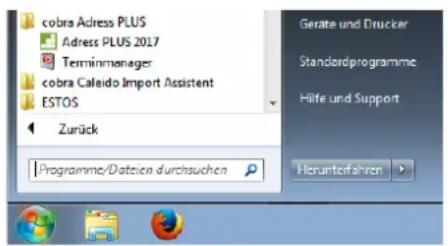
cobra starten Sie
■ aus dem Windows-Startmenü:
text_image
cobra Adress PLUS Adress PLUS 2017 Terminmanager cobra Caleido Import Assistant ESTOS Zurück Programme/Dateien durchsuchen Geräte und Drucker Standardprogramme Häfe und Support Herunterfahren- oder durch Doppelklick auf das Symbol auf dem Desktop, falls Sie sich ein solches angelegt haben:
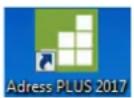
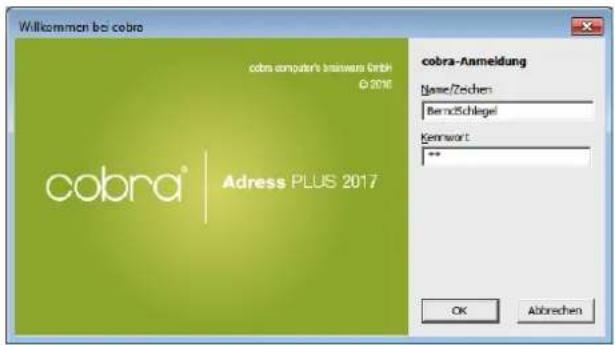
Das Programm startet. Falls Sie in einem Netzwerk arbeiten, hat Ihr Systemverwalter wahrscheinlich die Benutzerverwaltung aktiviert. In diesem Fall müssen Sie sich zuerst mit Ihrem Namen anmelden:
text_image
Willkommen be cobra cobra computer's bioswara GmbH © 2016 cobra-Anmeldung Name/Zschen: Bereßschlagel Kennwort: ** cobra® | Adress PLUS 2017 OK Abbrevchen- Tragen Sie Ihren Namen oder Ihr Kurzzeichen sowie Ihr Kennwort ein, die Sie vom Systemverwalter erhalten haben.

Ich möchte mein Kennwort ändern. – Kein Problem. Melden Sie sich mit Ihrem Benutzernamen und dem bisherigen Kennwort an.
- Erteilen Sie den Befehl »Datei: Benutzerspezifische Einstellungen: Benutzereinstellungen«.
- Klicken Sie in der Registerkarte »Allgemein« die Schaltfläche »Kennwort ändern« an.
Legen Sie sich eine Datenbank an

Die von uns mitgelieferten Demo-Datenbanken sind zum Üben gedacht und enthalten ausschließlich fiktive Daten. Für die eigentliche Arbeit mit dem Programm und Ihren »echten« Daten verwenden Sie bitte unbedingt eine komplett neu angelegte Datenbank!
Erstellen Sie nun eine SQL-Datenbank mit Demodaten zum Üben.
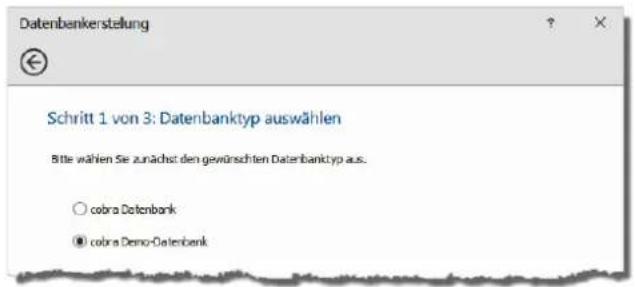
- Erteilen Sie in cobra den Befehl »Datei: Datenbank: Neu«.
- Der Datenbank-Assistent öffnet sich.
text_image
Datenbankerstellung Schritt 1 von 3: Datenbanktyp auswählen Bitte wählen Sie zunächst den gewünschten Datenbanktyp aus. ○ cobra Datenbank ● cobra Demo-Datenbank- Entscheiden Sie sich für die abgebildete Möglichkeit.
■ Entscheidend wird dieser Arbeitsschritt:
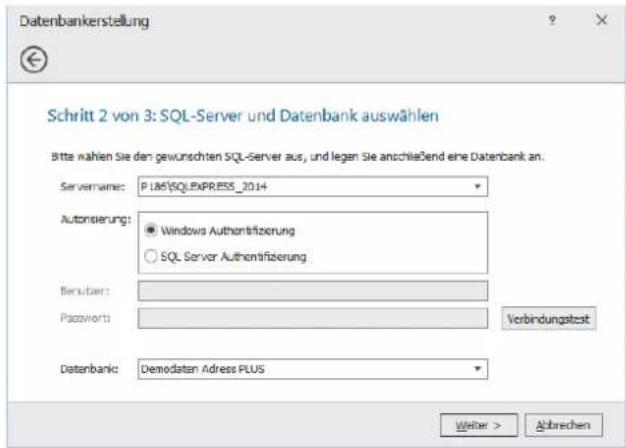
text_image
Datenbankerstellung Schritt 2 von 3: SQL-Server und Datenbank auswählen Bitte wählen Sie den gewünschten SQL-Server aus, und legen Sie anschließend eine Datenbank an. Servername: P.185\SQLEXPRESS_2014 Autonsierung: ● Windows Authentifizierung ○ SQL Server Authentifizierung Berufwand: Password: Verbindungsatz DatemanBank: Demodaten Adress PLUS Welter > Abbrechen- Nur mit der richtigen Autorisierung können Sie die neue Datenbank anlegen.
- Tragen ins Feld »Datenbank« den Namen ein. Bestätigen Sie mit »Weiter«. Die Datenbank wird angelegt.
- Damit ist der wichtigste Teil erledigt. Gehen Sie »Weiter«.
- Im nächsten Schritt legen Sie eine ADL-Datei an. ADL-Dateien sind Verknüpfungen mit einer Datenbank im SQL Server. Über die ADL-Datei rufen Sie die SQL-Datenbank später auf.
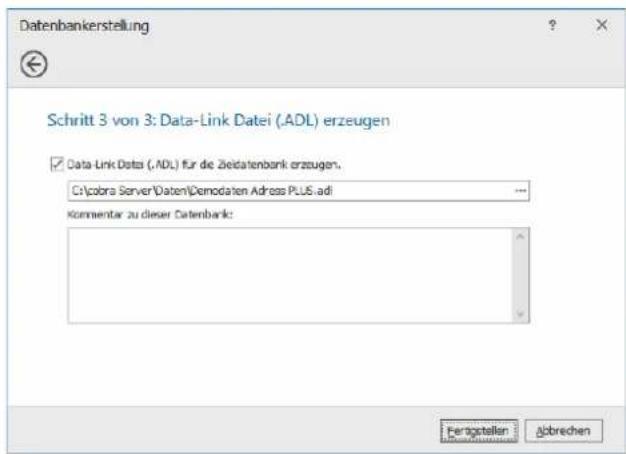
text_image
Datenbankerstellung Schritt 3 von 3: Data-Link Datei (.ADL) erzeugen ✓ Data-Link Datei (.ADL) für die Zeitdatenbank erzeugen. C:\cobra Server\Daten\Demodaten Adress PLUS-adi Kommentar zu dieser Datenbank: Fertigstellen AbbrechenDatenbank öffnen
Standardmäßig wird mit dem Programm die zuletzt geöffnete Datenbank mit geöffnet. Waren Adressen recherchiert, sind sie auch jetzt beim automatischen Öffnen der Datenbank recherchiert.
- Wollen Sie eine andere Datenbank bearbeiten, erteilen sie den Befehl »Datei: Öffnen«.
- Beim allerersten Programmstart müssen Sie allerdings die zu bearbeitende Datenbank auswählen. Diese bestimmen Sie im Dialog »Datei öffnen«.
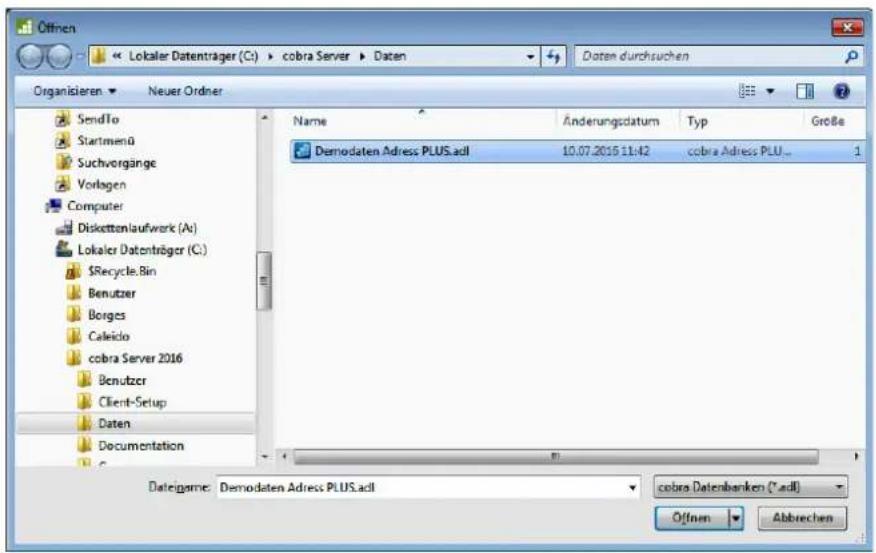
text_image
Offnen Lokaler Datenträger (C:) cobra Server Daten Organisieren Neuer Ordner SendTo Startmenü Suchvorgänge Vorlagen Computer Diskettenlaufwerk (A:) Lokaler Datenträger (C:) $Recycle.Bin Benutzer Borges Caleido cobra Server 2016 Benutzer Client-Setup Daten Documentation Name Änderungsdatum Typ Große Demodaten Adress PLUS.adl 10.07.2015 11:42 cobra Adress PLU... 1 Dateiname: Demodaten Adress PLUS.adl cobra Datenbanken (*adl) Offnen AbbrevchenWählen Sie die entsprechende Datenbank zum Bearbeiten aus, indem Sie
- deren Namen doppelt anklicken oder
- ihn markieren und dann mit der Eingabetaste oder mit »OK« bestätigen.
Entweder sehen Sie
- den Willkommensbildschirm, der mit Ihren Daten befüllt wird,
- oder eine Tabelle, in welcher die Adressen sortiert dargestellt werden.
So sieht Adress PLUS aus
Der Willkommensbildschirm
Je nachdem, wie das Programm eingestellt ist, sehen Sie nach dem Öffnen einer Datenbank zuerst den Willkommensbildschirm und nicht die Datenbank selbst. Der Willkommensbildschirm bietet Ihnen einen schnellen Überblick über wichtige Daten und Termine.
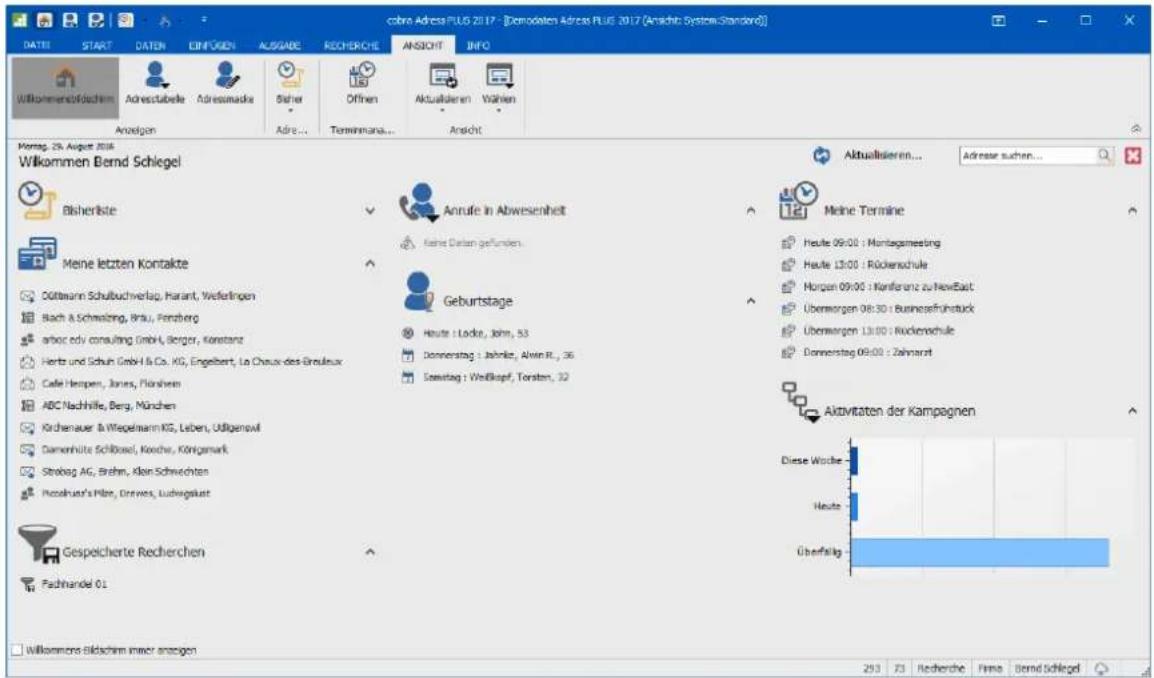
text_image
cobre Adress PLUS 2017 - [Demodaten Adress PLUS 2017 (Ansicht: System-Standard)] DATEI START DATEN EINFICIEN AUSGABE RECHERCHE ANSICHT INFO Ullkommenbedschirm Adresstabelle Adresimäste Sicher Öffnen Aktualisierten Wählen Anlagen Adre... Terminnans... Ansicht Pomag, 25 August 2018 Wilkommen Bernd Schlegel Bisherliste Meine letzten Kontakte Güttmann Schulbuchverlag, Harant, Wielerlingen Bach & Schmelzing, Brau, Fennberg arboc edv consulting GmbH, Berger, Konstanz Hertz und Schuh GmbH & Co. KG, Engelbert, La Chaux des Brouleux Café Herpen, Jones, Florkeen ABC Nachhille, Berg, München Kirchenauer & Wiegermann KG, Leben, UlligenwV Damenhütte Schlossel, Kowche, Königmark Strolog AG, Brehm, Klein Schwechten Konzaher's Pils, Drives, Luhwegkaufer Gespeicherte Recherchen Fachhandel 01 Willkommen bildachim inner anlagen Anrufe in Abwesenheit fürt Daten gefunden. Geburtstage Heute : Locke, John, 53 Donnerstag : Jahnke, Alwin R., 36 Szertrag : Weißkapf, Torsten, 32 Meine Termine Heute 09:00 : Montagesesting Heute 13:00 : Rückenschule Horzen 09:00 : Konferanz zu NewEast Übermorgen 08:30 : Businessfrühstück Übermorgen 13:00 : Rückenschule Donnerstag 09:00 : Zahnart Aktivitäten der Kampagnen Diese Woche: Heute: Überfällig: 253 73 Recherche Firma Bernd Schlegel- Unten links im Willkommensbildschirm finden Sie die Option »Willkommensbildschirm immer anzeigen«. Schalten Sie diese aus, wird der Willkommensbildschirm beim Öffnen einer Datenbank nicht mit geöffnet, sondern Sie können direkt auf die Daten zugreifen.
- Sie können den Willkommensbildschirm jederzeit ein- oder ausblenden. Im Menüband finden Sie dazu unter »Ansicht« eine Schaltfläche:

Daten aktualisieren
- Sie bringen die angezeigten Daten durch Anklicken von Aktualisieren... auf den neusten Stand.
Adressen suchen
Ist eine Datenbank geöffnet, können Sie direkt im Willkommensbildschirm nach einer Adresse suchen.
- Klicken Sie in das Feld zur Suche, und geben Sie den Suchbegriff ein: Zwick Sie können die für die Suche üblichen Platzhalter verwenden.
- Nach Betätigen der Eingabetaste oder Klick auf die Lupe erscheint die Dialogbox »Suchen«, der Suchbegriff ist bereits eingetragen.
Bereiche ein- und ausblenden
- Sie öffnen einen einzelnen Datenblock (also etwa die Bisher-Liste oder die Anzeige der Anrufe in Abwesenheit) durch Klick auf die Schaltfläche.
- Sie schließen einen solchen Block durch Klick auf die Schaltfläche ↗.
Einträge öffnen
Verwenden Sie den Willkommensbildschirm als Schaltzentrale für Ihre Arbeit mit dem Programm.
- Klicken Sie einen Eintrag (etwa eine Adresse oder einen Kontakt) an, wird er direkt im Programm geöffnet.
Die Adresstabelle (Adressverzeichnis)
Schließen Sie den Willkommensbildschirm, befinden Sie sich in der Adresstabelle, die Ihnen die vorhandenen Adressen auflistet.
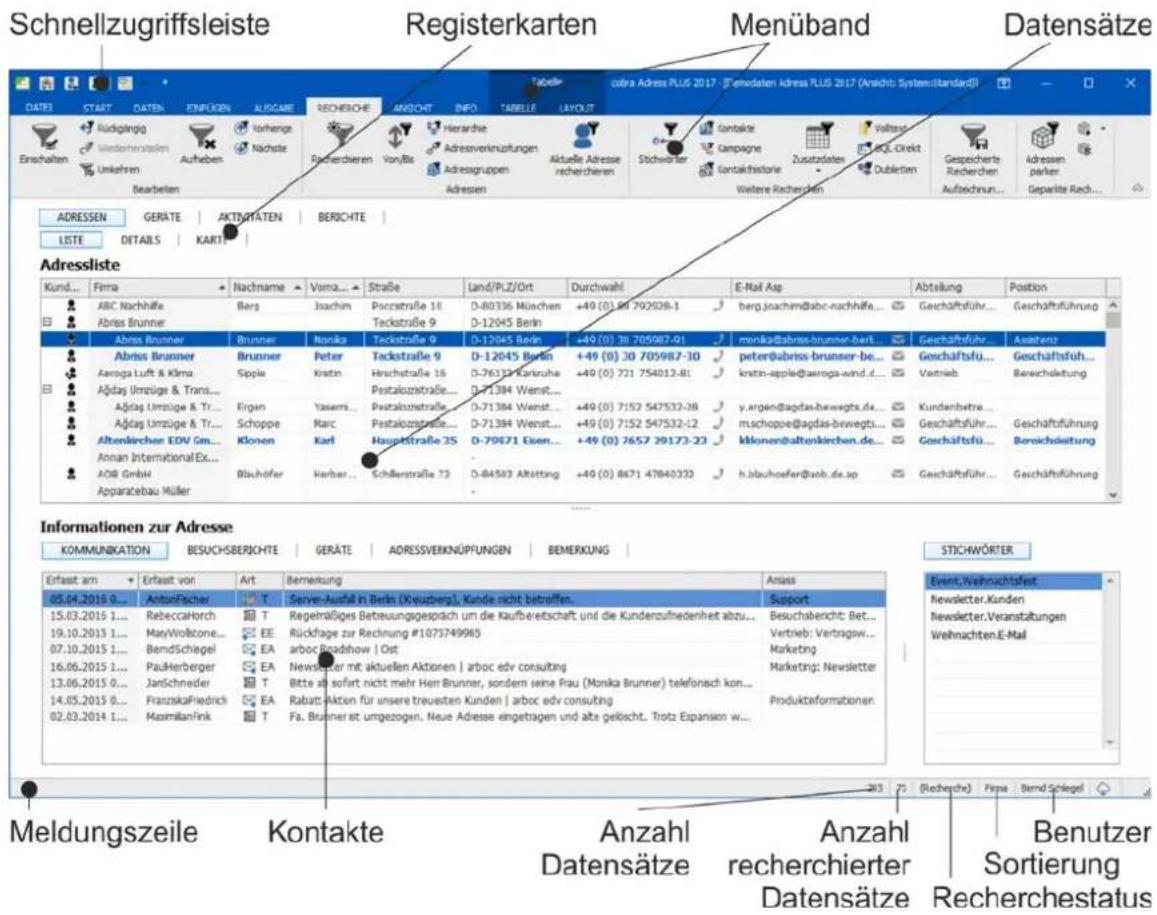
text_image
Schnellzugriffsleiste Registerkarten Menüband Datensätze Tabelle cobra Adress PLUS 2017 - [Eindaten Adress PLUS 2017 (Ansicht: System-standard)] DATES START DATEN ENFÜGEN AUSGARE RECHESOHE ANSICHT INFO TABELLE LAYOUT Einschalten Rückgangig Südlerherstellen Aufheben Nachste Recherlieren Von/Bx Herarchie Adressverknutzungen Adressgruppen Adressen Aktuelle Adresse recherlieren Städwärer Contacte Campagne Contacthistorie Zusatzdaten Doubleten Gespeicherte Recherchen Aufschrenn... Adressen parker LISTE DETAILS KARTI ADRESSEN GERÄTE | AKTIVITÄTEN | BERICHTE | Kund... Firma Nachname Vorna... Straße Land/PLZ/Ort Durchwahl E-Mail Asp Abteilung Position ABC Nachhilfe Berg Joachim Psoccstraße 16 D-80336 München +49 (0) 89 792028-1 berg.joachim@abc-nachhilfe... Geschäftsführ... Geschäftsführung Abriss Brunner Abriss Brunner Brunner Brunner Brunner Brunner Brunner Brunner Brunner Brunner Brunner Brunner Brunner Brunner Brunner Brunner Brunner Brunner Brunner Brunner Brunner Brunner Brunner Brunner Brunner Brunner Brunner Brunner Brunner Brunner Brunner Brunner Brunner Brunner Brunner Brunner Brunner Brunner Brunner Brunner Brunner Brunner Brunner Brunner Brunner Brunner Brunner Brunner Brunner Brunner Brunner Brunnersbrunnier Sippie Kristin Hirschstraße 16 D-76132 Kartzuhne +49 (0) 721 754012-81 kristin-apple@asroga-wind.d... Afdags Umzüge & Trans... Pestalozstraße... D-71384 Wenst... peter@abris-sbrunser-be... Geschäftsführ... Geschäftsführung Afdags Umzüge & Tr... Pestalozstraße... D-71384 Wenst... v.ergen@agdas-bewegts.de... Vertrieb Afdags Umzüge & Tr... Pestalozstraße... D-71384 Wenst... m.schoppe@agdas-bewegts.de... Kundenbetre... Altenkirchen EOV Gm... Klonen Karl Hauptstraße 35 D-79871 Eisen... klonen@altonkirchen.de... Geschäftsführ... Geschäftsführung Annan International Ex... AOB GmbH Bluchöfer Herber ... Schäferstraße 73 D-84503 Aktietting +49 (0) 8671 47840332 h.bluhoefar@anb.de.sp Geschäftsführ... Geschäftsführung Apparzebau Müller Informationen zur Adresse KOMMUNIKATION BESUCHSBERICHTE GERÄTE ADRESSVERKNÜPFUNGEN BEMERKUNG STICHWÖRTER Erfasst am Erlasst vor Art Bermerkung Anlass Event.Wehnuchtsfest Newsletter.Kunden Newsletter.Verträge Vertragswir... 05.04.2015 0... AntonFischer T Serve-Ausfall in Berlin (Keuzberg), Kunde nicht betroffen Support 15.03.2015 1... RebeccaHorch T Regelträgtes Bebeuungsgespräch um die Kaufbereitschaft und die Kundenzufriedenheit abzu... 19.10.2015 1... MaryWolfzone... EE Rückfrage zur Rechnung #1075749985 Vertrieb: Vertragswir... 07.10.2015 1... BendSchiegel EA arbob-Broadshow | Ost Marketing: Newsletter 16.06.2015 1... PaulHerberger EA Newschafter mit aktuellen Aktionen | arbob edv consulting Marketing: Newsletter 13.06.2015 0... JanSchneider T Bitte alt sofort nicht mehr Herr Brunner, sondern seine Frau (Monika Brunner) telefonsch kon... 14.05.2015 0... FranzskaFriedrich EA Rabatt-Aktien für unsere treuesten Kunden | arbob edv consulting Produkteformabonen 02.03.2014 1... MaximilanFink T Fa. Bruiner ist umgezogen. Neue Adresse eingetragen und alte gelöscht. Trotz Expansion w... Meldungszeile Kontakte Anzahl Datensätze Anzahl recherchierter Datensätze Benutzer Sortierung RecherchestatusAdressen sortieren
Verändern Sie die Reihenfolge der Adressen, wie Sie es gerade brauchen.
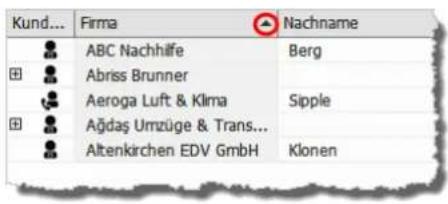
- Klicken Sie dazu in den Kopf einer Spalte.
text_image
Kund... Firma Nachname ABC Nachhilfe Berg Abriss Brunner Aeroga Luft & Klima Sipple Ağdaş Umzüge & Trans... Altenkirchen EDV GmbH KlonenDer (in der Abbildung rot markierte) Pfeil zeigt an, ob gerade alphabetisch oder numerisch auf- oder absteigend sortiert wird.
Das funktioniert aber nicht mit allen Spalten. Nach Vornamen lässt sich beispielsweise nicht sortieren. Ihr Systemverwalter kann das aber mit dem Befehl »Datei: Einstellungen: Sortierungen« ändern.
Dort sind auch die Untersortierungen festgelegt. So wird in der Abbildung nach Firma – Nachname – Vorname sortiert.
Spaltenreihenfolge ändern
Sie können Spalten nach links und nach rechts verschieben.
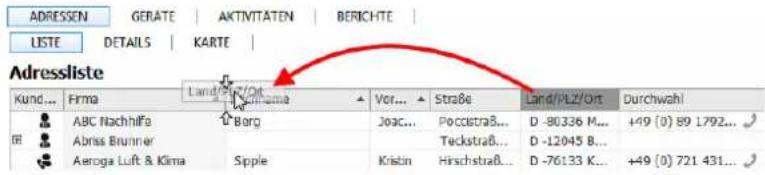
- Greifen Sie dazu einfach mit gedrückter linker Maustaste einen Spaltenkopf.
text_image
ADRESSEN GERATE | AKTIVITATEN | BERICHE LISTE DETAILS KARTE | Adressliste Kund... Firma Land/PLZ/Ort Ver... Straße Land/PLZ/Ort Durchwahl ABC Nachhilfe Barg Joac... Poccistraß... D -80336 M... +49 (0) 89 1792... Abriss Brunner Teckstraß... D -12045 B... Aeroga Luft & Klima Sipple Kristin Hirschstraß... D -76133 K... +49 (0) 721 431...Hier wird die Spalte »Ort« hinter die Spalte »Firma« gezogen.
Spaltenbreite ändern
Sie können die Breite der Spalte anpassen.
- Gehen Sie mit dem Cursor im Spaltenkopf auf die Grenze zwischen zwei Spalten. Der Cursor verändert sich.
| Nachname | ← Vorname |
| Klonen | Karl |
■ Klicken Sie mit der linken Maustaste.
- Halten Sie die Maustaste gedrückt.
- Ziehen Sie bei gedrückter Taste die Spalte auf die gewünschte Breite. Lassen Sie die Maustaste wieder los.
- Um die Breite einer Spalte optimal einzustellen, doppelklicken Sie im Tabellenkopf auf die rechte Spaltenlinie der betroffenen Spalte.
Diese Einstellungen werden automatisch gespeichert und beim nächsten Öffnen wieder geladen.
Sich zwischen Adressen bewegen
- Mit den Rollbalken oder dem Mausrad bewegen Sie sich durch die Adresstabelle.
- Probieren Sie die Pfeil- und Blättertasten in der Adresstabelle aus.
- Betätigen Sie eine Buchstabentaste: Die erste Adresse, die mit diesem Buchstaben beginnt, wird angesprungen.
- Betätigen Sie zwei Buchstabentasten sehr schnell hintereinander, öffnet sich der Dialog »Suchen«.
Sie können sich in der Adresstabelle also frei bewegen.
Die Adressdetails
- Wählen Sie in der Adresstabelle eine Adresse aus, deren Details Sie sehen wollen.
- Klicken Sie die Schaltfläche »Details« an.
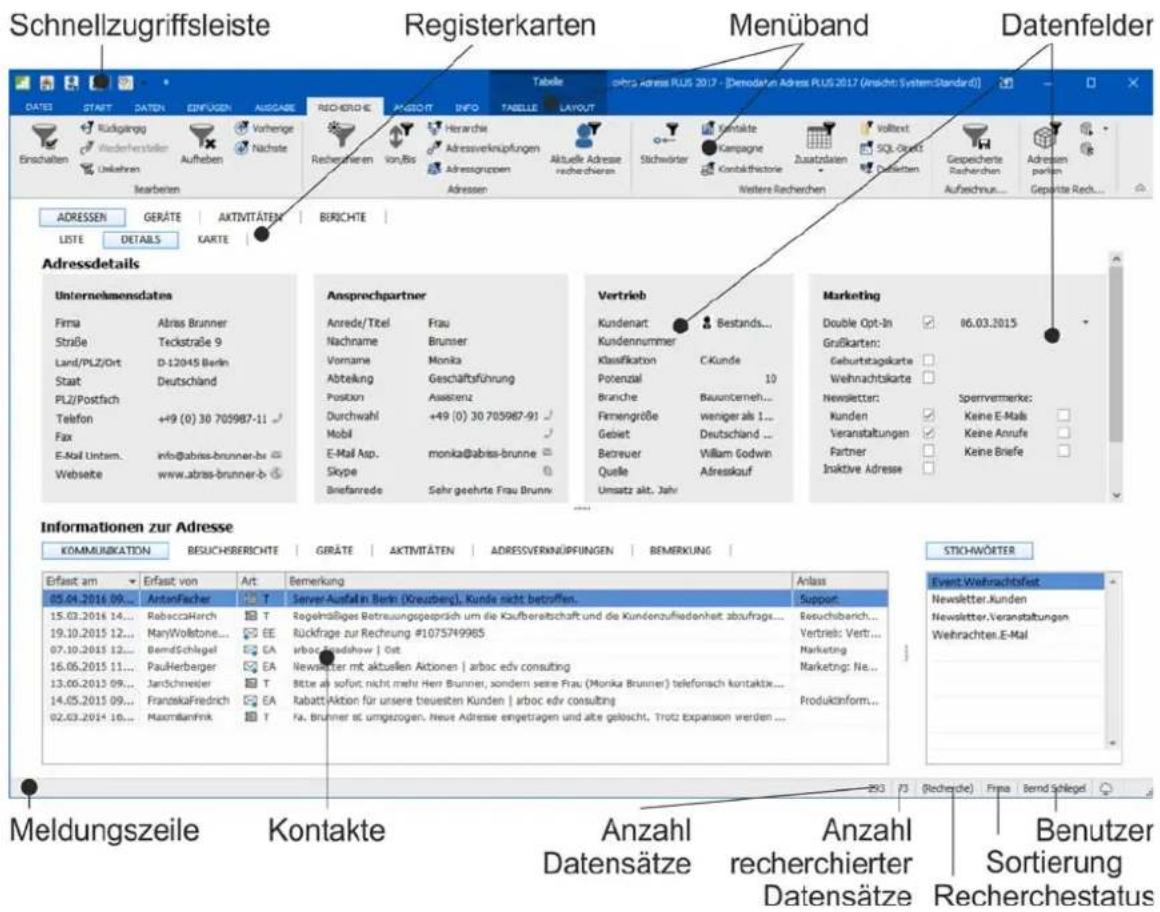
Sie befinden sich in den Adressdetails.
text_image
Schnellzugriffsleiste Registerkarten Menüband Datenfelder Tabelle ohro Adress PLUS 2017 · Denodaten Adress PLUS 2017 (Ansicht System:Standard) DATES START DATEN EINFÜGEN AUGGÄRE RECHERDIE AP-GO-IT INFO TABELLE LAYOUT Rechenhafen Von,Bis Hierarchie Adressverknüpfungen Adressgruppen Adressen Aktuelle Adresse rechechweren Stichwörter Kontaktifsteorie Verluste Volltext SQL-Obets Gepeicherte Rasherdien Adressen porten Wefelten Recherchen Aufzeichnus... Geperäte Rech... ADRESSEN GERÄTE AKTIVITÄTÄN BERICHTE LISTE DETAILS KARTE Adressdetails Unternehmensdates Firma Straße Land/PLZ/Ort Staat PLZ/Postfach Telefon Fax E-Mail Untem. Webseite Altras Brunner Teckstraße 9 D-12045 Berlin Deutschland +49 (0) 30 705987-11 info@abras-brunner.bs www.abras-brunner-b Anspruchpartner Anrede/Titel Nachname Vomame Abteilung Position Durchwahl Mobil E-Mail Asp. Skype Briefanrede Frau Brunser Monika Geschäftsführung Assgrenz +49 (0) 30 705987-91 monika@abiss-brunne Sehr geehrte Frau Brunn- Vertrieb Kundenart Kundenummer Klassifikation Potenzial Branchie Firmengröße Gebiet Betreuier Quelle Umsatz akt. Jahr- Bestands... C.Kunde Bauunterneh... weniger als 1... Deutschland ... William Godwin Adresskauf Marketing Double Opt-In Grüßkarten: Geburtstagkarte Weihnachtskarte Newsletters: Kunden Veranstaltungen Partner Inaktive Adresse Sperrvermerke: Keine E-Mals Keine Anrufe Keine Briefe Informationen zur Adresse KOMMUNICATION BESUCHS-BERICHETE | GERÄTE | AKTIVITÄTÄN | ADRESSVERKNÜPFUNGEN | BEMERKUNG | Erfasst am Erfasst von Art Bemerkung Anlass STICHWÖRTER 65.04.2016 09... AntanFacher T Server Ausfallin Berlin (Kreuzberg), Kunde nicht betroffen. 15.03.2016 14... RebeccaHinch T Regelmäßige Betreuungsgeprüch um die Kaufbereitschaft und die Kundenzufiedenheit aboufrage... 19.10.2015 12... MaryWolstone... EE Rückfrage zur Rechnung #1075749985 Support. 07.10.2015 13... BerndSchlegel EA arbor Ainsdshow | Ost Vertrieb: Verit... 16.06.2015 11... PauHerberger EA Newwechter mit aktuellen Aktionen | arboc edv consulting Marketing: Ne... 13.06.2013 09... JanSchneider T Bitte als sofort nicht mehr Herr Brunner, sondern seine Frau (Monika Brunner) teleforsch kontaktale... 14.05.2015 09... FranziskaFriedrich EA Rabatt/Aktion für unsere treueisten Kunden | arboc edv consulting Produktinform... 02.03.2014 16... MaximilanFrik T Fa. Brunner ist umgeszogen. Neue Adresse eingetragen und alte gelöscht, Trotz expansion werden ... Meldungszeile Kontakte Anzahl Anzahl Benutzer Datensätze recherchierter Datensätze Sortierung RecherchestatusHier sehen Sie die Felder mit den Details der aktuellen Adresse. Außerdem finden sich hier Bemerkungen, Stichwörter, Kontakte usw.
Die Adressmaske (Adressbearbeitung)
Gehen Sie in die Adresstabelle.
Markieren Sie die Adresse, die Sie bearbeiten wollen.
- Klicken Sie die Adresse mit der rechten Maustaste an. Erteilen Sie aus dem Kontextmenü den Befehl »Datensatz öffnen«.
- Oder betätigen Sie die Eingabetaste.
- Oder klicken Sie die Adresse doppelt an.
- Oder nutzen Sie diese beiden Schaltflächen:
| Adresstabelle ⇒ Adressmaske | Adressmaske ⇒ Adresstabelle | ||
 |  | ||
| Die aktuelle Adresse zum Bear- beiten öffnen | In die Tabelle mit der Liste der Adressen wechseln | ||
Das Menüband
Übersicht
Das Menüband wird auch als »Ribbon Bar« oder »Multifunktionsleiste« bezeichnet. Es findet sich oberhalb der eigentlichen Arbeitsfläche.
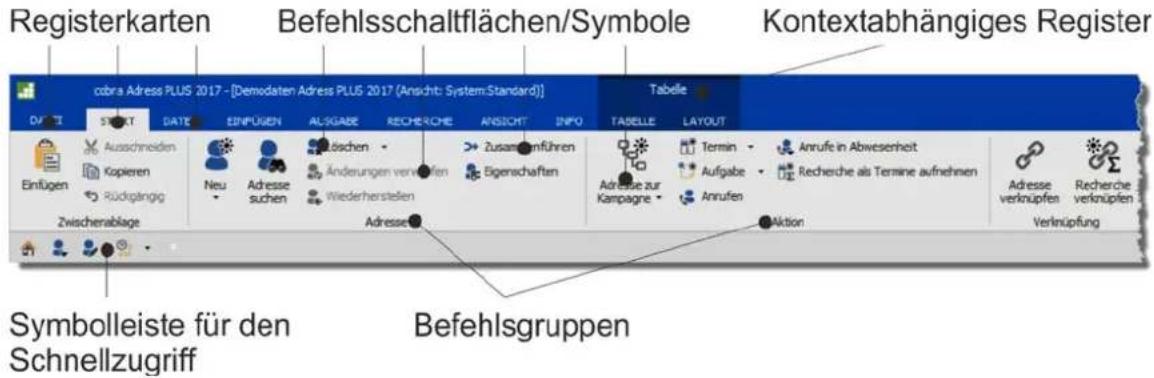
text_image
Registerkarten Befehlsschaltflächen/Symbole Kontextabhängiges Register obra Adress PLUS 2017 - [Demodaten Adress PLUS 2017 (Ansicht: System:Standard)] DUTI START DATE EINFÜGEN ALGABE RECHERCHE ANSICHT INFO Tabelle TABELLE LAYOUT Ainschreiben Auslösehen Änderungen verfüllen Zusammenführen Eigenschaften Neu Adresse suchen Wiederherstellen Adresse zur Kampagne Termin Aufgabe Anrufen Anrufe in Abwesenheit Recherche als Termine aufnehmen Adresse verknüpfen Recherche verknüpfen Verknüpfung Zwischerrablage Symbolleiste für den Schnellzugriff BefehlsgruppenAuch der Terminmanager verfügt über ein eigenes Menüband:

text_image
TERMINMANAGER EXTRAS Termin Manager : Bend Schlegel 1 Termin Aufgabe Tag Arbeitwache Wache Monat Chronologie Liste Aktualsieren Zurück Verwärts Heute Vergrößen Verkalem Drücken Erinnerungen deaktiveren Erstellen Anschinen Navigieren Druc... Erinnerun...Die Funktionen des Programmes werden ergonomisch sinnvoll nach inhaltlichen Kriterien im oberen Teil des Programms in Registerkarten angeordnet. Dort werden Befehle über einzelne Befehlsschaltflächen (Symbole) erteilt. Sie können die Anordnung und Anzeige der Befehle verändern. Die Registerkarten sind aufgabenorientiert und kontextabhängig, Sie ändern sich also mit dem jeweiligen Arbeitszusammenhang. Die Registerkarte »Tabelle« etwa taucht in der Standardeinstellung nur auf, wenn Sie sich gerade in einer Datentabelle befinden. Solche kontextabhängigen Registerkarten werden farblich hervorgehoben.

text_image
colora Adress PLUS 2017 - [Demodaten Adress PLUS 2017 (Ansicht: Systems:Standard)] DATEI START DATEN EINFÜGEN AUSGABE RECHERCHE ANSICHT INFO TÄRÈLLE LAYOUT Einfügen Ausschreiden Kapicren Rückgängig Neu Adresse suchen Löschen Andirungen verwierfen Wiederherstellen Zusammenführen Eigenschaften Adresse zur Kampagne Términ Aufgabe Anrufen Anrufe in Abwesenheit Recherche als Termine aufnehmen Adresse verknüpfen Recherche verknüpfen Verknüpfung Zwischenablage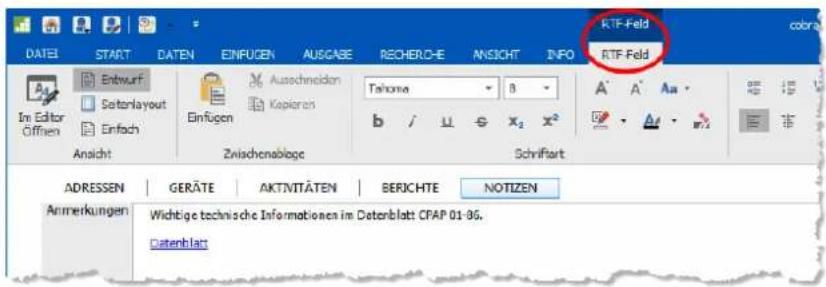
text_image
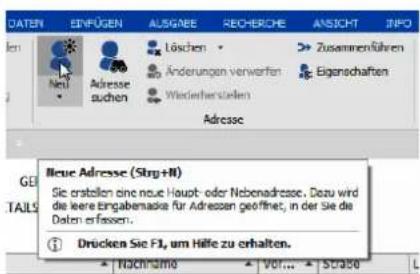
RTF-Feld RTF-Feld DATEI START DATEN EINFUGEN AUSCASE RECHERCHE ANSICHT INFO In Editor Entwurf Aufschnellen Tshomo B Offisen Seterlayout Kapieren b / u s x₂ x² A A Aa Einfach Zwischenablage Schriftfort M Ansicht Zinsschenablage ADRESSEN | GERÄTE | AKTIVITÄTEN | BERICHTE | NOTIZEN Anmerkungen | Wichtige technische Informationen im Datenblatt CPAP 01-06. DatenblattFahren Sie über eine Befehlsschaltfläche, sehen Sie einen Hilfetext, der deren Funktion skizziert.
text_image
OATEN EINFÜGEN AUSGNEE RECHERCHE ANSICHT INFO Ien Neu Adresse auchen Löschen Änderungen verwerten Werderherstellen Zusammenführen Eigenschaften Adresse Neue Adresse (Strg+H) Sie erstellen eine neue Haupt- oder Nebenadresse. Da zu wird die weitere eingabenende für Adressen geöffnet, in der Sie die Daten erfasen. ① Drücken Sie FI, um Hilfe zu erhalten.Eine besondere Registerkarte ist »Datei«. Hier wurden jene Einstellungen zusammengeführt, die Sie früher separat in Menüs wie »Datei«, »Extras« und anderen vorgenommen haben. Hierzu zählen sowohl Benutzer-, System- und Zugriffsrechteeinstellungen ebenso wie die Ansichtenverwaltung oder die Datenbanksicherung und -reorganisation.
Teil des Menübandes ist zudem die Symbolleiste für den Schnellzugriff, die Sie nach Ihrem Belieben mit jenen Funktionen belegen können, die Sie am häufigsten benötigen.
Minimieren
Ist Ihnen die eigentliche Arbeitsfläche zu klein, können Sie das Menüband verkleinern.
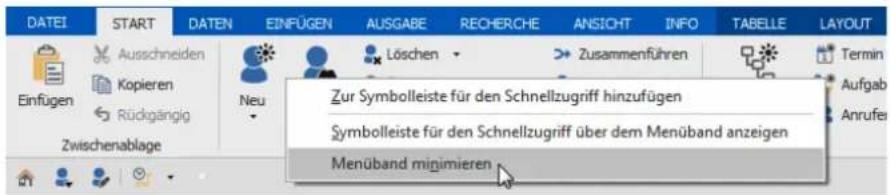
- Klicken Sie mit der rechten Maustaste irgendwo in das Menüband, etwa auf eine Schaltfläche.
- Erteilen Sie aus dem Kontextmenü den Befehl »Menüband minimieren«.
text_image
DATEI START DATEN EINFÜGEN AUSGABE RECHERCHE ANSIOT INFO TABELLE LAYOUT Einfügen Ausschneiden Kopieren Rückgängig Neu Löschen Zusammenführen Termin Aufgab Anrufe Zwischenablage Zur Symbolleiste für den Schnellzugriff hinzufügen Symbolleiste für den Schnellzugriff über dem Menüband anzeigen Menüband minimieren- Oder klicken Sie die Schaltfläche ✉ rechts im Menüband an.
Das Menüband wird verkleinert, so dass nur noch die Reiter der Registerkarten sichtbar sind.

text_image
DATEI START DATEN EINFÜGEN AUSGABE RECHERCHE ANSICHT INFO TABELLE LAYOUT ADRESSEN GERÄTE AKTIVITÄTEN BERICHTE- Um auf Funktionen zuzugreifen, klicken Sie einen solchen Reiter an. Das Menüband klappt vorübergehend auf und Sie können einen Befehl erteilen.
- Wollen Sie das Menüband wieder in seiner ursprünglichen Größe sehen, klicken Sie eine Registerkarte mit der rechten Maustaste an und schalten die Einstellung »Menüband minimieren« wieder aus.
Ausblenden
- Sie können das Menüband insgesamt ausblenden. Klicken Sie dazu die markierte Schaltfläche oben rechts an.
- Um das Menüband wieder einzublenden, klicken Sie die Schaltfläche mit den drei Punkten oben rechts an.

- Klicken Sie dann erneut die markierte Schaltfläche oben rechts an.
Optimierte Darstellung für Touchscreens
Arbeiten Sie mit cobra auf einem Gerät, das über einen Touchscreen verfügt, können Sie eine neue Funktion nutzen, um sich die Arbeit zu erleichtern.
- Blenden Sie die Schnellstartleiste ein, falls sie noch nicht angezeigt wird.
- Klicken Sie den Touch-/Maus-Modus an, um ihn einzuschalten.
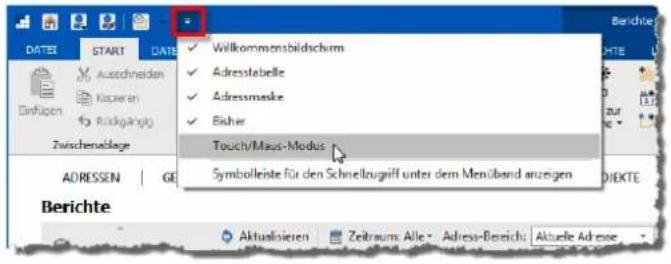
text_image
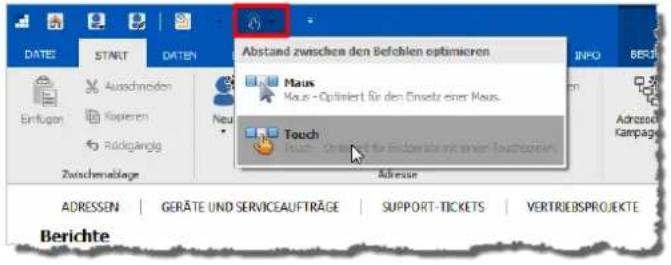
DATIET START DATE Ausschneiden Kapieren Rückgängt Zwischenslage Willkommenbildschirm Adresslabelle Adressmeske Bisher Touch/Maus-Modus Symbolleinte für den Schnellzugriff unter dem Menüband anzeigen Berichte Aktualsieren Zeitraums Alle: Adress-Bereich: Aktuelle AdresseIn der Schnellstartleiste wird jetzt eine neue Schaltfläche angeboten.
- Klicken Sie die Schaltfläche an. Wählen Sie die Option »Touch«.
text_image
Abstand zwischen den Befehlen optimieren Maus Maus - Optiniert für den Einsatz einer Meus. Touch Touze - Osten und der Bedentete mit einer Tautstätigkeit. Adresse ADRESSEN | GERÄTE UND SERVICEAUFTRÄGE | SUPPORT-TICKETS | VERTRIEBSPROJEKTE BerichteDie Symbolleiste für den Schnellzugriff anpassen
Position
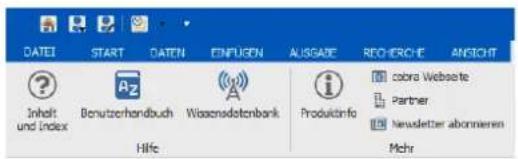
Sie können diese Leiste über oder unter den Registerkarten des Menübandes anordnen.
text_image
DATEI START DATEN EINFUSGEN AUSGATE RECHERCHE ANSCHT Inhalt und Index Benutzerhandbuch Hilfe Wissensdatenbank Produktinfo cobra Webseite Partner Newsletter abonnieren Mehr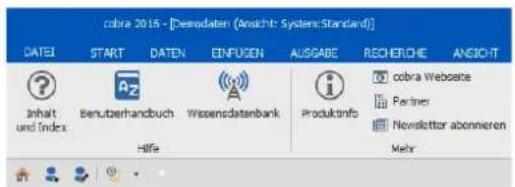
text_image
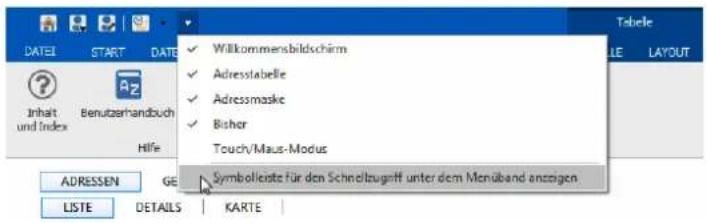
cobra 2015 - [Demodaten (Ansicht: Systems:Standard)] DATEI START DATEN EINFUGEN AUSGABE RECHERCHE ANSO-IT Inhalt und Index Benüberhandbuch Wissensdatenbank Hilfe Produktinfo cobra Website Partner Newsletter abonnieren Mehr- Klicken Sie den Listenpfeil rechts neben der Symbolleiste für den Schnellzugriff an. Erteilen Sie den Befehl »Symbolleiste für den Schnellzugriff über/unter dem Menüband anzeigen«.
text_image
Wilkommensbildschirm Adressabelle Adressmaske Bisher Touch/Maus-Modus Symbolierte für den Schnellzugt unter dem Merüband anzogen LISTE DETAILS KARTEMit Befehlen belegen
Sie bestimmen selbst, mit welchen Befehlen die Schnellzugriffsleiste bestückt sein soll.
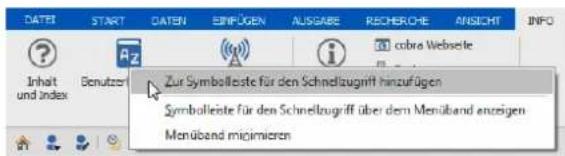
- Klicken Sie die Befehlsschaltfläche, die Sie auf die Schnellzugriffsleiste legen wollen, mit der rechten Maustaste an.
- Erteilen Sie aus dem Kontextmenü den Befehl »Zur Symbolleiste für den Schnellzugriff hinzufügen«.
text_image
Zur Symboliste für den Schnellzugriff hinzufügen Symboliste für den Schnellzugriff über dem Menüband anzeigen Menüband micrimieren- Die Befehlsschaltfläche wird ganz rechts in die Leiste aufgenommen.
Befehle entfernen
Sie können Befehlsschaltfläche wieder aus der Schnellzugriffsleiste entfernen.
- Klicken Sie die Befehlsschaltfläche in der Schnellzugriffsleiste mit der rechten Maustaste an.
- Oder klicken Sie die Befehlsschaltfläche im Menüband mit der rechten Maus-taste an.
- Erteilen Sie aus dem Kontextmenü den Befehl »Aus Symbolleiste für den Schnellzugriff entfernen« an.
Die Befehlsschaltfläche wird aus der Schnellzugriffsleiste entfernt, bleibt aber natürlich im Menüband und im Befehlsvorrat weiterhin erhalten.
Befehle anzeigen und ausblenden
Sie können Befehle in der Leiste aus- und jederzeit wieder einblenden.
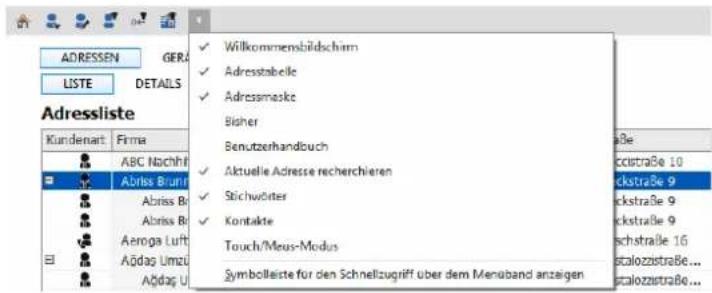
- Klicken Sie den Listenpfeil rechts in der Schnellzugriffsleiste an.
- Aktivieren bzw. deaktivieren Sie die entsprechenden Befehle.
text_image
ADRESSEN LISTE GERA DETAILS Adressliste Kundenart Firma ABC Nachhif Abross Brunn Abriss Brn Abriss Brn Aeroga Luft Aödag Umzü Aödag U ✓ Wilkommensbildschirm ✓ Adressstabelle ✓ Adressmeske Bisher Benutzerhandbuch ✓ Aktuelle Adresse recherchieren ✓ Stichwörter ✓ Kontakte Touch/Meus-Modus Symbolleiste für den Schnellzugriff über dem Menüband anzeigen Alleße ckstraße 10 ckstraße 9 ckstraße 9 ckstraße 16 stalozzstraße... stalozzstraße...Die fraglichen Befehle werden in der Schnellzugriffsleiste aus- bzw. wieder eingebendet.
Kontextmenüs
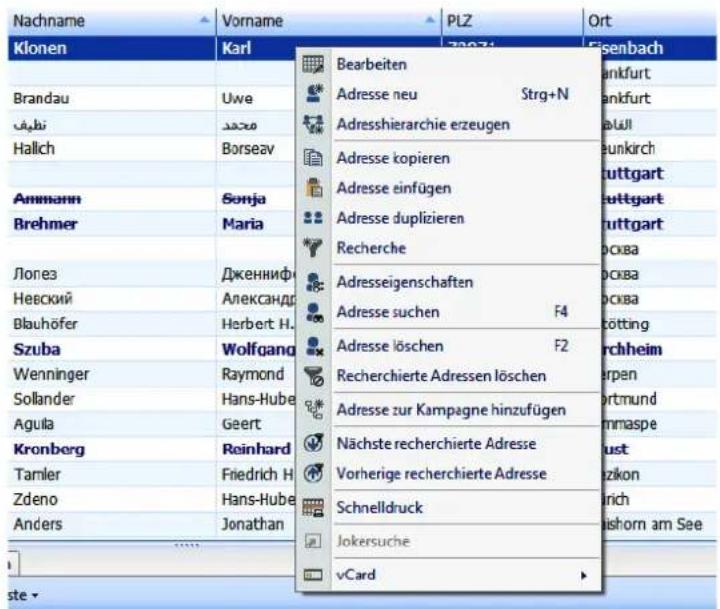
Ein Kontextmenü zeigt Ihnen Befehle, die gerade jetzt wichtig sind.
Klicken Sie dazu mit der rechten Maustaste an die Stelle des Programms, wo Sie gerade etwas tun wollen. Also auf eine Adresse, ein Feld usw.
text_image
Nachname Vorname PLZ Ort Klonen Karl Bearbeiten Strg+N Adresse neu Adresshierarchie erzeugen Adresse kopieren Adresse einfügen Adresse duplizieren Recherche Lonez Дженииф Александр Herbert H. Szuba Wolfgang Wenninger Raymond Sollander Hans-Hube Agula Geert Kronberg Reinhard Tamler Friedrich H Zdeno Hans-Hube Anders Jonathan vCard Eisenbach ankfurt ankfurt eull eunkirch uttgart uttgart uttgart осква осква осква cotting rchheim erpen ortmund mmaspe ust azikon rich ushorn am SeeWerkzeugleiste
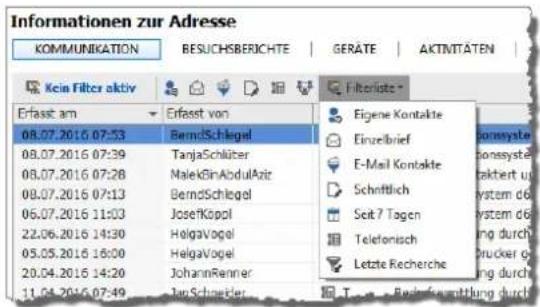
Über der Kontakttabelle und manch anderen Tabellen findet sich eine Werkzeugleiste. Sie macht Ihnen wichtige vordefinierte Filter verfügbar und informiert Sie über den aktuellen Anzeigestatus.
Ihr Systemverwalter kann diese Filter in verschiedenen Bereichen ablegen, so dass bestimmte Filter eventuell nur für bestimmte Benutzer oder Benutzergruppen zugänglich sind.
text_image
Informationen zur Adresse KOMMUNIKATION BESUCHSBERICHTE GERÄTE AKTINTÄTEN Kein Filter aktiv Erfasst am Erfasst von 08.07.2016 07:53 BerndSchlegel 08.07.2016 07:39 TanjaSchlöber 08.07.2016 07:28 MalekBinAbdulAziz 08.07.2016 07:13 BerndSchlegel 06.07.2016 11:03 JosefKöpol 22.06.2016 14:30 HolgaVogel 05.05.2016 16:00 HolgaVogel 20.04.2016 14:20 JohannRenner 11.04.2016 07:49 JanSchneider Firilistete Eigene Kontakte Einzelbrief E-Mail Kontakte Schnittlich Seit? Tagen Telefonisch Letzte Recherche T... - Reisfristaltung durchKein Filter aktiv
PLZ D-7
Hier wird Ihnen angezeigt, ob und wenn ja welcher Filter eingeschaltet ist. Ist ein Filter aktiv, wird der Name des Filters angezeigt und durch ein Warnsymbol darauf hingewiesen, dass-mentan eventuell nicht sämtliche Adressen angezeigt werden.
Filterliste
Hier werden die gespeicherten Filter aufgeführt.
Klicken Sie einen Filter an, wird er eingeschaltet und es werden nur noch solche Datensätze angezeigt, die den Filterkriterien entsprechen. Außerdem erscheint in der Werkzeugleiste das vor Ihnen festgelegte Symbol des entsprechenden Filters.
Um einen aktiven Filter wieder auszuschalten,
■ klicken Sie sein Symbol an.
Tastaturkürzel
Viele Befehle erteilen Sie auch, indem Sie eine Tastenkombination oder eine Funktionstaste betätigen. Eine Übersicht finden Sie am Ende dieses Dokumentes ab Seite 372.
Ansichten ...
In einer Ansicht ist festgelegt, welche Felder der Datenbank wie auf dem Bildschirm wiedergegeben werden sollen.
Sie haben jetzt Adresstabelle und Adressmaske so gesehen, wie wir sie mitliefern.
Vielleicht gefällt Ihnen aber diese Anordnung der Daten gar nicht? Sie wollen andere Daten erfassen und anzeigen lassen?
Ihr Systemverwalter oder einer unserer cobra Partner erstellt auch gänzlich neue Ansichten nach Ihren Wünschen.
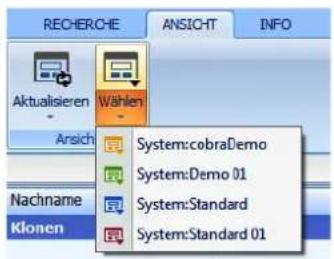
Sie schalten zwischen den Ansichten
- im Menüband in der Registerkarte »Ansicht« hin und her.
text_image
RECHERCHE ANSIGHT INFO Aktualisieren Wählen Ansch Nachname Klonen System:cobraDemo System:Demo 01 System:Standard System:Standard 01Mehrzeilige Zellen
Der Systemverwalter kann die Zellen ganzer Tabellenspalten mehrzeilig werden lassen. Ein gutes Beispiel dafür ist das Feld »Notizen«.
| PLZ | Ort | Notizen |
| 79871 | Eisenbach | Sehr guter Kunde!Bitte mit Titel (Dr.) ansprechen.Gegengeschäft ist möglich. |
Tooltips in Tabellen
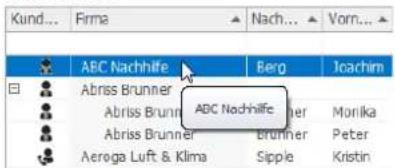
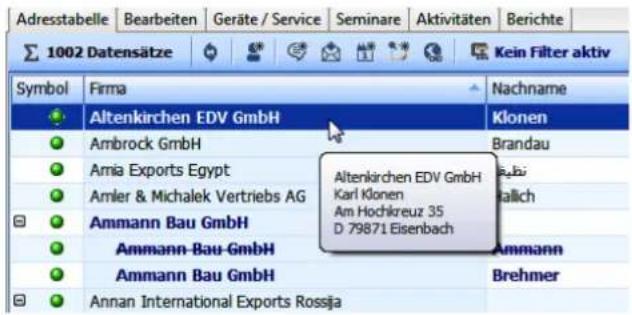
Tooltips geben den Inhalt von in Tabellen dargestellten Feldern wieder. Ihr Systemverwalter kann sie für Tabellen aktivieren.
- Fahren Sie mit der Maus über ein entsprechendes Feld in einer Tabelle, wird der Inhalt des Feldes in einer Sprechblase wiedergegeben.
Adressliste
text_image
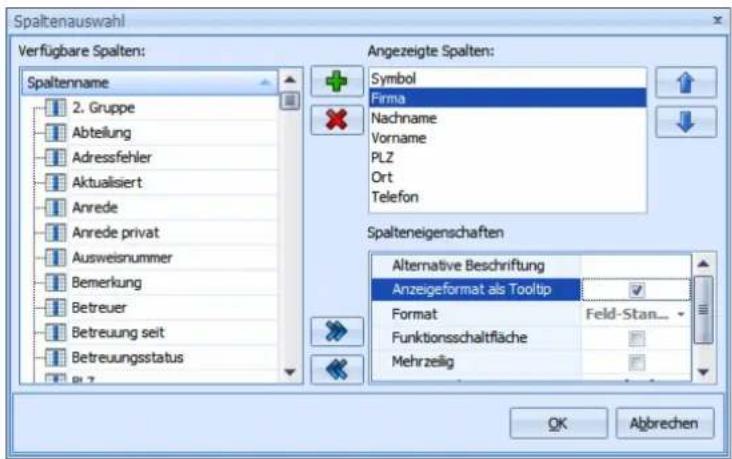
Kund... Firma ▲ Nach... ▲ Vorn... ABC Nachhilfe Berg Joachim Abriss Brunner ABC Nachhilfe Marika Morika Abriss Brunner Brunner Peter Aeroga Luft & Klima Sipple KristinNormalerweise finden sich in diesem Tooltip die Informationen aus dem Datenfeld, über dem die Maus steht. Sie können dort aber auch die durch den Systemverwalter im Anzeigeformat definierten Daten anzeigen lassen.
- Klicken Sie dazu mit der rechten Maustaste in einen Spaltenkopf.
- Wählen Sie aus dem Kontextmenü den Menübefehl »Spaltenauswahl«.
- Aktivieren Sie in der Spaltenauswahl für die entsprechenden Spalten die Option »Anzeigeformat als Tooltip«.
text_image
Spaltenauswahl Verfügbare Spalten: Spaltenname 2. Gruppe Abteilung Adressfehler Aktualisiert Anrede Anrede privat Ausweisnummer Bemerkung Betreuer Betreuung seit Betreuungsstatus Pl 7 Angezeigte Spalten: Symbol Firma Nachname Vorname PLZ Ort Telefon Spalteneigenschaften Alternative Beschriftung Anzeigeformat als Tooltip Format Feld-Stan... Funktionsschaltfläche Mehrzeitig OK AbbrechenIn den Tooltips der entsprechenden Spalten werden nun die Daten des Anzeige-formates verwendet.
text_image
Adresstabelle Bearbeiten Geräte / Service Seminare Aktivitäten Berichte Σ 1002 Datensätze Kein Filter aktiv Symbol Firma Nachname Altenkirchen EDV GmbH Klonen Ambrock GmbH Brandau Amia Exports Egypt Altenkirchen EDV GmbH Amler & Michalek Vertriebs AG Karl Klonen Hallich Ammann Bau GmbH Ammann-Bau GmbH D 79871 Eisenbach Ammann Ammann Bau GmbH Brehmer Annan International Exports RossijaDaten speichern
Alle Eingaben und Änderungen werden von cobra automatisch gespeichert, sowie Sie zum nächsten Arbeitsschritt übergehen.
Gespeichert wird also beispielsweise, wenn Sie
- von der Adressmaske in ein anderes Fenster oder eine andere Registerkarte – zum Beispiel die Tabelle – wechseln,
- zu einer anderen Adresse weiterblättern
- oder einen Menübefehl beziehungsweise das entsprechende Symbol oder Tastaturkürzel aufrufen.
cobra schließen
Wie bei anderen Windows-Programmen stehen Ihnen dazu mehrere Möglichkeiten zur Verfügung:
■ Befehl Datei: Beenden
- Tastenkombination Alt+F4
- Klick auf den Schließknopf ✗ oben rechts
- Doppelklick aufs Systemmenü oben links
Auch beim Schließen von cobra ist natürlich kein Speichern erforderlich. cobra merkt sich die letzten Einstellungen Ihres Arbeitsplatzes und stellt diesen beim nächsten Aufruf des Programms wieder her.
Sicherheitssystem
Mit dem Sicherheitssystem lassen sich einzelnen Benutzern oder Gruppen von Benutzern sowohl systemweit als auch für jede einzelne Datenbank bestimmte Funktionen zuordnen oder sperren. Diese Berechtigungen werden durch den Systemverwalter vergeben, der sich seinerseits mit einem Systemkennwort identifizieren muss. Im Systemverwalter-Handbuch erfahren Sie, wie Benutzerverwaltung und Zugriffsrechte eingerichtet werden müssen.
Jeder Benutzer ist durch seinen Benutzernamen und sein Kurzzeichen identifizierbar. Ist die Rechteverwaltung eingeschaltet, müssen Sie beim Programmstart Ihren Namen oder Ihr Zeichen sowie ein Kennwort angeben, die Ihnen vom Systemverwalter zugeteilt wurden. Als Benutzer können Sie Ihr Kennwort ändern.
Neben den eindeutigen Zugriffsrechten werden die persönlichen Einstellungen eines jeden Benutzers gespeichert.
Der Systemverwalter kann nicht nur Benutzer anlegen, sondern auch Benutzergruppen definieren, die diverse Funktionen besitzen:
- Der Systemverwalter kann einer Gruppe bestimmte Zugriffsrechte erteilen. Damit erhalten alle Mitglieder der Gruppe diese Rechte automatisch.
- Gespeicherte Formate für Etiketten, Listen und so weiter können nicht nur einzelnen Benutzern, sondern auch ganzen Benutzergruppen zur Verfügung gestellt werden.
- Die Adressen können einzelnen Gruppen zugewiesen werden, dadurch haben die Mitarbeiter nur auf ihre Adressen Zugriff.
- Die Benutzergruppen erscheinen im Terminmanager, um Termine für alle Mitglieder dieser Gruppe zu vereinbaren.
Nach Ihrer Anmeldung besitzen Sie alle Zugriffsrechte, die der Systemverwalter Ihnen oder einer der Gruppen, denen Sie angehören, zugeordnet hat.

Aufgrund dieses Sicherheitssystems ist es möglich, dass Ihnen nicht alle diesem Handbuch beschriebenen Funktionen zugänglich sind.
Adressen erfassen und bearbeiten
Die Adresshierarchie – was habe ich davon?

Adresshierarchie heißt, dass Sie mit Haupt- und Nebenadressen arbeiten. Das ist zeitsparend, wenn Sie mit mehreren Ansprechpartnern innerhalb ner Firma zu tun haben.
Eine Hauptadresse ist die vertraute Adresse mit dem Namen einer Firma oder Privatperson, der Anschrift, Telefonnummer usw.
Handelt es sich um eine größere Firma, können Sie für jeden Ansprechpartner eine Nebenadresse anlegen. Die Nebenadresse hat dann mit der Hauptadresse etwa Firmennamen, Anschrift, Internetadresse usw. gemeinsam. Zusätzlich enthält sie die individuellen Daten wie Name, Anrede, E-Mail-Adresse, Telefondurchwahl usw. des Ansprechpartners.
Beim Anlegen einer Nebenadresse werden gleich die Eckdaten aus der Haupt-adresse übernommen. Sie müssen nur die Daten des Ansprechpartners ergänzen, also beispielsweise seine E-Mail-Adresse und Durchwahl.
Ändert sich die Hauptadresse, kann beispielsweise die neue Anschrift automatisch auf alle Nebenadressen übertragen werden.
- Diese Funktion wird mit dem Befehl »Datei: Datenbank: Allgemeine Einstellungen: Hierarchie« eingeschaltet. Hier wird auch festgelegt, welche Daten aus der Haupt- in die Nebenadressen übernommen werden sollen.
Eine neue Adresse erfassen
Um eine neue Adresse einzutragen,
- klicken Sie im Menüband unter »Start: Adresse« den unteren Teil der Schaltfläche »Neu« an. Hier können Sie u.a. den gewünschten Adresstyp (Haupt- oder Nebenadresse) direkt auswählen.
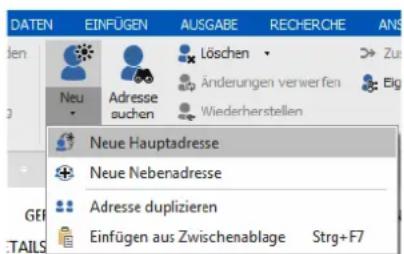
text_image
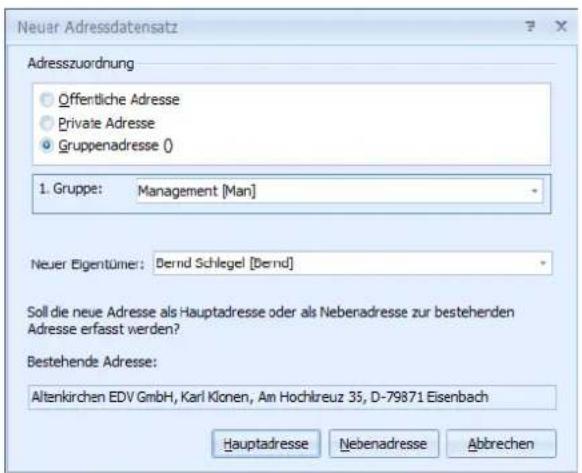
DATEN EINFÜGEN AUSGABE RECHERCHE ANS Neu Adresse Löschen ➡ Zus suchen Änderungen verwerfen Eig Wiederherstellen Neue Hauptadresse Neue Nebenadresse Adresse duplizieren Einfügen aus Zwischenablage Strg+F7 TAILS- Oder Sie klicken im Menüband unter »Start: Adresse« den oberen Teil der Schaltfläche »Neu« an oder betätigen Strg+N.
In diesem Fall öffnet sich ein Dialog mit Adressoptionen.
Dieser Dialog kann anders aussehen und weniger Optionen enthaltenals hier abgebildet.
Ob es überhaupt eine Adresszuordnung mit Privat- und Gruppenadressen gibt, wird unter »Datei: Datenbank: Allgemeine Einstellungen« festgelegt. Diese Einstellung kann von Datenbank zu Datenbank unterschiedlich getroffen werden.
text_image
Neuar Adressdatensatz Adresszuordnung ○ Öffentliche Adresse ○ Private Adresse ○ Gruppenadresse () 1. Gruppe: Management [Man] Neuer Eigentümer: Dernd Schlegel [Dernd] Soll die neue Adresse als Hauptadresse oder als Neberadresse zur bestehenden Adresse erfasst werden? Bestehende Adresse: Altenkirchen EDV GmbH, Karl Klonen, Am Hochkreuz 35, D-79871 Eisenbach Hauptadresse Nebenadresse AbbrechenDieser Dialog kann also auch so aussehen:
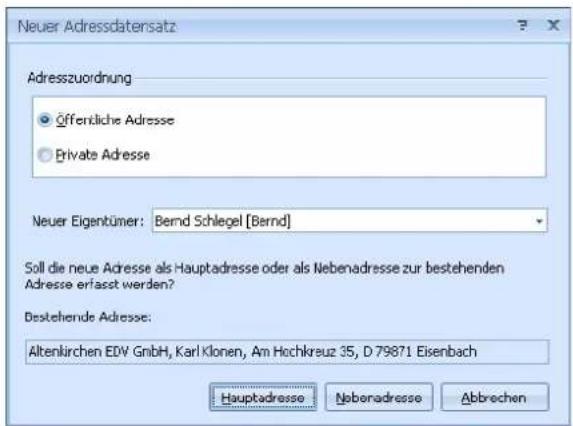
text_image
Neuer Adressdatensatz Adresszuordnung • Öffentliche Adresse • Private Adresse Neuer Eigentümer: Bernd Schlegel [Bernd] Soll die neue Adresse als Hauptadresse oder als Nebenadresse zur bestehenden Adresse erfasst werden? Bestehende Adresse: Altenkirchen EDV GmbH, Karl Klonen, Am Hochkreuz 35, D 79871 Eisenbach Hauptadresse Naberadresse Abbrechen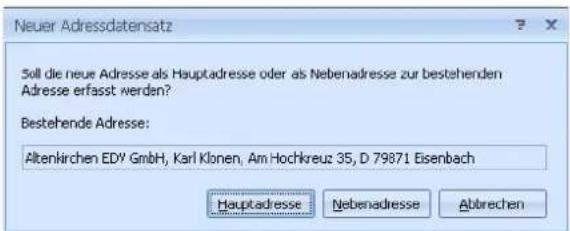
text_image
Neuer Adressdatensatz Soll die neue Adresse als Hauptadresse oder als Nebenadresse zur bestehenden Adresse erfasst werden? Bestehende Adresse: Altenkirchen EDV GmbH, Karl Klonen, Am Hochkreuz 35, D 79871 Eisenbach Hauptadresse Nebenadresse AbbrechenTragen Sie den oder die Besitzer der Adresse ein.
- Eine öffentliche Adresse ist für sämtliche Benutzer sichtbar.
- Eine private Adresse ist nur für ihren Eigentümer sichtbar.
- Eine Gruppenadresse ist nur für Benutzer sichtbar, die einer der ausgewählten Benutzergruppen angehören.
Klicken Sie »Hauptadresse« an, um eine neue Firma einzugeben.
Hauptadresse
Sie sehen eine leere Adressmaske vor sich. Ihre Eingabemaske für Adressen kann nicht nur ganz anders aussehen als die hier gezeigte, sondern sie kann auch als Dialog aufklappen. Ihr Systemverwalter kann weitere eigene Eingabemasken und -dialoge gestalten und in cobra einbinden.
- Tragen Sie die Adressdaten der Firma ein.
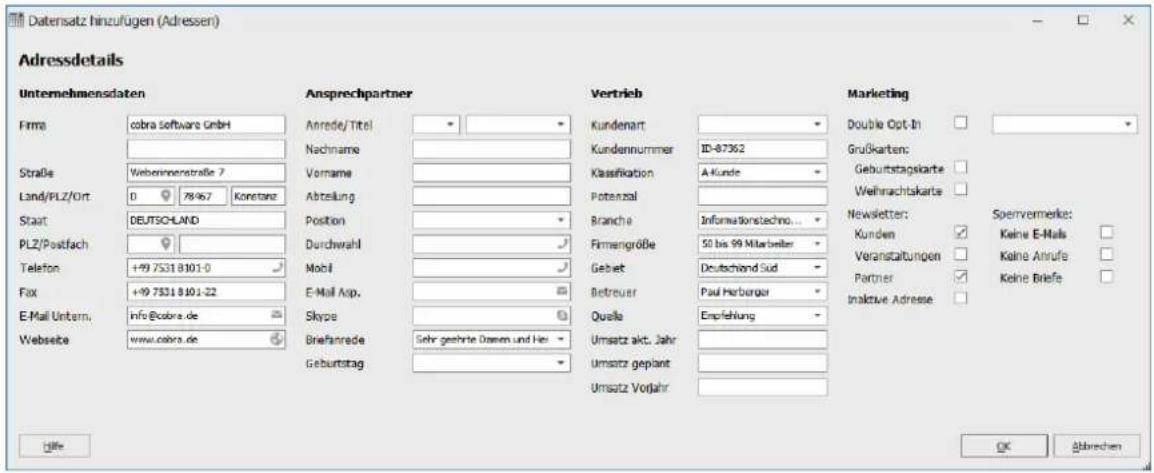
text_image
Datensatz hinzufügen (Adressen) Adressdetails Unternehmensdaten Firma cobra Software GmbH Anrede/Titel Nachname Vorrname Abteilung Position Durchwahl Mobil E-Mail Asp. Skype Briefinrede Geburtstag Vertrieb Kundenart Kundennummer Klassifikation Potenzal Branche Firmengroße Gebet Betreuer Quala Umsatz akt. Jahr Umsatz geplant Umsatz Vorjahr Marketing Double Opt-In Grüßkarten: Geburtstagskarte Weihnachtskarte Newsletter: Kunden Veranstaltungen Partner Inaktive Adresse Sperrvermerke: Keine E-Mals Keine Anrufe Keine Briefe OK AbbrachenNebenadresse
- Wechseln Sie in der Adresstabelle zur eben angelegten Adresse.
Legen Sie mit demselben Befehl eine neue Nebenadresse für einen Ansprechpartner in der Firma an.
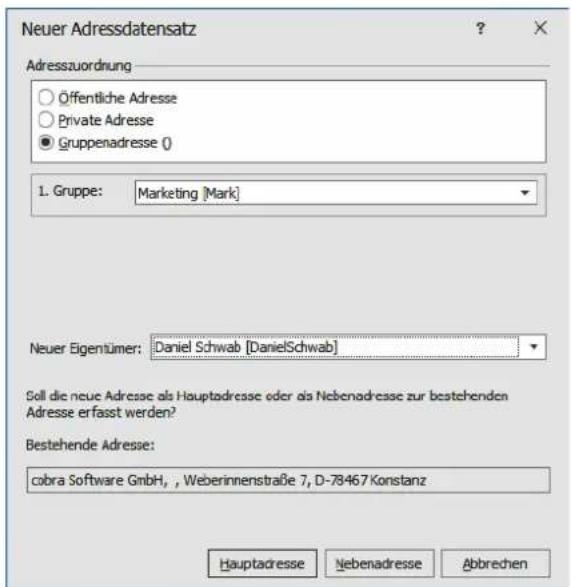
text_image
Neuer Adressdatensatz Adresszuordnung ○ Öffentliche Adresse ○ Private Adresse ● Gruppenadresse () 1. Gruppe: Marketing [Mark] Neuer Eigentümer: Daniel Schwab [DanielSchwab] Soll die neue Adresse als Hauptadresse oder als Nebenadresse zur bestehenden Adresse erfasst werden? Bestehende Adresse: cobra Software GmbH, , Weberinnenstraße 7, D-78467 Konstanz Hauptadresse Nebenadresse Abbrehen- Klicken Sie »Nebenadresse« an.
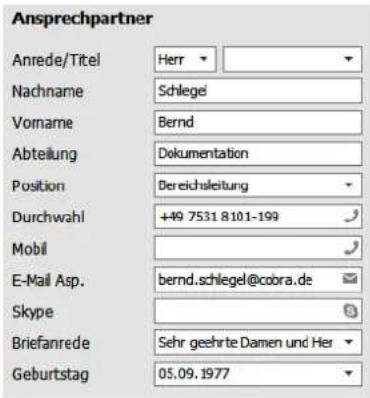
In der Adressmaske sind bereits Informationen aus der Hauptadresse eingetragen. Ergänzen Sie diese um die Daten des Ansprechpartners.
text_image
Anrede/Titel Herr Nachname Schlegel Vorname Bernd Abteilung Dokumentation Position Dereichleitung Durchwahl +49 7531 8101-199 Mobil E-Mail Asp. bernd.schlegel@cobra.de Skype Briefanrede Sehr geehrte Damen und Her Geburtstag 05.09.1977Sie erfassen jetzt weitere Ansprechpartner als eigene Nebenadressen.
- Ändern Sie später in der Hauptadresse beispielsweise Straße, PLZ und Ort, werden diese Änderungen nach der Bestätigung durch Sie in die Nebenadressen übernommen.
Nebenadressen / Hierarchie
Eine Nebenadresse ist etwa ein Ansprechpartner innerhalb einer Firma – die Firmenadresse ist in diesem Fall die zugehörige Hauptadresse.
Die Nebenadresse übernimmt Angaben wie z.B. Straße, PLZ und Ort aus der Hauptadresse (der Firmenanschrift), hat aber zusätzliche eigene Merkmale wie eine eigene E-Mail-Adresse oder eine Durchwahlnummer.
Die hierarchische Adressverwaltung richtet Ihr Systemverwalter unter »Datei: Einstellungen« ein. Er kann sie dort ein- und ausschalten. Schaltet er sie ein, legt er auch selbst fest, welche Feldinhalte von der Haupt- in die Nebenadressen übernommen werden sollen.
Bei eingeschalteter Hierarchie müssen Sie jedes Mal beim Eintragen einer neuen Adresse angeben, ob eine neue Hauptadresse oder eine neue Nebenadresse zur aktuellen Adresse eingetragen wird.
Haupt- und Nebenadressen anzeigen
→ »Daten: Aktuelle Adresse: Nebenadresse« oder
→ F7 oder
→ Schaltfläche »Nebenadressen«
Sie können zu einer Hauptadresse beliebig viele Nebenadressen verwalten. Damit werden die Eingabe neuer und die Pflege bestehender Adressen erleichtert. Außerdem kann die Hierarchie bei Recherchen genutzt werden.
Was leistet die hierarchische Adressverwaltung?
cobra erkennt eine einmal gebildete Hierarchie etwa an der Gleichheit des Firmennamens.
Die hierarchische Adressenverwaltung bietet Ihnen:
- Beim Anlegen einer neuen Nebenadresse: Die Übernahme von Feldinhalten aus der Hauptadresse.
- Beim Ändern von Feldinhalten der Hauptadresse: Die Abfrage, ob und welche Felder in allen Nebenadressen mit geändert werden sollen.
- Bei allen Funktionen: Jede Nebenadresse ist eine vollständige Adresse für Einzel- und Serienbriefe, beim Telefonieren, im Terminkalender, ...
- Über spezielle Hierarchierecherchen können verschiedene Kombinationen von Haupt- und Nebenadressen gefunden werden.
Hierarchie erkennen
In der Tabelle erkennen Sie eine Hierarchie an eingerückten Nebenadressen, wenn nach dem Feld »Firma« sortiert wird:
| Firma | Nachname | Vorname | Straße | Land/PLZ/Ort | Durchwahl |
| Café Sloan | Zinnecker | Harald | Dianaweg 131 | CH-6363 Obbürgen | +41 (0) 618 |
| Chemikalien Christians | Am Tönnchen 124 | D-98704 Langewiesen | |||
| Chemikalien Christians | Brenner | Marlies | Am Tönnchen 124 | D-98704 Langewiesen | +49 (0) 367 |
| Chemikalien Christians | Wildegans | Mohammed | Am Tönnchen 124 | D-98704 Langewiesen | +49 (0) 367 |
| cobra Software GmbH | Weberinnenstraße 7 | D-78467 Konstanz | |||
| cobra Software GmbH | Schlegel | Bernd | Weberinnenstraße 7 | D-78467 Konstanz | +49 7531 8 |
| Computer Products Strohmann | Ebereschenweg 22 | D-16909 Groß Haßlow | |||
| Computer Products Strohm... | Farah | Faizah | Ebereschenweg 22 | D-16909 Groß Haßlow | +49 (0) 339 |
| Computer Products Strohm... | Lubitz | Norbert | Ebereschenweg 22 | D-16909 Groß Haßlow | +49 (0) 339 |
| Damenhüte Schlüssel | Bliesweg 72 | D-39606 Königsmark | |||
| Damenhüte Schlüssel | Kosche | Erika | Bliesweg 72 | D-39606 Königsmark | +49 (0) 391 |
| Damenhüte Schlüssel | Schreis | Nachtart | Bliesweg 72 | D-39606 Königsmark | +49 (0) 391 |
- Klicken Sie das Symbol ☐ neben der Hauptadresse an, werden alle Nebenadressen in der gesamten Tabelle ausgeblendet.
- Klicken Sie das Symbol ☐ neben einer Hauptadresse an, werden alle Nebenadressen in der gesamten Tabelle wieder eingeblendet.
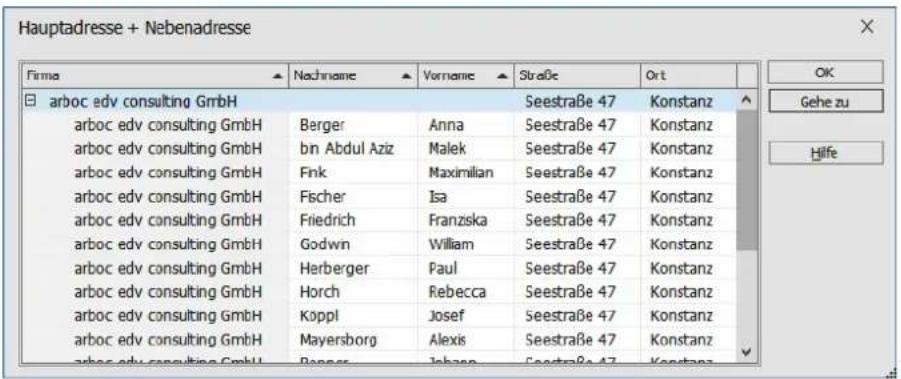
Außerdem können Sie durch Anklicken der Schaltfläche »Nebenadressen« oder Betätigen von F7 die Liste aller Adressen einer Hierarchie-Familie anzeigen lassen:
text_image
Hauptadresse + Nebenadresse Firma Nachname Vorname Straße Ort arboc edv consulting GmbH Seestraße 47 Konstanz arboc edv consulting GmbH Berger Anna Seestraße 47 Konstanz arboc edv consulting GmbH bn Abdul Aziz Malek Seestraße 47 Konstanz arboc edv consulting GmbH Fnk Maximilian Seestraße 47 Konstanz arboc edv consulting GmbH Fischer Isa Seestraße 47 Konstanz arboc edv consulting GmbH Friedrich Franziska Seestraße 47 Konstanz arboc edv consulting GmbH Godwin William Seestraße 47 Konstanz arboc edv consulting GmbH Herberger Paul Seestraße 47 Konstanz arboc edv consulting GmbH Horch Rebecca Seestraße 47 Konstanz arboc edv consulting GmbH Köppl Josef Seestraße 47 Konstanz arboc edv consulting GmbH Mayersborg Alexis Seestraße 47 Konstanz
Adressen werden nur dann hierarchisch angezeigt, wenn sie nach dem Feld »Firma« sortiert werden.
Mit der Schaltfläche »Gehe zu« wechseln Sie zur Anzeige der markierten Adresse in die Adressmaske.
Hierarchie nachträglich bilden
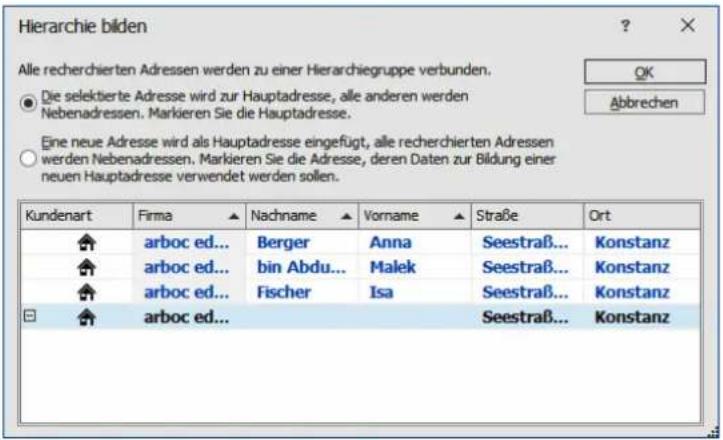
Recherchieren Sie alle Adressen, die hierarchisch zusammengefasst werden sollen. Zur Recherche siehe ab Seite 88.
- Wählen Sie »Start: Adresshierarchie: Adresshierarchie bilden«:
text_image
Hierarchie bilden Alle recherchierten Adressen werden zu einer Hierarchiegruppe verbunden. Die selektierte Adresse wird zur Hauptadresse, alle anderen werden Nebenadressen. Markieren Sie die Hauptadresse. Eine neue Adresse wird als Hauptadresse eingefügt, alle recherchierten Adressen werden Nebenadressen. Markieren Sie die Adresse, deren Daten zur Bildung einer neuen Hauptadresse verwendet werden sollen. Kundenart Firma Nachname Vorname Straße Ort arboc ed... Berger Anna Seestraß... Konstanz arboc ed... bin Abdu... Malek Seestraß... Konstanz arboc ed... Fischer(Isa Seestraß... Konstanz arboc ed... Seestraß... Konstanz- Markieren Sie in der Liste jene Adresse, welche die Hauptadresse werden soll. Alle weiteren Adressen werden Nebenadressen.
■ Bestätigen Sie mit »OK«.
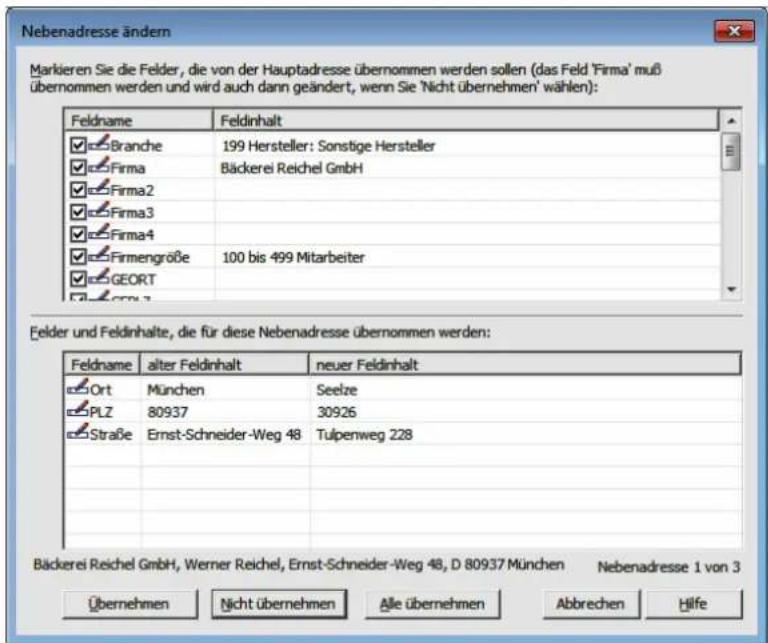
Ergeben sich in den ausgewählten Adressen in Feldern, die für die Haupt- und alle Nebenadressen gleich sein sollen, Unterschiede, erscheint der Dialog »Nebenadresse ändern«:
text_image
Nebenadresse ändern Markieren Sie die Felder, die von der Hauptadresse übernommen werden sollen (das Feld 'Firma' muß übernommen werden und wird auch dann geändert, wenn Sie 'Nicht übernehmen' wählen): Feldname Feldinhalt ✓ Branche 199 Hersteller: Sonstige Hersteller ✓ Firma Bäckerei Reichel GmbH ✓ Firma2 ✓ Firma3 ✓ Firma4 ✓ Firmengröße 100 bis 499 Mitarbeiter ✓ GEORT Felders 7 Felder und Feldhalte, die für diese Nebenadresse übernommen werden: Feldname alter Feldinhalt neuer Feldinhalt ✓ Ort München Seelze ✓ PLZ 80937 30926 ✓ Straße Ernst-Schneider-Weg 48 Tulpenweg 228 Bäckerei Reichel GmbH, Werner Reichel, Ernst-Schneider-Weg 48, D 80937 München Nebenadresse 1 von 3 Übernehmen Nicht übernehmen Alle übernehmen Abbrechen Hilfe- Aktivieren Sie hier die Kontrollkästchen neben allen Feldern der Hauptadresse, deren Inhalt in die Nebenadresse(n) übernommen werden soll.
- Bestätigen Sie jede einzelne Nebenadresse mit »Übernehmen«.
- »Alle übernehmen« führt die Zuordnung automatisch für alle recherchierten Adressen durch.
Für eine gut organisierte hierarchische Adresspflege empfiehlt es sich, in einer Hauptadresse nur Firmendaten ohne Personenangaben aufzunehmen. Für jeden Ansprechpartner in der Firma wird dann eine eigene Nebenadresse angelegt und um die persönlichen Angaben ergänzt.
Diese Struktur kann auch nachträglich gebildet werden, indem Sie aus der Hierarchiefamilie heraus mit »Start: Adresse: Neu« eine neue Adresse als Nebenadresse anlegen. Anschließend definieren Sie diese neue Firmenadresse mit dem Befehl »Bearbeiten: Hierarchie bilden« als Hauptadresse.
Adresshierarchie erzeugen
Sie können eine Hauptadresse zur Nebenadresse machen und gleichzeitig eine neue Hauptadresse dazu anlegen lassen. Dies ist dann nützlich, wenn Ihnen eine Hauptadresse mit einem Ansprechpartner innerhalb eines Unternehmens vorliegt und sie das Unternehmen als Hauptadresse erfassen wollen.
- Markieren Sie die Hauptadresse, die zur Nebenadresse werden soll. Diese Hauptadresse darf ihrerseits keine Nebenadresse besitzen.
- Erteilen Sie den Befehl »Start: Adresshierarchie: Adresshierarchie erzeugen«.
Es wird eine neue Hauptadresse mit Adressdaten der bisherigen Adresse angelegt. Die bisherige Adresse wird zur Nebenadresse.
Sie können diesen Vorgang auch für mehrere Hauptadressen gleichzeitig durchführen. In diesem Fall recherchieren Sie zuerst die betreffenden Hauptadressen.
- Erteilen Sie jetzt den Befehl »Start: Adresshierarchie: Adresshierarchie aus Recherche«.
Alle Hauptadressen werden jetzt automatisch zu Nebenadressen. Zu diesen Nebenadressen wird jeweils eine neue Hauptadresse erzeugt.
Änderungen rückgängig machen
Sie haben versehentlich Teile einer Adresse verändert, gelöscht oder überschrieben?
- Machen Sie diese Änderung sofort mit dem Befehl »Start: Adresse: Adresse wiederherstellen« rückgängig.
Sie können immer nur die letzte Änderung an einer einzigen Adresse rückgängig machen.
Sollten Sie Änderungen an mehreren Adressen gleichzeitig durchgeführt haben, können diese Adressen nicht wiederhergestellt werden.
Eigene Eingabemasken
cobra erlaubt die Gestaltung eigener Eingabemasken – das heißt, Systemverwalter können die Dialogboxen zum Darstellen und Erfassen von Adressen und anderen Daten selbst gestalten. Dabei legen sie fest, welche Datenfelder in den Dialogen angezeigt und wie diese Felder angeordnet werden sollen. Diese Eingabemasken können ganz verschiedene Anordnungen der jeweils zur Datentabelle gehörigen Datenfelder sowie anderer Elemente bieten. Damit wird es möglich, individuelle Eingabemöglichkeiten für verschiedene Zwecke zusammenzustellen, um etwa nur ganz bestimmte Daten abzufragen.
Einer Datentabelle (wie etwa den Adressen) können viele verschiedene Eingabemasken zugeordnet sein. Diese Eingabemasken können
- in eine Ansicht integriert werden:
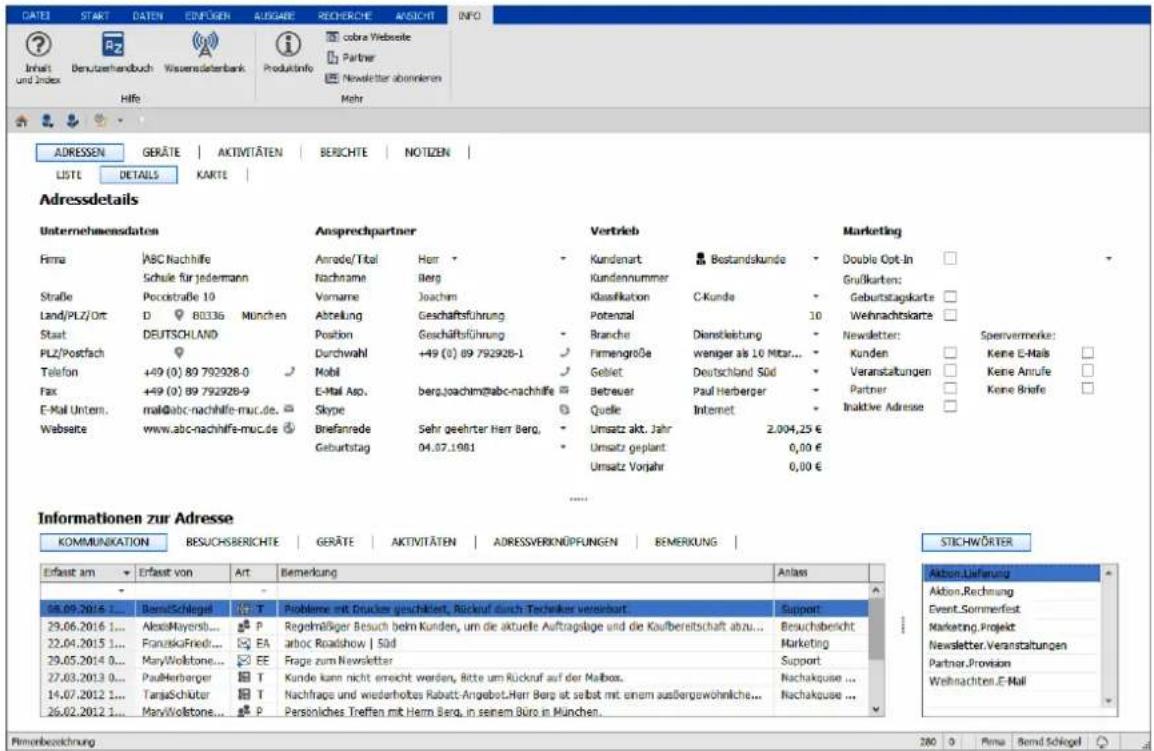
text_image
ADRESSEN GERÄTE | AKTIVITÄTEN | BERICHE | NOTIZEN | LISTE DETAILS KARTE | Adressdetails Unternehmensdaten Ansprechpartner Vertrieb Marketing Firma ABC Nachhilfe Anrade/Tital Herr Kundenart Bestandskunde Double Opt-In Scheile für jedermann Nachname Berg Kundennummer Grußkarten: Straße Pecicstraße 10 Vorname Joachim Klassifikation C-Kunde Geburtstagskarte Land/PLZ/Ort D 80336 München Atteilung Geschäftsführung Potenzal 10 Weihnachtskarte Staat DEUTSCHLAND Position Geschäftsführung Branche Dienstleistung Newsletter: Spervermerke: PLZ/Postfach Durchwahl +49 (0) 89 792928-1 Firmengroße weniger als 10 Mitar... Kunden Keine E-Mals Telefon Mobil Geliet Deutschland Süd Veranstaltungen Keine Anrufe Fax E-Mail Aso. bergJoachim@abc-nachhilfe Betreuer Paul Herberger Partner Keine Briefe E-Mail Untern. Skype Quelle Internet Inaktive Adresse Websels www.abc-nachhilfe-muc.de Freifanrede Sehr geehter Herr Berg Umsatz akt. Jahr 2.004,25 € www.abc-nachhilfe-muc.de Geburtstag 04.07.1981 Umsatz geplant 0,00 € Brefanrede Geburtstag Umsatz Vorgahr 0,00 € Informationen zur Adresse KOMMUNIKATION BESUCHSBERICHE | GERÄTE | AKTIVITÄTEN | ADRESSVERKNÖPPÜNGEN | BEMERKUNG | Erfast am Erfast von Art Bemerkung Anlass 58.09.2016 1 ... BernSchlegel T Probleme mit Drucker geschäften, Rückauf durch Techniker vereinbart Support 29.06.2016 1 ... AlcoisMayersl... P Regelmäßiger Besuch beim Kunden, um die aktuelle Auftragslage und die Kaufbereitschaft abzu... Besuchsbericht 22.04.2015 1 ... FranzskaFried... EA arbec Roadshow | Süd Marketing 29.05.2014 0 ... MaryWolfstone... EE Frage zum Newsletter Support 27.03.2013 0 ... PaulHerberger T Kunde kann nicht erreicht werden, Bitte um Rückauf auf der Malbox. Nachfrage und wiederhoftes Rabatt-Angebot.Herr Berg ist selbst mit einem auszörgewöhnliche... Nachakuse ... Nachakuse ... 14.07.2012 1 ... TarjaSchüter T Nachfrage und wiederhoftes Rabatt-Angebot.Herr Berg ist selbst mit einem auszörgewöhnliche... Nachakuse ... 26.02.2012 1 ... MaryWolfstone... P Persönliches Treffen mit Herr Berg, in seinem Büro in München. STICHWÖRTER Akton.Lieferung Aktion.Rechnung Event.Sommerfest Marketing.Projekt Newsletter.Veranstaltungen Partner.Provision Weihnachten.E-Mall Pfimienbezeichnung 200 0 Fima Bernd Schiegel- oder als eigener Dialog im Vordergrund aufklappen
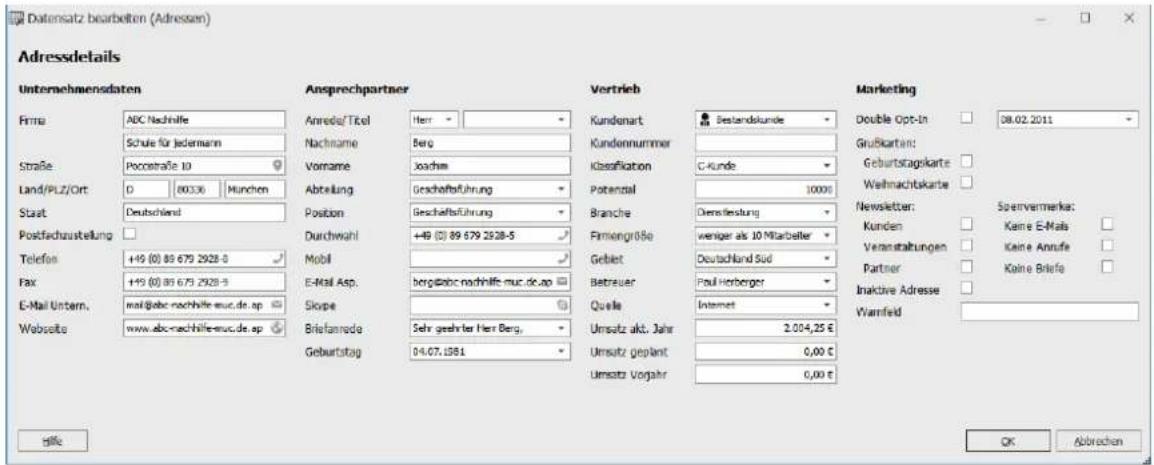
text_image
Datensatz bearbeiten (Adressen) Adressdetails Unternehmensdaten Firma ABC Nachhilfe Schule für jedermann Straße Poccastraße 10 Land/PLZ/Crt D 80336 München Staat Deutschland Postfachzustellung Telefon +49 (0) 89 679 2928-8 Fax +49 (0) 89 675 2928-9 E-Mail Untern. mail@abc-nochhilfe-muc.de.sp Webselte www.abc-nachhilfe-muc.de.sp Anspruchpartner Annalog/Titel Nachname Vorname Abteilung Posbon Durchwahl Mobil E-Mail Asp. Slope Briefansede Geburtstag Vertrieb Kundenart Bestandskunde Kundennummer Klassifikation C-Kunde Potenzal 10000 Branche Dienstlesung Firmengröße weniger als 10 Mitarbeiter Gebiet Deutschland Süd Betrauer Paul Herberger Quelle Internet Umsatz akt. Jahr 2.004,25 € Umsatz geplant 0,00 € Umsatz Vorgahr 0,00 € Marketing Double Opt-In 38.02.2011 Grüßkarten: Geburtstagskarte Weihnachtskarte Newsletter: Spentervermerka: Kunden Keine E-Mals Vermestaltungen Keine Anrufe Partner Keine Briefe Warrfield OK AbbrevienIhr Systemverwalter kann Ihnen diese Eingabemasken zur Verfügung stellen bzw. Ihnen das Recht geben, zwischen verschiedenen Eingabemasken für bestimmte Aufgaben zu wählen. Verfügen Sie über dieses Recht, können Sie über den Befehl »Ansicht: Eingabemasken bearbeiten« zu anderen Eingabemasken wechseln oder sich sogar eigene zusammenstellen.
Direkte Adressübernahme aus anderen Programmen
Das Programm übernimmt Adressen aus beliebigen anderen Anwendungen – MS Outlook, MS Word, CorelDraw, aus dem Internet oder von wo auch immer – per Zwischenablage.
- Markieren Sie die Adresse in der anderen Anwendung.
■ Kopieren Sie die Adresse.
- Wechseln Sie zu cobra in die Adresstabelle. Erteilen Sie dort im Menüband den Befehl »Datei: Zwischenablage: Einfügen«, oder betätigen Sie STRG+V.
- cobra schlägt Ihnen vor, wie es die Adresse auf einzelne Datenbankfelder verteilen möchte.
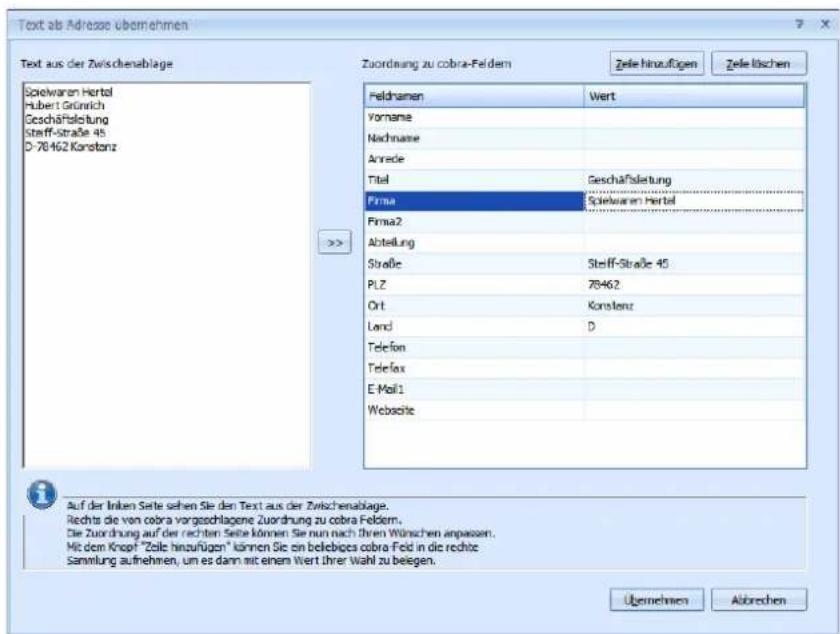
text_image
Text als Adresse übernehmen Text aus der Zwischenablage Spielwaren Hertel Hubert Grünrich Geschäftsbleitung Steff-Straße 45 D-78162 Konstanz Zuordnung zu cobra-Feldem Zeile hinaufügen Zeile löschen Feldnamen Wert Vorname Nachname Anrede Titel Geschäftsbleitung Firma Spielwaren Hertel Firma2 Abteilung Straße Steff-Straße 45 PLZ 78162 Ort Konstanz Land D Telefon Telefax E-Mail1 Website Auf der Inken Seite sehen Sie den Text aus der Zwischenablage. Rechts die von cobra vorgeschlagene Zuordnung zu cobra Feldern. Die Zuordnung auf der rechten Seite können Sie nun nach Ihren Wünschen anpassen. Mit dem Knop! "Zeile hinaufügen" können Sie ein belebipes cobra Feld in die rechte sammlung aufnehmen, um es dann mit einem Wert ihrer Wahl zu beiegen. Übernehmen Abbrechen- Sie können die Zuordnung von Inhalten zu Datenbankfeldern nach Belieben verändern, etwa indem Sie Feldinhalte ausschneiden und in ein anderes Feld einfügen.
- Klicken Sie einen Feldnamen an, erscheint ein Listenpfeil. Damit öffnen Sie eine Auswahlliste mit allen in der Datenbank verfügbaren Adressfeldern. Hierdurch können Sie einem Inhalt ein anderes Datenbank-Feld zuweisen.
- Genügen Ihnen die angezeigten Zeilen nicht, klicken Sie die Schaltfläche »Zeilen hinzufügen« an. Dann wird eine leere Zeile angelegt. Sie wählen aus der Liste das entsprechende Adressfeld aus und tragen rechts den entsprechenden Inhalt ein.
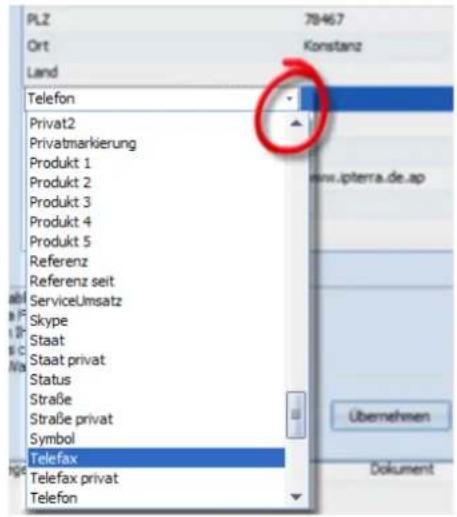
text_image
PLZ Ort Land 79467 Konstanz Telefon Privat2 Privatmarkierung Produkt 1 Produkt 2 Produkt 3 Produkt 4 Produkt 5 Referenz Referenz seit ServiceUmsatz Skype Staat Staat privat Status Straße Straße privat Symbol Telefax Telefax privat Telefon www.ipterra.de.ap Übernehmen Dokument- Benötigen Sie eine Zeile nicht mehr, klicken Sie die Schaltfläche »Zeile löschen« an.
- Schließen Sie den Vorgang durch einen Klick auf »Übernehmen« ab. Die Adresse wird Ihnen jetzt in der Adressmaske präsentiert.
Sortierung der Adressen
Kehren Sie nach dem Erfassen neuer Adressen in die Adresstabelle zurück, werden die »neuen« Adressen sofort richtig sortiert angezeigt. Das gilt selbst für Adressen, deren aktuelles Sortierfeld (zum Beispiel »Firma«) Sie geändert haben.
Hat Ihr Systemverwalter diese automatische Aktualisierung allerdings ausgeschaltet, werden neue Adressen am Ende der Tabelle angezeigt, und geänderte Adressen bleiben an ihrer alten Position. Um die Tabellenanzeige zu aktualisieren, betätigen Sie dann bitte Umschalt+F5.
Dublettenkontrolle
Die Dublettenkontrolle muss vom Systemverwalter eingeschaltet werden. Dies geschieht unter »Datei: Datenbank: Allgemeine Einstellungen: Dubletten«.
Ist die Dublettenkontrolle aktiv, werden Dubletten erkannt und zum Bearbeiten angeboten:
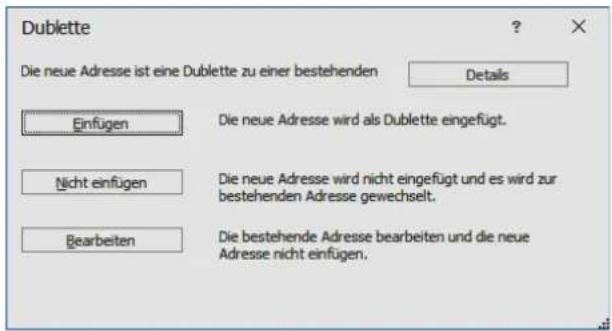
text_image
Dublette Die neue Adresse ist eine Dublette zu einer bestehenden Details Einfügen Die neue Adresse wird als Dublette eingefügt. Nicht einfügen Die neue Adresse wird nicht eingefügt und es wird zur bestehenden Adresse gewechselt. Bearbeiten Die bestehende Adresse bearbeiten und die neue Adresse nicht einfügen.Über die Schaltfläche »Details« sehen Sie Einzelheiten der anderen Adresse(n), zu denen die neue Adresse eine Dublette ist.
Legen Sie eine Adresse an, die Dublette zu mindestens einer anderen Adresse ist, werden Sie gefragt, ob Sie die Adresse tatsächlich anlegen wollen. Über eine neue Schaltfläche »Details« können Sie jetzt eine Liste jener Adressen aufrufen, zu denen die neue eine Dublette wäre.
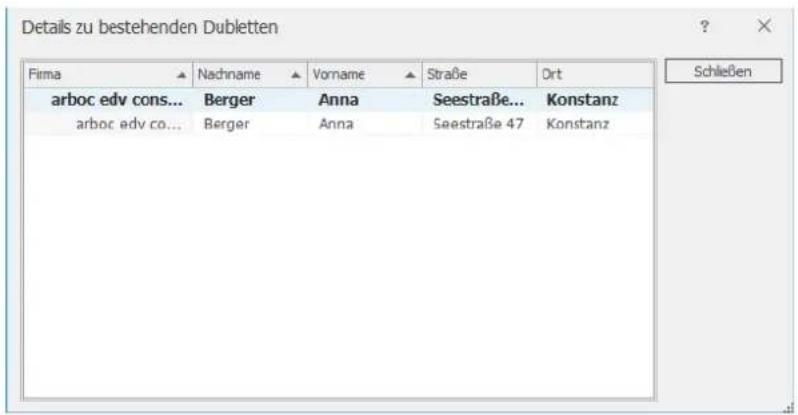
text_image
Details zu bestehenden Dubletten Firma Nadname Vorname Straße Ort arboc edv cons... Berger Anna Seestraße... Konstanz arboc edv co... Berger Anna Seestraße 47 Konstanz Schließen»Einfügen« und »Nicht Einfügen« fordern keine weiteren Eingaben von Ihnen.
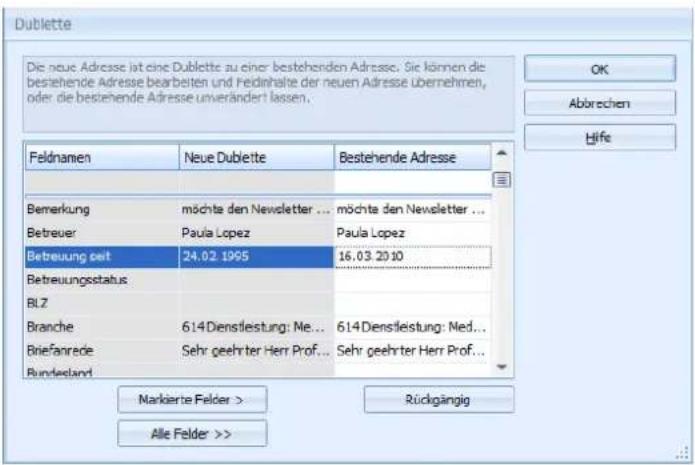
Mit »Bearbeiten« übernehmen Sie einzelne Informationen aus der neuen in die alte Adresse.
text_image
Dublette Die neue Adresse ist eine Dublette zu einer bestehenden Adresse. Sie können die bestehende Adresse bearbeiten und Feldinhalte der neuen Adresse übernehmen, oder die bestehende Adresse unverändert lassen. Feldnamen Neue Dublette Bestehende Adresse Bemerkung möchte den Newsletter ... möchte den Newsletter ... Betreuer Paula Lopez Paula Lopez Betreuung seit 24.02.1965 16.03.2010 Betreuungsstatus BLZ Branche 614 Dienstleistung: Ne... 614 Dienstleistung: Med... Briefanrede Sehr geehrter Herr Prof... Sehr geehrter Herr Prof... Bundesland Markierte Felder > Alle Felder >> Rückgängig OK Abbrechen Hife»Bestehende Adresse« ist die Adresse, die bereits in der Datenbank gespeichert ist. »Neue Dublette« enthält die Angaben jener Adresse, die als Dublette ermittelt wurde.
Diese Option macht dann Sinn, wenn Sie eine Adresse haben, die anhand der Dublettenfelder als Dublette erkannt wird, die aber in einzelnen Feldern, zusätzliche oder aktuellere Informationen enthält.
- Sie übernehmen alle zusätzlichen Informationen aus der Dublette komplett in die bestehende Adresse, indem Sie die Schaltfläche »Alle Felder« anklicken.
Wollen Sie den Inhalt nur eines oder mehrerer Felder übernehmen,
- klicken Sie das Feld an (mehrere Felder markieren Sie durch Anklicken bei gedrückter Strg+Taste)
- und betätigen »Markierte Felder«.
Mit »Rückgängig« widerrufen Sie Änderungen an der bestehenden Adresse.

Handelt es sich um mehrere Dubletten, können Sie mit diesen Schaltflächen zwischen den Dubletten wechseln.
Beenden Sie den Vorgang mit »OK«.
Die Dublettenrecherche
Dubletten lassen sich aus einer bestehenden Datenbank herausfiltern. Diese Dublettenrecherche wird im Kapitel »Suchen & Finden« beschrieben.
Änderungen rückgängig machen
Sollten Sie versehentlich Teile einer Adresse verändert, gelöscht oder überschrieben haben, so können Sie diese Änderung mit dem Befehl »Start: Adresse: Änderungen verwerfen« rückgängig machen.
Sie können immer nur die letzte Änderung an einer einzigen Adresse rückgängig machen. Sollten Sie Änderungen an mehreren Adressen gleichzeitig durchgeführt haben, können diese Adressen nicht wiederhergestellt werden. Nach dem Beenden des Programmes kann keine Adresse wiederhergestellt werden. Dies sollten Sie bei Ihren Datensicherungsstrategien berücksichtigen.
Adresse löschen
Wählen Sie in der Tabelle oder der Adressmaske jene Adresse, die Sie zu löschen gedenken.
Adresse löschen
→ Erteilen Sie im Menüband den Befehl »Start: Adresse: Löschen« oder »Tabelle: Bearbeiten: Löschen«,
→ oder klicken Sie mit der rechten Maustaste und erteilen Sie den Befehl »Adresse löschen«,
→ oder betätigen Sie die Taste F2.
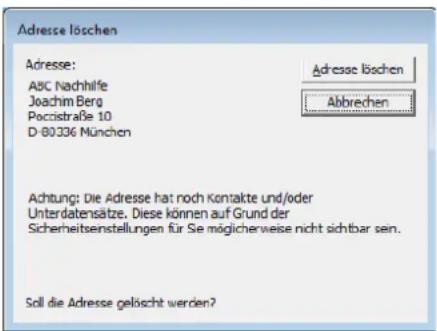
text_image
Adresse löschen Adresse: ABC Nachhilfe Joachim Berg Poccistraße 10 D-80336 München Adresse löschen Abbrechen Achtung: Die Adresse hat noch Kontakte und/oder Unterdatensätze. Diese können auf Grund der Sicherheitsenstellungen für Se möglicherweise nicht sichtbar sein. Soll die Adresse gelöscht werden?- Klicken Sie »Adresse löschen« an. Der Dialog wird geschlossen und die Adresse gelöscht.
Die zuletzt gelöschte Adresse kann mit dem Befehl »Bearbeiten: Adresse wiederherstellen« gerettet werden, falls seitdem keine weiteren Änderungen durchgeführt wurden.
Lässt sich eine Adresse nicht löschen, ist vermutlich in den Dateieinstellungen festgelegt worden, dass gruppenfremde Adresse nur schreibgeschützt angezeigt werden sollen.
Ist die Hierarchie eingestellt und die zu löschende Adresse eine Hauptadresse, zu der noch Nebenadressen existieren, kann diese nicht gelöscht werden.
Recherchierte Adressen löschen
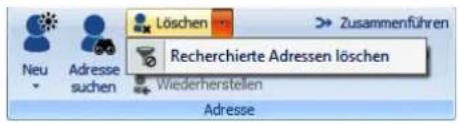
Der Befehl »Start: Adresse: Recherchierte Adressen löschen« löscht nach einer Bestätigung alle recherchierten Adressen.
Zur Recherche → S. 88.
Sie finden den Befehl im Menüband, indem Sie auf den kleinen Pfeil der Schaltfläche »lö-schen« klicken.
text_image
Löschen Zusammenführen Recherchierte Adressen löschen Wiederherstellen AdresseOder Sie klicken mit der rechten Maustaste in die Adresstabelle und erteilen im Kontextmenü den Befehl »Recherchierte Adressen löschen«.

Adressen, die mit diesem Befehl gelöscht wurden, können nicht wiederhe gestellt werden.
Kontextmenü für die Adresstabelle
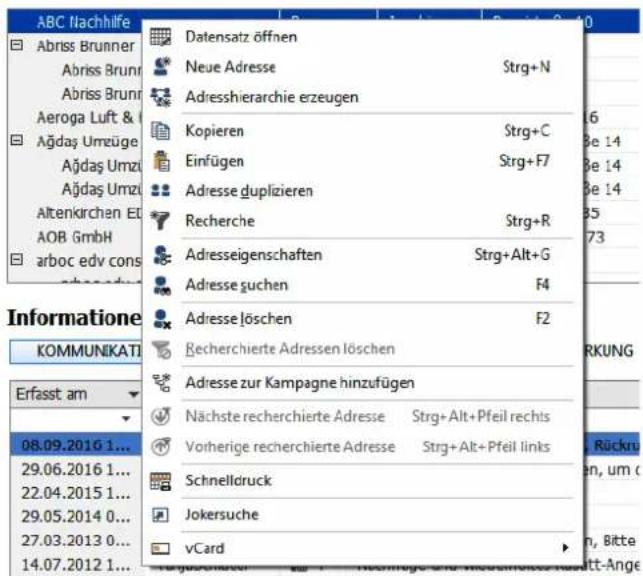
Beim Bearbeiten von Adressen helfen Ihnen Kon textmenüs. Sie öffnen ein Kontextmenü durch einen Klick mit der rechten Maustaste.
Neben Grundfunktionen wie dem Erfassen neuer und Kopieren vorhandener Adressen fi- den Sie hier einige komfortable Möglichkeiten, sich mit anderer auszutauschen.
text_image
ABC Nachhilfe Abriss Brunner Abriss Brunr Abriss Brunr Aeroga Luft & Ağdaş Umzüge Ağdaş Umzüge Ağdaş Umzüge Altenkirchen EU AOB GmbH arboc edv cons Informatione KOMMUNIKATI Erfasst am 08.09.2016 1... 29.06.2016 1... 22.04.2015 1... 29.05.2014 0... 27.03.2013 0... 14.07.2012 1... Datensatz öffnen Neue Adresse Strg+N Adresshierarchie erzeugen Kopieren Strg+C Einfügen Strg+F7 Adresse duplizieren Recherche Strg+R Adresseigenschaften Strg+Alt+G Adresse suchen F4 Adresse löschen F2 Recherchierte Adressen löschen Adresse zur Kampagne hinzufügen Nächste recherchierte Adresse Strg+Alt+Pfeil rechts Vorherige recherchierte Adresse Strg+Alt+Pfeil links Schnelldruck Jokersuche vCardSchnelldruck ......Öffnet die Auswahl für ein Druckformat zur Ausgabe des Datensatzes.
Jokersuche ....Schalten Sie die Jokersuche ein (das sehen Sie daran, dass das Symbol gelblich unterlegt ist). Klicken Sie in ein Feld der Suchzeile, erscheint dort automatisch ein Joker.
vCard......Sie haben hier verschiedene Möglichkeiten, Adressdaten per vCard auszutauschen.
Weitere Daten und Untertabellen
Zu jeder Adresse bieten sich Ihnen weitere Felder zur Aufnahme von Daten an, die Ihr Systemverwalter in Masken einbinden kann.
Bilder....Jeder Adresse können Sie ein Bild zuordnen. Ebenso können Sie jedem einzelnen Unterdatensatz ein eigenes Bild zuordnen. Sind also einer Adresse mehrere Geräte, Fahrzeuge o.ä. zugeordnet, kann jedem dieser Geräte-, Fahrzeug- etc. -Datensätze ein eigenes Bild hinterlegt werden.
Bemerkung ......Hier legen Sie beliebige Notizen zur Adresse ab.
Nebenadressen......Bei eingeschalteter Hierarchie werden die aktuelle Hauptadresse und alle zugehörigen Nebenadressen in einem Dialog angezeigt.
Kontakte......Zu jeder Adresse können Sie beliebig viele Kontakte mit Datum, Uhrzeit, Text und weiteren Daten anlegen. (Untertabelle mit einer 1:n-Verknüpfung: Eine Adresse kann beliebig viele Kontakte enthalten, aber jeder Kontakt gehört zu genau einer Adresse.)
Zusatzdaten ......Jede Adresse kann verschiedene Tabellen zusätzlicher Daten enthalten. Die Felder und der Name der Tabellen werden vom Systemverwalter festgelegt (Untertabellen mit 1:n-Verknüpfung).
Dokumente ....Jeder Adresse lassen sich beliebig viele mit anderen Windows-Programmen erstellte Dokumente wie Briefe, Tabellen oder Bilder zuordnen (Untertabelle mit 1:n-Verknüpfung).
Stichwörter......Jede Adresse kann beliebig viele Stichwörter aus einem unbegrenzten Stichwortvorrat enthalten. Stichwörter kennzeichnen eine Adresse und ermöglichen sehr schnelle Recherchen. (Untertabelle mit so genannter n:m-Verknüpfung – Eine Adresse kann beliebig viele Stichwörter haben, die ihrerseits beliebig vielen Adressen zugewiesen sein können.)
Bilder
Jeder Adresse kann ein Bild zugeordnet werden, wenn ein entsprechendes Bildelement in die Ansicht eingebunden wurde. Außerdem können Sie auch jedem einzelnen Unterdatensatz ein eigenes Bild zuordnen. Sind also einer Adresse mehrere Geräte, Fahrzeuge o.ä. zugeordnet, kann jedem dieser Geräte-, Fahrzeug- etc. -Datensätze ein eigenes Bild beigegeben werden.

Sehr viele oder sehr große Bilder können das Programm eventuell spürba verlangsamen.
Bilder
→ Klicken Sie doppelt in den Bereich für die Bild-Vorschau
→ oder klicken Sie mit der rechten Maustaste dort hinein und erteilen Sie aus dem Kontextmenü den Befehl »Bearbeiten«.
| Foto |
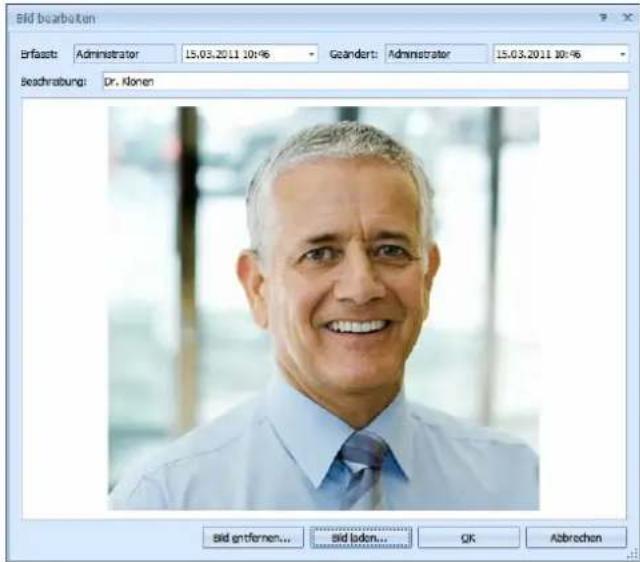
Es öffnet sich ein Fenster, in das Sie das gewünschte Bild laden können. Es muss in den Formaten BMP, JPG oder GIF vorliegen.
text_image
Bid bearbeiten Erfasst: Administrator 15.03.2011 10:46 Geandert: Administrator 15.03.2011 10:46 Beachreibung: Dr. Klonen Bild entfernen... Bid laden... OK Abbrechen- Betätigen Sie die Schaltfläche »Bild laden« und wählen Sie die Bilddatei aus.
- Schließen Sie die Dialogbox durch Klick auf »OK«. Das Bild ist jetzt in der Adressmaske sichtbar und lässt sich von dort aus jederzeit durch Doppelklick aufrufen.
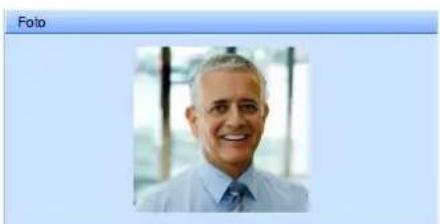
- Wollen Sie das Bild später wieder löschen, klicken Sie es in der Adressmaske doppelt an und betätigen dann die Schaltfläche »Bild entfernen«.
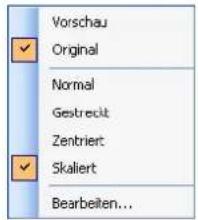
- Sie können die Anzeigeeigenschaften für das Bild selbst bestimmen. Klicken Sie mit der rechten Maustaste in das Bild.
- Vorschau / Original Sie geben hier die Qualität des Bildes an. Ein Bild in Vorschauqualität sieht pixeliger aus, wird dafür aber schneller geladen.
text_image
Vorschau Original Normal Gestreckt Zentriert Skaliert Bearbeiten...Normal....Das Bild wird im Bildfeld links oben in Originalgröße angezeigt. Ist es größer als das Feld, wird nur ein Bildausschnitt wiedergegeben.
Gestreckt....Das Bild wird dem verfügbaren Platz angepasst und dabei gegebenenfalls verzerrt.
Zentriert....Das Bild wird in Originalgröße in der Mitte des Fensters angeordnet.
Skaliert......Das Bild wird so angepasst, dass es unverzerrt im Bildfeld wiedergegeben wird.
Bearbeiten......Sie rufen die oben beschriebenen Funktionen zum Laden bzw. Entfernen eines Bildes auf.
Bemerkungen und Notizen
1. Text-Format
Zu jeder Adresse kann Bemerkungstext eingegeben werden.
Bemerkungen
→ Öffnen Sie das Bemerkungsfeld mit der Taste F10
→ oder erteilen Sie im Menüband den Befehl »Daten: Aktuelle Adresse: Bemerkung«.
→ Schließen Sie einzelne Bemerkungszeilen mit der Eingabetaste ab
Das abgebildete Bemerkungsfenster verfügt über eine eigene Menüleiste »Bearbeiten« mit vertrauten Funktionen für (markierten) Text.
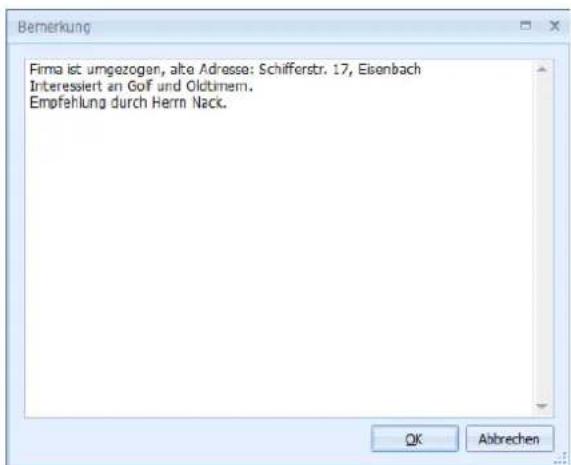
text_image
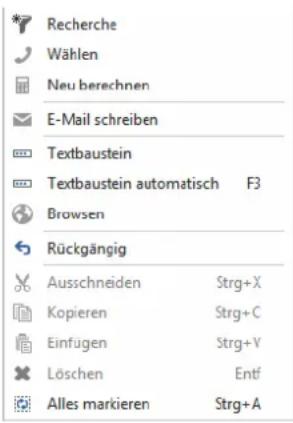
Firma ist umgezogen, alte Adresse: Schifferstr. 17, Eisenbach Interessiert an Gof und Oldtinem. Empfehlung durch Herrn Nack.Das Bemerkungsfenster verfügt über ein Kontextmenü, das Sie über die rechte Maustaste öffnen.
text_image
Recherche Wählen Neu berechnen E-Mail schreiben Textbaustein Textbaustein automatisch F3 Browsen Rückgängig Ausschneiden Strg+X Kopieren Strg+C Einfügen Strg+V Löschen Entf Alles markieren Strg+ASie können direkt aus dem Bemerkungsfeld kommunizieren.
- Markieren Sie im Bemerkungstext eine Telefonnummer, eine E-Mail- oder eine Internet-Adresse.
- Erteilen Sie im Kontextmenü je nachdem einen der drei Befehle Wählen, E-Mail schreiben, Browsen.
Sie können:
■ markierten Text ausschneiden
■ markierten Text kopieren
- kopierte Texte aus der Zwischenablage einfügen
■ markierten Text löschen
- Textbausteine über das Textbaustein-Kürzel oder die Taste F3 einfügen.
- Beliebige Textstellen, also auch Teile von Wörtern, mit Suchfunktionen wieder finden.
- Hier gespeicherte Telefonnummern können markiert und über die rechte Maustaste direkt angewählt werden, sofern Sie mit der Telefonie arbeiten.
- Hier gespeicherte E-Mail-Adressen können markiert und über die rechte Maustaste direkt angeschrieben werden.
2. RTF-Format
Ihr Systemverwalter kann in Ansichten auch ein Fenster für RTF-Texte einbinden. Sie können hier auch Bilder oder über die Zwischenablage gar ganze Texte (etwa aus einer Textbearbeitung) hineinkopieren. Am einfachsten bearbeiten Sie solche RTF-Felder in einem eigenen Editor. Sie können darin auch mit Bildern arbeiten und Text formatieren.
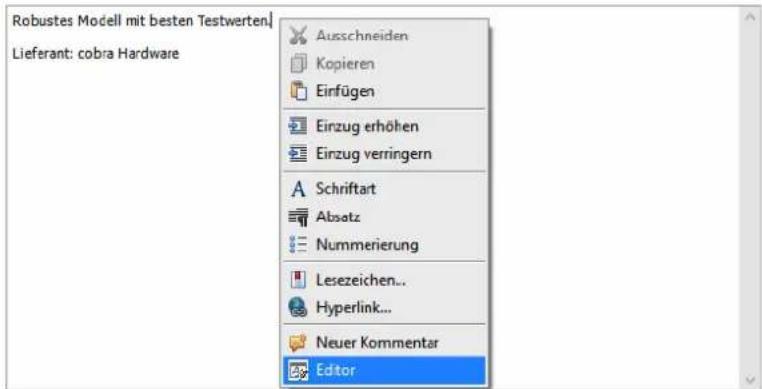
text_image
Robustes Modell mit besten Testwerten! Lieferant: cobra Hardware Ausschneiden Kopieren Einfügen Einzug erhöhen Einzug verringern Schriftart Absatz Nummerierung Lesezeichen... Hyperlink... Neuer Kommentar Editor- Klicken Sie mit der rechten Maustaste in das Feld.
- Erteilen Sie aus dem Kontextmenü den Befehl »Editor«.
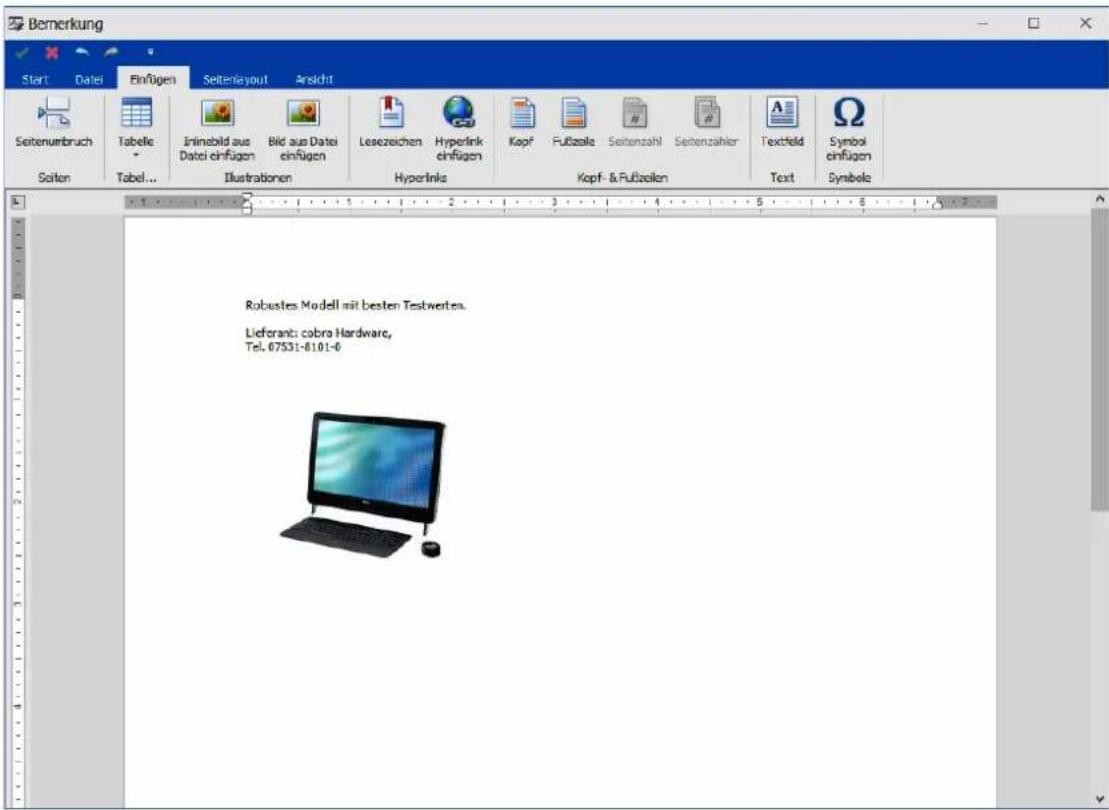
text_image
Bemerkung Start Datei Einfügen Seitenlayout Ansicht Seitenumbruch Tabelle Inlinabild aus Bild aus Datei Seiten Tabel... Dati einfügen einfügen Illustrationen Lesseichen Hyperlink Hyperlinks Kopf Fußzelle Seitenzahl Seitenzahler Textfield Symbol Kopf- & Fußzeilen Text Infugen Robustes Modell mit besten Testwerten. Lieferanti: cobra Hardware, Tel. 07531-8101-0
Beachten Sie bitte, dass komplexere Texte oder Grafiken die Adressanzeige verlangsamen können.
Kontakte
Kontakte
→ Rechte Maustaste in Kontakthistorie: »Neu«
→ Klick auf Schaltfläche »Neu« in der Werkzeugleiste der Kontakthistorie
→ Befehl »Einfügen: Kontakte: Neu«
→ Schaltfläche »Kontakte« oder
→ F12
→ oder »Daten: Aktuelle Adresse: Kontakte« für Kontakte zur aktuellen Adresse
→ Kontakt ggf. zum Bearbeiten auswählen
Sie können zu jeder Adresse Kontakte anlegen.
Außerdem gibt es die Kontakthistorie als eigenes Register. In ihr gibt es ein eigenes Kontextmenü. In einer solchen Kontakthistorie finden beliebig viele Kontakte mit Datum, Uhrzeit, Art des Kontakts, Bearbeiter usw. Platz.
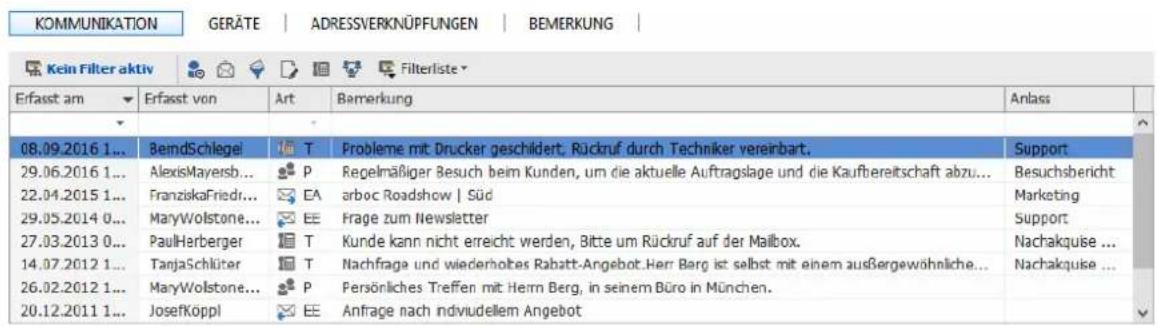
text_image
KOMMUNIKATION GERÄTE | ADRESSVERKNÜPFUNGEN | BEMERKUNG | Kein Filter aktiv Filterliste Erfasst am Erfasst von Art Bemerkung Anlass 08.09.2016 1... BerndSchlegel T Probleme mit Drucker geschildert. Rückruf durch Techniker vereinbart. Support 29.06.2016 1... AlexisMayersb... P Regelmäßiger Besuch beim Kunden, um die aktuelle Auftragslage und die Kaufbereitschaft abzu... Besuchsbericht 22.04.2015 1... FranziskaFriedr... EA arboc Roadshow | Süd Marketing 29.05.2014 0... MaryWolstone... EE Frage zum Newsletter Support 27.03.2013 0... PaulHerberger T Kunde kann nicht erreicht werden, Bitte um Rückruf auf der Mailbox. Nachakquise ... 14.07.2012 1... TanjaSchüter T Nachfrage und wiederholtes Rabatt-Angebot.Herr Berg ist selbst mit einem ausßergewähnliche... Nachakquise ... 26.02.2012 1... MaryWolstone... P Persönliches Treffen mit Herrn Berg, in seinem Büro in München. 20.12.2011 1... JosefKoppl EE Anfrage nach individuellem AngebotMit einem Recherche-Befehl können Sie eine Adressdatenbank nach bestimmten Kontakten durchforschen. Damit kann etwa ein Personenkreis, der eine bestimmte Aussendung erhalten hat, wieder ermittelt werden. Zur Recherche siehe ab Seite 88.
Eine Adresse kann neue Kontakte auch erhalten
- nach einem Telefongespräch,
- beim Schreiben eines Dokuments,
- beim Senden einer Mail ...
Voreinstellungen
Unter »Datei: Benutzerspezifische Einstellungen: Benutzereinstellungen: Allgemein« treffen Sie Voreinstellungen für Kontakte.
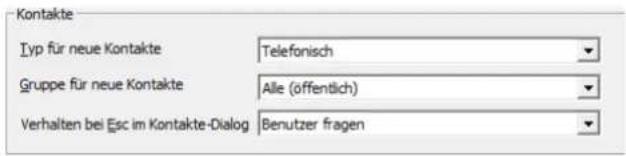
text_image
Kontakte Typ für neue Kontakte Telefonisch Gruppe für neue Kontakte Alle (öffentlich) Verhalten bei Esc im Kontakte-Dialog Benutzer fragenTyp für neue Kontakte
Bestimmen Sie, welcher Kontakttyp Ihnen vorgeschlagen werden soll. Sie können beim Erfassen einzelner Kontakte diese Einstellung wieder ändern.
Gruppe für neue Kontakte
Bestimmen Sie, welcher Benutzergruppe neue Kontakte standardmäßig hinzugefügt werden sollen. Sie können beim Erfassen einzelner Kontakte diese Einstellung wieder ändern.
Verhalten bei Esc im Kontakte-Dialog
Geben Sie an, was geschehen soll, wenn Sie sich im Dialog zum Erfassen oder Bearbeiten eines Kontaktes befinden und die Taste Esc betätigen.
Neuen Kontakt eintragen
- Wählen Sie in der Tabelle oder der Adressmaske jene Adresse, zu der Sie einen Kontakt erfassen möchten.
- Klicken Sie mit der rechten Maustaste in die Kontakthistorie.
- Erteilen Sie aus dem Kontextmenü den Befehl »Neu«.
Der Dialog »Kontakt« erscheint.
Während dieser Dialog geöffnet ist, können Sie im Hintergrund direkt in cobra weiterarbeiten.
Ihr Systemverwalter kann statt des abgebildeten Dialoges auch anders gestaltete Dialoge zur Kontakterfassung mit einem anderen Layout und anderen Feldern einrichten. Es ist also möglich, dass Ihr Kontaktdialog komplett anders aussieht als der hier abgebildete.
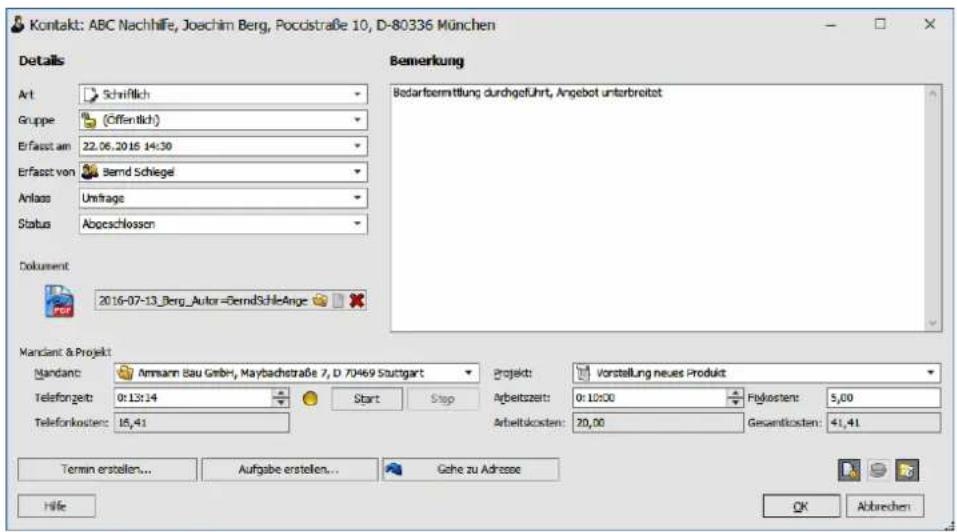
text_image
Kontakt: ABC Nachhöfe, Joschim Berg, Poccstraße 10, D-80336 München Details Art Schniflich Gruppe (Öffentlich) Erfasst am 22.06.2016 14:50 Erfasst von Bernd Schiegel Anlass Umfrage Status Abgeschlossen Dokument 2016-07-13_Berg_Autor=GerndSchleAnge Bemerkung Bedarbenmittlung durchgeführt, Angebot unterbreitet Mandant & Projekt: Mandanc: Armsann Bau GmbH, Maybachstraße 7, D 70469 Stuttgart Telefonzeit: 0:13:14 Start Stop Projekt: Vorstellung neues Produkt Arbeitszeit: 0:10:00 Fidkosten: 5,00 Telefonkosten: 16,41 Arbeitskosten: 20,00 Gesamtkosten: 41,41 Termin erstellen... Aufgabe erstellen... Gehe zu Adresse Höfe OK AbbrachenDer Bereich »Projekt« steht nur bei eingeschalteter Mandanten-/Projektverwaltung zur Verfügung, der Bereich »Dokument« nur, wenn die Dokumentenverwaltung aktiviert ist.
Mit den Schaltflächen 📞 🐎 🐎 öffnen und schließen Sie die Funktionen Dokument sowie Mandant & Projekt.
Art......Sie können neben Briefen, Telefonaten und persönlichen Gesprächen auch E-Mail-, Fax- und sonstige Kontaktarten erfassen. Ihr Systemverwalter kann weitere Kontaktarten anlegen.
Erstellt....»Datum« und »Zeit« werden automatisch mit der aktuellen Systemzeit gefüllt. Bei Bedarf ändern Sie diese Werte.
Benutzer, Gruppe .....Sie bestimmen den Besitzer des Kontaktes. Der Besitzer wird in der Kontaktübersicht im Feld »Erfasst von« geführt und angezeigt.
Bemerkung ....Protokollieren Sie den Kontakt.
[Frei definierbare Felder]
Rechts des Bemerkungsfeldes befinden sich frei definierbare Felder, in denen Sie weitere Daten zum Kontakt erfassen können. Was dort erfasst wird, regelt der Systemverwalter. Diese Felder sind hier mit Aktivität, Status etc. belegt.
Dokument......Das zugeordnete Dokument wird bei manchen Kontaktarten je nach Voreinstellungen von der Dokumentenverwaltung eingetragen. Sie können hier aber ein Dokument oder einen ganzen Ordner auch manuell zuweisen. Über diese Verknüpfung lassen sich das Dokument oder der Ordner direkt aufrufen. Löschen Sie die Verknüpfung mit einem Dokument oder Ordner über die gleichnamige Schaltfläche, wird nur die Verknüpfung entfernt, nicht aber das Dokument selbst.
Projekt......Zur Projektverwaltung in einem Kontakt siehe „Einen Kontakt in ein Projekt aufnehmen“ ab Seite 50.
Diesen Kontakt an alle recherchierten Adressen vergeben Sie können einen Kontakt auch in mehreren Adressen anlegen – etwa, wenn Sie eine Mailingaktion dokumentieren wollen.
Termin erstellen ......Sie öffnen den Terminmanager, um einen auf die aktuelle Adresse bezogenen Termin zu erfassen.
OK......Der Kontakt wird der aktuellen Adresse zugewiesen und die Dialogbox geschlossen.
Kontakte für sich und andere anlegen
Sie dürfen Kontakte auch für andere Benutzer anlegen, wenn der Systemverwalter dies in den Systemeinstellungen und unter »Datei: Datenbank: Einstellungen« gestattet hat.
In der Dialogbox zur Kontakterfassung bestimmen Sie, wer Zugriff auf einen Kontakt erhalten soll:
Gruppe ......Es gibt in diesem Fenster die Optionen »(öffentlich)« und »(privat)«. Mit »(privat)« bleibt dieser Kontakt nur für Sie – und den Systemverwalter – sichtbar. Mit »(öffentlich)« wird der Kontakt für die Benutzer aller Gruppen sichtbar, in denen Sie Mitglied sind.
Außerdem sehen Sie in diesem Fenster auch noch alle Benutzergruppen, in denen Sie Mitglied sind. Sie können eine dieser Gruppen auswählen und den Kontakt damit nur für Mitglieder dieser einen Gruppe sichtbar machen.
Benutzer....Hier können Sie einen einzelnen Benutzer auswählen, für den Sie diesen Kontakt erfasst haben. Voraussetzung ist, dass Sie unter »Gruppe« eine Benutzergruppe ausgewählt haben.
Im Feld »Erfasst von« des Kontaktes erscheinen anschließend Benutzername und Gruppe, wie sie hier ausgewählt wurden.
Einen Kontakt in ein Projekt aufnehmen
Dieser untere Bereich der Dialogbox »Kontakt« ist nur dann aktiv, wenn die Projektverwaltung (siehe Seite 289) eingeschaltet ist.
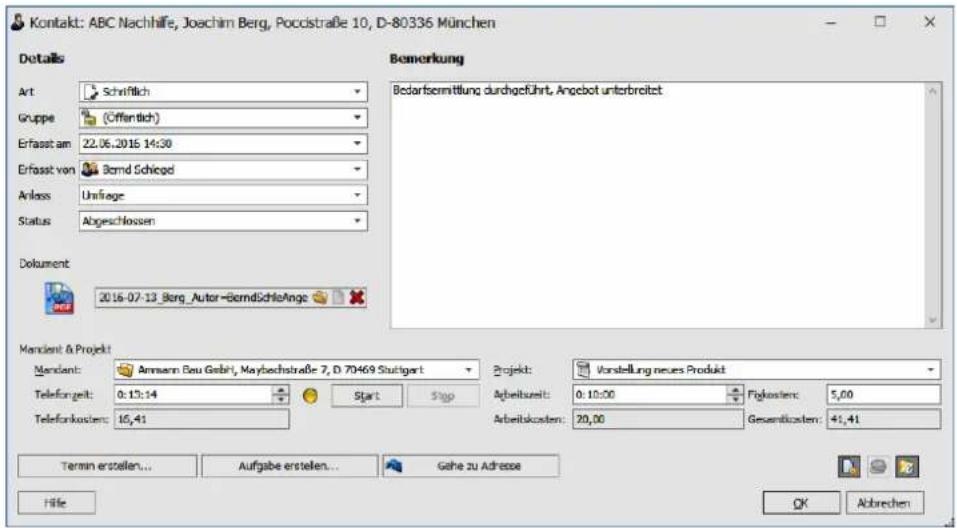
text_image
Kontakt: ABC Nachhöfe, Joachim Berg, Poccistraße 10, D-80336 München Details Art: Schriftlich Gruppe (Öffentlich) Erfasst am 22.06.2016 14:30 Erfasst von Bernd Schicog Anlass Unfrage Status Abgeschlossen Dokument: 2016-07-13_Berg_Autor=BerndSchleAnge Bemerkung Bedarfsermittlung durchgeführt, Angebot unterbreitet Mandant & Projekt Mandant: Ammann Bau Gebri, Maybachstraße 7, D 70469 Stuttgart Telefonigkeit: 0:13:14 Start Stop Projekt: Vorstellung neues Produkt Arbeitszeit: 0:10:00 Folkosten: 5,00 Telefonkosten: 16,41 Arbeitskosten: 20,00 Gesamtkosten: 41,41 Termin erstellen... Aufgabe erstellen... Gehe zu Adresse Hile OK AbrechenMandant, Projekt ......Wollen Sie den Kontakt in einem Projekt auswerten, wählen Sie den Mandanten und das zugehörige Projekt aus.
Telefonzeit......Entscheidend für die Auswertung des Projektes sind die Eintragungen zu den entstandenen Kosten. Diese Eintragungen
beruhen auf jenen Werten, die in der Projektverwaltung hinterlegt wurden. Die für die einzelnen Kontakte ermittelten Werte fließen dann in die Projektauswertung ein. In dem Moment, in dem Sie ein Telefonat beginnen, klicken Sie den Knopf »Start« an, falls die Zeiterfassung nicht automatisch startet. Damit beginnt die Zeitzählung für die Telefonzeit. Unter »Telefonkosten« werden die errechneten Kosten angezeigt. Sie können den Zeitwert natürlich auch manuell eintragen oder korrigieren.
Arbeitszeit......In dieses Feld können Sie die Arbeitszeit im Zusammenhang mit diesem Kontakt im vertrauten Format „hh:mm:ss“ („01:43:00“) eintragen.
Fixkosten......Dies ist der Wert, den Sie in den Voreinstellungen für das Projekt pro Kontakt eingetragen haben.
Arbeitskosten, Gesamtkosten
Diese Werte werden hier auf Basis der Projekteinstellungen errechnet und angezeigt.
Kontaktliste
Der Befehl »Ansicht: Kontakte« oder die Taste F12 öffnen die Kontaktliste.
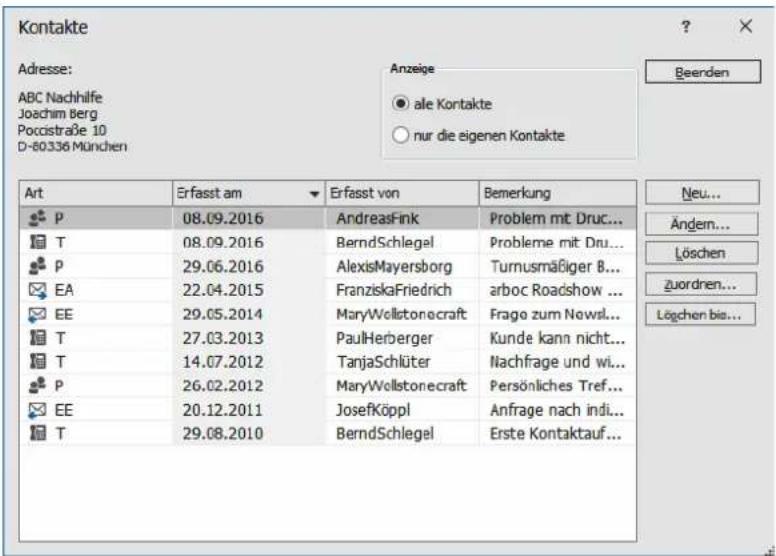
text_image
Kontakte Adresse: ABC Nachhilfe Joachim Berg Poccistraße 10 D-80336 München Anzeige ● alle Kontakte ○ nur die eigenen Kontakte Art Erfasst am Erfasst von Bemerkung P 08.09.2016 AndreasFink Problem mit Druc... T 08.09.2016 BerndSchlegal Probleme mit Dru... P 29.06.2016 AlexisMayersborg Turnusmäßiger B... EA 22.04.2015 FranziskaFriedrich arboc Roadshow ... EE 29.05.2014 MaryWollstonocraft Frago zum Newsl... T 27.03.2013 PaulHerberger Kunde kann nicht... T 14.07.2012 TanjaSchlüter Nachfrage und wi... P 26.02.2012 MaryWollstonecraft Persönliches Tref... EE 20.12.2011 JosefKöppl Anfrage nach indi... T 29.08.2010 BerndSchlegal Erste Kontaktauf... Neu... Ändern... Löschen zuordnen... Lögchen bis...Alle Kontakte......Sie sehen sämtliche Kontakte, auf die Sie zugreifen dürfen.
Nur die eigenen Kontakte
Sie sehen nur jene Kontakte, die Sie selbst erfasst haben.
Zuordnen......Sie öffnen einen weiteren Dialog. In diesem Dialog können Sie öffentliche Kontakte, die ein Benutzer angelegt hat, anderen Benutzern zugänglich machen.
Löschen bis......In diesem Dialog löschen Sie Kontakte bestimmter oder aller Benutzer und/order Adressen, die vor einem bestimmten Zeitpunkt liegen. Damit können Sie Ihre Datenbank aufräumen, indem Sie nicht mehr benötigte Kontakte vernichten.
Spaltenauswahl......Klicken Sie mit der rechten Maustaste in einen Spaltenkopf, erscheint ein Kontextmenü. Hier können Sie auswählen, welche Daten Ihnen angezeigt werden sollen. Neben typischen Adressdaten zählen dazu auch Kontakt-, Mandanten-/Projektdaten. So können Sie Kontakte etwa nach ihrer Zugehörigkeit sortieren lassen.
Kontakthistorie
Kontakte können auch in der Kontakthistorie aufgelistet werden. Privat- oder Gruppenkontakte Ihrer Kollegen erscheinen dort nicht.
Informationen zur Adresse
| KOMMUNIKATION BESUCHSBERICHTE | GERÄTE | AKTIVITÄTEN | ADRESSVERKNÜPFUNGEN | BEMERKUNG | ||||
| Erfasst am √ | Erfasst von | Art | Bemerkung | Anlass |
| 22.06.2016 14:... | BerndSchlegel | S | Bedarfsemittlung durchgeführt, Angebot unterbreitet | Umfrage |
| 05.05.2016 16:... | HelgaVogel | TM T | Probleme mit Drucker geschildert, Rückruf durch Techniker vereinbart. | |
| 24.02.2016 10:... | PaulHerberger | P | Regelmäßiger Besuch beim Kunden, um die aktuelle Auftragslage und die Kaufbereitschaft abzufrag... | Besuchsbericht |
| 17.12.2014 11:... | PaulHerberger | EA | arboc Roadshow | Süd | |
| 23.01.2014 08:... | MaryWollstonac... | EE | Frage zum Newsletter | |
| 21.11.2012 09:... | JanSchneider | TM T | Kunde kann nicht erreicht werden, Bitte um Rückruf auf der Mailbox. | |
| 10.03.2012 11:... | JosefKöppl | TM T | Nachfrage und wiederholtes Rabatt-Angebot.Herr Berg ist selbst mit einem auszergewöhnlichen Ra... | Nachakquise Angebot |
| 23.10.2011 14:... | PaulHerberger | P | Persönliches Treffen mit Herrn Berg, in seinem Büro in München. | |
| 16.08.2011 16:... | WilliamGodwin | EE | Anfrage nach individualem Angebot | |
| 25.04.2010 11:... | AntonFischer | TM T | Erste Kontaktaufnahme, Produktvorstellung. Kunde erhält Informationsmaterial per Post zugeschickt. | |
Sie können bei Hauptadressen auch die Kontakte der zugehörigen Nebenadressen mit anzeigen. Ist dies der Fall, werden die Kontakte der Nebenadressen in der Kontakthistorie der Hauptadresse grau wiedergegeben. Wollen Sie einen solchen Kontakt bearbeiten, müssen Sie das von der entsprechenden Nebenadresse aus tun.
Informationen zur Adresse
| KOMMUNIKATION BESUCHSBERICHTE | GERÄTE | AKTIVITÄTEN | ADRESSVERKNÜPFUNGEN | BEMERKUNG | ||||
| Erfasst am ▼ | Erfasst von | Art | Bermerkung | Anlass |
| 04.04.2016 11... | HelgaVogel | P | Regelmäßiger Besuch beim Kunden, um die aktuelle Auftragslage und die Kaufbereitschaft abzufra... | Besuchsbericht |
| 08.03.2016 09... | HelgaVogel | T | Server-Ausfall in Berlin (Kreuzberg), kunde nicht betroffen. | |
| 16.02.2016 14... | PaulHerberger | T | Regelmäßiges Betreuungsgespräch um die Kaufbereitschaft und die Kundenzufredenheit abzufrag... | Besuchsbericht: Betr... |
| 14.10.2015 14... | FranziskaFriedrich | T | Bedarfermittlung durchgeführt | Produktinformationen |
| 21.09.2015 12... | AnnaBerger | EE | Rückfrage zur Rechnung #1075749985 | |
| 09.09.2015 12... | BerndSchiegel | EA | arboc Roadshow | Ost | |
- Um die Kontakte der Nebenadressen mit anzuzeigen, klicken Sie einen Kontakt an.
- Aktivieren Sie im kontextabhängigen Menü »Tabelle« die Schaltfläche »Adress-Hierarchie«.
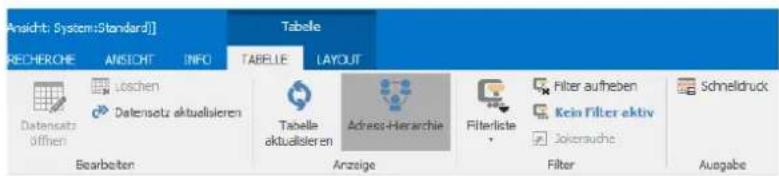
text_image
Anschicht: System:Standard] RECHERCHE ANSICHT INFO TABELLE LAYOUT Loschen Datensatz öffnen Bearbeiten Datensatz aktuallisieren Tabelle aktualisieren Adress-Herarchie Anzeige Filter liste Filter Filter aufheben Kein Filter aktiv Jokerauche Schneldruck AusgabeVoraussetzung ist, dass diese Funktionen unter »Datei: Einstellungen: Hierarchie« aktiviert wurden.
Filter
Die Filterfunktionen helfen Ihnen, schnell den gewünschten Kontakt zu finden.
■ Klicken Sie einen Kontakt in der Kontakthistorie an.
- Im kontextabhängigen Menü »Tabelle« finden Sie die Filterliste.
Wählen Sie aus der Filterleiste den entsprechenden Filter aus. Ihr Systemverwalter hat diese Filter hinterlegt und kann sie bearbeiten bzw. neue anlegen.
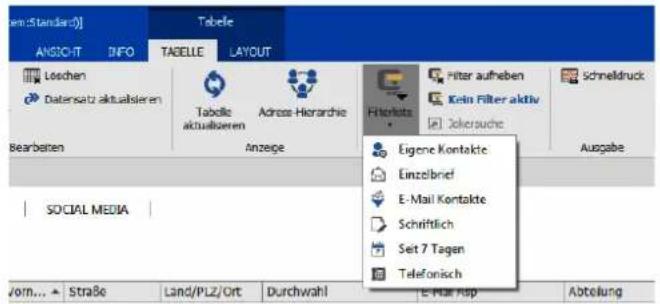
text_image
EN:Standard) ANSO-IT INFO Tabelle TABELLE LAYOUT Loschen Datensatz aktualisieren Bearbaren Anzeige Fiterkatz Filter aufheben Kein Filter aktiv Jokerauche Schneldruck Ausgabe SOCIAL MEDIA Vor... ▲ Straße Land/PLZ/Ort Durchwahl E-Mail App AbteilungIhr Systemverwalter kann Ihnen auch eine entsprechende Werkzeugleiste in der Kontakthistorie zur Verfügung stellen.
Informationen zur Adresse
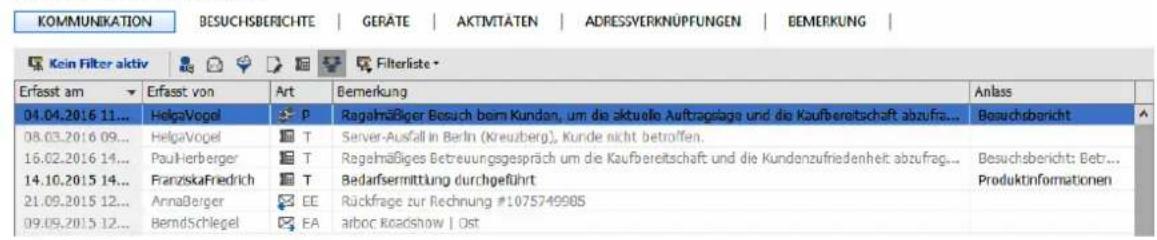
text_image
KOMMUNIKATION BESUCHSBERICHTE | GERÄTE | AKTMTÄTEN | ADRESSVERKNÜPFUNGEN | BEMERKUNG | Kein Filter aktiv Filterliste * Erfasst am Erfasst von Art Bemerkung Anlass 04.04.2016 11... HelgaVogel P Regelmäßiger Besuch beim Kunden, um die aktuelle Auftragslage und die Kaufbereitschaft abzufra... Besuchsbericht 08.03.2016 09... HelgaVogel T Server-Ausfall in Berlin (Kreuzberg), Kunde nicht betroffen. 16.02.2016 14... Paul-Herberger T Regelmäßiges Betreuungsgespräch um die Kaufbereitschaft und die Kundenzufriedenheit abzufrag... Besuchsbericht: Bet... 14.10.2015 14... FranziskaFriedrich T Bedarfsermittlung durchgeführt Produktinformationen 21.09.2015 12... AnnaBerger EE Rückfrage zur Rechnung #1075749985 09.09.2015 12... BerndSchlegel EA arboc Roadshow | OstKontextmenü für Kontakte und Zusatzdaten
Klicken Sie mit der rechten Maustaste in die Kontakthistorie, öffnet sich ein Kontextmenü mit den wichtigsten Bearbeitung funktionen für Kontakte.
Mit diesem Kontextmenü verwalten Sie Ihre Kontakte direkt aus der Kontakthistorie heraus.
Bearbeiten......Öffnet den Kontakt im Kontakt-Fenster zum Bearbeiten.
Löschen......Hiermit löschen Sie markierte Kontakte.
Neu....Über diese Schaltfläche gelangen Sie in das Fenster zur Anlage eines Kontaktes.
Recherche......Öffnet das Fenster »Kontakte recherchieren«.
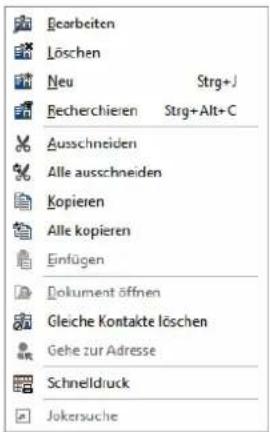
text_image
Bearbeiten Löschen Neu Strg+J Recherchieren Strg+Alt+C Ausschneiden Alle ausschneiden Kopieren Alle kopieren Einfügen Dokument öffnen Gleiche Kontakte löschen Gehe zur Adresse Schnelldruck Jokersuche| Ausschneiden......Übernimmt den aktuellen Kontakt aus der Kontakthistorie in die Zwischenablage von cobra (nicht in jene von Windows!) und löscht ihn. |
| Alle ausschneiden......Übernimmt sämtliche Kontakte der Kontakthistorie – auf Wunsch auch jene zugehöriger Nebenadressen – in die cobra-Zwischenablage und löscht sie. Ist ein Filter oder eine Recherche aktiv, werden nur die angezeigten Einträge ausgeschnitten. |
| Kopieren......Kopiert den aktuellen Kontakt in die cobra-Zwischenablage. |
| Alle kopieren......Kopiert sämtliche Kontakte der Kontakthistorie – auf Wunsch auch jene zugehöriger Nebenadressen – in die cobra-Zwischenablage. Ist ein Filter oder eine Recherche aktiv, werden nur die angezeigten Einträge kopiert. |
| Einfügen......Fügt Kontakte und Zusatzdaten aus der Zwischenablage in die aktuelle Adresse ein. Mit den vorhergehenden Befehlen können Sie Kontakte und Zusatzdaten kopieren oder ausschneiden. Mit diesem Befehl übernehmen Sie sie dann per Zwischenablage in einen anderen Datensatz. |
| Dokument öffnen......Rufen Sie das einem Kontakt hinterlegte Dokument auf. |
| Gleiche Kontakte löschenSollten Sie einmal versehentlich einer Anzahl recherchierter Adressen einen Kontakt zugewiesen haben, können Sie diesen hier wieder löschen. |
| Gehe zur Adresse ....Springt von einem Kontakt, der bei der Hauptadresse grau angezeigt wird, weil er einer Nebenadresse gehört, direkt zur entsprechenden Nebenadresse. Nur von hier aus lässt sich der Kontakt dann bearbeiten. |
| Schnelldruck ......Öffnet die Auswahl für ein Karteikartenformat, in welchem der Datensatz direkt ausgegeben werden kann. |
Zusatzdaten
Zusatzdaten
→ »Einfügen: Datensatz: Neu« oder
→ Schaltfläche »Zusatzdaten« oder
→ Taste F11 betätigen oder
→ in die entsprechende Registerkarte der Ansicht wechseln.
Datensätze werden als Tabelle, Dialog oder Eingabemaske dargestellt.
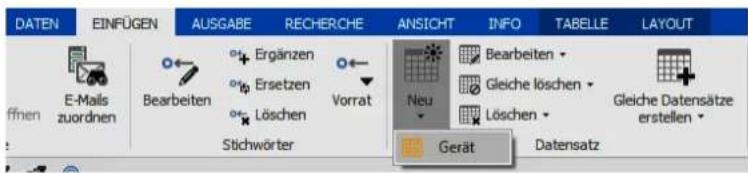
text_image
DATEN EINFÜGEN AUSGABE RECHERCHE ANSICHT INFO TABELLE LAYOUT ffnen E-Mails zuordnen Bearbeiten Ergänzen Ersetzen Löschen Stichwörter Vorrat Neu Bearbeiten Gleiche löschen Löschen Gleiche Datensätze erstellen Gerät DatensatzDa Ihr Systemverwalter all diese Zusatzdaten frei benennen kann, müssen Sie in Ihrem Programm wahrscheinlich unter einem anderen Namen nach ihnen suchen. Wir verwenden hier die Zusatzdatentabelle »Geräte« unserer Demo-Datenbank.
Das Programm arbeitet mit Zusatzdaten und Untertabellen. Die Felder und der Name der Tabelle müssen vom Systemverwalter festgelegt werden. Das Tabellen-format gilt für alle Adressen der geöffneten Adressdatenbank.
Zusatzdaten anzeigen
In eine Ansicht eingebunden werden Zusatzdaten etwa so dargestellt, wobei Ihr Systemverwalter einen breiten Gestaltungsspielraum hat:
Geräte
| Firma | Kaufd... | Hersteile... | Artikelbezeichnung | Inve... | Kaufp... | Service... |
| ABC Nachhöfe | 30.0... | Epson | Multifunktionssystem 6010b | AB1... | 1,50... | |
| ABC Nachhöfe | 08.1... | Fujitsu | Multifunktionsdrucker DX... | AB1... | 460... | |
| Abriss Brunner | 16.1... | HP | Systemtelefon HP-1440 Jpx | ABB... | 80,0... | |
| Abriss Brunner | 16.1... | HP | Systemtelefon HP 1440 Jpx | ABB... | 80,0... | |
| Abriss Brunner | 29.0... | Fujitsu | Notebook Fujitsu S764live | ABB... | 1,20... | |
| Abriss Brunner | 29.0... | Acar | Monitor Acer V228SNE L... | ABB... | 700... | |
| Abriss Brunner | 29.0... | Sony | Smartphone Sony Xperi... | AM... | 320... | |
| Abriss Brunner | 27.0... | Apple | Smartphone Apple Iphon... | APB... | 650... | |
| Abriss Brunner | 10.1... | Epson | Flachbettscanner FW3640 | AM... | 160... | |
| Abriss Brunner | 31.0... | Fujitsu | Maus Logitech M992 whirl... | AM... | 35,0... | |
| Abriss Brunner | 12.0... | HP | Systemtelefon HP 1440 Jpx | ABB... | 0,00 € | |
| Äfdas Umzüge ... | 29.0... | Samsung | Tablet Samsung Universe... | AU... | 200... | |
| Äfdas Umzüge ... | 08.0... | Acar | Netbook Acer Qwire ES-3... | AU... | 552... | |
| Äfdas Umzüge ... | 20.0... | Logitech | Maus Logitech M653a USB | AU... | 12,0... | |
| Äfdas Umzüge ... | 20.0... | Asus | Monitor Asus NV922W TFT | AU... | 300... | |
| Äfdas Umzüge ... | 20.0... | Apple | Smartphone Apple Iphon... | AY... | 650... | |
| Äfdas Umzüge ... | 20.0... | Samsung | Smartphone Samsung Uni... | AM... | 550... | |
| Äfdas Umzüge ... | 20.0... | Apple | Tablet Apple iPad mini lte | AY... | 350... | |
| Äfdas Umzüge ... | 14.1... | Sony | Externe Festplatte Sony ... | AY... | 110... | |
| Äfdas Umzüge ... | 11.0... | Fujitsu | Notebook Fujitsu S764live | AM... | 1,20... | |
| Äfdas Umzüge ... | 21.1... | Sony | Externe Festplatte Sony ... | AY... | 0,00 € | |
| Altenkirchen ED... | 11.0... | Acar | Monitor Acer V228SNE L... | AK... | 700... | |
| Altenkirchen ED... | 16.0... | Microsoft | Microsoft Tabellenkalkulat... | AK... | 1,10... | |
| Altenkirchen ED... | 21.1... | Samsung | Smartphone Samsung Uni... | AK... | 550... | |
| Altenkirchen ED... | 18.0... | Del | PC Dell Panoptic 403D | AK... | 1,15... | |
| AOB GmbH | 28.0... | Epson | Flachbettscanner FW3640 | AO... | 160... | |
| AOB GmbH | 19.0... | Microsoft | Microsoft Textverarbeitun... | AO... | 1,10... |
Gerätedetails
| Details | |
| Adresse | ABC Nachhife, Joachim Berg, Poccstraße 10, D-80336 München |
| Produktgruppe | Drucker und Scanner |
| Hersteller/Marke | Epson |
| Artikelbezeichnung | Multifunktionssystem d510b |
| Inventar-Nr | AB10001 |
| Kaufdatum | 30.08.2016 |
| Kaufpreis | 1.500,00 € |
| Servicevertrag | |
| Servicevertrag von/ bis | 30.08.201 € 31.08.2018 |
| Inaktiv | |
Zusatzdaten erfassen
- Erteilen Sie den Befehl »Einfügen: Datensatz: Neu [Zusatzdaten]«.
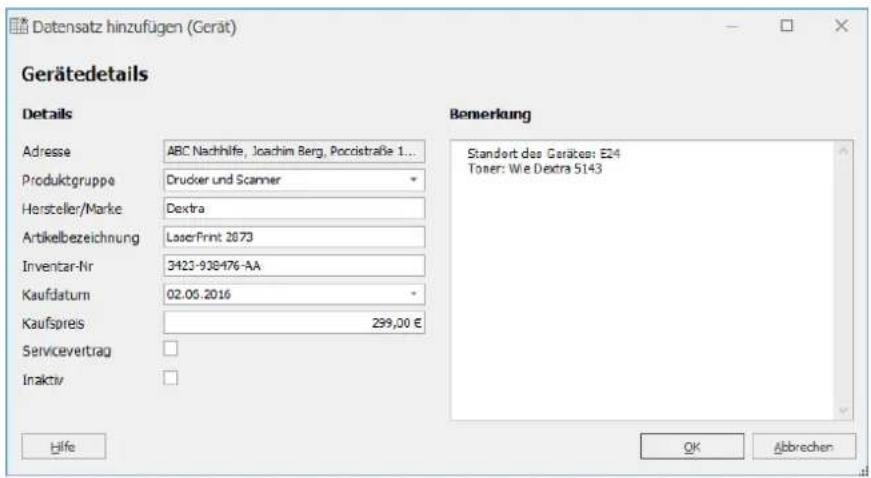
text_image
Datensatz hinzufügen (Gerät) Gerätedetails Details Bemerkung Adresse ABC Nachhilfe, Joachim Berg, Poccistraße 1... Produktgruppe Drucker und Scanner Hersteller/Marke Dextra Artikelbezeichnung LaserPrint 2873 Inventar-Nr 3423-938476-AA Kaufdatum 02.05.2016 Kaufspreis 299,00 € Servicevertrag Inaktiv Hilfe OK Abbrechen Standort des Gerätes: E24 Toner: Wie Dextra 5143Sie erfassen hier die Zusatzdaten.
Wollen Sie denselben Zusatzdatensatz mehreren Adressen zuweisen, erteilen Sie den Befehl »Einfügen: Datensatz: Gleiche Datensätze [Zusatzdaten]«.
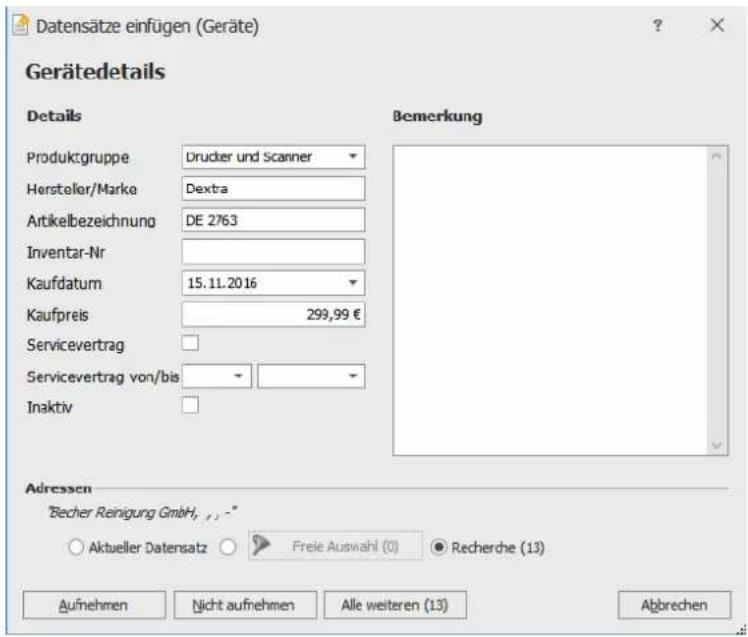
text_image
Datensätze einfügen (Geräte) Gerätedetails Details Produktgruppe Drucker und Scanner Hersteller/Marko Dextra Artikelbezeichnung DE 2763 Inventar-Nr Kaufdatum 15.11.2016 Kaufpreis 299,99 € Servicevertrag Servicevertrag von/bis Inaktiv Bemerkung Adressen "Becher Reinigung GmbH, , , -" Aktueller Datensatz Freie Auswahl (0) Recherche (13) Aufnehmen Nicht aufnehmen Alle weiteren (13) AbbrechenIm Bereich »Adressen« sehen Sie, welcher Adresse diese Zusatzdaten zugeordnet werden sollen.
Aktueller Datensatz...Dies ist jene Adresse, die angezeigt wird. Sind in der Ansicht mehrere Tabellen vorhanden, werden Sie gebeten, jene Tabelle auszuwählen, die den gewünschten Datensatz beinhaltet.

Freie Auswahl......Hier werden Ihnen sämtliche Adressen der Datenbank angeboten.
Recherche......Klicken Sie diese Schaltfläche an, wird der Zusatzdatensatz sämtlichen recherchierten Adressen zugeordnet. Haben Sie Haupt-, Einzel- und Nebenadressen recherchiert und fügen Zusatzdaten ein, werden diese nur den Haupt- und Einzel-, nicht aber auch den Nebenadressen zugewiesen.
Aufnehmen......Klicken Sie auf diese Schaltfläche, wird der Zusatzdatensatz der jeweils angezeigten Adresse zugeordnet. Danach wird Ihnen die nächste Adresse angeboten.
Nicht aufnehmen......Klicken Sie auf diese Schaltfläche, wird die angezeigte Adresse übersprungen und Ihnen die nächste angeboten.
Alle weiteren......Klicken Sie auf diese Schaltfläche, wird der Zusatzdatensatz sämtlichen folgenden Adressen der Datenbank zugeordnet.
Stichwörter
Stichwörter
→ »Einfügen: Stichwörter: Bearbeiten«
→ oder Taste F9
→ oder Doppelklick ins Stichwortfenster
→ oder Schaltfläche »Stichwörter« in der Adressmaske.
→ Stichwort auswählen oder eintragen
Klassifizieren Sie Ihre Adressen durch das Zuweisen geeigneter Stichwörter. Diese helfen Ihnen später bei der treffsicheren Zielgruppenauswahl für Ihre Aktivitäten über den Befehl »Recherche: Weitere Recherchen: Stichwörter« (→ Seite 96).
Jede Adresse kann selbstverständlich mehrere Stichwörter haben.
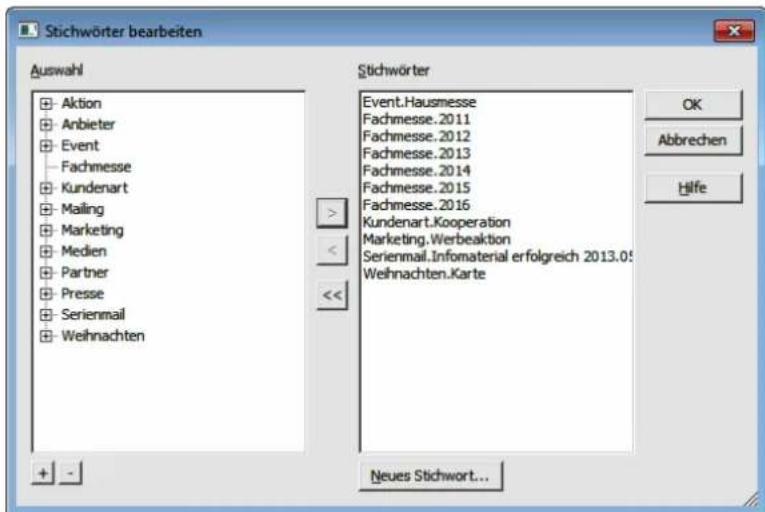
text_image
Stichwörter bearbeiten Auswahl Aktion Anbieter Event Fachmesse Kundenart Mailing Marketing Medien Partner Presse Serienmail Weihnachten Stichwörter Event.Hausmesse Fachmesse.2011 Fachmesse.2012 Fachmesse.2013 Fachmesse.2014 Fachmesse.2015 Fachmesse.2016 Kundenart.Kooperation Marketing.Werbeaktion Serienmail.Infomaterial erfolgreich 2013.05 Weihnachten.Karte + - Neues Stichwort...Sie sehen links die verfügbaren Stichwörter und rechts die bereits zugewiesenen.
- Mit + - öffnen bzw. schließen Sie die Stichworthierarchie.
- Doppelklicken Sie ein Stichwort in der linken Auswahl, wird es der aktuellen Adresse zugewiesen.
- Doppelklicken Sie ein Stichwort in der rechten Stichwörterliste, entfernen Sie es von der aktuellen Adresse.
- Mit << entfernen Sie alle Stichwörter aus der aktuellen Adresse und legen Sie in den Vorrat zurück.
- Bei gedrückter Strg-Taste können Sie mehrere Stichwörter markieren.
Ein neues Stichwort erfassen
Klicken Sie in der oben abgebildeten Dialogbox die Schaltfläche »Neues Stichwort« an.
text_image
Neues Stichwort hinzufügen Neues Stichwort Anbieter.EDV-Schulung OK Abbrechen HilfeStichworte mit einem Punkt darin lassen sich in der Auswahl hierarchisch als Bäumchen darstellen.
Stichwortvorrat bearbeiten
Sie können den Stichwortvorrat direkt bearbeiten, wenn Ihr Systemverwalter diesen Befehl für Sie freigibt.
- Sie erteilen den Befehl »Einfügen: Stichwörter: Vorrat«
- oder klicken mit der rechten Maustaste in die Stichwörter und wählen im Kontextmenü »Vorrat«.
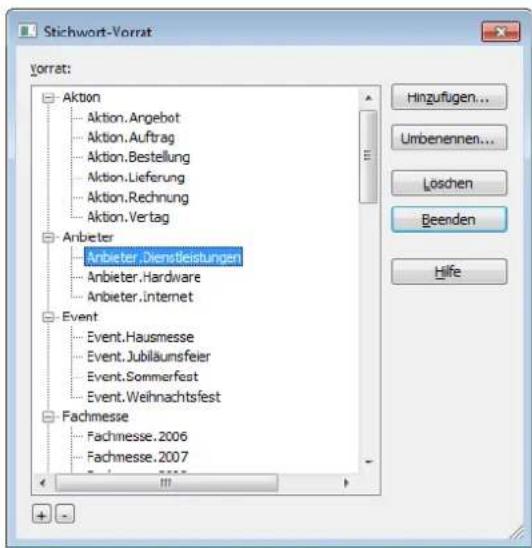
text_image
Stichwort-Vorrat Vorrat: Aktion Aktion.Angebot Aktion.Auftrag Aktion.Bestellung Aktion.Lieferung Aktion.Rechnung Aktion.Vertag Anbieter Anbieter_Dienstleistungen Anbieter.Hardware Anbieter.Internet Event Event.Hausmesse Event.Jubiläumsfeier Event.Sommerfest Event.Weihnachtsfest Fachmesse Fachmesse.2006 Fachmesse.2007 Hinzuflügen... Umbenennen... Löschen Beenden HilfeMit »Hinzufügen« legen Sie ein neues Stichwort an. Wenn Sie später Ihren Aressen Stichwörter zuweisen, taucht da neue Stichwort in der Auswahl auf.
Löschen Sie ein Stichwort aus dem Vorat, wird es auch von allen Adssen entfernt, denen es zugewiesen ist.
Ein Stichwort mehreren Adressen zuweisen
Sie können Stichwörter aber nicht nur einzelnen Adressen zuweisen, sondern auch bestimmten Gruppen von Adressen oder gar allen Adressen einer Datenbank.
- Recherchieren Sie ggf. die betreffende Adressgruppe.
- Sie erteilen den Befehl »Einfügen: Stichwörter: Ergänzen«
- oder klicken mit der rechten Maustaste in die Stichwörter und wählen im Kontextmenü »Ergänzen«.
Bestimmen Sie unter »Anwenden auf«, welchen Adressen das Stichwort zugewiesen werden soll
Nach Klick auf »OK« und einer weiteren Bestät gung wird das Stichwort den ausgewählten Adre sen zugewiesen.
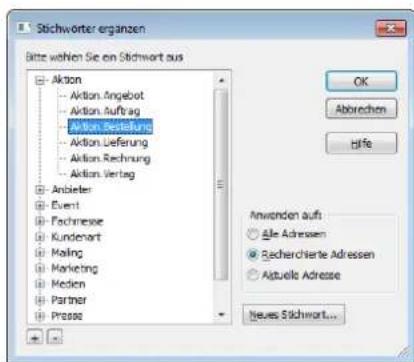
text_image
Stichwörter organen Bitte wollen Sie ein Stichwort aus Aktion - Aktion. Angebot - Aktion. Auftrag - Aktion. Bedarfung - Aktion. Lieferung - Aktion. Rechnung - Aktion. Vertrag Anbieter Event Rechnisse Kundenort Mailing Marketing Medien Partner Press OK Abbrachen Hife Anwenden auf: - Alle Adressen - Recherierte Adressen - Aktuelle Adresse Neues Stichwort...Stichwörter entfernen und ersetzen
Sie können Stichwörter auch von einer ganzen Gruppe von Adressen wieder entfernen oder sie dort durch andere ersetzen.
- Recherchieren Sie ggf. die betreffende Adressgruppe.
- Sie erteilen den Befehl »Einfügen: Stichwörter: Ersetzen«
- oder klicken mit der rechten Maustaste in die Stichwörter und wählen im Kontextmenü »Ersetzen«.
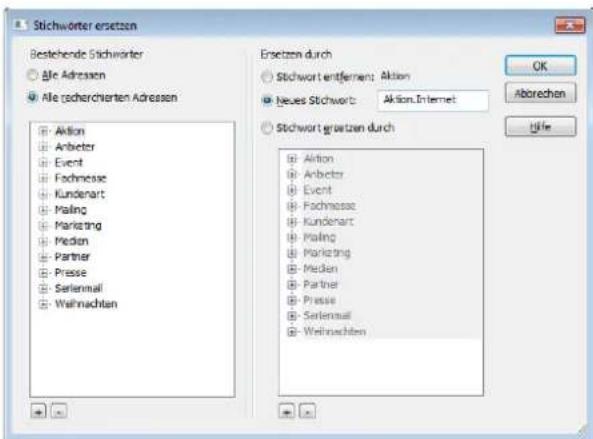
text_image
Stichwörter ersetzen Bestehende Stichwörter Alle Adressen Alle recharierten Adressen Aktion Ambeter Event Fachmese Kundenart Peking Marketing Median Partner Presse Serialmail Weihnachten Ersetzen durch Stichwort entfernen: Aktion Neues Stichwort: Aktion.Internet Stichwort geratzen durch Aktion Ambeter Event Fachmese Kundenart Peking Marketing Median Partner Presse Serialmail Weihnachten OK Aborechen HelpLinks wählen Sie das zu ersetzende Stichwort aus. Rechts geben Sie an, was Sie tun wollen.
- »Stichwort entfernen« löscht das Stichwort von den Adressen. Dabei bleibt es aber im Stichwort-Vorrat erhalten. Es kann somit jederzeit wieder benutzt werden.
- Tragen Sie ein neues Stichwort ein, welches das alte ersetzt.
- Oder geben Sie unter »Stichwort ersetzen durch« ein anderes Stichwort aus dem Vorrat an, das an die Stelle des bisherigen Stichwortes treten soll.
Klicken Sie »OK« an, wird die entsprechende Operation nach einer Rückfrage durchgeführt.
Adressverknüpfungen
Mit Adressverknüpfungen hinterlegen Sie Beziehungen zwischen Adressen. Also etwa »X ist Lieferant von A, B, C«, »A ist Kunde von X, Y, Z«, »K ist Tochterfirma von A« usw.
Diese Verknüpfungen können Sie dann recherchieren. So können Sie etwa alle Essenslieferanten eines bestimmten Gebietes oder alle Subunternehmen, die an einem bestimmten Bau beteiligt sind, herausfiltem.
Verknüpfungen verwalten
Erteilen Sie den Befehl »Datei: Datenbank: Adressverknüpfungen verwalten«.
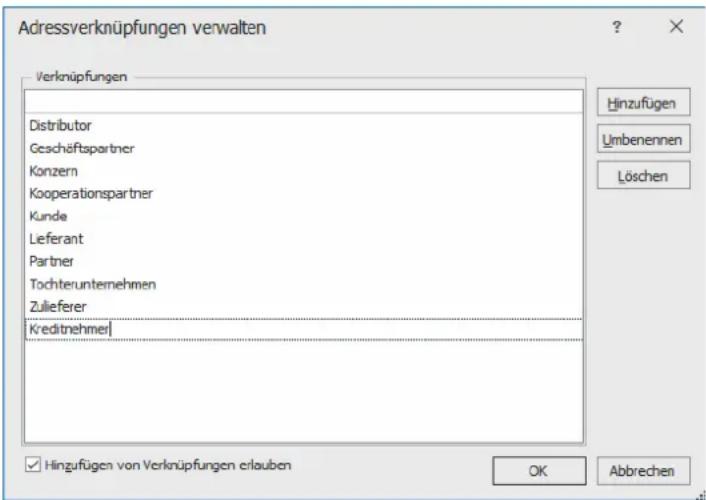
text_image
Adressverknüpfungen verwalten Verknüpfungen Distributor Geschäftspartner Konzern Kooperationspartner Kunde Leferant Partner Tochterunternehmen Zulieferer [Kreditnehmer] Hinzufügen Umbenennen Löschen ✓ Hinzufügen von Verknüpfungen erlauben OK AbbrechenHier fügen Sie neue Verknüpfungstypen hinzu.
Bearbeiten Sie eine Verknüpfung, wird diese Verknüpfung auch überall dort geändert, wo sie schon vergeben ist.
Durch die Option »Hinzufügen von Verknüpfungen erlauben« gestatten Sie, während einer Verknüpfung jeweils direkt neue Verknüpfungstypen einzutippen.
Adressen verknüpfen
- Klicken Sie in der Adresstabelle die erste der zu verknüpfenden Adressen an.
Erteilen Sie im Menüband den Befehl »Start: Verknüpfung: Adresse verknüpfen«.
- Klicken Sie in der Adresstabelle die zweite der zu verknüpfenden Adressen an.
Erteilen Sie im Menüband den Befehl »Start: Verknüpfung: Verknüpfen mit«.
- Es öffnet sich der Dialog, in dem Sie die Verknüpfung vornehmen.
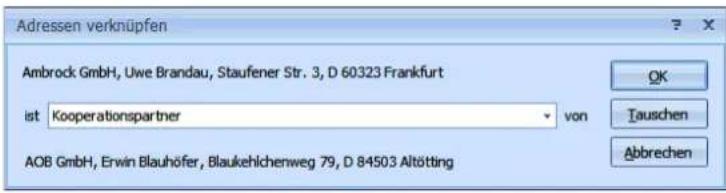
text_image
Adressen verknüpfen Ambrock GmbH, Uwe Brandau, Staufener Str. 3, D 60323 Frankfurt ist Kooperationspartner von AOB GmbH, Erwin Blauhöfer, Blaukehlichenweg 79, D 84503 Altötting OK Tauschen Abbrechen- Tippen Sie die Bezeichnung der Verknüpfung in das Listenfeld ein, oder suchen Sie sich eine Verknüpfung aus der Liste aus.
- Haben Sie Start und Ziel der Verknüpfung verwechselt, können Sie diese durch Klick auf »Tauschen« umdrehen.
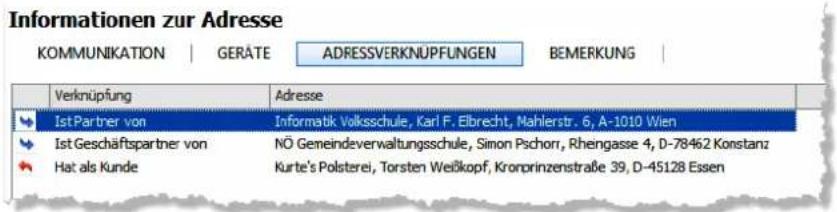
text_image
Informationen zur Adresse KOMMUNIKATION | GERÄTE ADRESSVERKNUPFUNGEN BEMERKUNG | Verknüpfung Adresse Ist Partner von Informatik Volksschule, Karl F. Elbrecht, Mahlerstr. 6, A-1010 Wien Ist Geschäftspartner von NÖ Gemeindeverwaltungsschule, Simon Pschorr, Rhengasse 4, D-78462 Konstanz Hat als Kunde Kurte's Polsterei, Torsten Weißkopf, Kronprinzenstraße 39, D-45128 Essen- Analog geschieht die Verknüpfung mit mehreren recherchierten Adressen. Erteilen Sie dazu den Befehl »Start: Verknüpfung: Recherche verknüpfen«.
Auswahllisten
Für viele Felder werden Auswahllisten für Texte, Daten usw. angeboten. Auswahl- listen sind Eingabehilfen, die mit beliebigen vorgefertigten Texten gefüllt werden können und bei der Adresseingabe auf Tastendruck zur Verfügung stehen. Jedem Adressfeld kann eine andere Auswahlliste zugeordnet werden.
Firmengröße 50 bis 99 Mitarbeiter
Auswahlliste öffnen und Eintrag suchen
→ Klick auf den Listenknopf rechts
→ oder Taste F3 betätigen,
→ dann den gewünschten Eintrag anklicken.

Listeneintrag übernehmen
→ Kürzeleingeben,
→ dann Taste F3 betätigen.
Vielen Feldern der Adressmaske sind bereits von uns Auswahllisten hinterlegt. Sie erkennen Felder mit Auswahlliste am Listenknopf.
| Firmengröße | weniger als 10 Mitarbeiter |
| Gebiet | weniger als 10 Mitarbeiter |
| 10 bis 49 Mitarbeiter | |
| Betreuer | 50 bis 99 Mitarbeiter |
| 100 bis 499 Mitarbeiter | |
| Quelle | 500 bis 999 Mitarbeiter |
| mehr als 1.000 Mitarbeiter | |
| Umsatz akt. Jahr |
Es gibt Auswahllisten,
- aus denen Sie nur aus den vorgegebenen Werten auswählen können,
- in denen Sie zwischen vorgegebenen Einträgen wählen können, die Sie aber mit dem Befehl »Datei: Systemweite Einstellungen: Auswahllisten« bearbeiten können,
- und Auswahllisten, die sich genauso verhalten, die aber zusätzlich als Eingabefeld funktionieren. In diesem Fall können Sie in das Feld, dem die Auswahlliste hinterlegt ist, auch direkt eigene Einträge eintippen;
- außerdem gibt es Auswahllisten, die von anderen Feldern abhängig sind, so dass Sie nur bestimmte Auswahlmöglichkeiten haben, je nachdem, was Sie in einem anderen Feld eingegeben haben.
Welche Auswahlliste einem Feld hinterlegt ist, hat Ihr Systemverwalter in den Dateieinstellungen bestimmt. In den Systemeinstellungen hat er eingestellt, ob Auswahllisten alphabetisch nach Kürzel oder nach Text sortiert angezeigt werden.
Unter anderem werden folgende Auswahllisten mitgeliefert:
Textbausteine ....In den meisten Textfeldern – mit den unten erwähnten Ausnahmen – stehen die »Textbausteine« zur Verfügung. Für jedes dieser Felder kann eine weitere Auswahlliste angelegt werden, die von der Liste der Textbausteine abweicht.
Anreden......Im Feld »Anrede« kann die Anredenliste benutzt werden, um häufig wiederkehrende Floskeln wie »Sehr geehrter Herr ...« oder »Dear Mr. Miller« zu übernehmen.
Postleitzahlen......In den Feldern »Straße«, »Postfach«, »PPZ«, »PLZ« und »Ort« rufen Sie die Ortsnamen- und Postleitzahlen auf. Je nach Land sind diese Listen fest vorgegeben oder können durch eigene Angaben erweitert werden.
Symbole......Einer Adresse wird auf Wunsch ein beliebiges graphisches Symbol zugewiesen, das in der Tabelle für bessere Übersicht sorgen kann.
Datum......Diese Felder sind mit keiner Auswahl verbunden. Hier müssen korrekte Termine eingegeben werden, für die es aber Abkürzungstasten gibt. Geben Sie in ein Feld „d“ ein und betätigen F3, wird das aktuelle Datum eingetragen.
Andere......Zusätzlich können beliebig viele weitere Auswahllisten angelegt werden, zum Beispiel für Felder wie Bankleitzahlen, Ländernamen, Produktbezeichnungen, Position, Staat.
Die Liste zeigt jeweils maximal 50 Einträge an. Gibt es mehr Einträge, steht am Ende der Liste ein Eintrag
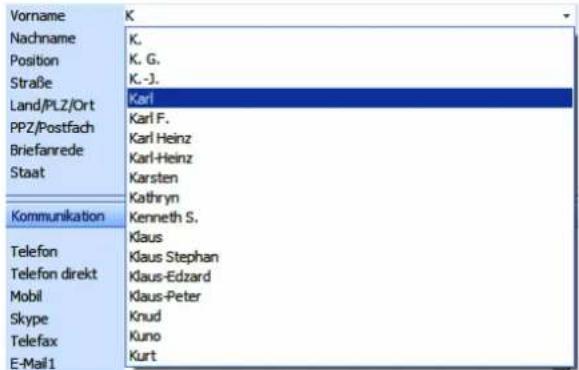
text_image
Vorname Nachname Position Straße Land/PLZ/Ort PPZ/Postfach Briefanrede Staat Kommunikation Telefon Telefon direkt Mobil Skype Telefax E-Mail1 K. K. G. K.-J. Karl Karl F. Karl Heinz Karl-Heinz Karsten Kathryn Kenneth S. Klaus Klaus Stephan Klaus-Edzard Klaus-Peter Knud Kuno KurtMit Auswahllisten arbeiten
Um etwas aus einer Auswahlliste ins Feld zu übernehmen,
■ klicken Sie auf den Listenknopf
■ oder betätigen die Taste F3 oder F8.
■ Klicken Sie den gewünschten Eintrag doppelt an,
- oder markieren Sie ihn und bestätigen Sie mit »Übernehmen«.
Handelt es sich um eine Auswahlliste, die Text oder Textbausteine enthält,
- betätigen Sie F3 oder F8 oder erteilen Sie den Befehl »Einfügen: Auswahlliste: Textbaustein« oder »Einfügen: Auswahlliste: Textauswahl zu Feld«.
Ein Dialog mit den verfügbaren Einträgen der Auswahlliste öffnet sich. Hier können Sie Einträge nicht nur auswählen, sondern auch filtern und suchen.
- Geben Sie den zu suchenden Text oben in die Suchzeile ein, und klicken Sie »Finden« an. Ihnen werden jene Listeneinträge angezeigt, die den Suchbegriff enthalten.
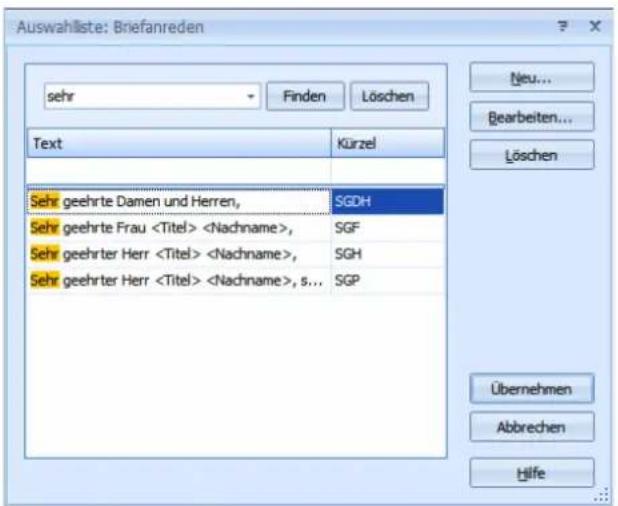
text_image
Auswahllste: Briefanreden sehr Finden Löschen Text Kürzel Sehr geehrte Damen und Herren, SGDH Sehr geehrte Frau- Sie können auch etwas in die Filterzeile eingeben, um die Auswahl einzuschränken.
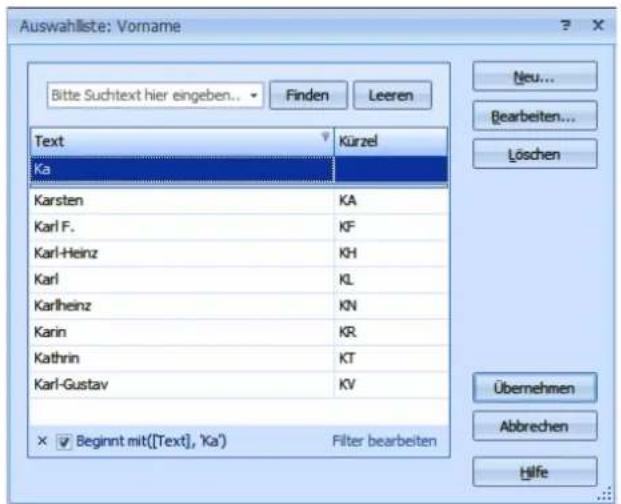
text_image
Auswahlliste: Vorname Bitte Suchtext hier eingeben... Finden Leeren Text Kürzel Ka Karsten KA Karl F. KF Karl-Heinz KH Karl KL Karlheinz KN Karin KR Kathrin KT Karl-Gustav KV × Beginnt mit([Text], 'Ka') Filter bearbeiten Neu... Bearbeiten... Löschen Übernehmen Abbrechen Hilfe- Um einen Eintrag ins Feld zu übernehmen, klicken Sie ihn an und betätigen die Schaltfläche »Übernehmen«.
Zusätzlich haben die Einträge einer Auswahlliste auch noch Kürzel. Damit arbeiten Sie noch effektiver.
- Geben Sie in das Feld »Position« der Adressmaske einfach das Kürzel »VL« ein – die Groß- und Kleinschreibung spielt in diesem Fall keine Rolle.
■ Betätigen Sie die Taste F3.
Position Vertriebsleiter wird eingetragen.
Textbausteine
Textbausteine sind ein eigener Typus von Auswahllisten und werden genau wie andere Listeneinträge auch ausgewählt und bearbeitet.
Textbaustein übernehmen
→ Kürzel eintragen
→ Taste F3 betätigen
Textbaustein suchen oder die Auswahlliste bearbeiten
→ Taste F8 betätigen
In vielen Eingabefeldern können Textbausteine genutzt werden, welche die Eingabe von Texten wesentlich erleichtern.
Zu jedem Textbaustein wird ein Kürzel definiert. Geben Sie dieses Kürzel in ein Feld ein und betätigen dann F3, wird der gesamte Text in das Feld eingetragen.
- Auswahllisten mit Textbausteinen werden wie erwähnt unter »Datei: Systemweite Einstellungen: Auswahllisten« angelegt und bearbeitet.
- Welche Auswahlliste einem Feld hinterlegt ist, wird vom Systemverwalter in der Datenbankstruktur bestimmt.
Textbaustein per Kürzel direkt aus der Auswahlliste übernehmen
- Klicken Sie in jenes Feld, dessen Inhalt Sie mit Hilfe einer Auswahlliste füllen möchten.
- Tragen Sie das Kürzel für den gewünschten Textbaustein ein.
■ Betätigen Sie die Funktionstaste F3.
Der volle Text des Bausteins wird eingetragen.
Tragen Sie einen Buchstaben in ein Listenfeld ein, wird der zugehörige Baustein sofort vorgeschlagen. So wird beispielsweise »G« durch »Geschäftsführer« ersetzt.
Textbaustein in der Auswahlliste suchen und übernehmen
- Klicken Sie in jenes Feld, dessen Inhalt Sie mit Hilfe einer Auswahlliste füllen möchten.
■ Betätigen Sie die Funktionstaste F8.
Der Dialog »Auswahlliste bearbeiten« wird angezeigt. Sie können einen Eintrag hier auswählen oder die Liste bearbeiten.
Feste Textbausteine
Die festen Textbausteine »Tagesdatum«, »Benutzername«, »Ortsvorwahl« und »Zeit« werden mit aktuellen Werten belegt. Die entsprechenden Kürzel können Sie nicht für eigene Textbausteine verwenden:
D Tagesdatum
Z Uhrzeit
N Benutzername
V Telefonvorwahl
- Geben Sie beispielsweise ins Bemerkungsfeld das Kürzel »N« ein.
■ Betätigen Sie F3.
- Sie haben damit den Benutzernamen eingetragen.
Datum
Datum und Zeit stehen Ihnen immer zur Verfügung:
D gefolgt von F3 trägt das aktuelle Datum ein.
Telefonvorwahl einfügen
- Klicken Sie in jenes Feld, in das Sie die Telefonvorwahl einfügen möchten.
- Tragen Sie den Buchstaben »v« ein.
■ Betätigen Sie die Funktionstaste F3.
Wenn es zu einem Ort mehrere Vorwahlen gibt, öffnet sich der Dialog »Auswahl Vorwahlen«.
- Wählen Sie die richtige Vorwahl manuell aus, und klicken Sie »OK«.
Die Vorwahl wird eingefügt.

Die Telefonvorwahl kann nur eingefügt werden, wenn Sie in der betroffe Adresse bereits Postleitzahl und Ort eingetragen haben.
cobra übernimmt die Telefonvorwahlen aus dem Postleitzahlenverzeichnis.
Die Telefonvorwahl steht nur für deutsche Adressen zur Verfügung.
Ortsnamen und Postleitzahlen
Mit den mitgelieferten Postleitzahlen können Sie die Eingabe von Adressen beschleunigen und komfortabler gestalten.
- Unter »Datei: Benutzerspezifische Einstellungen: Benutzereinstellungen: Allgemein« können Sie die PLZ-Automatik aktivieren. Tragen Sie etwa ins Feld »PLZ« den Wert 78479 ein, wird, wenn Sie das Feld verlassen, als »Ort« automatisch Reichenau eingetragen. Umgekehrt können Sie auch einen Ort eingeben, und wenn Sie das Ortsfeld verlassen, wird die Postleitzahl automatisch ergänzt. Das funktioniert allerdings nur mit Orten, die über eine einzige Postleitzahl verfügen.
- Aufgrund einer Eingabe in den Feldern »Ort« oder »PLZ« – in Städten zusätzlich »Strasse« – kann die jeweils fehlende Angabe auf Tastendruck aus der Liste eingefügt werden.
- Wenn die Postleitzahl eines bestimmten Ortes nicht bekannt ist, kann diese in der Liste nachgeschlagen und übernommen werden.
Je nachdem, ob die Postleitzahlendatenbank im Feld »PLZ« oder »Ort« aufgerufen wird, ist sie nach Postleitzahlen oder Orten sortiert. Diese Sortierung kann beliebig geändert werden.
Es werden Datenbanken mit Postleitzahlen und Ortsnamen für verschiedene Länder mitgeliefert. Es gibt zwei unterschiedliche Typen dieser Datenbanken:
- Postleitzahlen mit Straßenverzeichnissen, bei denen ein Ort in mehrere Postleitzahl-Bereiche nach Straßen und Postfächern aufgeteilt sein kann, zum Beispiel für Deutschland.
- Postleitzahlen mit Straßen- und Firmenverzeichnissen, bei denen ein Ort in mehrere Postleitzahl-Bereiche nach Straßen aufgeteilt sein kann, zum Beispiel für die Schweiz.
- Postleitzahlen ohne Straßenverzeichnisse, zum Beispiel für Österreich.
Je nach Postleitzahlensystem des gewählten Landes erhalten Sie einen anderen Dialog. Das Postleitzahlenverzeichnis für Deutschland sieht zum Beispiel so aus:
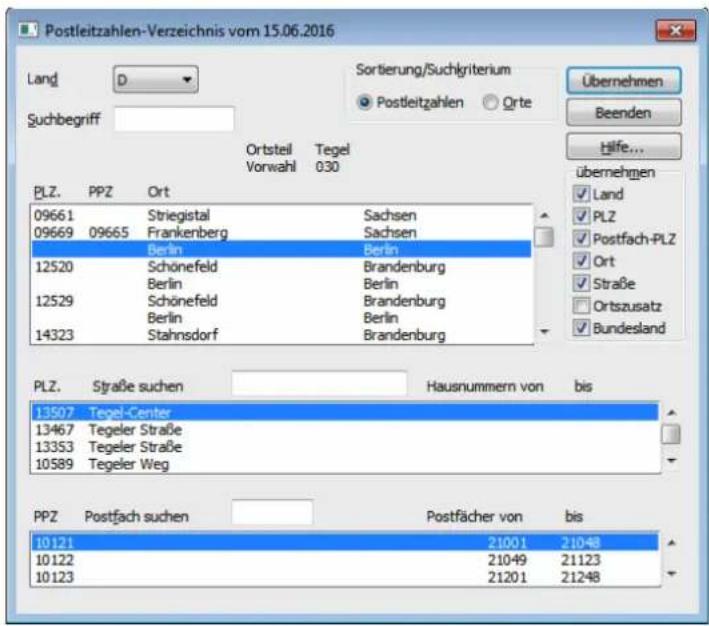
text_image
Postleitzahlen-Verzeichnis vom 15.06.2016 Land D Sortierung/Suchkriterium Postleitzahlen Orte Übernehmen Beenden Suchbegriff Ortsteil Tegel Vorwahl 030 PLZ. PPZ Ort 09661 Striegistal Sachsen 09669 09665 Frankenberg Sachsen Berlin Berlin 12520 Schönefeld Brandenburg Berlin Berlin 12529 Schönefeld Brandenburg Berlin Berlin 14323 Stahnsdorf Brandenburg PLZ. Straße suchen Hausnummern von bis 13507 Tegel-Center 13467 Tegeler Straße 13353 Tegeler Straße 10589 Tegeler Weg PPZ Postfach suchen Postfächer von bis 10121 21001 21048 10122 21049 21123 10123 21201 21248Mit dem Programm liefern wir Postleitzahlen und Ortsnamen einer ganzen Reihe von Ländern aus. Welche Postleitzahlen aufgerufen werden, ist abhängig vom Inhalt des Feldes »Land«. Es werden jene Postleitzahlen vorgeschlagen, die im Befehl »Datei: Benutzerspezifische Einstellungen: Benutzereinstellungen« über den »Standard-Ländercode« gewählt wurden.
Postleitzahl suchen
So rufen Sie Postleitzahlen auf:
- Wählen Sie »Einfügen: PLZ: PLZ«,
- oder klappen Sie den Listenpfeil im Feld »PLZ« auf,
■ oder betätigen Sie Strg+P
- oder klicken Sie in eines der Felder »Strasse«, »PPZ«, »Postfach«, »PLZ« oder »Ort«, und betätigen Sie F3 oder F8.
Der Dialog »Postleitzahlen« wird angezeigt.
- Wählen Sie das »Land«, in dem Sie nach einer PLZ suchen wollen.
- Bestimmen Sie mit den Optionsfeldern in »Sortierung/Suchkriterium«, nach welchen Daten Sie suchen wollen.
- Tragen Sie den »Suchbegriff« ein.
- In der Liste »PLZ/Ort« wird das Suchergebnis laufend angezeigt.
- Wenn Sie in einem PLZ-Verzeichnis mit Straßenverzeichnis suchen, müssen Sie bei Orten ohne PLZ auch die Strasse ins Feld »Strasse suchen« eintragen. Sie sehen dann die PLZ in der Liste »PLZ/Strasse«.
■ PPZ-Postfach sind ebenfalls verzeichnet.
- Nachdem Sie die richtige PLZ gefunden haben, können Sie alle Daten direkt in die aktuelle Adresse übernehmen.
- Aktivieren Sie dazu in »Übernehmen« für jedes Feld, das Sie in die Adresse übernehmen wollen, das entsprechende Kontrollkästchen.
- Klicken Sie die Schaltfläche »Übernehmen« an.
Postleitzahl automatisch ergänzen
- Tragen Sie Ihre Adresse ein.
- Nachdem Sie entweder den »Ort« oder die »PLZ« eingetragen haben, wechseln Sie mit der TAB-Taste ins nächste Feld.
- Das jeweils andere Feld wird automatisch befüllt. Bei Unklarheiten wird die Dialogbox »Postleitzahlen« geöffnet. Geschieht dies nicht automatisch, schalten Sie unter »Datei: Benutzerspezifische Einstellungen: Benutzereinstellungen« die PLZ-Automatik ein.
Großempfänger-Postleitzahlen
Großempfänger erhalten von der Deutschen Post AG eine eigene, von der Hausadresse unabhängige Postleitzahl. Die Liste dieser Postleitzahlen wird zusammen mit den Hausadressen aller Großempfänger veröffentlicht und ist in cobra verfügbar.
Großempfänger brauchen zwei zusätzliche Felder in der Adressmaske:
GEPLZ......Die Postleitzahl des Großempfängers
GEOrt ....Der Großempfänger-Ort muss nicht unbedingt mit dem Ort der Hausadresse übereinstimmen
Wollen Sie Großempfängerdaten verwenden, muss der Systemverwalter die genannten Felder in Ihre Adressmaske aufnehmen.
Großempfängerdaten einfügen
So holen Sie die Daten aus dem Großempfängerverzeichnis:
- Wählen Sie die Adresse aus, für die Sie die Großempfängerdaten übernehmen wollen.
- Wählen Sie »Einfügen: PLZ: Großempfänger«,
■ oder betätigen Sie Strg+G.
Der Dialog »Großempfänger« wird angezeigt:
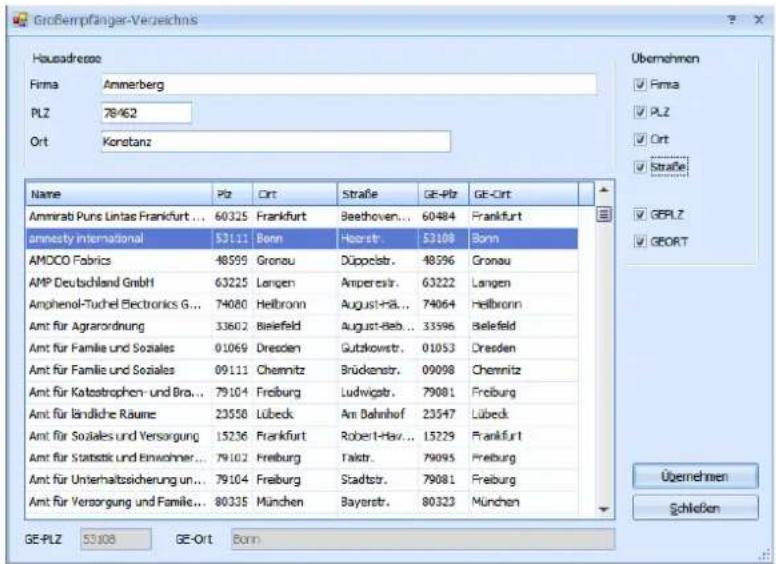
text_image
Großempfänger-Verzeichns Hausadresse Firma Anmerberg PLZ 78/462 Ort Konstanz Name Plz Ort Straße GE-Plz GE-Ort Ammirati Puns Lintas Frankfurt ... 60325 Frankfurt Beethoven... 60484 Frankfurt annesty international 3111 Bonn Hesstr.3108 Bonn AMDCO Fabrics 48599 Gronau Düpoclstr. 48596 Gronau AMP Deutschland GmbH 63225 Langen Amperestr. 63222 Langen Amphenol-Tuchel Electronics G... 74080 Hellbronn August+ä... 74064 Hellbronn Amt für Agrarordnung 33802 Bielefeld August-Beb... 33596 Bielefeld Amt für Familie und Soziales 01069 Dresden Gutzkowstr. 01053 Dresden Amt für Familie und Soziales 09111 Chemnitz Brückenstr. 09098 Chemnitz Amt für Katostrophen- und Bra... 79104 Freiburg Ludwigstr. 79081 Freiburg Amt für ländliche Räume 23558 Löbeck Am Bahnhof 23547 Löbeck Amt für Soziales und Versorgung 15236 Frankfurt Robert-Hav... 15229 Frankfurt Amt für Statistik und Einwöhner... 79102 Freiburg Takstr. 79095 Freiburg Amt für Unterhaltssicherung un... 79104 Freiburg Stadtstr. 79081 Freiburg Amt für Versorgung und Familie... 80335 München Bayerstr. 80323 München Übernehmen ✓ Firma ✓ PLZ ✓ Ort ✓ Straße ✓ GEPLZ ✓ GEORT Übernehmen ✓ Schließen GE-PLZ 53108 GE-Ort Bonn- cobra füllt die Suchfelder »Name«, »PLZ« und »Ort« automatisch mit den Angaben in der aktuellen Adresse, und in der Tabelle wird der entsprechende Großempfänger angezeigt.
- Konnte der Großempfänger nicht gefunden werden, wird der nächste in alphabetischer Reihenfolge angezeigt.
- Überprüfen Sie, ob die Kontrollkästchen »GE-PLZ« und »GE-Ort« im Bereich »Übernehmen« aktiviert sind. Neben diesen beiden Feldern schlägt cobra die Übernahme all jener Großempfängerfelder vor, deren entsprechende Felder in der aktuellen Adresse leer sind.
- Klicken Sie auf »Übernehmen«, um die Großempfängerdaten in die aktuelle Adresse zu übernehmen, oder »Beenden«, um den Vorgang abzubrechen.
Großempfängeradresse als neue Adresse eintragen
■ Legen Sie zuerst eine neue Adresse an.
- Wählen Sie »Einfügen: Großempfänger«, oder betätigen Sie Strg+G.
Der Dialog »Großempfänger« wird angezeigt.
- Suchen Sie den Großempfänger, indem Sie entweder seinen Namen ins Feld »Firma« eintragen oder in der Tabelle blättern.
- Aktivieren Sie alle Kontrollkästchen in »Übernehmen«.
- Klicken Sie »Übernehmen« an.
Symbole
Jeder Adresse kann ein grafisches Symbol zugeordnet werden. Dadurch lassen sich Adressen in der Tabellenansicht schneller erkennen.
Adressen kann ein grafisches Symbol zugeordnet werden. So erkennen Sie z.B. auf den ersten Blick, ob es sich um einen Händler oder einen Kunden handelt oder in welcher Branche ein Unternehmen tätig ist.
Wir liefern einige Symbole mit. Sie können weitere Symbole erstellen und in cobra einbinden.
- Eine Möglichkeit, Ihren Adressen Symbole zuzuordnen, ist, dass Ihr Systemverwalter einem Adressfeld die Auswahlliste mit Symbolen zuweist.
- Neue Symbole können angelegt und bestehende Symbole verändert werden. Einem Symbol kann ein neuer Name gegeben werden.
- Die Symbole können in einer Ansicht als eigene Spalte dargestellt werden:
| Kundenart | Firma |
| ABC Nachhilfe | |
| 日 | |
| Abriss Brunner | |
| Abriss Brunner | |
| Abriss Brunner | |
| Aeroga Luft & Klima |
Neues Symbol erstellen oder vorhandenes bearbeiten
Sie erstellen Symbole mit einem beliebigen Grafikprogramm. Zulässige Formate sind
- 16x16 Pixels groß sein,
- 24 Bits per Pixel haben (das entspricht einer Farbtiefe von 16,7 Millionen Farben)
- und im Zweifelsfall Weiß (RGB: 255, 255, 255) als transparente Hintergrundfarbe verwenden.
Klicken Sie in der Auswahllistenverwaltung die Schaltfläche »Neues Symbol« an und laden Sie die entsprechende Grafikdatei.
Das Symbol erscheint in der Auswahlliste unter dem Namen, den die Grafikdatei trägt. Benennen Sie sie um.
Adressen bearbeiten
Mit den Befehlen
- des Menübandes, hier insbesondere des Bereichs »Start: Adresse« sowie der kontextsensitiven Registerkarte »Tabelle«
■ sowie des Kontextmenüs der Adresstabelle
stehen Ihnen die wichtigsten Funktionen zum Verändern einzelner oder mehrerer Adressen zur Verfügung. Viele Befehle können sich auswirken auf
■ die aktuelle Adresse
- alle recherchierten Adressen
- alle Adressen
cobra erfragt bei jedem Befehl, auf welche Adressen er sich auswirken soll. Besteht eine Recherche und ist sie eingeschaltet, schlägt es vor, alle recherchierten Adressen zu bearbeiten.
Adresse kopieren
Der Befehl »Start: Zwischenablage: Kopieren« kopiert die aktuelle Adresse in die Zwischenablage. Von dort aus kann die kopierte Adresse beliebig oft mit dem Befehl »Start: Zwischenablage: Einfügen« wieder eingefügt werden, solange die Zwischenablage nicht mit anderen kopierten Inhalten überschrieben wird.
Adresse einfügen
1.
Der Befehl »Bearbeiten: Adresse einfügen« fügt eine kopierte cobra-Adresse aus der Zwischenablage ein. Das Einfügen kann beliebig oft wiederholt werden. Wahrscheinlich erhalten Sie beim Einfügen eine Dublettenmeldung.
2.
Dieser Befehl kann auch dazu verwendet werden, Adressdaten aus einer anderen Anwendung – etwa Outlook oder einer Textverarbeitung – per Zwischenablage nach cobra zu übernehmen.
- Dazu kopieren Sie den Text in der anderen Anwendung.
- Erteilen Sie in cobra den Befehl »Start: Zwischenablage: Einfügen«.
- Der Dialog »Text als Adresse übernehmen« wird geöffnet.
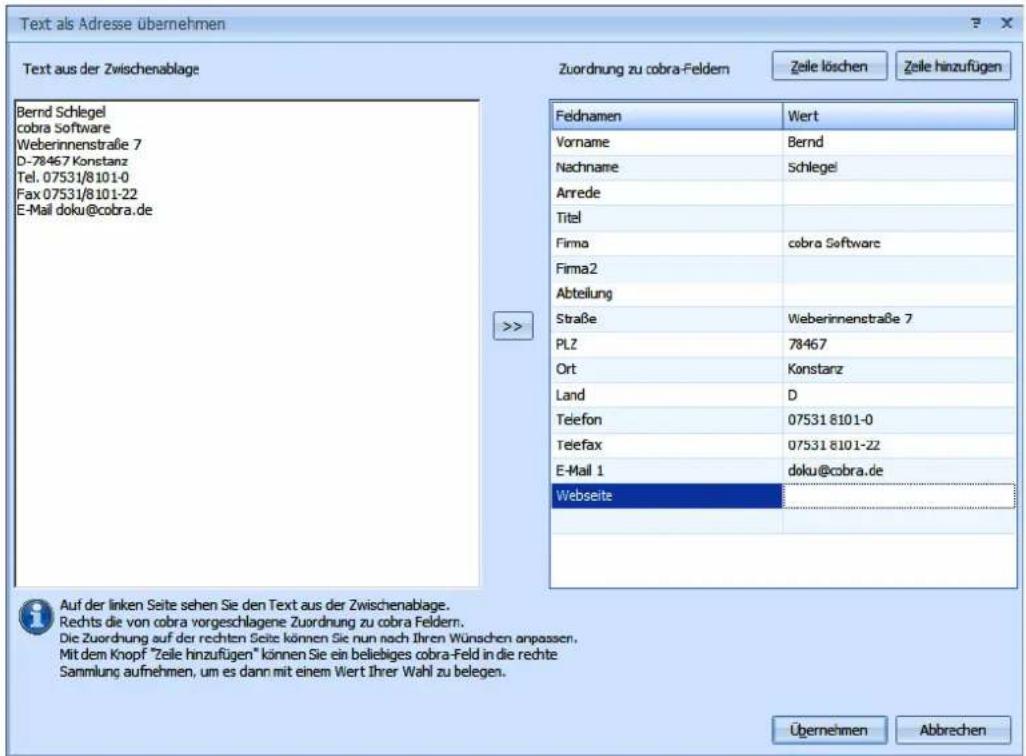
text_image
Text als Adresse übernehmen Text aus der Zwischenablage Zuordnung zu cobra-Feldern Zeile löschen Zeile hinzufügen Bernd Schlegel cobra Software Weberinnenstraße 7 D-78467 Konstanz Tel. 07531/8101-0 Fax 07531/8101-22 E-Mail doku@cobra.de Feldnamen Wert Vorname Bernd Nachname Schlegel Arrede Titel Firma cobra Software Firma2 Abteilung Straße Weberinnenstraße 7 PLZ 78467 Ort Konstanz Land D Telefon 07531 8101-0 Telefax 07531 8101-22 E-Mail 1 doku@cobra.de Webseite Übernehmen Abbrechen Auf der linken Seite sehen Sie den Text aus der Zwischenablage. Redchts die von cobra vorgeschlagene Zuordnung zu cobra Feldern. Die Zuordnung auf der rechten Seite können Sie nun nach Ihren Wünschen anpassen, Mit dem Knopf "Zeile hinzufügen" können Sie ein beliebiges cobra-Feld in die rechte Sammlung aufnehmen, um es dann mit einem Wert Ihrer Wahl zu belegen.Im linken Teil des Dialoges sehen Sie den Adresstext, den Sie aus der Zwischen-ablage übernehmen wollen. Sie können auch in diesen Bereich klicken und den Text mit der Tastatur hinzufügen oder verändern.
Im rechten Teil des Dialoges werden Ihnen die wichtigsten Adressfelder angezeigt. Mit der Schaltfläche »Zeile hinzufügen« können Sie eine weitere Zeile in diesen Bereich aufnehmen und mit einem Feld belegen.
Wahrscheinlich macht das Programm Ihnen bereits einen Vorschlag für eine Feldzuordnung. Sonst nehmen Sie die Zuordnung des Textes zu Feldern manuell vor:
- Klicken Sie rechts das Feld an, in das Sie aus dem linken Bereich Text übernehmen wollen.
■ Markieren Sie links den zu übernehmenden Text. - Mit Klick auf die Schaltfläche >> in der Mitte wird der Text nach rechts als Wert in das gewählte Adressfeld übernommen.
- Sie können Text im Adressfeld ebenfalls mit der Tastatur ergänzen oder verändern.
- Durch Klick auf »Übernehmen« wird die Adresse in die Datenbank eingefügt.
Adresse duplizieren
Der Befehl »Adresse duplizieren« ist eine Kombination der Befehle »Adresse kopieren« und »Adresse einfügen«.
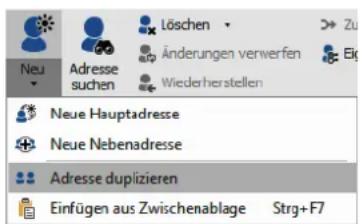
text_image
Neu Adresse suchen Löschen Änderungen verwerfen Wiederherstellen Neue Hauptadresse Neue Nebenadresse Adresse duplizieren Einfügen aus Zwischenablage Strg+F7- Klicken Sie im Menüband unter »Start: Adresse« den unteren Teil der Schaltfläche »Neu« an. Erteilen Sie den Befehl »Adresse duplizieren«.
- Oder klicken Sie die zu duplizierende Adresse mit der rechten Maustaste an. Erteilen Sie aus dem Kontextmenü den Befehl »Adresse duplizieren«.
Beim Duplizieren wird die aktuelle Adresse kopiert, eine neue Adresse wird angelegt, und die kopierten Daten werden eingefügt.
Unter Umständen müssen Sie wieder entscheiden, ob es sich um eine Haupt- oder Nebenadresse handeln soll. Sie erhalten eventuell ebenfalls die eben erwähnte Dublettenwarnung.
Sie können sich entscheiden, auch die Unterdatensätze (Kontakte, Bemerkungen, Geräte usf. – nicht aber Kampagnen) mitzukopieren.
Adresseigenschaften bearbeiten
Mit dem Befehl »Start: Adresse: Eigenschaften« legen Sie fest, welche Benutzer eine Adresse überhaupt sehen dürfen, wer also Besitzer einer Adresse ist.
Sinn ist es, bestimmte Adressen vor bestimmten Benutzern oder Benutzergruppen zu verbergen. So können etwa Außendienstmitarbeiter in der zentralen Datenbank ihrer Firma Adressen führen, die anderen Außendienstmitarbeitern verborgen bleiben, und die Adressen des Chefs sind nur für ihn oder einen ausgewählten Personenkreis zugänglich, nicht aber für jeden, der mit cobra auf den Adressbestand der Firma zugreifen kann.
Voraussetzung ist,
- dass die Benutzerverwaltung aktiv ist und die Benutzer Gruppen zugeteilt wurden,
- und dass unter »Datei: Datenbank: Allgemeine Einstellungen« Privat- bzw. Gruppenadressen zugelassen wurden.
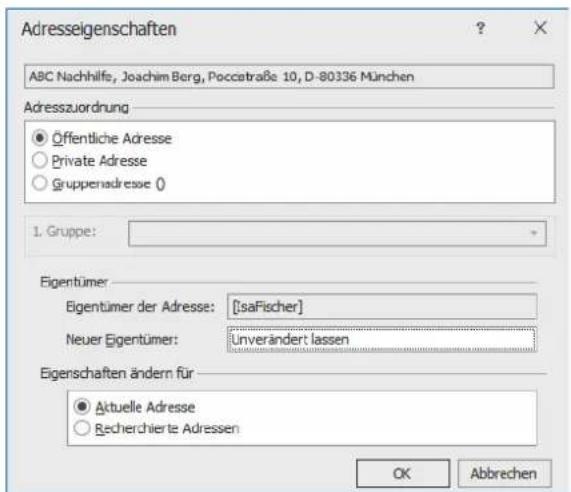
text_image
Adresseigenschaften ABC Nachhilfe, Joachim Berg, Poccetraße 10, D-80336 München Adresszuordnung ● Öffentliche Adresse ○ Private Adresse ○ Gruppenadresse () 1. Gruppe: Eigentümer Eigentümer der Adresse: [isaFischer] Neuer Eigentümer: Unverändert lassen Eigenschaften ändern für ● Aktuelle Adresse ○ Recherchierte Adressen OK AbbrechenEs ist zwischen folgenden Adressarten zu unterscheiden:
- Öffentliche Adressen sind allen Benutzern zugänglich sind. D.h., alle Benutzer und der Systemverwalter können sie sehen und bearbeiten.
- Private Adressen sind Adressen, die nur für ihren Eigentümer zugänglich sind. Jeder Benutzer sollte aber daran denken, dass der Systemverwalter sich Zugang zu Privatadressen verschaffen kann.
- Gruppenadressen sind Adressen, die nur den Mitgliedern der angegebenen maximal fünf Benutzergruppe(n) zugänglich sind. D.h., nur Mitglieder dieser Gruppe(n) können solche Adressen sehen und bearbeiten.
- Selbstverständlich können – die nötigen Rechte vorausgesetzt – auch Adressen für andere angelegt werden, indem man eine andere Person als Besitzer einträgt.
Als »normaler« Benutzer dürfen Sie die Ihnen zugewiesenen Adressen nur einzeln ändern. Das globale Bearbeiten einer ganzen Gruppe recherchierter Adressen (etwa nach dem Ausscheiden eines Benutzers aus dem Unternehmen) bedarf besonderer Zugriffsrechte.
Adressen zusammenführen
Gelegentlich wird eine Adresse in Ihrem Bestand unter mehreren, voneinander abweichenden Einträgen geführt. Dies geschieht etwa, wenn ein Supportmitarbeiter bei einem Anruf die entsprechende Adresse nicht sogleich findet, sondern die Daten erneut erfasst und einen Telefonkontakt dazu einträgt.
Sie müssen in diesem Fall aber nicht alle alten Adressen löschen und mühsam eine komplett neue erfassen, sondern können Daten aus den alten Adressen in einer einzigen Adresse zusammenfassen. Sie können hierbei mindestens zwei bis zu maximal zehn Adressen in einem Arbeitsschritt vereinen.
Sie können Adressen nur dann zusammenführen, wenn Sie dazu berechtigt sind, Adressen zu löschen.

Beim Zusammenführen werden auf Wunsch auch Kontakte, Bemerkulgen, Stichwörter und Zusatzdaten in die neue Adresse übernommen. Diese Funktion dient also auch dazu, Kontakte usw., die versehentlich auf mehrere Adressenverteilt wurden, in einer Adresse zusammenfassen.
Außerdem werden die Aktivitäten für das Kampagnenmanagement übernommen.
So geht's
- Recherchieren Sie die betreffenden Adressen.
- Erteilen Sie den Befehl »Start: Adresse: Zusammenführen«,
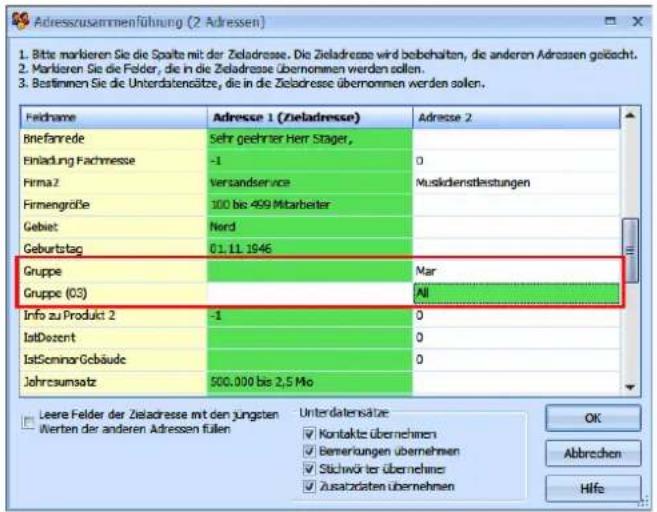
text_image
Adresszusammenführung (2 Adressen) 1. Bitte markieren Sie die Spalte mit der Zieladresse. Die Zieladresse wird beobehalten, die anderen Adressen geächt. 2. Markieren Sie die Felder, die in die Zieladresse übernommen werden sollen. 3. Bestimmen Sie die Untordatensätze, die in die Zieladresse übernommen werden sollen. Feldname Adresse 1 (Zieladresse) Adresse 2 Briefrede Sehr geehrter Herr Stager, Einländung Fachmesse -1 0 Firma2 Versanservice Musikdienstleistungen Firmengröße 100 bis 499 Mitarbeiter Gebiet Nord Geburtstag 01.11.1946 Gruppe Mar Gruppe (03) All Info zu Produkt 2 -1 0 IstDozent 0 IstSeminarGebäude 0 Jahrcsumsatz 500.000 bis 2,5 Mio Leere Felder der Zieladresse mit den jüngsten werten der anderen Adressen fällen Unterdatensätze Kontakte übernehmen Bemerkungen übernehmen Stichwörter übernehmen Ausätzaten übernehmen OK Abbrechen HilfeIn dieser Dialogbox bestimmen Sie, welche Informationen wo zusammengeführt werden sollen. Sie können die Größe der Dialogbox durch Ziehen mit der Maus in der unteren rechten Ecke anpassen.
Haben Sie in den Dateieinstellungen die Arbeit mit Gruppenadressen eingeschaltet, können Sie bei der Adresszusammenführung die Gruppenzugehörigkeit der neuen Adresse bestimmen. Diese Einstellung ist besonders wichtig, weil sie die späteren Zugriffsrechte auf die neu entstandene Adresse regelt.
Adressen konfigurieren
Als Adresse 1, Adresse 2 usw. finden sich jene Adressen, die Sie zusammenführen wollen. Sie stellen jetzt die Adressdaten so zusammen, wie sie später in einer Adresse zusammengefasst werden sollen.
- Bestimmen Sie zuerst die Zieladresse. Die Zieladresse ist jene Adresse, in welcher die Daten gesammelt werden sollen. (cobra bietet Ihnen die älteste Adresse als Ziel an.)
-
Klicken Sie den Spaltenkopf der Zieladresse doppelt an. Der Spaltenkopf wird blau unterlegt und die Adresse als »Zieladresse« gekennzeichnet.
-
Wollen Sie nur Kontakte etc. übernehmen, müssen Sie in den Adressfeldern nichts einstellen.
- Sie möchten auch einzelne Adressinformationen aus einer der Quelladressen in die Zieladresse übernehmen? Dann klicken Sie Felder, die übernommen werden sollen, in der jeweiligen Adresse doppelt an, so dass sie blau markiert werden.
- Oder klicken Sie ein Feld mit der rechten Maustaste an, und erteilen Sie den entsprechenden Befehl aus dem Kontextmenü.
- Wollen Sie einen Wert aus 2 oder mehr Adressen in die neue Adresse übernehmen, also z. B. zwei E-Mail-Adressen beibehalten, benutzen Sie das Kontextmenü.

Klicken Sie die nicht markierte Adresse mit der rechten Maustaste an:

text_image
E-Mail s.abele@abele.de s.kupfer@abele.de Wert markieren Wert in leeres Adressfeld übernehmenLassen Sie den Wert in ein leeres Adressfeld übernehmen:
| s.abele@abele.de | s.kupfer@abele.de | |
| s.kupfer@abele.de |
Wählen Sie nun das Feld aus, in das der zusätzliche Eintrag geschrieben werden soll:

text_image
E-Mail s.abele@abele.de s.kupfer@abele.de Arbeitgeber s.kupfer@abele.de Bundesland E-Mail2 EGUstID- Die Markierung gibt Ihnen eine Übersicht darüber, welche Daten in der Zieladresse zusammengefasst werden.
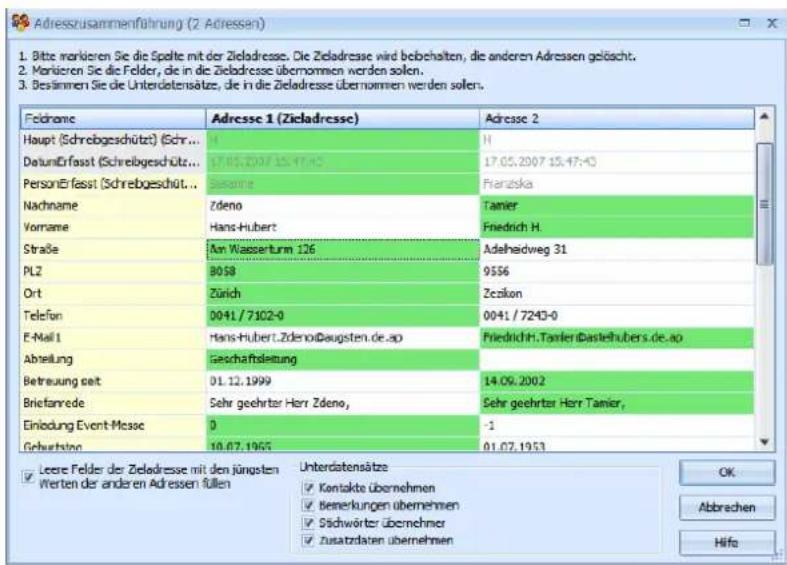
text_image
Adresszusammenführung (2. Adressen) 1. Bitte markieren Sie die Spalte mit der Zieladresse. Die Zieladresse wird bebehalten, die anderen Adressen gelöscht. 2. Markieren Sie die Felder, die in die Zieladresse übernommen werden sollen. 3. Bestimmen Sie die Unterdatensätze, die in die Zieladresse übernommen werden sollen. Feldname Adresse 1 (Zieladresse) Adresse 2 Haupt (Schreibgeschützt) (Schr... N DatumErfasst (Schreibgeschütz... 17.05.2007 15:47:45 17.05.2007 15:47:45 PersonErfasst (Schreibgeschüt... Gesamtte Franziska Nachname Zdeno Tamier Vorname Hans-Hubert Friedrich H. Straße An Wasserturm 126 Adeheidweg 31 PL2 8058 9556 Ort Zürich Zczikon Telefon 0041 / 7102-0 0041 / 7243-0 E-Mail 1 Hans-Hubert.Zdeno@Daugsten.de.ap Friedrich.H.Tamier@Dastelhubers.de.ap Abteilung Geschäftslieitung Betreuung seit 01.12.1999 14.09.2002 Briefanrede Sehr geehrter Herr Zdeno, Sehr geehrter Herr Tamier, Einlebung Event-Messe 0 -1 Gehurtstag 10.07.1955 01.07.1953 Leere Felder der Zieladresse mit den jüngsten Werten der anderen Adressen fällen Unterdatensätze Kontakte übernehmen Bemerkungen übernehmen Sächwärter übernehmer Zusatzdaten übernehmen OK Abbrachen HifaWeitere Einstellungen
Diese Einstellungen treffen Sie unabhängig von der Konfiguration der Adressdaten im oberen Teil der Dialogbox.
Leere Felder der Zieladresse
Sind in der Zieladresse Felder nicht mit Daten befüllt, werden mit dieser Option die jeweils jüngsten Daten aus den anderen Adressen übernommen.
Unterdatensätze......Mit dieser Funktion übertragen Sie Unterdaten in die Zieladresse.
Bemerkungen werden dabei im Bemerkungsfeld unten an den bestehenden Text angehängt und mit dem Datum der Zusammenführung gekennzeichnet.
Dokumente und Bilder werden mit den Zusatzdatentabellen übernommen.
Mandanten werden nur übernommen, falls es für die Zieladresse nicht schon einen Mandanten mit demselben Kürzel gibt.
Adressverknüpfungen werden ebenfalls übernommen und eventuell entstehende Verweise einer Adresse auf sich selbst entfernt.
Klicken Sie »OK« an, wenn Sie alle Einstellungen getroffen haben.
Die Zieladresse wird beibehalten und zusätzlich zu den schon vorhandenen mit den gewählten Daten und Zusatzdaten befüllt. Die anderen Adressen werden gelöscht.
Bisher-Liste
Mit der Bisher-Liste lassen sich die zuletzt bearbeiteten Adressen schnell wiederfinden. Sie können in dieser Liste jene Adressen abrufen, die Sie seit dem letzten Start von cobra oder seit dem letzten Datenbankwechsel bearbeitet haben. Unter »Datei: Benutzerspezifische Einstellungen: Benutzereinstellungen« können Sie festlegen, ob die Liste nur veränderte oder zusätzlich auch die nur aufgerufenen Adressen ausweisen soll.
- Klicken Sie im Menüband den unteren Teil der Schaltfläche »Daten: Verlauf: Bisher« an.
- Sie sehen eine Liste der zuletzt aufgerufenen oder bearbeiteten Adressen und können eine Adresse anklicken, um sie zu öffnen.
text_image
Bisher Fahrrad XXL-Franz, Christian Wirth, Hohenfe Warnck's Dachbau, Manfred Bartholome, Al S.A.S. Design, Torsten Mienert, Auf dem Md S.A.S. Design, Uwe Belart, Auf dem Mühlenb S.A.S. Design, , Auf dem Mühlenberg 20, D Export Hassel, Siegmar Feuerle, BrunnenberSie können aber auch einen Dialog mit erweiterten Funktionen aufrufen.
Dazu
- klicken Sie im Menüband den oberen Teil der Schaltfläche »Daten: Verlauf: Bisher« an oder betätigen Strg+I.

Die zuletzt bearbeiteten Adressen erscheinen im Dialog »Bisher-Liste«.
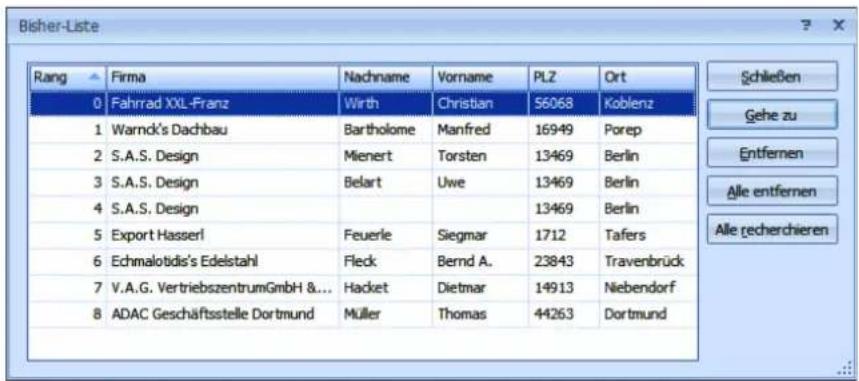
text_image
Bisher-Liste Rang Firma Nachname Vorname PLZ Ort 0 Fahrrad XXL-Franz Wirth Christian 56068 Koblenz 1 Warnck's Dachbau Bartholome Manfred 16949 Porep 2 S.A.S. Design Mienert Torsten 13469 Berlin 3 S.A.S. Design Belart Uwe 13469 Berlin 4 S.A.S. Design 13469 Berlin 5 Export Hasserl Feuerle Siegmar 1712 Tafers 6 Echmalotidis's Edelstahl Fleck Bernd A. 23843 Travenbrück 7 V.A.G. VertriebszentrumGmbH &... Hacket Dietmar 14913 Niebendorf 8 ADAC Geschäftsstelle Dortmund Müller Thomas 44263 DortmundGehe zu......Damit kehren Sie ins Programm zurück, und die ausgewählte Adresse wird dort zum Bearbeiten angeboten.
Entfernen / Alle Entfernen
Mit diesen Schaltflächen entfernen Sie Adressen aus der Bisher-Liste. Die Adressen selbst bleiben aber bestehen.
Alle recherchieren.....Durch Klick auf diese Schaltfläche recherchieren Sie die Adressen aus dieser Liste. Besteht bereits eine Recherche, wird diese vorher aufgehoben.
Feldinhalte ersetzen
Mit dem Befehl »Datei: Datenbank: Feldinhalte ersetzen« werden vorhandene Feldinhalte verändert. Wollen Sie nur bestimmte Datensätze bearbeiten, recherchieren Sie diese vorher.
- Alle Felder mit beliebigem Inhalt sollen geändert werden.
- Nur Felder mit bestimmtem Inhalt sollen geändert werden.
Mit dieser Suchen-und-Ersetzen-Funktion kann zum Beispiel im Feld »Anrede« in allen Adressen der Text „Herrn“ gesucht und in „Herr“ geändert werden.
Feldinhalte ersetzen oder löschen
- Falls Sie nur bestimmten Adressen einen neuen Feldinhalt zuweisen wollen, recherchieren Sie zuerst die betroffenen Adressen.
- Wählen Sie »Datei: Datenbank: Feldinhalte ersetzen«.
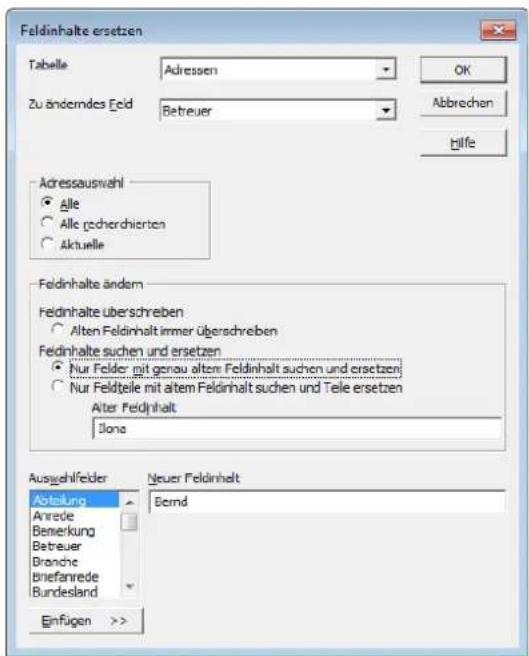
text_image
Feldinhalte ersetzen Tabelle Adressen OK Zu änderndes Feld Betreuer Abbrechen Hilfe Adressauswahl Alle Alle geichordierten Aktuelle Feldinhalte ändern Feldinhalte überschreben Alten Feldinhalt immer überschreben Feldinhalte suchen und ersetzen Nur Felder mit genau altem Feldinhalt suchen und ersetzen Nur Feldteile mit atem Feldinhalt suchen und Tele ersetzen Alter Feldinhalt Jone Auszahlfelder Abteilung Anrede Bemerkung Betreuer Branche briefanrede Bundesland Neuer Feldinhalt Bernd Einfügen >>Tabelle......Wählen Sie die Datentabelle aus, in der Sie etwas ändern wollen. Ihnen stehen neben der Adresstabelle auch sämtliche Zusatzdaten- und Untertabellen zur Verfügung.
Zu änderndes Feld....Bestimmen Sie das Feld, dessen Inhalt Sie ersetzen möchten.
Filter....Ihnen werden hier sämtliche für die Tabelle vorhandenen Filter angeboten. Dazu zählen neben den Systemfiltern auch solche Filter, die Ihr Systemverwalter definiert hat.
Adressauswahl......Suchen Sie aus, in welchen Adressen der Feldinhalt ersetzt werden soll.
Feldinhalte überschreiben Hiermit wird der neue Feldinhalt in allen Adressen ins Feld eingefügt und der bisherige Feldinhalt komplett gelöscht.
Feldinhalte suchen und ersetzen
- Aktivieren Sie »nur Felder mit genau altem Feldinhalt suchen und ersetzen«, um den Inhalt des gewählten Felds nur dann zu ändern, wenn das Feld exakt den »alten Feldinhalt« hat.
- Mit »nur Feldteile mit altem Feldinhalt suchen und Teile ersetzen« können Sie einen Bestandteil eines bestehenden Feldinhalts ändern. Tragen Sie den Feldteil, der ersetzt werden soll, ins Feld »Alter Feldinhalt« ein. In allen betroffenen Feldern wird der »alte Feldinhalt« durch den »neuen Feldinhalt« ersetzt. Der Rest des Feldinhalts bleibt unverändert.
Neuer Feldinhalt......Entweder tippen Sie hier den neuen Inhalt ein, oder Sie übernehmen einen Inhalt aus der links stehenden Liste der Auswahlfelder.
- Lassen Sie das Feld »Neuer Feldinhalt« leer, werden die bisherigen Feldinhalte gelöscht.
- Lassen Sie das Feld »Alter Feldinhalt« leer, erhalten alle /leeren Felder den neuen Feldinhalt.
- Sie können auch "Einkauf" durch "Einkauf
" ersetzen, um so einen Inhalt zu erweitern. Hierbei ist der Platzhalter für die eigentliche Branche.
Schließen Sie den Dialog mit »OK«.
Werden Feldinhalte gelöscht, erscheint eine Warnmeldung.
Der Dialog »Feldinhalte ändern« wird angezeigt; hier entscheiden Sie, ob Sie die Änderungen einzeln oder gesamthaft bestätigen oder den Vorgang abbrechen wollen.
Feldinhalte ergänzen
Erteilen Sie den Befehl »Datei: Datenbank: Feldinhalte ergänzen«.
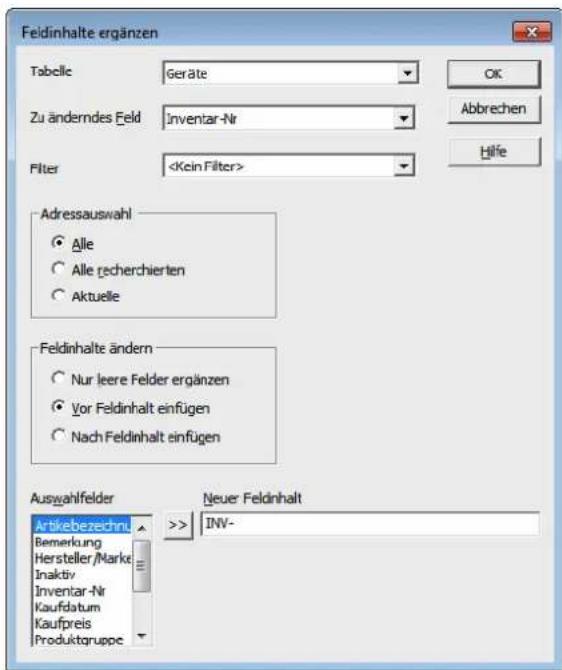
text_image
Feldinhalte ergänzen Tabelle Geräte Zu änderndes Feld Inventar-Nr FilterTabelle......Wählen Sie die Datentabelle aus, in der Sie etwas ändern wollen. Ihnen stehen neben der Adresstabelle auch sämtliche Zusatzdaten- und Untertabellen zur Verfügung.
Zu änderndes Feld....Bestimmen Sie das Feld, dessen Inhalt Sie ersetzen möchten.
Filter....Ihnen werden hier sämtliche für die Tabelle vorhandenen Filter angeboten. Dazu zählen neben den Systemfiltern auch solche Filter, die Ihr Systemverwalter definiert hat.
Sie können eine der unter »Feldinhalt ändern« aufgeführten Ergänzungen wählen.
Leerzeichen entfernen
Diese Funktion geht Ihnen bei der Datenkosmetik zur Hand. Sie können damit sämtliche in Ihrer Datenbank vorhandenen Datentabellen von überflüssigen Leerzeichen befreien.
- Erteilen Sie den Befehl »Daten: Massenoperationen: Leerzeichen entfernen«.
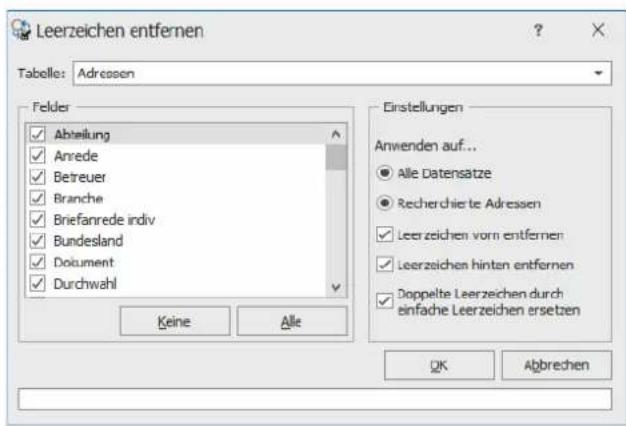
text_image
Leerzeichen entfernen Tabelle: Adressen Felder ✓ Abteilung ✓ Anrede ✓ Betreuer ✓ Branche ✓ Briefanrede indiv ✓ Bundesland ✓ Dokument ✓ Durchwahl Keine Alle Einstellungen Anwenden auf... ● Alle Datensätze ● Recherchiete Adressen ✓ Leerzeichen vom entfernen ✓ Leerzeichen hinten entfernen ✓ Doppelte Leerzeichen durch einfache Leerzeichen ersetzen OK AbbrechenIn dieser Dialogbox bestimmen Sie, in welchen Feldern welche Leerzeichen entfernt werden sollen.
Tabelle......Wählen Sie, in welcher Datentabelle Sie nach Leerzeichen suchen wollen, Sie haben die Wahl zwischen sämtlichen Tabellen der Datenbank. Neben den Adressdaten stehen hier sämtliche Zuatzdatentabellen zur Auswahl. Sie können die Leerzeichen pro Arbeitsgang nur aus einer Datentabelle und nicht aus der gesamten Datenbank entfernen.
Felder......Wählen Sie die Felder aus, die bereinigt werden sollen. Die Schaltflächen »Keine« und »Alle« helfen Ihnen bei der Auswahl.
Alle Adressen / Recherchierte Adressen Sie können alle oder nur die zuvor recherchierten Adressen bereinigen.
Leerzeichen vom / hinten entfernen Mit diesen Optionen entfernen Sie Leerzeichen, die vor bzw. hinter dem Eintrag im entsprechenden Feld stehen.
Doppelte Leerzeichen durch einfache ersetzen Diese Funktion ersetzt zwei oder mehr aufeinander folgende Leerzeichen durch ein einzelnes Leerzeichen.
Bestätigen Sie mit »OK«, werden die entsprechenden Felder nach Leerzeichen durchsucht. Ihnen wird gemeldet, wie viele Leerzeichen gefunden wurden. Sie können dann entscheiden, ob Sie die Leerzeichen endgültig entfernen wollen oder nicht.
Sperrvermerke
Sperrvermerke sollen beispielsweise erreichen, dass Kunden, die ausdrücklich nicht angerufen werden wollen, auch tatsächlich keine Anrufe erhalten. Außerdem gibt es einen Sperrvermerk, mit dem Adressen deaktiviert werden; hiermit lassen sich etwa die Daten aus einem Unternehmen ausgeschiedener Ansprechpartner kennzeichnen, die man aus bestimmten Gründen nicht aus der Datenbank löschen will.
Sperrvermerke sind Ja/Nein-Felder, die Ihr Systemverwalter in Ihre Ansichte n einbinden kann.
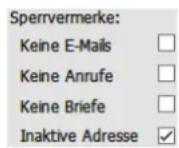
- Klicken Sie die entsprechenden Option(en) an.
Briefe, E-Mails, Telefonate
Versuchen Sie, mit einer Adresse mit einem entsprechenden Sperrvermerk Kontakt aufzunehmen, werden Sie durch eine Meldung auf den Sperrvermerk hingewiesen.
- Beim Versand von Mails, Einzelbriefen werden Sie gefragt, ob Sie das Dokument trotz der Sperre verschicken wollen.
- Erstellen Sie einen Serienbrief, werden Adressen mit einer Briefsperre nicht angeschrieben.
- Beim Versand von Serienmails mit dem Serien-Mail-Assistenten wird Ihnen die Zahl der Sperrvermerke angezeigt, und Sie können die entsprechenden Adressen in der Datenbank recherchieren.
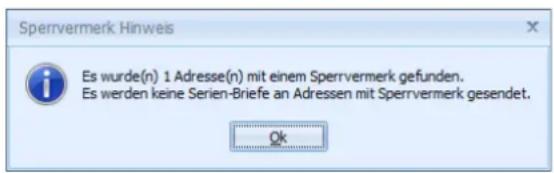
text_image
Sperrvermerk Hinweis Es wurde(n) 1 Adresse(n) mit einem Sperrvermerk gefunden. Es werden keine Serien-Briefe an Adressen mit Sperrvermerk gesendet.Inaktiver Datensatz
Ein inaktiver Datensatz wird in der Adresstabelle durchgestrichen. Ihr Systemverwalter bestimmt in den Datenbankeinstellungen, welche Funktionen für inaktive Datensätze ausgeschaltet werden. So kann er beispielshalber den Versand von Briefen oder Anrufe an diese Adressen verhindern. Auch andere Datensätze als Adressen können inaktiv werden, etwa ausgeschiedene Geräte etc.
| Autohaus Pürner | Birkhahnwe... | A -8783 Gais... | ||||
| Autohaus Pürner | Anders | Jonat... | Birkhahnwe... | A -8783 Gais... | +43 (0) 3617 655... | |
| Autohaus Pürner | Brimmer | Gisela | Birkhahnwe... | A -8783 Gais... | +43 (0) 3617 655... | |
| Autohaus Pürner | Kratzberger | Nicole | Birkhahnwe... | A -8783 Gais... | +43 (0) 3617 655... | |
Suchen
Dieses Kapitel beschreibt jene Funktionen, mit denen Sie bestimmte Adressen finden können: Suche, Recherche, Sortierung.
Suchen ....Die Adresssuche erlaubt die Suche in praktisch allen Feldern einer Datenbank, wobei (anders als beim Recherchieren und Filtern) eine gefundene Adresse nach der anderen angezeigt wird.
Recherchieren......Die Recherche filtert Daten nach einem oder mehreren Kriterien. Sie kann auch mehrfach kombiniert werden. Viele Funktionen lassen sich auf recherchierte Datensätze anwenden.
Sortieren ....Mit der Sortierung beeinflussen Sie die Anzeige Ihrer Tabelle sowie die Reihenfolge der Adressen beim Blättern und Drucken.
Filtern....Filter erlauben es Ihnen, nur ganz bestimmte Datensätze anzuzeigen, die speziellen Kriterien genügen. Neben mitgelieferten Filtern können Sie sich evtl. auch eigene anlegen.
Suchen
Das Programm verfügt über eine Suchzeile. Diese Suchzeile sieht aus wie eine leere erste Zeile der Tabelle.
- Geben Sie in ein Feld einen Suchbegriff ein. Automatisch werden Ihnen nur noch solche Datensätze angezeigt, die in diesem Feld Ihrem Suchkriterium genügen.
- Hierbei wird immer ein Platzhalter mitgedacht. Das heißt, der Eintrag »kl« sucht in der entsprechenden Spalte nicht nur nach dem Eintrag »kl«, sondern findet auch »Klein«, »Klimaabschätzung« usw.
- Groß- und Kleinschreibung werden von der Suchzeile ignoriert.
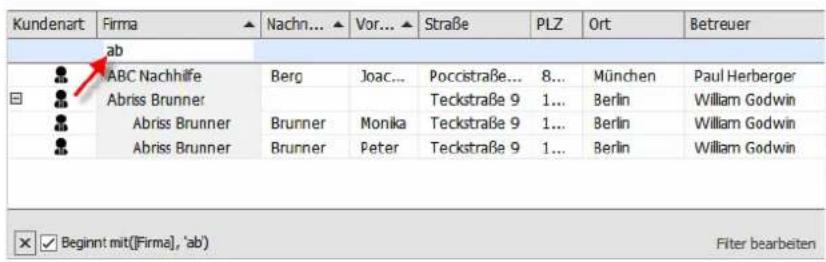
text_image
Kundenart Firma Nachn... ▲ Vor... ▲ Straße PLZ Ort Betreuer ab ABC Nachhilfe Berg Joac... Poccistraße... 8... München Paul Herberger Abriss Brunner Teckstraße 9 1... Berlin William Godwin Abriss Brunner Brunner Monika Teckstraße 9 1... Berlin William Godwin Abriss Brunner Brunner Peter Teckstraße 9 1... Berlin William Godwin Beginnt mit([Firma], 'ab') Fiter bearbeiten- Sie können auch Eingaben in mehreren Feldern vornehmen und so die Suche erheblich verfeinern.
- Links unterhalb der jeweiligen Datentabelle werden die verwendeten Suchkriterien angezeigt.

- Rechts unten können Sie den Filter bearbeiten.
- Schalten Sie das Häkchen neben der Filteranzeige aus oder ein, wird der Filter aus- und eingeblendet.
- Wollen Sie wieder sämtliche Datensätze sehen, klicken Sie den Schließknopf links an. Damit wird die Filterung ausgeschaltet. Sie können aber auch die Suchbegriffe manuell direkt aus der Suchzeile löschen.
- Klicken Sie die Filteranzeige selbst an, erscheint eine Liste der zuletzt verwendeten Filter. Sie können Filter aus dieser Liste löschen.
- Ein Sonderfall sind Spalten mit Nicht-Text-Einträgen. Hier können Sie nichts eingeben, sondern müssen beispielsweise ein Symbol aus einer Liste wählen.
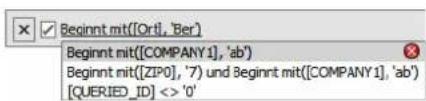
text_image
Beginnt mit([Ortl, 'Ber]) Beginnt mit([COMPANY1], 'ab') Beginnt mit([ZIP0], '7) und Beginnt mit([COMPANY1], 'ab') [QUERIED_ID] <> '0'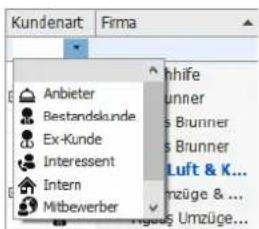
text_image
Kundenart Firma Anbieter Bestandslunde Ex-Kunde Interessent Intern Mitbewerber Inhife runner s Brunner s Brunner Luft & K... mzüge & Umgümzüge...Erweiterte Suche
Adresse suchen
→ Befehl »Start: Adresse: Adresse suchen«
→ oder schnelle Eingabe mehrerer Buchstaben in die Tabelle
→ oder F4
→ oder Strg+S
→ Suchmethode bestimmen
→ Suchbegriff eintragen
→ Suchfeld(er) auswählen
→ Suchen / Weitersuchen
Mit Suchfunktionen finden Sie einzelne Adressen. Wollen Sie aus Ihrem Adressbestand hingegen bestimmte Adressgruppen etwa für ein Mailing herausfiltern, greifen Sie zu den Recherchefunktionen.
- Gehen Sie in die Tabellenansicht.
- Tippen Sie in schneller Folge die ersten beiden Zeichen des Suchbegriffs ein.
Der Dialog »Suchen« erscheint:
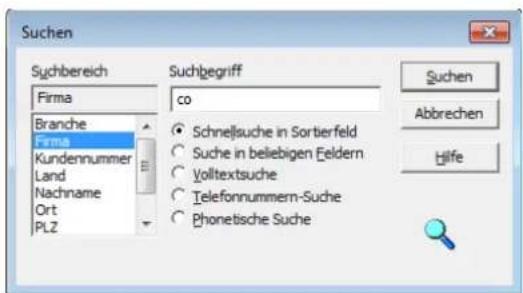
text_image
Suchen Suchbereich Firma Branche Firma Kundennummer Land Nachname Ort PLZ Suchbegriff co Schnellsuche in Sortierfeld Suche in beliebigen Eeldern Volltextsuche Telefonnummern-Suche Phonetische Suche Suchen Abbrechen HilfeSuchbegriff......Die beiden Zeichen, die die Dialogbox aufriefen, sind bereits eingetragen. Sie können diesen Suchbegriff ergänzen.
Optionen......Bestimmen Sie mit den Optionsfeldern die Suchmethode.
Suchbereich......Legen Sie das Feld beziehungsweise die Felder fest, in denen gesucht werden soll. Mehrere Felder auf einmal markieren Sie mit gedrückter SRG-Taste, dies ist bei »Suche in beliebigen Feldern«, »Volltextsuche« und »Phonetische Suche« möglich.
■ Bestätigen Sie mit »Suchen«.
Ihre Adressen werden jetzt durchsucht.
- Wenn Sie »Suche in beliebigen Feldern« oder »Volltextsuche« gewählt haben, bleibt der Dialog geöffnet, und Sie können mit »Weitersuchen« zum nächsten Treffer springen.
Ihnen stehen folgende Suchmethoden zur Verfügung:
- Schnelle Suche in einem Sortierfeld. Der zu suchende Begriff muss mit der Eingabe beginnen: »Müller«.
- Suche in beliebigen Feldern (der Adressmaske). Es werden auch Teile des Feldinhalts gefunden: »Müller« im Feld »Eduard Müller AG«.
- Volltextsuche: Die Suche wird auch in den Bemerkungen, Kontakten, Zusatzdaten und Stichwörtern durchgeführt. Es werden Teile des Feldinhalts gesucht.
- Suche nach Telefonnummern. Ein eingehender Anruf wird simuliert.
- Phonetische Suche: Diese Suche findet außer dem eigentlichen Suchbegriff auch lautverwandte Begriffe, also »Maier«, »Meyer« und »Meier«. Es wird nur nach dem gesamten Feldinhalt gesucht.
- Wie eine Suche verläuft, wenn eine Recherche eingeschaltet ist, legen Sie in den Benutzereinstellungen fest.
- Ist dort die Option »Vor der Suche Recherche ausschalten« angeklickt, wird bei der Suche die Recherche ausgeschaltet und im gesamten Datenbestand gesucht. Nach der Suche können Sie die Recherche jederzeit wieder einschalten, so dass erneut nur die recherchierten Adressen angezeigt werden.
- Ist dort die Option »Vor der Suche Recherche ausschalten« nicht angeklickt, wird bei eingeschalteter Recherche stillschweigend nur in den recherchierten Adressen gesucht.
Recherchieren
Recherchieren
→ Rechercheart im Menüband unter »Recherche« auswählen
→ Ggf. bestehende Recherche »löschen«, eingrenzen oder »erweitern«
→ Suchbegriffe eintragen
→ Recherchieren
→ Recherche aus-/einschalten
→ Recherche aufheben
→ Recherche rückgängig machen / wiederherstellen

text_image
DATEI START DATEN EINFLGEN AUSGABE RECHERCHE WAREWORTSCHAFT ANSOIT INFO TABELLE LAYOUT Erschalten Rückgangg wiedererstellen Aufleben Vorherige Nächete Recherchienen Vorris Hierarche Adressverknüpfungen Aktuelle Adresse recherchieren Stichwörter Kontakte Kampagne Zusabdaten - Volbext SQL-Direkt Dubitten Gezeichnete Recherchen Verwalten Adreschen parkes Recherche anwenden Recherchen verwalten Barbeiten Adressen Waltene Recherchen Aufzeichnun... Geparalte RecherchenMit Recherche-Funktionen werden Adressen, die bestimmte Kriterien erfüllen, ausgewählt. Danach können diese Adressen in vielfältiger Art weiterbearbeitet – zum Beispiel gedruckt, exportiert oder gespeichert – werden.
Recherchierte Adressen werden in der Tabellenansicht farblich hervorgehoben (Sie können die Farbe der recherchierten Adressen jederzeit in den Benutzereinstellungen ändern):
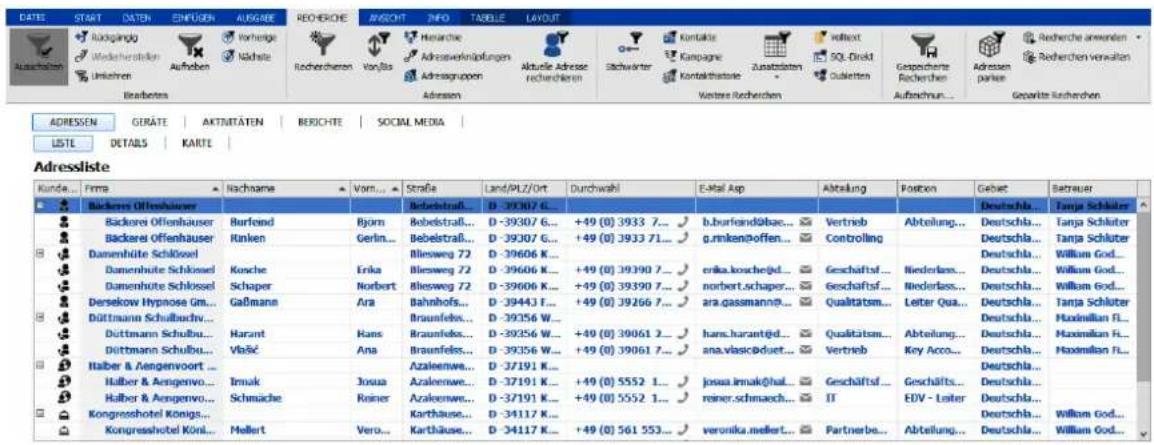
text_image
ADRESSEN GERATE AKTMTÄTÄN BERICHTE SOCIAL MEDIA LISTE DETAILS KARTE Adressliste Kunde... Firma Nachname Vorn... Straße Land/PLZ/Ort Durchwahl E-Mail Asp Abteilung Position Gebet Betrauer Backerei Offenhäuser Backerei Offenhäuser Backerei Offenhäuser Damenhüte Schlossel Damenhüte Schlossel Damenhüte Schlossel Dersekow Hypnose Gm... Düttmann Schulchuv... Düttmann Schulbu... Düttmann Schulbu... Haiber & Aengenvoort ... Haiber & Aengenvo... Haiber & Aengenvo... Kongresshotel Königs... Kongresshotel Kink... Befelstraal... Bebelstraal... Bebelstraal... Blesweg 72 Blesweg 72 Norbert Ara Hans Araunfels... Braunfels... Azaleenwre... Azaleenwre... Schmache Reiner Karthause... Karthause... Vero... +49 (0) 3933 7... +49 (0) 3933 71... +49 (0) 39390 7... +49 (0) 39390 7... +49 (0) 39390 7... +49 (0) 39266 7... +49 (0) 39061 2... +49 (0) 39061 7... +49 (0) 5552 1... +49 (0) 5552 1... +49 (0) 561 553... b.burfeindåkac... g.rinkentoffen... erika.koscheijd... norbert.schaper... ara.gassmanne... hans.harant@d... ana.vlasic@duet... josua.irmak@tal... reiner.schmaech... veronika.mellert... Vertrieb Geschäftsf... IT Partnerbe... Abteilung... Deutschla... Deutschla... Deutschla... Deutschla... Deutschla... Deutschla... Deutschla... Deutschla... Deutschla... Deutschla... Deutschla... Deutschla... Deutschla... Deutschla... Deutschla... Deutschla... Deutschla... Deutschla... Deutschla... Deutschla... Deutschla... Deutschla... Deutschla... Deutschla... Deutschla... Deutschha... Deutschha... Deutschha... Deutschha... Deutschha... Deutschha... Deutschha... Deutschha... Deutschha... Deutschha... Deutschha... Deutschha... Deutschha... Deutschha... Deutschha... Deutschha... Deutschha... Deutschha... Deutschha... Deutschha... Deutschha... Deutschha... Deutschha... Deutschha... Deutschha... Deutschba...In der Statuszeile unten rechts sehen Sie, wie viele Adressen momentan recherchiert sind:
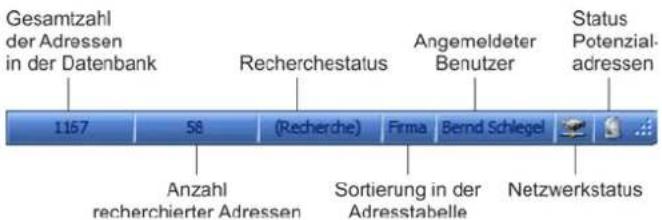
text_image
Gesamtzahl der Adressen in der Datenbank 1157 S8 Recherchstatus Angemeldeter Benutzer Status Potenzial-adressen Anzahl recherchierter Adressen (Recherche) Sortierung in der Adresstabelle Firma Bernd Schlegel NetzwerkstatusInformativ für Sie ist der Recherchestatus:
Recherche
Es werden nur die recherchierten Adressen angezeigt. Die Recherche wurde mit dem Befehl »Recherche: Einschalten« aktiviert.
(Recherche)
Es werden (farblich hervorgehobene) recherchierte sowie alle nicht recherchierten Adressen angezeigt (oder es sind gar keine Adressen recherchiert, dann ist die Anzahl gefundener Adressen 0). Die Recherche ist also ausgeschaltet.
Nur recherchierte oder alle Adressen gemeinsam anzeigen
In der Tabellenansicht können Sie also entweder alle oder nur die recherchierten Adressen anzeigen.
- Erteilen Sie den Befehl »Recherche: Bearbeiten: Einschalten«. – Es werden nur noch recherchierte Adressen angezeigt.
- Erteilen Sie den Befehl »Recherche: Bearbeiten: Ausschalten«. – Es werden alle Adressen – unrecherchierte sowie recherchierte – angezeigt.
Recherche-Arten
| DATES | START | DATEN | EMPULGEN | AUSGAB | RECHERCHE | WAREWERTSCHAPT | ANCEHT | INFO | TABELLE | LAYOUT | ||||||
| Brachallen | Rückgang | Vorhergs | ||||||||||||||
| undemasteten | Nichts | |||||||||||||||
| Unleihen | ||||||||||||||||
| Bearbeiten | Recherheiten | Von/Be | Herarche | Aktuelle Adresse recherheiten | Schweiter | Kontelle | Kampagne | Zusstoliden - | Kilbert SQ- Direkt Sublieren | |||||||
| Adressen | Kontalkhistorie | |||||||||||||||
| Wertene Recherchen | ||||||||||||||||
| Recherche | Beschreibung |
| Einschalten | Es werden nur die recherchierten Adressen angezeigt. |
| Ausschalten | Es werden sowohl die recherchierten als auch die nicht recherchierten Adressen angezeigt. |
| Rückgängig | Macht den letzten Rechercheschritt ungeschehen. Dabei recherchierte Adressen werden wieder aus der Recherche genommen. Diese Funktion ist vor allem bei mehrstufigen Recherchen praktisch. |
| Wiederherstellen | Stellt die ungeschehen gemachte Recherche wieder her. |
| Umkehren | Recherchiert alle bisher nicht recherchierten Adressen, entrecherchiert werden die bisher recherchierten. |
| Aufheben | Entrecherchiert alle Adressen und löscht dabei unwider ruflich die Recherchierung sämtlicher Adressen. Diese Befehl muss von Ihnen bestätigt werden. |
| Vorherige | Sind Daten recherchiert, springen Sie hiermit zum vorherigen recherchierten Datensatz.Dieselbe Funktion hat die Schaltfläche <=, die Ihr Systemverwalter als Bestandteil einer Schaltflächenleiste die Ansicht einbinden kann. |
| Nächste | Sind Daten recherchiert, springen Sie hiermit zum nächsten recherchierten Datensatz.Dieselbe Funktion hat die Schaltfläche =>, die Ihr Systemverwalter als Bestandteil einer Schaltflächenleiste die Ansicht einbinden kann. |
| Recherchieren | Sucht in jedem Feld der Eingabemaske, auch mit Platzhaltern. Mehrfacheingaben werden bei der Recherche addiert. |
| Von/Bis | Die Schnellrecherche recherchiert eine Von-bis-Angabe. Sortierfelder werden besonders schnell recherchiert. |
| Hierarchie | Findet alle Haupt- und/oder Nebenadressen. |
| Adressverknüpfungen | Recherchiert alle Adressen mit einer oder mehreren bestimmten Verknüpfungen. |
| Adressgruppen | Recherchiert Adressen mit bestimmten Besitzern sowie Adressen, die zu einem bestimmten Mandanten gehören. |
| Aktuelle Adresse recherchieren | Recherchiert die aktuelle Adresse manuell. |
| Stichwörter | Findet Adressen, die eines oder mehrere bestimmte Stichwörter in einer UND- bzw. ODER-Bedingung enthalten. Sehr schnelle Recherche. |
| Kontakte | Findet alle Adressen mit bestimmten Kontakten. |
| Kampagne | Findet Adressen, die einer bestimmten Kampagne zu-gewiesen sind. |
| Kontakthistorie | Recherchiert Adressen, die seit einem bestimmten Zeit-punkt nicht mehr kontaktiert wurden. |
| Zusatzdaten | Findet alle Adressen mit bestimmten Inhalten in den Zusatzdaten (etwa Versicherung oder Service). |
| Volltext | Findet Texte oder Textteile in allen Datenbank-Feldern. |
| SQL-Direkt | Direkte Eingabe einer SQL WHERE-Klausel für kom-plexe Recherchen in den Adressen. |
| Dubletten | Recherchiert alle Dubletten zur manuellen Nachbearbe tung, je nach Dateieinstellungen auch phonetisch mög- lich. |
| Gespeicherte Recherchen | Hinterlegen Sie komplexere Recherche vorgänge. Sie können sie dann jederzeit wiederholen. |
| Geparkte Recherchen | Sie können hier bestimmte Recherche ergebnisse hin- terlegen. Anders als bei gespeicherten Recherchen wird also nicht die Abfrage selbst gespeichert, sondern de- ren Ergebnis. Selbst wenn sich der Datenbestand än-dert, werden von einer geparkten Recherche immer dieselben Adressen wieder aufgerufen. |
Alle Recherche-Arten können in beliebiger Reihenfolge nacheinander ausgeführt und so miteinander kombiniert werden. Damit lassen sich beliebige UND- sowie ODER- bzw. NICHT-Verknüpfungen erreichen. Solche mehrstufigen Recherchen werden auch als Gespeicherte Recherchen abgelegt.
Zum Abschluss einer Recherche wird Ihnen angezeigt, wie viele Datensätze recherchiert wurden.
text_image
ViewManagerModule Es wurde(n) 121 Adresse(n) recherchient. OKStört Sie diese Anzeige, schalten Sie sie unter »Datei: Benutzerspezifische Einstellungen: Benutzereinstellungen: Allgemein« aus. Dazu dient die Option »Recherche-Meldungen deaktivieren«.
Alle Adressen finden, die ein bestimmtes Kriterium erfüllen

- Erteilen Sie aus dem Menüband den Befehl »Recherche: Adressen: Recherchieren«.
Es öffnet sich eine leere Adressmaske (die Recherchemaske). Außerdem erscheint eine verschiebbare Dialogbox mit den beiden Schaltflächen »Ausführen« und »Abbrechen«.
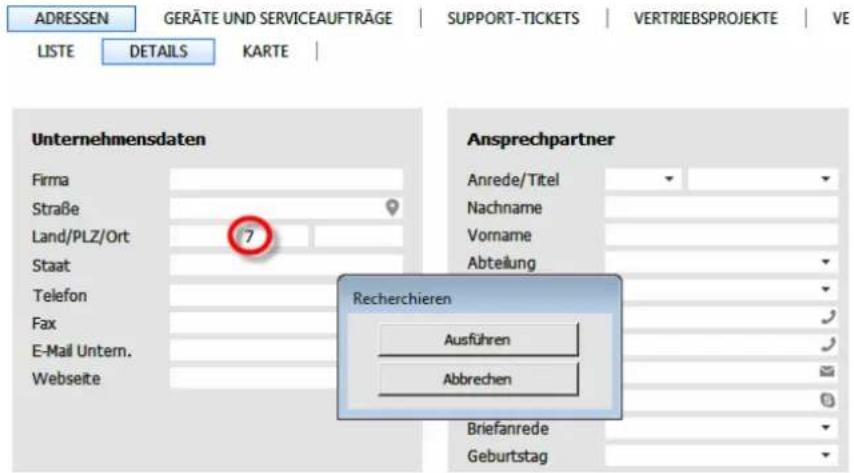
text_image
ADRESSEN GERÄTE UND SERVICEAUFTRÄGE | SUPPORT-TICKETS | VERTRIEBSPROJEKTE | VE LISTE DETAILS KARTE | Unternehmensdaten Firma Straße Land/PLZ/Ort 7 Staat Telefon Fax E-Mail Untern. Webseite Anspruchpartner Anrede/Titel Nachname Vorname Abteilung Recherchieren Ausführen Abbrechen Briefanrede Geburtstag- Tragen Sie ins Feld, in dem Sie nach einem bestimmten Inhalt suchen wollen, den Suchbegriff ein (im Beispiel eine 7 im Feld »Postleitzahl«). Tragen Sie in die Recherchemaske mehrere Suchbegriffe in mehrere Felder ein, werden nur jene Adressen recherchiert, die alle Suchbegriffe enthalten.
- Klicken Sie »Ausführen« an.
- Wird eine gesonderte Dialogbox für die Eingabe geöffnet, erscheint die verschiebbare Dialogbox zum Durchführen der Recherche nicht. In diesem Fall geben Sie das Recherchekriterium an und klicken auf »OK«.
Besteht bereits eine Recherche, öffnet sich der Dialog »Recherche«.
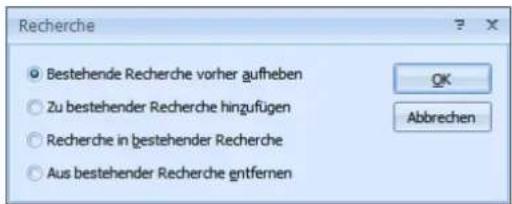
text_image
Recherche Bestehende Recherche vorher aufheben Zu bestehender Recherche hingufügen Recherche in bestehender Recherche Aus bestehender Recherche gntfernen OK Abbrechen- Aktivieren Sie die Option »Bestehende Recherche vorher aufheben«, wenn Sie eine komplett neue Recherche anlegen wollen.
- »Zu bestehender Recherche hinzufügen« erweitert Ihr bisheriges Rechercheergebnis um die jetzt gefundenen Adressen (ODER-Bedingung).
-
»Recherche in bestehender Recherche« schränkt Ihr bisheriges Rechercheergebnis auf Adressen ein, die zusätzlich zum bisherigen auch das neue Kriterium erfüllen (UND-Bedingung).
-
»Aus bestehender Recherche entfernen« löscht die neu recherchierten Adressen aus der bisherigen Recherche (NICHT-Bedingung).
- Schließen Sie den Dialog mit »OK«.
Die Recherche wird durchgeführt.
Alle Adressen, die den Suchbegriff enthalten, werden in der Tabelle farbig markiert, und die Recherche wird eingeschaltet, d. h., es werden nur die recherchierten Adressen angezeigt und die anderen ausgeblendet:
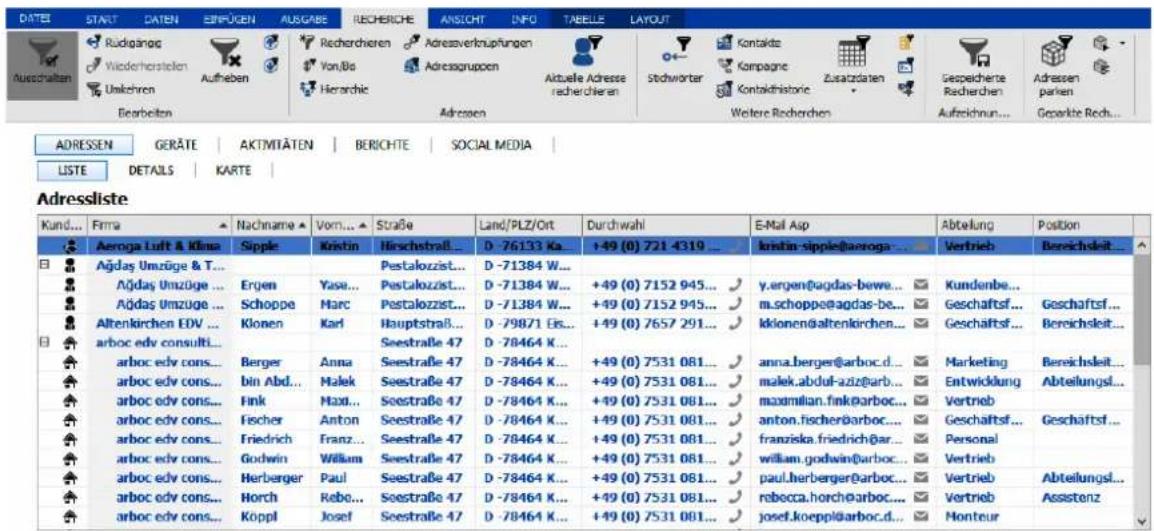
text_image
ADRESSEN GERÄTE | AKTMTÄTEN | BERICHTE | SOCIAL MEDIA | LISTE DETAILS | KARTE | Adressliste Kund... Firma ▲ Nachname ▲ Vorm... ▲ Straße Land/PLZ/Ort Durchwahl E-Mail Asp Abteilung Position Aeroga Luft & Klima Sipple Kristin Hirschstrall... D -76133 Ka... +49 (0) 721 4319 ... kinstin-sipple@aeroga... Vertrieb Bereichsleit ... Ağdaş Umzüge & T... Ağdaş Umzüge ... Ergen Yase... Pestalozzist... D -71384 W... Ağdaş Umzüge ... Schoppe Marc Pestalozzist... D -71384 W... +49 (0) 7152 945... y.ergen@agdas-bewe... Kundenbe... Altenkirchen EDV ... Klonen Karl Hauptstraß... D -79871 Eis... +49 (0) 7657 291... m.schoppes@agdas-be... Geschäftsf... Geschäftsf... arboc edv cons... Seestraße 47 D -78464 K... kkionen@altenkirchen... Geschäftsf... Bereichsleit... arboc edv cons... Berger Anna Seestraße 47 D -78464 K... +49 (0) 7531 081... anna.berger@arboc.d... Marketing Bereichsleit... arboc edv cons... bin Abd... Malek Seestraße 47 D -78464 K... +49 (0) 7531 081... malek.abdul-aziz@arb... Entwicklung Abteilungsl... arboc edv cons... Fink Maxi... Seestraße 47 D -78464 K... +49 (0) 7531 081... maximilian.fink@arboc... Vertrieb arboc edv cons... Fischer Anton Seestraße 47 D -78464 K... +49 (0) 7531 081... anton.fischer@arboc... Geschäftsf... arboc edv cons... Friedrich Franz Seestraße 47 D -78464 K... +49 (0) 7531 081... franziska.friedrich@ar... Personal arboc edv cons... Godwin Seestraße 47 D -78464 K... +49 (0) 7531 081... william.godwin@arboc... Vertrieb arboc edv cons... Herberger Paul Seestraße 47 D -78464 K... +49 (0) 7531 081... paul.lerberger@arboc... Vertrieb Abteilungsl... arboc edv cons... Horch Rebe... Seestraße 47 D -78464 K... +49 (0) 7531 081... rebacca.horche@arboc... Vertrieb Assistenz arboc edv cons... Köpl Josef Seestraße 47 D -78464 K... +49 (0) 7531 081... josel.koeppl@arboc.d... MonteurGefunden wurden alle Adressen aus dem Postleitzahlengebiet 7. Wie Sie sehen, ist keine vollständige Eingabe des Suchbegriffs notwendig. cobra ergänzt den Suchbegriff am Ende automatisch mit einem Joker (*). Außerdem stehen weitere Sonderzeichen zur Verfügung.
Platzhalter in der Recherchemaske
In der Recherchemaske sind folgende Platzhalter einsetzbar:
* Der Stern wird als Joker gebraucht.
- wird einem Recherchebegriff ein Minuszeichen vorangestellt, sucht cobra die Adressen, die den Begriff nicht enthalten.
= findet alle Adressen, deren Eingabe im Recherchefeld genau dem vorgegebenen Eintrag entspricht.
findet alle Adressen, deren Eingabe im Recherchefeld größer als der vorgegebene Eintrag ist.
= findet alle Adressen, deren Eingabe im Recherchefeld größer oder gleich dem vorgegebenen Eintrag ist.
< findet alle Adressen, deren Eingabe im Recherchefeld kleiner als der vorgegebene Eintrag ist.
<= findet alle Adressen, deren Eingabe im Recherchefeld kleiner oder gleich dem vorgegebenen Eintrag ist.
( ) [Klammer auf, Klammer zu] findet alle Adressen, deren Recherchefeld leer ist.
? ist ein Platzhalter für ein einzelnes beliebiges Zeichen. PLZ : ???? findet alle vierstelligen Postleitzahlen.
Beispiele:
*mann findet Hausmann, Spielmann, Eduard Zimmermann...
*möbel* findet Gartenmöbel Müller, Möbelhaus Maier, Schulzes Möbel
-() [Minus Klammer auf, Klammer zu] findet Adressen, deren Feld nicht leer ist.
*.10.* findet alle Termine im Oktober (in einem Datumsfeld)
*.2015 findet alle Termine im Jahr 2015 (in einem Datumsfeld)
<1.1.2016 findet alle Termine vor dem 1.1.2016 (in einem Datumsfeld)
Einen Feldinhalt in allen Adressen recherchieren
Mit dieser Recherche finden Sie alle Adressen, die in einem bestimmten Feld den gleichen Inhalt haben wie die aktuelle Adresse.
■ Wechseln Sie zur Adressmaske.
- Markieren Sie den zu findenden Teil des Feldinhalts.
- Klicken Sie mit der rechten Maustaste in das Feld, in dem recherchiert werden soll.
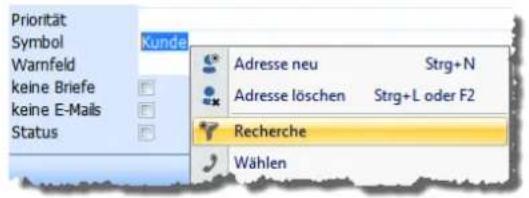
text_image
Priorität Symbol Kunde Warnfeld keine Briefe keine E-Mails Status Adresse neu Strg+N Adresse löschen Strg+L oder F2 Recherche Wählen- Wählen Sie aus dem Kontextmenü den Befehl »Recherche«.
Der Dialog »Recherche« wird angezeigt:
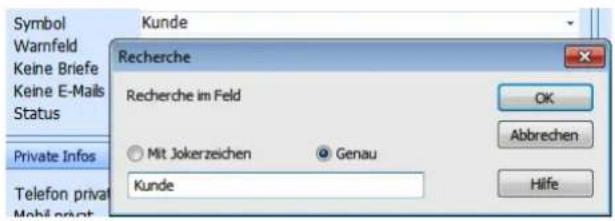
text_image
Symbol Warnfeld Keine Briefe Keine E-Mails Status Private Infos Telefon privat Mobil print Kunde Recherche Recherche im Feld Mit Jokerzeichen Genau Kunde OK Abbrechen HilfeDer Dialog enthält einen Recherchevorschlag.
- Bei Bedarf ändern Sie die Suchmethode und den vorgeschlagenen Recher- chierbegriff.
- Starten Sie die Recherche mit »OK«.
Die Recherche wird durchgeführt. Das Ergebnis wird in der Tabelle angezeigt.
Schnelle Recherche
Die schnelle Recherche greift auf eine schon bestehende Sortierreihenfolge zurück. Innerhalb dieser Sortierreihenfolgen können Von-bis-Recherchen durchgeführt werden.
Erteilen Sie den Befehl »Recherche: Adressen: Von/Bis«.
Mit der Option »Alle Felder anzeigen« können Sie auch in anderen Feldern suchen. Das ve langsamt die Recherche allerdings u. U. erheblich.
Mit der Option »Numerische Suche« wird dernhalt der Suchfelder als Zahl interpretiert. Dies ha beispielsweise bei einer PLZ-Suche zur Folge, dass mit den abgebildeten Einstellungen tatsächlich nur noch Postleitzahlen im gewün schten Gebiet gefunden werden. Ist diese Option ausgeschaltet, findet die abgebildete Suche beispielweise auch vierstellige schweizerische Postlei zahlen wie 7322.
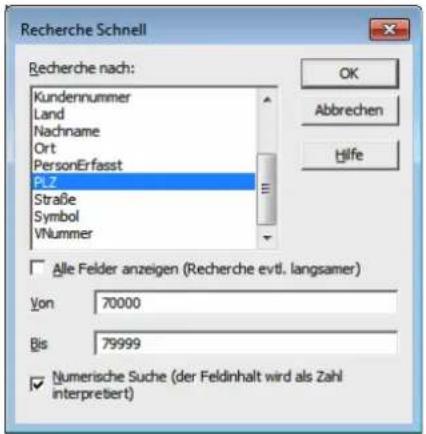
text_image
Recherche Schnell Recherche nach: Kundennummer Land Nachname Ort PersonErfasst PLZ Straße Symbol VNummer Alle Felder anzeigen (Recherche evtl. langsamer) Yon 70000 Bis 79999 Numerische Suche (der Feldinhalt wird als Zahl interpretiert)Hierarchie recherchieren
- Erteilen Sie den Befehl »Recherche: Adressen: Hierarchie«.
Ist die hierarchische Adressverwaltung eingeschaltet, findet diese Recherche folgendes:
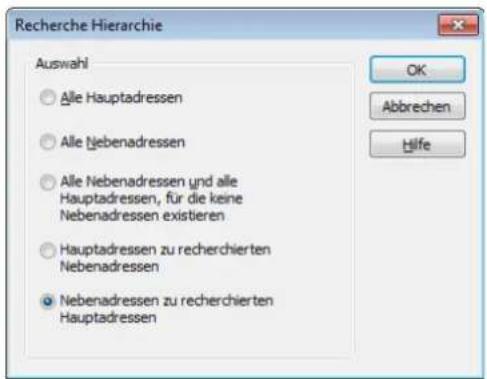
text_image
Recherche Hierarchie Auswahl Alle Hauptadressen Alle Nebenadressen Alle Nebenadressen und alle Hauptadressen, für die keine Nebenadressen existieren Hauptadressen zu recherchierten Nebenadressen Nebenadressen zu recherchierten Hauptadressen OK Abbrechen HilfeAlle Hauptadressen......Findet sämtliche Hauptadressen in der Datenbank.
Alle Nebenadressen......Alle Hauptadressen werden ausgeblendet.
Alle Nebenadressen und alle Hauptadressen, für die keine ...
Dies ist die richtige Recherche etwa für eine Weihnachtskarte an alle Ansprechpartner in Firmen sowie an Firmen, für die kein Ansprechpartner vorliegt.
Hauptadressen zu recherchierten Nebenadressen
Die Hauptadressen der recherchierten Nebenadressen werden ebenfalls recherchiert.
Nebenadressen zu recherchierten Hauptadressen
Es werden sämtliche Nebenadressen der recherchierten Hauptadressen ebenfalls recherchiert. Verfügten besagte Hauptadressen über keinerlei Nebenadressen, erhalten Sie eine entsprechende Meldung.
Sie setzen diese Recherche also für Haupt- und Nebenadressen ein.
Adressverknüpfungen recherchieren
Mit Adressverknüpfungen legen Sie geschäftliche Beziehungen zwischen verschiedenen Adressen fest. Also etwa »X ist Partner von Y« oder »Y ist Lieferant von Z« usw. Sie können Adressen recherchieren, die in einer bestimmten Weise mit anderen verknüpft sind.
- Mit dem Befehl »Recherche: Adressen: Adressverknüpfungen« rufen Sie eine Auswahl auf.
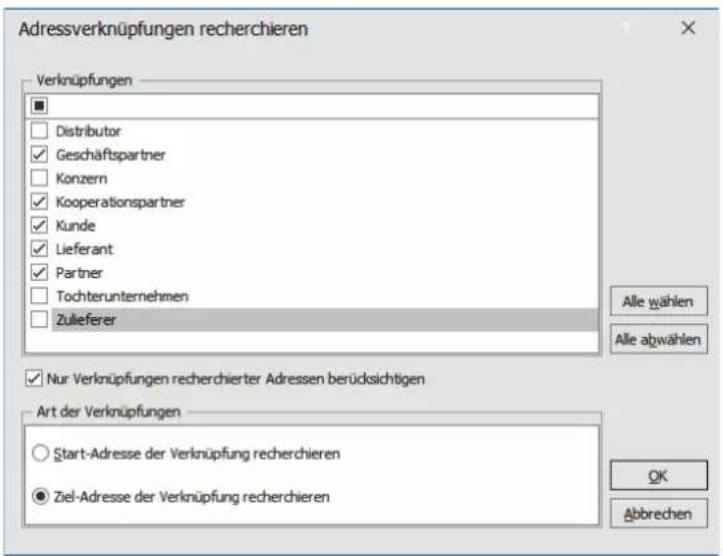
text_image
Adressverknüpfungen recherchieren Verknüpfungen ■ □ Distributor ✓ Geschäftspartner □ Konzern ✓ Kooperationspartner ✓ Kunde ✓ Lieferant ✓ Partner □ Tochterunternehmen □ Zulieferer Alle wählen Alle abwählen ✓ Nur Verknüpfungen recherchierter Adressen berücksichtigen Art der Verknüpfungen ○ Start-Adresse der Verknüpfung recherchieren ● Ziel-Adresse der Verknüpfung recherchieren OK Abbrechen- In diesem Fall suchen Sie nach Adressen, die mit anderen im Verhältnis Lieferant stehen. Wenn X Lieferant von Y ist, ist X Start der Verknüpfung und Y Ziel der Verknüpfung.
- Mit den abgebildeten Einstellungen suchen Sie also nach jemandem, der andere mit Essen beliefert.
- Wollten Sie nach Adressen suchen, die sich mit Essen beliefern lassen, hätten Sie bei sonst unveränderten Einstellungen »Ziel-Adresse der Verknüpfung recherchieren« angeklickt.
Nur Verknüpfungen recherchierter Adressen berücksichtigen
Haben Sie zuvor Adressen recherchiert, können Sie Adressverknüpfungen innerhalb dieser Recherche recherchieren. Dabei können
- entweder nur Verknüpfungen zu ebenfalls bereits recherchierten Adressen
- oder aber sämtliche Verknüpfungen, die die recherchierten Adressen haben, also auch jene zu nicht recherchierten Adressen,
gefunden werden.
Mit der Option »Nur Verknüpfungen recherchierter Adressen berücksichtigen« werden ausschließlich Verknüpfungen gefunden, an denen die gerade recherchierten Adressen beteiligt sind.
Im nächsten Schritt werden Sie gefragt, was mit der bereits vorhandenen Recherche geschehen soll.
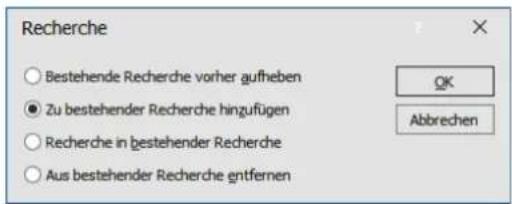
text_image
Recherche ○ Bestehende Recherche vorher aufheben ● Zu bestehender Recherche hingzufügen ○ Recherche in bestehender Recherche ○ Aus bestehender Recherche entfernenAdressgruppen recherchieren
Sie können auch bestimmte Adressarten sowie Adressen mit einem bestimmten Besitzer recherchieren.
- Erteilen Sie den Befehl »Recherche: Adressen: Adressgruppen«.
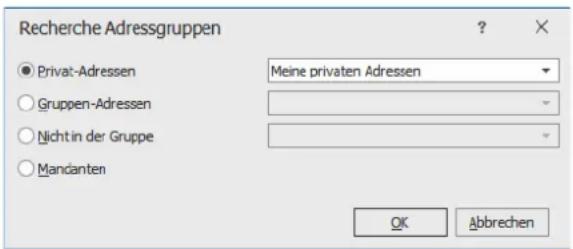
text_image
Recherche Adressgruppen Privat-Adressen Gruppen-Adressen Nicht in der Gruppe Mandanten Meine privaten Adressen OK Abbrechen- Als Privat-Adressen gelten jene Adressen, die Sie in der einen oder anderen Weise „besitzen“ und die anderen nicht angezeigt werden.
- Gruppen-Adressen: In der Liste sehen Sie alle Gruppen, denen Sie als Benutzer oder Verwalter angehören. Sie können Adressen, die als Gruppenadressen für Ihre Gruppen angelegt wurden, recherchieren.
- Nicht in der Gruppe bewirkt dasselbe, als ob Sie alle Adressen recherchieren, die einer bestimmten Gruppe angehören, und danach die Recherche umkehren.
- Mit Mandanten recherchieren Sie alle Adressen, die in der Mandanten- und Projektverwaltung als Mandanten angelegt sind.
Aktuelle Adresse recherchieren
- Halten Sie die Umschalt-Taste gedrückt, und markieren Sie die fragliche Adresse.
- Oder erteilen Sie den Befehl »Recherche: Adressen: Aktuelle Adresse recherchieren«.
- Oder betätigen Sie F5.
Stichwörter recherchieren
Eine Stichwort-Recherche findet jene Adressen, die das gesuchte Stichwort bzw. die gewünschte Kombination von Stichwörtern enthalten.
- Erteilen Sie den Befehl »Recherche: Weitere Recherchen: Stichwörter«.
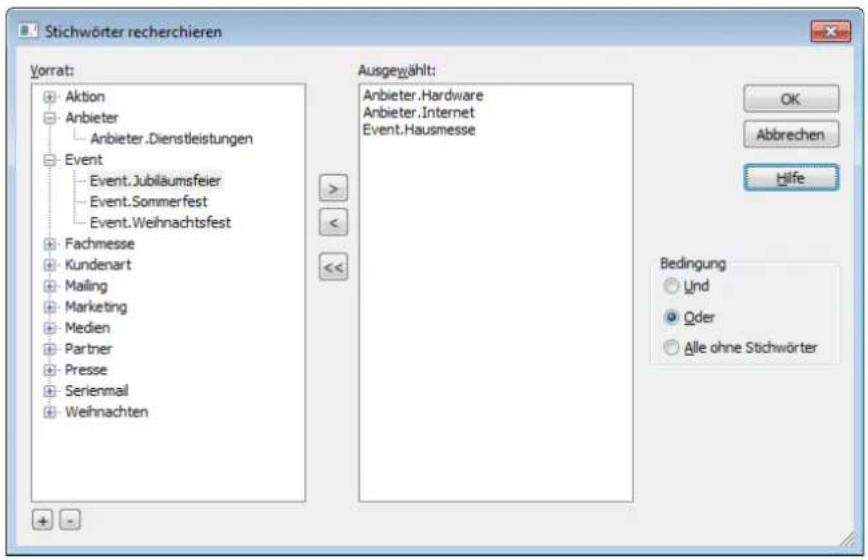
text_image
Stichwörter recherchieren Vorrat: Aktion Anbieter Anbieter.Dienstleistungen Event Event.Jubiläumsfeier Event.Sommerfest Event.Weihnachtsfest Fachmesse Kundenart Mailing Marketing Medien Partner Presse Serienmail Weihnachten Ausgewählt: Anbieter.Hardware Anbieter.Internet Event.Hausmesse Bedingung Und Oder Alle ohne StichwörterDie Bedingung trägt bei Angabe von mehr als einem Stichwort:
Und ....Herausgefiltert werden Adressen, denen ALLE ausgewählten Stichwörter zugeordnet sind.
Oder ......Herausgefiltert werden Adressen, denen mindestens EINS der ausgewählten Stichwörter zugeordnet ist.
Alle ohne Stichwörter
Filtert alle Adressen heraus, denen kein Stichwort zugeordnet ist.
Eine Stichwortrecherche ist sehr schnell. Selbst bei sehr großen Datenbeständen ist die benötigte Zeit nur abhängig von der Anzahl der Treffer, nicht von der Anzahl der Adressen.
Kontakte recherchieren
- Erteilen Sie den Befehl »Recherche: Weitere Recherchen: Kontakte«.
Das Programm recherchiert alle Adressen, die mindestens einen Kontakt mit den hier angegebenen Daten haben.
Lassen Sie die Felder dieses Dialogs leer, werden alle Adressen recherchiert, die über mindestens einen Kontakt verfügen.
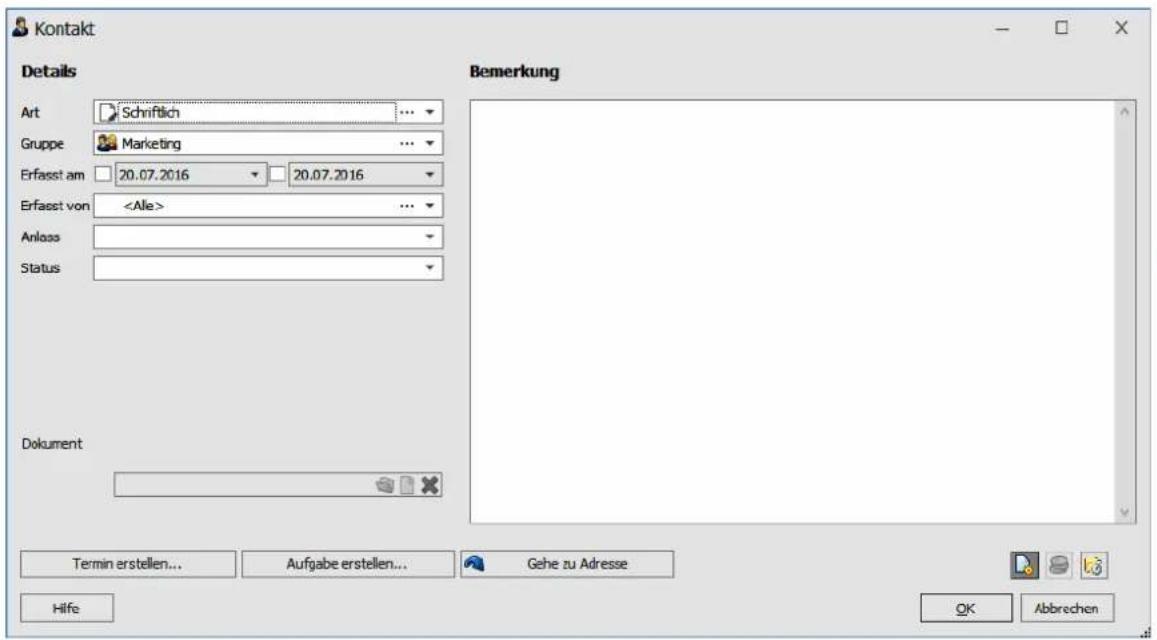
text_image
Kontakt Details Art Schriftlich Gruppe Marketing Erfasst am 20.07.2016 20.07.2016 Erfasst vonZusätzlich zu anderen Merkmalen können Sie über den Bereich »Projekt« gezielt nach Kontakten forschen, die einem bestimmten Mandanten und Projekt zugeordnet wurden. Klicken Sie dazu auf die Schaltfläche .
Der Filter »Letzte Recherche« wurde automatisch eingeschaltet. Die Kontakthistorie zeigt daher nur noch jene Kontakte, nach denen Sie gesucht haben.
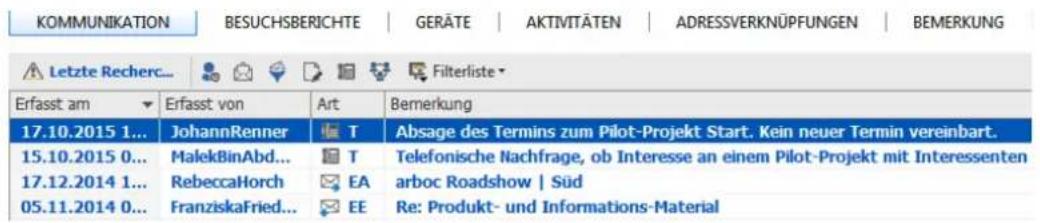
text_image
KOMMUNIKATION BESUCHSBERICHTE GERÄTE AKTIVITÄTEN ADRESSVERKNÜPFUNGEN BEMERKUNG Letzte Recherche... Filterliste Erfasst am Erfasst von Art Bemerkung 17.10.2015 1... JohannRenner T Absage des Termins zum Pilot-Projekt Start. Kein neuer Termin vereinbart. 15.10.2015 0... MalekBinAbd... T Telefonische Nachfrage, ob Interesse an einem Pilot-Projekt mit Interessenten 17.12.2014 1... RebeccaHorch EA arboc Roadshow | Süd 05.11.2014 0... FranziskaFried... EE Re: Produkt- und Informations-MaterialSchalten Sie den Filter »Letzte Recherche« aus, werden hier wieder sämtliche Kontakte angezeigt. Die Adressen bleiben in diesem Fall weiterhin recherchiert, und die Recherche ist eingeschaltet. Der Filter »Letzte Recherche« beeinflusst also, welche Kontakte angezeigt werden.
In einer Kampagne recherchieren
- Erteilen Sie den Befehl »Recherche: Weitere Recherchen: Kampagne«.
Sie können Adressen recherchieren, denen in einer bestimmten Kampagne eine bestimmte Aktivität zugeordnet wurde.
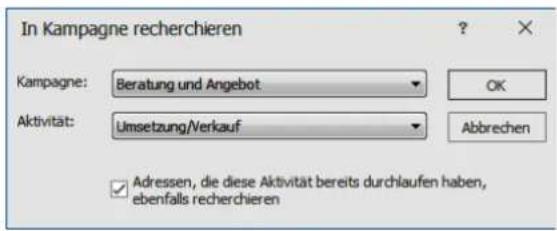
text_image
In Kampagne recherchieren Kampagne: Beratung und Angebot. Aktivität: Umsetzung/Verkauf ? × OK Abbrechen Adressen, die diese Aktivität bereits durchlaufen haben, ebenfalls recherchierenKontakthistorie recherchieren
Mit dieser Recherche finden Sie Adressen, die noch nie kontaktiert wurden oder innerhalb eines bestimmten Zeitraumes keinen Kontakt hatten. Das hilft Ihnen etwa bei der gezielten Pflege von Kundenkontakten.
- Erteilen Sie den Befehl »Recherche: Weitere Recherchen: Kontakthistorie«.
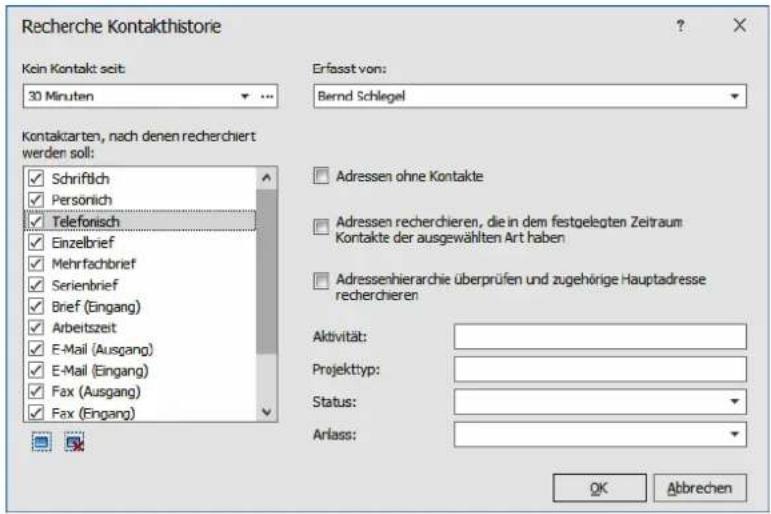
text_image
Recherche Kontakthistorie Kein Kontakt seit: 30 Minuten Kontaktarten, nach denen recherchiert werden soll: ✓ Schriftlich ✓ Persönlich ✓ Telefonisch ✓ Einzelbrief ✓ Mehrfachbrief ✓ Serienbrief ✓ Brief (Eingang) ✓ Arbeitszeit ✓ E-Mail (Ausgang) ✓ E-Mail (Eingang) ✓ Fax (Ausgang) ✓ Fax (Eingang) Erfasst von: Bernd Schlegel Adressen ohne Kontakte Adressen recherchieren, die in dem festgelegten Zeitraum Kontakte der ausgewählten Art haben Adressenhierarchie überprüfen und zugehörige Hauptadresse recherchieren Aktivität: Projekttyp: Status: Anlass: OK AbbrechenIn diesem Fenster definieren Sie die Suchkriterien. Damit filtern Sie alle Adressen heraus, die die angegebenen Kriterien erfüllen.
Kein Kontakt seit
Sie können Adressen recherchieren, mit denen über einen bestimmten Zeitraum kein Kontakt mehr bestand. Sie können dazu einen der angebotenen Zeiträume auswählen oder einen eigenen Zeitraum eintippen.
Erfasst von......Geben Sie hier denjenigen Benutzer an, der den Kontakt eingegeben hat.
Kontaktarten......Wählen Sie hier aus, welche Art von Kontakt innerhalb des angegeben Zeitraumes nicht stattgefunden hat.
Adresshierarchie überprüfen
Sie können sich nur die Hauptadressen anzeigen lassen. Dabei werden Hauptadressen dann recherchiert, wenn mindestens eine Nebenadresse über einen entsprechenden Kontakt verfügt.
Frei definierbare Kontakt-Felder [z. B. Aktivität usw.]
Hier können Sie weitere Kontaktmerkmale angeben.
Zusatzdaten recherchieren
Die Recherche in Zusatzdaten und Untertabellen findet Adressen, die über ganz bestimmte Zusatzdaten verfügen. Nach einer solchen Recherche sind also Adressen in der Adresstabelle recherchiert. Die Zusatzdaten zu diesen Adressen werden weiterhin komplett angezeigt.
Mit dem Filter »Letzte Recherche« im Zusatzdatendialog können Sie dann die Anzeige der Zusatzdaten auf die Zusatzdaten beschränken, nach denen Sie recherchiert haben.
- Erteilen Sie den Befehl »Recherche: Weitere Recherchen: Zusatzdaten«.
Wählen Sie zuerst die Zusatzdatenart, in der Sie recherchieren wollen
Sie öffnen dieselbe Maske wie zum Bearbeiten der Zusatzdaten, sei es als Dialog, sei es als integraler Bestandteil einer Ansicht.
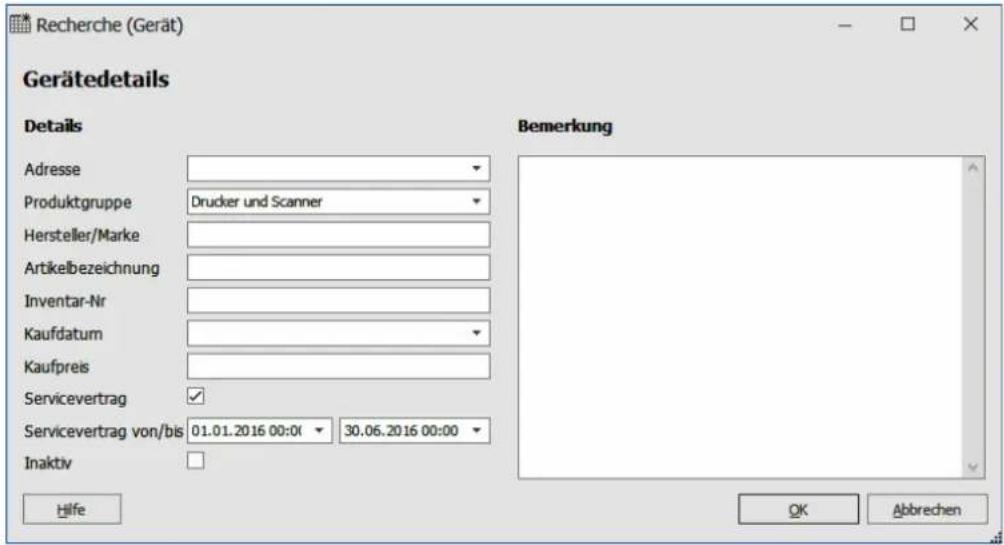
text_image
Recherche (Gerät) Gerätedetails Details Bemerkung Adresse Produktgruppe Drucker und Scanner Hersteller/Marke Artikelbezeichnung Inventar-Nr Kaufdatum Kaufpreis Servicevertrag ✓ Servicevertrag von/bis 01.01.2016 00:00 30.06.2016 00:00 Inaktiv Hilfe OK Abbrechen- Tragen Sie Ihre Recherchekriterien ein.
■ Klicken Sie auf »OK«. - Die Recherche wird durchgeführt. Alle Adressen, die entsprechende Zusatzdaten enthalten, werden in der Tabelle recherchiert angezeigt.
Nach einer solchen Recherche sind alle Adressen in der Adresstabelle recherchiert, die entsprechende Zusatzdaten besitzen.
■ Wechseln Sie nun ins Zusatzdatenfenster.

Mit dem Filter »Letzte Recherche« können Sie die Anzeige der Zusatzdaten auf jene Zusatzdaten beschränken, die Ihren Recherchekriterien Genüge tun.
Die Zahl der gefundenen und recherchierten Adressen wird durch diesen Filter in den Zusatzdaten nicht verändert.
Volltext-Recherche
Mit der Volltext-Recherche werden Texte oder Teile daraus in allen Feldern gesucht. Dies kann bei umfangreichen Datenbanken unter Umständen einige Zeit in Anspruch nehmen.
- Erteilen Sie den Befehl »Recherche: Weitere Recherchen: Volltext«.
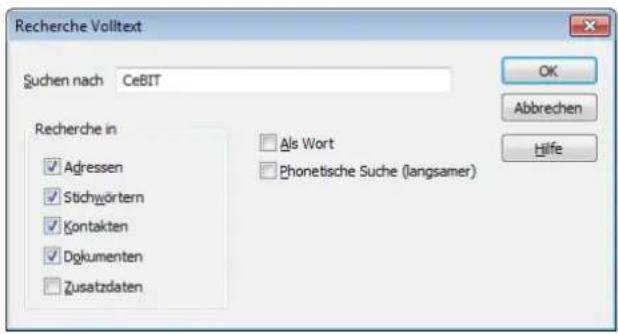
text_image
Recherche Volltext Suchen nach CeBIT Recherche in ✓ Agressen ✓ Stichwörtern ✓ Kontakten ✓ Dokumenten □ Zusatzdaten □ Als Wort □ Phonetische Suche (langsamer) OK Abbrechen HilfeDen tatsächlichen Suchumfang legen Sie bei jeder Volltextrecherche erneut fest.
SQL-Recherche
- Erteilen Sie den Befehl »Recherche: Weitere Recherchen: SQL-Direkt«.
- Sie haben hier drei Möglichkeiten, eine SQL-Recherche zu definieren. Die Option »SQL erfordert SQL-Kenntnisse, die anderen beiden Optionen tun dies nicht.

Sind Sie erst einmal in den Reiter »SQL« gewechselt, haben Sie sich für die Eingabe von SQL-Code entschieden und können nicht in die Reiter »Visuell« und «Text« zurückwechseln.
- Durch Klick auf das Plus-Zeichen legen Sie eine neue Recherche an.
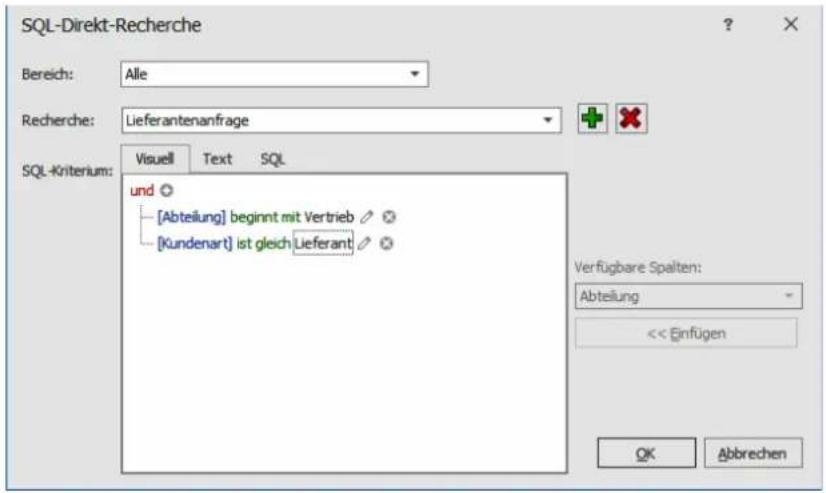
text_image
SQL-Direkt-Recherche Bereich: Alle Recherche: Lieferantenanfrage SQL-Kriterium: und [Abteilung] beginnt mit Vertrieb [Kundenart] ist gleich Lieferant Verfügbare Spalten: Abteilung << Einfügen OK AbbrevchenRegisterkarte »SQL«
In diesem Dialog können Sie komplexe Abfragen direkt als SQL-Statement formulieren. Sie müssen für die Abfrage nach Adressen nur die WHERE-Klausel (ohne WHERE) eintragen; alle weiteren Klauseln werden automatisch ergänzt. Für die Untertabellen wie Kontakte, Zusatzdaten oder Dokumente werden die zugehörigen Befehle WHERE, SELECT, FROM benötigt.
Dieses Verfahren erfordert SQL-Kenntnisse.
- Geben Sie der Recherche zuerst den Namen, unter dem sie gespeichert werden soll.
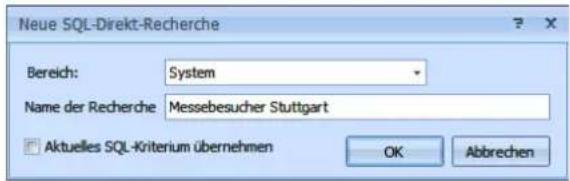
text_image
Neue SQL-Direkt-Recherche Bereich: System Name der Recherche: Messebesucher Stuttgart Aktuelles SQL-Kriterium übernehmen OK AbbrechenDiese Recherche findet alle Adressen, die in Stuttgart ansässig sind und einen Telefonkontakt haben.
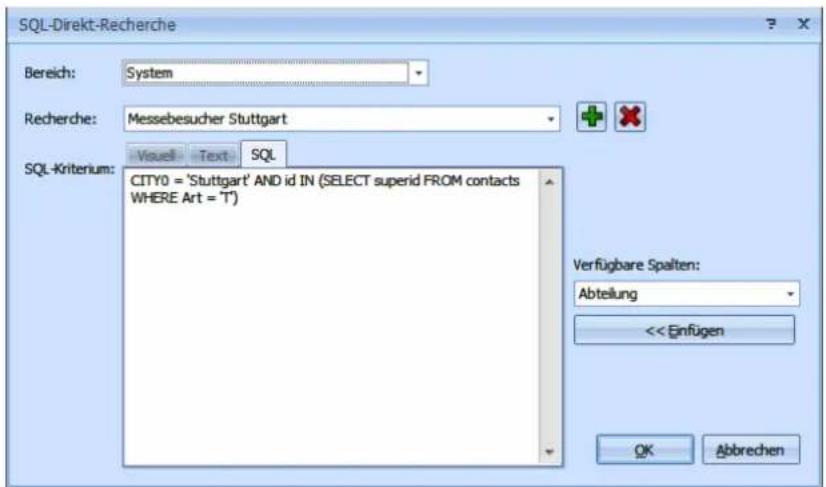
text_image
SQL-Direkt-Recherche Bereich: System Recherche: Messebesucher Stuttgart SQL-Kriterium: CITY0 = 'Stuttgart' AND id IN (SELECT superid FROM contacts WHERE Art = 'T') Verfügbare Spalten: Abteilung << Einfügen OK AbbrevchenDie Feldnamen werden in cobra unter zwei Bezeichnungen geführt: Dem eigentlichen Datenbanknamen »CITY0« und dem für die Benutzer sichtbaren Namen »Ort«.
Dubletten recherchieren
Das Programm recherchiert alle Adressen, die doppelt vorhanden sind. Dazu werden die zur Dublettenkontrolle festgelegten Felder der Adressmaske verglichen.

Diese Recherche funktioniert nur, wenn die Dublettenkontrolle eingeschal ist. Mehr über Dubletten erfahren Sie im → Systemverwalter-Handbuch.
- Erteilen Sie den Befehl »Recherche: Weitere Recherchen: Dubletten«.
Die Adressen werden immer paarweise recherchiert. Danach stehen diese Dubletten zur manuellen Weiterbearbeitung zur Verfügung.
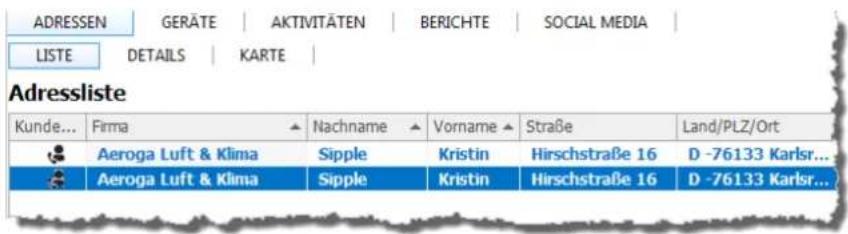
text_image
ADRESSEN GERÄTE AKTIVITÄTEN BERICHTE SOCIAL MEDIA LISTE DETAILS KARTE Adressliste Kunde... Firma Nachname Vorname Straße Land/PLZ/Ort Aeroga Luft & Klima Sipple Kristin Hirschstraße 16 D -76133 Karlsr... Aeroga Luft & Klima Sipple Kristin Hirschstraße 16 D -76133 Karlsr...
Diese Recherche funktioniert nur, wenn die Dublettenkontrolle eingeschal ist. Mehr über Dubletten erfahren Sie im → Systemverwalter-Handbuch.
Gespeicherte Recherchen
Sie können komplexe Recherchen aus verschiedenen Einzel-Recherchen aufbauen. Dabei können Sie eine Recherche zu einer bestehenden Recherche hinzufügen, davon abziehen, oder in einer bestehenden Recherche recherchieren.
Solche aus mehreren Recherchen bestehenden Vorgänge können Sie als Gespeicherte Recherchen ablegen und bei Bedarf wie ein Makro ausführen.
- Gespeicherte Recherchen werden über den Menüband-Befehl »Recherche: Aufzeichnungen: Gespeicherte Recherchen« aufgerufen.
- Mit »Ausführen« lassen Sie eine gespeicherte Recherche über Ihren Adressbestand laufen.
- Mit »Bearbeiten« können die Inhalte einer gespeicherten Recherche beliebig geändert werden. Die Rechercheschritte selbst bleiben aber in der Reihenfolge erhalten.
- Sie müssen die einzelnen Schritte ggf. bestätigen.
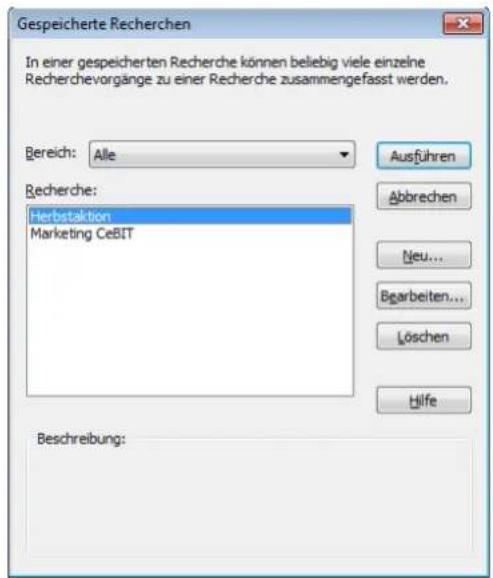
text_image
Gespeicherte Recherchen In einer gespeicherten Recherche können beliebig viele einzelne Recherchevorgänge zu einer Recherche zusammengefasst werden. Bereich: Alle Ausbühren Recherche: Herbstaktion Marketing CeBIT Abbrechen Neu... Bgarbeiten... Löschen Hilfe Beschreibung:- Mit »Neu« legen Sie eine neu zu speichernde Recherche an. Geben Sie im nächsten Schritt den Namen der entsprechenden Recherche und eventuell eine Beschreibung ein.
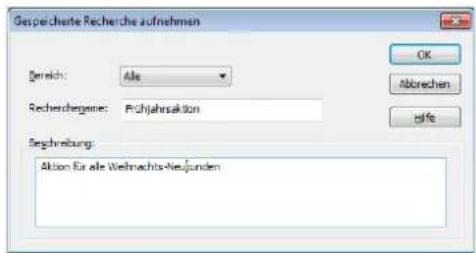
text_image
Gespeicherte Recherche aufnehmen Derrich: Alle Recherche gene: Pichjahrssaktion Schreibung: Aktion für alle Weihnachts-Niegunden■ Bestätigen Sie mit »OK«.
■ Die Rechercheaufzeichnung beginnt:
- Jetzt führen Sie nacheinander alle gewünschten Rechercheschritte einzeln aus, um die gewünschte Recherche zusammenzustellen.
- Zum Abschluss klicken Sie auf »Aufzeichnung beenden«.
Viele Recherche-Befehle können für eine gespeicherte Recherche verwendet werden. Dazu zählen unter anderem auch Befehle wie »Kampagnen: In Kampagne recherchieren«, »Recherche: Adressen: Adressverknüpfungen«, »Recherche: Weitere Recherchen: Kontakte«, »Recherche: Weitere Recherchen: Kontakthisto-
rie«, »Recherche: Adressen: Adressgruppen« und »Recherche: Weitere Recherchen: SQL-Direkt«.
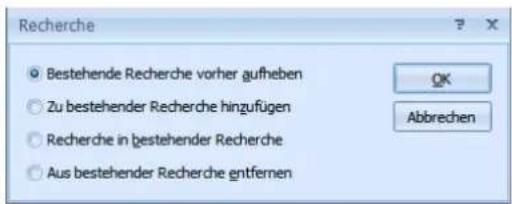
text_image
Recherche Bestehende Recherche vorher aufheben Zu bestehender Recherche hingufügen Recherche in bestehender Recherche Aus bestehender Recherche entfernenSind bereits Daten recherchiert, wenn Sie eine früher einmal gespeicherte Recherche starten, werden Sie gefragt, wie Sie mit der bestehenden Recherche verfahren wollen. Sie haben die vertrauten Auswahlmöglichkeiten.
Geparkte Recherchen
Eine geparkte Recherche enthält eine bestimmte Anzahl an Adressen. Diese Funktion ist beispielsweise nützlich, wenn Mitarbeiter 1 Adressen recherchiert hat und Mitarbeiter 2 bittet, an diese Adressen einen Serienbrief zu schicken. Anders als gespeicherte Recherchen enthalten geparkte Recherchen nicht die Suchroutine, sondern das Rechercheergebnis. Der Inhalt der geparkten Recherche bleibt also auch dann gleich, wenn sich der Datenbestand ändert.
- Recherchieren Sie die gewünschten Adressen.
- Erteilen Sie den Befehl »Recherche: Geparkte Recherchen: Recherchierte Adressen parken«.
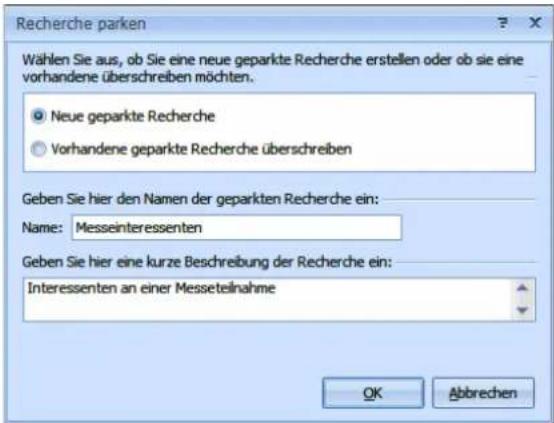
text_image
Recherche parken Wählen Sie aus, ob Sie eine neue geparkte Recherche erstellen oder ob sie eine vorhandene überschreiben möchten. ● Neue geparkte Recherche ○ Vorhandene geparkte Recherche überschreiben Geben Sie hier den Namen der geparkten Recherche ein: Name: Messeinteressenten Geben Sie hier eine kurze Beschreibung der Recherche ein: Interessenten an einer Messeteilnahme OK Abbrehen- Sie können eine neue geparkte Recherche anlegen oder eine vorhandene überschreiben.
- Legen Sie eine neue an, tragen Sie deren Namen ein.
- Wollen Sie überschreiben, werden Ihnen unter »Name« die vorhandenen Recherchen angeboten, und Sie können eine zum Überschreiben auswählen.
- Geben Sie der Recherche einen Namen und hinterlegen Sie gegebenenfalls eine Beschreibung.
- Um die Recherche später erneut auf die Datenbank anzuwenden, erteilen Sie den Befehl »Recherche: Geparkte Recherchen: Geparkte Recherche anwen-den«.
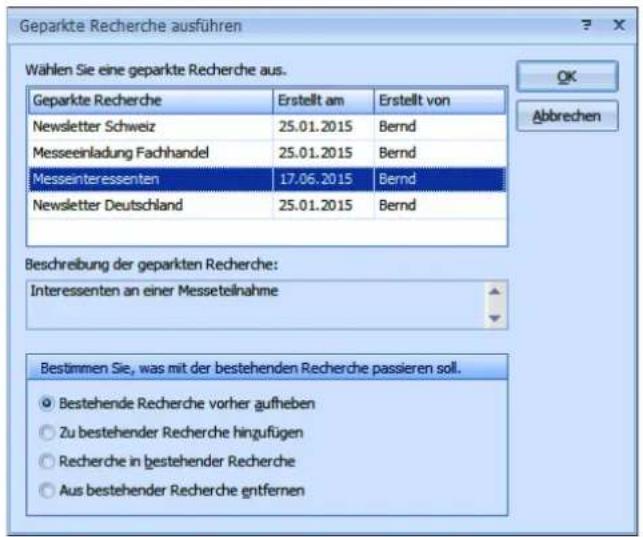
text_image
Geparkte Recherche ausführen Wählen Sie eine geparkte Recherche aus. Geparkte Recherche Erstellt am Erstellt von Newsletter Schweiz 25.01.2015 Bernd Messeeinladung Fachhandel 25.01.2015 Bernd Messeinteressenten 17.06.2015 Bernd Newsletter Deutschland 25.01.2015 Bernd Beschreibung der geparkten Recherche: Interessenten an einer Messeteilnahme Bestimmen Sie, was mit der bestehenden Recherche passieren soll. ○ Bestehende Recherche vorher aufheben ○ Zu bestehender Recherche hingufügen ○ Recherche in bestehender Recherche ○ Aus bestehender Recherche gntfernen OK Abbrechen- Markieren Sie in der Übersicht die entsprechende Recherche.
- Entscheiden Sie unten, was mit einer eventuell gerade aktiven Recherche geschehen soll. Sie haben hier die vertrauten Optionen.
■ Bestätigen Sie mit »OK«.
■ Die entsprechenden Adressen werden recherchiert.
Sie verwalten geparkte Recherchen in einem eigenen Fenster. Erteilen Sie den Befehl »Recherche: Geparkte Recherchen: Geparkte Recherchen verwalten«.
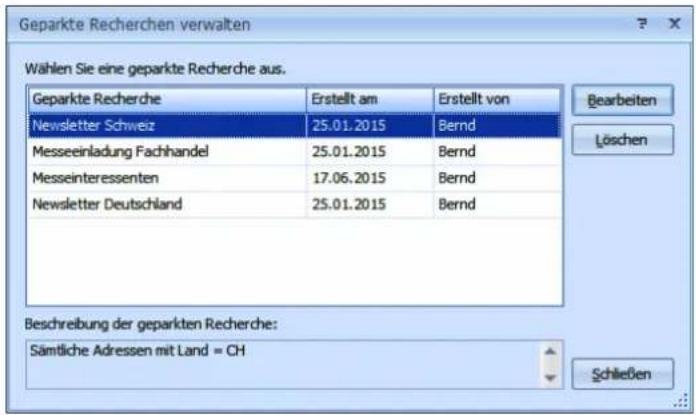
text_image
Geparkte Recherchen verwalten Wählen Sie eine geparkte Recherche aus. Geparkte Recherche Erstellt am Erstellt von Newsletter Schweiz 25.01.2015 Bernd Messeeinladung Fachhandel 25.01.2015 Bernd Messeinteressenten 17.06.2015 Bernd Newsletter Deutschland 25.01.2015 Bernd Beschreibung der geparkten Recherche: Sämtliche Adressen mit Land = CH Schließen Bearbeiten LöschenSie können geparkte Recherchen von hier aus löschen und ihren Namen sowie ihre Beschreibung ändern.
Adressen recherchieren, die mehrere Kriterien erfüllen
Sie recherchieren alle Adressen, die gleichzeitig mehrere Kriterien erfüllen, indem Sie mehrere Recherchen hintereinander über die Datenbank laufen lassen (UND-Recherche).
Dabei wird eine Recherche durchgeführt, in die darauf eine zweite Recherche aufgenommen wird.
So können Sie zum Beispiel alle Adressen recherchieren, deren Postleitzahl mit »7« beginnt und denen das Stichwort »Mailing 1/2014« zugewiesen ist und für die nach dem 01.01.2013 ein telefonischer Kontakt erfasst wurde.
■ Heben Sie alle eventuell bestehenden Recherchen auf.
- Recherchieren Sie alle Adressen nach dem ersten Kriterium (PLZ 7).
- Alle Adressen, die das erste Kriterium erfüllen, werden recherchiert.
- Recherchieren Sie in der bestehenden Recherche nach dem zweiten Kriterium (Stichwort »Mailing 1/2014«).
Der Dialog »Recherche« wird geöffnet.
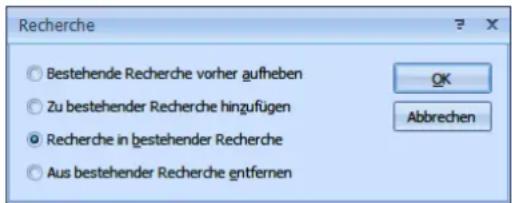
text_image
Recherche ○ Bestehende Recherche vorher aufheben ○ Zu bestehender Recherche hingzufigen ○ Recherche in bestehender Recherche ○ Aus bestehender Recherche entfernen OK Abbrechen- Klicken Sie »Recherche in bestehender Recherche« an.
■ Bestätigen Sie mit »OK«. - Führen Sie alle weiteren Rechercheschritte durch, indem Sie im Dialog »Recherche« immer die Option »Recherche in bestehender Recherche« verwenden.
Adressen recherchieren, die eines von mehreren Kriterien erfüllen
Sie recherchieren alle Adressen, die eines von mehreren Kriterien erfüllen, indem Sie mehrere Recherchen hintereinander durchführen (ODER-Recherche).
So können Sie zum Beispiel alle Adressen recherchieren, deren Postleitzahl mit 5 oder 7 oder 9 beginnt.
- Recherchieren Sie alle Adressen nach dem ersten Kriterium (PLZ 5).
- Recherchieren Sie alle Adressen nach dem zweiten Kriterium (PLZ 7).
Der Dialog »Recherche« wird angezeigt.
- Wählen Sie »Zu bestehender Recherche hinzufügen«.
- Führen Sie den dritten Schritt (PLZ 9) wie den zweiten durch.
Adressen aus bestehender Recherche entfernen
Sie entfernen aus einer Recherche eine Teilmenge (NICHT-Bedingung).
So können Sie zum Beispiel alle Adressen recherchieren, die im PLZ-Gebiet 7, aber nicht in Stuttgart selbst ansässig sind.
- Recherchieren Sie alle Adressen nach dem ersten Kriterium (PLZ 7).
- Recherchieren Sie alle Adressen nach dem zweiten Kriterium (Ort = Stuttgart).
Der Dialog »Recherche« wird angezeigt.
- Wählen Sie »Aus bestehender Recherche entfernen«.
Recherche umkehren
Manchmal ist es einfacher, alle Adressen zu recherchieren, die Sie nicht benötigen. Danach kehren Sie die Recherche einfach um, um die gewünschten Adressen zu recherchieren.
- Recherchieren Sie jene Adressen, die Sie nicht benötigen.
- Erteilen Sie den Befehl »Recherche: Umkehren«.
Die recherchierten Adressen werden aus der Recherche entfernt, und alle bisher nicht recherchierten Adressen werden recherchiert.
Ein Beispiel: Ihre Firma zieht um, und Sie wollen all Ihre Kunden darüber informieren. Recherchieren Sie alle Adressen, die E-Mail haben, und senden Sie diesen per E-Mail die neue Adresse.
Dann kehren Sie die Recherche um und schicken allen, die nicht über E-Mail verfügen, einen Serienbrief.
Adressen zu einer Recherche hinzufügen oder daraus entfernen
- Wollen Sie Adressen zu einer Recherche hinzufügen, müssen Sie erst mal die Recherche ausschalten. Sonst sehen Sie ja nur recherchierte Adressen. Erteilen Sie also den Befehl »Recherche: Bearbeiten: Ausschalten«.
- Wenn Sie Adressen aus einer Recherche entfernen wollen, kann der gegenteilige Befehl »Recherche: Bearbeiten: Einschalten« nützlich sein.
■ Wechseln Sie in die Adresstabelle.
Nun haben Sie eine ganze Reihe von Möglichkeiten, einzelne Adressen zur Recherche hinzuzufügen oder daraus zu entfernen. Die folgenden Befehle wirken in beide Richtungen. Das heißt, nicht recherchierte Adressen werden damit recherchiert und recherchierte Adressen aus der Recherche entfernt. Entsprechend ändert sich jeweils die Anzeigefarbe der gewählten Adresse.
- Halten Sie die Umschalt-Taste gedrückt, und markieren Sie die fragliche Adresse.
Oder
■ Markieren Sie die gewünschte Adresse.
- Erteilen Sie den Befehl »Recherche: Adressen: Aktuelle Adresse recherchieren«,
- oder betätigen Sie F5.
Recherche rückgängig machen
Mit »Recherche: Bearbeiten: Rückgängig« machen Sie den letzten Rechercheschritt ungeschehen. Dabei recherchierte Adressen werden wieder aus der Recherche genommen. Diese Funktion ist vor allem bei mehrstufigen Recherchen praktisch.
Recherche wiederherstellen
Mit »Recherche: Bearbeiten: Wiederherstellen« stellen Sie einen rückgängig gemachten Rechercheschritt wieder her.
Recherche aufheben
Benötigen Sie eine Recherche nicht mehr, können Sie diese aufheben. Dabei werden die recherchierten Adressen selbst natürlich nicht verändert, sondern nur von recherchiert auf nicht recherchiert gesetzt. Danach ist keine Adresse mehr recherchiert. Nach dem Aufheben steht die Funktion »Recherche: Bearbeiten: Rückgängig/Wiederherstellen« nicht mehr zur Verfügung. Erst eine erneute Recherche kann wieder rückgängig gemacht werden.
- Erteilen Sie den Befehl »Recherche: Bearbeiten: Aufheben«.
Recherchierte Adressen löschen
Diese Funktion steht nicht zur Verfügung, wenn gruppenfremde Adressen in den Dateieinstellungen nur zum Lesen freigegeben wurden (Systemhandbuch).
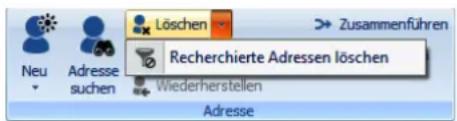
text_image
Löschen Zusammenführen Recherchierte Adressen löschen Wiederherstellen AdresseDer Befehl »Start: Adresse löschen: Recherchierte Adressen löschen« entfernt nach einer Bestätigung alle recherchierten Adressen.
Mit diesem Befehl gelöschte Adressen können nicht wiederhergestellt werden.
Sortieren
Sie können einen Datenbestand mehrfach sortieren, um die Daten in der jeweils gewünschten Struktur anzuzeigen.
Die einfachste Art der Sortierung ist der Klick in den Kopf einer Spalte. Damit wird nach dieser Spalte sortiert, und der auf- oder absteigende Pfeil sagt Ihnen, in welcher Richtung dies geschieht.
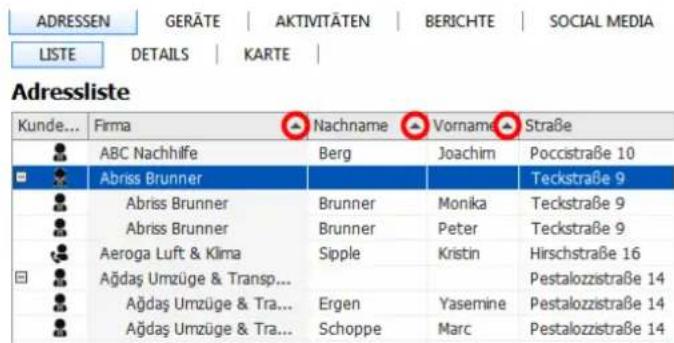
text_image
ADRESSEN GERÄTE AKTIVITÄTEN BERICHE SOCIAL MEDIA LISTE DETAILS KARTE Adressliste Kunde... Firma Nachname Vorname Straße ABC Nachhilfe Berg Joachim Poccistraße 10 Abriss Brunner Abriss Brunner Brunner Monika Teckstraße 9 Abriss Brunner Brunner Peter Teckstraße 9 Aeroga Luft & Klima Sipple Kristin Hirschstraße 16 Ağdaş Umzüge & Transp... Ağdaş Umzüge & Tra... Ergen Yasemine Pestalozzistraße 14 Ağdaş Umzüge & Tra... Schoppe Marc Pestalozzistraße 14Die Sortierung auf ein Feld kann der Systemverwalter e- richten.
Richtiggehend mehrstufige Sortierreihenfolgen hingegen werden vom Systemverwalter angelegt. Er stellt sie unter »Datei: Datenbank: Allgemeine Einstellungen: Sortierungen« zusammen:
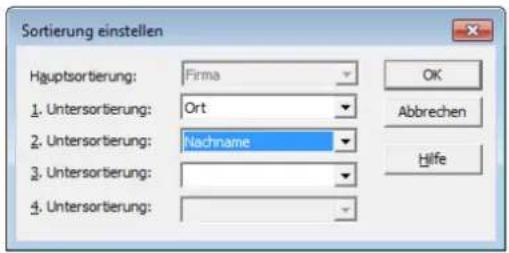
text_image
Sortierung einstellen Hauptsortierung: Firma 1. Untersortierung: Ort 2. Untersortierung: Nachname 3. Untersortierung: 4. Untersortierung:Für jede Datenbank lassen sich mehrere Sortierreihenfolgen gleichzeitig verwalten. Jede dieser Sortierungen darf maximal fünfstufig sein. Damit können Sie zum Beispiel innerhalb einer Sortierung nach Namen weiter nach Vornamen sortieren. Die Datums-Sortierung richtet sich bei Feldern vom Typ Datum nach dem Kalenderdatum und bei Feldern vom Typ Geburtstag nach Monat und Tag unabhängig vom Jahr.
Beispiele:
■ Firma + Name + Vorname
■ Name + Firma + Ort
- PLZ + Ort
- Erfasst am (Datum)
■ Geburtstag (Geburtstagsreihenfolge)
Diese Sortierreihenfolgen sind für alle Benutzer einer Datenbank gleich. Jede Datenbank hat ihre eigenen Sortierungen.
Die Umlaute der deutschen Sprache werden so einsortiert, als wären keine Umlaute vorhanden. So erscheint also zum Beispiel Ä wie A und Ü wie U.
cobra merkt sich für jeden Benutzer immer die zuletzt eingestellte Sortierreihenfolge. Wenn Sie diese wechseln möchten, wählen Sie aus dem Menü »Ansicht: Sortieren« eine andere Sortierreihenfolge aus.
cobra verwendet sowohl für die Tabellenanzeige, die Blätterfolge in der Eingabemaske und alle Druckvorgänge die eingestellte Sortierreihenfolge. Bevor Sie Daten drucken sollten Sie sich vergewissern, dass die Reihenfolge Ihren Wünschen entspricht.
Beim Exportieren von Adressen können Sie für jeden Exportvorgang eine eigene Sortierung einstellen.
Die beiden Befehle »Bearbeiten: Adresse suchen« und »Recherche: Schnell« verwenden eine der eingestellten Sortierreihenfolgen.
Formate
Das zentrale Element zur Ausgabe von Drucksachen jeglicher Art sind Druckformate. Unter einem Druckformat stellen Sie sich am besten eine Art Layoutvorlage vor. Also etwas Analoges zu den Dokumentvorlagen von MS Word. Eine solche Vorlage bestimmt,
- wie Informationen aus cobra auf dem Papier (oder PDF oder was auch immer) angeordnet sind,
- wie sie formatiert sind, also in welcher Schrift, Schriftgröße und Farbe sie gedruckt werden,
- und welche Filter verwendet werden sollen
Solche Formate werden zentral im Menü »Format« verwaltet.
Da es sich dabei um sehr unterschiedliche Arten von Formaten handelt, gibt es verschiedene Werkzeuge, mit denen Formate erstellt werden, je nach Ausgabe- typ.
- Für Etiketten, Karteikarten und Adresslisten ist ein eigener Format-Editor integriert. Kennen Sie sich bereits ein wenig mit Reportgeneratoren aus, werden Sie ihn mühelos bedienen können. Er greift gelegentlich auf den bereits vertrauten cobra-Editor für Formate zurück.
- Berichtsformate entstehen nach einer anderen Methode.
- Einzelbriefformate werden im leicht überarbeiteten bisherigen Editor gestaltet.
- Serienbriefe benutzen Dokumentvorlagen (.DOT) von MS Word.
- Datenübergabeformate für den Im- und Export von Daten werden in eigenen Dialogen zusammengestellt. Diese werden im Kapitel »Datenaustausch« ab Seite 309 beschrieben.
Formate können auf drei Ebenen gespeichert und verfügbar gemacht werden:
- Systemformate sind für alle Benutzer verfügbar
- Gruppenformate sind für alle Mitglieder der entsprechenden Benutzergruppe verfügbar
- Benutzerformate werden für jeden Benutzer separat gespeichert und stehen anderen Benutzern nicht zur Verfügung

Arbeiten Sie ohne die Benutzerverwaltung, werden alle Änderungen auf den Benutzer »Gast« gespeichert.
Als Benutzer können Sie also alle Systemformate, die Formate aller Gruppen, denen Sie angehören, sowie Ihre eigenen Benutzerformate verwenden. Wenn Sie aber ein neues Format anlegen, können Sie es nur in Ihrem eigenen Benutzerbe-
reich speichern, es sei denn, Sie verfügen über Rechte als Gruppen- oder Systemverwalter. Wie Sie Formate von einem Bereich in einen anderen kopieren können, erfahren Sie unter „Formate verwalten“ ab Seite 188.
Der Format-Editor für Adresslisten, Etiketten und Karteikarten
- Erteilen Sie den Befehl »Ausgabe: Drucken: Etikett / Karteikarte / Adressliste«. Klicken Sie dabei in den unteren Teil der Schaltfläche.
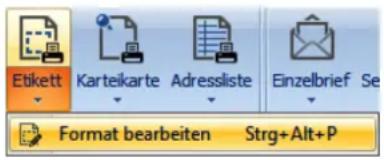
text_image
Etikett Karteikarte Adressliste Einzelbrief Se Format bearbeiten Strg+Alt+PMit diesem Format-Editor gestalten Sie eigene Ausgabeformate für Etiketten, Kar-teikarten und Adresslisten.
Dieser Editor wird Ihnen vertraut vorkommen, wenn Sie bereits mit marktgängigen Report-Generatoren gearbeitet haben.

Formate für Briefe werden in einem anderen Editor erstellt. Dieser Editor wird in einem eigenen Abschnitt dieses Handbuches beschrieben.
Rechte
Sind Sie als einfacher Benutzer angemeldet, können Sie – je nach Zugriffsrechten – Formate meistens nur in Ihrem eigenen Benutzerbereich speichern.
Formate im Systembereich dürfen nur Systemverwalter anlegen und bearbeiten. Systemformate können aber von allen Benutzern für ihre Adresslisten, Etiketten und Karteikarten eingesetzt werden.
Überblick
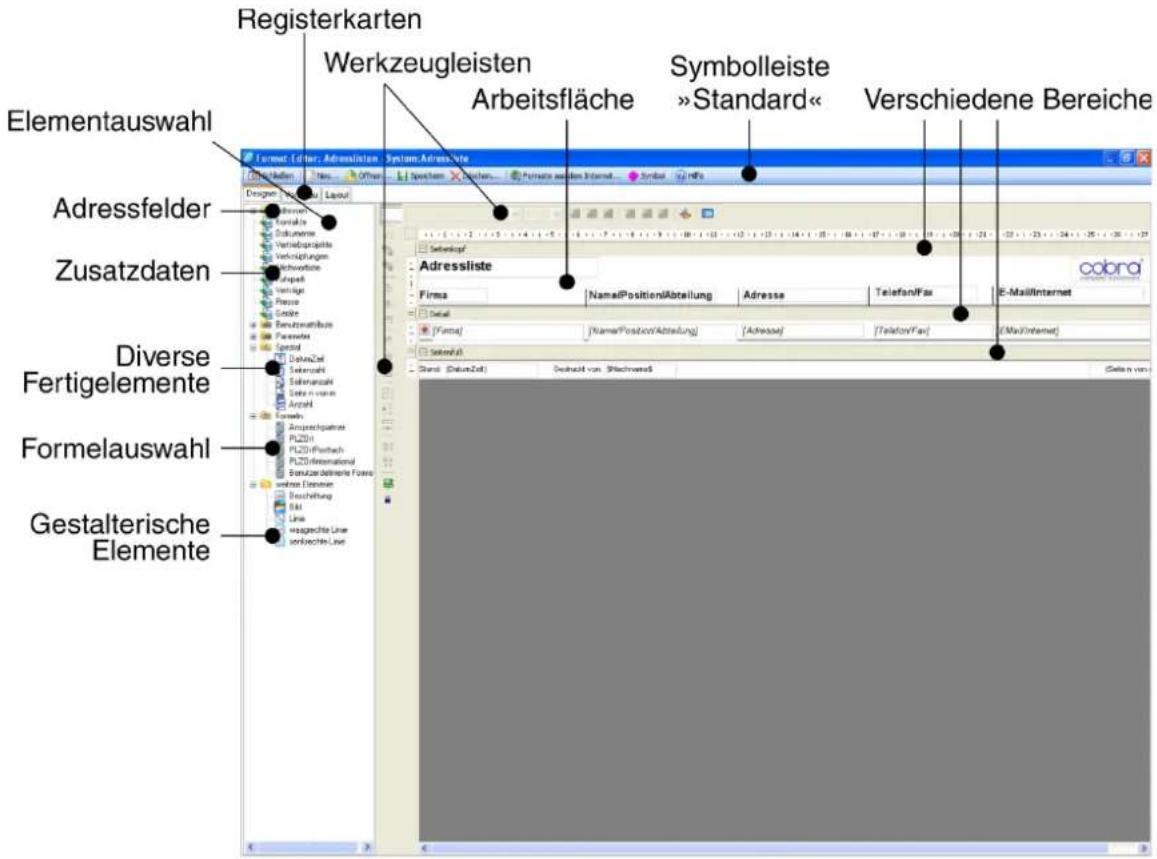
text_image
Registerkarten Werkzeugleisten Arbeitsfläche Symbolleiste »Standard« Elementauswahl Verschiedene Bereiche Adressfelder Zusatzdaten Diverse Fertigelemente Formelauswahl Gestalterische ElementeFormate werden aus einzelnen Elementen auf der Arbeitsfläche des Editors zusammengestellt. Zu den verfügbaren Elementen zählen Felder der Datenbank und Formeln ebenso wie Beschriftungen oder Graphiken.
Dieser Format-Editor verfügt über drei Registerkarten:
- Im Designer gestalten Sie das eigentliche Format auf einer Arbeitsfläche. Links außen sehen Sie die Elementauswahl, rechts daneben eine Werkzeugleiste. Oben findet sich eine Symbolleiste mit wichtigen Befehlen. Die eigentliche Arbeitsfläche ist eine schematische Darstellung des Formates, das dort aus verschiedenen Elementen zusammengesetzt wird.
- In der Vorschau sehen Sie, wie sich das Format im derzeitigen Zustand im Druck ausnehmen wird.
- Im Layout legen Sie einen Drucker, das Papierformat, diverse Ränder, Abstände usw. fest.
Der Format-Editor ist für die drei Arten von Formaten analog aufgebaut, lediglich die Registerkarte »Layout« weist je nach Formattyp nennenswerte funktionale Unterschiede auf.
Start
Recherchieren Sie ggf. vor dem Start des Format-Editors jene Adressen, mit denen Sie Ihr neues Format später in der Vorschau des Format-Editors ausprobieren wollen. Wählen Sie auch eine geeignete Sortierreihenfolge, denn diese wird – je nach Formateinstellungen – vom Format-Editor übernommen.
Sie öffnen den Format-Editor
- mit einem der Befehle »Format: Etiketten«, »Format: Karteikarten« oder »Format: Adressliste«
- und bei der Ausgabe von Etiketten, Karteikarten oder Adresslisten über die Schaltflächen zum Bearbeiten von Formaten.
Formate verwalten
Mit der Symbolleiste »Standard« des Format-Editors verwalten Sie Ihre Formate.

Wollen Sie ein vorhandenes Format bearbeiten, legen Sie es durch Klick auf die Schaltfläche »Öffnen« auf die Arbeitsfläche.
Ein neues, leeres Format anlegen
Wollen Sie ein völlig neues, leeres Format anlegen,
- klicken Sie die Schaltfläche »Neu« der Symbolleiste an.
- Geben Sie in Abhängigkeit von Ihren Rechten an, in welchem Bereich und unter welchem Namen das Format angelegt werden soll.
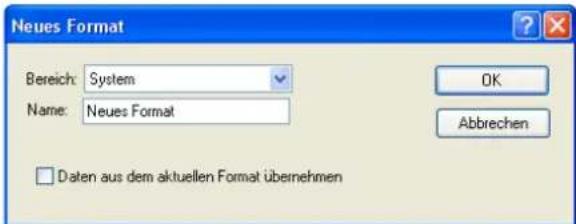
text_image
Neues Format Bereich: System Name: Neues Format OK Abbrechen □ Daten aus dem aktuellen Format übernehmen- Sie erhalten eine leere Arbeitsfläche, die im Fall einer Adressliste in die drei Bereiche »Seitenkopf«, »Detail« und »Seitenfuß« gegliedert ist. Sie können später weitere Bereiche hinzufügen. (Etiketten und Karteikarten verfügen nur über den Bereich »Detail«.)
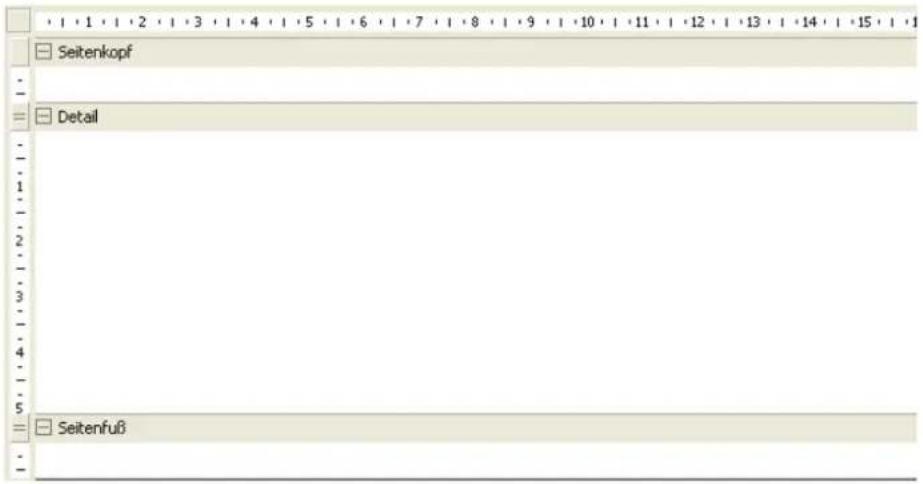
text_image
Seitenkopf Detail SeitenfußEin vorhandenes Format als Vorlage für ein neues verwenden
Wollen Sie ein bestehendes Format als Vorlage für ein neues Format verwenden, so dass das bestehende Format unverändert bleibt:
■ Klicken Sie die Schaltfläche Neu... an.
- Aktivieren Sie die Option »Daten aus dem aktuellen Format übernehmen«.
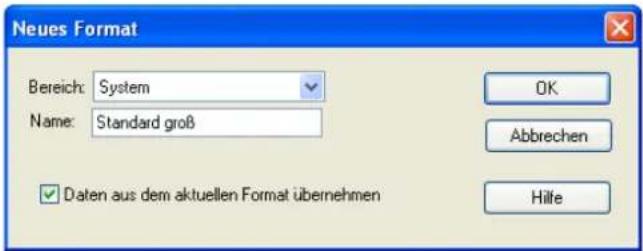
text_image
Neues Format Bereich: System Name: Standard groß OK Abbrechen Hilfe Daten aus dem aktuellen Format übernehmenÄnderungen speichern

Anders als in cobra sonst üblich, müssen Sie Änderungen an Formaten eigens speichern – diese Änderungen werden also nicht etwa automatisch gespeichert, wenn Sie ein anderes Format öffnen. Sie werden beim Verba sen gefragt, ob Sie Änderungen speichern wollen.
Der Designer
Im Designer legen Sie fest, was (Feldinhalte, Formeln, Beschriftungen, Graphiken usw.) im gedruckten Dokument enthalten sein und welche logischen und graphischen Eigenschaften es haben soll.
Elemente einfügen
Der Format-Editor orientiert sich an »Elementen«.
- Elemente ziehen Sie bei gedrückter linker Maustaste aus der Elementauswahl links in den entsprechenden Bereich der Arbeitsfläche. Lassen Sie die Maustaste los, wird das Element auf der Arbeitsfläche abgelegt. Ziehen Sie ein Adressfeld auf die Arbeitsfläche, wird automatisch ein Beschriftungsfeld angelegt – dieses können Sie auch wieder löschen. Bei Adresslisten wird eine Beschriftung im Seitenkopf, bei Karteikarten direkt neben dem Adressfeld eingefügt.
- Die Elemente können Sie auch in der Elementauswahl anklicken und mit der Maus auf der Arbeitsfläche als Rahmen aufziehen, der ihre Größe angibt. Der Mauszeiger wird über der Arbeitsfläche zu einem Kreuz, wenn etwas aufgezogen werden kann. Fügen Sie ein Adressfeld nach diesem Verfahren in die Arbeitsfläche ein, wird keine automatische Beschriftung angelegt.
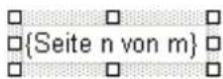
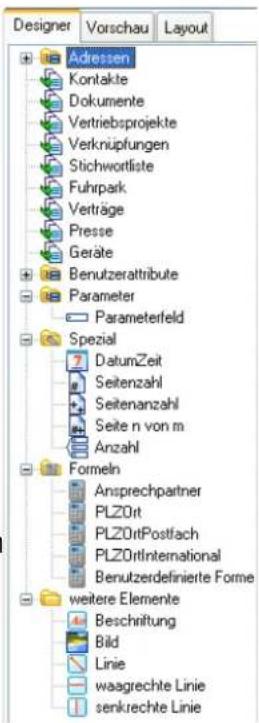
text_image
Designer Vorschau Layout Adressen Kontakte Dokumente Vertriebsprojekte Verknüpfungen Stichwortliste Fuhrpark Verträge Presse Geräte Benutzerattribute Parameter Parameterfeld Spezial DatumZeit Seitenzahl Seitenanzahl Seite n von m Anzahl Formeln Ansprechpartner PLZ0rt PLZ0rtPostfach PLZ0rtInternational Benutzerdefinierte Forme weitere Elemente Beschriftung Bild Linie waagrechte Linie senkrechte Linie- Das Element lässt sich auf der Arbeitsfläche jederzeit verschieben, inhaltlich bearbeiten, löschen und durch Greifen an den Kanten verkleinern und vergrößern.
- Auf der eigentlichen Arbeitsfläche bearbeiten Sie die Elemente, indem Sie die Elemente markieren, zum Beispiel durch Anklicken, und dann Befehle aus den Werkzeugleisten einsetzen oder durch Doppelklick. Der Doppelklick öffnet je nach Elementtyp ein Bearbeitungsfenster für die Objekteigenschaften.
- Über Werkzeugleisten steuern Sie u. a. die Ausrichtung von Elementen und die optischen Eigenschaften von Texten.
| Elementarten | Beispiel |
| Datenbankfelder erkennen Sie an spitzen Klammern. | |
| Benutzerattribute sind in Dollar-Zeichen eingeschlossen. | Nachname |
| Parametern ist ein Paragraphenzeichen vorangestellt. Parameter erlauben Benutzereingaben. | $Parameter |
| Elementarten Beispiel | |
| Unterberichte haben eckige Klammern (wie Formeln) und werden in normalem Schriftschnitt dargestellt. Sie bearbeiten sie in einem eigenen Editor. | [Versicherungen] |
| Spezialfelder übernehmen Sie aus derElementauswahl links. Ihnen stehen nur die hier angebotenen Felder zur Verfügung, Sie können keine eigenen definieren. | {DatumZeit} |
| Eine Formel erkennen Sie an eckigen Klammern und kursiver Schrift. Sie bearbeiten sie im Formeleditor. | [Ansprechpartner] |
| Außerdem stehen Ihnen Beschriftungen, die Funktion zum Einfügen von Bildern sowie verschiedene Linientypen zur Verfügung. |
Elemente auswählen
- Klicken Sie ein einzelnes Element an, wird es mit einem so genannten Selektionsrahmen versehen. Damit ist es ausgewählt, und Sie können es bearbeiten.
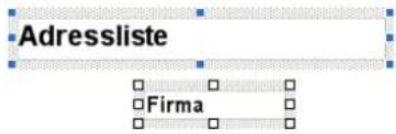
text_image
Adressliste □ Firma □- Um Ausrichtungsfunktionen aus der Menüleiste auf Elemente anwenden zu können, müssen Sie mehrere Elemente auswählen. Dazu klicken Sie sie nacheinander bei gedrückter Strg-Taste an. Alle ausgewählten Elemente erhalten einen Selektionsrahmen.
Bereiche
Hier ein Beispiel, wie Elemente auf der Arbeitsfläche aussehen:
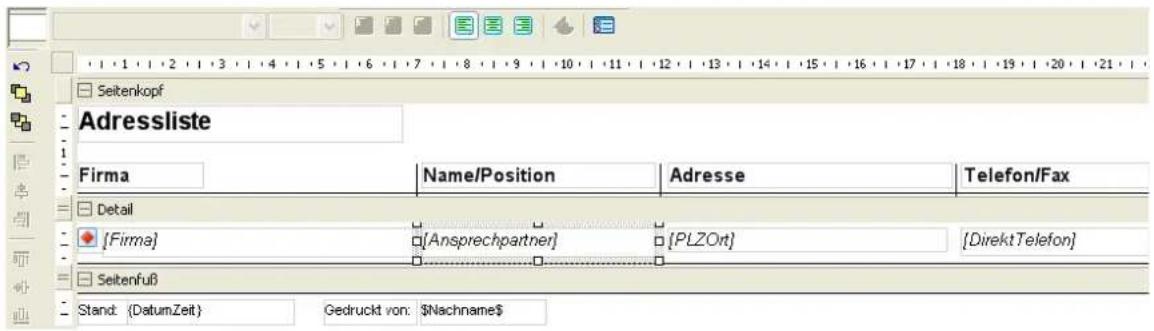
text_image
Seitenkopf Adressliste Firma Name/Position Adresse Telefon/Fax Detail [Firma] [Ansprechpartner] [PLZOrt] [DirektTelefon] Seitenfuß Stand: {DatumZeit} Gedruckt von: NachnameSie sehen in der Abbildung verschiedene Elemente, verteilt auf die Bereiche Seitenkopf, Detail und Seitenfuß.
- Im Seitenkopf finden sich in diesem Beispiel Beschriftungen und Linien, die die Adressliste als Tabelle gliedern werden. Diese Elemente werden jeweils oben auf jeder Seite des späteren Ausdrucks wiederholt.
- Im Detailbereich sehen Sie in diesem Beispiel ein Symbol und Formeln, die definieren, welche Daten aus der Datenbank in die Adressliste übernommen werden sollen. Solche Formeln geben etwa an, was angezeigt werden soll, wenn ein Feld leer ist. Detailbereiche können aber natürlich auch andere Objektarten aufnehmen.
- Im Seitenfuß gibt es eine Beschriftung, ein Spezialfeld, das das aktuelle Datum ausgibt, sowie ein Benutzerattribut. Diese Elemente werden jeweils unten auf jeder Seite des späteren Ausdrucks wiederholt.
Das Format gliedert sich also in verschiedene Bereiche, die durch graue Balken voneinander abgetrennt werden. Bereiche enthalten die einzelnen Elemente des jeweiligen Formates. Es gibt zwei prinzipiell verschiedene Arten von Bereichen:
■ Den Detailbereich sowie
- drei verschiedene Kopf- und Fußbereiche für Berichte, Gruppen und Seiten.

Etiketten und Karteikarten bestehen nur aus einem Detailbereich und haben keine Kopf- und Fußbereiche.
Adresslisten verfügen zusätzlich zum Detailbereich über Kopf- und Fußbereiche.
Detailbereich
Der Detailbereich enthält alle Elemente, die sich pro Adresse ändern. Sie legen im Detailbereich etwa fest, welche Einträge pro einzelner Adresse erfasst und für jede Adresse wiederholt werden sollen. Dazu ziehen Sie in den Detailbereich Datenbankfelder und fügen Graphiken etc. ein.
- In einer Adressliste stellen Sie im Detailbereich zusammen, welche Daten zu jeder einzelnen Adresse in der Liste erfasst werden sollen. Sie tragen nur einmal das Datenschema ein, es wird dann automatisch für alle auszuwertenden Adressen wiederholt:

text_image
[Firma] [Ansprechpartner] [PLZOrt] [DirektTe]In der fertigen Adressliste nimmt sich dieser Detailbereich so aus:
| Abele & Sohn GmbH | Martin-Luther-King-Allee 719217 Neu Vitense | 0731/580-003Fax: 0731/580-580 | |
| Abele & Sohn GmbH | Abele, SonjaVertriebsbeauftragterGeschäftsleitung | Marktplatz 789073 Ulm | 0731/580-723Fax: 0731/580-010 |
| Abele & Sohn GmbH | Brehmer, MartinaGeschäftsführerGeschäftsleitung | Marktplatz 789073 Ulm | 0731/580-456Fax: 0731/580-010 |
| Aggregate Plogskirt | Szuba, WolfgangGeschäftsführerLager | Blaukehlchenweg 14302694 Wartha | 0384/34420003Fax: 0384/34420010 |
| Ambrock GmbH | Brandau, UweKey Account ManagerGeschäftsleitung | Staufener Str. 379252 Stegen | 07733/703403Fax: 07733/703410 |
| Amler & Michalek Limited | Hallich, BorseavLeiterQualitätsmanagementLager | Am Stadtgraben 60CH-8213 Neunkirch | +41 22 788 11 1103Fax: +41 22 788 22 |
| AOB GmbHZusatz | Professor Blauhöfer,Herbert H.Key Account ManagerVertrieb | Blaukehlchenweg 7984503 Altötting | 0421/4784-003Fax: 0421/4784-010 |
| Arends & Co. KG | Sollondz, Hans-HubertVertriebsleiterVertrieb | Traubenweg 844265 Dortmund | 0231/47842403Fax: 0231/47842410 |
- Karteikarten bestehen nur aus einem Detailbereich. Sie bieten aber viel ausführlichere Informationen zu einzelnen Adressen und verzeichnen oft auch Kontakte und Bemerkungen, so dass jede Adresse eine ganze Seite oder sogar mehr Platz beansprucht.
| Firma: | [Benutzerdefinierte Formel] | ||
| Name: | [Ansprechpartner] | ||
| Abteilung | |||
| Position: | |||
| Strasse: | |||
| Ort: | {PLZOrt} | ||
| Telefon: | Mobil: | ||
| Direkt: | Privat Telefon: | ||
| Telefax: | Telefax: | ||
| E-Mail: | E-Mail: | ||
| Internet: | Internet: | ||
| Stichwörter: | [Stichwortliste] | ||
| Bemerkungen: | |||
| Kontakte: | [Kontakte] | ||
Dies ist die gesamte Definition einer Karteikarte, wie sie sich etwa ein Außen-dienstmitarbeiter vor einem Kundenbesuch ausdruckt.
Ein Ausschnitt aus dem gedruckten Dokument:
| Firma: | Aggregate Plogskirt | ||
| Name: | Herr Wolfgang Szuba | ||
| Abteilung | Lager | ||
| Position: | Geschäftsführer | ||
| Strasse: | Blaukehlchenweg 143 | ||
| Ort: | 02694 Wartha | ||
| Telefon: | 0384/34420003 | Mobil: | |
| Direkt: | Privat Telefon: 0384/107527 | ||
| Telefax: | 0384/34420010 | Telefax: 0384/107518 | |
| E-Mail: | wolfgang.szuba@ap.de | E-Mail: wolfgang.szuba@ap.com | |
| Internet: | www.aggregate-piogskirtde | Internet: | |
| Stichwörter: | Mailing.Stufenmailing | Marketing.Projekt | Marketing.Schulung |
| Messe.CeBIT 2004 | Software.Windows | Weihnachten.Karte | |
| Bemerkungen: | Interesse an Adress PLUS zum Einsatz für Außendienst. | ||
| trinkt Kaffee gerne mitZucker | |||
| Kontakte: | 03.02.2004 Petra TelefonischEinladung CeBIT Hannover 2004 | ||
| 28.01.2004 Johann E-Mail AusgangPröbchen Adress PLUS 10&SQL und Informationen zugesandt | |||
| 28.02.2004 Renata TelefonischNachakquise zu Adress PLUS 10 | |||
| 05.05.2004 Martina E-Mail AusgangEinladung Roadshow Berlin 2004 | |||
| 30.05.2004 Petra SchriftlichAnmeldebestätigung Roadshow Berlin 2004 | |||
- Etiketten bestehen ebenfalls nur aus einem Detailbereich und haben keinerlei Kopf- und Fußbereiche.
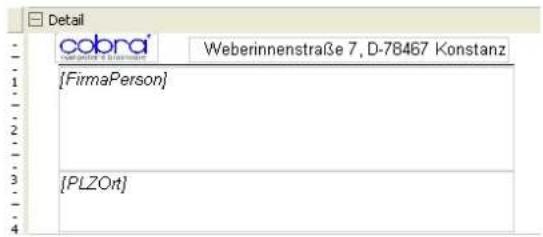
Über die Größe und Abstände der einzelnen Etiketten auf dem Ausgabebogen bestimmt das Layout (Seite 145).
| cobra® | Weberinnenstraße 7, D-78467 Konstanz | cobra® | Weberinnenstraße 7, D-78467 Konstanz |
| Aggregate PlogskirtLagerHerr Wolfgang SzubaBlaukehlchenweg 14302694 WarthaDEUTSCHLAND | Alterkirchen Kalk GmbHKundendienstHerr Dr. Karl KlonenAm Hochkreuz 3537534 EisdorfDEUTSCHLAND | ||
| cobra® | Weberinnenstraße 7, D-78467 Konstanz | cobra® | Weberinnenstraße 7, D-78467 Konstanz |
| Ambrock GmbHGeschäftsleitungHerr Uwe BrandauStaufener Str. 379252 StegenDeutschland | Amler & Michalek LimitedLagerHerr Borseav HallichAm Stadtgraben 608213 NeunkirchSchweiz | ||
Kopf- und Fußbereiche (nur in Adresslisten)
Kopf- und Fußbereiche funktionieren analog zu Textverarbeitungsprogrammen, bei denen Sie bestimmte Dinge, die sich auf jeder Seite wiederholen sollen (Seitenzahlen, Datum etc.), in Kopf- und Fußzeilen platzieren.

Sie können pro Adresslisten-Format nur einen einzigen Detailbereich anlegen.
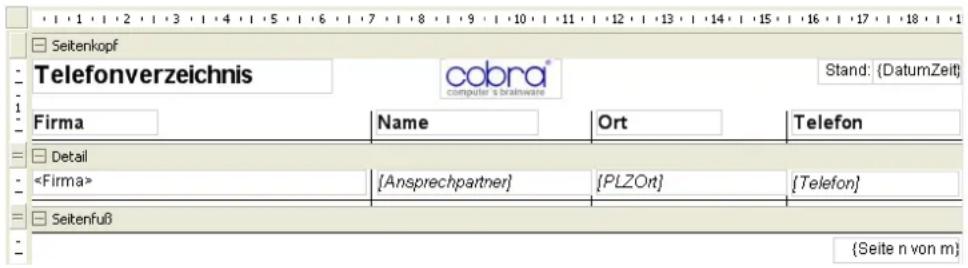
text_image
Seitenkopf Telefonverzeichnis cobra® computer's brainware Stand: (DatumZeit) Firma Name Ort Telefon DetailSie sehen hier die Bereiche »Seitenkopf«, »Detail« und »Seitenfuß«.
Kopf- und Fußbereichs-Typen
Solche Bereiche treten immer paarweise als Kopf- und Fußbereich auf.
| SeitenkopfSeitenfuß | Elemente, die in diesen Bereichen untergebracht werden, werden unten bzw. oben auf jeder einzelnen Seite der Adressliste gdruckt. Typische Elemente für diese Bereiche sind etwa Seite zahlen.Diese Bereiche können in einem Format ein einziges Mal anglegt werden. |
| BerichtskopfBerichtsfuß | Elemente, die in diesen Bereichen untergebracht werden, werden nur einmal am Anfang bzw. am Ende des gesamten Berichtes gedruckt. Typische Elemente für diese Bereiche sind etwa eine Überschrift auf der ersten Seite oder ein Copyright Hinweis auf der letzten Seite.Diese Bereiche können in einem Format ein einziges Mal anglegt werden. |
| GruppenkopfGruppenfuß | Für den Druck kann es nötig werden, z. B. Zwischensummen über einzelne Felder zu berechnen oder Adressen nach bestirten Kriterien wie etwa Postleitzahlen, Außendienstmitarbeitern, Umsätzen, Betriebsgrößen etc. in Gruppen zusammenzufassen. Zu diesem Zweck werden zwischen Seitenkopffuß und Detailbereich Gruppenbereiche eingefügt.Diese Bereiche können in einem Format mehrfach angelegt werden. |
Neuen Bereich anlegen
Um neue Kopf-/Fuß-Bereiche einzufügen, klicken Sie in das Format und betätigen die rechte Maustaste. Es erscheint ein Kontextmenü, in dem Ihnen die für dieses Format zulässigen Bereiche zum Einfügen angeboten werden.
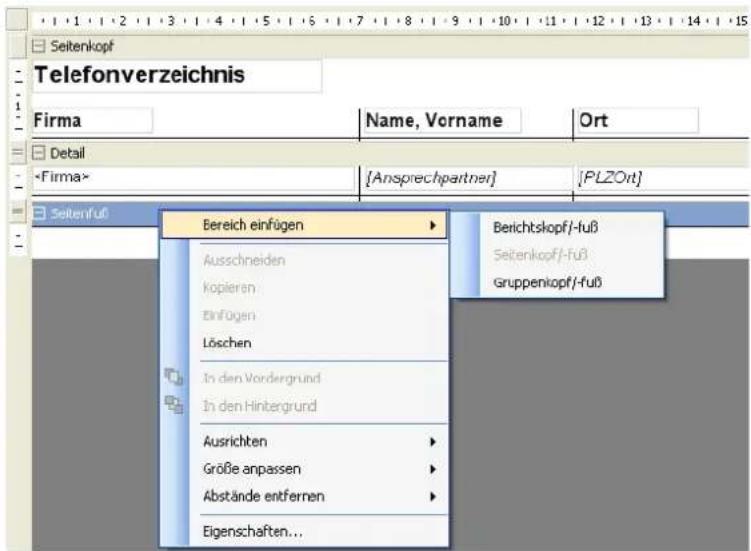
text_image
Seitenkopf Telefonverzeichnis Firma Name, Vorname Ort Detail [Firma] [Anspruchpartner] [PLZOrt] Seitenfuß Bereich einfügen Ausschneiden Kopieren Einfügen Löschen In den Vordergrund In den Hintergrund Ausrichten Größe anpassen Abstände entfernen Eigenschaften...Durch Klick auf die Kästchen ☐ bzw. ☐ im Bereichsbalken klappen Sie einen Bereich zum Bearbeiten auf bzw. schließen ihn wieder.
Sie sehen, dass Kopf- und Fußbereiche immer paarweise auftreten.
Bereiche löschen
Nur Kopf- und Fußbereiche lassen sich löschen, der Detailbereich ist für alle Formattypen unerlässlich.

Seien Sie mit dem Löschen von Bereichen vorsichtig! Klicken Sie einen Bereich an, wird dieser markiert. Das erkennen Sie daran, dass der graueß reichsbalken blau unterlegt wird. Betätigen Sie die Taste Entf, werden ohn Vorwarnung sowohl der angeklickte Bereich mit all seinen Elementen als auch ein eventuelles Gegenstück entfernt Löschen Sie einen Kopf, wird also auch der Fuß entfernt und umgekehrt. Sollte Ihnen eine solche Löschung einmal versehentlich unter laufen, können Sie nur sofort den Befehl »Rückgängig machen« aus der Werkzeugleiste links erteilen
oder den Format-Editor durch Klick auf den Schließknopf ✗ oben rechts beenden und auf die Frage »Möchten Sie die Änderungen speichern« mi »Nein« antworten In diesem Fall gehen alle Änderungen seit dem letzten Speichern verloren.
Bereiche bearbeiten
Wollen Sie einen Bereich verändern,
- klicken Sie den Bereichsbalken doppelt an oder
- klicken den Bereichsbalken einmal an (er wird blau markiert) und klicken dann die Eigenschafts-Schaltfläche in der oberen Werkzeugleiste an.
Folgender Dialog wird geöffnet:
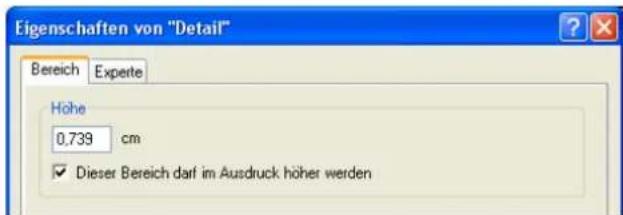
text_image
Eigenschaften von "Detail" Bereich Expeite Höhe 0,739 cm ✓ Dieser Bereich darf im Ausdruck höher werdenDie hier abgebildeten Einstellungen sind die einzig verfügbaren für alle Bereiche außer für Gruppenköpfe.
Zu Besonderheiten von Gruppenköfen vgl. den nächsten Abschnitt.
- Weisen Sie dem Bereich eine Höhe zu. Ob die Höhe hier in cm oder Zoll angegeben wird, legen Sie in der Registerkarte »Layout« unter »Einheit« fest.
Sie können die Höhe jederzeit auch auf der Arbeitsfläche direkt ändern, indem Sie den Bereich mit der Maus vergrößern oder verkleinern. Dazu ziehen Sie bei gedrückter Maustaste oben oder unten am Bereichsbalken.
text_image
Seitenkopf Firma Adresse Detail [Firma] [Adresse]- Schalten Sie die Option »Bereich darf im Ausdruck höher werden« ein, dehnt sich der Bereich im Bedarfsfall senkrecht so aus, dass alle darin platzierten Elemente in der Vorschau und im Ausdruck sichtbar werden. Schalten Sie diese Option aus, erhält der Bereich im Druck zwangsweise die angegebene Höhe, auch wenn dadurch Elemente evtl. abgeschnitten oder überhaupt nicht angezeigt werden. Diese Option kann also evtl. auch dazu führen, dass ein Bereich, in dem etwa Kontakte platziert sind, sich über mehrere Seiten ausdehnt.
Gruppenkopf und -fuß
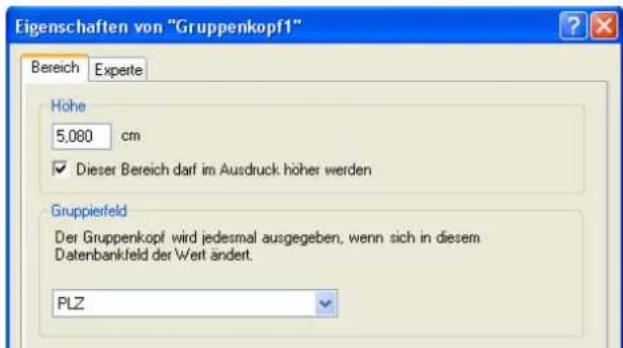
text_image
Eigenschaften von "Gruppenkopf1" Bereich Experte Höhe 5.080 cm ✓ Dieser Bereich darf im Ausdruck höher werden Gruppierfeld Der Gruppenkopf wird jedesmal ausgegeben, wenn sich in diesem Datenbankfeld der Wert ändert. PLZDer Bereich »Gruppenkopf« verfügt im Eigenschaftsdialog über eine zusätzliche Einstellmöglichkeit, das Gruppierfeld.
Die Idee dabei ist, Daten im Ausdruck zu Gruppen zusammenzufa s- sen – also beispielsweise Adressen in einer Liste nach Postleitzahlen oder der Vertriebsmitarbeiten oder Umsätzen etc.) geordnet auszugeben.
- Angenommen, Sie wollen ein Adressliste nach Postleitzahlen gruppieren.
- Recherchieren Sie am besten zuerst genügend Adressen, damit sich die Gruppierung nach Postleitzahlen in der Vorschau später auch auswirkt.
- Öffnen Sie den Format-Editor mit dem Befehl »Format: Adressliste«.
- Wir arbeiten in diesem Beispiel mit einem neuen Format mit der Vorlage »System: Standard«. Öffnen Sie also das Format »System: Standard«.
- Klicken Sie in der Symbolleiste das Symbol an...Tragen Sie den Namen des neuen Formates ein und übernehmen Sie das Standard-Format als Vorlage (»Daten aus dem aktuellen Format übernehmen«).
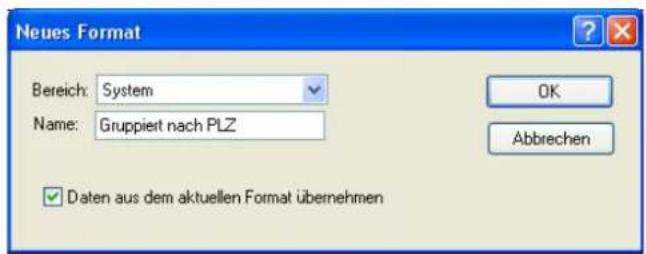
text_image
Neues Format Bereich: System Name: Gruppiert nach PLZ OK Abbrechen ✓ Daten aus dem aktuellen Format übernehmen- Legen Sie nun Gruppenkopf un -fuß an.
- Klicken Sie mit der rechten Maustaste in einen Bereichsbalken. Erteilen Sie aus dem Kontextmenü den Befehl »Bereich einfügen: Gruppenkopf/-fuß«.
- Es ist gleichgültig, in welchen der Bereichsbalken Sie dafür klicken, die Reihenfolge der Bereiche untereinander ist fix.
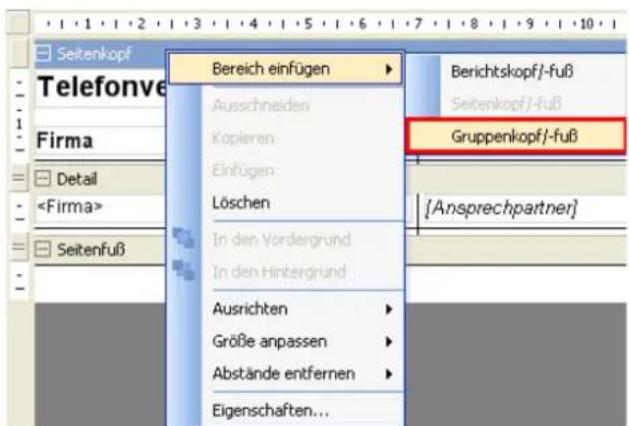
text_image
Seitenkopf Telefonve Firma Detail- Ziehen Sie aus der Elementauswahl das Feld »PLZ« inden Gruppenkopf. Dies ist das Feld, nach dem gruppiert werden soll.
- Verringern Sie die Höhe des Gruppenkopfes so, dass nur noch die PLZ zu sehen ist.
- Klicken Sie das Feld »PLZ« doppelt an. Weisen Sie ihm beispielsweise den Schriftschnitt fett-kursiv zu.
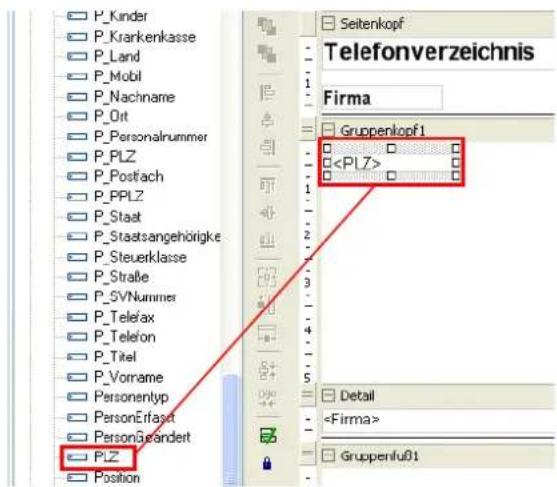
text_image
P_Kinder P_Krankenkasse P_Land P_Mobil P_Nachname P_Oit P_Personalnummer P_PLZ P_Postiach P_PPLZ P_Staat P_Staatsangehörigke P_Steuerklasse P_Straße P_SVNummer P_Telefax P_Teleion P_Titel P_Vorname Personentyp PersonErfasst Personiagändert PLZ Position Seitenkopf Telefonverzeichnis Firma Gruppenkopf1- Klicken Sie mit der rechten Maustaste den Bereichsbalken »Gruppenkopf1« an. Wählen Si aus dem Kontextmenü den Menüpunkt »Eigenschaften«.
- Wählen Sie »PLZ« als Gruppierfeld. Die Liste wird nach diesem Feld sortiert.
- Geben Sie in den Bereichseigenschaften nichts an, wird so sortiert, wie es gerade für die zugrunde liegende Datenbank eingestellt ist. Ziehen Sie auf der Arbeitsfläche das Feld »PLZ« nicht in den Gruppenkopf, wird zwar nach PLZs sortiert, die PLZs werden aber in der Liste nicht eigens angezeigt.
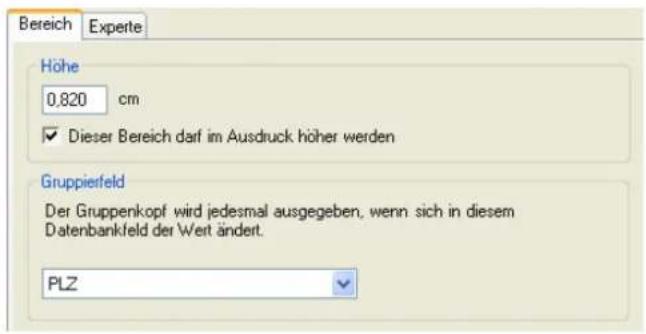
text_image
Bereich Experte Höhe 0,820 cm ✓ Dieser Bereich darf im Ausdruck höher werden Gruppierfeld Der Gruppenkopt wird jedesmal ausgegeben, wenn sich in diesem Datenbankfeld der Wert ändert. PLZ
Sortierung in Vorschau und Ausgabe
Die Gruppierung des Format-Editors übersteuert immer die Sortierung der Adressen in der Datenbank. Innerhalb der Gruppierung des Forma Editors wird dann aber nach der Sortierung der Adressen in der Datebank sortiert.
Geben Sie im Format keine Gruppierung an, werden die Adressen nach der Sortierung in der Datenbank angeordnet.
- Mit den abgebildeten Einstellungen (hier ein Auszug)

text_image
Gruppenkopf1- ergibt sich eine Liste mit diesem Aufbau:
| 01665 Kamine Meimberg | Kniel, Bernd-Ludwig | 01665 Niedermuschütz | 07072/7727403 |
| Rietschen Brunnenbau oHG | Kühl, Heribert | 01665 Niedermuschütz | 07182/441103 |
| 01683 GSF & Co. KG | Henkelmann, Josef | 01683 Elgersdorf | 0711/43100703 |
| Lindig & Kuhlmeier GmbH | Eisenkolb, Arno | 01683 Elgersdorf | 07231/47012003 |
| Ludger &Höfner Limited | Reineke, Robert | 01683 Elgersdorf | 0711/22881003 |
| Park AG | Wunder, Urban | 01683 Elgersdorf | 4992 |
| Weilandt & Heiland Limited | Hägele-Entenmann, Jakob | 01683 Deutschenbora | 07433/8877-003 |
| 01728 Glaser & Holzinger Inc. | Michna, Thilo | 01728 Possendorf | 0371/42783703 |
| Keßeler & Bothof & Co. KG | Nübel, Rainer J. | 01728 Possendorf | 0711/77001003 |
Einzelne Bereiche ausblenden
Sie müssen Bereiche immer paarweise anlegen, also Kopf und Fuß gemeinsam. Event ell benötigen Sie aber nur den Kopf oder den Fuß. Dann blenden Sie den nicht benötigten Bereich einfach aus, indem Sie ihm die Höhe 0 zuweisen. Enthält der Bereich Objekte, werden diese mit ausgeblendet –Sie müssen dann aber »Dieser Bereich darf im Ausdruck höher werden« ausschalten, sonst werden diese Objekte doch mit ausgedruckt.
Auf der Arbeitsfläche wird der fragliche Bereich zwar weiterhin angezeigt, in Vorschau und Ausdruck ist er a ber nicht mehr zu sehen.
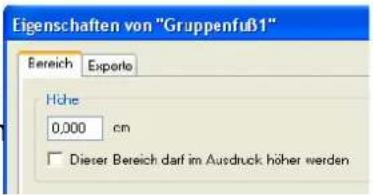
text_image
Eigenschaften von "Gruppenfuß1" Bereich Exporte Höhe 0,000 cm Dieser Bereich darf im Ausdruck höher werden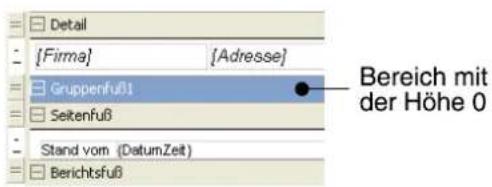
text_image
Detail [Firma] [Adresse] Gruppenfuß1 Seitenfuß Stand vom (DatumZeit) Berichtsfuß Bereich mit der Höhe 0Nur für Fachleute: Die Registerkarte Experte
Die Registerkarte »Experte« steuert weitere Eigenschaften. Sie enthält je nach Objekttyp andere Einstellmöglichkeiten.

Benutzen Sie diese Registerkarte bitte nur, wenn Sie über einschlägiges Fachwissen verfügen! Wir übernehmen für die richtige Funktion dieser Registerkarte keinerlei Garantie.
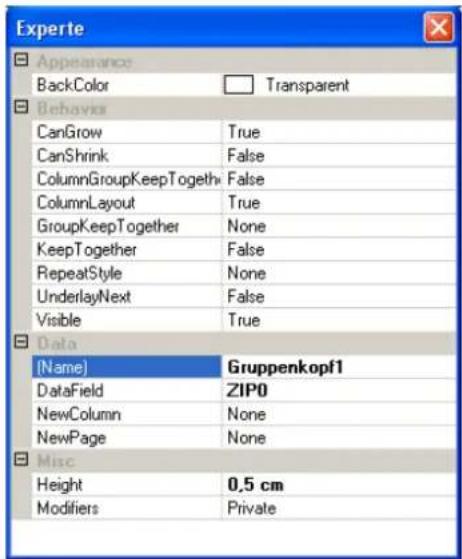
text_image
Appearance BackColor Transparent Behavics CanGrow True CanShrink False ColumnGroupKeepTogethw False ColumnLayout True GroupKeepTogether None KeepTogether False RepeatStyle None UnderlayNext False Visible True Data (Name) Gruppenkopf1 DataField ZIP0 NewColumn None NewPage None Misc Height 0.5 cm Modifiers PrivateSie verändern hier Eigenschaften des Bereiches wie den Namen, die Hintergrundfarbe, die Zahl der Spalten sowie die Spaltenabstände.
Die Optionen »CanGrow« und »CanShrink« geben an, ob der Bereich je nach Ausdehnung der in ihm enthaltenen Elemente wachsen der schrumpfen darf (True) oder nicht (False) Beide sind aber durch die Option »Darf im Ausdruck höher werden« auf der Registerkarte »Eigenschaften« abgedeckt.
Die Arbeit mit Elementen
Elemente selektieren
Einzelnes Element
- Mit einem Einfachklick selektieren Sie ein einzelnes Element. Das Element wird markiert.
Mehrere Elemente
1.
Sie können Objekte über das Lineal am oberen Rand der Arbeitsfläche auswählen.
- Klicken Sie einen Bereich (z. B. den Detailbereich) an, in dem Objekte ausgewählt werden sollen.
- Klicken Sie mit der Maus ins Lineal. Der Cursor verwandelt sich in einen Pfeil.
- Halten Sie die Maustaste weiterhin gedrückt.
■ Ziehen Sie sie im Lineal nach rechts oder links.
■ Lassen Sie die Maustaste los.
Der Linealteil unter der Maus wird blau. Sämtliche Elemente, die ganz oder teilweise in diesen blauen Bereich des Lineals hineinragen, werden ausgewählt.
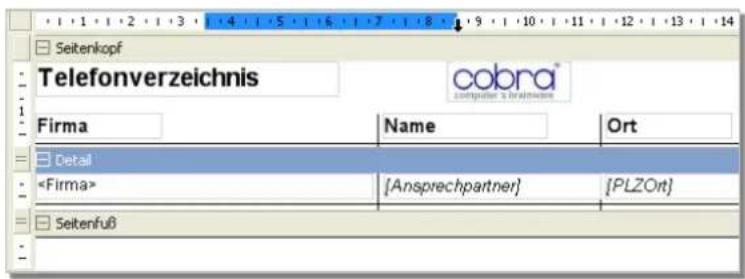
text_image
Seitenkopf Telefonverzeichnis cobra® computer's business Firma Name Ort Detail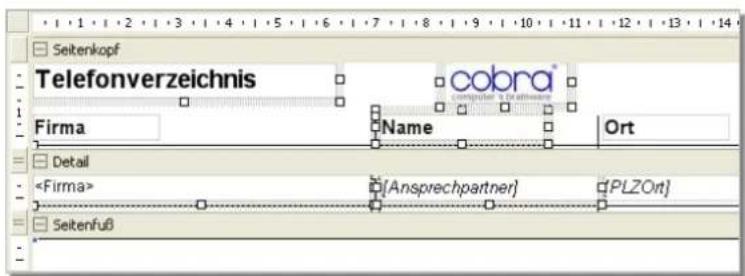
text_image
Seitenkopf Telefonverzeichnis Firma Name Ort Detail2.
Sie wollen mehrere Elemente selektieren, um sie etwa gegeneinander auszurichten?
- Dazu halten Sie die Strg-Taste gedrückt und klicken die Elemente nacheinander an.
Das zuletzt markierte Objekt erkennen Sie daran, dass seine Greifpunkte im Selektionsrahmen blau werden. Dies ist für Ausrichtungsbefehle wichtig, weil die anderen Objekte immer am zuletzt ausgewählten Objekt ausgerichtet werden!

text_image
Telefonverzeichnis cobra® (DatumZeit) StandElement(e) löschen
- Wollen Sie eines oder mehrere Elemente löschen, selektieren Sie es oder sie und betätigen die Taste Entf.
Element(e) verkleinern/vergrößern
- Sie verändern Größe und Seitenverhältnis selektierter Elemente mit der Maus durch Klicken und Ziehen an einem der Zugpunkte.

Element(e) verschieben
■ Selektieren Sie ein Element.
- Verschieben Sie es bei gedrückter linker Maustaste.
- Lassen Sie die Maustaste los, wird das Element an der neuen Position auf der Arbeitsfläche abgelegt.
Werkzeugleisten
Die Werkzeugleisten (links und oberhalb der Arbeitsfläche) arbeiten kontextsensitiv. Ihnen werden also nur jene Werkzeuge angeboten, die für die Arbeitssituation auf der Arbeitsfläche gerade zur Verfügung stehen. Was Ihnen in den Werkzeugleisten angeboten wird, hängt also davon ab, welches Element des Formates Sie auf der Arbeitsfläche gerade angeklickt haben.
Werkzeugleiste oberhalb der Arbeitsfläche
Eine aus Textverarbeitungen bekannte Formatierungsleiste wird bei Elementen mit Texteigenschaften aktiv. Dazu zählen Felder, Spezialfelder, Benutzerattribute und Beschriftungen. Bei Formeln wird die Schrift im Formel-Editor festgelegt, da eine Formel aus verschiedenen Schriften bestehen kann.
- Selektieren oder markieren Sie das entsprechende Element.
- Sie können auch Textattribute mehrerer Elemente auf einmal bearbeiten, sofern die gewählten Elemente Felder, Spezialfelder, Benutzerattribute oder Beschrifungen sind. Es darf also keine Formel, Linie oder Bild mit ausgewählt sein.
- Stellen Sie dann hier die Schriftattribute ein:

Sie bestimmen auf diese Weise Schriftart, Schriftschnitt und die Ausrichtung des Textes.
Das Symbol ganz rechts öffnet die Dialogbox für Elementeigenschaften (s. u.), in der Sie die Schrifteigenschaften ebenfalls festlegen können.
Werkzeugleiste links der Arbeitsfläche
Aktionen rückgängig machen

Sie machen die letzte(n) Veränderung(en) rückgängig.
Elemente in den Vorder- oder Hintergrund rücken
Durch Vordergrund- bzw. Hintergrund-Operationen legen Sie etwa Text über ein Hintergrundbild.

Sie stellen ein Element in den Vordergrund.
- Selektieren Sie das Element.
- Klicken Sie diese Schaltfläche an.
Das Element (erkennbar an den blauen Greifpunkten) wird in den Vorde grund gestellt, so dass es vor allen anderen Elementen, die sich anrde selben Position befinden, zu liegen kommt.
Sie stellen ein Element in den Hintergrund (das geschieht analog zum Inden-Vordergrund-Stellen).
Eine Linie wird hinter den mit einem farbigen Hintergrund versehenen Tegestellt

text_image
Telefonverzeichnis TelefonverzeichnisElemente aneinander ausrichten
Ausrichtungsbefehle bewirken, dass die Position eines oder mehrere Objekte sich an der Position eines anderen Objektes orientiert. So lassen sich Objekte etwa exakt am linken Arbeitsflächenrand positionieren.
Für alle Ausrichtungsbefehle gilt:
- Selektieren Sie mindestens zwei Objekte.
- Selektieren Sie das Objekt, an dem das/die andere(n) Objekt(e) ausgerichtet werden sollen, als letztes. An diesem Objekt werden die anderen Objekte ausgerichtet.
Welches Objekt zuletzt selektiert wurde, erkennen Sie an den blauen Greifpunkten.

Sie richten Elemente linksbündig aus. Dieser Befehl arbeitet auch mit Elementen aus verschiedenen Bereichen, Sie können damit also auch Elemente aus Kopf- und Fußbereichen aneinander ausrichten.
text_image
Adressliste Firma Name/Position Adressliste Firma Name/Position
Sie haben mehrere Elemente selektiert und richten sie mittig am zuletzt selektierten Element aus. Dieser Befehl arbeitet auch mit Elementen aus verschiedenen Bereichen.
flowchart
graph TD
    A["Adressliste"] --> B["Firma"]
    A --> C["Name/Position"]
    D["Adressliste"] --> E["Firma"]
    D --> F["Name/Position"]

Sie haben mehrere Elemente selektiert und richten sie rechts am zuletzt selektierten Element aus. Dieser Befehl arbeitet auch mit Elementen aus verschiedenen Bereichen.
text_image
Adressliste Firma Name/Position Adressliste Firma Name/Position
Sie haben mehrere Elemente selektiert und richten sie oben am zuletzt selektierten Element aus. Dieser Befehl arbeitet nicht mit Elementen aus ver schiedenen Bereichen.

text_image
Firma Name/Position Adresse Firma Name/Position Adresse
Sie haben mehrere Elemente selektiert und zentrieren Sie gegenüber de zuletzt sele ktierten Element. Dieser Befehl arbeitet nicht mit Elementen aus verschiedenen Bereichen.


Sie haben mehrere Elemente selektiert und richten sie unten am zuletzt selektierten Element aus. Dieser Befehl arbeitet nicht mit Elementen aus verschiedenen Bereichen.

Größenanpassung
Sie können die Größe von Objekten an die Größe anderer Objekte anpassen.
- Selektieren Sie die betreffenden Objekte. Selektieren Sie dabei das Objekt, an dem sich die anderen Objekte orientieren sollen, zuletzt.

Sie gleichen die Höhe und Breite aller selektierten Elemente dem zuletzt selektierten Element an. Dieser Befehl arbeitet auch mit Elementen aus verschiedenen Bereichen.

text_image
Name Ort Name Ort
Sie gleichen die Höhe aller selektierten Elemente dem zuletzt selektierten Element an. Dieser Befehl arbeitet auch mit Elementen aus verschiedenen Bereichen.

text_image
Telefonverzeichnis cobra® computer's brainware Telefonverzeichnis cobra® computer's brainware
Sie gleichen die Breite aller selektierten Elemente dem zuletzt selektierten Element an. Dieser Befehl arbeitet auch mit Elementen aus verschiedenen Bereichen.

text_image
Telefonverzeichnis cobra® Telefonverzeichnis cobra®Abstände zwischen Elementen anpassen
Sie können Abstände zwischen Elementen entfernen lassen, so dass diese Elemente direkt neben- oder untereinander platziert werden.
- Selektieren Sie zumindest zwei Elemente. Das zuletzt selektierte Element behält seine Position, das/die andere/n Element/e werden an das zuletzt selektierte herangerückt.

Sie entfernen den senkrechten Abstand zwischen Elementen, so dass se direkt untereinander zu liegen kommen.
text_image
Telefonverzeichnis cobra® Telefonverzeichnis cobra®
Sie entfernen den waagerechten Abstand zwischen Elementen, so dass diese direkt nebeneinander zu liegen kommen.

text_image
cobra Telefonverzeichnis cobra TelefonverzeichnisElemente anpassen

Elemente, die außerhalb des Arbeitsbereichs liegen, werden in den Arbeitsbereich geschoben. Zu kleine Elemente, die unsichtbar sind, werden sichtbar gemacht. Die Höhe von Feldelementen, Benutzerattributen, Spezialfeldern und Beschriftungen wird an die Schrifthöhe angepasst. Bei-Eschriftungen wird auch noch die Breite des Elements an die Breite des Textes angepasst. Die Höhe von Bereichen wird an die enthaltenen eEl
text_image
Gruppenkopf1mente angepasst.
Elemente vor Veränderungen schützen

Hiermit schützen Sie den Arbeitsbereich gegen versehentliches Verschieben. Sie können Elemente aber weiterhin durch Ausrichtungsbefehle od die Einstellungen in ihren Eigenschaften verschieben und verdern.
Diese Sperre lässt sich jederzeit wieder aufheben.
Elementeigenschaften bearbeiten
Um ein Element zu bearbeiten,
- klicken Sie es mit der rechten Maustaste an
- und erteilen aus dem Kontextmenü den Befehl »Eigenschaften«.
- Sie erhalten je nach Elementart eine Dialogbox, in der Sie die Eigenschaften des Elementes festlegen.
Haben Sie versehentlich mehrere Elemente selektiert, werden nur die Eigenschaften des zuerst selektierten Elementes geändert. Der Name des selektierten Elements wird in der Titelzeile des Dialogs »Eigenschaften« angezeigt.
Zum Bearbeiten stehen für die meisten Elemente 2 Registerkarten zur Verfügung, wobei die erste Registerkarte die gängigsten Einstellungen enthält, während die Registerkarte »Experte« viele weitere Einstellungen enthält. Den Expertenmodus sollten Sie nur einsetzen, wenn Sie im Umgang mit Reportgeneratoren geübt sind. Die Registerkarte »Experte« ist englischsprachig und wird hier nicht beschrieben.
Felder, Beschriftung
Feld-Elemente werden im Designer in spitzen Klammern angezeigt: z. B.
text_image
Lipenschaften von "txt-irma" Feld Expte ✓ darf im Ausdruck größer werden Schritt Schriftart Asial 9pt Ausrichtung: inkt: Hiniergrundfarbe: ... Belspiel Position Von inks: 0.000 cm Von oben: 1.045 cm Größe Broke: 6.800 cm Höhe: 0.402 cm OK Oberehen AbrechenName......Der in der Titelleiste angezeigte Name wird vom Programm vergeben und kann nicht geändert werden.
Darf im Ausdruck größer werden [nur für Felder]
Sorgt dafür, dass auf jeden Fall der gesamte Feldinhalt dargestellt wird, auch wenn er mehr Platz als die unten eingestellte Größe dieses Elementes einnimmt und eventuell andere Elemente überlappt.
Schrift ....Die Einstellungen für Schriftart, -ausrichtung und Texthintergrundfarbe werden über die vertrauten Windows-Dialogboxen vorgenommen. Die Schriftattribute lassen sich auch direkt über die Formatierungsleiste ändern.
Position......Abstände von links und oben gegenüber dem Bereich, in dem das Element liegt. Die Position lässt sich auch direkt auf der Arbeitsfläche mit der Maus ändern
Größe ....Breite, Höhe. Die Größe lässt sich auch direkt auf der Arbeitsfläche mit der Maus ändern.
Beschriftung
Beschriftungen erscheinen im Designer als einfacher Text.

text_image
Eigenschaften von "Label1" Beschreibung Exposte Text Telefonverzeichne Schritt Schriftart: Aial 14pt fest Ausrichtung: links Hintergrundabe: Beispiel Position Von links: 0.000 cm Von oben: 0.000 cm Größe Breite: 6.100 cm Höhe: 0.625 cm OK Oberehen AbbiechenName......Der in der Titelleiste angezeigte Name wird vom Programm vergeben und kann nicht geändert werden.
Text......Tragen Sie hier den eigentlichen Beschriftungstext ein.
Schrift ....Die Einstellungen für Schriftart, -ausrichtung und -hintergrundfarbe werden über die vertrauten Windows-Dialogboxen vorgenommen. Die Schriftattribute lassen sich auch direkt über die Formatierungsleiste ändern.
Position......Abstände von links und oben gegenüber dem Bereich, in dem das Element liegt. Die Position lässt sich auch direkt auf der Arbeitsfläche mit der Maus ändern.
Größe ....Breite, Höhe. Die Größe lässt sich auch direkt auf der Arbeitsfläche mit der Maus ändern.
Linien
Um eine Linie einzufügen, klicken Sie in der Elementauswahl auf eine der Linienarten. Der Cursor wird zu einem Kreuz, und Sie können die Linie zeichnen. Sie können sie später jederzeit wieder selektieren und an ihren Greifpunkten verändern.
text_image
Eigenschaften von "Line4" Linie Experte Position Anfang der Linie von links: 6,914 cm von oben: 1,046 cm Ende der Linie von links: 6,914 cm von oben: 1,802 cm Die senkrechte Linie soll im Ausdruck ... ○ wie angegeben platziert werden. ○ mit dem Bereich mit wachsen. ○ die ganze Seite ausfüllen. ● die ganze Seite ausfüllen, aber nicht die Fußzeile. ○ die ganze Seite ausfüllen, aber nicht die Kopf- und Fußzeile. Linienstil Art: durchgehend Dicke: 1 Pixel Farbe: ________ __________________Name......Der in der Titelleiste angezeigte Name wird vom Programm vergeben und kann nicht geändert werden.
Anfang / Ende der Linie
Die Angaben verstehen sich gegenüber dem Bereich, in dem die Linie liegt. Senkrechte Linien über mehrere Bereiche (siehe übermächste Option) ignorieren diese Einstellung!
Linienstil......Die unter Windows üblichen Einstellungen.
Die senkrechte Linie soll im Ausdruck ...
Mit diesen Optionen können Sie senkrechte Linien über mehrere Bereiche ausdehnen. Für waagerechte Linien gibt es keine vergleichbaren Einstellmöglichkeiten.
Wie angegeben platziert werden
In diesem Fall wird die Linie exakt an der von Ihnen definierten Stelle mit der von Ihnen angegebenen Länge untergebracht und auch nicht über den Bereich, in dem sie liegt, hinaus ausgedehnt. Verändert sich die Größe des Bereiches, ändert sich die Länge der Linie also nicht.

Die folgenden Einstellungen bewirken, dass sich senkrechte Linien automatisch so ausdehnen, dass sie bestimmte Bereiche des Blattes imm ausfüllen. Diese Funktionen dienen z. B. dazu, Spalten in Listen durch Linien voneinander abzuheben.
Beachten Sie, dass die automatische Anpassung der Linien nur nach unten, nicht nach oben stattfindet! Das obere Ende der Linie liegt also auch im Ausdruck an exakt jener Position, die in den Linieneigenschaften rei gestellt ist. Die Linie wird aber nach unten in der angegebenen Weise ohne einen unteren Ran d verlängert, egal wo die Linie platziert ist, wie lang sie im Designer ist usf.
Mit dem Bereich mitwachsen
In diesem Fall passt sich die Linie automatisch Größenänderungen des Bereichs an. Dies geschieht aber nur nach unten.
Die ganze Seite ausfüllen
Die Linie erstreckt sich durch alle Bereiche über das gesamte Blatt bis zum in der Registerkarte »Layout« definierten Rand. Auch dies gilt nur nach unten, ein Abstand nach oben hingegen wird beibehalten.
Die ganze Seite ausfüllen, aber nicht die Fußzeile
Die Linie erstreckt sich durch alle Bereiche über das gesamte Blatt bis an den oberen Rand der Fußzeile. Auch dies gilt nur nach unten, ein Abstand nach oben hingegen wird beibehalten.
Die ganze Seite ausfüllen, aber nicht die Kopf- und Fußzeile
Damit bleiben Kopf- und Fußzeile frei, die Linie füllt aber den Rest des Blattes komplett nach unten. Ein Abstand der Linie nach oben wird beibehalten.
Bilder
Name......Der in der Titelleiste angezeigte Name wird vom Programm vergeben und kann nicht geändert werden.
Bild......Mit »Ändern« bestimmen Sie den Pfad zur Bilddatei. Zulässige Dateitypen sind bmp, gif, jpg, jpeg, png, ico, emf, wmf.
Position .... Abstände von links und oben gegenüber dem Bereich, in dem das Element liegt. Die Position lässt sich auch direkt auf der Arbeitsfläche mit der Maus ändern.
Größe ....Breite, Höhe. Die Größe lässt sich auch direkt auf der Arbeitsfläche mit der Maus ändern.
text_image
Eigenschaften von "Picture1" Bild Experte Bild cobra computer's brainware Ändern Position Von links: 8,864 cm Von oben: 1,500 cm Größe Breite: 4,236 cm Höhe: 3,130 cm OK Übernehmen AbbrachenFormeln

Beim Konvertieren alter Formate in das neue Format können die alten Formeln nicht einfach übernommen werden, weil der neu Formel-Editor einen geringeren Funktionsumfang hat als der alte FormEditor. Überprüfen Sie also alle konvertierten Formate in diesem neuen FormatEditor!
Formeln stehen in der Elementauswahl zur Verfügung und werden wie Datenbankfelder und Spezialfelder in den Arbeitsbereich gezogen. Formeln können neu angelegt, editiert und gelöscht werden. Jede Formel hat einen einmaligen Namen und steht mit ihrem Namen in der Elementauswahl. Im Designer wird der Name der zum Bearbeiten geladenen Formel angezeigt. Die Formel selber wird im Formel-Editor wiedergegeben und kann dort bearbeitet werden.
Formeln sind im Designer an eckigen Klammern und kursiver Schrift zu erkennen: [Ansprechpartner]
In der Elementauswahl stehen Ihnen folgende Formeln zur Verfügung.
text_image
Formeln Ansprechpartner PLZ0rtPostfach PLZ0rt PLZ0rtInternational Benutzerdefinierte FormelZiehen Sie eine solche Formel auf die Arbeitsfläche des Designers, und bearbeiten Sie sie anschließend.
Zum Bearbeiten klicken Sie die Formel im Designer doppelt an. Die Formel wird in einem eigenen Editor geöffnet.
Systemverwalter können neue Formeln hinzufügen und alte Formeln löschen. Sie finden die Formeln als XML-Dateien im Verzeichnis System\Macros. Die Formeln werden in der Elementauswahl in der Reihenfolge der Dateien (Sortierung auf Name) angezeigt. Sie löschen eine Formel dauerhaft aus der Elementauswahl, indem Sie die entsprechende Datei löschen. Im Eigenschaften-Dialog für Formeln können Sie Ihre angepassten oder selbst erstellten Formeln als Datei speichern, sodass sie in der Elementauswahl zur Verfügung stehen. Klicken Sie dazu auf das Disketten-Symbol im Formel-Editor. Das Disketten-Symbol wird nur im System-verwalter-Modus eingeblendet.
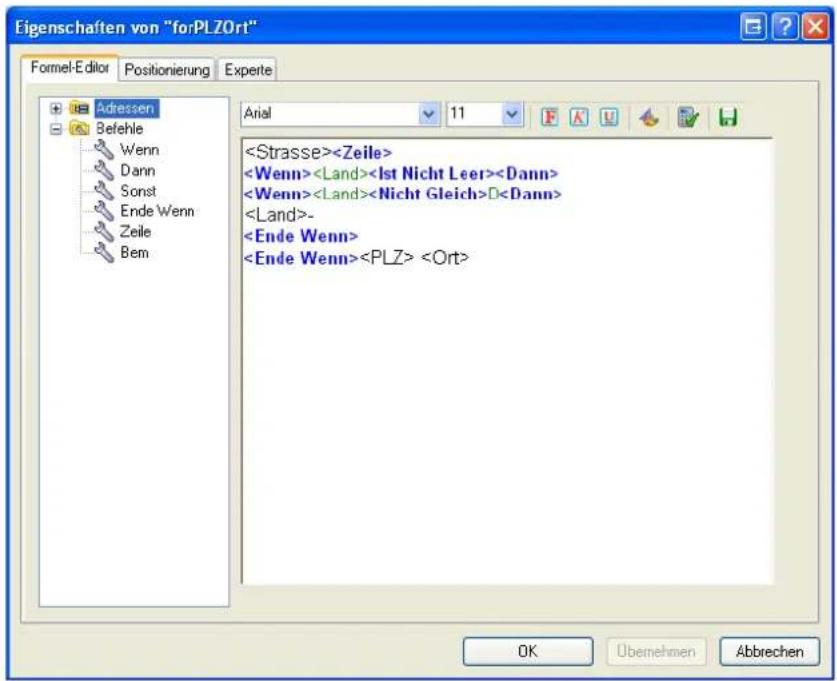
text_image
Eigenschaften von "forPLZOrt" Formel-Editor Positionierung Experte Adressen Befehle Wenn Dann Sonst Ende Wenn Zeile Bem Arial 11Es gibt einen Feld- und einen Befehlsvorrat sowie eine Arbeitsfläche. Felder und Befehle werden mit Drag&Drop in die Arbeitsfläche gezogen oder per Doppelklick an der Position der Einfügemarke im Arbeitsbereiche eingefügt. Felder und Befehle können aber auch direkt als Text eingegeben werden. Formel-Befehle werden wie bisher blau angezeigt und Datenbank-Felder innerhalb einer Bedingung grün, freier Text hingegen wird in der Farbe und Schrift ausgedruckt, die der Benutzer im Formel-Editor einstellt.
Der Formel-Editor kennt die abgebildeten Befehle.
Den Wenn-Befehl bearbeiten Sie durch Doppelklick auf
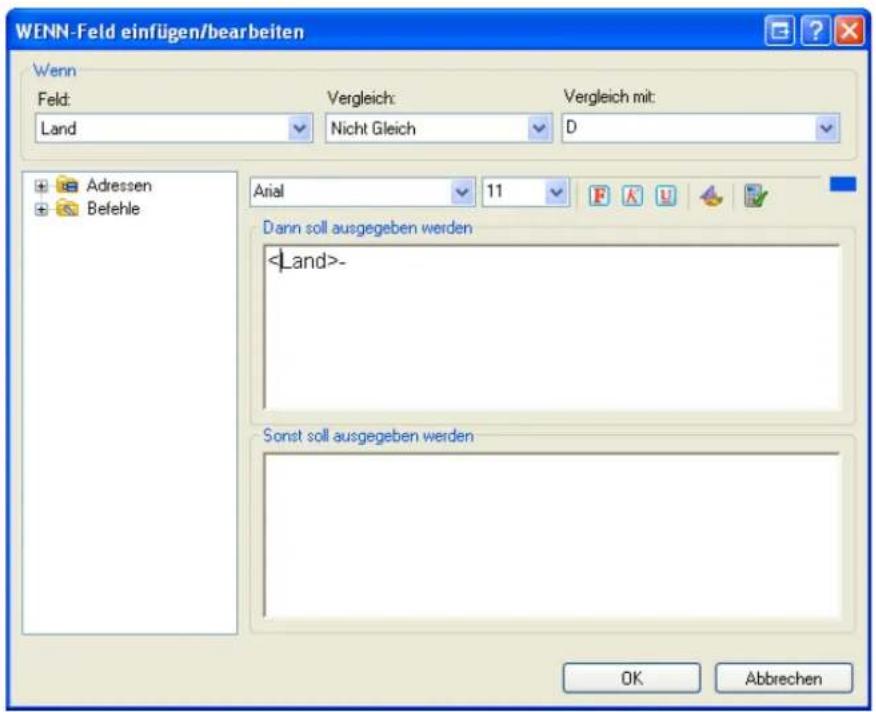
text_image
WENN-Feld einfügen/bearbeiten Wenn Feld: Land Vergleich: Nicht Gleich Vergleich mit: D Adressen Befehle Arial 11 Dann soll ausgegeben werdenSie können ein Feld mit einem anderen Feld vergleichen oder mit einem festen Wert, den Sie bei „Vergleichen mit“ eingeben. Wenn Sie einen Vergleichstext eingeben, der einem Feldnamen entspricht (z.B.: „Feld2“), wird das als Vergleich gegen das entsprechende Feld interpretiert („
Das kleine blaue Rechteck in der Werkzeugleiste zeigt Ihnen, auf welches Eingabefeld sich die Formatierungswerkzeuge in der Werkzeugleiste beziehen – oben („Dann soll ...“ oder unten („Sonst soll ...“).
Positionierung
Name......Der in der Titelleiste angezeigte Name wird vom Programm vergeben und kann nicht geändert werden.
Schrift......Bei Formlen kann hier die Textausrichtung eingestellt werden.
Position......Abstände von links und oben gegenüber dem Bereich, in dem das Element liegt. Die Position lässt sich auch direkt auf der Arbeitsfläche mit der Maus ändern
Größe ....Breite, Höhe. Die Größe lässt sich auch direkt auf der Arbeitsfläche mit der Maus ändern.
Unterberichte
Unterberichte geben Daten wieder, die ihrerseits aus zahlreichen Datensätzen bestehen können – ein Beispiel sind etwa die Kontakte zu einer Adresse oder die Service-Daten aus einer Zusatztabelle. Sie wählen aus, welche und wie viele dieser Datensätze in das Dokument einfließen sollen. Ein Unterbericht kann einen weiteren Unterbericht enthalten.
Bei Daten für Unterberichte handelt es sich
- einerseits um die in Ihrem System angelegten Zusatzdatentabellen (in den Unterberichten am Namen zu erkennen, in der Abbildung »Versicherungen«, »Service«, »TÜV-Abwicklung«),
- andererseits um Kontakte, Dokumente, Adressverknüpfungen und Stichwörter.
text_image
Adressverknüpfungen Versicherungen Service Vertriebsprojekte Verträge Kontakte Dokumente StichwortlisteSie ziehen einen Unterbericht auf die Arbeitsfläche in einen Bereich (meist dürfte es sich um den Detailbereich handeln) und e-arbeiten ihn anschließend.

Neben den bereits vertrauten graphischen Eigenschaften sowie den Möglichkeiten, sie an anderen Objekten auszurichten etc. gibt es für Unterberichte zwei zusätzliche Bearbeitungsmöglichkeiten:
- Den Editor für Unterberichte, in dem Sie festlegen, welche Daten aus dem zur Verfügung stehenden Datenvorrat ins Format aufgenommen werden sollen.
- Die Dialogbox mit den Unterberichts-Eigenschaften. Hier können Sie u. a. festlegen, wie viele Datensätze wiedergegeben werden sollen.
Einen Unterbericht zusammenstellen
Sie stellen den Unterbericht in einem Editor zusammen, der über eine abgespeckte Version der vertrauten Arbeitsfläche verfügt.
Sie öffnen diesen Editor
- entweder durch Doppelklick auf den Unterbericht auf der Arbeitsfläche
- oder indem Sie den Unterbericht auf der Arbeitsfläche mit der rechten Maustaste anklicken und im Kontextmenü den Befehl »Unterbericht bearbeiten« erteilen.
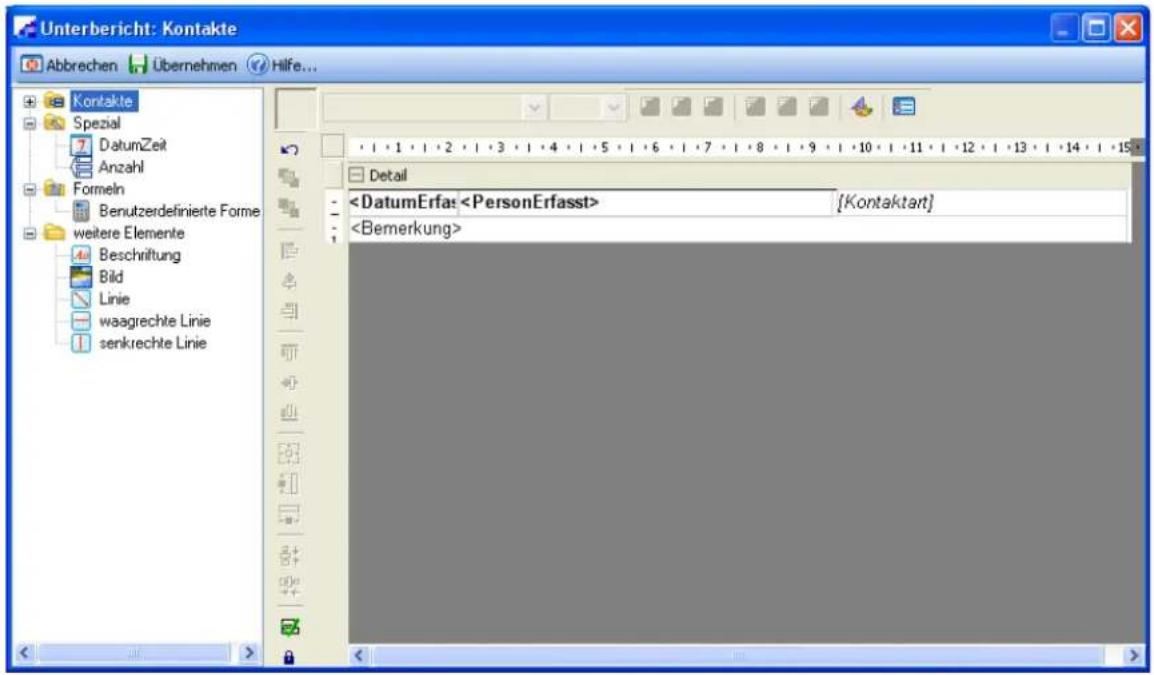
text_image
Unterbericht: Kontakte Abbrechen Übernehmen Hilfe... Kontakte Spezial DatumZeit Anzahl Formeln Benutzerdefinierte Forme weitere Elemente Beschriftung Bild Linie waagrechte Linie senkrechte Linie DetailSie verfahren hier wie gewohnt und ziehen Elemente aus der Auswahl links auf die Arbeitsfläche, ehe Sie sie dort bearbeiten. Diese Elemente bilden dann den Unterbericht.
- Danach kehren Sie durch Klick auf den Schließknopf oben rechts auf die Hauptarbeitsfläche zurück. Hier treffen Sie weitere Einstellungen für den Unterbericht.
Umfang des Unterberichtes
Wie viele Kontakte tatsächlich in der Vorschau angezeigt und später ausgedruckt werden, ist von einer Einstellung in den Eigenschaften für [Kontakte] abhängig.
- Klicken Sie auf der Arbeitsfläche das Element [Kontakte] mit der rechten Maustaste an.
- Erteilen Sie aus dem Kontextmenü den Befehl »Eigenschaften«.
■ Die entscheidenden Einstellungen verteilen sich über zwei Registerkarten.
1. Auswahl der Unterdatensätze
Diese Registerkarte ist je nachdem, mit welcher Art von Daten Sie es zu tun haben, anders benannt. Sie filtem hier jene Einträge der Unterdatensätze heraus, die Sie ausdrucken wollen.
Die Benutzer können diese Einstellungen im Druck-Dialog bei „Filter“ für einen einzelnen Au s-druck ändern.
text_image
Eigenschaften von "srpKontakte" Unterbericht Kontakte Experte Auswahl der Unterdatensätze Sortierung nach: DatumErfasst Absteigend Erste: 10 Datensätze ausgeben Filter: Eigene Kontakte Zeitraum: Feld: DatumErfasst aktuelles Jahr Von: 17.07.2006 Bis: 17.07.20062. Größe
Eine fundamentale Einstellung ist die Option unten in der Registerkarte »Unterbericht«.
Diese Einstellung sorgt dafür, dass tatsächlich alle ausgewählten Datensätze ausgedrukt werden, egal ob der dafür im Format eigentlich zugewiesene Platz ausreicht oder nicht. ☑ gleich sorgt diese Option dafür, dass der überbericht nur dann angezeigt wird, wenn Daten vorhanden sind. Damit wird verhindert, dass Lücken im Bericht entstehen, wenn im Unterbericht keine Daten vorhanden sind.
text_image
Eigenschaften von "srpKontakte" Unterbericht Kontakte Expte Position Von links: 2,802 cm Von oben: 9,786 cm Größe Breite: 15,098 cm Höhe: 0,508 cm Großenanpassung Die Größe dieses Unterbericht soll im Ausdruck an die ☑ Daten angepasst werden. Der Unterbericht wird nur angezeigt, wenn Daten vorhanden sind.3. Ausdruck auch über mehrere Seiten
Achten Sie darauf, dass auch bei dem Bereich, der den Unterbericht enthält, eingestellt ist, dass er größer werden darf.
text_image
Eigenschaften von "Detail" Bereich Experte Höhe 28,000 cm ✓ Dieser Bereich darf im Ausdruck höher werdenAktivieren Sie im Bereich, der den Unterbericht enthält, die Option »Dieser Bereich darf im Ausdruck höher werden«.
Layout
In der Registerkarte »Layout« treffen Sie Einstellungen, die den Druck betreffen: etwa jene für Seitenränder oder die Abstände zwischen einzelnen Etiketten auf einem Druckbogen. Diese Einstellungen werden auch von der Vorschau des Format-Editors verwendet. Je nach Formatart differieren die Einstellungen.
Etiketten
text_image
Designer Vorschau Layout Drucker: HP LaserJet 2100 PCL6 Papierformat: A4 Breite: 21.005 cm Höhe: 29.583 cm Ausrichtung Einheit Layoutvorlage Etiketten Hochlormat cm Zoll Zweckform 3477 Benutzerdefiniert In der Ausgabe sollen Felder und Formel-Elemente an dem Element, das den Ort enthält, ausgerichtet werden. Rand oben 0,500 Etikettenbreite Anzahl Etiketten nebeneinander cobra GmbH Frau Ulrike Schuster Marketingleilerin Weberinnenstraße 7 78467 Konstanz Ran link 0,000 10,500 2 Abstand zwischen Etiketten 0,000 Etikettenhöhe 4,100 7 Anzahl Etiketten untereinander 0,000 Abstand zwischen EtikeitenDrucker......Mit welchem Drucker später tatsächlich gedruckt wird, wird von dieser Einstellung nicht beeinflusst. Der im Layout angegebene Drucker ist »nur« der Drucker, der den Benutzern vorgeschlagen wird. Der Drucker für den tatsächlichen Druck wird später auf jedem einzelnen Rechner von den Benutzern individuell festgelegt.
Papierformat......Wählen Sie hier das Papierformat. Dieses Format wird auch für die Vorschau im Format-Editor verwendet.
Ausrichtung ....Wählen Sie zwischen Hoch- und Querformat.
Einheit ....Sie können Einheiten cm oder Zoll [= Inch] wählen. Diese Einheit wird nicht nur hier in der Registerkarte »Layout« verwendet, sondern im gesamten Format-Editor.
Layoutvorlage .......Wir liefern Ihnen eine Auswahl vordefinierter Formate für gängige Etikettengrößen führender Hersteller mit. Diese Formate wählen Sie aus der Auswahlliste aus. Klicken Sie die Option »Benutzerdefiniert« an, wenn Sie eigene Etikettenformate definieren wollen. Diese Funktion ist etwa dann praktisch, wenn Sie eigene Adressaufkleber für Briefe auf selbstklebendes Papier ausgeben möchten, oder wenn Sie mit fertigen Etiketten arbeiten, für die wir keine
Formate mitliefern, so dass Sie sie ausmessen und die Werte manuell erfassen müssen.
Etiketten......Diese Ausrichtungsoption sorgt dafür, dass die Zeile, in der der Ort steht, immer einen festen Abstand vom oberen Rand des Etiketts hat, egal, wie viele Zeilen davor stehen.
| cobra® | Weberinnenstraße 7, D-78467 Konstanz | cobra® | Weberinnenstraße 7, D-78467 Konstanz |
| AQB GmbH | |||
| Zusatz | |||
| Vertrieb | Architektenpartnerschaft | ||
| Heir Professor Herbert H. Blauhöfer | Herr Raymond Wenninger | ||
| Blaukehichenweg 79 | Fischergrube 51 | ||
| 84503 Altötting | 23552 Lübeck |
Schalten Sie diese Option aus, wird der Text des Etiketts am oberen Rand des Detailbereichs ausgerichtet.
| cobra® | Weberinnenstraße 7, D-78467 Konstanz | cobra® | Weberinnenstraße 7, D-78467 Konstanz |
| AOB GmbH | Architektenpartnerschaft | ||
| Zusatz | Herr Raymond Wenninger | ||
| Vertrieb | Fischergrube 51 | ||
| Heir Professor Herbert H. Blauhöfer | 23552 Lübeck | ||
| Blaukehichenweg 79 | |||
| 84503 Altötting | |||
Rand usw. .......Im benutzerdefinierten Layout für Etiketten werden die Anzahl der Etiketten neben- und untereinander sowie alle dazwischen liegenden Abstände angegeben.
Um einen Etikettenbogen auszumessen, gehen Sie so vor:
- Öffnen Sie das Format, dessen Layout Sie festlegen wollen.
- Wählen Sie die Registerkarte »Layout«:
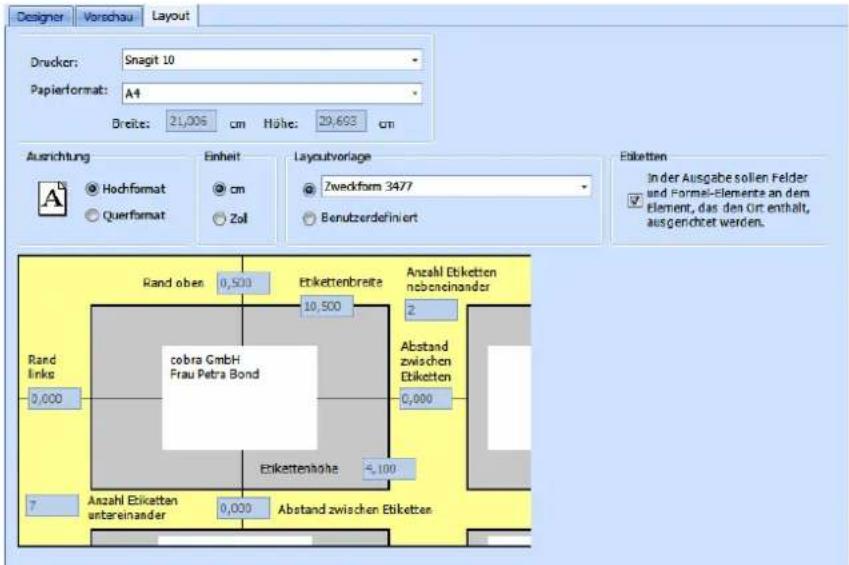
text_image
Designer Vorschau Layout Drucker: Snagit 10 Papierformat: A4 Dreite: 21,006 cm Höhe: 29,693 cm Ausrichtung Hochformat Einheit Layoutvorlage Etketten Querformat Zoll Zweckform 3477 Benutzerdefiniert In der Ausgabe sollen Felder und Formel-Elemente an dem Element, das den Ort enthält, ausgerichtet werden. Rand oben 0,500 Erikettenbreite Anzahl Etiketten nebeneinander cobra GmbH Frau Petra Bond Abstand zwischen Etiketten 0,000 0,000 Enkettenhöhe 4,100 7 Anzahl Etiketten untereinander 0,000 Abstand zwischen Etiketten- Wählen Sie die Einheit (cm oder Zoll), in der Sie die Maße eintragen wollen. Beachten Sie in diesem Zusammenhang bitte die Hinweise auf Seite 148.
- Messen Sie den Abstand zwischen dem oberen Seitenrand und dem oberen Rand des ersten Etiketts. Tragen Sie den gemessenen Wert ins Feld »Rand oben« ein.
- Messen Sie den Abstand zwischen dem linken Seitenrand und dem linken Rand des ersten Etiketts. Tragen Sie den gemessenen Wert ins Feld »Rand links« ein.
- Messen Sie den horizontalen Abstand zwischen zwei nebeneinander liegenden Etiketten. Tragen Sie den gemessenen Wert ins horizontal zwischen den Etiketten platzierte Feld »Abstand zwischen Etiketten« ein.
- Messen Sie den vertikalen Abstand zwischen zwei übereinander liegenden Etiketten. Tragen Sie den gemessenen Wert ins vertikal zwischen den Etiketten platzierte Feld »Abstand zwischen Etiketten« ein.
- Messen Sie die Breite eines Etiketts. Tragen Sie den gemessenen Wert ins Feld »Etikettenbreite« ein.
- Messen Sie die Höhe eines Etiketts. Tragen Sie den gemessenen Wert ins Feld »Etikettenhöhe« ein.
- Tragen Sie ins Feld »Anzahl Etiketten nebeneinander« ein, in wie viele Spalten der Etikettenbogen aufgeteilt ist.
- Tragen Sie ins Feld »Anzahl Etiketten übereinander« ein, in wie viele Zeilen der Etikettenbogen aufgeteilt ist.
- Um die Einstellungen zu prüfen, klicken Sie die »Vorschau« an.
Endlosetiketten ausmessen
Drucken Sie Ihre Adressen auf Endlos-Etiketten, geben Sie im Dialog »Layout« folgende Einstellungen an:
- Öffnen Sie mit »Format:: Etiketten« das Format, mit dem Sie Endlosetiketten bedrucken wollen.
- Wählen Sie die Registerkarte »Layout«.
- Wählen Sie die »Einheit« (cm oder Zoll), in der Sie die Maße eintragen wollen.
- Tragen Sie ins Feld »Rand oben« den Wert 0 ein.
- Messen Sie den Abstand zwischen dem linken Seitenrand und dem linken Rand des ersten Etiketts. Tragen Sie den gemessenen Wert ins Feld »Rand links« ein.
- Bei einem Trägerband mit mehreren Etiketten nebeneinander tragen Sie die »Anzahl Etiketten nebeneinander« ein und messen den horizontalen Abstand zwischen zwei nebeneinander liegenden Etiketten. Tragen Sie den ge-
messenen Wert ins horizontal zwischen den Etiketten platzierte Feld »Abstand zwischen Etiketten« ein.
- Tragen Sie ins vertikal zwischen den Etiketten platzierte Feld »Abstand zwischen Etiketten« der Wert 0 ein.
- Messen Sie die Breite eines Etiketts. Tragen Sie den gemessenen Wert ins Feld »Etikettenbreite« ein.
- Messen Sie die Höhe eines Etiketts. Tragen Sie den gemessenen Wert ins Feld »Etikettenhöhe« ein.
- Tragen Sie ins Feld »Anzahl Etiketten untereinander« den Wert 1 ein.
- Um die Einstellungen zu prüfen, klicken Sie »Vorschau« an.
- Klicken Sie »Schließen«, um den Dialog zu schließen.
Alle Einstellungen werden im gewählten Format gespeichert, wenn Sie dies bestätigen.
- Bei den Druckereinstellungen wählen Sie das Papierformat A4 aus.
Die Maßeinheit Zoll
Etliche Drucksachen werden im Zollformat hergestellt. Ihre Maße in cm sind daher wahrscheinlich etwas ungenau. Da auch die kleinste Ungenauigkeit in der Länge nach einigen hundert Etiketten immer stärker sichtbar wird, sollten Sie zur Kontrolle die erfassten Zentimetermaße in Zoll umschalten, dort runden und wieder in cm zurückschalten. Hier die Umrechnungsformeln:
$$ [ \text { Zoll } ] = [ \mathrm{cm} ] / 2, 5 4 $$
$$ [ \mathrm{cm} ] = [ \text { Zoll } ] ^ {*} 2, 5 4 $$
Die üblichsten Maße im Zollformat sind nicht etwa Zehntel Zoll, sondern halbe, Viertel und Achtel Zoll. Gerundete Werte sind deshalb zum Beispiel 0,5 oder 0,75 oder 0,375, nicht aber 0,3 oder 0,4.
Karteikarten
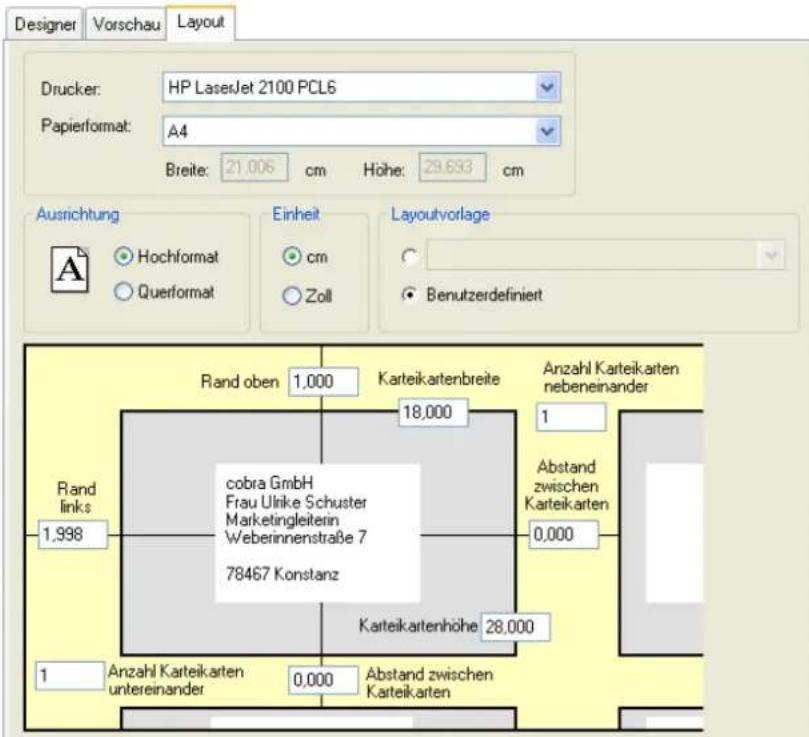
text_image
Designer Vorschau Layout Drucker: HP LaserJet 2100 PCL6 Papierformat: A4 Breite: 21.006 cm Höhe: 29.693 cm Ausrichtung Einheit Layoutvorlage Hochformat cm Benutzerdefiniert Querformat Zoll cobra GmbH Frau Ulrike Schuster Marketingleiterin Weberinnenstraße 7 78467 Konstanz Karteikartenbreite Anzahl Karteikarten nebeneinander 18.000 1 Abstand zwischen Karteikarten 0,000 Karteikartenhöhe 28.000 1 Anzahl Karteikarten untereinander 0,000 Abstand zwischen KarteikartenDrucker......Mit welchem Drucker später tatsächlich gedruckt wird, wird von dieser Einstellung nicht beeinflusst. Der im Layout angegebene Drucker ist »nur« der Drucker, der den Benutzern vorgeschlagen wird. Der Drucker für den tatsächlichen Druck wird später auf jedem einzelnen Rechner von den Benutzern individuell festgelegt.
Papierformat......Wählen Sie hier das Papierformat. Dieses Format wird auch für die Vorschau im Format-Editor verwendet.
Ausrichtung ....Wählen Sie zwischen Hoch- und Querformat.
Einheit......Sie können Einheiten cm oder Zoll [= Inch] wählen. Diese Einheit wird nicht nur hier in der Registerkarte »Layout« verwendet, sondern im gesamten Format-Editor.
Layoutvorlage......Wir liefern von uns aus keine solchen Vorlagen mit. Sie können hier aber von anderen Anbietern gefertigte Layoutvorlagen auswählen.
Rand usw. ......Diese Einstellungen sind dieselben wie für benutzerdefinierte Etiketten (siehe Seite 145).
Adresslisten
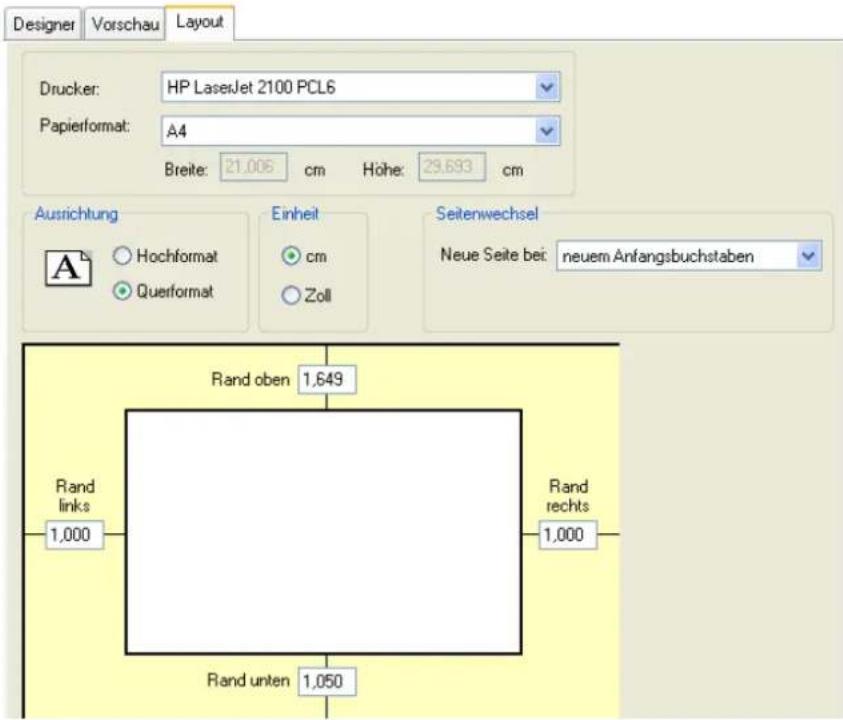
text_image
Designer Vorschau Layout Drucker: HP LaserJet 2100 PCL6 Papierformat: A4 Breite: 21.006 cm Höhe: 29.693 cm Ausrichtung Hochformat Querformat Einheit cm Zoll Seitenwechsel Neue Seite bei: neuem Anfangsbuchstaben Rand oben 1,649 Rand links 1,000 Rand unten 1,050 Rand rechts 1,000Drucker......Mit welchem Drucker später tatsächlich gedruckt wird, wird von dieser Einstellung nicht beeinflusst. Der im Layout angegebene Drucker ist »nur« der Drucker, der den Benutzern vorgeschlagen wird. Der Drucker für den tatsächlichen Druck wird später auf jedem einzelnen Rechner von den Benutzern individuell festgelegt.
Papierformat......Wählen Sie hier das Papierformat. Dieses Format wird auch für die Vorschau im Format-Editor verwendet.
Ausrichtung ....Wählen Sie zwischen Hoch- und Querformat.
Einheit ....Sie können Einheiten cm oder Zoll [= Inch] wählen. Diese Einheit wird nicht nur hier in der Registerkarte »Layout« verwendet, sondern im gesamten Format-Editor.
Seitenwechsel......Sie können an bestimmen Stellen Ihres Dokumentes einen automatischen Seitenwechsel erzwingen.
Neuer Anfangsbuchstabe
Die Seite wird gewechselt, wenn ein neuer Anfangsbuchstabe beginnt. In einer Adressliste, in der Adressen nach Firmennamen aufgeführt sind, wird auf einer neuen Seite fortgefahren, wenn der Anfangsbuchstabe der Firmennamen wechselt. Zwischen den mit A beginnenden Firmennamen und den mit B beginnenden wird also die Seite gewechselt.
Neues Wort, Neuer Feldinhalt
Ein Feldinhalt wie zum Beispiel der Firmenname kann aus mehreren Wörtern bestehen. Z.B. »BF AG« oder »BF Getriebe GmbH« oder »BF Nutzfahrzeuge AG«. Beim Seitenwechsel nach Feldinhaltwird jeweils für »BF Getriebe GmbH« und für »BF Nutzfahrzeuge AG« eine neue Seite angefangen. Beim Seitenwechsel nach einem neuen Wort wird die neue Seite erst angefangen, wenn sich das erste Wort des Feldinhalts ändert. Die Datensätze »BF AG«, »BF Getriebe GmbH« und »BF Nutzfahrzeuge AG« landen also auf der selben Seite. Der Seitenumbruch kommt erst, wenn das Feld Firma nicht mit dem Wort »BF« beginnt.
Rand [oben usw.]......Dies ist die Einstellung für die Seitenränder. Tippen Sie die Werte direkt in die entsprechenden Eingabefelder des gelben Bereichs ein.
Vorschau
Die Vorschau stellt einige Seiten recherchierter Adressen so dar, wie das ausgedruckte Dokument später aussehen wird. Ist keine Adresse recherchiert, wird nur die aktuelle Adresse über mehrere Seiten wiederholt ausgegeben.
- Mit »Drucken« öffnen Sie den üblichen Windows-Druckdialog und starten die Ausgabe.
- Mit Klick auf die Schaltfläche »Exportieren« geben Sie den Ausdruck im Format HTML, PDF, RTF, TXT oder XLS zur Weiterverarbeitung in anderen Programmen aus.
- Kopieren Sie die Liste in die Zwischenablage, können Sie sie an anderer Stelle wieder einfügen.
- Suchen Sie einen Eintrag in Ihren Listen, um evtl. eine bestimmte Adresse zu prüfen.
Mit den verschiedenen Lupen können Sie die Ausschnittsvergrößerung ändern.
Format-Editoren für Einzelbriefe
Einzelbriefformate und zugehörige Kontakte
- Erteilen Sie den Befehl »Ausgabe«, und klicken Sie im Bereich »Brief« die Schaltfläche »Format bearbeiten« an.
Es gibt hier insgesamt drei verschiedene Arbeitsmöglichkeiten:
- Das Hinterlegen von Kontakten für Einzelbriefe.
- Einen textbasierten Editor, der das Anlegen von Briefformaten dank seiner WYSIWYG-Technik erheblich vereinfacht.
- Einen traditionellen Skript-Editor für erfahrene Anwender.
Kontaktoptionen für Einzelbriefformate
Kontaktvorlagen sind bereits mit Text usw. ausgefüllte Kontakte, die zu einem Dokument hinterlegt werden. Verwenden Sie also beispielsweise immer wieder einen bestimmten Standardbrief, um auf bestimmte Kundenanfragen zu reagieren, erstellen Sie für diesen Brief eine bestimmte Vorlage. Sie hinterlegen dazu eine Kontaktvorlage, in der Sie etwa als Bemerkung »Standardbrief XY auf Kundenanfrage« und einen bestimmten Projekttyp hinterlegen. Außerdem lassen Sie den Einzelbrief als Dokument in die Dokumentenverwaltung aufnehmen. Sie können diese Eintragungen dann für jeden Einzelbrief ändern.
Sie können für jedes Briefformat eigene Kontakteinstellungen treffen. Diese übersteuern jene Einstellungen, die Sie in der Dokumentenverwaltung getroffen haben.
Es gelten also immer die hier getroffenen Einstellungen, egal, welche Einstellungen Sie unter »Datei: Einstellungen: Dokumentenverwaltung« getroffen haben.
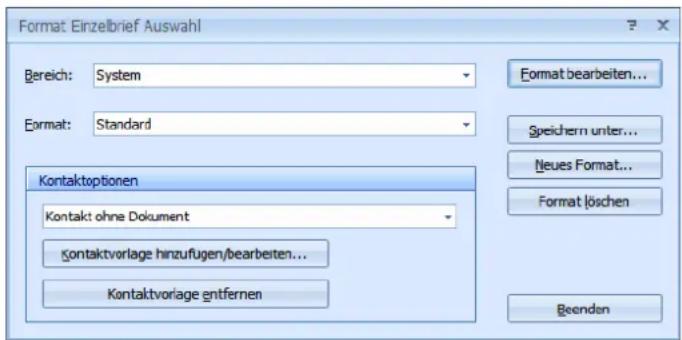
text_image
Format Einzelbrief Auswahl Bereich: System Format: Standard Kontaktoptionen Kontakt ohne Dokument Kontaktvorlage hinzufügen/bearbeiten... Kontaktvorlage entfernen Format bearbeiten... Speichern unter... Neues Format... Format löschen BeendenSie haben folgende Möglichkeiten:
Standard ......Es gelten die Einstellungen, die unter »Datei: Datenbank: Dokumentenverwaltung: Optionen« getroffen wurden. Ist dort eingestellt, dass Kontakte erfasst werden sollen, öffnet sich ein leeres Kontaktfenster.
Die folgenden Einstellungen übersteuern die ggf. abweichenden Einstellungen in der Dokumentenverwaltung.
Ohne Kontakt......Beim Versand eines Einzelbriefes mit dieser Vorlage wird kein Kontakt angelegt, auch wenn in der Dokumentenverwaltung etwas anderes für Einzelbriefe festgelegt wurde.
Kontakt ohne Dokument Es wird ein Kontakt angelegt, an dem kein Dokument hängt.
Kontakt mit Dokument Diese Option funktioniert nur, wenn die Dokumentenverwaltung eingeschaltet ist.
Es wird ein Kontakt mit dem anhängenden Einzelbrief erstellt. Das Einzelbrief-Dokument wird automatisch mit dem Kontakt verbunden und mit den eingestellten Namen und Pfaden in der Dokumentenverwaltung abgelegt.
Kontaktvorlage bearbeiten
Hier stellen Sie den Kontakt zusammen. Es wird jene Maske geöffnet, die Sie unter »Ansicht: Eingabemasken bearbeiten« als Eingabemaske für das Erfassen neuer Kontakte festgelegt haben.
Sie tragen hier Inhalte für die einzelnen Felder des Kontaktes ein. Verfassen Sie später einen Einzelbrief, wird dieser Dialog je nach den von Ihnen getroffenen Einstellungen geöffnet, und Sie können die Angaben verändern.
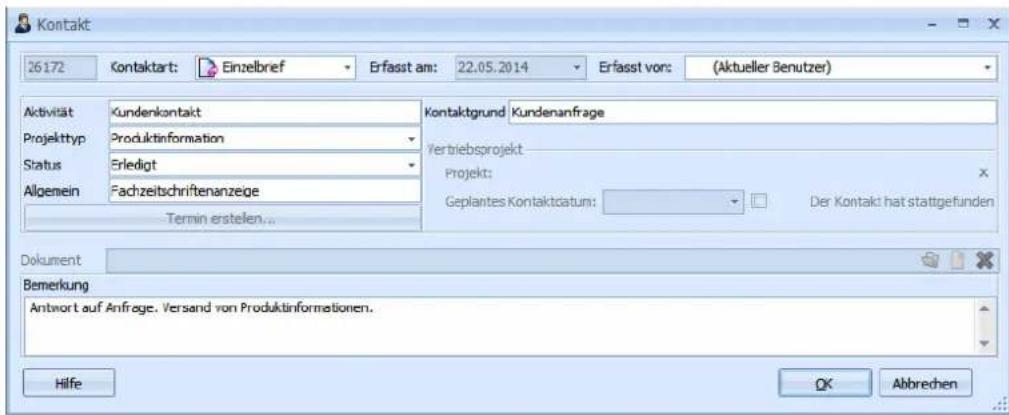
text_image
Kontakt 26172 Kontaktart: Einzelbrief Erfasst am: 22.05.2014 Erfasst von: (Aktueller Benutzer) Aktivität Kundenkontakt Kontaktgrund Kundenanfrage Projekttyp Produktinformation Vertriebsprojekt Status Erledigt Projekt: Allgemein Fachzeitschriftenanzeige Geplantes Kontaktdatum: Der Kontakt hat stattgefunden Termin erstellen... Dokument Bemerkung Antwort auf Anfrage. Versand von Produktinformationen. Hilfe OK Abbrehen- Haben Sie unter »Datei: Ansicht: Eingabemaske bearbeiten« festgelegt, dass beim Erfassen oder Bearbeiten von Kontakten immer ein Dialog angezeigt wird, so erscheint der hier definierte Kontaktdialog mit den hier erfassten Eingaben, wenn Sie einen Einzelbrief mit diesem Briefformat verschicken.
- Haben Sie unter »Datei: Ansicht: Eingabemaske bearbeiten« festgelegt, dass kein Dialog angezeigt wird, wird der Kontakt mit den hier hinterlegten Angaben ohne Rückfrage gespeichert.
Kontakterfassung beim Einzelbriefversand
- Erstellen Sie einen Einzelbrief mit dem Befehl »Ausgabe: Einzelbrief«.
- Das Dokument wird im festgelegten Verarbeitungsprogramm, beispielsweise Word, angelegt.
- Wenn Sie das Programm entsprechend eingestellt haben, wird in cobra der Kontaktdialog mit dem vordefinierten Kontakt geöffnet. Wie dieses Fenster gestaltet ist, welche Felder etc. es enthält, kann über die Eingabemaske festgelegt werden. Lassen Sie den Einzelbrief als Dokument anlegen, steht im Dokumentfeld »(In Bearbeitung)«. Sie können viele Angaben des Kontaktes verändern, wenn Sie wollen.
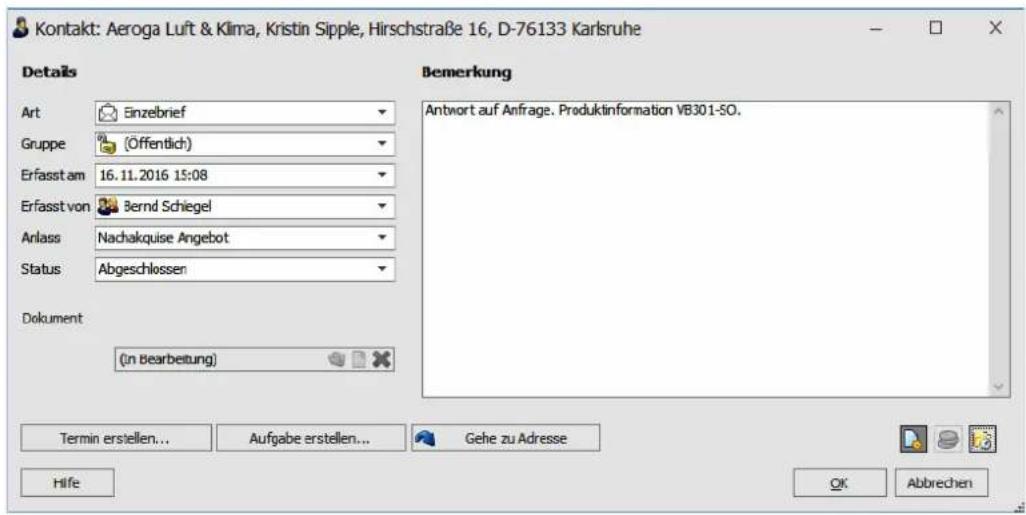
text_image
Kontakt: Aeroga Luft & Klima, Kristin Sipple, Hirschstraße 16, D-76133 Karlsruhe Details Art Einzelbrief Gruppe (Öffentlich) Erfasst am 16.11.2016 15:08 Erfasst von Bernd Schiegel Anlass Nachakquise Angebot Status Abgeschlossen Dokument (in Bearbeitung) Bemerkung Antwort auf Anfrage. Produktinformation VB301-SO. Termin erstellen... Aufgabe erstellen... Gehe zu Adresse Hilfe OK Abbrevien■ Geben Sie den Einzelbrief in Word aus.
- Speichern Sie den Kontakt (wenn er Ihnen angezeigt wird).
- Eventuell erscheint eine Abfrage, ob das Dokument in die Dokumentenverwaltung aufgenommen werden soll.
Der Kontakt erscheint wie gewohnt in der Kontakthistorie der Empfängeradresse. Der Einzelbrief wurde als Dokument hinterlegt.
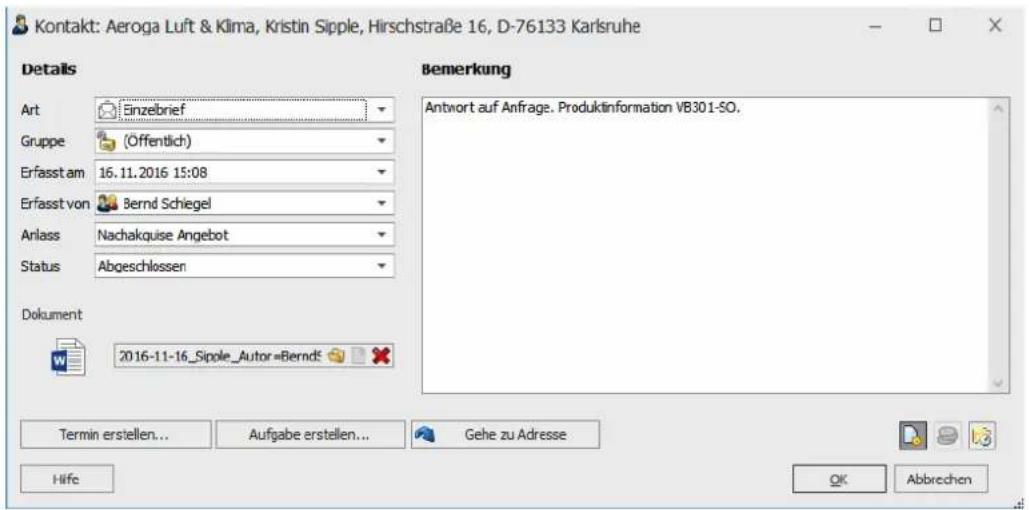
text_image
Kontakt: Aeroga Luft & Klima, Kristin Sipple, Hirschstraße 16, D-76133 Karlsruhe Details Art Einzelbrief Gruppe (Öffentlich) Erfasst am 16.11.2016 15:08 Erfasst von Bernd Schiegel Anlass Nachakquise Angebot Status Abgeschlossen Dokument 2016-11-16_Sipole_Autor=Berndt Bemerkung Antwort auf Anfrage. Produktinformation VB301-SO. Termin erstellen... Aufgabe erstellen... Gehe zu Adresse Hilfe OK AbbrechenSie können den Kontakt wie alle anderen Kontakte über die Kontakthistorie aufrufen und bearbeiten.
Kontaktvorlage bearbeiten
- Erteilen Sie den Befehl »Ausgabe: Format bearbeiten«.
- Wählen Sie Bereich und Namen der Briefvorlage aus.
- Klicken Sie unter den Kontaktoptionen »Kontaktvorlage hinzufügen/bearbeiten« an.
Die entsprechende Kontaktvorlage wird geöffnet, und Sie können sie ändern.
Briefformate anlegen
Es gibt wie erwähnt zusätzlich zum hergebrachten Skript-Editor einen neuen, intuitiver bedienbaren Editor für Briefformate zur Ausgabe als DOCX, DOC, RTF, ODT, HTML und PDF. Es gibt neben der völlig verschiedenen Bedienung funktionale Unterschiede zwischen beiden Editoren.

Mit den Editoren können Sie Formate, die mit dem jeweils anderen Editor erstellt wurden, nicht öffnen und nicht bearbeiten.
- Erteilen Sie den Befehl »Ausgabe: Format bearbeiten«.
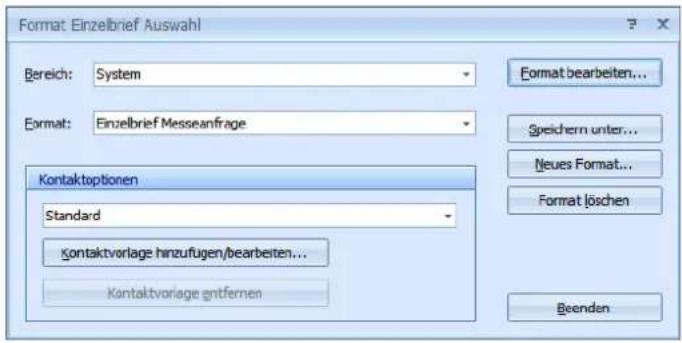
text_image
Format Einzelbrief Auswahl Bereich: System Format: Einzelbrief Messeanfrage Kontaktoptionen Standard Kontaktvorlage hinzufugen/bearbeiten... Kontaktvorlage entfernen Format bearbeiten... Speichern unter... Neues Format... Format löschen Beenden- Klicken Sie die Schaltfläche »Neues Format« an.

Wollen Sie ein vorhandenes Format als Ausgangsmaterial für ein neues Format verwenden, speichern Sie dieses Format unter einem neuen Namen. Danach bearbeiten Sie es.
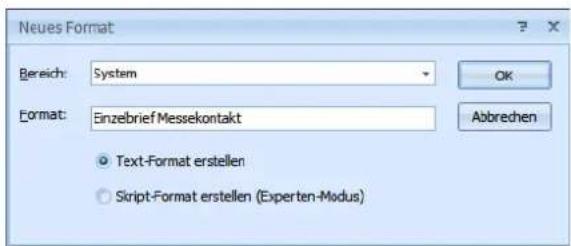
text_image
Neues Format Bereich: System Format: Einzelbrief Messekontakt Text-Format erstellen Script-Format erstellen (Experten-Modus) OK Abbrechen- Wählen Sie den Editor aus. Wissen Sie nicht, mit welchem Sie arbeiten wollen, wählen Sie »Text-Format«.
Text-Format erstellen
Sie öffnen den neuen Editor, der mit seiner an vertraute Textbearbeitungen angelehnten Benutzeroberfläche das Erstellen von Briefformaten erleichtert.
Skript-Format erstellen
Sie öffnen den aus vorherigen Versionen von cobra vertrauten Editor, der sich für erfahrene Anwender eignet.
Text-Format
Der Editor
Dieser Editor gliedert sich in verschiedene Bedienungselemente.
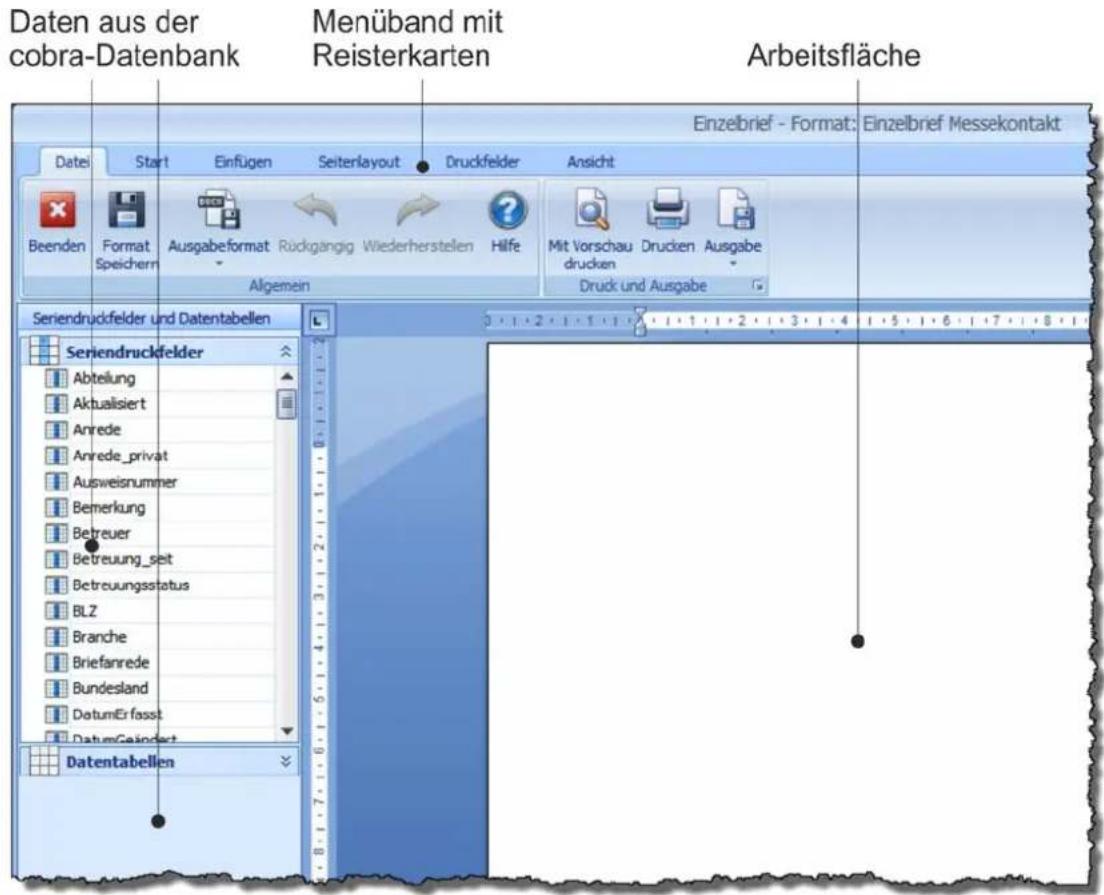
text_image
Daten aus der cobra-Datenbank Menüband mit Reisterkarten Arbeitsfläche Einzelbrief - Format: Einzelbrief Messekontakt Datei Start Einfügen Seiterlayout Druckfelder Ansicht Beenden Format Ausgabeformat Rückgängig Wiederherstellen Hilfe Mit Vorschau Drucken Ausgabe Speichern Allgemein Druck und Ausgabe Seriendruckfelder und Datentabellen Seriendruckfelder Abteilung Aktualisiert Anrede Anrede_privat Ausweisnummer Bemerkung Betreuer Betreuung_seit Betreuungsstatus BLZ Branche Briefanrede Bundesland DatumErfassst DatumGeindert DatentabellenArbeitsfläche......Hier setzen Sie das Briefformat aus einzelnen Elementen wie beispielsweise Texten, Bildern oder Feldinhalten aus cobra zusammen.
Menüband ....Sie finden hier die zentralen Befehle. Klicken Sie einen Menüpunkt an, öffnet sich darunter die zugehörige Registerkarte mit Symbolen.
Daten aus der cobra-Datenbank
Sie können Feldinhalte aus cobra in Ihre Einzelbriefe einbinden. Prinzipiell funktioniert dies wie beim Erstellen eines Serienbriefes, indem Sie ein Feld auf die Arbeitsfläche ziehen. Unter »Datentabellen« finden Sie Unterformate, die Sie im Detailbereich des Editors angelegt haben und die andere Daten als Adressdaten enthalten – also etwa Kontakte oder Zusatzdaten. Diese fertigen Unterformate werden dann komplett in den Brief eingebunden.
Ansicht
Für die Arbeit mit dem Editor und vor allem mit Feldern ist es praktisch, jeweils in die geeignete Ansicht zu wechseln. Ansichten bestimmen etwa darüber, ob Ihnen Felder oder Feldinhalte angezeigt werden.
Einfache Ansicht, Entwurfsansicht
Sie sehen einfachen Fließtext mit Platzhaltern für die Felder, die Formatierung und Platzierung stimmt nicht unbedingt mit dem späteren Ausdruck überein.
Drucklayout......Das Layout stimmt, die Seitenränder werden angezeigt, Felder werden durch Platzhalter wiedergegeben. Diese Ansicht ist am praktischsten, wenn Sie gerade Felder, Benutzerattribute usf. einfügen.
Vorschau Seriendruck
Das Layout stimmt, die Seitenränder werden angezeigt, die Feldinhalte des aktuellen Datensatzes werden angezeigt. Dieses Layout zeigt, wie der Brief später aussehen wird.
Text einfügen und formatieren

Sie können natürlich auch Briefteile oder ganze Briefe einschließlich Grafiken aus anderen Programmen wie etwa Word über die Zwischenablage in den cobra-Editor kopieren.
Sie können auf der Arbeitsfläche im Dokument wie gewohnt schreiben. Die Optionen zur Textformatierung finden Sie im Menüband in der Registerkarte »Datei«.
Bei der Orientierung in den Werkzeugen assistieren Ihnen Hilfetexte, wenn Sie einen Augenblick mit der Maus über einer Schaltfläche verweilen.
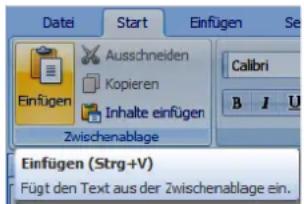
text_image
Datei Start Einfügen Se Ausschneiden Kopieren Inhalte einfügen Zwischenablage Calibri B I U Einfügen (Strg+V) Fügt den Text aus der Zwischenablage ein.- Mit der Schaltfläche »Einfügen als« können Sie in anderen Programmen wie etwa Word kopierte Elemente per Zwischenablage in den cobra-Editor übernehmen. Dabei können Sie wählen, welches Datenformat beim Einfügen verwendet werden soll.
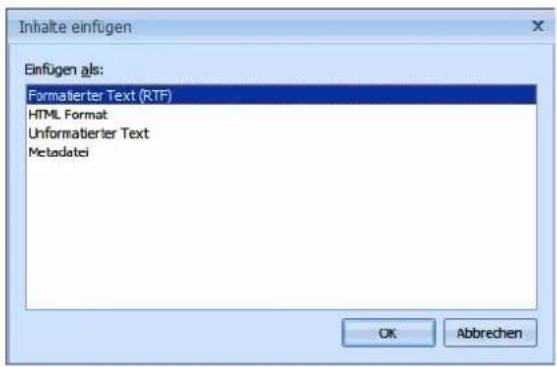
text_image
Inhalte einfügen Einfügen als: Formaterter Text (RTF) HTML Format Unformatierter Text Metadata OK Abbrechen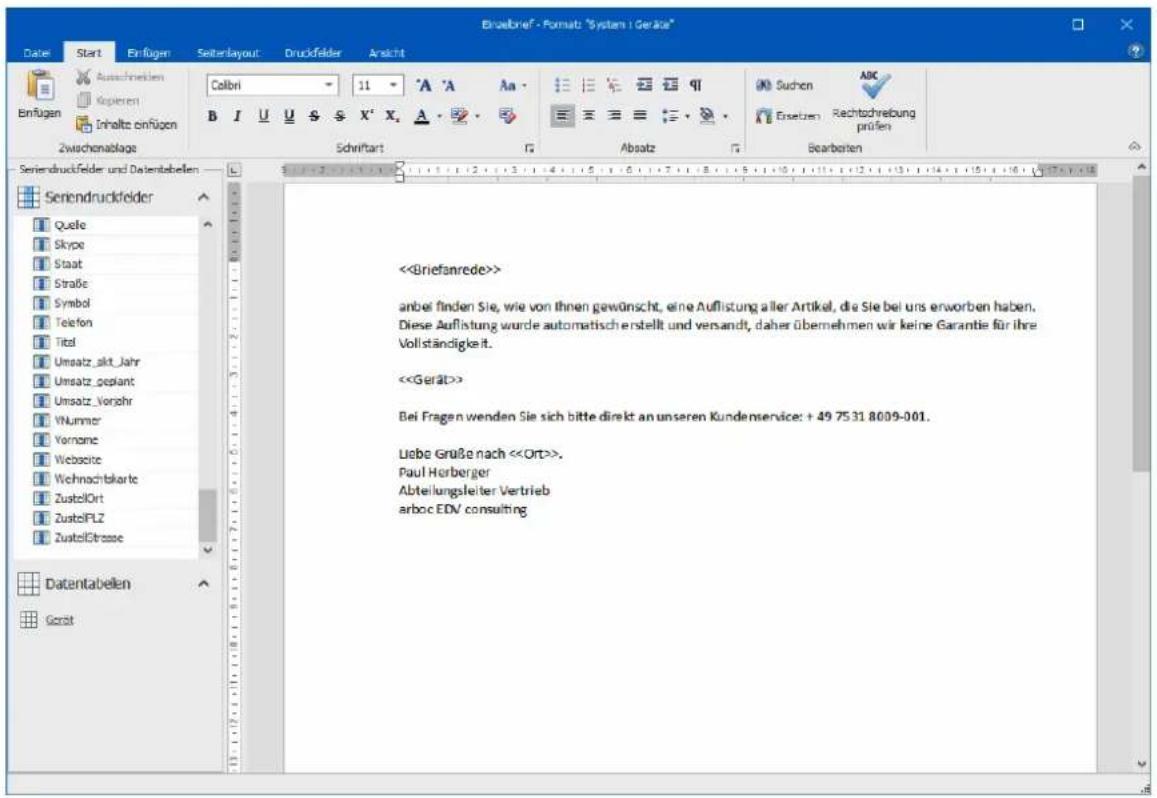
text_image
Feldinhalte aus der Datenbank einfügen
Sie können Inhalte aus cobra in Ihr Briefformat aufnehmen. Dazu zählen Inhalte
- aus der Adresstabelle der Datenbank unter »Serietruckfelder«;
- aus anderen Tabellen der Datenbank mit Kontakten, Zusatzdaten etc., die Sie als »Datentabelle« einfügen;
- sowie Benutzerattribute aus der Benutzerverwaltung von Windows oder cobra, mit denen Sie Ihre persönlichen Kontaktdaten als Absenderdaten in den Brief aufnehmen können.
Sie haben zwei Möglichkeiten, solche Daten in das Briefformat aufzunehmen:
- Am linken Rand des Editors werden Ihnen außerdem die Adressfelder der cobra-Datenbank sowie die bisher angelegten Datentabellen zur Aufnahme in den Brief angeboten.
- Im Register »Druckfelder« finden Sie die Schaltflächen für die verschiedenen Datentypen.
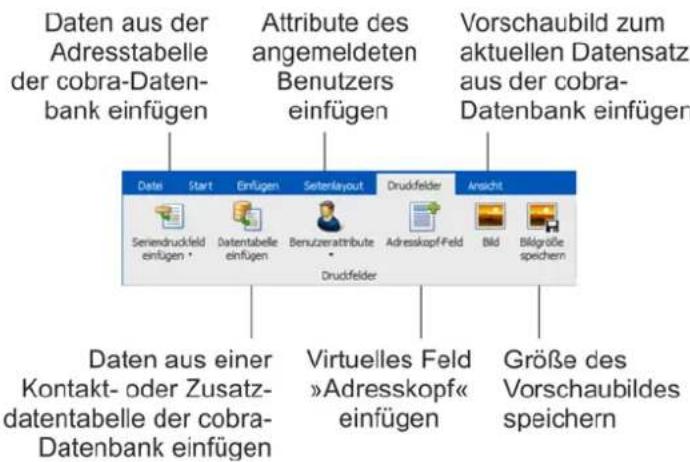
text_image
Daten aus der Adresstabelle der cobra-Datenbank einfügen Attribute des angemeldeten Benutzers einfügen Vorschaubild zum aktuellen Datensatz aus der cobra-Datenbank einfügen Datei Start Einfügen Seitenlayout Druckfelder Ansicht Seriendruckfeld einfügen Datentabelle einfügen Benutzerattribute Druckfelder Adresskopf Feld Bild Bilgröße speichern Daten aus einer Kontakt- oder Zusatzdatentabelle der cobra-Datenbank einfügen Virtuelles Feld »Adresskopf« einfügen Größe des Vorschaubildes speichernUm ein Feld aus der Adresstabelle einzufügen:
- Klicken Sie an jener Stelle in den Brief, an welcher der Feldinhalt eingefügt werden soll.
■ Klicken Sie dann entweder - links in der Liste der Adress-Felder ein Feld doppelt an
- oder wählen Sie das einzufügende Feld in der Registerkarte »Druckfelder« über die Schaltfläche »Seriendruckfeld einfügen« aus. Je nachdem, ob sie die Schaltfläche oben oder unten anklicken, erscheint eine andere Auswahlliste. Der Inhalt der Listen ist aber immer gleich.
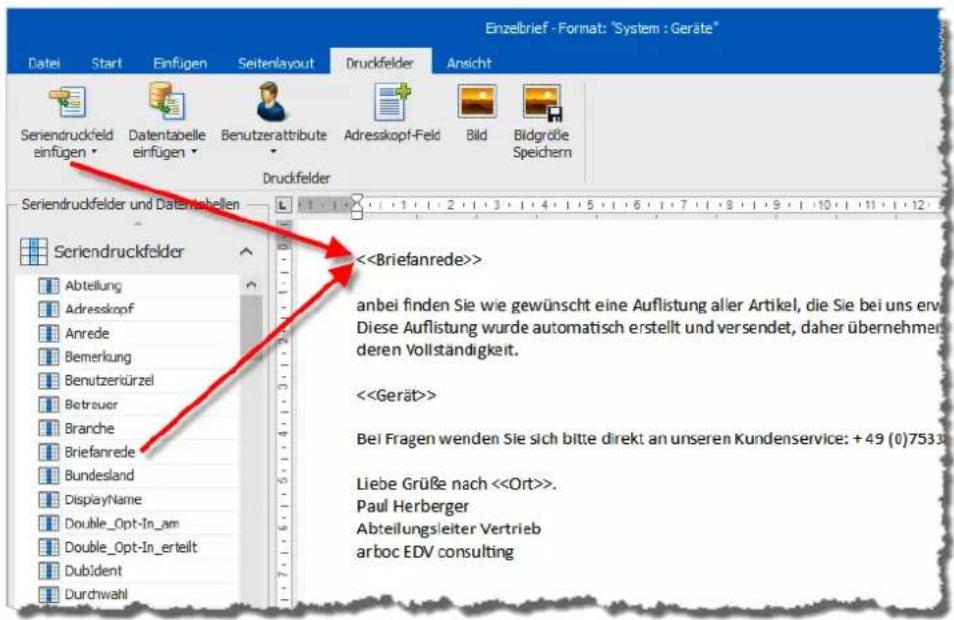
text_image
Einzelbrief - Format: "System : Geräte" Datei Start Einfügen Seitenlayout Druckfelder Ansicht Seriendruckfeld einfügen Datentabelle einfügen Benutzerattribute Adresskopf-Feld Bild Bidgröbe Speichern Druckfelder Seriendruckfelder und Datenwahlen <Auf diese Weise entsteht etwa auch die Empfängeradresse:
cobra-GmbH-Weberinnenstr.-7.-D-78467-Konstanz
<<Firma>>
<<Straße>>
<<PLZ>><<Ort>>
Benutzerattribute eignen sich, um Absenderinformationen in das Briefformular zu bringen. Eingetragen werden die entsprechenden Daten des jeweils gerade angemeldeten Benutzers.
Um ein Benutzerattribut einzufügen:
- Klicken Sie an jener Stelle in den Brief, an welcher der Feldinhalt eingefügt werden soll.
- Klicken Sie dann in der Registerkarte »Druckfelder« die Schaltfläche »Benutzerattribute« an.
Die Benutzerattribute werden an der entsprechenden Stelle in das Briefformat aufgenommen.

text_image
Einzebrief - Format: "System : Gerate" Datei Start Einfügen Seitenlayout Druckfelder Ansicht Seriendruckfeld einfügen Datentabelle einfügen Benutzerattribute Adresskopf-Feld Bild Bildgröße Speichem Nachname Vorname E-Mail-Adresse Rufnummer Straße Postfach PLZ Stadt Land Privatrufnummer Mobilfunknummer Faxnummer <<Vorname>>-<Nachname>># Weberinnenstraße-7# D-78457-Konstanz# Telefon:<<$Rufnummer>># Telefax:<<$Faxnummer>># <<$E-Mail-Adresse>># www.cobra.de# nrede>># den-Sie-wie-gewünschte-eine-Auflistung-aller-Artikel,-die-Sie-beiunserworben-haben.# flistung-wurde-automatisch- erstellt-undversendet,-daher-übernehmen-wir-keine-Garantie-für- deren-vollständigkeit.# <Bei einem Adresskopf handelt es sich um ein virtuelles Wenn-Dann-Sonst-Feld. Sie können es in der Datenbankstruktur unter »Virtuelle Felder« bearbeiten.
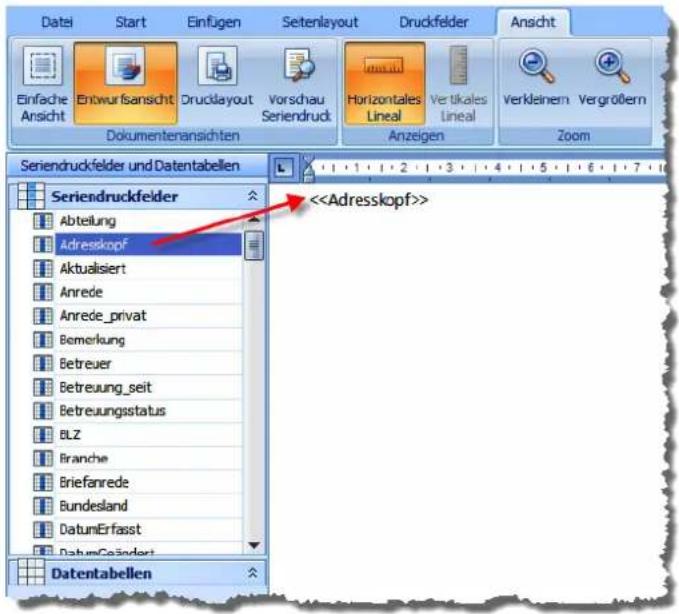
text_image
Datei Start Einfügen Seitenlayout Druckfelder Ansicht Einfache Ansicht Entwurfsansicht Drucklayout Vorschau Seriendruck Horizontales Lineal Vertikales Lineal Verkleinem Vergrößern Dokumentenansichten Anzeigen Zoom Seriendruckfelder und Datentabellen Seriendruckfelder Abteilung Adresskopf Aktualisiert Anrede Anrede_privat Bemerkung Betreuer Betreuung_seit Betreuungsstatus BLZ Branche Briefanrede Bundesland DatumErfasst DatumCoändert Datentabellen <Dieser Adresskopf enthält eine komplette Adresse, wie die Vorschau zeigt.
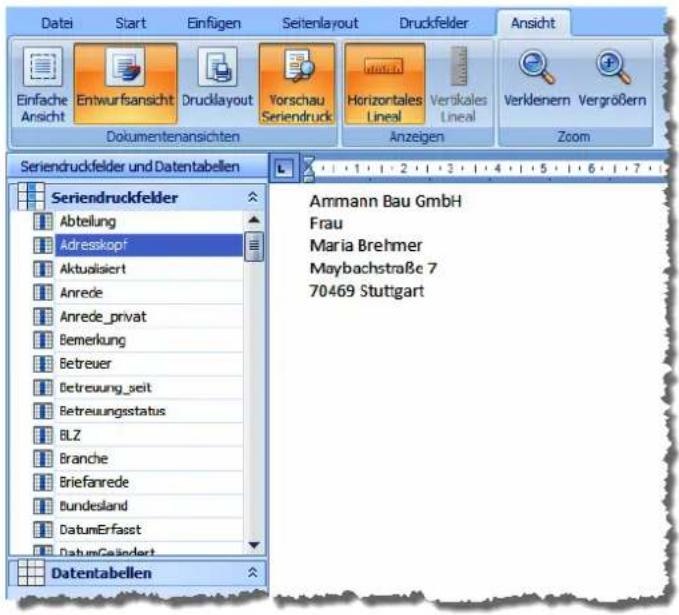
text_image
Datei Start Einfügen Seitenlayout Druckfelder Ansicht Einfache Ansicht Entwurfsansicht Drucklayout Yorschau Seriendruck Horizontales Lineal Versikales Lineal Verkleinern Vergrößern Dokumentenansichten Anzeigen Zoom Seriendruckfelder und Datentabellen Seriendruckfelder Abteilung Adresskopf Aktualisiert Anrede Anrede_privat Bemerkung Betreuer Betreuung_seit Betreuungsstatus BLZ Branche Briefanrede Bundesland DatumErfasst DatumGesindert Datentabellen Ammann Bau GmbH Frau Maria Brehmer Maybachstraße 7 70469 StuttgartDatentabellen nehmen Zusatzdaten in Ihr Briefformular auf.
Um eine neue Datentabelle für das Briefformular anzulegen:
- Klicken Sie an jener Stelle in den Brief, an welcher die Tabelle eingefügt werden soll.
- Klicken Sie dann in der Registerkarte »Druckfelder« in den oberen Teil der Schaltfläche »Datentabelle einfügen«.
Neue Datentabelle
Diese Schaltfläche ist zweigeteilt: der obere Teil dient dem
Anlegen neuer Datentabellen, der untere der Auswahl vorhandener.

Vorhandene Datentabelle
- Hier geben Sie an, welche Daten Sie in der Datentabelle darstellen wollen. Außerdem können Sie einen Filter setzen; so können Sie nur Geräte eines bestimmten Baujahrs oder die letzte Recherche in die Datentabelle aufnehmen.
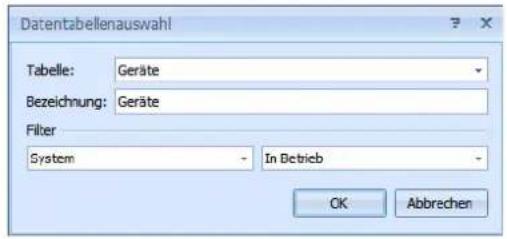
text_image
Datentabellenauswahl Tabelle: Geräte Bezeichnung: Geräte Filter System - In Betrieb - OK AbbrechenEin eigener Editor für Datentabellen wird geöffnet. In ihm stellen Sie nur die gewünschte Datentabelle zusammen, die dann als fertiger Baustein in das Briefformat übernommen wird.
- Sie sehen, dass Ihnen links der Arbeitsfläche jetzt nicht Adress-, sondern Gerätedaten angeboten werden.
text_image
Einzelbrief - Detallansicht: Geräte Datei Start Einfügen Seitenlayout Druckfelder Ansicht Format Layout Design Enbriurf Seitenumbruch Tabelle Innebild aus Bild aus Datei Seiten Tabellen Druktzusen Lesezeichen Hyperlink Datum und Textfeld Symbol demon Plurdaten einfügen hynerein fürgen Datum und Uhrzeit Textfeld einfügen Symbole Serendruckfelder und Datentabellen Seriendruckfelder Arbeitspeacher Baujahr DatumErfeest DatumGesindert DisplayName Festplatie Geräte Anleitung Geräte Notzen Geräte Nr Gruppenfremd Hersteller Id In_Betrieb Model Resonufreier Datentabelles- Wechseln Sie in die Registerkarte »Einfügen«.
- Klicken Sie dort die Schaltfläche »Tabelle« an.
- Fügen Sie eine Tabelle ein.
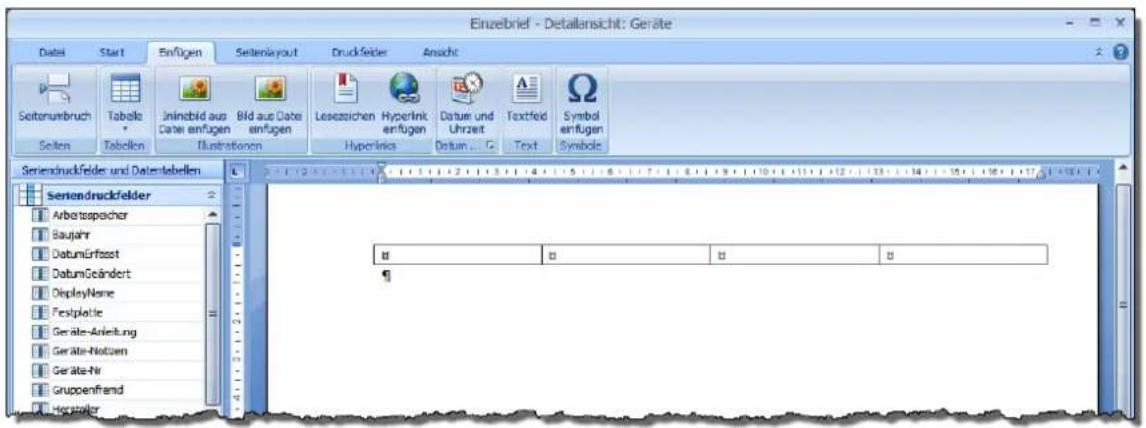
text_image
Einzelbrief - Detailansicht: Geräte Date1 Start Einfügen Selenlayout Druckfelder Ansicht Seitarumbruch Tabelle Järnebild aus Daten einfügen Bild aus Daten einfügen Lesezeichen Hyperlink einfügen Datum und Uhrzeit Textfeld Symbol einflugen Seiten Tabellen Illustrationen Hyperlinks Datum... Text Text Seriendruckfelder und Datentabellen Seriendruckfelder Arbeiterspeicher Baujahr DatumErfasst DatumGefändert DisplayName Fesplatte Geräte-Anleitung Geräte-Notzen Geräte-Nr Gruppenffrend Hognatier- Fügen Sie aus der Liste links Datenfelder in die Tabelle ein.
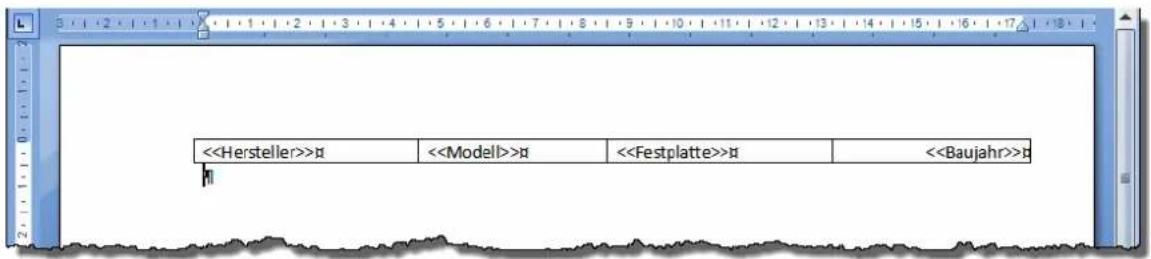
text_image
<- In den Registerkarten »Layout« und »Design« finden Sie weitere Werkzeuge zum Gestalten der Tabelle.
- Weitere Tabelleneigenschaften bestimmen Sie, indem Sie die Tabelle mit der rechten Maustaste anklicken. Insbesondere die Funktion »AutoAnpassen« ist wichtig, weil sie die Größe der Tabelle festlegt und beispielsweise dem Inhalt anpassen kann.
-
Sie können hier zusätzlich auch Daten aus Untertabellen einfügen. Im Falle der Geräte wäre dies etwa die Untertabelle »Service«.
-
Wechseln Sie in die Registerkarte »Druckfelder«.
- Klicken Sie die Schaltfläche »Datentabelle einfügen« an.
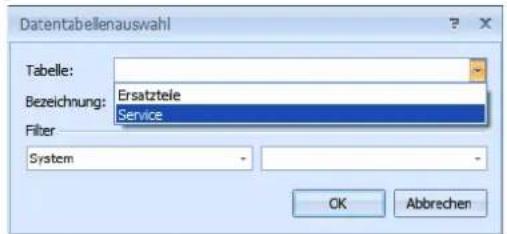
text_image
Datentabellenauswahl Tabelle: Ersatztele Bezeichnung: Service Filter System OK Abbrechen- Wählen Sie die fragliche Tabelle aus. In diesem Fall werden zu jedem Gerät auch noch die Serviceleistungen aufgelistet. Über den Filter können Sie die Serviceeinträge begrenzen, um etwa nur Services aus der letzten Zeit anzuzeigen.
- Sie haben die zusätzliche Option »Aktueller Filter«. Damit werden nur die aktuell gerade herausgefilterten Daten in die Tabelle übernommen.
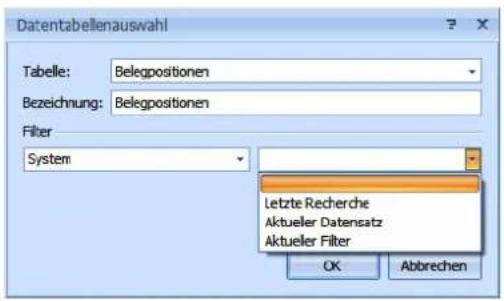
text_image
Datentabellenauswahl Tabelle: Belegpositionen Bezeichnung: Belegpositionen Filter System Letzte Recherche Aktueller Datensatz Aktueller Filter OK Abbrehen- Schließen Sie die Detailansicht(en), bis Sie wieder in das eigentliche Briefformat zurückgelangen.
- Sie sehen jetzt links unter »Datentabellen« die neu angelegte Datentabelle »Geräte«.
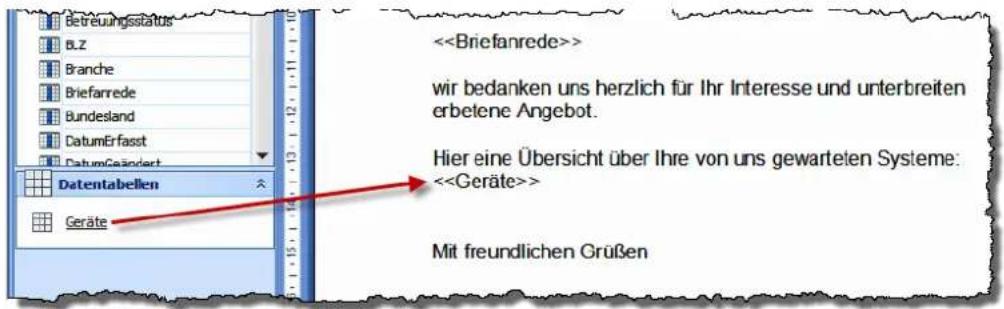
text_image
Betreuungsstatus BLZ Branche Briefarrede Bundesland DatumErfasst DatumGrändert Datentabellen Geräte <- Fügen Sie sie wie ein normales Feld in Ihr Briefformular ein.
- Wechseln Sie in die Registerkarte »Ansicht«.
- Klicken Sie dort die Schaltfläche »Vorschau Seriendruck« an.
Sie sehen jetzt, wie der Brief aussehen wird, wenn er mit den Daten aus der in cobra aktiven Adresse befüllt wird. Es wird automatisch pro Datensatz eine Zeile angelegt.
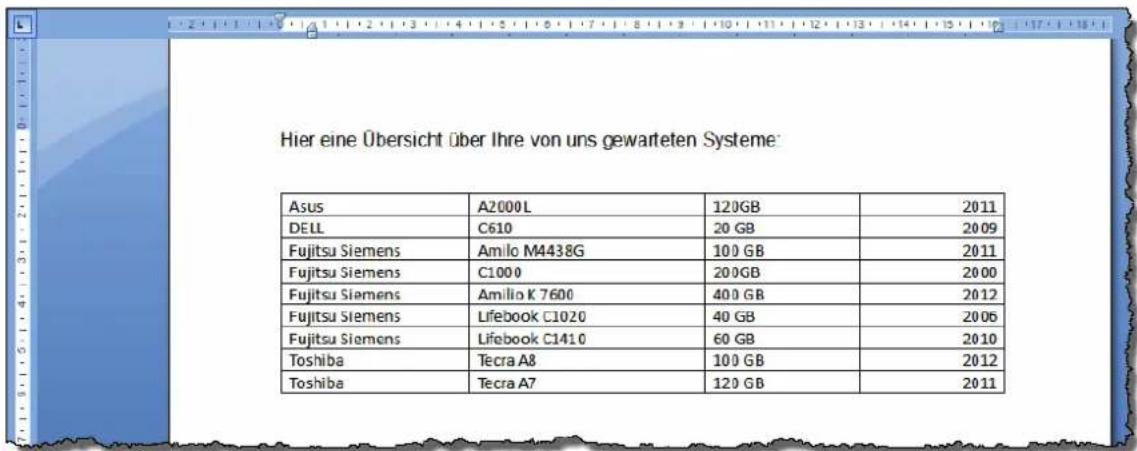
text_image
Hier eine Übersicht über Ihre von uns gewarteten Systeme: Asus A2000L 120GB 2011 DELL C610 20 GB 2009 Fujitsu Siemens Amilo M4438G 100 GB 2011 Fujitsu Siemens C1000 200GB 2000 Fujitsu Siemens Amilio K 7600 400 GB 2012 Fujitsu Siemens Lifebook C1020 40 GB 2006 Fujitsu Siemens Lifebook C1410 60 GB 2010 Toshiba Tecra A8 100 GB 2012 Toshiba Tecra A7 120 GB 2011- Sie können die Tabelle mit der rechten Maustaste anklicken und das Design ändern.
Briefformate können Grafiken wie Firmenlogos, eingescannte Unterschriften oder Produktfotos enthalten. Diese Grafiken sind in jedem einzelnen Brief gleich.
- Solche Grafiken fügen Sie im Einzelbriefeditor mit dem Befehl »Einfügen: Bild aus Datei einfügen« oder »Einfügen: Inlinebild aus Datei einfügen« ein.
Ein Inlinebild ist ein Bild, das an der Cursorposition in den Text eingefügt und dort verankert wird und mit dem Text oder den Leerabsätzen wandert; es wird vom Text umflossen und verdeckt ihn nicht. Ein »normales« Bild hingegen kann beliebig verschoben werden und auch über dem Text liegen.
Zusätzlich gibt es als weiteren Typ die datensatzspezifischen Grafiken. So kann etwa zu jedem Datensatz, also zu jeder Adresse, jedem Gerät oder sonstigen Zusatzdatensatz etc. ein eigenes Foto, ein sogenanntes »Vorschaubild«, hinterlegt werden. Auch diese Bilder können in Briefformate aufgenommen werden. In jeden Brief wird dann jeweils die datensatzspezifische Grafik geladen.
- Wechseln Sie in die Registerkarte »Druckfelder«. Klicken Sie die Schaltfläche »Bild« an.
Das zum aktuellen Datensatz gehörige Vorschaubild wird in den Brief eingefügt.
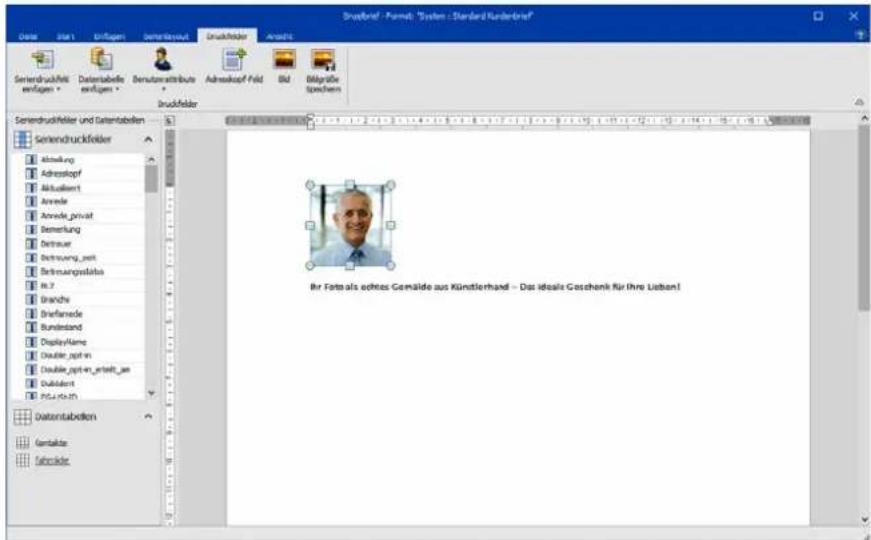
text_image
Seriendruckfeiter und Datentablier Seriendruckfeiter Abwicklung Adresslopf Aktualiert Anrede Anrede_private Bemerkung Deinzeur Dietrauung_max Dietraangstahla Rt.2 Branche Briefenwede Rundstand DisplayName Double_ppt-in Double_ppt-en_erteit_as Valkdamer Fuktrisch Datentablieren Gesiklar Schröder Ihr Foto als ähnes Gemälde aus Kündlerhand – Das ideals Geschenk für ihre Lieben!- Ziehen Sie das Bild auf die gewünschte Größe.
- Klicken Sie die Schaltfläche »Bildgröße speichern« an. Damit wird die ausgewählte Bildgröße für sämtliche Vorschaubilder, die an dieser Stelle in den Brief geladen werden, festgelegt.

Wenn die Größe des Bildes im Einzelbrief festgelegt wird, sollten sämtliche Vorschaubilder sämtlicher Datensätze dasselbe Seitenverhältnis haben. Haben sie das nicht, werden Bilder mit einem anderen Seitenverhältnis als hier eingestellt verzerrt wiedergegeben.
Ein fertiges Briefformat kann etwa so aussehen:
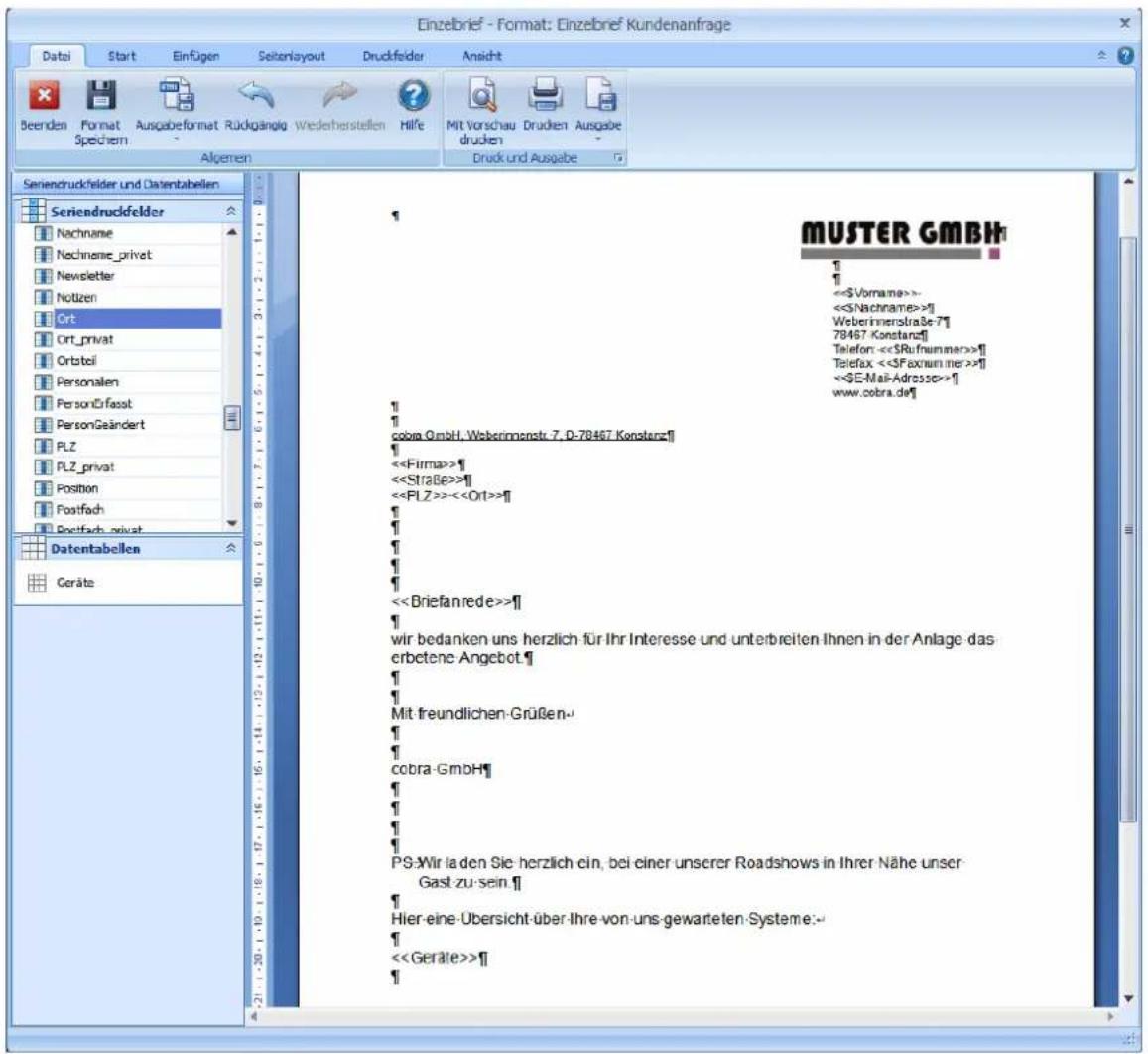
text_image
Einzelbrief - Format: Einzelbrief Kundenanfrage Datei Start Einfügen Seitenlayout Druckfelder Ansicht Beenden Format Ausgabeformat Rückgängig Wiederherstellen Hilfe Mit Vorschau Drucken Ausgabe drücken Druck und Ausgabe Seriendruckfelder und Datentabellen Seriendruckfelder Nachname Nachname_privat Newsletter Notizen Ort Ort_privat Ortsteil Personalen Person/Defasst Person/Geändert PLZ PLZ_privat Position Postfach Postfach_privat Datentabellen Geräte MUSTER GMBH <Skript-Format
Erteilen Sie den Befehl »Ausgabe: Brief: Format bearbeiten«.
- Wollen Sie ein Format bearbeiten, wählen Sie es aus. Es wird automatisch im richtigen Editor geöffnet.
- Wollen Sie ein neues Format anlegen und dazu den Skript-Editor nutzen, wählen Sie das Skript-Format aus.
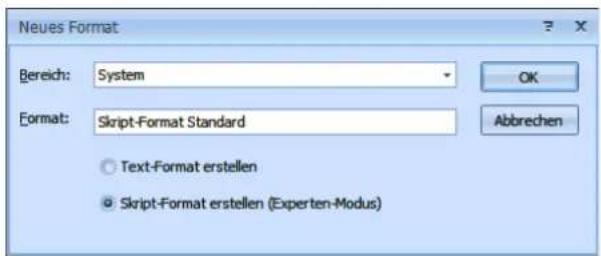
text_image
Neues Format Bereich: System Format: Skript-Format Standard Text-Format erstellen Skript-Format erstellen (Experten-Modus) OK Abbrechen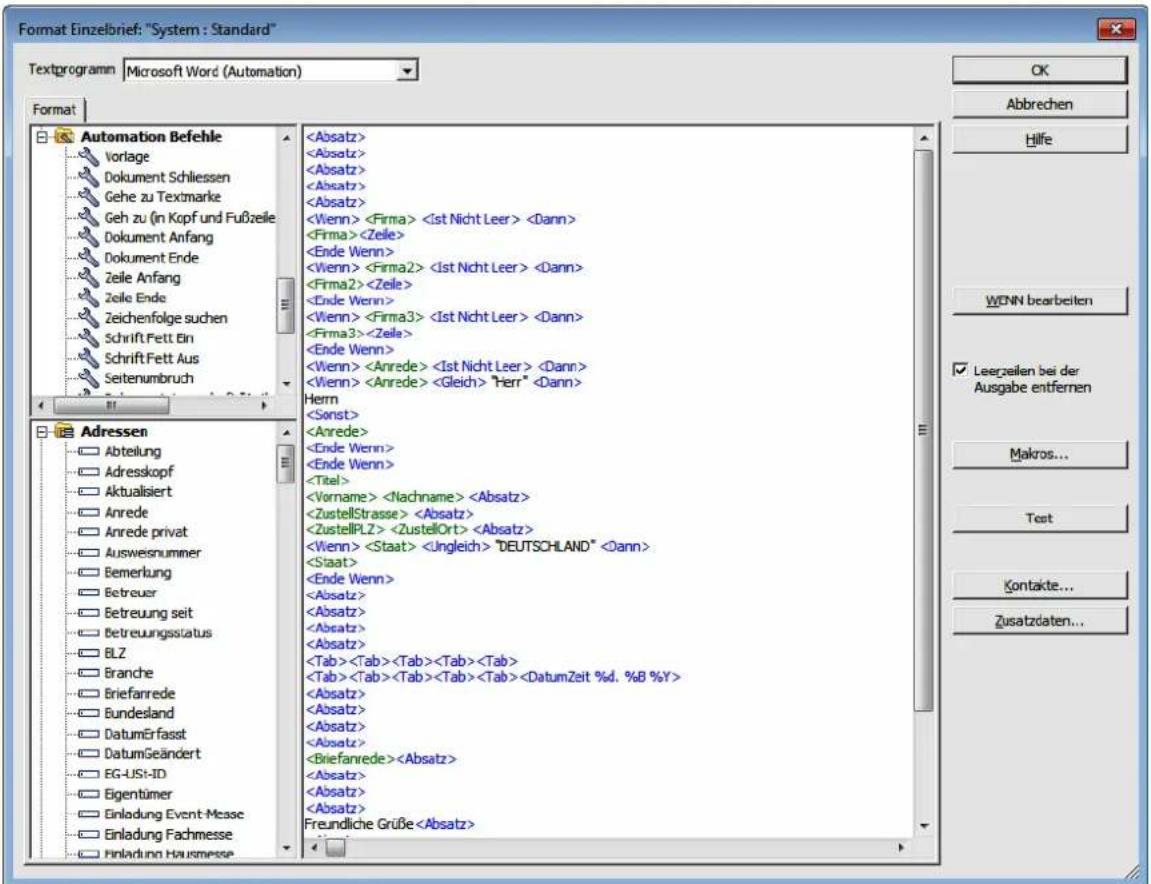
text_image
Format Einzelbrief: "System : Standard" Textprogramm Microsoft Word (Automation) Format Automation Befehle Vorlage Dokument Schliessen Gehe zu Textmarke Geh zu (in Kopf und Fußzeile Dokument Anfang Dokument Ende Zeile Anfang Zeile Ende Zeichenfolge suchen Schrift Fett Ein Schrift Fett Aus Seitenumbruch Adressen Abteilung Adresskopf Aktualisiert Anrede Anrede privat Auswesnummer Bemerlung Betreuung seit Betreuungssstatus BLZ Branche Briefanrede Bundesland DatumErfasst DatumGeändert EG-USI-ID Eigentümer Einladung Event-Messe Einladung Fachmesse Einladung Hausmesse»Makros« sind nur Systemverwaltern zugänglich.
- Wählen Sie den Bereich, in dem das neue Format gespeichert werden soll. Es stehen Ihnen nur die Bereiche zur Verfügung, für die Sie Schreibrecht besitzen.
- Tragen Sie in »Name« den Namen für das neue Format ein.
- Mit »Einstellungen aus dem aktuellen Format übernehmen« benutzen Sie das geladene Format als Vorlage. Wollen Sie ein gänzlich neues Format erstellen, klicken Sie diese Option nicht an.
Textprogramm
- Wählen Sie hier aus, mit welchem externen Programm dieses Format zusammenarbeiten soll.
Wenn Sie über den Befehl »Ausgabe: Einzelbrief« etc. ein neues Dokument mit dem hier gewählten Format anlegen, wird es im ausgewählten Programm geöffnet und kann dort bearbeitet werden.
Kontaktart
Wird das Dokument in die Dokumentenverwaltung aufgenommen, wird es einem Kontakt angehängt.
- Sie legen hier fest, welche Kontaktart dafür vorgeschlagen werden soll. Sie können diese später ändern.
Unter »Systemeinstellungen: Kontaktart« kann Ihr Systemverwalter auf Wunsch weitere Kontaktarten für Sie anlegen.
Das Formatfeld
In den Formatfeldern gilt folgende Syntax:
<#AnAdresse>......Makros werden vom Systemverwalter gemanagt. Sie beinhalten z. B. die normierte Anschrift für den Briefkopf. Sie sind orange geschrieben und durch <#> gekennzeichnet.
<\Nachname>......Die Benutzerattribute übernehmen Daten des angemeldeten Benutzers aus den Benutzerattributen. Sie können diese Attribute mit dem Befehl »Extras: Systemeinstellungen: Benutzerverwaltung: Attribute« einsehen. Ändern lassen sie sich nur im Active Directory, wenn dies eingeschaltet ist. Benutzerattribute werden in Magenta geschrieben und durch <\> kenntlich gemacht. Diese Attribute eignen sich etwa für Absenderangaben.
Leerzeichen......Zwischen den einzelnen Einfügepositionen wie zum Beispiel »
Text......Konstante Texte, die auf jedem Etikett ausgedruckt werden sollen, werden ohne Begrenzungszeichen eingegeben. Konstante Texte eignen sich zum Beispiel für die eigene Adresse oder für den Bindestrich zwischen »Land« und »PLZ«.
Formatbausteine
| Baustein Bedeutung | |
| Erzeugt einen Tabulatorvorschub zur angegebenen Tabulatormarke | |
| Erzeugt einen Absatzwechsel | |
| Erzeugt einen Zeilenvorschub | |
| Fügt das aktuelle Datum ein und kann formatiert werden | |
| Übergibt einen Befehl ans gewählte Textprogramm | |
| Wählt im verwendeten Textprogramm eine Formatvorlage (Absatzformat) | |
| Beginnt eine Wenn-Dann-Bedingung | |
| Folge der Wenn-Dann-Bedingung | |
| Fügt eine Alternative ein, falls die Wenn-Dann-Bedingung nicht erfüllt ist | |
| Beendet eine Wenn-Dann-Bedingung | |
| Beginnt einen Bereich für Untertabellen, der mehrfach wiederholt wird | |
| Beendet einen solchen Bereich | |
| Fügt einen Kommentar ein, der nicht gedruckt wird. | |
| Makros | Fügt eine vom Systemverwalter eingetragene Formel ein, beispielsweise die normierte Anschrift für den Briefkopf. |
| Benutzerattribute | Fügt Angaben aus der Active Directory-Benutzerverwaltung ein |
| Automation-Befehle | Befehle zur Fernsteuerung beispielsweise von MS Word |
Anmerkung zu MS Word
- Die Befehle, die Sie aus cobra an MS Word schicken, dürfen keine Named Parameters enthalten.
- Konstanten, die Sie in MS Word Makros verwenden, müssen in cobra durch die entsprechende Zahl ersetzt werden.
Funktionen für MS Word im Detail
Zum Definieren eines Einzelbriefes empfehlen wir die Verwendung von Dokumentvorlagen in Ihrem Textprogramm.
Einige Formatierungen können trotzdem von cobra aus notwendig sein, darum folgen jetzt einige solche Befehle.
Sie fügen Befehle, Felder usw. ins Format ein,
- indem Sie den Cursor an die entsprechende Stelle des Formates setzen
- und das eingefügte Formatobjekt doppelt anklicken.
Druckschriften festlegen
Sie müssen über die beiden Befehle »
Zum Beispiel weisen Sie mit folgendem Befehl MS Word an, die Schriftart »Impact 14Pt, kursiv, nicht fett« zu verwenden:
<Befehl Selection.Font.Name = "Impact">
<Befehl Selection.Font.Size = 14>
<Befehl Selection.Font.Italic = 1>
<Befehl Selection.Font.Bold = 0>
Schriftfarbe wählen
Bei den Formaten für Einzelbriefe stehen die Schriftarten nicht zur Verfügung. Hier müssen Sie über die beiden Befehle »
Zum Beispiel weisen Sie mit folgendem Befehl MS Word an, die aktuelle Schriftart in Türkis zu verwenden:
<Befehl Selection.Font.ColorIndex = 3>
Zeilenabstand einstellen
Bei den Formaten für Einzelbrief stehen die Schriftarten nicht zur Verfügung. Hier müssen Sie über die beiden Befehle »
Zum Beispiel weisen Sie mit folgendem Befehl MS Word an, den Zeilenabstand auf genau 13 Punkte zu setzen:
<Befehl Selection.ParagraphFormat.LineSpacingRule = 4: Selection.ParagraphFormat.LineSpacing = 13>
Absatzwechsel
Das Übergabefeld »
Zeilenschaltung
Der Formatbaustein »
Aktuelles Datum
Der Baustein »
Der Dialog »Datumsformat« wird angezeigt:
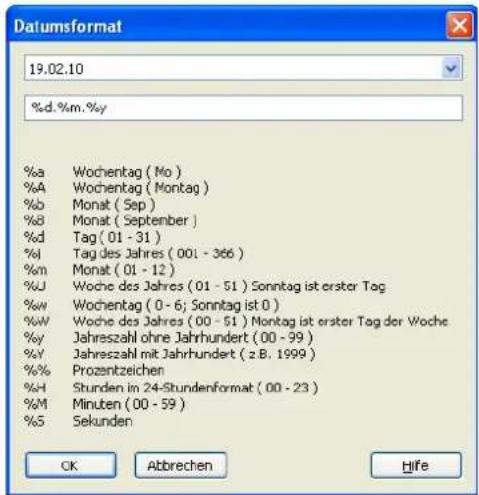
text_image
Datumsformat 19.02.10 %d.%m.%y %a Wochentag ( Mo ) %A Wochentag ( Montag ) %b Monat ( Sep ) %3 Monat ( September ) %d Tag ( 01 - 31 ) %i Tag des Jahres ( 001 - 366 ) %m Monat ( 01 - 12 ) %J Woche des Jahres ( 01 - 51 ) Sonntag ist erster Tag %w Wochentag ( 0 - 6 ; Sonntag ist 0 ) %w Woche des Jahres ( 00 - 51 ) Montag ist erster Tag der Woche %y Jahreszahl ohne Jahrhundert ( 00 - 99 ) %Y Jahreszahl mit Jahrhundert ( z.B. 1999 ) %% Prozentzeichen %H Stunden in 24-Stundenformat ( 00 - 23 ) %M Minuten ( 00 - 59 ) %S Sekunden OK Abbrechen Hilfe- Legen Sie fest, in welchem Format das Datum gedruckt werden soll.
- Schließen Sie den Dialog mit »OK«. Das Datumsfeld wird ins Formatfeld eingetragen.
Der Befehl >>«
Mit »
Abhängig vom verwendeten Textprogramm erfolgt die Übergabe der Befehle mit unterschiedlichen Methoden, von denen wir die Automation empfehlen:
- Automation
DDE - Tastatursimulation
In cobra erkennen Sie nach folgendem Muster, mit welcher Methode die verschiedenen Textprogramme angesteuert werden müssen:
- Alle Programme, die mit „Automation“ enden, werden über Automation gesteuert, zum Beispiel »Microsoft Word 2000 (Automation)«.
- Alle Programme, die mit „DDE“ enden, werden über DDE gesteuert.
Die folgenden Abschnitte behandeln die verschiedenen Methoden im Einzelnen.
Automation
Die Automation-Schnittstelle stellt dem Benutzer ein vollständiges Objektmodell zur Verfügung, mit dem sich beinahe alle Einstellungsmöglichkeiten des Textprogramms von außen beeinflussen lassen.
Zur Zeit werden verschiedene Office-Programme über Automation unterstützt. In den Formaten müssen Sie folgende Punkte beachten:
- Die Befehle, die Sie aus cobra an MS Word schicken, dürfen keine Named Parameters enthalten.
- Konstanten, die Sie in MS Word-Makros verwenden, müssen in cobra durch die entsprechende Zahl ersetzt werden.
Tastatursimulation
Mit »
Dabei haben alle Tasten, die nicht darstellbar sind, einen Namen, der in geschweiften Klammern angegeben werden muss. Soll eine Taste mehrmals hintereinander gedrückt werden, können Sie die Anzahl Wiederholungen direkt hinter dem Namen eintragen. Beispielsweise erzeugt {Tab 3} drei aufeinanderfolgende Tabulatorzeichen.
In einem einzigen Befehlsfeld können Sie so viele Tasten angeben, wie Sie wollen. Eine solche Kombination kann beispielsweise so aussehen:
Wenn Sie dieses Beispiel mit WordPad verwenden, wird das aktuelle Dokument gedruckt.
Dies sind die Namen der nicht darstellbaren Tasten:
| Bereich | Taste | Name |
| Umschalten | Umschalt | {Umschalt} |
| Steuerung (Strg) | {Strg} | |
| Alt | {Alt} | |
| Feststellen | Umschalt Fest | {Umschalt Fest} |
| Bereich Taste Name | ||
| Nummern Fest | {Num Fest} | |
| Rollen Fest | {Rollen Fest} | |
| Steuerung der Einfügemarke | Pfeil nach oben | {Auf} |
| Pfeil nach unten | {Ab} | |
| Pfeil nach links | {Links} | |
| Pfeil nach rechts | {Rechts} | |
| Bild nach oben | {Bild Auf} | |
| Bild nach unten | {Bild Ab} | |
| Position 1 | {Pos1} | |
| Ende | {Ende} | |
| Rücktaste | {Zurück}, {BS}, oder {Bksp} | |
| Andere | Einfügen | {Einfügen} oder {Einfg} |
| Entfernen | {Löschen}, {Entf} oder {Del} | |
| Escape | {Escape} oder {Esc} | |
| Eingabe | {Eingabe} oder {Enter} | |
| Druck | {Druck} | |
| Unterbrechung | {Unter} | |
| Tabulator | {Tab} | |
| Funktionstasten | {F1}, {F2}, {F3}... |
Druckformat
Dieses Übergabefeld kann eigentlich auch mit »
Druckformate müssen mit dem Befehl »
Nach diesem Befehl müssen Sie den Namen der in Word definierten Formatvorlage eingeben. Bis zum nächsten Befehl
<Druckformat Standard> ... <Absatz>
....
<Druckformat Überschrift1> ... <Absatz>
Bedingung
Sie arbeiten mit diesen logischen Verknüpfungen, um Ausgaben nur dann vorzunehmen, wenn eine bestimmte Bedingung erfüllt ist.
Wenn – Dann – Sonst
Damit können Sie zum Beispiel eine länderabhängige Formatierung festlegen oder den Inhalt eines Ersatzfelds drucken, wenn das gewöhnlich verwendete Feld leer ist.
<Wenn> <Firma> <Ist Nicht Leer>
<Dann><Firma>
<Sonst><Vorname> <Name>
<Ende Wenn>
Mit der Wenn-Bedingung können Sie den Inhalt eines Feldes mit unterschiedlichen Vergleichs-Operatoren mit dem Inhalt eines anderen Feldes oder einem festen Text vergleichen und abhängig vom Ergebnis für die aktuelle Adresse Formate für den »Dann«- und den »Sonst«-Zweig angeben.
Die Syntax für die Wenn-Bedingung sieht so aus:
<Wenn> Bedingung
<Dann> Dann-Zweig
[<Sonst> Sonst-Zweig]
<Ende Wenn>
Hinter »
- Der Dann-Zweig muss eingetragen werden. Er erfolgt unmittelbar auf die »
«-Bedingung; diese wird also mit » « abgeschlossen. - Der Dann-Zweig wird mit »
«, also mit dem Beginn des Sonst-Zweigs abgeschlossen. - Der Sonst-Zweig kann, muss aber nicht eingetragen werden. Wenn er fehlt, wird der Dann-Zweig mit »
« abgeschlossen. - Der Sonst-Zweig wird immer mit »
« abgeschlossen. - Die Formate in den Dann- und Sonst-Zweigen sind genau die gleichen wie in allen Formatfeldern.
- Die Wenn-Bedingungen können beliebig tief verschachtelt werden, das heißt, Sie können im Dann- und/oder im Sonst-Zweig weitere Wenn-Bedingungen festlegen.
Bedingungen
cobra stellt Ihnen folgende Bedingungen zur Verfügung:
■ GLEICH
■ UNGLEICH
■ verschiedene Größer- und Kleiner-Vergleiche
- IST LEER
- IST NICHT LEER
Damit können Sie zum Beispiel folgende Bedingung formulieren:
In diesem Beispiel wird der Firmenname und bei dessen Fehlen die Anrede ausgegeben. Diese Bedingung wird beispielsweise oft in der obersten Etikettenzeile verwendet.
Alle Vergleiche außer
Bedingungen einfügen oder bearbeiten
- Doppelklicken Sie in der Feldliste »Wenn«.
- Oder klicken Sei das »Wenn« auf der Arbeitsfläche doppelt an, wenn Sie es bearbeiten wollen.
Der Dialog »Wenn-Feld einfügen/bearbeiten« wird angezeigt:
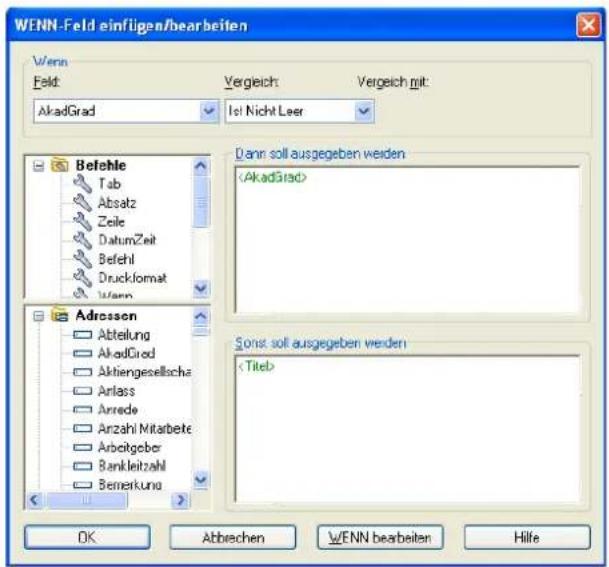
text_image
WENN-Feld einfligen/bearbeiten Wenn Feld Vergleich Vergleich mit: AkadGrad Ist Nicht Leer Befehle Tab Absatz Zeile DatumZeit Befehl Drucklomat Wann Dann soll ausgegeben werden- Legen Sie in den Feldern »Feld«, »Vergleich« und »Vergleich mit« die Bedingung fest, die geprüft werden soll.
- Tragen Sie ins Formatfeld »Dann soll ausgegeben werden« alle Felder, Befehle und Texte ein, die gedruckt werden sollen, wenn die Bedingung erfüllt – also wahr – ist.
- Auf Wunsch tragen Sie ins Formatfeld »Sonst soll ausgegeben werden« alle Felder, Befehle und Texte ein, die gedruckt werden sollen, wenn die Bedingung oben nicht erfüllt – also falsch – ist.
- Schließen Sie den Dialog mit »OK«. Die Bedingung wird ins Formatfeld eingetragen.
Benutzerattribute
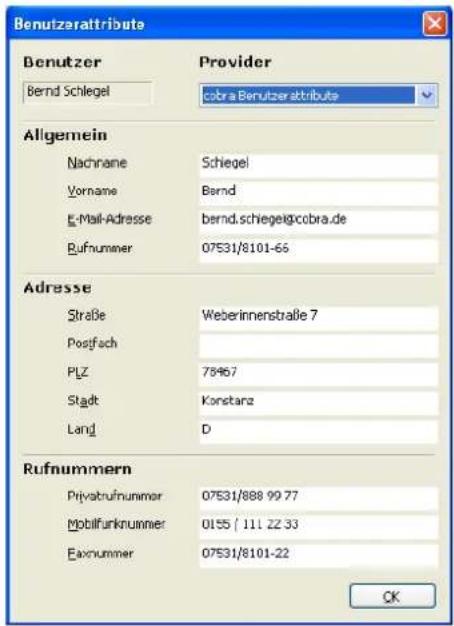
text_image
Benutzer attribute Benutzer Provider Bernd Schlegel cobra Benutzer attribute Allgemein Nachname Schlegel Vorname Bernd E-Mail-Adresse bernd.schiegeigcobra.de Rufnummer 07531/8101-66 Adresse Straße Weberinnenstraße 7 Postfach PLZ 75467 Stadt Konstanz Lang D Rufnummern Priyvafrufnummer 07531/888 99.77 Mobilfunknummer 0155 / 111.22.33 Faxnummer 07531/8101-22 OKAus der Systemverwaltung und der Benutzerverwaltung evtl. mit Active Directory werden die Attribute des angemeldeten Benutzers an Word übergeben.
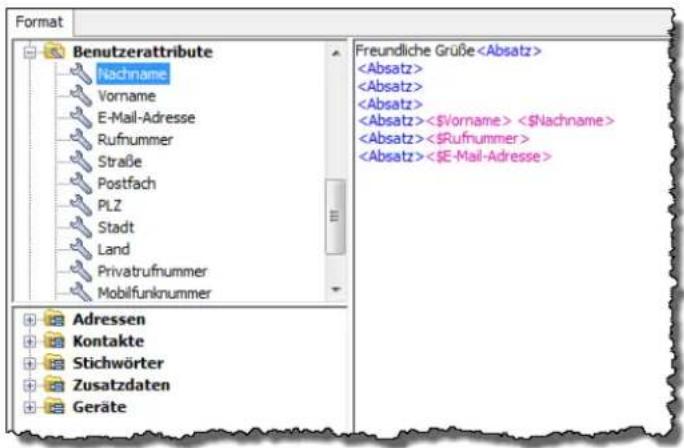
text_image
Format Benutzerattribute Nachname Vorname E-Mail-Adresse Rufnummer Straße Postfach PLZ Stadt Land Privatrufnummer Mobilfunknummer Freundliche GrüßeBereiche
Bereiche werden verwendet, um die Teile des Formats zusammenzufassen, die mehrfach durchlaufen werden. Dies ist notwendig, um mehrere Kontakte, Dokumente, Zusatzdatensätze oder Stichwörter zu einer Adresse zu drucken.
Um zum Beispiel auf einer Karteikarte neben der Adresse auch die Kontakte zu drucken, kann ein Format zum Beispiel so aussehen:
<Firmal>; <Anrede> <Vorname> <Name> <Zeile>
<Bereich Anfang>
<Kontakte.Erfasst am> - Wer: <Kontakte.Erfasst von> - Wie: <Kontakte.Art> <Zeile>
<Umbruch ein> <Kontakte.Bemerkung 1,> <Umbruch aus>
<Bereich Ende>
Dieses Beispiel druckt zuerst Firmenname und Ansprechpartner und anschließend in einer sich wiederholenden Schleife alle Kontakte, wobei zuerst angegeben wird, wann, von wem und wie der Kontakte erfasst wurde, und dann die ganze Bemerkung gedruckt wird.
»
Kommentare
Wenn Sie in Ihren Formaten Kommentare einfügen wollen, verwenden Sie dazu den Befehl »
Felder drucken
Wenn Sie den Inhalt eines cobra-Feldes ausdrucken wollen, müssen Sie den entsprechenden Feldnamen aus der Liste »Felder« ins Format übernehmen. Das tun Sie, indem Sie entweder den Feldnamen doppelklicken oder ihn direkt über die Tastatur eingeben, zum Beispiel »
Bemerkungen drucken
- Doppelklicken Sie nun in der Feldliste »Bemerkung«.
Der Dialog »Memofeld einfügen« wird angezeigt.
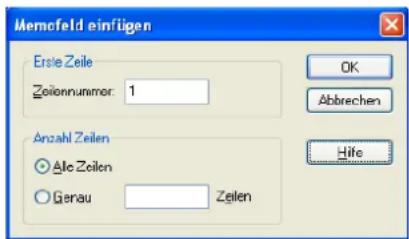
text_image
Memofeld einfügen Erste Zeile Zeitonnumer: 1 Anzahl Zeilen ○ Aio Zeilen ○ Gerau Zeilen OK Abbrechen Hife- Legen Sie den Umfang der Bemerkungszeilen fest, die gedruckt werden sollen.
- Schließen Sie den Dialog mit »OK«. Die gewählten Bemerkungszeilen werden ins Formatfeld übertragen.
Zum Beispiel:
Damit wird nur eine Zeile gedruckt. Wollen Sie alle Zeilen drucken, lautet die Syntax folgendermaßen:
Stichwörter drucken
- Öffnen Sie mit »Format: Einzelbrief« das Format, in dem Sie Stichwörter drucken wollen.
- Setzen Sie den Cursor im Formatfeld an die Stelle, an der die Stichwörter eingefügt werden sollen.
- Doppelklicken Sie zuerst in der »Befehlsliste« den Befehl »
«. - Doppelklicken Sie nun in der Feldliste »Stichwörter: Stichwort«.
- Fügen Sie den Befehl
ein, wenn jedes Stichwort in eine eigene Zeile ausgegeben werden soll. - Doppelklicken Sie zum Schluss in der »Feldliste« den Befehl »
«.
Kontakte drucken
- Doppelklicken Sie in der »Befehlsliste« den Befehl »
«. - Doppelklicken Sie nun in der Feldliste »Kontakte« alle Felder, die Sie drucken wollen. schließen Sie mit
ab. - Doppelklicken Sie zum Schluss in der »Befehlsliste« den Befehl »
«.
Um zusätzlich den Umfang der Kontakte festzulegen, die gedruckt werden sollen, gehen Sie so vor:
- Klicken Sie die Schaltfläche »Kontakte« unten rechts an.
Der Dialog »Kontakt-Datensätze auswählen« wird angezeigt:
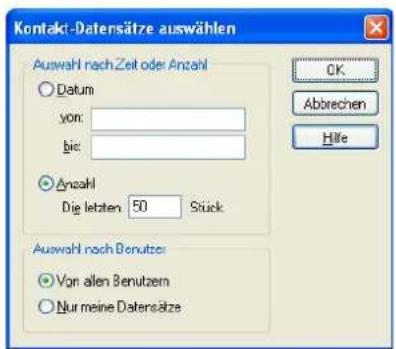
text_image
Kontakt-Datensätze auswählen Auswahl nach Zeit oder Anzahl ○ Datum yon: bis: ○ Anzahl Die letzten 50 Stück Auswahl nach Benutzen ○ Von allen Benutzern ○ Nur meine DatensätzeWollen Sie einen bestimmten Kontakt aus der Kontakthistorie drucken, geben Sie als Anzahl 1 an. Danach klicken Sie auf den zu druckenden Kontakt und dann auf »Einzelbrief«.
Damit kann beispielsweise eine Gesprächsnotiz ausgegeben werden.
- Bestimmen Sie hier entweder den Zeitraum oder die Anzahl der Kontakte, die gedruckt werden sollen und übernehmen Sie alle Kontakte oder nur Ihre eigenen.
Dokumente drucken
- Doppelklicken Sie in der »Befehlsliste« den Befehl »
- Doppelklicken Sie nun in der »Feldliste Dokumente« alle Felder, die Sie drucken wollen. Schließen Sie mit
- Doppelklicken Sie zum Schluss in der »Befehlsliste« den Befehl »
Zusatzdaten drucken
Nur Zusatzdaten, nicht aber Daten aus Untertabellen können ausgedruckt werden.
- Doppelklicken Sie in der »Befehlsliste« den Befehl »
- Doppelklicken Sie nun in der Feldliste »Zusatzdaten« alle Felder, die Sie drucken wollen. Schließen Sie mit
- Doppelklicken Sie zum Schluss in der »Befehlsliste« den Befehl »
Um zusätzlich den Umfang der Zusatzdaten festzulegen, die gedruckt werden sollen, gehen Sie so vor:
- Klicken Sie die Schaltfläche »Zusatzdaten« unten rechts an.
Der Dialog »Zusatzdaten auswählen« wird angezeigt:
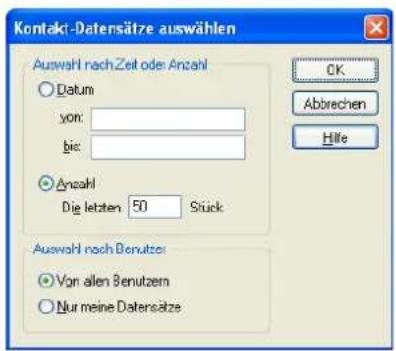
text_image
Kontakt-Datensätze auswählen Auswahl nach Zeit oder Anzahl ○ Datum yon: bic: ○ Anzahl Die letzten 50 Stück Auswahl nach Benutzer ○ Von allen Benutzern ○ Nur meine DatensätzeWenn Sie einen bestimmten Zusatzdatensatz an Word übergeben möchten, geben Sie hier bei Anzahl 1 an. Danach klicken Sie den zu druckenden Datensatz in der Tabelle der Zusatzdaten an und wählen »Einzelbrief«.
Spezielle Felder
In den Übergabeformaten stehen Ihnen spezielle Felder zur Verfügung, die Sie in der Eingabemaske nicht ausfüllen können, sondern die cobra selbständig verwaltet:
| »ID« | Dieses Feld enthält die cobra-interne Datensatznummer. Sie ist für jede Adresse eindeutig. |
| »Erfasst« | In diesem Feld steht das Datum, an dem die Adresse erfasst wurde.Name: DatumErfasst, Erfasst am. |
| »PersonErf« | Dieses Feld enthält das Kurzzeichen des Benutzers, der die Adresse erfasst hat.Name: PersonErfasst, Erfasst von. |
| »Geändert« | In diesem Feld steht das Datum, an dem die letzte Änderung an der Adresse vorgenommen wurde.Name: DatumGeändert, Geändert am. |
| »PersonGeändert« | Dieses Feld enthält das Kurzzeichen des Benutzers, der die letzte Änderung vorgenommen hat.Name: PersonGeändert, Geändert von. |
| »ZustellStrasse« | Dieses Feld enthält die Zustellstraße. |
| »ZustellPlz« | Dieses Feld enthält die Zustellpostleitzahl. |
| »ZustellOrt« | Dieses Feld enthält den Zustellort. |
Die Zustellfelder werden von cobra gemäß der Postnorm gefüllt:
- Sind die Felder »GEPIz« und »GEOrt« ausgefüllt, werden sie übernommen.
- Sind »GEPlz« und »GEOrt« leer, wird die Postfachadresse verwendet.
- Fehlen auch die Postfachangaben, wird die Hausadresse in die Zustellfelder übernommen.
Indem Sie diese Felder anstelle der 'gewöhnlichen' Felder verwenden, können Sie sich viele Wenn-Dann-Bedingungen in den Formaten sparen.
Freie Texte
Freie Texte, wie „Mit freundlichen Grüßen“ können an beliebiger Stelle im Format erscheinen und werden ohne Änderung in den Brief übernommen.
Überschüssige Leerzeilen und Leerzeichen
Die Option »Leerzeilen bei der Ausgabe entfernen« bewirkt folgendes:
- Leerzeilen, die unbeabsichtigt in der Adresse entstehen, werden von cobra automatisch erkannt und entfernt: Sind alle Felder in einer Zeile leer und außer Leerzeichen keine freien Texte enthalten, wird die Zeilenschaltung unterdrückt und statt dessen die ganze Adresse um eine Zeile nach oben (!) gerückt. Unerwünschte Leerzeilen werden auf diese Art vermieden. Geben Sie dagegen absichtlich eine Leerzeile mit »
- Ähnlich werden überflüssige Leerzeichen behandelt. Ist ein Feld leer, werden auch alle nachfolgenden Leerzeichen bis zum nächsten Feld oder freien Text weggelassen.
Automation-Befehle für MS Word und MS Excel
Hier eine Übersicht über Automation-Befehle für MS Word und MS Excel.
MS Word
Dateibefehle
| Befehl | Anmerkungen |
| Neues Dokument anlegen, das auf der Dokumentvorlage NORMAL.DOT bzw. FAX.DOT basiert. Die gewünschte Dokumentvorlage muss sich im Vorlagenverzeichnis von MS Word befinden.Sie legen das Vorlagenverzeichnis in MS Word mit dem Befehl »Extras: Optionen: Speicherort für Dateien: Benutzervorlagen bzw. Arbeitsgruppenvorlagen« fest. | |
| Befehl Anmerkungen | Neues Dokument, das auf der Dokumentvorlage BRIEF.DOT basiert, anlegen. Diese Dokumentvorlage kann in einem beliebigen Verzeichnis (hier N:\TEAM\) gespeichert werden. Geben Sie den exakten Pfad der Dokumentvorlage ein.Dieser Befehl wird immer als erster Befehl ausgeführt, ganz gleichgültig, wo im Format er steht. |
| Leeres, beim Start von MS Word automatisch angelegtes Dokument wieder schließen.Dieser Befehl sollte gleich am Beginn des Formates auf-gerufen werden. |
Positionierungen
| Befehl Anmerkungen | |
| Textmarke anspringen. Der erste Parameter ist -1 (minus eins), dann folgen 3 Kommata, ein Leerzeichen und die Textmarke in Anführungszeichen. | |
| Dokument-Anfang anspringen.Die Zahl 6 ist fix und steht für das Dokument. | |
| Dokument-Ende anspringen. | |
| Zeilenanfang anspringen.Die Zahl 5 ist fix und steht für die aktuelle Zeile. | |
| Zeilenende anspringen. | |
| Cursor um 1 Zeile bzw. 12 Zeilen nach unten bewegen.Die erste Zahl 5 ist fix, die zweite Zahl gibt die Anzahl der Zeilen an. | |
| Cursor um 1 Zeile nach oben bewegen.Die erste Zahl 5 ist fix, die zweite Zahl gibt die Anzahl der Zeilen an. | |
| Cursor um 1 Zeichen bzw. 13 Zeichen nach links bewegen.Die erste Zahl 1 ist fix, die zweite Zahl gibt die Anzahl der Zeichen an. | |
| Cursor um 1 Zeichen nach rechts bewegen.Die erste Zahl 1 ist fix, die zweite Zahl gibt die Anzahl der Zeichen an. | |
| Den Cursor z.B. in einer Tabelle zur nächsten Zelle nach rechts bzw. links bewegen.Die erste Zahl 12 ist fix, die zweite Zahl gibt die Anzahl der Zellen an. | |
| Zeichenfolge "Name" bzw. "cobra" im aktuellen Dokument suchen. |
Formatierungen
| Befehl Anmerkungen | |
| Bildschirmdarstellung einrichten. | |
| 1 = Normal2 = Gliederungsmodus3 = Layout4 = Seitenansicht | |
| Tabulator z.B. für das Datum, in diesem Beispiel 450 Punkte rechtsbündig. | |
| Abstand vor der Adresse (in Punkt), falls er nicht in der Dokumentvorlage mit dem Befehl » Datei: Seite einrichten« festgelegt wurde. | |
| Linker Einzug bei 255 Punkten. Damit wird die Adresse rechts auf der Seite platziert (wie etwa in der Schweiz üblich). | |
| Absatzausrichtung bestimmen. | |
| Fettschrift ein- (1) oder ausschalten (0). | |
| Kursivdruck ein- (1) oder ausschalten (0). | |
| Unterstreichung ein- (1) oder ausschalten (0). | |
| Großschreibung ein- (1) oder ausschalten (0). | |
| Schriftgröße festlegen, hier 10 Punkte. | |
| Gesperrter Druck, hier 2 Punkte. |
Einfügungen bzw. Löschungen
| Befehl Anmerkungen | |
| Aktuelles Datum einfügen. Das Datumsformat bestimmen Sie in cobra, hier 10. Oktober 2015 | |
| Zeichen rechts vom Cursor oder den markierten | |
| Text löschen. | |
| Seitenwechsel einfügen, die Zahl 7 ist fix. | |
| Den in Anführungszeichen geschriebenen Text einfügen. | |
| Graphik im Format Bitmap *.bmp einfügen. Andere Grafikformate sind zulässig. | |
| Eine Unterschriften-Graphik (von N:\GRAFIKEN) in ein Dokument (etwa ein Fax) einfügen. | |
| In MS Word lassen sich AutoText-Felder definieren – ähnlich den Textbausteinen in cobra. Ist in cobra ein Feldinhalt als Abkürzung eingetragen (etwa „Abt“ für „Abteilung“), und ist diese Abkürzung in MS Word als AutoText definiert, dann wird die Abkürzung bei der Übergabe in MS Word ausgeschrieben. | |
| Inhalt des Feldes(oder eines anderen Feldes) an MS Word übergeben und durch die AutoText-Funktion automatisch ausschreiben Z.B. „Kal“ wird automatisch zu „Kalender“.Titel des Dokuments in die Eigenschaften schreiben-siehe »Datei: Eigenschaften« in MS Word. | |
| mögliche Felder:- Author- Category- Comments- Company- Keywords- Subject- Title | |
| Feldinhalt vonin den Titel der Eigen-schaften schreiben. | |
| Befehl »Einfügen: Feld: Dokumentinformationen Author« ausführen. | |
| mögliche Felder:- Author- FileName- FileSize-CreateDate- u.v.m. | |
| Erstellungsdatum des Dokuments im angegebenen Format, hier etwa 9. Oktober 2015, einfügen. Das Format muss in doppelte Anführungszeichen gesetzt werden, da es Leerzeichen enthält! | |
| Bei diesem Format20-10-2015 müssen keine An-führungszeichen gesetzt werden. |
Makros in MS Word
| Befehl Anmerkungen | |
| Makro mit dem Namen "Makroname" starten.Um ein Makro aufrufen zu können, müssen Sie es zuerst in MS Word erzeugen. Diesen Makroschritt können Sie unter MS Word auch aufzeichnen lassen.Dieses Makro hebt den Schreibschutz des Dokuments auf. | |
| Das Makro könnte so aussehen: | |
| Sub Makro1Makro1 MakroDocuments.Add Template:=“C:\cobra.dot”,NewTemplate ActiveDocument.Unprotect End Sub | |
| Andere Variante:sub makroActive.Document.Protect Password:="",NoReset:=False,Type:=_wsAllowOnlyFormFields End Sub | |
| Fragen Sie beim Überprüfen der Makros die Parameter ab. Manchmal werden keine Werte, sondern True = Wahr und False = Falsch ausgegeben:True = -1False = 0 | Siehe auch: Graphik einfügen |
MS Excel
Für MS Excel wählen Sie als Textprogramm Microsoft Excel 97 deutsch oder Microsoft Excel (Automation) bzw. Microsoft Excel (Automation II).
| Befehl Anmerkungen | |
| Neue Datei mit einer Vorlage öffnen. Der Pfad muss angegeben werden. | |
| Eine bestimmte Datei öffnen. Der Pfad muss angegeben werden. | |
| Zu einem bestimmten Arbeitsblatt in der Datei.xls wechseln. | |
| Zelle C10 anwählen. | |
| Zeile B3 ansteuern und die Feldinhalte liefern. | |
| Fettdruck ein- (True) oder ausschalten (False). | |
| Kursivdruck ein- (True) oder ausschalten (False). | |
| Unterstreichung ein- (True) oder ausschalten (False). | |
| Schriftart wählen. | |
| Schriftgröße wählen. | |
| Ein Makro starten. |
Zwischenablage
Manche Windows-Programme, die mit Texten umgehen können, können Adressen übernehmen, und zwar über die Windows-Zwischenablage. Dazu stellen Sie im Einzelbriefformat als Textprogramm »Zwischenablage« ein. Mit »Ausgabe: Einzelbrief« schicken Sie dann die aktuelle Adresse an die Zwischenablage.
Mit »Einfügen« übernehmen Sie die Adresse anschließend in nahezu jedes Windows-Programm. Die Übergabefelder haben für die Zwischenablage folgende Bedeutungen:
| Befehl Anmerkungen | |
| Erzeugt einen Zeilenvorschub (wie EINGABETASTE). | |
| Erzeugt einen Zeilenvorschub (wie). | |
| keine Funktion. | |
| keine Funktion. | |
Da die beiden Übergabeformate »
Einzelbrief- und E-Mail-Formate verwalten

Hier wird beschrieben, wie Sie Mailformate in Konfigurationen zusammenfassen. Das Anlegen einer Konfiguration funktioniert für Einzelbriefformate genauso, darum wird es nicht gesondert beschrieben.
Eine Konfiguration zusammenstellen
Sie können von Ihrem Verwalter vordefinierte Gruppen (so genannte »Konfigurationen«) von E-Mail-Formaten laden oder sich eine eigene Konfiguration zusammenstellen.
- Klicken Sie unter »Ausgabe: E-Mail: E-Mail mit Vorlage versenden« oder »Ausgabe: Einzelbrief« in der entsprechenden Schaltfläche auf den nach unten weisenden Listenpfeil.
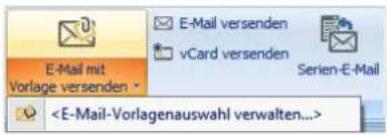
text_image
E-Mail mit Vorlage versenden- Klicken Sie den unteren Teil der Befehlsschaltfläche »E-Mail mit Vorlage versenden« und wählen Sie dort »E-Mail-Vorlagenauswahl verwalten«.
Sie sehen eine Übersicht über die verfügbaren Konfigurationen.
Sie können hier
- entweder eine der vorhandenen Konfigurationen, die Ihr Verwalter angelegt hat, auswählen
- oder sich eine eigene Konfiguration zusammenstellen.

Formate einer vom Verwalter angelegten Konfiguration, auf die Sie nicht zugreifen dürfen, weil Ihnen die nötigen Zugriffsrechte auf Format oder SMTP-Konto fehlen, werden kursiv und rot dargestellt.
| System:Kunde (Textformat) | Kunde (Textformat) | Outlook |
| Bernd Schlegel:Kunde (HTML) | Kunde (HTML) | Outlook |
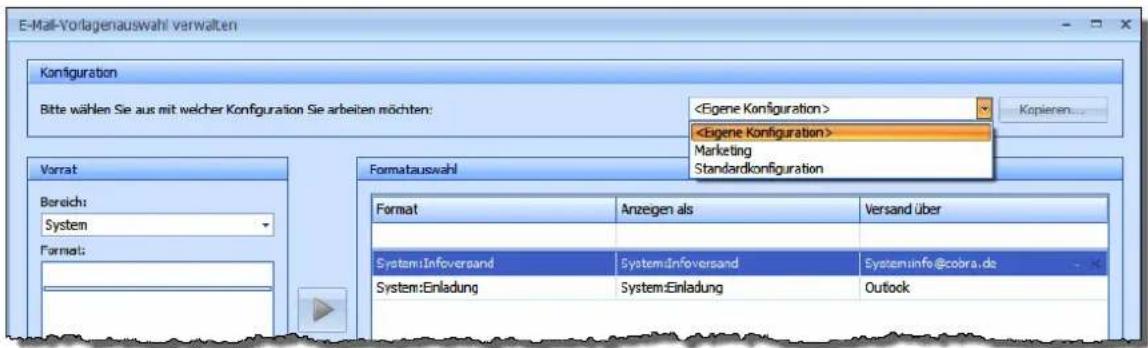
text_image
E-Mail-Vorlagenauswahl verwalten Konfiguration Bitte wählen Sie aus mit welcher Konfiguration Sie arbeiten möchten:So stellen Sie sich Ihre eigene Konfiguration zusammen:
- Wählen Sie unter »Vorrat« einen Bereich aus, werden Ihnen die in diesem Bereich verfügbaren Formate angezeigt. Sie können in einer Konfiguration Formate aus verschiedenen Bereichen mischen.
- Sie übernehmen die gewünschten Formate durch Doppelklick oder die Schaltfläche ▶ in der Mitte in die Formatauswahl. Dabei können Sie Formate aus verschiedenen Bereichen in einer Konfiguration miteinander kombinieren.
- Außerdem können Sie den Anzeigenamen des Formates nach Belieben festlegen. Damit erreichen Sie, dass Sie das Format unter einem für Sie aussagekräftigen Namen sehen. Klicken Sie dazu den Namen in der Spalte »Anzeigen als« an, oder markieren Sie den Eintrag und betätigen Sie die Schaltfläche »Bearbeiten« unter der Konfiguration.
| Bernd Schlegel:Einladung Interessent ... | Interessent (HTML) | Outlook |
| Bernd Schlegel:Messeninfo | Einladung | |
| System:Marketing | System:Marketing |
- Außerdem können Sie bestimmen, auf welchem Wege E-Mails, die mit dieser Vorlage erstellt wurden, verschickt werden. Klicken Sie dazu unter »Versand über« eine der dort angebotenen Optionen an. Angeboten werden Ihnen außer Ihrem E-Mail-Programm sämtliche für Sie verfügbaren SMTP-Konten. Sie können einen von Ihrem Systemverwalter eingestellten Versandweg ändern. Wird hier nichts eingestellt, wird für den E-Mail-Versand mit diesem Format die in diesem Dialog festgelegte Standard-Versandart benutzt.
| Bernd Schiegel:Einladung Interessent... | Interessent (HTML) | Outlook |
| Bernd Schiegel:Messeinfo | Einladung | |
| System:Marketing | System:Marketing | OutlookHarges@cobra.deinfo@cobra.de |
- Die Reihenfolge der Formate innerhalb der Konfiguration ändern Sie mit den Schaltflächen »Auf« und »Ab«.
Sie können die Auswahl zudem wesentlich übersichtlicher gestalten, indem Sie die Formate nach inhaltlichen Gesichtspunkten gruppieren.
- Klicken Sie die Schaltfläche »Neue Gruppierung« an.
- Eine neue Gruppierung wird eingefügt. In der Spalte »Anzeigen als« können Sie die Beschriftung der Gruppierung eingeben. Geben Sie keine Beschriftung an, wird lediglich ein Trennbalken eingefügt.
Eine fertige Konfiguration kann etwa so aussehen:
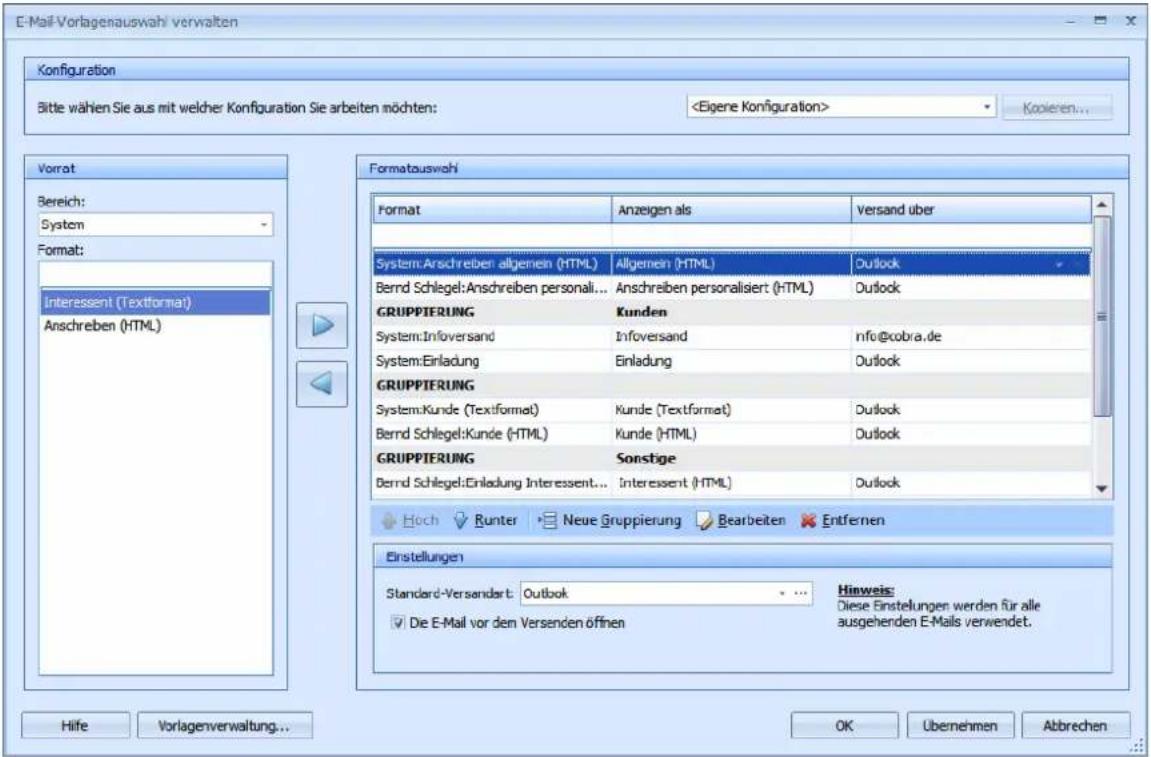
text_image
E-Mail-Vorlagenauswahl verwalten Konfiguration Bitte wählen Sie aus mit welcher Konfiguration Sie arbeiten möchten:Ihnen stellt sie sich dann so dar:
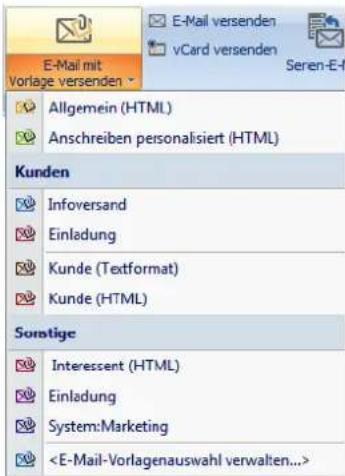
text_image
E-Mail mit Vorlage versenden Allgemein (HTML) Anschreiben personalisiert (HTML) Kunden Infoversand Einladung Kunde (Textformat) Kunde (HTML) Somtige Interessert (HTML) Einladung System:MarketingVersandweg für E-Mails
Sowohl Sie als auch der Systemverwalter können in der Konfiguration für jedes Format einen eigenen Versandweg festlegen.
- Tragen Sie in der Konfigurationen für ein Format keinen Versandweg ein, wird die Standard-Versandart verwendet, die Sie unten in diesem Dialog bestimmen.

text_image
Einstellungen Standard-Versandart: Outlook ✓ Die E-Mail vor dem Versenden öffnen Hinweis: Diese Einstellungen werden für alle ausgehenden E-Mails verwendet.Vorgeschlagen wird Ihnen jene Einstellung, die Sie unter »Datei: Benutzerspezifische Einstellungen: Benutzereinstellungen: E-Mail« getroffen haben. Haben Sie dort keine eigene Einstellung vorgenommen, wird jenes E-Mail-Programm verwendet, das Ihr Verwalter unter »Datei: Systemweite Einstellungen: Systemeinstellungen: Allgemein: E-Mail« hinterlegt hat.
Formatverwaltung
Formate kopieren
→ »Datei: Formate: Formate verwalten«
→ Quellbereich und -format auswählen
→ Zielbereich auswählen
Jeder Benutzer kann System- oder Gruppenformate, die er im entsprechenden Bereich zwar bearbeiten, nicht aber speichern darf, in seinen eigenen Benutzerbereich kopieren. Systemverwalter sind auch berechtigt, Formate aus verschiedenen Benutzerbereichen in den Systembereich oder die Gruppenbereiche zu kopieren.
Formate anderen Benutzern zur Verfügung stellen
- Wählen Sie den Befehl »Datei: Formate: Formate verwalten«.
Der Dialog »Format-Verwaltung« wird angezeigt:
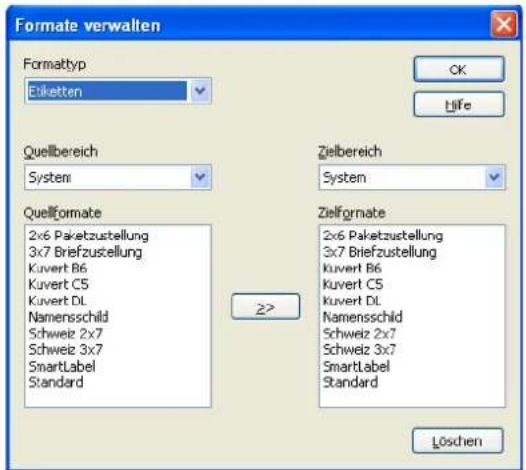
text_image
Formate verwalten Formatyp Etketten Quelbereich System Quellformate 2x6 Paketzustellung 3x7 Briefzustellung Kuvert B6 Kuvert C5 Kuvert DL Namensschild Schweiz 2x7 Schweiz 3x7 SmartLabel Standard Zielbereich System Zielfgrnate 2x6 Paketzustellung 3x7 Briefzustellung Kuvert B6 Kuvert C5 Kuvert DL Namensschild Schweiz 2x7 Schweiz 3x7 SmartLabel Standard Löschen- Wählen Sie den »Formattyp« des Formats, das Sie kopieren wollen.
- Wählen Sie in der Liste »Quellbereich« den Bereich, in dem sich das Format befindet, das Sie kopieren wollen.
- Markieren Sie mit Strg und Klick in der Liste »Quellformate« alle Formate, die Sie kopieren wollen.
- Wählen Sie in der Liste »Zielbereich« den Bereich, in den Sie die Formate kopieren wollen. Sie sehen nur Bereiche, in denen Sie Schreibrecht besitzen.
- Die Formate werden kopiert. Für jedes Format, das im Zielbereich bereits besteht, wird der Dialog »Format kopieren« angezeigt:
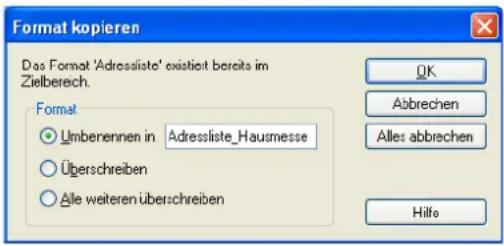
text_image
Format kopieren Das Format 'Adressliste' existient bereits im Zielbereich. Format ○ Umbenennen in Adressliste_Hausmesse ○ Überschreiben ○ Alle weiteren überschreiben OK Abbrechen Alles abbrechen Hilfe- Entscheiden Sie, ob das kopierte Format im Zielbereich unter einem neuen Namen gespeichert oder das bestehende Format überschrieben werden soll.
- Schließen Sie den Dialog mit »Beenden«.
Inhalte zwischen verschiedenen Formaten austauschen
Formate werden unter einem Namen gespeichert. Es kommt aber oft vor, dass Sie etwas aus einem Format in ein anderes übernehmen wollen.
In diesem Fall kopieren Sie den zu übernehmenden Text aus dem einen Format ins andere.
■ Wechseln Sie ins Quellformat.
- Markieren Sie dort, was Sie übernehmen wollen.
- Betätigen Sie Strg+C, um zu kopieren.
■ Wechseln Sie ins Zielformat.
- Setzen Sie den Cursor an jene Stelle, an welcher der Befehlstext eingefügt werden soll.
- Betätigen Sie Strg+V, wird der Inhalt der Zwischenablage ins Format übernommen.
- Eine andere Möglichkeit hat der Systemverwalter. Er kann Makros definieren und speichern, die als eine Art Textbaustein für Formate dienen. Als Beispiel liefern wir das Makro »AnAdresse« mit.
Formate löschen
- Wählen Sie Formattyp und Quellbereich aus.
■ Markieren Sie das überflüssige Format. - Klicken Sie die Schaltfläche »Löschen« an.
Sie können Ihre Adressdaten in verschiedenen Formen ausgeben:
■ als Adressetiketten
■ als Karteikarten
■ als Adresslisten
■ als Berichte
Sie drucken mit den beschriebenen Formaten. cobra benutzt die Windows-Druckerverwaltung.
→ »Ausgabe: ...«
→ Format auswählen
→ Druckeinstellungen überprüfen
Etiketten, Karteikarten und Adresslisten
Erteilen Sie den Befehl »Ausgabe: Drucken: Etiketten / Karteikarten / Adresslisten«.
Da die Einstellmöglichkeiten für den Druck dieser drei Dokumentarten praktisch identisch sind, mag der Etikettendruck als Beispiel dienen. Der Druck von Karteikarten und Adresslisten funktioniert analog.
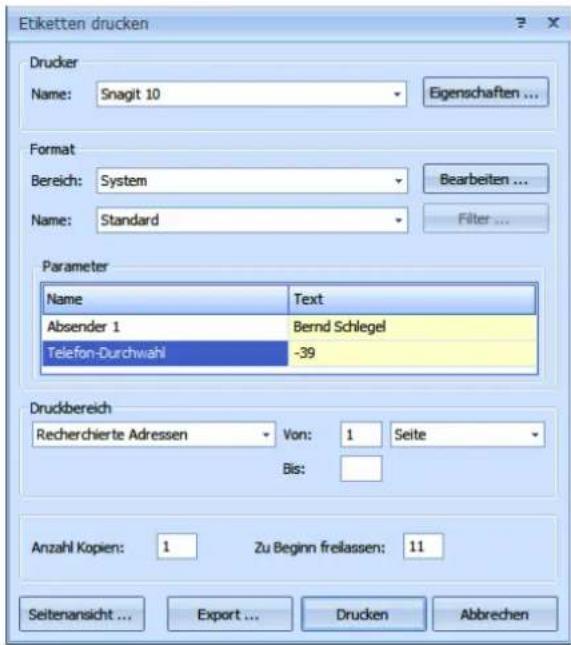
text_image
Etiketten drucken Drucker Name: Snagit 10 Eigenschaften ... Format Bereich: System Bearbeiten ... Name: Standard Filter ... Parameter Name Text Absender 1 Bernd Schlegel Telefon-Durchwahl -39 Druckbereich Recherhierte Adressen Von: 1 Seite Bis: Anzahl Kopien: 1 Zu Beginn frelassen: 11 Seitenansicht ... Export ... Drucken AbbrechenDrucker......Wollen Sie einen anderen Drucker als den oben angezeigten Standarddrucker verwenden, klicken Sie die Schaltfläche »Eigenschaften« an.
Bereich / Name......Sie sehen das zuletzt verwendete Druckformat. Wählen Sie bei Bedarf ein anderes Format.
Bearbeiten......Über diese Schaltfläche gelangen Sie in die Dialogbox »Format Etiketten«, in der Sie das Äußere der Etiketten ändern können.
Parameter......Dies sind Platzhalter, die im Format hinterlegt sind. Sie können oder müssen an dieser Stelle etwas eingeben. Klicken Sie dazu in das Feld »Text«.
Druckbereich......Geben Sie hier an, welche Adressen überhaupt ausgedruckt werden sollen. Für »Alle« und »Alle recherchierten« können Sie den Ausdruck auf eine bestimmte Anzahl an Seiten oder Adressen beschränken. Beim Probedruck wird 1 Seite Adressen ab der gerade aktiven Adresse so auf den Bildschirm oder Drucker ausgegeben, wie sie später im Druck aussehen wird. Ist gerade die letzte Adresse aktiv, wird natürlich nur sie für den Probedruck verwendet und nur ein einzelnes Etikett ausgegeben.
Außerdem können Sie hier unter den Filtern wählen, die Sie angelegt haben. Dann werden nur jene Adressen ausgegeben, die den Filterkriterien entsprechen.
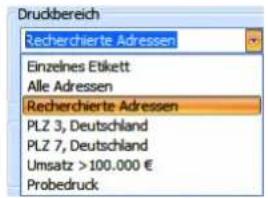
text_image
Druckbereich Recherierte Adressen Einzelnes Etikett Alle Adressen Recherierte Adressen PLZ 3, Deutschland PLZ 7, Deutschland Umsatz >100.000 € ProbedruckKopien......Geben Sie an, wie viele Exemplare Sie ausgeben wollen.
Zu Beginn ... freilassen:
Haben Sie auf dem ersten Etikettenbogen bereits Etiketten verbraucht, tragen Sie hier ein, wie viele Etiketten fehlen. Das Programm bedruckt dann automatisch nur die anderen Etiketten.
Seitenansicht......Über diese Schaltfläche öffnen Sie eine Vorschau.
Filter......(nur für Karteikarten und Adresslisten)
Sie können die Kontakthistorie des jeweiligen Adresse mit ausgeben. Sie spezifizieren dann näher, welche Kontakte bzw. Zusatzdaten Sie auswählen wollen:
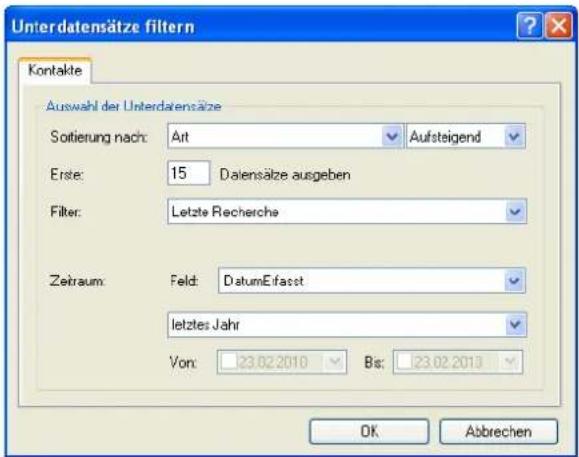
text_image
Unterdatensätze filtern Kontakte Auswahl der Unterdatensätze Sortierung nach: Art Aufsteigend Erste: 15 Datensätze ausgeben Filter: Letzte Recherche Zeiraum: Feld: DatumEifasst letztes Jahr Von: 23.02.2010 Bs: 23.02.2010 OK AbbrechenAls Filter geben Sie einen jener Filter an, die Sie aus der Kontakthistorie kennen.
Dabei gibt es die Möglichkeit, jeweils nur den aktuellen Datensatz oder die letzte Recherche mit auszugeben.
Mit »OK« kehren Sie in den Druckdialog zurück.
Bestätigen Sie im Druckdialog den Druck mit »OK«, hält eine Fortschrittsanzeige Sie auf dem Laufenden.
Briefe drucken
Briefe werden nicht direkt aus cobra gedruckt, sondern an ein anderes Programm übergeben und dann aus diesem gedruckt. Beschrieben wird dieses Verfahren auf den nächsten Seiten.
Schließen Sie am besten alle anderen eventuell in Ihrem Textprogramm geöffneten Dokumente, bevor Sie einen Brief ausgeben!
Einzelbriefe
Einzelbrief
→ Adresse auswählen
→ »Ausgabe: Brief: Einzelbrief«
→ Format auswählen
→ Brief schreiben
Eine der häufigsten Tätigkeiten im Büroalltag ist das Erstellen von Briefen, die nur für einen einzigen Empfänger geschrieben werden. Sie wählen am Bildschirm aus einer Tabelle die gewünschte Adresse aus, und ein Mausklick genügt, um diese Adresse nach Ihren Wünschen formatiert und mit Datum, Betreff und Grußformel versehen in das (Text)-Programm Ihrer Wahl zu übergeben.
Das Programm kann eine einzelne Adresse direkt an eine Textverarbeitung übergeben, so dass dort sofort ein Brief geschrieben werden kann. Es kann die Textverarbeitung dabei fernsteuern: die Adresse ist bereits formatiert, der Briefkopf ist fertig gestaltet.
Für die Übergabe von Adressen an Textprogramme werden mit dem Befehl »Ausgabe: Brief: Format bearbeiten« geeignete Übergabeformate angelegt. Siehe Kapitel „Formate“.
cobra unterstützt mehrere Programme und Ausgabeformate. Alle nicht unterstützten Programme können wie erwähnt auch über die Zwischenablage mit Adressen versorgt werden.
Bei eingeschalteter Dokumentenverwaltung werden Sie gebeten, das Schreiben in die Kontakthistorie aufzunehmen. cobra speichert Ihr Dokument automatisch. Aus dem Kontakt kann jederzeit das zugehörige Dokument wieder geöffnet werden.
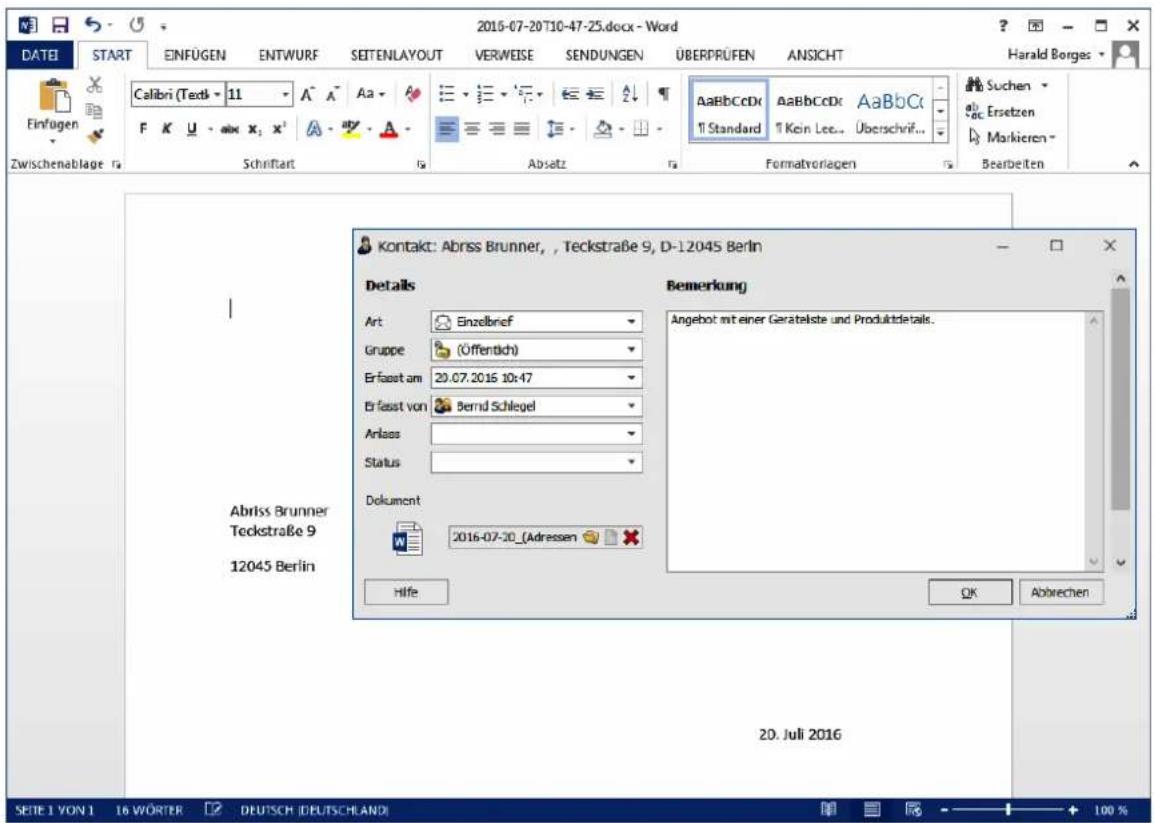
text_image
2016-07-20T10-47-25.docx - Word DATEI START EINFUGEN ENTWURF SEITENLAYOUT VERWEISE SENDUNGEN UBERPRÜFEN ANSICHT Harald Borges Calibri (Text) 11 A A Aa F K U - abx x₁ x¹ A - A Schriftart Absatz Formatvorlagen Bearbeiten AaBbCcDr AaBbCcD: AaBbCc Standard Kein Lee Überschrif... Suchen bc Ersetzen Markieren - Zwischenablage Kontakt: Abriss Brunner, , Teckstraße 9, D-12045 Berlin Details Bemerkung Art Einzelbrief Gruppe (Öffentlich) Erfasst am 20.07.2016 10:47 Erfasst von Bernd Schlegel Anlass Status Dokument 2016-07-20_(Adressen) Hife OK Abbrechen 20. Juli 2016 SETE 1 YON 1 16 WÖRTER DEUTSCH |DEUTSCHAND| 100 %Fehler bei der Adressübergabe
Erhält cobra nicht innerhalb weniger Sekunden vom Textprogramm die Meldung, dass alle Befehle richtig ausgeführt werden konnten, erscheint eine Fehlermeldung: »Mit dem Programm kann keine Kommunikation aufgebaut werden«.
In diesem Fall gehen Sie so vor:
- Schalten Sie zum Textprogramm um. Wird auch dort eine Fehlermeldung angezeigt? – In vielen Fällen kann Ihnen diese Meldung bereits weiterhelfen.
- Prüfen Sie, ob im Format selbst das richtige Textprogramm eingestellt ist!
- Speichern Sie das Übergabeformat unter einem anderen Namen, damit Sie alle folgenden Tests mit einer Kopie durchführen können. Nun entfernen Sie aus diesem Format einen Befehl oder ein Feld nach dem anderen und testen das Format jedes Mal wieder, bis Sie die Ursache gefunden haben.
Serienbriefe

Zum Serienmail-Assistenten siehe S. 221 ff.
Per Serienbrief-Assistent
Der Serienbrief-Assistent erstellt Serienbriefe mit MS Word. Er benutzt dazu Word-Dokumentvorlagen (*.DOT, *.DOTX) ebenso wie Word-Dokumente (*.DOC, *.DOCX). Erstere müssen Sie mit der Serienbrieffunktion von Word erstellen. Wir liefern bereits einige Formate mit, die Sie in der Formatverwaltung finden.
Sie starten den Serienbrief-Assistenten
- mit dem Befehl »Ausgabe: Brief: Serienbrief«
Der Assistent öffnet sich.
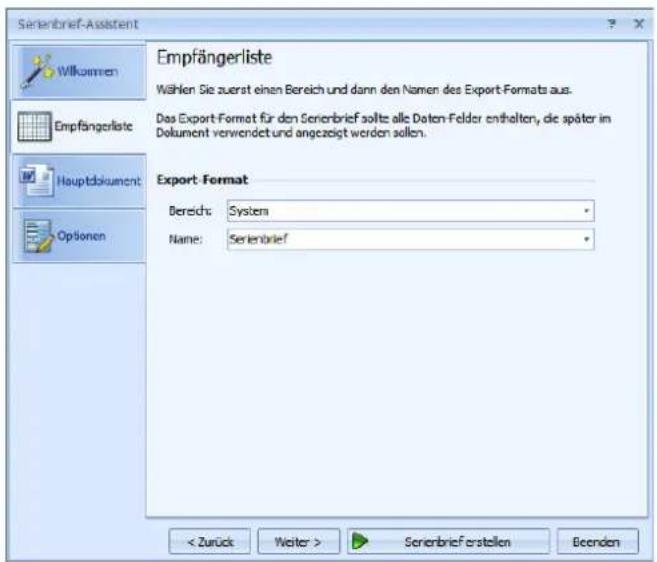
text_image
Serialbrief-Assistent Wilkommen Empfängerliste Hauptdokument Optionen Empfängerliste Wählen Sie zuerst einen Bereich und dann den Namen des Export Formats aus. Das Export-Format für den Serienbrief sollte alle Daten Felder enthalten, die später im Dokument verwendet und angezeigt werden sollen. Export-Format Bereich: System Name: Serienbrief < Zurück Weiter > Serialbrief erstellen BeendenWählen Sie den Bereich und das Format aus.
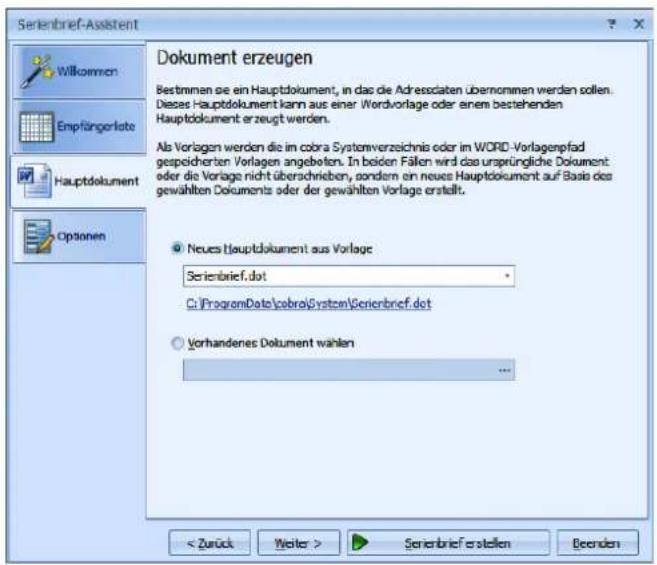
text_image
Serialbrief-Assistent Wilkommen Empfängerliste Hauptdokument Optionen Dokument erzeugen Bestimmen sie ein Hauptdokument, in das die Adressdaten übernommen werden sollen. Dieses Hauptdokument kann aus einer Wordvorlage oder einem bestehenden Hauptdokument erzeugt werden. Als Vorlagen werden die im cobra Systemverzeichnis oder im WORD-Vorlagenpfad gespeicherten Vorlagen angeboten. In beiden Fällen wird das ursprüngliche Dokument oder die Vorlage nicht überschrieben, sondern ein neues Hauptdokument auf Basis des gewählten Dokuments oder der gewählten Vorlage erstellt. Neues Hauptdokument aus Vorlage Serialbrief.dot ProgramDate\cobreSystem\Serialbrief.dot Vorhandenes Dokument wählen ... < Zurück Weiter > Serialbrief erstellen BeendenSie wählen hier eine Word-Dokumentvorlage oder ein regelrechtes Word-Dokument aus, welche als Serienbriefe formatiert sind.
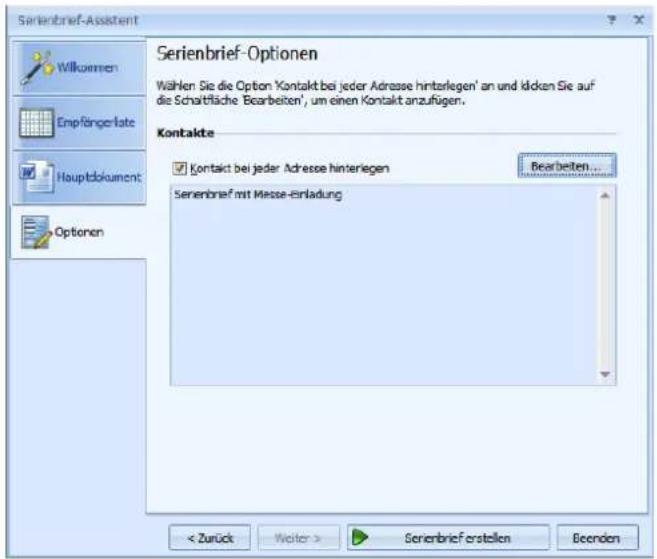
text_image
Serienbrief-Assistent Wilkommen Empfängerlate Hauptdokument Optionen Serienbrief-Optionen Wählen Sie die Option Kontakt bei jeder Adresse hinterlegen an und klicken Sie auf die Schaffläche Bearbeiten', um einen Kontakt anzuflügen. Kontakte Kontakt bei jeder Adresse hinterlegen Bearbeiten... Senenbrief mit Messe-einladung < Zurück Wolter > Serienbrief erstellen BeendenLegen Sie bei Bedarf zu allen Adressen einen Kontakt an.
Zur Überprüfung können Sie noch einmal auf »Willkommen« klicken.
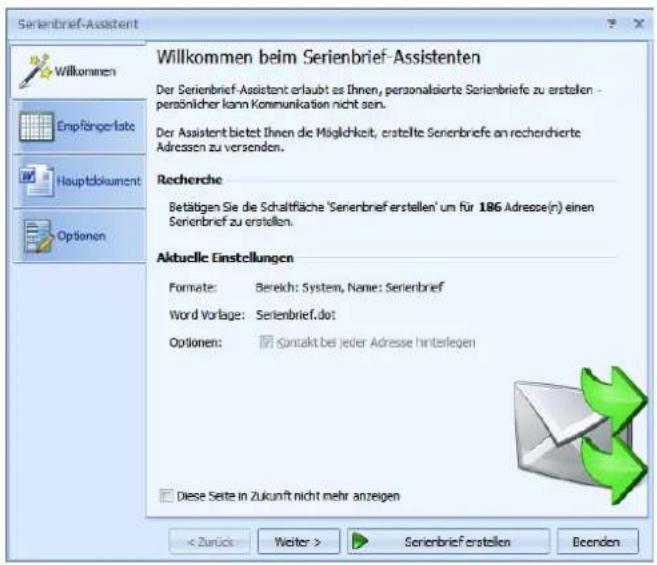
text_image
Serienbrief-Assistent Willkommen beim Serienbrief-Assistenten Der Serienbrief-Assistent erlaubt es Ihnen, personalisierte Serienbriefe zu erstellen - persönlicher kann Kommunikation nicht sein. Der Assistent bietet Ihnen die Möglichkeit, erstellte Serienbriefe an recherchierte Adressen zu versenden. Recherche Betätigen Sie die Schafffläche 'Serienbrief erstellen' um für 186 Adresse(n) einen Serienbrief zu erstellen. Aktuelle Einstellungen Formate: Bereich: System, Name: Serienbrief Word Vorlage: Serienbrief.dot Optionen: 🔑 kontakt bei jeder Adresse hinterlegen These Seite in Zukunft nicht mehr anzeigen < Zurück Weiter > Serienbrief erstellen BcendenMit »Fertigstellen« beginnt die Ausgabe an MS Word.
Per Datenexport
cobra kann Adressen so exportieren, dass die meisten Textprogramme damit Serienbriefe drucken können. Obwohl die Exportformate für verschiedene Textprogramme unterschiedlich sind, ist die grundsätzliche Vorgehensweise doch immer gleich.
Ein Serienbrief besteht aus zwei Zutaten:
- Datenquelle: Das ist die Adressliste, die – in diesem Fall – mit Hilfe von cobra automatisch erzeugt wird. Sie haben vor dem Export äußerst genaue Recherchemöglichkeiten.
- Hauptdokument: Dieser Text – der eigentliche Brief – wird mit dem Textprogramm erstellt und beim Ausdruck der Serienbriefe mit der Datenquelle verknüpft.
Beim Seriendruck werden die beiden Dateien so kombiniert, dass ein Seriendruck-dokument entsteht. Dieses wird gedruckt oder vermailt.
Wenn Sie in einem Textprogramm einen Serienbrief verfassen, müssen Sie dazu eine Datenquelle angeben, in der die Empfängeradressen stehen. Weiteres zu Exportformaten finden Sie unter »Datenaustausch« (ab Seite 309).
- Fassen Sie alle Empfänger des Serienbriefs in einer Recherche zusammen.
- Erteilen Sie den Befehl »Daten: Datenaustausch: Exportieren«.
■ Wählen Sie das Exportformat.
Der Dialog »Export« erscheint.
Bereich/Name .....Hier wird das zuletzt verwendete Exportformat angezeigt. Wählen Sie bei Bedarf ein anderes Format oder bearbeiten Sie das bestehende Format über die Schaltfläche rechts neben »Name«.
Dateiname......Das Ziel, in das die Adressen exportiert werden, ist im gewählten Exportformat gespeichert. Sie können hier mit der kleinen Schaltfläche »[...]« eine andere Datei wählen.
Tabellen......Unterstützt der Exportdateityp Tabellen, müssen Sie hier eine Tabelle auswählen oder eintragen, z. B. Excel.
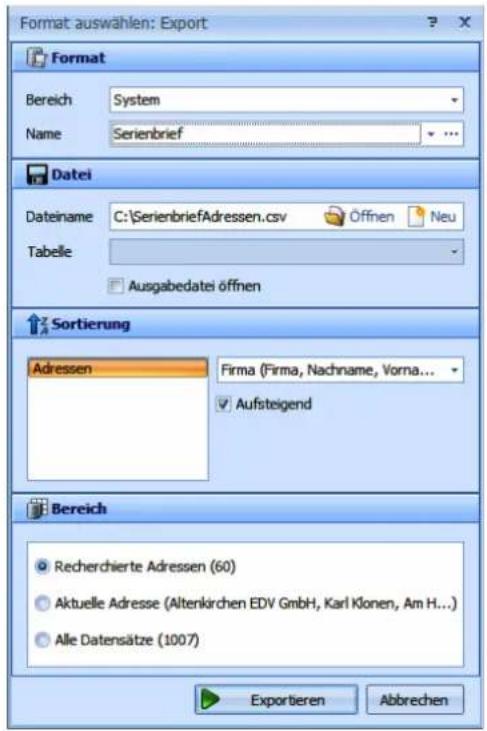
text_image
Format auswahlen: Export Format Bereich System Name Serienbrief Datei Dateiname C:\SerienbriefAdressen.csv Öffnen Neu Tabelle Ausgabedatei öffnen Sortierung Adressen Firma (Firma, Nachname, Vorna... Aufsteigend Bereich Recherhierte Adressen (60) Aktuelle Adresse (Altenkirchen EDV GmbH, Karl Klonen, Am H...) Alle Datensätze (1007) Exportieren AbbrechenSortierung ......Gibt an, nach welchem Feld und in welche Richtung die Adressen angeordnet werden.
Bereich......Aktivieren Sie das Optionsfeld »Alle recherchierten«, um nur die recherchierten Adressen zu exportieren.
- Bestätigen Sie mit »Exportieren«.
Die Adressen werden in die angegebene Datei exportiert.
- Verknüpfen Sie nun im Textprogramm Ihren Serienbrief mit dieser Exportdatei.
- Ist die Dokumentenverwaltung eingeschaltet, können Sie das Dokument auch direkt in cobra mit einem MS Word-Serienbriefdokument verknüpfen und in der Dokumentenverwaltung hinterlegen:
- Geben Sie das zu verwendende Serienbriefdokument (eine DOC- oder eine DOT-Datei) an. Bestimmen Sie, ob und wie das Dokument in die Dokumentenverwaltung aufgenommen wird.
Auswertungen und Berichte
Die Funktionalität der früheren Statistiken und Berichte findet sich jetzt vereint in den Berichten. Die bisherigen Statistiken heißen jetzt also ebenfalls »Berichte«.
Berichte, die Sie in einer älteren Version selbst erstellt haben, können nicht übernommen werden, Sie müssen sie vielmehr neu anlegen. Die bisher von uns mitgelieferten Berichte wurden in die aktuelle Version übernommen.
Der Berichtsassistent
Mit dem Berichtsassistenten erstellen Sie sich eigene Berichte.
Erteilen Sie den Befehl »Daten: Auswertungen: Berichte«.
Die Nummerierung der Schritte kann je nachdem, was Sie auswählen, von der hier abgebildeten abweichen.
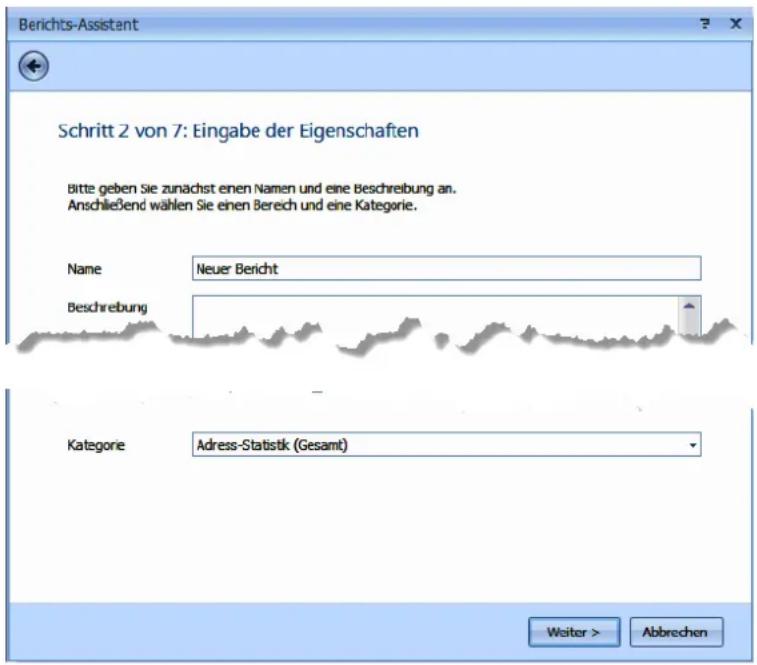
text_image
Berichts-Assistant Schritt 2 von 7: Eingabe der Eigenschaften Bitte geben Sie zunächst einen Namen und eine Beschreibung an. Anschließend wählen Sie einen Bereich und eine Kategorie. Name Neuer Bericht Beschreibung Kategorie Adress-Statistik (Gesamt) Weiter > AbbrechenHier geben Sie dem Bericht einen Namen und hinterlegen eine Beschreibung.
Bereich....Ihnen werden alle Bereiche angeboten, in denen Sie Schreibrecht besitzen. Nur Benutzer, die auf den entsprechenden Bereich zugreifen dürfen, können später mit Ihrem neuen Bericht arbeiten.
Kategorie ....In dieser Kategorie wird der fertige Bericht später hinterlegt und im Berichtswesen zur Auswahl angeboten.
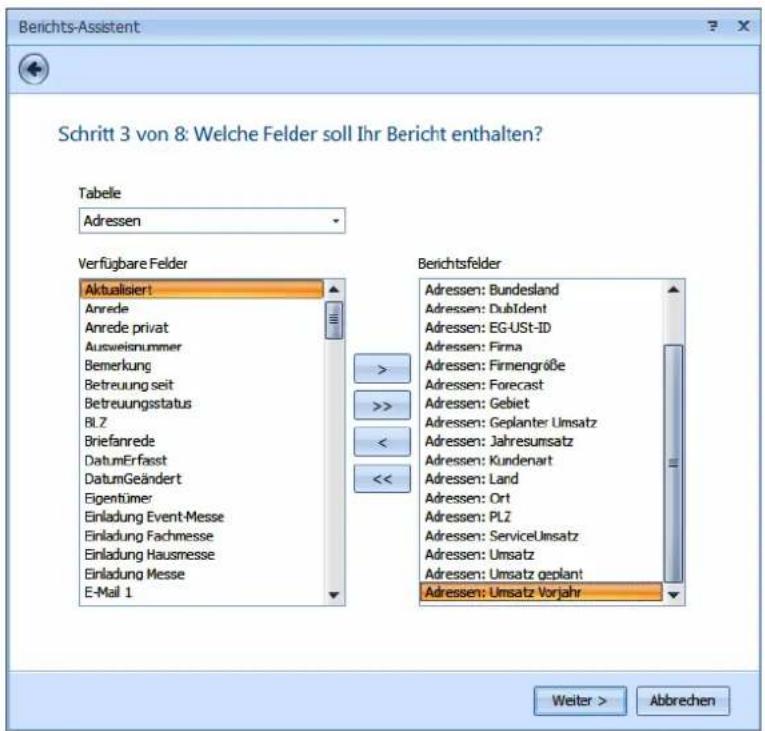
text_image
Berichts-Assistent Schritt 3 von 8: Welche Felder soll Ihr Bericht enthalten? Tabelle Adressen Verfügbare Felder Aktualisiert Anrede Anrede privat Ausweisnummer Bemerkung Betreuung seit Betreuungsstatus BI.7 Briefanrede DatumErfasst DatumGeändert Eigentümer Einladung Event-Messe Einladung Fachmesse Einladung Hausmesse Einladung Messe E-Mail 1 Berichtsfelder Adressen: Bundesland Adressen: DubIdent Adressen: EG-UST-ID Adressen: Firma Adressen: Firmengröße Adressen: Forecast Adressen: Gebiet Adressen: Geplanter Umsatz Adressen: Jahresumsatz Adressen: Kundenart Adressen: Land Adressen: Ort Adressen: PLZ Adressen: ServiceUmsatz Adressen: Umsatz Adressen: Umsatz geplant Adressen: Umsatz Vorjahr Weiter > AbbrehenSie bestimmen hier, welche Informationen in Ihrem Bericht wiedergegeben werden sollen.
Tabelle......Hier werden Ihnen alle Tabellen – einschließlich der Untertabellen und Zusatzdaten – angeboten.
Verfügbare Felder.....Sie sehen hier sämtliche Felder der ausgewählten Tabelle und können Sie in den Bericht aufnehmen. Markieren Sie ein Feld und betätigen Sie die Schaltfläche, >wird das entsprechende Feld in den Bericht aufgenommen.
Sie können in einem Bericht Informationen aus allen verfügbaren Tabellen miteinander kombinieren.
Im nächsten Schritt filtern Sie die auszuwertenden Daten.
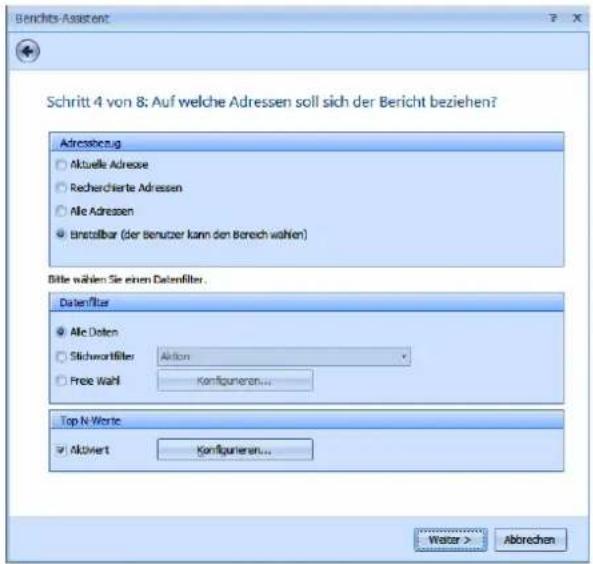
text_image
Berichts-Assistent Schritt 4 von 8: Auf welche Adressen soll sich der Bericht beziehen? Addresstrag Aktuelle Adresse Recherdierte Adressen Alle Adressen Einzelbar (der Benutzer kann den Bereich wählen) Bitte wählen Sie einem Datenfilter. DataFilter Alle Daten StichwortFilter Aktion Freie Wahl Konfigurieren... Top N-Werte Aktiviert Konfigurieren... Water > AbbrechenSie finden hier die vertrauten Datenfilter. Mit der Funktion »Top N-Werte« lässt sich die Zahl der auszuwertenden Datensätze einschränken, um den Bericht übersichtlicher und aussagekräftiger zu machen. Sie können dabei den auszuwertenden Datenbereich mit verschiedenen Möglichkeiten exakt bestimmen.
- Um einen bestimmten Adressbereich auszuwählen, klicken Sie die Option »Aktiviert« an.
- Klicken Sie dann die Schaltfläche »Konfigurieren« an.
text_image
Top N Werte Modus: Die Ersten Anzahl: 25 Feld: Adressen: Umsatz OK AbbrehenIn diesem Dialog schränken Sie die Auswertung auf einen bestimmten Bereich ein, etwa auf die (alphabetisch) ersten 25 Adressen.
Sie können die hier gewählte Beschränkung des Adressbereiches jederzeit wieder aufheben, indem Sie »Aktiviert« abwählen.
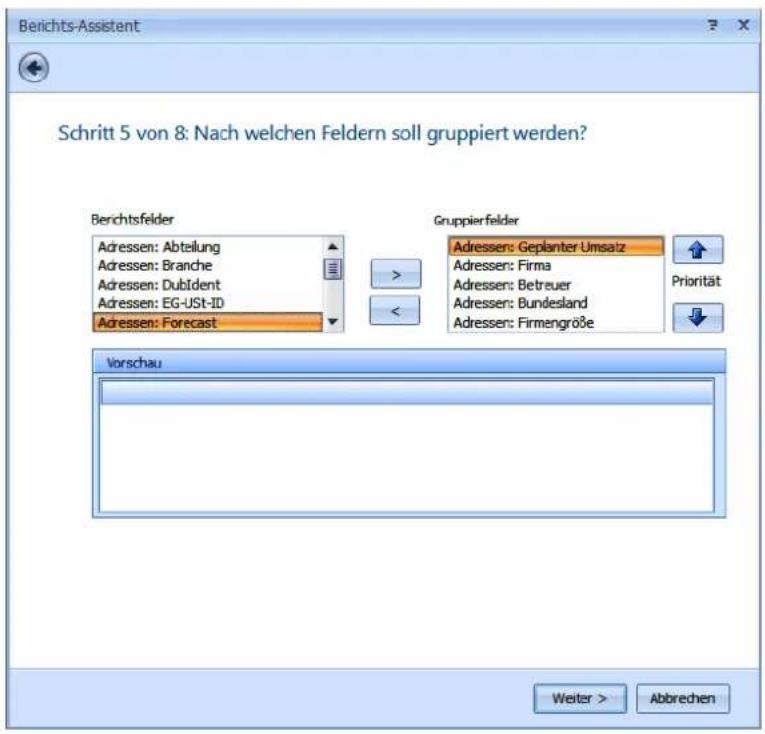
text_image
Berichts-Assistent Schritt 5 von 8: Nach welchen Feldern soll gruppiert werden? Berichtsfelder Adressen: Abteilung Adressen: Branche Adressen: DubIdent Adressen: EG-UST-ID Adressen: Forecast Gruppierfelder Adressen: Geplanter Umsatz Adressen: Firma Adressen: Betreuer Adressen: Bundesland Adressen: Firmengröße Priorität Vorschau Weiter > AbbrehenGeben Sie ein, wie Sie den Bericht gruppieren wollen. Sie können auch nach mehreren Kriterien gruppieren. Sie sehen in der Vorschau, wie sich die von Ihnen gewählte Gruppierung später auswirken wird.
Auch im nächsten Schritt sehen Sie in einer Vorschau, wie sich Ihre Einstellungen auswirken.
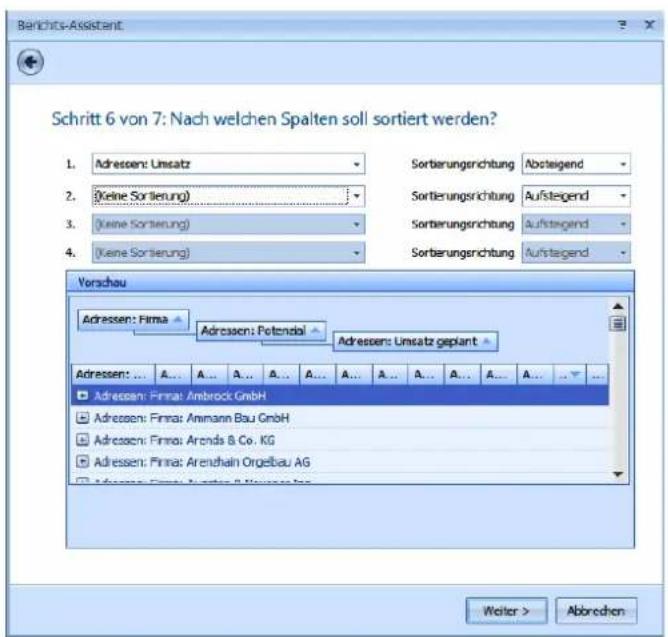
text_image
Berichts-Assistant Schritt 6 von 7: Nach welchen Spalten soll sortiert werden? 1. Adressen: Umsatz 2. (Keine Sortierung) 3. (Keine Sortierung) 4. (Keine Sortierung) Sortierungsrichtung Absteigend Sortierungsrichtung Aufsteigend Sortierungsrichtung Aufstiegend Sortierungsrichtung Aufstiegend Sortierungsrichtung Aufstiegend Vorschau Adressen: Firma Adressen: Potencial Adressen: Umsatz geplant Adressen: ... A... A... A... A... A... A... A... A... A... A... Adressen: Finna: Ambrock GmbH Adressen: Finna: Animann Bau GmbH Adressen: Finna: Arends & Co. KG Adressen: Finna: Areinchain Orgelbau AG Welter > AbbredenIm vorletzten Schritt haben Sie weitere Einstellmöglichkeiten.
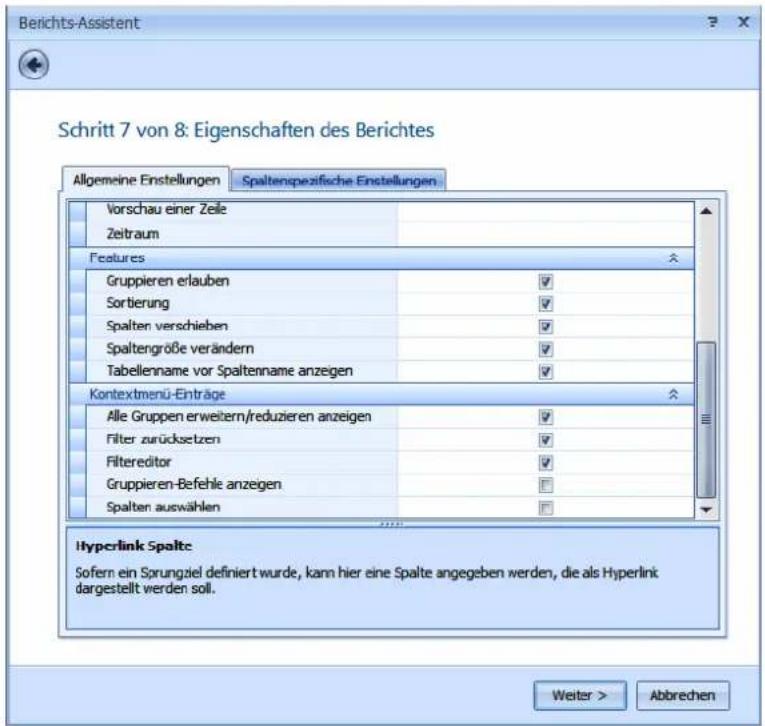
text_image
Berichts-Assistent Schritt 7 von 8: Eigenschaften des Berichtes Allgemeine Einstellungen Spaltenspezifische Einstellungen Vorschau einer Zeile Zeitraum Features Gruppieren erlauben Sortierung Spalten verschieben Spaltengröße verändern Tabellenname vor Spaltenname anzeigen Kontextmenü-Enträge Alle Gruppen erweitern/reduzieren anzeigen Filter zurücksetzen Filtereditor Gruppieren-Befehle anzeigen Spalten auswählen Hyperlink Spalte Sofern ein Sprungziel definiert wurde, kann hier eine Spalte angegeben werden, die als Hyperlink dargestellt werden soll. Weiter > AbbrehenIhnen stehen einige zusätzliche Einstellmöglichkeiten in den Registerkarten »Allgemeine Einstellungen« und »Spaltenspezifische Einstellungen« zur Verfügung. Klicken Sie eine Option an, sehen Sie unten einen Erläuterungstext.
Außerdem können Sie in diesem Schritt in der Registerkarte »Berechtigungen« den Zugriff auf den Bericht einschränken.
- Ist »Berechtigungen aktivieren« ausgeschaltet, haben sämtliche Benutzer Zugriff auf diesen fraglichen Bericht.
- Wollen Sie den Zugriff beschränken, aktivieren Sie die Option »Berechtigungen aktivieren« und markieren in der Spalte »Zugriff erlauben« jene Benutzer, die mit diesem Bericht arbeiten dürfen.
Klicken Sie auf »Fertigstellen«, wird der entsprechende Bericht erzeugt.
Der Bericht erscheint links im Berichtswesen in der eingangs angegebenen Kategorie.
Berechtigungen
Es kann sein, dass Ihr Systemverwalter den Zugriff auf Berichte eingeschränkt hat. In diesem Fall wird der neu erstellte Bericht nicht angezeigt, und Sie erhalten eine entsprechende Meldung. In diesem Fall muss Ihr Systemverwalter den entsprechenden Bericht im Ansichteneditor freigeben.

text_image
Cobra Das Berichte-Ansichtenelement ist so konfiguriert, dass nur ausgewählte Berichte zur Verfügung stehen. Um diesen neuen Bericht zur Auswahl anzubieten, erweitern Sie die Auswahl in den erweiterten Einstellungen des Berichte-Ansichtenelements. Wenden Sie sich ggf. an ihren Systemverwalter.Berichte ausgeben und verwalten
Sie finden die entsprechenden Funktionen in der Registerkarte »Berichte«.
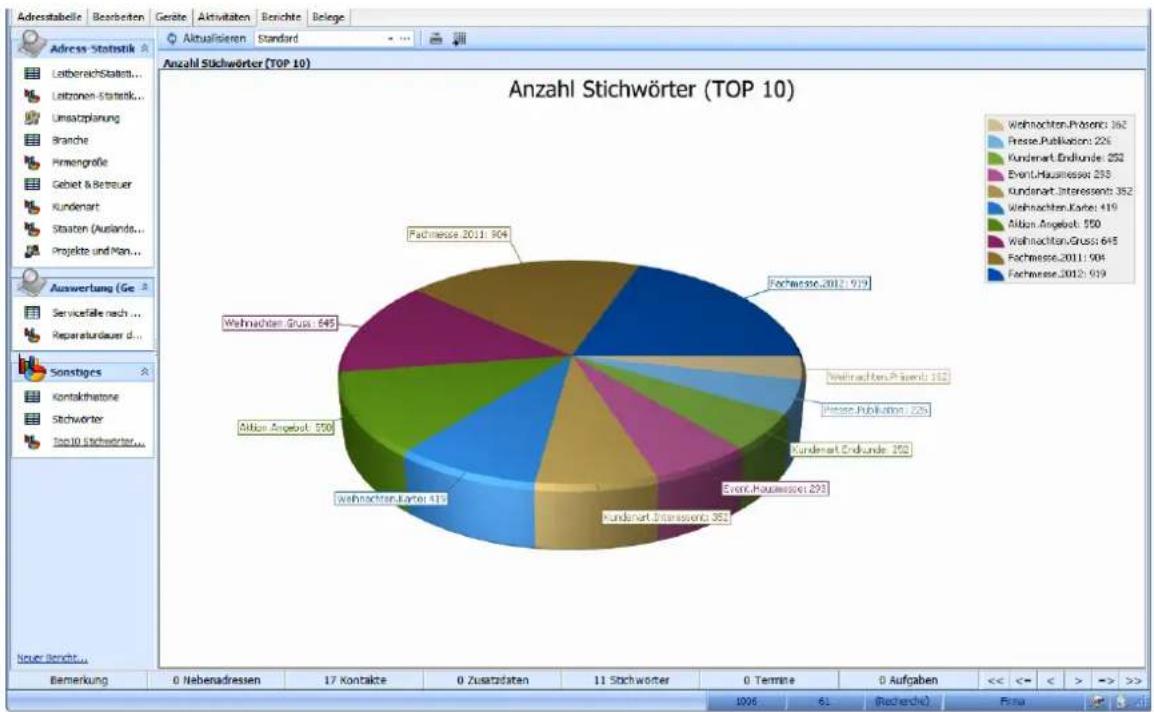
pie
Anzahl Stichwörter (TOP 10) | Event | Value | |---|---| | Fachmesser 2011 | 904 | | Fachmesser 2012 | 919 | | Weihnachts-Gruss | 645 | | Event-Hausmeissert | 293 | | Kundenart Interessents | 382 | | Kundenart Endhunde | 262 | | Presse Publikation | 226 | | Weihnachts-Präsent | 152 | | Weihnachts-Karte | 415 | | Weihnachts-Jahressee | 362 | | Sachmesser 2011 | 904 | | Sachmesser 2012 | 919 |- Öffnen Sie links eine Berichtkategorie. Kategorien gruppieren Ihre Berichte. Ihr Systemverwalter kann weitere Kategorien anlegen und vorhandene verändern.
- Wählen Sie den gewünschten Bericht aus.
- Betätigen Sie die Schaltfläche »Ausgabe«.
- Eine andere Möglichkeit bietet das Kontextmenü in der Berichtsauswahl:
text_image
Kampagne Adressen je Kam Kosten je Kam Kampagnen und Aktivitäten Historie Bearbeiten LöschenMit diesem Kontextmenü lassen sich Berichte auch wieder löschen. Dazu müssen allerdings die Berechtigungen entsprechend vergeben worden sein.
- Oberhalb der Fläche mit dem Bericht finden sich einige Werkzeuge, mit denen Sie den Bericht unter anderem drucken und exportieren können. Über das Druckersymbol gelangen Sie in eine n Vorschau, aus der heraus Sie in die unterschiedlichsten Formate exportieren können.
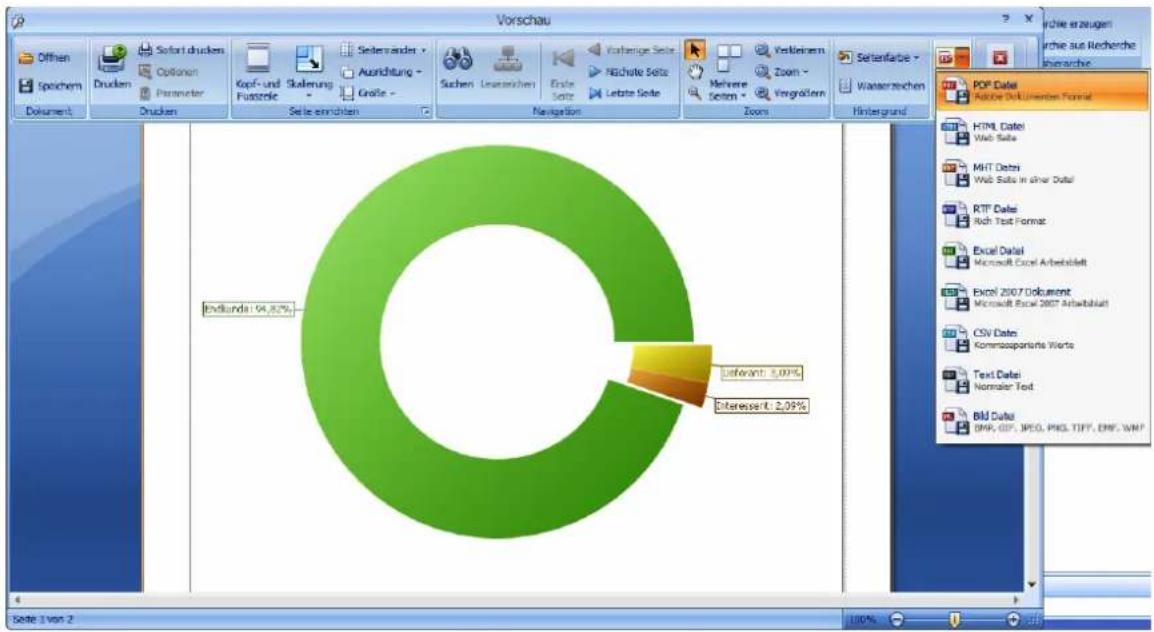
pie
| Category | Percentage | | -------------- | ---------- | | Indiklundus | 64.82% | | Interessen | 2.09% | | Leifewann | 5.09% |In der Druckvorschau sehen Sie das Dokument, wie es später ausgedruckt wird. Sie steuern die Vorschau über die Symbolleiste am oberen Fensterrand.
E-Mail / Internet
Haben Sie mit Ihren Adressen eine E-Mail-Adresse gespeichert, kann cobra Ihr Mailprogramm direkt starten und die E-Mail-Adresse einsetzen. Auch kann es eine Internetadresse direkt aufrufen.
Mit welchem Programm Sie arbeiten, müssen Sie über den Befehl »Datei: Benutzerspezifische Einstellungen: E-Mail« in den Benutzereinstellungen hinterlegen – sofern der Systemverwalter nichts anderes vorgegeben hat.
Voraussetzungen
Für den erfolgreichen Einsatz der beiden Befehle »E-Mail schreiben« und »Brow- sen« müssen auf Ihrem Computer die entsprechenden Programme installiert und richtig konfiguriert sein. Insbesondere muss Ihr Browser selbständig eine Verbindung zum Internet herstellen können, oder Sie müssen die Verbindung zum Internet herstellen, bevor Sie den Befehl »Browsen« verwenden können.
cobra kann Mail-Adressen direkt an gängige E-Mail-Clients übergeben.
Im Internet browsen
Internet-Feld
Der Systemverwalter kann in Ihre Ansicht Internet-Felder einbinden. Sie erkennen solche Felder an einem Symbol am rechten Feldrand.
Webseite
www.altenkirchen-edv.de.ap

- Klicken Sie dieses Symbol an, wird Ihr Browser geöffnet und zur entsprechenden Internet-Adresse gewechselt.
Kontextmenü
Um eine Adresse im Internet zu besuchen:
■ Wechseln Sie zur Adressmaske.
- Sie können in beliebigen Feldern Internet-Adressen markieren und per rechter Maustaste über das Kontextmenü mit dem Befehl »Browsen« zu dieser Adresse wechseln.
Social Media
Ihr Systemverwalter kann Ihnen das Browsen in Social Media wie Facebook oder Xing einrichten. So ist es etwa möglich, dass ein in einer Adresse eingetragener Firmen- oder Personenname manuell oder automatisch in bestimmten Social Media gesucht werden kann.
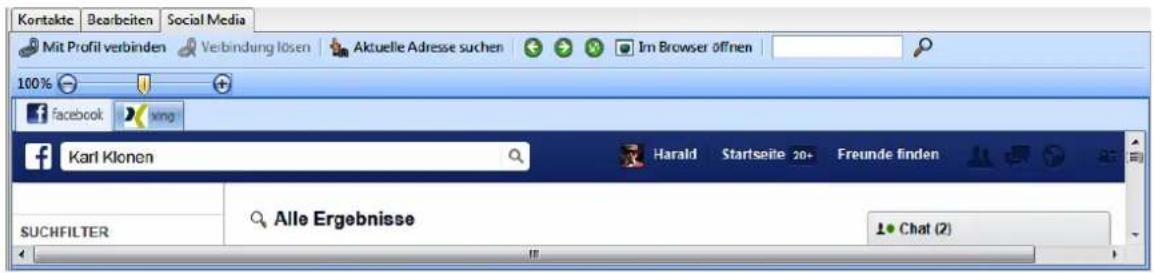
text_image
Kontakte Bearbeiten Social Media Mit Profil verbinden Verbindung lösen Aktuelle Adresse suchen Im Browser öffnen 100% Facebook xing Karl Klonen Harald Startseite 20+ Freunde finden SUCHFILTER Alle Ergebnisse Chat (2)Adressen als vCards austauschen
vCard an Outlook übergeben
Adressen lassen sich als vCards vermailen. Das hat für den Empfänger der Mail den unschätzbaren Vorteil, diese Adressen sofort in die Adressverwaltung seines Outlook einfügen zu können. Der Systemverwalter bestimmt in den Dateieinstellungen, welche Informationen die vCards enthalten sollen.
- Gehen Sie in der Adresstabelle zu der Adresse, die als vCard vermailt werden soll. Erteilen Sie den Befehl »Ausgabe: E-Mail: vCard versenden«.
Oder
- Klicken Sie die Adresse mit der rechten Maustaste an.
- Gehen Sie im Kontextmenü auf »vCard«.
■ Sie erhalten dieses Submenü:
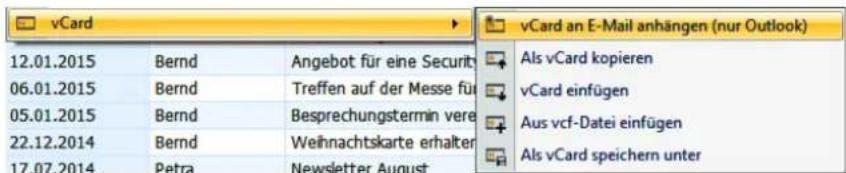
text_image
vCard 12.01.2015 Bernd Angebot für eine Securi 06.01.2015 Bernd Treffen auf der Messe für 05.01.2015 Bernd Besprechungstermin vere 22.12.2014 Bernd Weihnachtskarte erhalten 17.07.2014 Petra Newsletter August vCard an E-Mail anhängen (nur Outlook) Als vCard kopieren vCard einfügen Aus vcf-Datei einfügen Als vCard speichern unter»An E-Mail anhängen«: In Outlook wird eine neue Mail mit der Adresse als vCard-Anhang erstellt.
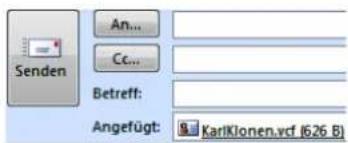
text_image
Senden An... Cc... Betreff: Angefügt: KarlKionen.vcf (626 B)»Kopieren« Sie die Adresse, können Sie sie in Outlook oder anderen Programmen als vcf-Datei einfügen.
Mit »Einfügen« übernehmen Sie eine vCard als eigene Adresse nach cobra.
»Aus vcf-Datei einfügen« öffnet den Explorer, damit Sie nach einer solchen Datei auf Ihrer Festplatte suchen können.
Mit »Speichern unter« legen Sie die Adresse als vcf-Datei auf Ihrer Festplatte ab.
Das Programm unterstützt vCards in beiden Richtungen.
vCard nach cobra herüberziehen
Ziehen Sie eine vCard aus einer anderen Anwendung – etwa Outlook – einfach nach cobra. In cobra entsteht eine neue Adresse. Sie werden bei Unklarheiten gebeten, die Informationen einzelnen Feldern zuzuordnen.
Sie können jede Adresse, die Sie in einem anderen Programm markieren können, auch direkt nach cobra ziehen. Sie können hier dann auch die einzelnen Felder zuordnen, falls nicht alles erkannt wurde.
Ist die Hierarchie eingeschaltet, müssen Sie entscheiden, ob es sich um eine Haupt- oder Nebenadresse handelt bzw. welcher Gruppe die neue Adresse angehören soll.
cobra als MAPI-Adressbuch für E-Mails
Zusätzlich zu den eben beschriebenen Möglichkeiten können Sie cobra auch gleich komplett als Adressbuch in Ihr E-Mail-Programm einbinden. Dazu richten Sie ein MAPI-Adressbuch ein und wählen es im E-Mail-Programm aus.
Ein neues Adressbuch für E-Mail einrichten
- Erteilen Sie in cobra den Befehl »Datei: benutzerspezifische Einstellungen: Windows-Adressbücher einstellen«.
- Ist noch kein cobra Adressbuch vorhanden, erhalten Sie eine Rückfrage.
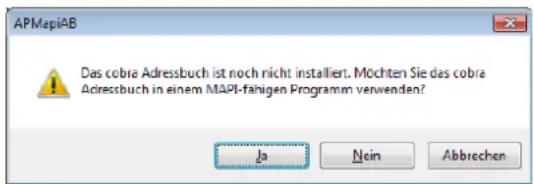
text_image
APMapiAB Das cobra Adressbuch ist noch nicht installiert. Möchten Sie das cobra Adressbuch in einem MAPI-fähigen Programm verwenden? Ja Nein Abbrechen- Bestätigen Sie diese Rückfrage durch Klick auf »Ja«.
- Ihnen wird bestätigt, dass das cobra Adressbuch jetzt zur Verfügung stehe.
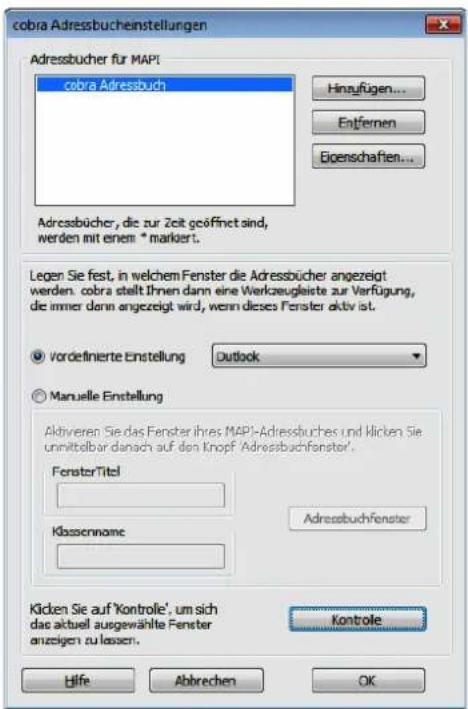
text_image
cobra Adressbuchestellungen Adressbucher für MAPI cobra Adressbuch Hinaufügen... Entfernen Eigenschaften... Adressbucher, die zur zeit geöffnet sind, werden mit einem * markert. Legen Sie fest, in welchem Fenster die Adressbucher angezeigt werden. cobra stellt Ihnen dann eine Werkzeugleiste zur Verfügung, die immer dann angezeigt wird, wenn dieses Fenster aktiv ist. ○ vordefinierte Einstellung Outlook ○ Manuelle Einstellung Aktiveren Sie das Fenster ihres MAPI-Adressbuches und klicken Sie unmittelbar danach auf den Knopf 'Adressbuchfenster'. FensterTitel Klassenname AdressbuchFenster Kicken Sie auf 'Kontrolle', um sich das aktuell ausgewählte Fenster anzeigen zu lassen. Kontrolle Hilfe Abbrehen OK- Klicken Sie »Hinzufügen« an.
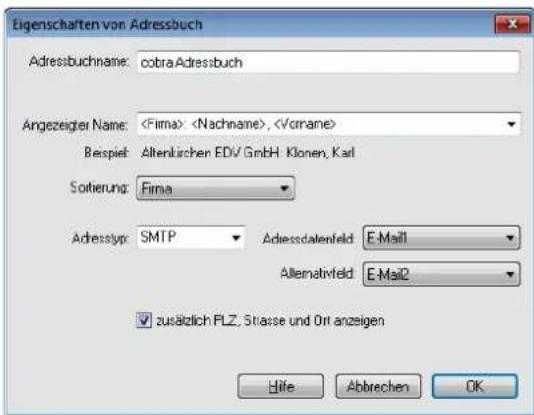
text_image
Eigenschaften von Adressbuch Adressbuchname: cobraAdressbuch Angezeigter Name:- Geben Sie einen Namen für Ihr Adressbuch ein.
- Legen Sie fest, wie Adressen angezeigt werden sollen.
- Wählen Sie eine »Sortierung« für die Anzeige im Adressbuch.
- Wählen Sie den passenden »Adresstyp« für E-Mail- oder Fax-Programm:
Programm Adresstyp
Outlook oder Exchange SMTP
Normales Fax FAX
Microsoft-Fax
RVS-Fax
MSFAX
RVSFAX
Wenn Sie ein anderes E-Mail- oder Fax-Programm verwenden, so schauen Sie in der Dokumentation dieses Programms nach, welchen MAPI-Adresstyp es unterstützt, und tragen Sie diesen Typ hier ein.
- Wählen Sie das Feld, das Ihre E-Mail-Daten enthält. Sie können auch ein Alternativfeld angeben, das verwendet wird, wenn das E-Mail-Feld leer ist.
Richten Sie ein Fax-Adressbuch ein, so wählen Sie hier natürlich Fax-Felder aus.
- Beenden Sie jetzt cobra.
Die Konfiguration in Outlook verläuft je nach Outlook-Version unterschiedlich.
Outlook 2007
- Erteilen Sie den Befehl »Extras: Kontoeinstellungen«.
- Wechseln Sie in die Registerkarte »Adressbücher«.
■ Klicken Sie die Schaltfläche »Neu« an.
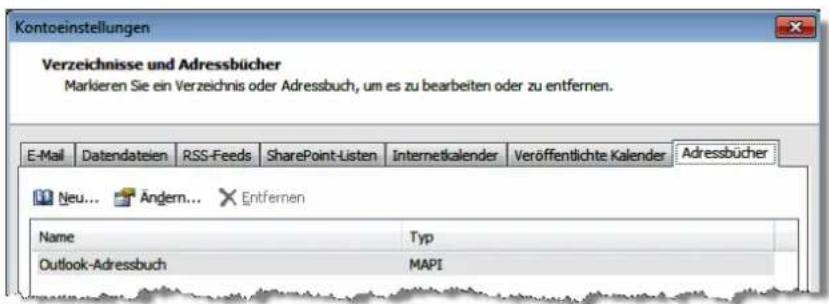
text_image
Kontoeinstellungen Verzeichnisse und Adressbücher Markieren Sie ein Verzeichnis oder Adressbuch, um es zu bearbeiten oder zu entfernen. E-Mail Datendateien RSS-Feeds SharePoint-Listen Internetkalender Veröffentlichte Kalender Adressbücher Neu... Ängern... Entfernen Name Typ Outlook-Adressbuch MAPI- Wählen Sie die Option »Zusätzliche Adressbücher«. Bestätigen Sie mit »Weiter«.
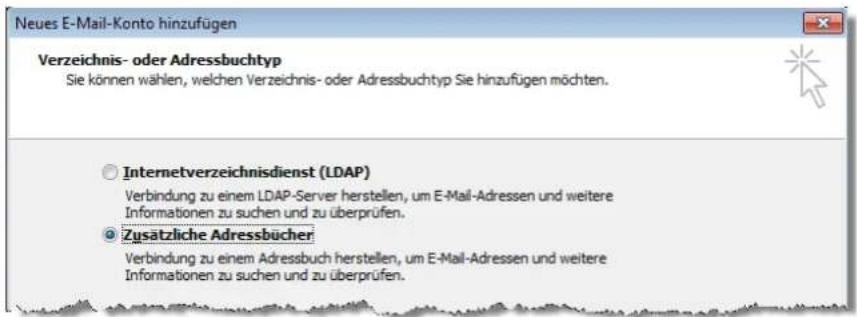
text_image
Neues E-Mail-Konto hinzufügen Verzeichnis- oder Adressbuchtyp Sie können wählen, welchen Verzeichnis- oder Adressbuchtyp Sie hinzufügen möchten. Internetverzeichnisdienst (LDAP) Verbindung zu einem LDAP-Server herstellen, um E-Mail-Adressen und weitere Informationen zu suchen und zu überprüfen. Zusätzliche Adressbücher Verbindung zu einem Adressbuch herstellen, um E-Mail-Adressen und weitere Informationen zu suchen und zu überprüfen.■ Wählen Sie das cobra Adressbuch.
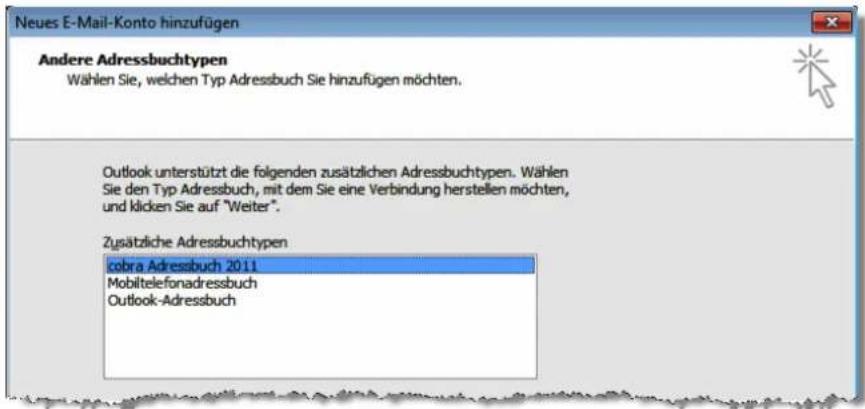
text_image
Neues E-Mail-Konto hinzufügen Andere Adressbuchtypen Wählen Sie, welchen Typ Adressbuch Sie hinzufügen möchten. Outlook unterstützt die folgenden zusätzlichen Adressbuchtypen. Wählen Sie den Typ Adressbuch, mit dem Sie eine Verbindung herstellen möchten, und klicken Sie auf "Weiter". Zusätzliche Adressbuchtypen Cobra Adressbuch 2011 Mobiltelefonadressbuch Outlook-Adressbuch- Tragen Sie die Datenbank, deren Adressen verwendet werden sollen, sowie die Anmeldeinformationen ein.
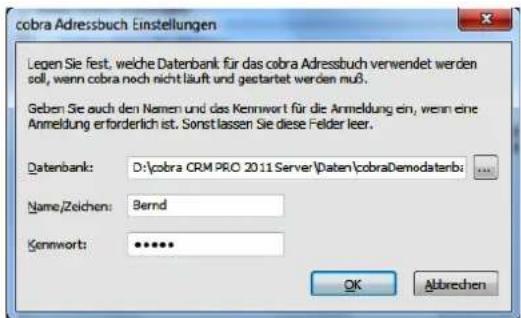
text_image
cobra Adressbuch Einstellungen Legen Sie fest, welche Datenbank für das cobra Adressbuch verwendet werden soll, wenn cobra noch nicht läuft und gestartet werden muß. Geben Sie auch den Namen und das Kennwort für die Anmeldung ein, wenn eine Anmeldung erforderlich ist. Sonst lassen Sie diese Felder leer. Datenbank: D:\cobra CRM PRO 2011 Server\daten\cobraDemodatenb: Name/Zeichen: Bernd Kenntwort: •••••• OK Abbrevchen- Damit ist die Kontoeinrichtung abgeschlossen. Das cobra Adressbuch wird jetzt unter den Adressbüchern geführt.
- Schließen Sie Outlook und öffnen Sie es wieder.
Richten Sie cobra als Ihr Standard-Adressbuch ein.
- Erteilen Sie in Outlook den Befehl »Extras: Adressbuch«.
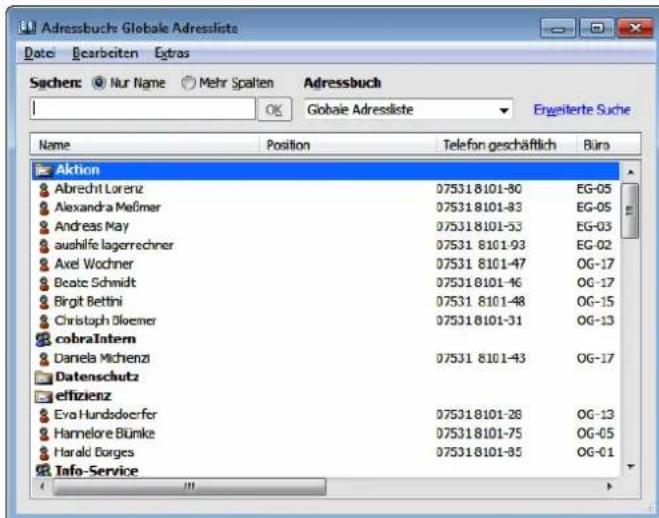
text_image
Adressbuch: Globale Adressliste Date: Bearbeiten Extras Süchen: Nur Name Mehr Spalten Adressbuch Globale Adressliste Erweiterte Suche Name Position Telefon geschäftlich Büro Aktion Abrecht Lorenz 07531 8101-80 EG-05 Alexandra Maßner 07531 8101-83 EG-05 Andreas May 07531 8101-53 EG-03 aushife lagerrechner 07531 8101-93 EG-02 Axel Wochner 07531 8101-47 OG-17 Bcote Schmidt 07531 8101-46 OG-17 Birgit Bettini 07531 8101-48 OG-15 Christoph Bloemer 07531 8101-31 OG-13 cobraIntern Daniela Michenzi 07531 8101-43 OG-17 Datenschutz effizienz Eva Hundsdorfer 07531 8101-28 OG-13 Hannelore Bümke 07531 8101-75 OG-05 Harald Borges 07531 8101-85 OG-01 Info-Service- Klicken Sie in diesem Dialog den Befehl »Extras: Optionen« an.
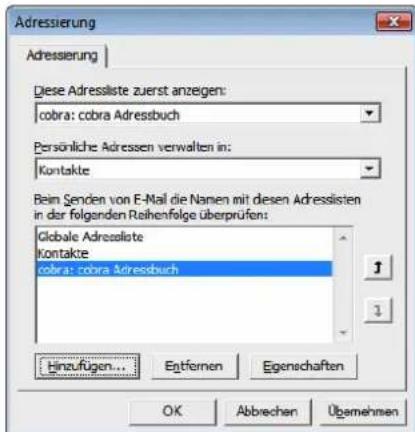
text_image
Adressierung Adressierung Diese Adressliste zuerst anzeigen: cobra: cobra Adressbuch Persönliche Adressen verwalten in: Kontakte Beim Senden von E-Mail die Namen mit diesen Adressisten in der folgenden Reihenfolge überprüfen: Globale Adressliste Kontakte cobra: cobra Adressbuch Hinzufügen... Entfernen Egenschaften OK Abbrechen Übernehmen- Wählen Sie unter »Diese Adressliste zuerst anzeigen« Ihr zuvor eingerichtetes Adressbuch. Damit werden Ihnen die cobra-Adressen bei der Adresssuche zuerst angeboten.
- Tragen Sie unter »Beim Senden von E-Mail ...« unten das cobra Adressbuch als erstes ein. Dazu klicken Sie die Schaltfläche »Hinzufügen« an. Mit dem Pfeilknopf können Sie bestimmen, in welcher Reihenfolge E-Mail-Adressen in einer neuen Mail in den vorhandenen Adresslisten geprüft werden. Steht cobra an erster Stelle, wird nach einem Namensbestandteil zuerst im cobra-Adressbuch gesucht.
Outlook 2010
Outlook 2010 Erteilen Sie den Befehl »Datei: Kontoeinstellungen: Kontoeinstellungen«.
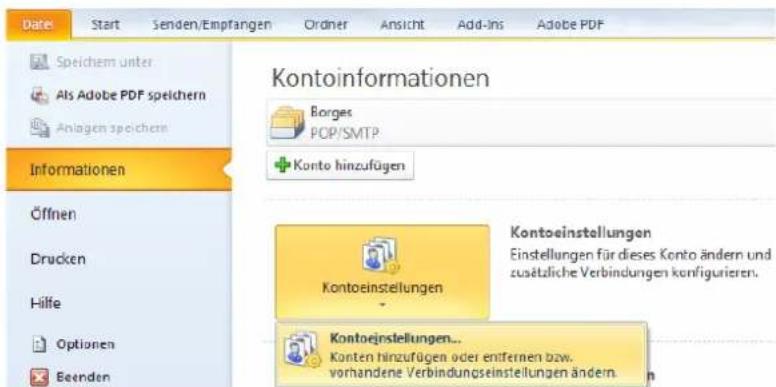
text_image
Date Start Senden/Empfangen Ordner Ansicht Add-ins Adobe PDF Speichem unter Als Adobe PDF speichern Anlagen speichern Informationen Öffnen Drucken Hilfe Optionen Beenden Kontoinformationen Borges POP/SMTP Konto hinzufügen Kontoeinstellungen Einstellungen für dieses Konto ändern und zusätzliche Verbindungen konfigurieren. Kontoeinstellungen... Konten hinzufügen oder entfernen bzw. vorhandene Verbindungseinstellungen ändern.- Wechseln Sie in die Registerkarte »Adressbücher«.
■ Klicken Sie die Schaltfläche »Neu« an.
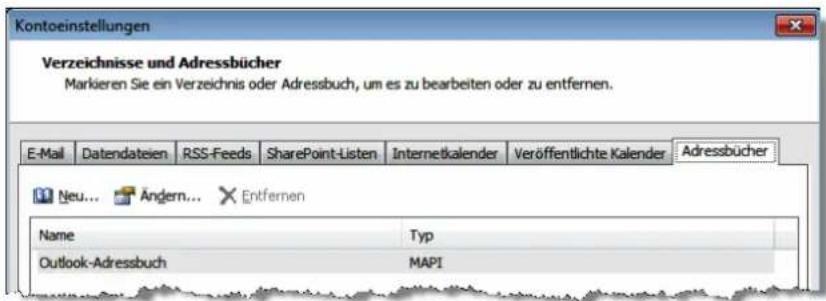
text_image
Kontoeinstellungen Verzeichnisse und Adressbücher Markieren Sie ein Verzeichnis oder Adressbuch, um es zu bearbeiten oder zu entfernen. E-Mail Datendateien RSS-Feeds SharePoint-Listen Internetkalender Veröffentlichte Kalender Adressbücher Neu... Ängern... Entfernen Name Typ Outlook-Adressbuch MAPI- Wählen Sie die Option »Zusätzliche Adressbücher«. Bestätigen Sie mit »Weiter«.
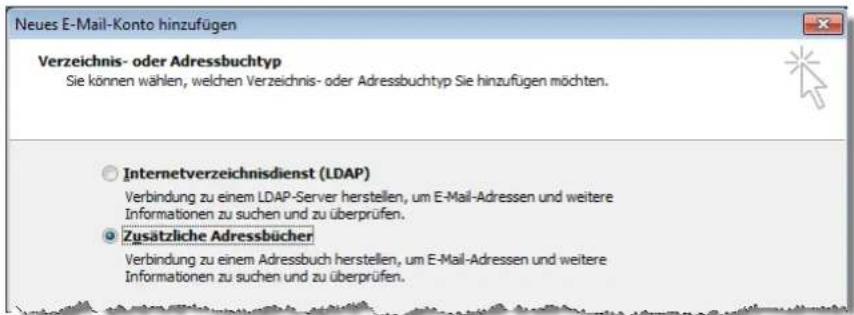
text_image
Neues E-Mail-Konto hinzufügen Verzeichnis- oder Adressbuchtyp Sie können wählen, welchen Verzeichnis- oder Adressbuchtyp Sie hinzufügen möchten. Internetverzeichnisdienst (LDAP) Verbindung zu einem LDAP-Server herstellen, um E-Mail-Adressen und weitere Informationen zu suchen und zu überprüfen. Zusätzliche Adressbücher Verbindung zu einem Adressbuch herstellen, um E-Mail-Adressen und weitere Informationen zu suchen und zu überprüfen.■ Wählen Sie das cobra Adressbuch.
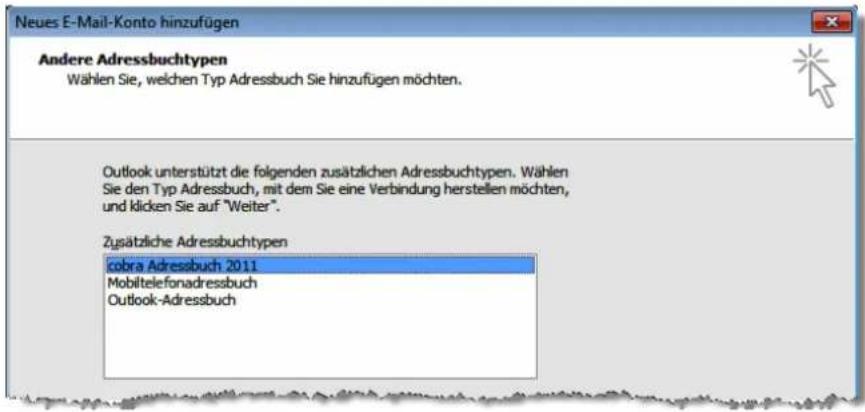
text_image
Neues E-Mail-Konto hinzufügen Andere Adressbuchtypen Wählen Sie, welchen Typ Adressbuch Sie hinzufügen möchten. Outlook unterstützt die folgenden zusätzlichen Adressbuchtypen. Wählen Sie den Typ Adressbuch, mit dem Sie eine Verbindung herstellen möchten, und klicken Sie auf "Weiter". Zusätzliche Adressbuchtypen Cobra Adressbuch 2011 Mobiltelefonadressbuch Outlook-Adressbuch- Tragen Sie die Datenbank, deren Adressen verwendet werden sollen, sowie die Anmeldeinformationen ein.
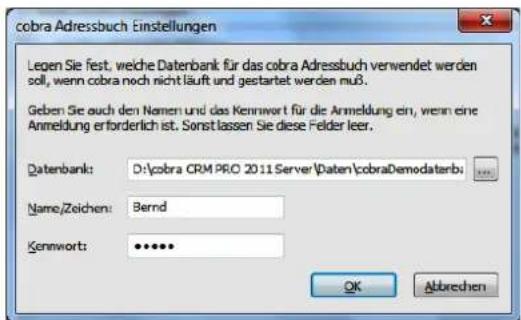
text_image
cobra Adressbuch Einstellungen Legen Sie fest, weiche Datenbank für das cobra Adressbuch verwendet werden soll, wenn cobra noch nicht läuft und gestartet werden muß. Geben Sie auch den Namen und das Kennwort für die Anmeldung ein, wenn eine Anmeldung erforderlich ist. Sonst lassen Sie diese Felder leer. Datenbank: D:\cobra CRM PRO 2011 Server\daten\cobraDemodaterbu Name/Zeichen: Bernd Kennwort: •••••• OK Abbrevchen- Damit ist die Kontoeinrichtung abgeschlossen. Das cobra Adressbuch wird jetzt unter den Adressbüchern geführt.
- Schließen Sie Outlook und öffnen Sie es wieder.
In einem weiteren Schritt richten Sie cobra als Ihr Standard-Adressbuch ein.
- Öffnen Sie das Ribbon »Start«. Klicken Sie dort rechts »Adressbuch« an.

text_image
Posteingang - Borges - Microsoft Outlook Date Start Sendem/Empfangen Ordner Ansicht Add-Ins Adobe PDF Neue E-Mail Nachlicht Elemente Neu Inorganizen Aufräumen Junk E-Mail Lösten Antworten Allen antworten Werteileten Antworten Wertare Ausgewertift - B... An Vorgesetzteam Team-E-Mail QuickSteps % Verschieben Regeln OneNote Verschieben Ungelezen/gelesen Kategoridieren Zur Nachverfolgung Kategorien Kontakt suchen Adressbuch E-Mail fittern Suchen Altf Ordner sendem/empfangen Sendem/Empfangen- Erteilen Sie im Dialog »Adressbuch« den Befehl »Extras: Optionen«.
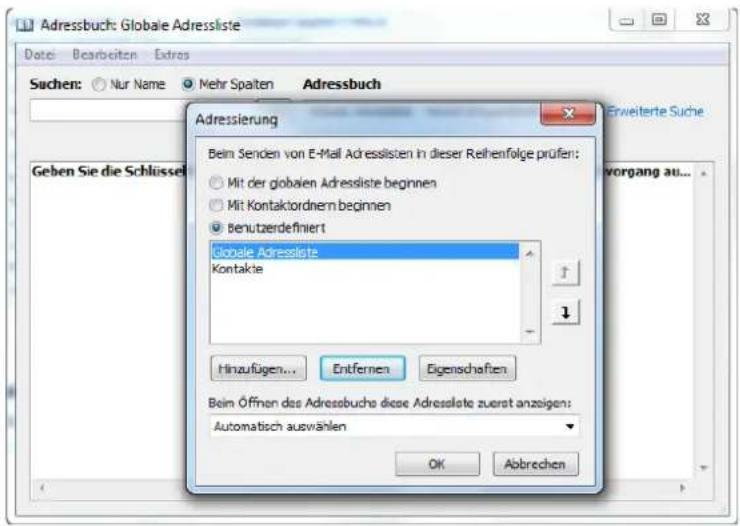
text_image
Adressbuch: Globale Adressliste Data: Bearbeiten Extras Suchen: Nur Name Mehr Spalten Adressbuch Erweiterte Suche Geben Sie die Schlüssel Adressierung Beim Senden von E-Mail Adresslisten in dieser Reihenfolge prüfen: Mit der globalen Adressliste beginnen Mit Kontaktordnern beginnen Benutzerdefiniert Globale Adressliste Kontakte Hinzufügen... Entfernen Eigenschaften Beim Öffnen des Adressbuche diese Adressliste zuerst anzeigen: Automatisch auswählen OK AbbrechenSie haben jetzt den Dialog »Adressierung« vor sich.
- Klicken Sie »Benutzerdefiniert« an.
- Klicken Sie die Schaltfläche »Hinzufügen« an.
- Verschieben Sie cobra mit den Pfeilen an die oberste Position. Damit werden E-Mail-Adressen zuerst im cobra Adressbuch gesucht.
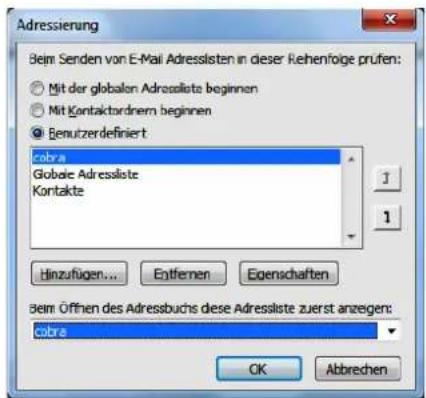
text_image
Adressierung Beim Senden von E-Mail Adresslisten in dieser Rehenfolge prufen: Mit der globalen Adressliste beginnen Mit Kontaktordnern beginnen Benutzerdefiniert cobra Globale Adressliste Kontakte Hinzufügen... Entfernen Eigenschaften beim öffnen des Adressbuchs diese Adressliste zuerst anzeigen: cobra OK AbbrechenWählen Sie außerdem unten unter »Beim Öffnen des Adressbuchs« das cobra-Adressbuch aus. damit werden Ihnen die cobra-Adressen immer zuerst angezeigt, wenn Sie nach einer Adresse suchen.
Adresse für eine E-Mail auswählen
- Schreiben Sie eine neue E-Mail, öffnen Sie das Adressbuch unter Outlook.
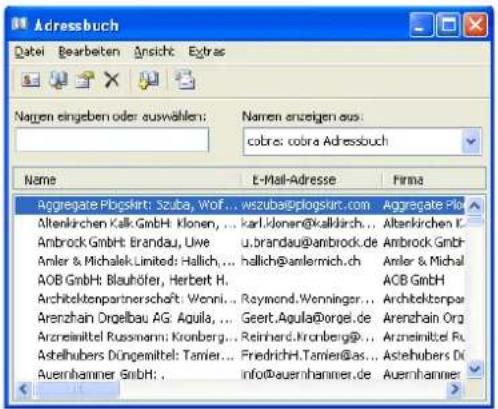
text_image
Adressbuch Namen eingeben oder auswählen: Name E-Mail-Adresse Firma Aggregate.Plogskirt: Szuba, Wof... wszuba@plogskirt.com Aggregate.Plo Altenkirchen Kalk-GmbH: Klonen, ..., karl.klonen@kalkkirch... Altankirchen F. Ambrock GmbH: Brandau, Uwe u.brandau@ambrock.de Ambrock GmbH Anler & Michale Limited: Hallich, ..., hallich@anlermich.ch Anler & Michal AOB GmbH: Blauhöfer, Herbert H. ACB GmbH Architektenpartnerschaft: Wenni... Raymond.Wenninger... Architektenpar Arenzainn Drogelbau AG: Agulla, ..., Geert.Agulla@orgel.de Arenzainn Org Arzneimittel Russmann: Kronberg... Reinhard.Kronberg... Arzneimittel R. Astelhubers Düngemittel: Tamier... Friedrich.H.Tamier@as... Astelhubers Di Auernhammer GmbH: , info@auernhammer.de Auernhammer- Wenn Ihr cobra-Adressbuch noch nicht angezeigt wird, stellen Sie es unter »Namen anzeigen aus« ein.
■ Übernehmen Sie die Adresse. - Schreiben Sie eine neue Adresse und klicken auf An..., so wird ebenfalls das Adressbuch geöffnet. Sie können mehrere Adressen in das Feld An:, Cc: oder Bcc: übernehmen.
- Existiert in cobra eine Recherche und ist diese eingeschaltet, werden Ihnen im Adressbuch auch nur die recherchierten Adressen angezeigt.
Eine einzelne E-Mail senden
Kontextmenü
So verschicken Sie eine E-Mail direkt aus cobra:
■ Wechseln Sie zur Adressmaske.
- Sie können in beliebigen Feldern E-Mail-Adressen markieren und über den Kontextmenü-Befehl »E-Mail schreiben« den Auswahldialog für Serien-E-Mail-Vorlagen aufrufen. Der Dialog »E-Mail-Versand« erscheint. Das weitere Vorgehen wird im direkt anschließenden Kapitel beschrieben.
E-Mail-Feld
Der Systemverwalter kann in Ihre Ansichten E-Mail-Felder einbinden. Sie erkennen solche Felder an einem Symbol am rechten Feldrand.
E-Mail Asp. berg.joachim@abc-nachhilfe-muc.de.ap
- Klicken Sie dieses Symbol an, öffnet sich der Dialog zur Auswahl von E-Mail-Vorlagen. Diese Vorlagen werden eigentlich für Serien-E-Mails angelegt, können aber auch für Einzel-E-Mails benutzt werden.
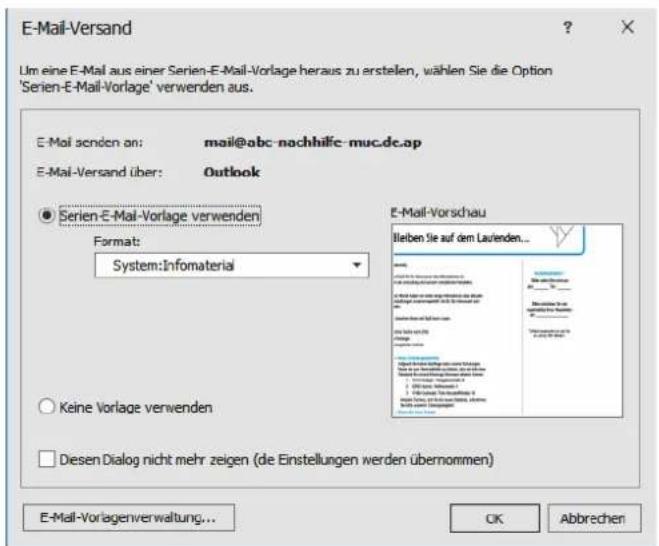
text_image
E-Mail-Vorsand Um eine E-Mail aus einer Serien-E-Mail-Vorlage heraus zu erstellen, wählen Sie die Option 'Serien-E-Mail-Vorlage' verwenden aus. E-Mail senden on: mail@abc: nachhilfe: muc.de.ap E-Mail-Vorsand über: Outlook ● Serien-E-Mail-Vorlage verwenden Format: System: Infomaterial ○ Keine Vorlage verwenden □ Diesen Dialog nicht mehr zeigen (de Einstellungen werden übernommen) E-Mail-Vorschau Bleiben Sie auf dem Lauoden... Reinigungs- und Veräußerungen 1. Reinigungs- und Veräußerungen 2. Reinigungs- und Veräußerungen 3. Reinigungs- und Veräußerungen 4. Reinigungs- und Veräußerungen 5. Reinigungs- und Veräußerungen 6. Reinigungs- und Veräußerungen 7. Reinigungs- und Veräußerungen 8. Reinigungs- und Veräußerungen 9. Reinigungs- und Veräußerungen 10. Reinigungs- und Veräußerungen 11. Reinigungs- und Veräußerungen 12. Reinigungs- und Veräußerungen 13. Reinigungs- und Veräußerungen 14. Reinigungs- und Veräußerungen 15. Reinigungs- und Veräußerungen 16. Reinigungs- und Veräußerungen 17. Reinigungs- und Veräußerungen 18. Reinigungs- und Veräußerungen 19. Reinigungs- und Veräußerungen 20. Reinigungs- und Veräußerungen 21. Reinigungs- und Veräußerungen 22. Reinigungs- und Veräußerungen 23. Reinigungs- und Veräußerungen 24. Reinigungs- und Veräußerungen 25. Reinigungs- und Veräußerungen 26. Reinigungs- und Veräußerungen 27. Reinigungs- und Veräußerungen 28. Reinigungs- und Veräußerungen 29. Reinigungs- und Veräußerungen 30. Reinigungs- und Veräußerungen 31. Reinigungs- und Veräußerungen 32. Reinigungs- und Veräußerungen 33. Reinigungs- und Veräußerungen 34. Reinigungs- und Veräußerungen 35. Reinigungs- und Veräußerungen 36. Reinigungs- und Veräußerungen 37. Reinigungs- und Veräußerungen 38. Reinigungs- und Veräußerungen 39. Reinigungs- und Veräußerungen 40. Reinigungs- und Veräußerungen 41. Reinigungs- und Veräußerungen 42. Reinigungs- und Veräußerungen 43. Reinigungs- und Veräußerungen 44. Reinigungs- und Veräußerungen 45. Reinigungs- und Veräußerungen 46. Reinigungs- und Veräußerungen 47. Reinigungs- und Veräußerungen 48. Reinigungs- und Veräußerungen 49. Reinigungs- und Veräußerungen 50. Reinigungs- und Veräußerungen 51. Reinigungs- und Veräußerungen 52. Reinigungs- und Veräußerungen 53. Reinigungs- und Veräußerungen 54. Reinigungs- und Veräußerungen 55. Reinigungs- und Veräußerungen 56. Reinigungs- und Veräußerungen 57. Reinigungs- und Veräußerungen 58. Reinigungs- und Veräußerungen 59. Reinigungs- und Veräußerungen 60. Reinigungs- und Veräußerungen 61. Reinigungs- und Veräußerungen 62. Reinigungs- und Veräußerungen 63. Reinigungs- und Veräußerungen 64. Reinigungs- und Veräußerungen 65. Reinigungs- und Veräußerungen 66. Reinigungs- und Veräußerungen 67. Reinigungs- und Veräußerungen 68. Reinigungs- und Veräußerungen 69. Reinigungs- und Veräußerungen 70. Reinigungs- und Veräußerungen 71. Reinigungs- und Veräußerungen 72. Reinigungs- und Veräußerungen 73. Reinigungs- und Veräußerungen 74. Reinigungs- und Veräußerungen 75. Reinigungs- und Veräußerungen 76. Reinigungs- und Veräußerungen 77. Reinigungs- und Veräußerungen 78. Reinigungs- und Veräußerungen 79. Reinigungs- und Veräußerungen 80. Reinigungs- und Veräußerungen 81. Reinigungs- und Veräußerungen 82. Reinigungs- und Veräußerungen 83. Reinigungs- und Veräußerungen 84. Reinigungs- und Veräußerungen 85. Reinigungs- und Veräußerungen 86. Reinigungs- und Veräußerungen 87. Reinigungs- und Veräußerungen 88. Reinigungs- und Veräußerungen 89. Reinigungs- und Veräußerungen 90. Reinigungs- und Veräußerungen 91. Reinigungs- und Veräußerungen 92. Reinigungs- und Veräußerungen 93. Reinigungs- und Veräußerungen 94. Reinigungs- und Veräußerungen 95. Reinigungs- und Veräußerungen 96. Reinigungs- und Veräußerungen 97. Reinigungs- und Veräußerungen 98. Reinigungs- und Veräußerungen 99. Reinigungs- und VeräußerungenSerien-E-Mail-Vorlage verwenden
Sie können in diesem Dialog Vorlagen, die Sie sich im Assistenten für Serien-E-Mails gestaltet haben, für Einzel-E-Mails verwenden. Wählen Sie dazu den Bereich und den Namen der Vorlage aus.
Keine Vorlage verwenden
Ihr E-Mail-Programm wird mit einer Mail geöffnet, in die die E-Mail-Adresse aus der cobra Datenbank bereits als Empfänger eingetragen ist.
Diesen Dialog nicht mehr zeigen
Dieser Dialog wird nicht mehr angezeigt und die Mail direkt an Ihr E-Mail-Programm übergeben. Um diese Einstellung wieder zu ändern, gehen Sie in die Benutzereinstellungen und wählen die Registerkarte »E-Mail«. Klicken Sie dort die Option »E-Mail-Vorlage auswählen bei Einzel-E-Mail-Versand« an. Damit erscheint dieser Dialog beim E-Mail-Versand erneut.
E-Mail-Vorlagenverwaltung
Aus dem Dialog »E-Mail-Versand« können Sie auch die E-Mail-Vorlagenverwaltung aufrufen. Nur E-Mail-Vorlagen, die dort aktiviert werden, stehen für die Einzel-E-Mails zur Verfügung. Näheres dazu im nächsten Absatz.
Nichtpersonalisierte E-Mails versenden
Sie können auch mehrere Mails auf einen Schlag versenden. Recherchieren Sie in der Tabellenansicht die Adressen, die eine E-Mail erhalten sollen.
- Erteilen Sie den Befehl »Ausgabe: E-Mail: E-Mail versenden«.
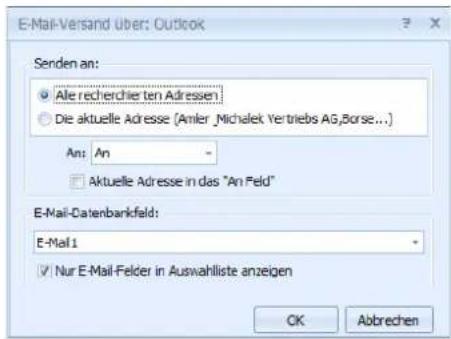
text_image
E-Mail-Versand über: Outlook Senden an: • Ale recherchier ten Adressen • Die aktuelle Adresse (Amler _Michalek Vertriebs AG,Borse...) An: An • Aktuelle Adresse in das "An Feld" E-Mail-Datenbankfeld: E-Mail 1 • Nur E-Mail Felder in Auswahlliste anzeigen OK Abbrechen- Wählen Sie, ob Sie diese Mail an die aktuelle Adresse oder an alle recherchierten Adressen senden wollen.
- Bestimmen Sie für recherchierte Adressen, ob die Adressen in die Zeile An:, Cc: oder Bcc: der Mail geschrieben werden sollen. – Schicken Sie an mehrere Empfänger eine Mail und wollen die Adressen verbergen, gehen Sie auf Ihre eigene Adresse, stellen als »Art: Bcc« ein und setzen das Häkchen bei »Aktuelle Adresse in das "An"-Feld«. Damit wird Ihre Adresse in das An-Feld geschrieben und die anderen Empfänger bleiben unsichtbar.
- Geben Sie das »E-Mail-Datenbankfeld« an, in dem in cobra die E-Mail-Adressen abgelegt sind.
- Ist die Dokumentenverwaltung eingeschaltet, werden Sie nach dem Versand an mehrere Adressen gefragt, ob Sie den E-Mail-Ausgang bei den Adressen als Kontakt hinterlegen möchten. Mit »Ja« können Sie den Betreff erfassen. Einzelne E-Mails werden hingegen automatisch als Kontakt hinterlegt.
Personalisierbare Serien-E-Mails versenden
Mit dem Serienmail-Assistenten
Sie können Serien-E-Mails aus cobra versenden, und zwar
■ entweder unter Verwendung von Outlook
- oder direkt über einen E-Mail-Provider per SMTP.
Diese Mails können im HTML- oder im Text-Format verfasst werden. Sie können personalisiert werden, d. h. es können Informationen aus der Datenbank über Platzhalter in die Mail übernommen werden, etwa Name oder Wohnort des Emp-
fängers. Solche E-Mails eignen sich also etwa für Presseinfos oder Mailingaktionen für Mandanten.

Recherchieren Sie zunächst die Empfängeradressen der Serienmail. Recherchieren Sie nur dann keine Adressen, wenn sämtliche Adressen der Datenbank eine E-Mail erhalten sollen.
Der Assistent
Recherchieren Sie gegebenenfalls die Empfängeradressen.
- Erteilen Sie den Befehl »Ausgabe: E-Mail: Serien-E-Mail«.
Schritt 1 – Auswahl
Wählen Sie die Adressen aus.
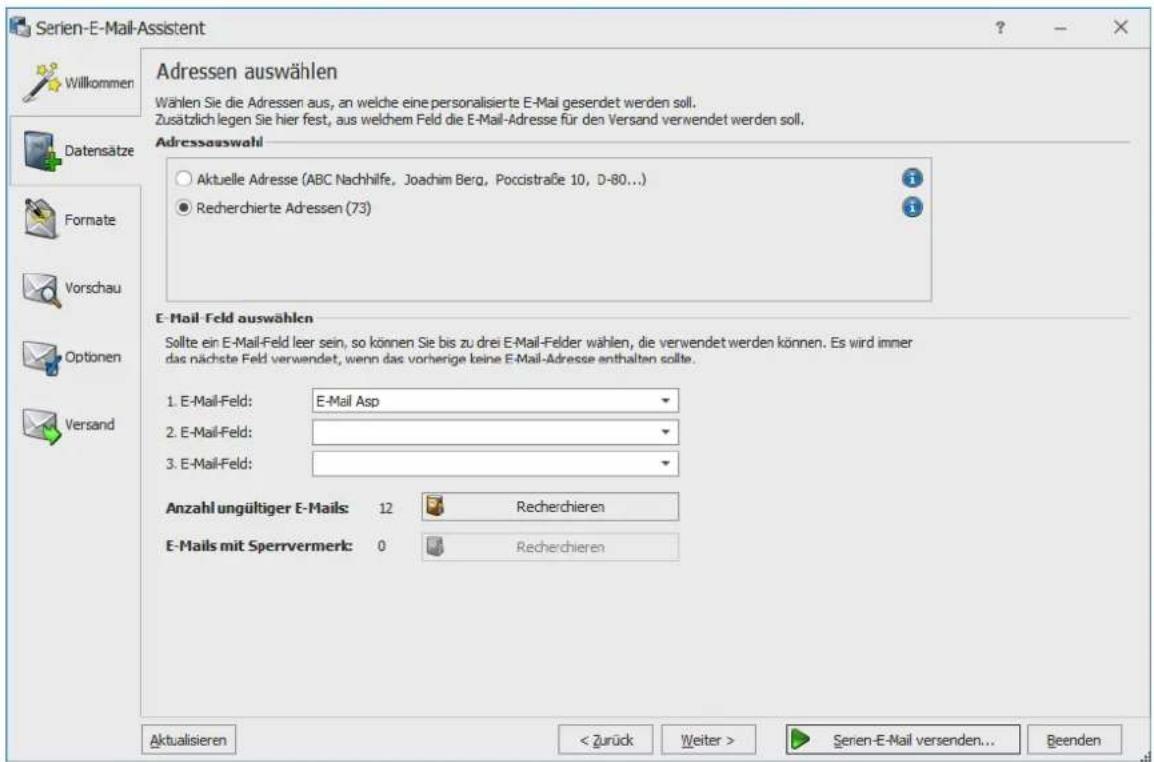
text_image
Serien-E-Mail-Assistent Willkommen Datensätze Formate Vorschau Optionen Versand Adressen auswählen Wählen Sie die Adressen aus, an welche eine personalisierte E-Mail gesendet werden soll. Zusätzlich legen Sie hier fest, aus welchem Feld die E-Mail-Adresse für den Versand verwendet werden soll. Adressauswahl Aktuelle Adresse (ABC Nachhilfe, Joachim Berg, Poccistraße 10, D-80...) Recherierte Adressen (73) E-Mail-Feld auswählen Sollte ein E-Mail-Feld leer sein, so können Sie bis zu drei E-Mail-Felder wählen, die verwendet werden können. Es wird immer das nächste Feld verwendet, wenn das vorherige keine E-Mail-Adresse enthalten sollte. 1. E-Mail-Feld: E-Mail Asp 2. E-Mail-Feld: 3. E-Mail-Feld: Anzahl ungültiger E-Mails: 12 Recherieren E-Mails mit Sperrvermerk: 0 Recherieren Aktualisieren < Zurück Weiter > Serien-E-Mail versenden... Beenden- Mit den Optionen »Aktuelle Adresse« und »Recherchierte Adressen« geht die Serien-E-Mail an jene Adressen, die gerade in diesem Moment ausgewählt oder recherchiert sind.
- Unter »E-Mail-Feld auswählen« geben Sie an, in welchem Datenbankfeld oder welchen Datenbankfeldern Sie die E-Mail-Adressen verwalten. Ihnen werden die vorhandenen E-Mail-Felder zur Auswahl angeboten. Die Felder werden in der von Ihnen angegebenen Reihenfolge abgefragt. Ist das erste angegebene Feld bei einer Adresse ohne gültige E-Mail-Adresse, geht der Assistent zur nächsten hier angegebenen E-Mail-Adresse, bis er eine gültige E-Mail-Adresse findet.
- Ihnen wird angezeigt, wie viele Adressen nach der Prüfung aller E-Mail-Felder nicht über eine gültige E-Mail-Adresse verfügen. Sie können diese Adressen recherchieren, um sie zu bearbeiten.
- E-Mails mit Sperrvermerk erhalten keine Serienmails. Dieser Sperrvermerk wird in der Adressmaske gesetzt. Sie können auch diese Adressen recherchieren, um sie zu bearbeiten.
- Sie können den Serien-E-Mail-Assistenten verkleinern und dann in cobra weiterarbeiten. Klicken Sie die Schaltfläche »Minimieren« an.
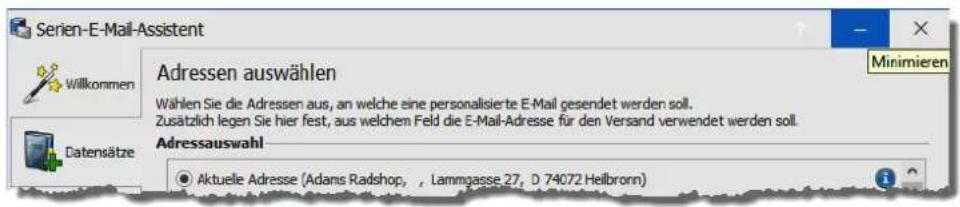
text_image
Serien-E-Mail-Assistent Willkommen Datensätze Adressen auswählen Wählen Sie die Adressen aus, an welche eine personalisierte E-Mail gesendet werden soll. Zusätzlich legen Sie hier fest, aus welchen Feld die E-Mail-Adresse für den Versand verwendet werden soll. Adressauswahl Aktuelle Adresse (Adans Radshop, , Lammgasse 27, D 74072 Heilbronn) MinimierenUm den Serien-E-Mail-Assistenten wieder einzublenden, klicken Sie das Icon in der Taskleiste von Windows an.
text_image
cobra Adress PLUS 2017 - [Demodaten Adress PLUS 2017 (Ansicht: System:Standard)] Serien-E-Mail-AssistentWählen Sie hier die Option »Serien-E-Mail-Assistent«.
Schritt 2 – Mailformate neu anlegen oder bearbeiten
Sie können ein vorhandenes Mailformat öffnen und bearbeiten oder eine gänzlich neue Mail anlegen.
- Die Auswahl können Sie zwischen einer Tabellen- und einer Layoutansicht um-schalten. Dazu klicken Sie die Schaltfläche »Ansicht« an.
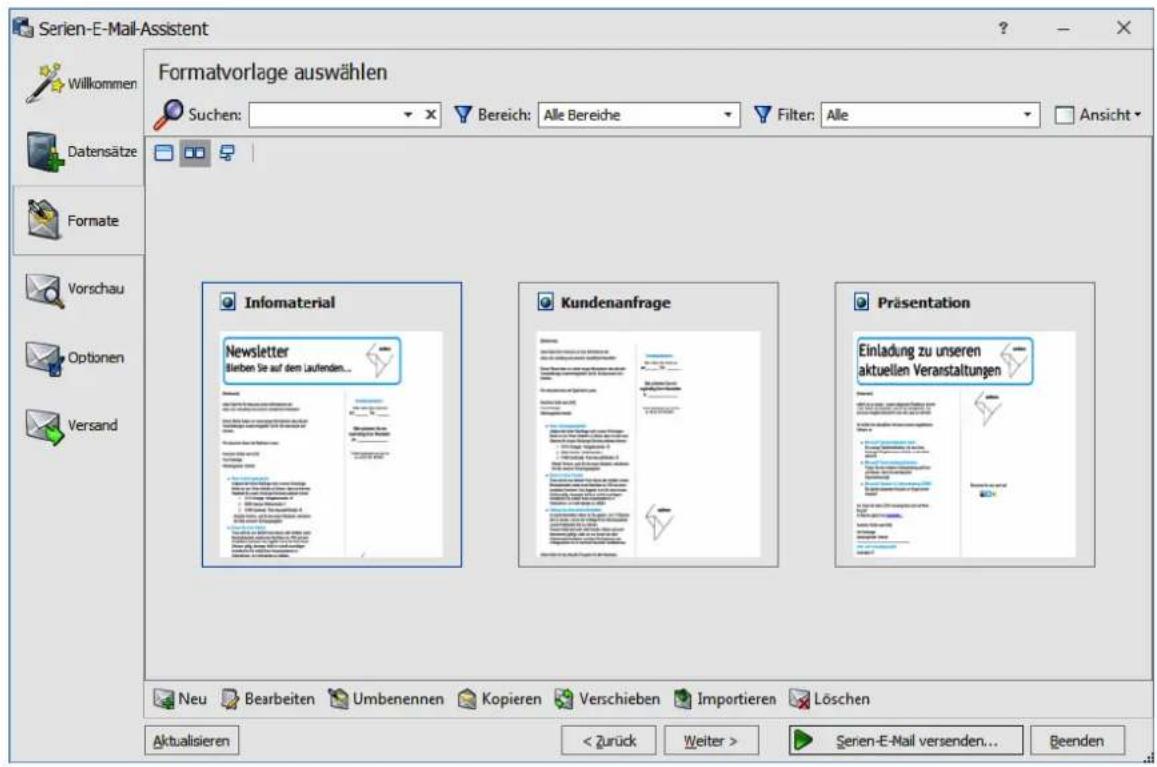
text_image
Serien-E-Mail-Assistent Formatvorlage auswählen Suchen: Bereich: Alle Bereiche Filter: Alle Ansicht Infomaterial Newsletter Bleiben Sie auf dem Laufenden... Kundenanfrage Präsentation Einladung zu unseren aktuellen Veranstaltungen Neu Bearbeiten Umbenennen Kopieren Verschieben Importieren Löschen Aktualisieren < Zurück Weiter > Serien-E-Mail versenden... BeendenSie sehen hier sämtliche vorhandenen Formate, auf die Sie zugreifen dürfen.
- Mit Klick auf Neu... legen Sie ein neues Format an.
- Wählen Sie aus, ob es sich um eine Mail im HTML- oder im Text-Format handelt, und bestimmen Sie, in welchem Bereich unter welchem Namen das Mailformat hinterlegt wird.
- Nach Klick auf »OK« öffnet sich der Editor, in dem Sie das Format gestalten.
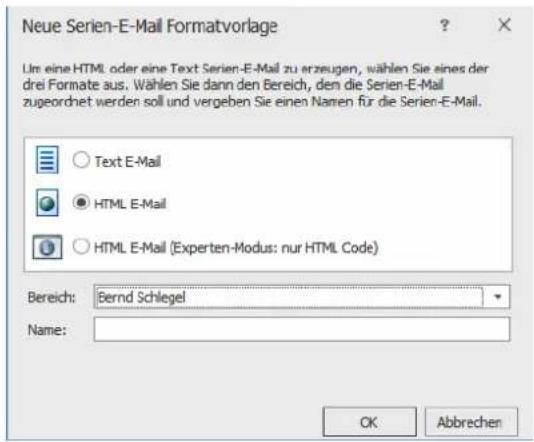
text_image
Neue Serien-E-Mail Formatvorlage Lie eine HTML oder eine Text Serien-E-Mail zu erzeugen, wählen Sie eines der drei Formate aus. Wählen Sie dann den Bereich, den die Serien-E-Mail zugeordnet werden soll und vergeben Sie einen Namen für die Serien-E-Mail. ○ Text E-Mail ● HTML E-Mail ○ HTML E-Mail (Experten-Modus: nur HTML Code) Bereich: Bernd Schlegel Name: OK AbbrechenDer Editor
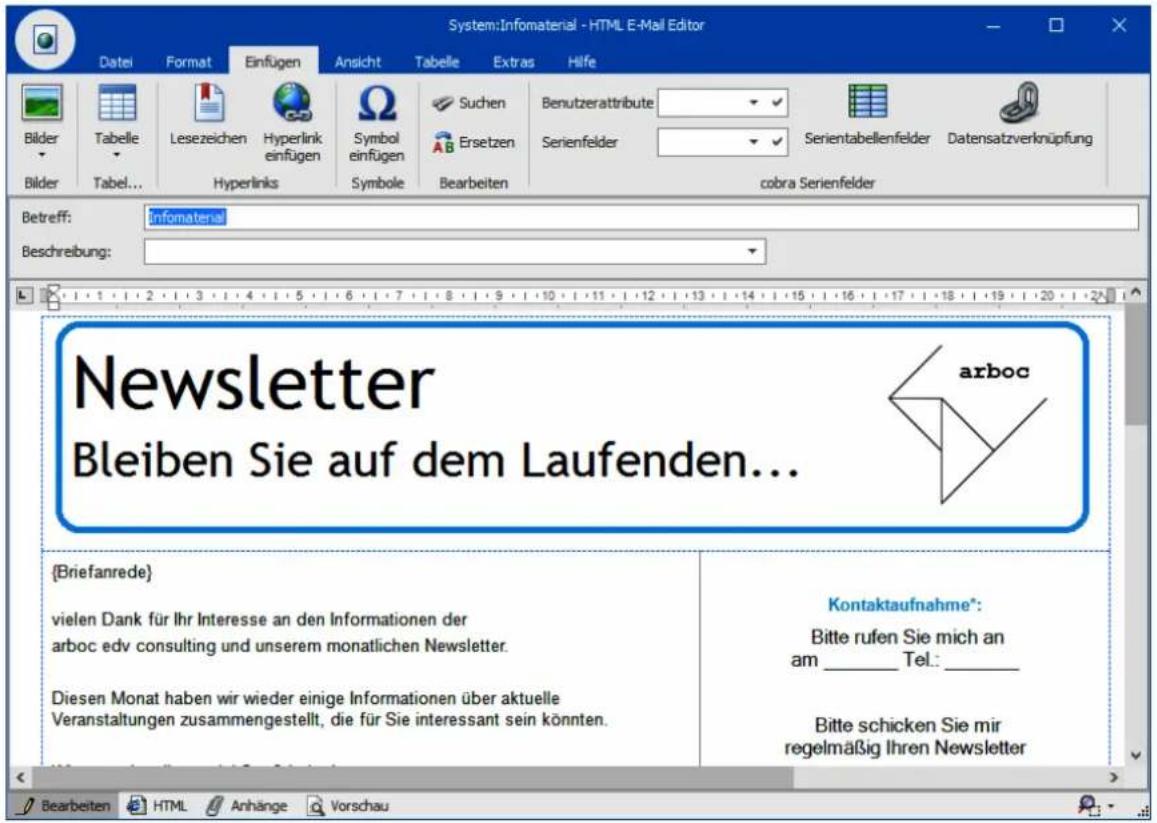
text_image
System:Infomaterial - HTML E-Mail Editor Datei Format Einfügen Ansicht Tabelle Extras Hilfe Bilder Tabelle Lesezeichen Hyperlink Symbol Suchen Benutzerattribute Bilder Tabel... Hyperlinks Symbole Ersetzen Serienfelder Cobra Serienfelder Betreff:INFomaterial Beschreibung: Newsletter Bleiben Sie auf dem Laufenden... {Briefanrede} vielen Dank für Ihr Interesse an den Informationen der arboc edv consulting und unserem monatlichen Newsletter. Diesen Monat haben wir wieder einige Informationen über aktuelle Veranstaltungen zusammengestellt, die für Sie interessant sein könnten. Kontaktaufnahme*: Bitte rufen Sie mich an am _ Tel.: _ Bitte schicken Sie mir regelmäßig Ihren Newsletter Bearbeiten HTML Anhänge Vorschau- In der Registerkarte »Extras« können Sie der Mail einen eigenen Kontakt zuweisen.
- Sowohl Text- als auch HTML-Mails können personalisiert, das heißt, Mail für Mail mit Feldinhalten aus der Datenbank befüllt werden. So lassen sich Empfänger persönlich mit Namen, Wohnort und weiteren individuellen Informationen ansprechen.
- In der Ansicht »Bearbeiten« verfassen Sie die Mail. Unter »HTML« greifen Sie auf den Code zu. Als »Anhänge« verwalten Sie Grafiken und andere Dateianhänge. In der »Vorschau« überprüfen Sie die Mail.

Versenden Sie Formatvorlagen vom Typ »HTML-E-Mail (Experten-Modus)« über SMTP und ohne vorherige Vorschau im Editor! Andernfalls kann es zu ungewollten Änderungen an HTML-Code und Layout kommen.
Serienmail personalisieren
Den Betreff können Sie ebenso wie den Mailtext personalisieren. Dies geschieht in der Registerkarte »Einfügen«. Zum Personalisieren stehen Ihnen in der Dialogbox die Felder der Datenbank sowie die Benutzerattribute zur Verfügung.

text_image
Datei Format Einfügen Ansicht Tabelle Extras Hife Bilder Tabelle Leszeichen Hyperlink einfügen Symbol einfügen Spelle Suchen Benutzerattribute Bilder Tabellen Hyperlinks Symbole Seite einrich... Ersetzen Serenfelder Serienzahlenfelder Datensatzverknüpfung Serenfelder cobra Serienfelder- Klicken Sie an der entsprechenden Stelle in den Betreff oder den eigentlichen Mailtext.
- Aus den Auswahllisten »Serienfelder« (Felder der Adressdatenbank) bzw. »Benutzerattribute« wählen Sie einen Eintrag. Klicken Sie den Listeneintrag selbst oder das Symbol √ neben der Liste an.
Das Feld wird in die Mail aufgenommen. Später beim Versand der Mail wird es dann aus der Datenbank mit den Daten zur jeweiligen Adresse bzw. zum Benutzer gefüllt.
Ein Feld der Datenbank erkennen Sie an diesem Platzhalter: {Briefanrede}.
Ein Benutzerattribut hat diesen Platzhalter: {\$Vorname}
Analog dazu können Sie auch Platzhalter für Daten aus den Zusatzdaten und Kontakte-Tabellen einfügen. Dieser Eintrag erfolgt in Tabellenform.
- Wechseln Sie ins Register »Einfügen«. Klicken Sie dort die Schaltfläche »Serientabellenfelder« an.
- Auf diese Art können Sie beispielsweise Daten zu bei Ihnen gekaufter Geräten in eine Serienmail einbinden, mit der Sie Kunden ganz gezielt Serviceleistungen anbieten.

text_image
Seriertabelle Tabelleneigenschaften ✓ Rehmen nicht sichter ✓ Tabellengröße automatisch ✓ Spaltennamen anzeigen Tabellenauswahl Geräte Filter Bernd Schiegel Spaltenauswahl Verfügbare Spalten: Spaltenname Betreuung seit Betreuungsstatus BLZ BMW Branche Briefanrede Bundesland DatumErfasst DatumGeänder1 DisplayName Dubildent FG LIST-IC Angezeigte Spalten: Hersteller Modell Baujahr Branche Sortierung: Absteigend Ok AbbrechenDas sieht etwa so aus:
| {Geräte} | |||
| Hersteller | Modell | Baujahr | Branche |
| {Geräte,Hersteller} | {Geräte,Modell} | {Geräte,Baujahr} | {Geräte,Adressen Branche} |
Versandweg und Kontakterfassung

Die hier getroffenen Einstellungen übersteuern die Einstellungen für den E-Mail-Versand, die unter »Datei: Benutzerspezifische Einstellungen: Benutzereinstellungen« oder »Datei: Systemweite Einstellungen: Systemeinstellungen« getroffen wurden.
- Gehen Sie in die Registerkarte »Extras«.
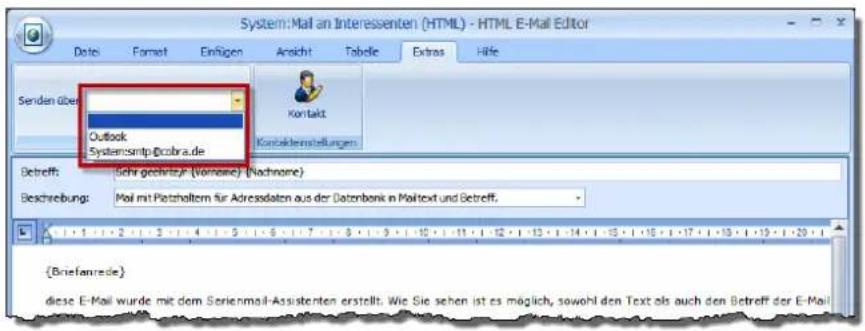
text_image
System:Mail an Interessenten (HTML) - HTML E-Mail Editor Sendeng über Outlook System@scntp@ccbra.de Kontakt Kontaktienstellungen Betreff: Sehr gechnitz/ (Vorname) (Nachname) Beschreibung: Mail mit Plotsholtern für Adressdaten aus der Datenbank in Mailtext und Betreff. {Briefenrede} diese E-Mail wurde mit dem Serienmail-Assistenten erstellt. Wie Sie sehen ist es möglich, sowohl den Text als auch den Betreff der E-MailSenden über......Sie können zwischen einem der vordefinierten SMTP-Konten und Outlook wählen.
Es gibt eine dritte Möglichkeit, nämlich das Feld leer zu lassen. In diesem Fall wird die Mail auf dem Standardweg verschickt, der unter »Extras: Benutzereinstellungen« oder »Extras: Systemeinstellungen« festgelegt wurde.
Kontakt......Gleichzeitig mit dem Versand der Mail lässt sich auch ein Kontakt erfassen. Sie können hier für jede Mailvorlage einen eigenen Kontakt anlegen.
Schalten Sie die Option »Kontakt verwenden« ein. Betätigen Sie dann die Schaltfläche »Bearbeiten«. Legen Sie die Eigenschaften des Kontaktes fest.

text_image
Kontaktenstellungen ✓ Kontakt verwenden Bearbeiten... Mail mit dem Angebot 23-1928 an Interessenten. OK AbbrechenIn Zukunft wird dieser Kontakt immer dann vergeben, wenn diese E-Mail-Vorlage als Serien-E-Mail verschickt wird.
Anhänge verwalten
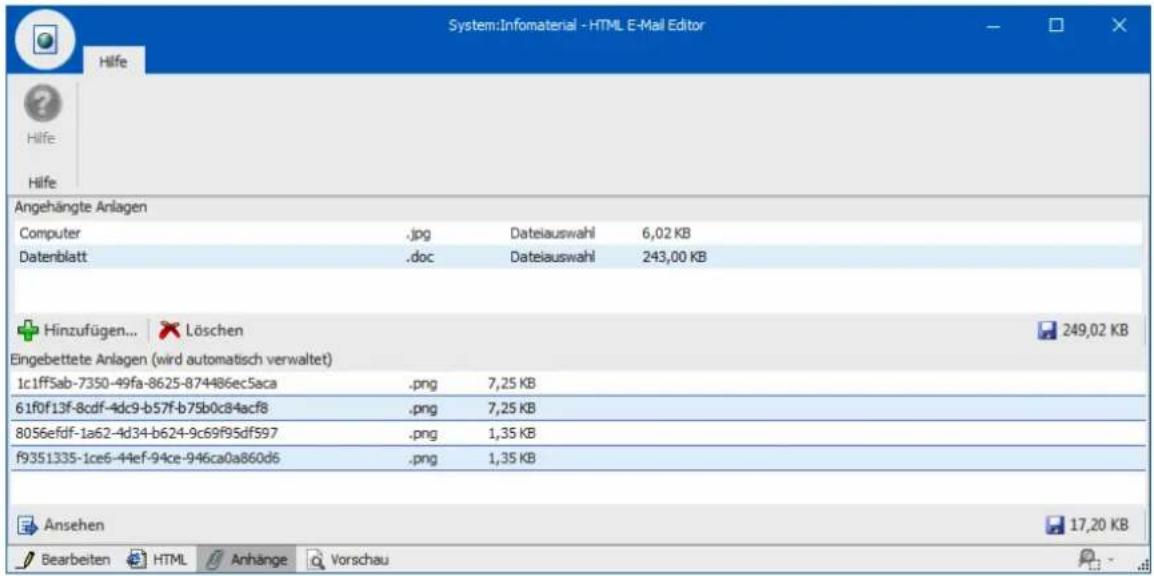
text_image
System:Infomaterial - HTML E-Mail Editor Hilfe Angehängte Anlagen Computer .jpg Dateiauswahl 6,02 KB Datenblatt .doc Dateiauswahl 243,00 KB Hinzufügen... Löschen 249,02 KB Eingebettete Anlagen (wird automatisch verwaltet) 1c1ff5ab-7350-49fa-8625-874486ec5aca .png 7,25 KB 61f0f13f-8cdf-4dc9-b57f-b75b0c84acf8 .png 7,25 KB 8056efdf-1a62-4d34-b624-9c69f95df597 .png 1,35 KB f9351335-1ce6-44ef-94ce-946ca0a860d6 .png 1,35 KB Ansehen 17,20 KB Bearbeiten HTML Anhänge VorschauIn diesem Dialog sehen Sie, welche Anhänge für dieses Serienmailformat angelegt wurden. Sie verwalten diese Formate in dieser Registerkarte.
Weitere Bearbeitungsmöglichkeiten
Sie können Text und andere Elemente aus der Zwischenablage in die Mail einfügen.
- Mit der Funktion »Grafik einfügen« können sowohl Bilder von Ihrem Computer als auch Bilder aus dem Internet in die Mail aufgenommen werden. Verwenden Sie nach Möglichkeit ein Bild aus dem Internet, das kann beim Massenversand von Mails den Internettraffic erheblich vermindern.
Sie prüfen Ihre Arbeit in der Vorschau, die Ihnen die Mail so zeigt, wie sie später im Versand aussehen wird.
Schritt 3 – Vorschau
Sie prüfen Ihre Arbeit nochmals in der Vorschau, die Ihnen die Mail so zeigt, wie sie später im Versand aussehen wird. Sie können mit den Pfeilen unten zwischen den verschiedenen Empfängern hin- und herwechseln.
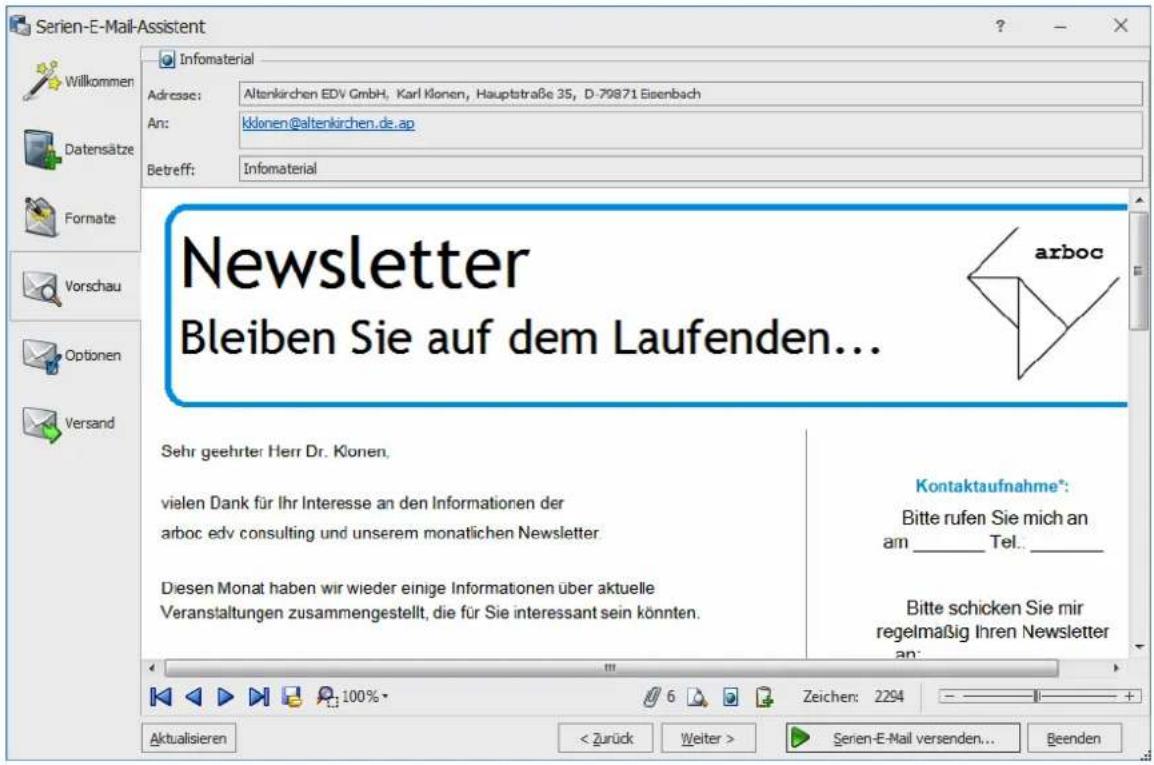
text_image
Serien-E-Mail-Assistent Infomaterial Adressac: Altenkirchen EDV GmbH, Karl Klonen, Hauptstraße 35, D-70871 Eisenbach An: kklonen@altenkirchen.de.ap Betreff: Infomaterial Formate Vorschau Optionen Versand Newsletter Bleiben Sie auf dem Laufenden... Sehr geehrter: Herr Dr. Klonen, vielen Dank für Ihr Interesse an den Informationen der arboc edv consulting und unserem monatlichen Newsletter Diesen Monat haben wir wieder einige Informationen über aktuelle Veranstaltungen zusammengestellt, die für Sie interessant sein könnten. Kontaktaufnahme®: Bitte rufen Sie mich an am _ Tel. _ _ Bitte schicken Sie mir regelmäßig Ihren Newsletter an: Aktualisieren < Zurück Weiter > Serien-E-Mail versenden... BeendenSchritt 4 – Optionen
Abschließend können Sie den Adressen Stichwörter zuweisen und die Mail in einem Kontakt dokumentieren. So finden Sie beispielsweise später mit einer Stichwortrecherche die Datensätze mit ungültigen E-Mail-Adressen.
Lassen Sie beim E-Mail-Versand automatisch Kontakte anlegen, können diese sämtliche Detailinformationen enthalten, die für Kontakte überhaupt möglich sind, einschließlich der Freifelder. Außerdem haben Sie verschiedene Möglichkeiten, die Serien-Mail selbst mit dem Kontakt zu verbinden.
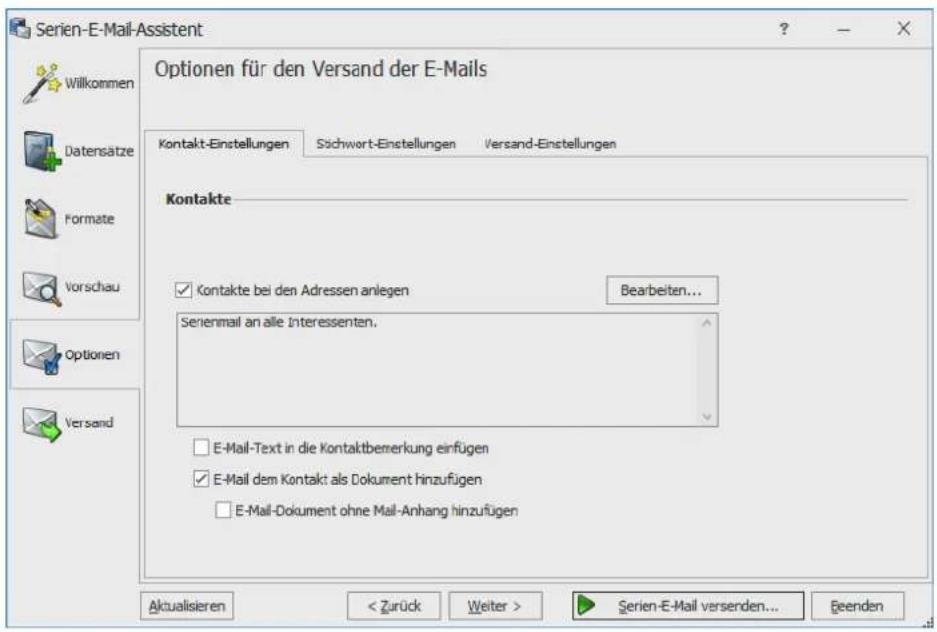
text_image
Serial-E-Mail-Assistent Optionen für den Versand der E-Mails Kontakt-Einstellungen Sichwort-Einstellungen Versand-Einstellungen Kontakte ✓ Kontakte bei den Adressen anlegen Bearbeiten... Serialmail an alle Interessenten. ✓ E-Mail-Text in die Kontaktbemerkung einfügen ✓ E-Mail dem Kontakt als Dokument hinzufügen ✓ E-Mail-Dokument ohne Mail-Anhang hinzufügen Aktualisieren < Zurück Weiter > Serial-E-Mail versenden... BeendenSchritt 5 – E-Mails versenden
Sie können auch mehrere Serien-E-Mails gleichzeitig versenden.
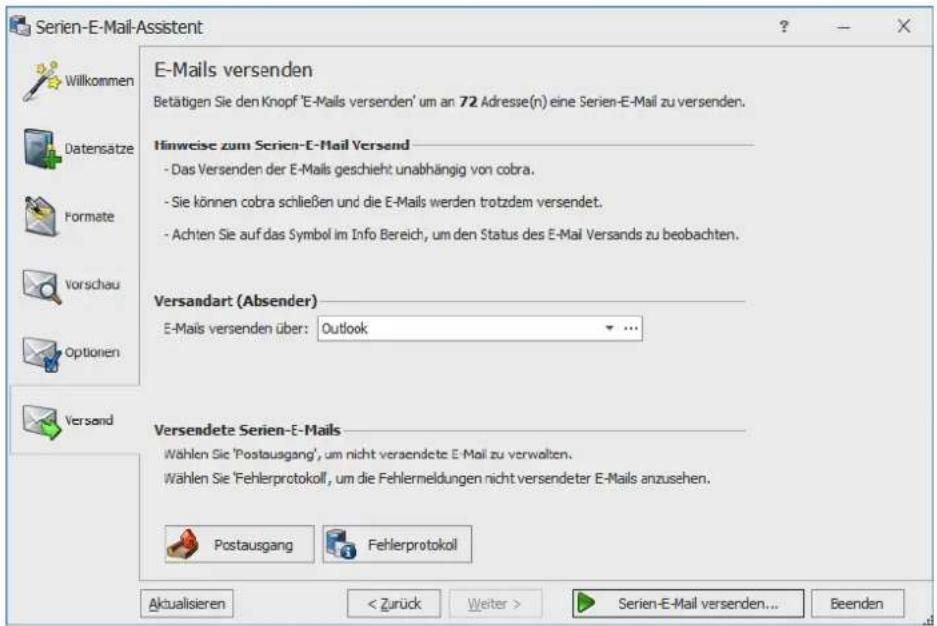
text_image
Serien-E-Mail-Assistent E-Mails versenden Betätigen Sie den Knopf 'E-Mails versenden' um an 72 Adresse(n) eine Serien-E-Mail zu versenden. Hinweise zum Serien-E-Mail Versend - Das Versenden der E-Mails geschieht unabhängig von cobra. - Sie können cobra schließen und die E-Mails werden trotzdem versendet. - Achten Sie auf das Symbol im Info Bereich, um den Status des E-Mail Versands zu beobachten. Versandart (Absender) E-Mails versenden über: Outlook Versendete Serien-E-Mails Wählen Sie 'Postausgang', um nicht versendete E-Mail zu verwalten. Wählen Sie 'Fehlerprotokoll', um die Fehlermeldungen nicht versendeter E-Mails anzusehen. Postausgang Fehlerprotokoll Aktualisieren < Zurück Weiter > Serien-E-Mail versenden... Beenden- Mit Klick auf »Serien-E-Mail versenden« beginnt der Assistent, die Mails zu verschicken.
- Während des Versands können sie weiterarbeiten. Ein Symbol in der Windows-Taskleiste zeigt Ihnen an, dass der Assistent arbeitet.
- Nach Abschluss des Versands liegen im Fach »Postausgang« Serienmails, die noch nicht verschickt wurden. Sie öffnen das Fach über die Schaltfläche
- Haben Sie die Mails über Outlook versandt, liegen sie – je nachdem, wie Ihr Outlook konfiguriert ist – vielleicht noch im Postausgang von Outlook. In diesem Fall müssen Sie in Outlook noch den Befehl »Senden/Empfangen« erteilen.
Sie können nach dem Versand ein detailliertes Fehlerprotokoll einsehen. Sie öffnen es durch Klick auf die Schaltfläche 📄 Fehler anschein, die bei Bedarf neben der Schaltfläche 📋 Postausgang erscheint.
Übernahme einer HTML-Mail aus MS Word
- Gestalten Sie das gewünschte HTML-Dokument in MS Word.
- Kopieren Sie in MS Word die gesamte Mail in die Zwischenablage.
■ Wechseln Sie in den cobra Serienmail-Assistenten. - Legen Sie im cobra Serienmail-Assistenten eine neue, leere HTML-Mail an.
- Erteilen Sie im cobra Serienmail-Assistenten den Befehl »Bearbeiten: Aus Word einfügen«. Mit Strg+V (Einfügen aus der Zwischenablage) erzielen Sie nicht unbedingt das gewünschte Ergebnis.
Übernahme einer HTML-Mail aus MS FrontPage
- Gestalten Sie das gewünschte HTML-Dokument in MS FrontPage.
- Wechseln Sie in MS FrontPage in die Registerkarte »Code«.
- Kopieren Sie den gesamten HTML-Code in die Zwischenablage.
- Legen Sie im cobra Serienmail-Assistenten eine neue, leere HTML-Mail an.
- Wechseln Sie im cobra Serienmail-Assistenten in die Registerkarte »HTML«.
- Kopieren Sie den Code mit Strg+V in den cobra Serienmail-Assistenten in die Registerkarte »HTML«.
- Schalten Sie in die Registerkarte »Bearbeiten«, sehen Sie die fertige Mail.
Dokumente verwalten
Es gibt mehrere Möglichkeiten, Dokumente einer Adresse zuzuweisen:
- Den Schriftverkehr mit einer Versicherung weisen Sie bei aktivierter Dokumentenverwaltung manuell im Fenster »Kontakte« dem jeweiligen Kontakt zu.
- Einen Personalbogen hängen Sie der Adresse der betreffenden Person direkt (ohne Umweg über einen Kontakt) an.
- Mit aktivierter Dokumentenverwaltung lässt sich dieser Vorgang auch automatisieren.
Dokumente werden also entweder einer Adresse oder nur einem einzelnen Kontakt dieser Adresse zugewiesen.
Automatische Dokumentenverwaltung
Voreinstellungen
Unter »Datei: Datenbank: Dokumentenverwaltung« wird die Dokumentenverwaltung vom Systemverwalter konfiguriert. Ihr Systemverwalter legt dabei unter anderem fest,
- ob Dokumente wie Briefe, E-Mails usw., die aus cobra heraus verfasst werden, automatisch im System gespeichert werden,
- ob Sie gefragt werden sollen, ob Sie Dokumente speichern wollen,
- unter welchem Pfad welche Dokumente abgelegt werden.
Diese Art der Dokumentenverwaltung hat für Sie den Vorteil, dass Sie Dokumente jederzeit wieder aufrufen können und Ihre gesamte schriftliche Kommunikation vollständig und übersichtlich dokumentiert wird. Über eine Dokumentensuche, die Ihr Systemverwalter in Ihre Ansichten integrieren kann, lassen sich Dokumente gezielt wieder auffinden und einsehen. Die Vergabe der Zugriffsrechte bestimmt darüber mit, welche Dokumente welcher Adressen Sie einsehen dürfen.
Hat der Systemverwalter eingestellt, dass Dokumente nur mit Ihrer Einwilligung gespeichert werden sollen, wird Ihnen – je nach Dokumenttyp – folgende Frage gestellt:
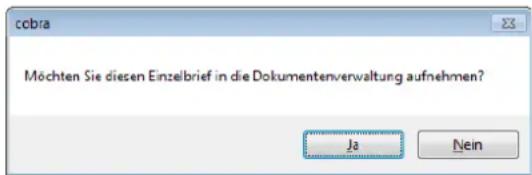
text_image
cobra Möchten Sie diesen Einzelbrief in die Dokumentenverwaltung aufnehmen? Ja Nein- Klicken Sie »Ja« an, wird das entsprechende Dokument später im entsprechenden Verzeichnis auf Ihrer Festplatte hinterlegt, wenn es fertiggestellt ist.
- Außerdem wird das entsprechende Textprogramm mit der von Ihnen gewählten Vorlage geöffnet.
- Gleichzeitig wird ein Kontaktfenster geöffnet. In diesem Fenster erfassen Sie die Kontaktdaten. Sie können den Kontakt speichern und schließen, auch wenn das dem Kontakt zu hinterlegende Dokument selbst noch nicht gespeichert wurde.
- Haben Sie den Brief geschrieben, gespeichert und das Textprogramm geschlossen, wird der Link auf das Dokument im Kontakt gespeichert.
- Die cobra Dokumentenverwaltung verfährt analog auch mit anderen Dokumentenarten.
Sie können das entsprechende Dokument jederzeit wieder über den zugehörigen Kontakt aufrufen.
Telefonie, Telefax
Dieses Kapitel beschreibt, wie Sie cobra zum Telefonieren und Faxen und für andere Kommunikationsaufgaben verwenden können.
Mit cobra stehen Ihnen folgende Leistungen im Bereich der Kommunikation zur Verfügung:
Telefonieren......cobra kann die Telefonnummer der aktuellen Adresse automatisch wählen.
Eingehende Anrufe....cobra erkennt bei eingehenden Anrufen eine eventuell übermittelte Telefonnummer und sucht sie sofort in der aktuellen Datenbank.
Terminmanager......Der Terminmanager kann Teilnehmer nach vorgegebenen Terminen für Sie anrufen. Die Telefonate können bei ihrer Fälligkeit verschoben und nach Erledigung als Kontakte aufgenommen werden. Diese Möglichkeit wird ab Seite 245 beschrieben.
Telefax......In Zusammenarbeit mit einer Textverarbeitung kann cobra für Sie die Telefaxnummer und den Firmennamen der aktuellen Adresse an ein beliebiges Telefaxprogramm übergeben.
Telefonieren
Die Telefonie sorgt dafür, dass Sie direkt aus cobra heraus Anrufe tätigen können. Außerdem wird bei einem eingehenden Anruf versucht, die Telefonnummer des Anrufers in der cobra-Datenbank zu finden, so dass Sie dessen Namen sofort sehen und den Anruf als Kontakt hinterlegen können.
Voreinstellungen für den Arbeitsplatz
Ihr Systemverwalter kann Ihnen erlauben, für Ihren Arbeitsplatz eigene Telefonvoreinstellungen zu treffen.
- Erteilen Sie den Befehl »Datei: Benutzerspezifische Einstellungen: Telefoneinstellungen«.
- Wechseln Sie in die Registerkarte »Arbeitsplatz«.
Diese Einstellungen sind von der vo Ihnen benutzten Telefonanlage ba hängig.
Sie legen aber auch fest, wie genau nach Rufnummem gesucht werden sollen. Das kann dafür sorgen, dass bei einem eingehenden Anrú von einer Nebenstelle aus die Telefonnummer in der Datenbank gefunden wird, obwohl dort nur die zentrale Rufnummer der Firma eingetragen ist.
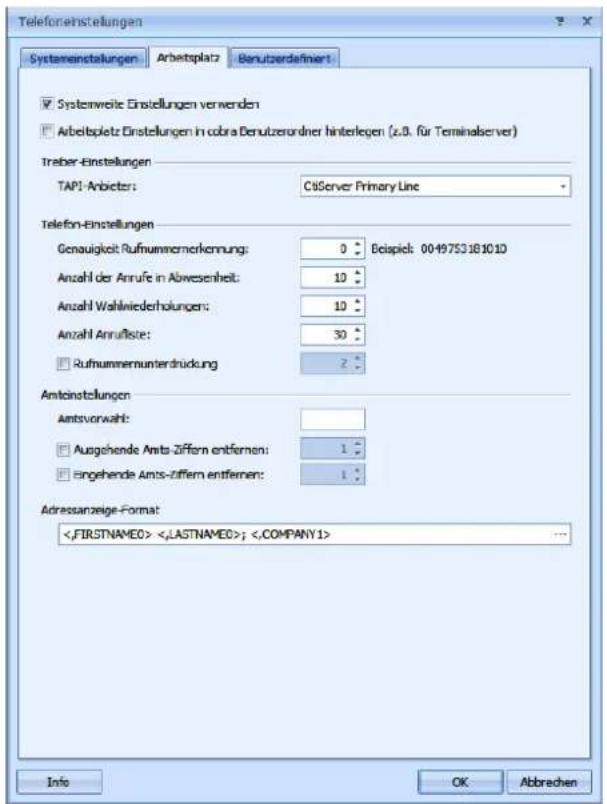
text_image
Telefonenstellungen Systemeinstellungen Arbeitsplatz Benutzerdefiniert Systemweite Einstellungen verwenden Arbeitsplatz Einstellungen in cobra Denutzerordner hinterlegen (z.D. für Terminabserver) Traber-Einstellungen TAPI-Anbieter: CisServer Primary Line Telefon-Einstellungen Genauigkeit Rufnummernerkennung: 0 Beispiels: 0049753181010 Anzahl der Anrufe in Abwesenheit: 10 Anzahl Wahlwiederholungen: 10 Anzahl Anrufste: 30 Rufnummernunterdruckung 2 Amtinstellungen Amtsvorwahl: Ausgehende Amts-Ziffern entfernen: 1 Eingehende Amts-Ziffern entfernen: 1 Adressanzeige-Format <,FIRSTNAMEO> <,LASTNAMEO>; <,COMPANY1> Info OK AbbrachenBenutzereinstellungen
Sie können die Wahlwiederholung, einige andere Eigenschaften sowie die Position des Telefoniefensters auf dem Bildschirm selbst festlegen.
- Erteilen Sie den Befehl »Datei: Benutzerspezifische Einstellungen: Telefoneinstellungen«. Wechseln Sie ins Register »Benutzerdefiniert«.
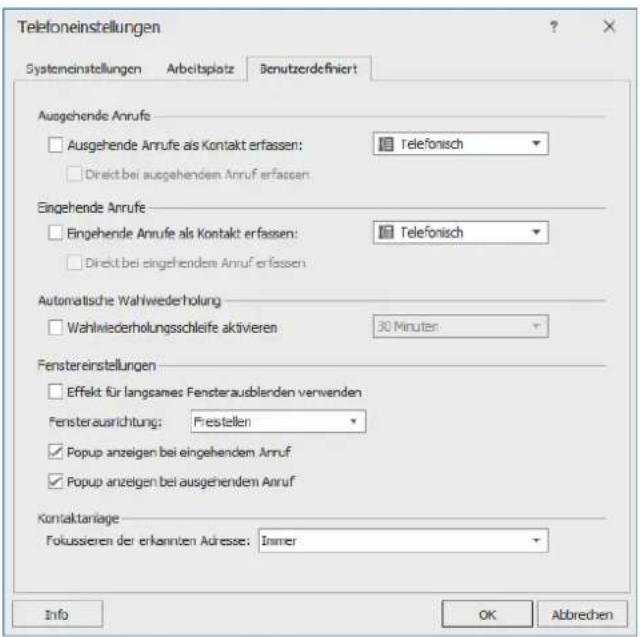
text_image
Telefoneinstellungen Systemeinstellungen Arbeitsplatz Benutzerdefniert Ausgehende Anrufe Ausgehende Anrufe als Kontakt erfassen: Telefonisch Direkt bei ausgehenden Anruf erfassen Eingehende Anrufe Eingehende Anrufe als Kontakt erfassen: Telefonisch Direkt bei eingehenden Anruf erfassen Automatische Wahlwiederholung Wahlwiederholungsschleife aktivieren 30 Minuten Fenstereinstellungen Effekt für langsames Fensterausblenden verwenden Fensterausrichtung: Frestellen Popup anzeigen bei eingehendem Anruf Popup anzeigen bei ausgehenden Anruf Kontaktariage Fokussieren der erkannten Adresse: Inner Info OK AbbredenAnrufe als Kontakt erfassen
Geben Sie an, ob bei ein- oder ausgehenden Anrufen automatisch ein neuer Kontakt angeboten werden soll. Geben Sie an, welche Kontaktart Ihnen dafür vorgeschlagen wird.
Automatische Wahlwiederholung
Diese Funktion sorgt dafür, dass eine Telefonnummer, die bei Ihrem Anruf besetzt war, nach dem angegebenen Zeitraum erneut angerufen wird. Aktivieren Sie die Option »Wahlwiederholungsschleife«, und suchen Sie den gewünschten Zeitraum aus der Liste aus.
- Diese Funktion ist nur aktiv, während cobra läuft. - Schließen Sie das Programm, werden alle anstehenden Wahlwiederholungen gelöscht.
Fenstereinstellungen
Diese Einstellungen regeln das Verhalten des Telefoniefensters auf Ihrem Bildschirm.
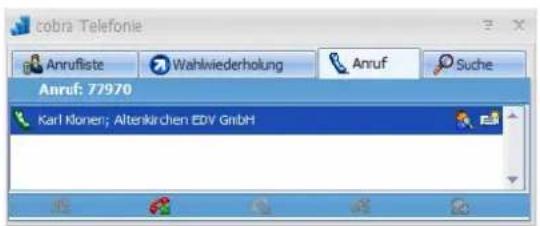
text_image
cobra Telefonie Anrufliste Wahlwiederholung Anruf Suche Anruf: 77970 Karl Klonen; Altenkirchen EDV GmbHEffekt für langsames Ausblenden
Klicken Sie den Schließknopf oben rechts im Telefoniefenster an, wird das Fenster langsam ausgeblendet statt abrupt geschlossen.
Fensterausrichtung....Legen Sie fest, wo auf Ihrem Bildschirm das Fenster
angezeigt werden soll.
Popup anzeigen......Sie können entscheiden, ob beim Telefonieren das Telefoniefenster auf Ihrem Bildschirm überhaupt erscheint, indem Sie diese beiden Optionen aktivieren bzw. deaktivieren.
Kontaktanlage......Wenn ein Anruf eingeht, kann es in manchen Arbeitszusammenhängen vorkommen, dass die Telefonie von cobra zur entsprechenden Adresse wechselt, was den Arbeitsfluss stören kann. Sie legen hier fest, ob und wenn ja wann eine von der Telefonie erkannte Anruferadresse in den Vordergrund gestellt (»fokussiert«) werden soll, auch wenn Sie gerade im Vordergrund in einem Dialog arbeiten.
Anruf
Werden Sie angerufen oder rufen Sie jemanden an, öffnet sich in der Standardeinstellung ein Pop-up-Fenster, das auf Ihrem Bildschirm im Vordergrund steht.
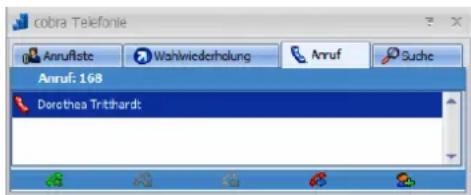
text_image
cobra Telefonie Anruflate Wahlwiederholung Anruf Suche Anruf: 168 Dorothea Tritthard:Stört Sie dieses Fenster, können Sie es ausblenden.
- Klicken Sie dazu das Symbol der Telefonie in der Windows Taskleiste mit der rechten Maustaste an. Deaktivieren Sie die Pop-ups für eingehende bzw. ausgehende Anrufe.
Eine Adresse anrufen
So telefonieren Sie mit cobra:
Gehen Sie zur Adresse, die Sie anrufen möchten.
- Erteilen Sie den Befehl »Start: Aktion: Anrufen«,
- oder klicken Sie mit der rechten Maustaste in ein Telefonfeld und erteilen Sie im Kontextmenü den Befehl »Wählen«,
- oder klicken Sie das Telefonsymbol ↗ neben dem Telefonfeld an.
Die entsprechende Nummer wird gewählt. In der Windows-Taskleiste klappt aus dem Telefonie-Symbol ein Fenster mit mehreren Registerkarten auf. Dort wird Ihnen in der Registerkarte »Anruf« die Adresse des Angerufenen angezeigt.
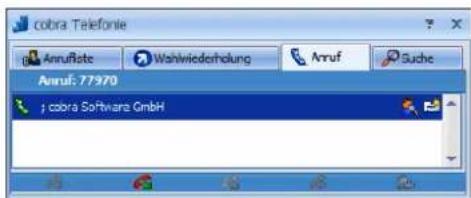
text_image
cobra Telefonie Annuf: 77970 ; cobra Software GmbHÜber die Symbole können Sie verschiedene Funktionen aufrufen.
Sie wechseln in cobra zur gerade angegebenen Adresse. Das erleichtert es Ihnen etwa, einen Bemerkungstext zu hinterlegen oder Adressdaten zo- ä dern.
Sie legen einen Kontakt an, um das Telefonat zu dokumentieren.
Telefonnummern per Zwischenablage wählen
Telefonnummern können auch per Zwischenablage in den entsprechenden Dialog übernommen und direkt angewählt werden.
- Kopieren Sie die gewünschte Telefonnummer in die Zwischenablage.
- Gehen Sie im Menüband zu »Start«, und klicken Sie im Bereich »Aktion« das Symbol »Anrufen« an.
- Setzen Sie den Cursor ins Feld »Rufnummer«.
- Entweder betätigen Sie Strg+V, oder Sie klicken mit der rechten Maustaste ins Feld und erteilen aus dem Kontextmenü den Befehl »Einfügen«.
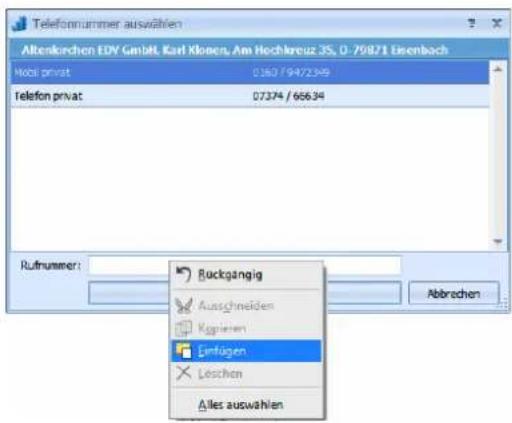
text_image
Telefonnummer auswahlen Altenkirchen EDY GmbH, Karl Klaken, Am Hochkreuz 3S, 0-79871 Eisenbach Kool privat: 0360/79472399 Telefon privat: 07374/66634 Rufnummer: Backgängig Ausschneiden Koglieren Einflagen Löschen Alles auswahlen AbbrechenSie werden angerufen
Wenn Sie angerufen werden, öffnet sich dasselbe Fenster, und die Adresse des Anrufers wird Ihnen angezeigt – sofern sie in der Datenbank gefunden wurde. Ansonsten steht dort »Unbekannt«.
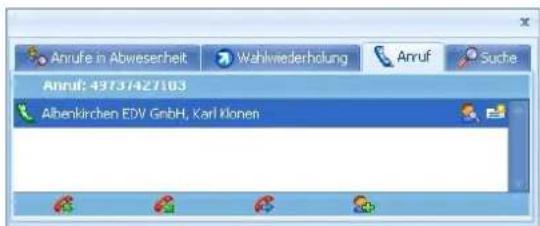
text_image
Anrufe in Abwescherheit Wahlwiederholung Anruf Suche Anruf: 43737427103 Albenkirchen EDV GmbH, Karl KlonenEin- und ausgehende Anrufe verwalten
Am unteren Rand des Dialoges finden sich Symbole, mit denen Sie den Anruf abbrechen, weiterleiten usw. können. Symbole, die im aktuellen Zusammenhang nicht benötigt werden, sind jeweils unzugänglich.
Sie nehmen einen Anruf an.
Sie legen auf. Lassen Sie Telefonate automatisch als Kontakte erfassen, öffnet sich das Fenster für Kontakte.
Sie leiten den Anruf weiter. Das Telefonverzeichnis mit den Weiterleitungsnummern wird geöffnet. Dort suchen Sie die entsprechende Telefonnummer aus. Während Sie das Gespräch weiterleiten, wird Ihnen durchein blaues Symbol angezeigt, wer in der Warteschlange steht.
Sie legen eine neue Adresse an.
Erlaubt Ihre Telefonanlage, mehrere Anrufe gleichzeitig entgegenzunehmen, werden Ihnen diese Anrufe hier aufgelistet.
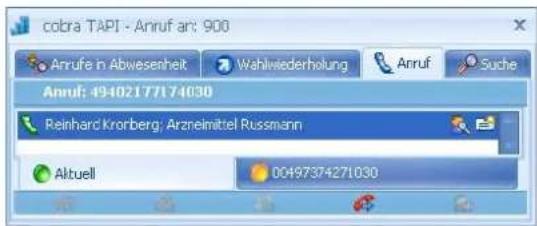
text_image
cobra TAPI - Anruf an: 900 Arrufe in Abwesenheit Wahlwederholung Anruf Suche Annuf: 49402177174030 Reinhard Kronberg; Arzneimittel Russmann Aktuell 00497374271030Sie sehen hier, mit welchem Anrufer sie momentan verbunden sind. Dieser ist durch »Aktuell« gekennzeichnet.
- Um den Gesprächspartner zu wechseln, legen Sie zuerst auf. Das bestehende Gespräch wird getrennt.
- Die Verbindung zum nächsten Anrufer wird automatisch hergestellt.
Wahlwiederholung
Haben Sie jemanden vergeblich anzurufen versucht, wird dessen Adresse automatisch in die Registerkarte »Wahlwiederholung« übernommen. Damit werden Sie an diesen Anruf erinnert und können den Anruf direkt wiederholen.
Sie wählen die entsprechende Telefonnummer.
Sie lassen sich die Adresse in cobra anzeigen.
Sie erfassen einen Kontakt.
Sie löschen den Eintrag aus der Liste.
Sie suchen mit der Suchfunktion der Telefonie nach der Adresse zur Telefonnummer.
Anrufe in Abwesenheit
Werden Sie angerufen, nehmen aber nicht ab, wird der Anruf in dieser Liste vermerkt. Konnte der Anrufer nicht identifiziert werden, etwa weil er seine Telefonnummer unterdrückt oder in cobra nicht vorhanden ist, steht hier »Unbekannt«.
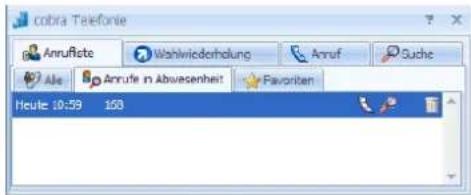
text_image
cobra Telefonie Anrufste Wahlwiederholung Annuf Guche Alle Anrufe in Abwesenheit Favonben Heute: 10:39 103Sie wählen die entsprechende Telefonnummer.
Sie lassen sich die Adresse in cobra anzeigen.
Sie erfassen einen Kontakt.
Sie löschen den Eintrag aus der Liste.
Anrufer nicht erreicht
In der Registerkarte »Alle« neben eingegangenen Anrufen auch Ihre eigenen ausgehenden Anrufe aufgelistet.
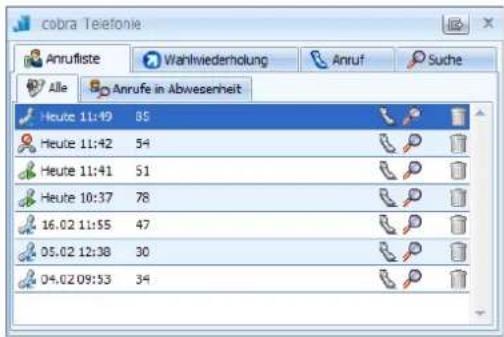
text_image
cobra Telefonie Anrufliste Wahlviederholung Anruf Suche Alle Anrufe in Abwesenheit Heute 11:49 85 Heute 11:42 54 Heute 11:41 51 Heute 10:37 78 16.02 11:55 47 05.02 12:38 30 04.02 09:33 34Die Symbole haben folgende Bedeutung:
| Heute 11:42 | 54 | Dies ist ein Anruf in Abwesenheit, ein eingehender Anruf also, den Sie nicht entgegengenommen haben. |
| 16.02 11:55 | 47 | Dies ist ein eingegangener Anruf, den Sie entgegengenommen ha ben. |
| Heute 11:41 | 51 | Dies ist ein Anruf, den Sie getätigt haben, gleichgültig, ob Ihr Ge-genüber abgenommen hat oder nicht. |
Suchen
In der Registerkarte »Suche« können Sie eine Telefonnummer eingeben. Klicken Sie dann das grüne Häkchen an, wird die Adresse zur Nummer gesucht.
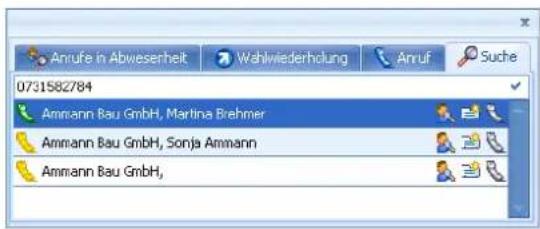
text_image
Anrufe in Abwesenheit Wahlwiederholung Anruf Suche 0731582784 Ammann Bau GmbH, Martina Brehmer Ammann Bau GmbH, Sonja Ammann Ammann Bau GmbH,Das Telefonsymbol links zeigt, wie groß die Übereinstimmung der jeweiligen Adresse mit dem Suchbegriff ist. Ein grünes Telefon steht für eine komplette, ein gelbes für eine teilweise Übereinstimmung mit der gesuchten Nummer.
Sie wählen die entsprechende Telefonnummer.
Sie lassen sich die Adresse in cobra anzeigen.
Sie erfassen einen Kontakt.
Sie können sich eine eigene Liste von Favoriten erstellen, die Sie besonders oft anrufen; damit ersparen Sie sich jeweils die Suche nach der Telefonnummer in der Datenbank.
1.
- Klicken Sie in einer der Übersichten ein- und ausgegangener Anrufe einer Eintrag mit der rechten Maustaste an.
- Erteilen Sie aus dem Kontextmenü den Befehl »Zu Favoriten hinzufügen«.
- Der Eintrag wird unter die Favoriten aufgenommen.
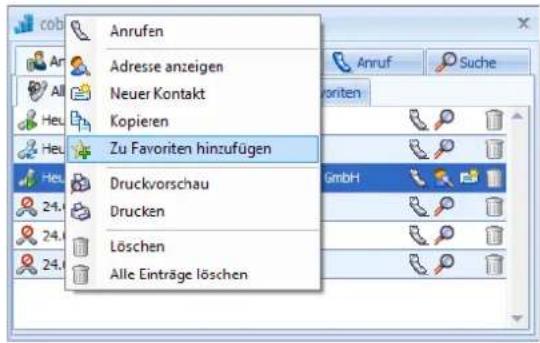
text_image
Anrufen Adresse anzeigen Neuer Kontakt Kopieren Zu Favoriten hinzufügen Druckvorschau Drucken Löschen Alle Einträge löschen Anruf Suche Voriten GmbH2.
Sie können auch die aktuelle Adresse der Datenbank als Favoriten hinzufügen oder einen eigenen Eintrag unabhängig von der Datenbank anlegen.
- Klicken Sie mit der rechten Maustaste direkt auf den Reiter »Favoriten«.
- Erteilen Sie den Befehl » Favorit hinzufügen«.
- Wählen Sie die entsprechende Option.
- Mit Klick auf »OK« wird der Eintrag unter die Favoriten aufgenommen.

text_image
cobra TAPI - Favoren hinzufügen Bereich: Aktuelle Adresse (Altenkirchen EDV GmbH,Karl Klonen,...) Benutzerdefiniert Telefornummer und Beschreibungstext Elizabeth Duckworth 00856 / 21 215420 Was kann ich eintragen? OK AbbrechenErgebnis
In Zukunft können Sie die Telefonnu m- mer direkt unter den Favoriten anklicken
Außerdem können Sie von hier aus auch zur Adresse in der Datenbank springen und einen neuen Kontakt erfassen.
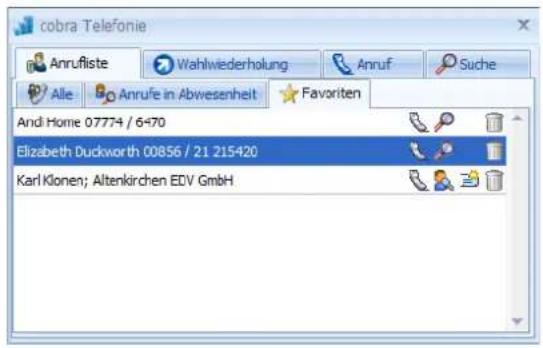
text_image
cobra Telefonie Anrufliste Wahlwiederholung Annuf Suche Alle Anrufe in Abwesenheit Favorite Andi Home 07774 / 6470 Elizabeth Duckworth 00856 / 21 215420 Karl Klonen; Altenkirchen EDV GmbHPer Skype telefonieren
Hat Ihr Systemverwalter ein Skype-Feld in die Ansicht aufgenommen, können Sie direkt aus cobra heraus über Skype telefonieren. Voraussetzung dafür ist natürlich eine funktionierende Skype-Installation.
- Klicken Sie dazu das Symbol rechts des Feldes an.
Skype Klonen
Telefaxen

Unter Windows 8, Windows 10 und höher funktioniert die Übergabe der Faxnummer aus cobra an eine Fax-Software nicht mehr, da diese Windows-Versionen die dafür benötigte Funktion nicht mehr enthalten.
In diesen Windows-Versionen ab Windows 8 können Sie die Faxnummer in cobra in die Zwischenablage kopieren und dann beim Faxversand in das entsprechende Faxnummernfeld der Fax-Software einfügen.
Die nachfolgende Beschreibung gilt also nur für Windows bis einschließlich Version 7.
So versenden Sie ein Fax:
■ Wählen Sie die Adresse aus.
- Verfassen Sie einen Brief mit einem Textprogramm.
- Drucken Sie den Brief auf einen Fax-Druckertreiber.
■ Die Faxnummer wird von cobra eingetragen.
■ Schicken Sie das Fax ab.
cobra kann für Sie die Telefaxnummer und den Firmennamen der aktuellen Adresse an ein Telefaxprogramm übergeben. Die nötigen Voreinstellungen dazu treffen Sie unter »Datei: Systemweite Einstellungen: Telefaxestellungen« (siehe Seite 369).
Weitere Faxprogramme können über den »Lernmodus« von cobra eingebunden werden.
Voraussetzungen
Folgende Voraussetzungen müssen erfüllt sein:
- Ein »Telefax« mit einem entsprechenden »Telefaxprogramm« muss installiert sein.
- Das Windows-Textprogramm muss seine Ausdrucke direkt ans Faxprogramm weiterleiten können. Dazu ist ein spezieller Druckertreiber des Faxprogramms notwendig. (Die meisten Faxprogramme richten bei ihrer Installation einen solchen Treiber ein.)
- cobra muss geöffnet sein, wenn das Textprogramm das Dokument an den Fax-Druckertreiber ausgibt.
- In dem Moment, in dem das Telefaxprogramm seinen Dialog zur Eingabe der Telefaxnummer und weiterer Angaben des Empfängers öffnet, setzt cobra die Werte aus der aktuellen Adresse ein.
Fax verschicken
- Starten Sie cobra und suchen Sie die Adresse, an die das Fax geschickt werden soll. Sie können die Adresse entweder in der Tabellenansicht auswählen oder in der Adressmaske anzeigen.
- Wechseln Sie zur gewünschten Anwendung und verfassen Sie Ihr Dokument.
- Drucken Sie das Dokument auf den Druckertreiber Ihres Faxprogramms.
-
Sobald das Faxprogramm seinen Dialog anzeigt, in dem Sie die Faxnummer auswählen oder eintragen, füllt cobra die entsprechenden Felder aus.
-
Haben Sie versehentlich eine falsche Adresse ausgewählt, wechseln Sie zu cobra, wählen die richtige Adresse und wechseln zurück zum Dialog des Faxprogramms. Die Faxnummer wird erneut übernommen.
- Klicken Sie auf die entsprechende Schaltfläche, um das Fax abzuschicken.
Termine planen
Mit dem Terminmanager lassen Sie sich rechtzeitig an Besprechungstermine, Anrufe und weitere Aufgaben erinnern. Zudem bietet Ihnen der Terminmanager einige weitere komfortable Funktionen – so gestattet er Ihnen, Termine für andere Mitarbeiter zu erfassen oder für Telefonate oder Besprechungen einen Stellvertreter zu ernennen, falls Sie verhindert sein sollten. Natürlich werden Ihre Termine durch die ausgefeilte Rechtevergabe vor unbefugten Augen geschützt.
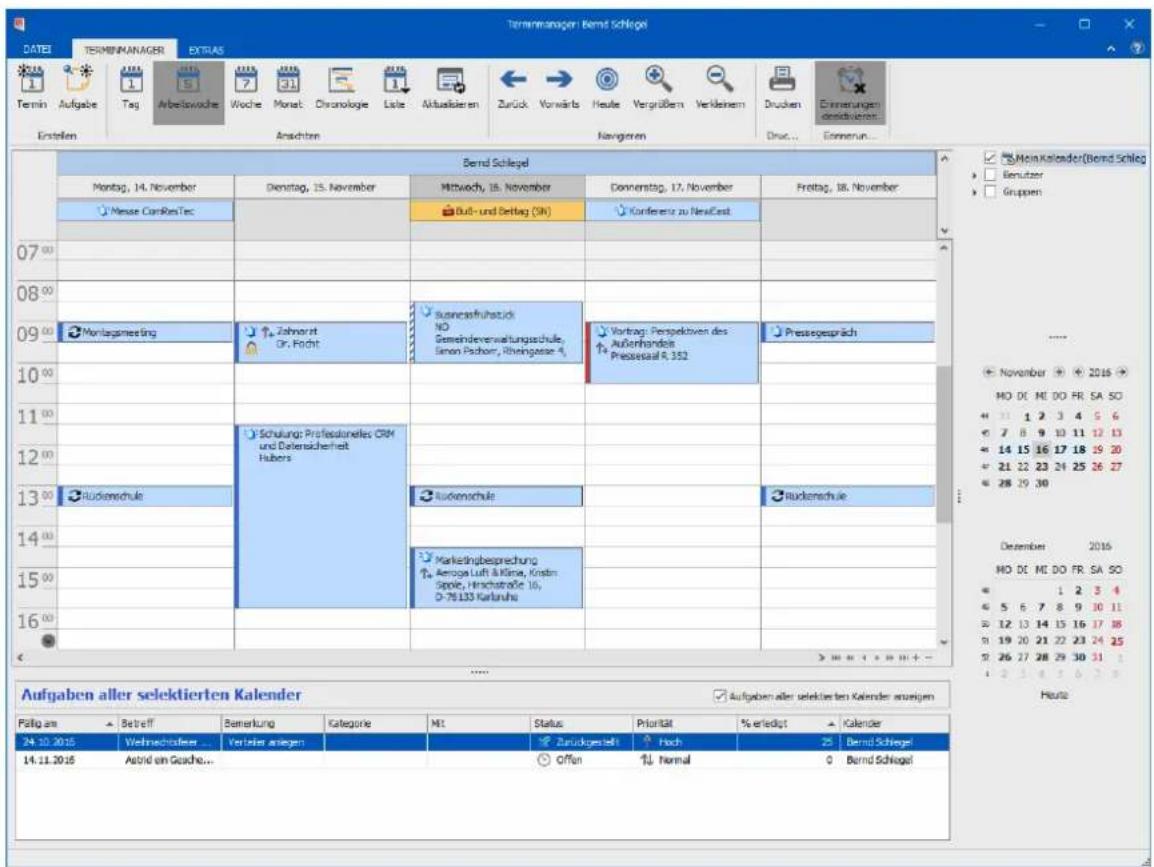
text_image
Terminmanager Bernd Schlegel DATEI TERMINMANAGER EXTRAS Termin Aufgabe Tag Arbeitswache Woche Monet Chronologie Liste Aktualkarten Zurück Vorwarts Heute Vergrößen Verkleinem Druden Erinnerungen desstüvres Einstellen Ansachten Navigeren Dru... Ernerun... Bernd Schlegel Montag, 14. November Dienstag, 15. November Mittwoch, 16. November Donnenstag, 17. November Freitag, 18. November Messe ConResTec Bull- und Beitrag (SK) Konferenz zu NewCast 07 08 09 Montagsnesting Zahnort Dr. Richt Ausensaufsitzsch NO Gemeinderventaltungsschule, Simien Pachorn, Übrangsser 4 Vortrag: Perspektiven des Außenhandes Pressesaal R. 152 Pressegespräch 10 11 12 13 14 15 16 Aufgaben aller selektierten Kalender Aufgaben aller selektierten Kalender anzuigem Pällig am Betreff Bemerkung Kategorie M1 Status Priorität % erledigt Kalender 24.10.2015 Weihnachtsteuer Verteier anlagen Zurückgestellt Hoch 25 Bernd Schlegel 14.11.2016 Astrid am Gesche Offen Normal 0 Bernd Schlegel Dezember 2016 NO DE ME DO FR SA SO 1 2 3 4 5 6 7 8 9 10 11 12 13 14 15 16 17 18 19 20 21 22 23 24 25 26 27 28 29 30 HeuteDer Terminmanager gewährleistet eine nahtlose Zusammenarbeit zwischen cobra und dem Terminmanager und arbeitet auf Wunsch ebenso nahtlos mit Outlook zusammen.
Der Terminmanager unterscheidet zweierlei Typen von Einträgen: Termine und Aufgaben. Der Unterschied zwischen beiden liegt darin, dass ein Termin – etwa eine Besprechung – einen bestimmten Zeitraum mit Anfangs- und Endzeitpunkt einnimmt, während eine Aufgabe keinen klar definierten Zeitraum im Terminkalender beansprucht. Dementsprechend werden Termine und Aufgaben getrennt dargestellt: die Termine als Kalendereinträge, die Aufgaben als Liste. Was Sie als Aufgabe und was als Termin erfassen wollen, liegt ganz bei Ihnen.
Der Terminmanager läuft als ein eigenständiges, von cobra selbst unabhängiges Programm. Sie können ihn, auch wenn cobra selbst geschlossen ist, über das
Startmenü starten und im Hintergrund laufen lassen. Er kann aber auch in eine Ansicht von cobra integriert werden.
Benutzerrechte
Für jeden in der Benutzerverwaltung von cobra erfassten Benutzer gibt es einen eigenen Kalender. Jeder Benutzer hat auf seinen eigenen Kalender Zugriff und darf ihn zumindest lesen. Ob er in seinen Kalender auch schreiben und ob er ihn für andere Benutzer freigeben darf, regelt der Ressourcenverwalter.
Für jede in der Benutzerverwaltung von cobra erfasste Gruppe gibt es einen eigenen Kalender. Alle Benutzer, die Mitglied einer Gruppe sind, können den entsprechenden Gruppenkalender lesen. Schreibrechte haben Personen, die in der Systemsicherheit für die Termine als Gruppenverwalter eingetragen sind.
Benutzer haben außerdem auf alle anderen Benutzer-/Gruppenkalender Zugriff, die von einem System- oder Terminverwalter ausdrücklich für sie freigegeben wurden.
Terminmanager starten
Ist der Terminmanager in eine cobra-Ansicht integriert, startet er mit cobra.
Um ihn als separates Programm einzusetzen, starten Sie ihn
- in cobra mit dem Befehl »Ansicht: Terminmanager: Öffnen«,
- im Windows-Startmenü über die cobra-Programmgruppe,
- gleichzeitig mit cobra mit diesem Befehl unter »Datei: Benutzerspezifische Einstellungen: Benutzereinstellungen: Allgemein«:
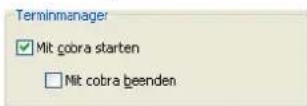
Ist der Terminmanager gestartet, erscheint je nach Einstellungen und Windows-Version ein Symbol in der Taskleiste von Windows.
text_image
Firma UF NUM RF DE 09:02 06.05.2015
text_image
Anpassen... Firma 09:00 06.05.2015
Klicken Sie dieses Symbol (doppelt) an, öffnet sich der Terminmanager.
Wir empfehlen Ihnen, den Terminmanager automatisch beim Hochfahren von Windows mitstarten zu lassen, um keinen Termin zu verpassen. Dazu legen Sie im Autostart-Ordner von Windows eine Verknüpfung an. Ziel der Verknüpfung ist
in Ihrer cobra-Installation im Unterverzeichnis \Programm die Datei SchedulerUI.EXE. Somit werden Sie an alle Termine erinnert, so lange Ihr Rechner läuft, auch wenn cobra selbst nicht läuft.
Voreinstellungen
In der Systemsicherheit
Der bisherige Ressourcenverwalter heißt jetzt »Kalenderverwalter«.
- Erteilen Sie den Befehl »Datei: Systemweite Einstellungen: Systemeinstellungen : Benutzerverwaltung: Systemsicherheit«.
■ Wechseln Sie in das Register »Rollen«.
■ Markieren Sie eine Systemrolle.
■ Rufen Sie die Funktionen dieser Rolle auf.
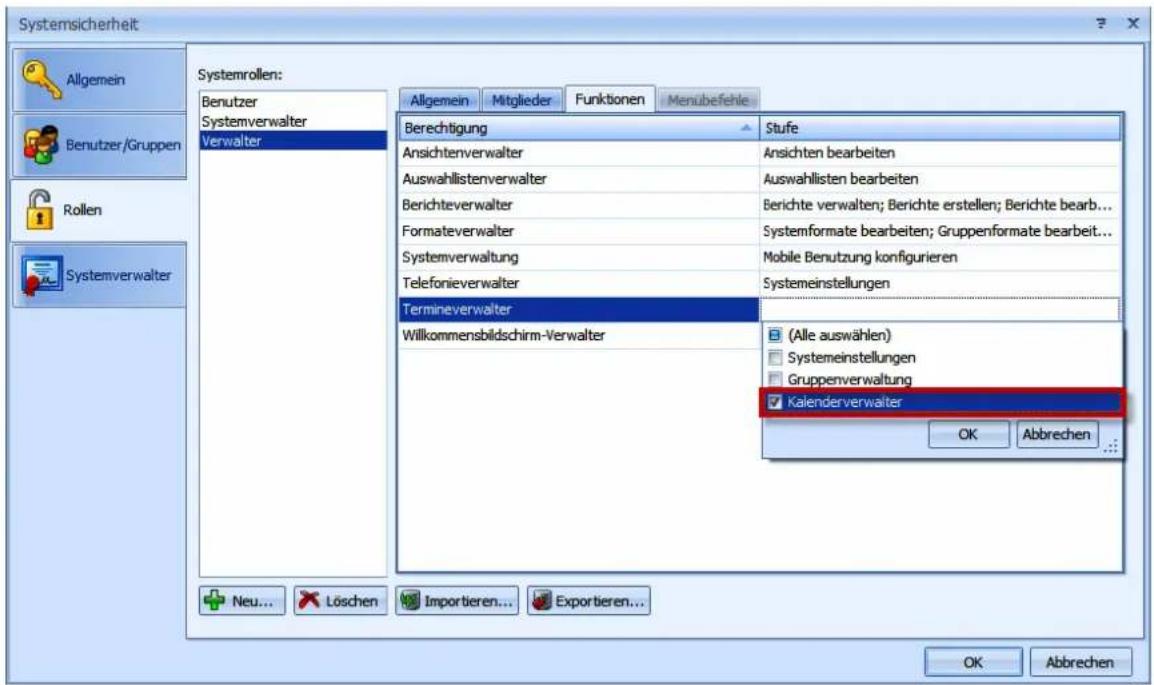
text_image
Systemsicherheit Allgemein Benutzer/Gruppen Rollen Systemverwalter Systemrollen: Benutzer Systemverwalter Verwalter Allgemein Mitglieder Funktionen Menubefehle Berechtigung Stufe Ansichtenverwalter Ansichten bearbeiten Auswahlistenverwalter Auswahlisten bearbeiten Berichteverwalter Berichte verwalten; Berichte erstellen; Berichte bearb... Formateverwalter Systemformate bearbeiten; Gruppenformate bearbeit... Systemverwaltung Mobile Benutzung konfigurieren Telefonieverwalter Systemeinstellungen Termineverwalter Willkommensbildschirm-Verwalter (Alle auswählen) Systemeinstellungen Gruppenverwaltung Kalenderverwalter OK Abbrechen Neu... Löschen Importieren... Exportieren... OK AbbrechenUnter den Berechtigungsstufen für Terminverwalter finden Sie u.a. den Kalenderverwalter. Ein solcher Verwalter erhält das Recht, im Terminmanager unter »Extras« Kalender zu verwalten, freizugeben, anzulegen und zu löschen.
Im Terminmanager
Die für den Terminmanager spezifischen Einstellungen finden Sie in der Registerkarte »Extras«.
Kategorien
Mit Hilfe der Kategorien können Sie Termine klassifizieren. So lassen sich etwa alle Aufgaben die zu einem bestimmten Projekt gehören, entsprechend zuordnen, Termine können als eilig gekennzeichnet werden etc.
- Um eine neue Kategorie zu erfassen, klicken Sie die Schaltfläche »Neue Kategorie« an.
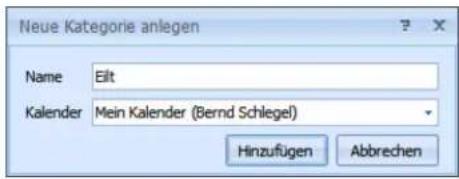
text_image
Neue Kategorie anlegen Name Eilt Kalender Mein Kalender (Bernd Schlegel) Hinzufügen Abbrechen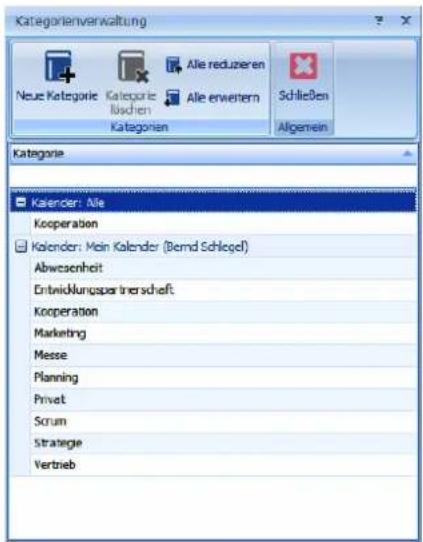
text_image
Kategorienverwaltung Neue Kategorie Kategorie löschen Kategorien Alle reduzieren Alle erwemern Schließen Allgemein Kategorie Kalender: Alle Kooperation Kalender: Mein Kalender (Bernd Schlegel) Abwesenheit Entwicklungspartnerschaft Kooperation Marketing Messe Planning Privet Scrum Strategie Vertrieb- Tragen Sie den Namen der Kategorie ein und ordnen Sie sie einem Kalender zu.
Mit Klick auf »Hinzufügen« entsteht die Kategorie im angegebenen Kalender.
Kalenderverwaltung (nur mit cobra als Datenquelle)
Nur solche Benutzer können Kalender verwalten,
■ die cobra-Systemverwalter
- oder Ressourcenverwalter sind. Dieses Recht wird in der Systemsicherheit von cobra vergeben, wo es eine eigene Funktion »Terminverwalter: Ressourcenverwalter« gibt.
Es gibt mehrere Arten von Kalendern:
Benutzerkalender .....Zu jedem in den Systemeinstellungen von cobra angelegten Benutzer wird automatisch ein Benutzerkalender angelegt, sowie der Benutzer einmal den Terminmanager öffnet. Ein System- oder Terminverwalter kann den Kalender eines neuen Benutzers ebenfalls anlegen, indem er die Kalender nach einem Neustart des Terminmanagers in der Kalender-verwaltung reorganisiert.
Gruppenkalender .....Zu jeder in den Systemeinstellungen von cobra erfassten Gruppe wird automatisch ein Kalender angelegt, sowie ein beliebiges Gruppenmitglied einmal den Terminmanager öffnet. Ein System- oder Terminverwalter kann den Kalender einer neuen Gruppe ebenfalls anlegen, indem er die Kalender nach einem Neustart des Terminmanagers in der Kalenderverwaltung reorganisiert.
Andere Kalender......Neben den erwähnten Kalendern können manuell benutzer- und gruppenunabhängige Kalender angelegt werden. So
lassen sich beispielsweise in einem separaten Kalender sämtliche Räume, Dienstwagenbelegungen oder die Termine für den Betriebssport verwalten, ohne dass die Terminverwaltung unübersichtlich wird.
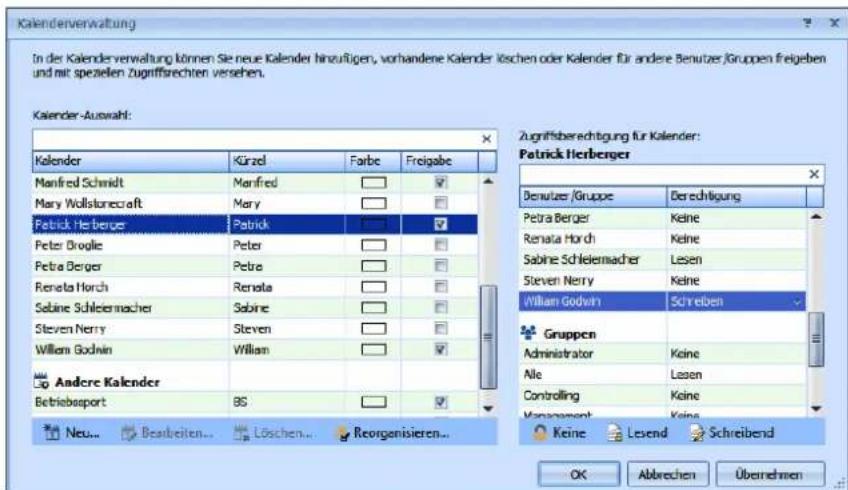
text_image
Kalenderverwaltung In der Kalenderverwaltung können Sie neue Kalender hinzufügen, vorhandene Kalender kischen oder Kalender für andere Benutzer/Gruppen Freigeben und mit spezielen Zugriffrechten versehen. Kalender-Auswahl: Kalender Künzel Farbe Freigabe Manfred Schmidt Manfred Mary Wallstonecraft Mary Patrick Hierberger Patrick Peter Drogile Peter Petra Berger Petra Renata Horch Renata Sabine Schleiemacher Sabine Steven Nerry Steven Nerry William Godwin William Godwin Andere Kalender Betriebsport BS Zugriffsberechtigung für Kalender: Patrick Hierberger Denutzer/Gruppe Derechtigung Petra Berger Keine Renata Horch Keine Sabine Schleiemacher Lesen Steven Nerry Keine William Godwin Schreiben Gruppen Administrator Keine Alle Lesen Controlling Keine Management Keine Lesend Schreibend Neu... Beanbeiten... Löschen... Reorganisieren... OK Abbrachen ÜbernehmenIn der Kalenderverwaltung werden auch die Zugriffsrechte auf Kalender geregelt.
Damit andere Benutzer auf einen Kalender zugreifen können,
- markieren Sie im linken Bereich den entsprechenden Kalender,
- klicken dort die Option »Freigabe« neben dem fraglichen Kalender an
- und vergeben rechts die entsprechenden Rechte an Benutzer und Gruppen.
Beachten Sie hierbei bitte, dass jeder Anwender immer das umfassendste aller ihm auch über seine Gruppenzugehörigkeiten zugewiesenen Rechte erhält. Das heißt z. B.: Hat der Benutzer Hans auf den Kalender von Karl das Recht »Keine«, kann er den Kalender von Karl gar nicht sehen. Ist Hans aber Mitglied der Gruppe »Marketing«, und diese Gruppe hat für den Kalender von Karl das Recht »Schreiben«, darf Hans den Kalender von Karl nicht nur lesen, sondern darin sogar schreiben.
text_image
Kalenderverwaltung In der Kalender verwaltung können Sie neue Kalender hinzufügen, vorhandene Kalender löschen oder Kalender für andere Benutzer/Gruppen Freigeben und mit speziellen Zugriffrechten versehen. Kalender-Auswahl: Kalender Kürzel Farbe Freigabe Manfred Schmidt Manfred Mary Wallstonecraft Mary Patrick Herberger Patrick Peter Broglie Peter Petra Berger Petra Renata Horch Renata Sabine Schleiermacher Sabine Steven Nerry Steven William Godwin William Andere Kalender Betriebsport BG Zugniffsberechtigung für Kalender: Patrick Herberger Benutzer/Gruppe Berichtigung Petra Berger Keine Renata Horch Keine Sabine Schleiermacher Lesen Steven Nerry Keine William Godwin Schreiben Gruppen Administrator Keine Alle Lesen Controlling Keine Management Keine Lesend Schreibend Neu... Bearbeiten... Loschen... Reorganisieren... OK Abbrechen ÜbernehmenIm abgebildeten Beispiel werden die Zugriffsrechte für den im linken Bereich markierten Kalender vergeben.
| Freigabe......Ob ein Kalender überhaupt für andere zugänglich ist, regelt die Option »Freigabe«.Nur wenn sie aktiviert ist, können für den ausgewählten Kalender Zugriffsrechte vergeben werden.Handelt es sich um einen Benutzerkalender, kann dessen Eigentümer seinen Kalender auf jeden Fall lesen. Der Verwalter kann aber einem Benutzer auf seinen eigenen Kalender lediglich das Recht zu lesen und nicht das Recht zu schreiben zuweisen. Das heißt, dass diesem Benutzer seine Termine von anderen zugewiesen werden und er selbst in diesem seinem eigenen Kalender keine Termine erfassen oder löschen kann.Handelt es sich um einen Kalender vom Typ »Andere Kalender«, muss ausdrücklich eine Freigabe erteilt werden, sonst kann niemand einen solchen Kalender sehen oder bearbeiten. |
| Neu......Sie legen weitere Kalender vom Typ »Andere« an. Geben Sie dem neuen Kalender einen Namen. |
| Bearbeiten......Sie können dem markierten Kalender einen neuen Namen geben. |
| Löschen......Löschen Sie einen Kalender, werden auch sämtliche Termine und Aufgaben dieses Kalenders mitgelöscht. |
| Reorganisieren......Wird in der Benutzerverwaltung von cobra ein Benutzer oder eine Gruppe gelöscht oder neu angelegt, müssen Sie anschließend den Terminmanager neu starten und den Befehl »Reorganisieren« erteilen, um diese Änderung in den Terminmanager zu übernehmen. Tun Sie dies bitte immer nach einem solchen Vorgang. Der Kalender wird dabei mit sämtlichen Terminen und Aufgaben gelöscht. |
| Farbe......Standardmäßig werden Kalendern Farben vom System zu-gewiesen. Sie können ihnen aber auch andere Farben ver-leihen. Dazu klicken Sie das Feld »Farbe« des jeweiligen Kalenders an. Wählen Sie in der Farbauswahl die gewünschte Farbe. Der Kopf des Kalenders und die Termineinträge erhalten die ausgewählte Farbe. |
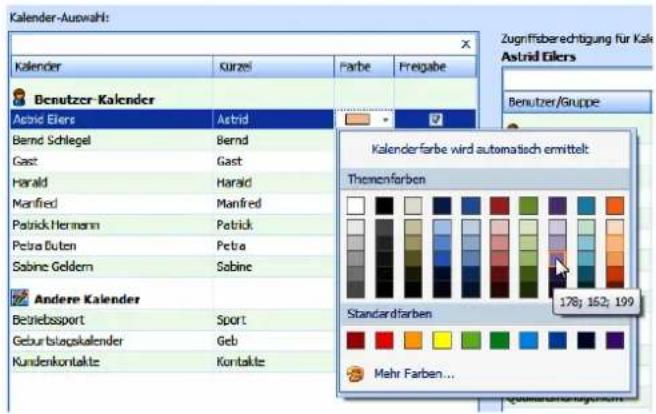
text_image
Kalender-Auswahl: Kalender Kurzel Farbe Freigabe Zugnffiberechtigung für Kal Asrid Eilers Benutzer-Kalender Astrid Eilers Astrid Bernd Schlegel Bernd Gast Gast Harald Harald Manfred Manfred Patrick Hermann Patrick Petra Duten Petra Sabine Geldern Sabine Andere Kalender Betriebssport Sport Gebur biogskalender Geb Kundenkontakte Kontakte Kalenderfarbe wird automatisch ermittelt Themenfarben Standardfarben Mehr Farben... 178; 162; 199Benutzereinstellungen
In der Registerkarte »Extras« werden Kalender individuellen Bedürfnissen angepasst.
Allgemeine Einstellungen
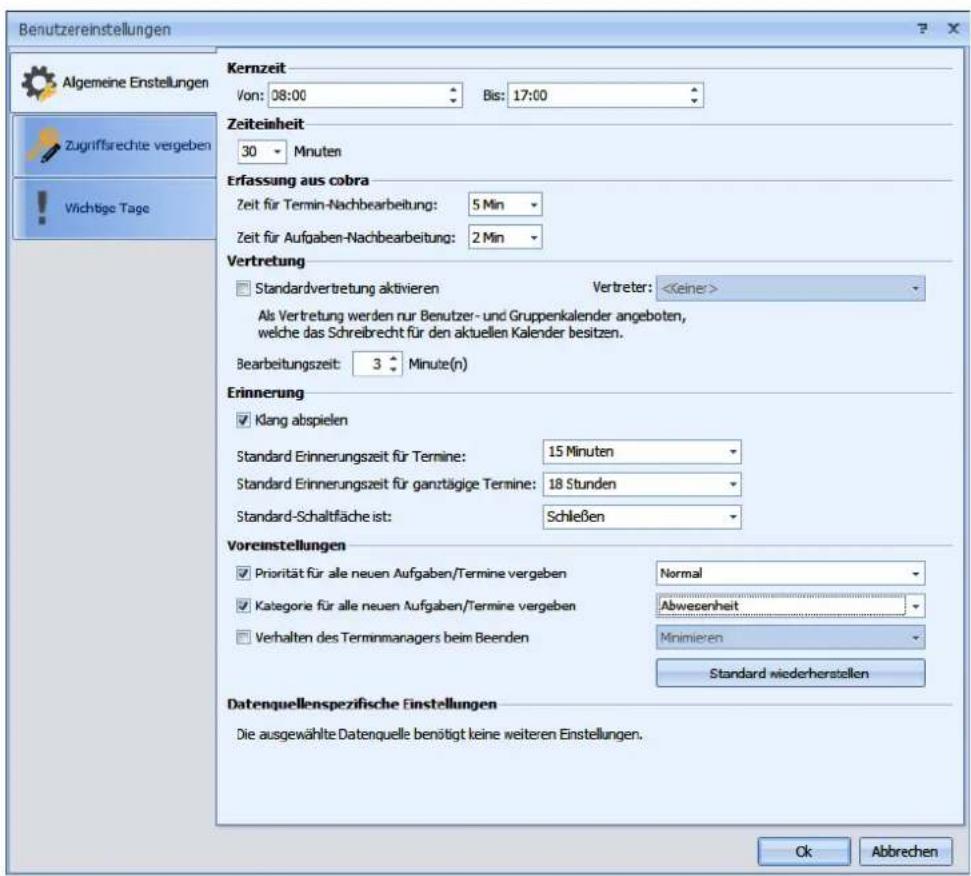
text_image
Benutzereinstellungen Kernzeit Von: 08:00 Bis: 17:00 Zeiteinheit 30 Minuten Erfassung aus cobra Zeit für Termin-Nachbearbeitung: 5 Min Zeit für Aufgaben-Nachbearbeitung: 2 Min Vertretung Standardvertretung aktivieren Vertreter:Kernzeit......Die Kernzeit dient der optischen Hervorhebung Ihrer Arbeitszeiten im Terminmanager. Der Terminmanager ist aber auch außerhalb dieser Zeit aktiv, sofern er gestartet ist.
Zeiteinheit ......Geben Sie an, in welche Zeitabschnitte die Terminanzeige optisch unterteilt werden soll.
Erfassung aus cobra
Zeit für ... Nachbearbeitung: Führen Sie eine Recherche durch und nehmen anschließend alle recherchierten Adressen in den Terminmanager auf – etwa für eine Telefonaktion – möchten Sie höchstwahrscheinlich nicht alle Adressen gleichzeitig kontaktieren. Beim Erfassen mehrerer Einträge per Recherche berücksichtigt der Terminmanager automatisch das hier eingegebene Intervall zwischen den Einträgen und legt die Anfangs- und ggf. Erinnerungszeiten entsprechend fest.
Vertretung ....Für den Fall, dass Sie gerade nicht an Ihrem Arbeitsplatz sind, wenn ein Termin ansteht, können Sie hier bestimmen, an wen dieser Termin weitergeleitet werden soll. Wählen Sie aus der Liste eine Gruppe oder einen Benutzer aus. Entscheiden Sie sich für eine Gruppe, verteilt das Programm den Termin per Zufallsgenerator an ein Gruppenmitglied. Als »Zeit für Terminbearbeitung« legen Sie fest, wie lange das System nach Fälligkeit des Termins mit dem Weiterleiten an Ihren Stellvertreter wartet.
Klang abspielen......Mit dem Aufklappen des Erinnerungsdialoges ertönt ein Ton.
Standard-Schaltfläche ist
Werden Sie an einen Kontakt erinnert, können Sie mit der Return-Taste die hier ausgewählte Schaltfläche betätigen.
Priorität bzw. Kategorie für alle neuen Termine/Aufgaben vergeben
Beim Anlegen eines neuen Eintrages wird automatisch diese Einstellung vorgeschlagen. Sie können diesen Wert jederzeit ändern.
Verhalten des Terminmanagers beim Beenden
Sie können hier einstellen, wie der Schließknopf des Terminmanagers reagieren soll. Stellen Sie hier nichts ein, erscheint beim Schließen eine Abfrage, ob Sie den Terminmanager minimieren oder ganz beenden wollen.
Datenquellspezifische Eigenschaften
Wurde in den Systemeinstellungen des Terminmanagers Outlook als Datenquelle gewählt, binden Sie hier manuell die für Sie freigegebenen Kalender anderer Benutzer ein. Klicken Sie dazu die Schaltfläche »Freigegebenen Kalender öffnen« an.
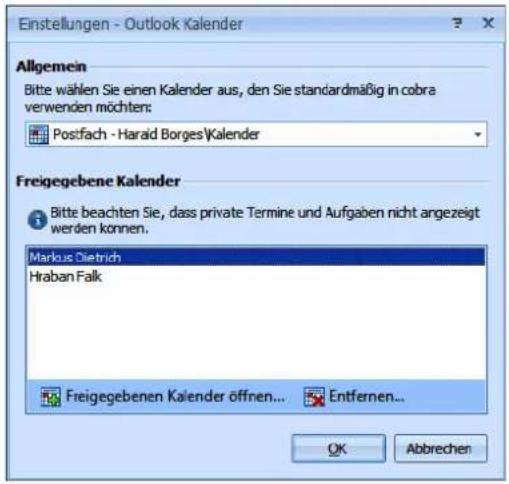
text_image
Einstellungen - Outlook Kalender Allgemein Bitte wählen Sie einen Kalender aus, den Sie standardmäßig in cobra verwenden möchten: Postfach - Harald Borges\Kalender Freigegebene Kalender Bitte beachten Sie, dass private Termine und Aufgaben nicht angezeigt werden können. Markus Dietrich Hraban Falk Freigegebenen Kalender öffnen... Entfernen... OK AbbrehenZugriffsrechte vergeben
Verwenden Sie Outlook als Datenquelle, steht diese Funktion nicht zur Verfügung.
Die folgenden Freigabeoptionen stehen nur dann zur Verfügung, wenn ein Ressourcenverwalter sie Ihnen in den Systemeinstellungen des Terminmanagers ausdrücklich freigegeben hat. Hat er dies nicht getan, wird dieser Dialog ausgegraut.
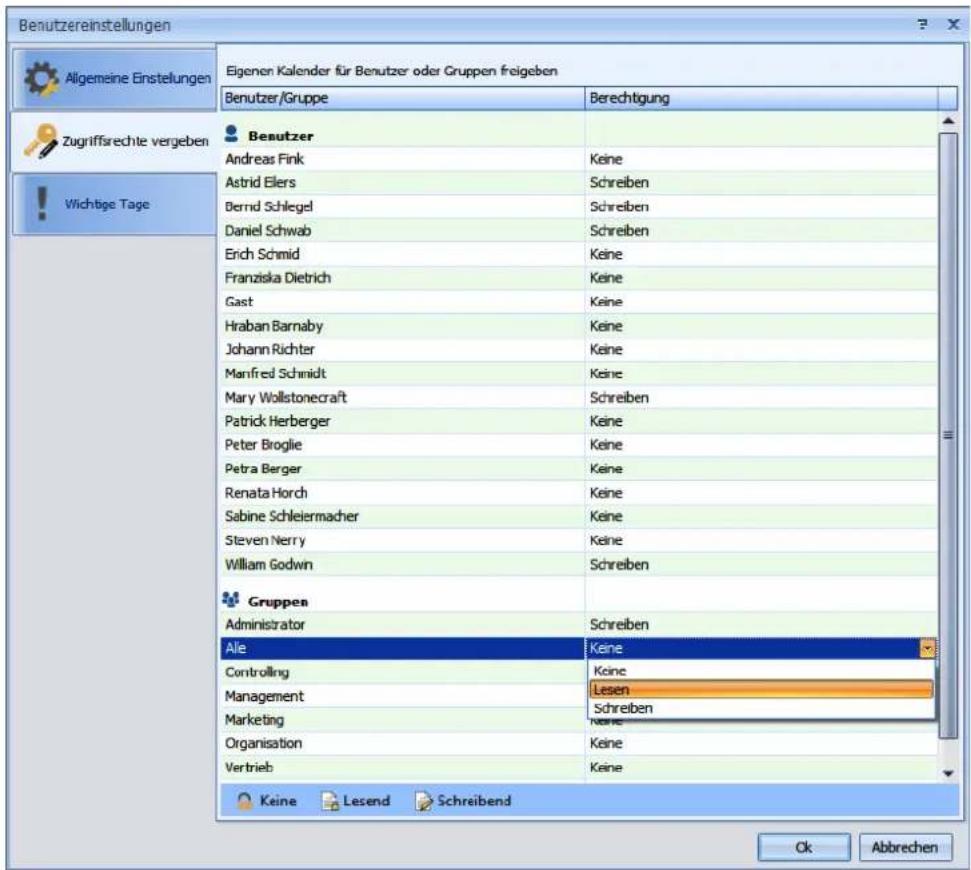
text_image
Benutzereinstellungen Allgemeine Einstellungen Eigenen Kalender für Benutzer oder Gruppen freigeben Benutzer/Gruppe Berechtigung Zugriffrechte vergeben Wichtige Tage Benutzer Andreas Fink Keine Astrid Ellers Schreiben Bernd Schlegel Schreiben Daniel Schwab Schreiben Erich Schmid Keine Franziska Dietrich Keine Gast Keine Hraban Barnaby Keine Johann Richter Keine Manfred Schmidt Keine Mary Wollstonecraft Schreiben Patrick Herberger Keine Peter Broglie Keine Petra Berger Keine Renata Horch Keine Sabine Schleiermacher Keine Steven Nerry Keine William Godwin Schreiben Gruppen Administrator Schreiben Ale Keine Controlling Keine Management Lesen Marketing Schreiben Organisation Keine Vertrieb Keine Keine Lesend Schreibend Ok AbbrechenSie können in diesem Dialog Zugriffsrechte für Ihren eigenen Kalender vergeben. Ihnen werden hier alle im System angelegten Benutzer und Gruppen zur Rechtevergabe angeboten.
Wichtige Tage
Benutzer können hier zusätzlich zu den im System hinterlegten wichtigen Tagen eigene wichtige Tage erfassen.
Einträge haben folgende Syntax:
08.06.2014;Erwin Schulhoffs 120. Geburtstag
Soll der Termin jedes Jahr an diesem Tag angezeigt werden, setzen Sie das Datum auf das Jahr 1900.
01.01.1900; Neujahr
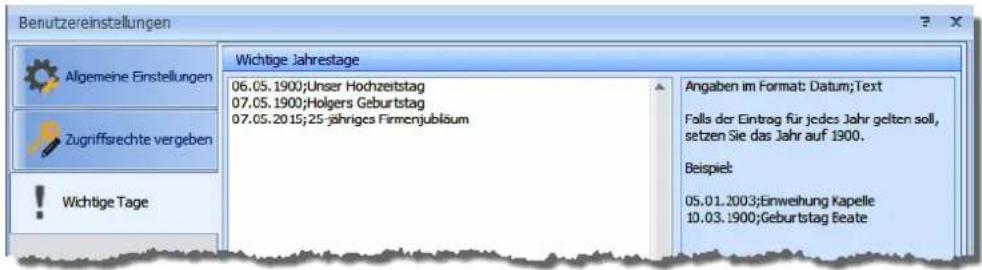
text_image
Benutzereinstellungen Wichtige Jahrestage 06.05.1900;Unser Hochzeitstag 07.05.1900;Holgers Geburtstag 07.05.2015;25-jähriges Firmenjubläum Angaben im Format: Datum;Text Falls der Eintrag für jedes Jahr gelten soll, setzen Sie das Jahr auf 1900. Beispiel: 05.01.2003;Einweihung Kapelle 10.03.1900;Geburtstag BeateWichtige Termine werden im Kalender jeweils am oberen Rand eines Tages über der Zeiteinteilung eingeblendet.
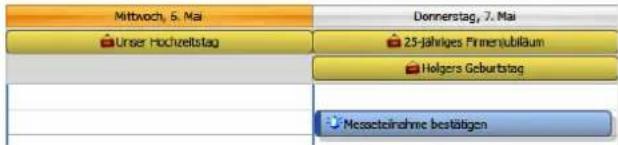
text_image
Mitvoch, 6. Mai Donnerstag, 7. Mai Unser Hochzeitstag 25-jähriges Firmenjubiläum Hörgers Geburtstag Messacteinnahme bestätigenSystemeinstellungen
Nur solche Benutzer können Kalender verwalten, die Systemeinstellungsverwalter sind. Dieses Recht wird in der Systemsicherheit von cobra vergeben, wo es eine eigene Funktion »Terminverwalter: Systemeinstellungen« gibt.
Selbstverständlich hat auch ein Systemverwalter dieses Recht.
Die Systemeinstellungen gelten für sämtliche Kalender. Die Benutzereinstellungen hingegen gelten jeweils nur für den jeweiligen Benutzer.
- Klicken Sie in der Registerkarte »Extras« die Systemeinstellungen an.
Allgemein
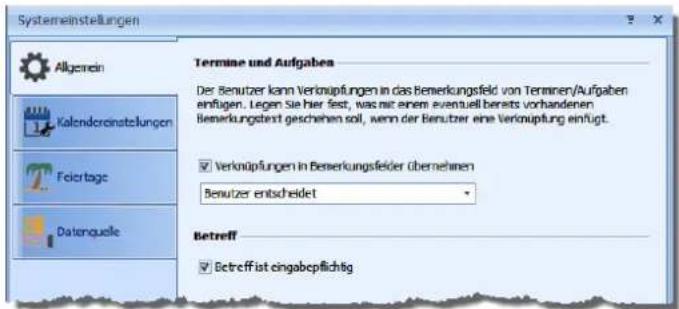
text_image
Systemeinstellungen Termine und Aufgaben Der Benutzer kann Verknüpfungen in das Bemerkungsfeld von Terminen/Aufgaben einflagen. Legen Sie hier fest, was mit einem eventuell bereits vorhandenen Bemerkungstent geschehen soll, wenn der Benutzer eine Verknüpfung einfügt. Verknüpfungen in Bemerkungsfeider übernehmen Benutzer entscheidet Betreff Betreff ist eingabepflichtigTermine können mit verschiedenen Daten (Adressen, Kontakten, Zusatzdaten usw.) aus cobra verknüpft werden.
- Legen Sie fest, ob Verknüpfungen in den Bemerkungstext von Terminen und Aufgaben übernommen werden sollen oder nicht. Ist diese Option aktiv, gibt es verschiedene Möglichkeiten der Übernahme der automatischen oder benutzerdefinierten Verknüpfung in die Bemerkung. Wird die Verknüpfung in die Zwischenablage kopiert, kann sie von dort mit der rechten Maustaste und dem Befehl »Einfügen« oder durch betätigen von Strg+V an beliebiger Stelle in den Bemerkungstext oder in beliebige andere Programme wie MS Word, MS Outlook usw. eingefügt werden.
- Außerdem können Sie festlegen, dass die Betreffzeile von Terminen und Aufgaben eingabepflichtig wird. In diesem Fall können Anwender einen neuen Eintrag nicht speichern, ohne einen Betreff eingegeben zu haben.
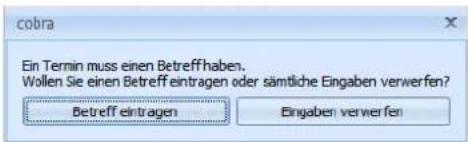
text_image
Ein Termin muss einen Betreffhaben. Wollen Sie einen Betreff eintragen oder sämtliche Eingaben verwerfen? Betreff eintragen Eingaben verwerfenKalendereinstellungen
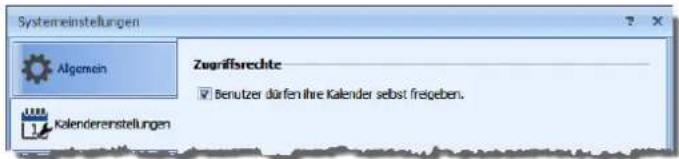
text_image
Systemeinstellungen Algemein Zugriffsrechte ✓ Benutzer dürfen ihre Kalender selbst frageben. KalenderenstellungenZugriffsrechte......Legen Sie fest, ob Benutzer Ihre Kalender selbst für den Zugriff durch andere Benutzer freigeben dürfen. Ist diese Option nicht aktiviert, können nur System- und Ressourcenverwalter die Kalenderfreigaben einstellen. Arbeiten Sie nicht mit dem Terminmanager, sondern mit Outlook oder einem anderen E-Mail-Programm, ist diese Option nicht aktiv.
Feiertage
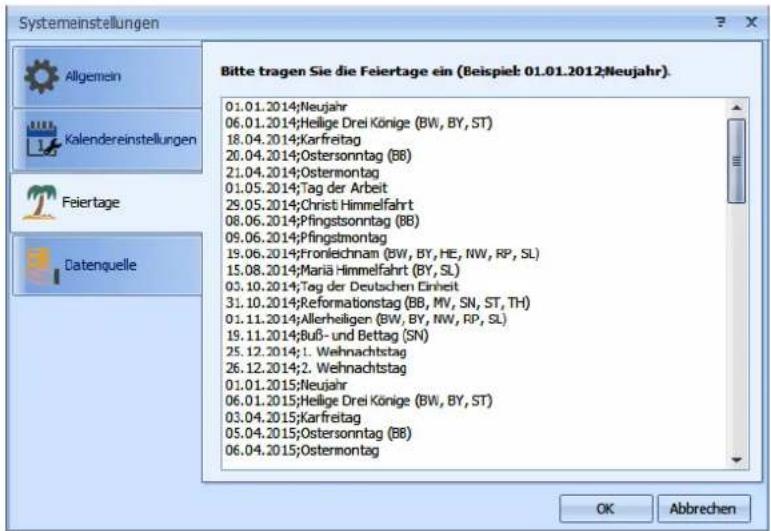
text_image
Systemainstellungen Allgemein Kalandereinstellungen Feiertage Datenquelle Bitte tragen Sie die Feiertage ein (Beispiel: 01.01.2012;Neujahr). 01.01.2014;Neujahr 06.01.2014;Hellige Drei Könige (BW, BY, ST) 18.04.2014;Karfreitag 20.04.2014;Ostersonntag (BB) 21.04.2014;Osternontag 01.05.2014;Tag der Arbeit 29.05.2014;Christ Himmelfahrt 08.06.2014;Pfingstsonntag (BB) 09.06.2014;Pfingstmontag 19.06.2014;Ironlechnam (BW, BY, HE, NW, RP, SL) 15.08.2014;Mariä Himmelfahrt (BY, SL) 03.10.2014;Tag der Deutschen Einheit 31.10.2014;Reformationstag (BB, MV, SN, ST, TH) 01.11.2014;Allerheiligen (BW, BY, NW, RP, SL) 19.11.2014;Buß- und Bettag (SN) 25.12.2014;L. Weihnachtstag 26.12.2014;L. Weihnachtstag 01.01.2015;Neujahr 06.01.2015;Hellige Drei Könige (BW, BY, ST) 03.04.2015;Karfreitag 05.04.2015;Ostersonntag (BB) 06.04.2015;Osternontag OK AbbrechenTragen Sie hier Feiertage ein, die in sämtlichen Kalendern auftauchen sollen. Bewegliche Feiertage erfassen Sie mit der Syntax 08.06.2014; Erwin Schulhoffs 120. Geburtstag, für jährlich wiederkehrende Feiertage wählen Sie als Jahreszahl das Jahr 1900, ergo etwa Neujahr; 01.01.1900.
Datenquelle
Dies ist eine für das Funktionieren des Terminmanagers entscheidende Einstellung. Hier legen Sie fest, ob Ihre Termine im cobra Terminmanager oder in Outlook gespeichert werden.

Änderungen an dieser Einstellung im laufenden Betrieb werden erst wirksam, nachdem sowohl cobra als auch der Terminmanager neu gestartet wurden.
Arbeiten Sie mit Outlook als Datenquelle,
- müssen Sie im cobra Terminmanager jeweils die Schaltfläche »Aktualisieren« anklicken, damit der Terminmanager mit Outlook synchronisiert wird;
- werden Einträge und Änderungen, die Sie im cobra Terminmanager vornehmen, automatisch in Outlook geschrieben, Sie müssen also in Outlook nichts tun, Outlook wird mit cobra automatisch synchron gehalten.
Arbeiten Sie mit cobra als Datenquelle,
- findet keinerlei Abgleich mit Outlook statt.
Mit dem Terminmanager arbeiten
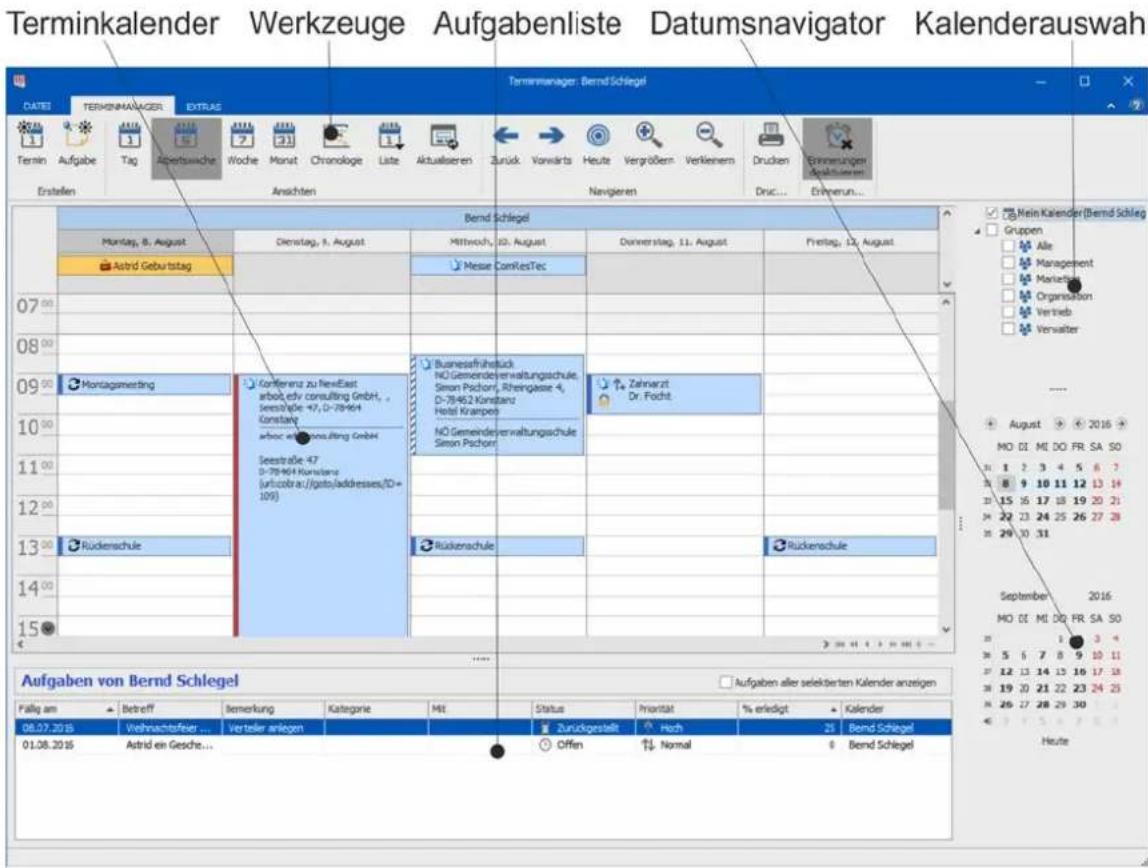
text_image
Terminkalender Werkzeuge Aufgabenliste Datumsnavigator Kalenderauswah Terminmanager: Bernd Schlegel DATES TERMINMAGAGER EXTRAS Termin Aufgabe Tag Apertswache Woche Monat Chronologie Liste Aktualsieren Zurück Vorwarts Heute Vergrößern Verkenern Drucken Erinnerungen Anpass von Erinnerungen Erstellen Ansichten Navigieren Druc... Bernd Schlegel Montag, B. August Dienstag, 1. August Mittwoch, 10. August Donnerstag, 11. August Freitag, 12. August Astrid Geburtstag Messe ComResTec Montagsmering Konferenz zu NewEast arabd,edv consulting GmbH, . . . Seestrisfe 47, D-78964 Konstant arabd antronsulting GmbH Seestrisfe 47 D-78964 Konslanz (uri/cobra//goto/addresses/D=109) Büroenschule Businessfrifristuck NO Gemeindeverwaltungschule, Simon Pachorn, Rheingasse 4, D-78462 Konslanz Hotel Kraipen NO Gemeindeverwaltungschule Simon Pachorn Zahnert Dr. Focht Rückenschule Rückenschule Aufgaben von Bernd Schlegel Aufgaben aller selekterten Kalender anzeigen Pällig am Betreff Nemeikung Kategorie Mit Status Priorität % erledigt Kalender 08.07.2016 Weihnaktorfeier . . . Verteler anlegen . . . Zurückgestellt Hoch 25 Bernd Schlegel 01.08.2016 Astrid en Gesche... . . . Offen T↓ Nomal 0 Bernd Schlegel Heine Kalender (Bernd Schleg Gruppen Alle Management Marketing Organisation Vertrieb Verwalter August 2016 MO DI MI DO FR SA SO 1 2 3 4 5 6 7 8 9 10 11 12 13 14 15 16 17 18 19 20 21 22 23 24 25 26 27 28 29 30 31 September 2016 MO DI MI DO FR SA SO 1 2 3 4 5 6 7 8 9 10 11 12 13 14 15 16 17 18 19 20 21 22 23 24 25 26 27 28 29 30 HeuteDie eigentliche Arbeit mit Terminen und Aufgaben findet in der Registerkarte »Terminmanager« statt.
Terminkalender ......In der Mitte sehen Sie einen oder mehrere Terminkalender.
Werkzeugleiste......Oben in den Registerkarten »Terminmanager« und »Extras« finden Sie die Symbolleiste, über die Sie die wichtigsten Funktionen zur Termin- und Aufgabenverwaltung erreichen.
Aufgabenliste......Unten werden die Aufgaben des aktiven oder aller angezeigten Kalender aufgeführt.
Datumsnavigation......Mitte und unten rechts werden Datumskalender angezeigt. Hier sehen Sie, welche Daten gerade dargestellt werden und an welchen Tagen Termine anliegen. Sie können auch durch Klick auf einen Tag im Terminmanager zu diesem Termin wechseln. Bei gedrückter Strg-Taste können Sie auch mehrere einander nicht benachbarte Tage markieren, so dass beispielsweise der 23. Mai, der 25. Juni und der 30. Juli mit-sammen im Kalender angezeigt werden können.
Kalenderauswahl......Oben rechts wählen Sie aus, welche Kalender Sie sehen wollen. Standardmäßig wird Ihr persönlicher Kalender angezeigt.
Sie können Kalender mit der rechten Maustaste anklicken und als Favoriten auszeichnen, um sie schneller zu finden. Gibt es solche Favoriten, werden sie in der Kalenderauswahl gesondert angezeigt.
Klicken Sie einen Kalender in den Favoriten mit der rechten Maustaste an, öffnen Sie ein Kontextmenü, in dem Sie die Reihenfolge der Kalender in den Favoriten verändern können.
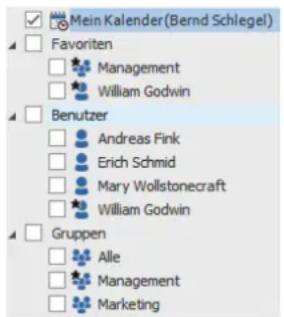
text_image
Mein Kalender(Bernd Schlegel) Favoriten Management William Godwin Benutzer Andreas Fink Erich Schmid Mary Wollstonecraft William Godwin Gruppen Alle Management MarketingTermine und Aufgaben erfassen
Sie können Termine und Aufgaben ohne Bezug zu einer Adresse erfassen. Also etwa, wenn Sie sich notieren, dass Sie morgen eine Besprechung mit Ihrer Abteilung im Konferenzraum haben werden, auch eine Geburtstagsfeier dürfte im allgemeinen diesem Termintyp angehören.
Sie können Termine und Aufgaben aber auch auf Adressen beziehen. Dies ist etwa dann der Fall, wenn Sie eine Telefonaktion für einen ausgewählten Kundenkreis vorbereiten oder sich daran erinnern lassen, dass Sie einen Lieferanten besuchen wollen.
Termine ohne Adressbezug erfassen
Termine ohne Bezug zu einer Adresse erfassen Sie
- im Terminmanager mit einem Klick mit der rechten Maustaste in den Terminkalender und dem Befehl »Termin erstellen« aus dem Kontextmenü,
- durch einen Doppelklick in ein leeres Feld des Terminkalenders,
■ durch Betätigen von Strg+T - oder durch einen Klick auf die Schaltfläche »Termin«.
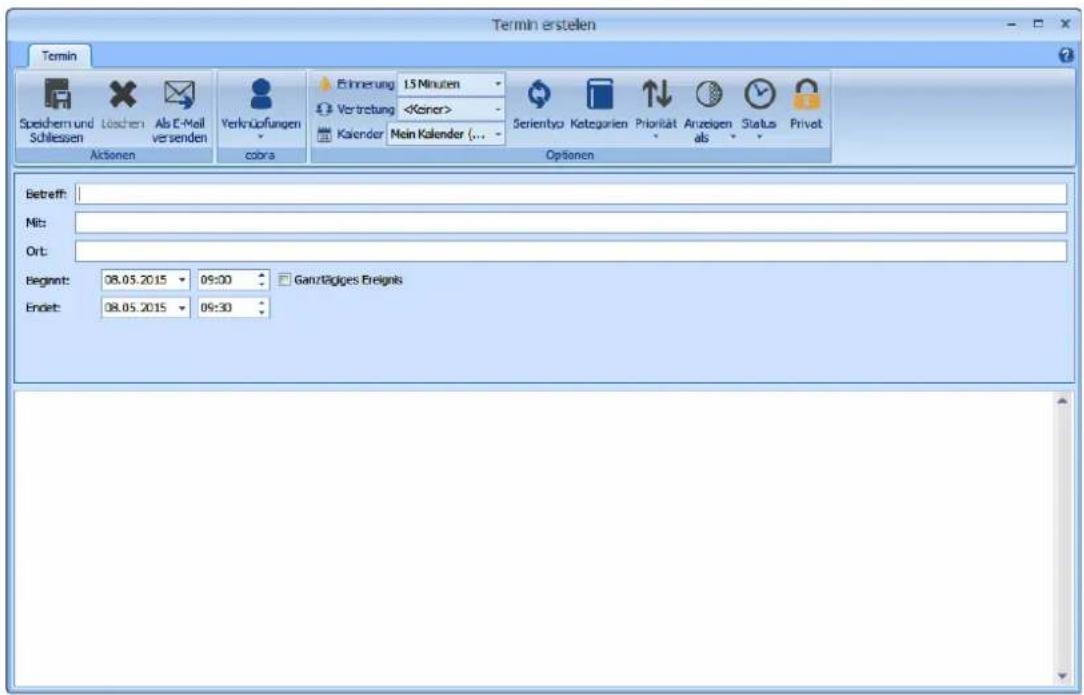
text_image
Termin erstellen Termin Speichern und Löschen Ab E-Mail Schliessen versenden Verkrupfungen Actionen color Ehrmerung 15 Minuten VertrachtungBetreff, Ort......Tragen Sie hier die Details des Termins ein.
Mit......Sie können hier manuell weitere Teilnehmer des Termins eintragen, Sie können aber auch eine Verknüpfung zu einer Adresse in der cobra-Datenbank anlegen.
Dazu gehen Sie in cobra selbst zur gewünschten Adresse. Dann wechseln Sie zurück in den Terminmanager und legen eine Adressverknüpfung an. Die Adresse wird in die Zeile »Mit:« und je nach Voreinstellungen auch in den Bemerkungstext eingetragen. Ist bereits eine Verknüpfung vorhanden, werden Sie gefragt, wie Sie verfahren wollen.
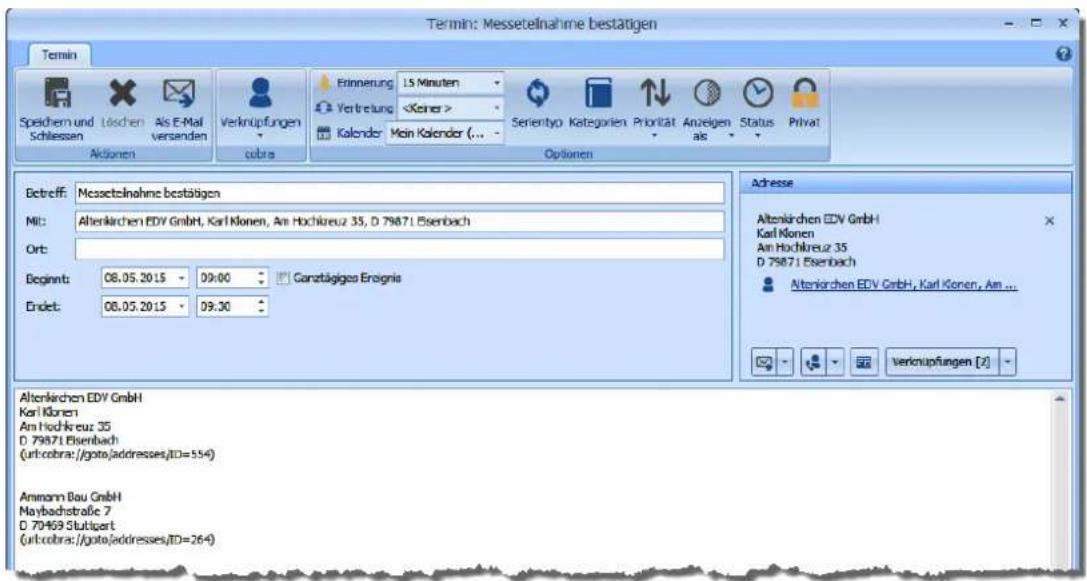
text_image
Termin: Messeteinnahme bestätigen Termin Speichern und Löschen As E-Mail Schliessen versanden Verknüpfungen Erinnerung 15 Minuten Aktionen cobra VertretungBeginnt, Endet ......Geben Sie ein, von wann bis wann der Termin dauert.
Ganztägig......Damit wird automatisch der gesamte Tag belegt. Sie können aber trotzdem an diesem Tag noch weitere Termine erfassen, etwa wenn Sie als ganztägigen Termin die Teilnahme an einer Messe eintragen und als Einzeltermine bestimmte Verabredungen, die Sie für die Messe getroffen haben, hinterlegen. Ein ganztägiger Termin belegt optisch nicht den gesamten Tag, sondern wird oben an den Beginn des Tages gesetzt. Er unterscheidet sich von dort ebenfalls angezeigten Feiertagen dadurch, dass er in der Farbe des jeweiligen Kalenders gehalten ist.
Bemerkungsfeld ......Tragen Sie Ihre Notizen zum Termin ein. Außerdem werden hier je nach Voreinstellungen auch Verknüpfungen hinterlegt.
Weitere Funktionen erreichen Sie über die Werkzeugleiste am oberen Rand des Dialoges.


Haben Sie den Termin erfasst, schließen und speichern Sie ihn durch Klick auf diese Schaltfläche.
Sie löschen den Termin. Handelt es sich um eine Terminserie, werden Sie gefragt, ob Sie nur diesen einen Termin oder aber die gesamte Serie löschen wollen. Sie können diesen Vorgang nicht rückgängig machen.
Ihr E-Mail-Programm wird geöffnet. Dort wird eine neue Mail angelegt, die den Text aus dem Bemerkungsfeld des Termins enthält und der der Termin als ics-Datei angehängt ist, so dass Empfänger der Mail den Termin direkt in ihre Terminsoftware übernehmen können.
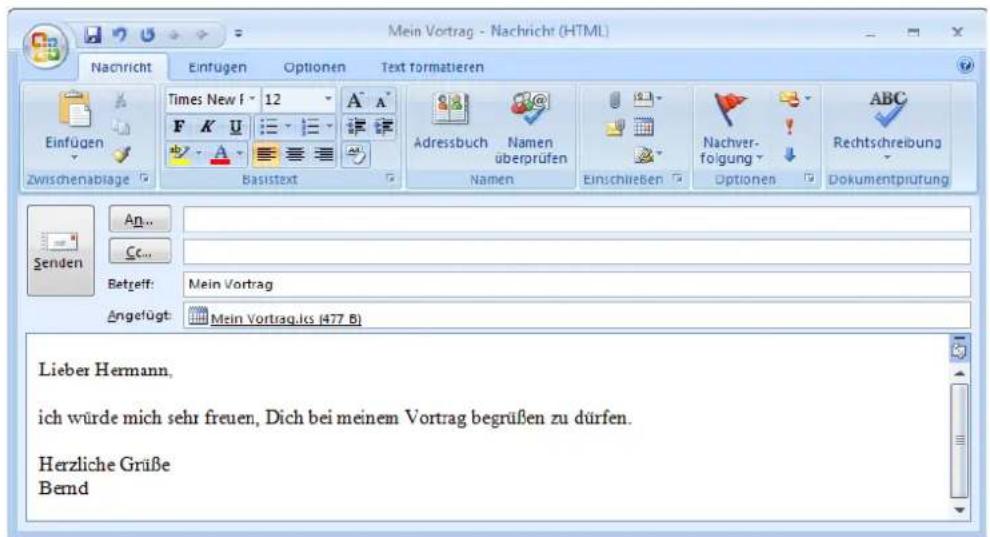
text_image
Mein Vortrag - Nachricht (HTML) Nachricht Einfugen Optionen Text formatieren Times New f 12 F K U Basistext Adressbuch Namen überprüfen Namen Einschließen Nachverfolgung Options ABC Rechtschreibung Dokumentprüfung An... Cc... Betreff: Mein Vortrag Angefügt: Mein Vortrag.Ics (477 B) Lieber Hermann, ich würde mich sehr freuen, Dich bei meinem Vortrag begrüßen zu dürfen. Herzliche Grüße Bemd
Sie können einen Termin mit einer oder mehreren Adressen sowie einem oder mehreren Kontakten verknüpfen.
Klicken Sie das Männchen im oberen Teil der
Schaltfläche an, wird eine Verknüpfung zur aktuel len Adresse der cobra-Datenbank angelegt.
Klicken Sie den Pfeil unten in der Schaltfläche an, öffnet sich eine Liste weiterer verfügbarer Verknöpfungen.
- Dazu wechseln Sie zuerst in cobra zu jenem Kontakt, den Sie dem Termin anhängen wollen.
- Gehen Sie zurück in den Termin und legen Sie die entsprechende Verknüpfung an. Ob und wie die Verknüpfung in den Bemerkungstext des Termins übernommen wird, regelt Ihr Systemverwalter.
Verknüpfungen werden auf zweierlei Arten im rFe min hinterlegt:
- Eine verknüpfte Adresse wird in einem eigenen Bereich angezeigt und mit einem Link versehen, über den Sie direkt aus dem Termin aufgerufen werden kann.
- Weitere Verknüpfungen erhalten eigene Links in der Auswahlliste »Verknüpfungen«, so dass auch sie direkt aus dem Termin aufgerufen werden können. Durch Klick auf die Schaltfläche x werden einzelne Verknüpfungen wieder gescht.
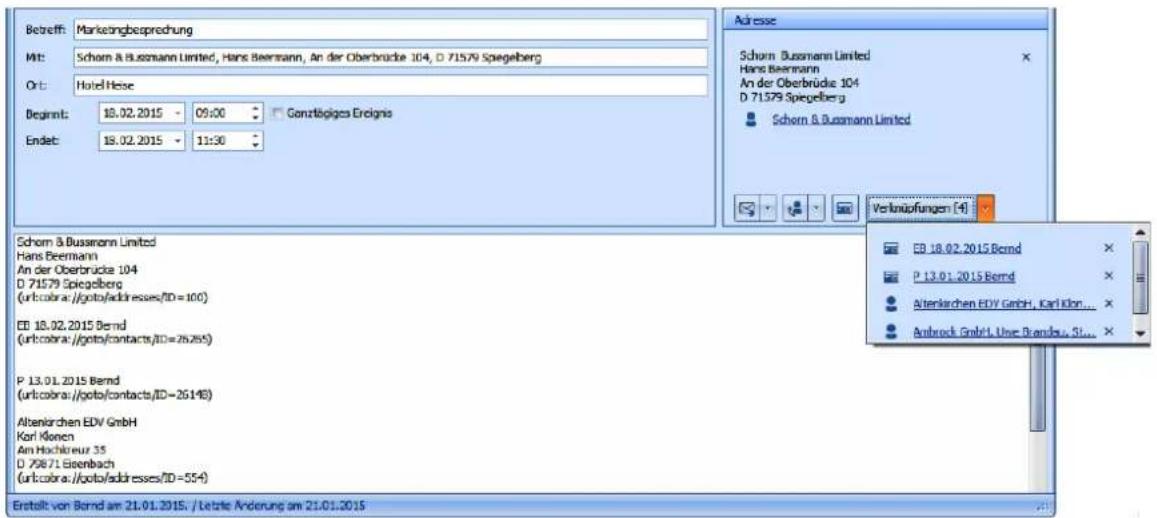
text_image
Betreff: Marketingbesprechung Mit: Schorn & Bussmann Limited, Hans Beermann, An der Oberbrücke 104, D 71579 Spiegelberg Ort: Hotel Heise Beginnt: 18.02.2015 - 09:00 Genztägiges Erögens Endet: 18.02.2015 - 11:30 Adresse Schorn, Bussmann Limited Hans Beermann An der Oberbrücke 104 D 71579 Spiegelberg Schorn & Bussmann Limited Verlennpflungen [4] Schorn & Bussmann Limited Hans Beermann An der Oberbrücke 104 D 71579 Spiegelberg (url:cobra://goto/addresses/ID=100) ED 18.02.2015 Bernd (url:cobra://goto/contacts/ID=26265) P 13.01.2015 Bernd (url:cobra://goto/contacts/ID=26146) Altenkirchen EDV GmbH Karl Klonen Am Hochkreuz 35 D 79871 Eisenbach (url:cobra://goto/addresses/ID=55+) Ersstellt von Bernd am 21.01.2015. / Letzte Änderung am 21.01.2015Mit den anderen Schaltflächen des Bereichs »Adresse« können Sie Mails an die Adresse senden, den Adressaten anrufen, Kó takte zur Adresse erfassen und die Adressverknüpfung wiederö- schen.

Auf diese Art lassen sich Termine etwa mit Servicetechnikern, Gerätedatensätzen, Kundenadressen oder Supportaufgaben verbin-
den.
Die Hauptverknüpfung kann immer nur eine Adresse sein.

Geben Sie an, ob und wenn ja wie lange vor dem Beginn des Termins eine Erinnerung e- geblendet werden soll, sofen die Erinnerungs- funktion aktiv ist. Wird an einen Termin emi nert, wird dies durch ein WeckerSymbol oben links im Termin selbst angezeigt.
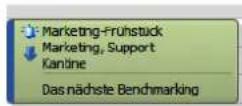

Geben Sie an, an wen dieser Termin weitergeleitet werden soll, falls Sie selbst ihn nicht in der voreingesteh Bearbeitungszeit als erledigt bestätigen. Wählen Sie eine Gruppe oder einen einzelnen Kollegen aus der Liste. Entscheiden Sie sich für eine Gruppe, wird der Termin an ein zufällig ermitteltes Gruppenmit glied weitergereicht. Sie können in den Benutzereistellungen für Ihren Kalender einen Standardvorschlag für dieses Feld auswälen. Wählen Sie als Vertreter einen Benutzer ohne Schreibrechte aus, erscheint ein Dialog, in dem Sie die nötigen Rechte vergeb können.

Hier geben Sie an, für wen Sie diesen Termin anlegen, in wesse Kalender(n) er also auftauchen soll. Sie können in der Auswahltte mehrere Einträge markieren.
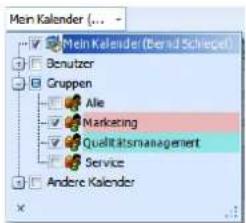
text_image
Main Kalender (...) ✓ Men Kalender (Bernd Schiegel) Benutzer Gruppen Alle Marketing Quelitätsmanagement Service Andere KalenderEs entstehen Einzeltermine in den jeweiligen Kalendern, die sich auch nur einzeln bearbeiten lassen.

Typische Beispiele für Terminserien sind etwa eine montägliche interne Besprechung, das vierzehntägige Blumengießen oder Jahresoder Geburtstage. Klicken Sie diese Schaltfläche an, öffnet sich ein Fen ter, in dem Sie die Serienintervalle definieren.
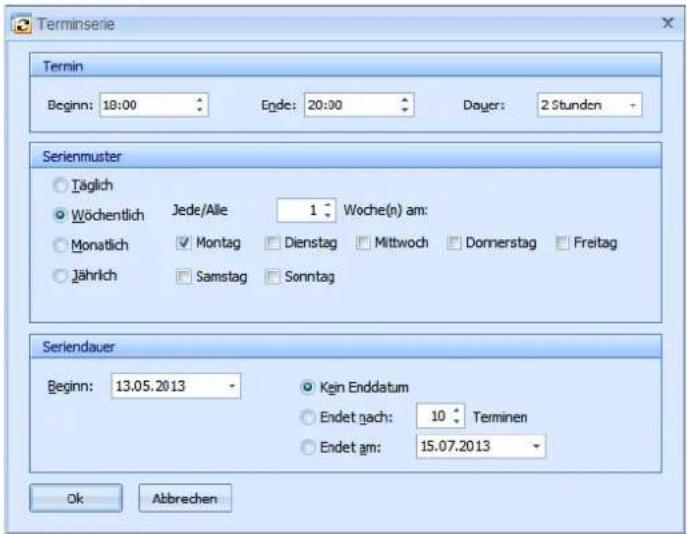
text_image
Terminserie Termin Beginn: 18:00 Egde: 20:30 Dayer: 2 Stunden Serienmuster Täglich Wöchentlich Jede/Alle 1 Woche(n) am: Monatlich Montag Dienstag Mittwoch Dornerstag Freitag Jährlich Samstag Sonntag Seriendauer Beginn: 13.05.2013 Kein Enddatum Endet nach: 10 Terminen Endet am: 15.07.2013 Ok AbbarenSie können einen »normalen« Termin nachträglich in eine Terminser verwandeln. Öffnen Sie ihn zum Bearbeiten und klicken Sie die Stf fläche »Serientyp« an. Definieren Sie dann die Serie.

Kategorien werden in der Registerkarte »Extras« des Terminmanagers erfasst. Hier weisen Sie sie Terminen zu.
Lassen Sie sich Termine in einer Liste anzeigen, können Sie sie nach Kategorien sortieren und filtern.

Lassen Sie sich Termine in einer Liste anzeigen, können Sie sie nach ihrer Priorität sortieren und filtern.
Die Wichtigkeit eines Termins wird zudem im Kalender selbst grafisch wiedergegeben. Termine mit der Priorität »Normal« allerdings werden im Kafe der nicht eigens gekennzeichnet.

Sie können Termine als frei, abwesend usw. anzeigen lassen. Nach diesem Kriterium können Sieie in der Listenansicht sortieren und filtern.

Außerdem werden Termine im Terminkalender an ihrem linken Rand entsprechend gekennzeichnet. Freie Termine werden im Datumsnav gator nicht fett markiert.

Der Status gibt an, wie weit die Bearbeitung des Termins fortgeschritten ist. Lassen Sie sich Termine
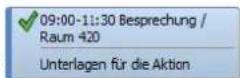
in einer Liste anzeigen, können Sie sie nach ihrem Status sortieren und filtern. Der Status wird zudem im Terminkalender grafisch sichtbare gemacht.

Private Termine legt ein Benutzer nur für sich selbst (in seinem eige nen Kalender also) an. Als privat gekennzeichnete Termine kann nu derjenige einsehen, der diese Termine erfasst hat. Alle anderen Bnutzer mit Leserechten sehen zwar, dass dort ein Privattermin ansteh können diesen aber nicht öffne und auch den Text des Termins nicht lesen.
Ein eigener Privatter- Ein fremder Privattermin wird so wiedergege- min sieht so aus: ben:
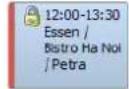
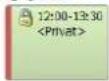
Aufgaben erfassen
Aufgaben werden im Terminmanager in einer eigenen Liste wiedergegeben.
Um eine Aufgabe zu erfassen,
- klicken Sie im Terminmanager die Schaltfläche »Aufgabe« an
- oder betätigen Strg+A
- oder klicken mit der rechten Maustaste in den Aufgabenbereich und erteilen aus dem Kontextmenü den Befehl »Aufgabe erstellen«
- oder erteilen direkt in cobra den Befehl »Start: Aktion: Aufgabe«, wobei Sie den kleinen Pfeil in der Schaltfläche »Aufgabe« anklicken, um eine Aufgabe zu einer einzelnen Adresse zu erfassen
- oder klicken in cobra einen Datensatz mit der rechten Maustaste an und erteilen aus dem Kontextmenü den Befehl »Aufgabe mit Datensatz erstellen«.
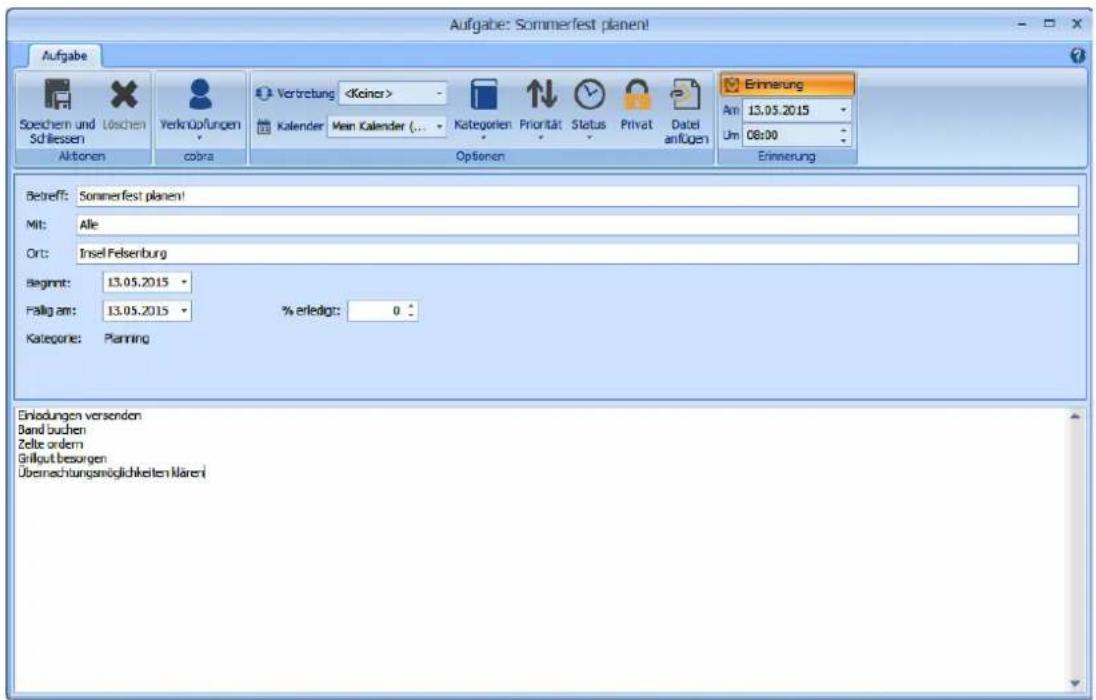
text_image
Aufgabe: Sommerfest planen! Aufgabe Soeschem und Löschen Schliessen Aktionen Verknäpfungen corbra VertrachtungAufgaben haben im Vergleich mit Terminen eine zusätzliche Bearbeitungsmöglichkeit:
% erledigt......Sie können angeben, zu wie viel Prozent eine Aufgabe abgearbeitet ist. Wollen Sie also einen Betriebsausflug organisieren, erhöhen Sie jeweils den Prozentwert, wenn Sie das
Ausflugsziel gebucht haben, wenn Sie die Einladungen verteilt haben, wenn alle Kollegen zu- oder abgesagt haben usw. Verändern Sie den Status, wird der Prozentsatz entsprechend angepasst und vice versa.
Aufgaben haben ansonsten weniger Bearbeitungs- und Klassifikationsmöglichkeiten als Termine. Folgende Möglichkeiten stehen Ihnen bei der Arbeit mit Aufgaben nicht zur Verfügung:
■ Serie
- Anzeigen als
Sie können für Aufgaben, obwohl sie keine Startuhrzeit haben, trotzdem eine Erinnerung aktivieren.
Sie verwalten Aufgaben in allen Kalendern, auf die Sie Schreibrechte besitzen, in der Aufgabenliste unterhalb des Terminkalenders.
Termin zu Aufgabe machen
Sie können aus einem Termin eine Aufgabe machen.
- Klicken Sie den Termin mit der rechten Maustaste an. Erteilen Sie aus dem Kontextmenü den Befehl »Kopieren« oder »Ausschneiden«.
- Wechseln Sie in den Bereich »Aufgaben«.
- Klicken Sie dort mit der rechten Maustaste in die Liste. Erteilen Sie aus dem Kontextmenü den Befehl »Einfügen«.
- Der Termin wird als Aufgabe in die Aufgabenliste eingetragen. Sie können ihn dort bearbeiten. Einstellungen des Termins wie Texte, Erinnerungszeitpunkt oder Status werden dabei in die Aufgabe übernommen und können dort verändert werden.
Termine und Aufgaben zu einzelnen Adressen erstellen
Um einen Termin zu einer einzelnen Adresse zu erfassen, wählen Sie in der Tabellen- oder der Bearbeitungsmaske von cobra die fragliche Adresse aus.
- Erteilen Sie dann einen der beiden Befehle »Start: Aktion: Termin / Aufgabe«.
- Oder Sie klicken mit der rechten Maustaste in der Adresstabelle einen Datensatz an und wählen »Termin mit Datensatz erstellen« bzw. »Aufgabe mit Datensatz erstellen«.
Es erscheint ein Fenster zum Erfassen von Terminen bzw. Aufgaben.
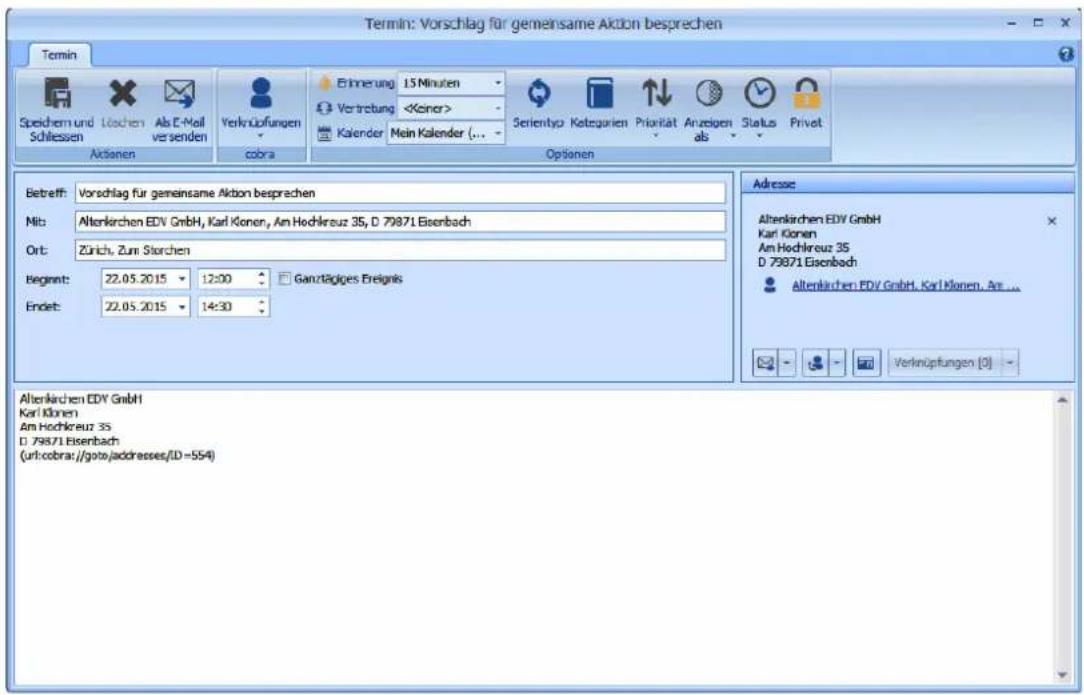
text_image
Termin: Vorschlag für gemeinsame Aktion besprechen Termin Speichern und Löschen Ab E-Mail Verkrüpfungen Erinnerung 15 Minuten VertriebungTermine und Aufgaben zu mehreren Adressen erstellen
Sie können recherchierten Adressen sowohl Aufgaben als auch Termine zuweisen.
- Recherchieren Sie die fraglichen Adressen mit einem beliebigen Recherchebefehl.
- Erteilen Sie den Befehl »Start: Aktion: Recherche als Termine aufnehmen«. Der Terminmanager wird geöffnet.
- Sie werden gefragt, ob Sie einen Termin oder eine Aufgabe erstellen wollen.
Das Anlegen von Terminen und Aufgaben verläuft gleich. Entscheiden Sie sich für eine Aufgabe, erscheint folgender Dialog:
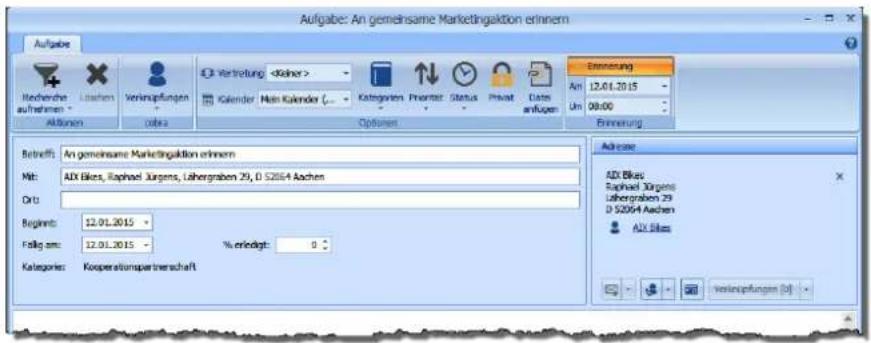
text_image
Aufgabe: An gemeinsame Marketingaktion erinnern Aufgabe Macherehe aufnahmen - Aktiven Verknäpfungen kobra Vertratung- Tragen Sie hier die Angaben zur Aufgabe ein.
- Klicken Sie die Schaltfläche »Recherche aufnehmen« an Entscheiden Sie, ob die Aufgabe
- für die in der Aufgabe angezeigte Adresse angelegt werden soll,
- für die angezeigte Adresse nicht angelegt werden soll
- oder für sämtliche recherchierten Adressen auf einmal angelegt werden soll.
- Gegebenenfalls können Sie den Betreff des Eintrages individuell ändern.
text_image
Aufgabe Recherche aufnehmen Lochen Verländpfungen Aufnehmen Nicht aufnehmen Alle aufnehmen Fällig am: 12.01.2015Lassen Sie Aufgaben für eine größere Zahl recherchierter Adressen erfassen, werden Sie über den Fortschritt informiert.

Für jede Adresse wird eine eigene Aufgabe angelegt.
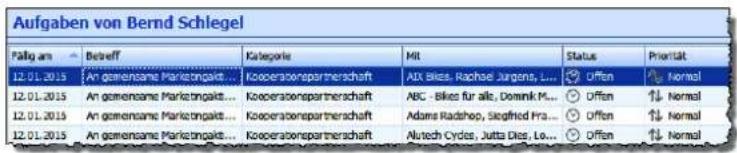
text_image
Aufgaben von Bernd Schlegel Fällig am Betreff Kategorie Mit Status Priorität 12.01.2015 An gemeinsame Marktzngpakt... Kooperatorpartnerschaft AIX Bikes-Radshod-Jurgens-L... Offen Normal 12.01.2015 An gemeinsame Marktzngpakt... Kooperatorpartnerschaft ABC - Bikes für alle, Dominik M... Offen ↑↓ Normal 12.01.2015 An gemeinsame Marktzngpakt... Kooperatorpartnerschaft Adams Radshop, Siegfried Fra... Offen ↑↓ Normal 12.01.2015 An gemeinsame Marktzngpakt... Kooperatorpartnerschaft Alutech Cydes, Jutta Dies, Lo... Offen ↑↓ NormalTermine und Aufgaben zu Kontakten erfassen
Erstellen oder bearbeiten Sie einen Kontakt, können Sie über entsprechende Schaltflächen Termine bzw. Aufgaben dazu im aktiven Kalender erstellen. Dabei wird im Termin eine Verknüpfung zum Kontakt eingetragen.
Der Terminkalender
Kalender auswählen
Sie wählen selbst aus, welche(n) Kalender Sie sehen wollen.
- Klicken Sie in der Kalenderauswahl jene Kalender an, die Ihnen angezeigt werden sollen.
Ihnen werden sämtliche Kalender zur Auswahl angeboten, auf die Sie zumindest das Leserecht besitzen. Standardin Big wird Ihnen nur Ihr eigener Benutzerkalender angezeigt.
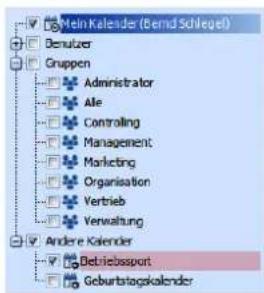
text_image
Main Kalendar (Bernd Schiegel) Benutzer Gruppen Administrator Ale Controlling Management Marketing Organisation Vertrieb Verwaltung Andere Kalendar Betriebssport Geburbstagskalendar- Sollte die Kalenderauswahl gar nicht oder nicht befriedigend angezeigt werden, können Sie sie mit der Maus entsprechend vergrößern oder verkleinem.
Links auf der Arbeitsfläche des Terminmanagers werden Ihnen sämtliche hier ausgewählten Kale der nebeneinander angezeigt.
- Sie können jederzeit die Anzeige von Kalendern wieder deaktivieren, sie werden dann sofort ausgeschaltet.
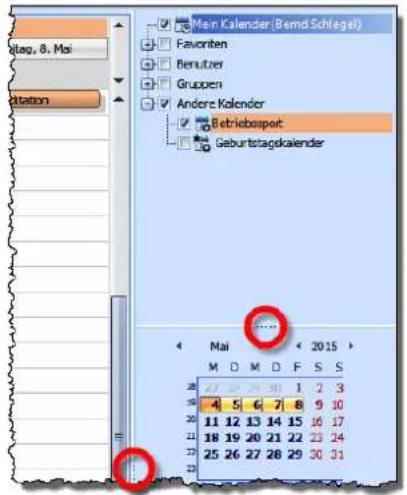
text_image
Main Kalender (Bernd Schlegel) Favonben Benutzer Gruppen Andere Kalender Betriebsport Geburtstagskalender Mai 2015 M D M D F S S 1 2 3 4 5 6 7 8 9 10 11 12 13 14 15 16 17 18 19 20 21 22 23 24 25 26 27 28 29 30 31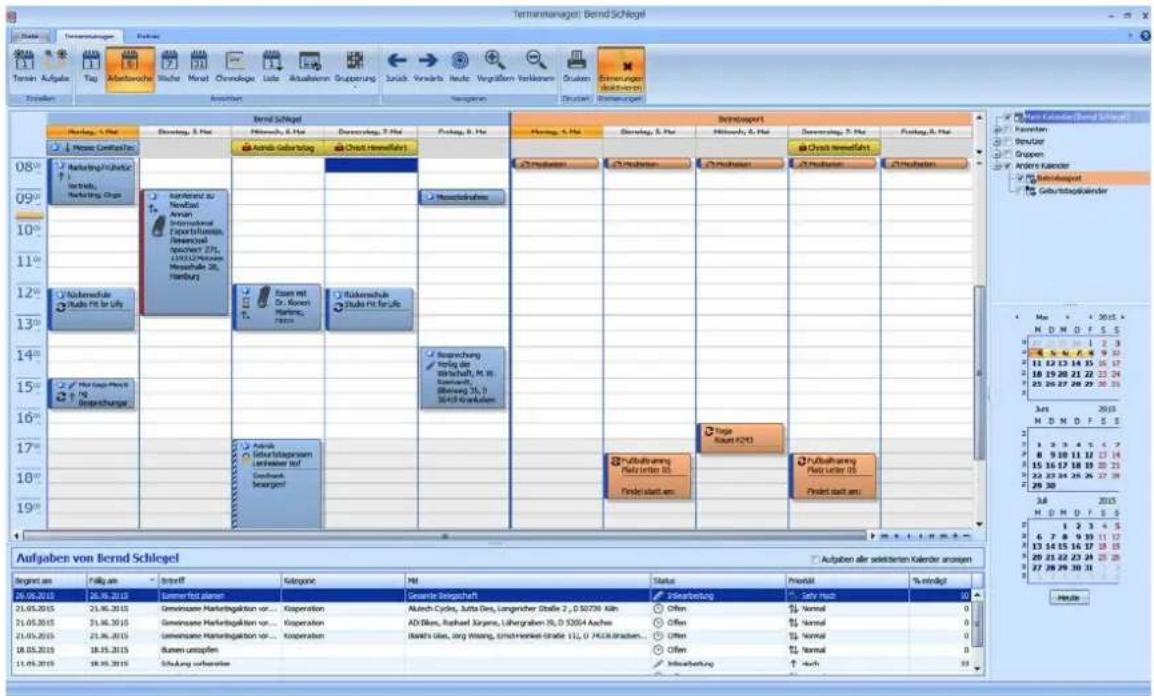
text_image
Terminmanager Bernd Schlegel Talen Aufgabe Tag Alterswobe Wache Monat Chronologie Lutz Aktualverum Gruppeung Saarl Verzins Heute Vergangen Verklemem Draken Einkungen Aufgaben Forder Anfang Anfang Bernd Schlegel Berndspaport Herlag, 5. Hat Bierrag, 6. Hat Hilmsch, 6. Hat Dewertschlag, 7. Hat Forder, 8. Hat Herlag, 9. Hat Berndspaport, 9. Hat Hilmsch, 9. Hat Dewertschlag, 9. Hat Forder, 10. Hat Christ Immelfahrt Marketing/Verbindungs- und Verbindungen Kurzberg Kurzberg zu NewEast Anman International Export/Renzen Finanzzahl Speichwert ZFP, 2013/12/Piezenes-Messchäte 20, Herzburg Kurzberg Kurzberg zu NewEast Anman International Export/Renzen Finanzahl Speichwert ZFP, 2013/12/Piezenes-Messchäte 20, Herzburg Kurzberg Kurzberg zu NewEast Anman International Export/Renzen Finanzahl Speichwert ZFP, 2013/12/Piezenes-Messchäte 20, Herzburg Kurzberg Kurzberg zu NewEast Anmer und Kurschen Kurschen, Pensions Kurschen Kurschen Kurschen Kurschen Kurschen Kurschen Kurschen Kurschen Kurschen Kurschen Kurschen Kurschen Kurschen Kurschen Kurschen Kurschen Kurschen Kurschen Kurschen Kurschen Kurschen Kurschen Kurschen Kurschen Kurschen Kurschten Kurschten Kurschten Kurschten Kurschten Kurschten Kurschten Kurschten Kurschten Kurschten Kurschten Kurschten Kurschten Kurschten Kurschten Kurschten Kurschten Kurschten Kurschten Kurschten Kurschten Kurschten Kurschten Kurschten Kurschten Kursichten Kursichten Kursichten Kursichten Kursichten Kursichten Kursichten Kursichten Kursichten Kursichten Kursichten Kursichten Kursichten Kursichten Kursichten Kursichten Kursichten Kursichten Kursichten Kursichten Kursichten Kursichten Kursichten Kursichten Kursichten Kurserten Kurserten Kurserten Kurserten Kurserten Kurserten Kurserten Kurserten Kurserten Kurserten Kurserten Kurserten Kurserten Kurserten Kurserten Kurserten Kurserten Kurserten Kurserten Kurserten Kurserten Kurserten Kurserten Kurserten Kurserten KursantenFavoriten
In Installationen mit zahlreichen Benutzern, Gruppen und dementsprechend vielen freigegebenen Kalendern helfen Favoriten, die Übersicht zu behalten.
- Klicken Sie in der Kalenderauswahl einen Kalender, der Favorit werden soll, mit der rechten Maustaste an. Erteilen Sie den Befehl »In Favoriten anzeigen«.
- Der Kalender wird unter die Favoriten aufgenommen.
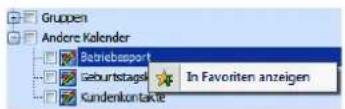
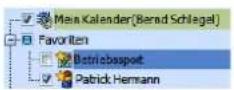
- Sie können die Reihenfolge von Kalendern innerhalb der Favoriten verändern und Kalender wieder aus den Favoriten entfernen. Dazu öffnen Sie innerhalb der Favoriten durch einen Klick mit der rechten Maustaste ein Kontextmenü.
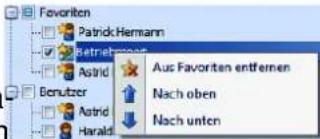
text_image
Favorite Patrick Hermann Betriebmont Austrid Aus Favoriten entfernen Nach oben Nach unten- Mit der Reihenfolge kann sich auch die Farbe all jener Kalender ändern, für die in der Kalenderverwaltung keine bestimmte Farbe festgelegt wurde.
Kalender ein- und ausblenden
Rechts unter den Kalendern befindet sich – wenn Sie in der Kalenderauswahl mehrere Kalender ausgewählt haben – eine Symbolleiste. In Ihr blenden Sie Kalender nach Bedarf ein- und aus und wechseln zwischen ihnen hin und her.
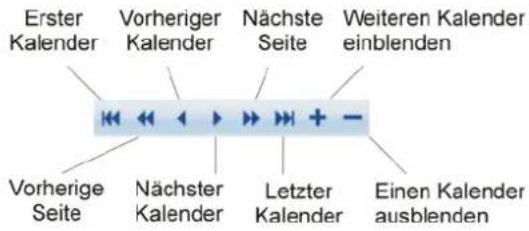
text_image
Erster Kalender Vorheriger Kalender Nächste Seite Weiteren Kalender einblenden Vorherige Seite Nächster Kalender Letzter Kalender Einen Kalender ausblendenKalender verkleinern und vergrößern
In den Benutzereinstellungen haben Sie festgelegt, in welche Zeiteinheiten (15 Minuten, 30 Minuten etc.) Ihr Kalender unterteilt werden soll. Bei einer recht groben Einteilung sind so insbesondere kürzere Termine nicht optimal sichtbar.
Um Termine besser lesen zu können, skalieren Sie Kalender.
- Klicken Sie die Schaltflächen »Vergrößern« bzw. »Verkleinern« der Symbolleiste an.
- Oder scrollen Sie bei gedrückter Strg-Taste mit dem Rad Ihrer Maus, bis die gewünschte Größe erreicht ist.
Menüband für Termine

text_image
Detail Terminalmanager Extras Terman Aufgabe Tag Arbeitwoche Anschlen Anschlen Zurück Vorwerts Heute Vergrößen Verändern Drücken Navigieren Erinnerungen dealtveragen Erinnerungen
Legen Sie einen neuen Termin bzw. eine neue Aufgabe an.
Zu Ansichten siehe den nächsten Abschnitt dieses Dokumentes.

Hiermit aktualisieren Sie die Termindaten. Dies ist insbesondere dann wichtig, wenn Sie mit Outlook als Datenquelle arbeiten.
Die Gruppierung bestimmt, wie Termindaten angeordnet werden sc len, wenn mehrere Kalender angezeigt werden. Durch eine entsprechende Gruppierung lässt sich schnell erkennen, wann es noch gemeinsame freie Zeiten gibt.
Überlagert – Termine aller selektierten Kalender werden in einem Kalender nebeneinander angezeigt.
Tageweise – Diese Darstellung gleicht der Überlagerung, ordnet die Termine aber zusätzlich in Spalten, die mit dem Namen des Kalenders beschriftet sind.
Nebeneinander – Die verschiedenen Kalender werden separat nebeneinander aufgereiht.

Hiermit wechseln Sie den Zeitraum. Lassen Sie sich Termine tageweise anzeigen, wechseln Sie zum vorhergehenden/nächsten Tag, lassen S sie sich monatsweise anzeigen, wechseln Sie zum vorhergehenden/nächsten Monat usw.

Hiermit springen Sie zum heutigen Tag.
Sie lassen sich kleinere bzw. größere Zeiträume anzeigen. Sie können dafür auch mit der linken Maustaste in den Kalender klicken, die Strg Taste gedrückt halten und das Mausrad vor- und zurückdrehen.

Der Druckmanager hilft Ihnen sowohl beim Druck als auch beim Export Ihrer Kalenderdaten.

Beim Anlegen eines Termines oder einer Aufgabe bestimmen Sie, ob und wenn ja wie lange zuvor Sie dararerinnert werden wollen. Stören Sie diese Erinnerungen gerade, können Sie sie hier aus- und später wieder einschalten.

Beachten Sie bitte:
- Diese Einstellung wird gespeichert und auch nach einem Programm-neustart etwa am nächsten Tag beibehalten. Um nichts zu verpassen, prüfen Sie also zu Beginn Ihres Arbeitstages, ob die hier gewählte Einstellung noch gewünscht ist.
- Arbeiten Sie mit Outlook, steht diese Funktion nicht zur Verfügung, da die Erinnerungsfunktion von Outlook verwendet wird.
Ansichten
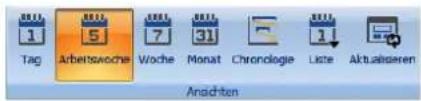
text_image
Tag Arbeitswoche Woche Monat Chronologie Liste Aktualseren AnsichtenEs gibt verschiedene vordefinierte Ansichten für Ihren Terminkalender.
- Sie erreichen diese Ansichten entweder über das Kontextmenü und über die Symbolleiste am oberen Kalenderrand.
Mit Hilfe des Datumsnavigators können Sie sich auch individuell ausgewählte Zeiträume anzeigen lassen.
Listenansicht
Die Listenansicht ist vor allem wegen ihrer umfassenden Filter- und Sortiermöglichkeiten hilfreich. In ihr werden Termine und Aufgaben zusammengefasst.
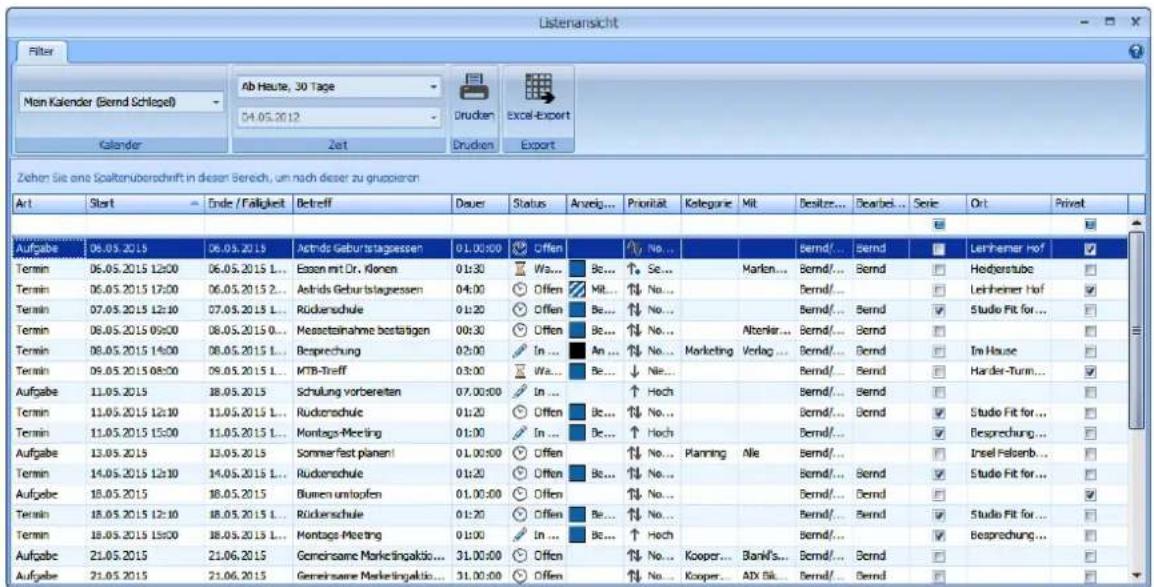
text_image
Listenansicht Filter Main Kalender (Bernd Schlappel) Ab Haute, 30 Tage 04.05.2012 Drudien Excel-Export Kalender Zet Drudien Export Zehen Sie eine Spaltorüberschrift in dieser Bereich, um noch dieser zu grupperten Art Start Ende / Fälligkeit Betreff Dauer Status Anveig... Priorität Kategorie Mit Besätze... Scarbeit... Serie Ort Privat Aufgabe 06.05.2015 06.05.2015 Aufträge Geburtslagessen 01.00:00 Offen No... Bernd/... Bernd Lerhemer Hof Termin 06.05.2015 12:00 06.05.2015 1... Expon mit Dr. Kamen 01:30 Wa... Be... ↑ Se... Marlen... Bernd/... Bernd Hedgerstube Termin 06.05.2015 17:00 06.05.2015 2... Ashrads Geburtslagessen 04:00 Difen Mit... ↑↓ No... Bernd/... Bernd Leinheimer Hof Termin 07.05.2015 12:10 07.05.2015 1... Rückerschule 01:20 Difen Be... ↑↓ No... Bernd/... Bernd Studio Fit for... Termin 08.05.2015 09:00 08.05.2015 0... Messzinsnahme bestätigen 00:30 Difen Be... ↑↓ No... Altenlar... Bernd/... Bernd Termin 08.05.2015 14:00 08.05.2015 1... Besprechung 02:00 In ... An... ↑↓ No... Marketing Verlag... Bernd/... Bernd Im Hause Termin 09.05.2015 08:00 09.05.2015 1... MTB-Treff 03:00 Wa... Be... ↓ Nie... Bernd/... Bernd Harder-Turrn... Aufgabe 11.05.2015 18.05.2015 Schulung vorbereiten 07.00:00 In ... ↑ Hoch... Bernd/... Bernd Termin 11.05.2015 12:10 11.05.2015 1... Rückerschule 01:20 Difen Be... ↑↓ No... Bernd/... Bernd Studio Fit for... Termin 11.05.2015 15:00 11.05.2015 1... Montage-Meeting 01:00 In ... Be... ↑ Hoch... Bernd/... Bernd Besprechung... Aufgabe 13.05.2015 13.05.2015 Sommerfest planen! 01.00:00 Difen ↑↓ No... Planning Nle Bernd/... Bernd/... Insel Felsenb... Termin 14.05.2015 12:30 14.05.2015 1... Rückerschule 01:20 Difen Be... ↑↓ No... Bernd/... Bernd/... Studio Fit for... Aufgabe 18.05.2015 18.05.2015 Buren untopfen 01.00:00 Difen ↑↓ No... Bernd/... Bernd/... Studio Fit for... Termin 18.05.2015 12:10 18.05.2015 1... Rückerschule 01:20 Difen Be... ↑↓ No... Bernd/... Bernd/... Besprechung... Termin 18.05.2015 13:30 18.05.2015 1... Montage-Meeting 01:00 In ... Be... ↑ Hoch... Bernd/... Bernd/... Aufgabe 21.05.2015 21.06.2015 Gemeinsame Marketingaktio...: 31.00:00 Difen ↑↓ No... Kooper... Blank's... Bernd/... Bernd/... Bernd/... Aufgabe 21.05.2015 21.06.2015Kalender......Sie wählen hier aus, wessen Einträge aufgelistet werden sollen.
Zeitraum......Wählen Sie hier aus, in welchem Zeitraum die anzuzeigenden Einträge liegen müssen.
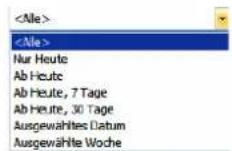
Drucken......Über diese Schaltfläche öffnen Sie einen Editor, in dem Sie die Liste gestalten und ausdrucken können. Außerdem finden Sie hier zahlreiche Exportmöglichkeiten, um die fraglichen Einträge in gängige Dateiformate wie PDF, HTML, CSV und andere zu exportieren und zu mailen.
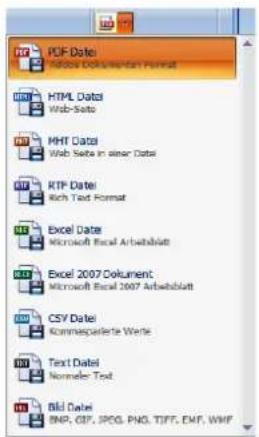
text_image
PDF Date HTML Data Web-Sets MHT Data Web-Sets in other Data RTP Data Rich Text Format Excel Data Microsoft Excel Arbeitsblatt Excel 2007 Dokument Microsoft Excel 2007 Arbeitsblatt CSV Data Kommergeriete Werte Text Data Normeler Text Bild Data BNP, GIP, JPEG, PNG, TIFF, EMF, WMFExcel-Export ....Über diese Schaltfläche exportieren Sie die Liste in ein Excel-Format (*.xlsx oder *.xls).
Einträge löschen......Klicken Sie bei gedrückter Shift-Taste zwei Einträge mit der Maus an, wird der gesamte Bereich zwischen diesen beiden Einträgen markiert. Klicken Sie bei gedrückter Strg-Taste einzelne Einträge mit der Maus an, werden diese markiert.
Klicken Sie jetzt mit der rechten Maustaste, löschen Sie über das Kontextmenü alle markierten Termine.
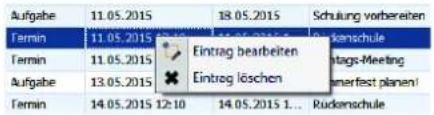
text_image
Aufgabe 11.05.2015 18.05.2015 Schulung vorbereiten Termin 11.05.2015 14.05.2015 1 Rudenschule Termin 11.05.2015 Eintrag bearbeiten Aufgabe 13.05.2015 Eintrag löschen Termin 14.05.2015 12:10 14.05.2015 1... RudenschuleEinträge filtern und sortieren Ihnen stehen neben der Suchzeile die vertrauten Filter- und Sortieroptionen in den Spaltenüberschriften zur Verfügung.
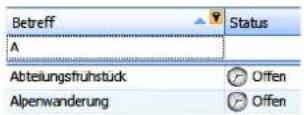
Einträge gruppieren Ziehen Sie eine Spaltenüberschrift in den oberen Bereich, wird nach dieser Spalte gruppiert. Sie können auch mehrstufig gruppieren, indem Sie weitere Spaltenüberschriften in diesen Bereich ziehen.
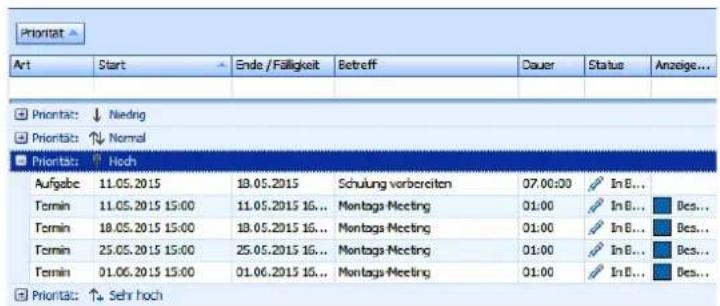
text_image
Priorität Art Start Ende / Fälligkeit Betreff Dauer Status Anzeige... Priorität: ↓ Niedrig Priorität: ↑↓ Normal Priorität: ↑↓ Hoch Aufgabe 11.05.2015 18.05.2015 Schulung vorbereiten 07.00:00 In E... Termin 11.05.2015 15:00 11.05.2015 16... Montags Meeting 01:00 In E... Bes... Termin 18.05.2015 15:00 18.05.2015 16... Montags Meeting 01:00 In E... Bes... Termin 25.05.2015 15:00 25.05.2015 16... Montags Meeting 01:00 In E... Bes... Termin 01.06.2015 15:00 01.06.2015 16... Montags Meeting 01:00 In E... Bes... Priorität: ↑↓ Sehr hochUm die Gruppierung wieder aufzuheben, ziehen Sie die Spaltenüberschrift an ihre vorherige Position zurück. Oder Sie klicken die Gruppierung mit der rechten Maustaste an, und erteilen aus dem Kontextmenü den Befehl »Gruppierung zurücksetzen«.
Infozeile ....In der Zeile am unteren Rand der Listenansicht sehen Sie den momentanen aktiven Filter und können eigene Filter definieren.
× [TimeBegin] >= '06.05.2013 00:00:00' und [TimeBegin] <= '05.06.2013 00:00:00' Filter bearbeiten
Kontextmenü......Klicken Sie mit der rechten Maustaste in eine Spaltenüberschrift, öffnen Sie ein Kontextmenü mit verschiedenen Optionen. Hier können Sie vor allem festlegen, welche Spalten in die Liste aufgenommen werden sollen.
Chronologie
Die Chronologie ordnet die Termine an einem horizontalen Zeitstrahl an. Sind mehrere Kale der selektiert, lässt sich so ein guter Überblick gewinnen, wann in allen Kalendern noch Zeit f ist und wann es doppelte Terminbelegungen gibt.
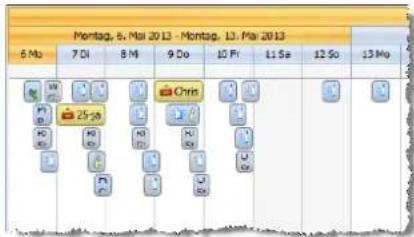
text_image
Montag. 6. Mai 2013 - Montag. 13. Mai 2013 6 Mo 7 Di 8 M 9 Do 10 Fr L1 Sa 12 So 13 Mo W 25:58 Chris C C C C C C C C C C C- Mit den Funktionen der Schaltfläche »Gruppierung« lassen sich in einer Chronologie mehrere Kalender untereinander oder gemeinsam in einem Kalender darstellen.
- Termindetails sehen Sie auch in dieser Ansicht, wenn Sie die Maus kurz auf einem Termin stehen lassen.
- Mit dem Kontextmenü, das Sie durch einen Klick mit der rechten Maustaste öffnen, rufen Sie weitere Funktionen auf.
Es gibt einige für diese Ansicht spezifische Funktionen.
Zeitskala....Hier legen Sie fest, in welche Zeitintervalle die Darstellung gegliedert werden soll.
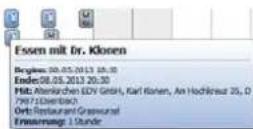
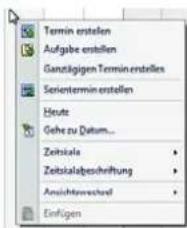
text_image
Termin erstellen Aufgabe erstellen Ganztigigen Termin erstellen Serientermin erstellen Heutz Gehe zu Datum... Zeitskala Zeitskalabeschriftung Ansichtverrechsel EinfügenZeitskala-Beschriftung
Geben Sie an, mit welchen Informationen die verschiedenen Spalten der Zeitskala beschriftet werden sollen: Jahreszahlen, Quartale usf. Diese Beschriftung wird am oberen Rand des Kalenders eingeblendet.
text_image
2013 Q2 April Montag, 8. April 2013 - Montag, 15. April 2013 8 Mo 9 Di 10 Mi 11 Do 12 Fr 13 Sa 14 SoBearbeitungsmöglichkeiten im Terminkalender
Termine bearbeiten
Um einen Termin zu verändern,
- können Sie ihn doppelt anklicken oder aus dem Kontextmenü den Befehl »Termin bearbeiten« erteilen und dann im Termindialog andere Daten erfassen,
- oder den Termin mit der Maus verschieben, verlängern oder verkürzen.
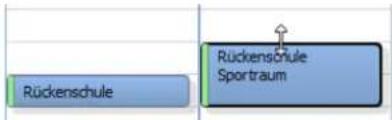
text_image
Rückenschule Rückenschule SportraumTermindetails
Lassen Sie den Mauszeiger kurz über einem Termin stehen, werden Ihnen Details des Termins angezeigt.
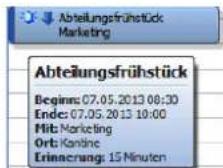
Kontextmenüs
Sie können im Terminkalender mit Kontextmenüs arbeiten, um beispielsweise die Ansicht zu wechseln oder einen Termin zu erfassen oder zu bearbeiten.
Über welche Rechte Sie in einem bestimmten Kalender verfügen, wurde in der Kalenderverwaltung beziehungsweise in Outlook festgelegt. Dürfen Sie einen Kalender nur lesen, nicht aber bearbeiten, oder handelt es sich um einen fremden Privattermin, sind Menüpunkte des Kontextmenüs nicht zugänglich.
- Klicken Sie mit der rechten Maustaste einen Termin an, öffnen sich diverse Bearbeitungsmöglichkeiten.
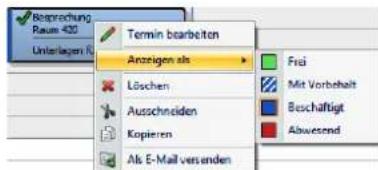
text_image
Reprochung Raum 420 Unterlagen N Termin bearbeiten Anzeigen als Löschen Ausschneiden Kopieren Als E-Mail versenden Frei Mit Vorbehalt Beschäftigt Abwesend- Sie können einen oder mehrere selektierte Termine innerhalb desselben oder in einen anderen Kalender kopieren. Dazu dienen die Befehle »Kopieren« und »Ausschneiden« bzw. »Einfügen« des Kontextmenüs sowie die Tastaturbefehle Strg+C, Strg+X und Strg+V.
- Dabei werden Termine jeweils an exakt jener Stelle eingefügt, an der sich der Cursor befindet. Achten Sie also darauf, den Cursor an die richtige Stell zu setzen, damit der Termin zur richtigen Uhrzeit eingetragen wird.
- Ein eventuell in den Terminen eingetragener Vertreter wird nicht mit in die kopierten Termine übernommen. Bearbeiten Sie den kopierten Termin im Zweifelsfall entsprechend.
- Sie können einen Termin mit denselben Befehlen auch in eine E-Mail kopieren. Der Termin erscheint in der Mail als Anhang.
- Klicken Sie mit der rechten Maustaste in einer freien Bereich eines Terminkalenders, erhalten Sie ein Kontextmenü mit anderen Möglichkeiten.
- Mit der Funktion »Gehe zu Datum« können Sie sich einen bestimmten Tag anzeigen lassen und zugleich die Ansicht wechseln. Diese Änderung wird von allen gerade angezeigten Kalendern übernommen.
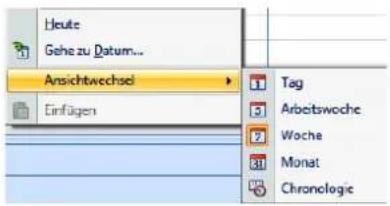
text_image
Heute Gehe zu Datum... Ansichtwechsel Einfügen Tag Arbeitswoche Woche Monat Chronologie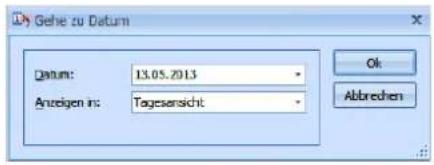
text_image
Gehe zu Datum Datum: 13.05.2013 Anzeigen in: Tagesensicht Ok AbbrechenErinnerungen
Prüfen Sie jeweils beim Start des Programmes, ob die Erinnerungsfunktion so eingestellt ist, wie Sie das wünschen.
- Klicken Sie in der Registerkarte »Terminmanager« des Terminmanagers die Schaltfläche für Erinnerungen an.
- Schalten Sie diese Funktion aus, werden Sie an die entsprechenden Termine nicht erinnert.
- Schalten Sie diese Funktion ein, erscheint auf Ihrem Bildschirm zum für den Termin angegebenen Zeitpunkt ein Fenster und erinnert Sie an den entsprechenden Termin.
Sind Erinnerungen aktiviert, erscheint eine entsprechende Meldung auf dem Bildschirm, wenn der Erinnerungszeitpunkt für einen Termin erreicht ist.
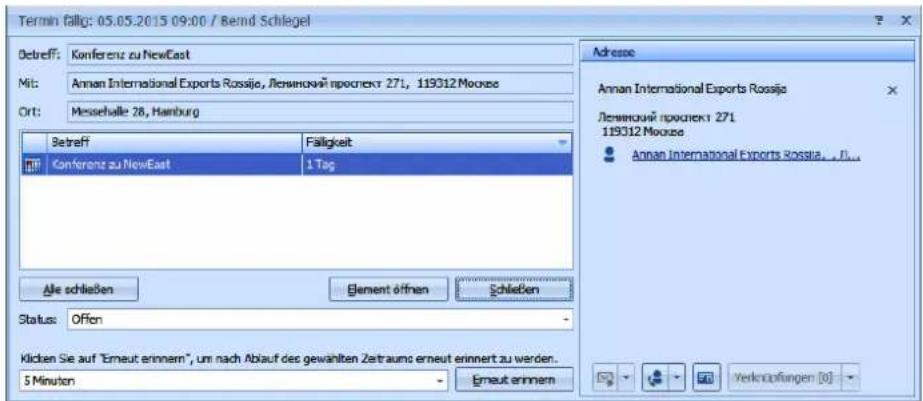
text_image
Termin fällig: 05.05.2015 09:00 / Bernd Schlegel Betreff: Konferenz zu NewEast Mit: Annan International Exports Rossija, Ленинский проект 271, 119312 Moose Ort: Messchalle 28, Hamburg Betreff Fälligkeit Conferenz zu NewEast 1 Tag Alle schließen Element öffnen Schließen Status: Offen Klicken Sie auf "Erneut erinnern", um nach Ablauf des gewählten Zeitraums erneut erinnert zu werden. 5 Minuten Erneut erinnem Adresse Annan International Exports Rossija Ленинский проект 271 119312 Moose Annan International Exports Rossija... Ju... Verknöpfungen [0]Sind es mehrere Termine (etwa weil Sie überraschend außer Hauses weilten), werden diese Termine in einer Liste dargestellt.
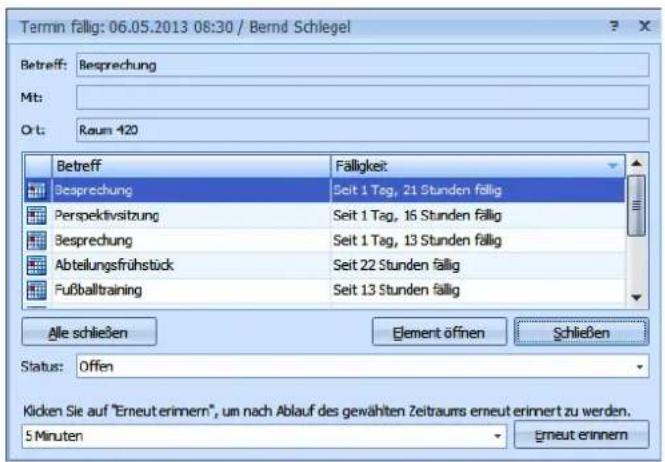
text_image
Termn fällig: 06.05.2013 08:30 / Bernd Schlegel Betreff: Besprechung Mt: Ort: Raum 420 Betreff Fälligkeit Besprechung Seit 1 Tag, 21 Stunden fällig Perspektivsitzung Seit 1 Tag, 16 Stunden fällig Besprechung Seit 1 Tag, 13 Stunden fällig Abteilungsfrühstück Seit 22 Stunden fällig Fußballtraining Seit 13 Stunden fällig Alle schließen Element ofnen Schließen Status: Offen Klicken Sie auf "Erneut erinnern", um nach Ablauf des gewählten Zeitraums erneut erinnert zu werden. 5 Minuten Grneut erinnernDie Bearbeitungsmöglichkeiten beider Dialoge gleichen sich. Wollen Sie in einer Erinnerungsliste einen einzelnen Termin bearbeiten, markieren Sie ihn in der Liste.
Alle schließen......Hiermit werden sämtliche Erinnerungen geschlossen.
Gleichzeitig wird die Erinnerung für alle Termine ausgeschaltet, es wird also nie wieder an einen dieser Termine erinnert.
Schließen......Der markierte Termin wird geschlossen. Die Erinnerung wird für diesen Termin endgültig ausgeschaltet.
Element öffnen......Sie öffnen den (markierten) Termin und können ihn im vertrauten Termindialog bearbeiten.
Status ......Hier sehen Sie den Status des Termins und können ihn gegebenenfalls ändern.
Erneut erinnern......Wählen Sie aus der Liste einen Zeitraum, nach dem Sie er- neut an den fraglichen Termin erinnert werden wollen. Kli- cken Sie »Erneut erinnern« an, wird die Erinnerung zum ausgewählten neuen Zeitpunkt wiederholt.
Der Datumsnavigator
Der Datumsnavigator liefert verschiedene Informationen:
- Golden unterlegt wird der Zeitraum, der gerade im Kalender angezeigt wird.
- Der heutige Tag (im abgebildeten Beispiel der 6. Mai) wird ebenfalls golden unterlegt und durch einen Schatten markiert.
- Die Kalenderwochen werden links durch Zahlen nummeriert.
- Tage, an denen in den dargestellten Kalendern Termine eingetragen sind, werden fett dargestellt. Termine, die als »frei« angezeigt werden, scheinen hier nicht auf.
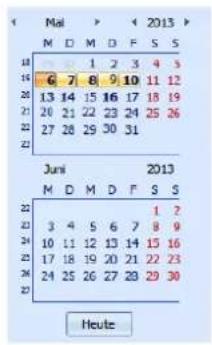
Sie haben im Datumsnavigator folgende Bearbeitungsmöglichkeiten:
- Klicken Sie einen Tag an, springt die Kalenderanzeige zu diesem Tag.
- Mit den pfeilförmigen Schaltflächen neben Monat und Jahr wechseln Sie die Kalenderanzeige. Klicken Sie eine Kalenderwochennummer an, wird diese Kalenderwoche ausgewählt. Ist als Ansicht die Arbeitswoche eingestellt, wird diese angezeigt.
- Markieren Sie durch Ziehen bei gedrückter linker Maustaste einen Zeitraum, wird dieser Zeitraum in den Kalendern links dargestellt. So können beispielsweise auch Kalender für 3 Tage oder 8 Wochen wiedergegeben werden.
Wählen Sie 6 oder 7 Tage innerhalb einer Woche, lassen aber gerade die »Arbeitswoche« anzeigen, wird nur die Arbeitswoche wiedergegeben.
Wählen Sie einen Zeitraum von mehr als 7 Tagen oder mni destens 2 Tage, die in 2 verschiedenen Wochen liegen, werden automatisch ganze Wochen ausgewählt, Zeiträume wie 9 oder 11 Tage lassen sich also nicht wiedergeben, stattde sen werden automatisch 2 Wochen ausgewählt.
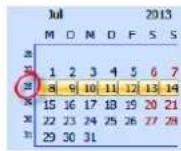
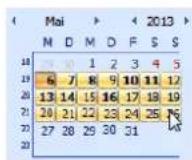

- Bei gedrückter Strg-Taste können Sie auch mehrere einander nicht benachbar-te Tage markieren, so dass beispielsweise der 23. Mai, der 25. Juni und der 30. Juli mitsammen in den aktiven Kalendern angezeigt werden können. So ist es auch möglich, im Kalender Zeiträume wie 9 oder 11 Tage darzustellen.
- Wollen Sie einen Termin verschieben, können Sie ihn einfach aus dem Terminkalender bei gedrückter linker Maustaste in den Datumsnavigator auf den gewünschten Tag ziehen.
- Lassen Sie die Maustaste los, wird der Termin auf diesen Tag verschoben.
- Ziehen Sie den Bereich für die Datumsnavigation breiter, können Sie in einem größeren Zeitraum navigieren.
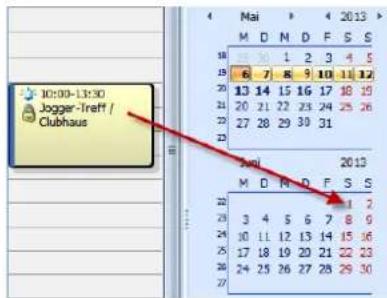
text_image
10:00-13:30 Jogger-Treff / Clubhaus M D N D F S S 6 7 8 9 10 11 12 13 14 15 16 17 18 19 20 21 22 23 24 25 26 27 28 29 30 31 2013 M D N D F S S 3 4 5 6 7 8 9 10 11 12 13 14 15 16 17 18 19 20 21 22 23 24 25 26 27 28 29 30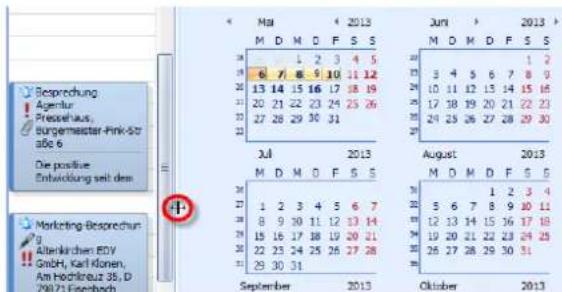
text_image
Mai 1 2 3 4 5 6 7 8 9 10 11 12 13 14 15 16 17 18 19 20 21 22 23 24 25 26 27 28 29 30 31 Jul M D M D F S S 1 2 3 4 5 6 7 8 9 10 11 12 13 14 15 16 17 18 19 20 21 22 23 24 25 26 27 28 29 30 31 September 2013 Juni M D M D F S S 1 2 3 4 5 6 7 8 9 10 11 12 13 14 15 16 17 18 19 20 21 22 23 24 25 26 27 28 29 30 August M D M D F S S 1 2 3 4 5 6 7 8 9 10 11 12 13 14 15 16 17 18 19 20 21 22 23 24 25 26 27 28 29 30 31 Oktober September October Besprechung! Agenkurs- Preschuss- Burgemaster-Pink-Sz abé 6 Die positie Entwicklung seit dem Marketing-Besprechung! Altenkirchen BDV GmbH, Karl Klonen, Am Hochkreuz 35, D 79871 EisenbachAufgaben verwalten
Die Aufgaben werden in einer Liste unterhalb des Terminkalenders dargestellt. Auch Aufgaben sind bestimmten Kalendern zugeordnet.
| Aufgaben von Bernd Schlegel | ||||||
| Fällig am | Detreff | Kategorie | Mit | Status | Priorität | % erledigt |
| 11.05.2013 | Ausflug zum Sorffest Orga ... | Intern | Zurückgestellt | Hoch | 100 | |
| 13.05.2013 | Sommerfest planen! | Eilt | Gesamte Belegschaft | Inbearbeitung | Sehr Hoch | 50 |
| 14.05.2013 | Quartalsrundschreben verf... | Marketing | Orga | Offen | Hoch | 0 |
| 15.05.2013 | Bunen geßen | Privat | Offen | Sehr niedrig | 0 | |
| 22.05.2013 | Leons Geburtstagsfeier vor ... | Privat | Inbearbeitung | Hoch | 33 | |
| 23.05.2013 | Vorschlag für eine gemeins... | Marketing | Altenkirchen EDV GmbH, | Inbearbeitung | Normal | 40 |
| 27.05.2013 | Gelegentlich auf Messebau ... | Anier & Michalek Vertriebs ... | Offen | Normal | 0 | |
| 29.05.2013 | Rede zum Firmengublaum | Eilt | Inbearbeitung | Sehr Hoch | 25 | |
Haben Sie mehrere Terminkalender eingeblendet, werden hier jeweils die Aufgaben des im Terminbereich selektierten Kalenders angezeigt.
Wollen Sie Aufgaben aus allen Kalendern anzeigen lassen, klicken Sie die entsprechende Option »Aufgaben aller selektierten Kalender« über der Aufgabenliste an (dies funktioniert nicht mit Outlook). Die Aufgaben werden in diesem Fall nach Kalendern gruppiert.

text_image
Aufgaben aller selektierten Kalender Aufgaben aller selektierten Kalender anzuption Fällig am Betreff Kategorie Mit Status Priorität % erledigt Kalender: Astrid Ellera Kalender: Dernd Schlegel Kalender: Betriebsport 08.05.2013 Sommerfest planen! Elt Gesamte Belegoschaft Inbearbeitung Sehr Hoch 50 15.06.2013 Turnierplanung Offcn Normal 0- In den Spaltenköpfen finden Sie die vertrauten Filteroptionen, mit denen Sie die Anzeige auf bestimmte Aufgaben eingrenzen können.
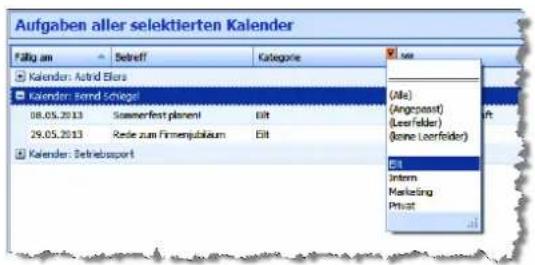
text_image
Aufgaben aller selektierten Kalender Fällig am Betrieff Kategorie Kälender: Astrid Eilers Kälender: send Schlagel 08.05.2013 Stammerfest planen! 29.05.2013 Rolle zum Firmenpublum Kälender: Betriebusport (Alle) (Angogesamt) (Leeferder) (Kone Leerfelder) EIT Intern Marketing Privat- Weitere Bearbeitungsmöglichkeiten erreichen Sie über einen Klick mit der rechten Maustaste per Kontextmenü.
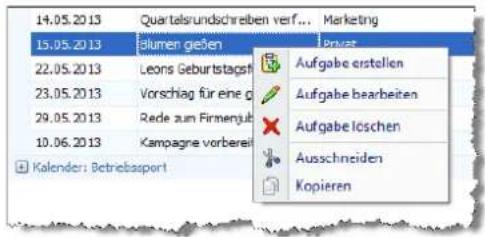
text_image
14.05.2013 Quartelsrundschreiben verf... Marketing 15.05.2013 blumen geößen 22.05.2013 Leons Geburtstagst 23.05.2013 Vorschlag für eine g 29.05.2013 Rede zum Firmenjub 10.06.2013 Kampagne vorberei Kalender: Betriebsaport Aufgabe erstellen Aufgabe bearbeiten Aufgabe löschen Ausschneiden KopierenTermine und Aufgaben drucken und exportieren
Der Terminmanager verfügt über einen eigenen Druckmanager mit einer Vielzahl an Gestaltungsmöglichkeiten. Sie öffnen den Druckmanager, indem Sie im Terminmanager die Schaltfläche »Drucken« anklicken.
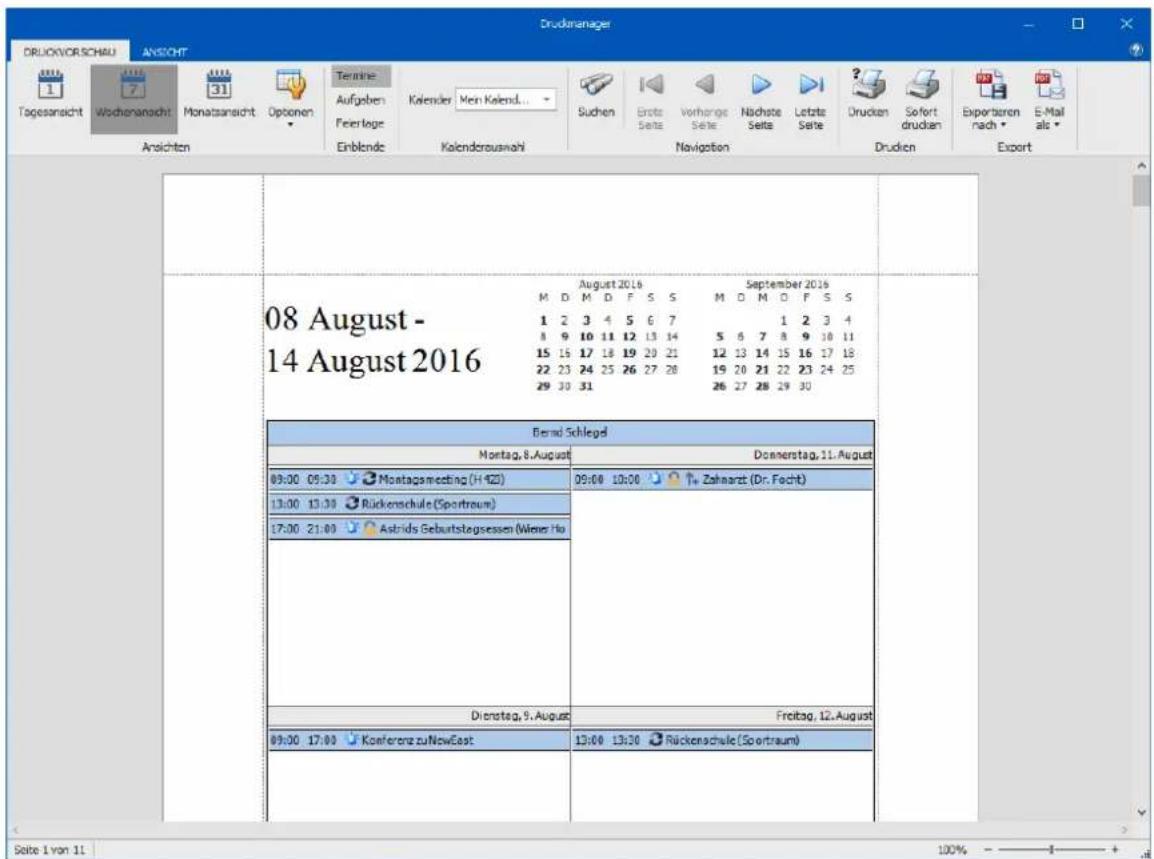
text_image
Druckmanager DRUCKVOR.SCHAU ANSICHT Tagesansicht Wochenansicht Monatsansicht Opbonen Aufgaben Kalerler Mein Kalend... Aufgaben Peerlege Einblende Kalendrousnahni Suchen Erste Seite Vorhange Seite Nachste Seite Letzte Seite Drucken Sofort drudan Exportaren nach E-Mail als * Anschsten Kalendrousnahni Navigation Drucken Export 08 August - 14 August 2016 August 2016 September 2016 M D M D F S S M D M D F S S 1 2 3 4 5 6 7 1 2 3 4 8 9 10 11 12 13 14 5 6 7 8 9 10 11 15 16 17 18 19 20 21 12 13 14 15 16 17 18 22 23 24 25 26 27 28 19 20 21 22 23 24 25 29 30 31 26 27 28 29 30 Derm Schlegel Montag,8.August Donnerstag,11.August 09:00 09:30 Montagsmecking (H420) 09:00 10:00 Zahnarzt (Dr. Fecht) 13:00 13:30 Rückenschule (Sportraum) 17:00 21:00 Astrids Geburtstagsessen (Wies Ho) Dienstag,9.August Freitag,12.August 09:00 17:00 Konferenz zuNowEast 13:00 13:30 Rückenschule (Sportraum) Seite I von 11 100% - - - +Die Werkzeuge, mit denen Sie das Ausgabeformat gestalten können, erreichen Sie über die Schaltflächen am oberen Rand des Druckmanagers.
Kalenderauswahl des Druckmanagers
Diese Auswahl gleicht der des Terminmanagers selbst. Selektieren Sie hier jene Kalender, die Ihne für die Ausgabe zur Verfügung stehen sollen. A geboten werden Ihnen alle Kalender, auf die Sie zumindest Leserecht besitzen.
Welche der ausgewählten Kalender dann tatsächlich ausgegeben werden, regeln Sie jeweils in den Optionen.
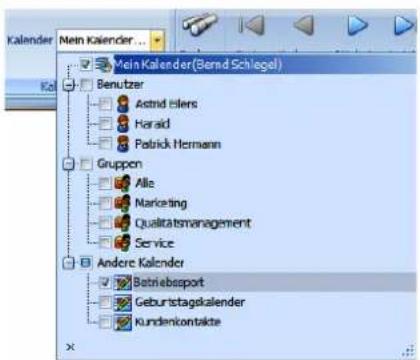
text_image
Kalender Mein Kalender... Benutzer Astrid Eilers Harald Patrick Hermann Gruppen Alle Marketing Qualitätsmanagement Service Andere Kalender Betriebsport Geburtstagskalender KundenkontakteTagesansicht
Diese Ansicht stellt die Termine eines Tages in jeweils einer Spalte dar.

Entscheidend für die Tagesansicht sind die Einstellungen, die Sie in der Werkzeugleiste des Druckmanagers unter »Optionen« treffen.
- Dort wählen Sie aus, wie viele Tage in der Übersicht pro Seite ausgegeben werden sollen. Außerdem stellen Sie de auszugebenden Zeitraum sowie die Zeitskalierung ein.
- Neben den Optionen finden Sie Schaltflächen, mit denen Sie bestimmen, ob Sie Termine oder Aufgaben und/oder Feiertage ausgeben wollen.
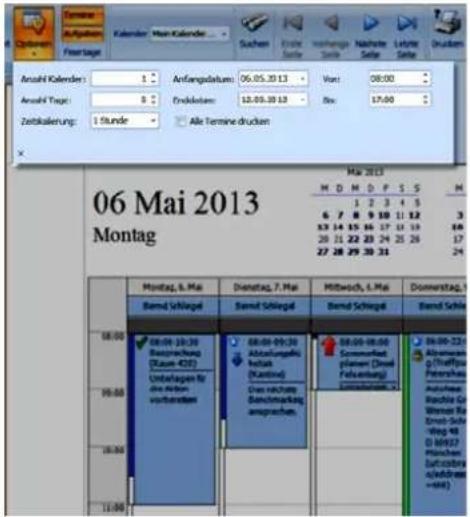
text_image
Anzahl Kalender: 1 Anfangsdatum: 06.05.20.13 Von: 08:00 Anzahl Tage: 8 Einklastum: 12.05.20.13 Box: 17:00 Zeitalkierung: 1 Stunde Alle Termine drucken 06 Mai 2013 Montag Mai 2013 H D F S S M 1 2 3 4 5 6 7 8 9 10 11 12 3 13 14 15 16 17 18 19 20 20 21 22 23 24 25 26 27 28 29 30 31 Montag, 6 Mai Dienstag, 7 Mai Mitwoch, 8 Mai Domenstag, Bernd Schlagd Bernd Schlagd Bernd Schlagd Bernd Schlagd 18:00 08-01-18:30 Absprachung (Staue-432) Unterlagen für die Anteun vorhaltet 68-04-09:30 Abszufungliche Zeitkurs (Kazin) Erw nachhalt Bestimmungungsansprachen. 68-05-08:00 Sonnenkapitalen (Dreid Felvserung) 68-06-23:00 Alterswasser und Steuern Auswasser Bauschau Gw Women Rm Erneb-Schr (Reg 93) 01/09/27 Plänchen Betriebra (Verbraer = 44)In der Ausgabe erscheinen Privattermine anderer Benutzer ebenfalls, allerdings nur mit dem Text »Privat«.
Wochenansicht
Zu den Optionen der Wochenansicht zählt auch eine Layout-Option. Sie können damit die Termine einer Woche auf zwei Seiten verteilen, um eine bessere Übersicht zu gewinnen.
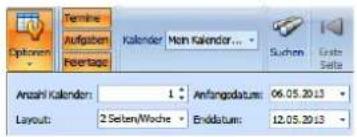
text_image
Options Termine Aufgaben Kalendar Maß Kalendar... Suchen Graste Seite Anzahl Kalendern: 1 Anfangdatum: 06.05.2013 Layout: 2 Seiten/Wachte Enddatum: 12.05.2013Monatsansicht
Die Optionen für diese Ansicht umfassen insbesondere auch die Möglichkeit, Wochenenden verkleinert darzustellen oder ganz auszublenden.
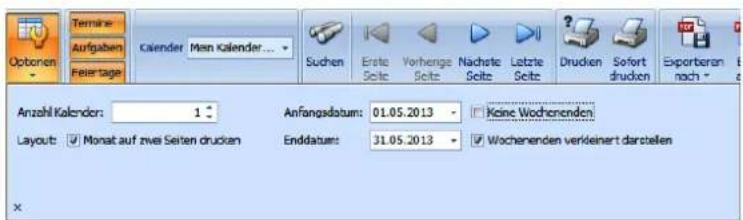
text_image
Oboonen Termäre Aufgaben Feiertage Calender: Man Kalender... Suchen Erste Seite Verhenge Seite Nachste Seite Latzte Seite Drucken Sofort drucken Exporteran nach * Anzahl Kalender: 1 Anfangsdatum: 01.05.2013 Keine Wochenenden Layout: Monat auf zwei Seiten drucken Enddatum: 31.05.2013 Wochenenden verkleinert darstellenTermine in der Druckvorschau suchen
Oftmals werden Texte in den auszugebenden Terminübersichten aus Platzgründen nicht vollständig dargestellt. Beachten Sie bei der Suche nach Texten, dass nur tatsächlich angezeigter Text gefunden wird, so dass es oft sinnvoller sein kann, in den Dialog nur die Anfangsbuchstaben eines Sutbegriffs einzutippen.
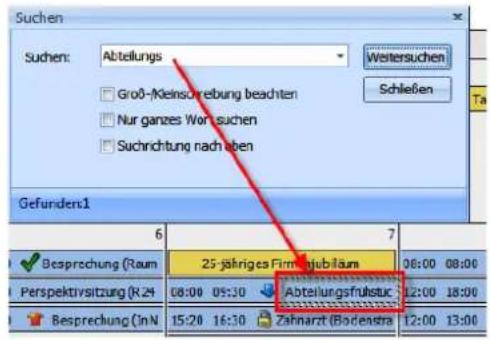
text_image
Suchen Suchen: Abteilungs Groß-/Kleinsorgreung beachten Nur ganzes Wort-suchen Suchrichtung nach oben Gefunden1 6 7 Besprechung (Raum) 25-jähriges Firm-ubiläum 08:00 08:00 Perspektivsitzung (R 24) 08:00 05:30 Abteilungsfristisch 12:00 18:00 Besprechung (In N) 15:20 16:30 Zahnarzt (Bodenstra) 12:00 13:00Termine drucken
- »Drucken« öffnet den vertrauten Windows-Dialog, in dem Sie einen Drucker auswählen und konfigurieren. Außerdem schränken Sie hier die Ausgabe auf bestimmte Seiten ein.
- »Sofort drucken« gibt sämtliche Seiten des Dokuments mit den gerade vorhandenen Einstellungen aus.
Termine exportieren und als E-Mail versenden
- Sie exportieren die Terminlisten in eines der angebotenen Formate. Je nach Format öffnet sich ein Dialog mit weiteren Einstellmöglichkeiten.
- Mit der E-Mail-Funktion exportieren Sie die Daten in das ausgewählte Format. Danach wird automatisch Ihr E-Mail-Programm geöffnet und eine leere E-Mail mit der Export-datei als Dateianhang erzeugt.
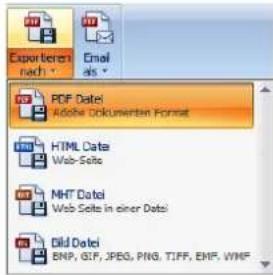
text_image
Export berets nach * Email als * PDF Date1 Adobe Dokumenten Format HTML Date Web-Solte MHT Date1 Web Solte in einer Date1 Dld Date1 BNP, GIF, JPEG, PNG, TIFF, EMF, WMPTermine direkt in cobra anzeigen und bearbeiten
Voreinstellungen
Der Systemverwalter kann Termine und Aufgaben auf zwei Arten direkt in cobra einbinden.
- Der gesamte Terminmanager kann mit den für die tägliche Arbeit wichtigsten Funktionen in einer kompletten Registerkarte oder einem Teil einer Registerkarte dargestellt werden. Er kann in jede Ansicht nur einmal eingebunden werden.
- Außerdem kann eine Termin-/Aufgabenliste in eine Ansicht integriert werden, die aktuelle Termine und/oder Aufgaben anzeigt. Diese Liste kann mehrfach in derselben Ansicht platziert werden.
Beide Module werden im Ansichteneditor in eine cobra-Ansicht integriert.
Die Zugriffsrechte für Termine und Aufgaben werden weiterhin direkt im cobra Terminmanager und nicht in der cobra Ansicht vergeben. Auch die Benutzer-, Kalender- und Systemeinstellungen können nur direkt im cobra Terminmanager vorgenommen und geändert werden.
Terminmanager in cobra einbinden
Das Terminmanagerelement wird im Ansichteneditor in eine Registerkarte, den Teil einer Registerkarte oder eine sonstige beliebige Fläche gezogen und anschließend konfiguriert.
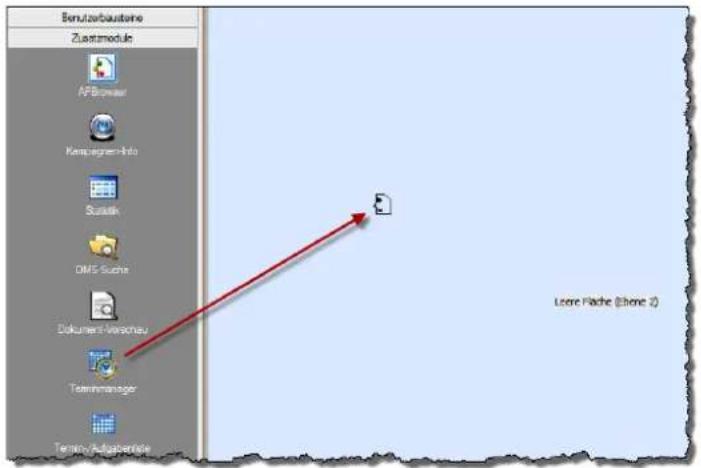
text_image
Benutzerbautene Zusstmodule AFBrowser KemplegrumInfo Suzifik OMS Suche Dokument-Verschau Teammanager Terminal-Adaboamide Leore Flache (Chrome 2)In der Konfiguration regeln Sie, ob am rechten Rande des Terminmanagers Kalenderauswahl und Datumsnavigator angezeigt werden sollen. Sie können diese Einstellung derzeit wieder ändern.
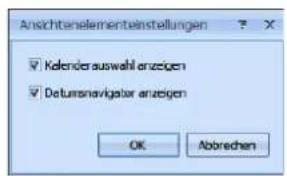
text_image
Ansichtenelementeinstellungen ✓ Kelendersauswahl anzeigen ✓ Datursnavigator anzeigen OK AbbrechenMit dem Terminmanager in cobra arbeiten
Der Terminmanager mit seinem fast kompletten Funktionsumfang steht nach dem Einbinden direkt in cobra zur Verfügung. Die Bedienungselemente unterscheiden sich allerdings vom eigenständigen cobra Terminmanager. Auch ist die Druckfunktion nicht vorhanden.
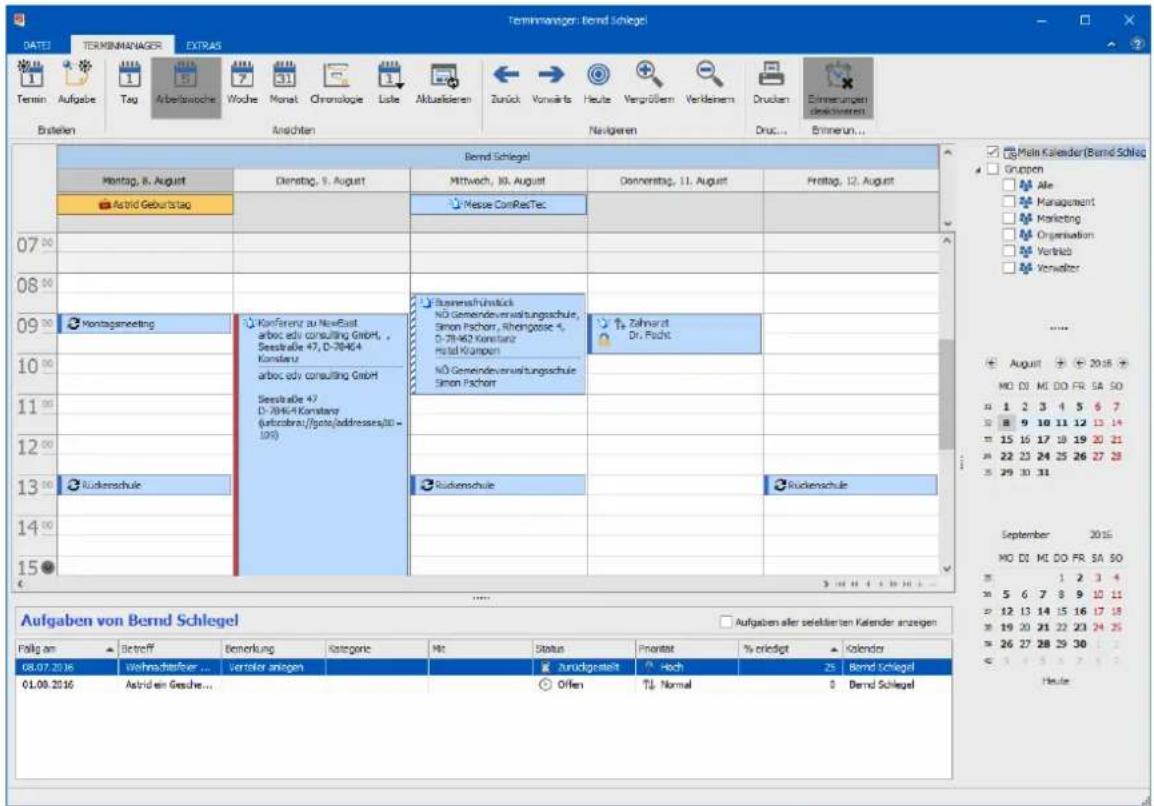
text_image
Terminmanager Bernd Schlegel DATE: TERMINNAVAGER EXTRAS Temin Aufgabe Tag Arbeitswache Woche Monat Chronologie Laste Aktualisierten Zurück Vorwärte Heute Vergüttem Verleisern Drucken Einmerungen Bristeten Ansichten Navigieren Druc... Erinnerun... Bernd Schlegel Montag, 8. August Dienstag, 9. August Mittwoch, 10. August Donnerstag, 11. August Freitag, 12. August Astrid Geburtstag Messe CorResTec 07 00 08 00 09 00 Montagsmeetung Kockferenz au NewEast arboc edy consulting GmbH, Gesellsäfte 47, D-78464 Konstanz arboc edy consulting GmbH Sessstraße 47 D-78464 Konstanz (urbobreiz//gote/addresses)10 = 105 Businessfrühstück NO Gemeindeverwaltungschule, Simon Fachort, Rhongasse 4, D-78462 Konstanz Mittel Kampen NO Gemeindeverwaltungschule Simon Fachort Zahnart Dr. Pacht 12 23 August 2015 NO DI MI DO FR SA SO 1 2 3 4 5 6 7 2 9 10 11 12 13 14 15 16 17 18 19 20 21 22 23 24 25 26 27 28 29 30 31 Rückenschule Rückenschule Aufgaben von Bernd Schlegel Aufgaben aller selektierten Kalender anzeigen Fällig am Betreff Bemerkung Kategorie Mit Status Priorität % erändigt Kalender 08.07.2016 Weihnachtsfahrer Vertoler anlagen Zurückgestellt Hoch ZS Bernd Schlegel 01.08.2016 Astrid ein Gesche Offen T.J. Normal 0 Bernd SchlegelWichtige Funktionen, die sich im Terminmanager in der Symbolleiste oberhalb des Kalenders finden, e-reichen Sie in der Ansicht über das Kontextmenü.
- Sie öffnen das Kontextmenü, indem Sie mit der rechten Maustaste in ein freies Feld des Kalenders klicken.
- alle Änderungen, die Sie hier an Terminen vornehmen, werden in die Datenbank geschrieben und auch in den Termin-/Aufgabenlisten sowie im Terminmanager angezeigt.
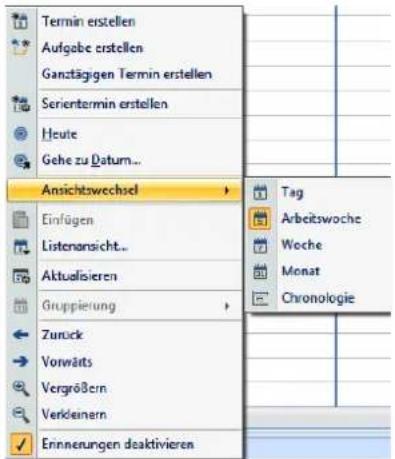
text_image
Termin erstellen Aufgabe erstellen Ganztägigen Termin erstellen Serientermin erstellen Heute Gehe zu Datum... Ansichtswechsel Einfügen Listenansicht.. Aktualisieren Gruppierung Zurück Vorwärts Vergrößern Verkleinern Erinnerungen deaktivieren Tag Arbeitswoche Woche Monat Chronologie- Mit dem Menüpunkt »Erinnerungen« schalten Sie die Erinnerungsfunktion für diese Ansicht ein und aus.
Der Termin- und Aufgabenbearbeitung dienen eigene Kontextmenüs.
- Klicken Sie einen Termin bzw. eine Aufgabe mit der rechten Maustaste an, erscheint das entsprechende Menü.
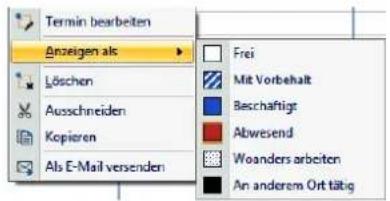
text_image
Termin bearbeiten Anzeigen als Löschen Ausschneiden Kopieren Als E-Mail versenden Frei Mit Vorbehalt Beschaftigt Abwesend Woanders arbeiten An anderem Ort tätigTermin-/Aufgabenliste in cobra einbinden
Das Listenelement wird im Ansichteneditor in eine Registerkarte gezogen und anschließend konfiguriert.
Sie können die Termin-/Aufgabenliste in jedem beliebigen Abschnitt einer Ansicht platzi e-ren.
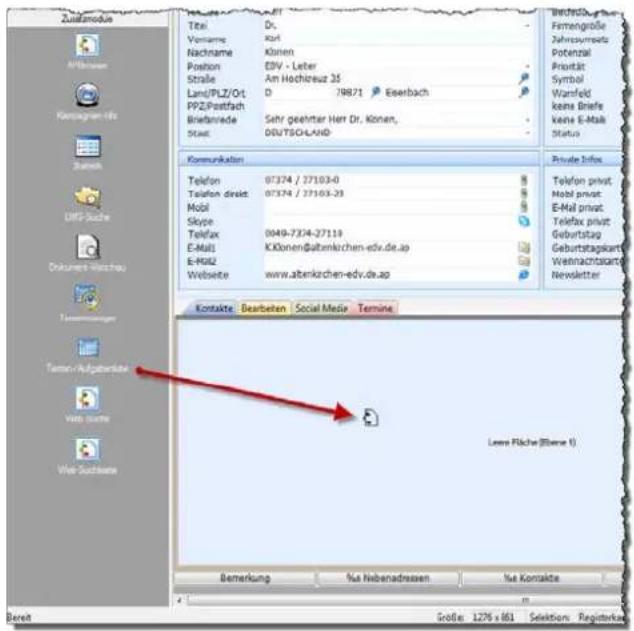
text_image
Zusamodus Affiziert Konzernplan Info Stellen UHF-Sanche Dokument-Wachou Transfänger Termen/Aufgabenste Virtse Software Web-Üdzeitste Titei Dr. Vorsame Krt Nachname Könen Positon EDV - Leiter Straße Am Hochreuz 35 Land/PLZ/Ot D 79821 Eerbach PPZ/Postfach Briefrede Sehr geehter Herr Dr. Könen, Skart DEUTSCHLAND Kommunikation Telefon 07374 / 27103-0 Telefon direkt 07374 / 27103-23 Mobil Skype Telfax 0949-7374-27119 E-Mail KKlonen@altenkirchen-edv.de.ap E-Mail2 Webseite www.alenkirchen-edv.de.ap Bemerkung Yes Webendressen Yes Kontakte Bericht Fermengröße Jahresvremets Potenzial Privität Symbol Warrfeld keere Briefe keere E-Mail Status Private Infox Telefon privat Hobl privat E-Mail privat Telefax privat Geburtstag Geburtstagkartt Weihnachtsarte Newsletter Kontakte Bearbeiten Social Media Termine Leene Flüche (Bienne 1) Bereit Große: 1276 x 861 Selektions: RegistratkaIn den ersten beiden Schritten der Konfiguration wird die Verbindung zur DatenbankTabelle festgelegt.
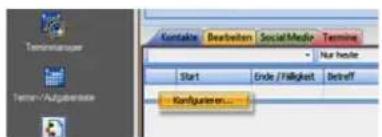
text_image
Termen/AbgEBetriebs Contacto Beatwerten SocialMedia Termine Nur halle Start Ende /Fälligkeit Betreff Korfüllterien...In den ersten Schritten geben Sie den Bezug zu einer cobra-Tabelle an. Über die Wahl der Bezugstabelle erreichen Sie, dass in der fraglichen Termin/Aufgabenliste nur die Einträge zu bestimmten Datensätzen (wie Serviceaufträgen, Kontakten) angezeigt werden.
In eine Ansicht können Sie beliebig viele solcher Listen mit verschiedenen Bezugat bellen einbinden und so etwa in eine Regi-
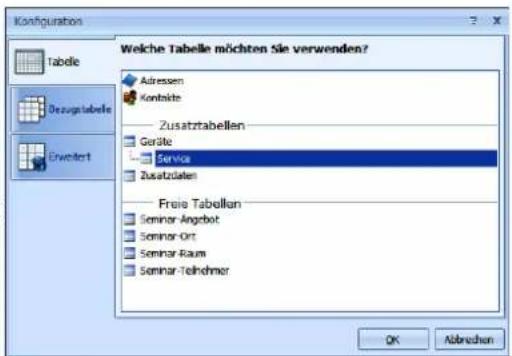
text_image
Konzguration Welche Tabelle möchten Sie verwenden? Tabelle Dezugtabelle Erweitert Adressen Kontriste Zusatztabellen Geräte Service Zusatzdalen Froie Tabellan Seminar-Angebot Seminar-Ort Seminar-Raum Seminar-Telnehmer OK Abbruchonterkarte mit Serviceaufträgen nur Termineinträge zu Servicefällen und in eine fisterkarte mit Kontakten nur Terminmanagereinträge mit Bezug auf Kontaktera zeigen lassen.
Besondere Bedeutung hat der letzte Schritt der Konfiguration. Hier wird festgelegt, wie die Daten in der Termin-/Aufgabenliste aktualisiert werden sollen. Das kann vor allem in Netzweken erheblichen Einfluss auf die Arbeitschwindigkeit von cobra und die Systemleistun insgesamt haben.
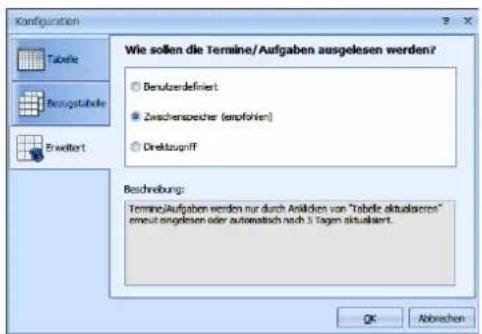
text_image
Ko#p#f#ration Tabelle Bezugstabelle Exellert Wie sollen die Termine/Aufgaben ausgelesen werden? Derutzdefiniert Zwischenspeicher (empfohlen) Drektzugriff Beschreibung: Termine/Aufgaben werden nur durch Anläcken von "Tabelle aktualisieren" emput eingelehen oder automatisch nach 3 Tagen aktualiert. OK AbwechenEs gibt prinzipiell zwei Zugriffsarten auf die Termindaten:
- Werden die Daten im Zwischenspeicher gehalten, bleibt die Systemlast gering, die angezeigten Daten sind aber nicht immer aktuell. Der Benutzer muss jeweils die Schaltfläche »Aktualisieren« anklicken, damit seine Daten auf den neusten Stand gebracht werden und auch die Änderungen, die andere Benutzer in der Zwischenzeit vorgenommen haben, wiedergeben. Solange der Benutzer nicht manuell aktualisiert, bleiben die Daten auf jenem Stand, den sie beim letzten Öffnen des Programmes hatten, oder werden automatisch alle fünf Tage aktualisiert.
- Beim Direktzugriff werden die Termindaten jeweils neu aus der Datenbank geladen, wenn der Benutzer in cobra zu einer anderen Adresse wechselt. Das führt allerdings zu einer erheblichen höheren Auslastung des Systems, vor allem in Systemen mit mehreren Benutzern.
- Der benutzerdefinierte Zugriff lässt dem Benutzer die Wahl, welche der beiden Zugriffsarten er wählen will.
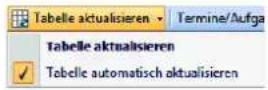
Mit der Termin-/Aufgabenliste in cobra arbeiten
In der Termin-/Aufgabenliste werden die Termine oder die Aufgaben eines Kalenders dargestellt.
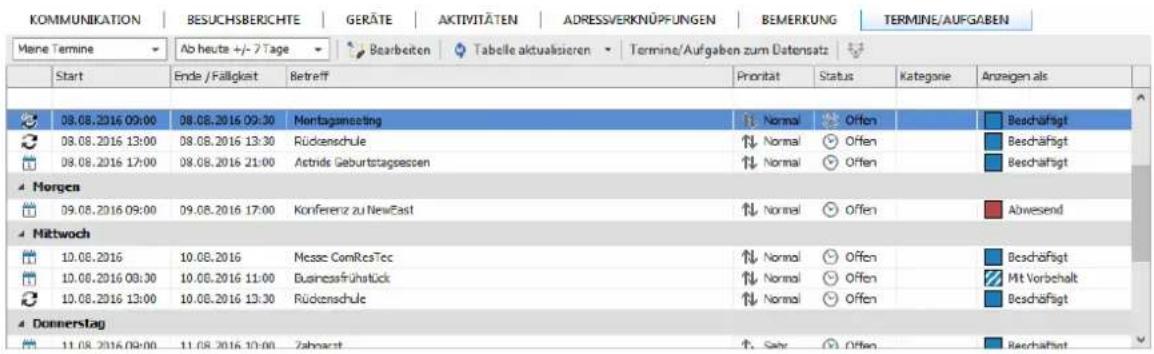
text_image
KOMMUNIKATION | BESUCHSBERICHTE | GERÄTE | AKTIVITÄTEN | ADRESSVERKNÜPFUNGEN | BEMERKUNG | TERMINE/AUFGABEN Mene Termine Ab heute +/- 7 Tage Bearbeiten Tabelle aktualisierten Termine/Aufgaben zum Datensatz Start Ende /Fälligkeit Betreff Priorität Status Kategorie Anzeigen als 08.08.2016 09:00 08.08.2016 09:30 Montagamseting Normal Offen Beschäftigt 08.08.2016 13:00 08.08.2016 13:30 Rückenschule Normal Offen Beschäftigt 08.08.2016 17:00 08.08.2016 21:00 Austride Geburttagpessen Normal Offen Beschäftigt 4 Morgen 09.08.2016 09:00 09.08.2016 17:00 Konferenz zu NewEast Normal Offen Abwesend 4 Mittwoch 10.08.2016 10.08.2016 Messc ComRcsTec Normal Offen Beschäftigt 10.08.2016 08:30 10.08.2016 11:00 Businessfrühstück Normal Offen Mit Vorbehalt 10.08.2016 13:00 10.08.2016 13:30 Rückenschule Normal Offen Beschäftigt 4 Donnerstag 11.08.2016 09:00 11.08.2016 10:00 Zahnartt Sitz Offen BeschäftigtTermin-/Aufgabenlisten können an mehreren Stellen in Ihre Ansicht eingebunden werden und dann jeweils auf andere Datensätze Bezug nehmen. In dieser Abbildung sehen Sie eine Termin-/Aufgabenliste mit Bezug zu einer Adresstabelle.
In der Kalenderauswahl stellen Sie ein, welcher Kalender gerade in der Termin-/Aufgabenliste wiedergegeben werden soll.
Um einen weiteren Kalender in diese Auswahl aufzunehmen, klicken Sie den letzten Eintrag »Weitere Kalender« der Liste an und wählen den entsprechenden Kalender aus.
- Die Kalenderauswahl ist in zwei Registerkarten gegliedert: Termine und Aufgaben. Wählen Sie in der jeweiligen Registerkarte alle Kalender aus, die Ihnen zur Anzeige angeboten werden sollen.
Diese Kalender stehen Ihnen jetzt in der Termin-/Aufgabenliste zur Verfügung.
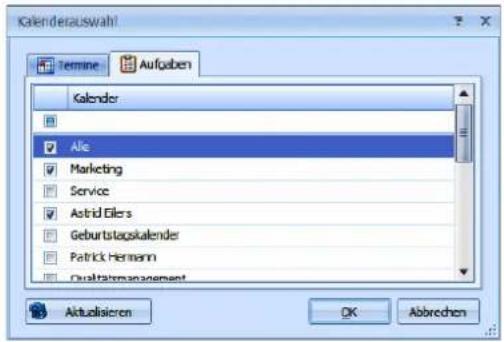
text_image
Kalendarauswahl Termine Aufgaben Kalendar Ais Marketing Service Astrid Eilers Geburtstagskalender Patrick Hermann Qualitätmanagement Aktualisieren OK Abbrechen- Bestimmen Sie den Zeitraum für die anzuzeigenden Daten. Sie haben hier nur die Wahl zwischen einigen vordefinierten Zeiträumen.
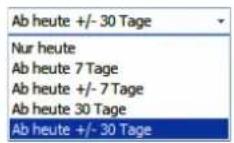
- Markieren Sie einen Termin oder eine Aufgabe. Klicken Sie die Schaltfläche »Bearbeiten« an, erscheint der vertraute Dialog zur Terminbearbeitung.
- Durch Klick auf »Tabelle aktualisieren« lesen Sie die aktuellen Daten aus, so dass von anderen Benutzern in der Zwischenzeit vorgenommene Änderungen übernommen werden.
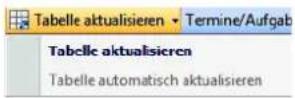
- Ein Ansichtenverwalter kann Ihnen zusätzlich auch erlauben, den automatischen Abgleich einzustellen, dann werden Daten immer dann automatisch abgeglichen, wenn Sie zu einem anderen Datensatz wechseln. Dadurch kann sich cobra unter Umständen erheblich verlangsamen. Sie schalten den automatischen Direktzugriff hier ein und aus.
- Ist der automatische Zugriff das Standardverhalten, erkennen Sie dies an der abgebildeten Einstellung.
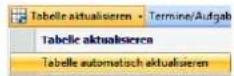
- Wollen Sie nur jene Termine oder Aufgaben auflisten lassen, die zum aktuellen Datensatz gehören, klicken Sie die abgebildete Schaltfläche an. damit werden nur jene Einträge angezeigt, die mit dem Datensatz (beispielsweise einer Haupt- oder aber einer Nebenadresse) verknüpft wurden.
- Aktivieren Sie diese Schaltfläche, werden in der Liste sämtliche Einträge dargestellt, die mit den zum aktuellen Datensatz gehörigen Haupt- und Nebenadressen (einer kompletten Adresshierarchie also) verknüpft sind. Dies allerdings nur, wenn im Ansichteneditor als Bezugstabelle die Adresstabelle eingestellt wurde.
- Sie legen auch dann einen neuen Eintrag an, wenn der Terminmanager geschlossen ist. Es öffnet sich trotzdem der vertraute Dialog für einen Termin bzw. eine neue Aufgabe.
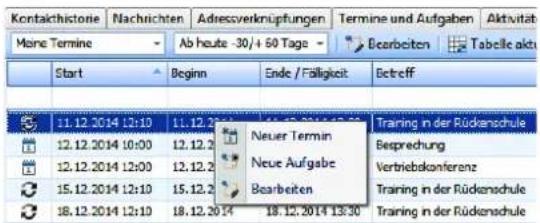
text_image
Kontakthistorie Nachrichten Adressverknüpfungen Termine und Aufgaben Aktivität Maine Termine Ab heute -30/+ 60 Tage Bearbeiten Tabelle akti Start Beginn Ende / Fälligkeit Betreff 11.12.2014 12:10 11.12.2 Neuer Termin Training in der Rückenschule 12.12.2014 10:00 12.12.2 Neue Termin Besprechung 12.12.2014 12:00 12.12.2 Neue Aufgabe Vertriebskonferenz 15.12.2014 12:10 15.12.2 Bearbeiten Training in der Rückenschule 18.12.2014 12:10 18.12.2014 18.12.2014 13:30 Training in der Rückenschule- Klicken Sie im Terminelement einen Eintrag an und wählen aus dem Kontextmenü »Bearbeiten«, wird der Eintrag in der entsprechenden Maske geöffnet, so dass Sie ihn verändern oder löschen können.
- Im Spaltenkopf der Termin-/Aufgabenliste finden Sie im Kontextmenü die üblichen Möglichkeiten zum Gruppieren, Sortieren, Filtern sowie zur Spaltenauswahl.
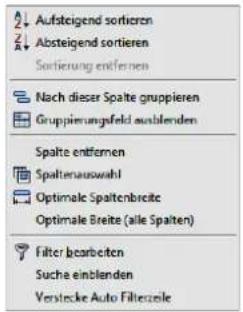
text_image
Aufsteigend sortieren Absteigend sortieren Sortierung entfernen Nach dieser Spalte gruppierten Gruppierungsfeld ausblenden Spalte entfernen Spaltenauswahl Optimale Spaltenbreite Optimale Breite (alle Spalten) Filter bearbeiten Suche einblenden Verstecke Auto FilterzeileTermine und Aufgaben ausschließlich mit Outlook verwalten
Diese Möglichkeit bietet sich mit Outlook 2007 und höher.
In den Systemeinstellungen von cobra wird »Microsoft Outlook« als Terminmanager gewählt. In diesem Fall findet die komplette Terminverwaltung und -speicherung in Outlook statt, der cobra Terminmanager wird nicht verwendet.
In einem in eine cobra-Ansicht eingebundenen Terminkalender-Ansichtenelement werden keine Daten angezeigt. Die Termin-/Aufgabenliste hingegen funktioniert auch, wenn Sie mit Outlook arbeiten.
Termine und Aufgaben sowohl mit dem cobra Terminmanager als auch mit Outlook verwal- ten
Diese Möglichkeit bietet sich mit Outlook 2007 und höher.
In den Systemeinstellungen von cobra wird »cobra Terminmanager« als Terminmanager gewählt.
In den Systemeinstellungen des cobra Terminmanagers wird »Outlook« als Datenquelle gewählt.
In diesem Fall können Termine und Aufgaben von beiden Programmen aus bearbeitet werden, die Daten werden aber allein in Outlook gespeichert.
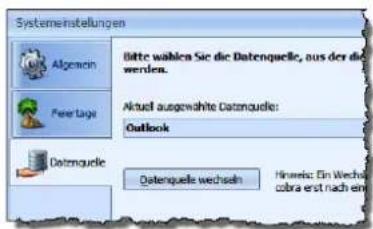
text_image
Systemenstellungen Algemini Feiertage Datenguelle Bitte wählen Sie die Datenquelle, aus der die werden. Aktual ausgewählte Datenquelle: Outlook Datenguelle Ostenquelle wechseln Hinweis: Ein Wechsel, cobra erst nach einBei dieser Einstellung gibt es keine Rechteverwaltung.
Außerdem müssen in Outlook freigegebene Kalender im cobra Terminmanager eingebunden werden.
- Dazu klicken Sie im Register »Allgemeine Einstellungen« unter »Datenquellen-spezifische Einstellungen« die Schaltfläche »Einstellungen vornehmen« an.
- In den Einstellungen wählen Sie den Outlook-Kalender aus, den Sie im cobra Terminmanager standardmäßig verwenden wollen.
- Außerdem fügen Sie nach Klick auf die Schaltfläche »Freigegebenen Kalender öffnen« andere Outlook-Kalender hinzu, auf die Sie zugreifen dürfen.
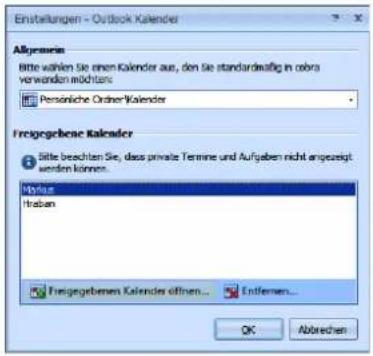
text_image
Einstellungen - Outlook Kalender Allgemein Bitte wählen Sie einen Kalender aus, den Sie standardmäßig in obra vorwenden möchten: Persönliche Ordine Kalender Freigegebene Kalender Bitte beachten Sie, dass privale Termine und Aufgaben nicht angezeigt werten können... Style Traben Freigegebenen Kalender öffnen... Entfernen... OK AbtrechenEinige Funktionen des cobra Terminmanagers stehen bei der Zusammenarbeit mit Outlook nicht zur Verfügung:
■ Die Performance des Systems verringert sich.
- Es gibt keine Gruppenkalender.
- Private Termine und Aufgaben werden nicht unterstützt. Private Outlook-Termine werden nicht angezeigt.
- Terminen kann kein Status zugewiesen werden. Aufgaben können einen Status erhalten.
■ Die Kategorien werden aus Outlook übernommen
- Es gibt im cobra Terminmanager keine Kalenderverwaltung, keine Freigaben usw.
- Die Option »Aufgaben aller selektierten Kalender anzeigen« entfällt.
- Ist in den Systemeinstellungen des cobra Terminmanagers unter »Allgemein« die Option »Verknüpfungen in Bemerkungsfelder übernehmen« aktiv, werden Adress- und sonstige Verknüpfungen als Text in Outlook übernommen. Ist diese Option nicht aktiv, werden Verknüpfungen in Outlook nicht wiedergegeben.
Kampagnen-Management
Mit dem Kampagnen-Management planen Sie Marketing- und sonstige Arbeitsabläufe sowohl mit Ihren Adressen als auch mit Ihren Mitarbeitern. Es bildet einen Workflow ab. Kampagnen gehören jeweils zu einer bestimmten Datenbank.
Sie können das Kampagnen-Management zur Planung jeder Arbeit, die aus mehreren Schritten besteht, einsetzen. Im Prinzip zeigt das Kampagnen-Management Ihnen und Ihren Kollegen jederzeit, was Sie in welcher Reihenfolge und zu welchem Zeitpunkt zu tun haben.
Es gliedert sich in drei Bereiche:
■ Planung
■ Durchführung
■ Auswertung
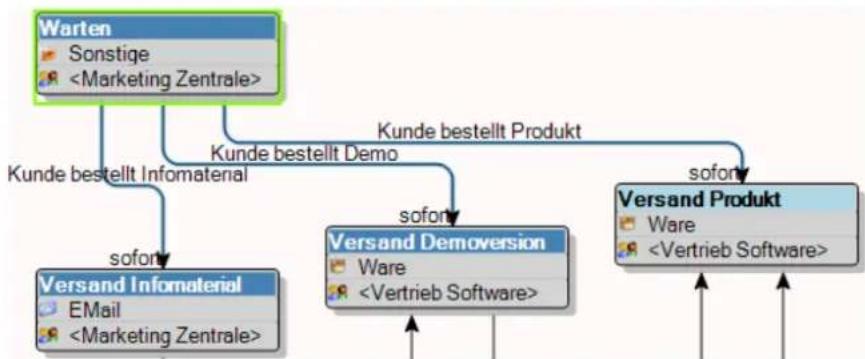
flowchart
graph TD
    A["Warten"] -->|Kunde bestellt Infomaterial| B["Versand Infomaterial"]
    A -->|Kunde bestellt Demo| C["Versand Demoversion"]
    A -->|sofern| D["Versand Produkt"]
    B -->|sofern| C
    C -->|sofern| E["Versand Produkt"]
    style A fill:#99ccff,stroke:#333
    style B fill:#ccffcc,stroke:#333
    style C fill:#ccffff,stroke:#333
    style D fill:#ccffff,stroke:#333
    style E fill:#ccffff,stroke:#333
-
besteht eine Kampagne also aus einem vordefinierten Workflow. Dieser gibt einzelne Arbeitsschritte an. Er ist nach dem Muster Wenn → Dann aufgebaut. In unserem Kampagnen-Management heißt dieses Schema Aktivität → Reaktion → Folgeaktivität. Im Workflow sind auch Verantwortlichkeiten sowie ein Zeitplan für die einzelnen Mitarbeiter oder Ihre Benutzergruppen hinterlegt.
-
werden diesem Workflow Adressen zugewiesen. Es kann sich dabei etwa um Adressen von Interessenten handeln, die angerufen werden wollen. Oder um Empfänger eines Mailings. Oder Teilnehmer an einem Preisausschreiben ... oder ... oder ...
-
wird der Workflow in Einzelaktivitäten zerlegt. Damit wird klar, welcher Mitarbeiter was mit welcher Adresse zu tun hat. Dabei kann es sich um Mitarbeiter verschiedenster Abteilungen handeln. Jeder erledigt seine Aufgabe und schiebt die Adresse in die nächste Bearbeitungsstufe weiter. Welche das ist hängt davon ab, welche Reaktion die vorhergehende Aktivität erfahren hat.
Die Kampagne ist für eine Adresse beendet, wenn sie bei einer Schlussaktivität ohne Folgeaktivitäten angekommen ist.
Eine Kampagne planen
- Zum Planen – nicht aber zum späteren Abarbeiten der Kampagne – benötigen Sie entsprechende Rechte.
Die Planung ist der komplexere Teil der Arbeit mit dem Kampagnen-Management. Im allgemeinen hat nur eine Person damit zu tun. Sie sollten aber kurz dabei verweilen, damit Sie prinzipiell verstehen, worum es überhaupt geht.
Die folgende Kampagne beschreibt, was firmenintern zu tun ist, wenn ein Kunde im Marketing einer Software-Firma anruft und Infomaterial oder eine Demoversion oder eine Vollversion einer Software bestellt.
Lernen Sie das Kampagnen-Management einfach anhand einer kleinen Übung kennen und verfolgen Sie einige Schritte direkt am Bildschirm nach.

Wir empfehlen Ihnen, sich komplexere Kampagnen erst auf dem Papier z skizzieren.
Los geht's ...
- Erteilen Sie den Befehl »Datei: Kampagnen: Einrichten«.
- Klicken Sie die Schaltfläche »Neu« an.
Ein leerer Kampagnen-Editor öffnet sich.
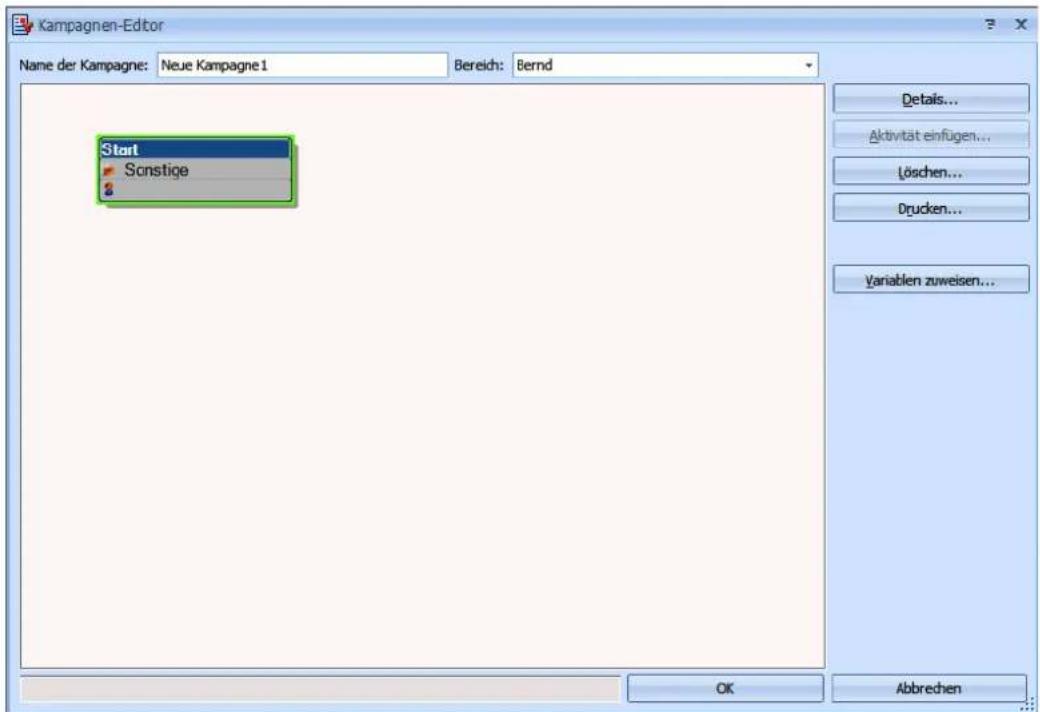
text_image
Kampagnen-Editor Name der Kampagne: Neue Kampagne1 Bereich: Bernd Start Sonstige 2 Details... Aktivität einfügen... Löschen... Drucken... Variablen zuweisen... OK Abbrechen...- Tragen Sie den Namen der Kampagne ein.
- Sie können Kampagnen wie Formate in Bereichen ablegen und so bestimmen, wer auf welche Kampagne Zugriff erhält.
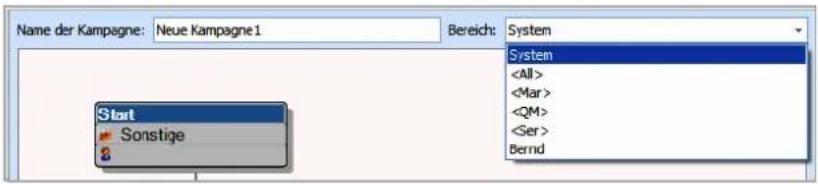
text_image
Name der Kampagne: Neue Kampagne1 Bereich: System SystemAm Anfang einer neuen Kampagne steht immer die leere Aktivität »Start«.
- Klicken Sie das Kästchen »Start« doppelt an, um es zu bearbeiten.
Der Start ist eine Aktivität. Hier legen Sie deren Einzelheiten fest.
Geben Sie dieser Aktivität be spielsweise den Namen »Warten«. Es ist der Zustand, in dem Sie vor dem Anruf des Kunden verharren. Auch »Art« und »Aufgabene-schreibung« können Sie beliebig festlegen.
Bearbeiter kann ein einzelner Benutzer oder eine ganzeGruppe sein. Hier entscheiden Sie, wem die jeweilige Aktivität zugeteilt wird.
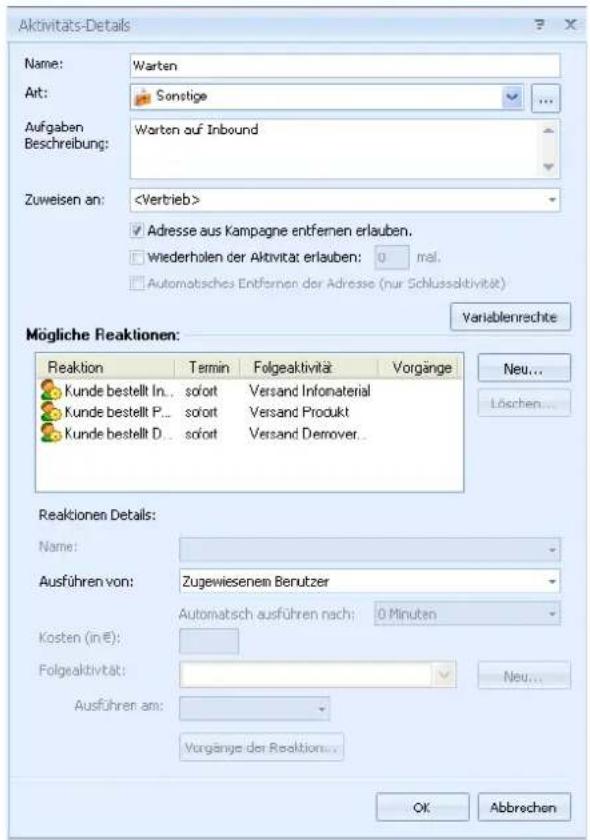
text_image
Aktivitäts-Details Name: Warten Art: Sonstige Aufgaben Beschreibung: Warten auf Inbound Zuweisen an:Adresse aus Kampagne entfernen erlauben
Diese Option bewirkt, dass Bearbeiter Adressen, deren Weiterverfolgung Ihnen nutzlos zu sein scheint, aus der Kampagne löschen dürfen.
Automatisches Entfernen der Adresse
Diese Option steht ausschließlich für Schlussaktivitäten zur Verfügung und ist sonst unzugänglich. Schlussaktivitäten sind Aktivitäten, die am Ende einer Kampagne stehen, weil keinerlei mögliche Reaktionen für sie eingetragen sind. Wird in einem solchen Fall diese Option aktiviert, werden Adresse aus der Kampagne entfernt, sowie sie den letzten Schritt erreicht haben.
Wiederholen der Aktivität erlauben
Geben Sie an, wie oft die Aktivität wiederholt werden darf, falls sie überhaupt mehr als einmal ausgeführt werden darf. Es kann etwa beim Nachtelefonieren sinnvoll sein, die Zahl der Telefonate festzulegen.
Variablenrechte .....Haben Sie einer Kampagne Variablen zugewiesen, können Sie hier für jede einzelne Aktivität bestimmen, wie sich diese Variablen verhalten sollen. So können Sie Variablen für bestimmte Schritte ganz ausblenden oder für Eingaben ganz sperren.
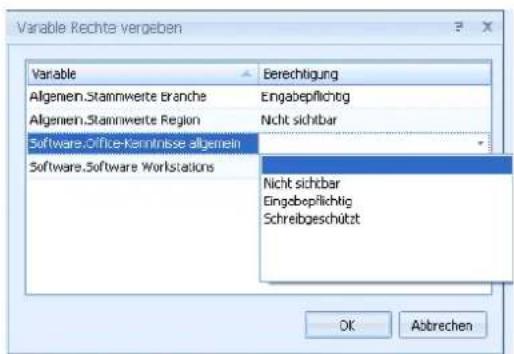
text_image
Variable Rechte vergeben Variable Berechtigung Algemein.Stamtwerte Branche Engabepflichtig Algemein.Stamtwerte Region Nicht sichtbar Software.Office-Kerminisse algemein Software.Software Workstations Nicht sichtbar Eingebepflichtig Schreibgeschützt OK Abbrechen- Klicken Sie in der Spalte »Berechtigung« ein Feld an.
- Das Feld verwandelt sich in eine Auswahlliste.
- Suchen Sie den für diese Aktivität gewünschten Wert aus. Ihnen stehen folgende Werte zur Verfügung:
Eingabepflichtig.....Das Variablenfeld muss ausgefüllt werden, sonst kann der Bearbeiter diesen Arbeitsschritt nicht abschließen.
Nicht sichtbar......Blendet die Variable in diesem Schritt ganz aus.
Schreibgeschützt...Zeigt den Standardwert oder den in einem früheren Schritt eingetragenen Wert an, erlaubt aber keine Änderung daran.
Von zentraler Bedeutung ist der Bereich »Reaktionen«. Hier werden die entscheidenden Informationen aufgelistet, die den Workflow bestimmen:
- Reaktion: Was tut der Kunde?
- Folgeaktivität: Was tun wir, wenn der Kunde etwas tut?
Nach dieser Logik Reaktion → Folgeaktivität verläuft das gesamte Kampagnen-Management. Selbstverständlich können Sie damit nicht nur Kundenbeziehungen abbilden, sondern sämtliche Arbeitsabläufe, die sich in eine Art Aktions-Reaktions-Schema bringen lassen.
***
- Beim Planen einer Kampagne erleichtert Ihnen die Schaltfläche »Aktivität einfügen« die Arbeit. Klicken Sie die Aktivität an, nach der Sie eine neue Aktivität einfügen wollen. Betätigen Sie die Schaltfläche »Aktivität einfügen«.
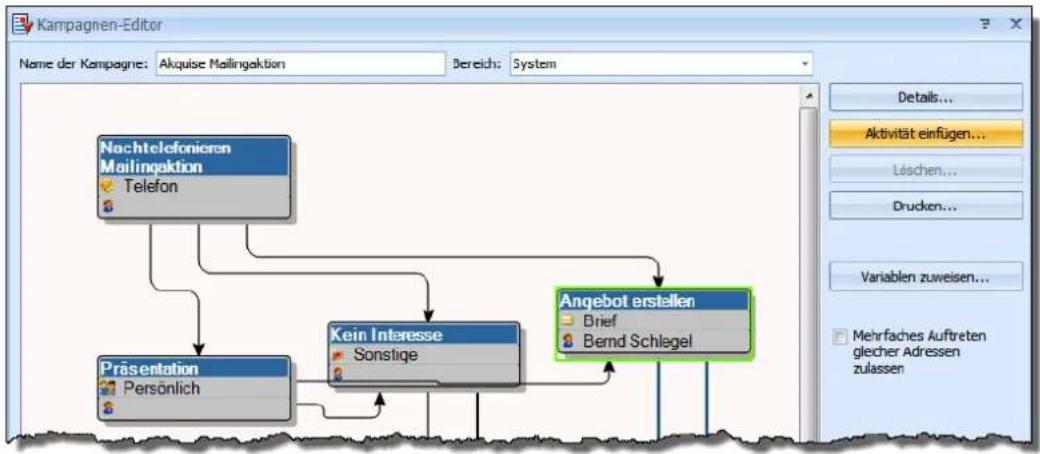
flowchart
graph TD
    A["Nachtelefonieren Mailingaktion\nTelefon"] --> B["Präsentation\nPersönlich"]
    A --> C["Kein Interesse\nSonstige"]
    A --> D["Angebot erstellen\nBrief\nBernd Schlegel"]
    B --> C
    C --> D
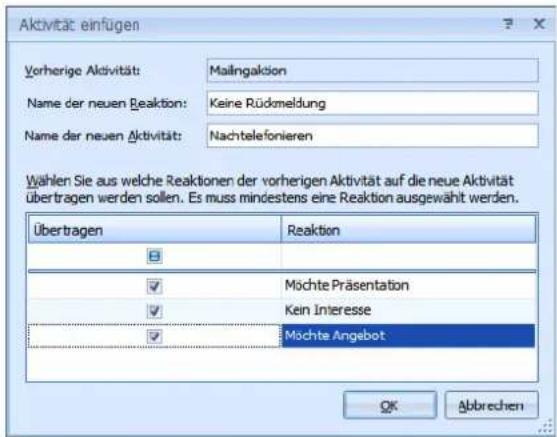
text_image
Aktivität einfügen Vorherige Aktivität: Mailingaktion Name der neuen Reaktion: Keine Rückmeldung Name der neuen Aktivität: Nachtelefonieren Wählen Sie aus welche Reaktionen der vorherigen Aktivität auf die neue Aktivität übertragen werden sollen. Es muss mindestens eine Reaktion ausgewählt werden. Übertragen Reaktion B ✓ Möchte Präsentation ✓ Kein Interesse ✓ Möchte Angebot OK Abbrechen■ Bestätigen Sie mit »OK«.
- Die neue Aktivität wird eingetragen. Sie können sie jederzeit durch Doppelklick bearbeiten und dabei weitere Details festlegen.
***
Eine erste Kundenreaktion ist hier die Anforderung von Infomaterial.
- Tippen Sie unter den »Reaktions-Details« ins Listenfeld »Name« »Kunde bestellt Infomaterial« ein.
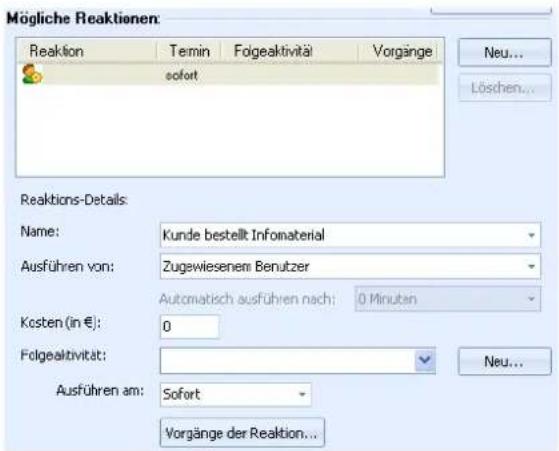
text_image
Mögliche Reaktionen: Reaktion Temin Folgeaktivität Vorgänge sofort Neu... Löschen... Reaktions-Details: Name: Kunde bestellt Infomaterial Ausführen von: Zugewiesenem Benutzer Automatisch ausführen nach: 0 Minuten Kosten (in €): 0 Folgeaktivität: Neu... Ausführen am: Sofort Vorgänge der Reaktion...- Eventuell eingetragene Kosten werden jeder Folgeaktivität zugeordnet, damit Sie jederzeit die bisher aufgelaufenen Gesamtkosten einer Kampagne prüfen können.
- Klicken Sie »Neu« neben »Folgeaktivität« an. Geben Sie der Folgeaktivität den Namen »Versand Infomaterial«. Es kann auch eine andere Kampagne als Folgeaktivität verwendet werden.
- Legen Sie unter »Ausführen am« fest, wann die Folgeaktivität stattfinden muss, in diesem Fall sofort. Hiermit entscheiden Sie, wie viel Zeit Ihre Mitarbeiter haben, diese Aufgabe zu erledigen.
- Den einzelnen Reaktionen können Vorgänge zugeordnet werden. Diese werden automatisch der Adresse zugewiesen, wenn eine solche Aktion erfolgt. Mögliche Vorgänge sind das Hinzufügen eines Stichwortes oder Kontaktes. So lässt sich diese Adresse später einfach recherchieren.
***
Als »Vorgänge der Reaktion« stehen Ihnen einige vordefinierte Ereignisse zur Verfügung.
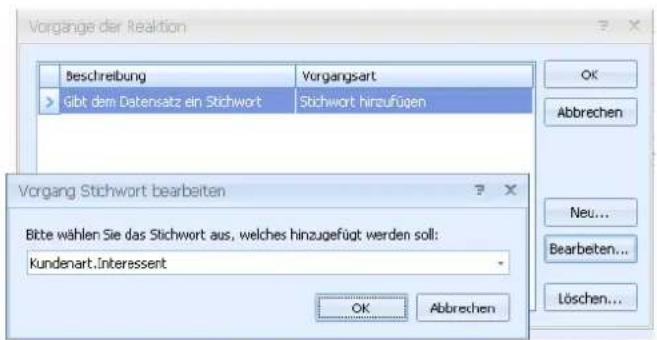
text_image
Vorgänge der Reaktion Beschreibung Vorgangsart Gibt dem Datensatz ein Stichwort Stichwort hinzufügen Vorgang Stichwort bearbeiten Bitte wählen Sie das Stichwort aus, welches hinzugefügt werden soll: Kundenart.Interessent OK Abbrechen OK Abbrechen Abbrechen Neu... Bearbeiten... Löschen...- Vergeben Sie einen »Namen«.
- Es gibt folgende Arten von Vorgängen:
Stichwort hinzufügen
Erfolgt die Reaktion, wird der betreffenden Adresse automatisch ein Stichwort zugewiesen (in diesem Fall könnte das beispielsweise »Interessent« sein).
Stichwort entfernen
Wird die Reaktion ausgeführt, wird aus der betreffende Adresse automatisch ein Stichwort gelöscht. Das maß Sinn, wenn jemand etwa als Interessent geführt wird und nun Ware bestellt— Also kann man das Stichwort »Interessent« löschen und statt dessen das Stichwort »Kunde« eintragen.
Feldinhalt ändern
Damit lassen sich bestimmte Inhalte in bestimmte Felder der Datenbank schreiben.
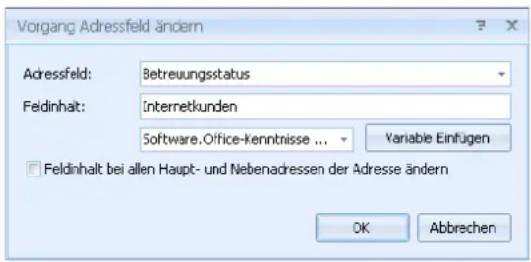
text_image
Vorgang Adressfeld ändern Adressfeld: Betreuungsstatus Feldinhalt: internetkunden Software.Office-kenntnisse ... Variable Einfügen Feldinhalt bei allen Haupt- und Nebenadressen der Adresse ändern OK AbbrechenKontakt hinzufügen
Sie lassen automatisch einen Kontakt erfassen. Ist es ein Schritt der Kampagne, einen Kunden anzurufen, entsteht der Kontakt automatisch.
***
■ Bestätigen Sie mit OK.
Die Kampagne hat sich verändert.
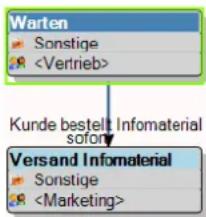
flowchart
graph TD
    A["Warten"] --> B["Kunde bestellt Infomaterial sofort"]
    C["Versand Infomaterial"] --> B
    D["Sonstige"] --> B
    E["<Vertrieb>"] --> B
    F["Sonstige"] --> B
    G["<Marketing>"] --> B
- Die Aktivität »Start« wurde in »Warten« umbenannt und hat einen Verantwortlichen erhalten:
. - Der nach unten weisende Pfeil ist die Reaktion des Kunden. Klicken Sie das Kästchen »Warten« an, erscheint am Pfeil auch die Benennung der Reaktion »Kunde bestellt Infomaterial«.
- Das untere Kästchen zeigt eine Folgeaktivität an: den Versand von Infomaterial. Damit ist ein erster kleiner Workflow definiert: Wir nehmen den Hörer ab – Kunde bestellt einen Prospekt – Wir schicken den Prospekt.
***
Es gibt zwei weitere Reaktionen mit entsprechenden Folgeaktivitäten:
Reaktion: Kunde bestellt Demo – Folgeaktivität: Versand Demoversion
und
Reaktion: Kunde bestellt Produkt – Folgeaktivität: Versand Produkt.
Diese beiden werden analog zur ersten Reaktion erfasst.
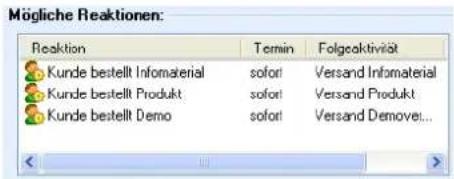
text_image
Mögliche Reaktionen: Reaction Temin Folgeaktivität Kunde bestellt Infomaterial soforti Versand Infomaterial Kunde bestellt Produkt soforti Versand Produkt Kunde bestellt Demo soforti Versand Demove...Das wirkt sich im Editor so aus:
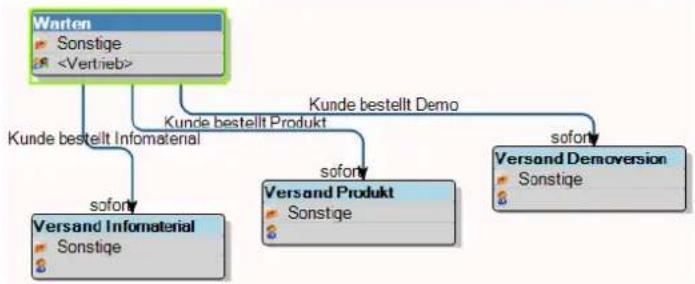
flowchart
graph TD
    A["Warten"] --> B["Kunde bestellt Infomaterial"]
    A --> C["Kunde bestellt Demo"]
    A --> D["Versand Demoversion"]
    B --> E["soforty"]
    C --> F["soforty"]
    D --> G["Sonstige"]
    B --> H["Versand Infomaterial"]
    C --> I["Versand Produkt"]
    D --> J["Sonstige"]
    style A fill:#99ccff,stroke:#333
    style B fill:#ffcccc,stroke:#333
    style C fill:#ffcccc,stroke:#333
    style D fill:#ffcccc,stroke:#333
    style E fill:#ffffff,stroke:#333
    style F fill:#ffffff,stroke:#333
    style G fill:#ffffff,stroke:#333
    style H fill:#ffffff,stroke:#333
    style I fill:#ffffff,stroke:#333
***
Klicken Sie jetzt die Aktivität »Versand Infomaterial« doppelt an.
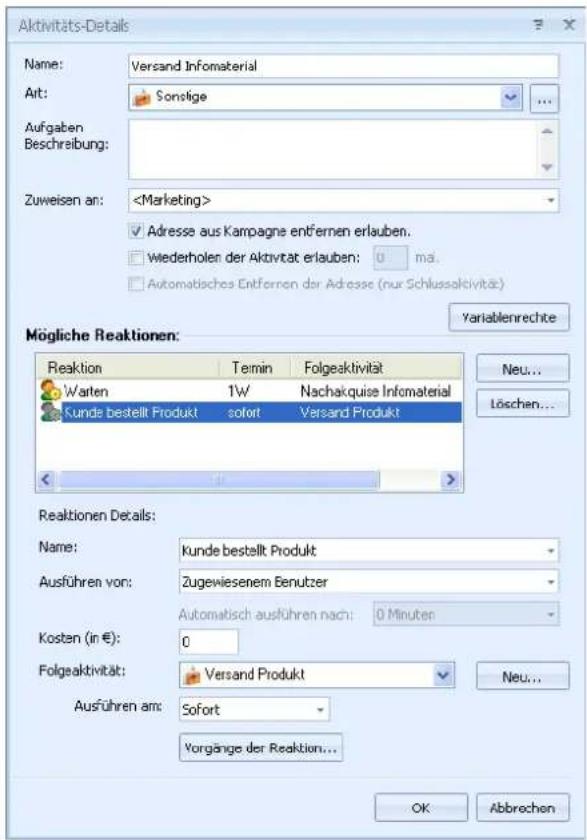
text_image
Aktivitäts-Details Name: Versand Infomaterial Art: Sonstige Aufgaben Beschreibung: Zuweisen an:Weisen Sie dieser zwei mögliche Reaktionen zu:
Reaktion 1: Der Kunde reagiert nicht. Dann wird ernach 1 Woche als Folgeaktivität angerufen.
Reaktion 2: Der Kunde reagiert und bestellt das Produkt. Dann wird ihm als Folgeaktivität das Produkt sofort zugeschickt. Diese Folgeaktivität »Versand Produkt« hatten Sie bereits im ersten Schritt definiert, daron können Sie sie jetzt aus der Liste Folgeaktivität auswählen.
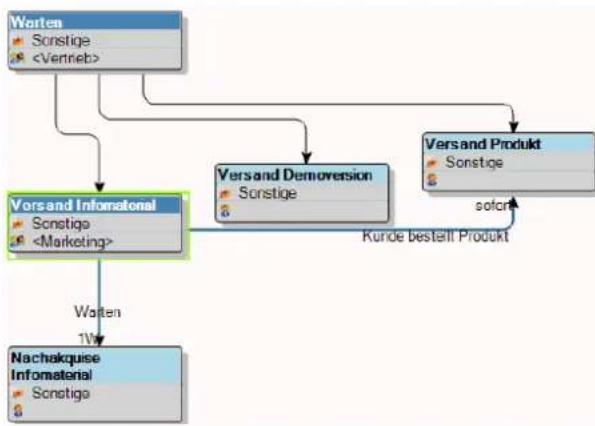
flowchart
graph TD
    A["Werten\nSonstige\n<Vertrieb>"] --> B["Vorsand Infomaterial\nSonstige\n<Marketing>"]
    A --> C["Versand Demoversion\nSonstige"]
    A --> D["Versand Produkt\nSonstige\nsofern"]
    B --> E["Werten\nNachakquise Infomaterial\nSonstige"]
    C --> F["Kunde bestell Produkt"]
    D --> F
Im Editor ergibt sich nebenstehendes Bild.
Nachdem Ihnen das Prinzip klar worden ist, können Sie jetzt die Ka pagne durch einige weitere Schritte abschließen.
Eine Kampagne sieht schließlich so aus:
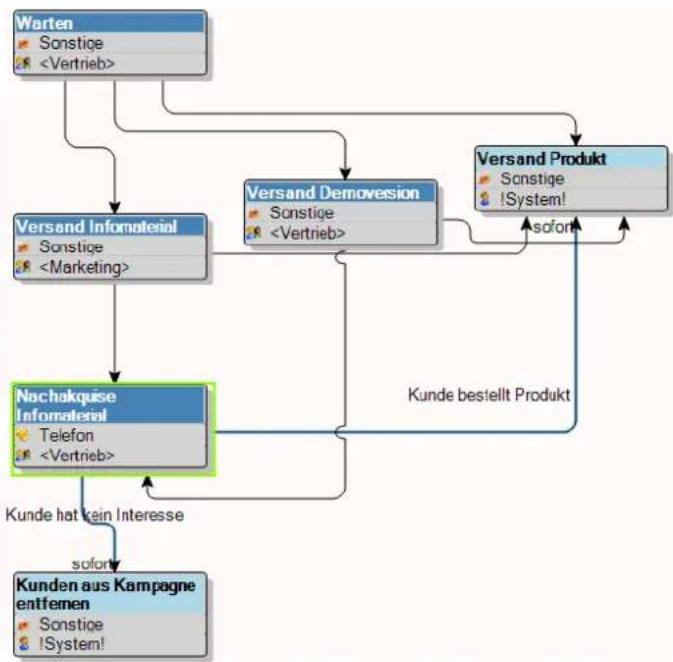
flowchart
graph TD
    A["Warten\nSonstige\n<Vertrieb>"] --> B["Versand Infomaterial\nSonstige\n<Marketing>"]
    B --> C["Nachakquise\nInfomaterial\nTelefon\n<Vertrieb>"]
    C --> D["Kunden aus Kampagne\nentfemen\nSonstige\n!System!"]
    A --> E["Versand Demoversion\nSonstige\n<Vertrieb>"]
    E --> F["Versand Produkt\nSonstige\n!System!"]
    F --> G["Kunde bestellt Produkt"]
    C --> H["Kunde hat kein Interesse"]
    H --> I["sofon"]
    E --> J["sofern"]
    J --> F
Eine Kampagne aktivieren
Damit Sie einer Kampagne Adressen zuweisen können, muss sie aktiviert werden.
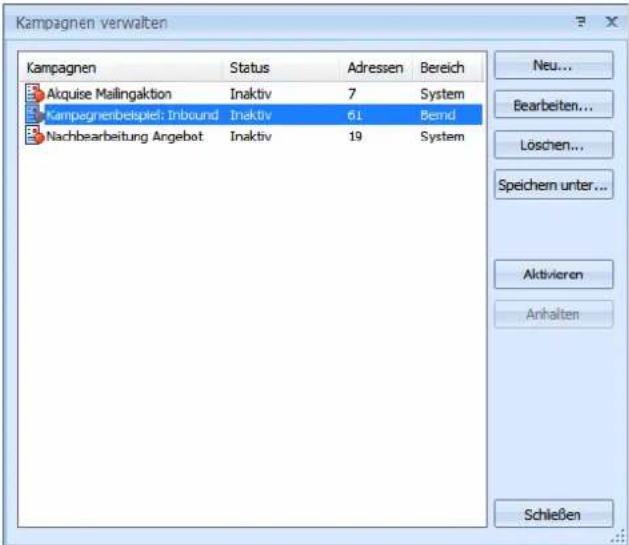
text_image
Kampagnen verwalten Kampagnen Status Adressen Bereich Akquise Mailingaktion Inaktiv 7 System Kampegnenbespiel: Inbound Inaktiv 61 Bernd Nachbearbeitung Angebot Inaktiv 19 System Neu... Bearbeiten... Loschen... Speichern unter... Aktivieren Anhalten SchließenKlicken Sie die Kampagne und dann »Aktivieren« an.
Verlassen Sie dieses Fenster mit »Beenden«.
Sie können belebig viele Kampagnen laufen lassen. Ist keine Adresse mehr in einer Kampagne kann sie als beendet gelten und angehalten werden. Kampagnen müssen aber nicht beendet we den, sie können fortlaufend mit Adressen bestückt werden. Es können auch fortlaufend St atistiken darüber erstellt werden.
Eine Kampagne durchführen
- Ihr Systemverwalter kann eine Aktivitätenliste in die Ansicht einbinden, um Ihnen die Arbeit übersichtlicher zu gestalten. Sie können verschiedene Daten herausfiltern.
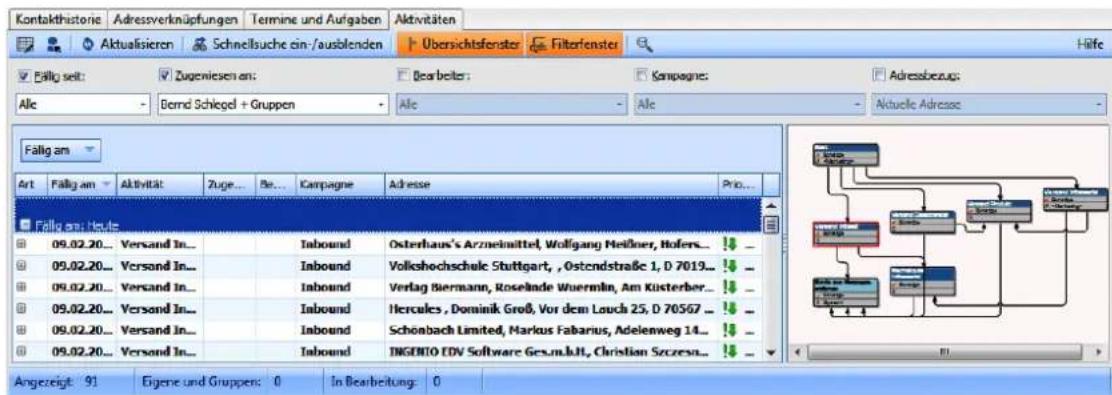
text_image
Kontakthistorie Aktualisieren Schnellsuche ein-/ausblenden Übersichtsfenster Filterfenster Höfe Fällig seit: Zugeniesen an: Bearbeiter: Kampagne: Adressbezug: Alle Bernd Schiegel + Gruppen Alle Aktuelle Adresse Fällig am Art Fällig am Aktivität Zuge... Be... Campagne Adresse Pro... Fällig am: Heide 09.02.20... Versand In... Inbound Osterhaus's Arzneimittel, Wolfgang Meßner, Hofers... 09.02.20... Versand In... Inbound Volkshochschule Stuttgart, Ostendstraße 1, D 7019... 09.02.20... Versand In... Inbound Verlag Biermann, Roselnde Wuermin, Am Küsterber... 09.02.20... Versand In... Inbound Hercules, Dominik Groß, Vor dem Louch 25, D 70567 ... 09.02.20... Versand In... Inbound Schonbach Limited, Markus Fabarius, Adelenweg 14... 09.02.20... Versand In... Inbound INGENTO EDV Software Gesm.kl.Lt, Christian Szczesn... Angezeigt: 91 Eigene und Gruppen: 0 In Bearbeitung: 0- Außerdem kann er Ihnen ein Kampagnen-Info anbieten, in dem Sie die Aktivitäten bezüglich einzelner Adressen oder Adressfamilien sehen können.
Adressen zuweisen
Planen Sie eine Marketingkampagne, bei der Sie Interessenten von sich aus ansprechen, werden Sie die Adressen, die Sie der Kampagne zuweisen, zuerst recherchieren und dann zuweisen.
Handelt es sich bei der Kampagne etwa darum, dass Interessenten auf Sie zu- kommen, um Informationen anzufordern, werden Sie die Kundenadressen nach jedem Anruf einzeln in die Kampagne aufnehmen. Geht es um das gezielte Kon- taktieren eine bestimmten Interessentenkreises, werden Sie die fraglichen Adres- sen hingegen direkt der Kampagne zuweisen und dann abarbeiten.

text_image
Adressen zu Kampagne Kampagne: Kampagnenbeispiel: Inbound Start-Aktivität: Warten Start-Zeitpunkt: 20.02.2015 18:56 Adressauswahl Aktuelle Adresse: Ambrock GmbH Uwe Brandau Staufener Str. 3 D 60323 Frankfurt Recherierte Adressen (51) Hinzufügen Entfernen AbbrehenErteilen Sie im Menüband den Befehl »Start: Aktion: Adresse zur Kampagne«. Der abgebildete Dialog öffnet sich. Während dieser Dialog geöffnet ist, können Sie direkt in cobra weiterarbeiten und dort etwa zu einer anderen Adresse wechseln
Um mehrere Adressen zuzweisen, recherchieren Sie dies zuerst und wählen die Option »Recherchierte Adressen«.
- Sie bestimmen, mit welcher Aktivität die Kampagne beginnen soll.
- Außerdem können Sie einen Startzeitpunkt für die Kampagne bestimmen.
- Sie können auch Variablen befüllen. Sie finden die Variablen in der gleichnamigen Registerkarte.
- Öffnen Sie Aktivitätenliste. Die Adressen sind auf die Startaktivität gesetzt.
- Wird diese Liste als Dialog geöffnet, können im Hintergrund in cobra weiterarbeiten, während diese Liste geöffnet bleibt. In der Abbildung ist sie hingegen in eine Ansicht eingebunden.
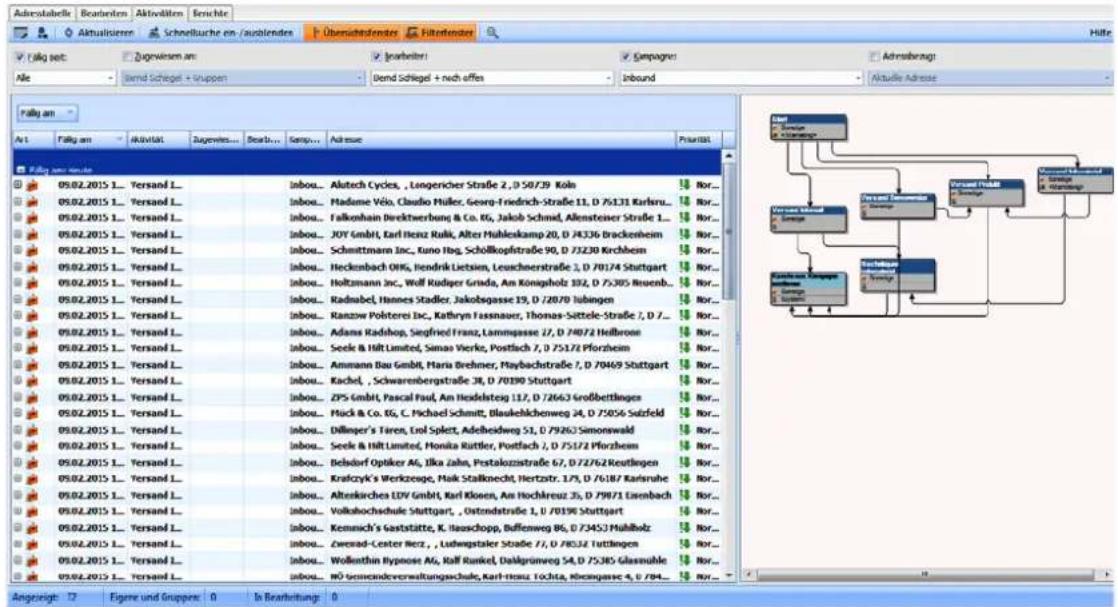
text_image
Adresolabelle Aktualisierten Scheerbuchte en /ausblenden Überüchtdendes Fittrenden Fällig seit: Zugewiesen an Jahrheiten Gepagni Adressbrags Alle Bemd Schiegel + Inruppen Bemd Schiegel + nach offes Inbound Aktuelle Adresse Fällig an - Art Fällig an Aktivität Zugewiesen ... Deals ... Sosp... Adreuse Priorität 09.02.2015 L... Yersand L... Inbou... Alutech Cycles, . Longerischer Straße 2, D 50739 Köln Nor... 09.02.2015 L... Yersand L... Inbou... Madame Vélo, Claudio Hüller, Georg-Friedrich-Straße 11, D 75131 Karlsruhe... Nor... 09.02.2015 L... Yersand L... Inbou... Falkenhain Direktwerbung & Co. KG, Jakob Schmid, Altensteiser Straße 1... Nor... 09.02.2015 L... Yersand L... Inbou... JOY GmbH, Karl Henz Ruik, Alter Muhleskamp 20, D 74336 Brackenheim Nor... 09.02.2015 L... Yersand L... Inbou... Schmittmann Inc., Kuno Itag, Schölkopfstraße 90, D 73230 Kirchheim Nor... 09.02.2015 L... Yersand L... Inbou... Heckenbach ONK, Eindrik Lietsien, Leuchnerstraße 1, D 70174 Stuttgart Nor... 09.02.2015 L... Yersand L... Inbou... Holtzmann Inc., Wolf Rudiger Grusda, Am Königholz 182, D 75305 Risenb... Nor... 09.02.2015 L... Yersand L... Inbou... Radmabel, Hannes Stadler, Jakobspasse 19, D 72070 Lubingen Nor... 09.02.2015 L... Yersand L... Inbou... Ranzow Polteresi Inc., Kathryn Fassnauer, Thomas-Sattele-Straße 7, D 7... Nor... 09.02.2015 L... Yersand L... Inbou... Adams Radshop, Siegfried Franz, Lammpasse 27, D 74072 Helbronn Nor... 09.02.2015 L... Yersand L... Inbou... Seck & Hilt Limited, Samao Vierke, Postlach 7, D 75171 Pforzheim Nor... 09.02.2015 L... Yersand L... Inbou... Ammann Bau GmbH, Maria Drehmer, Maybachstraße 7, D 70469 Stuttgart Nor... 09.02.2015 L... Yersand L... Inbou... Kachel, , Schwarenbergstraße 38, D 70390 Stuttgart Nor... 09.02.2015 L... Yersand L... Inbou... ZPS GmbH, Pascal Paul, Am Heddateg 117, D 72663 Großbettingen Nor... 09.02.2015 L... Yersand L... Inbou... Muck & Co. KG, C. Michael Schmitt, Blauhekchenweg 34, D 75056 Süzfeld Nor... 09.02.2015 L... Yersand L... Inbou... Dillinger's Taren, Erol Splett, Adebeidweg 51, D 79263 Simonwald Nor... 09.02.2015 L... Yersand L... Inbou... Seck & Hilt Limited, Monika Ruttler, Postlach 7, D 75172 Pforzheim Nor... 09.02.2015 L... Yersand L... Inbou... Belsdorf Optiker AG, Ilka Jahn, Pestalozstraße 67, D 72762 Reutlingen Nor... 09.02.2015 L... Yersand L... Inbou... Krafczyk's Werkzeuge, Malik Stalknecht, Hertzstr. 173, D 76187 Karlsruhe Nor... 09.02.2015 L... Yersand L... Inbou... Alteskirchea LDV GmbH, Karl Klosen, Am Hochkreuz 35, D 79871 Eisenbach Nor... 09.02.2015 L... Yersand L... Inbou... Volkahochschule Stuttgart, . Oxtendstraße 1, D 70198 Stuttgart Nor... 09.02.2015 L... Yersand L... Inbou... Kemnick's Gaststätte, K. Hauschopp, Buffenweg 86, D 73453 Mühlbz Nor... 09.02.2015 L... Yersand L... Inbou... Zweerad-Cester Netz, , Ludwigstaler Straße 77, D 78532 Tuttlingen Nor... 09.02.2015 L... Yersand L... Inbou... Wollenthin Hypnose AG, Kalf Rankel, Dalkgrunweg 54, D 75385 Glassmable Nor... 09.02.2015 L... Yersand L... Inbou... NÖ gemeindeverwaltungsschule, Karl-Hoaz Uchtta, Kleengasse 4, D 784... Nor... Angesicht: 12 Eigene und Gruppens: 0 In Bearbeitung: 0In diesem Fenster sehen Sie die zu erledigenden Arbeitsschritte. Sie haben h eine Vielzahl von Filtermöglichkeiten, um gezielt bestimmte Aufgaben herau zugreifen. Diese finden sich im Kopf des Fensters.
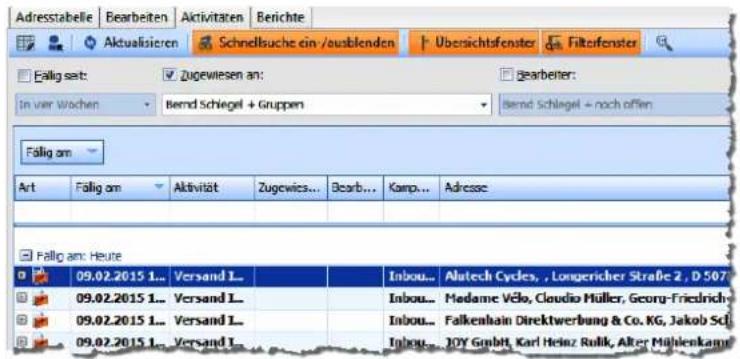
text_image
Adressstabelle Bearbeiten Aktivitäten Berichte Actualisieren Schnellsuche ein-/ausblenden Übersichtsfenster Filtersfenster Fällig seit: Zugewiesen an: Bearbeiter: In vier Wochen Bernd Schiegel + Gruppen Bernd Schiegel + noch offen Fällig am Art Fällig am Aktivität Zugewies... Bearb... Kamp... Adresse Fällig am: Heute 09.02.2015 1.. Versand L.. Inbou.. Alatech Cycles, , Longerlicher Straße 2 , D 507 09.02.2015 1.. Versand L.. Inbou.. Madame Velio, Claudio Müller, Georg-Friedrich- 09.02.2015 1.. Versand L.. Inbou.. Falkenhain Direktwerbung & Co. KG, Jakob Sci 09.02.2015 1.. Versand L.. Inbou.. JOY GmbH, Karl Heinz Rulik, Alter Mühlenkann
Sie öffnen eine markierte Aktivität zum Bearbeiten zum Bearbeiten durch Doppelklick oder über diese Schaltfläche.

In der Adresstabelle wird im Hintergrund jene Adresse angezeigt, der die markierte Aktivität zugeordnet ist.

Aktualisieren
Sie frischen die Aktivitätenliste auf. Dies ist etwa dann notwendig, wenn ihr zwischendurch weitere Adressen zugewiesen wu den.

Schnellsuche ein-/ausblenden
Als oberste Zeile der Aktivitätenliste wird eine Suchzeile eingeblendet. Tippen Sie in ein Feld etwas ein, werden in der jeweiligen Spalte nur noch zum Suchbegriff passende Einträge angezeigt.

Übersichtsfenster
Das Fenster mit der grafischen Darstellung der Kampagne wird aus- bzw. eingeblendet.

Filterfenster
Der Bereich »Filter« wird ein- bzw. ausgeblendet. Hier können Sie die angezeigten Aktivitäten aufbestimmte Fälligkeiten, Bearbeiter etc. einschränken.
Auch in den Spaltentiteln können Sie filtern. Welche Fiter zur Verfügung stehen, ist von den Einträgen in der jeweiligen Spalte abhängig.
- Klicken Sie das kleine Trichter-Symbol im jeweiligen Spaltenkopf an. Wählen Sie den gewünschten Filter.
| Aktivität: | Tunstelle | Kategorie |
| Rechnungsstellung | (Ale) | |
| (Angepasst) | ||
| (Leerfelder) | ||
| g an: Alter | (keine Leerfelder) | |
| Rechnungsstellung | Nochfsson nach Angebot | |
| Rechnungsstellung | Nachfragen | |
| Rechnungsstellung | Nachttelefonoren Mailingaktion | |
| Rechnungsstellung | ||
| Ware versenden | ||
| Warten |
Diese Filter lassen sich beliebig miteinander kombinieren. Ihnen werden nur noch jene Aktivitäten angezeigt, die sämtlichen Filterkriterien genügen.
In die Aktivitätenliste lassen sich auch Variablen aufnehmen.
■ Klicken Sie einen Spaltentitel mit der rechten Maustaste an.
- Wählen Sie aus dem Kontextmenü die Spaltenauswahl.
- Ihnen werden jetzt die Variablen angeboten. Sie können eine Variable bei gedrückter linker Maustaste zu den Spalten der Aktivitätenliste ziehen.
text_image
Kampagne Algemein, Anzahl Lizen... Adresse Anpassen Projektzeitraum.Projektbeginn Projektzeitraum.Projektende Software.Workstations Akquise Mailingaktion 12 Akquise Mailingaktion Akquise Mailingaktion Akquise Mailingaktion Nachbearbeitung Angeb... Arzneimittel Russmann, ReiAußerdem bietet ein Kontextmenü, das Sie durch einen Klick mit der rechten Maustaste öffnen, weitere Bearbeitungsmöglichkeiten.
Hier können Sie beispielsweise den Befehl »Adressen recherchieren« erteilen. Damit werden in der Datenbank sämtliche zu den hier maktierten Aktivitäten gehörige Adressen recherchiert.
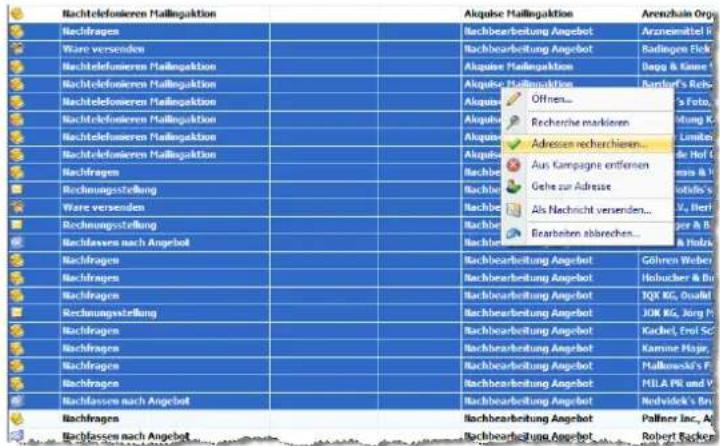
text_image
Nachtelefonieren Hallingaktion Nachfragen Ware versenden Nachtelefonieren Hallingaktion Nachtelefonieren Hallingaktion Nachtelefonieren Hallingaktion Nachtelefonieren Hallingaktion Nachtelefonieren Hallingaktion Nachtelefonieren Hallingaktion Nachtelefonieren Hallingaktion Nachtelefonieren Hallingaktion Nachtelefonieren Hallingaktion Nachtelefonieren Hallingaktion Nachtelefonieren Hallingaktion Nachtelefonieren Hallingaktion Nachtelefonieren Hallingaktion Nachtelefassen nach Angebot Nachfragen Nachfragen Nachfragen Nachfragen Nachfragen Nachfragen Nachfragen Nachfragen Nachfragen Nachfragen Nachfragen Nachfragen Nachfragen Nachfragen Nachfragen Nachfragen Nachfragen Nachfragen Nachfragen Nachfragen Nachfragen Nachfragen Nachfragen Nachfragen Nachfragen Nachfrugen Nachfragen Nachfragen Nachfragen Nachfragen Nachfragen Nachfragen Nachfragen Nachfragen Nachfragen Nachfragen Nachfragen Nachfragen Nachfragen Nachfragen Nachfragen Nachfragen Nachfragen Nachfragen Nachfragen Nachfragen Nachfragen Nachfragen Nachfragen Nachfragen Nachfrungen und Anzahlungen Nachfragen und Anzahlungen Nachfragen und Anzahlungen Nachfragen und Anzahlungen Nachfragen und Anzahlungen Nachfragen und Anzahlungen Nachfragen und Anzahlungen Nachfragen und Anzahlungen Nachfragen und Anzahlungen Nachfragen und Anzahlungen Nachfragen und Anzahlungen Nachfragen und Anzahlungen Nachfragen und Anzahlungen Nachfragen und Anzahlungsmen: 100% Nachtelfassen nach Angebot: 100% Nachtelfassen nach Angebot: 100% Nachtelfassen nach Angebot: 100% Nachtelfassen nach Angebot: 100% Nachtelfassen nach Angebot: 100% Nachtelfassen nach Angebot: 100% Nachtelfassen nach Angebot: 100% Nachtelfassen nach Angebot: 100% Nachtelfassen nach Angebot: 1,00% Nachtelfassen nach Angebot: 1,00% Nachtelfassen nach Angebot: 1,00% Nachtelfassen nach Angebot: 1,00% Nachtelfassen nach Angebot: 1,00% Nachtelfassen nach Angebot: 1,00% Nachtelfassen nach Angebot: 1,00% Nachtelfassen nach Angebot: 1,00% Nachtelfassen nach Ansatzvermögen: 1,00% Nachtelfassen nach Ansatzvermögen: 1,00% Nachtelfassen nach Ansatzvermögen: 1,00% Nachtelfassen nach Ansatzvermögen: 1,00% Nachtelfassen nach Ansatzvermögen: 1,00% Nachtelfassen nach Ansatzvermögen: 1,00% Nachtelfassen nach Ansatzverschreibungen: 1,00% Nachtelfassen nach Ansatzverschreibungen: 1,00% Nachtelfassen nach Ansatzverschreibungen: 1,00% Nachtelfassen nach Ansatzverschreibungen: 1,00% Nachtelfassen nach Ansatzverschreibungen: 1,00% Nachtelfassen nach Ansatzverschreibungen: 1,00% Nachtifassen nach Ansatzvermögen: 1,00% Nachtifassen nach Ansatzvermögen: 1,00% Nachtifassen nach Ansatzvermögen: 1,00% Nachtifassen nach Ansatzvermögen: 1,00% Nachtifassen nach Ansatzvermögen: 1,00% Nachtifassen nach Ansatzvermögen: 1,00% Nachtifassen nach Ansatzverschreibungen: 1,00% Nachtifassen nach Ansatzverschreibungen: 1,00% Nachtifassen nach Ansatzvermögen: 1,00% Nachtifassen nach Ansatzvermögen: 1,00% Nachtifassen nach Ansatzvermögen: 1,00% Nachtifassen nach Ansatzvermögen: 1,00% Nachtifassen nach Ansatzvermögen: 1,00%Folgeaktivitäten zuweisen
- Klicken Sie in der Aktivitätenliste die Startaktivität doppelt an. Bearbeiten Sie sie, indem Sie den nächsten Schritt festlegen. In diesem Fall hat der Kunde eine Demoversion bestellt. Das klicken Sie an. Da dieser Versand sofort erfolgen soll, erscheint er augenblicklich in der Aktivitätenliste der dafür zuständigen Mitarbeiter.
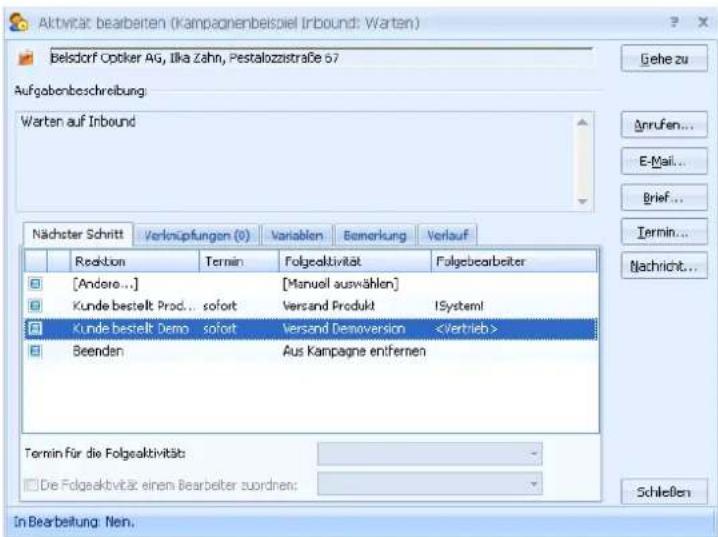
text_image
Aktivität bearbeiten (Kampagnenbeispiel Inbound: Warten) Beisdorf Optiker AG, Ilka Zahn, Pestalozzstraße 67 Aufgabenbeschreibung: Warten auf Inbound Nächster Schritt Verknüpfungen (0) Variablen Bemerkung Verlauf Reaktion Termin Folgeaktivität Folgebearbeiter [Andere...] [Manuell auswählen] Kunde bestellt Prod... sofort Versand Produkt ISysteml Kunde bestellt Demo sofort Versand DemoversionMit den Schaltflächen oben rechts können Sie direkt mit der Adresse in Kontakt treten.
Anrufen...... Diese Möglichkeit ist nur dann von Interesse, wenn Sie die cobra-Telefonie nutzen. Ist die Telefonie nicht eingerichtet, werden im abgebildeten Dialog keinerlei Telefonnummern angezeigt, auch wenn sie in der Adresse eingetragen sind+-*.
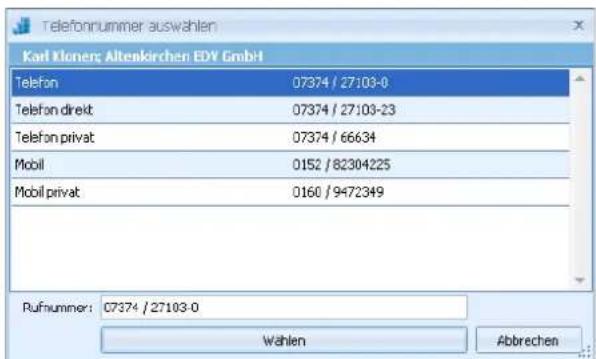
text_image
Telefonnummer auswahlen Karl Koner; Altenkirchen EDY GmbH Telefon 07374 / 27103-0 Telefon direkt 07374 / 27103-23 Telefon privat 07374 / 66634 Mobil 0152 / 82304225 Mobil privat 0160 / 9472349 Rufnummer: 07374 / 27103-0 Wählen AbbrechenIhnen werden alle in der Adresse hinterlegten Telefonnummern zur Auswahl angeboten. Wählen Sie eine aus, und bestätigen Sie mit »Wählen«. Diese Nummer wird gewählt.
E-Mail .... Der Dialog zur Auswahl einer E-Mail-Vorlage erscheint. Wählen Sie hier die gewünschte Vorlage aus, oder erstellen Sie sich eine neue, und bestätigen Sie dann mit »OK«.
Brief ...... Die Formatauswahl für Einzelbriefe erscheint.
Termin...... Der Terminmanager öffnet sich, und Sie können einen Termin erfassen.
Nachricht ..... Sie versenden eine Nachricht über das cobrainterne Nachrichtensystem.
■ Bestätigen Sie mit OK.
Dem Softwareversand werden automatisch die neuen Adressen zugewiesen. Regelmäßig schaut jeder Mitarbeiter in seine Aktivitätenliste und arbeitet seine Schritte ab.
***
Optionen für Folgeaktivitäten
Priorität von Aktivitäten
Beim Bearbeiten einer Aktivität können Sie für den nächsten Arbeitsschritt eine Priorität vergeben. Dieser Schritt wird dann entsprechend gekennzeichnet.
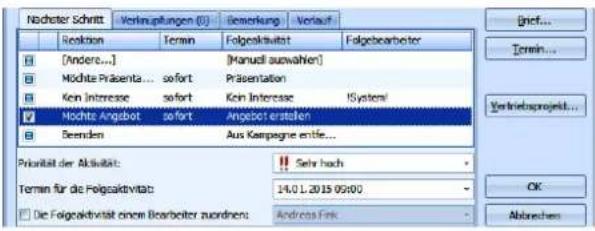
text_image
Nachster Schritt Reaktion Termin Folgeaktivität Felgebearbeiter [Andere...] [Manuell auswahlen] Möchte Präseenta... sofort Präsentation Ken Interesse sofort Ken Interesse ISystem Möchte Angebot sofort Angebot erstellen Bemden Aus Kampagne entle... Priorität der Aktivität: Sehr hoch Termin für die Folgeaktivität: 14.0.1.2015 09:00 De Folgeaktivität einem Bearbeiter zuordnen: Andreas Fink Brief... Termin... Vertriebsprojekt... OK AbbrachtenFreie Auswahl von Folgeaktivitäten
Beim Bearbeiten einer Aktivität haben Sie die Möglichkeit, manuell eine beliebige Folgeaktivität aus der Kampagne zu wählen.
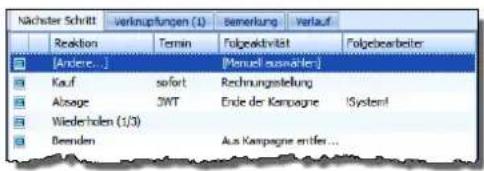
text_image
Nächster Schritt Verknupfungen (1) Bemerkung Verlauf Reaktion Termin Folgeaktivität Folgebearbeiter [Andere...] [Manual auswärter] Kauf sofort Rechnungsstellung Abzuge SWT Ende der Kampagne [System] Wiedeholen (1/3) Berunden Aus Kampagne entfer...- Wählen Sie hier die Option »[Andere]«.
Es öffnet sich eine Auswahl.
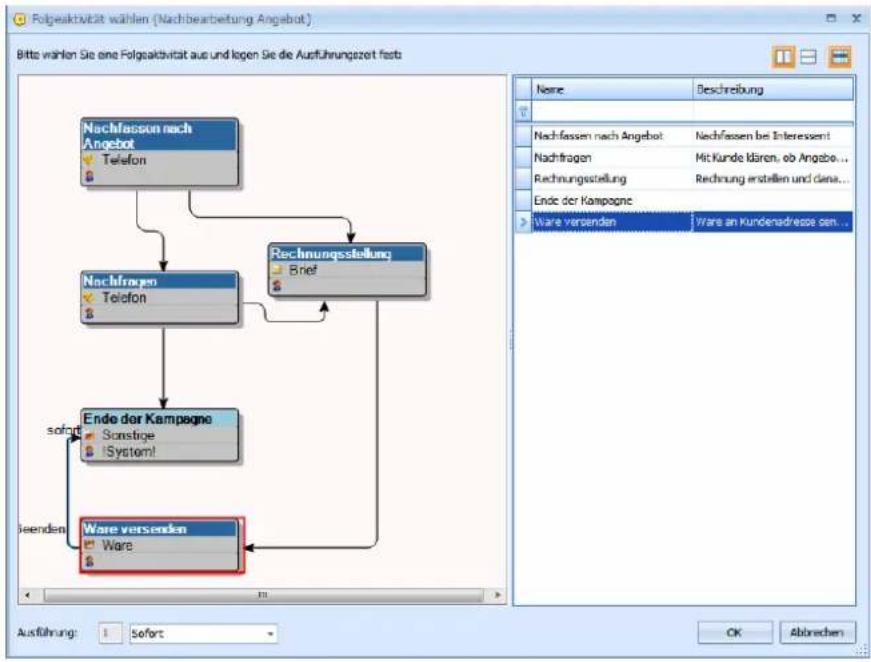
flowchart
graph TD
    A["Nachfassen nach Angebot\nTelefon"] --> B["Rechnungsstellung\nBrief"]
    B --> C["Ende der Kampagne\nSonstige\n!System!"]
    C --> D["Ware versenden\nWare"]
    D --> E["Ende der Kampagne\nEnde der Kampagne\nWare versenden\nWare\nseendem"]
Sie können die Folgeaktivität
■ entweder aus der grafischen Darstellung
- oder aus der Liste
auswählen.
Am unteren Rand des Dialoges bestimmen Sie unter »Ausführungszeit« die Fälligkeit der Aktivität.
Außerdem können Sie das Aussehen dieses Dialoges ändern und die Liste der Folgeaktivitäten ein-/ausblenden bzw. den Dialog umgruppieren. Dazu dienen die Schaltflächen oben rechts.

Folgeaktivitäten lassen sich auch Gruppen zuweisen (Alle Versionen)
Innerhalb einer Kampagne können Folgeaktivitäten nicht nur Einzelpersonen, sondern auch Gruppen zugewiesen werden. Jedes Mitglied der ausgewählten Gruppe kann die Aktivität bearbeiten.
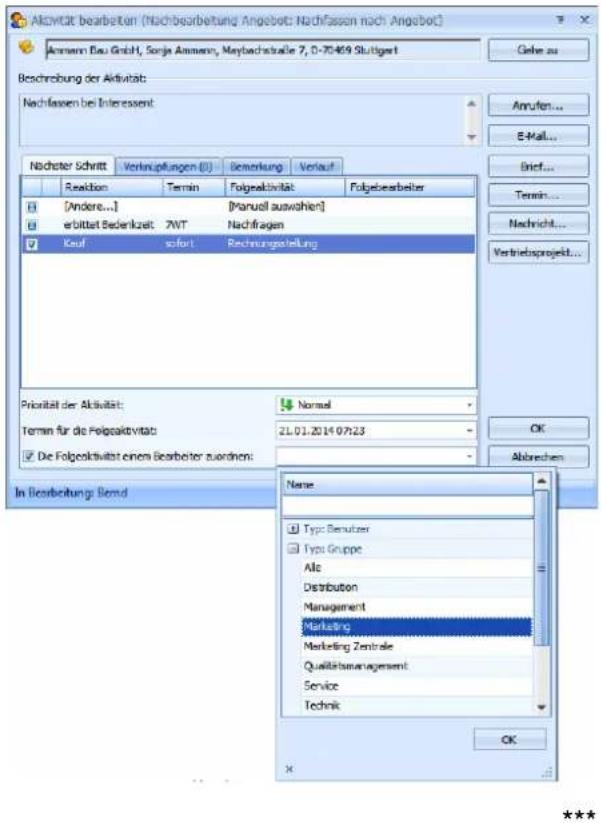
text_image
Aktivität bearbeiten (Nachbarbeitung, Angebot: Nachfassen nach Angebot) Anmann Bau GmbH, Sonja Ammann, Maybachstraße 7, D-70469 Stuttgart Gehre zu Beschreibung der Aktivität: Nachfassen bei Interessent Nächster Schritt Verknüpfungen (U) Bemerkung Verlauf Residien Termin Folgsaktivität Folgebearbeiter [Andere...] [Manuell auswahlen] erbität Bedenkzeit ZWT Nachfragen Kauf sofort Rechnungsstellung Priorität der Aktivität: Normal Term für die Folgsaktivität: 21.01.2014 07:23 Die Folgsaktivität eines Bearbeiter zuordnen: In Bearbeitung: Bend Name Typ: Benutzer Typa Gruppe Als Distribution Management Marketing Marketing Zentrale Qualitätmanagement Service Technik OK Abbrachten Anrufen... E-Mail... Brief... Termin... Nachricht... Vertriebsprojekt... X ***Es wurde notiert, dass beim Interessenten nachgefasst werden soll, ob das Produkt ihn überzeugt hat.
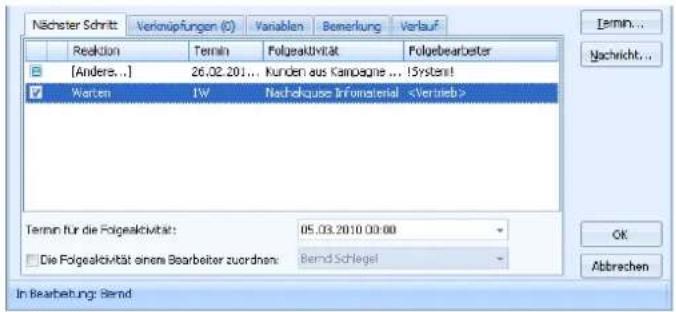
text_image
Nächster Schritt Verkupfungen (C) Variablen Bemerkung Verlauf Reaktion Termin Folgeaktivität Folgebearbeiter [Anders...] 26.02.201... kunden aus Kampagne ... 1System! Warten 1W Nachokluse Infomaterial- Klicken Sie die Reaktion der Gegenseite an.
Über die Reaktion »Andere« gehen Sie direkt in die Kampagnen-Planung zurück und können dort noch während des Kontaktes eine weitere Folgeaktivität aussuchen, falls die Gegenseite andere Wünsche als erwartet äußert.
Mit der Option »Folgeaktivität mir zuordnen« können Sie bei Aktivitäten, die Gruppen zugewiesen sind, deren Mitglied sie sind, sicherstellen, dass die Folgeaktivität
Ihnen zugewiesen wird. Dies ist sinnvoll, wenn es sich beispielsweise um einen Ihnen vertrauten Kunden handelt.
Sie können Verknüpfungen auf die verschiedensten Datentabellen der Datenbank anlegen. Klicken Sie die Schaltfläche »Adressen hinzufügen« an, um eine Auswahl zu öffnen.
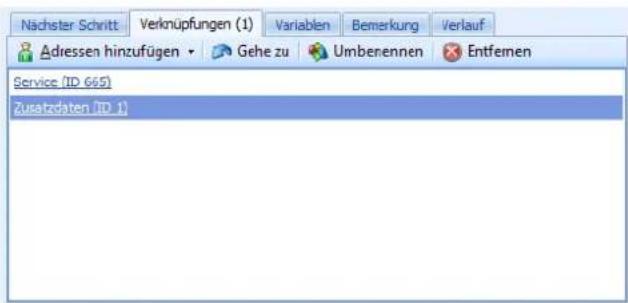
text_image
Nächster Schritt Verknüpfungen (1) Variablen Bemerkung Verlauf Adressen hinzufügen Gehe zu Umberennen Entfemen Service (ID 665) Zusatzdaten (ID 1)Während Sie in diesem Dialog arbeiten, können Sie gleichzeitig auch in cobra weiterarbeiten. Wenn Sie also eine Verknüpfung in diesem Dialog anklicken, wird im Hintergrund der entsprechende Datensatz aufgerufen und angezeigt. Wollen Sie eine Verknüpfung auf ein Gerät anlegen, können Sie im Hintergrund in cobra zum entsprechenden Datensatz wechseln, ohne die Aktivität erst schließen zu müssen.
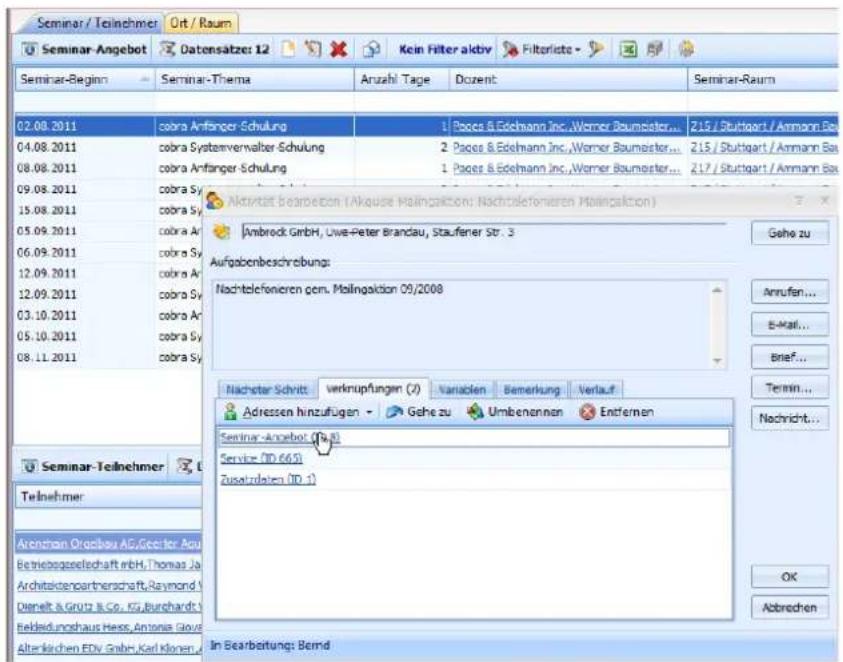
text_image
Seminar / Teilnehmer Ort / Raum Seminar-Angebot Datensätze: 12 Kein Filter aktiv Filterliste Seminar-Beginn Seminar-Thema Anzahl Tage Dozent Seminar-Raum 02.08.2011 cobra Anfänger-Schulung 1 Pages & Edehmann Inc.,Werner Baumester... Z15 / Stuttgart / Ammann Ba 04.08.2011 cobra Systemverwalter-Schulung 2 Pages & Edehmann Inc.,Werner Baumester... Z15 / Stuttgart / Ammann Ba 08.08.2011 cobra Anfänger-Schulung 1 Pages & Edehmann Inc.,Werner Baumester... Z17 / Stuttgart / Ammann Ba 09.08.2011 cobra Sy 15.08.2011 cobra Sy 05.09.2011 cobra Ar 06.09.2011 cobra Sy 12.09.2011 cobra Ar 12.09.2011 cobra Sy 03.10.2011 cobra Ar 05.10.2011 cobra Sy 08.11.2011 cobra Sy Seminar-Teilnehmer Teilnehmer Anschman Drachau AG,Geetler Agu Betriebsgesellschaft mbH,Thomas Ja Architeitenpartherchaft,Raymond Y Oenelt & Grutz & Co.,GS,Burchhardt Rieleidungshaus Hess,Antonia Goue Alterkischen EDV.GmbH,Karl Klonen J. Aktivität Bearbeitung (Akquise Malingaktion: Nachtelefonieren Malingaktion) Umbrock GmbH, Uwe-Peter Brandau, Staufener Str. 3 Aufgabenbeschreibung: Nachtelefonieren gem. Malingaktion 09/2008 Gohe zu Annufen... E-Mail... Brief... Termi... Nachricht... Seminar-Angebot (M.A.) Service (ID 665) Zusatzdaten (ID 5) Nachster Schnitt verknupfungen (Z) Variablen Bemerkung Verlauf Adressen hinzufügen Gehe zu Umbenennen Entfernen Seminar-Angebot (M.A.) Service (ID 665) Zusatzdaten (ID 5) OK Abbrechen In Bearbeitung: BerndHaben Sie Variablen definiert, werden Ihnen diese in einer eigenen Registerkarte angeboten.
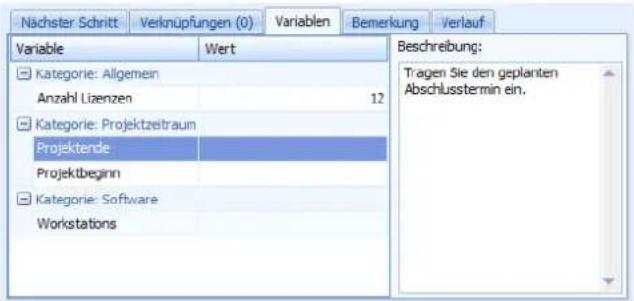
text_image
Nächster Schritt Verknüpfungen (0) Variablen Bemerkung Verlauf Variable Wert Kategorie: Allgemein Anzahl Lizenzen 12 Kategorie: Projektzeitraum Projektende Projektbeginn Kategorie: Software Workstations Beschreibung: Tragen Sie den geplanten Abschlusstermin ein.- Sie wählen Ihre Angaben in den Variablen-Auswahllisten aus. Ist ein Variable eingabepflichtig, muss dort etwas ausgewählt werden. Es kann sein, dass für jede Aktivität andere Variablen definiert sind oder dass Variablen schreibgeschützt dargestellt werden, so dass Sie sie nur lesen, aber nicht ändern können.
- In der Registerkarte »Bemerkung« hinterlegen Sie entsprechende Kommentare.
- In der Registerkarte »Verlauf« schließlich werden die einzelnen Schritte, welche die Adresse in der Kampagne bisher durchlaufen hat, aufgelistet.
In einer Kampagne recherchieren
Sie können Adressen recherchieren, denen in einer bestimmten Kampagne eine bestimmte Aktivität zugeordnet wurde.
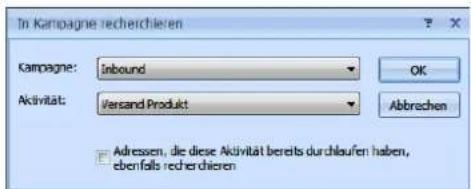
text_image
In Kampagne recherchieren Campaigne: Inbound Aktivität: Versand Produkt Abbrachen Adressen, die diese Aktivität bereits durchlaufen haben, ebenfalls recherchieren***
Jede Adresse bleibt so lange in einer Kampagne aktiv, bis eine Schlussaktivität erreicht wurde. Mit dieser wird die Adresse aus der Kampagne entfernt. Natürlich kann die Adresse nun in eine andere Kampagne aufgenommen werden, z. B. eine Kampagne, die den Kunden regelmäßig über neue Produktentwicklungen und Versionsstände informiert. Eine Adresse kann gleichzeitig beliebig vielen Kampagnen angehören.
Kampagne auswerten
Es gibt zwei Möglichkeiten zur Kampagnenauswertung:
- Erteilen Sie den Befehl »Daten: Auswertungen: Kampagnen«.
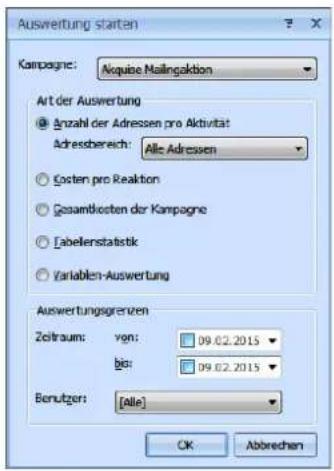
text_image
Auswertung starten Kampagne: Aquote Mailingaktion Art der Auswertung Anzahl der Adressen pro Aktivität Adressbereich: Alle Adressen Costen pro Reaktion Gesamtkosten der Kampagne Labelenstatistik Variablen-Auswertung Auswertungsgrenzen Zeitraum: von: bio: 09.02.2015 09.02.2015 Benutzers: [Alle] OK Abbrechen- Zum Auswerten von Kampagnen können Sie sich eigene Berichte erstellen.
Mandanten und Projekte
Mit der Anlage von Mandanten und Projekten lassen sich Kundenbeziehungen gezielt unter Kostengesichtspunkten auswerten.
In einem "Projekt" fassen Sie Kosten und Tätigkeiten zusammen, die für einen bestimmten Kunden aufgewendet werden. Jeder Kontakt kann einem solchen Projekt zugeordnet und nach zeitlicher Dauer und Kostengesichtspunkten erfasst werden. Diese Daten lassen sich dann auswerten und spiegeln den Verlauf sowie die Kosten des fraglichen Projektes wider.
Ein »Mandant« ist der Auftraggeber eines Projektes. Ihm werden die Projektdaten letztlich zugeordnet. Jedes Projekt gehört zu einem Mandanten, und jeder Mandant kann natürlich beliebig viele verschiedene Projekte in Auftrag gegeben haben. Ein Call Center, in dem Kunden anrufen, wird zu jedem Projekt eine eigene Telefonnummer schalten und kann die über diese Nummer eingehenden Anrufe als Projektkosten erfassen und auswerten.
Unter »Datei: Datenbank: Allgemeine Einstellungen« muss die Mandanten- und Projektverwaltung eingeschaltet werden. Dies ist Aufgabe des Systemverwalters.
In unserem Beispiel hat eine Firma einem Call Center einen Auftrag erteilt, der als Projekt ausgewertet werden soll.
Mandanten anlegen
Zuerst einmal muss ein Auftraggeber erfasst werden.
- Markieren Sie die Adresse des Mandanten in der Tabellenansicht oder der Bearbeitungsmaske, und erteilen Sie den Befehl »Einfügen: Mandanten/Projekte: Bearbeiten«.
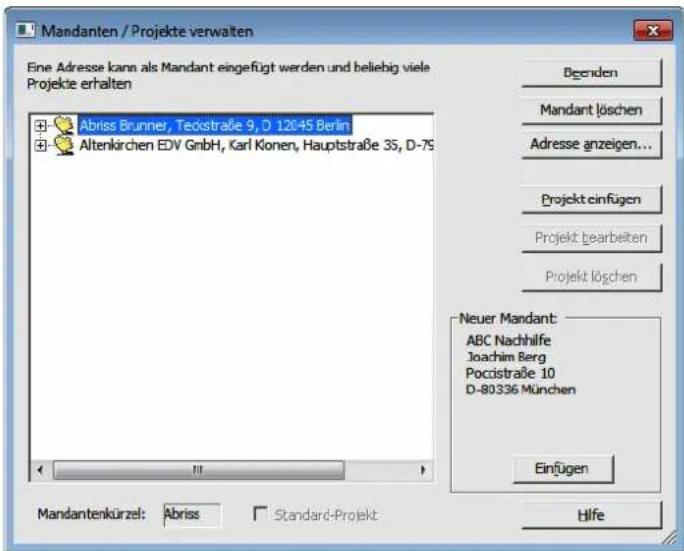
text_image
Mandanten / Projekte verwalten Eine Adresse kann als Mandant eingefügt werden und beliebig viele Projekte erhalten Abriss Brunner, Teckstraße 9, D 12045 Berlin Altenkirchen EDV GmbH, Karl Klonen, Hauptstraße 3S, D-75 Begenden Mandant löschen Adresse anzeigen... Projekt einfügen Projekt bearbeiten Projekt löschen Neuer Mandant: ABC Nachhilfe Joachim Berg Poccistraße 10 D-80336 München Einfügen Mandantenkürzel: Abriss Standard-Projekt Hilfe- Klicken Sie die Schaltfläche »Als Mandant einfügen« an, um die Adresse zum Mandanten zu machen.
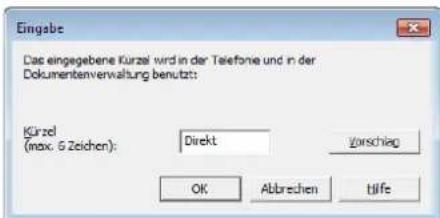
text_image
Eingabe Das eingebene Kürzel wird in der Telefonie und in der Dokumentenverwaltung benutzt: Kürzel (max. 5 Zeichen): Direkt Vorschlag OK Abbrechen tilfe- Weisen Sie dem Mandanten ein Kürzel zu. Dieses Kürzel wird bei Telefonie und Dokumentenverwaltung benutzt. Es darf maximal 6 Zeichen haben und kann nachträglich nicht mehr geändert werden.
- Diese Firma befindet sich jetzt in der Dialogbox »Mandanten/Projekte verwalten« unter den Mandanten.
- Mit »Mandant löschen« können Sie einen Mandanten wieder entfernen.
- Mit »Adresse anzeigen« erscheint im Hintergrund in cobra die komplette Adresse des hier jeweils ausgewählten Mandanten.
Projekt anlegen
Das Projekt fasst alle kostenrelevanten Informationen zusammen, die Sie später auswerten wollen. Alle Anrufe, Briefe, persönlichen Gespräche usw., die mit einem bestimmten Auftrag dieses Mandanten zusammenhängen, werden in diesem Projekt zusammengeführt und ausgewertet. Markieren Sie im Dialog »Mandanten/Projekte verwalten« den Mandanten, und klicken Sie dann »Projekt einfügen« an.
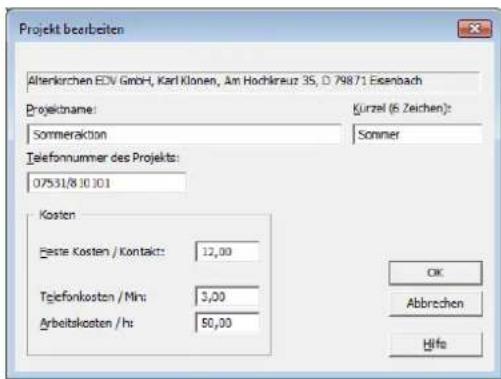
text_image
Projekt beizbauten Alterkirchen EDV GmbH, Karl Klonen, Am Hochkreuz 3S, D: 79871 Eisenbach Projektname: Sommeraktion Kurzel (6 Zeichen): Sommer Telefonnummer des Projekts: 07531/8.10.101 Kosten Feste Kosten / Kontakt: 12,00 Telefonkosten / Min: 3,00 Arbeitskosten / h: 50,00 OK Abbrechen Hifa- Tragen Sie den Namen und die erforderlichen Daten für das Projekt ein. Sie können jedem Projekt eine Telefonnummer zuordnen. Diese Telefonnummer dient dazu, eingehende Anrufe, welche über diese Nummer geführt werden, automatisch diesem Projekt zuzuordnen. Eventuelle abgehende Anrufe können dem Projekt über die Kontakterfassung manuell hinzugefügt werden.
Das »Kürzel« kennzeichnet dieses Projekt. Dieses Kürzel wird für Telefonie und Dokumentenverwaltung benutzt. Es darf maximal 6 Zeichen haben und kann nachträglich nicht mehr geändert werden. - Die unten angegebenen Kostenwerte werden später für Auswertungen benützt. Mit »feste Kosten« lässt sich ein Betrag festlegen, der automatisch für jeden Kontakt zusätzlich zu Arbeitszeit und Telefonkosten berechnet wird.

Ändern Sie die Kostenwerte während eines laufenden Projektes, wird dies Änderung nur für künftige Kontakte berücksichtigt, die bisher schon erfassten Projekteinträge bleiben aber unverändert bestehen!
Entsteht jetzt ein Kontakt zu einem Anrufer, oder rufen Sie jemanden im Zusammenhang mit diesem Projekt an, wird der Kontakt zur späteren Auswertung erfasst oder kann von Ihnen manuell als Kontakt in das Projekt eingebunden werden.
Sie können Projektdaten beim Erfassen von Kontakten angeben (siehe Seite 48).
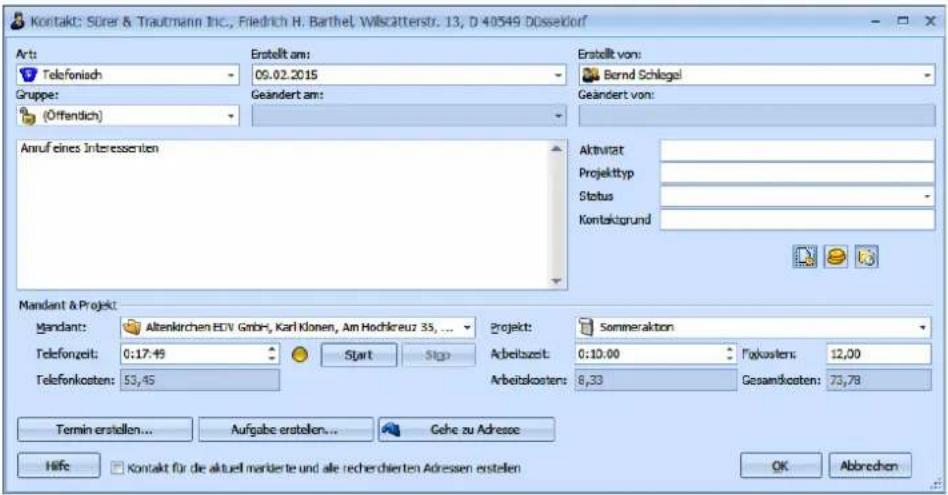
text_image
Kontakt: Söner & Trautmann Inc., Friedrich H. Barthel, Wilscatterstr. 13, D 40549 Düsseldorf Art: Telefonisch Gruppe: (Öffentlich) Erstellt am: 09.02.2015 Geändert am: Erstellt von: Bornd Schlegel Geändert von: Anruf eines Interesserten Aktivrat Projekttyp Status Kontaktgrund Mandant & Projekt: Mandant: Altenkirchen EGV GmbH, Karl Klonen, Am Hochkreuz 33, ... Project: Sommeraktion Telefonzeit: 0:17:45 Start Stop Arbeitszeit: 0:10:00 Fokustens: 12,00 Telefonkosten: 53,45 Arbeitskosten: 8,33 Gesamtkosten: 73,78 Termin erstellen... Aufgabe erstellen... Gehe zu Adresse Häfe Kontakt für die aktuel maniderte und alle recherhierten Adressen erstellen OK AbbrechenAuswertungen

Aus älteren Versionen von cobra herrührende Auswertungsformate für di Mandanten/Projekteauswertung lassen sich mit dem aktuellen Editor nicht mehr öffnen, Sie müssen Ihre bisherigen Formate also neu anlegen. Wiefern Ihnen allerdings einige gängige Standardauswertungen mit.
- Über den Befehl »Daten: Auswertungen: Mandanten/Projekte« werten Sie Ihre Mandanten und Projekte aus.
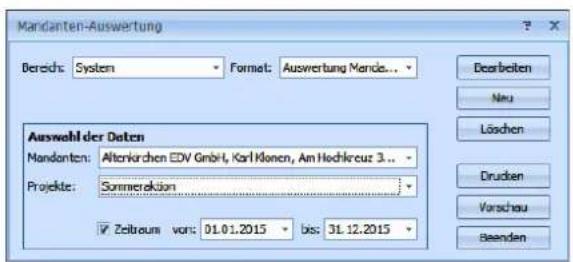
text_image
Mandanten-Auswertung Dereich: System Format: Auswertung Mende... Auswelt der Daten Mandanten: Altorkirchen EDV GmbH, Karl Hohen, Am Hochkreuz 3... Projekte: Sommeraktion Zeitraum vor: 01.01.2015 bis: 31.12.2015 Dearbeiten Neu Löschen Drucken Vorschau BeendenSie können sich für die Auswertung verschiedener Projekte unterschiedliche Auswertungsformate definieren. Diese Formate werden wie alle anderen Formate auch in Bereichen hinterlegt.
Der Aufbau des Editors gleicht prinzipiell dem der Editoren für Adresslisten, Kar-teikarten und Etiketten.
- Öffnen Sie eine vorhandene Auswertung zum Bearbeiten oder legen Sie eine neue Auswertung an.
Erstellen Sie ein neues Format, öffnet sich ein Assistent.
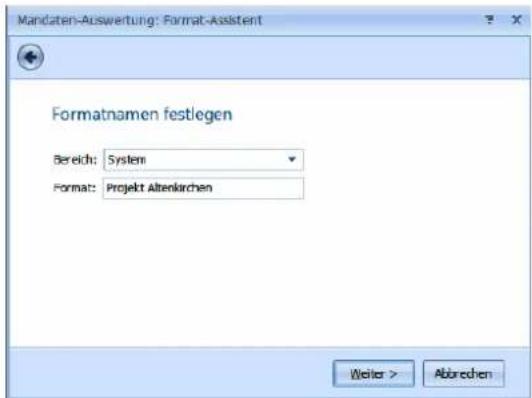
text_image
Mandaten-Auswertung: Format-Assistent Formatnamen festlegen Bereich: System Format: Projekt Altenkirchen Weiter > AbredenGeben Sie hier den Namen und Bereich des neuen Formates an.
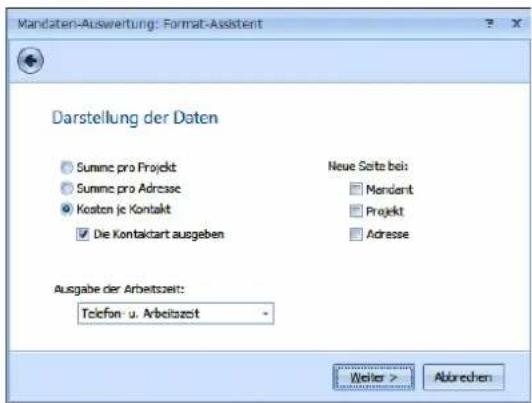
text_image
Mandaten-Auswertung: Format-Assistent Darstellung der Daten Summe pro Projekt Summe pro Adresse Kosten je Kontakt Die Kontaktart ausgeben Neue Seite bei: Mendant Projekt Adresse Ausgabe der Arbeitszeit: Telefon u. Arbeitszeit Welter > AbtrechenIm Format stellen Sie zusammen, welche Daten Sie wie auswerten wollen. Sie können die Auswertung nach bestimmten Kriterien einschränken und nur bestimmte Daten auswerten oder Summen über mehrere Daten bilden.
Unter »Neue Seite bei« legen Sie fest, wo jeweils ein Seitenwechsel stattfinden soll: pro Mandant, pro Projekt oder pro Adresse.
Unter »Arbeitszeit« bestimmen Sie, ob nur die reine Arbeitszeit oder statt dessen oder zusätzlich auch die Telefonzeit ausgewertet wird.
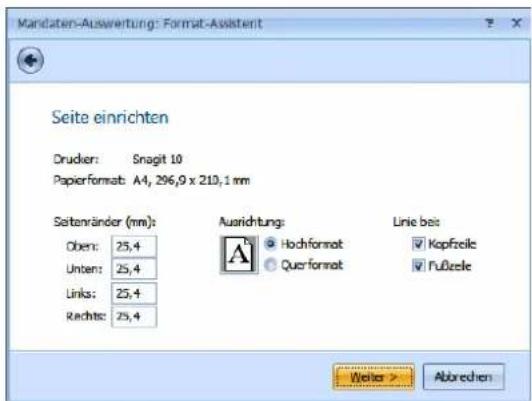
text_image
Mandaten-Auswertung: Format-Assistent Seite einrichten Drucker: Snagit 10 Papierformat: A4, 296,9 x 210,1 mm Seitenänder (mm): Oben: 25,4 Unten: 25,4 Links: 25,4 Rechts: 25,4 Ausrichtung: Hochformat Querformat Linie bei: Kopfzeile Fußzeile Welter > AbbrechenDas Layout bestimmt über das Äußere Ihrer Auswertung. Als Drucker wird jener Drucker verwendet, welcher unter »Datei: Standarddrucker einrichten« ausgewählt
wurde. Die Papiergröße wurde ebenfalls dort festgelegt. Sie bestimmen hier die Seitenränder. Die Schaltfläche »Seitenansicht« führt Sie in die Vorschau, wo Sie Ihre aktuellen Einstellungen jederzeit überprüfen können.
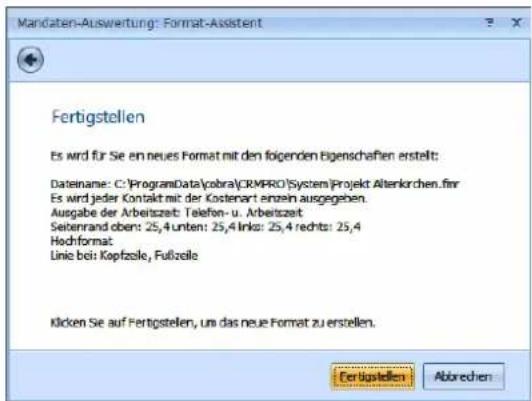
text_image
Mandaten-Auswertung: Format-Assistent Fertigstellen Es wird für Sie en neues Format mit den folgenden Eigenschaften erstellt: Datename: C:\ProgramData\cobra\CMPRO\System\Projekt\Altenkorchen.firr Es wird jeder Kontakt mit der Kostenart einzeln ausgegeben. Ausgabe der Arbeitszeit: Telefon- u. Arbeitszeit Seienrand oben: 25,4 unten: 25,4 links: 25,4 rechts: 25,4 Hochformat: Linie bei: Kepfzole, Fußzeile Klicken Sie auf Fertigstellen, um das neue Format zu erstellen. Fertigstellen AbtrechenIn diesem Fenster werden Ihre Einstellungen zur Kontrolle aufgelistet. Mit »Fertigstellen« legen Sie das Format an.
Überprüfen Sie das Format dann über die Vorschau, oder lassen Sie es gleich ausdrucken.
Datenaustausch
In diesem Kapitel informieren wir Sie über den Austausch von Daten mit anderen Datenbanken sowie anderen Programmen – und damit verwandte Themen.
Wenn Sie bestimmte Adressen einer Datenbank getrennt weiter bearbeiten möchten, können Sie diese in eine neue Datenbank speichern.
Datenbestände, die in unterschiedlichen Datenbanken vorliegen, können zusammengeführt oder gegeneinander abgeglichen werden.
Außerdem kann das Programm Adressen aus anderen Anwendungen übernehmen oder so speichern, dass sie mit anderen Anwendungen weiter bearbeitet werden können (Import und Export von Daten).

Der Datenabgleich zwischen verschiedenen cobra-Datenbanken und das Zusammenführen von cobra-Datenbanken sind gemeinhin Aufgabe des Systemverwalters und werden darum im Systemverwalter-Handbuch beschrieben.
Sie finden in diesem Kapitel aber eine Übersicht über den Abgleich von Daten zwischen cobra-Datenbanken und Outlook.
Mit anderen cobra-Datenbanken
Der Datenaustausch zwischen verschiedenen cobra-Datenbanken eröffnet Möglichkeiten zur Teamarbeit und zur Um- und Neugruppierung von Adressbeständen.
Sie können in eine andere Datenbank sämtliche oder nur die recherchierten Adressen aufnehmen. Recherchieren Sie also zuerst die gewünschten Adressen, falls Sie nicht alle Adressen der Datenbank in einer anderen Datenbank speichern wollen.
Daten in eine andere Datenbank speichern
Schritt 1
Wählen Sie »Datei: Datenbank: Speichern unter«. Der Datenbank-Kopierassistent öffnet sich mit einer Begrüßung. Klicken Sie »Weiter« an.
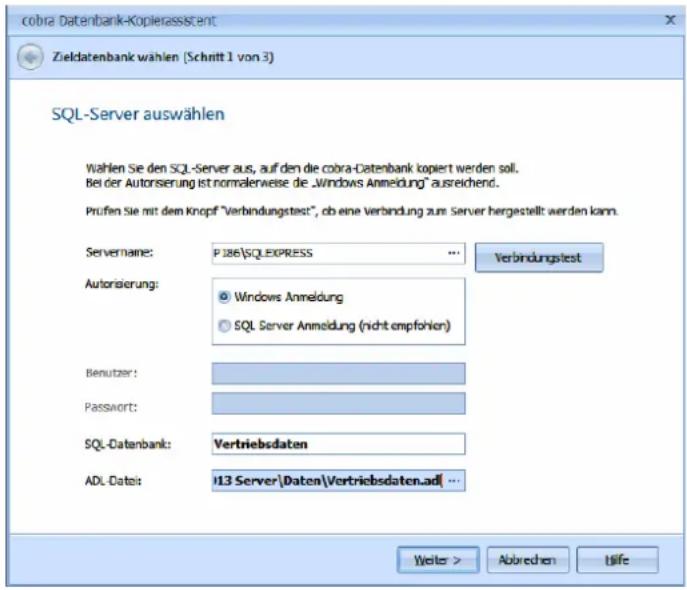
text_image
cobra Datenbank-Kopierassistent Zielddatenbank wählen (Schnitt 1 von 3) SQL-Server auswählen Wahlen Sie den SQL-Server aus, auf den die cobra-Datenbank kopiert werden soll. Bei der Autorisierung ist normalerweise die „Windows Anmeldung“ ausreichend. Prufen Sie mit dem Knopf "Verbindungstest", ob eine Verbindung aus Server hergestellt werden kann. Servername: P:\86\SQL EXPRESS Autorisierung: ● Windows Anmeldung ○ SQL Server Anmeldung (nicht empfohien) Verbindungsstest Benutzer: Password: SQL-Datanbank: Vertriebsdaten ADL-Date: 13 Server\Daten\Vertriebsdaten.adl... Weiter > Abbrechen HilfeServername ......Geben Sie an, wo sich der gewünschte SQL Server befindet.
Autorisierung etc. .....Wählen Sie aus, wie Sie sich am Server anmelden wollen.
Die »Windows Anmeldung« funktioniert optimal, wenn auf die Datenbank nur innerhalb der Domäne zugegriffen wird.
Die »SQL Server Anmeldung« wird verwendet, wenn auch externe Benutzer auf die Datenbank zugreifen oder nicht mit Windows-Domänen gearbeitet wird. In diesem Fall müssen ein gültiger Benutzer sowie das zugehörige Passwort eingegeben werden.
SQL-Datenbank......Geben Sie der Datenbank einen Namen.
ADL-Datei......Über die ADL-Datei wird später auf die Datenbank zugriffen. Diese Date wird standardmäßig im Unterverzeichnis \Daten
Ihrer cobra-Installation hinterlegt. Sie können aber auch einen anderen Speicherort auswählen.
Verbindungstest......Es wird überprüft, ob der angegebene Server vorhanden ist und ob Sie berechtigt sind, darauf zuzugreifen.
Schritt 2
Geben Sie an, ob Sie 1. sämtliche oder 2. nur die recherchierten Daten in die neue Datenbank kopieren wollen.

Arbeiten Sie in einer Datenbank mit freien Tabellen oder Beziehungsfeldern, sollten Sie nicht die Option »recherchierte Dateien kopieren« wählen. Dies könnte dazu führen, dass der Kopiervorgang fehlschlägt.
Als 3. Option können Sie die Datenbankstruktur kopieren. Damit wird eine neue leere Datenbank erzeugt, die dieselben Datentabellen und Felder enthält wie die vorliegende Datenbank, aber keine Adress-, Kontakt- usw. -daten. Eine solche Datenbank können Sie dann für andere Datensätze der gleichen Art benutzen.
Schritt 3
Klicken Sie auf »Start«.
Die neue Datenbank wird angelegt. Gleichzeitig wird auch eine ADL-Datei erstellt, über die Sie die neue Datenbank öffnen können.
Austausch mit anderen Programmen
Wenn Sie Ihre Adressen bisher mit anderen Programmen bearbeitet haben und diese nun nach cobra übernehmen wollen, steht Ihnen der Befehl »Daten: Daten-austausch: Importieren« für die gängigsten Datenformate zur Verfügung. Auch wenn Sie Adressdaten von einer anderen Stelle erhalten, die nicht bereits im cobra-Format vorliegen, verwenden Sie diesen Befehl.
Wollen Sie dagegen Ihre Adressdaten aus cobra in ein anderes Programm übernehmen, verwenden Sie den Befehl »Daten: Datenaustausch: Exportieren«. Dieser Befehl ist auch für die Erstellung von Serienbriefen erforderlich, da die meisten Textverarbeitungsprogramme Steuerdateien für die Serienbrieffunktion in ihrem eigenen Dateiformat verlangen.
Diese Formate werden wie andere Formate auch als System-, Gruppen- oder Benutzerformate gespeichert.
Importieren
Daten importieren
→ Daten: Datenaustausch: Importieren
→ Format auswählen oder zuordnen
Für den Import von Daten werden Importformate definiert, in denen alle Importeinstellungen wie Verzeichnis, Name und Format der Quelldatei sowie die Feldzuweisung gespeichert werden. Es können beliebig viele Importformate erstellt und gespeichert werden.
Für den eigentlichen Datenimport muss dann nur noch ein bestehendes Format ausgewählt werden; weitere Einstellungen sind dann meist nicht mehr notwendig. Diese Vorgehensweise vereinfacht den Import vor allem dann, wenn Sie oft Daten aus der gleichen Quelle importieren, also wenn Sie zum Beispiel wöchentlich neue Adressen zum Importieren erhalten und mit der neuen Datei immer die alte überschreiben.
Excel-Import

Wollen Sie Daten zwischen cobra-Datenbanken austauschen, benutzen Sie bitte den Datenabgleich. Dazu erteilen Sie im Menüband den Befehl »Daten: Datenaustausch: Abgleichen«.
Der neue Excel-Import bietet Ihnen eine komfortable Übernahme von Daten aus anderen Programmen in den verschiedenen Excel-Formaten, auch im Format *.XLSX. Er beherrscht auch den Import von Berichten.
Für den Import von Daten werden so genannte »Importformate« definiert, in denen alle Importeinstellungen wie Verzeichnis, Name und Format der Quelldatei sowie die Feldzuweisung gespeichert werden.
Für den eigentlichen Datenimport muss dann nur noch ein bestehendes Format ausgewählt werden; weitere Einstellungen sind meist nicht mehr notwendig. Diese Vorgehensweise vereinfacht den Import vor allem dann, wenn Sie oft Daten aus der gleichen, sich nur inhaltlich, nicht aber strukturell ändernden Quelle importieren, also wenn Sie zum Beispiel wöchentlich neue Adressen zum Importieren erhalten und mit der neuen Datei jeweils die alte überschreiben.
- Erteilen Sie den Befehl »Daten: Datenaustausch: Importieren«.
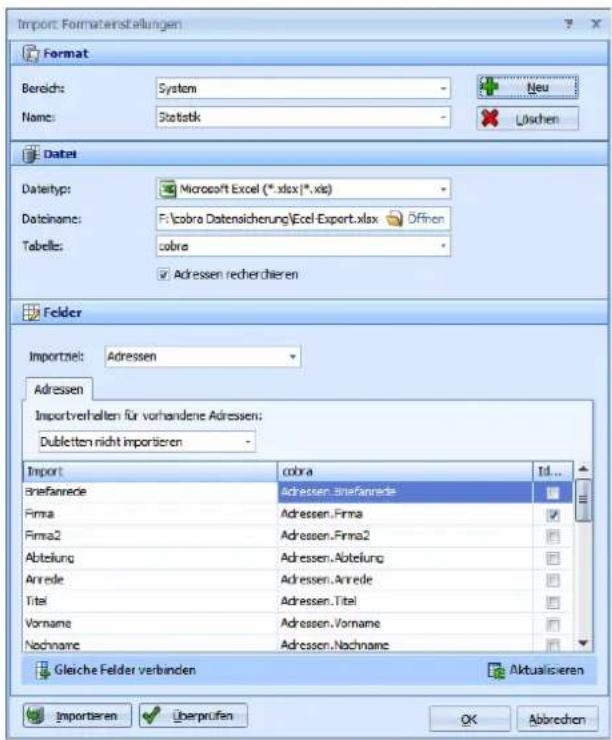
text_image
Import: Formatenstellungen Format Bereich: System Name: Statistik Date: Date typ: Microsoft Excel (*.xlsx | *.xls) Dataname: F:\cobra Datensicherung\Excel-Export.xlsx Öffnen Tabelle: cobra Adressen recherchieren Felder Importziel: Adressen Adressen Importverhalten für vorhandene Adressen: Dubitten nicht importieren Import cobra Td... befanrede Adressen.sbefanrede Firma Adressen.Firma Firma2 Adressen.Firma2 Abteilung Adressen.Abteilung Arrrede Adressen.Arrrede Titel Adressen.Titel Vorname Adressen.Vorname Nachname Adressen.Nachname Gleiche Felder verbinden Aktualisieren Importieren Überprüfen OK Abbrachen- Wählen Sie ein vorhandenes Importformat oder legen Sie ein neues an. Angeboten wird Ihnen das zuletzt verwendete Format.
Excel-Importformat anlegen
Im Bereich »Format« erstellen Sie das gewünschte Importformat oder wählen ein vorhandenes aus.
- Zum Erstellen klicken Sie die Schaltfläche »Neu« an.
text_image
Neues Import-Format Wahlen Sie einen Bereich aus, in dem das Import-Format erstellt werden soll. Vergeben Sie einen Namen für das neue Import-Format. Format Bereich System - Name Neues Format ✓ Einstellungen aus den aktuellen Format übernehmen OK Abbrevien- Geben Sie den Bereich an, in dem das neue Format abgelegt werden soll. Der Bereich bestimmt darüber, wer auf das Format Zugriff hat.
- Tippen Sie den Namen des neuen Formates ein. Ist dieser Name bereits vergeben, erhalten Sie eine Warnung und müssen einen anderen Namen eingeben.
- Sie können für das neue Format die Einstellungen des zuletzt verwendeten Formates übernehmen, etwa um sie zu bearbeiten. Klicken Sie in diesem Fall die entsprechende Option an.
Mit »OK« gelangen Sie in die Formatdefinition zurück.
Importformat bearbeiten
Im Bereich »Datei« wählen Sie den Datentyp aus. Dort stehen Ihnen verschiedene Importformate zur Verfügung.
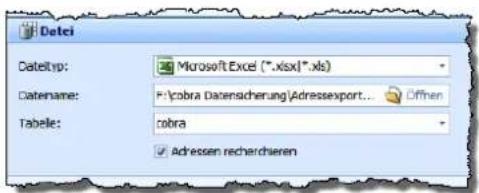
text_image
Detei Dateltrp: Microsoft Excel (*.xlsx(*.xls) Datename: F:\cobra Datensicherung\Adressexport... Offnen Tabelle: cobra ✓ Adressen recherchieren■ Wählen Sie »Microsoft Excel«.
- Wählen Sie den Dateinamen der Excel-Datei aus, die die exportierten Daten enthält.
- Bei Dateiformaten, die Tabellen enthalten, müssen Sie in der Liste »Tabelle« die Tabelle auswählen, welche die gewünschten Daten enthält.
- Klicken Sie »Adressen recherchieren« an, werden nach dem Import alle Adressdatensätze recherchiert, die importierte Daten enthalten.
Feldzuordnungen
Im Bereich »Felder« definieren Sie, welche Feldinhalte der Exportdatei in welche Felder der Datenbank geschrieben werden sollen.
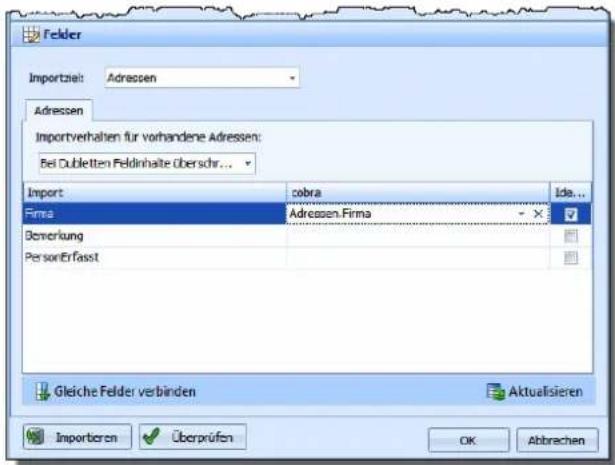
text_image
Felder Importziel: Adressen Adressen Importverhalten für vorhandene Adressen: Bei Dubletten Feldinhalte überschir... Import cobra Ida... Firma Adressen.Firma Denerkung PersonErfasst Gleiche Felder verbinden Aktualisieren Importoren Überprüfen OK Abbrachen- Die Angabe eines anderen Importziels als »Adressen« macht Sinn, wenn die Exportdatei außer Adressdaten auch noch Zusatzdaten enthält und Sie diese importieren wollen. In diesem Falle gibt es mehrere Registerkarten, in denen Sie jeweils eigene Zuordnungen vornehmen müssen.
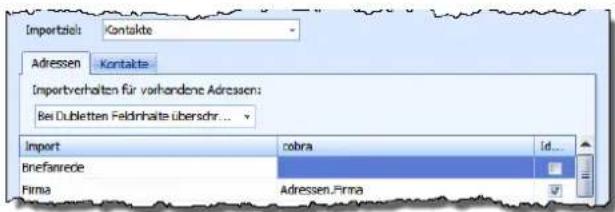
text_image
Importziel: Kontakte Adressen -Kontakte Importverhalten für vorhandene Adressen: Bei Dubletten Feldinhaite überschr... Import cobra Id... Brefanrede Firma Adressen.Firma- Ein wichtiges Thema beim Import sind die Dubletten. Wie mit Dubletten umgegangen werden soll, bestimmen Sie unter »Importziel«. Woran beim Importieren Dubletten erkannt werden, stellen Sie in der Feldzuordnung selbst ein.
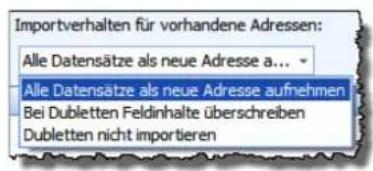
text_image
Importverhalten für vorhandene Adressen: Alle Datensätze als neue Adresse a... Alle Datensätze als neue Adresse aufnehmen Bei Dubletten Feldinhalte überschreiben Dubletten nicht importieren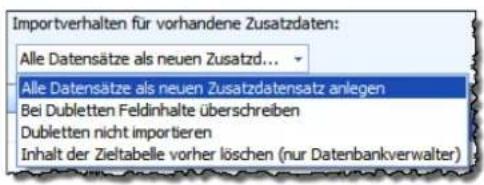
text_image
Importverhalten für vorhandene Zusatzdaten: Alle Datensätze als neuen Zusatzd... Alle Datensätze als neuen Zusatzdatensatz anlegen Bei Dubletten Feldinhalte überschreiben Dubletten nicht importieren Inhalt der Zieltabelle vorher löschen (nur Datenbankverwalter)Alle Datensätze als neue Adresse aufnehmen
Wählen Sie die erste Option, werden Dubletten angelegt und jeder Datensatz der importierten Datei in der cobra-Datenbank als eigener Datensatz angelegt.
Bei Dubletten Feldinhalte überschreiben
Das Programm prüft beim Import, ob ein zu importierender Datensatz nach den von Ihnen festgelegten Kriterien eine Dublette ist.
Dubletten nicht importieren
Als Dubletten erkannte Datensätze werden nicht in die cobra-Datenbank importiert.
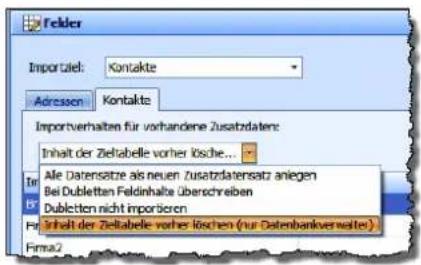
text_image
Felder Import Ziel: Kontakte Adressen Kontakte Importverhalten für vorhandene Zusatzdaten: Inhalt der Zieltabelle vorher losche... Alle Datensätze als neuen Zusatzdatersatz aniegen Bei Dubletten Feldhalte überschreiben Dubletten nicht importieren Erhalt der Zieltabelle vorher loschen (nur Datenbankverwalter) Firma2Inhalt der Zieltabelle vorher löschen (Kontakte und andere Zusatzdaten)
Diese Funktion gibt es nicht für Adressen, sondern nur für Zusatzdaten. Sie kann nur von Datenbankverwaltern benutzt werden.
Importieren Sie Zusatzdaten und entscheiden sich dabei für diese Möglichkeit, werden die vorhandenen Zusatzdaten komplett (!) gelöscht und stattdessen die importierten Zusatzdaten in die Datenbank geschrieben. Dieser Vorgang kann nicht rückgängig gemacht werden.
Dateigröße beim Excel-Import
Der Excel-Import kann nur solche Dateien einlesen, die kleiner sind als 10% des aktuell zur Verfügung stehenden Arbeitsspeichers. Bei einer Dateigröße von 100 MB muss zum Import-Zeitpunkt also mindestens 1 GB Arbeitsspeicher verfügbar sein.
Ist die Datei zu groß für den Import, erscheint eine Fehlermeldung. In diesem Falle teilen Sie die zu importierende Datei bitte auf mehrere Dateien auf.
Fehlerprotokoll beim Datenimport
Treten beim Adressimport Fehler auf, erhalten Sie eine Fehlermeldung.
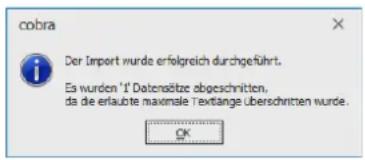
text_image
cobra Der Import wurde erfolgreich durchgeführt. Es wurden 'I Datensätze abgeschnitten, da die erlaubte maximale Textänge Überschritten wurde.Einzelheiten zu diesem Fehler werden in die Log-Datei geschrieben.
- Öffnen Sie den Windows-Explorer.
- Geben Sie dort als Pfad folgendes ein: %temp%
- Der Explorer öffnet das Verzeichnis, in dem die Log-Datei liegt.
- Öffnen Sie die Log-Datei »cobra*.log«.
In der Fehlermeldung steht am Schluss, in welchem Datensatz (nicht: in welcher Zeile!) der Importdatei sich fehlerhafte Einträge befinden. Dieser Eintrag kann etwa »dataset no. 27« heißen. Da in der Importdatei die erste Zeile immer als Header angesehen wird, müssen Sie in Zeile 28 der Importdatei nach dem Fehler suchen. Außerdem ist zu Beginn des Log-Eintrages verzeichnet, welches Feld den Fehler verursacht hat.
Exportieren
Excel-Export einzelner Datensätze
Diese Funktion gibt es in praktisch sämtlichen Datentabellen.
- Klicken Sie in einer Datentabelle einen Datensatz mit der rechten Maustaste an.
- Erteilen Sie im Kontextmenü den Befehl »Schnelldruck«.
- Es öffnet sich eine Formatauswahl, in der das in der Datenbankstruktur eingestellte Karteikartenformat angeboten wird.
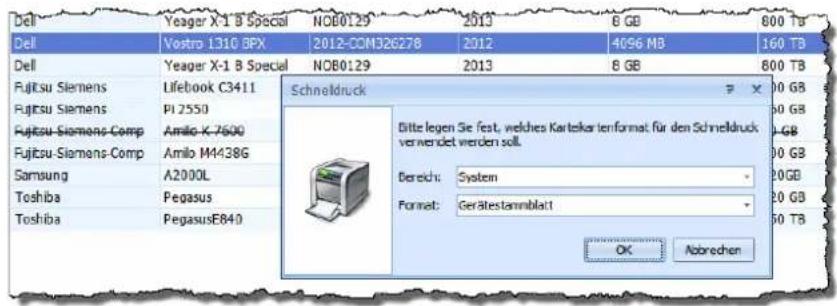
text_image
Dell Yeager X-1 B Special NOB0129 2013 8 GB 800 TB Dell Vostro L310 BPX 2012-COM326278 2012 4096 MB 160 TB Dell Yeager X-1 B Special NOB0129 2013 8 GB 800 TB Fujitsu Siemens Lifebook C3411 Schneldruck Fujitsu Siemens Pi 2550 Fujitsu-Siemens Comp Amilo K-7600 Fujitsu-Siemens Comp Amilo M4438G Samsung A2000L Toshiba Pegasus Toshiba PegasusE840 Bitte legen Sie fest, welches Kartekartenformat für den Schneldruck verwendet werden soll. Bereich: System Format: Gerätestamblatt OK Abbrechen- Wählen Sie die gewünschte Karteikarte aus und bestätigen Sie mit »OK«.
- Es öffnet sich eine Vorschau, über die Sie den Datensatz ausgeben können. Sie können von hier aus drucken oder exportieren.
- Klicken Sie die Schaltfläche »Exportieren« an, stehen Ihnen *.html, *.pdf, *.rtf, *.txt und *.xls als Exportformate zur Verfügung.
text_image
Setanvorschau Schließen Drucken Exportieren... 100 % 1/1 cobra® computer a brainware Gerätekarte Firma Altenkirchen EDV GmbH Gerät Vostro 1310 BPX 2012-COM326278 Dell 2012 20.07.2008 20:19:37 Serverraum 2A, wird für das tägliche Backup verwendet.Massenexport
cobra kann die Daten einer Datenbank ganz oder teilweise so abspeichern, dass diese Daten mit anderen Anwendungsprogrammen weiter verarbeitet werden können.
Falls Sie nicht alle Datensätze exportieren wollen, recherchieren Sie die gewünschten Adressen vor dem Erteilen des Export-Befehls mit einem der »Recherche«-Befehle.
Daten exportieren
→ Adressen recherchieren
→ »Daten: Datenaustausch: Exportieren«
→ Format auswählen oder definieren
- Legen Sie ggf. eine Recherche mit den gewünschten Adressen an.
- Erteilen Sie im Menüband den Befehl »Daten: Datenaustausch: Exportieren«.
Der Dialog »Exportformat-Einstellungen« wird geöffnet:
- In »Bereich« und »Name« wird das zuletzt verwendete Exportformat angezeigt. Wählen Sie bei Bedarf ein anderes Format.
- Über den Auswahlknopf [...] rechts neben dem Feld »Name« können Sie ein neues Format anlegen oder ein vorhandenes bearbeiten.
- Das Ziel, in das die Adressen exportiert werden, ist im gewählten Exportformat gespeicher! Auf Wunsch können Sie aber mit der kleinen Schaltfläche »Neu« hinter »Dateiname« eine andere Datei wählen.
- Falls der Exportdateityp Tabellen unterstützt, können Sie in der Liste »Tabelle« eine Tabelle auswählen oder eintragen.
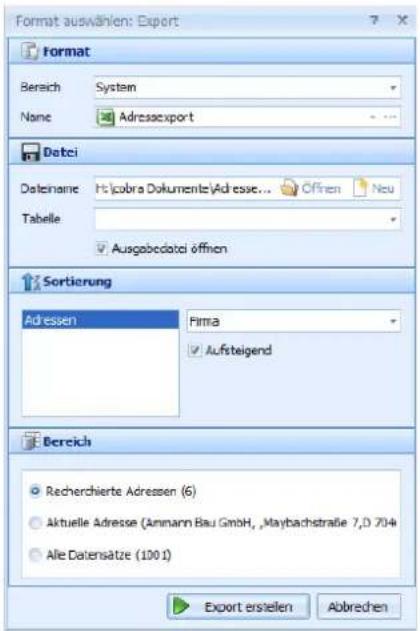
text_image
Format auswählen: Export Format Bereich System Name Adressexport Datei Dateiname Hs(cobra Dokumente)Adresse... Offnen Neu Tabelle Ausgabedatci öffnen Sortierung Adessen Firma Aufsteigend Bereich Recherhierte Adressen (6) Aktuelle Adresse (Ammann Bau GmbH, Maybachstraße 7,0 704) Alle Datensätze (100.1) Export erstellen Abbrechen- Mit »Ausgabedatei öffnen« wird Ihnen nach dem Export die neu entstandene Datei in der entsprechenden Anwendung angezeigt.
- Als Sortierung können Sie nicht nur feste Sortierungen, sondern auch die aktuelle Sortierung der Daten in der Datentabelle in die Exportdatei übernehmen. Sortieren Sie also beispielsweise Adressen nach Telefonnummern, wird auch die Exportdatei nach Telefonnummern sortiert.
- Stellen Sie ggf. sicher, dass unter »Bereich« das Optionsfeld »Recherchierte Adressen« aktiviert ist, wenn Sie nur recherchierte Adressen exportieren wollen.
- Beenden Sie den Dialog mit »Export erstellen«. Die Daten werden exportiert.
- Wenn Sie »Abbrechen« anklicken, wird der Export sofort abgebrochen. Die bereits verarbeiteten Adressen bleiben jedoch in der Exportdatei bestehen.
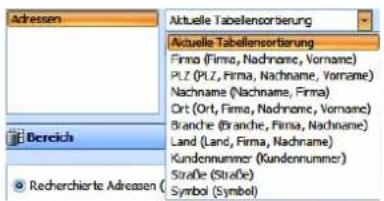
text_image
Aktuelle Tabellensorbierung Aktuelle Tabellensorbierung Firma (Firma, Nachname, Vorname) PLZ (PLZ, Firma, Nachname, Vorname) Nachname (Nachname, Firma) Ort (Ort, Firma, Nachname, Vorname) Branche (Branche, Firma, Nachname) Land (Land, Firma, Nachname) Kundennummer (Kundennummer) Straße (Straße) Symbol (Symbol)Exporteinstellungen in einem Format festlegen und speichern
Sie können wie erwähnt im Exportformat eigene Exportformate anlegen und speichern.
- Klicken Sie im abgebildeten Dialog die Schaltfläche rechts neben dem Feld »Name« an.
Der Dialog »Exportformateinstellungen« wird geöffnet:
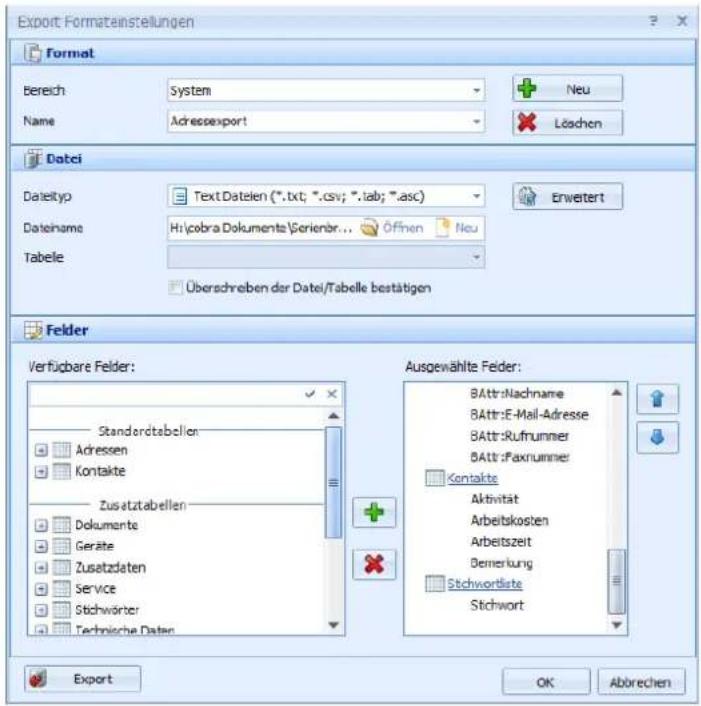
text_image
Export: Formateinstellungen Format Bereich System Name Adrespexport Neu Löchen Datei Datetyp Text Dateien (*.txt; *.csv; *.lab; *.asc) Erweitert Dataname Hi:\cobra Dokumente\Serienbr... Öffnen Neu Tabelle Überschreiben der Datei/Tabelle bestätigen Felder Verfügbare Felder: Standardtabellen Adressen Kontakte Zusatztabellen Dokumente Geräte Zusatzdaten Service Stichwörter Technische Daten Ausgewählte Felder: BAttr:Nachname BAttr:E-Mail-Adresse BAttr:Rufnummer BAttr:Paxnummer Kontakte Aktivität Arbeitskosten Arbeitszeit Bermerung Stichwortliste Stichwort Export OK Abrechen- Angezeigt wird das zuletzt verwendete Exportformat mit all seinen Einstellungen. Alle Änderungen, die Sie in diesem Dialog anbringen, beziehen sich immer auf das in »Bereich« und »Name« gewählte Format.
- Wählen Sie also zuerst den Bereich, in dem das Format gespeichert ist und dann das gewünschte Format, oder legen Sie mit »Neu« ein neues Format an.
Dateiformat und Exportziel
- Bestimmen Sie in der Liste »Dateityp« das Dateiformat, in dem die exportierten Adressen gespeichert werden sollen.
Wenn Sie als Dateityp »Text« auswählen, beachten Sie bitte die erweiterten Einstellungsmöglichkeiten der Schaltfläche »Erweitert« in den folgenden Abschnitten.
- Legen Sie in »Dateiname« fest, unter welchem Pfad und Namen die exportierten Adressen gespeichert werden sollen.
- Bei Dateiformaten, die Tabellen enthalten, müssen Sie nun in der Liste »Tabelle« eine bestehende Tabelle auswählen oder eine neue eintragen.
- Aktivieren Sie »Überschreiben der Datei/Tabelle bestätigen« erhalten Sie eine Sicherheitsabfrage, falls Sie ein gleichnamiges Objekt zu ersetzen versuchen.
Exportfelder
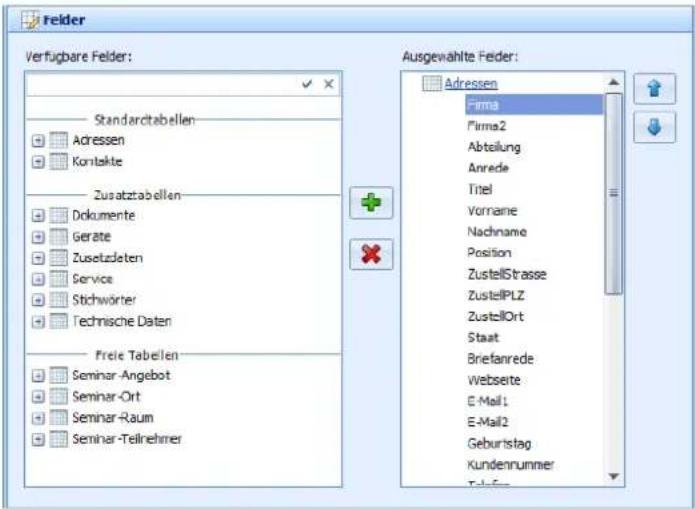
text_image
Felder Verfügbare Felder: Standardtabellen Adressen Kontakte Zusatztabellen Dokumente Geräte Zusetzdaten Service Stichwörter Technische Daten Freie Tabellen Seminar-Angebot Seminar-Ort Seminar-Raum Seminar-Teilnehmer Ausgewählte Felder: Adressen Firma Firma2 Abteilung Anrede Titel Vorname Nachname Position ZustellStrasse ZustellPLZ ZustellOrt Staat Briefanrede Webseite E-Mail1 E-Mail2 Geburtstag Kundennummer Telefon- Nehmen Sie im unteren Teil des Dialoges die Auswahl der Felder vor, die exportiert werden sollen. In der Liste »Verfügbare Felder« sehen Sie alle Tabellen der cobra-Datenbank, die exportiert werden können.
- Klicken Sie auf das '+'-Zeichen vor einem Tabellennamen, um die einzelnen Felder einer Tabelle zu sehen.
- Oben findet sich eine Suchzeile. Geben Sie hier einen Suchbegriff ein, werden Ihnen sämtliche Felder angezeigt, die diesen Begriff im Feldnamen enthalten. Wollen Sie wieder alle Felder sehen, löschen Sie den Suchbegriff einfach wieder.
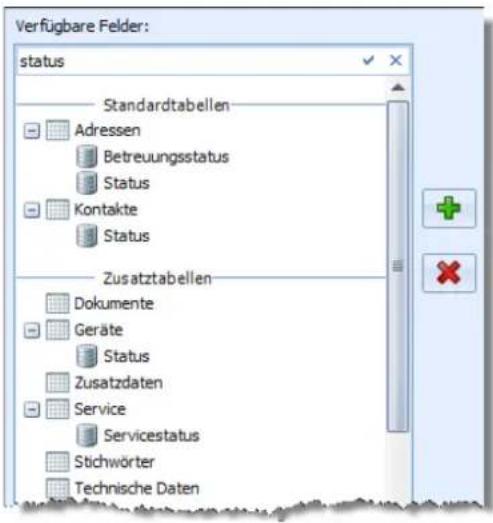
text_image
Verfügbare Felder: status Standardtabellen Adressen Betreuungsstatus Status Kontakte Status Zusatztabellen Dokumente Geräte Status Zusatzdaten Service Servicestatus Stichwörter Technische Daten- Wählen Sie das erste Feld, das exportiert werden soll, und klicken Sie » an – oder klicken Sie das Feld einfach doppelt an. Das Feld wird in die Liste »Ausgewählte Felder« übernommen. Sie können jedes Feld nur einmal einfügen.
-
Wiederholen Sie den letzten Schritt für alle weiteren Felder, die exportiert werden sollen.
-
Dem Entfernen eines oder aller Felder und der Positionssänderung innerhalb der Liste dient ein Kontextmenü. Klicken Sie ein verfügbares Feld in der Liste mit der rechten Maustaste an.
- Die Position der Felder innerhalb der Liste verändern Sie auch mit den Pfeilknöpfen rechts der Liste der verfügbaren Felder.
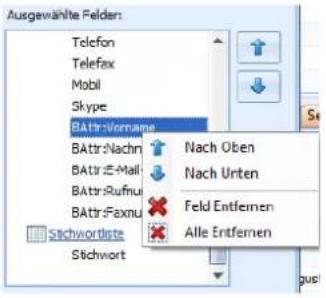
text_image
Ausgewählte Felden: Telefon Telefax Mobil Skype Battr:Vernname BAttr:Nachn BAttr:Z-Mail BAttr:Rufmu BAttr:Faxnu Stichwortlste Stichwort Nach Oben Nach Unten Feld Entfernen Alle EntfernenFilter
- Klicken Sie unter »Ausgewählte Felder« eine Tabelle (nicht ein Feld!) mit der rechten Maustaste an, erscheint der Dialog für Filter.
- Sie können für diese Datentabelle einen der vorhandenen Filter wählen.
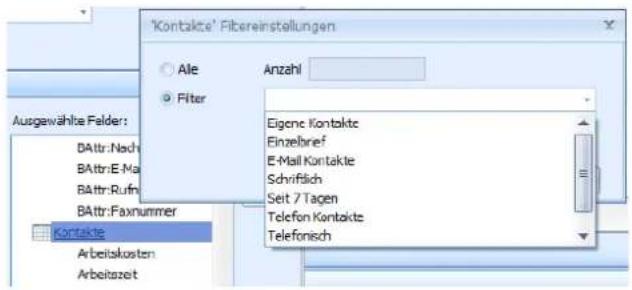
text_image
'Kontakte' Filbereinstellungen Alo Anzahl Filter Ausgewählte Felder: BAttr:Nach BAttr:E-Ma BAttr:Rufn BAttr:Faxnummer Kontakte Arbeitskosten Arbeitszeit Eigenc Kontakte Einzelbrief E-Mail Kontakte Schriftlich Seit 7 Tagen Telefon Kontakte TelefonischEinstellungen speichern
- Klicken Sie »Schließen«, um den Dialog zu schließen.
- Alle Einstellungen werden im gewählten Format gespeichert.
Einstellungen speichern und Export starten
- Klicken Sie »Export«, an um den Dialog zu schließen.
- Nach einer Rückfrage werden alle Einstellungen im gewählten Format gespeichert.
- Der Dialog »Export« wird angezeigt.
Besonderheit beim Export in Textdateien
- Klicken Sie die Schaltfläche »Erweitert« an. Diese Schaltfläche steht nur zur Verfügung, wenn das gewählte Format die Adressen im Textformat exportiert.
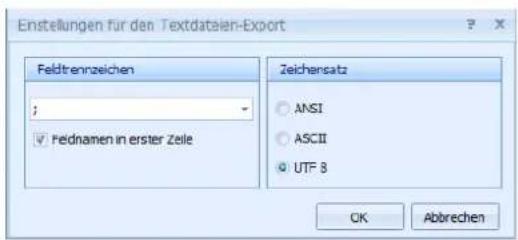
text_image
Enstellungen für den Textdataien-Export Feldrenzeichen ; ✓ Feldnamen in erster Zeile Zeichensatz ○ ANSI ○ ASCII ● UTF 8 OK Abbrechen- Wählen Sie in der Liste »Feldtrennzeichen« das gewünschte Zeichen oder tragen Sie ein anderes Zeichen ein.
-
Wählen Sie den gewünschten »Zeichensatz«.
-
Aktivieren Sie das Kontrollkästchen »Feldnamen in erster Zeile«, wenn die erste Zeile die Spaltentitel enthalten soll.
- Schließen Sie die beiden Dialoge »Einstellungen für Export Textdateien« mit »OK« und »Format Export« mit »Schließen«. Die Änderungen werden gespeichert.
E-Mails einer Adresse zuordnen I (aus cobra heraus)
Diese Funktion arbeitet auch mit verschiedenen externen Dokumenten-Management-Systemen in Abhängigkeit vom Leistungsumfang der jeweiligen Schnittstelle.
Dabei werden E-Mails direkt aus dem E-Mail-Programm übernommen und einer Adresse als Kontakt und MSG-Datei zugeordnet. Arbeiten Sie mit einer Dokumentenverwaltung, werden die E-Mails einschließlich aller anhängenden Dateien als MSG-Datei auf Ihrer Festplatte gespeichert und dem Kontakt angehängt.
In dieser Beschreibung verwenden wir Outlook als Beispiel.
Auswahl und Einstellungen
- Erteilen Sie den Befehl »Einfügen: Kontakte: E-Mails zuordnen«.
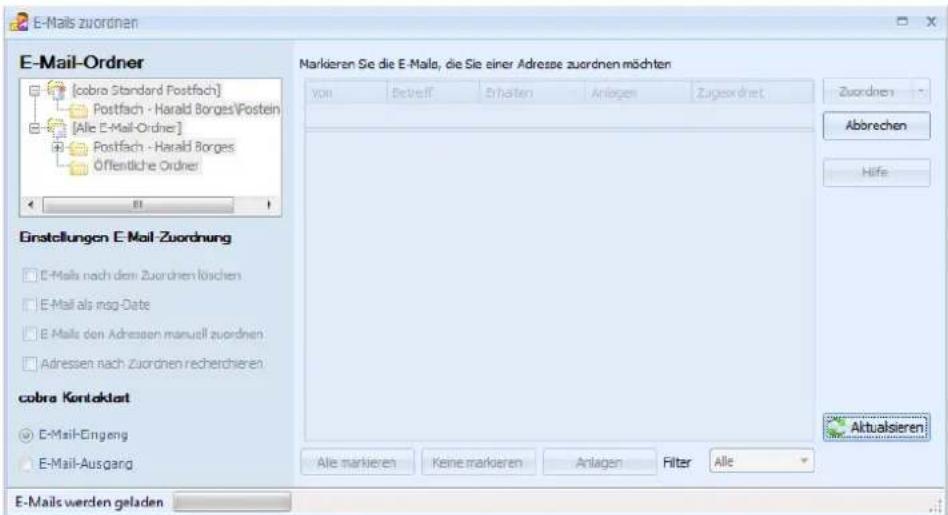
text_image
E-Mails zuordnen E-Mail-Ordner [cobra Standard Postfach] Postfach - Harald Borges/Postein [Alle E-Mail-Ordner] Postfach - Harald Borges Öffentliche Ordner Markieren Sie die E-Mals, die Sie einer Adresse zuordnen möchten VOR Betreff Erhalten Anlagen Zugeschiedet Abbrechen Höfe Einstellungen E-Mail Zuordnung E-Malls nach den Zuordnen löchen E-Mail als ins-Qate E-Malls den Adressen manuell zuordnen Adressen nach Zuordnen recherchieren cobra Kontaktart E-Mail-Eingang E-Mail-Ausgang Alle markieren Keine markieren Anlagen Filter Alle Aktualsieren E-Mails werden geladenE-Mail-Ordner......Wählen Sie den E-Mail-Ordner Ihrer E-Mail-Software, in dem die zuzuordnenden E-Mails abgelegt sind. Hierbei kann es sich ebenso um einen Posteingangs- wie um einen Postausgangs-Ordner handeln, Sie können E-Mails aus allen Ordnern zuordnen, sogar aus dem Papierkorb.
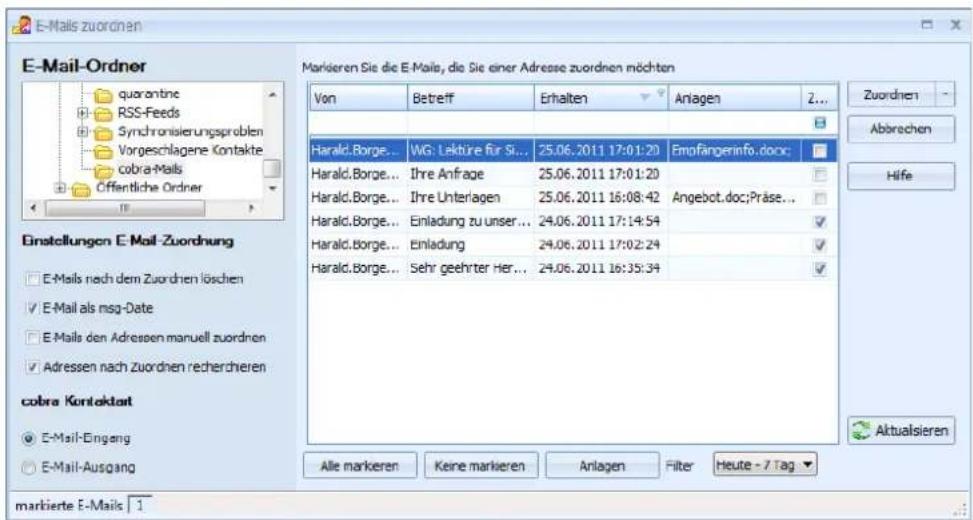
text_image
E-Mail-Ordner quarantne RSS-Feeds Synchronisierungsprobleen Vorgeschlagene Kontakte cobra-Mails Offertliche Ordner Einstellungen E-Mail-Zuordnung E-Mails nach dem Zuordnen löschen E-Mail als msg-Date E-Mails den Adressen manuell zuordnen Adressen nach Zuordnen recherchieren cobra Kontaktart E-Mail-Eingang E-Mail-Ausgang Markieren Sie die E-Mails, die Sie einer Adresse zuordnen möchten Von Betreff Erhalten Anlagen 2... Harald.Borge... WG: Lektüre für Si... 25.06.2011 17:01:20 Empfängerinfo.doc: Harald.Borge... Ihre Anfrage 25.06.2011 17:01:20 Harald.Borge... Ihre Unterlagen 25.06.2011 16:08:42 Angebot.doc;Präse... Harald.Borge... Einladung zu unser... 24.06.2011 17:14:54 Harald.Borge... Einladung 24.06.2011 17:02:24 Harald.Borge... Sehr geehrter Her... 24.06.2011 16:35:34 Alle markeren Keine markieren Anlagen Filter Heute - 7 Tag Markierte E-Mails | 1 Zuordnen Abbrachen Höfe AktualsierenAlle markieren......Durch Klick auf diese Schaltfläche markieren Sie alle ange- zeigten E-Mails.
Keine markieren......Hiermit heben Sie die Markierung von E-Mails wieder auf.
Einstellungen E-Mail-Zuordnung
E-Mails nach dem Übernehmen löschen
Mit dieser Option werden die E-Mails aus Ihrem E-Mail-Programm gelöscht, sowie sie in cobra als Dokumente vorliegen. Nicht zugeordnete E-Mails werden nicht gelöscht.
E-Mail als msg-Datei speichern
Diese Option ist nur dann zugänglich, wenn die Dokumentenverwaltung von cobra eingeschaltet ist. Ist die Dokumentenverwaltung für E-Mails ausgeschaltet, ist diese Option automatisch deaktiviert.
Standardmäßig werden alle Anlagen übernommen, falls Sie eine MSG-Datei anlegen lassen. Lassen Sie keine MSG-Datei erzeugen, werden keinerlei Anlagen nach cobra übernommen. Mit der Schaltfläche »Anlagen« erhalten Sie einen Überblick, welche Dateien an der markierten E-Mail hängen.
E-Mails den Adressen manuell zuordnen
Zu jeder E-Mail erscheint ein Fenster, in dem Sie die Adresse auswählen, der Sie die Mail zuordnen möchten.
Schalten Sie diese Option aus, versucht das Programm, die Mails automatisch zuzuordnen. Gelingt dies nicht, weil dieselbe E-Mail-Adresse mehreren Einträgen in der Datenbank zugewiesen, müssen Sie unklare Adressen manuell zuweisen. Wurde gar keine passende Adresse gefunden, können Sie die Mail einer neuen Adresse zuweisen.
Adressen nach dem Zuordnen recherchieren
Sie können alle Adressen, denen eine Mail zugeordnet wurde, recherchieren lassen.
cobra-Kontaktart ...... Ihre E-Mails werden in cobra den Adressen als Kontakte zugeordnet. Bestimmen Sie hier, unter welcher Kontaktart die Kontakte eingetragen werden sollen.
Mailauswahl......In der Auswahl rechts sehen Sie die E-Mails des gewählten Postfaches.
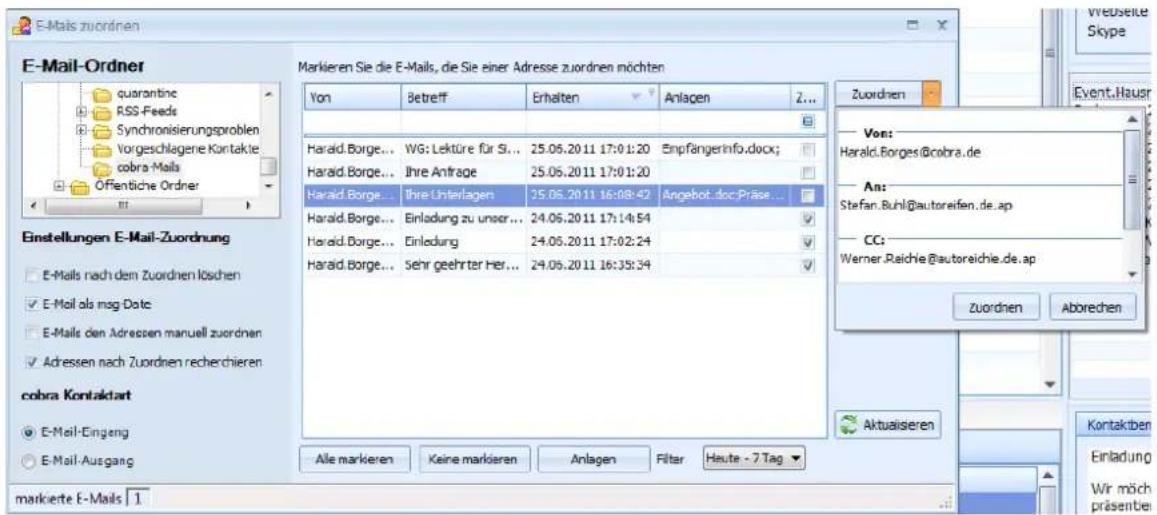
text_image
E-Mail-Ordner quarantine RSS-Feeds Synchronisierungsproben Vorgeschlagene Kontakte cobra-Mails Offentliche Ordner Markieren Sie die E-Mails, die Sie einer Adresse zuordnen möchten Yon Betreff Erhalten Anlagen Z... Harald.Borge... WG: Lektüre für Si... 25.05.2011 17:01:20 Empfängerinfo.docx; Harald.Borge... Ihre Anfrage 25.05.2011 17:01:20 Harald.Borge... Ihre Unterlagen 25.05.2011 16:08:42 Angebot.doc.Präse... Harald.Borge... Einladung zu unser... 24.05.2011 17:14:54 Harald.Borge... Einledung 24.05.2011 17:02:24 Harald.Borge... Sehr geehrter Her... 24.05.2011 16:35:34 Auerteilen Verseite Skype Event.Hausen Einstellungen E-Mail-Zuordnung E-Mails nach dem Zuordnen loschen E-Mail als insg Date E-Mails den Adreszen manuell zuordnen Adressen nach Zuordnen recherchieren cobra Kontaktart E-Mail-Eingeng E-Mail-Ausgang Alle markeren Keine markieren Anlagen Filter Haute - 7 Tag Aktauisieren Kontakiben Einladung Wir möch präsentiertIn der Spalte »Anlagen« erkennen Sie, ob eine Mail Anlagen enthält oder nicht.
Markieren Sie eine Adresse. Klicken Sie die Schaltfläche »Anlagen« an, wird Ihnen angezeigt, welche Anlagen an der Mail hängen.
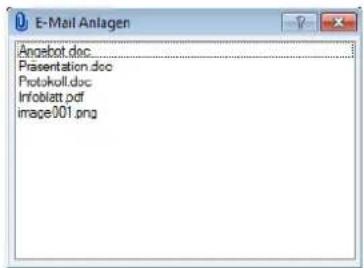
text_image
E-Mail Anlagen Angebot.doc Präsentation.doc Protokoll.doc Infoblatt.pdf image301.pngIn der Spalte »Zugeordnet« sind solche Mails markiert, die bereits zugeordnet wurden.
Mails können mehrere Empfänger haben, darunter auch solche, die im CC: oder BCC: stehen. In diesem Fall bestimmen Sie selbst, welchem Empfänger die Mail zugeordnet werden soll.
Klicken Sie den Pfeil rechts auf der Schaltfläche »Zuordnen« an. Ihnen werden sämtliche in der Mail enthaltenen Adressen angezeigt.
Wählen Sie die Adresse, der die Mail zugeordnet werden soll. Klicken Sie dann »Zuordnen« unten an.
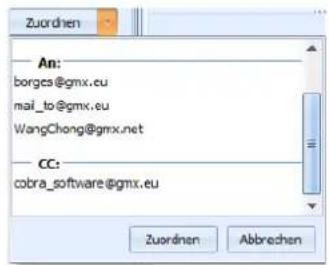
text_image
Zuordnen An: borges@gmx.eu mai_to@gmx.eu WangChong@gmx.net CC: cobra_software@gmx.eu Zuordnen AbbredenZuordnen......Klicken Sie diese Schaltfläche (und nicht den Pfeil rechts daneben) an, beginnt die Zuordnung der markierten Mails.
Filter......Es gibt verschiedene Filter, mit denen Sie die Zahl der angezeigten Mails gezielt beschränken können.
Klicken Sie mit der rechten Maustaste in den Spaltenkopf, können Sie verschiedene weitere Optionen aufrufen. Diese ähneln jenen in der Werkzeugleiste (siehe Index).
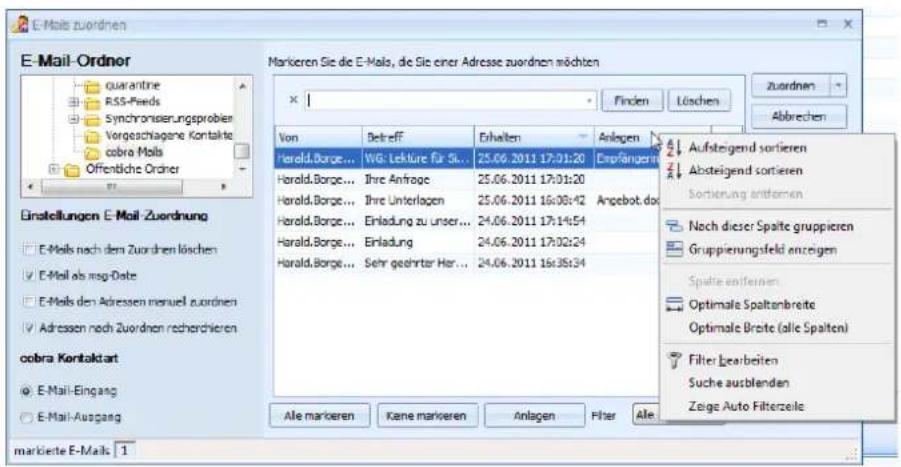
text_image
E-Mail-Ordner quarantire RSS-Feeds Synchronisierungsproben Vorgeschlagene Kontakte cobra Mails Offentliche Ordner Markeren Sie die E-Mals, die Sie einer Adresse zuordnen möchten X 1 Finden Löschen Abbrücken Ustefend sortieren Absteigend sortieren Sortierung entfernen Nach dieser Spalte gruppieren Gruppierungsfeld anzeigen Spalte entfernen Optimale Spaltenbreite Optimale Breite (alle Spalten) Filter Bearbeiten Suche ausblenden Zeige Auto Filterzeile Einstellungen E-Mail Zuordnung E-Mails nach den Zuordnen löschen E-Mail als mag-Date E-Mails den Adressen mensuell zuordnen Adressen nach Zuordnen recherchieren cobra Kontaktart E-Mail-Eingang E-Mail-Ausgang Alle markeren Kene markeren Anlagen Filter Alle markierte E-Mails 1Filter bearbeiten......Sie können sich eigene Filter definieren.
Suche ein-/ausblenden
Über der Liste der E-Mails lässt sich eine Volltestsuche ein und ausblenden, die Ihnen bei großen Mailbeständen die Suche nach bestimmten Mails erleichtert.
Zeige Auto-Filterzeile
Hierbei handelt es sich um eine Suchzeile direkt oben in der Mailübersicht. Geben Sie hier etwas ein, werden nur noch Mails angezeigt, die dem Suchkriterium entsprechen. So können Sie sich beispielsweise nur die noch nicht zugeordneten Mails anzeigen lassen.
| Von | Betreff | Erhalten | Anlagen | Zu... |
| Harald.Borge... | WG: Lektüre für Si... | 25.06.2011 17:01:20 | Empfängerinf... | |
| Harald.Borge... | Ihre Anfrage | 25.06.2011 17:01:20 | ||
| Harald.Borge... | Ihre Unterlagen | 25.06.2011 16:08:42 | Angebot.doc... |
Die Zuordnung
Automatisch
Beim automatischen Zuordnen sucht das Programm in der aktiven Datenbank nach Adressen, in denen die E-Mail-Adresse der jeweiligen Mail eingetragen ist.
- Ordnen Sie eingegangene Mails zu, wird nach den Absenderadressen gesucht.
- Ordnen Sie von Ihnen verschickte Mails zu, wird nach den Empfängeradressen gesucht.
Wird die E-Mail-Adresse in der cobra-Datenbank gefunden,
- werden die E-Mail der Adresse als Kontakt zugeordnet
- und die Anlagen je nach der Konfiguration des Vorganges als Dokumente in die Dokumentenverwaltung aufgenommen und dem Kontakt zugewiesen.
Kann eine Mail nicht zugeordnet werden, erhalten Sie eine Meldung und müssen die Mail manuell zuordnen.
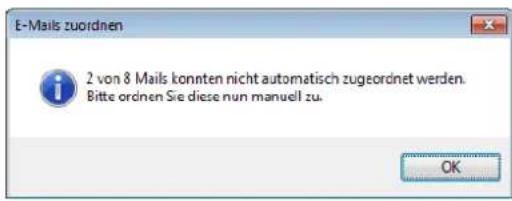
text_image
E-Mails zuordnen 2 von 8 Mails konnten nicht automatisch zugeordnet werden. Bitte ordnen Sie diese nun manuell zu. OKManuell
Bei der manuellen Zuordnung suchen Sie nach Adressen, denen die Mail sinnvoll zugewiesen werden könnte, und legen gegebenenfalls neue Adressen an.
Hierbei gelangen Sie in ein Fenster, das Ihnen beim Auffinden der zuzuordnenden Adresse hilft. Sie können selbst festlegen, welche Spalten in dieser Dialogbox angezeigt werden sollen.
- Klicken Sie mit der rechten Maustaste in einen Spaltenkopf.
- Erteilen Sie aus dem Kontextmenü den Befehl »Spaltenauswahl«.
- Ziehen Sie die gewünschten Felder in den Spaltenkopf.
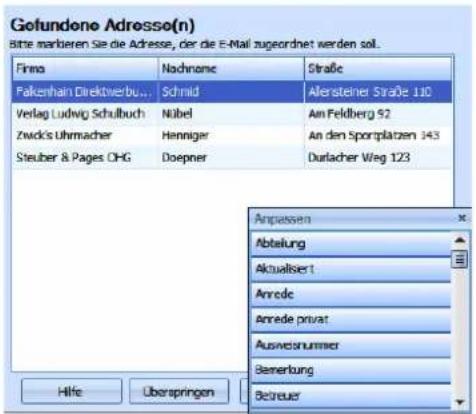
text_image
Gofundene Adresse(n) Bitte markieren Sie die Adresse, der die E-Mail zugeordnet werden sol. Firma Nachname Straße Fakenhain Direktwerbu... Schmid Alersteiner Straße 110 Verlag Ludwig Schulbuch Nübel Am Feldberg 92 Zwack's Uhrmacher Henniger An den Sportplatzen 143 Steuber & Pages OHG Doepner Durlacher Weg 123 Anpassen Abteilung Aktualisiert Arrede Arrede privat Ausweisnummer Benerbung Betreuer Hilfe Überspringen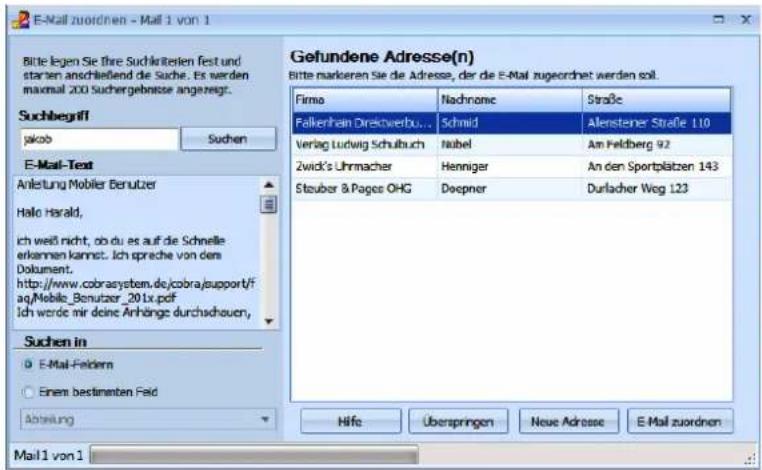
text_image
E-Mail zuordnen - Mail 1 von 1 Bitte legen Sie ihre Suchkriterien fest und starten anschließend die Suche. Es werden maximal 200 Suchergebnisse angezeigt. Suchbegrift jakob Suchen E-Mail-Text Anleitung Mobiler Benutzer Halo Harald, ich weiß nicht, ob du es auf die Schnelle erkannen kamnt. Ich spreche von dem Dokument. http://www.cobrasystem.de/cobra/support/f aq/Mobile_Benutzer_201x.pdf Ich werde mir deine Anhänge durchschuen, Suchen in E-Mail-Feldern Einem bestimmten Fald Abwicklung Gefundene Adresse(n) Bitte markeren Sie die Adresse, der die E-Mail zugeordnet werden soll. Firma Nachname Straße Falkenhain Dretcoverbu... Schmid Allenstener Straße 110 Verlag Ludwig Schulbuch Nabel Am Feldberg 92 Zwick's Uhrnacher Henniger An den Sportplätzen 143 Steuber & Pages OHG Deepner Durlacher Weg 123 Hife Überspringen Neue Adresse E-Mail zuordnen Mail 1 von 1Suchbegriff....Ihnen wird die E-Mail-Adresse vorgeschlagen. Sie können aber auch jede beliebige andere Zeichenfolge eingeben oder aus dem angezeigten E-Mail-Text kopieren.
- Zum Übernehmen von Text aus der E-Mail markieren Sie den Text, der Suchbegriff werden soll. Dann kopieren Sie ihn mit der Tastenkombination Strg+C und fügen ihn mit Strg+V in das Suchfeld ein.
- Oder Sie klicken den markierten Text mit der rechten Maustaste an. Damit öffnet sich ein Kontextmenü mit den entsprechenden Funktionen.
Suchen in......Bestimmen Sie, in welchem Feld der Adresse nach dem Suchbegriff geforscht werden soll. Sie können pauschal in allen E-Mail-Feldern der Datenbank suchen oder ein bestimmtes Datenbankfeld auswählen.
Suchen......Durch Klick auf die Schaltfläche »Suchen« rechts neben dem Feld mit dem Suchbegriff beginnt die Suche.
Werden eine oder mehrere passende Adressen gefunden, werden Sie allesamt angezeigt.
- Sie markieren in diesem Fall die gewünschte Adresse und klicken die Schaltfläche »E-Mail zuordnen« an.
- Enthält der Adressdatensatz noch keine E-Mail-Adresse, werden Sie gefragt, ob und wenn ja in welches E-Mail-Feld die E-Mail-Adresse übernommen werden soll. Je nachdem, ob Sie als Kontaktart Mail-Eingang oder -Ausgang gewählt haben, wird Ihnen die Absender- oder die Empfängeradresse vorgeschlagen.
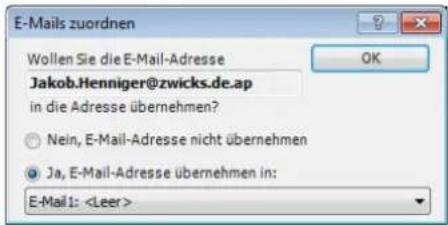
text_image
E-Mails zuordnen Wollen Sie die E-Mail-Adresse Jakob.Henniger@zwicks.de.ap in die Adresse übernehmen? Nein, E-Mail-Adresse nicht übernehmen Ja, E-Mail-Adresse übernehmen in: E-Mail 1:- Unter »Ja, E-Mail-Adresse übernehmen« sehen Sie die im Datensatz bereits vorhandenen E-Mail-Adressen. Klicken Sie die Liste an, sehen Sie, welche E-Mail-Felder noch leer und welche Felder mit welchen E-Mail-Adressen belegt sind.
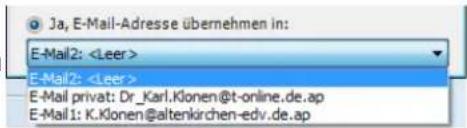
text_image
Ja, E-Mail-Adresse übernehmen in: E-Mail2:- Ist die Suche erfolglos, legen Sie über die Schaltfläche »Adresse neu« eine neue Adresse für diese E-Mail an. Diese Adresse füllen Sie später mit weiteren Daten, sowie die Zuordnung der Mails erledigt ist.
Dokumentenverwaltung
Ein E-Mail-Kontakt mit angehängtem Dokument sieht dann (abhängig von den Einstellungen der cobra-Dokumentenverwaltung) z. B. so aus:
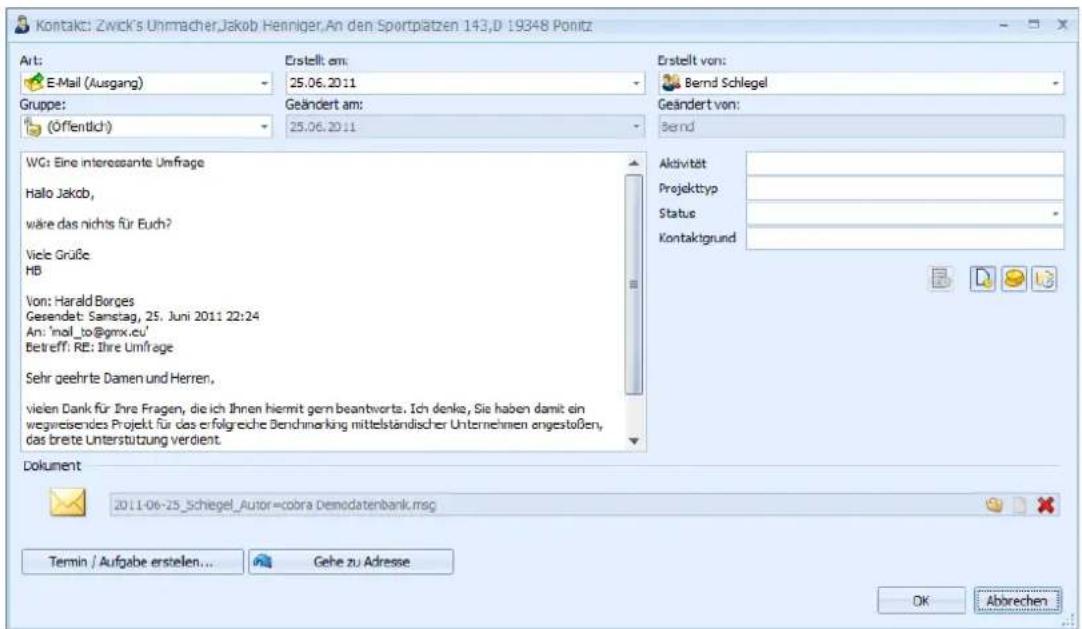
text_image
Kontakt: Zwick's Unmacher, Jakob Henniger, An den Sportplätzen 143,0 19348 Ponitz Art: E-Mail (Ausgang) Gruppe: (Öffentlich) Erstellt am: 25.06.2011 Geändert am: 25.06.2011 Erstellt von: Bernd Schlegel Geändert von: Bernd WG: Eine interessante Umfrage Halo Jakob, wäre das nichts für Euch? Viele Grüße HB Von: Harald Borges Gesendet: Samstag, 25. Juni 2011 22:24 An: 'nal_to@gmx.cu' Betreff: RE: Ihre Umfrage Sehr geehrte Damen und Herren. vielen Dank für Ihre Fragen, die ich Ihnen hiermit gern beantworts. Ich denke, Sie haben damit ein wegweisendes Projekt für das erfolgreiche Benchmarking mittelständischer Unternehmen angestoßen, das brete Unterstützung verdient. Aktivität Projekttyp Status Kontaktgrund Dokument 2011-06-25_Schiegel_Autor=colora_Demodatenbank.msg Termin / Aufgabe erstellen... Gehe zu Adresse OK AbbrechenErstellt....Hier sehen Sie nicht das Datum, an dem der Kontakt angelegt wurde, sondern jenes, an dem Sie die E-Mail erhalten oder versandt haben.
Bemerkung ......Hier steht der eigentliche E-Mail-Text.
Dokument......Klicken Sie die in der Abbildung markierte Schaltfläche »Dokument« an, öffnet sich der Dokumentenbereich. In diesem
Beispiel ist die E-Mail als Datei hinterlegt. Klicken Sie den Link zur Datei an, wird diese mit sämtlichen Dateianhängen in Ihrem E-Mail-Programm geöffnet.
Sie können diesen Kontakt jederzeit bearbeiten.
Kennzeichnung in Outlook
In Outlook können zugeordnete E-Mails einer eigenen Kategorie zugewiesen. Lassen Sie sich Kategorien anzeigen, können Sie so auf einen Blick erkennen, ob eine Mail zugeordnet wurde oder nicht.
Diese Kategorisierung kann im E-Mail-Einrichtungsassistenten definiert werden. Diesen Assistenten finden Sie unter »Datei: Benutzerspezifische Einstellungen: Benutzereinstellungen«.

text_image
cobra-Mails von An Betreff Erhalten Größe Kategorien Harald Borges 'Jakob.Henniger@zwic... WG: Eine interessante Umfrage Sa 25.06.2011 22:25 255 KB cobra Harald Borges 'mail_to@gmx.eu' RE: Ihre Umfrage Sa 25.06.2011 22:24 254 KB Harald Borges 'k.klonen@gmx.tm' Ihre Anfrage Sa 25.06.2011 17:02 11 KB cobra Harald Borges 'borges@gmx.eu' WG: Lektüre für Sie ... Sa 25.06.2011 17:02 28 KB cobraZusammenarbeit mit Outlook: Das Outlook Add-in

Dieses Add-in arbeitet nur mit 32-Bit-Outlook-Versionen zusammen. 64-Bit-Versionen werden nicht unterstützt.
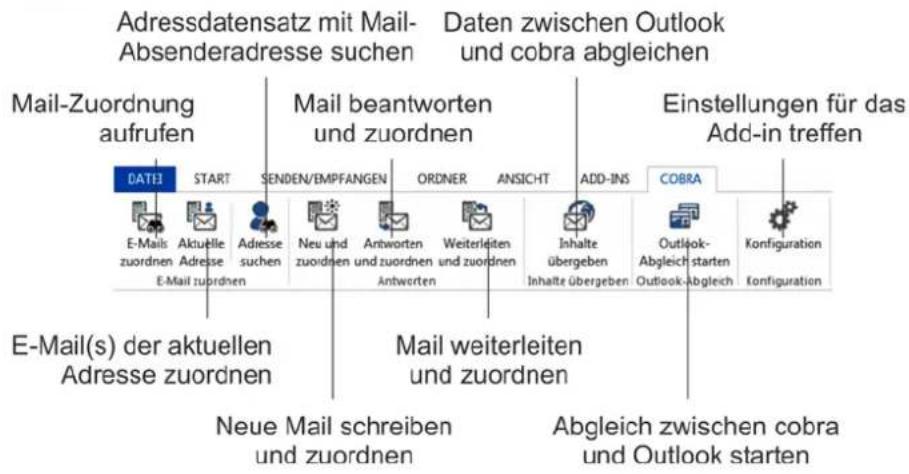
flowchart
graph TD
    A["Mail-Zuordnung aufrufen"] --> B["Start"]
    B --> C["Sendend/EMPFANGEN"]
    C --> D["ORDNER"]
    D --> E["ANSICHT"]
    E --> F["ADD-INS"]
    F --> G["COBRA"]
    G --> H["Outlook-Abgleich"]
    H --> I["Outlook-Abgleich"]
    I --> J["Konfiguration"]
    J --> K["Abgleich zwischen cobra und Outlook starten"]
    K --> L["Mail weiterleiten und zuordnen"]
    L --> M["Neue Mail schreiben und zuordnen"]
    M --> N["E-Mail(s) der aktuellen Adresse zuordnen"]
    N --> O["E-Mail"]

    style A fill:#f9f,stroke:#333
    style B fill:#ccf,stroke:#333
    style C fill:#cfc,stroke:#333
    style D fill:#fcc,stroke:#333
    style E fill:#cff,stroke:#333
    style F fill:#ffc,stroke:#333
    style G fill:#fcc,stroke:#333
    style H fill:#ffc,stroke:#333
    style I fill:#fcc,stroke:#333
    style J fill:#fcc,stroke:#333
    style K fill:#fcc,stroke:#333
    style L fill:#fcc,stroke:#333
    style M fill:#fcc,stroke:#333
    style N fill:#fcc,stroke:#333
    style O fill:#fcc,stroke:#333
Benutzereinstellungen
Es gibt sowohl System- als auch Benutzereinstellungen für das Outlook-Add-in. In den Systemeinstellungen kann ein Verwalter den Benutzern erlauben, eigene Einstellungen für Ihr Outlook-Add-in zu treffen.
- Klicken Sie »Konfiguration« an.
- In der Registerkarte »Allgemein« gibt es zwei Reiter. Wird in der Registerkarte »Systemeinstellungen« vom Verwalter die Option »Benutzereinstellungen erlauben« angeklickt, können Benutzer ihre eigenen Einstellungen treffen (müssen dies aber nicht tun).
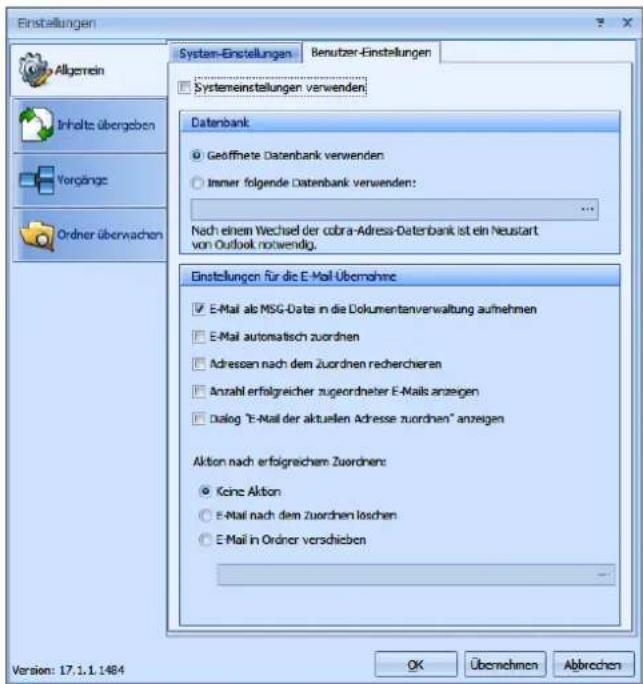
text_image
Einstellungen System-Einstellungen Benutzer-Einstellungen Inholte übergeben Vorgänge Ordner überwachen Systemeinstellungen verwenden Datenbank Geoffnete Datenbank verwenden Inner folgende Datenbank verwenden: Nach einem Wechsel der cobra-Adress-Datenbank ist ein Neustart von Outlook notwendig. Einstellungen für die E-Mail Übernehmic E-Mail als MSG-Data in die Dokumentanverwaltung aufnehmen E-Mail automatisch zuordnen Adressen nach dem Zuordnen rechercheren Anzahl erfolgreicher zugeordneter E-Mails anzeigen Dialog "E-Mail der aktuellen Adresse zuordnen" anzeigen Aktion nach erfolgreichem Zuordnen: Keine Aktion E-Mail nach dem Zuordnen loschen E-Mail in Ordner verschreiben Version: 17.1.1.1484 OK Übernehmen Abbrechencobra-Datenbank......Wählen Sie hier aus, ob Sie die Outlook-Mails der jeweils gerade geöffneten oder immer einer bestimmten Datenbank zuordnen wollen.
E-Mail als MSG-Datei in die Dokumentenverwaltung aufnehmen
Diese Option bewirkt nur etwas, wenn Ihr Systemverwalter die Dokumentenverwaltung eingeschaltet hat.
Ist diese Option ausgeschaltet, werden E-Mails in cobra als Kontakte hinterlegt, in denen der eigentliche E-Mail-Text im Bemerkungsfeld des Kontaktes steht.
Ist diese Option eingeschaltet, werden die E-Mails in cobra als Kontakte hinterlegt, denen die eigentliche E-Mail als Dokument im Format MSG angehängt ist.
E-Mail automatisch zuordnen
Mit dieser Option wird bei der Zuordnung in der cobra-Datenbank nach der Absender- bzw. Empfängeradresse gesucht. Wird diese gefunden, wird die E-Mail ohne weitere Rückfragen dieser Adresse zugeordnet. Eine Abfrage erscheint nur, wenn die Adresse nicht gefunden werden kann oder es Dubletten gibt.
Adressen nach dem Zuordnen recherchieren
Adressen, denen eine E-Mail zugeordnet wird, werden auto-
matisch recherchiert, damit Sie die Zuordnung anschließend noch einmal überprüfen können.
Anzahl erfolgreich zugeordneter Mails anzeigen
Ihnen wird ein Kurzprotokoll angezeigt, das die Suche nach Problemen bei der Zuordnung erleichtert.
E-Mail nach dem Zuordnen löschen
Die E-Mail wird in Outlook in den Ordner »Gelöschte Objekte« verschoben, nachdem sie einer cobra-Adresse zugeordnet wurde.
E-Mail in Ordner verschieben
Wählen Sie einen Ihrer Outlook-Ordner aus, in dem zugeordnete E-Mails gespeichert werden sollen.
Eine neue Mail zum Zuordnen markieren
Verfassen Sie eine E-Mail, können Sie schon vor dem Versand festlegen, dass diese einer Adresse in cobra zugeordnet werden soll.
- Klicken Sie oben im Mail-Dialog die Schaltfläche an.
- Beim Versand wird die Mail mit den entsprechenden Einstellungen zugeordnet.
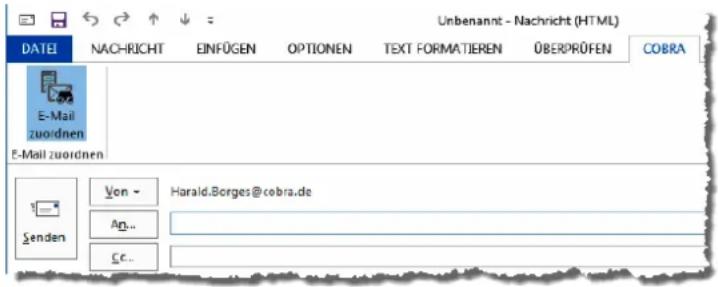
text_image
Unbenannt - Nachricht (HTML) DATEI NACHRICHT EINFÜGEN OPTIONEN TEXT FORMATIEREN ÜBERPRÜFEN COBRA E-Mail zuordnen E-Mail zuordnen Von - Harald.Borges@cobra.de Senden Ad.. Cc..E-Mail(s) zuordnen

■ Markieren Sie eine oder mehrere E-Mails.
- Klicken Sie die Schaltfläche »E-Mails zuordnen« an.
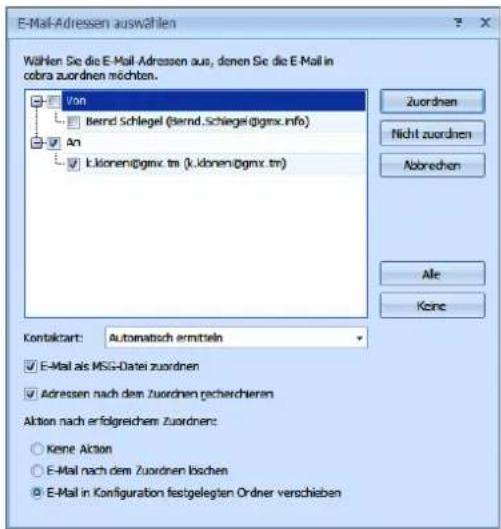
text_image
E-Mail-Adressen auswählen Wählen Sie die E-Mail-Adressen aus, denen Sie die E-Mail in cobra zuordnen möchten. Von Bernd Schlegel (Bernd.Schlegel@digmx.info) An L.klonen@digmx.tm (L.klonen@digmx.tm) Zuordnen Nicht zuordnen Abrechen Alle Keine Kontaktart: Automatisch ermitteln E-Mail als MSG-Datei zuordnen Adressen nach dem Zuordnen recherchieren Aktion nach erfolgreichem Zuordnen: Kene Action E-Mail nach dem Zuordnen loschen E-Mail in Configuration festgelegten Ordner verschieben- Sie werden gefragt, ob es sich dabei um eine ein- oder eine ausgehende Mail handelt und welcher Adresse die Mail zugeordnet werden soll – der Absender- oder der Empfängeradresse oder beiden. Die anderen hier vorgeschlagenen Optionen sind die aus den Einstellungen. Sie können sie für diese Mail ändern.
- Der weitere Ablauf der Zuordnung erfolgt analog dem bei der Zuordnung aus cobra beschriebenen Verfahren.
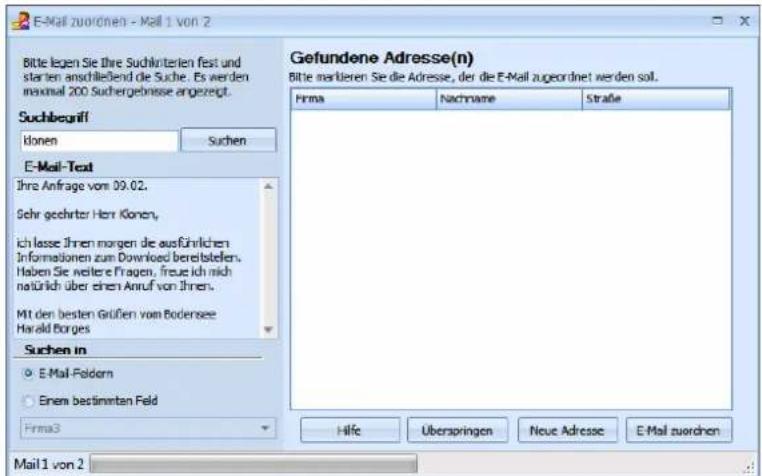
text_image
E-Mail zuordnen - Mail 1 von 2 Bitte legen Sie ihre Suchkriterien fest und starten anschließend die Suche. Es werden maximal 200 Suchergebnisse angezeigt. Suchbegrenif Ikonen Suchen E-Mail-Text Ihre Anfrage vom 09.02. Sehr gechrter Herr Konen, ich lasse Ihnen morgen die ausführlichen Informationen zum Downloaded bereitstellen. Haben Sie weitere Fragen, freue ich mich natürlich über einen Anruf von Ihnen. Mit den besten Grüßen vom Bodensee Harald Borges Suchen in ○ E-Mail-Foldorn ○ Einem bestimmten Feld Firma3 Gefundene Adresse(n) Bitte markieren Sie die Adresse, der die E-Mail uzeordnet werden sol. Firma Nachname Straße Hilfe Überspringen Neue Adresse E-Mail zuordnen Mail 1 von 2Aktuelle Adresse

Aktuelle Adresse
■ Markieren Sie eine oder mehrere E-Mails.
- Klicken Sie die Schaltfläche »E-Mails zuordnen« an.
- Sie ordnen die E-Mail(s) mit den aktuellen Einstellungen jener Adresse zu, die in cobra gerade aktuell ist, etwa weil auf ihr in der Adresstabelle von cobra gerade der Cursor steht oder weil sie in der Adressmaske geöffnet ist.
- Wählen Sie hier die Kontaktart aus oder lassen Sie sich eine vom Programm bestimmen.
- Sie können den Kontakt anschließend in cobra bearbeiten.
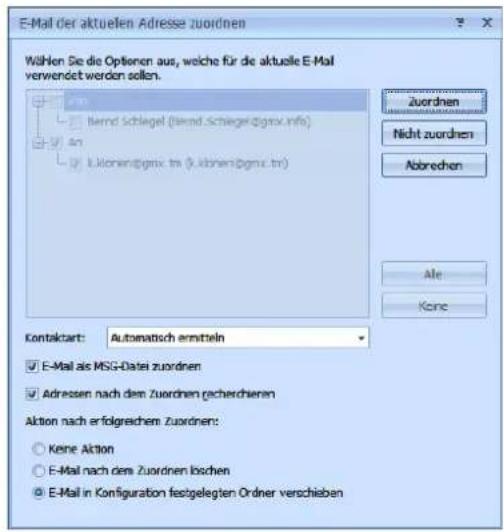
text_image
E-Mail der aktuellen Adresse zuordnen Wählen Sie die Optionen aus, welche für die aktuelle E-Mail verwendet werden sollen. Zuordnen Nicht zuordnen Abbrechen Ale Kone Kontaktart: Automatisch ermitteln E-Mail als MSG-Datei zuordnen Adressen nach den Zuordnen recherchieren Aktion nach erfolglichen Zuordnen: Kene Aktion E-Mail nach dem Zuordnen loschen E-Mail in Konfiguration festgelegten Ordner verschiebenNeue E-Mail/Antworten/Weiterleiten und zuordnen
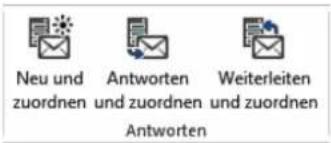
text_image
Neu und zuordnen Antworten und zuordnen Weiterleiten und zuordnen Antworten- Klicken Sie eine dieser Schaltflächen an, öffnet sich das Fenster für eine entsprechende Mail.
■ Verfassen und versenden Sie die Mail.
- Beim Versand versucht das Programm, die Mail in cobra einer Adresse zuzuordnen. Wird die E-Mail-Adresse gefunden, geschieht die Zuordnung automatisch, wird sie nicht gefunden, öffnet sich der Dialog zur manuellen E-Mail-Zuordnung.
- Ist die Dokumentenverwaltung entsprechend eingerichtet, öffnet sich in cobra die Abfrage, ob die Mail in die Dokumentenverwaltung aufgenommen werden soll. Wechseln Sie zu cobra und beantworten Sie diese Abfrage, ehe Sie weiterarbeiten.
Inhalt übergeben (an cobra)
Mit dieser Funktion werden Inhalte von Mails erkannt und für die Zuordnung zu cobra-Daten genutzt. Von besonderem Nutzen ist diese Funktion beispielsweise, wenn Sie
■ Daten aus Ihrem Webshop erhalten
- oder eine Kollegin Ihnen Rechnungsdaten zumalt.
Ein Beispiel:
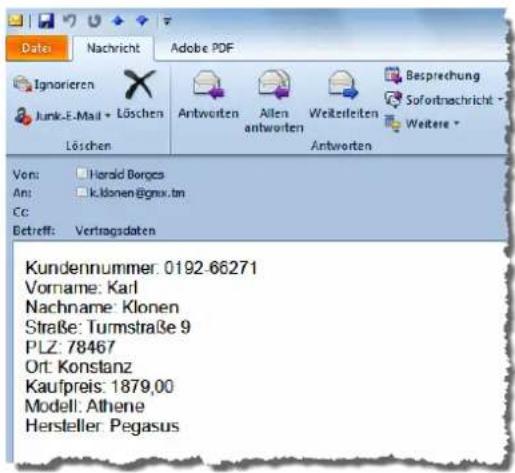
text_image
Date: Nachricht Adobe PDF Ignorieren Junk-E-Mail + Löschen Löschen Antworten Allen Weitereiten antworten Antworten Besprechung Sofortnachricht Weitere * Von: Horald Borges An: k.ldonen@gnx.tm Cc: Betreff: Vertragsdaten Kundennummer: 0192-66271 Vorname: Karl Nachname: Klonen Straße: Turmstraße 9 PLZ: 78467 Ort: Konstanz Kaufpreis: 1879,00 Modell: Athene Hersteller: PegasusDiese Inhalte werden automatisch erkannt und an bestimmte Felder der aktuellen cobra-Datenbanken übergeben.
Einstellungen
- Klicken Sie im Outlook Add-in die Schaltfläche »Konfiguration« an. Wählen Sie dann »Inhalte übergeben«.
■ Legen Sie sich ein Übergabeformat an.
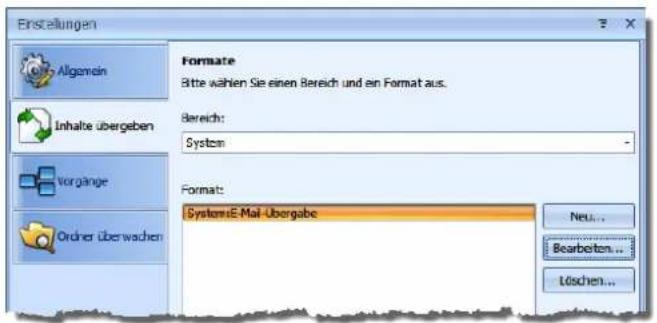
text_image
Einstellungen Allgemein Inhalte übergeben Vorgänge Ordiner überwachen Formate Bitte wählen Sie einen Bereich und ein Format aus. Bereich: System Format: Systems-E-Mail-Ubergabe Neu... Bearbeiten... Löschen...- Legen Sie ein neues Format für diesen Datenaustausch an, oder wählen Sie ein vorhandenes Format.
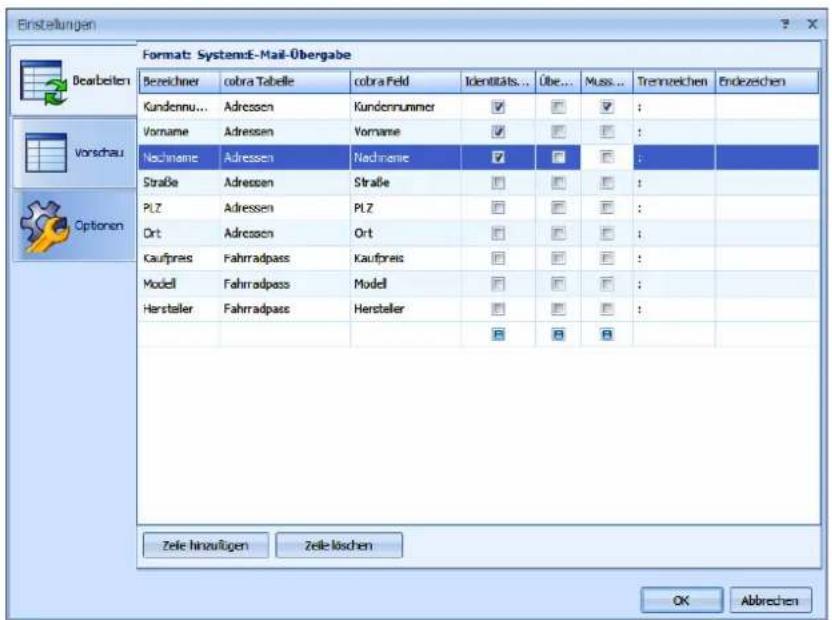
text_image
Einstellungen Format: Systemd-E-Mail-Übergabe Bezeichner cobra Tabelle cobra Feld Identitäts... Übe... Muss... Trennzeichen Endezeichen Kundennu... Adressen Kundennummer ✓ ☐ ✓ : Vorname Adressen Vorname ✓ ☐ ☐ : Nachname Adressen Nachname ✓ ☐ ☐ : Straße Adressen Straße ☐ ☐ ☐ : PLZ Adressen PLZ ☐ ☐ ☐ : Ort Adressen Ort ☐ ☐ ☐ : Caufpräs Fahrradpass Kaufpreis ☐ ☐ ☐ : Modell Fahrradpass Modell ☐ ☐ ☐ : Hersteller Fahrradpass Hersteller ☐ ☐ ☐ : Zeile hinzufügen Zeile löschen OK AbbrevienHierbei handelt es sich um den zentralen Arbeitsschritt. Hier legen Sie fest, welche Inhalte der Mail in welche Felder der cobra-Datenbank geschrieben werden sollen.
Bezeichner......Der Bezeichner meint einen Eintrag in der Mail, also etwa »Kundennummer« oder »Vorname«.
cobra-Tabelle ....Wählen Sie hier die cobra-Datentabelle aus, in der einem Feld Daten zugewiesen werden soll. Ihnen werden alle auf dem System vorhandenen Tabellen zur Auswahl angeboten, also auch Kontakt- und Zusatztabellen.
cobra-Feld ....Wählen Sie hier ein Feld aus der zuvor angegebenen Daten-tabelle aus. In dieses Feld wird der Inhalt, der hinter dem Bezeichner steht, geschrieben.
Identitätsfeld......Ist diese Funktion aktiv, wird beim Abgleich überprüft, ob bereits identische Feldinhalte vorhanden sind. Diese werden dann abgeglichen und Dubletten so vermieden. Schalten Sie diese Funktion aus, entstehen evtl. Dubletten.
Die Identitätsfelder versuchen zu ermitteln, ob in cobra bereits ein Datensatz vorhanden ist, dem die Inhalte der E-Mail zugeordnet werden können.
Wird in cobra kein entsprechender Datensatz gefunden, wird ein neuer angelegt, auch wenn Sie die nächste Option »Überschreiben« nicht aktivieren.

Für den Mailimport muss immer mindestens ein Feld aus der cobra-Tabelle »Adresse« vorhanden sein, das als Identitätsfeld dient. cobra muss nämlich diese Daten in Bezug zu einer Adresse setzen können.
Überschreiben......Dieses Feld ist nur für cobra-Datensätze von Bedeutung, die bereits einen Inhalt haben. Ist diese Option aktiv, wird der cobra-Inhalt dieses Feldes durch den zugeordneten E-Mail-
Inhalt ersetzt. Dies geschieht für alle Datensätze, die durch die Suchfelder als in der E-Mail und in cobra identisch erkannt wurden.
Ist diese Option nicht aktiv, ist das cobra-Feld schreibgeschützt, es werden also keine aktuellen Inhalte in dieses Feld übernommen. Dies gilt nicht, wenn ein neuer Datensatz angelegt wird, sondern für bereits vorhandene Datensätze.
Muss-Feld......Ein neuer Datensatz wird nur dann angelegt und ein vorhandener Datensatz nur dann überschrieben, wenn dieses Feld überhaupt einen Inhalt enthält. Ist dieses Feld leer, wird die Mail als fehlerhaft erkannt.
Trennzeichen......Das Trennzeichen gibt an, durch welches Satzzeichen in der Mail der Bezeichner vom Inhalt getrennt wird. In unserem Beispiel fungiert der Doppelpunkt das Trennzeichen, es kann aber auch jedes beliebige andere Trennzeichen aus Ihrem Webshop gewählt werden.
Endezeichen......Das Endezeichen wird analog zum Trennzeichen verwendet, um das Ende eines Eintrages zu signalisieren.
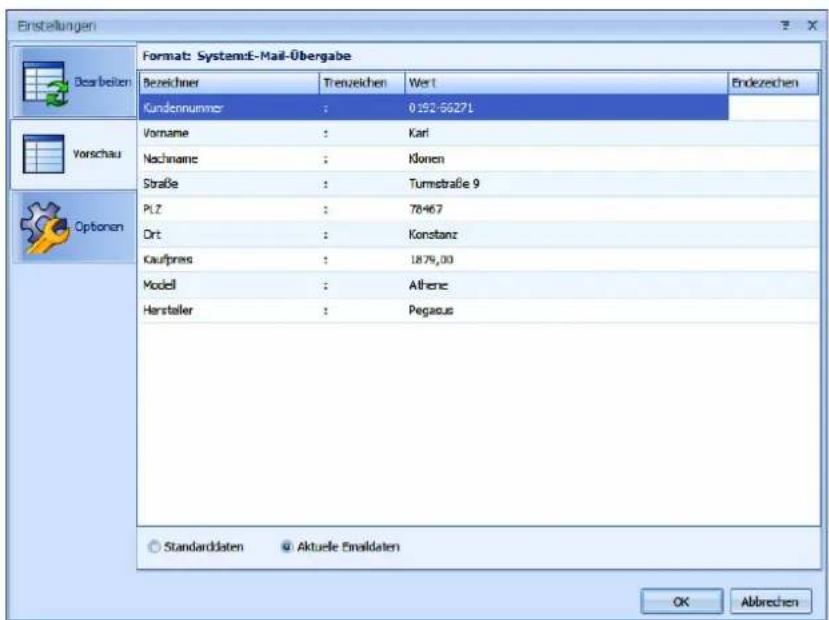
text_image
Einstellungen Format: SystemE-Mail-Übergabe Bezeichner Trenzeichen Wert Endezeichen Kundennummer : 0192-66271 Vorname : Karl Nachname : Klonen Straße : Turmstraße 9 PLZ : 78467 Ort : Konstanz Kaufpress : 1879,00 Modell : Athenz Hersteller : Pegasus Standarddaten Aktuelle Einstdaten OK AbbrechenHier sehen Sie noch einmal Ihre Zuordnungen in einer Vorschau.
Standarddaten......Die Vorschau wird mit von uns hinterlegten Daten angezeigt.
Aktuelle E-Mail-Daten
Die Vorschau wird mit Daten aus der gerade markierten E-Mail angezeigt.
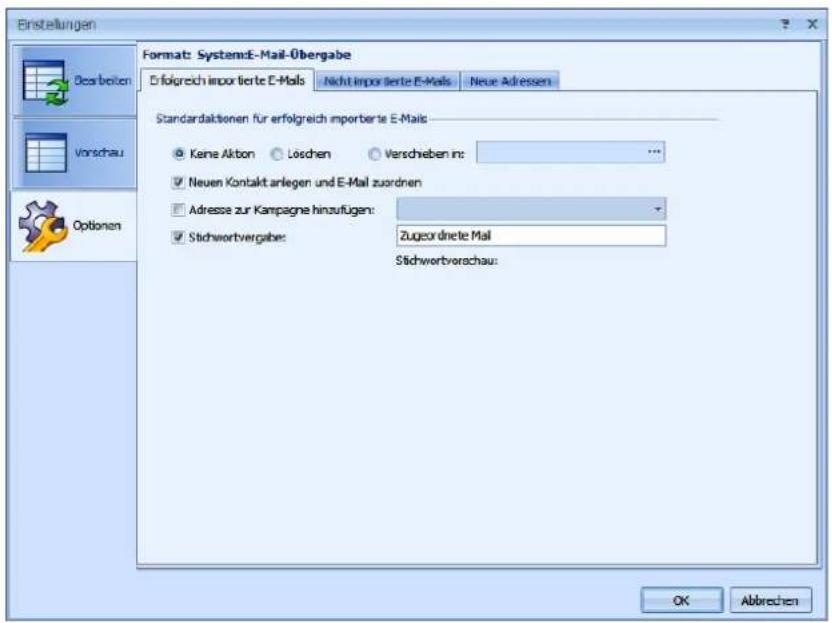
text_image
Einstellungen Format: Systemd-E-Mail-Übergabe Erfolgreich importierte E-Mails Nicht importierte E-Mails Neue Adressen Standardaktionen für erfolgreich importierte E-Mails: Keine Akton Löschen Verschieben in: Neuen Kontakt anlegen und E-Mail zuordnen Adresse zur Kampagne hinzufügen: Stichwortvergabe: Zugeordnete Mail Stichwortverschau: OK AbbrechenStandardaktionen für erfolgreich importierte Mails
Geben Sie hier an, was mit Mails geschehen soll, die erfolgreich an cobra übergeben wurden. Sie können sie in Outlook belassen oder löschen. Sie können sie aber auch in einen bestimmten Outlook-Ordner verschieben; wählen Sie den Ordner über die Schaltfläche … aus.
Neuen Kontakt anlegen und E-Mail zuordnen
Sie übernehmen nicht nur die Inhalte der Mail nach cobra, sondern dokumentieren zusätzlich auch die gesamte E-Mail in einem Kontakt.
Adresse zur Kampagne hinzufügen
Soll die Adresse in eine Kampagne aufgenommen werden, wählen Sie hier die zutreffende Kampagne aus.
Stichwortvergabe......Legen Sie in den entsprechenden Adressen ein Stichwort an, können Sie sie später leicht recherchieren.
In den anderen beiden Registerkarten wählen Sie eine Standardaktion für E-Mails, die nicht importiert werden konnten aus bzw. geben einige Eigenschaften für neu angelegte Adressen an.
Mailübergabe

- Markieren Sie in Outlook sämtliche E-Mails, deren Inhalte Sie an cobra übergeben wollen.
- Klicken Sie die Schaltfläche »Inhalte übergeben« an.
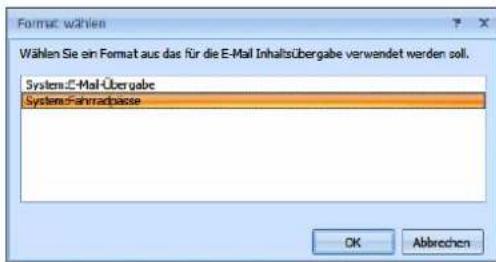
text_image
Format wählen Wählen Sie ein Format aus das für die E-Mail Inhaltsübergabe verwendet werden soll. Systems: E-Mail-Übergabe System: Fahrradpässe OK Abbrechen- Klicken Sie das gewünschte Format an.
Die Mailinhalte werden jetzt wie im Format festgelegt an cobra übergeben und in die cobra-Datenbank eingetragen.
Abgleich mit Outlook
- Erteilen Sie den Befehl »Daten: Datenaustausch: Outlook-Abgleich«.
- Befinden Sie sich in Outlook, können Sie diesen Abgleich auch direkt über das Addin aus Outlook heraus starten.

Beachten Sie bitte, dass beim Outlook-Abgleich Attachments und Serienausnahmen nicht mit übernommen wer den.

text_image
cotra Outlook-Abgleich cobrad cobrad Simulier's Software Bitte wählen Sie einen Bereich und ein Format aus. Bereich: bereich: Bernd Schlegel Format: Bernd Schleges Abgleich Neu... Bearbeiten... Löchen Zurücksetzen Ausführten DeendenHier können Sie:
- entweder ein vorhandenes Format auswählen und nach Klick auf »Ausführen« einen Abgleich mit diesem Format vornehmen.
- oder ein vorhandenes Format bearbeiten bzw. ein neues Format erstellen. Dazu klicken Sie »Bearbeiten« bzw. »Neu« an.
- das Format »zurücksetzen«. Haben Sie mit diesem Format bereits abgeglichen, hat sich das System viele Informationen gemerkt. Um mit diesem Format so abzugleichen, als sei es noch nie benutzt worden, wählen Sie diese Schaltfläche.

Gleichen Sie auch Telefonnummern ab, achten Sie bitte darauf, dass diese Telefonnummern nicht irrigerweise Buchstaben enthalten. Andernfalls funktioniert später der Wählvorgang mit einer solchen Nummer nicht.
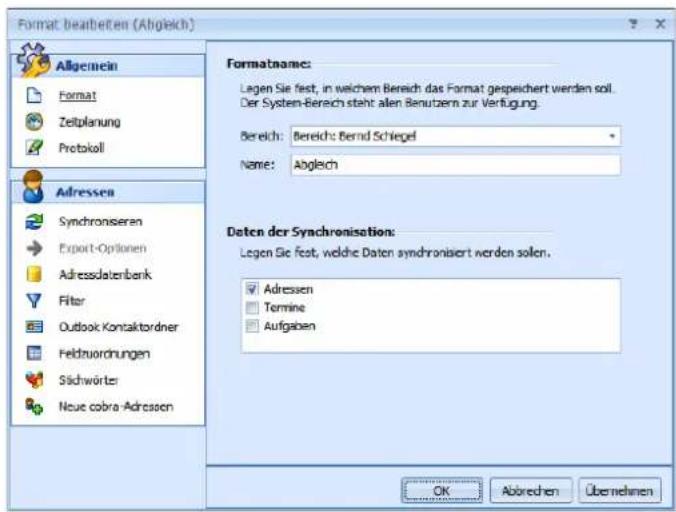
text_image
Format beatbieten (Abgleich) Algemein Format Zeitplanung Protokoll Adressen Synchroniseren Export-Optionen Adressdatenbank Filter Outlook Kontaktordner Feldzuordnungen Sächwörter Neue cobra-Adressen Formatname: Legen Sie fest, in welchem Bereich das Format gespeichert werden soll. Der System-Bereich steht allen Benutzern zur Verfügung. Bereich: Bereich: Bernd Schiegel Name: Abgleich Daten der Synchronisation: Legen Sie fest, welche Daten synchronisiert werden sollen. Adressen Termine Aufgaben OK Abrechen Übernehmen- Wählen Sie aus, in welchem »Bereich« das Format gespeichert werden soll. Ihnen werden nur solche Bereiche angeboten, auf die Sie tatsächlich ein Schreibrecht haben.
- Geben Sie den »Namen« des Formates ein.
- Unter »Daten der Synchronisation« bestimmen Sie, welche Daten überhaupt miteinander abgeglichen werden sollen.
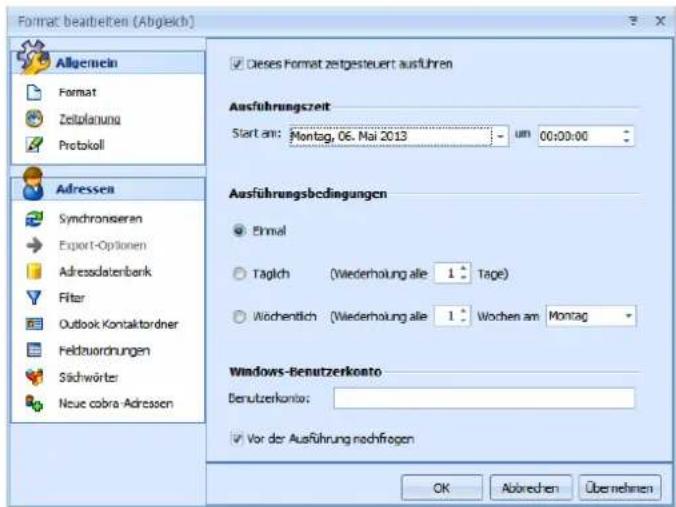
text_image
Format beatbelten (Abgisch) Allgemein Format Zeitplanung Protokoll Adressen Synchroniseren Export-Optionen Adressdatenbank Filter Outlook Kontaktordner Feldzuordnungen Sächwörter Neue cobra-Adressen Dieses Format zeitgesteuert ausführen Ausführungszeit Start an: Montag, 06. Mai 2013 - um 00:00:00 Ausführungsbedingungen Ermel Taglich (Wiederholung alle 1 Tape) Wöchentlich (Wiederholung alle 1 Wochen am Montag Windows-Benutzerkonto Benutzerkonto: Vor der Ausführung nachfragen OK Abredren Übernehmen- Es ist möglich, den Abgleich zu einem bestimmten Zeitpunkt automatisch beginnen zu lassen. Mit der »Ausführungszeit« legen Sie den Zeitpunkt fest, zu dem der Abgleich starten soll.
- Die »Ausführungsbedingungen« erlauben es, den Abgleich regelmäßig in bestimmten Intervallen zu wiederholen.
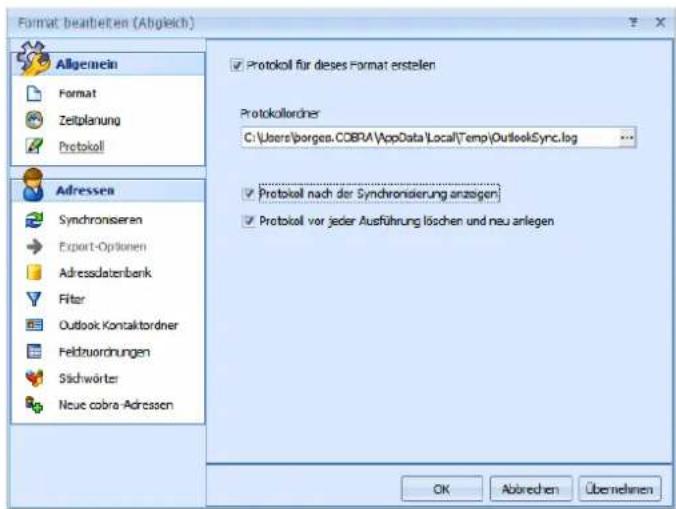
text_image
Format beatleihen (Abgleich) Allgemein Format Zeitplanung Protokoll Adressen Synchronseren Export-Optionen Adressdatenbank Filter Outlook Kontaktordner Feldzuordnungen Stächwörter Neue cobre-Adressen Protocol für dieses Format erstellen Protokollordner C:\Users\borges.COBRA\AppData\Local\Temp\OutlookSync.log Protocol nach der Synchronisierung anzigen Protocol vor jeder Ausführung löchen und neu anlegen OK Abrechen Übernehmen- Sie können sich ein Protokoll des Abgleichs erstellen lassen.
Adressen
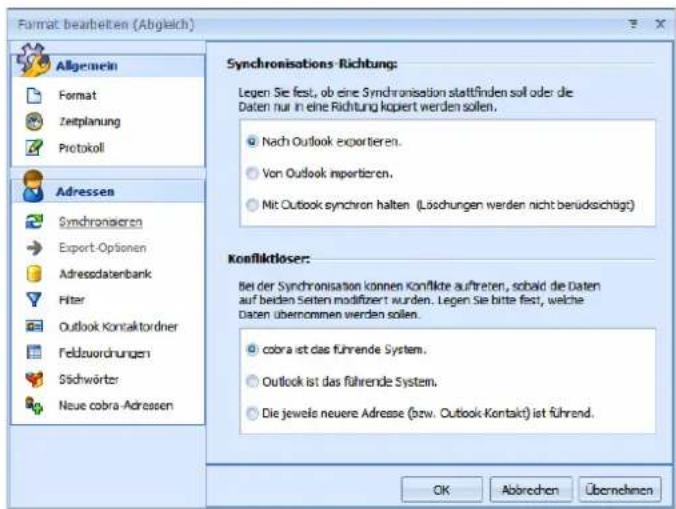
text_image
Format bearbeiten (Abgleich) Allgemein Format Zeitplanung Protokoll Adressen Synchroniskersen Export-Optionen Adreedsdatenbank Filter Outlook Kontaktordner Feldzvordnungen Schwörter Neue cobra -Adressen Synchronisations-Richtung: Legen Sie fest, ob eine Synchronisation stattfinden soll oder die Daten nur in eine Richtung kopert werden sollen. Nach Outlook exportieren. Von Outlook importieren. Mit Outlook synchron halten (Löschungen werden nicht berückschägt) Konfliktloser: bei der Synchronisation können Konflikte auftreten, sobald die Daten auf beiden Seiten modifiziert wurden. Legen Sie bitte fest, welche Daten übernommen werden sollen. cobra ist das führende System. Outlook ist das führende System. Die jeweils neuere Adresse (bzw. Outlook-Kontakt) ist führend. OK Abrechen Übernehmen- Mit der »Synchronisationsrichtung« bestimmen Sie, in welchem der beiden Programme Daten geändert werden sollen. Pflegen Sie Ihre Daten vor allem in cobra, klicken Sie »Nach Outlook exportieren« an. In diesem Fall findet eine reine Datenübergabe an Outlook statt.
- Entscheiden Sie sich dafür, Daten »Mit Outlook synchron zu halten«, werden die Datenbestände dauernd miteinander abgeglichen. Löschungen werden auf beiden Seiten nicht berücksichtigt.
- Der »Konfliktlöser« legt fest, was geschieht, wenn eine Adresse sowohl in Outlook als auch in cobra verändert wurde. Ist ein Programm das führende System, wird dessen Version der Adresse in das andere Programm übernommen und die dortige Adresse überschrieben. Sie können aber auch die jeweils neuere Adresse ermitteln und die ältere überschreiben lassen.
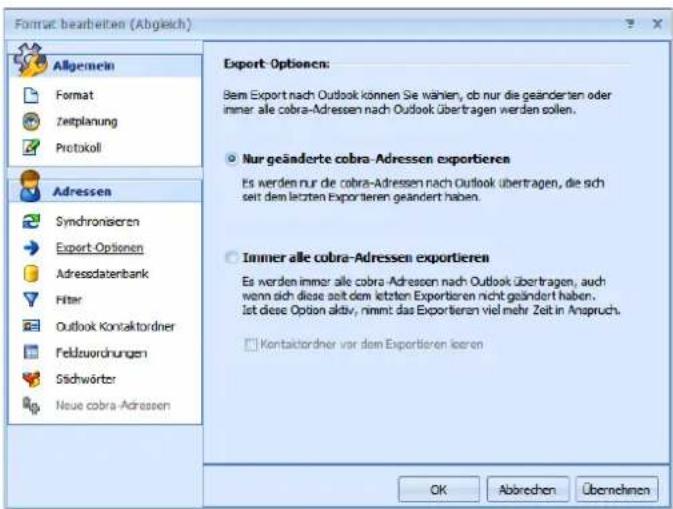
text_image
Format: bearbeiten (Abgleich) Allgemein Format Zeitplanung Protokoll Adressen Syndroniseren Export-Optionen Adressdatenbank Hitar Outlook Kontaktordner Feldworderungen Stidwörter Neue cobra-Adressen Export-Optionen: Bem Export nach Outlook können Sie wählen, ob nur die geänderten oder immer alle cobra-Adressen nach Outlook übertragen werden sollen. Nur geänderte cobra-Adressen exportieren Es werden nur die cobra-Adressen nach Outlook übertragen, die sich seit den letzten Exportieren geändert haben. Immer alle cobra-Adressen exportieren Es werden immer alle cobra-Adressen nach Outlook übertragen, auch wenn sich diese seit dem letzten Exportieren nicht geändert haben. Ist diese Option aktiv, nimmt das Exportieren viel mehr Zeit in Anspruch. Kontaktordner vor dem Exportieren lassen OK Abrechen Übernehmen- Diese Option ist nur aktiv, wenn Sie im vorherigen Schritt den Export gewählt haben. Bestimmen Sie hier, welche Adressen beim Export übergeben werden sollen.
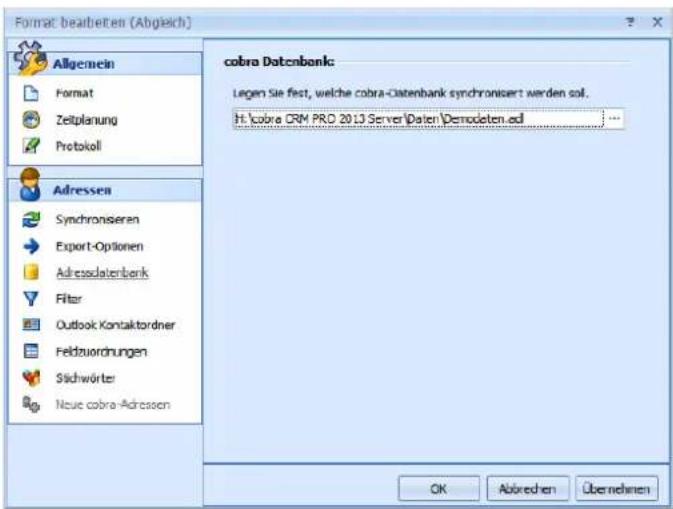
text_image
Format bearbeiten (Abgleich) Allgemein Format Zeitplanung Protokoll Adressen Synchronseren Export-Optionen Adressdatenbank Filter Outlook Kontaktordner Feldzuordnungen Südwillter Neue cobra-Adressen cobra Datenbank: Legen Sie fest, welche cobra-Catenbank synchronisiert werden sol. It: cobra CRM PRO 2013 Server\Daten\Demodeten.ed... OK Abrechen Übernehmen- Bestimmen Sie, mit welcher cobra-Datenbank der Abgleich durchgeführt werden soll.
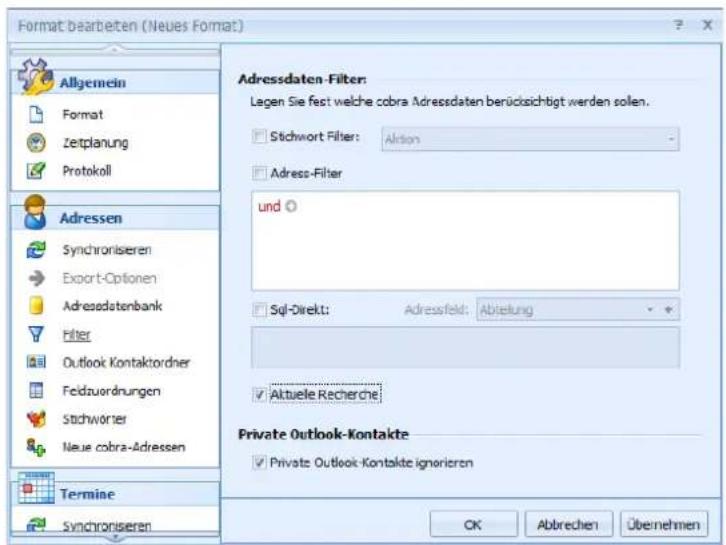
text_image
Format bearbeten (Neues Format) Allgemein Format Zeitplanung Protokoll Adressen Synchronisieren Export-Optionen Adressdatenbank Filter Outlook Kontaktordner Feldzuordnungen Stichwörter Neue cobra-Adressen Termine Synchronisieren Adressdaten-Filter: Lagen Sie fest welche cobra Adressdaten berücksichtigt werden sollen. Stichwort Filter: Aktion Adress-Filter und 0 Sql-Direkt: Adressfeld: Abielung Aktuelle Recherche Private Outlook-Kontakte Private Outlook-Kontakte ignorieren OK Abbrevien Übernehmen- Wählen Sie aus, welche cobra-Adressen in den Abgleich einbezogen werden sollen. Sie können die Adressen folgendermaßen einschränken:
- Mit dem »Stichwort-Filter« können Sie Adressen auswählen, die ein bestimmtes Stichwort haben. Sie suchen das Stichwort aus der Auswahlliste aus.
-
Als »Adressfilter« können Sie eine oder mehrere Bedingungen definieren. Klicken Sie auf das Symbol ✉ an, um eine weitere Bedingung zu definieren.
-
Klicken Sie in den roten Eintrag, öffnet sich die Liste aller logischen Verknüpfungen. Außerdem können Sie hier weitere Bedingungen anlegen und den Filter auch wieder löschen.
- Ein Klick auf das +-Symbol ➕ legt eine weitere Bedingung für den Filter an.
- Ein Klick auf das x-Symbol ✉ entfernt eine einzelne Bedingung wieder aus dem Filter.
- Ein Klick auf den blauen Eintrag öffnet eine Liste aller verfügbaren Bedingungen.
- Ein Klick auf den grünen Eintrag öffnet die Liste aller Vergleichsoptionen.
-
Ein Klick auf den grauen Eintrag ermöglicht Ihnen die Eingabe eines Wertes, sei es nun ein Datum, ein Text oder ein Zahlenwert.
-
Mit »SQL-Direkt« können Sie einen eigenen Filter definieren.
- Klicken Sie »Aktuelle Recherche« an, werden nur die gerade in cobra recherchierten Adressen abgeglichen.
- Sie können Kontakte in Outlook als privat kennzeichnen. Falls diese Kontakte nicht mit cobra abgeglichen werden sollen – etwa damit Ihre privaten Kontakte nicht plötzlich für Ihre Kollegen sichtbar werden, klicken Sie die Option »Private Outlook-Kontakte ignorieren« an.
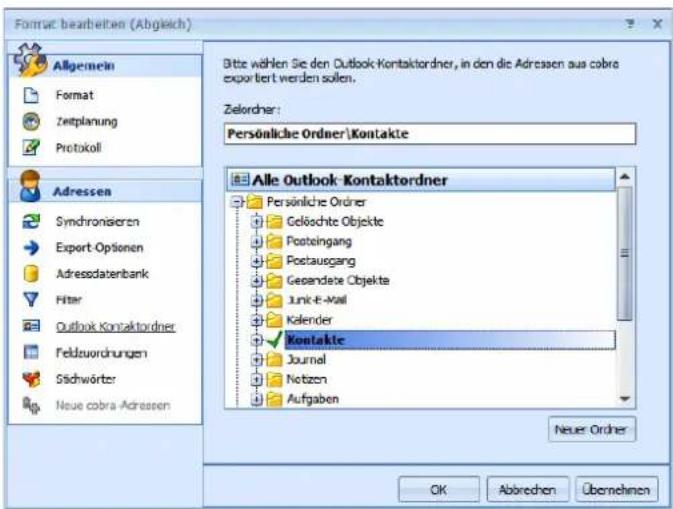
text_image
Format: bearbeiten (Abgleich) Allgemein Format Zeitplanung Protokoll Adressen Synchroniseren Export-Optionen Adressdatenbank Hitar Outlook-Kontaktordner Feldzvordnungen Städwörter Neue cobra-Adressen Bitte wählen Sie den Outlook-Kontaktordner, in den die Adressen aus cobra exportiert werden sollen. Zelordner: Persönliche Ordner/Kontakte Alle Outlook-Kontaktordner Persönliche Ordner Gelöschte Objekte Posteingang Postausgang Gesendete Objekte Junk-E-Mail Kalender Kontakte Journal Notzen Aufgaben Neuer Ordner OK Abrechen Übernehmen- Geben Sie den Outlook-Ordner an, in dem Sie Ihre Kontakte verwalten. Mit diesem Ordner wird dann abgeglichen. Wir empfehlen Ihnen, für die cobra-Daten einen »neuen Ordner« anzulegen.
Die folgenden beiden Optionen gibt es nur dann, wenn Sie als Synchronisations-Richtung »Nach Outlook exportieren« angegeben haben:
- Mit »Kontaktordner vor dem Exportieren leeren« löschen Sie sämtliche Kontakte aus diesem Outlook-Ordner. Eventuell in diesem Outlook-Ordner vorhandene Kontakte gehen damit unwiderruflich verloren! Danach exportieren Sie die Kontaktdaten aus cobra in den jetzt leeren Outlook-Ordner.
- Standardmäßig werden immer nur die Änderungen seit dem letzten Abgleich übertragen. Mit „immer alle Adressen exportieren“ werden nicht nur die Änderungen, sondern sämtliche Adressen komplett übertragen.
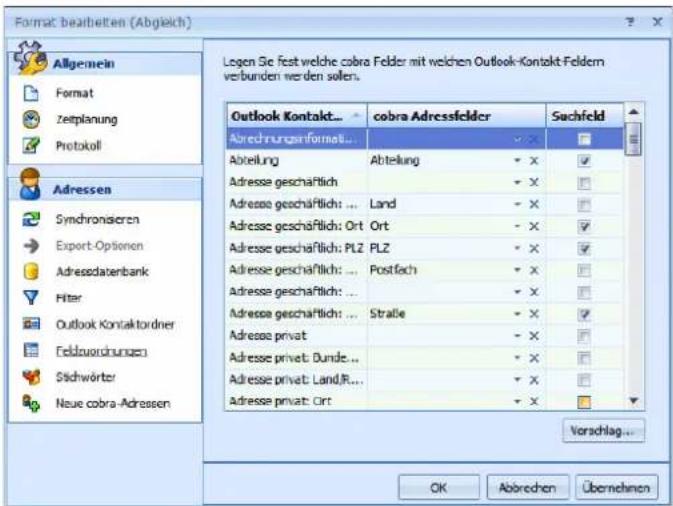
text_image
Format: bearheiten (Abgleich) Allgemein Format Zeitplanung Protokoll Adressen Syndronieren Export-Optionen Adresedatenbank Filter Outlook Kontaktordner Feldoverdungen Stichtwörter Neue cobra-Adressen Legend Sie fest welche cobra Felder mit welchen Outlook-Kontakt Feldern verbunden werden sollen. Outlook Kontakt... cobra Adressfelder Suchfeld Abrechnungenformell... Abteilung Abteilung Adresse geschäftlich Adresse geschäftlich: Land Ort Adresse geschäftlich: PLZ PLZ Adresse geschäftlich: Postfach Adresse geschäftlich: Sstraße Adresse privat: Dunde... Adresse privat: Land/R... Adresse privat: Ort Vorschlag... OK Abtrechen Übernehmen- Hier nehmen Sie die Feldzuordnung vor. Sie geben dabei an, welches Feld von Outlook mit welchem Feld in cobra verknüpft werden soll.
- Anhand der Suchfelder wird überprüft, ob diese Daten bereits als Kontakt in Outlook oder als Adresse in cobra vorhanden sind. Ein Kontakt wird dann als
vorhanden erkannt, wenn er in sämtlichen hier ausgewählten Suchfeldern übereinstimmt.
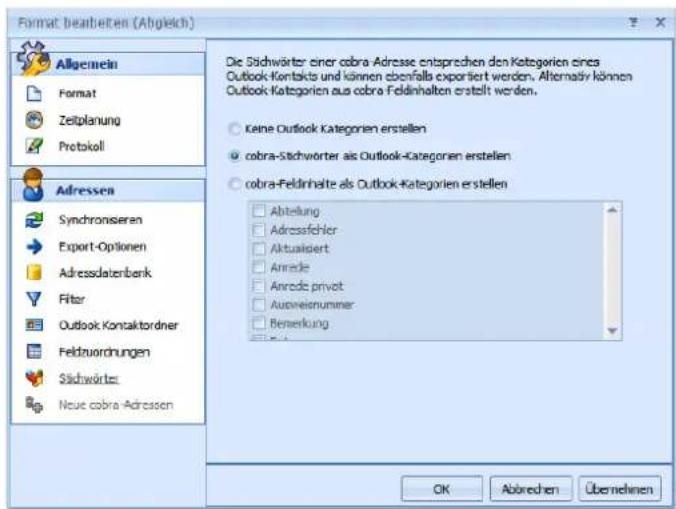
text_image
Format beatleihen (Abgleich) Allgemein Format Zeitplanung Protokoll Adressen Synchronseren Export-Optionen Adressdatenbank Filter Outlook Kontaktordner Feldzuordnungen Städwörter: Neue cobra-Adressen Die Städwörter einer cobra-Adresse entsprechen den Kategorien eines Outlook-Kontakts und können ebenfalls exportiert werden. Alternatively können Outlook Kategorien aus cobra-Feldinhalten erstellt werden. Keine Outlook Kategorien erstellen cobra-Städwörter als Outlook-Kategorien erstellen cobra-Feldinhalte als Outlook-Kategorien erstellen Abteilung Adressfehler Aktuasiert Arrade Anrede privat Auspreisnummer Bemerkung OK Abbrechen Übernehmen- Den Stichwörtern in cobra entsprechen in Outlook – grob gesagt – die Kategorien. »Eine Kategorie ist ein Schlüsselwort oder eine Phrase zum Verwalten von Elementen, um Elemente auf einfache Weise zu suchen, zu sortieren, zu filtern oder zu gruppieren.«. Sie können die cobra-Stichworte beim Abgleich automatisch in Outlook-Kategorien umwandeln lassen.
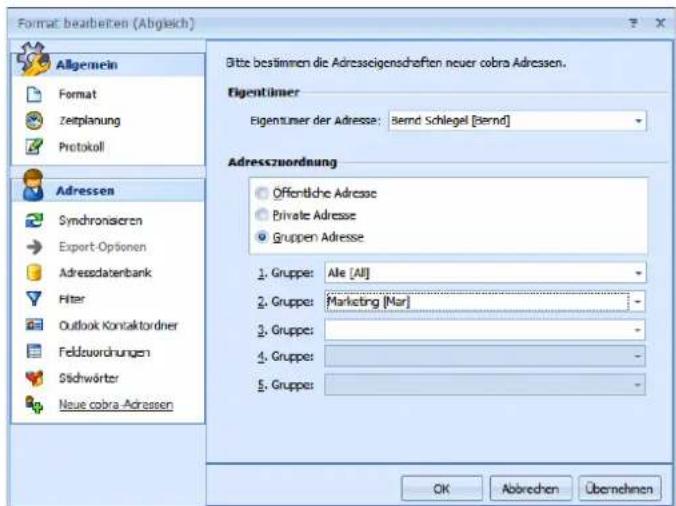
text_image
Format: beatleihen (Abgisch) Allgemein Format Zeitplanung Protokoll Adressen Syndronisieren Export-Optionen Adrezedatenbank Hiter Outlook Kontaktordner Feldouvrchnungen Stichwärter Neue cobra-Adressen Bitte bestimmen die Adresseigenschaften neuer cobra Adressen. Eigentümer Eigentümer der Adresse: Bernd Schlegel [bernd] Adresszurordnung ○ Öffortliche Adresse ○ Private Adresse ● Gruppen Adresse 1. Gruppe: Ale [All] 2. Gruppe: Marketing [Mar] 3. Gruppe: 4. Gruppe: 5. Gruppe: OK Abbreden Übernehmen- Hier legen Sie fest, wer Eigentümer jener Adressen werden soll, die beim Abgleich in cobra neu angelegt werden. Sie haben die vertrauten Wahlmöglichkeiten und können (wenn Sie mit Gruppenadressen arbeiten) eine Adresse mehreren Benutzergruppen zuordnen.
Termine / Aufgaben
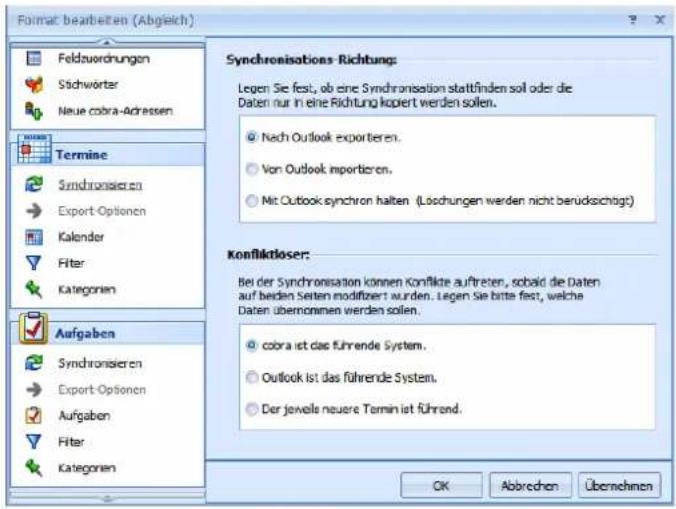
text_image
Format bearbeiten (Abgeich): Feldzuordnungen Städwörter Neue cobra-Adressen Termine Synchronisieren Export-Optionen Kalender Filter Kategorien Aufgaben Synchronisieren Export-Optionen Aufgaben Filter Kategorien Synchronisations-Richtung: Legen Sie fest, ob eine Synchronisation stattfinden soll oder die Daten nur in eine Richtung kopiert werden sollen. Nach Outlook exportieren. Von Outlook importieren. Mit Outlook synchron halten (Löschungen werden nicht berückschägt) Konfliktloser: bei der Synchronisation können Konflikte auftreten, sobild die Daten auf beiden Seiten modifiziert wurden. Legen Sie bitte fest, welche Daten übernommen werden sollen. cobra ist das führende System. Outlook ist das führende System. Der jeweils neuere Termin ist führend. OK Abbrechen Übernehmen- Mit der »Synchronisationsrichtung« bestimmen Sie, in welchem der beiden Programme Daten geändert werden sollen. Pflegen Sie Ihre Daten vor allem in cobra, klicken Sie »Nach Outlook exportieren« an. In diesem Fall findet eine reine Datenübergabe an Outlook statt.
- Entscheiden Sie sich dafür, Daten »Mit Outlook synchron zu halten«, werden die Datenbestände dauernd miteinander abgeglichen.
- Der »Konfliktlöser« legt fest, was geschieht, wenn ein Eintrag sowohl in Outlook als auch in cobra verändert wurde. Ist ein Programm das führende System, wird dessen Version in das andere Programm übernommen und die dortige Version überschrieben. Sie können aber auch den jeweils neueren Eintrag ermitteln und den älteren überschreiben lassen.
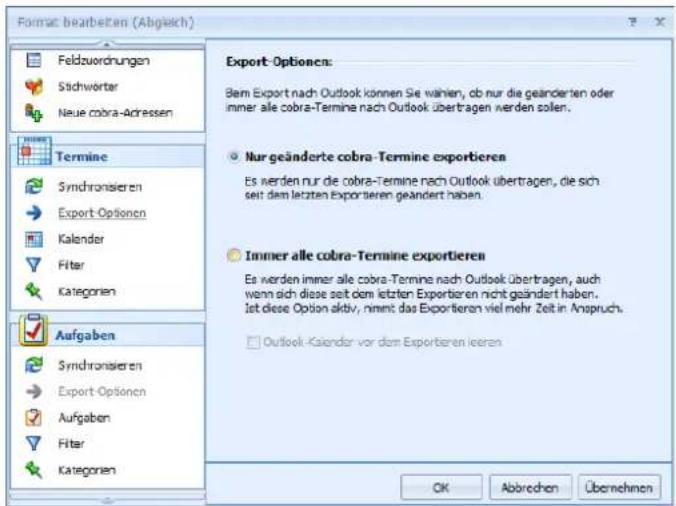
text_image
Format bearbeiten (Abgäch) Feldzuordnungen Stidwörter Neue cobra-Adressen Termine Syndronisieren Export-Optionen Kalender Filter Kategorien Aufgaben Syndronisieren Export-Optionen Aufgaben Filter Kategorien Export-Optionen: Beim Export nach Outlook können Sie wählen, ob nur die geänderten oder immer alle cobra-Termine nach Outlook übertragen werden sollen. Nur geänderte cobra-Termine exportieren Es werden nur die cobra-Termine nach Outlook übertragen, die sich seit dem letzten Exportieren geändert haben. Immer alle cobra-Termine exportieren Es werden immer alle cobra-Termine nach Outlook übertragen, auch wenn sich diese seit dem letzten Exportieren nicht geändert haben. Ist diese Option aktiv, nimmt das Exportieren viel mehr Zeit in Anspruch. Outlook-Kalender vor dem Exportieren leeren OK Abbrechen Übernehmen- Haben Sie im vorherigen Schritt nicht den Export nach Outlook gewählt, ist diese Option nicht zugänglich. In diesen Export-Optionen legen Sie fest, welche Termine bei einem Export nach Outlook berücksichtigt werden sollen.
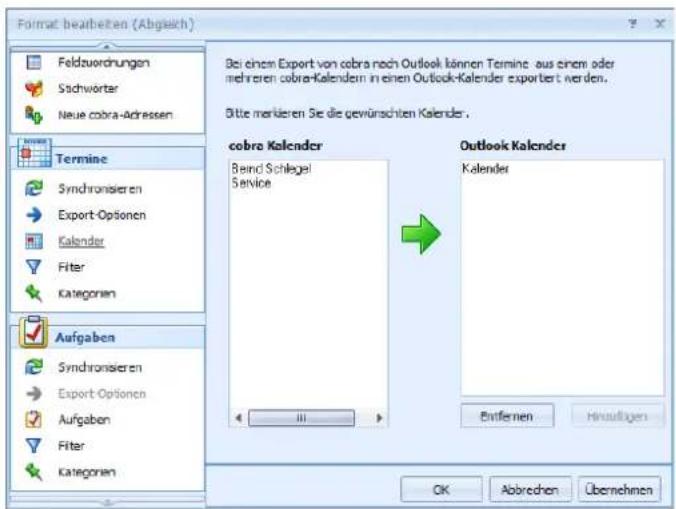
text_image
Format beatheiten (Abgssich) Feldzuordnungen Sachwörter Neue cobra-Adressen Termine Syndronisieren Export-Optionen Kalender Filter Kategorien Aufgaben Syndronisieren Export-Optionen Aufgaben Filter Kategorien Bei einem Export von cobra nach Outlook können Termine - aus einem oder mehreren cobra-Kalendern in einen Outlook-Kalender exportert werden. Bitte merkieren Sie die gewürschten Kalender . cobra Kalender Beind Schlagel Service Outlook Kalender Kelender Einfernen Hinaufügen OK Abbrechen Übernehmen- Geben Sie an, in welchen cobra-Terminkalendern Sie jene Termine und Aufgaben verwalten, die mit Outlook abgeglichen werden sollen.
- Geben Sie an, wo Sie in Outlook Ihre dortigen Termine verwalten. Für Aufgaben wählen Sie hier den Outlook-Aufgabenordner aus.
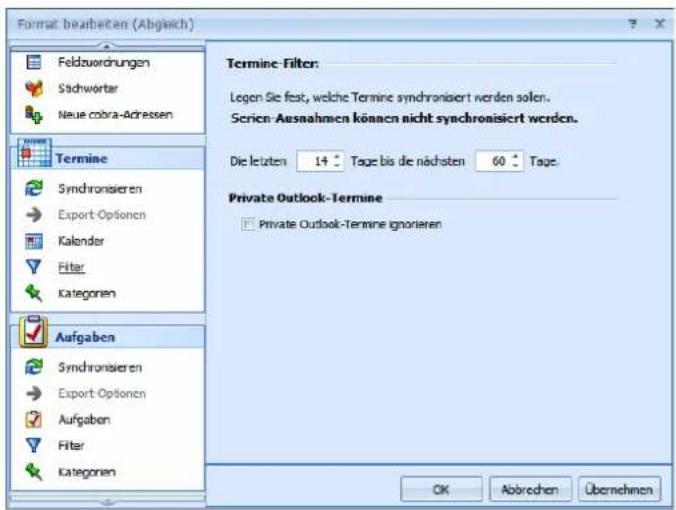
text_image
Format: bearbeiten (Abgisch) Feldzuordnungen Sächwörter Neue colora-Adressen Termine Syndronisieren Export Optionen Kalender Filter Kategorien Aufgaben Syndronisieren Export Optionen Aufgaben Filter Kategorien Termine Filter: Legen Sie fest, welche Termine synchronisiert werden sollen. Scricen-Ausnahmen können nicht synchronisiert werden. Die letzten 14° Tage bis die nächsten 60° Tage. Private Outlook-Termine Private Outlook-Termine ignorieren OK Abbrechen Übernehmen- Geben Sie hier an, aus welchem Zeitraum Termine abgeglichen werden sollen.
- Für Aufgaben gibt es als Besonderheit die Möglichkeit, auch Aufgaben, die in Outlook ohne einen Fälligkeitstermin erfasst wurden, abzugleichen.
- Serienterminausnahmen werden nicht synchronisiert. Eine solche Ausnahme liegt dann vor, wenn Sie beispielsweise für jeden Montag um 11.00 Uhr eine Besprechung eingetragen haben, diese am Ostermontag aber gelöscht haben, weil sie dann ausfällt.
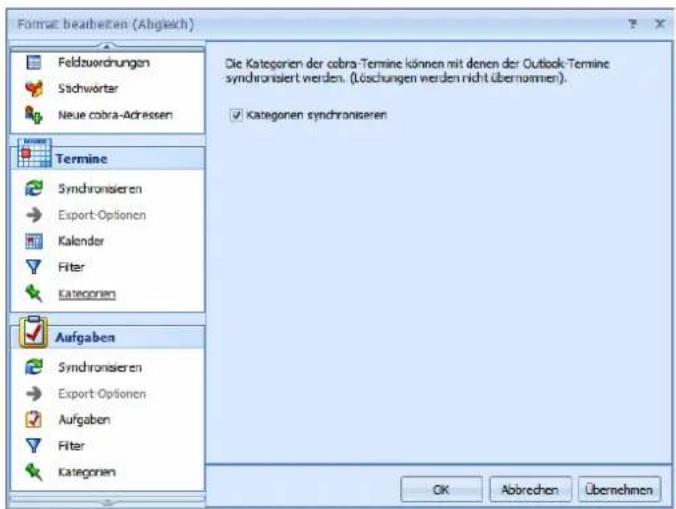
text_image
Format beatheiten (Abgleich) Feldzuordnungen Sächwörter Neue cobra-Adressen Termine Syndronisieren Export-Optionen Kalender Filter Kategorien Aufgaben Syndronisieren Export-Optionen Aufgaben Filter Kategorien Die Kategorien der cobra-Termine können mit denen der Outlook-Termine synchronisiert werden. (Löschungen werden nicht übernommen). ✓ Kategorien synchroniseren OK Abbrechen Übernehmen- Im cobra Terminmanager können Sie Ihren Terminen und Aufgaben Kategorien zuweisen. Sie können diese Kategorien hier auch nach Outlook übernehmen.
- Zum Speichern des Formates klicken Sie auf »OK«.
Eventuell erscheint nun noch eine Abfrage: Geben Sie dort Ihr Passwort ein. Dies wird nur benötigt, wenn Sie zu einer bestimmten Zeit einen automatischen Abgleich geplant haben.
Warenwirtschaftsanbindung
Diese Schnittstelle hat die Aufgabe, Adressinformationen aus bestimmten Warenwirtschaftssystemen zu übernehmen, diese in cobra darzustellen, auszuwerten und regelmäßig miteinander abzugleichen. Außerdem finden Sie hier eine Übersicht über die zu den Adressen gehörigen Buchungsvorgänge und können diese statistisch auswerten.
Die übernommenen Adressen stehen Ihnen – und das ist der große Vorteil dieser Schnittstelle – wie in cobra selbst erfasste Adressen für die Akquise zur Verfügung, Sie können an diese Adressen Briefe, Mails und Faxe versenden und die Telefonnummern für die Telefonie verwenden.
Voraussetzung dafür, dass Sie Adressdaten aus einer Warenwirtschaft einsehen können, ist, dass Ihr Systemverwalter die Warenwirtschafts-Schnittstelle für das entsprechende Fremdprodukt eingerichtet hat. Er legt auch fest, welche Namen etwa die Registerkarten tragen.
Wenn Sie mit der Warenwirtschafts-Schnittstelle zu arbeiten beginnen, hat Ihr Systemverwalter die Daten aus dem Warenwirtschaftsprogramm bereits nach cobra übernommen und Ihr cobra-System so eingerichtet, dass es eigene Registerkarten für die warenwirtschaftlichen Informationen enthält. Die Adressdaten aus der Warenwirtschaft erscheinen wie ganz "normale" Adressen auch in cobra unter Ihren anderen Adressen.
Klicken Sie jetzt die Registerkarte mit den Daten aus der Warenwirtschaft an (es kann sein, dass Ihr Systemverwalter sie anders als in dieser Abbildung beschriftet hat).
Die Registerkarte bietet Ihnen eine Übersicht über alle aus der Warenwirtschaft übernommenen Daten. In diesen Registern werden die Informationen detailliert dargestellt und in Grafiken statistisch aufbereitet. Ruft ein Kunde Sie an, wissen Sie etwa sofort, was er zuletzt bei Ihnen bestellt hat.
Register »Belege«
Übersicht
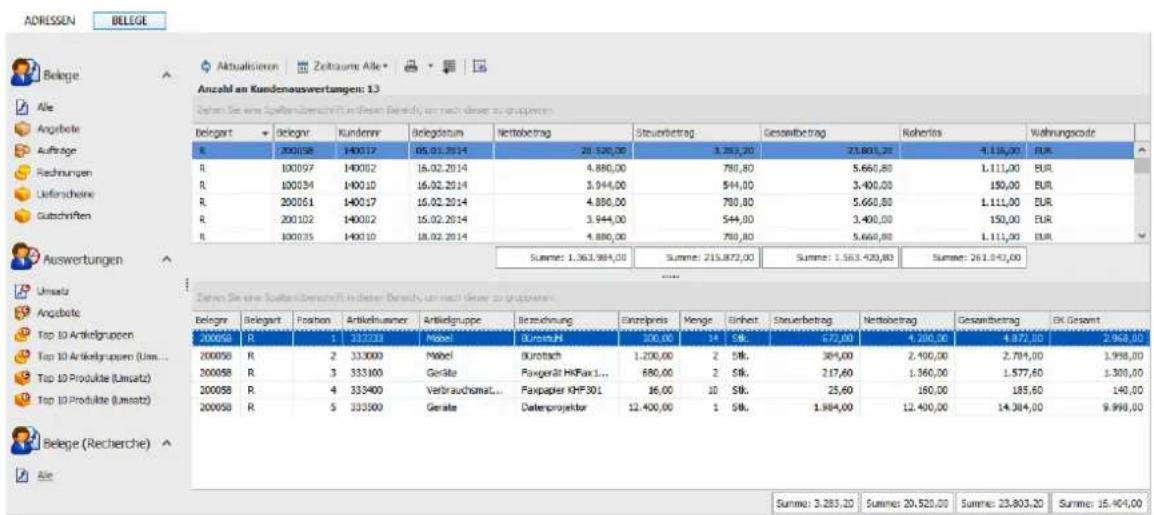
other
| Category | 200058 | R | 1 | 333233 | Mabel | Burechnung | Einzelpris | Menge | Einheit | Steuerbetrag | Nettobetrag | Gesamtbetrag | DK Gesamt | | :--- | :--- | :--- | :--- | :--- | :--- | :--- | :--- | :--- | :--- | :--- | :--- | :--- | :--- | | 200058 | R | 2 | 333000 | Mabel | Burechnung | 1.200,00 | 14 | SIB. | 384,00 | 672,00 | 4.200,00 | 4.872,00 | 2.968,00 | | 200058 | R | 3 | 333100 | Geräte | Paxperät HiFax1... | 680,00 | 2 | SIB. | 217,60 | 1.360,00 | 1.577,60 | 1.577,60 | 1.300,00 | | 200058 | R | 4 | 333400 | Verbrauchsmat... | Paxpapier KHF301 | 16,00 | 10 | SIB. | 25,60 | 180,00 | 185,60 | 185,60 | 140,00 | | 200058 | R | 5 | 333500 | Geräte | Datenprojektor | 12.400,00 | 1 | SIB. | 1.984,00 | 12.400,00 | 14.384,00 | 14.384,00 | 9.999,00 | Anzahl an Kundenauswertungen: 13 Sümmel Sie eine Spaltenzinschaft in dieser Derivate am nach dieser zu Gruppen Belegart - Belegart - Kundenn - Belegdatum - Nettobetrag - Steuerbetrag - Gesamtbetrag - Rohestra - Währungscode R: 200158 = 140017; R: 100957 = 140052; R: 100354 = 140012; R: 200351 = 140017; R: 200102 = 140032; R: 100335 = 140012; Summe: 1.363.984,00; Summe: 215.872,00; Summe: 1.563.429,83; Summe: 261.943,00 Auswertungen Umsatz Angelschule Top 10 Anteilgruppen (Umsatz) Top 10 Anteilgruppen (Umsatz) Top 10 Produkte (Umsatz) Belege (Recherche) Alle Zahlen Sie eine Spaltenzinschaft in dieser Derivate um nach Gewer zu GruppenLinks wählen Sie aus, welche Belege bzw. Auswertung Sie sich anzeigen lassen wollen.
In der obersten Zeile wird Ihnen jene Adresse angezeigt, deren Daten Sie gerade einsehen.
In den Feldern darunter werden Ihnen dann die zur ausgewählten Adresse erfass- ten Belege einzeln angezeigt, etwa nach Belegarten geordnet. Wichtig ist die Spalte »Belegart«. Hier sehen Sie, um was für einen Beleg es sich überhaupt handelt. So steht das O für ein Angebot und das R für eine Rechnung.
In der unteren Liste werden die Belegpositionen des jeweils ausgewählten Beleges dargestellt.
Sortieren und Gruppieren
- Wollen Sie die Sortierung ändern, klicken Sie in einen Spaltenkopf Belegart 0. An dem kleinen Pfeil im Spaltenkopf sehen Sie, dass nach dieser Spalte sortiert wird. Außerdem gibt die Richtung, in welche der Pfeil weist, an, ob auf- oder absteigend sortiert wird.
- Um zu gruppieren, ziehen Sie wie abgebildet den Spaltenkopf nach oben in die freie Fläche. Sie können auch nach mehreren Kriterien gruppieren.
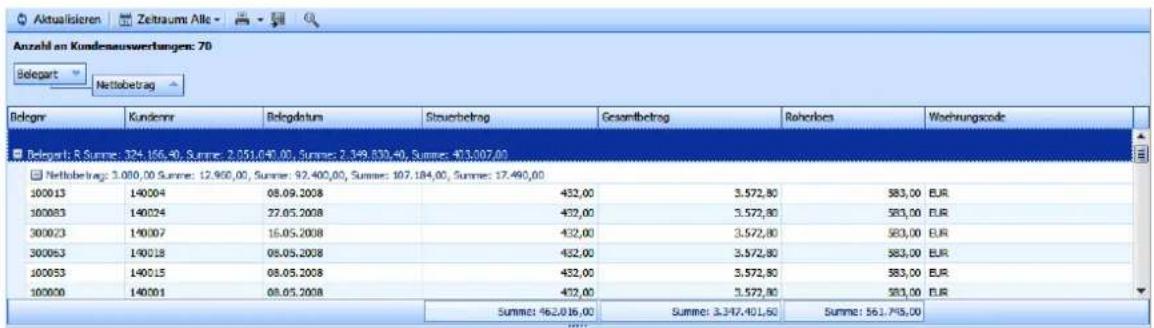
other
Anzahl an Kundenauswertungen: 70 Belegart Nettobetrag Bolognr Kundennr Bildegdatum Stouerbetrag Gesamtbetrag Raherbes Wochrungscode Beloport: R Summe: 324,166,40, Summe: 2,051,045,00, Summe: 2,349,820,40, Summe: 473,007,00 Nettobetrag: 3.000,00 Summe: 12.950,00, Summe: 92.400,00, Summe: 107.184,00, Summe: 17.490,00 100013 140004 08.09.2008 432,00 3.572,80 583,00 EUR 100083 140024 27.05.2008 432,00 3.572,80 583,00 EUR 300023 140007 16.05.2008 432,00 3.572,80 583,00 EUR 300063 140018 08.05.2008 432,00 3.572,80 583,00 EUR 100053 140015 08.05.2008 432,00 3.572,80 583,00 EUR 100000 140001 08.05.2008 432,00 3.572,80 583,00 EUR Summe: 462.016,00 Summe: 3.347.401,50 Summe: 561.745,00Rechts oben findet sich eine Werkzeugleiste mit weiteren Funktionen:
Aktualisieren
31 Zeitraum: Alle

Sie frischen die Daten auf.
Sie wählen den auszuwertenden Zeitraum aus.

Sie exportieren die Belege in eine Datei. Ihnen stehen verschiedene Dateiformate zur Verfügung.
Sie machen alle Änderungen an Ihrer Ansicht – etwa Gruppierungen – rückgängig und kehren zur von uns mitgelieferten Standardansicht zurück.

Sie drucken die Belege in der aktuellen Sortierung und Gruppierung aus. Es erscheint eine Druckvorschau mit einigen weiteren Bearbeitungsmöglichkeiten.
Daten filtern
Sowohl Belege als auch Auswertungen können Sie auf verschiedene Weisen filtem.
Eine Möglichkeit, die angezeigten Daten einzuschränken, ist es, sich nur Daten aus einem bestimmten Zeitraum anzeigen zu lassen. Ist diese Möglichkeit gegeben, erscheint oben links die Auswahl »Zeitraum«.
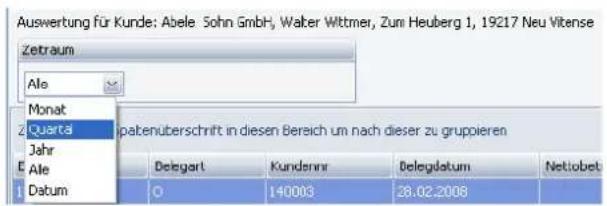
text_image
Auswertung für Kunde: Abele Sohn GmbH, Walter Wittmer, Zuni Heuberg 1, 19217 Neu Vitense Zetraum Ale Monat Quarta Jahr Ate Datum patenuberschrift in diesen Bereich um nach dieser zu gruppierten Delegart Kundenrin Belegdatum Netiobet O 140003 28.02.2008- Wählen Sie aus der Liste den gewünschten Zeitraum aus.
Außerdem kennt jede Spalte spezielle Filter.
- Fahren Sie mit der Maus auf einen Spaltenkopf, erscheint ein kleines Filtersymbol.
Klicken Sie das Filtersymbol mit der linken Maustaste an. Dam öffnen Sie die Liste der für diese Spalte verfügbaren Filter.
Welche Filter Ihnen hier angeboten werden, hängt vom Inhalt der Spalte ab. Im abgebildeten Beispiel handelt es sich um Preise.
text_image
(Angepasst) (Leerfelder) (keine Leerfelder) 16,00 300,00 680,00 1.200,00 12.400,00Drei Einträge enthalten alle Filterlisten:
Angepasst......Diese Option öffnet ein Fenster, in dem Sie sich einen eigenen Filter definieren können.
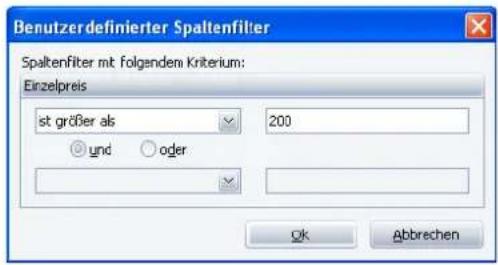
text_image
Benutzerdefinierter Spaltenfilter Spaltenfilter mit folgenden Kriterium: Einzelpreis st größer als 200 und oder OK AbbrechenGeben Sie hier die Filterkriterien an.
Leerfelder......Sie filtern alle Datensätze heraus, die in dieser Spalte keinen Eintrag haben.
Keine Leerfelder ......Sie filtern alle Datensätze heraus, die in dieser Spalte einen Inhalt haben.
Weitere Optionen
Klicken Sie mit der rechten Maustaste in einen Spaltenkopf. Es öffnet sich ein Kontextmenü.
- Die drei Optionen oben regeln die Sortierung in dieser Spalte.
- »Nach dieser Spalte gruppieren« : Die Daten werden nach dieser Spalte gruppiert.
- »Gruppierfeld« blendet den Gruppierungsbereich über der Tabelle ein und aus.
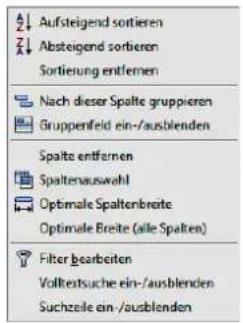
text_image
Aufsteigend sortieren Absteigend sortieren Sortierung entfernen Nach dieser Spalte gruppieren Gruppenfeld ein-/ausblenden Spalte entfernen Spaltenauswahl Optimale Spaltenbreite Optimale Breite (alle Spalten) Filter bearbeiten Volltestsuche ein-/ausblenden Suchzeile ein-/ausblenden- »Spaltenauswahl« erlaubt es Ihnen, selbst festzulegen, welche Spalten in der Übersicht überhaupt angezeigt werden sollen. Es öffnet sich ein Fenster, in dem Sie sämtliche verfügbaren Spalten sehen.
- Um eine neue Spalte in eine Tabelle aufzunehmen, ziehen Sie sie mit der Maus aus diesem Fenster an die Stelle der Tabelle, an der die Spalte angezeigt werden soll.
-
Um eine Spalte aus Ihrer Übersicht wieder zu entfernen, öffnen Sie ebenfalls dieses Fenster und ziehen den Spaltenkopf zurück in dieses Fenster.
-
Die »optimale Spaltenbreite« ändert die Darstellung dieser einen Spalte so, dass alle Inhalte in der Spalte komplett sichtbar werden.
- »Filter entfernen« löscht alle eventuell vorhandenen Filter für diese Spalte.
- »Filter bearbeiten« öffnet ein Fenster zur Definition eigener Filterkriterien.
Klicken Sie in den roten Eintrag, öffnet sich die Liste aller logischen Verknüpfungen. Außerdem können Sie hier weitere Bedingungen anlegen und der Filter auch wieder löschen.
Ein Klick auf das +-Symbol + legt eine weitere Bedingung für den Filter an.
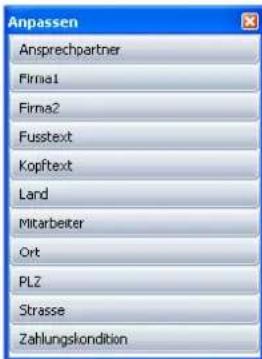
text_image
Anpassen Ansprechpartner Firma1 Firma2 Fusstext Kopftext Land Mitarbeiter Ort PLZ Strasse Zahlungskondition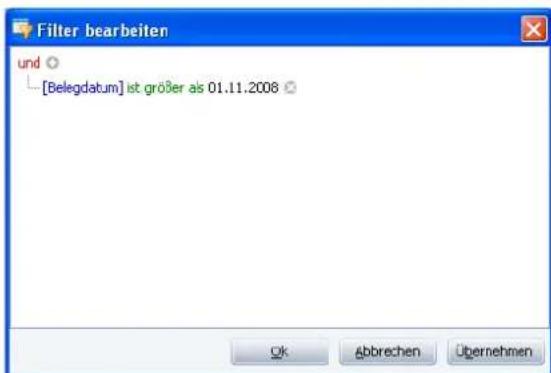
text_image
Filter bearbeiten und [Belegdatum] ist größer as 01.11.2008 OK Abbrechen ÜbernehmenEin Klick auf das x-Symbol ✗ entfernt eine einzelne Bedingung wieder aus dem Filter.
Ein Klick auf den blauen Eintrag öffnet eine Liste aller verfügbaren Bedingungen.
Ein Klick auf den grünen Eintrag öffnet die Liste aller Vergleichsoptionen.
Ein Klick auf den grauen Eintrag ermöglicht Ihnen die Eingabe eines Wertes, sei es nun ein Datum, ein Text oder ein Zahlenwert.
- Die Option »Optimale Breite (alle Spalten)« legt die Spaltenbreite sämtlicher Tabellenspalten so fest, dass der Inhalt möglichst gut lesbar wird.
- Mit den Optionen »Volltextsuche« und »Suchzeile« blenden Sie die vertrauten Elemente zur Datensuche ein.
Auswertungen
Links sehen Sie eine Liste der verfügbaren Auswertungen. Diese werden Ihnen von Ihrem Systemverwalter zur Verfügung gestellt.
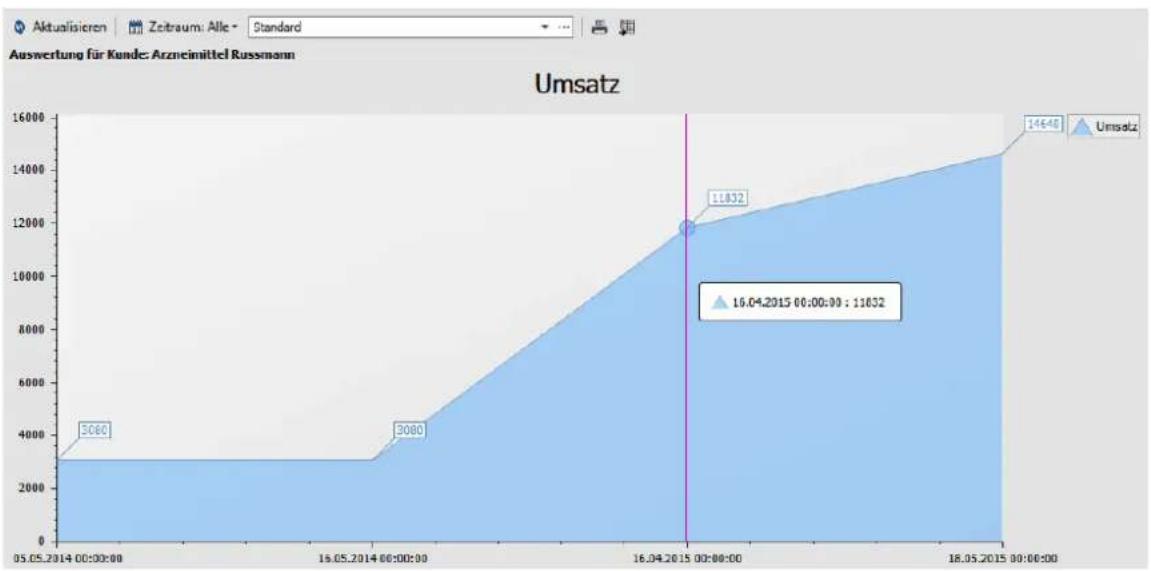
area
| Date | Umsatz | | ---------- | ------ | | 05.05.2014 | 3080 | | 16.04.2015 | 11832 | | 18.05.2015 | 14440 |Einstellungen
In diesem Kapitel werden Einstellungen beschrieben, mit denen Sie Ihren Arbeitsplatz nach Ihren Wünschen einrichten können.
Die Darstellung kann für jeden Benutzer individuell angepasst werden:
- Aus einer Liste können verschiedene Ansichten ausgewählt und an individuelle Bedürfnisse angepasst werden. Dabei können Sie in den Tabellen die Spaltenreihenfolge und -breite festlegen und in den Masken die Feldnamen ändern sowie Felder hinzufügen oder entfernen.
- Mit dem Befehl »Datei: Benutzerspezifische Einstellungen: Benutzereinstellungen« lässt sich etwa der Standard-Ländercode auswählen. Außerdem bestimmen Sie hier Einzelheiten des E-Mail-Versandes und legen vor allem fest, mit welchem Textprogramm cobra beim Erstellen von Briefen zusammenarbeiten soll. Zudem erfolgt hier die Kennworteinstellung, und Sie treffen Vorgaben für die Kontakterfassung.
Ansichten auswählen
Im Menüband wählen Sie eine Ansicht mit dem Befehl »Ansicht: Ansicht: Wählen« aus.
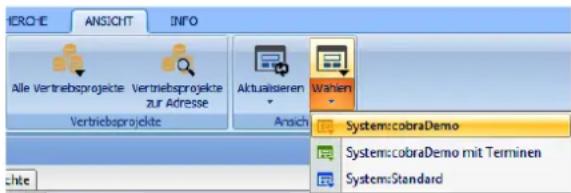
text_image
ANSICHT INFO Alle Vertriebsprojekte Vertriebsprojekte zur Adresse Vertriebsprojekte Aktualisierten Warien Anach System Cobra Demo System Cobra Demo mit Terminen Systems StandardAnsichten verändern
Größe der Ansichtsrahmen ändern
In vielen Ansichten finden Sie auf einer Registerkarte mehrere Rahmen. Abhängig von den Einstellungen in der Ansicht kann die Größe der einzelnen Rahmen geändert werden.
- Bringen Sie den Cursor auf den Begrenzungsbalken zwischen zwei Rahmen. Er verändert sein Aussehen:
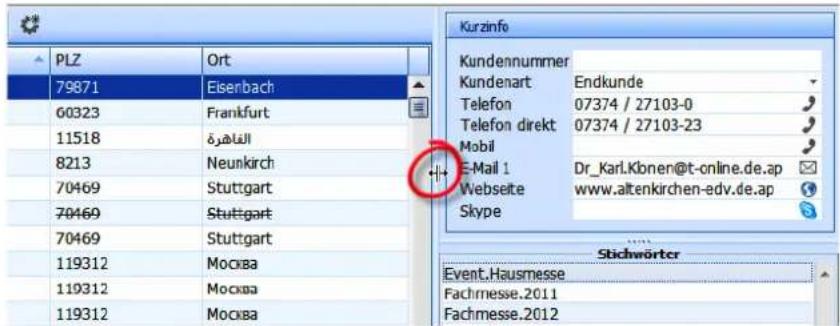
text_image
PLZ Ort 79871 Eisenbach 60323 Frankfurt 11518 äheräte 8213 Neunkirch 70469 Stuttgart 70469 Stuttgart 119312 Mociba 119312 Mociba 119312 Kurzinfo Kundennummer Kundenart Endkunde Telefon 07374 / 27103-0 Telefon direkt 07374 / 27103-23 Mobil E-Mail 1 Dr_Karl.Kbnen@t-online.de.ap Webseite www.altenkirchen-edv.de.ap Skype Stichwörter Event.Hausmesse Fachmesse.2011 Fachmesse.2012- Ziehen Sie den Begrenzungsbalken bei gedrückter linker Maustaste an die gewünschte neue Position.
Schriftarten & Farben einstellen
- Erteilen Sie den Befehl »Datei: Benutzerspezifische Einstellungen: Benutzereinstellungen«, und wechseln Sie in die Registerkarte »Darstellung«.
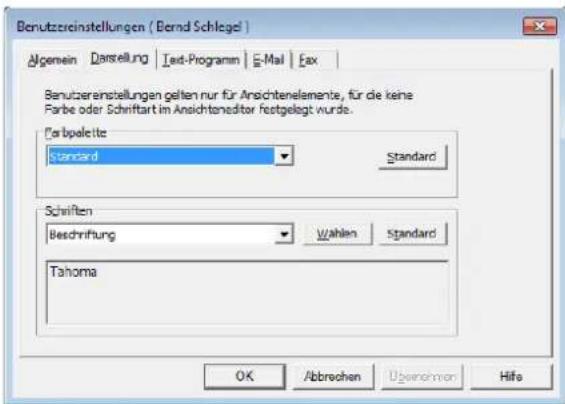
text_image
Benutzereinstellungen ( Bernd Schlegel ) Agemein Darstellung Test-Programm E-Mail Fax Benutzereinstellungen gelten nur für Ansichtenelemente, für die keine Farbe oder Schriftart im Ansichteneditor festgelegt wurde. Bezahlte: Standard Standard Schriften Beschriftung Wahlen Standard Tahoma OK Abbrechen Ugenommen Hifa- Ändern Sie die Farben und Schriftarten für einzelne Elemente der Ansicht.
■ Bestätigen Sie mit »OK«.
Tabellenformat bearbeiten
Spaltenbreiten der Tabellenansicht ändern
- Führen Sie den Cursor auf den Tabellenkopf und dort auf die Spaltenlinie rechts der Spalte, deren Breite Sie ändern wollen. Der Cursor verändert sein Aussehen:
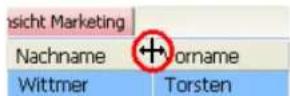
- Betätigen Sie die linke Maustaste, und ziehen Sie die Spaltenlinie auf die gewünschte Breite.
■ Lassen Sie die Maustaste los.
- Um die Spaltenbreite optimal einzustellen, doppelklicken Sie im Tabellenkopf auf die rechte Spaltenlinie der betroffenen Spalte.
Diese Einstellungen werden automatisch gespeichert und beim nächsten Öffnen wieder geladen.
Spaltenreihenfolge der Tabellenansicht ändern
Um eine Spalte der Tabelle an eine andere Stelle zu verschieben, gehen Sie so vor:
- Klicken Sie mit der linken Maustaste auf den Spaltenkopf, und halten Sie die Maustaste gedrückt.
- Ziehen Sie den Spaltenkopf an jene Position der Tabelle, an welcher Sie die Spalte in Zukunft sehen wollen.
■ Zwei Pfeile erscheinen.
■ Lassen Sie die Maustaste wieder los.
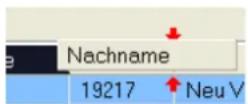
Die Spalte wird an der neuen Position in der Tabelle eingefügt. Die neue Einstellung wird automatisch gespeichert.
Benutzereinstellungen
- Erteilen Sie den Befehl »Datei: Benutzerspezifische Einstellungen: Benutzereinstellungen«
Sie können hier Einstellungen vornehmen, die nur für jenen Benutzernamen gelten, unter dem Sie sich gerade angemeldet haben. Wenn Sie ohne Benutzernamen arbeiten, gelten diese Einstellungen für den Benutzer »Gast«.
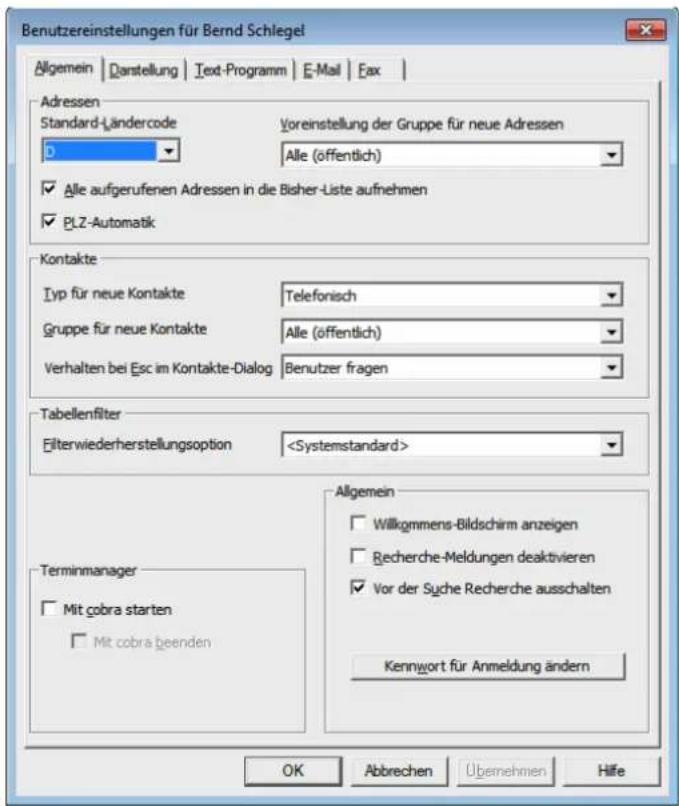
text_image
Benutzereinstellungen für Bernd Schlegel Allgemein | Danstellung | Text-Programm | E-Mail | Fax | Adressen Standard-Ländercode Voreinstellung der Gruppe für neue Adressen D Alle (öffentlich) ✓ Alle aufgerufenen Adressen in die Bisher-Liste aufnehmen ✓ PLZ-Automatik Kontakte Typ für neue Kontakte Telefonisch Gruppe für neue Kontakte Alle (öffentlich) Verhalten bei Esc im Kontakte-Dialog Benutzer fragen Tabellenfilter FilterwiederherstellungsoptionAdressen
Standard-Ländercode
- Im Programm sind die Postleitzahlen mehrerer Länder hinterlegt. Beim Erfassen von Adressen können Sie diese PLZ-Datenbank jederzeit abrufen beziehungsweise die PLZ oder den Ort automatisch eintragen lassen.
- Da mehrere Länder hinterlegt sind, wird auch Ihre Eingabe im Feld »Land« berücksichtigt. Sie werden jedoch bei Adressen des Landes, in dem Sie sich selber befinden, ins Feld »Land« nichts eintragen. Damit cobra in diesem Fall trotzdem die richtige PLZ ermittelt, müssen Sie festlegen, welches Land verwendet werden soll, wenn Sie ins Feld »Land« nichts eintragen. Wählen Sie dieses Land aus dieser Liste aus.
Voreinstellung der Gruppe für neue Adressen
- Diese Gruppe wird Ihnen als Eigentümer im Fenster für neue Adressen vorgeschlagen. Sie können den Eigentümer jeder einzelnen Adresse ändern.
Alle aufgerufenen Adressen in Bisher-Liste aufnehmen
- Mit dieser Option werden nicht nur Adressen, an denen Sie etwas geändert haben, sondern auch Adressen, die Sie nur angeschaut haben, in der Bisher-Liste aufgeführt.
PLZ-Automatik
- Hiermit legen Sie fest, ob das Programm beim Erfassen einer Adresse automatisch zu einer von Ihnen eingegebenen Postleitzahl den Ort eintragen soll oder nicht. Das funktioniert nur, wenn es im Postleizahlenverzeichnis zwischen der von Ihnen eingetragenen Postleitzahl und einem Ort eine eindeutige Zuordnung gibt.
Kontakte
Typ bzw. Gruppe für neue Kontakte
- Diese Werte werden Ihnen dann jeweils beim Neuanlegen eines Kontaktes vorgeschlagen, Sie können sie aber in jedem einzelnen Fall ändern.
Verhalten bei Esc
- Hier wählen Sie aus, was geschehen soll, wenn Sie sich in einem Kontakt-Dialog befinden und die Taste Esc betätigen. Sie können sich fragen lassen oder den Dialog mit bzw. ohne Speichern der Änderungen verlassen.
Tabellenfilter
Filterwiederherstellungsoptionen
- Sie können Daten in Tabellen (zum Beispiel in den Kontakten) nach verschiedenen Kriterien filtern. Hier legen Sie fest, wie mit diesen Filtern nach einem Neustart von cobra verfahren werden soll. Sie können die Filter automatisch wiederherstellen oder jeweils beim Neustart ausschalten lassen. Mit »Nachfragen« werden Sie jeweils beim Start von cobra gefragt, ob eventuell vorhandene Filter wiederhergestellt werden sollen.
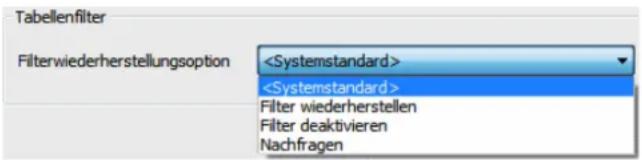
text_image
Tabellenfilter FilterwiederherstellungsoptionTerminmanager
Mit cobra starten
- Damit wird bei jedem Start von cobra der Terminmanager automatisch mitgestartet.
Mit cobra beenden
- Damit wird der Terminmanager, der separat von cobra laufen kann, auch wenn cobra ausgeschaltet ist, gemeinsam mit cobra geschlossen (und nicht nur ausgeblendet). Geschlossen erinnert er allerdings nicht mehr an Termine.
Allgemein
Willkommensbildschirm
Stellen Sie hier ein, ob beim Start der Willkommensbildschirm eingeblendet werden soll.
Recherche-Meldungen deaktivieren
- Sie erhalten nach einer Recherche die Meldung, wie viele Daten recherchiert wurden. Diese Meldung können Sie hier ausschalten. Sie können dann trotzdem am unteren Bildschirmrand sehen, wie viele Dateien gerade recherchiert sind.
Vor der Suche Recherche ausschalten
- Wollen Sie Ihre Suche sicherheitshalber standardmäßig immer im gesamten Datenbestand und nicht nur in einer eventuell gerade aktiven Recherche vornehmen, klicken Sie diese Option »Vor der Suche Recherche ausschalten« an.
- Haben Sie eine Recherche eingeschaltet (werden also nur die recherchierten Adressen angezeigt und die nicht recherchierten ausgeblendet), findet eine Suche nur in den recherchierten Adressen statt. Sind Sie sich dessen nicht bewusst, dass Sie in einer eingeschalteten Recherche suchen, kann es geschehen, dass Sie eventuell wichtige Daten nicht finden. Mit dieser Option lässt sich dieser Fehler vermeiden, es handelt sich dabei also um eine reine Sicherheitsmaßnahme.
Kennwort für Anmeldung ändern
- Klicken Sie unter »Allgemein« die Schaltfläche »Kennwort für Anmeldung ändern« an.
Der Dialog »Kennwort ändern« wird angezeigt:
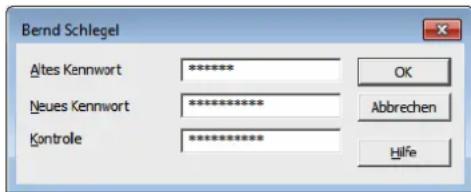
text_image
Bernd Schlegel Altes Kennwort ***** Neues Kennwort ***** Kontrole ***** OK Abbrechen Hilfe- Tragen Sie Ihr altes Kennwort ins Feld »Altes Kennwort« ein.
- Tragen Sie das neue Kennwort ins Feld »Neues Kennwort« ein.
- Geben Sie das neue Kennwort ein zweites Mal ins Feld »Kontrolle« ein.
- Um das Kennwort zu löschen, lassen Sie die beiden Felder »Neues Kennwort« und »Kontrolle« leer.
- Schließen Sie die beiden Dialoge »Kennwort ändern« und »Einstellungen« mit »OK«.
Darstellung
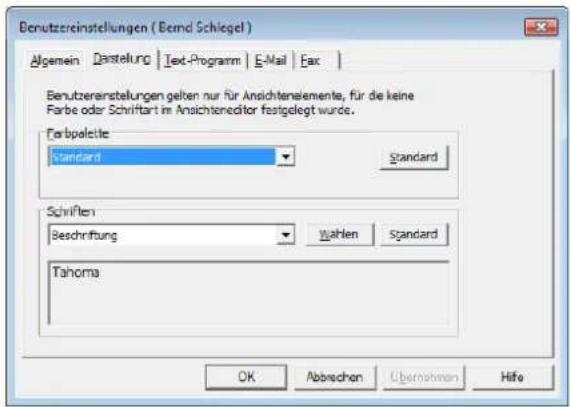
text_image
Benutzereinstellungen ( Bernd Schiegel ) Algemein Darstellung | Text-Programm | E-Mail | Fax | Benutzereinstellungen gelten nur für Ansichtenalemente, für die keine Farbe oder Schriftart in Ansichteneditor festgelegt wurde. Fortepelette Standard Standard Schriften Beschriftung Wahlen Standard Tahoma OK Abbrevchen Übernehmen HilfeIn dieser Registerkarte verändern Sie das optische Erscheinungsbild des Programmes. Durch Klick auf »Standard« versetzen sie es in den Lieferzustand zurück.
Textprogramm
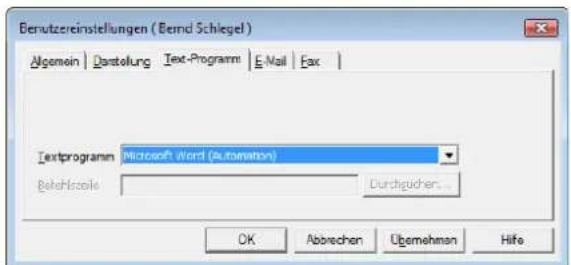
text_image
Benutzereinstellungen ( Bernd Schiegel ) Algemein | Darstaltung | Text-Programm | E-Mail | Fax | Textprogramm Microsoft Word (Automation) Bekohlquote Durchguchen... OK Abbrechen Ubemehmen Hilfe- Wählen Sie in der Liste »Textprogramm« die Anwendung, die Sie als Standard-Textprogramm festlegen wollen.
- Tragen Sie falls nötig die vollständige Befehlszeile ein, bestehend aus Laufwerk, Verzeichnis und dem Programmnamen. Dazu können Sie die Schaltfläche »Durchsuchen« anklicken (ist diese Schaltfläche nicht aktiv, müssen Sie in die Befehlszeile auch nichts eingeben). Sie erhalten dann einen weiteren Dialog zur einfachen Auswahl dieser Angaben. Haben Sie in der Liste »Textprogramm« eine Anwendung auswählen, die über die Automation-Schnittstelle angesprochen wird, steht dieses Feld nicht zur Verfügung. cobra ermittelt dann selbsttätig alle Einstellungen Ihres Textprogramms über die Registrierdatenbank.
- Haben Sie MS Word als Textprogramm eingestellt, werden Sie gefragt, ob Sie in diesem Programm cobra-Symbole installieren wollen.
E-Mail-Versand
Diese Einstellungen bestimmen darüber, wie cobra mit ein- und oder ausgehenden E-Mails umgehen soll. Sie geben an, mit welchem E-Mail-Programm Sie arbeiten. Wenn Sie wollen, kann cobra Ihre Mails den entsprechenden Adressen der cobra-Datenbank zuzuordnen versuchen.
- Erteilen Sie den Befehl »Datei: Benutzerspezifische Einstellungen: Benutzereinstellungen: E-Mail«.
- Klicken Sie die Schaltfläche »Einrichten« an. Ein Assistent öffnet sich.
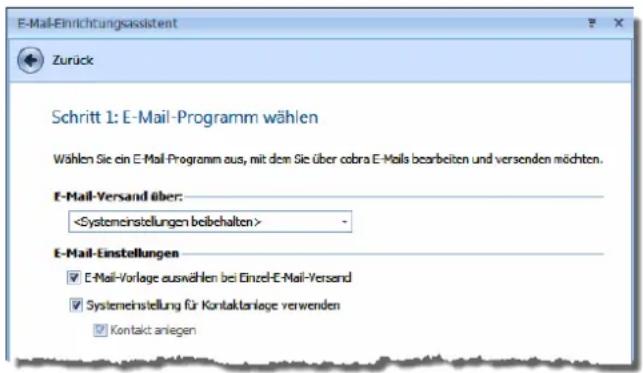
text_image
E-Mail-Einrichtungsassistent Zurück Schritt 1: E-Mail-Programm wählen Wählen Sie ein E-Mail Programm aus, mit dem Sie über cobra E-Mails bearbeiten und versenden möchten. E-Mail-Versand über:Unter »E-Mail-Versand über« legen Sie fest, mit welchem E-Mail-Programm Mails standardmäßig verschickt werden sollen. Diese Einstellung wird zunächst für alle Benutzer getroffen.
Diese Einstellung kommt etwa dann zum Tragen, wenn Sie aus einem E-Mail-Feld über die rechte Maustaste oder das Symbol eine E-Mail an eine in der Datenbank hinterlegte E-Mail-Adresse versenden.
Systemeinstellungen beibehalten
Hiermit arbeiten Sie mit den von Ihrem Systemverwalter für sämtliche Anwender festgelegten Programm.
Automatische Erkennung (mailto)
Mails werden mit dem Standard-E-Mail-Programm verschickt.
Microsoft Outlook......Mails werden mit Microsoft Outlook verschickt.
SMTP ......Definieren Sie hier ein SMTP-Konto. Über ein solches Konto versandte E-Mails können allerdings den entsprechenden Adressdatensätzen in cobra nicht automatisch als Kontakte zugeordnet werden.
Wählen Sie das gewünschte Programm aus.
E-Mail-Vorlage auswählen
Sie legen fest, ob Sie beim Versand einer Mail eine cobra-Vorlage auswählen oder eine leere Mail verwenden wollen, in der nur die E-Mail-Adresse vorbelegt ist.
Kontakt anlegen......Sie können automatisch den Dialog zum Erfassen von Kontakten öffnen lassen, der bereits mit Daten der E-Mail vorbelegt ist.
Das folgende Beispiel erläutert die Vorgehensweise mit Outlook.
- Wählen Sie aus, in welchem Ordner standardmäßig eingehende E-Mails abgelegt werden.
cobra versucht dann diese E-Mails den entsprechenden Adressen Ihrer Date bank zuzuordnen.
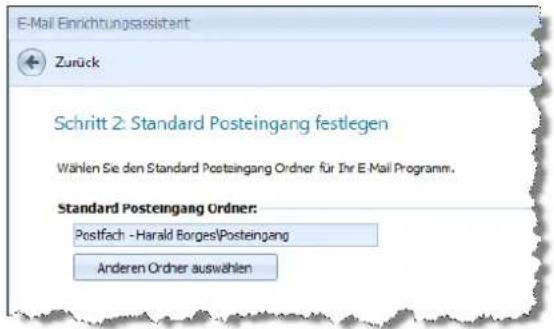
text_image
E-Mail Einrichtungsassistent Zurück Schritt 2: Standard Posteingang festlegen Wählen Sie den Standard Posteingang Ordner für Ihr E-Mail Programm. Standard Posteingang Ordner: Postfach - Harald Borges/Posteingang Anderen Ordner auswählen- Nach Klick auf »Anderen Ordner auswählen« können Sie einen anderen Posteingangs-Ordner als den vorgeschlagenen angeben. Ihnen werden die Ordner Ihres E-Mail-Programmes zur Auswahl angeboten.
text_image
Standard E-Mail Ordner auswählen Bits markeren Sie den gewünschten Ordner. E-Mail Ordner Geübliche Elemente Gesendete Elemente Journal Juni-E-Mail Kalendar Kontakte Mail_Demo Newsfeld Notizen Postausgang Postierung Querantene OK AbzrechenAußerdem können Sie Ihre verschickten E-Mails von cobra überwachen und automatisch Ihren cobra-Adressen zuordnen lassen. Die Einstellungen dafür treffen Sie im nächsten Schritt:
text_image
E-Mail-Einrichtungsassistent Zurück Schritt 3: Erweiterte E-Mail-Einstellungen Allgemeine Einstellungen Konten und Ordner Erweiterte Einstellungen Die Nachrichtenüberwachung unterstützt das automatische Zuordnen von E-Mails aus Microsoft Outlook. ● Kontaktanlage noch Versand durch Outlook (empfohlen) E-Mails in Überwachungsliste Eigene E-Mails: 0 Leeren ✓ E Mails aus Überwachungsliste automatisch leeren Nach 3 Tag(en) ○ Kontaktanlage direkt bei Erstellung ? Was bewirkt die jeweilige Einstellung? Welter > AbbrechenKontaktanlage nach Versand durch Outlook
Hierbei werden die aus cobra gesendeten E-Mails automatisch überwacht. Erst wenn diese von Outlook versendet und in den Ordner »Gesendete Objekte« in Outlook übergeben werden, wird die E-Mail bei aktivierter Dokumentenverwaltung automatisch als Kontakt zur jeweiligen Adresse aufge-
nommen. Dabei wird das korrekte Versanddatum im Kontakt hinterlegt. Die E-Mail wird auch dann zugeordnet, wenn Sie cobra vor dem Versenden beenden und die E-Mail zu einem späteren Zeitpunkt verschicken.
E-Mails in Überwachungsliste
In der Überwachungsliste befinden sich E-Mails, die noch nicht verschickt wurden. Schließen Sie cobra, bevor diese E-Mails verschickt wurden, werden sie trotzdem nachverfolgt und nach erfolgtem Versand beim Neustart von cobra als Kontakte hinterlegt. Sie können die Mails nach einer bestimmten Zeit automatisch aus der Liste löschen lassen.
Kontaktanlage direkt bei Erstellen
Die aus cobra gesendete E-Mail wird bei aktiver Dokumentenverwaltung sofort in die Dokumentenverwaltung zur jeweiligen Adresse als Kontakt aufgenommen. Das Kontaktdatum entspricht daher nicht zwingend dem korrekten Versanddatum, sondern dem Datum, an dem die E-Mail in den Postausgangsordner in Outlook übergeben wird.
text_image
E-Mail-Einrichtungsassistent Zurück Schritt 3: Erweiterte E-Mail-Einstellungen Allgemeine Einstellungen Konten und Ordner Erweiterte Einstellungen Wählen Sie des Standard-Versend-Konto aus: Harald.Borges@cobra.de Wählen Sie die zu überwachenden Ordner für die Kontaktenlage nach Versand aus: Gesendete Elemente (Postfach - Harald Borges/Gesendete Elemente)Konten und Ordner....Arbeiten Sie mit Outlook, werden Ihnen in der Registerkarte »Konten und Ordner« alle vorhandenen Accounts zur Auswahl angeboten. Diese Einstellung macht nur Sinn, wenn es auf dem System mehrere Outlook-Konten für den E-Mail-Versand gibt. In diesem Falle wählen Sie hier aus, welches dieser Konten verwendet werden soll.
text_image
E-Mail-Einrichtungsassistent Zurück Schritt 3: Erweiterte E-Mail-Einstellungen Allgemeine Einstellungen Kanten und Ordner Erweiterte Erstellungen ✓ E-Mals nach den Zuordnen mit Kategorie kennzeichnen. Kategorie Bezeichnung: cobraErweiterte Einstellungen
E-Mails nach dem Zuordnen mit Kategorie kennzeichnen
Um den Überblick zu behalten, können Mails in Outlook in Kategorien einteilen. Hier geben Sie an, wie die Kategorie heißen soll.
text_image
Posteingang durchsuchen Gesendet Größe Kategorien So 08.02.2015 22:49 9 KB cobra Mo 19.01.2015 09:46 8 KB cobra Do 04.09.2014 16:38 121 KB cobraIm letzten Schritt sehen Sie eine Übersicht darüber, welche Funktionen Ihre Mail-Anbindung mit den von Ihnen gewählten Einstellungen unterstützt.
Damit ist Ihre Mailverbindung eingerichtet.
Faxversand
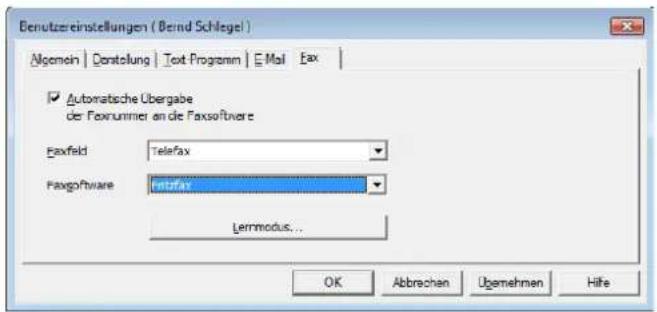
text_image
Benutzereinstellungen ( Beind Schlegel ) Nigemeln | Denstellung | Text-Programm | E-Mail | Fax | ✓ Automatische Übergabe der Faxnummer an die Faxsoftware Faxfeld | Telefax Faxsoftware | entzfax Lernmodus... OK Abbrechen Ugemehmen Hilfe
Unter Windows 8, Windows 10 und höher funktioniert die Übergabe der Faxnummer aus cobra an eine Fax-Software nicht mehr, da diese Windows-Versionen die dafür benötigte Funktion nicht mehr enthalten.
In diesen Windows-Versionen ab Windows 8 können Sie die Faxnummer in cobra in die Zwischenablage kopieren und dann beim Faxversand in das entsprechende Faxnummernfeld der Fax-Software einfügen.
Die nachfolgende Beschreibung gilt also nur für Windows bis einschließlich Version 7.
Automatische Übergabe ...
Mit dieser Funktion wird die Faxnummer direkt aus cobra ans Faxprogramm übergeben und muss dort nicht manuell eingetragen werden.
Faxfeld......Geben Sie an, in welchem Feld Ihrer Datenbank sich die Faxnummer findet. Angeboten werden Ihnen hier alle Felder, die unter »Datei: Einstellungen« als Faxfelder gekennzeichnet wurden.
Faxsoftware......Wählen Sie aus, mit welchem Programm Sie faxen.
Lernmodus......Siehe „Telefaxen“ ab Seite 242.
Startparameter
Der Befehlszeile, die cobra startet, können einige Parameter mitgegeben werden, die den Start vereinfachen und beschleunigen.
Verknüpfung zum Programm bearbeiten
So erhalten Sie die Befehlszeile, in der Sie die Datenbank eintragen, die beim Start direkt geöffnet werden soll:
Klicken Sie die Verknüpfung, über die Sie das Programm starten (sei es auf dem Desktop oder im Windows-Startmenü) mit der rechten Maustaste an, und wählen Sie »Eigenschaften«.
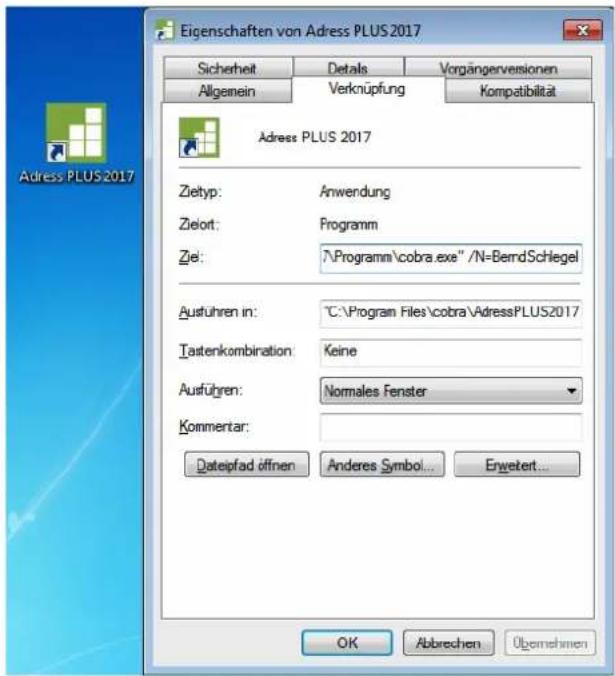
text_image
Eigenschaften von Adress PLUS 2017 Sicherheit Details Vorgängerversionen Allgemein Verknüpfung Kompatibilität Adress PLUS 2017 Zietyp: Anwendung Zielort: Programm Ziel: \Programm\cobra.exe" /N=BerndSchlegel Ausführen in: "C:\Program Files\cobra\AdressPLUS2017 Tastenkombination: Keine Ausführen: Normales Fenster Kommentar: Dateipfad öffnen Anderes Symbol... Erweitert... OK Abbrechen ÜbemehmenIn diesem Dialog enthält das Feld »Ziel« die Befehlszeile.
Übersicht über die Startparameter
Befehlszeilen-Parameter
Datenbank ....Um eine Datenbank beim Start automatisch zu öffnen, tragen Sie deren vollen Pfad und Namen einfach hinter dem Befehl für COBRA.EXE ein. Geben Sie auch noch den Pfad zur Datenbank in das Feld »Ausführen in« ein.
Benutzername ....Mit dem Parameter »/N=
/N=BenutzernameohneLeerzeichen
/N=„Benutzername mit Leerzeichen“
Wenn Ihr Benutzername also Leerzeichen enthält, müssen
Sie die Angabe in Anführungszeichen einfassen.
Netzwerkname......Soll der Login-Name des Netzwerks als Benutzername verwendet werden, müssen Sie folgenden 'Benutzernamen' eintragen:
/N=%Loginname%
Das Programm wird veranlasst, die Anmeldung aufgrund des benutzten Netzwerknamens vorzunehmen. (Die Eingabe muss genau wie angegeben erfolgen.)
Kennwort......Mit dem Parameter »/P=
/P=KennwortohneLeerzeichen
/P=„Kennwort mit Leerzeichen“
Wenn Ihr Kennwort also Leerzeichen enthält, müssen Sie die Angabe in Anführungszeichen einfassen.

Die Verwendung des Kennworts in der Befehlszeile ist nur sinnvoll, wenn niemand außer Ihnen Ihre Befehlszeile einsehen kann.
Startgrafik ....../Mit dem Parameter »/NoSplash« unterdrücken Sie beim Start die cobra-Grafik.
Letzte Datei......Mit dem Parameter »/OpenLastFile« wird die zuletzt geöffnete Datenbank beim Start von cobra automatisch geöffnet. Sie brauchen diesen Parameter aber nicht anzugeben, da es sich hierbei um die Standardeinstellung des Programms handelt.
Mit diesem Parameter wird gleichzeitig auch der Dialog »Datei öffnen« unterdrückt.
Letzte Datei nicht öffnen
Mit dem Parameter »/NoOpenLastFile« wird die Standardeinstellung des Programms, beim Neustart jeweils die zuletzt geöffnete Datenbank mitzustarten, unterdrückt. Statt dessen wird das Programm ohne irgendeine Datenbank geöffnet.
Dialog nicht öffnen.....Mit dem Parameter »/NoFileOpen« unterdrücken Sie die Anzeige des Dialogs »Datei öffnen« beim Programmstart.
Ein Beispiel:
C:\PROGRAMME\COBRA\PROGRAMM\COBRA.EXE /N=„Bernd Schlegel“/P=„so oder so“
Das Beispiel startet das Programm und meldet den Benutzer Bernd Schlegel an.
Tastaturbelegung
Allgemein
| Taste | Adresstabelle | Adressmaske |
| F1 Hilfe Hilfe | ||
| Strg+F1 | Aufgabenbereich öffnen / schließen | Aufgabenbereich öffnen / schließen |
| F2 | Adresse löschen | Adresse löschen |
| Strg+F2 Willkommen | ensbildschirm aufrufen / schließen | Willkommensbildschirm aufrufen / schließen |
| F3 | (keine) | Kürzel durch Textbaustein ersetzen |
| Strg+F3 Adressverknüpfungen anzeigen | Adressverknüpfungen anzeigen | |
| F4 | Suchen | Suchen |
| F5 | Adresse markieren | Adresse markieren |
| Strg+F5 | Ansicht aktualisieren | Ansicht aktualisieren |
| F6 | Dokumente anzeigen | Dokumente anzeigen |
| F7 | Nebenadressen anzeigen | Nebenadressen anzeigen |
| Strg+F7 Adresse aus der Zwischenablage einfügen | Adresse aus der Zwischenablage einfügen | |
| F8 | (keine) | Auswahlliste zum Feld öffnen |
| F9 | Stichwörter anzeigen | Stichwörter anzeigen |
| F10 | Bemerkungen anzeigen | Bemerkungen anzeigen |
| Strg+F10 | SQL-Direkt-Recherche | SQL-Direkt-Recherche |
| F11 | Zusatzdaten anzeigen | Zusatzdaten anzeigen |
| F12 | Kontakte anzeigen | Kontakte anzeigen |
| Strg+A | (keine) | Feldinhalt komplett markieren |
| Strg+Alt+A | Recherche aufheben | Recherche aufheben |
| Strg+Alt+B | Einzelbriefformat anlegen / bearbeiten | Einzelbriefformat anlegen / bearbeiten |
| Strg+C | (keine) | Feldinhalt in Zwischenablage kopieren |
| Strg+Alt+C | Kontakte recherchieren | Kontakte recherchieren |
| Strg+D | Telefonnummer wählen | Telefonnummer wählen |
| Strg+Alt+D | Dubletten recherchieren | Dubletten recherchieren |
| Strg+E | Etiketten drucken | Etiketten drucken |
| Strg+Alt+E | (keine) | Eurozeichen einfügen |
| Strg+F | Adresse verknüpfen | Adresse verknüpfen |
| Strg+Alt+F | Leerzeichen entfernen | Leerzeichen entfernen |
| Strg+G | Großempfänger-Verzeichnis | Großempfänger-Verzeichnis |
| Strg+Alt+G | Adresseigenschaften ändern | Adresseigenschaften ändern |
| Strg+H / Strg+1 | Termin / Aufgabe zur Adresse aufnehmen | Termin / Aufgabe zur Adresse aufnehmen |
| Strg+Alt+H | Schnellrecherche | Schnellrecherche |
| Strg+I | Bisher-Liste öffnen | Bisher-Liste öffnen |
| Strg+Alt+I | Importformat anlegen / bearbeiten | Importformat anlegen / bearbeiten |
| Strg+J | Neuen Kontakt anlegen | Neuen Kontakt anlegen |
| Strg+Alt+J | Recherche ein / aus | Recherche ein / aus |
| Strg+Alt+← | Vorherige recherchierte Adresse | Vorherige recherchierte Adresse |
| Strg+Alt+→ | Nächste recherchierte Adresse | Nächste recherchierte Adresse |
| Strg+K | Karteikarten drucken | Karteikarten drucken |
| Strg+Alt+K | Karteikartenformat anlegen / bearbeiten | Karteikartenformat anlegen / bearbeiten |
| Strg+W | Adressliste drucken | Adressliste drucken |
| Strg+Alt+L | Stichwortrecherche | Stichwortrecherche |
| Strg+M | Adressen zusammenführen | Adressen zusammenführen |
| Strg+N | Neue Adresse anlegen | Neue Adresse anlegen |
| Strg+Alt+N | E-Mail versenden | E-Mail versenden |
| Strg+Alt+O | E-Mails zuordnen | E-Mails zuordnen |
| Strg+P | Postleitzahlen-Verzeichnis öffnen | Postleitzahlen-Verzeichnis öffnen |
| Strg+Alt+Q | Etikettenformat anlegen / bearbeiten | Etikettenformat anlegen / bearbeiten |
| Strg+Q | Daten exportieren | Daten exportieren |
| Strg+Alt+Q | @-Zeichen an der Cursorposition ins Feld einfügen | |
| Strg+R | Recherche beginnen | Recherche beginnen |
| Strg+S | Suchen | Suchen |
| Strg+Alt+T | Volltextrecherche durchführen | Volltextrecherche |
| Strg+U Einzelbrief | mit aktuellem Format | Einzelbrief mit aktuellem Format |
| Strg+V | Inhalt der Zwischenablage als Adresse übernehmen | Zwischenablage in aktuelles Feld einfügen |
| Strg+Alt+V | vCard versenden | vCard versenden |
| Strg+W | Adresslisten drucken | Adresslisten drucken |
| Strg+Alt+W | Adresslistenformat anlegen / bearbeiten | Adresslistenformat anlegen / bearbeiten |
| Strg+X | (keine) | Feldinhalt ausschneiden und in die Zwischenablage bringen |
| Strg+Y | Systemeinstellungen vornehmen | Systemeinstellungen vornehmen |
| Strg+Alt+Y | Zusatzdaten recherchieren | Zusatzdaten recherchieren |
| Strg+Umschalt+D | Datenbankstruktur | Datenbankstruktur |
| Strg+Z | (keine) | Rückgängig innerhalb des Feldes |
| ↑ Blättert um eine | Adresse nach oben | Den Cursor ein Feld nach oben setzen |
| ↓ Blättert um eine | Adresse nach unten | Den Cursor ein Feld nach unten setzen |
| →/← | Rollt ggf. nach rechts / links | Den Cursor um ein Zeichen nach rechts / links verschieben |
| Bild ↑ | Rollt die Adressanzeige um eine Seite nach oben | Zur vorhergehenden Adresse wechseln |
| Bild ↓ | Rollt die Adressanzeige um eine Seite nach unten | Zur nächsten Adresse wechseln |
| 1 Zeichen tippen | Blättert in der Spalte, nach der sortiert wird, zum ersten Eintrag, der so beginnt | (keine) |
| 2 Zeichen schnell tippen | Öffnet den Dialog »Suchen«. | (keine) |
| Strg+Umschalt+H | Adresshierarchie bilden | Adresshierarchie bilden |
Terminmanager
| Tastaturbelegung Terminmanager | |
| F1 | Hilfe |
| Strg+F1 | Menüband minimieren/ausklappen |
| F5 | Aktualisieren |
| Strg+W | Zur Arbeitswochen-Ansicht wechseln |
| Strg+T / Strg+N | Termin erstellen |
| Strg+A | Aufgabe erstellen |
| Strg+G | Gehe zu Datum |
| Strg+K | Kategorieverwaltung |
| Strg+P Drucken | |
| Strg+L Listenansicht | |
| Strg + ,+‘ Vergrößern | |
| Strg + ,-‘ Verkleinern | |
Outlook Add-in
| Tastaturbelegung Outlook Add-in | |
| Umschalt+Alt+Z | E-Mail(s) zuordnen |
| Umschalt+Alt+U | Mail der aktuellen Adresse zuordnen |
| Umschalt+Alt+G | Adresse mit gleicher Mail in cobra suchen |
| Umschalt+Alt+N Neu und zuordnen | |
| Umschalt+Alt+X Antworten und zuordnen | |
| Umschalt+Alt+W | Weiterleiten und zuordnen |
| Umschalt+Alt+I | Inhalte übergeben |
| Umschalt+Alt+A | Outlook-Abgleich starten |
| Umschalt+Alt+K Konfiguration | |
Ansichteneditor
| Tastaturbelegung Ansichteneditor | |
| F1 | Hilfe |
| F7 | Auswahl aufheben |
| F8 | Eigenschaften |
| F9 | Komponentenvorrat auf-/zuklappen |
| F10 | Fokus auf „Datei“ |
| Strg+S Ansicht speichern | |
| Strg+Shift+S Ansicht speichern und aktualisieren | |
| Strg+O Öffnen | |
| Strg+D Tabulatorreihenfolge | |
| Strg+N Fläche leeren | |
| Strg+F Fläche teilen | |
| Strg+T Tabelle konfigurieren | |
| Strg+E Eingabefelder | |
| Strg+K Registerkarten | |
| Strg+G Geburtstagsfeld | |
| Strg+↓ | Untergeordnetes Element |
| Strg+↑ | Erstes übergeordnetes Element |
| Strg+→ Nächstes | Element |
| Strg+← Vorheriges | Element |
Stichwortverzeichnis
A
Absatz 171
Adressdetails 16
Adresse
Aus Text 36
Aus Zwischenablage....72
Bearbeiten 17
Besitzer 75
Ändern 75
Bild 42
Bisher bearbeitet 78
Duplizieren....74
Eigenschaften 74
Einfügen....72
Feldinhalt ersetzen....79
Finden 85, 88
Gruppe 362
Gruppen-....75, 98
Haupt- vs. Neben- 27
Heute bearbeitet 78
Hierarchie ....30, 33
Kopieren....72
Löschen 40,110
Recherchierte 41
Mandant 98
Neu 27
Öffentlich....75
Privat 75,98
Recherche 98
Recherchieren.... 88, 109
Recherchiert....110
Schreibgeschützt 40
Suchen 85, 86, 88
Verknüpfung 60
Wiederherstellen....34, 40
Zusammenführen 75
Zwischenablage 36
Adresshierarchie 27
Adressliste....14
Bemerkungen......177
Dokumente 179
Drucken....195
Format....114
Formatbaustein.... 169
Kontakt....178
Stichwörter 178
Zusatzdaten 179
Adresstabelle 14
Kontextmenü....41
Spaltenreihenfolge 15
Adressverknüpfung......60
Recherche .....96
Adressverzeichnis......14
Änderung
Rückgängig 34
Aktuelles Datum 171
Änderung
Rückgängig 40
Anlage
E-Mail 329
Anmeldung 9
Ansicht 23
Auswählen 359
Rahmen 359
Ansprechpartner....30
Arbeitskosten......51
Arbeitszeit ....51
Assistent
Berichte....203
Attachment 329
Aufgabe
Erfassen....258
Mit Datensatz......41
Aufheben
Recherche .... 110
Auswahlliste 61
Anzeigen....65
Automation.... 172, 181
B
Baustein (Formate) 168
Bearbeiten
Adresse einfügen 72
Adresse kopieren 72
Hierarchie bilden....33
Menü....72
Bearbeitungsansicht 17
Bedingung 174
Beenden 25
Befehl 171
Automation 181
Befehl <...> 169
Belege 354
Bemerkung 44
Drucken......177
Feld 45
In andere Adresse....75
RTF 45
Benutzer
Kennwort....364
Benutzereinstellungen 362
Allgemein 47
Fax 369
Benutzerverwaltung 26
Bereich....169, 177
Bericht 208
Neu 203
Bild....42
Bisher-Liste 78,363
Browsen....210
D
Darstellung 365
Datei
Öffnen....10
Speichern unter 316
Datenabgleich....315
Datenaustausch 315, 317
Datenbank Kopieren....316
Neu 9
Off ne n.... 10
Datenpflege Leerzeichen entfernen....82
Datensatz Inaktiv....84
Datensatznummer....180
Datum....171 Schnelle Eingabe ....66
DatumErfasst 180
DatumGeändert 180
Desktop....370
Dokument
Drucken 179
Verwaltung 232
Ein/Aus 232
Zuordnen 49
Dokumentenverwaltung E-Mail-Anhang 329
Druck....194
Adresslisten.... 195
Etiketten....195
Fax....242
Format....173
Karteikarten.... 195
Dubletten....38
Recherche 104
Duplizieren Adresse....74
E
Eigene Eingabemaske ....34
Eigenschaften beim Start .... 370
Einfügen 72
Postleitzahlen....68
Eingabemaske Eigene....28, 34
Einstellungen Benutzer 362
Benutzerspezifische 359
Faxprogramm 369
Schriftart 360
Einzelbrief 197
Format....151
E-Mail......212, 219, 221
Dateianhang 329
Einstellungen 366
Einzelne 219
Kontakt 226
Mit Datensatz......41
Nichtpersonalisiert 221
Personalisieren.... 225
Personalisiert 221
Serien- 221
Zuordnen 328
Endlos-Etiketten 147
Erfasst am 180
Erfasst von 180
Ersetzen Feldinhalt....79
Esc 48
Etiketten
Bemerkungen......177
Dokumente 179
Drucken....195
Endlos- 147
Format....114
Formatbaustein....169
Kontakt 178
Stichwörter....178
Zusatzdaten......179
Experte....128
Export 322
Textdateien....327
F
Facebook......211
Favoriten
Telefonie 241
Fax....242
Einstellen 369
Versenden 243
FAX....213
Feld
Bemerkung 45
Bild 42
Formate 168
Spezielles 180
Feldinhalt
Ergänzen 81
Ersetzen....79
Löschen 79, 81
Recherchieren....94
Fester Textbaustein 66
Filter 22, 85, 355
Kontakt 53
Letzte Recherche ....102
Wiederherstellungsoption ...... 363
Fixkosten 51
Folgeaktivität 302
Format
Adressliste 114
Baustein 168, 169
Benutzerattribut .... 118
Berichtskopf & -fuß......123
Datenbankfeld 118
Designer....118
Detailbereich 120
Etiketten 114
Export 324
Felder
Austauschen....192
Feldname.... 168
Formel....119
Fußbereich 123
Gruppenkopf & -fuß 123
Karteikarte 114
Konfiguration.... 188
Kopfbereich....123
Parameter....118
Schriftart 170
Schriftfarbe 170
Seitenkopf & -fuß 123
Spezialfeld 119
Syntax 168
Unterbericht.... 119
Verwaltung 188
Zoll 148
Formatbaustein 168, 169
Bedingung 174
Datum....171
Zeilenschaltung 171
G
Geändert am 180
Geändert von.... 180
GEOrt....69
Geparkte Recherche 106
GEPLZ....69
Gesamtkosten ....51
GLEICH 175
Graphik 42
Großempfänger
Adresse....69, 70
Ort....69
Postleitzahl......69
Gruppe....26
Kontakt....48
H
Hauptadresse ......27, 28, 30, 31
Heute 171
Hierarchie 27, 30
Adresse....33
Erkennen 31
Nachträglich bilden ....32
Recherche .....96
I
ID 180
Inaktiver Datensatz 84
Interne Nummer 180
Internet 210
ISTLEER....175
ISTNICHTLEER 175
J
Jokersuche 41
K
Kampagne
Adressen....298
Aktivieren 298
Aktivität......291
Aktivität bearbeiten....305
Bereich....291
Durchführen....298
Folgeaktivität 291
Planen 290
Reaktion....293
Recherche 100, 307
Variablenrechte....289, 292
Vorgang 294
Kampagnen-Management ......289
Karteikarte
Bemerkungen......177
Dokumente 179
Drucken....195
Format....114
Formatbausteine....169
Kontakt 178
Stichwörter....178
Zusatzdaten....179
Kennwort
Ändern....9
Benutzer....364
Kommunikation....234
Telefax....242
Konfiguration
Format....188
Kontakt 47
Art....49
Ausschneiden 54
Bearbeiten 53
Bemerkung 99
Benutzer....49
Drucken 178
Einfügen....54
Erstellt 49
Filter 53
Für andere....50
Gruppe 48, 50
Historie....52
Recherche.... 101
In andere Adresse....53, 75
Kopieren....54
Liste....51
Neu 48
Öffentlich ....50
Privat 50
Projekt....50
Recherche 99
Serienmail 230
Typ....48
Voreinstellungen......47, 363
Kontextmenü....22
Adresstabelle 41
Kopierassistent
Datenbank 316
Kopieren 72
Kürzel
Textbaustein 65
L
Land 68,362
Leerzeichen 181
Entfernen....82
Leerzeilen.... 181
Letzte Recherche.... 102
Löschen
Feldinhalt 79
Recherchierte Adresse......41, 110
M
MailTo 366
Mandant....50, 309
Auswerten 312
Neu 310
Manuelle Recherche .... 109
MAPI 212
Outlook 2007......214
Outlook 2010....216
Mehrzeilige Zelle 24
Menü
Bearbeiten 72
Kontext-....22
Menüband 17
MS Excel 181, 187
MS Word....181
MSFAX....213
Multifunktionsleiste.... 17
N
Nachricht
Neu 41
Nebenadresse ...... 27, 29, 30, 31
Neue Adresse 27
Nicht druckbare Tasten 172
Notiz 44
Notizen....24
Nummer (interne) 180
0
ODER....108
Optionen 359
Ordnen 111
Ort 68
Ortsname 67
Outlook......211, 328
Outlook 2007
MAPI....214
Outlook 2010
MAPI....216
P
Personalisieren
E-Mail 225
Personalisierte E-Mail 221
PersonErfasst 49, 180
PersonGeändert 180
Platzhalter
Recherche 94
PLZ 68
PLZ-Automatik 363
Postfach
Suchen 68
Postleitzahl 67
Automatisch ergänzen...... 69
Suchen 68
Postleitzahlen
Land 362
PPZ....68
Programm
Beenden 25
Projekt....50, 309
Auswerten 312
Kontakt....50
Neu 311
R
Recherche....85, 88
Abbrechen 92
Adresse....109
Löschen......41, 110
Adressen entfernen 109
Adressgruppen 98
Adressverknüpfung .....96
Arten....90
Aufheben 110
Ausschalten....89
Bestehende 92, 108
Dubletten 104
Einschalten....89
Feldinhalt 94
Feldinhalt ersetzen....79
Geparkte 106
Gespeicherte 105
Gruppenadresse....98
Hauptadresse....96
Hierarchie 96
In Recherche....108
Kontakt....99
Kontakthistorie 101
Letzte Recherche .... 102
Manuell 109
Maske....92
Mehrstufige 105
Meldung ein/aus 364
Nebenadresse .....96
ODER-Verknüpfung 108
Platzhalter 94
Privatadresse....98
Recherchieren 92
Rückgängig 110
Schnell 95
SQL-Direkt....103
Starten 92
Stichwörter 99
Umkehren 109
UND-Verknüpfung.... 108
Volltext....102
Wiederherstellen....110
Zu bestehender Recherche hinzufügen....108
Zusatzdaten......101
Recherche ausschalten....364
Registerkarte
Experte 128
Reservierter Textbaustein.... 66
Ribbon Bar 17
Rückgängig 34, 40
RVSFAX 213
S
Schließen......25
Schnellrecherche 95
Schnellzugriffsleiste 20
Schriftart 360
Formate....170
Tabelle 360
Schriftfarbe
Formate....170
Sendkeys 172
Serienbrief....199
Seriendruck 201
Serienmail
Assistent 221
Kontakt 230
Stichwörter....230
Serientext 201
Shortcut
Desktop 370
Shortcuts 372
Sicherheitssystem 26
Skype 242
SMTP 213
Social Media 211
Sortieren 14
Sortierung 85, 111
Geänderte Adressen...... 37
Neue Adressen....37
Umlaute....111
Spalten....15
Speichern 25
Speichern unter 316
Sperrvermerk 83
SQL-Direkt
Recherche .... 103
Standard-Ländercode 362
Start....8
Parameter 370
Statistik...... siehe Bericht
Steuerdatei 201
Stichwort....57
Entfernen....59
In andere Adresse....75
Neu 58
Serienmail 230
Vorrat 58
Zuweisen....59
Stichwörter
Drucken 178
Suche 85, 86, 88
In beliebigen Feldern 88
In Recherche 364
Joker....41
Phonetisch....88
Recherche ausschalten...... 364
Schnell 88
Telefonnummer....88
Volltext 88
Symbol
Bearbeiten....71
Neu 71
Zeichnen....71
Symbolleiste für den
Schnellzugriff 20
Systemeinstellungen
Dokumentenverwaltung 232
T
Tabelle
Spalte 360, 361
Tooltip 24
Tabellenfilter 363
Tagesdatum....171
Tastaturbelegung 372
Tastatureingaben
Übergabeformate 172
Tasten
Nicht druckbar....172
Tastenkombination 23
Telefax 242
Telefon 235
Nummer suchen....88
Vorwahl....66
Wählen 235
Telefonzeit......51
Termin
Erfassen....258
Mit Datensatz 41
Terminmanager 245
Beenden....364
Einschalten....246
Starten....363
Text
Als Adresse übernehmen......36, 72
Textbaustein 65
Einfügen 65
Fest....66
Kürzel 65
Suchen 65
Textprogramm 365
Problem....198
Tooltip 24
Touchscreen 19
U
Übergabefelder
Absatz 171
Druckformat....173
Übergabeformat 180
Tastatureingaben 172
Umlaute 111
UND....108
UNGLEICH....175
Untertabelle
Drucken......179
V
Variable......siehe Kampagne
vCard....41,211
VCF-Datei....211
Vergleiche (>, <, >=, <=) 175
Verknüpfung....60
Verknüpfungen
Recherchen 108
Versandweg outlook/SMTP ...... 226
Verwalter 26
Verwaltung Format......188
Volltextsuche 88
Vor der Suche Recherche ausschalten.... 364
Vorschau 24
Vorwahl Auswählen....66
W
Wenn-Dann-Bedingung 174
Werkzeugleiste....22
Wiederherstellen 34, 40
Z
Zeilenabstand 171
Zeilenschaltung 171
Zieladresse 76
Zugriffsrechte....26 Format-Editor....114
Zusammenführen....75
Zusatzdaten 54
Anzeigen....55
Ausschneiden 54
Bearbeiten....53, 55
Drucken 179
Einfügen....54
In andere Adresse....53, 75
Kontextmenü....53
Kopieren 54
Löschen 55
Neu 55
Recherche 101
Zustellort.... 180
Zustell-PLZ....180
Zustellstraße 180
Zwischenablage 72, 187