
CRM PRO 2017 - Logiciel photo/vidéo COBRA - Kostenlose Bedienungsanleitung
Finden Sie kostenlos die Bedienungsanleitung des Geräts CRM PRO 2017 COBRA als PDF.


Benutzerfragen zu CRM PRO 2017 COBRA
0 Frage zu diesem Gerät. Beantworten Sie die, die Sie kennen, oder stellen Sie Ihre eigene.
Eine neue Frage zu diesem Gerät stellen
Laden Sie die Anleitung für Ihr Logiciel photo/vidéo kostenlos im PDF-Format! Finden Sie Ihr Handbuch CRM PRO 2017 - COBRA und nehmen Sie Ihr elektronisches Gerät wieder in die Hand. Auf dieser Seite sind alle Dokumente veröffentlicht, die für die Verwendung Ihres Geräts notwendig sind. CRM PRO 2017 von der Marke COBRA.
BEDIENUNGSANLEITUNG CRM PRO 2017 COBRA
Handbuch für Benutzer
cobra Adress PLUS ^® , cobra CRM PLUS ^® , c obra CRM PRO ^® und cobra CRM BI ^® sind eingetragene Warenzeichen der cobra – computer's brainw are GmbH. Andere Begriffe können Warenzeichen oder anderweitig geschützt sein und werden hier ohne jegliche Gewährleistung der freien Verwendbarkeit benutzt.
Alle Rechte vorbeha Iten. Nachdruck, auch auszugsweise, verboten. Kein Teil dieses Werkes darf ohne schriftliche Einwilligung der cobra GmbH in irgendeiner Form (Fotokopie, Mikrofilm, Scan oder ein anderes Verfahren) – auch nicht für Zwecke der Unterrichtsgestaltung – reproduziert oder unter Verwendung elektronischer Systeme verarbeitet, vervielfältigt oder verbreitet werden.
Dieses Dokument stellt keine Zusicherung von Produkteigenschaften dar. Der Funktionsumfang Ihres Produktes kann vom hier dargestellten Funktionsumfang abw eichen.
Änderungen, Irrtümer und Druckfehler vorbehalten.
Bearbeitet von Harald Borges.
Stand November 2016
www.cobra.de
Inhalt
Überblick 8
Der Beginn 8
Legen Sie sich eine Datenbank an....9
Öffnen Sie eine Datenbank....10
Die Adresstabelle (Adressverzeichnis)......12
Adressen sortieren 12
Spaltenreihenfolge ändern....13
Spaltenbreite ändern 13
Sich zwischen Adressen bewegen....13
Die Adressmaske (Adressbearbeitung)....14
Zwischen Adresstabelle und Adressmaske wechseln 14
Der Willkommensbildschirm 15
Das Menüband 20
Übersicht....20
Minimieren 21
Ausblenden 22
Optimierte Darstellung für Touchscreens....22
Die Symbolleiste für den Schnellzugriff anpassen....23
Kontextmenüs 24
Werkzeugleiste 24
Gemischte Tabellen....28
Eigene Hilfetexte 28
Tastaturkürzel 29
Ansichten....29
Mehrzeilige Zellen....30
Tooltips in Tabellen....30
Zahlen als Prozentbalken darstellen....31
Daten speichern 32
Das Programm schließen 33
Sicherheitssystem 33
Adressen erfassen und bearbeiten....35
Die Adresshierarchie – was habe ich davon? 35
Eine neue Adresse erfassen 35
Hauptadresse....37
Nebenadresse....38
Nebenadressen / Hierarchie 39
Änderungen rückgängig machen....43
Eigene Eingabemasken 43
Direkte Adressübernahme aus anderen Programmen 45
Sortierung der Adressen......46
Dublettenkontrolle 47
Änderungen rückgängig machen....49
Adresse löschen....49
Kontextmenü für die Adresstabelle 50
Weitere Daten und Untertabellen 51
Bilder 52
Bemerkungen und Notizen 55
Dokument direkt in einer Adresse hinterlegen....57
Dokument-Vorschau 58
Kontakte 59
Kontaktliste 64
Kontakthistorie 65
Zusatzdaten....69
Stichwörter....73
Ein neues Stichwort erfassen....74
Stichwortvorrat bearbeiten....74
Ein Stichwort mehreren Adressen zuweisen 74
Stichwörter entfernen und ersetzen ....75
Adressverknüpfungen 76
Verknüpfungen verwalten 76
Adressen verknüpfen....76
Auswahllisten....77
Mit Auswahllisten arbeiten 79
Textbausteine 80
Anreden 82
Ortsnamen und Postleitzahlen 82
Großempfänger-Postleitzahlen 85
Symbole 86
Adressen bearbeiten 87
Adresse kopieren 87
Adresse einfügen 88
Adresse duplizieren 89
Adresseigenschaften bearbeiten 90
Adressen zusammenführen....91
Bisher-Liste 93
Feldinhalte ersetzen....94
Feldinhalte in allen (recherchierten) Adressen, Kontakten, Zusatzdaten
und Untertabellen ersetzen oder löschen....95
Feldinhalte ergänzen 97
Leerzeichen entfernen 98
Warnungen....99
Sperrvermerke 99
Daten suchen und filtern 101
Suchen....102
Schnellsuchleiste für Adressen, Kontakte und Zusatzdaten....102
Volltextsuche 103
Erweiterte Suche 104
Dokumente suchen und anzeigen....105
Recherchieren 106
Sortieren 129
Gruppieren und aggregieren....130
Gruppieren und aggregieren 130
Aggregieren....133
Daten filtern....134
Formate....138
Der Format-Editor für Adresslisten, Etiketten und Karteikarten 139
Rechte 139
Überblick 140
Start 141
Der Designer 142
Layout....169
Vorschau....176
Format-Editoren für Einzelbriefe....176
Einzelbriefformate und zugehörige Kontakte....176
Kontaktoptionen für Einzelbriefformate 177
Briefformate anlegen 180
Text-Format....181
Skript-Format 190
Anmerkung zu MS Word 193
Funktionen für MS Word im Detail....194
Felder drucken....201
Automation-Befehle für MS Word und MS Excel 205
Einzelbrief- und E-Mail-Formate verwalten....210
Formatverwaltung....213
Datensatzvorlagen 215
Drucken 219
Schnelldruck 219
Drucken 221
Etiketten, Karteikarten und Adresslisten drucken....221
Briefe drucken....223
Einzelbriefe....223
Serienbriefe 224
Auswertungen und Berichte 228
Der Berichtsassistent....228
Pivot-Tabellen 234
Berechtigungen....239
Berichte ausgeben und verwalten....240
Internet / E-Mail / Benachrichtigungen....242
Im Internet browsen....242
Internet-Feld 242
Kontextmenü 242
Social Media....243
Adressen als vCards austauschen....243
vCard an Outlook übergeben 243
vCard nach cobra herüberziehen 244
cobra als MAPI-Adressbuch für E-Mails....244
Eine einzelne E-Mail senden....251
Nichtpersonalisierte E-Mails versenden....253
Personalisierbare Serien-E-Mails versenden 254
Das Nachrichtensystem 269
Das Ereignismanagement 272
Dokumente verwalten....277
Automatische Dokumentenverwaltung 277
Telefonie, Telefax......279
Telefonieren 279
Anruf 282
Per Skype telefonieren....287
Telefaxen 287
Termine planen....290
Terminmanager starten....291
Voreinstellungen....292
Mit dem Terminmanager arbeiten ....301
Termine und Aufgaben erfassen ....302
Der Terminkalender 312
Aufgaben verwalten 322
Termine und Aufgaben drucken und exportieren....323
Termine direkt in cobra anzeigen und bearbeiten....325
Termine und Aufgaben ausschließlich mit Outlook verwalten....332
Termine und Aufgaben sowohl mit dem cobra Terminmanager als auch mit Outlook verwalten....332
Kampagnen-Management....334
Eine Kampagne planen....335
Variablen....350
Eine Kampagne aktivieren....351
Eine Kampagne durchführen ....351
Adressen zuweisen und Daten verknüpfen ....351
Folgeaktivitäten zuweisen....356
Optionen für Folgeaktivitäten 358
In einer Kampagne recherchieren....363
Kampagne auswerten....363
Vertriebsprojekte 365
Ein Vertriebsprojekt anlegen und bearbeiten ....366
Projektinformationen....367
Details 369
Registerkarten....371
Vertriebsprojekte verwalten 384
Adressdaten anzeigen 385
Das Kontextmenü in der Liste ....386
Vertriebsprojekte in der Liste gruppieren 390
Listenverwaltung und Vertriebsprojektsuche 390
Vertriebsprojekte auswerten....392
Mandanten und Projekte....393
Mandanten anlegen....394
Projekt anlegen....395
Auswertungen....396
Das Dubletten-Modul 399
Technische Voraussetzungen....399
Einstellungen für die Dublettenermittlung 399
Die Dublettenliste 403
Dubletten bearbeiten 404
Tastaturkürzel im Dubletten-Modul 412
Das Effizienz-Modul....414
Datenaustausch 416
Mit anderen cobra-Datenbanken 417
Synchronisieren....418
Austausch mit anderen Programmen 419
Importieren 419
Dateigröße beim Excel-Import 423
Fehlerprotokoll beim Datenimport 425
Exportieren 425
E-Mails einer Adresse zuordnen I (aus cobra heraus)....431
Auswahl und Einstellungen....431
Die Zuordnung 435
Kennzeichnung in Outlook 438
Zusammenarbeit mit Outlook: Das Outlook Add-in 438
Outlook-Vorgänge 447
Mit Vorgängen arbeiten....449
Eine Antwort-E-Mail als neuen Vorgang aufnehmen 452
Outlook-Ordnerüberwachung 453
Abgleich mit Outlook 455
Warenwirtschaftsanbindung 464
Einstellungen 470
Ansichten auswählen....470
Ansichten verändern....470
Tabellenformat bearbeiten....471
Benutzereinstellungen 473
Startparameter....483
Tastaturbelegung....485
Allgemein 485
Terminmanager 488
Dubletten-Modul 489
Stichwortverzeichnis 492
Überblick

Das Programm ist mit einem Sicherheitssystem zur individuellen Anpassung der Zugriffsrechte ausgerüstet. Es ist daher durchaus möglich, das Sie aufgrund Ihrer Zugriffsrechte nicht alle in diesem Handbuch beschriebenen Funktionen nutzen oder auch nur sehen können!
Der Systemverwalter kann Ihnen allerdings auch Systemverwerte rechte einräumen. In diesem Fall haben Sie ein entsprechendes Kennwort drha ten. Mit diesem Kennwort können Sie sich mit dem Befehl »Extras: Systemverwalter anmelden« als Systemverwalter legitimieren und verfügen ab fort über die entsprechenden Rechte. In diesem Fall stellen Sie mit »Extr. Systemverwalter abmelden« den vorherigen Zustand wieder her undke ren in die Ihnen zugewiesene Rolle zurück.
Außerdem kann der Systemverwalter Ihnen auch die Verwaltung bestir ter Aufgabenbereiche – etwa die von Formaten oder Ansichten – übertragen.
Der Beginn
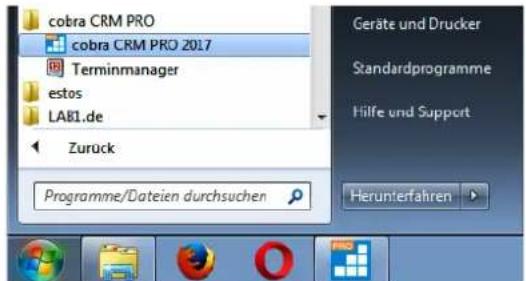
cobra starten Sie
■ aus dem Windows-Startmenü:
text_image
cobra CRM PRO cobra CRM PRO 2017 Terminmanager estos LAB1.de Zurück Programme/Dateien durchsuchen Geräte und Drucker Standardprogramme Hilfe und Support Herunterfahren- oder durch Doppelklick auf ein Symbol auf dem Desktop, falls Sie sich ein solches eingerichtet haben:
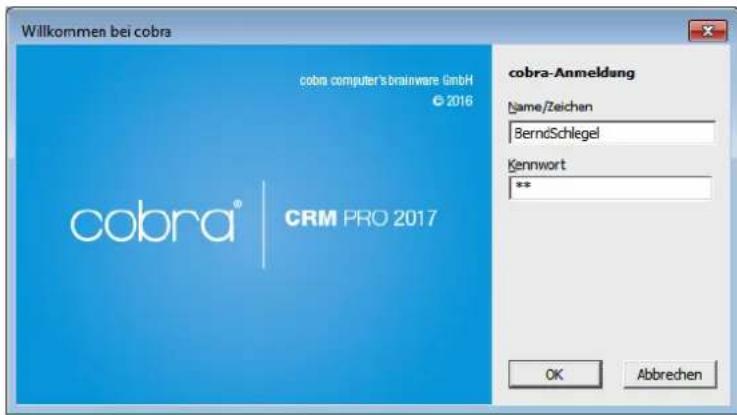
Das Programm startet. Falls Sie in einem Netzwerk arbeiten, hat Ihr Systemverwalter wahrscheinlich die Benutzerverwaltung aktiviert. In diesem Fall müssen Sie sich zuerst mit Ihrem Namen anmelden:
text_image
Willkommen bei cobra cobra computer's brainware GmbH © 2016 cobra® | CRM PRO 2017 cobra-Anmeldung Name/Zeichen BerndSchlegel Kennwort ** OK AbbrechenTragen Sie Ihren Namen oder Ihr Kurzzeichen ein, das Sie vom Systemverwalter erhalten haben, oder versuchen Sie es mit »Gast«, und bestätigen Sie mit »OK«.

Das Kennwort benötigen Sie nur, wenn der Systemverwalter es für Sie festgelegt hat. Sie können Ihr Kennwort jederzeit ändern, löschen undewi der neu festlegen. Dazu erteilen Sie den Befehl »Datei: Benutzerspezifisch Einstellungen: Benutzereinstellungen und klicken in der Registerkarte »Allgemein« die Schaltfläche »Kennwort für Anmeldung ändern« an.
Legen Sie sich eine Datenbank an

Die von uns mitgelieferten Demo-Datenbanken sind zum Üben gedacht und enthalten ausschließlich fiktive Daten. Für die eig einhe Arbeit mit dem Programm und Ihren »echten« Daten verwenden Sie bitte unbedingt eine komplett neu angelegte Datenbank!
Erstellen Sie nun eine Datenbank mit Demodaten zum Üben.
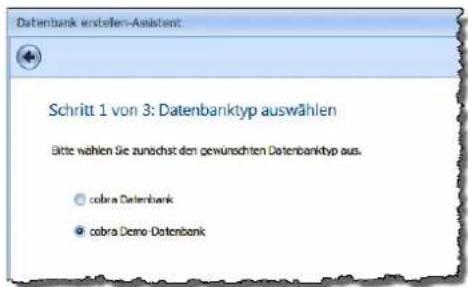
- Erteilen Sie in cobra den Befehl »Datei: Datenbank: Neu«.
■ Der Datenbank-Assistent öffnet sich.
text_image
Datentbank erstellen-Assistent Schritt 1 von 3: Datenbanktyp auswählen Bitte wählen Sie zunächst den gewünschten Datenbanktyp aus. cobra Datenbank cobra Demo Datenbank- Entscheiden Sie sich für die abgebildete Möglichkeit.
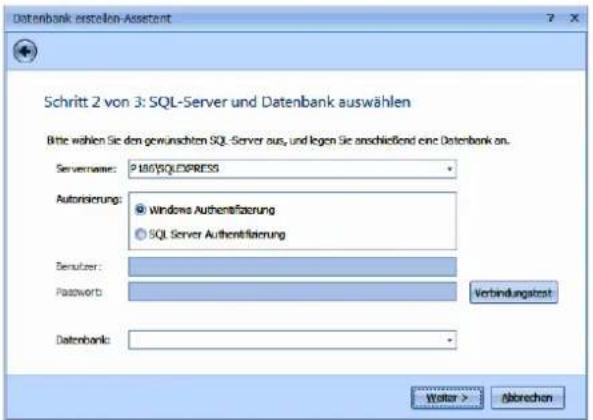
■ Entscheidend wird dieser Arbeitsschritt:
text_image
Datenbank erstellen-Assetent Schritt 2 von 3: SQL-Server und Datenbank auswählen Bitte wählen Sie dem gewürschten SQL-Server aus, und legen Sie anschließend eine Datenbank an. Servername: P1805SQLEXPRESS Autorisierung: Windows Authenaflizierung SQL Server Authenaflizierung Benutzer: Passwerts: Verbindungstest Daternbank: Walter > Abrechen- Nur mit der richtigen Autorisierung können Sie die neue Datenbank anlegen.
- Tragen ins Feld »Datenbank« den Namen ein. Bestätigen Sie mit »Weiter«. Die Datenbank wird angelegt.
- Damit ist der wichtigste Teil erledigt. Gehen Sie »Weiter«.
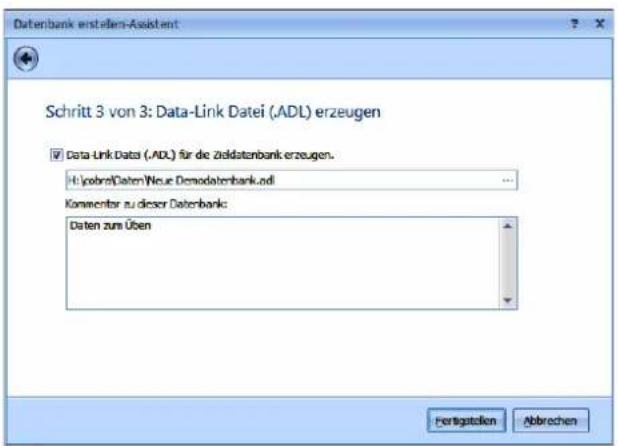
- Im nächsten Schritt legen Sie eine ADL-Datei an. ADL-Dateien sind Verknüpfungen mit einer Datenbank im SQL Server. Über die ADL-Datei rufen Sie die SQL-Datenbank später auf.
text_image
Datenbank erstellen-Assistant Schritt 3 von 3: Data-Link Datei (.ADL) erzeugen ✓ Data-Link Datei (.ADL) für die zieldatenbank erzeugen. Hi (zobret/Daten/Neue Demodatenbank.adi) Kommentor zu dieser Datenbank: Daten zum Üben Fertigkeiten AbbrechenÖffnen Sie eine Datenbank
Standardmäßig wird mit dem Programm die zuletzt geöffnete Datenbank mit geöffnet. Waren Adressen recherchiert, sind sie auch jetzt beim automatischen Öffnen der Datenbank recherchiert.
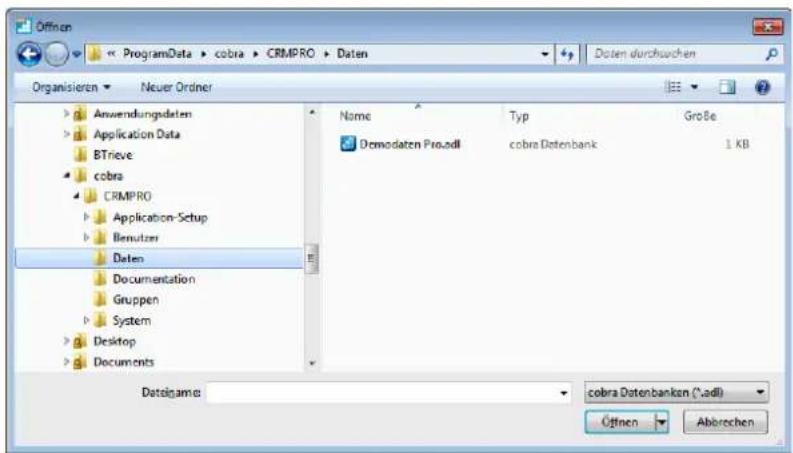
- Ist noch keine Datenbank geöffnet, oder wollen Sie mit einer anderen Datenbank arbeiten, erteilen Sie den Befehl »Datei: Öffnen«.
Wählen Sie eine Datenbank aus, indem Sie
- sie doppelt anklicken
- oder markieren und mit der Eingabetaste oder mit »Öffnen« bestätigen.
text_image
ProgramData > cobra > CRMPRO > Daten Organisieren > Neuer Ordiner Anwendungdaten Application Data BTrieve cobra CRMPRO Application-Setup Benutzer Daten Documentation Gruppen System Desktop Documents Name Typ Große Domodaten Pro.adl cobra.Datenbank 1 KB Datelgama cobra Datenbanken (*.adl) Öffnen AbbrachenDie Datenbank wird geladen.
Entweder sehen Sie jetzt
- den Willkommensbildschirm (siehe Seite 12), der mit Ihren Daten befüllt wird, [den Sie im Menüband unter »Ansicht« ein- und ausblenden können],
- oder gleich eine Adresstabelle, in welcher die Adressen sortiert dargestellt werden:
Die Adresstabelle (Adressverzeichnis)
Schließen Sie den Willkommensbildschirm, befinden Sie sich in der Adresstabelle.
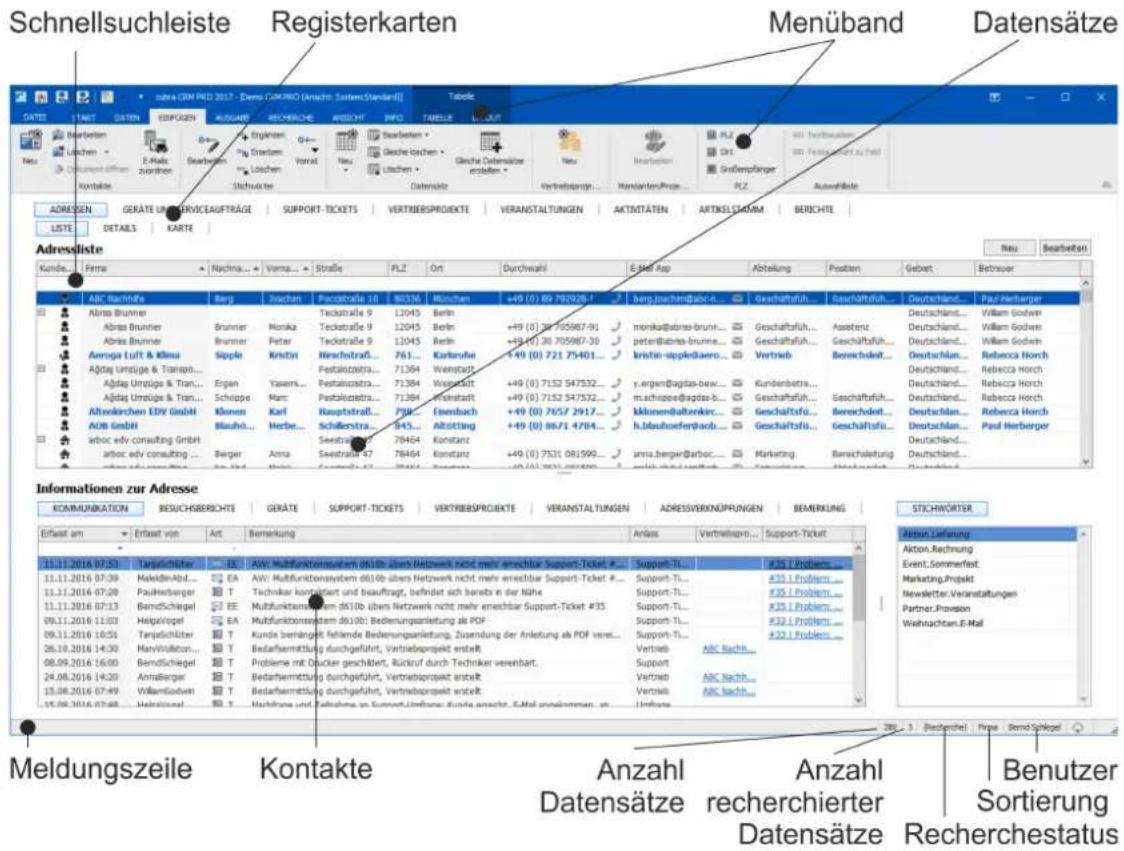
text_image
Schnellsuchleiste Registerkarten Menüband Datensätze Schnellsuchleiste Registerkarten Manüband Datensätze LISTE DETAILS KARTE Adressliste Kunde... Firma Nachma... Varna... Straße PLZ Ort Durchwahl E-Mail Pop Abteilung Position Gebet Betruster ABC Buschfei Berg Juschen Rechtestraße 16 BC376 Löchen +49 (0) BD 757526-1 Angstrom@alcic... Geschäftfuh... Geschäftfuh... Deutschland... Paul Herberger Abras Brunner Abras Brunner Brunner Horska Teckstraße 9 12045 Berlin +49 (0) 34 705867-91 monik@abra-brunn... Geschäftfuh... Assatzen Deutschland... Willem Godwin Abras Brunner Brunner Pistar Teckstraße 9 12045 Berlin +49 (0) 36 705867-30 peter@abra-brunn... Geschäftfuh... Geschäftfuh... Deutschland... Willem Godwin Anroga Luft & Klina Säple Kristen Hirschstraße... 761... Karlsruhe +49 (0) 721 75401... Kristen-sappelbaero... Vertrieb Bereichselt... Deutschland... Rebecca Horch Aldag umträge & Transp... Egen Yasern... Pentalsizestra... 71384 Wienstadt +49 (0) 7152 547532... y.r.erge@agtas-bew... Kundenbets... Deutschland... Rebecca Horch Aldag umträge & Trans... Schoppe Martz Pentalsizestra... 71384 Wienstadt +49 (0) 7152 547532... m.achisope@agtas-b... Geschäftfuh... Geschäftfuh... Deutschland... Rebecca Horch Altenkirchen EDV GmbH Klunen Karl Haupstraße... 7588 Ussenbach +49 (0) 7657 2917... Mklosen@altenkirch... Geschäftfuh... Geschäftfuh... Deutschland... Rebecca Horch AOB GmbH Baubu... Herbe... Schädenstra... 545... Altrottung +49 (0) 8671 4784... h.bauhoefertacb... Geschäftfuh... Geschäftfuh... Deutschland... Paul Herberger arhoc edv.consulting GmbH Berger Anna Seadstra# 47 78464 Konstanz +49 (0) 7531 081599... ansa.barger@arhoc... Marketing Bereichsleitung Deutschland... Informationen zur Adresse KOMMUNDAION BESUCHSBERCHTE GERAIE SUPPORT-TICKETS VERTRIBERSPROJEKTE VERANSTALTUNGEN ADRESSVERKNÜPRUPGEN BEMERKUNG STIKHMÖRTER Erfasst am Erfast von Art Bemerkung Anlass Vertriebspro... Support-TicketAdressen sortieren
Verändern Sie die Reihenfolge der Adressen, wie Sie es gerade brauchen.
■ Klicken Sie dazu in den Kopf einer Spalte.
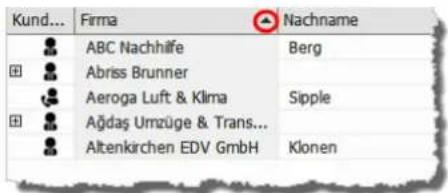
text_image
Kund... Firma Nachname ABC Nachhilfe Berg Abriss Brunner Aeroga Luft & Klima Sipple Ağdaş Umzüge & Trans... Altenkirchen EDV GmbH KlonenDer (in der Abbildung rot markierte) Pfeil zeigt an, ob gerade alphabetisch oder numerisch auf- oder absteigend sortiert wird.
Das funktioniert aber nicht mit allen Spalten. Nach Vornamen lässt sich beispielsweise nicht sortieren. Ihr Systemverwalter kann das aber mit dem Befehl »Datei: Einstellungen: Sortierungen« ändern.
Dort sind auch die Untersortierungen festgelegt. So wird in der Abbildung nach Firma – Nachname – Vorname sortiert.
Spaltenreihenfolge ändern
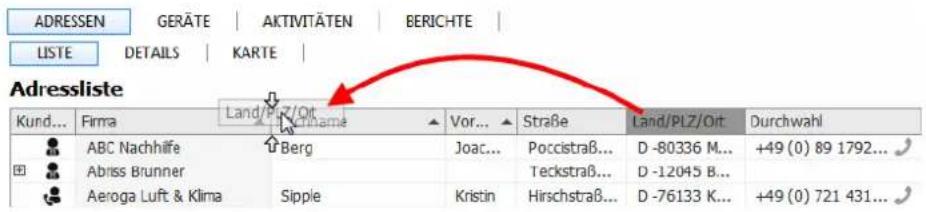
Sie können Spalten nach links und nach rechts verschieben.
- Greifen Sie dazu einfach mit gedrückter linker Maustaste einen Spaltenkopf.
text_image
ADRESSEN GERÄTE AKTIVITÄTEN BERICHE LISTE DETAILS KARTE Adressliste Kund... Firma Land/PLZ/Oit Name Vor... Straße Land/PLZ/Oit Durchwahl ABC Nachhife Berg Joac... Poccistraß... D -80336 M... +49 (0) 89 1792... Abriss Brunner Teckstraß... D -12045 B... Aeroga Luft & Klima Sipple Kristin Hirschstraße... D -76133 K... +49 (0) 721 431...Hier wird die Spalte »Ort« hinter die Spalte »Firma« gezogen.
Spaltenbreite ändern
Sie können die Breite der Spalte anpassen.
- Gehen Sie mit dem Cursor im Spaltenkopf auf die rechte Grenze zwischen zwei Spalten. Der Cursor verändert sich.

text_image
Nachname ← Vorname Klonen Karl- Klicken Sie mit der linken Maustaste. Ziehen Sie bei gedrückter Taste die Spalte auf die gewünschte Breite. Lassen Sie die Maustaste wieder los.
- Um die Breite einer Spalte optimal einzustellen, doppelklicken Sie im Tabellenkopf auf die rechte Spaltenlinie der betroffenen Spalte.
Diese Einstellungen werden automatisch gespeichert und beim nächsten Öffnen wieder geladen.
Sich zwischen Adressen bewegen
- Mit den Rollbalken oder dem Mausrad bewegen Sie sich durch die Adresstabelle.
- Probieren Sie die Pfeil- und Blättertasten in der Adresstabelle aus.
- Betätigen Sie eine Buchstabentaste: Die erste Adresse, die mit diesem Buchstaben beginnt, wird angesprungen.
- Betätigen Sie zwei Buchstabentasten sehr schnell hintereinander, öffnet sich der Dialog »Suchen«.
Sie können sich in der Adresstabelle also frei bewegen.
Die Adressmaske (Adressbearbeitung)
- Wählen Sie in der Adresstabelle eine Adresse aus.
- Öffnen Sie diese Adresse z. B. durch Doppelklick oder Betätigen der Eingabetaste.
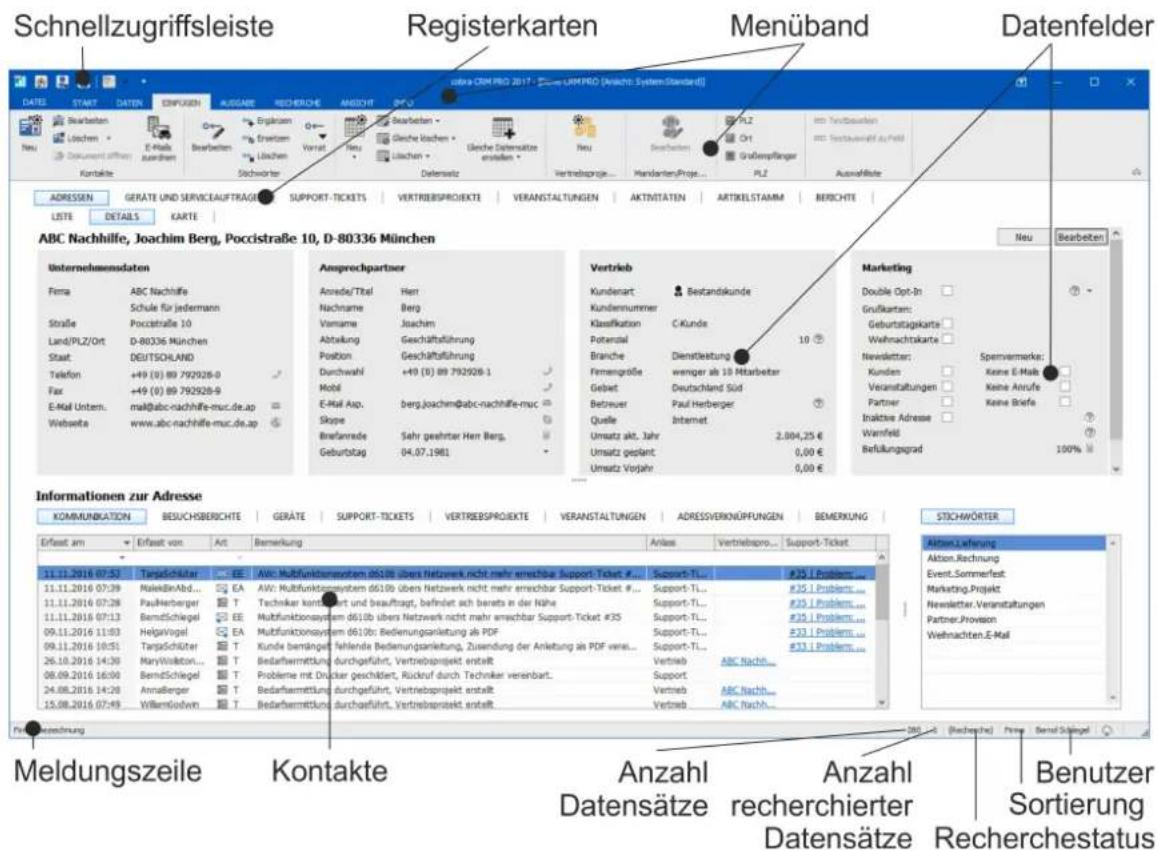
Sie befinden sich in der Adressmaske.
text_image
Schnellzugriffsleiste Registerkarten Menüband Datenfelder Schnellzugriffsleiste Registerkarten Menüband Schnellzugriffsleiste Registerkarten Menüband Schnellzugriffsleiste Registerkarten Menüband Schnellzugriffsleiste Registerkarten Menüband Schnellzugriffsleiste Registerkarten Menüband Schnellzugriffsleiste Registerkarten Menüband Schnellzugriffsleiste Registerkarten Mendelsatz Vertriebsprojekte Veränderungsprojekte Veränderungsprojekte Veränderungsprojekte Veränderungsprojekte Veränderungsprojekte Veränderungsprojekte Veränderungsprojekte Veränderungsprojekte Veränderungsprojekte Veränderungsprojekte Veränderungsprojekte Veränderungsprojekte Veränderungsprojekte Veränderungsprojekte Veränderungsprojekte Veränderungsprojekte Veränderungsprojekte Veränderungskosten Veränderungskosten Veränderungskosten Veränderungskosten Veränderungskosten Veränderungskosten Veränderungskosten Veränderungskosten Veränderungskosten Veränderungskosten Veränderungskosten Veränderungskosten Veränderungskosten Veränderungskosten Veränderungskosten Veränderungskosten Veränderungskosten Veränderingskosten Veränderingskosten Veränderingskosten Veränderingskosten Veränderingskosten Veränderingskosten Veränderingskosten Veränderingskosten Veränderingskosten Veränderingskosten Veränderingskosten Veränderingskosten Veränderingskosten Veränderingskosten Veränderingskosten Veränderingskosten Veränderingskosten Vermörschweizern und Serviceauftragschweizern und Serviceauftragschweizern und Serviceauftragschweizern und Serviceauftragschweizern und Serviceauftragschweizern und Serviceauftragschweizern und Serviceauftragschweizern und Serviceauftragschweizern und Serviceauftragschweizern und Serviceauftragschweizern und Serviceauftragschweizern und Serviceauftragsschweizern und Serviceauftragschweizern und Serviceauftragschweizern und Serviceauftragschweizern und Serviceauftragschweizern und Serviceauftragschweizern und Serviceauftragschweizern und Serviceauftragschweizern und Serviceauftragschweizern und Serviceauftragschweizern und Serviceauftragschweizern und Serviceauftragschwesitzern und Serviceauftragschweizern und Serviceauftragschweizern und Serviceauftragschweizern und Serviceauftragschweizern und Serviceauftragschweizern und Serviceauftragschweizern und Serviceauftragschweizern und Serviceauftragschweizern und Serviceauftragschweizern und Serviceauftragschweizern und ServiceauftragschweizerschweizerschweizerschweizerschweizerschweizerschweizerschweizerschweizerschweizerschweizerschweizerschweizerschweizerschweizerschweizerschweizerschweizerschweizerschweizerschweizerschweizerschweizerschweizerschweizerschweizenerschweizerschweizerschweizerschweizerschweizerschweizerschweizerschweizerschweizerschweizerschweizerschweizerschweizerschweizerschweizerschweizerschweizerschweizerschweizerschweizerschweizerschweizerschweizerschweizerschweizeryscheztesHier sehen Sie die Felder zur aktuellen Adresse. Außerdem finden sich hier Bemerkungen, Stichwörter, Kontakte usw. Hier ändern Sie Adressen und legen neue an.
- Klicken Sie mit der Maus die Schaltfläche »Bearbeiten« an.
Zwischen Adresstabelle und Adressmaske wechseln
- Die Adresstabelle gewährt Ihnen eine Übersicht über alle Datensätze einer Datenbank.
- In der Adressmaske sehen und ändern Sie einzelne Adressen mit allen Details.
Es gibt verschiedene Möglichkeiten, zwischen beiden umzuschalten:
- Oder betätigen Sie die Eingabetaste.
- Oder klicken Sie die Adresse doppelt an.
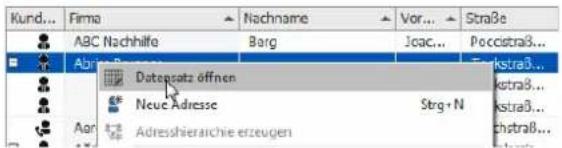
- Klicken Sie die Adresse mit der rechten Maustaste an. Erteilen Sie aus dem Kontextmenü den Befehl »Datensatz öffnen«.

Adressliste
text_image
Kund... ABC Nachhilfe Barg Joac... Poccistra... Abirn Datensatz öffnen Neue Adresse Strg+N Aar Adresshieraichie erzeugen Straße| Adresstabelle⇒ Adressmaske Adressmaske | ⇒ Adresstabelle |
| Adressmaske | Adresstabelle |
| Die aktuelle Adresse zum Bearbeiten öffnen | In die Tabelle mit der Liste der Adres- sen wechseln |
Der Willkommensbildschirm
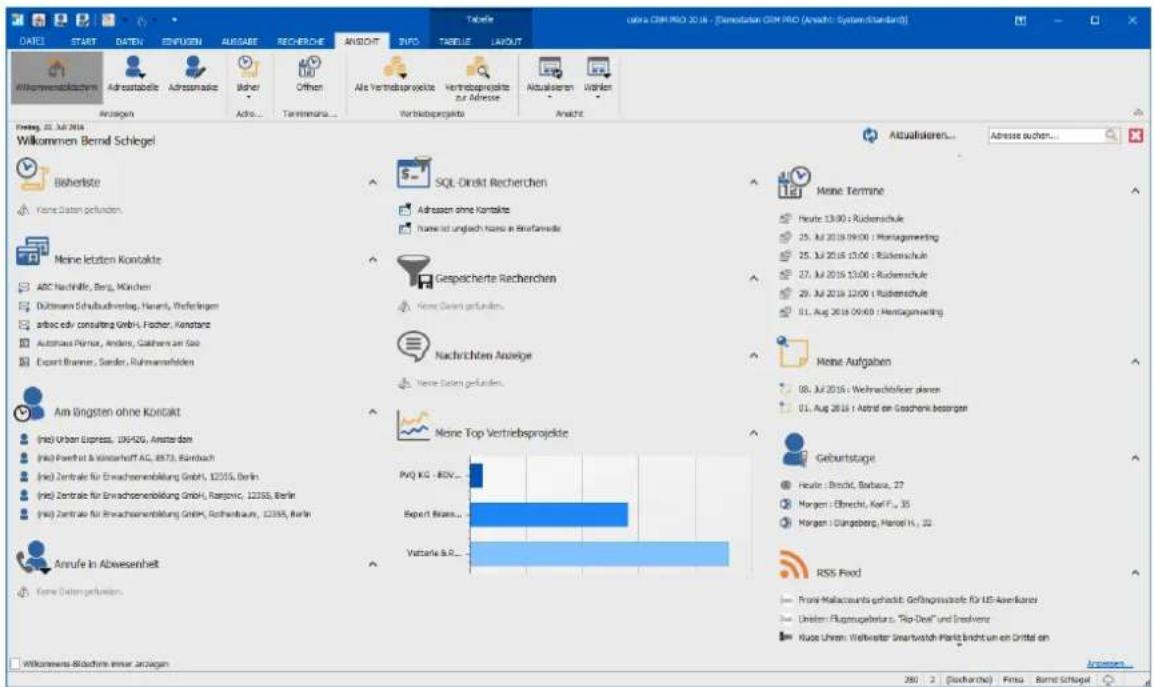
Je nachdem, wie das Programm eingestellt ist, sehen Sie nach dem Öffnen einer Datenbank zuerst den Willkommensbildschirm und nicht die Datenbank selbst. Der Willkommensbildschirm bietet Ihnen einen schnellen Überblick über wichtige Daten und Termine.
text_image
Wilkommen Bernd Schlegel Vertriebsprojekte Vertriebsprojekte zur Adresse Vertriebsprojekte Vertriebsprojekte Vertriebsprojekte Vertriebsprojekte Vertriebsprojekte Vertriebsprojekte Vertriebsprojekte Vertriebsprojekte Vertriebsprojekte Vertriebsprojekte Vertriebsprojekte Vertriebsprojekte Vertriebsprojekte Vertriebsprojekte Vertriebsprojekte Vertriebsprojekte Vertriebsprojekte Vertriebseren... Vertriebseren... Vertriebseren... Vertriebseren... Vertriebseren... Vertriebseren... Vertriebseren... Vertriebseren... Vertriebseren... Vertriebseren... Vertriebseren... Vertriebseren... Vertriebseren... Vertriebseren... Vertriebseren... Vertriebseren... Vertriebseren... Vertriebmerk Vertriebmerk Vertriebmerk Vertriebmerk Vertriebmerk Vertriebmerk Vertriebmerk Vertriebmerk Vertriebmerk Vertriebmerk Vertriebmerk Vertriebmerk Vertriebmerk Vertriebmerk Vertriebmerk Vertriebmerk Vertriebmerk Vertriebmeier Vertriebmeier Vertriebmeier Vertriebmeier Vertriebmeier Vertriebmeier Vertriebmeier Vertriebmeier Vertriebmeier Vertriebmeier Vertriebmeier Vertriebmeier Vertriebmeier Vertriebmeier Vertriebmeier Vertriebmeier Vertriebmeier Vertriebeier Vertriebeier Vertriebeier Vertriebeier Vertriebeier Vertriebeier Vertriebeier Vertriebeier Vertriebeier Vertriebeier Vertriebeier Vertriebeier Vertriebeier Vertriebeier Vertriebeier Vertriebeier Vertriebeier Vertriebeier Vertriebeier Vertriebeier Vertriebererkei Vertriebererkei Vertriebererkei Vertriebererkei Vertriebererkei Vertriebererkei Vertriebererkei Vertriebererkei Vertriebererkei Vertriebererkei Vertriebererkei Vertriebererkei Vertriebererkei Vertriebererkei Vertriebererkei Vermörs-Brücks-Brücks-Brücks-Brücks-Brücks-Brücks-Brücks-Brücks-Brücks-Brücks-Brücks-Brücks-Brücks-Brücks-Brücks-Brücks-Brücks-Brücks-Brücks-Brücks-Brücks-Brücks-Brücks-Brücks-Brücks-Brück- Vermörs-Brücks-Brücks-Brücks-Brücks-Brücks-Brücks-Brücks-Brücks-Brücks-Brücks-Brücks-Brücks-Brücks-Brücks-Brücks-Brücks-Brücks-Brücks-Brücks-Brücks-Brücks-Brücks-Brücks-Brück- Vermässer Brücks-Brücks-Brücks-Brücks-Brücks-Brücks-Brücks-Brücks-Brücks-Brücks-Brücks-Brücks-Brücks-Brücks-Brücks-Brücks-Brücks-Brücks-Brücks-Brücks-Brücks-Brücks-Brücks-Brücks-Brücks-Beck- Vermässer Brücks-Brücks-Beck- Vermässer Brücks-Beck- Vermässer Brücks-Beck- Vermässer Brücks-Beck- Vermässer Brücks-Beck- Vermässer Brücks-Beck- Vermässer Brücks-Beck- Vermässer Brücks-Beck- Vermässer Brücks-Beck- Vermässer Brücks-- Unten links im Willkommensbildschirm finden Sie die Option »Willkommensbildschirm immer anzeigen«. Schalten Sie diese aus, wird der Willkommensbild-
schirm beim Öffnen einer Datenbank nicht mit geöffnet, sondern Sie können direkt auf die Daten zugreifen.
- Sie können den Willkommensbildschirm jederzeit ein- oder ausblenden. Im Menüband finden Sie dazu unter »Ansicht« eine Schaltfläche:

Daten aktualisieren
- Sie bringen die angezeigten Daten durch Klick auf 2 Aktualisieren... auf den neusten Stand.
Adressen suchen
Ist eine Datenbank geöffnet, können Sie direkt im Willkommensbildschirm nach einer Adresse suchen.
- Klicken Sie in das Feld zur Suche, und geben Sie den Suchbegriff ein: Plog Sie können die für die Suche üblichen Platzhalter (siehe Benutzerhandbuch) verwenden.
- Nach Betätigen der Eingabetaste oder Klick auf die Lupe erscheint die Dialogbox »Suchen«, der Suchbegriff ist bereits eingetragen.
Bereiche ein- und ausblenden
- Sie öffnen einen einzelnen Datenblock (also etwa die Bisher-Liste oder die Anzeige der Anrufe in Abwesenheit) durch Klick auf die Schaltfläche.
- Sie schließen einen solchen Block durch Klick auf die Schaltfläche ↗.
Einträge öffnen
Sie können den Willkommensbildschirm als die Schaltzentrale für Ihre Arbeit mit cobra verwenden.
- Klicken Sie einen Eintrag (etwa eine Adresse, einen Kontakt oder ein Vertriebsprojekt) an, wird er direkt geöffnet.
Anpassen
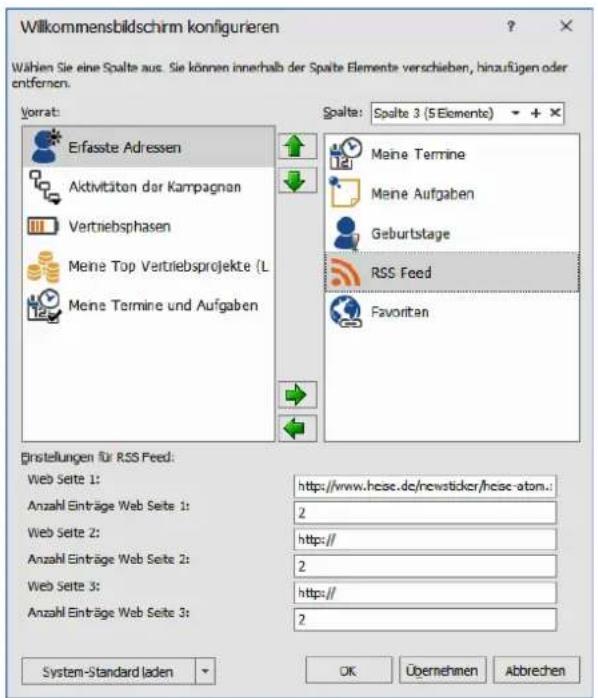
Sie können den Willkommensbildschirm für Ihre persönlichen Gepflogenheiten einrichten.
- Klicken Sie unten rechts auf »Anpassen«.
text_image
Wählen Sie eine Spalte aus. Sie können innerhalb der Spalte Elemente verschieben, hinzufügen oder entfernen. Vorrat: Erfasste Adressen Aktivitäten dar Kampagnan Vertriebsphasen Meine Top Vertriebsprojekte (L Meine Termine und Aufgaben Spalte: Spalte 3 (5 Elemente) + Meine Termine Meine Aufgaben Geburtstage RSS Feed Favoritan Einstellungen für RSS Feed: Web Seite 1: http://www.hcsc.de/newsticker/hcsc-atom.: Anzahl Einträge Web Seite 1: 2 Web Seite 2: http:// Anzahl Einträge Web Seite 2: 2 Web Seite 3: http:// Anzahl Einträge Web Seite 3: 2 System-Standard laden OK Übernehmen AbbrevchenDer Willkommensbildschirm ist in Spalten gegliedert. Sie können selbst bestimmen, welche Informationen Ihnen in welcher Spalte angezeigt werden sollen.
- Wählen Sie oben unter Spalte: Spalte 1 (4 Elemente) - + × die Spalte aus, die Sie bearbeiten wollen.
- Sie können auch weitere Spalten hinzufügen + und vorhandene wieder löschen ×.
Im »Vorrat« sehen Sie, welche Elemente Sie noch in den Willkommensbildschirm aufnehmen können.
In der Liste rechts wird Ihnen angezeigt, welche Elemente in der ausgewählten Spalte gerade vorhanden sind.
- Klicken Sie ein Element im Vorrat an. Verschieben Sie es mit → nach rechts in die jeweilige Spalte.
- Mit Klick auf die Schaltfläche entfernen Sie ein Element wieder aus der Spalte und legen es in den Vorrat zurück.
- Mit den Schaltflächen ↑ und ↓ ändern Sie die Reihenfolge der Elemente innerhalb einer Spalte.
- Je nachdem, um welche Art von Element es sich handelt, haben Sie am unteren Rand des Dialoges weitere Einstellmöglichkeiten.
Schließen Sie den Editor durch Klick auf »OK«.
Verfügbare Elemente
Es gibt mehr als ein Dutzend Elemente mit verschiedenen Einstellmöglichkeiten. Die meisten Einstellmöglichkeiten sind selbsterklärend (hoffen wir). Hier einige erläuterungsbedürftige:
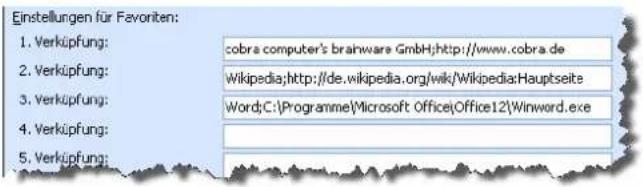
Als Favoriten können Sie verschiedene Verknüpfungen eintragen, die Ihnen dann direkt auf dem Willkommensbildschirm zur Verfügung stehen. Bei den Links kann es sich ebenso um Internetadressen wie um Programmaufrufe handeln. Die Syntax: Angezeigter Name; Linkadresse
text_image
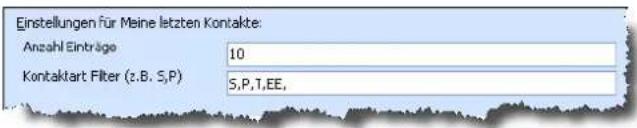
Einstellungen für Favoriten: 1. Verküpfung: cobra computer's brainware GmbH;http://www.cobra.de 2. Verküpfung: Wikipedia;http://de.wikipedia.org/wiki/Wikipedia:Hauptseite 3. Verküpfung: Word;C:\Programme\Microsoft Office\Office12\Winword.exe 4. Verküpfung: 5. Verküpfung:Zur Anzeige Ihrer aktuellsten Kontakte geben Sie die Abkürzung(en) der gewünschten Kontaktart(en) an. Sie sehen diese Abkürzungen beispielsweise in der Kontakthistorie. Mehrere Kontaktarten trennen Sie bitte durch Komma.
text_image
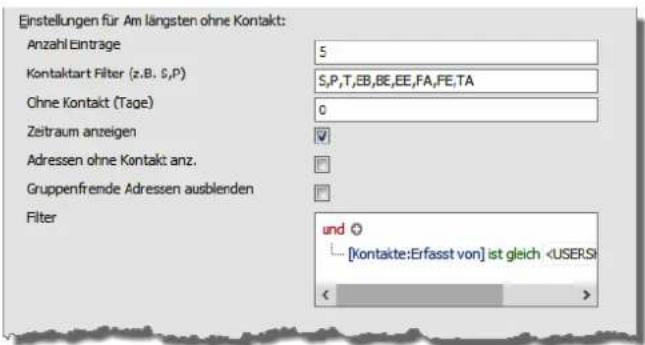
Einstellungen für Meine letzten Kontakte: Anzahl Einträge 10 Kontaktart Filter (z.B. S,P) S,P,T,EE,Die Übersicht »Am längsten ohne Kontakt« verfügt neben den vertrauten Einstellungen auch über eine Filtermöglichkeit. Der Mindestzeitraum versteht sich in Tagen. Sie können sich zusätzlich auch Adressen ohne jeglichen Kontakt anzeigen und gruppenfremde Adressen ausblenden lassen. Sie können diese Kontakte auch filtern. Wenn Sie dort unter »Erfasst von« oder einem vergleichbaren Feld
text_image
Einstellungen für Am längsten ohne Kontakt: Anzahl Einträge 5 Kontaktart Filter (z.B. S,P) S,P,T,EB,BE,EE,FA,FE,TA Ohne Kontakt (Tage) 0 Zeitraum anzeigen Adressen ohne Kontakt: anz. Gruppenfrende Adressen ausblenden Filter und [ Kontakte:Erfasst von ] ist gleichtext_image
Einstellungen für RSS Feed: Web Seite 1: http://www.heise.de/newsticker/heise-atom.xml# Anzahl Einträge Web Seite 1: 2 Web Seite 2: http://rss.golem.de/rss.php?feed=ATOM1.0# Anzahl Einträge Web Seite 2: 2 Web Seite 3: http://www.spiegel.de/index.rss Anzahl Einträge Web Seite 3: 2text_image
Wählen Sie eine Spalte aus. Sie können innerhalb der Spalte Elemente verschieben, hinzufügen oder entfernen. Vorrat: Erfasste Adressen Aktivitäten der Kampagnen Vertriebsphasen Meine Top Vertriebsprojekte (L Meine Termine und Aufgaben Spalte: Spalte 3 (5 Elemente) Mene Termine Meine Aufgaben Geburtstage RSS Feed Favoritan Einstellungen für Geburtstage: Anzahl Erträge 3 Vergangene (Anz. Tage) 2 Kommende (Anz. Tage) 10 Gruppenfrende Adressen ausblenden Filter undDas Menüband
Übersicht
Das Menüband wird auch als »Ribbon Bar« oder »Multifunktionsleiste« bezeichnet. Sie finden es oberhalb der eigentlichen Arbeitsfläche. text_image
Registerkarten Cobra CRM PRO 2017 - [Demo CRM PRO (Ansicht: System:Standard)] Befehlsschaltflächen Kontextabhängiges Register Tabelle DATA STAND DATEN EINFÜGEN AUSGABE RECHERCHE ANSICHT INFO TABELLE LAYOUT Vertriebsprojekt neu Anrufen Einfügen Ausschneden Kopieren Rückgängig Neu Adresse suchen Löschen Änderungen verwerfen Wiederherstellen Zusammenflächen Eigenschaften Adresse zur Kampagne Termin Aufgabe Anrufe in Abwesenheit Recherche als Termine aufnehmen Adresse verknüpfen Rechnerverknüpfung Zwischenablage Adresse Symbolleiste für den Schnellzugriff Befehlsgruppentext_image
TERMINMANAGER : Bernd Schlegel DATEI 1 Termin Aufgabe Tag Arbeitswoche Woche Monat Chronologie Liste Aktualisieren Zurück Vorwärts Heute Vergrößern Verklzinern Drucken Erinnerungen deaktivieren Erstellen Ansichten Navigieren Druc... Erimerur...text_image
cobre CRM PRO 2017 - [Demo CRM PRO (Ansicht, System:Standard)] Tabelle DATEI START DATEN EINFÜGEN AUSGABE RECHESCHE ANSICHT INFO Tabelle LAYOUT Auschnaden Neu Adresse Löschen Zusammelführen Vertriebsprojekt neu Annufen Kopieren Anleistungen vorwerten Termin Anrufe in Abwesenheit Kuckgang wederherstellen Eigenschaften Aufgabe Recherche als Termine aufnahmen Zwischenablage Adresse Aktion Adresse verknüpfen Recherche verknüpfen Verknüpfungtext_image
DATEN EINFÜGEN AUSGABE RECHERCHE Neu Adresse suchen Löschen Änderungen verwerfen Wiederherstellen → Zusammenfu Eigenschaften Adresse Neue Adresse (Strg+N) Sie erstellen eine neue Haupt- oder Nebenadresse. Dazu wird die leere Eingabemaske für Adressen geöffnet, in der Sie die Daten erfassen. Drücken Sie F1, um Hilfe zu erhalten.Minimieren
Ist Ihnen die eigentliche Arbeitsfläche zu klein, können Sie das Menüband verkleinem. \- Klicken Sie mit der rechten Maustaste irgendwo in das Menüband, etwa auf eine Schaltfläche. \- Erteilen Sie aus dem Kontextmenü den Befehl »Menüband minimieren«. text_image
DATEI START DATEN EINFÜGEN AUSGABE RECHERCHE ANSIÖHT INFO TABELLE LAYOUT Einfügen Ausschneiden Kopieren Rückgängig Neu Löschen Zusammenführen Termin Aufgab Anrufei Zwischenablage Zur Symbolleiste für den Schnellzugriff hinzufügen Symbolleiste für den Schnellzugriff über dem Menüband anzeigen Menüband minimierentext_image
cobra CRM PRO 2017 - [Demo CRM PRO (Ansicht: System:Standard)] DATEI START DATEN EINFÜGEN AUSGABE RECHERCHE ANSICHT INFO TABELLE LAYOUT ADRESSEN GERÄTE UND SERVICEAUFTRÄGE SUPPORT-TICKETS VERTRIEBSPROJEKTE VERANSTALTUNGEN LISTE DETAILS KARTEAusblenden
- Sie können das Menüband insgesamt ausblenden. Klicken Sie dazu die markierte Schaltfläche oben rechts an. - Um das Menüband wieder einzublenden, klicken Sie die Schaltfläche mit den drei Punkten oben rechts an. - Klicken Sie dann erneut die markierte Schaltfläche oben rechts an.   Optimierte Darstellung für Touchscreens
Arbeiten Sie mit cobra auf einem Gerät, das über einen Touchscreen verfügt, können Sie eine neue Funktion nutzen, um sich die Arbeit zu erleichtem. - Blenden Sie die Schnellstartleiste ein, falls sie noch nicht angezeigt wird. - Klicken Sie den Touch-/Maus-Modus an, um ihn einzuschalten. text_image
DATEI START DATE ✓ Willkommensbildschirm ✓ Adresstabelle ✓ Adressmaske ✓ Bisher Zwischenablage Touch/Maus-Modus Symbolleste für den Schnellzugriff unter dem Menüband anzeigen ADRESSEN | GE JEKTE Berichte Aktualisieren Zeitraum: Alle Adress-Bereich Aktuelle Adressetext_image
Abstand zwischen den Befehlen optimieren Maus Maus - Optimiert für den Einsatz einer Maus. Touch Touch - Optimiert für Endgeräte mit einem Touchscreen Adresse ADRESSEN | GERÄTE UND SERVICEAUFTRÄGE | SUPPORT-TICKETS | VERTRIEBSPROJEKTE BerichteDie Symbolleiste für den Schnellzugriff anpassen
Position
Sie können diese Leiste über oder unter den Registerkarten des Menübandes anordnen. text_image
cobra DATEI START DATEN EINFÜGEN AUSGABE RECHERCHE ? Inhalt und Index Denutzerhandbuch Wissensdatenbank Hilfe Systeminfo cobra Webseite Partner Newsletter abonnieren Mehrtext_image
colbra DATEI START DATEN EINFLGEN AUSGABE RECHERCHE Inhalt Benutzerhandbuch Wissensdatenbank Systeminfo cobra Webselte Partner Newsletter abonnieren Mehr und Index Hilfetext_image
DATEI START Willkommensbildschirm Adresstabelle Adressmaske Symbolleiste für den Schnellzugriff unter dem Menüband anzeigen Anzeigen Terminmanager Vertriebsprojekte INFO Aktualisieren Wählen AnsichtMit Befehlen belegen
Sie bestimmen selbst, mit welchen Befehlen die Schnellzugriffsleiste bestückt sein soll. - Klicken Sie die Befehlsschaltfläche, die Sie auf die Schnellzugriffsleiste legen wollen, mit der rechten Maustaste an. - Erteilen Sie aus dem Kontextmenü den Befehl »Zur Symbolleiste für den Schnellzugriff hinzufügen«. text_image
Zur Symbolleiste für den Schnellzugriff hinzufügen Symbolleiste für den Schnellzugriff unter dem Menüband anzeigen Menüband minimierenBefehle entfernen
Sie können Befehlsschaltfläche wieder aus der Schnellzugriffsleiste entfernen. - Klicken Sie die Befehlsschaltfläche mit der rechten Maustaste an. - Erteilen Sie aus dem Kontextmenü den Befehl »Aus Symbolleiste für den Schnellzugriff entfernen« an. Die Befehlsschaltfläche wird aus der Schnellzugriffsleiste entfernt, bleibt aber natürlich im Menüband und im Befehlsvorrat weiterhin erhalten.Befehle anzeigen und ausblenden
Sie können Befehle in der Leiste aus- und jederzeit wieder einblenden. - Klicken Sie den Listenpfeil rechts in der Schnellzugriffsleiste an. - Aktivieren bzw. deaktivieren Sie die entsprechenden Befehle. text_image
Adresstabelle Bearbeit 1010 Datensätze Sy... Firma Altenkirchen ED Ambrock GmbH Amia Exports Eg Amler & Michalel Ammann Bau Ammann Bau GmbH Willkommensbildschirm Adressliste Adressmaske Bisher Neu Adresse zur Kampagne Symbolleiste für den Schnellzugriff über dem Menüband anzeigen Menüband anpassen... Brehmer Maria-AnnaKontextmenüs
Ein Kontextmenü zeigt Ihnen Befehle, die gerade jetzt wichtig sind. \- Klicken Sie dazu mit der rechten Maustaste an die Stelle des Programms, wo Sie gerade etwas tun wollen. Also auf eine Adresse, ein Feld usw. text_image
Datensatz öffnen Neue Adresse Strg+N Adresshierarchie erzeugen Kopieren Strg+C Einfügen Strg+F7 Adresse duplizieren Recherche Strg+R Aktuellen Filter recherchieren Adresseigenschaften Strg+Alt+G Adresse suchen F4 Adresse löschen F2 Recherchierte Adressen löschen Adresse zur Kampagne hinzufügenWerkzeugleiste
Die Werkzeugleiste gewährt Ihnen einen schnellen Zugriff auf wichtige Funktionen. Werkzeugleisten gibt es für Tabellen, sie lassen sich Ihren Bedürfnissen anpassen. Voraussetzung ist, dass Ihr Systemverwalter die Werkzeugleiste für die entsprechende Ansicht aktiviert hat. In diesem Beispiel handelt es sich um die Werkzeugleiste für Adressen. text_image
Σ 1156 Datensätze Kein Filter aktiv FilterlisteAnpassen
Sie können selbst beeinflussen, welche Funktionen Ihnen auf der Werkzeugleiste angeboten werden. Dementsprechend kann Ihre Werkzeugleiste komplett anders als hier abgebildet aussehen. - Klicken Sie die Schaltfläche ⚙ (in der Abbildung ganz rechts) an, um die Konfiguration zu öffnen, - oder klicken Sie mit der rechten Maustaste auf die Werkzeugleiste, und erteilen Sie den Befehl »Anpassen«. Es öffnet sich ein Dialog mit mehreren Kategorien. - Ziehen Sie einen Eintrag aus dem Bereich »Befehle« bei gedrückter linker Maustaste direkt auf die Werkzeugleiste. - Lassen Sie die Maustaste wieder los wird die Schaltfläche an der aktuellen Position eingefügt. - Um eine Schaltfläche wieder von der Werkzeugleiste zu entfemen, öffnen Sie erneut den Dialog »Anpassen« und ziehen die Schaltfläche bei gedrückter linker Maustaste in der Gegenrichtung von der Werkzeugleiste zurück in die Dialogbox. text_image
Vomarno PLZ Ort Telefon 23564 Lübeck 0451 / 7074335 Anpassen Befehle Kategorie: Filter Sonstiges Kontextmenü-Befehle Befehle: Symbole anpassen Fitterverwaltung Kein Filter aktiv Adressen-Tabelle Excel-Expert Drucken Volltextsuche ein-/ausblenden Beschreibungtext_image
Anpassen Befehle Kategorien: Filter Sonstiges Kontextmenü-Befehle Befehle: PLZ 3, Deutschland PLZ 7, Deutschland Umsatz > 100.000text_image
Keis Filter aktiv Fitzelliste Nachname Vorname PLZ Ort Telefon Mayer Dominik 23564 Lübeck 0451 / 7074335 Müller Thomas 23564 Lübeck 0451 / 7074335 44263 Dortmund 0231 / 11589 44263 Dortmund 0231 / 11589 74072 Heilbronn 07133 / 1810-0 Franz Anpassen Befehle Kategorie: Filter Gesamtens Kontextmenü-Befehle Befehle: Symbole anpassen Filterverwaltung Koin Filter aktiv Adressen-Tabelle Excel-Export Drucken Voltratsuche ein / ausblenden Schäden 133 / 1810-0 1 / 40666 1 / 40666 174 / 27103-0 1 / 456789 1 / 456789 7 / 205018 0-2-26589790-0 1 / 41: 227887 1 / 5827-0 31 - 5827-0 31 / 5827-0 459 9362781-0 459 9362781-0 Ammann Bruhmer Blues Termine und Aufga Keis Filter aktiv Bemerkung AW: AW: Bitte um Aw: AW: Bitte um Aw: AW: Bitte um (unbedicated) Ticket No. 0 AW: Bitte um Informationen Ticket No. BEinige der verfügbaren Funktionen
Σ 1156 Datensätze
Sie sehen, wie viele Datensätze angezeigt werden. Sind eine Filter oder eine Recherche aktiv, wird nur die Zahl der tatsächlich angezeigten Datensätze angegeben.  Sie legen eine neue Adresse an. Dazu öffnet sich der vertraute Dialog, in dem Sie u.a. bestimmen, ob es sich um eine Haupt oder Nebenadresse handelt und wer Eigentümer der Adresse sein soll.  Sie verfassen eine neue Nachricht innerhalb des cobra Nachrichtensystems. Als Betreff der Nachricht ist die aktuelle Adresse eingetragen und unter den Verknüpfungen findet sich ein Link auf diese Adresse.  Eine E-Mail mit einem Link auf den aktuellen Datensatz wird mit dem ausgewählten Textprogramm erstellt.  Sie legen im Terminmanager einen Termin an, in dem die aktuelle Adresse bereits im Notizfeld eingetragen ist.  Sie legen im Terminmanager eine Aufgabe an, in der die aktuell Adresse bereits im Notizfeld eingetragen ist.  Sie kopieren einen Link zur aktuellen Adresse in die Zwischenablage, von wo aus Sie ihn in andere Anwendungen übernehmen können. | Hier wird Ihnen angezeigt, ob und wenn ja welcher Filter eingeschaltet ist. Ist ein Filter aktiv, wird der Name des Filters angezeigt und durch ein Wa rnsymbol darauf hingewiesen, dass momentan eventuell nicht sämtliche Adressen angezeigt werden. |
 | |
 | Hier werden die gespeicherten Filter aufgeführt.Klicken Sie einen Filter an, wird er eingeschaltet und es werden nur noch solche Datensätze angezeigt, diech Filterkriterien entsprechen. Außerdem erscheint in der Werkzeugleiste das vc Ihnen festgelegte Symbol des entsprechenden Filters.Um einen aktiven Filter wieder auszuschalten,klicken Sie sein Symbol an oderklicken auf die Schaltfläche »Filter aufheben«. |
 | Hiermit heben Sie aktive Filter wieder auf, so dass wieder sämtliche Datensätze angezeigt werden. |
| [HCA] | Diese Schaltfläche öffnet die Filterverwaltung, in der Sie Filter anlegen, bearbeiten und löschen. |
| [6V77] | Sie exportieren die Datensätze nach Excel. Ist ein Filter oder eine Recherche aktiv, werden nur die angezeigten Datensätzexe portiert. |
| [24C3] | Sie drucken die Tabelle mit den gerade angezeigten Datensätzen. |
| [24D0] | Sie schalten die Volltextsuche ein bzw. aus (siehe Seite 103 ff). |
| [25H6] | Ihnen wird angezeigt, wie die Datentabelle heißt. |
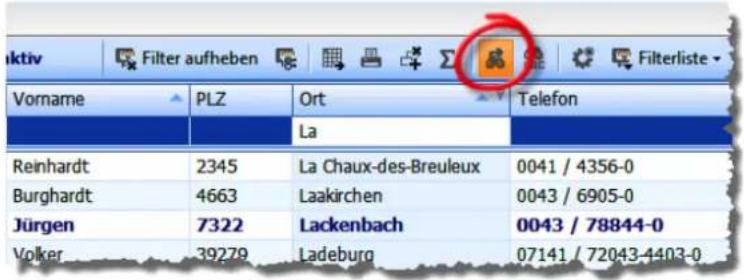
| [76T0] | Sie schalten die Schnellsuchleiste (siehe Seite 102 ff) ein bzw. aus. Geben Sie hier einen Suchbegriff ein, werden nur noch je Datensätze angezeigt, welche dem Suchkriterium entsprechen.Um wieder sämtliche Datensätze anzuzeigen,löschen Sie den Suchbegriff aus der Schnellsuchleisteoder klicken die SchaltflächeFilter aufheben an. |
 | |
| [4072] | Mit dieser Schaltfläche öffnen Sie den Dialog zum Anpassen de Werkzeugleiste. |
Gemischte Tabellen
Ihr Systemverwalter kann in Tabellen Daten aus verschiedenen Datentabellen zusammen darstellen lassen. So ist es etwa möglich, Gerätedaten zusammen mit Adressdaten darzustellen. Dadurch sehen Sie beispielsweise auf einen Blick, bei welchem Kunden Sie welches Gerät warten. Eine Darstellungsmöglichkeit ist es, sich sämtliche Adressen samt der zugehörigen Gerätechten anzeigen zu lassen. text_image
Register Kein Filter aktiv Bezugsquelle Alle Datensätze Filterliste Firma Ort Standard (Adressen) Alle Datensätze Modell Baujahr Altenkirchen EDV GmbH Eisenbach Geräte Lifebook C1020 2011 Altenkirchen EDV GmbH Eisenbach Fujitsu-Siemens-Comp Lifebook C1410 2010 Altenkirchen EDV GmbH Eisenbach Asus A2000L 2006 Altenkirchen EDV GmbH Eisenbach Toshiba Tecra A8 2012 Altenkirchen EDV GmbH Eisenbach Fujitsu-Siemens-Comp Amilo K 7600 2012 Altenkirchen EDV GmbH Eisenbach Fujitsu-Siemens-Comp Amilo M443BG 2011text_image
Register Kein Filter aktiv Bezugsquelle Geräte Filterliste Firma Ort Hersteller Modell Baujahr Altenkirchen EDV GmbH Eisenbach Fujitsu Siemens Lifebook C1020 2011 Altenkirchen EDV GmbH Eisenbach Fujitsu-Siemens-Comp Lifebook C1410 2010 Altenkirchen EDV GmbH Eisenbach Asus A2000L 2006 Altenkirchen EDV GmbH Eisenbach Toshiba Tecra A8 2012 Altenkirchen EDV GmbH Eisenbach Fujitsu-Siemens-Comp Amilo K 7600 2012 Altenkirchen EDV GmbH Eisenbach Fujitsu-Siemens-Comp Amilo M443BG 2011 Altenkirchen EDV GmbH Eisenbach DELL C610 2009 Altenkirchen EDV GmbH Eisenbach Toshiba Tecra A7 2011 Altenkirchen EDV GmbH Eisenbach Fujitsu-Siemens CL099 2000 Altenkirchen EDV GmbH Eisenbach Samsung Danio Fly 298 2014Eigene Hilfetexte
Ihr Systemverwalter kann das System so einrichten, dass Sie zu verschiedenen Feldern eigene Kommentare als Arbeitshilfen hinterlegen können. text_image
Jahresumsatz 500.000 bis 2,5 Mio Potenzial 70 ? Priorität 1 Hochtext_image
Das Potenzial-Feld ist ein Zahlenfeld, in dem eingetragen wird, welches wirtschaftliche Potenzial ihrer Ansicht nach die jeweilige Kundenadresse hat. Beschreibung Wert Sehr hohes Potenzial 90 Mittieres Potenzial 50 Niedriges Potenzial 10Tastaturkürzel
Viele Befehle erteilen Sie auch, indem Sie eine Tastenkombination oder eine Funktionstaste betätigen. Eine Übersicht finden Sie in diesem Dokument ab Seite 485.Ansichten
In einer Ansicht ist festgelegt, welche Felder der Datenbank wie auf dem Bildschirm wiedergegeben werden sollen. Sie haben jetzt Adresstabelle und Adressmaske so gesehen, wie wir sie mitliefern. Vielleicht gefällt Ihnen aber diese Anordnung der Daten gar nicht? Sie wollen andere Daten erfassen und anzeigen lassen? Ihr Systemverwalter oder einer unserer cobra Partner erstellt auch gänzlich neue Ansichten nach Ihren Wünschen. \- Sie schalten zwischen den Ansichten im Menüband in der Registerkarte »Ansicht« hin und her. text_image
RECHERCHE ANSICHT INFO Aktualisieren Wählen Ansch Nachname Klonen System:cobraDemo System:Demo 01 System:Standard System:Standard 01Mehrzeilige Zellen
Der Systemverwalter kann die Zellen ganzer Tabellenspalten mehrzeilig werden lassen. Ein gutes Beispiel dafür ist das Feld »Notizen«.| PLZ | Ort | Notizen |
| 79871 | Eisenbach | Sehr guter Kunde!Bitte mit Titel (Dr.) ansprechen.Gegengeschäft ist möglich. |
Tooltips in Tabellen
Tooltips geben den Inhalt von in Tabellen dargestellten Feldern wieder. Ihr Systemverwalter kann sie für Tabellen aktivieren. \- Fahren Sie mit der Maus über ein entsprechendes Feld in einer Tabelle, wird der Inhalt des Feldes in einer Sprechblase wiedergegeben. text_image
Adresstabelle Bearbeiten Geräte / Service Seminare Aktivitäten Berichte 1002 Datensätze Kein Filter aktiv Symbol Firma Nachname Altenkirchen EDV GmbH Klonen Ambrock GmbH Brandau Amia Exports Egypt Altenkirchen EDV GmbH Amler & Michalek Vertriebs AG Ammann Bau GmbH Ammann-Bau-GmbH Ammann Bau GmbH Brehmer Annan International Exports Rossijatext_image
Spaltenauswahl Verfügbare Spalten: Spaltenname 2. Gruppe Abteilung Adressfehler Aktualisiert Anrede Anrede privat Ausweisnummer Bemerkung Betreuer Betreuung seit Betreuungsstatus PLZ Angezeigte Spalten: Symbol Firma Nachname Vorname PLZ Ort Telefon Spalteneigenschaften Alternative Beschriftung Anzeigeformat als Tooltip Format Feld-Stan... Funktionsschaltfläche Mehrzeilig OK Abbrechentext_image
Adresstabelle Bearbeiten Geräte / Service Seminare Aktivitäten Berichte Σ 1002 Datensätze Kein Filter aktiv Symbol Firma Nachname Altenkirchen EDV GmbH Klonen Ambrock GmbH Brandau Amia Exports Egypt Altenkirchen EDV GmbH Amler & Michalek Vertriebs AG Karl Klonen Am Hochkreuz 35 D 79871 Eisenbach Ammann Bau GmbH Ammann Ammann Bau GmbH Brehmer Annan International Exports RossijaZahlen als Prozentbalken darstellen
Sie können Zahlen, wenn sie in einer Tabelle angezeigt werden, als Prozentbalken darstellen lassen. In der Eingabemaske funktioniert dasselbe Feld als konventionelles Eingabefeld, in das Benutzer den entsprechenden Wert eintippen, in der Tabelle wird das Feld optisch durch einen Balken ergänzt. - Klicken Sie in einer Datentabelle mit der rechten Maustaste in einen Spaltenkopf. - Wählen Sie aus dem Kontextmenü die Option »Spaltenauswahl«. Lassen Sie das entsprechende Zahlenfeld in der Tabelle anzeigen. - Richten Sie den Prozentbalken in den Spalteneigenschaften ein. text_image
Spaltenauswahl Verfügbare Spalten: Spaltenname Abteilung Adresssymbol Aktualisiert Anrede Anrede privat Bemerkung Angezeigte Spalten: Adresssymbol Firma Nachname Vorname PLZ Ort Telefon Umsatzprozent Double opt-in Double opt-in erteilt am DubIdent EG-USt-ID Eigentümer Einladung Event Einladung Fachmesse Spalteneigenschaften Balken anzeigen Balken-Maximalwert 100 Balken-Minimalwert 0 Format Feld-Standard(*_ Funktionsschaltfläche OK AbbrehenDaten speichern
Alle Eingaben und Änderungen werden von cobra automatisch gespeichert, sowie Sie zum nächsten Arbeitsschritt übergehen. Gespeichert wird also beispielsweise, wenn Sie - von der Adressmaske in ein anderes Fenster oder eine andere Registerkarte – zum Beispiel die Tabelle – wechseln, - zu einer anderen Adresse weiterblättern - oder einen Menübefehl beziehungsweise das entsprechende Symbol oder Tastaturkürzel aufrufen.Das Programm schließen
Wie bei anderen Windows-Programmen stehen Ihnen dazu mehrere Möglichkeiten zur Verfügung: ■ Befehl »Datei: Beenden« ■ Tastenkombination Alt+F4 ■ Klick auf den Schließknopf ✗ oben rechts ■ Doppelklick aufs Systemmenü oben links  Auch beim Schließen ist kein Speichern erforderlich. Das Programm merkt sich die letzten Einstellungen Ihres Arbeitsplatzes und stellt diesen beim nächsten Aufruf des Programms wieder her.Sicherheitssystem
Mit dem Sicherheitssystem lassen sich einzelnen Benutzern oder Gruppen von Benutzern sowohl systemweit als auch für jede einzelne Datenbank bestimmte Funktionen zuordnen oder sperren. Diese Berechtigungen werden durch den Systemverwalter vergeben, der sich seinerseits mit einem Systemkennwort identifizieren muss. Im Systemverwalter-Handbuch erfahren Sie, wie Benutzerverwaltung und Zugriffsrechte eingerichtet werden müssen. Jeder Benutzer ist durch seinen Benutzernamen und sein Kurzzeichen identifizierbar. Ist die Rechteverwaltung eingeschaltet, müssen Sie beim Programmstart Ihren Namen oder Ihr Zeichen sowie ein Kennwort angeben, die Ihnen vom Systemverwalter zugeteilt wurden. Als Benutzer können Sie Ihr Kennwort ändern. Neben den eindeutigen Zugriffsrechten werden die persönlichen Einstellungen eines jeden Benutzers gespeichert. Der Systemverwalter kann nicht nur Benutzer anlegen, sondern auch Benutzergruppen definieren, die diverse Funktionen besitzen: - Der Systemverwalter kann einer Gruppe bestimmte Zugriffsrechte erteilen. Damit erhalten alle Mitglieder der Gruppe diese Rechte automatisch. - Gespeicherte Formate für Etiketten, Listen und so weiter können nicht nur einzelnen Benutzern, sondern auch ganzen Benutzergruppen zur Verfügung gestellt werden. - Die Adressen können einzelnen Gruppen zugewiesen werden, dadurch haben die Mitarbeiter nur auf ihre Adressen Zugriff. - Die Benutzergruppen erscheinen im Terminmanager, um Termine für alle Mitglieder dieser Gruppe zu vereinbaren. Nach Ihrer Anmeldung besitzen Sie alle Zugriffsrechte, die der Systemverwalter Ihnen oder einer der Gruppen, denen Sie angehören, zugeordnet hat.  Aufgrund dieses Sicherheitssystems ist es möglich, dass Ihnen nicht alle diesem Handbuch beschriebenen Funktionen zugänglich sind.Adressen erfassen und bearbeiten
Die Adresshierarchie – was habe ich davon?
 Adresshierarchie heißt, dass Sie mit Haupt- und Nebenadressen arbeiten. Das ist zeitsparend, wenn Sie mit mehreren Ansprechpartnern innerhalb ner Firma zu tun haben. Eine Hauptadresse ist die vertraute Adresse mit dem Namen einer Firma oder Privatperson, der Anschrift, Telefonnummer usw. Handelt es sich um eine größere Firma, können Sie für jeden Ansprechpartner eine Nebenadresse anlegen. Die Nebenadresse hat dann mit der Hauptadresse etwa Firmennamen, Anschrift, Internetadresse usw. gemeinsam. Zusätzlich enthält sie die individuellen Daten wie Name, Anrede, E-Mail-Adresse, Telefondurchwahl usw. des Ansprechpartners. Beim Anlegen einer Nebenadresse werden gleich die Eckdaten aus der Haupt-adresse übernommen. Sie müssen nur die Daten des Ansprechpartners ergänzen, also beispielsweise seine E-Mail-Adresse und Durchwahl. Ändert sich die Hauptadresse, kann beispielsweise die neue Anschrift automatisch auf alle Nebenadressen übertragen werden. \- Diese Funktion wird mit dem Befehl »Datei: Datenbank: Allgemeine Einstellungen: Hierarchie« eingeschaltet. Hier wird auch festgelegt, welche Daten aus der Haupt- in die Nebenadressen übernommen werden sollen.Eine neue Adresse erfassen
Um eine neue Adresse einzutragen, \- klicken Sie im Menüband unter »Start: Adresse« den unteren Teil der Schaltfläche »Neu« an. Hier können Sie u.a. den gewünschten Adresstyp (Haupt- oder Nebenadresse) direkt auswählen. text_image
Neu Adresse suchen Löschen Änderungen verwerfen Wiederherstellen Neue Hauptadresse Neue Nebenadresse Adresse duplizieren Einfügen aus Zwischenablage Strg+F7text_image
Neuer Adressdatensatz Vorlage:text_image
Neuer Adressdatensatz Vorlage: Partner Adresszuordnung Øffentliche Adresse Gruppenadresse () 1. Gruppe: Management [Man] 2. Gruppe: Vertrieb [Ver] 3. Gruppe: Technik [Tec] 4. Gruppe: 5. Gruppe: Neuer Eigentümer: Bernd Schlegel [Bernd] Soll die neue Adresse als Hauptadresse oder als Nebenadresse zur bestehenden Adresse erfasst werden? Bestehende Adresse: Altenkirchen EDV GmbH, Karl Klonen, Am Hochkreuz 35, D-79871 Eisenbach Hauptadresse Nebenadresse Abbrechentext_image
Neuer Adressdatensatz Vorlage: Partner Soll die neue Adresse als Hauptadresse oder als Nebenadresse zur bestehenden Adresse erfasst werden? Bestehende Adresse: Ambrock GmbH, Uwe Brandau, Staufener Str. 3, D-60323 Frankfurt Hauptadresse Nebenadresse Abbrehentext_image
Neuer Adressdatensatz Vorlage: PartnerHauptadresse
Sie sehen eine leere Adressmaske vor sich. Ihre Eingabemaske für Adressen kann nicht nur ganz anders aussehen als die hier gezeigte, sondern sie kann auch als Dialog aufklappen. Ihr Systemverwalter kann weitere eigene Eingabemasken und -dialoge gestalten und in cobra einbinden. \- Tragen Sie die Adressdaten der Firma ein. text_image
Datensatz hinzufügen (Adressen) Adressdetails Unternehmensdaten Firma cobra Software GmbH Anrede/Titel Nachname Vorrname Abteilung Position Durchwahl Mobil E-Mail Asp. Skype Briefanrede Geburtstag Vertrieb Kundenart Kundennummer Klassifikation Potenzal Branche Firmengroße Gebet Betreuer Quala Umsatz akt. Jahr Umsatz geplant Umsatz Vorjahr Marketing Double Opt-In Grüßkarten: Geburtstagskarte Wehrnachtskarte Newsletter: Kunden Veranstaltungen Partner Inaktive Adresse Sperrvermerke: Keine E-Mals Keine Anrufe Keine Briefe OK AbtrechenNebenadresse
\- Wechseln Sie in der Adresstabelle zur eben angelegten Adresse. Legen Sie mit demselben Befehl eine neue Nebenadresse für einen Ansprechpartner in der Firma an. text_image
Neuer Adressdatensatz Adresszuordnung ○ Öffentliche Adresse ○ Private Adresse ● Gruppenadresse () 1. Gruppe: Marketing [Mark] 2. Gruppe: Controlling [Cont] 3. Gruppe: 4. Gruppe: 5. Gruppe: Neuer Eigentümer: Astrid Eilers [AstridEilers] Soll die neue Adresse als Hauptadresse oder als Nebenadresse zur bestehenden Adresse erfasst werden? Bestehende Adresse: cobra Software, , Weberinnenstraße 7, D-78467 Konstanz Hauptadresse Nebenadresse Abbrehentext_image
Anrede/Titel Herr Nachname Schlegel Vorname Bernd Abteilung Dokumentation Postion Bereichsleitung Durchwahl +49 7531 8101-99 Mobil E-Mail Asp. bernd.schlegel@cobra.de Skype Briefanrede Lieber Bernd, Geburtstag 05.09.1977Nebenadressen / Hierarchie
Eine Nebenadresse ist etwa ein Ansprechpartner innerhalb einer Firma – die Firmenadresse ist in diesem Fall die zugehörige Hauptadresse. Die Nebenadresse übernimmt Angaben wie z.B. Straße, PLZ und Ort aus der Hauptadresse (der Firmenanschrift), hat aber zusätzliche eigene Merkmale wie eine eigene E-Mail-Adresse oder eine Durchwahlnummer. Die hierarchische Adressverwaltung richtet Ihr Systemverwalter unter »Datei: Einstellungen« ein. Er kann sie dort ein- und ausschalten. Schaltet er sie ein, legt er auch selbst fest, welche Feldinhalte von der Haupt- in die Nebenadressen übernommen werden sollen. Bei eingeschalteter Hierarchie müssen Sie jedes Mal beim Eintragen einer neuen Adresse angeben, ob eine neue Hauptadresse oder eine neue Nebenadresse zur aktuellen Adresse eingetragen wird.Haupt- und Nebenadressen anzeigen
→ »Daten: Aktuelle Adresse: Nebenadresse« oder → F7 oder → Schaltfläche »Nebenadressen« Sie können zu einer Hauptadresse beliebig viele Nebenadressen verwalten. Damit werden die Eingabe neuer und die Pflege bestehender Adressen erleichtert. Außerdem kann die Hierarchie bei Recherchen genutzt werden.Was leistet die hierarchische Adressverwaltung?
cobra erkennt eine einmal gebildete Hierarchie etwa an der Gleichheit des Firmennamens. Die hierarchische Adressenverwaltung bietet Ihnen: - Beim Anlegen einer neuen Nebenadresse: Die Übernahme von Feldinhalten aus der Hauptadresse. - Beim Ändern von Feldinhalten der Hauptadresse: Die Abfrage, ob und welche Felder in allen Nebenadressen mit geändert werden sollen. - Bei allen Funktionen: Jede Nebenadresse ist eine vollständige Adresse für Einzel- und Serienbriefe, beim Telefonieren, im Terminkalender, ... - Über spezielle Hierarchierecherchen können verschiedene Kombinationen von Haupt- und Nebenadressen gefunden werden.Hierarchie erkennen
In der Tabelle erkennen Sie eine Hierarchie an eingerückten Nebenadressen, wenn nach dem Feld »Firma« sortiert wird:| Firma | Nachname | Vorname | Straße | Land/PLZ/Ort | Durchwahl |
| Café Sloan | Zinnecker | Harald | Dianaweg 131 | CH-6363 Obbürgen | +41 (0) 618 |
| Chemikalien Christians | Am Tönnchen 124 | D-98704 Langewiesen | |||
| Chemikalien Christians | Brenner | Marlies | Am Tönnchen 124 | D-98704 Langewiesen | +49 (0) 367 |
| Chemikalien Christians | Wildegans | Mohammed | Am Tönnchen 124 | D-98704 Langewiesen | +49 (0) 367 |
| cobra Software GmbH | Weberinnenstraße 7 | D-78467 Konstanz | |||
| cobra Software GmbH | Schlegel | Bernd | Weberinnenstraße 7 | D-78467 Konstanz | +49 7531 8 |
| Computer Products Strohmann | Ebereschenweg 22 | D-16909 Groß Haßlow | |||
| Computer Products Strohm... | Farah | Faizah | Ebereschenweg 22 | D-16909 Groß Haßlow | +49 (0) 339 |
| Computer Products Strohm... | Lubitz | Norbert | Ebereschenweg 22 | D-16909 Groß Haßlow | +49 (0) 339 |
| Damenhüte Schlüssel | Bliesweg 72 | D-39606 Königsmark | |||
| Damenhüte Schlüssel | Kosche | Erika | Bliesweg 72 | D-39606 Königsmark | +49 (0) 391 |
| Damenhüte Schlüssel | Schreis | Nachtart | Bliesweg 72 | D-39606 Königsmark | +49 (0) 391 |
text_image
Hauptadresse + Nebenadresse Firma Nachname Vorname Straße Ort arboc edv consulting GmbH Seestraße 47 Konstanz arboc edv consulting GmbH Berger Anna Seestraße 47 Konstanz arboc edv consulting GmbH bn Abdul Aziz Malek Seestraße 47 Konstanz arboc edv consulting GmbH Fnk Maximilian Seestraße 47 Konstanz arboc edv consulting GmbH Fischer Isa Seestraße 47 Konstanz arboc edv consulting GmbH Friedrich Franziska Seestraße 47 Konstanz arboc edv consulting GmbH Godwin William Seestraße 47 Konstanz arboc edv consulting GmbH Herberger Paul Seestraße 47 Konstanz arboc edv consulting GmbH Horch Rebecca Seestraße 47 Konstanz arboc edv consulting GmbH Koppl Josef Seestraße 47 Konstanz arboc edv consulting GmbH Mayersborg Alexis Seestraße 47 KonstanzHierarchie nachträglich bilden
Recherchieren Sie alle Adressen, die hierarchisch zusammengefasst werden sollen. Zur Recherche siehe ab Seite 106. \- Wählen Sie »Start: Adresshierarchie: Adresshierarchie bilden«: text_image
Hierarchie bilden Alle recherchierten Adressen werden zu einer Hierarchiegruppe verbunden. Die selektierte Adresse wird zur Hauptadresse, alle anderen werden Nebenadressen. Markieren Sie die Hauptadresse. Eine neue Adresse wird als Hauptadresse eingefügt, alle recherchierten Adressen werden Nebenadressen. Markieren Sie die Adresse, deren Daten zur Bildung einer neuen Hauptadresse verwendet werden sollen. Kundenart Firma Nachname Vorname Straße Ort arboc ed... Berger Anna Seestraß... Konstanz arboc ed... bin Abdu... Malek Seestraß... Konstanz arboc ed... Fischer Isa Seestraß... Konstanz arboc ed... Seestraß... Konstanztext_image
Nebenadresse ändern Markieren Sie die Felder, die von der Hauptadresse übernommen werden sollen (das Feld 'Firma' muß übernommen werden und wird auch dann geändert, wenn Sie 'Nicht übernehmen' wählen): Feldname Feldinhalt ✓ Branche 199 Hersteller: Sonstige Hersteller ✓ Firma Bäckerei Reichel GmbH ✓ Firma2 ✓ Firma3 ✓ Firma4 ✓ Firmengröße 100 bis 499 Mitarbeiter ✓ GEORT Felders 7 Felder und Feldhalte, die für diese Nebenadresse übernommen werden: Feldname alter Feldinhalt neuer Feldinhalt ✓ Ort München Seelze ✓ PLZ 80937 30926 ✓ Straße Ernst-Schneider-Weg 48 Tulpenweg 228 Bäckerei Reichel GmbH, Werner Reichel, Ernst-Schneider-Weg 48, D 80937 München Nebenadresse 1 von 3 Übernehmen Nicht übernehmen Alle übernehmen Abbrechen HilfeAdresshierarchie erzeugen
Sie können eine Hauptadresse zur Nebenadresse machen und gleichzeitig eine neue Hauptadresse dazu anlegen lassen. Dies ist dann nützlich, wenn Ihnen eine Hauptadresse mit einem Ansprechpartner innerhalb eines Unternehmens vorliegt und sie das Unternehmen als Hauptadresse erfassen wollen. - Markieren Sie die Hauptadresse, die zur Nebenadresse werden soll. Diese Hauptadresse darf ihrerseits keine Nebenadresse besitzen. - Erteilen Sie den Befehl »Start: Adresshierarchie: Adresshierarchie erzeugen«. Es wird eine neue Hauptadresse mit Adressdaten der bisherigen Adresse angelegt. Die bisherige Adresse wird zur Nebenadresse. Sie können diesen Vorgang auch für mehrere Hauptadressen gleichzeitig durchführen. In diesem Fall recherchieren Sie zuerst die betreffenden Hauptadressen. \- Erteilen Sie jetzt den Befehl »Start: Adresshierarchie: Adresshierarchie aus Recherche«. Alle Hauptadressen werden jetzt automatisch zu Nebenadressen. Zu diesen Nebenadressen wird jeweils eine neue Hauptadresse erzeugt.Änderungen rückgängig machen
Sie haben versehentlich Teile einer Adresse verändert, gelöscht oder überschrieben? \- Machen Sie diese Änderung sofort mit dem Befehl »Start: Adresse: Adresse wiederherstellen« rückgängig. Sie können immer nur die letzte Änderung an einer einzigen Adresse rückgängig machen. Sollten Sie Änderungen an mehreren Adressen gleichzeitig durchgeführt haben, können diese Adressen nicht wiederhergestellt werden.Eigene Eingabemasken
cobra erlaubt die Gestaltung eigener Eingabemasken – das heißt, Systemverwalter können die Dialogboxen zum Darstellen und Erfassen von Adressen, Zusatzdaten, Kontakten usw. selbst gestalten. Dabei legen sie fest, welche Datenfelder in den Dialogen angezeigt und wie diese Felder angeordnet werden sollen. Diese Eingabemasken können ganz verschiedene Anordnungen der jeweils zur Datentabelle gehörigen Datenfelder sowie anderer Elemente bieten. Damit wird es möglich, individuelle Eingabemöglichkeiten für verschiedene Zwecke zusammenzustellen, um etwa nur ganz bestimmte Daten abzufragen. Einer Datentabelle (wie etwa den Adressen) können viele verschiedene Eingabemasken zugeordnet sein. Diese Eingabemasken können \- in eine Ansicht integriert werden: text_image
Datensatz bearbeiten (Adressen) ABC Nachhilfe, Joachim Berg, Poccistraße 10, D-80336 München Unternehmensdaten Firma ABC Nachhilfe Schule für jedermann Straße Pocostraße 10 Land/PLZ/Ort D 80336 München Staat DEUTSCHLAND PLZ/Postfach Telefon +49 (0) 89 792928-0 Fax +49 (0) 89 792928-9 E-Mail Untern. mail@abc-nachhilfe-muc.de.ap Websete www.abc-nachhilfe-muc.de.ap Ansprechpartner Anrede/Titel Herr Nachname Berg Vorname Joachim Abteilung Geschäftsführung Position Geschäftsführung Durchwahl +49 (0) 89 792928-1 Mobil E-Mail Asp. berg.joachim@abc-nachhilfe-muc.de.ap Skype Briefanrede indiv. Sehr geehrter Herr Berg, Briefanrede Sehr geehrter Herr Berg, Geburtstag 04.07.1981 Hilfetext_image
ADRESSEN GERÄTE AKTIVITÄTEN BERICHE INFO BELEGE LISTE DETAILS KARTE | Firma ABC Nachhilfe Schule für jedermann Straße Poccistraße 10 Land/PLZ/Ort D 80336 München Staat DEUTSCHLAND PLZ/Postfach Telefon +49 (0) 89 792928-0 Fax +49 (0) 89 792928-9 E-Mail Untern. mail@abc-nachhilfe-muc.c Webseite www.abc-nachhilfe-muc.i Anredo/Titol Harr Nachname Berg Vorname Joachim Abteilung Geschäftsführung Position Geschäftsführung Durchwahl +49 (0) 89 792928-1 Mobil E-Mail Asp. berg.joachim@abc-nach Skype Briefanrede Sehr geehrter Herr Ber Geburtstag 04.07.1981 Informationen zur Adresse KOMMUNIKATION GERÄTE ADRESSVERKNÜPFUNGEN BEMERKUNG Kein Filter aktiv Filterliste Erfasst am Erfasst von Art Bemerkung 08.09.2016 16... AndreasFink P Problem mit Drucker gelöst. 08.09.2016 11... BerndSchlegel T Probleme mit Drucker geschildert, Rückruf durch Techniker v 29.06.2016 10... AlexisMayersborg P Turnusmäßiger Besuch beim Kunden, um die aktuelle Auftrag 23.04.2015 11 - EnerdeFriedrich FA naher-Bandshaw-LüdDirekte Adressübernahme aus anderen Programmen
Das Programm übernimmt Adressen aus beliebigen anderen Anwendungen – MS Outlook, MS Word, CorelDraw, aus dem Internet oder von wo auch immer – per Zwischenablage. \- Markieren Sie die Adresse in der anderen Anwendung. \- Kopieren Sie die Adresse. \- Wechseln Sie zu cobra in die Adresstabelle. Erteilen Sie dort im Menüband den Befehl »Datei: Zwischenablage: Einfügen«, oder betätigen Sie STRG+V. \- cobra schlägt Ihnen vor, wie es die Adresse auf einzelne Datenbankfelder verteilen möchte. text_image
Text als Adresse übernehmen Text aus der Zwischenablage Spielwaren Hertel Hubert Grünrich Geschäftsbleitung Steff-Straße 45 D-78162 Konstanz Zuordnung zu cobra-Feldem Zeile hinaufügen Zeile löschen Feldnamen Wert Vorname Nachname Anrede Titel Geschäftsbleitung Firma Spielwaren Hertel Firma2 Abteilung Straße Steff-Straße 45 PLZ 78162 Ort Konstanz Land D Telefon Telefax E-Mail1 Website Auf der Inken Seite sehen Sie den Text aus der Zwischenablage. Rechts die von cobra vorgeschlagene Zuordnung zu cobra Feldern. Die Zuordnung auf der rechten Seite können Sie nun nach Ihren Wünschen anpassen. Mit dem Knop! "Zeile hinaufügen" können Sie ein belebipes cobra Feld in die rechte sammlung aufnehmen, um es dann mit einem Wert ihrer Wahl zu beiegen. Übernehmen Abbrechentext_image
PLZ Ort Land 79467 Konstanz Telefon Privat2 Privatmarkierung Produkt 1 Produkt 2 Produkt 3 Produkt 4 Produkt 5 Referenz Referenz seit ServiceUmsatz Skype Staat Staat privat Status Straße Straße privat Symbol Telefax Telefax privat Telefon www.ipterra.de.ap Übernehmen DokumentSortierung der Adressen
Kehren Sie nach dem Erfassen neuer Adressen in die Adresstabelle zurück, werden die »neuen« Adressen sofort richtig sortiert angezeigt. Das gilt selbst für Adressen, deren aktuelles Sortierfeld (zum Beispiel »Firma«) Sie geändert haben. Hat Ihr Systemverwalter diese automatische Aktualisierung allerdings ausgeschaltet, werden neue Adressen am Ende der Tabelle angezeigt, und geänderte Adressen bleiben an ihrer alten Position. Um die Tabellenanzeige zu aktualisieren, betätigen Sie dann bitte Umschalt+F5.Dublettenkontrolle
Die Dublettenkontrolle muss vom Systemverwalter eingeschaltet werden. Dies geschieht unter »Datei: Datenbank: Allgemeine Einstellungen: Dubletten«. Ist die Dublettenkontrolle aktiv, werden Dubletten erkannt und zum Bearbeiten angeboten: text_image
Dublette Die neue Adresse ist eine Cublette zu einer bestehenden Details Enfügen Die neue Adresse wird als Dublette eingefügt. Nicht einfügen Die neue Adresse wird nicht eingefügt und es wird zur bestehenden Adresse gewechselt. Scarbeiten Die bestehende Adresse bearbeiten und die neue Adresse nicht einfügen.text_image
Dublette Die neue Adresse ist eine Dublette zu einer bestehenden Details Einflügen Die neue Adresse wird als Dublette eingefügt. Nicht einflügen Die neue Adresse wird nicht eingefügt und es wird zur bestehenden Adresse gewählt. Bearbeiten Die bestehende Adresse bearbeiten und die neue Adresse nicht einflügen. Details zu bestehenden Dublotten Symbol Firma Nachname Versame Straße Ort Ammann B... Maybachstr... Stuttgart Ammann B... Maybachstr... Stuttgart Schließentext_image
Dublette Die neue Adresse ist eine Dublette zu einer bestehenden Adresse. Sie können die bestehende Adresse bearbeiten und Feldinhalte der neuen Adresse übernehmen, oder die bestehende Adresse unverändert lassen. Feldnamen Neue Dublette Bestehende Adresse Bemerkung möchte den Newsletter ... möchte den Newsletter ... Betreuer Paula Lopez Paula Lopez Betreuung seit 24.02.1995 16.03.2010 Betreuungsstatus BLZ Branche 614 Dienstleistung: Ne... 614 Dienstleistung: Med... Briefanrede Sehr geehrter Herr Prof... Sehr geehrter Herr Prof... Bundesland Markierte Felder > Alle Felder >> Rückgängig OK Abbrechen HifeDie Dublettenrecherche
Dubletten lassen sich aus einer bestehenden Datenbank herausfiltern. Diese Dub- lettenrecherche wird im Kapitel »Suchen« ab Seite Fehler! Textmarke nicht definiert. beschrieben.Das Dubletten-Modul
Sie entfernen Dubletten aus größeren Datenbeständen mit dem Dubletten-Modul, Einzelheiten finden Sie ab Seite 399.Änderungen rückgängig machen
Sollten Sie versehentlich Teile einer Adresse verändert, gelöscht oder überschrieben haben, so können Sie diese Änderung mit dem Befehl »Start: Adresse: Änderungen verwerfen« rückgängig machen. Sie können immer nur die letzte Änderung an einer einzigen Adresse rückgängig machen. Sollten Sie Änderungen an mehreren Adressen gleichzeitig durchgeführt haben, können diese Adressen nicht wiederhergestellt werden. Nach dem Beenden des Programmes kann keine Adresse wiederhergestellt werden. Dies sollten Sie bei Ihren Datensicherungsstrategien berücksichtigen.Adresse löschen
Wählen Sie in der Tabelle oder der Adressmaske jene Adresse, die Sie zu löschen gedenken.Adresse löschen
→ Erteilen Sie im Menüband den Befehl »Start: Adresse: Löschen« oder »Tabelle: Bearbeiten: Löschen«, → oder klicken Sie mit der rechten Maustaste und erteilen Sie den Befehl »Adresse löschen«, → oder betätigen Sie die Taste F2. text_image
Adresse löschen Adresse: ABC Nachhilfe Joachim Berg Poccistraße 10 D-80336 München Adresse löschen Abbrechen Achtung: Die Adresse hat noch Kontakte und/oder Unterdatensätze. Diese können auf Grund der Sicherheitsenstellungen für Se möglicherweise nicht sichtbar sein. Soll die Adresse gelöscht werden?Recherchierte Adressen löschen
Der Befehl »Start: Adresse: Recherchierte Adressen löschen« löscht nach einer Bestätigung alle recherchierten Adressen. Zur Recherche → S. 105. Sie finden den Befehl im Menüband, indem Sie auf den kleinen Pfeil der Schaltfläche »d- schen« klicken. text_image
Löschen Zusammenführen Recherchierte Adressen löschen Wiederherstellen AdresseKontextmenü für die Adresstabelle
Beim Bearbeiten von Adressen helfen Ihnen Kontex tmenüs. Si e öffnen ein Kontextmenü durch einen Klick mit der rechten Maustaste. Neben Grundfun k- tionen wie dem Er- fassen neuer und Kopieren vorhan- dener Adressen finden Sie hier ein- ge komfortable Möglichkeiten, sich mit anderen auszu- tauschen. text_image
Adressliste Kundenart Firma ▲ Nachname ▲ Vorname ▲ Straße PLZ Ort ABC Nachhilfe Datensatz öffnen 80336 München Abriss Brunner Neue Adresse Strg+N 12045 Berlin Abriss Brunn Adresshierarchie erzeugen 12045 Berlin Abriss Brunr Kopieren Strg-C 76133 Karlsruhe Aeroga Luft & H Einfügen Strg+F7 71384 Weinstadt Ağdaş Umzüge Adresse duplizieren 71384 Weinstadt Ağdaş Umzü Recherche Strg+R 79871 Eisenbach Altenkirchen ED Aktuellen Filter recherchieren 84503 Altötting AOB GmbH Adresseigenschaften Strg+Alt+G 78464 Konstanz arboc edv cons Adresse suchen F4 78464 Konstanz arboc edv c Adresse löschen F2 Recherchierte Adressen löschen Adresse zur Kampagne hinzufügen ADRESSVERKNÜPFUN Erfasst am Erfat Nächste recherchierte Adresse Strg+Alt+Pfeil rechts Vorherige recherchierte Adresse Strg+Alt+Pfeil links 08.09.2016 14:00 Mar Schnelldruck Rückruf durch Techniker Vertriebsprojekt erstellt 08.09.2016 16:00 Ber E-Mail mit Datensatz versenden fort-Umfrage: Kunde erreicht, um die aktuelle Auftrags des Net Promotes Score 24.08.2016 14:20 Ann Termin mit Datensatz erstellen 15.08.2016 07:49 Will Aufgabe mit Datensatz erstellen 15.08.2016 07:48 Hel Link in Zwischenablage kopieren 29.06.2016 10:55 Ale Jokersuche Bitte um Rückruf auf der vCardWeitere Daten und Untertabellen
Zu jeder Adresse bieten sich Ihnen weitere Felder zur Aufnahme von Daten an. Diese Felder bestehen nicht nur aus einer Zeile mit einer festgelegten Anzahl von Zeichen, sondern bieten Platz für umfangreichere Informationen. Diese zusätzlichen Datenfelder kann Ihr Systemverwalter Ihnen an den verschiedensten Stellen in Ansichten zugänglich machen. Bilder....Jeder Adresse können Sie ein Bild zuordnen. Ebenso können Sie jedem einzelnen Unterdatensatz ein eigenes Bild zuordnen. Sind also einer Adresse mehrere Geräte, Fahrzeuge o.ä. zugeordnet, kann jedem dieser Geräte-, Fahrzeug- etc. -Datensätze ein eigenes Bild hinterlegt werden. Bemerkung ......Hier legen Sie beliebige Notizen zur Adresse ab. Nebenadressen......Bei eingeschalteter Hierarchie werden die aktuelle Hauptadresse und alle zugehörigen Nebenadressen in einem Dialog angezeigt. Kontakte......Zu jeder Adresse können Sie beliebig viele Kontakte mit Datum, Uhrzeit, Text und weiteren Daten anlegen. (Untertabelle mit einer 1:n-Verknüpfung: Eine Adresse kann beliebig viele Kontakte enthalten, aber jeder Kontakt gehört zu genau einer Adresse.) Zusatzdaten ......Jede Adresse kann verschiedene Tabellen zusätzlicher Daten enthalten. Die Felder und der Name der Tabellen werden vom Systemverwalter festgelegt (Untertabellen mit 1:n-Verknüpfung). Dokumente ....Jeder Adresse lassen sich beliebig viele mit anderen Windows-Programmen erstellte Dokumente wie Briefe, Tabellen oder Bilder zuordnen (Untertabelle mit 1:n-Verknüpfung). Stichwörter....Jede Adresse kann beliebig viele Stichwörter aus einem unbegrenzten Stichwortvorrat enthalten. Stichwörter kennzeichnen eine Adresse und ermöglichen sehr schnelle Recherchen. (Untertabelle mit so genannter n:m-Verknüpfung – Eine Adresse kann beliebig viele Stichwörter haben, die ihrerseits beliebig vielen Adressen zugewiesen sein können.)Bilder
Jeder Adresse kann ein Bild zugeordnet werden, wenn ein entsprechendes Bildelement in die Ansicht eingebunden wurde. Außerdem können Sie auch jedem einzelnen Unterdatensatz ein eigenes Bild zuordnen. Sind also einer Adresse mehrere Geräte, Fahrzeuge o.ä. zugeordnet, kann jedem dieser Geräte-, Fahrzeug- etc. -Datensätze ein eigenes Bild beigegeben werden.  Sehr viele oder sehr große Bilder können das Programm eventuell spürba verlangsamen.Bilder
→ Klicken Sie doppelt in den Bereich für die Bild-Vorschau → oder klicken Sie mit der rechten Maustaste dort hinein und erteilen Sie aus dem Kontextmenü den Befehl »Bearbeiten«.| Foto |
text_image
Bild bearbeiten Erfasst: Administrator 15.03.2011 10:46 Geandert: Administrator 15.03.2011 10:46 Beschreibung: Dr. Klonen Bild entfernen... Did idzen... OK Abbrevientext_image
Jard Foto die, Interne Notizen Times New Ro... < img src: Author Murofatext_image
Vorschau Original Normal Gestrecht Zentriert Skaliert Bearbeiten...Bemerkungen und Notizen
1. Text-Format
Zu jeder Adresse kann Bemerkungstext eingegeben werden.Bemerkungen
→ Öffnen Sie das Bemerkungsfeld mit der Schaltfläche »Bemerkung«, → oder der Taste F10 → oder erteilen Sie im Menüband den Befehl »Daten: Aktuelle Adresse: Bemerkung«. → Schließen Sie jede Bemerkungszeile mit der Eingabetaste ab Das abgebildete Bemerkungsfenster verfügt über eine eigene Menüleiste »Bearbeiten« mit vertrauten Funktionen für (markierten) Text. text_image
Firma ist umgezogen, alte Adresse: Schifferstr. 17, Eisenbach Interessiert an Golf und Oldttem. Empfehlung durch Herrn Nack.text_image
Recherche Wählen Neu berechnen E-Mail schreiben Textbaustein Textbaustein automatisch F3 Browsen Rückgängig Ausschneiden Strg+X Kopieren Strg+C Einfügen Strg+V Löschen Entf Alles markieren Strg+ASie können:
■ markierten Text ausschneiden ■ markierten Text kopieren - kopierte Texte aus der Zwischenablage einfügen ■ markierten Text löschen - Textbausteine über das Textbaustein-Kürzel oder die Taste F3 einfügen. - Beliebige Textstellen, also auch Teile von Wörtern, mit Suchfunktionen wieder finden. - Hier gespeicherte Telefonnummern können markiert und über die rechte Maustaste direkt angewählt werden, sofern Sie mit der Telefonie arbeiten. - Hier gespeicherte E-Mail-Adressen können markiert und über die rechte Maustaste direkt angeschrieben werden.2. RTF-Format
Ihr Systemverwalter kann in Ansichten auch ein Fenster für RTF-Texte einbinden. Sie können hier auch Bilder oder über die Zwischenablage gar ganze Texte (etwa aus einer Textbearbeitung) hineinkopieren. Am einfachsten bearbeiten Sie solche RTF-Felder in einem eigenen Editor. Sie können darin auch mit Bildern arbeiten und Text formatieren. text_image
Bemerkung Robutes Modell mit besten Ter Lieferant: cobra Hardware, Tel. 07531-8101-0 Ausschneiden Kopieren Einfügen Einzug erhöhen Einzug verringern Schriftart Absatz Nummerierung Leszeichen... Hyperlink... Neuer Kommentar Editortext_image
Bemerkung Start Datei Einfügen Seitenlayout Ansicht Seitenumbruch Tabelle Irinebild aus Bld aus Datei Lesezeichen Hyperlink Kopf-Fußziele Seitenzahl Seitenzahier Textfeld Symbol Seiten Tabel... Illustrationen Hyperlinks Kopf- &Fußzeilen Text Synbole Robustes Modell mit besten Testwerten. Lieferant: cobra Hardware, Tel. 07531-8101-0Dokument direkt in einer Adresse hinterlegen
Über spezielle Felder können Dokumente einer Adresse oder einer Zusatzdatentabelle zugeordnet werden – dieses Verfahren ist Ihnen von der Arbeit mit Kontakten her bekannt. Dokument 2016-11-19\_Berg\_Autor=BerndSchle.pdf  Durch Klick auf diese Schaltfläche öffnen Sie das angehängte Dokument. Durch Klick auf diese Schaltfläche verknüpfen Sie ein Dokument mit diesem Feld. Es öffnet sich eine Dateiauswahl. Ist die Dokumentenverwaltung eingeschaltet, wird Ihnen angeboten, Das kument in die Dateistruktur der Dokumentenverwaltung aufzunehmen. Durch Klick auf diese Schaltfläche entfernen Sie die Verknüpfung mit diesen Dokument. Sie werden dabei gefragt, ob zusätzlich auch das Dokument selb gelöscht werden soll.Dokument-Vorschau
Ihr Systemverwalter kann eine Dokument-Vorschau in Ihre Ansicht einbinden. text_image
In separatem Fenster öffnen Dokument anheften 2016-09-26_Brunner_Autor=BerndSchleAngebot C41.pdf NOTIZEN DEM BIKE GmbH LAU Inc. Josef Hödltext_image
Dokumentenvorschau Separates Fenster schließen Dokument anheften 2016-09-26_Brunner_Autom=BerndSchleAngebot CF1.pdf Hilfe DEM BIKE GmbH LAU Inc. Josef Hödl Marienstr. B3 A-3052 Inneranzing Sehr geehrter Herr Hödl, herzlichen Dank für ihre Anfrage und das damit verbundene Interesse an unseren Produkten. Nachfolgend finden Sie unser für Sie ermitteltes Angebot Angebotsnummer: 160228-1109 Pos. Artikel Menge Einzelpreis Rabatt Preis 1 Shagumi Federgabel Wolf 100,00 St. 825,00 € 0,00 % 62.500,00 € 2 Bergona City-Bike Hamburg 30 St. 840,00 € 0,00 % 25.200,00 € 3 BikeBags Gopäckträgerfasche Standard 150,00 St. 74,09 € 0,00 % (11.248,50 €) 4 BikeBags Gopäckträgerfasche Deluxe 150,00 St. 95,00 € 0,00 % (14.250,00 €) 5 Stevel Cross-Rad CM X7 25 St. 1.800,00 € 0,00 % 45.000,00 € Gesamtsumme 132.700,00 € Gem beantworten wir Ihnen weitergehende Fragen telefonisch oder in einem persönlichen Gespräch. Wir freuen uns auf ihre Nachricht.Kontakte
Kontakte
→ Rechte Maustaste in Kontakthistorie: »Neu« → Klick auf Schaltfläche »Neu« in der Werkzeugleiste der Kontakthistorie → Befehl »Einfügen: Kontakte: Neu« → Schaltfläche »Kontakte« oder → F12 → oder »Daten: Aktuelle Adresse: Kontakte« für Kontakte zur aktuellen Adresse → Kontakt ggf. zum Bearbeiten auswählen Sie können zu jeder Adresse Kontakte anlegen. Außerdem gibt es die Kontakthistorie als eigenes Register. In ihr gibt es ein eigenes Kontextmenü. In einer solchen Kontakthistorie finden beliebig viele Kontakte mit Datum, Uhrzeit, Art des Kontakts, Bearbeiter usw. Platz. text_image
KOMMUNIKATION GERÄTE | ADRESSVERKNÜPFUNGEN | BEMERKUNG | Kein Filter aktiv Filterliste Erfasst am Erfasst von Art Bemerkung Anlass 08.09.2016 1... BerndSchlegel T Probleme mit Drucker geschildert. Rückruf durch Techniker vereinbart. Support 29.06.2016 1... AlexisMayersb... P Regelmäßiger Besuch beim Kunden, um die aktuelle Auftragslage und die Kaufbereitschaft abzu... Besuchsbericht 22.04.2015 1... FranziskaFriedr... EA arboc Roadshow | Süd Marketing 29.05.2014 0... MaryWolstone... EE Frage zum Newsletter Support 27.03.2013 0... PaulHerberger T Kunde kann nicht erreicht werden, Bitte um Rückruf auf der Mailbox. Nachakquise ... 14.07.2012 1... TanjaSchüter T Nachfrage und wiederholtes Rabatt-Angebot.Herr Berg ist selbst mit einem ausßergewähnliche... Nachakquise ... 26.02.2012 1... MaryWolstone... P Persönliches Treffen mit Herrn Berg, in seinem Büro in München. 20.12.2011 1... JosefKoppl EE Anfrage nach individuellem AngebotVoreinstellungen
Unter »Datei: Benutzerspezifische Einstellungen: Benutzereinstellungen: Allgemein« treffen Sie Voreinstellungen für Kontakte. text_image
Kontakte Typ für neue Kontakte Telefonisch Gruppe für neue Kontakte Alle (öffentlich) Verhalten bei Esc im Kontakte-Dialog Benutzer fragenTyp für neue Kontakte
Bestimmen Sie, welcher Kontakttyp Ihnen vorgeschlagen werden soll. Sie können beim Erfassen einzelner Kontakte diese Einstellung wieder ändern.Gruppe für neue Kontakte
Bestimmen Sie, welcher Benutzergruppe neue Kontakte standardmäßig hinzugefügt werden sollen. Sie können beim Erfassen einzelner Kontakte diese Einstellung wieder ändern.Verhalten bei Esc im Kontakte-Dialog
Geben Sie an, was geschehen soll, wenn Sie sich im Dialog zum Erfassen oder Bearbeiten eines Kontaktes befinden und die Taste Esc betätigen.Neuen Kontakt eintragen
- Wählen Sie in der Tabelle oder der Adressmaske jene Adresse, zu der Sie einen Kontakt erfassen möchten. - Klicken Sie mit der rechten Maustaste in die Kontakthistorie. - Erteilen Sie aus dem Kontextmenü den Befehl »Neu«. Der Dialog »Kontakt« erscheint. Während dieser Dialog geöffnet ist, können Sie im Hintergrund direkt in cobra weiterarbeiten. text_image
Kontakt: ABC Nachhilfe, Joachim Berg, Poccstraße 10, D-80336 München Details Art Schriftlich Gruppe (Offentlich) Erfasst am 22.06.2016 14:30 Erfasst von Bernd Schicod Anlass Unfrage Status Abgeschlossen Bemerkung Bedarfbermittlung durchgeführt, Angebot unterbreitet Dokument 2016-07-13_Berg_Autor=BerndSchleAnge Mandant & Projekt: Mandant: Annsen Bau GmbH, Maybachstraße 7, D 70469 Stuttgart Projekt: Vorstellung neues Produkt Telefonzeit: 0:13:14 Start Stop Arbeitszeit: 0:10:00 Fiskosten: 5,00 Telefonkosten: 16,41 Arbeitskosten: 20,00 Gewertkosten: 41,41 Termin erstellen... Aufgabe erstellen... Gehe zu Adresse Höfe OK AbtrechenKontakte für sich und andere anlegen
Sie dürfen Kontakte auch für andere Benutzer anlegen, wenn der Systemverwalter dies in den System- und Datenbankeinstellungen gestattet hat. In der Dialogbox zur Kontakterfassung bestimmen Sie, wer Zugriff auf einen Kontakt erhalten soll: Gruppe ......Es gibt in diesem Fenster die Optionen »(öffentlich)« und »(privat)«. Mit »(privat)« bleibt dieser Kontakt nur für Sie – und den Systemverwalter – sichtbar. Mit »(öffentlich)« wird der Kontakt für die Benutzer aller Gruppen sichtbar, in denen Sie Mitglied sind. Außerdem sehen Sie in diesem Fenster auch noch alle Benutzergruppen, in denen Sie Mitglied sind. Sie können eine dieser Gruppen auswählen und den Kontakt damit nur für Mitglieder dieser einen Gruppe sichtbar machen. Benutzer......Hier können Sie einen einzelnen Benutzer auswählen, für den Sie diesen Kontakt erfasst haben. Voraussetzung ist, dass Sie unter »Gruppe« eine Benutzergruppe ausgewählt haben. Im Feld »PersonErfasst« des Kontaktes erscheinen anschließend Benutzername und Gruppe, wie sie hier ausgewählt wurden.Einen Kontakt in ein Projekt aufnehmen
Der untere Bereich der Dialogbox »Kontakt« ist nur dann aktiv, wenn die Projektverwaltung (siehe Seite 334) eingeschaltet ist. text_image
Mandant & Projekt Mandant: Abriss Brunner, Teckstraße 9, D 12045 Berlin Telefongzeit: 0:01:43 Start Stop Telefonkosten: 2,13 Projekt: Händlerakquisition Arbeitszeit: 0:05:00 Fixkosten: 15,00 Arbeitskosten: 5,00 Gesamtkosten: 22,13 Termin erstellen... Aufgabe erstellen... Gehe zu Adresse Hilfe OK AbbrechenEinen Kontakt mit einem Vertriebsprojekt verbinden
Sie können hier zudem Kontakte für Vertriebsprojekte erfassen. Klicken Sie dazu die Schaltfläche an. text_image
Kontakt: ABC Nachhilfe, Joachim Berg, Poccistraße 10, D-80336 München Details Art Telefonisch Gruppe (Offentlich) Erfasst am 19.11.2016 13:57 Erfasst von Bernd Schlegel Anlass Nachakquise Angebot Auftragslage Kunde Kaufbereitschaft Mitel Folgeaktivität ToDo Innendienst Umfragetyp Umfragewert Status Bemerkung Dokument 2016-11-19_Berg_Autor=Berndt Vertriebsprojekt Projekt: ABC Nachhilfe - Neuausstattung Drucker Step I Geplantes Kontaktdatum: 19.11.2016 Der Kontakt hat stattgefunden Mandant & Projekt Mandant: Abriss Brunner, Teckstraße 9, D 12045 Berlin Teleforgeit: 0:03:49 Start Stop Telefonkosten: 4,73 Projekt: Handlerakquisition Arbeitszeit: 0:05:00 Fixkosten: 15,00 Arbeitskosten: 5,00 Gesamtkosten: 24,73 Termin erstellen... Aufgabe erstellen... Gehe zu Adresse Hilfe OK AbbrevchenGeplantes Kontaktdatum
Wollen Sie einen offenen Kontakt erfassen, wählen Sie hier dessen Datum und Uhrzeit aus. Dieser Kontakt wird dann ab dem Fälligkeitstermin im Vertriebsprojekt rot dargestellt.Der Kontakt hat stattgefunden
Hat der Kontakt bereits stattgefunden, klicken Sie die diese Option an. Der Kontakt wird erfasst und anschließend in der Kontakthistorie zur Adresse ebenso wie im Register »Kontakte« des zugehörigen Vertriebsprojekts angezeigt.Kontaktliste
Der Befehl »Daten: Aktuelle Adresse: Kontakte« oder die Taste F12 öffnen die Kontaktliste. text_image
Kontakte Adresse: ABC Nachhilfe Joachim Berg Poccistraße 10 D-80336 München Anzeige ● alle Kontakte ○ nur die eigenen Kontakte Beenden Art Erfasst am Erfasst von Bemerkung 19.11.2016 BerndSchlegel Angebot besprochen 26.10.2016 MaryWollsto... Bedarfsermittlung durchgeführt, Vertriebsprojekt erstellt 08.09.2016 BerndSchlegel Probleme mit Drucker geschildert, Rückruf durch Techniker verein... 24.08.2016 AnnaBerger Bedarfsermittlung durchgeführt, Vertriebsprojekt erstellt 15.08.2016 WilliamGodwin Bedarfsermittlung durchgeführt, Vertriebsprojekt erstellt 15.08.2016 HelgaVogel Nachfrage und Teilnahme an Support-Umfrage: Kunde erreicht, E... 29.06.2016 AlexisMayer... Regelmäßiger Besuch beim Kunden, um die aktuelle Auftragslage ... 11.08.2015 AlexisMayer... Telefonische Umfrage zur Ermittlung des Net Promotes Score (N... 22.04.2015 FranziskaFri... arboc Roadshow | Süd 29.05.2014 MaryWollsto... Frage zum Newsletter 27.03.2013 PaulHorberger Kunde kann nicht erreicht werden, Bitte um Rückruf auf der Mail... 14.07.2012 TarijaSchlüter Nachfrage und wiederhoftes Rabatt-Angebot.Herr Berg ist selbst ... 26.02.2012 MaryWollsto... Persönliches Treffen mit Herm Berg, in seinem Büro in München. 20.12.2011 JosefKöppl Anfrage nach individuellem Angebot 29.08.2010 BerndSchlegel Erste Kontaktaufnahme, Produktvorstellung. Kunde erhält Inform...Nur die eigenen Kontakte
Sie sehen nur jene Kontakte, die Sie selbst erfasst haben. Zuordnen......Sie öffnen einen weiteren Dialog. In diesem Dialog können Sie öffentliche Kontakte, die ein Benutzer angelegt hat, anderen Benutzern zugänglich machen. Löschen bis......In diesem Dialog löschen Sie Kontakte bestimmter oder aller Benutzer und/order Adressen, die vor einem bestimmten Zeitpunkt liegen. Damit können Sie Ihre Datenbank aufräumen, indem Sie nicht mehr benötigte Kontakte vernichten. Spaltenauswahl......Klicken Sie mit der rechten Maustaste in einen Spaltenkopf, erscheint ein Kontextmenü. Hier können Sie auswählen, welche Daten Ihnen angezeigt werden sollen. Neben typischen Adressdaten zählen dazu auch Kontakt-, Mandanten-/Projekt- und Vertriebsprojektdaten. So können Sie Kontakte etwa nach ihrer Zugehörigkeit zu einem bestimmten Vertriebsprojekt sortieren lassen.Kontakthistorie
Kontakte können auch in der Kontakthistorie aufgelistet werden. Privat- oder Gruppenkontakte Ihrer Kollegen erscheinen dort nicht. Informationen zur Adresse| KOMMUNIKATION | BESUCHSBERICHTE | GERÄTE | AKTIVITÄTEN | ADRESSVERKNÜPFUNGEN | BEMERKUNG | |
| Erfasst am | Erfasst von | Art | Bemerkung | Anlass | ||
| 22.06.2016 14... | BerndSchlegel | S | Bedarfsermittlung durchgeführt, Angebot unterbreitet | Umfrage | ||
| 05.05.2016 16... | HelgaVogel | T | Problame mit Drucker geschildert, Rückruf durch Techniker vereinbart. | |||
| 24.02.2016 10... | PauHerberger | P | Regeimäßiger Besuch beim Kunden, um die aktuelle Auftragsäge und die Kaufbereitschaft abzuflag... | Besuchsbericht | ||
| 17.12.2014 11... | PauHerberger | EA | arboc Roadshow | Süd | |||
| 23.01.2014 08... | MaryWollstonec... | EE | Frage zum Newsletter | |||
| 21.11.2012 09... | JanSchneider | T | Kunde kann nicht erreicht werden, Bitte um Rückruf auf der Mailbox. | |||
| 10.03.2012 11... | JosefKoopl | T | Nachfrage und wiederholtes Rabatt-Angebot.Herr Berg ist selbst mit einem ausüergewöhnlichen Ra... | Nachakquise Angebot | ||
| 23.10.2011 14... | PaulHerberger | P | Persönliches Treffen mit Herrn Berg, in seinem Büro in München. | |||
| 16.08.2011 16... | WilliamGodwin | EE | Anfrage nach individualem Angebot | |||
| 25.04.2010 11... | AntonFischer | T | Erste Kontaktaufnahme, Produktvorstellung. Kunde erhält Informationsmaterial per Post zugeschickt. | |||
| KOMMUNIKATION BESUCHSBERICHTE GERÄTE AKTIVITÄTEN ADRESSVERKNÜPFUNGEN BEMERKUNG | ||||
| Erfasst am | Erfasst von | Art | Bemerkung | Anlass |
| 04.04.2016 11... | HelgaVogel | P | Regelmäßiger Besuch beim Kunden, um die aktuelle Auftragslage und die Kaufbereitschaft abzufra... | Besuchsbericht |
| 08.03.2016 09... | HelgaVogel | T | Server-Ausfall in Berlin (Kreuzberg), kunde nicht betroffen. | |
| 16.02.2016 14... | PaulHerberger | T | Regelmäßiges Betreuungsgespräch um die Kaufbereitschaft und die Kundenzufriedenheit abzufrag... | Besuchsbericht: Betr... |
| 14.10.2015 14... | FranziskaFriedrich | T | Bedarfsermittlung durchgeführt | Produktinformationen |
| 21.09.2015 12... | AnnaBerger | EE | Rückfrage zur Rachnung #1075749985 | |
| 09.09.2015 12... | BerndSchlegel | EA | arboc Roadshow | Ost | |
text_image
Ansicht: System:Standard] PECHERCHE ANSICHT INFO TABELLE LAYOUT Löchen Datensatz aktualdieren Tabelle aktualdieren Adress-Herarchie Filterliste Filter aufheben Kein Filter aktiv Jokersuche Schneldruck Bearbeiten Anzeige Filter AusgabeFilter
Die Filterfunktionen helfen Ihnen, schnell den gewünschten Kontakt zu finden. - Klicken Sie einen Kontakt in der Kontakthistorie an. - Im kontextabhängigen Menü »Tabelle« finden Sie die Filterliste. Wählen Sie aus der Filterleiste den entsprechenden Filter aus. Ihr Systemverwalter hat diese Filter hinterlegt und kann sie bearbeiten bzw. neue anlegen. text_image
en:Standard) ANSO-IT INFO Tabelle LABELLE LAYOUT Loschen Datensatz aktualisieren Tabelle aktualisierten Adress Hierarchie Fitoriasta Hiter aufheben Kein Filter aktiv Jolerauche schneldruck Bearbeiten Anzeige Ausgabe SOCIÁL MEDIA Eigene Kontakte Einzelbrief E-Mail Kontakte Schriftlich Seit 7 Tagen Telefonisch Vom... ▲ Straße Land/PLZ/Ort Durchwahl E-Mail App AbteilungInformationen zur Adresse
text_image
KOMMUNIKATION BESUCHSBERICHTE | GERÄTE | AKTMTÄTEN | ADRESSVERKNÜPFUNGEN | BEMERKUNG | Kein Filter aktiv Filterliste Erfasst am 04.04.2016 11... 08.03.2016 09... 16.02.2016 14... 14.10.2015 14... 21.09.2015 12... 09.09.2015 12... Erfasst von HelgaVogel HelgaVogel PaulHerberger Franzskafriedrich AnnaBerger BerndSchlegel P T T T EE EA Bemerkung Regelmäßiger Besuch beim Kunden, um die aktuelle Auftragslage und die Kaufbereitschaft abzufrä... Server-Ausfall in Berlin (Kreuzberg), Kunde nicht betroffen. Regelmäßiges Betreuungsgespräch um die Kaufbereitschaft und die Kundenzufriedenheit abzufrag... Bedarfsermittlung durchgeführt Rückfrage zur Rechnung #1075749985 arboc Roadshow | Ost Anlass Besuchsbericht Besuchsbericht: Betr... ProduktinformationenKontextmenü für Kontakte und Zusatzdaten
Klicken Sie mit der rechten Maustaste in die Kontakthistorie, öffnet sich ein Kontextmenümit den wichtigsten Bearbeitungsfunktionen für Kontakte. Mit diesem Kontextmenü verwalten Sie Ihre Kontakte direkt aus der Kontakthistorie heraus. Bearbeiten......Öffnet den Kontakt im Kontakt-Fenster zum Bearbeiten. Löschen......Hiermit löschen Sie markierte Kontakte. Neu ....Über diese Schaltfläche gelangen Sie in das Fenster zur Anlage eines Kontaktes. Recherchieren......Öffnet das Fenster »Kontakte recherchieren«. Aktuellen Filter recherchieren Recherchiert die gerade herausgefilterten Daten. Dies funktioniert auch mit gemischten Tabellen, in denen Daten aus einer anderen Datentabelle per Beziehungsfeld angezeigt werden.| Bearbeiten |
| Löschen |
| Neu Strg+J |
| Recherchieren Strg+Alt+C |
| Aktuellen Filter recherchieren |
| Ausschneiden |
| Alle ausschneiden |
| Kopieren |
| Alle kopieren |
| Einfügen |
| Dokument öffnen |
| Gleiche Kontakte löschen |
| Gehe zur Adresse |
| Schnelldruck |
| Neue Nachricht verfassen |
| E-Mail mit Datensatz versenden |
| Termin mit Datensatz erstellen |
| Aufgabe mit Datensatz erstellen |
| Link in Zwischenablage kopieren |
| Aktivität mit Datensatz erstellen |
| Jokersuche |
Zusatzdaten
Zusatzdaten
→ »Einfügen: Datensatz: Neu« oder → Schaltfläche »Zusatzdaten« oder → Taste F11 betätigen oder → in die entsprechende Registerkarte der Ansicht wechseln. Datensätze werden als Tabelle oder Eingabemaske darg stellt. text_image
Neu Bearbeiten Gleiche löschen Löschen Gleiche ersi Geität Support-Ticket Serviceauftrag Artikelstamm Veranstaltung Veranstaltungs-Ort-Raum Veranstaltungs-Referent Veranstaltungs-TeilnehmerZusatzdaten anzeigen
In eine Ansicht eingebunden werden Zusatzdaten etwa so dargestellt, wobei Ihr Systemverwalter einen breiten Gestaltungsspielraum hat: text_image
ADRESSEN GERÄTE UND SERVICEAUFTRÄGE VERTRIEBSPROJEKTE AKTIVITÄTEN BERICHE NOTIZEN Geräte Epson Multifunktionssystem d610b | ABJ0001 Firma Kaufdatum Herstell... Artikelbezeichnung Invent... Kaufpreis Servicev... ABC Nachhöfe 30.08.2... Epson Multifunktionssytes... ABJ0... 1.500... ABC Nachhöfe 08.11.2... Fujitsu Multifunktionssdruck... ABJ0... 460,00 € Abris-Brunner 16.11.2... HP Systemsteilen HP 1... ABJ0... 80,00 € Abris-Brunner 16.11.2... HP Systemsteilen HP 1... ABJ0... 80,00 € Abris-Brunner 29.06.2... Fujitsu Notebook Fujitsu S7... ABJ0... 1.200, ... Abris-Brunner 29.09.2... Acer Monitor Acar V228S... ABJ0... 700,00 € Abris-Brunner 29.09.2... Sony Smartphone Sony X... AMB0... 320,00 € Abris-Brunner 27.06.2... Apple Smartphone Apple L... APB0... 650,00 € Abris-Brunner 10.11.2... Epson Flachbettscanner F... AMB0... 160,00 € Abris-Brunner 31.05.2... Fujitsu Maus Logtech M99... AMB0... 35,00 € Abris-Brunner 12.04.2... HP Systemsteilen HP 1... ABJ0... 0,00 € Afdag Umzüge ... 29.01.2... Sans... Tablet Samsung Unl... AUTO... 200,00 € Afdag Umzüge 08.04.2... Acer Network Acer Oitz... AUTO... 552,90 € Informationen zum Gerät SERVICEAUFTRÄGE Meldung am/yum Ausführung ge... TITLE: Monteur PostEkt Status 31.08.2016 1... 31.08.2016 1... 09.09.2016 0... 09.09.2016 0... 20.18.2016 1... 21.10.2016 1... 26.09.2016 0... 26.09.2016 0... 31.08.2016 | Abgeschlossen Details Bereichnung Frage zum Handbuch für den Eps Prioratz/Status Normal Abgeschlossen Meldung am/yum 31.08.2016 15:00 Ausführung geplant 31.08.2016 15:00 Ausführung von/ba 31.08.20 - 31.08.2016 15 Monteur/Std.satz Josef Köppl 0,00 € Arbeitszeit/-kosten 0,25 0,00 € Fix-/Materialkosten 0,00 € 0,00 € Gesamtkosten 0,00 € Beschreibung Servicebericht Unit Kurzen Telefonat mit Nachfragen zur Internen Verbreitung des Handbuchs. Das Handbuch kann intern belegig oft ausgedruckt und verbreitet werden, wie der Kunde das wünscht. Jedach darf das Handbuch nicht an Externe weitergegeben werden. Neu Bearbeten 31.08.2016 | Abgeschlossen Beschreibung Servicebericht Unit Beschreibung Servicebericht Unit Kurzen Telefonat mit Nachfragen zur Internen Verbreitung des Handbuchs. Das Handbuch kann intern belegig oft ausgedruckt und verbreitet werden, wie der Kunde das wünscht. Jedach darf das Handbuch nicht an Externe weitergegeben werden.Zusatzdaten verwalten
Mit F11 öffnen Sie die Zusatzdaten. In der Auswahl sehen Sie oben Zusatztabellen, unten Untertabellen. text_image
Auswahl Zusatzdaten Wählen Sie die Zusatzdaten aus. Geräte Support-Ticket Serviceauftrag [Geräte] Technische Daten [Geräte] OK Abbrechentext_image
Serviceauftrag Zusatzdaten Bearbeiten Ausführung geplant ▲ Beschreibung Monteur 25.05.2016 15:00 Kurzes Telefonat mit Nachfragen zur... Josef Köppl 03.06.2016 08:00 Die Druckerpatrone hat sich im Gerä... Josef Köppl 20.06.2016 09:30 Eine interne Steuerenheit wurde au... Josef Köppl 15.07.2016 15:00 Das Netzteil musste ausgatauscht w... Josef Köppl 01.12.2016 09:00 Jahreswartung Bernd Schlegel Neuer Datensatz Datensatz löschen Recherche Gleihe Datensätze löschen K K K Ktext_image
Serviceauftrag Zusatzdaten Bearbeiten 15.11.2016 Wartung | Details Titel Wartung Priorität/Status Normal Meldung am/um 15.11.2016 09:45 Ausführung geplant 01.12.2016 09:00 Ausführung von/bis Monteur/Std.satz Bernd Schlegel 25,00 € Arbeitszeit/-kosten 1,50 37,50 € Fax-/Materialkosten 25,00 € Gesamtkosten 62,50 € Festpreis vereinbart Abrechnung Servicevertrag Beschreibung Servicebericht Unterschrift Jahreswartung Neuer Datensatz Datensatz löchen Recherche Gleichte Datensätze löchen K K L HZusatzdaten erfassen
\- Erteilen Sie den Befehl »Einfügen: Datensatz: Neu [Zusatzdaten]«. text_image
Datensatz hinzufügen (Gerät) Gerätedetails Details Bemerkung Adresse ABC Nachhilfe, Joachim Berg, Poccistraße 1... Produktgruppe Drucker und Scanner Hersteller/Marke Dextra Artikelbezeichnung Laser-Print 2673 Inventar-Nr 3423-938476-AA Kaufdatum 02.05.2016 Kaufspres 299,00 € Servicevertrag Inaktiv Hilfe Standort des Gerätes: E24 Toner: Wie Dextra 5143 OK Abbrevchentext_image
Datensätze einfügen (Geräte) Gerätedetails Details Produktgruppe Drudier und Scanner Hersteller/Marko Dextra Artikelbezeichnung DE 2763 Inventar-Nr Kaufdatum 15.11.2016 Kaufpreis 299,99 € Servicevertrag Servicevertrag von/bis Inaktiv Bemerkung Adressen "Becher Reinigung GmbH, . . ." Aktueller Datensatz Freie Auswahl (0) Recherche (13) Aufnehmen Nicht aufnehmen Alle weiteren (13) AbbrechenStichwörter
Stichwörter
→ »Einfügen: Stichwörter: Bearbeiten« → oder Taste F9 → oder Doppelklick ins Stichwortfenster → oder Schaltfläche »Stichwörter« in der Adressmaske. → Stichwort auswählen oder eintragen Klassifizieren Sie Ihre Adressen durch das Zuweisen geeigneter Stichwörter. Diese helfen Ihnen später bei der treffsicheren Zielgruppenauswahl für Ihre Aktivitäten über den Befehl »Recherche: Weitere Recherchen: Stichwörter« (→ Seite 113). Jede Adresse kann selbstverständlich mehrere Stichwörter haben. text_image
Stichwörter bearbeiten Auswahl Aktion Anbieter Event Fachmesse Kundenart Mailing Marketing Medien Partner Presse Serienmail Weihnachten Stichwörter Event.Hausmesse Fachmesse.2011 Fachmesse.2012 Fachmesse.2013 Fachmesse.2014 Fachmesse.2015 Fachmesse.2016 Kundenart.Kooperation Marketing.Werbeaktion Serienmail.Infomaterial erfolgreich 2013.05 Weihnachten.Karte + - Neues Stichwort...Ein neues Stichwort erfassen
Klicken Sie in der oben abgebildeten Dialogbox die Schaltfläche »Neues Stichwort« an. text_image
Neues Stichwort hinzufügen Neues Stichwort Anbieter.EDV-Schulung OK Abbrechen HilfeStichwortvorrat bearbeiten
Sie können den Stichwortvorrat direkt bearbeiten, wenn Ihr Systemverwalter diesen Befehl für Sie freigibt. - Sie erteilen den Befehl »Einfügen: Stichwörter: Vorrat« - oder klicken mit der rechten Maustaste in die Stichwörter und wählen im Kontextmenü »Vorrat«. text_image
Stichwort-Vorrat Vorret: Aktion Aktion.Angebot Aktion.Auftrag Aktion.Bestellung Aktion.Lieferung Aktion.Rechnung Aktion.Vertrag Anbieter Anbieter_Dienstleistungen Anbieter.Hardware Anbieter.Internet Event Event.Hausmesse Event.Jubilliumsfeier Event.Sommerfest Event.Wehnachtafest Fachmesse Fachmesse.2006 Fachmesse.2007 Hingzufigen... Umbenennen... Löschen Deenden HilfeEin Stichwort mehreren Adressen zuweisen
Sie können Stichwörter aber nicht nur einzelnen Adressen zuweisen, sondern auch bestimmten Gruppen von Adressen oder gar allen Adressen einer Datenbank. - Recherchieren Sie ggf. die betreffende Adressgruppe. - Sie erteilen den Befehl »Einfügen: Stichwörter: Ergänzen« - oder klicken mit der rechten Maustaste in die Stichwörter und wählen im Kontextmenü »Ergänzen«. Bestimmen Sie unter »Anwenden auf«, welchen Adressen das Stichwort zugewiesen werden soll Nach Klick auf »OK« und einer weiteren Bestät gung wird das Stichwort den ausgewählten Adre sen zugewiesen. text_image
Stichworter organzen Bitte wollen Sie en Stichwort aus Aktion - Aktion Angebot - Aktion Auftrag Action Rechnung - Action Lieferung - Action Rechnung - Action Verlag Ambieter Event Fachmresse Kundenart Molding Marketing Medien Partner Proase OK Abbrachten Hife Anwenden aufs • Alle Adressen • Recherierte Adressen • Aktuelle Adresse Neues Stichwort...Stichwörter entfernen und ersetzen
Sie können Stichwörter auch von einer ganzen Gruppe von Adressen wieder entfernen oder sie dort durch andere ersetzen. ■ Recherchieren Sie ggf. die betreffende Adressgruppe. \- Sie erteilen den Befehl »Einfügen: Stichwörter: Ersetzen« \- oder klicken mit der rechten Maustaste in die Stichwörter und wählen im Kontextmenü »Ersetzen«. text_image
Stichwörter ersetzen Bestehende Stichwörter Alle Adressen Alle docherscherten Adressen Aktion Anbeter Event Fachmesser Kundenart Pailing Marketing Median Partner Presse Serenmail Weihnachten Ersetzen durch Stichwort entfernen: Aktion Neues Stichwort: Aktion.Internet Stichwort ersetzen durch Aktion Anbeter Event Fachmesser Kundenart Pailing Marketing Median Partner Presse Serenmail Weihnachten OK Abbrechen HöfeAdressverknüpfungen
Mit Adressverknüpfungen hinterlegen Sie Beziehungen zwischen Adressen. Also etwa »X ist Lieferant von A, B, C«, »A ist Kunde von X, Y, Z«, »K ist Tochterfirma von A« usw. Diese Verknüpfungen können Sie dann recherchieren (→ S. Fehler! Textmarke nicht definiert.). So können Sie etwa alle Essenslieferanten eines bestimmten Gebietes oder alle Subunternehmen, die an einem bestimmten Bau beteiligt sind, herausfiltem.Verknüpfungen verwalten
Erteilen Sie, wenn Sie über die entsprechenden Rechte verfügen, den Befehl »Datei: Datenbank: Adressverknüpfungen verwalten«. text_image
Adressverknüpfungen verwalten Verknüpfungen Distributor Geschäftspartner Konzern Kooperationspartner Kunde Lieferant Partner Tochterunternehmen Zulieferer Kreditnehmer Hinzufügen von Verknüpfungen erlauben OK AbbrechenAdressen verknüpfen
- Klicken Sie in der Adresstabelle die erste der zu verknüpfenden Adressen an. Erteilen Sie im Menüband den Befehl »Start: Verknüpfung: Adresse verknüpfen«. - Klicken Sie in der Adresstabelle die zweite der zu verknüpfenden Adressen an. Erteilen Sie im Menüband den Befehl »Start: Verknüpfung: Verknüpfen mit«. - Es öffnet sich der Dialog, in dem Sie die Verknüpfung vornehmen. text_image
Adressen verknüpfen Ambrock GmbH, Uwe Brandau, Staufener Str. 3, D 60323 Frankfurt ist Kooperationspartner von AOB GmbH, Erwin Blauhöfer, Blaukehlichenweg 79, D 84503 Altötting OK Tauschen Abbrechentext_image
Informationen zur Adresse KOMMUNIKATION | GERÄTE ADRESSVERKNÜPFUNGEN BEMERKUNG | Verknüpfung Adresse Ist Partner von Informatik Volksschule, Karl F. Elbrecht, Nahlerstr. 6, A-1010 Wien Ist Geschäftspartner von NÖ Gemeindeverwaltungschule, Simon Pachorn, Rheingase 4, D-78462 Konstanz Hat als Kunde Kurte's Polsterei, Torsten Weißkopf, Kronprinzenstraße 39, D-45128 EssenAuswahllisten
Für viele Felder werden Auswahllisten für Texte, Daten usw. angeboten. Auswahlisten sind Eingabehilfen, die mit beliebigen vorgefertigten Texten gefüllt werden können und bei der Adresseingabe auf Tastendruck zur Verfügung stehen. Jedem Adressfeld kann eine andere Auswahlliste zugeordnet werden. Firmengröße 50 bis 99 MitarbeiterAuswahlliste öffnen und Eintrag suchen
→ Klick auf den Listenknopf rechts → oder Taste F3 betätigen, → dann den Eintrag anklicken.Listeneintrag übernehmen
→ Kürzel eingeben, → dann Taste F3 betätigen. Vielen Feldern der Adressmaske sind bereits von uns Auswahllisten hinterlegt. Sie erkennen Felder mit Auswahlliste am Listenknopf. text_image
Jahresumsatz 5 Mio bis 25 Mio Potenzial weniger als 250.000 Priorität 250.000 bis 500.000 Symbol 500.000 bis 2,5 Mio Warnfeld 2,5 Mio bis 5 Mio Keine Briefe 5 Mio bis 25 Mio Keine E-Mails mehr als 25 MioEs gibt Auswahllisten,
- aus denen Sie nur aus den vorgegebenen Werten auswählen können, - in denen Sie zwischen vorgegebenen Einträgen wählen können, die Sie aber mit dem Befehl »Datei: Systemweite Einstellungen: Auswahllisten« bearbeiten können, - und Auswahllisten, die sich genauso verhalten, die aber zusätzlich als Eingabefeld funktionieren. In diesem Fall können Sie in das Feld, dem die Auswahlliste hinterlegt ist, auch direkt eigene Einträge eintippen; - außerdem gibt es Auswahllisten, die von anderen Feldern abhängig sind, so dass Sie nur bestimmte Auswahlmöglichkeiten haben, je nachdem, was Sie in einem anderen Feld eingegeben haben. Welche Auswahlliste einem Feld hinterlegt ist, hat Ihr Systemverwalter in den Dateieinstellungen bestimmt. In den Systemeinstellungen hat er eingestellt, ob Auswahllisten alphabetisch nach Kürzel oder nach Text sortiert angezeigt werden. Unter anderem werden folgende Auswahllisten mitgeliefert: Textbausteine ....In den meisten Textfeldern – mit den unten erwähnten Ausnahmen – stehen die »Textbausteine« zur Verfügung. Für jedes dieser Felder kann eine weitere Auswahlliste angelegt werden, die von der Liste der Textbausteine abweicht. Anreden......Im Feld »Anrede« kann die Anredenliste benutzt werden, um häufig wiederkehrende Floskeln wie »Sehr geehrter Herr ...« oder »Dear Mr. Miller« zu übernehmen. Postleitzahlen ....In den Feldern »Straße«, »Postfach«, »PPZ«, »PLZ« und »Ort« rufen Sie die Ortsnamen- und Postleitzahlen auf. Je nach Land sind diese Listen fest vorgegeben oder können durch eigene Angaben erweitert werden. Symbole ....Einer Adresse wird auf Wunsch ein beliebiges graphisches Symbol zugewiesen, das in der Tabelle für bessere Übersicht sorgen kann. Datum......Diese Felder sind mit keiner Auswahl verbunden. Hier müssen korrekte Termine eingegeben werden, für die es aber Abkürzungstasten gibt. Geben Sie in ein Feld „d“ ein und betätigen F3, wird das aktuelle Datum eingetragen. Andere......Zusätzlich können beliebig viele weitere Auswahllisten angelegt werden, zum Beispiel für Felder wie Bankleitzahlen, Ländernamen, Produktbezeichnungen, Position, Staat. Die Liste zeigt jeweils maximal 50 Einträge an. Gibt es mehr Einträge, steht am Ende der Liste ein Eintragtext_image
Vorname Nachname Position Straße Land/PLZ/Ort PPZ/Postfach Briefanrede Staat Kommunikation Telefon Telefon direkt Mobil Skype Telefax E-Mail1 K. K. G. K.-J. Karl Karl F. Karl Heinz Karl-Heinz Karsten Kathryn Kenneth S. Klaus Klaus Stephan Klaus-Edzard Klaus-Peter Knud Kuno KurtMit Auswahllisten arbeiten
Um etwas aus einer Auswahlliste ins Feld zu übernehmen, - klicken Sie auf den Listenknopf - oder betätigen die Taste F3 oder F8. - Klicken Sie den gewünschten Eintrag doppelt an, - oder markieren Sie ihn und bestätigen Sie mit »Übernehmen«. Handelt es sich um eine Auswahlliste, die Text oder Textbausteine enthält, \- Betätigen Sie F3 oder F8 oder erteilen Sie den Befehl »Einfügen: Auswahlliste: Textbaustein« oder »Einfügen: Auswahlliste: Textauswahl zu Feld«. Ein Dialog mit den verfügbaren Einträgen der Auswahlliste öffnet sich. Hier können Sie Einträge nicht nur auswählen, sondern auch filtem und suchen. \- Geben Sie den zu suchenden Text oben in die Suchzeile ein, und klicken Sie »Finden« an. Ihnen werden jene Listeneinträge angezeigt, die den Suchbegriff enthalten. text_image
Auswahliste: Briefanreden sehr Finden Löschen Text Kürzel Sehr geehrte Damen und Herren, SGDH Sehr geehrte Frautext_image
Auswahliste: Vorname Bitte Suchtext hier eingeben... Finden Leeren Text Kürzel Ka Karsten KA Karl F. KF Karl-Heinz KH Karl KL Karlheinz KN Karin KR Kathrin KT Karl-Gustav KV × Beginnt mit([Text], Ka*) Filter bearbeiten Neu... Bearbeiten... Löschen Übernehmen Abbrechen HilfeTextbausteine
Textbausteine sind ein eigener Typus von Auswahllisten und werden genau wie andere Listeneinträge auch ausgewählt und bearbeitet.Textbaustein übernehmen
→ Kürzel eintragen → Taste F3 betätigenTextbaustein suchen oder die Auswahlliste bearbeiten
→ Taste F8 betätigen In vielen Eingabefeldern können Textbausteine genutzt werden, welche die Eingabe von Texten wesentlich erleichtern. Zu jedem Textbaustein wird ein Kürzel definiert. Geben Sie dieses Kürzel in ein Feld ein und betätigen dann F3, wird der gesamte Text in das Feld eingetragen. - Auswahllisten mit Textbausteinen werden wie erwähnt unter »Datei: Systemweite Einstellungen: Auswahllisten« angelegt und bearbeitet. - Welche Auswahlliste einem Feld hinterlegt ist, wird vom Systemverwalter in der Datenbankstruktur bestimmt.Textbaustein per Kürzel direkt aus der Auswahlliste übernehmen
- Klicken Sie in jenes Feld, dessen Inhalt Sie mit Hilfe einer Auswahlliste füllen möchten. - Tragen Sie das Kürzel für den gewünschten Textbaustein ein. ■ Betätigen Sie die Funktionstaste F3. Der volle Text des Bausteins wird eingetragen. Tragen Sie einen Buchstaben in ein Listenfeld ein, wird der zugehörige Baustein sofort vorgeschlagen. So wird beispielsweise »G« durch »Geschäftsführer« ersetzt.Textbaustein in der Auswahlliste suchen und übernehmen
- Klicken Sie in jenes Feld, dessen Inhalt Sie mit Hilfe einer Auswahlliste füllen möchten. ■ Betätigen Sie die Funktionstaste F8. Der Dialog »Auswahlliste bearbeiten« wird angezeigt. Sie können einen Eintrag hier auswählen oder die Liste bearbeiten.Feste Textbausteine
Die festen Textbausteine »Tagesdatum«, »Benutzername«, »Ortsvorwahl« und »Zeit« werden mit aktuellen Werten belegt. Die entsprechenden Kürzel können Sie nicht für eigene Textbausteine verwenden: D Tagesdatum Z Uhrzeit N Benutzemame V Telefonvorwahl \- Geben Sie beispielsweise ins Bemerkungsfeld das Kürzel »N« ein.  - Betätigen Sie F3. - Sie haben damit den Benutzernamen eingetragen. Datum
Datum und Zeit stehen Ihnen immer zur Verfügung: D gefolgt von F3 trägt das aktuelle Datum ein.Telefonvorwahl einfügen
- Klicken Sie in jenes Feld, in das Sie die Telefonvorwahl einfügen möchten. - Tragen Sie den Buchstaben »v« ein. ■ Betätigen Sie die Funktionstaste F3. Wenn es zu einem Ort mehrere Vorwahlen gibt, öffnet sich der Dialog »Auswahl Vorwahlen«. \- Wählen Sie die richtige Vorwahl manuell aus, und klicken Sie »OK«. Die Vorwahl wird eingefügt.  Die Telefonvorwahl kann nur eingefügt werden, wenn Sie in der betroffenen Adresse bereits Postleitzahl und Ort eingetragen haben. cobra übernimmt die Telefonvorwahlen aus dem Postleitzahlenverzeichnis. Die Telefonvorwahl steht nur für deutsche Adressen zur Verfügung.Anreden
Die Anredendatenbank kann im Feld »Anrede« mit der Funktionstaste F8 aufgerufen werden. Die Anredentexte, die in der Anredendatenbank liegen, sind mit einem Kürzel versehen. Über dieses Kürzel und die Funktionstaste F3 können die Anreden direkt in das Feld »Anrede« übernommen werden. Die Anreden funktionieren also genauso wie alle anderen Auswahllisten (siehe Seite 76ff.).Ortsnamen und Postleitzahlen
Mit den mitgelieferten Postleitzahlen können Sie die Eingabe von Adressen beschleunigen und komfortabler gestalten. \- Unter »Datei: Benutzerspezifische Einstellungen: Benutzereinstellungen: Allgemein« können Sie die PLZ-Automatik aktivieren. Tragen Sie etwa ins Feld »PLZ« den Wert 78479 ein, wird, wenn Sie das Feld verlassen, als »Ort« automatisch Reichenau eingetragen. Umgekehrt können Sie auch einen Ort eingeben, und wenn Sie das Ortsfeld verlassen, wird die Postleitzahl automatisch ergänzt. Das funktioniert allerdings nur mit Orten, die über eine einzige Postleitzahl verfügen. - Aufgrund einer Eingabe in den Feldern »Ort« oder »PLZ« – in Städten zusätzlich »Strasse« – kann die jeweils fehlende Angabe auf Tastendruck aus der Liste eingefügt werden. - Wenn die Postleitzahl eines bestimmten Ortes nicht bekannt ist, kann diese in der Liste nachgeschlagen und übernommen werden. Je nachdem, ob die Postleitzahlendatenbank im Feld »PLZ« oder »Ort« aufgerufen wird, ist sie nach Postleitzahlen oder Orten sortiert. Diese Sortierung kann beliebig geändert werden. Es werden Datenbanken mit Postleitzahlen und Ortsnamen für verschiedene Länder mitgeliefert. Es gibt zwei unterschiedliche Typen dieser Datenbanken: - Postleitzahlen mit Straßenverzeichnissen, bei denen ein Ort in mehrere Postleitzahl-Bereiche nach Straßen und Postfächern aufgeteilt sein kann, zum Beispiel für Deutschland. - Postleitzahlen mit Straßen- und Firmenverzeichnissen, bei denen ein Ort in mehrere Postleitzahl-Bereiche nach Straßen aufgeteilt sein kann, zum Beispiel für die Schweiz. - Postleitzahlen ohne Straßenverzeichnisse, zum Beispiel für Österreich. Je nach Postleitzahlensystem des gewählten Landes erhalten Sie einen anderen Dialog. Das Postleitzahlenverzeichnis für Deutschland sieht zum Beispiel so aus: text_image
Postleitzahlen-Verzeichnis vom 15.06.2016 Land D Sortierung/Suchgriterium Postleitzahlen Orte Suchbegriff Ortsteil Tegel Vorwahl 030 Übernehmen Beenden Hilfe... PLZ. PPZ Ort 09661 Striegistal Sachsen 09669 09665 Frankenberg Sachsen Berlin Berlin 12520 Schönefeld Brandenburg Berlin 12529 Schönefeld Brandenburg Berlin 14323 Stahnsdorf Brandenburg PLZ. Straße suchen Hausnummern von bis 13507 Tegel-Center 13467 Tegeler Straße 13353 Tegeler Straße 10589 Tegeler Weg PPZ Postfach suchen Postfächer von bis 10121 21001 21048 10122 21049 21123 10123 21201 21248Postleitzahl suchen
So rufen Sie Postleitzahlen auf: ■ Wählen Sie »Einfügen: PLZ: PLZ«, - oder klappen Sie den Listenpfeil im Feld »PLZ« auf, ■ oder betätigen Sie Strg+P \- oder klicken Sie in eines der Felder »Strasse«, »PPZ«, »Postfach«, »PLZ« oder »Ort«, und betätigen Sie F3 oder F8. Der Dialog »Postleitzahlen« wird angezeigt. - Wählen Sie das »Land«, in dem Sie nach einer PLZ suchen wollen. - Bestimmen Sie mit den Optionsfeldern in »Sortierung/Suchkriterium«, nach welchen Daten Sie suchen wollen. - Tragen Sie den »Suchbegriff« ein. - In der Liste »PLZ/Ort« wird das Suchergebnis laufend angezeigt. - Wenn Sie in einem PLZ-Verzeichnis mit Straßenverzeichnis suchen, müssen Sie bei Orten ohne PLZ auch die Strasse ins Feld »Strasse suchen« eintragen. Sie sehen dann die PLZ in der Liste »PLZ/Strasse«. ■ PPZ-Postfach sind ebenfalls verzeichnet. - Nachdem Sie die richtige PLZ gefunden haben, können Sie alle Daten direkt in die aktuelle Adresse übernehmen. - Aktivieren Sie dazu in »Übernehmen« für jedes Feld, das Sie in die Adresse übernehmen wollen, das entsprechende Kontrollkästchen. - Klicken Sie die Schaltfläche »Übernehmen« an.Postleitzahl automatisch ergänzen
- Tragen Sie Ihre Adresse ein. - Nachdem Sie entweder den »Ort« oder die »PLZ« eingetragen haben, wechseln Sie mit der TAB-Taste ins nächste Feld. - Das jeweils andere Feld wird automatisch befüllt. Bei Unklarheiten wird die Dialogbox »Postleitzahlen« geöffnet. Geschieht dies nicht automatisch, schalten Sie unter »Datei: Benutzerspezifische Einstellungen: Benutzereinstellungen« die PLZ-Automatik ein.Großempfänger-Postleitzahlen
Großempfänger erhalten von der Deutschen Post AG eine eigene, von der Hausadresse unabhängige Postleitzahl. Die Liste dieser Postleitzahlen wird zusammen mit den Hausadressen aller Großempfänger veröffentlicht und ist in cobra verfügbar. Großempfänger brauchen zwei zusätzliche Felder in der Adressmaske: GEPLZ......Die Postleitzahl des Großempfängers GEOrt ....Der Großempfänger-Ort muss nicht unbedingt mit dem Ort der Hausadresse übereinstimmen Wollen Sie Großempfängerdaten verwenden, muss der Systemverwalter die genannten Felder in Ihre Adressmaske aufnehmen.Großempfängerdaten einfügen
So holen Sie die Daten aus dem Großempfängerverzeichnis: - Wählen Sie die Adresse aus, für die Sie die Großempfängerdaten übernehmen wollen. - Wählen Sie »Einfügen: PLZ: Großempfänger«, ■ oder betätigen Sie Strg+G. Der Dialog »Großempfänger« wird angezeigt: text_image
Großempfänger-Verzeichns Housadresse Firma Ammerberg PLZ 78/462 Ort Konstanz Name Plz Cort Straße GE-Plz GE-Ort Ammirab Puns Lintas Frankfurt... 60325 Frankfurt Beethoven... 60484 Frankfurt amnesty international 3111 Bonn Hoerstr.3100 Bonn AMOCO Fabrics 48599 Gronau Düppelstr. 48596 Gronau AMP Deutschland GmbH 63225 Lengen Amperesstr. 63222 Lengen Amphenol-Tuchel Electronics G... 74080 Helbronn-August-fia... 74064 Helbronn Amt für Agrarordnung 33602 Bielefeld-August-feb... 33596 Bielefeld Amt für Familie und Soziales 01069 Dresden Gutzkovstr. 01053 Dresden Amt für Familie und Soziales 09111.Chernitz Brückenstr. 09098.Chernitz Amt für Katostrophen- und Bra... 79104 Freiburg Ludwigstr. 79081 Freiburg Amt für ländliche Räume 23558_Lübeck Am Bahnhof 23547_Lübeck Amt für Soziales und Versorgung 15236 Frankfurt Robert-Hav... 15229 Frankfurt Amt für Statistik und Einwöhner... 79102 Freiburg Talstr. 79095 Freiburg Amt für Unterhaltssicherung un... 79104 Freiburg Stadtstr. 79081 Freiburg Amt für Versorgung und Familie... 80335 München Bayerstr. 80323 München Übernehmen ✓ Firma ✓ PLZ ✓ Ort ✓ Straße ✓ GEPLZ ✓ GEORT GE-PLZ 53108 GE-Ort Bonn Übernehmen SchließenGroßempfängeradresse als neue Adresse eintragen
■ Legen Sie zuerst eine neue Adresse an. - Wählen Sie »Einfügen: Großempfänger«, oder betätigen Sie Strg+G. Der Dialog »Großempfänger« wird angezeigt. - Suchen Sie den Großempfänger, indem Sie entweder seinen Namen ins Feld »Firma« eintragen oder in der Tabelle blättern. - Aktivieren Sie alle Kontrollkästchen in »Übernehmen«. - Klicken Sie »Übernehmen« an.Symbole
Jeder Adresse kann ein grafisches Symbol zugeordnet werden. Dadurch lassen sich Adressen in der Tabellenansicht schneller erkennen. Adressen kann ein grafisches Symbol zugeordnet werden. So erkennen Sie z.B. auf den ersten Blick, ob es sich um einen Händler oder einen Kunden handelt oder in welcher Branche ein Unternehmen tätig ist. Wir liefern einige Symbole mit. Sie können weitere Symbole erstellen und in cobra einbinden. - Eine Möglichkeit, Ihren Adressen Symbole zuzuordnen, ist, dass Ihr Systemverwalter einem Adressfeld die Auswahlliste mit Symbolen zuweist. - Neue Symbole können angelegt und bestehende Symbole verändert werden. Einem Symbol kann ein neuer Name gegeben werden. - Die Symbole können in der Adresstabelle als zusätzliche Spalte ganz links dargestellt werden:| Kundenart | Firma |
| ABC Nachhilfe | |
| 日 | |
| Abriss Brunner | |
| Abriss Brunner | |
| Abriss Brunner | |
| Aeroga Luft & Klima |
Neues Symbol erstellen oder vorhandenes bearbeiten
Sie erstellen Symbole mit einem beliebigen Grafikprogramm. Zulässige Formate sind \*.bmp \*.jpg \*.gif \*.pngDie Grafiken müssen
- 16x16 Pixels groß sein, - 24 Bits per Pixel haben (das entspricht einer Farbtiefe von 16,7 Millionen Farben) - und im Zweifelsfall Weiß (RGB: 255, 255, 255) als transparente Hintergrundfarbe verwenden. Klicken Sie in der Auswahllistenverwaltung die Schaltfläche »Neues Symbol« an und laden Sie die entsprechende Grafikdatei. Das Symbol erscheint in der Auswahlliste unter dem Namen, den die Grafikdatei trägt. Benennen Sie sie um.Adressen bearbeiten
Mit den Befehlen
- des Menübandes, hier insbesondere des Bereichs »Start: Adresse« sowie der kontextsensitiven Registerkarte »Tabelle« ■ sowie des Kontextmenüs der Adresstabelle stehen Ihnen die wichtigsten Funktionen zum Verändern einzelner oder mehrerer Adressen zur Verfügung. Viele Befehle können sich auswirken auf ■ die aktuelle Adresse ■ alle recherchierten Adressen - alle Adressen cobra erfragt bei jedem Befehl, auf welche Adressen er sich auswirken soll. Be- steht eine Recherche und ist sie eingeschaltet, schlägt es vor, alle recherchierten Adressen zu bearbeiten.Adresse kopieren
Der Befehl »Start: Zwischenablage: Kopieren« kopiert die aktuelle Adresse in die Zwischenablage. Von dort aus kann die kopierte Adresse beliebig oft mit dem Befehl »Start: Zwischenablage: Einfügen« wieder eingefügt werden, solange die Zwischenablage nicht mit anderen kopierten Inhalten überschrieben wird.Adresse einfügen
1.
Der Befehl »Bearbeiten: Adresse einfügen« fügt eine kopierte cobra-Adresse aus der Zwischenablage ein. Das Einfügen kann beliebig oft wiederholt werden. Wahrscheinlich erhalten Sie beim Einfügen eine Dublettenmeldung.2.
Dieser Befehl kann auch dazu verwendet werden, Adressdaten aus einer anderen Anwendung – etwa Outlook oder einer Textverarbeitung – per Zwischenablage nach cobra zu übernehmen. - Dazu kopieren Sie den Text in der anderen Anwendung. - Erteilen Sie in cobra den Befehl »Start: Zwischenablage: Einfügen«. - Der Dialog »Text als Adresse übernehmen« wird geöffnet. text_image
Text als Adresse übernehmen Text aus der Zwischenablage Zuordnung zu cobra-Feldern Zeile löschen Zeile hinzufügen Bernd Schlegel cobra Software Weberinnenstraße 7 D-78467 Konstanz Tel. 07531/8101-0 Fax 07531/8101-22 E-Mail doku@cobra.de Feldnamen Wert Vorname Bernd Nachname Schlegel Anrede Titel Firma cobra Software Firma2 Abteilung Straße Weberinnenstraße 7 PLZ 78467 Ort Konstanz Land D Telefon 07531 8101-0 Telefax 07531 8101-22 E-Mail 1 doku@cobra.de Webseite Auf der linken Seite sehen Sie den Text aus der Zwischenablage. Rechts die von cobra vorgeschlagene Zuordnung zu cobra Feldern. Die Zuordnung auf der rechten Seite können Sie nun nach Ihren Wünschen anpassen. Mit dem Knopf "Zeile hinzufügen" können Sie ein beliebiges cobra-Feld in die rechte Sammlung aufnehmen, um es dann mit einem Wert Ihrer Wahl zu belegen. Übernehmen AbbrechenAdresse duplizieren
Der Befehl »Adresse duplizieren« ist eine Kombination der Befehle »Adresse kopieren« und »Adresse einfügen«. text_image
Neu Adresse suchen Löschen Änderungen verwerfen Wiederherstellen Zu Eig Neue Hauptadresse Neue Nebenadresse Adresse duplizieren Einfügen aus Zwischenablage Strg+F7Adresseigenschaften bearbeiten
Mit dem Befehl »Start: Adresse: Eigenschaften« legen Sie fest, welche Benutzer eine Adresse überhaupt sehen dürfen, wer also Besitzer einer Adresse ist. Sinn ist es, bestimmte Adressen vor bestimmten Benutzern oder Benutzergruppen zu verbergen. So können etwa Außendienstmitarbeiter in der zentralen Datenbank ihrer Firma Adressen führen, die anderen Außendienstmitarbeitern verborgen bleiben, und die Adressen des Chefs sind nur für ihn oder einen ausgewählten Personenkreis zugänglich, nicht aber für jeden, der mit cobra auf den Adressbestand der Firma zugreifen kann.Voraussetzung ist,
- dass die Benutzerverwaltung aktiv ist und die Benutzer Gruppen zugeteilt wurden, - und dass unter »Datei: Datenbank: Allgemeine Einstellungen« Privat- bzw. Gruppenadressen zugelassen wurden. text_image
Adresseigenschaften ABC Nachhilfe, Joachim Berg, Poccstraße 10, D-80336 München Adresszurordnung ● Öffentliche Adresse ○ Private Adresse ○ Gruppenadresse () 1. Gruppe: Eigentümer Eigentümer der Adresse: [isaFischer] Neuer Eigentümer: Unverändert lassen Eigenschaften ändern für ● Aktuelle Adresse ○ Recherchierte Adressen OK AbbrechenAdressen zusammenführen
Gelegentlich wird eine Adresse in Ihrem Bestand unter mehreren, voneinander abweichenden Einträgen geführt. Dies geschieht etwa, wenn ein Supportmitarbeiter bei einem Anruf die entsprechende Adresse nicht sogleich findet, sondern die Daten erneut erfasst und einen Telefonkontakt dazu einträgt. Sie müssen in diesem Fall aber nicht alle alten Adressen löschen und mühsam eine komplett neue erfassen, sondern können Daten aus den alten Adressen in einer einzigen Adresse zusammenfassen. Sie können hierbei mindestens zwei bis zu maximal zehn Adressen in einem Arbeitsschritt vereinen. Sie können Adressen nur dann zusammenführen, wenn Sie dazu berechtigt sind, Adressen zu löschen.  Beim Zusammenführen werden auf Wunsch auch Kontakte, Bemerkul gen, Stichwörter und Zusatzdaten in die neue Adresse übermen. Diese Funktion dient also auch dazu, Kontakte usw., die versehentlich auf mehrere Adressen verteilt wurden, in einer Adresse zusammenfasen. Außerdem werden die Aktivitäten für das Kampagnenmanagement übernommen.So geht's
■ Recherchieren Sie die betreffenden Adressen. - Erteilen Sie den Befehl »Start: Adresse: Zusammenführen«, text_image
Adresszusammenführung (2 Adressen) 1. Bitte markieren Sie die Spalte mit der Zieladresse. Die Zieladresse wird bebehalten, die anderen Adressen gelöscht. 2. Markieren Sie die Felder, die in die Zieladresse übernommen werden sollen. 3. Bestimmen Sie die Unterdatensätze, die in die Zieladresse übernommen werden sollen. Feichname Adresse 1 (Zieladresse) Adresse 2 Briefanrede Sehr geehrter Herr Stager, Einladung Fachmresse -1 0 Firma2 Versandservice Muskdienstleistungen Firmengröße 100 bis 499 Mitarbeiter Gebiet Nord Geburtstag 01.11.1946 Gruppe Mar Gruppe (03) All Info zu Produkt 2 -1 0 IstDozent 0 IstSeminarGebäude 0 Jahresumsatz 500.000 bis 2,5 Mio Leere Felder der Zieladresse mit den jüngsten Werten der anderen Adressen fällen Unterdatensätze Kontakte übernehmen Bemerkungen übernehmen Stichwärter übernehmen Zusatzdaten übernehmen OK Abbrechen HilfeAdressen konfigurieren
Als Adresse 1, Adresse 2 usw. finden sich jene Adressen, die Sie zusammenführen wollen. Sie stellen jetzt die Adressdaten so zusammen, wie sie später in einer Adresse zusammengefasst werden sollen. - Bestimmen Sie zuerst die Zieladresse. Die Zieladresse ist jene Adresse, in welcher die Daten gesammelt werden sollen. (cobra bietet Ihnen die älteste Adresse als Ziel an.) - Klicken Sie den Spaltenkopf der Zieladresse doppelt an. Der Spaltenkopf wird blau unterlegt und die Adresse als »Zieladresse« gekennzeichnet. - Wollen Sie nur Kontakte etc. übernehmen, müssen Sie in den Adressfeldern nichts einstellen. - Sie möchten auch einzelne Adressinformationen aus einer der Quelladressen in die Zieladresse übernehmen? Dann klicken Sie Felder, die übernommen werden sollen, in der jeweiligen Adresse doppelt an, so dass sie blau markiert werden. - Oder klicken Sie ein Feld mit der rechten Maustaste an, und erteilen Sie den entsprechenden Befehl aus dem Kontextmenü. - Wollen Sie einen Wert aus 2 oder mehr Adressen in die neue Adresse übernehmen, also z. B. zwei E-Mail-Adressen beibehalten, benutzen Sie das Kontextmenü.  Klicken Sie die nicht markierte Adresse mit der rechten Maustaste an: text_image
E-Mail s.abele@abele.de s.kupfer@abele.de Wert markieren Wert in leeres Adressfeld übernehmen| s.abele@abele.de | s.kupfer@abele.de | |
| s.kupfer@abele.de |
| s.abele@abele.de | s.kupfer@abele.de | |
| Arbeitgeber | s.kupfer@abele.de | |
| Bundesland | ||
| E-Mail2 | ||
| EGUstID | ||
text_image
Adresszusammenführung (2 Adressen) 1. Bitte markieren Sie die Späte mit der Zieladresse. Die Zieladresse wird beibehalten, die anderen Adressen gelöscht. 2. Markieren Sie die Felder, die in die Zieladresse übernommen werden sollen. 3. Bestimmen Sie die Untertedensätze, die in die Zieladresse übernommen werden sollen. Feldname Adresse 1 (Zieladresse) Adresse 2 Haupt (Schreibgeschützt) (Schr... H DatumErfasst (Schreibgeschütz... 17.05.2007 15:47:43 17.05.2007 15:47:43 PersonErfasst (Schreibgeschüt... Bamette Franziska Nachname Zdeno Tamier Vorname Hans-Hubert Friedrich H. Straße Am Wasserlum 126 Adehungsweg 31 PL2 8058 9556 Ort Zürich Zeizikan Telefon 0041 / 7102-0 0041 / 7243-0 E-Mail 1 Hans-Hubert.Zdeno@Daugsten.de.ap Friedrich.H.Tamier(GasteHubers.de.ap Abteilung Geschäftslleitung Betreuung seit 01.12.1999 14.09.2002 Briefanrede Sehr geehrter Herr Zdeno, Sehr geehrter Herr Tamier, Einlebung Event-Messe 0 -1 Gebuchstog 10.07.1955 01.07.1953 Leere Felder der Zieladresse mit den jüngsten Werten der anderen Adressen füllen Unterdatensätze Kontakte übernehmen Bemerkungen übernehmen Sächwärter übernehmer Zusatzdaten übernehmen OK Abbrachen HöfeWeitere Einstellungen
Diese Einstellungen treffen Sie unabhängig von der Konfiguration der Adressdaten im oberen Teil der Dialogbox. Leere Felder der Zieladresse Sind in der Zieladresse Felder nicht mit Daten befüllt, werden mit dieser Option die jeweils jüngsten Daten aus den anderen Adressen übernommen. Unterdatensätze ....Mit dieser Funktion übertragen Sie Unterdaten in die Zieladresse. Bemerkungen werden dabei im Bemerkungsfeld unten an den bestehenden Text angehängt und mit dem Datum der Zusammenführung gekennzeichnet. Dokumente und Bilder werden mit den Zusatzdatentabellen übernommen. Mandanten werden nur übernommen, falls es für die Zieladresse nicht schon einen Mandanten mit demselben Kürzel gibt. Adressverknüpfungen werden ebenfalls übernommen und eventuell entstehende Verweise einer Adresse auf sich selbst entfernt. Klicken Sie »OK« an, wenn Sie alle Einstellungen getroffen haben. Die Zieladresse wird beibehalten und zusätzlich zu den schon vorhandenen mit den gewählten Daten und Zusatzdaten befüllt. Die anderen Adressen werden gelöscht.Bisher-Liste
Mit der Bisher-Liste lassen sich die zuletzt bearbeiteten Adressen schnell wiederfinden. Sie können in dieser Liste jene Adressen abrufen, die Sie seit dem letzten Start von cobra oder seit dem letzten Datenbankwechsel bearbeitet haben. Unter »Datei: Benutzerspezifische Einstellungen: Benutzereinstellungen« können Sie festlegen, ob die Liste nur veränderte oder zusätzlich auch die nur aufgerufenen Adressen ausweisen soll. - Klicken Sie im Menüband den unteren Teil der Schaltfläche »Daten: Verlauf: Bisher« an. - Sie sehen eine Liste der zuletzt aufgerufenen oder bearbeiteten Adressen und können eine Adresse anklicken, um sie zu öffnen. text_image
Bisher Fahrrad XXL-Franz, Christian Wirth, Hohenfe Warnck's Dachbau, Manfred Bartholome, Al S.A.S. Design, Torsten Mienert, Auf dem Mo S.A.S. Design, Uwe Belart, Auf dem Mühlenb S.A.S. Design, , Auf dem Mühlenberg 20, D Export Hassel, Siegmar Feuerle, BrunnenberDazu
\- klicken Sie im Menüband den oberen Teil der Schaltfläche »Daten: Verlauf: Bisher« an oder betätigen Strg+I.  Die zuletzt bearbeiteten Adressen erscheinen im Dialog »Bisher-Liste«. text_image
Bisher-Liste Rang ▲ Firma 0 Fahrred XXL-Franz 1 Warnd's Dachbau 2 S.A.S. Design 3 S.A.S. Design 4 S.A.S. Design 5 Export Hasserl 6 Echmalotidis's Edelstahl 7 V.A.G. VertriebszentrumGmbH &... 8 ADAC Geschäftsstelle Dortmund Nachname Vorname PLZ Ort Wirth Christian 56068 Koblenz Bartholome Manfred 16949 Porep Micnert Torsten 13469 Berlin Belart Uwe 13469 Berlin Feuerle Siegmar 1712 Tafers Fleck Bernd A. 23843 Travenbrück Hacket Dietmar 14913 Niebendorf Müller Thomas 44263 DortmundFeldinhalte ersetzen
Mit dem Befehl »Datei: Datenbank: Feldinhalte ersetzen« werden vorhandene Feldinhalte verändert. Wollen Sie nur bestimmte Datensätze bearbeiten, recherchieren Sie diese vorher. - Alle Felder mit beliebigem Inhalt sollen geändert werden. - Nur Felder mit bestimmtem Inhalt sollen geändert werden. Mit dieser Suchen-und-Ersetzen-Funktion kann zum Beispiel im Feld »Anrede« in allen Adressen der Text „Herrn“ gesucht und in „Herr“ geändert werden.Feldinhalte in allen (recherchierten) Adressen, Kontakten, Zusatzdaten und Untertabellen ersetzen oder löschen
- Falls Sie nur bestimmten Adressen einen neuen Feldinhalt zuweisen wollen, recherchieren Sie zuerst die betroffenen Adressen. - Wählen Sie »Datei: Datenbank: Feldinhalte ersetzen«. text_image
Feldinhalte ersetzen Tabelle Adressen OK Zu änderndes Feld Betreuer Abbrechen Hilfe Adressauswahl Alle Alle gederrhierten Aktuelle Feldinhalte ändem Feldinhalte überschreiben Alten Feldinhalt immer überschreiben Feldinhalte suchen und ersetzen Nur Felder mit genau altem Feldinhalt suchen und ersetzen Nur Feldteile mit atem Feldinhalt suchen und Tele ersetzen Alter Feldinhalt Jone Ausgehlfelder Neuer Feldinhalt Abteilung Bernd Anrede Bemerkung Betreuer Dranche Briefanrede Bundesland Einfügen >>Feldinhalte suchen und ersetzen
- Aktivieren Sie »nur Felder mit genau altem Feldinhalt suchen und ersetzen«, um den Inhalt des gewählten Felds nur dann zu ändern, wenn das Feld exakt den »alten Feldinhalt« hat. - Mit »nur Feldteile mit altem Feldinhalt suchen und Teile ersetzen« können Sie einen Bestandteil eines bestehenden Feldinhalts ändern. Tragen Sie den Feldteil, der ersetzt werden soll, ins Feld »Alter Feldinhalt« ein. In allen betroffenen Feldern wird der »alte Feldinhalt« durch den »neuen Feldinhalt« ersetzt. Der Rest des Feldinhalts bleibt unverändert. Neuer Feldinhalt......Entweder tippen Sie hier den neuen Inhalt ein, oder Sie übernehmen einen Inhalt aus der links stehenden Liste der Auswahlfelder. - Lassen Sie das Feld »Neuer Feldinhalt« leer, werden die bisherigen Feldinhalte gelöscht. - Lassen Sie das Feld »Alter Feldinhalt« leer, erhalten alle leeren Felder den neuen Feldinhalt. - Sie können auch "Einkauf" durch "EinkaufFeldinhalte ergänzen
Erteilen Sie den Befehl »Datei: Datenbank: Feldinhalte ergänzen«. text_image
Feldinhalte ergänzen Tabelle Geräte Zu änderndes Feld Inventar-Nr FilterLeerzeichen entfernen
Diese Funktion geht Ihnen bei der Datenkosmetik zur Hand. Sie können damit sämtliche in Ihrer Datenbank vorhandenen Datentabellen von überflüssigen Leerzeichen befreien. \- Erteilen Sie den Befehl »Daten: Massenoperationen: Leerzeichen entfernen«. text_image
Leerzeichen entfernen Tabelle: Adressen Felder ✓ Abteilung ✓ Anrede ✓ Betreuer ✓ Branche ✓ Briefanrede indiv ✓ Bundesland ✓ Dokument ✓ Durchwahl Keine Alle Einstellungen Anwenden auf... ● Alle Datensätze ● Recherchierte Adressen ✓ Leerzeichen vorn entfernen ✓ Leerzeichen hinten entfernen ✓ Doppelte Leerzeichen durch einfache Leerzeichen ersetzen OK AbbrechenWarnungen
Warnfelder haben den Zweck, Benutzern beim Besuch einer Adresse frei definierbare Texte anzuzeigen. So kann beispielsweise auf Zahlungsrisiken hingewiesen oder der Benutzer aufgefordert werden, sich vor einer bestimmten Aktion etwa mit der Buchhaltung in Verbindung zu setzen.  \- In ein Warnfeld tragen Sie einen entsprechenden Text ein. Wird die entsprechende Adresse inskünftig in der Adressmaske geöffnet, oder steht der Cursor in der Adresstabelle länger als einen Augenblick auf der Adresse, wird der warnende Text eingeblendet, bis er weggeklickt wird. Adressliste| Kund... | Firma | Nachn... | Vom... | Straße | PLZ | Ort |
| ABC Nachhilfe | Berg | Joachim | Poccistraße 10 | 80336 | München | |
| Abriss Brunner | Teckstraße 9 | 12045 | Berlin | |||
| Abriss Brunner | Brunner | Monka | ***Steckstraße 9 | 12045 | Berlin | |
| Abriss Brunner | Brur | Warrhinweissträße 9 | 12045 | Berlin | ||
| Aeroga Luft & Klima | Sipp | Nur gegen Vorkasset | 76133 | Karlsruhe | ||
| Ağdaş Umzüge & Trans... | Pestalozzistr... | 71384 | Weinstadt | |||
| Ağdaş Umzüge & Tr... | Ergen | Yasem... | Pestalozzistr... | 71384 | Weinstadt | |
| Ağdaş Umzüge & Tr... | Herbert | Wöhr... | Pestalozzistr... | 71384 | Weinstadt | |
| Ağdaş Umzüge & Tr... | Markus | Dietrich | Pestalozzistr... | 71384 | Weinstadt |
Sperrvermerke
Sperrvermerke sollen beispielsweise erreichen, dass Kunden, die ausdrücklich nicht angerufen werden wollen, auch tatsächlich keine Anrufe erhalten. Außerdem gibt es einen Sperrvermerk, mit dem Adressen deaktiviert werden; hiermit lassen sich etwa die Daten aus einem Unternehmen ausgeschiedener Ansprechpartner kennzeichnen, die aus bestimmten Gründen nicht aus der Datenbank gelöscht werden sollen. Sperrvermerke sind Ja/Nein-Felder, die Ihr Systemverwalter in Ihre Ansichten einbinden kann.| Sperrvermerke: | |
| Keine E-Mails | |
| Keine Anrufe | |
| Keine Briefe | |
| Inaktive Adresse | |
Briefe, E-Mails, Telefonate
Versuchen Sie, mit einer Adresse mit einem entsprechenden Sperrvermerk Kontakt aufzunehmen, werden Sie durch eine Meldung auf den Sperrvermerk hingewiesen. \- Beim Versand von Mails und Einzelbriefen werden Sie gefragt, ob Sie das Dokument trotz der Sperre verschicken wollen. - Erstellen Sie einen Serienbrief, werden Adressen mit einer Briefsperre nicht angeschrieben. - Beim Versand von Serienmails mit dem Serien-Mail-Assistenten wird Ihnen die Zahl der Sperrvermerke angezeigt, und Sie können die entsprechenden Adressen in der Datenbank recherchieren. text_image
Sperrvermerk Hinwres Es wurde(n) 1 Adresse(n) mit einem Sperrvermerk gefunden. Es werden keine Sernen-briefe an Adressen mit Sperrvermerk gesendet.Inaktiver Datensatz
Ein inaktiver Datensatz wird in der Adresstabelle durchgestrichen. Ihr Systemverwalter bestimmt in den Datenbankeinstellungen, welche Funktionen für inaktive Datensätze ausgeschaltet werden. So kann er beispielshalber den Versand von Briefen oder Anrufe an diese Adressen verhindern. Auch andere Datensätze als Adressen können inaktiv werden, etwa ausgeschiedene Geräte etc.| Autohaus Pürner | Birkhahnwe... | A -8783 Gais... | ||||
| Autohaus Pürner | Anders | Jonat... | Birkhahnwe... | A -8783 Gais... | +43 (0) 3617 655... | |
| Autohaus Pürner | Brimmer | Gisela | Birkhahnwe... | A -8783 Gais... | +43 (0) 3617 655... | |
| Autohaus Pürner | Kratzberger | Nicole | Birkhahnwe... | A -8783 Gais... | +43 (0) 3617 655... | |
Daten suchen und filtern
Dieses Kapitel beschreibt jene Funktionen, mit denen Sie bestimmte Adressen finden können: Suche, Recherche, Sortierung. Suchen ....Die Schnellsuche in einer beliebigen Datentabelle ist eine Möglichkeit, sehr schnell bestimmte Datensätze zu finden. Die Adresssuche hingegen ist wesentlich raffinierter und erlaubt die Suche in praktisch allen Feldern einer Datenbank, wobei (anders als beim Recherchieren und Filtern) eine gefundene Adresse nach der anderen angezeigt wird. Recherchieren......Die Recherche filtert Daten nach einem oder mehreren Kriterien. Sie kann auch mehrfach kombiniert werden. Viele Funktionen lassen sich auf recherchierte Datensätze anwenden. Sortieren......Mit der Sortierung beeinflussen Sie die Anzeige Ihrer Tabelle sowie die Reihenfolge der Adressen beim Blättern und Dru-cken. Filtern....Filter erlauben es Ihnen, nur ganz bestimmte Datensätze anzuzeigen, die speziellen Kriterien genügen. Neben mitgelieferten Filtern können Sie sich evtl. auch eigene anlegen.Suchen
Schnellsuchleiste für Adressen, Kontakte und Zusatzdaten
Ihr Systemverwalter kann in Ihre Tabellen eine Suchzeile integrieren. Diese Suchzeile ist quasi eine leere erste Zeile Ihrer Adresstabelle. Eine solche Leiste gibt es für alle Datentabellen, also auch für Kontakte und Zusatzdaten. - Geben Sie in einen Feld einen Suchbegriff ein. Automatisch werden Ihnen nur noch solche Datensätze angezeigt, die im besagten Feld Ihrem Suchkriterium genügen. - Hierbei wird immer ein Platzhalter mitgedacht. Das heißt, der Eintrag »kl« sucht nicht nur nach dem Eintrag »kl« in der entsprechenden Spalte, sondern ist als »kl\*« zu verstehen. Er findet also außer »kl« auch »Klein«, »Klimaabschätzung« usw. - Groß- und Kleinschreibung werden von der Suchzeile ignoriert. - Sie können auch Eingaben in mehreren Feldern vornehmen und so die Suche erheblich verfeinern. text_image
Adressliste Firma ▲ Nachname ▲ Vorname ▲ Straße Land/PLZ/Ort Durchwahl ab ABC Nachhilfe Berg Joachim Poccistraße 10 D-80336 München +49 (0) 89 792928-1 Abriss Brunner Teckstraße 9 D-12045 Berlin Abriss Brunner Brunner Monika Teckstraße 9 D-12045 Berlin +49 (0) 30 705987-91 Abriss Brunner Brunner Peter Teckstraße 9 D-12045 Berlin +49 (0) 30 705987-30 × Beginnt mit([Firma], 'ab')text_image
Beginnt mit([Ort], 'Ber') Beginnt mit([COMPANY1], 'ab') Beginnt mit([ZIP0], '7) und Beginnt mit([COMPANY1], 'ab') [QUERIED_ID] <> '0'text_image
Kundenart Firma Anbieter Bestandskunde Ex-Kunde Interessent Intern Mitbewerber Injahrige Injahrige Injahrige Injahrige Injahrige Injahrige Injahrige Injahrige Injahrige Injahrige Injahrige Injahrige Injahrige Injahrige Injahrige Injahrige Injahrige Injahrige Injahrige Injahrige Injahriges Injahriges Injahriges Injahriges Injahriges Injahriges Injahriges Injahriges Injahriges Injahriges Injahriges Injahriges Injahriges Injahriges Injahriges Injahriges Injahriges Injahriges Injahriges Injahriges Injahrigenes Injahrigenes Injahrigenes Injahrigenes Injahrigenes Injahrigenes Injahrigenes Injahrigenes Injahrigenes Injahrigenes Injahrigenes Injahrigenes Injahrigenes Injahrigenes Injahrigenes Injahrigenes Injahrigenes Injahreschussgeschäften Injahreschussgeschäften Injahreschussgeschäften Injahreschussgeschäften Injahreschussgeschäften Injahreschussgeschäften Injahreschussgeschäften Injahreschussgeschäften Injahreschussgeschäften Injahreschussgeschäften Injahreschussgeschäftegen Injahreschussgeschäftegen Injahreschussgeschäftegen Injahreschussgeschäftegen Injahreschussgeschäftegen Injahreschussgeschäftegen Injahreschussgeschäftegen Injahreschussgeschäftegen Injahreschussgeschäftegen InjahreschussgeschäftegenVolltextsuche
In der Werkzeugleiste findet sich ein Icon, über das Sie eine unkomplizierte Volltextsuche aufrufen können. Diese Volltextsuche durchforscht sämtliche angezeigten Spalten der Datentabelle auf den Suchbegriff. text_image
280 Datensätze Kein Filter aktiv Filterliste Bitte Sudtext hier eingeben... Finden Leeren Firma Nachname Vorname Straße PLZ Ort Durchwahltext_image
Firma Ağdaş Umzüge & Transp... Ağdaş Umzüge & Tra... Ağdaş Umzüge & Tra... Altenkirchen EDV GmbH AOB GmbH arboc edv consulting ... arboc edv consulting ... arboc edv consulting ... Nachname ▲ Vorname ▲ Straße PLZ Ort Ergen Yasemine Pestalozzistraß... 71384 Weinstadt Schoppe Marc Pestalozzistraß... 71384 Weinstadt Klonen Karl Hauptstraße 35 79871 Eisenbach Blauhöfer Herbert... Schillerstraße 73 84503 Altötting bin Abdul... Malek Seestraße 47 78464 Konstanz Friedrich Franziska Seestraße 47 78464 Konstanz Mayersborg Alexis Seestraße 47 78464 KonstanzErweiterte Suche
Adresse suchen
→ Befehl »Start: Adresse: Adresse suchen« → oder schnelle Eingabe mehrerer Buchstaben in die Tabelle → oder F4 → oder Strg+S → Suchmethode bestimmen → Suchbegriff eintragen → Suchfeld(er) auswählen → Suchen / Weitersuchen Mit Suchfunktionen finden Sie einzelne Adressen. Wollen Sie aus Ihrem Adressbestand hingegen bestimmte Adressgruppen etwa für ein Mailing herausfiltern, greifen Sie zu den Recherchefunktionen. ■ Gehen Sie in die Tabellenansicht. - Tippen Sie in schneller Folge die ersten beiden Zeichen des Suchbegriffs ein. Der Dialog »Suchen« erscheint: text_image
Suchen Suchbereich Firma Branche Firma Kundennummer Land Nachname Ort PLZ Suchbegriff co Schnellsuche in Sortierfeld Suche in beliebigen Eeldern Volltextsuche Telefonnummern-Suche Phonetische Suche Suchen Abbrechen HilfeDokumente suchen und anzeigen
Ihr Systemverwalter kann ein Element zur Suche nach Dokumenten in Ihre Ansichten einbinden. Sie können die Suchergebnisse filtern. \- Direkt unter den Spaltentiteln findet sich evtl. auch eine Suchleiste. Geben Sie hier etwas ein, werden nur noch Dokumente angezeigt, die diesen Suchkriterien entsprechen. text_image
Aktualisieren Zeitraum: Alle Adress-Bereich: Aktuelle Adresse Gehe zu... ... Erfasst am Dokument Suffix Tabellenname Feldname Pfad .pdf 19. 11. 2016 2016-11-... .pdf Kontakte Dokument CRM+ Demo\ABC Nachhilfetext_image
Anzeige auffrischen Nur Dokumente zu bestimmten Adressen anzeigen Aktualisieren Zeitraum: Alle • Adress-Bereich: Alle Adressen Dokumentenliste drucken Aktuelle Liste exportieren Dokument bzw. Verzeichnis öffnen Gehe zu... Nur Dokumente aus einem bestimmten Zeitraum anzeigen Zur Adresse springen Listenlayout zurücksetzenRecherchieren
Recherchieren
→ Rechercheart im Menüband unter »Recherche« auswählen → Ggf. bestehende Recherche »löschen«, eingrenzen oder »erweitem« → Suchbegriffe eintragen → Recherchieren → Recherche aus-/einschalten → Recherche aufheben → Recherche rückgängig machen / wiederherstellen text_image
Rückgangs Wunderhörsheim Aufholen Nachste Recherche Recherchenen Vorjärer Herarche Adressverknäpfungen Adressgruppen Aktuelle Adresse recherchen Schweiter Kontakte Kampagne Zusatdatan - Vollrest SQL-Oredit Dubitten Gespecherte Recherchen Adressen parken Recherche anwerden Recherchen verwahlen Gesperte Recherchenbar
| Product | Brand | Sales (€) | | :--- | :--- | :--- | | ABC Nachhöhe | Berg | 80336 | | Abriss Brunner | Steckstraße 9 | 12045 | | Abross Brunner | Brunner | 12045 | | Abross Brunner | Brunner | 12045 | | Aeroga Luft & Klima | Sipple | 76133 | | Agdas Umzuge & Transporte | Pestalozzstraße 14 | 71384 | | Agdas Umzuge & Transporte | Yasminne | 71384 | | Agdas Umzuge & Transporte | Schoppe | 71384 | | Abenkochen EDV GmbH | Kalen | 79871 | | ABOS GmbH | Blauhofer | 84593 | | Agdor und sonstige Ficht | Steckstraße 47 | 80336 | | Agdor und sonstige Ficht | Yasminne | 71384 | | Agdor und sonstige Ficht | Pestalozzstraße 14 | 71384 | | Agdor und sonstige Ficht | Pestalozzstraße 14 | 71384 | | Agdor und sonstige Ficht | Pestalozzstraße 14 | 71384 | | Agdor und sonstige Ficht | Pestalozzstraße 14 | 71384 | | Agdor und sonstige Ficht | Pestalozzestraße 14 | 71384 | | Agdor und sonstige Ficht | Pestalozzestraße 14 | 71384 | | Agdor und sonstige Ficht | Pestalozzestraße 14 | 71384 | | Agdor und sonstige Ficht | Pestalozzestraße 14 | 71384 | | Agdor und sonstige Fichts | Pestalozzestraße 14 | 71384 | | Agdor und sonstige Fichts | Pestalozzestraße 14 | 71384 | | Agdor und sonstige Fichts | Pestalozzestraße 14 | 71384 | | Agdor und sonstige Fichts | Pestalozzestraße 14 | 71384 | | AGDor und sonstige Fichts | Pestalozzestraße 14 | 71384 | | AGDor und sonstige Fichts | Pestalozzestraße 14 | 71384 | | AGDor und sonstige Fichts | Pestalozzestraße 14 | 71384 | | AGDor und sonstige Fichts | Pestalozzestraße 14 | 69999 | | AGDor und sonstige Fichts | Pestalozzestraße 14 | 69999 | | AGDor und sonstige Fichts | Pestalozzestraße 14 | 69999 | | AGDor und sonstige Fichts | Pestalozzestraße 14 | 69999 | | AGDor und sonstige Fichts | Pestalozzestraße 25 | 79871 | | AGDor und sonstige Fichts | Pestalozzestraße 25 | 79871 | | AGDor und sonstige Fichts | Pestalozzestraße 25 | 79871 | | AGDor und sonstige Fichts | Pestalozzestraße 25 | 79871 | | AGDor und sonstige Fichts | Pestalozzestraße 35 | 84593 | | AGDor und sonstige Fichts | Pestalozzestraße 35 | 84593 | | AGDor und sonstige Fichts | Pestalozzestraße 35 | 84593 | | AGDor und sonstige Fichts | Pestalozzestraße 35 | 84593 | | AGDor und sonstige Fichts | Pestalozzestraße 42 | 80336 | | AGDor und sonstige Fichts | Pestalozzestraße 42 | 80336 | | AGDor und sonstige Fichts | Pestalozzestraße 42 | 80336 | | AGDor und sonstige Fichts | Pestalozzestraße 42 | 80336 | | AGDor und sonstige Fichts | Pestalozzestraße 55 | 79871 | | AGDor und sonstige Fichts | Pestalozzestraße 55 | 79871 | | AGDor und sonstige Fichts | Pestalozzestraße 55 | 79871 | | AGDor und sonstige Fichts | Pestalozzestraße 55 | 79871 | | AGDor und sonstige Fichts | Pestalozzestraße 62 | 84593 | | AGDor und sonstige Fichts | Pestalozzestraße 62 | 84593 | | AGDor und sonstige Fichts | Pestalozzestraße 62 | 84593 | | AGDor und sonstige Fichts | Pestalozzestraße 62 | 84593 | | AGDor und sonstige Fichts | Pestalozzestraße 70 | 80336 | | AGDor und sonstige Fichts | Pestalozzestraße 70 | 80336 | | AGDor und sonstige Fichts | Pestalozzestraße 70 | 80336 | | AGDor und sonstige Fichts | Pestalozzestraße 70 | 80336 | | AGDor und sonstige Fichts | Pestalozzestraße 80 | 80336 | | AGDor und sonstige Fichts | Pestalozzestraße 80 | 80336 | | AGDor und sonstige Fichts | Pestalozzestraße 80 | 80336 | | AGDor und sonstige Fichts | Pestalozzestraße 80 | 80336 | | AGDor und sonstige Ficht: - Theorem I-2000 (Institute I-2000) - Theorem II-2000 (Institute I-2000) - Theorem III-2000 (Institute I-2000) - Theorem IV-2000 (Institute I-2000) - Theorem I-2000 (Institute I-2000) - Theorem II-2000 (Institute I-2000) - Theorem III-2000 (Institute I-2000) - Theorem IV-2000 (Institute I-2000) - Theorem I-2000 (Institute I-2000) - Theorem II - Institute I-2000 (Institute I-2000) - Theorem III - Institute I-2000 (Institute I-2000) - Theorem IV - Institute I-2000 (Institute I-2000) - Theorem I-2000 (Institute I-2000) - Theorem II - Institute I-2000 (Institute I-2000) - Theorem III - Institute I-2000 (Institute I-2000) - Theorem IV - Institute I-2000 (Institute I-2text_image
Gesamtzahl der Adressen in der Datenbank 1167 58 Recherchestatus Anzahl recherchierter Adressen (Recherche) Firma Sortierung in der Adresstabelle Angemeldeter Benutzer Bernd Schlegel Netzwerkstatus Status Potenzial-adressenNur recherchierte oder alle Adressen gemeinsam anzeigen
In der Tabellenansicht können Sie also entweder alle oder nur die recherchierten Adressen anzeigen. - Erteilen Sie den Befehl »Recherche: Bearbeiten: Einschalten«. – Es werden nur noch recherchierte Adressen angezeigt. - Erteilen Sie den Befehl »Recherche: Bearbeiten: Ausschalten«. – Es werden alle Adressen – unrecherchierte sowie recherchierte – angezeigt. Haben Sie Adressen recherchiert, können Sie über das Kontextmenü von recherchierter zu recherchierter Adresse springen. Recherche-Arten| GARATE | START | DATEN | EXPANS | ASSUM | RECHERCHE | MISICHT | INFO | LABELS | LAYOUT |
| Brischellem | Rückgang | Vandelskosten | Aufheben | Vorherge | Hexarche | Adressverknüpfungen | Aktuelle Adresse recherlieren | Schwärter | Kontakte Kampagne Konzöldhistorie Zusatzlasten - Dublietto |
| Unleihren | Kaarbeten | Nachste | Adressgruppen | ||||||
| Adression |
| Recherche | Beschreibung |
| Einschalten | Es werden nur die recherchierten Adressen angezeigt. |
| Ausschalten | Es werden sowohl die recherchierten als auch die nicht recherchierten Adressen angezeigt. |
| Rückgängig | Macht den letzten Rechercheschritt ungeschehen. Da bei recherchierte Adressen werden wieder aus der Recherche genommen. Diese Funktion ist vor allem bei mehrstufigen Recherchen praktisch. |
| Wiederherstellen | Stellt die ungeschehen gemachte Recherche wieder her. |
| Umkehren | Recherchiert alle bisher nicht recherchierten Adressen, entrecherchiert werden die bisher recherchierten. |
| Aufheben | Entrecherchiert alle Adressen und löscht dabei unwider ruflich die Recherchierung sämtlicher Adressen. Dieser Befehl muss von Ihnen bestätigt werden. |
| Vorherige | Sind Daten recherchiert, springen Sie hiermit zum vorherigen recherchierten Datensatz.Dieselbe Funktion hat die Schaltfläche die Ihr Systemverwalter als Bestandteil einer Schaltflächenleiste in die Ansicht einbinden kann. |
| Nächste | Sind Daten recherchiert, springen Sie hiermit zum nächsten recherchierten Datensatz.Dieselbe Funktion hat die Schaltfläche die Ihr Systemverwalter als Bestandteil eine Schaltflächenleiste in die Ansicht einbinden kann. |
| Recherchieren | Sucht in jedem Feld der Eingabemaske, auch mit Platzhaltern. Mehrfacheingaben werden bei der Recherche addiert. |
| Von/Bis | Die Schnellrecherche recherchiert eine Von-bis-Angabe. Sortierfelder werden besonders schnell recherchiert. |
| Hierarchie | Findet alle Haupt- und/oder Nebenadressen. |
| Adressverknüpfungen | Recherchiert alle Adressen mit einer oder mehreren bestimmten Verknüpfungen. |
| Adressgruppen | Recherchiert Adressen mit bestimmten Besitzern sowie Adressen, die zu einem bestimmten Mandanten gehören. |
| Adresse recherchieren | Recherchiert die aktuelle Adresse manuell. |
| Stichwörter | Findet Adressen, die eines oder mehrere bestimmte Stichwörter in einer UND- bzw. ODER-Bedingung enthalten. Sehr schnelle Recherche. |
| Kontakte | Findet alle Adressen mit bestimmten Kontakten. |
| Kampagne | Findet Adressen, die einer bestimmten Kampagne zu-gewiesen sind. |
| Kontakthistorie | Recherchiert Adressen, die seit einem bestimmten Zeitpunkt nicht mehr kontaktiert wurden. |
| Zusatzdaten | Findet alle Adressen mit bestimmten Inhalten in den Zusatzdaten (hier Versicherung, Vertriebsprojekte oder Service). |
| Volltext | Findet Texte oder Textteile in allen Datenbank-Feldern. |
| SQL-Direkt | Direkte Eingabe einer SQL WHERE-Klausel für komplexe Recherchen in den Adressen. |
| Dubletten | Recherchiert alle Dubletten zur manuellen Nachbearbeitung, je nach Dateieinstellungen auch phonetisch möglich. |
| Gespeicherte Recherchen | Hinterlegen Sie komplexere Recherchevorgänge. Sie können sie dann jederzeit wiederholen. |
| Geparkte Recherchen | Sie können hier bestimmte Rechercheergebnisse hinterlegen. Anders als bei gespeicherten Recherchen wir also nicht die Abfrage selbst gespeichert, sondern deren Ergebnis. Selbst wenn sich der Datenbestand ändert, werden von einer geparkten Recherche immer dieselben Adressen wieder aufgerufen. |
text_image
ViewManagerModule Es wurde(n) 121 Adresse(n) recherchient. OKAlle Adressen finden, die ein bestimmtes Kriterium erfüllen
 \- Erteilen Sie aus dem Menüband den Befehl »Recherche: Adressen: Recherchieren«. Es öffnet sich eine leere Adressmaske (die Recherchemaske). Außerdem erscheint eine verschiebbare Dialogbox mit den beiden Schaltflächen »Ausführen« und »Abbrechen«. text_image
ADRESSEN GERÄTE UND SERVICEAUFTRÄGE SUPPORT-TICKETS VERTRIEBSPROJEKTE LISTE DETAILS KARTE Unternehmensdaten Firma Straße Land/PLZ/Ort Staat Telefon Fax E-Mail Untern. Webseite Anspruchpartner Anrede/Titel Nachname Vorname Abteilung Recherchieren Ausführen Abbrechen Briefanrede Geburtstagtext_image
Recherche ● Bestehende Recherche vorher aufheben ○ Zu bestehender Recherche hingufügen ○ Recherche in bestehender Recherche ○ Aus bestehender Recherche entfernen ? × OK Abbrechenother
| Location | Count | Percentage (%) | | :--- | :--- | :--- | | Berlin | 12045 | Berlin | | Paris | 76133 | Paris | | Rome | 71384 | Rome | | Madrid | 1990 | Madrid | | Barcelona | 1990 | Barcelona | | Buenos Aires | 1990 | Buenos Aires | | Santiago | 39307 | Santiago | | Valencia | 39307 | Valencia | | Valencia | 39307 | Valencia | | Valencia | 39307 | Valencia | | Valencia | 39307 | Valencia | | Valencia | 39307 | Valencia | | Valencia | 39307 | Valencia | | Valencia | 39307 | Valencia | | Valencia | 39307 | Valencia | | Valencia | 39307 | Valencia | | Valencia: Barcelona | 39307 | Valencia | | Valencia: Valencia | 39307 | Valencia | | Valencia: Valencia | 39307 | Valencia | | Valencia: Valencia | 39307 | Valencia | | Valencia: Valencia | 39307 | Valencia | | Valencia: Valencia | 39307 | Valencia | | Valencia: Valencia | 39307 | Valencia | | Valencia: Valencia | 39307 | Valencia | | Valencia: Valencia | No. | No. | | Valencia: Valencia | No. | No. | | Valencia: Valencia | No. | No. | | Valencia: Valencia | No. | No. | | Valencia: Valencia | No. | No. | | Valencia: Valencia | No. | No. | | Valencia: Valencia | No. | No. | | Valencia: Valencia | No. | No. | | Valencia: Valencia | No. | No. | | Valencia: Valencia | No. | No. |Platzhalter in der Recherchemaske
In der Recherchemaske sind folgende Platzhalter einsetzbar: \* Der Stern wird als Joker gebraucht. \- wird einem Recherchebegriff ein Minuszeichen vorangestellt, sucht cobra die Adressen, die den Begriff nicht enthalten. = findet alle Adressen, deren Eingabe im Recherchefeld genau dem vorgegebenen Eintrag entspricht. > findet alle Adressen, deren Eingabe im Recherchefeld größer als der vorgegebene Eintrag ist. >= findet alle Adressen, deren Eingabe im Recherchefeld größer oder gleich dem vorgegebenen Eintrag ist. < findet alle Adressen, deren Eingabe im Recherchefeld kleiner als der vorgegebene Eintrag ist. <= findet alle Adressen, deren Eingabe im Recherchefeld kleiner oder gleich dem vorgegebenen Eintrag ist. ( ) [Klammer auf, Klammer zu] findet alle Adressen, deren Recherchefeld leer ist. ? ist ein Platzhalter für ein einzelnes beliebiges Zeichen. PLZ : ???? findet alle vierstelligen Postleitzahlen.Beispiele:
\*mann findet Hausmann, Spielmann, Eduard Zimmermann... \*möbel\* findet Gartenmöbel Müller, Möbelhaus Maier, Schulzes Möbel -() [Minus Klammer auf, Klammer zu] findet Adressen, deren Feld nicht leer ist. \*.10.\* findet alle Termine im Oktober (in einem Datumsfeld) \*.\*.2015 findet alle Termine im Jahr 2015 (in einem Datumsfeld) <1.1.2016 findet alle Termine vor dem 1.1.2016 (in einem Datumsfeld)Einen Feldinhalt in allen Adressen recherchieren
Mit dieser Recherche finden Sie alle Adressen, die in einem bestimmten Feld den gleichen Inhalt haben wie die aktuelle Adresse. ■ Wechseln Sie zur Adressmaske. ■ Markieren Sie den zu findenden Teil des Feldinhalts. - Klicken Sie mit der rechten Maustaste in das Feld, in dem recherchiert werden soll. text_image
Firma ABC Nachhilfe Schule für jeder Straße Poccistraße 10 Land/PLZ/Ort D Staat DEJITSCHLAND PLZ/Postfach Adresse neu Strg+N Adresse löschen F2 * Recherche Wählen Neu berechnentext_image
Recherche Recherche im Feld Firma Mit Jokerzeichen Genau Bo OK Abbrechen HilfeSchnelle Recherche
Die schnelle Recherche greift auf eine schon bestehende Sortierreihenfolge zurück. Innerhalb dieser Sortierreihenfolgen können Von-bis-Recherchen durchgeführt werden. Erteilen Sie den Befehl »Recherche: Adressen: Von/Bis«. Mit der Option »Alle Felder anzeigen« können Sie auch in anderen Feldern suchen. Das ve langsamt die Recherche allerdings uU. erheblich. Mit der Optio n »Numerische Suche« wird der Inhalt der Suchfelder als Zahl interpretiert. Dies hat beispielsweise bei einer PLZ-Suche zur Folge, dass mit den abgebildeten Einstellungen tatsächlich nur noch Postleitzahlen im gewünschten Gebiet gefunden werden. Ist dies Option ausgeschaltet, findet die abgebildete Suche beispielweise auch vierstellige schweizerische Postlei zahlen wie 7322. text_image
Recherche Schnell Recherche nach: Kundennummer Land Nachname Ort PersonErfasst PLZ Straße Symbol VNummer Alle Felder anzeigen (Recherche evtl. langsamer) Yon 70000 Bis 79999 Numerische Suche (der Feldinhalt wird als Zahl interpretiert)Hierarchie recherchieren
\- Erteilen Sie den Befehl »Recherche: Adressen: Hierarchie«. Ist die hierarchische Adressverwaltung eingeschaltet, findet diese Recherche folgendes: text_image
Recherche Hierarchie Auswahl Alle Hauptadressen Alle Nebenadressen Alle Nebenadressen und alle Hauptadressen, für die keine Nebenadressen existieren Hauptadressen zu recherchierten Nebenadressen Nebenadressen zu recherchierten Hauptadressen OK Abbrechen HilfeAdressverknüpfungen recherchieren
Mit Adressverknüpfungen legen Sie geschäftliche Beziehungen zwischen verschiedenen Adressen fest. Also etwa »X ist Partner von Y« oder »Y ist Lieferant von Z« usw. Sie können Adressen recherchieren, die in einer bestimmten Weise mit anderen verknüpft sind. \- Mit dem Befehl »Recherche: Adressen: Adressverknüpfungen« rufen Sie eine Auswahl auf. text_image
Adressverknüpfungen recherchieren Verknüpfungen Distributor Geschäftspartner Konzern Kooperationspartner Kunde Lieferant Partner Tochterunternehmen Zulieferer Art der Verknüpfungen Start-Adresse der Verknüpfung recherchieren Ziel-Adresse der Verknüpfung recherchierenInnerhalb einer bestehenden Recherche
Sie haben eine Recherche vorgenommen und wollen jetzt Adressverknüpfungen innerhalb dieser Recherche recherchieren. Dabei können - entweder nur Verknüpfungen zu ebenfalls bereits recherchierten Adressen - oder aber sämtliche Verknüpfungen, die die recherchierten Adressen haben – also auch jene zu nicht recherchierten Adressen – gefunden werden. text_image
Adressverknüpfungen recherchieren Verknüpfungen ■ □ Distributor ✓ Geschäftspartner □ Konzern ✓ Kooperationspartner □ Kunde ✓ Lieferant ✓ Partner □ Tochterunternehmen □ Zulieferer Alle wählen Alle abwählen ✓ Nur Verknüpfungen recherchierter Adressen berücksichtigen Art der Verknüpfungen ○ Start-Adresse der Verknüpfung recherchieren ● Ziel-Adresse der Verknüpfung recherchieren OK Abbrechentext_image
Recherche ○ Bestehende Recherche vorher aufheben ● Zu bestehender Recherche hingufügen ○ Recherche in bestehender Recherche ○ Aus bestehender Recherche entfernenAdressgruppen recherchieren
Sie können auch bestimmte Adressarten sowie Adressen mit einem bestimmten Besitzer recherchieren. \- Erteilen Sie den Befehl »Recherche: Adressen: Adressgruppen«. text_image
Recherche Adressgruppen Privat-Adressen Gruppen-Adressen Nichtin der Gruppe Mandanten Meine privaten Adressen OK AbbrechenAktuelle Adresse recherchieren
- Halten Sie die Umschalt-Taste gedrückt, und markieren Sie die fragliche Adresse. - Oder erteilen Sie den Befehl »Recherche: Adressen: Aktuelle Adresse recherchieren«. - Oder betätigen Sie F5.Stichwörter recherchieren
Eine Stichwort-Recherche findet jene Adressen, die das gesuchte Stichwort bzw. die gewünschte Kombination von Stichwörtern enthalten. \- Erteilen Sie den Befehl »Recherche: Weitere Recherchen: Stichwörter«. text_image
Stichwörter recherchieren Vorrat: Aktion Anbieter Anbieter.Dienstleistungen Event Event.Jubiläumsfeier Event.Sommerfest Event.Weihnachtsfest Fachmesse Kundenart Mailing Marketing Medien Partner Presse Serienmail Weihnachten Ausgewählt: Anbieter.Hardware Anbieter.Internet Event.Hausmesse Bedingung Und Oder Alle ohne StichwörterKontakte recherchieren
\- Erteilen Sie den Befehl »Recherche: Weitere Recherchen: Kontakte«. Das Programm recherchiert alle Adressen, die mindestens einen Kontakt mit den hier angegebenen Daten haben. Lassen Sie die Felder dieses Dialogs leer, werden alle Adressen recherchiert, die über mindestens einen Kontakt verfügen. text_image
Kontakt Details Arttext_image
Letzte Recher... Erfasst am Erfasst von Art Bemerkung 19.11.2016 1... BerndSchlegel Angebot besprochen 08.09.2015 1... BerndSchlegel Probleme mit Drucker geschildert, Rückruf 29.08.2010 1... BerndSchlegel Erste Kontaktaufnahme, ProduktvorstellungIn einer Kampagne recherchieren
Sie können Adressen recherchieren, denen in einer bestimmten Kampagne eine bestimmte Aktivität zugeordnet wurde. text_image
In Kampagne recherchieren Kampagne: Beratung und Angebot Aktivität: Umsetzung/Verkauf ? × OK Abbrechen Adressen, die diese Aktivität bereits durchlaufen haben, ebenfalls recherchierenKontakthistorie recherchieren
Mit dieser Recherche finden Sie Adressen, die noch nie kontaktiert wurden oder innerhalb eines bestimmten Zeitraumes keinen Kontakt hatten. Das hilft Ihnen etwa bei der gezielten Pflege von Kundenkontakten. \- Erteilen Sie den Befehl »Recherche: Weitere Recherchen: Kontakthistorie«. text_image
Recherche Kontakthistorie Kein Kontakt seit: 30 Minuten Kontaktarten, nach denen recherchiert werden soll: ✓ Schriftlich ✓ Persönlich ✓ Telefonisch ✓ Einzelbrief ✓ Mehrfachbrief ✓ Serienbrief ✓ Brief (Eingang) ✓ Arbeitszeit ✓ E-Mail (Ausgang) ✓ E-Mail (Eingang) ✓ Fax (Ausgang) ✓ Fax (Eingang) Erfasst von: Bernd Schlegel Adressen ohne Kontakte Adressen recherchieren, die in dem festgelegten Zeitraum Kontakte der ausgewählten Art haben Adressenhierarchie überprüfen und zugehörige Hauptadresse recherchieren Aktivität: Projekttyp: Status: Anlass: OK AbbrechenZusatzdaten recherchieren
Die Recherche in Zusatzdaten und Untertabellen findet Adressen, die über ganz bestimmte Zusatzdaten verfügen. Nach einer solchen Recherche sind also Adressen in der Adresstabelle recherchiert. Die Zusatzdaten zu diesen Adressen werden weiterhin komplett angezeigt. Mit dem Filter »Letzte Recherche« im Zusatzdatendialog können Sie dann die Anzeige der Zusatzdaten auf die Zusatzdaten beschränken, nach denen Sie recherchiert haben. \- Erteilen Sie den Befehl »Recherche: Weitere Recherchen: Zusatzdaten«. Wählen Sie zuerst die Zusatzdatenart, in der Sie recherchierer wollen. Sie öffnen dieselbe Maske wie zum Bearbeiten der Zusatzdaten, sei es als Dialog, sei es als integraler Bestandteil einer Ansicht. text_image
Volltext SQL-Direkt Dubletten Gesamt Geräte Zusatzdaten Service Seminar-Angebot Seminar-Ort Seminar-Raum Seminar-Teilnehmertext_image
Recherche (Gerät) Gerätedetails Details Bemerkung Adresse Produktgruppe Drucker und Scanner Hersteller/Marke Artikelbezeichnung Inventar-Nr Kaufdatum Kaufpreis Servicevertrag ✓ Servicevertrag von/bis 01.01.2016 00:00 30.06.2016 00:00 Inaktiv Hilfe OK Abbrechentext_image
Anpassen Befehle Kategorien: Filter Sonstiges Kontextmenü-Befehle Befehle: Einzelbrief E-Mail Kontakte Schriftlich Seit 7 Tagen Telefonisch Letzte Recherche Beschreibung SchließenVolltext-Recherche
Mit der Volltext-Recherche werden Texte oder Teile daraus in allen Feldern gesucht. Dies kann bei umfangreichen Datenbanken unter Umständen einige Zeit in Anspruch nehmen. \- Erteilen Sie den Befehl »Recherche: Weitere Recherchen: Volltext«. text_image
Recherche Volltext Suchen nach CeBIT Recherche in ✓ Agressen ✓ Stichwörtern ✓ Kontakten ✓ Dokumenten □ Zusatzdaten □ Als Wort □ Phonetische Suche (langsamer) OK Abbrechen HilfeSQL-Recherche
- Erteilen Sie den Befehl »Recherche: Weitere Recherchen: SQL-Direkt«. - Sie haben hier drei Möglichkeiten, eine SQL-Recherche zu definieren. Die Option »SQL erfordert SQL-Kenntnisse, die anderen beiden Optionen tun dies nicht.  Sind Sie erst einmal in den Reiter »SQL« gewechselt, haben Sie sich für d Eingabe von SQL-Code entschieden und können nicht in die Reiter »Visuell« und «Text« zurückwechseln. \- Durch Klick auf das Plus-Zeichen legen Sie eine neue Recherche an. text_image
SQL-Direkt-Recherche Bereich: Alle Recherche: Lieferantenanfrage SQL-Kriterium: und ○ [Abteilung] beginnt mit Vertrieb ○ [Kundenart] ist gleich Lieferant ○ Verfügbare Spalten: Abteilung << Einfügen OK AbbrehenRegisterkarte »SQL«
In diesem Dialog können Sie komplexe Abfragen direkt als SQL-Statement formulieren. Sie müssen für die Abfrage nach Adressen nur die WHERE-Klausel (ohne WHERE) eintragen; alle weiteren Klauseln werden automatisch ergänzt. Für die Untertabellen wie Kontakte, Zusatzdaten oder Dokumente werden die zugehörigen Befehle WHERE, SELECT, FROM benötigt. Dieses Verfahren erfordert SQL-Kenntnisse. \- Geben Sie der Recherche zuerst den Namen, unter dem sie gespeichert werden soll. text_image
Neue SQL-Direkt-Recherche Bereich: System Name der Recherche Messebesucher Stuttgart Aktuelles SQL-Kriterium übernehmen OK Abbrehentext_image
SQL-Direkt-Recherche Bereich: System Recherche: Messebesucher Stuttgart Visual Text SQL SQL-Kriterium: CITY0 = 'Stuttgart' AND id IN (SELECT superid FROM contacts WHERE Art = 'T') Verfügbare Spalten: Abteilung << Einfügen OK AbbrehenDubletten recherchieren
Das Programm recherchiert alle Adressen, die doppelt vorhanden sind. Dazu werden die zur Dublettenkontrolle festgelegten Felder der Adressmaske verglichen.  Diese Recherche funktioniert nur, wenn die Dublettenkontrolle eingescha ist. Mehr über Dubletten erfahren Sie im → Systemverwalter-Handbuch. \- Erteilen Sie den Befehl »Recherche: Weitere Recherchen: Dubletten«. Die Adressen werden immer paarweise recherchiert. Danach stehen diese Dubletten zur manuellen Weiterbearbeitung zur Verfügung.| Firma | Nachname | Vorname | Straße | PLZ | Ort | Durchwahl |
| Sporer's Gitter | Wiesengrundweg 5 | 8824 | Tanne b. ... | |||
| Sporer's Gitter | Knopf | Benjamin | Wiesengrundweg 5 | 8824 | Tanne b. ... | +41 (0) 44 6364876-16 |
| Sporer's Gitter | Schonfelder | Isabella | Wiesengrundweg 5 | 8824 | Tanne b. ... | +41 (0) 44 6364876-59 |
| Sporer's Gitter | Vowinkel | Heinz | Wiesengrundweg 5 | 8824 | Tanne b. ... | +41 (0) 44 6364876-60 |
| ☐ Sporer's Gitter | Wiesengrundweg 5 | 8824 | Tanne b. ... | |||
| Sporer's Gitter | Knopf | Benjamin | Wiesengrundweg 5 | 8824 | Tanne b. ... | +41 (0) 44 6364876-16 |
| Sporer's Gitter | Schonfelder | Isabella | Wiesengrundweg 5 | 8824 | Tanne b. ... | +41 (0) 44 6364876-59 |
| Sporer's Gitter | Vowinkel | Heinz | Wiesengrundweg 5 | 8824 | Tanne b. ... | +41 (0) 44 6364876-60 |
Gespeicherte Recherchen
Sie können komplexe Recherchen aus verschiedenen Einzel-Recherchen aufbauen. Dabei können Sie eine Recherche zu einer bestehenden Recherche hinzufügen, davon abziehen, oder in einer bestehenden Recherche recherchieren. Solche aus mehreren Recherchen bestehenden Vorgänge können Sie als Gespeicherte Recherchen ablegen und bei Bedarf wie ein Makro ausführen. \- Gespeicherte Recherchen werden über den Menüband-Befehl »Recherche: Aufzeichnungen: Gespeicherte Recherchen« aufgerufen. \- Mit »Ausführen« lassen Sie eine gespeicherte Recherche über Ihren Adressbestand laufen. \- Mit »Bearbeiten« können die Inhalte einer gespeicherten Recherche beliebig geändert werden. Die Rechercheschritte selbst bleiben aber in der Reihenfolge erhalten. \- Sie müssen die einzelnen Schritte ggf. be-stätigen. text_image
Gespeicherte Recherchen In einer gespeicherten Recherche können beliebig viele einzelne Recherchevorgänge zu einer Recherche zusammengefasst werden. Bereich: Alle Ausbühren Recherche: Herbstaktion Marketing CeBIT Abbrechen Neu... Bgarbeiten... Löschen Hilfe Beschreibung:text_image
Gespeicherte Recherche aufnehmen Derrich: Alle Recherche gene: Puchjahrssaktion Schreibung: Aktion für alle Weihnachts-Neuflundentext_image
Recherche ● Bestehende Recherche vorher aufheben ○ Zu bestehender Recherche hingufügen ○ Recherche in bestehender Recherche ○ Aus bestehender Recherche entfernen ? X OK AbbrechenGeparkte Recherchen
Eine geparkte Recherche enthält eine bestimmte Anzahl an Adressen. Diese Funktion ist beispielsweise nützlich, wenn Mitarbeiter 1 Adressen recherchiert hat und Mitarbeiter 2 bittet, an diese Adressen einen Serienbrief zu schicken. Anders als gespeicherte Recherchen enthalten geparkte Recherchen nicht die Suchroutine, sondern das Rechercheergebnis. Der Inhalt der geparkten Recherche bleibt also auch dann gleich, wenn sich der Datenbestand ändert. - Recherchieren Sie die gewünschten Adressen. - Erteilen Sie den Befehl »Recherche: Geparkte Recherchen: Recherchierte Adressen parken«. text_image
Recherche parken Wählen Sie aus, ob Sie eine neue geparkte Recherche erstellen oder ob sie eine vorhandene überschreiben möchten. ● Neue geparkte Recherche ○ Vorhandene geparkte Recherche überschreiben Geben Sie hier den Namen der geparkten Recherche ein: Name: Messeinteressenten Geben Sie hier eine kurze Beschreibung der Recherche ein: Interessenten an einer Messeteilnahme ✓ Diese Recherche anderen Benutzern freigeben. Geben Sie einen Suchbegriff ein. × Alle (All) Management (Man) Qualitätsmanagement (QM) Service (Ser) Technik (Tec) Bernd Schlegel (Bernd) Gast (Gast) Harald Borges (Harald) Harun Al-Raschid (Harun) Manfred Brandstädter (Manfred) Patrick Hermann (Patrick) Peter Hauser (PH) Petra Buten (Petra) Sabine Geldern (Sabine) Freigegeben für: Marketing (Mar) Astrid Eilers (Astrid) >>> << Alle Keine OK Abbrechentext_image
Geparkte Recherche ausführen Wahlen Sie eine geparkte Recherche aus. Geparkte Recherche Erstellt am Erstellt von Newsletter Schweiz 25.01.2015 Bernd Messeeinladung Fachhandel 25.01.2015 Bernd Newsletter Deutschland 25.01.2015 Bernd Beschreibung der geparkten Recherche: Sämtliche Adressen mit Land = CH Bestimmen Sie, was mit der bestehenden Recherche passieren soll. ○ Bestehende Recherche vorher aufheben ○ Zu bestehender Recherche hingzufügen ○ Recherche in bestehender Recherche ○ Aus bestehender Recherche entfernen OK Abbrechentext_image
Geparkte Recherchen verwalten Wahlen Sie eine geparkte Recherche aus. Geparkte Recherche Eristellt von Freibabe Anzahl Offene Adressen Bernd Man; Petra 186 VIP-Kunden Stufe 1 Bernd Al; Mar; QM... 8 Sonderrecherche für Admin Bernd Al; Bernd 66 Beschreibung der geparkten Recherche: SchließenAdressen recherchieren, die mehrere Kriterien erfüllen
Sie recherchieren alle Adressen, die gleichzeitig mehrere Kriterien erfüllen, indem Sie mehrere Recherchen hintereinander über die Datenbank laufen lassen (UND-Recherche). Dabei wird eine Recherche durchgeführt, in die darauf eine zweite Recherche aufgenommen wird. So können Sie zum Beispiel alle Adressen recherchieren, deren Postleitzahl mit »7« beginnt und denen das Stichwort »Mailing 1/2014« zugewiesen ist und für die nach dem 01.01.2013 ein telefonischer Kontakt erfasst wurde. - Heben Sie alle eventuell bestehenden Recherchen auf. - Recherchieren Sie alle Adressen nach dem ersten Kriterium (PLZ 7). - Alle Adressen, die das erste Kriterium erfüllen, werden recherchiert. - Recherchieren Sie in der bestehenden Recherche nach dem zweiten Kriterium (Stichwort »Mailing 1/2014«). Der Dialog »Recherche« wird geöffnet. text_image
Recherche ● Bestehende Recherche vorher aufheben ○ Zu bestehender Recherche hingufügen ○ Recherche in bestehender Recherche ○ Aus bestehender Recherche entfernen ? × OK AbbrechenAdressen recherchieren, die eines von mehreren Kriterien erfüllen
Sie recherchieren alle Adressen, die eines von mehreren Kriterien erfüllen, indem Sie mehrere Recherchen hintereinander durchführen (ODER-Recherche). So können Sie zum Beispiel alle Adressen recherchieren, deren Postleitzahl mit 5 oder 7 oder 9 beginnt. - Recherchieren Sie alle Adressen nach dem ersten Kriterium (PLZ 5). - Recherchieren Sie alle Adressen nach dem zweiten Kriterium (PLZ 7). Der Dialog »Recherche« wird angezeigt. - Wählen Sie »Zu bestehender Recherche hinzufügen«. - Führen Sie den dritten Schritt (PLZ 9) wie den zweiten durch.Adressen aus bestehender Recherche entfernen
Sie entfernen aus einer Recherche eine Teilmenge (NICHT-Bedingung). So können Sie zum Beispiel alle Adressen recherchieren, die im PLZ-Gebiet 7, aber nicht in Stuttgart selbst ansässig sind. - Recherchieren Sie alle Adressen nach dem ersten Kriterium (PLZ 7). - Recherchieren Sie alle Adressen nach dem zweiten Kriterium (Ort = Stuttgart). Der Dialog »Recherche« wird angezeigt. \- Wählen Sie »Aus bestehender Recherche entfernen«.Recherche umkehren
Manchmal ist es einfacher, alle Adressen zu recherchieren, die Sie nicht benötigen. Danach kehren Sie die Recherche einfach um, um die gewünschten Adressen zu recherchieren. - Recherchieren Sie jene Adressen, die Sie nicht benötigen. - Erteilen Sie den Befehl »Recherche: Umkehren«. Die recherchierten Adressen werden aus der Recherche entfernt, und alle bisher nicht recherchierten Adressen werden recherchiert. Ein Beispiel: Ihre Firma zieht um, und Sie wollen all Ihre Kunden darüber informieren. Recherchieren Sie alle Adressen, die E-Mail haben, und senden Sie diesen per E-Mail die neue Adresse. Dann kehren Sie die Recherche um und schicken allen, die nicht über E-Mail verfügen, einen Serienbrief.Adressen zu einer Recherche hinzufügen oder daraus entfernen
- Wollen Sie Adressen zu einer Recherche hinzufügen, müssen Sie erst mal die Recherche ausschalten. Sonst sehen Sie ja nur recherchierte Adressen. Erteilen Sie also den Befehl »Recherche: Bearbeiten: Ausschalten«. - Wenn Sie Adressen aus einer Recherche entfernen wollen, kann der gegenteilige Befehl »Recherche: Bearbeiten: Einschalten« nützlich sein. ■ Wechseln Sie in die Adresstabelle. Nun haben Sie eine ganze Reihe von Möglichkeiten, einzelne Adressen zur Recherche hinzuzufügen oder daraus zu entfernen. Die folgenden Befehle wirken in beide Richtungen. Das heißt, nicht recherchierte Adressen werden damit recherchiert und recherchierte Adressen aus der Recherche entfernt. Entsprechend ändert sich jeweils die Anzeigefarbe der gewählten Adresse. \- Halten Sie die Umschalt-Taste gedrückt, und markieren Sie die fragliche Adresse.Oder
- Markieren Sie die gewünschte Adresse. - Erteilen Sie den Befehl »Recherche: Adressen: Aktuelle Adresse recherchieren«, ■ oder betätigen Sie F5.Recherche rückgängig machen
Mit »Recherche: Bearbeiten: Rückgängig« machen Sie den letzten Rechergeschritt ungeschehen. Dabei recherchierte Adressen werden wieder aus der Recherche genommen. Diese Funktion ist vor allem bei mehrstufigen Recherchen praktisch.Recherche wiederherstellen
Mit »Recherche: Bearbeiten: Wiederherstellen« stellen Sie einen rückgängig gemachten Rechercheschritt wieder her.Recherche aufheben
Benötigen Sie eine Recherche nicht mehr, können Sie diese aufheben. Dabei werden die recherchierten Adressen selbst natürlich nicht verändert, sondern nur von recherchiert auf nicht recherchiert gesetzt. Danach ist keine Adresse mehr recherchiert. Nach dem Aufheben steht die Funktion »Recherche: Bearbeiten: Rückgängig/Wiederherstellen« nicht mehr zur Verfügung. Erst eine erneute Recherche kann wieder rückgängig gemacht werden. \- Erteilen Sie den Befehl »Recherche: Bearbeiten: Aufheben«.Recherchierte Adressen löschen
Diese Funktion steht nicht zur Verfügung, wenn gruppenfremde Adressen in den Dateieinstellungen nur zum Lesen freigegeben wurden (→ Systemhandbuch). text_image
Löschen Zusammenführen Recherchierte Adressen löschen Wiederherstellen AdresseSortieren
Sie können einen Datenbestand mehrfach sortieren, um die Daten in der jeweils gewünschten Struktur anzuzeigen. Die einfachste Art der Sortierung ist der Klick in den Kopf einer Spalte. Damit wird nach dieser Spalte sortiert, und der auf- oder absteigende Pfeil sagt Ihnen, in welcher Richtung dies geschieht. text_image
ADRESSEN GERÄTE | AKTIVITÄTEN | BERICHE | SOCIAL MEDIA LISTE DETAILS KARTE | Adressliste Kunde... Firma Nachname Vorname Straße ABC Nachhilfe Berg Joachim Poccistraße 10 Abriss Brunner Abriss Brunner Brunner Monika Teckstraße 9 Abriss Brunner Brunner Peter Teckstraße 9 Aeroga Luft & Klima Sipple Kristin Hirschstraße 16 Ağdaş Umzüge & Transp... Ağdaş Umzüge & Tra... Ergen Yasemine Pestalozzistraße 14 Ağdaş Umzüge & Tra... Schoppe Marc Pestalozzistraße 14text_image
Sortierung einstellen Hauptsortierung: Firma 1. Untersortierung: Ort 2. Untersortierung: Nachname 3. Untersortierung: 4. Untersortierung:Beispiele:
■ Firma + Name + Vorname ■ Name + Firma + Ort ■ PLZ + Ort - DatumErfasst (Datum) ■ Geburtstag (Geburtstagsreihenfolge) Diese Sortierreihenfolgen sind für alle Benutzer einer Datenbank gleich. Jede Datenbank hat ihre eigenen Sortierungen. Die Umlaute der deutschen Sprache werden so einsortiert, als wären keine Umlaute vorhanden. So erscheint also zum Beispiel Ä wie A und Ü wie U. cobra merkt sich für jeden Benutzer immer die zuletzt eingestellte Sortierreihenfolge. Wenn Sie diese wechseln möchten, wählen Sie aus dem Menü »Ansicht: Sortieren« eine andere Sortierreihenfolge aus. cobra verwendet sowohl für die Tabellenanzeige, die Blätterfolge in der Eingabemaske und alle Druckvorgänge die eingestellte Sortierreihenfolge. Bevor Sie Daten drucken sollten Sie sich vergewissern, dass die Reihenfolge Ihren Wünschen entspricht. Beim Exportieren von Adressen können Sie für jeden Exportvorgang eine eigene Sortierung einstellen. Die beiden Befehle »Bearbeiten: Adresse suchen« und »Recherche: Schnell« verwenden eine der eingestellten Sortierreihenfolgen.Gruppieren und aggregieren
Gruppieren und aggregieren
Vorbereitung
Es gibt zwei Schaltflächen für Ihre Filterleisten, die für das Gruppieren und Aggregieren praktisch sind. ■ Klicken Sie - entweder in der Filterleiste die Schaltfläche »Symbole anpassen« an, - oder klicken Sie mit der rechten Maustaste die Filterleiste selbst an, und erteilen Sie den Befehl »Anpassen«. Die Befehlsauswahl erscheint. Hier finden Sie die beiden entsprechenden Befehle. \- Ziehen Sie den/die gewünschten Befehl/e in die Werkzeugleiste. text_image
Anpassen Befehle Kategorien: Filter Sonstiges Kontextmenü-Befehle Befehle: Schnellsuche ein-/ausblenden Gruppierungsbereich ein-/ausblenden Fußzeile(n) ein-/ausblenden Filter aufheben Tabelle aktualisieren Datensatz aktualisieren Umschalt+F5 (Filterliste) Beschreibung Sie blenden das Gruppierfeld ein und aus. Ziehen Sie einen Spaltenkopf aus der Tabelle SchließenAdressliste
text_image
284 Datensätze Kein Filter aktiv Filterliste Ziehen Sie eine Spaltenüberschrift in diesen Bereich, um nach dieser zu gruppieren Firma Nachname Vorname Straße PLZ Ort Durchwahl ABC Nachhilfe Berg Joachim Poccistraße 10 80336 München +49 (0) 89 792928-1 Abriss Brunner Teckstraße 9 12045 Berlin Abriss Brunner Brunner Monika Teckstraße 9 12045 Berlin +49 (0) 30 705987-91Gruppierfeld
Sie können auch über das Kontextmenü gruppieren und mehrstufige Gruppierungen einrichten. - Klicken Sie mit der rechten Maustaste in den Spaltenkopf einer Tabelle. - Erteilen Sie aus dem Kontextmenü den Befehl »Gruppenfeld ein-/ausblenden«. - Über der Tabelle öffnet sich ein Gruppierfeld. text_image
PLZ 80336 12045 12045 12045 76133 71384 71384 79871 81562 Nün Berlin Berlin Berlin Karls Weir Weir Eiser A Z A Aufsteigend sortieren Absteigend sortieren Alle Sortierungen entfernen Nach dieser Spalte gruppieren Gruppenfeld ein-/ausblenden Spalte entfernen Spaltenauswahl Optimale Spaltenbreite Optimale Breite (alle Spalten) Filter bearbeitentext_image
1000 Datensätze Zehen Sie eine Spaltenüberschrift in denen Bereich, um nach PLZ zugänge Symbol Firma Nachname Vorname PLZ Ort Altenkirchen EDV GmbH Klonen Karl 79871 Eisenbach Ambrock GmbH Brandau Uwe 60323 Frankfurt Amia Exports Egypt abbi 1920 11518 5.44ulltext_image
PLZ Symbol Firma Nachname PLZ: 31079 ● Flatau's Blumen Ludwig ● Württ. Landesbibliothek Kalhöfer PLZ: 31559 PLZ: 31867text_image
Kontakthistone Nachrichten Adressverknüpfungen Termine und Aufgaben Vertriebsprojekte Seminare 39 Datensätze Kein Filter aktiv Filterliste Art Dokum... DatumErfasst PersonErfasst Bemerkung Art: 8E 22.12.2014 Bernd Weihnachtskarte erhalten 10.06.2014 Bernd Bestellung 13-927 2 Art: EA 14 Art: 5 Art: PAktuelle Spalte
■ Klicken Sie mit der rechten Maustaste in einen Spaltenkopf. - Erteilen Sie im Kontextmenü den Befehl »Nach dieser Spalte gruppieren«. - Es wird automatisch nach dieser Spalte gruppiert.Gruppierung aufheben
\- Ziehen Sie die Spalte aus dem Gruppierfeld zurück in die Zeile mit den Spaltenköpfen, wird die Gruppierung aufgehoben. text_image
1000 Datensätze Kein Filter aktiv Filterliste PLZ Symbol Firma Nachname Vorname PLZ Ort PLZ: 01237 Verlagshaus Müller Maximilian DresdenAggregieren
Ihr Systemverwalter kann unter Tabellen Fußzeilen einblenden. Abhängig vom Inhalt der jeweiligen Spalte können Sie dort verschiedene mathematische Operationen anzeigen lassen. - Sie können die Fußzeile unter einer Tabelle oder auch die Gruppenfußzeilen über die entsprechende Schaltfläche der Filterleiste öffnen und schließen. - Klicken Sie mit der rechten Maustaste in die Fußzeile unter einer Spalte der Tabelle. - Je nach Tabelleninhalt steht Ihnen im Kontextmenü eine Auswahl der abgebildeten Operationen zur Verfügung. - Unter der Spalte wird jetzt ein Feld mit dem entsprechenden Wert angezeigt. - Wollen Sie, dass dort kein Wert mehr aufscheint, klicken Sie wieder mit der rechten Maustaste in das Feld und wählen Sie im Kontextmenü »Keine«.  text_image
Neue Summe Minimum Maximum N Anzahl Summe Minimum Maximum Anzahl Anzahl Durchschnitt Keineother
| Category | Value | |---|---| | Ausgeführte Reparatur | Reparaturdauer | | Netzwerkarte ausgetauscht | 6,0 | | CPU Austausch | 6,0 | | Neuinstallation | 3,0 | | Wechseln Netzteil | 1,5 | | Wartung | 1,0 | | Netzkabel austauscht | 1,0 | | Σ=18,5 |text_image
Ort Symbol Firma Vorname Ort: Aderf Ort: Aachal-Seagraben Ort: Abonl AG Ort: Aichausen Ort: Aldingen Summe Minimum Maximum Anzahl Durchschnitt Keinetext_image
Ort Symbol Firma Vorname Ort: Derivatek Dolog Marketing D&M Bettina Dohau Paketdienst AG Werner K. Kleppner's Modelbau H.-R. LAY KG Peter Michelberger & Stankewitz KG Alan 5 Ort: Dermsstadt 2 Ort: DermwitzDaten filtern
Je nachdem, welche Rechte Ihnen Ihr Systemverwalter eingeräumt hat, haben Sie umfassende Filtermöglichkeiten und können neue Filter anlegen und speichern. Die Funktionen für Filter stehen Ihnen in der Werkzeugleiste zur Verfügung. Filter lassen sich für alle Datentabellen definieren, also auch für Kontakte und Zusatzdaten. text_image
Anzahl der tatsächlich angezeigten Datensätze 8 Anzahl der Da... Filterauswahl Name des gerade aktiven FiltersNeuen Filter anlegen
Methode 1
Die einfachste Methode ist es, einen vermittels der Schnellsuchleiste definierten Filter zu speichern. - Geben Sie Ihre Suchbegriffe in die Schnellsuchleiste ein. - Klicken Sie am unteren Rand der Tabelle auf »Speichern« text_image
124 Datensätze Filter aktiv Filterliste Symbol Firma Filterverwaltung Filterverwaltung Speichern und Abbrechen Schleßen Speichern Neu Löschen Filterkriterium Umbenennen Symbol andern Filter Symbol Name Beschreibung Bereich Bensemer Bernstadt Rundfunk OHG Biotzka & Scherschmidt OHG Bobbin Plastik GmbH Boechers's Hypnose Braatz Broghammer's Verlag Bundesanstalt für Straßenwesen × Beginnt mit [P.LZ], '3') Ort Hahnenhütte Seelze Seelze Seelze Seelze Kallnach Jagenbach Naters Wassensdorf Gladau Köckta Gafienz Zäzwil Rohrberg Jaberg Speichern Filter bearbeitenMethode 2
- Um einen Filter anzulegen, klicken Sie in der Werkzeugleiste die Schaltfläche zur Filterverwaltung an. - Die Filterverwaltung eröffnet Ihnen den Zugang zu allen Filtern, die im jeweiligen Arbeitszusammenhang anwendbar sind. Sie können Filter hier löschen und umbenennen. - Um den Aufbau eines Filters einzusehen, markieren Sie ihn und betätigen dann die Schaltfläche »Filterkriterium«. text_image
Vorrans PLZ Ort Filterverwaltung Filterverwaltung Speichem und Abbrechen Schießen Speichen Neu Leichen Fitzkontienum Urebenennen Symbol ändern Filter Symbol Name Beschreibung Bereich PLZ 3 Bernd Schiegel PLZ 7 Bernd Schiegel Umsatz >100.000 € Bernd Schiegeltext_image
Neuen Fiber erstellen und und oder nicht und nicht oder Bedingung hinzufügen Gruppe hinzufügen OK Abbrechentext_image
Filterkriterium und [Land] ist gleich D [PL2] beginnt mit 3 Abbrechentext_image
Filterverwaltung Filterverwaltung Speichem und Abtrechen Schließen Speichem Neu Löschen Filterkriterium Unbenehnen Symbol ändern Filter Symbol Name Beschreibung Bereich PLZ 3, Deutschland Alle Adressen in Deutschland im PLZ... Bernd Schlegel PLZ 7, Deutschland Alle Adressen in Deutschland im PLZ... Bernd Schlegel Umsatz > 100.000 Alle Adressen mit einem Jahresumsa... Bernd SchlegelDatenfilter anwenden
Sie schalten einen Datenfilter über die Filterliste ein. text_image
Filterliste Vorname PLZ PLZ 3, Deutschland Björn 393 PLZ 7, Deutschland Werner 309 Umsatz >100.000 € Ariel 309 Symbole anpassen Frank 309 Filterverwaltung Alf 3283 Kallnachtext_image
Anzahl der tatsächlich angezeigten Datensätze 8 Anzahl der Da... E-Mail Kontakte Filterauswahl Name des gerade aktiven FiltersFilter bearbeiten
Ist ein Datenfilter aktiv, erscheint unter der Tabelle die Schaltfläche »Filter bearbeiten«. ■ Klicken Sie diese Schaltfläche an. - Ein Dialog mit den Einstellungen des aktiven Datenfilters erscheint. text_image
Filter bearbeiten Visuell Text und ○ [Jahresumsatz] ist größer als 100000 ○ [Gebiet] ist gleichMitte ○ Ok Abbrechen Übernehmen Speichern Filter bearbeitenFilter ausschalten
Sie schalten den Filter wieder aus: \- indem Sie die Schaltfläche 📄 anklicken. Es werden wieder sämtliche Datensätze angezeigt.Formate
Das zentrale Element zur Ausgabe von Drucksachen jeglicher Art sind Druckformate. Unter einem Druckformat stellen Sie sich am besten eine Art Layoutvorlage vor. Also etwas Analoges zu den Dokumentvorlagen von MS Word. Eine solche Vorlage bestimmt, - wie Informationen aus cobra auf dem Papier (oder PDF oder was auch immer) angeordnet sind, - wie sie formatiert sind, also in welcher Schrift, Schriftgröße und Farbe sie gedruckt werden, ■ und welche Filter verwendet werden sollen Solche Formate werden zentral im Menü »Format« verwaltet. Da es sich dabei um sehr unterschiedliche Arten von Formaten handelt, gibt es verschiedene Werkzeuge, mit denen Formate erstellt werden, je nach Ausgabe- typ. - Für Etiketten, Karteikarten und Adresslisten ist ein eigener Format-Editor integriert. Kennen Sie sich bereits ein wenig mit Reportgeneratoren aus, werden Sie ihn mühelos bedienen können. Er greift gelegentlich auf den bereits vertrauten cobra-Editor für Formate zurück. - Berichtsformate entstehen nach einer anderen Methode. - Einzelbriefformate werden im leicht überarbeiteten bisherigen Editor gestaltet. - Serienbriefe benutzen Dokumentvorlagen (.DOT) von MS Word. - Datenübergabeformate für den Im- und Export von Daten werden in eigenen Dialogen zusammengestellt. Diese werden im Kapitel »Datenaustausch« ab Seite 365 beschrieben. Formate können auf drei Ebenen gespeichert und verfügbar gemacht werden: - Systemformate sind für alle Benutzer verfügbar - Gruppenformate sind für alle Mitglieder der entsprechenden Benutzergruppe verfügbar - Benutzerformate werden für jeden Benutzer separat gespeichert und stehen anderen Benutzern nicht zur Verfügung Falls Sie ohne die Benutzerverwaltung arbeiten, werden alle Änderungen auf den Benutzer Gast gespeichert. Als Benutzer können Sie also alle Systemformate, die Formate aller Gruppen, denen Sie angehören, sowie Ihre eigenen Benutzerformate verwenden. Wenn Sie aber ein neues Format anlegen, können Sie es nur in Ihrem eigenen Benutzerbe- reich speichern, es sei denn, Sie verfügen über Rechte als Gruppen- oder Systemverwalter. Wie Sie Formate von einem Bereich in einen anderen kopieren können, erfahren Sie unter „Formate verwalten“ ab Seite 210.Der Format-Editor für Adresslisten, Etiketten und Karteikarten
\- Erteilen Sie den Befehl »Ausgabe: Drucken: Etikett / Karteikarte / Adressliste«. Klicken Sie dabei in den unteren Teil der Schaltfläche. text_image
Etikett Karteikarte Adressliste Einzelbrief Se Format bearbeiten Strg+Alt+PRechte
Sind Sie als einfacher Benutzer angemeldet, können Sie – je nach Zugriffsrechten – Formate meistens nur in Ihrem eigenen Benutzerbereich speichern. Formate im Systembereich dürfen nur Systemverwalter anlegen und bearbeiten. Systemformate können aber von allen Benutzern für ihre Adresslisten, Etiketten und Karteikarten eingesetzt werden.Überblick
text_image
Registerkarten Werkzeugleisten Arbeitsfläche Symbolleiste »Standard« Elementauswahl Verschiedene Bereiche Adressfelder Zusatzdaten Diverse Fertigelemente Formelauswahl Gestalterische Elemente Format: Editor; Adresslisten; System; Adressliste Design: [Name] Layout Sachan: [Author] Sachan: [Author] Sachan: [Author] Sachan: [Author] Sachan: [Author] Sachan: [Author] Sachan: [Author] Sachan: [Author] Sachan: [Author] Sachan: [Author] Sachan: [Author] Sachan: [Author] Sachan: [Author] Sachan: [Author] Sachan: [Author] Sichkauf Sichkauf Sichkauf Sichkauf Sichkauf Sichkauf Sichkauf Sichkauf Sichkauf Sichkauf Sichkauf Sichkauf Sichkauf Sichkauf Sichkauf Sichkauf Sichkauf Sichkauf Sichkauf Sichkauf SichkaufStart
Recherchieren Sie ggf. vor dem Start des Format-Editors jene Adressen, mit denen Sie Ihr neues Format später in der Vorschau des Format-Editors ausprobieren wollen. Wählen Sie auch eine geeignete Sortierreihenfolge, denn diese wird – je nach Formateinstellungen – vom Format-Editor übernommen. Sie öffnen den Format-Editor - mit einem der Befehle »Format: Etiketten«, »Format: Karteikarten« oder »Format: Adressliste« - und bei der Ausgabe von Etiketten, Karteikarten oder Adresslisten über die Schaltflächen zum Bearbeiten von Formaten.Formate verwalten
Mit der Symbolleiste »Standard« des Format-Editors verwalten Sie Ihre Formate.  Wollen Sie ein vorhandenes Format bearbeiten, legen Sie es durch Klick auf die Schaltfläche »Öffnen« auf die Arbeitsfläche.Ein neues, leeres Format anlegen
Wollen Sie ein völlig neues, leeres Format anlegen, - klicken Sie die Schaltfläche »Neu« der Symbolleiste an. - Geben Sie in Abhängigkeit von Ihren Rechten an, in welchem Bereich und unter welchem Namen das Format angelegt werden soll. text_image
Neues Format Bereich: System Name: Neues Format OK Abbrechen □ Daten aus dem aktuellen Format übernehmentext_image
Seitenkopf Detail SeitenfußEin vorhandenes Format als Vorlage für ein neues verwenden
Wollen Sie ein bestehendes Format als Vorlage für ein neues Format verwenden, so dass das bestehende Format unverändert bleibt: ■ Klicken Sie die Schaltfläche Neu... an. - Aktivieren Sie die Option »Daten aus dem aktuellen Format übernehmen«. text_image
Neues Format Bereich: System Name: Standard groß OK Abbrechen Hilfe Daten aus dem aktuellen Format übernehmenÄnderungen speichern
 Anders als in cobra sonst üblich, müssen Sie Änderungen an Formaten eigens speichern – diese Änderungen werden also nicht etwa automatisch gespeichert, wenn Sie ein anderes Format öffnen. Sie werden beim Verla sen gefragt, ob Sie Änderungen speichern wollen.Der Designer
Im Designer legen Sie fest, was (Feldinhalte, Formeln, Beschriftungen, Graphiken usw.) im gedruckten Dokument enthalten sein und welche logischen und graphischen Eigenschaften es haben soll.Elemente einfügen
Der Format-Editor orientiert sich an »Elementen«. - Elemente ziehen Sie bei gedrückter linker Maustaste aus der Elementauswahl links in den entsprechenden Bereich der Arbeitsfläche. Lassen Sie die Maustaste los, wird das Element auf der Arbeitsfläche abgelegt. Ziehen Sie ein Adressfeld auf die Arbeitsfläche, wird automatisch ein Beschriftungsfeld angelegt – dieses können Sie auch wieder löschen. Bei Adresslisten wird eine Beschriftung im Seitenkopf, bei Karteikarten direkt neben dem Adressfeld eingefügt. - Die Elemente können Sie auch in der Elementauswahl anklicken und mit der Maus auf der Arbeitsfläche als Rahmen aufziehen, der ihre Größe angibt. Der Mauszeiger wird über der Arbeitsfläche zu einem Kreuz, wenn etwas aufgezogen werden kann. Fügen Sie ein Adressfeld nach diesem Verfahren in die Arbeitsfläche ein, wird keine automatische Beschriftung angelegt.   text_image
Designer Vorschau Layout Adressen Kontakte Dokumente Vertriebsprojekte Verknüpfungen Stichwortliste Fuhrpark Verträge Presse Geräte Benutzerattribute Parameter Parameterfeld Spezial DatumZeit Seitenzahl Seitenanzahl Seite n von m Anzahl Formeln Ansprechpartner PLZ0rt PLZ0rtPostfach PLZ0rtInternational Benutzerdefinierte Forme weitere Elemente Beschriftung Bild Linie waagrechte Linie senkrechte Linie| Elementarten | Beispiel |
| Datenbankfelder erkennen Sie an spitzen Klammern. | |
| Benutzerattribute sind in Dollar-Zeichen eingeschlossen. | Nachname |
| Parametern ist ein Paragraphenzeichen vorangestellt. Parameter erlauben Benutzereingaben. | §Parameter |
| Unterberichte haben eckige Klammern (wie Formeln) und werden in normalem Schriftschnitt dargestellt. Sie bearbeiten sie in einem eigenen Editor. | [Versicherungen] |
| Elementarten Beispiel | |
| Spezialfelder übernehmen Sie aus de Elementauswahl links. Ihnen stehen nur die hier angebotenen Felder zur Verfügung, Sie können keine eigenen definieren. | {DatumZeit} |
| Eine Formel erkennen Sie an eckigen Klammern und kursiver Schrift. Sie bearbeiten sie im Formeleditor. | [Ansprechpartner] |
| Außerdem stehen Ihnen Beschriftungen, die Funktion zum Einfügen von Bildern sowie verschiedene Linientypen zur Verfügung. |
Elemente auswählen
\- Klicken Sie ein einzelnes Element an, wird es mit einem so genannten Selektionsrahmen versehen. Damit ist es ausgewählt, und Sie können es bearbeiten. text_image
Adressliste □ Firma □Bereiche
Hier ein Beispiel, wie Elemente auf der Arbeitsfläche aussehen: text_image
Seitenkopf Adressliste Firma Name/Position Adresse Telefon/Fax Detail [Firma] [Ansprechpartner] [PLZOrt] [DirektTelefon] Seitenfuß Stand: (DatumZeit) Gedruckt von: NachnameDetailbereich
Der Detailbereich enthält alle Elemente, die sich pro Adresse ändern. Sie legen im Detailbereich etwa fest, welche Einträge pro einzelner Adresse erfasst und für jede Adresse wiederholt werden sollen. Dazu ziehen Sie in den Detailbereich Datenbankfelder und fügen Graphiken etc. ein. \- In einer Adressliste stellen Sie im Detailbereich zusammen, welche Daten zu jeder einzelnen Adresse in der Liste erfasst werden sollen. Sie tragen nur einmal das Datenschema ein, es wird dann automatisch für alle auszuwertenden Adressen wiederholt: text_image
[Firma] [Ansprechpartner] [PLZOrt] [DirektTe]| Abele & Sohn GmbH | Martin-Luther-King-Allee 719217 Neu Vitense | 0731/580-003Fax: 0731/580-580 | |
| Abele & Sohn GmbH | Abele, SonjaVertriebsbeauftragterGeschäftsleitung | Marktplatz 789073 Ulm | 0731/580-723Fax: 0731/580-010 |
| Abele & Sohn GmbH | Brehmer, MartinaGeschäftsführerGeschäftsleitung | Marktplatz 789073 Ulm | 0731/580-456Fax: 0731/580-010 |
| Aggregate Plogskirt | Szuba, WolfgangGeschäftsführerLager | Blaukehlchenweg 14302694 Wartha | 0384/34420003Fax: 0384/34420010 |
| Ambrock GmbH | Brandau, UweKey Account ManagerGeschäftsleitung | Staufener Str. 379252 Stegen | 07733/703403Fax: 07733/703410 |
| Amler & Michalek Limited | Hallich, BorseavLeiterQualitätsmanagementLager | Am Stadtgraben 60CH-8213 Neunkirch | +41 22 788 11 1103Fax: +41 22 788 22 |
| AOB GmbHZusatz | Professor Blauhöfer,Herbert H.Key Account ManagerVertrieb | Blaukehlchenweg 7984503 Altötting | 0421/4784-003Fax: 0421/4784-010 |
| Arends & Co. KG | Sollondz, Hans-HubertVertriebsleiterVertrieb | Traubenweg 844265 Dortmund | 0231/47842403Fax: 0231/47842410 |
| Firma: | [Benutzerdefinierte Formel] | ||
| Name: | [Ansprechpartner] | ||
| Abteilung | |||
| Position: | |||
| Strasse: | |||
| Ort: | {PLZOrt} | ||
| Telefon: | Mobil: | ||
| Direkt: | Privat Telefon: | ||
| Telefax: | Telefax: | ||
| E-Mail: | E-Mail: | ||
| Internet: | Internet: | ||
| Stichwörter: | [Stichwortliste] | ||
| Bemerkungen: | |||
| Kontakte: | [Kontakte] | ||
| Firma: | Aggregate Plogskirt | ||
| Name: | Herr Wolfgang Szuba | ||
| Abteilung | Lager | ||
| Position: | Geschäftsführer | ||
| Strasse: | Blaukehlchenweg 143 | ||
| Ort: | 02694 Wartha | ||
| Telefon: | 0384/34420003 | Mobil: | |
| Direkt: | Privat Telefon: 0384/107527 | ||
| Telefax: | 0384/34420010 | Telefax: 0384/107518 | |
| E-Mail: | wolfgang.szuba@ap.de | E-Mail: wolfgang.szuba@ap.com | |
| Internet: | www.aggregate-piogskirtde | Internet: | |
| Stichwörter: | Mailing.Stufenmailing | Marketing.Projekt | Marketing.Schulung |
| Messe.CeBIT 2004 | Software.Windows | Weihnachten.Karte | |
| Bemerkungen: | Interesse an Adress PLUS zum Einsatz für Außendienst. | ||
| trinkt Kaffee gerne mitZucker | |||
| Kontakte: | 03.02.2004 Petra TelefonischEinladung CeBIT Hannover 2004 | ||
| 28.01.2004 Johann E-Mail AusgangPröbchen Adress PLUS 10&SQL und Informationen zugesandt | |||
| 28.02.2004 Renata TelefonischNachakquise zu Adress PLUS 10 | |||
| 05.05.2004 Martina E-Mail AusgangEinladung Roadshow Berlin 2004 | |||
| 30.05.2004 Petra $chriftlichAnmeldebestätigung Roadshow Berlin 2004 | |||
text_image
[FirmaPerson] [PLZOrt]| cobra® | Weberinnenstraße 7, D-78467 Konstanz | cobra® | Weberinnenstraße 7, D-78467 Konstanz |
| Aggregate PlogskirtLagerHerr Wolfgang SzubaBlaukehlchenweg 14302694 WarthaDEUTSCHLAND | Alterkirchen Kalk GmbHKundendienstHerr Dr. Karl KlonenAm Hochkreuz 3537534 EisdorfDEUTSCHLAND | ||
| cobra® | Weberinnenstraße 7, D-78467 Konstanz | cobra® | Weberinnenstraße 7, D-78467 Konstanz |
| Ambrock GmbHGeschäftsleitungHerr Uwe BrandauStaufener Str. 379252 StegenDeutschland | Amler & Michalek LimitedLagerHerr Borseav HallichAm Stadtgraben 608213 NeunkirchSchweiz | ||
Kopf- und Fußbereiche (nur in Adresslisten)
Kopf- und Fußbereiche funktionieren analog zu Textverarbeitungsprogrammen, bei denen Sie bestimmte Dinge, die sich auf jeder Seite wiederholen sollen (Seitenzahlen, Datum etc.), in Kopf- und Fußzeilen platzieren.  Sie können pro Adresslisten-Format nur einen einzigen Detailbereich anlegen. text_image
Seitenkopf Telefonverzeichnis cobra® computer's software Stand: {DatumZeit} Firma Name Ort Telefon DetailKopf- und Fußbereichs-Typen
Solche Bereiche treten immer paarweise als Kopf- und Fußbereich auf.| SeitenkopfSeitenfuß | Elemente, die in diesen Bereichen untergebracht werden, werde unten bzw. oben auf jeder einzelnen Seite der Adresslisteg druckt. Typische Elemente für diese Bereiche sind etwa Seite zahlen.Diese Bereiche können in einem Format ein einziges Mal angelegt werden. |
| BerichtskopfBerichtsfuß | Elemente, die in diesen Bereichen untergebracht werden, werde nur einmal am Anfang bzw. am Ende des gesamten Berichtes gedruckt. Typische Elemente für diese Bereiche sind etwa eine Überschrift auf der ersten Seite oder ein Copyright Hinweis auf der letzten Seite.Diese Bereiche können in einem Format ein einziges Mal angelegt werden. |
| GruppenkopfGruppenfuß | Für den Druck kann es nötig werden, z. B. Zwischensummen über einzelne Felder zu berechnen oder Adressen nach bestimmten Kriterien wie etwa Postleitzahlen, Außedienstmitarbeitern, Umsätzen, Betriebsgrößen etc. in Gruppen zusammenzufassen. Zu diesem Zweck werden zwischen Seitenkopffuß und Detailbereich Gruppenbereiche eingefügt.Diese Bereiche können in einem Format mehrfach angelegt werden. |
Neuen Bereich anlegen
Um neue Kopf-/Fuß-Bereiche einzufügen, klicken Sie in das Format und betätigen die rechte Maustaste. Es erscheint ein Kontextmenü, in dem Ihnen die für dieses Format zulässigen Bereiche zum Einfügen angeboten werden. text_image
Seitenkopf Telefonverzeichnis Firma Name, Vorname Ort Detail [Firma] [Anspruchpartner] [PLZOrt] Seitenfuß Bereich einfügen Ausschneiden Kopieren Einfügen Löschen In den Vordergrund In den Hintergrund Ausrichten Größe anpassen Abstände entfernen Eigenschaften...Bereiche löschen
Nur Kopf- und Fußbereiche lassen sich löschen, der Detailbereich ist für alle Formattypen unerlässlich.  Seien Sie mit dem Löschen von Bereichen vorsichtig! Klicken Sie einen Bereich an, wird dieser markiert. Das erkennen Sie daran, dass der graueßreichsbalken blau unterlegt wird. Betätigen Sie die Taste Entf, werden oh Vorwarnung sowohl der angeklickte Bereich mit all seinen Elementen als auch ein eventuelles Gegenstück entfernt Löschen Sie einen Kopf, wird also auch der Fuß entfernt und umgekehrt. Sollte Ihnen eine solche Löschung einmal versehentlich unterlaufen, können Sie nur sofort den Befehl »Rückgängig machen« aus der Werkzeugleiste links erteilen oder den FormatEditor durch Klick auf den Schließknopf ✗ oben rechts beenden und auf die Frage »Möchten Sie die Änderungen speichern« m »Nein« antworten. In diesem Fall gehen alle Änderungen seit dem letzter Speichern verloren.Bereiche bearbeiten
Wollen Sie einen Bereich verändern, - klicken Sie den Bereichsbalken doppelt an oder - klicken den Bereichsbalken einmal an (er wird blau markiert) und klicken dann die Eigenschafts-Schaltfläche in der oberen Werkzeugleiste an. Folgender Dialog wird geöffnet: text_image
Eigenschaften von "Detail" Bereich Expeite Höhe 0,739 cm ✓ Dieser Bereich darf im Ausdruck höher werdentext_image
Seitenkopf Firma Adresse Detail [Firma] [Adresse]Gruppenkopf und -fuß
text_image
Eigenschaften von "Gruppenkopf1" Bereich Experte Höhe 5.080 cm ✓ Dieser Bereich darf im Ausdruck höher werden Gruppierfeld Der Gruppenkopf wird jedesmal ausgegeben, wenn sich in diesem Datenbankfeld der Wert ändert. PLZtext_image
Neues Format Bereich: System Name: Gruppiert nach PLZ OK Abbrechen ✓ Daten aus dem aktuellen Format übernehmentext_image
Seitenkopf Telefonve Firma Detailtext_image
P_Kinder P_Krankenkasse P_Land P_Mobil P_Nachname P_Ott P_Personalnummer P_PLZ P_Postlach P_PPLZ P_Staat P_Staatsangehörigke P_Steuerklasse P_Straße P_SVNummer P_Telefax P_Telefon P_Titel P_Vorname Personentyp PersonErfasst Personjörändert PLZ Position Seitenkopf Telefonverzeichnis Firma Gruppenkopf1text_image
Bereich Experte Höhe 0,820 cm ✓ Dieser Bereich darf im Ausdruck höher werden Gruppierfeld Der Gruppenkopf wird jedesmal ausgegeben, wenn sich in diesem Datenbankfeld der Wert ändert. PLZtext_image
Gruppenkopf1| 01665 Kamine Meimberg | Kniel, Bernd-Ludwig | 01665 Niedermuschütz | 07072/7727403 |
| Rietschen Brunnenbau oHG | Kühl, Heribert | 01665 Niedermuschütz | 07182/441103 |
| 01683 GSF & Co. KG | Henkelmann, Josef | 01683 Elgersdorf | 0711/43100703 |
| Lindig & Kuhlmeier GmbH | Eisenkolb, Amo | 01683 Elgersdorf | 07231/47012003 |
| Ludger &Höfner Limited | Reineke, Robert | 01683 Elgersdorf | 0711/22881003 |
| Park AG | Wunder, Urban | 01683 Elgersdorf | 4992 |
| Weilandt &Heiland Limited | Hägele-Entenmann, Jakob | 01683 Deutschenbora | 07433/8877-003 |
| 01728 Glaser & Holzinger Inc. | Michna, Thilo | 01728 Possendorf | 0371/42783703 |
| Keßeler & Bothof & Co. KG | Nübel, Rainer J. | 01728 Possendorf | 0711/77001003 |
Einzelne Bereiche ausblenden
Sie müssen Bereiche immer paarweise anlegen, also Kopf und Fuß gemeinsam. Event ell benötigen Sie aber nur den Kopf oder den Fuß. Dann blenden Sie den nicht benötigter Bereich einfach aus, indem Sie ihm die Höhe 0 zuweisen. Enthält der Bereich Objekte, werden diese mit ausgeblendet- Sie müssen dann aber »Dieser Bereich darf im Ausdruck höher werden«ausschalten, sonst werden diese Objekte doch mit ausgedruckt. Auf der Arbeitsfläche wird der fragliche Bereich zwar weiterhin angezeigt, in Vorschau und Ausdruck ist er aber nicht mehr zu sehen. text_image
Eigenschaften von "Gruppenfuß1" Bereich Exporte Höhe 0,000 cm Dieser Bereich darf im Ausdruck höher werdentext_image
Detail {Firma} [Adresse] Gruppenfuß Seitenfuß Stand vom (DatumZeit) Berichtsfuß Bereich mit der Höhe 0Nur für Fachleute: Die Registerkarte Experte
Die Registerkarte »Experte« steuert weitere Eigenschaften. Sie enthält je nach Objekttyp andere Einstellmöglichkeiten.  Benutzen Sie diese Registerkarte bitte nur, wenn Sie über einschlägiges Fachwissen verfügen! Wir übernehmen für die richtige Funktion dieser Registerkarte keinerbei Garantie. text_image
Appearance BackColor Transparent Behavics CanGrow True CanShrink False ColumnGroupKeepTogeth False ColumnLayout True GroupKeepTogether None KeepTogether False RepeatStyle None UnderlayNext False Visible True Data (Name) Gruppenkopf1 DataField ZIP0 NewColumn None NewPage None Misc Height 0.5 cm Modifiers PrivateDie Arbeit mit Elementen
Elemente selektieren
Einzelnes Element
\- Mit einem Einfachklick selektieren Sie ein einzelnes Element. Das Element wird markiert. Mehrere Elemente
1. Sie können Objekte über das Lineal am oberen Rand der Arbeitsfläche auswählen. - Klicken Sie einen Bereich (z. B. den Detailbereich) an, in dem Objekte ausgewählt werden sollen. - Klicken Sie mit der Maus ins Lineal. Der Cursor verwandelt sich in einen Pfeil. - Halten Sie die Maustaste weiterhin gedrückt. - Ziehen Sie sie im Lineal nach rechts oder links. ■ Lassen Sie die Maustaste los. Der Linealteil unter der Maus wird blau. Sämtliche Elemente, die ganz oder teilweise in diesen blauen Bereich des Lineals hineinragen, werden ausgewählt. text_image
Seitenkopf Telefonverzeichnis cobra® computer's business Firma Name Ort Detailtext_image
Seitenkopf Telefonverzeichnis Firma Name Ort Detail2.
Sie wollen mehrere Elemente selektieren, um sie etwa gegeneinander auszurichten? \- Dazu halten Sie die Strg-Taste gedrückt und klicken die Elemente nacheinander an. Das zuletzt markierte Objekt erkennen Sie daran, dass seine Greifpunkte im Selektionsrahmen blau werden. Dies ist für Ausrichtungsbefehle wichtig, weil die anderen Objekte immer am zuletzt ausgewählten Objekt ausgerichtet werden! text_image
Telefonverzeichnis cobra® Computer & Dataware (DatumZeit) StandElement(e) löschen
\- Wollen Sie eines oder mehrere Elemente löschen, selektieren Sie es oder sie und betätigen die Taste Entf.Element(e) verkleinern/vergrößern
\- Sie verändern Größe und Seitenverhältnis selektierter Elemente mit der Maus durch Klicken und Ziehen an einem der Zugpunkte. Element(e) verschieben
■ Selektieren Sie ein Element. - Verschieben Sie es bei gedrückter linker Maustaste. - Lassen Sie die Maustaste los, wird das Element an der neuen Position auf der Arbeitsfläche abgelegt.Werkzeugleisten
Die Werkzeugleisten (links und oberhalb der Arbeitsfläche) arbeiten kontextsensitiv. Ihnen werden also nur jene Werkzeuge angeboten, die für die Arbeitssituation auf der Arbeitsfläche gerade zur Verfügung stehen. Was Ihnen in den Werkzeugleisten angeboten wird, hängt also davon ab, welches Element des Formates Sie auf der Arbeitsfläche gerade angeklickt haben.Werkzeugleiste oberhalb der Arbeitsfläche
Eine aus Textverarbeitungen bekannte Formatierungsleiste wird bei Elementen mit Texteigenschaften aktiv. Dazu zählen Felder, Spezialfelder, Benutzerattribute und Beschriftungen. Bei Formeln wird die Schrift im Formel-Editor festgelegt, da eine Formel aus verschiedenen Schriften bestehen kann. - Selektieren oder markieren Sie das entsprechende Element. - Sie können auch Textattribute mehrerer Elemente auf einmal bearbeiten, sofern die gewählten Elemente Felder, Spezialfelder, Benutzerattribute oder Beschrifungen sind. Es darf also keine Formel, Linie oder Bild mit ausgewählt sein. - Stellen Sie dann hier die Schriftattribute ein: text_image
Arial 11 F K Utext_image
cobra® cobra® computer's brainwaretext_image
Telefonverzeichnis TelefonverzeichnisElemente aneinander ausrichten
Ausrichtungsbefehle bewirken, dass die Position eines oder mehrere Objekte sich an der Position eines anderen Objektes orientiert. So lassen sich Objekte etwa exakt am linken Arbeitsflächenrand positionieren. Für alle Ausrichtungsbefehle gilt: ■ Selektieren Sie mindestens zwei Objekte. - Selektieren Sie das Objekt, an dem das/die andere(n) Objekt(e) ausgerichtet werden sollen, als letztes. An diesem Objekt werden die anderen Objekte ausgerichtet. Welches Objekt zuletzt selektiert wurde, erkennen Sie an den blauen Greifpunkten.  Sie richten Elemente linksbündig aus. Dieser Befehl arbeitet auch mit Elementen aus verschiedenen Bereichen, Sie können damit also auch Elmente aus Kopf- und Fußbereichen aneinander ausrichten. text_image
Adressliste Firma Name/Position Adressliste Firma Name/Positiontext_image
Adressliste Firma Name/Position Adressliste Firma Name/Positiontext_image
Adressliste Firma Name/Position Adressliste Firma Name/Positiontext_image
Firma Name/Position Adresse Firma Name/Position AdresseGrößenanpassung
Sie können die Größe von Objekten an die Größe anderer Objekte anpassen. \- Selektieren Sie die betreffenden Objekte. Selektieren Sie dabei das Objekt, an dem sich die anderen Objekte orientieren sollen, zuletzt.  Sie gleichen die Höhe und Breite aller selektierten Elemente dem zuletzt selektierten Element an. Dieser Befehl arbeitet auch mit Elementen aus verschiedenen Bereichen. text_image
Name Ort Name Orttext_image
Telefonverzeichnis cobra® computer's brainware Telefonverzeichnis cobra® computer's brainwaretext_image
Telefonverzeichnis cobra® Telefonverzeichnis cobra®Abstände zwischen Elementen anpassen
Sie können Abstände zwischen Elementen entfernen lassen, so dass diese Elemente direkt neben- oder untereinander platziert werden. \- Selektieren Sie zumindest zwei Elemente. Das zuletzt selektierte Element behält seine Position, das/die andere/n Element/e werden an das zuletzt selektierte herangerückt.  Sie entfernen den senkrechten Abstand zwischen Elementen, so dass diese direkt untereinander zu liegen kommen. text_image
Telefonverzeichnis cobra® Telefonverzeichnis cobra®text_image
cobra Telefonverzeichnis cobra TelefonverzeichnisElemente anpassen
 Elemente, die außerhalb des Arbeitsbereichs liegen, werden in den Arbeitsbereich geschoben. Zu kleine Elemente, die unsichtbar sind, werden sichtbar gemacht. Die Höhe von Feldelementen, Benutzerattributen, Spezialfeldern und Beschriftungen wird an die Schrifthöhe angepasst. Bei E-schriftungen wird auch noch die Breite des E-ments an die Breite des Textes angepasst. Die Höhe von Bereichen wird an die enthaltenen e text_image
Gruppenkopf1Elemente vor Veränderungen schützen
 Hiermit schützen Sie den Arbeitsbereich gegen versehentliches Verschieben. Sie können Elemente aberweiterhin durch Ausrichtungsbefehle oder die Einstellungen in ihren Eigenschaften verschieben und verändern. Diese Sperre lässt sich jederzeit wieder aufheben.Elementeigenschaften bearbeiten
Um ein Element zu bearbeiten, - klicken Sie es mit der rechten Maustaste an - und erteilen aus dem Kontextmenü den Befehl »Eigenschaften«. - Sie erhalten je nach Elementart eine Dialogbox, in der Sie die Eigenschaften des Elementes festlegen. Haben Sie versehentlich mehrere Elemente selektiert, werden nur die Eigenschaften des zuerst selektierten Elementes geändert. Der Name des selektierten Elements wird in der Titelzeile des Dialogs »Eigenschaften« angezeigt. Zum Bearbeiten stehen für die meisten Elemente 2 Registerkarten zur Verfügung, wobei die erste Registerkarte die gängigsten Einstellungen enthält, während die Registerkarte »Experte« viele weitere Einstellungen enthält. Den Expertenmodus sollten Sie nur einsetzen, wenn Sie im Umgang mit Reportgeneratoren geübt sind. Die Registerkarte »Experte« ist englischsprachig und wird hier nicht beschrieben.Felder, Beschriftung
Feld-Elemente werden im Designer in spitzen Klammern angezeigt: z. B.text_image
Lipenschaften von "txt-irma" Feld Expte dar in Ausdruck größer werden Schritt Schriftart Asial 9pt Ausrichtung: ink: Hiniergrundfarbe: ... Belspiel Position Von inkl: 0.000 cm Von oben: 1.045 cm Größe Broke: 6.800 cm Höhe: 0.402 cm OK Oberehen AbrechenBeschriftung
Beschriftungen erscheinen im Designer als einfacher Text. text_image
Eigenschaften von "Label1" Beschreibung Exposte Text Telefonverzeichne Schritt Schriftart: Aial 14pt fest Ausrichtung: links Hintergrundfabe: Beispiel Position Von links: 0,000 cm Von oben: 0,000 cm Größe Breite: 6.100 cm Höhe: 0.625 cm OK Oberehen AbbiechenLinien
Um eine Linie einzufügen, klicken Sie in der Elementauswahl auf eine der Linienarten. Der Cursor wird zu einem Kreuz, und Sie können die Linie zeichnen. Sie können sie später jederzeit wieder selektieren und an ihren Greifpunkten verändern. text_image
Eigenschaften von "Line4" Linie Experte Position Anfang der Linie von links: 6,914 cm von oben: 1,046 cm Ende der Linie von links: 6,914 cm von oben: 1,802 cm Die senkrechte Linie soll im Ausdruck ... ○ wie angegeben platziert werden. ○ mit dem Bereich mit wachsen. ○ die ganze Seite ausfüllen. ● die ganze Seite ausfüllen, aber nicht die Fußzeile. ○ die ganze Seite ausfüllen, aber nicht die Kopf- und Fußzeile. Linienstil Art: durchgehend Dicke: 1 Pixel Farbe: ________ __________________Bilder
Name......Der in der Titelleiste angezeigte Name wird vom Programm vergeben und kann nicht geändert werden. Bild...... Mit »Ändern« bestimmen Sie den Pfad zur Bilddatei. Zulässige Dateitypen sind bmp, gif, jpg, jpeg, png, ico, emf, wmf. Position .... Abstände von links und oben gegenüber dem Bereich, in dem das Element liegt. Die Position lässt sich auch direkt auf der Arbeitsfläche mit der Maus ändern. Größe ....Breite, Höhe. Die Größe lässt sich auch direkt auf der Arbeitsfläche mit der Maus ändern. text_image
Eigenschaften von "Picture1" Bild Experte Bild cobra computer's brainware Ändern Position Von links: 8,864 cm Von oben: 1,500 cm Größe Breite: 4,236 cm Höhe: 3,130 cm OK Übernehmen AbbrechenFormeln
 Beim Konvertieren alter Formate in das neue Format können die alten Formeln nicht einfach übernommen werden, weiter neue FormelEditor einen geringeren Funktionsumfang hat als der alte FormEditor. Überprüfen Sie also alle konvertierten Formate in diesem neuen FormEditor! Formeln stehen in der Elementauswahl zur Verfügung und werden wie Datenbankfelder und Spezialfelder in den Arbeitsbereich gezogen. Formeln können neu angelegt, editiert und gelöscht werden. Jede Formel hat einen einmaligen Namen und steht mit ihrem Namen in der Elementauswahl. Im Designer wird der Name der zum Bearbeiten geladenen Formel angezeigt. Die Formel selber wird im Formel-Editor wiedergegeben und kann dort bearbeitet werden. Formeln sind im Designer an eckigen Klammern und kursiver Schrift zu erkennen: [Ansprechpartner] In der Elementauswahl stehen Ihnen folgende Formeln zur Verfügung. text_image
Formeln Ansprechpartner PLZ0rtPostfach PLZ0rt PLZ0rtInternational Benutzerdefinierte Formeltext_image
Eigenschaften von "forPLZOrt" Formel-Editor Positionierung Experte Adressen Befehle Wenn Dann Sonst Ende Wenn Zeile Bem Arial 11 F K Utext_image
WENN-Feld einfügen/bearbeiten Wenn Feld: Land Vergleich: Nicht Gleich Vergleich mit: D Adressen Befehle Arial 11 Dann soll ausgegeben werdenPositionierung
Name......Der in der Titelleiste angezeigte Name wird vom Programm vergeben und kann nicht geändert werden. Schrift ....Bei Formlen kann hier die Textausrichtung eingestellt werden. Position......Abstände von links und oben gegenüber dem Bereich, in dem das Element liegt. Die Position lässt sich auch direkt auf der Arbeitsfläche mit der Maus ändern Größe ....Breite, Höhe. Die Größe lässt sich auch direkt auf der Arbeitsfläche mit der Maus ändern.Unterberichte
Unterberichte geben Daten wieder, die ihrerseits aus zahlreichen Datensätzen bestehen können – ein Beispiel sind etwa die Kontakte zu einer Adresse oder die Service-Daten aus einer Zusatztabelle. Sie wählen aus, welche und wie viele die- ser Datensätze in das Dokument einfließen sollen. Ein Unterbericht kann einen weiteren Unterbericht enthalten. Bei Daten für Unterberichte handelt es sich - einerseits um die in Ihrem System angelegten Zusatzdatentabellen (in den Unterberichten am Namen zu erkennen, in der Abbildung »Versicherungen«, »Service«, »Vertriebsprojekte«, »TÜV-Abwicklung«), - andererseits um Kontakte, Dokumente, Adressverknüpfungen und Stichwörter. text_image
Adressverknüpfungen Versicherungen Service Vertriebsprojekte Verträge Kontakte Dokumente StichwortlisteEinen Unterbericht zusammenstellen
Sie stellen den Unterbericht in einem Editor zusammen, der über eine abgespeckte Version der vertrauten Arbeitsfläche verfügt. Sie öffnen diesen Editor - entweder durch Doppelklick auf den Unterbericht auf der Arbeitsfläche - oder indem Sie den Unterbericht auf der Arbeitsfläche mit der rechten Maustaste anklicken und im Kontextmenü den Befehl »Unterbericht bearbeiten« erteilen. text_image
Unterbericht: Kontakte Abbrechen Übernehmen Hilfe... Kontakte Spezial DatumZeit Anzahl Formeln Benutzerdefinierte Forme weitere Elemente Beschriftung Bild Linie waagrechte Linie senkrechte Linie DetailUmfang des Unterberichtes
Wie viele Kontakte tatsächlich in der Vorschau angezeigt und später ausgedruckt werden, ist von einer Einstellung in den Eigenschaften für [Kontakte] abhängig. - Klicken Sie auf der Arbeitsfläche das Element [Kontakte] mit der rechten Maustaste an. - Erteilen Sie aus dem Kontextmenü den Befehl »Eigenschaften«. - Die entscheidenden Einstellungen verteilen sich über zwei Registerkarten.1. Auswahl der Unterdatensätze
Diese Registerkarte ist je nachdem, mit welcher Art von Daten Sie es zu tun haben, anders benannt. Sie filtem hier jene Einträge der Unterdatensätze heraus, die Sie ausdrucken wollen. Die Benutzer können diese Einstellungen im Druck -Dialog bei „Filter“ für einen einzelnen Au sdruck ändern. text_image
Eigenschaften von "srpKontakte" Unterbericht Kontakte Experte Auswahl der Unterdatensätze Sortierung nach: DatumErfasst Absteigend Erste: 10 Datensätze ausgeben Filter: Eigene Kontakte Zeitraum: Feld: DatumErfasst aktuelles Jahr Von: 17.07.2006 Bis: 17.07.20062. Größe
Eine fundamentale Einstellung ist die Option unten in der Registerkarte »Unterbericht«. Diese Einstellung sorgt dafür, dass tatsächlich alle ausgewählten Datensätze ausgedruckt werden, egal ob der dafür im Format eigentlich zugewiesene Platz ausreicht oder nicht. ☑ gleich sorgt diese Option dafür, dass der überbericht nur dann angezeigt wird, wenn Daten vorhanden sind. Damit wird verhindert, dass Lücken im Bericht entstehen, wenn im Unterbericht keine Daten vorhanden sind. text_image
Eigenschaften von "srpKontakte" Unterbericht Kontakte Expte Position Von links: 2,802 cm Von oben: 9,786 cm Größe Breite: 15,098 cm Höhe: 0,508 cm Großenanpassung Die Größe dieses Unterbericht soll im Ausdruck an die ✓ Daten angepasst werden. Der Unterbericht wird nur angezeigt, wenn Daten vorhanden sind.3. Ausdruck auch über mehrere Seiten
Achten Sie darauf, dass auch bei dem Bereich, der den Unterbericht enthält, eingestellt ist, dass er größer werden darf. text_image
Eigenschaften von "Detail" Bereich Experte Höhe 28.000 cm ✓ Dieser Bereich darf im Ausdruck höher werdenLayout
In der Registerkarte »Layout« treffen Sie Einstellungen, die den Druck betreffen: etwa jene für Seitenränder oder die Abstände zwischen einzelnen Etiketten auf einem Druckbogen. Diese Einstellungen werden auch von der Vorschau des Format-Editors verwendet. Je nach Formatart differieren die Einstellungen.Etiketten
text_image
Designer Vorschau Layout Drucker: HP LaserJet 2100 PCL6 Papierformat: A4 Breite: 21.006 cm Höhe: 29.593 cm Ausrichtung Einheit Layoutvorlage Etiketten Hochlormat cm Zoll Zweckform 3477 Benutzerdefiniert In der Ausgabe sollen Felder und Formel-Elemente an dem Element, das den Ort enthält, ausperichtet werden. Rand oben 0,500 Eikettenbreite Anzahl Etiketten nebeneinander 10,500 2 cobra GmbH Frau Ulrike Schuster Marketingleferin Weberinnenstraße 7 78467 Konstanz Abstand zwischen Etiketten 0,000 0,000 0,000 Etikettenhöhe 4,100 7 Anzahl Etiketten untereinander 0,000 Abstand zwischen Etikeitenbar
| Project | Webberinnenstraße 7, D-78467 Konstanz | Weberinnenstraße 7, D-78467 Konstanz | | --- | --- | --- | | AOB GmbH | 0 | 0 | | Zusatz | 0 | 0 | | Vertrieb | 0 | 0 | | Herr Professor Herbert H. Elauhöfer | 0 | 0 | | Blaukahichenweg 79 | 0 | 0 | | 84503 Altötting | 0 | 0 | | Architektenpartnerschaft | 0 | 0 | | Herr Raymond Wenninger | 0 | 0 | | Fischergrube 51 | 0 | 0 | | 23552 Lübeck | 0 | 0 |text_image
cobra® Weberinnenstraße 7, D-78467 Konstanz cobra® Weberinnenstraße 7, D-78467 Konstanz ADB GmbH Zusatz Vertrieb Heir Professor Herbert H. Blauhöfer Blaukehlichenweg 79 84503 Altotting Architektenpartnerschaft Her Raymond Wenninger Fischergrube 51 23552 Lübecktext_image
Designer Vorschau Layout Drucker: Snagit 10 Papierformat: A4 Dreite: 21,005 cm Höhe: 29,603 cm Ausrichtung Hochformat Einheit Layoutvorlage Etiketten Querformat cm Zoll Zweckform 3477 Benutzerdefiniert In der Ausgabe sollen Felder und Formel-Elemente an dem Element, das den Ort enthält, ausgerichtet werden. Rand obes 0,500 Etikettenbreite Anzahl Etiketten nebeneinander cobra GmbH Frau Petra Bond 10,500 2 Abstand zwischen Etiketten 0,000 0,000 Etikettenhohe 4,100 7 Anzahl Etiketten untereinander 0,000 Abstand zwischen EtikettenEndlosetiketten ausmessen
Drucken Sie Ihre Adressen auf Endlos-Etiketten, geben Sie im Dialog »Layout« folgende Einstellungen an: - Öffnen Sie mit »Format:: Etiketten« das Format, mit dem Sie Endlosetiketten bedrucken wollen. - Wählen Sie die Registerkarte »Layout«. - Wählen Sie die »Einheit« (cm oder Zoll), in der Sie die Maße eintragen wollen. \- Tragen Sie ins Feld »Rand oben« den Wert 0 ein. \- Messen Sie den Abstand zwischen dem linken Seitenrand und dem linken Rand des ersten Etiketts. Tragen Sie den gemessenen Wert ins Feld »Rand links« ein. \- Bei einem Trägerband mit mehreren Etiketten nebeneinander tragen Sie die »Anzahl Etiketten nebeneinander« ein und messen den horizontalen Abstand zwischen zwei nebeneinander liegenden Etiketten. Tragen Sie den gemessenen Wert ins horizontal zwischen den Etiketten platzierte Feld »Abstand zwischen Etiketten« ein. \- Tragen Sie ins vertikal zwischen den Etiketten platzierte Feld »Abstand zwischen Etiketten« der Wert 0 ein. \- Messen Sie die Breite eines Etiketts. Tragen Sie den gemessenen Wert ins Feld »Etikettenbreite« ein. - Messen Sie die Höhe eines Etiketts. Tragen Sie den gemessenen Wert ins Feld »Etikettenhöhe« ein. - Tragen Sie ins Feld »Anzahl Etiketten untereinander« den Wert 1 ein. - Um die Einstellungen zu prüfen, klicken Sie »Vorschau« an. \- Klicken Sie »Schließen«, um den Dialog zu schließen. Alle Einstellungen werden im gewählten Format gespeichert, wenn Sie dies bestätigen. \- Bei den Druckereinstellungen wählen Sie das Papierformat A4 aus.Die Maßeinheit Zoll
Etliche Drucksachen werden im Zollformat hergestellt. Ihre Maße in cm sind daher wahrscheinlich etwas ungenau. Da auch die kleinste Ungenauigkeit in der Länge nach einigen hundert Etiketten immer stärker sichtbar wird, sollten Sie zur Kontrolle die erfassten Zentimetermaße in Zoll umschalten, dort runden und wieder in cm zurückschalten. Hier die Umrechnungsformeln: $$ [ \mathrm{Zoll} ] = [ \mathrm{cm} ] / 2, 5 4 $$ $$ [ \mathrm{cm} ] = [ \text { Zoll } ] * 2, 5 4 $$ Die üblichsten Maße im Zollformat sind nicht etwa Zehntel Zoll, sondern halbe, Viertel und Achtel Zoll. Gerundete Werte sind deshalb zum Beispiel 0,5 oder 0,75 oder 0,375, nicht aber 0,3 oder 0,4. Karteikarten text_image
Designer Vorschau Layout Drucker: HP LaserJet 2100 PCL6 Papierformat: A4 Breite: 21.006 cm Höhe: 29.693 cm Ausrichtung Einheit Layoutvorlage Hochformat cm Benutzerdefiniert Querformat Zoll cobra GmbH Frau Ulrike Schuster Marketingleiterin Weberinnenstraße 7 78467 Konstanz Karteikartenbreite Anzahl Karteikarten nebeneinander 18,000 1 Abstand zwischen Karteikarten 0,000 Karteikartenhöhe 28,000 1 Anzahl Karteikarten untereinander 0,000 Abstand zwischen KarteikartenAdresslisten
text_image
Designer Vorschau Layout Drucker: HP LaserJet 2100 PCL6 Papierformat: A4 Breite: 21.006 cm Höhe: 29.693 cm Ausrichtung Hochformat Querformat Einheit cm Zoll Seitenwechsel Neue Seite bei: neuem Anfangsbuchstaben Rand oben 1,649 Rand links 1,000 Rand unten 1,050 Rand rechts 1,000Vorschau
Die Vorschau stellt einige Seiten recherchierter Adressen so dar, wie das ausgedruckte Dokument später aussehen wird. Ist keine Adresse recherchiert, wird nur die aktuelle Adresse über mehrere Seiten wiederholt ausgegeben. - Mit »Drucken« öffnen Sie den üblichen Windows-Druckdialog und starten die Ausgabe. - Mit Klick auf die Schaltfläche »Exportieren« geben Sie den Ausdruck im Format HTML, PDF, RTF, TXT oder XLS zur Weiterverarbeitung in anderen Programmen aus. - Kopieren Sie die Liste in die Zwischenablage, können Sie sie an anderer Stelle wieder einfügen. - Suchen Sie einen Eintrag in Ihren Listen, um evtl. eine bestimmte Adresse zu prüfen. Mit den verschiedenen Lupen können Sie die Ausschnittsvergrößerung ändern.Format-Editoren für Einzelbriefe
Einzelbriefformate und zugehörige Kontakte
\- Erteilen Sie den Befehl »Ausgabe«, und klicken Sie im Bereich »Brief« die Schaltfläche »Format bearbeiten« an. Es gibt hier insgesamt drei verschiedene Arbeitsmöglichkeiten: \- Das Hinterlegen von Kontakten für Einzelbriefe. - Einen textbasierten Editor, der das Anlegen von Briefformaten dank seiner WYSIWYG-Technik erheblich vereinfacht. - Einen traditionellen Skript-Editor für erfahrene Anwender.Kontaktoptionen für Einzelbriefformate
Kontaktvorlagen sind bereits mit Text usw. ausgefüllte Kontakte, die zu einem Dokument hinterlegt werden. Verwenden Sie also beispielsweise immer wieder einen bestimmten Standardbrief, um auf bestimmte Kundenanfragen zu reagieren, erstellen Sie für diesen Brief eine bestimmte Vorlage. Sie hinterlegen dazu eine Kontaktvorlage, in der Sie etwa als Bemerkung »Standardbrief XY auf Kundenanfrage« und einen bestimmten Projekttyp hinterlegen. Außerdem lassen Sie den Einzelbrief als Dokument in die Dokumentenverwaltung aufnehmen. Sie können diese Eintragungen dann für jeden Einzelbrief ändern. Sie können für jedes Briefformat eigene Kontakteinstellungen treffen. Diese übersteuern jene Einstellungen, die Sie in der Dokumentenverwaltung getroffen haben. Es gelten also immer die hier getroffenen Einstellungen, egal, welche Einstellungen Sie unter »Datei: Einstellungen: Dokumentenverwaltung« getroffen haben. text_image
Format Einzelbrief Auswahl Borochs: System Format: Standard Kontaktoptionen Kontakt ohne Dokument Kontaktvorlage hinzufügen/bearbeiten... Kontaktvorlage entfernen Format bearbeiten... Spechern unter... Neues Format... Format löchen GeindenKontaktvorlage bearbeiten
Hier stellen Sie den Kontakt zusammen. Es wird jene Maske geöffnet, die Sie unter »Ansicht: Eingabemasken bearbeiten« als Eingabemaske für das Erfassen neuer Kontakte festgelegt haben. Sie tragen hier Inhalte für die einzelnen Felder des Kontaktes ein. Verfassen Sie später einen Einzelbrief, wird dieser Dialog je nach den von Ihnen getroffenen Einstellungen geöffnet, und Sie können die Angaben verändern. text_image
Kontakt 26.172 Konlektart: Einzelbrief Erfasst am: 22.05.2014 Erfasst von: (Aktueller Benutzer) Aktivität Kundenkontakt Projekttyp Produktinformation Status Erlodigt Allgemein Fachzeitschriftenanzeige Termen erstellen... Kontaklgrund Kundenenfrage Vertriebsprojekt Projekt: Geplantes Kontaklstatus Das Kontakt hat stattgefunden Dokument: Bemerkung Antwort auf Anfrage. Versand von Produktinformationen. Hife OK AbbrechenKontakterfassung beim Einzelbriefversand
\- Erstellen Sie einen Einzelbrief mit dem Befehl »Ausgabe: Einzelbrief«. \- Das Dokument wird im festgelegten Verarbeitungsprogramm, beispielsweise Word, angelegt. \- Wenn Sie das Programm entsprechend eingestellt haben, wird in cobra der Kontaktdialog mit dem vordefinierten Kontakt geöffnet. Wie dieses Fenster gestaltet ist, welche Felder etc. es enthält, kann über die Eingabemaske festgelegt werden. Lassen Sie den Einzelbrief als Dokument anlegen, steht im Dokumentfeld »(In Bearbeitung)«. Sie können viele Angaben des Kontaktes verändern, wenn Sie wollen. text_image
Kontakt: Altenkirchen EDV GmbH & Co., Karl Konen, Am Hochkreuz 35, D-79871 Eisenbach 26.174 Kontaktart: Erzebrief Erfasst anc: 22.05.2014 Erfasst von: Bernd Schlegel Aktivität Kundenkontakt Projekttyp Produktinformation Status Erledigt Allgemein Fachereitschriftenanerige Termen erstellen... Kontaktgrund Kundenanfrage Vertriebsprojekt Projekt: MI Vertriebsprojekt verbinden... Geografica Kontaktdatum: 22.05.2014 Der Kontakt hat stattgefunden Dokument [In Bearbeitung] Semenkung Antwort auf Anfrage. Versand von Produktinformationen V8301-SO. Hilfe OK Abbrechentext_image
Kontakt: Alterskirchen EDV GmbH & Co., Karl Klonen, Am Hochkreuz 35, D 79871 Eisenbach 26.124 Kontaktort: Einzelbrief - Erfasst am: 22.05.2014 - Erfasst von: Bernd Schlegel Aktivität Kundenkontakt Projekttyp Produktinformation Status Erledigt Allgemein Fachzeitschriftanzeuge Termen erstellen... Kontaktgrund Kundenanfrage Vertriebsprojekt Projekt: Mit Vertriebsprojekt verbinden... Gepläntics Kontakltdotum: 22.05.2014 - Der Kontakt hat stattgefunden Dokument 2014-05-21_Klonen_Autor=Bernd_docs Bemerkung Antwort auf Anfrage. Versand von Produktinformationen YB301-SO. Hife OK AbbrechenKontaktvorlage bearbeiten
- Erteilen Sie den Befehl »Ausgabe: Format bearbeiten«. - Wählen Sie Bereich und Namen der Briefvorlage aus. - Klicken Sie unter den Kontaktoptionen »Kontaktvorlage hinzufügen/bearbeiten« an. Die entsprechende Kontaktvorlage wird geöffnet, und Sie können sie ändern.Briefformate anlegen
Es gibt wie erwähnt zusätzlich zum hergebrachten Skript-Editor einen neuen, intuitiver bedienbaren Editor für Briefformate zur Ausgabe als DOCX, DOC, RTF, ODT, HTML und PDF. Es gibt neben der völlig verschiedenen Bedienung funktionale Unterschiede zwischen beiden Editoren.  Mit den Editoren können Sie Formate, die mit dem jeweils anderen Editor erstellt wurden, nicht öffnen und nicht bearbeiten. \- Erteilen Sie den Befehl »Ausgabe: Format bearbeiten«. text_image
Format Einzelbrief Auswahl Bereichs: System Format: Einzelbrief Mesesanfrage Kontakoptionen Standard Kontaktvorlage hinzufügen/bearbeiten... Kontaktvorlage entfernen Format bearbeitzen... Spechern unter... Neuca Format... Format fischen Beindentext_image
Neues Format Bereid: System Format: Einzahlnet Mosekontakt Text-Format erstellen Script-Format erstellen (Experten-Modus)Text-Format erstellen
Sie öffnen den neuen Editor, der mit seiner an vertraute Textbearbeitungen angelehnten Benutzeroberfläche das Erstellen von Briefformaten erleichtert.Skript-Format erstellen
Sie öffnen den aus vorherigen Versionen von cobra vertrauten Editor, der sich für erfahrene Anwender eignet.Text-Format
Der Editor
Dieser Editor gliedert sich in verschiedene Bedienungselemente. text_image
Daten aus der cobra-Datenbank Menüband mit Reisterkarten Arbeitsfläche Einzelbrief - Format: Einzelbrief Messekontakt Dates Start Einfügen Seitenlayout Druckfelder Ansicht Beenden Format Speichern Ausgabeformat Rückgängig Wiederherstellen Hilfe Mit Vorschau drucken Drucken Ausgabe Allgemein Druck und Ausgabe Seriendruckfelder und Datentabellen Seriendruckfelder Abteilung Aktualisiert Anrede Anrede_privat Ausweisnummer Bemerkung Betreuer Betreuung seit Betreuungsstatus BLZ Branche Briefanrede Bundesland DatumErfassst DatumGebindert DatentabellenAnsicht
Für die Arbeit mit dem Editor und vor allem mit Feldern ist es praktisch, jeweils in die geeignete Ansicht zu wechseln. Ansichten bestimmen etwa darüber, ob Ihnen Felder oder Feldinhalte angezeigt werden. Einfache Ansicht, Entwurfsansicht Sie sehen einfachen Fließtext mit Platzhaltern für die Felder, die Formatierung und Platzierung stimmt nicht unbedingt mit dem späteren Ausdruck überein. Drucklayout......Das Layout stimmt, die Seitenränder werden angezeigt, Felder werden durch Platzhalter wiedergegeben. Diese Ansicht ist am praktischsten, wenn Sie gerade Felder, Benutzerattribute usf. einfügen. Vorschau Seriendruck Das Layout stimmt, die Seitenränder werden angezeigt, die Feldinhalte des aktuellen Datensatzes werden angezeigt. Dieses Layout zeigt, wie der Brief später aussehen wird.Text einfügen und formatieren
 Sie können natürlich auch Briefteile oder ganze Briefe einschließlich Grafiken aus anderen Programmen wie etwa Word über die Zwischenablage in den cobra-Editor kopieren. Sie können auf der Arbeitsfläche im Dokument wie gewohnt schreiben. Die Optionen zur Textformatierung finden Sie im Menüband in der Registerkarte »Datei«. Bei der Orientierung in den Werkzeugen assistieren Ihnen Hilfetexte, wenn Sie einen Augenblick mit der Maus über einer Schaltfläche verweilen. text_image
Datei Start Einfügen Se Ausschneiden Einfugm Kopieren Inholte einfügen Zwischenablage Calibri B I U Einfügen (Strg+V) Fugt den Text aus der Zwischenablage ein.text_image
Inhalte einfügen Enfügen glc: Formatarter Text (RIF) HTML Format Unfornaterter Text Metadata OK Abbrachentext_image
Einzelbrief - Format: Einzelbrief Kundenanlage File Edit Start Engragen Referlektur Druckfrider Anacht Auswahrscheinung And Ergebnis Inträge anlagen Zahlveränderungs Schrift Veränderungen und Unternehmens Seitenrückstücke Abteilung Aktualwert Amsala Amsala privat Auswahrscheinung Bereinigung Einstige Betreuung, der Seinssergebnis BL2 Branche Bentlandes Bundland Deutschlandes Durchschnittskosten Gesamt Weiterinstrumentenstraße 70467 Korstans 1949 (05.31.01-01) Teilator: +49 (07.31.01-01-01) bernd schlegte@cobra.de www.ohra.de # cobra GmbH: Webermarkt: 7.0-20467 Korstans# Wir bedanken uns herzlich für ihr Interesse und unterbreiten Ihnen in der Anlage das erbelene Angebot # Mit freundlichen Grüßen # cobra GmbH # PS-Wir laden Sie herzlich ein, bei einer unserer Roadshows in ihrer Nähe unser Gast zu seinFeldinhalte aus der Datenbank einfügen
Sie können Inhalte aus cobra in Ihr Briefformat aufnehmen. Dazu zählen Inhalte - aus der Adresstabelle der Datenbank unter »Serietruckfelder«; - aus anderen Tabellen der Datenbank mit Kontakten, Zusatzdaten etc., die Sie als »Datentabelle« einfügen; - sowie Benutzerattribute aus der Benutzerverwaltung von Windows oder cobra, mit denen Sie Ihre persönlichen Kontaktdaten als Absenderdaten in den Brief aufnehmen können. Sie haben zwei Möglichkeiten, solche Daten in das Briefformat aufzunehmen: 1. Am linken Rand des Editors werden Ihnen außerdem die Adressfelder der cobra-Datenbank sowie die bisher angelegten Datentabellen zur Aufnahme in den Brief angeboten. 2. Im Register »Druckfelder« finden Sie die Schaltflächen für die verschiedenen Datentypen. text_image
Daten aus der Adress-Tabelle der cobra-Daten- bank einfügen Benutzerattribute des angemeldeten Benutzers aus der Benutzerverwaltung von cobra einfügen Dates Start Einfügen Seitenlayout Druckfelder Seriendruckfeld einfügen * Datentabelle einfügen * Benutzerattribute Druckfelder Daten aus einer Kontakt- oder Zusatzdaten-Tabelle der cobra-Datenbank einfügentext_image
Einzelbrief - Format: Einzelbrief Kundenanfrage Data1 Start Enfugen Seiterlayout Druckfelder Ansicht Seriendruckfelder Datentabelle Benutzveratribute einfugen druckfelder Seriendruckfelder und Datenabellen Seriendruckfelder Betreuer Betreuung seit Betreuungsstatus BLZ Branche Briefenrede Bundesland DatumBrasst DatumGeändert DisplayName Dubident EG-UST-ID Eigentümer Einledung_Event-Masse Einledung-Einstnette Datentabellen cobra GmbH, Weberinnenstr. 7. D-78167 Konstanz! <cobra-GmbH-Weberinnenstr.7-D-78467-Konstanz¶
<<Firma>>¶
<<Straße>>¶
<<PLZ>> <<Ort>>¶
1
text_image
Einzelbrief - Format: Einzelbrief Kundenanfrage Datei Start Enfligen Seitemlayout Druckfelder Ansicht Seriendruckfeld Detentabelle einlögen - Druckfelder Seriendruckfelder und Detende Seriendruckfelder Abtrung Aktualsert Anrede Anrede_privat Ausweiznummer Bemerkung Betreuer Betreuung_salt Betreuungsstatus BLZ Branche Driefunde Bundesland Salzumf.pazien Nachname Vorname E-Mail-Adresse Rufnummer Straße Postfach PLZ Stadt Land Privatrufnummer Mobilfunknummer Faxnummer <text_image
Data Start Einflagen Seienlayout Druckfelder Ansicht Einfache Ansicht Entwurbsansicht Drucklayout Vorschau Serendruck Horizontales Unreal Verklaics Unreal Verkloem Vergrößern Dokumentersanschlem Anzulegen Zoom Seiendruckfelder und Datentabellen Sertendruckfelder Abteilung Adresskopf Aktualbert Anrede Anrede_private Gemeinkung Betreuer Beteuung seit Deinwungsstatus BL2 Branche Briefanrede Bundesland DatumErfasst DatumGesamt Datentabellen <text_image
Data Start Einfüpen Setenlayout Druckfelder Ansicht Einflache Ansicht Entwurbsicht Drucklayout Vorschau Serendruck Horizontales Lineal Verlusten Lineal Verleisern Vergrößern Dokumentenansrichten Anzeln Zoons Setiendruckfelder und Datentabellen Seriendruckfelder Abteilung Adresskoff Aktualiert Amrede Amrede_privat Bewerkung Betreuer Betreuung seit Betreuungsstatus BLZ Branche Briefanrede Bundesland Datumeinfasst DatumGebindert Datentabellen Ammann Bau GmbH Frau Maria Brehmer Maybachstraße 7 70469 Stuttgarttext_image
Neue Datentabelle Datentabelle einfügen * Vorhandene Datentabelletext_image
Datentabellenauswahl Tablet: Geräte Bezeichnung: Geräte Filler System - In Betrieb OK Abbrechentext_image
Einzbrief - Detalansicht: Geräte Date Start Einfigen Seitenlayout Druckfelder Ansicht Format Layout Design Denkuf Sotterhundbruch Tabelle Infinziale aus Daten einflagen Gild aus Dats einflagen Cassesschen Hyperakti einflagen Datum und Umsamt Textfield Symbol einflagen Sonstalschiefen und Detenzabelen Sentenzdruckfelder Aktienkapischer Beugel DatumErfasst DatumGeändert DisplayName Fristierte Geräte-Anleitung Geräte-Rwatten Geräte-Nr. Gruppenfremd Herssteller Id In_friedelb Model SentenzErfasst Detenzlabelentext_image
Erzeugbrief - Odeitaensicht: Gesäte Date Start Einflagen Scherrlayout Druckfelder Anschl Sachanbruch Tabelle Setzen Talkeln Inkredite aus Date erfolgen Sika aus Date erfolgen Leesetzeln Hyporlink erfolgen Hypertelke Datum und Uhrzeit Textfield Symbol erfolgen Symbolize Seriendruckfelder und Gautenbliefer Seriendrückdriken Arbeiterprecher thejahr Cortum/feist Datum/Gründert Display/Rene Fremblie Gestle-Anleitung Gestle-Nottion Gestle-Nr Gruppenfrem Hagerfer 0 0 0 0text_image
text_image
Datentabellenauswahl Table: Bereichnung: Ersatzteile Service Filter: System OK Abbreventext_image
Datentabelleauswahl Tabelle: Belegpositionen Bezeichnung: Belegpositionen Filter System Letzte Recherche Aktueller Datensatz Aktueller Hiter OK Abbrechentext_image
Beteiligungsstruktur BLZ Branche Briefanrede Bundesland DatumErfasst DatumGeindert Datentabellen Geräte <text_image
Hier eine Übersicht über ihre von uns gewarteten Systeme: Asus A2000L 120GB 2011 DELL C610 20 GB 2009 Fujitsu Siemens Amilo M4438G 100 GB 2011 Fujitsu Siemens C1000 206GB 2000 Fujitsu Siemens Amilo K 7600 400 GB 2012 Fujitsu Siemens Lifebook C1020 40 GB 2006 Fujitsu Siemens Lifebook C1410 60 GB 2010 Toshiba Tecra A8 100 GB 2012 Toshiba Tecra A7 120 GB 2011text_image
Schnikbrief - Forssah "System - Standen" Kürstberlöse Date Start Print Referen Referenlauf Drachfelder Ansicht Seienrückfelder und Datenabellen Seienrückfelder Anlokung Adresskopf Aktualwert Arwede Anrada_privat Besentung Sehrner Schneung seit Schneungsstatus BL2 Branche Einflamende Bandband Diplinhande Double_opt-in Double_sphen_erteit_en Dollwert För. (10.00) Datentabellen Kontakte Selzaktor Ihr Foto als echtes Gemälde aus Kürstberhand – Das ideale Geschenk für ihre Lieben! Infr. Föhe als echtes Gemälde aus Kürstberhand – Das ideale Geschenk für ihre Lieben!text_image
Einzelbrief - Format: Einzelbrief Kundenanfrage Data Start Einfügen Seitenlayout Druckfelder Ansicht Beenden Format Ausgabeformat Rödgängig Wiederheiten Hilfe Mit Verschau Druden Ausgabe druden Druck und Ausgabe Seriendruckfelder und Datenstabelen Sorliendruckfelder Nachname Nachname_private Newsletter Notzen Ort Ort_private Orristel Personenken PersonErfasst PersonGefinder PLZ PLZ_private Position Postfach Sonstisch-unit Datentabelles Genüte MUSTER GMBH <Skript-Format
Erteilen Sie den Befehl »Ausgabe: Brief: Format bearbeiten«. - Wollen Sie ein Format bearbeiten, wählen Sie es aus. Es wird automatisch im richtigen Editor geöffnet. - Wollen Sie ein neues Format anlegen und dazu den Skript-Editor nutzen, wählen Sie das Skript-Format aus. text_image
Neues Format Bereich: System Format: Skript-Format Standard Text-Format erstellen Skript-Format erstellen (Experten-Modus) OK Abbrechentext_image
Format Einzelbrief: "System : Standard" Textprogramm Microsoft Word (Automation) Format Automation Befehle Vorlage Dokument Schliessen Gehe zu Textmarke Geh zu (in Kopf und Fußzeile Dokument Anfang Dokument Ende Zeile Anfang Zeile Ende Zeichenfolge suchen Schrift Fett Ein Schrift Fett Aus Seitenumbruch Adressen Abteilung Adresskopf Aktualisiert Anrede Anrede privat Auswesnummer Bemerlung Betreuung seit Betreuungssstatus BLZ Branche Briefanrede Bundesland DatumErfasst DatumGeändert EG-USI-ID Eigentümer Einladung Event-Messe Einladung Fachmesse Einladung HausmesseTextprogramm
\- Wählen Sie hier aus, mit welchem externen Programm dieses Format zusammenarbeiten soll. Wenn Sie über den Befehl »Ausgabe: Einzelbrief« etc. ein neues Dokument mit dem hier gewählten Format anlegen, wird es im ausgewählten Programm geöffnet und kann dort bearbeitet werden.Kontaktart
Wird das Dokument in die Dokumentenverwaltung aufgenommen, wird es einem Kontakt angehängt. \- Sie legen hier fest, welche Kontaktart dafür vorgeschlagen werden soll. Sie können diese später ändern. Unter »Systemeinstellungen: Kontaktart« kann Ihr Systemverwalter auf Wunsch weitere Kontaktarten für Sie anlegen.Das Formatfeld
In den Formatfeldern gilt folgende Syntax:| Baustein Bedeutung | |
| Erzeugt einen Tabulatorvorschub zur angegebenen Tabulatormarke | |
| Erzeugt einen Absatzwechsel | |
| Erzeugt einen Zeilenvorschub | |
| Fügt das aktuelle Datum ein und kann formatiert werden | |
| Übergibt einen Befehl ans gewählte Textprogramm | |
| Wählt im verwendeten Textprogramm eine Formatvorlage (Absatzformat) | |
| Beginnt eine Wenn-Dann-Bedingung | |
| Folge der Wenn-Dann-Bedingung | |
| Fügt eine Alternative ein, falls die Wenn-Dann-Bedingung nicht erfüllt ist | |
| Beendet eine Wenn-Dann-Bedingung | |
| Beginnt einen Bereich für Untertabellen, der mehrfach wiederholt wird | |
| Beendet einen solchen Bereich | |
| Fügt einen Kommentar ein, der nicht gedruckt wird. | |
| Makros | Fügt eine vom Systemverwalter eingetragene Formel ein, beispielsweise die normierte Anschrift für den Briefkopf. |
| Benutzerattribute | Fügt Angaben aus der Active Directory-Benutzerverwaltung ein |
| Automation-Befehle | Befehle zur Fernsteuerung beispielsweise von MS Word |
Anmerkung zu MS Word
- Die Befehle, die Sie aus cobra an MS Word schicken, dürfen keine Named Parameters enthalten. - Konstanten, die Sie in MS Word Makros verwenden, müssen in cobra durch die entsprechende Zahl ersetzt werden.Funktionen für MS Word im Detail
Zum Definieren eines Einzelbriefes empfehlen wir die Verwendung von Dokumentvorlagen in Ihrem Textprogramm. Einige Formatierungen können trotzdem von cobra aus notwendig sein, darum folgen jetzt einige solche Befehle. Sie fügen Befehle, Felder usw. ins Format ein, - indem Sie den Cursor an die entsprechende Stelle des Formates setzen - und das eingefügte Formatobjekt doppelt anklicken.Druckschriften festlegen
Sie müssen über die beiden Befehle »<Befehl Selection.Font.Name = "Impact">
<Befehl Selection.Font.Size = 14>
<Befehl Selection.Font.Italic = 1>
<Befehl Selection.Font.Bold = 0>
Schriftfarbe wählen
Bei den Formaten für Einzelbriefe stehen die Schriftarten nicht zur Verfügung. Hier müssen Sie über die beiden Befehle »<Befehl Selection.Font.ColorIndex = 3>
Zeilenabstand einstellen
Bei den Formaten für Einzelbrief stehen die Schriftarten nicht zur Verfügung. Hier müssen Sie über die beiden Befehle »<Befehl Selection.ParagraphFormat.LineSpacingRule = 4: Selection.ParagraphFormat.LineSpacing = 13>
Absatzwechsel
Das Übergabefeld »Zeilenschaltung
Der Formatbaustein »Aktuelles Datum
Der Baustein »text_image
Datumsformat 19.02.10 %d.%m.%y %a Wochentag ( Mo ) %A Wochentag ( Montag ) %b Monat ( Sep ) %3 Monat ( September ) %d Tag ( 01 - 31 ) %j Tag des Jahres ( 001 - 366 ) %m Monat ( 01 - 12 ) %U Woche des Jahres ( 01 - 51 ) Sonntag ist erster Tag %w Wochentag ( 0 - 6 ; Sonntag ist 0 ) %w Woche des Jahres ( 00 - 51 ) Montag ist erster Tag der Woche %y Jahreszahl ohne Jahrhundert ( 00 - 99 ) %y Jahreszahl mit Jahrhundert ( z B. 1999 ) %% Prozentzeichen %H Stunden in 24-Stundenformat ( 00 - 23 ) %M Minuten ( 00 - 59 ) %S Sekunden OK Abbrechen HifeDer Befehl »«
Mit »Automation
Die Automation-Schnittstelle stellt dem Benutzer ein vollständiges Objektmodell zur Verfügung, mit dem sich beinahe alle Einstellungsmöglichkeiten des Textprogramms von außen beeinflussen lassen. Zur Zeit werden verschiedene Office-Programme über Automation unterstützt. In den Formaten müssen Sie folgende Punkte beachten: - Die Befehle, die Sie aus cobra an MS Word schicken, dürfen keine Named Parameters enthalten. - Konstanten, die Sie in MS Word-Makros verwenden, müssen in cobra durch die entsprechende Zahl ersetzt werden.Tastatursimulation
Mit »| Bereich | Taste | Name |
| Umschalten | Umschalt | {Umschalt} |
| Steuerung (Strg) | {Strg} | |
| Alt | {Alt} | |
| Feststellen | Umschalt Fest | {Umschalt Fest} |
| Bereich Taste Name | ||
| Nummern Fest | {Num Fest} | |
| Rollen Fest | {Rollen Fest} | |
| Steuerung der Einfügemarke | Pfeil nach oben | {Auf} |
| Pfeil nach unten | {Ab} | |
| Pfeil nach links | {Links} | |
| Pfeil nach rechts | {Rechts} | |
| Bild nach oben | {Bild Auf} | |
| Bild nach unten | {Bild Ab} | |
| Position 1 | {Pos1} | |
| Ende | {Ende} | |
| Rücktaste | {Zurück}, {BS}, oder {Bksp} | |
| Andere | Einfügen | {Einfügen} oder {Einfg} |
| Entfemen | {Löschen}, {Entf} oder {Del} | |
| Escape | {Escape} oder {Esc} | |
| Eingabe | {Eingabe} oder {Enter} | |
| Druck | {Druck} | |
| Unterbrechung | {Unter} | |
| Tabulator | {Tab} | |
| Funktionstasten | {F1}, {F2}, {F3}... |
Druckformat
Dieses Übergabefeld kann eigentlich auch mit »<Druckformat Standard> ... <Absatz>
....
<Druckformat Überschrift1> ... <Absatz>
Bedingung
Sie arbeiten mit diesen logischen Verknüpfungen, um Ausgaben nur dann vorzunehmen, wenn eine bestimmte Bedingung erfüllt ist.Wenn – Dann – Sonst
Damit können Sie zum Beispiel eine länderabhängige Formatierung festlegen oder den Inhalt eines Ersatzfelds drucken, wenn das gewöhnlich verwendete Feld leer ist.<Wenn> <Firma> <Ist Nicht Leer>
<Dann><Firma>
<Sonst><Vorname> <Name>
<Ende Wenn>
<Wenn> Bedingung
<Dann> Dann-Zweig
[<Sonst> Sonst-Zweig]
<Ende Wenn>
Bedingungen
cobra stellt Ihnen folgende Bedingungen zur Verfügung: GLEICH - UNGLEICH ■ verschiedene Größer- und Kleiner-Vergleiche - IST LEER - IST NICHT LEER Damit können Sie zum Beispiel folgende Bedingung formulieren:<Wenn> <Firma> <IST LEER> <Dann> <Anrede> <Sonst> <Firma>
Bedingungen einfügen oder bearbeiten
- Doppelklicken Sie in der Feldliste »Wenn«. - Oder klicken Sei das »Wenn« auf der Arbeitsfläche doppelt an, wenn Sie es bearbeiten wollen. Der Dialog »Wenn-Feld einfügen/bearbeiten« wird angezeigt: text_image
WENN-Feld einfligen/bearbeiten Wenn Feld Vergleich Vergleich mit: AkadGrad Ist Nicht Leer Befehle Tab Absatz Zeile DatumZeit Befehl Drucklomat Wann Dann soll ausgegeben werdenBenutzerattribute
text_image
Benutzerattribute Benutzer Provider Bernd Schlegel cobra Benutzer attribute Allgemein Nachname Schegel Vorname Bernd E-Mail-Adresse bernd.schiege@cobra.de Rufnummer 07531/8101-66 Adresse Straße Weberinnenstraße 7 Postfach PLZ 75467 Stadt Konstanz Lang D Rufnummern Priyvatrufnummer 07531/888 99.77 Mobilfunknummer 0155 / 111.22.33 Faxnummer 07531/8101-22 OKtext_image
Format Benutzerattribute Nachname Vorname E-Mail-Adresse Rufnummer Straße Postfach PLZ Stadt Land Privatrufnummer Mobilfunknummer Freundliche GrüßeBereiche
Bereiche werden verwendet, um die Teile des Formats zusammenzufassen, die mehrfach durchlaufen werden. Dies ist notwendig, um mehrere Kontakte, Dokumente, Zusatzdatensätze oder Stichwörter zu einer Adresse zu drucken. Um zum Beispiel auf einer Karteikarte neben der Adresse auch die Kontakte zu drucken, kann ein Format zum Beispiel so aussehen:<Firmal>; <Anrede> <Vorname> <Name> <Zeile>
<Bereich Anfang>
<Kontakte.DatumErfasst> - Wer: <Kontakte.PersonErfasst> - Wie:
<Kontakte.Art> <Zeile>
<Umbruch ein> <Kontakte.Bemerkung 1,> <Umbruch aus>
<Bereich Ende>
Kommentare
Wenn Sie in Ihren Formaten Kommentare einfügen wollen, verwenden Sie dazu den Befehl »Felder drucken
Wenn Sie den Inhalt eines cobra-Feldes ausdrucken wollen, müssen Sie den entsprechenden Feldnamen aus der Liste »Felder« ins Format übernehmen. Das tun Sie, indem Sie entweder den Feldnamen doppelklicken oder ihn direkt über die Tastatur eingeben, zum Beispiel »Bemerkungen drucken
\- Doppelklicken Sie nun in der Feldliste »Bemerkung«. Der Dialog »Memofeld einfügen« wird angezeigt. text_image
Memofeld einfügen Erste Zeile Zeitonnumer: 1 Anzahl Zeilen ○ Aio Zeilen ○ Gerau Zeilen OK Abbrechen HifeStichwörter drucken
- Öffnen Sie mit »Format: Einzelbrief« das Format, in dem Sie Stichwörter drucken wollen. - Setzen Sie den Cursor im Formatfeld an die Stelle, an der die Stichwörter eingefügt werden sollen. - Doppelklicken Sie zuerst in der »Befehlsliste« den Befehl »Kontakte drucken
- Doppelklicken Sie in der »Befehlsliste« den Befehl »text_image
Kontakt-Datensätze auswählen Auswahl nach Zeit oder Anzahl Datum von: bis: Anzahl Die letzten 50 Stück Auswahl nach Benutzer Von allen Benutzern Nur meine DatensätzeDokumente drucken
- Doppelklicken Sie in der »Befehlsliste« den Befehl »Zusatzdaten drucken
Nur Zusatzdaten, nicht aber Daten aus Untertabellen können ausgedruckt werden. - Doppelklicken Sie in der »Befehlsliste« den Befehl »text_image
Kontakt: Datensätze auswählen Auswahl nach Zeit oder Anzahl Datum von: bis: Anzahl Die letzten 50 Stück Auswahl nach Benutzer Vign allen Benutzern Nur meine DatensätzeSpezielle Felder
In den Übergabeformaten stehen Ihnen spezielle Felder zur Verfügung, die Sie in der Eingabemaske nicht ausfüllen können, sondern die cobra selbständig verwaltet:| »Id« | Dieses Feld enthält die cobra-interne Datensatznummer. Sie ist für jede Adresse eindeutig. |
| »Erfasst« | In diesem Feld steht das Datum, an dem die Adresse erfasst wurde, Name: Erfasst am. |
| »PersonErf« | Dieses Feld enthält das Kurzzeichen des Benutzers, der die Adresse erfasst hat. Erfasst von. |
| »Geändert« | In diesem Feld steht das Datum, an dem die letzte Änderung an der Adresse vorgenommen wurde. Geändert am. |
| »PersonGeändert« | Dieses Feld enthält das Kurzzeichen des Benutzers, der die letzte Änderung vorgenommen hat. Geändert von |
| »ZustellStrasse« | Dieses Feld enthält die Zustellstraße. |
| »ZustellPlz« | Dieses Feld enthält die Zustellpostleitzahl. |
| »ZustellOrt« | Dieses Feld enthält den Zustellort. |
Freie Texte
Freie Texte, wie „Mit freundlichen Grüßen“ können an beliebiger Stelle im Format erscheinen und werden ohne Änderung in den Brief übernommen.Überschüssige Leerzeilen und Leerzeichen
Die Option »Leerzeilen bei der Ausgabe entfernen« bewirkt folgendes: \- Leerzeilen, die unbeabsichtigt in der Adresse entstehen, werden von cobra automatisch erkannt und entfernt: Sind alle Felder in einer Zeile leer und außer Leerzeichen keine freien Texte enthalten, wird die Zeilenschaltung unterdrückt und statt dessen die ganze Adresse um eine Zeile nach oben (!) gerückt. Unerwünschte Leerzeilen werden auf diese Art vermieden. Geben Sie dagegen absichtlich eine Leerzeile mit »Automation-Befehle für MS Word und MS Excel
Hier eine Übersicht über Automation-Befehle für MS Word und MS Excel.MS Word
Dateibefehle| Befehl Anmerkungen | |
| Neues Dokument anlegen, das auf der Dokumentvorlage NORMAL.DOT bzw. FAX.DOT basiert. Die gewünschte Dokumentvorlage muss sich im Vorlagenverzeichnis von MS Word befinden.Sie legen das Vorlagenverzeichnis in MS Word mit dem Befehl »Extras: Optionen: Speicherort für Dateien: Benutzervorlagen bzw. Arbeitsgruppenvorlagen« fest. | |
| Neues Dokument, das auf der Dokumentvorlage BRIEF.DOT basiert, anlegen. Diese Dokumentvorlage kann in einem beliebigen Verzeichnis (hier N:\T EAM\) gespeichert werden. Geben Sie den exakten Pfad der Dokumentvorlage ein.Dieser Befehl wird immer als erster Befehl ausgeführt, ganz gleichgültig, wo im Format er steht. | |
| Leeres, beim Start von MS Word automatisch angelegtes Dokument wieder schließen.Dieser Befehl sollte gleich am Beginn des Formates auf-gerufen werden. |
| Befehl | Anmerkungen |
| Textmarke anspringen. Der erste Parameter ist-1 (minus eins), dann folgen 3 Kommata, ein Leerzeichen und die Textmarke in Anführungszeichen. | |
| Dokument-Anfang anspringen.Die Zahl 6 ist fix und steht für das Dokument. | |
| Dokument-Ende anspringen. | |
| Zeilenanfang anspringen.Die Zahl 5 ist fix und steht für die aktuelle Zeile. | |
| Befehl Anmerkungen | |
| Zeilenende anspringen. | |
| Cursor um 1 Zeile bzw. 12 Zeilen nach unten bewegen.Die erste Zahl 5 ist fix, die zweite Zahl gibt die Anzahl der Zeilen an. | |
| Cursor um 1 Zeile nach oben bewegen.Die erste Zahl 5 ist fix, die zweite Zahl gibt die Anzahl der Zeilen an. | |
| Cursor um 1 Zeichen bzw. 13 Zeichen nach links bewegen.Die erste Zahl 1 ist fix, die zweite Zahl gibt die Anzahl der Zeichen an. | |
| Cursor um 1 Zeichen nach rechts bewegen.Die erste Zahl 1 ist fix, die zweite Zahl gibt die Anzahl der Zeichen an. | |
| Den Cursor z.B. in einer Tabelle zur nächsten Zelle nach rechts bzw. links bewegen.Die erste Zahl 12 ist fix, die zweite Zahl gibt die Anzahl der Zellen an. | |
| Zeichenfolge "Name" bzw. "cobra" im aktuellen Dokument suchen. |
| Befehl Anmerkungen | |
| Bildschirmdarstellung einrichten. | |
| 1 = Normal2 = Gliederungsmodus3 = Layout4 = Seitenansicht | |
| Tabulator z.B. für das Datum, in diesem Beispiel 450 Punkte rechtsbündig. | |
| Abstand vor der Adresse (in Punkt), falls er nicht in der Dokumentvorlage mit dem Befehl »Datei: Seite einrichten« festgelegt wurde. | |
| Linker Einzug bei 255 Punkten. Damit wird die Adresse rechts auf der Seite platziert (wie etwa in der Schweiz üblich). | |
| Absatzausrichtung bestimmen. | |
| 1 = Zentriert2 = Rechtsbündig3 = Blocksatz | |
| Fettschrift ein- (1) oder ausschalten (0). | |
| Kursivdruck ein- (1) oder ausschalten (0). | |
| Unterstreichung ein- (1) oder ausschalten (0). | |
| Großschreibung ein- (1) oder ausschalten (0). | |
| Schriftgröße festlegen, hier 10 Punkte. | |
| Gesperrter Druck, hier 2 Punkte. |
| Befehl Anmerkungen | |
| Aktuelles Datum einfügen.Das Datumsformat bestimmen Sie in cobra, hier 10. Oktober 2015 | |
| Zeichen rechts vom Cursor oder den markierten Text löschen. | |
| Seitenwechsel einfügen, die Zahl 7 ist fix. | |
| Den in Anführungszeichen geschriebenen Text einfügen. | |
| Graphik im Format Bitmap *.bmp einfügen. Andere Grafikformate sind zulässig.Eine Unterschriften-Graphik (von N:\GRAFIKEN) in ein Dokument (etwa ein Fax) einfügen. | |
| In MS Word lassen sich AutoText-Felder definieren – ähnlich den Textbausteinen in cobra. Ist in cobra ein Feldinhalt als Abkürzung eingetragen (etwa „Abt“ für „Abteilung“), und ist diese Abkürzung in MS Word als AutoText definiert, dann wird die Abkürzung bei der Übergabe in MS Word ausgeschrieben.Inhalt des Feldes(oder eines anderen Feldes) an MS Word übergeben und durchdie AutoText-Funktion automatisch ausschreiber Z.B. „Kal“ wird automatisch zu „Kalender“. | |
| Titel des Dokuments in die Eigenschaften schreiben – siehe »Datei: Eigenschaften« in MS Word. | |
| mögliche Felder:- Author- Category- Comments- Company- Keywords- Subject- Title | Feldinhalt vonin den Titel der Eigen-schaften schreiben. |
| Befehl »Einfügen: Feld: Dokumentinformationen Author« ausführen. | |
| mögliche Felder:- Author- FileName- FileSize- CreateDate- u.v.m. | Erstellungsdatum des Dokuments im angegebenen Format, hier etwa 9. Oktober 2015, einfügen. Das Format muss in doppelte Anführungszeichen gesetzt werden, da es Leerzeichen enthält! |
| Bei diesem Format 20-10-2015 müssen keine An-führungszeichen gesetzt werden. |
| Befehl Anmerkungen | |
| Makro mit dem Namen "Makroname" starten.Um ein Makro aufrufen zu können, müssen Sie es zuerst in MS Word erzeugen. Diesen Makroschritt können Sie unter MS Word auch aufzeichnen lassen.Dieses Makro hebt den Schreibschutz des Dokuments auf. | |
| Das Makro könnte so aussehen: | |
| Sub Makro1Makro1 MakroDocuments.Add Template:= "C:\cobra.dot",NewTemplate ActiveDocument.Unprotect End Sub | |
| Andere Variante:sub makroActive.Document.Protect Password:="",NoReset:=False,Type:=_wsAllowOnlyFormFieldsEnd Sub | |
| Fragen Sie beim Überprüfen der Makros die Parameter ab. Manchmal werden keine Wer-te, sondern True = Wahr und False = Falsch ausgegeben:True = -1False = 0 | Siehe auch: Graphik einfügen |
MS Excel
Für MS Excel wählen Sie als Textprogramm Microsoft Excel 97 deutsch oder Microsoft Excel (Automation) bzw. Microsoft Excel (Automation II).| Befehl Anmerkungen | |
| Neue Datei miteiner Vorlage öffnen. Der Pfad muss angegeben werden. | |
| Eine bestimmte Datei öffnen. Der Pfad muss angegeben werden. | |
| Zu einem bestimmten Arbeitsblatt in der Datei.xls wechseln. | |
| Zelle C10 anwählen. | |
| Zeile B3 ansteuern und die Feldinhalte liefern. | |
| Fettdruck ein- (True) oder ausschalten (False). | |
| Kursivdruck ein- (True) oder ausschalten (False). | |
| Unterstreichung ein- (True) oder ausschalten (False). | |
| Schriftartwählen. | |
| Schriftgröße wählen. | |
| Ein Makro starten. |
Einzelbrief- und E-Mail-Formate verwalten
 Hier wird beschrieben, wie Sie Mailformate in Konfigurationen zusammenfassen. Das Anlegen einer Konfiguration funktioniert für Einzelbriefformate genauso, darum wird es nicht gesondert beschrieben.Eine Konfiguration zusammenstellen
Sie können von Ihrem Verwalter vordefinierte Gruppen (so genannte »Konfigurationen«) von E-Mail-Formaten laden oder sich eine eigene Konfiguration zusammenstellen. \- Klicken Sie unter »Ausgabe: E-Mail: E-Mail mit Vorlage versenden« in der entsprechenden Schaltfläche auf den nach unten weisenden Listenpfeil. text_image
E-Mail mit Vorlage versenden E-Mail versenden vCard versenden Serien-E-Mail| System:Kunde (Textformat) | Kunde (Textformat) | Outlook |
| Bernd Schlegel:Kunde (HTML) | Kunde (HTML) | Outlook |
text_image
E-Mail-Vorlägerauswahl verwalten Konfiguration Bitte wählen Sie aus mit welcher Konfiguration Sie arbeiten möchten: <Égène Konfiguration> <Égène Konfiguration> Marketing Standardkonfiguration Vormat Bereichs: System Format: Formatauswahl Format Anzeigen als Versand über System:Infloversand System:Infloversand System:info@cobra.de System:Einbindung System:Einbindung Outlooktext_image
Bernd Schlegel:Einladung Interessent... Interessent (HTML) Outlook Bernd Schlegel:Messeinfo Einladung System:Marketing System:Marketingtext_image
Bernd Schlegel:Einladung Interessent ... Interessent (HTML) Outlook Bernd Schlegel:Messeinfo Einladung System:Marketing System:Marketing Outlook Harges@cobra.de info@cobra.detext_image
E-Mail-Vorlagenauswahl verwalben Konziguration Bitte wählen Sie aus mit welcher Konfiguration Sie arbeiten möchten:text_image
E-Mail mit Vorlagungsversenden Allgemein (HTML) Anschreiben personisiert (HTML) Kunden Infoversand Einladung Kunde (Textformat) Kunde (HTML) Sonstige Interessent (HTML) Einladung SystemMarketingVersandweg für E-Mails
Sowohl Sie als auch der Systemverwalter können in der Konfiguration für jedes Format einen eigenen Versandweg festlegen. \- Tragen Sie in der Konfigurationen für ein Format keinen Versandweg ein, wird die Standard-Versandart verwendet, die Sie unten in diesem Dialog bestimmen. text_image
Einstellungen Standard-Versandart: Outlook ✓ Die E-Mail vor dem Versenden öffnen Hinweis: Diese Einstellungen werden für alle ausgehenden E-Mails verwendet.Formatverwaltung
Formate kopieren
→ »Datei: Formate: Formate verwalten« → Quellbereich und -format auswählen → Zielbereich auswählen Jeder Benutzer kann System- oder Gruppenformate, die er im entsprechenden Bereich zwar bearbeiten, nicht aber speichern darf, in seinen eigenen Benutzerbereich kopieren. Systemverwalter sind auch berechtigt, Formate aus verschiedenen Benutzerbereichen in den Systembereich oder die Gruppenbereiche zu kopieren.Formate anderen Benutzern zur Verfügung stellen
\- Wählen Sie den Befehl »Datei: Formate: Formate verwalten«. Der Dialog »Format-Verwaltung« wird angezeigt: text_image
Formate verwalten Formatyp Etketten Quellbereich System Quellformate 2x6 Paketzustellung 3x7 Briefzustellung Kuvert B6 Kuvert CS Kuvert DL Namensschild Schweiz 2x7 Schweiz 3x7 SmartLabel Standard Zelbereich System Zeilfgramate 2x6 Paketzustellung 3x7 Briefzustellung Kuvert B6 Kuvert CS Kuvert DL Namensschild Schweiz 2x7 Schweiz 3x7 SmartLabel Standard Löschentext_image
Format kopieren Das Format 'Adresliste' existiert bereits im Ziebereich. Format ○ Umbenermen in Adresliste_Hausmesse ○ Überschreiben ○ Alle weiteren überschreiben OK Abbrechen Alles abbrechen HifeInhalte zwischen verschiedenen Formaten austauschen
Formate werden unter einem Namen gespeichert. Es kommt aber oft vor, dass Sie etwas aus einem Format in ein anderes übernehmen wollen. In diesem Fall kopieren Sie den zu übernehmenden Text aus dem einen Format ins andere. ■ Wechseln Sie ins Quellformat. ■ Markieren Sie dort, was Sie übernehmen wollen. ■ Betätigen Sie Strg+C, um zu kopieren. ■ Wechseln Sie ins Zielformat. - Setzen Sie den Cursor an jene Stelle, an welcher der Befehlstext eingefügt werden soll. - Betätigen Sie Strg+V, wird der Inhalt der Zwischenablage ins Format übernommen. - Eine andere Möglichkeit hat der Systemverwalter. Er kann Makros definieren und speichern, die als eine Art Textbaustein für Formate dienen. Als Beispiel liefern wir das Makro »AnAdresse« mit.Formate löschen
- Wählen Sie Formattyp und Quellbereich aus. ■ Markieren Sie das überflüssige Format. - Klicken Sie die Schaltfläche »Löschen« an.Datensatzvorlagen
Datensatzvorlage definieren
In einer Datensatzvorlage sind bestimmte Werte bereits eingetragen, so dass das Erfassen von Daten wesentlich erleichtert wird. Bei diesen Werten kann es sich ebenso um manuell eingegebene Werte wie um Werte aus der Datenbank oder Attribute handeln. So lassen sich beispielsweise umfangreiche Datensätze für bestimmte Geräte anlegen, die dann nicht jedes Mal, wenn ein solches Gerät verkauft oder repariert wird, neu erfasst werden müssen. - Erteilen Sie den Befehl »Datei: Datenbank: Datensatzvorlage verwalten«. - In diesem Beispiel wird eine Vorlage für eine Servicemeldung erfasst. Datensatzvorlagen kann es aber für alle in einer Datenbank angelegten Datentabellen geben, auch für Kontakte, Zusatzdaten und ggf. freie Tabellen. text_image
Datensatzvorlagen konfigunieren Datensatzvorlage auswählen Wählen Sie hier die Datensatzvorlage aus, die Sie bearbeiten möchten oder erstellen Sie eine neue. Tabelle: Service Bereichs: Alle Bereiche Suchers: Aktiv Name Beschreibung + Neu... Konzern... Beschreiben... Löschen... Deplävieren Ependentext_image
Vorlagen Assistent Neue Datensatzvorlage erstellen Eigenschaften der Vorlage festlegen Vorlagen Name: Serviceauftrag Priorität 1 Bereich: System Beschreibung: Elliger Serviceauftrag Tabelle: Service Zusatzdaten Erstellt am: 30.05.2011 11:35:09 Erstellt von: Bernd Schlegel Geandert am: 30.05.2011 11:35:09 Welter > Abtrechentext_image
Vorlagen Assistent Neue Datensatzvorlage erstellen Feldzuordnungen definieren Fugen Sie in der Tabelle nun die Felder ein, welche bei einem neuen Datensatz schon vorbelegt werden sollen. Den Inhalt des Feldes bestimmen Sie mit einem Maselick auf die entsprechende Spalte. Feldname Wert Monteur Erwin Muller Priorität 1 noch Meldungsdatum $CurDateTimes Sundensatz 75,00 + Neu Entfernen Attribute... Welter > Abbrechentext_image
Vorlagen Assistent Datensatzvorlage bearbeiten Feldzuordnungen definieren Fugen Sie in der Tabelle nun die Folder ein, welche bei einem neuen Datensatz schon vorbelegt werden sollen. Den Inhalt des Feldes bestimmen Sie mit einem Musiklick auf die entsprechende Spalte. Feldname Wert Monteur Erwin Müller Priorität 1 Hoch Meldungsdatum CurDateTime Soundersatz 75 Ausführungsdatum + + Neu + Entfernen + Abt Benutzerattribut wählen Wählen Sie hier on Benutzerattribut aus, welches Sie für das selektierte Feld verwenden möchten. Datum Uhrzeit Datum und Uhrzeit OK AbbrochenDatensatzvorlage benutzen
Wenn Sie in Zukunft einen Serviceauftrag erfassen, können Sie auf die hinterlegten Daten zurückgreifen. text_image
Datensatz hinzufügen (Service) Vorlage: Serviceauftrag Priorität 1 Anwenden 654 Asus A2000L CRPH625986text_image
Datensatz hinzufügen (Service) Vorlage: Serviceauftrag Priorität : Anvenden Asus A2000L CRPH625966 DatumErfasst 30.05.2011 12:13:00 PersonErfasst Bernd DatumGeändert 30.05.2011 12:13:00 PersonGeändert Bernd Meldungsdatum 30.05.2011 12:13:21 Ticketnummer 100058 Priorität 1 Hoch Ausführungsdatum Monteur Erwin Müller ausgeführte Reparatur Material Reparaturdauer Stundensatz 75,00 Servicestatus OK AbbrechenSchnelldruck
Schnelldruck und -export einzelner Datensätze
Sie können einzelne Datensätze direkt aus der Datentabelle ausgeben. Welches Ausgabeformat dabei verwendet wird, legt ein Systemverwalter in der Datenbankstruktur für jede Datentabelle gesondert fest. - Klicken Sie den Datensatz mit rechten Maustaste an. Erteilen Sie im Kontextmenü den Befehl »Schnelldruck«, mit dem Sie einen einzelnen Datensatz ausgeben können. - Es öffnet sich eine Formatauswahl, in der das in der Datenbankstruktur eingestellte Karteikartenformat angeboten wird. text_image
Del Yager X-1 B Special NOB0129 2013 8 GB 800 TB Del Vistro 1310 9PX 2012.COM26278 2012 4095 MB 160 TB Del Yager X-1 B Special NOB0129 2013 8 GB 800 TB Fujitsu Siemens Lifebook C3411 Schneldruck X 00 GB Fujitsu Siemens PI 2550 Fujitsu-Siemens-Comp Amlo K-7509 Fujitsu-Siemens-Comp Amlo M4438G Samsung A2000L Toshiba Pegasus Toshiba PegasusE840 Bite legen Sie fest, welches Kartelkartenformat für den Schnellbruck verwendet werden soll. Bereich: System Format: Geratestammblatt - - - OK Abrechentext_image
Seitenvorschau Schießen Druden Exporten... 100 % 1/1 cobra® computer's brainware Gerätekarte Firma Altenkirchen EDV GmbH Gerat Vostro 1310 BPX 2012-COM326278 Dell 2012 20.07.2008 20:19:37 Serverraum 2A, wird für das tagliche Backup verwendet.Etiketten, Karteikarten und Adresslisten drucken
Erteilen Sie den Befehl »Ausgabe: Drucken: Etiketten / Karteikarten / Adresslisten«. Da die Einstellmöglichkeiten für den Druck dieser drei Dokumentarten praktisch identisch sind, mag der Etikettendruck als Beispiel dienen. Der Druck von Karteikarten und Adresslisten funktioniert analog. text_image
Etiketten drucken Drucker Name: Snagit 10 Eigenschaften ... Format Bereich: System Bearbeiten ... Name: Standard Filter ... Parameter Name Text Absender 1 Bernd Schlegel Telefon-Durchwahl -39 Druckbereich Recherhierte Adressen Von: 1 Seite Bis: Anzahl Kopien: 1 Zu Beginn frelassen: 11 Seitenansicht ... Export ... Drucken Abbrechentext_image
Druckbereich Recherchierte Adressen Einzelnes Etikett Alle Adressen Recherchierte Adressen PLZ 3, Deutschland PLZ 7, Deutschland Umsatz >100.000 € Probedrucktext_image
Unterdatensätze filtern Kontakte Auswahl der Unterdatensätze Sortierung nach: Art Aufsteigend Erster: 15 Daiensätze ausgeben Filter: Letzte Recherche Zeitraum: Feld: DatumEfasst letztes Jahr Von: 23.02.2010 Bs: 23.02.2010 OK AbbrechenBriefe drucken
Briefe werden nicht direkt aus cobra gedruckt, sondern an ein anderes Programm übergeben und dann aus diesem gedruckt. Beschrieben wird dieses Verfahren auf den nächsten Seiten. Schließen Sie am besten alle anderen eventuell in Ihrem Textprogramm geöffneten Dokumente, bevor Sie einen Brief ausgeben!Einzelbriefe
Einzelbrief
→ Adresse auswählen → »Ausgabe: Brief: Einzelbrief« → Format auswählen → Brief schreiben Eine der häufigsten Tätigkeiten im Büroalltag ist das Erstellen von Briefen, die nur für einen einzigen Empfänger geschrieben werden. Sie wählen am Bildschirm aus einer Tabelle die gewünschte Adresse aus, und ein Mausklick genügt, um diese Adresse nach Ihren Wünschen formatiert und mit Datum, Betreff und Grußformel versehen in das (Text)-Programm Ihrer Wahl zu übergeben. Das Programm kann eine einzelne Adresse direkt an eine Textverarbeitung übergeben, so dass dort sofort ein Brief geschrieben werden kann. Es kann die Textverarbeitung dabei fernsteuern: die Adresse ist bereits formatiert, der Briefkopf ist fertig gestaltet. Für die Übergabe von Adressen an Textprogramme werden mit dem Befehl »Ausgabe: Brief: Format bearbeiten« geeignete Übergabeformate angelegt. Siehe Kapitel „Formate“. cobra unterstützt mehrere Programme und Ausgabeformate. Alle nicht unterstützten Programme können wie erwähnt auch über die Zwischenablage mit Adressen versorgt werden. Bei eingeschalteter Dokumentenverwaltung werden Sie gebeten, das Schreiben in die Kontakthistorie aufzunehmen. cobra speichert Ihr Dokument automatisch. Aus dem Kontakt kann jederzeit das zugehörige Dokument wieder geöffnet werden. text_image
2016-07-20T10-47-25.docx - Word DATEI START EINFUGEN ENTWURF SEITENLAYOUT VERWEISE SENDUNGEN UBERPRÜFEN ANSICHT Harald Borges Calibri (Text) 11 A A Aa F K U - abx x₁ x¹ A - A Schriftart Absatz Formatvorlagen Bearbeiten AaBbCcDc AaBbCcDc AaBbCc Standard Kein Lee Überschrif... Suchen bc Ersetzen Markieren - Zwischenablage Kontakt: Abriss Brunner, , Teckstraße 9, D-12045 Berlin Details Bemerkung Art Einzelbrief Gruppe (Öffentlich) Erfasst am 20.07.2016 10:47 Erfasst von Bernd Schlegel Anlass Status Dokument 2016-07-20_(Adressen) Hife OK Abbrechen 20. Juli 2016 SETE 1 VON 1 16 WÖRTER DEUTSCH |DEUTSCHAND| 100 %Fehler bei der Adressübergabe
Erhält cobra nicht innerhalb weniger Sekunden vom Textprogramm die Meldung, dass alle Befehle richtig ausgeführt werden konnten, erscheint eine Fehlermeldung: „Mit dem Programm kann keine Kommunikation aufgebaut werden“. In diesem Fall gehen Sie so vor: - Schalten Sie zum Textprogramm um. Wird auch dort eine Fehlermeldung angezeigt? – In vielen Fällen kann Ihnen diese Meldung bereits weiterhelfen. - Prüfen Sie, ob im Format selbst das richtige Textprogramm eingestellt ist! - Speichern Sie das Übergabeformat unter einem anderen Namen, damit Sie alle folgenden Tests mit einer Kopie durchführen können. Nun entfernen Sie aus diesem Format einen Befehl oder ein Feld nach dem anderen und testen das Format jedes Mal wieder, bis Sie die Ursache gefunden haben.Serienbriefe
 Zum Serienmail-Assistenten siehe S. 254 ff.Per Serienbrief-Assistent
Der Serienbrief-Assistent erstellt Serienbriefe mit MS Word. Er benutzt dazu Word-Dokumentvorlagen (\*.DOT, \*.DOTX) ebenso wie Word-Dokumente (\*.DOC, \*.DOCX). Erstere müssen Sie mit der Serienbrieffunktion von Word erstellen. Wir liefern bereits einige Formate mit, die Sie in der Formatverwaltung finden. \- Sie starten den Serienbrief-Assistenten mit dem Befehl »Ausgabe: Brief: Serienbrief« Der Assistent öffnet sich. text_image
Serialbrief-Assistent Wilkommen Empfängerliste Hauptdokument Optionen Empfängerliste Wählen Sie zuerst einen Bereich und dann den Namen des Export-Formats aus. Das Export-Format für den Serienbrief sollte alle Daten-Felder enthalten, die später im Dokument verwendet und angezeigt werden sollen. Export-Format Bereich: System Name: Serialbrief < Zurück Weiter > Serialbrief erstellen Beendentext_image
Serialbrief-Assistent Wilkommen Empfängerliste Hauptdokument Optionen Dokument erzeugen Bestimmen die ein Hauptdokument, in das die Adressdaten übernommen werden sollen. Dieser Hauptdokument kann aus einer Wordvorlage oder einem bestehenden Hauptdokument erzeugt werden. Als Vorlagen werden die im cobra Systemverzeichnis oder im WORD-Vorlagenpfad gespeicherten Vorlagen angeboten. In beiden Fällen wird das urprüngliche Dokument oder die Vorlage nicht überschrieben, sondern ein neues Hauptdokument auf Basis des gewählten Dokuments oder der gewählten Vorlage erstellt. ● Neues Hauptdokument aus Vorlage Serialbrief.dot C:\ProgramDate\cobreSystem\Serialbrief.dot ● vorhandenes Dokument wählen < < Zurück Welter > Serialbrief erstellen Beendentext_image
Serialbrief-Assistent Wilkommen Empfängerlats Hauptdokument Optionen Serialbrief-Optionen Wählen Sie die Option 'Kontakt bei jeder Adresse hinterlegen' an und klicken Sie auf die Schaffläche 'Bearbeiten', um einen Kontakt anzufligen. Kontakte Kontakt bei jeder Adresse hinterlegen Bearbeiten... Serialbrief mit Messe-Einladung < Zurück Weiter > Serialbrief erstellen Bendentext_image
Serienbrief-Assistent Willkommen beim Serienbrief-Assistenten Der Serienbrief-Assistent erlaubt es Ihnen, personalisierte Serienbriefe zu erstellen - persönlicher kann Kommunikation nicht sein. Der Assistent bietet Ihnen die Möglichkeit, erstellte Serienbriefe an recherchierte Adressen zu versenden. Recherche Betätigen Sie die Schaltfläche 'Serienbrief erstellen' um für 186 Adresse(n) einen Serienbrief zu erstellen. Aktuelle Einstellungen Formate: Bereich: System, Name: Serienbrief Word Vorlage: Serienbrief.dot Optionen: Sintakt bei jeder Adresse hinterlegen Diese Seite in Zukunft nicht mehr anzeigen < Zurück Weiter > Serienbrief erstellen BcendenPer Datenexport
cobra kann Adressen so exportieren, dass die meisten Textprogramme damit Serienbriefe drucken können. Obwohl die Exportformate für verschiedene Textprogramme unterschiedlich sind, ist die grundsätzliche Vorgehensweise doch immer gleich. Ein Serienbrief besteht aus zwei Zutaten: \- Datenquelle: Das ist die Adressliste, die – in diesem Fall – mit Hilfe von cobra automatisch erzeugt wird. Sie haben vor dem Export äußerst genaue Recherchemöglichkeiten. \- Hauptdokument: Dieser Text – der eigentliche Brief – wird mit dem Textprogramm erstellt und beim Ausdruck der Serienbriefe mit der Datenquelle verknüpft. Beim Seriendruck werden die beiden Dateien so kombiniert, dass ein Seriendruck-dokument entsteht. Dieses wird gedruckt oder vermailt. Wenn Sie in einem Textprogramm einen Serienbrief verfassen, müssen Sie dazu eine Datenquelle angeben, in der die Empfängeradressen stehen. Weiteres zu Exportformaten finden Sie unter »Datenaustausch« (ab Seite 365). - Fassen Sie alle Empfänger des Serienbriefs in einer Recherche zusammen. - Erteilen Sie den Befehl »Daten: Datenaustausch: Exportieren«. ■ Wählen Sie das Exportformat. Der Dialog »Export« erscheint. Bereich/Name .....Hier wird das zuletzt verwendete Exportformat angezeigt. Wählen Sie bei Bedarf ein anderes Format oder bearbeiten Sie das bestehende Format über die Schaltfläche rechts neben »Name«. Dateiname......Das Ziel, in das die Adressen exportiert werden, ist im gewählten Exportformat gespeichert. Sie können hier mit der kleinen Schaltfläche »[...]« eine andere Datei wählen. Tabellen......Unterstützt der Exportdateityp Tabellen, müssen Sie hier eine Tabelle auswählen oder eintragen, z. B. Excel. text_image
Format auswählen: Export Format Bereich System Name Serienbrief Datei Dateiname C:\SerienbriefAdressen.csv Öffnen Neu Tabelle Ausgabedatei öffnen Sortierung Adressen Firma (Firma, Nachname, Vorna... Aufsteigend Bereich Recherhierte Adressen (60) Aktuelle Adresse (Altenkirchen EDV GmbH, Karl Klonen, Am H...) Alle Datensätze (1007) Exportieren AbbrechenAuswertungen und Berichte
Die Funktionalität der früheren Statistiken und Berichte findet sich jetzt vereint in den Berichten. Die bisherigen Statistiken heißen jetzt also ebenfalls »Berichte«. Berichte, die Sie in einer älteren Version selbst erstellt haben, können nicht übernommen werden, Sie müssen sie vielmehr neu anlegen. Die bisher von uns mitgelieferten Berichte wurden in die aktuelle Version übernommen.Der Berichtsassistent
Mit dem Berichtsassistenten erstellen Sie sich eigene Berichte. Erteilen Sie den Befehl »Daten: Auswertungen: Berichte«. Die Nummerierung der Schritte kann je nachdem, was Sie auswählen, von der hier abgebildeten abweichen. text_image
Berichts-Assistent Schritt 2 von 7: Eingabe der Eigenschaften Bitte geben Sie zunächst einen Namen und eine Beschreibung an. Anschließend wählen Sie einen Bereich und eine Kategorie. Name Neuer Bericht Beschreibung Kategorie Sonstiges Art des Berichtes Standard Erweitert Weiter > Abbrechentext_image
Berichts-Assistant Schritt 3 von 6: Welche Felder soll Ihre Statistik enthalten? Tabelle Adressen Verfügbere Felder Telefax privat Telefon Telefon direkt Telefon privat Titel Titel privat Vnummer Vorransie Vorransie privat Warnfeld Webaste Webaste privat Weihnachtskorte Zahl1 Zahl2 Zahlungsart Zeitschriften Berichtsfelder Adressen: Abteilung Adressen: Betreuer Adressen: Betreuung seit Adressen: Betreuungstatus Adressen: EG-UST-ID Adressen: Firma Adressen: Firma2 Adressen: Firma3 Adressen: Forecast Adressen: Geplanter Umsatz Adressen: Jahresumsatz Adressen: Kundenart Adressen: Kundennummer Adressen: Potenziel Adressen: Umsatz Adressen: Umsatz geplant Adressen: Umsatz Vorg Jahr Welter > AbbredenErweiterter Bericht:
\- Im nächsten Schritt treffen Sie in diesem Fall die Auswahl unter sämtlichen in der Datenbank vorhandenen Tabellen, einschließlich der freien Tabellen. text_image
All rights Designer Name Prokalkischer Name Frenschaffeld datumGrindert DATENCKOPEED SuperId SUPERED Selegatum DATE1 BegesellschaftEN,SUITABRISD slower jen auf ADDITION... M ID PersonGrundet CRATIGER PersonGrundet MODRISER Datumfrund DATECREAM DatumGrundet DATENCKOPEED SuperId SUPERED Artdel PE1 Position NUMBER1 Merge NUMBER2 Sumterfeste TURCHER1 Authorname,Alex Table Prima Prima Adessen SuperId SuperID Bedogositionen Artdel A/Bid Bedogositionen Merge Merge Bedogositionen Select "ADRESSES", "COMPANIES" as "Firma", "SUBSTABLEQI" as "Kurzels", "SUBSTABLEQI" as "Menge" from 1("Doc") "ADRESSES" "ADRESSES" Inner join "Doc", "ADDITIONAL" "ADDITIONAL" as ("ADD) Inner join "Doc", "SUBSTABLEQI" "SUBSTABLEQI" as ("SUBT)text_image
Berichts-Assistent Schritt 4 von 8: Auf welche Adressen soll sich der Bericht beziehen? Adressbezug Aktuelle Adresse Recherhierte Adressen Alle Adressen Einzelbar (der Benutzer kann den Bereich wahlen) Dite wählen Sie einen Datenfilter. Datenfilter Alle Daten Sichwertfilter Action Free Wahl Konfigurieren... Top N-Worte Aktiviert Konfigurieren... Walter > Abrechentext_image
Top N Werte Modus: Die Ersten Anzahl: 25 Feld: Adressen: Umsatz OK AbbrechenStandardbericht
text_image
Barichts-Assistant Schritt 5 von 7: Nach welchen Feldern soll gruppiert werden? Derichtsfelder Adressen: Forecast Adressen: Geplanter Umsatz Adressen: Jahresumsatz Adressen: Kundenart Adressen: Kundennummer Gruppierfelder Adressen: Firma Adressen: Potenzial Adressen: Umsatz geplant Priorität Vorschau Adressen: Firma Adressen: Potenzial Adressen: Umsatz geplant Adressen: ... A... A... A... A... A... A... A... A... A... A... ... ... Adressen: Firma: Ambrock GmbH Adressen: Firma: Ammann Bau GmbH Adressen: Firma: Arends & Co. KG Adressen: Firma: Arenzhain Orgelbau AG Adressen: Firma: Augsten & Nevener Inc. Adressen: Firma: Autoheus Reichle GmbH Welter > AbbrechenErweiterter Bericht
Beim Anlegen eines Berichts können Sie zusätzlich zur oder anstatt der tabellari- schen Auswertung auch eine grafische Auswertung anlegen. Voraussetzung dafür ist, dass Sie in der Auswahl der auszuwertenden Felder mindestens ein Feld vom Typ »Zahl« in den Bericht aufgenommen haben. text_image
Berichts-Assistent Schritt 5 von 8: Grafische oder tabellarische Darstellung? Tabellarische Auswertung Berichtsfelder Belegpositionen: SuperId Belegpositionen: Menge Gruppierfelder Adressen: Firma Belegpositionen: Artikel Prontet Verschau Firma ▲ Article ▲ Super Id Menge Firma ABC - Bits für alle Firma: Adens Sachan Grafische Auswertung Argument (X) Adressen: Firma Wert (Y) Belegpositionen: Menge Water > Abrechenbar
Diagrammatyp | Category | Series 1 (Orange) | Series 2 (Green) | Series 3 (Red) | |---|---|---|---| | Säulen | 100 | 80 | 60 | | Gestapelle Säulen | 150 | 120 | 90 | | Gestapelle Säulen (100%) | 150 | 120 | 90 | | Block Nebeneinander Gestapelt | 50 | 70 | 40 | | Block Nebeneinander Gestapelt 100% | 100 | 120 | 80 | | 3D-Säulen | 80 | 90 | 70 | | Gestapelle 3D-Säulen | 100 | 120 | 90 | | Gestapelle 3D-Säulen (100%) | 150 | 120 | 90 | | Block Nebeneinander 3D Gestapelt | 100 | 120 | 90 | | Block Nebeneinander 3D Gestapelt 100% | 150 | 120 | 90 | | Manhattan Säulen | 150 | 120 | 90 | | Punkte | 50 | 70 | 40 | | Blaze | 80 | 90 | 70 | | Lime | 100 | 120 | 90 | | Zeilenumbruch | 80 | 90 | 70 | | Zeilenumbruch 100% | 150 | 120 | 90 | Wahlen Sie einen Diagrammatyp. Um die Diagrammatypen zu filtern, benutzen Sie bitte das Auswahlfeld. < Back: Welter > Fortig Abbrechentext_image
Berichts-Assistant Schritt 6 von 7: Nach welchen Spalten soll sortiert werden? 1. Adressen: Umsatz 2. (Keine Sortierung) 3. (Keine Sortierung) 4. (Keine Sortierung) Sortierungsrichtung Absteigend Sortierungsrichtung Aufstiegend Sortierungsrichtung Aufstiegend Sortierungsrichtung Aufstiegend Vorschau Adressen: Firma Adressen: Potenziol Adressen: Umsatz geplant Adressen: A... A... A... A... A... A... A... A... Adressen: Firma: Ambrock GmbH Adressen: Firma: Ammann Bau GmbH Adressen: Firma: Arends B. Co. KG Adressen: Firma: Arezhain Orgelbau AG Wolter > Abbrechentext_image
Berichts-Assistent Schritt 7 von 8: Eigenschaften des Berichtes Algemene Einstellungen Spaltenspezifische Einstellungen Berechtigungen ✓ berechtigungen aktivieren Zugriff erleuben Denutzer / Gruppe Kürzel ✓ Andreas Pink Andreas Astrid Eilers Astrid Bernd Schlegel Bernd ✓ Daniel Schwab Daniel Brich Schmidt es Franziska Dietrich Franziska Gast Gast Hiraban Barnaby Hiraban Johann Richter Johann Manfred Schmidt Manfred Mary Wallstonecraft Mary Patrick Herberger Patrick Weiter > Abbrechentext_image
Berichts-Assistant Schritt 7 von 7: Alle Daten sind gesammelt Nach Mids auf "Fertigstellen" wird Ihr neuer Bericht erzeugt. Dieser erscheint anschließend in der Liste vorhandener Berichte in der von Ihnen gewählten Kategorie. Fertigstellen AbbrechenPivot-Tabellen
Berichte können Pivot-Tabellen enthalten. ■ Wechseln Sie in eine Registerkarte mit Berichten. - Erteilen Sie den Befehl »Neuer Bericht«. ■ Legen Sie einen neuen Bericht an. - Im Schritt »Darstellung« wählen Sie als »Art der Auswertung« die Option »Pivot-Tabelle und Grafik«. text_image
Pivot-Tabelle aus Feldern zusammenstellen Sämtliche Felder des Berichts Berichts-Assistent Schritt 5 von 8: Darstellung Art der Auswertung: Pivot-Tabelle und Grafik Vorschau Filterfelder hierher zeigen Datenfelder hierher zeigen Zelenfelder hierher zeigen Gesamtergebnis Zelen reduzieren Spalten reduzieren Grafische Auswertung anzeigen Konfigurieren Weiter > Abbreven Pivottabelle-Feldliste Elemente in die Pivottabelle ziehen Adressen: Aktualisiert Adressen: Anrede Adressen: Anrede privat Adressen: Bemerkung Adressen: Abreuer Adressen: Betreuung seit Adressen: Betreuungsstatus Adressen: BLZ Adressen: Branche Adressen: Briefenhrede Adressen: Bundesland Felder zwischen den Bereichen unten zeh... Filterbereich Spaltenbereich Zelenbereich Datenbereich Layout nicht automatisch Aktualiseren Konfigurationtext_image
Berichts-Assistent Schritt 5 von 8: Darstellung Pivot-Tabelle Vorschau Fiterfelder hierher ziehen Umsatz (Summe) (Jahr) Gebiet Betreuer 2008 2007 2006 2... Mitte 28.449,00 € 32.799,00 € Nord 39.498,00 € 82.650,00 € 6.525,00 € Ost 274.050,00 € 104.661,00 € 30.450,00 € Süd 46.458,00 € 131.718,00 € 12.093,00 € West 45.414,00 € 74.820,00 € Gesamtergebnis 405.420,00 € 422.298,00 € 81.857,00 € Zeilen reduzieren Spalten reduzieren Graffische Auswertung anzeigen Konfigurieren Weiter > Abbrechen Pivottabelle-Feldliste Elemente in die Pivottabelle ziehen Kundenart Kundennummer Land Land_privat Maling Verteiler Mandant Messen Mobil Mobil privat. Nachname Newsletter ... Felder zwischen den Bereichen unten ziehen: Filterbereich Spaltenbereich (Jahr) Zeilenbereich Datenbereich Gebiet Betreuer Umsatz (Summe) Layout nicht automatisch aktualisieren AktualisierenFeldauswahl
Das Aussehen der Feldliste bestimmen Sie über die Schaltfläche. Sie können die Feldauswahl ein- und ausblenden und die Bereiche unter- oder nebeneinander anordnen. Sie sehen hier eine Liste sämtlicher Felder, die Sie in einem vorhergehenden Schritt in den Bericht aufgenommen haben. Um ein Feld in den Bericht aufzunehmen, ziehen Sie es entweder in den entsprechenden Bereich der Konfiguration unten oder direkt in die Tabelle links.Konfiguration
Die Konfiguration und die Pivot-Tabelle links sind zwei Präsentationen desselben Inhalts, und Sie können in beiden Dialogen arbeiten, wobei Änderungen im einen auch im anderen Dialog wiedergegeben werden. Die Konfiguration ist in dieselben Bereiche wie die Pivot-Tabelle unterteilt. Layout nicht automatisch aktualisieren Sie können Felder in den Konfigurationsbereich unten ziehen, ohne dass die Anzeige links aktualisiert wird. Dadurch wird die Arbeit mit Pivot-Tabellen schneller.Vorschau
Die Vorschau zeigt die fertige Pivot-Tabelle in einem übersichtlicheren, größenverstellbaren Dialog an.Pivot-Tabelle und Vorschau: Kontextmenüs
In der Arbeitsumgebung der Pivot-Tabelle ebenso wie in der Vorschau finden sich verschiedene Kontextmenüs, über welche weitere Eigenschaften der Tabelle eingestellt werden können. text_image
Vorschau Interfeider herher zeinzen Unsatz (Summe) Gebiet Detreuer Firma 2007 2008 Gesamtergebnis Mitte 28.449,00 € 313.026,00 € Nord 82.650,00 € 39.498,00 € 703.047,00 € Ost 104.661,00 € 274.050,00 € 1.115.603,00 € Süd 131.738,00 € 46.458,00 € 875.220,00 € West 74.820,00 € 45.414,00 € 413.598,00 € Gesamtergebnis 422.298,00 € 405.420,00 € 3.424.499,00 € Schleckentext_image
Umsatz (Summe) Betreuung seit (Jahr) Anzahl ✓ Summe Minimum Maximum Mittelwert Standardabweichung (Stichprobe) Standardabweichung (Grundgesamtheit) Varianz (Stichprobe) Varianz (Grundgesamtheit) 2007 37.062,00 € 28.797,00 € 26.013,00 € 91.872,00 € 143.637,00 € 116.751,00 € 260.391,00 € 124.323,00 €bar
| Gebiet | Betreuer | 2008 | 2007 | |---|---|---|---| | West | | 59.774,00 € | 91.872,00 € | | Süd | | 50.987,00 € | 260.391,00 € | | Ost | | 791.874,00 € | 322.944,00 € | | Nord | | 106.227,00 € | 133.980,00 € | | Mitte | | 49.677,00 € | 106.053,00 € | | Gesamtergebnis | | 1.078.539,00 € | 915.240,00 € | | Daten aktualisieren Feldliste einblenden Filter anzeigen 2004 22.011,00 € 39.237,00 € 65.076,00 € 3.567,00 € 11.832,00 € 11.832,00 € 129.891,00 €text_image
Umsätze nach Zeitraum Firma Umsatz (Cumme) Gebiet ► West ► Süd ► Ost ► Nord ► Mitze Gesamtorgebris Zeige Werte von 10.046.08 € bis 23.608.30 € Max. Anzahl = 216 0,00 € 10.046.088,11 € 23.608.307,05 € Sichtbar Ausgeblendet Auf bestimmte Ebene anwenden Zellenfeld: Betrauer Spaltenfeld: Betreuung seit (Jahr) Leeren OK Abbrechenbar
| Werte | Value (€) | |-------|-----------| | 29.828.676 | 36 | | 41.117.626 | 22 | | Max. Anzahl = 1 | 1 |Berechtigungen
Es kann sein, dass Ihr Systemverwalter den Zugriff auf Berichte eingeschränkt hat. In diesem Fall wird der neu erstellte Bericht nicht angezeigt, und Sie erhalten eine entsprechende Meldung. In diesem Fall muss Ihr Systemverwalter den entsprechenden Bericht im Ansichteneditor freigeben. text_image
Cobra Das Berichte-Ansichtenelement ist so konfiguriert, dass nur ausgewählte Berichte zur Verfügung stehen. Um diesen neuen Bericht zur Auswahl anzubieten, erweitern Sie die Auswahl in den erweiterten Einstellungen des Berichte-Ansichtenelements. Wenden Sie sich ggf. an Ihren Systemverwalter. OKBerichte ausgeben und verwalten
Sie finden die entsprechenden Funktionen in der Registerkarte »Berichte«. pie
Anzahl Stichwörter (TOP 10) | Project | Count | |---|---| | Fachmesser 2011: 907 | 36 | | Fachmesser 2012: 902 | 35 | | Wehrschosten Grunde: 846 | 34 | | Aufdion-Angelbach: 853 | 33 | | Wehrschosten Karten: 421 | 32 | | Kundenart Interessen: 206 | 31 | | Kundenart Interessen: 205 | 30 | | Kundenart Endhunde: 252 | 29 | | Frauenpflichter: 226 | 28 | | Vertriebschancen TOP 20 | 27 | | Gewinnene Projekte | 26 | | Verlokene Projekte | 25 | | Leistquote Analyse | 24 | | Umsatz Mitarbeiter | 23 | | Derum Bericht... | 22 | Wehrschosten Grunde: 646 Kundenart Interessen: 206 Kundenart Endhunde: 252 Kundenart Interessen: 205 Verbrauchten Grunde: 851 Kundenart Interessen: 204 Verbrauchten Präsent: 163 Kundenart Postkategorie: 252 Event-Measnesse: 290 Kundenart Transaktion: 862 Wohnschafter-Karte: 421 Aktion-Angelbach: 851 Fachmeiss-2011: 907 Fachmeiss-2012: 902text_image
Kampagne Adressen je K Kosten je Kam Kampagnen und Verwerten Historie Bearbeiten Löschenpie
| Category | Percentage (%) | | :--- | :--- | | Endfunds | 94.82 | | Leforant | 3.09 | | Interessent | 2.09 |Internet / E-Mail / Benachrichtigungen
Haben Sie mit Ihren Adressen eine E-Mail-Adresse gespeichert, kann cobra Ihr Mailprogramm direkt starten und die E-Mail-Adresse einsetzen. Auch kann es eine Internetadresse direkt aufrufen. Mit welchem Programm Sie arbeiten, müssen Sie über den Befehl »Datei: Benutzerspezifische Einstellungen: E-Mail« in den Benutzereinstellungen hinterlegen – sofern der Systemverwalter nichts anderes vorgegeben hat.Voraussetzungen
Für den erfolgreichen Einsatz der beiden Befehle »E-Mail schreiben« und »Brow- sen« müssen auf Ihrem Computer die entsprechenden Programme installiert und richtig konfiguriert sein. Insbesondere muss Ihr Browser selbständig eine Verbindung zum Internet herstellen können, oder Sie müssen die Verbindung zum Internet herstellen, bevor Sie den Befehl »Browsen« verwenden können. cobra kann Mail-Adressen direkt an gängige E-Mail-Clients übergeben.Im Internet browsen
Internet-Feld
Der Systemverwalter kann in Ihre Ansicht Internet-Felder einbinden. Sie erkennen solche Felder an einem Symbol am rechten Feldrand. Webseite www.altenkirchen-edv.de.ap  \- Klicken Sie dieses Symbol an, wird Ihr Browser geöffnet und zur entsprechenden Internet-Adresse gewechselt.Kontextmenü
Um eine Adresse im Internet zu besuchen: ■ Wechseln Sie zur Adressmaske. - Sie können in beliebigen Feldern Internet-Adressen markieren und per rechter Maustaste über das Kontextmenü mit dem Befehl »Browsen« zu dieser Adresse wechseln.Social Media
Ihr Systemverwalter kann Ihnen das Browsen in Social Media wie Facebook oder Xing einrichten. So ist es etwa möglich, dass ein in einer Adresse eingetragener Firmen- oder Personenname manuell oder automatisch in bestimmten Social Media gesucht werden kann. text_image
Kontakte Bearbeiten Social Media Mit Profil verbinden Verbindung lösen Aktuelle Adresse suchen Im Browser öffnen 100% Facebook xing Karl Klonen Harald Startseite 20+ Freunde finden SUCHFILTER Alle Ergebnisse Chat (2)Adressen als vCards austauschen
vCard an Outlook übergeben
Adressen lassen sich als vCards vermailen. Das hat für den Empfänger der Mail den unschätzbaren Vorteil, diese Adressen sofort in die Adressverwaltung seines Outlook einfügen zu können. Der Systemverwalter bestimmt in den Dateieinstellungen, welche Informationen die vCards enthalten sollen. \- Gehen Sie in der Adresstabelle zu der Adresse, die als vCard vermailt werden soll. Erteilen Sie den Befehl »Ausgabe: E-Mail: vCard versenden«.Oder
- Klicken Sie die Adresse mit der rechten Maustaste an. - Gehen Sie im Kontextmenü auf »vCard«. - Sie erhalten dieses Submenü: text_image
vCard 12.01.2015 Bernd Angebot für eine Security 06.01.2015 Bernd Treffen auf der Messe für 05.01.2015 Bernd Besprechungstermin vere 22.12.2014 Bernd Weihnachtskarte erhalten 17.07.2014 Petra Newsletter August vCard an E-Mail anhängen (nur Outlook) Als vCard kopieren vCard einfügen Aus vcf-Datei einfügen Als vCard speichern untertext_image
Senden An... Cc... Betreff: Angefügt: KarlKlonen.vcf (626 B)vCard nach cobra herüberziehen
Ziehen Sie eine vCard aus einer anderen Anwendung – etwa Outlook – einfach nach cobra. In cobra entsteht eine neue Adresse. Sie werden bei Unklarheiten gebeten, die Informationen einzelnen Feldern zuzuordnen. Sie können jede Adresse, die Sie in einem anderen Programm markieren können, auch direkt nach cobra ziehen. Sie können hier dann auch die einzelnen Felder zuordnen, falls nicht alles erkannt wurde. Ist die Hierarchie eingeschaltet, müssen Sie entscheiden, ob es sich um eine Haupt- oder Nebenadresse handelt bzw. welcher Gruppe die neue Adresse angehören soll.cobra als MAPI-Adressbuch für E-Mails
Zusätzlich zu den eben beschriebenen Möglichkeiten können Sie cobra auch gleich komplett als Adressbuch in Ihr E-Mail-Programm einbinden. Dazu richten Sie ein MAPI-Adressbuch ein und wählen es im E-Mail-Programm aus.Ein neues Adressbuch für E-Mail einrichten
- Erteilen Sie in cobra den Befehl »Datei: benutzerspezifische Einstellungen: Windows-Adressbücher einstellen«. - Ist noch kein cobra Adressbuch vorhanden, erhalten Sie eine Rückfrage. text_image
APMapiAB Das cobra Adressbuch ist noch nicht installiert. Möchten Sie das cobra Adressbuch in einem MAPI-fähigen Programm verwenden? Ja Nein Abbrechentext_image
cobra Adressbuchestellungen Adressbucher für MAP1 cobra Adressbuch Hinayfügen... Entfernen Eigenschaften... Adressbucher, die zur Zeit geöffnet sind, werden mit einem * markert. Legen Sie fest, in welchem Fenster die Adressbucher angezeigt werden. cobra stellt Ihnen dann eine Werkzeugleiste zur Verfügung, de immer dann angezeigt wird, wenn dieses Fenster aktiv ist. ● Vordefinierte Einstellung Outlook ○ Manuelle Einstellung Aktiveren Sie das Fenster ihres MAP1-Adressbuches und klicken Sie unmittelbar danach auf den Knopf 'Adressbuchfenster'. FensterTitel Klassenname Adressbuchfenster Klicken Sie auf 'Kontrolle', um sich das aktuell ausgewählte Fenster anzeigen zu lassen. Kontrolle Hilfe Abbrehen OKtext_image
Eigenschaften von Adressbuch Adressbuchname: cobraAdressbuch Angezeigter Name:Programm Adresstyp
Outlook oder Exchange SMTP Normales Fax FAX Microsoft-Fax RVS-Fax MSFAX RVSFAX Wenn Sie ein anderes E-Mail- oder Fax-Programm verwenden, so schauen Sie in der Dokumentation dieses Programms nach, welchen MAPI-Adresstyp es unterstützt, und tragen Sie diesen Typ hier ein. \- Wählen Sie das Feld, das Ihre E-Mail-Daten enthält. Sie können auch ein Alternativfeld angeben, das verwendet wird, wenn das E-Mail-Feld leer ist. Richten Sie ein Fax-Adressbuch ein, so wählen Sie hier natürlich Fax-Felder aus. ■ Beenden Sie jetzt cobra. Die Konfiguration in Outlook verläuft je nach Outlook-Version unterschiedlich.Outlook 2007
- Erteilen Sie den Befehl »Extras: Kontoeinstellungen«. - Wechseln Sie in die Registerkarte »Adressbücher«. - Klicken Sie die Schaltfläche »Neu« an. text_image
Kontoeinstellungen Verzeichnisse und Adressbücher Markieren Sie ein Verzeichnis oder Adressbuch, um es zu bearbeiten oder zu entfernen. E-Mail Datendateien RSS-Feeds SharePoint-Listen Internetkalender Veröffentlichte Kalender Adressbücher Neu... Ängern... Entfernen Name Typ Outlook-Adressbuch MAPItext_image
Neues E-Mail-Konto hinzufügen Verzeichnis- oder Adressbuchtyp Sie können wählen, welchen Verzeichnis- oder Adressbuchtyp Sie hinzufügen möchten. ○ Internetverzeichnisdienst (LDAP) Verbindung zu einem LDAP-Server herstellen, um E-Mail-Adressen und weitere Informationen zu suchen und zu überprüfen. ● Zusätzliche Adressbücher Verbindung zu einem Adressbuch herstellen, um E-Mail-Adressen und weitere Informationen zu suchen und zu überprüfen.text_image
Neues E-Mail-Konto hinzufügen Andere Adressbuchtypen Wählen Sie, welchen Typ Adressbuch Sie hinzufügen möchten. Outlook unterstützt die folgenden zusätzlichen Adressbuchtypen. Wählen Sie den Typ Adressbuch, mit dem Sie eine Verbindung herstellen möchten, und klicken Sie auf "Weiter". Zusätzliche Adressbuchtypen cobra Adressbuch 2011 Mobiltelefonadressbuch Outlook-Adressbuchtext_image
cobra Adressbuch Einstellungen Legen Sie fest, welche Datenbank für das cobra Adressbuch verwendet werden soll, wenn cobra noch nicht läuft und gestartet werden muß. Geben Sie auch den Namen und das Kennwort für die Anmeldung ein, wenn eine Anmeldung erforderlich ist. Sonst lassen Sie diese Felder leer. Datenbank: D:\cobra CRM PRO 2011 Server\daten\cobraDemodatenb: Name/Zeichen: Bernd Kenntwort: •••••• OK Abbrevchentext_image
Adressbuch: Globale Adressliste Date: Bearbeiten Extras Süchen: Nur Name Mehr Spalten Adressbuch Globale Adressliste Erweiterte Suche Name Position Telefon geschäftlich Büro Aktion Abrecht Lorenz 07531 8101-80 EG-05 Alexandra Maßner 07531 8101-83 EG-05 Andreas May 07531 8101-53 EG-03 aushife lagerrechner 07531 8101-93 EG-02 Axel Wochner 07531 8101-47 OG-17 Bcote Schmidt 07531 8101-46 OG-17 Birgit Bettini 07531 8101-48 OG-15 Christoph Bloemer 07531 8101-31 OG-13 cobraIntern Daniela Michenzi 07531 8101-43 OG-17 Datenschutz effizienz Eva Hundsdorfer 07531 8101-28 OG-13 Hannelore Bümke 07531 8101-75 OG-05 Harald Borges 07531 8101-85 OG-01 Info-Servicetext_image
Adressierung Adressierung Diese Adressliste zuerst anzeigen: cobra: cobra Adressbuch Persönliche Adressen verwalten in: Kontakte Beim Senden von E-Mail die Namen mit diesen Adressisten in der folgenden Reihenfolge überprüfen: Globale Adressliste Kontakte cobra: cobra Adressbuch Hinzufügen... Entfernen Egenschaften OK Abbrechen ÜbernehmenOutlook 2010
Outlook 2010 Erteilen Sie den Befehl »Datei: Kontoeinstellungen: Kontoeinstellungen«. text_image
Date Start Senden/Empfangen Ordner Ansicht Add-Ins Adobe PDF Speichem unter Als Adobe PDF speichern Anlagen speichern Informationen Öffnen Drucken Hilfe Optionen Beenden Kontoinformationen Borges POP/SMTP Konto hinzufügen Kontoeinstellungen Einstellungen für dieses Konto ändern und zusätzliche Verbindungen konfigurieren. Kontoeinstellungen... Konten hinzufügen oder entfernen bzw. vorhandene Verbindungseinstellungen ändern.text_image
Kontoeinstellungen Verzeichnisse und Adressbücher Markieren Sie ein Verzeichnis oder Adressbuch, um es zu bearbeiten oder zu entfernen. E-Mail Datendateien RSS-Feeds SharePoint-Listen Internetkalender Veröffentlichte Kalender Adressbücher Neu... Ängern... Entfernen Name Typ Outlook-Adressbuch MAPItext_image
Neues E-Mail-Konto hinzufügen Verzeichnis- oder Adressbuchtyp Sie können wählen, welchen Verzeichnis- oder Adressbuchtyp Sie hinzufügen möchten. Internetverzeichnisdienst (LDAP) Verbindung zu einem LDAP-Server herstellen, um E-Mail-Adressen und weitere Informationen zu suchen und zu überprüfen. Zysätzliche Adressbücher Verbindung zu einem Adressbuch herstellen, um E-Mail-Adressen und weitere Informationen zu suchen und zu überprüfen.text_image
Neues E-Mail-Konto hinzufügen Andere Adressbuchtypen Wählen Sie, welchen Typ Adressbuch Sie hinzufügen möchten. Outlook unterstützt die folgenden zusätzlichen Adressbuchtypen. Wählen Sie den Typ Adressbuch, mit dem Sie eine Verbindung herstellen möchten, und klicken Sie auf "Weiter". Zusätzliche Adressbuchtypen Cobra Adressbuch 2011 Mobiltelefonadressbuch Outlook-Adressbuchtext_image
cobra Adressbuch Einstellungen Legen Sie fest, weiche Datenbank für das cobra Adressbuch verwendet werden soll, wenn cobra noch nicht läuft und gestartet werden muß. Geben Sie auch den Namen und das Kennwort für die Anmeldung ein, wenn eine Anmeldung erforderlich ist. Sonst lassen Sie diese Felder leer. Qatenbank: D:\cobra CRM PRO 2011 Server\daten\cobraDemodatenbu Name/Zeichen: Bernd Kennwort: •••••• OK Abbrevchentext_image
Postingang - Borges - Microsoft Outlook Date Start Sendem/Empfangen Ordner Ansicht Add-Ins Adobe PDF Neue E-Mail Nachlicht Elemente Neu Ignorieren Aufraumen Loschen Antworten Allen Wordreichen Wertare Antworten Ausgewertift - E... Verschieben Ungelezen/geisen An Vorgesetzteam Regeln Kategoridieren Team-E-Mail OneNote Zur Nachverfolgung QuickSteps Verschieben Kategorien Adressbuch E-Mail fiden Suchen Alt Ondner sendem/Empfangen Sendem/Empfangentext_image
Adressbuch: Globale Adressliste Data: Bearbeiten Extras Suchen: Nur Name Mehr Spalten Adressbuch Erweiterte Suche Geben Sie die Schlüssel Adressierung Beim Senden von E-Mail Adresslisten in dieser Reihenfolge prüfen: Mit der globalen Adressliste beginnen Mit Kontaktordnern beginnen Benutzerdefiniert Globale Adressliste Kontakte Hinzufügen... Entfernen Eigenschaften Beim Öffnen des Adressbuche diese Adressliste zuerst anzeigen: Automatisch auswählen OK Abbrechentext_image
Adressierung Beim Senden von E-Mail Adresslisten in dieser Rehenfolge prufen: Mit der globalen Adressliste beginnen Mit Kontaktordnern beginnen Benutzerdefiniert cobra Globale Adressliste Kontakte Hinzufügen... Entfernen Eigenschaften beim öffnen des Adressbuchs diese Adressliste zuerst anzeigen: cobra OK AbbrechenAdresse für eine E-Mail auswählen
\- Schreiben Sie eine neue E-Mail, öffnen Sie das Adressbuch unter Outlook. text_image
Adressbuch Namen eingeben oder auswählen: Name E-Mail-Adresse Firma Aggregate.Plogskirt: Szuba, Wof... wszuba@plogskirt.com Aggregate.Plo Altenkirchen Kalk-GmbH: Klonen, ..., karl.klonen@kalkkirch... Altankirchen F. Ambrock GmbH: Brandau, Uwe u.brandau@ambrock.de Ambrock GmbH Anler & Michale Limited: Hallich, ..., hallich@anlermich.ch Anler & Michal AOB GmbH: Blauhöfer, Herbert H. ACB GmbH Architektenpartnerschaft: Wenni... Raymond.Wenninger... Architektenpar Arenzainn Drogelbau AG: Agulla, ..., Geert.Agulla@orgel.de Arenzainn Org Arzneimittel Russmann: Kronberg... Reinhard.Kronberg... Arzneimittel R. Astelhubers Düngemittel: Tamier... Friedrich.H.Tamier@as... Astelhubers Di Auernhammer GmbH: , info@auernhammer.de AuernhammerEine einzelne E-Mail senden
Kontextmenü
So verschicken Sie eine E-Mail direkt aus cobra: ■ Wechseln Sie zur Adressmaske. - Sie können in beliebigen Feldern E-Mail-Adressen markieren und über den Kontextmenü-Befehl »E-Mail schreiben« den Auswahldialog für Serien-E-Mail-Vorlagen aufrufen. Der Dialog »E-Mail-Versand« erscheint. Das weitere Vorgehen wird im direkt anschließenden Kapitel beschrieben.E-Mail-Feld
Der Systemverwalter kann in Ihre Ansichten E-Mail-Felder einbinden. Sie erkennen solche Felder an einem Symbol am rechten Feldrand.E-Mail 1 Dr\_Karl.Klonen@t-online.de.ap
\- Klicken Sie dieses Symbol an, öffnet sich der Dialog zur Auswahl von E-Mail-Vorlagen. Diese Vorlagen werden eigentlich für Serien-E-Mails angelegt, können aber auch für Einzel-E-Mails benutzt werden. text_image
E-Mail-Vorsand Um eine E-Mail aus einer Serien-E-Mail-Vorlage heraus zu erstellen, wählen Sie die Option Serien-E-Mail-Vorlage verwenden aus. E-Mail senden en: K.Klonen@altenkirchen-edv.de.ap E-Mail-Vorsand über: Outlook • Serien-E-Mail Vorlage verwenden Bereich: System Name: Test-Serienmail E-Mail-Vorschau Keine Vorlage verwenden Diesen Dialog nicht mehr zeigen (die Einstellungen werden übernommen) E-Mail Vorlagenverwaltung... OK AbbrechenSerien-E-Mail-Vorlage verwenden
Sie können in diesem Dialog Vorlagen, die Sie sich im Assistenten für Serien-E-Mails gestaltet haben, für Einzel-E-Mails verwenden. Wählen Sie dazu den Bereich und den Namen der Vorlage aus.Keine Vorlage verwenden
Ihr E-Mail-Programm wird mit einer Mail geöffnet, in die die E-Mail-Adresse aus der cobra Datenbank bereits als Empfänger eingetragen ist.Diesen Dialog nicht mehr zeigen
Dieser Dialog wird nicht mehr angezeigt und die Mail direkt an Ihr E-Mail-Programm übergeben. Um diese Einstellung wieder zu ändern, gehen Sie in die Benutzereinstellungen und wählen die Registerkarte »E-Mail«. Klicken Sie dort die Option »E-Mail-Vorlage auswählen bei Einzel-E-Mail-Versand« an. Damit erscheint dieser Dialog beim E-Mail-Versand erneut.E-Mail-Vorlagenverwaltung
Aus dem Dialog »E-Mail-Versand« können Sie auch die E-Mail-Vorlagenverwaltung aufrufen. Nur E-Mail-Vorlagen, die dort aktiviert werden, stehen für die Einzel-E-Mails zur Verfügung. Näheres dazu im nächsten Absatz.Nichtpersonalisierte E-Mails versenden
1.
Sie können auch mehrere Mails auf einen Schlag versenden. Recherchieren Sie in der Tabellenansicht die Adressen, die eine E-Mail erhalten sollen. \- Erteilen Sie den Befehl »Ausgabe: E-Mail: E-Mail versenden«. text_image
E-Mail-Versand über: Outlook Senden an: • Ale recherchler ten Adressen • Die aktuelle Adresse (Amler _Michalek Yertriebs AG,Borse...) An: An • Aktuelle Adresse in das "An Feld" E-Mail-Datenbankfeld: E-Mail 1 ✓ Nur E-Mail-Felder in Auswahlliste anzeigen OK AbbrechenII. Einzel-E-Mail mit Datensatz
\- Klicken Sie mit der rechten Maustaste in die Adresstabelle. \- Erteilen Sie nach Klick mit der rechten Maustaste aus dem Kontextmenü den Befehl »E-Mail mit Datensatz versenden«. Es wird eine neue Mail mit einem Link auf den Adressdatensatz angelegt. text_image
Unbenannt - Nachricht (HTML) Nachricht Einfügen Optionen Text formatieren A' A' F A' U Basilsteit Namen Einschlie... Optionen ABC Rechtschreibung Dokumentprüfung An... Cc... Betjeff: Zwick's Uhrmacher.Jakob Henniger.An den Sportplatzen 143.D 19348 PonitzPersonalisierbare Serien-E-Mails versenden
Mit dem Serienmail-Assistenten
Sie können Serien-E-Mails aus cobra versenden, und zwar ■ entweder unter Verwendung von Outlook - oder direkt über einen E-Mail-Provider per SMTP. Diese Mails können im HTML- oder im Text-Format verfasst werden. Sie können personalisiert werden, d. h. es können Informationen aus der Datenbank über Platzhalter in die Mail übernommen werden, etwa Name oder Wohnort des Empfängers. Solche E-Mails eignen sich also etwa für Presseinfos oder Mailingaktionen für Mandanten.  Recherchieren Sie zunächst die Empfängeradressen der Serienmail. Recherchieren Sie nur dann keine Adressen, wenn sämtlich-Adressen der Datenbank eine E-Mail erhalten sollen.Der Assistent
Recherchieren Sie gegebenenfalls die Empfängeradressen. \- Erteilen Sie den Befehl »Ausgabe: E-Mail: Serien-E-Mail«.Schritt 1 – Auswahl
Wählen Sie die Adressen aus. text_image
Serien-E-Mail-Assistent Willkommen Datensätze Formate Vorschau Optionen Zeitplanung Versand Adressen auswählen Wählen Sie die Adressen aus, an welche eine personalisierte E-Mail gesendet werden soll. Zusätzlich legen Sie hier fest, aus welchem Feld die E-Mail-Adresse für den Versand verwendet werden soll. Adressauswahl Aktuelle Adresse (Aeroga Luft: Klima, Kristin Sipple, Hirschstraße 16...) Recherchierte Adressen (31) Freier Filter (aktuell 15) Konfigurieren... Filter aus Filterliste (aktuell 15) Figene Adressen E-Mail-Feld auswählen Sollte en E-Mail-Feld leer sein, so können Sie bis zu drei E-Mail-Felder wählen, die verwendet werden können. Es wird immer das nächste Feld verwendet, wenn das vorherige keine E-Mail-Adresse enthalten sollte. 1. E-Mail-Feld: E-Mail Asp 2. E-Mail-Feld: 3. E-Mail-Feld: Anzahl ungültiger E-Mails: 5 Recherhieren E-Mails mit Sperrvermerk: 3 Recherhieren Aktualisierentext_image
Filter-Einstellungen Freer Filter: und O [Kundenart] ist gleich Kunde Stichwort-Filter: Action Bestellung Ok Abbrehentext_image
Serien-E-Mail-Assistent Willkommen Datensätze Formate Vorschau Optionen Zeitplanung Versand Adressen auswählen Wählen Sie die Adressen aus, an welche eine personalisierte E-Mail gesendet werden soll. Zusätzlich legen Sie hier fest, aus welchem Feld die E-Mail-Adresse für den Versand verwendet werden soll. Adressauswahl Aktuelle Adresse (Aeroga Luft Kima, Kristin Sippie, Hirschstraße 16...) Recherierte Adressen (31) Freier Filter (aktuell 15) Filter aus Filterliste (aktuell 15) Konfigurieren... E-Mail-Feld auswählen Sollte ein E-Mail-Feld leer sein, so können Se bis zu drei E-Mail-Felder wählen, die das nächste Feld verwendet, wenn das vorherige keine E-Mail-Adresse enthalte 1. E-Mail-Feld: E-Mail Asp 2. E-Mail-Feld: 3. E-Mail-Feld: Anzahl ungültiger E-Mails: 2 Recherieren E-Mails mit Sperrvermerk: 1 Recherieren Aktualisieren < Zurück Weiter > Serien-E-Mail versenden... Beendentext_image
Serien-E-Mail-Assistent Willkommen Adressen auswählen Wählen Sie die Adressen aus, an welche eine personalisierte E-Mail gesendet werden soll. Zusätzlich legen Sie hier fest, aus welchem Feld de E-Mail-Adresse für den Versand verwendet werden soll. Datensätze Adressauswahl Aktuelle Adresse (Adams Radshop, , Lammgasse 27, D 74072 Heilbronn)text_image
cobra CRM PRO 2017 - [Demodaten CRM PRO 2017 (Ansicht: System.Standard)] Serien-E-Mail-AssistantSchritt 2 – Mailformate neu anlegen oder bearbeiten
Sie können ein vorhandenes Mailformat öffnen und bearbeiten oder eine gänzlich neue Mail anlegen. \- Die Auswahl können Sie zwischen einer Tabellen- und einer Layoutansicht um-schalten. Dazu klicken Sie die Schaltfläche »Ansicht« an. text_image
Serien-E-Mail-Assistent Formatvorlage auswählen Suchen: Bereich: Alle Bereiche Filter: Alle Ansicht Typ Name Beschreibung Bereich Erstellt am Erstellt von Geändert am Gc... Einladung Einladung Bernd ... 30.01.2015 Bernd 30.01.2015 17:23 De... 1 Einladung CH Bernd ... 30.01.2015 Bernd 30.01.2015 17:23 Be... 1 Hausmeisse Einladung zur Haust... Bernd ... 30.01.2015 Bernd 30.01.2015 17:24 Be... 1 Infomaterial System 13.05.2013 Gast 30.01.2015 17:24 Be... 1 Infomaterial CH Bernd ... 30.01.2015 Bernd 30.01.2015 17:24 Be... 1 Kundenanfrage Antwort auf Kunden... Bernd ... 30.01.2015 Bernd 30.01.2015 17:24 Be... 1 Persönliche Mall Mail mit Benutzerdaten Bernd ... 30.01.2015 Bernd 30.01.2015 17:25 Be... 1 Präsentation System 13.05.2013 Gast 30.01.2015 17:25 Be... 6 Präsentation CH Bernd ... 30.01.2015 Bernd 30.01.2015 17:25 Be... 5 Neu Bearbeiten Umbenennen Kopieren Verschieben Importieren Löschen < Zurück Weiter > Serien E-Mail versenden... Bezendentext_image
Neue Serien-E-Mail Formatvorlage Um eine HTML oder eine Text Serien-E-Mail zu erzeugen, wählen Sie eines der drei Formate aus. Wahlen Sie dann den Bereich, dem die Serien-E-Mail zugeordnet werden soll und vergeben Sie einen Namen für die Serien-E-Mail. ○ Text E-Mail ● HTML E-Mail ○ HTML E-Mail (Experten Modus: nur HTML Code) Bereich: Bornd Schlegel Name: OK AbbrechenDer Editor
text_image
System:Infomaterial - HTML E-Mail Editor Datei Forret Einfügen Ansicht Tabelle Extras Hilfe Bilder Tabelle Lesezeichen Hyperlink Symbol Spalte Suchen Benutzerattribute Serienfelder Serientabellenfelder Datensatzverknüpfung Bilder Tabellen Hyperlinks Symbol Spalte Ersatzen ab csobra Seriesfelder Betreff: Infomaterial Beschreibung: Infomaterial zu Musterfix-PRO MUSTER GMBH Bodensee {Briefanrede} vielen Dank für Ihr Interesse am Musterfix-PRO! Mit dem Musterfix-PRO entscheiden Sie sich für das Premiumprodukt der Muster GmbH. Hier finden Sie alle Vorteile im Überblick: • Neukundenakquise mit System Kunden zum richtigen Zeitpunkt mit den richtigen Themen kontaktieren. • Adressmanagement leicht gemacht Mit dem Musterfix-PRO werden die Daten von Kunden, Interessenten und Geschäftspartnem optimal organisiert. • Kundenservice einfach, schnell, begeistend... Guter Service ist. wenn Kunden begeistert und Mitarbeiter motiviert sind. Mit dem Musterfix-PRO erreichen Sie beides. Kontaktaufnahme': Bitte rufen Sie mich an am ____ Tel.: ____ Bitte schicken Sie mir regelmäßig Ihren Newsletter an: ____ • Einfach ausdrucken und per Fax an 07631 / 8101-22 Musterfix-PRO Präsentation 25.10.2013, 9:30 Uhr Steigenberger Inselhotel 78467 Konstanz Dearbeiten HTML Anhänge VerschauSerienmail personalisieren
Den Betreff können Sie ebenso wie den Mailtext personalisieren. Dies geschieht in der Registerkarte »Einfügen«. Zum Personalisieren stehen Ihnen in der Dialogbox die Felder der Datenbank sowie die Benutzerattribute zur Verfügung. text_image
Datei Format Enfugen Ansicht Tabelle Extras Häfe Bilder Tabelle Leszeichen Hyperlink einflügen Symbol Einflügen Spülle Suchen Benutzerattribute - Serienfelder - Serienlabelenfelder Datensatzverknüpfung Bilder Tabellen Hyperlinks Symbols Seite einrich... Bearbeiten cobra Serienfeldertext_image
Seriertabelle Tabelleneigenschaften ✓ Rahmen nicht sichbar ✓ Tabellengröße automotach ✓ Spaltennamen anzeigen Tabellenauswahl Gerate Filter Bernd Schlegel Spaltenauswahl Verfügbare Spalten: Spahtername Betreuung seit Betreuungsstatus BLZ BMW Branche Briefarrede Bundesland DatumErfasst DatumGeändert DisplayName Dubident FG-UST-ID Angezeigte Spalten: -ersteller Modell Baujahr Branche Sortierung Absteigend Ok Abbrechen| {Geräte} | |||
| Hersteller | Modell | Baujahr | Branche |
| {Geräte,Hersteller} | {Geräte,Modell} | {Geräte,Baujahr} | {Geräte,Adressen.Branche} |
Versandweg und Kontakterfassung
 Die hier getroffenen Einstellungen übersteuern die Einstellungen für der Mail-Versand, die unter »Datei: Benutzerspezifische Einstellungen: Benutzereinstellungen« oder »Datei: Systemweite Einstellungen: Systemeinstellungen« getroffen wurden. \- Gehen Sie in die Registerkarte »Extras«. text_image
Senden über: Outlook Alle:info@cobra.de System:harald.borges@cobra.de Betreff: Beschreibung: {Briefanrede} vielen Dank für Ihr Interesse an den Informationen der arboc edv consulting und unserem monallichen Newsletter.text_image
Kontaktienstellungen ✓ Kontakt verwenden Bearbeiten... Maif mit dem Angebot 23-1928 an Interessenten. OK Abbrechentext_image
SystemMail an Interessenten (HTML) - HTML E-Mail Editor Hife Angehängte Anlagen Hirzuflügen... Löschen Eingebetete Anlagen (wird automatisch verwaltet) picture.jpg 27,97 KB Ansehen 27,97 KB Bestellen HTML Anhänge VorschauSchritt 1
text_image
Anhang Assistent Schritt 1 von 3: Dokumenttyp Dokumenttyp auswahlen: Delete Delete Dokumenten-Feld Einzbrief Walter > AborechenSchritt 2
text_image
Anhang-Assistent Schritt 2 von 3: Formatauswahl Berecht: System Format: Anhang für Sotienmail Walter > AborechenSchritt 3
text_image
Anhang-Assistent Schritt 3 von 3: Variabler Datename Vorabler Datename: Information fürAnhänge verwalten
text_image
Bernd: Mail an Interessenten (HTML) mit Anhang - HTML E-Mail Editor Hife Hife Hife Angehängte Anlagen Branchespezifisches DatenblattAusgabe
Die E-Mail enthält die definierten Anhänge. Ist ein Inhalt nicht vorhanden, ist also etwa das Dokumentenfeld leer, wird die E-Mail trotzdem ausgegeben; Sie erhalten in diesem Fall keine Fehlermeldung. text_image
Sehr gesetzt/ Karl Klonen - Nachricht (HTML) Nachricht Add Ins COERA Antworten Allen Antworten Weiterleiten Annut Löschen In Ordnier verschieben Regel erstellen Andere Aktionen Junk-E-Mail kategoriseren Nachverfolgung Als ungelehen markieren Suchen An OnchNote senden OneNote Von: Harald Borges Gesendt: Do 18.09.2014 14:34 Amt: Vertrieb@Altenkirchen-edv.de.ap* Cc: Betreff: Sehr gesetzt/ Karl Klonen Nachricht Foto.jpg @ KB) Information für Karl Klonen, Altenkirchen EDV GmbH.pdf (45 KB) Sehr geehrter Herr Dr. Klonen, diese E-Mail wurde mit dem Serienmail-Assistenten erstellt. Wie Sie sehen ist es möglich, sowohl den Text als auch den Betreff der E-Mail zu personalisieren. Außerdem können Sie den Text mit HTML formatieren (also z.B. fett, kursiv oder unterstrichen) und Bilder sowie links einfügen. Darnit wird Ihr CRM jetzt noch vielseitiger und überzeugender. Mit freundlichen Grüßen, Ihr cobra TeamWeitere Bearbeitungsmöglichkeiten
Sie können Text und andere Elemente aus der Zwischenablage in die Mail einfügen. \- Mit der Funktion »Grafik einfügen« können sowohl Bilder von Ihrem Computer als auch Bilder aus dem Internet in die Mail aufgenommen werden. Verwenden Sie nach Möglichkeit ein Bild aus dem Internet, das kann beim Massenversand von Mails den Internettraffic erheblich vermindern. Sie prüfen Ihre Arbeit in der Vorschau, die Ihnen die Mail so zeigt, wie sie später im Versand aussehen wird. Mail aus cobra schreiben und mit einem Vorgang verknüpfen  Diese Einstellung gibt es nur beim Versand über Outlook. Sie können E-Mails, die Sie aus cobra heraus schreiben, direkt einem Vorgang zuordnen. Hierbei kann es sich um einen neuen oder einen vorhandenen Vorgang handeln. Die Einstellungen für Vorgänge treffen Sie in den Formateinstellungen. Sie müssen diese Einstellung für jedes Format, dem ein Vorgang zugeordnet werden soll, gesondert vornehmen. - Erteilen Sie den Befehl »Ausgabe: Serien-E-Mail«. - Wechseln Sie in die Registerkarte »Formate«. - Öffnen Sie das fragliche Format zum Bearbeiten. - Wechseln Sie in der Ribbon Bar in die Registerkarte »Extras«. Klicken Sie dort »Vorgangs-Konfiguration« an. text_image
System:Präsentation - HTML E-Mail Editor Datei Format Einfügen Ansicht Tabelle Extras Hilfe Senden über: Kontakt Vorgangs-Konfiguration Senden Kontakteinstellung... Betreff: Einladung für (Vorname) (Nachname) Beschreibung: Vorgangs-Konfiguration Beim Versand dieser Vorlage die E-Mail als Vorgang verarbeiten Vorgang:Support-Ticket-System Optionen beim Versand als Einzel-E-Mail Nachfragen Neuen Vorgang anlegen Dem aktuellen fokussierten Vorgang hinzufügen Neuen Vorgang erstellen, falls kein Vorgang fokussiert ist Optionen beim Versand als Serien-E-Mail Kenen Vorgang anlegen Pro Empfänger einen Vorgang anlegen Serien-E-Mail-versand nicht erlauben Optionen beim Versand über das Kampagnenmanagement Neuen Vorgang anlegen Zum verknupften Vorgang hinzufügen Neuen Vorgang erstellen, falls keine Vorgangsverknüpfung vorhanden ist OK Abbrechen Musterfix-PRO Präs Ideon & Praxistipps direkt vom Hersteller (Eriefanrede) ob in Vertrieb, Service oder Marketing – erfahren Sie mehr über Ihre konkreten Vorteile mit unserem Premiumprodukt Musterfix-PRO. Unser Team aus Experten präsentiert Ihnen gerne viele brandaktuelle Themen mit Anregungen aus der Praxis live und vor Ort: Neukundenakquise Kunden zum richtigen Zeitpunkt mit den richtige Themen kontaktieren. Adressmanagement leicht gemacht Mit dem Musterfix-PRO werden die Daten von Kunden, Interessenten und Geschäftspartnern optimal organisiert. Kundenservice -einfach, schnell, begeisternd...Fokussierter Vorgang
Lassen Sie sich Ihre Vorgänge in einer Tabelle in der Ansicht anzeigen, wird jener Vorgang verwendet, der gerade fokussiert – d.h. markiert – ist. Im abgebildeten Beispiel ist dies der erste Eintrag. text_image
Support-Tickets Fälligkeit ▼ ID Beschreibung Status 02.04.2... 26 Wiederholte Beschwerde, dass es keinen Firmen-Login ... Abgeschlossen 12.03.2... 25 Der Kunde hat sich beschwert, weil die Schulung nicht ... Warte auf Rück... 02.03.2... 24 Der Kunde möchte ein bestimmte Vorlage im Text-Pro... Abgeschlossen 25.02.2... 23 Der Papiereinzug des Canon IR zieht wiederholt das Pa... In BearbeitungSchritt 3 – Vorschau
Sie prüfen Ihre Arbeit nochmals in der Vorschau, die Ihnen die Mail so zeigt, wie sie später im Versand aussehen wird. Sie können mit den Pfeilen unten zwischen den verschiedenen Empfängern hin- und herwechseln. text_image
Sarien-E-Mail-Assistent Einladung Adresse: Schorn & Bussmann Limited, Hans Beermann, An der Oberbrücke 104, D 71579 Spiegelberg An: beermann@schorn.de.ap Betreff: Infomaterial Infomaterial zu Musterfix-PRO MUSTER GMBH Bodensee Sehr geehrter Herr Beermann, vielen Dank für Ihr Interesse am Musterfix-PRO! Kontaktaufnahme®: Bitte rufen Sie mich an < Zurück Weiter > Serien E-Mail versenden... BeendenSchritt 4 – Optionen
Abschließend können Sie den Adressen Stichwörter zuweisen und die Mail in einem Kontakt dokumentieren. So finden Sie beispielsweise später mit einer Stichwortrecherche die Datensätze mit ungültigen E-Mail-Adressen. Lassen Sie beim E-Mail-Versand automatisch Kontakte anlegen, können diese sämtliche Detailinformationen enthalten, die für Kontakte überhaupt möglich sind, einschließlich der Freifelder. Außerdem haben Sie verschiedene Möglichkeiten, die Serien-Mail selbst mit dem Kontakt zu verbinden. text_image
Serien-E-Mail Assistent Optionen für den Versand der E-Mails Kontakt-Einstellungen Stichwort-Einstellungen Versand-Einstellungen Kontakte ✓ Kontakte bei den Adressen anlegen Bearbeiten... Serien-E-Mail an die Presse Einladung zur PK ✓ E-Mail Text in die Kontaktbemerkung einfigen ✓ E-Mail dem Kontakt als Dokument hinzufügen ✓ E-Mail-Dokument ohne Mail-Anhang hinzufügen < Zurück Weiter > Serien-E-Mail versenden... BeendenSchritt 5 – Zeitgesteuerter Versand
Beim regelmäßigen Versand von Serien-E-Mails werden alle Serien-Mails, die zum Versandzeitpunkt vorliegen, verschickt. Das System merkt sich, welche Mails bereits verschickt worden sind und welche noch nicht, so dass selbst im Falle eines technischen Fehlers wie dem plötzlichen Start des Energiesparmodus Mails nicht doppelt verschickt werden oder verloren gehen. In diesem Fall wird der Versand zum nächsten Versandzeitpunkt fortgesetzt. text_image
Serien-E-Mail-Assistent Automatischer Serien-E-Mail Versand Legen Sie fest, wann die Serien-E-Mails verschidst werden sollen. Bestimmen Sie das Windows-Benutzerkonto, über das der Versand erfolgen soll. Der Serien-E-Mail-Auftrag wird dann in die Windows-Aufgabenplanung aufgenommen. Der Rechner muss zum Zeitpunkt des Serien-E-Mail-Versands eingeschaltet sein und darf während des gesamten Vorgangs nicht in den Energesparmodus wechseln. ✓ Serien-E-Mails zeitgesteuert versenden Ausführungszeit Einnalig Stündlich Taglich Wöchendlich Start am: Dienstag, 07. Oktober 2014 um: 22:59 Wiederholung alle 1 Wochen, am Montag Windows-Benutzerkonto Benutzerkonto: Malversender Passwort: ************ < Zurück Weiter > Serien-E-Mail versenden... BeendenSchritt 6 – E-Mails versenden
Sie können auch mehrere Serien-E-Mails gleichzeitig versenden. text_image
E-Mails versenden Betätigen Sie den Knopf 'E-Mails versenden' um an 286 Adresse(n) eine Serien E-Mail zu versenden. Hinweise zum Serien-E-Mail Versand - Das Versenden der E-Mails geschieht unabhängig von cobra. - Sie können cobra schließen und die E-Mails werden trotzdem versendet. - Achten Sie auf das Symbol im Info bereich, um den Status des E-Mail Versands zu beobachten. Versandart (Absender) E-Mails versenden über: Outlook Versendete Serien-E-Mails Wählen Sie Postausgang', um nicht versendete E-Mail zu verwalten. Wählen Sie Fehlerprotokoll', um die Fehlermeldungen nicht versendeter E-Mals anzusehen. Postausgang Fehlerprotokoll < Zurück Weiter > Serien E-Mail versenden... BeendenÜbernahme einer HTML-Mail aus MS Word
- Gestalten Sie das gewünschte HTML-Dokument in MS Word. - Kopieren Sie in MS Word die gesamte Mail in die Zwischenablage. ■ Wechseln Sie in den cobra Serienmail-Assistenten. - Legen Sie im cobra Serienmail-Assistenten eine neue, leere HTML-Mail an. - Erteilen Sie im cobra Serienmail-Assistenten den Befehl »Bearbeiten: Aus Word einfügen«. Mit Strg+V (Einfügen aus der Zwischenablage) erzielen Sie nicht unbedingt das gewünschte Ergebnis.Übernahme einer HTML-Mail aus MS FrontPage
- Gestalten Sie das gewünschte HTML-Dokument in MS FrontPage. - Wechseln Sie in MS FrontPage in die Registerkarte »Code«. - Kopieren Sie den gesamten HTML-Code in die Zwischenablage. - Legen Sie im cobra Serienmail-Assistenten eine neue, leere HTML-Mail an. - Wechseln Sie im cobra Serienmail-Assistenten in die Registerkarte »HTML«. - Kopieren Sie den Code mit Strg+V in den cobra Serienmail-Assistenten in die Registerkarte »HTML«. - Schalten Sie in die Registerkarte »Bearbeiten«, sehen Sie die fertige Mail.Das Nachrichtensystem
Nachrichten und E-Mails versenden
Angemeldete Benutzer können sich innerhalb von cobra Nachrichten senden und mit diesem System auch E-Mails verschicken. Diese Nachrichten werden dem Empfänger direkt in cobra angezeigt. - Hat Ihr Systemverwalter eine Registerkarte »Nachrichten« in Ihre Ansicht eingebunden, klicken Sie dort die Schaltfläche »Neu« an. - Oder erteilen Sie den Befehl »Start: Nachrichten: Neu«. - Oder erteilen Sie aus dem Kontextmenü der Adresstabelle den Befehl »Neue Nachricht verfassen«. text_image
Metting mit Herm Altenkirchen in Raum H4203 Sendeng Adresse hinzufügen Neue Aufgabe Schließen An: Daniel Schwab: Bernd Schlage;text_image
Meeting Senden Adresse hinzufügen Neue Aufgabe Schließen Anz: Bernd Schloceli: Astrid Elora: William Godwin: Betreff: Meeting Bewerkung: Das hautige Meeting findet nicht statt! Grüße n d, z Verknüpfungen Kücken Sie hier, um eine Verknüpfung zur aktuellen Adresse hinzuzufügen. Versondoptionen Zusätzlich per E-Mail versendentext_image
Meeting Senden Adresse hinzufügen Neue Aufgabe Schließen Ans: Bernd Schlegel; Astrid Eikors; Willom Godwin. Betreff: Meeting Benerung: Das hautige Meeting findet nicht statt! Grüße Bernd 11.03.2016, 12:18 Verknüpfungen Klicken Sie hier, um eine Verknüpfung zur aktuellen Adresse hinzuzufügen. Versandoctenen Zusätzlich per E-Mail versendenNachrichten empfangen und verwalten
Das Nachrichtensystem zeigt Ihnen jene Nachrichten an, die Ihnen von anderen cobra-Benutzern zugeschickt wurden. \- Eingehende Nachrichten können bereits auf Ihrem Willkommensbildschirm angezeigt werden, wenn dort eine Nachrichtenanzeige eingerichtet wurde. text_image
Nachrichten Anzeige So 01.02.2015 17:25 Bernd Schlegel - Meeting mit Herrn Altenkirchen in Raum H... So 01.02.2015 08:04 Andreas Fink - Desprechungstermin geänderttext_image
2013... Bernd Schlegel Meeting Das heutige Meeting findet nicht statt! DE 22:21 11.03.2016text_image
Nachrichten DATEI START DATEN EINFUGEN AUSCABE RECHERCHE ANSICHT INFO NACHRICHTEN LAYOUT Neu Öffnen Antworten Wetterleisten Loschen Postingang - Bearbeiten Anzeige Actualisierentext_image
Kontakthistorie Nachrichten Adressverknüpfungen Termine und Aufgaben Vertriebsprojekte Seminare Öffnen Neu Antworten Weiterleiten Loschen Aktualisieren Fosteingang Datum Absender Betreff 01.02.2015 17:25 Bernd Schlegel Meeting mit Herm Altenkirchen in Raum H4203 Last auch bitte den Angebotsentwurf durch! Viele Grüße Bernd 01.02.2015 08:04 Andreas Fink Besprechungstermin geändert Hallo, unsere Besprechung findet jetzt bereits um 14.30 Uhr statt. Raum wie immer. Größe AndreasDas Ereignismanagement
Ein Ereignis einrichten
Dieses System informiert Sie automatisch, wenn bestimmte von Ihnen definierte Ereignisse eintreten. In diesem Beispiel will der Kundenbetreuer Bernd Schlegel einmal täglich über alle neuen und geänderten Kontakte anderer Mitarbeiter zu den von ihm betreuten Kunden unterrichtet werden. \- Erteilen Sie den Befehl »Datei: Datenbank: Ereignismanagement«. Beim Definieren von Benachrichtigungen steht Ihnen ein Assistent zur Seite. Nach der Begrüßung hinterlegen Sie Namen und Beschreibung für das Ereignis. Als »DatensatzTyp« stehen Ihnen die Tabellen der Datenbank zur Verfügung, und zwar sowohl Adress- als auch Zusatzdaten. Ein Ereignis arbeitet nur mit einem DatensatzTyp und nicht mit mehreren. Hier wählen Sie die zu beobachtenden Daten aus. Dabe lassen sich die verfügbaren Filter beliebig kombinieren. So können Sie beispielsweise automatisch alle Adressen in eine Kampagne aufnehmen, deren Jahresumsatz größer als 20.000 EUR ist. Für unser Beispiel klicken Sie »Freie Wahl« und »Filter bea- beiten« an. Dieser Filter definiert die erwähnten Bedingungen. text_image
cobra Ereignismanagement Ereignis Ereignis Bitte geben Sie einen Namen und eine Beschreibung für das Ereignis an. Anschließend bestimmen Sie bitte, welcher Datensatz-Typ beobachtet werden sol. Ereignioname: Neuer Kontakt mit meinen Kunden Beschreibung: Zu einer von mir betreuten Adresse wurde ein neuer Kontakt erfasst. Datensatz Typ: Kontakte Wolter > Abbredentext_image
cobra Ereignsmanagement Datentfilter Datenfilter Bitte geben Sie an, weiche Daten becbachtet werden sollen. Sachwortfilter Geparkte Recherche Freie Wahl Filter bearbeiten Kein Datensatz seit 30 Minuten Filter bearbeiten Vorschau anzeigen Welter > Abbrechentext_image
Filter bearbeiten Bitte bestimmen Sie nun einen Datenfilter. Visual Text und [ Kontakte: DatumErfasst] ist heute [ Kontakte: DatumGeändert] ist heute [ Adressen: Betreuer] ist gleich Bernd Schlegel [ Kontakte: PersonErfasst] ist ungleich Bernd Schlegel [ Kontakte: PersonGeändert] ist ungleich Bernd Schlegel OK Abbrevientext_image
cobra Ereignismanagement Ereignis-Intervall festlegen Ereignis-Intervall festlegen Bitte bestimmen Sie den Zeitpunkt, zu dem das erste Mal auf das Ereignis geprüft werden soll. Das Interval gibt an, ob dies einmalig oder in bestimmten Zeitabständen geschehen soll. Start-Zeitpunkt Start am: Montag, 2. Februar 2015 00:00:01 Intervall Einmal Minutich (Wiederholung alle 5 Minuten) Stundich (Wiederholung alle 1 Stunden) Taglich (Wiederholung alle 1 Tage) Wöchentlich (Wiederholung alle 1 Woche(n)) Weiter > Abbrechentext_image
cohra Ereignismanagement Folgeaktion festlegen Folgeaktion festlegen Sobald das Ereignis eintritt, kann eine Folgeaktion ausgeführt werden. Bitte bestimmen Sie nun eine dieser Folgeaktionen. ○ Adresse in Kampagne aufnehmen ● Eine Nachricht versenden (pre 'Kontakte' Datensaatz) Welter > Abbrechentext_image
zebra Ereignismanagement Nachricht konfigurieren Nachricht konfigurieren Bitte bestimmen Sie nun den Inhalt der zu versandenden Nachricht(en). NachrichtenInhalt Arc: Bernd Schleebt Betreff: Neuer Kontakt mit meinem Kunden Bemerkung: Versandoptionen □ Zusätzlich per E-Mail versenden Feldinhalt anderem: Feldname Heuer Feldinhalt (Kien Eintrag) □ Nachrichtenverknüpfung zur Adresse hinaufügen Welter > Abbrechentext_image
cobra Eroligmsmanagement Neu Bearbeiten Löschen Aktiölieren Deaktivieren Dupfölieren Ausführen Erstellt Eroligmsame Startdatum Intervall Akton Aktiv 01.02.2013 18:27 Neuer Kontakt mit denen Kunden 02.02.2015 00:00 Alle L Tage hachricht vers...Sie werden benachrichtigt
Sind die von Ihnen festgelegten Bedingungen erfüllt, erhalten Sie automatisch eine Nachricht. Sie erkennen das Eintreffen einer Nachricht bei laufendem Programm an dieser Meldung: text_image
Meldung fixieren $SYSTEM Neuer Kontakt mit meinem ... Zur Information. Öffnen Antworten Weiterleitentext_image
Neuer Kontakt mit meinem Kunden Weiterleiten Neue Nachricht Löschen Schließen Von: Gesendet:01.02.2015 19:07:10 An: Bernd Schiegel: Betreff: Neuer Kontakt mit meinem Kunden Bemerkung: Verknupfungen T 02/01/2015 19:05:35 Andreas Altenkirchen EDV GmbHtext_image
cobra-fachrichten Cliffnen Neu Anbwerten Weiterleiten Löschen Aktualisieren Posteingang Datum Absender Befreff 01.02.2015 19:07 System Neuer Kontakt mit meinem Kunden T 02/01/2015 19:05:35 Andreas Altenkirchen EDV GmbH 01.02.2015 17:25 Bernd Schiegel Metting mit Herrn Altenkirchen in Raum H4203 Lest euch bitte den Angebotsentwurf durch! Viele Grüße Bernd 01.02.2015 08:04 Andreas Fink Besprechungstermin geändert Halo, unsere Besprechung findet jetzt bereits um 14.30 Uhr statt. Raum wie immer. SchließenDokumente verwalten
Es gibt mehrere Möglichkeiten, Dokumente einer Adresse zuzuweisen: - Den Schriftverkehr mit einer Versicherung weisen Sie bei aktivierter Dokumentenverwaltung manuell im Fenster »Kontakte« dem jeweiligen Kontakt zu. - Einen Personalbogen hängen Sie der Adresse der betreffenden Person direkt (ohne Umweg über einen Kontakt) an. - Mit aktivierter Dokumentenverwaltung lässt sich dieser Vorgang auch automatisieren. Dokumente werden also entweder einer Adresse oder nur einem einzelnen Kontakt dieser Adresse zugewiesen.Automatische Dokumentenverwaltung
Voreinstellungen
Unter »Datei: Datenbank: Dokumentenverwaltung« wird die Dokumentenverwaltung vom Systemverwalter konfiguriert. Ihr Systemverwalter legt dabei unter anderem fest, - ob Dokumente wie Briefe, E-Mails usw., die aus cobra heraus verfasst werden, automatisch im System gespeichert werden, - ob Sie gefragt werden sollen, ob Sie Dokumente speichern wollen, - unter welchem Pfad welche Dokumente abgelegt werden. Diese Art der Dokumentenverwaltung hat für Sie den Vorteil, dass Sie Dokumente jederzeit wieder aufrufen können und Ihre gesamte schriftliche Kommunikation vollständig und übersichtlich dokumentiert wird. Über eine Dokumentensuche, die Ihr Systemverwalter in Ihre Ansichten integrieren kann, lassen sich Dokumente gezielt wieder auffinden und einsehen. Die Vergabe der Zugriffsrechte bestimmt darüber mit, welche Dokumente welcher Adressen Sie einsehen dürfen. Hat der Systemverwalter eingestellt, dass Dokumente nur mit Ihrer Einwilligung gespeichert werden sollen, wird Ihnen – je nach Dokumenttyp – folgende Frage gestellt: text_image
cobra Möchten Sie diesen Einzelbrief in die Dokumentenverwaltung aufnehmen? Je NeinTelefonie, Telefax
Dieses Kapitel beschreibt, wie Sie cobra zum Telefonieren und Faxen und für andere Kommunikationsaufgaben verwenden können. Mit cobra stehen Ihnen folgende Leistungen im Bereich der Kommunikation zur Verfügung: Telefonieren......cobra kann die Telefonnummer der aktuellen Adresse automatisch wählen. Eingehende Anrufe....cobra erkennt bei eingehenden Anrufen eine eventuell übermittelte Telefonnummer und sucht sie sofort in der aktuellen Datenbank. Telefax......In Zusammenarbeit mit einer Textverarbeitung kann cobra für Sie die Telefaxnummer und den Firmennamen der aktuellen Adresse an ein beliebiges Telefaxprogramm übergeben.Telefonieren
Die Telefonie sorgt dafür, dass Sie direkt aus cobra heraus Anrufe tätigen können. Außerdem wird bei einem eingehenden Anruf versucht, die Telefonnummer des Anrufers in der cobra-Datenbank zu finden, so dass Sie dessen Namen sofort sehen und den Anruf als Kontakt hinterlegen können.Voreinstellungen für den Arbeitsplatz
Ihr Systemverwalter kann Ihnen erlauben, für Ihren Arbeitsplatz eigene Telefonvoreinstellungen zu treffen. - Erteilen Sie den Befehl »Datei: Benutzerspezifische Einstellungen: Telefoneinstellungen«. - Wechseln Sie in die Registerkarte »Arbeitsplatz«. Diese Einstellungen sind von der vor Ihnen benutzten Telefonanlage be hängig. Sie legen aber auch fest, wie genau nach Rufnummem gesucht werden sollen. Das kann dafür sorgen, dass bei einem eingehenden Anruf von einer Nebenstelle aus die Telefonnummer in der Datenbank gefunden wird, obwohl dort nur die zentrale Rufnummer der Firma eingetragen ist. text_image
Telefon-Einstellungen Systemeinstellungen Arbeitsplatz Benutzerdefiniert Systemweite Einstellungen verwenden Arbeitszelt Einstellungen in cobra-Benutzerordner hinterlegen (a.B. für Terminaberver) Treber-Einstellungen TAPI-Anbieter: CiServer: Primary Line Telefon-Einstellungen Genauigkeit: Rufnummenerkennung: 0 Beispielt: 0049753181010 Anzahl der Anrufe in Abwesenheit: 10 Anzahl Wahlwiederholungen: 10 Anzahl Anrufiste: 30 Rufnummernunterdrückung 2 Antenstellungen Amtvorwahl: Ausgehende Amts-Ziffern entfernen: 1 Eingehende Amts-Ziffern entfernen: 1 Adressanzeige-Format:Benutzereinstellungen
Sie können die Wahlwiederholung, einige andere Eigenschaften sowie die Position des Telefoniefensters auf dem Bildschirm selbst festlegen. \- Erteilen Sie den Befehl »Datei: Benutzerspezifische Einstellungen: Telefoneinstellungen«. Wechseln Sie ins Register »Benutzerdefiniert«. text_image
Telefoneinstellungen Systemeinstellungen Arbeitsplatz Benutzerdefiniert Ausgehende Annrufe Ausgehende Annrufe als Kontakt erfassen: Telefonisch Direkt bei ausgehenden Annruf erfassen Eingehende Annrufe Eingehende Annrufe als Kontakt erfassen: Telefonisch Direkt bei eingehenden Annruf erfassen Automatische Wahlwiederholung Wahlwiederholungsschleife aktiveren 30 Minuten Fenstereinstellungen Effekt für langgames: Fensterausblenden verwenden Fensterausrichtung: Freistellen Popup anzeigen bei eingehenden Annruf Popup anzeigen bei ausgehenden Annruf Kontaktanlage Fokussieren der erkannten Adresse: Immer Info OK AbbredenAutomatische Wahlwiederholung
Diese Funktion sorgt dafür, dass eine Telefonnummer, die bei Ihrem Anruf besetzt war, nach dem angegebenen Zeitraum erneut angerufen wird. Aktivieren Sie die Option »Wahlwiederholungsschleife«, und suchen Sie den gewünschten Zeitraum aus der Liste aus. \- Diese Funktion ist nur aktiv, während cobra läuft. \- Schließen Sie das Programm, werden alle anstehenden Wahlwiederholungen gelöscht.Fenstereinstellungen
Diese Einstellungen regeln das Verhalten des Telefoniefensters auf Ihrem Bildschirm. text_image
cobra Telefonie Anrufiste Wahlwiederholung Anruf Suche Anruf: 77970 Karl Klonen; Altenkirchen EDV GmbHEffekt für langsames Ausblenden
Klicken Sie den Schließknopf oben rechts im Telefoniefenster an, wird das Fenster langsam ausgeblendet statt abrupt geschlossen. Fensterausrichtung ....Legen Sie fest, wo auf Ihrem Bildschirm das Fenster angezeigt werden soll. Popup anzeigen......Sie können entscheiden, ob beim Telefonieren das Telefoniefenster auf Ihrem Bildschirm überhaupt erschei indem Sie diese beiden Optionen aktivieren bzw. deaktivieren. Kontaktanlage......Wenn ein Anruf eingeht, kann es in manchen Arbeitszusammenhängen vorkommen, dass die Telefonie von cobra zur entsprechenden Adresse wechselt, was den Arbeitsfluss stören kann. Sie legen hier fest, ob und wenn ja wann eine von der Telefonie erkannte Anruferadresse in den Vordergrund gestellt (»fokussiert«) werden soll, auch wenn Sie gerade im Vordergrund in einem Dialog arbeiten.Anruf
Werden Sie angerufen oder rufen Sie jemanden an, öffnet sich in der Standardeinstellung ein Pop-up-Fenster, das auf Ihrem Bildschirm im Vordergrund steht. text_image
cobra Telefonie Anruf: 168 Wahlwiederholung Anruf Suche Dorothea TritthardEine Adresse anrufen
So telefonieren Sie mit cobra: Gehen Sie zur Adresse, die Sie anrufen möchten. - Erteilen Sie den Befehl »Start: Aktion: Anrufen«, - oder klicken Sie mit der rechten Maustaste in ein Telefonfeld und erteilen Sie im Kontextmenü den Befehl »Wählen«, - oder klicken Sie das Telefonsymbol ↗ neben dem Telefonfeld an. Die entsprechende Nummer wird gewählt. In der Windows-Taskleiste klappt aus dem Telefonie-Symbol ein Fenster mit mehreren Registerkarten auf. Dort wird Ihnen in der Registerkarte »Anruf« die Adresse des Angerufenen angezeigt. text_image
cobra Telefonie Anruf: 77970 cobra Software GmbHTelefonnummern per Zwischenablage wählen
Telefonnummern können auch per Zwischenablage in den entsprechenden Dialog übernommen und direkt angewählt werden. - Kopieren Sie die gewünschte Telefonnummer in die Zwischenablage. - Gehen Sie im Menüband zu »Start«, und klicken Sie im Bereich »Aktion« das Symbol »Anrufen« an. - Setzen Sie den Cursor ins Feld »Rufnummer«. - Entweder betätigen Sie Strg+V, oder Sie klicken mit der rechten Maustaste ins Feld und erteilen aus dem Kontextmenü den Befehl »Einfügen«. text_image
Telefonnummer auswählen Altcakirchen EDY GmbH, Karl Kronen, Am Hochlarcuz, JS, 0: 79871 Eisenbach Meld privat: 0360/79472399 Telefon privat: 07374/66634 Rufnummer: Bückgängig Ausgehreiden Koprieten Einfügen Loschen Alles auswählenSie werden angerufen
Wenn Sie angerufen werden, öffnet sich dasselbe Fenster, und die Adresse des Anrufers wird Ihnen angezeigt – sofern sie in der Datenbank gefunden wurde. Ansonsten steht dort »Unbekannt«. text_image
Anrufe in Abwesenheit Wahlwiederholung Anruf Suche Anruf: 43737427103 Albenkirchen EDV GmbH, Karl KlonenEin- und ausgehende Anrufe verwalten
Am unteren Rand des Dialoges finden sich Symbole, mit denen Sie den Anruf abbrechen, weiterleiten usw. können. Symbole, die im aktuellen Zusammenhang nicht benötigt werden, sind jeweils unzugänglich. Sie nehmen einen Anruf an. Sie legen auf. Lassen Sie Telefonate automatisch als Kontakte erfassen, öf net sich das Fenster für Kontakt Sie leiten den Anruf weiter. Das Telefonverzeichnis mit den Weiterleitungsnummern wird geöffnet. Dort suchen Sie die entsprechende Telefonnummer aus. Während Sie das Gespräch weiterleiten, wird Ihnen durch ein blaues Symbol angezeigt, wer in der Wareschange steht. Sie legen eine neue Adresse an. Erlaubt Ihre Telefonanlage, mehrere Anrufe gleichzeitig entgegenzunehmen, werden Ihnen diese Anrufe hier aufgelistet. text_image
cobra TAPI - Anruf an: 900 Anrufe in Abwesenheit Wahlwiederholung Anruf Suche Anruf: 49402177174030 Reinhard Kronberg; Arzneimittel Russmann Aktuell 00497374271030Wahlwiederholung
Haben Sie jemanden vergeblich anzurufen versucht, wird dessen Adresse automatisch in die Registerkarte »Wahlwiederholung« übernommen. Damit werden Sie an diesen Anruf erinnert und können den Anruf direkt wiederholen. Sie wählen die entsprechende Telefonnummer. Sie lassen sich die Adresse in cobra anzeigen. Sie erfassen einen Kontakt. Sie löschen den Eintrag aus der Liste. Sie suchen mit der Suchfunktion der Telefonie nach der Adresse zur Telefonnummer.Anrufe in Abwesenheit
Werden Sie angerufen, nehmen aber nicht ab, wird der Anruf in dieser Liste vermerkt. Konnte der Anrufer nicht identifiziert werden, etwa weil er seine Telefonnummer unterdrückt oder in cobra nicht vorhanden ist, steht hier »Unbekannt«. text_image
cobra Telefonie Anruffekte Wahlwiederholung Annuf Suche Alle Anrufe in Abwesenheit Favonben Heute: 10:39 168Anrufer nicht erreicht
In der Registerkarte »Alle« neben eingegangenen Anrufen auch Ihre eigenen ausgehenden Anrufe aufgelistet. text_image
cobra Telefonie Anrufliste Wahlviederholung Anruf Suche Alle Anrufe in Abwesenheit Heute 11:49 85 Heute 11:42 54 Heute 11:41 51 Heute 10:37 78 16.02 11:55 47 05.02 12:38 30 04.02 09:33 34Suchen
In der Registerkarte »Suche« können Sie eine Telefonnummer eingeben. Klicken Sie dann das grüne Häkchen an, wird die Adresse zur Nummer gesucht. text_image
Anrufe in Abweserheit Wahlwiederholung Anruf Suche 0731582784 Ammann Bau GmbH, Martina Brehmer Ammann Bau GmbH, Sonja Ammann Ammann Bau GmbH,Favoriten hinterlegen
Sie können sich eine eigene Liste von Favoriten erstellen, die Sie besonders oft anrufen; damit ersparen Sie sich jeweils die Suche nach der Telefonnummer in der Datenbank.1.
- Klicken Sie in einer der Übersichten ein- und ausgegangener Anrufe einer Eintrag mit der rechten Maustaste an. - Erteilen Sie aus dem Kontextmenü den Befehl »Zu Favoriten hinzufügen«. - Der Eintrag wird unter die Favoriten aufgenommen. text_image
Anrufen Adresse anzeigen Neuer Kontakt Kopieren Zu Favoriten hinzufügen Druckvorschau Drucken Löschen Alle Einträge löschen Anruf Suche voriten GmbH2.
Sie können auch die aktuelle Adresse der Datenbank als Favoriten hinzufügen oder einen eigenen Eintrag unabhängig von der Datenbank anlegen. - Klicken Sie mit der rechten Maustaste direkt auf den Reiter »Favoriten«. - Erteilen Sie den Befehl »Favorit hinzufügen«. ■ Wählen Sie die entsprechende Option. - Mit Klick auf »OK« wird der Eintrag unter die Favoriten aufgenommen. text_image
cobra TAPI - Favoriten hinzufügen Bereich: Aktuelle Adresse (Altenkirchen EDV GmbH,Karl Klonen,...) Benutzerdefiniert Telefomnummer und Beschreibungstext Elizabeth Duckworth 00856 / 21 215420 Was kann ich eintragen? OK AbbrechenErgebnis
In Zukunft können Sie die Telefonnummer direkt unter den Favoriten anklicken Außerdem können Sie von hier aus auch zur Adresse in der Datenbank springen und einen neuen Kontakt erfassen. text_image
cobra Telefonie Anrufliste Wahlwiederholung Anruf Suche Alle Anrufe in Abwesenheit Favorite Andl Home 07774 / 6470 Elizabeth Duckworth 00856 / 21 215420 Karl Klonen; Altenkirchen EDV GmbHPer Skype telefonieren
Hat Ihr Systemverwalter ein Skype-Feld in die Ansicht aufgenommen, können Sie direkt aus cobra heraus über Skype telefonieren. Voraussetzung dafür ist natürlich eine funktionierende Skype-Installation. \- Klicken Sie dazu das Symbol rechts des Feldes an. Skype KlonenTelefaxen
 Unter Windows 8, Windows 10 und höher funktioniert die Übergabe der Faxnummer aus cobra an eine Fax-Software nicht mehr, da diese Windows-Versionen die dafür benötigte Funktion nicht mehr enthalten. In diesen Windows-Versionen ab Windows 8 können Sie die Faxnummer in cobra in die Zwischenablage kopieren und dann beim Faxversand in das entsprechende Faxnummernfeld der Fax-Software einfügen. Die nachfolgende Beschreibung gilt also nur für Windows bis einschließlich Version 7. So versenden Sie ein Fax: ■ Wählen Sie die Adresse aus. - Verfassen Sie einen Brief mit einem Textprogramm. - Drucken Sie den Brief auf Brief auf einen Fax-Druckertreiber. - Die Faxnummer wird von cobra eingetragen. ■ Schicken Sie das Fax ab. cobra kann für Sie die Telefaxnummer und den Firmennamen der aktuellen Adresse an ein Telefaxprogramm übergeben. Die nötigen Voreinstellungen dazu treffen Sie unter »Datei: Systemweite Einstellungen: Telefaxestellungen« (siehe Seite 481). Weitere Faxprogramme können über den »Lernmodus« von cobra eingebunden werden.Voraussetzungen
Folgende Voraussetzungen müssen erfüllt sein: - Ein »Telefax« mit einem entsprechenden »Telefaxprogramm« muss installiert sein. - Das Windows-Textprogramm muss seine Ausdrucke direkt ans Faxprogramm weiterleiten können. Dazu ist ein spezieller Druckertreiber des Faxprogramms notwendig. (Die meisten Faxprogramme richten bei ihrer Installation einen solchen Treiber ein.) - cobra muss geöffnet sein, wenn das Textprogramm das Dokument an den Fax-Druckertreiber ausgibt. - In dem Moment, in dem das Telefaxprogramm seinen Dialog zur Eingabe der Telefaxnummer und weiterer Angaben des Empfängers öffnet, setzt cobra die Werte aus der aktuellen Adresse ein.Fax verschicken
- Starten Sie cobra und suchen Sie die Adresse, an die das Fax geschickt werden soll. Sie können die Adresse entweder in der Tabellenansicht auswählen oder in der Adressmaske anzeigen. - Wechseln Sie zur gewünschten Anwendung und verfassen Sie Ihr Dokument. - Drucken Sie das Dokument auf den Druckertreiber Ihres Faxprogramms. - Sobald das Faxprogramm seinen Dialog anzeigt, in dem Sie die Faxnummer auswählen oder eintragen, füllt cobra die entsprechenden Felder aus. - Haben Sie versehentlich eine falsche Adresse ausgewählt, wechseln Sie zu cobra, wählen die richtige Adresse und wechseln zurück zum Dialog des Faxprogramms. Die Faxnummer wird erneut übernommen. - Klicken Sie auf die entsprechende Schaltfläche, um das Fax abzuschicken.Termine planen
Mit dem Terminmanager lassen Sie sich rechtzeitig an Besprechungstermine, Anrufe und weitere Aufgaben erinnern. Zudem bietet Ihnen der Terminmanager einige weitere komfortable Funktionen – so gestattet er Ihnen, Termine für andere Mitarbeiter zu erfassen oder für Telefonate oder Besprechungen einen Stellvertreter zu emennen, falls Sie verhindert sein sollten. Natürlich werden Ihre Termine durch die ausgefeilte Rechtevergabe vor unbefugten Augen geschützt. text_image
Terminmanager Bernd Schlegel DATEI TERMINMANAGER EXTRAS Termin Aufgabe Tag Arbeitswache Woche Monet Chronologie Liste Aktualkarten Zurück Vorwarts Heute Vergrößen Verkleinem Druden Erinnerungen Einstellen Ansachten Navigeren Dru... Ernerun... Bernd Schlegel Montag, 14. November Dienstag, 15. November Mittwoch, 16. November Donnenstag, 17. November Freitag, 18. November Messe ConResTec Bull- und Beitrag (SK) Konferenz zu NewCast 07 08 09 Montagsnesting Zahnort Dr. Richt Ausensaufsitzsch NO Gemeinderventaltungsschule, Simien Pachorn, Übrangasse 4 Vortrag: Perspektiven des Außenhandes Pressesaal R. 152 Pressegespräch 10 11 12 13 14 15 16 Aufgaben aller selektierten Kalender Aufgaben aller selektierten Kalender anzuigem Pällig am Betreff Bemerkung Kategorie M1 Status Priorität % erledigt Kalender 24.10.2015 Weihnachtsteuer Verteier anlagen Zurückgestellt Hoch 25 Bernd Schlegel 14.11.2016 Astrid im Gesche Offen Normal 0 Bernd Schlegel Dezember 2016 NO DE ME DO FR SA SO 1 2 3 4 5 6 7 8 9 10 11 12 13 14 15 16 17 18 19 20 21 22 23 24 25 26 27 28 29 30 HeuteBenutzerrechte
Für jeden in der Benutzerverwaltung von cobra erfassten Benutzer gibt es einen eigenen Kalender. Jeder Benutzer hat auf seinen eigenen Kalender Zugriff und darf ihn zumindest lesen. Ob er in seinen Kalender auch schreiben und ob er ihn für andere Benutzer freigeben darf, regelt der Ressourcenverwalter. Für jede in der Benutzerverwaltung von cobra erfasste Gruppe gibt es einen eigenen Kalender. Alle Benutzer, die Mitglied einer Gruppe sind, können den entsprechenden Gruppenkalender lesen. Schreibrechte haben Personen, die in der Systemsicherheit für die Termine als Gruppenverwalter eingetragen sind. Benutzer haben außerdem auf alle anderen Benutzer-/Gruppenkalender Zugriff, die von einem System- oder Terminverwalter ausdrücklich für sie freigegeben wurden.Terminmanager starten
Ist der Terminmanager in eine cobra-Ansicht integriert, startet er mit cobra. Um ihn als separates Programm einzusetzen, starten Sie ihn - in cobra mit dem Befehl »Ansicht: Terminmanager: Öffnen«, - im Windows-Startmenü über die cobra-Programmgruppe, - gleichzeitig mit cobra mit diesem Befehl unter »Datei: Benutzerspezifische Einstellungen: Benutzereinstellungen: Allgemein«:  Ist der Terminmanager gestartet, erscheint je nach Einstellungen und Windows-Version ein Symbol in der Taskleiste von Windows. text_image
Firma UF NUM RF DE 09:02 06.05.2015text_image
Anpassen... Firma 09:00 06.05.2015Voreinstellungen
In der Systemsicherheit
Der bisherige Ressourcenverwalter heißt jetzt »Kalenderverwalter«. - Erteilen Sie den Befehl »Datei: Systemweite Einstellungen: Systemeinstellungen : Benutzerverwaltung: Systemsicherheit«. ■ Wechseln Sie in das Register »Rollen«. ■ Markieren Sie eine Systemrolle. ■ Rufen Sie die Funktionen dieser Rolle auf. text_image
Systemsicherheit Algemein Benutzer/Gruppen Rollen Systemverwalter Systemrollen: Benutzer Systemverwalter Verwalter Allgemein Möglicher Funktionen Menstrahlte Berechtigung Anschutzverwalter Auswahlstellenverwalter Benchteverwalter Formateverwalter Systemverwaltung Telefoneverwalter Termineverwalter Wilkommenbildschirm-Verwalter Stufe Ansichten bearbeiten Auswahlstellen bearbeiten Benchte verwaltung Berichte erstellen; Berichte bearb... Systemformate bearbeiten; Gruppenformate bearbeit... Mobile Benutzung konfigurieren Systemenstellungen (Nile auswahlen) Systemenstellungen Gruppenverwaltung Kundenverwalter OK Abbrechen + Neu... × Loschen Importieren... Exportieren... OK AbbrechenIm Terminmanager
Die für den Terminmanager spezifischen Einstellungen finden Sie in der Registerkarte »Extras«.Kategorien
Mit Hilfe der Kategorien können Sie Termine klassifizieren. So lassen sich etwa alle Aufgabe, die zu einem bestimmten Projekt gehören, an sprechend zuordnen, Termine können als eilig gekennzeichnet werden etc. \- Um eine neue Kategorie zu erfassen, klicken Sie die Schaltfläche »Neue Kategorie« an. text_image
Neue Kategorie anlegen Name Eilt Kalender Mein Kalender (Bernd Schlegel) Hinzufügen Abbrechentext_image
Kategorienverwaltung Neue Kategorie Kategorie löschen Kategorien Alle reduzeren Alle erweitern Schließen Allgemein Kategorie Kapender: Alle Kooperation Kapender: Mein Kapender (Bernd Schlegel) Abwesenheit Entwicklungspartnerschaft Kooperation Marketing Messe Planning Privet Scrum Strategie VertriebKalenderverwaltung (nur mit cobra als Datenquelle)
Nur solche Benutzer können Kalender verwalten, ■ die cobra-Systemverwalter - oder Ressourcenverwalter sind. Dieses Recht wird in der Systemsicherheit von cobra vergeben, wo es eine eigene Funktion »Terminverwalter: Ressourcenverwalter« gibt. Es gibt mehrere Arten von Kalendern: Benutzerkalender ..... Zu jedem in den Systemeinstellungen von cobra angelegten Benutzer wird automatisch ein Benutzerkalender angelegt, sowie der Benutzer einmal den Terminmanager öffnet. Ein System- oder Terminverwalter kann den Kalender eines neuen Benutzers ebenfalls anlegen, indem er die Kalender nach einem Neustart des Terminmanagers in der Kalender-verwaltung reorganisiert. Gruppenkalender .....Zu jeder in den Systemeinstellungen von cobra erfassten Gruppe wird automatisch ein Kalender angelegt, sowie ein beliebiges Gruppenmitglied einmal den Terminmanager öffnet. Ein System- oder Terminverwalter kann den Kalender einer neuen Gruppe ebenfalls anlegen, indem er die Kalender nach einem Neustart des Terminmanagers in der Kalenderverwaltung reorganisiert. Andere Kalender......Neben den erwähnten Kalendern können manuell benutzer- und gruppenunabhängige Kalender angelegt werden. So lassen sich beispielsweise in einem separaten Kalender sämtliche Räume, Dienstwagenbelegungen oder die Termine für den Betriebssport verwalten, ohne dass die Terminverwaltung unübersichtlich wird. text_image
Kalenderverwaltung In der Kalender verwaltung können Sie neue Kalender hinzufügen, vorhandene Kalender köschen oder Kalender für andere Benutzer/Gruppen freigeben und mit speziellen Zugriffrechten versehen. Kaiender-Auswahl: Kalender Kürzel Farbe Freigabe Manfred Schmidt Manfred Mary Wallstonecraft Mary Patrick Herberger Patrick Peter Broglie Peter Petra Berger Petra Renata Horch Renata Sebine Schleiemacher Sebine Steven Nerry Steven William Godwin William Andere Kalender Betriebsport BS Zugniftsberechtigung für Kalender: Patrick Herberger Benutzer/Gruppe Berechtigung Petra Berger Keine Renata Horch Keine Sabine Schleiemacher Lesen Steven Nerry Keine William Godwin Schreiben Gruppen Administrator Keine Alle Lesen Controlling Keine Management Keine Legend Schreibend OK Abbrechen Übernehmentext_image
Kalenderverwaltung In der Kalenderverwaltung können Sie neue Kalender hinzufügen, vorhandene Kalender löschen oder Kalender für andere Benutzer/Gruppen Freigeben und mit speziellen Zugriffrechten versehen. Kalender-Auswahl: Kalender Kürzel Farbe Freigabe Manfred Schmidt Manfred Mary Wallstonecraft Mary Patrick Ierberger Patrick Peter Droglie Peter Petra Berger Petra Renata Horch Renata Sabine Schleiemacher Sabine Steven Nerry Steven William Godwin William Andere Kalender Betriebsport BS Zugriffsberechtigung für Kalender: Patrick Ierberger Benutzer/Gruppe Derechtigung Petra Berger Keine Renata Horch Keine Sabine Schleiemacher Lesien Steven Nerry Keine William Godwin Schreiben Gruppen Administrator Keine Alle Lesien Controlling Keine Management Keine Legend Schreibend Neu... Benbeiten... Löschen... Reorganisieren... OK Abbrechen Übernehmen| Freigabe......Ob ein Kalender überhaupt für andere zugänglich ist, regelt die Option »Freigabe«.Nur wenn sie aktiviert ist, können für den ausgewählten Kalender Zugriffsrechte vergeben werden.Handelt es sich um einen Benutzerkalender, kann dessen Eigentümer seinen Kalender auf jeden Fall lesen. Der Verwalter kann aber einem Benutzer auf seinen eigenen Kalender lediglich das Recht zu lesen und nicht das Recht zu schreiben zuweisen. Das heißt, dass diesem Benutzer seine Termine von anderen zugewiesen werden und er selbst in diesem seinem eigenen Kalender keine Termine erfassen oder löschen kann.Handelt es sich um einen Kalender vom Typ »Andere Kalender«, muss ausdrücklich eine Freigabe erteilt werden, sonst kann niemand einen solchen Kalender sehen oder bearbeiten. |
| Neu......Sie legen weitere Kalender vom Typ »Andere« an. Geben Sie dem neuen Kalender einen Namen. |
| Bearbeiten......Sie können dem markierten Kalender einen neuen Namen geben. |
| Löschen......Löschen Sie einen Kalender, werden auch sämtliche Termine und Aufgaben dieses Kalenders mitgelöscht. |
| Reorganisieren......Wird in der Benutzerverwaltung von cobra ein Benutzer oder eine Gruppe gelöscht oder neu angelegt, müssen Sie anschließend den Terminmanager neu starten und den Befehl »Reorganisieren« erteilen, um diese Änderung in den Terminmanager zu übernehmen. Tun Sie dies bitte immer nach einem solchen Vorgang. Der Kalender wird dabei mit sämtlichen Terminen und Aufgaben gelöscht. |
| Farbe......Standardmäßig werden Kalendern Farben vom System zu gewiesen. Sie können ihnen aber auch andere Farben verleihen. Dazu klicken Sie das Feld »Farbe« des jeweiligen Kalenders an. Wählen Sie in der Farbauswahl die gewünschte Farbe. Der Kopf des Kalenders und die Termineinträge erhalten die ausgewählte Farbe. |
text_image
Kalender-Auswahl: Kalender Kurzel Farbe Freigabe Zugnfristberechtigung für Kalen Asrid Eilers Benutzer-Kalender Astrid Eilers Astrid Bernd Schlegel Bernd Gast Gast Harald Harald Manfred Manfred Patrick Hermann Patrick Petra Duten Petra Sabine Geldern Sabine Andere Kalender Betriebssport Sport Gebur blogskalender Geb Kundenkontakte Kontakte Kalenderfarbe wird automatisch ermittelt Themenfarben Standardfarben 178; 152; 199 Mehr Farben...Benutzereinstellungen
In der Registerkarte »Extras« werden Kalender individuellen Bedürfnissen angepasst.Allgemeine Einstellungen
text_image
Benutzereninstellungen Algemeine Einstellungen Zugriffrechte vergeben Wichtige Tage Kernzeit Von: 08:00 Bis: 17:00 Zeiteinheit 30 Minuten Erfassung aus cobra Zeit für Termn-Nachbearbeitung: 5 Min Zeit für Aufgaben-Nachbearbeitung: 2 Min Vertretung Standardvertretung aktivieren Vertreters:Erfassung aus cobra
Zeit für ... Nachbearbeitung: Führen Sie eine Recherche durch und nehmen anschließend alle recherchierten Adressen in den Terminmanager auf – etwa für eine Telefonaktion – möchten Sie höchstwahrscheinlich nicht alle Adressen gleichzeitig kontaktieren. Beim Erfassen mehrerer Einträge per Recherche berücksichtigt der Terminmanager automatisch das hier eingegebene Intervall zwischen den Einträgen und legt die Anfangs- und ggf. Erinnerungszeiten entsprechend fest. Vertretung ....Für den Fall, dass Sie gerade nicht an Ihrem Arbeitsplatz sind, wenn ein Termin ansteht, können Sie hier bestimmen, an wen dieser Termin weitergeleitet werden soll. Wählen Sie aus der Liste eine Gruppe oder einen Benutzer aus. Entscheiden Sie sich für eine Gruppe, verteilt das Programm den Termin per Zufallsgenerator an ein Gruppenmitglied. Als »Zeit für Terminbearbeitung« legen Sie fest, wie lange das System nach Fälligkeit des Termins mit dem Weiterleiten an Ihren Stellvertreter wartet. Klang abspielen......Mit dem Aufklappen des Erinnerungsdialoges ertönt ein Ton.Standard-Schaltfläche ist
Werden Sie an einen Kontakt erinnert, können Sie mit der Return-Taste die hier ausgewählte Schaltfläche betätigen. Priorität bzw. Kategorie für alle neuen Termine/Aufgaben vergeben Beim Anlegen eines neuen Eintrages wird automatisch diese Einstellung vorgeschlagen. Sie können diesen Wert jederzeit ändern.Verhalten des Terminmanagers beim Beenden
Sie können hier einstellen, wie der Schließknopf des Terminmanagers reagieren soll. Stellen Sie hier nichts ein, erscheint beim Schließen eine Abfrage, ob Sie den Terminmanager minimieren oder ganz beenden wollen.Datenquellspezifische Eigenschaften
Wurde in den Systemeinstellungen des Terminmanagers Outlook als Datenquelle gewählt, binden Sie hier manuell die für Sie freigegebenen Kalender anderer Benutzer ein. Klicken Sie dazu die Schaltfläche »Freigegebenen Kalender öffnen« an. text_image
Enstellungen - Outlook Kalender Allgemein Bitte wählen Sie einen Kalender aus, den Sie standardmäßig in cobra verwenden möchten: Postfach - Harald Borges/Kalender Freigegebene Kalender Bitte beachten Sie, dass private Termine und Aufgaben nicht angezeigt werden können. Verkus Dietvich Hraban Falk Freigegebenen Kalender offnen... Entfernen... OK AbbrechenZugriffsrechte vergeben
Verwenden Sie Outlook als Datenquelle, steht diese Funktion nicht zur Verfügung. Die folgenden Freigabeoptionen stehen nur dann zur Verfügung, wenn ein Ressourcenverwalter sie Ihnen in den Systemeinstellungen des Terminmanagers ausdrücklich freigegeben hat. Hat er dies nicht getan, wird dieser Dialog ausgegraut. text_image
Benutzereinstellungen Algemeine Einstellungen Eigenen Kalenler für Benutzer oder Gruppen freigeben Benutzer/Gruppe Berechtigung Zugriffarechte vorgeben Wichtige Tage Benutzer Andreas Fink Keine Astrid Ellers Schreiben Bernd Schlegel Schreiben Daniel Schwab Schreiben Erich Schmid Keine Franziska Dietrich Keine Gast Keine Hraban Barnaby Keine Johann Richter Keine Manfred Schmidt Keine Mary Wolfstonecraft Schreiben Patrick Herberger Keine Peter Broglie Keine Petra Berger Keine Renata Horch Keine Sabine Schleiemacher Keine Steven Nerry Keine William Godwin Schreiben Gruppen Administrator Schreiben Me Keine Controlling Keine Management Lesen Schreiben Marketing Kene Organisation Keine Vertrieb Keine Legend Schreibend Ok AbbrechenWichtige Tage
Benutzer können hier zusätzlich zu den im System hinterlegten wichtigen Tagen eigene wichtige Tage erfassen. Einträge haben folgende Syntax: 08.06.2014;Erwin Schulhoffs 120. Geburtstag Soll der Termin jedes Jahr an diesem Tag angezeigt werden, setzen Sie das Datum auf das Jahr 1900. 01.01.1900;Neujahr text_image
Benutzereinstellungen Wichtige Jahrstage 06.05.1900;Unser Hochzeitstag 07.05.1900;Helgere Geburtstag 07.05.2015;25-jähriges Firmenjubiaum Angaben im Format: Datum;Text Falls der Eintrag für jedes Jahr gelten soll, setzen Sie das Jahr auf 1900. Beispiel: 05.01.2003;Einwehrung Kapelle 10.03.1900;Geburtstag beatetext_image
Mittwoch, 5. Mai Donnerstag, 7. Mai Ursar Hochzeitstag 25 jähriges Finenpublüm Holgers Geburtstag Messeteilnahme bestätigenSystemeinstellungen
Nur solche Benutzer können Kalender verwalten, die Systemeinstellungsverwalter sind. Dieses Recht wird in der Systemsicherheit von cobra vergeben, wo es eine eigene Funktion »Terminverwalter: Systemeinstellungen« gibt. Selbstverständlich hat auch ein Systemverwalter dieses Recht. Die Systemeinstellungen gelten für sämtliche Kalender. Die Benutzereinstellungen hingegen gelten jeweils nur für den jeweiligen Benutzer. \- Klicken Sie in der Registerkarte »Extras« die Systemeinstellungen an.Allgemein
text_image
Systemeinstellungen Termine und Aufgaben Der Benutzer kann Verknüpfungen in das Bemerkungsfeld von Terminer/Aufgaben einflagen. Legen Sie hier fest, was met einem eventuell bereits vorhandenen Bemerkungstent geschehen soll, wenn der Benutzer eine Verknüpfung einfügt. Verknüpfungen in Bemerkungsfeider übernehmen Benutzer entscheidet Betreff Betreff ist eingabepflichtigtext_image
ein Termn muss einen Betreff haben. Wollen Sie einen betreff eintragen oder säntliche eingaben verwerfen? Betreff eintragen Eingaben verwerfenKalendereinstellungen
text_image
Systemeinstellungen Algemein Zugriffsrechte ✓ Benutzer dürfen ihre Kalender selbst frügeben. KalenderenstellungenFeiertage
text_image
Systemeinstellungen Algemein 2015 Kalenderenstellungen Feiertage Datenquale Bitte tragen Sie die Feiertage ein (Beispiel: 01.01.2012;Neujahr). 01.01.2014;Neujahr 06.01.2014;Hollige Drei Könge (BW, BY, ST) 18.04.2014;Karfreitag 20.04.2014;Ostersonntag (BB) 21.04.2014;Ostermontag 01.05.2014;Tag der Arbeit 29.05.2014;Christi Himmelfahrt 08.06.2014;Pfingatsonntag (BB) 09.06.2014;Pfingstmontag 19.06.2014;Tronleichmann (BW, BY, HE, NW, RP, SL) 15.08.2014;Maria Himmelfahrt (BY, SL) 03.10.2014;Tag der Deutschen Einheit 31.10.2014;Reformationstag (BB, MV, SN, ST, TH) 01.11.2014;Alleheiligen (BW, BY, NW, RP, SL) 19.11.2014;Buß- und Bettag (SN) 25.12.2014;J. Weihnachtstag 26.12.2014;J. Weihnachtstag 01.01.2015;Neujahr 06.01.2015;Heilige Drei Könge (BW, BY, ST) 03.04.2015;Karfreitag 05.04.2015;Ostersonntag (BB) 06.04.2015;Ostermontag OK AbbrachenDatenquelle
Dies ist eine für das Funktionieren des Terminmanagers entscheidende Einstellung. Hier legen Sie fest, ob Ihre Termine im cobra Terminmanager oder in Outlook gespeichert werden.  Änderungen an dieser Einstellung im laufenden Betrieb werden erst wirksam, nachdem sowohl cobra als auch der Terminmanager neu gestartet wurden. Arbeiten Sie mit Outlook als Datenquelle, - müssen Sie im cobra Terminmanager jeweils die Schaltfläche »Aktualisieren« anklicken, damit der Terminmanager mit Outlook synchronisiert wird; - werden Einträge und Änderungen, die Sie im cobra Terminmanager vornehmen, automatisch in Outlook geschrieben, Sie müssen also in Outlook nichts tun, Outlook wird mit cobra automatisch synchron gehalten. Arbeiten Sie mit cobra als Datenquelle, \- findet keinerlei Abgleich mit Outlook statt. Mit dem Terminmanager arbeiten text_image
Terminkalender Werkzeuge Aufgabenliste Datumsnavigator Kalenderauswahl DATES TERMINMANAGER EXTRAS Termin Aufgabe Tag Alpertwoche Vische Manat Chronologie Late Aktualisierten Zurück Vorwarts Heute Vergrößern Verkleinern Drücken Erinnerungen Anschienen Erinnerun... Erstellen Ansichten Navigieren Druc... Bernd Schlegel Montag, B. August Dienstag, 9. August Mittwoch, 10. August Donnerstag, 11. August Freitag, 12. August Astrid Gehurstag Messe ComResTec 07 08 09 10 11 12 13 14 15 07 Montagmeetring Konfgrenz zu NewEast arlob.edvConsulting GmbH., Seesthalle 47, D-78464 Konstanz arlob.edvConsulting GmbH. Seesthalle 47 D-78464 Konstanz (lu/cobraz//pots/addresses)ID= 109) Businessfrühereck NO Gemeinderverwaltungsschule, Simon Pachom, Rhingaster 4, D-78462 Konstanz Hotel Krampen NO Gemeinderverwaltungsschule Simon Pachom Zahnarzt Dr. Focht Rückenschule Rückenschule Aufgaben von Bernd Schlegel Aufgaben aller selekterten Kalender anzeigen Fällig am Betreff Semeerkung Kategorie Hit Status Priorität % erledigt Kalender 08.07.2016 Weihnachtsfeier Verteiler anlagen Zurückgestellt hoch 23 Bernd Schlegel 01.08.2016 Astrid ein Gesche Offen ↑↓ Normal 0 Bernd Schlegel Main Kalender (Bernd Schleg) Gruppen Alle Management Marketing Organisation Vertrieb Verwalter August 2016 NO DI MI DO FRL SA SO 1 2 3 4 5 6 7 8 9 10 11 12 13 14 15 16 17 18 19 20 21 22 23 24 25 26 27 28 29 30 31 September 2016 NO DI MI DO FRL SA SO 1 2 3 4 5 6 7 8 9 10 11 12 13 14 15 16 17 18 19 20 21 22 23 24 25 26 27 28 29 30 HeuteTermine und Aufgaben erfassen
Sie können Termine und Aufgaben ohne Bezug zu einer Adresse erfassen. Also etwa, wenn Sie sich notieren, dass Sie morgen eine Besprechung mit Ihrer Abteilung im Konferenzraum haben werden, auch eine Geburtstagsfeier dürfte im allgemeinen diesem Termintyp angehören. Sie können Termine und Aufgaben aber auch auf Adressen beziehen. Dies ist etwa dann der Fall, wenn Sie eine Telefonaktion für einen ausgewählten Kundenkreis vorbereiten oder sich daran erinnern lassen, dass Sie einen Lieferanten besuchen wollen.Termine ohne Adressbezug erfassen
Termine ohne Bezug zu einer Adresse erfassen Sie - im Terminmanager mit einem Klick mit der rechten Maustaste in den Terminkalender und dem Befehl »Termin erstellen« aus dem Kontextmenü, - durch einen Doppelklick in ein leeres Feld des Terminkalenders, ■ durch Betätigen von Strg+T - oder durch einen Klick auf die Schaltfläche »Termin«. text_image
Termin erstellen Termin Speichern und Löschen Ab E-Mail Schliessen versenden Verkrupfungen Actionen color Ehrmerung 15 Minuten Vertrachtungtext_image
Termin: Messeteinnahme bestätigen Termin Speichern und Löschen As E-Mail Verknüpfungen Erinnerung 15 Minuten Verkretungtext_image
Main Vortrag - Nachricht (HTML) Nachricht Einfugen Optionen Text formatieren Times New I 12 F K U Besistext Adressbuch Namen überprüfen Namen Einschließen Nachwert- folgung - Optionen ABC Rechtschreibung Dokumentprufung Senden Betreff: Mein Vortrag Angefügt: Mein Vortrag ucs 477.81 Lieber Hermann, ich wurde mich sehr freuen. Dich bei meinem Vortrag begrüßen zu dürfen. Herzliche Grüße Bemdtext_image
Einmierung 1 Stunde Yertretungtext_image
Betreff: Servicearbeiten Mit: Altentkirchen EDV GmbH, Ansprochpartner Karl Konen Ort: Am Hochkreuz 35, D-79871 Eisenbach Beginn: 07.05.2013 • 10:30 Endets: 07.05.2013 • 12:30 Adresse Altentkirchen EDV GmbH Karl Konen Am Hochkreuz 35 D-79871 Eisenbach (urbcostr./goto(addresses)(D=554) T 06.05.2013 Bemd (urbcostr./gotocontacts(0=3715) 100070 (urbcostr./goto/subtable(0/0=666) Verknupfungen T 06.05.2013 Bemd 100070 Other Erwin Müller 27 m 27 mtext_image
Main Kalender (...) ✓ Men Kalender (Bernd Schlegel) Benutzer Gruppen Alle Marketing Qualitätsmanagement Service Andere Kalendertext_image
Termen Beginn: 18:00 Egles: 20:00 Dagen: 2 Stunden Seremonaster ✓ Epich ✓ Wichenlich Jede/Alle 1 : Woche(n) am ✓ Monatich ✓ Montag ✓ Dienstag ✓ Mittwoch ✓ Donnerstag ✓ Freitag ✓ Bärlich ✓ Samstag ✓ Sonntag Serendauer Beginn: 13.05.20.13 ✓ Oper Erddatum ✓ Erdet nach: 30 : Terminan ✓ Erdet am: 15.07.20.13 Ok AbkarenNur in CRM PLUS und CRM PRO:
 Sie können einem Termin beliebige Dateien anhängen. Dabei wird d Datei direkt mit dem Termin gespeichert und nicht nur eine Verkäufung auf die Datei erzeugt. Sie löschen Anlagen durch Klick auf den Schließknopf ✗. text_image
Ternan Speichem und Löschen Als E-Mail Schlossen versenden Verinapfungen 3 Tage Aktoren VertriebungAufgaben erfassen
Aufgaben werden im Terminmanager in einer eigenen Liste wiedergegeben. Um eine Aufgabe zu erfassen, - klicken Sie im Terminmanager die Schaltfläche »Aufgabe« an ■ oder betätigen Strg+A - oder klicken mit der rechten Maustaste in den Aufgabenbereich und erteilen aus dem Kontextmenü den Befehl »Aufgabe erstellen« - oder erteilen direkt in cobra den Befehl »Start: Aktion: Aufgabe«, wobei Sie den kleinen Pfeil in der Schaltfläche »Aufgabe« anklicken, um eine Aufgabe zu einer einzelnen Adresse zu erfassen - oder klicken in cobra einen Datensatz mit der rechten Maustaste an und erteilen aus dem Kontextmenü den Befehl »Aufgabe mit Datensatz erstellen«. text_image
Aufgabe: Sommerfest planen! Aufgabe Spechern und Löschen Schliessen Aktionen Verknüpfungen corra VerkretungTermin zu Aufgabe machen
Sie können aus einem Termin eine Aufgabe machen. - Klicken Sie den Termin mit der rechten Maustaste an. Erteilen Sie aus dem Kontextmenü den Befehl »Kopieren« oder »Ausschneiden«. - Wechseln Sie in den Bereich »Aufgaben«. - Klicken Sie dort mit der rechten Maustaste in die Liste. Erteilen Sie aus dem Kontextmenü den Befehl »Einfügen«. - Der Termin wird als Aufgabe in die Aufgabenliste eingetragen. Sie können ihn dort bearbeiten. Einstellungen des Termins wie Texte, Erinnerungszeitpunkt oder Status werden dabei in die Aufgabe übernommen und können dort verändert werden.Termine und Aufgaben zu einzelnen Adressen erstellen
Um einen Termin zu einer einzelnen Adresse zu erfassen, wählen Sie in der Tabellen- oder der Bearbeitungsmaske von cobra die fragliche Adresse aus. - Erteilen Sie dann einen der beiden Befehle »Start: Aktion: Termin / Aufgabe«. - Oder Sie klicken mit der rechten Maustaste in der Adresstabelle einen Datensatz an und wählen »Termin mit Datensatz erstellen« bzw. »Aufgabe mit Datensatz erstellen«. Es erscheint ein Fenster zum Erfassen von Terminen bzw. Aufgaben. text_image
Termin: Vorschlag für gemeinsame Aktion besprechen Termin Speichern und Löschen Ab E-Mail Verkrüpfungen Erinnerung 15 Minuten VertriebungTermine und Aufgaben zu mehreren Adressen erstellen
Sie können recherchierten Adressen sowohl Aufgaben als auch Termine zuweisen. - Recherchieren Sie die fraglichen Adressen mit einem beliebigen Recherchebefehl. - Erteilen Sie den Befehl »Start: Aktion: Recherche als Termine aufnehmen«. Der Terminmanager wird geöffnet. - Sie werden gefragt, ob Sie einen Termin oder eine Aufgabe erstellen wollen. Das Anlegen von Terminen und Aufgaben verläuft gleich. Entscheiden Sie sich für eine Aufgabe, erscheint folgender Dialog: text_image
Aufgabe: An gemeinsame Marketingaktion erinnern Aufgabe Recherche aufnahmen Aktionen Lastrechen Verknäpfungen Kolzins Vertriebungstext_image
Aufgabe Recherche aufnehmen Löchen Verträpfungen Aufnehmen Nicht aufnehmen Alle aufnehmen Fällig am: 12.01.2015text_image
Aufgaben von Bernd Schlegel Fällig am Befreff Kategorie Mit Status Priorität 12.01.2015 An gemeinsame Marktzngakt... Kooperatorpartnerschaft AIX Biles, Rachael Jürgens, L... Offen Normal 12.01.2015 An gemeinsame Marktzngakt... Kooperatorpartnerschaft ABC - Bikes für alle, Domink P... Offen ↑↓ Normal 12.01.2015 An gemeinsame Marktzngakt... Kooperatorpartnerschaft Adams Radshop, Siegfried Fra... Offen ↑↓ Normal 12.01.2015 An gemeinsame Marktzngakt... Kooperatorpartnerschaft Alutech Cydes, Jutta Dies, Lo... Offen ↑↓ NormalTermine und Aufgaben zu beliebigen Datensätzen erstellen
Aus cobra heraus oder durch eine entsprechende Verknüpfung beim Anlegen eines Termins können Termine und Aufgaben mit beliebigen Daten der cobra-Datenbank verknüpft werden. \- Klicken Sie in cobra mit der rechten Maustaste den entsprechenden Datensatz an. \- Erteilen Sie den entsprechenden Befehl aus dem Kontextmenü. Praktisch alle Datensätze von cobra verfügen über ein entsprechendes Kontextmenü.Termine und Aufgaben zu Kontakten erfassen
Erstellen oder bearbeiten Sie einen Kontakt, können Sie über entsprechende Schaltflächen Termine bzw. Aufgaben dazu im aktiven Kalender erstellen. Dabei wird im Termin eine Verknüpfung zum Kontakt eingetragen.Der Terminkalender
Kalender auswählen
Sie wählen selbst aus, welche(n) Kalender Sie sehen wollen. \- Klicken Sie in der Kalenderauswahl jene Kalender an, die Ihnen angezeigt werden sollen. Ihnen werden sämtliche Kalender zur Auswahl angeboten auf die Sie zumindest das Leserecht besitzen. Standardin Big wird Ihnen nur Ihr eigener Benutzerkalender angezeigt. text_image
Main Kalendar (bernd Schiegel) Besenutzer Gruppen Administrator Ale Controlling Management Marketing Organisation Vertrieb Verwaltung Andere Kalendar Betriebssupport Geburbstagskalendartext_image
Main Kalender(Bernd Schlegel) Favonnten Benutzer Gruppen Andere Kalender Betriebspot Geburtstagekalender M D M D F S S 4 5 6 7 8 9 10 11 12 13 14 15 16 17 18 19 20 21 22 23 24 25 26 27 28 29 30 31text_image
Terminsansport: Bernd Schiegel Date: Terminsmanager: Erba Terren Aufgabe: Tag: Arbeitswache: Wiese: Vorst. Chronologie: Lite: Aktualerien: Gräpierung: Zunde: Verwarts: Heute: Vergöfen: Verleben: Dritten: Vermögens, Bautenwert Ergebnis: Erba Bernd Schiegel Förderag, 4. Mai Denstag, 5. Mai Nichtsach, 6. Mai Gemeinstag, 7. Mai Förderag, 8. Mai Förderag, 9. Mai Denstag, 10. Mai Nichtsach, 6. Mai Denstag, 7. Mai Förderag, 8. Mai Denstag, 9. Mai Denstag, 10. Mai Denstag, 11. Mai Denstag, 12. Mai Denstag, 13. Mai Denstag, 14. Mai Denstag, 15. Mai Denstag, 16. Mai Denstag, 17. Mai Denstag, 18. Mai Denstag, 19. Mai Denstag, 20. Mai Denstag, 21. Mai Denstag, 22. Mai Denstag, 23. Mai Denstag, 24. Mai Denstag, 25. Mai Denstag, 26. Mai Denstag, 27. Mai Denstag, 28. Mai Denstag, 29. Mai Denstag, 30. Mai Denstag, 31. Mai Denstag, 32. Mai Denstag, 33. Mai Denstag, 34. Mai Denstag, 35. Mai Denstag, 36. Mai Denstag, 37. Mai Denstag, 38. Mai Denstag, 39. Mai Denstag, 40. Mai Denstag, 41. Mai Denstag, 42. Mai Denstag, 43. Mai Denstag, 44. Mai Denstag, 45. Mai Denstag, 46. Mai Denstag, 47. Mai Denstag, 48. Mai Denstag, 49. Mai Denstag, 50. Mai Denstag, 51. Mai Denstag, 52. Mai Denstag, 53. Mai Denstag, 54. Mai Denstag, 55. Mai Denstag, 56. Mai Denstag, 57. Mai Denstag, 58. Mai Denstag, 59. Mai Denstag, 60. Mai Denstag, 61. Mai Denstag, 62. Mai Denstag, 63. Mai Denstag, 64. Mai Denstag, 65. Mai Denstag, 66. Mai Denstag, 67. Mai Denstag, 68. Mai Denstag, 69. Mai Denstag, 70. Mai Denstag, 71. Mai Denstag, 72. Mai Denstag, 73. Mai Denstag, 74. Mai Denstag, 75. Mai Denstag, 76. Mai Denstag, 77. Mai Denstag, 78. Mai Denstag, 79. Mai Denstag, 80. Mai Denstag, 81. Mai Denstag, 82. Mai Denstag, 83. Mai Denstag, 84. Mai Denstag, 85. Mai Denstag, 86. Mai Denstag, 87. Mai Denstag, 88. Mai Denstag, 89. Mai Denstag, 90. Mai Denstag, 91. Mai Denstag, 92. Mai Denstag, 93. Mai Denstag, 94. Mai Denstag, 95. Mai Denstag, 96. Mai Denstag, 97. Mai Denstag, 98. Mai Denstag, 99. Mai Denstag, 100. MaiFavoriten
In Installationen mit zahlreichen Benutzern, Gruppen und dementsprechend vielen freigegebenen Kalendern helfen Favoriten, die Übersicht zu behalten. \- Klicken Sie in der Kalenderauswahl einen Kalender, der Favorit werden soll, mit der rechten Maustaste an. Erteilen Sie den Befehl »In Favoriten anzeigen«.  \- Der Kalender wird unter die Favoriten aufgenommen.  \- Sie können die Reihenfolge von Kalendern innerhalb der Favoriten verändern und Kalender wieder aus den Favoriten entfernen. Dazu öffnen Sie innerhalb der Favoriten durch einen Klick mit der rechten Maustaste ein Kontextmenü. text_image
Favorite Patrick Hermann Betriebert Astrid Aus Favoriten entfernen Nach oben Benzulzer Astrid Harald Noch untenKalender ein- und ausblenden
Rechts unter den Kalendern befindet sich – wenn Sie in der Kalenderauswahl mehrere Kalender ausgewählt haben – eine Symbolleiste. In Ihr blenden Sie Kalender nach Bedarf ein- und aus und wechseln zwischen ihnen hin und her. text_image
Erster Kalender Vorheriger Kalender Nächste Seite Weiteren Kalender einblenden Vorherige Seite Nächster Kalender Letzter Kalender Einen Kalender ausblendenKalender verkleinern und vergrößern
In den Benutzereinstellungen haben Sie festgelegt, in welche Zeiteinheiten (15 Minuten, 30 Minuten etc.) Ihr Kalender unterteilt werden soll. Bei einer recht groben Einteilung sind so insbesondere kürzere Termine nicht optimal sichtbar. Um Termine besser lesen zu können, skalieren Sie Kalender. - Klicken Sie die Schaltflächen »Vergrößern« bzw. »Verkleinern« der Symbolleiste an. - Oder scrollen Sie bei gedrückter Strg-Taste mit dem Rad Ihrer Maus, bis die gewünschte Größe erreicht ist.  Menüband für Termine
text_image
Terminal Manager Extras 1 1 Tag Arbeitwoche Woche Manat Chronologie Late Aktualisierten Gruppenung Zurück Vorwärte Heute Vergüttem Verhältnern Drücken Ehrerungen deklivieren ErworbenenAnsichten
text_image
1 Tag Arbergsanche Woche Monat Chronologie Liste Aktualisieren AnschönListenansicht
Die Listenansicht ist vor allem wegen ihrer umfassenden Filter- und Sortiermöglichkeiten hilfreich. In ihr werden Termine und Aufgaben zusammengefasst. text_image
Listenansicht Filter Man Kalender (Bernd Schlagel) Ab Haute, 30 Tage 04.05.2012 Drudien Excel-Export Kalender Zet Drudien Export Zehen Sie eins Spaltanüberschrift in dieser Bereich, un nach dieser zu grupieren Art Start Ende / Fälligkeit Betreff Dauer Status Anzeig... Priorität Kategorie Mit Besätze... Dearbei... Serie Ort Privat Aufgabe 06.05.2015 06.05.2015 Aufgabe Termin 06.05.2015 12:00 06.05.2015 1... Exson mit Dr. Klenen 06.05.2015 17:00 06.05.2015 2... Ashrids Geburtslagressen 07.05.2015 12:10 07.05.2015 1... Rückenschule 08.05.2015 09:00 08.05.2015 0... Messzinsnahme bestätigen 08.05.2015 14:00 08.05.2015 1... Besprechung 09.05.2015 08:00 09.05.2015 1... MTB-Treff Aufgabe Termin 11.05.2015 11.05.2015 12:10 11.05.2015 15:00 Aufgabe Termin 13.05.2015 13.05.2015 Aufgabe Termin 14.05.2015 12:10 14.05.2015 1... Rückenschule 18.05.2015 12:10 18.05.2015 1... Rückenschule 18.05.2015 15:00 Aufgabe Termin Termin 18.05.2015 12:10 18.05.2015 1... Montags-Meeting Aufgabe Termin Termin 18.05.2015 13:30 18.05.2015 13:30 Aufgabe Termin Aufgabe Termin Aufgabe Aufgabe Termintext_image
PDF Date HTML Data Web-Sets MHT Data Web Sets in other Data RTP Data Rich Text Format Excel Data Microsoft Excel Arbeitsblatt Excel 2007 Dokument Microsoft Excel 2007 Arbeitsblatt CSV Data Kommergeriete Werte Text Data Normeler Text Bild Data BNP, GIP, JPEG, PNG, TIFF, EMF, WMFtext_image
Aufgabe 11.05.2015 18.05.2015 Schulung vorbereiten Termin 11.05.2015 14.05.2015 1 Rudenschule Termin 11.05.2015 Eintrag bearbeiten Aufgabe 13.05.2015 Eintrag löschen Termin 14.05.2015 12:10 14.05.2015 1... Rudenschuletext_image
Priority Art Start Ende / Fälligkeit Betreff Cauer Status Anzeige... Priorität: ↓ Niedrig Priorität: ↑↓ Normal Priorität: ↑↓ Hoch Aufgabe 11.05.2015 18.05.2015 Schulung vorbereiten 07.00:00 In E... Termin 11.05.2015 15:00 11.05.2015 16... Montags-Meeting 01:00 In E... Des... Termin 18.05.2015 15:00 18.05.2015 16... Montags-Meeting 01:00 In E... Des... Termin 25.05.2015 15:00 25.05.2015 16... Montags-Meeting 01:00 In E... Des... Termin 01.06.2015 15:00 01.06.2015 16... Montags-Meeting 01:00 In E... Des... Priorität: ↑↓ Sehr hoch× [TimeBegin] >= '06.05.2013 00:00:00' und [TimeBegin] <= '05.06.2013 00:00:00' Filter bearbeiten
Chronologie
Die Chronologie ordnet die Termine an einem horizontalen Zeitstrahan. Sind mehrere Kalender selektiert, lässt sich so ein guter Überblick gewinnen, wann in allen Kalendern noch Zeit f ist und wann es doppelte Terminbelegungen gib text_image
Montag, 6. Mai 2012 - Montag, 13. Mai 2013 6 Mo 7 Di 8 M 9 Do 10 Fr 11 So 12 So 13 Mo Chris 25 mo P K O R S C D E F G H I J K L M N O P Q R S T U V W X Y Ztext_image
Termin erstellen Aufgabe erstellen Geständigen Termin erstellen Sorienttermin erstellen Heute Gethe zu Datum... Zeiskala Zeiskelabgeschäftung Anichtswechsel EinfügenZeitskala-Beschriftung
Geben Sie an, mit welchen Informationen die verschiedenen Spalten der Zeitskala beschriftet werden sollen: Jahreszahlen, Quartale usf. Diese Beschriftung wird am oberen Rand des Kalenders eingeblendet. text_image
2013 Q2 April Montag, 8. April 2013 - Montag, 15. April 2013 8 Mo 9 Di 10 Mi 11 Do 12 Fr 13 Sa 14 SoBearbeitungsmöglichkeiten im Terminkalender
Termine bearbeiten
Um einen Termin zu verändern, \- können Sie ihn doppelt anklicken oder aus dem Kontextmenü den Befehl »Termin bearbeiten« erteilen und dann im Termindialog andere Daten erfassen, \- oder den Termin mit der Maus verschieben, verlängern oder verkürzen. text_image
Rückenschule Rückenschule SportraumTermindetails
Lassen Sie den Mauszeiger kurz über einem Termin stehen, werden Ihnen Details des Termins angezeigt. text_image
Abteilungsfrühstück Marketing Abteilungsfrühstück Beginn: 07.05.2013 08:30 Ende: 07.05.2013 10:00 Mlt: Marketing Ort: Kandine Erinncrung: 15 MinutenKontextmenüs
Sie können im Terminkalender mit Kontextmenüs arbeiten, um beispielsweise die Ansicht zu wechseln oder einen Termin zu erfassen oder zu bearbeiten. Über welche Rechte Sie in einem bestimmten Kalender verfügen, wurde in der Kalenderverwaltung beziehungsweise in Outlook festgelegt. Dürfen Sie einen Kalender nur lesen, nicht aber bearbeiten, oder handelt es sich um einen fremden Privattermin, sind Menüpunkte des Kontextmenüs nicht zugänglich. \- Klicken Sie mit der rechten Maustaste einen Termin an, öffnen sich diverse Bearbeitungsmöglichkeiten. text_image
Repruchung Raum <20 Unterlagen (%) Termin bearbeiten Anzeigen als Löschen Ausschneiden Kopieren Als E-Mail versenden Frei Mit Vorbehalt Beschäftigt Abwesendtext_image
Heute Gehe zu Datum... Ansichtwechsel Einfügen Tag Arbeitswoche Woche Monat Chronologietext_image
Gehe zu Datum Datum: 13.05.2013 Anzeigen in: Tagesensicht Ok AbbrechenErinnerungen
Prüfen Sie jeweils beim Start des Programmes, ob die Erinnerungsfunktion so eingestellt ist, wie Sie das wünschen. \- Klicken Sie in der Registerkarte »Terminmanager« des Terminmanagers die Schaltfläche für Erinnerungen an.   - Schalten Sie diese Funktion aus, werden Sie an die entsprechenden Termine nicht erinnert. - Schalten Sie diese Funktion ein, erscheint auf Ihrem Bildschirm zum für den Termin angegebenen Zeitpunkt ein Fenster und erinnert Sie an den entsprechenden Termin. Sind Erinnerungen aktiviert, erscheint eine entsprechende Meldung auf dem Bildschirm, wenn der Erinnerungszeitpunkt für einen Termin erreicht ist. text_image
Termin fällig: 05.05.2015 09:00 / Bernd Schlegel Betreff: Konferenz zu NewEast Mit: Annan International Exports Rosalje, Левинский проект 271, 119312 Mousee Ort: Messehalle 28, Hamburg Betreff Fälligkeit Konferenz zu NewEast 1 Tag Alle schließen Element öffnen Schließen Status: Offen Klicken Sie auf "Erneut erinnern", um nach Ablauf des gewählten Zeitraums erneut erinnert zu werden. 5 Minuten Erneut erinnem Adresse Annan International Exports Rosalje Левинский проект 271 119312 Mousee • Annan International Exports Rosalje, . . . . Verknöpfungen [0]text_image
Termin fällig: 06.05.2013 08:30 / Bernd Schlagel Betreff: Besprechung Mit: Ort: Raum 420 Betreff Fälligkeit Besprechung Seit 1 Tag, 21 Stunden fällig Perspektivatzung Seit 1 Tag, 16 Stunden fällig Besprechung Seit 1 Tag, 13 Stunden fällig Abteilungsfrühstück Seit 22 Stunden fällig Fußbaltraining Seit 13 Stunden fällig Alle schließen Element öffnen Schließen Status: ○ offen Klicken Sie auf "Erneut erinnern", um nach Ablauf des gewählten Zeitraums erneut erinnert zu werden. 5 Minuten Erneut erinnemDer Datumsnavigator
Der Datumsnavigator liefert verschiedene Informationen: - Golden unterlegt wird der Zeitraum, der gerade im Kalender angezeigt wird. - Der heutige Tag (im abgebildeten Beispiel der 6. Mai) wird ebenfalls golden unterlegt und durch einen Schatten markiert. - Die Kalenderwochen werden links durch Zahlen nummeriert. - Tage, an denen in den dargestellten Kalendern Termine eingetragen sind, werden fett dargestellt. Termine, die als »frei« angezeigt werden, scheinen hier nicht auf. Sie haben im Datumsnavigator folgende Bearbeitungsmöglichkeiten: \- Klicken Sie einen Tag an, springt die Kalenderanzeige zu diesem Tag. other
| Month | 2013 | 2014 | 2015 | 2016 | 2017 | 2018 | 2019 | 2020 | 2021 | 2022 | 2023 | |---|---|---|---|---|---|---|---|---|---|---|---| | Jan | 6 | 7 | 8 | 9 | 10 | 11 | 12 | 13 | 14 | 15 | 16 | | Feb | 13 | 14 | 15 | 16 | 17 | 18 | 19 | 20 | 21 | 22 | 23 | | Mar | 20 | 21 | 22 | 23 | 24 | 25 | 26 | 27 | 28 | 29 | 30 | | Apr | 27 | 28 | 29 | 30 | 31 | 32 | 33 | 34 | 35 | 36 | 37 | | May | 34 | 35 | 36 | 37 | 38 | 39 | 40 | 41 | 42 | 43 | 44 | | Jun | 41 | 42 | 43 | 44 | 45 | 46 | 47 | 48 | 49 | 50 | 51 | Heutetext_image
10:00-13:30 Jogger-Treff / Clubhaus M D M D F S S 6 7 8 9 10 11 12 13 14 15 16 17 18 19 20 21 22 23 24 25 26 27 28 29 30 31 23 M D M D F S S 3 4 5 6 7 8 9 10 11 12 13 14 15 16 17 18 19 20 21 22 23 24 25 26 27 28 29 30text_image
Bespruchung Ageninus Preschauhaus, Bürgermaster-Pink-Sitz abße 6 Die positive Entwicklung seit dem Marketing-Bespruchung Pz Alterkirchen EBV Graubt, Karl Klonen, Am Hockinzuz 35, D 20171 Eisenbach M D M D F S S 1 2 3 4 5 10 7 8 9 10 11 12 13 14 15 16 17 18 19 20 21 22 23 24 25 26 27 28 29 30 31 JUL 2013 M D M D F S S 1 2 3 4 5 6 7 1 2 3 4 5 6 7 8 9 10 11 12 13 14 15 16 17 18 19 20 21 22 23 24 25 26 27 28 25 30 31 September 2013 Oktober 2013 JUNI 2013 M D M D F S S 3 4 5 6 7 8 9 10 11 12 13 14 15 16 17 18 19 20 21 22 23 24 25 26 27 28 29 30 August 2013 M D M D F S S 5 6 7 8 9 10 11 12 13 14 15 16 17 18 19 20 21 22 23 24 25 26 27 28 29 30 31 SeptemberAufgaben verwalten
Die Aufgaben werden in einer Liste unterhalb des Terminkalenders dargestellt. Auch Aufgaben sind bestimmten Kalendern zugeordnet.| Aufgaben von Bernd Schlegel | ||||||
| Fällig am | Betreff | Kategorie | Mit | Status | Priorität | % erledigt |
| 11.05.2013 | Aus/Lug zum Soortfest orga... | Intern | Zurückgestellt | Hoch | 100 | |
| 13.05.2013 | Sommerfest planen! | Eilt | Gesamte Belegschaft | Inbearbeitung | Sehr Hoch | 50 |
| 14.05.2013 | Quartalzrundschreben verf... | Marketing | Orga | Offen | Hoch | 0 |
| 15.05.2013 | Blumen geben | Privat | Offen | Sehr niedrig | 0 | |
| 22.05.2013 | Leona Geburtstagsfeier vor ... | Privat | Inbearbeitung | Hoch | 33 | |
| 23.05.2013 | Vorschlag für eine gemeins... | Marketing | Altenkirchen EDV Gebri, | Inbearbeitung | Normal | 40 |
| 27.05.2013 | Gelegentlich auf Messebau ... | Amier & Michalek Vertriebs ... | Offen | Normal | 0 | |
| 29.05.2013 | Rade zum Firmengublaum | Eilt | Inbearbeitung | Sehr Hoch | 25 | |
text_image
Aufgaben aller selektierten Kalender Aufgaben aller selektierten Kalender anzeigen Fällig am Betrieff Kategorie Mit Status Priorität % erlekt Kalender: Astrid Bilers Kalender: Bernd Schlegel Kalenden Betriebsport 08.05.2013 Sommerfest planen! Elt Gesamte Belegschaft InBearbeitung Sehr Hoch 50 15.05.2013 Turnerplanung Offen Normal 0text_image
Aufgaben aller selektierten Kalender Fällig am Betrieff Kategorie Kalender: Astrid Elers Kalender: Bernd Schlegel 08.05.2013 Sommerfest planet Bit 29.05.2013 Rede zum Primenjublaum Bit Kalender: Betriebsport [All] (Angesamt) (Lerfelder) (Rome Leerfelder) EBT Infern Marketing Privattext_image
14.05.2013 Quartelsrundschreiben verf... Marketing 15.05.2013 Olumen geßen 22.05.2013 Leons Geburtstagsfi 23.05.2013 Vorschlag für eine g 29.05.2013 Rede zum Firmenjub 10.06.2013 Kampagne vorbereit Kalender: Betriebssport Aufgabe erstellen Aufgabe bearbeiten Aufgabe löschen Ausschneiden KopierenTermine und Aufgaben drucken und exportieren
Der Terminmanager verfügt über einen eigenen Druckmanager mit einer Vielzahl an Gestaltungsmöglichkeiten. Sie öffnen den Druckmanager, indem Sie im Terminmanager die Schaltfläche »Drucken« anklicken. text_image
Druckmanager DRUCKVOR.SCHAU ANSICHT Tagesansicht Wochenansicht Monatsansicht Oposen Aufgaben Kalendar Men Kalend... Anscherten Feerlege Einblende Kalendereuszahl Suchen Ersta Vorherige Nachste Laßte Drucken Sofort Exportbaren E-Mail Kaienderauszahl Navigation Drucken Export 08 August - 14 August 2016 August 2016 September 2016 M D M D F S S M D M D F S S 1 2 3 4 5 6 7 1 2 3 4 8 9 10 11 12 13 14 5 6 7 8 9 10 11 15 16 17 18 19 20 21 12 13 14 15 16 17 18 22 23 24 25 26 27 28 19 20 21 22 23 24 25 29 30 31 26 27 28 29 30 Dend Schleged Montag,8.August Donnerstag,11.August 09:00 09:30 Montagsmeeting(H423) 09:00 10:00 Zahnarst(Dr. Focht) 13:00 13:30 Rückenschule(Sportraum) 17:00 21:00 Astrids Geburtstagssessen(Menes Ho) Dienstag,9.August Freitag,12.August 09:00 17:00 Konferenz zuNowEast 13:00 13:30 Rückenschule(Sportraum) Seite I von II 100% - - - +Kalenderauswahl des Druckmanagers
Diese Auswahl gleicht der des Terminmanagers selbst. Selektieren Sie hier jene Kalender, die Ihne für die Ausgabe zur Verfügung stehen sollen. Angeboten werden Ihnen alle Kalender, auf die Sie zumindest Leserecht besitzen. Welche der ausgewählten Kalender dann tatsächlich ausgegeben werden, regeln Sie jeweils in den Optionen. text_image
Kalender Mein Kalender ... Benutzer Astrid Ellers Haraid Patrick Hermann Gruppen Alle Marketing Qualitätsmanagement Service Andere Kalender Betriebsport Geburstagskalender KundenkontakteTagesansicht
Diese Ansicht stellt die Termine eines Tages in jeweils einer Spalte dar.  Entscheidend für die Tagesansicht sind die Einstellungen, die Sie in der Werkzeugleiste des Druckmanagers »Optionen« treffen. - Dort wählen Sie aus, wie viele Tage in der Übersicht pro Seite ausgegeben werden sollen. Außerdem stellen Sie de auszugebenden Zeitraum sowie die Zeitskalierung ein. - Neben den Optionen finden Sie Schaltflächen, mit denen Sie bestimmen, ob Sie Termine oder Aufgaben und/oder Feiertage ausgeben wollen. text_image
Anzahl-Kalander: 1 Anfangsdatum: 05.05.2013 Von: 08:00 Anzahl Tage: 5 Enddatum: 12.05.2013 Bt: 19:00 Zahlkaleinung: 1 Stunde • Alle Termine drucken 06 Mai 2013 Montag Montag, E. Mai Dienstag, F. Mai Mittwoch, G. Mai Dienstag, I Bernd Schlagel Bernd Schlagel Bernd Schlagel Bernd Schlagel 08.00 08.00-19.20 Besprechung (Raum QD) Umlaufgaben für die Aktien vorberaltet 08.00-09.20 Abfallungsliche Klinik (Kantine) Dies nächste Benchmarking anspruchten. 10.00 10.00-22 Aipeningung (Treffung-Petershausen) Autobaus Bauchte Gr Women Ha Email Sce -Weg 43 D 80877 München (Aufsübers u=688)Wochenansicht
Zu den Optionen der Wochenansicht zählt auch ei Layout-Option. Sie können damit die Termine einer Woche auf zwei Seiten verteilen, um eine bessere Übersicht zu gewinnen. text_image
Options Terminal Aufgaben Fesetarge Kalendar: Meln Kalender... Suchen Beste Seitz Anzahl Kalender: 1 Anfangdatum: 06.05.2013 Layout: 2 Seiten/Wache Enddatum: 12.05.2013Monatsansicht
Die Optionen für diese Ansicht umfassen insbesondere auch die Möglichkeit, Wochenenden verkleinert darzustellen oder ganz auszublenden. text_image
Optionen Termäre Aufgaben Feiertage Calender Men Kalender... Suchen Erste Vorherige Nächte Latzie Seite Seite Seite Seite Seite Drucken Sofort Exporteran drucken nach Anzahl Kalender: 1 Anfangsdatum: 01.05.2013 Keine Wochenenden Layout Monat auf zwei Seiten drucken Enddatum: 31.05.2013 Wochenenden verkleinert darstellen ×Termine in der Druckvorschau suchen
Oftmals werden Texte in den auszugebenden Terminübersichten aus Platzgründen nicht vollständig dargestellt. Beachten Sie bei der Suche nach Texten, dass nur ta sächlich angezeigter Text gefunden wird, so dass es oft sinnvoller sein kann, in den Dialog nur die Anfangsbuchstaben eines Sub begriffs einzutippen. text_image
Suchen Suchen: Abteilungs Groß-/Kleinsürebung beachten Nur ganzes Wort-suchen Suchrichtung nach oben Gefunden1 6 7 Besprechung (Raum Perspektivsitzung (R.24 Besprechung (in N 25-jähriges Firmajubiläum 08:00 08:00 08:00 05:30 Abteilungsfristik 12:00 18:00 15:20 16:30 Zahnarzt (Bodenstra 12:00 13:00Termine drucken
\- »Drucken« öffnet den vertrauten Windows-Dialog, in dem Sie einen Drucker auswählen und konfigurieren. Außerdem schränken Sie h die Ausgabe auf bestimmte Seiten ein.  \- »Sofort drucken« gibt sämtliche Seiten des Dokuments mit den gerade vorhandenen Einstellungen aus.Termine exportieren und als E-Mail versenden
\- Sie exportieren die Terminlisten in eines der angebotenen Formate. Je nach Format öffnet sich ein Dialog mit weiteren Einstellmöglichkeiten. \- Mit der E-Mail-Funktion exportieren Sie die Daten in das ausgewählte Format. Danach wird automatisch Ihr E-Mail-Programm geöffnet und eine leere E-Mail mit der Export-datei als Dateianhang erzeugt. text_image
Exporter nach Email PDF Date Adobe Dokumentin Format HTML Date Web-Seils MHT Date Web-Seils in einer Date Bld Date EMP, GIF, JPEG, PNG, TIFF, EMP, VMPTermine direkt in cobra anzeigen und bearbeiten
Voreinstellungen
Der Systemverwalter kann Termine und Aufgaben auf zwei Arten direkt in cobra einbinden. \- Der gesamte Terminmanager kann mit den für die tägliche Arbeit wichtigsten Funktionen in einer kompletten Registerkarte oder einem Teil einer Registerkarte dargestellt werden. Er kann in jede Ansicht nur einmal eingebunden werden. \- Außerdem kann eine Termin-/Aufgabenliste in eine Ansicht integriert werden, die aktuelle Termine und/oder Aufgaben anzeigt. Diese Liste kann mehrfach in derselben Ansicht platziert werden. Beide Module werden im Ansichteneditor in eine cobra-Ansicht integriert. Die Zugriffsrechte für Termine und Aufgaben werden weiterhin direkt im cobra Terminmanager und nicht in der cobra Ansicht vergeben. Auch die Benutzer-, Kalender- und Systemeinstellungen können nur direkt im cobra Terminmanager vorgenommen und geändert werden.Terminmanager in cobra einbinden
Das Terminmanagerelement wird im Ansichteneditor in eine Registerkarte, den Teil einer Registerkarte oder eine sonstige beliebige Fläche gezogen und anschließend konfiguriert text_image
Berufortbausanne Zusitmodule APBiswär Kempergebnis Sustellk OMS Suche Dokument-Vorschau Terrenmanager Tertric/Augaberräte Leore Flache (Chrome 2)text_image
Ansichtenelementeinstellungen ✓ Kalenderauswahl anzeigen ✓ Datumsnavigator anzeigen OK AbbrechenMit dem Terminmanager in cobra arbeiten
Der Terminmanager mit seinem fast kompletten Funktionsumfang steht nach dem Einbinden direkt in cobra zur Verfügung. Die Bedienungselemente unterscheiden sich allerdings vom eigenständigen cobra Terminmanager. Auch ist die Druckfunktion nicht vorhanden. text_image
DATIEN START DATEN EMPLOYEIN AUXGARIE RECHERCHE AMSOFT INFO Auszahlungen Vorkeilen Kapagien Zusammenfrem Anzuern Vertriebsprojektiv Törsen Aufgabe Anluins in Abwieserheit Fischerhe als Termine aufnahmen Aufgabe Verlaufung Aufgabe Aufgabe Aufgabe Aufgabe Aufgabe Aufgabe Aufgabe Aufgabe Aufgabe Aufgabe Aufgabe Aufgabe Aufgabe Aufgabe Aufgabe Aufgabe Aufgabe Aufgabe Aufgabe Aufgabe Aufgabe Aufgabe Aufgabe Aufgabe Aufgabe Aufgabe Aufgabe Aufgabe Aufgabe Aufgabe Aufgabe Aufgabe Aufgabe Aufgabetext_image
Termin erstellen Aufgabe erstellen Ganztägigen Termin erstellen Serientermin erstellen Heute Gehe zu Datum... Ansichtswechsel Einfügen Listenansicht... Aktualisieren Gruppierung Zurück Vorwärts Vergrößern Verkleinern Erinnerungen deaktivieren Tag Arbeitswoche Woche Monat Chronologietext_image
Termin bearbeiten Anzeigen als Löschen Ausschneiden Kopieren Als E-Mail versenden Frei Mit Vorbehalt Beschäftigt Abwesend Woanders arbeiten An anderem Ort tätigTermin-/Aufgabenliste in cobra einbinden
Das Listenelement wird im Ansichteneditor in eine Registerkarte gezogen und anschließend konfiguriert. Sie können die Termin-/Aufgabenliste in jedem beliebigen Abschnitt einer Ansicht platzieren. text_image
Zusafreikite AFIwaren Kampfjorn Fds Sapiere DML Suisse Datum-Veränder Terrenmanager Terren-Veränder Web Suisse Web Suisse Text Vorsame Nachname Position Straße Land/PLU/Ort PPZ/Postfach Briefinde Staat Deutschland Telefon Telefon direkt Skype E-Mail2 Webseite Dr. Kari Kieren EDV - Letter Am Hochkreuz 3D 0 79871 Esenbach Safr geohrer Harr Dr. Klein, DEUTSCHLAND Telefon prout Mobil privat E-Mail prout Telefax prout Gebeurtrag Gebeurtragskart Wehrnackskart Newsletter Private Info Telefon prout Mobil privat E-Mail prout Telefax prout Gebeurtrag Gebeurtragskart Wehrnackskart Newsletter Bemerkung %e Nahenschlossen %e Kontakte Gräfer 1,276 x 861 Solutions Regulatortext_image
Termenmanager Termn-/Aufpablete Kontakte Bearbeiton Social Media Termine Start Ende / Falkquist Betteff Berefftext_image
Konfiguration Welche Tabelle möchten Sie verwenden? Tabelle Dezugtabelle Erweitert Adressen Kontakte Zusatztabellen Geräte Service Zusatzdalen Frois Tabellan Seminar-Angebot Seminar-Ort Seminar-Raum Seminar-Telnehmer OK Abbrechentext_image
Ko#f#p#s#tion Tabelle Bezugstabelle Exelliert Wie sollen die Termine/Aufgaben ausgelesen werden? Derutzdefiniert Zwischenspeicher (empfohlen) Drektzugriff Beschreibung: Termine/Aufgaben werden nur durch Anläcken von "Tabelle aktualisieren" emut eingeleben oder automatisch nach 3 Tagen aktualiert. OK AbbrachenMit der Termin-/Aufgabenliste in cobra arbeiten
In der Termin-/Aufgabenliste werden die Termine oder die Aufgaben eines Kalenders dargestellt. text_image
KOMMUNIKATION | BESUCHSBERICHTE | GERÄTE | AKTIVITÄTEN | ADRESSVERKNÜPFUNGEN | BEMERKUNG | TERMINE/AUFGABEN Mene Termine Ab heute +/- 7 Tage Bearbeiten Tabelle aktualisieren Termine/Aufgaben zum Datensatz Start Ende / Falligkeit Betreff Priorität Status Kategorie Anzeigen als 08.08.2016 09:00 08.08.2016 09:30 Montagsneesting Normal Offen Beschäftigt 08.08.2016 13:00 08.08.2016 13:30 Rückenschule Normal Offen Beschäftigt 08.08.2016 17:00 08.08.2016 21:00 Astrids Geburtstagssessen Normal Offen Beschäftigt Morgen 09.08.2016 09:00 09.08.2016 17:00,Konferenz zu NewEast Normal Offen Abwesend Mittwoch 10.08.2016 10.08.2016 Mcsec ComResTec Normal Offen Beschäftigt 10.08.2016 09:30 10.08.2016 11:00 Businessfrühstück Normal Offen Mit Vorbehalt 10.08.2016 13:00 10.08.2016 13:30 Rückenschule Normal Offen Beschäftigt Donnerstag 11.08.2016 09:00 11.08.2016 10:00 Zahgarst Salz Offen Beschäftigttext_image
Geräte-Liste Geräte Bearbeiten 9 Datensätze Kein Filter aktiv Filterliste Hersteller Modelt Geräte-Nr Baugahr Fujitsu Siemens Lifebook C1020 YBDM034601 2001 Fujitsu-Siemens C1000 B72 1995 Fujitsu-Siemens-Comp Lifebook C1410 YBRF354224 2005 Fujitsu-Siemens-Comp Amilo K 7600 YPGL003845 2007 Fujitsu-Siemens-Comp Amilo M4438G BKP18856148 2006 Samsung A2000L CRPH625986 2006 Toshiba Teora A8 RJLX5124647 2007 Toshiba Teora A7 PTA71E0760 2006 Service-Aufträge Service Bearbeiten Servicetermine Mon Kalender - Ab heute +/- 30 Tage - Bearbeiten Tabelt Zehen Sie eine Spellenzuherrschrift in diesen Bereich, um noch dieser zu grupieren Start Ende/Fälligkeit Betreff Priorität Status Anuret 09.05.2013 11:00 09.05.2013 12:00 Servicerebelten Nonrat Offen Betext_image
Mein Kalender Meine Aufgaben ----Ordner für Termine---- Alle Betriebssport Patrick Hermann ----Ordner für Aufgaben---- Alle Patrick Hermanntext_image
Kalendarauswahl Termine Aufgaben Kalendar Alle Marketing Service Astrid Eilers Geburtstagskalender Patrick Herrmann Qualitasmanagement Aktualsieren OK Abbrechentext_image
Kontaktichistone | Nachrichten | Adressverknüpfungen | Termine und Aufgaben | Aktivität Maine Termine - Ab heute -30/+ 50 Tage - Bearbeiten Tabelle aktu Start Beginn Ende / Fälligkeit Betrefftext_image
11.12.2014 12:10 11.12.20 Neuer Termin Besprechung 12.12.2014 10:00 12.12.20 Neue Aufgabe Vertriebskonferenz 12.12.2014 12:00 12.12.20 Bearbeiten 15.12.2014 12:10 15.12.20 Training in der Rückenschule 18.12.2014 12:10 18.12.2014 13:30 Training in der Rückenschuletext_image
Aufsteigend sortieren Absteigend sortieren Sortierung entfernen Nach dieser Spalte gruppierten Gruppierungsfeld ausblenden Spalte entfernen Spaltenauswahl Optimale Spaltenbreite Optimale Breite (alle Spalten) Filter bearbeiten Suche einblenden Verstecke Auto FilterzeileTermine und Aufgaben ausschließlich mit Outlook verwalten
Diese Möglichkeit bietet sich mit Outlook 2007 und höher. In den Systemeinstellungen von cobra wird »Microsoft Outlook« als Terminmanager gewählt. In diesem Fall findet die komplette Terminverwaltung und -speicherung in Outlook statt, der cobra Terminmanager wird nicht verwendet. In einem in eine cobra-Ansicht eingebundenen Terminkalender-Ansichtenelement werden keine Daten angezeigt. Die Termin-/Aufgabenliste hingegen funktioniert auch, wenn Sie mit Outlook arbeiten.Termine und Aufgaben sowohl mit dem cobra Terminmanager als auch mit Outlook verwalten
Diese Möglichkeit bietet sich mit Outlook 2007 und höher. In den Systemeinstellungen von cobra wird »cobra Terminmanager« als Termin-manager gewählt. In den Systemeinstellungen des cobra Terminmanagers wird »Outlook« als Datenquelle gewählt. In diesem Fall können Termine und Aufgaben von beiden Programmen aus bearbeitet werden, die Daten werden aber allein in Ötlook gespeichert. text_image
Systemestellungen Algemein Feiertage Datenequelle Bitte wählen Sie die Datenquelle, aus der die werden. Aktual ausgewählte Datenquelle: Outlook Datenequelle wechseln Hinweise: Ein Wechsel zobra erst nach eintext_image
Einstellungen - Outlook Kalender Algemein Bitte wählen Sie einen Kalender aus, den Sie standardmäßig inCBra verwenden michtens Persönliche Ordner/Kalender Freigegebene Kalender Bitte beachten Sie, dass private Termine und Aufgaben nicht angezeigt werden können. Status Haben Freigegebenen Kalender öffnen... Entfernen... OK AbbrechenKampagnen-Management
Mit dem Kampagnen-Management planen Sie Marketing- und sonstige Arbeitsabläufe sowohl mit Ihren Adressen als auch mit Ihren Mitarbeitern. Es bildet einen Workflow ab. Kampagnen gehören jeweils zu einer bestimmten Datenbank. Sie können das Kampagnen-Management zur Planung jeder Arbeit, die aus mehreren Schritten besteht, einsetzen. Im Prinzip zeigt das Kampagnen-Management Ihnen und Ihren Kollegen jederzeit, was Sie in welcher Reihenfolge und zu welchem Zeitpunkt zu tun haben. Es gliedert sich in drei Bereiche: ■ Planung ■ Durchführung ■ Auswertung flowchart
graph TD
    A["Warten"] -->|Kunde bestellt Infomaterial| B["Versand Infomaterial"]
    A -->|Kunde bestellt Demo| C["Versand Demoversion"]
    A -->|sofern| D["Versand Produkt"]
    B -->|sofern| C
    C -->|sofern| D
    style A fill:#99ccff,stroke:#333
    style B fill:#ffcccc,stroke:#333
    style C fill:#ffcccc,stroke:#333
    style D fill:#ffcccc,stroke:#333
Eine Kampagne planen
\- Zum Planen – nicht aber zum späteren Abarbeiten der Kampagne – benötigen Sie entsprechende Rechte. Die Planung ist der komplexere Teil der Arbeit mit dem Kampagnen-Management. Im allgemeinen hat nur eine Person damit zu tun. Sie sollten aber kurz dabei verweilen, damit Sie prinzipiell verstehen, worum es überhaupt geht. Die folgende Kampagne beschreibt, was firmenintern zu tun ist, wenn ein Kunde im Marketing einer Software-Firma anruft und Infomaterial oder eine Demoversion oder eine Vollversion einer Software bestellt. Lernen Sie das Kampagnen-Management einfach anhand einer kleinen Übung kennen und verfolgen Sie einige Schritte direkt am Bildschirm nach. Wir empfehlen Ihnen, sich komplexere Kampagnen erst auf dem Papier zu skizzieren. Los geht's ... - Erteilen Sie den Befehl »Kampagnen: Verwalten: Planen«. ■ Klicken Sie die Schaltfläche »Neu« an. Ein leerer Kampagnen-Editor öffnet sich. text_image
Kampagnen-Editor Name der Kampagne: Kampagnenbeispiel Inbound Bereich: Bernd Start Sonstige OK Abbrechen Details... Löschen... Drucken... Variablen zuweisen... Mehrfaches Auftreten gleicher Adressen zulassen Hilfetext_image
Name der Kampagne: Neue Kampagne1 Bereich: System Systemflowchart
graph TD
    A["Nachttolefonieren Mailingaktion<br>Telefon"] --> B["Präsentation<br>Persönlich"]
    A --> C["Kein Interesse<br>Sonstige"]
    A --> D["Angebol erstellen<br>Brief<br>Bernd Schiegel"]
    B --> C
    C --> D
text_image
Aktivität einfügen Vorherige Aktivität: Moldingaktion Name der neuen Reaktion: Keine Rückmeidung Name der neuen Aktivität: Nachtelefonieren Wählen Sie aus welche Reaktionen der vorherigen Aktivität auf die neue Aktivität übertragen werden sollen. Es muss mindestens eine Reaktion ausgewählt werden. Übertragen Reaktion ✓ Möchte Präsentation ✓ Kein Interesse ✓ Möchte Angebot OK äboredentext_image
Aktivitäts-Details Name: Start Art: Sonstige Beschreibung der Aktivität Warte auf Inbound Details: P:\cobra Dokumente\Infoblast.pdf Zuweisen an:text_image
Variable fechte vergeben Variable Berechtigung Algemein.Stanniwerte Branche Eingabepflichtig Algemein.Stanniwerte Region Nicht sichtbar Software,Office-Kennkriisse allgemein Software,Software Workstations Nicht sichtbar Eingabepflichtig Schreibgeschützt OK Abbrechentext_image
Mögliche Reaktionen: Reaktion Termin Folgeaktivität Vorgänge sofort Neu... Löschen... Reaktions-Details: Name: Kunde bestellt Infomaterial Ausführen von: Zugewiesenem Benutzer Automatisch ausführen nach: 0 Minuten Kosten (in €): 0 Folgeaktivität: Neu... Ausführen am: Sofort Vorgänge der Reaktion...text_image
Reaktionen Details: Name: Kunde bestellt Infomaterial Ausführen von: Zugewiesenem Benutzer Zugewiesenem Benutzer Automatisiert ausführen (System)text_image
Reaktions-Details Name: Begrüßungsmal Ausführung: Automatsert vom System mit Bedingung Autometsch ausführen nach: Vom zugewiesenem Benutzer Automatisiert vom System Kosten (in €): Automatisiert vom System mit Bedingung Folgeaktivität: Neu... Ausführen am: Sofort Vorgänge der Reaktion... OK Abbrechentext_image
Bedingungen zum Ausführen der Reaktion Bedingungen zum Ausführen der Reaktion Feldinhalte der Kampagnenadresse: Vaal Text und O Stichwort der Kampagnenadresse: Newsletter Feldinhalte einer Verknüpfung: Verknüpfungstabelle: Kontakte Vaal Text und O [Id] ist gleichtext_image
Vorgänge der Reaktion Beschreibung Vorgangsart Gibt dem Datensetz ein Stichwort Stichwort hinzufügen Vorgang Stichwort bearbeten Bitte wählen Sie das Stichwort aus, welches hinzugefügt werden soll: Kundenart.Interessent OK Abbrechen CK Abbrechen Neu... Bearbeiten... Löschen...text_image
Vorgang Adressfeld ändern Adressfeld: Betreuungsstatus Feldinhalt: Internetkunden Software.Office-kenntnisse ... Variable Einfügen Feldinhalt bei allen Haupt- und Nebenadressen der Adresse ändern OK Abbrechentext_image
Bitte diese Adresse überprüfen! An: Petra Bund Betreff: Bitte diese Adresse überprüfen! Bemerkung: Gegebenenfalls bitte korrigieren! Software. Office-Cerentnisse ... Variable Einfügen OK Abbrechentext_image
Zusatzdatensatz anlegen Tabelle: Geräte Feldname Feldwert Geräte-Holizen Nachgefragt: (Software.Office-Kenn... Feldinhalt: Nachgefragt: (Software.Office-Kenntnisse allgemein)} Software.Office-Kenntnisse allgemein Variable Enfügen CK Abbrechen Hinzufügen EntfernenE-Mail versenden
Voraussetzung für den automatischen Versand von E-Mails ist, dass ein SMTP-Konto eingerichtet wurde. Dies geschieht in cobra mit dem Befehl »Datei: Systemweite Einstellungen: SMTP-Einstellungen«. Die eigentliche E-Mail legen Sie unter »Ausgabe: Serien-E-Mail« in der Registerkarte »Formate« an. Sie können eine E-Mail versenden, die beispielsweise weitere Produktinformationen enthält. text_image
Vorgang E-Mail versenden E-Mail-Empfänger An die erste gültige E-Mail Adresse wird eine E-Mail versendet. Lagen Sie fest, welche Adressteider, Varabien oder feste E-Mail-Adresse verwendet: werden sollen: kunde@internet.de (E-Mail1) (E-Mail2) E-Mail hinzufügen Befere Priorität Niedrigere Priorität Entfernen... E-Mail-Empfänger-Adressen: kunde@internet.de E-Mail-Inhalt und -Absender E-Mail-/vorlage: Seriemail zum Jubiläum 2012 SMTP-Konto: smtp@cobra.de ✓ Serien-E-Mail nach Versand nicht als Popup anzeigen Kontakt-Erfassung ✓ E-Mail als Kontakt an die Adresse anhängen Automatische E-Mail zur Kampagne ✓ Die E-Mail als Dokument an den Kontakt anfügen Bearbeiten...Interaktive Vorgänge
Außerdem können Sie auch manuell eine bestimmte Empfängeradresse eingeben. Nach dem Versand einer EMail wird Ihnen diese als Popup angezeigt. Stört Sie dies, aktivieren Sie einfach die Option »Serien-E-Mail nach Versand nicht als Pop- pup anzeigen«. Legen Sie einen interaktiven Vorgang an, öffnet sich ei Dialog, in dem der Bearbeiter weitere Eingaben vor nehmen muss. So kann er etwa abhängig von der Sprache eines Kunden ein entsprechendes Briefformar auswählen, einen Termin anlegen usw. text_image
Vorgang hinzufügen Vorgangsart: Stöchwort hinzufügen Stöchwort hinzufügen Stöchwort entfernen Feldinhalt ändern Datensatzlink Feldinhalt ändern Kontakt hinzufügen Nachricht erstellen Zusatzdaten anlegen E-Mail versenden Termin oder Aufgabe anlegen (interaktiv) Datensatz erfassen (interaktiv) Vertriebsprojekt anlegen (interaktiv) Einzelbrief erstellen (interaktiv) E-Mail aus Vorioge senden Gruppenzugehörigkeit ändern Adresse in eine andere Kampagne kopierenDatensatz erfassen (ineraktiv)
Sie können dafür sorgen, dass Benutzern beim Bearbeiten einer Kampagne ein Dialog zum Erfassen eines Datensatzes angeboten wird. So können Sie etwa bei einer Telefonaktion dafür sorgen, dass Daten von Kundenfahrrädern in die Datenbank aufgenommen werden Dafür haben Sie die Wahl unter sämtlichen in derätenbank vorhandenen Eingabemasken. text_image
Vorgänge der Realtion Schritt Vorgangsart Deschreibung Bedingung OK Abrechen Nach oben Nach unten Neu... Bearheiten... Loschen...text_image
Vorgang hinzufügen Vorgangpart: Datensatz erfasen (interak... Beschreibung: Fahrraddaten OK Abbrechentext_image
Vorgänge der Reaktion Schritt Vorgansart Beschreibung Bedingung 1 Kontakt hinzufügen ... X 2 Schwart hinzufügen 3 Nachricht erstellen Info für Vertrieb ... X OK Abbrechen Nach oben Nach unten Neu... Bearbeiten... Löschen...text_image
Vorgänge der Reaktion Beschreibung Vorgangsart Kontakt hinzufügen E-Mail versenden Vorgung hinzufügen Vorgangsart: Adresse in eine andere Kam... Beschreibung: OK Abbrechen Neu... Bearbeiten... Loschen...text_image
Adresse in eine andere Kampagne kopieren Ausgewählt Kampagne Akquise Mallingaktion Nachbearbeitung Angebot Ausgewählt Aktivität Ende der Kampagne Nachfassen nach Angebot Nachfragen Rechnungstellung Ware versendentext_image
Bemerkung kopieren Verknüpfungen kopieren Variablen kopieren Startzeitpunkt der neuen Kategorie 1 Woche OK Abbrechenflowchart
graph TD
    A["Warten"] --> B["Kunde bestellt Infomaterial sofort"]
    C["Versand Infomaterial"] --> D["Sonstige"]
    C --> E["<Marketing>"]
text_image
Mögliche Reaktionen Reaction Termin Folgeaktivität Vorgänge Neu... Kunde bestellt Info sofort Versand Infomaterial Kunde bestellt D... sofort Versand Denover... Kunde bestellt P... sofort Versand Produkt... Kunde bestellt S... sofort Versand Infomai 2 Nächte Aktivität darf manuell ausgewählt werden Reaktions-Details Name: Kunde bestellt Schnellinfo Ausführung: Automatisiert vom System Automatisch ausführen nach: 0 Minuten Kosten (in €): 0 Folgeaktivität: Versond Infomai Ausführen an: Sofort Vorgänge der Reaktion... Neu... Neu... OK Abbrevchenflowchart
graph TD
    A["Start"] --> B["Sonstige"]
    A --> C["<Marketing>"]
    A --> D["Versand Informal"]
    D --> E["Sonstige"]
    A --> F["Kunde bestellt Schnellinfo(2)"]
    A --> G["Kunde bestellt Demo"]
    A --> H["Kunde bestellt Info"]
    A --> I["Versand Demoversion"]
    I --> J["Sonstige"]
    A --> K["Versand Produkt"]
    K --> L["Sonstige"]
    A --> M["Versand Infomaterial"]
    M --> N["Sonstige"]
    style A fill:#99ccff,stroke:#333
    style D fill:#99ccff,stroke:#333
    style I fill:#99ccff,stroke:#333
    style K fill:#99ccff,stroke:#333
text_image
Aktivitäts-Details Name: Versand Infoxmaterial Art: Sonstige Beschreibung der Aktivität Details: Zuweisen an:flowchart
graph TD
    A["Warten\nSonstige\n<Vertrieb>"] --> B["Vorsand Infomaterial\nSonstige\n<Marketing>"]
    A --> C["Vorsand Demoversion\nSonstige"]
    A --> D["Vorsand Produkt\nSonstige\nsofern"]
    B --> E["Warten\n1W"]
    B --> F["Nachakquise\nInfomaterial\nSonstige"]
    C --> G["Kunde bestellt Produkt"]
flowchart
graph TD
    A["Start\nSonstige\n<Marketing>"] -->|Kunde bestellt Demo\nKunde bestellt Schnellinfo(2)| B["Vorsand Infomail\nSonstige"]
    A -->|Kunde bestellt Info\nKunde bestellt Produkt| C["Vorsand Demoversion\nSonstige"]
    A -->|sofern| D["Nachakquase Infomaterial\nSonstige"]
    A -->|sofern| E["Vorsand Produkt\nSonstige"]
    A -->|sofern| F["Vorsand Infomaterial\nSonstige\n<Marketing>"]
    B --> G["Kunde aus Kampagne entfernen\nSonstige\n!System!"]
    C --> H["Nachakquase Infomaterial\nSonstige"]
    D --> I["Kunde aus Kampagne entfernen\nSonstige\n!System!"]
    E --> J["Vorsand Produkt\nSonstige"]
    F --> K["Vorsand Infomaterial\nSonstige\n<Marketing>"]
Variablen
Im Kampagnen-Editor können Sie der Kampagne eigens Variablen zuweisen. Variablen sind Eingabefelder, die Sie bei den einzelnen Aktivitäten wiederfinden. So werden Sie daran erinnert, bestimmte Eingaben vorzunehmen. Klicken Sie im Kampagnen-Editor die Schaltfläche »Variablen zuweisen« an. text_image
Variablen der Kampagne zuweben Auswelt: Allgemein datum text Kunde will Info Ist schon Kunde Variablen der Kampagne: Standardwert Allgemein Ist schon Kunde False Kunde will Info True Hinzufügen... Löschen OK Abbrehentext_image
Variable neu Categorie: Algemein Name: Geburtstag DYP: Text Beschreibung: Datum Ja/Nen Text Bereknung OK AbbrechenEine Kampagne aktivieren
Damit Sie einer Kampagne Adressen zuweisen können, muss sie aktiviert werden. text_image
Kampagnen verwalten Kampagnen Status Adressen Bereich Akquias Malingaktion Inaktiv 7 System Inbound Aktiv 0 Bernd Nachbearbeitung Angebot Aktiv 19 System Neu... Bearheiten... Loschen... Speichern unter... Aktivieren Anhalten SchießenEine Kampagne durchführen
\- Ihr Systemverwalter kann eine Aktivitätenliste in die Ansicht einbinden, um Ihnen die Arbeit übersichtlicher zu gestalten. Sie können verschiedene Daten herausfiltern. text_image
Kontakthistorie Adressverknüpfungen Termine und Aufgaben Aktivitäten Aktualisieren Schnellsuche ein-/ausblenden Übersichtsfenster Filterfenster Fällig seit: Zugeniesen an: Bearbeiter: Kampagne: Adressbezug: Alle Bernd Schiegel + Gruppen Alle Aktuelle Adresse Fällig am Art Fällig am Aktivität Zuge... Be... Kampagne Adresse Pro... Fällig am: Heute 09.02.20... Versand In... Inbound Osterhaus's Arzneimittel, Wolfgang Meßner, Hofers... 09.02.20... Versand In... Inbound Volkshochschule Stuttgart, , Ostendstraße 1, D 7019... 09.02.20... Versand In... Inbound Verlag Biermann, Rosekunde Wuermin, Am Küsterber... 09.02.20... Versand In... Inbound Hercules, Dominik Groß, Vor dem Louch 25, D 70567 ... 09.02.20... Versand In... Inbound Schönbach Limited, Markus Fabarius, Adelenweg 14... 09.02.20... Versand In... Inbound INGENITO EDV Software Gesmahl, Christian Szczesa... Angezeigt: 91 Eigene und Gruppen: 0 In Bearbeitung: 0Adressen zuweisen und Daten verknüpfen
Planen Sie eine Marketingkampagne, bei der Sie Interessenten von sich aus ansprechen, werden Sie die Adressen, die Sie der Kampagne zuweisen, zuerst recherchieren und dann zuweisen. Handelt es sich bei der Kampagne etwa darum, dass Interessenten auf Sie zu- kommen, um Informationen anzufordern, werden Sie die Kundenadressen nach jedem Anruf einzeln in die Kampagne aufnehmen. Geht es um das gezielte Kon- taktieren eine bestimmten Interessentenkreises, werden Sie die fraglichen Adres- sen hingegen direkt der Kampagne zuweisen und dann abarbeiten. text_image
Adressen zu Kampagne Kampagne: Inbound Start-Aktivität: Start Start-Zetpunkt: 09.02.2013 15:00 Adressauswahl Aktuelle Adresse: Adams Radshop Lammgasse 27 D 74072 Heilbronn Recherhierte Adressen (71) Verknupfungen Varablen Variable Wert Kategorie: Allgemein Geburtstag kunde will Info ✓ Ist schon Kunde Beschreibung: Hinzufügen Entfernen Abbrechentext_image
Aufstabelle: Bearleiten Aktivitäten Besichte Aktualisierten: Schnellsuche ein-/ausblenden Übersichtsmlende Filterkenter Fällig am: Aktivität Zugener... Bear... Kamp... Adresse Priorität Fällig am - Volka 09.02.2015 L... Versend L... 09.02.2015 L... Versend L... 09.02.2015 L... Versend L... 09.02.2015 L... Versend L... 09.02.2015 L... Versend L... 09.02.2015 L... Versend L... 09.02.2015 L... Versend L... 09.12.2015 L... Versend L... 09.12.2015 L... Versend L... 09.12.2015 L... Versend L... 09.12.2015 L... Versend L... 09.12.2015 L... Versend L... 09.12.2015 L... Versend L... 09.12.27.2015 L... Versend L... 09.12.27.2015 L... Versend L... 09.12.27.2015 L... Versend L... 09.12.27.2015 L... Versend L... 09.12.27.2015 L... Versend L... 09.12.27.2016 L... Versend L... 09.12.27.2016 L... Versend L... 09.12.27.2016 L... Versend L... 09.12.27.2016 L... Versend L... 09.12.27.2016 L... Versend L... 09.12.27.2016 L... Versend S. Angezeigt: 12 Eigene und Gruppen: 0 In Bearbeitrag: 0text_image
Spaltenauswahl Verfügbare Spalten: Spaltenname Adresse Adressen AdressID Aktivität Art Bearbeiter Bemerkung Fällig am ID Kampagne Priorität Zugewiesen an Angezeigte Spalten: Art Fällig am Aktivität Zugewiesen an Bearbeiter Kampagne Adresse Priorität Bemerkung OK Abbrechentext_image
Spaltenauswahl Verfügbare Spalten: Spaltenname Adresse Adressen Abteilung Adresskopf Aktualisiert Anrede Anrede privat Ausweisnummer Bemerkung Betreuer Betreuung seit Betreuungsstatus Art Fällig am Aktivität Zugewiesen an Bearbeiter Kampagne Adresse Priorität Bemerkung Betreuer Betreuung seit OK Abbrechentext_image
Adresstabelle Bearbeiten Aktivitäten Berichte Aktualisieren Schnellsuche ein-/ausblenden Übersichtsfenster Filterfenster Fällig sind: Zugewiesen an: bearbener: In vier Wochen Bernd Schiegel + Gruppen Bernd Schiegel + noch offen Fällig am Art Fällig am Aktivität Zugewies... Bearb... Kamp... Adresse Fällig am: Heute 09.02.2015 1... Versand 1... 09.02.2015 1... Versand 1... 09.02.2015 1... Versand 1... Inbou... Madame Véko, Claudio Müller, Georg-Friedrich- Inbou... Falkenhain Direktwerbung & Co. KG, Jakob Sci Inbou... JOY GmbH, Karl Heinz Rudik, Alter MühlenkampAktualisieren
Sie frischen die Aktivitätenliste auf. Dies ist etwa dann notwendig, wenn ihr zwischendurch weitere Adressen zugewiesen wu den.Schnellsuche ein-/ausblenden
Als oberste Zeile der Aktivitätenliste wird eine Suchzeile eingeblendet. Tippen Sie in ein Feld etwas einwerden in der jeweiligen Spalte nur noch zum Suchbegriff passende Einträge angezeigt.Übersichtsfenster
Das Fenster mit der grafischen Darstellung der Kampagne wird aus- bzw. eingeblendet.Filterfenster
Der Bereich »Filter« wird ein- bzw. ausgeblendet. Hier können Sie die angezeigten Aktivitäten auf bestimmte Fälligkeiten, Bearbeiter etc. einschränken. Auch in den Spaltentiteln können Sie filtern. Welche Fi ter zur Verfügung stehen, ist von den Einträgen in der jeweiligen Spalte abhängig. \- Klicken Sie das kleine Trichter-Symbol im jeweiligen Spaltenkopf an. Wählen Sie den gewünschten Filter. text_image
Akivita Rechnungsstellung g an: Aber Rechnungsstellung Rechnungsstellung Rechnungsstellung (Alle) (Angepasst) (Leerfelder) (Ikeine Leerfelder) Nachfassen noch Angebot Nachfragen Nachtelefonieren Mailingaktion Rechnungsstellung Ware versenden Wartentext_image
Kampagne Algemein.Anzahl Lizen... Adresse Anpassen Projektzeitraum.Projektbeginn Projektzeitraum.Projektende Software.Workstations Akquise Mailingaktion 12 Akquise Mailingaktion Akquise Mailingaktion Akquise Mailingaktion Akquise Mailingaktion Nachbearbeitung Angeb... Arzneimittel Russmann, Reitext_image
Nachtelefonieren Hallingaktion Nachfragen Ware versenden Nachtelefonieren Hallingaktion Nachtelefonieren Hallingaktion Nachtelefonieren Hallingaktion Nachtelefonieren Hallingaktion Nachtelefonieren Hallingaktion Nachtelefonieren Hallingaktion Nachtelefonieren Hallingaktion Nachtelefonieren Hallingaktion Nachtelefonieren Hallingaktion Nachtelefonieren Hallingaktion Rechnungstellung Ware versenden Rechnungstellung Nachlassen nach Angebot Nachfragen Nachfragen Nachfragen Rechnungstellung Nachfragen Nachfragen Nachfragen Nachfragen Nachfragen Nachfragen Nachfragen Nachfragen Nachfragen Nachfragen Nachfragen Nachfragen Nachfragen Nachfragen Nachfragen Nachfragen Nachfragen Nachfragen Nachfragen Nachfragen Nachfragen Nachfragen Nachfragen Nachfragen Nachfragen Nachfrugen nach Angebot Nachfragen nach Angebot Nachfragen nach Angebot Nachfragen nach Angebot Nachfragen nach Angebot Nachfragen nach Angebot Nachfragen nach Angebot Nachfragen nach Angebot Nachfragen nach Angebot Nachfragen nach Angebot Nachfragen nach Angebot Nachfragen nach Angebot Nachfragen nach Angebot Nachfragen nach Angebot Nachfragen nach Angebot Nachfragen nach Angebot Nachfragen nach Angebot Nachfragen nach Angebot Nachbearbeitung Angebot Nachbearbeitung Angebot Akquise Hallingaktion Akquise Hallingaktion Akquise Hallingaktion Akquise Hallingaktion Akquise Hallingaktion Akquise Hallingaktion Akquise Hallingaktion Akquise Hallingaktion Akquise Hallingaktion Akquise Hallingaktion Akquise Hallingaktion Akquise Hallingaktion Akquise Hallingaktion Akquise Hallingaktion Akquise Hallingaktion Auss Kampagne entfernen Gehe zur Adresse Als Nachricht versenden... Birchen abrechen... Birchen abrechen... Birchen abrechen... Birchen abrechen... Birchen abrechen... Birchen abrechen... Birchen abrechen... Birchen abrechen... Birchen abrechen... Birchen abrechen... Birchen abrechen... Birchen abrechen... Birchen abrechen... Birchen abrechen... Birchen abrechen... Nordvolek's BnFolgeaktivitäten zuweisen
\- Klicken Sie in der Aktivitätenliste die Startaktivität doppelt an. Bearbeiten Sie sie, indem Sie den nächsten Schritt festlegen. In diesem Fall hat der Kunde eine Demoversion bestellt. Das klicken Sie an. Da dieser Versand sofort erfolgen soll, erscheint er augenblicklich in der Aktivitätenliste der dafür zuständigen Mitarbeiter. text_image
Aktivität bearbeiten (Kampagnenbeispiel Inbound: Warten) Beisdorf Optiker AG, Ilka Zahn, Pestalozzstraße 67 Aufgabenbeschreibung: Warten auf Inbound Nächster Schritt Verknüpfungen (0) Variablen Bemerkung Verlauf Reaktion Termin Folgeaktivität Folgebearbeiter [Andere...] [Manuell auswählen] Kunde bestellt Prod... sofort Versand Produkt ISysteml Kunde bestellt Demo sofort Versand Demoversiontext_image
Telefonnummer auswahlen Karl Koner; Altenkirchen EDY GmbH Telefon 07374 / 27103-0 Telefon direkt 07374 / 27103-23 Telefon privat 07374 / 66634 Mobil 0152 / 82304225 Mobil privat 0160 / 9472349 Rufnummer: 07374 / 27103-0 Wählen AbbrechenVertriebsprojekt
Sie legen ein Vertriebsprojekt an. Der Dialog zum Erfassen von Vertriebsprojekten wird geöffnet. Legen Sie hier ein neues Vertriebsprojekt zu dieser Aktivität an. Schließen Sie das Vertriebsprojekt durch Klick auf »OK«, wird eine Verknüpfung in die Aktivität eingetragen. text_image
Aktivität bearbeiten (Nachbearbeitung Angebot: Ware versenden) Ammann Bau GmbH, Sonja Ammann, Maybachstraße 7, D-70469 Stuttgart Gehe zu Beschreibung der Aktivität: Ware an Kundenadresse senden Nachster Schritt Verknüpfungen (1) Benerkung Verlauf Adressen hinzufugen Gehe zu Umbenennen Entfernen Computerverkauf (Ammann Bau GmbH, Sonja Ammann, Maybachstraße 7, D-70469 Stuttgart) Grief... Termin... Nachricht... Vertriebsprojekt... OK Abbrechen In Bearbeitung: Astridtext_image
Aktivitätenliste Aktualisieren Schnellsuche Übersichtsfenster Filterfenster Filter Fällig seit: Zugewiesen an: Bearbeiter: Kampagne: Adressbezug: Alle Alle Alle Adressherache Art Fällig an Aktivität Zugewie... Bearb... Kampagne Adresse Priorität 02.12.2013 ... Nachfassen nac... Nachbearbeitun... Ammann Bau GmbH, , Maybachstraße 7, D-70469 Stu... Nor... 16.12.2013 ... Nachfassen nac... Nachbearbeitun... Ammann Bau GmbH, Maria-Anna Brehmer, Maybachs... Nor... 31.01.2014 0... Nachfragen Bernd Nachbearbeitung ... Amann Bau GmbH, Sonja Amann, Marbachstraße 7, D-704... Sch... Verknüpfungen Vertriebsprojekt Computer-verkauf (Amann Bau GmbH... Angezeigt: 3 Eigene und Gruppen: 1 In Bearbeitung: 0Optionen für Folgeaktivitäten
Priorität von Aktivitäten
Beim Bearbeiten einer Aktivität können Sie für den nächsten Arbeitsschritt eine Priorität vergeben. Dieser Schritt wird dann entsprechend gekennzeichnet. text_image
Nachster Schritt Verknäpfungen (E) Berechnung Verlauf: Revision Termen Folgsaktivität Folgebearbeiter [Anders...] [Manuell auswahlen] Michte Präseenta... sofort Präsentation Ken Interese sofort Ken Interese Systemi Michte Angabot sofort Angebot erstellen Senden Aus Kampagne entle... Priorität der Aktualität: Sehr hoch Termin für die Folgsaktivität: 14.0.1.2015 09:00 Die Folgsaktivität einem Bearbeiter zuordnen: Andreas Fink Brief... Termin... Vertriebsprojekt... OK AbbrechenFreie Auswahl von Folgeaktivitäten
Beim Bearbeiten einer Aktivität haben Sie die Möglichkeit, manuell eine beliebige Folgeaktivität aus der Kampagne zu wählen. text_image
Nächster Schritt Verknupfungen (1) Severlung Vorlauf Reaktion Termin Folgeaktivität Folgebearbeiter [Andere...] [Manuell ausfälle] Kauf sofort Rechnungstellung Absage 3WT Ende der Kampagne !System! Wiederholen (1/3) Beschend Aus Kampagne entfer...Es öffnet sich eine Auswahl.
flowchart
graph TD
    A["Nachfassen nach Angebot\nTelefon"] --> B["Rechnungsstellung\nBrief"]
    B --> C["Ende der Kampagne\nSonstige\n!System!"]
    C --> D["Ware versenden\nWare"]
    D --> E["Ende der Kampagne\nEnde der Kampagne\nWare versenden\nWare\nseendem"]
Sie können die Folgeaktivität
■ entweder aus der grafischen Darstellung ■ oder aus der Liste auswählen. Am unteren Rand des Dialoges bestimmen Sie unter »Ausführungszeit« die Fälligkeit der Aktivität. Außerdem können Sie das Aussehen dieses Dialoges ändern und die Liste der Folgeaktivitäten ein-/ausblenden bzw. den Dialog umgruppieren. Dazu dienen die Schaltflächen oben rechts. Folgeaktivitäten lassen sich auch Gruppen zuweisen (Alle Versionen)
Innerhalb einer Kampagne können Folgeaktivitäten nicht nur Einzelpersonen, sondern auch Gruppen zugewiesen werden. Jedes Mitglied der ausgewählten Gruppe kann die Aktivität bearbeiten. text_image
Aktivität bearbeitern (Nachbearbeitung, Angebot: Nachfassen nach Angebot) Anmann Bau GmbH, Sonja Annann, Maybachstraße 7, 0-70469 Stuttgart Gehn zu Beschreibung der Aktivität: Nachfassen bei Interessent Nachster Schritt Verknüpfungen (I) Bemerkung Verlauf Reaktion Termin Folgeaktivität Folgebearbeiter [Andere...] [Manuell auswahlen] erbitet Bedenkzeit ZWT Nachfragen Kauf sofort Rechnungsstellung Priorität der Aktivität: Normal Termen für die Folgeaktivität: 21.01.2014 07:23 Die Folgeaktivität einem Bearbeiter zuorden: In Bearbeitung: Bend Name Type Berutzer Type Gruppe Alle Distribution Management Marketing Marketing Zentrale Qualitätmanagement Service Technik OK AbbrechenVerknüpfungen mit Kontakten, Zusatzdaten usw.
Beim Bearbeiten einer Aktivität können auch Verknüpfungen zu Adressen, Kontakten usw. angelegt werden. - Wechseln Sie in der Aktivitätsbearbeitung in die Registerkarte »Verknüpfungen«. - Klicken Sie den Listenpfeil der Schaltfläche »Adressen hinzufügen« an. - Ihnen werden verschiedene aktuelle Datensätze zur Verknüpfung angeboten. Wollen Sie mit anderen Datensätzen verknüpfen, können Sie diesen Dialog offen lassen und im Hintergrund zum fraglichen Datensatz wechseln, um ihn anschließend zu verknüpfen. - Klicken Sie in der Auswahlliste einen Datensatz an, wird eine Verknüpfung in der Aktivität hinterlegt. Diese Verknüpfung ist auch für Folgebearbeiter sichtbar. text_image
Aktivität: Bearbeiten (Akquise Malingaktion: Nachtelefonieren Malingaktion) Schele Co. KG, Karl Heinz Körning, Eulerweg 152, D-76887 Sandbühlerhof Beachreibung der Aktivität: Nachtelefonieren Nachster Schritt Verkufungen (1) Variation Besserung Verlauf Anrufen... E-Mail... Brief... Temin... Nachtroch... Vertriebsprojekt... Kampognen-Aktivität: Nachtelefonieren Mailingaktio... Datei-Ablage Seminar-Ort: Stuttgart / Ammann Bau GmbH, . Maybe... Seminar-Raum: Z15 / Stuttgart / Ammann Bau GmbH, ... Seminar-Angebot: cobra Systemverwalter-Schulung / ... Seminar-Teilnehmer: Alterskirchen EDV GmbH, Karl KL... In Bearbeitung: Berndtext_image
Aktivität bearbeten (Akquase Malingaktion: Nachtelefonieren Malingaktion) Schelle Co. KG, Karl Heinz Kröning, Eulonweg 152, D-75887 Sandbühlerhof Gehe zu Beschreibung der Aktivität: Nachtelefonieren Annufen... E-Mail... Nächter Schritt Verknüpfungen (S) Variables Bemerkung Verlauf Brief... Termin... Nachricht... Vertriebsprojekt... Adressen hinzufügen Gehe zu Umbeninnen Entfernen Brief an den Interessenten Gerätelete Partner 1: Altenlachen EDV GmbH, Karl Keren, Am Hochkreuz 35, D-79871 Eisenbach Partner 2: Anmerberg, Rolf Anmerberg, Walkautstraße 94, D-78462 Konstanz Serviceangebot: Acer Extensa NOBO129text_image
Nachster Schritt Vorinüpfungen (C) Variables Bemerkung Verbauf Reaktion Terminal Folgeaktivität Folgebearbeiter [Andere...] 26.02.201... kunden aus Kampagne ... 1System! Werten 1W Nachdkasse Infomaterialtext_image
Nachster Schritt Verknüpfungen (1) Variablen Bemerkung Verlauf Adressen hinzufügen Gehe zu Umbenennen Entfernen Service (ID 665) Zusatzdaten (ID 1)text_image
Seminar / Teilnehmer Crt / Raum Seminar-Angebot Datensätze: 12 Kein Filter aktiv Filterliste - Seminar-Beginn Seminar-Thema Anzahl Tage Dozent Seminar-Raum 02.08.2011 cobra Anfanger Schulung 1 Pages & Edehmann Inc., Werner Baumaster... Z15 / Stuttgart / Ammann Ba 04.08.2011 cobra Systemverwalter Schulung 2 Pages & Edehmann Inc., Werner Baumaster... Z15 / Stuttgart / Ammann Ba 08.08.2011 cobra Anfanger Schulung 1 Pages & Edehmann Inc., Werner Baumaster... Z17 / Stuttgart / Ammann Ba 09.08.2011 cobra Sy cobra Sy Aufgabenbeschreibung: Nachttelefeneren gem. Mailingaktion 09/2008 Gehe zu Ampbrock GmbH, Uwe-Peter Brandau, Staufaner Str. 3 Annufen... E-Mail... Brief... Temmin... Nachricht... Seminar-Teilnehmer Teilnehmer Arenstman Orosbau AG, Seetler Agu Betriebsgesellschaft mbH, Thomas Ja Architeitenpartnerschaft,Raymond Dienelt & Grütz & Co. KG, Burehardt Telkredunchaus Hess, Antonia Givus Alterleichen EDV, GmbH, Karl Klarer, In Bearbeitung: Berndtext_image
Nächster Schritt Verknüpfungen (0) Variablen Bemerkung Verlauf Variable Wert Kategorie: Allgemein Anzahl Lizenzen 12 Kategorie: Projektzeitraum Projektende Projektbeginn Kategorie: Software Workstations Beschreibung: Tragen Sie den geplanten Abschlusstermin ein.In einer Kampagne recherchieren
Sie können Adressen recherchieren, denen in einer bestimmten Kampagne eine bestimmte Aktivität zugeordnet wurde. text_image
In Kampagne recherchieren Campaign: Inbound Aktivität: Versand Produkt Adressen, die diese Aktivität bereits durchlaufen haben, ebenfalls recherchierenKampagne auswerten
Es gibt zwei Möglichkeiten zur Kampagnenauswertung: 1. Erteilen Sie den Befehl »Daten: Auswertungen: Kampagnen«. text_image
Auswertung starten Kampagne: Anquise Malingaktion Art der Auswertung Anzahl der Adressen pro Aktivität Adressbereich: Alle Adressen Gosten pro Reaktion Gesamtkosten der Kampagne Labelenstatistik Variablen-Auswertung Auswertungsgrenzen Zeitraum: von: bis: 09.02.2015 09.02.2015 Benutzern: [Alle] OK AbbrechenVertriebsprojekte
Das Vertriebsmodul unterstützt Sie bei der individuellen Kundenbetreuung. Während das Kampagnenmanagement dazu dient, einen Workflow mit mehreren Mitarbeitern für eine Vielzahl von Adressen zu definieren, hat das Vertriebsmodul eine andere Stoßrichtung: Es verwaltet individuelle Angebote an einzelne Interessenten oder Kunden und erfasst hierzu detaillierte Angaben sowohl zum Angebot als auch zum Stand des Projektes. Außerdem erlaubt es eine klare Umsatzprognose und erinnert in Zusammenarbeit mit dem cobra Terminmanager an den nächsten Arbeitsschritt.  Mit dem Vertriebsmodul verwalten einzelne Mitarbeiter also ihre eigenen Vertriebsaktivitäten, während das Kampagnenmanagement einer Vielzah von Mitarbeitern klar definierte und standardisierte Arbeitsschritte im Ra men einer Aktion zuweist. Im Prinzip handelt es sich darum, dass Sie zu jeder einzelnen gespeicherten Adresse all Ihre Verkaufsbemühungen exakt dokumentieren können. Sie hinterlegen also die Information »Ich versuche, der Firma Y den Artikel Z zu verkaufen – meine Erfolgsaussichten liegen bei 75 % – erinnere mich an diesem und jenem Termin daran, bei Firma Y nachzufragen«. Zusätzlich zu diesen Informationen hinterlegen Sie im Vertriebsprojekt weitere Angaben etwa über beteiligte Partner. Dar-aus können Sie Auswertungen erstellen, die Ihnen einen genauen Überblick über den Erfolg Ihrer Aktivitäten gewähren.Das Modul gliedert sich in
- Vertriebsprojekte erfassen und bearbeiten ■ Vertriebsprojekte verwalten - Einstellungen (für Systemverwalter, daher im Systemverwalter-Handbuch beschrieben) Ein Vertriebsprojekt anlegen und bearbeiten
Ein Vertriebsprojekt beschreibt eine einzelne Aufgabe (etwa den Versuch, einem bestimmten Kunden ein bestimmtes Produkt und/oder eine bestimmte Dienstleistung zu verkaufen) und ordnet dieser Aufgabe verschiedene Aktivitäten und ggf. auch Adressen anderer Beteiligter zu. Dazu enthält ein solches Projekt u. a. den Namen des Bearbeiters, die Adresse des Angesprochenen sowie eine Vielzahl an vertrieblichen Informationen.  Es ist eine Überlegung wert, Vertriebsprojekte nur zu Hauptadressen anzulegen. Damit sind sie auch beim Wechsel oder Ausscheiden des Ansprechpartners weiterhin richtig zugeordnet. \- Erteilen Sie im Menüband den Befehl »Daten: Vertriebsprojekte: Neu«. text_image
Vertriebsprojekt Projektinformationen Name: Security-Lösung Altenkirchen Geplanter Unsetz: 86.545,25 € Adresse: Altenkirchen EDV GmbH, Karl Vertriebs-Phase: Intercessent Bearbeiter: Bernd Schlegel Wahrscheinlichkeit: 50% Klassifizierung: A-Lead Erwarteter Umsatz: 43.272,63 € Lead Quelle: Anzeige Priorität: Normal Details Erfasst am: 02.02.2015 Projekt-Start: 01.05.2015 Status: In Bearbeitung Geplanter-Abschluss: 31.05.2015 Linsche G/N: Pregnose: In Forecast berücksichtigen Abgeschlossen: 31.05.2015 Positionen Kontakte Bemerkung Beteiligte Adressen Log ... Name Nenge Einheit Einzelpreis Rabatt Gesamtpreis 1 Personal Computer Desktop 121,00 Stück 625,00 € 0,00 % 75.625,00 € Name Kürzel Einzelpreis Personal Computer Desktop PC1 625,00 € 2 Installation 121,00 Stück 95,00 € 5,00 % 10.920,25 € 86.545,25 € Neu... Bearbeiters... Entfernen... Nach oben Nach unten Ausgabe... Drucken... Termin erstellen OK AbbrechenProjektinformationen
 Ein Systemverwalter kann Felder aus diesem Dialog entfernen oder neue Felder hinzufügen. Daher ist Ihr Dialog eventuell anders aufgebaut. Name......Geben Sie dem Vertriebsprojekt einen Namen (z. B. »Update«). Der Name beschreibt das Projekt in kurzen Worten. Jedes Projekt muss einen Namen erhalten. Adresse......Der Kunde, an den etwas verkauft werden soll, wird hier als Adresse geführt. Pro Vertriebsprojekt kann jeweils nur eine Adresse als Kunde angegeben werden. Zu jeder Adresse lassen sich aber beliebig viele Vertriebsprojekte definieren. Ihnen wird die aktive Adresse vorgeschlagen.  Ein Klick direkt auf das Symbol rechts neben der Adressan zeige öffnet ein Suchfenster. Hier können Sie eine andere Adresse auswählen. text_image
Adresse suchen Symbol Firma Nachname Vorname Straße Ort Altenkirche... Kionen Karl Am Hochkr... Eisenbach Bildhauer Skirde Lettau Ulrike Adelheidweg... Hasehrain Stahhofer's ...Kyperna Maria Elena Carsten-Nieb... Neuhof Chemsee Re...Peter H. J. Am Alten Sp... Kablow Stammler & ...Hertel Svenol Domgasse 100 Aidhausen Willredt OHG Gabel Bogdan Dompfaffen... Grassau Ferd. Sengel... Ehrt K. Am Schießsta... Frickenhausen Buchhandlun... Sengarhoff Susanne Christoph-vo... Johannsthal ZEQ AG Hömer Kurt Erlanweg 10 Rottmorslabon Kamine Meim... Kniel Bernd-Ludwig Auwiesenwe... Niedermuschütz YOZ KG Heinig Frederik Cheibenhöldi... Zeiningen Porzellan Brust NPH & Co. KG Eisgruber Reiner Am Forstack... Eggenfelden Druckhaus M... Justinek Diathardt Bruhl, Gewan... Herfingerhof DUW KG Fazk Josef Uwe Auf dem Alm... Grischow Bantel Inc. Lubitz Haraid Blissweg 123 Tolkmitz ZDM AG Bausback Ariel August-Erbsc... Döbritz Wisniewski's ... Würth Andreas Eichhorster ... Fehring Kiel Lefr... Rostin Ahrer 68 (4) Abbrechentext_image
Vertriebs-Phase: Interessen Auswählen... Gehe zu Anrufen... Brief schreiben... E-Mail... Termin vereinbaren... Neue Nachricht verfassen...Details
Erfasst am ......Gibt das Datum an, an dem das Vertriebsprojekt angelegt wurde. Status ....Klicken Sie auf das Symbol rechts neben dem Feld, um einen der möglichen Werte auszuwählen. text_image
Vertriebsprojekt: Status ändern Bitte wählen Sie den Status des Projekts aus. Gewonnene und vorlere Vertriebsprojekte können nicht mehr geändert werden. In Bearbeitung Gewonnen: Das Vertriebsprojekt ist erfolgreich abgeschlossen. Verloren: Das Vertriebsprojekt wurde nicht erfolgreich abgeschlossen Ursache G/r: Dienstleistung OK Abbrechen| Projekt-Start: | 01.05.2015 |
| Geplanter-Abschluss: | 31.05.2015 |
| Prognose: | In Forecast berücksichtigen |
Geplanter Abschluss
Sie müssen hier keinen Termin eintragen. Wollen Sie es dennoch tun, klicken Sie das Kästchen an. Über den Listenpfeil öffnen Sie einen Kalender, in dem Sie das Datum aussuchen können. Ist das Projekt durch Gewinn oder Verlust abgeschlossen, wird diese Auswahl unzugänglich. Prognose ....Sie können ein Projekt in den Forecast aufnehmen. Damit erscheinen seine Umsatzwerte in den Auswertungen. Diese Auswahl ist nur aktiv, wenn ein »Geplanter Abschluss« angegeben wurde.Registerkarten
Kontakte
Tragen Sie hier alle Kontakte, die mit diesem Projekt in Zusammenhang stehen, ein. Zu einem Vertriebsprojekt können beliebig viele Kontakte erfasst werden. text_image
Geplantes Datum Erfast von Dokument Bemerkung Adressen Log Offen 06.07.2015 Bernd - Nachbesprechung Altenkirchen EDN GmbH, Karl Klonen, Am Hochkreuz 3... Abgeschlossen 06.01.2015 Bernd - Treffen auf der Messe für... Altenkirchen EDN GmbH, Karl Klonen, Am Hochkreuz 3... 31.01.2015 Bernd Vorhanden Angebot für eine Security... Altenkirchen EDN GmbH, Karl Klonen, Am Hochkreuz 3... Neu... Bestheiten... Dollersen... Aktualseren Dokument...text_image
Kontakt: Altenkirchen EDV GmbH, Karl Klonen, Am Hochkreuz 35, D 79871 Eisenbach Arts: Persönlich Gruppe: (Öffentlich) Erstellt am: 31.01.2015 Geändert am: Nachbesprechung Dokument Vertriebsprojekt Projekt: Security-Lösung Altenkirchen Geplantes Kontaktdatum: 06.07.2015 Erstellt von: Bernd Schiegel Geändert von: Aktivität Projekttyp Status Kontaktgrund Der Kontakt hat stattgefunden Termin erstellen... Aufgabe erstellen... Gohe zu Adresse Hilfe OK Abbrechen...Geplantes Kontaktdatum
Sie können Kontakte auch für die Zukunft planen. Dazu ge- ben Sie beim Erstellen des Kontaktes an, zu welchem Ter- min dieser Kontakt stattfinden soll. Dieser Kontakt wird im Vertriebsprojekt in der Registerkarte »Kontakte« in der Rubrik »Offen« geführt. Wird der Zeitpunkt, zu dem Sie den Kontakt herstellen wollten, überschritten, wird der Kontakt rot eingefärbt, um Sie daran zu erinnem. text_image
Positionen Kontakte Bewertung Beteiligte Adressen Log Geplantes Datum Erfasst von Dokument Bewertung Adresserzug Offen 05.02.2015 Bernd - Planung besprachen Altenkirchen EDV GmbH, Karl Klonen, 06.07.2015 Bernd - Nachbesprechung Altenkirchen EDV GmbH, Karl Klonen, Abgeschlossen 31.01.2015 Bernd Verhanden Altenkirchen EDV GmbH, Karl Klonen, 06.01.2015 Bernd - Treffen auf der Messe ... Altenkirchen EDV GmbH, Karl Klonen, Neu... Bearbeiten... Entformen... Aktualisierten Dokument...text_image
Kontakt: Altenkirchen EDV GmbH, Karl Konen, Am Hochkreuz 35, D 79871 Eisenbach Art: Telefonisch Gruppe: (Offentlich) Ersstellt am: 09.02.2015 Geändert am: 09.02.2015 Planung besprechen Erstellt von: Bernd Schlegel Geändert von: Bernd Aktivität Projekttyp Status Kontaktgrund Dokument Vertriebsprojekt: Projekt: Security-Lösung Altenkirchen Geplantes Kontaktdatum: 05.02.2015 Der Kontakt hat stattgefunden Mandant & Projekt: Mandant: Telefongeits: 0:00:00 Telefonkosten: 0,00 Start Stop Projekt: Arbeitszeit: 0:00:00 Fekostens: Arbeitskosten: 0,00 Gesamtkosten: 0,00 Termin erstellen... Aufgabe erstellen... Gehe zu Adresse Häfe OK Abbrevchentext_image
Positionen Kontakte Bemerkung Beteiligte Adressen Log Geplantes Datum Erfest von Dokument Bemerkung Adressbezug Offen 06.07.2015 Bernd - Nachbesprechung Altenkirchen EDV GmbH, Karl Konen,... Abgeschlossen 05.02.2015 Bernd - Planung besprechen Altenkirchen EDV GmbH, Karl Konen,... 31.01.2015 Bernd Yorhanden Altenkirchen EDV GmbH, Karl Konen,... 06.01.2015 Bernd - Treffen auf der Nesse ... Altenkirchen EDV GmbH, Karl Konen,... Neu... Bearbeiten... Entfernen... Aktualeuren Dokument...Positionen
Diese Liste umfasst alle Positionen (z. B. Produkte und Dienstleistungen), die im Rahmen dieses Vertriebsprojektes verkauft werden sollen. Aus diesen Einträgen wird der geplante Umsatz oben in dieser Dialogbox berechnet. - Um eine neue Position in das Vertriebsprojekt aufzunehmen, klicken Sie die Schaltfläche »Neu« an. - Durch Klick auf die Schaltfläche 🔊 öffnen Sie die Positionen, die Ihr Verwalter angelegt hat. Wählen Sie hier eine Position aus. Ändern Sie ggf. deren Namen oder Preis, dies hat keine Auswirkungen auf den Positionenstamm. - Achten Sie darauf, die richtige Mengeneinheit auszuwählen. text_image
Datensatz bearbeiten (Vertriebsprojekte Positionen) Kürzel: BBL Name: BlueSags Gesäckträgertasche Deluxe Beschreibung: Tasche mit wasserabweisender Sonderbeschichtung und genopoter Auflentasche für zusätzliche Wasserflaschen Bid: Menge: 150,00 Stück Einzelgris: 95,00 € Rabatt: 0,00% Gesamtpres: 14.250,00 € Alternativ: Höfe OK Abbrehentext_image
Positionen Kontakte Bemerkung Beteiligte Adressen Log Nr. ▲ Name Alternative Menge Einheit Einzelpreis Rabatt Gesamtpres 1 Shomani Federgabel Wolf 100,00 Stück 625,00 € 0,00 % 52.500,00 € 2 Bergona City-Bike Hamburg 30,00 Stück 840,00 € 0,00 % 25.200,00 € 3 BikeBags Gepäckträgertasche Standard ✓ 150,00 Stück 74,99 € 0,00 % (11.248,50 €) Gepäckträgertasche Standardausführung 4 BikeBags Gepäckträgertasche Deluxe ✓ 150,00 Stück 95,00 € 0,00 % (14.250,00 €) Tasche mit wasserabweisender Sonderbeschichtung und genoppter Auflentasche für zusätzliche Wasserflaschen 5 Stevel Cross-Rad CM X7 25,00 Stück 1.800,00 € 0,00 % 45.000,00 € 132.700,00 € Ausgabe...Alternativpositionen für Vertriebsprojekte
Sie können Alternativpositionen erfassen, um dem Kunden eine Auswahl zu geben. Alternativpositionen werden zwar in der Positionsübersicht mit allen Details einschließlich des Preises angezeigt, gehen aber nicht in Prognose und Forecast mit ein. Schreiben Sie ein Angebot, werden diese Positionen dort zwar aufgelistet, Fließen aber nicht in die Angebotssumme mit ein. \- Klicken Sie beim Erfassen der Position die Option »Alternativ« an, wenn es sich um eine Alternativposition handelt. Im Dialog zum Bearbeiten einzelner Vertriebsprojekte können Sie Alternativen über die Spaltenauswahl einblenden. - Wechseln Sie in die Registerkarte »Positionen«. - Klicken Sie hier einen Spaltenkopf mit der rechten Maustaste an. - Wählen Sie aus dem Kontextmenü den Menüpunkt »Spaltenauswahl«. - Ziehen Sie »Alternative« in die Spaltenköpfe, damit Alternativpositionen in der Übersicht als solche angezeigt werden. text_image
Positionen Kontakte Bemerkung Beteiligte Adressen Log Name Menge Enheit Einzelpreis Rabatt Gesamtpreis 1 Shomani Federgabel Wolf 10,00 Stück 625,00 € 0,00 % 6.250,00 € 2 Bergona City-Bike Hamburg 3,00 Stück 840,00 € 0,00 % 2.520,00 € 3 BikeBags Gepäckträgertasche Deluxe 95,00 € 0,00 % 1.425,00 € 4 Stevel Cross-Rad CMX7 Alternative 800,00 € 0,00 % 2.400,00 € Anpassen Anzahl Beschreibung Bild DisplayName Einzelpreis ID 12.595,00 €text_image
Positionen | Kontakte | Bemerkung | Beteiligte Adressen | Log Nr. ▲ Name Alternative Menge Einheit Enzelpreis Rabatt Gesamtpres 1 Shomani Federgabel Wolf □ 100,00 Stück 625,00 € 0,00 % 52.500,00 € 2 Bergona City-Bike Hamburg □ 30,00 Stück 840,00 € 0,00 % 25.200,00 € 3 BikeBags Gepäckträgertasche Standard ✓ 150,00 Stück 74,99 € 0,00 % (11.248,50 €) Gepäckträgertasche Standardausführung 4 BikeBags Gepäckträgertasche Deluxe ✓ 150,00 Stück 95,00 € 0,00 % (14.250,00 €) Tasche mit wasserabweisender Sonderbeschichtung und genoppter Auflentasche für zusätzliche Wasserflaschen 5 Stevel Cross-Rad CN X7 □ 25,00 Stück 1.800,00 € 0,00 % 45.000,00 € 132.700,00 € Neu... Bearbeiten... Entfernen... Nach oben Nach unten Ausgabe...text_image
DEM BIKE GmbH 28.02.2016 LAU Inc. Josef Hödl Marienstr. 83 A-3052 Innermanzing Sehr gechrter Herr Hödl, herzlichen Dank für Ihre Anfrage und das damit verbundene Interesse an unseren Produkten. Nachfolgend finden Sie unser für Sie erarbeitetes Angebot: Angebotsnummer: 160228-1109 Pos. Artikel Menge Einzelpreis Rabatt Preis 1 Shogumi Federgabel Wolf 100,00 St. 625,00 € 0,00 % 62.500,00 € 2 Bergona City-Bike Hamburg 30 St. 840,00 € 0,00 % 25.200,00 € 3 BikeBags Gepäckträgertasche Standard 150,00 St. 74,99 € 0,00 % (11.248,50 €) 4 BikeBags Gepäckträgertasche Deluxe 150,00 St. 95,00 € 0,00 % (14.250,00 €) 5 Stavel Cross-Rad CM X7 25 St. | 1.800,00 € 0,00 % 45.000,00 € Gesamtsumme 132.700,00 € Gern beantworten wir Ihnen weitergehende Fragen telefonisch oder in einem persönlichen Gespräch. Wir freuen uns auf ihre Nachricht.Positionen ausgeben
Sie können die Positionsliste und Kundeninformationen direkt an einen Brief in MS Word übergeben. - Klicken Sie dazu die Schaltfläche »Ausgabe« an. - Wählen Sie aus, welche Formatvorlage Sie verwenden wollen. text_image
Vorlage wählen Bitte wählen Sie eine Vorlage (Standard) aus: angebot in Deutschland angebot Neukunde OK AbbrechenEigene Dokumentvorlagen für Ausgaben erstellen
Formatvorlagen für Ausgaben liegen im Systemverzeichnis Ihrer cobra-Installation in einem Unterverzeichnis \OFFERS.DOT. Sie können hier beliebig viele eigene Dokumentvorlagen hinterlegen. Diese Dokumentvorlagen arbeiten mit Textmarken, die den Namen eines Datenbankfeldes tragen. Als Feldname kann sowohl der Userlevel-Name als auch der Logical Name eines Feldes verwendet werden. Zu jeder Textmarke wird ein korrespondierendes Feld in den Adressen gesucht. Wird ein entsprechendes Feld in den Adressen gefunden, wird dessen Inhalt in das Dokument eingetragen. Wollen Sie ein Feld – beispielsweise »Nachname« – in einer Dokumentvorlage mehrfach benutzen (etwa in der Adresse und im Brieftext), müssen Sie einen kleinen Trick anwenden. MS Word erlaubt es nicht, mehrere gleichnamige Textmarken in einem Dokument unterzubringen Sie können aber mit nachgestellten Unterstrichen \_ arbeiten. Geben Sie den Textmarken die Namen »Nachname«, »Nachname«, »Nachname«. In allen Fällen wird der Inhalt des Feldes »Nachname« in das Dokument aufgenommen. text_image
Textmarke Textmarkename: APOM_USERNAME APOM_SUMMARY APOM_USERNAME CITY0 Firma Nachname Nachname_ Strasse Vorname ZIP0 Sortieren nach: Namen Ort Ausgeblendete Textmarken Hingufügen Löschen Gehe zu Abbrechen| Spezielle Textmarken Effekt | |
| APOM_OFFERNUMBER | Mit dieser Textmarke wird eine Angebotsnummer eingetragen. Sie besteht aus JahrMonatTag-StundeMinute. |
| APOM_POSITION | Hiermit werden sämtliche Positionen des Angebotes in das Dokument eingetragen. |
| APOM_SUMMARY | Diese Textmarke fügt die Gesamtsumme des Ange botes ein. |
| APOM_USERNAME | An dieser Stelle wird der Name des angemeldeten Benutzers eingetragen. |
| APOM_FIELD_[Name des Feldes] | Hiermit fügen Sie von Ihrem Systemverwalter definierte Zusatzfelder in das Dokument ein.Enthält der Feldname Leerzeichen, so müssen diese in der Textmarke durch einen Unterstrich _ ersetzt werden.Soll dasselbe Zusatzfeld (im Beispiel »Erzielter Umsatz«) mehrfach im selben Dokument verwendet werden, nummerieren Sie die Textmarken einfach durch und setzen vor die Nummer ebenfalls einen Unterstrich:APOM_FIELD_Erzielter_Umsatz_1APOM_FIELD_Erzielter_Umsatz_2APOM_FIELD_Erzielter_Umsatz_3 |
| APOM_NOTES | Hiermit übernehmen Sie den Text des Bemerkungsfeldes zum Vertriebsprojekt in das Dokument. |
| APOM_USERATTRIB_ | Mit dieser Textmarke binden Sie Benutzerattribute in das Dokument ein. Der Textmarke muss jeweils einer der folgenden Logical Userlevel-Namen angehängt werden, um das entsprechende Attribut aufzurufen. |
| Spezielle Textmarken Effekt | ||
| Logical Userlevel Namesn ......givenName ......mail ......telephoneNumber ......streetAddress ......postOfficeBox ......postalCode ......I ......co ......homeP hone ......mobile ......facsimileTelephoneNumber ....Um Ihren Nachnamen in das Dokument aufzunehmen, müssen Sie als komplette Textmarke also APOM_USERATTRIB_sn eingeben. | BenutzerattributNachnameVornameE-Mail-AdresseRufnummerStraßePostfachPLZStadt [der Name ist ein kleines L, kein großes i]LandPrivate RufnummerMobilfunknummerFaxnummer | |
Bemerkungen
Hier können Sie beliebigen Text eintragen. Über das Kontextmenü, das Sie mit der rechten Maustaste öffnen, können Sie Text bearbeiten, kopieren und aus der Zwischenablage einfügen.Allgemein
text_image
Details zum Vertriebsprojekt Positionen Kontakte Bemerkung Beteiligte Adressen Log Adresse Funktion arboc edv consulting GmbH, Rebecca Horch, Seestraße 47, D-78464 Konstanz Anspruchpartner arboc edv consulting GmbH, Anton Fischer, Seestraße 47, D-78464 Konstanz Auftraggeber Ağdaş Umzüge & Transporte, Marc Schoppe, Pestaiozzistraße 14, D-71384 Wein... Zandtner's Steuerberater, Léonard S. Weeger, Am Schießstand 147, D-17268 G... arboc edv consulting GmbH, Johann Renner, Seestraße 47, D-78464 Konstanz Entscheider arboc edv consulting GmbH, Mary Wollstonecraft, Seestraße 47, D-78464 Konstanz Entscheider Lochmann CHG, , Jahnstr. 3, A-9372 Eberstein Mitbewerber Hinzufügen... Bearbeiten... Entfernen... Gehe zu...text_image
Adresse suchen Firma Nachname Vorname Straße Ort a ABC Nachhilfe Berg Joachim Poccistraße 10 München Abriss Brunner Teckstraße 9 Berlin Abriss Br... Brunner Monika Teckstraße 9 Berlin Abriss Br... Brunner Peter Teckstraße 9 Berlin Aeroga Luf... Sipple Kristin Hirschstraße 16 Karlsruhe Ağdaş Umz... Pestalozzistra... Weinstadt Ağdaş U... Ergen Yasemine Pestalozzistra... Weinstadt Ağdaş U... Schoppe Marc Pestalozzistra... Weinstadt Altenkirche... Klonen Karl Hauptstraße 35 Eisenbach AOB GmbH Blauhöfer Herbert H. Schillerstraße 73 Altötting arboc edv c... Seestraße 47 Konstanz arboc e... Berger Anna Seestraße 47 Konstanz arboc e... bin Abdul Aziz Malek Seestraße 47 Konstanz Beginnt mit([Firma], 'a') Speichem Filter bearbeiten OK Abbrechentext_image
Betelligte Adressen Adresee: Heusel & Haasold Limited, Burkhardt Bünk, Cieft Funktion: Zuliefer OK Abbrehentext_image
Positionen Kontakte Bemerkung Beteiligte Adressen Log Adresse Funktion Heusel & Hassold Limited, Burhardt Buink, Cleffstraße 36... Züferer VWN KG, Eller Hertfelder, Drachenfelstraße 56, D 23843... Dienstleister Schorn & Bussmann Limited, Hans Beermann, An der Ober... Dienstleister Hinzufügen... Bearbeiten... Entfernen... Gehe zu...Nebenadressen
- Klicken Sie auf den Listenpfeil neben »Hinzufügen«. ■ Klicken Sie dann »Nebenadresse« an. text_image
Datensatz bearbeiten (Vertriebsprojekte) arboc edv consulting GmbH - IT-Einrichtung | In Bearbeitung Grundinformationen Name arboc edv consulting GmbH - IT-Einrichtung Geplanter Umsatz 4.550,00 € Adresse arboc edv consulting GmbH, Seestraße 47, D-73 Bearbeiter Bernd Schlegel Vertriebs-Phase Erstgespräch Wahrscheinlichkeit 10% Ersatz 455,00 € Details zum Vertriebsprojekt Positionen Kontakte Bemerkung Beteiligte Adressen Log Adresse Funktion Hinzufügen... Ağdaş Umzüge & Transporte, Marc Schoppe, Pestalozzistraße 14, D-71384 Weinstadt Dienstleister Nebenadresse Lochmann OHG, , Jahnstr. 3, A-9372 Eberstein Mitbewerber Zandtner's Steuerberater, Léonard S. Weeger, Am Schießstand 147, D-17268 Gerswade Dienstleister Entfernen... arboc edv consulting GmbH, Anton Fischer, Seestraße 47, D-78464 Konstanz Auftraggeber arboc edv consulting GmbH, Rebecca Horch, Seestraße 47, D-78464 Konstanz Ansprechpartner arboc edv consulting GmbH, Johann Renner, Seestraße 47, D-78464 Konstanz Entscheider arboc edv consulting GmbH, Mary Wollstonecraft, Seestraße 47, D-78464 Konstanz Entscheider Gehe zu... Termin erstellen Drucken Hilfe OK Abbrechentext_image
Beteiligte Nebenadresse hinzufügen/entfernen Bitte wählen Sie die Nebenadressen und die Funktion der Nebenadressen aus: Nachname Vorname Position Godwin William Herberger Paul Abteilungsleitung Horch Rebecca Assstent Mayersborg Frank Abteilungsleitung Renner Johann Bereichsleitung Schlegel Bernd Abteilungsleitung Schlüter Tanja Schneider-Jan Wollstonecraft Mary Abteilungsleitung Köppl Josef Vogel Holga Assistent Funktion Ansprechpartner Hinzufügen Nebenadresse Funktion arboc edv consulting GmbH, Anton Fischer, Seestra... Auftraggeber arboc edv consulting GmbH, Rebecca Horch, Seestr... Ansprechpartner arboc edv consulting GmbH, Johann Renner, Seestr... Entscheider arboc edv consulting GmbH, Mary Wollstonecraft, S... Entscheider Entfernen OK AbbrechenLog
text_image
Positionen Kontakte Enerkung Beteiligte Adressen Log Änderungsdatum Geändert von 06.05.2015 17:34 Bernd 09.02.2015 19:32 Bernd Geändertes Feld Alter Wert Neuer Wert Priority Normal High Logelnträge PhassendurchlaufLog-Einträge
Im Protokoll werden die Veränderungen an wichtigen Feldern des Vertriebsprojektes detailliert niedergelegt. Die Einträge werden nach Datum und Uhrzeit gruppiert. Sie protokollieren die geänderten Felder sowie die alten und neuen Werte. Sie können die Einträge über das Kontextmenü in eine HTML-Datei exportieren.Phasendurchlauf
Hier sehen Sie, zu welchem Zeitpunkt das Projekt welche Phase erreicht hat und wie lange es in einer Phase verblieb.Druck
Über die Schaltfläche »Drucken« unten links können Sie das jeweilige Vertriebsprojekt ausgeben. Dazu öffnet sich ein Dialog mit den aus dem Berichtswesen vertrauten Bearbeitungsmöglichkeiten (siehe Seite 240 ff.). Erteilen Sie den Befehl »Datei: Dokument exportieren«, können Sie die Daten in andere Dateiformate ausgeben, um sie in anderen Anwendungen weiterzubearbeiten: ■ PDF HTML - Rich Text (RTF) - Excel ■ XLSX ■ Grafik (BMP, EMF, WMF, GIF, JPEG, PNG, TIFF)Termin erstellen
Wird ein Termin aus einem Vertriebsprojekt heraus angelegt, erhält der Termin automatisch einen Link auf das Vertriebsprojekt. \- Klicken Sie beim Bearbeiten eines Vertriebsprojektes die Schaltfläche »Termin erstellen« an. text_image
Abgeschreibung: Positionen Kancelöte Bewertung Betragte Adressen Log Name M... Einheit Einzelpreis R... Gesamtpreis 1 Sieveit Cross-Rad CM 37 2 Shomanı Federgabel Wolff 50,00 Stück 800,00 € 45.000,00 € 25,00 Stück 625,00 € 15.625,00 € 35.625,00 € Neu... Bearheiten... Entfermen... Nach geben Nach unten Ausgabe... Drücken... Termin erstellen OK Abbrechentext_image
Termin: Security-Lösung Altenkirchen Termin Speichern und Löschen Als E-Mail Verknüpfungen 15 Minuten VerkretungVertriebsprojekte verwalten
Die Vertriebsprojektliste ist das zentrale Werkzeug bei der Arbeit mit Vertriebsprojekten. - Erteilen Sie den Befehl »Daten: Vertriebsprojekte: Alle«. Es öffnet sich eine Übersicht über sämtliche Vertriebsprojekte. - Ihr Systemverwalter kann diese Liste auch in eine Ansicht einbinden. text_image
Vertriebsprojekte Ziehen Sie eine Spaltenüberschrift in diesen Bereich, um nach dieser zu gruppieren Name Vertriebs-P... Adresse Status Geplanter U... Wahrschein... Erwarteter U... ABC Nachhil... Erstgespräch ABC Nachhil... In Bearbeit... 4.237,90 € 10 % 423,79 € ABC Nachhil... Abschlussv... ABC Nachhil... Gewonnen 1.588,95 € 100 % 1.588,95 € ABC Nachhil... Abschlussv... ABC Nachhil... Gewonnen 467,95 € 100 % 467,95 € Abriss Brun... Abschlussv... Abriss Brun... Gewonnen 1.850,00 € 100 % 1.850,00 € Abriss Brun... Abschlussv... Abriss Brun... Gewonnen 1.020,00 € 100 % 1.020,00 € Abriss Brun... Abschlussv... Abriss Brun... Gewonnen 460,00 € 100 % 460,00 € Abriss Brun... Abschlussv... Abriss Brun... Gewonnen 35,00 € 100 % 35,00 € Ağdaş Umz... Ağdaş Umz... Gewonnen 110,00 € 100 % 110,00 € Ağdaş Umz... Ağdaş Umz... Gewonnen 552,90 € 100 % 552,90 € Ağdaş Umz... Ağdaş Umz... Gewonnen 1.862,00 € 100 % 1.862,00 € Ağdaş Umz... Ağdaş Umz... Gewonnen 1.200,00 € 100 % 1.200,00 € Ağdaş Umz... Ağdaş Umz... Gewonnen 200,00 € 100 % 200,00 € Altenkirche... Abschlussv... Altenkirche... Gewonnen 1.150,00 € 100 % 1.150,00 € Altenkirche... Abschlussv... Altenkirche... Gewonnen 700,00 € 100 % 700,00 € Altenkirche... Abschlussv... Altenkirche... Gewonnen 550,00 € 100 % 550,00 € Altenkirche... Abschlussv... Altenkirche... Gewonnen 1.100,00 € 100 % 1.100,00 € AOB GmbH ...%AOB GmbH ... Gewonnen 45,00 € 100 % 45,00 € AOB GmbH ...%AOB GmbH ... Gewonnen 160,00 € 100 % 160,00 € AOB GmbH ...%AOB GmbH ... Gewonnen 550,00 € 100 % 550,00 € AOB GmbH ...%AOB GmbH ... Gewonnen 1.550,00 € 100 % 1.550,00 € Autohaus P...'Autohaus P... Gewonnen 740,00 € 100 % 740,00 € Autohaus P...'Autohaus P... Gewonnen 80,00 € 100 % 80,00 € Autohaus P...'Autohaus P... Gewonnen 740,00 € 100 % 740,00 € Autohaus P...'Autohaus P... Gewonnen 900,00 € 100 % 900,00 € Autohaus P...'Autohaus P... Gewonnen 1.100,00 € 100 % 1.100,00 € B2B Room C...'B2B Room C... Gewonnen 700,00 € 100 % 700,00 € B2B Room C...'B2B Room C... Gewonnen 1.900,00 € 100 % 1.900,00 € B2B Room C...'Autohaus P... McGewonnen 1.722,96 € 12% 79.733.57 € 75 115.965.6... Vertriebsprojekte Verfügbare Listen: Alle Vertriebsprojekte Einstellungen: Zeitintervall Feld: Filter: Nächste 4 Tage Eigenschaften Adressbezug:_ Priorität:_ Phase:_ Prognose:_ Kontakte: Nur mit offenen Kontakten Status: N In Bearbeitung Gewonnen Verloren Ausführen Drucken... Hilfe BeendenAdressdaten anzeigen
In der Liste der Vertriebsprojekte können Sie über die Spaltenauswahl auch Adressinformationen anzeigen lassen. Sie sehen die Liste vor sich. - Klicken Sie mit der rechten Maustaste in einen Spaltenkopf. - Wählen Sie aus dem Kontextmenü den Menüpunkt »Spaltenauswahl«. text_image
Vertriebsprojekte Ziehen Sie eine Spaltenüberschrift in diesen Bereich, um nach dieser zu gruppierten Name Vertriebs-Phase Status Erwarteter Umsatz Cleveree Verbindliches Ang... Verloren 0,00 € AOB Projekt Interessent In Bearbeitung 0,00 € Firmenerweiterung Interes Photo Shop Präsent Verlag Media Abschlu Softwareunstellung Erstges Rechenzentrum Unverb Marketing Projekt Verbind Webserver Abschlu BR.0.107 Abschlu Firmengründung Interes Altenkirchen EDV Abschlu Krimmling Projekt Erstges Schwarz Unverb Gründungsprojekt Präsent Libelacker Unverb Concept Abschlu Dienstleistung - P... Interes Filiale München Interes Server neu Erstges Company Services Abschlu Spaltenauswahl Verfügbare Spalten: Angezeigte Spalten: Spaltenname Abgeschlossen am Adresse Adresse Bearbeiter Bemerkung Erfasst am Erfasst von Erwarteter Umsatz Geändert am Geandert von Geplanter Abschluss Geplanter Umsatz Icon Name Vertriebs-Phase Status Erwarteter Umsatz OK Abbrechen Neue Mitarbeiter Erstgespräch In Bearbeitung 5.655,00 € Neuplanung Verw... Verbindliches Ang... Gewonnen 30.590,00 € Home Office Auss... Erstgespräch In Bearbeitung 925,00 € Vertriebsenweiter... Präsentation In Bearbeitung 1.612,00 € Vieweg Abschlussverhan... Gewonnen 4.675,00 € 10er Lzenz Adres... Interessent In Bearbeitung 1.764,00 € Prognose: Kontakte: Nur mit offenen Kontakten Status: In Bearbeitung Gewonnen Verloren Ausführen Drucken... Beendentext_image
Verfügbare Spalten: Spaltenname Abgeschlossen an Adresse Abteilung Adresskopf Aktualisiert Anredetext_image
Verfügbare Spalten: Spaltenname Abgeschlossen am Adresse Adresse Bearbeiter Bemerkung Erfesst am| Vertriebsprojekte | ||||
| Ziehen Sie eine Spaltenüberschrift in diesen Bereich, um nach dieser zu gruppierten | ||||
| Name | Adresse | Vertriebs... | Status | Erwarteter... |
| Cleveree | LAU Inc., Josef Hödl, Am ne... | Verbindlich... | Verloren | 0,00 € |
| AOB Projekt | ACB GmbH, Herbert H. Blau... | Interessent | In Bearbei... | 0,00 € |
| Firmenerwei... | LAU Inc., Josef Hödl, Am neuen Graben 5, A 3052 Innermanzing | 27,75 € | ||
| Photo-Shop | Carton Euro-Proto GmbH, SD... | Präsentation | In Bearbei... | 1.526,00 € |
| Verlag Media | WIRTH MEDIA GMBH, Corra... | Abschluss... | Gewonnen | 8.585,00 € |
Das Kontextmenü in der Liste
Über ein Kontextmenü erreichen Sie wichtige Funktionen, r denen Sie u.a. Daten verwalten, ausgeben und die Liste umgestalten können. \- Klicken Sie in der Vertriebsprojektliste einen Eintrag mit der rechten Maustaste an. Es öffnet sich ein Kontextmenü.Vertriebsprojekt öffnen
Das Vertriebsprojekt, das angeklickt wurde, wird zum Bøa beiten geöffnet. Sie können Vertriebsprojekte auch einfach durch Doppelklickzum Bearbeiten aufrufen. text_image
Vertriebsprojekt öffnen Neues Vertriebsprojekt Als Vorlage verwenden Gehe zur Adresse Recherchieren Vertriebsprojekt köschen Schnellsuche ein-/ausblenden Spaltenauswahl Manuelle Spaltenbreite Listenauswahl Liste aktualisieren Drucken Esportieren Neue Nachricht verfassen Aktivität mit Vertriebsprojekt erstellenNeues Vertriebsprojekt
Der Dialog für neueVertriebsprojekte erscheint.Duplizieren
Beim Duplizieren wird ein Doppel des Vertriebsprojektes angelegt. Die beteiligten Adressen sowie die Kontakte werden nicht ins Duplikat übernommen. Sie können das Duplikat dann bearbeiten und als Ausgangspunkt für neue Vertriebsprojekte nutzen. \- Um das Duplikat in der Liste tatsächlich zu sehen, wählen Sie aus dem Kontextmenü »Liste aktualisieren«.Gehe zur Adresse
In der Adresstabelle wird zur angegebenen Adresse gewechselt. \- Schließen Sie die Dialogbox mit der Vertriebsprojekt-Übersicht und wechseln Sie zur Adresstabelle, steht die Markierung auf dieser Adresse. \- Haben Sie die Vertriebsprojekte in eine Ansicht eingebunden, findet der Wechsel zur Adresstabelle automatisch statt.Recherchieren
Sie recherchieren Adressen, die mit Vertriebsprojekten verbunden sind. Ihnen stehen folgende Auswahlmöglichkeiten zur Verfügung: text_image
Vertriebsprojekterecherche Bitte wählen Sie aus, welche Adressen recherhiert werden sollen ● Es werden die Kunden zu den Vertriebsprojekten recherhiert ○ Es werden die beteiligten Adressen der Vertriebsprojekte recherhiert ✓ Alle vertriebsprojekte der Liste benückschagen OK AbbrechenSchnellsuche
Sie können als erste Zeile der Liste eine Suchzeile einblenden. - Geben Sie etwas in eines der Felder der Zeile ein. - Es werden nur noch jene Vertriebsprojekte angezeigt, die diesem Kriterium genügen. - Um wieder sämtliche Projekte zu sehen, löschen Sie einfach den Eintrag. - In manchen Fällen wählen Sie das Suchkriterium aus einer Auswahlliste aus. text_image
Projekt Phase Kunde Bearbeiter alten Altenkirchen EDV Abschlussverh... Altenkirchen E... Gasttext_image
Projekt Phase K... St... G... % AOB Projekt Firmenerweiterung Firmengründung Dienstleistung - ... Dienstleistung - ... Filiale München 10er Lizenz Adr... Phase Abschlussverhandlungen Erstgespräch Interessent Präsentation Unverbindliches Angebot Verbindliches Angebot ×text_image
Projekt Erstgespräch Home Office Aus... Krimmling Projekt Neue Mitarbeiter Server neu Softwareumstellung Erstgespräch (Alle) (Angepasst) (Leerfelder) (keine Leerfelder) Interessent Erstgespräch Unverbindliches ... Präsentation Verbindliches An... Abschlussverha...Spaltenauswahl
Sie können auswählen, welche Informationen zu Vertriebsprojekten Ihnen in der Vertriebsprojekt-Verwaltung angezeigt werden soll. - Ziehen Sie die gewünschte Rubrik in die oberste Zeile mit den Spaltentiteln. - Wollen Sie eine solche Spalte wieder loswerden, ziehen Sie sie zurück in die Spaltenauswahl. text_image
in diesen Bereich um nach dieser zu gruppieren K... St... G... % Erw... Lussver Bech... Gew... 22.7... 100% 22.785... Bearbeiter dliches LAU VemS... 12.5... 0% 0,00 € Lussver Alte... Gew Spätenauswahl Lussver Bast... In B. Abgeschlossen Essent Auto... In B. Bearbeiter Essent VVN ... In B. Bemerkung Essent Papi... In B. Erfasst am Essent Milz's... In B. Erfasst von Essent TFS ... In B. Eröffnet ntation Maur... In B. Geändert am espräch Alte... In B. espräch Krasm Verlo... 2.6% 0% 0,00 €text_image
Status Gewonnen Verloren In Bearbeitung In Bearbeitung VerlorenAutomatische / Manuelle Spaltenbreite
Hiermit legen Sie fest, ob Sie die Spaltenbreite selbst einstellen oder dem Programm überlassen wollen.Listenauswahl
Mit dieser Option blenden Sie den Suchbereich rechts aus.Liste aktualisieren
Hiermit bringen Sie die Liste auf den neusten Stand.Drucken / Exportieren
Mit diesen beiden Punkten des Kontextmenüs geben Sie die aktive Liste der Vertriebsprojekte aus. Die Ausgabe ist jeweils auf maximal 400 Datensätze beschränkt. - Mit »Drucken« können Sie einen der auf Ihrem Rechner installierten Drucker ansprechen. - Mit »Exportieren« geben Sie die Liste in eine Datei aus, wobei Sie unter einem der folgenden Exportformate wählen können: - Excel (\*.xls) - PDF (\*.pdf) – Rich Text (\*.rtf) - HTML (\*.htm) - Text (\*.txt)Neue Nachricht verfassen
Mit diesem Befehl aus dem Kontextmenü öffnen Sie das programmeigene Nachrichtensystem.Aktivität
Sie nehmen die Adresse in eine Kampagne auf, wo sie weiterbearbeitet werden kann. text_image
Adressen zu Kampagne Kampagne: Akquise Mailingaktion Start-Aktivität: Nachtelefonieren Mailingaktion Start-Zeitpunkt: 09.02.2015 19:56 Adressauswahl Aktuelle Adresse: Altankirchen EDV GmbH Karl Klonen Am Hochkreuz 35 D 79871 Eisenbach Recherhierte Adressen (59) Verknupfungen Variabien Adressen hinzufügen DELL C510 DEPKS24896 9.02/09/2015 19:13:24 BerndAngebel zu Vertrisso Projekt: Security-Lösung Altankirchen Hinzufügen Entfernen AbbrechenVertriebsprojekte in der Liste gruppieren
Sie können in der Liste die Vertriebsprojekte auch nach eigenem Gusto gruppierein. \- Ziehen Sie den Spaltentitel der entsprechenden Spalte in das Feld ganz oben in der Übersicht. ■ Die Liste wird jetzt entsprechend gruppiert. Die einzelnen Gruppen werden durch Balken voneinander abgesetzt. text_image
Vertriebsprojekte Status Projekt Phase Kunde Bearbeiter Erw.Umsatz Status: Gewonnen 10er Lizenz Adres... Interessent Altenkirchen EDV... Bernd Schiegel 17.640,00 € Company Services Abschlussverhan... Company 4 Mark... Bernd Schiegel 17.250,00 € Vieweg Abschlussverhan... Vieweg & Mon Li... Gast 4.675,00 € Status: In Bearbeitung AOB Projekt Interessent AOB GmbH, Herb... Gast 0,00 € BR0107 Abschlussverhan... Becher Reniguro... Bernd Schiegel 22.785,00 € Concept Abschlussverhan... Basta Werberitt... Gast 4.237,00 € Dienstleistung - P... Interessent Autohaus Purner... Gast 2.400,00 € Filiale München Interessent Papier Grüber, St... Gast 3.322,50 €Listenverwaltung und Vertriebsprojektsuche
Der gesamte rechte Bereich des Dialoges dient der Verwaltung der Listen sowie vor allem der Datensuche.Listen verwalten
Der gesamte rechte Bereich des Dialoges dient der Verwaltung der Listen sowie vor allem der Datensuche.Listen verwalten
 Vier Listen werden mitgeliefert und können nicht gelöscht werden: - Alle Vertriebsprojekte - Kürzlich bearbeitete Vertriebsprojekte – dies sind alle Vertriebsprojekte aus den letzten vier Wochen, unabhängig von ihrem Status. - Top-Vertriebsprojekte – dies sind Vertriebsprojekte, deren Status »In Bearbeitung ist«. Sie werden nach dem »Geplanten Umsatz« sortiert. - Offene Kontakte – dies sind Vertriebsprojekte, die über offene Kontakte verfügen. Für Listen gibt es folgende Verwaltungsmöglichkeiten:  Speichert eine Liste unter einem anderen Namen. Diese Liste ist das Ausgangspunkt für eigene neue Listen.  Löscht eine komplette Liste unwiderruflich.  Aktualisiert die aktive Liste.  Setzt die Liste auf den ursprünglichen Zustand zurück. Dabei gehen Änderungen an der Anzahl der Spalten oder der Spaltenreihenfolge sowie sonstige benutzerspezifische Einstellungen verloren.Einstellungen für die Liste
Sie können die Vertriebsprojekte in einer Liste so filtem, dass Ihnen nur jene Vertriebsprojekte angezeigt werden, die bestimmten Kriterien genügen.  Beachten Sie, dass die Liste der Vertriebsprojekte maximal 400 Vertriebsprojekte anzeigt. Sollte also ein von Ihnen gesuchtes Projekt nicht an zeigt werden, verfeinem Sie Ihre Suchkriterien. \- Nachdem Sie in den folgenden Bereichen Ihre Einstellungen getroffen haben, klicken Sie die Schaltfläche Ausführen an. Damit wird die Liste gefiltert. text_image
Einstellungen 12 Zeitintervall Feld: Offene Kontakte Filter: Nächste 7 Tagetext_image
Eigenschaften Adressbezug: Recherche Priorità: Phase: Prognose: Kontakte: Status: Nur mit offenen Kontakten In Bccorbetung Gewonnen VerlorenVertriebsprojekte auswerten
■ Die Auswertung der Vertriebsprojekte erfolgt mit Berichten.Mandanten und Projekte
Mit der Anlage von Mandanten und Projekten lassen sich Kundenbeziehungen gezielt unter Kostengesichtspunkten auswerten. In einem »Projekt« fassen Sie Kosten und Tätigkeiten zusammen, die für einen bestimmten Kunden aufgewendet werden. Jeder Kontakt kann einem solchen Projekt zugeordnet und nach zeitlicher Dauer und Kostengesichtspunkten erfasst werden. Diese Daten lassen sich dann auswerten und spiegeln den Verlauf sowie die Kosten des fraglichen Projektes wider. Ein »Mandant« ist der Auftraggeber eines Projektes. Ihm werden die Projektdaten letztlich zugeordnet. Jedes Projekt gehört zu einem Mandanten, und jeder Mandant kann natürlich beliebig viele verschiedene Projekte in Auftrag gegeben haben. Ein Call Center, in dem Kunden anrufen, wird zu jedem Projekt eine eigene Telefonnummer schalten und kann die über diese Nummer eingehenden Anrufe als Projektkosten erfassen und auswerten. Unter »Datei: Datenbank: Allgemeine Einstellungen« muss die Mandanten- und Projektverwaltung eingeschaltet werden. Dies ist Aufgabe des Systemverwalters. In unserem Beispiel hat eine Firma einem Call Center einen Auftrag erteilt, der als Projekt ausgewertet werden soll.Mandanten anlegen
Zuerst einmal muss ein Auftraggeber erfasst werden. \- Markieren Sie die Adresse des Mandanten in der Tabellenansicht oder der Bearbeitungsmaske, und erteilen Sie den Befehl »Einfügen: Mandanten/Projekte: Bearbeiten«. text_image
Mandanten / Projekte verwalten Eine Adresse kann als Mandant eingefügt werden und beliebig viele Projekte erhalten Abriss Brunner, Teckstraße 9, D 12045 Berlin Altenkirchen EDV GmbH, Karl Klonen, Hauptstraße 3S, D-7S Deenden Mandant löschen Adresse anzeigen... Projekt einfügen Projekt bearbeiten Projekt löschen Neuer Mandant: ABC Nachhilfe Joachim Berg Poccistraße 10 D-80336 München Einfügen Mandantenkürzel: Abriss Standard-Projekt Hilfetext_image
Eingabe Das eingegebene Kurzel wird in der Telefonie und in der Dokumentenverwaltung benutzt: Kürzel (max. 5 Zeichen): Direkt Zorschlag OK Abbrevchen tilfeProjekt anlegen
Das Projekt fasst alle kostenrelevanten Informationen zusammen, die Sie später auswerten wollen. Alle Anrufe, Briefe, persönlichen Gespräche usw., die mit einem bestimmten Auftrag dieses Mandanten zusammenhängen, werden in diesem Projekt zusammengeführt und ausgewertet. Markieren Sie im Dialog »Mandanten/Projekte verwalten« den Mandanten, und klicken Sie dann »Projekt einfügen« an. text_image
Projekt beizbauten Alterkirchen EDV GmbH, Karl Klonen, Am Hochkreuz 3S, D: 79871 Eisenbach Projektname: Sommeraktion Kurzel (6 Zeichen): Sommer Telefonnummer des Projekts: 07531/8.10.101 Kosten Feste Kosten / Kontakt: 12,00 Telefonkosten / Min: 3,00 Arbeitskosten / h: 50,00 OK Abbrechen Hilfetext_image
Kontakt: ABC Nachhilfe, Joachim Berg, Poccistraße 10, D-80336 München Details Art Telefonisch Gruppe (Öffentlich) Erfasst von Bernd Schlegel Anlass Status Bemerkung Mandant & Projekt Mandant: Altenkirchen EDV GmbH, Karl Klonen, Hauptstraße... Projekt: Sommeraktion Telefonzeit: 0:00:38 Start Stop Arbeitszeit: 0:25:00 Fixkosten: 12,00 Telefonkosten: 0,95 Arbeitskosten: 20,83 Gesamtkosten: 33,78 Termin erstellen... Aufgabe erstellen... Gehe zu Adresse Hilfe OK AbbrevchenAuswertungen
 Aus älteren Versionen von cobra herrührende Auswertungsformate für di Mandanten-/Projekteauswertung lassen sich mit dem aktuellen Editor nicht mehr öffnen, Sie müssen Ihre bisherigen Formate also neu anlegen. Wiefern Ihnen allerdings einige gängige Standardauswertungen mit. \- Über den Befehl »Daten: Auswertungen: Mandanten/Projekte« werten Sie Ihre Mandanten und Projekte aus. text_image
Mandanten-Auswertung Bereich: System Format: Auswertung Manda... Auswahl der Daten Mandanten: Alterkirchen EDV GmbH, Karl Klonen, Am Hochkreuz 3... Projekte: Sommeraktion Zeibraum von: 01.01.2015 bis: 31.12.2015 Bearbeiten Neu Läschen Drucken Vorschau Beendentext_image
Mandaten-Auswertung: Format-Assistent Formatnamen festlegen Bereich: System Format: Projekt Altenkirchen Weiter > Abredentext_image
Mandaten-Auswertung: Format-Assistent Darstellung der Daten Summe pro Projekt Summe pro Adresse Kosten je Kontakt Die Kontaktart ausgeben Neue Seite bei: Mendant Projekt Adresse Ausgabe der Arbeitszeit: Telefon u. Arbeitszeit Welter > Abtrechentext_image
Mandaten-Auswertung: Format-Assistent Seite einrichten Drucker: Snagit 10 Papierformat: A4, 296,9 x 210,1 mm Seitenänder (mm): Oben: 25,4 Unten: 25,4 Links: 25,4 Rechts: 25,4 Ausrichtung: Hochformat Querformat Linie bei: Kopfzeile Fußzeile Welter > Abbrechentext_image
Mandaten-Auswertung: Format-Assistent Fertigstellen Es wird für Sie en neues Format mit den folgenden Eigenschaften erstellt: Datename: C:\ProgramData\cobra\CMPRO\System\Projekt\Altenkorchen.firr Es wird jeder Kontakt mit der Kostenart einzeln ausgegeben. Ausgabe der Arbeitszeit: Telefon- u. Arbeitszeit Seienrand oben: 25,4 unten: 25,4 links: 25,4 rechts: 25,4 Hochformat: Linie bei: Kepfzole, Fußzeile Klicken Sie auf Fertigstellen, um das neue Format zu erstellen. Fertigstellen AbtrechenDas Dubletten-Modul
Die Dublettenanalyse ermöglicht es Ihnen, Ihre Datenbestände optimal zu pflegen. Ihre besondere Stärke liegt darin, dass Sie die »Schärfe« der Suche selbst bestimmen können. Damit steuern Sie die Zahl der Treffer und erzielen mit einer unscharfen Suche eine wesentlich höhere Trefferzahl als mit einer scharfen. Mit größerer Unschärfe erkennen Sie auch solche Adressen als Dubletten, in denen etwa Tippfehler vorliegen. Die bei der Dublettenermittlung gefundenen Adressen werden automatisch in einer Liste gespeichert. Sie können die Dublettenliste jederzeit wieder aufrufen und die Dubletten Stück für Stück bearbeiten. Dabei führen Sie mehrfach vorhandene Adressen in einer einzigen neuen Adresse zusammen.Technische Voraussetzungen
Das Dubletten-Modul ist im Lieferumfang enthalten, Sie müssen es also nicht separat installieren. Sie finden es unter »Daten: Anzeigen: Dublettenmodul«. Die Aktivierungsdaten für das Dubletten-Modul erhalten Sie mit Ihrer CRM PRO-Version. Sie können es also jederzeit kostenfrei aktivieren. Die Aktivierung geschieht genauso wie die Aktivierung von CRM PRO und wird im Handbuch für Systemverwalter beschrieben.Einstellungen für die Dublettenermittlung
- Erteilen Sie den Befehl »Daten: Anzeigen: Dublettenmodul«. - Führen Sie die Dublettenanalyse erstmals nach der Aktivierung auf, öffnet sich der Einstellungs-Assistent automatisch. - Haben Sie schon einmal eine Dublettenanalyse durchgeführt und erteilen den Befehl »Daten: Anzeigen: Dublettenmodul«, öffnet sich die Dublettenliste mit den erkannten Dubletten. Haben Sie bereits mehrere Dublettensätze angelegt, öffnet sich die Auswahl für Dublettensätze – in diesem Fall wählen Sie einen Satz aus und öffnen ihn. Um die Einstellungen zu sehen und zu ändern, was jederzeit möglich ist, gehen Sie wie folgt vor:  - Klicken Sie in der Dublettenliste selbst das Register »Sonstiges« an. - Wählen Sie dort die Schaltfläche »Laden und bearbeiten«. Klicken Sie je nachdem »Neu« oder »Einstellungen ändern« an, um den Einstellungs-Assistenten zu öffnen. Zur Verwal- tung von Dublettensätzen siehe Seite 410.Der Assistent
Für die Einstellungen steht Ihnen eigens ein Assistent zur Verfügung.Schritt 1
Hier konfigurieren Sie die Suche nach Dubletten. text_image
Feldauswahl für die Dublettensuche (Schritt 1 von 3) Feldauswahl für die Dublettensuche Feldname Gewichtung des Feldes Feld 1: Firma 9 Feld 2: Nachname 8 Feld 3: Yorname 7 Feld 4: Ort 6 Feld 5: Feld 6: Übereinstimmungsgrad: 95 % Auswahl vorschlagen Auswahllöschen Bitte wählen Sie zunächst die Felder Ihrer Datenbank aus, anhand der Dubletten identifiziert werden sollen. Weiter > AbbrechenGewichtung des Feldes
Mit diesem Wert stellen Sie ein, wie wichtig das jeweilige Feld bei der Überprüfung genommen wird. Der niedrigste Wert (wenig wichtig) ist 1, der höchste 10 (sehr wichtig). Diese Einstellung wird bei der Dublettenprüfung berücksichtigt und führt dazu, dass beispielsweise einer Ähnlichkeit im Feld Firma eine höhere Bedeutung beigemessen werden kann als einer Ähnlichkeit im Feld Name.Übereinstimmungsgrad
Der Übereinstimmungsgrad gibt an, wie genau die Inhalte eines ausgewählten Feldes in den verschiedenen Adressen übereinstimmen müssen, damit zwei Adressen als Dubletten eingeschätzt werden. \- Je höher der Wert, desto größer muss die Übereinstimmung sein, damit zwei Feldinhalte als Dubletten erkannt werden. Mit einem höheren Wert werden also weniger Adressen als Dubletten ausgewiesen. \- Je niedriger der Wert, desto geringer muss die Übereinstimmung sein, damit zwei Feldinhalte als Dubletten erkannt werden. Mit einem geringeren Wert werden also mehr Adressen als Dubletten ausgewiesen. Ein niedriger Wert emp- fiehlt sich, wenn Sie vermuten, dass in der entsprechenden Datenbank beispielsweise viele Tippfehler vorhanden sind. - Mit der Einstellung 100% werden nur solche Adressen gefunden, die in den ausgewählten Feldern absolut identische Inhalte haben.Schritt 2
Hier wählen Sie aus, welche Feldinhalte zu den einzelnen Adressen später in der Dublettenliste wiedergegeben werden sollen. text_image
spaltenauswahl für die Anzeige (Schritt 2 von 3) Spaltenauswahl für die Anzeige Verfügbare Spalten Abteilung Aktualsiert Anrede Anrede privat Ausweisnummer Bemerkung Betreuer Betreuung seit Betreuungsstatus BLZ Dranche Briefanrede Bundesland DatumErfasst DatumGeändert EGU-ENPD Ausgewählte Spalten Firma Nachname Vorrane Ort Legen Sie hier die Felder fest, die für die Darstellung der gefundenen Dubletten als Tabellenspalten angezeigt werden sollen. Weitere Spalten können auch später ergarzt werden. Weiter > AbbrevienSchritt 3
Hier legen Sie fest, welche Feldinhalte für die Dublettengruppen Ihnen später in der Dublettenliste angezeigt werden sollen. text_image
Feldinhalte pro Dublettengruppe (Schritt 3 von 3) Feldinhalte pro Dublettengruppe Feldinhalt 1: Firma Feldinhalt 2: Nachname Feldinhalt 3: Vorname Feldinhalt 4: Ort Trennzeichen: \ - Ausbahl vorschlagen Beispost Firma_XX \ Nachname_YY \ Vorname_ZZ \ Ort_XYZ Bitte legen Sie fest, welche Feldinhalte pro Dublettengruppe in der Dublettenliste dargestellt werden sollen. Mit dem Trenzeichen grenzen Sie die einzelnen Feldinhalte optisch voneinander ab. Betätigen Sie die Schaltfläche „Fertigstellen“, werden Ihre Einstellungen gespeichert und die Dublettensuche beginnt. Anschließend werden Ihnen die gefundenen Dubletten in der Dublettenliste angezeigt. Erlig stellen AbbrechenDie Dublettenliste
Nachdem Sie die Dubletten ermittelt haben, werden sie in einer Liste hinterlegt. Sie öffnen diese Liste in cobra mit dem Befehl »Extras: Dubletten-Modul«. text_image
Bereich: 'System', Dublettensatz: 'Standard' Bearbeten Sonstiges Adressen löchen Adressen zusammenführten Adressen Alle außer markierten löchen Alle Gruppen zuklappen Als bearbeitet markieren Alle Gruppen ausklappen Dublettengruppe Alle Adressen der Dublettengruppe markieren Alle Markierungen der Dublettengruppe aufheben Alle Markierungen aufheben Markierungen Auswahl Adresstyp Firma Nachname Vorname Ort (8) Gefundene Dubletten (2) Annan International Exports Ro||Mooca (2) Bollig's Restaurant | Graua | Mario | Mörfelien - Walldorf (2) Kollow Fertigbau GmbH | Tengelmann | Friedrich H. | Seckeritz (2) NPH KG & Co. | Eisgruber | Reiner Herfingerhof Einzeladresse NPH KG & Co. Eisgruber Reiner Herfingerhof Einzeladresse NPH & Co. KG Eisgruber Reiner Herfingerhof (2) Schaditz Bäckerei Inc. || Wahlstadt (2) Schaditz Bäckerei Inc. | Böttcher | Hans | Wahlstadt (2) Schilewe's Edelsteinhandel | Schmidie | Ariel | Steinhagen (3) Schwarke's Malle | Paul | Gulbraun | Promort Gruppen zu bearbeiten : 8 | Adressen zu bearbeiten : 17 | Adressen markiert: 0 Zuletzt aktualisiert: 25 11. 2011 11:20Spalten
Bei den Spalten handelt es sich um die in der Konfiguration in Schritt 2 ausgewählten Datenbankfelder. \- Sie können einen Spaltenkopf (z. B. Name oder Ort) mit der gedrückten linken Maustaste an eine andere Position verschieben und so die Reihenfolge der Spalten verändern. \- Im Spaltenkopf findet sich zudem ein kleines Filtersymbol. Klicken Sie es an, können Sie wie aus cobra bekannt einen Filter auswählen oder definieren und sich so nur eine bestimmte Datenauswahl anzeigen lassen. Ist ein Filter aktiv, wird dies links unterhalb der Liste angezeigt. In bestimmten Arbeitszusammenhängen finden Sie eine Schaltfläche »Filter bearbeiten« direkt unterhalb der Liste. \- Klicken Sie mit der rechten Maustaste in einen Spaltenkopf, öffnet sich ein Kontextmenü mit weiteren Optionen. \- Mit der Option »Spalten auswählen öffnet sich d bekannte Auswahldialog (siehe Seite 401), in dem Sie festlegen, welche Spalten angezeigt werden sollen. text_image
Aufsteigend sortieren Absteigend sortieren Sortierung entfernen Optimale Spaltenbreite Optimale Breite (alle Spalten) Filter bearbeiten Suche einblenden Spalten auswählentext_image
(1) Korthaus Limited | Altenhoff | Eveno | Schweisen Nebenadresse Korthaus Limited Altenhoff (1) Schladitz Böckerei Inc. | Böttcher | Hans | Wahstacht Nebenadresse Schladitz Böckerei Inc. Böttcher (1) Schwanke's Maker | Paul | Gulbraun | Pramort Nebenadresse Schwanke's Maker PaulInfoknopf
Klicken Sie den Infoknopf an, werden Ihnen die Suchkriterien für die aktuelle Dublettensuche aufgelistet. text_image
Dubetten-Sucheinstellungen Dubetten-Modul Dubetten-Sucheinstellungen: Feld 1: Firma (9) Feld 2: Name (8) Feld 3: Vorname (7) Feld 4: Ort (6) Übereinstimmungsgrad: 95% Letzte Bearbeitungszeit ca. 3,7 Minuten OKDubletten bearbeiten
So arbeiten Sie mit Dubletten
Die Dubletten werden aus der Dublettenliste heraus bearbeitet.Kontextmenü
Klicken Sie eine Adressgruppe oder eine einzelne Adresse mit der rechten Maustaste an, erscheint ein Kontextmenü, das Ihnen zum jeweiligen Arbeitszusammenhang passende Bearbeitungsfunktionen bietet. Dieses Menü bietet Ihnen eine Auswahl der häufigsten Befehle zur Dublettenbearbeitung. text_image
Alle markierten Adressen endgültig aus der Datenbank löschen Alle außer den markierten Adressen endgültig aus der Datenbank löschen Adressen zusammenführen Adresse in cobra zeigen Adressen ignorieren Alle Adressen der Dublettengruppe markieren Alle Markierungen der Dublettengruppe aufhebenSymbolleisten
Symbolleiste »Bearbeiten«
Die Symbolleisten befinden sich am oberen Rand der Dublettenliste. Ihnen werden jeweils nur jene Symbole angeboten, die sich gerade sinnvoll einsetzen lassen. Die anderen Symbole werden grau dargestellt. Lassen Sie den Cursor kurz über einem Symbol ruhen, erscheint eine knappe Erläuterung der Funktion dieses Symbols. text_image
Als bearbeitet markieren Als nicht bearbeitet markieren Dublettengruppe Als bearbeitet markieren Dublettengruppe als bearbeitet markieren Markierte Adressen löschen Markierte Adressen aus der Dublettenanzeige entfernen Gruppen auf- und zuklappen und Bearbeitungsstatus ändern Bearbeiten Sonstiges Adressen löschen Adressen zusammenführen Adressen ignorieren Alle außer markierten löschen Alle Gruppen ausklappen Alle Gruppen zuklappen Als bearbeitet markieren Als nicht bearbeitet markieren Dublettengruppe Alle Adressen der Dublettengruppe markieren Alle Markierungen der Dublettengruppe aufheben Alle Markierungen aufheben Markierungen Mehrere Adressen zu einer einzigen zusammenfassen Unmarkierte Adressen löschen Adressen markierenSymbolleiste »Sonstiges«
text_image
Anzeige auffrischen Adresse in der Datenbank anzeigen Markierte Adressen in der Adresstabelle recherchieren Dublettenliste nach Excel exportieren Bearbeiten Sonstiges Anzeigeaktualsieren Dublettenaktualisieren Aktualsieren In cobra zeigen Alle Adressen in cobra recherchieren Markierte Adressen in cobra recherchieren Mit Recherche abgleichen Tabelle exportieren Export Aktuelles Suchergebnis speichern Dublettensätze verwalten Dublettensuche wiederholen Gefundene Adressen in der Adresstabelle recherchieren Alle Adressen aus der Dublettenliste entfernen, die nicht in cobra recherchiert sind Dublettenliste speichern und wieder ladenBearbeitungsfunktionen
(Markierte) Adressen löschen
 Hiermit werden alle markierten Adressen aus dem Dubletten-Modul und aus der Datenbank gelöscht. Mit diesem Befehl gelöschte Adressen könnennicht wiederhergestellt werden! Tastaturkürzel: F2  Haben Sie im DublettenModul eine oder mehrere Adressen gelöscht und kehren in Ihr cobra zurück, kann es vorkommen, dass die gelöschendA ressen noch angezeigwerden. In diesem Fall müssen Sie die Anzeige in cobra mit Strg+F5 aktualisieren, damit die Änderungen dargestellt werden.Adressen zusammenführen
 Mindestens 2 und maximal 10 im Dubletten-Modul angezeigte Adressen werden in der cobra-Datenbank zusammengeführt. Mit dem Zusammenführen entsteht aus den Adressen eine einzige Adresse, und die Dubletten werden aus der Datenbank entfernt. text_image
(2) NPH KG & Co. | Eisgruber | Reiner | Herfingerhof ✓ Einzeladresse NPH KG & Co. Eisgruber Reiner ✓ Einzeladresse NPH & Co. KG Eisgruber Reinhardtext_image
1. Bitte markieren Sie die Spähe mit der Zieladresse. Die Zieladresse wird beibehalten, die anderen Adressen gelöscht. 2. Merkieren Sie die Felder, die in die Zieladresse übernommen werden sollen. 3. Bestimmen Sie die Untertdatensätze, die in die Zieladresse übernommen werden sollen. Feldname Adresse 1 (Zieladresse) Adresse 2 Firma NPH KG & Co. NPH & Co. KG DatumErfasst (Schreibgeschütz... 1501.2001.19:47:48 24.11.2011.19:42:33 PersonErfasst (Schreibgeschütz... Dakupfer Deird Nachnahme Eisgruber Eisgruber Vorname Reiner Reinhard Straße Am Kampchen 46 Am Kampchen 64 PL2 67816 67816 Ort Herfingerhof Herfingerhof Telefon 040 / 28014003-0 040 / 28014003-0 E-Mail eisgruber Dnoh.de.ap eisgruber Dnoh.de.ap Zähler 54 Lorete Föder der Zieladresse mit den künngsten Werten der anderen Adressen füllen Unterlatensätze Kontakte übernehmen Benerkungen übernehmen Stichworter übernehmer Zusatzdaten übernehmen OK Abbrachen HilfeAdressen ignorieren
 Sie schließen sämtliche markierten Adressen von der Dublettenbearbeitung aus und entfernen sie aus dem Dublettemodul. Diese Adressen bleiben aber in der Datenbank erhalten. Enthält eine Dublettengruppe anschließend nur noch eine Adresse, wird die gesamte Adressgruppe aus dem DubletterModul entfernt. Tastaturkürzel: Strg+1Alle außer markierten löschen
 Hiermit löschen Sie die nicht ausgewählten Adressen aus allen Gruppen, in denen mindestens ein Häkchen gesetzt ist. In Gpu pen, in denen keine Adresse markiert ist, wird nichts gelöscht. Die fraglichen Adressen werden sowohl aus dem DubletteModul als auch aus der Datenbank gelöscht. Mit diesem Befehl gelöschte Adressen können nicht wiederheeg stellt werden. Tastaturkürzel: Strg+F2  Haben Sie im Dubletten-Modul eine oder mehrere Adressen gelöscht und kehren in Ihr cobra CRMprogramm zurück, kann es vorkommen, dass die gelöschten Adressen in der Datenbank noch angezeigt werden. In diesem Fall müssen Sie cobra miStrg+F5 aktualisieren, damit die Änderungen dargestellt werden.Alle Gruppen aufklappen
 Sie öffnen sämtliche Gruppen, so dass alle Einzeladressen, die als Dubletten ermittelt wurden, sichtbar werden.Alle Gruppen zuklappen
Alle Gruppen zuklappen Sie schließen die zuvor geöffneten Gruppen wieder mit einer Ausnahme: Gruppen, in denen mindestens eine Adresse ma kiert ist, bleiben aufgeklappt.Dublettengruppe als bearbeitet markieren
Als bearbeitet markieren Hiermit wird die aktuelle Adressgruppe innerhalb der Dublet tenliste in ein eigenes Verzeichnis Bearbeitete Dubletten verschoben. Sie finden dieses Verzeichnis ganz unten in Liste des Dubletten-Moduls. Diese Funktion ist nur dann aktiv, wenn keinerlei Einzeladressen markiert sind. Ist die Funktion nicht aktiv, klicken Sie in der Symbolleiste das Symbol (»Alle Markierungen aufheben«) an, oder betätigen Sie die Tastenkombination Strg + Alt + A. \- Klicken Sie eine Dublettengruppe (also keine einzelne Adresse innerhalb einer Gruppe, sondern den Gruppenkopf) an. text_image
Auswahl (7) Gefundene Dubletten (2) Amler & Michalek Vertriebs AG|Halleich|Borseav|Neunkirch Einzeladresse Einzeladresse Amler & Michalek Vertrieb... Halleich Amler & Michalek Vertrieb... Hallich Borseav Borseav Neunkirchtext_image
(1) Bearbeitete Dubletten (2) Amier & Michalek Vertrebs AG|Halleich|Borseav|NeunkirchDublettengruppe als nicht bearbeitet markieren
Als nicht bearbeitet markieren
Sie verschieben eine Adressgruppe aus dem Unterverzeichnis »Bearbeitete Dubletten« zurück in die »normale« Adressgruppen-Liste des Dubletten-Moduls. Diese Funktion ist nur dann aktiv, wenn keinerlei Einzeladressen markiert sind. Ist die Funktion nicht aktiv, klicken Sie in der Symbolleiste das Symbol (»Alle Markierungen aufheben«) an, oder betätigen Sie die Tastenkombination Strg + Alt + A. \- Klicken Sie unter »Bearbeitete Dubletten« eine Dublettengruppe (also keine einzelne Adresse innerhalb einer Gruppe, sondern den Gruppenkopf) an. text_image
(2) Becher Reinigung GmbH||Böllendorf (1) Bearbebete Dubletten (2) Amier & Michalek Vertriebs AG|Halleich|Borseav|Neunkirch Einzeladresse Amier & Michalek Vertrieb... Halleich Borseav Neunkirch Einzeladresse Amier & Michalek Vertrieb... Hallich Borseav NeunkirchAlle Adressen der Dublettengruppe markieren
☑ Alle Adressen der aktuellen Dublettengruppe werden markiert.Alle Markierungen der Dublettengruppe aufheben
☐ Sie heben die Markierungen von Adressen innerhalb der aktiven Dublettengruppe wieder auf.Alle Markierungen aufheben
Sie heben sämtliche Adressmarkierungen wieder auf. Tastaturkürzel: Strg+Alt+AAnzeige aktualisieren
 Die Anzeige wird aufgefrischt. Tastaturkürzel: Strg+F5Dubletten aktualisieren
 Die Dublettensuche wird mit den zuletzt gewählten Einstellungen kom plett wiederholt. Dies macht dann Sinn, wenn viele Adressen in der D- tenbank hinzukamen oder verändert wurden und Sie nichts an der Kör guration der Dublettensuche ändern wollen. Befindet sich eine Gruppe in den Bearbeiteten Adressen, wird sie zurück in die eigentliche Dublettenliste verschoben, wenn in der Datenbank eine ähnliche neuere Adresse erkannt wird.In cobra zeigen
Klicken Sie in der Dublettenliste eine einzelne Adresse (also keine Dublettengruppe) an, wird diese Funktion aktiv.  Bei Klick auf dieses Symbol wechselt cobra im Hintergrund in Adresstabelle oder Adressmaske zur markierten Adresse. Sie können eine Adresse auch doppelt anklicken, um sie in cobra anzuzeigen. Tastaturkürzel: F8Alle Adressen in cobra recherchieren
 Sämtliche in der Dublettenliste bezeichneten Adressen werden in d cobra Datenbank recherchiert.Markierte Adressen in cobra recherchieren
 Sämtliche in der Dublettenliste markierten Adressen werden in der cobra Datenbank recherchiert.Mit Recherche abgleichen
 Diese Funktion setzt voraus, dass Sie in cobra Adressen recherchie haben. Klicken Sie diese Schaltfläche an, werden alle Adressen aus der Dublettenliste entfernt, die in cobra nicht recherchiert sind. Es bleiben nur jene Adressen in der Dublettenliste übrig, die in cobra gerade recherchiert sind.Tabelle exportieren
 Die Dublettenliste wird ausgegeben und auf der Festplatte gespeichert. Dabei stehen Ihnen verschiedene gängige Formate wie Microsoft Excel PDF, HTML, RTF und TXT zur Verfügung. Die entstandene Liste kann somit in anderen Programmen bearbeitet werden.Aktuelles Suchergebnis speichern
 Sie speichern die aktuelle Dublettenliste. Dabei legen Sie den Namen und den Bereich fest, unter dem dies geschehen soll. Die Bereich bestimmt, welche cobraBenutzer Zugriff auf diesen Dublettensatz erhalten. text_image
Aktuelan Dublettensatz speichem Bereich: System Name: Dubletten Kunden OK AbbrehenGespeicherte Suchergebnisse öffnen und verwalten
 Diesen Dialog öffnen Sie über die abgebildete Schaltfläche im Register »Sonstiges«. In ihm verwalten Sie vorhandene Dubletten und legen neue Dubletten an. Sie können außerdem die Kriterien für vorhandene Suchen verändern. text_image
Dublettensatz auswählen Bereich: System Dublettensatz: Kunden-Dubletten Standard Telefon-Dubletten OK Abbrechen Dublettensatz: Neu Löschen Verschieben oder Umbenennen Einstellungen ändernEinen neuen Dublettensatz anlegen
\- Klicken Sie die Schaltfläche »Neu« an, um eine neue Suche im ausgewählten Bereich anzulegen. ■ Geben Sie der Suche einen Namen. \- Bestätigen Sie mit »OK«. Der Assistent (siehe Seite 400) öffnet sich. In ihm treffen Sie die Einstellungen für die Suche und führen die neue Suche durch. text_image
Leeren Dublettensatz anlagen Bitte geben Sie den Namen für den neuen Dublettensatz ein, welcher im Bereich 'System' angelegt wird. Name: Lieferanten-Dubletten OK AbbrechenEinen vorhandenen Dublettensatz ändern
\- Klicken Sie die zu ändernde Suche in der Liste an. \- Betätigen Sie die Schaltfläche »Einstellungen ändern«. \- Der Assistent (siehe Seite 400) öffnet sich. In ihm treffen Sie die neuen Einstellungen für die Suche und führen die neue Suche durch.Eine Dublettensuche in einen anderen Bereich verschieben und/oder umbenennen
\- Klicken Sie die Schaltfläche »Verschieben oder umbenennen« an. \- Legen Sie einen neuen Bereich und/oder Namen für den Dublettensatz fest. \- Klicken Sie die Schaltfläche »Verschieben/Umbenennen« an. text_image
Dublettensatz verschieben oder umbenennen Quellbereich: System Quelldublettersatz: Lieferanten-Dubletten Ziebereich: Orga Zieldublettonsatz: Lieferanten-Dubletten Verschieben / Umbenennen AbbrehenDas Dubletten-Modul schließen
Sie schließen das Dubletten-Modul. Die Dublettenliste wird dabei nicht gelöscht, sondern bleibt erhalten. Mit dem Befehl »Extras: Dubletten-Modul« können Sie die Dublettenliste jederzeit wieder öffnen, um mit der Dublettenbearbeitung fortzufahren. Tastaturkürzel: Alt + F4Filter definieren
Im jeweiligen Spaltenkopf findet sich rechts ein kleines Filtersymbol, das erscheint, wenn Sie mit dem Cursor auf einen Spaltenkopf zeigen. Klicken Sie das Filtersymbol an, können Sie für die entsprechende Spalte einen Filter definieren um sich nur bestimmte Adressen anzeigen zu lassen. text_image
Orttext_image
Ort (Alle) (Angepasst) (Leerfelder) (keine Leerfelder) Aach Aachen Aichach Allensbach Antwerpen Arnsdorftext_image
[Adresstyp] = 'Hauptadresse' und [Firma] ist nicht Null Filter bearbeiten Die Gruppen mit markierten Adressen dürfen nicht zugeklappt werden. Zuletzt aktualisiert: 10.10.2010 6:39Tastaturkürzel im Dubletten-Modul
| Taste | Adresstabelle |
| F1 | Hilfe |
| F2 | Markierte Adressen werden aus der Datenbank gelöscht. |
| Strg+F2 | Alle Adressen außer den markierten Adressen werden aus der Datenbank gelöscht. |
| F5 | Je nach Position des Cursors wird eine einzelne Adresse oder eine ganze Adressgruppe markiert bzw. demarkiert. |
| Strg+F5 | Die Anzeige wird aktualisiert. |
| F8 | Die ausgewählte Adresse wird in cobra angezeigt. |
| Alt+F4 | Sie schließen das Dubletten-Modul und kehren zu cobra zurück. |
| Strg+I | Die fraglichen Adressen werden ignoriert. |
| Taste Adresstabelle | |
| Strg + M | Die Adressen werden zusammengeführt. |
| Strg + Alt + A | Alle Markierungen werden aufgehoben. |
Das Effizienz-Modul
Das Effizienz-Modul hilft Ihnen, Ihren Vertrieb noch schlagkräftiger zu gestalten. Idee der Effizienz-Methodik ist es, die Vertriebsressourcen auf jene Kunden und Interessenten zu fokussieren, die das höchste Potenz haben, und diese zu einem geeigneten Zeitpunkt zu kontaktieren. Voraussetzung dafür ist, dass Sie für Ihre Kunden und Interessenten einen Potenzwert definieren und einen Schwellenwert festlegen. Das Effizienz-Modul sorgt dann dafür, dass den Mitarbeitern im Vertrieb die Kunden und Interessenten mit dem höchsten Potenz zur Bearbeitung angezeigt werden.  Voraussetzung für die Arbeit mit dem Effizienz-Modul ist, dass in Ihrer Datenbank ein Zahlenfeld vorhanden ist, in dem dasotenz eines Kunden erfasst wird. Die Definition der Werte für Ihre Potenzialadressen erfolgt in einem Assistenten. Dieser Assistent wird im Systemhandbuch beschrieben.Mit dem Effizienz-Modul arbeiten
Welche Möglichkeiten Sie hier haben, hängt immer davon ab, über welche Rechte Sie verfügen.Potenzialadressen anzeigen
1. Erteilen Sie den Befehl »Daten: Anzeigen: Potenzialadressen«. In der Adresstabelle werden nur noch jene Adresshierarchien angezeigt, bei denen die Hauptadresse den angegebenen Schwellenwert überschreitet und Sie selbst Betreuer sind. Sie können sich damit ganz auf die Kunden mit Potenzial konzentrieren.  Beachten Sie, dass im Betreuerfeld nicht der Name, sondern das Zeichen des Benutzers stehen muss! 2. Um wieder alle Adressen anzuzeigen, erteilen Sie wieder den Befehl »Daten: Anzeigen: Potenzialadressen«. 1. In der Leiste am unteren rechten Bildschirmrand informieren zwei Symbole darüber, welche Adressen gerade angezeigt werden:  Es werden sämtliche Adressen angezeigt.  Es werden nur Potenzialadressen angezeigt. Führen Sie eine Recherche oder eine Suche durch, während nur die Potenzialadressen angezeigt werden, wird stillschweigend nur in den Potenzialadressen gesucht. Beenden Sie cobra, während Sie sich nur Potenzialadressen anzeigen lassen, werden auch nach dem erneuten Start von cobra nur Potenzialadressen angezeigt.Datenaustausch
In diesem Kapitel informieren wir Sie über den Austausch von Daten mit anderen Datenbanken sowie anderen Programmen – und damit verwandte Themen. Wenn Sie bestimmte Adressen einer Datenbank getrennt weiter bearbeiten möchten, können Sie diese in eine neue Datenbank speichern. Datenbestände, die in unterschiedlichen Datenbanken vorliegen, können zusammengeführt oder gegeneinander abgeglichen werden. Außerdem kann das Programm Adressen aus anderen Anwendungen übernehmen oder so speichern, dass sie mit anderen Anwendungen weiter bearbeitet werden können (Import und Export von Daten).  Der Datenabgleich zwischen verschiedenen cobra-Datenbanken und das Zusammenführen von cobra-Datenbanken sind gemeinhin Aufgabe des Systemverwalters und werden darum im Systemverwalter-Handbuch beschrieben. Sie finden in diesem Kapitel aber eine Übersicht über den Abgleich von Daten zwischen cobra-Datenbanken und Outlook.Mit anderen cobra-Datenbanken
Der Datenaustausch zwischen verschiedenen cobra-Datenbanken eröffnet Möglichkeiten zur Teamarbeit und zur Um- und Neugruppierung von Adressbeständen. Sie können in eine andere Datenbank sämtliche oder nur die recherchierten Adressen aufnehmen. Recherchieren Sie also zuerst die gewünschten Adressen, falls Sie nicht alle Adressen der Datenbank in einer anderen Datenbank speichern wollen.Daten in eine andere Datenbank speichern
Schritt 1
Wählen Sie »Datei: Datenbank: Speichem unter«. Der Datenbank-Kopierassistent öffnet sich mit einer Begrüßung. Klicken Sie »Weiter« an. text_image
cobra Datenbank-Kopierassistent Zielddatenbank wählen (Schnitt 1 von 3) SQL-Server auswählen Wahlen Sie den SQL-Server aus, auf den die cobra-Datenbank kopiert werden soll. Bei der Autorisierung ist normalerweise die „Windows Anmeldung“ ausreichend. Prufen Sie mit dem Knopf "Verbindungstest", ob eine Verbindung aus Server hergestellt werden kann. Servername: P:\86\SQL EXPRESS Autorisierung: ● Windows Anmeldung ○ SQL Server Anmeldung (nicht empfohien) Verbindungsstest Benutzer: Password: SQL-Datanbank: Vertriebsdaten ADL-Date: 13 Server\Daten\Vertriebsdaten.adl... Weiter > Abbrechen HilfeSchritt 2
Geben Sie an, ob Sie 1. sämtliche oder 2. nur die recherchierten Daten in die neue Datenbank kopieren wollen.  Arbeiten Sie in einer Datenbank mit freien Tabellen oder Beziehungsfeldern, sollten Sie nicht die Option »recherchierte Dateien kopieren« wählen. Dies könnte dazu führen, dass der Kopiervorgang fehlschlägt. Als 3. Option können Sie die Datenbankstruktur kopieren. Damit wird eine neue leere Datenbank erzeugt, die dieselben Datentabellen und Felder enthält wie die vorliegende Datenbank, aber keine Adress-, Kontakt- usw. -daten. Eine solche Datenbank können Sie dann für andere Datensätze der gleichen Art benutzen.Schritt 3
Klicken Sie auf »Start«. Die neue Datenbank wird angelegt. Gleichzeitig wird auch eine ADL-Datei erstellt, über die Sie die neue Datenbank öffnen können.Synchronisieren
Die Synchronisation dient mobilen Benutzern zum Datenabgleich zwischen Ihrem Laptop und einer zentralen Datenbank. Näheres findet sich im Systemhandbuch. Die Synchronisation führen Sie jeweils, wenn Sie online sind, von Ihrem Laptop o.ä. aus durch. - Erteilen Sie den Befehl »Daten: Datenaustausch: Mobiler Benutzer«. - Klicken Sie an, was Sie synchronisieren wollen. Sie haben hier nur auf solche Daten Zugriff, für die der Systemverwalter Ihnen das Recht zu synchronisieren gegeben hat. - Mit »Synchronisieren« beginnt der Datenaustausch. Damit ist die Synchronisation abgeschlossen.  Um zu synchronisieren, ohne cobra zu starten – etwa wenn nur eine VPN-Verbindung mit geringer Bandbreite zur Verfügung steht – verwenden Sie bei Bedarf das Programm SYNCHRONIZE.EXE. Sie finden es im Verzeichnis der lokalen cobra Client Installation (z.B. ..\CRMPLUS\Programm\). Dieses Programm synchronisiert die Datenbanken direkt auf SQL Server-Ebene. Formate, Ansichten etc. werden nicht berücksichtigt.Austausch mit anderen Programmen
Wenn Sie Ihre Adressen bisher mit anderen Programmen bearbeitet haben und diese nun nach cobra übernehmen wollen, steht Ihnen der Befehl »Daten: Datenaustausch: Importieren« für die gängigsten Datenformate zur Verfügung. Auch wenn Sie Adressdaten von einer anderen Stelle erhalten, die nicht bereits im cobra-Format vorliegen, verwenden Sie diesen Befehl. Wollen Sie dagegen Ihre Adressdaten aus cobra in ein anderes Programm übernehmen, verwenden Sie den Befehl »Daten: Datenaustausch: Exportieren«. Dieser Befehl ist auch für die Erstellung von Serienbriefen erforderlich, da die meisten Textverarbeitungsprogramme Steuerdateien für die Serienbrieffunktion in ihrem eigenen Dateiformat verlangen. Diese Formate werden wie andere Formate auch als System-, Gruppen- oder Benutzerformate gespeichert.Importieren
Daten importieren
→ Daten: Datenaustausch: Importieren → Format auswählen oder zuordnen Für den Import von Daten werden Importformate definiert, in denen alle Importeinstellungen wie Verzeichnis, Name und Format der Quelldatei sowie die Feldzuweisung gespeichert werden. Es können beliebig viele Importformate erstellt und gespeichert werden. Für den eigentlichen Datenimport muss dann nur noch ein bestehendes Format ausgewählt werden; weitere Einstellungen sind dann meist nicht mehr notwendig. Diese Vorgehensweise vereinfacht den Import vor allem dann, wenn Sie oft Daten aus der gleichen Quelle importieren, also wenn Sie zum Beispiel wöchentlich neue Adressen zum Importieren erhalten und mit der neuen Datei immer die alte überschreiben.Excel-Import
 Wollen Sie Daten zwischen cobra-Datenbanken austauschen, benutzen Sie bitte den Datenabgleich. Dazu erteilen Sie im Menüband den Befehl »Daten: Datenaustausch: Abgleichen«. Der neue Excel-Import bietet Ihnen eine komfortable Übernahme von Daten aus anderen Programmen in den verschiedenen Excel-Formaten, auch im Format \*.XLSX. Er beherrscht auch den Import von Berichten. Für den Import von Daten werden so genannte »Importformate« definiert, in denen alle Importeinstellungen wie Verzeichnis, Name und Format der Quelldatei sowie die Feldzuweisung gespeichert werden. Für den eigentlichen Datenimport muss dann nur noch ein bestehendes Format ausgewählt werden; weitere Einstellungen sind meist nicht mehr notwendig. Diese Vorgehensweise vereinfacht den Import vor allem dann, wenn Sie oft Daten aus der gleichen, sich nur inhaltlich, nicht aber strukturell ändernden Quelle importieren, also wenn Sie zum Beispiel wöchentlich neue Adressen zum Importieren erhalten und mit der neuen Datei jeweils die alte überschreiben. \- Erteilen Sie den Befehl »Daten: Datenaustausch: Importieren«. text_image
Import: Formatenstellungen Format Bereichs: System Name: Statistik Beeu Löschen Date: Dateityp: Microsoft Excel (*.xlsx;*.xls) Dataname: F:\cobra Datensicherung\Excel-Export.xlsx Tabelle: cobra Adressen recherchieren Felder Importziel: Adressen Adressen Importverhalten für vorhandene Adressen: Dubletten nicht importieren Import cobra Td... Brefanrede Adressen.Brefanrede Firma Adressen.Firma Firma2 Adressen.Firma2 Abteilung Adressen.Abteilung Anrede Adressen.Anrede Titel Adressen.Titel Vorname Adressen.Vorname Nachname Adressen.Nachname Gleiche Felder verbinden Aktualisieren Importieren Überprufen OK AbbrechenExcel-Importformat anlegen
Im Bereich »Format« erstellen Sie das gewünschte Importformat oder wählen ein vorhandenes aus. \- Zum Erstellen klicken Sie die Schaltfläche »Neu« an. text_image
Neues Import-Format Wahlen Sie einen Bereich aus, in dem das Import-Format erstellt werden soll. Vergeben Sie einen Namen für das neue Import-Format. Format Bereich System - Name Neues Format ✓ Einstellungen aus dem aktuellen Format übernehmen OK AbbrevienImportformat bearbeiten
Im Bereich »Datei« wählen Sie den Datentyp aus. Dort stehen Ihnen verschiedene Importformate zur Verfügung. text_image
Datei Dateityp: Microsoft Excel (*.xlsx(*.xls) Datename: F:\cobra Datensicherung\Adressexport... Offnen Tabelle: cobra ✓ Adressen recherchierenFeldzuordnungen
Im Bereich »Felder« definieren Sie, welche Feldinhalte der Exportdatei in welche Felder der Datenbank geschrieben werden sollen. text_image
Felder Importziel: Adressen Adressen Importverhalten für vorhandene Adressen: Bei Dubletten Feldinhalte überschir... Import cobra Ide... Firma Adressen.Firma Denerung PersonErfasst Gleiche Felder verbinden Aktualsieren Importoren Überprüfen OK Abbrachentext_image
Importziel: Kontakte Adressen - Kontakte Importverhalten für vorhandene Adressen: Bei Dubletten Feldinhaite überschr... Import cobra id... briefanrede Firma Adressen.Firmatext_image
Importverhalten für vorhandene Adressen: Alle Datensätze als neue Adresse a... Alle Datensätze als neue Adresse aufnehmen Bei Dubletten Feldinhalte überschreiben Dubletten nicht importierentext_image
Importverhalten für vorhandene Zusatzdaten: Alle Datensätze als neuen Zusatzd... Alle Datensätze als neuen Zusatzdatensatz anlegen Bei Dubletten Feldinhalte überschreiben Dubletten nicht importieren Inhalt der Zieltabelle vorher löschen (nur Datenbankverwalter)Dubletten nicht importieren
Als Dubletten erkannte Datensätze werden nicht in die cobra-Datenbank importiert. text_image
Felder Importziel: Kontakte Adressen Kontakte Importverhalten für vorhandene Zusatzdaten: Inhalt der Zieliabelle vorher kösche... Alle Datensätze als neuen Zusatzdatensatz anlegen Bei Dubletten Feldhalte überschreiben Dubletten nicht importieren Inhalt der Zieliabelle vorher lösten (nur Datenbankverwerten) Firma2Dateigröße beim Excel-Import
Der Excel-Import kann nur solche Dateien einlesen, die kleiner sind als 10% des aktuell zur Verfügung stehenden Arbeitsspeichers. Bei einer Dateigröße von 100 MB muss zum Import-Zeitpunkt also mindestens 1 GB Arbeitsspeicher verfügbar sein. Ist die Datei zu groß für den Import, erscheint eine Fehlermeldung. In diesem Falle teilen Sie die zu importierende Datei bitte auf mehrere Dateien auf.Externe Warenwirtschaftsdaten sowie cobra-Berichte für den mobilen Gebrauch importieren
Über diese Importfunktion übernehmen Sie Warenwirtschaftsdaten wie Belege, Rechnungen usw. aus Warenwirtschaftssystemen. Danach stehen diese Daten für die Arbeit in cobra zur Verfügung und können auch im mobilen Zugriff genutzt werden. Mit dem cobra Automation Server können Sie dafür sorgen, dass dieser Import regelmäßig automatisch durchgeführt wird.  Berichte werden aus jenem Warenwirtschaftssystem importiert, das Sie unter »Datei: Warenwirtschaft einrichten« mit cobra verbunden haben. - Wechseln Sie im Menüband zu »Daten«, und wählen Sie dort im Bereich »Datenaustausch« den Befehl »Importieren«. - Wählen Sie das Importformat aus oder legen Sie ein neues an. - Geben Sie als Dateityp »Bericht« an. text_image
Import Format einstellungen Format Bereich: System Name: Warenwirtschaft Date: Bericht Date: C:\Program Files\cobra\CRMBI2015\Pr... Offnentext_image
Berichts-Import-Assagent Schritt 1 von 2: Auswahl der Anbindungsart Bitte bestimmten Sie, ob es sich um einen herkönnlichen oder einen aus einer ERP-Anbindung stammenden Bericht handelt. Bericht ERP-AnbindungERP-Anbindung
Diese Option wählen Sie, wenn Sie Daten aus einer mit cobra verbundenen Warenwirtschaft eines Fremdanbieters importieren wollen. Mit »Weiter« gelangen Sie zum nächsten Schritt. text_image
Berichts-Import-Assistant Schritt 2 von 2: Auswahl des Berichts Bitte wählen Sie den zu importierenden ERP-Bericht aus. ERP-Einstellungen ERP-System: cobra Warenwirtschafts-Anbindung ERP-Firme: cobra Demo Kundennummer-Feld: Kundennummer Ausgewählter Bericht Bericht: Alle ...text_image
Berichtsauswahl Belege Ale Angebote Aufbräge Rechnungen Lieferischeine Gutschriften Auswertungen Umsatz Angebote Roherlöse Top 10 Artikgruppen OK AbbrechenFehlerprotokoll beim Datenimport
Treten beim Adressimport Fehler auf, erhalten Sie eine Fehlermeldung. text_image
cobra Der Import wurde erfolgreich durchgeführt. Es wurden 'I Datensätze abgeschnitten, da die erlaubte maximale Textlänge überschritten wurde. OKExportieren
Excel-Export einzelner Datensätze
Diese Funktion gibt es in praktisch sämtlichen Datentabellen. - Klicken Sie in einer Datentabelle einen Datensatz mit der rechten Maustaste an. - Erteilen Sie im Kontextmenü den Befehl »Schnelldruck«. - Es öffnet sich eine Formatauswahl, in der das in der Datenbankstruktur eingestellte Karteikartenformat angeboten wird. text_image
Dell Yeager X-1 B Special NOB0129 2013 8 GB 800 TB Dell Vostro L310 BPX 2012-COM326278 2012 4096 MB 160 TB Dell Yeager X-1 B Special NOB0129 2013 8 GB 800 TB Fujitsu Siemens Lifebook C3411 Schneldruck Fujitsu Siemens Pi 2550 Fujitsu-Siemens Comp Amilo K-7600 Fujitsu-Siemens Comp Amilo M4438G Samsung A2000L Toshiba Pegasus Toshiba PegasusE840 Bitte legen Sie fest, welches Kartekartenformat für den Schneldruck verwendet werden soll. Bereich: System Format: Gerätestamblatt OK Abrechentext_image
Setenvorschau Schließen Drucken Exportieren.. 100 % 1/1 cobra® computer a brainware Gerätekarte Firma Altenkirchen EDV GmbH Gerät Vostro 1310 BPX 2012-COM326278 Dell 2012 20.07.2008 20:19:37 Serverraum 2A, wird für das tägliche Backup verwendet.Massenexport
cobra kann die Daten einer Datenbank ganz oder teilweise so abspeichern, dass diese Daten mit anderen Anwendungsprogrammen weiter verarbeitet werden können. Falls Sie nicht alle Datensätze exportieren wollen, recherchieren Sie die gewünschten Adressen vor dem Erteilen des Export-Befehls mit einem der »Recherche«-Befehle.Daten exportieren
→ Adressen recherchieren → »Daten: Datenaustausch: Exportieren« → Format auswählen oder definieren - Legen Sie ggf. eine Recherche mit den gewünschten Adressen an. - Erteilen Sie im Menüband den Befehl »Daten: Datenaustausch: Exportieren«. Der Dialog »Exportformat-Einstellungen« wird geöffnet: - In »Bereich« und »Name« wird das zuletzt verwendete Exportformat angezeigt. Wählen Sie bei Bedarf ein anderes Format. - Über den Auswahlknopf [...] rechts neben dem Feld »Name« können Sie ein neues Format anlegen oder ein vorhandenes bearbeiten. - Das Ziel, in das die Adressen exportiert werden, ist im gewählten Exportformat gespeicher Auf Wunsch können Sie aber mit der kleinen Schaltfläche »Neu« hinter »Dateiname« eine andere Datei wählen. - Falls der Exportdateityp Tabellen unterstützt, können Sie in der Liste »Tabelle« eine Tabelle auswählen oder eintragen. text_image
Format auswählen: Export Format Bereich System Name Adressexport Datei Dateiname Hs(cobra Dokumente)Adresse... Offnen Neu Tabelle Ausgabedatci öffnen Sortierung Adessen Firma Aufsteigend Bereich Recherhierte Adressen (6) Aktuelle Adresse (Ammann Bau GmbH, Maybachstraße 7,0 704) Alle Datensätze (100.1) Export erstellen Abbrechentext_image
Aktuelle Tabellensorbierung Aktuelle Tabellensorbierung Firma (Firma, Nachname, Vorname) PLZ (PLZ, Firma, Nachname, Vorname) Nachname (Nachname, Firma) Ort (Ort, Firma, Nachname, Vorname) Branche (Branche, Firma, Nachname) Land (Land, Firma, Nachname) Kundennummer (Kundennummer) Straße (Straße) Symbol (Symbol)Exporteinstellungen in einem Format festlegen und speichern
Sie können wie erwähnt im Exportformat eigene Exportformate anlegen und speichem. \- Klicken Sie im abgebildeten Dialog die Schaltfläche rechts neben dem Feld »Name« an. Der Dialog »Exportformateinstellungen« wird geöffnet: text_image
Export: Formateinstellungen Format Bereich System Name Adrespexport Neu Löchen Datei Dateityp Text Datelen (*.txt; *.csv; *.lab; *.asc) Erweitert Dateiname H:\cobra Dokumenta\Gerienbr... Öffnen Neu Tabelle Überschreiben der Datei/Tabelle bestätigen Felder Verfügbare Felder: Standardtabellen Adressen Kontakte Zusatztabellen Dokumente Geräte Zusatzdaten Service Stichwörter Technische Daten Ausgewählte Felder: BAttr:Nachname BAttr:E-Mail-Adresse BAttr:Rufnummer BAttr:Paxnummer Kontakte Aktivität Arbeitskosten Arbeitszeit Bemerkung Stichwortliste Stichwort Export OK AbrechenDateiformat und Exportziel
- Bestimmen Sie in der Liste »Dateityp« das Dateiformat, in dem die exportierten Adressen gespeichert werden sollen. Wenn Sie als Dateityp »Text« auswählen, beachten Sie bitte die erweiterten Einstellungsmöglichkeiten der Schaltfläche »Erweitert« in den folgenden Abschnitten. \- Legen Sie in »Dateiname« fest, unter welchem Pfad und Namen die exportierten Adressen gespeichert werden sollen. \- Bei Dateiformaten, die Tabellen enthalten, müssen Sie nun in der Liste »Tabelle« eine bestehende Tabelle auswählen oder eine neue eintragen. \- Aktivieren Sie »Überschreiben der Datei/Tabelle bestätigen« erhalten Sie eine Sicherheitsabfrage, falls Sie ein gleichnamiges Objekt zu ersetzen versuchen.Exportfelder
text_image
Felder Verfügbare Felder: Standardtabellen Adressen Kontakte Zusatztabellen Dokumente Geräte Zusetzdaten Service Stichwörter Technische Daten Freie Tabellen Seminar-Angebot Seminar-Ort Seminar-Raum Seminar-Teilnehmer Ausgewählte Felder: Adressen Firma Firma2 Abteilung Anrede Titel Vorname Nachname Position ZustellStrasse ZustellPLZ ZustellOrt Staat Briefanrede Webseite E-Mail1 E-Mail2 Geburtstag Kundennummer Telefontext_image
Verfügbare Felder: status Standardtabellen Adressen Betreuungsstatus Status Kontakte Status Zusatztabellen Dokumente Geräte Status Zusatzdaten Service Servicestatus Stichwörter Technische Datentext_image
Ausgewählte Felden: Telefon Telefax Mobil Skype: BATTR:Vorname BAttr:Nachn BAttr:Mail BAttr:Rufmu BAttr:Faxnu Stichwortiste Stichwort Nach Oben Nach Unten Feld Entfernen Alle EntfernenFilter
- Klicken Sie unter »Ausgewählte Felder« eine Tabelle (nicht ein Feld!) mit der rechten Maustaste an, erscheint der Dialog für Filter. - Sie können für diese Datentabelle einen der vorhandenen Filter wählen. text_image
'Kontakte' Filbereinstellungen Alo Anzahl Filter Ausgewählte Felder: BAttr:Nach BAttr:E-Ma BAttr:Rufn BAttr:Faxnummer Kontakte Arbeitskosten Arbeitszeit Eigenc Kontakte Einzelbrief E-Mail Kontakte Schriftlich Seit 7 Tagen Telefon Kontakte TelefonischEinstellungen speichern
- Klicken Sie »Schließen«, um den Dialog zu schließen. - Alle Einstellungen werden im gewählten Format gespeichert.Einstellungen speichern und Export starten
- Klicken Sie »Export«, an um den Dialog zu schließen. - Nach einer Rückfrage werden alle Einstellungen im gewählten Format gespeichert. - Der Dialog »Export« wird angezeigt.Besonderheit beim Export in Textdateien
\- Klicken Sie die Schaltfläche »Erweitert« an. Diese Schaltfläche steht nur zur Verfügung, wenn das gewählte Format die Adressen im Textformat exportiert. text_image
Enstellungen für den Textdataien-Export Feldrenzeichen ; ✓ Feldnamen in erster Zeile Zeichensatz ○ ANSI ○ ASCII ● UTF 8 OK AbbrechenE-Mails einer Adresse zuordnen I (aus cobra heraus)
Diese Funktion arbeitet auch mit verschiedenen externen Dokumenten-Management-Systemen in Abhängigkeit vom Leistungsumfang der jeweiligen Schnittstelle. Dabei werden E-Mails direkt aus dem E-Mail-Programm übernommen und einer Adresse als Kontakt und MSG-Datei zugeordnet. Arbeiten Sie mit einer Dokumentenverwaltung, werden die E-Mails einschließlich aller anhängenden Dateien als MSG-Datei auf Ihrer Festplatte gespeichert und dem Kontakt angehängt. In dieser Beschreibung verwenden wir Outlook als Beispiel.Auswahl und Einstellungen
\- Erteilen Sie den Befehl »Einfügen: Kontakte: E-Mails zuordnen«. text_image
E-Mails zuordnen E-Mail-Ordner [cobra Standard Postfach] Postfach - Harald Borges\Postein [Alle E-Mail-Ordner] Postfach - Harald Borges Öffentliche Ordner Markieren Sie die E-Mails, die Sie einer Adresse zuordnen möchten von Betreff Erhalten Anlagen Zugesordnet Zuordnen Abbrechen Höfe Einstellungen E-Mail-Zuordnung E-Mails nach den Zuordnen löchen E-Mail als mag-Date E-Mails den Adressen manuell zuordnen Adressen nach Zuordnen recherchieren cobra Kenteklart E-Mail-Eingeng E-Mail-Ausgang Ale markieren Keine markieren Anlagen Filter Alle Aktualsieren E-Mails werden geladentext_image
E-Mail-Ordner quarantne RSS-Feeds Synchronisierungsprobleen Vorgeschlagene Kontakte cobra-Mails Offertliche Ordner Einstellungen E-Mail-Zuordnung E-Mails nach dem Zuordnen löschen E-Mail als msg-Date E-Mails den Adressen manuell zuordnen Adressen nach Zuordnen recherchieren cobra Kontaktart E-Mail-Eingang E-Mail-Ausgang Markieren Sie die E-Mails, die Sie einer Adresse zuordnen möchten Von Betreff Erhalten Anlagen 2... Harald.Borge... WG: Lektüre für Si... 25.06.2011 17:01:20 Empfängerinfo.doc: Harald.Borge... Ihre Anfrage 25.06.2011 17:01:20 Harald.Borge... Ihre Unterlagen 25.06.2011 16:08:42 Angebot.doc;Präse... Harald.Borge... Einladung zu unser... 24.06.2011 17:14:54 Harald.Borge... Einladung 24.06.2011 17:02:24 Harald.Borge... Sehr geehrter Her... 24.06.2011 16:35:34 Alle markeren Keine markieren Anlagen Filter Heute - 7 Tag Markierte E-Mails | 1text_image
E-Mail-Ordner quarantine RSS-Feeds Synchronisierungsproben Vorgeschlagene Kontakte cobra-Mails Offentliche Ordner Markieren Sie die E-Mails, die Sie einer Adresse zuordnen möchten Yon Betreff Erhalten Anlagen Z... Harald.Borge... WG: Lektüre für Si... 25.05.2011 17:01:20 Empfängerinfo.docx; Harald.Borge... Ihre Anfrage 25.05.2011 17:01:20 Harald.Borge... Ihre Unterlagen 25.05.2011 16:08:42 Angebot.doc.Präse... Harald.Borge... Einladung zu unser... 24.05.2011 17:14:54 Harald.Borge... Einledung 24.05.2011 17:02:24 Harald.Borge... Sehr geehrter Her... 24.05.2011 16:35:34 Auerteilen Verseite Skype Event.Hausen Einstellungen E-Mail-Zuordnung E-Mails nach dem Zuordnen löschen E-Mail als insg Date E-Mails den Adreszen manuell zuordnen Adressen nach Zuordnen recherchieren cobra Kontaktart E-Mail-Eingang E-Mail-Ausgang Alle markeren Keine markieren Anlagen Filter Haute - 7 Tag Aktauisieren Kontakiben Einladung Wir möch präsentierttext_image
E-Mail Anlagen Angebot.doc Präsentation.doc Protokoll.doc Infoblatt.pdf image301.pngtext_image
Zuordnen An: borges@gmx.eu mai_to@gmx.eu WangChong@gmx.net CC: cobra_software@gmx.eu Zuordnen Abbredentext_image
E-Mail-Ordner quarantine RSS-Fields Synchronisierungsproben Vorgeschlagene Kontakte cobra Mails Offentliche Ordner Markeren Sie die E-Mails, die Sie einer Adresse zuordnen möchten X 1 Finden Löschen Abbrücken Ustefend sortieren Absteigend sortieren Sortierung entfernen Nach dieser Spalte gruppieren Gruppierungsfeld anzeigen Spalte entfernen Optimale Spaltenbreite Optimale Breite (alle Spalten) Filter Bearbeiten Suche ausblenden Zeige Auto Filterzeile Einstellungen E-Mail Zuordnung E-Mails nach den Zuordnen löschen E-Mail als mag-Date E-Mails den Adressen mensuell zuordnen Adressen nach Zuordnen recherchieren cobra Kontaktart E-Mail-Eingang E-Mail-Ausgang Alle markeren Kene markeren Anlagen Filter Alle markierte E-Mails 1| Von | Betreff | Erhalten | Anlagen | Zu... |
| Harald.Borge... | WG: Lektüre für Si... | 25.06.2011 17:01:20 | Empfängerinf... | |
| Harald.Borge... | Ihre Anfrage | 25.06.2011 17:01:20 | ||
| Harald.Borge... | Ihre Unterlagen | 25.06.2011 16:08:42 | Angebot.doc... |
Die Zuordnung
Automatisch
Beim automatischen Zuordnen sucht das Programm in der aktiven Datenbank nach Adressen, in denen die E-Mail-Adresse der jeweiligen Mail eingetragen ist. - Ordnen Sie eingegangene Mails zu, wird nach den Absenderadressen gesucht. - Ordnen Sie von Ihnen verschickte Mails zu, wird nach den Empfängeradressen gesucht. Wird die E-Mail-Adresse in der cobra-Datenbank gefunden, - werden die E-Mail der Adresse als Kontakt zugeordnet - und die Anlagen je nach der Konfiguration des Vorganges als Dokumente in die Dokumentenverwaltung aufgenommen und dem Kontakt zugewiesen. Kann eine Mail nicht zugeordnet werden, erhalten Sie eine Meldung und müssen die Mail manuell zuordnen. text_image
E-Mails zuordnen 2 von 8 Mails konnten nicht automatisch zugeordnet werden. Bitte ordnen Sie diese nun manuell zu. OKManuell
Bei der manuellen Zuordnung suchen Sie nach Adressen, denen die Mail sinnvoll zugewiesen werden könnte, und legen gegebenenfalls neue Adressen an. Hierbei gelangen Sie in ein Fenster, das Ihnen beim Auffinden der zuzuordnenden Adresse hilft. Sie können selbst festlegen, welche Spalten in dieser Dialogbox angezeigt werden sollen. - Klicken Sie mit der rechten Maustaste in einen Spaltenkopf. - Erteilen Sie aus dem Kontextmenü den Befehl »Spaltenauswahl«. - Ziehen Sie die gewünschten Felder in den Spaltenkopf. text_image
Gofundone Adresse(n) Bitte markieren Sie die Adresse, der die E-Mail zugeordnet werden soll. Firma Nachname Straße Fakenhain Direktwerbu... Schmid Allersteiner Straße 130 Verlag Ludwig Schulbuch Näbel An Feldberg 92 Zwack's Uhrmacher Henniger An den Sportplatzen 143 Steuber & Pages OHG Doepner Durlacher Weg 123 Anpassen Abstaltung Aktualisiert Arrede Arrede privat Auswesnummer Bemerkung Betreuer Hilfe Überspringentext_image
E-Mail zuordnen - Mail 1 von 1 Bitte legen Sie ihre Suchkriterien fest und starten anschließend die Suche. Es werden maximal 200 Suchergebnisse angezeigt. Suchbegrift jakob Suchen E-Mail-Text Anleitung Mobiler Benutzer Halo Harald, ich weiß nicht, ob du es auf die Schnelle erkennen kamnt. Ich spreche von dem Dokument. http://www.cobrasystem.de/cobra/support/f aq_Mobile_Benutzer_201x.pdf Ich werde mir deine Anhänge durchscheuen, Suchen in E-Mail-Feldern Einem bestimmten Feld Abwicklung Gefundene Adresse(n) Bitte markeren Sie die Adresse, der die E-Mail zugeordnet werden soll. Firma Nachname Straße Falkenhain Dretcoverbu... Schmid Allenstener Straße 110 Verlag Ludwig Schulbuch Nobel Am Feldberg 92 Zwick's Uhrnacher Henniger An den Sportplätzen 143 Steuber & Pages OHG Dospner Durlacher Weg 123 Hife Überspringen Neue Adresse E-Mail zuordnen Mail 1 von 1text_image
E-Mails zuordnen Wollen Sie die E-Mail-Adresse Jakob.Henniger@zwicks.de.ap in die Adresse übernehmen? Nein, E-Mail-Adresse nicht übernehmen Ja, E-Mail-Adresse übernehmen in: E-Mail 1:text_image
Ja, E-Mail-Adresse übernehmen in: E-Mail2:Dokumentenverwaltung
Ein E-Mail-Kontakt mit angehängtem Dokument sieht dann (abhängig von den Einstellungen der cobra-Dokumentenverwaltung) z. B. so aus: text_image
Kontakt: Zwick's Unmacher, Jakob Henniger, An den Sportplätzen 143,0 19348 Ponitz Art: E-Mail (Ausgang) Gruppe: (Öffentlich) Erstellt am: 25.06.2011 Geändert am: 25.06.2011 Erstellt von: Bernd Schlegel Geändert von: Bernd WG: Eine interessante Umfrage Halo Jakob, wäre das nichts für Euch? Viele Grüße HB Von: Harald Borges Gesendet: Samstag, 25. Juni 2011 22:24 An: 'nal_to@gmx.cu' Betreff: RE: Ihre Umfrage Sehr geehrte Damen und Herren. vielen Dank für Ihre Fragen, die ich Ihnen hiermit gern beantworts. Ich denke, Sie haben damit ein wegweisendes Projekt für das erfolgreiche Benchmarking mittelständischer Unternehmen angestoßen, das brete Unterstützung verdient. Aktivität Projekttyp Status Kontaktgrund Dokument 2011-06-25_Schiegel_Autor=colora_Demodatenbank.msg Termin / Aufgabe erstellen... Gehe zu Adresse OK AbbrechenKennzeichnung in Outlook
In Outlook können zugeordnete E-Mails einer eigenen Kategorie zugewiesen. Lassen Sie sich Kategorien anzeigen, können Sie so auf einen Blick erkennen, ob eine Mail zugeordnet wurde oder nicht. Diese Kategorisierung kann im E-Mail-Einrichtungsassistenten definiert werden. Diesen Assistenten finden Sie unter »Datei: Benutzerspezifische Einstellungen: Benutzereinstellungen«. text_image
cobra-Mails von An Betreff Erhalten Größe Kategorien Harald Borges 'Jakob.Henniger@zwic... WG: Eine interessante Umfrage Sa 25.06.2011 22:25 255 KB cobra Harald Borges 'mail_to@gmx.eu' RE: Ihre Umfrage Sa 25.06.2011 22:24 254 KB Harald Borges 'k.klonen@gmx.tm' Ihre Anfrage Sa 25.06.2011 17:02 11 KB cobra Harald Borges 'borges@gmx.eu' WG: Lektüre für Sie ... Sa 25.06.2011 17:02 28 KB cobraZusammenarbeit mit Outlook: Das Outlook Add-in
 Dieses Add-in arbeitet nur mit 32-Bit-Outlook-Versionen zusammen. 64-Bit-Versionen werden nicht unterstützt. text_image
Adressdatensatz mit Mail- Absenderadresse suchen Mail-Zuordnung aufrufen Mail beantworten und zuordnen Neuen Vorgang für Mail anlegen Mail in Vorgang aufnehmen Mailinhalte an cobra übergeben E-Mail(s) der aktuellen Adresse zuordnen NEue Mail schreiben und zuordnen Mail weiterleiten und zuordnen Mail zu einem Vorgang beantworten Mail in neuen Vorgang aufnehmen E-Mail(z) übergeben Inhalte übergeben Outlook- Abgleich starten Outlook Abgleich Konfiguration Daten zwischen Outlook und cobra abgleichenBenutzereinstellungen
Es gibt sowohl System- als auch Benutzereinstellungen für das Outlook-Add-in. In den Systemeinstellungen kann ein Verwalter den Benutzern erlauben, eigene Einstellungen für Ihr Outlook-Add-in zu treffen. \- Klicken Sie »Konfiguration« an. \- In der Registerkarte »Allgemein« gibt es zwei Reiter. Wird in der Registerkarte »Systemeinstellungen« vom Verwalter die Option »Benutzereinstellungen erlauben« angeklickt, können Benutzer ihre eigenen Einstellungen treffen (müssen dies aber nicht tun). text_image
Einstellungen System-Einstellungen Benutzer-Einstellungen Systemeinstellungen verwenden Datentbank Geoffnete Datenbank verwenden Inner folgende Datenbank verwenden: Nach einem Wechsel der cobra-Adress-Datenbank ist ein Neustart von Outlook notwendig. Einstellungen für die E-Mail Übernehne E-Mail als MSG-Dats in die Dokumentenverwaltung aufnehmen E-Mail automatisch zuordnen Adressen nach dem Zuordnen recherchieren Anzahl erfolgreicher zugeordneter E-Mails anzeigen Dialog "E-Mail der aktuellen Adresse zuordnen" anzeigen Aktion nach erfolgreichem Zuordnen: Keinc Aktion E-Mail nach dem Zuordnen loschen E-Mail in Ordner verschieben Version: 17.1.1.1484 OK Übernehmen AbbrechenEine neue Mail zum Zuordnen markieren
Verfassen Sie eine E-Mail, können Sie schon vor dem Versand festlegen, dass diese einer Adresse in cobra zugeordnet werden soll. - Klicken Sie oben im Mail-Dialog die Schaltfläche an. - Beim Versand wird die Mail mit den entsprechenden Einstellungen zugeordnet. text_image
Unbenannt - Nachricht (HTML) DATEI NACHRICHT EINFÜGEN OPTIONEN TEXT FORMATIEREN ÜBERPRÜFEN COBRA E-Mail zuordnen E-Mail zuordnen Von - Harald.Borges@cobra.de Senden Ad.. Cc..E-Mail(s) zuordnen
 ■ Markieren Sie eine oder mehrere E-Mails. - Klicken Sie die Schaltfläche »E-Mails zuordnen« an. text_image
E-Mail-Adressen auswählen Wählen Sie die E-Mail-Adressen aus, denen Sie die E-Mail in cobra zuordnen möchten. Von Bernd Schlegel (Bernd.Schlegel@digmx.info) An L.klonen@digmx.tm (L.klonen@digmx.tm) Zuordnen Nicht zuordnen Abrechen Alle Keine Kontaktart: Automatisch ermitteln E-Mail als MSG-Datei zuordnen Adressen nach dem Zuordnen recherchieren Aktion nach erfolgreichem Zuordnen: Kene Action E-Mail nach dem Zuordnen loschen E-Mail in Configuration festgelegten Ordner verschiebentext_image
E-Mail zuordnen - Mail 1 von 2 Bitte legen Sie ihre Suchkriterien fest und starten anschließend die Suche. Es werden maximal 200 Suchergebnisse angezeigt. Suchbegnif Ikonen Suchen E-Mail-Text Ihre Anfrage vom 09.02. Sehr gechrter Herr Konen, ich lasse Ihnen morgen die ausführlichen Informationen zum Downloaded bereitstellen. Haben Sie weitere Fragen, freue ich mich natürlich über einen Anruf von Ihnen. Mit den besten Grüßen vom Bodensee Harald Borges Suchen in ○ E-Mail-Foldorn ○ Einem bestimmten Feld Firma3 Gefundene Adresse(n) Bitte markieren Sie die Adresse, der die E-Mail uzeordnet werden sol. Firma Nachname Straße Hilfe Überspringen Neue Adresse E-Mail zuordnen Mail 1 von 2Aktuelle Adresse
 Aktuelle Adresse ■ Markieren Sie eine oder mehrere E-Mails. - Klicken Sie die Schaltfläche »E-Mails zuordnen« an. - Sie ordnen die E-Mail(s) mit den aktuellen Einstellungen jener Adresse zu, die in cobra gerade aktuell ist, etwa weil auf ihr in der Adresstabelle von cobra gerade der Cursor steht oder weil sie in der Adressmaske geöffnet ist. - Wählen Sie hier die Kontaktart aus oder lassen Sie sich eine vom Programm bestimmen. - Sie können den Kontakt anschließend in cobra bearbeiten. text_image
E-Mail der aktuellen Adresse zuordnen Wählen Sie die Optionen aus, welche für die aktuelle E-Mail verwendet werden sollen. Zuordnen Nicht zuordnen Abbrechen Ale Kone Kontaktart: Automatisch ermitteln E-Mail als MSG-Datei zuordnen Adressen nach den Zuordnen recherchieren Aktion nach erfolglichen Zuordnen: Kene Aktion E-Mail nach dem Zuordnen loschen E-Mail in Konfiguration festgelegten Ordner verschiebenNeue E-Mail/Antworten/Weiterleiten und zuordnen
text_image
Neu und zuordnen Antworten und zuordnen Weiterleiten und zuordnen AntwortenInhalt übergeben (an cobra)
Mit dieser Funktion werden Inhalte von Mails erkannt und für die Zuordnung zu cobra-Daten genutzt. Von besonderem Nutzen ist diese Funktion beispielsweise, wenn Sie ■ Daten aus Ihrem Webshop erhalten - oder eine Kollegin Ihnen Rechnungsdaten zumailt. Ein Beispiel: text_image
Date: Nachricht Adobe PDF Ignorieren Junk-E-Mail + Löschen Löschen Antworten Allen Weitereiten antworten Antworten Besprechung Sofortnachricht Weitere * Von: Horald Borges An: k.ldonen@gnx.tm Cc: Betreff: Vertragsdaten Kundennummer: 0192-66271 Vorname: Karl Nachname: Klonen Straße: Turmstraße 9 PLZ: 78467 Ort: Konstanz Kaufpreis: 1879,00 Modell: Athene Hersteller: PegasusEinstellungen
- Klicken Sie im Outlook Add-in die Schaltfläche »Konfiguration« an. Wählen Sie dann »Inhalte übergeben«. ■ Legen Sie sich ein Übergabeformat an. text_image
Einstellungen Allgemein Inhalte übergeben Vorgänge Ordiner überwachen Formate Bitte wählen Sie einen Bereich und ein Format aus. Bereich: System Format: Systems-E-Mail-Ubergabe Neu... Bearbeiten... Löschen...text_image
Einstellungen Format: Systemd-E-Mail-Übergabe Bezeichner cobra Tabelle cobra Feld Identitäts... Übe... Muss... Trennzeichen Endezeichen Kundennu... Adressen Kundennummer ✓ ☐ ✓ : Vorname Adressen Vorname ✓ ☐ ☐ : Nachname Adressen Nachname ✓ ☐ ☐ : Straße Adressen Straße ☐ ☐ ☐ : PLZ Adressen PLZ ☐ ☐ ☐ : Ort Adressen Ort ☐ ☐ ☐ : Caufpräs Fahrradpass Kaufpreis ☐ ☐ ☐ : Modell Fahrradpass Modell ☐ ☐ ☐ : Hersteller Fahrradpass Hersteller ☐ ☐ ☐ : Zeile hinzufügen Zeile löschen OK Abbrevientext_image
Einstellungen Format: SystemE-Mail-Übergabe Bezeichner Trenzeichen Wert Endezeichen Kundennummer : 0192-66271 Vorname : Karl Nachname : Klonen Straße : Turmstraße 9 PLZ : 78467 Ort : Konstanz Kaufpress : 1879,00 Modell : Athenz Hersteller : Pegasus Standarddaten Aktuelle Einstdaten OK Abbrechentext_image
Einstellungen Format: Systemd-E-Mail-Übergabe Erfolgreich importierte E-Mails Nicht importierte E-Mails Neue Adressen Standardaktionen für erfolgreich importierte E-Mails: Keine Akton Löschen Verschieben in: Neuen Kontakt anlegen und E-Mail zuordnen Adresse zur Kampagne hinzufügen: Stichwortvergabe: Zugeordnete Mail Stichwortverschau: OK AbbrechenStandardaktionen für erfolgreich importierte Mails
Geben Sie hier an, was mit Mails geschehen soll, die erfolgreich an cobra übergeben wurden. Sie können sie in Outlook belassen oder löschen. Sie können sie aber auch in einen bestimmten Outlook-Ordner verschieben; wählen Sie den Ordner über die Schaltfläche … aus.Neuen Kontakt anlegen und E-Mail zuordnen
Sie übernehmen nicht nur die Inhalte der Mail nach cobra, sondern dokumentieren zusätzlich auch die gesamte E-Mail in einem Kontakt.Adresse zur Kampagne hinzufügen
Soll die Adresse in eine Kampagne aufgenommen werden, wählen Sie hier die zutreffende Kampagne aus. Stichwortvergabe......Legen Sie in den entsprechenden Adressen ein Stichwort an, können Sie sie später leicht recherchieren. In den anderen beiden Registerkarten wählen Sie eine Standardaktion für E-Mails, die nicht importiert werden konnten aus bzw. geben einige Eigenschaften für neu angelegte Adressen an.Mailübergabe
 Inhalte übergeben - Markieren Sie in Outlook sämtliche E-Mails, deren Inhalte Sie an cobra übergeben wollen. - Klicken Sie die Schaltfläche »Inhalte übergeben« an. text_image
Format wählen Wählen Sie ein Format aus das für die E-Mail Inhaltsübergabe verwendet werden soll. Systems: E-Mail-Übergabe System: Fahrradpässe OK AbbrechenOutlook-Vorgänge
Das Outlook-Add-in enthält auch so genannte »Vorgänge«. flowchart
graph TD
    A["Adressdatensatz mit Mail-Absenderadresse suchen"] --> B["Mail-Zuordnung aufrufen"]
    B --> C["Mail beantworten und zuordnen"]
    C --> D["NEuen Vorgang für Mail anlegen"]
    D --> E["Mail in Vorgang aufnehmen"]
    E --> F["Mailinhalte an cobra übergeben"]
    F --> G["Einstellungen für das Add-in treffen"]

    subgraph Data
        A1["DATEI START"] --> A2["SENDEN/EMPFANGEN"]
        A3["NEU und zuordnen"] --> A4["Antworten und zuordnen"] --> A5["Weiterleiten Antwerten"] --> A6["Neuer Vorgang beantworten"]
        A7["COBRA"] --> A8["Bestehendem Vorgang zuordnen"]
        A9["Inhalte übergeben"] --> A10["Outlook Abgleich starten"]
        A11["Inhalte übergeben"] --> A12["Outlook Abgleich"]
        A13["Konfiguration"] --> A14["Configuration"]
    end
    subgraph Data
        B1["E-Mail(s) der aktuellen Adresse zuordnen"] --> B2["Neue Mail schreiben und zuordnen"]
        B3["Mail weiterleiten und zuordnen"] --> B4["Mail zu einem Vorgang beantworten"]
        B5["Mail in neuen Vorgang aufnehmen"] --> B6["Daten zwischen Outlook und cobra abgleichen"]
    end
flowchart
graph LR
    A["Adresse"] --> B["Vorgang"]
    B --> C["Vorgangsdetails"]
    B --> D["Z.B. Kundenanfrage, Servicefall etc."]
    C --> E["Sämtliche Einzelmails zu diesem Vorgang"]
text_image
Adresstabelle Bearbeiten Vorgänge Fahrradfälle Veranstaltungen Berichte Dashboard Umsatzübersicht Dashboard Kontakübersicht Kein Filter aktiv Id - Von (Absender) 2 s.franz@gmx.be 3 Borges@gmx.net 4 Bernd.Schlogei@gmx... 5 Inkorsund@gmx.net 6 s.franz@gmx.be 7 monka.miken@sunn... Gesamtvorgang Auslöser des Gesamtvorgangs Kein Filter aktiv Filterliste - Betreff An (Empfänger) Von (Absender) E-Mail-Ablage Gesendet am Empfangen am Anfrage Harald.Borges... k.Klonen@gmx... 18.12.2014 1... 18.12.2014 15... Anfrage k.Klonen@gmx... Harald.Borges... 18.12.2014 1... 18.12.2014 15... Anfrage Harald.Borges... k.Klonen@gmx... 18.12.2014 1... 18.12.2014 14... Anfrage k.Klonen@gmx... Harald.Borges... 18.12.2014 1... 18.12.2014 14... Anfrage Harald.Borges... k.Klonen@gmx... 18.12.2014 1... 18.12.2014 14... Zugehörige Einzelmails Details der markierten Mail Vorgang Aktuelles Datum 14:39:37 Aktuelle Uhrzeit 18.12.2014 14:36 • Vergang erledigt V E-Mail Von (Absender) k.klonen@gmx.tm An (Empfänger) Harald.Borges@cobra.de Cc (Weitere) Gesendet am 18.12.2014 14:31 Empfangen am 18.12.2014 14:31 Betreff Anfrage Sehr geehrte Damen und Hennen, Ihaben Sie einen Prospekt über Nachrastsatze für ein Hausler ZTX 7303 für mich? Vorgang Details Datum und Uhrzeit 18.12.2014 15:10 - Aktuelles Datum 18.12.2014 Aktuelle Uhrzeit 15:10:25 - E-Mail Von (Absender) k.klonen@gmx.tm An (Empfänger) Harald.Borges@cobra.de Cc (Weitere) Gesendet am 18.12.2014 15:02 Empfangen am 18.12.2014 15:02 Betreff Aw: AW: Anfrage Ticket No. 5 Einzelmailt: Veken Dank! Gesendet: Donnerstag, 18. Dezember 2014 um 14:36 Uhr Von: Harald.Borgestext_image
Adresstabelle Bearbeiten Vorgänge Fahrradpässe Veranstaltungen Berichte Dashboard Umsat Kein filter aktiv Bezugssquelle Alle Vorgänge Filterliste Id Von (Absendar) An (Empfang) Vorgänge zur Adresse Alle Vorgänge Eing erledigt: 2 s.franz@gmx.biz borges@gmx.net 3 Borges@gmx.net borges@gmx.net Anfrage zu ihrem ... 4 Bond-Schlegal@g... s.franz@gmx.biz Anfrage zu ihrem ...Mit Vorgängen arbeiten
Auslöser eines Vorgangs ist jeweils eine aus- oder eingehende E-Mail. Im abgebildeten Beispiel handelt es sich um eine eingehende Anfrage. text_image
Vorgänge - Postfach - Harald Borges - Outlook DATE | START | SENDEN/EMPFANGEN | ORDNER | ANSICHT | ADD-INS | COBRA | E-Mails Aktuelle Adresse | Neu und Antworten | Weiterleten Neuer Vorgang | Bestehendem Vorgang zuordnen Neuer Vorgang zur aktuellen Adresse zuordnen | Antworten | Beantworten | Umgang zuordnen | Inhalte übergeben | Outlook-Abgleich starten | Konfiguration E-Mail zuordnen Vorgänge zuordnen Inhalte übergeben Outlook-Abgleich Konfiguration ▲ Favoriten Ungelesene E-Mail Postausgang ▲ Posteingang ► cobra [4470] Vorgänge 1 Quarantäne RSS-Feeds ► Suchordner Alle Ungelesen Vorgänge durchsuchen (Strg-E) | Aktuelier Ordin ! ▲ □ □ VON BETREFF ERHALTEN GESENDET GRÖBE ? c.franz@gmx.biz Bitte um Informationen MI 51.12.2014 08:07 MI 51.12.2014 08:06 R KBtext_image
Vorgang wählen Wählen Sie ein Vorgang aus, dem die E-Mail zugesordnet werden soll. Name Anfrage Support OK Abbrechentext_image
Adretable Borelter Vorgänge Fahrradpässe Veranstaltungen Berichte Dashboard Umsatzübersicht Dashboard Konaktübersicht Klein Hitter aktiv Bezugsquelle Alle Vergänge Filterliste M Von (Absender) An (Empfänger) Betreff Vorgang erledigt Aktuelle Datum 09:50:58 Aktuelle Umzeit Datum und Umzeit 31.12.2014 09:50:58 • Vergang erledigt E-Mel Von (Absender) s.franz@gmx.be An (Empfänger) Harald.Borges@cobra.de An (Empfänger) Harald.Borges@cobra.de CC (Wetters) Gesendet am 31.12.2014 68:06 Empfänger am 31.12.2014 68:06 Betreff Bitte um Informationen Nachricht Sehr geehrte Damen und Herren, senden Sie mir bitte Informationen zu Ihrem NTX 3203. Ich überlege, mir im nachsten Jahr ein solches Gerät zuzulegen. Mit freundlichen Grüßen Siegfried Franztext_image
Vorgänge - Postfach - Harald Borges - Outlook DATEI START SENDEN/EMPFÄNGEN ORDNER ANSICHT ADD-INS COBRA E-Mail Aktuelle zuordnen Adresse suchen Neu und zuordnen Antworten Unterleiten und zuordnen Antworten Neuer Vorgang beantworten Bestehendem Vorgang zuordnen Neuer Vorgang zur aktuellen Adresse Vorgänge zuordnen Inhalte übergeben Inhalte übergeben Outlook- Abgleich starten Outlook-Abgleich Konfiguration Ko#figuration Alle Ungelesen Vorgänge durchsuchen (Stig+5) Aktuelier Ordin ![] [O] [VON] BETREFF ERHALTEN GESENDET GROBE S.franz@gmx.biz Dite um Informationen Mi 31.12.2014 08:07 Mi 31.12.2014 08:06 9 KB Postausgang Posteingang cobra [0470] Vorgänge 1 Quarantäne RSS-Feeds Suchordnertext_image
Haralci.Borges@cobra.de s.franz@grrx.diz Cx... Betreff AW: Bitte um Informationen Ticket No. 8 Angefügt Intebiatt.oct (9 KB) Sehr geehrter Herr Franz, im Anhang zu dieser Mail finden Sie erste Informationen. Gleichzeitig Mit freundlichen Grüßentext_image
Adresstabelle | Bearbeiten | Vorgänge | Fahrradpässe | Veranstaltungen | Berichte | Dashboard Umsatzübersicht | Dashboard Kontaktübersicht | Kein Filter aktiv Bezugsquelle | Nie Vorgänge Filterliste Id Von (Absender) An (Empfänger) Betreff Vorgang erledigt 2 s.franz@gmx.biz borges@gmx.net 3 Borges@gmx.net borges@gmx.net Anfrage zu Ihrem An... 4 Bornd.Schlagol@gmx... s.franz@gmx.biz Anfrage zu Ihrem MT... 5 k.Klonen@gmx.tm Harald.Borges@cobra... Anfrage 6 s.franz@gmx.biz Harald.Borges@cobra... Anfrage 8 s.franz@gmx.biz Harald.Borges@cobra... Bitte um Informationen Vorgang Aktuelles Datum Aktuelle Uhrzeit 09:50:58 Datum und Uhrzeit 31.12.2014 09:50 Vorgang erledigt E-Mail Von (Absender) Harald.Borges@gmx.biz An (Empfänger) Harald.Borges@cobra.de Cc (Weitere) Gesendet am 31.12.2014 08:06 Empfangen am 31.12.2014 08:06 Betreff Bitte um Informationen Nachricht Sehr geehrte Damen und Herren, senden Sie mir bitte Informationen zu Ihrem MTX 3203. Ich überlei Mit freundlichen Grüßen Siegfried Franz Kein Filter aktiv Filterliste An (Empfänger) Von (Absender) E-Mail-Ablage Empfangen am s.franz@gmx.biz Harald.Borges@cobra.de 31.12.2014 11:05 Harald.Borges@cobra.de s.franz@gmx.biz 31.12.2014 10:57 Harald.Borges@cobra.de s.franz@gmx.biz 31.12.2014 10:50 s.franz@gmx.biz Harald.Borges@cobra.de 31.12.2014 10:26 Harald.Borges@cobra.de s.franz@gmx.biz 31.12.2014 08:06 Vorgangs-Detail Datum und Uhrzeit 31.12.2014 11:05 Aktuelles Datum 31.12.2014 Aktuelle Uhrzeit 11:05:52 E-Mail Von (Absender) Harald.Borges@cobra.de An (Empfänger) s.franz@gmx.betext_image
Vorgang zuordnen Bitte wählen Sie einen einen Vorgang aus, dem die E-Mail zugeordnet werden soll. Vorgangsnama: Anfrage Vorgänge: Van (Absender) Adressen DatumErfasst Betreff s.franz@gmx.biz ADC - Bikes für alle, , Hüxtes toralee 8, D ... 18.12.2014 Borges@gmx.net Ammann Bau GmbH, , Maybachstraße 7, ... 18.12.2014 Anfrage zu Direm Angebot k.Konen@gmx.tm Altenkirchen EDY GmbH, Karl Konen, Am H... 18.12.2014 Anfrage s.franz@gmx.biz Adams Radshop, Segfried Franz, Lammge... 18.12.2014 Anfrage Dein Beantworten der E-Mail den Betreff mit der Vorgangsbezeichnung zzl, der Vorgangsnummer ergänzen. OK AbbrevchenEine Antwort-E-Mail als neuen Vorgang aufnehmen
Es kann vorkommen, dass Sie aus einem E-Mail-Vorgang einen neuen E-Mail-Vorgang machen wollen, beispielsweise weil ein Kunde im Rahmen des E-Mail-Verkehrs zu einem Vorgang eine weitere Frage stellt, die in einem eigenen Vorgang geklärt werden soll. Sie erhalten also beispielsweise die Anfrage von einem Fachhändler, ob Sie ihm Prospekte mit den neusten Fahrradmodellen schicken können. Sie antworten ihm daraufhin, dass diese Prospekte bereits unterwegs sind. Er bedankt sich per Mail und fragt in derselben Mail nach, ob Sie ihm auch noch Prospekte mit den neuen Gangschaltungsmodellen zukommen lassen können. Diese Mail wird dann die Initialzündung für einen neuen Vorgang. \- Öffnen Sie die Mail, die bereits einem Vorgang zugeordnet ist, in Outlook. \- Klicken Sie oben in der Ribbon Bar der Mail unter »cobra« die Schaltfläche »Neuer Vorgang« an. \- Sie werden gefragt, ob Sie die Mail tatsächlich einem neuen Vorgang zuordnen wollen. \- Wählen Sie »Neuen Vorgang erstellen«. \- Wählen Sie aus, zu welcher Art der neue Vorgang gehören soll. ■ Bestätigen Sie mit »OK«. \- Es wird ein neuer Vorgang angelegt. Die E-Mail mit Ihrer Antwort erhält dementsprechend eine neue Vorgangsnummer. text_image
cobra Es wurde eine Vorgangszuordnung zu Vorgang 'Anfrage No. 1016 (Anfrage)' erkannt. Was möchten Sie ausführen? E-Mail dem Vorgang "Anfrage" zuordnen Neuen Vorgang erstellen OK Abbarentext_image
Vorgang wählen Wählen Sie einen Vorgang aus, dem die E-Mail zugeordnet werden soll: Name Anfrage Support OK Abbrechentext_image
KONTAKTHISTORIE NACHRICHTEN ADDRESSVERKNUFFUNGEN TERMINE UND AUFGABEN 24 Datensätze Xein Filter aktiv Filterlate Dokument Art Erfasst am Erfasst von Bemerkung EA 06.05.2016 Bernd AW: AW: Bitte um Info Anfrage No. 1017 EE 06.05.2016 Bernd Awc: AW: Bitte um Info EA 06.05.2016 Bernd AW: Bitte um Info Anfrage No. 1016 EE 06.05.2016 Bernd Bitte um Info Kontaktbemerkung AW: AW: Bitte um Info Anfrage No. 1017 Za, einige Exemplare dieses Prospectes sind noch vorhanden und gehen sofort an Sie raus. Ich wünsche Ihnen viel Erfolg H. Borges Von: s.fanz@gmx.be (maltocs.franz@gmx.be) Gesendet: Fratag, 6. Mai 2016 09:38 Ant: Harald BorgesOutlook-Ordnerüberwachung
E-Mails automatisch überwachen
E-Mails lassen sich nach verschiedenen Kriterien automatisch bearbeiten, also etwa in Outlook in Ordner oder in cobra in Kampagnen verschieben oder automatisch cobra-Adressen zuordnen. Diese Funktion dient außerdem dazu, E-Mails automatisch einem Vorgang zuzuweisen. Durch diese Vorbearbeitung wird der Überblick über einen umfangreichen Mailverkehr erheblich erleichtert. Jeder Überwachungsvorgang, der hier definiert wird, beobachtet einen Outlook-Ordner. Sie können aber für einen Ordner auch mehrere Vorgänge definieren. Sie können ein- oder ausgehende Mails überwachen. \- Erteilen Sie in Outlook im cobra Add-in den Befehl »Konfiguration«. Wechseln Sie dort in die Registerkarte »Ordner überwachen«. Klicken Sie »Neu« an. text_image
Schritt 1 von 4: E-Mail-Ordner festlegen Name: Einhang E-Mail-Ordner: Vorgänge/Posteingang Ausgehende E-Mails (z.B. Postausgang, Gesendeta Elemente) Für die Zuordnung können die E-Mail-Adressen im Feld VON/AN/CC verwendet werden. Aktion: Kontakt erstellen Neuer Vorgang: Anfrage Weiter > Abbredentext_image
Schritt 2 von 4: Felder konfigurieren Wählen Sie hier die Felder aus, aus denen die E-Mail-Adressen zur Identifizierung verwendet werden sollen. ✓ VON (Absender) ✓ AN (Empfänger) ✓ CC (weitere Empfänger) ● Mindestens eine der E-Mail-Adressen muss erfolgreich zugeordnet werden können ○ Alle E-Mail-Adressen müssen erfolgreich zugeordnet werden Weiter > Abbredentext_image
Schritt 3 von 4: Filter konfigurieren Bitte definieren Sie optional einen E-Mail-Filter. Filter aktivieren Visual Text und O ... [VON (Absender)] endet mit czora.de Welter > Abbreventext_image
Schritt 4 von 4: Folgeaktionen festlegen Folgeaktionen bei erfolgreicher Zuordnung In Order verschieben: Vorgänge/Posteingang/Vorgänge/Sicherung Adresse(n) in Kampagne: Nachbearbeitung Angebot Outlook-Kategorie zuordnen: cobra Folgeaktionen bei fehigeschlagener Zuordnung In Order verschieben: Vorgänge/Posteingang/Aktuell Outlook-Kategorie zuordnen: Rote Kategorie Fertigstellen AbbrechenAbgleich mit Outlook
- Erteilen Sie den Befehl »Daten: Datenaustausch: Outlook-Abgleich«. - Befinden Sie sich in Outlook, können Sie diesen Abgleich auch direkt über das Addin aus Outlook heraus starten.  Beachten Sie bitte, dass beim Outlook-Abgleich Attachments und Serienausnahmen nicht mit übernommen werden. text_image
cobra Outlook-Abgleich cobra cobra Simulink Business Bitte wählen Sie einen Bereich und ein Format aus. Bereich: bereich: Bernd Schlegel Format: Bernd Schlegel: Abgleich Neu... Bearbeiten... Löchen Zurücksetzen Ausführen Beendentext_image
Format: beatbeiten (Abgleich) Allgemein Format Zeitplanung Protokoll Adressen Synchronisieren Export-Optionen Adreedsdatenbank Filter Outlook Kontaktordner Feldouvrdnungen Sichwörter Neue cobra-Adressen Formatname: Legen Sie fest, in welchem Bereich das Format gespeichert werden soll. Der System-Bereich steht allen Benutzern zur Verfügung. Bereich: Bereich: Bernd Schiegel Name: Abgleich Daten der Synchronisation: Legen Sie fest, welche Daten synchronisiert werden sollen. Adressen Termine Aufgaben OK Abbrechen Übernehmentext_image
Format: bearbeiten (Abgleich) Allgemein Format Zeitplanung Protokoll Adressen Synchronseren Export-Optionen Adressdatenbank Filter Outlook Kontaktordner Feldzuordnungen Stächwörter Neue cobra-Adressen Dieses Format zestgesteuert ausführen Ausführungszeit Start an: Montag, 06. Mai 2013 - um 00:00:00 Ausführungsbedingungen Ermel Taglich (Wiederholung alle 1 Tage) Wochentlich (Wiederholung alle 1 Wochen am Montag Windows-Benutzerkonto Benutzerkonto: Vor der Ausführung nachfragen OK Abrechen Übernehmentext_image
Format: bearbeiten (Abgleich) Allgemein Format Zeitplanung Protokoll Adressen Synchronischen Export-Optionen Adreessdatenbank Hitier Outlook-Kontaktordner Feldzuordnungen Schiwörter Neue cobra-Adressen Protocol für dieses Format erstellen Protokollordner C:\Users\porges.COBRA\AppData\Local\Temp\OutlookSync.log Protocol nach der Synchronisierung anzeigen Protocol vor jeder Ausführung löschten und neu anlegen OK Abbrechen ÜbernehmenAdressen
text_image
Format: bearbeiten (Abgisch) Allgemein Format Zeitplanung Protokoll Adressen Synchronisieren Export-Optionen Adrezedatenbank Filter Outlook Kontaktordner Feldzuordnungen Stichwärter Neue cobra-Adressen Synchronisations-Richtung: Legen Sie fest, ob eine Synchronisation stattfinden soll oder die Daten nur in eine Richtung kopert werden sollen. Nach Outlook exporteren. Von Outlook importieren. Mit Outlook synchron halten (Löschungen werden nicht berückschägt) Konfliktloser: Bei der Synchronisation können Konflikte auftreten, sobald die Daten auf beiden seiten modifiziert wurden. Legen Sie bitte fest, welche Daten übernommen werden sollen. cobra ist das führende System. Outlook ist das führende System. Die jeweils neuere Adresse (dzw. Outlook-Kontakt) ist führend. OK Abbrechen Übernehmentext_image
Format: beatbeiten (Abgleich) Allgemein Format Zeitplanung Protokoll Adressen Synchroniskoren Export-Optionen Adreessdatenbank Filter Outlook Kontaktordner Feldouvrchnungen Sichwärter Neue cobra-Adressen Export-Optionen: Bem Export nach Outlook können Sie wählen, ob nur die geänderten oder immer alle cobra-Adressen nach Outlook übertragen werden sollen. Nur geänderte cobra-Adressen exportieren Es werden nur die cobra-Adressen nach Outlook übertragen, die sich seit dem letzten Exportieren geändert haben. Immer alle cobra-Adressen exportieren Es werden immer alle cobra-Adressen nach Outlook übertragen, auch wenn sich diese seit dem letzten Exportieren nicht geändert haben. Ist diese Option aktiv, nimmt das Exportieren viel mehr Zeit in Anspruch. Kontaktordner vor dem Exportieren leeren OK Abbrechen Übernehmentext_image
Format: beatleihen (Abgisch) Allgemein Format Zeitplanung Protokoll Adressen Synchronischen Export Optionen Adressdabenbank Hitir Outlook Kontaktordner Feldoverdnungen Stichwörter Neue cobra-Adressen cobra Datenbank: Legen Sie fest, welche cobra-Datenbank synchronisiert werden soll. H: Cobra CRM PRO 2013 Server\Daten\Demodeten.adl OK Abbrechen Übernehmentext_image
Format bearbeten (Neues Format) Allgemein Format Zeitplanung Protokoll Adressen Synchronisieren Export-Optionen Adressdatenbank Filter Outlook Kontaktordner Feldzuordnungen Stichwörter Neue cobra-Adressen Termine Synchronisieren Adressdaten-Filter: Lagen Sie fest welche cobra Adressdaten berücksichtigt werden sollen. Stichwort Filter: Aktion Adress-Filter und 0 Sql-Direkt: Adressfeld: Abielung Aktuelle Recherche Private Outlook-Kontakte Private Outlook-Kontakte ignorieren OK Abbrechen Übernehmentext_image
Format: bearbeiten (Abgleich) Allgemein Format Zeitplanung Protokoll Adressen Synchroniseren Export-Optionen Adressdatenbank Hitir Outlook-Kontaktordner Feldzuordnungen Städwörter Neue cobra-Adressen Bitte wählen Sie den Outlook-Kontaktordner, in den die Adressen aus cobra exportiert werden sollen. Zelordner: Persönliche Ordner/Kontakte Alle Outlook-Kontaktordner Persönliche Ordner Gelöschte Objekte Posteingang Postausgang Gesandete Objekte Junk-E-Mail Kalender Kontakte Journal Notzen Aufgaben Neuer Ordner OK Abbrechen Übernehmentext_image
Format: bearheiten (Abgleich) Allgemein Format Zeitplanung Protokoll Adressen Syndronieren Export-Optionen Adressdatenbank Hiter Outlook Kontaktordner Feldoverdungen Stichtwörter Neue cobra-Adressen Legend Sie fest welche cobra Felder mit welchen Outlook-Kontakt Feldern verbunden werden sollen. Outlook Kontakt... cobra Adressfelder Suchfeld Abrechnungenformell... Abteilung Abteilung X Adresse geschäftlich Land - X Adresse geschäftlich: Ort Ort - X Adresse geschäftlich: PLZ PLZ - X Adresse geschäftlich: Postfach X Adresse geschäftlich: Straße - X Adresse privat - X Adresse privat: Bunde... - X Adresse privat: Land/R... - X Adresse privat: Ort - X Vorschlag... OK Abtrechen Übernehmentext_image
Format beatleihen (Abgleich) Allgemein Format Zeitplanung Protokoll Adressen Synchronseren Export-Optionen Adressdatenbank Filter Outlook Kontaktordner Feldzuordnungen Städwörter: Neue cobra-Adressen Die Städwörter einer cobra-Adresse entsprechen den Kategorien eines Outlook-Kontakts und können ebenfalls exportiert werden. Alternatively können Outlook Kategorien aus cobra-Feldinhalten erstellt werden. Keine Outlook Kategorien erstellen cobra-Städwörter als Outlook-Kategorien erstellen cobra-Feldinhalte als Outlook-Kategorien erstellen Abteilung Adressfehler Aktuasiert Arrade Anrede privat Auspreisnummer Bemerkung OK Abbrechen Übernehmentext_image
Format: beatleihen (Abgisch) Allgemein Format Zeitplanung Protokoll Adressen Syndronisieren Export-Optionen Adrezedatenbank Hiter Outlook Kontaktordner Feldouvrchnungen Stichwärter Neue cobra-Adressen Bitte bestimmen die Adresseigenschaften neuer cobra Adressen. Eigentümer Eigentümer der Adresse: Bernd Schlegel [bernd] Adresszurordnung ○ Öffortliche Adresse ○ Private Adresse ● Gruppen Adresse 1. Gruppe: Ale [All] 2. Gruppe: Marketing [Mar] 3. Gruppe: 4. Gruppe: 5. Gruppe: OK Abbreden ÜbernehmenTermine / Aufgaben
text_image
Format: bearbeiten (Abgeich) Feldzuordnungen Stidwörter Neue cobra-Adressen Termine Synchronisieren Export-Optionen Kalender Filter Kategorien Aufgaben Synchronisieren Export-Optionen Aufgaben Filter Kategorien Synchronisations-Richtung: Legen Sie fest, ob eine Synchronisation stattfinden soll oder die Daten nur in eine Richtung kopiert werden sollen. Nach Outlook exportieren. Von Outlook importieren. Mit Outlook synchron halten (Löchungen werden nicht berücksichtigt) Konfliktloser: bei der Synchronisation können Konflikte auftreten, sobald die Daten auf beiden Seiten modifiziert wurden. Legen Sie bitte fest, welche Daten übernommen werden sollen. cobra ist das führende System. Outlook ist das führende System. Der jeweils neuere Termin ist führend. OK Abbrechen Übernehmentext_image
Format bearbeiten (Abgäch) Feldzuordnungen Stidwörter Neue cobra-Adressen Termine Syndronisieren Export-Optionen Kalender Filter Kategorien Aufgaben Syndronisieren Export-Optionen Aufgaben Filter Kategorien Export-Optionen: Beim Export nach Outlook können Sie wählen, ob nur die geänderten oder immer alle cobra-Termine nach Outlook übertragen werden sollen. Nur geänderte cobra-Termine exportieren Es werden nur die cobra-Termine nach Outlook übertragen, die sich seit dem letzten Exportieren geändert haben. Immer alle cobra-Termine exportieren Es werden immer alle cobra-Termine nach Outlook übertragen, auch wenn sich diese seit dem letzten Exportieren nicht geändert haben. Ist diese Option aktiv, nimmt das Exportieren viel mehr Zeit in Anspruch. Outlook-Kalender vor dem Exportieren leeren OK Abbrechen Übernehmentext_image
Format beatheiten (Abgssich) Feldzuordnungen Sachwörter Neue cobra-Adressen Termine Syndronisieren Export-Optionen Kalender Filter Kategorien Aufgaben Syndronisieren Export-Optionen Aufgaben Filter Kategorien Bei einem Export von cobra nach Outlook können Termine - aus einem oder mehreren cobra-Kalendern in einen Outlook-Kalender exportert werden. Bitte merkieren Sie die gewürschten Kalender . cobra Kalender Beind Schlagel Service Outlook Kalender Kelender Einfernen Hinaufügen OK Abbrechen Übernehmentext_image
Format bearbeiten (Abgisch) Feldzuordnungen Sächwörter Neue colora-Adressen Termine Syndronisieren Export Optionen Kalender Filter Kategorien Aufgaben Syndronisieren Export Optionen Aufgaben Filter Kategorien Termine Filter: Legen Sie fest, welche Termine synchronisiert werden sollen. Scricen-Ausnahmen können nicht synchronisiert werden. Die letzten 14° Tage bis die nächsten 60° Tage. Private Outlook-Termine Private Outlook-Termine ignorieren OK Abbrechen Übernehmentext_image
Format beatheiten (Abgleich) Feldzuordnungen Sächwörter Neue cobra-Adressen Termine Syndronisieren Export-Optionen Kalender Filter Kategorien Aufgaben Syndronisieren Export-Optionen Aufgaben Filter Kategorien Die Kategorien der cobra-Termine können mit denen der Outlook-Termine synchronisiert werden. (Löschungen werden nicht übernommen). ✓ Kategorien synchroniseren OK Abbrechen ÜbernehmenWarenwirtschaftsanbindung
Diese Schnittstelle hat die Aufgabe, Adressinformationen aus bestimmten Warenwirtschaftssystemen zu übernehmen, diese in cobra darzustellen, auszuwerten und regelmäßig miteinander abzugleichen. Außerdem finden Sie hier eine Übersicht über die zu den Adressen gehörigen Buchungsvorgänge und können diese statistisch auswerten. Die übernommenen Adressen stehen Ihnen – und das ist der große Vorteil dieser Schnittstelle – wie in cobra selbst erfasste Adressen für die Akquise zur Verfügung, Sie können an diese Adressen Briefe, Mails und Faxe versenden und die Telefonnummern für die Telefonie verwenden. Voraussetzung dafür, dass Sie Adressdaten aus einer Warenwirtschaft einsehen können, ist, dass Ihr Systemverwalter die Warenwirtschafts-Schnittstelle für das entsprechende Fremdprodukt eingerichtet hat. Er legt auch fest, welche Namen etwa die Registerkarten tragen. Wenn Sie mit der Warenwirtschafts-Schnittstelle zu arbeiten beginnen, hat Ihr Systemverwalter die Daten aus dem Warenwirtschaftsprogramm bereits nach cobra übernommen und Ihr cobra-System so eingerichtet, dass es eigene Registerkarten für die warenwirtschaftlichen Informationen enthält. Die Adressdaten aus der Warenwirtschaft erscheinen wie ganz "normale" Adressen auch in cobra unter Ihren anderen Adressen. Klicken Sie jetzt die Registerkarte mit den Daten aus der Warenwirtschaft an (es kann sein, dass Ihr Systemverwalter sie anders als in dieser Abbildung beschriftet hat). Die Registerkarte bietet Ihnen eine Übersicht über alle aus der Warenwirtschaft übernommenen Daten. In diesen Registern werden die Informationen detailliert dargestellt und in Grafiken statistisch aufbereitet. Ruft ein Kunde Sie an, wissen Sie etwa sofort, was er zuletzt bei Ihnen bestellt hat.Register »Belege«
Übersicht
other
| Country | 200058 | 200059 | 200060 | 200061 | 200102 | 200103 | 200104 | | :--- | :--- | :--- | :--- | :--- | :--- | :--- | :--- | | Germany | 333300 | 333400 | 333500 | 333600 | 333700 | 333800 | 333900 | | France | 14 | 14 | 14 | 14 | 14 | 14 | 14 | | United Kingdom | 14 | 14 | 14 | 14 | 14 | 14 | 14 | | United States | 14 | 14 | 14 | 14 | 14 | 14 | 14 | | Canada | 14 | 14 | 14 | 14 | 14 | 14 | 14 | | Australia | 14 | 14 | 14 | 14 | 14 | 14 | 14 | | Netherlands | 14 | 14 | 14 | 14 | 14 | 14 | 14 | | Switzerland | 14 | 14 | 14 | 14 | 14 | 14 | 14 | | Sweden | 14 | 14 | 14 | 14 | 14 | 14 | 14 | | Finland | 14 | 14 | 14 | 14 | 14 | 14 | 14 | | Denmark | 14 | 14 | 14 | 14 | 14 | 14 | 14 | | Norway | 14 | 14 | 14 | 14 | 14 | 14 | 14 | | Austria | 14 | 14 | 14 | 14 | 14 | 14 | 14 | | Switzerland | 14 | 14 | 14 | 14 | 14 | 14 | 14 | | Germany (Umsatz) - Top-Top Anteilgruppen (Umsatz) - Top-Top Produkte (Umsatz) - Top-Top Produkte (Umsatz) - Belege (Recherche) - Alle AllesSortieren und Gruppieren
- Wollen Sie die Sortierung ändern, klicken Sie in einen Spaltenkopf Belegart 0. An dem kleinen Pfeil im Spaltenkopf sehen Sie, dass nach dieser Spalte sortiert wird. Außerdem gibt die Richtung, in welche der Pfeil weist, an, ob auf- oder absteigend sortiert wird. - Um zu gruppieren, ziehen Sie wie abgebildet den Spaltenkopf nach oben in die freie Fläche. Sie können auch nach mehreren Kriterien gruppieren. other
| Category | Amount (€ million) | | :--- | :--- | | 100013 | 140004 | | 100083 | 140024 | | 300023 | 140007 | | 300063 | 140018 | | 100053 | 140015 | | 100000 | 140001 | | Company | Amount (€ million) | | :--- | :--- | | 100013 | 140004 | | 100083 | 140024 | | 300023 | 140007 | | 300063 | 140018 | | 100053 | 140015 | Summe: 462,016,00 Summe: 3,347,401,50 Summe: 561,749,50 WährungsgodeAktualisieren
31 Zeitraum: Alle
 Sie frischen die Daten auf. Sie wählen den auszuwertenden Zeitraum aus.  Sie exportieren die Belege in eine Datei. Ihnen stehen verschiedene Dateiformate zur Verfügung. Sie machen alle Änderungen an Ihrer Ansicht – etwa Gruppierungen – rückgängig und kehren zur von uns mitgelieferten Standardansicht zurück.  Sie drucken die Belege in der aktuellen Sortierung und Gruppierung aus. Es erscheint eine Druckvorschau mit einigen weiteren Bearbeitungsmöglichkeiten.Daten filtern
Sowohl Belege als auch Auswertungen können Sie auf verschiedene Weisen filtem. Eine Möglichkeit, die angezeigten Daten einzuschränken, ist es, sich nur Daten aus einem bestimmten Zeitraum anzeigen zu lassen. Ist diese Möglichkeit gegeben, erscheint oben links die Auswahl »Zeitraum«. text_image
Auswertung für Kunde: Abele Sohn GmbH, Walter Wittmer, Zuni Heuberg 1, 19217 Neu Vitense Zetraum Ale Monat Quarta Jahr Ate Datum patenuberschrift in diesen Bereich um nach dieser zu gruppierten Delegart Kundennr Belegdatum Netiobet O 140003 28.02.2008text_image
(Angepasst) (Leerfelder) (keine Leerfelder) 16,00 300,00 680,00 1.200,00 12.400,00text_image
Benutzerdefinierter Spaltenfilter SpaltenFilter mit folgenden Kriterium: Einzelpreis st größer als 200 und oder OK AbbrechenWeitere Optionen
Klicken Sie mit der rechten Maustaste in einen Spaltenkopf. Es öffnet sich ein Kontextmenü. - Die drei Optionen oben regeln die Sortierung in dieser Spalte. - »Nach dieser Spalte gruppieren« : Die Daten werden nach dieser Spalte gruppiert. - »Gruppierfeld« blendet den Gruppierungsbereich über der Tabelle ein und aus. text_image
Aufsteigend sortieren Absteigend sortieren Sortierung entfernen Nach dieser Spalte gruppieren Gruppenfeld ein-/ausblenden Spalte entfernen Spaltenauswahl Optimale Spaltenbreite Optimale Breite (alle Spalten) Filter bearbeiten Volltestsuche ein-/ausblenden Suchzeile ein-/ausblendentext_image
Anpassen Anspruchpartner Firma1 Firma2 Fusstext Kopftext Land Mitarbeiter Ort PLZ Strasse Zahlungskonditiontext_image
Filter bearbeiten und [Belegdatum] ist größer as 01.11.2008 OK Abbrechen ÜbernehmenAuswertungen
Links sehen Sie eine Liste der verfügbaren Auswertungen. Diese werden Ihnen von Ihrem Systemverwalter zur Verfügung gestellt. area
Umsatz | Date | Umsatz | | :--- | :--- | | 05.05.2014 00:00:00 | 3060 | | 16.05.2014 06:00:00 | 3080 | | 16.04.2015 00:00:00 | 11832 | | 18.05.2015 09:00:00 | 14640 | Auswertung für Kunde: Arzneimittel RussmannEinstellungen
In diesem Kapitel werden Einstellungen beschrieben, mit denen Sie Ihren Arbeitsplatz nach Ihren Wünschen einrichten können. Die Darstellung kann für jeden Benutzer individuell angepasst werden: - Aus einer Liste können verschiedene Ansichten ausgewählt und an individuelle Bedürfnisse angepasst werden. Dabei können Sie in den Tabellen die Spaltenreihenfolge und -breite festlegen und in den Masken die Feldnamen ändern sowie Felder hinzufügen oder entfernen. - Mit dem Befehl »Datei: Benutzerspezifische Einstellungen: Benutzereinstellungen« lässt sich etwa der Standard-Ländercode auswählen. Außerdem bestimmen Sie hier Einzelheiten des E-Mail-Versandes und legen vor allem fest, mit welchem Textprogramm cobra beim Erstellen von Briefen zusammenarbeiten soll. Zudem erfolgt hier die Kennworteinstellung, und Sie treffen Vorgaben für die Kontakterfassung.Ansichten auswählen
Im Menüband suchen Sie eine Ansicht mit dem Befehl »Ansicht: Ansicht: Wählen« aus. text_image
ANSICHT INFO Alle Vertriebsprojekte Vertriebsprojekte zur Adresse Vertriebsprojekte Aktualisieren Warien Anach System Cobra Demo System Cobra Demo mit Terminen Systems StandardAnsichten verändern
Größe der Ansichtsrahmen ändern
In vielen Ansichten finden Sie auf einer Registerkarte mehrere Rahmen. Abhängig von den Einstellungen in der Ansicht kann die Größe der einzelnen Rahmen geändert werden. \- Bringen Sie den Cursor auf den Begrenzungsbalken zwischen zwei Rahmen. Er verändert sein Aussehen: text_image
PLZ Ort 79871 Eisenbach 60323 Frankfurt 11518 القاهرة 8213 Neunkirch 70469 Stuttgart 70469 Stuttgart 70469 119312 Москва 119312 Москва 119312 Москва Kurzinfo Kundennummer Kundenart Endkunde Telefon 07374 / 27103-0 Telefon direkt 07374 / 27103-23 Mobil E-Mail 1 Dr_Karl.Klonen@t-online.de.ap Webseite www.altenkirchen-edv.de.ap Skype Stichwörter Event.Hausmesse Fachmesse.2011 Fachmesse.2012Schriftarten & Farben einstellen
\- Erteilen Sie den Befehl »Datei: Benutzerspezifische Einstellungen: Benutzereinstellungen«, und wechseln Sie in die Registerkarte »Darstellung«. text_image
Benutzerinstellungen ( Bernd Schlegel ) Abgenin Darstellung | Text-Programm | E-Mail | Fax | Benutzerinstellungen gelten nur für Ansichtenelemente, für die keine Farbe oder Schriftart im Ansichteneditor festgelegt wurde. Enbpalette Standard Standard Schriften Beschrifung Wählen Standard Tahoma OK Abbrechen Ugenomeier HifeTabellenformat bearbeiten
Spaltenbreiten der Tabellenansicht ändern
\- Führen Sie den Cursor auf den Tabellenkopf und dort auf die Spaltenlinie rechts der Spalte, deren Breite Sie ändern wollen. Der Cursor verändert sein Aussehen:  \- Betätigen Sie die linke Maustaste, und ziehen Sie die Spaltenlinie auf die gewünschte Breite. ■ Lassen Sie die Maustaste los. - Um die Spaltenbreite optimal einzustellen, doppelklicken Sie im Tabellenkopf auf die rechte Spaltenlinie der betroffenen Spalte. Diese Einstellungen werden automatisch gespeichert und beim nächsten Öffnen wieder geladen.Spaltenreihenfolge der Tabellenansicht ändern
Um eine Spalte der Tabelle an eine andere Stelle zu verschieben, gehen Sie so vor: - Klicken Sie mit der linken Maustaste auf den Spaltenkopf, und halten Sie die Maustaste gedrückt. - Ziehen Sie den Spaltenkopf an jene Position der Tabelle, an welcher Sie die Spalte in Zukunft sehen wollen. ■ Zwei Pfeile erscheinen. ■ Lassen Sie die Maustaste wieder los.  Die Spalte wird an der neuen Position in der Tabelle eingefügt. Die neue Einstellung wird automatisch gespeichert.Benutzereinstellungen
\- Erteilen Sie den Befehl »Datei: Benutzerspezifische Einstellungen: Benutzereinstellungen« Sie können hier Einstellungen vornehmen, die nur für jenen Benutzemamen gelten, unter dem Sie sich gerade angemeldet haben. Wenn Sie ohne Benutzernamen arbeiten, gelten diese Einstellungen für den Benutzer »Gast«. text_image
Benutzereinstellungen ( Betnd Schiegel ) Algemein | Darstellung | Text-Programm | E-Mail | Fax | Adressen Standard-Ländercode Voreinstellung der Gruppe für neue Adressen Alle (öffentlich) Alle aufgenufenen Adressen in die Bisher-Liste aufnehmen BLZ-Automatik Kontakte Typ für neue Kontakte Telefonisch Gruppe für neue Kontekte Alle (öffentlich) Verhalten bei Esc im Kontakte Dialog Benutzer fragen Tabellenfilter Diter wiede herstellungsoptionAdressen
Standard-Ländercode
\- Im Programm sind die Postleitzahlen mehrerer Länder hinterlegt. Beim Erfassen von Adressen können Sie diese PLZ-Datenbank jederzeit abrufen beziehungsweise die PLZ oder den Ort automatisch eintragen lassen. \- Da mehrere Länder hinterlegt sind, wird auch Ihre Eingabe im Feld »Land« berücksichtigt. Sie werden jedoch bei Adressen des Landes, in dem Sie sich selber befinden, ins Feld »Land« nichts eintragen. Damit cobra in diesem Fall trotzdem die richtige PLZ ermittelt, müssen Sie festlegen, welches Land verwendet werden soll, wenn Sie ins Feld »Land« nichts eintragen. Wählen Sie dieses Land aus dieser Liste aus. Voreinstellung der Gruppe für neue Adressen \- Diese Gruppe wird Ihnen als Eigentümer im Fenster für neue Adressen vorgeschlagen. Sie können den Eigentümer jeder einzelnen Adresse ändern. Alle aufgerufenen Adressen in Bisher-Liste aufnehmen \- Mit dieser Option werden nicht nur Adressen, an denen Sie etwas geändert haben, sondern auch Adressen, die Sie nur angeschaut haben, in der Bisher-Liste aufgeführt.PLZ-Automatik
\- Hiermit legen Sie fest, ob das Programm beim Erfassen einer Adresse automatisch zu einer von Ihnen eingegebenen Postleitzahl den Ort eintragen soll oder nicht. Das funktioniert nur, wenn es im Postleizahlenverzeichnis zwischen der von Ihnen eingetragenen Postleitzahl und einem Ort eine eindeutige Zuordnung gibt.Kontakte
Typ bzw. Gruppe für neue Kontakte \- Diese Werte werden Ihnen dann jeweils beim Neuanlegen eines Kontaktes vorgeschlagen, Sie können sie aber in jedem einzelnen Fall ändern. Verhalten bei Esc \- Hier wählen Sie aus, was geschehen soll, wenn Sie sich in einem Kontakt-Dialog befinden und die Taste Esc betätigen. Sie können sich fragen lassen oder den Dialog mit bzw. ohne Speichern der Änderungen verlassen.Tabellenfilter
Filterwiederherstellungsoptionen \- Sie können Daten in Tabellen (zum Beispiel in den Kontakten) nach verschiedenen Kriterien filtern. Hier legen Sie fest, wie mit diesen Filtern nach einem Neustart von cobra verfahren werden soll. Sie können die Filter automatisch wiederherstellen oder jeweils beim Neustart ausschalten lassen. Mit »Nachfragen« werden Sie jeweils beim Start von cobra gefragt, ob eventuell vorhandene Filter wiederhergestellt werden sollen. text_image
Tabellenfilter FilterwiederherstellungsoptionWarnhinweise
Zu einzelnen Adressen können Warnhinweise hinterlegt werden, falls Ihr Systemverwalter solche ins System eingebunden hat. Die Anzeige dieser Warnhinweise können Sie hier ausschalten.Terminmanager
Mit cobra starten \- Damit wird bei jedem Start von cobra der Terminmanager automatisch mitgestartet. Mit cobra beenden \- Damit wird der Terminmanager, der separat von cobra laufen kann, auch wenn cobra ausgeschaltet ist, gemeinsam mit cobra geschlossen (und nicht nur ausgeblendet). Geschlossen erinnert er allerdings nicht mehr an Termine.Allgemein
Willkommensbildschirm Stellen Sie hier ein, ob beim Start der Willkommensbildschirm eingeblendet werden soll. Recherche-Meldungen deaktivieren \- Sie erhalten nach einer Recherche die Meldung, wie viele Daten recherchiert wurden. Diese Meldung können Sie hier ausschalten. Sie können dann trotzdem am unteren Bildschirmrand sehen, wie viele Dateien gerade recherchiert sind. Vor der Suche Recherche ausschalten \- Wollen Sie Ihre Suche sicherheitshalber standardmäßig immer im gesamten Datenbestand und nicht nur in einer eventuell gerade aktiven Recherche vornehmen, klicken Sie diese Option »Vor der Suche Recherche ausschalten« an. \- Haben Sie eine Recherche eingeschaltet (werden also nur die recherchierten Adressen angezeigt und die nicht recherchierten ausgeblendet), findet eine Suche nur in den recherchierten Adressen statt. Sind Sie sich dessen nicht bewusst, dass Sie in einer eingeschalteten Recherche suchen, kann es geschehen, dass Sie eventuell wichtige Daten nicht finden. Mit dieser Option lässt sich dieser Fehler vermeiden, es handelt sich dabei also um eine reine Sicherheitsmaßnahme. Kennwort für Anmeldung ändern \- Klicken Sie in den »Optionen« die Schaltfläche »Kennwort für Anmeldung ändern« an. Der Dialog »Kennwort ändern« wird angezeigt: text_image
Bernd Schlegel Altes Kennwort Neues Kennwort Kontrolle CK Abbrechen HifeMobile Benutzer
Mobile Benutzer können in ihren Benutzereinstellungen festlegen, ob sie online oder offline arbeiten wollen. text_image
Benutzereinstellungen ( Stefan2 ) Algarom | Onderung | Test-Programm | E-Mail | Fax | Adressen Standard-Lindercode Vorenstellung der Gruppe für neue Adressen Alle (öffentlich) Alle aufgerufenen Adressen in die bisher Uste aufnehmen PL2-Automotive Kontakte Typ für neue Kontakte Telefonisch Gruppe für neue Kontakte Alle (öffentlich) Verhalten bei Esc im Kontakte-Dialog Benutzer fragen Tabellenfilter FitzwiederherstellungsoptionDarstellung
text_image
Benutzereinstellungen ( Bernd Schiegel ) Algemein Derstellung | Text-Programm | E-Mail | Fax | Benutzereinstellungen gelten nur für Ansichtenelemente, für die keine Farbe oder Schriftart im Ansichteneditor fastgelegt wurde. Förbpalette: Standard Standard Schriften Beschriftung Wahlen Standard Tahoma OK Abbrechen Übernahmen HilfeTextprogramm
text_image
Benutzereinstellungen ( Beind Schlegel ) Algemein | Darstellung | Text-Programm | E-Mail | Fax | Textprogramm Microsoft Word (Automation) BatchHzolo Durchgaben... OK Abbrechen Übernehmen HilfeE-Mail-Versand
Diese Einstellungen bestimmen darüber, wie cobra mit ein- und oder ausgehenden E-Mails umgehen soll. Sie geben an, mit welchem E-Mail-Programm Sie arbeiten. Wenn Sie wollen, kann cobra Ihre Mails den entsprechenden Adressen der cobra-Datenbank zuzuordnen versuchen. - Erteilen Sie den Befehl »Datei: Benutzerspezifische Einstellungen: Benutzereinstellungen: E-Mail«. - Klicken Sie die Schaltfläche »Einrichten« an. Ein Assistent öffnet sich. text_image
E-Mail-Einrichtungsassistent Zurück Schritt 1: E-Mail-Programm wählen Wählen Sie ein E-Mail-Programm aus, mit dem Sie über cobra E-Malls bearbeiten und versenden möchten. E-Mail-Versand über:text_image
E-Mail Einrichtungsassistent Zurück Schritt 2: Standard Posteingang festlegen Wählen Se den Standard Posteingang Ordner für Ihr E-Mail Programm. Standard Posteingang Ordner: Postfach - Harald Borges/Posteingang Anderen Ordner auswählentext_image
Standard E-Mail Ordner auswirken Bitte markieren Sie den gewünschten Ordner. E-Mail Ordner Geöschte Elemente Gesendete Elemente Journal Junk-E-Mail Kalendar Kontakte Mail_Demo Newfield Notem Postretang Postretang Quarantane OK Abrechentext_image
E-Mail-Einrichtungsassistent Zurück Schritt 3: Erweiterte E-Mail-Einstellungen Allgemeine Erstellungen Zu überwachende Ordnier Erweiterte Erstellungen Die Nachrichtenüberwachung unterstützt das automatische Zuordnen von E-Mails aus Microsoft Outlook. Kontaktanlage nach Versand durch Outlook (empfohlen) E-Mails in Überwachungsliste Eigene E-Mails: 0 Leeren ✓ E-Mails aus Überwachungsliste automatisch lezen Nach 3 : Tau(en) Kontaktanlage direkt bei Erstellung Was bewirkt die jeweilige Einstellung? Weiter > AbrechenE-Mails in Überwachungsliste
In der Überwachungsliste befinden sich E-Mails, die noch nicht verschickt wurden. Schließen Sie cobra, bevor diese E-Mails verschickt wurden, werden sie trotzdem nachverfolgt und nach erfolgtem Versand beim Neustart von cobra als Kontakte hinterlegt. Sie können die Mails nach einer bestimmten Zeit automatisch aus der Liste löschen lassen.Kontaktanlage direkt bei Erstellen
Die aus cobra gesendete E-Mail wird bei aktiver Dokumentenverwaltung sofort in die Dokumentenverwaltung zur jeweiligen Adresse als Kontakt aufgenommen. Das Kontaktdatum entspricht daher nicht zwingend dem korrekten Versanddatum, sondern dem Datum, an dem die E-Mail in den Postausgangsordner in Outlook übergeben wird. text_image
E-Mail-Einrichtungsassistent Zurück Schritt 3: Erweiterte E-Mail-Einstellungen Allgemeine Einstellungen Konten und Ordner Erweiterie Einstellungen Wählen Sie des Standard-Versend-Kontu aus: Harald.Borges@cobra.de Wählen Sie die zu überwachenden Ordner für die Kontaktanlage nach Versend aus: ☑ Gesendete Elemente ( )Postfach - Harald Borges\gesendete Elemente)Erweiterte Einstellungen
E-Mails nach dem Zuordnen mit Kategorie kennzeichnen
Um den Überblick zu behalten, können Mails in Outlook in Kategorien einteilen. Hier geben Sie an, wie die Kategorie heißen soll. text_image
Postingang durchsuchen Gesendet Größe Kategorien So 08.02.2015 22:49 9 KB cobra Mo 19.01.2015 09:46 8 KB cobra Do 04.09.2014 16:38 121 KB cobraFaxversand
text_image
Benutzercinstellungen ( Bernd Schlegel ) Agemein | Danatlang | Text-Programm | E-Mail | Fax | ✓ Automatische Übergabe der Faxnummer an die Faxsoftware Foxfeld | Telefax Faxsoftware | Fintzfax Lemmodus... OK Abbrachen Ugemehmen HilfeStartparameter
Der Befehlszeile, die cobra startet, können einige Parameter mitgegeben werden, die den Start vereinfachen und beschleunigen.Verknüpfung zum Programm bearbeiten
So erhalten Sie die Befehlszeile, in der Sie die Datenbank eintragen, die beim Start direkt geöffnet werden soll: Klicken Sie die Verknüpfung, über die Sie das Programm starten (sei es auf dem Desktop oder im Windows-Startmenü) mit der rechten Maustaste an, und wählen Sie »Eigenschaften«. text_image
Eigenschaften von cobra CRM PRO 2017 Sicherheit Details Vorgängerversionen Allgemein Verknüpfung Kompatibilität cobra CRM PRO 2017 Zeltyp: Anwendung Zelort: Programm Zel: \Programm\cobra.exe" /N=BemdSchlegel Ausführen in: Tastenkombination: Keine Ausführen: Nomales Fenster Kommentar: Dateipfad öffnen Anderes Symbol... Erweiter... OK Abbrechen ÜbernehmenÜbersicht über die Startparameter
Befehlszeilen-Parameter
Datenbank ....Um eine Datenbank beim Start automatisch zu öffnen, tragen Sie deren vollen Pfad und Namen einfach hinter dem Befehl für COBRA.EXE ein. Geben Sie auch noch den Pfad zur Datenbank in das Feld »Ausführen in« ein. Benutzername ....Mit dem Parameter »/N=Tastaturbelegung
Allgemein| Taste | Adresstabelle | Adressmaske |
| F1 Hilfe Hilfe | ||
| Strg+F1 | Menüband minimieren / maximieren | Menüband minimieren / maximieren |
| F2 | Adresse löschen | Adresse löschen |
| Strg+F2 Willkommenusbildschirm aufrufen / schließen | Willkommensbildschirm aufrufen / schließen | |
| F3 | (keine) | Kürzel durch Textbaustein ersetzen |
| Strg+F3 Adressverknüpfungen anzeigen | Adressverknüpfungen anzeigen | |
| F4 | Suchen | Suchen |
| F5 | Adresse markieren | Adresse markieren |
| Strg+F5 | Ansicht aktualisieren | Ansicht aktualisieren |
| F6 | Dokumente anzeigen | Dokumente anzeigen |
| F7 | Nebenadressen anzeigen | Nebenadressen anzeigen |
| Strg+F7 | Adresse aus der Zwischenablage einfügen | Adresse aus der Zwischenablage einfügen |
| F8 | (keine) | Auswahlliste zum Feld öffnen |
| F9 | Stichwörter anzeigen | Stichwörter anzeigen |
| F10 | Bemerkungen anzeigen | Bemerkungen anzeigen |
| Strg+F10 | SQL-Direkt-Recherche | SQL-Direkt-Recherche |
| F11 | Zusatzdaten anzeigen | Zusatzdaten anzeigen |
| F12 | Kontakte anzeigen | Kontakte anzeigen |
| Strg+A | (keine) | Feldinhalt komplett markieren |
| Strg+Alt+ A | Recherche aufheben | Recherche aufheben |
| Strg+B | Vertriebsprojekt anlegen | Vertriebsprojekt anlegen |
| Strg+Alt+B | Einzelbriefformat anlegen / bearbeiten | Einzelbriefformat anlegen / bearbeiten |
| Strg+C | (keine) | Feldinhalt in Zwischenablage kopieren |
| Strg+Alt+C | Kontakte recherchieren | Kontakte recherchieren |
| Strg+D | Telefonnummer wählen | Telefonnummer wählen |
| Strg+Alt+D | Dubletten recherchieren | Dubletten recherchieren |
| Strg+E | Etiketten drucken | Etiketten drucken |
| Strg+Alt+E | (keine) | Eurozeichen einfügen |
| Strg+F | Adresse verknüpfen | Adresse verknüpfen |
| Strg+Alt+F | Leerzeichen entfernen | Leerzeichen entfernen |
| Strg+G | Großempfänger-Verzeichnis | Großempfänger-Verzeichnis |
| Strg+Alt+G | Adresseigenschaften ändern | Adresseigenschaften ändern |
| Strg+H / Strg+1 | Termin / Aufgabe zur Adresse aufnehmen | Termin / Aufgabe zur Adresse aufnehmen |
| Strg+Alt+H | Schnellrecherche | Schnellrecherche |
| Strg+I | Bisher-Liste öffnen | Bisher-Liste öffnen |
| Strg+Alt+I | Importformat anlegen / bearbeiten | Importformat anlegen / bearbeiten |
| Strg+J | Neuen Kontakt anlegen | Neuen Kontakt anlegen |
| Strg+Alt+J | Recherche ein / aus | Recherche ein / aus |
| Strg+Alt+← | Vorherige recherchierte Adresse | Vorherige recherchierte Adresse |
| Strg+Alt+→ | Nächste recherchierte Adresse | Nächste recherchierte Adresse |
| Strg+K | Karteikarten drucken | Karteikarten drucken |
| Strg+Alt+K | Karteikartenformat anlegen / bearbeiten | Karteikartenformat anlegen / bearbeiten |
| Strg+W | Adressliste drucken | Adressliste drucken |
| Strg+Alt+L | Stichwortrecherche | Stichwortrecherche |
| Strg+M | Adressen zusammenführen | Adressen zusammenführen |
| Strg+N | Neue Adresse anlegen | Neue Adresse anlegen |
| Strg+Alt+N | E-Mail versenden | E-Mail versenden |
| Strg+Alt+O | E-Mails zuordnen | E-Mails zuordnen |
| Strg+P | Postleitzahlen-Verzeichnis öffnen | Postleitzahlen-Verzeichnis öffnen |
| Strg+Alt+Q | Etikettenformat anlegen / bearbeiten | Etikettenformat anlegen / bearbeiten |
| Strg+Q | Daten exportieren | Daten exportieren |
| Strg+Alt+Q | @-Zeichen an der Cursorposition ins Feld einfügen | |
| Strg+R | Recherche beginnen | Recherche beginnen |
| Strg+S | Suchen | Suchen |
| Strg+Alt+S | Mobile Benutzer synchronisieren | Mobile Benutzer synchronisieren |
| Alt+T | Volltextrecherche durchführen | Volltextrecherche |
| Strg+U | Einzelbrief mit aktuellem Format | Einzelbrief mit aktuellem Format |
| Strg+V | Inhalt der Zwischenablage als Adresse übernehmen | Zwischenablage in aktuelles Feld einfügen |
| Strg+Alt+V | vCard versenden | vCard versenden |
| Strg+W | Adresslisten drucken | Adresslisten drucken |
| Strg+Alt+W | Adresslistenformat anlegen / bearbeiten | Adresslistenformat anlegen / bearbeiten |
| Strg+X | (keine) | Feldinhalt ausschneiden und in die Zwischenablage bringen |
| Strg+Y Systemeinstellungen vornehmen | Systemeinstellungen vornehmen | |
| Strg+Alt+Y | Zusatzdaten recherchieren | Zusatzdaten recherchieren |
| Strg+Umschalt+D | Datenbankstruktur | Datenbankstruktur |
| Strg+Z | (keine) | Rückgängig innerhalb des Feldes |
| ↑ | Blättert um eine Adresse nach oben | Den Cursor ein Feld nach oben setzen |
| ↓ | Blättert um eine Adresse nach unten | Den Cursor ein Feld nach unten setzen |
| →/← | Rollt ggf. nach rechts / links | Den Cursor um ein Zeichen nach rechts / links verschieben |
| Bild ↑ | Rollt die Adressanzeige um eine Seite nach oben | Zur vorhergehenden Adresse wechseln |
| Bild ↓ | Rollt die Adressanzeige um eine Seite nach unten | Zur nächsten Adresse wechseln |
| 1 Zeichen tippen | Blättert in der Spalte, nach der sortiert wird, zum ersten Eintrag, der so beginnt | (keine) |
| 2 Zeichen schnell tippen | Öffnet den Dialog »Suchen«. | (keine) |
| Strg+Umschalt+H | Adresshierarchie bilden | Adresshierarchie bilden |
| Tastaturbelegung Terminmanager | |
| F1 | Hilfe |
| Strg+F1 | Menüband minimieren / maximieren |
| F5 | Aktualisieren |
| Strg+W | Zur Arbeitswochen-Ansicht wechseln |
| Strg+T / Strg+N | Termin erstellen |
| Strg+A Aufgabe erstellen | |
| Strg+G Gehe zu Datum | |
| Strg+K | Kategorienverwaltung |
| Strg+P Drucken | |
| Strg+L Listenansicht | |
| Strg + ,+‘ Vergrößern | |
| Strg + ,-‘ Verkleinern | |
Dubletten-Modul
| Tastaturbelegung Dubletten-Modul | |
| F1 Hilfe | |
| F2 | Markierte Adressen werden aus der Datenbank gelöscht. |
| Strg+F2 | Alle Adressen außer den markierten Adressen werden aus der Datenbank gelöscht. |
| F5 | Je nach Position des Cursors wird eine einzelne Adresse oder eine ganze Adressgruppe markiert bzw. demarkiert. |
| Strg+F5 | Die Anzeige wird aktualisiert. |
| F8 | Die ausgewählte Adresse wird in cobra angezeigt. |
| Alt+F4 | Sie schließen das Dubletten-Modul und kehren zu cobra zurück. |
| Strg+I | Die fraglichen Adressen werden ignoriert. |
| Strg+M | Die Adressen werden zusammengeführt. |
| Strg+Alt+A | Alle Markierungen werden aufgehoben. |
| Tastaturbelegung Outlook Add-in | |
| Umschalt+Alt+Z | E-Mail(s) zuordnen |
| Umschalt+Alt+U | Mail der aktuellen Adresse zuordnen |
| Umschalt+Alt+G | Adresse mit gleicher Mail in cobra suchen |
| Umschalt+Alt+N Neu und zuordnen | |
| Umschalt+Alt+X Antworten und zuordnen | |
| Umschalt+Alt+W | Weiterleiten und zuordnen |
| Umschalt+Alt+I | Inhalte übergeben |
| Umschalt+Alt+A | Outlook-Abgleich starten |
| Umschalt+Alt+K Konfiguration | |
| Tastaturbelegung Ansichteneditor | |
| F1 Hilfe | |
| F7 Auswahl aufheben | |
| F8 Eigenschaften | |
| F9 | Komponentenvorrat auf-/zuklappen |
| F10 Fokus auf „Datei“ | |
| Strg+S | Ansicht speichern |
| Strg+Shift+S | Ansicht speichern und aktualisieren |
| Strg+O | Öffnen |
| Strg+D | Tabulatorreihenfolge |
| Strg+N | Fläche leeren |
| Strg+F | Fläche teilen |
| Strg+T | Tabelle konfigurieren |
| Strg+E | Eingabefelder |
| Strg+K Registerkarten | |
| Strg+G Geburtstagsfeld | |
| Strg+↓ | Untergeordnetes Element |
| Strg+↑ | Erstes übergeordnetes Element |
| Strg+→ Nächstes | Element |
| Strg+← Vorheriges | Element |