WPL-1000 - GPS Wintec - Kostenlose Bedienungsanleitung
Finden Sie kostenlos die Bedienungsanleitung des Geräts WPL-1000 Wintec als PDF.


Benutzerfragen zu WPL-1000 Wintec
0 Frage zu diesem Gerät. Beantworten Sie die, die Sie kennen, oder stellen Sie Ihre eigene.
Eine neue Frage zu diesem Gerät stellen
Laden Sie die Anleitung für Ihr GPS kostenlos im PDF-Format! Finden Sie Ihr Handbuch WPL-1000 - Wintec und nehmen Sie Ihr elektronisches Gerät wieder in die Hand. Auf dieser Seite sind alle Dokumente veröffentlicht, die für die Verwendung Ihres Geräts notwendig sind. WPL-1000 von der Marke Wintec.
BEDIENUNGSANLEITUNG WPL-1000 Wintec
Kapitel 1 Produktvorstellung 2
Kapitel 2 Leistungsmerkmale 3
Kapitel 3 Sicherheitshinweise 5
Kapitel 4 Kurzanleitung 6
Kapitel 5 Betriebshinweise 12
Kapitel 6 Win-Tool Software 14
Kapitel 7 Fehlersuche 32
Vorwort: Sehr geehrter Kunde,
als erstes möchten wir uns dafür bedanken, dass Sie sich für ein von Wintec qualitativ hochwertiges Produkt entschieden haben. Wir hoffen, Sie werden mit Ihrem Wintec WPL-1000 viel Freude haben.
Um Ihnen die Inbetriebnahme zu erleichtern, finden Sie in dieser Anleitung alle wesentlichen Informationen zusammengefasst.
Kapitel 1 Produktvorstellung
Übersicht
Power-Taste:
Gedrückt halten: Ein-/Ausschaltendes Geräts
Kurz drücken: 1. Hauptmenü: Wechselt zwischen den Informationen des Wintec WPL-1000. 2. Einstellungs-Modus: Bestätigungs-Taste für die Einstellungs-Optionensowie um indas Hauptmenü zurückzukehren.
Funktions-Taste:
Gedrückt halten: Um in den Betriebsmodus zu wechseln.
Kurz drücken: 1. Um den Stand der Kilometer sowie Stoppuhr zurückzusetzen. 2. Einstellungs-Modus: Um einen anderen Modus oder Einstellung zu wählen.
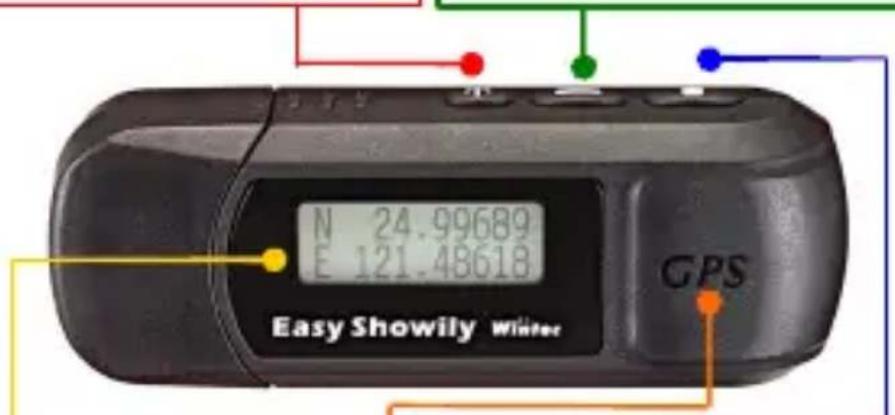
- Hauptmenü: Zeigt die Displayinformationen an.
- Einstellungs-Modus: Zeigt die Einstellungsinformationen an.
GPS Antenne
Track-Taste:
Gedrückt halten:
Um eine neue Track-Aufzeichnung
zu beginnen.
Kurz drücken:
-
Um eine Markierung im Track entsprechend hervorzuheben.
-
Um Einstellungenselektierter Optionen zu ändern.
Kapitel 2 Leistungsmerkmale
Der Wintec WPL-1000 ist ein GPS-Datenlogger mit integrierter GPS Antenne. Der im Kern verwendete GPS Chipsatz ist für die zuverlässige Positionsbestimmung bei der Navigation, Geocaching, Topographie und anderen landwirtschaftlichen Zwecken geeignet. Der USB-Anschluss ermöglicht eine einfache Verbindung mit Laptop oder PC. Die Installation von USB-Treibern oder Software ist nicht notwendig. Die Software ist auf dem Gerät vorinstalliert und startet automatisch beim Verbinden mit einem USB-Port. Die Nutzungs mit einem Mac ist derzeit nicht möglich. Sie können daraufhin das Gerät programmieren oder die Log-Dateien auslesen. Der GPS-Status der Positionsbestimmung, sowie die letzte Aufzeichnung von Uhrzeit und Position können im internen Speicher gespeichert werden. Das Gerät verfügt über 16 parallele Satellitenverfolgungskanäle und hat durch den geringen Stromverbrauch eine Dauerbetriebszeit von ca. 15 Stunden. Wenn Sie den „Shake Modus“ aktivieren, können längere Batterielaufzeiten erzielt werden. Der Wintec WPL-1000 überzeugt durch seine geringen Maße und vielen Funktionen in einem handlichen und robustem Gehäuse.
GPS-Datenlogger im USB-Stick Format
Atmel / u-blox ATR 0625 GPS Chipsatz
16 parallele Satellitenverfolgungskanäle
Hohe Empfindlichkeit: -158 dBm
Durch die intern verwendete Dekodierung ist keine externe Hardware für den Empfang des WAAS/EGNOS-Signals erforderlich (Firmwareabhängig)
Betrieb mit 2 AAA Alkaline Batterien
Geringer Stromverbrauch
Dauerbetriebszeit von ca. 15 Stunden
LCD Display
USB 2.0
Keine Installation von Software oder USB-Treibern nötig
Vorinstallierte, leicht zu bedienende Software „Win-Tool“ zur Konfiguration, Log-Verwaltung, sowie dem Export in z.B. das *.tk1 Dateiformat für Time Machine X
System-Anforderungen: Windows® XP, Windows® Vista
EmpfohlenerWebbrowser: Internet Explorer
Spritzwasserdicht
- Datenlogger-Funktion, die eine Aufnahme von Wegpunkten inkl. Längen- und Breitengrade, Höhe, sowie Datum und Uhrzeit bis auf die Sekunde ermöglicht
Speicherintervall- und Modus frei wählbar
Passwortschutz für Ihre Log-Daten
Permanenter Speicher
Gewicht: ca. 60 Gramm (inkl. Batterien)
Sehr klein und handlich (85 x 31 x 23 mm)
Durch das Design ist das Gerät vielseitig einsetzbar: für Navigation, Geocaching, Flottenmanagement, AVL, Tracking und Topographie-Anwendungen
Kapitel 3 Sicherheitshinweise
GPS (Global Positioning System) wird von der Regierung der USA zu Verfügung gestellt. Die Genauigkeit des Systems kann daher seitens der USA unter bestimmten Bedingungen (Kriegsgebiet oder gesperrtes Gebiet) manipuliert werden.
Sicherheitshinweis für Fahrer: Bedienen Sie Ihr Navigationssystem niemals während der Fahrt und beachten Sie, dass es in jedem Land andere Gesetze zur Benutzung von Geräten in Fahrzeugen gibt.
Die GPS-Leistung wird beeinflusst, wenn sich das vom Satelliten erfasste Gebiet in der Nähe von hohen Gebäuden, im Tunnel oder unter einem Dach befindet.
Das eigenmächtige Auswechseln von Teilen des Gerätes und die Umrüstung sind nicht gestattet.
Öffnen oder modifizieren Sie den GPS Empfänger nicht, andernfalls kann die Gewährleistung verfallen.
- Verboten ist der Betrieb des Gerätes in hochexplosiver Umgebung (wie z.B. im Bergbau), während eines Fluges oder in Gebieten, in denen der Gebrauch untersagt ist.
Das Gerät darf im Betrieb weder extremen Temperaturen (< -10°C oder > +60°C) noch hoher Luftfeuchtigkeit ausgesetzt werden.
Schließen Sie den GPS-Empfänger nur an die dafür vorgesehenen Anschlüsse und nur mit den originalen Kabeln an andere Geräte an.
Entsorgen Sie die Batterien gemäß den lokalen Vorschriften.
Die Ladung der in den Wintec WPL-1000 eingelegten Batterien über den USB-Port, ist nicht möglich.
Kapitel 4 Kurzanleitung
Packungsinhalt: Wintec WPL-1000 (USB GPS-Datenlogger mit LCD Display), 2 AAA Alkaline Batterien, USB-Verlängerungskabel (ca. 15cm), Schlüsselband, Handbuch/Kurzanleitung
Wintec WPL-1000 Inbetriebnahme:
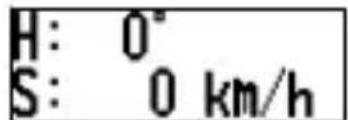
- Halten Sie den “Ein-Ausschalter” länger gedrückt, um das Gerät einzuschalten. Das LCD Display leuchtet auf und das „Hauptmenü“, wie in der Abbildung unten zu sehen ist, wird angezeigt. Der GPS Empfänger sucht von nun an nach Satelliten.
text_image
H: 0° S: 0 km/hNachdem das Gerät eingeschaltet worden ist, können Sie dies mit länger gedrücktem “Ein-/Ausschalter” wieder ausschalten.
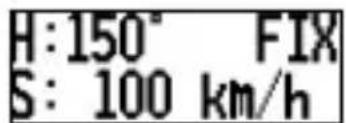
- Wenn Sie auf dem Display“FIX” (rechts oben) erkennen können, hat es die Bedeutung, dass die Positionsbestimmung erfolgreich abgeschlossen worden ist. Bitte beachten Sie, dass dies beim ersten Mal mehrere Minuten dauern kann. Sollte dies nicht erscheinen, ist die Positionsbestimmung noch nicht erfolgreich abgeschlossen.
text_image
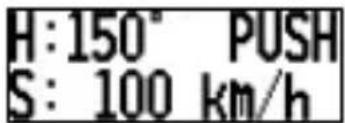
H:150° FIX S: 100 km/hWenn Sie die „Track-Taste“ betätigen, erscheint ein kurzes
“PUSH” auf dem Display, das dafür steht, dass Sie einen beliebigen Wegpunkt im Track hervorgehoben haben.
text_image
H:150° PUSH S: 100 km/hDas längere gedrückt halten der „Track-Taste“ beendet den alten Track und fängt mit einer neuen Track-Aufzeichnung an. Auf dem Display sollte dann kurz „NEW“ erscheinen.
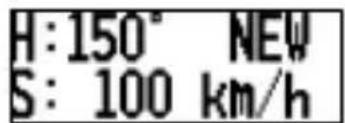
text_image
H:150° NEW S: 100 km/h- Sollte das Batterie-Symbol auf dem Display erscheinen, heißt dies, dass Sie die Batterien ersetzen bzw. aufladen sollten, um eine weiterhin gute Positionsbestimmung zu gewährleisten. Der Batteriestatus ist dann nur noch sehr niedrig.
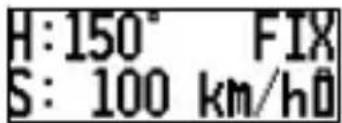
text_image
H:150° FIX S: 100 km/hΩ- Sie können über die “Power-Taste” zwischen den einzelnen Funktionen auf dem LCD Display wechseln.
A: Kompasskurs- und Geschwindigkeitsangaben (nach Positionsbestimmung)

text_image
H:150° FIX S: 100 km/h H:150° FIX S: 100 mi/hC: Stoppuhr (Stunden/Minuten/Sekunden)
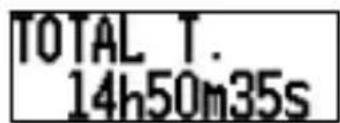
Gesamtanzeige (Zeit) der Stoppuhr.
D: Durchschnittsgeschwindigkeit
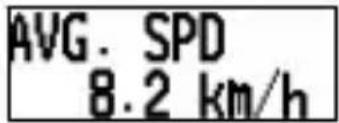
text_image
AVG. SPD 8.2 km/h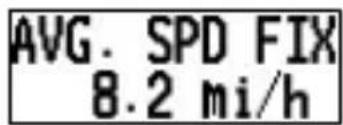
text_image
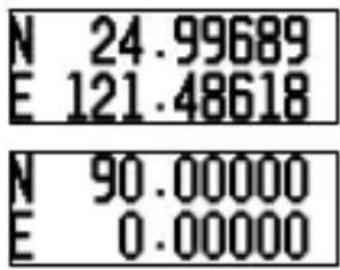
AVG. SPD FIX 8.2 mi/hE: Längen- und Breitengrad (nach Positionsbestimmung) oder Anzeige der letzten Position (vor Positionsbestimmung)
text_image
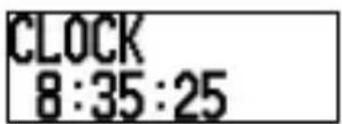
N 24.99689 E 121.48618 N 90.00000 E 0.00000F: Lokale Zeit (basierend auf der gewählten Zeitzone vom Anwender)
text_image
CLOCK 8:35:25- Durch ein längeres gedrückt halten der „Funktions-Taste“, kommen Sie in den „Einstellungs-Modus“.

text_image
1. LOG MODE CarAus dem „Einstellungs-Modus“ kehren Sie wieder in das „Hauptmenü“ durch Drücken der „Power-Taste“ zurück. Nach 15 Sekunden wechselt das Gerät automatisch in das
„Hauptmenü“ zurück, sollte der „Einstellungs-Modus“ nicht genutzt werden.
- Im „Einstellungs-Modus“ können Sie durch Betätigung der „Funktions-Taste“ zwischen 3 Einstellungen wechseln. Mit der „Track-Taste“ können Sie die Einstellungen, die in der zweiten Linie (siehe Abbildung) angezeigt werden, ändern. Die Einstellungen werden automatisch übernommen, wenn Sie in eine weitere Einstellungsoption übergehen.

text_image
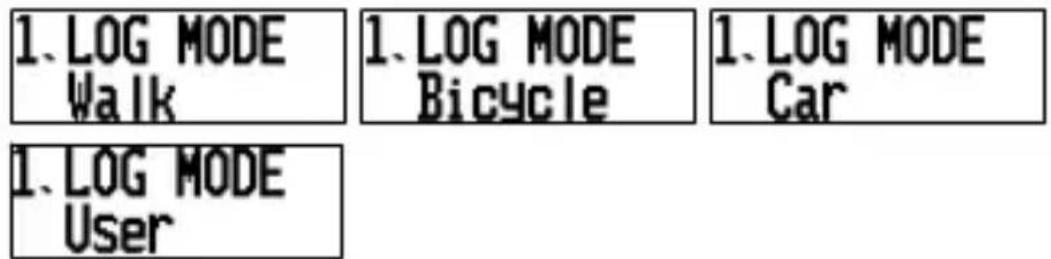
1.LOG MODE Car 2.SHAKE MODE On 3.REC MEMORY 48.6%- LOG Modus Einstellungen:
Fußgänger-, Fahrrad-, Fahrzeug-Modus oder ein benutzerdefinierter Modus.
text_image
1.LOG MODE Walk 1.LOG MODE Bicycle 1.LOG MODE Car 1.LOG MODE User- Shake Modus (Energiesparfunktion)

text_image
2. SHAKE MODE On 2. SHAKE MODE Off- "REC MEMORY" zeigt den belegten Speicher in Prozent an.

- Wenn Sie den Kilometerstand oder die Stoppuhr zurücksetzen möchten, gehen Sie über das
„Hauptmenü“ zu dem jeweiligen Eintrag und drücken die „Funktions-Taste“, daraufhin sollte „RESET?“ auf dem Displayerscheinen. In diesem Moment können Sie durch ein erneutes Drücken der „Funktions-Taste“ den Stand zurücksetzen. Sollten Sie dies nicht wollen, können Sie durch Drücken der „Power-Taste“ diesen Vorgang abbrechen.
DISTANCE RESET?
Wenn Sie den "Shake Modus" aktivieren und Sie sich für 5 Minuten nicht bewegen, geht das Gerät aus um Energie zu sparen (Dieses Intervall kann vom Anwender beliebig geändert werden). DerWintecWPL-1000 geht bei deaktiviertem „Shake Modus“ nicht automatisch aus. Wenn Sie das Gerät manuell ausschalten, wenn der „Shake Modus“ gerade aktiviert ist, wird der „Shake Modus“ beim Ausschalten deaktiviert. Sie müssen den „Shake Modus“ beim nächsten Einschalten des Gerätes wieder aktivieren.
Bei der Verwendung der USB-Schnittstelle, sollte folgendes beachtet werden:
- Schalten Sie den Wintec WPL-1000 aus.
- Verbinden Sie den WintecWPL-1000 mit Ihrem USB-Anschluss.
Die vorinstallierte Win-Tool Software startet automatisch, ließt Ihre Log-Daten aus und zeigt diese in Google® Maps an.
Der Benutzer kann seine Log-Daten selbst mit Hilfe der
vorinstalliertenWin-Tool Software in andere Formate oder zu anderen Softwarevarianten konvertieren (z.B. Time Machine X).
Batterien ersetzen:
- Wintec WPL-1000 ausschalten.
USB-Abdeckung abnehmen.
Batterie-Abdeckung abnehmen.
Die alten Batterien mit 2 neuen AAA Batterien ersetzen (Empfehlung: 1,5 Volt Alkaline Batterien) - Batterie-Abdeckung wieder aufsetzen.
USB-Abdeckung wieder anbringen.
Achtung: Beim Batteriewechsel gehen Ihnen keine Log-Daten verloren. Sollten Sie den Wintec WPL-1000 einmal über längere Zeit nicht benutzen, empfehlen wir die Batterien aus dem Gerät zu entnehmen. Andernfalls kann es zu einem Auslaufen von Batterien kommen, wobei das Gerät zu Schaden kommen kann.
Kapitel 5 Betriebshinweise
Ist der Wintec WPL-1000 eingeschaltet, führt er einen Selbstcheck durch. Der GPS-Datenlogger beginnt automatisch mit der Positionsbestimmung, sobald das LCD Display das „Hauptmenü“ anzeigt und protokolliert die Daten. Bei wolkenlosem Himmel benötigt das Gerät etwas mehr als 34 Sekunden bis zur ersten Positionsbestimmung (Wenn die Daten im internen Speicher gültig sind, dauert es nur wenige Sekunden). Nach der Positionsbestimmung fängt der Wintec WPL-1000 mit der Track-Aufzeichnung an.
Wenn das Gerät zum ersten Mal bei guten GPS Bedingungen in Betrieb genommen wird, benötigt es ca. 13 Minuten, um die Daten zu empfangen oder den internen Kalender zu aktualisieren. Bei schlechtem Signalempfang siehe das Kapitel „Fehlersuche“.
Wenn das Formatieren der internen Daten des Wintec WPL-1000 fehlerhaft erfolgt oder wenn die Satellitendaten gelöscht worden sind, benötigt das Gerät zur Positionsbestimmung längere Zeit. Unter folgenden Bedingungen kann auch der Kaltstart länger dauern:
Wenn das Gerät länger als 3 Monate nicht benutzt worden ist (d.h. im internen Speicher befinden sich alte Daten).
- Wenn die Daten in einer Entfernung von zuletzt mehr als 500 km entfernt registriert wurden.
Nach der Positionsbestimmung beginnt derWintecWPL-1000 folgende Daten aufzuzeichnen:
Geografischer Breiten- und Längengrad
Höhe
Geschwindigkeit
Datum, Uhrzeit (UTC-Zeit)
Satellitenstatus
Empfangsstatus
Die Aufzeichnung ist von keinem anderen Gerät abhängig.
Sie benötigen keine externe Hardware um mit dem Wintec
WPL-1000 zu arbeiten oder Log-Daten aufzunehmen.
Maximale Speicherkapazität von 94.000 Wegpunkten
Aufnahme startet automatisch, sobald die
Positionsbestimmung abgeschlossen ist. Alle
aufgezeichneten Log-Daten werden in den internen
Speicher gespeichert. Sollte der Speicher einmal voll sein,
werden die ältesten Daten mit den neusten überschrieben.
Die aufgezeichneten Wegpunkte können über die
vorinstallierte "Win-Tool" Software ausgelesen und
weiterverarbeitet werden.
Log-Daten können via USB-Schnittstelle ausgelesen
werden.
Die Log-Daten enthalten Angaben über Längen- und
Breitengrade, Höhe, Geschwindigkeit, genaue Uhrzeiten
und Sekunde sowie das Datum in Jahr, Monat und
Kalendertag (UTC) sowie die von Ihnen speziell markierten
Wegpunkte.
Das Aufzeichnungsintervall ist über die vorinstallierte Win-
Tool Software frei konfigurierbar.
Kapitel 6 Win-Tool Software
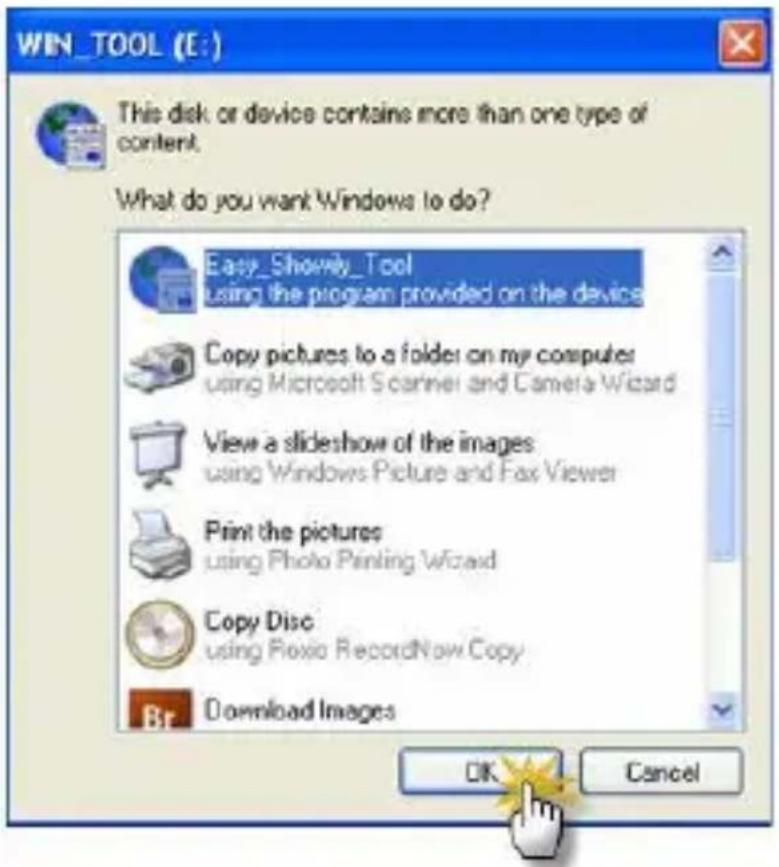
Verbinden Sie den Wintec WPL-1000 via USB-Schnittstelle. Das vorinstallierte „Win-Tool“ Programm startet automatisch. Sollte dies nicht automatisch funktionieren, finden Sie das Gerät unter „Arbeitsplatz“. Klicken Sie auf das Win-Tool Symbol, um das Programm manuell zu starten. Im Win-Tool Programm können Sie die Sprache frei wählen und unter „Language“ von „English“ auf „Deutsch“ umstellen.
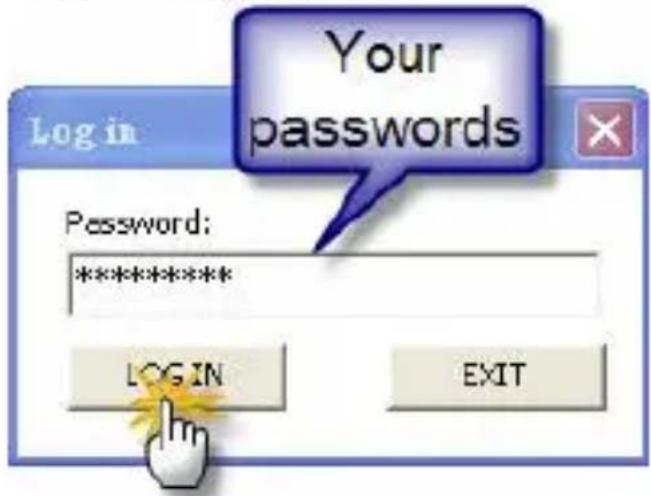
- Tippen Sie bei dieser Aufforderung Ihr frei definiertes Passwort ein. Sollten Sie kein Passwort definiert haben, brauchen Sie diesen Schritt nicht zu beachten.
text_image
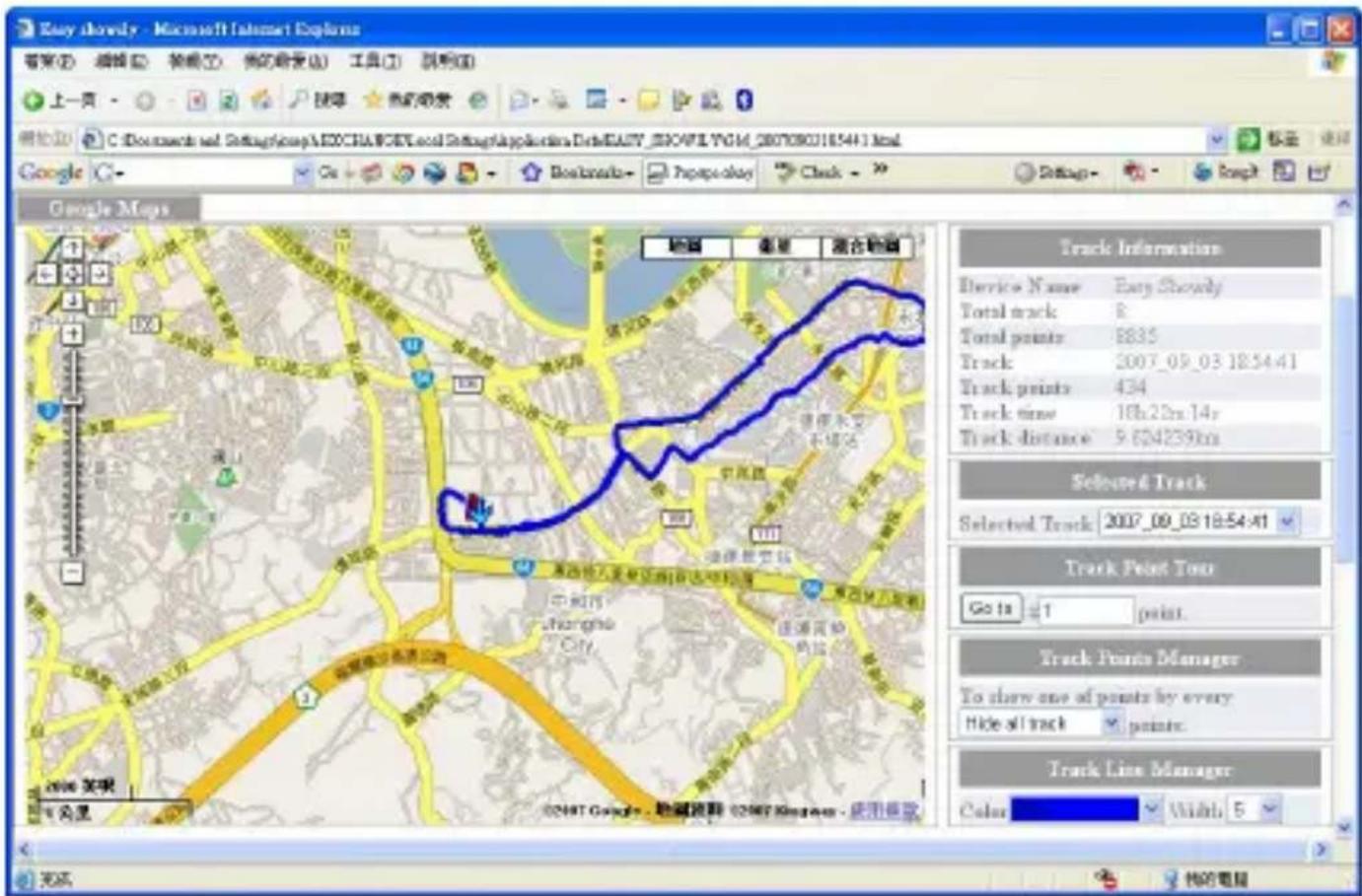
Your passwords Password: ********** LOGIN EXIT- Win-Tool ließt die Log-Daten aus und öffnet diese automatisch in Google® Maps. Der Benutzer kann die Log-Daten auch ebenso über die Win-Tool Software in andere Formate konvertieren (z.B. Google® Earth oder Time Machine X).
text_image
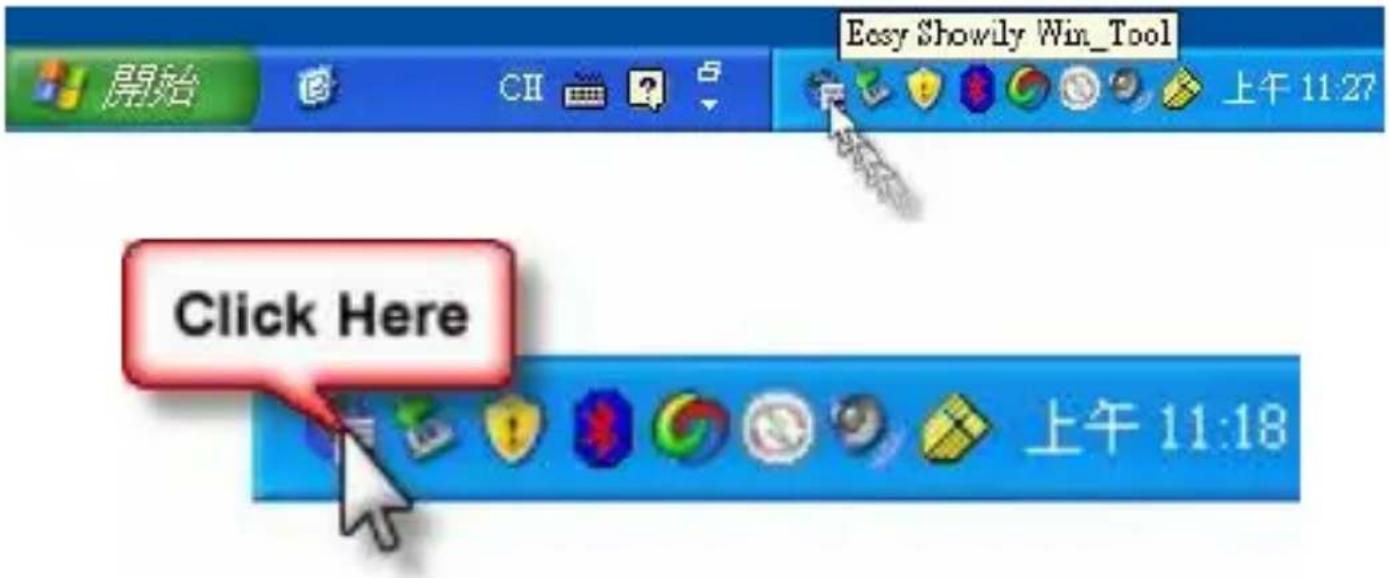
Zuy Shovdy - Microsoft Internet Explorer 看图② 滤镜② 转换② 布的萌芽② 工具② 跟踪② 上一页 播影 热豹萌芽 C:\Documents\Setting\House\EXCHANGE\Local Settings\Applications\Data\EASY_350471.VGM_28070903185441.html Google Google Maps 地图 漫星 混合贴画 Track Information Device Name Easy Showdy Total track R Total points 8835 Track 2007_09_03 18:54:41 Track points 434 Track time 16h22m:14r Track distance 9.624239km Selected Track Selected Track 2007_09_03 18:54:41 Track Point Tour Go to #1 point. Track Points Manager To show one of points by every: Hide all track points. Track Line Manager Color Width 5 2006 关键 0公里 02487 Google - 走藏版 02487 Magellan - 使用模板 完成 指的剪辑Win-Tool startet minimiert rechts unten neben der Systemuhrzeit. Wenn Sie auf das Win-Tool Symbol klicken, öffnet sich die Software.
text_image
Easy Showily Win_Tool Click Here 上午 11:18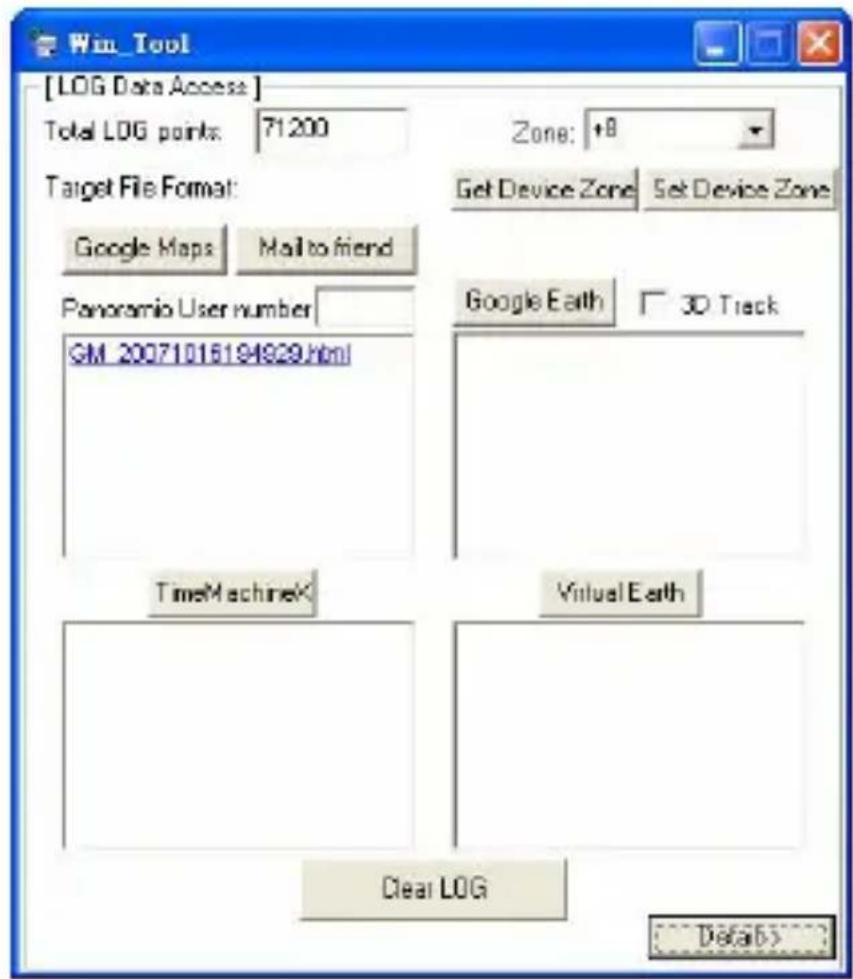
4.Weitere Einstellungen sowie Funktionen
4.1 Log-Daten löschen:
Klicken Sie auf "Log löschen" um alle gespeicherten Log-Daten aus dem Gerät zu entfernen. Hierbei werden keine Daten vom lokalen Rechner gelöscht.
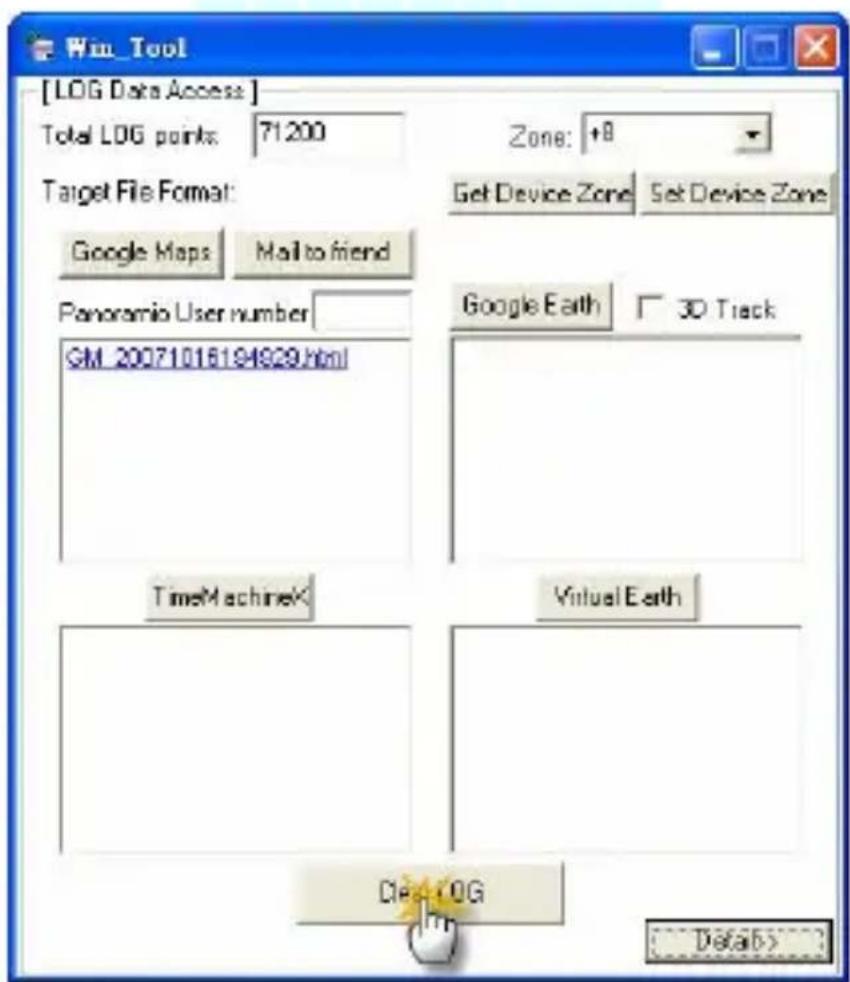
Bemerkung: Wenn Sie Ihre Log-Daten gelöscht haben, wird der nächste Start desWintecWPL-1000 ca. 30 Sekunden dauern. Dabei wird der unten gezeigte Status angezeigt, bis dieser Löschvorgang beendet ist.

4.2 Einstellungen in der Detailansicht:
Klicken Sie auf "Detailansicht>>", um in die weiteren Einstellungen zu gelangen.
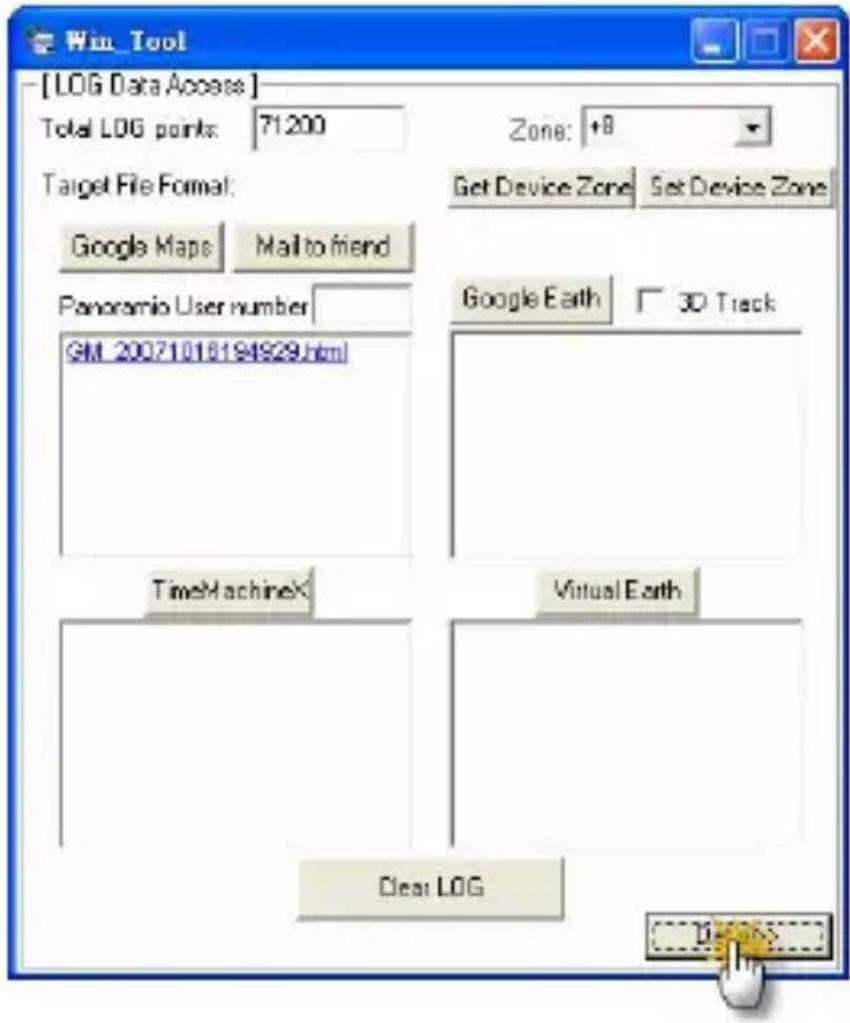
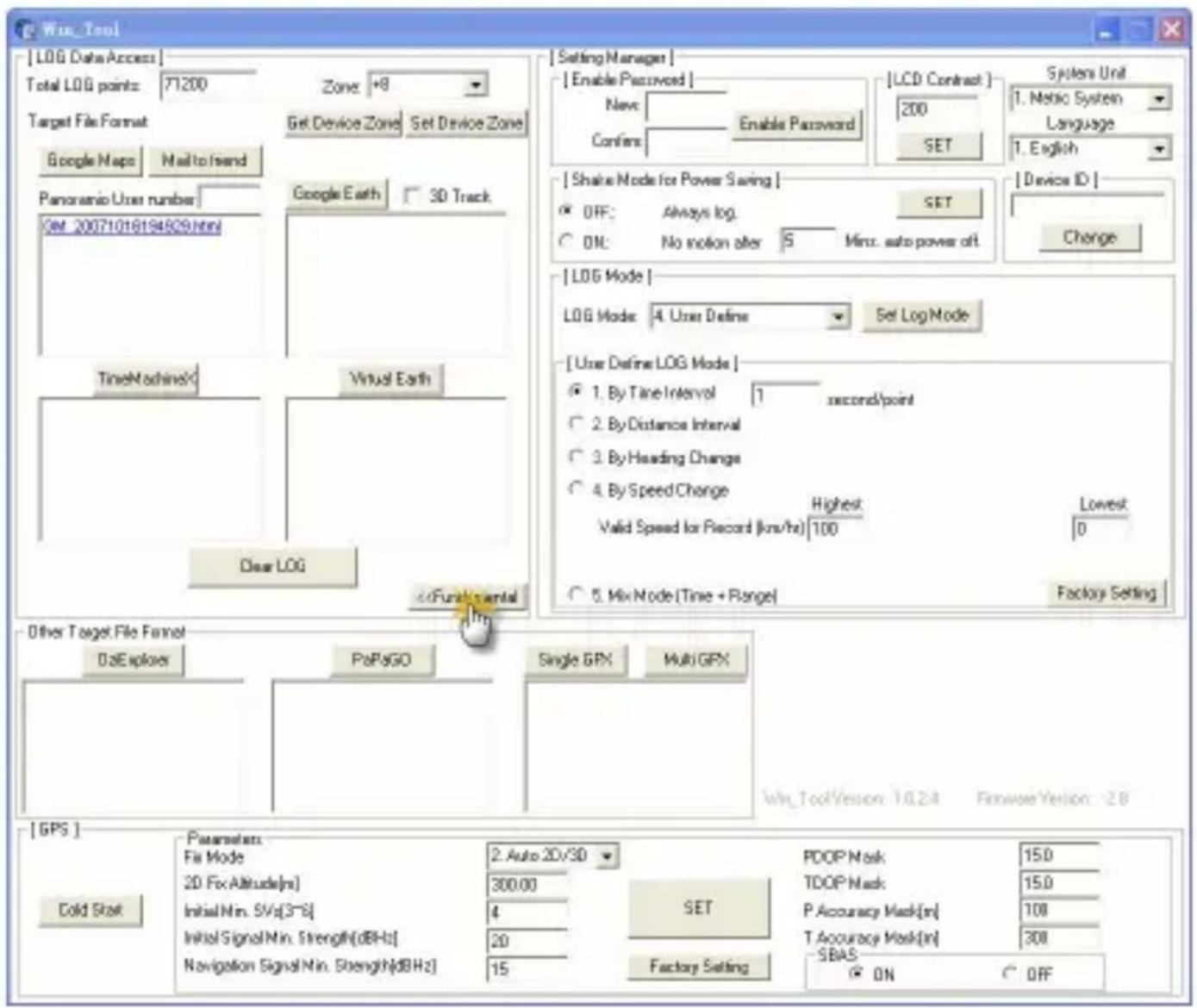
Klicken Sie auf “<<Minimierte Ansicht”, um wieder in die minimierte Ansicht zu gelangen.
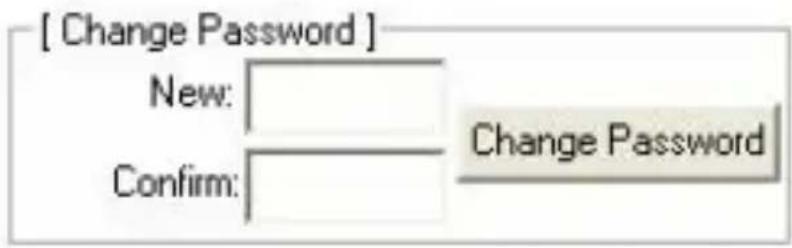
4.2.1 Passwortschutz aktivieren/deaktivieren und Passwort ändern:
Der Benutzer kann hier die Passwortschutzfunktion einschalten. Die Maximallänge des Passwortes beträgt 10 Zeichen oder Ziffern. Wenn Sie die Passwortfunktion deaktivieren möchten, geben Sie bitte in beide Felder (Neu
sowie Bestätigen) nichts ein und klicken auf "Passwort ändern".
4.2.2 GPS Einstellungen:
A: GPS Kaltstart: Klicken Sie auf "Kaltstart" in derWin-Tool Software, um einen "Kaltstart" auszuführen.
B: GPS Parameter Einstellungen:
- Fix Modus: Selektieren Sie den GPS FixModus.
- 2D FixHöhe: Bestimmt die Höhe, wenn der GPS Empfänger im FIX-Modus 2D ist.
- Initialisierung Min. SVs: Bestimmt wie viele GPS Satelliten für die Initialisierungs-Position benutzt werden.
- Initialisierungs-Signal Min Stärke: Bestimmt die Stärke in dBHz der GPS Satelliten für die Initialisierungs-Position.
- Navigationssignal Min Stärke: Bestimmt die GPS Satellitenstärke nach der Positionsbestimmung.
- PDOP Maske: Umso größer der hier angegebene Wert, umso größer wird die Ungenauigkeit der Positionsbestimmung (Die GPS Antenne empfängt aber dafür viel besser). Ein kleinerer Wert ergibt eine bessere Genauigkeit der Positionsbestimmung, jedoch kann die Positionsbestimmung länger dauern. In Gebieten wie Wäldern, kann es durchaus sein, das Sie kaum Satelliten mehr empfangen (empfohlener Wert 12.0).
- TDOP Maske: Umso größer der hier angegebene Wert, umso größer wird die Ungenauigkeit der Positionsbestimmung (Die GPS Antenne empfängt aber
dafür viel besser). Ein kleinerer Wert ergibt eine bessere Genauigkeit der Positionsbestimmung, jedoch kann die Positionsbestimmung länger dauern. In Gebieten wie Wäldern, kann es durchaus sein, das Sie aber kaum Satelliten mehr empfangen (empfohlener Wert 12.0).
- PGenauigkeitsmaske (Meter): Gibt den Grenzwert der Positionsungenauigkeit an.
9.T Genauigkeitsmaske (Meter): Gibt den Grenzwert der Zeitungenauigkeit an. - SBAS:Aktivieren/Deaktivieren der SBAS Funktion (WAAS/EGNOS).

4.2.3 Sprache der Programmmenüs ändern:
Folgende Sprachen stehen zur Auswahl:

English, Deutsch, Chinesisch traditionell, Chinese vereinfacht.
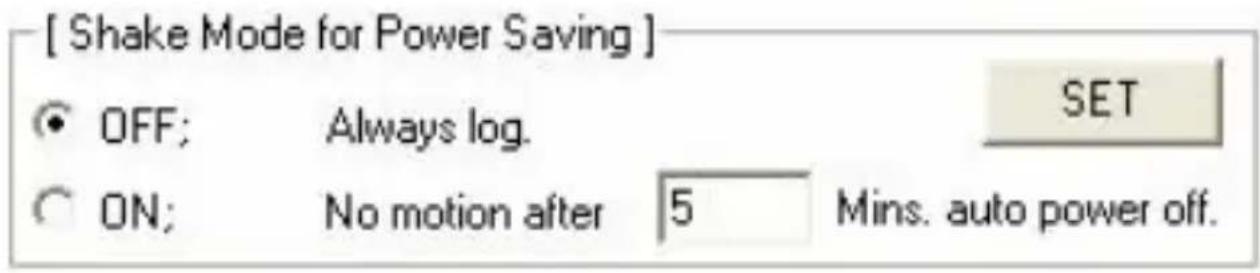
4.2.4 Shake Modus (Energiesparmodus) Einstellungen:
Wenn Sie den „Shake Modus“ aktivieren, geht das Gerät nach ca. 5 Minuten aus, wenn es keine Bewegung verspürt. Der Wert kann vom Benutzer frei konfiguriert werden. Sobald das Gerät wieder bewegt wird, schaltet sich derWintecWPL-1000 automatisch wieder ein. Im inneren des WPL-1000 befindet
sich eine kleine Metallkugel die jede kleinste Bewegung wahrnimmt. Dies spart Energie und erhöht die Dauerbetriebszeit desWintecWPL-1000. Wenn Sie den „Shake Modus“ nicht aktivieren, bleibt das Gerät die ganze Zeit an und geht nicht automatisch aus. Sollten Sie das Gerät manuell ausschalten, wobei der „Shake Modus“ aktiviert ist, wird dieser beim Ausschalten des WPL-1000 deaktiviert.
Sie können hier zwischen Fußgänger-, Fahrrad, Kraftfahrzeug und benutzerdefiniertem Modus frei wählen. Im benutzerdefiniertem Modus sind 5 Speicherungsintervalle einstellbar (Zeit-, Distanz-, Richtungs-, Geschwindigkeits- sowie ein Mix-Modus). Im Mix-Modus können Sie die Zeit mit der Strecke kombinieren.
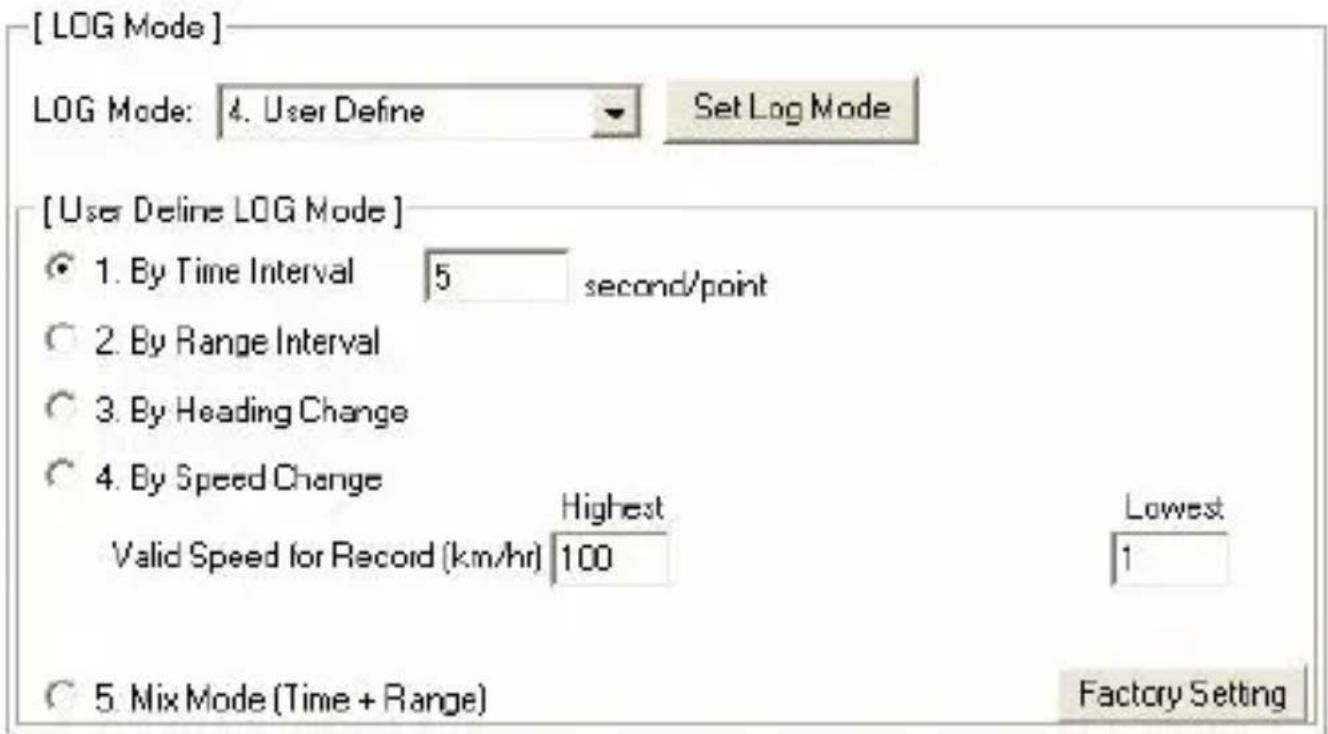
- "Geschwindigkeit zur Aufnahme" bedeutet, dass wenn dieser Wert unterschritten wird, keine Wegpunkte aufgezeichnet werden.
- "Werkseinstellungen" bedeutet, dass alle Einstellungen in der Rubrik Log-Einstellungen auf die Standartwerte (Auslieferungszustand) zurückgesetzt werden.
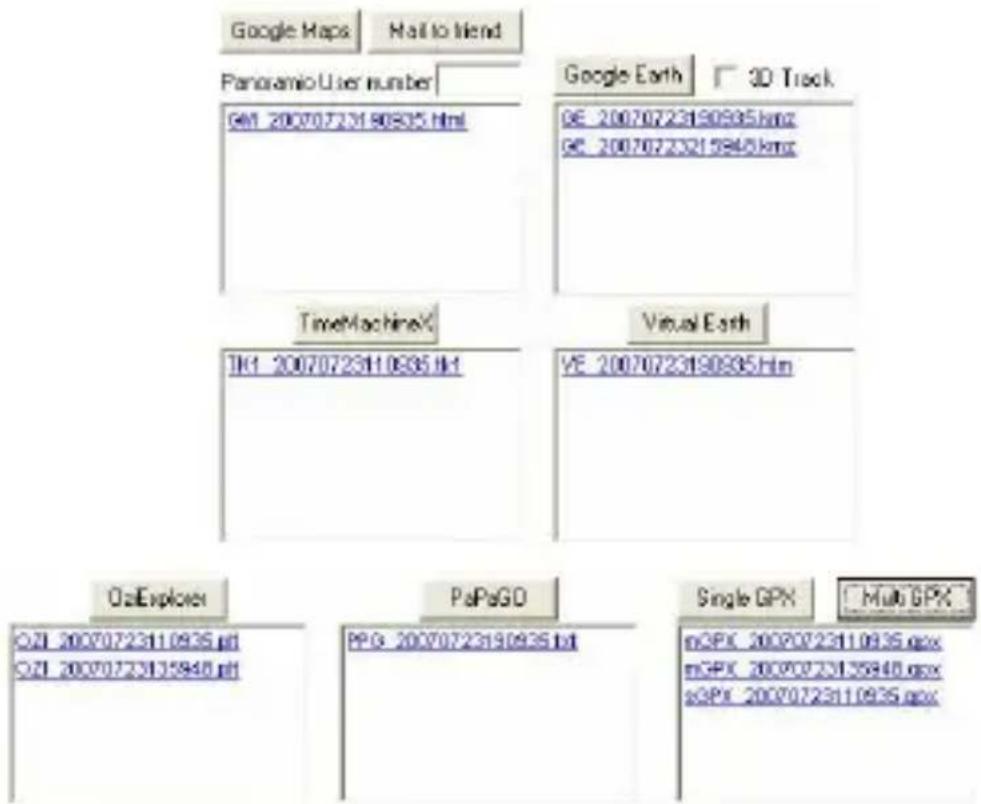
4.2.6 Log-Daten in ein anderes Format konvertieren:
Die Software des Wintec WPL-1000 kann die aufgenommenen Log-Daten in verschiedene Anwendungen konvertieren/exportieren (z.B. Google® Maps, Google® Earth, Virtual Earth, OziExplorer, PaPaGO, GPX und in das Time Machine X Format des Wintec WBT-201). In der Time Machine X Software stehen Ihnen noch mehr Möglichkeiten zu Verfügung.
text_image
Google Maps Mail to blend Panoramic User number GVI 20070723190835.html Google Earth □ 3D Track. GE 20070723190835.htm GE 2007072319846.htm TimeMachine TKI 20070723110836.htm Virtual Earth VE 20070723190835.htm OzExplorer QZI 20070723110835.pdf QZI 20070723135846.pdf PaPoGD PPG 20070723190835.pdf Single GPX MultiGPX mGPX 20070723110835.gpx mGPX 20070723135846.gpx sGPX 20070723110835.gpxBemerkung:
- Sie können die Time Machine X Software in neuster Version frei unter http://www.wintec-gps.de > Support > Software herunterladen um z.B. Ihre im Urlaub gemachten Fotos den Tracks hinzuzufügen.
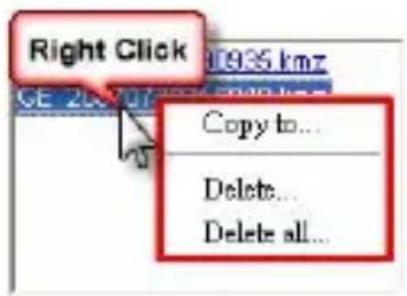
In der Export-Box können Sie mit einem Rechtsklick den Track kopieren oder diesen löschen.
4.2.7 Gesamt Log-Punkte
Hier wird Ihnen angezeigt, wie viele Log-Punkte auf dem Gerät gespeichert wurden.
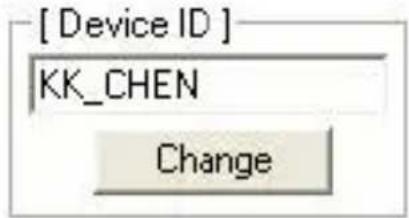
Die Geräte ID kann durch den Benutzer frei geändert werden.
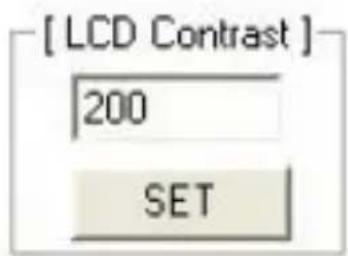
Hier können Sie den Kontrast für das LCD Display ändern.
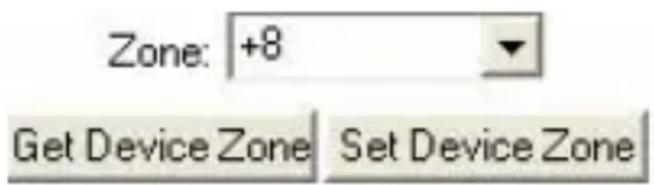
Sie sollten die Zeitzone Ihres entsprechendem Landes bzw. Gebietes einstellen, damit in Ihrem Trackspäter die Uhrzeit richtig angezeigt wird. (Deutschland Sommerzeit „+2“ / Winterzeit „+1“).Wenn Sie auf "Get device Zone" klicken, wird die aktuelle Zeitzone vom Gerät ausgelesen. Wenn Sie diese Zeitzone ändern möchten, wählen Sie Ihre gewünschte Zeitzone aus und klicken Sie auf "Set device Zone", um diese dem Gerät zu übertragen und zu speichern.
Bemerkung: Die gewählte Zeitzone beeinflusst auch die Anzeige auf dem LCD Display des Gerätes.
4.2.11 Google®Maps und Panoramio:
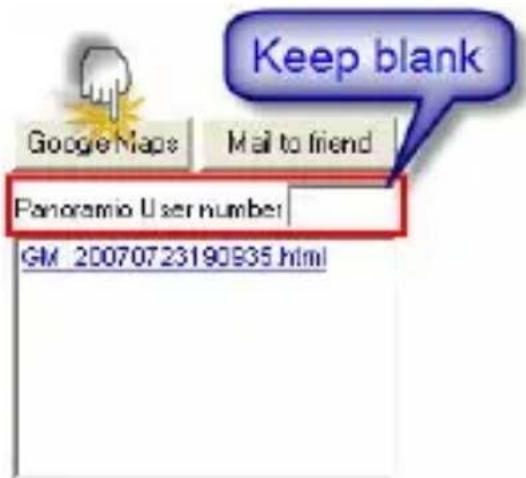
Hier können Sie sich alle Fotos von Panoramio in der Nähe zu Ihrem Track ansehen.
- Lassen Sie die "Panoramio Benutzer ID" leer.
- Klicken Sie auf die "Google® Maps"-Schaltfläche, um die Log-Konvertierung ins Google® Maps Format zu starten.
- Führen Sie einen Doppelklick auf einen frei ausgewählten Google® Maps Track aus um ihn zu öffnen.
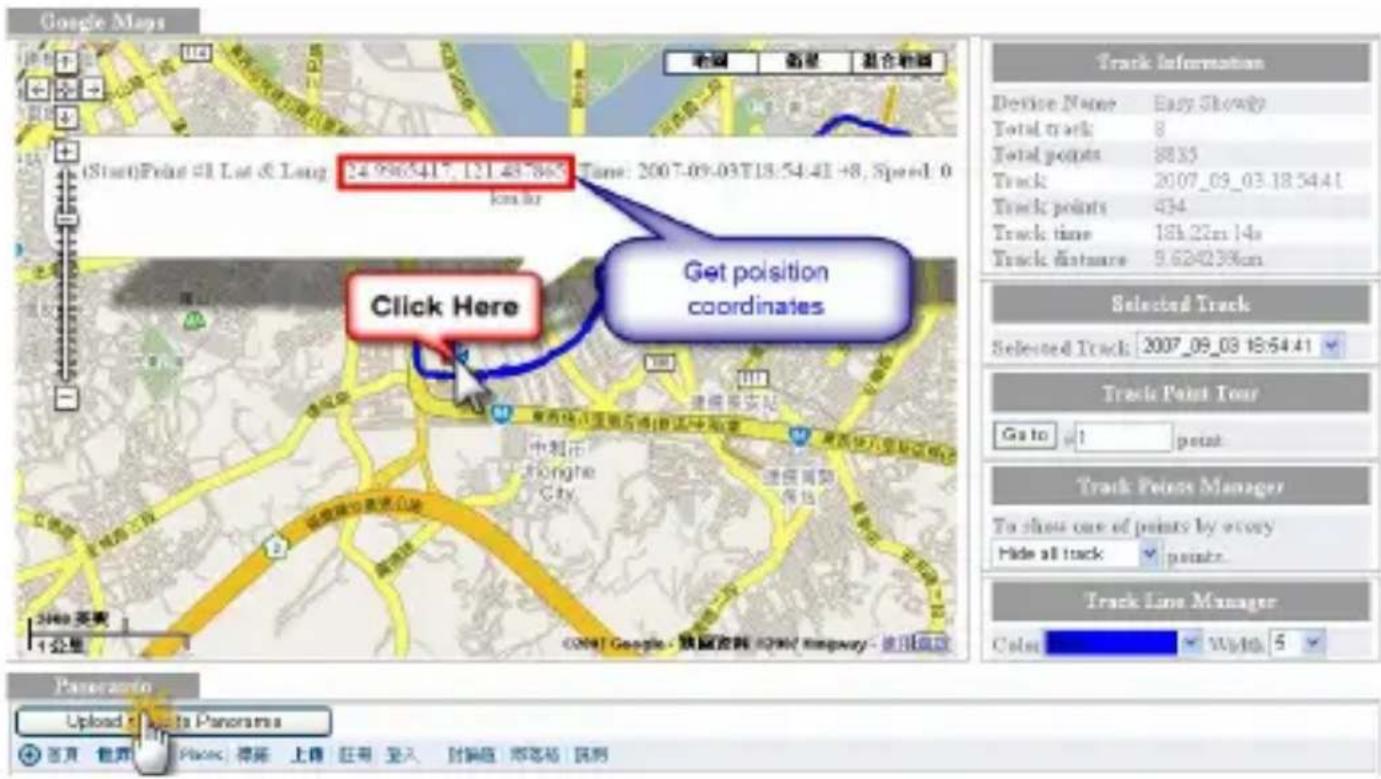
- Klicken Sie auf eine beliebige Track-Punkt Markierung in Google® Maps.
- Alle in der Nähe von Ihrem Trackaufgenommenen Fotos werden von Panoramio angezeigt.
text_image
Keep blank Google Maps Mail to friend Panoramic U ser number GM 20070723190935.html
text_image
Google Maps 掌阅 新星 混合轨阅 (Start)Point #1 Lot & Long (24.9965417, 121.437865) Time: 2007-09-03 T18:54:41 +8, Speed: 0 km/hr Click Here 1公里 Copyright Google - 教育资讯 ©2007 Google - 资源资讯 Track Information Device Name: Easy Showby Total track: 8 Total points: 8835 Track: 2007_09_03 18:54:41 Track points: 434 Track time: 183.22m.14s Track distance: 9.6242396cm Selected Track Selected Track: 2007_09_03 18:54:41 Track Point Tour Go to: 1 point. Track Points Manager To share one of points by every Hide all track points. Track Line Manager Color: Width: 5 Panorama Upload photo to Panorama 首页 世界地图 Place 演迎 上排 注册 张久 计阅版 新本站 民明 搜寻地图 用请回滚编辑及 | 地控地图 Poplar photos in Google Earth <前一图> 下一個>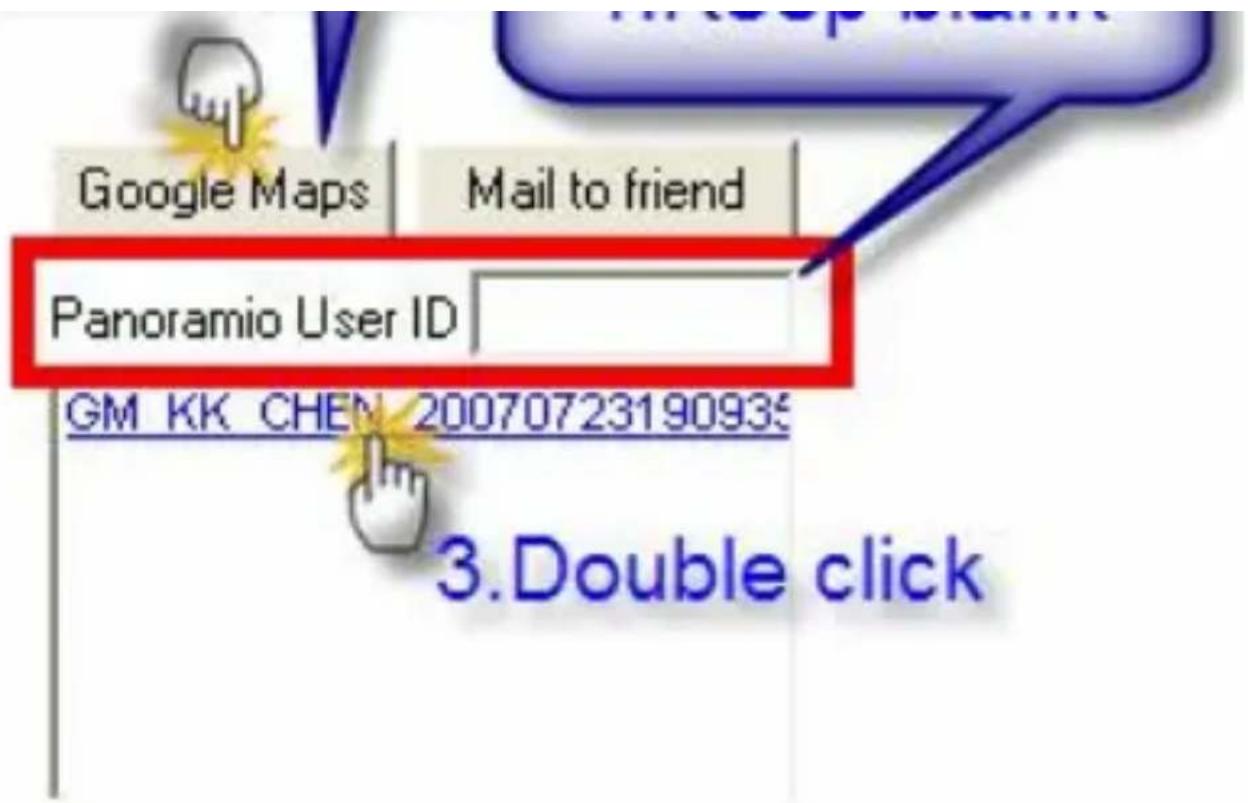
text_image
Google Maps Mail to friend Panoramio User ID GM KK CHEN 20070723190935 3.Double click- Klicken Sie auf die "Upload photo to Panoramio"-Schaltfläche, um Ihre Fotos zu Panoramio hochzuladen und zu veröffentlichen.
Bemerkung: Bevor Sie Fotos zu Panoramio hochladen können, müssen Sie sich dort zuerst registrieren/einloggen.
text_image
Google Maps Start:Point #1 Lot & Long 24.9965417, 121.487865 Time: 2007-09-03T18:54:41 +8, Speed: 0 km/hr Click Here Get position coordinates Selected Track Selected Track: 2007_09_03 18:54:41 Track Point Tour Go to 1 point Track Points Manager To show one of points by every Hide all track points. Track Line Manager Color: Width: 5 Paragraphs Upload to Panama + 百开 收藏 Place 福菜 上牌 财号 登入 财销店 布货站 招商2. Panoramio Benutzer-ID eintragen
Sie können Ihre Panoramio Benutzer-ID in der Website-URL finden. Wenn Sie sich bei Panoramio auf Ihrer persönlichen Seite (Panoramio personal page) befinden, sehen Sie folgendes in der Browser-URL. In diesem Beispiel wäre die Panoramio Benutzer-ID: 776589
-
Klicken Sie nun, nachdem Sie Ihre Panoramio Benutzer-ID eingetragen haben auf die "Google® Maps"-Schaltfläche, um Ihre Daten erneut und diesmal mit Ihrer Panoramio Benutzer-ID zu konvertieren.
-
Wählen Sie einen gewünschten Track aus der Google® Maps Box aus und führen Sie auf diesen einen Doppelklick durch, um Ihn zu öffnen.
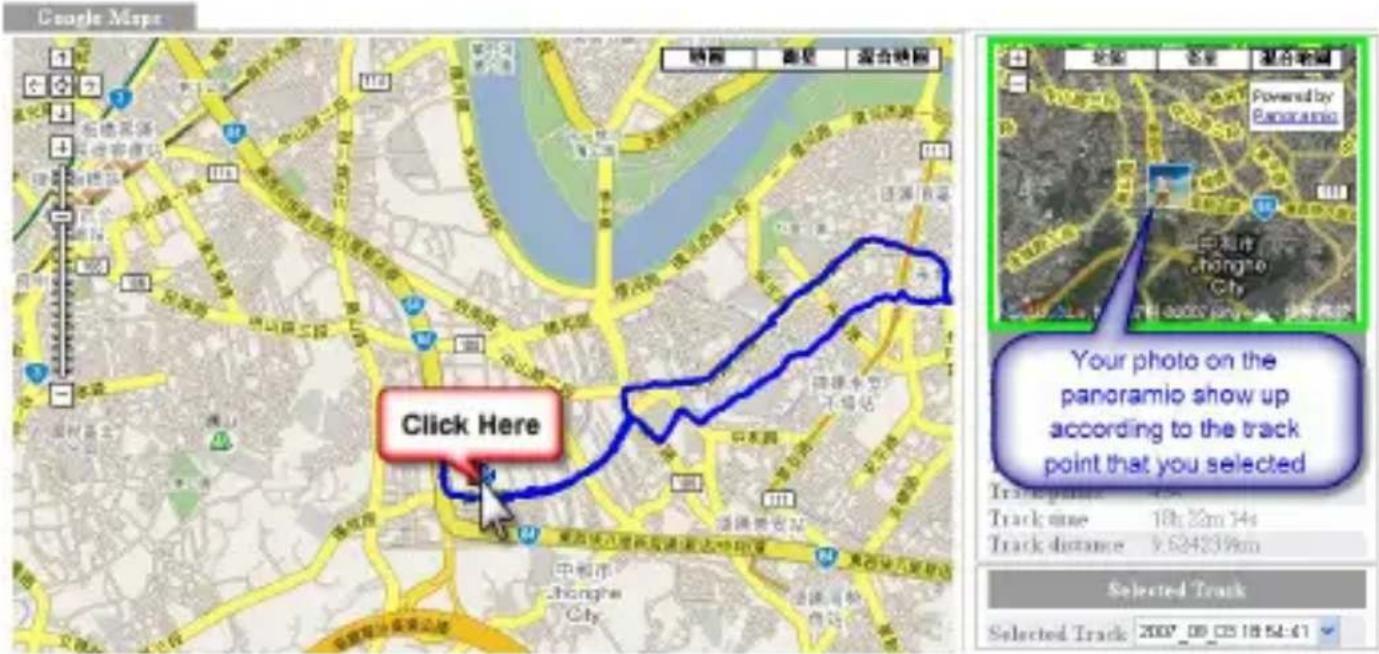
- Nun können Sie einen Track-Punkt in Google® Maps auswählen.
- Es werden jetzt alle Ihre in der Nähe aufgenommenen Fotos auf Panoramio im selektierten Track angezeigt.
-
Lassen Sie Ihren selbst erstellten Google® Maps TrackFreunden zukommen.
-
Kopieren oder verschicken Sie Ihren Track per E-Mail an Ihre Freunde (z.B. Outlook). Einfach als Anlage einfügen.
- Oder klicken Sie einfach auf die "Mail to Friend"-Schaltfläche, um den Track an Ihre Freunde zu versenden.
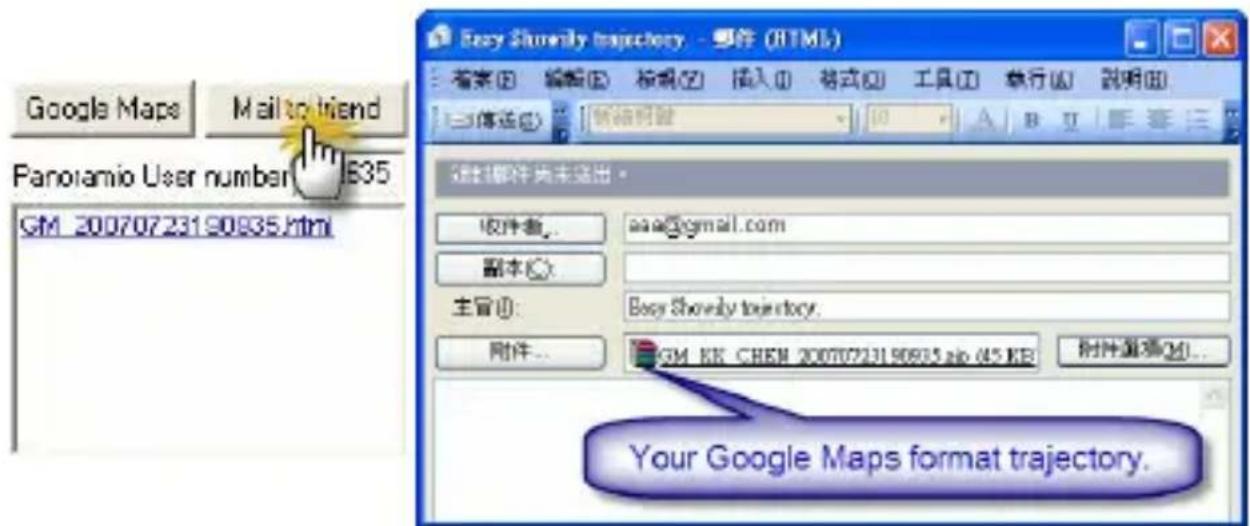
text_image
Google Maps Mail to friend Panoramio User number 635 GM_20070723190935.html Easy Showily trajectory - 联件 (RTM) 搜索(E) 编辑(E) 检视(V) 插入(I) 格式(O) 工具(T) 帮助(H) 三传送(S) 新疆网联 退出事件尚未退出。 收件者: aaa@gmail.com 副本: 主窗口: Easy Showily trajectory. 附件... Your Google Maps format trajectory.Kapitel 7 Fehlersuche
Unter den folgenden Bedingungen kann das GPS-Signal schwächer werden:
Wenn das Fahrzeug in einen Tunnel fährt. Das GPS-Signal wird linear zur Erde gesendet und ist in dieser Situation blockiert.
Die GPS-Satellitenerfassung wird in der Nähe von hohen Gebäuden oder in dichtem Wald schwächer. Obwohl der Wintec WPL-1000 ein schwaches GPS-Signal empfangen kann, könnte die Positionsgenauigkeit beeinträchtigt werden.
Bei Kraftfahrzeugen mit steilen, wärmedämmenden, beheizbaren oder metallbeschichteten Frontschutzscheiben (teilweise sind Farbfolien aus Metall) kann der Empfang beeinträchtigt sein.
Die GPS-Satelliten stehen unter der Kontrolle der USA und die Genauigkeit kann unter bestimmten Umständen variieren.
Wenn der Wintec WPL-1000 nach einer erfolgreichen Positionsbestimmung in ein 500 km entferntes Gebiet gebracht wird, kann die erneute Positionsbestimmung nicht sofort erfolgen, weil die zuerst aufgezeichneten Daten (Position, Uhrzeit und Anzahl der erfassten Satelliten) sich von denen des neuen Gebietes stark unterscheiden. Demzufolge wird für die neue Positionsbestimmung mehr Zeit benötigt.
Bitte ersetzen Sie die Batterien des Wintec WPL-1000, sollte das Batterie-Symbol für schwache Batterieladung angezeigt werden. Andernfalls kann es sein das der Wintec WPL-1000 nicht mehr aufzeichnet oder die Aufzeichnung ungenau wird.
Vermeiden Sie, dass sich während der Positionsbestimmung zwei GPS-Geräte zu dicht beieinander befinden.
Wenn Ihr Wintec WPL-1000 nicht richtig funktioniert, versuchen Sie bitte die Batterien herauszunehmen und wieder neu einzusetzen. Es könnte sein, dass das Gerät dann wieder mehr Zeit zur Positionsbestimmung benötigt.
Wenn Ihr Autostart nicht funktioniert, finden Sie hier eine Anleitung wie Sie Ihre Autostart-Funktion wieder aktivieren/deaktivieren:
http://msdn2.microsoft.com/en-us/library/Aa969329.aspx
Unter http://www.wintec-gps.de finden Sie unseren Support-Bereich, sowie die Wintec FAQ mit zahlreichen Fragen und Antworten weiterer Benutzer.
Bei weitergehenden Supportanfragen, wenden Sie sich bitte an unseren Support oder an den Händler, bei dem Sie dieses Produkt erworben haben.
Alle Rechte, technische Änderungen, Irrtümer und Druckfehler vorbehalten. Alle genannten und ggf. durch Dritte geschützten Marken- und Warenzeichen unterliegen uneingeschränkt den Bestimmungen des jeweils gültigen Kennzeichenrechts und den Besitzrechten der jeweiligen eingetragenen Eigentümer.
Übersetzung und Ergänzung:
Wintec GPS Vertrieb Deutschland • Kurfürstendamm 126 • 10711 Berlin info@wintec-gps.de • http://www.wintec-gps.de
Thomas Dubanowski - Version 01/2008
Vervielfältigungen (komplett oder auszugsweise) sind nur ausschließlich mit schriftlicher Genehmigung gestattet.