BEDIENUNGSANLEITUNG WBT-300 Wintec
Teil 1 Produktvorstellung 2
Teil 2 Leistungsmerkmale 3
Teil 3 Sicherheitshinweise 4
Teil 4 Kurzanleitung 6
Teil 5 Betriebshinweise 9
Teil 6 Installation des USB-Treibers 11
Teil 7 Benutzung mit dem Pocket PC 18
Teil 8 Fehlersuche 36
Teil 1 Produktvorstellung
Übersicht
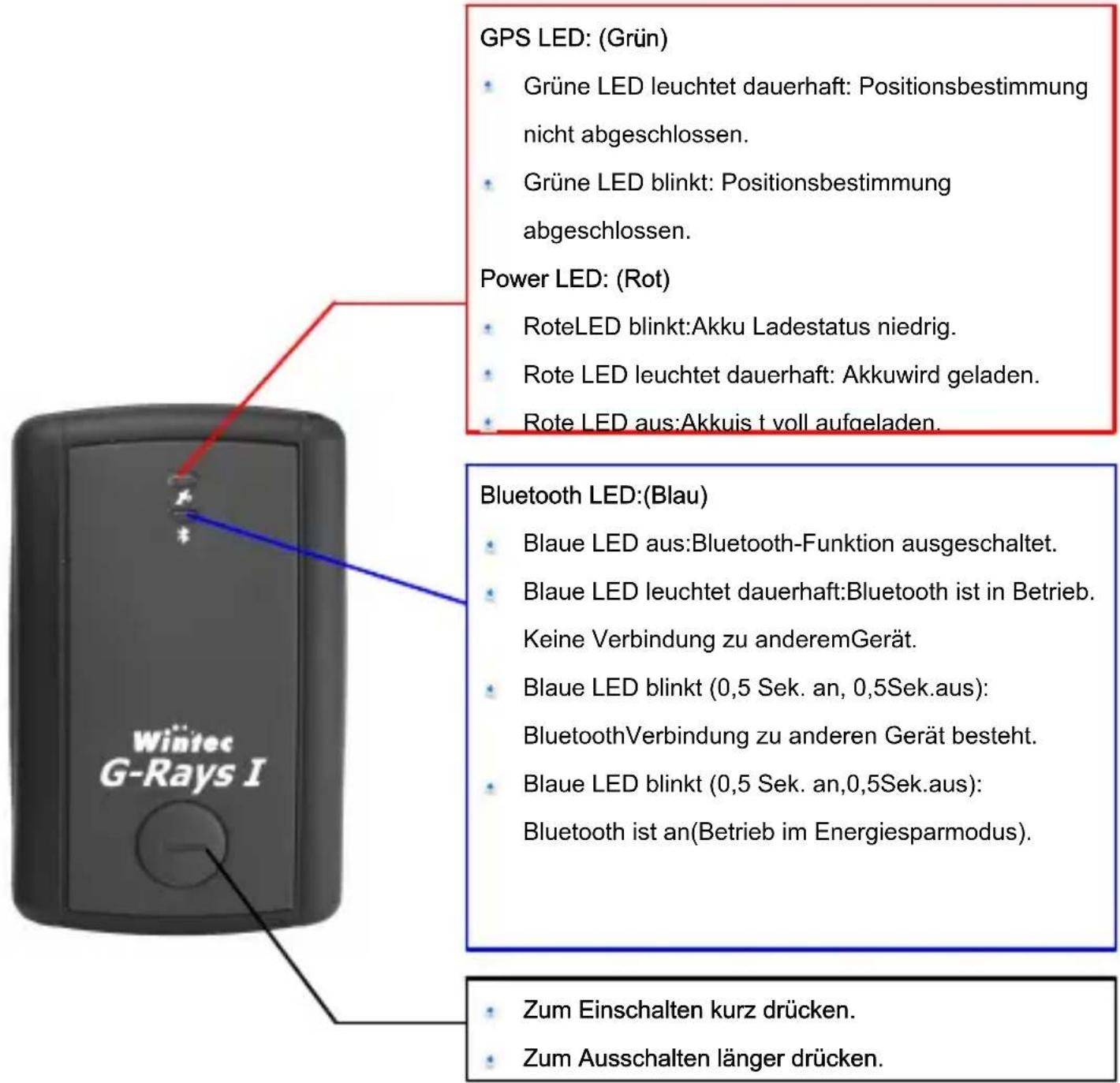
text_image
GPS LED: (Grün)
• Grüne LED leuchtet dauerhaft: Positionsbestimmung nicht abgeschlossen.
• Grüne LED blinkt: Positionsbestimmung abgeschlossen.
Power LED: (Rot)
• RoteLED blinkt:Akku Ladestatus niedrig.
• Rote LED leuchtet dauerhaft: Akkuwird geladen.
• Rote LED aus:Akkuis t voll aufgeladen.
Bluetooth LED:(Blau)
• Blaue LED aus:Bluetooth-Funktion ausgeschaltet.
• Blaue LED leuchtet dauerhaft:Bluetooth ist in Betrieb. Keine Verbindung zu anderemGerät.
• Blaue LED blinkt (0,5 Sek. an, 0,5Sek.aus): BluetoothVerbindung zu anderen Gerät besteht.
• Blaue LED blinkt (0,5 Sek. an,0,5Sek.aus): Bluetooth ist an(Betrieb im Energiesparmodus).
Wintec
G-Rays I
Zum Einschalten kurz drücken.
Zum Ausschalten länger drücken.
Teil 2 Leistungsmerkmale
Der Wintec WBT-300 ist ein Bluetooth GPS-Empfänger mit eingebauter Antenne. Der im Kern verwendete GPS Chipsatz Atmel / u-blox ATR 0625 ist für die Navigation, Geochaching, Topographie und andere landwirtschaftliche Zwecke geeignet. Der mini USB-Anschluss sowie die Bluetooth-Schnittstelle ermöglichen eine einfache Verbindung mit anderen elektronischen Geräten. Der GPS-Status der Positionsbestimmung sowie die letzte Aufzeichnung von Uhrzeit und Position können in einem internen Speicher gespeichert werden. Das Gerät verfügt über 16 parallele Satellitenverfolgungskanäle und hat durch den geringen Stromverbrauch eine Dauerbetriebszeit von ca. 14 Stunden. Im Stand-By Modus kann sich der Empfänger durch seinen geringen Stromverbrauch länger als zwei Wochen befinden ohne ein- oder ausgeschaltet zu werden. Sobald die Navigationssoftware wieder Daten anfordert, schaltet und verbindet sich der Empfänger vollautomatischmit dem Gegengerät.
Atmel / u-blox ATR 0625 GPS Chipsatz
16 parallele Satellitenverfolgungskanäle
Hohe Empfindlichkeit: -158 dBm
Geringer Stromverbrauch
Wieder aufladbarer, wechselbarer Li-Ion Akku
1-4 Hertz-Technik
Dual Funktion: per Kabel und Bluetooth nutzbar
Durch die intern verwendete Dekodierung ist keine externe Hardware für den Empfang des WAAS/EGNOS-Signals erforderlich (je nach Firmware)
Unterstützung von NMEA 0183 v2.1 und v2.3, UBX, RTCM Protokollen für den Datentransfer
Die mitgelieferte Software "G-Rays I" vereinfacht die Bedienung.
Spritzwasserdicht
Mittels Bluetooth kann die Datenübertragung innerhalb einer Reichweite von 10 Metern erfolgen
Durch sein Design ist das Gerät vielseitig einsetzbar: für Fahrzeug-/persönliche Navigation, Geocaching, Flottenmanagement, AVL, Tracking und Topographie
Gewicht ca. 40 Gramm
Sehr klein und handlich
Teil 3 Sicherheitshinweise
GPS (Global Positioning System) wird von der Regierung der USA zu Verfügung gestellt. Die Genauigkeit ist von bestimmten Bedingungen abhängig (Kriegsgebiet oder gesperrtes Gebiet). Die beliebige Manipulation des Systems seitens der USA hat Einfluss auf das System und deren Genauigkeit.
Sicherheitshinweis für Fahrer: Bedienen Sie Ihr Navigationssystem niemals während der Fahrt und beachten Sie, das es in jedem Land andere Gesetze zur Benutzung von Geräten in Fahrzeugen gibt.
Die GPS-Leistung wird beeinflusst, wenn das vom Satelliten erfasste Gebiet in der Nähe von hohen Gebäuden, im Tunnel oder unter einem Dach ist.
Das eigenmächtige Auswechseln von Teilen des Gerätes und die Umrüstung sind nicht gestattet; ein Zuwiderhandeln kann dazu führen, dass der Gebrauch des Gerätes widerrechtlich ist.
Öffnen oder modifizieren Sie den GPS Empfänger nicht, andernfalls kann die Gewährleistung verfallen.
Der Betrieb des Gerätes in hochexplosiver Umgebung, wie z.B. beim Bergbau, während des Fluges oder in anderen Gebieten, wo der Gebrauch untersagt ist, ist strengstens verboten.
Das Gerät darf weder hohen Temperaturen noch hoher Luftfeuchtigkeit ausgesetzt werden.
Schließen Sie den GPS-Empfänger nur an die dafür vorgesehenen Anschlüsse und nur mit den originalen Kabeln an.
Wenn aus dem Gerät ein fremdartiger Geruch oder Rauch austritt, ist es sofort an den Händler zurückzugeben.
Entsorgen Sie den Akku gemäß den lokalen Vorschriften.
Tauschen Sie den Akku nur gegen originale Akkus aus.
Teil 4 Kurzanleitung
Packungsinhalt:
Wintec WBT-300 (Bluetooth GPS-Empfänger), USB-Datenkabel, 12V Strom-Adapter, Software und Treiber CD-ROM, Kurzanleitung
Wintec WBT-300 Inbetriebnahme:
Zum Einschalten des Gerätes kurzzeitig die Power-Taste drücken. Die Bluetooth- und die GPS-Status LED leuchten zur Bestätigung, dass sich das Gerät im normalen Such-Modus befindet. Das Gerät beginnt mit der Positionsberechnung.
Zum Ausschalten des Gerätes die Power-Tastelänger gedrückt halten (ca. 3 Sek.).
Die grüne GPS LED blinkt (1Hz), um anzuzeigen, dass die GPS-Positionsbestimmung abgeschlossen ist. Wenn diese LED dauerhaft leuchtet, ist die GPS-Positionsbestimmung fehlgeschlagen.
- Wenn die Power LED (Rot) zu blinken beginnt, ist die Energieversorgung zu niedrig und das Gerät muss aufgeladen werden. Während des Ladevorgangs leuchtet die Power LED (Rot) dauerhaft. Sobald das Aufladen abgeschlossen ist, erlischt die rote LED.
- Ist das Gerät eingeschaltet und nicht mittels USB oder Bluetooth-Schnittstelle verbunden, schaltet der WBT-300 nach 5 Minuten in den Energiesparmodus, bis es wieder verbunden wird.
Benutzung der USB-Schnittstelle:
- Zuerst muss der USB-Treiber installiert werden.
Nachdem Sie das Gerät mit dem USB-Port Ihres Computers verbunden haben, schalten Sie es ein und legen Sie es an einen Platz, wo ein optimaler Empfang des GPS-Signals gewährleistet ist.
Der WBT-300 beginnt mit der Positionsbestimmung und gibt GPS-Daten aus.
Benutzung der Bluetooth-Schnittstelle:
- Stellen Sie vor dem Verbinden mit Bluetooth sicher, dass das Zielgerät den Bluetooth SPP-Master/Slave Dienst unterstützt.
Nachdem die Verbindung mit WBT-300 hergestellt ist, legen Sie das Gerät an einen Platz, wo ein optimaler Empfang des GPS-Signals gewährleistet ist.
Der WBT-300 beginnt mit der Positionsbestimmung.
Laden des Akkus:
Das Aufladen kann mithilfe des mit dem Computer verbundenen USB-Datenkabels, mittels Netzteil oder Kfz-Zigarettenanzünder erfolgen.
- Wenn sich der WBT-300 im Betriebsmodus befindet, wird ebenfalls aufgeladen.
Teil 5 Betriebshinweise
Ist der WBT-300 eingeschaltet, führt er einen Selbstcheck durch. Bluetooth und GPS sind betriebsbereit, wenn die Bluetooth LED (Blau) und die GPS LED (Grün) leuchten. Der GPS-Empfänger beginnt automatisch mit der Positionsbestimmung und protokolliert die Daten. Bei wolkenlosem Himmel benötigt das Gerät ca. 34 Sekunden bis zur ersten Positionsbestimmung. (Wenn die Daten im internen Speicher gültig sind, dauert es nur 4-33 Sekunden). Nach der Positionsbestimmung gibt der WBT-300 die Positionsdaten, die Geschwindigkeit und Uhrzeit im NMEA 0183 Format aus.
Wenn das Gerät zum ersten Mal bei guten GPS Bedingungen in Betrieb genommen wird, benötigt es ca. 13 Minuten (theoretisch 12,5 Min.) um die Daten zu empfangen oder den internen Kalender zu aktualisieren. Bei schlechtem Signalempfang siehe das Kapitel „Fehlersuche“.
Wenn das Formatieren der internen Daten desWBT-300 fehlerhaft erfolgt oder wenn die Satellitendaten gelöscht worden sind, benötigt das Gerät zur Positionsbestimmung längere Zeit. Unter folgenden Bedingungen kann auch der Kaltstart länger dauern:
- wenn das Gerät länger als 3 Monate nicht benutzt worden ist (d.h. in dem internen Speicher befinden sich alte Daten).
- wenn die Daten in einer Entfernung von zuletzt mehr als 500 km registriert wurden.
Nach der Positionsbestimmung überträgt der WBT-300 folgende Daten via Schnittstelle:
- geografische Breitengrade
- geografische Längengrade
Höhe
Geschwindigkeit
Datum, Uhrzeit (UTC-Zeit)
Satellitenstatus
Empfangsstatus
Teil 6 Installation des USB-Treibers
Legen Sie die mitgelieferte „GPS Application“ CD-ROM ein. Sollte diese nicht automatisch starten, gehen Sie auf „Arbeitsplatz“ und klicken das entsprechende Laufwerk mit einem Doppelklick an.
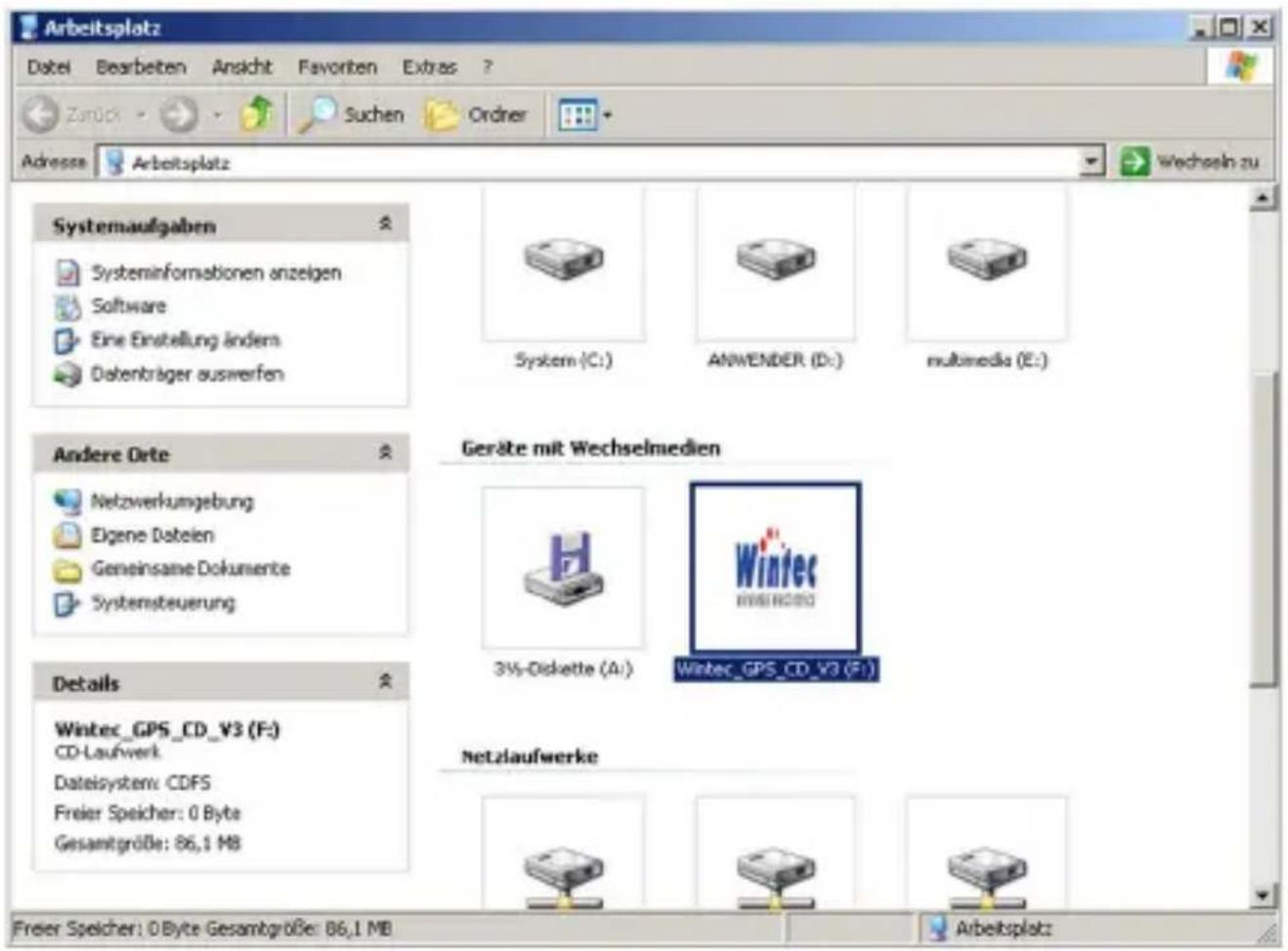
text_image
Arbeitsplatz
Datei Bearbeiten Ansicht Favoriten Extras ?
Zanöp
Suchen Ordner
Adresse Arbeitsplatz
Systemaufgaben
Systeminformationen anzeigen
Software
Eine Einstellung ändern
Dokenträger auswerfen
System (C:)
ANWENDER (D:)
multimedia (E:)
Andere Orte
Netzwerkumgebung
Eigene Daten
Gemeinsame Dokumente
Systemsteuerung
Geräte mit Wechselmedien
3V6-Diskette (A:)
Wintec_GPS_CD_V3 (F:)
Wintec_GPS_CD_V3 (F:)
Details
Wintec_GPS_CD_V3 (F:)
CD-Laufwerk
Dateisystem: CDFS
Freier Speicher: 0 Byte
Gesamtgröße: 86,1 MB
Netzlaufwerke
Freier Speicher: 0 Byte Gesamtgröße: 86,1 MB
Arbeitsplatz
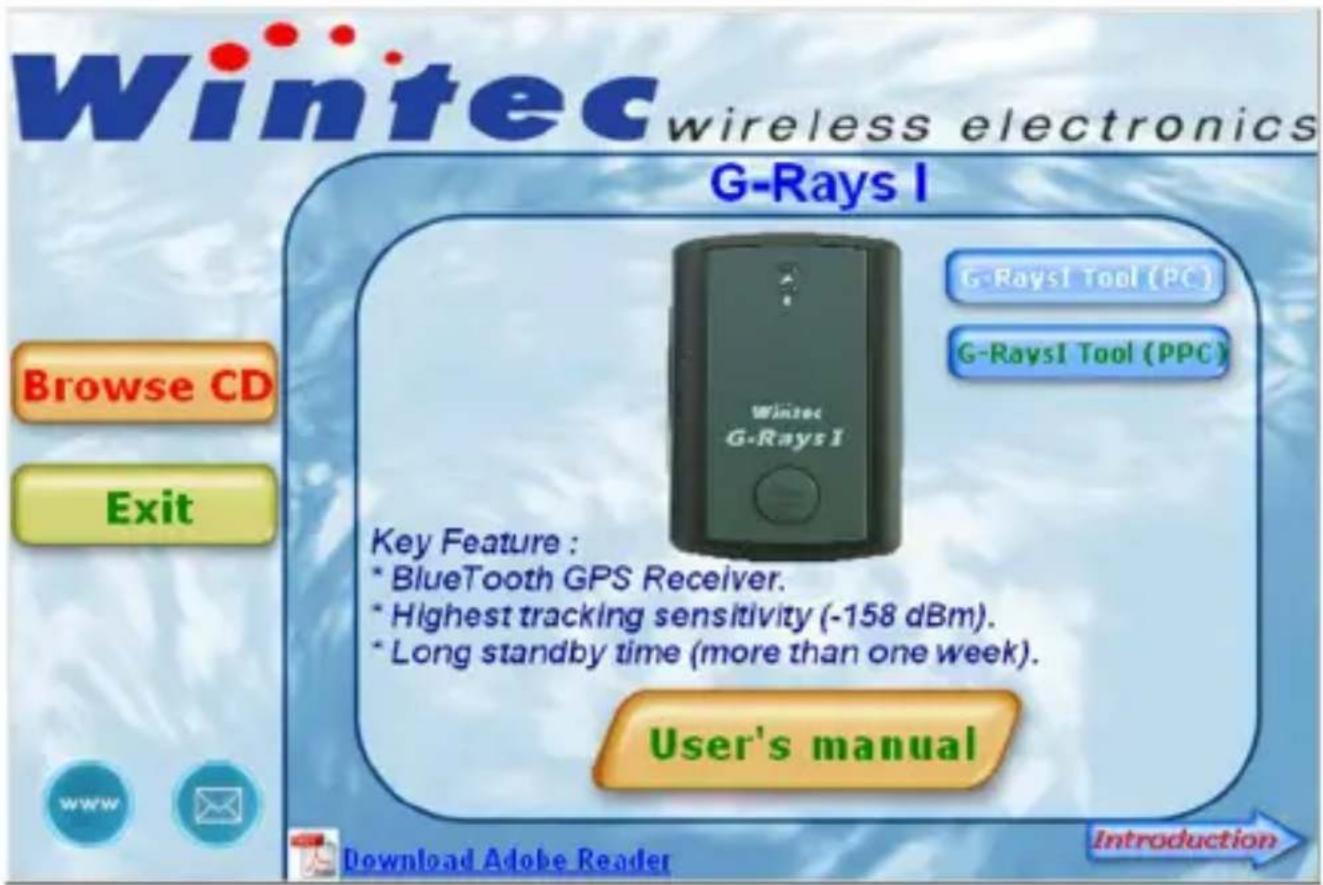
Wenn das Installationsprogramm gestartet ist, wählen Sie „G-Rays I“ aus und können nun entweder das „G-Rays I Tool (PC)“ für den PC oder das „G-Rays I Tool (PPC)“ für den Pocket PC installieren. Bei der Installation des PC Programms werden die USB Treiber automatisch in den „G-RaysI“ Installationsordner abgelegt
(Beispiel: C:\Programme\G-RaysI\USB Driver).
Verbinden Sie den WBT-300 mithilfe des USB-Datenkabels mit dem USB-Port des Computers. Der Computer prüft automatisch das Gerät und sucht nach den entsprechenden USB-Treibern. Nachdem das Gerät verbunden ist, führen Sie die folgenden Schritte aus.
Klicken Sie auf "Software von einer Liste oder bestimmten Quelle installieren" und dann auf „Weiter“.
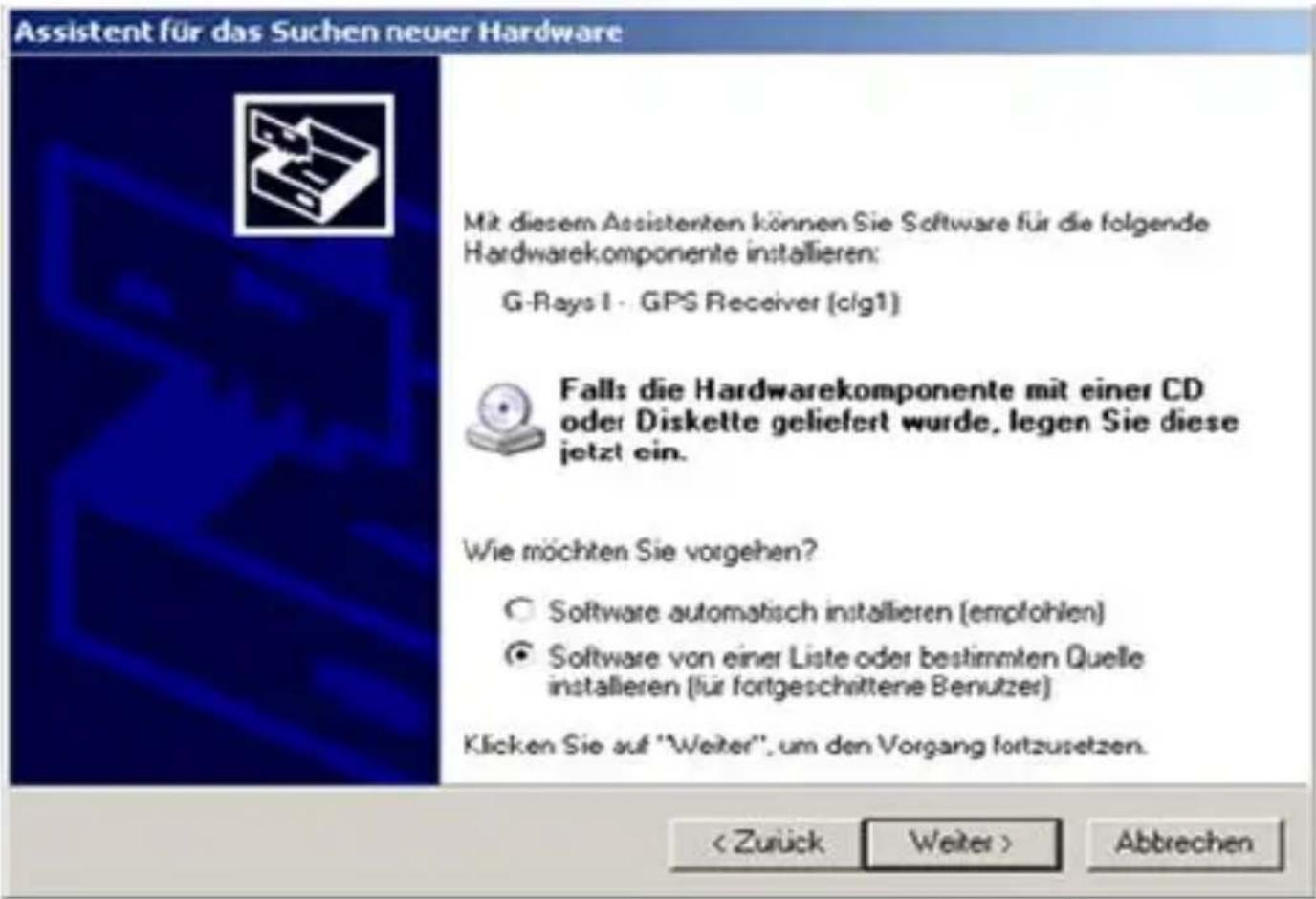
text_image
Assistent für das Suchen neuer Hardware
Mit diesem Assistenten können Sie Software für die folgende
Hardwarekomponente installieren:
G-Rays I - GPS Receiver (c1g1)
Falls die Hardwarekomponente mit einer CD
oder Diskette geliefert wurde, legen Sie diese
jetzt ein.
Wie möchten Sie vorgehen?
○ Software automatisch installieren (employihlen)
● Software von einer Liste oder bestimmten Quelle
installieren (für fortgeschrittene Benutzer)
Klicken Sie auf "Weiter", um den Vorgang fortzusetzen.
Abbrechen
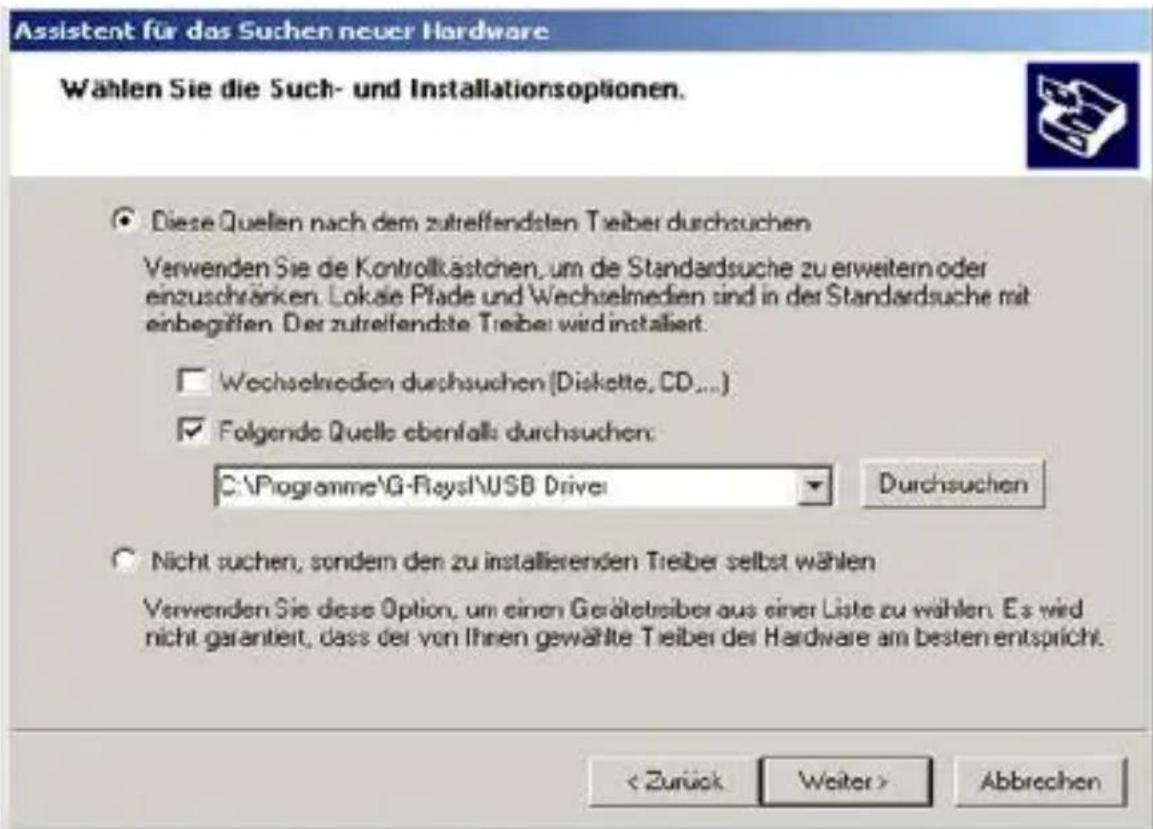
Wählen Sie im nächsten Schritt „Diese Quellen nach dem zutreffendsten Treiber durchsuchen“ und „Folgende Quellen ebenfalls durchsuchen:“ aus. Mit einem Klick auf „Durchsuchen“ können Sie nun Ihren G-Rays I Installationsordner angeben. Der benötigte USB Treiber befindet sich im Installationsordner des G-Rays I Programms. Wenn Sie das G-Rays I Programm auf Laufwerk C:\ installiert haben, müsste der USB Treiber unter dem folgenden Pfad liegen:
C:\Programme\G-RaysI\USB Driver\
text_image
Assistent für das Such- und Installationsoptionen.
Wählen Sie die Such- und Installationsoptionen.
These Quellen nach dem zutreffendsten Treiber durchsuchen
Verwenden Sie de Kontrollkästchen, um de Standardsuche zu erweitern oder einzuschärken. Lokale Pfade und Wechselmedien sind in der Standardsuche mit einbegriffen. Der zutreffendste Treiber wird installiert.
Wechselmedien durchsuchen (Diskette, CD...)
Folgende Quelle ebenfalls durchsuchen:
C:\Programme\G-Raysl\USB Driver
Durchsuchen
Nicht suchen, sondern den zu installierenden Treiber selbst wählen
Verwenden Sie diese Option, um einen Gerätetreiber aus einer Liste zu wählen. Es wird nicht garantiert, dass der von Ihnen gewählte Treiber der Hardware am besten entspricht.
Abbrechen
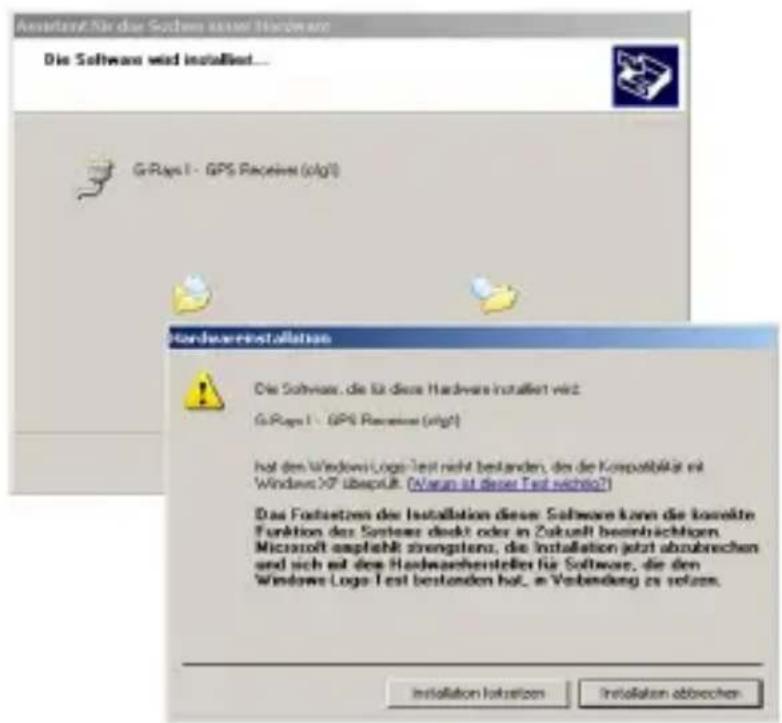
Wird bei der USB Treiber Installation der folgende Warnhinweis angezeigt, klicken Sie bitte auf "Installation fortsetzen".
text_image
Amsterdam für das Sochen oder Hardware
Die Software wird installiert...
G-Maps 1 - GPS Receive (xlgt)
Hardware Installation
Die Software, die für diese Hardware installiert wird
G-Maps 1 - GPS Receive (xlgt)
hat den Windows Logo Test nicht bestanden, der die Kompofällat mit
Windows >XP überprüft. (Waren ist dieser Test reichlo?)
Das Fassetzen der Installation dieser Software kann die korekte
Funktion des Softener direkt oder in Zukunft beeinträchtigen.
Microsoft ausgeführ strengsten, die Installation jetzt abzubrechen
und sich auf dem Hardwassersteller für Software, die den
Windows Logo Test bestanden hat, in Verbindung zu setzen.
Installation forsetzen Installaten abbrechen
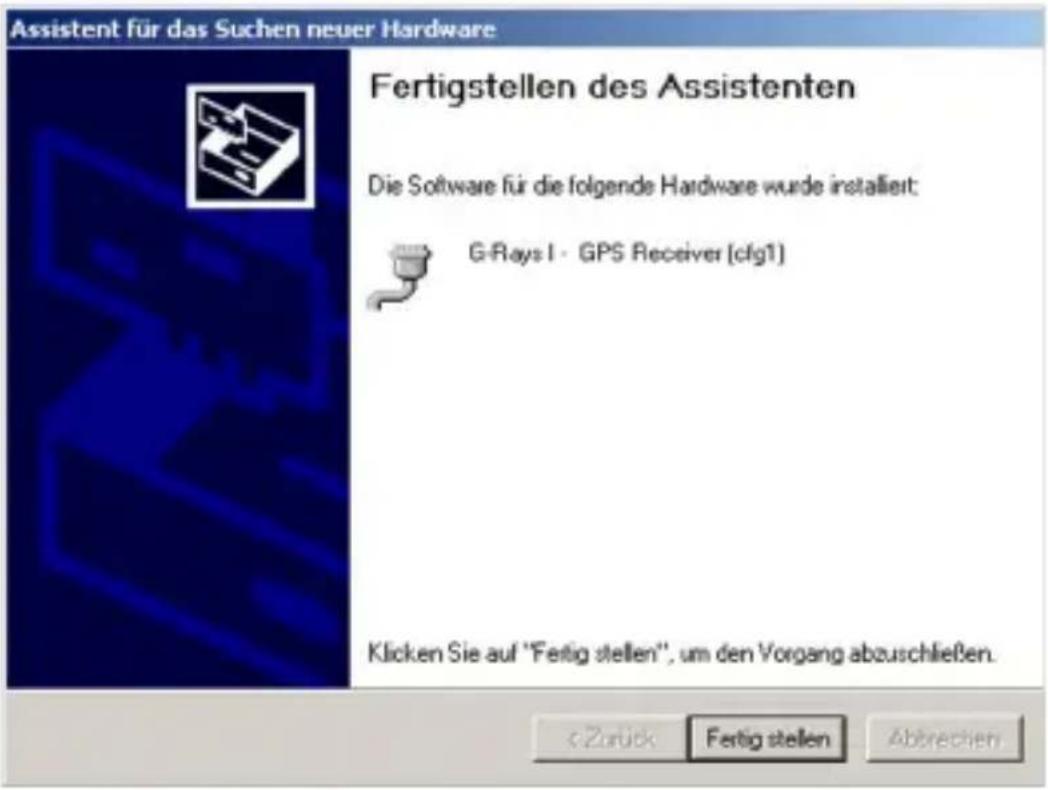
Die Installation ist abgeschlossen. Klicken Sie auf „Fertig stellen“.
text_image
Assistent für das Suchen neuer Hardware
Fertigstellen des Assistenten
Die Software für die folgende Hardware wurde installiert:
G-Rays I - GPS Receiver (cfg1)
Klicken Sie auf "Fertig stellen", um den Vorgang abzuschließen.
Um den Installationsstatus zu prüfen, gehen Sie über „Start“ → „Einstellungen“ → „Systemsteuerung“ → „System“ → „Hardware“ auf den “Geräte Manager”. Wie in der Abbildung dargestellt ist der USB-Treiber erfolgreich auf dem PC installiert. Es wird ebenfalls angezeigt, dass das Gerät dem COM 5 zugewiesen wurde. Immer wenn der WBT-300 in Zukunft mit dem gleichen USB-Port des Computers verbunden wird, stellt COM5 die Schnittstelle für die Datenkommunikation her. Hinweis: Auf Ihrem PC kann während der Installation ein anderer COM-Port als im dargestellten Beispiel zugewiesen worden sein.

text_image
Systemengeschalten
Systemwiederherstellung
Automatische Updates
Remote
Allgemein
Computerware
Hardware
Erweitert
Geräte-Manager
Der Geräte-Manager bietet alle auf den Computer installierten Hardwaregeräte auf. Verwenden Sie den Geräte-Manager, um die Eigenschaften eines Geräts zu ändern.
Geräte Manager
Geräte-Manager
Date: Aktion Ansicht ?
Andere Geräte
Anschlüsses (COM und LPT)
ECP-Druckananschluss (LPT1)
G-Rays I - GPS Receiver (d'gl) (COMS)
Kommunikaborsanschluss (COML)
Audio-, Video- und Gamecontroller
Computer
Diskaltencontroller
Diskattenlaufwerke
DVD/CD-ROM-Laufwerke
Eingabegeräte (Human Interface Devices)
Graphikarte
IDE ATAJATAPS-Controller
IEEE 1394 Bus-Hostcontroller
Laufwerke
Mäuse und andere Zeigegeräte
Monitore
Netzwerkadapter
1394-Netzwerkadapter
Inbit(R) PRO/1000 PL Network Connection
Marvell Yukon 88E8001/8003/8010 PCI Gigabit Ethernet Controller
Processoren
Teil 7 Benutzung mit dem Pocket PC
Benutzen Sie den WBT-300 mithilfe des Pocket PC. Sie müssen hierfür das „G-Rays I Tool (PPC)“ auf Ihrem Pocket PC installiert haben. Um eine Verbindung mit Bluetooth herzustellen, führen Sie bitte die folgenden Schritte durch.
Hinweis: Eine interaktive Installationshilfe für gängige Windows Mobile Betriebssysteme finden Sie auf der Webseite
http://www.wintec-gps.de
Aufgrund der Verschiedenartigkeit der Betriebsysteme können die Installationshinweise in einzelnen Schritten abweichen.
1. Schritt: Bluetooth-Verbindung mit dem Pocket PC herstellen:
1. Tippen Sie auf der Taskleiste des Pocket PC auf das „Bluetooth-Symbol“, um das Bluetooth-Menü anzuzeigen. Wählen Sie "Bluetooth EIN", um Bluetooth zu aktivieren.

text_image
Start
11:40
Bluetooth EIN
Bluetooth Manager
Bluetooth Einstellungen
Neu
2. Tippen Sie erneut auf das „Bluetooth-Symbol“ und wählen Sie den "Bluetooth Manager" aus.

text_image
Start
€ 11:54
Bluetooth AJS
Bluetooth Manager
Bluetooth Einstellungen
Neu
3. Tippen Sie vom Bluetooth Manager aus auf "Neu", um nach Bluetooth-Geräten in der Nähe zu suchen.

text_image
Bluetooth Manager
11:41
Bluetooth
Verknüpfungen
Tippen Sie auf 'Neu', um via Bluetooth auf
andere Geräte zuzugreifen
Verknüpfungen Aktive Verbindungen
Neu Extras Ansicht
4. Tippen Sie auf "Bluetooth Geräte durchsuchen" und dann auf Weiter".

text_image
Verbindungsassist
11:41
Bluetooth
Verbindungsassistent
Mit PAN verbinden
Ein oder mehrere Bluetooth-Geräte
verbinden, um ein PAN zu bilden.
Visitenkarten austauschen
Senden, Anfordern oder Austauschen
von Visitenkarten mit einem oder
mehreren Bluetooth-fähigen Geräten.
Bluetooth Gerät durchsuchen
Erkennen der Dienste, die ein
anderes Gerät anbietet, und Erstellen
von Verknüpfungen für diese Dienste.
Abbrechen Weiter
5. Wenn der Pocket PC den WBT-300 gefunden hat, tippen Sie bitte einmal auf das neue Symbol „BT GPS“ und dann auf „Weiter“.

text_image
Verbindungsassist 11:42
Bluetooth Assistent
Bluetooth Gerät durchsuchen
BT-GPS
Abbrechen Zurück Weiter
Ansicht
6. Wählen Sie den "SPP slave" Dienst, und die „Verschlüsselte Verbindung verwenden“ aus und tippen dann auf "Weiter", um eine Verknüpfung damit herzustellen.

text_image
Verbindungsassist
11:42
Bluetooth Assistent
Bluetooth Gerät durchsuchen
BT-GPS
—Dienstauswahl
SPP slave
Wählen Sie die Dienste, für die Sie Verbindungsverknüpfungen erstellen möchten.
—Sicherheit
✓ Verschlüsselte Verbindung verwenden
Abbrechen Zurück Weiter
7. Tippen Sie auf "Fertig", um die Auswahl abzuschließen.

text_image
Verbindungsassist 11:42
Bluetooth Assistent
Bluetooth Gerät durchsuchen
BT-GPS
—Verknüpfungen erstellt
Verbindungsverknüpfungen für die von Ihnen
ausgewählten Dienste wurden erstellt.
Zum Herstellen einer Verbindung:
Doppeltippen Sie im Bluetooth Manager
Bildschirm 'Verknüpfungen' auf die
Verknüpfung. Oder tippen und halten Sie das
Verknüpfungsssymbol und wählen Sie die
Option 'Verbinden' im Kontextmerü.
Fertig
8. Tippen Sie dann länger auf das Symbol "BT-GPS: SPP Slave" aus Ihren Verknüpfungen und wählen Sie die Option "Verbinden" um die Verbindung herzustellen.

text_image
Bluetooth Manager
11:43
Bluetooth
Verknüpfungen
Verbinden
Umbenernen
Löschen
Eigenschaften
DT-GI
s
Verknüpfungen Aktive Verbindungen
Neu Extras Anscht
9. Sie werden in diesem Schritt nach einem Kennwort gefragt. Dieses Kennwort lautet „0000“. Wenn die Verbindung erfolgreich hergestellt wurde, wechselt das Symbol auf grün.

text_image
Bluetooth Manager
11:43
Bluetooth
Verknüpfungen
BT-GPS: SPP
slave
Verknüpfungen
Aktive Verbindungen
Neu Extras Ansicht
Mithilfe des G-Rays ITool (PPC) können Sie sich Ihre Position nach Breitengrad, Längengrad, Geschwindigkeit, Kurs und Höhe anzeigen lassen. Vergewissern Sie sich, dass das G-Rays Tool (PPC) gemäß der Beschreibung auf der „Application CD“ auf Ihrem Pocket PC installiert ist.
1. Tippen Sie auf "Start", um vom Startmenü aus "Programme" zu wählen.

text_image
Start
Heute
ActiveSync
Internet Explorer
Kalender
Kontakte
Messaging
Telefon
Kamera
Pocket Word
Windows Media
Rechner
Datei Explorer
Programme
Einstellungen
Hilfe
2. Wählen und starten Sie aus Ihrem Programm Menü das „G-Rays Tool“.

text_image
Programme
ClearVue
PPT
Datei
Explorer
Drahtlos-
Manager
FunkModem G-Rays Tool
Kamera
KSE Truefax
2.0
MSN
Messenger
Notizen
Pocket Excel Pocket MSN Pocket
Word
3. Von dem Registerreiter "Connect Setting" aus, können Sie nun den Bluetooth COM-Port auf Ihrem Pocket PC unter "Select GPS Port" auswählen und klicken dann auf "Connect" um beide Geräte miteinander zu verbinden. Meistens ist der Bluetooth COM-Port bei vielen Pocket PC Geräten einer zwischen 5 und 8.

text_image
G-Rays Tool 1.0
Select GPS Port
COM 7
Select Baud Rate
57600
Connect
G-Rays Tool Support :
GPS Devive : G-Rays I
Wintec
wireless electronics
Connect Setting GPS Data Satellite Sh
Wählen Sie dann, wenn sich ein Bluetooth Manager Fenster öffnet, das Symbol "BT-GPS".

text_image
Bluetooth Console
Bluetooth-Browser
Wählen Sie ein Bluetooth-Gerät aus
BT-GPS
Immer das ausgewählte Gerät
verwenden
Abbrechen
Ansicht

text_image
G-Rays Tool 1.0
Select GPS Port
COM 7
Select Baud Rate
57600
Disconnect
G-Rays Tool Support :
GPS Devive : G-Rays I
Wintec
wireless electronics
Connect Setting GPS Data Satellite Sk
(Erfolgreiche Bluetooth-Verbindung)
4.Wenn Sie den Registerreiter "GPS Data" wählen, erscheinen die Positionsdaten wie folgt:

text_image
$GPGGA,011511.00,2459.82768,N,121
$GPGSA,A,3,16,25,31,14,09,23,20,19,
$GPCSV,3,1,12,01,75,169,26,16,62,29
$GPCSV,3,2,12,31,52,045,25,14,27,15
$GPCSV,3,3,12,21,04,102,,23,20,321,
$GPCLL,2459.82768,N,12129.10068,E,
$GPZDA,011511.00,08,11,2006,00,00'
GMT 06/11/08 01:56:11
Local 06/11/08 09:56:11
ZONE
Lati. 24.99713N Long 121.48501E
Speed 0.0 KM/H Alt. 66.0 M
Heading 288 Deg Fix 3D FIX
Connect Setting GPS Data Satellite
5. Merkmale der weiteren Schaltflächen:
"Action Mode"
Re-Start, Einstellen der Update Rate (Hertz), Einstellen der SBAS Konfiguration (WAAS/EGNOS).

text_image
G-Rays Tool 1.0
9:56
Re-Start Mode
Hot Start
Warm Start
Cold Start
Update Rate (Hz)
1
SET
SBAS Configure
Enable SBAS
Disable SBAS
Use SBAS GEOs as a ranging source
Use SBAS Differential Corrections
Use SBAS Integrity Information
Number of search channels
1
SET
Satellite
Sky Plot
Action Mode
NM
"NMEA" Einstellungen der NMEA-Ausgabe.

text_image
G-Rays Tool 1.0
Select One Target
GGA GLL GSA
GSV RMC VTG
GRS GST ZDA
GBS DTM
Output Interval (0~255 Sec.)
Bluetooth: 0 0 0 Sec.
USB: 0 0 0 Sec.
SET
Sky Plot Action Mode NMEA

text_image
G-Rays Tool 1.0
Select One Target
GGA GLL GSA
GSV RMC VTG
GRS GST ZDA
GBS DTM
Output Interval (0~255 Sec.)
Bluetooth: 0 0 1 Sec.
USB: 0 0 1 Sec.
SET
Sky Plot Action Mode NMEA
Hier können Sie einen NMEA-Datensatz auswählen den Sie aktivieren möchten.
"Satellite" Anzeige der Satellitendaten

bar
| Time | Blue Bar | Green Bar |
| :--- | :--- | :--- |
| 01 | 25 | 41 |
| 16 | 16 | 16 |
| 07 | 16 | 10 |
| 25 | 31 | 26 |
| 31 | 14 | 39 |
| 40 | 6 | 38 |
| 60 | 32 | 42 |
| 32 | 21 | 41 |
The chart displays a single data series for 'SV in View' and 'SV in Used'. The 'GPS Data' and 'Satellite' are not explicitly labeled but are included in the image.
"Sky Plot" Anzeige der Satellitenverteilung.

radar
| Angle | Value |
|-------|-------|
| 01 | 0 |
| 02 | 16 |
| 03 | 23 |
| 04 | 31 |
| 05 | 0 |
| 06 | 21 |
| 07 | 0 |
| 08 | 19 |
| 09 | 14 |
| 10 | 0 |
| 11 | 20 |
| 12 | 23 |
6. Wenn eine neue Konfiguration erfolgt ist, z.B.: Änderung der Ausgaberate des NMEA-Datensatzes nach Uhrzeit, GPS Update-Rate oder Aktivierung von SBAS (WAAS/EGNOS), erscheint unter "Connect Setting", "NMEA" und "Action Mode" die Schaltfläche „Save Configuration“. Dies bedeutet, dass Sie die internen Einstellungen speichern und diese dann im GPS-Empfänger geändert haben. Wenn sie nicht gespeichert werden, bevor G-Rays Tool ausgeschaltet wird, entspricht die Konfiguration wieder den früheren Einstellungen.

text_image
G-Rays Tool 1.0
Select GPS Port
COM 7
Select Baud Rate
57600
Disconnect
Save Configuration
G-Rays Tool Support :
GPS Devive : G-Rays ]
Wintec
wireless electronics
Connect Setting GPS Data Satellite Sk

text_image
G-Rays Tool 1.0
Re-Start Mode
Hot Start
Warm Start
Cold Start
Update Rate (Hz)
2
SET
SBAS Configure
Enable SBAS
Disable SBAS
Use SBAS GEOs as a ranging source
Use SBAS Differential Corrections
Use SBAS Integrity Information
Number of search channels
1
SET
Save Configuration
Sky Plot Action Mode NMEA

text_image
G-Rays Tool 1.0
9:56 OK
Select One Target
GGA GLL GSA
GSV RMC VTG
GRS GST ZDA
GBS DTM
Output Interval (0~255 Sec.)
Bluetooth: 0 0 2 Sec.
USB: 0 0 2 Sec.
SET
Save Configuration
Sky Plot Action Mode NMEA
Teil 8 Fehlersuche
Unter folgenden Bedingungen kann das GPS-Signal schwächer werden:
Wenn das Fahrzeug in einen Tunnel fährt. Das GPS-Signal wird linear zur Erde gesendet und ist in dieser Situation blockiert.
Die GPS-Satellitenerfassung wird in der Nähe von hohen Gebäuden oder in dichtem Wald schwächer. ObwohlWBT-300 ein schwaches GPS-Signal empfangen kann, könnte die Positionsgenauigkeit beeinträchtigt werden.
Bei Kraftfahrzeugen mit steilen, wärmedämmenden, beheizbaren oder metallbeschichteten Frontschutzscheiben (teilweise sind Farbfolien aus Metall) kann der Empfang beeinträchtigt werden.
Die GPS-Satelliten stehen unter der Kontrolle der USA und die Genauigkeit kann unter bestimmten Umständen variieren (insbesondere aufgrund einer Manipulation seitens der USA).
Es ist normal, wenn die vom Empfänger ausgegebenen GPS-Daten aufgrund instabiler atmosphärischer Bedingungen stark von der tatsächlichen Position abweichen, weil solche Bedingungen dazu führen, dass sich die GPS-Achse in Bezug auf die tatsächliche Kartenachse gelegentlich verschiebt.
Manche Navigationssoftware kann vom NMEA 0183 nur die vom Logger angegebene Breiten- und Längengrade dekodieren. Es sind keine Höhendaten verfügbar, somit wird bei der Positionsbestimmung des Fahrzeugs nicht angezeigt, ob es sich unter oder auf einer Brücke befindet.
WennWBT-300 nach einer erfolgreichen Positionsbestimmung in ein 500 km entferntes Gebiet gebracht wird, kann die erneute Positionsbestimmung nicht sofort erfolgen, weil die zuerst aufgezeichneten Daten (Position, Uhrzeit und Anzahl der erfassten Satelliten) sich von denen des neuen Gebietes stark unterscheiden. Demzufolge wird für die neue Positionsbestimmung mehr Zeit benötigt.
Wenn die Power LED rot blinkt, ist der Akkustand kritisch und muss aufgeladen werden. Wird der Akku nicht innerhalb von 30 Minuten aufgeladen, ist der WBT-300 zur Vermeidung eines völligen Energieverlustes nicht mehr betriebsfähig.
Nach der Herstellung der Bluetooth-Verbindung zwischen GPS und Pocket PC wird ein Kennwort abgefragt. Geben Sie hierbei „0000“ ein.
Vermeiden Sie, dass sich während der Positionsbestimmung 2 GPS-Geräte zu dicht beieinander befinden.
Die Bluetooth-Verbindung benötigt 5 Sekunden für den Selbstcheck. Jedes Mal, wenn das Gerät eingeschaltet wird, benötigt es 5 Sekunden zur Wiederverbindung.
Aufgrund von Interferenzen der Umgebung kann die Bluetooth-Leistung mitunter beeinträchtigt sein.
Die Bluetooth-Leistung (z.B. Reichweite) wird auch durch das gekoppelte Gegengerät bestimmt.
Vor dem Anschluss des Gerätes an den USB-Port des Computers, muss der USB-Treiber installiert werden. Vergewissern Sie sich, dass der richtige COM-Port benutzt wird.
Erfolgt die Trennung von Pocket PC und GPS auf unnormale Weise, bleibt der Pocket PC oder das Programm stehen.
Versuchen Sie, die Bluetooth-Verbindung auf die übliche Weise zu trennen.
Wenn der WBT-300 zur Navigation benutzt wird, jedoch nach dem Verbinden nicht betriebsbereit ist, prüfen Sie, welches Format der NMEA 0183-Software verwendet wird. Stellen Sie es dann mithilfe des G-Rays Tools ein (siehe Anleitung „G-Rays Tool“).
Übersetzung und Ergänzung:
Thomas Dubanowski - Version 04/2007
Vervielfältigungen (komplett oder auszugsweise) sind nicht gestattet.

