WSG-2000 - GPS Wintec - Kostenlose Bedienungsanleitung
Finden Sie kostenlos die Bedienungsanleitung des Geräts WSG-2000 Wintec als PDF.


Benutzerfragen zu WSG-2000 Wintec
0 Frage zu diesem Gerät. Beantworten Sie die, die Sie kennen, oder stellen Sie Ihre eigene.
Eine neue Frage zu diesem Gerät stellen
Laden Sie die Anleitung für Ihr GPS kostenlos im PDF-Format! Finden Sie Ihr Handbuch WSG-2000 - Wintec und nehmen Sie Ihr elektronisches Gerät wieder in die Hand. Auf dieser Seite sind alle Dokumente veröffentlicht, die für die Verwendung Ihres Geräts notwendig sind. WSG-2000 von der Marke Wintec.
BEDIENUNGSANLEITUNG WSG-2000 Wintec
Professionelles GPS Handgerät
Handbuch
Deutsch
WSG-2000
Winfec
WSG-2000
Professionelles GPS Handgerät
Inhaltsverzeichnis
1 Produktübersicht
2 Lieferumfang
3 MicroSD Speicherkarte einlegen
4 Batterie einlegen in Rad- sowie Trittfrequenzsensor
4 Akku über USB laden
5 Funktionsbeschreibung
8 Anzeigen in der Statusleiste
9 Verbinden mit Rad-, Tritt- und Herzfrequenzsensor
10 Fahrradhalterung anbringen
12 Inbetriebnahme des Zubehörs
14 GPS Einstellungen
15 Kompass kalibrieren
16 Grundhaltung kalibrieren
17 Höhenmesser kalibrieren
18 Navigationseinstellungen
19 Einstellen des Computers
20 Training
21 Informationen
22 Persönliche Einstellungen
27 WSG-Tool am PC starten
32 USB Treiberinstallation
36 Firmware Update
38 Spezifikationen
SICHERHEITSHINWEISE
- Das Global Positioning System (GPS) wird von der Regierung der USA zur Verfügung gestellt. Die Genauigkeit des Systems kann daher seitens der USA unter bestimmten Bedingungen manipuliert werden. Dieses System gewä jedoch eine kostenlose Positionsbestimmung zu jeder Zeit - egal ob Tag oder Nacht.
- Sicherheitshinweise für Fahrer: Bedienen Sie den Wintec WSG-2000 niemals während der Fahrt und beachten Sie, dass es in jedem Land andere Gesetzte zur Benutzung von GPS Geräten in Fahrzeugen gibt.
- Das eigenmächtige Auswechseln von Teilen des Gerätes und die Umrüstung sind nicht gestattet. Bei Modifizierungen des Gerätes verfällt die Gewährleistung.
- Schließen Sie das Gerät nur an die dafür vorgesehenen Anschlüsse und nur mit den originalen Kabeln an andere Endgeräte an.
- Entsorgen Sie die Batterien bzw. Akkus gemäß der lokalen Vorschriften.
• Die GPS Leistung wird beeinflusst, wenn sich das vom Satelliten erfasste Gebiet in der Nähe von hohen Gebäuden, im Tunnel oder unter einem Dach befindet.
• Das Gerät darf in Betrieb weder extremen Temperaturen, noch hoher Luftfeuchtigkeit ausgesetzt werden. - Wenn aus dem Gerät ein fremdartiger Geruch oder Rauch austritt, ist es sofort an den Händler einzusenden.
• Der Wintec WSG-2000 unterstützt keine SDHC MicroSD Speicherkarten. - Unterstützte Betriebssysteme sind Microsoft Windows XP / VISTA / 7.
Hinweis: Bei der erstmaligen Nutzung des Wintec WSG-2000 ist zu beachten, dass dieser zur ersten
Positionsbestimmung bis zu 10 Minuten benötigen kann. Bitte führen Sie die erste Positionsbestimmung daher am besten außerhalb von geschlossenen Räumen und mit freier Sicht zum Himmel aus. Diese Prozedur gewährleistet zum späteren Zeitpunkt eine genauere Signalerfassung sowie GPS Leistung.
Produktübersicht

① ESC / MENÜ-Taste:
Kurzes drücken : Verlassen
⑦ Wegpunktmarkierung: Markierung eines bestimmten Wegpunktes.
Langes drücken : Zum Hauptmenü zurück. ⑧ Schnellwahltaste: Schneller Wechsel
② Mittelknopf: Funktionen auswählen zwischen vordefinierten Menüseiten.
(links, rechts, oben, unten). ⑨ Streckenaufzeichnungs-Taste: Kurzes drücken ; Bestätigung der Funktionen. Kurzes drücken: Fahrt aufnehmen oder
③ Set / Lock - Taste: pausieren.
Kurzes drücken : Bestätigung und Langes drücken: Fahrtaufnahme
Eingabe. neustarten.
Langes drücken : Tastensprerre einsowie ausschalten.
④ Log ein/aus - Taste: Kurzes drücken : Log-Funktion wird ein- bzw. ausgeschaltet.
⑤ Wegpunktmarkierung / Log Neustart:
Kurzes drücken : Wegpunktmarkierung
Langes drücken : Neuen Log starten.
⑥ Hintergrundbeleuchtung ein/aus-Taste:
Kurzes drücken : Displaybeleuchtung ein / aus
Langes drücken : Gerät ein / aus
Lieferumfang
1 x Wintec WSG-2000 GPS Handgerät•
• 1 x MicroSD Speicherkarte (WSG-Tool auf Speicherkarte vorinstalliert)
1 x Wiederaufladbarer, wechselbarer Lithium-Ionen Akku•
1 x USB Datenkabel•
1 x Handbuch•
1 x Trittfrequenz-Sensor inkl. Magnet•
1 x Radgeschwindigkeits-Sensor inkl. Magnet•
1 x Brustgurt inkl. Sensor•
3 x CR2032 Batterien (jeweils in den Sensoren schon eingelegt)•
• 1 x Fahrradhalterungen (horizontal und vertikal) inkl. Befestigungsmaterial
230V Strom-Adapter•
12V KFZ Strom-Adapter•
• Gürtel-Clip
Optionales Zubehör:
Vergewissern Sie sich bitte vor Inbetriebnahme, dass alle Bestandteile des Lieferumfanges in der Verpackung enthalten sind. Sollte dies nicht der Fall sein, so wenden Sie sich bitte umgehend an Ihren Fachhändler.
MicroSD Speicherkarte einlegen

Batterie einlegen in Rad- sowie Trittfrequenzsensor
Akku über USB laden
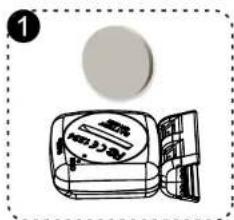
- Entfernen Sie die Batterieabdeckung des Sensors mit Hilfe einer M ü n z e .
- Setzen Sie die Lithium-Batterie (CR2032) mit der Pluspol Kennzeichnung (+) nach oben gerichtet und dem Minuspol (-) nach unten gerichtet ein.
- Setzen Sie die Sensorabdeckung wieder ein.
- Verschließen Sie die Sensorabdeckung wieder mit Hilfe einer Münze.
text_image
1 電気 電気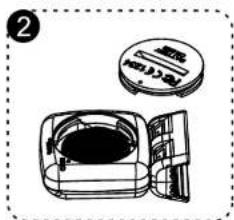
Setzen Sie den Lithium-Ion Akku in den WSG-2000 ein. Verbinden Sie das im Lieferumfang enthaltene USB Datenkabel mit einem freien USB Port am PC. Verbinden Sie nun den WSG-2000 über die miniUSB Schnittstelle unten am Gerät mit dem miniUSB Kabelende des USB Datenkabels.
Achtung
- Bitte entnehmen Sie den Akku des WSG-2000, sollte das Gerät für mehr als 30 Tage nicht in Benutzung sein.
- Bitte schalten Sie den WSG-2000 vor Entnahme des Akkus immer aus. Bei Nichtbeachtung kann das Gerät geschädigt werden und Logdaten verloren gehen.
- Es wird empfohlen den Akku bei niedrigem Akkuladestatus zu laden, um die volle GPS Leistung sowie alle Funktionen zu gewährleisten.
- Bitte benutzen Sie nur originale Wintec Akkus. Falsche Akkus könnten das Gerät schädigen.
- Entsorgen Sie bitte Akkus gemäß der lokalen Vorschriften.
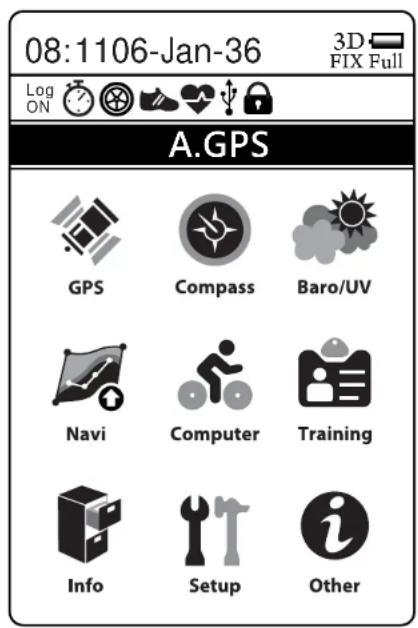
Dieses Menü zeigt GPS Informationen an.
| GPS 1 | GPS Neustart |
| GPS 2 | Koordinaten |
| GPS 3 | Format |
Elektromagnetischer Kompass / G-Sensor Elektronischer Kompass und Haltungsinformationen.
| Kompass / G-Sensor | Haltungs-kalibration |
| Kompass | Kompass-kalibration |
Achtung
Bitte beachten Sie, dass sich der Nickwinkel und Rollwinkel während einer Bewegung schnell ändern.
Funktionsbeschreibung

Barometer / UV
Zeigt Höhe, Luftdruck, Temperatur, sowie den UV Wert an. Auf den Unterseiten finden Sie Veränderungsdiagramme.
| Barometer / UV | Höhenmesser-kalibration |
| Höhendiagramm | |
| Luftdruckdiagramm | |
| Temperaturdiagramm | |
| UV Diagramm |

Navigation
Ermöglicht die Trackback Funktionalität, Wegpunktmarkierung sowie deren Einstellungen.
| Navigation | Log FavoritenTrackbackNavimodusAlle Logs löschen |
| Wegpunkt Navigation | MarkierungslisteMark. setzenMark. löschen |

Computer
Stellt verschiedene Informationen Ihrer Ausflüge zur Verfügung.
Der Wintec WSG-2000 zeigt bis zu 22 verschiedene Arten wichtiger Informationen an.
- Geschwindigkeit
- Distanz
- Gesamtzeit
- Steigung total
- Temperatur
- Zeit
- Trittfrequenz
-
Grad
-
Max. Geschwindigkeit
- Bewegungszeit
- Höhe
- Gefälle total
- UV
- Herzfrequenz
-
∅ Trittfrequenz
-
∅ Geschwindigkeit
- Standzeit
- Max. Höhe
- Luftdruck
- Kurs
- ∅ Herzfrequenz
- Kalorien

Training
Enthält Anzeigen sowie Einstellungen für Ihr Training.
| Training | Trainingseinstellungen nach Distanz, Höhe sowie Zeit. |
| Training 1 | Log FavoritenAlle Logs löschen |

Hodometer
Hodometer Verlaufsfunktion sowie Einstellungen.
| Hodometer | Hodometer-einstellungen |
| Verlauf | |
| Informationen |

Setup
Systemeinstellungen
| System | NutzereinstellungenRadeinstellungenKontrast、Beleuchtung、Töne、Zeitzone、Sprache、Einheiten、Menüwechsel、Werksreset、Firmware Update |
| Gerät | RadgeschwindigkeitTrittfrequenzHerzfrequenz |
| Stromsparmodus | |
| Warnung(Alarmfunktion) | Max. GeschwindigkeitUV ÜberdruckMax. Herzfrequenz |
| Log Modus |

Weitere Informationen
Stellt weitere Informationen zur Verfügung.
Sonnenauf- und untergang
Anzeigen in der Statusleiste
| Log ON | Status Datenlogger (LOG ein/aus) USB Verbindung | ||
| [3732] | Status Fahrtaufzeichnung: Zeigt an. dass eine Fahrtaufnahme aktiv ist. | Tastensperre | |
 | Status des Radsensors GPS Status | 3DFIX | |
| [1843] | Status des Trittsensors Akkuanzeige | Full | |
| [4038] | Status des Herzfrequenzsensors | ||
Achtung
- Logger Log ON und Fahrtaufzeichnung sind zwei verschiedene Funktionen.
- Der Logger LogON nimmt Logdaten während eines Ausfluges auf. Die aufgenommenen Logdaten können in das Google Earth sowie Google Maps Format konvertiert oder zur Geokodierung von Fotos verwendet werden. Ebenso ist die Weiterverarbeitung dieser Daten in der WSG-Tool PC Software möglich.
- Fahrtaufzeichnung ☐ Die Fahrtaufzeichnung (Streckenaufnahme) ist zum Speichern aller wichtigen Informationen z.B. während eines Fahrradausfluges gedacht. Alle Daten werden unter den Log Favoriten gespeichert. Sie können diese nutzen, um eine Trackback Navigation zu starten.
Radfrequenzsensor / Trittfrequenzsensor
- Entnehmen Sie die Batterie aus dem jeweiligen Sensor.
- Legen Sie die Batterie wieder in den Sensor ein und verschließen Sie diesen mit Hilfe einer Münze.
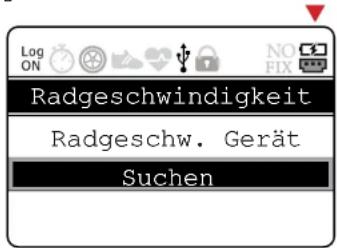
- Gehen Sie zur folgenden Menüseite im Gerät, um die Sensoren zu verbinden (Hauptmenü -> Setup -> Gerät -> Radgeschw. oder Trittfrequenz). Benutzen Sie hier die Funktion "Suchen", um eine Verbindung mit dem Sensor herzustellen.
text_image
Log ON Radgeschwindigkeit Radgeschw. Gerät Suchen- Es kann sein, dass Sie bis zu viermal suchen müssen, um eine erfolgreiche Verbindung herzustellen.
Herzfrequenzsensor (Brustgurt)
- Entnehmen Sie die Batterie aus dem Herzfrequenzsensor.
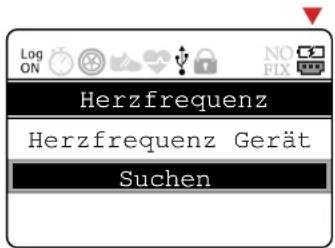
- Gehen Sie zur folgenden Menüseite im Gerät, um den Sensor zu verbinden (Hauptmenü -> Setup -> Gerät -> Herzfrequenz).
- Legen Sie die Batterie wieder in den Sensor ein und verschließen Sie diesen mit Hilfe einer Münze.
text_image
Log ON NO FIX Herzfrequenz Herzfrequenz Gerät Suchen- Benutzen Sie nun die Funktion "Suchen", um eine Verbindung mit dem Sensor herzustellen.
- Es kann sein, dass Sie bis zu viermal suchen müssen, um eine erfolgreiche Verbindung herzustellen.
Die Sensoren wurden auf den Wintec WSG-2000 abgestimmt. Wenn die Signale der Sensoren nicht vom WSG-2000 empfangen werden, verbinden Sie die Sensoren bitte erneut anhand der Anleitung mit dem WSG-2000.
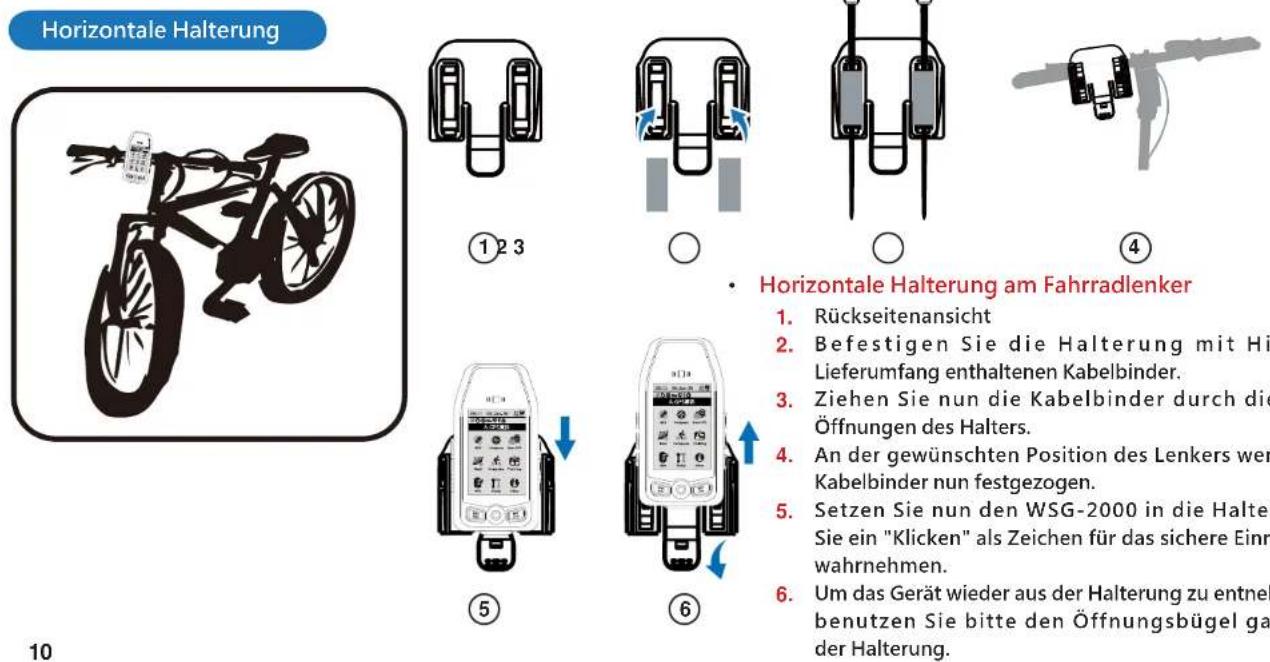
• Horizontale Halterung am Fahrradlenker
- Rückseitenansicht
- Befestigen Sie die Halterung mit Hilfe der im Lieferumfang enthaltenen Kabelbinder.
- Ziehen Sie nun die Kabelbinder durch die gewölbten Öffnungen des Halters.
- An der gewünschten Position des Lenkers werden die Kabelbinder nun festgezogen.
- Setzen Sie nun den WSG-2000 in die Halterung ein, bis Sie ein "Klicken" als Zeichen für das sichere Einrasten wahrnehmen.
- Um das Gerät wieder aus der Halterung zu entnehmen, benutzen Sie bitte den Öffnungsbügel ganz unten an der Halterung.
Vertikale Halterung
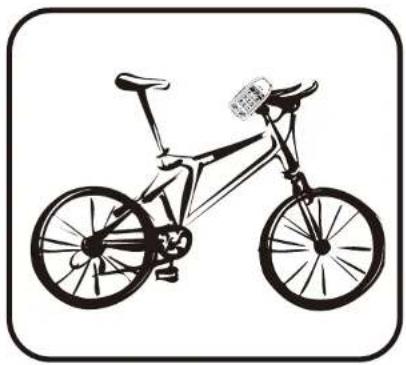
• Vertikale Halterung am Fahrradlenker
- Rückseitenansicht
- Befestigen Sie die Halterung mit Hilfe der im Lieferumfang enthaltenen Kabelbinder.
- Ziehen Sie nun die Kabelbinder durch die gewölbten Öffnungen des Halters.
- An der gewünschten Position des Lenkers werden die Kabelbinder nun festgezogen.
- Setzen Sie nun den WSG-2000 in die Halterung ein, bis Sie ein "Klicken" als Zeichen für das sichere Einrasten wahrnehmen.
- Um das Gerät wieder aus der Halterung zu entnehmen, benutzen Sie bitte den Öffnungsbügel ganz unten an der Halterung.
text_image
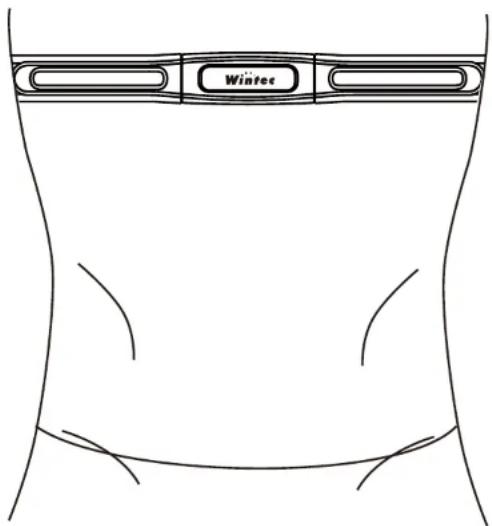
Winter• Inbetriebnahme des Brustgurtes
- Die Batterie (CR2032) ist im Brustgurt von Hause aus schon eingelegt und gehört zum Lieferumfang des Wintec WSG-2000.
- Benutzen Sie bitte eine Münze, um die Batterieabdeckung kurzzeitig abzunehmen und diese wieder anzubringen. Dies ist nötig, um den Sensor zu aktivieren. Sollte kein Verbindungsaufbau möglich sein, können Sie versuchen die Batterie ganz zu entnehmen und neu einzulegen. Der Brustgurt schaltet sich nach einer gewissen Zeit automatisch aus um Energie zu sparen.
- Sie können nun die beiden Enden des Brustgurtes miteinander verbinden.
- Stellen Sie den Brustgurt auf Ihre passende Grösse/Länge ein.
- Der Brustgurt kann nun angelegt werden. Bitte versuchen Sie diesen so nahe wie möglich an Ihr Herz anzulegen.
Achtung
- Sollten Sie eine Allergie gegen vereinzelte Plastebzw. Gummistoffe haben, so sollte der Gurt erst gar nicht angelegt werden. Sollten Sie dies jedoch tun und eine Unannehmlichkeit empfinden, ist dieser sofort abzunehmen.
- Sollte die Verbindung zwischen Brustgurt und Gerät abbrechen, so wiederholen Sie bitte die Schritte 2 bis 5 erneut.
- Aus hygienischen Gründen kann der Brustgurt mit einem leicht angefeuchtetem Tuch gesäubert werden.
text_image
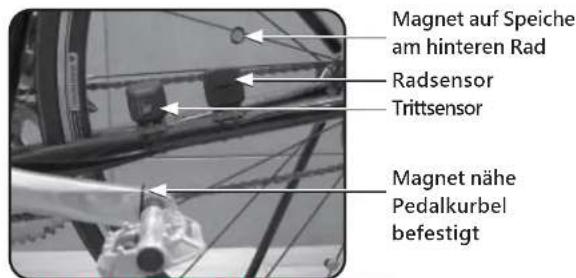
Magnet auf Speiche am hinteren Rad Radsensor Trittsensor Magnet nähe Pedalkurbel befestigt- Befestigung und Inbetriebnahme des Rad- und Trittsensors sowie der Magneten am Fahrrad.
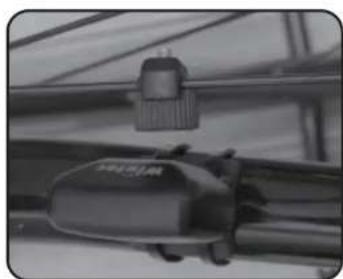
Sensor Radgeschwindigkeit
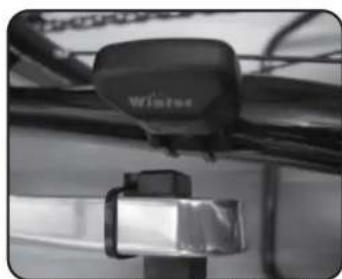
Sensor Trittgeschwindigkeit
Achtung
- Bitte verbinden Sie die Sensoren mit dem WSG-2000 bevor Sie diese anbringen.
- Befestigen Sie die Sensoren und Magneten wie auf der Abbildung.
- Platzieren Sie die Magneten immer zur Vorderseite der Sensoren (zum Wintec Logo).
-
Achten Sie auf richtige Platzierungshöhe der Magneten zu den Sensoren.
-
Sollten Sie mit Ihrem Wintec WSG-2000 keine Verbindung zu den Sensoren herstellen können oder es zu Fehlfunktionen führt, können folgende Ursachen vorliegen:
1) Die Batterien sind in den Sensoren nicht eingelegt.
2) Die Distanz zwischen Radsensor und Magnet ist zu groß.
3) Die Distanz zwischen Trittsensor und Magnet ist zu groß.
4) Die Sensoren wurden nicht nach Anleitung mit dem WSG-2000 verbunden.
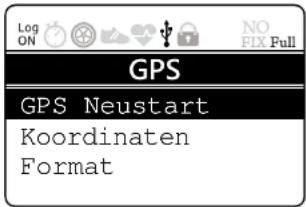
Hier können Sie das GPS Modul neustarten, das Koordinatensystem sowie das GPS Format frei wählen (Hauptmenü -> GPS -> "SET-Taste" drücken).
- GPS Neustart: Kalt Start / Warm Start / Heiß Start
Kalt Start : Der Wintec WSG-2000 war noch nie in Benutzung, war wochenlang aus oder wurde seit der letzten Positionsbestimmung weit transportiert. Das Gerät weiß nun nicht, was für eine Satelliten-Konstellation herrscht. Die Flugbahnen der GPS-Satelliten im Gerät sind also veraltet oder unbekannt. Nun liegt ein Kaltstart vor bei dem die Positionsbestimmung etwas länger dauert. Dieser kann hier durch die Kalt Start-Funktion auch manuell durchgeführt werden.
Warm Start : Sollte Ihr Gerät über 15 Minuten keine Positionsbestimmung erfolgreich durchgeführt haben, so wird die Durchführung eines Warm Starts empfohlen.
Heiß Start: Der Heiß Start ist vergleichbar mit einem Neustart des Gerätes. Die Positionsbestimmung wird erneut durchgeführt.
- Koordinatensystem : Standard hierbei ist WGS84, hier können aber auch noch andere Koordinatensysteme frei gewählt werden. Wir empfehlen hier keine Änderung vorzunehmen.
- Format: dd.ddd (Grad)
dd mm.mmm' (Grad/Minuten)
dd mm' ss.s' (Grad/Minuten/Sekunden)

text_image
Log ON GPS GPS Neustart Koordinaten FormatAchtung
Wenn Sie Ihren Wintec WSG-2000 zum ersten Mal in Betrieb nehmen oder einen Kalt Start durchgeführt haben, kann die Positionsbestimmung etwas länger dauern. Bitte führen Sie einen Kalt Start daher im Freien durch. Die Uhrzeit auf dem Gerät aktualisiert sich automatisch.
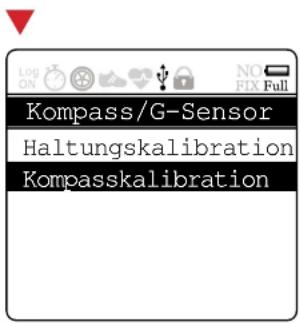
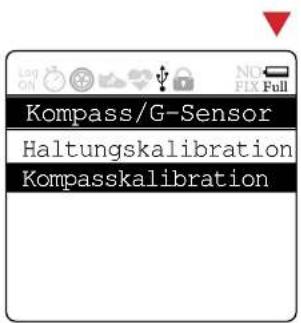
- Kalibration (Kompass / G-Sensor) unter Hauptmenü -> Kompass -> "SET-Taste" drücken.
Normalerweise führt der Wintec WSG-2000 eine automatische Kompasskalibration durch. Diese können Sie aber auch manuell durchführen. Bitte beachten Sie hierbei, dass der interne elektromagnetische Kompass durch magnetische Gegenstände beeinflusst wird. Sie können die Kalibration mehrmals und an verschiedenen Plätzen durchführen, sollte diese nicht erfolgreich sein.
text_image
Kompass/G-Sensor Haltungskalibration Kompasskalibration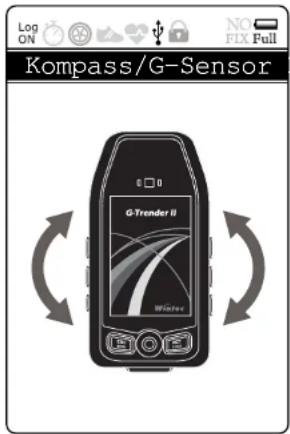
text_image
Kompass/G-Sensor G-Trender II Wi-Fiere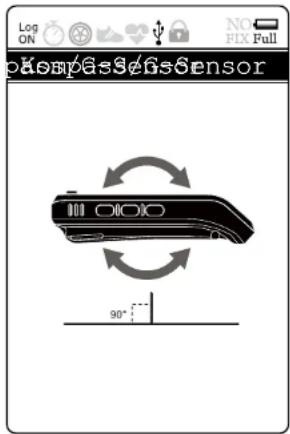
text_image
Log ON NO FIX Full kKeepG6S6S6Sensor 90°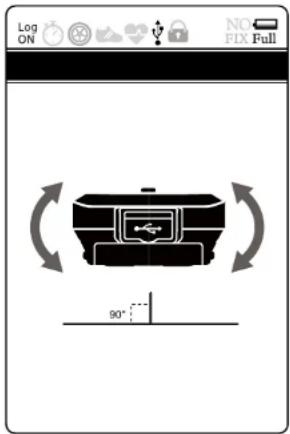
text_image
Log ON NO FIX Full 90°Grundhaltung kalibrieren
- Befestigen Sie Ihre Halterung am Fahrrad (siehe Seite 10 und 11).
- Stecken Sie den Wintec WSG-2000 nun in die Halterung.
- Suchen Sie sich einen freien Platz, wo Ihr Fahrrad horizontal steht (0°).
- Nun kann die Haltungskalibration über das Hauptmenü -> Kompass -> "SET-Taste" drücken, gestartet werden.
text_image
Kompass/G-Sensor Haltungskalibration Kompasskalibration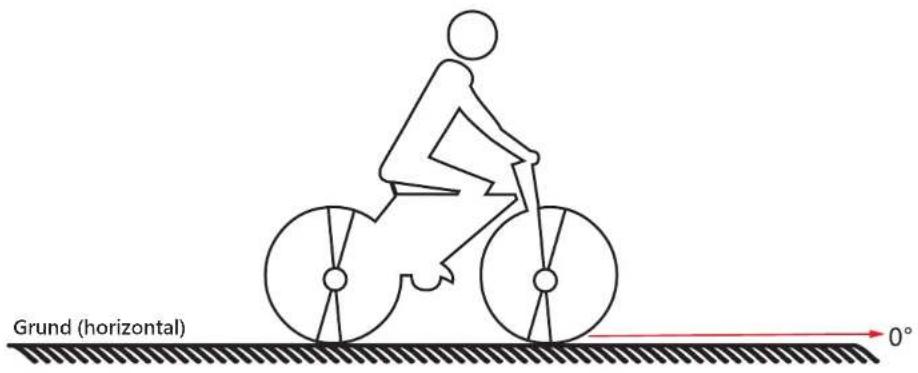
text_image
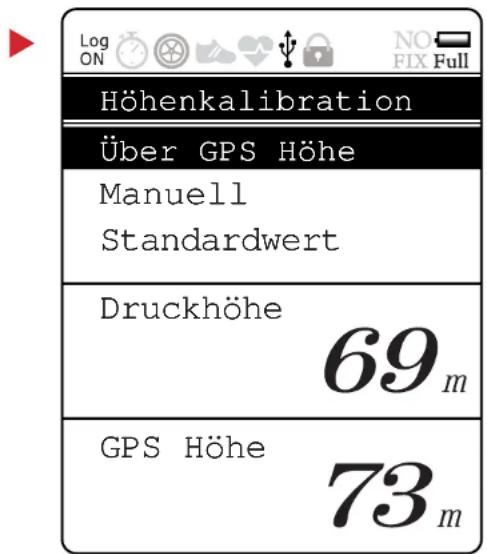
Grund (horizontal) 0°Da die Werte des Drucks sowie Höhenmessers durch die Umgebung beeinflusst werden können, besitzt der Wintec WSG-2000 drei Einstellungsmöglichkeiten zu diesen Werten, um eine höchst mögliche Genauigkeit zu erreichen (Hauptmenü -> Barometer / UV -> "SET-Taste" drücken).
- GPS Höhe: Dieser Wert setzt eine Positionsbestimmung voraus.
- Manuelle Einstellung: Hier können Sie manuell einen beliebigen Höhenmeterwert eintragen. Vom Höhen- sowie Drucksensor werden diese Werte dann als Ausgangswerte benutzt.
- Standardwert (Werkseinstellung): Dieser Höhenwert wird über den Gerätedrucksensor bezogen.
text_image
Log ON Höhenkalibration Über GPS Höhe Manuell Standardwert Druckhöhe 69 m GPS Höhe 73 mNavigationseinstellungen
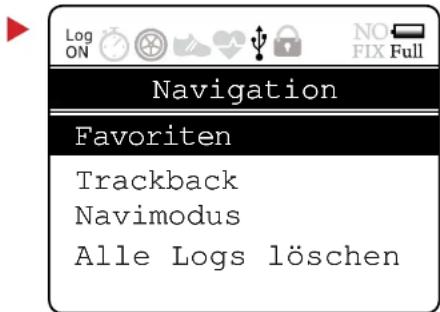
- Navigation / Trackback
Hauptmenü -> Navigation -> Navigation 1 -> "SET-Taste" drücken.
- Favoriten: Hier könne Sie sich Ihre einzelnen Log-Favoriten ansehen, eine Navigation starten sowie die einzelnen Favoriten löschen. Um Favoriten anzulegen nutzen Sie bitte die Verlaufsfunktion (Seite 21).
- Trackback: Nachdem Sie eine Streckenaufnahme begonnen

haben, können Sie sich mit dieser Funktion zum Startpunkt ckführen lassen.
- Navimodus: Hier können Sie den Steuermodus auswählen (Nord oben oder Kurs oben).
- Logs löschen: Diese Funktion löscht alle als Favoriten angelegten Log-Daten.
text_image
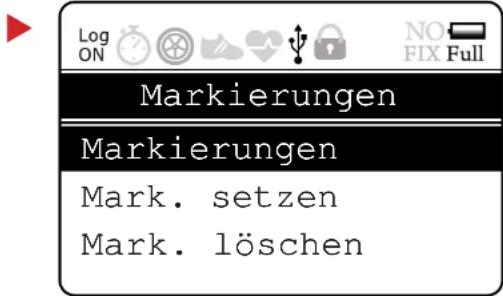
Navigation Favoriten Trackback Navimodus Alle Logs löschen• Markierungen (Wegpunktmarkierungen)
Hauptmenü -> Navigation -> Markierungen -> "SET-Taste" drücken.
- Markierungen: Wählen Sie hier eine vordefinierte Markierung aus, wohin Sie geführt werden möchten. Das Gerät zeigt Ihnen nun die Richtung per Luftlinie sowie die dazugehörige Entfernung an.
- Markierung setzen: Hier können Sie einen bestimmten Wegpunkt selbst markieren, mit einem Namen und Symbol versehen sowie speichern.
- Markierung löschen: Mit dieser Funktion löschen Sie alle Ihre Markierungen.
text_image
Log ON NO FIX Full Markierungen Markierungen Mark. setzen Mark. löschen| Log ON | NO FIX Full |
| Favorite | |
| Computer | |
| <<1>> | |
| Feld 1Geschwindigkeit | |
| Feld 2Distanz | |
| Feld 3∅ Geschw. | |
| Feld 4Max. Geschw. | |
- Hauptmenü -> Computer -> "SET-Taste" drücken.
- Sie können hier ca. 22 verschiedene Ausgabeinformationen für die einzelnen Seiten frei anordnen. Auf jeder Seite können bis zu 4 Informationen frei platziert werden. Die Seiten 2, 3 und 4 können je nach Belieben ganz deaktiviert werden.
Training
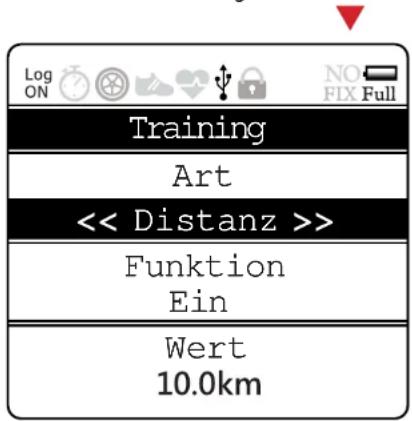
• Training (Distanz / Zeit / Höhe)
- Hauptmenü -> Training -> "SET-Taste" drücken.
- Hier kann für das Training zwischen den Optionen Distanz, Zeit und Höhe frei gewählt werden. Bitte schalten Sie die Funktion ein und geben Sie einen Wert für Ihr Trainingsziel an.
text_image
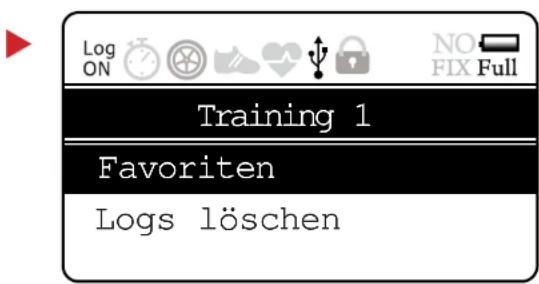
Log ON NO FIX Full Training Art << Distanz >> Funktion Ein Wert 10.0km- Hauptmenü -> Training 1 -> "SET-Taste" drücken.
- Favoriten: Hier finden Sie Ihre aufgenommenen Log Favoriten, die für das Training gewählt werden können.
- Logs löschen: Diese Funktion löscht alle unter Favoriten stehenden Log-Daten.
text_image
Log ON NO FIX Full Training 1 Favorite Logs löschen- Hodometer
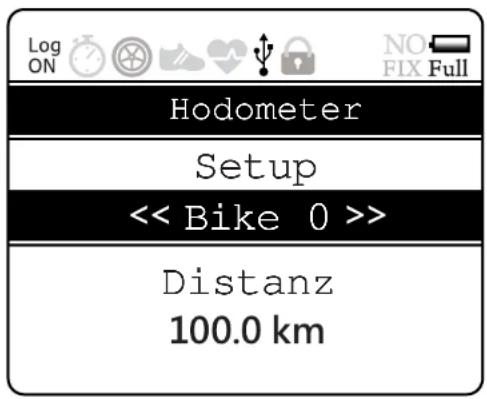
- Hauptmenü -> Info -> Hodometer -> "SET-Taste" drücken.
- Der Hodometer ist ein Kilometerzähler. Dieser kann von drei verschiedenen Fahrrädern die Wegstrecken aufzeichnen. Sie können jedem Benutzer einen eigener Zähler zuweisen. Die Kilometerzahl kann per Hand editiert werden.
• Verlauf (aufgenommene Logs zu Favoriten hinzufügen)
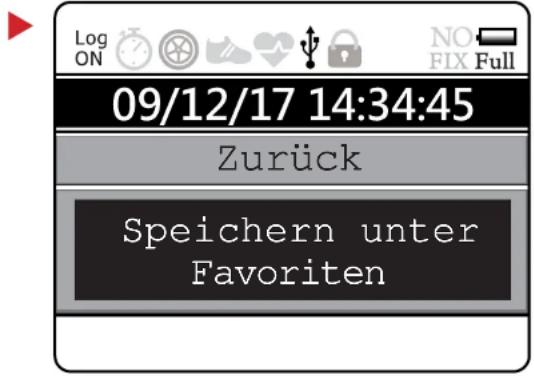
- Hauptmenü -> Info -> Verlauf -> Letzte Seite des Verlaufes.
- Hier können Sie aufgenommene Log-Daten zu den Favoriten hinzufügen.
Achtung im venauf auf 20 begrenzt ist. Um Log-Daten vor Überschreibung zu schützen, können Sie diese als Favoriten abspeichern.
text_image
Log ON 09/12/17 14:34:45 Zurück Speichern unter FavoritenPersönliche Einstellungen
- Nutzereinstellungen
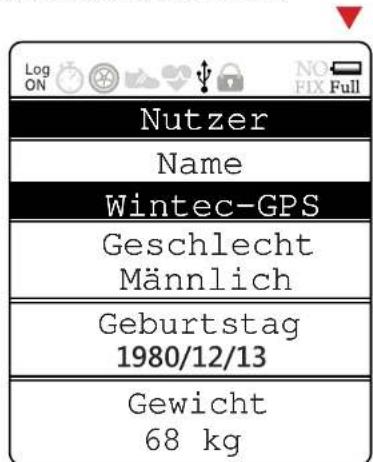
- Hauptmenü -> Setup -> System -> Nutzer.
- Hier können Sie Ihr eigenes Profil erstellen. Dies ist wichtig, um Ihre maximalen Werte für Herzfrequenz, Pulszonen sowie Kalorienverbrauch zu errechnen.
text_image
Log ON Nutzer Name Wintec-GPS Geschlecht Männlich Geburtstag 1980/12/13 Gewicht 68 kg- Rad
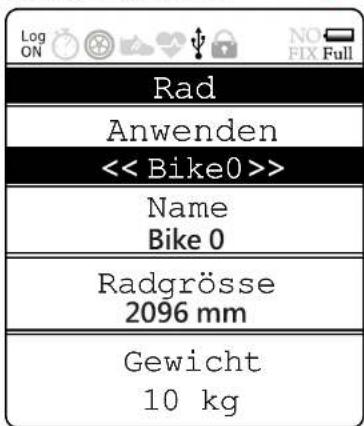
- Hauptmenü -> Setup -> System -> Rad.
- Hier können Sie drei Angaben zum Fahrrad vornehmen. Den Namen, Radgrösse sowie das Gewicht. Die Radgrössen sowie deren Einstellungswerte entnehmen Sie bitte der Tabelle auf Seite 23.
text_image
Log ON NO FIX Full Rad Anwenden << Bike0>> Name Bike 0 Radgrösse 2096 mm Gewicht 10 kg| Radabmessung | Länge (mm) | Radabmessung | Länge (mm) | Radabmessung | Länge (mm) |
| 12 x 1.75 | 935 | 26 x 7/8 | 1920 | 27 x 1-1/4 | 2161 |
| 14 x 1.5 | 1020 | 26 x 1(59) | 1913 | 27 x 1-3/8 | 2169 |
| 14 x 1.75 | 1055 | 26 x 1(65) | 1952 | 650 x 35A | 2090 |
| 16 x 1.5 | 1185 | 26 x 1.25 | 1953 | 650 x 38A | 2125 |
| 16 x 1.75 | 1195 | 26 x 1-1/8 | 1970 | 650 x 38B | 2105 |
| 18 x 1.5 | 1340 | 26 x 1-3/8 | 2068 | 700 x 18C | 2070 |
| 18 x 1.75 | 1350 | 26 x 1-1/2 | 2100 | 700 x 19C | 2080 |
| 20 x 1.75 | 1515 | 26 x 1.40 | 2005 | 700 x 20C | 2086 |
| 20 x 1-3/8 | 1615 | 26 x 1.50 | 2010 | 700 x 23C | 2096 |
| 22 x 1-3/8 | 1770 | 26 x 1.75 | 2023 | 700 x 25C | 2105 |
| 22 x 1-1/2 | 1785 | 26 x 1.95 | 2050 | 700 x 28C | 2136 |
| 24 x 1 | 1753 | 26 x 2.00 | 2055 | 700 x 30C | 2170 |
| 24 x 3/4 Tubular | 1785 | 26 x 2.10 | 2068 | 700 x 32C | 2155 |
| 24 x 1-1/8 | 1795 | 26 x 2.125 | 2070 | 700C Tubular | 2130 |
| 24 x 1-1/4 | 1905 | 26 x 2.35 | 2083 | 700 x 35C | 2168 |
| 24 x 1.75 | 1890 | 26 x 3.00 | 2170 | 700 x 38C | 2180 |
| 24 x 2.00 | 1925 | 27 x 1 | 2145 | 700 x 40C | 2200 |
| 24 x 2.125 | 1965 | 27 x 1-1/8 | 2155 |
Hier finden Sie eine Einstellungsliste für die gängigsten Radgrößen. Wenn Sie eine sehr genaue Einstellung vornehmen möchten, so können Sie die Gesamtlänge um den ganzen Reifen messen und diese in der Maßeinheit mm in den Wintec WSG-2000 eingeben.
Persönliche Einstellungen
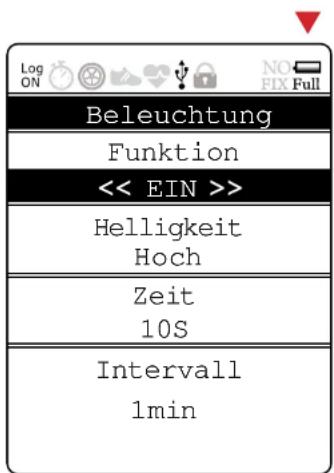
- Änderungen an der Hintergrundbeleuchtung.
- Hauptmenü -> Setup -> System -> Beleuchtung.
- Hier können Einstellungen an der Hintergrundbeleuchtung vorgenommen werden.
text_image
Log ON Beleuchtung Funktion << EIN >> Helligkeit Hoch Zeit 10S Intervall 1min- Änderung und Einstellung der Zeitzone.
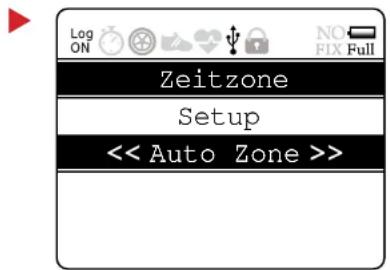
- Hauptmenü -> Setup -> System -> Zeitzone.
- Hier wird die Einstellung "Auto Zone" empfohlen. Dabei wird automatisch anhand der GPS Zeit und Ihrer derzeitigen Breitensowie Längengrade die richtige Zeitzone vom Gerät selbst gewählt. Ansonsten verwenden Sie bitte in Deutschland bei Winterzeit den Wert "+01:00" und bei Sommerzeit den Wert "+02:00".
- Hauptmenü -> Setup -> System -> Menüwechsel.
- Diese Funktion wurde implementiert, um schnell zwischen vordefinierten Menüseiten per Knopfdruck wechseln zu können (mittlere Taste links am Gerät).

text_image
Log ON NO PIX Full Menüwechsel GPS ✓ GPS ✓ Kompass ✓ Barometer/UV ✓ Navigation ✓ Computer ✓ Training ✓ Informationen □ Setup □ Mehr• Stromsparmodus
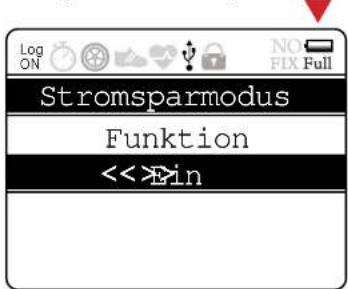
- Hauptmenü -> Setup -> Stromsparmodus.
- Wenn Sie den Stromsparmodus aktivieren, wird das LCD Display sowie die Hintergrundbeleuchtung nach etwa einer Minute ausgeschaltet. Das Gerät arbeitet wie gewohnt weiter, spart jedoch wertvolle Energie.
Dies sorgt für eine längere Dauerbetriebszeit. Um diesen Vorgang kurzzeitig abzubrechen genügt es, eine beliebige Taste zu betätigen.
text_image
Log ON NO FIX Full Stromsparmodus Funktion <<>EinPersönliche Einstellungen
• Warntöne (Alarmeinstellungen)
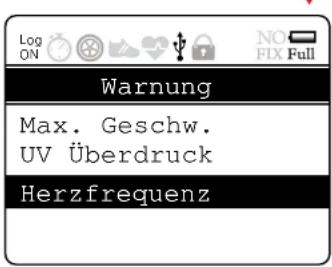
- Hauptmenü -> Setup -> Warnung.
- Hier können Werte zur Warnung bei erreichter maximaler Geschwindigkeit, einer Überschreitung des UV Wertes oder der Herzfrequenz eingetragen werden. Die persönlichen Einstellungen nehmen Sie im Hauptmenü -> System -> Nutzer vor. Der WSG-2000 berechnet daraufhin, falls k fester Wert eingetragen ist, anhand der persönlichen Einstellungen Ihre optimale
Herzfrequenz. Wenn die Warnfunktionum mehr als 7 Grad. Hierbei werden Wegpunkte von 1 bis 2000 KM/h eingeschaltet ist, warnt Sie das Gerät beaufgezeichnet (Geschwindigkeit >= 1 bis 2000 KM/h). einer Überschreitung dieser Werte.
text_image
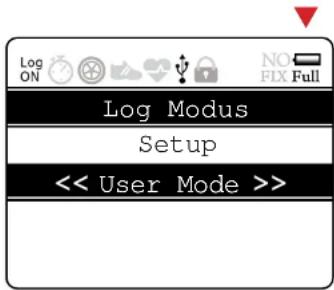
Log ON Warning Max. Geschw. UV Überdruck Herzfrequenz- Log Modus
- Hauptmenü -> Setup -> Log Modus.
- 4 verschiedene Log Modi des WSG-2000.
1) Nutzer Modus: Stellen Sie einen eigenen Log Modus via WSG-Tool ein.
2) Wander Modus: Wegpunktmarkierung nach Zeit (alle 20 Sekunden) oder nach Entfernung (alle 50 Meter). Hierbei werden Wegpunkte von 1 bis 150 KM/h aufgenommen (Geschwindigkeit > = 1 bis 150 KM/h).
3) Rad Modus: Wegpunktmarkierung nach Zeit (alle 10 Sekunden) oder
Entfernung (alle 100 Meter). Hierbei werden Wegpunkte von 1 bis 150
KM/h aufgenommen (Geschwindigkeit >= 1 bis 150 KM/h).
4) KFZ Modus: Wegpunktmarkierung bei Änderung der Bewegungsrichtung
- Die WSG-Tool PC Software dient zur Anzeige von Log Daten auf einer Karte. Außerdem können Sie mit dieser Ihre Trainingsergebnisse auswerten, Fotos einem Log hinzufügen sowie Log Daten exportieren und importieren. Log Daten können mit dieser Software ebenso in andere Formate konvertiert werden. Eine Software oder USB Treiberinstallation ist hierfür nicht notwendig. Ein einfaches Verbinden des Wintec WSG-2000 mit Ihrem PC genügt, um die WSG-Tool Software zu starten.
Automatische Anzeige auf Google Map
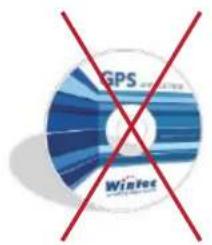
Keine Software und Treiberinstallation notwendig.
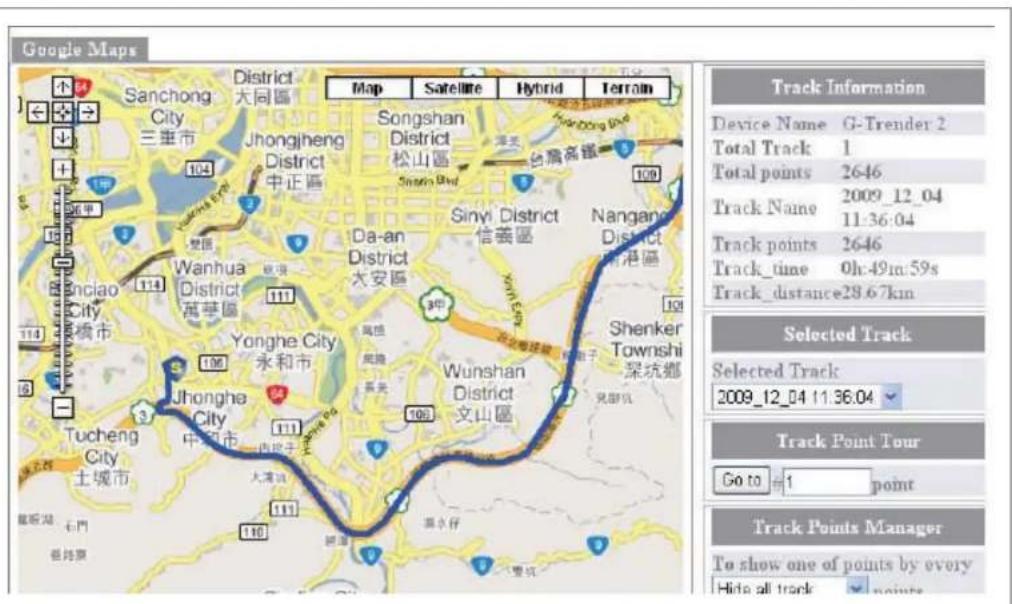
• Die Log Daten werden automatisch auf einer Google Maps Karte, nach Verbindung des WSG-2000 und Ausführung der WSG-Tool Software, angezeigt.
- Nur wenn Sie den Wintec WSG-2000 als GPS Empfänger z.B. in Verbindung mit einer Navigationssoftware nutzen möchten, ist eine USB Treiberinstallation notwendig. Der entsprechende Treiber befindet sich auf der im Lieferumfang enthaltenen MicroSD Speicherkarte.

- Systemvoraussetzung für das WSG-Tool ist das Windows 7, Windows VISTA, Windows XP Betriebssystem.
- Wenn ein Firmware- oder Softwareupdate des Gerätes am PC durchführt wird, ist eine USB Treiberinstallation notwendig.
Die einfach zu bedienende PC Software WSG-Tool
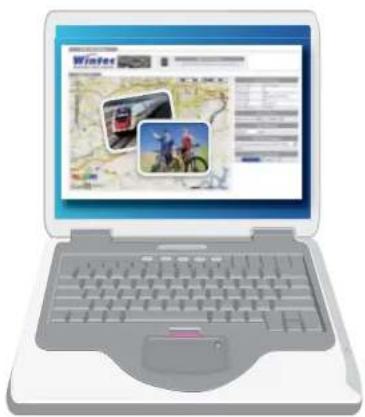
- Sie können mit der WSG-Tool PC Software einige Einstellungen am Wintec WSG-2000 vornehmen. Die WSG-Tool Software finden Sie vorinstalliert auf der im Lieferumfang beiliegenden MicroSD Speicherkarte.
Wie starte ich das WSG-Tool am PC?
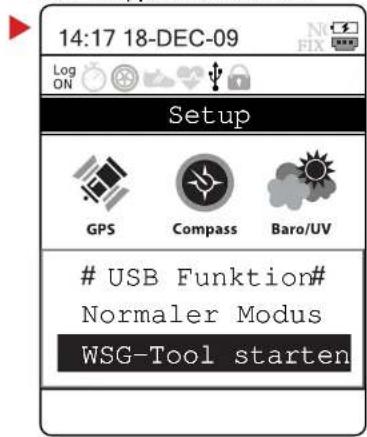
- Schalten Sie den WSG-2000 ein und verbinden Sie diesen via USB Datenkabel mit dem PC. Die unten aufgeführte Abbildung zeigt den wählbaren Verbindungstyp an. Wählen Sie hier "WSG-Tool starten" aus. Hinweis: Beim ersten Start der WSG-Tool PC Software, kann der Startvorgang länger dauern. Wir bitten daher um Geduld.
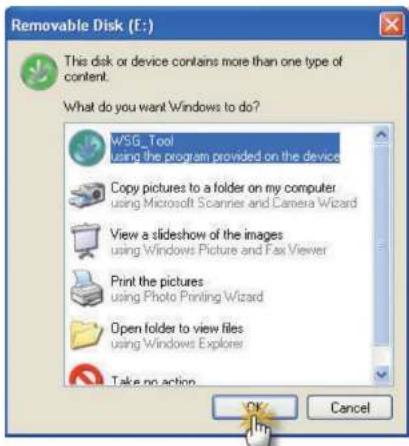
- Wenn das WSG-Tool startet, wird der unten aufgeführte Dialog angezeigt. Sie können das WSG-Tool aber auch manuell starten, indem Sie über "Computer" (Windows XP: "Arbeitsplatz"), den Wechseldatenträger wählen und die "WSG-TOOL.exe"-Datei mit einem Doppelklick ausführen.
text_image
14:17 18-DEC-09 Log ON Setup GPS Compass Baro/UVUSB Funktion#
Normaler Modus WSG-Tool starten▶
- Das WSG-Tool zeigt automatisch den zuletzt aufgenommenen Log in Ihrem Standardbrowser auf Google Maps an.
text_image
Google Maps Map Satellite Hybrid Terrain Sanchong District Sangshan District Jhongjing District Songshan District 松山區 Taikong District Sinyi District 信義區 Nangang District Da-an District 大安區 Shenker Townshi Wunshan District 文山區 Yonghe City Jhongha City Tucheng City 土城市 104 109 114 111 106 103 100 110 111 108 107 106 105 104 103 102 101 100 99 98 97 96 95 94 93 92 91 90 89 88 87 86 85 84 83 82 81 80 79 78 77 76 75 74 73 72 71 70 69 68 67 66 65 64 63 62 61 60 59 58 57 56 55 54 53 52 51 50 49 48 47 46 45 44 43 42 41 40 39 38 37 36 35 34 33 32 31 30 29 28 27 26 25 24 23 22 21 20 19 18 17 16 15 14 13 12 11 10 9 10 11 12 13 14 15 16 17 18 19 20 21 22 23 24 25 26 27 28 29 30 31 32 33 34 35 36 37 38 39 40 41 42 43 44 45 46 47 48 49 50 51 52 53 54 55 56 57 58 59 60 61 62 63 64 65 66 67 68 69 70 71 72 73 74 75 76 77 78 79 80 81 82 83 84 85 86 87 88 89 90Zur gleichen Zeit finden Sie die WSG-Tool Ikone in der Taskleiste links neben der Uhr.
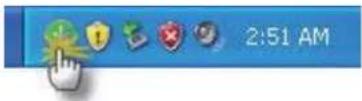
Öffnen Sie das WSG-Tool, indem Sie auf die WSG-Tool Ikone klicken.
Achtung
Detailierte Informationen zur PC Software WSG-Tool finden Sie im Programm selbst unter:
[Hilfe -> WSG-Tool Benutzerhandbuch]
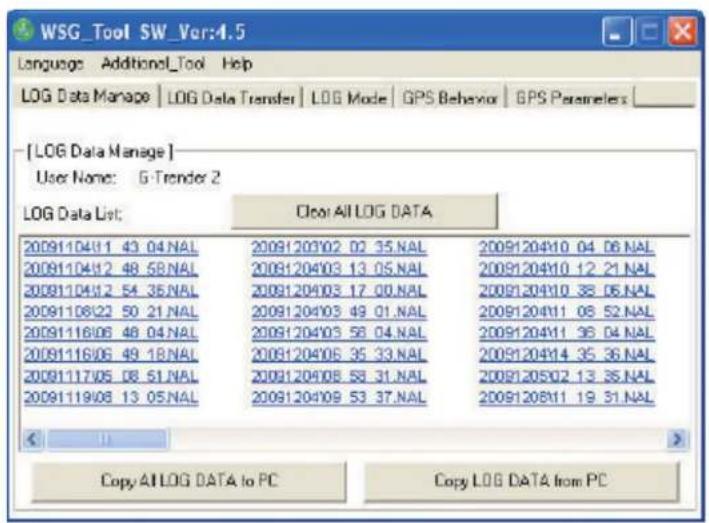
text_image
WSG_Tool SW_Vor:4.5 Language Additional_Tool Help LOG Data Manage | LOG Data Transfer | LOG Mode | GPS Behavior | GPS Parameters | [LOG Data Manage ] User Name: G-Trender 2 LOG Data List: Clear All LOG DATA 20091104811 43 04.NAL 20091203102 02 35.NAL 20091204110 04 06.NAL 20091104812 48 58.NAL 20091204103 13 05.NAL 20091204110 12 21.NAL 20091104812 54 35.NAL 20091204103 17 00.NAL 20091204110 38 06.NAL 2009110822 50 21.NAL 20091204103 49 01.NAL 20091204111 08 52.NAL 20091116106 48 04.NAL 20091204103 56 04.NAL 20091204111 36 04.NAL 20091116106 49 18.NAL 20091204106 35 33.NAL 20091204114 35 36.NAL 20091117105 08 51.NAL 20091204106 58 31.NAL 20091205102 13 35.NAL 20091119108 13 05.NAL 20091204109 53 37.NAL 20091208111 19 31.NAL Copy All LOG DATA to PC Copy LOG DATA from PCUSB Treiberinstallation
Befolgen Sie bitte die folgenden Schritte, um den USB Treiber zu installieren.
- Verbinden Sie den Wintec WSG-2000 über das mitgelieferte USB Datenkabel mit Ihrem PC und führen Sie die "WSG-Tool" PC Software aus. Die Software kopiert automatisch den USB Treiber nach "Eigene Dateien\WSG2000". Drücken Sie nun die "ESC-Taste" am WSG-2000, um diesen neu zu starten.
- Sobald ein Auswahlmenü der "USB Funktion" erscheint, wählen Sie bitte "Normaler Modus" aus. Nun werden Sie vom PC nach USB Treibern für neue Hardware gefragt. Bitte befolgen Sie hier die weiteren Schritte nach Anleitung.
Achtung Vorausgesetztes Betriebssystem für die WSG-Tool PC Software ist Microsoft Windows 7, Windows VISTA, Windows XP.
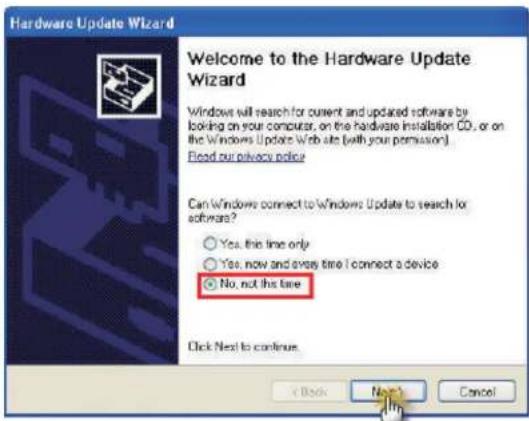
Wählen Sie die Optionen wie unten zu sehen aus und klicken Sie aufwählen Sie den Speicherort des USB Treibers "Suchen".
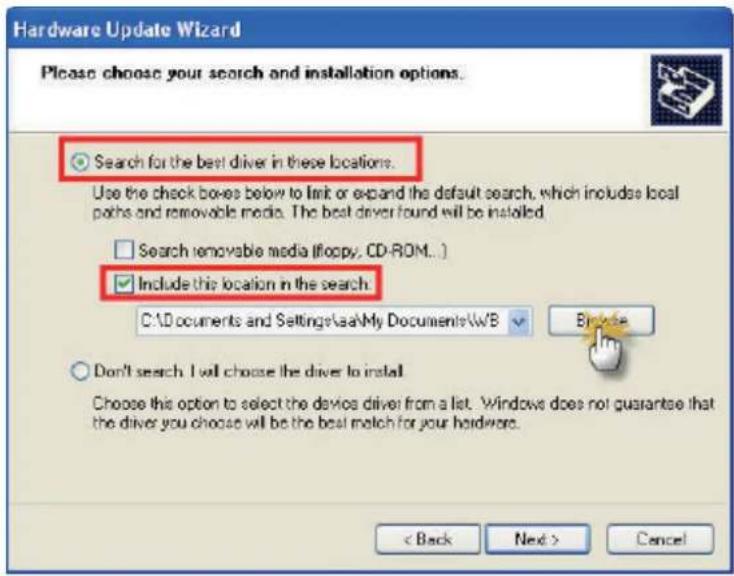
Verbinden Sie Ihren Wintec WSG-2000 über das mitgelieferte • USB Datenkabel via USB mit Ihrem PC. Der PC sucht nun automatisch nach Treibern für das Gerät. Sie können die neusten Treiber aus dem Supportbereich unter http://www.wintec-gps.de herunterladen oder Sie starten das WSG-Tool über das Menü am WSG-2000. Unter "Computer" (Windows XP: "Arbeitsplatz") finden Sie nun einen "Wechseldatenträger". Dieser ist die interne Speicherkarte Ihres WSG-2000.
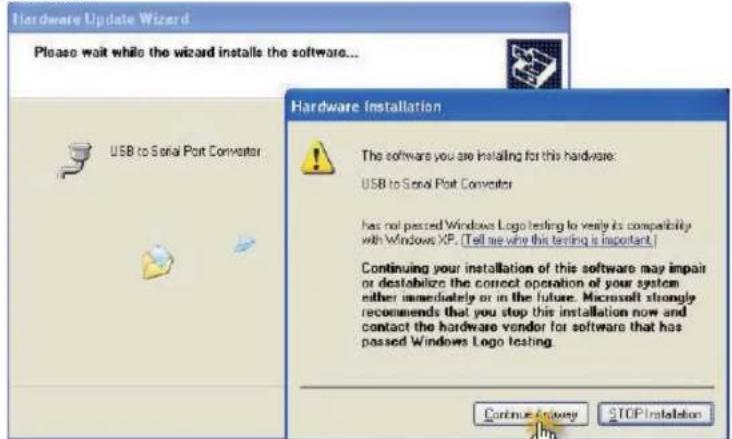
Auf diesem finden Sie die Datei "USB_DRV.inf", die Sie sich auf Ihren PC kopieren. Verbinden Sie den WSG-2000 nun erneut mit dem PC und zeigen Sie bei erneuter USB Treiberabfrage auf den Pfad dieser Datei.
- Eventuell sehen Sie einen Warnhinweis, der mit "Installation fortsetzen" zu bestätigen ist.
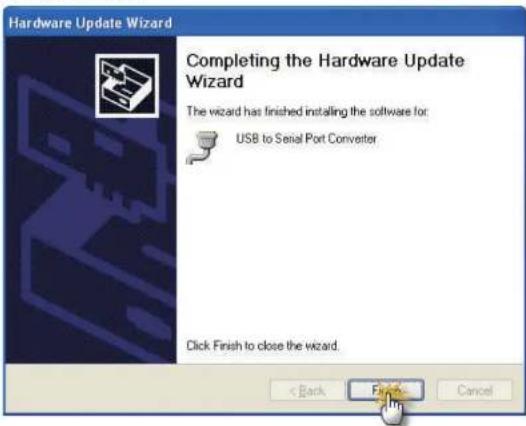
- Klicken Sie auf "Fertigstellen", um die Installation abzuschließen.
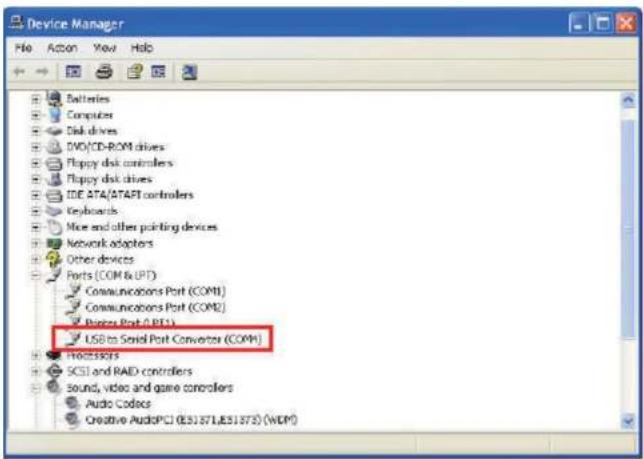
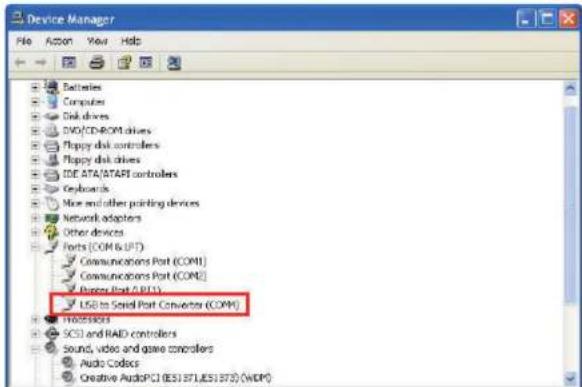
Im Geräte-Manager Ihres Betriebsystems finden Sie die COM-Port Nummer des angeschlossenen Wintec WSG-2000. Ebenso sehen Sie hier, ob der Treiber einwandfrei installiert worden ist. In unserem Beispiel ist es der COM-Port 4.
Achtung
Hierfür muss der Wintec WSG-2000 am PC angeschlossen sein.
Anhand dieser Anleitung können Sie die Firmware Ihres Wintec WSG 2000 gehen Sie in das Firmware Update Menü
aktualisieren. Die jeweils neuste Firmware finden Sie im Supportbereich unter http://www.wintec-gps.de.
(Hauptmenü->Setup->System->Firmware Update).
- Verbinden Sie Ihren Wintec WSG-2000 über das mitgelieferte USB
Datenkabel via USB mit Ihrem PC. Sollten Sie auf Ihrem PC keine USB Treiber für das Gerät installiert haben, so befolgen Sie bitte zuerst die
Anleitung "USB Treiberinstallation" auf Seite 32.
Achtung
Das erforderliche Betriebssystem für diesen Vorgang ist Microsoft Windows 7, Windows VISTA und Windows XP. Bitte beachten Sie auch, dass alle auf wintec-gps.de veröffentlichten Firmware Updates vorher von uns überprüft werden. Eine Gewährleistung auf eingespielte Firmware Updates von Drittanbietern oder anderen Webseiten wird nicht übernommen.
text_image
System Nutzer Rad Kontrast Beleuchtung Töne Zeitzone Sprache Einheit Menüwechsel Werksreset Firmware Update- Das Gerät geht in den Firmware Updatemodus über. Dieser Vorgang kann über die "ESC-Taste" am Gerät abgebrochen werden.

Wintec Boot loader
G-Trender II
Ver:0309_1355
BOOT-HW
USB Interface
ESC
- Führen Sie das WSG2000_Firmware_Update_Tool auf dem PC aus.
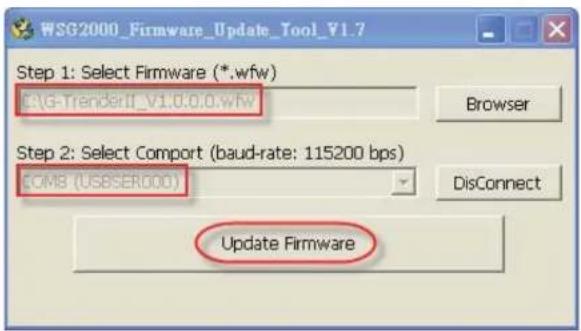
- Schritt 1: Wählen Sie die Firmwaredatei aus (G-TrenderII_v1.X.X.X.wfw). - Schritt 2: Wählen Sie den richtigen USB COM-Port aus und drücken Sie auf die Schaltfläche "Connect", um die Verbindung herzustellen. - Schritt 3: Drücken Sie nun auf die Schaltfläche "Update Firmware", um die Firmwareaktualisierung zu beginnen.
- Unterbrechen Sie nun nicht die Verbindung beider Geräte. Der Wintec WSG-2000 startet nach erfolgreicher Aktualisierung automatisch neu.
Achtung
Bitte beachten Sie, dass bei nicht erfolgreicher Aktualisierung der Firmware, der WSG-2000 automatisch in den Firmware-Updatemodus übergeht. Bitte führen Sie in diesem Fall die Schritte nochmal durch.
- Standard Lithium-Ionen Akku
- 3D elektronischer Kompass + 3D Beschleunigungssensor
- Höhenmesser
- Hochauflösendes LCD Display mit 4. Graustufen H240 x W160
- Dauerbetrieb von ca. mehr als 15 Stunden.
- UV Sensor
- 2.4G Modul für kabellose Kommunikation.
- Neuer u-blox 5 GPS Chipsatz (5. Generation).
| Modellbezeichnung WSG-2000 | |
| Beschreibung | Professionelles GPS Handgerät |
| GPS Frequenz | L1, 1575.42 MHz |
| Kanäle | 32 Kanäle zur Akquisition von GPS Signalen18 Trackingkanäle |
| Korrelatoren | 1 Million parallele Korrelatoren |
| GPS Chipsatz | u-blox 5 |
| Protokoll | NMEA 0183 V2.3 |
| Update Rate | 1Hz |
| Antennen Typ | Eingebaute keramik Patchantenne |
| Übertragungsrate | 115200 bps |
| Positionsgenauigkeit | 2.5m CEP (S/A aus)2.0m CEP (SBAS) |
| Größe | 108 * 54 * 23.5 mm |
| Gewicht | 117 g |
| Betriebstemperatur | -10°C ~ +50°C |
| Dynamik | Signal Level:• Stark: Typ 4G• Schwach: Typ 1G |
| Aktualisierungszeiten | |
| Wiederaufnahme | < 0,1 Sek. |
| Heiß Start | < 3.5 Sek. |
| Warm Start | 33 Sek. |
| Kalt Start | 34 Sek. |
| Stromversorgung | |
| Akkuleistung | 3,7V, 1100mAh, 4,44Wh |
| Akkuladung | DC 5V |
| Akkuladedauer | 4 Stunden (Gerät eingeschaltet)3 Stunden (Gerät ausgeschaltet) |
| Dauerbetriebszeiten | ca. 11-13 Stunden (Normaler Modus mit Hintergrundbeleuchtung)ca. 13-14 Stunden (Normaler Modus ohne Hintergrundbeleuchtung)ca. 16-17 Stunden (Stromsparmodus o. Hintergrundbeleuchtung) |
| Datenlogger | |
| Max. Wegpunkte | 33.500.000 Wegpunkte passen auf eine 1GB MicroS Speicherkarte (Aufrüstbar max. 2GB microSD FAT16). |
| LOG Modus | LOG-Funktion ausschaltenWinkeländerungGeschwindigkeitsintervallZeitintervallDistanzintervallMix Modus ( Distanz / Zeit / Geschwindigkeit / Winkel)Wegpunktmarkierung |
Bei weiteren Supportanfragen, wenden Sie sich bitte an unseren Support oder an den Fachhändler, bei dem Sie das Produkt erworben haben.
Alle Rechte, technische Änderungen, Irrtümer und Druckfehler vorbehalten. Die in diesem Handbuch enthaltenen Angaben und Daten können ohne vorherige Ankündigung geändert werden. Alle genannten und ggf. durch Dritte geschützten Marken- sowie Warenzeichen unterliegen unaingeschränkt den Bestimmungen des jeweils gültigen Kennzeichenrechts und den Besitzrechten der jeweiligen eingetragenen Eigentümer.
Übersetzung und Ergänzung:
Copyright © Wintec GPS Vertrieb • Thomas Dubanowski • Alt-Gatow 33b • D-14089 Berlin
http://www.wintec-gps.de • info@wintec-gps.de
Version 01/2011 - Vervielfältigung (komplett oder auszugsweise) sind ausschließlich mit schriftlicher Genehmigung gestattet.