
DB-229US - Festplatte Fantec - Kostenlose Bedienungsanleitung
Finden Sie kostenlos die Bedienungsanleitung des Geräts DB-229US Fantec als PDF.


| Produkttyp | Externe Festplatte |
| Modell | DB-229US |
| Marke | Fantec |
| Speicherkapazität | 2 TB (typisch) |
| Schnittstelle | USB 3.0 (abwärtskompatibel) |
| Formfaktor | 2,5 Zoll (mobil) |
| Abmessungen (B x T x H) | ca. 115 x 80 x 12 mm |
| Gewicht | ca. 150 g |
| Stromversorgung | USB-Bus (kein externes Netzteil erforderlich) |
| Dateisystem | NTFS (Windows), kompatibel mit FAT32/exFAT |
| Kompatible Betriebssysteme | Windows, macOS, Linux (je nach Formatierung) |
| Übertragungsrate | bis zu 5 Gbit/s (USB 3.0) |
| Gehäusematerial | Kunststoff / Aluminium |
| Farbe | Schwarz (typisch) |
| Besondere Merkmale | Plug & Play, keine Treiberinstallation nötig |
| Lieferumfang | Festplatte, USB-Kabel, Kurzanleitung |
| Garantie | 2 Jahre (Herstellergarantie) |
| Energieverbrauch | ca. 2,5 W (aktiv), 0,5 W (Standby) |
| Betriebstemperatur | 5 °C bis 35 °C |
| Lagertemperatur | -20 °C bis 60 °C |
| Luftfeuchtigkeit | 20 % – 80 % (nicht kondensierend) |
Häufig gestellte Fragen - DB-229US Fantec
Benutzerfragen zu DB-229US Fantec
0 Frage zu diesem Gerät. Beantworten Sie die, die Sie kennen, oder stellen Sie Ihre eigene.
Eine neue Frage zu diesem Gerät stellen
Laden Sie die Anleitung für Ihr Festplatte kostenlos im PDF-Format! Finden Sie Ihr Handbuch DB-229US - Fantec und nehmen Sie Ihr elektronisches Gerät wieder in die Hand. Auf dieser Seite sind alle Dokumente veröffentlicht, die für die Verwendung Ihres Geräts notwendig sind. DB-229US von der Marke Fantec.
BEDIENUNGSANLEITUNG DB-229US Fantec
- Einbau der Festplatte
- Formatierungsanleitung
- Backupsoftware

ACHTUNG
Neue Festplatten müssen vor der Benutzung zuerst Formatiert werden
Einbau der Festplatte
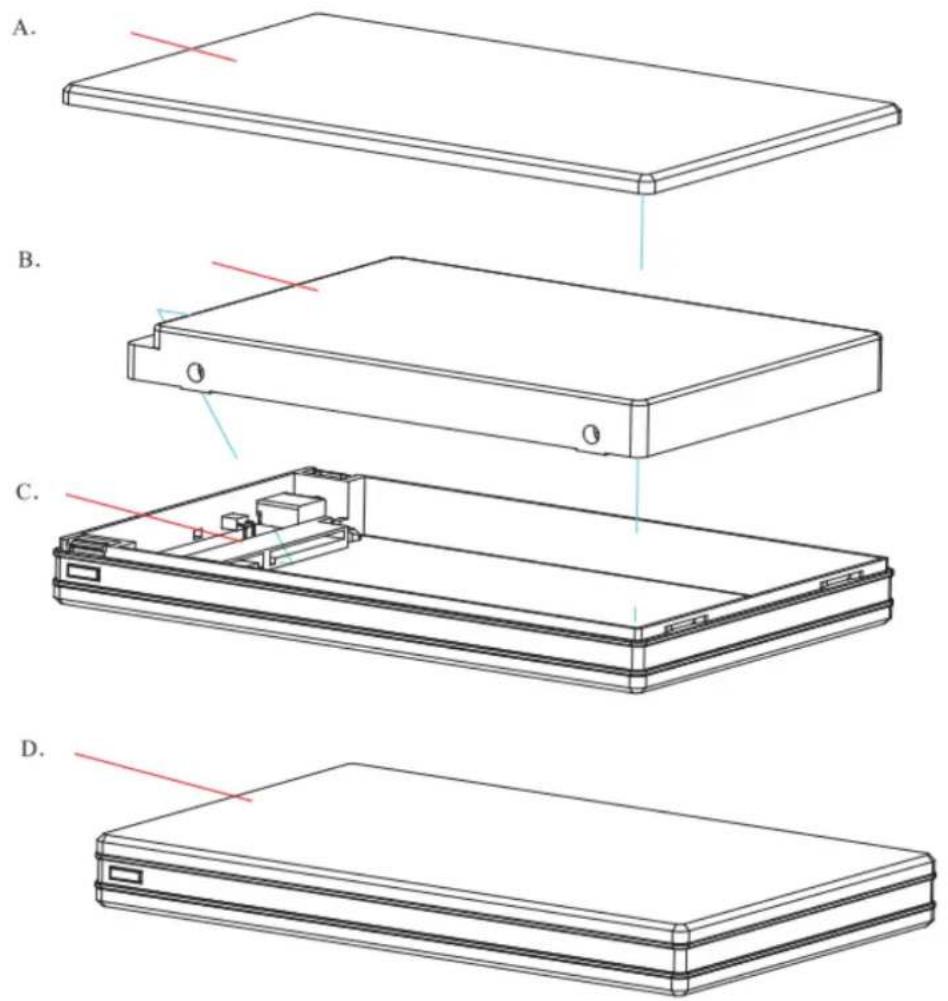
- Entfernen Sie den Deckel [A] vom Gehäuse.
- Verbinden Sie die Festplatte [B] mit der Platine [C] und schieben Sie die Festplatte [B] ins Gehäuse.
- Schließen Sie den Deckel [A] des Gehäuses
- Die Backup Software und das Handbuch finden Sie auf der CD.
HDD Formatierungsanleitung
- Neue Festplatten müssen formatiert werden, bevor Sie diese benutzen können.
- Verbinden Sie das FANTEC DB-229US an den USB2.0 Anschluss Ihres Computers.
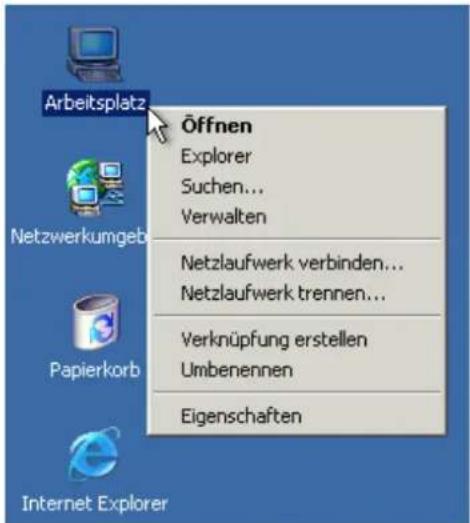
Schritt 1: Rechtsklick auf das Symbol "Arbeitsplatz"; und wählen Sie "Verwalten" aus dem Menü aus.
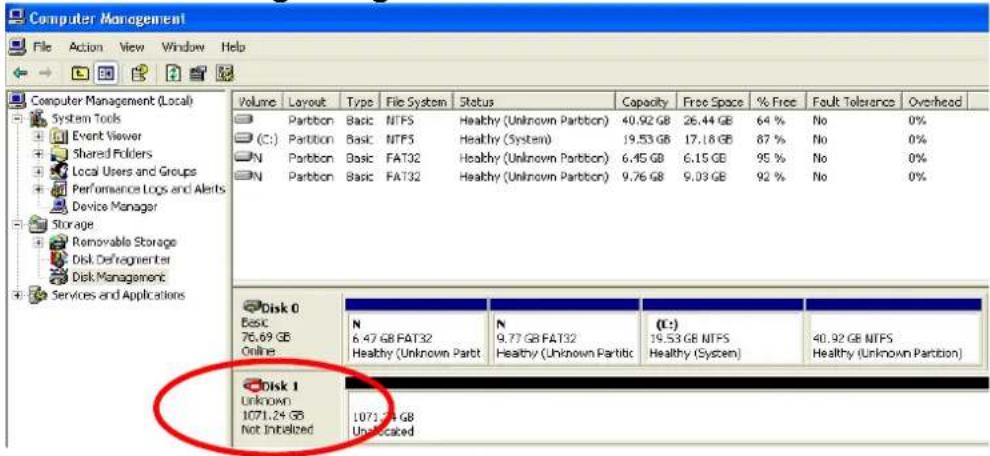
Schritt 2: Wählen Sie "Datenträgerverwaltung". Ihre Festplatte wird als "Nicht initialisiert" angezeigt.
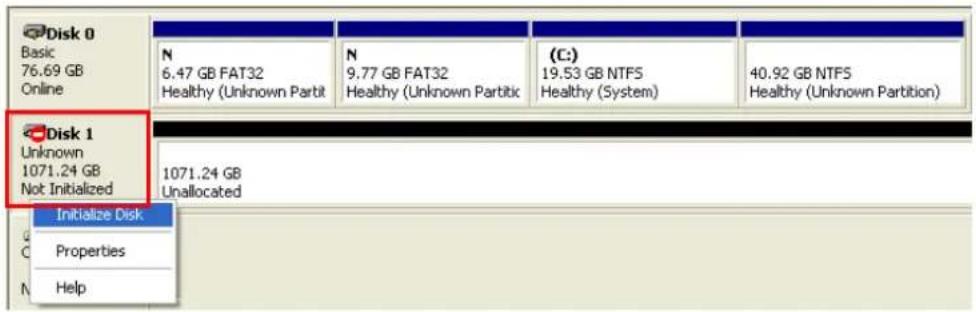
Schritt 3: Rechtsklicken Sie den rot markierten Block und wählen Sie: "Festplatte initialisieren". Folgen Sie den Anweisungen des Windows-Assistenten.
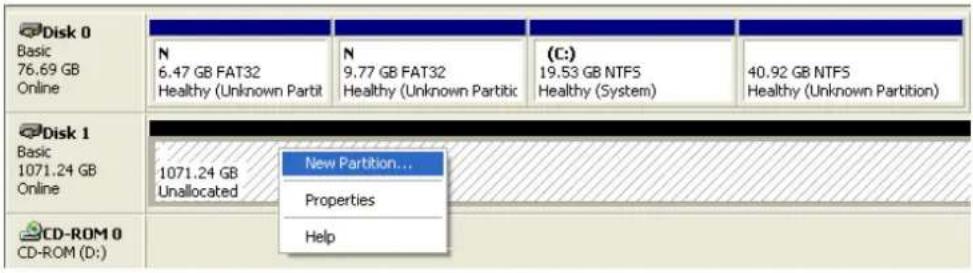
Schritt 4: Die externe HDD wird nun als “Online” angezeigt. Rechtsklick auf den “Nicht zugeordnet” Balken und anschließend Linksklick auf “Neue Partition erstellen”.
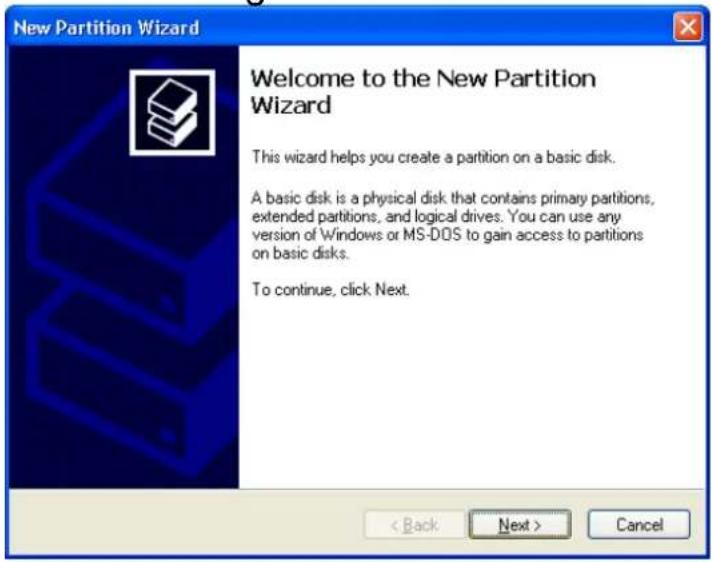
Schritt 5: Der Assistent zum erstellen einer neuen Partition erscheint. Bitte folgen Sie den Anweisungen bis zum Ende.
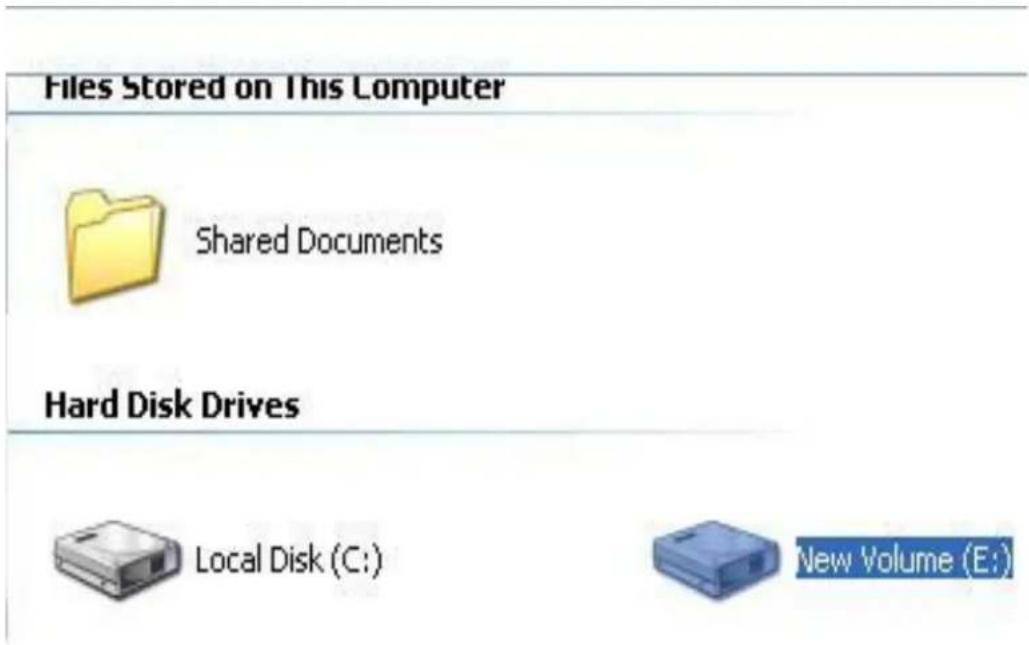
Schritt 6: Wenn Ihre neue Partition erstellt wurde, wird Ihre HDD als „Volume“ angezeigt werden.
Schritt 7: Die Festplatte wird nun unter „Arbeitsplatz“ angezeigt.
Öffnen Sie die CD and wählen Sie „Setup“, klicken Sie anschließend „PC CloneEX“ um die Installation zu starten. Das Installationsmenü: Klicken Sie auf „Install“ und folgen Sie den weiteren Schritten. Wählen Sie das Installationsverzeichnis aus, in das die Programminformationen abgelegt werden sollen. Klicken Sie „Finish“, die Installation ist komplett. Klicken Sie abschließend auf “OK” um das Installationsprogramm zu beenden. Das „PC CloneEX“ Programmsymbol erscheint auf dem Desktop. Es ist nun möglich das Programm mit einem Doppelklick zu starten und zu konfigurieren.
Verwenden der Backup Software – Hauptmenü
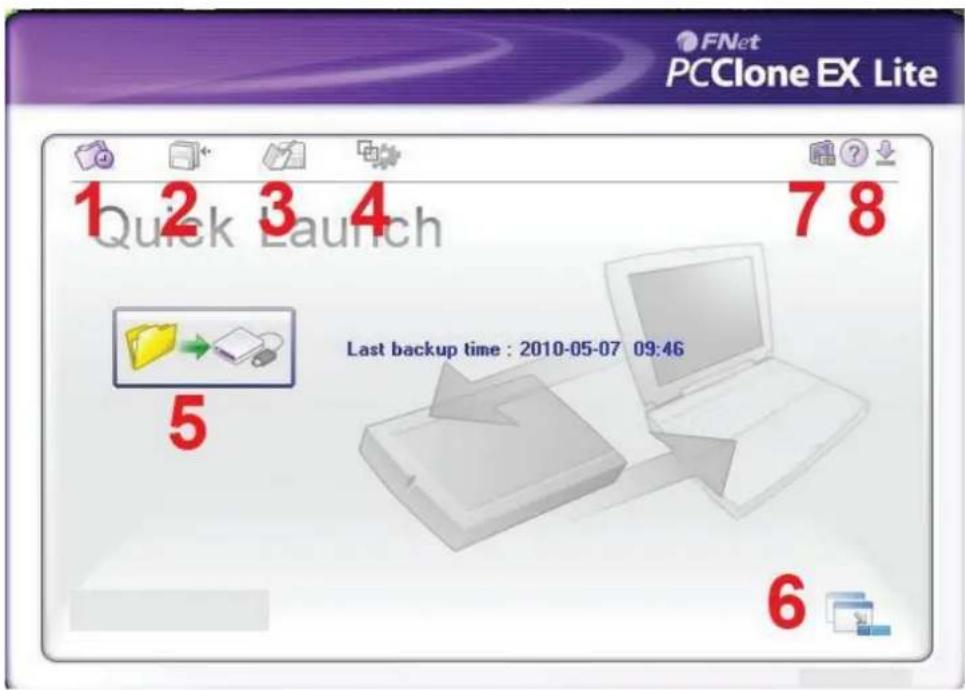
-
Express Backup
-
Backup starten
-
Datei Backup
-
Verkleinern
-
Dateimanager
-
Info
-
Optionen
-
Hilfe
FANTEC DB-229US
Express Backup
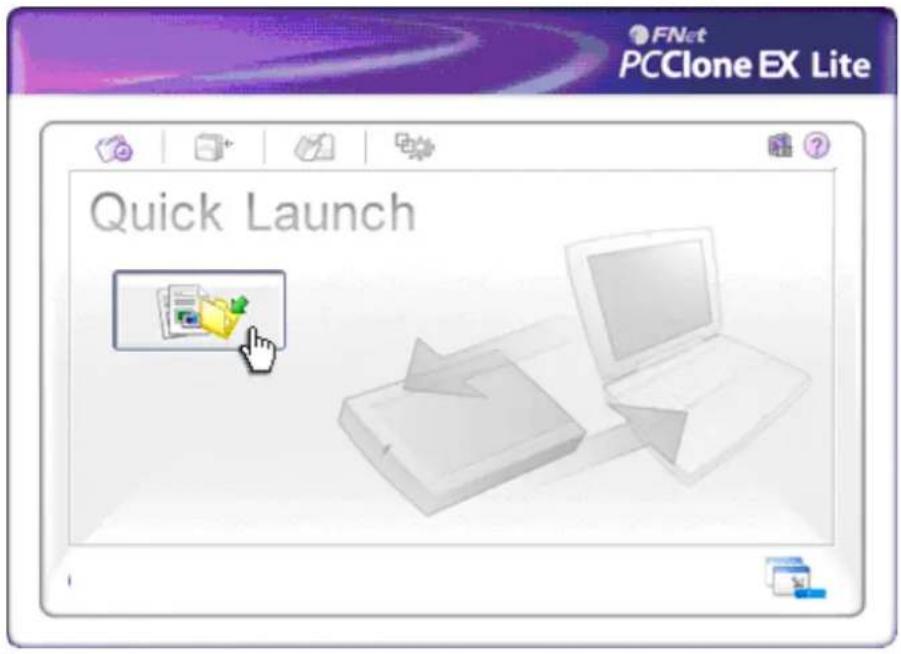
Verbinden Sie das Gerät mit dem PC, schalten Sie es ein und starten Sie das Programm PC CloneEX Lite. Wählen Sie den Punkt Datei Backup. Es erscheint eine Übersicht Ihrer lokalen Laufwerke.
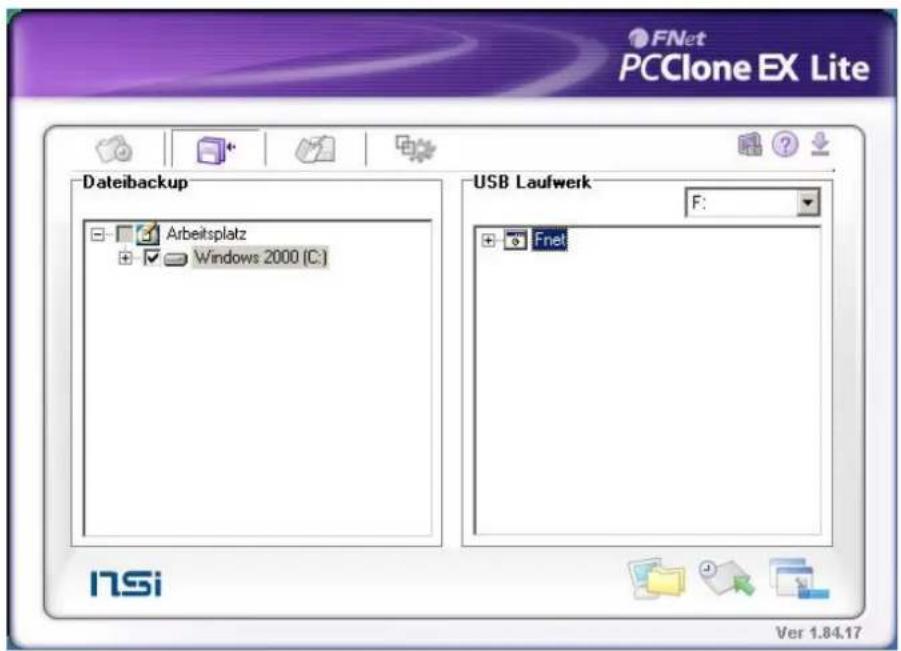
A. Hier können Sie wählen, welche Laufwerke, oder Ordner gesichert werden sollten.
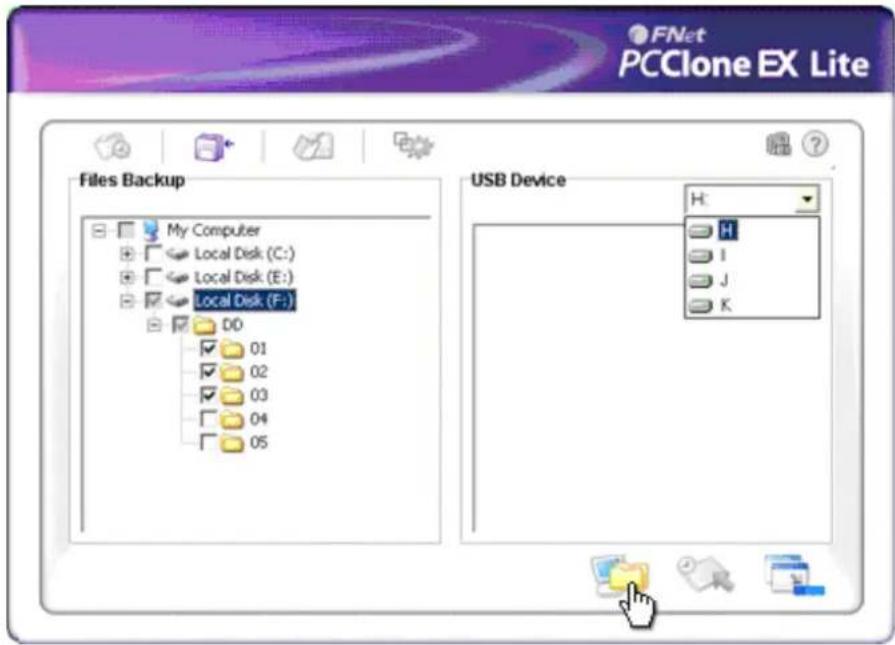
B. Wählen Sie die zu sichernden Daten aus.
FANTEC DB-229US
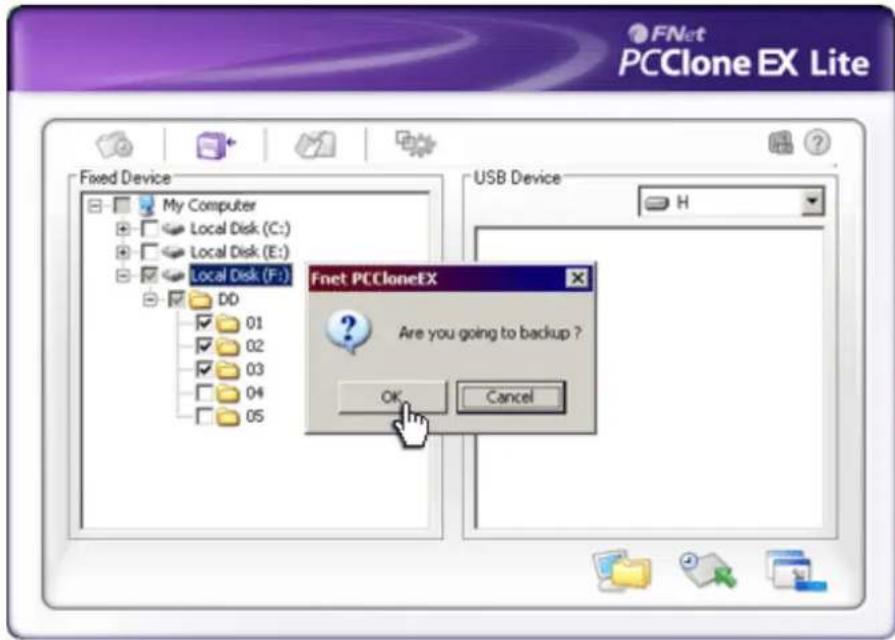
C. Klicken Sie" OK" um das Backup zu bestätigen
D. Jetzt können Sie mit dem Backup-Taster am Gehäuse das Backup starten.
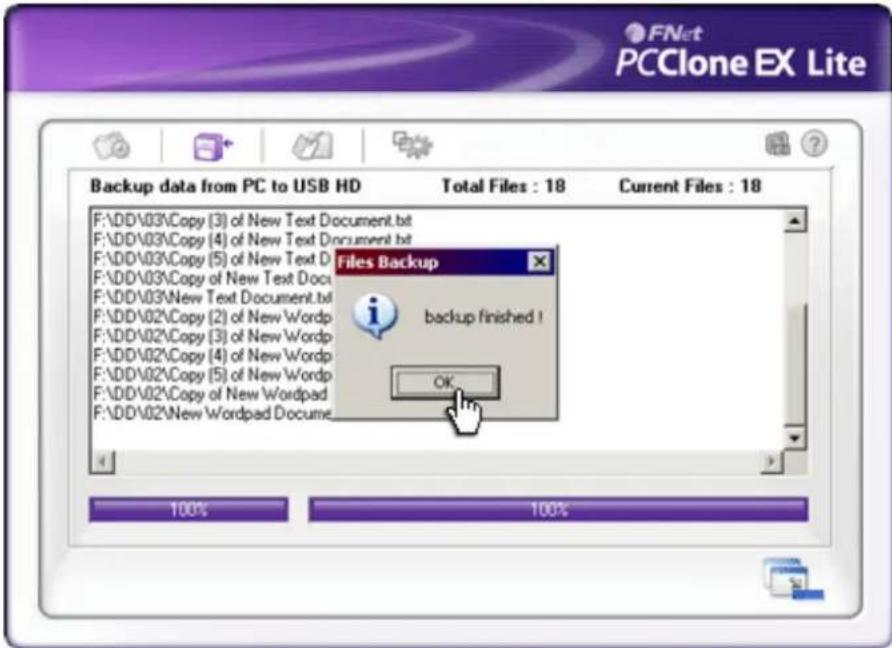
Dateiwiederherstellung
A. Verbinden Sie das Gerät mit dem PC und schalten Sie es an.
B. Führen Sie das Programm PC CloneEX aus.
C. Öffnen Sie das PC CloneEX Menü.
D. Wählen Sie die File-Backup Option
E. Wählen Sie die Zieldatei oder Ordner
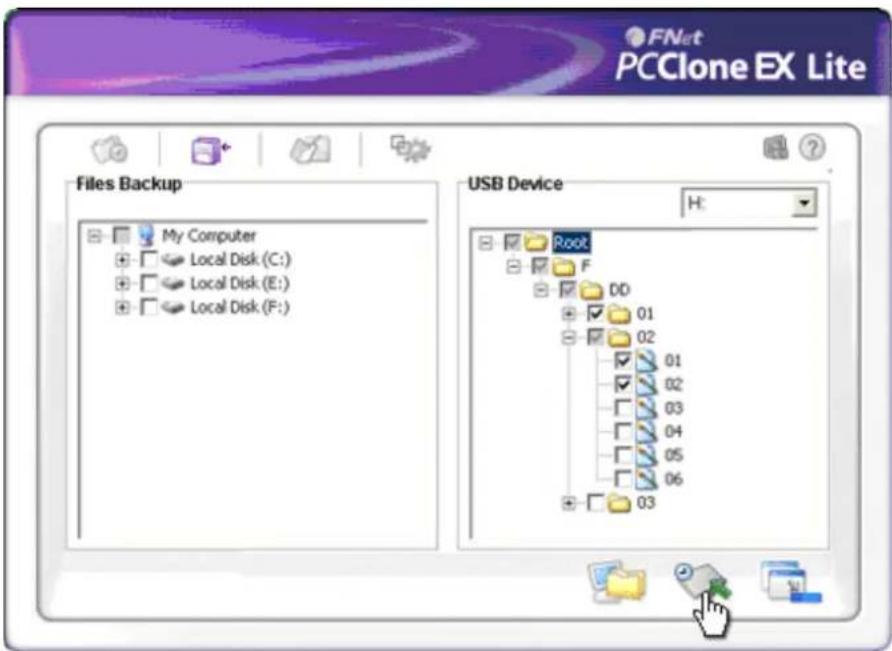
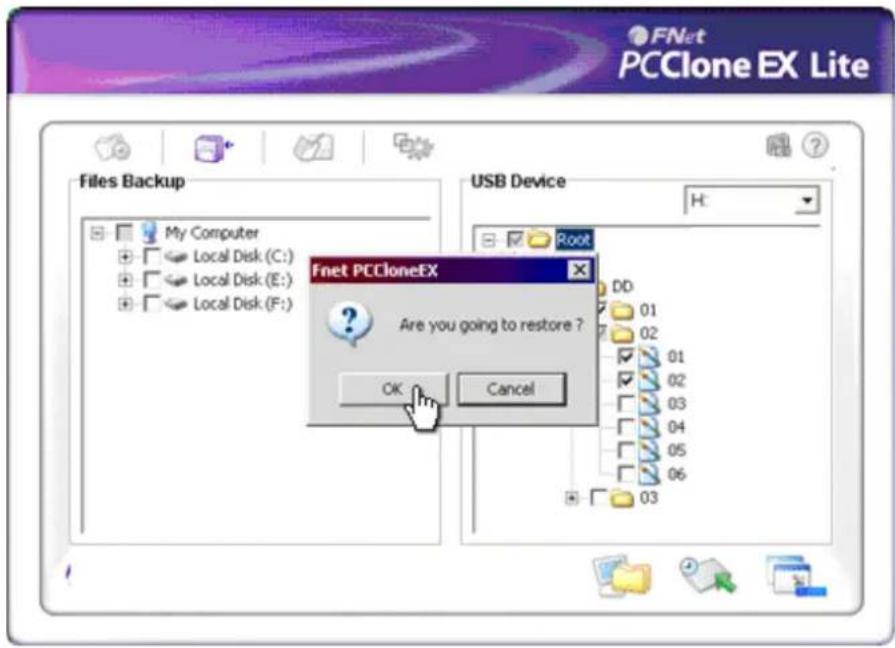
F. Wählen Sie "OK" um die „Wiederherstellung“ zu starten.
G. Ist die Wiederherstellung komplett, klicken Sie 'OK'
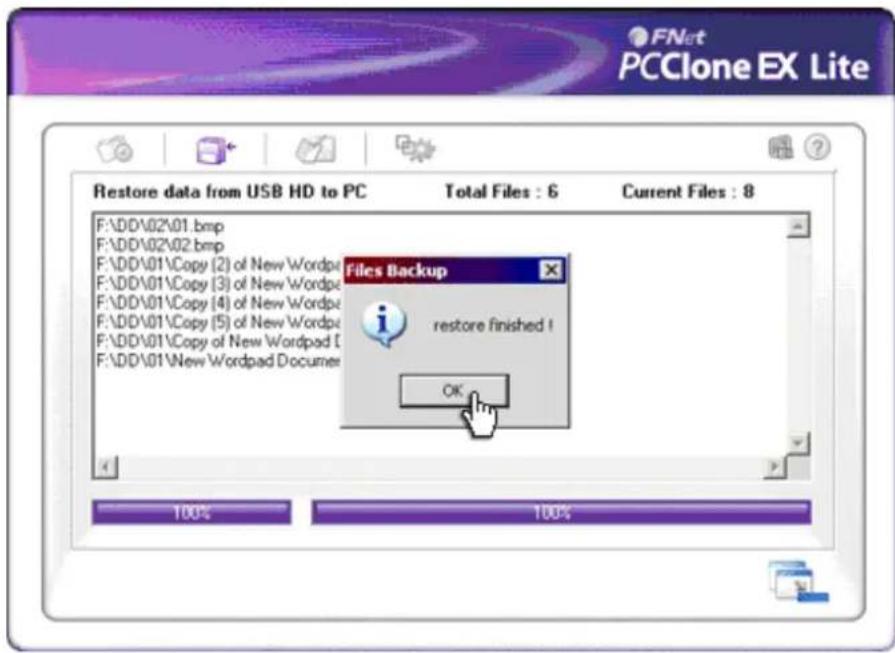
Löschen Sie das Dateibackup
A. Öffnen Sie das Backup-Menü.
B. Bewegen Sie den Mauspfeil zum Fenster des USB-Gerätes, klicken Sie rechts und dann "Löschen der ausgewählten Datei". Die ausgewählte Datei wird gelöscht.
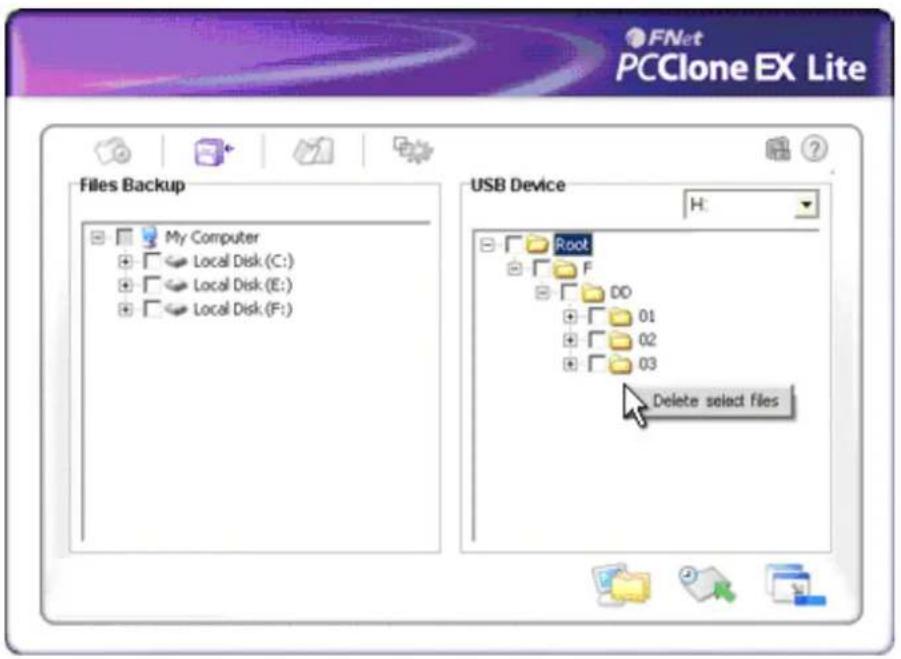
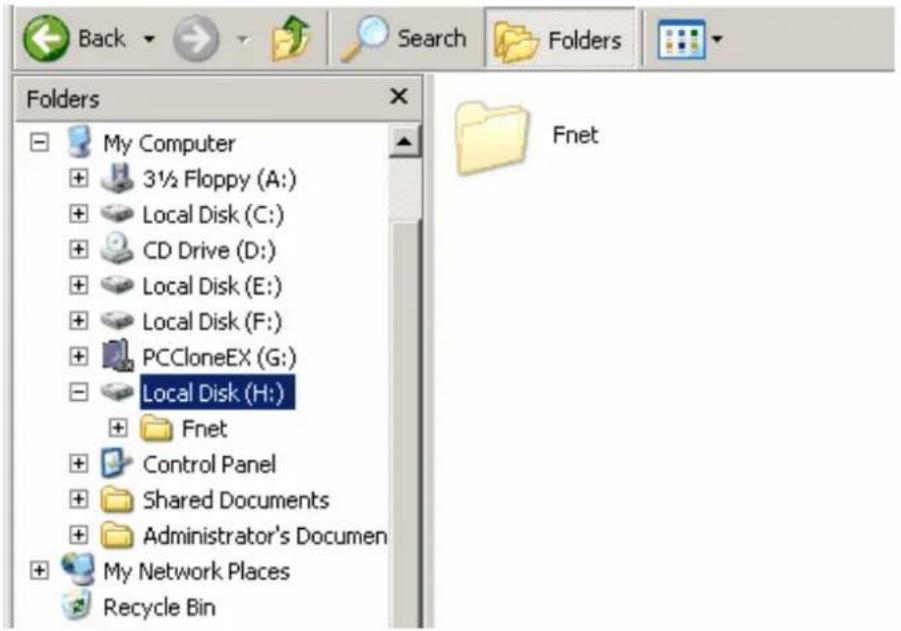
C. Es ist auch möglich, versteckte Ordner zu löschen. Wählen Sie hierfür 'FNet' im Rootverzeichnis der USB-Festplatte
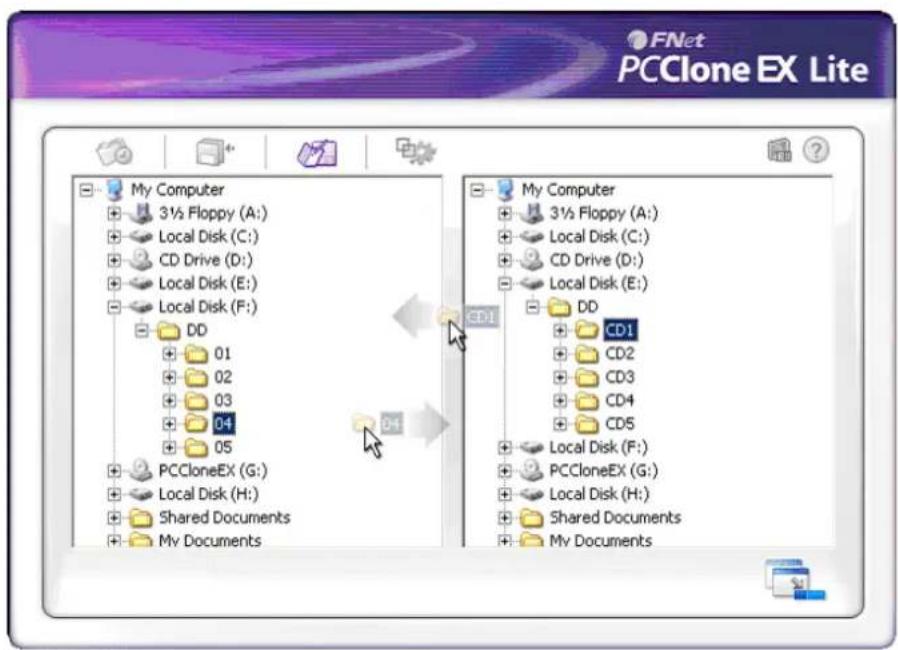
Die Funktion des Dateimanagers entspricht der des Dateimanagers unter Windows. Es ist also möglich, Dateien zwischen linken und rechtem Fenster per Drag'n Drop hin und her zu ziehen. Nach der Dateiwiederherstellung, ist es möglich die Dateien sehr bequem zu prüfen, verwalten, bewegen oder auf sie zuzugreifen.
Marke : Fantec
Modell : DB-229US
Kategorie : Festplatte