
MPaxx MP 420 - Mp3-player GRUNDIG - Kostenlose Bedienungsanleitung
Finden Sie kostenlos die Bedienungsanleitung des Geräts MPaxx MP 420 GRUNDIG als PDF.


| Produkttyp | MP3-Player |
| Marke | Grundig |
| Modell | MPaxx MP 420 |
| Abmessungen (B × H × T) | 97 × 28 × 19 mm |
| Gewicht (ohne Batterie) | ca. 30 g |
| Stromversorgung | 1 × 1,5 V, LR04/AM4/AAA (Micro) |
| Interner Speicher | 256 MB |
| Unterstützte Audioformate | MP3, WMA, WAV (Aufnahme) |
| Ausgangsleistung | 2 × 10 mW / 32 Ω |
| Signal-Rausch-Abstand | ≥ 90 dB |
| Frequenzgang | 20 Hz – 14 kHz (128 kbps) |
| USB-Schnittstelle | USB 2.0 Full Speed (Mass Storage / MTP) |
| Dateisystem | FAT / FAT 32 |
| ID3-Tag | Version 2.0 |
| Wiedergabe-Modi | Normal, Repeat One, Folder, Repeat Folder, Repeat All, Random, Intro |
| Klangeffekte (Equalizer) | Natural, Rock, Jazz, Pop, Classic, Soft, DBB (Bass Boost) |
| Sprachaufnahme | Ja (WAV, Fine Rec / Long Rec) |
| Textanzeige (LRC) | Ja (synchron zur Musikwiedergabe) |
| A-B-Wiederholung | Ja (mit einstellbarer Anzahl und Pause) |
| Display | LCD mit Hintergrundbeleuchtung, 1-zeilig |
| Tastensperre (Hold) | Ja (gleichzeitig VOL+ und VOL- drücken) |
| Lieferumfang | Player, Stereo-Ohrhörer, USB-Kabel, Installations-CD, Kurzanleitung, 1× Batterie |
| Systemanforderungen | Windows 98 SE/ME/2000/XP, Mac OS X 10.2.6+, CD-ROM Laufwerk, USB-Anschluss |
| Firmware-Update | Ja (über PC möglich) |
| Sicherheitshinweise | Vor Feuchtigkeit und Hitze schützen, nicht öffnen, Batterie polrichtig einlegen |
Häufig gestellte Fragen - MPaxx MP 420 GRUNDIG
Benutzerfragen zu MPaxx MP 420 GRUNDIG
0 Frage zu diesem Gerät. Beantworten Sie die, die Sie kennen, oder stellen Sie Ihre eigene.
Eine neue Frage zu diesem Gerät stellen
Laden Sie die Anleitung für Ihr Mp3-player kostenlos im PDF-Format! Finden Sie Ihr Handbuch MPaxx MP 420 - GRUNDIG und nehmen Sie Ihr elektronisches Gerät wieder in die Hand. Auf dieser Seite sind alle Dokumente veröffentlicht, die für die Verwendung Ihres Geräts notwendig sind. MPaxx MP 420 von der Marke GRUNDIG.
BEDIENUNGSANLEITUNG MPaxx MP 420 GRUNDIG
Mitgeliefertes Zubehör
Sicherheit
4 Auf einen Blick
Bedienelemente
Die Anzeigen
Stromversorgung
6 Allgemeine Funktionen
Ein- und Ausschalten
Wiedergabe
Titel wählen
Schneller Vor- und Rücklauf
Lautstärke ändern
Tasten ver- und entriegeln
Status der Batterie
Ohrhörer anschließen
7 Menü-Navigation
Hauptmenü aufrufen
Untermenüs aufrufen
Menüs verlassen
8 Menü-Strukturen
Hautpmenü
Untermenüs
12 Menü-Funktionen
Modus »Music« wählen
Im Modus »Music«: Menüoptionen in Wiedergabe-Pause
Im Modus »Music«: Menüoptionen während der Wiedergabe
Modus »Record« wählen
Modus »Voice« wählen
Modus »Setting« wählen
18 Sprachaufnahme
Aufnehmen
Sprachaufnahme wiedergeben
19 Betrieb am Computer
Systemanforderungen
Den Player installieren
An den Computer anschließen
Vom Computer trennen
Datentransfer
Musik- und Textdateien synchronisieren
Firmware Upgrade
23 Informationen
Technische Daten
Umwelthinweis
GRUNDIG Kundenberatungszentrum
Mitgeliefertes Zubehör
1 Installations-CD 4 USB-Kabel
2 Stereo-Ohrhörer
5 Batterie 1 x 1,5 V, LR 04/AM 4/AAA
3 Kurzanleitung
Achtung:
Der Lieferumfang der Zubehör-Teile kann sich ändern.
Sicherheit
Dieses Gerät ist für die Wiedergabe von Musik- und Sprachdateien bestimmt und dient als Wechseldatenträger. Jede andere Verwendung ist ausdrücklich ausgeschlossen.
Lassen Sie das Gerät nicht fallen. Vermeiden Sie Druck auf die Anzeige des Gerätes. Bringen Sie das Gerät nicht in die Nähe magnetischer Objekte.
Sorgen Sie unbedingt dafür, dass das Gerät vor Feuchtigkeit (Tropf- und Spritzwasser), Sonneneinstrahlung und Hitze geschützt ist.
Entfernen Sie die Batterie nicht, wenn das Gerät eingeschaltet ist. Dies kann zu ernsthaften Beschädigungen führen.
Sie dürfen das Gerät nicht öffnen. Für Schäden, die durch unsachgemäße Eingriffe entstehen, geht der Anspruch auf Gewährleistung verloren.
Bedienelemente
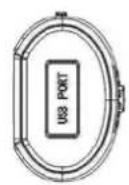
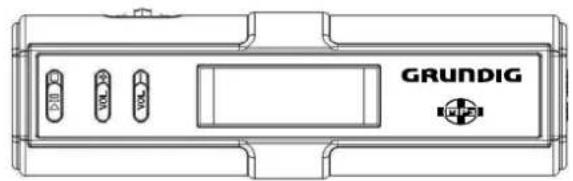
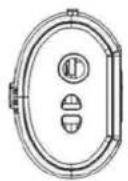
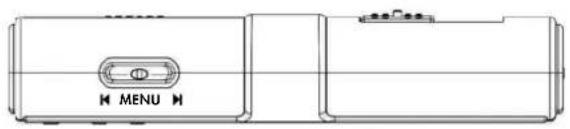
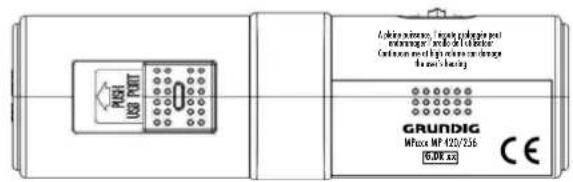
Einschalten. Wiedergabe starten, Wiedergabe-Pause. Ausschalten.
VOL + Lautstärke erhöhen.
Zusammen mit »VOL –«: Tasten ver- und entriegeln.
VOL - Lautstärke verringern.
Zusammen mit »VOL +«: Tasten ver- und entriegeln.

Vorhergehender oder nächster Titel. Schneller Suchlauf rückwärts oder vorwärts. Menü aufrufen. Cursor nach oben oder unten, Cursor nach links oder rechts. Wiedergabe-Modus wählen.
Display LCD-Display.
USB PORT Den USB-Stecker herausschieben.
PUSH
USB PORT USB-Stecker, in die USB-Schnittstelle des Computers stecken.
Mikrofon Mikrofon für Sprachaufnahmen.
- Öse für ein Trageband.
Anschlussbuchse für die Stereo-Ohrhörer.
Batteriefach Batterie 1 x 1,5 V, LR 04/ AM 4/AAA.
Die Anzeigen
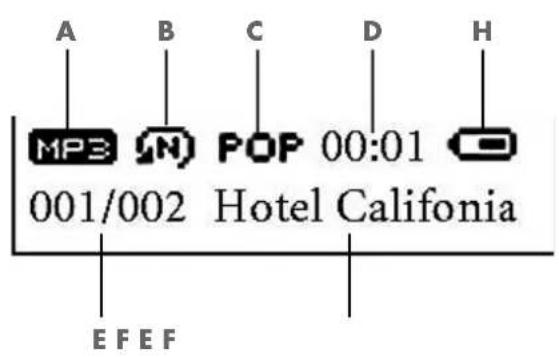
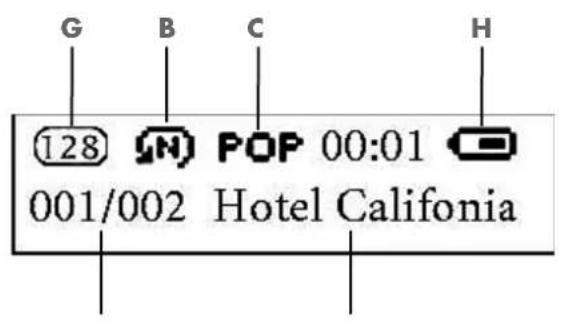
A Daten-Format (nach dem Einschalten).
B Wiedergabe-Modus (Normal, Repeat One, Folder, Repeat Folder, Repeat All, Random, Intro).
C Klangeffekte (Natural, Rock, Jazz, Pop, Classic, Soft, DBB).
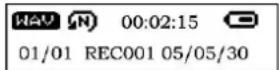
D Abgelaufene Titelspielzeit, Gesamtspielzeit des Titels.
E Aktuelle Titelnummer, Gesamtzahl der Titel.
F ID3 Tag-Anzeige (Titelname, Text).
G Bitrate (im Betrieb).
H Statusanzeige Batterie ( » «: Batterie ist leer).
Stromversorgung
Den Player betreiben Sie mit einer Batterie 1 x 1,5 V, LR 04/ AM 4/AAA.
1 Deckel des Batteriefaches auf der Geräterückseite öffnen, dazu auf die Markierung drücken und Deckel nach unten schieben.
2 Batterie einsetzen, dabei Polung im Batteriefach beachten.
3 Deckel des Batteriefaches einlegen und schließen.
Hinweise:
Die Anzeige des Players informiert Sie über den Zustand der Batterie. Wenn Sie »« in der Anzeige sehen, wird die Batterie schwach.
Die Spieldauer des Gerätes beträgt mit Batterie mehr als 8 Stunden.
Entfernen Sie die Batterie, wenn Sie den Player längere Zeit nicht benutzen. Für Schäden, die durch ausgelaufene Batterien entstehen, kann nicht gehaftet werden.
Umwelthinweis:
Die Batterie – auch eine schwermetallfreie – darf nicht im Hausmüll entsorgt werden. Verbrauchte Batterien müssen in die Altbatteriesammelgefäße bei Handel und öffentlich-rechtlichen Entsorgungsträgern gegeben werden.
ALLGEMEINE FUNKTIONEN
MP3 Player
POWER OFF
Ein- und Ausschalten
1 Player einschalten, dazu »▶ Ⅲ« 1 Sekunde drücken und gedrückt halten.
- Die Anzeige leuchtet nach ca. 1 Sekunde. Anschließend wechselt der Player in die zuletzt gewählte Betriebsart.
2 Player ausschalten, dazu » ■« 1 Sekunde drücken und gedrückt halten.
- Anzeige: »Power Off«.
Wiedergabe
1 Wiedergabe mit »▶ I« starten.
2 Mit »▶ II« in Wiedergabe-Pause schalten.
Titel wählen
1 Vorhergehenden bzw. nächsten Titel wählen, dazu »|◀ MENU ▶|« kurz nach links oder rechts drücken.
Schneller Vor- und Rücklauf
1 Gewünschte Passage eines Titels suchen, dazu während der Wiedergabe »|◀ MENU ▶|« nach links oder rechts drücken und gedrückt halten.
- Der Suchlauf startet rückwärts oder vorwärts. An der gewünschten Stelle »|◀ MENU ▶|« loslassen.
Lautstärke ändern
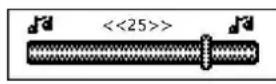
1 Lautstärke ändern, dazu »VOL +« bzw. »VOL –« drücken (Skala 0 bis 31).
Tasten ver- und entriegeln
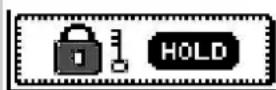
1 Tasten ver- und entriegeln, dazu »VOL +« und »VOL –« gleichzeitig drücken.
- Bei verriegelten Tasten erscheint – wenn Sie eine Taste betätigen – in der Anzeige »Hold«.
Status der Batterie
Wird die Batterie schwach, erscheint in der Anzeige »Ersetzen Sie dann die Batterie durch eine neue.
Ohrhörer anschließen
1 Stecker der Ohrhörer in die Buchse » 🔒« des Players stecken.
Hauptmenü aufrufen
Das Hauptmenü rufen Sie während der Wiedergabe oder in Wiedergabe-Pause auf.
1 Hauptmenü aufrufen, dazu » |◀ MENU ▶|« 1 Sekunde drücken und gedrückt halten.
- Anzeige: »Music«, »Record«, »Voice«, »Settings« oder »Exit«.
2 Die gewünschte Option wählen, dazu » |◀ MENU ▶|« nach links oder rechts drücken.
3 Wahl der Option bestätigen, dazu kurz » |◀ MENU ▶|« drücken.
Untermenüs aufrufen
Untermenüs rufen Sie während der Wiedergabe oder in Wiedergabe-Pause auf.
1 Menü aufrufen, dazu kurz » |◀ MENU ▶|« drücken.
2 Die gewünschte Option wählen, dazu » |◀ MENU ▶|« nach links oder rechts drücken.
3 Wahl der Option bestätigen, dazu kurz » ◀ MENU ▶|« drücken.
Menüs verlassen
1 Option »Exit« wählen, dazu » |◀ MENU ▶|« nach links oder rechts drücken.
2 Wahl der Option bestätigen, dazu kurz » |◀ MENU ▶|« drücken;
oder
mit »▶ ||« drücken.
MENÜ-STRUKTUREN
Hauptmenü

flowchart
graph LR
    A[" "] <--> B["Music"] --> C["Record"] --> D["Voice"] --> E["ExitSetting"]
Untermenü im Modus »Music« während der Wiedergabe
flowchart
graph TD
    A["Music"] --> B[" "] <--> C[" "] <--> D["Tempo rate Equalizer Repeat"]
    B <--> C <--> D
    E[" "] <--> F[" "] <--> G[" "] <--> H["ExitReplay gapReplay timesR"]
flowchart
graph TD
    A["Repeat"] --> B[" "]
    B <--> C[" "]
    C <--> D["Repeat folder"]
    D --> E["Folder repeat one"]
    B <--> F[" "]
    F <--> G["IntroRandom Repeat all"]
    B <--> H[" "]
    H <--> I[" "]
    I <--> J["Normal"]
flowchart
graph TD
    A["Equalizer"] --> B[" "]
    B <--> C[" "]
    C <--> D["PopRock Natural"]
    B <--> E[" "]
    E <--> F["JazzSoft Classic"]
    B <--> G[" "]
    G <--> H[" "]
    H <--> I[" "]
    I <--> J[" "]
    J <--> K[" "]
    K <--> L[" "]
    L <--> M[" "]
    M <--> N[" "]
    N <--> O[" "]
    O <--> P[" "]
    P <--> Q[" "]
    Q <--> R[" "]
    R <--> S[" "]
    S <--> T[" "]
    T <--> U[" "]
    U <--> V[" "]
    V <--> W[" "]
    W <--> X[" "]
    X <--> Y[" "]
    Y <--> Z[" "]
    Z <--> AA[" "]
    AA <--> AB[" "]
    AB <--> AC[" "]
    AC <--> AD[" "]
    AD <--> AE[" "]
    AE <--> AF[" "]
    AF <--> AG[" "]
    AG <--> AH[" "]
    AH <--> AI[" "]
    AI <--> AJ[" "]
    AJ <--> AK[" "]
    AK <--> AL[" "]
    AL <--> AM[" "]
    AM <--> AN[" "]
    AN <--> AO[" "]
    AO <--> AP[" "]
    AP <--> AQ[" "]
    AQ <--> AR[" "]
    AR <--> AS[" "]
    AS <--> AT[" "]
    AT --> AU[" "]
MENÜ-STRUKTUREN
Untermenü im Modus »Music« in Wiedergabe-Pause
flowchart
graph TD
    A["Music"] --> B[" "] <--> C[" "] <--> D[" "] <--> E["GenreAlbum ArtistsPlaylist"]
    B <--> C <--> D <--> E
    F[" "] <--> G[" "] <--> H[" "] <--> I["Delete fileLocal folderLicence infCc"]
    F <--> J[" "] <--> K["ExitDelete all"]
Untermenü im Modus »Record« in Wiedergabe-Pause
flowchart
graph TD
    A["Record"] --> B["Local Folder"]
    B <--> C["ExitRec typeLocal folder"]
    B <--> D["Long recFine VOR"]
    B <--> E["Long recFiner rec"]
    D <--> F["Long VORFine VOR"]
MENÜ-STRUKTUREN
Untermenü im Modus »Voice« während der Wiedergabe

flowchart
graph TD
    A["Voice"] --> B[" "]
    B <--> C[" "]
    C <--> D[" "]
    D <--> E["ExitReplayTempo rateRepeat"]
Untermenü im Modus »Voice« in Wiedergabe-Pause

flowchart
graph TD
    A["Voice"] --> B["Block"]
    B <--> C["Block"]
    C <--> D["Block"]
    D <--> E["ExitDelete allDelete fileLocal fol"]
MENÜ-STRUKTUREN
Untermenü im Modus »Settings« in Wiedergabe-Pause
flowchart
graph TD
    A["Music"] --> B[" "] <--> C[" "] <--> D["BacklightSystem Time Online device"]
    B <--> C
    D <--> E["ContrastReplay mode Power off"]
    B <--> F[" "] <--> G[" "] <--> H["Firmware upgrade Firmware versionMemc"]
    F <--> G
    H <--> I["Exit"]
    I --> J["Online device"]
    J --> K[" "] <--> L["USB discMedia device"]
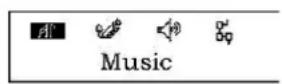
Modus »Music« wählen
1 Im Hauptmenü Modus »Music« wählen, dazu » |◀ MENU ▶|« nach links oder rechts drücken.
2 Wahl bestätigen, dazu kurz » |◀ MENU ▶|« drücken.
– Der Player wechselt in den Modus Musikwiedergabe.
Im Modus »Music«: Menüoptionen in Wiedergabe-Pause
Struktur des Untermenüs
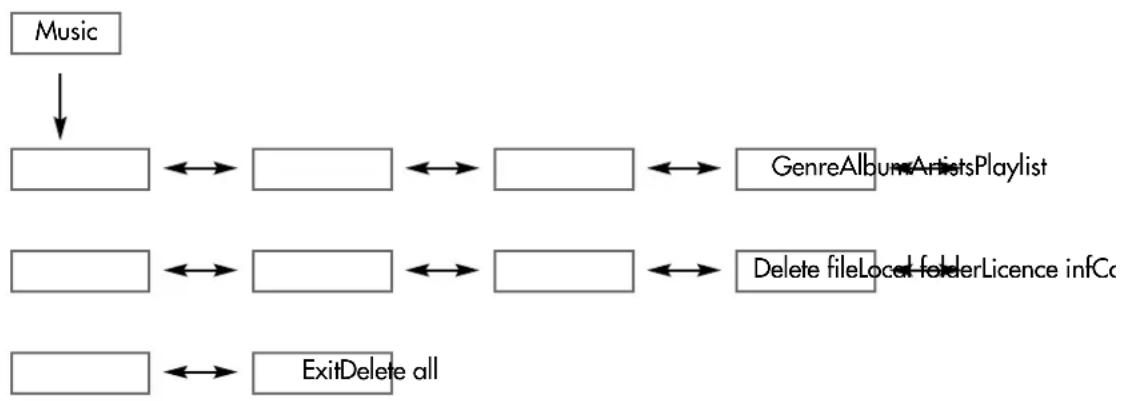
»Music« (Wiedergabe-Pause) →» |◀ MENU ▶|« →
»Playlist«longleftrightarrow»Artist«longleftrightarrow»Album«longleftrightarrow»Genre«longleftrightarrow
»Composer« ↔ »Licence info« ↔ »Local folder« ↔
»Delete file« ←→ »Delete all« ←→ »Exit«.
»Playlist«
Musikdateien wählen und wiedergeben.
»Artists«
Die Musikdateien werden nach Interpreten sortiert.
»Album«
Die Musikdateien werden nach Alben sortiert.
»Genre«
Die Musikdateien werden nach Musikarten sortiert.
»Composers«
Die Musikdateien werden nach Komponisten sortiert.
»Licence info«
Lizenz-Informationen zu DRM-geschützten WMA-Dateien werden angezeigt.
1 Informationen nacheinander abrufen, dazu » |◀ MENU ▶|« nach links oder rechts drücken.
2 Mit »▶ II« zur Wiedergabe im Musik-Modus zurückkehren.
MENÜ-FUNKTIONEN
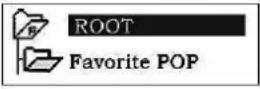
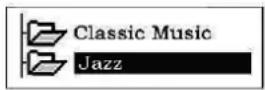

»Local folder«
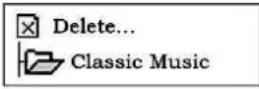
Ordner werden angezeigt und können gewählt werden.
1 Root-Ordner oder Unterordner wählen, dazu » |◀ MENU ▶|« nach links oder rechts drücken und mit »|◀ MENU ▶|« bestätigen.
2 Wiedergabe der Dateien im gewählten Ordner mit »▶ II« starten.
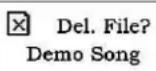
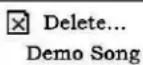
»Delete file«
Einzelne Dateien können gelöscht werden werden.
1 »Datei löschen« wählen, dazu » |◀ MENU ▶|« nach links oder rechts drücken und mit » |◀ MENU ▶|« bestätigen.
2 »Yes« oder »No« wählen, dazu »|◀ MENU ▶|« nach links oder rechts drücken und mit »|◀ MENU ▶|« bestätigen.
- »Yes«: Die aktuelle Datei wird gelöscht.
- »No«: Der Player kehrt zum Modus Musik zurück.
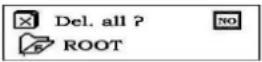
»Delete all«
Alle Dateien in einem Album können gelöscht werden werden.
1 »Delete all« wählen, dazu » |◀ MENU ▶|« nach links oder rechts drücken und mit »|◀ MENU ▶|« bestätigen.
2 »Yes« oder »No« wählen, dazu »|◀ MENU ▶|« nach links oder rechts drücken und mit »|◀ MENU ▶|« bestätigen.
- »Yes«: Alle Dateien des aktuellen Albums werden gelöscht.
- »No«: Der Player kehrt zum Modus Musik zurück.
Im Modus »Music«: Menüoptionen während der Wiedergabe
Struktur des Untermenüs
Wiedergabe-Modi wählen
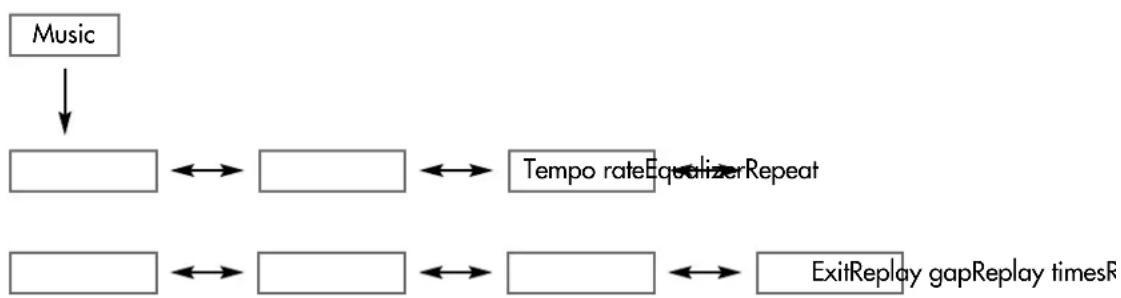
1 »Repeat« wählen, dazu » |◀ MENU ▶|« nach links oder rechts drücken und mit »|◀ MENU ▶|« bestätigen.
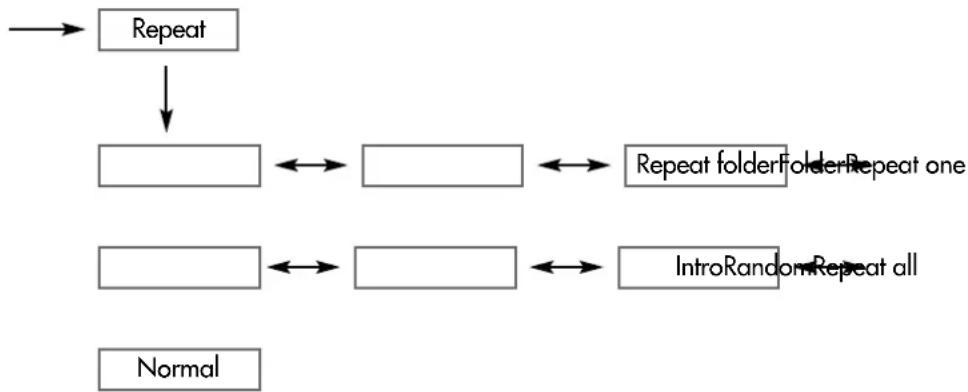
2 Gewünschten Wiedergabe-Modus wählen, dazu »|◀ MENU ▶|« nach links oder rechts drücken und mit »|◀ MENU ▶|« bestätigen.
- »Normal«: Der Player gibt alle Titel in normaler Reihenfolge wieder und stoppt nach dem letzten Titel. Wiedergegeben werden zunächst alle Titel des Hauptordners, danach die Titel der Unterordner.
-
»Repeat one«: Der aktuelle Titel wird ständig wiederholt.
-
»Folder«: Alle Titel des aktuellen Ordners werden nacheinander abgespielt.
- »Repeat folder«: Alle Titel des aktuellen Ordners werden ständig wiederholt.
- »Repeat all«: Alle im Player gespeicherten Titel werden ständig wiederholt.
- »Random«: Alle im Player gespeicherten Titel werden in zufälliger Reihenfolge wiedergegeben.
- »Intro«: Alle im Player gespeicherten Titel werden für ca. Sekunden kurz angespielt.
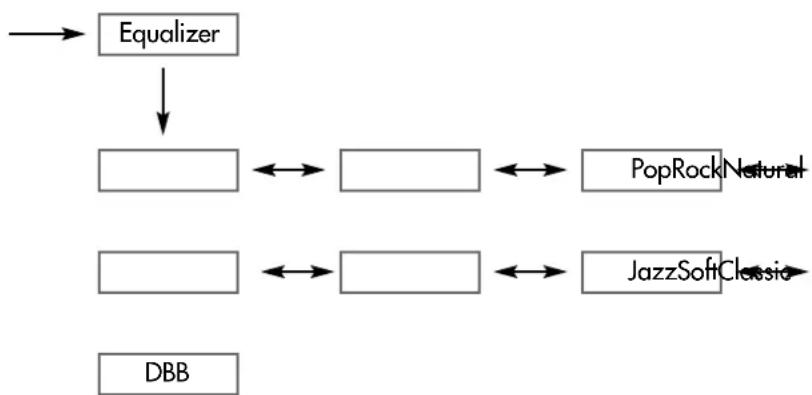
Klangeffekte wählen
1 »Equalizer« wählen, dazu » |◀ MENU ▶|« nach links oder rechts drücken und mit »|◀ MENU ▶|« bestätigen.
2 Gewünschten Klangeffekt (Natural, Rock, Pop, Classic, Soft, Jazz, DBB - Bass Boost) wählen, dazu »|◀ MENU ▶|« nach links oder rechts drücken und mit »|◀ MENU ▶|« bestätigen.
Tempo-Rate wählen
1 »Tempo rate« wählen, dazu » |◀ MENU ▶|« nach links oder rechts drücken und mit » |◀ MENU ▶|« bestätigen.
2 Gewünschte Tempo-Rate (-8 = niedrig bis + 8 = hoch) wählen, dazu »|◀ MENU ▶|« nach links oder rechts drücken und mit »|◀ MENU ▶|« bestätigen.
Hinweis:
Diese Funktion ist für WMA-Formate nicht verfügbar.
Einen markierten Abschnitt (A-B) wiederholen
1 »Replay« wählen, dazu » |◀ MENU ▶|« nach links oder rechts drücken und mit »|◀ MENU ▶|« bestätigen.
- Anzeige: »A« blinkt.
2 Startpunkt A wählen, dazu an der gewünschten Stelle » |← MENU ►|« nach links oder rechts drücken.
- Anzeige: »B« blinkt.
3 Endpunkt B wählen, dazu an der gewünschten Stelle »|◀ MENU ▶|« nach links oder rechts drücken.
- Anzeige: »A-B
- Der markierte Abschnitt wird ständig wiederholt.
4 Funktion beenden, dazu kurz » ◀ MENU ▶|« drücken.
Anzahl der A-B-Wiederholungen wählen
1 »Replay time« wählen, dazu » |◀ MENU ▶|« nach links oder rechts drücken und mit »|◀ MENU ▶|« bestätigen.
2 Anzahl (1 = einmal wiederholen bis 10 = zehnmal wiederholen) wählen, dazu »|◀ MENU ▶|« nach links oder rechts drücken und mit »|◀ MENU ▶|« bestätigen.
Zeitabstände zwischen den A-B-Wiederholungen wählen
1 »Replay gap« wählen, dazu » |◀ MENU ▶|« nach links oder rechts drücken und mit »|◀ MENU ▶|« bestätigen.
2 Zeitabstand (1 = 1 Sekunde bis 10 = 10 Sekunden) wählen, dazu »|◀ MENU ▶|« nach links oder rechts drücken und mit »|◀ MENU ▶|« bestätigen.
Modus »Record« wählen
1 Im Hauptmenü Modus »Record« wählen, dazu » |◀ MENU ▶|« nach links oder rechts drücken und mit »|◀ MENU ▶|« bestätigen.
– Der Player wechselt in den Modus Sprachaufnahme.
Hinweis:
Für Funktionen im Modus Aufnahme siehe das Kapitel „Sprachaufnahme“ (Seite 18).
Modus »Voice« wählen
1 Im Hauptmenü Modus »Voice« wählen, dazu »|◀ MENU ▶|« nach links oder rechts drücken und mit »|◀ MENU ▶|« bestätigen.
- Der Player wechselt in den Modus Wiedergabe von Sprachaufnahme.
Hinweis:
Für Funktionen im Modus Wiedergabe von Sprachaufnahmen siehe das Kapitel „Sprachaufnahme“ (Seite 18).
Modus »Setting« wählen
1 Im Hauptmenü Modus »Setting« wählen, dazu » |◀ MENU ▶|« nach links oder rechts drücken und mit »|◀ MENU ▶|« bestätigen.
- Der Player wechselt zum entsprechenden Untermenü.
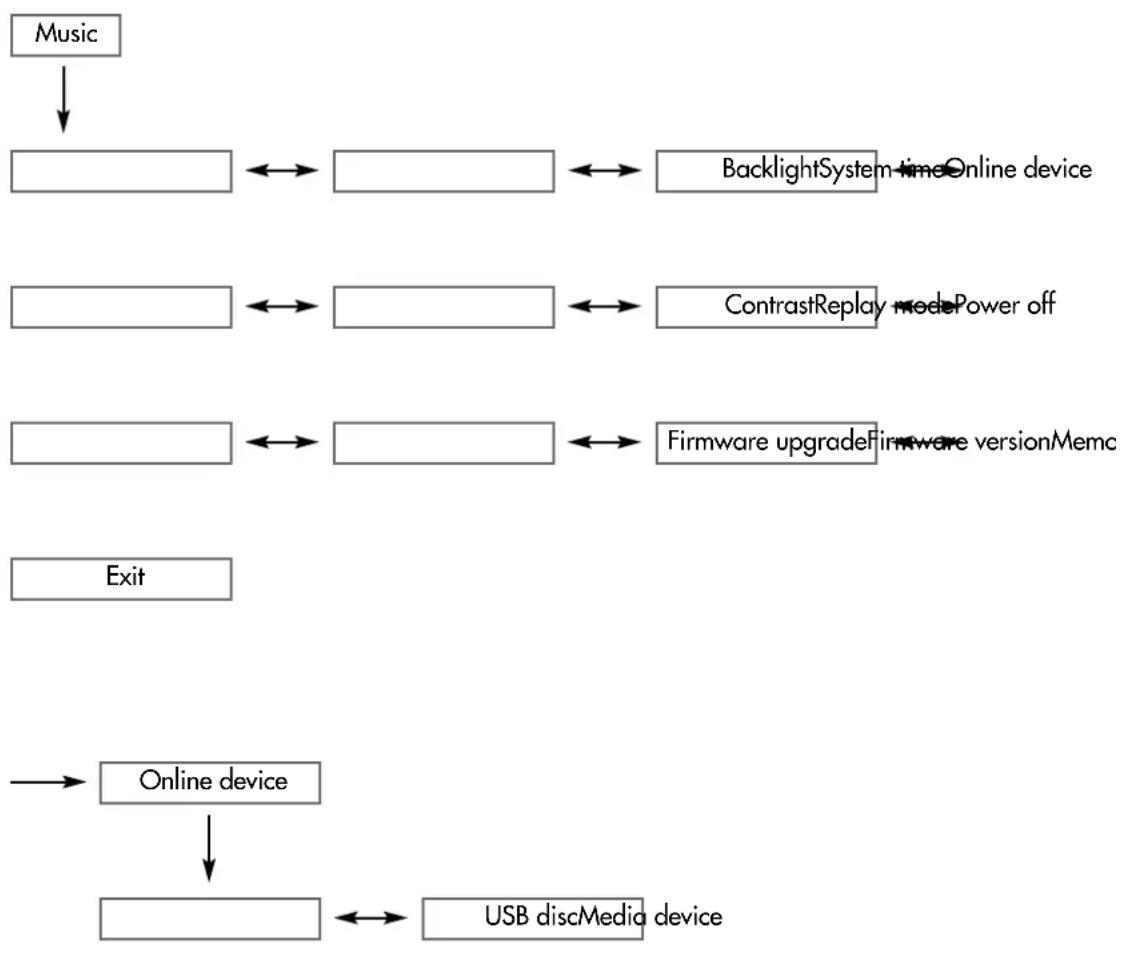
Struktur des Untermenüs
USB-Modus einstellen
1 »Online device« wählen, dazu » |◀ MENU ▶|« nach links oder rechts drücken und mit » |◀ MENU ▶|« bestätigen.
2 »Media device« oder »USB disc« wählen, dazu » |◀ MENU ▶|« nach links oder rechts drücken und mit »|◀ MENU ▶|« bestätigen.
- »Media device«: Windows XP erkennt den Player als MTP-Laufwerk, wodurch Windows Media Player automatisch startet.
- »USB disc«: Windows erkennt den Player als Wechseldatenträger (Mass storage device).
Systemzeit einstellen
1 »System time« wählen, dazu » |◀ MENU ▶|« nach links oder rechts drücken und mit »|◀ MENU ▶|« bestätigen.
2 Mit »VOL +« oder »VOL -« nacheinander Jahr, Monat Tag, Stunden, Minuten und Sekunden aufrufen (die jeweilige Eingabestelle blinkt).
3 Die jeweiligen Ziffern einstellen, dazu » |◀ MENU ▶|« nach links oder rechts drücken und mit » |◀ MENU ▶|« bestätigen.
Hinweise:
Der Player kann DRM-geschützte WMA-Musikdateien nur dann wiedergeben, wenn die Systemzeit korrekt eingestellt ist.
Nach einem Batteriewechsel muss die Systemzeit neu eingestellt werden. Dies ist nicht erforderlich, wenn der Batteriewechsel weniger als 3 Minuten gedauert hat.
Ausschaltzeit der Anzeigen-Hintergrundbeleuchtung einstellen
1 »Backlight« wählen, dazu » |◀ MENU ▶| « nach links oder rechts drücken und mit »|◀ MENU ▶|« bestätigen.
2 Ausschaltzeit (0 = 0 Sekunden bis 30 = 30 Sekunden) wählen, dazu »|◀ MENU ▶|« nach links oder rechts drücken und mit » |◀ MENU ▶|« bestätigen.
- Falls zuvor keine Taste gedrückt wurde, schaltet sich die Hintergrundbeleuchtung nach der gewählten Zeit aus.
Ausschaltzeiten des Players einstellen
1 »Power off« wählen, dazu » |◀ MENU ▶|« nach links oder rechts drücken und mit »|◀ MENU ▶|« bestätigen.
2 Ausschaltzeit (0 = 0 Sekunden bis 60 = 60 Sekunden) wählen, dazu »|◀ MENU ▶|« nach links oder rechts drücken und mit »|◀ MENU ▶|« bestätigen.
- In Wiedergabe-Pause sich der Player nach der eingestellten Zeit aus, falls zuvor keine Taste gedrückt wurde;
oder
2 »Sleep timer« wählen, dazu » |◀ MENU ▶|« nach links oder rechts drücken und mit »|◀ MENU ▶|« bestätigen.
3 Ausschaltzeit (0 = 0 Minuten bis 120 = 120 Minuten) wählen, dazu »|◀ MENU ▶|« nach links oder rechts drücken und mit »|◀ MENU ▶|« bestätigen. – Nach der eingestellten Zeit schaltet sich der Player automatisch aus.
Kontrast der Anzeige einstellen
1 »Contrast« wählen, dazu » |◀ MENU ▶|« nach links oder rechts drücken und mit »|◀ MENU ▶|« bestätigen.
2 Gewünschten Wert (1 bis 10) wählen, dazu » |◀ MENU ▶|« nach links oder rechts drücken und mit »|◀ MENU ▶|« bestätigen.
Informationen zum Speicherplatz aufrufen
1 »Memory info« wählen, dazu » |◀ MENU ▶| « nach links oder rechts drücken und mit » |◀ MENU ▶| « bestätigen.
- Sie erhalten Informationen über den vorhandenen Speicherplatz und den freien Speicherplatz.
Informationen zur Firmware-Version aufrufen
1 »Firmware version« wählen, dazu » |◀ MENU ▶|« nach links oder rechts drücken und mit » |◀ MENU ▶|« bestätigen.
– Die aktuelle Firmware-Version wird angezeigt.
Firmware-Upgrade aufrufen
1 »Firmware upgrade« wählen, dazu » |◀ MENU ▶|« nach links oder rechts drücken und mit »|◀ MENU ▶|« bestätigen.
- Sie können nun über den angeschlossenen PC ein Firmware Upgrade starten.
Aufnehmen
Vor der Aufnahme muss im Hauptmenü die Option »Record« eingestellt werden (siehe Seite 16).
1 Aufnahme mit »▶ II« starten.
2 Mit »▶ II« in Aufnahme-Pause schalten.
- Anzeige: Die aktuelle Aufnahmezeit blinkt.
3 Aufnahme beenden, dazu »▶ II« drücken und gedrückt halten.
- Anzeige: »Speichern ...«.
– Die Sprachaufnahme wird als Datei gepeichert.
Aufnahme ablegen
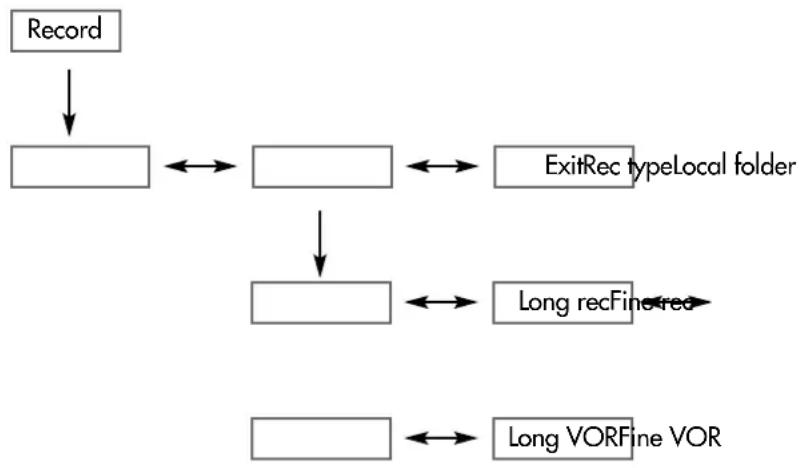
1 In Stellung Stopp Menü aufrufen, dazu kurz » |◀ MENU ▶|« drücken.
2 »Local folder« wählen, dazu » |◀ MENU ▶|« nach links oder rechts drücken und mit »|◀ MENU ▶|« bestätigen.
3 Hauptordner oder Unterordner wählen, dazu »|◀ MENU ▶|« nach links oder rechts drücken und mit »|◀ MENU ▶|« bestätigen.
– Die Aufnahme-Datzei wird im gewählten Ordner abgelegt.
Aufnahmequalität einstellen
1 »Rec type« wählen, dazu » |◀ MENU ▶|« nach links oder rechts drücken und mit »|◀ MENU ▶|« bestätigen.
2 »Fine rec« oder »Long rec« wählen, dazu »|◀ MENU ▶|« nach links oder rechts drücken und mit »|◀ MENU ▶|« bestätigen.
- »Fine rec«: weniger Aufnahmezeit.
- »Long rec«: mehr Aufnahmezeit.
Sprachaufnahme wiedergeben
Vor der Wiedergabe muss im Hauptmenü die Option »Voice« eingestellt werden (siehe Seite 16).
1 Gewünschte Aufnahme wählen, dazu » |◀ MENU ▶|« nach links oder rechts drücken
2 Wiedergabe mit »▶ II« starten.
3 Wiedergabe beenden, dazu kurz »▶ II« drücken.
Hinweise:
Wenn Sie im Modus »Voice« in Wiedergabe-Pause oder während der Wiedergabe einer Aufnahme »|◀ MENU ▶|« drücken, erscheinen Menüs, über die Sie ähnliche Funktionen wie bei Musikdateien wahrnehmen können (siehe die Seiten 13-16):
»Voice« (Wiedergabe-Pause) → »|◀ MENU ▶|« →
»Local folder«longleftrightarrow»Delete«longleftrightarrow»Delete all«longleftrightarrow»Exit«.
»Voice« (Wiedergabe) →» |◀ MENU ▶| « →
»Repeat«longleftrightarrow»Tempo rate«longleftrightarrow»Replay«longleftrightarrow»Exit«.
Systemanforderungen
Beim Anschließen an den Computer erscheint der Player als Wechselplatten-Laufwerk. Dieses entspricht dem Flash-Speicher des Players. Ihr Computer sollte folgende Voraussetzungen erfüllen:
- Windows 98 SE; Windows ME / 2000 / XP; Mac OS X 10.2.6 oder darüber
- CD-ROM Laufwerk 4x oder darüber
- Pentium MMX 200 oder darüber
- Minimum 30 MB freier Speicherplatz auf der Festplatte
- USB-Schnittstelle
Den Player installieren
Unter Windows ME / 2000 / XP oder Mac OS X 10.2.6 ist die Installation der Player-Teiber nur dann erforderlich, wenn Sie ein Upgrade der Firmware vornehmen oder wenn Sie das Laufwerk von sperren wollen.
Die Installation der Treiber ist erforderlich unter Windows 98 SE und Windows 2000, falls der Windows Service Pack 3 nicht installiert ist.
1 Beiliegende Installations-CD in das CD-ROM Laufwerk einlegen.
2 Installation starten, dazu z.B. Laufwerk D (D:\Setup.exe) wählen und auf das Setup-Symbol klicken.
3 Zum Durchführen der Installation folgen Sie den Anweisungen am Bildschirm.
An den Computer anschließen ...
... unter Windows ME oder 2000
1 Den Computer einschalten.
2 Den Player ausschalten.
3 Den Player in die USB-Schnittstelle des Computers stecken.
- Sobald die Verbindung hergestellt ist, erscheint eine entsprechende Anzeige.
BETRIEB AM COMPUTER
... unter Windows XP
1 Im Menü »Settings« »Online device« wählen, dazu »|◀ MENU ▶|« nach links oder rechts drücken und mit »|◀ MENU ▶|« bestätigen.
2 »Media device« oder »USB di |◀ MENU ▶|« bestätigen.
- »Media device«: Windows XP erkennt den Player als MTP-Laufwerk, wodurch Windows Media Player automatisch startet.
- »USB disc«: Windows XP erkennt wie Windows ME/2000 den Player als Wechseldatenträger (Mass storage device).
3 Den Computer einschalten.
4 Den Player ausschalten.
5 Den Player in die USB-Schnittstelle des Computers stecken.
- Sobald die Verbindung hergestellt ist, erscheint eine entsprechende Anzeige. Wenn »Media device« gewählt wurde, startet der Windows Media Player automatisch.
Vom Computer trennen
Läuft keine Datenübertragung, können Sie den Player vom Computer trennen.
Bevor Sie die Kabelverbindung des Players zum Computer aufheben, müssen Sie den Player vom Windows Desktop entfernen, indem Sie den Anweisungen von Windows für „Hardware entfernen“ folgen.
Achtung:
Trennen Sie den Player nicht vom Computer, solange eine Datenübertragung läuft. Dies könnte zur Zerstörung der Daten führen.
1 Doppelklicken Sie auf das Symbol für Hardware-Entfernung. – Das Fenster „Hardware entfernen“ erscheint.
2 Zum Fortfahren den Anforderungen am Bildschirm folgen.
Achtung:
Die Stromkreise des Players und des Computers können ernsthaft beschädigt werden, wenn Sie nicht die Anweisungen unter Windows ME / 2000 / XP folgen.
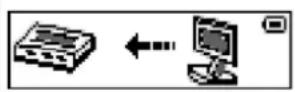
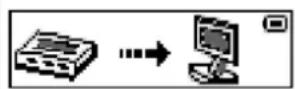
1 MP3/WMA-Files am Arbeitsplatz Ihres Computers für das Kopieren auswählen.
2 Die Files markieren.
3 Rechten Mausklick ausführen und »Kopieren« wählen.
4 Wechselplatten-Laufwerk (z.B. H:) am Arbeitsplatz Ihres Computers öffnen.
5 Rechten Mausklick ausführen und auf dem Wechselplatten-Laufwerk (z.B. H:) »Einfügen« wählen.
– Die Daten werden auf den Player übertragen.
Hinweis:
DRM (Digital Right Management)-geschützte WMA-Files können nur wiedergegeben werden, wenn Sie mit dem Windows Multi Media Player Version 10 auf das Gerät übertragen wurden.
Hinweise:
Alle Sprachaufnahmen werden als Einzeldateien im Record/Voice Directory gespeichert.
Der Player unterstützt maximal 99 Ordner. In jedem Ordner können bis zu 999 Titel abgelegt werden.
Musik- und Textdateien synchronisieren
Der Player unterstützt Textdateien im LRC-Format, die mit den entsprechenden Musikdateien synchronisiert sind. Auf diese Weise haben Sie Musikwiedergabe über die Ohrhörer und gleichzeitig die synchrone Textwiedergabe über die Anzeige.
1 Eine MP3- oder WMA-Datei, z.B. happymusic.mp3, vorbereiten.
2 Die entsprechende Textdatei aus dem Internet herunterladen. Diese Datei muss als erweiterte Bezeichnung LRC haben, z.B. happymusic-2004.lrc
3 Die Textdatei neubenennen, z.B. happymusic.lrc. Bezeichnungen der Textdatei und der Musikdatei müssen übereinstimmen. Beide müssen im selben Ordner verfügbar sein.
4 Die Text- und die Musikdatei auf den Player kopieren.
5 Den Player vom Computer trennen.
6 Die Musikdatei auf dem Player wählen und Wiedergabe starten.
– Synchron zur Musikwiedergabe werden die Texte angezeigt.
Hinweise:
Vergewissern Sie sich, das sich Text- und Musikdatei im gleichen Ordner befinden und dass die Bezeichnungen übereinstimmen. Andernfalls kann der Player die Textdatei nicht erkennen.
LRC-Dateien können mit Hilfe eines Editors (Songedit) selbst erstellt werden.
BETRIEB AM COMPUTER
Firmware Upgrade
Auf der Installations-CD gibt es eine mit dem Player verknüpfte Software-Anwendung: der Firmware Upgrade. Im Flash-Speicher des Players ist Speicherplatz für Firmware Upgrade-Anwendungen reserviert. Für den Firmware Upgrade muss die Anwendung am Computer installiert sein.
Achtung:
Alle Daten im Flash-Speicher können bei einem Upgrade der Firmware verlorengehen. Fertigen Sie deshalb vorher Sicherungskopien von Ihren Daten an.
1 Den Computer einschalten.
2 Den Player einschalten und im Hauptmenü unter »Settings« »Firmware upgrade« wählen.
3 Am Computer »Start« → »Programme« → »MP3 player utility« → »MP3 player update tool« wählen.
4 Den Player mit dem Computer verbinden.
- Informationen zur Firmware werden angezeigt.
5 Neue Firmware wählen und Upgrade starten. Folgen Sie den Anweisungen am Bildschirm.
Achtung:
Den Player während des Vorganges nicht vom Computer trennen. Stromkreis und Firmware des Players könnten ernsthaft beschädigt werden.
6 Nach Ende des Vorganges klicken Sie auf »Schließen«.
CE
Technische Daten
Dieses Produkt erfüllt die europäischen Richtlinien 89/336/EEC, 73/23/EEC und 93/68/EEC.
Dieses Gerät entspricht der Sicherheitsbestimmung DIN EN 60065 (VDE 0860) und somit der internationalen Sicherheitsvorschrift IEC 60065.
Das Typenschild befindet sich an der Rückseite des Gerätes.
Spannungsversorgung
Batterie: 1 x 1,5 V, LR 04/AM4/ AAA
Ausgangsleistung
2 × 10 mW/32 Ω
Geräuschspannungsabstand
≥90 dB
Interner Speicher
256 MB
Formate
MP3, WMA,
WAV (Aufnahme)
MPEG-Bitraten: 16-320 kbps,
WMA: 64-192 kbps
File-System: FAT/FAT 32
ID3 Tag: Version 2.0
USB
USB-PC: 2.0 Full Speed
Frequenzgang
20 Hz ... 14 kHz (128 kbps)
Abmessungen und Gewicht
L × B × H: 97 × 28 × 19 mm
Gewicht (ohne Batterie) ca. 30 g
Technische und optische Änderungen vorbehalten!

Umwelthinweis
Dieses Produkt wurde aus hochwertigen Materialien und Teilen hergestellt, die für das Recycling tauglich sind und wiederverwendet werden können.
Das Produkt darf daher am Ende seiner Lebensdauer nicht über den normalen Hausmüll entsorgt werden, sondern muss an einem Sammelpunkt für das Recycling von elektrischen und elektronischen Geräten abgegeben werden. Nebenstehendes Symbol am Produkt, in der Bedienungsanleitung oder auf der Verpackung wiest darauf hin.
Bitte informieren Sie sich über die örtlichen Sammelstellen bei Ihrer Gemeindeverwaltung.
Mit der Verwertung von Altgeräten leisten Sie einen wichtigen Beitrag zum Schutze unserer Umwelt.
GRUNDIG Kundenberatungszentrum
Grundig Kundenberatungszentrum
Montag bis Freitag
von 8.00 bis 19.00 Uhr
Deutschland: 0190 / 4700 57 *
* gebührenpflichtig (0,41 €/Min. über ARCOR)
Haben Sie Fragen?
Unser Kundenberatungszentrum steht Ihnen werktags stets von 8.00 – 19.00
Uhr zur Verfügung.

- Auf einen Blick
- Allgemeine Funktionen
- Menü-Navigation
- Menü-Strukturen
- Menü-Funktionen
- Sprachaufnahme
- Betrieb am Computer
- Informationen
- Mitgeliefertes Zubehör
- Sicherheit
- Stromversorgung
- Hinweise:
- Umwelthinweis:
- ALLGEMEINE FUNKTIONEN
- Ein- und Ausschalten
- Wiedergabe
- Titel wählen
- Schneller Vor- und Rücklauf
- Lautstärke ändern
- Tasten ver- und entriegeln
- Status der Batterie
- Ohrhörer anschließen
- Hauptmenü aufrufen
- Untermenüs aufrufen
- Menüs verlassen
- MENÜ-STRUKTUREN
- Modus »Music« wählen
- Im Modus »Music«: Menüoptionen in Wiedergabe-Pause
- Struktur des Untermenüs
- »Playlist«
- »Artists«
- »Album«
- »Genre«
- »Composers«
- »Licence info«
- MENÜ-FUNKTIONEN
- »Local folder«
- »Delete file«
- »Delete all«
- Im Modus »Music«: Menüoptionen während der Wiedergabe
- Wiedergabe-Modi wählen
- Klangeffekte wählen
- Tempo-Rate wählen
- Einen markierten Abschnitt (A-B) wiederholen
- Anzahl der A-B-Wiederholungen wählen
- Zeitabstände zwischen den A-B-Wiederholungen wählen
- Modus »Record« wählen
- Hinweis:
- Modus »Voice« wählen
- Modus »Setting« wählen
- USB-Modus einstellen
- Systemzeit einstellen
- Ausschaltzeit der Anzeigen-Hintergrundbeleuchtung einstellen
- Ausschaltzeiten des Players einstellen
- Kontrast der Anzeige einstellen
- Informationen zum Speicherplatz aufrufen
- Informationen zur Firmware-Version aufrufen
- Firmware-Upgrade aufrufen
- Aufnehmen
- Aufnahme ablegen
- Aufnahmequalität einstellen
- Sprachaufnahme wiedergeben
- Systemanforderungen
- Den Player installieren
- An den Computer anschließen ...
- ... unter Windows ME oder 2000
- BETRIEB AM COMPUTER
- ... unter Windows XP
- Vom Computer trennen
- Achtung:
- Musik- und Textdateien synchronisieren
- Firmware Upgrade
- Technische Daten
- Spannungsversorgung
- Ausgangsleistung
- Geräuschspannungsabstand
- Interner Speicher
- Formate
- USB
- Frequenzgang
- Abmessungen und Gewicht
- Umwelthinweis
- GRUNDIG Kundenberatungszentrum
Marke : GRUNDIG
Modell : MPaxx MP 420
Kategorie : Mp3-player