
MPaxx MP 550 - Mp3-player GRUNDIG - Kostenlose Bedienungsanleitung
Finden Sie kostenlos die Bedienungsanleitung des Geräts MPaxx MP 550 GRUNDIG als PDF.


| Produkttyp | MP3-Player |
| Modell | MPaxx MP 550 |
| Marke | Grundig |
| Interner Speicher | 512 MB |
| Unterstützte Formate (Wiedergabe) | MP3, WMA, OGG, VBR |
| Unterstützte Formate (Aufnahme) | MP3, WAV |
| Bitraten (MP3) | 64–320 kbps |
| Bitraten (WMA) | 64–192 kbps |
| Dateisystem | FAT / FAT 32 |
| ID3 Tag | Version 2.0 |
| USB-Anschluss | USB 2.0 Full Speed |
| Frequenzgang | 20 Hz – 20 kHz (128 kbps) |
| Ausgangsleistung | 2 × 5 mW / 32 Ω |
| Geräuschspannungsabstand | ≥ 70 dB |
| Stromversorgung | 1 × 1,5 V, LR03/AM4/AAA (Batterie) |
| Abmessungen (L×B×H) | 83 × 33 × 17 mm |
| Gewicht | ca. 20 g |
| Mitgeliefertes Zubehör | Installations-CD, Stereo-Ohrhörer, USB-Kabel, Line In-Kabel, Batterie, Kurzanleitung |
| Wiedergabe-Modi | Normal, Repeat One, Folder, Repeat Folder, Repeat All, Random, Intro, A-B-Wiederholung |
| Klangeffekte | Natural, Rock, Pop, Classic, Soft, Jazz, DBB |
| Display-Hintergrundbeleuchtung | Einstellbare Farbe und Ausschaltzeit |
| Menüsprachen | Englisch, Französisch, Deutsch, Niederländisch |
| Speicherkarte | SD / MMC (optional) |
| Systemanforderungen | Windows 98 SE/ME/2000/XP, Mac OS 10.3+, Linux RedHat 8.0+ |
Häufig gestellte Fragen - MPaxx MP 550 GRUNDIG
Benutzerfragen zu MPaxx MP 550 GRUNDIG
0 Frage zu diesem Gerät. Beantworten Sie die, die Sie kennen, oder stellen Sie Ihre eigene.
Eine neue Frage zu diesem Gerät stellen
Laden Sie die Anleitung für Ihr Mp3-player kostenlos im PDF-Format! Finden Sie Ihr Handbuch MPaxx MP 550 - GRUNDIG und nehmen Sie Ihr elektronisches Gerät wieder in die Hand. Auf dieser Seite sind alle Dokumente veröffentlicht, die für die Verwendung Ihres Geräts notwendig sind. MPaxx MP 550 von der Marke GRUNDIG.
BEDIENUNGSANLEITUNG MPaxx MP 550 GRUNDIG
Mitgeliefertes Zubehör
Besonderheiten
Sicherheit
Umwelthinweis
5 Auf einen Blick
Bedienelemente
Die Anzeigen im Modus Musikwiedergabe
Stromversorgung
Anschlussmöglichkeiten
9 Grundfunktionen
Ein- und Ausschalten
Wiedergabe
Titel wählen
Schneller Vor- und Rücklauf
Lautstärke ändern
Klangeffekte wählen
Einen markierten Abschnitt (A-B) wiederholen
Tasten ver- und entriegeln
Status der Batterie
Ohrhörer anschließen
Externe Audioquelle anschließen
11 Menü-Navigation
Hauptmenü
Untermenüs
12 Menü-Strukturen
Hauptmenü
Untermenü im Modus »Music Mode« in Bereitschaft (Stand-by)
Untermenü im Modus »Music Mode« während der Wiedergabe
Untermenüs im Modus »Record MP3«
Untermenüs im Modus »Record Mode«
Untermenü im Modus »Voice Mode« in Bereitschaft (Stand-by)
Untermenü im Modus »Voice Mode« während der Wiedergabe
Untermenüs im Modus »Settings«
20 Menü-Funktionen
Modus »Music Mode« wählen
Modus »Record MP3« wählen
Modus »Record Mode« wählen
Modus »Voice Mode« wählen
Systemeinstellungen
Modus »Delete« wählen
Modus »Record« wählen
Modus »About« wählen
30 Aufnahme
Aufnahme starten
MP3-Sprachaufnahme
MP3-Aufnahme von einem externen Gerät
WAV/ACT/VOR-Sprachaufnahmen
Aufnahme wiedergeben
32 Betrieb mit Speicherkarte
Speicherkarte einsetzen
Speicherkarte entnehmen
Untermenü im Modus »Music Mode« bei eingelegter Speicherkarte
Inhalt einer Speicherkarte wiedergeben
34 Betrieb am Computer
Systemanforderungen
MP3 Player Utilities installieren
An den Computer anschließen
Vom Computer trennen
Datentransfer
USB-Verbindung einstellen
Den Player formatieren
38 Informationen
Technische Daten
GRUNDIG Kundenberatungszentrum
Mitgeliefertes Zubehör
1 Installations-CD 4 Line In-Kabel
2 Stereo-Ohrhörer
5 Batterie 1 x 1,5 V, LR 03/AM4/AAA
3 USB-Kabel 6 Kurzanleitung
Achtung:
Der Lieferumfang der Zubehör-Teile kann sich ändern.
Besonderheiten
MP3/WMA Player, Aufnahmegerät und USB-Wechseldatenträger in einem.
Sicherheit
Dieses Gerät ist für die Wiedergabe von Musik- und Sprachdateien bestimmt und dient als Wechseldatenträger. Jede andere Verwendung ist ausdrücklich ausgeschlossen.
Lassen Sie das Gerät nicht fallen. Vermeiden Sie Druck auf die Anzeige des Gerätes. Bringen Sie das Gerät nicht in die Nähe magnetischer Objekte.
Sorgen Sie unbedingt dafür, dass das Gerät vor Feuchtigkeit (Tropf- und Spritzwasser), Sonneneinstrahlung und Hitze geschützt ist.
Sie dürfen das Gerät nicht öffnen. Für Schäden, die durch unsachgemäße Eingriffe entstehen, geht der Anspruch auf Gewährleistung verloren.
Umwelthinweis
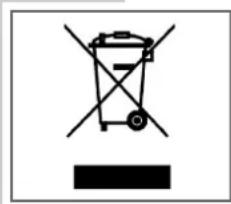
Dieses Produkt wurde aus hochwertigen Materialien und Teilen hergestellt, die für das Recycling tauglich sind und wiederverwendet werden können.
Das Produkt darf daher am Ende seiner Lebensdauer nicht über den normalen Hausmüll entsorgt werden, sondern muss an einem Sammelpunkt für das Recycling von elektrischen und elektronischen Geräten abgegeben werden. Nebenstehendes Symbol am Produkt, in der Bedienungsanleitung oder auf der Verpackung weist darauf hin.
Bitte informieren Sie sich über die örtlichen Sammelstellen bei Ihrer Gemeindeverwaltung.
Mit der Verwertung von Altgeräten leisten Sie einen wichtigen Beitrag zum Schutze unserer Umwelt.
AUF EINEN BLICK
Bedienelemente
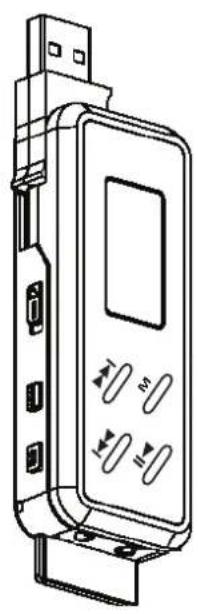
M Kurz drücken: Untermenüs aufrufen.
Länger drücken: Hauptmenü aufrufen.
◀◀ ▶▶
Während der Wiedergabe: vorhergehender oder nächster
Titel. Schneller Suchlauf rückwärts oder vorwärts.
Im Menü: Cursor nach links oder rechts.
▶II Einschalten.
Wiedergabe starten, Wiedergabe-Pause.
Ausschalten.

USB-Stecker.
HOLD
Schiebeschalter. Zum Ver- und Entriegeln der Tasten.
REC Während der Wiedergabe: einen markierten Abschnitt (A-B)
wiederholen.
Im Modus Aufnahme: startet und beendet die Aufnahme.
EQ Während der
Wiedergabe: wählt die Klangeffekte Natural,
Rock, Pop, Classic, Soft, Jazz und DBB.
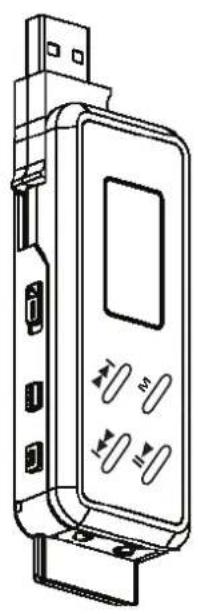
Anschlussbuchsen für die Stereo-Ohrhörer oder das mitgelieferte Line In-Kabel.
MIC Integriertes Mikrofon für Sprachaufnahmen.
Schacht zum Einschieben einer SD/MMC-Speicherkarte.
- VOL + Lautstärke ändern.
OPEN ▶ Batteriefach für 1 Batterie 1,5 V, LR 03/AM4/AAA.
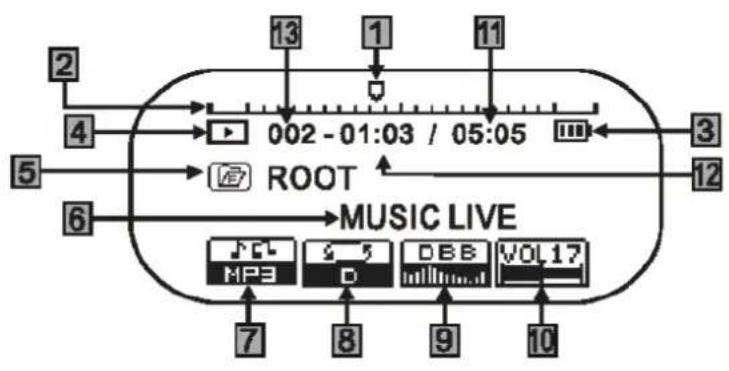
Die Anzeigen im Modus Musikwiedergabe
flowchart
graph TD
    A["2"] --> B["4"]
    B --> C["002 - 01:03 / 05:05"]
    C --> D["3"]
    D --> E["12"]
    F["5"] --> G["6"]
    G --> H["MUSIC LIVE"]
    I["13"] --> J["1"]
    K["11"] --> L["13"]
    M["1"] --> N["13"]
    O["3"] --> P["3"]
    Q["7"] --> R["8"]
    S["9"] --> T["9"]
    U["10"] --> V["10"]
1 Wiedergabe-Status.
2 Skala für den Wiedergabeverlauf.
3 Statusanzeige Batterie ( » «: die Batterie wird schwach).
4 Betriebs-Status (Wiedergabe ▶, Stand-by ■).
5 Aktueller Ordner, aktuelles Speichermedium (F = Flash-Speicher, C = Speicherkarte).
6 ID3 Tag-Anzeige (Titelname).
7 Aktuelles Wiedergabe-Format.
8 Wiedergabe-Modus (Normal, Repeat One, Folder, Repeat Folder, Repeat All, Random, Intro, A-B-Wiederholung).
9 Zeigt den gewählten Klangeffekt (Natural, Rock, Pop, Classic, Soft, Jazz oder DBB) an.
10 Lautstärkeanzeige.
11 Gesamtspielzeit des aktuellen Titels.
12 Abgelaufene Spielzeit des aktuellen Titels.
13 Titelnummer im aktuellen Ordner.
Stromversorgung
Den Player betreiben Sie mit einer Batterie 1 x 1,5 V, LR 03/AM4/AAA.
1 Deckel des Batteriefaches auf der Geräterückseite öffnen, dazu auf OPEN
▶« drücken und Deckel in Pfeilrichtung schieben.
2 Batterie einsetzen, dabei Polung im Batteriefach beachten.
3 Deckel des Batteriefaches schließen.
Hinweise:
Die Anzeige des Players informiert Sie über den Zustand der Batterie. Wenn Sie »« in der Anzeige sehen, wird die Batterie schwach. Die Spieldauer des Gerätes beträgt mit einer Batterie bis zu 12 Stunden.
Entfernen Sie die Batterie, wenn Sie den Player längere Zeit nicht benutzen. Für Schäden, die durch ausgelaufene Batterien entstehen, kann nicht gehaftet werden.
Umwelthinweis:
Die Batterie – auch eine schwermetallfreie – darf nicht im Hausmüll entsorgt werden. Verbrauchte Batterien müssen in die Altbatteriesammelgefäße bei Handel und öffentlich-rechtlichen Entsorgungsträgern gegeben werden.
Anschlussmöglichkeiten
An den Computer anschließen
Vor dem Anschließen des Players an den Computer müssen Sie im Hauptmenü (siehe die Seiten 17 und 18) unter »Settings« die Option »Online Device« wählen. Stellen Sie dann unter »Online Device« den Player stets auf »USB Disk«.
Schalten Sie den Player vor dem Anschließen an den Computer aus. Er wird dann vom Computer mit Strom versorgt.
Externes Gerät
Zur Aufnahme von MP3-Dateien können Sie ein externes Gerät über das mitgelieferte Line In-Kabel an eine der Ohrhörerbuchsen »1« oder »2« anschließen.
Vor der Aufnahme müssen die Ohrhörerbuchsen auf den Line In-Betrieb umgestellt werden (siehe Seite 10).
Ein- und Ausschalten
1 Player einschalten, dazu »▶II« so lange drücken, bis die Anzeige leuchtet.
-Anzeige: kurz »Please Wait ...«.
- Anschließend schaltet der Player in der zuletzt gewählten Betriebsart in Bereitschaft (Stand-by).
2 Player ausschalten, dazu »▶III« so lange drücken und gedrückt halten, bis in der Anzeige »Bye« erscheint.
Wiedergabe
1 Wiedergabe aus Bereitschaft (Stand-by) mit »▶II« starten.
2 Mit » ▶II« in Bereitschaft (Stand-by) schalten.
3 Wiedergabe mit »▶II« an der gleichen Stelle fortsetzen.
Titel wählen
1 Vorhergehenden bzw. nächsten Titel wählen, dazu kurz »|«« oder »»|« drücken.
Schneller Vor- und Rücklauf
1 Gewünschte Passage eines Titels suchen, dazu während der Wiedergabe »|«« oder »»|« drücken und gedrückt halten. - Der Suchlauf startet rückwärts oder vorwärts. An der gewünschten Stelle »«« oder »»« loslassen.
Lautstärke ändern
1 Lautstärke ändern, dazu »- VOL« bzw. »VOL +« drücken (Anzeige: z. B. »VOL 15« und eine Skala).
Klangeffekte wählen
Sie können zwischen verschiedenen Klangeffekten (Natural, Rock, Pop, Classic, Soft, Jazz und DBB) wählen.
1 Gewünschten Klangeffekt wählen, dazu »EQ« entsprechend oft drücken.
Einen markierten Abschnitt (A-B) wiederholen
1 Startpunkt A wählen, dazu an der gewünschten Stelle kurz »REC« drücken.
-Anzeige: »A - B«, »B« blinkt.
2 Endpunkt B wählen, dazu an der gewünschten Stelle erneut kurz »REC« drücken.
-Anzeige: »A - B«.
- Der markierte Abschnitt wird ständig wiederholt.
3 Funktion beenden, dazu kurz »REC« drücken.
Tasten ver- und entriegeln
1 Tasten verriegeln, dazu den Schiebeschalter » ◀ HOLD« in Pfeilrichtung schieben.
- Beim Verriegeln der Tasten erscheint in der Anzeige kurz» HOLD«.
1 Tasten entriegeln, dazu den Schiebeschalter » ◀ HOLD« zurückschieben.
- Beim Entriegeln der Tasten erscheint in der Anzeige kurz » UNHOLD«.
Status der Batterie
Wird die Batterie schwach, erscheint in der Anzeige » Der Player schaltet sich dann selbständig aus. Legen Sie dann eine neue Batterie ein.
Ohrhörer anschließen
1 Stecker der Ohrhörer in die Buchse » 1« oder » 2« des Players stecken.
Hinweis:
Sie können auch zwei Ohrhörer gleichzeitig anschließen.
Externe Audioquelle anschließen
Für den Anschluss einer externen Audioquelle müssen die Buchsen »1« oder »2« als Tonsignaleingänge eingestellt werden.
1 Player ausschalten und Line In-Kabel in die Buchse » 1« oder » 2« des Players stecken.
2 Player einschalten und in Bereitschaft (Stand-by) »M« länger drücken.
– Das Hauptmenü erscheint.
3 Menüpunkt »Record MP3« mit »|«« oder »»»|« wählen und mit »M« bestätigen.
- Der Player wechselt in den Modus MP3-Aufnahme.
4 Im Modus MP3-Aufnahme kurz »M« drücken.
- Ein Untermenü erscheint.
5 Option »Record from« mit » |«« oder »»|« wählen und mit »M« bestätigen.
6 Option »Audio Input« mit »|«« oder »»»I« wählen und mit »M« bestätigen.
7 Aufnahme von der externen Audioquelle mit »REC« starten.
Hauptmenü
Hauptmenü aufrufen
Das Hauptmenü rufen Sie in Bereitschaft (Stand-by) oder während der Wiedergabe auf. Wird das Hauptmenü während der Wiedergabe aufgerufen, befindet sich der Player nach dem Verlassen des Menüs erneut in Bereitschaft (Stand-by).
1 Hauptmenü aufrufen, dazu »M« ca. 2 Sekunden drücken und gedrückt halten.
- Anzeige: »Music Mode«.
2 Die gewünschte Option wählen, dazu » ◀◀« oder »▶▶« entsprechend oft drücken.
3 Wahl der Option bestätigen, dazu kurz »M« drücken.
Hauptmenü verlassen
1 Option »Exit« wählen, dazu » ◀◀« oder »▶▶« entsprechend oft drücken.
2 Hauptmenü verlassen, dazu kurz »M« drücken.
Untermenüs
Untermenüs aufrufen
Untermenüs rufen Sie im Hauptmenü oder in Bereitschaft (Stand-by) bzw. während der Wiedergabe auf.
1 Im Hauptmenü oder während der Wiedergabe kurz »M« drücken.
2 Die gewünschte Option wählen, dazu » ◀◀« oder »▶▶« entsprechend oft drücken.
3 Wahl der Option bestätigen, dazu kurz »M« drücken.
Untermenüs verlassen
1 Option »Exit« wählen, dazu » ◀◀« oder »▶▶« entsprechend oft drücken.
2 Untermenü verlassen, dazu kurz »M« drücken.
Hauptmenü
1 Hauptmenü aufrufen, dazu »M« ca. 2 Sekunden drücken und gedrückt halten.

flowchart
graph LR
    A[" "] <--> B[" "]
    B <--> C["Record Mode"]
    C <--> D["Record MP3 Music Mode"]
    E[" "] <--> F[" "]
    F <--> G["Exit Settings Voice Mode"]
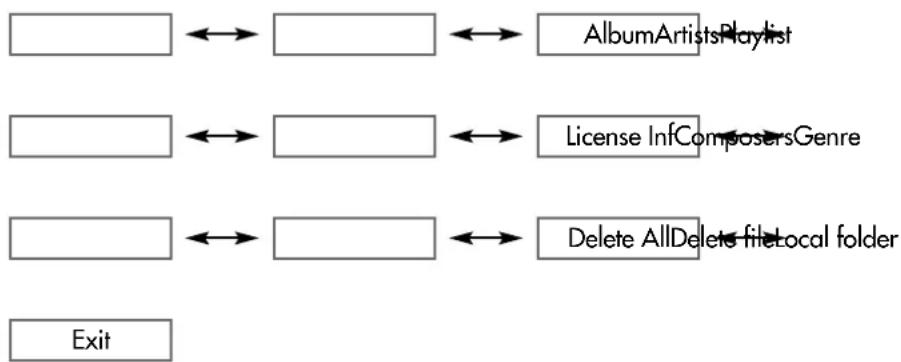
Untermenü im Modus »Music Mode« in Bereitschaft (Stand-by)
1 Menü aufrufen, dazu kurz »M« drücken.
flowchart
graph TD
    A[" "] <--> B[" "]
    B <--> C["AlbumArtists Playlist"]
    D[" "] <--> E[" "]
    E <--> F["License InfComposersGenre"]
    G[" "] <--> H[" "]
    H <--> I["Delete AllDelete fileLocal folder"]
    J["Exit"]
Untermenü im Modus »Music Mode« während der Wiedergabe
1 Menü aufrufen, dazu kurz »M« drücken.

flowchart
graph LR
    A[" "] <--> B[" "] <--> C["Replay timesTempo rateRepeat"]
    D[" "] <--> E["ExitReplay gap"]
MENÜ-STRUKTUREN
flowchart
graph TD
    A["Repeat"] --> B[" "] <--> C[" "] <--> D["FolderRepeat One Normal"]
    B <--> E[" "] <--> F["RandomRepeat All Repeat Folder"]
    B <--> G[" "] <--> H["NormalIntro"]
    I["Tempo rate"] --> J[" "] <--> K["... +8-8"]
    L["Replay time"] --> M[" "] <--> N["... 10 times 1 times"]
    O["Replay gap"] --> P[" "] <--> Q["... 10 Sec. 1 Sec."]
MENÜ-STRUKTUREN
Untermenüs im Modus »Record MP3«
flowchart
graph TD
    A["Record MP3"] --> B["Modus »Record MP3«"]
    B --> C["RECACT"]
    C --> D["Local folder"]
    D --> E["Local folder"]
    E --> F["..."]
    F --> G["VOICEMU$ICROOT"]
    G --> H["Track Mode"]
    H --> I["Track OffTrack On"]
    I --> J["RECACT"]
    J --> K["64K BPS128K BPS192K BPS"]
    K --> L["RECACT"]
    L --> M["Record from"]
    M --> N["MicrophoneAudio Input"]
MENÜ-STRUKTUREN
Untermenüs im Modus »Record Mode«
flowchart
graph TD
    A["Record Mode"] --> B["Modus »Record Mode«"]
    B --> C["Local folder"]
    C --> D["... VOICEMUSICROOT"]
    D --> E["REC type"]
    E --> F["Long VOR"]
    F --> G["Fine VOR"]
    G --> H["End"]
    C <--> I["ExitREC type"]
    I <--> J["Local folder"]
    J --> K["..."]
    K --> L["RECE"]
    L --> M["End"]
MENÜ-STRUKTUREN
Untermenü im Modus »Voice Mode« in Bereitschaft (Stand-by)
1 Menü aufrufen, dazu kurz »M« drücken.

Untermenü im Modus »Voice Mode« während der Wiedergabe
1 Menü aufrufen, dazu kurz »M« drücken.
flowchart
graph TD
    A[" "] <--> B[" "]
    B <--> C["ExitReplayRepeat"]
    D[" "] --> E["Repeat"]
    E --> F[" "]
    F <--> G[" "]
    G <--> H["FolderRepeat One Normal"]
    I[" "] <--> J[" "]
    J <--> K["RandomRepeat All Repeat Folder"]
    L[" "] <--> M["NormalIntro"]
MENÜ-STRUKTUREN
Untermenüs im Modus »Settings«
flowchart
graph TD
    A["Settings"] --> B[" "] <--> C[" "] <--> D["Light ColorBacklightRecord Time"]
    B <--> E[" "] <--> F["Sleep TimePower OffLanguage"]
    E <--> G[" "] <--> H["Online Mode Online DeviceContrast"]
    G <--> I[" "] <--> J["ExitDRM TimeAbout"]
flowchart
graph TD
    A["Record Time"] --> B["Date/Time"]
    B --> C["Backlight"]
    C --> D["... 30 Sec.Off"]
    D --> E["Light Color"]
    E --> F["..."]
    F --> G["Repeat Color/Color1"]
    G --> H["Color1"]
MENÜ-STRUKTUREN
flowchart
graph TD
    A["Language"] --> B[" "]
    B <--> C[" "]
    C <--> D["GermanFrenchEnglish"]
    E["Dutch"] --> B
Modus »Music Mode« wählen
1 Im Hauptmenü Modus »Music Mode« wählen, dazu »|«« oder »»|« entsprechend oft drücken.
2 Wahl bestätigen, dazu kurz »M« drücken.
- Der Player wechselt in den Modus Musikwiedergabe.
Struktur des Untermenüs in Bereitschaft (Stand-by)
Wenn Sie bei der Erstellung von MP3-Musikdateien die entsprechenden ID3 Tag-Informationen hinterlegt haben, kann der Player die Musikdateien nach diesen Kriterien (Playlist, Interpreten, Album, Musikart oder Komponisten) sortieren.
1 »Playlist« wählen, dazu » |«« oder »▶»|« entsprechend oft drücken und mit »M« bestätigen.
2 Gewünschte Playlist wählen, dazu »|«« oder »»|« entsprechend oft drücken und mit »M« (länger drücken) bestätigen.
3 Wiedergabe der Playlist mit »▶II« starten; oder
1 Gewünschte Option (»Artists«, »Album«, »Genre« oder »Composers«) wählen, dazu »|«« oder »»|« entsprechend oft drücken und mit »M« bestätigen.
2 Wiedergabe der Titel mit »▶II« starten.
Hinweis:
Damit die Funktionen »Playlist«, »Artists«, »Album«, »Genre« oder »Composers« genutzt werden können, muss folgendes beachtet werden: Der Player muss als »USB Disk« (Seiten 18 und 28) eingestellt sein und der Datentransfer muss über den beigelegten Media Manager erfolgen. Mit dem Media Manager lassen sich allerdings keine DRM-geschützten Dateien transferieren. Wenn Sie DRM-geschützte Dateien verwenden wollen, müssen Sie den Player als »Media Device« (Seiten 18 und 28) einstellen. Synchronsieren Sie die DRM-geschützten Dateien über den Windows Media Player 10. Die Funktionen »Artists«, »Album«, »Genre« und »Composers« stehen dann weiterhin zur Verfügung. Auf die Funktion »Playlist« muss allerdings verzichtet werden.
Einzelne Titel löschen
1 »Delete file« wählen, dazu »|«« oder »»|« entsprechend oft drücken und mit »M« bestätigen.
2 Mit » |«« oder »»|« »Yes« oder »No« wählen.
3 Falls »Yes« gewählt wurde, den aktuellen Titel mit »M« löschen.
Alle Titel des aktuellen Ordners löschen
1 »Delete All« wählen, dazu » |«« oder »»|« entsprechend oft drücken und mit »M« bestätigen.
2 Mit » |«« oder »»|« »Yes« oder »No« wählen.
3 Falls »Yes« gewählt wurde, die Titel im Ordner mit »M« löschen.
Durch die Ordner navigieren
1 »Local Folder« wählen, dazu »|«« oder »»|« entsprechend oft drücken und mit »M« bestätigen.
– Die Ordner werden aufgelistet.
2 Gewünschten Ordner wählen, dazu »|«« oder »»|« entsprechend oft drücken und mit »M« bestätigen.
Lizenzinformationen einblenden
1 »Licencense Inf« wählen, dazu »|«« oder »»|« entsprechend oft drücken und mit »M« bestätigen.
– Die Informationen werden eingeblendet.
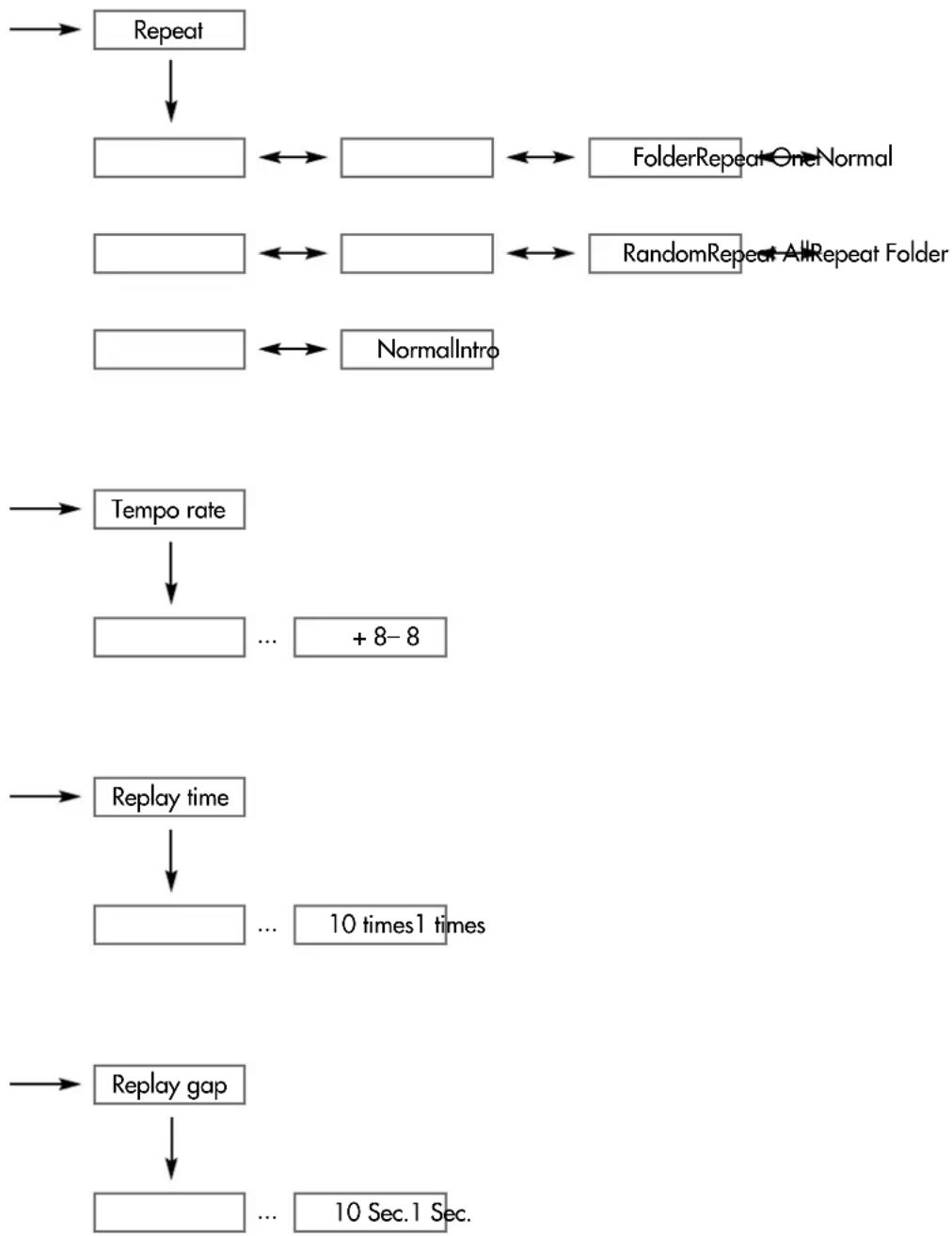
Struktur des Untermenüs während der Wiedergabe
Wiedergabe-Modi wählen
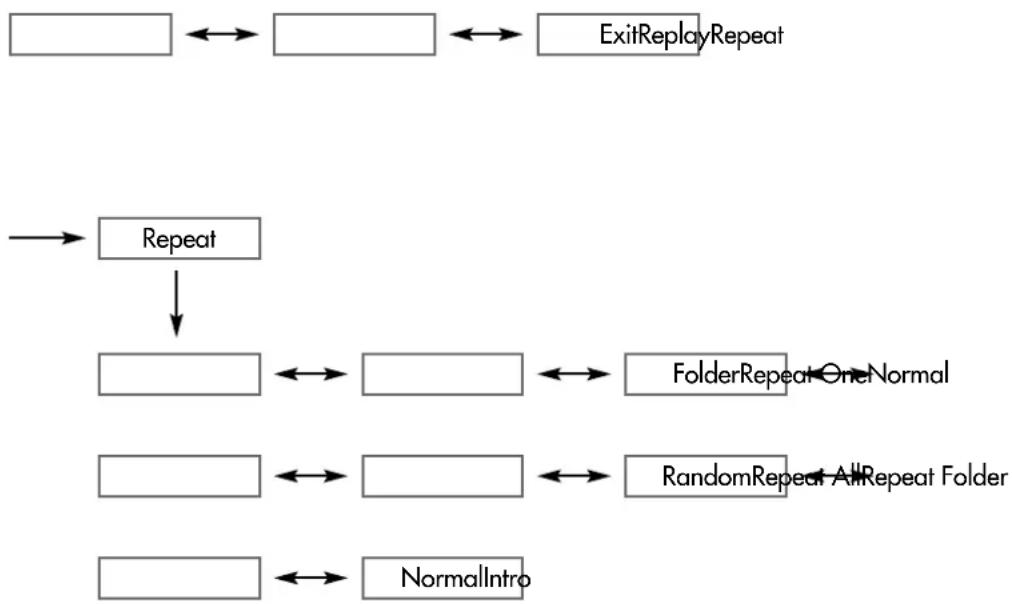
1 »Repeat« wählen, dazu »|«« oder »▶▶|« entsprechend oft drücken und mit »M« bestätigen.
2 Gewünschten Wiedergabe-Modus wählen, dazu »|«« oder »»|« entsprechend oft drücken und mit »M« bestätigen.
- »Normal«: alle Titel werden nacheinander wiedergegeben.
- »Repeat One«: der aktuelle Titel wird ständig wiederholt.
- »Folder«: alle Titel im aktuellen Ordner werden nacheinander wiedergegeben. Danach stoppt die Wiedergabe.
- »Repeat Folder«: alle Titel im aktuellen Ordner werden wiederholt.
- »Repeat All«: alle Titel werden nacheinander ständig wiederholt.
- »Random«: alle Titel im aktuellen Ordner werden einmal in zufälliger Reihenfolge wiedergegeben.
- »Intro«: alle Titel im aktuellen Ordner werden nach einander für ca. 10 Sekunden angespielt.
Wiedergabe-Geschwindigkeit einstellen
1 »Tempo rate« wählen, dazu »|«« oder »»|« entsprechend oft drücken und mit »M« bestätigen.
2 Gewünschten Wiedergabe-Geschwindigkeit (von - 8 über 0 bis + 8) wählen, dazu »- VOL« oder »VOL+« entsprechend oft drücken und mit »M« bestätigen.
Anzahl der A-B-Wiederholungen einstellen
1 »Replay time« wählen, dazu »|«« oder »»|« entsprechend oft drücken und mit »M« bestätigen.
2 Gewünschten Anzahl (von 1 bis 10) wählen, dazu »- VOL« oder »VOL +« entsprechend oft drücken und mit »M« bestätigen.
Pausendauer zwischen A-B-Wiederholungen einstellen
1 »Replay gap« wählen, dazu »|«« oder »»|« entsprechend oft drücken und mit »M« bestätigen.
2 Gewünschten Zeit (von 1 bis 10 Sekunden) wählen, dazu »- VOL« oder »VOL +« entsprechend oft drücken und mit »M« bestätigen.
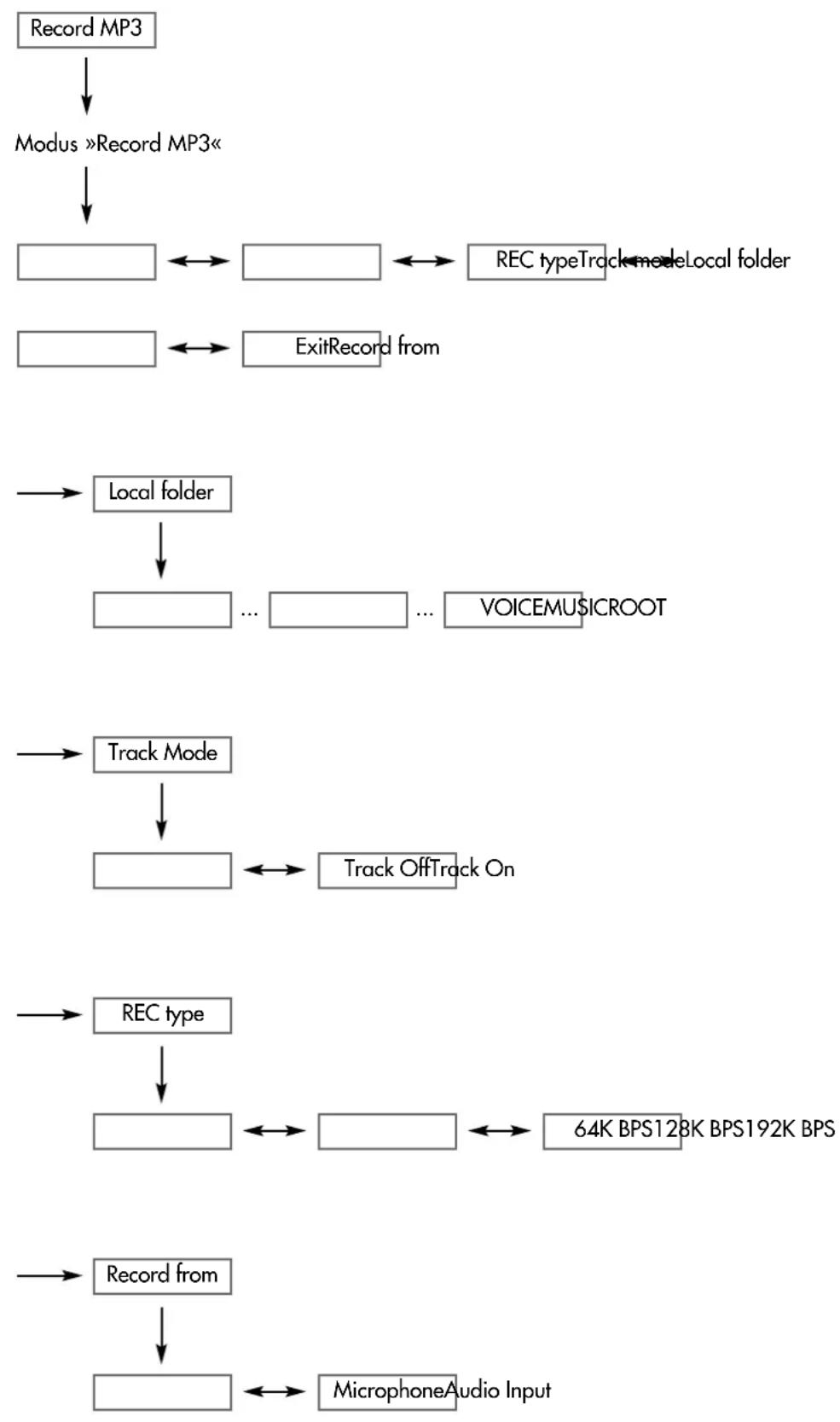
Modus »Record MP3« wählen
Im Untermenü des Modus »Record MP3« nehmen Sie Einstellungen vor, die Sprachaufnahmen über das integrierte Mikrofon oder MP3-Aufnahmen von einem externen Gerät (Line In-Modus) betreffen.
1 Im Hauptmenü Modus »Record MP3« wählen, dazu » |«« oder »»|« entsprechend oft drücken.
2 Wahl bestätigen, dazu kurz »M« drücken.
- Der Player wechselt in den Modus Aufnahme.
3 Im Modus Aufnahme kurz »M« drücken.
– Das Untermenü erscheint.
Struktur des Untermenüs
Speicherposition der Aufnahme-Datei festlegen
1 »Local folder« wählen, dazu » ◀◀◀ oder »▶▶|« entsprechend oft drücken und mit »M« bestätigen.
2 Gewünschten Ordner (Root, Music oder Voice) wählen, dazu »|«« oder »▶▶|« entsprechend oft drücken und mit »M« bestätigen.
Titelerkennung ein- und ausschalten
1 »Track Mode« wählen, dazu »|«« oder »»|« entsprechend oft drücken und mit »M« bestätigen.
2 Gewünschte Einstellung wählen, dazu » |«« oder »▶|« entsprechend oft drücken und mit »M« bestätigen.
- »Track On«: bei Line In-Aufnahmen werden Unterbrechungen der Wiedergabe erkannt. Einzelne Abschnitte werden als separate Dateien gespeichert.
- »Track Off«: keine Titelerkennung.
Aufnahmequalität einstellen
1 »REC type« wählen, dazu » |«« oder » »|« entsprechend oft drücken und mit »M« bestätigen.
2 Gewünschte Bitrate (192 kbps, 128 kbps oder 64 kbps) wählen, dazu »|«« oder »»|« entsprechend oft drücken und mit »M« bestätigen.
– Je höher die Bitrate, desto höher die Aufnahmequalität und desto größer der benötigte Speicherplatz.
Aufnahmequelle festlegen
1 »Record from« wählen, dazu »|«« oder »»|« entsprechend oft drücken und mit »M« bestätigen.
2 Gewünschte Quelle wählen, dazu »|«« oder »»|« entsprechend oft drücken und mit »M« bestätigen.
- »Audio Input«: Aufnahme von einem externen Gerät (Line In-Modus).
- »Microphone«: Sprachaufnahme über das integrierte Mikrofon.
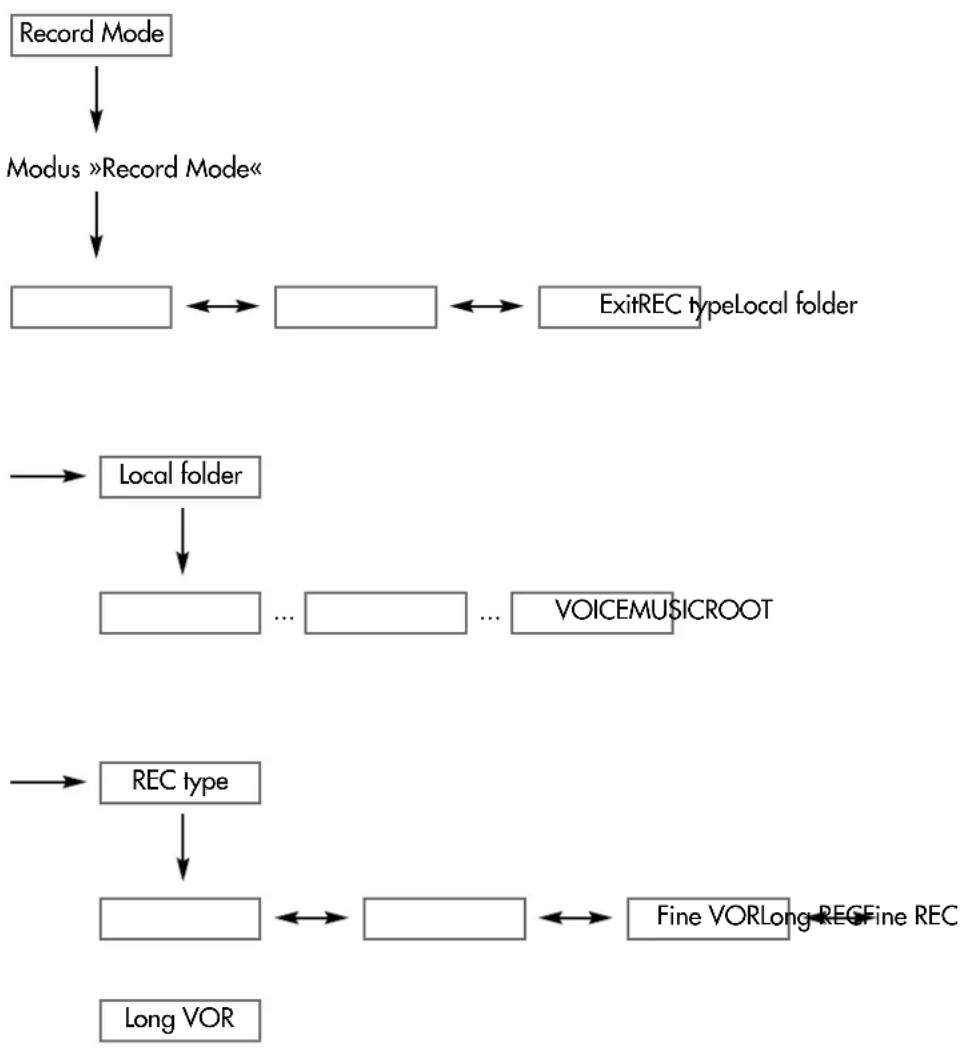
Modus »Record Mode« wählen
Im Untermenü des Modus »Record Mode« nehmen Sie Einstellungen vor, die Sprachaufnahmen (Dateien im WAV-, ACT- oder VOR-Format) über das integrierte Mikrofon betreffen.
1 Im Hauptmenü Modus »Record Mode« wählen, dazu » |«« oder »»|« entsprechend oft drücken.
2 Wahl bestätigen, dazu kurz »M« drücken.
- Der Player wechselt in den Modus Aufnahme.
3 Im Modus Aufnahme kurz »M« drücken.
– Das Untermenü erscheint.
Struktur des Untermenüs
Speicherposition der Aufnahme-Datei festlegen
1 »Local folder« wählen, dazu »|«« oder »»|« entsprechend oft drücken und mit »M« bestätigen.
2 Gewünschten Ordner (Root, Music oder Voice) wählen, dazu »|«« oder »»|« entsprechend oft drücken und mit »M« bestätigen.
Aufnahmequalität einstellen
1 »REC type« wählen, dazu »|«« oder »»|« entsprechend oft drücken und mit »M« bestätigen.
2 Gewünschte Qualität wählen, dazu » |«« oder »▶▶|« entsprechend oft drücken und mit »M« bestätigen.
- »Fine REC«: WAV-Format in höchster Qualität (32 kbps).
- »Long REC«: ACT-Format mit längerer Aufnahmedauer (8 kbps).
- »Fine VOR«: VOR-Format in höchster Qualität (32 kbps).
- »Long REC«: VOR-Format mit längerer Aufnahmedauer (8kbps).
Modus »Voice Mode« wählen
In den Untermenüs des Modus »Voice Mode« nehmen Sie Einstellungen für die Wiedergabe von Sprachaufnahmen vor.
1 Im Hauptmenü Modus »Voice Mode« wählen, dazu »|«« oder »»|« entsprechend oft drücken.
2 Wahl bestätigen, dazu kurz »M« drücken.
- Der Player wechselt in den Modus Wiedergabe von Sprachaufnahmen (Stand-by).
3 In Bereitschaft (Stand-by) kurz »M« drücken.
– Ein Untermenü erscheint;
oder
Wiedergabe mit »▶‖« starten.
4 Während der Wiedergabe kurz »M« drücken.
– Ein weiteres Untermenü erscheint.
Struktur des Untermenüs (Stand-by)
»M« →
»Local folder«longleftrightarrow»Delete file«longleftrightarrow»Delete All«longleftrightarrow»Exit«.
Struktur des Untermenüs (Wiedergabe)
1 »Local folder« wählen, dazu »|«« oder »»|« entsprechend oft drücken und mit »M« bestätigen.
2 Gewünschten Ordner (Root oder Voice) wählen, dazu »|«« oder »»|« entsprechend oft drücken und mit »M« bestätigen.
Einzelne Titel löschen
1 »Delete file« wählen, dazu »|«« oder »»|« entsprechend oft drücken und mit »M« bestätigen.
2 Mit » |«« oder »▶|« »Yes« oder »No« wählen.
3 Falls »Yes« gewählt wurde, den aktuellen Titel mit »M« löschen.
Alle Titel des aktuellen Ordners löschen
1 »Delete All« wählen, dazu » |«« oder »»|« entsprechend oft drücken und mit »M« bestätigen.
2 Mit » |«« oder »▶|« »Yes« oder »No« wählen.
3 Falls »Yes« gewählt wurde, die Titel im Ordner mit »M« löschen.
Wiedergabe-Modi wählen
1 »Repeat« wählen, dazu » ◀◀« oder »▶▶|« entsprechend oft drücken und mit »M« bestätigen.
2 Gewünschten Wiedergabe-Modus wählen, dazu »|«« oder »»|« entsprechend oft drücken und mit »M« bestätigen.
- »Normal«: alle Titel werden nacheinander wiedergegeben.
- »Repeat One«: der aktuelle Titel wird ständig wiederholt.
- »Folder«: alle Titel im aktuellen Ordner werden nacheinander wiedergegeben. Danach stoppt die Wiedergabe.
- »Repeat Folder«: alle Titel im aktuellen Ordner werden wiederholt.
- »Repeat All«: alle Titel werden nacheinander ständig wiederholt.
- »Random«: alle Titel im aktuellen Ordner werden einmal in zufälliger Reihenfolge wiedergegeben.
- »Intro«: alle Titel im aktuellen Ordner werden nach einander für ca. 10 Sekunden angespielt.
A-B-Wiederholung aktivieren
1 »Replay« wählen, dazu »|«« oder »»|« entsprechend oft drücken und mit »M« bestätigen.
-Anzeige: »A - B«, »A« blinkt.
2 Endpunkt B wählen, dazu an der gewünschten Stelle erneut kurz »REC« drücken.
- Anzeige: »A - B«.
- Der markierte Abschnitt wird ständig wiederholt.
3 Funktion beenden, dazu kurz »REC« drücken.
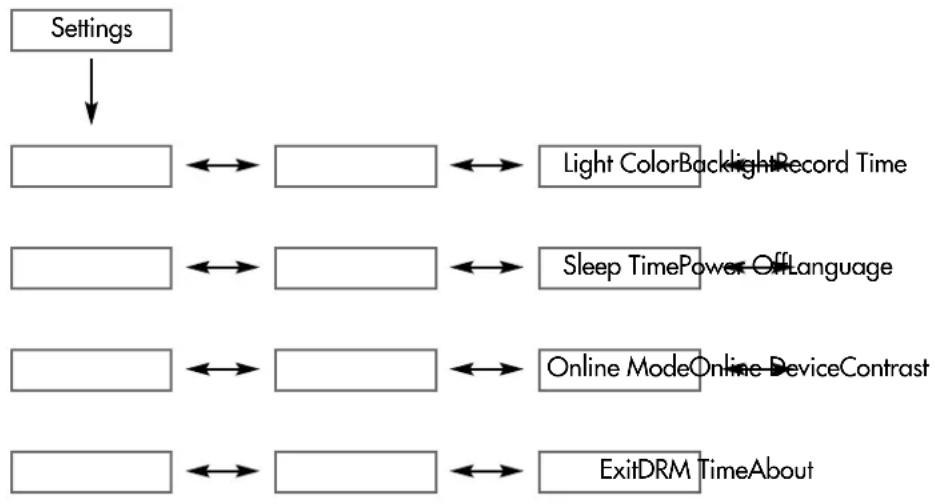
Systemeinstellungen
1 Im Hauptmenü Modus »Settings« wählen, dazu » ◀◀« oder »▶« entsprechend oft drücken und mit »MENU« bestätigen.
- Der Player wechselt zum entsprechenden Untermenü.
Struktur des Untermenüs
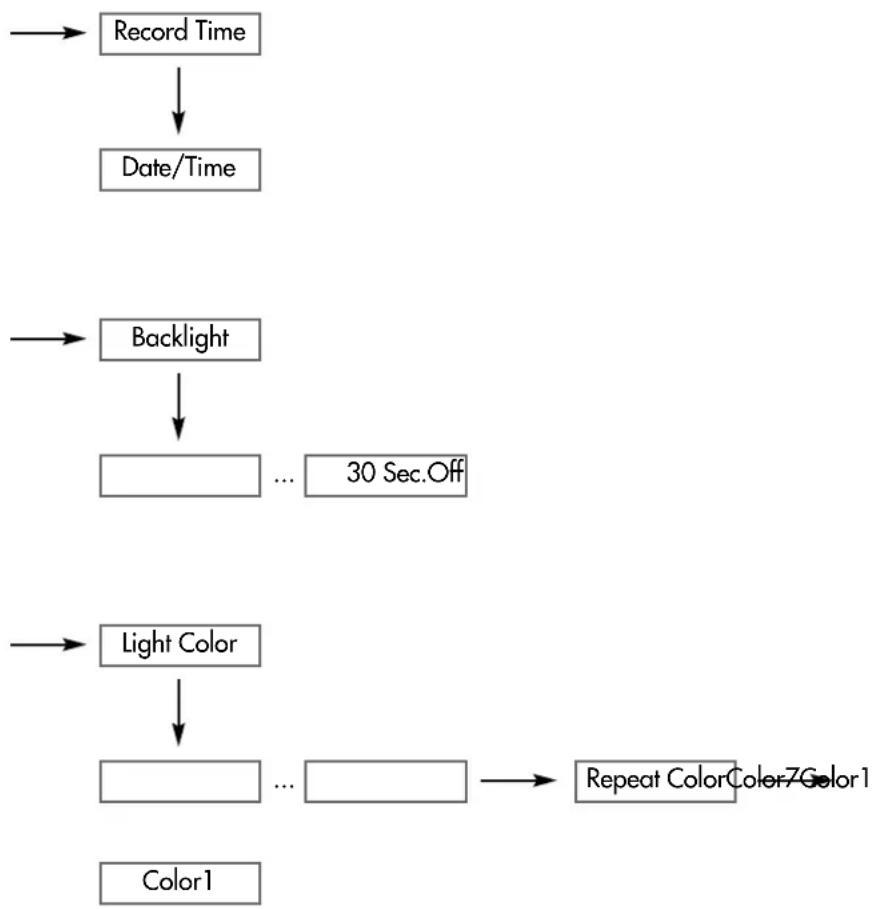
Aufnahmedauer und Datum einblenden
1 »Record Time« wählen, dazu »|«« oder »▶▶|« entsprechend oft drücken und mit »M« bestätigen.
Zeit und Datum für Aufnahmen einblenden
Bei Sprachaufnahmen speichert der Player Datum und Zeitpunkt der Aufnahme. Diese erscheinen während der Wiedergabe in der Anzeige. Damit diese Informationen korrekt gespeichert werden, können Sie Datum und Uhrzeit einstellen.
1 »Record Time« wählen, dazu »|«« oder »»|« entsprechend oft drücken und mit »M« bestätigen.
2 Mit »- VOL« oder »VOL +« zwischen Jahr, Monat, Tag, Stunden, Minuten und Sekunden wechseln.
– Der ausgewählte Wert blinkt.
3 Gewählten Wert ändern, dazu » |«« oder »»|« entsprechend oft drücken.
4 Einstellungen mit »M« bestätigen.
Ausschaltzeit der Anzeigen-Hintergrundbeleuchtung einstellen
1 »Backlight« wählen, dazu » |«« oder »»|« entsprechend oft drücken und mit »M« bestätigen.
2 Ausschaltzeit (»Off« = 0 Sekunden bis 30 Sec. = 30 Sekunden) wählen, dazu »|«« oder »»|« entsprechend oft drücken und mit »MENU« bestätigen.
- Falls zuvor keine Taste gedrückt wurde, schaltet sich die Hintergrundbeleuchtung nach der gewählten Zeit aus.
Farbe der Anzeigen-Hintergrundbeleuchtung einstellen
1 »Light Color« wählen, dazu » ◀◀◀ oder »▶▶I« entsprechend oft drücken und mit »M« bestätigen.
2 Gewünschte Farbe (»Color1« bis »Color7« oder »Repeat Color« = Farbdurchlauf) wählen, dazu »|«« oder »»|« entsprechend oft drücken und mit »M« bestätigen.
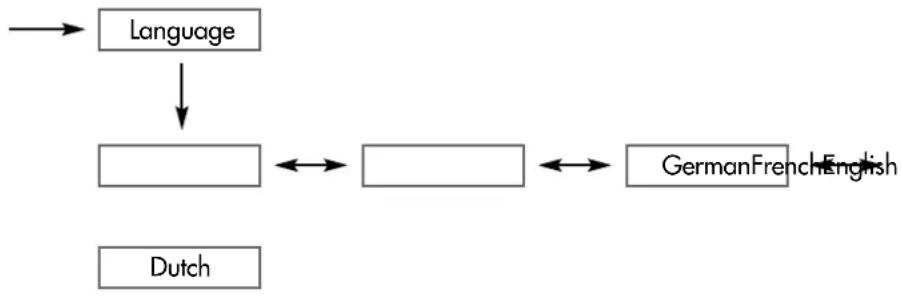
Menüsprache wählen
1 »Language« wählen, dazu »|«« oder »»|« entsprechend oft drücken und mit »M« bestätigen.
2 Gewünschte Sprache (English, Français, Deutsch oder Nederlands) wählen, dazu »|«« oder »»|« entsprechend oft drücken und mit »M« bestätigen.
Hinweis:
Wenn Sie die Menüsprache (Werkseinstellung »English«) ändern, entsprechen die Bezeichnungen im Menü nicht mehr den in dieser Bedienungsanleitung verwendeten englischen Bezeichnungen.
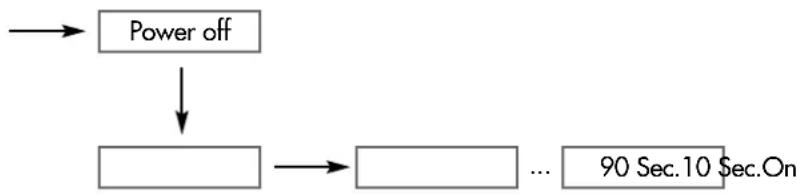
Ausschaltzeiten des Players einstellen
1 »Power Off« wählen, dazu » ◀◀◀ oder »▶▶|« entsprechend oft drücken und mit »M« bestätigen.
2 Ausschaltzeit (»On« oder 10 bis 90 Sekunden) wählen, dazu »|«« oder »▶▶|« entsprechend oft drücken und mit »M« bestätigen.
- In Bereitschaft (Stand-by) schaltet sich der Player nach der eingestellten Zeit aus, falls zuvor keine Taste gedrückt wurde.
Sleep-Timer einstellen
1 »Sleep Time« wählen, dazu »|«« oder »»|« entsprechend oft drücken und mit »M« bestätigen.
2 Ausschaltzeit (»Off« oder 10 bis 90 Minuten) wählen, dazu »|«« oder »▶|« entsprechend oft drücken und mit »M« bestätigen.
– Während der Wiedergabe schaltet sich der Player nach der eingestellten Zeit in Bereitschaft (Stand-by).
Kontrast der Anzeige einstellen
1 »Contrast« wählen, dazu »|«« oder »»|« entsprechend oft drücken und mit »M« bestätigen.
2 Gewünschten Wert (»0 Level« bis »15 Level«) wählen, dazu »|«« oder »▶▶|« entsprechend oft drücken und mit »M« bestätigen.
Format des Players definieren
1 »Online Device« wählen, dazu »|«« oder »»|« entsprechend oft drücken und mit »M« bestätigen.
2 Gewünschtes Format (»Media Device« oder »USB-Disk«) wählen, dazu »|«« oder »»|« entsprechend oft drücken und mit »M« bestätigen.
- »Media Device«: für die Bearbeitung von Daten über Windows Media Player 10.
- »USB Disk«: der Player erscheint als einfacher Wechseldatenträger.
Format der USB-Verbindung definieren
Um diese Funktion am Computer mit Windows XP nutzen zu können, muss der Player als »USB Disk« eingestellt sein. Ist eine Speicherkarte eingelegt, erscheint zusätzlich die Option »Card Only«.
1 »Online Mode« wählen, dazu » ◀◀◀ oder »▶▶|« entsprechend oft drücken und mit »M« bestätigen.
2 Gewünschtes Format (»Multi Drive«, »Normal Only«, »Encrypt. Only« oder »Card Only«) wählen, dazu »|«« oder »|« entsprechend oft drücken und mit »M« bestätigen.
- »Multi Drive«: Interner Speicher und Speicherkarte werden angezeigt.
- »Normal Only«: nur der interne Speicher wird angezeigt.
- »Encrypt. Only«: nur der verschlüsselte Bereich des internen Speichers wird angezeigt.
- »Card Only«: nur die Speicherkarte wird angezeigt.
Systeminformationen einblenden
1 »About« wählen, dazu »|«« oder »»|« entsprechend oft drücken und mit »M« bestätigen.
- Sie erhalten Informationen zur Gesamtspeicherkapazität, zum belegten Speicherplatz und zur Software-Version.
Zeit und Datum für DRM-geschützte WMA-Dateien einblenden
Beim Synchronisieren von DRM-geschützten WMA-Dateien über den Windows Media Player 10 werden Zeitinformationen mitübertragen. Diese müssen mit den am Player eingestellten Zeitinformationen korrespondieren. Stellen Sie deshalb sicher, dass vor dem Synchronisieren Uhrzeit und Datum am Player korrekt eingestellt wurden.
1 »DRM Time« wählen, dazu » ◀◀◀ oder »▶▶|« entsprechend oft drücken und mit »M« bestätigen.
2 Mit »- VOL« oder »VOL +« zwischen Jahr, Monat, Tag, Stunden, Minuten und Sekunden wechseln.
– Der ausgewählte Wert blinkt.
3 Gewählten Wert ändern, dazu » |«« oder »»|« entsprechend oft drücken.
4 Einstellungen mit »M« bestätigen.
Aufnahme starten
1 Im Hauptmenü Modus »Record MP3« oder »Record MP3«wählen, dazu »|«« oder »»|« entsprechend oft drücken und mit »M« bestätigen. – Der Player schaltet in den Modus Aufnahme (Stand-by).
2 Aufnahme starten, dazu kurz »REC« drücken.
3 In Aufnahme-Pause schalten, dazu kurz »REC« drücken. - Anzeige: die Aufnahme-Zeit blinkt.
4 Aufnahme fortsetzen, dazu erneut kurz »REC« drücken.
5 Sprachaufnahme beenden, dazu »REC« länger drücken. – Die Aufnahme wird gespeichert.
6 Modus Aufnahme verlassen, dazu »M« drücken.
MP3-Sprachaufnahme
Für die Aufnahme können Sie im Untermenü des Modus »Record MP3« unter »REC type« die Aufnahmequalität (Bitrate) einstellen (siehe die Seiten 14 und 23). Im gleichen Menü muss für die Sprachaufnahme unter »Record from« die Aufnahmequelle »Microphone« gewählt werden (siehe die Seiten 14 und 23).
MP3-Aufnahme von einem externen Gerät
Siehe hierzu auch den Abschnitt „Externe Audioquelle anschließen“ auf Seite 10.
Für die Aufnahme können Sie im Untermenü des Modus »Record MP3« unter »REC type« die Aufnahmequalität (Bitrate) einstellen (siehe die Seiten 14 und 23). Im gleichen Menü muss für die Aufnahme unter »Record from« die Aufnahmequelle »Audio Input« gewählt werden (siehe die Seiten 14 und 23).
WAV/ACT/VOR-Sprachaufnahmen
Für die Aufnahme können Sie im Untermenü des Modus »Record Mode« unter »REC type« die Aufnahmequalität (Bitrate) bzw. das Aufnahme-Format einstellen (siehe die Seiten 14 und 23).
Aufnahmen im WAV-Format bieten die höchste Qualität.
Bei Aufnahmen im VOR-Format kommt eine besondere Funktion zu Geltung: Der Player unterscheidet während der Aufnahme zwischen Stimme und Hintergrundgeräuschen, etc. Sollte keine Stimme erkannt werden, schaltet der Player in Pause und nimmt die Aufnahme wieder auf, sobald er Stimme erkennt.
Hinweise:
Wird während einer Aufnahme die Batterie schwach, speichert der Player die Aufnahme automatisch und schaltet sich anschließend in Bereitschaft (Stand-by).
Reicht der freie Speicherplatz nicht mehr für eine Sprachaufnahme aus, kann der Aufnahme-Modus nicht gewählt werden.
MP3-Aufnahmen und Sprachaufnahmen können nicht direkt auf einer Speicherkarte gespeichert werden.
Aufnahme wiedergeben
Je nach Aufnahmeart ist die Wiedergabe von Aufnahmen über die Modi »Music Mode« (MP3-Aufnahmen) oder »Voice« (WAV/ACT/VOR-Sprachaufnahmen vorgesehen.
1 Im Hauptmenü Modus »Music Mode« oder »Voice« wählen, dazu »|«« oder »▶|« entsprechend oft drücken und mit »M« bestätigen.
2 Gewünschte Aufnahme-Datei wählen, dazu » |«« oder »»|« entsprechend oft drücken.
3 Wiedergabe starten, dazu kurz » ▶II« drücken.
Der Player unterstützt Speicherkarten vom Typ SD und MMC.
Speicherkarte einsetzen
1 Den Player ausschalten, dazu »▶II« so lange drücken und gedrückt halten, bis in der Anzeige »Bye« erscheint.
2 Die Karte mit den Kontakten nach oben vorsichtig in den Kartenschacht » □▶« einschieben, bis sie einrastet.
Achtung:
- Wenden Sie beim Einschieben der Karte keine Gewalt an. Leichter Druck ist ausreichend.
- Die Speicherkarten sind unempfindlich gegen Schmutz und Feuchtigkeit, dürfen aber nur in trockenem und sauberem Zustand in den Player eingeschoben werden.
- Entfernen Sie Speicherkarten niemals während des Betriebes. Dies könnte zu Schäden an der Speicherkarte führen! Für solche Schäden kann keine Gewährleistung übernommen werden.
Speicherkarte entnehmen
1 Den Player ausschalten, dazu »▶II« so lange drücken und gedrückt halten, bis in der Anzeige »Bye« erscheint.
2 Speicherkarte aus dem Kartenschacht herausziehen.
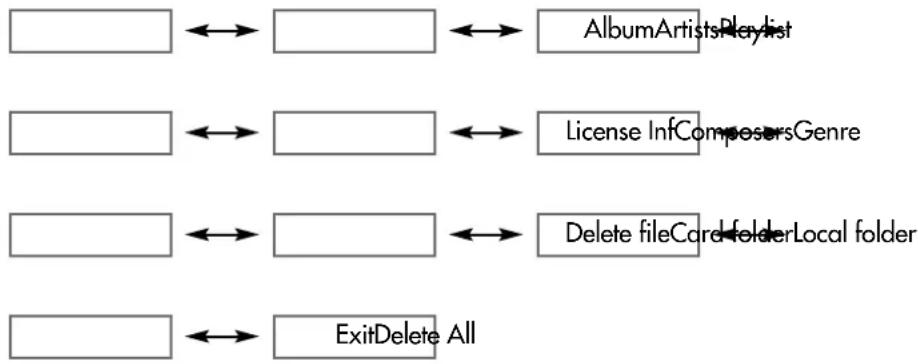
Untermenü im Modus »Music Mode« bei eingelegter Speicherkarte
1 Menü aufrufen, dazu in Bereitschaft (Stand-by) kurz »M« drücken.
flowchart
graph LR
    A[" "] <--> B[" "] <--> C["AlbumArtistsPlaylist"]
    D[" "] <--> E[" "] <--> F["License InfComposersGenre"]
    G[" "] <--> H[" "] <--> I["Delete fileCard folder Local folder"]
    J[" "] <--> K["ExitDelete All"]
Inhalt einer Speicherkarte wiedergeben
1 Player einschalten, dazu »▶‖« so lange drücken, bis die Anzeige leuchtet.
- Anschließend schaltet der Player in der zuletzt gewählten Betriebsart in Bereitschaft (Stand-by).
2 Gegebenenfalls Hauptmenü aufrufen, mit » ◀◀« oder »▶▶|« den Modus »Music Mode« wählen und mit »M« bestätigen.
– Der Player schaltet im Modus Musikwiedergabe in Bereitschaft (Stand-by).
3 Untermenü aufrufen, dazu kurz »M« drücken.
4 »Card folder« wählen, dazu »|«« oder »»|« entsprechend oft drücken und mit »M« bestätigen.
- Das Root Directory wird angezeigt.
5 »M« so lange drücken, bis der Player in den Wiedergabe-Modus wechselt.
– Der Ordner für die Speicherkarte ist aktiviert.
6 Gewünschte Datei wählen, dazu » ◀◀« oder »▶▶|« entsprechend oft drücken.
7 Wiedergabe mit »▶II« starten.
Systemanforderungen
Beim Anschließen an den Computer erscheint der Player als Wechselplatten-Laufwerk. Dieses entspricht dem Flash-Speicher des Players. Ihr Computer sollte folgende Voraussetzungen erfüllen:
- Windows 98 SE; Windows ME / 2000 / XP, Mac OS 10.3 oder darüber, Linux RedHat 8.0 oder drüber
- CD-ROM Laufwerk 4x oder darüber
- Pentium MMX 200 oder darüber
- Minimum 200 MB freier Speicherplatz auf der Festplatte
- USB-Schnittstelle (Full Speed)
MP3 Player Utilities installieren
In den Utilities sind drei Programme enthalten: ein Disk-Tool, der Media Manager und ein Upgrade Tool. Die für Windows 98 SE erforderlichen Treiber werden automatisch mitinstalliert.
1 Beiliegende Installations-CD in das CD-ROM Laufwerk einlegen.
2 Den Ordner »Tools« öffnen.
3 Installation starten, dazu z.B. Laufwerk D (D:\Setup.exe) wählen und auf das Setup-Symbol klicken.
4 Zum Durchführen der Installation folgen Sie den Anweisungen am Bildschirm.
Hinweis:
Nach beendeter Installation finden Sie im Ordner »Start« → »Programme« →»MP3 Player Utilities« die Einträge »MP3 Player Disk Tool«, »Media Manager« und »MP3 Player Upgrade Tool«.
An den Computer anschließen
Vor dem Anschließen des Players an den Computer müssen Sie im Hauptmenü unter »Settings« die Option »Online Device« wählen. Stellen Sie dann unter »Online Device« den Player stets auf »USB Disk« (siehe die Seiten 18 und 27).
Schalten Sie den Player vor dem Anschließen an den Computer aus. Er wird dann vom Computer mit Strom versorgt.
1 Den Computer einschalten.
2 Den Player ausschalten.
3 Den Player in die USB-Schnittstelle des Computers stecken.
- Sobald die Verbindung hergestellt ist, erscheint in der Anzeige des Players »Ready« (Modus Bereitschaft), »Reading« (Modus Lesen) oder »Writing« (Modus Schreiben).
- In der Taskleiste am Bildschirm des Computers erscheint ein Symbol für den Player.
Vom Computer trennen
Läuft keine Datenübertragung, können Sie den Player vom Computer trennen.
Bevor Sie die Kabelverbindung des Players zum Computer aufheben, müssen Sie den Player vom Windows Desktop entfernen, indem Sie den Anweisungen von Windows für „Hardware entfernen“ folgen.
Achtung:
Trennen Sie den Player nicht vom Computer, solange eine Datenübertragung läuft. Dies könnte zur Zerstörung der Daten führen.
1 Doppelklicken Sie auf das Symbol für Hardware-Entfernung.
- Das Fenster „Hardware entfernen“ erscheint.
2 Zum Fortfahren den Anweisungen am Bildschirm folgen.
Achtung:
Die Stromkreise des Players und des Computers können ernsthaft beschädigt werden, wenn Sie nicht die Anweisungen unter Windows folgen.
Datentransfer
1 MP3/WMA-Files am Arbeitsplatz Ihres Computers für das Kopieren auswählen.
2 Die Files markieren.
3 Rechten Mausklick ausführen und »Kopieren« wählen.
4 Wechselplatten-Laufwerk (z.B. H:) am Arbeitsplatz Ihres Computers öffnen.
BETRIEB AM COMPUTER
5 Rechten Mausklick ausführen und auf dem Wechselplatten-Laufwerk (z.B. H:) »Einfügen« wählen.
– Die Daten werden auf den Player übertragen.
Hinweis:
DRM (Digital Right Management)-geschützte WMA-Files können nur wiedergegeben werden, wenn Sie mit dem Windows Multi Media Player (Version 10) auf das Gerät übertragen wurden.
Hinweis:
Es können maximal 999 Dateien in bis zu 99 Ordnern gespeichert werden.
USB-Verbindung einstellen
Die Verbindung zwischen Player und Computer kann über die Menü-Einstellungen »Multi Drive«, »Normal Only«, »Encrypt. Only« oder »Card Only« definiert werden (siehe die Seiten 18 und 28). Zusätzlich lässt sich das USB-Laufwerk mit Hilfe der mitgelieferten Software in zwei Bereiche partitionieren.
1 Das Programm »MP3 Player Disk Tool« starten.
2 Im Dialogfenster den Reiter »Partition and Encryption« wählen.
3 Angemessene Größe für das verschlüsselte Laufwerk auswählen und die Option »Set Username and Password« wählen.
Hinweis:
Das Löschen im »MP3 Player Disk Tool« ist ohne Passwort-Eingabe möglich.
4 Benutzername und Passwort in die entsprechenden Felder eingeben, hierbei unbedingt die Groß- und Kleinschreibung beachten.
Hinweise:
Wenn Sie direkt auf »Start« klicken, wird die Partition nicht verschlüsselt. Zum Löschen der Partition deren Kapazität einfach auf »0« setzen.
5 Der Abschluss der Partitionierung wird von der Software mit einem entsprechenden Fenster bestätigt.
6 Nach dem Hochfahren des Systems sind im Windows Explorer zwei Wechseldatenträger (Removable Disk) zu sehen.
Hinweise:
Liegt Ihr Betriebssystem vor Windows 2000, ist nur ein Wechseldatenträger zu sehen.
Sollten Sie trotzt Windows 2000 oder höher nur einen Wechseldatenträger sehen, schalten Sie im Menü des Players auf »Multi Drive« oder »Encrypt. Only«. Danach schließen Sie den Player nue an den Computer an. Wenn Sie den verschlüsselten Wechseldatenträger auswählen, finden Sie darin 2 versteckte und eine ausführbare Datei (.exe).
BETRIEB AM COMPUTER
7 Die Datei »RdiskDecrypt.exe« ausführen, Benutzernamen und Passwort eingeben und mit »OK« bestätigen.
– Sie haben nun Zugriff auf den verschlüsselten Bereich.
Hinweis:
Zum Öffnen des verschlüsselten Speicherbereiches müssen bei jeder neu hergestellten Verbindung zwischen Player und Computer Benutzername und Passwort eingegeben werden.
Den Player formatieren
Sie können den Player formatieren. Da häufiges Formatieren zu Schäden führen kann, sollten Sie die Formatierung nur in folgenden Fällen durchführen: wenn erhebliche Fehlfunktionen auftreten; wenn das Löschen, Lesen und Schreiben auf den Player nicht möglich ist oder ein Datenfehler aufgetreten ist.
1 Mit der rechten Maustaste auf das Wechseldatenträger-Symbol des Players im Windows Explorer klicken.
2 Die Option für Formatieren wählen.
3 Formatierung starten, dazu auf »Start« klicken.
CE
Technische Daten
Dieses Produkt erfüllt die europäischen Richtlinien 89/336/EEC, 73/23/EEC und 93/68/EEC.
Dieses Gerät entspricht der Sicherheitsbestimmung DIN EN 60065 (VDE 0860) und somit der internationalen Sicherheitsvorschrift IEC 60065.
Das Typenschild befindet sich an der Rückseite des Gerätes.
Spannungsversorgung
Batterie: 1 x 1,5 V, LR 03/AM 4/
AAA
Ausgangsleistung
2 × 5 mW/32 Ω
Geräuschspannungsabstand
≥70 dB
Interner Speicher
512 MB
Formate
MP3, WMA, OGG, VBR (Wiedergabe)
MP3, WAV (Aufnahme)
MPEG-Bitraten: 64-320 kbps,
WMA: 64-192 kbps
File-System: FAT/FAT 32
ID3 Tag: Version 2.0
USB
USB-PC: 2.0 Full Speed
Frequenzgang
20 Hz ... 20 kHz (128 kbps)
Abmessungen und Gewicht
L × B × H: 83 × 33 × 17 mm
Gewicht ca. 20 g
Technische und optische Änderungen vorbehalten!
GRUNDIG Kundenberatungszentrum
Montag bis Freitag von 8.00 bis 19.00 Uhr
Deutschland: 0180 / 523 18 80 *
Österreich: 0820 / 220 33 22 **
* gebührenpflichtig (0,12 €/Min. aus dem Festnetz)
** gebührenpflichtig (0,145 €/Min. aus dem Festnetz)
Haben Sie Fragen?
Unser Kundenberatungszentrum steht Ihnen werktags stets von 8.00 – 19.00
Uhr zur Verfügung.

- Auf einen Blick
- Grundfunktionen
- Menü-Navigation
- Menü-Strukturen
- Menü-Funktionen
- Aufnahme
- Betrieb mit Speicherkarte
- Betrieb am Computer
- Informationen
- Mitgeliefertes Zubehör
- Besonderheiten
- Sicherheit
- Umwelthinweis
- AUF EINEN BLICK
- Bedienelemente
- Stromversorgung
- Hinweise:
- Umwelthinweis:
- Anschlussmöglichkeiten
- An den Computer anschließen
- Externes Gerät
- Ein- und Ausschalten
- Wiedergabe
- Titel wählen
- Schneller Vor- und Rücklauf
- Lautstärke ändern
- Klangeffekte wählen
- Einen markierten Abschnitt (A-B) wiederholen
- Tasten ver- und entriegeln
- Status der Batterie
- Ohrhörer anschließen
- Externe Audioquelle anschließen
- Hauptmenü
- Hauptmenü aufrufen
- Hauptmenü verlassen
- Untermenüs
- Untermenüs aufrufen
- Untermenüs verlassen
- Untermenü im Modus »Music Mode« in Bereitschaft (Stand-by)
- Untermenü im Modus »Music Mode« während der Wiedergabe
- MENÜ-STRUKTUREN
- Untermenü im Modus »Voice Mode« in Bereitschaft (Stand-by)
- Untermenü im Modus »Voice Mode« während der Wiedergabe
- Modus »Music Mode« wählen
- Struktur des Untermenüs in Bereitschaft (Stand-by)
- Hinweis:
- Einzelne Titel löschen
- Alle Titel des aktuellen Ordners löschen
- Durch die Ordner navigieren
- Lizenzinformationen einblenden
- Struktur des Untermenüs während der Wiedergabe
- Wiedergabe-Modi wählen
- Wiedergabe-Geschwindigkeit einstellen
- Anzahl der A-B-Wiederholungen einstellen
- Pausendauer zwischen A-B-Wiederholungen einstellen
- Modus »Record MP3« wählen
- Struktur des Untermenüs
- Speicherposition der Aufnahme-Datei festlegen
- Titelerkennung ein- und ausschalten
- Aufnahmequalität einstellen
- Aufnahmequelle festlegen
- Modus »Record Mode« wählen
- Modus »Voice Mode« wählen
- Struktur des Untermenüs (Stand-by)
- Struktur des Untermenüs (Wiedergabe)
- A-B-Wiederholung aktivieren
- Systemeinstellungen
- Aufnahmedauer und Datum einblenden
- Zeit und Datum für Aufnahmen einblenden
- Ausschaltzeit der Anzeigen-Hintergrundbeleuchtung einstellen
- Farbe der Anzeigen-Hintergrundbeleuchtung einstellen
- Menüsprache wählen
- Ausschaltzeiten des Players einstellen
- Sleep-Timer einstellen
- Kontrast der Anzeige einstellen
- Format des Players definieren
- Format der USB-Verbindung definieren
- Systeminformationen einblenden
- Zeit und Datum für DRM-geschützte WMA-Dateien einblenden
- Aufnahme starten
- MP3-Sprachaufnahme
- MP3-Aufnahme von einem externen Gerät
- WAV/ACT/VOR-Sprachaufnahmen
- Aufnahme wiedergeben
- Speicherkarte einsetzen
- Achtung:
- Speicherkarte entnehmen
- Untermenü im Modus »Music Mode« bei eingelegter Speicherkarte
- Inhalt einer Speicherkarte wiedergeben
- Systemanforderungen
- MP3 Player Utilities installieren
- Vom Computer trennen
- Datentransfer
- BETRIEB AM COMPUTER
- USB-Verbindung einstellen
- Den Player formatieren
- Technische Daten
- Spannungsversorgung
- Ausgangsleistung
- Geräuschspannungsabstand
- Interner Speicher
- Formate
- USB
- Frequenzgang
- Abmessungen und Gewicht
- GRUNDIG Kundenberatungszentrum
Marke : GRUNDIG
Modell : MPaxx MP 550
Kategorie : Mp3-player