Stingray 889X - Mp3-player CMX - Kostenlose Bedienungsanleitung
Finden Sie kostenlos die Bedienungsanleitung des Geräts Stingray 889X CMX als PDF.


Benutzerfragen zu Stingray 889X CMX
0 Frage zu diesem Gerät. Beantworten Sie die, die Sie kennen, oder stellen Sie Ihre eigene.
Eine neue Frage zu diesem Gerät stellen
Laden Sie die Anleitung für Ihr Mp3-player kostenlos im PDF-Format! Finden Sie Ihr Handbuch Stingray 889X - CMX und nehmen Sie Ihr elektronisches Gerät wieder in die Hand. Auf dieser Seite sind alle Dokumente veröffentlicht, die für die Verwendung Ihres Geräts notwendig sind. Stingray 889X von der Marke CMX.
BEDIENUNGSANLEITUNG Stingray 889X CMX
Alle Rechte vorbehalten. Reproduktion aller Art ohne Zustimmung der Firma cmx®, dürfen nicht in Verkehr gebracht werden.
cmx® behält sich Erweiterungen und Änderungen des Gerätes vor.
1.1. Sicherheitshinweise ...... - 1 -
1.2. Entsorgung des Altgerätes ...... - 3 -
1.3. Hinweis zum Urheberrecht ...... - 3 -
1.4. Gehörschutz ...... - 4 -
1.5. Wartung und Pflege ...... - 4 -
2...Leistungsbeschreibung - 5 -
3...Tasten und Anschlüsse - 6 -
4...Vorbereitung - 8 -
4.1. Anschluss an den PC ...... - 8 -
4.2. Allgemeine Bedienungen ..... - 9 -
4.2.1. Ein- und Ausschalten - 9 -
4.2.2. Tastensperre - 10 -
4.2.3. Rückstellung - 10 -
4.3. Laden des Akkus ...... - 11 -
4.4. Musik auf den Player übertragen ..... - 12 -
4.4.1. Windows Media® Player - 12 -
4.4.2. Windows Explorer - 13 -
4.5. Bilder auf den Player übertragen..... - 14 -
4.6. Videos auf den Player übertragen ..... - 15 -
4.6.1. Verwenden der Software - 16 -
5...Musik wiedergeben - 18 -
5.1. Musikestellungen .... - 18 -
6... Videos wiedergeben - 19 -
7...FM Radio - 20 -
7.1. Radioeinstellungen ...... - 20 -
8...Ton - 21 -
8.1. Toneinstellungen ...... - 21 -
9...Aufnahme - 22 -
-
Fotos wiedergeben - 22 -
-
Textdateien wiedergeben - 23 -
11.1. Textdateien-Einstellung ..... - 24 -
- Einstellungen - 25 -
12.1. Power ...... - 25 -
12.2. Sprache ...... - 25 -
12.3. Display ...... - 25 -
12.4. Aufn.qualität ...... - 25 -
12.5. System ...... - 26 -
- Externe Komponenten - 27 -
13.1. Ohr- oder Kopfhörer anschließen .... - 27 -
14. Formatieren des MP4-Players - 28 -
15. Fehlersuchtabelle - 30 -
16. Garantie - 33 -
16.1. Vorgehensweise bei Garantiefall..... - 34 -
16.2. Garantie ist abgelaufen ..... - 34 -
16.3. Einsendung des Gerätes ..... - 35 -
17. Lieferumfang - 39 -
18. Technische Daten - 40 -
1. Informationen
1.1. Sicherheitshinweise
Stellen Sie keine mit Flüssigkeiten gefüllten Behälter auf das Gerät.
Stellen Sie das Gerät nicht in der Nähe von Wasser auf, z.B. Waschbecken. Das Gerät könnte hineinfallen und einen Kurzschluss verursachen.
Führen Sie nur ein Update durch, wenn Sie von unserem Service dazu aufgefordert werden, da bei falscher Anwendung ein Kurzschluss verursacht werden kann und die Garantie erlischt.
Verwenden Sie während des Auto-, Motorrad- oder Fahrradfahrens niemals Ohr- oder Kopfhörer, da Sie abgelenkt sein können und dies zu schweren Verletzungen führen kann. In manchen Ländern ist dies verboten.
Achten Sie beim Spazierengehen oder Joggen auf den Straßenverkehr, andernfalls kann es zu schweren Unfällen kommen.
Lassen Sie das Gerät nicht fallen, da ein Sturz das Gerät zerstören kann. Ein Sturz aus über 10 cm kann zu dauerhaften Beschädigung des Gerätes führen.
Verwenden Sie keine spitzen, scharfen Gegenstände oder tippen Sie zu fest auf das Display, sodass Sie Schäden vermeiden.
Wenn das Gerät in einer kalten Umgebung steht, kann sich Kondenswasser bilden. Lassen Sie das Gerät ca. eine Stunde abgedreht.
Fertigen Sie von wichtigen Daten immer Sicherheitskopien an, da cmx® für einen Datenverlust keine Haftung übernimmt.
Setzen Sie das Gerät nicht direkten Sonnenstrahlen oder hohen Temperaturen aus, da dies zu einem Brand führen kann.
1.2. Entsorgung des Altgerätes
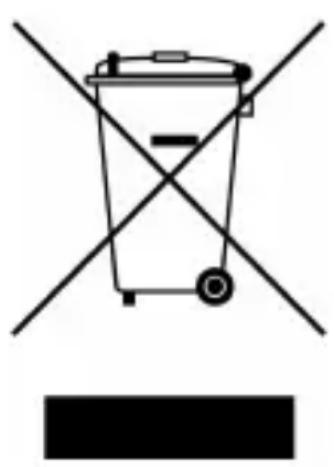
Ihr Produkt wurde aus hochqualitativen Materialien und Bestandteilen hergestellt, die dem Recycling zugeführt und wiederverwertet werden können.
Informieren Sie sich über die örtlichen Sammelstellen für
elektronische Geräte.
Bitte entsorgen Sie das Altgerät nicht mit dem normalen Haushaltsmüll.
Das Symbol auf dem Produkt, der Anleitung oder der Verpackung weist daraufhin.
1.3. Hinweis zum Urheberrecht
Das Kopieren, Senden, Zeigen, über Kabel ausstrahlen, öffentlich Spielen oder Verleihen von urheberrechtlich geschützten Materialien ohne Genehmigung ist unzulässig.
1.4. Gehörschutz
Wählen Sie eine moderate Lautstärke um Ihrem Gehör nicht zu schaden.
Stellen Sie die Lautstärke nur so hoch ein, dass Sie Umgebungsgeräusche noch wahrnehmen können.
1.5. Wartung und Pflege
Reinigen des Gehäuses
Benutzen Sie ein trockenes Tuch um das Gehäuse zu reinigen.
Verwenden Sie keine Flüssigkeiten bzw. nassen Tücher, da dies zu einem Kurzschluss führen könnte.
2. Leistungsbeschreibung
Der Stingray ^889 X hat ein 4,57 cm 65.000 Farben TFT-Display mit einer Auflösung von 160 x 128 Pixel.
Mit diesem MP4-Player können Sie Bilder, Musik und Videos abspielen. Der Stingray ^889 X hat einen integrierten Akku, ein Radio und verfügt desweiteren über ein Diktiergerät.
3. Tasten und Anschlüsse
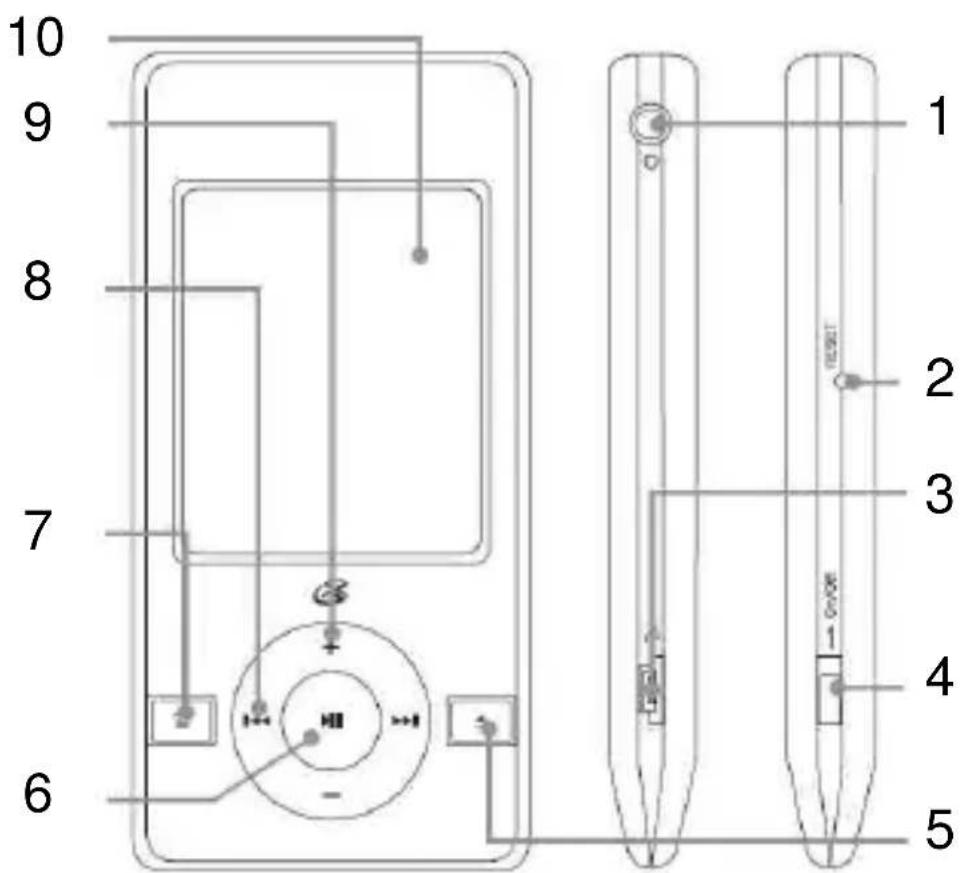
text_image
10 9 8 7 6 1 2 3 4 51 H Anschluss für Ohrhörer
2 RESET Rückstellloch
3 USB USB-Anschluss
4 ON/OFF Ein-/Ausschalter
HOLD Tastensperre
5 ↩ zurück zum vorherigem Menü,
zurück zum Hauptmenü
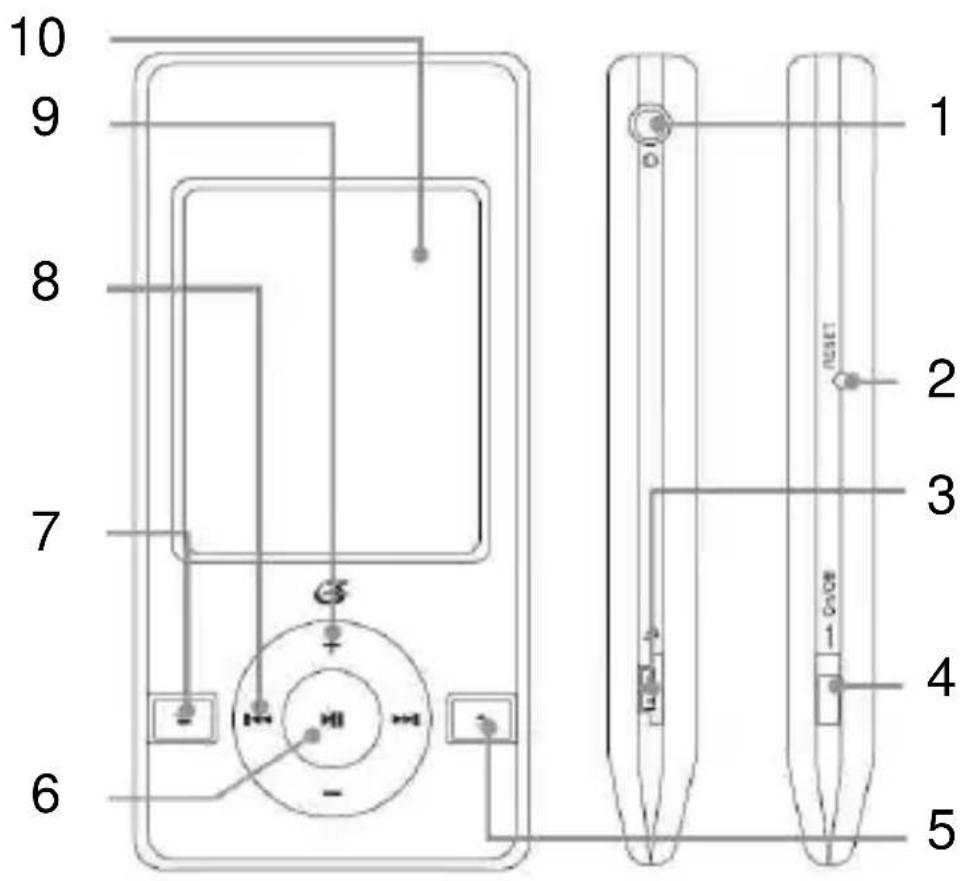
text_image
10 9 8 7 6 1 2 3 4 5 RESET 1 2 3 46 ▶II Starten und Anhalten der Wiedergabe
7 Öffnen des Untermenüs
8 «/» Rückwärts / zum vorherigem Titel Vorwärts / zum nächsten Titel
9 +/- Erhöhen / Verringern der Lautstärke
10 TFT TFT-Display
4. Vorbereitung
Beachten Sie bitte bei der Übertragung von Daten, dass 2-3 MB des Speichers für System-Dateien frei gehalten werden müssen. Andernfalls kann der MP4-Player eventuell nicht eingeschalten werden.
Vor der Erstverwendung laden Sie den Player bitte auf. Das sorgfälltige Auf- und Entladen ist entscheidend für die Lebensdauer des Akkus.
⚠️ Weitere Informationen im erfahren Sie im Kapitel 4.3 Laden des Akkus.
4.1. Anschluss an den PC
Führen Sie folgende Schritte durch, um das Gerät mit dem PC zu verbinden:
Trennen Sie das Gerät vom PC immer mit „Hardware sicher entfernen“, so kann es zu keinen Störungen oder Datenverlust kommen.
- Stecken Sie den größeren Stecker des USB-Kabels an den USB-Anschluss des PCs.
- Stecken Sie den kleineren Stecker des USB-Kabels an den USB-Anschluss des MP3-Players.
Am Display des MP3-Players wird die Verbindung angezeigt.
Ihr PC öffnet das Laufwerk des Wechseldatenträgers.
4.2. Allgemeine Bedienungen
4.2.1. Ein- und Ausschalten
- Drücken Sie den Schalter für 3 Sekunden nach oben um das Gerät einzuschalten.
Am Display erscheint das cmx® Logo.
Um das Gerät auszuschalten wiederholen Sie den Vorgang.
4.2.2. Tastensperre
Aktivieren Sie die Tastensperre um während der Wiedergabe ungewollte Tastenberührungen zu vermeiden.
- Drücken Sie dein Ein-/Ausschalter kurz nach oben um die Tastensperre zu aktivieren. Es erscheint rechts oben ein Schloss-Symbol.
Um die Tastensperre zu deaktiveren, wiederholen Sie den Vorgang.
4.2.3. Rückstellung
Bei Fehlfunktionen stellen Sie das Gerät mit Hilfe der Rückstelltaste zurück.
⚠️ Verwenden Sie eine Büroklammer oder Nadel um in das Rückstellloch zu gelangen.
Drücken Sie einmal auf die Rückstelltaste im Rückstellloch auf der rechten Seite des Gerätes.
4.3. Laden des Akkus
Die Spieldauer hängt von der verwendeten Funktion, der Lautstärke, des Dateityps und dem Akkuzustand ab.
Besonders bei der ersten Auf- und Entladung des Akkus ist es sehr wichtig, dass der Akku komplett auf- bzw. entladen wird. Dies ist sehr entscheidenend für die Lebensdauer des Akkus.
⚠️ Verwenden automatische Abschaltung der Beleuchtung (OSD-Zeit).
Laden Sie den Akku nur, wenn
die Akkuanzeige aufleuchtet
das Gerät automatisch abschaltet
die Tasten funktionslos sind.
Das Laden erfolgt über den USB-Anschluss des PCs oder einem Netzteil.
⚠ Schalten Sie den MP4-Player zum Laden aus.
-
Stecken Sie das USB-Kabel an den PC.
-
Verbinden Sie den MP4-Player mit dem USB-Kabel bzw. PC.
Die Aufladung des Akkus beginnt.
Die ersten beiden Ladevorgänge sollten jeweils 4 Stunden betragen.
4.4. Musik auf den Player übertragen
Am Player ist bereits ein Ordner namens „MUSIC“ vorhanden.
Musikdateien im Format MP3 und WMA können abgespielt werden.
4.4.1. Windows Media® Player
Der Player wird vom PC als MTP-Device erkannt
- Starten Sie den Windows Media® Player.
- Wählen Sie die Musik-Bibliothek aus um Ihre Songs zu bearbeiten.
Im Windows Media Player® 10 wählen Sie die Funktion „Synchronisieren.
Nähere Informationen finden Sie über die Hilfe des Windows Media® Player
unter Microsoft Media® DRM (Digital Rights Management).
4.4.2. Windows Explorer
Ihr Player kann als mobiler Datenträger benutzt werden. Verwenden Sie die Befehle Kopieren, Einfügen, Löschen etc. Ihres Betriebssystems.
- Wählen Sie eine oder mehrere Musikdateien/-ordner aus.
Um mehrere Dateien auszuwählen, drücken und halten Sie die Strg-/Crtl- oder Shift-Taste.
-
Klicken Sie mit der rechten Maustaste auf die Datei/Ordner und wählen Sie „Kopieren“
-
Doppelklicken Sie auf das Wechseldatenträger-Symbol um das Fenster zu öffnen.
Wenn das Fenster bereits geöffnet ist, klicken Sie einmal auf der Startleiste auf den Wechseldatenträger
- Klicken Sie mit der rechten Maustaste in das Fenster des Wechseldatenträgers und wählen Sie „Einfügen“.
- Die Daten werden nun auf den Player kopiert.
Öffnen Sie keine weiteren Fenster oder Programme, da dies den Player stören kann und die Daten nicht einwandfrei kopiert werden können.
4.5. Bilder auf den Player übertragen
Am Player ist bereits ein Ordner namens „PICTURE“ vorhanden.
Bilddateien im Format JPEG können abgespielt werden.
Die Auflösung der Bilder sollten nicht größer als 160 x 128 Pixel, sein da die Wiedergabe ansonsten langsamer ist und Bilder teilweise nicht angezeigt werden können.
4.6. Videos auf den Player übertragen
Am Player ist bereits ein Ordner namens „VIDEO“ vorhanden.
Videodateien im Format AVI, MPG, MPEG4, RM, RMVB, ASF, WMV, MOV, QTm VOB und 3GP müssen in das Videoformat MTV gebracht werden um diese am MP4-Player wiedergeben zu können.
Die Videokonvertierungssoftware finden Sie auf der CD.
Die Auflösung des Videos sollte nicht größer als 160 x 128 Pixel, sein da die Wiedergabe ansonsten langsamer ist.
⚠ Bitte vergewissern Sie sich, dass Sie folgende Codecs installiert haben, ansonst erscheint folgende Meldung:
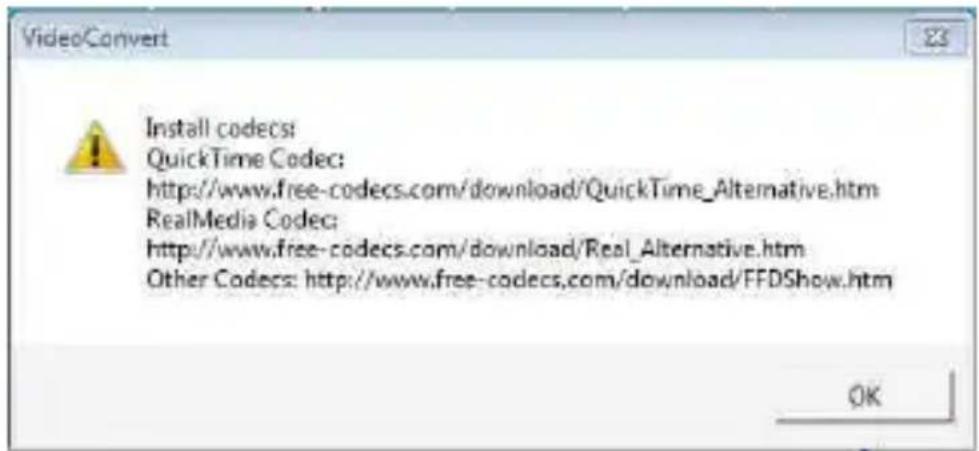
text_image
Video/Convert Install codecs: QuickTime Codec: http://www.free-codecs.com/download/QuickTime_Alternative.htm RealMedia Codec: http://www.free-codecs.com/download/Real_Alternative.htm Other Codes: http://www.free-codecs.com/download/FFDShow.htm OK4.6.1. Verwenden der Software
- Legen Sie die CD in das Laufwerk des PCs ein.
- Öffnen Sie das Verzeichnis des Laufwerkes.
- Öffnen Sie den Ordner „MTV Video Convertert“.
- Drücken Sie zweimal auf „VideoConvert“.
- Installieren Sie die Software. Nach der Installation öffnet sich der Video Converter V2.16.00.
- Klicken Sie auf „Input Video“ um das gewünschte Video auszuwählen.
- Wählen Sie das Video aus und klicken Sie auf „Öffnen“.
Der Pfad des Speicherortes des Videos wird nun bei „Output Video“ angezeigt.
Wollen Sie den Speicherort ändern, drücken Sie auf Output Video.
Bitte speichern Sie das Video nicht bei der Konvertierung auf den MP3-Player, sondern am PC.
- Klicken Sie einmal auf „Start Conversion“.
Bei „Progress“ sehen Sie den Fortschritt der Konvertierung und bei Status sehen Sie dann bei 100% „OK.
- Nun können Sie das Fenster schließen und das Video auf den MP4-Player übertragen.
5. Musik wiedergeben
- Drücken Sie auf den kleinen Kreis um das Menü Musik zu öffnen.
- Drücken Sie nochmals auf den Kreis um eine Datei abzuspielen.
Mit den Tasten ◀ und ▶ können Sie zwischen den Liedern wechseln.
5.1. Musikestellungen
- Drücken Sie um in das Untermenü zu gelangen.
Hier können Sie folgende Funktionen wählen:
Repeat Auswahl zwischen 7 Wiederholungen.
Equalizer Auswahl zwischen 6 Equalizern
Datei Hier können Sie alle Lieder sehen.
⚠️ Drücken Sie ↩ um das Untermenü zu verlassen.
Um in das Hauptmenü zu gelangen, drücken Sie erneuert ↩.
6. Videos wiedergeben
-
Drücken Sie auf den kleinen Kreis um das Menü Video zu öffnen.
-
Wählen Sie Ihren Ordner mit + und - aus und drücken Sie auf den kleinen Kreis um den Ordner zu öffnen.
-
Drücken Sie erneuert auf den kleinen Kreis um das gewünschte Video wiederzugeben.
⚠️ Drücken Sie ↩ um das Untermenü zu verlassen.
⚠ Um in das Hauptmenü zu gelangen, drücken Sie erneuert ↩.
7. FM Radio
⚠️ Bitte stecken Sie die Ohrhörer an, da diese als Antenne dienen.
- Drücken Sie auf den kleinen Kreis um das Menü FM Radio zu öffnen.
- Mit den Schaltflächen ◀ und ▶ können Sie die Frequenz wählen.
Um zwischen den gespeicherten Stationen zu wechseln, drücken Sie einmal auf den kleinen Kreis. Danach drücken Sie ◀ und ▶ um zwischen den Stationen zu wechseln.
7.1. Radioeinstellungen
- Drücken Sie um in das Untermenü zu gelangen.
Hier können Sie folgende Funktionen wählen:
Stationen Es stehen Ihnen 30
Radiostationen zur
Verfügung.
Suche Hier starten Sie die automatische Suche.
Aufnahme Hier können Sie direkt vom Radio aufnehmen.
8. Ton
Hier können Sie die Aufnahmen abspielen.
8.1. Toneinstellungen
- Drücken Sie um in das Untermenü zu gelangen.
Hier können Sie folgende Funktionen wählen:
Repeat Auswahl zwischen 7 Wiederholungen.
Equalizer Auswahl zwischen 6 Equalizern
Drücken Sie ↩ um das Untermenü zu verlassen.
Um in das Hauptmenü zu gelangen, drücken Sie erneuert ↩.
9. Aufnahme
Um die Aufnahmequalität einstellen zu können, müssen Sie ins Hauptmenü Setup und dann ins Untermenü Aufn.qualität.
- Drücken Sie auf den Kreis um das Menü Aufnahme zu öffnen.
- Drücken Sie auf den Kreis um die Aufnahme zu starten.
- Drücken Sie ↩ um die Aufnahme zu beenden und zu speichern.
Danach wechselt der MP3-Player automatisch in das Menü Ton und Sie können die Datei abspielen.
10. Fotos wiedergeben
-
Drücken Sie auf den Kreis um das Menü PICTURE zu öffnen.
-
Drücken Sie erneuert auf den Kreis um das gewünschte Bild wiederzugeben.
⚠️ Drücken Sie ↩ um das Untermenü zu verlassen.
Um in das Hauptmenü zu gelangen, drücken Sie erneuert ↩.
11. Textdateien wiedergeben
Es können nur txt-Dateien wiedergegeben werden.
Diese können Sie mit Hilfe des Editors von Windows erstellen.
-
Drücken Sie auf den Kreis um das Menü Ebook zu öffnen.
-
Wählen Sie Ihren Ordner mit den Textdateien aus und drücken Sie auf den Kreis um den Ordner zu öffnen.
-
Drücken Sie erneuert auf den Kreis um den gewünschten Text wiederzugeben.
Um in das Hauptmenü zu gelangen drücken Sie erneuert ↩.
11.1. Textdateien-Einstellung
- Drücken Sie um in das Untermenü zu gelangen.
Hier können Sie folgende Funktionen wählen:
Gehe zu % Hier können Sie zu einem bestimmten Punkt springen.
12. Einstellungen
- Drücken Sie auf den Kreis um das Menü Setup zu öffnen.
In diesem Menü stehen Ihnen 5 Untermenüs zur Verfügung.
12.1. Power
Hier können Sie die Abschaltzeit einstellen.
12.2. Sprache
Hier können Sie die Sprache für das Menü einstellen.
12.3. Display
Hier können Sie die Helligkeit und die Beleuchtung (OSD-Zeit) einstellen.
12.4. Aufn.qualität
Hier können Sie die Aufnahmequalität einstellen.
12.5. System
Hier haben Sie folgende Möglichkeiten:
Löschen Hier können Sie einzelne Dateien löschen.
Format Hier können Sie das komplette Gerät formatieren.

Achtung alle Daten gehen verloren.
Reset Standardeinstellungen
Info Informationen rund um den MP3-Player
13. Externe Komponenten
13.1. Ohr- oder Kopfhörer anschließen
- Stecken Sie die Ohr- oder Kopfhörer an.
⚠️ Hören Sie nicht über einen längeren Zeitraum mit den Ohr- oder Kopfhörern, um die Beeinträchtigung des Gehörs zu vermeiden.
Ein erhöhter Schalldruck aus Ohr- oder Kopfhörern kann zum Gehörverlust führen.
14. Formatieren des MP4-Players
Wenn Daten mit fremden Zeichen oder eine falsche Speicherinformation angezeigt wird, so bitte formatieren Sie den Wechseldatenträger.
Beim Formatieren werden alle Daten, welche Sie hinauf gespielt haben, gelöscht.
Formatierung des Gerätes muss „FAT32“ sein, andernfalls kann das Gerät beschädigt werden.
Erstellen Sie sich eine Sicherheitskopie der Daten
- Schließen Sie den MP4-Player am PC an.
Lesen Sie mehr im Kapitel 4.1 Anschluss an den PC
- Drücken Sie einmal auf das Laufwerk des Wechseldatenträgers.
- Drücken Sie auf die rechte Maustaste um wählen Sie „Formatieren“.
- Wählen Sie das Dateisystem „FAT32“.
-
Klicken Sie auf „Start“
-
Ein neues Fenster wird geöffnet, klicken Sie auf „OK“. Die Formatierung beginnt.
- Nach der Formatierung klicken Sie auf „OK“.
- Um das Fenster zu schließen, klicken Sie auf „Schließen“.
15. Fehlersuchtabelle
Treten beim Gebrauch des Gerätes Probleme auf, welche hier nicht genannt sind, fragen Sie bei der Servicehotline nach oder nutzen Sie das Kontaktformular auf der Homepage.
Fehler Lösung
Gerät lässt sich nicht einschalten
■ Prüfen Sie den Ladezustand des Akkus. Laden Sie den Akku auf und schalten Sie das Gerät ein.
■ Betätigen Sie die Rückstelltaste des Gerätes.
System reagiert auf keinen Tastendruck
- Prüfen Sie ob die Tastensperre aktiviert ist. - Betätigen Sie die Rückstelltaste des Gerätes.
Spieldauer ist geringer als
■ Die Spieldauer von der Funktion, Lautstärke,
| angegeben. | Dateityps, Dateigröße und dem Akkuzustand ab.Wenn Sie den Player einen längeren Zeitraum Kälte oder Wärme aussetzen, kann sich die Lebensdauer des Akkus verringern. |
| Kein Ton | Drehen Sie die Lautstärke auf.Prüfen Sie ob das Gerät auf Pause ist. |
| Fehlerhafte Anzeige bei Speicher/ Dateiname | Prüfen Sie die Spracheinstellung.Formatieren Sie das Gerät (Achtung: alle Daten gehen verloren). |
| Dateien/Daten fehlen | Prüfen Sie ob sich das USB-Kabel gelockert hat, dies kann zu schweren Schäden an Dateien und am Gerät führen. |
| Nebengeräusche/ Störungen bei der Musikwiedergabe | Prüfen Sie die Musikdateien.Kompression ist zu hoch oder zu niedrig.Komprimieren Sie die Lieder mit 128kb/s. |
| Radiosender werden nicht richtig empfangen /rauschen | Prüfen Sie die Ohrhörer.Rollen oder legen Sie das Kopfhörerkabel nicht zu eng zusammen. |
| Nebengeräusche bei der Aufnahme | Der Stingray ist mit einem hochempfindlichen Mikrofon ausgestattet, daher kann es bei der Aufnahme zu Nebengeräuschen kommen. |
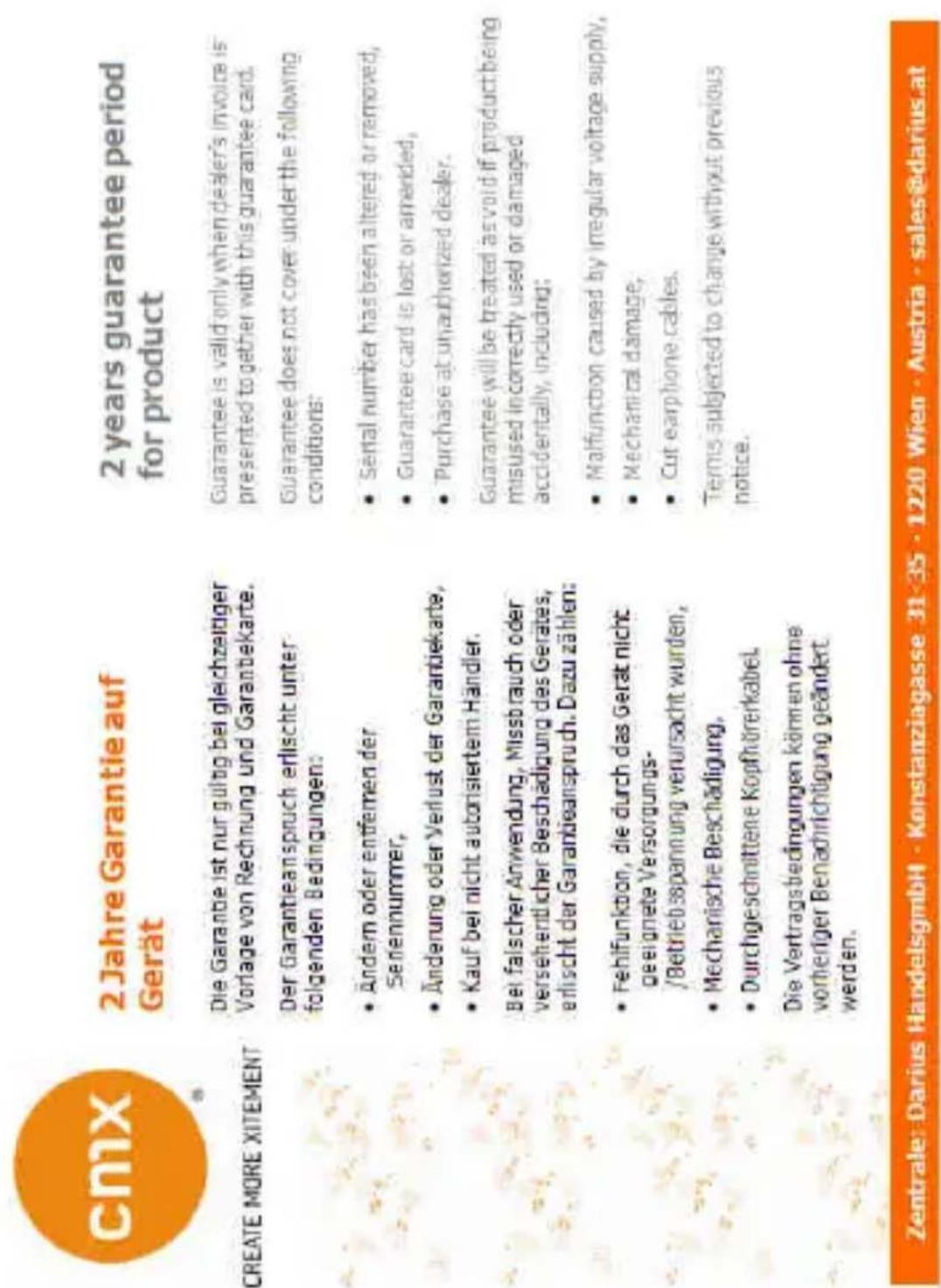
16. Garantie
Die Garantie beträgt 24 Monate ab Kaufdatum.
Bitte heben Sie zum Nachweis den Kaufbeleg auf!
Die Garantie umfasst die Nachbesserung oder Neulieferung eines Gerätes, wenn ein Fertigungs- oder Materialfehler vorliegt.
Von der Garantie ausgenommen sind Schäden oder Störungen, die
durch unsachgemäßen Gebrauch
natürlichen Verschleiß
Eingriff von Dritten
zurückgeführt werden kann.
Nicht in der Garantieleistung inkludiert
Displaybrüche
Updates von Firmware
Sturzschäden
Durch eine Garantiereparatur tritt keine Verlängerung der Garantiezeit ein.
16.1. Vorgehensweise bei Garantiefall
Sollte es zu Störungen oder Problemen kommen, nehmen Sie bitte Kontakt auf mit:
Ihrem Händler
Servicehotline
- Österreich: +43 0720 502671 – Null muss mit gewählt werden!
○ Deutschland: +49 (0)180 166 66 264 621
○ Schweiz: +41 (0) 848 00 3322
Kontaktformular
16.2. Garantie ist abgelaufen
Wenn die Garantie des Gerätes abgelaufen ist, wenden Sie sich per Telefon oder Kontaktformular an uns. Wir helfen Ihnen gerne weiter!
Bitte teilen Sie uns folgendes mit:
Gerätetype
Kaufdatum
Fehler
16.3. Einsendung des Gerätes
Im Fall, dass Sie das Gerät zu uns einschicken, bitte folgendes beachten, da sonst keine schnelle Erledigung gewährleistet werden kann:
Gerät und Zubehör einsenden
portofrei an Servicecenter einsenden
Kaufbeleg beilegen
ausgefüllte Garantiekarte beilegen
Fehlerbeschreibung
Beispiel für Fehlerbeschreibung
Falsch
Richtig
Gerät ist defekt Gerät reagiert auf keinen Tastendruck
Gerät funktioniert Gerät lässt sich nicht nicht einschalten

Absenderinformation: Name, Adresse, PLZ, Ort und Telefonnummer und Email-Adresse
Schneiden Sie die Garantiekarte aus!
text_image
cmx CREATE MORE XITEMENT 2 Jahre Garantie auf Gerät Die Garantie ist nur gültig bei gleichzeitiger Vorlage von Rechnung und Garantiekarte. Der Garantieanspruch erlischt unter- folgenden Bedingungen: • Ändern oder entfernen der Selennummer, • Änderung oder Verlust der Garantiekarte, • Kauf bei nicht autorisiertem Handler. Bei falscher Anwendung, Missbrauch oder versehentlicher Beschädigung des Gerätes, erlischt der Garantieanspruch. Dazu zählen: • Fehlfunktion, die durch das Gerät nicht geeignete Versorgungs- /Betriebsspannung verursacht wurden, • Mechanische Beschädigung, • Durchgeschnittene Kopfhörerkabel. Die Vertragsbedingungen können ohne vorheriger Benachrichtigung geändert werden. 2 years guarantee period for product Guarantee is valid only when dealer's invoice is presented together with this guarantee card. Guarantee does not cover under the following conditions: • Serial number has been altered or removed, • Guarantee card is lost or amended, • Purchase at unauthorized dealer. Guarantee will be treated as void if product being misused in correctly used or damaged accidentally, including: • Malfunction caused by irregular voltage supply, • Mechanical damage, • Cut earphone cables. Terms subjected to change without previous notice. Zentrale: Darius HandelsgmbH - Konstanziagasse 31-35 - 1220 Wien - Austria - sales@darius.at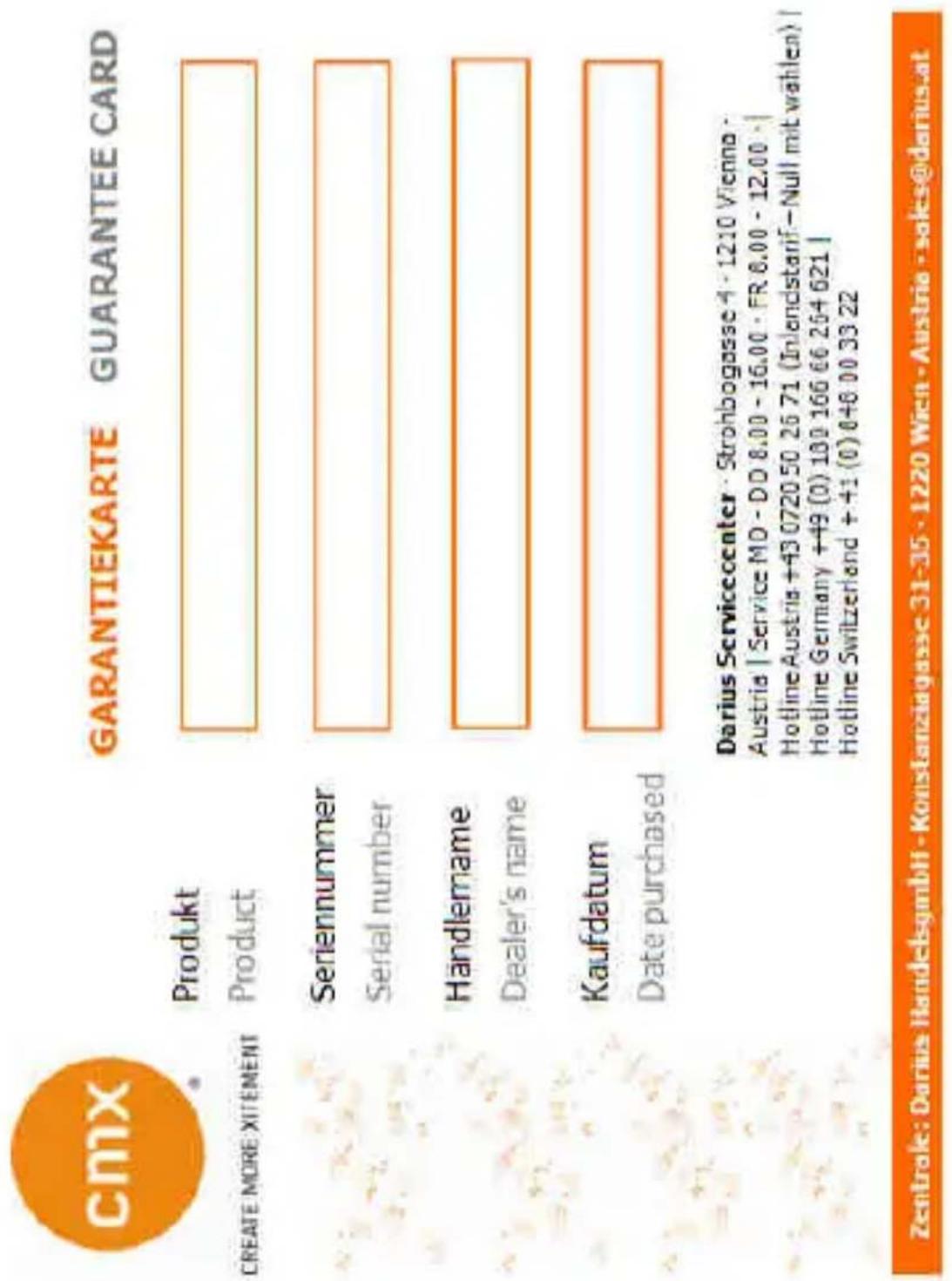
text_image
cmx GARANTIEKARTE GUARANTEE CARD CREATE MORE XITEMENT Produkt Product Seriennummer Serial number Händlemame Dealer's name Kaufdatum Date purchased Darius Servicecenter · Strohbogasse 4 - 1210 Vienna - Austria | Service MO - DD 8.00 - 16.00 · FR 8.00 - 12.00 · | Hotline Austria +43 0720 50 26 71 (Inlandstarif-Null mit wählen) | Hotline Germany +49 (0) 100 166 66 264 621 | Hotline Switzerland +41 (0) 6+6 00 33 22 Zentrale: Darius HandelsgmbH - Konstanziagasse 31-35 - 1220 Wien - Austria - sales@darius.at17. Lieferumfang
Sollte eines der unten angeführten Teile fehlen oder beschädigt sein, wenden Sie sich bitte an Ihren Fachhändler.
Hier werden Symbolfotos dargestellt!

USB 2.0-Kabel Stereo Ohrhörer

| Display | |
| Art | 4,57 cm (1,8" TFT-Display |
| Auflösung | 160 x 128 Pixel |
| Farben | 65.0000 Farben |
| Formate | |
| Musik | MP3 / WMA |
| Bilder | JPEG |
| Videos | MTV - AVI, MPG, MPEG4, RM, RMVB, ASF, WMV, MOV, QT, VOB und 3GP - müssen konvertiert werden |
| Radio | |
| Frequenzen | FM 87,5 - 108 MHz |
| Speicher | 30 Speicherplätze |
| Anschlüsse | |
Eingänge USB 2.0
| Ausgänge | 3,5 mm Kopfhörer |
| Akku | |
| Spannungs-vermögen | 3,7 Volt / 180 mAh |
| Spieldauer | Bei aktivierten StromsparmodusMusik: max. 10 StundenVideo: max. 3 Stunden |
| Allgemeine | |
| S/N 90 dB | |
| Betriebs-temperatur | 5°C bis 40°C |
| Betriebs-systeme | WIN98 / SE / ME / WIN2000 / WINXP / WINVista / WIN7 |
| Abmessungen | 41 x 84 x 9 mm |