
MPaxx MP 845 - Mp3-player GRUNDIG - Kostenlose Bedienungsanleitung
Finden Sie kostenlos die Bedienungsanleitung des Geräts MPaxx MP 845 GRUNDIG als PDF.


| Produkttyp | Mp3-Player |
| Modell | MPaxx MP 845 |
| Marke | Grundig |
| Abmessungen (L x B x H) | 85 x 31 x 14,5 mm |
| Gewicht | ca. 40 g |
| Stromversorgung | Lithium-Polymer-Akku (1 x 3,7 V, 240 mA) |
| Ladezeit | ca. 4 Stunden |
| Akku-Laufzeit (Musik) | bis zu 7 Stunden |
| Interner Speicher | 4 GB |
| Display | LC-Display |
| Unterstützte Formate (Wiedergabe) | MP3, WMA |
| Unterstützte Formate (Aufnahme) | WAV |
| Radio | FM 87,5 – 108 MHz, RDS |
| Anschlüsse | USB 2.0 High Speed, 2x Stereo-Ohrhörerbuchse |
| Funktionen | Musikwiedergabe, FM-Radio, Sprachaufnahme, FM-Aufnahme, USB-Wechseldatenträger |
| Equalizer | Normal, Rock, Jazz, Classical, Pop, Bass |
| Wiedergabemodi | Normal, Repeat One, Repeat All, Shuffle, Shuffle All |
| Energiesparmodus | einstellbar (1, 2, 5, 10 Min. oder deaktiviert) |
| Menüsprache | 9 Sprachen (English, Deutsch, etc.) |
| Systemvoraussetzungen | Windows ME/2000/XP/Vista, Mac OS 10 oder höher |
Häufig gestellte Fragen - MPaxx MP 845 GRUNDIG
Benutzerfragen zu MPaxx MP 845 GRUNDIG
0 Frage zu diesem Gerät. Beantworten Sie die, die Sie kennen, oder stellen Sie Ihre eigene.
Eine neue Frage zu diesem Gerät stellen
Laden Sie die Anleitung für Ihr Mp3-player kostenlos im PDF-Format! Finden Sie Ihr Handbuch MPaxx MP 845 - GRUNDIG und nehmen Sie Ihr elektronisches Gerät wieder in die Hand. Auf dieser Seite sind alle Dokumente veröffentlicht, die für die Verwendung Ihres Geräts notwendig sind. MPaxx MP 845 von der Marke GRUNDIG.
BEDIENUNGSANLEITUNG MPaxx MP 845 GRUNDIG
Mitgeliefertes Zubehör
Besonderheiten
Sicherheit
Umwelthinweis
5 Auf einen Blick
Bedienelemente
Die Anzeigen im Modus Musikwiedergabe
Die Anzeigen im Modus FM-Radio
Stromversorgung
Anschlussmöglichkeiten
10 Grundfunktionen
Ein- und Ausschalten
Wiedergabe
Titel wählen
Schneller Vor- und Rücklauf
Lautstärke ändern
Tasten ver- und entriegeln
Status des Akkus
Ohrhörer anschließen
12 Navigation
Im Hauptmenü navigieren
In den Untermenüs navigieren
Im Flash-Speicher navigieren
14 Menü-Strukturen
Hauptmenü
Untermenü im Modus »FM radio«
Untermenüs im Modus »Settings«
21 Menü-Funktionen
Modus »Music« wählen
Modus »FM radio« wählen
Modus »Record« wählen
Modus »Voice« wählen
Modus »Settings« wählen
26 Radio-Betrieb
Programmquelle Radio wählen
Zwischen Preset-Modus und Suchlauf-Modus umschalten
Rundfunk-Programme einstellen
RDS-Informationen einblenden
Ohrhörer stummschalten
29 Aufnahme
Sprachaufnahme
Aufnahme vom FM Radio
Alle Aufnahmen wiedergeben
31 Betrieb am Computer
Allgemeines
Die Grundeinstellung MTP-Player
Die Grundeinstellung MSC-Player
Systemanforderungen
Den Player installieren
An den Computer anschließen
Vom Computer trennen
MP3/WMA-Datentransfer
Transfer DRM-geschützter WMA-Daten
Musik- und Textdateien synchronisieren
35 Informationen
Technische Daten
GRUNDIG Kundenberatungszentrum
Mitgeliefertes Zubehör
1 Installations-CD
4 Abnehmbarer Gürtelclip
2 Stereo-Ohrhörer 5 Kurzanleitung
3 USB-Kabel
Achtung:
Der Lieferumfang der Zubehör-Teile kann sich ändern.
Besonderheiten
MP3/WMA Player, FM-Radio, Aufnahmegerät und USB-Wechseldatenträger in einem.
Sicherheit
Dieses Gerät ist für die Wiedergabe von Musik- und Sprachdateien bestimmt und dient als Wechseldatenträger. Jede andere Verwendung ist ausdrücklich ausgeschlossen.
Lassen Sie das Gerät nicht fallen. Vermeiden Sie Druck auf die Anzeige des Gerätes. Bringen Sie das Gerät nicht in die Nähe magnetischer Objekte.
Sorgen Sie unbedingt dafür, dass das Gerät vor Feuchtigkeit (Tropf- und Spritzwasser), Sonneneinstrahlung und Hitze geschützt ist.
Sie dürfen das Gerät nicht öffnen. Für Schäden, die durch unsachgemäße Eingriffe entstehen, geht der Anspruch auf Gewährleistung verloren.
Umwelthinweis
Dieses Produkt wurde aus hochwertigen Materialien und Teilen hergestellt, die für das Recycling tauglich sind und wiederverwendet werden können.
Das Produkt darf daher am Ende seiner Lebensdauer nicht über den normalen Hausmüll entsorgt werden, sondern muss an einem Sammelpunkt für das Recycling von elektrischen und elektronischen Geräten abgegeben werden. Nebenstehendes Symbol am Produkt, in der Bedienungsanleitung oder auf der Verpackung weist darauf hin.
Bitte informieren Sie sich über die örtlichen Sammelstellen bei Ihrer Gemeindeverwaltung.
Mit der Verwertung von Altgeräten leisten Sie einen wichtigen Beitrag zum Schutze unserer Umwelt.
1 Schaltet den Player in Bereitschaft (Stand-by). Schaltet den Player aus.
2 HOLD ▶ Zum Ver- und Entriegeln der Tasten.
3 + Erhöht die Lautstärke. Im Modus Navigation: Schaltet von der Titel- zur Ordnerebene und von dort zum Root Directory. Beendet die Aufnahme.
4 - Verringert die Lautstärke. Im Modus »Voice« oder »Music«: drücken und gedrückt halten ruft den Modus Navigation auf.
5 Wählt den vorhergehenden Titel. Drücken und gedrückt halten: schneller Rücklauf. Im Menü und im Modus Navigation: Steuerung nach links. Im Radio-Betrieb: Frequenzumschaltung rückwärts. Programm-Suchlauf rückwärts. Vorhergehender Programmplatz.
6 Wählt den nächsten Titel. Schneller Vorlauf. Im Menü und im Modus Navigation: Steuerung nach rechts. Im Radio-Betrieb: Frequenzumschaltung vorwärts. Programm-Suchlauf vorwärts. Nächster Programmplatz.
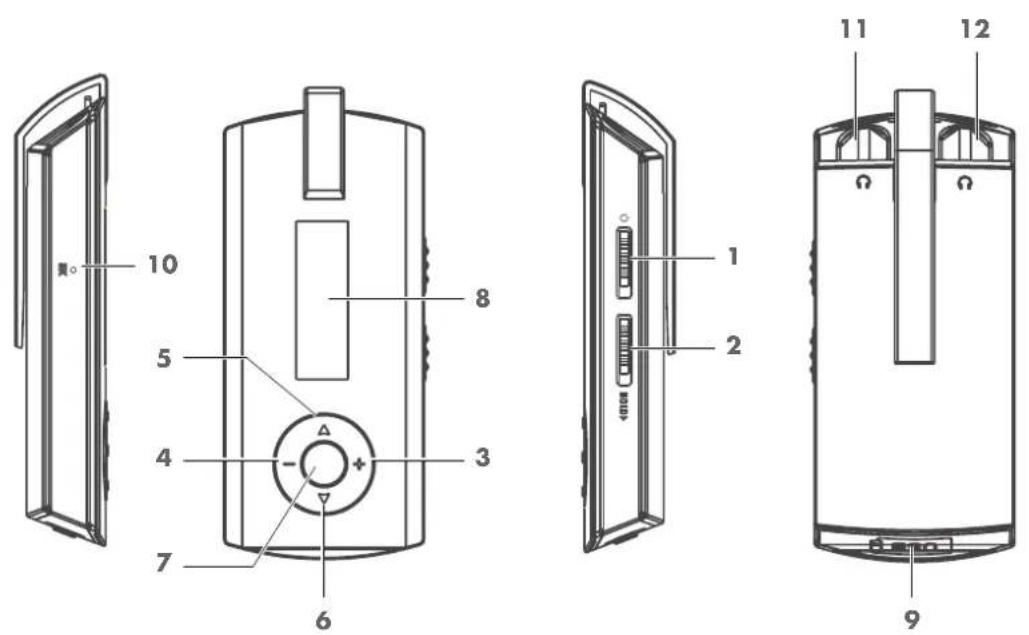
7 ○
Schaltet den Player aus Bereitschaft (Stand-by) ein.
Startet die Wiedergabe, schaltet in Wiedergabe-Pause.
Aufnahme-Pause.
Drücken und gedrückt halten: Ruft das Hauptmenü auf.
Im Menü: Auswahl bestätigen. Eine Menüebene zurückschalten.
Im Radio-Betrieb: Schaltet die Ohrhörer stumm und wieder laut.
Betrieb am Computer: Schaltet zwischen MTP- und MSC-Modus um.
8 LC-Display.
9 USB USB-Schnittstelle zum Anschließen an den Computer.
10 MIC Integriertes Mikrofon für Sprachaufnahmen.
11 Anschlussbuchse für die Stereo-Ohrhörer.
12 Zweite Anschlussbuchse für Stereo-Ohrhörer.
Die Funktionen Sprachaufnahme und FM Radio sind über das Hauptmenü zugänglich.
Die Anzeigen im Modus Musikwiedergabe
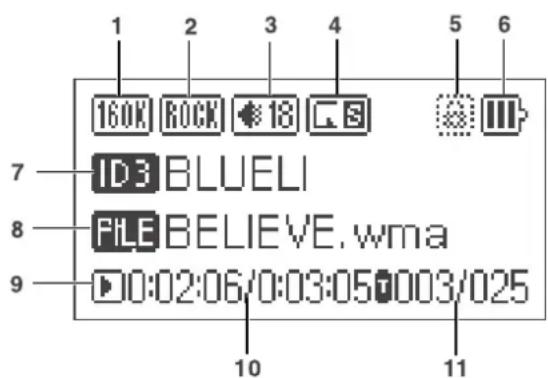
1 Bitrate.
2 Aktuell eingestellter Klangeffekt.
3 Lautstärkeanzeige.
4 Wiedergabe-Modus (Normal, Repeat One, Repeat All, Shuffle und Shuffle All).
5 Anzeige für die Tastensperre.
6 Statusanzeige Akku (» «: der Akku wird schwach).
7 ID3 Tag-Anzeige.
8 Aktueller Titelname.
9 Betriebs-Status (Wiedergabenahme •). ▶, Wiedergabe-Pause II, Stopp ■, Auf-
10 Abgelaufene Spielzeit des Titels, Gesamtspielzeit des Titels.
11 Aktuelle Titelnummer, Gesamtzahl der Titel.
Die Anzeigen im Modus FM Radio
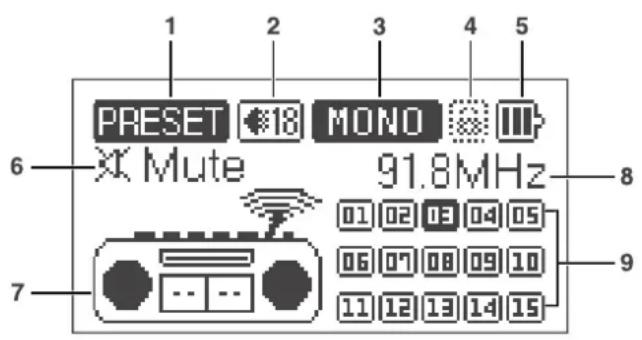
1 Anzeige für Preset-Modus oder Suchlauf-Modus.
2 Lautstärkeanzeige.
3 Mono- oder Stereo-Anzeige.
4 Anzeige für die Tastensperre.
5 Statusanzeige Akku (» «: der Akku wird schwach).
6 Stummschaltung der Ohrhörer (Mute).
7 Anzeige für den Modus FM Radio.
8 Aktuelle Frequenz, Sendername.
9 Programmplätze.
Stromversorgung
Den Player betreiben Sie mit dem eingebauten Lithium-Polymer-Akku 1 x 3,7 V 240 mA.
Akku aufladen
Den Akku laden Sie am Computer auf. Der Player wird ebenfalls aufgeladen, wenn Sie ihn über USB-Kabel mit einer USB-tauglichen HiFi-Anlage verbinden.
USB-Schnittstelle des Players über das USB-Kabel mit der entsprechenden Schnittstelle des Computers oder der HiFi-Anlage verbinden.
– Die Anzeige am Player zeigt den Ladevorgang. Die Ladezeit beträgt ca. 4 Stunden. Ist der Akku vollständig aufgeladen, sehen Sie in der Anzeige » 📄¶¶ «.
Hinweise:
Die Anzeige des Players informiert Sie über den Zustand des Akkus. Wenn Sie »« in der Anzeige sehen, wird der Akku schwach.
Die Spieldauer des Gerätes beträgt mit Akku bis zu 7 Stunden im Audio-Betrieb.
Achtung:
Setzen Sie den Akku keiner extremen Hitze wie z.B. durch Sonneneinstrahlung, Heizungen, Feuer, etc. aus.
Bei unsachgemäßem Austausch des Akkus besteht Explosionsgefahr. Verwenden Sie nur denselben oder einen gleichwertigen Typ.
Anschlussmöglichkeiten
An den Computer anschließen
Schalten Sie den Player vor dem Anschließen an den Computer aus. Er wird dann vom Computer mit Strom versorgt.
Ein- und Ausschalten
1 Den Player in Bereitschaft (Stand-by) schalten, dazu den Schalter in Richtung »« schieben.
2 Den Player aus Bereitschaft (Stand-by) einschalten, dazu »○« so lange drücken, bis in der Anzeige das Logo erscheint.
- Der Player schaltet sich mit dem Modus Musikwiedergabe in Stellung Stopp ein.
3 Player ausschalten, dazu den Schalter » ◊« zurückschieben.
Wiedergabe
1 Wiedergabe starten, dazu »○« drücken.
2 In Wiedergabe-Pause schalten, dazu »○« drücken.
3 Wiedergabe an der gleichen Stelle fortsetzen, dazu erneut »○« drücken.
Titel wählen
1 Vorhergehenden bzw. nächsten Titel wählen, dazu » « oder » « > drücken.
Schneller Vor- und Rücklauf
1 Gewünschte Passage eines Titels suchen, dazu » « oder » « drücken und gedrückt halten. - Der Suchlauf startet rückwärts oder vorwärts. An der gewünschten Stelle » « oder » « loslassen.
Lautstärke ändern
1 Lautstärke ändern, dazu »+« oder »-« drücken (Anzeige: z. B. »◀ 15«).
Tasten ver- und entriegeln
1 Tasten verriegeln, dazu den Schalter »HOLD▶« in Pfeilrichtung schieben.
– Beim Verriegeln der Tasten erscheint in der Anzeige » ^2 «.
- Wird eine Taste betätigt, erscheint in der Anzeige »Key locked!«.
2 Tasten entriegeln, dazu »HOLD ▶« zurückschieben.
- Anzeige: » 🔒« erlischt.
GRUNDFUNKTIONEN
Status des Akkus
Wird der Akku schwach, erscheint in der Anzeige » Der Player schaltet sich dann selbständig aus. Laden Sie dann den Akku auf.
Ohrhörer anschließen
1 Stecker des Ohrhörer-Kabels in eine der Buchsen » 🔒« des Players stecken.
Hinweis:
In der Betriebsart FM Radio dienen die Ohrhörer als Antenne.
Achtung:
Ständige Benutzung der Ohrhörer bei hoher Lautstärke kann zu Gehörschädigungen führen.
Im Hauptmenü navigieren
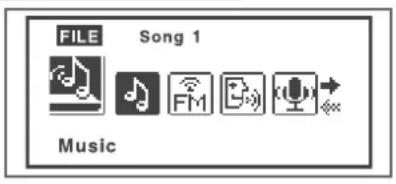
Hauptmenü aufrufen
1 Hauptmenü aufrufen, dazu »○« 1 Sekunde drücken.
- Anzeige: nach kurzer Zeit »Music Play« erscheint.
2 Die gewünschte Option wählen, dazu » « oder » « drücken.
3 Wahl der Option bestätigen, dazu kurz »○« drücken.
Hauptmenü verlassen
1 Option »Music Play« wählen, dazu » « oder » « drücken.
2 Wahl der Option bestätigen, dazu kurz »○« drücken.
– Der Player wechselt in den Modus Musik-Wiedergabe.
In den Untermenüs navigieren
Untermenüs aufrufen
Untermenüs rufen Sie im Hauptmenü auf.
1 Die gewünschte Option, z.B. »Settings«, wählen, dazu »« oder »« > drücken und mit »○« bestätigen.
2 Gewünschtes Untermenü wählen, dazu » « oder » « drücken und mit »○« bestätigen.
3 Gewünschte Einstellung wählen, dazu » « oder » « drücken und mit »○« bestätigen.
4 Einstellung vornehmen, dazu dazu »<« oder »>« drücken und mit »○« bestätigen.
Untermenüs verlassen
1 Untermenüs verlassen, dazu »○« entsprechend oft länger drücken.
Im Flash-Speicher navigieren
Diese Funktion steht in den Modi »Music« und »Voice« zur Verfügung.
1 Während der Wiedergabe »—« drücken und gedrückt halten.
- Der Player zeigt die Titel des entsprechenden Ordners an (MTPMEDIA oder VOICE).
2 Gewünschten Titel wählen, dazu » « oder » « drücken.
3 Wiedergabe mit »○« starten;
oder
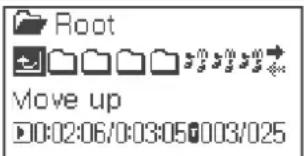
2 Zur Ordnerebene wechseln, dazu mit »« die Option » ↑« (»Move up«) wählen und mit »++ eine Ebene höher schalten.
3 Gewünschten Ordner wählen, dazu » « oder » « drücken.
4 Den Ordner mit »○« öffnen;
oder
zum Root Directory wechseln, dazu mit »« die Option » ↑« (»Move up«) und mit »+« eine Ebene höher schalten.
- Der Player wechselt in den Modus »Music« oder »Voice«.
Einzelne Titel löschen
1 Auf der Titelebene gewünschten Titel wählen, dazu » « oder » « > entsprechend oft drücken.
2 Kurz »-« drücken.
- Anzeige: »Delete file?«, »Y« = Ja und »N« = Nein.
3 Gewünschte Option (»Y« = Ja oder »N« = Nein) wählen, dazu »«oder »» entsprechend oft drücken und mit »○« bestätigen.
Hinweis:
Auf gleiche Weise können im Ordner VOICE Sprachaufnahmen und Aufnahmen vom FM Radio gelöscht werden.
MENÜ-STRUKTUREN
Hauptmenü

flowchart
graph LR
    A[" "] <--> B[" "]
    B <--> C["RecordFM RadioMusic Play"]
    D[" "] <--> E["SettingsVoice"]
Untermenü im Modus »FM radio«
flowchart
graph TD
    A["FM Radio"] --> B["Save stationVoice Music Play"]
    B <--> C["Auto ScanFM recordChange mode"]
    D["Exit"] --> E["Save stationVoice Music Play"]
    E <--> F["Auto ScanFM recordChange mode"]
flowchart
graph TD
    A["Change mode"] --> B["ScanPreset"]
    B <--> C
MENÜ-STRUKTUREN
Untermenüs im Modus »Settings«
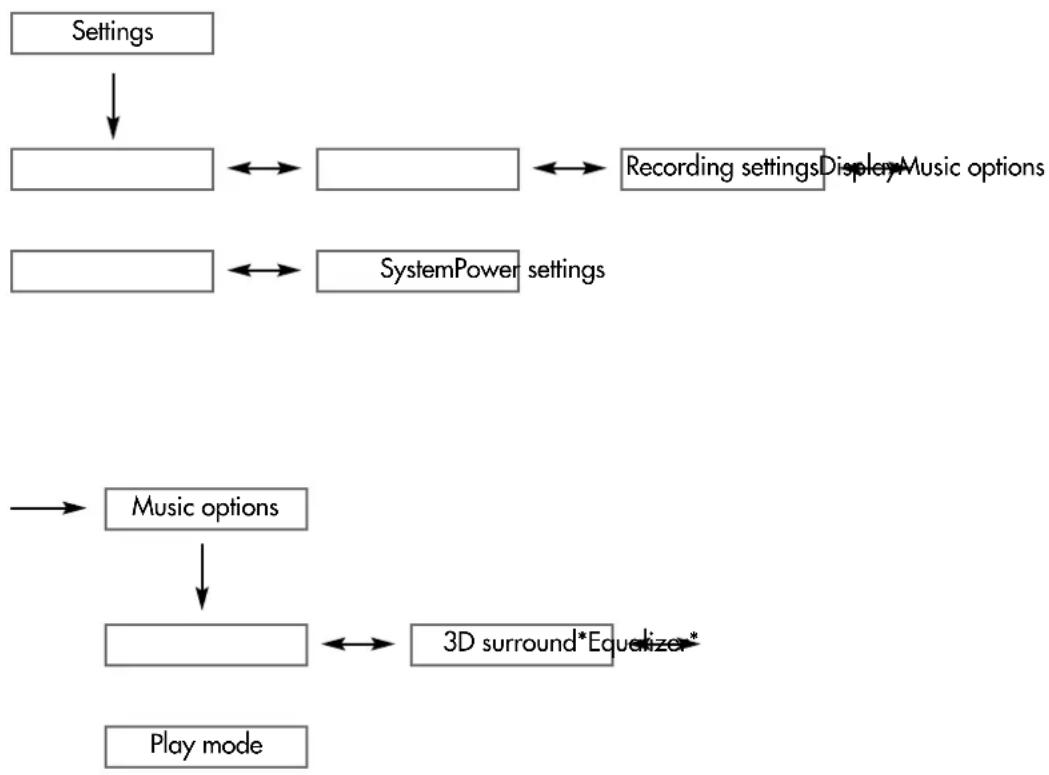
flowchart
graph TD
    A["Settings"] --> B[" "] <--> C[" "] <--> D["Recording settings"]
    D --> E["Display Music options"]
    B <--> F[" "] <--> G["SystemPower settings"]
    G --> H["Music options"]
    H --> I[" "] <--> J["3D surround* Equalizer*"]
    J --> K["Play mode"]
*Die Optionen »Equalizer« und »3D surround« gelten nicht für die Wiedergabe von Aufnahmen.
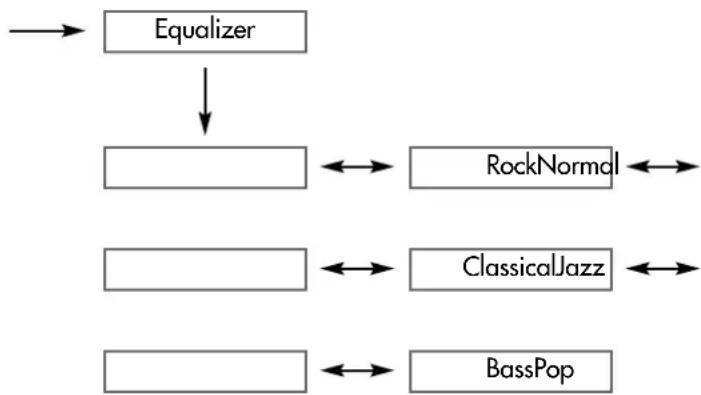
flowchart
graph TD
    A["Equalizer"] --> B[" "]
    B <--> C["RockNormal"]
    B <--> D["ClassicalJazz"]
    B <--> E["BassPop"]
MENÜ-STRUKTUREN
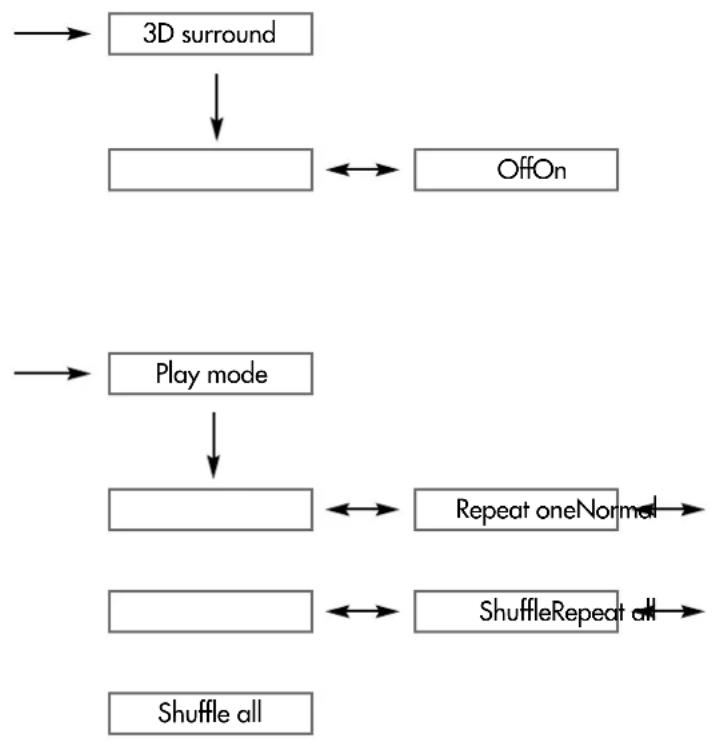
flowchart
graph TD
    A["3D surround"] --> B[" "]
    B <--> C["OffOn"]
    D["Play mode"] --> E[" "]
    E <--> F["Repeat oneNormal"]
    G["Shuffle All"] --> H[" "]
    H <--> I["ShuffleRepeat All"]
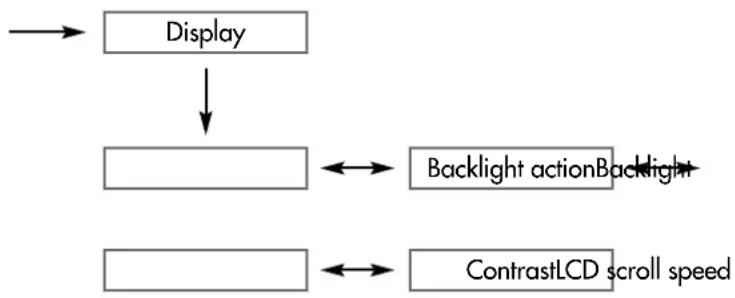
flowchart
graph TD
    A["Display"] --> B["Backlight actionBacklight"]
    B <--> C["ContrastLCD scroll speed"]
flowchart
graph TD
    A["Backlight"] --> B["Block"]
    B --> C["5 SEC3 SEC"]
    B --> D["20 SEC10 SEC"]
    B --> E["UN USEALL SEC"]
MENÜ-STRUKTUREN
flowchart
graph TD
    A["Backlight action"] --> B[" "] <--> C["KeyNext song + Key"]
    D["LCD scroll speed"] --> E[" "] <--> F["X 2X 1"]
    E <--> G[" "] <--> H["X 4X 3"]
    I["X 5"] --> J["Contrast"]
    J --> K["..."]
MENÜ-STRUKTUREN
Modus »Music Play« wählen
1 Im Hauptmenü Modus »Music Play« wählen, dazu » « oder » « > entsprechend oft drücken.
2 Wahl bestätigen, dazu kurz »○« drücken. – Der Player wechselt in den Modus Musikwiedergabe.
Modus »FM radio« wählen
1 Im Hauptmenü Modus »FM Radio« wählen, dazu » « oder » « > entsprechend oft drücken und mit »○« bestätigen. – Der Player wechselt in den Modus FM-Radio.
Hinweis:
Für Funktionen im Modus FM Radio siehe das Kapitel „Radio Betrieb“ (Seite 26).
Modus »Record« wählen
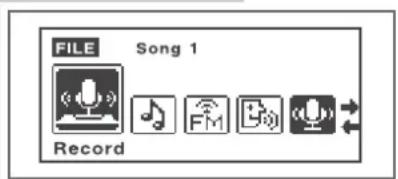
1 Im Hauptmenü Modus »Record« wählen, dazu » «oder » « > entsprechend oft drücken und mit »○« bestätigen. – Der Player wechselt in den Modus Sprachaufnahme.
Modus »Voice« wählen
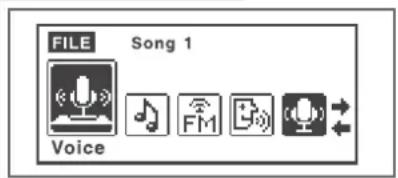
1 Im Hauptmenü Modus »Voice« wählen, dazu » « oder » « entsprechend oft drücken und mit »○« bestätigen. – Der Player wechselt in den Modus Wiedergabe von Aufnahmen.
Hinweis:
Für Funktionen im Modus Wiedergabe von Aufnahmen siehe das Kapitel „Aufnahme“ (Seite 29).
Modus »Settings« wählen
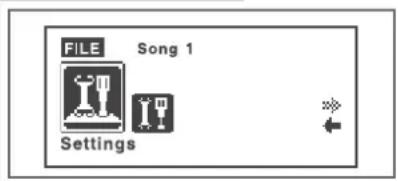
1 Im Hauptmenü Modus »Settings« wählen, dazu » « oder » « > entsprechend oft drücken und mit »○« bestätigen. – Der Player wechselt zum entsprechenden Untermenü.
Struktur des Untermenüs
»Settings« → »○« → »Music options«longleftrightarrow»Display«longleftrightarrow»Record settings«longleftrightarrow> »Power settings«longleftrightarrow»System«.
Klangeffekte wählen
1 »Music« wählen, dazu » « oder » « entsprechend oft drücken und mit »○« bestätigen.
2 »Equalizer« wählen, dazu » « oder » « entsprechend oft drücken und mit »○« bestätigen.
3 Gewünschten Klangeffekt (Normal, Rock, Jazz, Classical, Pop und Bass) wählen, dazu »<« oder »>« entsprechend oft drücken und mit »○« bestätigen.
Raumklang ein- und ausschalten
1 »Music« wählen, dazu » « oder » « entsprechend oft drücken und mit »○« bestätigen.
2 »3D surround« wählen, dazu » « oder » « entsprechend oft drücken und mit »○« bestätigen.
3 Raumklang ein- oder ausschalten, dazu mit » « oder » « » On« oder » Off« wählen und mit »○« bestätigen.
Wiedergabe-Modi wählen
1 »Music« wählen, dazu » « oder » « entsprechend oft drücken und mit »○« bestätigen.
2 »Play mode« wählen, dazu » « oder » « entsprechend oft drücken und mit »○« bestätigen.
3 Gewünschten Wiedergabe-Modus wählen, dazu »« oder »« > entsprechend oft drücken und mit »○« bestätigen.
- »Normal«: Der Player gibt alle Titel in normaler Reihenfolge wieder und stoppt nach dem letzten Titel. Wiedergegeben werden zunächst alle Titel des Hauptordners, danach die Titel der Unterordner.
- »Repeat one«: Der aktuelle Titel wird ständig wiederholt.
- »Repeat all«: Alle im Player gespeicherten Titel werden ständig wiederholt.
- »Shuffle«: Alle im Player gespeicherten Titel werden in zufälliger Reihenfolge wiedergegeben.
- »Shuffle all«: Alle im Player gespeicherten Titel werden in zufälliger Reihenfolge wiederholt.
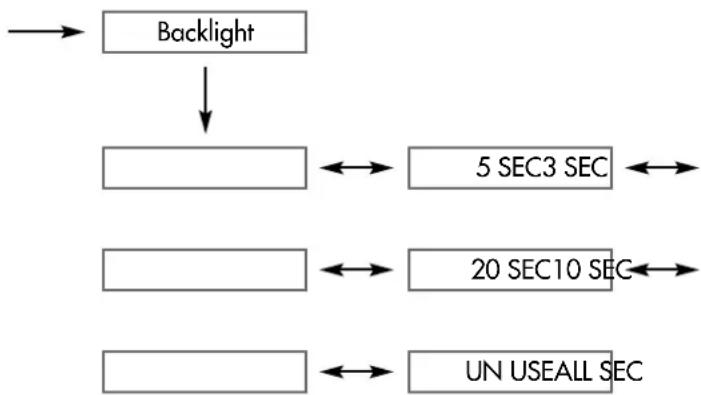
Ausschaltzeit der Anzeigen-Hintergrundbeleuchtung einstellen
1 »Display« wählen, dazu » « oder » « entsprechend oft drücken und mit »○« bestätigen.
2 »Backlight« wählen, dazu » « oder » « entsprechend oft drücken und mit »○« bestätigen.
3 Ausschaltzeit (3 Sekunden, 5 Sekunden, 10 Sekunden, 20 Sekunden, »All SEC« = immer an oder »UN USE« = immer aus) wählen, dazu »« oder »» entsprechend oft drücken und mit »○« bestätigen.
- Falls zuvor keine Taste gedrückt wurde, schaltet sich die Hintergrundbeleuchtung nach der gewählten Zeit aus.
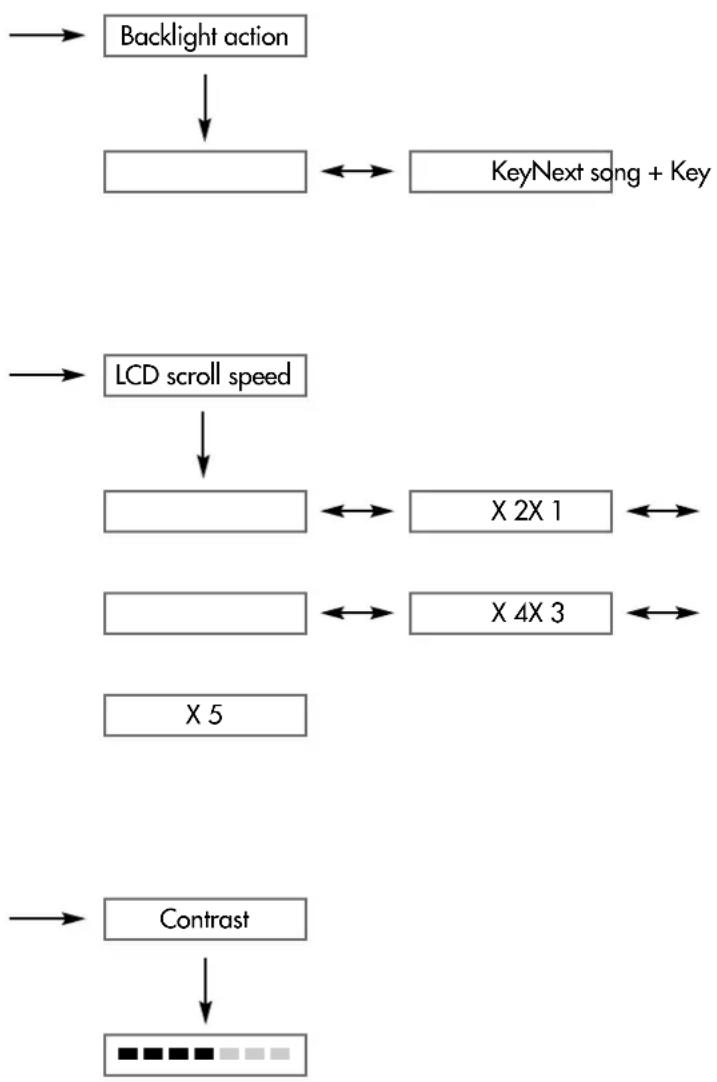
Einschaltbereitschaft der Anzeigen-Hintergrundbeleuchtung einstellen
1 »Display« wählen, dazu » « oder » « entsprechend oft drücken und mit »○« bestätigen.
2 »Backlight action« wählen, dazu » « oder » « entsprechend oft drücken und mit »○« bestätigen.
3 Einschaltbereitschaft (»Next song + Keys« = die Hintergrundbeleuchtung schaltet sich beim Wechsel zum nächsten Titel und bei Tastenbetätigung ein oder »Keys« = die Hintergrundbeleuchtung schaltet sich bei Tastenbetätigung ein) wählen, dazu »« oder »« entsprechend oft drücken und mit »○« bestätigen.
Geschwindigkeit der Anzeigen-Laufschrift einstellen
1 »Display« wählen, dazu » « oder » « entsprechend oft drücken und mit »○« bestätigen.
2 »LCD scroll speed« wählen, dazu » « oder » « entsprechend oft drücken und mit »○« bestätigen.
3 Gewünschte Geschwindigkeit (X 1, X 2, X 3, X 4 oder X 5) wählen, dazu »« oder »« entsprechend oft drücken und mit »○« bestätigen.
Kontrast der Anzeige einstellen
1 »Display« wählen, dazu » « oder » « entsprechend oft drücken und mit »○« bestätigen.
2 »Contrast« wählen, dazu » « oder » « entsprechend oft drücken und mit »○« bestätigen.
3 Gewünschten Wert wählen, dazu » « oder » « entsprechend oft drücken und mit »○« bestätigen.
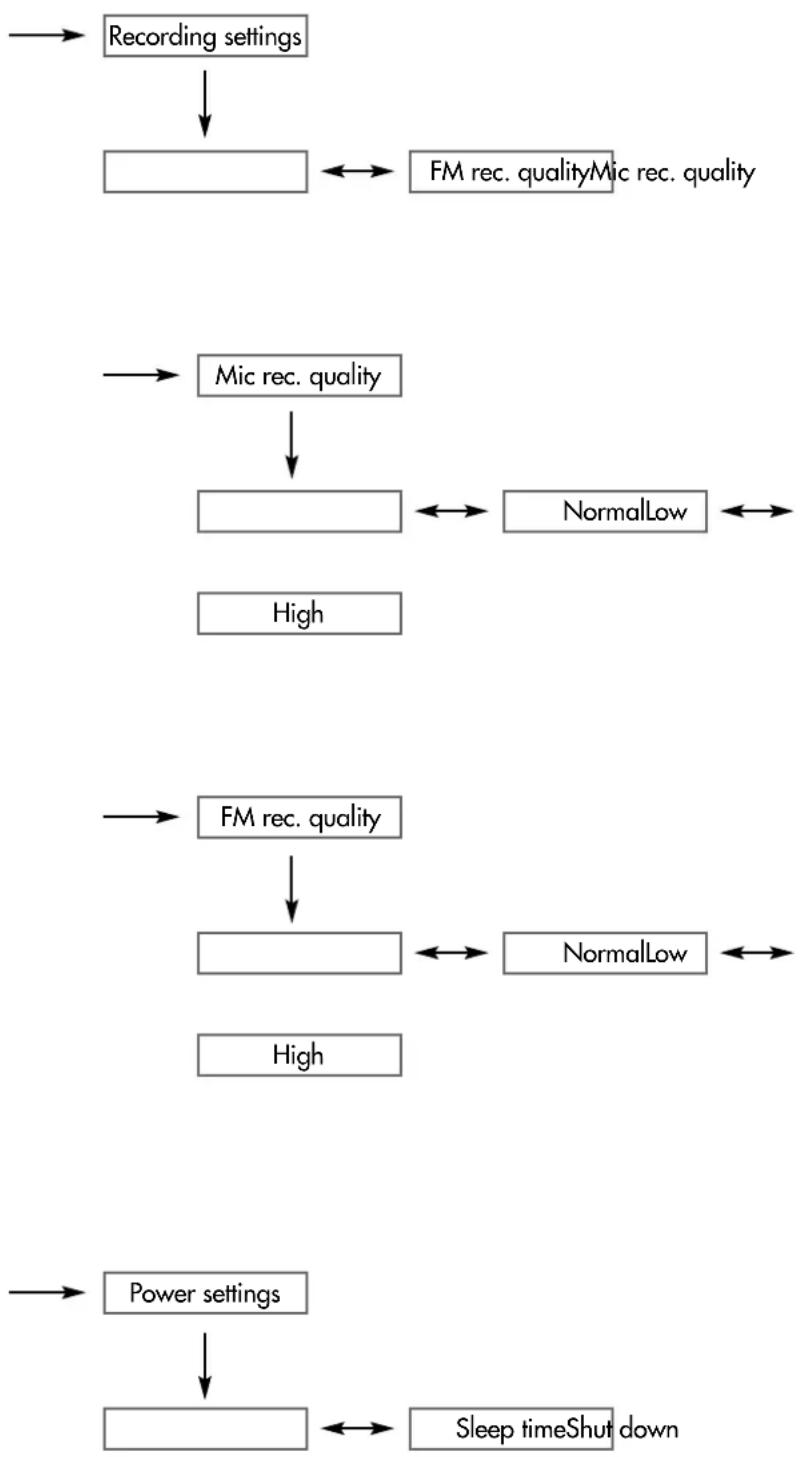
Aufnahmequalität für Sprachaufnahmen einstellen
1 »Record settings« wählen, dazu » « oder » « entsprechend oft drücken und mit »○« bestätigen.
2 »Mic rec. quality« wählen, dazu » « oder » « entsprechend oft drücken und mit »○« bestätigen.
3 Aufnahmequalität (»Low« = niedrig, »Normal« = normal oder »High« = hoch) wählen, dazu «<« oder »>« entsprechend oft drücken und mit »○« bestätigen.
Aufnahmequalität für FM Radio-Aufnahmen einstellen
1 »Record settings« wählen, dazu » « oder » « entsprechend oft drücken und mit »○« bestätigen.
2 »FM rec. quality« wählen, dazu » « oder » « entsprechend oft drücken und mit »○« bestätigen.
3 Aufnahmequalität (»Low« = niedrig, »Normal« = normal oder »High« = hoch) wählen, dazu «< oder »>« entsprechend oft drücken und mit »○« bestätigen.
Energiesparmodus einstellen
1 »Power settings« wählen, dazu » « oder » « entsprechend oft drücken und mit »○« bestätigen.
2 »Shut down« wählen, dazu » « oder » « entsprechend oft drücken und mit »○« bestätigen.
3 Gewünschte Zeit für den Energiesparmodus (1 Minute, 2 Minuten, 5 Minuten, 10 Minuten oder »Disable« = kein Energiesparmodus) wählen, dazu »« oder »« entsprechend oft drücken und mit »○« bestätigen.
Ausschaltzeit des Players einstellen
1 »Power settings« wählen, dazu » « oder » « entsprechend oft drücken und mit »○« bestätigen.
2 »Sleep time« wählen, dazu »« oder »« entsprechend oft drücken und mit »○« bestätigen.
3 Gewünschte Ausschaltzeit (15 Minuten, 30 Minuten, 45 Minuten, 60 Minuten, 90 Minuten oder »Disable« = keine Ausschaltzeit) wählen, dazu »« oder »« entsprechend oft drücken und mit »○« bestätigen.
Menüsprache wählen
1 »System« wählen, dazu » « oder » « entsprechend oft drücken und mit »○« bestätigen.
2 »Language« wählen, dazu » « oder » « entsprechend oft drücken und mit »○« bestätigen.
3 Gewünschte Sprache (9 Sprachen) wählen, dazu »« oder »« > entsprechend oft drücken und mit »○« bestätigen.
Hinweis:
Wenn Sie die Menüsprache (Werkseinstellung »English«) ändern, entsprechen die Bezeichnungen im Menü nicht mehr den in dieser Bedienungsanleitung verwendeten englischen Bezeichnungen.
Informationen einblenden
1 »System« wählen, dazu » « oder » « entsprechend oft drücken und mit »○« bestätigen.
2 »Information« wählen, dazu » « oder » « entsprechend oft drücken und mit »○« bestätigen.
- Sie erhalten Informationen zur Gesamtspeicherkapazität, zum freien Speicherplatz und zur Software-Version.
Den Player auf die Werkseinstellungen zurücksetzen
1 »System« wählen, dazu » « oder » « entsprechend oft drücken und mit »○« bestätigen.
2 »Default settings« wählen, dazu » « oder » « entsprechend oft drücken und mit »○« bestätigen.
– Alle persönlichen Einstellungen werden auf die Werkseinstellungen zurückgesetzt.
Programmquelle Radio wählen
1 Im Hauptmenü Modus »FM radio« wählen, dazu » «oder » « entsprechend oft drücken.
2 Wahl bestätigen, dazu kurz »○« drücken.
- Der Player wechselt in den Modus FM Radio-Betrieb.
Hinweis:
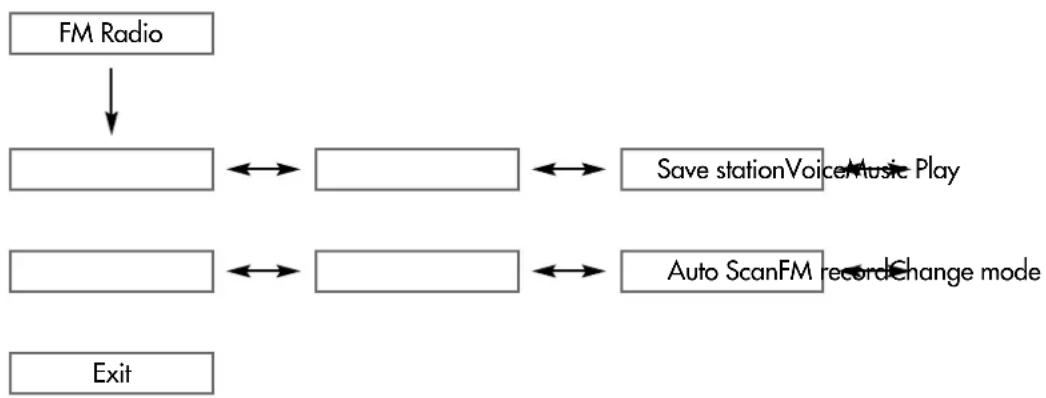
Im Modus Radio erscheint, wenn »○« länger gedrückt wird, ein Untermenü mit folgenden Optionen:
- »Music Play«: zurück zum Modus Musikwiedergabe.
- »Voice«: zurück zum Modus Wiedergabe von Aufnahmen.
- »Save station«: Rundfunk-Programme auf Programmplätzen speichern.
- »Change mode«: zwischen Preset-Modus und Suchlauf-Modus umschalten.
- »FM record«: Rundfunk-Programm aufnehmen.
- »Auto scan«: Rundfunk-Programme mit dem Automatischen Programmsuchlauf speichern.
- »Exit«: Menü verlassen.
Gewünschte Option wählen, dazu »« oder »« entsprechend oft drücken und mit »○« bestätigen.
Struktur des Untermenüs

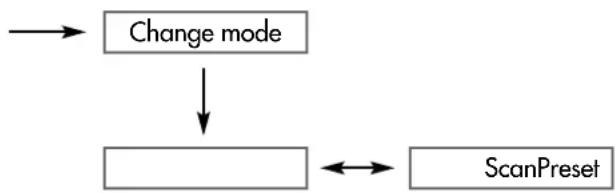
Zwischen Preset-Modus und Suchlauf-Modus umschalten
„Preset“ nennt sich ein auf einem Programmplatz gespeichertes Rundfunk-Programm.
1 Untermenü aufrufen, dazu »○« länger drücken.
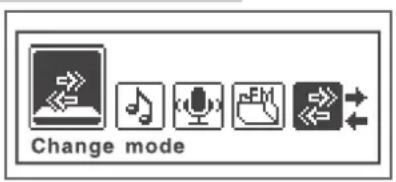
2 »Change mode« wählen, dazu » « oder » « entsprechend oft drücken und mit »○« bestätigen.
3 »Preset« oder »Scan« (Suchlauf) wählen, dazu »« oder »« > entsprechend oft drücken und mit »○« bestätigen.
Rundfunk-Programme einstellen ...
Achtung:
Für den Radio-Betrieb müssen die Ohrhörer als Antenne angeschlossen sein. Ist dies nicht der Fall, kann der Player keine Rundfunk-Programme finden.
... manuell und automatisch
Für die manuelle und automatische Programmsuche muss sich der Player im Modus Suchlauf befinden.
1 Gewünschte Frequenz einstellen, dazu » « oder » « entsprechend oft drücken.
- Die Frequenz ändert sich in 100 kHz-Schritten rückwärts oder vorwärts;
oder
Suchlauf starten, dazu dazu »« oder »« drücken und so lange gedrückt halten, bis die Frequenz in den Schnelldurchlauf wechselt.
- Der Suchlauf stoppt, wenn ein empfangsstarkes Programm gefunden ist.
... und mit dem Automatischen Programmsuchlauf (Auto Scan) speichern
1 Untermenü aufrufen, dazu »○« länger drücken.
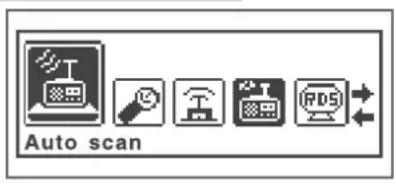
2 Die Option »Auto scan« wählen, dazu » « oder » « entsprechend oft drücken und mit »○« bestätigen.
- Der Automatische Programmsuchlauf startet und speichert bis zu 15 empfangswürdige Programme auf Programmplätzen.
Rundfunk-Programme manuell speichern
Für das manuelle Speichern eines Rundfunk-Programmes muss sich der Player im Modus Suchlauf befinden.
1 Gewünschtes Rundfunk-Programm einstellen.
2 Untermenü aufrufen, dazu »○« länger drücken.
3 Die Option »Save station« wählen, dazu » « oder » « entsprechend oft drücken und mit »○« bestätigen.
Gespeicherte Rundfunk-Programme aufrufen
Der Preset-Modus muss eingeschaltet sein. In der Anzeige sind dann die Nummern der Programmplätze zu sehen.
1 Gewünschten Programmplatz wählen, dazu » « oder » « entsprechend oft drücken.
Ohrhörer stummschalten
Sie können während des Radio-Betriebes die Ohrhörer stummschalten.
1 Im Modus »FM radio« kurz »○« drücken.
- Anzeige: »Mute«.
– Die Ohrhörer sind stummgeschaltet.
2 Zurück zur ursprünglichen Lautstärke schalten, dazu erneut kurz »○« drücken.
- Anzeige: »Mute« erlischt.
Sprachaufnahme
Für die Aufnahme können Sie im Menü »Settings« unter »Record settings« die Aufnahmequalität (Sampling Frequenz) einstellen (siehe die Seiten 15, 18 und 24).
Sprachaufnahme starten
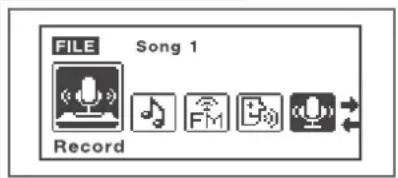
1 Im Hauptmenü Modus »Record« wählen, dazu » « oder » « > entsprechend oft drücken.
2 Wahl bestätigen, dazu kurz »○« drücken.
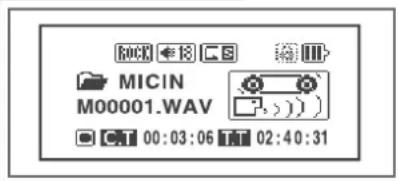
- Der Player startet die Aufnahme.
3 In Aufnahme-Pause schalten, dazu kurz »○« drücken.
– Die Aufnahme wird automatisch z.B. als M00002.WAV-Datei im VOICE-Ordner des Players gespeichert.
Hinweis:
Nach dem Unterbrechen einer Aufnahme kann diese sofort wiedergegeben werden. Hierzu »+« länger drücken. Der Player wechselt in den Modus »Voice«. Wiedergabe der Aufnahme mit »○« starten.
Hinweise:
Erscheint während der Aufnahme in der Anzeige »Device Full«, ist der Flash-Speicher voll. Die Aufnahme wird dann beendet und die Datei wird automatisch gespeichert. Weitere Aufnahmen sind dann nur möglich, wenn Sie vorhandene Dateien aus dem Flash-Speicher löschen (siehe Seite 19).
Erscheint während der Aufnahme in der Anzeige »Low Battery!«, ist der Akku erschöpft. Die Aufnahme wird dann beendet und die Datei wird automatisch gespeichert. Weitere Aufnahmen sind nur dann möglich, wenn Sie den Akku wieder aufladen.
Sprachaufnahme wiedergeben
1 Im Hauptmenü Modus »Voice« wählen, dazu »« oder »« entsprechend oft drücken und mit »○« bestätigen.
2 Gewünschte Aufnahme-Datei (z.B. M00012.WAV) wählen, dazu » « oder »» entsprechend oft drücken.
3 Wiedergabe starten, dazu kurz »○« drücken.
Aufnahme vom FM Radio
FM-Aufnahme starten
Für die Aufnahme vom FM Radio muss sich der Player im Modus »FM radio« befinden.
1 Gewünschtes Rundfunk-Programm wählen.
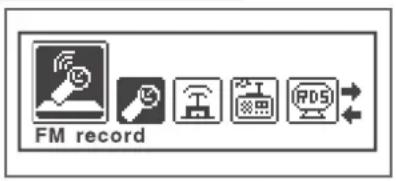
2 Untermenü aufrufen, dazu »○« länger drücken.
3 Die Option »FM record« wählen, dazu »
4 Wahl bestätigen, dazu kurz »○« drücken.
– Der Player startet die Aufnahme.
5 Aufnahme beenden, dazu kurz »○« drücken.
- Die Aufnahme wird automatisch z.B. als F00003.WAV-Datei im FM-Ordner des Players gespeichert.
Hinweis:
Nach dem Unterbrechen einer Aufnahme kann diese sofort wiedergegeben werden. Hierzu »+« länger drücken. Der Player wechselt in den Modus »Voice«. Wiedergabe der Aufnahme mit »○« starten.
Hinweise:
Erscheint während der Aufnahme in der Anzeige »Device Full«, ist der Flash-Speicher voll. Die Aufnahme wird dann beendet und die Datei wird automatisch gespeichert. Weitere Aufnahmen sind dann nur möglich, wenn Sie vorhandene Dateien aus dem Flash-Speicher löschen (siehe Seite 13).
Erscheint während der Aufnahme in der Anzeige »Low Battery!«, ist der Akku erschöpft. Die Aufnahme wird dann beendet und die Datei wird automatisch gespeichert. Weitere Aufnahmen sind nur dann möglich, wenn Sie den Akku wieder aufladen.
FM-Aufnahme wiedergeben
1 FM-Untermenü aufrufen, dazu »○« länger drücken.
2 Im Untermenü Modus »Voice« wählen, dazu »« oder »« entsprechend oft drücken und mit »○« bestätigen.
3 Gewünschte Aufnahme-Datei (z.B. F00008.WAV) wählen, dazu »« oder »» entsprechend oft drücken.
4 Wiedergabe starten, dazu kurz »○« drücken.
BETRIEB AM COMPUTER
Allgemeines
Dieser Player erscheint am PC in zwei verschiedenen Konfigurationen: MTP (Media Transfer Protocol)-Player oder MSC (Mass Storage Class)-Player (Wechseldatenträger). Die jeweilige Konfiguration hängt von der Version des Windows Media Players und dem Betriebssystem des PC ab. Mit »○« schalten Sie den Player zwischen MTP- und MSC-Modus um.
Die Grundeinstellung MTP-Player
Download von Dateien
Synchronisieren Sie Musikdateien über den Windows Media Player auf den Player. Diese werden in den Ordner »MTPMEDIA/Musik« kopiert.
Die Grundeinstellung MSC-Player
Download von Dateien
Wir empfehlen die Grundeinstellung MSC-Player (Wechseldatenträger).
Kopieren Sie Musikdateien direkt in den Hauptordner oder synchronisieren Sie Musik über den Windows Media Player in einen angelegten Ordner »Musik«.
Daten (z.B. pdf-, ppt-, doc-Dateien) sollten direkt in den Hauptordner oder in einen eigens angelegten Ordner kopiert werden.
Im MSC-Modus kopierte oder synchronisierte Musikdateien werden im MTP-Modus nicht im Windows Media Player angezeigt.
Systemanforderungen
Beim Anschließen an den Computer erscheint der Player als Wechseldatenträger. Dieser entspricht dem Flash-Speicher des Players. Ihr Computer sollte folgende Voraussetzungen erfüllen:
- Windows ME / 2000 / XP / Vista, Mac OS 10 oder darüber
- CD-ROM Laufwerk 4x oder darüber
- Pentium MMX 200 oder darüber
- Minimum 120 MB freier Speicherplatz auf der Festplatte
- USB-Schnittstelle
- Für die Software-Installation unter Windows 2000 müssen Sie über ein Benutzerkonto mit Administratorenrechten angemeldet sein.
Den Player installieren
Unter Windows ME / 2000 / XP / Vista ist die Installation der Player-Treiber nicht erforderlich.
Die Installation der Treiber ist erforderlich unter Windows 2000, falls der Windows Service Pack 3 nicht installiert ist.
1 Beiliegende Installations-CD in das CD-ROM Laufwerk einlegen.
2 Installation starten, dazu Installationspfad und Datei (exe) auswählen..
3 Zum Durchführen der Installation folgen Sie den Anweisungen am Bildschirm.
An den Computer anschließen
Der Player wird nach dem Anschließen vom Computer mit Strom versorgt.
1 Den Computer einschalten.
2 Den Player ausschalten.
3 Den Player in die USB-Schnittstelle des Computers stecken.
– Sobald die Verbindung hergestellt ist, erscheint eine entsprechende Anzeige.
Hinweis:
Normalerweise erscheint der Player am Computer als Wechseldatenträger. Unter Windows XP haben Sie jedoch die Möglichkeit, den Player als MTP-fähigen Mediaplayer anzumelden. Hierzu drücken Sie kurz »○«. Ist der Player als MTP-fähiger Mediaplayer erkannt, wird der Inhalt seines Flash-Speichers anders dargestellt. Daraus ergeben sich für das Daten-material andere Bearbeitungsmöglichkeiten.
Vom Computer trennen
Läuft keine Datenübertragung, können Sie den Player vom Computer trennen.
Bevor Sie die Kabelverbindung des Players zum Computer aufheben, müssen Sie den Player vom Windows Desktop entfernen, indem Sie den Anweisungen von Windows für »Hardware entfernen« folgen.
Achtung:
Trennen Sie den Player nicht vom Computer, solange eine Datenübertragung läuft. Dies könnte zur Zerstörung der Daten führen.
1 Doppelklicken Sie auf das Symbol für Hardware-Entfernung unten rechts in der Taskleiste.
- Das Fenster »Hardware entfernen« erscheint.
2 Zum Fortfahren den Anweisungen am Bildschirm folgen.
Achtung:
Die Stromkreise des Players und des Computers können ernsthaft beschädigt werden, wenn Sie nicht die Anweisungen unter Windows folgen.
MP3/WMA-Datentransfer
1 MP3/WMA-Files am Arbeitsplatz Ihres Computers für das Kopieren auswählen.
2 Die Files markieren.
3 Rechten Mausklick ausführen und »Kopieren« wählen.
4 Wechselplatten-Laufwerk (z.B. H:) am Arbeitsplatz Ihres Computers öffnen.
5 Rechten Mausklick ausführen und auf dem Wechselplatten-Laufwerk (z.B. H:) »Einfügen« wählen.
– Die Daten werden auf den Player übertragen.
Hinweis:
DRM (Digital Right Management)-geschützte WMA-Files können nur wiedergegeben werden, wenn Sie mit dem Windows Multi Media Player (Version 10 oder 11) auf den Player übertragen wurden. Hierzu muss der Player als MTP-fähiger Mediaplayer angemeldet sein (siehe nächste Seite).
Transfer DRM-geschützter WMA-Daten
Unter Windows 2000 / ME / XP / Vista sollten Sie den Windows Media Player aktualisieren, z.B. auf die Versionen 9.0, 10.0 oder 11.0 (Version 10.0 steht für Windows XP, Version 11.0 steht für Windows Vista). Die folgende Beschreibung gilt nur für den Windows Media Player 10.0, d.h. für Windows XP.
1 Den Player an den Computer anschließen.
2 Den Player mit »○« als MTP-fähigen Mediaplayer anmelden.
3 Im Fenster des MTP Media Players auf »Bestätigen« klicken.
4 DRM-geschützte WMA-Files mit dem Werkzeug des Windows Media Players 10 für das Kopieren auswählen.
5 Die Files markieren.
6 Rechten Mausklick ausführen und die Option »Der Sync. Liste hinzufügen« wählen.
7 Im geöffneten Fenster die Option »Sync.« wählen.
8 Im Fenster »Sync.« die gewünschten DRM-geschützten WMA-Dateien, anschließend den Player wählen.
9 Auf »Sync. starten« klicken.
– Die DRM-geschützten WMA-Dateien werden auf den Player übertragen.
Musik- und Textdateien synchronisieren
Der Player unterstützt Musikdateien, die mit den entsprechenden Texten synchronisiert sind (LRC-Dateien). Auf diese Weise haben Sie Musikwiedergabe über die Ohrhörer und gleichzeitig die synchrone Textwiedergabe über die Anzeige.
Hinweise:
Wenn Sie LRC-Dateien erstellen wollen, verwenden Sie hierzu z.B. das frei verfügbare Programm Song Edit.
Vergewissern Sie sich, das sich Text- und Musikdatei im gleichen Ordner befinden und dass die Bezeichnungen übereinstimmen. Andernfalls kann der Player die Textdatei nicht erkennen.
CE
Technische Daten
Dieses Produkt erfüllt die europäischen Richtlinien 89/336/EEC, 2006/42 EG und 93/68/EEC.
Das Typenschild befindet sich an der Rückseite des Gerätes.
Spannungsversorgung
Akku: Lithium-Polymer 1 x 3,7 V 240 mA
Ausgangsleistung
2 × 5 mW/32 Ω
Geräuschspannungsabstand
≥85 dB
Interner Speicher
2 GB (MP 825)
4 GB (MP 845)
FM-Radio
Frequenzbereich: 87,5 MHz ... 108 MHz
USB
USB-PC: 2.0 High Speed
Frequenzgang
20 Hz ... 20 kHz
Formate
MP3, WMA (Wiedergabe)
WAV (Aufnahme)
MPEG-Bitraten: 16-320 kbps,
WMA: 64-192 kbps
File-System: FAT 32
ID3 Tag: ID3 V1/V2 Tag
Abmessungen und Gewicht
L × B × H: 85 × 31 × 14,5 mm
Gewicht ca. 40 g
Technische und optische Änderungen vorbehalten!
GRUNDIG Kundenberatungszentrum
Montag bis Freitag von 8.00 bis 19.00 Uhr
Deutschland: 0180 / 523 18 80 *
Österreich: 0820 / 220 33 22 **
* gebührenpflichtig (0,14 €/Min. aus dem Festnetz)
** gebührenpflichtig (0,145 €/Min. aus dem Festnetz)
Haben Sie Fragen?
Unser Kundenberatungszentrum steht Ihnen werktags stets
von 8.00 – 19.00 Uhr zur Verfügung.

- Auf einen Blick
- Grundfunktionen
- Navigation
- Menü-Strukturen
- Menü-Funktionen
- Radio-Betrieb
- Aufnahme
- Betrieb am Computer
- Informationen
- Mitgeliefertes Zubehör
- Besonderheiten
- Sicherheit
- Umwelthinweis
- Stromversorgung
- Akku aufladen
- Hinweise:
- Achtung:
- Anschlussmöglichkeiten
- An den Computer anschließen
- Ein- und Ausschalten
- Wiedergabe
- Titel wählen
- Schneller Vor- und Rücklauf
- Lautstärke ändern
- Tasten ver- und entriegeln
- GRUNDFUNKTIONEN
- Status des Akkus
- Ohrhörer anschließen
- Im Hauptmenü navigieren
- Hauptmenü aufrufen
- Hauptmenü verlassen
- In den Untermenüs navigieren
- Untermenüs aufrufen
- Untermenüs verlassen
- Im Flash-Speicher navigieren
- Einzelne Titel löschen
- Hinweis:
- MENÜ-STRUKTUREN
- Modus »Music Play« wählen
- Modus »FM radio« wählen
- Modus »Record« wählen
- Modus »Voice« wählen
- Modus »Settings« wählen
- Struktur des Untermenüs
- Klangeffekte wählen
- Raumklang ein- und ausschalten
- Wiedergabe-Modi wählen
- Ausschaltzeit der Anzeigen-Hintergrundbeleuchtung einstellen
- Einschaltbereitschaft der Anzeigen-Hintergrundbeleuchtung einstellen
- Geschwindigkeit der Anzeigen-Laufschrift einstellen
- Kontrast der Anzeige einstellen
- Aufnahmequalität für Sprachaufnahmen einstellen
- Aufnahmequalität für FM Radio-Aufnahmen einstellen
- Energiesparmodus einstellen
- Ausschaltzeit des Players einstellen
- Menüsprache wählen
- Informationen einblenden
- Den Player auf die Werkseinstellungen zurücksetzen
- Programmquelle Radio wählen
- Zwischen Preset-Modus und Suchlauf-Modus umschalten
- Rundfunk-Programme einstellen ...
- ... manuell und automatisch
- ... und mit dem Automatischen Programmsuchlauf (Auto Scan) speichern
- Rundfunk-Programme manuell speichern
- Gespeicherte Rundfunk-Programme aufrufen
- Ohrhörer stummschalten
- Sprachaufnahme
- Sprachaufnahme starten
- Sprachaufnahme wiedergeben
- Aufnahme vom FM Radio
- FM-Aufnahme starten
- FM-Aufnahme wiedergeben
- BETRIEB AM COMPUTER
- Allgemeines
- Die Grundeinstellung MTP-Player
- Download von Dateien
- Die Grundeinstellung MSC-Player
- Systemanforderungen
- Den Player installieren
- Vom Computer trennen
- MP3/WMA-Datentransfer
- Transfer DRM-geschützter WMA-Daten
- Musik- und Textdateien synchronisieren
- Technische Daten
- Spannungsversorgung
- Ausgangsleistung
- Geräuschspannungsabstand
- Interner Speicher
- FM-Radio
- USB
- Frequenzgang
- Formate
- Abmessungen und Gewicht
- GRUNDIG Kundenberatungszentrum
Marke : GRUNDIG
Modell : MPaxx MP 845
Kategorie : Mp3-player