BRE2ZE T2/C - Digitaler Decoder WWIO - Kostenlose Bedienungsanleitung
Finden Sie kostenlos die Bedienungsanleitung des Geräts BRE2ZE T2/C WWIO als PDF.


| Produkttyp | DVB-T2/C Hybrid-Digital-Receiver |
| Modell | BRE2ZE T2/C |
| Marke | WWIO |
| Abmessungen (ca.) | 200 x 150 x 40 mm |
| Gewicht (ca.) | 0,5 kg |
| Stromversorgung | 12 V DC, Netzteil im Lieferumfang |
| Betriebssystem | openATV (Linux-basiert) |
| Empfangsarten | DVB-T2 (Antenne) und DVB-C (Kabel) |
| Videoausgänge | HDMI (bis 1080p), Composite (RCA) |
| Audioausgänge | Digital optisch (S/PDIF), Analog (RCA) |
| Anschlüsse | 2x USB 2.0, Ethernet (10/100), RF-Eingang/-Ausgang, Common Interface, Smartcard-Leser |
| Funktionen | HEVC H.265 Dekodierung, PVR, Timeshift, Multi-EPG, Videotext, Web-Interface, Plugin-Unterstützung |
| Aufnahme | USB-Massenspeicher (FAT32/NTFS/EXT3/EXT4); Timeraufnahme |
| Netzwerk | LAN (10/100) und WLAN über optionalen USB-Stick |
| Fernbedienung | IR, Reichweite ca. 5 m, Batterien (AAA) im Lieferumfang |
| Display | 7-Segment-Digitalanzeige, Status-LED |
| Reinigung | Mit einem trockenen, weichen Tuch; keine Flüssigreiniger |
| Sicherheit | Netzstecker bei Gewitter ziehen; Gerät vor Feuchtigkeit schützen; keine Gegenstände in Öffnungen stecken |
| Service / Reparatur | Nur durch autorisiertes Fachpersonal; Kontakt: ERS GmbH, support@ersservice.de |
| Umwelt | Gerät und Verpackung getrennt entsorgen; Batterien abgeben |
Häufig gestellte Fragen - BRE2ZE T2/C WWIO
Benutzerfragen zu BRE2ZE T2/C WWIO
0 Frage zu diesem Gerät. Beantworten Sie die, die Sie kennen, oder stellen Sie Ihre eigene.
Eine neue Frage zu diesem Gerät stellen
Laden Sie die Anleitung für Ihr Digitaler Decoder kostenlos im PDF-Format! Finden Sie Ihr Handbuch BRE2ZE T2/C - WWIO und nehmen Sie Ihr elektronisches Gerät wieder in die Hand. Auf dieser Seite sind alle Dokumente veröffentlicht, die für die Verwendung Ihres Geräts notwendig sind. BRE2ZE T2/C von der Marke WWIO.
BEDIENUNGSANLEITUNG BRE2ZE T2/C WWIO
Elektrische Sicherheit, Bedienungsanleitung, Aufstellung 4
Betrieb 5
USB Anschlüsse, Servicefall, Kontakt 6
ERSTE SCHRITTE
Lieferumfang, Einlegen der Batterien 7
Geräteübersicht 8
Fernbedienung 9
Stromversorgung, Verbindung zum Fernseher, Antennen oder Kabelanlage 10
Verbindung zum Netzwerk, AV Receiver, Speichergeräten 11
Ein/Ausschalten, Standby 12
Einrichtungsassistent 13
BEDIENUNG
Lautstärke, Audio Einstellungen, TV/ Radio, Programmwahl 15
Infoleiste, Programmübersicht 16
Favoritengruppen, Sendersortierung 17
Marker setzen, Videotext, Untertitel, Optionskanäle, EPG 19
Manuelle/ Automatische Aufnahme 22
Timeshift, Media Player, Aufnahme Manager 23
Hauptmenü 24
SYSTEMEINSTELLUNGEN
Bildeinstellungen 25
Toneinstellungen, Aufnahmen & Timeshift 26
Bedienung und Oberfläche 27
EPG, Entschlüsselung, Jugendschutz 28
Softwareverwaltung, System, Werkseinstellungen 29
Netzwerk 30
Tunerkonfiguration 32
Kanalsuche, Signal-Finder 33
Plugins/ Erweiterungen 34
Softwareupdate 35
Websteuerung 36
Problemlösungen 37
Gewährleistungsbedingungen 39
Recycling Informationen 40
Lizenzen & Haftungsausschluss 41

Das Blitzsymbol im Dreieck weist den Benutzer auf gefährliche Spannungen an einigen freiliegenden Bauteilen im Inneren des Gerätes hin. Das Ausrufezeichen im Dreieck weist den Benutzer auf wichtige Bedienungs- und Wartungsanweisungen (Service) in diesem Handbuch hin, die unbedingt befolgt werden sollten. Das Gerät wurde getestet und entspricht lt. FCC Norm den Standards eines Klasse B Gerätes. Diese Standards wurden entwickelt um Interferenzen mit anderen heimischen Elektrogeräten zu vermeiden bzw. zu reduzieren. Dieses Gerät kann Radiowellen verursachen und ist es nicht wie in der Anleitung vorgeschrieben installiert, kann es zu Störungen des Radios oder Fernsehers, zum Beispiel beim Ein- oder Ausschalten des Gerätes kommen.
BEDIENUNGSANLEITUNG
• Folgen Sie den Sicherheitshinweisen und Instruktionen dieses Handbuches.
• Dieses Handbuch sollte für späteres Nachschlagen sicher aufbewahrt werden.
• Fassen Sie das Gerät niemals mit feuchten oder nassen Händen an.
- Das Gerät kann nur mit der auf der Rückseite und auf dem Netzteil beschriebenen Spannung betrieben werden.
• Dieses Gerät darf nicht in der Nähe von Feuchtigkeit und Wasser positioniert werden.
- Stellen Sie das Gerät nicht auf eine instabile Fläche. Das Gerät könnte beschädigt oder Personen verletzt werden. Jegliche Befestigungen sollten nur nach den Herstellerinformationen angebracht werden oder von dem Hersteller bezogen werden.
- Das Kabel ist ummantelt und isoliert den Strom. Stellen Sie bitte keine Gegenstände auf das Kabel, da dadurch die Schutzfunktion verloren gehen könnte. Vermeiden Sie große Belastungen des Kabels, insbesondere an Buchsen und Steckern.
- Wenn Sie den Stecker aus der Steckdose herausziehen wollen, ziehen Sie immer am Stecker und nicht am Kabel. Das Kabel könnte ansonsten reißen.
- Für den Schutz des Gerätes während eines Gewitters oder wenn es längere Zeit unbeaufsichtigt ist: Ziehen Sie den Stecker aus der Steckdose und der Antenne/Kabel. Dies verhindert Schäden aufgrund von Blitzschlägen.
- Überlasten Sie keine Steckdosen, Verlängerungskabel oder sonstige Leitungen, da dies zu Bränden oder elektrischen Schocks führen kann.
- In die Öffnungen des Gerätes dürfen keine Gegenstände eingeführt werden, da an einigen Stellen Strom fließt und der Kontakt Feuer oder einen Stromschlag hervorrufen kann.
• Ziehen Sie für die Reinigung den Netzstecker aus der Steckdose.
- Benutzen Sie keine Flüssigreiniger oder Reinigungssprays. Das Gerät darf nur mit einem feuchten Tuch gereinigt werden.
• Schließen Sie keine Zusatzgeräte an, die nicht vom Hersteller empfohlen sind. - Das Gerät kann auf unbeschränkte Zeit ein Standbild auf dem Bildschirm bzw. auf dem Fernseher anzeigen. Hierbei können Schäden am Bildschirm entstehen. Aktivieren Sie den Bildschirmschoner oder schalten Sie das Gerät aus. Betreiben Sie das Gerät nie permanent im 4:3 Modus. Dies könnte bei längere Benutzung zu Schäden am Bildschirm führen.
• Die Öffnungen des Gehäuses dienen der Lüftung, damit das Gerät nicht überhitzt. Diese müssen immer frei gehalten werden. - Das Gerät darf nicht in der Nähe von Hitzequellen, wie z.B. Öfen, Heizungen positioniert werden. Schützen Sie das Gerät vor Feuchtigkeit und Witterungseinflüssen.
- Setzen Sie das Gerät und die Fernbedienung nicht direkter Sonnenstrahlung aus. Dies beeinträchtigt die Funktion und könnte zu Schädigungen führen.
- Betreiben Sie das Gerät nicht in staubigen Umgebungen. Starker Zigarettenrauch kann elektronische Geräte beeinträchtigen. Schäden durch Zigarettenrauch werden nicht im Rahmen der gesetzlichen Gewährleistung kostenlos behoben.
BETRIEB
Das Gerät ist für den Betrieb an einer den Vorschriften entsprechenden Empfangsanlage vorgesehen.
- Um Sach- oder Personenschäden zu vermeiden und einen einwandfreien Betrieb zu gewährleisten, lassen Sie Ihre Satellitenempfangsanlage von einem Fachbetrieb installieren. Die Empfangsanlage muss den Vorschriften entsprechend geerdet sein!
- Ist die Antenne nicht präzise ausgerichtet, kann es zu Bildstörungen und anderen Empfangsproblemen kommen. Dies kann auch nur einzelne Sender betreffen oder vom Wetter abhängig sein. Bitte lassen Sie ihre Antenne von einem Fachbetrieb einmessen.
- Verwenden Sie hochwertige Antennenkabel.
- Beachten Sie die Angaben auf dem Typenschild bzgl. der maximalen Stromaufnahme des Antennenanschlusses.
• Das Gerät kann aktive DVB-T2 Antennen mit Strom versorgen (Seite 32)
Informieren Sie sich auf der Internetseite Ihres Providers oder im Fachhandel über die korrekte Installation Ihrer Empfangsanlage und aktuelle Senderbelegungslisten.
USB ANSCHLÜSSE
Die USB-Anschlüsse an diesem Gerät sind nicht zum Aufladen von Geräten mit integriertem Akku (z.B. Mobiltelefone, Tablet Computer, MP3-Player usw.) geeignet. Beachten Sie die Angaben auf dem Typenschild bzgl. der maximalen Stromabgabe der USB-Anschlüsse.
SERVICEFALL
Führen Sie Reparaturen niemals selbst durch, bitte überlassen Sie dies immer qualifiziertem Personal. Kontaktieren Sie den Reparaturdienst bei folgenden Fehlern:
- Wenn das Netzteil oder Netzkabel defekt ist.
- Wenn Gegenstände in das Gerät gefallen sind.
- Wenn das Gerät mit Wasser in Berührung gekommen ist.
- Wenn das Gerät trotz richtiger Anwendung nicht funktioniert.
- Wenn das Gerät fallen gelassen wurde und wenn das Produkt Leistungsschwankungen aufweist.
Verwenden Sie originale Ersatz- und Zubehörteile. Falsche Ersatzteile können zu Kurzschlüssen oder Feuer führen.
KONTAKT
Wir helfen Ihnen gern bei Fragen zur Bedienung oder falls Probleme mit Ihrem Gerät auftreten. Bitte beachten Sie auch die Hinweise zu Fehlerbehebung am Ende dieses Handbuches!
Den technischen Service unserer Geräte übernimmt in unserem Auftrag die Firma ERS Elektronik Repair Service, zu erreichen unter:
ERS GmbH Elektronik Repair Service
Weidegrund 3
21614 Buxtehude / Niedersachsen
Germany
Telefon: +49 4161 800 24 24 (Mo-Fr: 11.00 -17.00 Uhr)
eMail: support@ersservice.de
Für eine ordnungsgemäße und reibungslose Abwicklung von Gewährleistungsfällen / Reparaturen benötigen Sie eine RMA-Nummer. Diese erhalten Sie auf unserer Internetseite, per E-Mail oder per Telefon. Weitere Informationen finden Sie in den Gewährleistungsbedingungen am Ende dieses Handbuches.
LIEFERUMFANG
Folgende Bestandteile gehören zum Lieferumfang des WWIO BRE2ZE Receivers:
- WWIO BRE2ZE
- Fernbedienung
- Netzteil
- Batterien
- Bedienungsanleitung
Falls eines dieser Teile fehlen sollte, wenden Sie sich bitte schnellstmöglich an Ihren Händler. Bewahren Sie die Originalverpackung für den Fall auf, da das Gerät in diesem Fall ggf. an den Händler zurückgeschickt werden muss.
EINLEGEN DER BATTERIEN
- Öffnen Sie das Batteriefach der Fernbedienung und legen Sie die Batterien ein. Achten Sie beim Einlegen der Batterie auf die richtige Polarität (+/-).
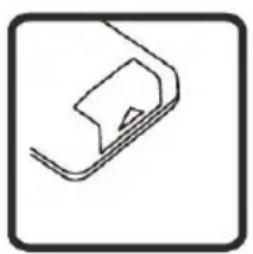
- Schieben Sie den Batteriedeckel wieder zu (Abbildung).
- Richten Sie die Fernbedienung immer direkt auf das Sensorfeld (IR) des Gerätes.
- Die Entfernung zu dem Gerät sollte nicht mehr als 5 Meter betragen und der Operationswinkel nicht größer als 60° sein.
- Entfernen Sie die Batterien aus der Fernbedienung, wenn Sie das Gerät längere Zeit nicht benutzen.
- Entfernen und Erneuern Sie alte Batterien. Diese könnten auslaufen und die Fernbedienung beschädigen.
- Austretende Batterieflüssigkeit mit einem Tuch entfernen. Vermeiden Sie den Hautkontakt mit der Flüssigkeit.
• Bei Verschlucken der Batterie oder Batterieflüssigkeit suchen Sie sofort einen Arzt auf.
• Bei Haut-/Augenkontakt die Haut/Augen auswaschen und einen Arzt aufsuchen.
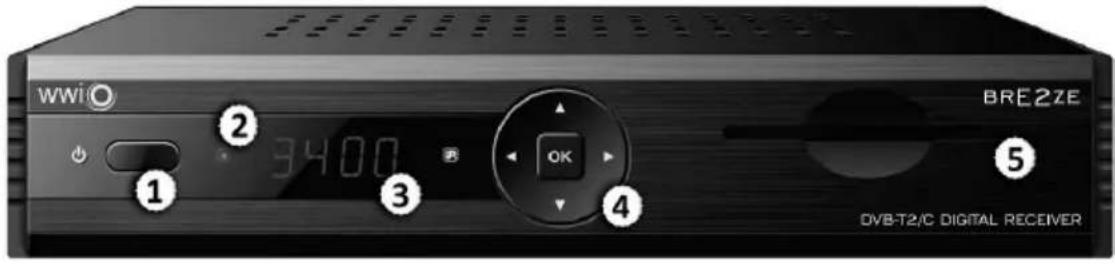
Frontseite
text_image
wwi BRE2ZE 3400 OK 1 2 3 4 5 DVB-T2/C DIGITAL RECEIVER1 POWER Zum Ein/StandBy schalten des Gerätes
2 Status LED (Grün = Betrieb, ROT = StandBy)
3 Display für Programmnummernanzeige / Uhrzeit im StandBy
4 Navigationstasten für Auswahl / Senderwechsel / Lautstärke
OK Taste zum Bestätigen
5 Smartcard Schacht
Rückseite

text_image
RF IN AUDIO ETHERNET 10 12 13 14 COMMON INTERFACE 6 7 8 9 VIDEO SUPPLY HDMI USB DC IN POWER6 COMMON INTERFACE Schacht für CI Module
7 RF IN / RF OUT Antennenanschluss / Kabelanschluss
Loop Ausgang zum Anschluss weiterer Geräte
8 AUDIO / VIDEO Analoge Audio/Videoausgänge
9 S/PDIF Digitaler optischer Audioausgang
10 ETHERNET Kabelgebundener Netzwerkanschluss
11 HDMI Digitaler Videoausgang
12 USB USB 2.0 Anschluss
13 DC IN Anschluss für das mitgelieferte Netzteil
14 POWER Netzschalter
• Ein weiterer USB 2.0 Anschluss befindet sich seitlich am Gerät.
- Bitte benutzen Sie zum Betrieb ausschließlich das mitgelieferte Netzteil um Überspannungen oder Fehlfunktionen zu vermeiden.
- Geräte die an dem RF Out Ausgang des Gerätes betrieben werden, erhalten technisch bedingt nicht die volle Sendeleistung, wie eine vergleichbare separate Antennenleitung.
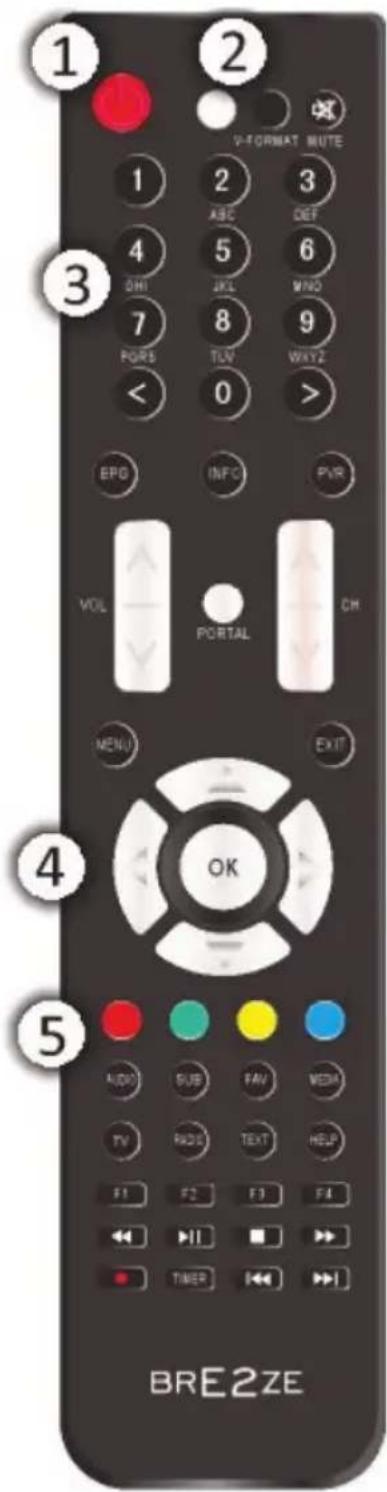
1 Zum Ein/StandBy Schalten des Gerätes
2 Status LED (Leuchtet bei Tastatureingaben)
V-Format Videomodus Formatumschaltung (Panscan, Letterbox, ...)
MUTE Stummschaltung
3 Zifferntasten / Eingabetasten / Kanaldirekt-wahltasten
EPG Elektronische Programmübersicht
INFO Zeigt Programminformationen
PVR Zeigt eine Übersicht der Aufnahmen
VOL Lautstärkeregelung lauter/leiser
PORTAL Plugintaste (optional belegbar)
CH Schaltet einen Kanal vor/zurück
MENU Zeigt das Hauptmenü des Gerätes
4 Steuerkreuz / Navigationstasten
5 Farbtasten
OK Bestätigen von Eingaben oder Auswahl
AUDIO Öffnet Audioeinstellungen
SUB Öffnet Untertitelmenü
FAV Zeigt die Favoritengruppen
MEDIA Öffnet den Media Player
TV Schaltet in den TV Modus
RADIO Schaltet in den Radio Modus
TEXT Öffnet den Videotext
HELP Öffnet das Hilfemenü
F1 - F4 Funktionstasten (optional belegbar)
Rückspulen
▶II Pause / Wiedergabe / Timeshift starten
■ Stop / Timeshift stoppen
▶▶ Vorspulen
Aufnahme
TIMER Öffnet die Timerliste
Zurückspringen
▶▶I Vorspringen
text_image
1 2 3 4 5 6 7 8 9 0 1 2 3 4 5 6 7 8 9 PORS TLV WAYZ < > EPO INFO PVR VOL PORTAL CH MENU EXIT OK 5 AUDIO SUB FAV MEDIA TV RADIO TEXT HELP F1 F2 F3 F4 TIPER TIPER BRE2ZEIm Linux Betriebssystem können Sie die Tastenbelegung optional nach Ihren Wünschen anpassen. Die Einstellungen dazu finden Sie unter „MENU/Einstellungen/Bedienung & Oberfläche/Tastenbelegung“ bzw. für die Funktionstasten bzw. die Portal Taste unter „Hotkey-Einstellungen“.
STROMVERSORGUNG
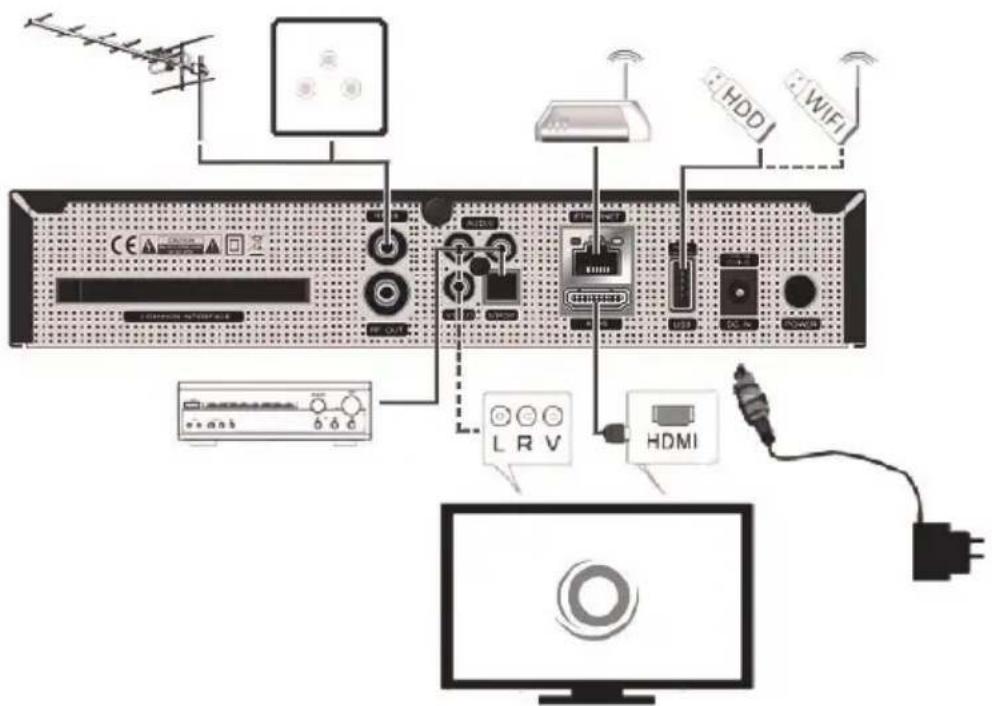
Stellen Sie sicher, dass bei der Installation alle Geräte ausgeschaltet und von dem Stromnetz getrennt sind. Lesen Sie die Bedienungsanleitung des Fernsehers und beachten Sie dort die Sicherheitshinweise. Achten Sie auf einen sorgfältigen Anschluss der Steckverbindungen. Benutzen Sie ausschließlich das mitgelieferte Netzteil zur Stromversorgung. Beachten Sie die Angaben auf dem Typenschild des Netzteils.
Hinweis:
Das Netzteil liefert eine stabilisierte Gleichspannung von 12 Volt. Der Betrieb mit einer nichtstabilisierten Spannung kann das Gerät beschädigen. Nur mit dem mitgelieferten Netzteil ist ein sicherer Betrieb und die Einhaltung aller Vorschriften und Normen gewährleistet.
VERBINDUNG ZUR ANTENNE / KABELANLAGE
Verbinden Sie das Antennenkabel Ihrer DVB-T/T2 Antenne oder Ihrer Kabelanlage mit dem RF IN Eingang des Gerätes. Verwenden Sie hochwertige Antennenkabel, da bei minderwertigen Kabeln Empfangsstörungen entstehen können. Über den RF OUT Ausgang des Gerätes können Sie weitere Geräte mit Empfangssignal versorgen (Seite 8).
VERBINDUNG ZUM FERNSEHER
Verwenden Sie ein hochwertiges HDMI-Kabel, um das Gerät digital mit Ihrem Fernseher zu verbinden. Das Gerät verfügt ebenfalls über einen analogen Videoausgang. Wir empfehlen jedoch die Verwendung einer HDMI-Verbindung zum Fernseher. Nur so erreichen Sie eine hohe Bildqualität. Kleine Schriften sind evtl. nicht lesbar, wenn analoge Bildsignale zum Fernseher übertragen werden.
Hinweise:
- Sollte bei einer HDMI-Verbindung kein Bild auf Ihrem Fernseher erscheinen, prüfen Sie bitte zunächst ob Sie die richtige HDMI-Buchse als Signalquelle ausgewählt haben.
- Sollte das Gerät über die HDMI-Buchse eine Auflösung ausgeben, die von Ihrem Fernseher nicht unterstützt wird, verbinden Sie zunächst beide Geräte über die analoge Kabelverbindung. Nachdem Sie auf eine unterstützte Auflösung eingestellt haben, können Sie die HDMI-Verbindung wiederherstellen.
• Die Bildschirm Auflösung kann im Einstellungsmenü angepasst werden (Seite 25). - Um die beste Anzeigeleistung am analogen Videoausgang zu erreichen, müssen Sie die Auflösung auf 576i einstellen! Wird über HDMI eine höhere Auflösung ausgegeben, ist die Leistung des analogen Bildausgangs möglicherweise reduziert.
VERBINDUNG ZUM NETZWERK
Verwenden Sie ein hochwertiges Netzwerkkabel, um das Gerät mit Ihrem Internet-Router zu verbinden (Seite 30). Diesen Schritt können Sie überspringen, wenn Sie das Gerät mit einem drahtlosen Netzwerk (WLAN/Wi-Fi) verbinden wollen (Seite 31). Ein kompatibler WLAN USB 2.0 Stick ist optional im Handel erhältlich.
VERBINDUNG ZUM AV RECEIVER
Sie können die analogen Audiosignale (Video/Audio Chinch Ausgang) oder digitale Audiosignale (S/PDIF, optisch) zu Ihrem HiFi-System oder Digital AV Receiver übertragen. Das Ausgabeformat für den S/PDIF-Ausgang kann im Einstellungsmenü (Seite 26) global, oder über die Audio Taste der Fernbedienung wunschgemäß pro Kanal angepasst werden (Seite 15).
VERBINDUNG VON SPEICHERGERÄTEN
Das Gerät verfügt über zwei USB 2.0 Anschlüsse . An diesen Anschlüssen können USB-Geräte wie Massenspeichergeräte (USB-Sticks, Festplatten) oder zusätzlich USB-Geräte (bspw. Tastatur) angeschlossen werden. Es werden die Dateisysteme FAT/FAT32/NTFS/EXT3/EXT4 unterstützt. Falls ein Medium mit einem anderem Dateisystem formatiert ist, dann wird dieses eventuell nicht vom Geräterkannt.
• Die USB-Anschlüsse an diesem Gerät sind nicht zum Aufladen von Geräten mit integriertem Akku (z.B. Mobiltelefone, Tablet Computer, MP3-Player usw.) geeignet.
- Beachten Sie die Angaben auf dem Typenschild bzgl. der maximalen Stromabgabe der USB-Anschlüsse. Wir empfehlen die Verwendung von Festplatten mit eigener Stromversorgung. Im Handel erhältliche USB 3.0 Massenspeicher sind ggf. nicht abwärtskompatibel, benötigen i.d.R. einen höheren Anlaufstrom, als der USB 2.0 Anschluss am Gerät liefern kann oder verursachen möglicherweise Probleme bei der Erkennung und Benutzung mit diesem Gerät.
Das Gerät ist mit dem auf Linux basierenden Betriebssystem „openATV“ ausgestattet. Dieses Handbuch gibt Ihnen einen Überblick über die wichtigsten Systemfunktionen und Einstellungen. Die Entwickler und die Community arbeiten ständig an der Erweiterung und Verbesserung Ihrer Firmware. Mit der Einbindung von optionalen Plugins können Sie den Funktionsumfang Ihres Gerätes zudem beliebig erweitern, verändern und nach Ihren Wünschen anpassen. Für Support, Fragen oder Wünsche steht Ihnen im Internet, unter www.opena.tv, jederzeit eine freundliche Community zur Verfügung. Werden Sie noch heute Mitglied, erfahren Sie mehr über das enorme Potenzial Ihres Gerätes und erleben Sie ein völlig neues Fernsehgefühl.
EIN/AUSSCHALTEN, STANDBY
Um das Gerät einzuschalten muss der Netzschalter auf der Rückseite (Seite 8) eingeschaltet werden. Sofort startet das Gerät und bootet das Betriebssystem.
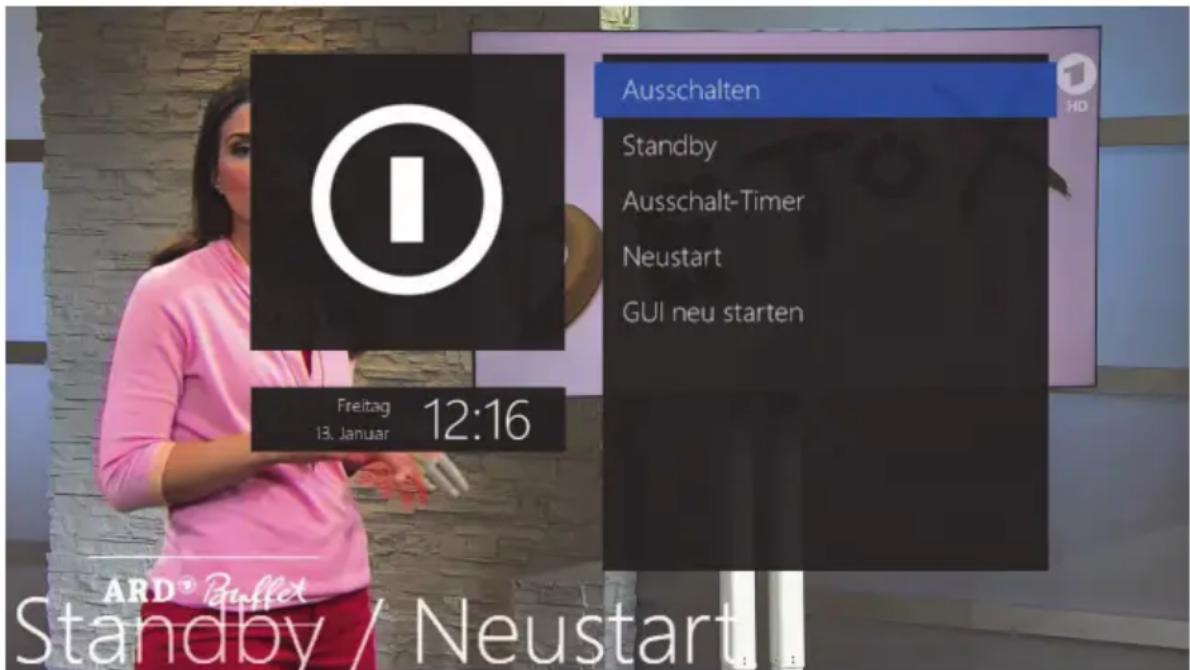
Im laufenden Betrieb kann das Gerät per Fernbedienung (Seite 9) oder am Gerät (Seite 8) mit der Power Taste in den Standby Modus versetzt werden. Erneutes Drücken schaltet das Gerät wieder in den Betriebsmodus. Um das Gerät komplett auszuschalten sollten Sie das Gerät wie einen Computer herunterfahren. Drücken Sie dafür etwas länger auf die Power Taste des Gerätes oder der Fernbedienung, bis das Menü zum Herunterfahren erscheint.
text_image
Ausschalten Standby Ausschalt-Timer Neustart GUI neu starten Freitag 13. Januar 12:16 ARD® Buffet Standby / NeustartWählen Sie die Option Ausschalten um das Gerät auszuschalten. Sobald die Meldung für das erfolgreiche Herunterfahren auf dem Bildschirm angezeigt wird, können Sie den Netzschalter auf der Rückseite des Gerätes betätigen. Im Ausschaltmenü kann das Gerät außerdem komplett neu gestartet (Neustart), Timergesteuert ausgeschalten (Ausschalt-Timer), nur die Benutzeroberfläche neu gestartet (GUI neu starten) oder in den Standby Modus versetzt werden (Standby).
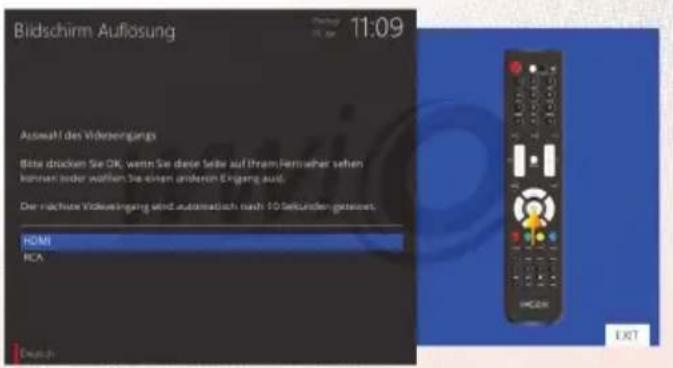
Beim ersten Einschalten, sowie nach dem Zurücksetzen auf Werkseinstellungen, erscheint der Einrichtungsassistent. Der Assistent hilft Ihnen bei den Grundeinstellungen des Gerätes. Mit der OK Taste gelangen Sie jederzeit einen Schritt weiter, mit EXIT einen Schritt zurück.
SCHRITT 1
Wählen Sie mit den ▲▼ Tasten der Fernbedienung den gewünschten Videomodus aus und drücken Sie die OK Taste der Fernbedienung.
SCHRITT 2
Wählen Sie die gewünschte Auflösung des Videoausganges aus und drücken Sie die OK Taste der Fernbedienung. Im Folgenden können Sie die Bildwiederholungsrate einstellen. Treffen Sie Ihre Wahl und drücken Sie OK um fortzufahren.
SCHRITT 3
Wählen Sie die gewünschte Sprache und drücken Sie die OK Taste der Fernbedienung. Sie werden nun gefragt ob Sie die anderen nicht verwendeten Sprachen löschen möchten um Speicherplatz einzusparen. Treffen Sie Ihre Wahl und drücken Sie OK um fortzufahren.
Sie können den Assistenten nun verlassen oder weitere Einstellungen vornehmen.
SCHRITT 4
Wählen Sie nun bei Tuner-Typ die gewünschte Empfangsart aus, welche Sie mit dem Gerät nutzen möchten. Direkt darunter können Sie nun diverse Anschlusseinstellungen zu der vorher gewählten Empfangsart vornehmen. Sie können bspw. bei der DVB-T2 Empfangsart die 5 Volt Spannungsversorgung für Ihre Antenne aktivieren.
text_image
Bildschirm Auflösung 11:09 Auswalt des Vöterzengungs Bisie drücken Sie OK, wenn Sie diese Seite auf Ihrem Hermaher sehen können oder wollen Sie einem anderer Eingang aus. Der machte Videwährung sind automatisch nach 10 Sekunden getttes. HDMI RCA Deutsch EXIT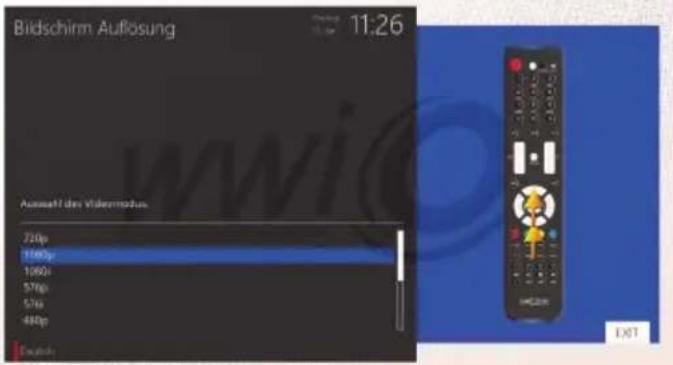
text_image
Bildschirm Auflösung 11:26 Ausstatt des Vidermaßes 720p 1500p 1900p 570p 576 480p Caudite EXIT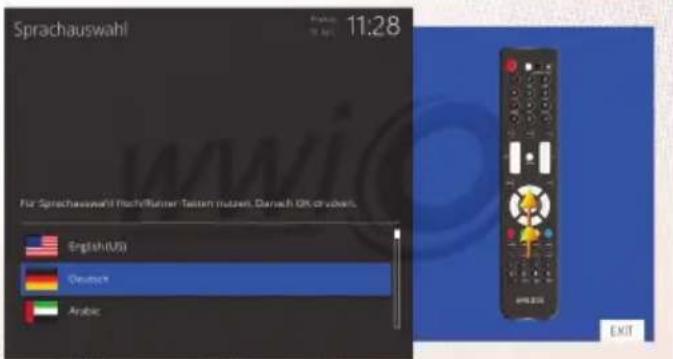
text_image
Sprachauswahl 11:28 Für Sprachauswahl Flachflübner Teilen mutzen, Darach OK or obert. English(US) Deutsch Arabic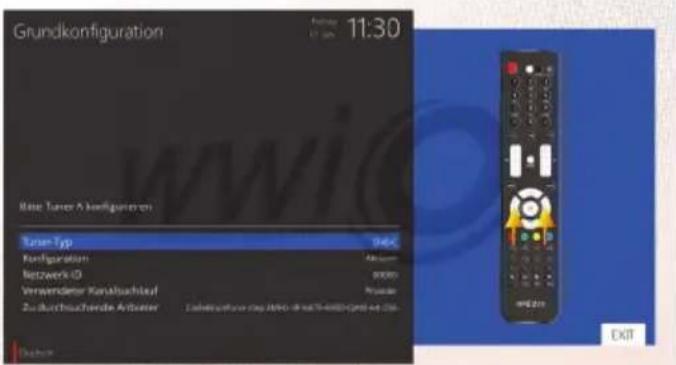
text_image
Grundkonfiguration 17:00 11:30 Base Tuner A konfiguration Turner Typ Konzernaktum InzwerkID Verwenden Konsbuchteuf Zußurchscherde Arbeiter Dahreschussatz mit Abrechnung von 1998-04-2017 Exit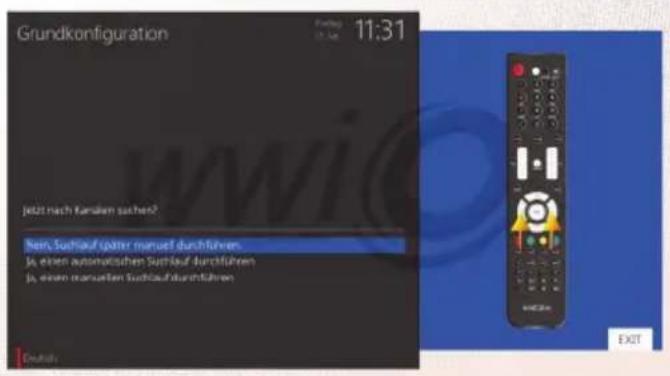
text_image
Grundkonfiguration 11:31 Jekt nach Kanslen sichen? Ben, Sutlauf später manuf durchführen. Ja, einen auswirtschaften Sutlauf durchführen. Ja, einen manuferten Sutlauf durchführen.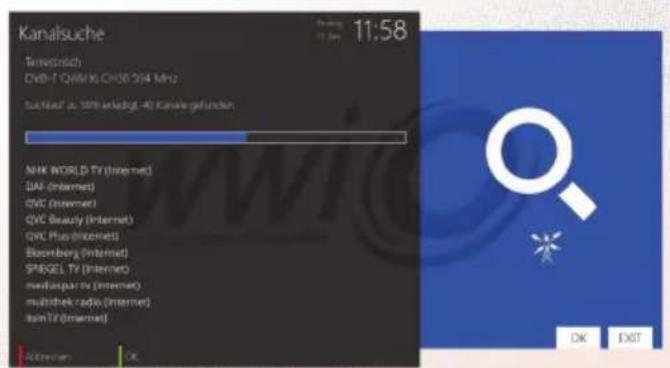
text_image
Kanalsuche Tamedreich CWB-T CWM36 CHS 204 MHz Sukkauf 26, 50Hz inklugt, 40 Kanske gefunden NHK WORLD TV (Internet) DAV (Internet) GVC (Internet) GVC Beauty (Internet) GVC Plus (Internet) Bloomberg (Internet) SPESSEL TV (Internet) mediapartu (Internet) multichek radio (Internet) kainTV (Internet) OK EXIT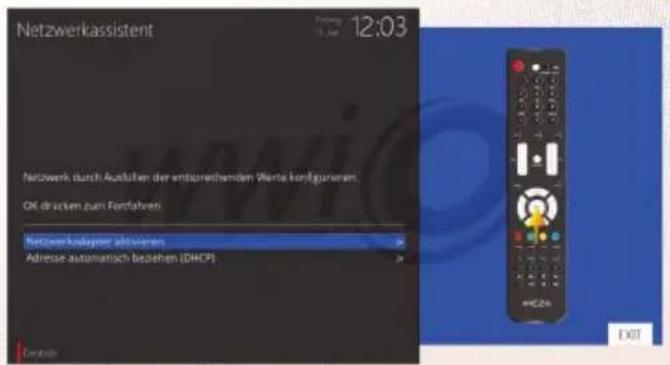
text_image
Netzwerkassistent 12:03 Netzwerk durch Ausfallen der entsprechenden Wierte konfigurieren. OK drücken zum Fornfahren Netzwerkkontagener aktiveren Adresse automatisch beziehen (DHCP) Endividend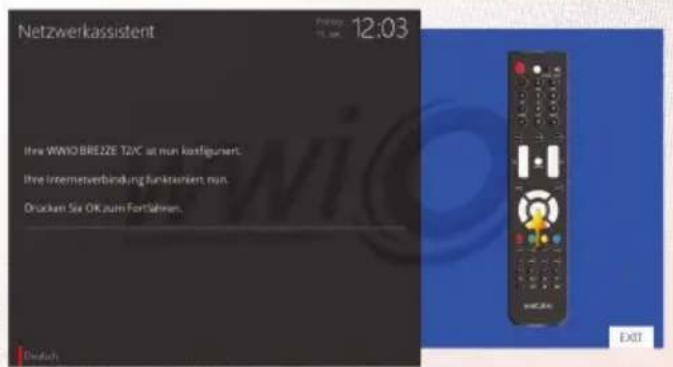
text_image
Netzwerkassistent 12:03 Ihre WINO BRIEZE T2/C ist nun kostiguriert. Ihre Internetverbindung funktsunien nun. Drücken Sie Okraum Fortsünen. Deutsch EXITSCHRITT 5
Sie können nun einen Sendersuchlauf automatisiert oder manuell durchführen lassen. Treffen Sie Ihre Wahl und bestätigen Sie mit der OK Taste. Das Gerät führt nun gemäß Ihrer Auswahl einen Sendersuchlauf durch oder wechselt zum nächsten Menüpunkt.
SCHRITT 6
Im nun folgenden Menüpunkt können Sie die Einstellungen für den Internetzugang konfigurieren. Wenn Sie Einstellungen am Netzwerk vornehmen möchten, drücken Sie OK auf der Fernbedienung. Wenn Sie keine Einstellungen vornehmen möchten drücken Sie EXIT auf der Fernbedienung. Sie können den Einrichtungsassistenten damit verlassen.
SCHRITT 7
Sie können durch Drücken der ▲▼ Tasten der Fernbedienung in das Einstellungsmenü der gewählten Netzwerkschnittstelle wechseln und manuell konfigurieren. Bei einer Ethernetverbindung sind i.d.R. keine weiteren Einstellungen nötig. Drücken Sie OK um Ihre Einstellungen zu speichern und zum nächsten Schritt zu wechseln.
Sollten Sie einen kompatiblen WLAN USB Stick vor dem Einschalten eingesteckt haben, wird Dieser nun automatisch erkannt und kann eingerichtet werden.
Die Ersteinrichtung ist damit abgeschlossen. Mit der OK Taste verlassen Sie den Assisten- ten und wechseln in den TV Modus des Gerä- tes.
Natürlich können Sie Einstellungen zur Sendersuche (Seite 32), zu Ihrem Netzwerk (Seite 30) oder Bild- und Toneinstellungen (ab Seite 25) auch jederzeit in den Systemeinstellungen des Gerätes konfigurieren.
LAUTSTÄRKE
Zum Regeln der Lautstärke benutzen Sie die VOL +/- Tasten der Fernbedienung. Zum Stummschalten drücken Sie die MUTE Taste. Auf dem Bildschirm wird in diesem Modus ein gekreuzter Lautsprecher angezeigt.
AUDIO EINSTELLUNGEN
Unabhängig von den globalen Audioeinstellungen der Firmware (Seite 26) können Sie für jedes Programm manuelle Audioeinstellungen vornehmen. Drücken Sie zum Aufrufen der Einstellungen die AUDIO Taste der Fernbedienung. Der Inhalt dieses Menüs ist abhängig vom gewählten Sender. Benutzen Sie die Farbtasten der Fernbedienung für Einstellungen oder navigieren Sie mit den Pfeiltasten ▲▼ zur gewünschten Tonspur und bestätigen Sie die Auswahl mit OK. Erweiterte Einstellungen erreichen Sie durch Drücken der MENU Taste auf der Fernbedienung.
TV / RADIO UMSCHALTUNG
Für die Umschaltung zwischen TV und Radio Modus benutzen Sie die TV und RADIO Taste auf der Fernbedienung. Die Bedienung des Radio Modus unterscheidet sich nicht vom TV Modus.
Aktuell überträgt DVB-T2 keine digitalen Radioprogramme, sodass die Radioliste nicht verfügbar ist.
PROGRAMMWAHL
Mit den CH +/- Tasten der Fernbedienung können Sie ein Programm in der Programmliste nach vorn oder zurück schalten. Sie können alternativ den gewünschten Kanals einfach über die Eingabe der Kanalnummer mittels Zifferntasten der Fernbedienung aufrufen.
Eine weitere Möglichkeit ist die Benutzung der Programmliste, die Sie durch Drücken der Pfeiltasten ▲▼ auf der Fernbedienung erreichen. Navigieren Sie nun mit den Pfeiltasten ▲▼ zu dem gewünschten Kanal, und drücken Sie OK. Es wird zu diesem Kanal umgeschaltet.
Bei betätigen der Taste 0 auf der Fernbedienung schalten Sie zwischen den letzten beiden gesehenen Kanälen hin und her. Das kann eine nützliche Funktion sein, wenn während einer Sendung oder eines Films ein Werbespot gesendet wird. Eine Übersicht aller zuletzt gesehenen Sender erreichen Sie durch Drücken der < und >Taste der Fernbedienung.
INFOLEISTE
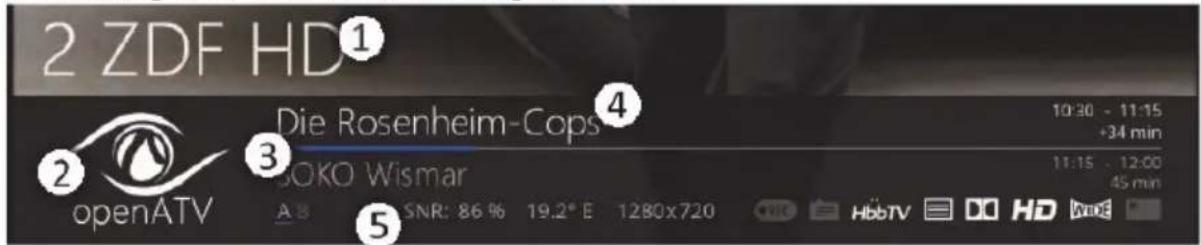
Beim Umschalten zwischen den Programmen und beim Drücken der OK Taste während einer laufenden Sendung wird eine Infoseite eingeblendet.
text_image
2 ZDF HD① Die Rosenheim-Cops④ 10:30 - 11:15 +34 min 11:15 - 12:00 45 min openATV A B SNR: 86 % 19.2° E 1280x720 HbTV DO HD WmEIm oberen Bereich wird die aktuelle Zeit, das Datum und das aktuelle Wetter für Ihren Ort angezeigt (Aktive Internetverbindung vorausgesetzt!). In der unteren Leiste sehen Sie die Programmnummer und den Sendernamen (1), sofern optional als Plugin installiert (Seite 34) das Senderlogo-Picon (2), die aktuelle und folgende Sendung mit Anfangs/Endzeit (4), die Sendungs-Fortschrittleiste (3), sowie erweiterte Programminformationen (5), bspw. Signalstärke, Satellit und gesendete Auflösung.
PROGRAMMÜBERSICHT
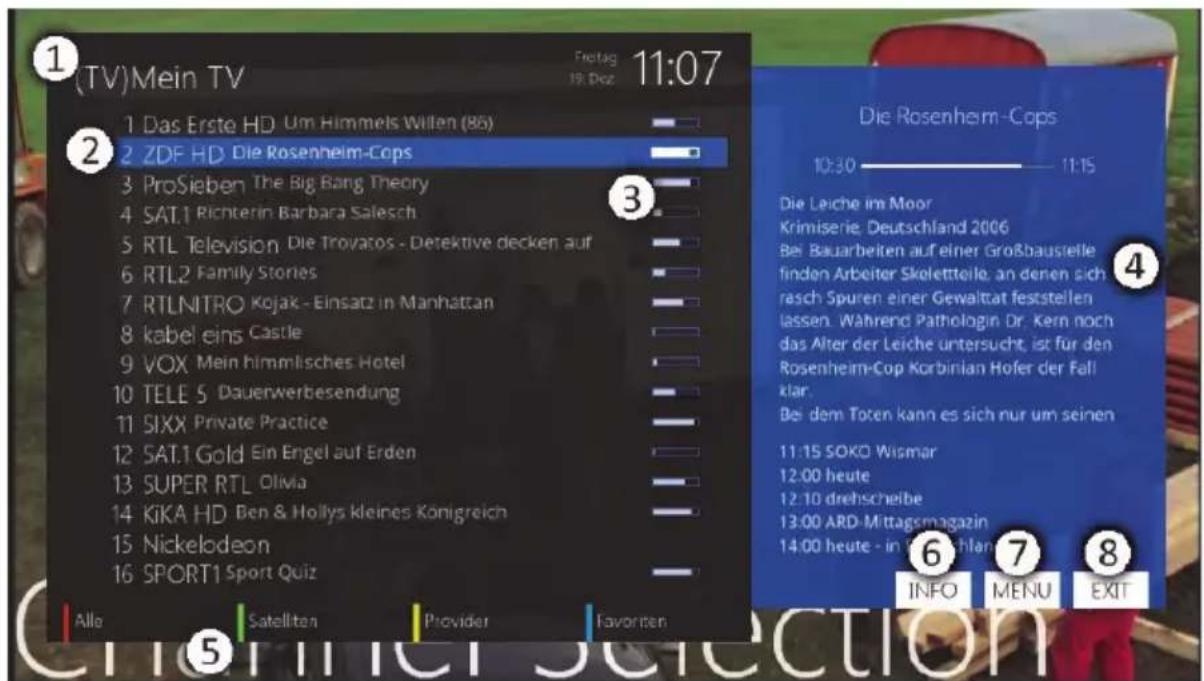
Durch Drücken der Pfeiltasten ▲▼ auf der Fernbedienung erreichen Sie die Programmübersicht aller Sender und der aktiven Favoritengruppen (Seite 17). Wenn Sie noch keine Favoritengruppen angelegt haben, befinden sich alle gefunden Sender in dem Ordner „Last Scanned“.
text_image
(TV)Mein TV 1 Das Erste HD Um Himmels Willen (85) 2 ZDF HD Die Rosenheim-Cops 3 ProSieben The Big Bang Theory 4 SAT.1 Richterin Barbara Salesch 5 RTL Television Die Trovasos - Detektive decken auf 6 RTL2 Family Stories 7 RTLNITRO Kojak - Einsatz in Manhattan 8 kabel eins Castle 9 VOX Mein himmlisches Hotel 10 TELE 5 Dauerwerbesendung 11 SIXX Private Practice 12 SAT.1 Gold Ein Engel auf Erden 13 SUPER RTL Olivia 14 KIKA HD Ben & Hollys kleines Königreich 15 Nickelodeon 16 SPORT1 Sport Quiz Alle Satellten Provider Favoriten Die Rosenheim-Cops 10:30 ———— 11:15 Die Leiche im Moor Krimiserie, Deutschland 2006 Bei Bauarbeiten auf einer Großbaustelle finden Arbeiter Skeletteile, an denen sich rasch Spuren einer Gewaltat feststellen lassen. Während Pathologin Dr. Kern noch das Alter der Leiche untersucht, ist für den Rosenheim-Cop Korbinian Hofer der Fall klar. Bei dem Toten kann es sich nur um seinen 11:15 SOKO Wismar 12:00 heute 12:10 drehscheibe 13:00 ARD-Mittagsmagazin 14:00 heute - in 19th instan INFO MENU EXITÜbersichtlich angeordnet finden Sie den Namen des aktiven Orders bzw. der Gruppe (1), die darin enthaltenen Programme und das aktuell gewählte Programm mit Sendungsnamen und Fortschrittsbalken (2). Auf der rechten Seite werden Informationen zur laufenden Sendung angezeigt, sowie eine Kurzübersicht über folgende Sendungen. Für eine ausführliche
Sendungsliste des gewählten Programms drücken Sie die INFO Taste. Mit der MENU Taste können Sie umfangreiche Einstellungen vornehmen oder Informationen des gewählten Senders anzeigen lassen. Ebenfalls ist es möglich den aktiven Sender in eine andere Favoritengruppe (Bouquet) zu verschieben oder aus der Programmliste zu entfernen. Im Verschiebemodus lassen sich Programmeplätze bequem sortieren (Seite 18).
Innerhalb der Programmliste können Sie mit den Pfeiltasten ▲▼ der Fernbedienung zu einem beliebigen Kanal navigieren, und durch Drücken der OK Taste dorthin umschalten. Mit den CH +/- Tasten können Sie schnell in eine andere Favoritengruppe wechseln. Andere Sortierungen der Programmliste können Sie über die Farbtasten aufrufen. Mit EXIT kehren Sie zum laufenden Programm zurück und beenden die Programmübersicht.
FAVORITENGRUPPEN / BOUQUET
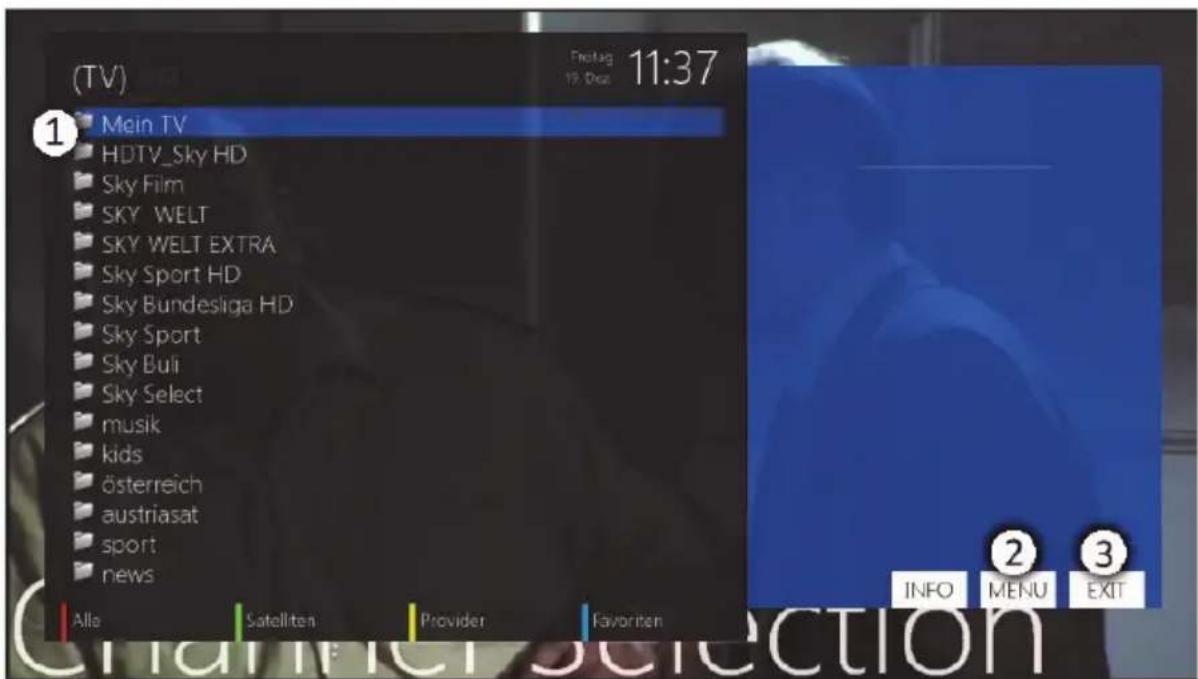
Durch Drücken der FAV Taste der Fernbedienung oder der blauen Farbtaste in der Programmübersicht erreichen Sie Ihre Favoritengruppen.
text_image
(TV) 1 Mein TV HDTV_Sky HD Sky Film SKY WELT SKY WELT EXTRA Sky Sport HD Sky Bundesliga HD Sky Sport Sky Buli Sky Select musik kids österreich austriasat sport news Alta Satelliten Provider Favoriten Friday 19 Dec 11:37 INFO MENU EXITHier sehen Sie die vorhandenen Favoritengruppen (1). Um Einstellungen vorzunehmen, Gruppen zu erstellen, umzubenennen oder zu Löschen drücken Sie die MENU Taste (2). Zum Beenden drücken Sie die EXIT Taste auf der Fernbedienung.
SENDERSORTIERUNG
Individuelle Senderlisten können mit Hilfe der Favoritengruppen und der Programmübersicht realisiert werden. Eine Übersicht über alle verfügbaren Programme erreichen Sie durch Drücken der roten Farbtaste in der Programmübersicht (Seite 16). Von hier aus können Sie neue Programme bequem in Favoritenlisten verschieben.
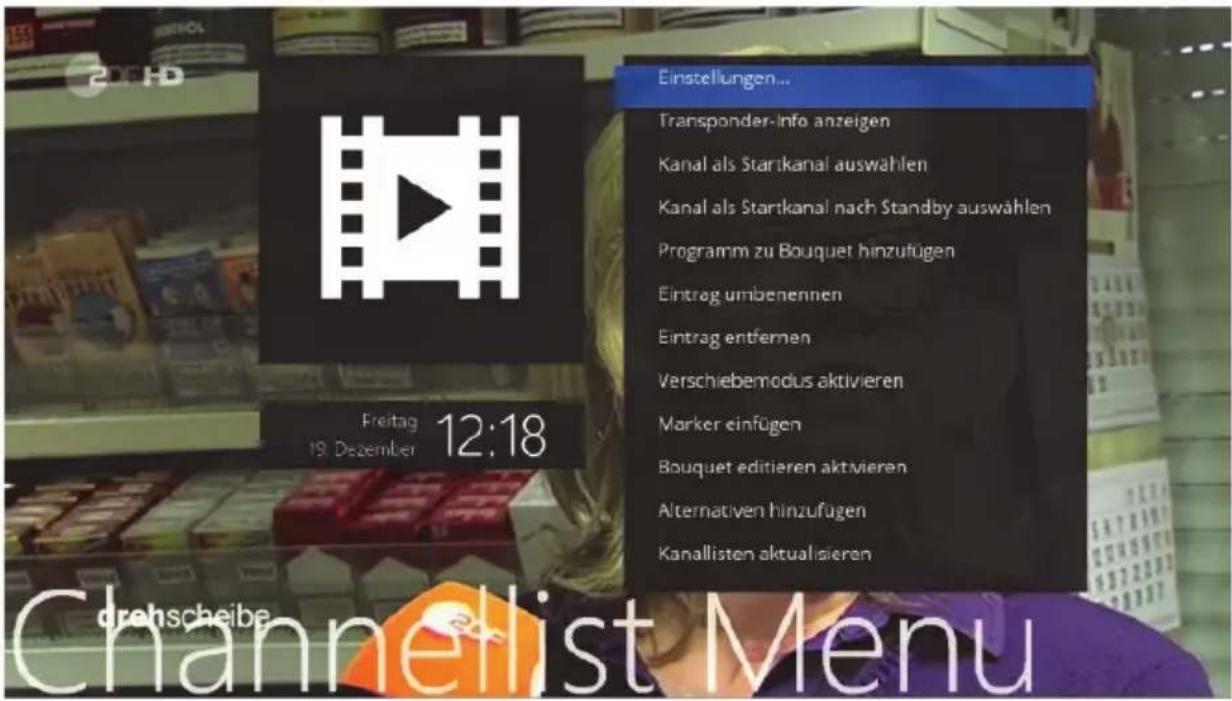
Zum Verschieben eines Programms drücken Sie die MENU Taste in der Programmübersicht (Seite16), navigieren Sie mit den ▲▼ Tasten zum Menüpunkt „Verschiebemodus aktivieren“ und drücken die OK Taste. Zurück in der Programmübersicht können Sie nun das gewünschte Programm mit der OK Taste markieren und mit den ▲▼ Tasten innerhalb der Programmliste verschieben. Drücken Sie nochmals die OK Taste um das Programm auf den neuen Programmplatz zu speichern. Um den Verschiebemodus zu beenden drücken Sie die MENU Taste und navigieren zu dem Menüpunkt „Verschiebemodus ausschalten“.
text_image
Einstellungen... Transponder-Info anzeigen Kanal als Startkanal auswählen Kanal als Startkanal nach Standby auswählen Programm zu Bouquet hinzufügen Eintrag umbenennen Eintrag entfernen Verschiebemodus aktivieren Marker einfügen Bouquet editieren aktivieren Alternativen hinzufügen Kanallisten aktualisierenUm ein Programm in eine andere Favoritengruppe zu verschieben, wählen Sie das gewünschte Programm in der Programmübersicht und drücken Sie die MENU Taste. Navigieren Sie zu dem Menüpunkt „Programm zu Bouquet hinzufügen“ und Drücken Sie OK. Nun können Sie die gewünschte Favoritengruppe auswählen und das Programm durch Drücken der OK Taste in die gewählte Favoritengruppe verschieben.
Um eine Favoritengruppe zu erstellen drücken Sie die FAV Taste auf der Fernbedienung um Ihre vorhandenen Favoritengruppen anzuzeigen. Drücken Sie die MENU Taste und navigieren Sie zu dem Menüpunkt „Bouquet einfügen“. Geben Sie nun mittels Zifferntasten der Fernbedienung den gewünschten Namen ein und drücken Sie OK zum Speichern.
Um Programme umzubenennen oder zu löschen drücken Sie die MENU Taste in der Programmübersicht (Seite 16) und navigieren Sie zu dem entsprechenden Menüpunkt. Drücken Sie OK um den Vorgang abzuschließen
Wir empfehlen die Benutzung der kostenlosen Editierungssoftware „Dreambox Edit“ für Ihren PC, die Sie im Internet unter „www.dreamboxedit.com“ herunterladen können.
MARKER SETZEN
Sie haben die Möglichkeit sogenannte Marker innerhalb Ihrer Programmliste (Seite 16) zu setzen und somit Ihre Programmliste in verschiedene Bereiche zu unterteilen. Um Marker zu setzen drücken Sie die MENU Taste in der Programmübersicht (Seite 16) und navigieren zu der Menüoption „Marker einfügen“. Geben Sie nun mittels Zifferntasten auf der Fernbedienung den gewünschten Namen ein und drücken zum Speichern die OK Taste. Zum Löschen von Markern drücken Sie die MENU Taste und wählen die Option „Eintrag entfernen“.
VIDEOTEXT
Um den Videotext eines laufenden Programms zu starten drücken Sie die TEXT Taste auf der Fernbedienung. Mit den Zifferntasten können Sie Videotextseiten direkt anwählen. Die Farb- asten sind je nach Angebot des Senders ebenfalls mit Funktionen belegt. Zum Verlassen des Videotext drücken Sie die EXIT Taste.
UNTERTITEL
Sofern der laufende Sender Untertitel anbietet, können Sie Diese durch Drücken der SUB Taste der Fernbedienung de/aktiviert werden. Globale Einstellungen zu der Untertitelung finden Sie in den Systemeinstellungen auf Seite 26).
OPTIONSKANÄLE
Einige Sender, bspw. SKY Select bieten auf Programmen Unterkanäle, sog. Optionskanäle an. Um diese Optionskanäle aufzurufen schalten Sie auf das gewünschte Programm und drücken Sie die grüne Farbtaste Ihrer Fernbedienung. Nun sollten alle Optionskanäle aufgelistet werden, die aktuell auf dem gewählten Programm verfügbar sind. Navigieren Sie mit den ▲▼ Tasten zu dem gewünschten Optionskanal und drücken Sie die OK Taste zum Umschalten.
EPG (ELECTRONIC PROGRAMM GUIDE)
Als Electronic Program Guide (EPG) bezeichnet man elektronisch verbreitete Informationen über das aktuelle Hörfunk- und Fernsehprogramm. Die Daten werden heute in der Regel als Zusatzangebot von den Sendern ausgestrahlt und sind kostenlos zu empfangen. Der elektronische Programmführer bietet einen Ersatz für gedruckte Programmzeitschriften, die meistens allerdings ein größeres Angebot haben, das sich nicht auf die reine Programminformation beschränkt. Mit Hilfe des EPGs lässt sich das laufende und kommende Fernseh- oder Radioprogramm anzeigen. Die Programmübersicht beinhaltet mindestens den Titel, die Uhrzeit und die Dauer jeder Sendung.
Zusätzlich können zu den einzelnen Sendungen kurze Beschreibungen angezeigt werden. Außerdem lassen sich aus dem EPG heraus Programme umschalten oder Aufnahmen programmieren. Das Gerät bietet vielfältige Möglichkeiten Programminformationen und Übersichten zu erhalten.
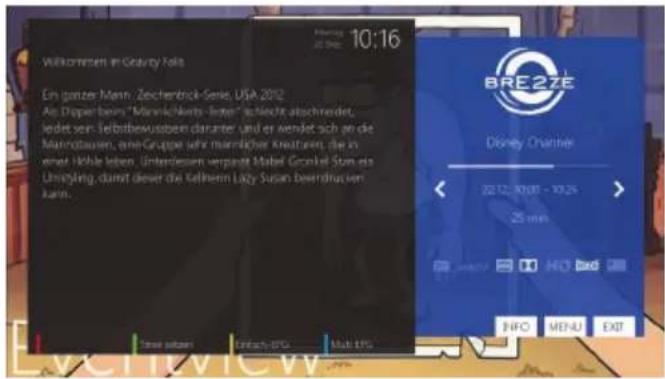
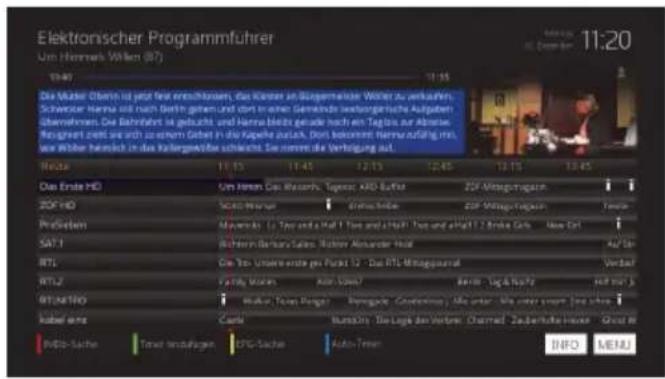
Durch Drücken der INFO Taste können Sie von dem laufendem TV Programm Informationen über den Film bzw. die Sendung erfahren (Bild 1). Durch Drücken der Pfeiltasten ◀▶ bekommen Sie Informationen über die nächste Sendung. Mit der grünen Taste können Sie jeweils einen Timer zum Umschalten oder Aufnehmen (Angeschlossener USB Datenträger vorausgesetzt!) anlegen. Durch Betätigen der gelben oder blauen Taste können Sie die Ansicht des EPG verändern. Sie können zwischen Einfach EPG (EPG des gewählten Programms, Bild 2) oder Multi EPG (EPG aller Programme in der gewählten Programmliste, Bild 3) auswählen.
Im MultiEPG Modus (Bild 3) können Sie durch Drücken der Pfeiltasten ◀▶ die nächstfolgende Sendung anzeigen lassen. Mit der roten Taste können Sie Informationen zur gewählten Sendung aus der IMDb (Internet Filmdatenbank) abrufen, sofern eine aktive Internetverbindung besteht. Mit der grünen Taste können Sie einen Timer zum Umschalten oder Aufnehmen (Angeschlossener USB Datenträger vorausgesetzt!) anlegen. Mit der gelben Taste können Sie Programmwiederholungen oder gleichnamige Sendungen innerhalb des EPG finden (Bild 4), mit den ▲▼ Tasten zu einer Sendung navigieren, mit der INFO Taste Informationen abrufen oder der grünen Taste einen Timer anlegen. Mit der blauen Taste können Sie automatisiert Timer zum Anschauen oder Aufnehmen durch das System anlegen lassen. Dies ist bspw. nützlich wenn Sie mehrere Folgen einer Serie an verschiedenen Tagen aufzeichnen möchten.
text_image
Wirkommen in Country Taks Ein ganzer Mann: Zeichenbrick-Serie, USA 2012 Aus Diperbem "Mannik-Nevs-John" istlicht abschredet, ledet sein Selbitbewusben darunter und er wendet sich an die Mannitätsien, eine-Gruppe wir männlicher Kreativen, die in- ment Höhle leben. Unterlehen verpapmt Mabel Grankel Storn es Umsigling, damit dieser die Kellherm Lazy-Susan beerdrücken Kann. BRE2ZE Disney Chatter 2012: 30:00 - 10:25 25 mm HOT HOT HOT INFO MENU EXIT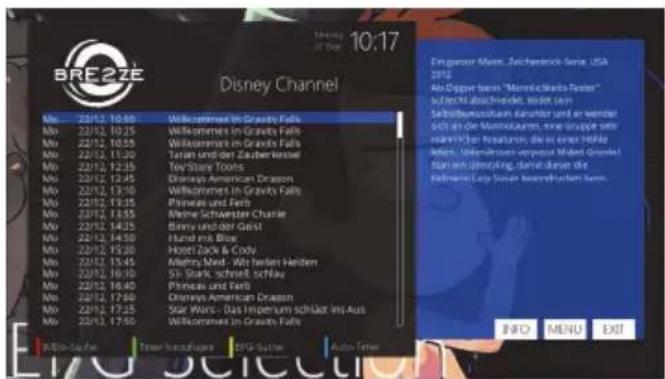
text_image
BREZE Disney Channel Mo. 22/12, 10:50 Mo. 22/12, 10:25 Mo. 22/12, 10:55 Mo. 22/12, 11:20 Mo. 22/12, 12:25 Mo. 22/12, 13:45 Mo. 22/12, 13:90 Mo. 22/12, 13:35 Mo. 22/12, 13:55 Mo. 22/12, 14:35 Mo. 22/12, 14:50 Mo. 22/12, 15:20 Mo. 22/12, 15:45 Mo. 22/12, 16:10 Mo. 22/12, 16:40 Mo. 22/12, 17:00 Mo. 22/12, 17:35 Mo. 22/12, 17:50 Willkommen in Gravity Falls Willkommen in Gravity Falls Willkommen in Gravity Falls Taran und der Zauberverat Tev-Stanz Toots Orange American Dragon Willkommen in Gravity Falls Pharma und Fert Weine Schwester Charlie Berry und der Geist Hund ins Blue Hotel ZION & Cody Merry Meat - Writchen Heiden ST Shark schweit SchNav Pharma und Fert Orange American Dragon Star Wars - Das Impenium schäut ins Aus Willkommen in Gravity Falls Emigerer Mann, Zachernick-Sena, USA 2015 An Döger term "Mannickeita-Tester" bujehl abschaltet, jetzt sein Selbstbausschaum karunter und er wenden sich an die Mammalaurin, eine gruppe sehr mehr für herviken, die in einer hohlte extern. Unterkreuen verpost Mabel Grinkel dar ein überfing, darst darin die Befrauss Log Topser besonderden term. INFO MENU EXIT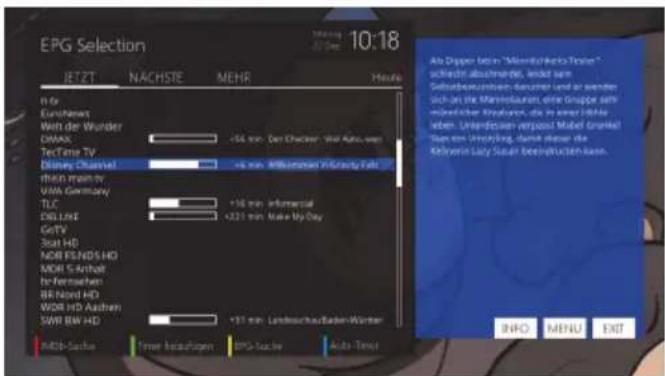
text_image
EPG Selection 10:18 JETZT NACHSTE MEHR Heute N der Einzweist Wert der Wunder OMAX <50 min. Der Chocker: Viel Auto, van Tectime TV Dinney Channel <6 min. Infraumen Hidgust Talk Mach mehr in VISA Germany TLC +16 min. Infarmcial DELUXE +321 min. Make My Day GetTV 3sat HD NDB FENDS HD MOH S-Anhalt In-fermachen BR-Ned HD WOR HD Anthen SWR BW HD <37 min. Landeschauf/Baden-Württem MDS-Suche Temp beaufgaben EPS-Suche Auto-Tens Als Digen kein "Mandelschinen Tizen" sichstet abzümmeter, wird zum Gelnbeizahlungen, und er wenden sich on the Mannskaun, eine Gruppe sich mäßlicher Kredvoren, die in einer Schuldern leben. Unterrückten verspost Mabel (grunkel) Sum von Verpflicht, damit lassen die Kredvoren Lady Suisse beeinfristeten kann. INFO MENU EXIT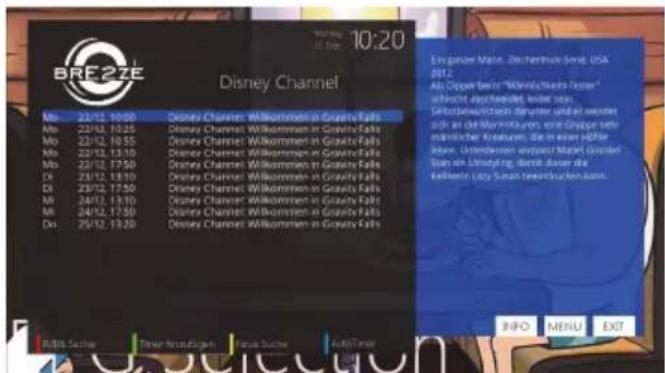
text_image
BRE2ZE Disney Channel Mo: 23/12.10:00 Disney Channel: Wilkommen in Gozwiv Falls Mo: 23/12.10:25 Disney Channel: Wilkommen in Gozwiv Falls Mo: 23/12.10:55 Disney Channel: Wilkommen in Gozwiv Falls Mo: 23/12.13:10 Disney Channel: Wilkommen in Gozwiv Falls Mo: 23/12.17:50 Disney Channel: Wilkommen in Gozwiv Falls Dr: 23/12.19:30 Disney Channel: Wilkommen in Gozwiv Falls Dr: 23/12.17:50 Disney Channel: Wilkommen in Gozwiv Falls Mr: 24/12.13:30 Disney Channel: Wilkommen in Gozwiv Falls Mr: 24/12.17:50 Disney Channel: Wilkommen in Gozwiv Falls Ds: 25/12.13:20 Disney Channel: Wilkommen in Gozwiv Falls Engagerer Mann, Dezernreich-Swift, USA 2012 Als Opper beim "Mannelschrein-Foster" sichts abgeswaltet, endet sich Gefelbstweltlich darunter und er winder sichts an die Mannelschrein-Foster eine Gruppe sein männlicher Kreisungen, die in einer Jahrle leben. Unterrassen verpaut Marcel Gruppen dien am Ertragter, durch dieser die kathener Lay Sarch bewertzahlen zum. INFO MENU EXITDurch Drücken der EPG Taste erhalten Sie eine umfassende Übersicht über das Fernsehprogramm aller Sender Ihrer aktuell gewählten Programmliste (Bild 1). Mit den ◀▶▲▼ Tasten der Fernbedienung können Sie nun eine Sendung auswählen und durch Drücken von INFO Programminformationen aufrufen.
Mit der roten Taste können Sie Informationen zur gewählten Sendung aus der IMDb (Internet Filmdatenbank) abrufen (Bild 2), sofern eine aktive Internetverbindung besteht. Mit der grünen Taste können Sie einen Timer zum Umschalten oder Aufnehmen (Angeschlossener USB Datenträger vorausgesetzt!) anlegen. Mit der gelben Taste können Sie Programmwiederholungen oder gleichnamige Sendungen innerhalb des EPG finden, mit den ▲▼ Tasten zu einer Sendung navigieren, mit der OK Taste Informationen abrufen oder mit der grünen Taste Timer anlegen. Mit der blauen Taste können Sie automatisiert Timer zum Anschauen oder Aufnehmen durch das System anlegen lassen (Bild 3). Dies ist bspw. nützlich wenn Sie mehrere Folgen einer Serie aufzeichnen möchten
Eine weitere Möglichkeit das EPG während des laufenden Programms aufzurufen, ist das Drücken der ◀▶ Tasten der Fernbedienung. Das EPG wird mit dieser Ansicht kompakt dargestellt, damit Sie währenddessen weiter Fernsehen können. Die Funktionen sind gleich der normalen EPG Ansicht (siehe oben).
text_image
Elektronischer Programmfuhrer Um Hennmark Wilken (87) 11:20 Die Mutter Osten ist jetzt erst einfristischen. Das Konsatz in Bürgermeister. Währer zu verkaufen. Schweizer Henna wird nach Berlin gehen und dann in einen Gemeinde wertongereiche Aufgaben übernehmen. Die Bahrbahrt ist gebautet und Henna-Meits gerade noch ein Tagris zur Abfallen. Ringswert nicht es sich aus einem Gehel in die Kapelle zurück. Dont besonnen Hennmark auflagt mir, naw Währer hohen in das Kollergemöhe schlecht. Sie immer die Verfügung auf. Waste 11:15 11:45 12:45 13:15 13:45 Das Erste HD Um Hennmark Gesund, Tagesz, AED-Eufer ZDF Mitagengesamt ZDF HD Sachos Henszel Geschäude ZDF Mitagengesamt Tortor Profession Mannwerte (a. Tew and a Hall 1. Tew and a Hall 2. Tew and a Hall 1. Brakes City) New Art SAT-1 Bilrichen-Berberne-Latres: Rietow Alexander Holst Auf den RTL Die Ein Unternehende des Papiet 12 - Das RTL Mitagengesamt Verlauf RTL2 Family Members Aim. Sien? Berlin - Log & Post 60 ml/3 BT/METRO Walter, Tewe Rangt? Birurgade: Cautenning, Ma unter! Ma unter erwart (see www. Kabel einschaff) Carke Bursality - Die Legis der Verbene: Charmedt Zaubertliche House Groot #f INFO-Sache Torret erfasigen CFG-Sache Auto-Times INFO MENU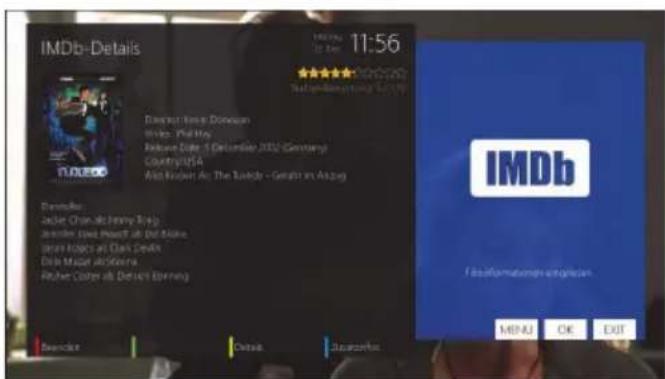
text_image
AutoTimer importieren Ausste Taste: The Burdo- Gefahr im Anzug Ausste Trafter Ausste in Zeitquerre: 19.14 - 23.10 Nur an Weichemag, Montag Nur auf Sender, Label eins. Exit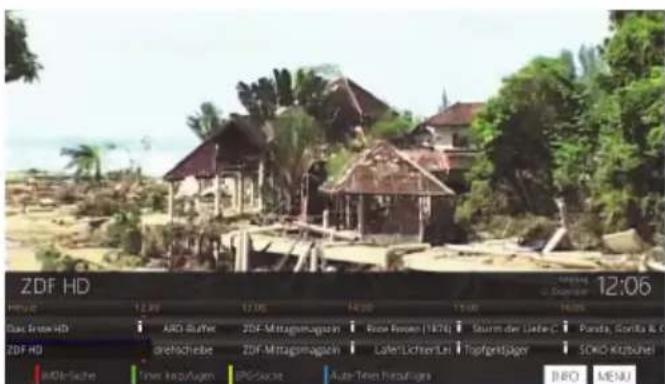
text_image
ZDF HD 12:06 12:05 14:00 15:00 16:00 17:00 18:00 19:00 20:00 21:00 22:00 23:00 24:00 25:00 26:00 27:00 28:00 29:00 30:00 31:00 32:00 33:00 34:00 35:00 36:00 37:00 38:00 39:00 40:00 41:00 42:00 43:00 44:00 45:00 46:00 47:00 48:00 49:00 50:00 51:00 52:00 53:00 54:00 55:00 56:00 57:00 58:00 59:00 60:00 61:00 62:00 63:00 64:00 65:00 66:00 67:00 68:00 69:00 70:00 71:00 72:00 73:00 74:00 75:00 76:00 77:00 78:00 79:00 80:00 81:00 82:00 83:00 84:00 85:00 86:00 87:00 88:00 89:00 90:00 91:00 92:00 93:00 94:00 95:00 96:00 97:00 98:00 99:00 12:15Zurück zum laufenden Programm gelangen Sie, ggf. durch mehrfaches Drücken, der EXIT Taste der Fernbedienung.
Sie haben die Möglichkeit, an diesem Gerät eine externe Festplatte oder einen Speicherstick an den USB 2.0 Ports des Gerätes anzuschließen. Im Normalfall wird das Speichermedium automatisch erkannt und es sind keine weiteren Einstellungen (Seite 26) mehr nötig. Sie erweitern durch den Anschluss eines Speichermediums Ihr Gerät mit der Möglichkeit Sendungen aufzunehmen, Medien abzuspielen oder das laufende Programm zu pausieren (Timeshift).
text_image
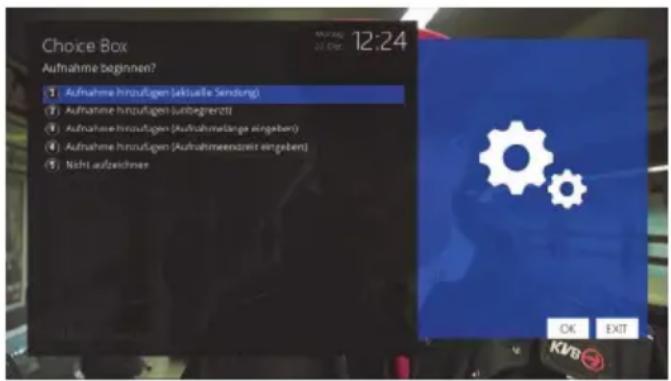
Choice Box Aufnahme beginnen? 1. Aufnahme hinzufügen (aktuelle Sendung) 2. Aufnahme hinzufügen (unbegrenzt) 3. Aufnahme hinzufügen (Aufnahmeltange eingeben) 4. Aufnahme hinzufügen (Aufnahmeendzeit eingeben) 5. Nicht aufzeichnen OK EXIT KuRUm manuell aufzunehmen, drücken Sie die ● Taste Ihrer Fernbedienung. Wählen Sie mit den ▲▼ Tasten die gewünschte Aufzeichnungsart (Bild 1) und Drücken die OK Taste um die Aufnahme zu beginnen. Um die Aufnahme manuell anzuhalten drücken Sie erneut die ● Taste und wählen die Option „Aufnahme beenden“. Drücken Sie die OK Taste. Es wird eine Liste aller aktuell ausgeführten Aufnahmen angezeigt. Drücken Sie erneut OK um die gewünschte laufende Aufnahme zu beenden.
text_image
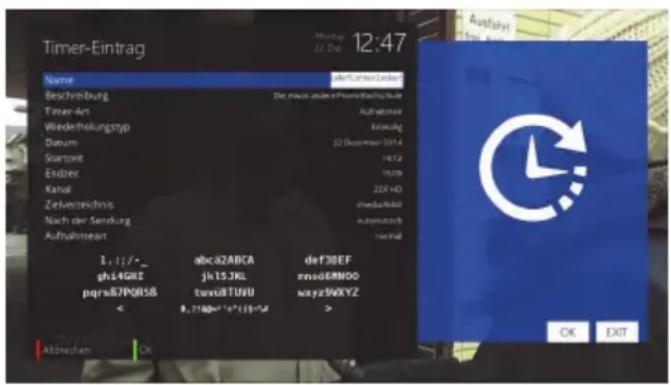
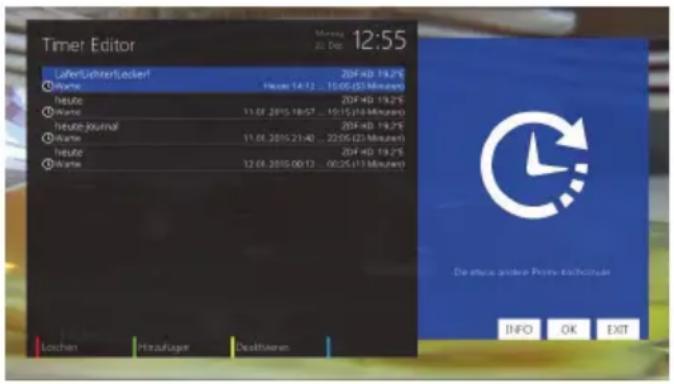
Timer-Eintrag Name der/CenterEintrag Beschreibung Der etwas andere Pharmachung für die Timer-Arc Aufnahme Wiedetholungstyp Einsatz Datum 22 Dezember 2014 Startzeit 3412 Endzeit 1528 Kanal 2DF NO Zelverzeichnis Jewebraff Nach der Sandung Automotive Aufnahme Normal 1:11/* gh:4GRIE pqrs67PQRSB abc:2ABCA jk:15.3KL turnu8TUUO def:3BEF rmzd:EMBOO wxyz:9WXYZ < 8.17A0=1+1(1)5# > Abbrachen OK OK EXITAus dem Elektronischen Programmführer (EPG) heraus (ab Seite 19) haben Sie die Möglichkeit automatische Aufnahmen (Timer) zu programmieren. Wählen Sie die aufzunehmende Sendung und drücken Sie die grüne Farbtaste der Fernbedienung. Im nun erscheinenden Menü können Sie mit den ▲▼ Tasten die Aufnahmeparameter auswählen und entsprechend Ihren Wünschen konfigurieren. Sie können hierbei auch wählen (Timerart) ob das Gerät nur automatisiert zu der gewählten Sendung umschalten oder ob eine Aufnahme erfolgen soll. Drücken Sie die grüne Taste um den Timer hinzuzufügen. Eine Übersicht über alle angelegten Timer (Bild 3) erhalten Sie durch Drücken der TIMER Taste auf der Fernbedienung während des laufenden Programms. Hier können Sie manuell weitere Timer hinzufügen (grüne Taste), Timer deaktivieren (gelbe Taste) oder entfernen (rote Taste).
text_image
Timer Editor Lafen/Culter/Locker! Name: 20F4D 19.2PS Heute: 13.01.2015.18/57 ... 15:15:14-Micano Heute/journal Name: 20F4D 19.2PS Heute: 11.01.2015.21/40 ... 22:05:22-Micano Heute: 20F4D 19.2PS Heute: 12.01.2015.00/13 ... 00:25:13-Micano Lochen Hinaflüge Deafholen Deafholen INFO OK EXITEine Übersicht über die aufgenommenen Sendungen erhalten Sie durch Drücken der PVR Taste der Fernbedienung oder über den Media Player.
Während des Fernsehens haben Sie die Möglichkeit das Programm zu pausieren und zeitversetzt weiterzusehen. Die Timeshift-Funktion ermöglicht das "Anhalten" des Fernsehprogramms und das lückenlose Weitersehen nach einer von Ihnen gewählten Zeit. Dazu wird ab dem Zeitpunkt des Aktivierens von Timeshift das Fernsehprogramm aufgezeichnet. Wenn Sie das Programm zeitversetzt fortsetzen, wird die Aufzeichnung wiedergegeben, jedoch gleichzeitig der Rest der Sendung weiterhin aufgenommen.
Drücken Sie die ▶|| Taste auf der Fernbedienung um Timeshift zu aktivieren. Möchten Sie an dieser Stelle weiterschauen drücken Sie erneut die ▶|| Taste, zum Beenden der Funktion die ■ Taste.
text_image
15 Goating feat. Botney 22:48 Media Player ■ Patient director(s) 25 Andate.mp3 25 Get a New One.mp3 25 Flyer's.mp3 25 BeflaBlomie.mp3 25 Depertency.mp3 16 Music.mp3 Playtin Discharge: Summer Call.mp3 d1 SainChic Discharge My Way The Showwave Settings.mp3 25 Goating feat. Baby Momura & Mio Delf - Style.mp3 MIL: Engine, Dragion: Rhythm Tens.mp3 d1: Addict.mp3 → ⋯ECLMEDIA PLAYER
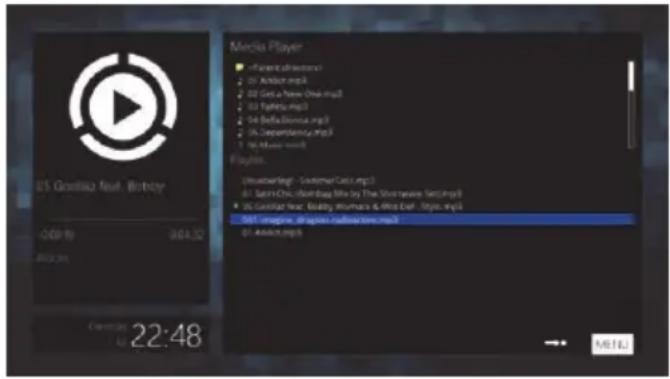
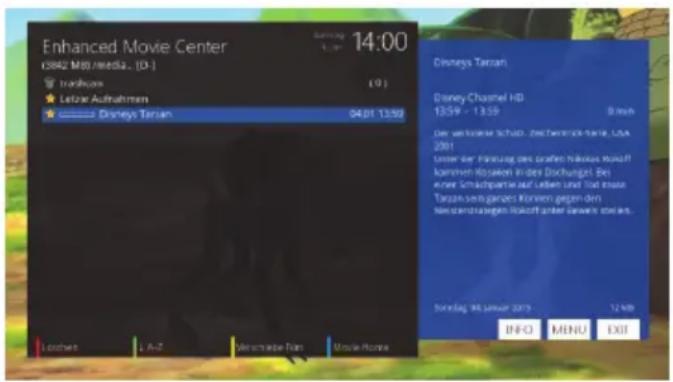
Den Media Player erreichen Sie durch Drücken der MEDIA Taste Ihrer Fernbedienung. Hier können Sie Medien von einem angeschlossenen USB Massenspeicher abspielen oder Ihre Aufnahmen anschauen. Navigieren Sie mit den ▲▼ Tasten innerhalb des Dateisystems zu dem Speicherplatz Ihrer Medien. Drücken Sie die OK Taste um Verzeichnisse zu öffnen oder eine Mediendatei zum Abspielen auszuwählen. Das Standard Verzeichnis für den angeschlossenen USB Datenträger heißt „hdd“, für Aufnahmen „hdd/movie“
Durch Drücken der MENU Taste können Sie zwischen Dateiliste und Playliste wechseln, Playlisten anlegen, importieren, exportieren und Dateien löschen.
text_image
Enhanced Movie Center 0842 Mio./media. [0-] Tradikom Letzte Aufnahmen Disney's Taran 14:00 04.01 13:59 Loschets L A-Z Versicherke Film Movie Movie Disney's Taran Disney Channel HD 13:59 - 13:59 Dien der verzinsliche Schuld. Zeitwerteck-famil, USA 2001 Unter der Finanzung des grafischen Nahaus kohoff kommen Koseken in denen Dochungen. Bei einer Schachpartie auf Lieben und Tod erlass Taran'sen garzes Konven gegen den nien darzusgegen kohoff anter gewert darzen. Sonntag 06 Januar 2019 12 Mb INFO MENU EXITAUFNAHME MANAGER
Durch Drücken der PVR Taste auf der Fernbedienung erreichen Sie den Aufnahmemanager. Hier sind alle Ihre Aufnahmen aufgelistet. Navigieren Sie mit den ▲▼ zu der gewünschten Aufnahme und Starten Sie die Wiedergabe mit der OK Taste.
Zahlreiche Bearbeitungsfunktionen erreichen Sie durch Drücken der MENU Taste, Informationen zu der gewählten Aufnahme durch Drücken der INFO Taste.
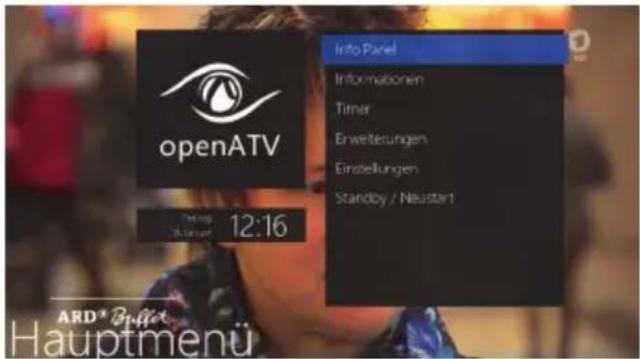
Durch Drücken der MENU Taste der Fernbedienung erreichen Sie das Hauptmenü des Gerätes (Bild 1). Hier können Sie Ihr Gerät umfangreich konfigurieren und nach Ihren Wünschen anpassen. Das Handbuch erklärt Ihnen die wichtigsten Systemeinstellungen.
text_image
openATV 12:16 Info Panel Informationen Timer Erweiterungen Einstellungen Standby / Neustart ARD*Brutto HauptmenüINFO PANEL
Im Info Panel können Sie verschiedene Informationen über ihr System abrufen sowie u.a. das Update-menü (Seite 35) und das Plugin-Menü (Seite 34) erreichen.
text_image
openATV Munzaj 10:37 Über Geräte Speicher Netzwerk KanalINFORMATIONEN
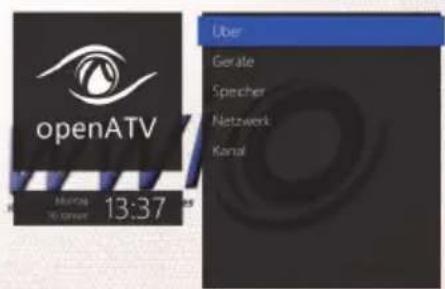
In diesem Menü erhalten Sie Informationen zu angeschlossenen Geräten, Speicher, Netzwerk oder dem aktuell ausgewählten Kanal.
text_image
Timing 13:36 Timer Power Timer Clock Timer Auto TimerTIMER
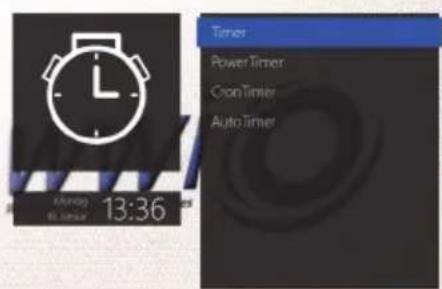
In diesem Menü erhalten Sie eine Übersicht über alle im System verfügbaren Timer (Bild 3), bspw. für Aufnahmen (Seite 22), für Systemaufgaben oder zum automatischen Ein/Ausschalten des Gerätes.
ERWEITERUNGEN
Hier erreichen Sie das Plugin-Menü um Erweiterungen zu installieren oder zu entfernen (Seite 34)
text_image
I Trentag 13 Januar 12:16 Ausschatten Standby Ausschalt-Timer Neustart Gün neu starten ARD* 5.04.07 Standby / NeustartEINSTELLUNGEN
In diesem Menüpunkt erreichen Sie die Systemeinstellungen des Gerätes (Seite 24).
STANDBY / NEUSTART
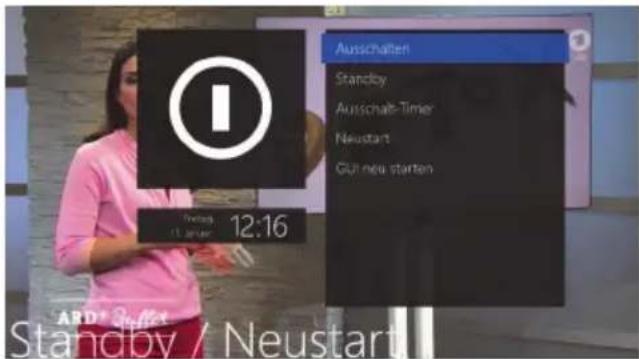
Hier können Sie das Gerät neu starten, oder herunterfahren (Seite 12).
Sie erreichen die Systemeinstellungen durch Drücken der MENU Taste auf der Fernbedienung. Navigieren Sie nun mit der Fernbedienung zu dem Menüpunkt „Einstellungen“.
In jedem Menüpunkt können Sie Einstellungen konfigurieren. Navigieren Sie mit den ▲▼ Tasten zu der gewünschten Einstellung und wählen Sie mit den ◀▶ Tasten aus den Einstellungsmöglichkeiten. Speichern Sie Ihre Einstellungen durch Drücken der grünen Taste.
text_image
Grundeinstellungen 13:38 Video-Ausgang Automatische Auflösung Modus T20% Bildewertrobrane 4.3-Infall anzuigen als Inhalt 7-16/undzogen als Scales-Schärte 13 Deere Option eräufen als den Videoausgang einzußene. OK EXITBILD
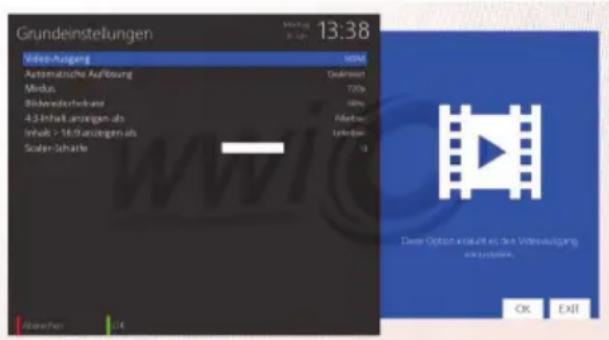
Im Menü Testbilder finden Sie mehrere Testreihen zum genauen Einstellen des Bildschirmes. Grundsätzliche Einstellungen zu dem verwendeten Videoausgang können Sie im Menü Grundeinstellungen, wie folgt, vornehmen:
Video-Ausgang
Hier können Sie den Videoausgang festlegen. Sie können zwi-RCA (Analog) Ausgang wählen.
Automatische Auflösung
Möchten Sie detailliert festlegen wie das Gerät bestimmte der bereitgestellt werden handha- n diesem Menü konfigurieren.
Modus
Hier können Sie den Videomodus des RCA Anschlusses fest- ausgang aktiviert ist. Wenn HDMI e in diesem Menü die Bildschirm-
Seitenverhältnis
Hier können Sie das Seitenverhältnis des RCA Anschlusses ideoausgang aktiviert ist.
Bildwiederholrate
Bei den meisten TV Geräten stehen die Optionen 50 Hz, Multi
und 60 Hz zur Verfügung.
4:3 Inhalte anzeigen als/
In diesem Menü können Sie festlegen wie Ihr Anzeigegerät das Seitenverhältnis des gewählten Senders anzeigen soll.
16:9 Inhalte anzeigen als
Pan&Scan Die Sendung wird auf einem 16:9 TV Gerät in
ganzer Breite aber unten und oben wird ein Teils des Bildes abgeschnitten.
Pillarbox Die Sendung auf einem 16:9 TV Gerät in ganzer Höhe angezeigt allerdings entstehen links und rechts schwarze Balken.
Nur skalieren Die Sendung wird auf einem 16:9 TV Gerät in der ganzen Höhe aber leicht verzerrter Breite dargestellt.
text_image
Grundeinstellungen Lautstarkeampassung Untertitel Automatische SprachauswahlTON
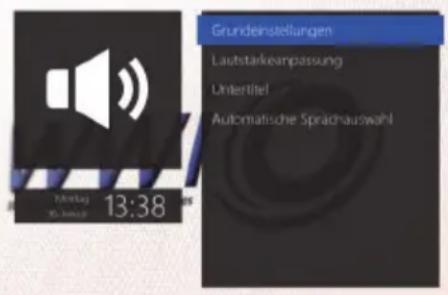
Grundsätzliche Einstellungen zu den Audioeinstellungen können Sie im Menü Grundeinstellungen vornehmen. Navigieren Sie mit den ▲▼ Tasten zu der gewünschten Einstellung und wählen Sie mit den ◀▶ Tasten aus den Einstellungsmöglichkeiten. Speichern Sie Ihre Einstellungen durch Drücken der grünen Taste.
Dolby/DTS/ACC Downmix Wenn Sie den Ton digital unverändert über einen AV Receiver abgreifen möchten, müssen Sie diese Funktion deaktivieren. Die Steuerung am Gerät ist dann nicht mehr möglich, dies übernimmt der AV Receiver.
Allgemeine Verzögerung In diesem Menü können Sie den Versatz zwischen Audio und Videospur anpassen, bspw. wenn bei der Dekodierung eine Verzögerung eintritt.
Das Einstellungsmenü bietet, neben den Grundeinstellungen noch weitere Einstellungsmöglichkeiten an:
Lautstärkeanpassung In diesem Menü können Sie die Lautstärke einzelner Programme definieren und eine automatisierte Standardlautstärke festlegen.
Untertitel In diesem Menü sind diverse Einstellungen zur Anzeige und Aussehen der Untertitelung möglich.
Automatische Sprachwahl In diesem Menüpunkt können sie Spracheinstellungen zur Systemsprache, EPG und Untertitelung konfigurieren.
AUFNAHMEN & TIMESHIFT
Im Menü Aufnahmen können Sie diverse Einstellungen zum Aufnahmeverhalten des Gerätes konfigurieren, bspw. den Aufnahmeort definieren und eine globale Vorlauf—bzw. Nachlaufzeit für timergesteuerte Aufnahmen festlegen.
Im Menü Timeshift können Sie diverse Einstellungen für das zeitversetzte Fernsehen vornehmen. Sie können bspw. den Aufnahmeort für Timeshift definieren oder globale Einstellungen für Timeshift Aufnahmen- oder Zwischenspeicherung festlegen.
text_image
OSD Tastenbelegung Karalligte Extras Skinauswahl Display Hotkey-Einstellungen Erweitertes GUI SystemspracheBEDIENUNG UND OBERFLÄCHE
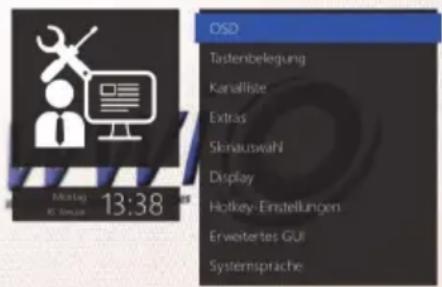
Einstellungen zur Bedienung und Benutzeroberfläche können Sie in diesem Menü vornehmen. Navigieren Sie mit den ▲▼ Tasten zu der gewünschten Einstellung und drücken OK um Untermenüs zu öffnen.
OSD In diesem Menü finden Sie Einstellungen zur Benutzeroberfläche, bspw. Einstellungen für die Infoleiste.
Tastenbelegung In diesem Menüpunkt können Sie Funktionen einiger Standard - Fernbedienungstasten konfigurieren.
Kanalliste In diesem Menüpunkt können Sie Aussehen und Funktionen der Senderliste konfigurieren.
Extras In diesem Menüpunkt können Sie weitere Einstellungen zur Funktion und Bedienung des Gerätes konfigurieren, bspw. Tuner Prioritäten festlegen oder das Verhalten des Gerätes nach einem Stromausfall definieren.
Skinauswahl Sofern Sie mehrere Menüoberflächen (Skins) im Plugin Menü (Seite 35) installiert haben, können Sie hier das Design auswählen.
Display In diesem Menü können Sie u.a. die Helligkeit des Displays im Betrieb und Standby Zustand einstellen. Sofern das Gerät über ein VFD Display verfügt sind weitere Einstellungen zur Senderanzeige und Darstellung in diesem Menü möglich.
Hotkey Einstellungen In diesem Menüpunkt können Sie Funktionen der Schnellzugriffs-Fernbedienungstasten konfigurieren. Auch lassen sich Portal und F-Tasten der Fernbedienung beliebig mit Funktionen belegen. Nach Öffnen des Menüs drücken Sie zuerst die gewünschte Taste der Fernbedienung, die Sie mit einer Funktion belegen wollen und wählen danach in der Auswahl die gewünschte Funktion aus.
Erweitertes GUI OSD Kalibrieren Höhe, Breite und Deckkraft der Menüoberfläche können hier angepasst werden
3D Konfiguration Einstellungen der Menüoberfläche im 3D Modus des Fernsehers konfigurieren
Eingabegeräte In diesem Menü sind die Eingabegeräte aufgeführt und können konfiguriert werden.
Externe Tastatur Sollten Sie eine externe Tastatur an dem Gerät betreiben wollen, können Sie hier Einstellungen konfigurieren.
Systemsprache In diesem Menüpunkt können Sie die Systemsprache festlegen.
SYSTEMEINSTELLUNGEN
text_image
Montage M. Steuier 13:39 MuniEPG Einzel-EPG Infloresten-EPG Grafisches Infloristen-EPG Grafisches EPG Laden-Speicherry/Löschen EinstellungenEPG
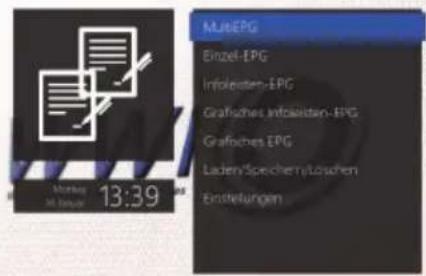
In diesem Menü können Sie Einstellungen zur Elektronischen Programmzeitschrift (EPG) vornehmen. Sie können bspw. das Zeitintervall festlegen, wann das Gerät EPG Daten abrufen soll oder die Darstellung im Menü und der Infoleiste definieren.
EMPFANG
In diesem Menü können Sie den eingebauten Tuner konfigurieren und die Sendersuche ausführen. Schauen Sie hierfür bitte Seite 32 dieser Bedienungsanleitung für detaillierte Informationen.
text_image
Common Interface New Interface 1 New Interface Installation New Modul geholder New Multimetre Tender ausrechnisse New Folke Differenzen veränderungen 10:02 EXITENTSCHLÜSSELUNG
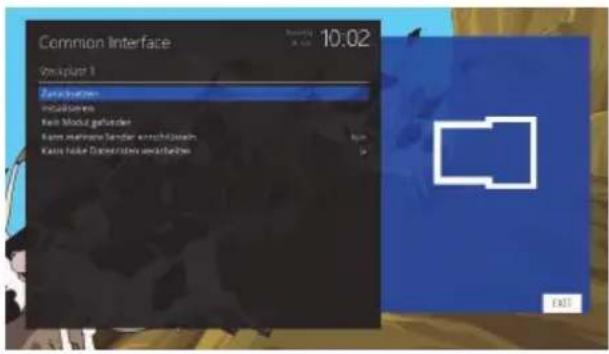
Das Gerät ist mit einem Common Interface (CI) Schacht und einem Smartcardleser ausgestattet, womit Sie PayTV Programme entschlüsseln können. In diesem Menü nehmen Sie Einstellungen für die Entschlüsselung vor.
Eventuell wird die Installation eines Drittanbieter-Plugins benötigt, um Kompatibilität zu bestimmten CI Modulen oder Smartcards herzustellen!
text_image
Jugendschutz 10:04 Jugendschutz können Einstellungen scholzen Programme vor unterbeitern-Zuglusschutzern Sahres OK!JUGENDSCHUTZ
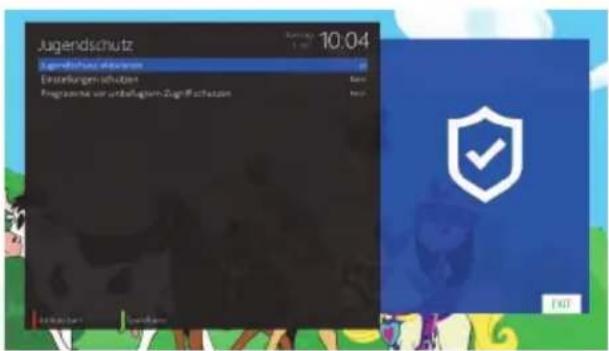
Das Gerät lässt sich mit Jungenschutz betreiben. Einstellungen können Sie in diesem Menü vornehmen. Durch Drücken der ◀▶ Tasten können Sie den Jugendschutz im Menü aktivieren. Sie können Systemeinstellungen mit einer PIN schützen oder Programmlisten nach White - oder Blacklist sperren lassen. „Whitelist“ bedeutet, dass alle Sender, die nicht zur Liste hinzugefügt wurden gesperrt werden. „Blacklist“ sperrt dagegen nur ausgewählte Kanäle der Programmliste. Im Menüpunkt „Service PIN ändern“ können Sie eine PIN festlegen oder ändern. Des weiteren können Sie Sperren einzelner Kanäle oder einer Favoritenliste (Bouquet) definieren.
text_image
Softwaremanager 13:39 Inverzufungen verkaufen Software virtualisation Software winderhorschen Rischen plänenfötz Beizkap marge Systemverkaufungen sichem Erzielungen wederlöse werden Louise Erweiterung installieren Erweiter Optionen MENAL EXO Veränder am MDA2000000000 Erweiterungen und Pensions Sachwaltung von 13 March 2016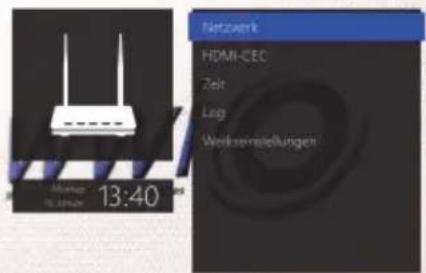
text_image
Netzwerk HDMI-CEO Zeit Log Werksonstellungen 13:40SOFTWAREVERWALTUNG
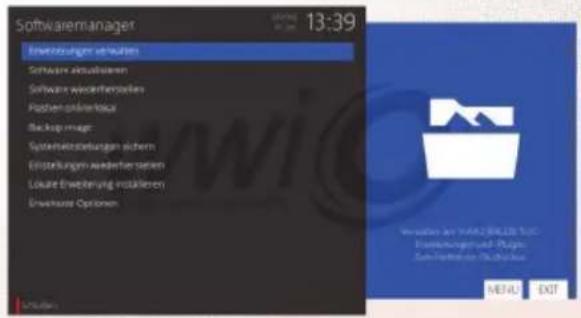
In diesem Menü können Sie Erweiterungen (Plugins) verwalten (Seite 34), die Firmware aktualisieren (Seite 35) oder eine Sicherung erstellen. Es lassen sich zudem Einstellungen sichern und bei Bedarf in diesem Menü wiederherstellen.
SYSTEM
Das Einstellungsmenü bietet folgende systemrelevante Einstellungsmöglichkeiten an:
Netzwerk siehe Seite 30
HDMI CEC De/Aktivieren der HDMI-CEC Funktion. Über HDMI CEC lassen sich Geräte, wie Fernseher, Blu-ray-Player, Sat-Receiver, Verstärker und herstellerübergreifend kontrollieren.
Zeit In diesem Menü können Sie Zeit & Datum des Gerätes konfigurieren.
Log Das Enigma2 Betriebssystem legt auf Wunsch diverse Crash und Debug Protokolle an, die Entwicklern des Betriebssystems bei der Fehlersuche behilflich sind. In diesem Menü können Sie festlegen welche Protokolle bei der Benutzung des Gerätes aufgezeichnet werden und wo diese Protokolle im Dateisystem gespeichert werden sollen.
text_image
Werkseinstellungen Werte bei die Next-Verwirkungen wichterbildeten weiter bei dann, die kontographovorafern pristetrischen Gauflöge. Then configuration.) Nach der Windermendrückung von die WIKO BRETZE vorausätzlich aus darzen Wertwirkstellungen erwält geprüchverkosten? Now In Disney CANADAWERKSEINSTELLUNGEN
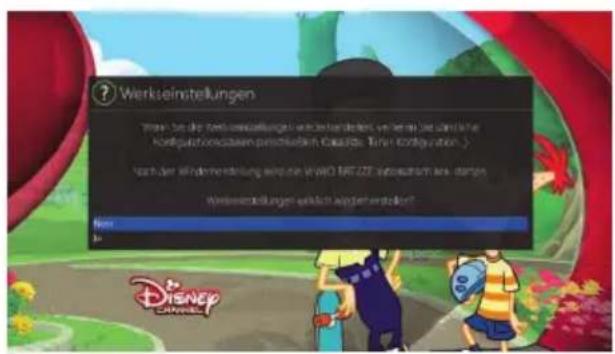
Wenn Sie das Gerät in die Werkseinstellungen zurücksetzen möchten, finden Sie die Funktion unter „Menü/Einstellungen/Werkseinstellungen“.
Beim Zurücksetzen in den Werkszustand werden alle Einstellungen unwiderruflich auf dem Gerät gelöscht!
text_image
Netzwerkadapter-Einstellungen Externe Fisogaben einbinden AFP-Dataserver CPS/Sanha-Dataserver FTP-Dataserver Inadyn (DynDNS) MiniDLNA-Medienerserver NPS-Dataserver OpenVPN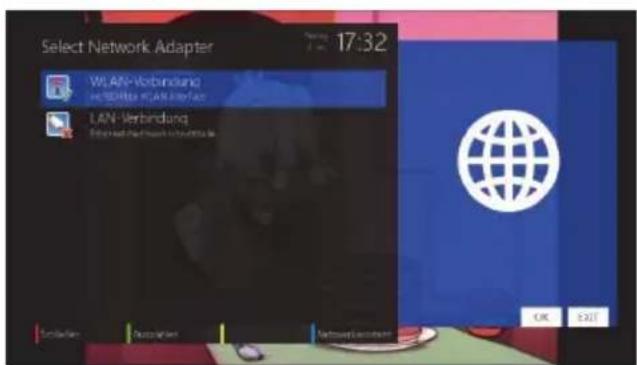
text_image
Select Network Adapter WLAN-Verbindung the "SODR" WLAN Interface LAN-Verbindung Internet-based network interface OK EXIT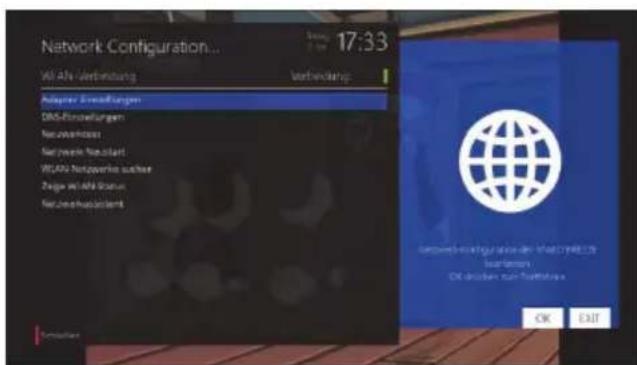
text_image
Network Configuration... Wit Abs Verbindung Verbindung: Appenier Erzeugungen DAG-Erzeugungen Neuroverkauss Netwerte Netzütt WGAN Netzweiter aussoh Zuges w/defekturum Netzweiterkosten Gewinn- und fällung von 17:33 Deutschland OK EXIT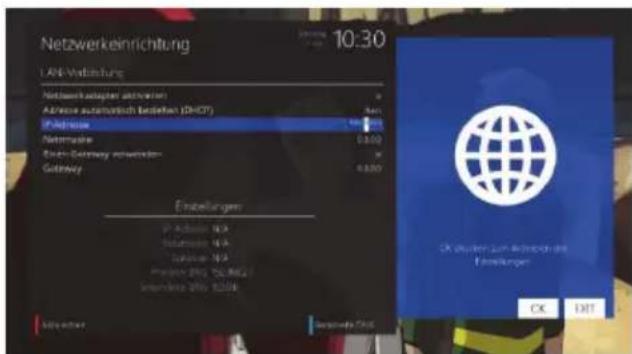
text_image
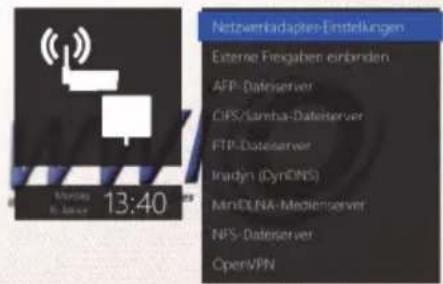
Netzwerkeinrichtung LAN Voletierung Netzwerkabgter aktivierten Adresse automatisch Bedieten (DHOT) Fidkmware Netkmware Ener-Goerway aktivierten Gateway 10:30 Einbelungen: P-Action N/A Nikmersion N/A Nikmersion N/A Proven (R/S) P/L/NGC2 Sveränder (R/S) 80.0% EBVDA Bergelende Plus OK EDITIn diesem Menüpunkt (Bild 1) können Sie diverse Netzwerkeinstellungen und Verbindungsfunktionen konfigurieren. Navigieren Sie mit den ▲▼ Tasten zu der gewünschten Einstellung, Drücken Sie die OK Taste um Diese aufzurufen und wählen Sie mit den ◀▶ Tasten in den jeweiligen Menüs aus den Einstellungsmöglichkeiten.
Navigieren Sie mit der Fernbedienung zu „MENU/Einstellungen/System/Netzwerk/Geräte-Einstellungen“ um eine Netzwerkverbindung einzurichten. Sofern Sie einen kompatiblen WLAN USB 2.0 Stick angesteckt haben wird Dieser automatisch erkannt und Sie können wählen welche Verbindungsmethode Sie nutzen möchten (Bild 2). Mit der blauen Taste können Sie den praktischen Netzwerkassistenten für die Einrichtung der Internetverbindung verwenden (Seite 14).
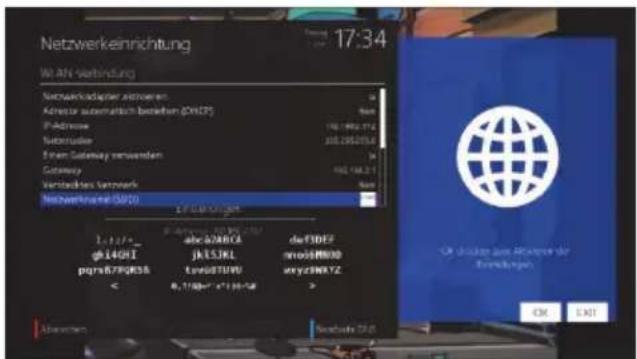
Um eine LAN-Verbindung manuell einzurichten, verbinden Sie Ihren Internetrouter mit dem Ethernet-Anschluss Ihres Gerätes (Seite 10). In den meisten Fällen sind keine weiteren Einstellungen nötig. Möchten Sie für die Nutzung des Webinterface (Seite 36) eine feste IP Adresse vergeben, können Sie dies im Menü „LAN-Verbindung“ konfigurieren (Bild 3). Navigieren Sie mit den ▲▼ Tasten zu dem Menüpunkt „Adapter Einstellungen“ und Drücken Sie die OK Taste. Im Menüpunkt „Adresse automatisch beziehen“ drücken Sie die ▶ Taste um manuelle Einstellungen vorzunehmen (Bild 4). Drücken Sie zum Speichern die OK Taste.
Im o.g. Menü (Bild 3) können Sie bei Verbindungsproblemen einen Netzwerktest ausführen und ggf. die Netzwerkschnittstelle neu starten.
text_image
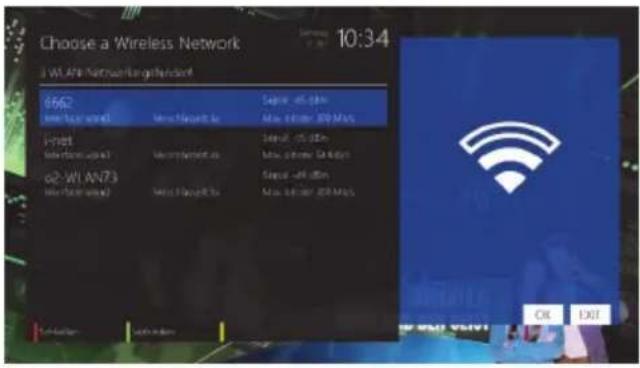
Choose a Wireless Network 3 WLAN Network gateway 6662 Max. Open Max Open Max 100 Max Open Max 100 Max Open Max 100 Max Open Max 100 Max Open Max 100 Max Open Max 100 Max Open Max 100 Max Open Max 100 Max Open Max 100 Max Open Max 100 Max Open Max 100 Max Open Max 100 Max Open Max 100 Max Open Min 100 Min Open Min 100 Min Open Min 100 Min Open Min 100 Min Open Min 100 Min Open Min 100 Min Open Min 100 Min Open Min 100 Min Open Min 100 Min Open Min 100 Min Open Min 100 Min Open Min 100 Min Open Min 100 Min Open Min Open MinUm eine WLAN-Verbindung manuell einzurichten, wählen Sie den Menüpunkt „WLAN Verbindung“ im Netzwerkauswahlmenü (Seite 30). Navigieren Sie mit den ▲▼ Tasten zu dem Menüpunkt „WLAN-Netzwerke suchen“ und Drücken Sie die OK Taste. Alle verfügbaren Funknetze werden nun angezeigt (Bild 1). Wählen Sie Ihr Netzwerk aus und Drücken Sie die OK Taste der Fernbedienung. Die Verbindungseinstellungen werden nun angezeigt (Bild 2) und Sie können Einstellungen vornehmen.
text_image
Netzwerkeinrichtung 17:34 Wt. AN-Verbindung Netzwerkadapier auswerten Adreter automatisch beziehen (ONCP) Phone 106 1882 174 Nationskier 105 2952534 Erzeug Gobley verwenden Gobley 400 108.2.1 Verbindtes Sartnerk Netzwerkadapier (SOP) 1st Gelegmt 1.127e_ φ140R1 pqraB7FQK3A p 20200CA jk15JKL luvsDTUVU 6,178p=1*713H=54 deF3DEF nnoo#MN00 xvyzSNK7Z OR ###### ###### ###### OK 3.01Wenn Sie bspw. für die Nutzung des Webinterface (Seite 36) eine feste IP Adresse vergeben möchten, navigieren Sie mit den den ▲▼ Tasten zu dem Menüpunkt „Adresse automatisch beziehen“ drücken Sie hierfür die ▶ Taste um manuelle Einstellungen vorzunehmen.
text_image
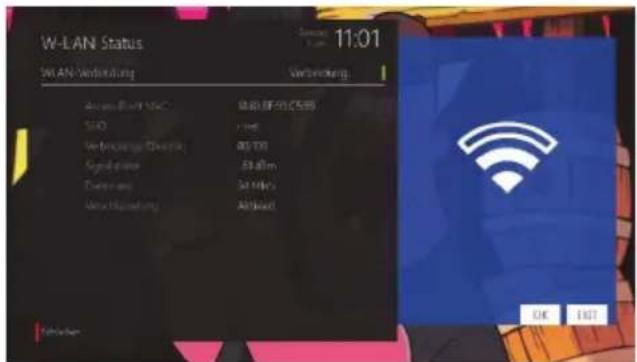
W-LAN Status 11:01 WLAN-Verbindung Verbindung: Access (LAN) MAC SLO Verbindung (SLO) Signal name Data name Verbindung MOS (IF-51.CS30) F1 (IF) R2 (IF) R3 (IF) R4 (IF) R5 (IF) R6 (IF) R7 (IF) R8 (IF) R9 (IF) R10 (IF) R11 (IF) R12 (IF) R13 (IF) R14 (IF) R15 (IF) R16 (IF) R17 (IF) R18 (IF) R19 (IF) R20 (IF) R21 (IF) R22 (IF) R23 (IF) R24 (IF) R25 (IF) R26 (IF) R27 (IF) R28 (IF) R29 (IF) R30 (IF) R31 (IF) R32 (IF) R33 (IF) R34 (IF) R35 (IF) R36 (IF) R37 (IF) R38 (IF) R39 (IF) R40 (IF) R41 (IF) R42 (IF) R43 (IF) R44 (IF) R45 (IF) R46 (IF) R47 (IF) R48 (IF) R49 (IF) R50 (IF) R51 (IF) R52 (IF) R53 (IF) R54 (IF) R55 (IF) R56 (IF) R57 (IF) R58 (IF) R59 (IF) R60 (IF) R61 (IF) R62 (IF) R63 (IF) R64 (IF) R65 (IF) R66 (IF) R67 (IF) R68 (IF) R69 (IF) R70 (IF) R71 (IF) R72 (IF) R73 (IF) R74 (IF) R75 (IF) R76 (IF) R77 (IF) R78 (IF) R79 (IF) R80 (IF) R81 (IF) R82 (IF) R83 (IF) R84 (IF) R85 (IF) R86 (IF) R87 (IF) R88 (IF) R89 (IF) R90 (IF) R91 (IF) R92 (IF) R93 (IF) R94 (IF) R95 (IF) R96 (IF) R97 (IF) R98 (IF) R99 (IF) R100 (IgG)Um die Verschlüsselung und das Netzwerkkennwort einzustellen, navigieren Sie mit der ▼ Taste weiter nach untern zu dem Menüpunkt „Verschlüsselung“. Mit den ◀▶ Tasten wählen Sie nun die Verschlüsselungsmethode aus. Im Menüpunkt darunter geben Sie nun den WLAN Verbindungsschlüssel ein. Benutzen Sie zur Eingabe die Zifferntastatur Ihrer Fernbedienung, wie bei einem Smartphone.
text_image
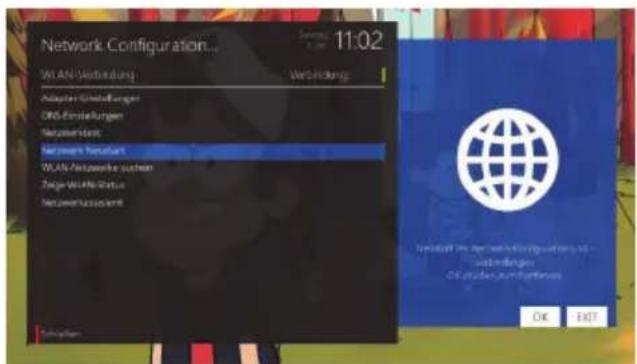
Network Configuration... WLAN-Verbindung Verbindung Adapten Gewinneungen OHS-Einfektungen Netzwechsel Netzwechsel Netzwechsel WLAN-Verwerte er zugehnet Zughe WLAN Status Netzwechsel Netzwechsel OK EXIT 11:02 Institut im werte und verbindlichkeiten verbindlichkeiten OK, nicht verbindlichkeitenZum Abschluss der Einstellungen drücken Sie die OK Taste der Fernbedienung. Die Einstellungen werden nun gespeichert und die Verbindung hergestellt (Bild 3).
Im Menü „WLAN Verbindung“ können Sie bei Verbindungsproblemen einen Netzwerktest ausführen und ggf. die Netzwerkschnittstelle neu starten (Bild 4).
text_image
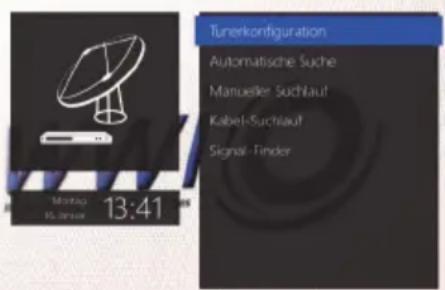
Tunerkonfiguration Automatische Suche Manueller Suchlaut Kabel-Suchlaut Signal - Finder Montag 13:41Um einen Kanalsuchlauf durchzuführen oder Einstellungen des eingebauten Tuners zu konfigurieren, navigieren Sie in das Einstellungsmenü „Menü/Einstellungen/Empfang“. Hier finden Sie auch das SAT>IP Client Einstellungsmenü. Navigieren Sie mit den ▲▼ Tasten zu der gewünschten Einstellung, Drücken Sie die OK Taste um Diese aufzurufen und wählen Sie mit den ◀▶ Tasten in den jeweiligen Menüs aus den Einstellungsmöglichkeiten.
TUNERKONFIGURATION
In diesem Menü können Sie u.a. die Empfangsart des verbauten Hybrit Tuners konfigurieren und diverse Einstellungen zum Tuner vornehmen.
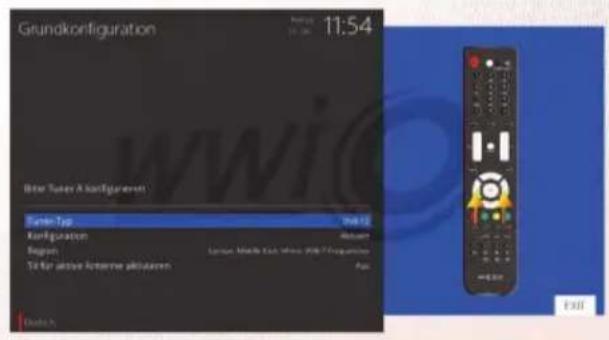
Drücken Sie die OK Taste und wählen Sie den verbauten Tuner aus. Bestätigen Sie die Eingabe mit der OK Taste. Nun können Sie folgende Einstellungen vornehmen:
Tuner-Typ
Wechselt die Empfangsart des Hybrit-Tuners
Konfiguration
Wenn diese Option aktiviert ist, können erweiterte Einstellungen vorgenommen werden.
Kabelbetrieb (DVB-C)
Netzwerk ID
In diesem Menüpunkt kann die Netzwerk ID angepasst werden
Verwe. Kanalsuchlauf
Hier kann man die Art des Sendersuchlaufes anpassen. Man kann zwischen Provider, Frequenzband oder Frequenzschrittweise wählen.
Anbieter
Wenn der Suchlaufmodus „Provider“ gewählt wurde, kann man in diesem Menü den Kabelanbieter auswählen, um vordefinierte Providersucheinstellungen bei der Programmsuche zu verwenden.
Antennenbetrieb (DVB-T2)
Region
Wählen Sie in diesem Menüpunkt Ihre Empfangsregion aus, um vordefinierte Providersucheinstellungen bei der Programmsuche
zu verwenden.
5V für akt. Antennen
Aktiviert die 5V Versorgungsspannung für aktive DVB-T2 Antennen.
text_image
Grundkonfiguration 11:54 Bee Tener A konfiguren Server Top Configuration Region Tie für aktive Antenna aktivieren 0x12 Revision Language Mobile User, Where PDF Configuration App OK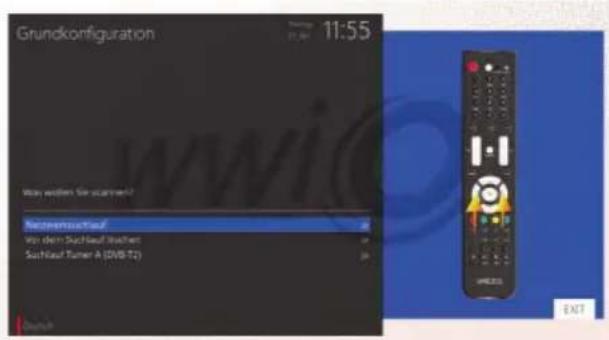
text_image
Grundkonfiguration 11:55 Was worden Sie dann? Nassenaussauf Aus dem Sachlauf Wachen Sachauf Tener A (DVB.T2) EXIT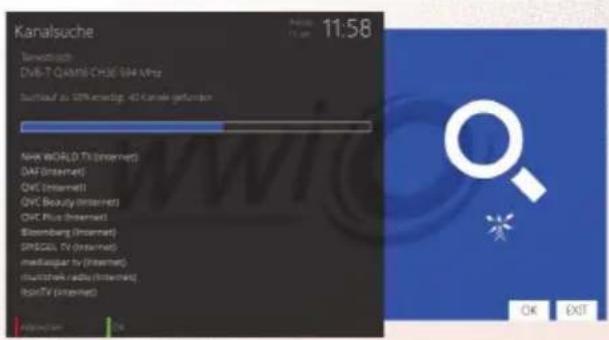
text_image
Kanalsuche 11:58 Tewelwisch DVB-T QAMTS CHS 594 MHz Sachkauf zu 50% anerlöge, 45 Canals gefunden New WORLD TV (Internet) DAF Internet QVC (Internet) QVC Beauty (Internet) QVC Plus (Internet) Bloomsberg (Internet) SPGSDL TV (Internet) mediauspar tv (Internet) vzuotalk radio (Internet) IqorTV (Internet) OK EXITKANALSUCHE
Um einen Kanalsuchlauf durchzuführen navigieren Sie in das Einstellungsmenü „Menü/Einstellungen/Empfang“. Sie können zwischen „Automatische Suche“ (Bild 1) und „Manueller Suchlauf“ (Bild 2) wählen. Bei der Automatischen Suche werden alle im Tunerkonfigurationsmenü eingestellten vordefinierten Providereinstellungen genutzt, bei der manuellen Suche können Sie die Suchparameter selbst definieren.
Netzwerksuchlauf Bei der Kanalsuche werden auch neue Transponder (Netzwerke) durchsucht.
Vor Suche löschen Vor der Kanalsuche wird die vorhandene Kanalliste gelöscht. Die Favoritengruppen (Bouquets) bleiben dabei erhalten.
Nur frei empfangb. Bei dieser Einstellung werden bei der Kanalsuche nur frei empfangbare, nicht verschlüsselte, Sender gesucht.
Drücken Sie die OK Taste um den jeweiligen Kanalsuchlauf zu starten.
Unerfahrenen Nutzern empfehlen wir den Automatischen Sendersuchlauf mit Netzwerksuche durchzuführen!
text_image
Sat-Finder 19:5:03 SIN: 04:06 APR: 0 Signal ✓ Tuner Sato: A. R. B. S. T. E. H. I. J. K. L. M. N. Satellite: 19.25 Atlas/1985/2387N Absystem: VorSoftware Transceiver Transporter: 1748419 22008.24 OK EXIT Off istufen zum dürden des SachdurchSIGNAL-FINDER
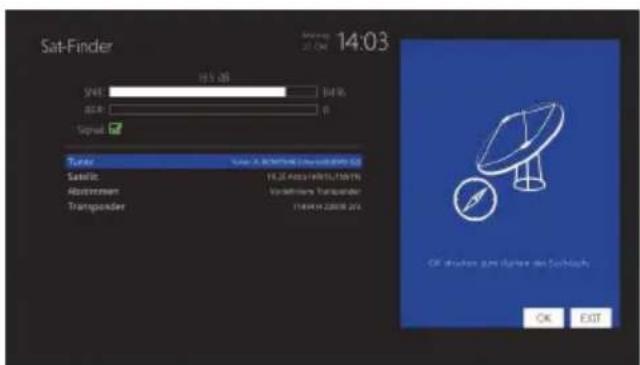
Das Gerät verfügt über einen digitalen Signal-Finder, zur Überprüfung der Signalstärke, Signalqualität und Bitfehlerhäufigkeit.
SNR Signal to Noise (Signal/Rauschabstand) AGC Automatic Gain Control (Automatische Verstärkungsregelung)
BER Bit Error Rate (Bitfehlerhäufigkeit)
Sie können den Funktionsumfang Ihres Gerätes einfach durch weitere Anwendungen (sog. Plugins) erweitern. Das Gerät verfügt dafür über ca. 150 MB freien Systemspeicher. Wenn Sie mehrere oder umfangreichere Plugins nutzen möchten ist eine Erweiterung des Speichers mit einem dauerhaft angeschlossenen USB 2.0 Massenspeichers erforderlich.
Den Plugin Manager erreichen Sie durch Drücken der grünen Taste auf der Fernbedienung (Bild 1). Hier sehen Sie alle aktuell auf dem System installierten Plugins. Durch Drücken der grünen Taste können sie eine Übersicht über weitere im Internet verfügbare Plugins anzeigen lassen (Bild 2). Hierfür ist eine aktive Internetverbindung erforderlich.
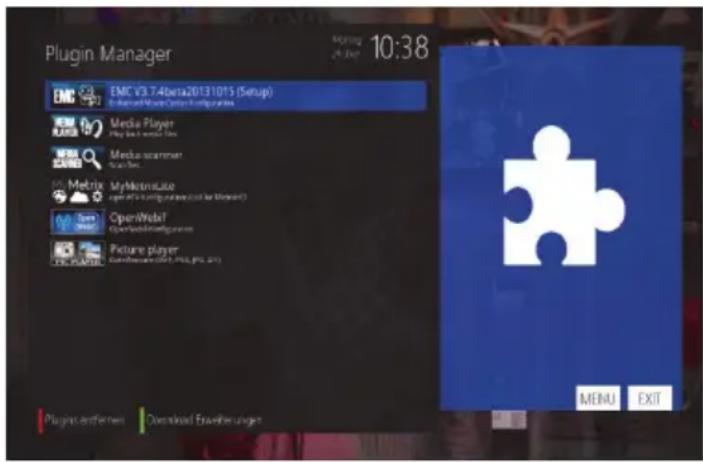
Mit den ▲▼ Tasten der Fernbedienung können Sie innerhalb der Pluginliste navigieren, mit der OK Taste öffnen Sie Untermenüs. Wenn Sie eine Auswahl getroffen haben, drücken Sie nochmals die OK Taste und bestätigen den Downloadvorgang im folgenden eingeblendeten Fenster. Das Plugin wird nun heruntergeladen und installiert. Sie finden es fortan im Plugin Manager (Bild 1).
PLUGIN ENTFERNEN
Möchten Sie ein installiertes Plugin nicht mehr nutzen oder Systemspeicherplatz freigeben, können Sie die Erweiterungen einfach wieder aus dem System entfernen.
- Um ein Plugin zu entfernen drücken Sie die grüne Taste der Fernbedienung. Das Plugin Menü wird aufgerufen (Bild 1).
- Drücken Sie die rote Taste. Eine Übersicht über alle auf Ihrem System installierten Plugins wird nun eingeblendet.
- Mit den ▲▼ Tasten der Fernbedienung können Sie innerhalb der Pluginliste navigieren, mit der OK Taste öffnen Sie Untermenüs.
- Wenn Sie eine Auswahl getroffen haben, drücken Sie die OK Taste und bestätigen den Löschvorgang im folgenden eingeblendeten Fenster.
- Das Plugin wird deinstalliert und aus dem System entfernt.
Die openATV Entwickler und die Community arbeiten ständig an der Erweiterung und Verbesserung Ihrer Firmware. Es ist daher empfehlenswert die Firmware regelmäßig auf den aktuellen Stand zu bringen. Hierfür verfügt das Gerät über eine komfortable Onlineupdate Funktion. Für diese Funktion ist eine aktive Internetverbindung erforderlich.
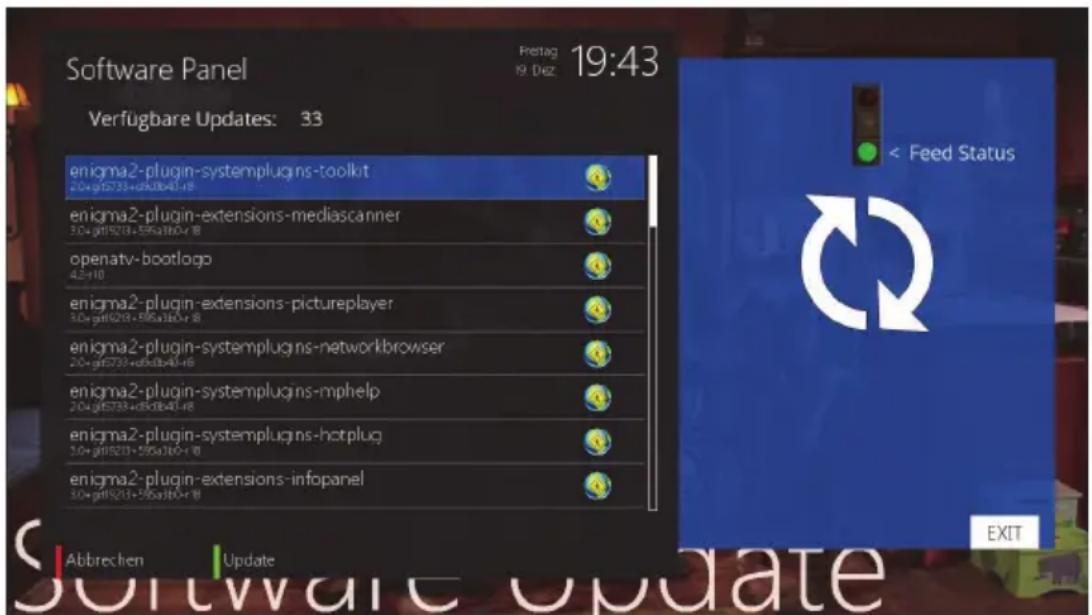
Drücken Sie die MENU Taste der Fernbedienung und navigieren Sie zum Untermenü „Infopanel/Software Manager/Software aktualisieren“. Das Gerät sucht nun automatisiert nach verfügbaren Updates.
text_image
Software Panel Verfügbare Updates: 33 Pretag 19 Dez 19:43 < Feed Status enigma2-plugin-systemplugins-toolkit 20+glf5733+db0b40-r8 enigma2-plugin-extensions-mediascanner 30+glf5733+55a360-r8 openatv-bootlogo 42+10 enigma2-plugin-extensions-pictureplayer 30+glf5733+55a360-r8 enigma2-plugin-systemplugins-networkbrowser 20+glf5733+db0b40-r6 enigma2-plugin-systemplugins-mphelp 20+glf5733+db0b40-r8 enigma2-plugin-systemplugins-hotplug 30+glf5733+55a360-r8 enigma2-plugin-extensions-infopanel 30+glf5733+55a360-r8 Abbrechen Update EXITSofern Updates für das Betriebssystem oder der installierten Plugins verfügbar sind, werden Diese aufgelistet. Durch Drücken der grünen Taste ihrer Fernbedienung starten Sie den Updatevorgang. Warten Sie den Updatevorgang vollständig ab, bis Sie aufgefordert werden das System neu zu starten.
MANUELLES UPDATE
Sie können alternativ die Firmware auch manuell updaten, bspw. wenn das Betriebssystem nicht mehr korrekt startet, beschädigt ist oder die Firmware für ein Online Update veraltet ist:
- Laden Sie die aktuellste Firmware unter „http://images.mynonpublic.com/openatv/nightly/index.php?open=bre2zet2c“ im Internet herunter und Entpacken Sie das Archiv
- Kopieren den darin enthaltenen Ordner „bre2ze_t2c“ unverändert auf einen mit FAT32 formatierten leeren USB 2.0 Datenträger
- Entfernen Sie alle USB 2.0 Geräte am Gerät und stecken den USB Datenträger mit dem Updateordner in einen USB 2.0 Port des Gerätes
- Schalten Sie das Gerät am Netzschalter aus und wieder ein. Drücken Sie dabei die ▲Taste auf der Frontseite des Gerätes, bis „u001“ im Display erscheint und das Update selbstständig beginnt. Das Update kann nun mehrere Minuten dauern. Der Vorgang darf nicht unterbrochen werden bis sich das Gerät selbstständig neu startet.
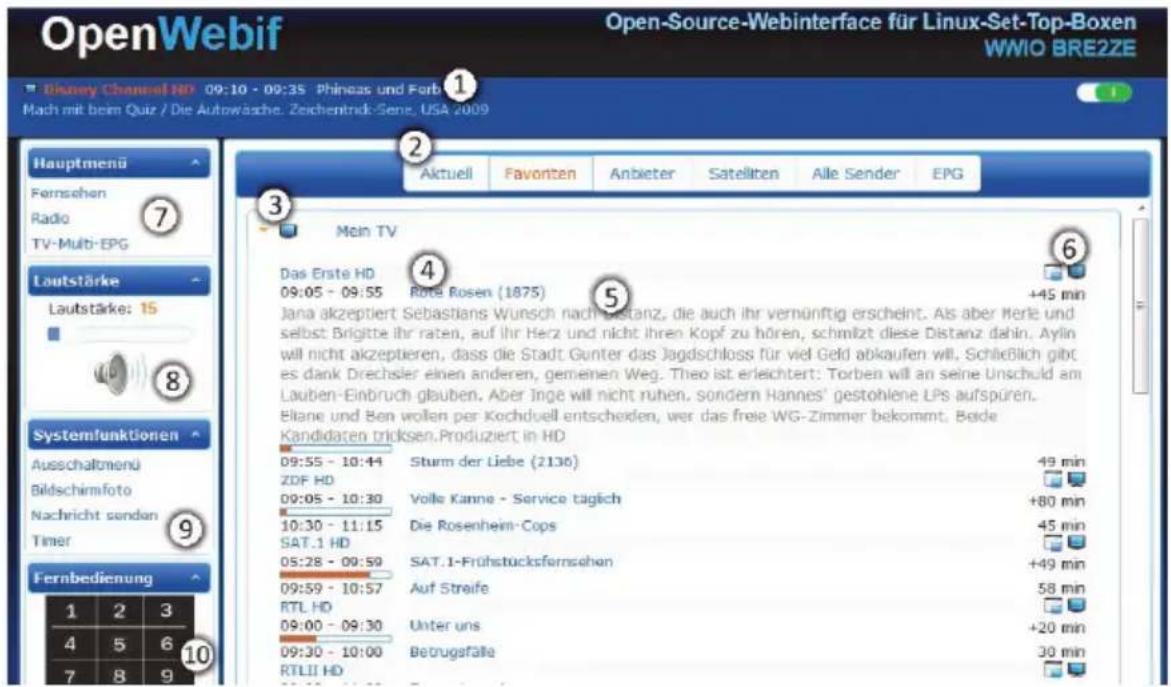
Das Gerät ist mit einem voll funktionsfähigen Webinterface ausgestattet und kann damit von jedem PC, Tablet oder Smartphone, das mit einem Webbrowser ausgestattet ist, bedient werden. Für die Verwendung empfehlen wir die Einrichtung einer festen IP Adresse für Ihr Gerät (Seite 30/31). Zum Aufrufen des Webinterface tippen Sie einfach die IP Adresse ihres Gerätes in die Adresszeile des Internetbrowsers auf dem mobilen Endgerät das sich im selben Netzwerk befindet.
text_image
OpenWebif Open-Source-Webinterface für Linux-Set-Top-Boxen WWIO BRE2ZE Disney Channel HD 09:10 - 09:35 Phineas und Forb Mach mit beim Quiz / Die Autowäsche. Zeichentrick-Sene, USA 2009 Hauptmenü Fernsehen Radio TV-Multi-EPG Loutstärke Lautstärke: 15 Systemfunktionen Ausschaltmend Bildschirmfoto Nachricht sendan Timer Fernbedienung 1 2 3 4 5 6 7 8 9 10 2 3 4 5 6 7 8 9 10 2 3 4 5 6 7 8 9 Aktuell Favorten Anbieter Satellten Alle Sender EPG Main TV Das Erste HD 09:05 - 09:55 Röte Rosen (1875) +45 min Jana akzeptiert Sebastians Wunsch nachstanz, die auch ihr vernünftig erscheint. Als aber Herle und selbst Brigitte ihr raten, auf Ihr Herz und nicht ihren Kopf zu hören, schmilzt diese Distanz dahin. Aylin will nicht akzeptieren, dass die Stadt Gunter das Jagdschloss für viel Geld abkaufen will. Schließlich gibt es dank Drechsler einen anderen, gemienen Weg. Theo ist erleichtert: Torben will an seine Unschuld am Lauben-Einbruch glauben. Aber Inge will nicht ruhen, sondern Hannes' gestöhlene LPS aufspuren. Eliane und Ben wollen per Kochduell entscheiden, wer das free WG-Zimmer bekommt. Bede Kandidaten tricksen.Produziert in HD 09:55 - 10:44 Sturm der Liebe (2136) +49 min ZDF HD 09:05 - 10:30 Volle Kanne - Service täglich +80 min 10:30 - 11:15 Die Rosenheim-Cops 45 min SAT.1 HD 05:28 - 09:59 SAT.1-Frühstücksfernsehen +49 min 09:59 - 10:57 Auf Streife 58 min RTL HD 09:00 - 09:30 Unter uns +20 min 09:30 - 10:00 Betrugsfälle 30 min RTLLI HDIm Webinterface sehen Sie die aktuell laufende Sendung (1) und die wichtigsten Programminformationen. Im darunter befindlichen Menü können Sie erweiterte Informationen über die laufende Sendung abrufen (Aktuell), Ihre Favoritenlisten anzeigen lassen (Favoriten) oder das EPG aufrufen (EPG). Durch Klicken auf die Favoritengruppe (3), öffnet sich die Programmliste. Klicken Sie auf den Sendernamen um auf dieses Programm umzuschalten (4), oder auf den Sendungsnamen um Programminformationen abzurufen (5). Auf der rechten Seite befinden sich Symbole (6) für die Anzeige des Sender-EPGs, mit der Möglichkeit Timer für Aufnahme oder zum automatisierten Umschalten anzulegen. Das Fernseher-Symbol streamt die laufende Sendung auf ihr mobiles Endgerät. Hierfür ist ggf. ein installierter Medienplayer (bspw. VLC Player) erforderlich. Des weiteren können sie im Menü auf der linken Seite, u.a. komfortabel zwischen TV und Radiomodus wechseln (7), die Lautstärke regeln (8), verschiedene Systemfunktionen ausführen (9) oder eine virtuelle Fernbedienung einblenden lassen (10). Darunter befinden sich weitere nützliche Funktionen, wie eine Bearbeitungsmöglichkeit für die Timer, der Aufnahmen oder der Favoritenliste.
Sie müssen Sich für Fernbedienungs-/Streamfunktionen im selben Netzwerk befinden, wie das Gerät. Möchten Sie außerhalb des Netzwerkes Ihr Gerät fernsteuern, können Sie dies über eine dynamische Anbindung (DynDNS) realisieren. Eine Anleitung dafür finden Sie im Internet.
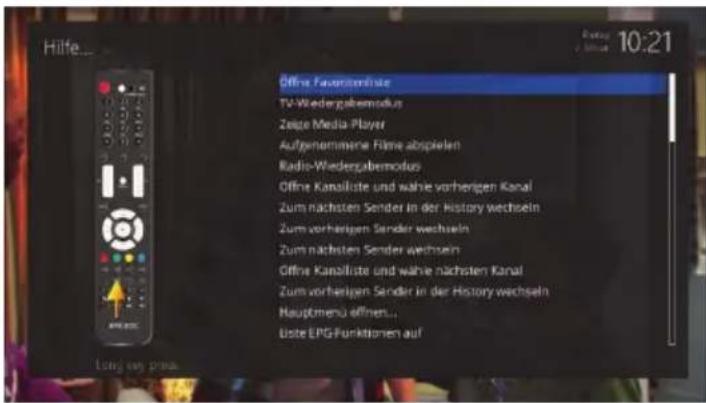
Das Betriebssystem Ihres Gerätes bietet eine Vielzahl von Hilfestellungen und Anleitungen an, die wir Ihnen hiermit vorstellen möchten.
text_image
Hilfe... 10:21 Offline Fananterniste TV-Wiedergabemodus Zeige Media Player Aufgenommene Filme abspielen Radio-Wiedergabemodus Offline Kanalliste und wahle vorherigen Kanal Zum nächsten Sender in der History wechseln Zum vorherigen Sender wechseln Zum nächsten Sender wechseln Offline Kanalliste und wahle nächsten Kanal Zum vorherigen Sender in der History wechseln Hauptmenü öffnen... Üste EPG-Funktionen aufHILFESYSTEM
Um das in der Firmware integrierte Hilfesystem aufzurufen, drücken Sie die HELP Taste der Fernbedienung (Bild 1). Mit den ▲▼ Tasten Können Sie aus einer Vielzahl von Anwendungsbeispielen wählen. Mit Drücken der Taste OK erklärt Ihnen das System, wie Sie die gewählte Anwendung ausführen.
text_image
OPEN-ATV Features: wind UnsetForm: WIND WIND SRRZZE Tsd: 1 Date: 0 Start Date: 01/2/16/2014 Zing Domain File Open 1COMMUNITY
Für Support, Fragen oder Wünsche steht Ihnen kostenlos im Internet, unter „www.opena.tv“, jederzeit eine freundliche Community zur Verfügung (Bild 3). Hier können Sie sich mit anderen Nutzern austauschen, Hilfe erhalten und anderen Benutzern bei der Bedienung helfen.
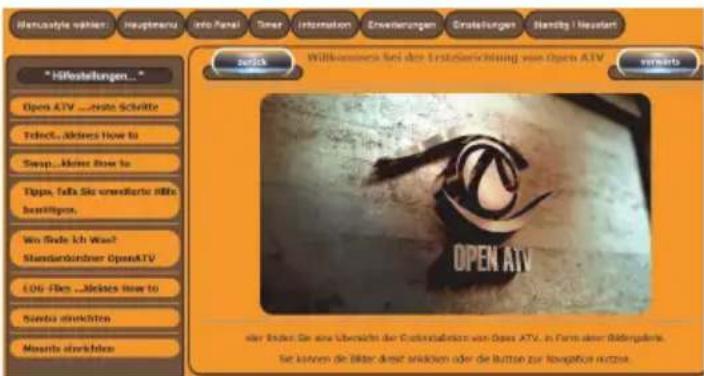
text_image
Harmusstyle vähler Hauptmenu Into Panel General Information in Erweiterungen Grateiligungen Standis / Neustart * Hildstellungen... Open ATV ...Zwite Schritte Tobetl...Address How to Swap...Kleist Rose to Tips...Talla Sie unverkilde ihre Bestätigten. Win flade Ich Was? Standenkürcher OpenATV LOG Film ...Aldes How to Samba erinköfte Maurita erinköfte Wittkonnere bei der Ersteuerichtung von Open ATV OPEN ATV der Steilen. Die eine Übersicht der Cohnstoffeilen von Open ATV, in Form einer Bährgeräte. für können die Bitter direkt entwickeln oder die button zur koupstige wütztusDas openATV Betriebssystem besitzt eine umfangreiche Online Dokumentation, die ständig vervollständigt und erweitert wird (Bild 4). Diese Online Dokumentation ist kostenfrei im Internet, unter der Adresse „http://book.mynonpublic.com“ abrufbar.
Lesen Sie bitte die folgenden Informationen, um die mögliche Ursache zu einem Problem herauszufinden, bevor Sie sich an den Kundendienst wenden.
| Fehler Problemlösung | |
| Die Fernbedienung funktioniert nicht | ⇒ Tauschen Sie ggf. die Batterien aus und achten Sie auf korrekte Installation (Seite 7) |
| Kein Bild oder Ton | ⇒ Falscher Anschluss des Audio/Videokabels (Seite 8)⇒ MUTE Funktion aktiv (Seite 15)⇒ Videoeingang des TV Gerätes überprüfen |
| Kein Signal | ⇒ Überprüfen Sie das Antennenkabel, ob es richtig angeschlossen wurde (Seite 8)⇒ Überprüfen Sie im Tuner Konfiguration Menü die Einstellungen zu Ihrem Anschluss (Seite 33) |
| Das Display auf der Frontseite leuchtet nicht | ⇒ Überprüfen Sie ob das Stecker Netzteil korrekt am Gerät angeschlossen und mit dem Stromnetz verbunden ist (Seite 8)⇒ Überprüfen Sie die Stellung des Netzschalters (Seite 8) |
| Keine Aufnahmen möglich | ⇒ Dateisystem des angeschlossenen Datenträgers überprüfen (Seite 11)⇒ Funktion des angeschlossenen Datenträgers überprüfen. Einige externe Festplatten benötigen zum Betrieb an einem USB 2.0 Anschluss ein externes Netzteil für ausreichende Spannungsversorgung.⇒ Aufnahmepfade im System überprüfen (Seite 26) |
| Drücken der PORTAL und den Funktionstasten F1—F4bringen eine Fehlermeldung über ein fehlendes Plugin | ⇒ Diese Tasten sind vom Werk aus für ein bestimmtes Plugin vordefiniert, können aber optional nach Ihren Wünschen mit beliebigen Funktionen belegt werden. Die Einstellungen für die Funktionstasten und die Portal Taste finden Sie unter „MENU/Einstellungen/ Bedienung & Oberfläche/Hotkey-Einstellungen“. Drücken Sie in dem Menü zuerst die zu belegende Taste und wählen dann die gewünschte Funktion aus. |
Sollten Sie trotz eingehender Recherche zu Ihrem Problem keine Lösung gefunden haben oder es liegt offensichtlich ein Defekt an Ihrem Gerät vor, können Sie jederzeit unseren Kundendienst kontaktieren. Informationen dazu finden Sie auf Seite 6 dieses Handbuches.
Sofern die Produkte im Zeitpunkt des Gefahrübergangs nicht die vereinbarte Beschaffenheit haben, ist die Firma WWIO GmbH zur Mangelbeseitigung oder Ersatzlieferung berechtigt. Im Falle der Mangelbeseitigung/Ersatzlieferung erwirbt die Firma ERS Service GmbH, im Auftrag der Firma WWIO GmbH, mit dem Ausbau/Austausch Eigentum an den ausgebauten / ausgetauschten Komponenten / Geräten. Im Rahmen der Produktion sowie zur Mangelbeseitigung / Ersatzlieferung verwendet die Firma Ersatzteile oder Komponenten, die neu oder neuwertig entsprechend dem jeweils üblichen Industriestandard sind. Die Gewährleistung für Verschleißsteile (z.B. Akkus und Batterien) beträgt 6 Monate. Sofern das Gerät einen eingebauten Datenspeicher hat (Festplatte, Flash-Speicher oder ähnliches), ist der Kunde für eine Datensicherung vor Rücksendung verantwortlich. Die Firma haftet nicht für Datenverluste eingesandter Kundengeräte. Die Firma behält sich das Recht vor, bei eingesandten Geräten die Werkseinstellungen wiederherzustellen. Bitte notieren Sie sich daher gegebenenfalls Ihre persönlichen Einstellungen. Die Firma haftet nicht für vom Kunden mit dem Gerät eingesandtes produktfremdes Zubehör (z.B. DVDs, Festplatten, Flash-Speicher, Batterien). Die Mangelansprüche werden entsprechend der aktuellen gesetzlichen Gewährleistung erfüllt. Die Gewährleistung gilt nur in dem Land, in dem das Produkt gekauft wurde. Folgendes ist von der Gewährleistung ausgeschlossen: Schäden an der Politur, den Zubehörteilen, den Batterien, unfallbedingte Schäden, Schäden durch Missbrauch, Schmutz, Wasser, Batterieauslauf, Fälschung. Außerdem ausgeschlossen sind Schäden durch Reparaturarbeiten unautorisierter Agenturen und Schäden die durch das Aufspielen eines Firmware Upgrades entstanden sind, es sei denn, es war erforderlich, das Upgrade zu installieren, um zugesicherte Eigenschaften überhaupt erst zu ermöglichen.
Die Firma haftet nicht für Schäden durch Verlust, bei unsachgemäßem Gebrauch des Gerätes (getrennt oder mit anderen Geräten zusammen), für Verletzungen des Kunden aufgrund der Benutzung des Gerätes oder aufgrund von so genannter höherer Gewalt oder sonstigen Gründen.
Für eine ordnungsgemäße und reibungslose Abwicklung von Gewährleistungsfällen / Reparaturen benötigen Sie eine RMA-Nummer. Diese erhalten Sie auf unserer Internetseite, per E-Mail oder per Telefon. Senden Sie bitte das Gerät originalverpackt einschließlich aller Zubehörteile mit einer Kopie der Kaufbelegs, einer Fehlerbeschreibung sowie der RMA-Nummer (Bitte auf dem Paket gut sichtbar notieren!) an:
ERS GmbH Elektronik Repair Service
Weidegrund 3
21614 Buxtehude
Germany
E-Mail: support@ersservice.de
Hotline: +49 (0) 4161 800 24 24 (11.00 -17.00 Uhr)
WIEDERVERWERTUNG VON ELEKTROGERÄTEN
Das Produkt wurde mit hochwertigen Materialien und Komponenten entwickelt und hergestellt, die recyclingfähig sind und wieder verwendet werden können. Diese durchkreuzte Mülltonne auf dem Produkt oder auf der Verpackung bedeutet, dass das Produkt der Europäischen Richtlinie 2002/96/EC entspricht.
Informieren Sie sich über die vor Ort geltende Bestimmungen zur separaten Entsorgung elektronischer Geräte. Beachten Sie die örtlichen Bestimmungen und entsorgen Sie keine alten Produkte mit dem normalen Hausmüll. Durch eine richtige Entsorgung alter Produkte tragen Sie zum Umweltschutz und zur Gesundheit der Menschen bei.
WIEDERVERWERTUNG VON PAPIER UND PAPPE
Das Materialwiederverwertungssymbol auf dem Verpackungskarton und Benutzerhandbuch bedeutet, dass sie recyclingfähig sind. Entsorgen Sie sie nicht mit dem normalen Hausmüll.
WIEDERVERWERTUNG VON KUNSTSTOFFEN
Das Materialwiederverwertungssymbol auf Kunststoffteilen bedeutet, dass sie recyclingfähig sind. Entsorgen Sie sie nicht mit dem normalen Hausmüll.
DER GRÜNE PUNKT
Der Grüne Punkt auf Kartons bedeutet, dass die WWIO GmbH eine Abgabe an die Gesellschaft für Abfallvermeidung und Sekundärrohstoffgewinnung zahlt.
BATTERIEN
Jeder Verbraucher ist gesetzlich verpflichtet, Batterien bei einer Sammelstelle seiner Gemeinde oder im Handel abzugeben, damit sie einer umweltschonenden Entsorgung zugeführt werden können. Bitte entsorgen Sie Batterien nicht im Hausmüll.
EG-KONFORMITÄTSERKLÄRUNG
Mit dem CE Zeichen erklärt die Firma WWIO GmbH das dieses Produkt die grundlegenden Anforderungen und Richtlinien der europäischen Bestimmungen erfüllt. Wenn dieses Produkt entsprechend dieser Bedienungsanleitung genutzt wird, entspricht das Produkt den Anforderungen der R&TTE-Richtlinie.





Wir weisen an dieser Stelle darauf hin, dass die Firmware des Gerätes Open Source Software enthält, welche unter der GNU General Public License (GPL) und Lesser General Public License (LGPL) lizensiert wird. Um eine GPL / LGPL konforme Verwendung der Programme sicherzustellen, verweisen wir auf die Lizenzbedingungen der GPL / LGPL. Der Lizenztext zur GNU General Public Licence ist im Downloadbereich des Produktes auf unserer Internetseite, sowie auf http://www.gnu.org abrufbar!
Unter Zustimmung der GPL und der LGPL stellen wir die Quell-Codes zur Verfügung. Den entsprechenden Code für dieses Produkt können Sie im Internet herunterladen: https://github.com/oe-alliance und https://github.com/openatv. Sie können den Quellcode unter den Bedingungen der GPL/LGPL-Lizenz verändern und vertreiben. Wir übernehmen allerdings keinen technischen Support für Änderungen am Quellcode!
Sourcecodes sind, wenn sie nicht im Downloadbereich des Produktes abrufbar sind, beginnend ab Kauf bis zu 3 Jahre auf Anfrage per E-Mail zu beziehen!
MARKENZEICHEN
Alle Markenzeichen und Urheberrechte sind das Eigentum Ihrer Besitzer!
HAFTUNGSAUSSCHLUSS
Bestimmte Inhalte und Dienste, die durch dieses Gerät zugänglich sind, sind Eigentum von Dritten und durch Urheberrechts-, Patent-, Markenrechts- und/oder andere Gesetze zum Schutz von geistigem Eigentum geschützt. Derartige Inhalte und Dienste werden ausschließlich für Ihre persönliche, nichtkommerzielle Nutzung bereitgestellt.
WWIO GmbH haftet nicht für Schäden an Soft- oder Hardware oder Vermögensschäden, die durch das Benutzen der Dienste und des Gerätes entstehen, es sei denn diese beruhen auf einem grob fahrlässigen oder vorsätzlichen Handeln, seiner Erfüllungsgehilfen oder seiner gesetzlichen Vertreter.
Für direkten oder indirekten Schaden - insbesondere Schaden an anderer Software, Schaden an Hardware, Schaden durch Nutzungsausfall und Schaden durch Funktionsuntüchtigkeit des Gerätes, kann die Firma nicht haftbar gemacht werden. Ausschließlich der Benutzer haftet für die Folgen der Benutzung der auf dem Gerät verwendeten Software und der Hardware.
Das Gerät und die verwendete Software wurde mit größter Sorgfalt entwickelt, jedoch können Fehler niemals ausgeschlossen werden. Es kann daher keine Gewähr für die Sicherheit Ihrer Daten übernommen werden!
AUSSTATTUNG
• DVB-T2/C Hybrid Digital Receiver für digitales Antennen & Kabelfernsehen
- DualThread 2x 1700 MHz (2000 DMIPS) Broadcom BCM73625 Prozessor
• 4MB SPI / 256MB NAND FLASH / 512MB DDR3 RAM
• integrierter HEVC H.265 Dekoder
• Vollautomatischer / Manueller Sendersuchlauf
• 7 Segment Digitalanzeige
- Smartcardreader (CA)
- Common Interface (CI)
- Innovatives openATV Linux Betriebssystem
- Mehrsprachige Menüführung
- Umfangreiche Netzwerkfunktionen
- Webinterface für PC oder Smartphonesteuerung
- Videotext
- MultiEPG (Elektronischer Programmführer)
- PVR Ready, Timeshift, Timerprogrammierung
• 10/100 MB Netzwerkschnittstelle
- Unterstützt herunterladbare Plugins
- Unterstützt SAT>IP Protokoll (Client)
- Unterstützt +5V Versorgungsspannung für DVB-T2 Antennen
- Unterstützt Netzwerk Updatefunktion
- Unterstützt WLAN USB Sticks
- Energiesparend
ANSCHLÜSSE
- HDMI (bis 1080p)
• RF IEC Eingang / Ausgang
• Audio & Video Chinch
• S/PDIF Digitaler optischer Ausgang
• 2x USB 2.0 (5V, 0.5A max.)
• 10/100 MB RJ45 Ethernet - Smartcard
- Common Interface
- Netzschalter