Trinity Pro - Empfänger WWIO - Kostenlose Bedienungsanleitung
Finden Sie kostenlos die Bedienungsanleitung des Geräts Trinity Pro WWIO als PDF.


| Produkttyp | Digitaler Satellitenreceiver (DVB-S2) |
| Marke | WWIO |
| Modell | Trinity Pro |
| Auflösung | Bis zu 1080p |
| Tuner | DVB-S2, Single-Tuner |
| LNB-Unterstützung | DiSEqC 1.0/1.1, Unicable (SCR), Toneburst |
| HDMI-Ausgang | Ja (HDMI 1.4) |
| SCART-Ausgang | Ja (RGB, FBAS) |
| S/PDIF-Ausgang | Koaxial (digitaler Ton) |
| Ethernet-Anschluss | RJ45, 10/100 Mbit |
| USB-Anschluss | USB 2.0 (Frontseite) |
| PVR-Aufnahme | Auf USB-Speicher (FAT32/NTFS), Timeraufnahme |
| Timeshift | Ja (nur PRO-Version) |
| Mediaplayer | Video, Musik, Fotos über USB |
| Stromversorgung | 220-240 V~, 50-60 Hz (Typenschild: 220-340 V~, 50-80 Hz) |
| Abmessungen (ca.) | 280 x 180 x 50 mm (B x T x H) |
| Gewicht (ca.) | 0,8 kg |
| Fernbedienung | IR, Reichweite ca. 5 m, 60° Winkel |
| Zubehör | Fernbedienung, 2x AAA-Batterien, Bedienungsanleitung |
| Sicherheitsfunktionen | Kindersicherung (PIN), automatische Abschaltung (Auto-Standby) |
Häufig gestellte Fragen - Trinity Pro WWIO
Benutzerfragen zu Trinity Pro WWIO
0 Frage zu diesem Gerät. Beantworten Sie die, die Sie kennen, oder stellen Sie Ihre eigene.
Eine neue Frage zu diesem Gerät stellen
Laden Sie die Anleitung für Ihr Empfänger kostenlos im PDF-Format! Finden Sie Ihr Handbuch Trinity Pro - WWIO und nehmen Sie Ihr elektronisches Gerät wieder in die Hand. Auf dieser Seite sind alle Dokumente veröffentlicht, die für die Verwendung Ihres Geräts notwendig sind. Trinity Pro von der Marke WWIO.
BEDIENUNGSANLEITUNG Trinity Pro WWIO
Elektrische Sicherheit, Bedienungsanleitung, Aufstellung 4
Betrieb 5
USB Anschlüsse, Servicefall, Kontakt 6
ERSTE SCHRITTE
Lieferumfang, Einlegen der Batterien 7
Geräteübersicht 8
Fernbedienung 9
Stromversorgung, Verbindung zum Fernseher, Satellitenantenne 10
Verbindung zum Netzwerk, AV Receiver, Speichergeräte 11
BEDIENUNG
Erstinstallation 12
Antenne & Suchlauf 13
Vorprogrammierte Senderliste, Import / Export Senderliste 17
Senderliste, Senderwechsel, Radio, Favoriten 18
Tonspur, Videotext, Lautstärke, Informationen, Seitenverhältnis 19
EPG, Timerprogrammierung (PRO Version) 20
Sofortaufnahme, Timeshift, Aufnahmeliste (PRO Version) 21
Mediaplayer 22
EINSTELLUNGEN
Hauptmenü, Senderliste bearbeiten 24
Senderliste sortieren, Verlauf (Recall Funktion) 26
Seitenverhältnis, Auflösung, Farbsystem, Signalart 27
Senderliste laden / sichern, Zeiteinstellungen 28
Sprache, Digital Audio, Kindersicherung 29
Auslieferungszustand wiederherstellen, Software aktualisieren, Netzwerk 30
Fotoeinstellungen, PVR Einstellungen 31
Internet Apps 32
Haftungsausschluss 32
Problemlösungen 33
Gewährleistungsbedingungen, Service 34
Recyclinginformationen 35

Das Blitzsymbol im Dreieck weist den Benutzer auf gefährliche Spannungen an einigen freiliegenden Bauteilen im Inneren des Gerätes hin. Das Ausrufezeichen im Dreieck weist den Benutzer auf wichtige Bedienungs- und Wartungsanweisungen (Service) in diesem Handbuch hin, die unbedingt befolgt werden sollten. Das Gerät wurde getestet und entspricht lt. FCC Norm den Standards eines Klasse B Gerätes. Diese Standards wurden entwickelt um Interferenzen mit anderen heimischen Elektrogeräten zu vermeiden bzw. zu reduzieren. Dieses Gerät kann Radiowellen verursachen und ist es nicht wie in der Anleitung vorgeschrieben installiert, kann es zu Störungen des Radios oder Fernsehers, zum Beispiel beim Ein- oder Ausschalten des Gerätes kommen.
BEDIENUNGSANLEITUNG
• Folgen Sie den Sicherheitshinweisen und Instruktionen dieses Handbuches.
• Dieses Handbuch sollte für späteres Nachschlagen sicher aufbewahrt werden.
• Fassen Sie das Gerät niemals mit feuchten oder nassen Händen an.
- Das Gerät kann nur mit der auf der Rückseite und auf dem Netzteil beschriebenen Spannung betrieben werden.
• Dieses Gerät darf nicht in der Nähe von Feuchtigkeit und Wasser positioniert werden.
- Stellen Sie das Gerät nicht auf eine instabile Fläche. Das Gerät könnte beschädigt oder Personen verletzt werden. Jegliche Befestigungen sollten nur nach den Herstellerinformationen angebracht werden oder von dem Hersteller bezogen werden.
- Das Kabel ist ummantelt und isoliert den Strom. Stellen Sie bitte keine Gegenstände auf das Kabel, da dadurch die Schutzfunktion verloren gehen könnte. Vermeiden Sie große Belastungen des Kabels, insbesondere an Buchsen und Steckern.
- Wenn Sie den Stecker aus der Steckdose herausziehen wollen, ziehen Sie immer am Stecker und nicht am Kabel. Das Kabel könnte ansonsten reißen.
- Für den Schutz des Gerätes während eines Gewitters oder wenn es längere Zeit unbeaufsichtigt ist: Ziehen Sie den Stecker aus der Steckdose und der Antenne/Kabel. Dies verhindert Schäden aufgrund von Blitzschlägen.
- Überlasten Sie keine Steckdosen, Verlängerungskabel oder sonstige Leitungen, da dies zu Bränden oder elektrischen Schocks führen kann.
- In die Öffnungen des Gerätes dürfen keine Gegenstände eingeführt werden, da an einigen Stellen Strom fließt und der Kontakt Feuer oder einen Stromschlag hervorrufen kann.
• Ziehen Sie für die Reinigung den Netzstecker aus der Steckdose.
- Benutzen Sie keine Flüssigreiniger oder Reinigungssprays. Das Gerät darf nur mit einem feuchten Tuch gereinigt werden.
• Schließen Sie keine Zusatzgeräte an, die nicht vom Hersteller empfohlen sind. - Das Gerät kann auf unbeschränkte Zeit ein Standbild auf dem Bildschirm bzw. auf dem Fernseher anzeigen. Hierbei können Schäden am Bildschirm entstehen. Aktivieren Sie den Bildschirmschoner oder schalten Sie das Gerät aus. Betreiben Sie das Gerät nie permanent im 4:3 Modus. Dies könnte bei längere Benutzung zu Schäden am Bildschirm führen.
• Die Öffnungen des Gehäuses dienen der Lüftung, damit das Gerät nicht überhitzt. Diese müssen immer frei gehalten werden. - Das Gerät darf nicht in der Nähe von Hitzequellen, wie z.B. Öfen, Heizungen positioniert werden. Schützen Sie das Gerät vor Feuchtigkeit und Witterungseinflüssen.
- Setzen Sie das Gerät und die Fernbedienung nicht direkter Sonnenstrahlung aus. Dies beeinträchtigt die Funktion und könnte zu Schädigungen führen.
- Betreiben Sie das Gerät nicht in staubigen Umgebungen. Starker Zigarettenrauch kann elektronische Geräte beeinträchtigen. Schäden durch Zigarettenrauch werden nicht im Rahmen der gesetzlichen Gewährleistung kostenlos behoben.
BETRIEB
Das Gerät ist für den Betrieb an einer den Vorschriften entsprechenden Empfangsanlage vorgesehen.
- Um Sach- oder Personenschäden zu vermeiden und einen einwandfreien Betrieb zu gewährleisten, lassen Sie Ihre Satellitenempfangsanlage von einem Fachbetrieb installieren. Die Empfangsanlage muss den Vorschriften entsprechend geerdet sein!
- Ist die Antenne nicht präzise ausgerichtet, kann es zu Bildstörungen und anderen Empfangsproblemen kommen. Dies kann auch nur einzelne Sender betreffen oder vom Wetter abhängig sein. Bitte lassen Sie ihre Antenne von einem Fachbetrieb einmessen.
- Verwenden Sie hochwertige Antennenkabel.
- Ist das LNB Ihrer Satellitenantenne zu alt, ist es möglicherweise nicht mehr für den Empfang aller aktuellen Satellitenprogramme geeignet. Lassen Sie ein LNB installieren, dass für den Empfang aller Programme geeignet ist (häufig "Digital" oder "Universal" LNB bezeichnet).
- Beachten Sie die Angaben auf dem Typenschild bzgl. der maximalen Stromabgabe des Antennenanschlusses.
Informieren Sie sich auf der Internetseite Ihres Satellitenbetreibers oder im Fachhandel über die korrekte Ausrichtung Ihrer Empfangsanlage und aktuelle Senderlisten.
USB ANSCHLUSS
Der USB-Anschluss an diesem Gerät ist nicht zum Aufladen von Geräten mit integriertem Akku (z.B. Mobiltelefone, Tablet Computer, MP3-Player usw.) geeignet. Beachten Sie die Angaben auf dem Typenschild bzgl. der maximalen Stromabgabe der USB-Anschlüsse. Weitere wichtige Informationen finden Sie auf Seite 11 dieses Handbuches.
SERVICEFALL
Führen Sie Reparaturen niemals selbst durch, bitte überlassen Sie dies immer qualifiziertem Personal. Kontaktieren Sie den Reparaturdienst bei folgenden Fehlern:
- Wenn das Netzteil oder Netzkabel defekt ist.
- Wenn Gegenstände in das Gerät gefallen sind.
- Wenn das Gerät mit Wasser in Berührung gekommen ist.
- Wenn das Gerät trotz richtiger Anwendung nicht funktioniert.
- Wenn das Gerät fallen gelassen wurde und wenn das Produkt Leistungsschwankungen aufweist.
Verwenden Sie originale Ersatz- und Zubehörteile. Falsche Ersatzteile können zu Kurzschlüssen oder Feuer führen.
KONTAKT
Wir helfen Ihnen gern bei Fragen zur Bedienung oder falls Probleme mit Ihrem Gerät auftreten. Bitte beachten Sie auch die Hinweise zu Fehlerbehebung am Ende dieses Handbuches!
WWIO Elektronik GmbH
Theodor Heuss Straße 14 c
D- 21629 Neu Wulmstorf
Deutschland
Internet: www.wwio.de
eMail: support@wwio.de
Telefon: +49 4081980746
Für eine ordnungsgemäße und reibungslose Abwicklung von Gewährleistungsfällen / Reparaturen lesen Sie bitte Seite 34 dieses Handbuches. Reparaturen und technischen Support übernimmt die ERS Service GmbH in unserem Auftrag. Die Kontaktinformationen, sowie Einzelheiten zur Serviceabwicklung finden Sie ebenfalls am Ende dieser Bedienungsanleitung.
LIEFERUMFANG
Folgende Bestandteile gehören zum Lieferumfang des WWIO Receivers:
- WWIO TRINITY
- Fernbedienung
- Batterien
• Bedienungsanleitung
Falls eines dieser Teile fehlen sollte, wenden Sie sich bitte schnellstmöglich an Ihren Händler. Bewahren Sie die Originalverpackung für den Fall auf, da das Gerät in diesem Fall ggf. an den Händler zurückgeschickt werden muss.
EINLEGEN DER BATTERIEN
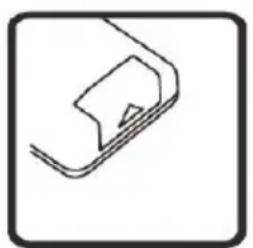
- Öffnen Sie das Batteriefach der Fernbedienung und legen Sie die Batterien ein. Achten Sie beim Einlegen der Batterie auf die richtige Polarität (+/-).
- Schieben Sie den Batteriedeckel wieder zu (Abbildung).
- Richten Sie die Fernbedienung immer direkt auf das Sensorfeld (IR) des Gerätes.
- Die Entfernung zu dem Gerät sollte nicht mehr als 5 Meter betragen und der Operationswinkel nicht größer als 60° sein.
- Entfernen Sie die Batterien aus der Fernbedienung, wenn Sie das Gerät längere Zeit nicht benutzen.
- Entfernen und Erneuern Sie alte Batterien. Diese könnten auslaufen und die Fernbedienung beschädigen.
- Austretende Batterieflüssigkeit mit einem Tuch entfernen. Vermeiden Sie den Hautkontakt mit der Flüssigkeit.
- Bei Verschlucken der Batterie oder Batterieflüssigkeit suchen Sie sofort einen Arzt
Frontseite
text_image
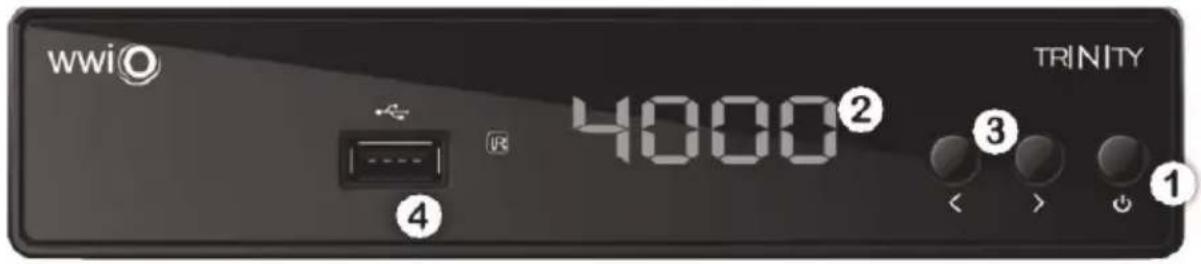
wwi 4000² TRINITY ④ ③ < > + - ①2 LCD Display Zeigt die Sendernummer bzw. die Uhrzeit im StandBy
1 Power Taste Zum Ein/Aus/StandBy Schalten des Gerätes
3 Fronttasten Frontasten zum Wechsel des Senders / Funktionen im Menü
4 USB Anschluss USB 2.0 Anschluss
Rückseite

text_image
USB IN 12/30V 350mA max LNB IN LNB OUT Ethernet HDMI SIPON SCART (TV) ~220-340V 50-80Hz 5 6 7 8 95 LNB IN / LNB OUT LNB Ein- und Ausgang (Loop Through)
6 Ethernet Netzwerkanschluss
7 HDMI Digitaler Videoausgang
8 S/PDIF Koaxialer digitaler Tonausgang
9 SCART Analoger Videoausgang
• Das Gerät besitzt keine analogen Chinch Audio/Videoanschlüsse. Wenn Sie diese Anschlüsse benötigen, können Sie im Fachhandel einen SCART-Chinch Adapter erwerben.
- Trennen Sie alle Geräte vom Stromnetz, bevor Sie Kabelverbindungen zu anderen Geräten herstellen oder trennen.

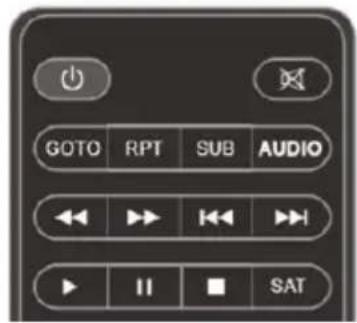
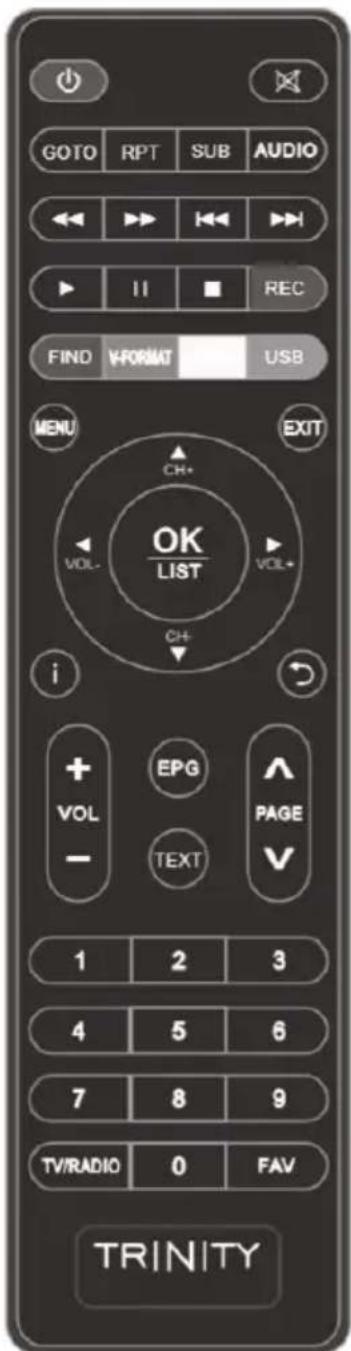
um Ein/Aus/StandBy Schalten des Gerätes
tummschaltung
GOTO Springt zu einer definierten Wiedergabezeit
RPT Ändert den Wiederholungsmodus
SUB Öffnet das Untertitel Menü des aktiven
Senders
AUDIO Öffnet die Audioeinstellungen des aktiven
Senders
Rückspulen
▶▶ Vorspulen
Zurückspringen
▶▶I Vorspringen
Wiedergabe
II Pause / Timeshift starten (PRO VERSION)
■ Stop / Timeshift stoppen (PRO VERSION)
SAT Satellitenauswahl (BASIC Version)
REC Sofortaufnahme (PRO Version)
FIND / ROT Sendersuche / Rote Farbtaste
V-FORMAT / GRÜN Einstellung der Bildschirmauflösung / Grüne Farbtaste
ASPECT / GELB Einstellung des Seitenverhältnis / Gelbe Farbtaste
USB / BLAU Öffnet den Mediaplayer / Blaue Farbtaste
MENU Zeigt das Hauptmenü des Gerätes
EXIT Zurück / Beenden
CH+ / CH- Schaltet einen Kanal vor / zurück
▲ / ▼ Navigationstaste im Menü hoch / runter
OK / LIST Bestätigen von Eingaben / Auswahl / Öffnet die Programmliste
VOL+ / VOL- Lautstärkeregelung lauter/leiser
Navigationstaste im Menü rechts / links
i Zeigt Programminformationen
Zurück / Beenden / Verlauf (Recall)
EPG Elektronische Programmübersicht
TEXT Öffnet den Videotext des aktiven Senders
PAGE ▲/▼ Springt in der Programmliste 10 Sender nach oben / unten
0-9 Ziffern- / Eingabetasten / Kanaldirektwahl
TV/RADIO Schaltet in den TV Modus / Radio Modus
FAV Zeigt die Favoritenliste
BASIC
text_image
GOTO RPT SUB AUDIO ←→ ↔ → → II ■ SATPRO
text_image
GOTO RPT SUB AUDIO << >> << > ▶ II ■ REC FIND V-FORIAT USB MENU EXIT CH+ OK LIST VOL- VOL+ CH+ i + EPG A VOL TEXT PAGE - 1 2 3 4 5 6 7 8 9 TV/RADIO 0 FAV TRINITYSTROMVERSORGUNG
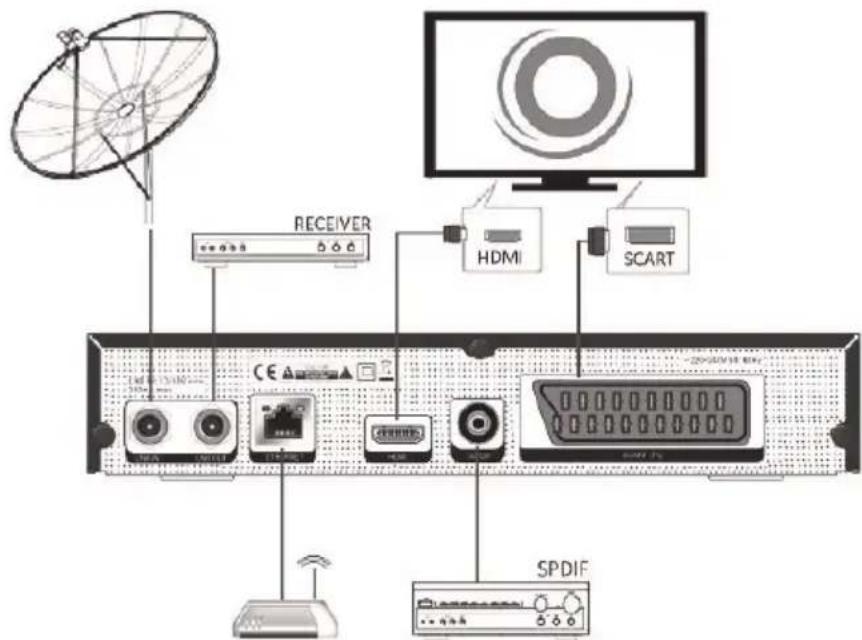
Stellen Sie sicher, dass bei der Installation alle Geräte ausgeschaltet und von dem Stromnetz getrennt sind. Lesen Sie die Bedienungsanleitung des Fernsehers und beachten Sie dort die Sicherheitshinweise. Achten Sie auf einen sorgfältigen Anschluss der Steckverbindungen um Kurzschlüsse zu vermeiden.
text_image
RECEIVER HDMI SCART 20-30V/10 60Hz SPDIFVERBINDUNG ZUR SATELLITENANTENNE
Verbinden Sie das Kabel Ihrer Satellitenempfangsanlage mit dem Antenneneingang (LNB IN) des Gerätes. Am LOOP Ausgang wird das LNB–Eingangssignal durchgeschleift, so dass man einen weiteren Satellitenempfänger anschließen kann. Jedoch können dort nur Kanäle mit gleicher Polarisation (horizontal/vertikal) und im gleichem Frequenzband (Low/High) angesehen werden. Verschrauben Sie den sogenannten F-Stecker handfest und achten Sie darauf, dass keine Kurzschlüsse entstehen. Verwenden Sie hochwertige Antennenkabel, da bei minderwertigen Kabeln Empfangsstörungen entstehen können.
VERBINDUNG ZUM FERNSEHER
Verwenden Sie ein hochwertiges HDMI-Kabel, um das Gerät digital mit Ihrem Fernseher zu verbinden. Das Gerät verfügt ebenfalls über einen analogen SCART Videoausgang. Wir empfehlen jedoch die Verwendung einer HDMI-Verbindung zum Fernseher.
Nur so erreichen Sie eine hohe Bildqualität. Kleine Schriften sind evtl. nicht lesbar, wenn analoge Bildsignale zum Fernseher übertragen werden.
Hinweise:
- Sollte bei einer HDMI-Verbindung kein Bild auf Ihrem Fernseher erscheinen, prüfen Sie bitte zunächst ob Sie die richtige HDMI-Buchse als Signalquelle ausgewählt haben.
• Die Bildschirm Auflösung kann im Einstellungsmenü angepasst werden (Seite 27).
- Sollte das Gerät über die HDMI-Buchse eine Auflösung ausgeben, die von Ihrem Fernseher nicht unterstützt wird, verbinden Sie zunächst beide Geräte über die analoge Kabelverbindung. Nachdem Sie auf eine unterstützte Auflösung eingestellt haben, können Sie die HDMI-Verbindung wiederherstellen.
- Um die beste Anzeigeleistung am analogen Videoausgang zu erreichen, müssen Sie die Auflösung auf 576i einstellen! Wird über HDMI eine höhere Auflösung ausgegeben, ist die Leistung des analogen Bildausgangs möglicherweise reduziert.
VERBINDUNG ZUM NETZWERK
Verwenden Sie ein hochwertiges Netzwerkkabel, um das Gerät mit Ihrem Router zu verbinden. Einstellungen zum Netzwerkanschluss nehmen Sie im Hauptmenü vor (Seite 30).
VERBINDUNG ZUM AV RECEIVER
Sie können die analogen Audiosignale (Video/Audio über einen optionalen SCART Adapter) oder digitale Audiosignale (S/PDIF, Koaxial) zu Ihrem HiFi-System oder Digital AV Receiver übertragen. Das Ausgabeformat für den S/PDIF-Ausgang kann im Einstellungsmenü (Seite 29) global, oder über die Audio Taste der Fernbedienung wunschgemäß pro Sender angepasst werden (Seite 19).
VERBINDUNG VON SPEICHERGERÄTEN
Das Gerät verfügt über einen USB 2.0 Anschluss. An diesem Anschluss können USB-Geräte wie Massenspeichergeräte (USB-Sticks, Festplatten) angeschlossen werden. Es werden die Dateisysteme FAT32/NTFS unterstützt. Falls ein Medium mit einem anderem Dateisystem formatiert ist, dann wird dieses eventuell nicht vom Geräterkannt.
• Die USB-Anschlüsse an diesem Gerät sind nicht zum Aufladen von Geräten mit integriertem Akku (z.B. Mobiltelefone, Tablet Computer, MP3-Player usw.) geeignet.
- Beachten Sie die Angaben auf dem Typenschild bzgl. der maximalen Stromabgabe der USB-Anschlüsse. Wir empfehlen die Verwendung von Festplatten mit eigener Stromversorgung. Leider gibt es eine Vielzahl von unterschiedlichen USB Massenspeichern auf dem Markt, sodass eine Kompatibilität aller Speichermedien nicht gewährleistet werden kann. Im Handel erhältliche USB 3.0 Massenspeicher sind ggf. nicht abwärtskompatibel, benötigen i.d.R. einen höheren Anlaufstrom, als der USB 2.0 Anschluss am Gerät liefern kann oder verursachen möglicherweise Probleme bei der Erkennung und Benutzung mit diesem Gerät.
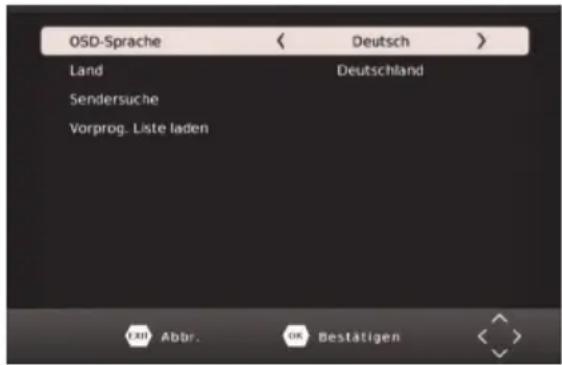
Bei der ersten Inbetriebnahme des Receivers erscheint auf dem TV-Bildschirm das Installationsmenü. Dieses Menü enthält vier Optionen:
- OSD-Sprache
- Land
- Sendersuche
- Vorprog. Liste laden
text_image
OSD-Sprache < Deutsch > Land Deutschland Sendersuche Vorprog. Liste laden Exi Abbr. OK Bestätigen <|>Mit den Pfeiltasten ▲/▼ können Sie zwischen den vier Menüpunkten wechseln. Wenn der Menüpunkt farblich hinterlegt ist, können Sie diesen mit den Tasten ◀/► anpassen.
OSD Sprache
Wählen Sie aus, in welcher Sprache die Bildschirmmenüs angezeigt werden sollen.
Land
Wählen Sie aus, in welchem Land Sie den Receiver betreiben.
Sendersuche
Kunden, auf die folgendes zutrifft, können über das Menu "Sendersuche/Satelliteneinstellung" auf erweiterte Einstellungen zugreifen und ein Suchlauf durchführen:
- Kunden mit drehbaren Satellitenantennen (Motor)
- Kunden mit mehreren Satellitenantennen oder LNB (DiSEqC)
- Kunden mit vom Standard abweichenden Empfangskomponenten
Die meisten Kunden können an dieser Stelle die Installation mit der Auswahl "Vorprog. Liste laden" abschließen. Möchten Sie einen Sendersuchlauf vornehmen drücken Sie die OK Taste der Fernbedienung und lesen Sie weiter auf Seite 13 dieses Handbuches.
Vorprog. Liste laden (Vorprogrammierte Liste laden)
In der Software des Receivers ist ab Werk eine Senderliste für den Satelliten ASTRA 19.2° hinterlegt. In dieser Liste sind die deutschen Fernsehsender auf den vorderen Programmnummern abgelegt. In den meisten Fällen ist die Installation des Receivers mit dem Laden der Senderliste abgeschlossen. Verfügen Sie über eine Unicable-Empfangsanlage, müssen Sie nach dem Laden der vorprogrammierten Liste noch die Unicable-Einstellungen vornehmen (Seite 15).
Passen Sie ggf. OSD Sprache und Land an und entscheiden Sie sich, ob Sie die vorprogrammierte Senderliste nutzen wollen. Drücken Sie die Taste OK, um Ihre Auswahl zu bestätigen.
Haben Sie sich entschieden, die vorprogrammierte Liste zu verwenden, erscheint jetzt der erste Fernsehsender auf Ihrem Bildschirm. Sollten Sie nach dem Laden der hinterlegten Senderliste keine Fernsehsender sehen können, überprüfen Sie bitte die Verkabelung, Ihre Antenneneinstellungen und/oder führen Sie einen Sendersuchlauf durch.
Haben Sie sich entschieden, die vorprogrammierte Liste nicht zu verwenden, erscheint das Menü "Antenne und Suchlauf" auf dem Bildschirm.
Sollte das Gerät nach dem ersten Einschalten nicht das Menü "Installation" anzeigen, lesen Sie bitte auf Seite 30 nach, wie Sie das Gerät wieder in den Auslieferzustand zurückversetzen können.
ANTENNE UND SUCHLAUF
Um einen Sendersuchlauf erfolgreich durchführen zu können, müssen Ihnen einige Informationen zu Ihrer Empfangsanlage bekannt sein:
- Auf welchen Satelliten ist ihre Antenne ausgerichtet?
- Verfügen Sie über mehrere Antennen oder eine Antenne mit mehreren LNB müssen Sie wissen, welche Art von Umschalter (Toneburst oder DiSEqC) Sie verwenden und an welchem Anschluss welche Antenne/LNB angeschlossen ist.
- Bei einer UniCable/SCR EN50494 Empfangsanlage müssen Sie wissen, welches Benutzerband verfügbar ist und welche Bandfrequenz diesem zugeordnet ist.
Fragen Sie beim Installateur Ihrer Antennenanlage nach, falls Ihnen einige Parameter nicht bekannt sein sollten. Sollten Sie zur Miete wohnen, fragen Sie bitte Ihren Vermieter.
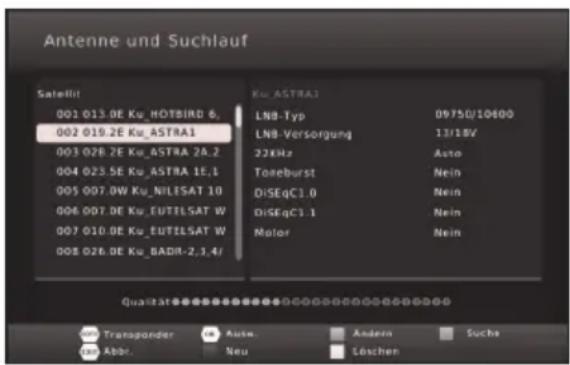
Um Einstellungen zur Ihrer SAT Anlage vorzunehmen oder einen Suchlauf durchzuführen drücken Sie die MENU Taste der Fernbedienung und navigieren zu dem Menüpunkt „Sendersuche“ und wählen dort die Option „Antenne und Suchlauf“.
text_image
Antenne und Suchlauf Satellite 001 013.0E Ku_HOTBIRD 6, 002 019.2E Ku_ASTRA1 003 028.2E Ku_ASTRA 2A.2 004 023.5E Ku_ASTRA 1E.1 005 007.0W Ku_NILESAT 10 006 007.0E Ku_EUTILSAT W 007 010.0E Ku_EUTILSAT W 008 026.0E Ku_BADR-2,1,4/ Ku_ASTRA1 LNB-Typ 09750/10400 LNB-Versorgung 13/18V 22kHz Auto Toneburst Nein DiSeqCI.0 Nein DiSeqCI.1 Nein Motor Nein Qualitaat Transgonder Auto Andern Suche Abbr.Neu LöschenAuf der linken Seite des Bildschirmmenüs sehen Sie eine Liste von Satelliten, für die der Receiver vorbereitet ist.
Auf der rechten Seite sehen Sie die Einstellungen für den Satelliten, den Sie auf der linken Seite ausgewählt haben.
- Wählen Sie mit den Tasten ▲/▼ den ersten Satelliten aus, den Sie einrichten wollen.
- Drücken Sie die Taste OK. Ein Haken erscheint vor dem gewählten Satelliten. Der Haken bewirkt, dass der Satellit beim folgenden Sendersuchlauf berücksichtigt wird.
- Drücken Sie die Pfeiltaste ▶, um auf die rechte Seite zu wechseln.
- Mit den Tasten ▲/▼ wählen Sie die unterschiedlichen Einstellungen aus, mit den Tasten ◀/► ändern Sie diese.
- Haben Sie alle Einstellungen für den Satelliten angepasst, drücken Sie die Taste MENU, um wieder auf die linke Seite zu wechseln.
- Können Sie mit ihrer Empfangsanlage mehrere Satelliten empfangen, wählen Sie jetzt mit den Tasten ▲/▼ einen weiteren Satelliten aus, drücken Sie auch für diesen die Taste OK und nehmen Sie anschließend die Einstellungen auf der rechten Seite vor.
-
Wiederholen Sie die Schritte für alle Satelliten, die Sie mit Ihrer Antennenanlage empfangen können.
-
Im unteren Teil des Menüs wird, nachdem die Einstellungen für den gewählten Satelliten korrekt ausgeführt wurden, der ungefähre Werte für die Signalqualität angezeigt.
- Sollte ein Satellit in der Liste fehlen, können Sie diesen durch Drücken der ROTEN Taste hinzufügen. Ein Fenster öffnet sich, tragen Sie die Werte für den Längengrad, Ost/West und das Band ein. Geben Sie dem neuen Satelliten einen Namen. Wenn Sie einen neuen Satelliten hinzufügen, muss beim folgenden Sendersuchlauf der Suchmodus "Blinde Suche" verwendet werden. Wenn Sie einen Satelliten der Liste hinzufügen, wird ggf. trotz korrekter Einstellungen keine Signalqualität angezeigt. Diese Anzeige ist nur für Satelliten verfügbar, für die eine Transponderliste hinterlegt wurde.
| Neu | |
| Nr. | 059 |
| Satellitenname | NewSat2 |
| Längengradausrichtung | Ost |
| Längengrad | 019.3 |
| Band | Ku |
- Mit der Taste GOTO zeigen Sie die für den gewählten Satelliten hinterlegten Transponder an. Mit dem ROTEN Taste können Sie neue Transponder hinzufügen. Mit der OK Taste werden ausgewählte Transponder für einen Suchlauf markiert.
LNB Typ
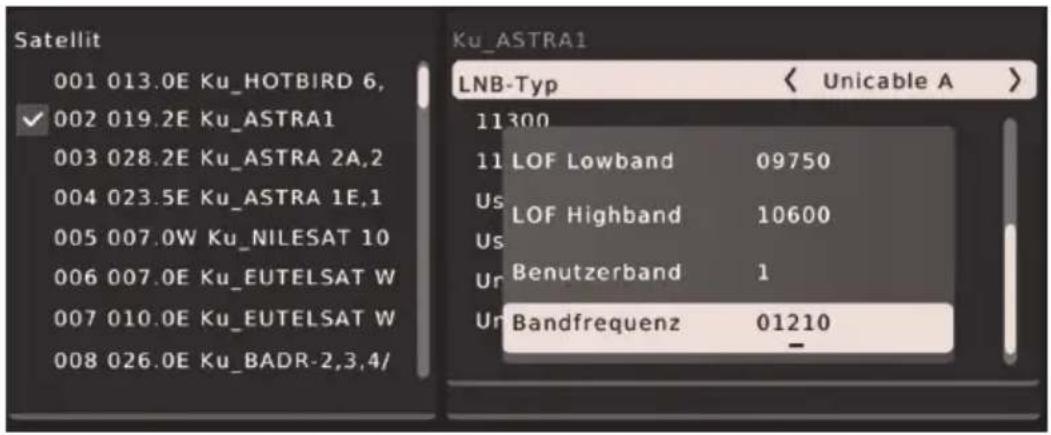
Wählen Sie aus, welche Oszillatorfrequenz ihr LNB verwendet. Den korrekten Wert entnehmen Sie bitte dem Handbuch Ihres LNB. (Standard: 09750/10600)
text_image
Satellit 001 013.0E Ku_HOTBIRD 6, ✓ 002 019.2E Ku_ASTRA1 003 028.2E Ku_ASTRA 2A,2 004 023.5E Ku_ASTRA 1E,1 005 007.0W Ku_NILESAT 10 006 007.0E Ku_EUTELSAT W 007 010.0E Ku_EUTELSAT W 008 026.0E Ku_BADR-2,3,4/ Ku_ASTRA1 LNB-Typ < Unicable A > 11300 11 LOF Lowband 09750 Us LOF Highband 10600 Us Ur Benutzerband 1 Ur Bandfrequenz 01210 _Sollten Sie über eine Unicable/SCR EN50494 Empfangsanlage verfügen, wählen Sie bitte den LNB Typ Unicable. Wählen Sie jetzt ein freies Benutzerband und die dazugehörige Bandfrequenz aus. Details entnehmen Sie bitte der Anleitung zu Ihrer Unicable-Empfangsanlage. Fragen Sie Ihren Vermieter nach dem freien Benutzerband, wenn der Anschluss in einer Mietwohnung zur Verfügung gestellt wird. Die Einstellungen "LOF Lowband" und "LOW Highband" müssen nur sehr selten geändert werden und sollten stets auf 09750 und 10600 belassen werden.
LNB Versorgung
Die Einstellung bestimmt, mit welcher Spannung die Antennenanlage versorgt wird. Die Höhe der Spannung bestimmt zudem, ob horizontal oder vertikal polarisierte Transponder empfangen werden. Diese Einstellung muss nur in sehr seltenen Fällen geändert werden. Eine falsche Einstellung führt dazu, dass Sender fehlen oder gar kein Empfang möglich ist. (Standard: 13/18V)
22KHz
Über das Zuschalten eines 22KHz-Signals kann der Receiver das LNB für den Empfang eines anderen Frequenzbandes umschalten. Diese Einstellung muss nur in sehr seltenen Fällen geändert werden. Eine falsche Einstellung führt dazu, dass Sender fehlen oder gar kein Empfang möglich ist. (Standard: Auto)
Toneburst
Toneburst-Umschalter haben zwei Eingänge und ermöglichen es so, zwei Antennen oder LNB mit dem Receiver zu verbinden. Verfügen Sie über einen solchen Umschalter, müssen Sie wählen, an welchem der beiden Anschlüsse (A oder B) der auf der linken Seite ausgewählte Satellit angeschlossen ist.
DiSEqC
DiSEqC-Umschalter haben zwei bis 16 Eingänge und ermöglichen es so, mehrere Antennen oder LNB mit dem Receiver zu verbinden. Verfügen Sie über einen solchen Umschalter, müssen Sie wählen, an welchem der Anschlüsse der auf der linken Seite ausgewählte Satellit angeschlossen ist. Bitte sehen Sie im Handbuch ihres Umschalters nach, welche Version (1.0, 1.1) unterstützt wird.
Motor
Drehbare Antennenanlagen erfordern eine erweiterte Konfiguration. Wir empfehlen, diese von Fachbetrieben durchführen zu lassen. Nehmen Sie die Einstellung entsprechend Ihrer Antennenanlage vor. Mit der ROTEN bzw. GRÜNEN Taste öffnen Sie die Menüs für die weiteren Einstellungen. Nachdem Sie alle Einstellungen für alle empfangbaren Satelliten vorgenommen haben, drücken Sie die BLAUE Taste, um das Menü für den Sendersuchlauf zu öffnen.
Nach dem Drücken der BLAUEN Taste im Menü "Antenne und Suchlauf" erscheint das Fernster "Sendersuche". In diesem Fenster können Sie drei Einstellungen verändern, die das Suchergebnis beeinflussen :
Suchmodus
Standard: Der Receiver verwendet in der Firmware hinterlegte Listen, um Sender zu finden. Dieser Suchvorgang ist schnell, Sender auf zukünftig neuen Transpondern werden aber nicht gefunden.
Blinde Suche: Der Receiver sucht jede mögliche Frequenz nach Sendern ab. Dieser Vorgang dauert etwas länger, jedoch werden auch Sender auf Transpondern gefunden, die dem Receiver noch nicht bekannt sind.
Netzwerk: Der Receiver verwendet in der Firmware hinterlegte Listen, um Sender zu finden. Die Netzwerksuche kann durch Analyse von Daten aus bekannten Transponder die Frequenz neuer Transponder ermitteln. Der Suchvorgang ist schneller als "Blinde Suche", jedoch kann es auch hier noch zu fehlenden Sendern kommen.
Bitte nutzen Sie "Blinde Suche", die Suche dauert zwar etwas länger, das Ergebnis ist jedoch eine vollständige Senderliste.
Haben Sie im Menu "Antenne und Suchlauf" einen neuen Satelliten erstellt, müssen Sie der Suchmodus "Blinde Suche" verwenden, da für nachträglich hinzugefügte Satelliten noch keine Transponderliste vorhanden ist. Bei UniCable/Einkabelanlagen steht "Blinde Suche" nicht zur Verfügung.
Sender:
Alle: Während der Sendersuche werden freie (unverschlüsselte) und Bezahlsen- der (verschlüsselt, Pay-TV) zur Senderliste hinzugefügt
Nur Unverschl.: Der Suchlauf speichert nur unverschlüsselte Sender ab.
Der Receiver kann keine Pay-TV-Sender entschlüsseln. Wählen Sie "Nur Unverschl." aus. Sie erhalten eine kürzere Senderliste und sparen Zeit beim Sortieren der Sender.
Sendertyp:
Alle: Der Suchlauf speichert Fernseh- und Radiosender
Fernsehs.: Der Suchlauf speichert nur Fernsehsender
Radio: Der Suchlauf speichert nur Radiosender
Drücken Sie die Taste OK, der Suchlauf beginnt. Der Receiver wechselt zum ersten gefundenen Sender, wenn die Sendersuche abgeschlossen ist.
Vorprogrammierte Senderliste
In der Software des WWIO TRINITY ist ab Werk eine Liste der Fernsehsender für den Satelliten ASTRA 19.2 hinterlegt (Stand 05/2016). In dieser Liste sind die deutschen Fernsehsender auf den vorderen Programmnummern abgelegt. Diese Liste kann bei der Erstinstallation (Seite 12) oder nach einem Werksreset (Seite 30) geladen werden.
Im Laufe der Zeit kann es vorkommen, dass neue Sender aufgeschaltet werden oder bestehende Sender den Programmplatz oder den Transponder wechseln. In jedem Fall ist es ratsam ab und zu einen Sendersuchlauf (Blinde Suche) durchzuführen (Seite 16), damit Sie immer alle aktuell verfügbaren Sender empfangen können!
Importieren und Exportieren von Senderlisten
Das Gerät bietet die Möglichkeit die Firmware auf einen angeschlossenen USB 2.0 Datenträger zu sichern und wiederherzustellen (Seite 28).
Einen Senderlisteneditor für den PC wird nach Verfügbarkeit auf der Downloadseite des Produktes bereitgestellt (www.wwio.de).
Während des Wiederherstellens von Senderlisten darf der Receiver keinesfalls ausgeschaltet werden, das Ausschalten während des Wiederherstellens kann kostenpflichtige Reparaturen zur Folge haben!
SENDERWECHSEL
Mit den Tasten CH ▲/CH ▼ können Sie den Sender wechseln. Über die Tasten 0-9 können Sie die Sendernummer auch direkt eingeben.
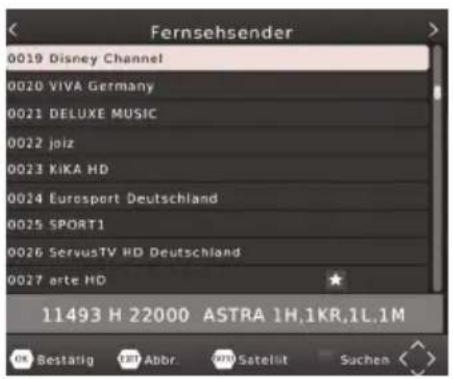
SENDERLISTE
Rufen Sie die Senderliste durch das Drücken der OK Taste auf.
▲/▼ Sender auswählen
OK Aufrufen des ausgewählten Senders
PAGE Seitenweise durch die Liste blättern
TV/Radio Zwischen Radio- und Fernsehsenderliste wechseln.
ROTE Taste Sender nach Sendernamen suchen
GOTO Sender nur für bestimmte Satelliten oder alle Sender auflisten
EXIT Senderliste ausblenden
text_image
Fernsehsender 0019 Disney Channel 0020 VIVA Germany 0021 DELUXE MUSIC 0022 joiz 0023 KIKA HD 0024 Eurosport Deutschland 0025 SPORT1 0026 ServusTV HD Deutschland 0027 arte HD 11493 H 22000 ASTRA 1H.1KR.1L.1M OK Bestarlig 120 Abbr. 970 Satellut SuchenRADIO
Wenn Sie zwischen dem Fernseh- und Radiosendern wechseln möchten, dann drücken Sie die TV/RADIO Taste.
FAVORITEN
Haben Sie Favoritenlisten angelegt (siehe Seite 25), können Sie mit der FAV Taste auf die Favoritenlisten zugreifen
◀/▶ Favoritenliste auswählen
▲/▼ Sender auswählen
OK Aufrufen des ausgewählten Senders
EXIT Favoritenliste ausblenden

text_image
Film 0001 arte HD 0002 3sat HD 0003 WDR HD Köln 0004 NDR FS NDS HD Ext Abbr. ok BestätigenUNTERTITEL
Wenn Sie Untertitel anzeigen wollen, drücken Sie die SUB Taste. Wählen Sie mit den Tasten ▲/▼ die gewünschte Untertitelsprache aus. Bestätigen Sie Ihre Auswahl mit OK. Überträgt ein Fernsehsender keine Untertitel, wird nur die Auswahlmöglichkeit "aus" angezeigt.
Verlassen Sie das "Untertitelsprache"-Menü mit der Taste EXIT.
AUDIO / TONSPUR
Einige Fernsehsender übertragen mehrere Tonspuren. Mit der AUDIO Taste blenden Sie das Menü zum Wechsel der Tonspur ein. Wählen Sie mit den Tasten ▲/▼ die gewünschte Sprache bzw. das Audioformat aus. Bestätigen Sie Ihre Auswahl mit OK. Verlassen Sie das "Tonspur"-Menü mit der Taste EXIT.
VIDEOTEXT
Den Videotext aktivieren Sie über die TEXT Taste. Nutzen Sie die Zifferntasten 0-9 zur Eingabe der gewünschten Videotextseite. Verlassen Sie den Videotext mit der Taste EXIT.
STUMMSCHALTUNG
Drücken Sie die ✗ Taste auf der Fernbedienung, um den Ton auszuschalten. Drücken Sie die ✗ Taste erneut, um den Ton wieder anzuschalten.
LAUTSTÄRKE
Mit den Tasten ◀/▶ (VOL+ / VOL-) ändern Sie die Lautstärke.
Wenn Sie Dolby Digital oder andere Raumklangformate über den S/PDIF bzw. HDMI-Ausgang als Bitstream (RAW) ausgeben, hat die Lautstärkeregelung vom Receiver keine Auswirkung.
INFORMATIONEN
Drücken Sie die Taste i mehrfach, um unterschiedliche Informationen zum aktuellen Programm anzuzeigen.
Während laufender PVR-Aufnahmen (PRO Version) können Sie durch mehrfaches drücken der Taste u.a. Informationen zum freien Speicherplatz auf dem angeschlossenen USB-Gerät anzeigen.
SEITENVERHÄLTNIS
Während des Fernsehens haben Sie die Möglichkeit, das Seitenverhältnis zu ändern, ohne das Menü aufzurufen. Drücken Sie dazu die ASPECT (GELB) Taste, das Seitenverhältnis ändert mit jedem Tastendruck.
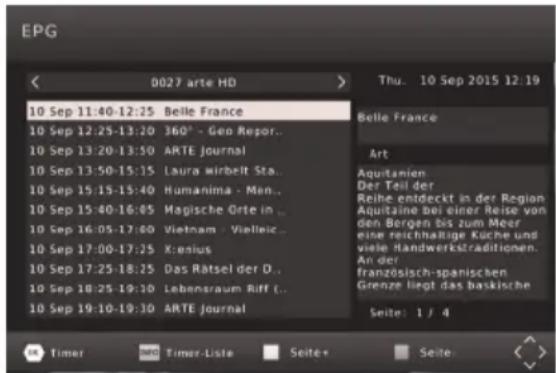
ELEKTRONISCHER PROGRAMMFÜHRER
Drücken Sie die EPG Taste, der elektronische Programmführer wird angezeigt. Die Fernsehsender bestimmen, ob und in welchem Umfang Programminformationen zur Verfügung stehen. Es dauert evtl. einige Minuten, bis alle Programminformationen eines Senders geladen
sind.
OK Timer für gewählte Sendung programmieren
i Zeigt die Timer-Liste an
▲/▼ Sendung auswählen
◀/▶ Sender umschalten
EXIT EPG ausblenden
text_image
EPG 0027 arte HD Thu. 10 Sep 2015 12:19 10 Sep 11:40-12:25 Belle France 10 Sep 12:25-13:20 360° - Geo Repor.. 10 Sep 13:20-13:50 ARTE journal 10 Sep 13:50-15:15 Laura Wirbelt Sta.. 10 Sep 15:15-15:40 Humanima - Men.. 10 Sep 15:40-16:05 Magische Orte in ... 10 Sep 16:05-17:60 Vietnam - Vielleic.. 10 Sep 17:00-17:25 Xenius 10 Sep 17:25-18:25 Das Rätsel der D.. 10 Sep 18:25-19:10 Lebensraum Riff .. 10 Sep 19:10-19:30 ARTE journal Belle France Art Aquitarian Der Teil der Reihe entdeckt in der Region Aquitaine bei einer Reise von den Bergen bis zum Meer eine reichhaltige Küche und vielle handwerkstraditionen. An der französisch-spanischen Grenze liegt das baskische Seite: 1 / 4 Seite: Timer Timer-ListeTIMERPROGRAMMIERUNG (PRO VERSION)
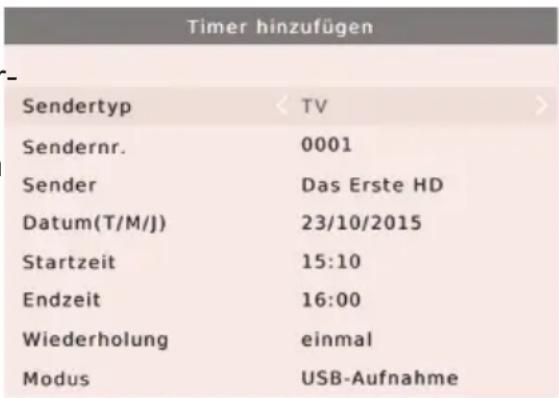
Wenn Sie in der EPG-Anzeige die OK Taste nach Auswahl einer Sendung drücken, wird diese in die Timerprogrammierung übernommen. Informationen wie Sender, Datum und Uhrzeit werden automatisch aus dem EPG übernommen. Weitere Einstellungen sind "Wiederholung" und "Modus". Die Option „Wiederholung“ definiert, ob ein Timer einmalig oder regelmäßig ausgeführt werden soll. Die Option "Modus" muss für eine USB-Aufnahme auf USB-Aufnahme belassen werden. Zum Speichern drücken Sie die Taste OK Der programmierte Timer erscheint sodann in der Timer -Liste. Mit der EXIT Taste können Sie die einzelnen Fenster wieder schließen.
Die Timerliste erreichen Sie jederzeit durch drücken der EPG Taste der Fernbedienung, gefolgt von der INFO Taste i.
text_image
Timer hinzufügen Sendertyp < TV > Sendernr. 0001 Sender Das Erste HD Datum(T/M/J) 23/10/2015 Startzeit 15:10 Endzeit 16:00 Wiederholung einmal Modus USB-Aufnahme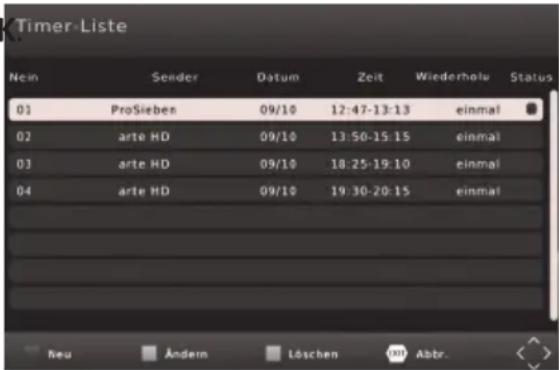
text_image
Timer-Liste Nein Sender Datum Zeit Wiederholz Status 01 ProSieben 09/10 12:47-13:13 einmal 02 arte HD 09/10 13:56-15:15 einmal 03 arte HD 09/10 18:25-19:10 einmal 04 arte HD 09/10 19:30-20:15 einmal Neu Ändern Löschen Abtr.- Einstellung Modus: Wählen Sie USB-Aufnahme, wenn eine Aufnahme auf einem USB-Gerät erfolgen soll. Wählen Sie Senderwechsel, wenn sich der Receiver zur eingestellten Startzeit einschalten bzw. umschalten soll, ohne eine USB-Aufnahme durchzuführen.
• Innerhalb der Timer-Liste können Sie mit der ROTEN Taste einen neuen Timer hinzufügen, mit der GRÜNEN Taste einen ausgewählten Timer ändern und mit der BLAUEN Taste einen gewählten Timer löschen.
SOFORTAUFNAHME (PRO VERSION)
Wenn Sie das aktuelle Programm aufnehmen möchten, schließen zuerst einen USB-Speicher am USB-Anschluss an und drücken Sie dann die REC Taste. Durch erneutes Drücken der REC Taste können Sie eine Zeit vorgeben, nach der die Aufnahme automatisch beendet werden soll. Mit der Taste ▶ können Sie die laufende Aufnahme von Anfang an wiedergeben. Manuell beenden können Sie die Aufnahme durch das Drücken der ■ Taste. Bestätigen Sie die Sicherheitsabfrage mit der OK Taste.
Der Receiver verfügt nur über ein Empfangsteil (Tuner). Daher kann während der Aufnahme nicht beliebig auf andere Sender umgeschaltet werden, nur auf Sender des gleichen Transponders. Möchten Sie während der Aufnahme beliebig umschalten, benötigen Sie einen Receiver mit TWIN-Tuner (zwei Empfangsteile) und eine entsprechend ausgebaute Empfangsanlage.
TIMESHIFT (PRO VERSION)
Wenn Sie die Timeshift-Funktion verwenden möchten, schließen Sie zuerst einen USB-Speicher am USB-Anschluss an und drücken Sie dann die ||-Taste. Bild und Ton werden angehalten, der Receiver beginnt, das Fernsehprogramm auf dem USB-Gerät zwischenzuspeichern. Mit der Taste ▶ können Sie das Fernsehprogramm lückenlos fortsetzen. Mit den Tasten für den Bildsuchlauf (◀◀ ▶▶) können Sie innerhalb der zwischengespeicherten Daten vor- und zurückspulen. Die STOP-Taste (■) beendet die Timeshift-Funktion.
AUFNAHMELISTE (PRO VERSION)
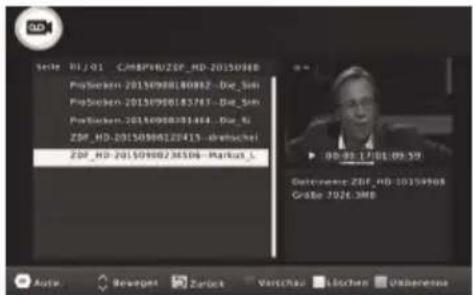
Die aufgenommenen Sendungen können Sie über den Mediaplayer im Hauptmenü oder durch Drücken der USB (ROT) Taste der Fernbedienung erreichen. Alle bisherigen Aufnahmen werden unter „PVR“ angezeigt.
▲/▼ Aufnahme auswählen
OK Startet die Wiedergabe im Vorschaufenster
ROT Wechsel zwischen Vorschau- und Vollbildanzeige
GRÜN Aufnahme umbenennen
GELB Aufnahme für das Löschen markieren
text_image
Seite BIJ/Q1 CM8PRUZSP_HD-201509EB PisSchen 20150980180882 -Doe_Sin PisSchen 20150980183747 -Doe_Sin PisSchen 20150980381464 -Doe_Si ZSP_HD-20150980220413 -dramuchel ZSP_HD-20150980238306 -Markut_1. 00:00 17:01:09:50 Deereuernze ZSP_HD-20159908 Größe 7026.3MBWiedergabe
▶▶ Schneller Vorlauf
Schneller Rücklauf
|| Pause, die Wiedergabe setzen Sie mit dem erneuten Drücken der || fort
EXIT/STOP Beenden der Wiedergabe
Datei umbenennen
Wählen Sie aus der Aufnahmeliste die Datei aus, die Sie umbenennen möchten. Drücken Sie die GRÜNE Taste, auf dem Bildschirm erscheint eine Tastatur. Wählen Sie mit Hilfe der Navigations-tasten ◀/▶/▲/▼ die einzelnen Buchstaben des neuen Dateinamens und bestätigen jeden Buchstaben mit der OK Taste. Ist der neue Name fertig, dann navigieren Sie zu dem "OK"-Feld und drücken Sie die OK Taste.
Aufnahme löschen
Wählen Sie aus der Aufnahmeliste die Datei aus, die Sie löschen möchten. Drücken Sie die GEL-BE Taste. Die ausgewählte Datei wird mit einem „Häkchen“ markiert. Drücken Sie die OK Taste und bestätigen Sie die Sicherheitsabfrage mit der OK Taste.
MEDIA PLAYER
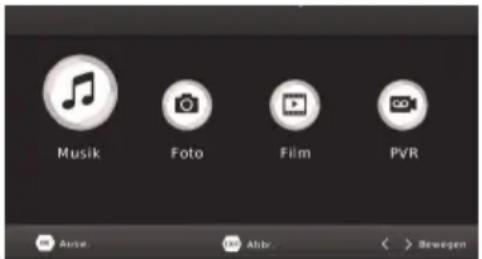
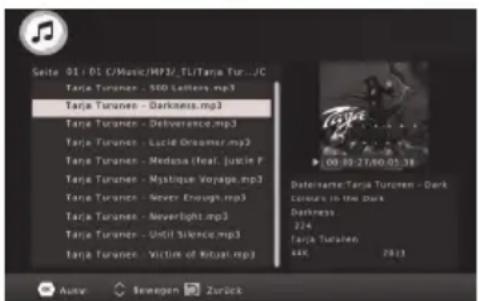
Wenn Sie Bilder, Musik oder Filme von USB-Massenspeichergeräten abspielen möchten, rufen Sie dazu den USB-Media-Player des Gerätes auf. Schließen Sie zuerst den USB-Speicher an und drücken Sie die USB Taste der Fernbedienung. Alternativ benutzen Sie die MENU Taste und drücken Sie so oft die ◀/▶ Tasten, bis das Menü "USB und Apps" angezeigt wird. Drücken Sie die ▼ Taste bis die Option "Media Player" hervorgehoben wird. Bestätigen Sie mit der OK Taste die Auswahl. Wechseln Sie zwischen den Option mit den Tasten ◀/▶, bestätigen Sie Ihre Auswahl mit der OK Taste. Nach erfolgreichem Auslesen des USB-Speichers werden im Dateibrowser Ordner und erkannte Dateien angezeigt. Wählen Sie mit den ▲/▼ Tasten den entsprechenden Ordner aus und öffnen Sie diesen mit der OK Taste. Folgende Tasten stehen im Media-Player-Modus zur Verfügung:
Dateibrowser
▲/▼ Datei/Ordner auswählen
OK Datei/Ordner öffnen/wiedergeben
PLAY (▶) Diashow starten (nur bei Bilddateien)
BLAU Ansicht ändern (nur bei Bilddateien)
RECALL Navigation zu dem übergeordneten Ordner
EXIT Zurück zum Auswahlbildschirm
text_image
Musik Foto Film PVRWiedergabe - allgemein
▶▶| Nächste Datei wiedergeben
Vorherige Datei wiedergeben
|| / PAUSE Wiedergabe pausieren
STOP Wiedergabe beenden
GOTO Zu einer bestimmten Wiedergabeposition springen (nicht bei Bildwiedergabe)
RPT/REPEAT Dateiwiederholung/Zufallswiedergabe
i/INFO Dateinformationen anzeigen (nicht bei Musikwiedergabe)
text_image
Seite: 01 / 01 C/Music/MP3/TL/Tarja Turo...JC Tarja Turano - 500 Letters.mp3 Tarja Turano - Darkness.mp3 Tarja Turano - Deliverance.mp3 Tarja Turano - Lucid Dreamer.mp3 Tarja Turano - Medusa (Feat. Jusie P Tarja Turano - Mystique Voyage.mp3 Tarja Turano - Never Enough.mp3 Tarja Turano - Neverlight.mp3 Tarja Turano - Until Silence.mp3 Tarja Turano - Victim of Ritual.mp3 Dateiname: Tarja Turano - Dark colours in the Dark Darkness 224 Tarja Turano 44K 2013Wiedergabe - Foto
ROT Vergrößern bzw. verkleinern des Bildes
GRÜN Rotation des Bildes um 90° gegen den Uhrzeigersinn
GELB Rotation des Bild um 90° im Uhrzeigersinn
Wiedergabe - Film
AUDIO Tonspuren wechseln (nur bei bestimmten Videodateien)
SUB Untertitel anzeigen (nur bei bestimmten Videodateien)
ROT Umschalten zwischen Vollbild- und Vorschauansicht
Wiedergabe fortsetzen
Für einige Dateiformate kann der Receiver die Position speichern, an der Sie beim letzten Abspielen die Wiedergabe gestoppt haben.
Konnte der Receiver die letzte Wiedergabeposition speichern, blendet er beim erneuten Starten der Wiedergabe am oberen Bildschirmrand die Auswahl Letzte Pos./Start ein.
Letzte Pos.: Die Wiedergabe an der gespeicherten Position fortsetzen.
Start: Fortsetzen der Wiedergabe abbrechen und Datei von Anfang an wiedergeben.
Die Auswahl zwischen den Optionen erfolgt mit den Taste ▲/▼, bestätigen Sie Ihre Auswahl mit OK.
Musikwiedergabe während der Fotoanzeige
Sie können während der Fotowiedergabe auch Musik hören. Dazu müssen Sie zuerst ein Musikstück auswählen und dessen Wiedergabe starten und dann zu den Bildern wechseln.
- Durch die Vielzahl an unterschiedlichen Video- und Audioformaten, Videocontainern und PC-Programmen zur Erstellung dieser kann es vorkommen, dass einzelne Videodateien nicht unterstützt werden. Obwohl jeder Teil dieser Dateien evtl. einzeln betrachtet unterstützt wird, kann eine Kombination dieser Teile zu einer nicht abspielbaren Dateien führen.
• Das Darstellen von Fotos mit hoher Auflösung kann viel Zeit in Anspruch nehmen. Wir empfehlen fernsehgerechte Auflösungen (z.B. 1280x720 oder 1920x1080 Pixel). - Beachten Sie auch die Hinweise zu kompatiblem USB Massenspeichergeräten auf Seite 11 dieses Handbuches.
- Bei den Geräten wird der Dolby Digital Codec im Mediaplayer nicht unterstützt. Videodateien mit digitalem Ton werden daher ggf. ohne digitalem Ton wiedergegeben.
HAUPTMENU
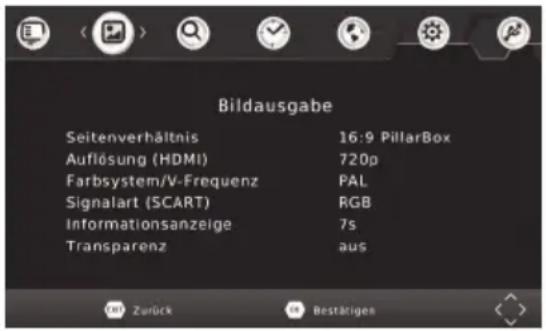
Das Hauptmenü des Receivers rufen Sie über die MENU Taste auf. Die Untermenüs sind wie folgt:
- Sender
- Bildausgabe
- Sendersuche
- Zeit
- Präferenzen
- System
- USB und Apps
text_image
Bildausgabe Seitenverhältnis 16:9 PillarBox Auflösung (HDMI) 720p Farbsystem/V-Frequenz PAL Signalart (SCART) RGB Informationsanzeige 7s Transparenz ausSENDER / SENDERLISTE BEARBEITEN
In diesem Menü können Sie die Reihenfolge der Sender ändern, Sender löschen und umbenennen sowie Favoritengruppen zuordnen.
Die Standard-PIN ist 000000. Sollten Sie die PIN gerändert und vergessen haben, geben Sie die Master-PIN 888888 ein. Die PIN kann in den Geräteeinstellungen (Seite 29) auch beliebig geändert werden.
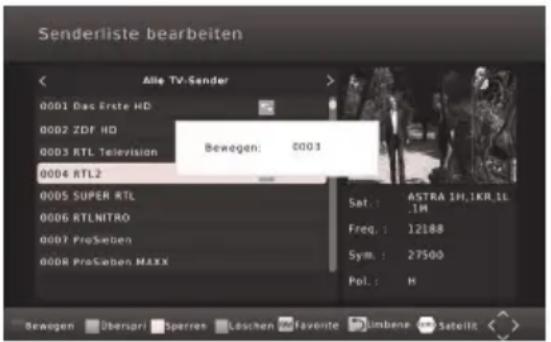
Bewegen mit ▲/▼
- Wählen Sie mit den Tasten ▲/▼ einen Sender aus, den Sie auf eine andere Sendernummer verschieben wollen.
- Drücken Sie die ROTE Taste, der Sender wird für das Verschieben markiert.
- Wählen Sie mit den Tasten ▲/▼ den Platz aus, zu dem Sie den markierten Sender verschieben wollen.
- Drücken Sie die OK-Taste, der Sender wird bei dem gewählten Platz in die Senderliste eingefügt.
text_image
Senderliste bearbeiten Alle TV-Sender 0001 Das Erste HD 0002 ZDF HD 0003 RTL Television Bewegen: 0003 0004 RTL2 0005 SUPER RTL 0006 RTL NITRO 0007 ProSaben 0008 ProSaben MAXX Sat.: ASTRA 1H, IKR 1L .1M Freq.: 12188 Sym.: 27500 Pol.: H Bewegen: Übersari Sperten Löschen Favorite Limbene SatellitSie können mehrere Sender mit der ROTEN Taste für das Verschieben markieren.
Bewegen durch Eingabe der neuen Sendernummer
- Wählen Sie mit den Tasten ▲/▼ einen Sender aus, welchen Sie auf einen anderen Programmplatz verschieben wollen.
- Drücken Sie die ROTE Taste.
• Geben Sie den neuen Programmplatz mit den Zifferntasten 0-9 ein. - Drücken Sie die OK, der Sender wird bei dem gewählten Platz in die Senderliste eingefügt.
Löschen
- Wählen Sie mit den Tasten ▲/▼ einen Sender aus, den Sie löschen möchten.
• Drücken Sie die BLAUE Taste, eine Sicherheitsabfrage erscheint. - Drücken Sie die OK, um die Abfrage zu bestätigen und den Sender zu löschen.
Sperren
Der Receiver fragt nach der PIN, bevor ein gesperrter Sender angeschaut werden kann. Der Pin kann in den Geräteeintellungen beliebig geändert werden (Seite 29).
- Wählen Sie mit den Tasten ▲/▼ einen Sender aus, den Sie sperren möchten.
- Drücken Sie die GELBE Taste, der Sender wird für das Sperren markiert.
- Drücken Sie erneut die GELBE Taste, um die Sperrung aufzuheben.
Überspringen
Sender, die für das Überspringen markiert werden, werden beim Umschalten mit den Tasten CH▲/▼ übersprungen und können nur mit den Zifferntasten (0-9) aufgerufen werden.
- Wählen Sie mit den Tasten ▲/▼ einer Sender aus, den Sie "überspringen" möchten.
- Drücken Sie die GRÜNE Taste, der Sender wird für das Überspringen markiert.
- Drücken Sie erneut die GRÜNE Taste, um das "Überspringen" aufzuheben.
Favoriten
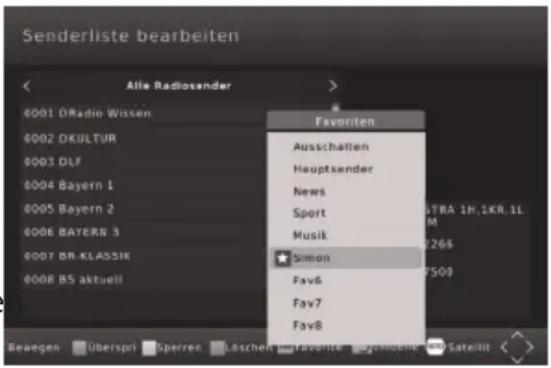
Der Receiver verfügt über 4 Favoritengruppen. Sie können jeden Sender jeder Favoritengruppe zuordnen. Ein Sender kann mehreren Gruppen zugeordnet werden.
- Wählen Sie mit den Tasten ▲/▼ einen Sender aus, den Sie zu einer Favoritengruppen hinzufügen wollen.
- Drücken Sie die Taste FAV. Das Menü "Favoriten" wird eingeblendet.
-
Wählen Sie die Favoritengruppe aus ▲/▼, zu der Sie den Sender hinzufügen wollen.
-
Drücken Sie die Taste OK, vor der Favoritengruppe erscheint das entsprechende Symbol.
Sie können an dieser Stelle auch mehrere Favoritengruppen auswählen. "Ausschalten" hebt die Auswahl aller Favoritengruppen auf. - Drücken Sie die Taste EXIT, um das "Favoriten"-Menü zu schließen.
Umbenennen
Wählen Sie mit den ▲/▼ Tasten den entsprechenden Sender aus und drücken Sie die RECALL Taste 📋. Es erscheint eine Bildschirmtastatur. Wählen Sie mit den Navigationstasten ◀/►/▲/▼ die Buchstaben aus und bestätigen Sie den Buchstabe mit der OK Taste. Ist der neue Sendername komplett, dann navigieren Sie zu dem "OK"-Feld und drücken Sie dort die OK Taste, um den neue Namen zu speichern.
text_image
Senderliste bearbeiten Alle Radiosender 4001 DRadio Wissen 4002 DKULTUR 4003 DLF 4004 Bayern 1 4005 Bayern 2 4006 BAYERN 3 4007 BR-KLASSIK 4008 BS aktuell Favoriten Ausschatten Hauptsender News Sport Musik Simon Fav6 Fav7 Fav8 Bewegen Überspri Sperren Eschen Favorite Satellit• Mit der Taste TV/Radio können Sie zwischen TV- und Radioliste umschalten.
- Mit der Taste GOTO können Sie Sender aller oder eines bestimmten Satelliten auflisten lassen.
SENDER / SORTIEREN
Mit dieser Option können Sie die Sender nach den Vorgaben (Verschlüsselung, Frequenz usw.) innerhalb der Liste sortieren. Die vorherige Sortierung geht dabei verloren.
SENDER / VERLAUF
Diese Einstellung verändert die Funktion der RECALL-Taste. Ist die Funktion "Verlauf" ausgeschaltet, wechselt das Receiver beim Drücken der Taste RECALL zurück zum zuletzt angeschauten Sender. Ist "Verlauf" eingeschaltet, wird nach dem Druck auf die Taste RECALL eine Liste der Sender angezeigt, die Sie zuletzt angesehen haben.
BILDAUSGABE / SEITENVERHÄLTNIS
Diese Einstellung bestimmt, welches Bildformat Ihr Fernseher verwendet und wie Inhalte mit abweichendem Seitenverhältnis für Ihren Fernseher vom Receiver angepasst werden.
- AUTO (für 16:9 Fernseher, 4:3- oder "Wide Screen"-Inhalte werden ggf. bildschirmfüllend aber verzerrt dargestellt. Die weitere Anpassung muss durch den Fernseher erfolgen)
• 4:3 Pan & Scan (für 4:3 Fernseher. Vom Seitenverhältnis abweichende Inhalte werden nach Möglichkeit bildschirmfüllend dargestellt, unverzerrt, jedoch mit Informationsverlust)
• 4:3 Letterbox (für 4:3 Fernseher. Vom Seitenverhältnis abweichende Inhalte werden unverzerrt aber ggf. mit "schwarzen Balken" dargestellt.)
• 16:9 Pillar Box (für 16:9 Fernseher. Vom Seitenverhältnis abweichende Inhalte werden unverzerrt aber ggf. mit "schwarzen Balken" dargestellt.)
• 16:9 Pan & Scan (für 16:9 Fernseher. 16:9 Übertragungen werden bildschirmfüllend und unverzerrt dargestellt. 4:3 Übertragungen werden unverzerrt aber vergrößert dargestellt. Diese Einstellungen ist besonders für 4:3 "Letterbox" Übertragungen geeignet, um die Anzeige von "schwarzen Balken" in diesem Fall zu reduzieren)
Während des Fernsehens können Sie mit der Taste ASPECT zwischen den unterschiedlichen Seitenverhältnissen umschalten.
BILDAUSGABE / AUFLÖSUNG
Hier definieren Sie die Auflösung, die über den HDMI-Ausgang ausgegeben wird. (Verfügbare Auflösungen: 576i (PAL) / 480i (NTSC) /576p (PAL) / 480p (NTSC) / 720p /1080i/1080p). Bitte beachten Sie das Handbuch Ihres Fernsehers bzgl. der richtigen Auflösung.
BILDAUSGABE / FARBSYSTEM
Bestimmt das Farbsystem für den SCART-Ausgang (PAL oder NTSC) und die Bildwechselfrequenz für den HDMI-Ausgang (50Hz oder 60Hz).
BILDAUSGABE / SIGNALART (SCART)
Mit dieser Option legen Sie fest, welche Signalart an der SCART-Buchse verfügbar ist. RGB bietet i.d.R. die beste Bildqualität. Beachten Sie auch das Handbuch ihres Fernsehers.
SENDERSUCHE / ANTENNE UND SUCHLAUF
siehe Seite 14.
SENDERSUCHE / SENDERLISTE LADEN & SICHERN
Mit dieser Funktion können Sie Ihre Senderliste auf einem USB-Speichergerät sichern (exportieren) und zu einem späteren Zeitpunkt wieder auf dem Receiver installieren (importieren).
Laden von USB-Gerät
Der Receiver listet alle verfügbaren Datenbankdateien auf. Wählen Sie die Datei aus, die Sie auf dem Receiver installieren wollen. Bestätigen Sie Ihre Auswahl mit OK. Die Meldung "Erfolgreich geladen" zeigt an, dass die gewählte Senderliste korrekt installiert wurde.
Sichern auf USB-Gerät Speicher.
Speichert die aktuelle Senderliste des Receivers auf dem USB-
ZEIT / ZEITEINSTELLUNGEN
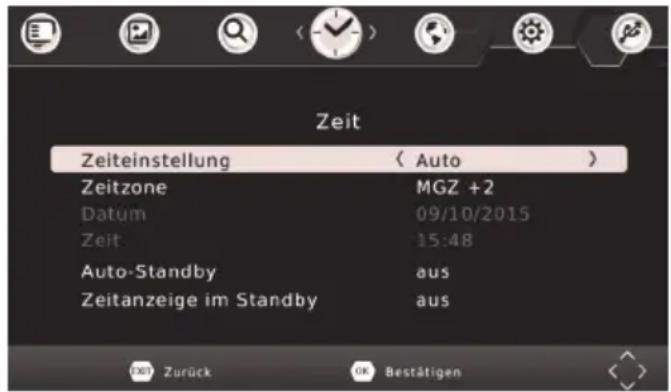
Der Receiver stellt seine Uhr im Normalfall automatisch, sobald ein Satellitensender empfangen wird. Damit der Receiver die lokale Uhrzeit korrekt berechnen kann, muss die richtige Zeitzone eingestellt werden.
Des weiteren können Sie in diesem Menü weitere Einstellungen vornehmen.
text_image
Zeit Zeiteinstellung < Auto > Zeitzone MGZ +2 Datum 09/10/2015 Zeit 15:48 Auto-Standby aus Zeitanzeige im Standby aus OK Zurück OK BestätigenZeiteinstellung Auto Der Receiver versucht, die Zeitzone selbstständig zu ermitteln Manuell Sie können die Zeitzone selbst bestimmen. Zeitzone Sie können hier die Zeitzone festlegen, sofern "Zeiteinstellung" auf "Manuell" eingestellt wurde. Für Deutschland ist es MGZ +1, während der Sommerzeit ist es MGZ+2.
Auto-Standby Energiesparen nach Vorgabe einer EU-Richtlinie (EuP) ist auf 3 Stunden voreingestellt. Der Receiver schaltet nach der in diesem Menü definierten Zeit ab, wenn keine Benutzeraktivität festgestellt wird.
Ein-/Ausschalten In diesem Menü können Sie eine Ein-/Ausschaltzeit definieren.
PRÄFERENZEN / OSD-SPRACHE
Wählen Sie aus, in welcher Sprache die Bildschirmmenüs angezeigt werden sollen.
PRÄFERENZEN / UNTERTITELSPRACHE
Wählen Sie die bevorzugte Sprache für die Untertitelung.
PRÄFERENZEN / TONSPUR
Wählen Sie die bevorzugte Sprache für Tonspuren.
PRÄFERENZEN / DIGITAL-AUDIO
Mit dieser Option bestimmen Sie, in welchem Format das Audio-Signal am S/PDIF (COAXIAL) und am HDMI Ausgang zur Verfügung steht:
PCM digitaler Stereo Ton
RAW Wenn eine TV-Sendung oder eine Video-Datei über eine Dolby Digital-Tonspur verfügt, wird dieses Tonformat über den S/PDIF und den HDMI-Ausgang ausgegeben. Sollten Sie keinen Ton über den Fernseher hören können, wählen Sie bitte die Einstellung "PCM"!
Bitte benutzen Sie die AUDIO Taste, um eine ggf. verfügbare Dolby Digital-Tonspur eines Fernsehsenders zu wählen. Wenn Sie Dolby Digital oder andere Raumklangformate über den S/PDIF bzw. HDMI-Ausgang als Bitstream (RAW) ausgeben, hat die Lautstärkeregelung vom Receiver keine Auswirkung.
SYSTEM / PIN ÄNDERN
In diesem Menü legen Sie fest, ab welcher Altersfreigabe für ein Rundfunkprogramm Bild und Ton erst nach Eingabe des Kennworts angezeigt werden. Informationen zu Altersfreigabe von Rundfunkprogrammen werden in Deutschland senderseitig bisher nicht übertragen.
Nach dem Aktivieren der Option müssen zuerst die alte PIN eingeben. Die Standard-PIN ist 000000. Der Zeiger springt automatisch in die nächste Zeile. Geben Sie hier eine neue sechs- stellige PIN ein. Nach der Eingabe müssen Sie zur Sicherheit noch mal die PIN eingeben.
Sollten Sie Ihre PIN vergessen haben, können Sie die Master-PIN verwenden, um eine neue PIN zu vergeben. Master-PIN: 888888
SYSTEM / AUSLIEFERUNGSZUSTAND WIEDERHERSTELLEN
Sie haben die Möglichkeit, alle Einstellungen und Änderungen rückgängig zu machen, indem Sie die Werkseinstellungen laden. Rufen Sie die Option auf und geben Sie die PIN ein (siehe Seite 29).
Alle Einstellungen werden zurückgesetzt. Sie müssen dann auch den Suchlauf erneut durchführen. Nach dem Wiederherstellen des Auslieferzustandes besteht die Möglichkeit, die vorprogrammierte Senderliste zu laden.
SYSTEM / INFORMATIONEN
Mit dieser Option können Sie Informationen über Software und Hardware anzeigen lassen.
SYSTEM / SOFTWARE AKTUALISIEREN
Falls nötig, wird aktuelle Firmware auf www.wwio.de zusammen mit einer Aktualisierungsanleitung bereitgestellt. Bitte installieren Sie keine Firmware, welche Sie von anderen Internetseiten herunter geladen haben.
SYSTEM / NETZWERKEINSTELLUNGEN
| Verbindungsartstellungen kann nicht verändert werden. | Der Receiver unterstützt nur die Verbindung per Netzwerkkabel. Die Ein- |
| IP-Einstellungen | Normalerweise bezieht der Receiver alle notwendigen IP-Einstellungen von Ihrem Router. Die meisten Kunden müssen und sollten keine Einstel-lungen vornehmen. Sollten Sie die DHCP-Funktion Ihres Routers abge-schaltet haben, müssen Sie die IP-Einstellungen manuell konfigurieren. Ändern Sie die "IP automatisch beziehen - DHCP" auf "aus" und tragen Sie IP-Adresse, Subnetzmaske, DNS-Server und Standardgateway von Hand ein. |
IP-Einstellungen sollten nur von Benutzern durchgeführt werden, die mit Grundlagen der Netzwerktechnik vertraut sind.
USB UND APPS / MEDIA PLAYER
Über diese Option gelangen Sie zu dem USB Media Player (siehe Seite 22).
USB UND APPS / FOTOEINSTELLUNGEN
Mit diesen Einstellungen bestimmen Sie, wie Fotos angezeigt werden.
Anzeigedauer Die Einstellungen bestimmt, wie lange ein einzelnes Bild während einer Diashow angezeigt wird.
Übergangseffekt Wird eine andere Einstellung als "0" gewählt, werden Übergangs-effekte zwischen den Bildern einer Diashow angezeigt. Abhängig von der Auflösung der Bilder, kann es zu Verzögerungen während der Diashow kommen.
Seitenverhältnis Beibehalten Bilder werden unverzerrt dargestellt Verwerfen Bilder werden an den Bildschirm angepasst, dabei kann es jedoch zu Verzerrungen kommen
USB UND APPS / UNTERTITELEINSTELLUNGEN
Diese Einstellungen beziehen sich nur auf die Darstellung von einigen Untertiteln von Videodateien.
Schriftgröße Bestimmt die Schriftgröße von Untertiteln im Media-Player.
Hintergrund Legt fest, auf welchem Hintergrund Untertitel im Media-Player angezeigt werden.
Schriftfarbe Legt fest, in welcher Schriftfarbe Untertitel angezeigt werden.
USB UND APPS / PVR EINSTELLUNGEN (PRO VERSION)
In diesem Menü können Sie Einstellungen für den angeschlossenen USB Datenträger konfigurieren oder den angeschlossenen USB Datenträger formatieren.
Aufnahmegerät Dieses Menü zeigt Informationen (Größe und Dateisystem) über das angeschlossene USB-Gerät an. Sollte das USB Massenspeichergerät über mehrere Partitionen verfügen, können Sie mit der Tasten ◀/▶ zwischen den verfügbaren Partitionen wählen. Drücken Sie die Taste OK, um die gewählte Partition für die Aufnahme zu bestimmen.
Die Einstellung "TMS Speicher" legt fest, wie viel Speicherplatz max. von der Timeshift-Funktion belegt wird.
Formatieren Wählen Sie zuerst in der Zeile "Dateisystem" das gewünschte Dateisystem aus. Wählen Sie dann in der Zeile "Formatieren" das USB-Gerät bzw. die Partition aus, die Sie formatieren wollen. Bestätigen Sie Ihre Auswahl und die folgende Sicherheitsabfrage mit OK.
Dateisystem
Das Dateisystem FAT32 ist mit nahezu allen Computern und Geräten der Unterhaltungselektronik kompatibel. Jedoch ist die max. Dateigröße auf 4GB beschränkt. Datenträger die größer als 32GB sind, werden ineffizient durch FAT32 genutzt.
NTFS kann von einigen Betriebssystem und Geräten der Unterhaltungselektronik nicht gelesen werden. Bei NTFS sind Dateien über 4GB möglich. NTFS-Funktionen wie z.B. Journale, Zugriffsrechte, Dateiverschlüsselung und -komprimierung usw. werden vom Receiver nicht unterstützt.
Beim Formatieren d.h. beim Erstellen eines Dateisystems werden alle Dateien und Verzeichnisse gelöscht, die sich auf dem USB-Speichergerät befinden. Formatieren Sie keine Datenträger, auf denen noch wichtige Dateien gespeichert sind!
USB UND APPS / INTERNET-APPS
Auf dem Receiver sind Internet-Apps vorinstalliert. Es ist nicht möglich, weitere Apps zu installieren. Neue Apps stehen evtl. im Rahmen eines Firmware-Updates zur Verfügung. Besuchen Sie www.wwio.de, um sich über die Firmware-Updates zu informieren. Beachten Sie bezüglich der Bedienung der Apps die Anzeigen und Bedienhinweise auf dem Fernsehbildschirm.
HAFTUNGSAUSSCHLUSS
Bestimmte Inhalte und Dienste, die durch dieses Gerät zugänglich sind, sind Eigentum von Dritten und durch Urheberrechts-, Patent-, Markenrechts- und/oder andere Gesetze zum Schutz von geistigem Eigentum geschützt. Derartige Inhalte und Dienste werden ausschließlich für Ihre persönliche, nichtkommerzielle Nutzung bereitgestellt. Die Firma haftet nicht für Schäden an Soft- oder Hardware oder Vermögensschäden, die durch das Benutzen der Dienste und des Gerätes entstehen, es sei denn diese beruhen auf einem grob fahrlässigen oder vorsätzlichen Handeln, seiner Erfüllungsgehilfen oder seiner gesetzlichen Vertreter.
Für direkten oder indirekten Schaden - insbesondere Schaden an anderer Software, Schaden an Hardware, Schaden durch Nutzungsausfall und Schaden durch Funktionsuntüchtigkeit des Gerätes, kann die Firma nicht haftbar gemacht werden. Ausschließlich der Benutzer haftet für die Folgen der Benutzung der auf dem Gerät verwendeten Software und der Hardware.
Das Gerät und die verwendete Software wurde mit größter Sorgfalt entwickelt, jedoch können Fehler niemals ausgeschlossen werden. Es kann daher keine Gewähr für die Sicherheit Ihrer Daten übernommen werden!
Lesen Sie bitte die folgenden Informationen, um die mögliche Ursache zu einem Problem herauszufinden, bevor Sie sich an den Kundendienst wenden.
| Fehler | Problemlösung |
| Die Fernbedienung funktioniert nicht | ⇒ Tauschen Sie ggf. die Batterien aus und achten Sie auf korrekte Installation (Seite 7) |
| Kein Bild oder Ton | ⇒ Falscher Anschluss des Audio/Videokabels (Seite 10)⇒ MUTE Funktion aktiv (Seite 19)⇒ Videoeingang des TV Gerätes überprüfen⇒ Dolby Digital wird nicht unterstützt (BASIC VERSION) |
| Kein Signal | ⇒ Überprüfen Sie das Antennenkabel, ob es richtig angeschlossen wurde (Seite 10)⇒ Überprüfen Sie im Tuner Konfiguration Menü die Einstellungen zu Ihrem Satellitenanschluss (Seite 13) |
| Das Display auf der Frontseite leuchtet nicht | ⇒ Überprüfen Sie ob der Stecker korrekt mit dem Stromnetz verbunden ist |
| Keine Aufnahmen möglich | ⇒ Dateisystem des angeschlossenen Datenträgers überprüfen (Seite 11)⇒ Funktion des angeschlossenen Datenträgers überprüfen. Einige externe Festplatten benötigen zum Betrieb an einem Satelliten Receiver ein externes Netzteil für ausreichende Spannungsversorgung (Seite 11) |
| Der Receiver geht nach 3 Stunden aus | ⇒ Überprüfen Sie die Auto-StandBy Einstellungen. Laut EU Energierichtlinie muss der Wert bei Auslieferung auf 3 Stunden voreingestellt sein. Die Einstellung können Sie in den Geräteeinstellungen verändern oder ausschalten (Seite 28) |
Sollten Sie trotz eingehender Recherche zu Ihrem Problem keine Lösung gefunden haben oder es liegt offensichtlich ein Defekt an Ihrem Gerät vor, können Sie jederzeit unseren Kundendienst kontaktieren. Informationen und Kontaktmöglichkeiten dazu finden Sie auf Seite 6 bzw. 34 dieses Handbuches.
Sofern die Produkte im Zeitpunkt des Gefahrübergangs nicht die vereinbarte Beschaffenheit haben, ist die Firma WWIO GmbH zur Mangelbeseitigung oder Ersatzlieferung berechtigt. Im Falle der Mangelbeseitigung/Ersatzlieferung erwirbt die Firma WWIO GmbH, mit dem Ausbau/Austausch Eigentum an den ausgebauten / ausgetauschten Komponenten / Geräten. Im Rahmen der Produktion sowie zur Mangelbeseitigung / Ersatzlieferung verwendet die Firma Ersatzteile oder Komponenten, die neu oder neuwertig entsprechend dem jeweils üblichen Industriestandard sind. Die Gewährleistung für Verschleißsteile (z.B. Akkus und Batterien) beträgt 6 Monate. Sofern das Gerät einen eingebauten Datenspeicher hat (Festplatte, Flash-Speicher oder ähnliches), ist der Kunde für eine Datensicherung vor Rücksendung verantwortlich. Die Firma haftet nicht für Datenverluste eingesandter Kundengeräte. Die Firma behält sich das Recht vor, bei eingesandten Geräten die Werkseinstellungen wiederherzustellen. Bitte notieren Sie sich daher gegebenenfalls Ihre persönlichen Einstellungen. Die Firma haftet nicht für vom Kunden mit dem Gerät eingesandtes produktfremdes Zubehör (z.B. DVDs, Festplatten, Flash-Speicher, Batterien). Die Mangelansprüche werden entsprechend der aktuellen gesetzlichen Gewährleistung erfüllt. Die Gewährleistung gilt nur in dem Land, in dem das Produkt gekauft wurde. Folgendes ist von der Gewährleistung ausgeschlossen: Schäden an der Politur, den Zubehörteilen, den Batterien, unfallbedingte Schäden, Schäden durch Missbrauch, Schmutz, Wasser, Batterieauslauf, Fälschung. Außerdem ausgeschlossen sind Schäden durch Reparaturarbeiten unautorisierter Agenturen und Schäden die durch das Aufspielen eines Firmware Upgrades entstanden sind, es sei denn, es war erforderlich, das Upgrade zu installieren, um zugesicherte Eigenschaften überhaupt erst zu ermöglichen.
Die Firma haftet nicht für Schäden durch Verlust, bei unsachgemäßem Gebrauch des Gerätes (getrennt oder mit anderen Geräten zusammen), für Verletzungen des Kunden aufgrund der Benutzung des Gerätes oder aufgrund von so genannter höherer Gewalt oder sonstigen Gründen.
Für eine ordnungsgemäße und reibungslose Abwicklung von Gewährleistungsfällen / Reparaturen benötigen Sie eine RMA-Nummer. Diese erhalten per E-Mail. Senden Sie bitte das Gerät originalverpackt einschließlich aller Zubehörteile mit einer Kopie der Kaufbelegs, einer Fehlerbeschreibung sowie der RMA-Nummer (Bitte auf dem Paket gut sichtbar notieren!) an unser beauftragtes Serviceunternehmen:
ERS SERVICE GmbH
Weidegrund 3
D- 21614 Buxtehude
Deutschland
Internet: www.wwio.de
eMail: support@wwio.de
WIEDERVERWERTUNG VON ELEKTROGERÄTEN
Das Produkt wurde mit hochwertigen Materialien und Komponenten entwickelt und hergestellt, die recyclingfähig sind und wieder verwendet werden können. Diese durchkreuzte Mülltonne auf dem Produkt oder auf der Verpackung bedeutet, dass das Produkt der Europäischen Richtlinie 2002/96/EC entspricht.
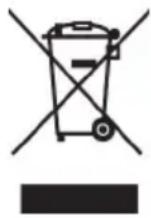
Informieren Sie sich über die vor Ort geltende Bestimmungen zur separaten Entsorgung elektronischer Geräte. Beachten Sie die örtlichen Bestimmungen und entsorgen Sie keine alten Produkte mit dem normalen Hausmüll. Durch eine richtige Entsorgung alter Produkte tragen Sie zum Umweltschutz und zur Gesundheit der Menschen bei.
WIEDERVERWERTUNG VON PAPIER UND PAPPE
Das Materialwiederverwertungssymbol auf dem Verpackungskarton und Benutzerhandbuch bedeutet, dass sie recyclingfähig sind. Entsorgen Sie sie nicht mit dem normalen Hausmüll.

WIEDERVERWERTUNG VON KUNSTSTOFFEN
Das Materialwiederverwertungssymbol auf Kunststoffteilen bedeutet, dass sie recyclingfähig sind. Entsorgen Sie sie nicht mit dem normalen Hausmüll.

DER GRÜNE PUNKT
Der Grüne Punkt auf Kartons bedeutet, dass die WWIO GmbH eine Abgabe an die Gesellschaft für Abfallvermeidung und Sekundärrohstoffgewinnung zahlt.

BATTERIEN
Jeder Verbraucher ist gesetzlich verpflichtet, Batterien bei einer Sammelstelle seiner Gemeinde oder im Handel abzugeben, damit sie einer umweltschonenden Entsorgung zugeführt werden können. Bitte entsorgen Sie Batterien nicht im Hausmüll.

EG-KONFORMITÄTSERKLÄRUNG
Mit dem CE Zeichen erklärt die Firma WWIO GmbH das dieses Produkt die grundlegenden Anforderungen und Richtlinien der europäischen Bestimmungen erfüllt. Wenn dieses Produkt entsprechend dieser Bedienungsanleitung genutzt wird, entspricht das Produkt den Anforderungen der R&TTE-Richtlinie.

WWIO Elektronik GmbH Theodor Heuss Straße 14 c 21629 Neu Wulmstorf
www.wwio.de