
EW-G500 - Nicht kategorisiert CASIO - Kostenlose Bedienungsanleitung
Finden Sie kostenlos die Bedienungsanleitung des Geräts EW-G500 CASIO als PDF.


| Produkttyp | Elektronisches Wörterbuch (Übersetzer) |
| Modell | EW-G500 |
| Abmessungen (geklappt) | 122,0 (B) × 88,0 (T) × 17,3 (H) mm |
| Gewicht | ca. 180 g (mit Batterien) |
| Stromversorgung | 2 × Alkali-Microbatterien (LR03/AAA) |
| Batterielebensdauer (ohne Hintergrundbeleuchtung) | ca. 90 Stunden |
| Display | 320 × 240 Full-Dotmatrix-LCD |
| Enthaltene Wörterbücher | Englisch-Englisch, Englisch-Deutsch, Deutsch-Englisch, Französisch-Deutsch, Deutsch-Französisch, Französisch-Französisch, Latein-Deutsch, Duden Rechtschreibung |
| Suchfunktionen | Stichwortsuche, Idiomsuche, Beispielsuche, Rechtschreibprüfung, Grundformsuche, Multi-Wörterbuchsuche, Verlaufsuche, Sprungsuche |
| Weitere Funktionen | Favoriten, Zoom (drei Größen), Rechner (12-stellig), Hintergrundbeleuchtung (30 s / 3 min) |
| Automatische Abschaltung | einstellbar von ca. 3 bis 120 Minuten |
| Anzeigesprache | Deutsch oder Englisch wählbar |
| Betriebstemperatur | 0 °C bis 40 °C |
| Lieferumfang | Bedienungsanleitung, 2 Alkali-Batterien (LR03/AAA) |
| Hersteller | CASIO COMPUTER CO., LTD., Tokio, Japan |
| EU-Verantwortlicher | CASIO EUROPE GmbH, Norderstedt, Deutschland |
Häufig gestellte Fragen - EW-G500 CASIO
Benutzerfragen zu EW-G500 CASIO
0 Frage zu diesem Gerät. Beantworten Sie die, die Sie kennen, oder stellen Sie Ihre eigene.
Eine neue Frage zu diesem Gerät stellen
Laden Sie die Anleitung für Ihr Nicht kategorisiert kostenlos im PDF-Format! Finden Sie Ihr Handbuch EW-G500 - CASIO und nehmen Sie Ihr elektronisches Gerät wieder in die Hand. Auf dieser Seite sind alle Dokumente veröffentlicht, die für die Verwendung Ihres Geräts notwendig sind. EW-G500 von der Marke CASIO.
BEDIENUNGSANLEITUNG EW-G500 CASIO
Benutzen eines Wörterbuchs
Multi-Wörterbuchsuche
Nützliche
Wörterbuchfunktionen
Verwendung des Rechners
Wichtig!
Bitte bewahren Sie die gesamte Benutzerdokumentation für späteres Nachschlagen auf.

Manufacturer: CASIO COMPUTER CO., LTD. 6-2, Hon-machi 1-chome, Shibuya-ku, Tokyo 151-8543, Japan Responsible within the European Union: CASIO EUROPE GmbH Casio-Platz 1, 22848 Norderstedt, Germany

(Diese Markierung trifft nur auf EU-Länder zu.)
- Dieses Produkt schließt die FontAvenue® Schriftart(en) ein, die unter Lizenz von der NEC Corporation verwendet wird (werden). FontAvenue ist eine eingetragene Marke der NEC Corporation.
- In dieser Bedienungsanleitung genannte Firmen- und Produktnamen können eingetragene Marken oder Marken der entsprechenden Eigner sein.
Auspacken
Kontrollieren Sie beim Auspacken des Wörterbuchs, ob alle nachstehenden Artikel in der Packung enthalten sind:
• Zwei Alkalibatterien (Micro bzw. AAA)
Die Packung enthält möglicherweise noch weiteres, oben nicht aufgeführtes Zubehör.
Erstes Einlegen der Batterien
Bevor Sie Ihr elektronisches Wörterbuch zum ersten Mal verwenden, führen Sie unbedingt die folgenden Schritte aus, um die beiden mitgelieferten Micro-Alkalibatterien (LR03 bzw. AAA) einzusetzen.
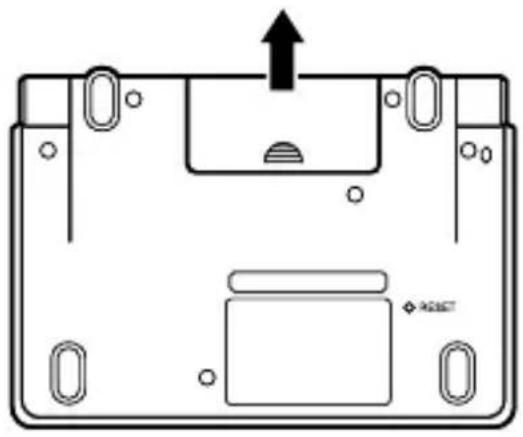
1 Drücken Sie den Batteriefachdeckel an der in der Illustration gezeigten Stelle an, schieben Sie den Deckel dabei in Pfeilrichtung auf und nehmen Sie ihn ab.
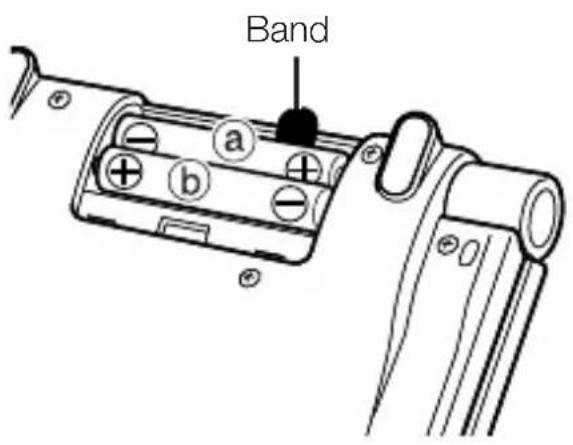
2 Legen Sie die beiden Batterien in der Reihenfolge ① und dann ② ein und bringen Sie den Batteriefachdeckel wieder an.
- Führen Sie beim Einlegen der Batterien das Band unter diesen durch.
- Setzen Sie die Batterien mit dem
Minuspol (−) auf die Feder im Batteriefach an und drücken Sie sie dann mit dem Pluspol (+) in das Fall. - Achten Sie darauf, dass die Batterien mit den Polen Plus (+) und Minus (−) korrekt ausgerichtet sind.
- Kontrollieren Sie, dass die Feder geradlinig angedrückt und nicht nach oben oder unten verkantet ist.
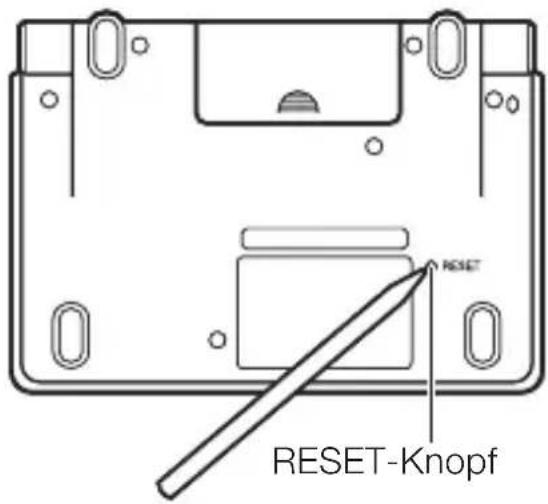
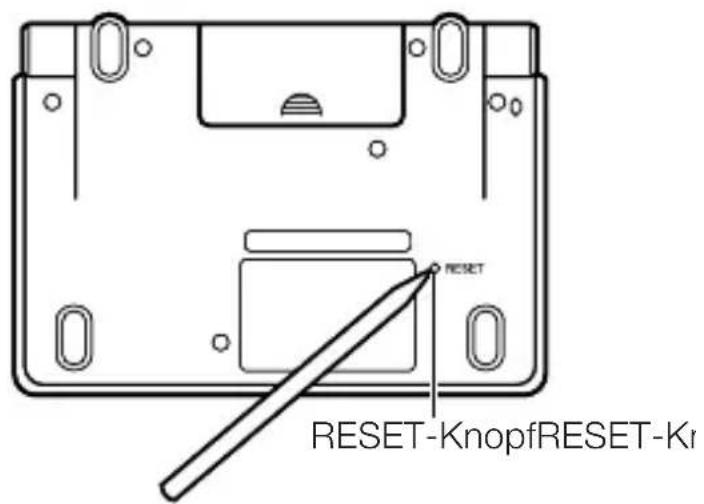
3 Drücken Sie mit einem Kugelschreiber oder ähnlichen spitzen Objekt den RESET-Knopf auf der Rückseite des elektronischen Wörterbuchs.
- Verwenden Sie zum Drücken des RESET-Knopfes keine Zahnstocher, Bleistifte oder anderen Objekte, bei denen die Spitze leicht abbrechen kann. Das Wörterbuch könnte dadurch beschädigt werden.
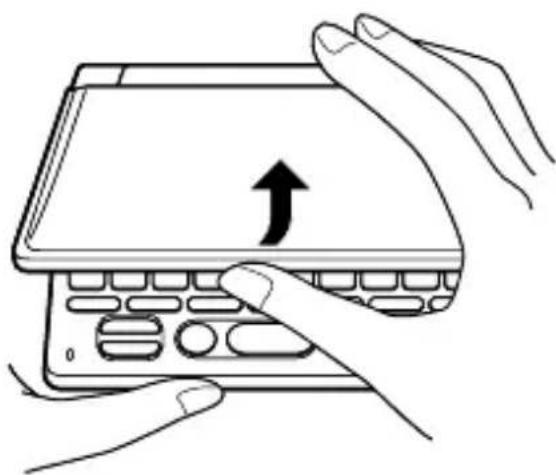
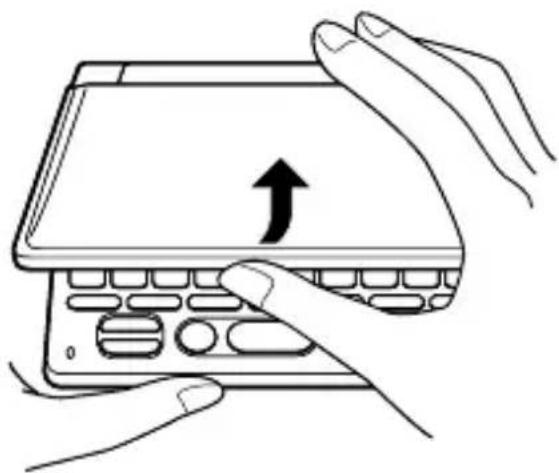
4 Öffnen Sie Ihr elektronisches Wörterbuch, wie es in der Abbildung dargestellt ist.
- Dadurch erscheint die Einstellanzeige für den Displaykontrast im Display.
5 Stellen Sie mit den Tasten und ▶den Displaykontrast ein und drücken Sie dann ENTER.
- Dies ruft die Spracheinstellung-Anzeige in das Display.
6 Bewegen Sie den Cursor ( ● ) mit ▲ und ▼ur gewünschten Einstellung.
- Eingeblendete Meldungen, Titel, Icon-Texte und anderer Text werden in der hier gewählten Sprache angezeigt. - Die Bildschirm-Abbildungen in dieser Bedienungsanleitung zeigen die Anzeigen bei Wahl von „Deutsch“ als Sprache.
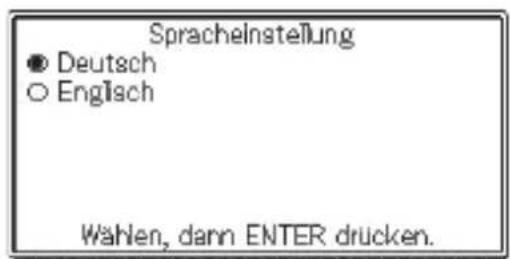
7 Drücken Sie ENTER, nachdem Sie die gewünschte Sprache eingestellt haben.
- Hieraufhin erscheint die MENÜ-Anzeige.
![MENÖ Englisch Französisch Andere Praktisch PONS Wörterbuch Schule und Studium Englisch [Englisch-Deutsch] Oxford Advanced Learner's Dictionary PONS Wörterbuch Schule und Studium Englisch [Deutsch-Englisch]](/content/2026/05/791444/images/a0f0090b5a941fd3d33fa4c2783c074e2ac94b31f31c3d9d8f6f41a06eb16d77.jpg)
- Beachten Sie, dass die mit Ihrem elektronischen Wörterbuch mitgelieferten Batterien während des Transportes und der Lagerung etwas entladen werden. Daher weisen diese Batterien vielleicht nicht die volle Batterielebensdauer auf, wie sie in dieser Bedienungsanleitung angegeben ist.
- Verwenden Sie für dieses Produkt keine Oxyride-Batterien oder andere Primärzellen auf Nickelbasis. Bei solchen Batterien können sich durch ungenügende Kompatibilität mit den Produkteigenschaften eine verkürzte Batterielebensdauer und Fehlbetrieb des Produkts ergeben.
- Die Batterielebensdauer wird durch die Art der Bedienung (z.B. häufiges Benutzen der Hintergrundbeleuchtung) und die Benutzungsbedingungen erheblich beeinfl usst.
Hintergrundbeleuchtung
Die Hintergrundbeleuchtung des Displays verbessert die Ablesbarkeit bei schlechten Lichtverhältnissen. Um Batteriestrom zu sparen, schalten Sie sie bitte aus, wenn sie nicht erforderlich ist.
■ Display beleuchten
Je nach Vorgehen kann die Hintergrundbeleuchtung für wahlweise 30 Sekunden oder drei Minuten eingeschaltet werden.
Einschalten für ca. 30 Sekunden: Drücken Sie .

Einschalten für ca. 3 Minuten: Drücken Sie

- Die Hintergrundbeleuchtung erlischt automatisch nach der entsprechenden Zeit, wenn nach dem obigen Einschalten keine Taste mehr betätigt wird.
- Wenn eine Taste betätigt wird, verlängert sich die Einschaltzeit automatisch erneut um die entsprechende Zeitlänge (30 Sekunden bzw. 3 Minuten).
■ Hintergrundbeleuchtung ausschalten
Drücken Sie

Batterielebensdauer
- Häufi ges Benutzen der Hintergrundbeleuchtung verkürzt die Batterielebensdauer.
- Nachstehend fi nden Sie eine Zusammenstellung dazu, wie die Batterielebensdauer durch die Hintergrundbeleuchtung beeinfl usst wird. Die Angaben beziehen sich auf einen Satz frischer Alkalibatterien bei einer Temperatur von 25 °C.
| Benutzung der Hintergrundbeleuchtung | Ungefähre Batterielebensdauer |
| 5 Minuten Eingabe oder Suche, 55 Minuten Datenanzeige, keine Hintergrundbeleuchtung | 90 Stunden |
| 5 Minuten Eingabe oder Suche, 55 Minuten Datenanzeige, 3 Minuten Hintergrundbeleuchtung pro Stunde | 75 Stunden |
| 5 Minuten Eingabe oder Suche, 55 Minuten Datenanzeige, 15 Minuten Hintergrundbeleuchtung pro Stunde | 50 Stunden |
| 5 Minuten Eingabe oder Suche, 55 Minuten Datenanzeige, ständig eingeschaltete Hintergrundbeleuchtung | 20 Stunden |
Inhalt
Vorbereitung 1
Auspacken 1
Erstes Einlegen der Batterien 2
Hintergrundbeleuchtung 5
Einleitung 9
Merkmale 9
Wichtige Vorsichtsmaßregeln 11
Bezeichnung der Teile 14
Öffnen des elektronischen Wörterbuchs ....15
Allgemeine Anleitung 16
Ein- und Ausschalten der Stromversorgung 19
Grundbedienung 20
Grundbedienung 20
Wahl eines Modus 20
Wahl eines Stichworts oder Anzeigeeintrags 22
Scrollen zwischen den Anzeigen 23
Rückschalten auf eine vorhergehende Operation ...... 23
Betrachten einer Listenanzeige 23
Aufrufen eines anderen Begriffs 23
Verwendung der Wörterbuchanleitung.... 24
Eingabe von Zeichen 26
Eingabe von alphabetischen Zeichen 26
Eingabe von Zahlen 27
Korrektur eines Eingabefehlers 28
Benutzen eines Wörterbuchs 29
Wörterbücher und Funktionen 29
Stichwort suchen 30
Aufrufen von Details zu einem Begriff (Idiome, Beispiele, Kommentare)....32
Aufrufen von Idiomen 32
Aufrufen von Beispielen und Kommentaren 33
Nachschlagen eines Begriffs mit nicht genau bekannter Schreibweise 34
Rechtschreibprüfung und Grundformsuche (Rechtschreibprüfung/Grundform-Suche) 36
Nachschlagen von Idiomen (Idiomsuche) 38
Nachschlagen von Beispielen (Beispielsuche) 40
Nachschlagen der Rechtschreib- und Zeichensetzungsregeln nach Kategorien (Kategoriensuche) 42
Multi-Wörterbuchsuche
44
Multi-Wörterbuchsuche 44
Nachschlagen desselben Begriffs in mehreren Wörterbüchern (Stichwortsuche) 45
Nachschlagen von Beispielen und Idiomen in mehreren Wörterbüchern (Beispiel- und Idiomsuche) ......46
Spezifi zierung der Wörterbuch-Anzeigereihenfolge für die Trefferliste 48
Nützliche Wörterbuchfunktionen 49
Erneutes Aufrufen eines jüngst gesuchten Begriffs (Verlaufsuche) 49
Nachschlagen eines innerhalb einer Defi nitions- oder Kommentaranzeige verwendeten Begriffs (Sprungsuche)....52
Änderung der Größe der Anzeigezeichen (Zoom) ...... 54
Verwendung der Favoriten 55
Verwendung des Rechners 62
Verwendung des Rechners 62
Arithmetische Grundrechnungsarten 63
Konstantenrechnungen....63
Speicherrechnungen 64
Korrektur von Tastenbetätigungsfehlern 64
Löschen des Rechners 65
Fehleranzeige („E“) 65
Konfi gurierung der Einstellungen des elektronischen Wörterbuchs 66
Konfi gurierung der Einstellungen des elektronischen
Wörterbuchs....66
Tasten-Kontrollton 67
Automatische Stromabschaltung 67
Kontrast 67
Schnellsuchfunktion....68
Spracheinstellung....69
Copyrights 70
Copyrights....70
Referenz 72
Anzeigemeldungen 72
Störungsbeseitigung 74
Rückstellung des elektronischen Wörterbuchs .... 75
Austauschen der Batterien 78
Vorsichtsmaßregeln hinsichtlich der Batterien 78
Austauschen der Batterien 79
Technische Daten 82
■ Allgemeine Anleitung 87
Merkmale
Von allen Wörterbüchern unterstützte nützliche Funktionen
Verlaufsuche
Um einen jüngst gesuchten Begriff erneut anzuzeigen, wählen Sie diesen einfach aus der Verlaufl iste.
→Siehe Seite 49
■ Sprungsuche
Ein innerhalb einer Definition oder eines Kommentars erscheinender Begriff kann als Stichwort für eine weitere Suche verwendet werden.
→Siehe Seite 52
Zoom
Eine einfache Operation ändert den angezeigten Text auf eine von drei Größen.
→Siehe Seite 54
■ Wörterbuch-Anleitungsinformationen
Die Wörterbuch-Anleitungsinformationen zeigen die Wörterbücher/Modi, die bestimmte Suchmethoden und andere Funktionen unterstützen. Sie enthalten auch Erläuterungen (Regeln, Benutzung usw.) zu den einzelnen Wörterbüchern/Modi.
→Siehe Seite 24
■ Favoriten
Mit der Favoritenfunktion können Sie die nachgeschlagenen Begriffe, Idiome und Beispiele für schnellen Abruf im Bedarfsfall speichern. Abhakmarkierungsfunktionen helfen dabei bei der Verwaltung der Favoriteninhalte in einer Vielzahl unterschiedlicher Weisen.
→Siehe Seite 55
■ Hintergrundbeleuchtung
Durch Einschalten der Hintergrundbeleuchtung kann das elektronische Wörterbuch auch bei schwachem Licht verwendet werden.
→Siehe Seite 5
Anzeigeformate
■ Schnellsuche
Bei der Schnellsuche werden die angezeigten Treffer mit jedem weiteren eingegebenen Zeichen neu aktualisiert.
- Sie können auch die „Begriffsuche“ wählen, die auf Sie wartet, bis Sie den gesamten Begriff eingegeben haben, bevor mit der Suche begonnen wird (Seite 68).
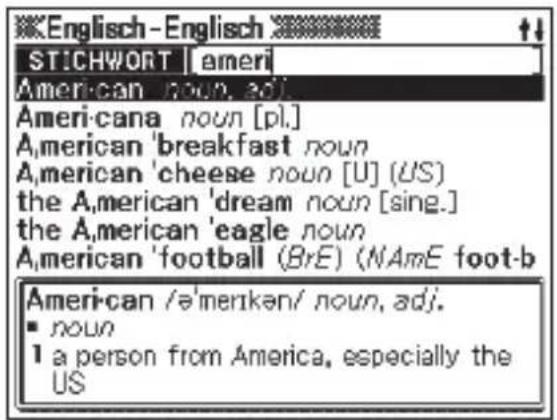
In der Trefferliste zu einer Abfrage können Sie ein Vorschaufenster aufrufen, das einen Teil der Defi nition des markierten Stichworts zeigt.
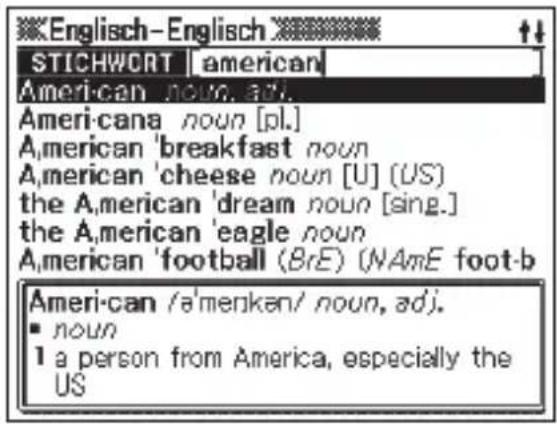
■ Vorschau zu Beispielen/Kommentaren
Beim Recherchieren von Beispielen oder Kommentaren mit der -31aste wird ein Teil des hervorgehobenen Beispiels bzw. Kommentars in der unteren Displayhälfte gezeigt.
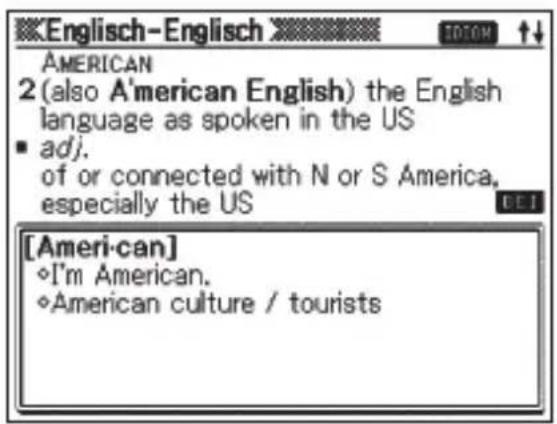
Der Rechner kann Additionen, Subtraktionen, Multiplikationen und Divisionen sowie Konstanten- und Speicherrechnungen ausführen.
Wichtige Vorsichtsmaßregeln
Beachten Sie immer die folgenden wichtigen Vorsichtsmaßregeln, wenn Sie Ihr elektronisches Wörterbuch verwenden.
- Setzen Sie Ihr elektronisches Wörterbuch niemals einem Feuer aus. Anderenfalls könnte die Batterie explodieren, wodurch Brand- und Verletzungsgefahr besteht.
- Vermeiden Sie extreme Temperaturen. Ordnen Sie Ihr elektronisches Wörterbuch nicht in direktem Sonnenlicht, in der Nähe eines Fensters, in der Nähe einer Heizung usw. an.
- Unter sehr niedrigen Temperaturen kann das Display nur langsam ansprechen oder sogar vollständig ausfallen. Dieser Zustand ist jedoch nur temporär und der Betrieb sollte unter normalen Temperaturen wieder fortgesetzt werden können.
- Vermeiden Sie Bereiche, die übermäßiger Feuchtigkeit, Schmutz und Staub ausgesetzt sind.
- Setzen Sie Ihr elektronisches Wörterbuch niemals starken Stößen aus, biegen Sie es nicht ab, verdrehen Sie es nicht, tragen Sie es nicht in Ihrer Hosentasche mit sich und bewahren Sie es nicht gemeinsam mit harten Gegenständen in einer Tasche oder einem Aktenkoffer auf.
- Legen oder stellen Sie auf keinen Fall schwere Objekte auf das elektronische Wörterbuch. Das Objekt könnte herunterfallen, wodurch Verletzungsgefahr besteht.
- Versuchen Sie niemals ein Zerlegen Ihres elektronischen Wörterbuchs.
- Verwenden Sie niemals eine Füllfeder, einen Bleistift oder ein anderes spitzes Objekt für das Drücken der Tasten.
- Um die Außenseite zu reinigen, wischen Sie Ihr elektronisches Wörterbuch mit einem in einer schwachen Lösung aus mildem, neutralem Waschmittel und Wasser angefeuchteten Tuch ab. Wringen Sie das Tuch vor dem Abwischen gut aus, um alle überschüssige Feuchtigkeit zu entfernen. Verwenden Sie niemals Benzin, Verdünner oder andere fl üchtige Mittel für das Reinigen. Anderenfalls können die auf das Gehäuse aufgedruckten Zeichen abgelöst oder das Finish des Gehäuses beschädigt werden.
- Bei Auftreten von Rauch, ungewöhnlichen Gerüchen, Hitze oder anderen ungewöhnlichen Zuständen ist die Benutzung des elektronischen Wörterbuchs sofort einzustellen, da anderenfalls Brand- und Stromschlaggefahr besteht. Führen Sie sofort die folgenden Maßnahmen durch:
1 Schalten Sie den Strom aus.
2 Wenden Sie sich an Ihren Original-Händler oder einen autorisierten CASIO-Kundendienst.
- Halten Sie das elektronische Wörterbuch von Ihrer Brust (Brusttasche usw.) entfernt, falls Sie einen Herzschrittmacher oder andere medizinische Geräte verwenden. Der vom elektronischen Wörterbuch erzeugte Magnetismus kann Herzschrittmacher und andere Geräte beeinfl ussen. Sollten Sie ein nicht normales Befi nden feststellen, entfernen Sie sich bitte vom Wörterbuch und wenden Sie sich an Ihren Arzt.
- Tragen Sie das elektronische Wörterbuch nicht zusammen mit magnetischen Karten (Kreditkarte, Bankkarte, Guthabenkarte usw.). Das Wörterbuch enthält Bauteile, die ein Magnetfeld erzeugen, durch das magnetische Karten unbrauchbar werden können.
LCD
- Über Sie niemals starken Druck auf die LCD-Anzeige aus und setzen Sie diese keinen starken Stößen aus. Anderenfalls kann das Glas splittern.
- Sollte jemals das LCD-Glas zerbrechen, vermeiden Sie Kontakt mit der aus dem LCD austretenden Flüssigkeit. Kontakt mit der LCD-Flüssigkeit kann zu Hautentzündung führen.
- Sollte jemals aus dem LCD austretende Flüssigkeit in Ihren Mund gelangen, spülen Sie sofort Ihren Mund mit Frischwasser aus und wenden Sie sich danach an einen Arzt.
- Sollte jemals aus dem LCD austretende Flüssigkeit in Ihre Augen oder auf Ihre Haut gelangen, spülen Sie diese sofort für mindestens 15 Minuten mit Frischwasser und wenden Sie sich danach an einen Arzt.
Verwendungsort
- Verwenden Sie das elektronische Wörterbuch niemals in einem Krankenhaus, einem Flugzeug oder an einem anderen Ort, an dem der Betrieb von mobilen Telefonen begrenzt oder verboten ist.
-
Vermeiden Sie die Benutzung des elektronischen Wörterbuchs an Orten, an denen elektrostatische Aufl adung auftritt.
-
Die CASIO COMPUTER CO., LTD. übernimmt keine Verantwortung für irgendwelche Verluste oder Ansprüche dritter Parteien, die auf die Verwendung dieses Produkts zurückzuführen sind.
- Der Inhalt dieser Anleitung ist Änderungen ohne Vorankündigung unterworfen.
- Kein Teil dieser Anleitung darf ohne die schriftliche Einwilligung des Herstellers reproduziert werden.
- Die in dieser Bedienungsanleitung gezeigten Screenshots und Produktillustrationen können etwas vom tatsächlichen Produkt abweichen. Zur Vereinfachung sind in machen Beispielen dieser Bedienungsanleitung einige der Tasten und Icons nicht gezeigt.
Beispiel :

Bezeichnung der Teile
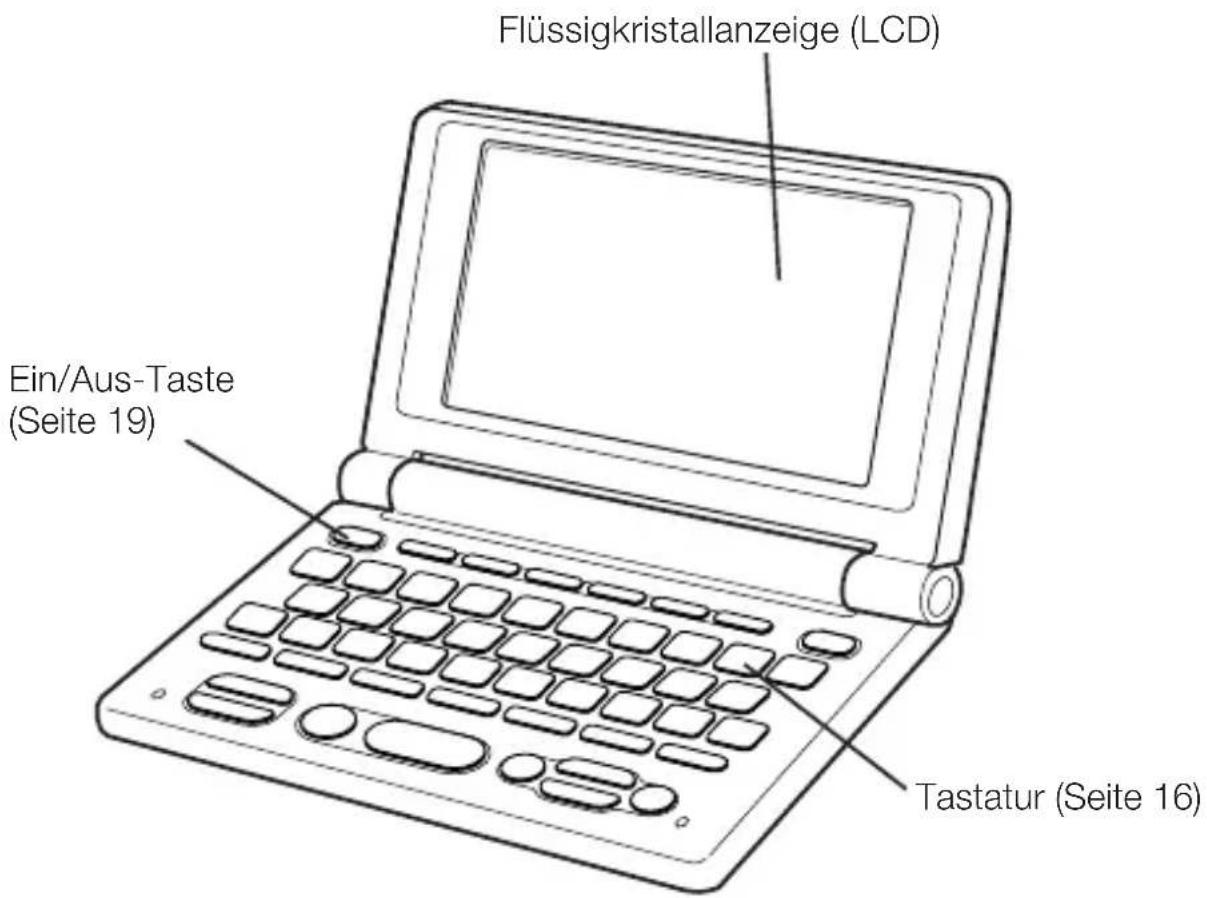
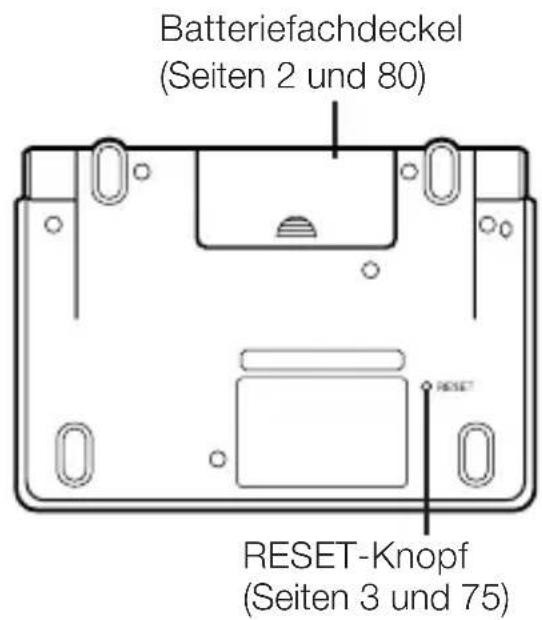
Öffnen des elektronischen Wörterbuchs
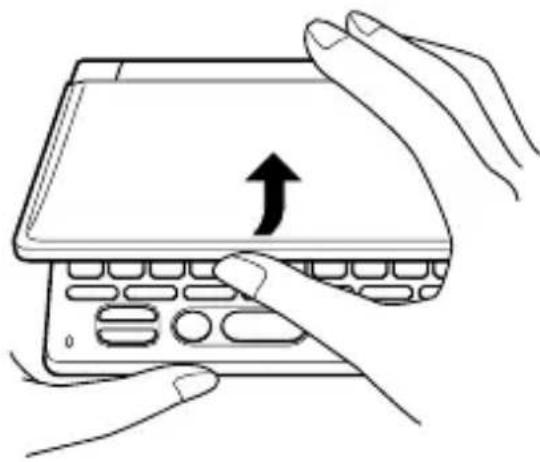
Öffnen Sie Ihr elektronisches Wörterbuch, wie es in der Abbildung dargestellt ist.
Allgemeine Anleitung
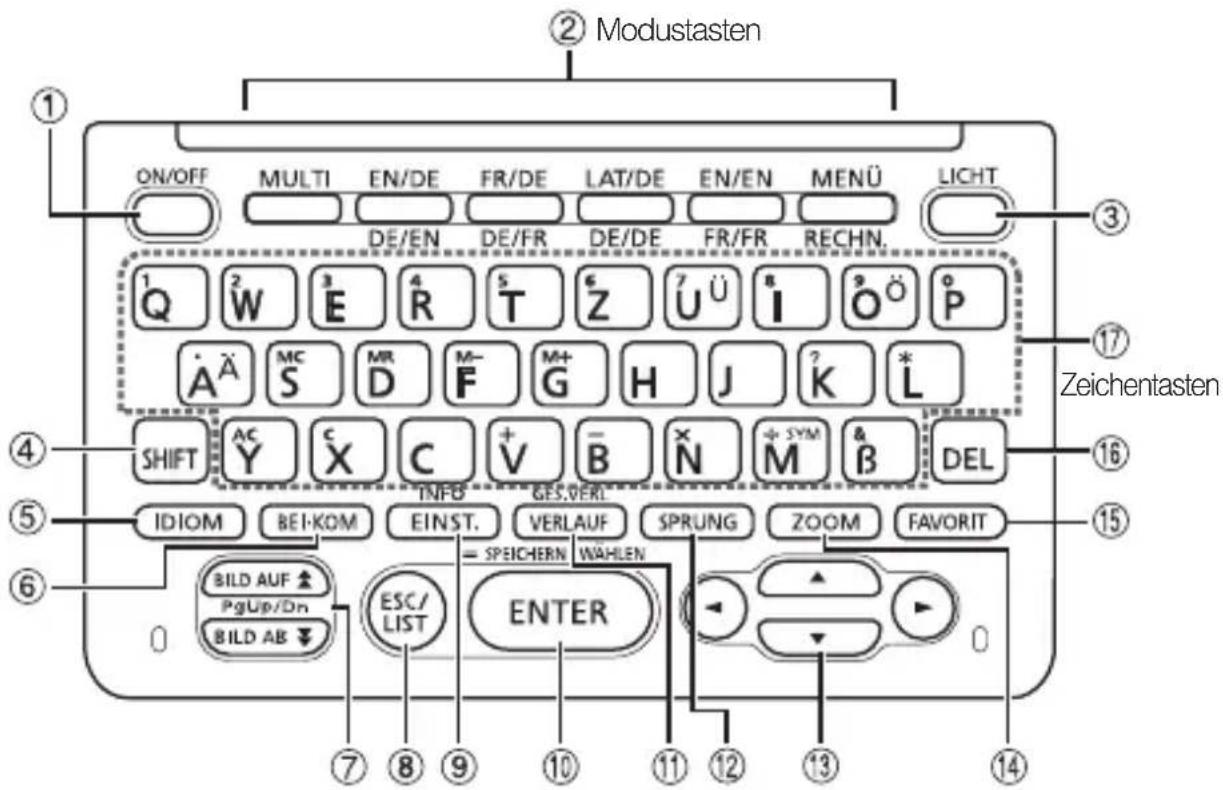
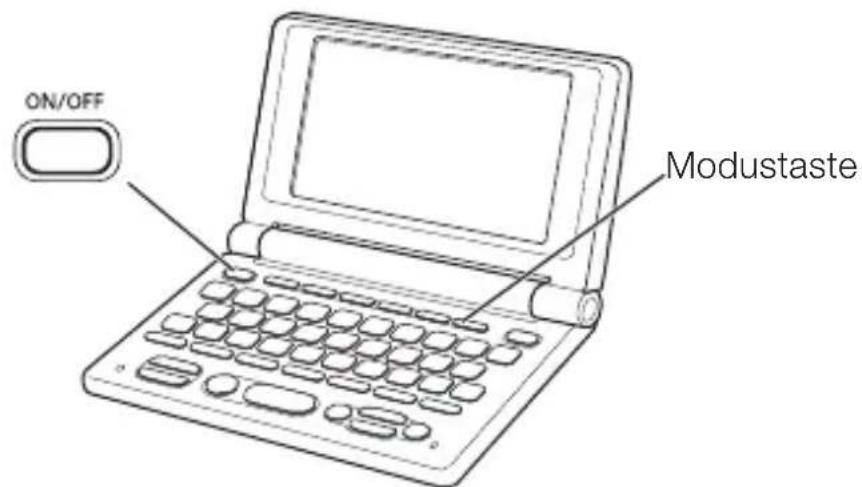
① Mit dieser Taste können Sie die Stromversorgung ein- oder ausschalten. (Seite 19)
② Auf jedes Drücken einer Modustaste erscheint die Anfangsanzeige des Wörterbuchs der jeweiligen Tastenbelegung (über und unter der Taste angegeben). (Seite 20)
③ Zum Ein- und Ausschalten der Hintergrundbeleuchtung. (Seite 5)
④ Zum Eingeben bestimmter Zeichen (ä, ö, ü, &, ?, *), zum Aufrufen der Anleitungsinformationen etc. (Seiten 24, 26 und 34)
- SHIFT wird verwendet, indem man die Taste kurz drückt und wieder freigibt und dann die entsprechende nächste Taste drückt.
⑤ Drücken Sie diese Taste, wenn das IDIOM - Icon auf einer Wörterbuchanzeige erscheint, um ein Idiom aufzusuchen. (Seite 32)
⑥ Zum Aufrufen von Beispielen oder Kommentaren, wenn BEI bzw. KOM in einem Wörterbuchfenster angezeigt ist. (Seite 33)
⑦ Verwenden Sie diese Tasten, um den Inhalt der Anzeige nach oben oder unten zu scrollen. (Seite 23)
Um an die Defi nition des Begriffs vor dem gegenwärtig angezeigten Begriff zu springen, drücken Sie die SHIFT-Taste und danach die ▲-Taste. Um an die Defi nition des nächsten Begriffs zu springen, drücken Sie die SHIFT-Taste und danach die ▼-Taste.
⑧ Drücken Sie diese Taste, um an die vorhergehende Operation zurückzuschalten. (Seite 23)
Falls Sie diese Taste bei am Display angezeigter Defi nitionsanzeige drücken, wird auf die Listenanzeige der Begriffe umgeschaltet, die den Begriff enthalten, dessen Defi nition Sie betrachten. (Seite 23)
Mit dieser Taste kann bei angezeigter Wörterbuch-Anfangsanzeige auf die MENÜ-Anzeige zurückgeschaltet werden. (Seite 20)
⑨ Drücken Sie diese Taste, um die Einstellungen Ihres elektronischen Wörterbuchs zu ändern. (Seite 66)
Um die Anleitungsinformationen zu betrachten, drücken Sie die SHIFT-Taste und danach diese Taste. (Seite 24)
⑩ Drücken Sie diese Taste, um die von Ihnen eingegebenen Zeichen oder die am Display getroffene Wahl zu registrieren. (Seite 21)
Um einen Begriff zu den Favoriten hinzuzufügen oder eine Abhakmarkierung neben einem Favoritenbegriff anzubringen, drücken Sie die SHIFT-Taste gefolgt von dieser Taste. (Seiten 56 und 58)
⑪ Drücken Sie diese Taste, um einen Begriff wieder abzufragen, nach dem Sie vor kurzem gesucht haben. (Seite 49)
Drücken SieSHIFT und dann diese Taste, um einen zuvor abgefragten Begriff in allen Wörterbüchern zu suchen. (Seite 50)
⑫ Drücken Sie diese Taste, um einen Begriff in der gegenwärtig angezeigten Definitionsanzeige oder Kommentaranzeige nachzuschlagen. (Seite 52)
⑬ Verwenden Sie diese Tasten, um die hervorgehobene Wahl oder den Cursor nach oben, unten, links oder rechts zu verschieben. (Seite 22)
Wenn eine Defi nition zu lang ist, um in den Bildschirm zu passen, kann die Anzeige mit dieser Taste Zeile um Zeile weitergeschoben werden.
⑭ Drücken Sie diese Taste bei am Display angezeigter Listenanzeige, Definitionsanzeige oder Kommentaranzeige, um die Textgröße zu ändern. (Seite 54)
⑮ Drücken Sie diese Taste, um die Favoriten zu verwenden. (Seite 55)
⑯ Drücken Sie diese Taste, um ein Zeichen zu löschen. (Seite 28)
⑰ Verwenden Sie diese Tasten für die Eingabe der Zeichen und Werte. (Seiten 26 und 27)
Näheres zur Taste

e Seite 35.
Ein- und Ausschalten der Stromversorgung
Das elektronische Wörterbuch schaltet sich automatisch ein, wenn es geöffnet wird, und automatisch wieder aus, wenn Sie es wieder schließen.
- Sie können den Strom auch mit der Taste ein- und ausschalten.
- Die Stromversorgung schaltet sich auch ein, wenn Sie eine Modustaste drücken. Nach dem Einschalten erscheint die Stichwort-Eingabeanzeige (Anfangsanzeige) für das gewählte Wörterbuch/den Modus. Auf Drücken von erscheint die MENÜ-Anzeige.
- Sie können die Stromversorgung unabhängig von der gegenwärtigen Anzeige auf dem Display ausschalten.
-
Schalten Sie niemals die Stromversorgung aus, während das elektronische Wörterbuch von einer Anzeige auf eine andere umschaltet.
-
Eine Ausschaltautomatik wacht über unnötigen Stromverbrauch, indem sie das elektronische Wörterbuch automatisch ausschaltet, wenn Sie für eine voreingestellte Zeitspanne keine Operation ausführen. Für Informationen über das Spezifi zieren der Ansprechzeit der automatischen Stromausschaltung siehe Seiten 66 und 67.
- Eine Fortsetzungsfunktion speichert automatisch die Anzeigeinformationen und Daten, wenn die Stromversorgung ausgeschaltet wird. Sobald Sie die Stromversorgung durch Drücken der ON/OFF-Taste wieder einschalten, wird wiederum die Anzeige hergestellt, die beim letzten Ausschalten der Stromversorgung am Display angezeigt wurde.
Grundbedienung
Wahl eines Modus
Sie können einen Modus wählen, indem Sie die entsprechende Modustaste oder die MENÜ-Anzeige verwenden.
■ Modus mit Modustaste wählen
Auf jedes Drücken einer Modustaste erscheint die Anfangsanzeige des Wörterbuchs der jeweiligen Tastenbelegung (über und unter der Taste angegeben).

- Zum Aufrufen der Anfangsanzeige des unter einer Modustaste angegebenen Wörterbuchs drücken Sie bitte SHIFT und dann die Modustaste.
■ Wahl eines Modus unter Verwendung der MENÜ-Anzeige
Sie können diesen Bedienungsvorgang verwenden, um jeden beliebigen Modus zu wählen.
1 Drücken Sie die MENÜ Taste.
- Dadurch erscheint die MENÜ-Anzeige.
- Drücken Sie erneut MENÜ, falls die Rechnermodus-Anzeige erscheint.
![MENÜ Englisch Französisch Andere Praktisch PONS Wörterbuch Schule und Studium Englisch [Englisch-Deutsch] Oxford Advanced Learner's Dictionary PONS Wörterbuch Schule und Studium Englisch [Deutsch-Englisch]](/content/2026/05/791444/images/76c63287a06c8972b760f6e6417182e3ffc1449bd9724634266f42f8d50c6c67.jpg)
2 Stellen Sie die Markierung mit den Cursorasten ◀ und ▶ auf das Register für die Kategorie des gewünschten Wörterbuchs/Modus.
![MENÖ Englisch Französisch Andere Praktisch PONS Wörterbuch Schule und Studium Französisch [Französisch-Deutsch] PONS Le Robert Micro PONS Wörterbuch Schule und Studium Französisch [Deutsch-Französisch]](/content/2026/05/791444/images/2fc6ee69f94f96d79f289f71d4da4c092ed306d6940fed8816bb126a9eb77412.jpg)
3 Verwenden Sie die -ind -Cursortasten, um die Markierung an den zu wählenden Modus zu verschieben.
4 Drücken Sie die Taste.
- Dies zeigt die Anfangsanzeige des gewählten Wörterbuchs/Modus an.
Die Wörterbücher/Modi sind wie folgt nach Kategorien geordnet:
- Englisch
PONS Wörterbuch Schule und Studium Englisch (Englisch-Deutsch-Wörterbuch) Oxford Advanced Learner's Dictionary (Englisch-Englisch-Wörterbuch) PONS Wörterbuch Schule und Studium Englisch (Deutsch-Englisch-Wörterbuch)
- Französisch
PONS Wörterbuch Schule und Studium Französisch (Französisch-Deutsch-Wörterbuch) PONS Le Robert Micro (Französisch-Französisch-Wörterbuch) PONS Wörterbuch Schule und Studium Französisch (Deutsch-Französisch-Wörterbuch)
- Andere
PONS Wörterbuch Schule und Studium Latein (Latein-Deutsch-Wörterbuch) Duden - Die deutsche Rechtschreibung (Deutsches Rechtschreibwörterbuch)
- Praktisch
Multi-Wörterbuchsuche Taschenrechner
Wahl eines Stichworts oder Anzeigeeintrags
■ Wahl eines Stichworts oder Anzeigeeintrags durch dessen Markierung oder durch die Verschiebung des Cursors (●) an das Stichwort/den Anzeigeeintrag
1 Verwenden Sie die Pfeiltasten, um die Markierung an ein Stichwort zu verschieben oder den gewünschten Anzeigeeintrag zu wählen.
![Englisch - Englisch STICHWORT | ameri Ameri-can noun, adj. Ameri-cana noun [pl.] A,merican 'breakfast noun A,merican 'cheese noun [U] (US) the A,merican 'dream noun [sing.] the A,merican 'eagle noun A,merican 'football (BrE) (NAmE foot-b Ameri-can /a'menkan/ noun, adj. ■ noun 1 a person from America, especially the US](/content/2026/05/791444/images/40a3f46f73d021677c4782dd327771d5314322dc8f3a8c2d75b401744673923c.jpg)
2 Drücken Sie die -Taste
- Alle Beispiele in dieser Bedienungsanleitung verwenden diese Methode für die Wahl des Stichworts oder des Anzeigeeintrags.
■ Wahl eines Stichwortes oder Anzeigeeintrags durch Drücken einer Zeichentaste
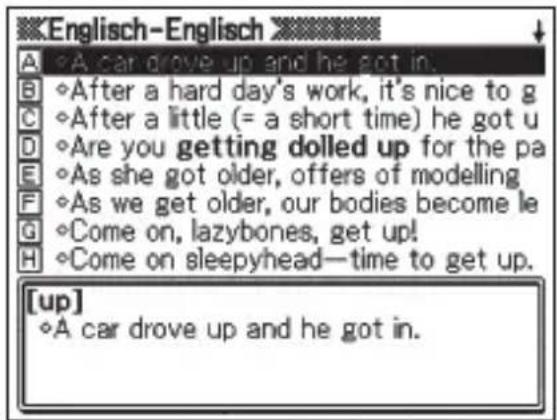
Drücken Sie die Zeichentaste für den Buchstaben links von dem zu wählenden Stichwort oder Anzeigeeintrag.
Scrollen zwischen den Anzeigen
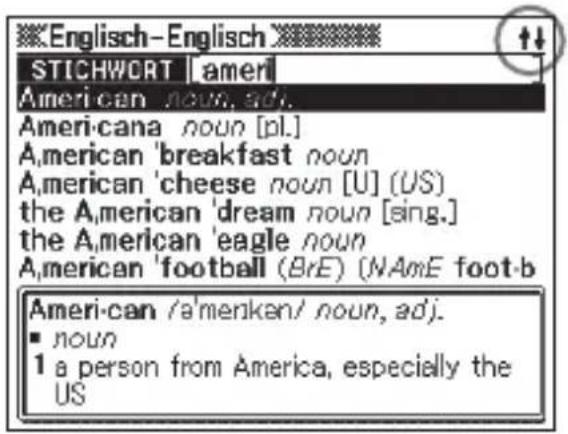
Ein Aufwärtspfeil ( ) oder ein Abwärtspfeil ( ) in der oberen rechten Ecke des Displays zeigt an, dass mehr Anzeigeninhalt darüber oder darunter vorhanden ist.
- Drücken Sie die -oder die -Taste, um von einer Anzeige auf die nächste zu scrollen (Scrollen der Seiten).
- Drücken Sie die -oder -Taste, um jeweils um eine Zeile zu scrollen.
Rückschalten auf eine vorhergehende Operation
Falls Sie versehentlich einen Fehler während der Bedienung Ihres elektronischen Wörterbuchs begehen, können Sie durch Drücken der Esstaste zurück auf die vorhergehende Operation schalten.
Betrachten einer Listenanzeige
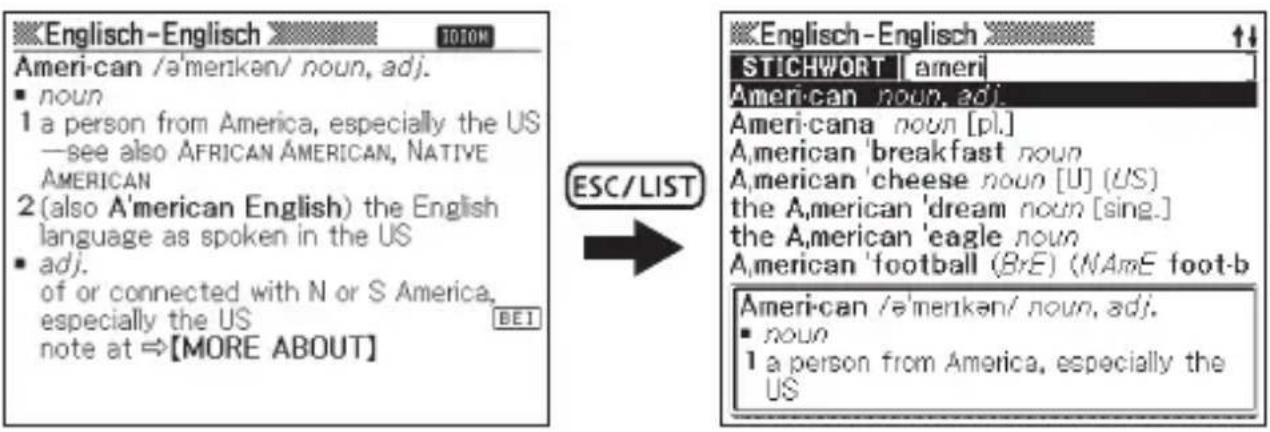
Drücken der dseriirst Display angezeigter Defi nitionsanzeige schaltet auf die Listenanzeige der Begriffe um, die den Begriff einschließen, dessen Defi nition Sie betrachtet haben.
Aufrufen eines anderen Begriffs
Nachdem Sie die Definition eines Begriffs betrachtet haben, können Sie einen anderen Begriff aufrufen, indem Sie die Tastatur verwenden, um diesen einzugeben.
- Das erste von Ihnen eingegebene Zeichen lässt Sie an die Stichwort-Eingabeanzeige (anfängliche Wörterbuchanzeige) zurückkehren, in der Sie den zu suchenden Begriff eingeben können.
Verwendung der Wörterbuchanleitung
Die Wörterbuch-Anleitungsinformationen zeigen die Wörterbücher/Modi, die bestimmte Suchmethoden und andere Funktionen unterstützen. Sie enthalten auch Erläuterungen (Regeln, Benutzung usw.) zu den einzelnen Wörterbüchern/Modi.
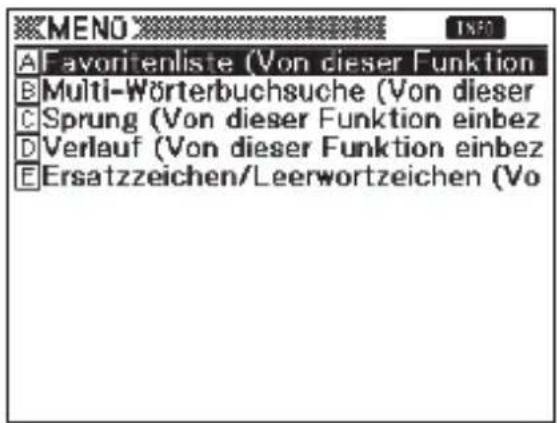
■ Anzeigen von Wörterbüchern/Modi, die bestimmte Suchmethoden und andere Funktionen unterstützen
1 Drücken Sie MENÜ zum Anzeigen der MENÜ-Anzeige.
- Drücken Sie erneut, falls die Rechnermodus-Anzeige erscheint.
2 Drücken Sie die -Taste und danach die -EINST.-Taste.
3 Verwenden Sie die ▲- und ▼Cursortasten, um die Makierung an den Anleitungseintrag zu verschieben, den Sie betrachten möchten, und drücken Sie danach die ▼Taste.
■ Anzeigen einer Erläuterung zu einem Wörterbuch/Modus
1 Wählen Sie ein Wörterbuch/einen Modus.
- Dies zeigt die Anfangsanzeige des gewählten Wörterbuchs/Modus an.
2 Drücken Sie SHIFT und dann INFO EINST.
- Diese Funktion wird von bestimmten Funktionen wie Multi-Wörterbuchsuche, Taschenrechner usw. nicht unterstützt.
3 Stellen Sie die Markierung mit den Cursorasten 🚙️ und ▼ auf den anzuzeigenden Anleitungseintrag und drücken Sie dann ENTER.
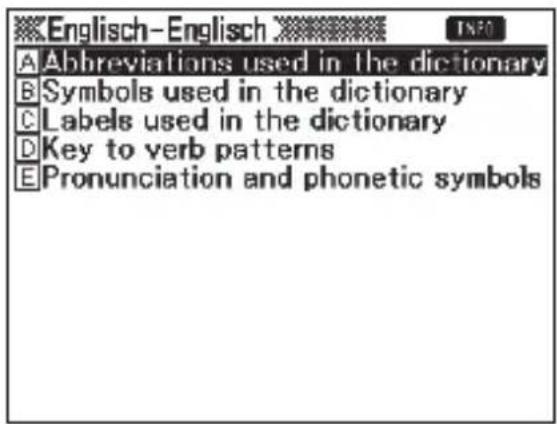
- Um die Anleitungsinformationsanzeige zu schließen, drücken Sie die ESC/LIST -Taste.
Eingabe von alphabetischen Zeichen
Verwenden Sie die Tastatur, um alphabetische Zeichen einzugeben.
Beispiel: Einzugeben ist das Wort „internet“
Drücken Sie die Tasten der Tastatur, um den Begriff einzugeben.
![Englisch-Deutsch STICHWORT [internet]](/content/2026/05/791444/images/c2f9a270e127f9da7bb4396d72a0729d3b8d89dc4f76f9d34664d0a54866969e.jpg)
• In diesem Beispiel drücken Sie die
folgenden Tasten: I N T E R
N E T.
Eingaberegeln für alphabetische Zeichen
- Bitte beachten Sie, dass alphabetische Zeichen ungeachtet der normalen Schreibweise stets als Kleinbuchstaben einzugeben sind.
- Geben Sie Begriffe mit Bindestrich ohne Bindstrich in Zusammenschreibung ein. Für „heaven-sent“, zum Beispiel, ist „heavensent“ einzugeben.
- Wenn ein Kaufmannsund ein Bestandteil des Wortes oder Idioms ist, das für eine englische Stichwortsuche eingegeben wird, ersetzen Sie das Kaufmannsund bitte durch das Wort „and“. Für „A & E“, zum Beispiel, ist „aande“ einzugeben.
-
Bei Eingabe mehrerer Wörter (Idiomsuche und Beispielsuche etc.) trennen Sie die Wörter bitte durch Einfügen des Kaufmannsund-Zeichens (&), nicht durch Leerzeichen.
Beispiel: do away with → do&away&with -
Zum Eingeben der auf den Zeichentasten angegebenen Umlaute (Ä, Ö und Ü) drücken Sie bitte und dann die betreffende Zeichentaste.
Für auf den Zeichentasten nicht angegebene Zeichen mit Akzenten geben Sie bitte das betreffende Zeichen ohne den Akzent an.
Beispiel: „à“ → „a“
- Für das französische „ç“ ist „c“ und für „œ“ stattdessen „oe“ einzugeben.
- Sie können bis zu 30 Zeichen eingeben. Dabei zählt auch das anstelle von Leerzeichen verwendete Kaufmannsund (&) als eingegebenes Zeichen.
Eingabe von Zahlen
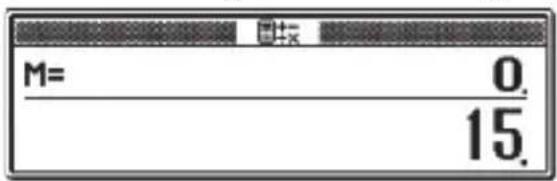
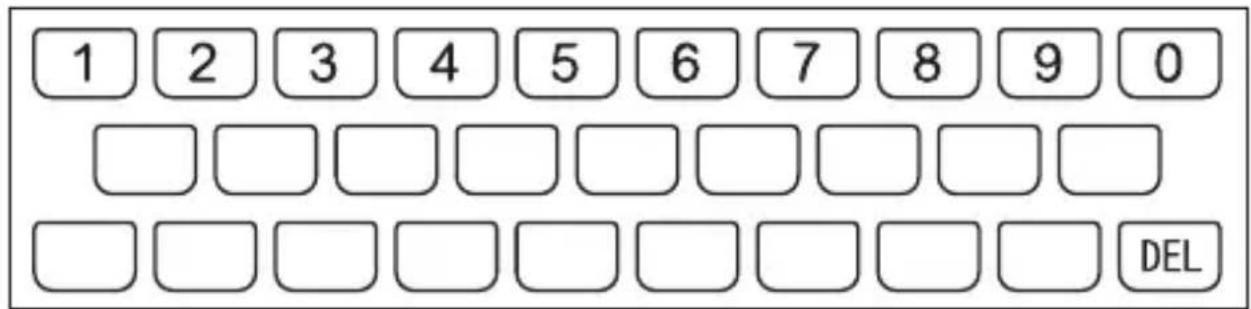
Sie können Zahlen nur in die Rechneranzeige eingeben. Durch Aufrufen des Rechnermodus wechselt die Tastatur automatisch auf Zahleneingabe.
Beispiel: Einzugeben ist die Zahl 15 Während die Rechneranzeige auf dem Display angezeigt wird, drücken Sie die Tasten der Tastatur, um die Zahlen einzugeben.
- In diesem Beispiel drücken Sie die folgenden Tasten: 1 5
RechneranzeigeRechneranzeige
Für Zahlen verwendete Tasten
Korrektur eines Eingabefehlers
Sie können jede der folgenden Methoden verwenden, um Eingabefehler zu korrigieren und Eingaben zu modifi zieren.
■ Ein Zeichen löschen
1 Bewegen Sie den Cursor mit den Cursortasten ◀nd ▶ links neben das zu löscheide Zeichen.
![Englisch-Deutsch STICHWORT [reality] Cursor](/content/2026/05/791444/images/0d23b7db42e058c3e8f494c133f84681eeb43efc5d1e3da621f7a85810426aa4.jpg)
2 Drücken Sie die -Taste.
- Dies löscht das rechts neben der aktuellen Cursorposition befi ndliche Zeichen.
- Falls Sie die DEL-Taste drücken, während der Cursor rechts von dem letzten eingegebenen Zeichen positioniert ist, wird das Zeichen links von dem Cursor gelöscht.
■ Ein Zeichen einfügen
1 Verwenden Sie die - oder -Cursortaste, um den Cursor an die Stelle zu verschieben, an der Sie ein Zeichen einfügen möchten.
2 Geben Sie das Zeichen ein.
- Dadurch wird das Zeichen an der Cursorposition eingefügt.
Wörterbücher und Funktionen
Nachstehend ist gezeigt, welche Wörterbucher im elektronischen Wörterbuch enthalten sind und wo Sie weitere Informationen erhalten, wenn Sie eine spezielle Art der Suche durchführen möchten.
- Die Grundbedienung ist in allen Wörterbüchern nahezu identisch. Etwaige Unterschiede sind in den Erläuterungen zum jeweiligen Wörterbuch beschrieben.
| Wörterbuch | Art der Suche | Stichwort suchen | Schreibweisen oder Grundformen suchen | Idiome suchen | Beispiele suchen |
| Englisch-Englisch | Defi nitionen englischer Begriffe | Seite 30 | Seite 36 | Seite 38 | Seite 40 |
| Englisch-Deutsch | Deutsche Entsprechungen zu englischen Begriffen | ||||
| Deutsch-Englisch | Englische Entsprechungen zu deutschen Begriffen | ||||
| Französisch-Deutsch | Deutsche Entsprechungen zu französischen Begriffen | ||||
| Deutsch-Französisch | Französische Entsprechungen zu deutschen Begriffen | ||||
| Französisch-Französisch | Defi nitionen zu französischen Begriffen | ||||
| Deutsche Rechtschreibung* | Deutsche Rechtschreib- und Zeichensetzungsregeln | — | — | ||
| Latein-Deutsch | Lateinische Vokabeln und deutsche Übersetzungen | — |
* Im deutschen Rechtschreibwörterbuch können Sie die Rechtschreibung deutscher Wörter und die deutschen Zeichensetzungsregeln nachschlagen. Siehe Seite 42.
Stichwort suchen
- Die folgenden Erläuterungen und Screenshots basieren auf dem Wörterbuch Englisch-Englisch.
1 Wählen Sie das gewünschte Wörterbuch (Seite 20).
- Falls die Stichwort-Eingabeanzeige noch nicht erscheint, wählen Sie bitte noch einmal dasselbe Wörterbuch.
Überzeugen Sie sich, dass „STICHWORT“ hervorgehoben ist.
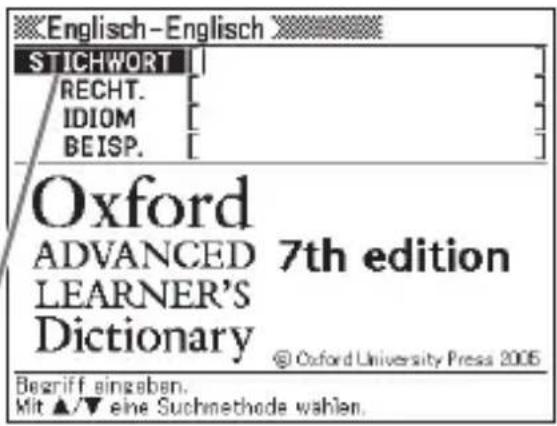
2 Geben Sie den nachzuschlagenden Begriff ein.
In diesem Beispiel wird „fish“ gesucht. Während Sie die Buchstaben eingeben, wird die Trefferliste fortlaufend aktualisiert.
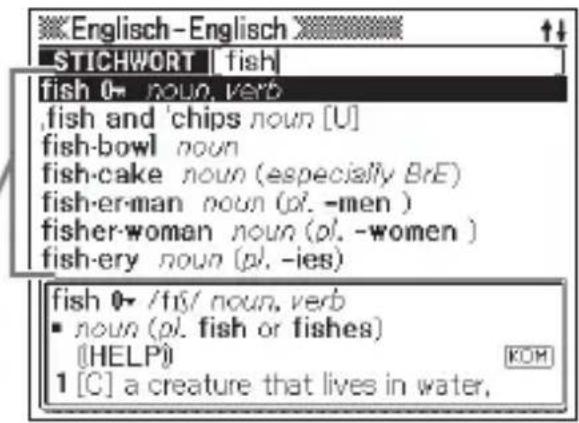
Stellen Sie die Hervorhebung mit ▲, ▼und▲ auf ▼ den zu suchenden Begriff (Stichwort) und drücken Sie ENTER.
• Dies zeigt das Ergebnis der Suche an.
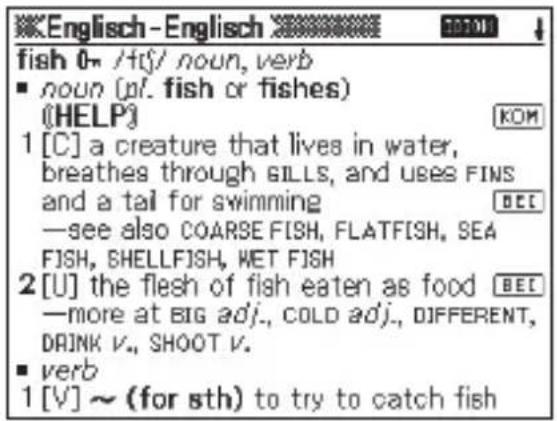
- Sie können auch nach einem Begriff suchen, dessen genaue Schreibweise Ihnen nicht bekannt ist (Seite 34).
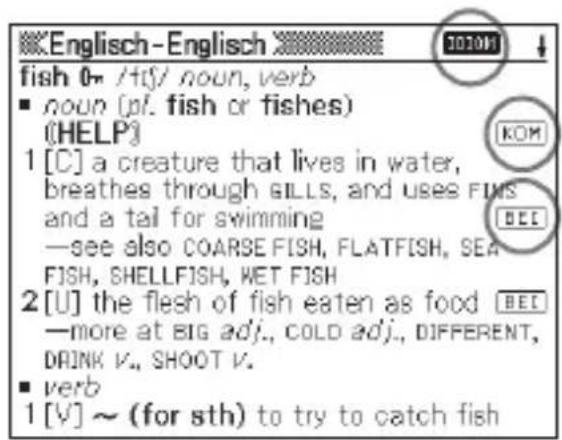
- Wenn im Display das Icon IDIOM, oder erscheint, bedeutet dies, dass zusätzliche Informationen abrufbar sind. Näheres hierzu finden Sie in den nachstehend angegebenen Abschnitten.
| Icon Zusätzliche Informationen | Seite | |
| IDIOM | Einsehen der Idiom-Daten zu einem Stichwort Seite 32 | |
| KOM | Einsehen des Kommentars zu einem Wort mit KOM-Icon | Seite 33 |
| BEI | Einsehen des Beispiels zu einen Wort mit BEI-Icon | |
- Ein Referenzsymbol (wie „", oder „1>“) neben einem Begriff bezeichnet, dass hierzu relevante Informationen (z.B. eine Konjugationstabelle) abrufbar sind. Zum Einsehen der betreffenden Informationen drücken Sie bitte SPRUNG, wählen Sie mit und den mit dem Referenzsymbol versehenen Begriff und drücken Sie dann ENTER.
![Französisch-Deutsch appuyer [apuije] ⇔<6> I vi ①(presser) drucken; BEC ②(insister sur) BEC Ⅱ vt ③(poser) BEC ④(presser) BEC ⑤(soutenir) unterstützen Ⅲ vpr ⑥(prendre appui) s'~ contre qn/qc sich an jdn/etw [an]lehnen, sich gegen jdn/etw lehner;](/content/2026/05/791444/images/fa6d098d0263169bc78f66f471e692ec39226cca0649c479b0721c42bf7f17f5.jpg)
Aufrufen von Details zu einem Begriff (Idiome, Beispiele, Kommentare)
Wenn im Display das Icon 📄, (Beispiel) oder KOM
(Kommentar oder Abbildung) angezeigt wird, bedeutet dies, dass zusätzliche Informationen abrufbar sind.
- Die folgenden Erläuterungen und Screenshots basieren auf dem Englisch-Englisch-Wörterbuch.
Aufrufen von Idiomen
Wenn IDIOM Anzeige angezeigt ist, sind Idiome abrufbar, die den nachgeschlagenen Begriff enthalten.
1 Wenn IDIOM f dem Display angezeigt wird, drücken Sie die IDIOM -Taste.
• Dadurch wird eine Liste von Idiomen angezeigt.
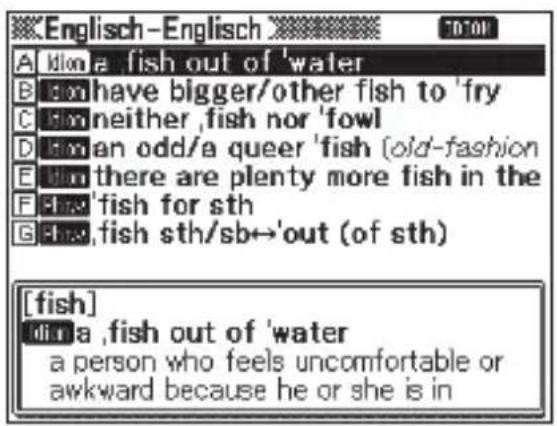
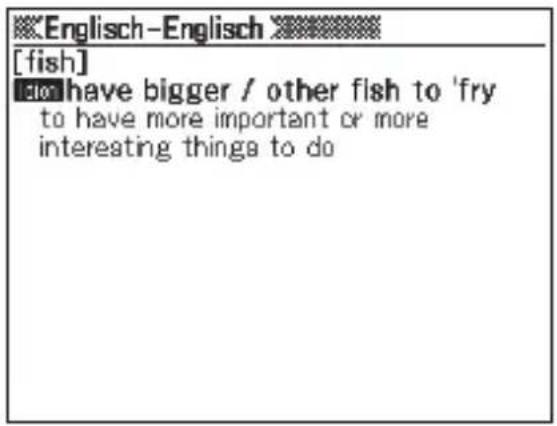
2 Verwenden Sie die ▲, ▼ ▲- oder ▼Taste, um die Markierung an das Idiom zu verschieben, das Sie wählen möchten, und drücken Sie danach die ENTER-Taste.
- Dadurch wird die Bedeutung des Idioms angezeigt.
Aufrufen von Beispielen und Kommentaren
Wenn Böler in den Anzeige angezeigt ist, bedeutet dies, dass zum angezeigten Begriff Beispiele oder Kommentarinformationen verfügbar sind.
1 Wenn BE oder auf dem Display angezeigt wird, drücken Sie die BEI-KOM-Taste.
Dadurch wird oder KOM hervorgehoben.
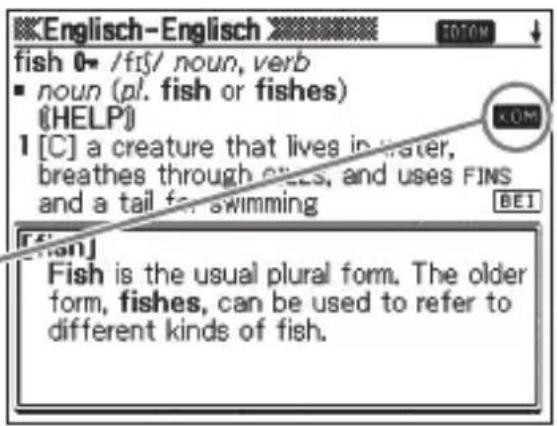
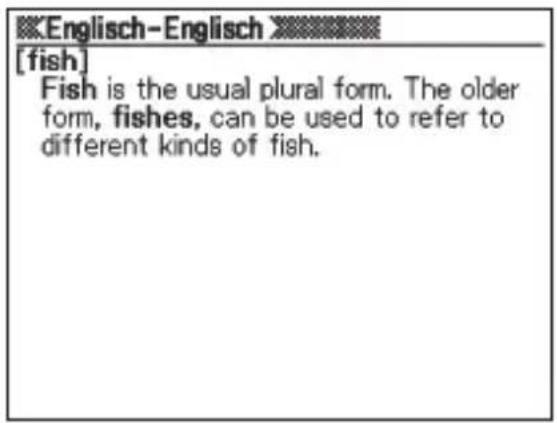
2 Verwenden Sie die ▲, ▼◀- oder ▶Taste, um die Markierung an das Icon zu verschieben, das Sie wählen möchten, und drücken Sie danach die ▶Taste.
- Dies zeigt das dazugehörige Beispiel bzw. den Kommentar oder die Abbildung an.
Nachschlagen eines Begriffs mit nicht genau bekannter Schreibweise
■ Wenn Sie unsicher über bestimmte Zeichen sind
Sie können das Ersatzzeichen (?) anstelle von Zeichen eingeben, wenn Sie wissen, wie viele Buchstaben ein Begriff enthält, aber unsicher über die genaue Schreibweise sind.
Buchstaben, über die Sie unsicher sind: ad__t → ad??t
■ Wenn Sie unsicher über die Anzahl der Zeichen sind
Verwenden Sie das Leerwortzeichen ( *), um einen Begriff zu fi nden, wenn Sie unsicher darüber sind, wie viele Zeichen ein bestimmter Teil davon enthält.
Teil, über den Sie unsicher sind: ad_..._t → ad*t
- Verwenden Sie bei der Stichwortsuche das Ersatzzeichen (?) oder Leerwortzeichen (*).
• Die folgenden Erläuterungen und Screenshots basieren auf dem Englisch-Englisch-Wörterbuch. - In den Wörterbuch-Anleitungsinformationen (Seite 24) können Sie nachlesen, welche Wörterbücher/Modi diese Funktion unterstützen.
1 Rufen Sie die Anfangsanzeige des Wörterbuchs auf (Seite 20).
2 Geben Sie das Stichwort ein, indem Sie das Ersatzzeichen (?) oder das Leerwortzeichen (*) für Teile einsetzen, an welchen Sie unsicher über die Rechtschreibung sind.
Geben Sie „?“ hier ein.
![Englisch-Englisch STICHWORT | ad??t RECHT. [ ] IDIOM [ ] BEISP. [ ] Oxford ADVANCEI LEARNER'S Dictionary 7th edition @ Oxford University Press 2005 Begriff eingaben und dann ENTER drücken. Mit ▲/▼ eine Suchmethode wählen.](/content/2026/05/791444/images/17675abcfd19d634298eb5d9b8220537bf2ef91b94b8783a25731636596f54f9.jpg)
• Eingeben des Ersatzzeichens (?)
Drücken Sie die SHIFT-Taste und danach die Taste.
- Eingeben des Leerwortzeichens (*)
Drücken Sie die SHIFT-Taste und danach die -Taste.
3 Drücken Sie die Taste.
- Dadurch wird eine Trefferliste der Kandidaten angezeigt, die dem von Ihnen eingegebenen Stichwort am nächsten kommen.
4 Verwenden Sie die ▲-, ▼- oder ▼-aste, um die Markierung an den Begriff zu verschieben, den Sie wählen möchten, und drücken Sie danach die ▼-Taste.
- Dadurch wird die Definition des Begriffs angezeigt.
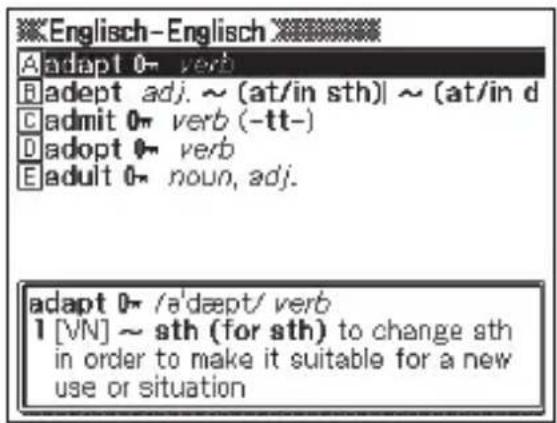
- Sie können bis zu 29 Ersatzzeichen (?) in ein einzelnes Stichwort eingeben.
-
In den folgenden Fällen kann die Suche nicht durchgeführt werden:
-
Wenn der erste Buchstabe des Stichworts ein Ersatzzeichen (?) ist
- Wenn das Stichwort mehr als ein Leerwortzeichen ( *) enthält
-
Wenn das Stichwort sowohl ein Ersatzzeichen (?) als auch ein Leerwortzeichen (*) enthält
-
Falls Sie nur die ersten paar Zeichen des zu fi ndenden Begriffs kennen, geben Sie einfach die bekannten Zeichen für die Suche ein. Dadurch erhalten Sie eine Trefferliste mit Kandidaten.
- Falls eine Suche mehr als 1.000 Treffer erzeugt, werden nur die ersten 1.000 Treffer angezeigt. Falls dies eintritt, fügen Sie bitte zum Eingrenzen weitere Zeichen hinzu und versuchen Sie danach die Suche erneut.
- Sie können ein Ersatzzeichen oder Leerwortzeichen auch durch Drücken von eingeben. Wählen Sie dann im erscheinenden Fenster mit und das gewünschte Zeichen und drücken Sie ENTER. Drücken Sie falls das Fenster ohne irgendeine Eingabe wieder geschlossen werden soll.
Rechtschreibprüfung und Grundformsuche (Rechtschreibprüfung/Grundform-Suche)
• Die folgenden Erläuterungen und Screenshots basieren auf dem Englisch-Englisch-Wörterbuch.
- Außer Wörter, die ähnlich wie der eingegebene Begriff geschrieben werden, kann das elektronische Wörterbuch auch Kandidaten für die Grundform (nicht fl ektierte Form) eines eingegebenen Wortes anzeigen. Dies bedeutet aber nicht zwangsläufi g, dass die Kandidaten auch tatsächlich die richtige (nicht fl ektierte) Grundform des Wortes sind. Kandidaten für die Grundform werden nicht angezeigt, wenn die fl ektierte Form eines Wortes eingeben wurde, das nicht als Stichwort erfasst ist.
1 Wählen Sie das zu verwendende Wörterbuch (Seite 20).
- Falls die Stichwort-Eingabeanzeige zu diesem Zeitpunkt nicht erscheint, wählen Sie dasselbe Wörterbuch bitte noch einmal.
2 Stellen Sie die Hervorhebung mit und auf „RECHT.“
3 Geben Sie den Begriff ein, dessen Rechtschreibung Sie prüfen möchten.
Dieses Beispiel prüft die Rechtschreibung von „ailand“ (für „island“).
![Englisch-Englisch STICHWORT RECHT. [ailand] IDIOM BEISP. Oxford ADVANCED 7th edition LEARNER'S Dictionary @ Oxford University Press 2006 Begriff eingaben und dann ENTER drücken, Mit ▲/▼ eine Suchmethode wählen.](/content/2026/05/791444/images/52ac74037e25d859910bdecb6a2f1f92ac235ea234ad827dbee5ab037765c657.jpg)
4 Drücken Sie die Taste.
- Dadurch wird eine Liste der möglichen Rechtschreibungen angezeigt.
- Falls keine Begriffe vorhanden sind, die der von Ihnen eingegebenen Rechtschreibung ähnlich sind, erscheint nach einer kurzen Weile die Meldung „Keine Treffer gefunden.“ auf dem Display. Danach erlischt die Meldung und es erscheint wieder die Anzeige, von der aus die Rechtschreibprüfung begonnen wurde.
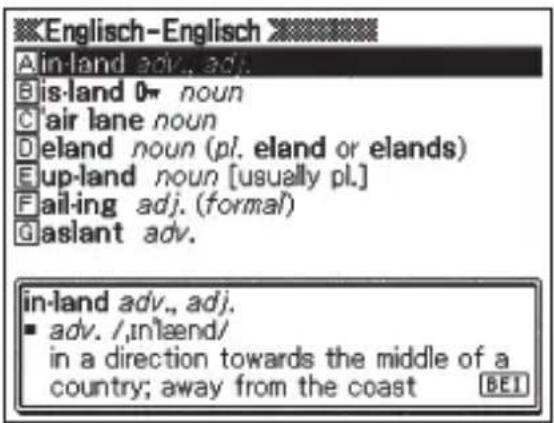
5 Verwenden Sie die ▲, ▼ ▲- oder ▼Taste, um die Markierung an den Begriff zu verschieben, den Sie wähler möchten, und drücken Sie danach die ENTER-Taste.
- Dadurch wird die Definition des Begriffs angezeigt.
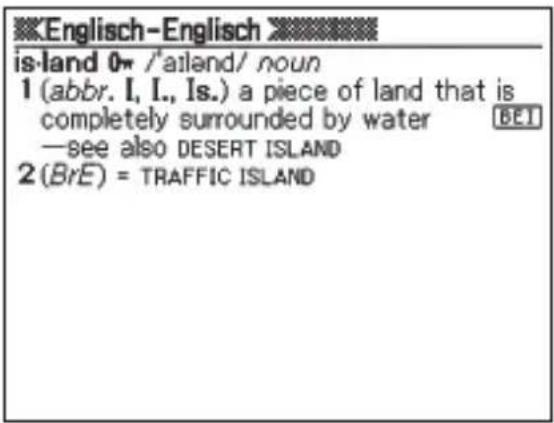
- Sie dürfen kein Ersatzzeichen (?) oder Leerwortzeichen ( *) für die Rechtschreibprüfung eingeben.
Nachschlagen von Idiomen (Idiomsuche)
- Die folgenden Erläuterungen und Screenshots basieren auf dem Englisch-Englisch-Wörterbuch.
1 Wählen Sie das zu verwendende Wörterbuch (Seite 20).
- Falls die Stichwort-Eingabeanzeige zu diesem Zeitpunkt nicht erscheint, wählen Sie dasselbe Wörterbuch bitte erneut.
2 Stellen Sie die Hervorhebung mit und auf „DIOM“.
- Markieren Sie im Französisch-Französisch-Wörterbuch „BEI&IDM“.
3 Geben Sie die Wörter ein, die in den Idiomen enthalten sein sollen.
Wenn Sie mehrere Wörter eingeben, trennen Sie diese durch das Kaufmannsund-Zeichen (&). Um in diesem Beispiel „get“ und „to“ einzugeben, geben Sie „get&to“ ein.
![Englisch-Englisch STICHWORT RECHT. IDIOM [get&to] BEISP. [ ] Oxford ADVANCED 7th edition LEARNER'S Dictionary @ Oxford University Press 2006 [diom eingeben und dann ENTER drücken. Dabel zwischen den Wortem "8" einfügen.](/content/2026/05/791444/images/c11c4e84434f0ba18686d789bca48cb943c2505b16aab7aefa5d1fc4630cb526.jpg)
4 Drücken Sie die Taste.
- Dadurch wird eine Trefferliste angezeigt.
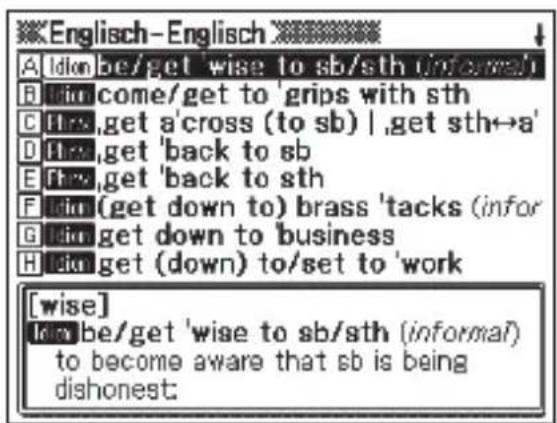
5 Verwenden Sie die ▲-, ▼ ▲- oder ▼-taste, um die Markierung an das zu wählende Idiom zu verschieben, und drücken Sie danach die ENTER-Taste.
- Dadurch wird die Bedeutung des Idioms angezeigt.
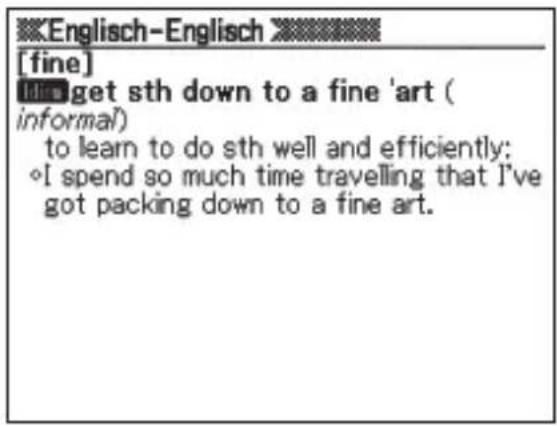
- Sie können keine Ersatzzeichen (?) oder Leerwortzeichen ( *) für diese Art der Suche verwenden.
- Falls eine Suche mehr als 1.000 Treffer ergibt, dann werden nur die ersten 1.000 Treffer angezeigt. Versuchen Sie in solchen Fällen bitte, die Suche durch Hinzugeben weiterer Wörter einzugrenzen, und führen Sie sie dann erneut aus.
Nachschlagen von Beispielen (Beispielsuche)
- Die folgenden Erläuterungen und Screenshots basieren auf dem Englisch-Englisch-Wörterbuch.
1 Wählen Sie das zu verwendende Wörterbuch (Seite 20).
- Falls die Stichwort-Eingabeanzeige zu diesem Zeitpunkt nicht erscheint, wählen Sie dasselbe Wörterbuch bitte erneut.
2 Stellen Sie die Hervorhebung mit und auf „BEISP.“
- Markieren Sie im Französisch-Französisch-Wörterbuch „BEI&IDM“.
3 Geben Sie die Wörter ein, die in den Beispielen enthalten sein sollen.
Wenn Sie mehrere Wörter eingeben, trennen Sie diese durch das Kaufmannsund-Zeichen (&).
Um in diesem Beispiel „return“ und „to“ einzugeben, geben Sie „return&to“ ein.
![Englisch-Englisch STICHWORT RECHT. IDIOM BEISP. [return&to] Oxford ADVANCED 7th edition LEARNER'S Dictionary © Oxford University Press 2005 Beispiel eingeben und dann ENTER drücken. Dabel zwischen den Wortem "8" einfügen.](/content/2026/05/791444/images/8326b4b575ea037d1915c0ac70eb854f6ada8c666bc42eb80a09cb8ba5e59391.jpg)
4 Drücken Sie die Taste.
• Dies zeigt eine Trefferliste an.

Stellen Sie die Markierung mit ▲, ▼ und ▲ auf das zu wählende Beispiel und drücken Sie dann ENTER
- Dies zeigt die Bedeutung des Beispiels an.
![Englisch-Englisch [land] •She longed to return to her native land](/content/2026/05/791444/images/07edd3d41b6934f1e4191a5b0d87dec7e895bc31daf0cd51b9ec3bf5f8e2e518.jpg)
- Sie können keine Ersatzzeichen (?) oder Leerwortzeichen ( *) für diese Art der Suche verwenden.
- Falls eine Suche mehr als 1.000 Treffer ergibt, dann werden nur die ersten 1.000 Treffer angezeigt. Versuchen Sie in solchen Fällen bitte, die Suche durch Hinzugeben weiterer Wörter einzugrenzen, und führen Sie sie dann erneut aus.
Nachschlagen der Rechtschreib- und Zeichensetzungsregeln nach Kategorien (Kategoriensuche)
- Verwenden Sie für die Kategoriensuche das deutsche Rechtschreibwörterbuch.
1 Drücken SieSHIFT und dann DE/DE.
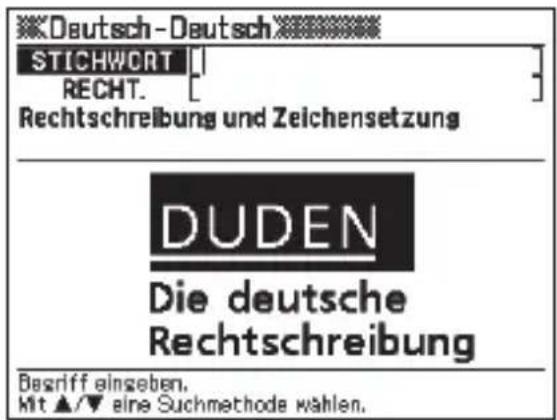
2 Markieren Sie mit 📆 und ▼ „Rechtschreibung und Zeichensetzung“ und drücken Sie dann ENTER.
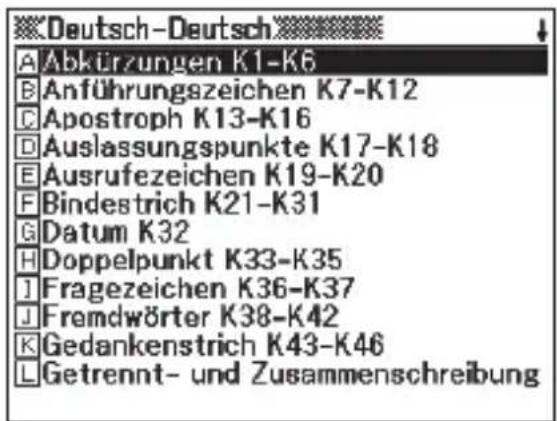
3 Stellen Sie die Markierung mit ▲, ▼ und ▲ auf die gewünschte Kategorie und/oder den Gegenstand und drücken Sie dann ENTER
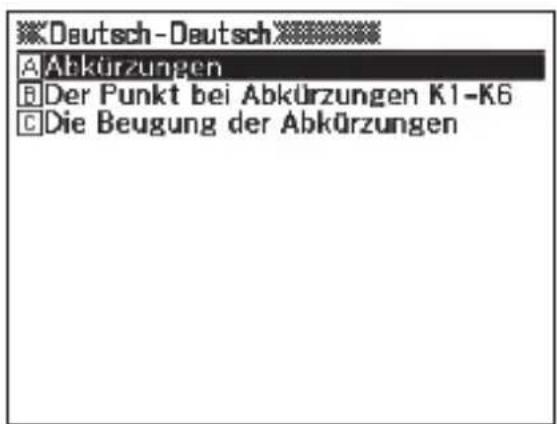
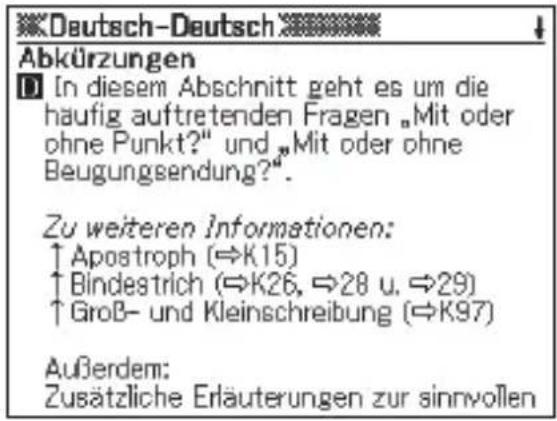
- Hier wurde „Abkürzungen K1-K6“ gewählt.
4 Bewegen Sie mit und die Markierung zum gewünschten Punkt und drücken Sie dann ENTER.
- Dies zeigt die gewählte Information an.
- Wie oft eine Kategorie bzw. ein Gegenstand zu wählen ist, kann je nach gewünschter Information unterschiedlich sein. Wiederholen Sie das Wählen des jeweils zutreffenden Punkts und Drücken von ENTER, bis die gewünschte Information angezeigt ist.
Multi-Wörterbuchsuche
Sie können einen Begriff eingeben und in den Wörterbüchern/Modi nach dem Begriff selbst suchen oder Beispiele oder Idiome abrufen, in denen der Begriff verwendet wird.
- Bezüglich der Eingabe-Bedingungen wie die maximale Zahl der Zeichen usw. gelten die gleichen Eingaberegeln wie für die Eingabe von alphabetischen Zeichen (Seite 26).
- In den Wörterbuch-Anleitungsinformationen (Seite 24) können Sie nachlesen, in welchen Wörterbüchern/Modi mit dieser Funktion gesucht werden kann.
Nachschlagen desselben Begriffs in mehreren Wörterbüchern (Stichwortsuche)
1 Drücken Sie die -Taste.
- Überzeugen Sie sich, dass „STICHWORT“ markiert ist.
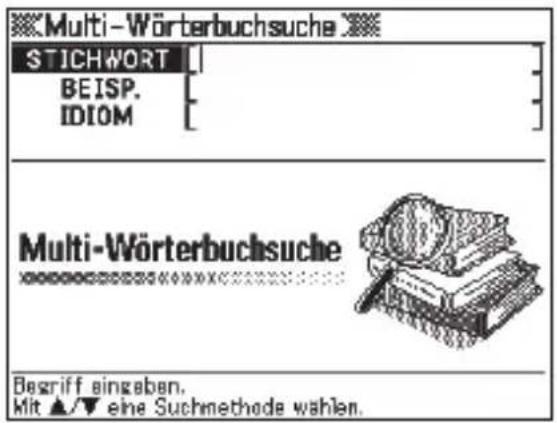
2 Geben Sie den zu suchenden Begriff ein.
- Eine Trefferliste erscheint, die mit jedem weiteren Buchstaben des Begriffs neu aktualisiert wird.
![Multi-Wörterbuchsuche STICHWORT | getup | ED -get up ED -get-up EE -get-up noun (old-fashioned, inform ED -get-up-and-go EE -get-up-and-go noun [U] (informal) DF -getupfelt DO -ge|tupfelt, ge|tupft •get up I vt ●(climb) ■ to ~ up sth](/content/2026/05/791444/images/dbc0e42295fb702a862499fac6fa2889ceb0eaa47726950d8884e454ddce3a83.jpg)
3 Verwenden Sie die ▲-, ▼- oder ▼Taste, um die Markierung an den zu wählenden Begriff zu verschieben, und drücken Sie danach die ENTER-Taste.
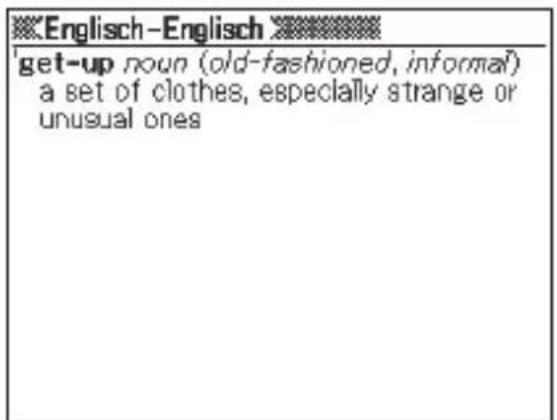
- Bitte beachten Sie, dass der Eingabebegriff für die Stichwortsuche keine Ersatzzeichen (?), Leerwortzeichen ( *) oder Kaufmannsund-Zeichen (&) enthalten darf.
Nachschlagen von Beispielen und Idiomen in mehreren Wörterbüchern (Beispiel- und Idiomsuche)
1 Drücken Sie die -Taste.
- Überzeugen Sie sich, dass „STICHWORT“ markiert ist.
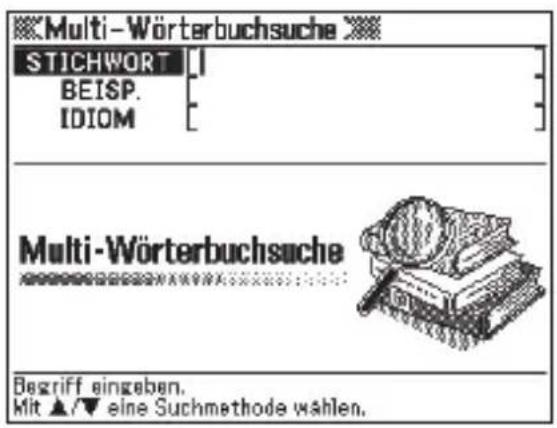
2 Markieren Sie mit den Tasten und „BEISP.“ für Beispielsuche oder „IDIOM“ für Idiomsuche.
3 Geben Sie die Wörter ein, die in den Beispielen oder Idiomen enthalten sein sollten, und drücken Sie dann ENTER.
- In diesem Beispiel wird mit Idiomsuche der Begriff „by&the&way“ (by the way) abgefragt.
- Bei Eingabe mehrerer Wörter sind diese jeweils mit einem Kaufmannsund (&) zu trennen.
• Dadurch wird eine aus der Suche erhaltene Liste angezeigt. - Sie können nach dem auf Seite 48 beschriebenen Vorgehen eine Wörterbuch-Vorrangfolge für die Trefferliste vorgeben.
4 Verwenden Sie die - oder ▶-Taste, um das gewünschte Wörterbuch zu wählen.
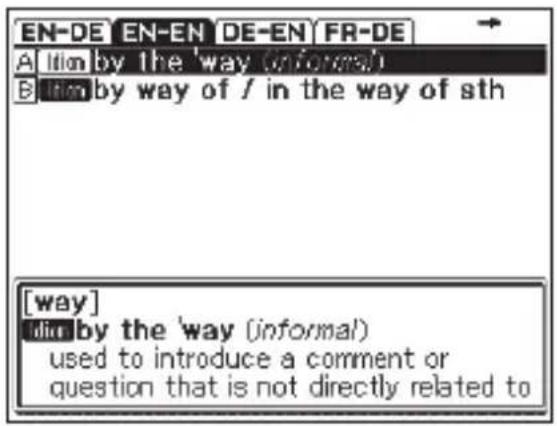
Stellen Sie die Markierung mit

gewünschte Beispiel oder Idiom und drücken Sie dann ENTER.
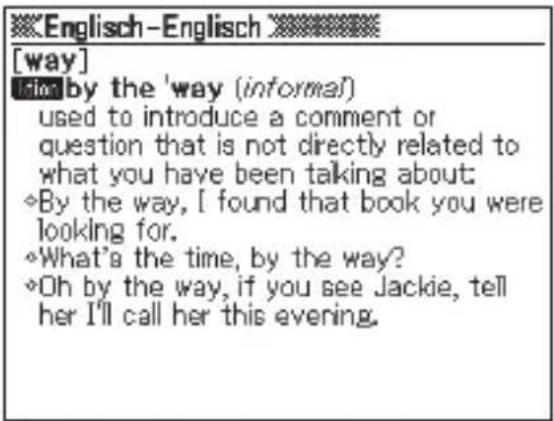
- Bitte beachten Sie, dass der Eingabebegriff für die Stichwortsuche keine Ersatzzeichen (?) oder Leerwortzeichen ( *) enthalten darf.
- Falls die Suche mehr als 1.000 Treffer ergibt, werden nur die ersten 1.000 Treffer angezeigt. Versuchen Sie in solchen Fällen bitte, die Suche durch Hinzugeben weiterer Wörter einzugrenzen, und führen Sie sie dann erneut aus.
Spezifi zierung der Wörterbuch-Anzeigereihenfolge für die Trefferliste
Verwenden Sie den nachfolgend beschriebenen Vorgang, um die Reihenfolge zu spezifi zieren, in der die Wörterbuch-Trefferlisten erscheinen sollen.
1 Drücken Sie die Taste.
2 Stellen Sie die Markierung mit und auf „Multi-WB Präferenzeinstellung“ und drücken Sie dann .ENTER
3 Markieren Sie mit und den zu ändernden Punkt.
- Wählen Sie „Bsp.-Suche WB-Priorität“ zum Ändern der Einstellungen für Beispielsuche oder „Idm.-Suche WB-Priorität“ zum Ändern der Einstellungen für Idiomsuche.
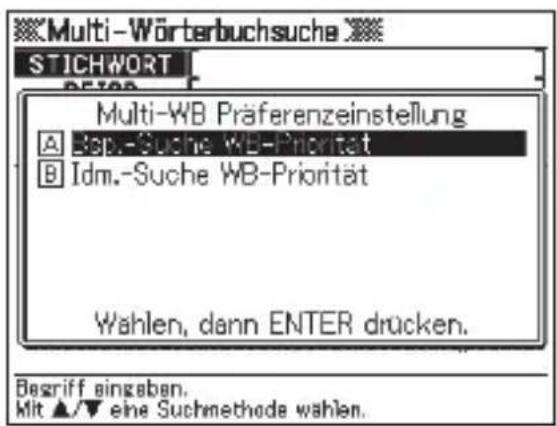
4 Drücken Sie die Taste.
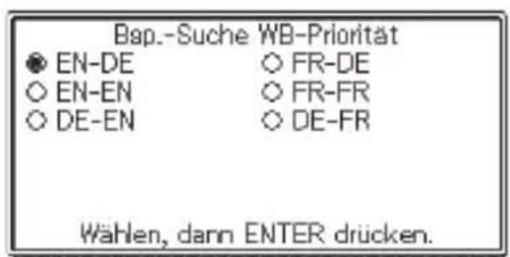
5 Bewegen Sie den Cursor ( ●) mit ▲ und ▶u dem ▶ Wörterbuch, das Vorrang erhalten soll, und drücken Sie dann ENTER.
Erneutes Aufrufen eines jüngst gesuchten Begriffs (Verlaufsuche)
Mit jedem Nachschlagen nach einem Begriff wird dieser im Verlaufspeicher abgespeichert. Sie können den aktuellen Inhalt des Verlaufspeichers für ein bestimmtes Wörterbuch oder für alle Wörterbücher betrachten. Wenn Sie einen Begriff erneut aufrufen möchten, den Sie jüngst gesucht haben, zeigen Sie einfach die Verlaufl iste an und wählen Sie den Begriff (Verlaufsuche).
- Der Verlaufspeicher kann bis zu insgesamt 1.000 Begriffe aufnehmen. Wenn Sie eine Suchoperation ausführen, durch die dieser Maximalwert überstiegen wird, ersetzt der neue Eintrag automatisch den ältesten Eintrag des Verlaufspeichers.
- In den Wörterbuch-Anleitungsinformationen (Seite 24) können Sie nachlesen, welche Wörterbücher/Modi diese Funktion unterstützen.
■ Ausführen einer Verlaufsuche für ein bestimmtes Wörterbuch
1 Während das Wörterbuch auf dem Display angezeigt wird, dessen Verlauf Sie suchen möchten, drücken Sie die VERLAUF-Taste.
2 Verwenden Sie die -▲-, ▼- oder ▼Taste, um die Markierung an den Begriff zu verschieben, den Sie erneut aufrufen möchten, und drücken Sie danach die ENTER-Taste.
- Dadurch wird die Definition des gewählten Begriffs angezeigt.
![English-English A pharma-ceutical adj., noun B is-land 0- noun C fish 0- noun, verb D an-other 0- det., pron. E Ameri-can noun, adj. F red 0- adj., noun pharma-ceutical /,forma'su:tkt; -'sju:-; NAmE ,forma'su:-/ adj., noun ■ adj. [only before noun] connected with making and selling](/content/2026/05/791444/images/d7474c718a6fd217e99da87f27e047a032229a105bd9c72f14d3340c1024ecad.jpg)

■ Ausführen einer Verlaufsuche für alle Wörterbücher
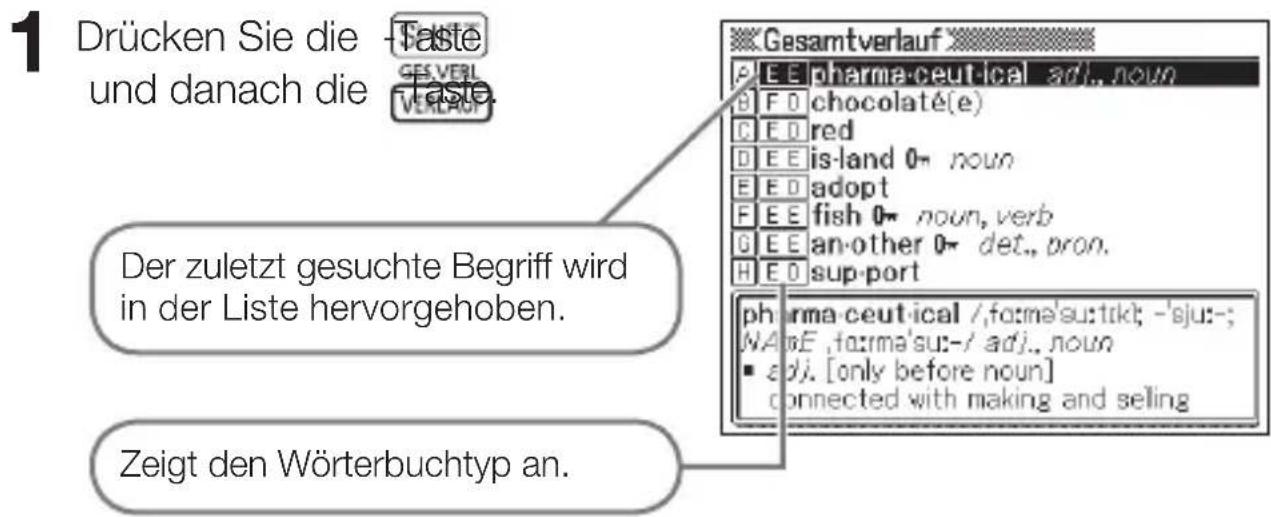
2 Verwenden Sie die -▲-, ▼- oder ▼Taste, um die Markierung an den erneut aufzurufenden Begriff zu verschieben, und drücken S danach die ▼Taste.
- Dadurch wird die Definition des gewählten Begriffs angezeigt.

Löschen von Einträgen des Verlaufspeichers
Sie können einen der drei folgenden Vorgänge verwenden, um Einträge aus dem Verlaufspeicher zu löschen.
• Löschen nur eines Eintrags
- Löschen aller Einträge für ein bestimmtes Wörterbuch
- Löschen des gesamten Inhalts des Verlaufspeichers
1 Drücken Sie die -Taste
- Falls Sie alle Verlaufdaten löschen möchten, drücken Sie in Schritt 1 die SHIFT-Taste und danach die Taste VERLAUP
2 Verwenden Sie die -▲-, -▼ oder ▲-Taste, um die Markierung an den Verlaufeintrag zu verschieben, den Sie löschen möchten.
3 Drücken Sie die Taste.
Löschen eines Eintrags
Löschen aller Einträge eines bestimmten Wörterbuchs
![English-English Alpharma-ceutical adj., noun Verlauf loschen Einzelnen Eintrag loschen Alles in dieser Liste loschen Wählen, dann ENTER drücken. adj. [only before noun] connected with making and selling](/content/2026/05/791444/images/47a88540fff3e9f46c3bec970c7cc40a5155876d7dd6e6da8325d1241f60129d.jpg)
- Auf Drücken von Schritt und wird der Verlaufspeicher für alle Wörterbücher angezeigt. In diesem Falle erscheint in der Anzeige „Gesamtverlauf komplett löschen“.
4 Bewegen Sie den Cursor ( ●) mit ▲ und zum auszuführenden Löschvorgang und drücken Sie dann ENTER.
- Dadurch werden die Verlaufdaten entsprechend der Bedienung in den vorhergehenden Schritten gelöscht.
Nachschlagen eines innerhalb einer Defi nitions- oder Kommentaranzeige verwendeten Begriffs (Sprungsuche)
Verwenden Sie den folgenden Vorgang, wenn Sie einen innerhalb einer Definition oder eines Kommentars erscheinenden Begriff als das Stichwort für eine andere Suche verwenden möchten. Sie können auch nach Beispielen und Idiomen mit dem spezifi zierten Begriff suchen.
- In den Wörterbuch-Anleitungsinformationen (Seite 24) können Sie nachlesen, welche Wörterbücher/Modi diese Funktion unterstützen.
1 Während die Definitionsanzeige oder Kommentaranzeige auf dem Display angezeigt wird, drücken Sie die Taste
- Bei Anzeige einer Tabelle oder Abbildung wird Sprungsuche nicht unterstützt.
Dadurch wird der erste Begriff hervorgehoben, der für die Sprungsuche gewählt werden kann.
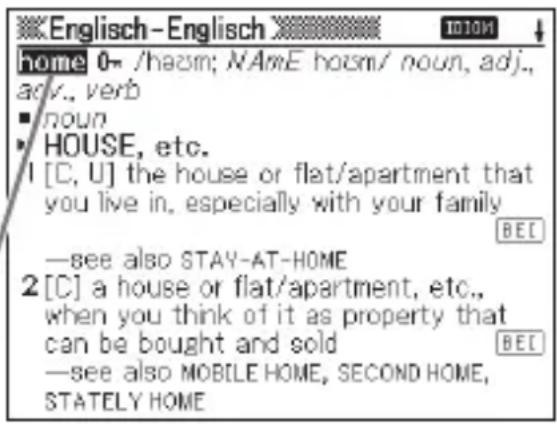
2 Verwenden Sie die ▲-, ▼- oder ▶Taste, um die Markierung an den aufzurufenden Begriff zu verschieben, und drücken Sie danach die △Taste.
- Hier ist „live“ gewählt.
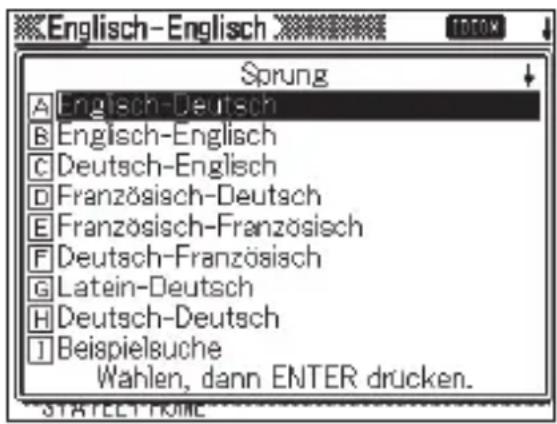
3
Stellen Sie mit ▲ und ▲ ▼ die Markierung auf das zu verwendende Wörterbuch und drücken Sie dann ENTER
- Dadurch wird eine Liste von Begriffen angezeigt, die vollständig mit dem von Ihnen gewählten Begriff übereinstimmen oder diesen ähnlich sind.
- Falls der markierte Begriff eine Pluralform (wie „dishes“), ein Komparativ (wie „bigger“) oder eine beliebige andere Form ist, die durch Anhängen eines Suffi x an die Grundform gebildet wird, erfolgt die Suche nach der Grundform („dish“, „big“ usw.).
- Um nach Beispielen zum markierten Begriff zu suchen, wählen Sie bitte mit ▲, ▼ und ▲„Beispielsuche“ und drücken Sie dann. ENTER Um nach Idiomen zu suchen, wählen Sie bitte „Idiomsuche“ und drücken dann ENTER. Dies zeigt eine Liste der Beispiele bzw. Idiome mit dem gewählten Begriff oder einem Begriff an, der diesem sehr ähnlich ist.
4
Verwenden Sie die ▲, ▼ ▲- oder ▼Taste, um die Markierung an den gewünschten Begriff zu verschieben, und drücken Sie danach die ENTER-Taste.
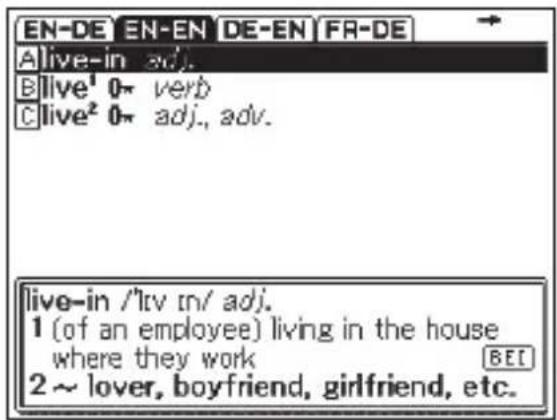
- Auch bei angezeigter Begriffliste (in Schritt 3) kann mit ◀ und ▶ das als Sprungsucheziel gewünschte Wörterbuch gewählt werden.
- Sie können auch eine weitere Sprungsuche aus einer Defi nitions- oder Kommentaranzeige vornehmen, die Sie aus der vorhergehenden Sprungsuche erhalten haben.
- Zoomen ist nicht möglich, während ein Begriff für Sprungsuche markiert ist. Für diesen Vorgang ist zuerst ESC/LIST zu drücken, um die Markierung aufzuheben.
- Wenn Sie eine Sprungsuche von einem Begriff ausführen, neben dem ein Referenzsymbol (→) angezeigt ist, erscheint die Datenanzeige des Begriffs. In diesem Falle ist es nicht erforderlich, ein Sprungsucheziel einzugeben.
Änderung der Größe der Anzeigezeichen (Zoom)
Sie können eine Zoomoperation ausführen, um die Zeichengröße des On-Screen-Textes zu ändern, während eine Listenanzeige, Defi nitionsanzeige oder Kommentaranzeige auf dem Display angezeigt wird.
■ Ändern der Anzeigezeichengröße
Drücken Sie beim Display angezeigter Listen-, Definitions- oder Kommentaranzeige.
- Wiederholtes Drücken von schaltet die Größe der Anzeigezeichen in folgender Reihenfolge weiter: 16 Punkte → 24 Punkte → 12 Punkte → 16 Punkte etc.
• Die nachstehende Illustration zeigt, wie sich das Aussehen der Defi nitionsanzeige beim Weiterschalten verändert.
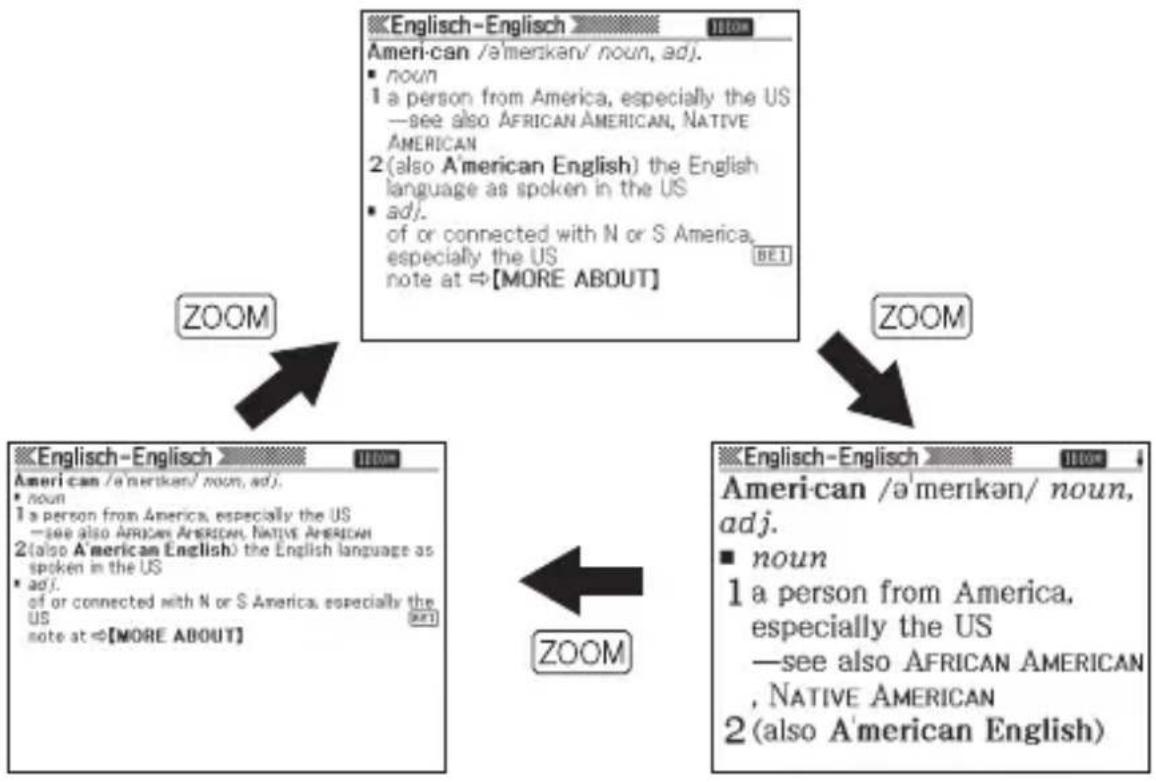
flowchart
graph TD
    A["<<Englisch-English>>"] --> B["<<Englisch-English>>"]
    B --> C["<<Englisch-English>>"]
    C --> D["<<Englisch-English>>"]
    D --> E["<<Englisch-English>>"]
    E --> F["<<Englisch-English>>"]
    F --> G["<<Englisch-English>>"]
    G --> H["<<Englisch-English>>"]
    H --> I["<<Englisch-English>>"]
    I --> J["<<Englisch-English>>"]
    J --> K["<<Englisch-English>>"]
    K --> L["<<Englisch-English>>"]
    L --> M["<<Englisch-English>>"]
    M --> N["<<Englisch-English>>"]
    N --> O["<<Englisch-English>>"]
    O --> P["<<Englisch-English>>"]
    P --> Q["<<Englisch-English>>"]
    Q --> R["<<Englisch-English>>"]
    R --> S["<<Englisch-English>>"]
    S --> T["<<Englisch-English>>"]
    T --> U["<<Englisch-English>>"]
    U --> V["<<Englisch-English>>"]
    V --> W["<<Englisch-English>>"]
    W --> X["<<Englisch-English>>"]
    X --> Y["<<Englisch-English>>"]
    Y --> Z["<<Englisch-English>>"]
- Die hier gewählte Anzeigezeichengröße gilt für Defi nitions-, Kommentar- und Listenanzeigen.
- Bei Anzeige einer Tabelle oder Abbildung wird Vergrößerung nicht unterstützt.
Verwendung der Favoriten
Sie können Begriffe, Idiome und Beispiele in den Favoriten abspeichern, um diese später aufrufen zu können. Durch das Anbringen von Abhakmarkierungen bieten sich eine Reihe von unterschiedlichen Möglichkeiten zur Verwaltung von Begriffen, Beispielen und Idiomen.
Favoritentypen
Die Favoritenfunktion des elektronischen Wörterbuchs ist in Kategorien unterteilt, wobei jede Kategorie eine Wortliste, eine Beispielliste und eine Idiomliste umfasst. Beim Abspeichern wird ein Wort, Beispiel oder Idiom automatisch der entsprechenden Kategorie zugewiesen.
- Nachstehend sind die Listen der Englisch-Kategorie gezeigt. Ähnliche Listen sind auch in anderen Kategorien verfügbar. Näheres fi nden Sie in den Wörterbuch-Anleitungsinformationen (Seite 24).
Eng1
- Englische Wörter: Wörterbücher Englisch-Englisch und Englisch-Deutsch
- Englische Beispiele: Wörterbücher Englisch-Englisch und Englisch-Deutsch
- Englische Idiome: Wörterbücher Englisch-Englisch und Englisch-Deutsch
- Im Speicher können bis zu 1.500 Wort-, Beispiel- und Idiomeinträge (Summe aller Kategorien und ihrer Listen) gleichzeitig gespeichert sein.
■ Begriff, Idiom oder Beispiel in Favoriten speichern
1 Zeigen Sie die Bedeutung des zu speichernden Begriffs, Idioms oder Beispiels an.
- Achten Sie darauf, dass Sie die Anzeige anzeigen müssen, welche die vollständige Bedeutung des zu speichernden Begriffs enthält. Sie können diese Operation nicht von einer teilweisen Bedeutungsanzeige aus beginnen, die auf einer Wörterbuch-Listenanzeige erscheint (Seite 10).
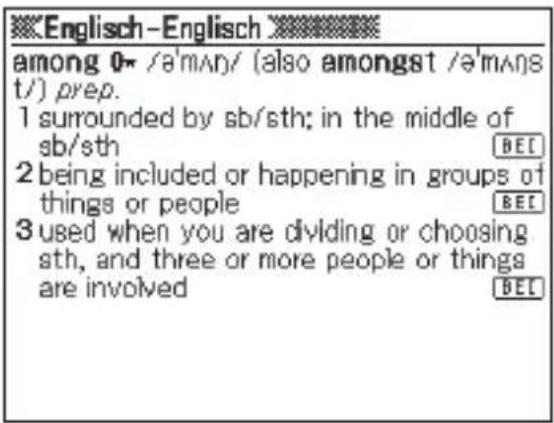
2 Drücken Sie die -Taste gefolgt von der -Taste
- Dies zeigt das Symbol FAV. Display an und speichert den Gegenstand in Favoriten. - Dieser Vorgang eignet sich zum Speichern von Gegenständen aus einer Anzeige, die durch Stichwort-, Beispiel- oder Idiomsuche erhalten wurde. Wenn Sie versuchen, einen Gegenstand aus einer Anzeige zu speichern, die durch Drücken von BEI-KOM erhalten wurde, wird stattdessen die Defi nitions- bzw. Kommentaranzeige zum betreffenden Stichwort gespeichert.
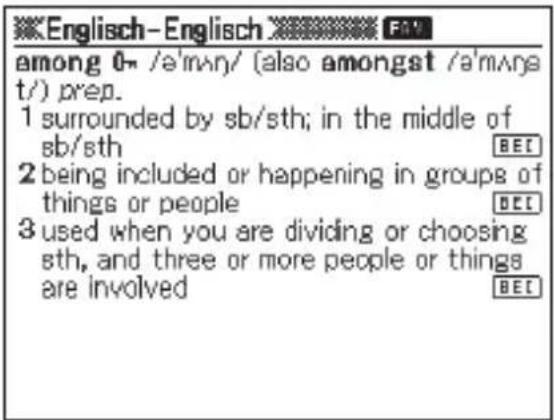
- Das Symbol 📄️, eht aus dem Display, wenn der gespeicherte Begriff bzw. das Idiom oder der Kommentar aus den Favoriten gelöscht wird. (Seite 60)
■ Favoriten-Inhalte anzeigen
1 Drücken Sie die FAVORIT-Taste.
Kategorie
Liste
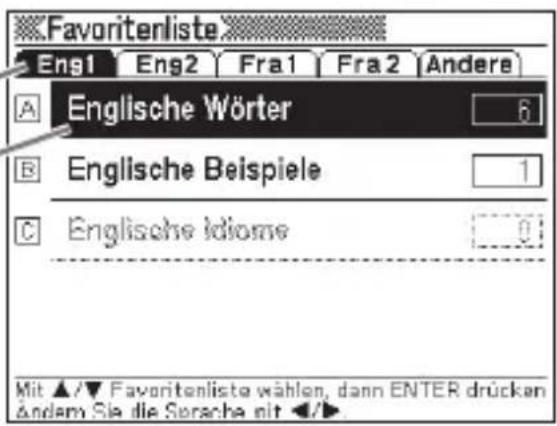
2 Stellen Sie mit und die Markierung auf die anzusehende Kategorie.
3 Stellen Sie die Markierung mit ▲ und ▼ auf die Liste mit dem gewünschten Begriff, Idiom oder Beispiel und drücken Sie dann ENTER
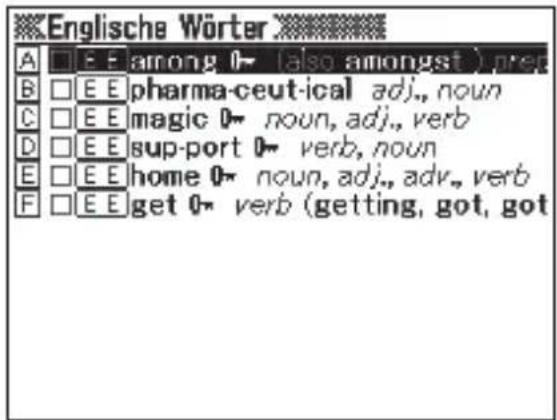
4 Stellen Sie die Markierung mit ▲ und ▼ auf den gewünschten Begriff bzw. das Idiom oder Beispiel und drücken Sie dann ENTER
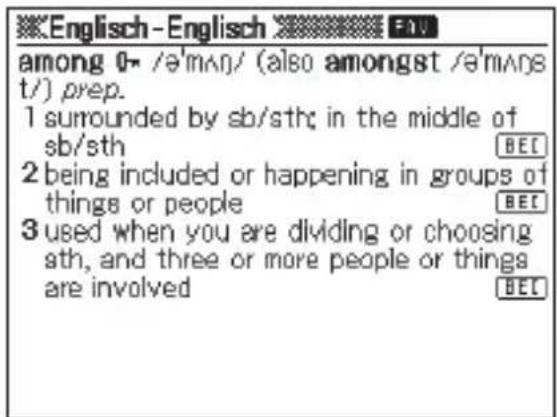
Anbringen einer Abhakmarkierung neben einem Favoriteneintrag
Die folgende Anleitung beschreibt, wie Sie eine Abhakmarkierung neben einen Begriff oder ein Idiom oder Beispiel setzen können, um kenntlich zu machen, welche Sie bereits gemeistert haben. Sie können die Favoriteneinträge auch in Abhängigkeit von den Abhakmarkierungen sortieren (Seite 59).
1 Drücken Sie die FAVORIT-Taste.
2 Stellen Sie mit und die Markierung auf die Kategorie, die den mit der Abhakmarkierung zu kennzeichnenden Eintrag enthält.
3 Stellen Sie die Markierung mit ▲ und ▼ auf die Liste mit dem zu kennzeichnenden Begriff, Idiom oder Beispiel und drücken Sie dann ENTER.
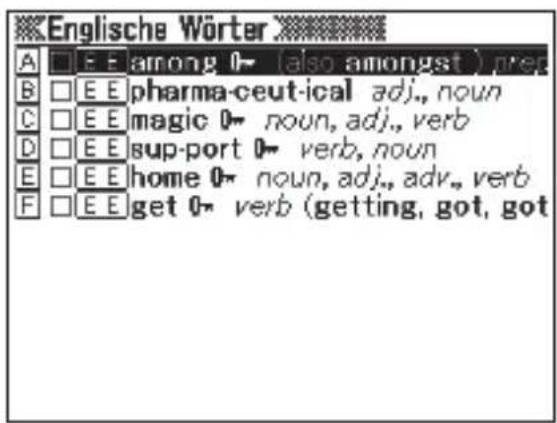
4 Stellen Sie die Markierung mit und auf den zu kennzeichnenden Begriff bzw. das Idiom oder Beispiel.
5 Drücken Sie die Taste gefolgt von der ENTER
- Dadurch erscheint die Abhakmarkierung in dem Feld neben dem Eintrag.
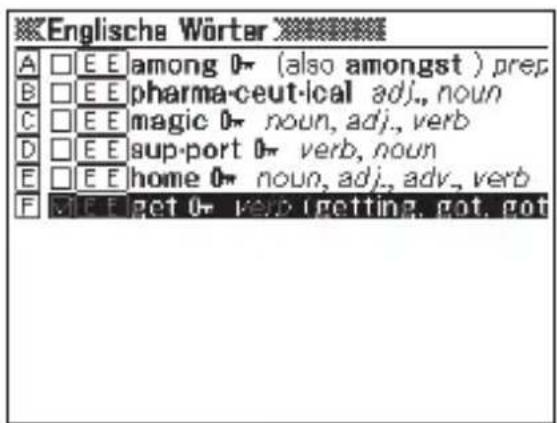
- Um die Abhakmarkierung wieder zu löschen, verschieben Sie zuerst die Markierung an diese und drücken danach die -Taste gefolgt von der -Taste
■ Favoriten-Einträge sortieren
1 Drücken Sie die -Taste.
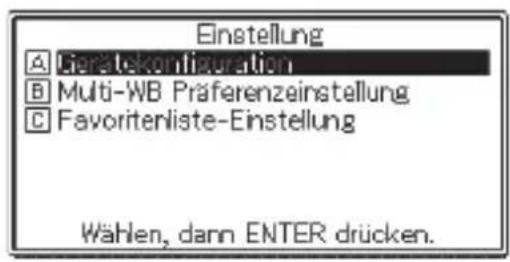
2 Verwenden Sie die -oder ▼-Taste, um „Favoritenliste-Einstellung“ hervorzuheben, und drücken Sie danach die ENTER-Taste.
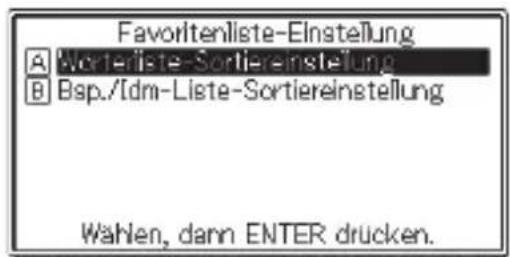
3 Verwenden Sie die -▲der ▼-Taste, um die Markierung an die gewünschte Einstellung zu verschieben, und drücken Sie danach die -Taste.
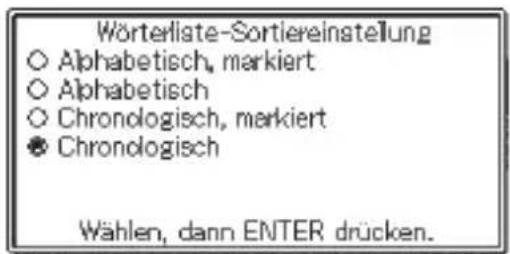
4 Bewegen Sie den Cursor ( ●) mit ▲nd zu▼gewünschten Sortiermethode.
5 Drücken Sie die -Taste
Löschen von Favoriteneinträgen
■ Löschen eines einzelnen Eintrages
1 Drücken Sie die FAVORIT-Taste.
2 Stellen Sie mit und die Markierung auf die Kategorie, die den zu löschenden Eintrag enthält.
3 Stellen Sie die Markierung mit ▲ und ▼ auf die Liste mit dem zu löschenden Begriff, Idiom oder Beispiel und drücken Sie dann ENTER.
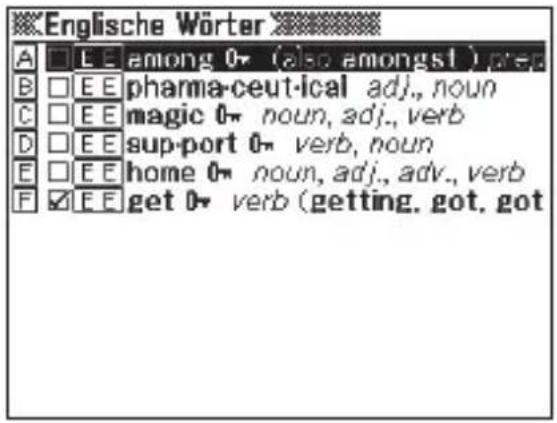
4 Stellen Sie die Markierung mit und auf den zu löschenden Begriff bzw. das Idiom oder Beispiel.
5 Drücken Sie die -Taste.
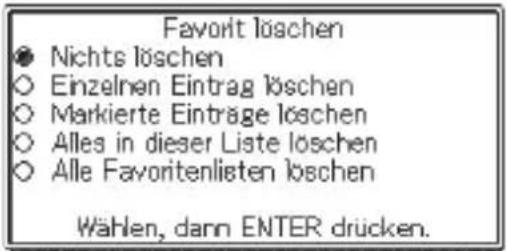
6 Bewegen Sie den Cursor ( ●) mit ▲ und zu „Einzelnen Eintrag löschen“ und drücken Sie dann ENTER.
■ Stapellöschen von mehreren Favoriteneinträgen
Sie können die Stapellöschung von mehreren Favoriteneinträgen in den folgenden Kombinationen ausführen.
- Alle Begriffe, Idiome oder Beispiele im aktuellen Bereich, die mit einer Abhakmarkierung versehen sind
- Alle Begriffe, Idiome oder Beispiele im aktuellen Bereich
- Alle Begriffe, Idiome oder Beispiele in den Favoriten
Achten Sie darauf, dass Sie für die Stapellöschung von Einträgen in einem bestimmten Bereich zuerst den Bereich eingeben müssen.
1 Zeigen Sie die Favoriten-Listenanzeige an.
2 Drücken Sie die -Taste.
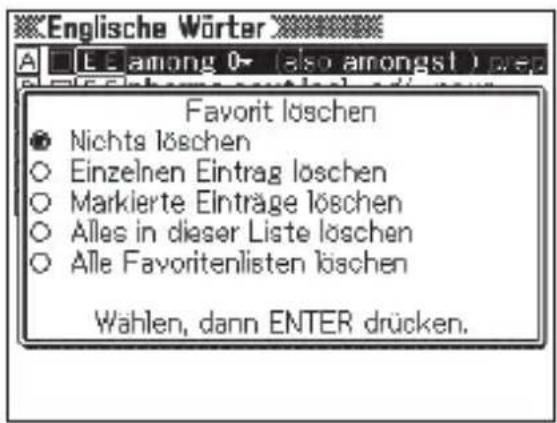
3 Bewegen Sie den Cursor ( ●) mit ▲ und zuyn gewünschten Löschvorgang und drücken Sie dann ENTER.
Verwendung des Rechners
Mit dem Rechner können Sie Additionen, Subtraktionen, Multiplikationen und Divisionen sowie Konstanten- und Speicherrechnungen ausführen.
1 Drücken Sie SHIFT und dann RECHN.
• Dadurch wird die Rechneranzeige angezeigt.
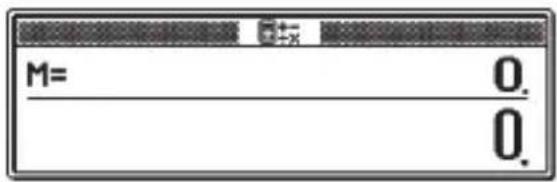
2 Führen Sie die auf der nächsten Seite beschriebenen Operationen aus.
- Nachdem Sie die Rechnung beendet haben, verlassen Sie die Rechneranzeige durch Drücken der ESC/LIST-Taste.
Rechnertastatur
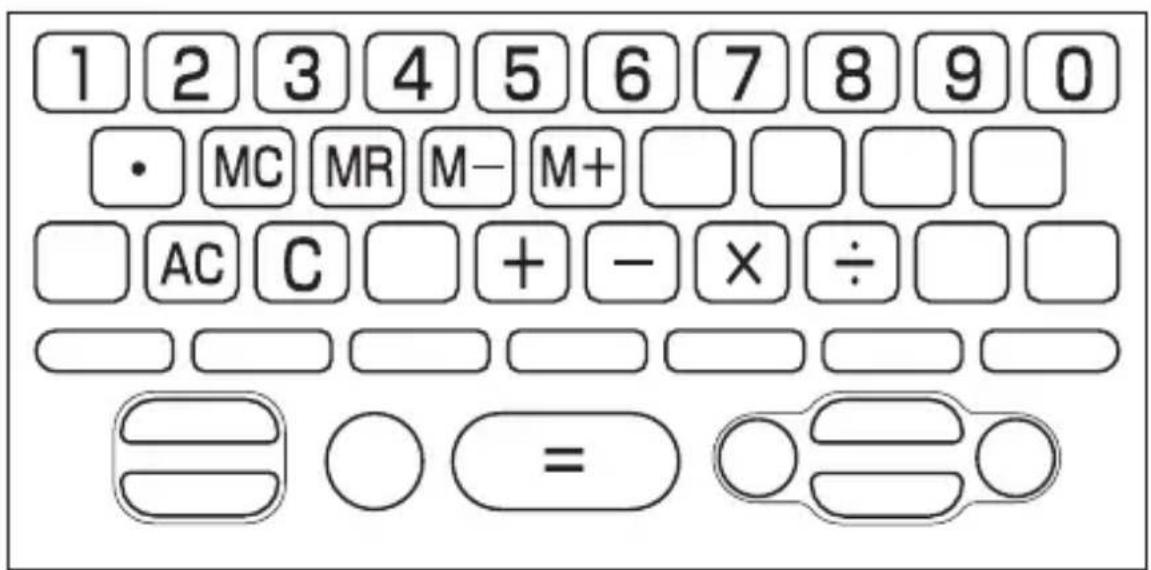
Arithmetische Grundrechnungsarten
1 Drücken Sie die Taste, um den Rechnerspeicher zu löschen, bevor Sie mit einer Rechnung beginnen.
2 Drücken Sie in den folgenden Beispielen die -+, -oder ÷-Taste, um den entsprechenden Arithmetikoperator einzugeben.
| Beispiel Tastenbetätigung Display | ||
| 53 + 123 - 63 = 113 | AC53 +123 -63 = | 0.53.176.113. |
| 963 × (23 - 56) = - 31779 23 | - 56 × 33.963 = | - 31'779. |
Konstantenrechnungen
1 Nachdem Sie den als Konstante zu verwendeten Wert eingegeben haben, drücken Sie die Taste des zu verwendenden Arithmetikoperators zwei Mal.
- Dadurch werden die Konstante und der Arithmetikoperator registriert und der „K“-Indikator wird angezeigt.
2 Geben Sie nun einen Wert ein und drücken Sie danach die -Taste, um die Operation auszuführen.
| Beispiel Tastenbetätigung Display | ||
| 12 + 23 = 35 2345 + 23 = 68 45 | 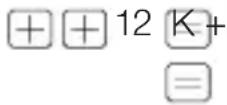 | 35.K + 68. |
| 2.3 × 12 = 27.64.5 × 12 = 54 | 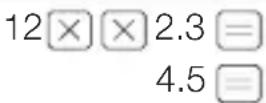 | K × 27.6K × 54. |
| 17 + 17 + 17 + 17 = 68 |  | K + 68. |
Speicherrechnungen
Sie können die folgenden Tasten für die Ausführung von Speicherrechnungen verwenden.
• M+ : Addiert einen Wert zum unabhängigen Speicher.
• M—: Subtrahiert einen Wert vom unabhängigen Speicher.
- MR : Zeigt den gegenwärtig im unabhängigen Speicher abgelegten Wert an.
• MC : Löscht den Inhalt des unabhängigen Speichers.
| Beispiel Tastenbetätigung Display | ||
| Summenrechnungsergebnisse 80 × 9 = 720 80 9 M = -) 50 × 6 = 300 50 20 × 3 = 60 20 (Summe) 480 | 720. 720. MC × M+ × 6M= × 3M=MR | 420. 300. 480. 60. M = 480. 480. |
| Ausführung von Rechnungen mit einem gemeinsamen Wert 193.2 ÷ 23 = 8.4 193.2 ÷ 28 = 6.9 123 - 193.2 = -70.2 | MC 193.2 M+ ÷ 23 M=MR ÷ 28 M=123 — MR — | 193.2 8.4 193.2 6.9 M = 193.2 -70.2 |
Korrektur von Tastenbetätigungsfehlern
■ Korrigieren eines Werteingabefehlers
1 Drücken Sie die ©-Taste.
- Dadurch wird der Eingabewert gelöscht und „0.“ erscheint auf dem Display.
2 Geben Sie den Wert erneut ein.
■ Korrigieren eines Arithmetikoperator-Eingabefehlers (⊕, −) × ÷
Geben Sie einfach den richtigen Operator ein.
Löschen des Rechners
Drücken Sie die -Taste.
- Dadurch wird alles gelöscht, mit Ausnahme des unabhängigen Speichers.
Fehleranzeige („E“)
Jede der folgenden Ursachen führt zu einem Fehler, der durch die Anzeige von „E“ auf dem Display angezeigt wird.
■ Ursachen
- Wenn der ganzzahlige Teil eines Zwischen- oder Endergebnisses 12 Stellen übersteigt.
Wenn dieser Fehlertyp auftritt, handelt es sich bei dem auf dem Display angezeigten Wert um eine Annäherung, wobei sich der Dezimalpunkt rechts von der Billionenstelle befinndet.
| Beispiel Tastenbetätigung Display | ||
| 1234567 × 7418529 = 9158671091940 | 1234567 7418529 E | ← Fehlerindikator9.15867109194↑ Billionenstelle |
- Wenn der ganzzahlige Teil des im unabhängigen Speichers gespeicherten Wertes 12 Stellen übersteigt.
Dadurch erscheint „0.“ auf dem Display. Beachten Sie aber, dass der unabhängige Speicher den Wert beibehält, den er vor der den Überlauf verursachenden Operation enthalten hat.
- Wenn eine Division durch Null versucht wird (Beispiel: 6

■ Löschung eines Fehlers
Nachdem der Fehlerindikator („E“) erscheint, drücken Sie die -Taste oder die -Taste, wenn Sie die vorhergehende Rechnung fortsetzen bzw. mit einer neuen Rechnung beginnen möchten.
Konfi gurierung der Einstellungen des elektronischen Wörterbuchs
Verwenden Sie den nachfolgend beschriebenen Vorgang, um die Einstellungen passend zu Ihren Präferenzen bzw. Ihren Anforderungen zu konfi gurieren.
1 Drücken Sie EINST, während im Display die anfängliche MENÜ-Anzeige oder die Anfangsanzeige eines Wörterbuchs/Modus angezeigt ist.
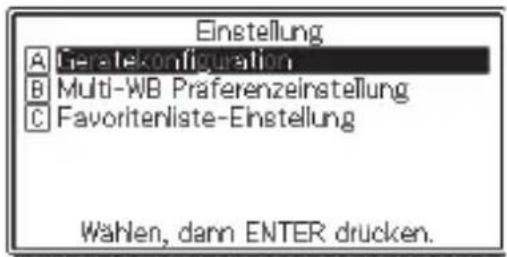
- Dies ruft ein Fenster zum Konfi gurieren der Einstellungen auf.
- Wenn EINST. während der anfänglichen MENÜ-Anzeige gedrückt wird, erscheinen alle verfügbaren Einstellungen.
- Wenn EINST. gedrückt wird, während die Anfangsanzeige eines Wörterbuchs/Modus angezeigt ist, erscheinen alle Einstellungen mit Ausnahme der Sprache-Einstellung.
2 Stellen Sie mit 🚙️ und die Markierung auf „Gerätekonfi guration“ und drücken Sie dann ENTER • Dadurch wird die Anzeige für das Konfi gurieren der Einstellungen erhalten.
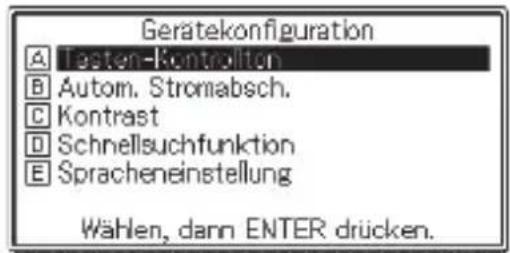
3 Verwenden Sie die - oder -Taste, um die Markierung an die zu konfi gurierende Einstellung zu verschieben, und drücken Sie danach die Taste.
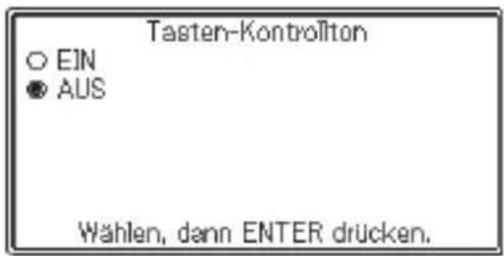
Tasten-Kontrollton
Sie können den Tasten-Kontrollton ein- oder ausschalten. Die anfängliche Werksvorgabeeinstellung ist der ausgeschaltete Tasten-Kontrollton.
• EIN : Kontrollton ertönt
• AUS : Kontrollton ertönt nicht
Verwenden Sie die ▲oder
-Cursortaste, um den Cursor ( ●) an die zu verwendende Einstellung zu verschieben, und drücken Sie danach die Taste.
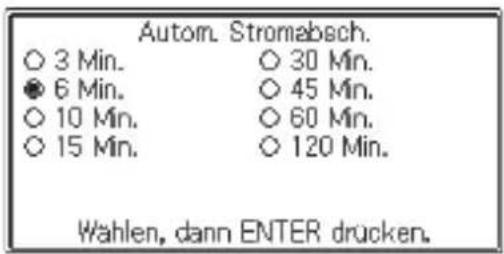
Automatische Stromabschaltung
Verwenden Sie diese Einstellung, um die Zeitspanne zu spezifi zieren, die bis zum Ansprechen der automatischen Stromabschaltung ablaufen darf (Seite 19). Die werksseitige Vorgabe für die Zeiteinstellung der automatischen Stromabschaltung ist (ungefähr) 6 Minuten.
Verwenden Sie die ▲-, ▼◀ oder ▶Taste, um den Cursor ( ●) an die gewünschte Zeiteinstellung zu verschieben, und drücken Sie danach die ▶Taste.
Kontrast
Verwenden Sie diese Einstellung, um den Anzeigekontrast einzustellen.
Verwenden Sie die ◀- oder ▶ Taste, um den Anzeigekontrast einzustellen, und drücken Sie danach die ▶Taste.
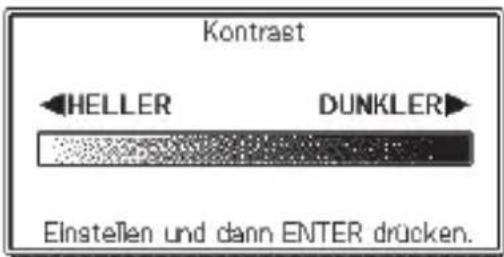
• : Macht den Kontrast leichter (heller).
• ▶ : Macht den Kontrast dichter (dunkler).
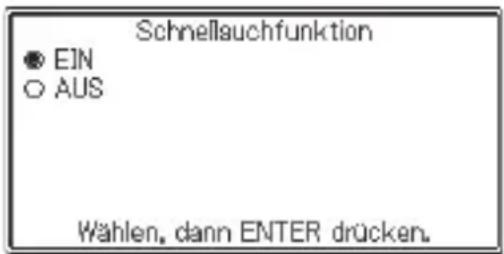
Schnellsuchfunktion
Sie können entweder die Schnellsuche (ein), die die Trefferliste mit jeder Eingabe eines Zeichens aktualisiert, oder die Begriffsuche (aus) wählen, die wartet, bis Sie den gesamten Begriff eingegeben haben, bevor sie mit der Suche beginnt.
Die anfängliche Werksvorgabeeinstellung für den Suchtyp ist „EIN“.
• EIN : Spezifi ziert die Schnellsuche
• AUS : Spezifi ziert die Begriffsuche
Verwenden Sie die ▲oder - ▼ Cursortaste, um den Cursor (●) an die zu verwendende Einstellung zu verschieben, und drücken Sie danach die ▼Taste.
■ Verwenden der Begriffsuche (Schnellsuchfunktion: AUS)
1 Geben Sie den zu suchenden Begriff vollständig ein.
2 Drücken Sie die -Taste,
- Dadurch wird eine Trefferliste der übereinstimmenden oder ähnlichen Begriffe angezeigt.
- Falls nur ein Treffer gefunden wird, erscheint keine Liste der Begriffe. An deren Stelle erscheint die in Schritt 4 dargestellte Anzeige.
3 Verwenden Sie die -▲-, -▼-oder▲-Taste, um die Markierung an den zu wählenden Begriff zu verschieben.
4 Drücken Sie die -Taste
- Dadurch wird die Definition des Begriffs angezeigt.
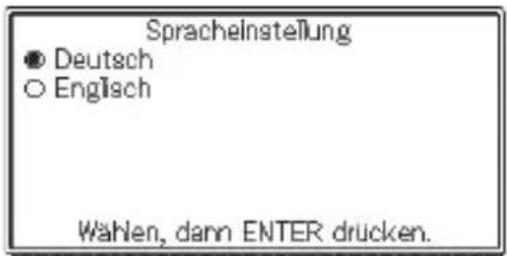
Spracheinstellung
Nach der folgenden Anleitung können Sie für die Anzeige von Mitteilungen, Titeln, Icons usw. zwischen Deutsch und Englisch wählen. Die anfängliche Werksvorgabe ist „Deutsch“.
- Zum Konfi gurieren der Spracheinstellung muss EINST. gedrückt werden, während in Schritt 1 der Anleitung von Seite 66 die anfängliche MENÜ-Anzeige angezeigt ist.
Bewegen Sie den Cursor (●) mit
und zur gewünschten Einstellung und drücken Sie dann
ENTER.
Copyrights
■ Hinweise zum Copyright
Der Inhalt dieses elektronischen Wörterbuchs wurde in Zusammenarbeit und mit der Genehmigung der Inhaber des Urheberrechts an den nachfolgend aufgeführten Wörterbüchern zusammengestellt.
Es ist Ihnen nicht gestattet, den Inhalt dieses elektronischen Wörterbuchs ohne Genehmigung teilweise oder in seiner Gesamtheit zu reproduzieren oder zu kopieren.
Ausgenommen für Ihre persönliche Verwendung dürfen Sie den Inhalt dieses elektronischen Wörterbuchs ohne die Genehmigung von CASIO und den ursprünglichen Urheberrechtinhabern für keine anderen Zwecke verwenden.
■ Sonstige Hinweise
- Die Anzeigedaten dieses elektronischen Wörterbuches wurden unter Kontrolle der ursprünglichen Herausgeber dieser Wörterbücher zusammengestellt. Die Anzeigedaten können jedoch von der gedruckten Version des jeweils als Quelle verwendeten Wörterbuchs abweichen.
Bestimmte Informationen in diesem elektronischen Wörterbuch entsprechen aufgrund der aktuellen Entwicklungen usw. vielleicht nicht dem neuesten Stand.
- Die im elektronischen Wörterbuch enthaltenen Wörterbücher sind digitale Ausgaben der vom jeweiligen Verlag herausgegebenen gedruckten Version des betreffenden Wörterbuchs.
CASIO COMPUTER CO., LTD. übernimmt keine Gewähr für etwaige Verluste, die auf Fehler, Auslassungen oder ungeeignete Anwendungen in den enthaltenen Wörterbuchdaten zurückzuführen sind.
- Außer bei einigen Wörterbüchern ist Folgendes nicht einbezogen: Fotos, Illustrationen, Tabellen, Unterartikel und Anhänge.
Englisch-Deutsch-Wörterbuch/
Deutsch-Englisch-Wörterbuch
PONS Wörterbuch Schule und Studium Englisch
© PONS GmbH, Stuttgart 2006
Englisch-Englisch-Wörterbuch
Französisch-Deutsch-Wörterbuch/
Deutsch-Französisch-Wörterbuch
PONS Wörterbuch Schule und Studium Französisch
© PONS GmbH, Stuttgart 2008
Französisch-Französisch-Wörterbuch
PONS Le Robert Micro
Latein-Deutsch-Wörterbuch
PONS Wörterbuch Schule und Studium Latein-Deutsch
© PONS GmbH, Stuttgart 2007
Deutsches Rechtschreibwörterbuch
Duden - Die deutsche Rechtschreibung
25., völlig neu bearbeitete und erweiterte Aufl age
© Bibliographisches Institut AG, Mannheim 2009
Anzeigemeldungen
Nachfolgend sind die Ursachen, warum bestimmte Meldungen auf dem Display erscheinen, und die daraufhin auszuführenden Abhilfen erläutert.
| Operation | Meldung Ursache Abhilfe Seite | |||
| Wörterbuchfunktion | Schwache Batterien. | Niedrige Batteriespannung | Tauschen Sie die Batterien aus | 78 |
| Zu viele Treffer. Ergebnis auf 1.000 begrenzt.* | Zu viele Treffer für das von Ihnen eingegebene Stichwort, um auf das Display zu passen. | Fügen Sie weitere Zeichen in Ihre Eingabe hinzu, um die Suche genauer zu gestalten. | Siehe die zutreffen-de Seite für das von Ihnen verwendete Wörter-buch. | |
| Mehr als 500 Treffer.* | Zu viele Treffer für das eingegebene Stichwort | |||
| Unzulässige Eingabe.* | Fehler in der Eingabe Ihres Stichwortes | Geben Sie das richtige Stichwort ein. | ||
| Keine Treffer gefunden.* | Keine Treffer gefunden, die mit den eingegebenen Suchbedingungen übereinstimmen. | Versuchen Sie die Suchbedingungen neu einzugeben | ||
| Sprungfunktion | Selber Vorgang nicht mehr möglich.* | Sie versuchen zu springen (durch Drücken von SPRUNG), nachdem bereits 10 aufeinander folgende Sprungsuchoperationen ausgeführt wurden. | Es sind maximal 10 aufeinander folgende Sprungsuchoperationen möglich. Schlagen Sie den gesuchten Begriff durch Stichwortsuche usw. nach. | - |
| Favoriten | Speicher für Favorit ist voll.*Fehlercode 01Fehlercode 02 | Die Anzahl der zulässigen Favoriteneinträge wurde überschritten.Das Gerät wurde elektrostatischer Ladung oder starken Stößen ausgesetzt. | Löschen Sie nicht mehr benötigte Favoriteneinträge und versuchen Sie es danach erneut.Wenden Sie sich an den nächsten CASIO-Kundendienst.Drücken SieESC/LIST, um die Meldung zu löschen, wobei das Gerät jedoch keine Verlaufdaten oder Favoritendatenspeichert. | 6056- |
* Die obigen Meldungen verbleiben für eine kurze Weile auf dem Display und verschwinden danach.
Störungsbeseitigung
Wenn eines der folgenden Probleme auftritt, führen Sie die spezifi zierte Abhilfe aus.
| Symptom Ursache Abhilfe Seite | ||||
| Stromversorgung | Die Stromversorgung kann nicht eingeschaltet werden. | Niedrige Batteriespannung | Tauschen Sie die Batterien aus. | 78 |
| Die Stromversorgung wird ausgeschaltet, wenn Sie keine Operation ausführen. | Automatische Stromabschaltung | Schalten Sie die Stromversorgung wieder ein. | 19 | |
| Niedrige Batteriespannung | Tauschen Sie die Batterien aus. | 78 | ||
| Display | Das Display wird plötzlich leer. | Niedrige Batteriespannung | Tauschen Sie die Batterien aus. 78 | |
| Die Kontrast-Einstellungsanzeige erscheint plötzlich. | Niedrige Batteriespannung | Tauschen Sie die Batterien aus. 78 | ||
| Hintergrundbeleuchtung | Hintergrundbeleuchtung leuchtet nicht oder flimmert. | Niedrige Batteriespannung | Tauschen Sie die Batterien aus. 78 | |
Rückstellung des elektronischen Wörterbuchs
Starke elektrostatische Ladung kann abnormalen Betrieb oder Blockieren Ihres elektronischen Wörterbuchs verursachen. Falls dies eintritt, müssen Sie Ihr elektronischen Wörterbuch zurücksetzen.
Vorsicht!
Beachten Sie die folgenden wichtigen Informationen über die Rückstellungsoperation.
- Schalten Sie unbedingt die Stromversorgung aus, bevor Sie den Rückstellvorgang ausführen. Eine Rückstellung ohne das Ausschalten der Stromversorgung kann die Verlaufdaten und Einstellungen löschen.
- Verwenden Sie keinen Zahnstocher, Bleistift oder anderen Gegenstand, dessen Spitze leicht abbrechen kann, für das Drücken des RESET-Knopfes. Anderenfalls kann Ihr elektronisches Wörterbuch beschädigt werden.
1 Drücken Sie die Taste, um die Stromversorgung auszuschalten.
2 Verwenden Sie einen Kugelschreiber oder einen ähnlichen spitzen Gegenstand, um den RESET-Knopf auf der Rückseite Ihres elektronischen Wörterbuchs zu drücken.
3 Öffnen Sie das elektronische Wörterbuch wie in der Illustration gezeigt.
• Dadurch erscheint die Einstellanzeige für den Displaykontrast im Display.
4 Befolgen Sie die im Display erscheinenden Anleitungen, um die Einstellungen vorzunehmen.
- Näheres fi nden Sie in den Schritten unter „Erstes Einlegen der Batterien“ ab Schritt 5. (Seite 3)
Löschen von Speicherdaten
Nach der folgenden Anleitung können alle in den Favoriten und im Verlauf-Speicher gespeicherten Daten gelöscht werden. Bitte beachten Sie, dass ein Löschvorgang nicht rückgängig gemacht werden kann. Gelöschte Daten sind nicht wiederherstellbar.
1 Drücken Sie MENÜ
• Dies zeigt die Menü-Anzeige an.
2 Drücken SieSHIFT und dann DEL.
- Es erscheint eine Bestätigungsabfrage.
3 Stellen Sie den Cursor ( ● ) mit ▲ neben „Ja“ und drücken Sie dann ENTER
- Dies löscht die Daten und setzt die Gesamtzahl der in der Bestätigungsabfrage angezeigten Datenpunkte auf Null.
4 Drücken Sie ENTER
- Es erscheint wieder die Menü-Anzeige.
| SpelcherstatusGesamtverlauf : 1000Favoritenlsten : 1500 |
| Speicher komplett löschen?○ Ja (lösche Verlauf und Favoriten)● NeinWahlen, dann ENTER drücken. |
| SpeicherstatusGesamtverlauf : 0Favoritenlisten : 0 |
| Speicher ist leer.Keine Daten unter Verlauf und Favoriten verfügbar.Meldung mit ENTER schließen. |
Austauschen der Batterien
Tauschen Sie die Batterien möglichst bald nach dem Erscheinen der Meldung „Schwache Batterien.“ auf dem Display aus.
Sie sollten die Batterien mindestens einmal jährlich austauschen, auch wenn diese Meldung nicht erscheint.
Vorsichtsmaßregeln hinsichtlich der Batterien
Falsche Verwendung der Batterien kann dazu führen, dass die Batterien bersten oder auslaufen, wodurch das Innere des Gerätes beschädigt werden kann. Beachten Sie daher die folgenden Vorsichtsmaßregeln.
- Verwenden Sie nur Alkalibatterien für die Stromversorgung dieses Gerätes. Die Verwendung anderer Batterietypen verkürzt die Batterielebensdauer und kann Fehlbetrieb verursachen.
- Achten Sie darauf, dass die positiven (+) und negativen (−) Enden der Batterien in die richtigen Richtungen weisen.
- Mischen Sie niemals Batterien unterschiedlichen Typs.
- Verwenden Sie niemals gemeinsam alte und neue Batterien.
- Setzen Sie die Batterien keiner direkten Wärme aus, schließen Sie diese nicht kurz und versuchen Sie niemals ein Zerlegen der Batterien.
- Belassen Sie verbrauchte Batterien nicht in dem Batteriefach.
- Nehmen Sie die Batterien aus dem Batteriefach, wenn Sie das elektronische Wörterbuch für längere Zeit nicht verwenden werden.
- Versuchen Sie niemals ein Aufl aden der mit dem elektronischen Wörterbuch mitgelieferten Batterien.
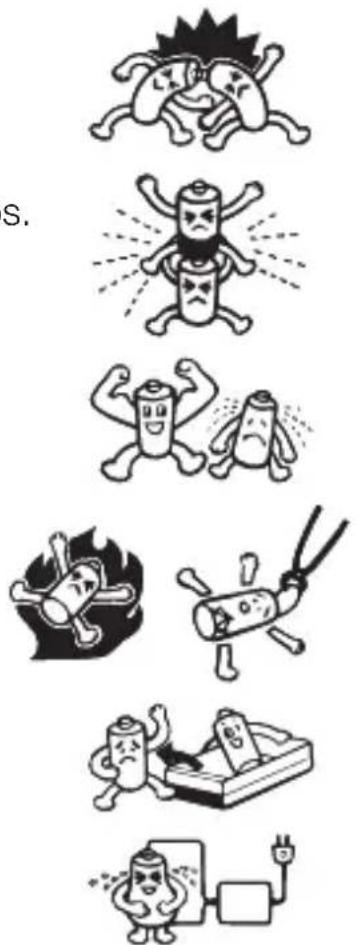
- Sollte eine Batterie auslaufen, reinigen Sie unverzüglich das Batteriefach, wobei Sie darauf achten müssen, dass die Batteriefl üssigkeit nicht in direkten Kontakt mit Ihrer Haut kommt.
- Falls Batteriefl üssigkeit in die Augen geraten sollte, führen Sie bitte sofort die folgenden Maßnahmen aus. Bei Nichtbefolgung besteht Erblindungsgefahr.
- Spülen Sie die Augen mit sauberem Wasser aus, ohne sich die Augen zu reiben.
- Wenden Sie sich sofort an einen Arzt.
Halten Sie die Batterien außerhalb der Reichweite von Kleinkindern. Falls eine Batterie verschluckt wird, wenden Sie sich unverzüglich an einen Arzt.
Geben Sie verbrauchte Batterien auf keinen Fall zum Entsorgen in den normalen Hausmüll. Die Batterien sind bei einer geeigneten Sammelstelle oder dafür ausgewiesenen Entsorgungseinrichtung abzugeben.
Austauschen der Batterien
Wichtig!
Beachten Sie die folgenden wichtigen Informationen, bevor Sie die Batterien austauschen.
- Schalten Sie die Stromversorgung aus, bevor Sie die Batterien austauschen. Falls Sie dies nicht ausführen, werden die Einstellungen, Verlaufdaten und andere Daten gelöscht.
- Ersetzen Sie die Batterien durch zwei neue Batterien.
- Verwenden Sie nur Alkali-Microbatterien (LR03). Bei Verwendung anderer Batterietypen können sich eine wesentlich verkürzte Batterielebensdauer und Funktionsfehler ergeben.
1 Bereiten Sie zwei neue Alkalibatterien (Micro bzw. AAA) vor.
2 Drücken Sie die -Taste, um die Stromversorgung auszuschalten.
3 Drücken Sie den Batteriefachdeckel an der in der Illustration gezeigten Stelle an, schieben Sie den Deckel dabei in Pfeilrichtung auf und nehmen Sie ihn ab.
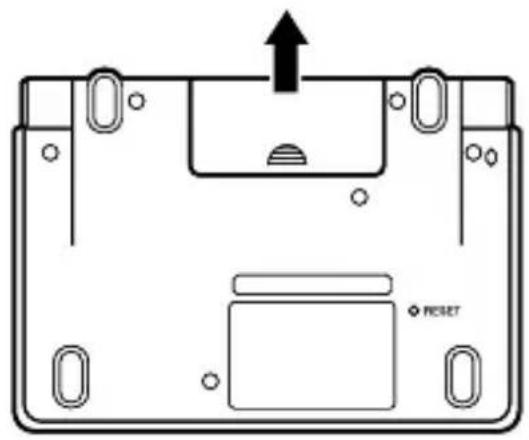
4 Ziehen Sie das Band hoch und entnehmen Sie die Batterien wie in der Illustration gezeigt in der Reihenfolge ⑥ und ⑦.
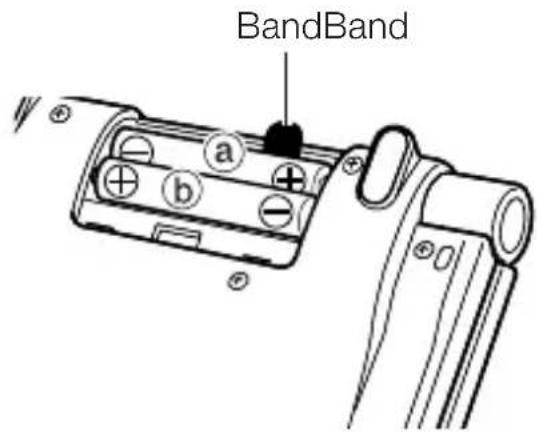
5 Legen Sie die beiden Batterien wie in der Illustration gezeigt in der Reihenfolge ⓐ und dann ⓑ ein.
- Führen Sie beim Einlegen der Batterien das Band unter diesen durch.
- Drücken Sie die Batterien beim Einlegen jeweils mit dem negativen (−) Ende an die Feder.
6 Bringen Sie den Batteriefachdeckel wieder an.
7 Drücken Sie mit einem Kugelschreiber oder ähnlichen spitzen Gegenstand den RESET-Knopf im Boden des elektronischen Wörterbuchs.
- Verwenden Sie zum Drücken des RESET-Knopfes keinen Zahnstocher, Bleistift oder anderen Gegenstand, bei dem die Spitze leicht abbricht. Das elektronische Wörterbuch könnte dadurch beschädigt werden.
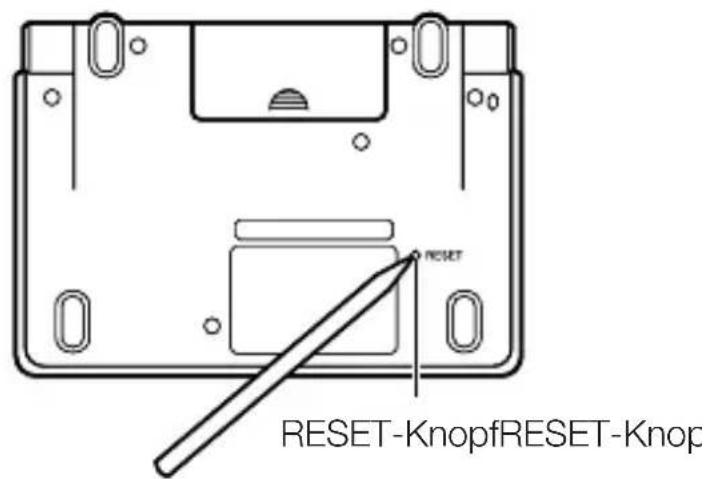
8 Öffnen Sie das elektronische Wörterbuch.
- Dadurch erscheint die Einstellanzeige für den Displaykontrast im Display.
9 Befolgen Sie die im Display erscheinenden Anleitungen, um die Einstellungen vorzunehmen.
- Näheres fi nden Sie in den Schritten unter „Erstes Einlegen der Batterien“ ab Schritt 5. (Seite 3)
Technische Daten
- Modellname: EW-G500
- Inhalte: Näheres zur Art der Wörterbücher siehe „Copyrights“ (Seite 70).
-
Rechner:12 Stellen; Arithmetikrechnungen; Berechnungen mit einer arithmetischen Konstante; Rechnungen mit unabhängigem Speicher; Mischrechnungen
-
Dezimalpunkt: Fließpunkt
- Konstantenanzeige der Speicherkonstanten
• Display: 320 × 240 Full-Dotmatrix-LCD
• Leistungsaufnahme: 0,35 W
• Stromversorgung: Zwei Alkali-Microbatterien (LR03)
- Ungefähre Batterielebensdauer * (bei 25°C):
- Kontinuierliches Display der Stichwort-Datenanzeige des Englisch-Deutsch-Wörterbuchs: 150 Stunden
- Wiederholzyklus mit 5 Minuten Eingabe oder Suche und 55 Minuten Datenanzeige: 90 Stunden
- Wiederholzyklus mit 5 Minuten Eingabe oder Suche, 55 Minuten Datenanzeige und 3 Minuten Hintergrundbeleuchtung: 75 Stunden
* Die Batterielebensdauer wird durch Faktoren wie Betriebsbedingungen, Batterietyp, Betriebsumgebung und die Art der erfolgten Bedienung (Häufigkeit des Einschaltens der Hintergrundbeleuchtung usw.) beeinflusst.
- Automatische Stromabschaltung: Wählbare Auslösezeit von etwa 3, 6, 10, 15, 30, 45, 60 oder 120 Minuten
- Fortsetzungsfunktion: Aktuelle Anzeige und Daten werden gespeichert, wenn die Stromversorgung ausgeschaltet wird.
• Zul. Betriebstemperatur: 0°C bis 40°C
- Abmessungen: 122,0 (B) × 88,0 (T) × 17,3 (H) mm (an dünnster Stelle; geschlossener Zustand); Höhe an der dicksten Stelle: 23,5 mm
- Ungefähres Gewicht: 180 g (einschließlich Batterien)
MEMO
MEMO
MEMO
MEMO
■ Allgemeine Anleitung
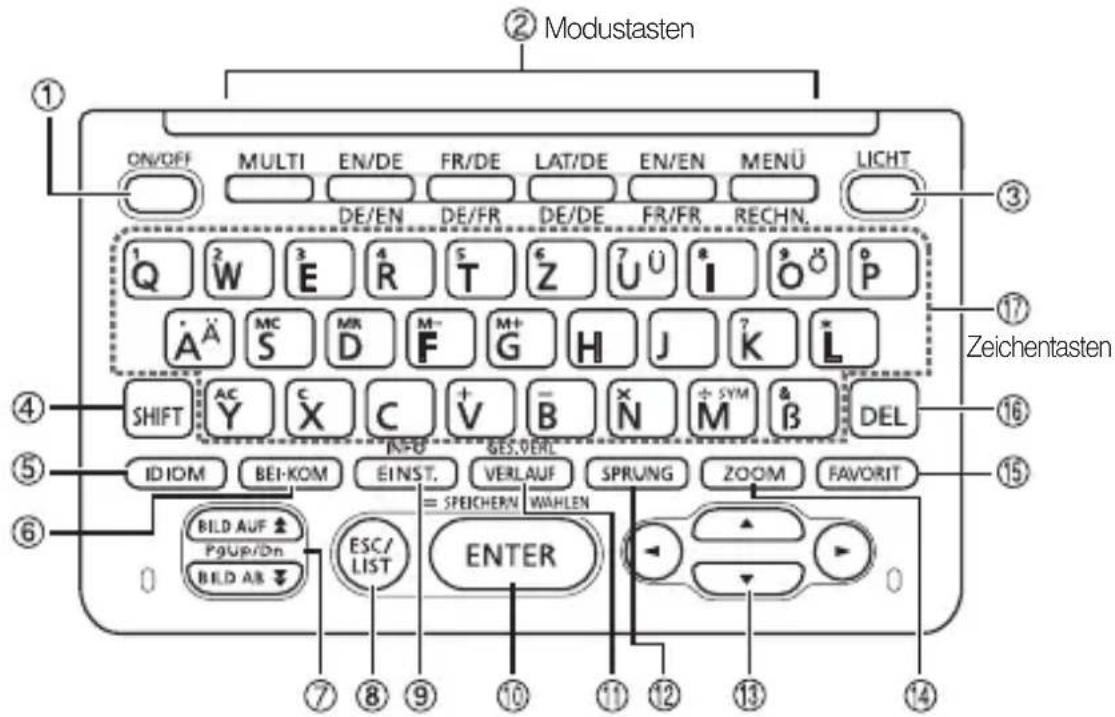
| TASTE FUNKTION | ||
| 1 | ON/OFF | Mit dieser Taste können Sie die Stromversorgung ein- oder ausschalten. (Seite 19) |
| 2 | Beispiel: DE/EN DE/EN | Auf jedes Drücken einer Modustaste erscheint die Anfangsanzeige des Wörterbuchs der jeweiligen Tastenbelegung (über und unter der Taste angegeben). (Seite 20) |
| 3 | LIGHT | Zum Ein- und Ausschalten der Hintergrundbeleuchtung. (Seite 5) |
| 4 |  | Zum Eingeben bestimmter Zeichen (ä, ö, ü, &, ?, *), zum Aufrufen der Anleitungsinformationen etc. (Seiten 24, 26 und 34)•SHIFTwird verwendet, indem man die Taste kurz drückt und wieder freigibt und dann die entsprechende nächste Taste drückt. |
| 5 |  | Drücken Sie diese Taste, wenn dasIDIUMauf einer Wörterbuchanzeige erscheint, um ein Idiom aufzusuchen. (Seite 32) |
| 6 |  | Zum Aufrufen von Beispielen oder Kommentaren, wennBEI bzw. KIOInem Wörterbuchfenster angezeigt ist. (Seite 33) |
| 7 |  | Verwenden Sie diese Tasten, um den Inhalt der Anzeige nach oben oder unten zu scrollen. (Seite 23)Um an die Defi nition des Begriffs vor dem gegenwärtig angezeigten Begriff zu springen, drücken Sie dieSHIFT-Taste und danach die▲-Taste. Um an die Defi nition des nächsten Begriffs zu springen, drucken Sie dieSHIFT-Taste und danach die▼-Taste. |
| 8 |  | Drücken Sie diese Taste, um an die vorhergehende Operation zurückzuschalten. (Seite 23)Falls Sie diese Taste bei am Display angezeigter Defi nitionsanzeige drücken, wird auf die Listenanzeige der Begriffe umgeschaltet, die den Begriff enthalten, dessen Defi nition Sie betrachten. (Seite 23)Mit dieser Taste kann bei angezeigter Wörterbuch-Anfangsanzeige auf die MENÜ-Anzeige zurückgeschaltet werden. (Seite 20) |
| 9 | INFO | Drücken Sie diese Taste, um die Einstellungen Ihres elektronischen Wörterbuchs zu ändern. (Seite 66)Um die Anleitungsinformationen zu betrachten, drücken Sie die SHIFT-Taste und danach diese Taste. (Seite 24) |
| 10 |  | Drücken Sie diese Taste, um die von Ihnen eingegebenen Zeichen oder die am Display getroffene Wahl zu registrieren. (Seite 21)Um einen Begriff zu den Favoriten hinzuzufügen oder eine Abhakmarkierung neben einem Favoritenbegriff anzubringen, drücken Sie die SHIFT-Taste gefolgt von dieser Taste. (Seiten 56 und 58) |
| 11 |  | Drücken Sie diese Taste, um einen Begriff wieder abzufragen, nach dem Sie vor kurzem gesucht haben. (Seite 49)Drücken Sie SHIFT und dann diese Taste, um einen zuvor abgefragten Begriff in allen Wörterbüchern zu suchen. (Seite 50) |
| 12 |  | Drücken Sie diese Taste, um einen Begriff in der gegenwärtig angezeigten Defi nitionsanzeige oder Kommentaranzeige nachzuschlagen. (Seite 52) |
| 13 |  | Verwenden Sie diese Tasten, um die hervorgehobene Wahl oder den Cursor nach oben, unten, links oder rechts zu verschieben. (Seite 22)Wenn eine Defi nition zu lang ist, um in den Bildschirm zu passen, kann die Anzeige mit dieser Taste Zeile um Zeile weitergeschoben werden. |
| 14 |  | Drücken Sie diese Taste bei am Display angezeigter Listenanzeige, Defi nitionsanzeige oder Kommentaranzeige, um die Textgröße zu ändern. (Seite 54) |
| 15 |  | Drücken Sie diese Taste, um die Favoriten zu verwenden. (Seite 55) |
| 16 |  | Drücken Sie diese Taste, um ein Zeichen zu löschen. (Seite 28) |
| 17 |  | Verwenden Sie diese Tasten für die Eingabe der Zeichen und Werte. (Seiten 26 und 27)• Näheres zur Taste M siehe Seite 35. |
CASIO®
CASIO COMPUTER CO., LTD.
6-2, Hon-machi 1-chome Shibuya-ku, Tokyo 151-8543, Japan

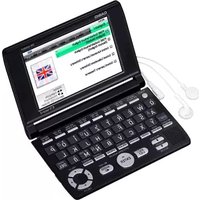

- Wichtig!
- Auspacken
- Erstes Einlegen der Batterien
- Hintergrundbeleuchtung
- ■ Display beleuchten
- ■ Hintergrundbeleuchtung ausschalten
- Batterielebensdauer
- Inhalt
- Vorbereitung 1
- Einleitung 9
- Grundbedienung 20
- Eingabe von Zeichen 26
- Benutzen eines Wörterbuchs 29
- Multi-Wörterbuchsuche
- Nützliche Wörterbuchfunktionen 49
- Verwendung des Rechners 62
- Konfi gurierung der Einstellungen des elektronischen Wörterbuchs 66
- Konfi gurierung der Einstellungen des elektronischen
- Copyrights 70
- Referenz 72
- ■ Allgemeine Anleitung 87
- Merkmale
- Von allen Wörterbüchern unterstützte nützliche Funktionen
- Verlaufsuche
- ■ Sprungsuche
- Zoom
- ■ Wörterbuch-Anleitungsinformationen
- ■ Favoriten
- ■ Hintergrundbeleuchtung
- Anzeigeformate
- ■ Schnellsuche
- ■ Vorschau zu Beispielen/Kommentaren
- Wichtige Vorsichtsmaßregeln
- LCD
- Verwendungsort
- Bezeichnung der Teile
- Öffnen des elektronischen Wörterbuchs
- Allgemeine Anleitung
- Ein- und Ausschalten der Stromversorgung
- Grundbedienung
- Wahl eines Modus
- ■ Modus mit Modustaste wählen
- ■ Wahl eines Modus unter Verwendung der MENÜ-Anzeige
- Drücken Sie die MENÜ Taste.
- - Englisch
- - Französisch
- - Andere
- - Praktisch
- Wahl eines Stichworts oder Anzeigeeintrags
- Drücken Sie die -Taste
- Scrollen zwischen den Anzeigen
- Rückschalten auf eine vorhergehende Operation
- Betrachten einer Listenanzeige
- Aufrufen eines anderen Begriffs
- Verwendung der Wörterbuchanleitung
- ■ Anzeigen von Wörterbüchern/Modi, die bestimmte Suchmethoden und andere Funktionen unterstützen
- ■ Anzeigen einer Erläuterung zu einem Wörterbuch/Modus
- Drücken Sie SHIFT und dann INFO EINST.
- Stellen Sie die Markierung mit den Cursorasten 🚙️ und ▼ auf den anzuzeigenden Anleitungseintrag und drücken Sie dann ENTER.
- Eingabe von alphabetischen Zeichen
- Eingaberegeln für alphabetische Zeichen
- Eingabe von Zahlen
- Korrektur eines Eingabefehlers
- ■ Ein Zeichen löschen
- ■ Ein Zeichen einfügen
- Wörterbücher und Funktionen
- Stichwort suchen
- Wählen Sie das gewünschte Wörterbuch (Seite 20).
- Geben Sie den nachzuschlagenden Begriff ein.
- Aufrufen von Details zu einem Begriff (Idiome, Beispiele, Kommentare)
- Aufrufen von Idiomen
- Aufrufen von Beispielen und Kommentaren
- Nachschlagen eines Begriffs mit nicht genau bekannter Schreibweise
- ■ Wenn Sie unsicher über bestimmte Zeichen sind
- ■ Wenn Sie unsicher über die Anzahl der Zeichen sind
- Drücken Sie die Taste.
- Rechtschreibprüfung und Grundformsuche (Rechtschreibprüfung/Grundform-Suche)
- Drücken Sie die Taste.
- Verwenden Sie die ▲, ▼ ▲- oder ▼Taste, um die Markierung an den Begriff zu verschieben, den Sie wähler möchten, und drücken Sie danach die ENTER-Taste.
- Nachschlagen von Idiomen (Idiomsuche)
- Nachschlagen von Beispielen (Beispielsuche)
- Nachschlagen der Rechtschreib- und Zeichensetzungsregeln nach Kategorien (Kategoriensuche)
- Bewegen Sie mit und die Markierung zum gewünschten Punkt und drücken Sie dann ENTER.
- Nachschlagen desselben Begriffs in mehreren Wörterbüchern (Stichwortsuche)
- Drücken Sie die -Taste.
- Geben Sie den zu suchenden Begriff ein.
- Nachschlagen von Beispielen und Idiomen in mehreren Wörterbüchern (Beispiel- und Idiomsuche)
- Spezifi zierung der Wörterbuch-Anzeigereihenfolge für die Trefferliste
- Erneutes Aufrufen eines jüngst gesuchten Begriffs (Verlaufsuche)
- ■ Ausführen einer Verlaufsuche für ein bestimmtes Wörterbuch
- ■ Ausführen einer Verlaufsuche für alle Wörterbücher
- Löschen von Einträgen des Verlaufspeichers
- Bewegen Sie den Cursor ( ●) mit ▲ und zum auszuführenden Löschvorgang und drücken Sie dann ENTER.
- Nachschlagen eines innerhalb einer Defi nitions- oder Kommentaranzeige verwendeten Begriffs (Sprungsuche)
- Während die Definitionsanzeige oder Kommentaranzeige auf dem Display angezeigt wird, drücken Sie die Taste
- Verwenden Sie die ▲-, ▼- oder ▶Taste, um die Markierung an den aufzurufenden Begriff zu verschieben, und drücken Sie danach die △Taste.
- 3
- 4
- Änderung der Größe der Anzeigezeichen (Zoom)
- ■ Ändern der Anzeigezeichengröße
- Verwendung der Favoriten
- Favoritentypen
- Eng1
- ■ Begriff, Idiom oder Beispiel in Favoriten speichern
- Zeigen Sie die Bedeutung des zu speichernden Begriffs, Idioms oder Beispiels an.
- Drücken Sie die -Taste gefolgt von der -Taste
- ■ Favoriten-Inhalte anzeigen
- Anbringen einer Abhakmarkierung neben einem Favoriteneintrag
- ■ Favoriten-Einträge sortieren
- Löschen von Favoriteneinträgen
- ■ Löschen eines einzelnen Eintrages
- ■ Stapellöschen von mehreren Favoriteneinträgen
- Verwendung des Rechners
- Drücken Sie SHIFT und dann RECHN.
- Führen Sie die auf der nächsten Seite beschriebenen Operationen aus.
- Arithmetische Grundrechnungsarten
- Konstantenrechnungen
- Speicherrechnungen
- Korrektur von Tastenbetätigungsfehlern
- ■ Korrigieren eines Werteingabefehlers
- ■ Korrigieren eines Arithmetikoperator-Eingabefehlers (⊕, −) × ÷
- Löschen des Rechners
- Fehleranzeige („E“)
- ■ Ursachen
- ■ Löschung eines Fehlers
- Konfi gurierung der Einstellungen des elektronischen Wörterbuchs
- Tasten-Kontrollton
- Automatische Stromabschaltung
- Kontrast
- Schnellsuchfunktion
- ■ Verwenden der Begriffsuche (Schnellsuchfunktion: AUS)
- Spracheinstellung
- Copyrights
- ■ Hinweise zum Copyright
- ■ Sonstige Hinweise
- Anzeigemeldungen
- Störungsbeseitigung
- Rückstellung des elektronischen Wörterbuchs
- Vorsicht!
- Löschen von Speicherdaten
- Drücken Sie MENÜ
- Drücken SieSHIFT und dann DEL.
- Stellen Sie den Cursor ( ● ) mit ▲ neben „Ja“ und drücken Sie dann ENTER
- Drücken Sie ENTER
- Austauschen der Batterien
- Vorsichtsmaßregeln hinsichtlich der Batterien
- Technische Daten
- MEMO
- ■ Allgemeine Anleitung
- CASIO®
- CASIO COMPUTER CO., LTD.
Marke : CASIO
Modell : EW-G500
Kategorie : Nicht kategorisiert