
STC-U10 - Nicht kategorisiert CASIO - Kostenlose Bedienungsanleitung
Finden Sie kostenlos die Bedienungsanleitung des Geräts STC-U10 CASIO als PDF.


| Produkttyp | Stamp Maker Drucker |
| Modell | STC-U10 |
| Marke | Casio |
| Druckverfahren | Fusion Melting mit Thermodruckkopf |
| Druckauflösung | 200 dpi |
| Maximale Druckbreite | ca. 45 mm (1 3/4 Zoll) |
| Maximale Drucklänge | ca. 90 mm (3 1/2 Zoll) |
| Unterstützte Stempelgrößen | 15 mm x 15 mm, 15 mm x 30 mm, 15 mm x 60 mm, 30 mm x 30 mm, 30 mm x 60 mm, 45 mm x 45 mm, 45 mm x 90 mm |
| Stromversorgung | Netzadapter AD-A12200L (12 V DC, 1 A) |
| Abmessungen (B x T x H) | 82 mm x 123 mm x 59,5 mm |
| Gewicht | ca. 305 g |
| Betriebstemperaturbereich | 10 °C bis 35 °C |
| Kompatible Betriebssysteme | Windows 8, Windows 7, Windows Vista, Windows XP SP3 |
| Lieferumfang | Drucker, Netzadapter, USB-Kabel, CD-ROM mit STC-PC10, Kurzanleitung, Tinte (Schwarz, 5 ml), Stempelkit, Blatthalter |
| Wartung | Reinigung von Druckkopf und Gummiwalze mit Alkohol und Wattestäbchen |
| Sicherheitshinweise | Gerät nicht zerlegen, von Feuchte fernhalten, Original-Netzadapter verwenden |
| Optionale Artikel | Stempelkits (STK-...), Ersatzblatthalter-Sätze (STH-...), Tinten (STQ-5P...) |
| Stempeltyp | Permastempel |
| Anschluss | USB 2.0 |
| Stempelblattgröße (Standard) | 15 mm x 15 mm |
Häufig gestellte Fragen - STC-U10 CASIO
Benutzerfragen zu STC-U10 CASIO
0 Frage zu diesem Gerät. Beantworten Sie die, die Sie kennen, oder stellen Sie Ihre eigene.
Eine neue Frage zu diesem Gerät stellen
Laden Sie die Anleitung für Ihr Nicht kategorisiert kostenlos im PDF-Format! Finden Sie Ihr Handbuch STC-U10 - CASIO und nehmen Sie Ihr elektronisches Gerät wieder in die Hand. Auf dieser Seite sind alle Dokumente veröffentlicht, die für die Verwendung Ihres Geräts notwendig sind. STC-U10 von der Marke CASIO.
BEDIENUNGSANLEITUNG STC-U10 CASIO
Bitte bewahren Sie die gesamte Benutzerdokumentation für späteres Nachschlagen auf.
Auspacken
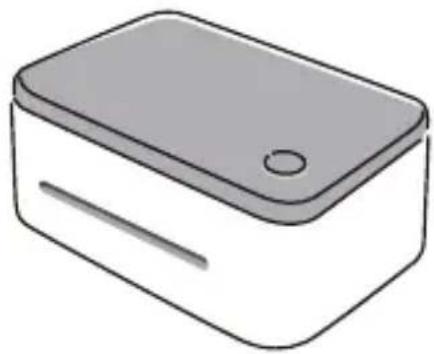
AD-A12200L
Netzadapter
CD-ROM mit Anwendung STC-PC10
Kurzanleitung
Tinte (Farbe: Schwarz/Inhalt: 0,17 fl. oz. (5 ml))
Stempelkit
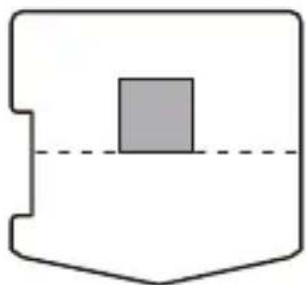
Blatthalter
Stempelblattgröße: 15 mm × 15 mm (3/5" × 3/5")
- Achten Sie darauf, vor dem Drucken des Stempels nicht den Blatthalter an der perforierten Linie zu biegen oder abzubrechen (Seite 29).
- Näheres über optional verfügbare Artikel fi nden Sie unter „Optional erhältliche Artikel“ (Seite 49).
Inhalt
Auspacken....1
Inhalt 2
Einleitung.... 4
Wichtige Sicherheitshinweise....4
Wichtige Hinweise zur Benutzung 9
Über diese Bedienungsanleitung ....10
Vorbereitung 12
Drucker-Features....12
Was Sie mit dem Drucker tun können ....12
Arten der erstellbaren Stempel ....13
Über die CD-ROM ....15
Computer-Betriebsumgebung (für mitgelieferte Stamp-Making-Software) ..... 15
Installieren der Stamp Making-Software 16
Wichtige Hinweise zum Installieren und Deinstallieren von Software ....16
Inbegriffene Stamp Making-Software und Benutzerdokumentation ....16
Installieren der Software ....17
Deinstallieren der Stamp Making-Software....19
Namen der Teile und ihre Funktionen ....20
Ein- und Ausschalten 22
Anschließen an einen Computer 23
Erstellen eines Stempels 25
Ablauf der Stempelherstellung 25
Arbeitsablauf 25
Drucken eines Stempels 29
Montieren eines Stempels 32
Montageablauf 32
Montieren eines Stempels 33
Anhang 41
Separat erhältliche Stempelkits ....41
Separat erhältliche Stempelkit-Typen 41
Verwenden eines Ersatzblatthalter-Satzes ....42
Wartung durch den Benutzer 44
Störungsbehebung 46
Technische Daten 48
Optional erhältliche Artikel 49
Einleitung
Wichtige Sicherheitshinweise
Wir danken Ihnen für den Kauf dieses Produkts. Bevor Sie es benutzen, lesen Sie bitte unbedingt die in dieser Bedienungsanleitung enthaltenen wichtigen Sicherheitshinweise. Bewahren Sie diese Bedienungsanleitung gut auf, um auch später noch darin nachschlagen zu können.

Warnung
Dieses Symbol kennzeichnet Informationen, bei deren Nichtbeachtung oder falschen Anwendung Lebensgefahr oder die Gefahr einer schweren Körperverletzung besteht.

Vorsicht
Dieses Symbol kennzeichnet Informationen, bei deren Nichtbeachtung oder falschen Anwendung die Gefahr einer Körperverletzung oder eines Sachschadens besteht.
Beispiele für andere Kennzeichnungen

Weist auf etwas hin, das zu unterlassen ist. Das hier gezeigte Symbol zeigt an, dass nicht versucht werden sollte, etwas zu zerlegen.

Zeigt etwas an, das Sie tun müssen.
| [0203] Warnung | |
Rauch, ungewöhnlicher Geruch, Überhitzung und andere anomale Zustände Benutzen Sie dieses Produkt nicht weiter, wenn sich aus diesem Rauch, ein ungewöhnlicher Geruch oder Hitze entwickelt. Bei Weiterbenutzung besteht Brand- und Stromschlaggefahr. Führen Sie sofort die nachstehenden Schritte aus, wenn eines der obigen Symptome vorliegt.1. Trennen Sie das USB-Kabel ab.2. Trennen Sie den Netzadapter von der Netzdose.3. Verständigen Sie Ihren Original-Händler. Benutzen Sie dieses Produkt nicht weiter, wenn sich aus diesem Rauch, ein ungewöhnlicher Geruch oder Hitze entwickelt. Bei Weiterbenutzung besteht Brand- und Stromschlaggefahr. Führen Sie sofort die nachstehenden Schritte aus, wenn eines der obigen Symptome vorliegt.1. Trennen Sie das USB-Kabel ab.2. Trennen Sie den Netzadapter von der Netzdose.3. Verständigen Sie Ihren Original-Händler. | |
NetzadapterBei falschem Gebrauch des optionalen Netzadapters besteht Brand- und Stromschlaggefahr.Beachten Sie unbedingt das Folgende. • Verwenden Sie nur den hierfür genannten Netzadapter.• Verwenden Sie ausschließlich eine Stromquelle. deren Spannung im auf dem Typenschild des Netzadapters für INPUT angegebenen Eingangsspannungsbereich liegt. • Verwenden Sie nur den hierfür genannten Netzadapter.• Verwenden Sie ausschließlich eine Stromquelle. deren Spannung im auf dem Typenschild des Netzadapters für INPUT angegebenen Eingangsspannungsbereich liegt. • Schließen Sie das Stromkabel auf keinen Fall an eine gleichzeitig mit anderen Geräten belegte Netzdose oder an ein gemeinsames Verlängerungskabel an. • Schließen Sie das Stromkabel auf keinen Fall an eine gleichzeitig mit anderen Geräten belegte Netzdose oder an ein gemeinsames Verlängerungskabel an. | |
Netzadapter/USB-KabelBei falscher Benutzung des Netzadapters/USB-Kabels kann dieser/dieses beschädigt werden, wodurch Brand- und Stromschlaggefahr besteht.Beachten Sie unbedingt die nachstehenden Punkte. • Stellen Sie keine schweren Objekte auf den Netzadapter/das USB-Kabel und setzen Sie diese keiner direkten Hitze aus.• Versuchen Sie nicht, den Netzadapter/das USB-Kabel zu modifi zieren oder zu biegen.• Verdrehen Sie den Netzadapter/die USB-Kabelschnur nicht und ziehen Sie nicht daran.• Wickeln Sie die Schnur nicht um den Adapter. • Stellen Sie keine schweren Objekte auf den Netzadapter/das USB-Kabel und setzen Sie diese keiner direkten Hitze aus.• Versuchen Sie nicht, den Netzadapter/das USB-Kabel zu modifi zieren oder zu biegen.• Verdrehen Sie den Netzadapter/die USB-Kabelschnur nicht und ziehen Sie nicht daran.• Wickeln Sie die Schnur nicht um den Adapter. • Wenn der Netzadapter/das USB-Kabel oder dessen Stecker beschädigt wurde, wenden Sie sich bitte an Ihren Original-Händler. • Wenn der Netzadapter/das USB-Kabel oder dessen Stecker beschädigt wurde, wenden Sie sich bitte an Ihren Original-Händler. | |
Netzadapter/USB-Kabel • Berühren Sie den Netzadapter/das USB-Kabel oder dessen Stecker nicht mit nassen Händen. Anderenfalls besteht Stromschlaggefahr.• Benutzen Sie den Netzadapter/das USB-Kabel nicht an Orten, an denen Flüssigkeiten darauf verschüttet werden könnten. Durch Wasser besteht Brand- und Stromschlaggefahr.• Stellen Sie auf den Netzadapter/das USB-Kabel oder das Stromkabel keine Blumenvasen oder andere Behälter mit Flüssigkeit. Durch Wasser besteht Brand- und Stromschlaggefahr.• Bedecken Sie den Netzadapter/das USB-Kabel nicht mit einer Zeitung, einem Tischtuch, einem Vorhang, einem Futon, einer Decke oder anderen ähnlichen Objekten. Anderenfalls besteht Brandgefahr. • Berühren Sie den Netzadapter/das USB-Kabel oder dessen Stecker nicht mit nassen Händen. Anderenfalls besteht Stromschlaggefahr.• Benutzen Sie den Netzadapter/das USB-Kabel nicht an Orten, an denen Flüssigkeiten darauf verschüttet werden könnten. Durch Wasser besteht Brand- und Stromschlaggefahr.• Stellen Sie auf den Netzadapter/das USB-Kabel oder das Stromkabel keine Blumenvasen oder andere Behälter mit Flüssigkeit. Durch Wasser besteht Brand- und Stromschlaggefahr.• Bedecken Sie den Netzadapter/das USB-Kabel nicht mit einer Zeitung, einem Tischtuch, einem Vorhang, einem Futon, einer Decke oder anderen ähnlichen Objekten. Anderenfalls besteht Brandgefahr. | |
 Warnung Warnung | |
Netzadapter | Bevor Sie ausgehen, trennen Sie unbedingt das Stromkabel/den Netzadapter von der Netzdose und legen Sie es/ihn an einen Ort, an dem sich keine von Haus- oder anderen Tieren benutzten Objekte befin den. Wenn ein Haus- oder anderes Tier am Stromkabel/Netzadapter kaut, kann dies einen Kurzschluss verursachen, durch den Brand- und Stromschlaggefahr besteht. |
Fallenlassen und grobe Behandung | Wenn Sie das Produkt weiter benutzen, nachdem es durch Fallenlassen oder andere grobe Behandlung beschädigt wurde, besteht Brand- und Stromschlaggefahr.Führen Sie sofort die nachstehenden Schritte aus, wenn eines der obigen Symptome vorliegt.Trennen Sie das USB-Kabel ab.Trennen Sie den Netzadapter von der Netzdose.Verständigen Sie Ihren Original-Händler. |
Zerlegen und Modifi zieren | Versuchen Sie nicht, dieses Produkt zu zerlegen oder in irgendeiner Weise zumodifi zieren. Anderenfalls besteht Stromschlag- und Verbrennungsgefahr sowie die Gefahr anderer Verletzungen.Lassen Sie alle Inspektionen, Wartungsarbeiten und Reparaturen im Gerät von Ihrem Original-Händler ausführen. |
Flüssigkeiten und Fremdkörper | Wenn Wasser, Sportgetränke, Seewasser, Urin von Haus- oder anderen Tieren oder Fremdkörper (Metallfragmente usw.) in das Produkt geraten, besteht Brand- und Stromschlaggefahr. Führen Sie sofort die nachstehenden Schritte aus, wenn eines der obigen Symptome vorliegt.Trennen Sie das USB-Kabel ab.Trennen Sie den Netzadapter von der Netzdose.Verständigen Sie Ihren Original-Händler. |
Von Feuer fernhalten | Versuchen Sie nicht, dieses Produkt durch Verbrennen zu entsorgen. Anderenfalls besteht Explosionsgefahr, was einen Brand oder Verletzungen zur Folge haben kann. |
Plastikbeutel der Verpackung | Stellen Sie sicher, dass der Plastikbeutel, in dem das Produkt geliefert wird, nicht verschluckt oder über jemandes Kopf gezogen wird. Anderenfalls besteht Erstickungsgefahr. Besondere Obacht ist in Haushalten mit kleineren Kindern geboten. |
Warnung
[4w85]  | |
| Netzadapter/USB-Kabel | |
 | Bei falschem Gebrauch des Netzadapters/USB-Kabels besteht Brand- und Stromschlaggefahr. Beachten Sie unbedingt die nachstehenden Punkte.Platzieren Sie den Netzadapter/das USB-Kabel nicht nahe an einen Ofen oder ein anderes Heizgerät.Fassen Sie beim Trennen des Netzadapters/USB-Kabels von der Netzdose am Stecker an. Ziehen Sie nie am Netzadapter/USB-Kabel.Schieben Sie den Netzadapterstecker möglichst tief in die Netzdose.Schieben Sie den Stecker des USB-Kabels bis zum Anschlag in die Buchse.Trennen Sie den Netzadapter von der Netzdose und das USB-Kabel von der Buchse, bevor Sie dieses Produkt längere Zeit unbeaufsichtigt lassen, wie z.B. wenn Sie verreisen.Trennen Sie nach der Benutzung dieses Produkts den Netzadapter von der Netzdose und das USB-Kabel von der Buchse.Trennen Sie mindestens einmal im Jahr das Stromkabel von der Netzdose und reinigen Sie die Stifte des Netzsteckers und dessen Umfeld mit einem Tuch oder Staubsauger von etwaigen Staubansammlungen.Verwenden Sie zum Reinigen des Stromkabels (insbesondere Stecker) und Netzadapters (insbesondere Buchse) keine Reinigungsmittel.Schließen Sie den Netzadapter an eine Netzdose an, die sich nahe an diesem Produkt befi ndet und gut zugänglich ist, um ihn bei Problemen schnell von der Netzdose trennen zu können.Lagern Sie den Netzadapter an einem trockenen Ort.Verwenden Sie das mit diesem Produkt gelieferte Stromkabel nicht für irgendwelche anderen Geräte. Anderenfalls kann sich ein Defekt ergeben. |
 | |
| Anschlüsse | |
 | Schließen Sie an die Anschlüsse dieses Gerätes nur dafür genannte Geräte an. Bei nicht angegebenen Geräten besteht Brand- und Stromschlaggefahr. |
| Schwere Objekte | |
 | Stellen oder legen Sie keine schweren Objekte auf dieses Produkt.Anderenfalls kann dieses Produkt umkippen oder fallen, wodurch Verletzungsgefahr besteht. |
| zu vermeidende Orte | |
 | Lassen Sie dieses Produkt nicht an den nachstehend beschriebenen Orten.Anderenfalls besteht Brand- und Stromschlaggefahr.Sehr feuchte oder staubige OrteKüchenzonen und andere Orte mit öligem RauchNahe an Heizgeräten, auf einem Heizteppich, an direkter Sonne ausgesetzten Orten, in einem in der Sonne stehenden geschlossenen Fahrzeug und andere Orte mit sehr hohen Temperaturen. |
| Instabile Orte | |
 | Stellen Sie dieses Produkt nicht auf eine instabile Fläche oder ein hohes Regal usw.Anderenfalls könnte es herunterfallen, wodurch Verletzungsgefahr besteht. |

Vorsicht
Vorsichtsmaßnahmen gegen hohe Temperaturen

Der Druckkopf und die ihn umgebenden Metallteile können sehr heiß werden.
Berühren Sie sie nicht. Anderenfalls besteht Verbrennungsgefahr.
■ Urheberrechte, eingetragene Marken und Marken
Das Urheberrecht an dieser Bedienungsanleitung und alle die Software betreffenden Rechte fallen an CASIO COMPUTER CO., LTD. zurück.
- Microsoft, Windows und Windows Vista sind eingetragene Marken oder Marken von Microsoft Corporation in den Vereinigten Staaten und anderen Ländern.
Andere hierin benutzten Firmen- und Produktnamen sind Marken oder eingetragene Marken der jeweiligen Firmen. Bitte beachten Sie, dass die Kennzeichnungen TM und ® im Text dieser Bedienungsanleitung nicht verwendet werden.
© 2014 CASIO COMPUTER CO., LTD.
Außer zum bestimmungsgemäßen Gebrauch und zur Herstellung von Sicherungskopien ist eine Vervielfältigung dieser Bedienungsanleitung und/oder des Programms, ganz oder teilweise, ohne ausdrückliche schriftliche Genehmigung von CASIO COMPUTER CO., LTD. streng verboten.
Wichtige Hinweise zur Benutzung
Um sicherzustellen, dass der Drucker den langjährig zuverlässigen Betrieb bietet, für den er konstruiert wurde, beachten Sie bitte die nachstehenden wichtigen Hinweise.
- Benutzen Sie den Drucker nicht an Orten, an denen die folgenden Bedienungen vorliegen: direkte Sonnenbestrahlung, hohe Feuchtigkeit, elektrostatische Aufl adung, heftige Temperaturschwankungen, extreme Temperaturen.
- Zulässiger Temperaturbereich für den Betrieb dieses Druckers: 10 °C bis 35 °C.
- Setzen Sie den Drucker keinen heftigen Stößen oder starken Kräften aus.
- Lassen Sie keine Papierklammern, Nadeln oder anderen Metallobjekte in den Eingabe- oder Ausgabeschlitz für den Blatthalter geraten.
- Setzen Sie den Blatthalter keiner übermäßigen Biegekraft aus und versuchen Sie nicht, ihn gewaltsam in den Drucker zu schieben.
- Der Ausdruck wird unscharf, wenn der Druckerkopf verschmutzt ist. Reinigen Sie in solchen Fällen wie unter „Wartung durch den Benutzer“ (Seite 44) beschrieben den Druckkopf und die Gummiwalze.
● Wichtige Hinweise zum Kit
- Näheres zum Eingeben des Blatthalters in den Drucker fi nden Sie auf Seite 30.
- Wenn die Tintenbehälter-Düsenspitze an das Stempelblatt angedrückt und damit am Blatt gescheuert wird, kann es beschädigt werden.
- Versuchen Sie nicht, einen Stempel zu zerlegen.
- Halten Sie Stempelkits außer Reichweite für kleinere Kinder.
- Lagern Sie Stempelkits an einem Ort, an dem sie keiner Hitze, Feuchtigkeit oder direkten Sonnenbestrahlung ausgesetzt sind.
● Wichtige Hinweise zur Tinte
- Verwenden Sie ausschließlich die separat erhältliche Spezialtinte, die für die Benutzung mit diesem Produkt angegeben ist. Verwenden Sie keinen anderen Tintentyp.
- Nehmen Sie die Tintenfl asche oder deren Kappe nicht in den Mund. Anderenfalls besteht Erstickungsgefahr.
- Falls Tinte in den Mund oder die Augen gerät, ist die Tinte sofort mit reichlich Wasser auszuspülen.
- Wenn Tinte auf die Haut gerät, waschen Sie den betroffenen Bereich bitte sofort mit Seife und Wasser.
- Wenn Tinte auf die Kleidung oder andere Objekte gerät, kann Sie eventuell nicht mehr entfernt werden.
- Wenn Sie beim Entfernen der Kappe von der Tintenfl asche auf die Flasche drücken, kann plötzlich Tinte aus der Flasche spritzen.
- Halten Sie Tinte außer Reichweite für kleinere Kinder.
- Bringen Sie unbedingt wieder die Kappe an der Flasche an, wenn Sie keine weitere Tinte mehr verwenden. Lagern Sie Tinte an einem Ort, an dem sie keiner Hitze, hohen Feuchtigkeit oder direkten Sonnenbestrahlung ausgesetzt ist.
Über diese Bedienungsanleitung
Diese Bedienungsanleitung befasst sich mit den nachstehenden Themen.
- Was Sie vor der Benutzung von Drucker STC-U10 wissen müssen
- Wie Sie die mit dem Drucker mitgelieferte Stamp-Making-Software installieren.
Näheres zur Benutzung der Stamp-Making-Software siehe Bedienungsanleitung von Anwendung STC-PC10.
- Wie Sie eine Verbindung mit einem Computer herstellen
• Wie Sie einen Stempel drucken
• Wie Sie einen Stempel montieren
- Änderungen am Inhalt dieser Bedienungsanleitung bleiben ohne vorausgehende Ankündigung vorbehalten.
- Der Inhalt dieser Bedienungsanleitung wurde auf jeder Etappe des Herstellungsprozesses geprüft. Falls trotzdem noch fragliche oder fehlerhafte Stellen usw. enthalten sein sollten, stehen wir Ihnen für Rückfragen gern zur Verfügung.
- Jedwedes Kopieren des Inhalts dieser Bedienungsanleitung, ganz oder teilweise, ist untersagt. Außer für den eigenen persönlichen Gebrauch ist jede von CASIO COMPUTER CO., LTD. nicht genehmigte anderweitige Verwendung von Inhalten dieser Bedienung durch das Urheberrecht verboten.
- CASIO COMPUTER CO., LTD. übernimmt keine Haftung für etwaige Schäden oder Verluste, die Ihnen oder Dritten durch die Benutzung oder einen Defekt dieses Produkts entstehen.
- CASIO COMPUTER CO., LTD. übernimmt keine Haftung für etwaige Schäden oder Verluste, die auf den Verlust von Speicherinhalten durch einen Defekt oder eine Reparatur zurückgehen.
- Die in dieser Bedienungsanleitung gezeigten Screenshots basieren auf der englischen Version von Windows 7 und bei den Beispielen ist zugrunde gelegt, dass bei der Installation „English“ als Anzeigesprache gewählt wurde. Bei Verwendung eines anderen Betriebssystems oder bei Wahl einer anderen Anzeigesprache können die erzeugten Anzeigen von den hier gezeigten Screenshots abweichen.
In dieser Bedienungsanleitung verwendete Fachbegriffe
| Dieser Begriff: Bedeutet in dieser Anleitung: | |
| Drucken Ausgeben eines Stempelblatts auf einem Stempelblattdrucker | |
| Drucker Stamp Maker-Drucker CASIO STC-U10 | |
| Anwendung STC-PC10 Computer-App zum Gestalten von Stempelvorlagen für die Ausgabe auf einem Stamp Maker-Drucker. | |
| Layout Gestaltung von Text und/oder Grafi k mit App STC-PC10 für Ausgabe auf einem Stamp Maker-Drucker. | |
| Stempelvorlage Die Vorlage für die Stempelfläche, die das Papier (oder ein anderes Medium) berührt und den Stempelabdruck zurücklässt. |
Drucker-Features
Was Sie mit dem Drucker tun können
Der Drucker gibt Ihnen die Werkzeuge an die Hand, mit denen Sie individuelle eigene Stempel erstellen können. Nachdem Sie auf dem Computer mit der zum Drucker mitgelieferten Software das Layout des gewünschten Stempels erstellt haben, können Sie diesen mit dem Drucker ausdrucken (Seite 29).
Der Stempel kann dann einfach montiert werden und ist dann fertig!
Die mit dem Drucker mitgelieferte Anwendung enthält eine Reihe verschiedener
Stempelvorlagen. Sie können damit Stempeldesigns mit im Speicher des Computers gespeicherten Bildern erstellen und Namen oder anderen Text einfügen.
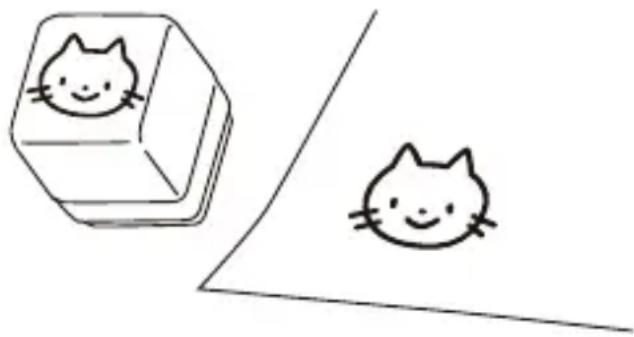
- Separat erhältliche Stempelkits unterstützen Sie bei der Herstellung von Stempeln mit unterschiedlichen Stempelgrößen (Seite 49).
- Die erstellten Stempel können wie nachstehend beschrieben für bestimmte Papiersorten verwendet werden.
● Unterstützte Papiersorten
- Holzfreies Papier, Briefpapier, Umschläge, Kent-Papier, Postkarten, Wellpappe und anderes Tinte absorbierendes Papier.
● Nicht unterstützte Papiersorten
- Pauspapier, lackiertes Papier, vinylbeschichtetes Papier und andere Papiersorten, die keine Tinte absorbieren.
Arten der erstellbaren Stempel
■ Stempel für Postkarten und Glückwunschkarten
Fertigen Sie Stempel für Geburtstagskarten, Weihnachtskarten und andere Karten für besondere Gelegenheiten an. Seien Sie kreativ und verwenden Sie für jede Jahreszeit ein unterschiedliches Design.

■ Stempel mit Bildern von Angehörigen oder Haustieren
Sie können auf dem Computer gespeicherte Fotos in Ihre Stempel einbeziehen. Stempel mit Bildern von Angehörigen oder Pets bedeuten mehr Spaß für alle.
Erstellen Sie Stempel zum Kennzeichnen von Geschäftspapieren mit Vermerken wie „VERTRAULICH“ oder „DRINGEND“.
Sie können die Stempel geschäftsmäßig nüchtern gestalten oder auch mit Illustrationen aufl ockern.

■ Namensstempel
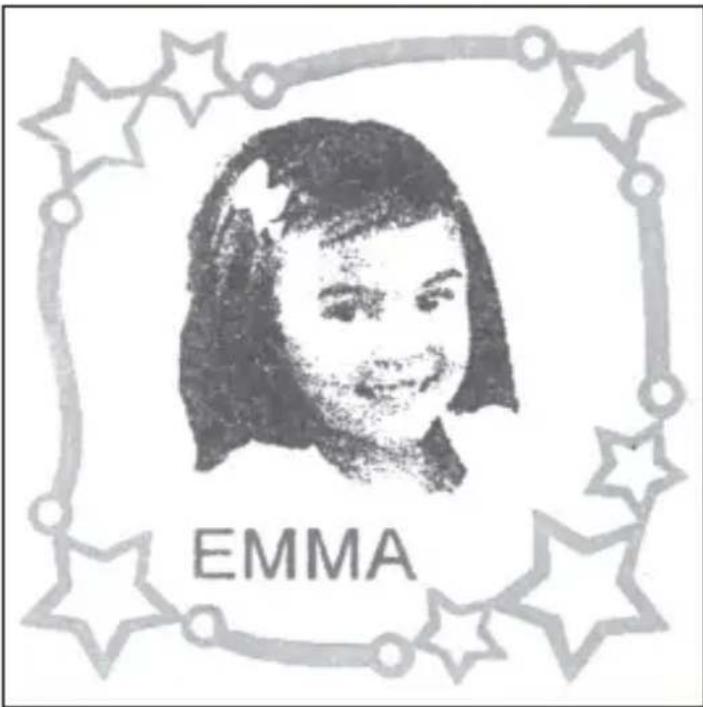
Sie können Ihren Namen oder anderen Text in das Stempeldesign aufnehmen. Sie können den Namen sogar mit einem Portraitbild kombinieren, um eine noch persönliche Wirkung zu erzielen.

Über die CD-ROM
Computer-Betriebsumgebung (für mitgelieferte Stamp-Making-Software)
Betriebssystem: Microsoft Windows 8, Windows 7, Windows Vista, Windows XP SP3
Computer: Die nachstehenden Bedingungen erfüllender PC/AT-kompatibler
Computer.
- Eines der obigen Betriebssysteme vorinstalliert
- Für das verwendete Betriebssystem empfohlene CPU (mindestens 1 GHz).
- Standardmäßig eingebauter USB-Port
• CD-ROM-Laufwerk, Keyboard
Speicher Mindestens 1 GB, wie für das verwendete Betriebssystem empfohlen.
Festplatte Mindestens 1 GB freier Platz verfügbar
Display Mindestens 1024 × 768 Pixel Auflösung
Zeigegerät Maus oder anderes Zeigegerät
- Weitere Punkte sollten den Empfehlungen für das verwendete Betriebssystem entsprechen.
- Bei bestimmten Gerätekonfi guration kann normaler Betrieb unmöglich sein.
- Betrieb unter 64 Bit-Versionen von Windows XP nicht unterstützt.
- Betrieb unter aufgerüsteten oder gegenüber dem vorinstallierten Zustand modifi zierten Betriebssystemen nicht gewährleistet.

Warnung
Die mitgelieferte Disk ist eine CD-ROM-Disk. Spielen Sie sie nicht auf einem CD-Spieler ab.
Anderenfalls treten Geräusche auf, die eine Gehörschädigung oder Beschädigung der Lautsprecher verursachen könnten.
Installieren der Stamp Making-Software
Im hier beschriebenen Beispiel für das Installieren der Stamp Making-Software wird Windows 7 verwendet.
Näheres zur Grundbedienung von Windows fi nden Sie in der zum Computer oder dem Windows-Paket gehörigen Benutzerdokumentation.
Wichtige Hinweise zum Installieren und Deinstallieren von Software
- Falls auf dem Computer eine frühere Version der Stamp Making-Software installiert ist, muss diese vor dem Installieren einer neueren Version deinstalliert werden. Gehen Sie zur Systemsteuerung des Computers und führen Sie die erforderliche Bedienung (wie „Programm deinstallieren“) aus.
- Zum Installieren oder Deinstallieren eines Programms müssen Sie mit einem vorkonfi gurierten Administratororkonto oder einem Konto mit Administratorrechten eingeloggt sein.
Inbegriffene Stamp Making-Software und Benutzerdokumentation
- Bedienungsanleitung für Drucker STC-U10 (diese Bedienungsanleitung)
- Anwendung STAMP MAKER STC-PC10
• Bedienungsanleitung für Anwendung STC-PC10
Installieren der Software
Wichtig!
- Installieren Sie unbedingt die Software auf den Computer, bevor Sie den Drucker anschließen. Wenn Sie die Software erst nach dem Anschließen installieren, können Betriebsprobleme auftreten.
- Beenden Sie vor dem Installieren der Software alle aktuell auf dem Computer laufenden Programme. Die Installation läuft eventuell nicht korrekt ab, wenn noch ein anderes Programm läuft.
Das Beispiel dieser Bedienungsanleitung setzt voraus, dass D: das CD-Laufwerk ist.
- Starten Sie Windows und setzen Sie die CD-ROM in das CD-Laufwerk des Computers ein.
- Jetzt erscheint das AutoPlay-Menü von Windows 8 bzw. Windows 7 oder Windows Vista. Wählen Sie Run setup.exe unter „Install or run program from your media (Programm von Medium installieren oder ausführen)“ oder „Install or run program
(Programm installieren oder ausführen)“.
Wenn das Dialogfenster der Benutzerkontensteuerung erscheint, klicken Sie auf Yes (Ja) oder Continue (Weiter).
Dies zeigt ein Fenster wie das hier gezeigte an.
- Windows XP
Normalerweise erscheint automatisch ein Fenster wie das hier gezeigte. -
Bei manchen Computern erscheint das obige Fenster nicht automatisch. Drücken Sie in diesem Falle Win+R auf der Tastatur des Computers. Geben Sie im erscheinenden Run... (Ausführen)-Dialogfenster D:\setup.exe ein und klicken Sie auf OK.
-
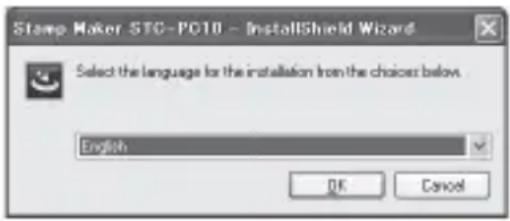
Wählen Sie die Installationssprache und klicken Sie dann auf OK.
Dies startet den Installationsvorgang. Befolgen Sie die auf dem Bildschirm erscheinenden Anweisungen.
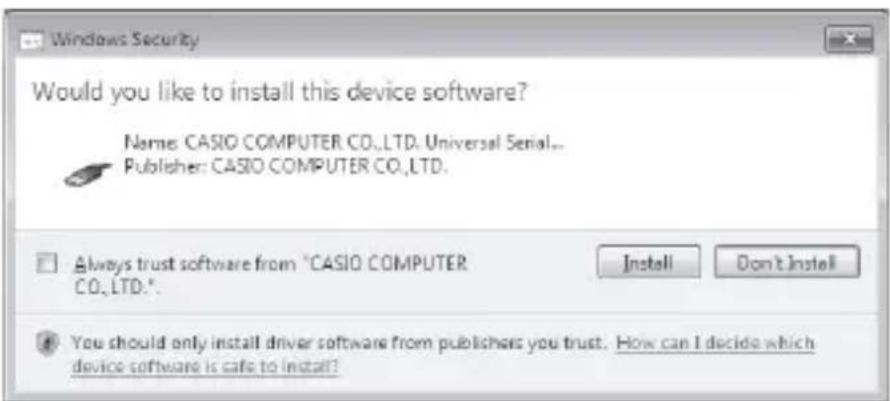
- Falls der Computer unter Windows 8, Windows 7 oder Windows Vista läuft, erscheint während der Installation die unten gezeigte Meldung. Klicken Sie auf Install (Installieren), um die Installation fortzusetzen.
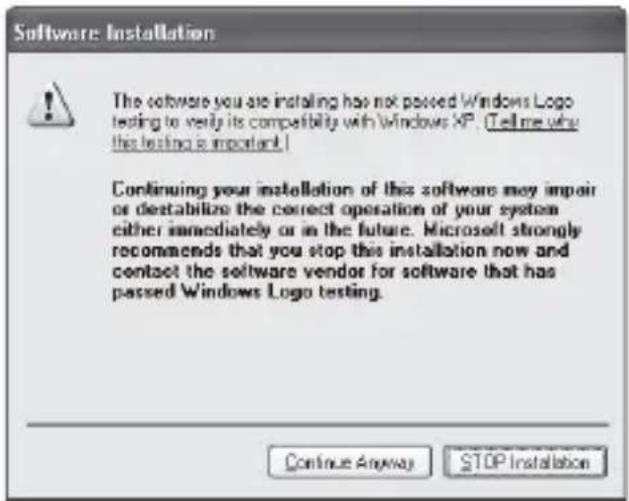
- Falls der Computer unter Windows XP läuft, kann während der Installation die unten gezeigte Meldung erscheinen. Klicken Sie auf Continue Anyway (Trotzdem fortfahren), um die Installation fortzusetzen.
-
Wenn die Installation beendet ist, klicken Sie bitte auf Finish (Fertig stellen) im Installationsmenü.
-
Falls eine Neustart-Meldung erscheint, klicken Sie auf Yes (Y) (Ja). Dies startet den Computer neu.
-
Wenn Sie die Installation abbrechen möchten, klicken Sie auf Cancel (Abbrechen).
- Wenn Sie die Installation versuchen, während ein Antivirus-Programm läuft, kann es vorkommen, dass das Antivirus-Programm eine Fehler- oder Warnmeldung auf dem Computer anzeigt. Führen Sie in einem solchen Fall die nachstehenden Schritte aus.
- Deinstallieren Sie die Stamp Making-Software, nachdem die Installation beendet ist.
- Beenden Sie das Antivirus-Programm und alle anderen Programme, die aktuell auf dem Computer laufen.
- Installieren Sie die Stamp Making-Software neu.
- Starten Sie wieder die in Schritt 2 dieses Vorgehens beendeten Programme, nachdem die Installation der Stamp Making-Software beendet ist.
Vergewissern Sie sich, dass die Stamp Making-Software korrekt installiert ist.
- Anwendung STC-PC10: Durch Installieren dieser Stamp Making-Software wird ein Verknüpfungs-Ion auf den Desktop des Computers gesetzt.
- USB-Treiber: Rechtsklicken Sie im Windows Start -Menü auf Computer und wählen Sie dann Properties (Eigenschaften) im erscheinenden Menü. Klicken Sie auf der linken Fensterseite auf Device Manager (Geräte-Manager). Falls der USB-Treiber installiert ist, ist CASIO STC Device unter Universal Serial Bus Controllers (USB-Controller) angezeigt.
Deinstallieren der Stamp Making-Software
Entfernen Sie in Windows Control Panel (Systemsteuerung)-Add or Remove Programs (Programme hinzufügen oder entfernen) das Programm STC-PC10.
Namen der Teile und ihre Funktionen
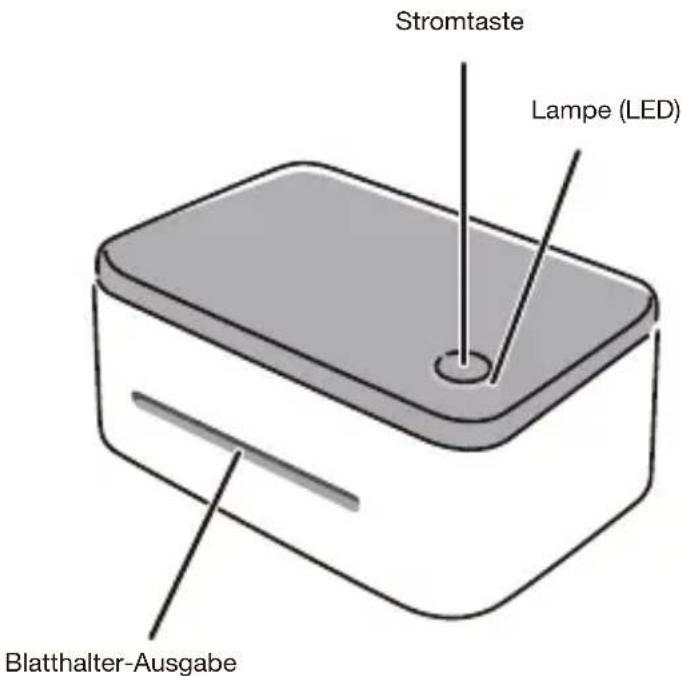
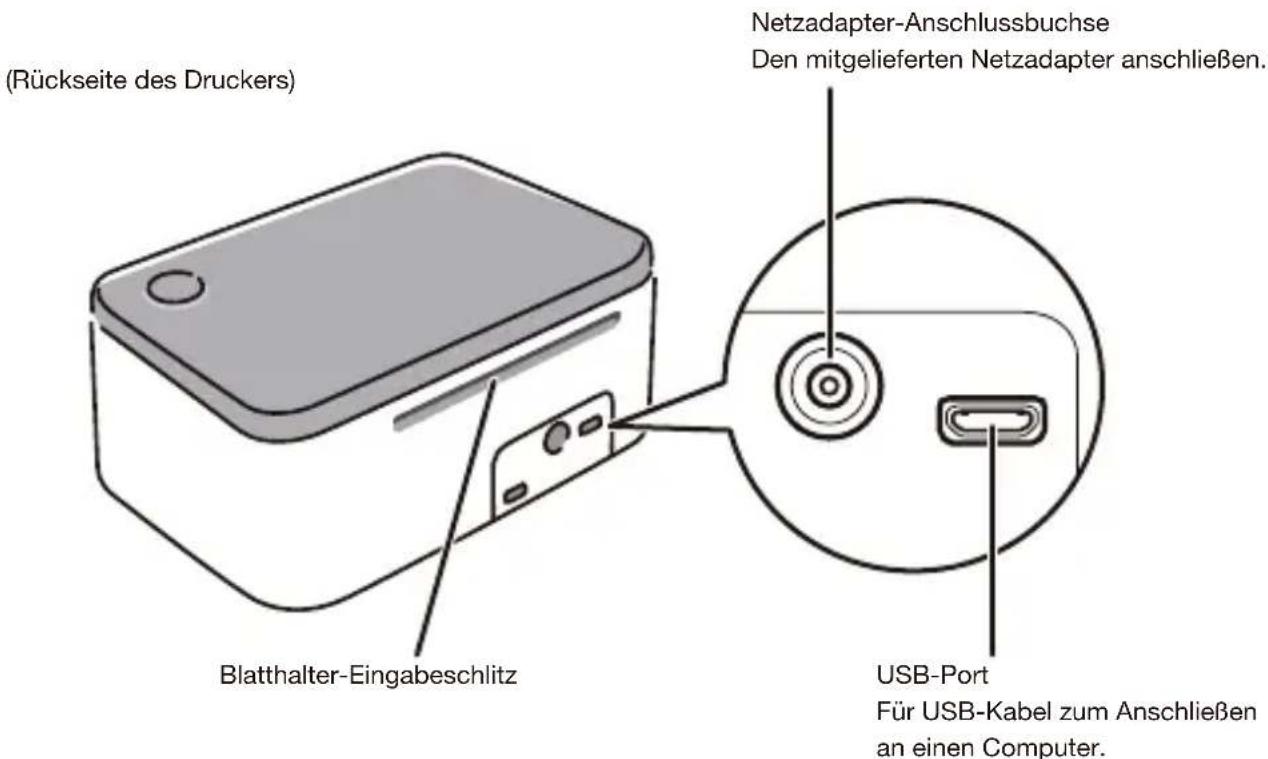
(Boden des Druckers)
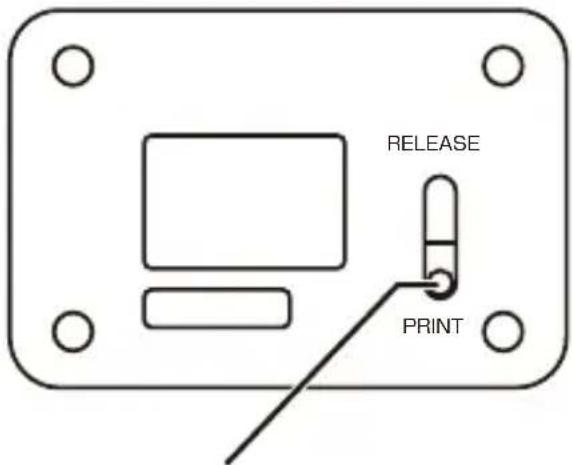
Bei Staus und zum Reinigen des Druckers auf die RELEASE-Seite schieben.
Wichtig!
Außer zum Beheben von Staus und zum Reinigen sollte der Freigabehebel in Position PRINT belassen werden.
Ein- und Ausschalten
Gehen Sie zum Ein- und Ausschalten wie unten beschrieben vor.
■ Strom einschalten
Drücken Sie die Stromtaste (Seite 20) oben auf dem Drucker. Die Lampe leuchtet orange, wenn der Strom eingeschaltet ist.
■ Strom ausschalten
Drücken Sie die Stromtaste (Seite 20) oben auf dem Drucker. Die Lampe ist erloschen, wenn der Strom ausgeschaltet ist.
- Vor dem Einschalten des Stroms ist der mitgelieferte Netzadapter anzuschließen. Näheres hierzu siehe Schritte 2, 3 und 4 von „Anschließen an einen Computer“ (Seite 23).
Ausschaltautomatik
Eine Ausschaltautomatik schaltet den Strom automatisch aus, wenn circa 30 Minuten lang kein Betrieb mehr erfolgt.
Anschließen an einen Computer
Wichtig!
Installieren Sie unbedingt die Stamp Making-Software auf den Computer, bevor Sie den Drucker daran anschließen.
■ An einen Computer anschließen
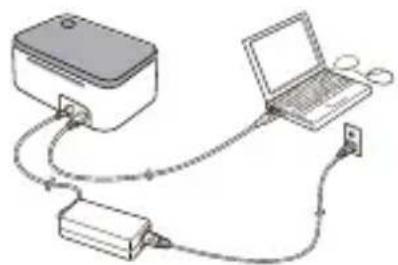
- Starten Sie Windows und schließen Sie das mitgelieferte USB-Kabel an einen USB-Port des Computers an.
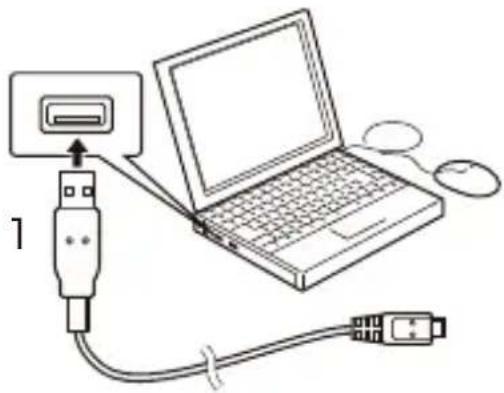
Schließen Sie das Kabel direkt an den USB-Port des Computers an.
Ordnungsgemäßer Betrieb ist nicht gewährleistet, wenn das Kabel an einen USB-Port eines anderen Gerätes angeschlossen wird. Falls der Drucker vom Computer nicht erkannt wird, wenn Sie ihn an einen seiner USB-Ports anschließen, können Kompatibilitätsprobleme auftreten. Probieren Sie in solchen Fällen einen anderen USB-Port des Computers aus.
-
Schließen Sie den Netzadapterstecker an die Netzadapter-Anschlussbuchse des Druckers an.
-
Schließen Sie das Stromkabel an den Netzadapter an.
-
Schließen Sie den Netzadapter an eine Haushaltsnetzdose an.
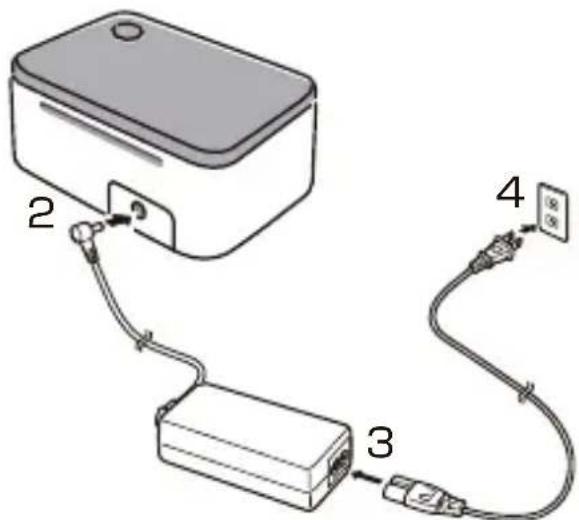
- Verwenden Sie ausschließlich den mit dem Drucker mitgelieferten Netzadapter.
- Verwenden Sie den mit diesem Produkt mitgelieferten Netzadapter nicht für irgendwelche anderen Geräte.
- Schließen Sie das USB-Kabel an den USB-Port des Druckers an. Dies zeigt auf dem Computer einen USB-Treiber-Installationsassistenten an.
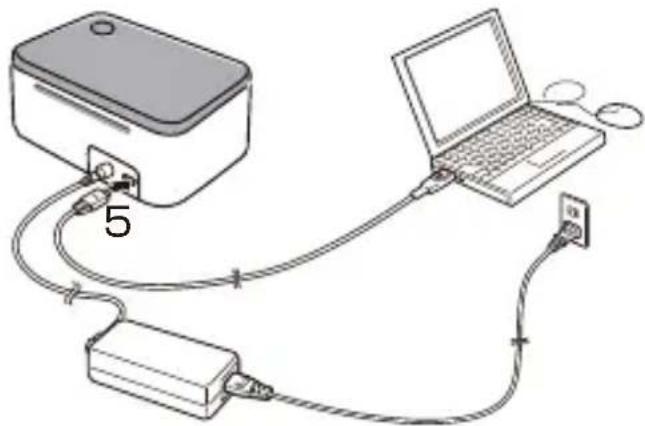
Entfernen Sie beim ersten Anschließen den Aufkleber vom USB-Port des Druckers.
-
Für problemfreie Datenkommunikation zwischen Computer und USB-Treiber ist ein USB-Treiber erforderlich. Befolgen Sie die auf dem Bildschirm erscheinenden Anweisungen.
-
Falls der Computer unter Windows XP Service Pack3 (SP3) läuft, erscheint während der Installation eine Meldung. Wählen Sie „No, not this time“ (Nein, diesmal nicht) und klicken Sie auf Next > (Weiter) zum Fortsetzen der Installation.
- Falls der Computer unter Windows XP läuft, erscheint während der Installation die Warnmeldung. Klicken Sie auf Continue Anyway (Trotzdem fortfahren), um die Installation fortzusetzen.
■ Vom Computer trennen
- Trennen Sie das USB-Kabel vom Computer.
- Trennen Sie den Netzadapter von der Netzdose und vom Drucker.
Wichtig!
- Trennen Sie den Netzadapter oder das USB-Kabel nicht vom Drucker, solange noch das Drucken eines Stempels läuft. Anderenfalls kann sich ein Defekt ergeben.
- Berühren Sie bei laufender Datenkommunikation nicht die Stecker des Netzadapters und USB-Kabels. Die Datenkommunikation könnte sonst durch statische Elektrizität oder andere Probleme unterbrochen werden.
Erstellen eines Stempels
Ablauf der Stempelherstellung
Dieser Abschnitt erläutert, wie Sie auf einem Computer ein Stempeldesign gestalten und dann mit Hilfe eines Stempelkits den Stempel herstellen.
[Stempelbeispiel]
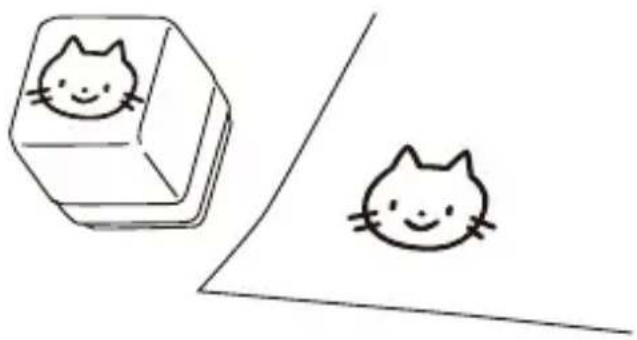
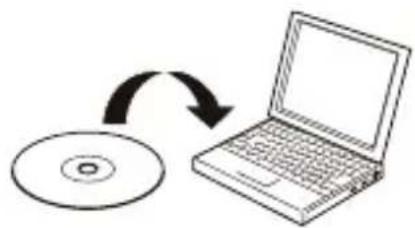
- Vorbereitungen treffen. Führen Sie die nachstehenden Vorbereitungen aus.
Installieren Sie die für die Gestaltung des Stempels erforderliche Software auf den Computer (Seite 16).
Schließen Sie den Drucker an den Computer an (Seite 23).
2. Gestalten Sie den Stempel auf dem Computer.
Hier wird ein in der Stamp Maker-Anwendung vorprogrammiertes Stempeldesign herangezogen.
Näheres zur Benutzung der Stamp-Making-Software siehe Bedienungsanleitung von Anwendung STC-PC10.
Starten Sie die Stamp Maker-Anwendung.
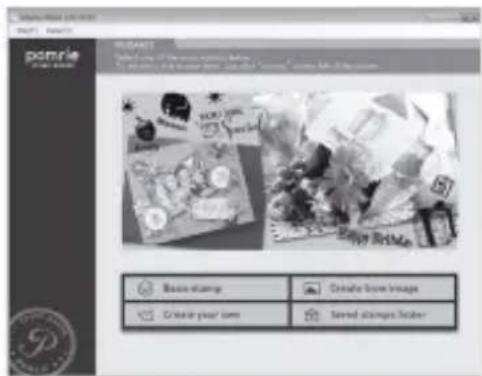
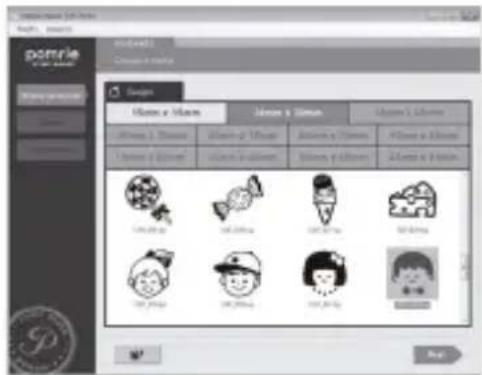
Wählen Sie eines der vorprogrammierten Stempeldesigns. Die Anwendung enthält eine Reihe verschiedener, bereits vorprogrammierter Stempeldesigns.
Kontrollieren Sie das Aussehen des Stempels.
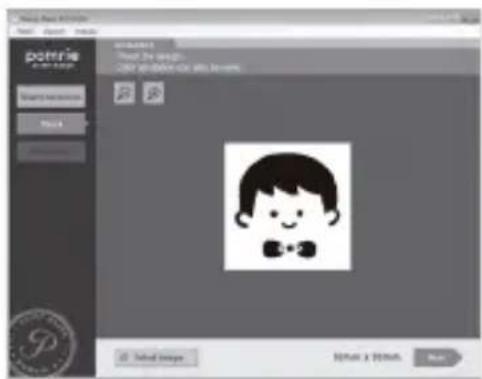
- Sie können ein Bild aus dem Speicher des Computers in das Layout des Stempels einbeziehen.
3. Drucken Sie den Stempel.
Durch Drucken eines Stempels wird dessen Stempelfläche erzeugt.
- Bereiten Sie den Blatthalter vor.
Schalten Sie den Drucker mit seiner Stromtaste ein (Seite 20).

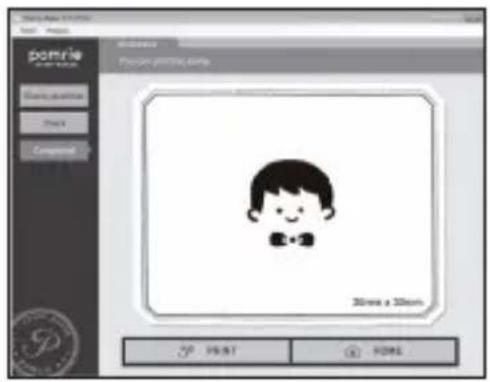
Klicken Sie im Bildschirm der Stamp Making-Software auf Print. Dies sendet das mit der Anwendung gestaltete Stempeldesign an den Drucker.

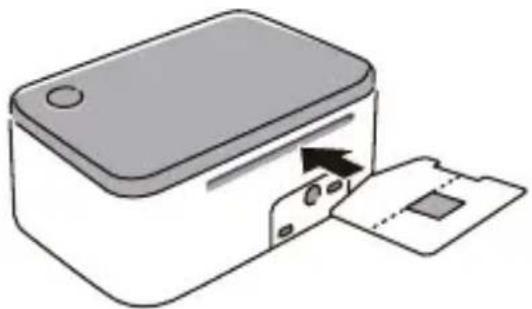
Schieben Sie den Blatthalter in den Drucker (Seite 30). Bitte beachten Sie, dass das Drucken des Stempels automatisch startet.
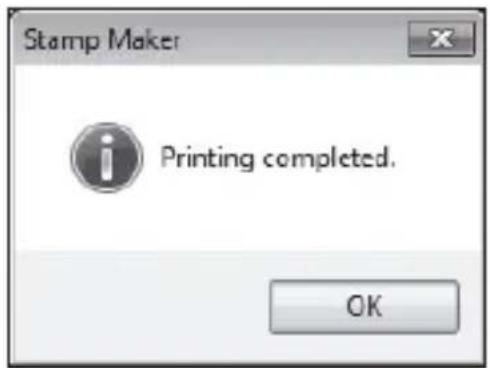
Wenn das Drucken des Stempels beendet ist, erscheint eine entsprechende Meldung auf dem Computer.
4. Montieren Sie den Stempel.
Beginnen Sie mit dem Montieren des Stempels, wenn der Stempel fertig gedruckt ist.
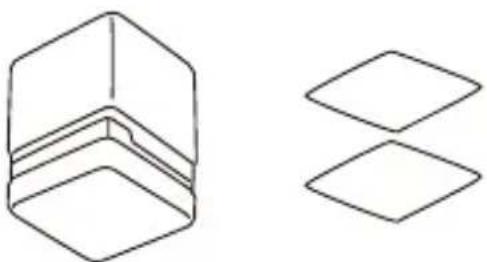
- Ein gedruckter Stempel besteht aus den unten gezeigten Teilen.
Bestandteile des Stempels
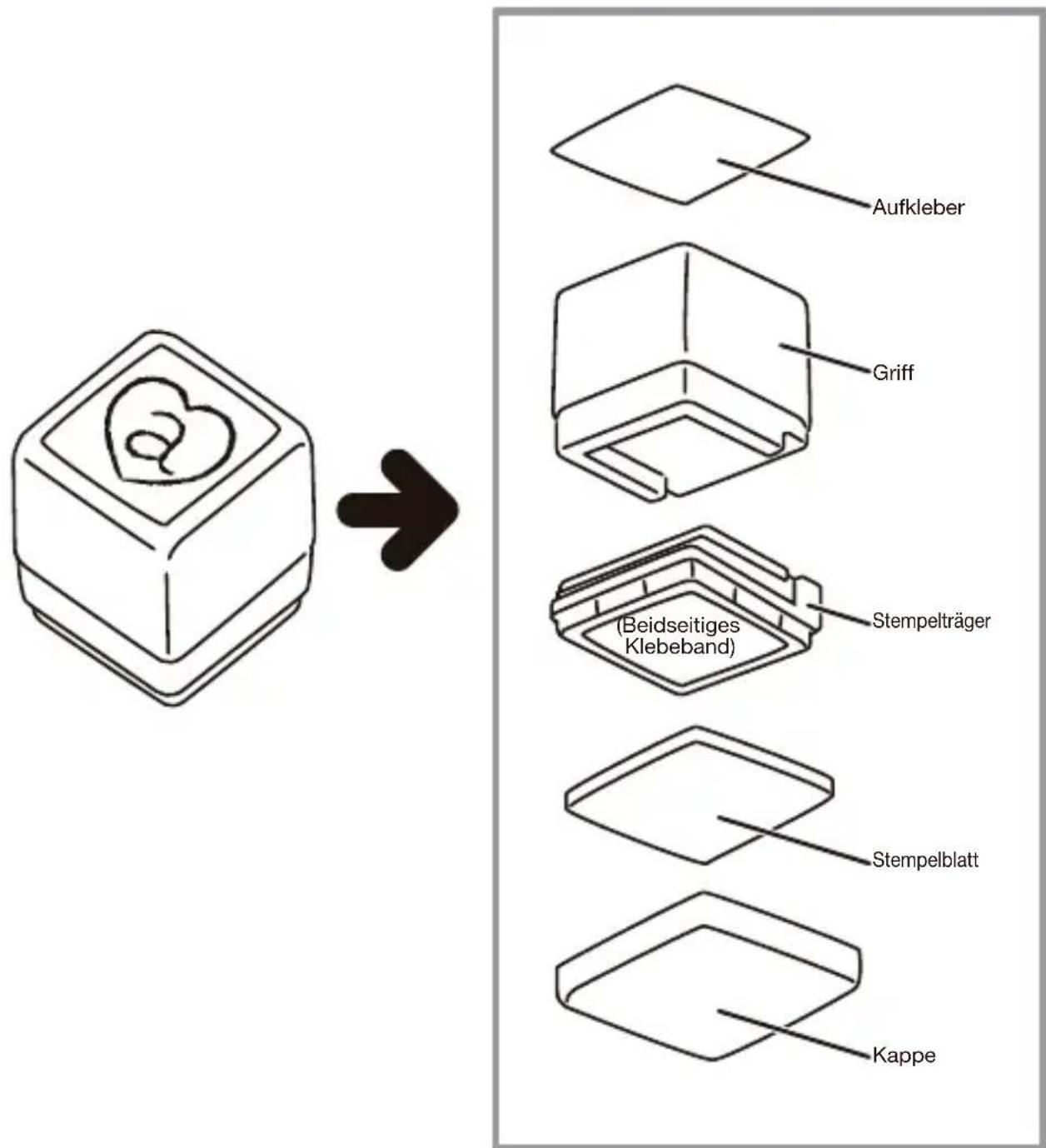
- Näheres zum Montieren des Stempels fi nden Sie auf Seite 32.
Der Stempel ist komplett, nachdem Sie die Bestandteile montiert haben.
Drucken eines Stempels
Durch Drucken eines Stempels wird dessen Stempelfläche erzeugt. Zum Drucken eines Stempels wird ein Blatthalter benötigt.
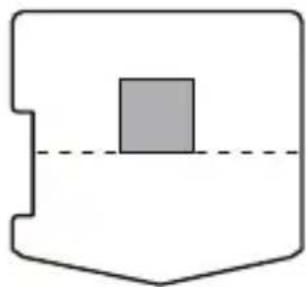
- Zum Arbeitsablauf für das Drucken von Stempeln siehe Seite 25.
Wichtig!
- Verwenden Sie keinen Blatthalter, der verbogen oder anderweitig verformt ist. Anderenfalls kann sich ein Defekt ergeben.
- Verwenden Sie einen Blatthalter mit der gleichen Größe wie das von Ihnen erstellte Stempeldesign.
- Entfernen Sie das Stempelblatt nicht aus dem Drucker, bevor das Drucken des Stempels beendet ist.
- Achten Sie darauf, das Stempelblatt und seine Klarsichtfolie nicht zu beschädigen.
- Halten Sie die Oberfl äche des Stempelblatts von Staub und Schmutz frei.
-
Verwenden Sie nicht erneut einen Blatthalter, der bereits zum Drucken benutzt wurde.
-
Schalten Sie den Drucker mit seiner Stromtaste ein.
- Klicken Sie im Bildschirm der Stamp Making-Software auf Print (Drucken). Dies zeigt auf dem Compuer eine Bestätigungsabfrage für das Drucken des Blatts an.
- Klicken Sie im Bildschirm der Stamp Making-Software auf OK. Auf dem Computer erscheint eine Meldung mit der Aufforderung, den Blatthalter in den Drucker einzusetzen.
4. Setzen Sie den Blatthalter in den Drucker ein.
Schieben Sie den Blatthalter in den Eingabeschlitz auf der Rückseite des Druckers und drücken Sie in bis Anschlag an. Der Blatthalter wird eingezogen und das Drucken des Stempels startet automatisch.
- Warten Sie mit dem Einschieben, bis auf dem Computer die Aufforderung zum Eingeben des Blatthalters erscheint. Wenn Sie den Blatthalter einschieben, bevor die Aufforderung erschienen ist, kann dies einen Fehler verursachen und das Drucken unmöglich sein.
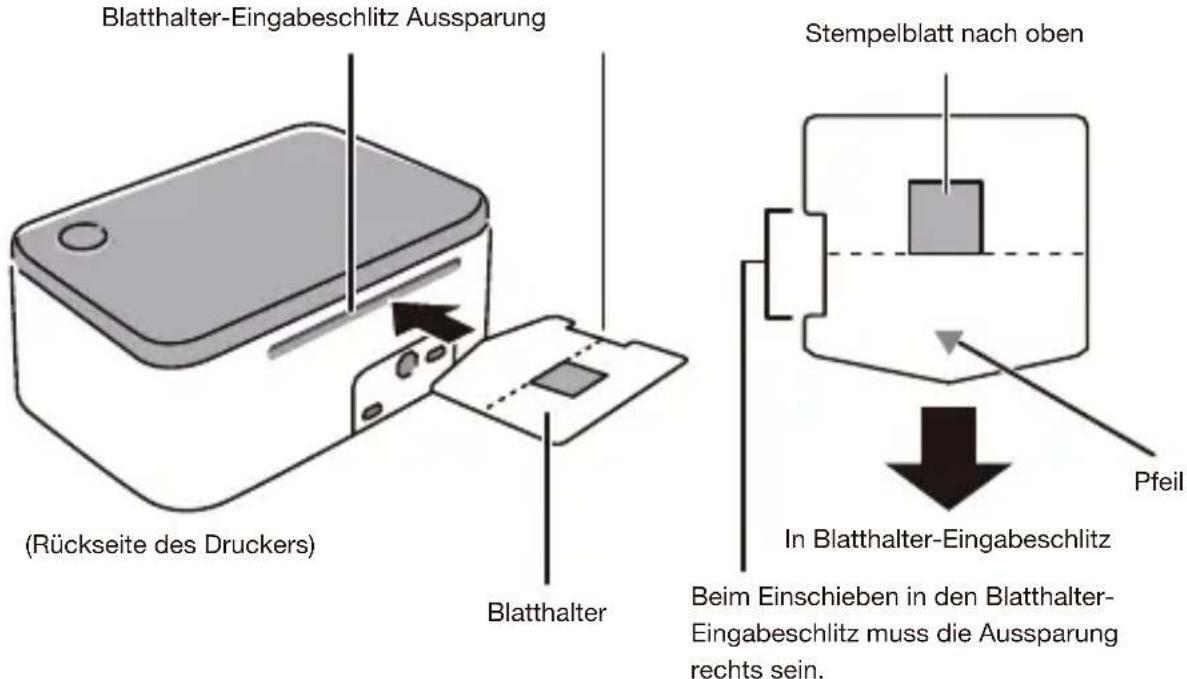
Schieben Sie den Blatthalter wie vom aufgedruckten Pfeil gezeigt ein.
Wichtig!
- Achten Sie auf korrekte Ausrichtung, wenn Sie den Blatthalter in den Schlitz schieben.
- Versuchen Sie nicht, den Blatthalter gewaltsam einzuschieben. Anderenfalls kann sich ein Defekt ergeben.
- Vergewissern Sie sich, dass das Stempelblatt die richtige Größe hat. Wenn der eingesetzte Halter nicht die gleiche Größe hat wie das erstellte Stempeldesign, ergibt sich ein Fehler.
- Berühren Sie während des Druckens eines Stempels nicht den Blatthalter und ziehen Sie nicht daran. Anderenfalls kann sich ein Defekt ergeben.
- Sorgen Sie dafür, dass die Vorderseite des Druckers beim Betrieb nicht durch Objekte blockiert ist. Wenn der Blatthalter beim Auswerfen aus dem Ausgabeschlitz behindert wird, kann dies einen Fehler oder Defekt zur Folge haben.
- Während des laufenden Druckens eines Stempels blinkt die Druckerlampe grün.
Warten Sie, bis der Blatthalter auf der Vorderseite des Druckers vollständig ausgeschoben wird.
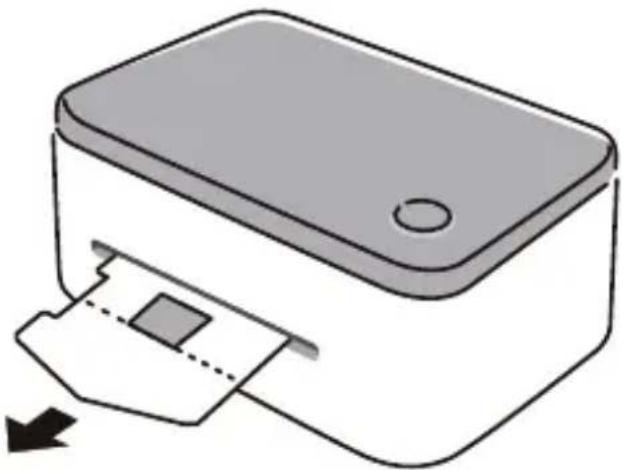
● Wenn ein Blatthalter klemmt
Wenn der Blatthalter aus irgendwelchen Gründen klemmt und nicht korrekt ausgeworfen wird, schieben Sie bitte den Freigabehebel am Boden des Druckers auf die Seite RELEASE und ziehen Sie den Blatthalter dann heraus.
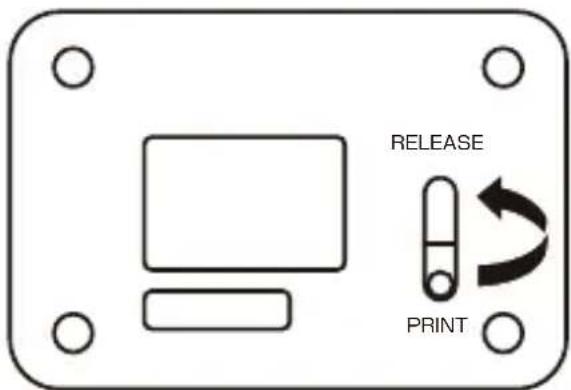
Stellen Sie danach den Freigabehebel wieder auf Seite PRINT und setzen Sie das Drucken fort. Wenn bei der Benutzung eines Blatthalters wiederholt Probleme auftreten, verwenden Sie bitte einen neuen.
- Kontrollieren Sie, dass der Computerbildschirm eine Meldung anzeigt, dass das Drucken beendet ist.
- Schalten Sie den Drucker mit seiner Stromtaste aus. Dies beendet den Druckvorgang. Führen Sie als Nächstes die Schritte von „Montieren eines Stempels“ (Seite 32) aus.
Montieren eines Stempels
Dieser Abschnitt erläutert, wie die Bestandteile zum fertigen Stempel zusammengesetzt werden.
Montageablauf
Ein Stempel besteht aus einer Reihe verschiedener Teile. Machen Sie sich bitte zunächst mit den nachstehenden Schritten vertraut, bevor Sie konkret versuchen, einen Stempel zu montieren.
1 Das Stempelblatt aus dem Blatthalter nehmen.
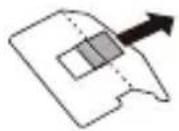
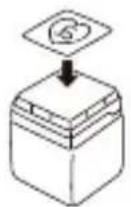
2 Das Stempelblatt am Stempelträger anbringen.
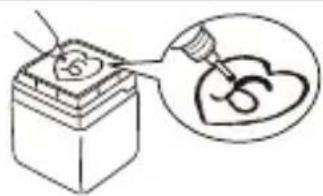
3 Tinte auf den Stempel auftragen.
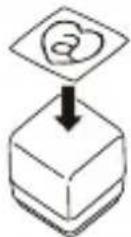
4 Den Aufkleber am Griff anbringen.
5 Die Schutzkappe anbringen.
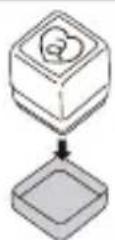
Montieren eines Stempels
1 Das Stempelblatt aus dem Blatthalter nehmen.
- Knicken Sie den Blatthalter des gedruckten Stempelblatts wie in der Illustration gezeigt entlang der perforierten Linie.
Blatthalter Stempelblatt
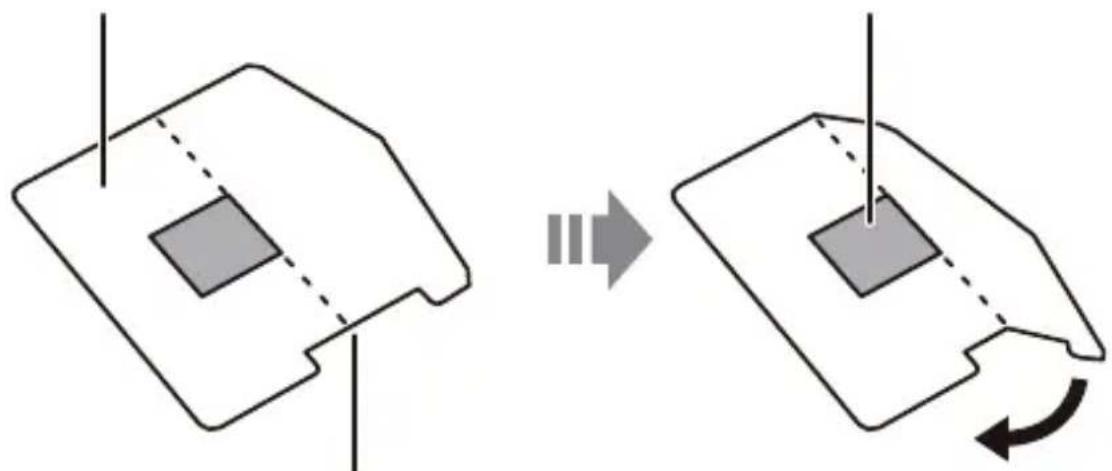
Perforierte Linie (zum Entnehmen des Stempelblatts)
Brechen Sie die Klarsichtfolie entlang der perforierten Linie auf und entnehmen Sie das Stempelblatt.
- Entnehmen Sie vorsichtig das Stempelblatt.
Bedruckte Stempelblattfl äche
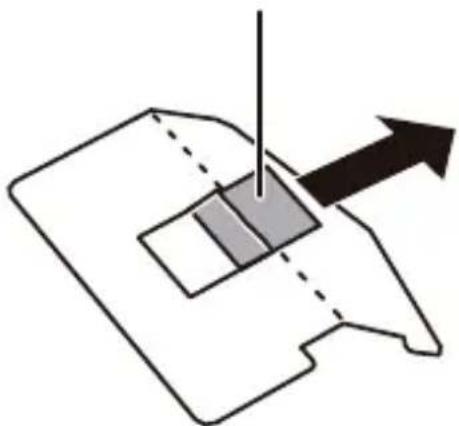
Beim Entnehmen des Stempelblatts aus dem Blatthalter kann es vorkommen, dass die Klarsichtfolie des Blatthalters am Stempelblatt verhaftet. Entfernen Sie die Klarsichtfolie in solchen Fällen behutsam und achten Sie darauf, das Stempelblatt nicht zu beschädigen.
Wichtig!
Schneiden Sie das Stempelblatt nicht mit einer Schere, einem Cutter oder anderem Werkzeug und achten Sie darauf, nicht die bedruckte Fläche zu verkratzen.
2 Das Stempelblatt am Stempelträger anbringen.
1. Entfernen Sie die Kappe.
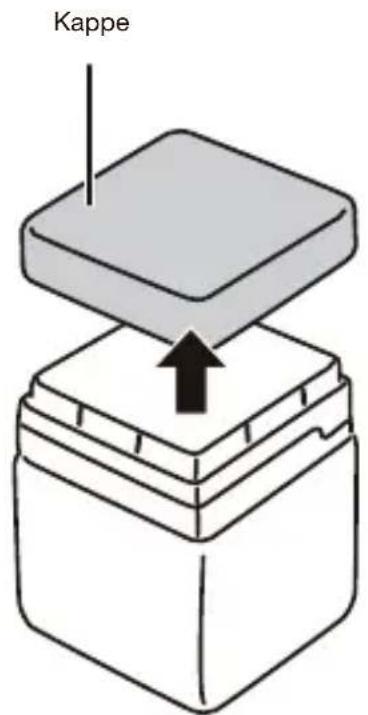
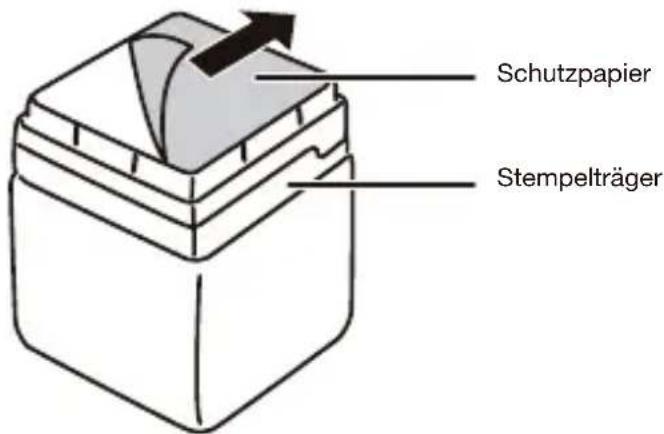
2. Entfernen Sie die das Schutzpapier vom Stempelträger.
- Achten Sie darauf, dass der Stempelträger richtig ausgerichtet (siehe Illustration unten) und die bedruckte Fläche des Stempelblatts nach oben gewendet ist (entgegengesetzt zum Stempelträger) und befestigen Sie das Stempelblatt am Stempelträger.
Abgerundete Kanten Die abgerundeten Kanten zeigen oben und unten der Stempelfläche an.
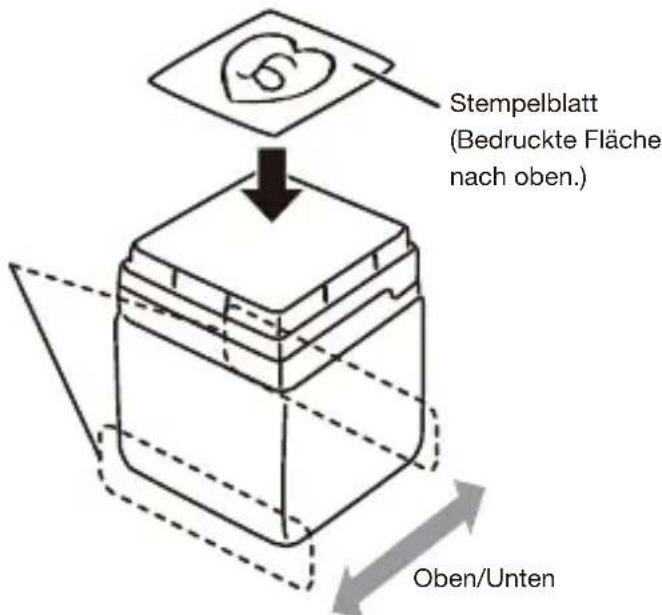
- Bitte beachten Sie, dass das Stempelblatt nach dem Befestigen am Stempelträger nicht mehr abgenommen und neu angebracht werden kann. Achten Sie daher beim Befestigen darauf, dass das Stempelblatt richtig positioniert ist.
- Wenn Sie einen ovalen Stempel aus einem separat erhältlichen Stempelkit verwenden, besteht bei bestimmten Stempelfläche-Layouts die Möglichkeit, dass die abgerundeten Kanten des Stempelträgers anders zum Stempel-Layout positioniert sind als bei der normalen Oben/Unten-Ausrichtung. Ordnen Sie das Stempelblatt beim Befestigen zur Form des ovalen Stempels passend an.
3 Tinte auf den Stempel auftragen.
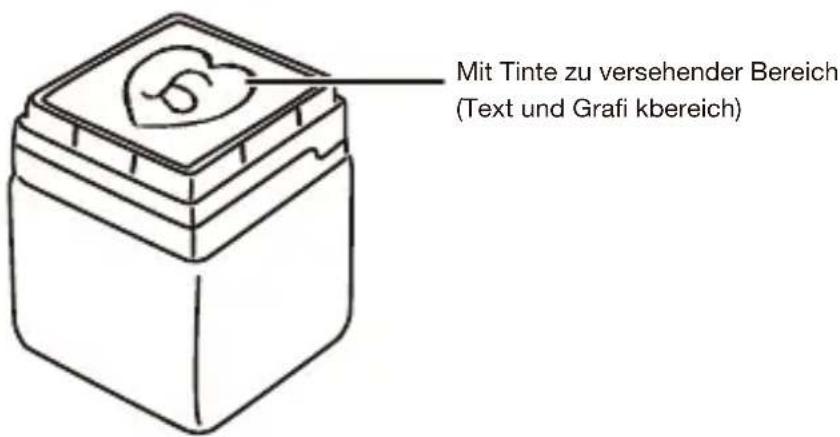
- Legen Sie den Stempelträger nach dem Anbringen des Stempelblatts auf eine fl ache, ebene Arbeitsfl äche, wobei die mit dem Stempelblatt versehene Seite des Stempelträgers nach oben zu richten ist.
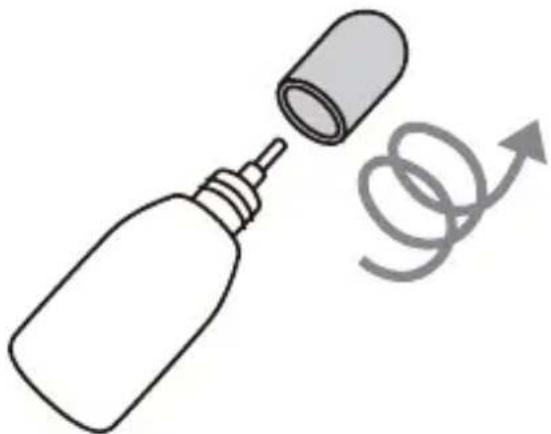
- Drehen Sie bei einer Tintenfl asche die Kappe los und nehmen Sie sie ab.
- Tragen Sie Tinte auf die gewünschten Linien auf.
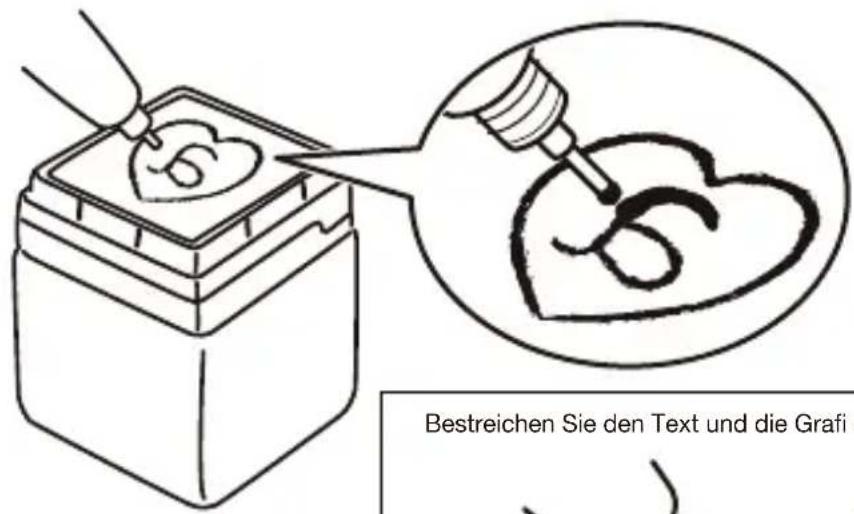
Bestreichen Sie den Text und die Grafi klinien mit Tinte.
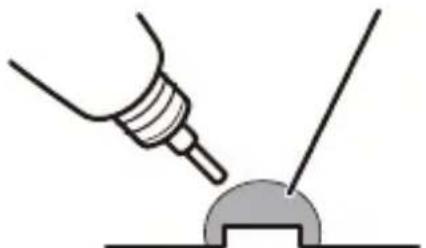
Bedruckte Stempelblattfl äche
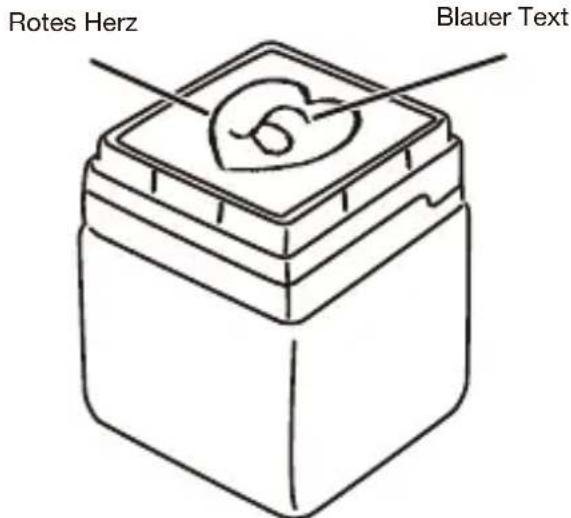
- Tinte ist in verschiedenen Farben separat erhältlich (Seite 49). Sie können auch mehrere Farbe auf denselben Stempel auftragen. Sie sollten dabei allerdings auf Abstand zwischen den betreffenden Text- und Illustrationselementen achten, damit die Farben nicht ineinander verlaufen. Die Farbe kann auch mit der Zeit verlaufen. Dieser Prozess ist für feine Farbnuancen nicht geeignet.
Beispiel:
- Vergessen Sie nicht, nach dem Auftragen der Tinte wieder die Kappe an der Tintenfl asche anzubringen.
- Warten Sie eine Weile (je nach Stempeloberfl äche circa fünf bis zehn Minuten), damit die Tinte eindringen kann.
Warten Sie, bis alle Tinte auf dem Stempelblatt absorbiert ist.
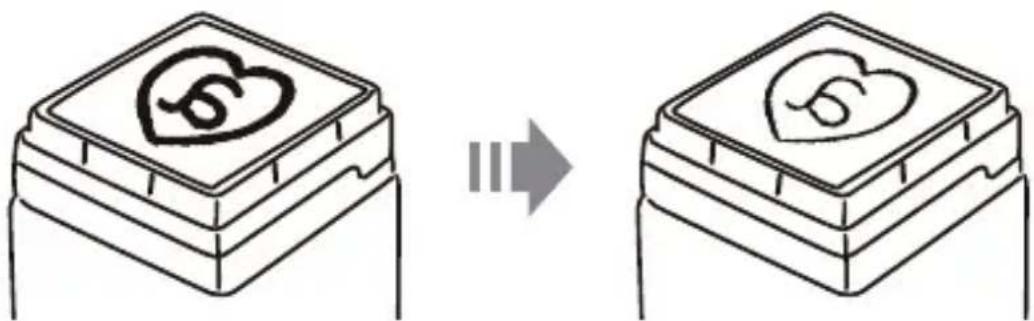
- In die schwarzen Bereiche des Stempelblatts ist die Tinte noch nicht eingezogen.
5. Probieren Sie den Stempel aus.
Drücken Sie den Stempel ungefähr zehn Mal auf ein altes Stück Papier.
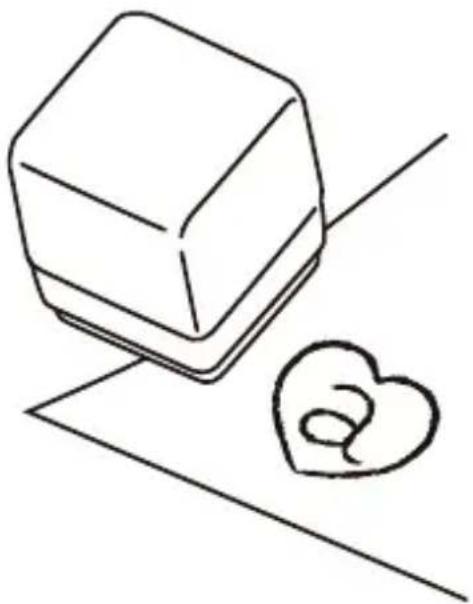
Kontrollieren Sie, dass der Stempelabdruck sauber ist und keine übermäßige Tinte ausgetreten ist.

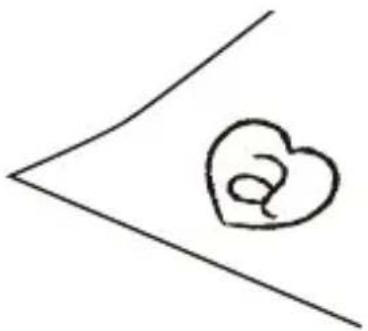
4 Den Aufkleber am Griff anbringen.
- Stempeln Sie den Aufkleber.
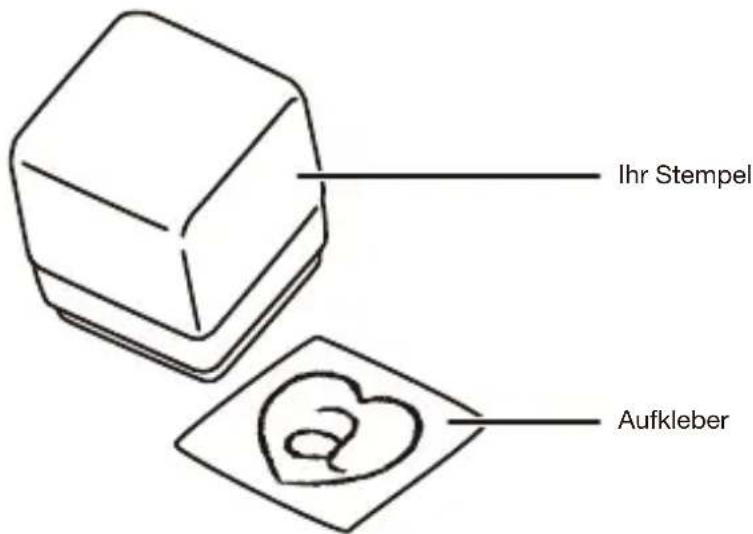
Drücken Sie vorsichtig an, damit das Muster nicht verrutscht.
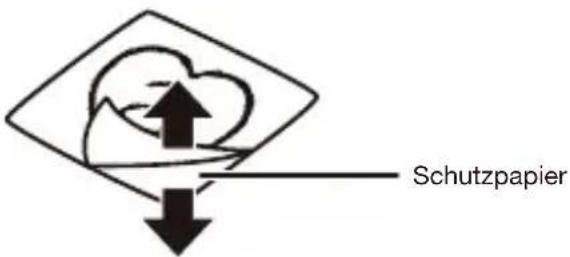
- Wenn die Tinte getrocknet ist, ziehen Sie bitte das Schutzpapier vom Aufkleber ab.
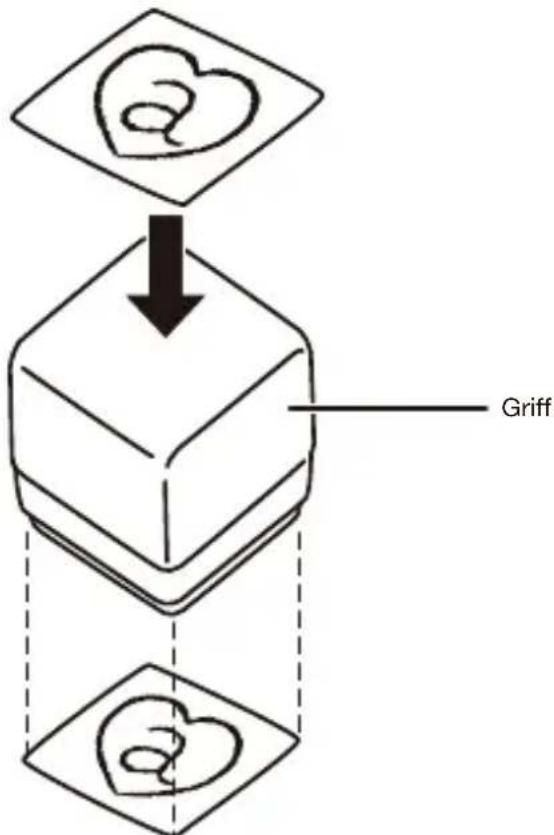
- Positionieren Sie den Aufkleber richtig und kleben Sie ihn auf den Rücken des Griffs.
flowchart
graph TD
    A["Heart Shape"] --> B{Griff}
    B --> C["Step 1"]
    C --> D["Step 2"]
    D --> E["Step 3"]
Bringen Sie den Aufkleber so an, dass er die gleiche Ausrichtung hat wie die Stempelfläche.
- Wenn Sie möchten, können Sie den Aufkleber auch an der Kappe anbringen.
Der Stempel ist jetzt bereit zur Benutzung.
● Wichtige Hinweise zum Stempeln
- Näheres zu den Papiersorten, für die der Stempel geeignet ist, fi nden Sie unter „Unterstützte Papiersorten“ (Seite 12).
- Die beste Eignung bieten glattere Flächen. Die Ergebnisse sind eventuell nicht zufriedenstellend, wenn die Oberfl äche uneben oder rau ist.
- Die besten Ergebnisse erzielen Sie mit Papier, das nicht glänzt und die Tinte gut aufsaugt. Bestimmte Materialien nehmen gestempelte Bilder nicht gut auf.
- Für eine bessere Abdruckqualität empfi ehlt es sich, das Papier zum Stempeln auf eine zwar feste, aber auch leicht nachgiebige Unterlage wie ein Gummituch, eine dünne Illustrierte oder ein Notizbuch zu legen.
5 Die Schutzkappe anbringen.
Bringen Sie vor dem Lagern des Stempels die Kappe an.
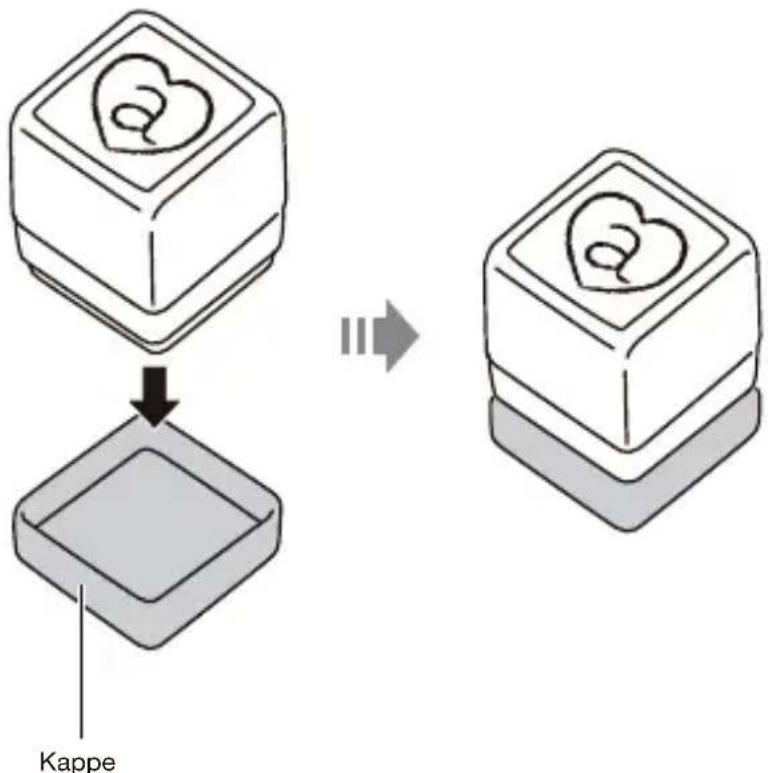
- Wenn der Stempel auszutrocknen beginnt und der Stempelabdruck undeutlich wird, tragen Sie bitte wie unter „Tinte auf den Stempel auftragen“ (Seite 35) beschrieben neue Tinte auf.
Anhang
Separat erhältliche Stempelkits
Optional sind Stempelkits für eine Reihe verschiedener Stempelgrößen verfügbar (Seite 49).
Separat erhältliche Stempelkit-Typen
■ Stempelkit
Ein Stempelkit besteht aus einem Blatthalter, einem Stempel (Stempelträger, Griff und Kappe) und Aufklebern.
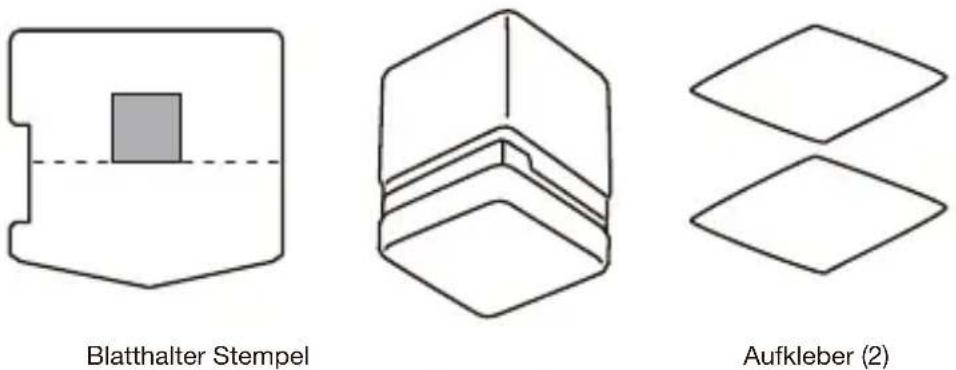
(Stempelträger, Griff, Kappe)
■ Ersatzblatthalter-Satz
Ein Ersatzblatthalter-Satz umfasst je zwei Blatthalter, Stempelträger und Kappen sowie vier Aufkleber.
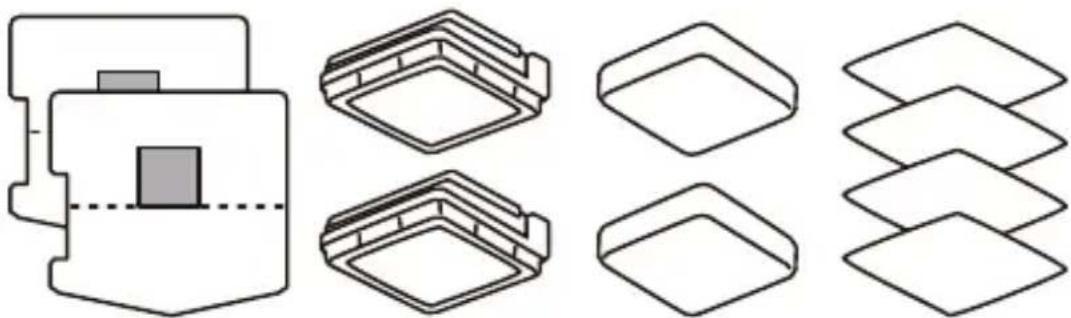
Blatthalter (2) Stempelträger (2) Kappen (2) Aufkleber (4)
Wichtig!
Bitte beachten Sie, dass in einem Ersatzblatthalter-Satz kein Stempelgriff enthalten ist. Verwenden Sie ihn in Kombination mit Ihren bereits vorhandenen Stempelgriffen. Näheres siehe nachstehend unter „Verwenden eines Ersatzblatthalter-Satzes“.
Verwenden eines Ersatzblatthalter-Satzes
Um einen Stempelträger durch einen anderen zu ersetzen, gehen Sie bitte wie unten beschrieben vor.
Sie können den Stempelträger austauschen, ohne die Kappe zu entfernen.
- Entfernen Sie den derzeitigen Stempelträger.
Nehmen Sie den aktuellen Stempelträger (mit angebrachter Kappe) vom Stempel ab.
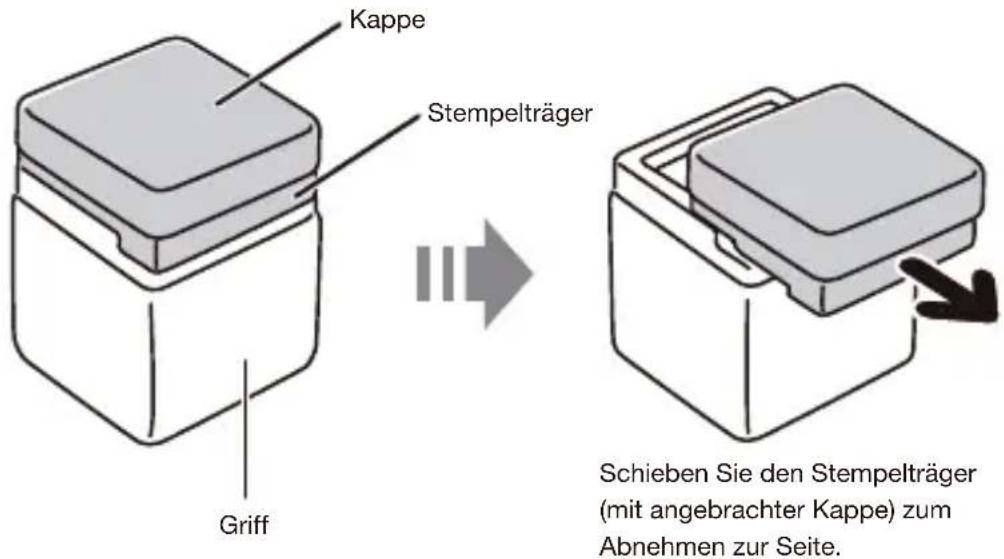
- Bringen Sie einen neuen Stempelträger an.
Bringen Sie einen neuen, separat erhältlichen Stempelträger (mit angebrachter Kappe) am Griff an.
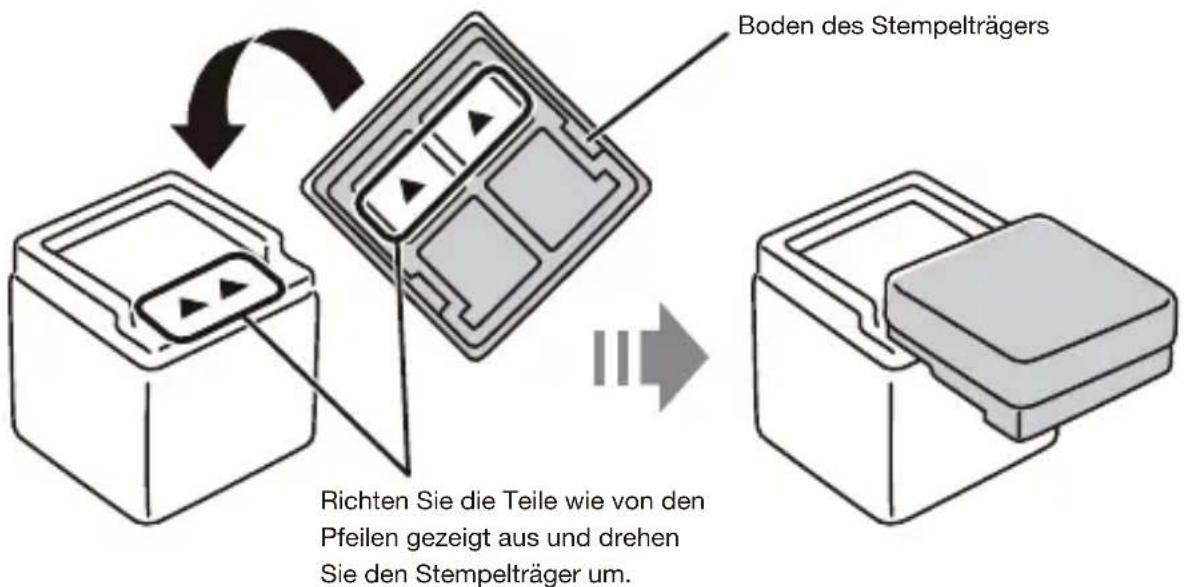
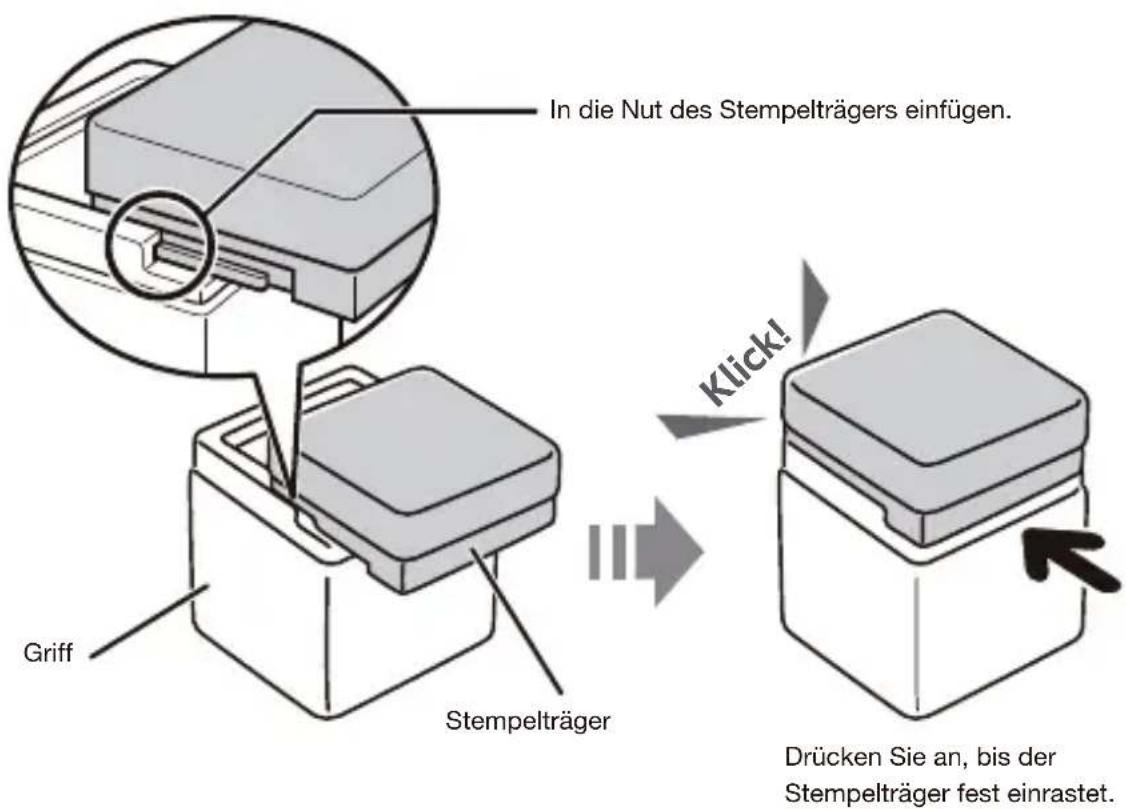
Wartung durch den Benutzer
Wenn der Druckkopf oder die Gummiwalze verschmutzt ist, ist kein einwandfreies Drucken mehr möglich. Reinigen Sie erforderlichenfalls wie nachstehend beschrieben den Druckkopf und die Gummiwalze.
Wichtig!
- Reinigen Sie Druckkopf und Gummiwalze mit einem Wattetupfer oder anderen weichen Objekt. Es empfi ehlt sich, möglichst ein dünnes Wattestäbchen zu verwenden.
-
Der Druckkopf ist nach einem Druckvorgang heiß. Lassen Sie ihm ausreichend Zeit zum Abkühlen, bevor Sie mit dem Reinigen beginnen.
-
Stellen Sie den Freigabehebel am Boden des Druckers auf die Seite RELEASE.
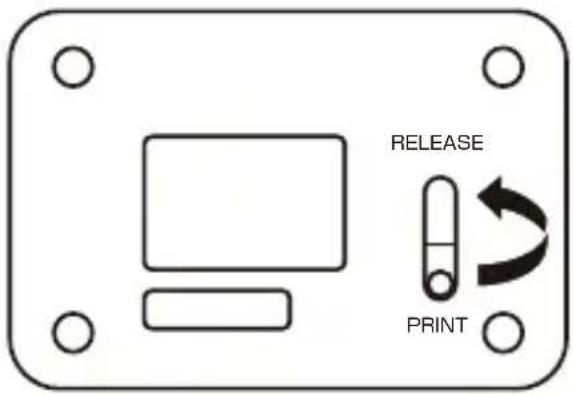
- Schieben Sie ein mit Alkohol befeuchtetes Wattestäbchen in den Blatthalter-Ausgabeschlitz und wischen Sie damit die Oberfl ächen von Druckkopf und Gummiwalze ab.
- Heben Sie den Drucker beim Einschieben des Wattestäbchens hoch und schauen Sie von unten durch den Blatthalter-Ausgabeschlitz, von wo die Innenteile sichtbar sind.
(Vorderseite des Druckers)
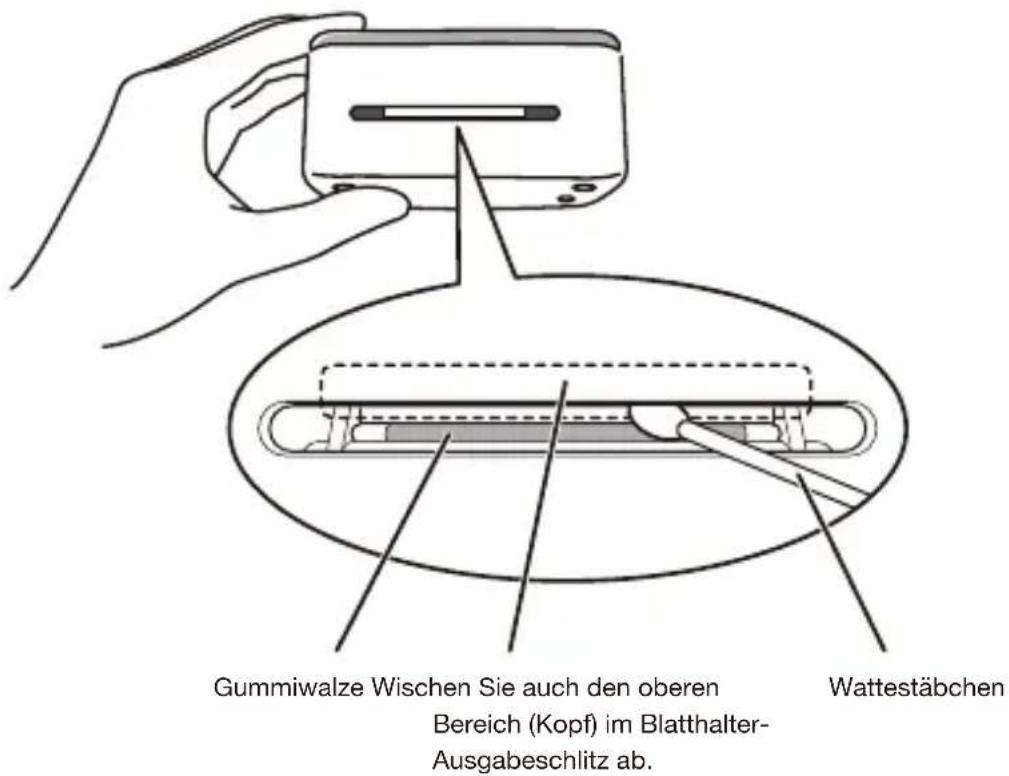
Besondere Obacht ist beim Abwischen der Punkte geboten, an denen Druckkopf und Gummiwalze miteinander in Berührung kommen.
- Stellen Sie den Freigabehebel am Boden des Druckers auf die Seite PRINT.
- Drucken ist nicht möglich, wenn der Freigabehebel nicht in Position PRINT gestellt ist (Seite 31).
Abwischen des Druckergehäuses
Wischen Sie das Druckergehäuse außen mit einem weichen, mit Wasser befeuchteten Lappen ab. Wringen Sie den Lappen vor dem Abwischen gründlich aus, um das überschüssige Wasser zu entfernen. Verwenden Sie auf keinen Fall Benzol, Alkohol, Farbverdünner oder andere fl üchtige Mittel, da diese den Drucker beschädigen können.
Störungsbehebung
In diesem Abschnitt sind Informationen zusammengestellt, die im Falle von Betriebsproblemen mit dem Drucker zur Behebung beitragen können. Falls sich das Problem auch anhand dieser Aufstellung nicht abstellen lässt, wenden Sie sich bitte an die nächste autorisierte CASIO Kundendienststelle.
| Symptom Ursache | und erforderliche Aktion |
| ● Unscharfer Druck.● Keine guteDruckqualität erzielbar. | ● Schmutz, Staub oder andere Fremdkörper auf dem Druckkopf und/oder der Gummiwalze.→ Reinigen Sie Druckkopf und Walze. |
| ● Kein Drucken möglich.● Beim Drucken schaltet sich der Strom aus. | ● Sie benutzen einen falschen Netzadapter-Typ.→ Verwenden Sie den mit dem Produkt mitgelieferten Netzadapter. |
| ● Der Druckkopf ist sehr heiß.→ Warten Sie eine Weile und versuchen Sie das Drucken erneut.● Die Meldung „Printing failed. Check the sheet holder“(Drucken gescheitert. Kontrollieren Sie den Blatthalter) erscheint und das Drucken wird nicht ausgeführt. Dies kann auf eine der folgenden Ursachen zurückgehen.a) Die Größe des eingesetzten Blatthalters passt nicht zur Größe der Stempelvorlage.b) Der Blatthalter ist falsch ausgerichtet (vorne/hinten, oben/unten).c) Der Blatthalter wurde nicht weit genug eingeschoben, um in den Transportmechanismus einzurasten.d) Sie versuchen, den Blatthalter einzusetzen, bevor Sie ein Stempelblatt erstellen.→ Korrigieren Sie das Problem mit den folgenden Schritten.1. Ziehen Sie den Blatthalter heraus.● Falls der Blatthalter klemmt, stellen Sie bitte den Freigabehebel am Boden des Druckers auf die RELEASE-Seite und ziehen Sie den Blatthalter wieder heraus. Stellen Sie den Freigabehebel nach dem Entfernen des Blatthalters wieder auf die PRINT-Seite.2. Erzeugen Sie noch einmal wie unter „Drucken eines Stempels“ (Seite 29) beschrieben das Stempelblatt. | |
| ● Keine USB-Verbindung mit dem Computer herstellbar. | Das USB-Kabel ist nicht zuverlässig angeschlossen.→ Sorgen Sie dafür, dass das USB-Kabel richtig angeschlossen ist. Falls noch immer keine Verbindung möglich ist, trennen Sie versuchsweise das Kabel ab und schließen Sie es dann wieder an. |
| Der USB-Treiber ist nicht auf dem Computer installiert.→ Installieren Sie den USB-Treiber auf dem Computer. Wenn die obigen Schritte das Problem nicht lösen, schließen Sie das USB-Kabel versuchsweise an einen anderen USB-Port des Computers an. | |
| Verwenden Sie das mit dem Drucker mitgelieferte USB-Kabel. | |
| ● Die Stempelabdrücke sind unscharf. | Beim Stempeln auf bestimmten Papiersorten kann der Abdruck unscharf sein.→ Siehe „Unterstützte Papiersorten“ (Seite 12). |
| ● Ein Blatthalter klemmt und lässt sich nicht entnehmen. | Ziehen Sie den Blatthalter wie unter „Wenn ein Blatthalter klemmt“ (Seite 31) beschrieben heraus. Stellen Sie danach den Freigabehebel wieder auf Seite PRINT und setzen Sie das Drucken fort. Wenn bei der Benutzung eines Blatthalters wiederholt Probleme auftreten, verwenden Sie bitte einen neuen.Wichtig!Beachten Sie bei laufendem Drucken das Folgende.Sorgen Sie dafür, dass der Blatthalter-Ausgabeschlitz nicht blockiert wird.Berühren Sie nicht den Blatthalter.Verstellen Sie den Freigabehebel nicht.Trennen Sie nicht den Netzadapter vom Gerät oder von der Netzdose ab. |
Technische Daten
Modell:
STC-U10
Druckverfahren: Fusion Melting mit Thermodruckkopf
• Stempeltyp: Permastempel
Druckaufl ösung: 200 dpi
Maximale Druckbreite: Circa 45 mm (1 34 ")
Maximale Drucklänge: Circa 90 mm (3 12 ")
Unterstützte Typen: 15 mm × 15 mm ( 35 " × 35 " ), 15 mm × 30 mm ( 35 " × 116 " ),
Stromversorgung, Sonstiges
Betriebsstromversorgung: Netzadapter
AD-A12200L (mitgeliefert)
Nennspannung: 12 V DC
Nennstromaufnahme: 1 A (12 W)
Abmessungen: 82 mm (B) × 123 mm (T) × 59,5 mm (H) (3 ^1/4 " × 4 ^13/16 " × 2 ^5 / _16 ")
(Einschließlich Gummifüße.)
Gewicht: Circa 305 g
Betriebstemperaturbereich: 10 °C bis 35 °C
Optional erhältliche Artikel
● Stempelkits
| Modell Size (Größe) | |
| STK-1515 15 mm × | 15 mm ( ^3/_5 " × ^3/_5 ") |
| STK-1530 15 mm × | 30 mm ( ^3/_5 " × 1^1/_6 ") |
| STK-1560 15 mm × | 60 mm ( ^3/_5 " × 2^3/_8 ") |
| STK-3030 30 mm × | 30 mm (1 ^1/_6 " × 1^1/_6 ") |
| STK-3060 30 mm × | 60 mm (1 ^1/_6 " × 2^8/_8 ") |
| STK-4545 45 mm × | 45 mm (1 ^3/_4 " × 1^3/_4 ") |
| STK-4590 45 mm × | 90 mm (1 ^3/_4 " × 3^1/_2 ") |
● Ersatzblatthalter-Sätze
| Modell Size (Größe) | |
| STH-1515 15 mm × | 15 mm ( ^3/_5 " × ^3/_5 ") |
| STH-1530 15 mm × | 30 mm ( ^3/_5 " × 1^1/_6 ") |
| STH-1560 15 mm × | 60 mm ( ^3/_5 " × 2^3/_8 ") |
| STH-3030 30 mm × | 30 mm (1 ^1/_6 " × 1^1/_6 ") |
| STH-3060 30 mm × | 60 mm (1 ^1/_6 " × 2^3/_8 ") |
| STH-4545 45 mm × | 45 mm (1 ^3/_4 " × 1^3/_4 ") |
| STH-4590 45 mm × | 90 mm (1 ^3/_4 " × 3^1/_2 ") |
- Näheres zum Umfang eines Stempelkits und Ersatzblatthalter-Satzes siehe Seite 41.
● Tinten
| Modell Farbe (Inhalt) |
| STQ-5PBK Schwarz (0,17 fl.oz. (5 ml)) |
| STQ-5PRD Rot (0,17 fl.oz. (5 ml)) |
| STQ-5PBU Blau (0,17 fl.oz. (5 ml)) |
| STQ-5PGN Grün (0,17 fl.oz. (5 ml)) |
| STQ-5PBN Braun (0,17 fl.oz. (5 ml)) |
| STQ-5PPK Rosa (0,17 fl.oz. (5 ml)) |
| STQ-5PPE Magentarot (0,17 fl.oz. (5 ml)) |
| STQ-5PYW Gelb (0,17 fl.oz. (5 ml)) |
- Bestimmte Artikel sind eventuell nicht lieferbar.
- Änderungen der Details von optional erhältlichen Artikeln ohne vorausgehende Ankündigung vorbehalten.
CASIO®
CASIO COMPUTER CO., LTD.
6-2, Hon-machi 1-chome
Shibuya-ku, Tokyo 151-8543, Japan
MO1406-A
© 2014 CASIO COMPUTER CO., LTD.


- Auspacken
- Stempelkit
- Inhalt
- Anhang 41
- Separat erhältliche Stempelkits ....41
- Wartung durch den Benutzer 44
- Störungsbehebung 46
- Technische Daten 48
- Einleitung
- Wichtige Sicherheitshinweise
- Warnung
- Vorsicht
- Beispiele für andere Kennzeichnungen
- Vorsichtsmaßnahmen gegen hohe Temperaturen
- ■ Urheberrechte, eingetragene Marken und Marken
- Wichtige Hinweise zur Benutzung
- ● Wichtige Hinweise zum Kit
- ● Wichtige Hinweise zur Tinte
- Über diese Bedienungsanleitung
- Drucker-Features
- Was Sie mit dem Drucker tun können
- Arten der erstellbaren Stempel
- ■ Stempel für Postkarten und Glückwunschkarten
- ■ Stempel mit Bildern von Angehörigen oder Haustieren
- ■ Namensstempel
- Über die CD-ROM
- Computer-Betriebsumgebung (für mitgelieferte Stamp-Making-Software)
- Installieren der Stamp Making-Software
- Wichtige Hinweise zum Installieren und Deinstallieren von Software
- Inbegriffene Stamp Making-Software und Benutzerdokumentation
- Installieren der Software
- Wichtig!
- Vergewissern Sie sich, dass die Stamp Making-Software korrekt installiert ist.
- Deinstallieren der Stamp Making-Software
- Namen der Teile und ihre Funktionen
- Ein- und Ausschalten
- ■ Strom einschalten
- ■ Strom ausschalten
- Ausschaltautomatik
- Anschließen an einen Computer
- ■ An einen Computer anschließen
- ■ Vom Computer trennen
- Erstellen eines Stempels
- Ablauf der Stempelherstellung
- Gestalten Sie den Stempel auf dem Computer.
- Drucken Sie den Stempel.
- Montieren Sie den Stempel.
- Drucken eines Stempels
- Setzen Sie den Blatthalter in den Drucker ein.
- ● Wenn ein Blatthalter klemmt
- Montieren eines Stempels
- Montageablauf
- Das Stempelblatt aus dem Blatthalter nehmen.
- Das Stempelblatt am Stempelträger anbringen.
- Entfernen Sie die Kappe.
- Entfernen Sie die das Schutzpapier vom Stempelträger.
- Tinte auf den Stempel auftragen.
- Beispiel:
- Probieren Sie den Stempel aus.
- Den Aufkleber am Griff anbringen.
- ● Wichtige Hinweise zum Stempeln
- Die Schutzkappe anbringen.
- Anhang
- Separat erhältliche Stempelkits
- Separat erhältliche Stempelkit-Typen
- ■ Stempelkit
- ■ Ersatzblatthalter-Satz
- Verwenden eines Ersatzblatthalter-Satzes
- Wartung durch den Benutzer
- Abwischen des Druckergehäuses
- Störungsbehebung
- Technische Daten
- Modell:
- Stromversorgung, Sonstiges
- Optional erhältliche Artikel
- CASIO®
- CASIO COMPUTER CO., LTD.
Marke : CASIO
Modell : STC-U10
Kategorie : Nicht kategorisiert