
EW-G5500V - Nicht kategorisiert CASIO - Kostenlose Bedienungsanleitung
Finden Sie kostenlos die Bedienungsanleitung des Geräts EW-G5500V CASIO als PDF.


| Produkttyp | Elektronisches Wörterbuch (Übersetzer) |
| Abmessungen (geschlossen) | 99,0 × 144,5 × 14,7 mm (dünnste Stelle), max. Höhe 20,1 mm |
| Gewicht | ca. 250 g (inkl. Batterien) |
| Stromversorgung | 2 × Alkali-Micro-Batterien (LR03/AAA) |
| Batterielebensdauer (ca.) | 75 h bei typischer Nutzung (4 min Eingabe, 55 min Anzeige, 1 min Sprachausgabe pro Stunde) |
| Display | 480 × 320 Pixel, Full-Dotmatrix-LCD |
| Leistungsaufnahme | 0,55 W |
| Betriebstemperatur | 0 °C bis 40 °C |
| Wörterbücher (vorinstalliert) | Englisch-Deutsch, Deutsch-Englisch, Französisch-Deutsch, Spanisch-Deutsch, Deutsch-Französisch, Deutsch-Spanisch, Englisch-Englisch, Deutsch-Deutsch, Englische Synonyme, Multilinguale Wort- und Phrasensammlung |
| Weitere Funktionen | Taschenrechner, Sprachausgabe (Text-to-Speech), Hintergrundbeleuchtung, Favoriten, Verlaufsuche, Sprungsuche, Zoom, Split-Screen-Suche, Rechtschreibprüfung, Bibliothek (Textdatei-Übertragung) |
| Lieferumfang | Wörterbuch, 2 Alkalibatterien, USB-Kabel, Ohrhörer |
| Reinigung | Mit leicht feuchtem Tuch abwischen; keine Lösungsmittel verwenden |
| Sicherheitshinweise | Nicht zerlegen, vor Feuchtigkeit und Stößen schützen, keine Oxyride-Batterien verwenden, Reset nur mit Kugelschreiber, Batterien korrekt einlegen |
Häufig gestellte Fragen - EW-G5500V CASIO
Benutzerfragen zu EW-G5500V CASIO
0 Frage zu diesem Gerät. Beantworten Sie die, die Sie kennen, oder stellen Sie Ihre eigene.
Eine neue Frage zu diesem Gerät stellen
Laden Sie die Anleitung für Ihr Nicht kategorisiert kostenlos im PDF-Format! Finden Sie Ihr Handbuch EW-G5500V - CASIO und nehmen Sie Ihr elektronisches Gerät wieder in die Hand. Auf dieser Seite sind alle Dokumente veröffentlicht, die für die Verwendung Ihres Geräts notwendig sind. EW-G5500V von der Marke CASIO.
BEDIENUNGSANLEITUNG EW-G5500V CASIO
| Englisch-Deutsch- und Englisch-Englisch-Wörterbuch | 39 |
| Deutsch-Englisch-, Deutsch-Französisch- und Deutsch-Spanisch-Wörterbuch | 52 |
| Französisch-Deutsch-Wörterbuch | 62 |
| Spanisch-Deutsch-Wörterbuch | 68 |
| Deutsch-Deutsch-Wörterbuch | 73 |
| Multilingual Word and Phrasebank | 78 |
| Englische Synonyme | 84 |
| Multi-Wörterbuchsuche | 87 |
| Nützliche Wörterbuchfunktionen | 92 |
| Verwendung des Rechners | 116 |
Wichtig!
Bitte bewahren Sie die gesamte Benutzerdokumentation für späteres Nachschlagen auf.

CASIO Europe GmbH Bornbarch 10, 22848 Norderstedt, Germany

(Diese Markierung trifft nur auf EU-Länder zu.)
Dieses Produkt schließt die FontAvenue® Schriftart(en) ein, die unter Lizenz von der NEC Corporation verwendet wird (werden).
FontAvenue ist eine eingetragene Handelsmarke der NEC Corporation.
In dieser Bedienungsanleitung genannte Firmen- und Produktnamen können eingetragene Handelsmarken oder Handelsmarken der entsprechenden Eigner sein.
Auspacken
Kontrollieren Sie beim Auspacken des Wörterbuchs, ob alle nachstehenden Artikel in der Packung enthalten sind:
● Zwei Alkalibatterien (Micro bzw. AAA)
- USB-Kabel
- Ohrhörer
* Die Packung mit dem elektronischen Wörterbuch enthält möglicherweise noch weiteres, oben nicht gezeigtes Zubehör.
Erstes Einlegen der Batterien
Bevor Sie Ihr elektronisches Wörterbuch zum ersten Mal verwenden, führen Sie unbedingt die folgenden Schritte aus, um die beiden mitgelieferten Micro-Alkalibatterien (LR03 bzw. AAA) einzusetzen.
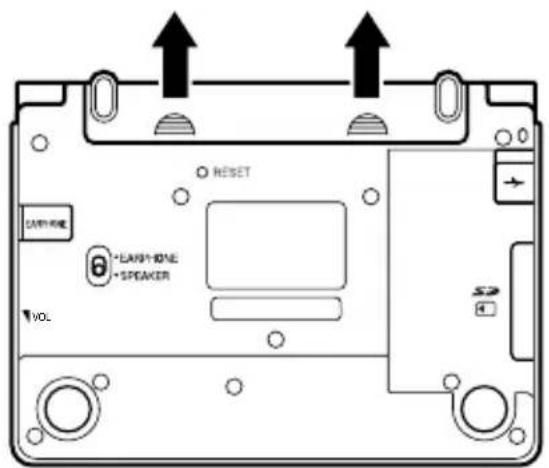
1 Während Sie an den beiden in der Abbildung dargestellten Punkten an dem Batteriefachdeckel drücken, schieben Sie den Deckel in die durch einen Pfeil angegebene Richtung, um den Deckel abzunehmen.
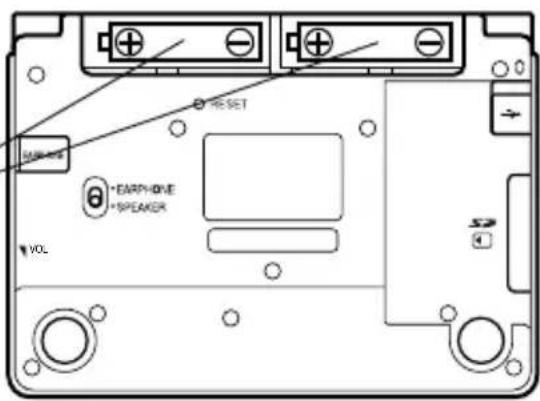
2 Setzen Sie die beiden Batterien ein, und bringen Sie danach den Batteriefachdeckel wieder an.
Achten Sie beim Einsetzen der Batterien darauf, dass die positiven (+) und negativen (−) Enden der Batterien in die richtigen Richtungen weisen.
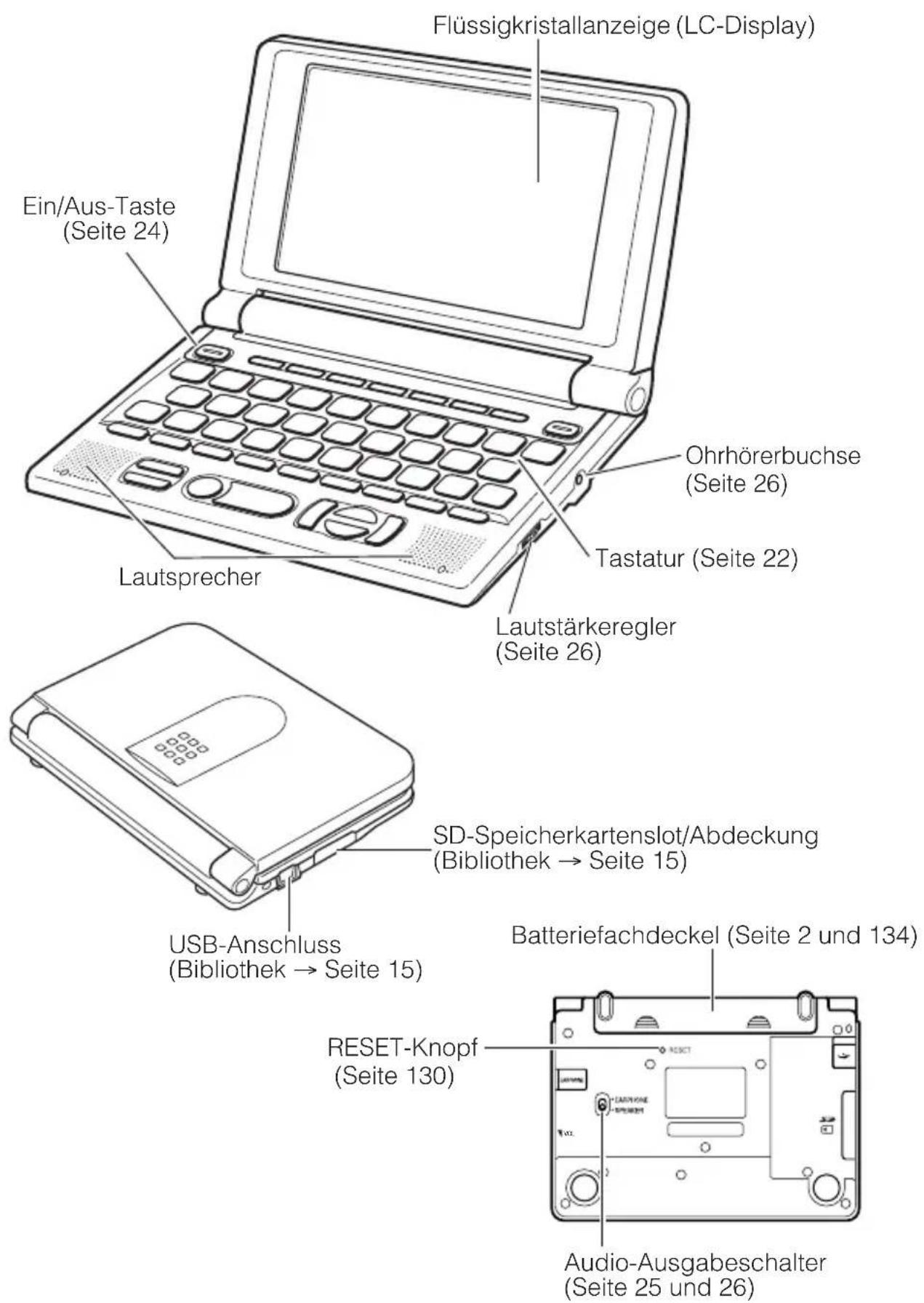
3 Drücken Sie mit einem Kugelschreiber oder ähnlichen spitzen Objekt den RESET-Knopf auf der Rückseite des elektronischen Wörterbuchs.
- Verwenden Sie zum Drücken des RESET-Knopfes keine Zahnstocher, Bleistifte oder anderen Objekte, bei denen die Spitze leicht abbrechen kann. Das Wörterbuch könnte dadurch beschädigt werden.
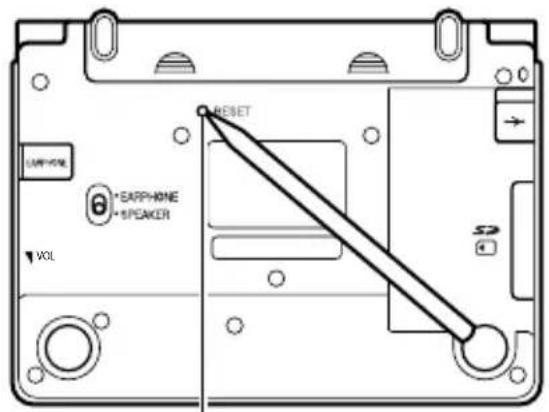
RESET-Knopf
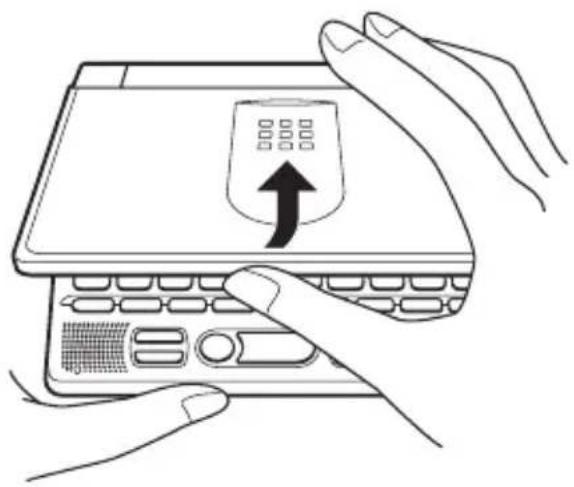
4 Öffnen Sie Ihr elektronisches Wörterbuch, wie es in der Abbildung dargestellt ist.
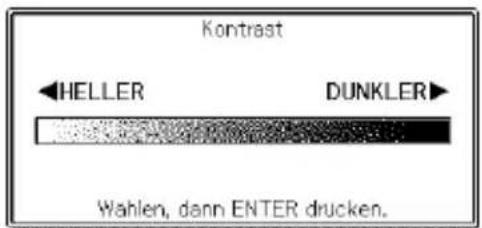
- Dadurch erscheint die Einstellanzeige für den Displaykontrast im Display.
5 Stellen Sie mit den Tasten ▶ und ▶ den Displaykontrast ein und drücken Sie dann ENTER.
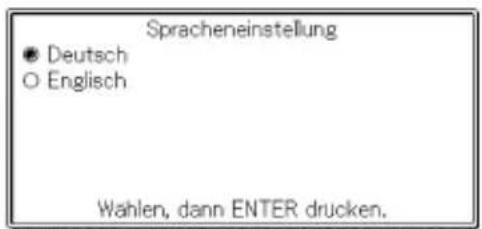
- Dies ruft die Spracheneinstellung-Anzeige in das Display.
6 Bewegen Sie den Cursor (●) mit ▲ und ☑r gewünschten Einstellung.
- Eingeblendete Meldungen, Titel, Icon-Texte und anderer Text werden in der hier gewählten Sprache angezeigt.
7 Drücken Sie nachdem Sie die gewünschte Sprache eingestellt haben.
- Hieraufhin erscheint die MENÜ-Anzeige.
![MENU Englisch Fra Spa Deu M-spr. Prakt. PONS Business-Württerbuch Englisch [Englisch-Deutsch] Oxford Advanced Learner's Dictionary Oxford Thesaurus of ENGLISH PONS Business-Württerbuch Englisch [Deutsch-Englisch] Wahlen Kategorie Württerbuch darn ENTER drucken](/content/2026/05/791443/images/a3d167f9cdeaaeb5a678059ac3a888fcdc89a00c50f7bf272f6361425ec18860.jpg)
- Achten Sie darauf, dass die mit Ihrem elektronischen Wörterbuch mitgelieferten Batterien während des Transportes und der Lagerung etwas entladen werden. Daher weisen diese Batterien vielleicht nicht die volle Batterielebensdauer auf, wie sie in dieser Bedienungsanleitung angegeben ist.
- Verwenden Sie für dieses Produkt keine Oxyride-Batterien oder andere Primärzellen auf Nickelbasis. Bei solchen Batterien können sich durch ungenügende Kompatibilität mit den Produkteigenschaften eine verkürzte Batterielebensdauer und Fehlbetrieb des Produkts ergeben.
- Die Batterielebensdauer wird stark durch die erfolgte Bedienung (z.B. häufige Benutzung der Hintergrundbeleuchtung), den verwendeten Speicherkartentyp und die Benutzungsbedingungen beeinflusst.
Vor dem Anschließen an einen Computer
Für die Benutzung der Bibliothek-Funktion zum Betrachten des Inhalts von Computer-Textdateien auf dem elektronischen Wörterbuch ist spezielle Datenübertragungs-Software (EX-word TextLoader) erforderlich. Installieren Sie EX-word TextLoader auf dem Computer, bevor Sie das elektronische Wörterbuch an diesen anschließen.
- Sie können EX-word TextLoader von der folgenden Webseite herunterladen.
http://www.casio-europe.com/de/ed/ - Wenn Sie das elektronische Wörterbuch an einen Computer anschließen, auf dem EX-word TextLoader nicht installiert ist, verursacht dies Fehlbetrieb.
- Durch Installieren von EX-word TextLoader wird auch ein für die Datenübertragung benötigter USB-Treiber installiert.
Hintergrundbeleuchtung
Die Hintergrundbeleuchtung beleuchtet das Display für gute Ablesbarkeit im Dunkeln. Sie können die Hintergrundbeleuchtung ausschalten, um Batteriestrom zu sparen.
Einschalten der Hintergrundbeleuchtung
Drücken Sie

Ausschalten der Hintergrundbeleuchtung
Drücken Sie erneut

Beleuchtungsdauer
Wenn keine Tastenbedienung erfolgt, schaltet sich die Hintergrundbeleuchtung nach circa 30 Sekunden automatisch wieder aus.
- Die Hintergrundbeleuchtung bleibt eingeschaltet, solange das Wörterbuch über die Tasten bedient wird. Wenn keine Bedienung mehr erfolgt, schaltet sie sich circa 30 Sekunden aus.
Hintergrundbeleuchtung und Batterielebensdauer
- Häufiges Einschalten der Hintergrundbeleuchtung verkürzt die Batterielebensdauer.
- Die nachstehenden Orientierungswerte veranschaulichen, wie die Batterielebensdauer durch die Hintergrundbeleuchtung beeinflusst wird. Die Werte beziehen sich auf die Verwendung eines frischen Satzes Alkalibatterien bei einer Raumtemperatur von 25°C.
| Benutzung der Hintergrundbeleuchtung | Ungefähre Batterie lebensdauer |
| 4 Minuten Eingabe oder Suchbetrieb, 55 Minuten Datenanzeigebetrieb, 1 Minute Audioausgabe über den Lautsprecher pro Stunde; ohne Hintergrundbeleuchtung | 75 Stunden |
| 4 Minuten Eingabe oder Suchbetrieb, 55 Minuten Datenanzeigebetrieb, 1 Minute Audioausgabe über den Lautsprecher, 3 Minuten Hintergrundbeleuchtung pro Stunde | 60 Stunden |
| 4 Minuten Eingabe oder Suchbetrieb, 55 Minuten Datenanzeigebetrieb, 1 Minute Audioausgabe über den Lautsprecher, 15 Minuten Hintergrundbeleuchtung pro Stunde | 45 Stunden |
| 4 Minuten Eingabe oder Suchbetrieb, 55 Minuten Datenanzeigebetrieb, 1 Minute Audioausgabe über den Lautsprecher pro Stunde, Hintergrundbeleuchtung ständig eingeschaltet | 20 Stunden |
Inhalt
Vorbereitung 1
Auspacken 1
Erstes Einlegen der Batterien 2
Vor dem Anschließen an einen Computer .... 5
Hintergrundbeleuchtung 6
Einleitung 13
Merkmale 13
Wichtige Vorsichtsmaßregeln 17
Bezeichnung der Teile 20
Öffnen des elektronischen Wörterbuchs 21
Allgemeine Anleitung 22
Ein- oder Ausschalten der Stromversorgung...... 24
Vor dem Anhören (Sprachausgabe) 25
Grundbedienung 27
Grundbedienung 27
Wahl eines Modus 27
Wahl eines Stichworts oder Anzeigeeintrags 29
Scrollen zwischen den Anzeigen.... 30
Rückschalten auf eine vorhergehende Operation .... 30
Betrachten einer Listenanzeige 30
Umschalten des Anzeige-Layouts 31
Aufrufen eines anderen Begriffs 32
Verwendung der Wörterbuchanleitung 33
Eingabe von Zeichen 34
Eingabe von alphabetischen Zeichen 34
Eingabe von Ziffern.... 35
Korrektur eines Eingabefehlers 36
Löschung eines Zeichens.... 36
Einfügung eines Zeichens 36
Eingabe von Wörtern und Idiomen ....37
Eingabe von Englisch 37
Eingabe von Deutsch 37
Eingabe von Französisch 38
Eingeben von Spanisch.... 38
Eingeben von Italienisch 38
Englisch-Deutsch- und Englisch-Englisch-Wörterbuch 39
Nachschlagen des deutschen Äquivalents für einen englischen Begriff (Englisch-Deutsch-Wörterbuch).... 39
Nachschlagen der Definition eines englischen Begriffs (Englisch-Englisch-Wörterbuch) 41
Aufrufen von Details zu einem Begriff (Idiome, Bespiele, Erläuterungen) 43
Aufrufen von Idiomen 43
Aufrufen von Beispielen und Erläuterungen 44
Nachschlagen eines Begriffs, wenn Sie nicht sicher über seine Rechtschreibung sind 45
Rechtschreibprüfung der englischen Begriffe 47
Nachschlagen von englischen Idiomen (Idiomsuche) ..... 49
Nachschlagen von englischen Beispielen (Beispielsuche) 51
Deutsch-Englisch-, Deutsch-Französisch- und Deutsch-Spanisch-Wörterbuck 52
Nachschlagen des englischen Äquivalents für einen deutschen Begriff (Deutsch-Englisch-Wörterbuch) ..... 52
Nachschlagen des französischen Äquivalents für einen deutschen Begriff (Deutsch-Französisch-Wörterbuch) ... 54
Nachschlagen des spanischen Äquivalents für einen deutschen Begriff (Deutsch-Spanisch-Wörterbuch) ... 56
Rechtschreibprüfung von deutschen Begriffen...... 58
Nachschlagen von deutschen Idiomen (Idiomsuche) ..... 60
Nachschlagen von deutschen Beispielen (Beispielsuche) 61
Französisch-Deutsch-Wörterbuch 62
Nachschlagen des deutschen Äquivalents für einen französischen Begriff 62
Rechtschreibprüfung von französischen Begriffen...... 64
Nachschlagen von französischen Idiomen (Idiomsuche).... 66
Nachschlagen von französischen Beispielen (Beispielsuche) 67
Spanisch-Deutsch Wörterbuch 68
Nachschlagen des deutschen Äquivalents für einen spanischen Begriff.... 68
Rechtschreibprüfung von spanischen Begriffen (Flexionssuche) 70
Nachschlagen von spanischen Beispielen und Idiomen (Beispiel- und Idiomsuche) 72
Deutsch-Deutsch-Wörterbuch 73
Nachschlagen der Definition eines deutschen Begriffs ... 73
Rechtschreibprüfung von deutschen Begriffen...... 75
Nachschlagen von deutschen Idiomen (Idiomsuche) ..... 77
Nachschlagen der Äquivalente eines Ausdrucks in fünf Sprachen.... 78
Nachschlagen eines Idioms nach Kategorien (Idiomsuche).... 80
Nachschlagen eines Idioms über Wörter (Idiomsuche) ... 82
Englische Synonyme 84
Nachschlagen eines Begriffs 84
Nachschlagen von englischen Idiomen (Idiomsuche) ..... 86
Multi-Wörterbuchsuche 87
Multi-Wörterbuchsuche 87
Nachschlagen desselben Begriffs in mehreren Wörterbüchern (Stichwortsuche) 88
Nachschlagen von Beispielen und Idiomen in mehreren Wörterbüchern (Beispiel- und Idiomsuche) 89
Spezifizierung der Wörterbuch-Anzeigereihenfolge für die Trefferliste.... 91
Nützliche Wörterbuchfunktionen 92
Benutzen der Sprachausgabefunktion 92
Wiedergeben eines Begriffs, Idioms oder Beispiels ...... 92
Ändern der Sprachausgabe-Einstellungen 94
Benutzen von „Eigenes Wörterbuch“ 95
Registrieren eines Wörterbuchs in „Eigenes Wörterbuch“ ..... 95
Aufrufen eines Wörterbuchs aus „Eigenes Wörterbuch“ 96
Löschen eines Eintrags aus „Eigenes Wörterbuch“ ..... 96
Erweiterte Suche (Split-Screen-Suche) 97
Erweiterte Suche (Eingrenzen/Wortfolge vorgeben) ..... 99
Erweiterte Suche (Rechtschreibprüfung/ Flexionssuche) 101
Erneutes Aufrufen eines jüngst gesuchten Begriffs (Verlaufsuche) 102
Ausführen einer Verlaufsuche für ein bestimmtes Wörterbuch 102
Ausführen einer Verlaufsuche für alle Wörterbücher 103
Löschen von Einträgen des Verlaufspeichers 103
Nachschlagen eines innerhalb einer Definitions- oder Erläuterungsanzeige verwendeten Begriffs
(Sprungsuche)...... 105
Änderung der Größe der Anzeigezeichen (Zoom) ...... 107
Ändern der Anzeigezeichengröße 107
Verwendung der Favoriten 108
Speichern eines Begriffs, Idioms oder Beispiels in Favoriten 110
Anzeige des Favoriteninhalts.... 111
Anbringen einer Abhakmarkierung neben einem Favoriteneintrag 112
Sortieren der Favoriteneinträge 113
Löschen von Favoriteneinträgen 114
Verwendung des Rechners 116
Verwendung des Rechners 116
Arithmetische Grundrechnungsarten 117
Konstantenrechnungen 117
Speicherrechnungen 118
Korrektur von Tastenbetätigungsfehlern 118
Löschen des Rechners.... 119
Fehleranzeige („E“).... 119
Konfigurierung der Einstellungen des elektronischen Wörterbuchs 120
Konfigurierung der Einstellungen des elektronischen Wörterbuchs .... 120
Tasten-Kontrollton.... 121
Automatische Stromabschaltung 121
Anzeigekontrast 121
Sucheinstellung 122
Texttempo-Einstellungen 123
Sprache-Einstellungen 123
Wörterbuch Copyrights 124
Wörterbuch Copyrights 124
Referenz 127
Anzeigemeldungen 127
Störungsbeseitigung 129
Rückstellung des elektronischen Wörterbuchs .... 130
Austauschen der Batterien 132
Vorsichtsmaßregeln hinsichtlich der Batterien 132
Austauschen der Batterien 133
Technische Daten.... 136
■ Allgemeine Anleitung 143
Merkmale
Von allen Wörterbüchern unterstützte nützliche Funktionen
◆Eigenes Wörterbuch
Sie können eine Liste der häufig benötigten Wörterbücher anlegen.
→ Siehe Seite 95
◆Erweiterte Suchfunktionen
- Suche mit Split Screen
Während des Betrachtens einer Definition oder Erklärung kann der Bildschirm in eine obere und untere Zone aufgeteilt und nach einem weiteren Begriff gesucht werden.
→ Siehe Seite 97
- Suchen durch Eingrenzen/Wortfolge spezifizieren
Sie können die Suche über die Trefferliste eingrenzen oder beim Suchen von Beispielen oder Idiomen eine Wortfolge für die Trefferliste festlegen.
→ Siehe Seite 99
- Rechtschreibprüfung/Flexionssuche
Wenn Sie ein Stichwort eingeben, lässt sich die Rechtschreibung durch Anzeigen von Wörtern mit ähnlicher Schreibweise kontrollieren. Sie können auch ein flektiertes Wort eingeben und Kandidaten für dessen Grundform anzeigen lassen.
→ Siehe Seite 101
Verlaufsuche
Um einen jüngst gesuchten Begriff erneut anzuzeigen, wählen Sie diesen einfach aus der Verlaufliste.
→ Siehe Seite 102
◆Sprungsuche
Ein innerhalb einer Definition oder Erläuterung erscheinender Begriff kann als Stichwort für eine weitere Suche verwendet werden.
→ Siehe Seite 105
◆Zoom
Eine einfache Operation ändert den angezeigten Text auf eine von drei Größen.
→ Siehe Seite 107
◆Wörterbuch-Anleitungsinformationen
Jedes Wörterbuch enthält allgemeine Einleitungs- und Verwendungsinformationen, Informationen über seine Einträge und noch viel mehr.
→ Siehe Seite 33
◆ Favoriten
Mit der Favoritenfunktion können Sie die nachgeschlagenen Begriffe, Idiome und Beispiele für schnellen Abruf im Bedarfsfall speichern. Abhakmarkierungsfunktionen helfen dabei bei der Verwaltung der Favoriteninhalte in einer Vielzahl unterschiedlicher Weisen.
→ Siehe Seite 108
◆Umschaltbares Layout
Bei Anzeige von Listen oder Daten (Definition und Erläuterung) oder der Treffer aus der Suche nach Idiomen oder Beispielen kann das Display zwischen verschiedenen Anzeigekonfigurationen umgeschaltet werden.
→ Siehe Seite 31
◆Hintergrundbeleuchtung
Durch Einschalten der Hintergrundbeleuchtung kann das elektronische Wörterbuch auch bei schwachem Licht verwendet werden.
→ Siehe Seite 6
Bibliothek
Bibliothek dient zum Übertragen von Textdateien von einem Computer an das elektronische Wörterbuch. Nähere Details finden Sie in der dazugehörigen Bedienungsanleitung, die von folgender URL heruntergeladen werden kann:
http://www.casio-europe.com/de/ed/
Anzeigeformate
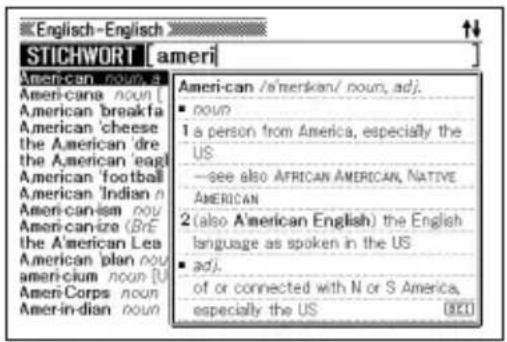
♦ Schnellsuche
Bei der Schnellsuche werden die angezeigten Treffer mit jedem weiteren eingegebenen Zeichen neu aktualisiert.
- Sie können auch die „Begriffsuche“ wählen, die auf Sie wartet, bis Sie den gesamten Begriff eingegeben haben, bevor mit der Suche begonnen wird (Seite 122).
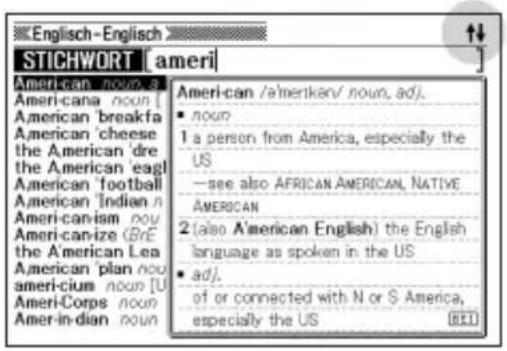
♦ Vorschauanzeige
In der Trefferliste zu einer Abfrage können Sie ein Vorschaufenster aufrufen, das einen Teil der Definition des markierten Stichworts zeigt.
- Das Vorschaufenster kann beliebig im Display angeordnet werden (Seite 31).
◆ Vorschau zu Beispielen/Erklärungen
Beim Recherchieren von Beispielen oder Kommentaren mit der BEI-KOM - Taste wird ein Teil des erläuternden Textes in der unteren Displayhälfte gezeigt.
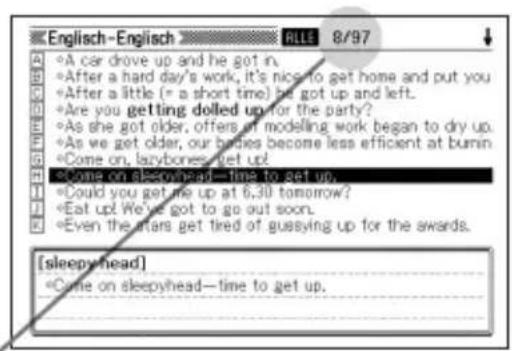
◆ Anzeige der Anzahl der Abfragergebnisse
Bei der Beispielsuche, im Verlauf und bei anderen Listen zeigt das Wörterbuch die Gesamtzahl der Treffer und die Nummer des aktuell anzeigten Gegenstands an.
Bezeichnet, dass der markierte Punkt der 8. von insgesamt 97 Gegenständen ist.
Der Rechner kann Additionen, Subtraktionen, Multiplikationen und Divisionen sowie Konstanten- und Speicherrechnungen ausführen.
Wichtige Vorsichtsmaßregeln
Beachten Sie immer die folgenden wichtigen Vorsichtsmaßregeln, wenn Sie Ihr elektronisches Wörterbuch verwenden.
- Setzen Sie Ihr elektronisches Wörterbuch niemals einem Feuer aus. Anderenfalls könnte die Batterie explodieren, wodurch Brand- und Verletzungsgefahr besteht.
- Vermeiden Sie extreme Temperaturen. Ordnen Sie Ihr elektronisches Wörterbuch nicht in direktem Sonnenlicht, in der Nähe eines Fensters, in der Nähe einer Heizung usw. an.
- Bei sehr niedrigen Temperaturen kann das Display nur langsam ansprechen oder sogar vollständig ausfallen. Diese Bedingung ist jedoch nur temporär, und der Betrieb sollte unter normalen Temperaturen wieder fortgesetzt werden können.
- Vermeiden Sie Bereiche, die übermäßiger Feuchtigkeit, Schmutz und Staub ausgesetzt sind.
- Setzen Sie Ihr elektronisches Wörterbuch niemals starken Stößen aus, biegen Sie es nicht ab, verdrehen Sie es nicht, tragen Sie es nicht in Ihrer Hosentasche mit sich und bewahren Sie es nicht gemeinsam mit harten Gegenständen in einer Tasche oder einem Aktenkoffer auf.
- Legen oder stellen Sie auf keinen Fall schwere Objekte auf das elektronische Wörterbuch. Das Objekt könnte herunterfallen, wodurch Verletzungsgefahr besteht.
- Versuchen Sie niemals ein Zerlegen Ihres elektronischen Wörterbuchs.
- Verwenden Sie niemals eine Füllfeder, einen Bleistift oder ein anderes spitzen Objekt für das Drücken der Tasten.
- Um die Außenseite zu reinigen, wischen Sie Ihr elektronisches Wörterbuch mit einem in einer schwachen Lösung aus mildem, neutralem Waschmittel und Wasser angefeuchteten Tuch ab. Wringen Sie das Tuch gut aus, um alle überschüssige Feuchtigkeit zu entfernen, bevor Sie damit Ihr elektronisches Wörterbuch abwischen. Verwenden Sie niemals Waschbenzin, Verdünner oder andere flüchtige Mittel für das Reinigen. Anderenfalls können die auf das Gehäuse aufgedruckten Zeichen abgelöst oder das Finish des Gehäuses beschädigt werden.
- Bei Auftreten von Rauch, ungewöhnlichen Gerüchen, Hitze oder anderen ungewöhnlichen Zuständen ist die Benutzung des elektronischen Wörterbuchs sofort einzustellen, da anderenfalls Brand- und Stromschlaggefahr besteht. Führen Sie sofort die folgenden Maßnahmen durch:
1 Schalten Sie den Strom aus.
2 T r ennen Sie das USB-Kabel ab.
3 W enden Sie sich an Ihren Original-Händler oder einen autorisierten CASIO-Kundendienst.
- Halten Sie das elektronische Wörterbuch von Ihrer Brust (Brusttasche usw.) entfernt, falls Sie einen Herzschrittmacher oder andere medizinische Geräte verwenden. Der vom elektronischen Wörterbuch erzeugte Magnetismus kann Herzschrittmacher und andere Geräte beeinflussen. Sollten Sie ein nicht normales Befinden feststellen, entfernen Sie sich bitte vom Wörterbuch und wenden Sie sich an Ihren Arzt.
- Tragen Sie das elektronische Wörterbuch nicht zusammen mit magnetischen Karten (Kreditkarte, Bankkarte, Guthabenkarte usw.). Das Wörterbuch enthält Bauteile, die ein Magnetfeld erzeugen, durch das magnetische Karten unbrauchbar werden können.
- Fertigen Sie Sicherungskopien von allen Daten an, die Sie von einem Computer an das elektronische Wörterbuch oder eine SD-Karte übertragen. Löschen Sie die Daten nach der Übertragung nicht vom Computer. Im Falle von Funktionsstörungen oder Reparaturen kann es vorkommen, dass der gesamte Speicherinhalt des elektronischen Wörterbuchs gelöscht wird.
LCD
- Über Sie niemals starken Druck auf die LCD-Anzeige aus und setzen Sie diese keinen starken Stößen aus. Anderenfalls kann das Glas splittern.
- Sollte jemals das LCD-Glas zerbrechen, vermeiden Sie Kontakt mit der aus dem LC-Display austretenden Flüssigkeit. Kontakt mit der LCD-Flüssigkeit kann zu Hautentzündung führen.
- Sollte jemals aus dem LC-Display austretende Flüssigkeit in Ihren Mund gelangen, spülen Sie sofort Ihren Mund mit Frischwasser aus, und wenden Sie sich danach an einen Arzt.
- Sollte jemals aus dem LC-Display austretende Flüssigkeit in Ihre Augen oder auf Ihre Haut gelangen, spülen Sie diese sofort für mindestens 15 Minuten mit Frischwasser, und wenden Sie sich danach an einen Arzt.
Verwendungsort
- Verwenden Sie das elektronische Wörterbuch niemals in einem Krankenhaus, einem Flugzeug oder an einem anderen Ort, an dem der Betrieb von mobilen Telefonen begrenzt oder verboten ist.
- Vermeiden Sie die Benutzung des elektronischen Wörterbuchs an Orten, an denen elektrostatische Aufladung auftritt.
USB-Kabel und USB-Anschluss des elektronischen Wörterbuchs
- Bei missbräuchlicher Verwendung kann das USB-Kabel beschädigt werden, wodurch Verletzungs-, Beschädigungs-, Brand- und Stromschlaggefahr besteht Beachten Sie unbedingt die nachstehenden Punkte:
- Legen oder stellen Sie keine schweren Objekte auf das USB-Kabel und setzen Sie dieses keiner Hitze aus.
- Versuchen Sie nicht, das USB-Kabel zu modifizieren, und achten Sie darauf, dass es nicht übermäßig gebogen wird.
• Das USB-Kabel nicht verdrehen oder daran ziehen. - Platzieren Sie das USB-Kabel nicht nahe an Öfen oder anderen Heizgeräten.
- Ziehen Sie beim Abtrennen des USB-Kabels nicht am Kabel selbst, sondern stets ausschließlich am Steckerkörper.
- Schieben Sie den Stecker des USB-Kabels ganz bis zum Anschlag in den USB-Anschluss.
- Trennen Sie das USB-Kabel vom USB-Anschluss ab, bevor Sie verreisen oder das Gerät anderweitig längere Zeit nicht benutzen.
-
Im Falle einer Beschädigung des USB-Kabels oder Steckers wenden Sie sich bitte an Ihren Original-Händler oder die nächste CASIO-Kundendienststelle.
-
Fassen Sie das USB-Kabel oder den Stecker nicht mit nassen Händen an, da anderenfalls Brand- und Stromschlaggefahr besteht.
-
Schließen Sie an den USB-Anschluss des elektronischen Wörterbuchs ausschließlich das mitgelieferte USB-Kabel an. Bei Anschluss anderer Kabel besteht Brand- und Stromschlaggefahr.
-
Die CASIO COMPUTER CO., LTD. übernimmt keine Verantwortung für irgend welche Verluste oder Ansprüche dritter Parteien, die auf die Verwendung dieses Produkts zurückzuführen sind.
- Der Inhalt dieser Anleitung ist Änderungen ohne Vorankündigung unterworfen.
- Kein Teil dieser Anleitung darf ohne die schriftliche Einwilligung des Herstellers reproduziert werden.
- Achten Sie darauf, dass die in dieser Anleitung dargestellten Anzeigebeispiele von den tatsächlichen Anzeigen des Produkts abweichen können.
Bezeichnung der Teile
Öffnen des elektronischen Wörterbuchs
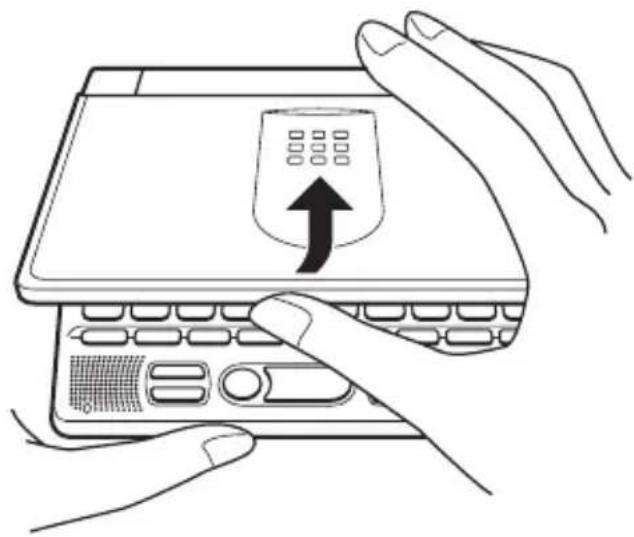
Öffnen Sie Ihr elektronisches Wörterbuch, wie es in der Abbildung dargestellt ist.
Allgemeine Anleitung
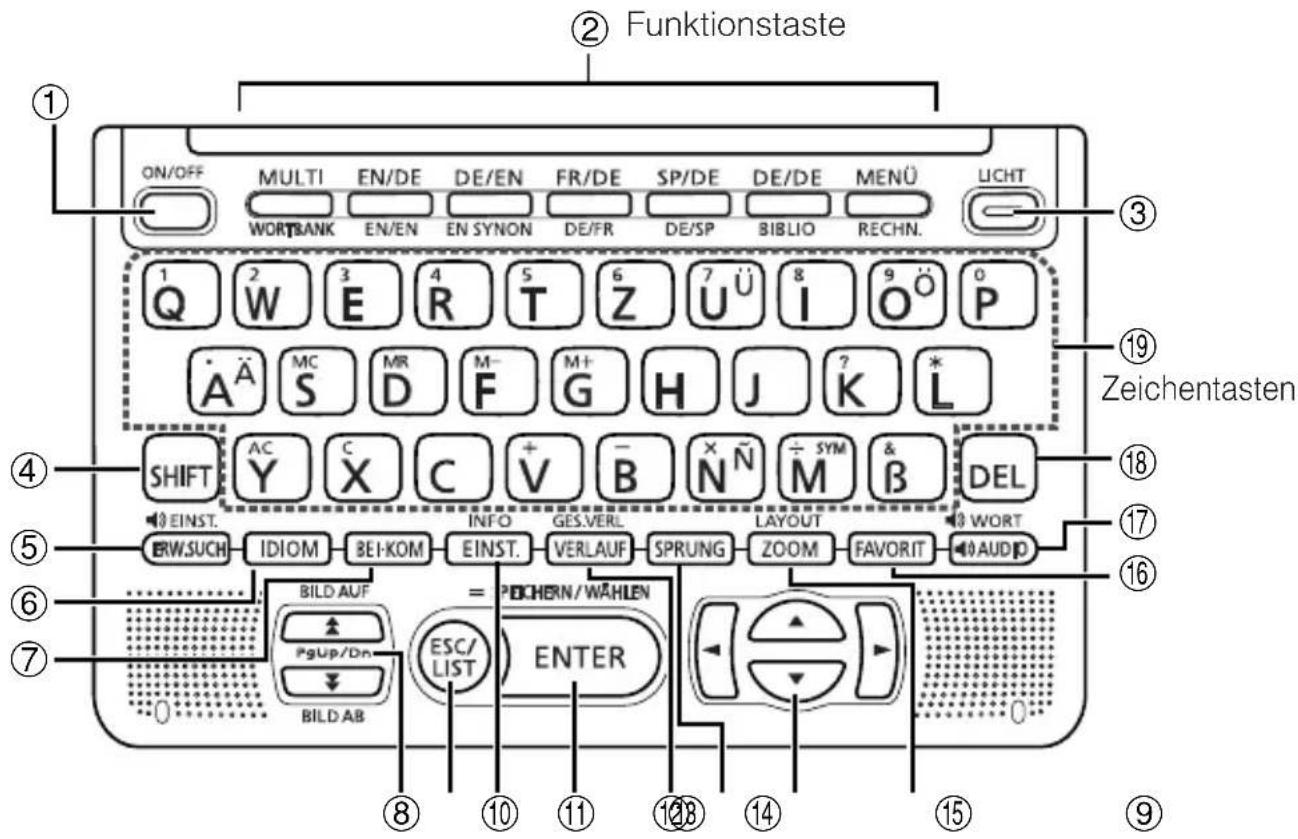
①Mit dieser Taste können Sie die Stromversorgung ein- oder ausschalten (Seite 24).
②Zum Aufrufen der über den Tasten an der oberen Tastaturkante angegebenen Wörterbücher (z.B. EN/DE, USW.) (Seite 27).
Zum Aufrufen der unter den Tasten an der oberen Tastaturkante angegebenen Wörterbücher (EN/EN, EN SYNON usw.) ist vor dem Betätigen der entsprechenden Taste die Taste zu drücken (Seite 27).
③Zum Ein- und Ausschalten der Hintergrundbeleuchtung (Seite 6)
④ Zum Eingeben bestimmter Zeichen (ä, ö, ü, ñ, &, ?, *), zum Aufrufen der Rechner- und Anleitungsfunktionen etc. (Seiten 33, 34, 45 und 116)
* swird verwendet, indem man die Taste kurz drückt und wieder freigibt und dann die entsprechende nächste Taste drückt.
⑤Zum Durchführen einer erweiterten Suche (Seiten 97, 99 und 101)
⑥Drücken Sie diese Taste, wenn das Idiom auf einer Wörterbuchanzeige erscheint, um ein Idiom aufzusuchen (Seite 43).
⑦ Zum Aufrufen von Beispielen oder Benutzungsinformationen, wenn BEI oder KOM im Wörterbuchfenster angezeigt ist (Seiten 44)
⑧ Verwenden Sie diese Tasten, um den Inhalt der Anzeige nach oben oder unten zu scrollen (Seite 30).
Um an die Definition des Begriffs vor dem gegenwärtig angezeigten Begriff zu springen, drücken Sie die SHIFT-Taste und danach die ▲-Taste. Um an die Definition des nächsten Begriffs zu springen, drücken Sie die SHIFT-Taste und danach die ▼-Taste.
⑨Drücken Sie diese Taste, um an die vorhergehende Operation zurückzuschalten (Seite 30).
Falls Sie diese Taste bei am Display angezeigter Definitionsanzeige drücken, wird auf die Listenanzeige der Begriffe umgeschaltet, die den Begriff enthalten, dessen Definition Sie betrachten (Seite 30).
Mit dieser Taste kann bei angezeigter Wörterbuch-Anfangsanzeige auf die MENÜ-Anzeige zurückgeschaltet werden. (Seite 27).
⑩ Drücken Sie diese Taste, um die Einstellungen Ihres elektronischen Wörterbuchs zu ändern (Seite 120).
Um die Anleitungsinformationen zu betrachten, drücken Sie die [SHIFT]-Taste und danach diese Taste (Seite 33).
⑪Drücken Sie diese Taste, um die von Ihnen eingegebenen Zeichen oder die am Display ausgeführten Wahlvorgänge zu registrieren (Seite 29).
Um einen Begriff zu den Favoriten hinzuzufügen oder eine Abhakmarkierung neben einem Favoritenbegriff anzubringen, drücken Sie die sTaste gefolgt von dieser Taste (Seite 110 und 112).
⑫Drücken Sie diese Taste, um einen Begriff wieder abzufragen, nach dem Sie vor kurzem gesucht haben (Seite 102).
Drücken Sie SHIFT und dann diese Taste, um einen zuvor abgefragten Ausdruck in allen Wörterbüchern zu suchen. (Seite 103)
⑬ Verwenden Sie diese Tasten, um die hervorgehobene Wahl oder den Cursor nach oben, unten, links oder rechts zu verschieben (Seite 29).
Wenn eine Definition zu lang ist, um in den Bildschirm zu passen, kann die Anzeige mit dieser Taste Zeile um Zeile weiter geschoben werden.
⑭Drücken Sie diese Taste, um einen Begriff in der gegenwärtig angezeigten Definitionsanzeige oder Erläuterungsanzeige nachzuschlagen (Seite 105).
⑮Drücken Sie diese Taste bei am Display angezeigter Listenanzeige, Definitionsanzeige oder Erläuterungsanzeige, um die Textgröße zu ändern (Seite 107).
Zum Umschalten des Anzeigeformats SHIFT und dann diese Taste drücken (Seiten 31 und 32)
⑯Drücken Sie diese Taste, um die Favoriten zu verwenden (Seite 108).
⑰Zum Anhören eines Ausdrucks, Beispiels usw. (Seite 92).
Zum Anhören eines einzelnen Wortes zuerst SHIFT und dann diese Taste drücken. (Seite 92)
⑱Drücken Sie diese Taste, um ein Zeichen zu löschen (Seite 36).
⑲ Verwenden Sie diese Tasten für die Eingabe der Zeichen und Werte (Seite 34 und 35).
- Näheres zur Taste 📄 Siehe Seite 46.
Ein- oder Ausschalten der Stromversorgung
Drücken Sie die ON/OFF-Taste, um die Stromversorgung einzuschalten.
• Die Stromversorgung schaltet sich auch ein, wenn Sie eine Funktionstaste drücken. Nach dem Einschalten erscheint die Stichwort-Eingabeanzeige (Anfangsanzeige) für das gewählte Wörterbuch. Auf Drücken von MENÜ erscheint die MENÜ-Anzeige.
Drücken Sie erneut die eTaste, um die Stromversorgung wieder auszuschalten.
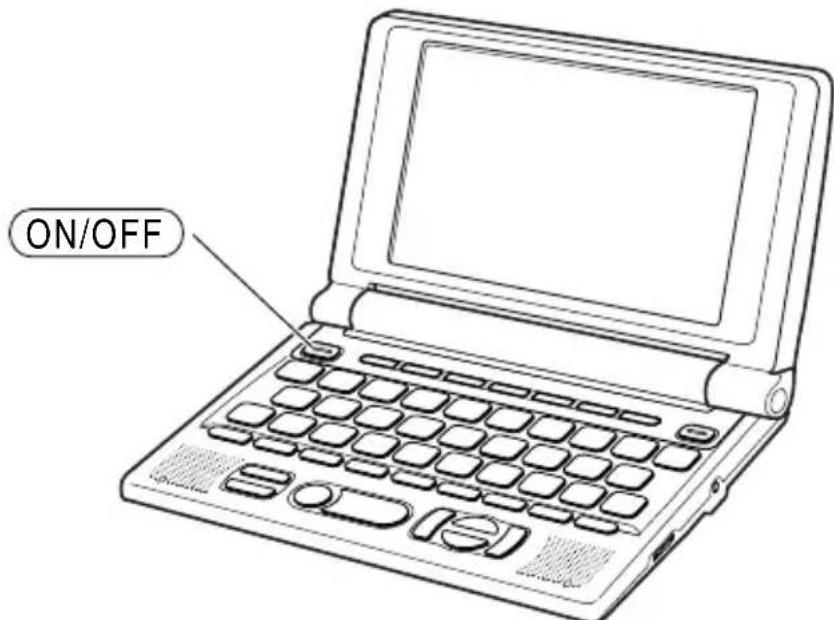
- Sie können die Stromversorgung unabhängig von der gegenwärtigen Anzeige auf dem Display ausschalten.
- Schalten Sie niemals die Stromversorgung aus, während das elektronische Wörterbuch von einer Anzeige auf eine andere umschaltet.
- Eine Ausschaltautomatik wacht über unnötigen Stromverbrauch, indem sie das elektronische Wörterbuch automatisch ausschaltet, wenn Sie für eine voreingestellte Zeitspanne keine Operation ausführen. Für Informationen über das Spezifizieren der Ansprechzeit der automatischen Stromausschaltung siehe Seite 120 und 121.
- Eine Fortsetzungsfunktion speichert automatisch die Anzeigeinformationen und Daten, wenn die Stromversorgung ausgeschaltet wird. Sobald Sie die Stromversorgung durch Drücken der eNaste wieder einschalten, wird wiederum die Anzeige hergestellt, die beim letzten Ausschalten der Stromversorgung am Display angezeigt wurde.
Vor dem Anhören (Sprachausgabe)
Zum Anhören von Ausdrücken, Beispielen usw. können Sie wahlweise die wahlweise den eingebauten Lautsprecher verwenden oder den mitgelieferten Ohrhörer an das elektronische Wörterbuch anschließen (Seite 92).
Wichtig!
- Verwenden Sie ausschließlich den mit dem elektronischen Wörterbuch mitgelieferten Ohrhörer. Bei Verwendung anderer Ohrhörer besteht die Möglichkeit, dass der Ton ausfällt oder verzerrt wiedergegeben wird.
- Schließen Sie an die Ohrhörerbuchse ausschließlich den mit dem elektronischen Wörterbuch mitgelieferten Ohrhörer an. Bei Anschluss anderer Geräte besteht Brand- und Stromschlaggefahr.
- Schwingen Sie das elektronische Wörterbuch nicht am Ohrhörerkabel durch die Luft. Anderenfalls besteht die Gefahr, dass Personen verletzt werden oder das Wörterbuch zu Boden fällt und beschädigt wird.
- Achten Sie bei der Benutzung des Ohrhörers darauf, dass die Lautstärke nicht zu hoch eingestellt ist. Hören mit zu hoher Lautstärke kann eine Gehörschädigung verursachen.
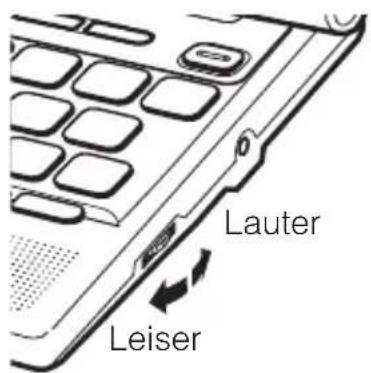
- Bei hoher Lautstärke nehmen die Tonverzerrungen zu. In solchen Fällen sollten Sie die Lautstärke mit dem Lautstärkeregler niedriger einstellen.
Anhören über den Lautsprecher
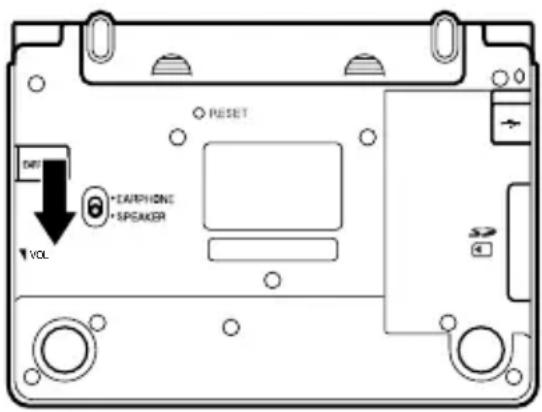
Für Wiedergabe über den Lautsprecher stellen Sie bitte den Audio-Ausgabeschalter auf der Unterseite des elektronischen Wörterbuchs auf „SPEAKER“.
Benutzen des Ohrhörers
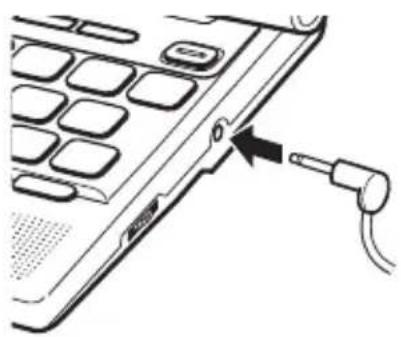
1 Schließen Sie den Ohrhörer an das elektronische Wörterbuch an.
- Bitte beachten Sie, dass der Klinkenstecker des Ohrhörers zwei Raststufen besitzt. Schieben Sie den Stecker unbedingt bis zum Anschlag ein.
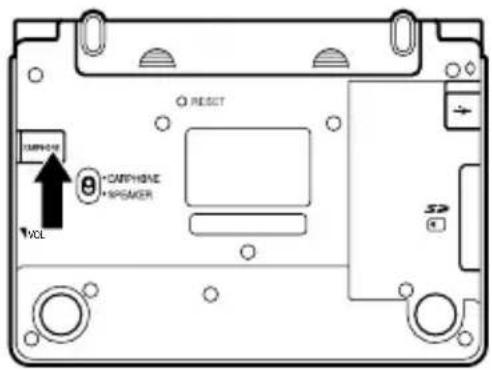
2 Schieben Sie für Verwendung des Ohrhörers den Audio-Ausgabeschalter auf der Unterseite des elektronischen Wörterbuchs auf „EARPHONE“.
Einstellen der Lautstärke
Verstellen Sie den Regler wie in der Illustration gezeigt, um die Lautstärke einzustellen.
Grundbedienung
Wahl eines Modus
Sie können einen Modus wählen, indem Sie die entsprechende Funktionstaste betätigen oder die MENÜ-Anzeige verwenden.
■ Wahl eines Modus unter Verwendung einer Funktionstaste
Über die Funktionstasten sind die Multi-Wörterbuchsuche sowie die Wörterbücher Englisch-Deutsch, Deutsch-Englisch, Französisch-Deutsch, Spanisch-Deutsch und Deutsch-Deutsch direkt abrufbar.
Zum Aufrufen der Multilingual Word and Phrasebank, des Englisch-Englisch-Wörterbuchs, der englischen Synonyme, der Wörterbücher Deutsch-Französisch und Deutsch-Spanisch sowie von Bibliothek und Taschenrechner ist SHIFT vor der entsprechenden Taste zu drücken.
■ Wahl eines Modus unter Verwendung der MENÜ-Anzeige
Sie können diesen Bedienungsvorgang verwenden, um jeden beliebigen Modus (mit Ausnahme des Rechnermodus) zu wählen.
1 Drücken Sie die MENÜ -Taste.
• Dadurch erscheint die MENÜ-Anzeige.
![MENU Englisch Fra Spa Deu M-spr. Prakt. PONS Business-Wörterbuch Englisch [Englisch-Deutsch] Oxford Advanced Learner's Dictionary Oxford Thesaurus of ENGLISH PONS Business-Wörterbuch Englisch [Deutsch-Englisch] Wählen Kategorie Wörterbuch dann ENTER drücken](/content/2026/05/791443/images/b7777618f1568ae4b429d4970097590242963f9c20f2f94f35a1d199cf13a717.jpg)
2 Stellen Sie die Markierung mit den Cursorasten ◀ und ▶auf das Register für die Kategorie des gewünschten Wörterbuchs (Modus).
![MENU Eng ▲ Französisch ▶ Spa Deu M-spr. Prakt. PONS Handelsüterbuch Französisch [Französisch-Deutsch] PONS Handelsüterbuch Französisch [Deutsch-Französisch] Wahlen ◀▶ Kategorie ▲/▼ Wörterbuch dann ENTER drücken](/content/2026/05/791443/images/4e98738cb485b99f569ad971026b682b7c066f065cdc98099ac8fe87fb1edc55.jpg)
3 Verwenden Sie die ▲- und ▼-Cursortasten, um die Markierung an den zu wählenden Modus zu verschieben.
4 Drücken Sie die -Taste.
- Dies zeigt die Anfangsanzeige des gewählten Wörterbuchs (Modus) an.
Die Wörterbücher (Modi) sind wie folgt nach Kategorien geordnet:
- Englisch
PONS Business-Wörterbuch Englisch (Englisch-Deutsch-Wörterbuch)
Oxford Advanced Learner's Dictionary (Englisch-Englisch-Wörterbuch)
Oxford Thesaurus of ENGLISH (englische Synonyme)
PONS Business-Wörterbuch Englisch (Deutsch-Englisch-Wörterbuch)
- Französisch
PONS Handwörterbuch Französisch (Französisch-Deutsch-Wörterbuch)
PONS Handwörterbuch Französisch (Deutsch-Französisch-Wörterbuch)
- Spanisch
PONS Business-Wörterbuch Spanisch (Spanisch-Deutsch-Wörterbuch)
PONS Business-Wörterbuch Spanisch (Deutsch-Spanisch-Wörterbuch)
- Deutsch
Duden Deutsches Universalwörterbuch (Deutsch-Deutsch-Wörterbuch)
- Mehrsprachig
- Praktische Funktionen
Multi-Wörterbuchsuche
Wahl eines Stichworts oder Anzeigeeintrags
■ Wahl eines Stichworts oder Anzeigeeintrags durch dessen Markierung oder durch die Verschiebung des Cursors (●) an das Stichwort/den Anzeigeeintrag
1 Verwenden Sie die Pfeiltasten, um die Markierung an ein Stichwort zu verschieben oder den gewünschten Anzeigeeintrag zu wählen.
2 Drücken Sie die ENTER-Taste.
- Alle Beispiele in dieser Bedienungsanleitung verwenden diese Methode für die Wahl des Stichworts oder des Anzeigeeintrags.
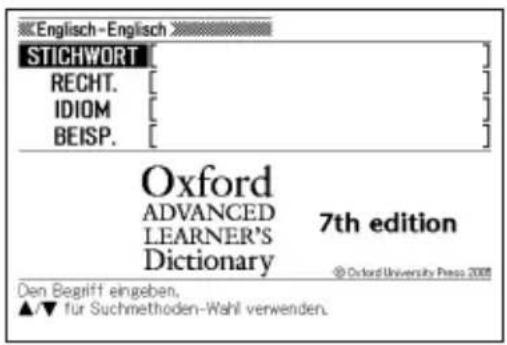
■ Wahl eines Stichwortes oder Anzeigeeintrags durch Eingabe von Buchstaben
Drücken Sie die Buchstabentaste für den Buchstaben links von dem zu wählenden Stichwort oder Anzeigeeintrag.
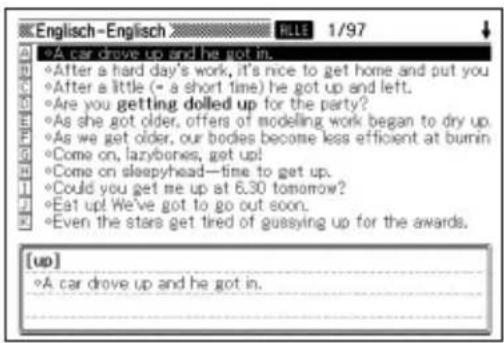
Scrollen zwischen den Anzeigen
Ein Aufwärtspfeil (↑) oder ein Abwärtspfeil (↓) in der oberen rechten Ecke des Displays zeigt an, dass mehr Anzeigeninhalt darüber oder darunter vorhanden ist.
- Drücken Sie die ⚠- oder die ⚡-Taste, um von einer Anzeige auf die nächste zu scrollen (Scrollen der Seiten).
- Drücken Sie die ▲- oder ▼-Taste, um jeweils um eine Zeile zu scrollen.
Rückschalten auf eine vorhergehende Operation
Falls Sie versehentlich einen Fehler während der Bedienung Ihres elektronischen Wörterbuchs begehen, können Sie durch Drücken der -Taste zurück auf die vorhergehende Operation schalten.
Betrachten einer Listenanzeige
Drücken Sie die ESC/ LIST-Taste, während eine Definitionsanzeige auf dem Display angezeigt wird, um auf die Listenanzeige der Begriffe umzuschalten, die den Begriff einschließen, dessen Definition Sie betrachtet hatten.
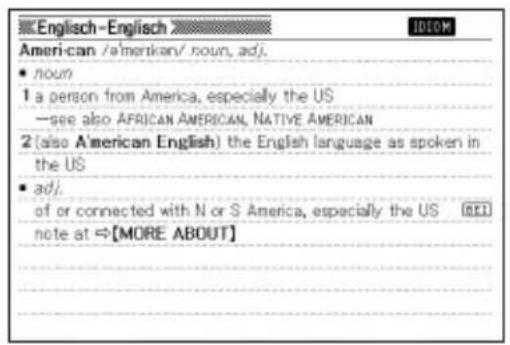
Umschalten des Anzeige-Layouts
■ Umschalten des Vorschaufensters
Wenn eine Listenanzeige im Display angezeigt ist, kann die Lage des Vorschaufensters durch Drücken von SHIFT und anschließend LAYOUT wie nachstehend gezeigt umgeschaltet werden.
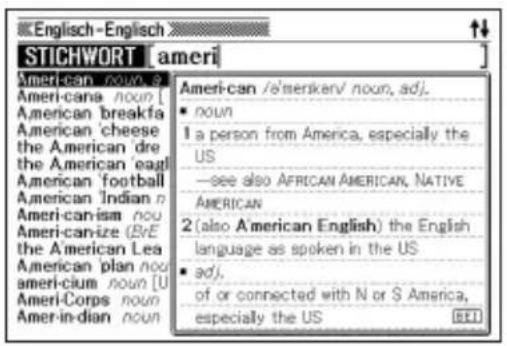
■ Umschalten des Datenanzeigeformats
Wenn eine Datenanzeige im Display angezeigt ist, kann das Anzeigeformat durch Drücken von SHUNd anschließend wie unten gezeigt umgeschaltet werden.
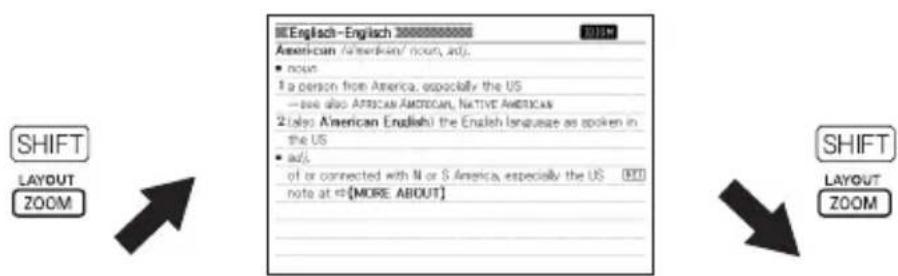
Maximale Anzahl Textzeilen
■ Zentrieren der Listenanzeige beim Suchen nach Idiomen und Beispielen
Wenn Sie während der Listenanzeige zu einer Idiom- oder Beispielsuche SHIFT und anschließend ZEGRücken, werden die Idiome bzw. Beispiele mit dem ersten eingegebenen Begriff in der Bildschirmmitte zentriert angezeigt. Mit jedem weiteren Drücken von SHWERDEN die Idiome bzw. Beispiele wie unten gezeigt mit den zweiten Begriff, dritten Begriff usw. zentriert angezeigt.
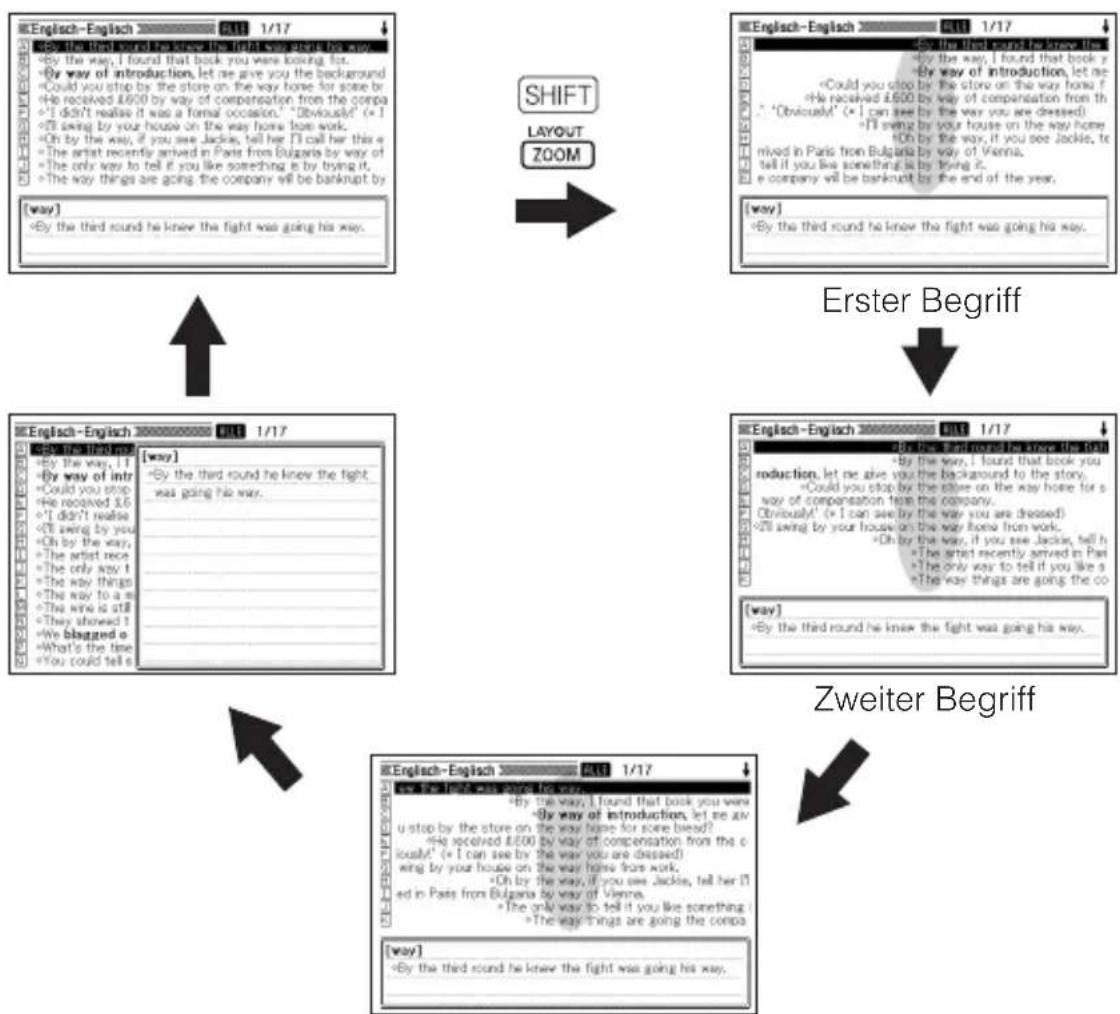
- Das obige Beispiel zeigt, wie sich die Anzeige nach einer Beispielsuche für „by&the&way“ im Englisch-Englisch-Wörterbuch verändert.
- Sie können bis zum dritten Eingabewort zentrieren.
- Zentrieren von Idiomen und Beispielen wird von den Wörterbüchern Französisch-Deutsch, Deutsch-Franzosisch, Spanisch-Deutsch und Deutsch-Spanisch und der Multilingual Word and Phrasebank nicht unterstützt.
Aufrufen eines anderen Begriffs
Nachdem Sie die Definition eines Begriffs betrachtet hatten, können Sie einen anderen Begriff aufrufen, indem Sie die Tastatur verwenden, um diesen einzugeben.
- Das erste von Ihnen eingegebe Zeichen lässt Sie an die Stichwort-Eingabeanzeige (anfängliche Wörterbuchanzeige) zurückkehren, in der Sie den zu suchenden Begriff eingeben können.
Verwendung der Wörterbuchanleitung
Dieser Abschnitt erläutert, wie Sie auf die Wörterbuch-Anleitungsinformationen zugreifen können, einschließlich der allgemeinen Einleitung und der Bedienungsinformationen, der Informationen über die Einträge usw.
1 Wählen Sie eines der Wörterbücher.
2 Drücken Sie die SHIFT-Taste, und drücken Sie danach die INFO EINST-Taste.
3 Verwenden Sie die ▲- und ▼-Cursortasten, um die Makierung an den Anleitungseintrag zu verschieben, den Sie betrachten möchten, und drücken Sie danach die ENTER-Taste.
- Dadurch werden die zutreffenden Anleitungsinformationen angezeigt.
- Verwenden Sie die ▲-, ▼-, ▲- oder ▼-Taste, um die Anleitungsinformationsanzeige zu scrollen.
- Um die Anleitungsinformationsanzeige zu schließen, drücken Sie die Taste.
- Die Wörterbuch-Anleitungsinformationen stehen nicht zur Verfügung, während Sie eine/s der folgenden Merkmale oder Funktionen verwenden.
- Anzeige der Löschanzeige für Verlauf-Speichereinträge
- Setup des elektronischen Wörterbuchs
- Taschenrechner
- Favoritenwahlanzeige
- Angezeigte Favoriten-Wort/Idiom/Beispiel-Liste
- Listenanzeige zu Multi-Wörterbuchsuche bzw. Multi-Wörterbuchsuche nach Beispiel oder Idiom
- Eingabeanzeige für Multi-Wörterbuchsuche bzw. Multi-Wörterbuchsuche nach Beispiel oder Idiom
- Anzeige der Eingabeanzeige für Split-Screen-Suche (erweiterte Suche)
- Anzeige der Suchliste für Split-Screen-Suche (erweiterte Suche)
- Anzeige des Split-Screen-Teilbildschirms (erweiterte Suche)
• Anzeige der Sprungzielliste
- Anzeige eines Mitteilungsfensters
- MENÜ-Anzeige
Eingabe von alphabetischen Zeichen
Verwenden Sie die Tastatur, um alphabetische Zeichen einzugeben.
Beispiel: Einzugeben ist das Wort „internet“
1 Drücken Sie die Tasten der Tastatur, um den Begriff einzugeben.
![Englisch-Deutsch STICHWORT [internet]](/content/2026/05/791443/images/910576e15bca1722f6b74d11396864183d1ab083753662947dcb997202058baf.jpg)
- In diesem Beispiel drücken Sie die folgenden Tasten: I N T E R N E T.
- Achten Sie darauf, dass alle alphabetischen Zeichen als Kleinbuchstaben eingegeben werden, auch wenn Sie normalerweise Großbuchstaben verwenden.
- Um Buchstaben mit diakritischen Zeichen (ä, ö, ü, ñ) einzugeben, drücken Sie die SHIFT-Taste und danach die zutreffende Zeichentaste.
- Falls Sie Buchstaben mit diakritischen Zeichen in Französisch, Spanisch oder Italienisch eingeben müssen, geben Sie einfach die Buchstaben ohne Akzent ein.
Eingabe von Ziffern
Sie können Ziffern nur in der Rechneranzeige eingeben.
Durch das Aufrufen des Rechnermodus wird die Tastatur automatisch auf eine Zifferneingabetastatur umgeschaltet.
Beispiel: Einzugeben ist die Zahl 15
1 Während die Rechneranzeige auf dem Display angezeigt wird, drücken Sie die Tasten der Tastatur, um die Ziffern einzugeben.
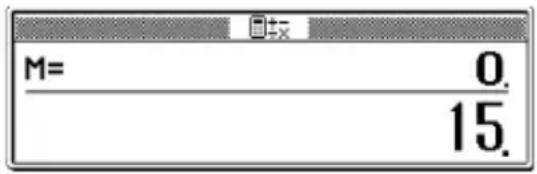
- In diesem Beispiel drücken Sie die folgenden Tasten: 1 5.
Korrektur eines Eingabefehlers
Sie können jede der folgenden Methoden verwenden, um Eingabefehler zu korrigieren und Eingaben zu modifizieren.
Löschung eines Zeichens
1 Verwenden Sie die ◀- oder ▶-Cursortaste, um den Cursor an das zu löscheide Zeichen zu verschieben.
![Englisch-Deutsch STICHWORT [reality] Cursor](/content/2026/05/791443/images/ec5bf020f5547e95ee784e0315a1faf080fac0d294eefeaa541dadd2d57f61fa.jpg)
2 Drücken Sie die DEL-Taste.
- Dies löscht das rechts neben der aktuellen Cursorposition befindliche Zeichen.
- Falls Sie die DEL-Taste drücken, während der Cursor rechts von dem letzten eingegebenen Zeichen positioniert ist, wird das Zeichen links von dem Cursor gelöscht.
Einfügung eines Zeichens
1 Verwenden Sie die ◀- oder ▶-Cursortaste, um den Cursor an die Stelle zu verschieben, an der Sie ein Zeichen einfügen möchten.
2 Geben Sie das Zeichen ein.
- Dadurch wird das Zeichen an der Cursorposition eingefügt.
Eingabe von Wörtern und Idiomen
Beachten Sie die folgenden Eingaberegeln, wenn Sie Wörter oder Idiome in Englisch, Deutsch, Französisch, Italienisch und Spanisch eingeben.
Eingabe von Englisch
- Bei Eingabe mehrerer Wörter (Idiom- und Beispielsuche) trennen Sie die Wörter bitte nicht mit Leerzeichen, sondern mit dem kommerziellen Und-Zeichen (&).
- Ein kommerzielles Und-Zeichen (&) wird immer als Leerstelle interpretiert. Falls ein kommerzielles Und-Zeichen (&) Bestandteil des von Ihnen eingegebenen Wortes oder Idioms ist, ersetzen Sie das kommerzielle Und-Zeichen (&) durch das Wort „and“. Um zum Beispiel „A & E“ einzugeben, geben Sie „aande“ ein.
- Geben Sie mit Bindestrich geschriebene Begriffe als einzelne Wörter ohne Bindestrich ein. Um zum Beispiel nach „heaven-sent“ zu suchen, geben Sie „heavensent“ ein.
- Sie können jeweils bis zu 30 Zeichen eingeben. Dabei werden die anstelle von Leerzeichen eingegebenen kommerziellen Und-Zeichen (&) ebenfalls als Eingabezeichen gezählt.
Eingabe von Deutsch
- Bei Eingabe mehrerer Wörter (Idiom- und Beispielsuche) trennen Sie die Wörter bitte nicht mit Leerzeichen, sondern mit dem kommerziellen Und-Zeichen (&).
Beispiel: gehen vor → gehen&vor
- Geben Sie mit Bindestrich geschriebene Begriffe als einzelne Wörter ohne Bindestrich ein. Um zum Beispiel nach „In-Kraft-Treten“ zu suchen, geben Sie „inkrafttreten“ ein.
- Sie können jeweils bis zu 30 Zeichen eingeben. Dabei werden die anstelle von Leerzeichen eingegebenen kommerziellen Und-Zeichen (&) ebenfalls als Eingabezeichen gezählt.
Eingabe von Französisch
- Bei Eingabe mehrerer Wörter (Idiom- und Beispielsuche) trennen Sie die Wörter bitte nicht mit Leerzeichen, sondern mit dem kommerziellen Und-Zeichen (&).
Beispiel: en tout cas → en&tout&cas
- Geben Sie mit Bindestrich geschriebene Begriffe als einzelne Wörter ohne Bindestrich ein. Um zum Beispiel nach „peut-être“ zu suchen, geben Sie „peutetre“ ein.
- Sie können jeweils bis zu 30 Zeichen eingeben. Dabei werden die anstelle von Leerzeichen eingegebenen kommerziellen Und-Zeichen (&) ebenfalls als Eingabezeichen gezählt.
Eingeben von Spanisch
- Bei Eingabe mehrerer Wörter (Idiom- und Beispielsuche) trennen Sie die Wörter bitte nicht mit Leerzeichen, sondern mit dem kommerziellen Und-Zeichen (&).
Beispiel: tener una de → tener&una&de
- Geben Sie Bindestriche enthaltende Begriffe ohne Bindestriche als ein Wort ein. Zum Suchen nach „Castilla-La Mancha“ z.B. ist „castillalamancha“ einzugeben.
- Sie können maximal 30 Zeichen eingeben. Dabei sind auch anstelle von Leerzeichen verwendete kommerzielle Und-Zeichen (&) mitzuzählen.
Eingeben von Italienisch
- Geben Sie zum Eingeben von Zeichen, die normalerweise diakritisch sind (z.B. à), den Buchstaben bitte ohne das diakritische Zeichen ein.
Beispiel: Zum Aufrufen von „città" bitte „citta“ eingeben.
- Sie können jeweils bis zu 30 Zeichen eingeben.
Nachschlagen des deutschen Äquivalents für einen englischen Begriff (Englisch-Deutsch-Wörterbuch)
Sie können das deutsche Äquivalent für einen englischen Begriff nachschlagen, indem Sie die Stichwortsuche verwenden.
1 Drücken Sie die EN/DE-Taste.
- Falls die Stichwort-Eingabeanzeige zu diesem Zeitpunkt nicht erscheint, drücken Sie erneut die EN/DE-Taste.
Stellen Sie sicher, dass „STICHWORT“ hervorgehoben ist.
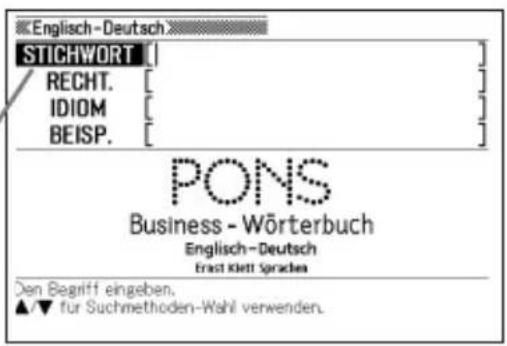
2 Geben Sie den englischen Begriff ein, den Sie nachschlagen möchten.
In diesem Beispiel wollen wir das Wort „support“ nachschlagen.
Eine fortlaufend aktualisierte Trefferliste erscheint, wenn Sie den Begriff eingeben.
![English-Deutsch STICHWORT [suppo] support supportable supporters support group supporting supporting act supporting actor supporting cast supporting docum supporting film supporting part, s supporting 'tissue supportive supportively supportiveness support [se'port, AM-'port] I vt (hold up) • to support sb/sth jdn/etw stützen; • to be supported on [or by] sth von etw dat gestützt werden; • to support oneself on sth sich akk auf etw akk stützen; to support a currency eine Währung stützen;](/content/2026/05/791443/images/71cc0bcfe60b500db8e74dbf5e964400c9655f260c4cee4d69c964df609b100a.jpg)
3 Verwenden Sie die ▲ -,▼ ▲ oder ▼-Taste, um die Markierung an den englischen Begriff (Stichwort) zu verschieben, den Sie wählen möchten, und drücken Sie danach die ENTER-Taste.
• Dadurch wird der Wörterbucheintrag zum englischen Begriff angezeigt.
- Das Icon IDIOM bezeichnet, dass zum angezeigten Stichwort Idiomdaten abrufbar sind.
- Das Icon KOM zeigt an, dass ein Kommentar zu einem Wort abrufbar ist, während das Icon Bezeichnet, das ein Beispiel verfügbar ist.
![English-Deutsch support [sa'post, AM-'post] I vt (hold up) • to support sb/sth jdn/etw stutzen; • to be supported on [or by] sth von etw dat gestutzt werden; • to support oneself on sth sich akk auf etw akk stutzen; to support a currency eine Währung stutzen; to support a roof ein Dach abstutzen;](/content/2026/05/791443/images/e7037488b7dec886129b7e8c71bf57ba83ee4a2e170b01d1f11800d244e2d6ac.jpg)
- In der folgenden Tabelle sind die Seiten aufgeführt, auf welchen Sie zusätzliche Informationen finden können.
| Für Informationen über: | Siehe folgende Seite: |
| Ansehen von Idiomdaten zu einem Stichwort | Seite 43 |
| Ansehen der Erläuterungen zu einem Wort mit Icon oder des Beispiels zu einem Wort mit Bedeh | Seite 44 |
| Was Sie tun sollen, wenn Sie unsicher über die richtige Rechtschreibung sind | Seite 45 |
| Rechtschreibprüfung | Seite 47 |
| Nachschlagen von Idiomen (Idiomsuche) | Seite 49 |
| Nachschlagen von Beispielen (Beispielsuche) | Seite 51 |
Nachschlagen der Definition eines englischen Begriffs (Englisch-Englisch-Wörterbuch)
Sie können die Stichwortsuche in dem Englisch-Englisch-Wörterbuch ausführen, um die Definition eines englischen Begriffs nachzuschlagen.
1
Drücken Sie sund dann
EN/EN
- Falls die Stichlwort-Eingabeanzeige zu diesem Zeitpunkt nicht erscheint, drücken Sie erneut SHIFT ENVEN
Achten Sie darauf, dass „STICHWORT“ hervorgehoben ist.
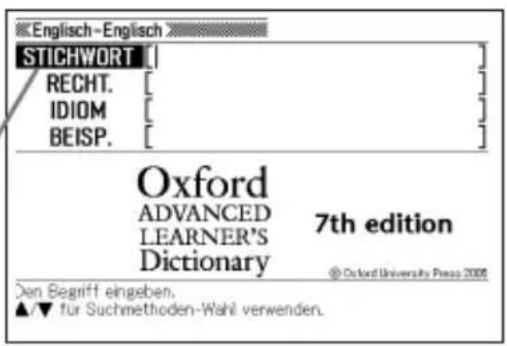
2
Geben Sie den englischen Begriff ein, den Sie nachschlagen möchten.
In diesem Beispiel wollen wird das Wort „esteem“ nachschlagen. Eine fortlaufend aktualisierte Trefferliste erscheint, wenn Sie das Wort eingeben.
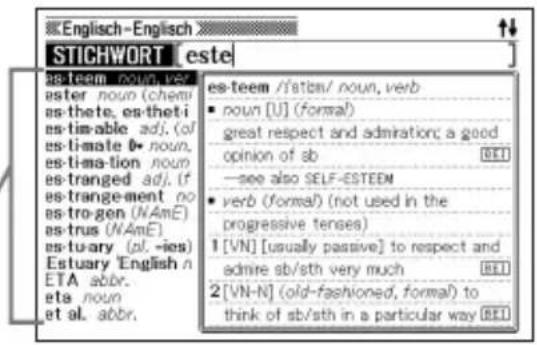
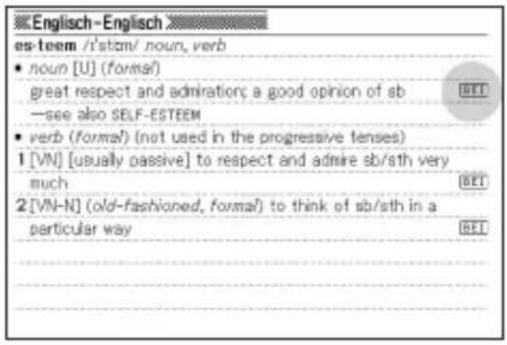
Verwenden Sie die ▲ -,▼ oder ▼-Taste, um die Markierung an den englischen Begriff (Stichwort) zu verschieben, den (das) Sie wählen möchten, und drücken Sie danach die ENTER-Taste.
• Dadurch wird der Wörterbucheintrag zum englischen Begriff angezeigt.
- Das Icon IDIOM bezeichnet, dass zum angezeigten Stichwort Idiomdaten abrufbar sind.
- Das Icon KOM zeigt an, dass ein Kommentar zu einem Wort abrufbar ist, während das Icon Bezeichnet, das ein Beispiel verfügbar ist.
- In der folgenden Tabelle sind die Seiten aufgeführt, auf welchen Sie zusätzliche Informationen finden können.
| Für Informationen über: | Siehe folgende Seite: |
| Ansehen von Idiomdaten zu einem Stichwort | Seite 43 |
| Ansehen der Erläuterungen zu einem Wort mit Icon oder des Beispiels zu einem Wort mit | Seite 44 |
| Was Sie tun sollen, wenn Sie unsicher über die richtige Rechtschreibung sind | Seite 45 |
| Rechtschreibprüfung | Seite 47 |
| Nachschlagen von Idiomen (Idiomsuche) | Seite 49 |
| Nachschlagen von Beispielen (Beispielsuche) | Seite 51 |
Aufrufen von Details zu einem Begriff (Idiome, Bespiele, Erläuterungen)
Die Icons IDION und SEI in den Kanzeige einer Übersetzung oder Definition zum abgerufenen Begriff bezeichnen, dass zum betreffenden Begriff Idiom-, Beispiel- oder Anwendungsinformationen verfügbar sind.
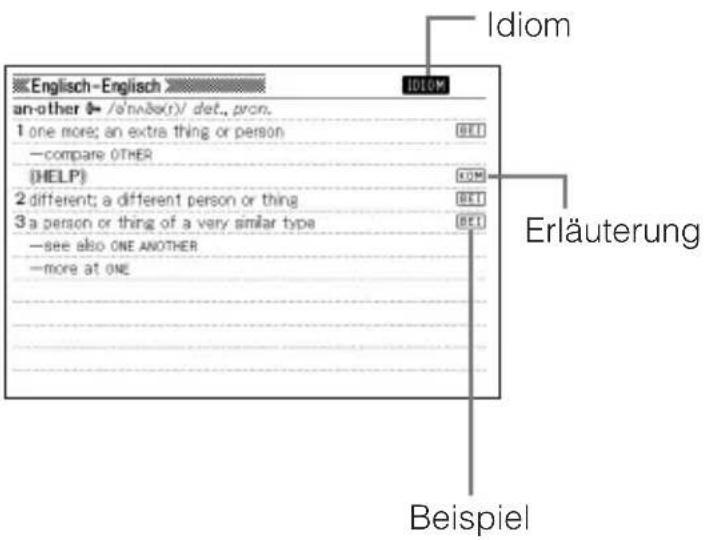
Aufrufen von Idiomen
Wenn IDIUM der Anzeige angezeigt ist, sind Idiome abrufbar, die den nachgeschlagenen Begriff enthalten.
1 Wenn IDIOMf dem Display angezeigt wird, drücken Sie die IDIOM-Taste.
• Dadurch wird eine Liste von Idiomen angezeigt.
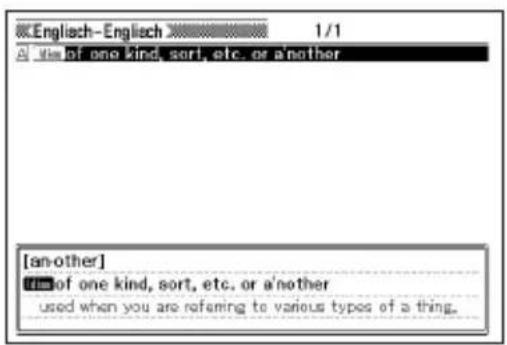
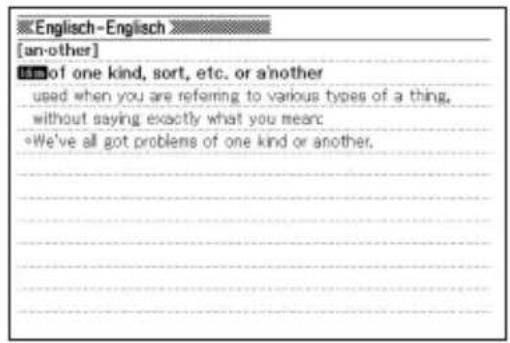
2 Verwenden Sie die ▲-, ▼-, ▲- oder ▼-Taste, um die Markierung an das Idiom zu verschieben, das Sie wählen möchten, und drücken Sie danach die ENTER-Taste.
- Dadurch wird die Bedeutung des Idioms angezeigt.
Aufrufen von Beispielen und Erläuterungen
Wenn Edefler in dem Anzeige angezeigt ist, bedeutet dies, dass zum angezeigten nachgeschlagenen Begriff Beispiele oder Anwendungsinformationen verfügbar sind.
1 Wenn BEI oder KOM auf dem Display angezeigt wird, drücken Sie die BEI-KOM-Taste.

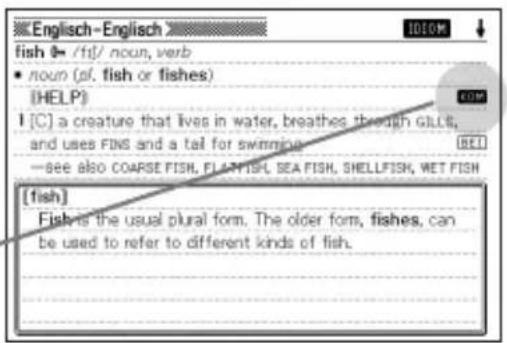
2 Verwenden Sie die ▲-, ▼-, ◀- oder ▶-Taste, um die Markierung an das Icon zu verschieben, das Sie wählen möchten, und drücken Sie danach die ENTER-Taste.
- Dies ruft die Anzeige mit dem dazugehörigen Beispiel bzw. Erläuterungstext in die Anzeige.
Nachschlagen eines Begriffs, wenn Sie nicht sicher über seine Rechtschreibung sind
■ Wenn Sie unsicher über bestimmte Zeichen sind
Sie können das Ersatzzeichen (?) anstelle von Zeichen eingeben, wenn Sie wissen, wie viele Buchstaben ein Begriff enthält, aber unsicher über die genaue Schreibweise sind.
Buchstaben, über die Sie unsicher sind: ad_ _t → ad??t
■ Wenn Sie unsicher über die Anzahl der Zeichen sind
Verwenden Sie das Leerwortzeichen (*), um einen Begriff zu finden, wenn Sie unsicher darüber sind, wie viele Zeichen ein bestimmter Teil davon enthält.
Teil, über den Sie unsicher sind: ad_... _t → ad*t
Verwenden Sie das Ersatzzeichen (?) oder das Leerwortzeichen (*) für die Stichwortsuche in den folgenden Wörterbüchern:
Englisch-Deutsch, Englisch-Englisch, englische Synonyme, Französisch-Deutsch, Spanisch-Deutsch, Deutsch-Englisch, Deutsch-Französisch, Deutsch-Spanisch, Deutsch-Deutsch
1 Rufen Sie die Anfangsanzeige des Wörterbuchs auf (Seite 27).
2 Geben Sie das Stichwort ein, indem Sie das Ersatzzeichen (?) oder das Leerwortzeichen (\*) für Teile einsetzen, an welchen Sie unsicher über die Rechtschreibung sind.
![Englisch-Deutsch STICHWORT [ad??t] RECHT. [ IDIOM BEISP. PONS Business - Wörterbuch Englisch-Deutsch Ernst Klett Sprachen Begriff eingeben, dann ENTER drücken. ▲/▼ für Suchmethoden-Wahl verwenden.](/content/2026/05/791443/images/58d6082a19acb47d4a808a18f0a31c85edf3a93fd2f31ed331b4d97b390ee5ea.jpg)
Geben Sie „?“ hier ein.
- Eingeben des Ersatzzeichens (?)
Drücken Sie die SHIFT-Taste, und drücken Sie danach die K-Taste. - Eingeben des Leerwortzeichens (*)
Drücken Sie die SHIFT-Taste, und drücken Sie danach die i-Taste.
3 Drücken Sie die EN-Taste.
- Dadurch wird eine Trefferliste der Kandidaten angezeigt, die dem von Ihnen eingegebenen Stichwort am nächsten kommen.
![English-Deutsch 1/5 adapt adapt admit adapt adult adapt o'dapt I vt 1 (modify) ■ to adapt sth etw anpassen machine etw umstellen [o umbauen] ■ to adapt sth to sth etw an etw akk anpassen 2 (adjust) ■ to adapt sth [to sth] etw [an etw akk] anpassen; 00:11 ■ to adapt oneself to sth](/content/2026/05/791443/images/4e741696e54ee7e4db6ddafcf7d0d7898e63e9bfa3315acdbc58d72dccd76057.jpg)
4 Verwenden Sie die ▲-,▼ oder ▼-Taste, um die Markierung an den englischen Begriff zu verschieben, den Sie wählen möchten, und drücken Sie danach die ENTER-Taste.
• Dadurch wird der Wörterbucheintrag zum Begriff angezeigt.
![English-Deutsch admit <-tt-> admit I vt 1(acknowledge) ■ to admit sth etw zugeben [o eingestehen]; to admit defeat seine Niederlage eingestehen; to admit an error [or a mistake]/one's guilt einen Irrtum [o Fehler]/seine Schuld zugeben [o einraumen]; to freely admit sth etw ohne Umschweife zugeben 2(allow entrance) ■ to admit sb/sth](/content/2026/05/791443/images/526c80130d3b7d0636611beb9aaa85d59d46f0420361d467c6be0707fdcbb355.jpg)
- Sie können bis zu 29 Ersatzzeichen (?) in ein einzelnes Schlüsselwort eingeben.
-
In den folgenden Fällen kann die Suche nicht durchgeführt werden:
-
Wenn der erste Buchstabe des Stichworts ein Ersatzzeichen (?) ist
- Wenn das Stichwort mehr als ein Leerwortzeichen (*) enthält
-
Wenn das Stichwort sowohl ein Ersatzzeichen (?) als auch ein Leerwortzeichen (*) enthält
-
Falls Sie nur die ersten paar Zeichen des zu findenden Begriffs kennen, geben Sie einfach die bekannten Zeichen für die Suche ein. Dadurch erhalten Sie eine Trefferliste mit Kandidaten.
- Falls eine Suche mehr als 1.000 Treffer erzeugt, werden nur die ersten 1.000 Treffer angezeigt. Falls dies eintritt, versuchen Sie weitere Zeichen zu dem Begriff hinzuzufügen, und versuchen Sie danach die Suche erneut.
- Sie können ein Ersatzzeichen oder Leerwortzeichen auch durch Drücken von eingeben. Wählen Sie dann im erscheinenden Fenster mit und das gewünschte Zeichen und drücken Sie. Drücken Sie, falls das Fenster ohne irgendeine Eingabe wieder geschlossen werden soll.
Rechtschreibprüfung der englischen Begriffe
1 Wählen Sie das zu verwendende Wörterbuch (Seite 27).
- Falls die Stichwort-Eingabeanzeige zu diesem Zeitpunkt nicht erscheint, drücken Sie erneut die gleiche Taste.
2 Drücken Sie die ▼-Taste einmal, um „RECHT.“ Zu wählen.
3 Geben Sie den Begriff ein, dessen Rechtschreibung Sie prüfen möchten.
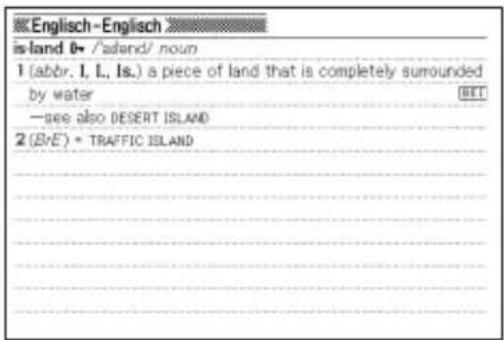
Dieses Beispiel prüft die Rechtschreibung von „ailand“ (für „island“).
![English-English STICHWORT [ ] RECHT. [ailand] IDIOM [ ] BEISP. [ ] Oxford ADVANCED LEARNER'S Dictionary 7th edition © Oxford University Press 2005 Begriff eingeben, dann ENTER drücken. ▲/▼ für Suchmethoden-Wahl verwenden.](/content/2026/05/791443/images/43f2fccf05548efe593e37e7c7fb040f1291e57b3fe36899423a1a66702cd926.jpg)
4 Drücken Sie die ENTER-Taste.
- Dadurch wird eine Liste der möglichen Rechtschreibungen angezeigt.
- Falls keine Begriffe vorhanden sind, die der von Ihnen eingegebenen Rechtschreibung entsprechen, erscheint nach einer kurzen Weile die Meldung „Keine Treffer.“ auf dem Display. Danach erlischt die Meldung und es erscheint wieder die Anzeige, von der aus die Rechtschreibprüfung begonnen wurde.
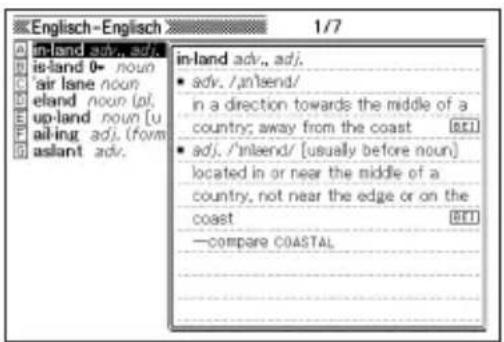
5 Verwenden Sie die ▲-, ▼-, ▲- oder ▼-Taste, um die Markierung an den Begriff zu verschieben, den Sie wählen möchten, und drücken Sie danach die ENTER-Taste.
• Dadurch wird der Wörterbucheintrag zum Begriff angezeigt.
- Sie dürfen kein Ersatzzeichen (?) oder Leerwortzeichen (*) für die Rechtschreibprüfung eingeben.
- Außer Wörter, die ähnlich wie das eingegebene Begriff geschrieben werden, kann das elektronische Wörterbuch auch Kandidaten für die Grundform (nicht flektierte Form) eines eingegebenen Wortes anzeigen. Dies bedeutet aber nicht zwangsläufig, dass die Kandidaten auch tatsächlich die richtige (nicht flektierte) Grundform des Wortes sind. Kandidaten für die Grundform werden nicht angezeigt, wenn die flektierte Form eines Wortes eingeben wurde, das nicht als Stichwort erfasst ist.
Nachschlagen von englischen Idiomen (Idiomsuche)
1 Wählen Sie das zu verwendende Wörterbuch (Seite 27).
- Falls die Stichwort-Eingabeanzeige zu diesem Zeitpunkt nicht erscheint, drücken Sie erneut die gleiche Taste.
2 Drücken Sie zwei Mal die ▼-Taste, um „IDIOM“ zu wählen.
3 Geben Sie die englischen Wörter ein, die in den Idiomen enthalten sein sollen.
Wenn Sie mehrere Wörter eingeben, trennen Sie diese durch das kommerzielle Und-Zeichen (&). Um in diesem Beispiel „get“ und „to“ einzugeben, geben Sie „get&to“ ein.
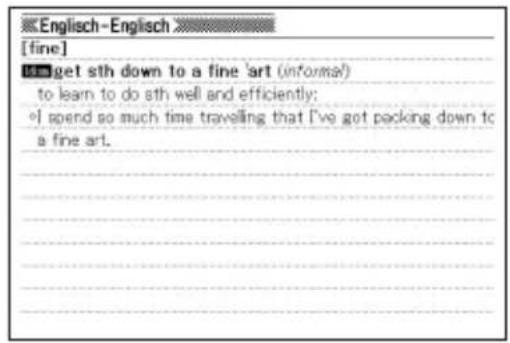
![English-English STICHWORT RECHT. IDIOM [get&to] BEISP. Oxford ADVANCED LEARNER'S Dictionary 7th edition @ Oxford University Press 2005 Idiom eingeben, dann ENTER drücken. Zwischen den Wörtem "&" einfügen. ▲/▼ für Suchmethoden-Wahl verwenden.](/content/2026/05/791443/images/c4a064c3dbc97662948ffcf12cba8e6ebf98bbe4be082b2c0dca37cc7a333916.jpg)
4 Drücken Sie die ENTER-Taste.
• Dadurch wird eine Trefferliste angezeigt.
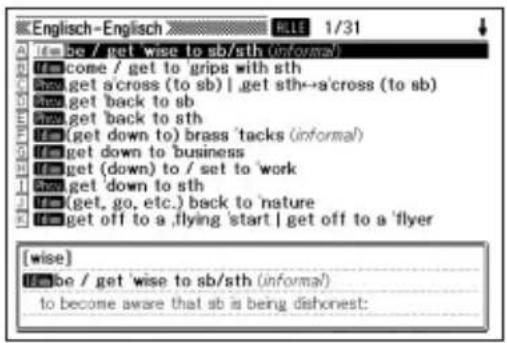
5 Verwenden Sie die ▲-, ▼-, ▲- oder ▼-Taste, um die Markierung an das zu wählende Idiom zu verschieben, und drücken Sie danach die ENTER-Taste.
- Dadurch wird die Bedeutung des Idioms angezeigt.
- Sie können keine Ersatzzeichen (?) oder Leerwortzeichen (*) für diesen Typ von Suche verwenden.
- Falls eine Suche mehr als 1.000 Treffer ergibt, dann werden nur die ersten 1.000 Treffer angezeigt. Falls dies eintritt, versuchen Sie weitere Wörter hinzuzufügen, und führen Sie die Suche danach nochmals aus.
Nachschlagen von englischen Beispielen (Beispielsuche)
1 Wählen Sie das zu verwendende Wörterbuch (Seite 27).
- Falls die Stichwort-Eingabeanzeige zu diesem Zeitpunkt nicht erscheint, drücken Sie erneut die gleiche Taste.
2 Drücken Sie dreimal ▼um „BEISP.“ zu wählen.
3 Geben Sie die englischen Wörter ein, die in den Beispielen enthalten sein sollen.
Wenn Sie mehrere Wörter eingeben, trennen Sie diese durch das kommerzielle Und-Zeichen (&). Um in diesem Beispiel „return“ und „to“ einzugeben, geben Sie „return&to“ ein.
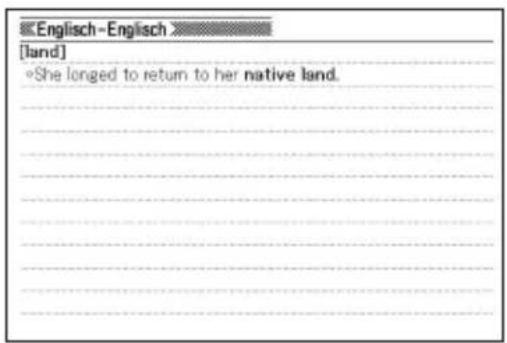
![English-English STICHWORT RECHT. IDIOM BEISP. [return&to] Oxford ADVANCED LEARNER'S Dictionary 7th edition © Oxford University Press 2008 Beispiel eingeben, dann ENTER drücken. Zwischen den Wörtem "&" einfugen. ▲/▼ für Suchmethoden-Wahl verwenden.](/content/2026/05/791443/images/df6978f520f347f9a1608a9234ff11db9322f5831fdf664de43cf5d281777a37.jpg)
4 Drücken Sie die ENTER-Taste.
• Dies zeigt eine Trefferliste an.

5 Stellen Sie die Markierung mit ▲, und auf das zu wählende Beispiel und drücken Sie dann ENTER.
- Dies zeigt die Bedeutung des Beispiels an.
Nachschlagen des englischen Äquivalents für einen deutschen Begriff (Deutsch-Englisch-Wörterbuch)
Verwenden Sie den folgenden Vorgang, wenn Sie das englische Äquivalent eines deutschen Begriffs nachschlagen möchten.
1 Drücken Sie DE/EN.
- Falls die Stichwort-Eingabeanzeige zu diesem Zeitpunkt nicht erscheint, drücken Sie erneut die DE/EN-Taste.
Überzeugen Sie sich, dass „STICHWORT“ markiert ist.
![Deutsch-Englisch STICHWORT [ ] RECHT. [ ] IDIOM [ ] BEISP. [ ] PONS Business - Wörterbuch Deutsch-Englisch Ernst Krett Sprache Den Begriff eingeben. ▲▼ für Suchmethoden-Wahl verwenden.](/content/2026/05/791443/images/1b833e77c60b62b0c0ebdc200187692d299d2f35e3b9584e05135eee1f6409fd.jpg)
2 Geben Sie den deutschen Begriff ein, den Sie nachschlagen möchten.
Geben Sie „studier“ hier ein.
Eine fortlaufend aktualisierte Trefferliste erscheint, wenn Sie den deutschen Begriff eingeben.
![Deutsch-Englisch STICHWORT [studier] studieren* studierende(r) studiert Studierzimmer Studio Studium Stufe Styfenbarren Styfenführerschei Styfengründung Styfenheck Styfenleiter styfenlos Styfenmodell Styfenplan studieren * [studien] I vi to study; studieren wollen to want to go to [Am a] university/ college; I vt 1 (als Studium haben) • etw studieren to study [or Best form read] sth 2 (genau betrachten) • etw studieren](/content/2026/05/791443/images/9fd82bf185ef791ca263b149ad415bb7ab7109d2cb59d29120dd5e50a3a974d2.jpg)
3 Verwenden Sie die ▲ ▼-, ▲- oder ▼-Taste, um die Markierung an den deutschen Begriff (das Stichwort) zu verschieben, den (das) Sie wählen möchten, und drücken Sie danach die ENTER-Taste.
• Dadurch wird der Wörterbucheintrag zum englischen Begriff angezeigt.
- Das Icon IDIOM bezeichnet, dass Idiomdaten zum angezeigten Stichwort abrufbar sind.
- Das Icon KOM zeigt an, dass ein Kommentar zu einem Wort abrufbar ist, während das Icon Bezeichnet, das ein Beispiel verfügbar ist.
![Deutsch-Englisch studieren * [stu'diran] I w/ to study; studieren wollen to want to go to [Aw a] university/college; II vt ① (als Studium haben) • etw studieren to study [or BRIT form read] sth ② (geneu betrachten) • etw studieren to study sth](/content/2026/05/791443/images/c2269bb8727364b2c982ec5e65f132367c42a83dc07546d58165c4aea3b25804.jpg)
- In der folgenden Tabelle sind die Seiten aufgeführt, auf welchen Sie zusätzliche Informationen finden können.
| Für Informationen über: | Siehe folgende Seite: |
| Ansehen von Idiomdaten zu einem Stichwort | Seite 43 |
| Ansehen der Erläuterung zu einem Wort mit Icon oder des Beispiels zu einem Wort mit dem Icon | Seite 44 |
| Was Sie tun sollen, wenn Sie unsicher über die richtige Rechtschreibung sind | Seite 45 |
| Rechtschreibprüfung | Seite 58 |
| Nachschlagen von Idiomen (Idiomsuche) | Seite 60 |
| Nachschlagen von Beispielen (Beispielsuche) | Seite 61 |
Nachschlagen des französischen Äquivalents für einen deutschen Begriff (Deutsch-Französisch-Wörterbuch)
Verwenden Sie den folgenden Vorgang, wenn Sie das französische Äquivalent eines deutschen Begriffs nachschlagen möchten.
1 Drücken Sie SUIFTD anschließend DE/FR.
- Falls die Schlüsselwort-Eingabeanzeige zu diesem Zeitpunkt nicht erscheint, drücken Sie erneut SHIFT DE/FR
Überzeugen Sie sich, dass „STICHWORT“ markiert ist.
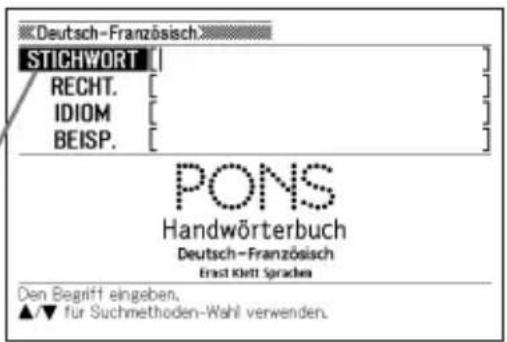
2 Geben Sie den deutschen Begriff ein, den Sie nachschlagen möchten.
Geben Sie „wissens“ hier ein. Eine fortlaufend aktualisierte Trefferliste erscheint, während Sie den deutschen Begriff eingeben.
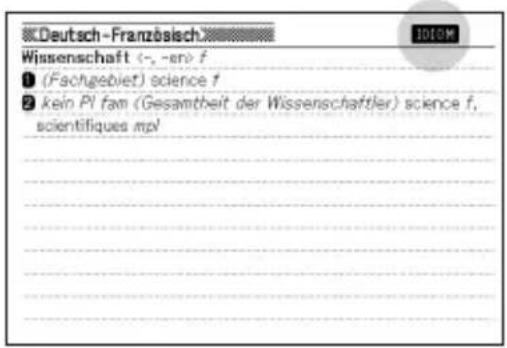
![Deutsch-Französisch STICHWORT [wissens] Wissenschaft <-, -en> f Wissenschaftler (i) wissenschaftlich Wissenschaftlichk Wissensdrang α, W Wissensgebiet nt d Wissenslücke f lac wissenswert Adj tr wissentlich wittern tr V flarer Witterung <-, -en> witterungsbedingt Witterungsumschla Witterungsverhalt Witwe <-, -en> f Wissenschaft <-, -en> f ● (Fachgebiet) science f ● kein PI fam (Gesamtheit der Wissenschaftler) science f, scientifiques mpl](/content/2026/05/791443/images/c33d512153f9d70bcd04bf757d9fb042d23b42b5f7e96038eb07e22d9babe913.jpg)
3 Verwenden Sie die ▲▼-, ▲- oder ▼-Taste, um die Markierung an den deutschen Begriff (Stichwort) zu verschieben, den Sie wählen möchten, und drücken Sie danach die ENTER-Taste.
• Dadurch wird der Wörterbucheintrag zum deutschen Begriff angezeigt.
- Das Icon IDIOM bezeichnet, dass für Idiomdaten zum angezeigten Stichwort abrufbar sind.
- Das Icon BEI zeigt an, dass ein Beispiel zu einem Wort abrufbar ist.
- In der folgenden Tabelle sind die Seiten aufgeführt, auf welchen Sie zusätzliche Informationen finden können.
| Für Informationen über: | Siehe folgende Seite: |
| Ansehen von Idiomdaten zu einem Stichwort | Seite 43 |
| Ansehen von Beispielen zu einem Wort mit Echh | Seite 44 |
| Was Sie tun sollen, wenn Sie unsicher über die richtige Rechtschreibung sind | Seite 45 |
| Rechtschreibprüfung | Seite 58 |
| Nachschlagen von Idiomen (Idiomsuche) | Seite 60 |
| Nachschlagen von Beispielen (Beispielsuche) | Seite 61 |
Nachschlagen des spanischen Äquivalents für einen deutschen Begriff (Deutsch-Spanisch-Wörterbuch)
Verwenden Sie den folgenden Vorgang, wenn Sie das spanische Äquivalent eines deutschen Begriffs nachschlagen möchten.
1 Drücken Sie 📊 sind anschließend
DE/SP
- Falls die Stichwort-Eingabeanzeige zu diesem Zeitpunkt nicht erscheint, drücken Sie erneut SHIFT
Überzeugen Sie sich, dass „STICHWORT“ markiert ist.

2 Geben Sie den nachzuschlagenden deutschen Begriff ein.
Geben Sie hier „wissens“ ein. Eine fortlaufend aktualisierte Trefferliste erscheint, wenn Sie den deutschen Begriff eingeben.
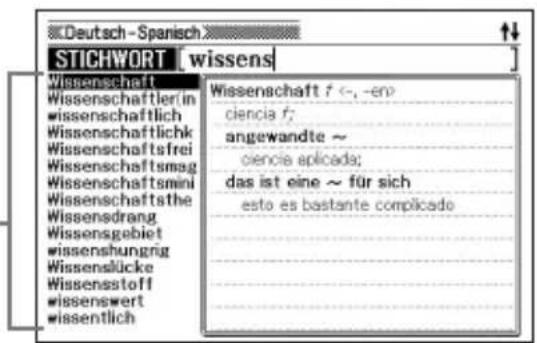
3 Stellen Sie die Markierung mit ▲, ▼, ▲ und ▼ auf den zu wählenden deutschen Begriff (Stichwort) und drücken Sie dann ENTER.
- Dies zeigt das spanische Äquivalent des deutschen Begriffs an.
- Das Klon zeigt an, dass zu einem Wort eine Erläuterung (Kommentar) verfügbar ist.
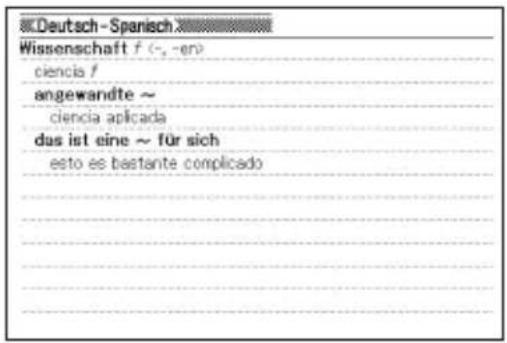
● Die nachstehende Tabelle zeigt, wo Sie Sie weitere Informationen finden.
| Für Informationen über: | Siehe: |
| Ansehen der Erläuterung zu einem Wort mit Icon | Seite 44 |
| Wenn Sie sich nicht sicher über die korrekte Schreibweise sind | Seite 45 |
| Rechtschreibprüfung | Seite 58 |
| Nachschlagen von Beispielen und Idiomen | Seite 60 und 61 |
Rechtschreibprüfung von deutschen Begriffen
1 Wählen Sie das zu verwendende Wörterbuch (Seite 27).
2 Drücken Sie die ▼Taste einmal, um „RECHT.“ zu wählen.
3 Geben Sie den Begriff ein, dessen Rechtschreibung Sie überprüfen möchten.
Dieses Beispiel prüft die Rechtschreibung von „Lehrer“ (für „Lehrer“).
![Deutsch-Englisch STICHWORT [ ] RECHT. [lehreer] IDIOM [ ] BEISP. [ ] PONS Business - Wörterbuch Deutsch-Englisch Ernst Krikt Sprachee Begriff eingeben, dann ENTER drücken. ▲/▼ für Suchmethoden-Wahl verwenden.](/content/2026/05/791443/images/6afb6c1b219fc252d45371b4dc585377a14e47f093f2738b300367a6fecaa55d.jpg)
4 Drücken Sie die EnTaste.
- Dadurch wird eine Liste der möglichen Rechtschreibungen angezeigt.
- Falls keine Begriffe vorhanden sind, welche der von Ihnen eingegebenen Rechtschreibung ähnlich sind, dann erscheint die Meldung „Keine Treffer.“ für kurze Zeit auf dem Bildschirm. Danach erlischt die Meldung und es erscheint wieder die Anzeige, von der aus die Rechtschreibprüfung begonnen wurde.
![Deutsch-Englisch 1/3 Lehre' <-, -n> ['lera] f Lehrer lehren Lehre' <-, -n> ['lera] f [(handwerkliche] Ausbildung) apprenticeship, traineeship; kaufmännische Lehre apprenticeship; eine Lehre aufnehmen to start an apprenticeship [or become apprenticed]; die Lehre beenden to finish one's apprenticeship; [bei jdm] in die Lehre gehen to serve one's apprenticeship [with]](/content/2026/05/791443/images/0b66e596fb1ba2bab2c183e34dc7b70290aa2c2f4b8f0e26499b4fdbaa64c96b.jpg)
5 Verwenden Sie die ▲-,▼-oder ▼-Taste, um die Markierung an den Begriff zu verschieben, den Sie wählen möchten, und drücken Sie danach die ENTER-Taste.
• Dadurch wird der Wörterbucheintrag zum Begriff angezeigt.
![Deutsch-Englisch Lehrer(in) <-> [lebre] m(f) ①(an der Schule) teacher; Lehrer am Gymnasium/an Grund- und Hauptschulen grammar school/primary school/comprehensive school teacher; idn als Lehrer haben to have sb as a teacher ②(Lehrmeister) teacher](/content/2026/05/791443/images/bef3514a90b94dc840b2f83d021a66f859693ccb4c1c0735849be0e8d0b40021.jpg)
- Sie dürfen kein Ersatzzeichen (?) oder Leerwortzeichen (*) für die Rechtschreibprüfung eingeben.
- Außer Wörter, die ähnlich wie das eingegebene Begriff geschrieben werden, kann das elektronische Wörterbuch auch Kandidaten für die Grundform (nicht flektierte Form) eines eingegebenen Wortes anzeigen. Dies bedeutet aber nicht zwangsläufig, dass die Kandidaten auch tatsächlich die richtige (nicht flektierte) Grundform des Wortes sind. Kandidaten für die Grundform werden nicht angezeigt, wenn die flektierte Form eines Wortes eingeben wurde, das nicht als Stichwort erfasst ist.
Nachschlagen von deutschen Idiomen (Idiomsuche)
1 Wählen Sie das zu verwendende Wörterbuch (Seite 27).
2 Drücken Sie zwei Mal die ▼-Taste, um „IDIOM“ zu wählen.
- Wenn Sie das Deutsch-Spanisch-Wörterbuch verwenden, drücken Sie zwei Mal ▼um „BEI&IDM“ zu wählen.
3 Geben Sie die deutschen Wörter ein, die in den Idiomen enthalten sein sollen.
Wenn Sie mehrere Wörter eingeben, trennen Sie diese durch das kommerzielle Und-Zeichen (&).
Für „kommen“, „zu“, „mit“ und „jdm“ ist somit „kommen&zu&mit&jdm“ einzugeben.
![Deutsch-Englisch STICHWORT RECHT. IDIOM [kommen&zu&mit&jdm] BEISP. PONS Business - Wörterbuch Deutsch-Englisch Ernst Klett Sprachen Idiom eingeben, dann ENTER drücken. Zwischen den Wörtem "&" einfugen. ▲/▼ für Suchmethoden-Wahl verwenden.](/content/2026/05/791443/images/3dc1baaf982ff45e91c312f4c4ec2283f31037c75e14bea0fa082914f12d8966.jpg)
4 Drücken Sie die ENTER-Taste.
• Dies zeigt eine Trefferliste an.
![Deutsch-Englisch mit jdm zu Rande kommen [Rand] • mit jdm zu Rande kommen (?am) to get on with sb](/content/2026/05/791443/images/36c02d7688eee7a41c3426bd51a634eec50461f9e6c06c11f8ed24989d648a4b.jpg)
5 Stellen Sie die Markierung mit ▲, ▲ und auf das zu wählende Idiom und drücken Sie dann ENTER.
• Dies zeigt die Bedeutung des Idioms an.
![©Deutsch-Englisch [Rand] • mit ihm zu Rande kommen (fam) to get on with sb](/content/2026/05/791443/images/b4e27b73bd58a75f2cdbce38c74ebe488132180362387b3768550d99eae81f97.jpg)
- Sie können kein Ersatzzeichen (?) oder Leerwortzeichen (*) für diesen Typ der Suche verwenden.
- Wenn eine Suche mehr als 1.000 Treffer ergibt, werden nur die ersten 1.000 Treffer angezeigt. Geben Sie in solchen Fällen zusätzliche Wörter ein und wiederholen Sie dann die Suche.
Nachschlagen von deutschen Beispielen (Beispielsuche)
1 Wählen Sie das zu verwendende Wörterbuch (Seite 27).
2 Drücken Sie dreimal ▼um „BEISP.“ zu wählen.
- Wenn Sie das Deutsch-Spanisch-Wörterbuch verwenden, drücken Sie zwei Mal 📋m „BEI&IDM“ zu wählen.
3 Geben Sie die deutschen Wörter ein, die in den Beispielen enthalten sein sollen.
Wenn Sie mehrere Wörter eingeben, trennen Sie diese durch das kommerzielle Und-Zeichen (&). Für „kommen“, „zu“, „mit“ und „mir“ ist somit „kommen&zu&mit&mir“ einzugeben.
![Deutsch-Englisch STICHWORT RECHT. IDIOM BEISP. [ kommen&zu&mit&mir ] PONS Business - Wörterbuch Deutsch-Englisch Erst Klett Sprachen Beispiel eingeben, dann ENTER drucken, Zwischen den Wortem "&" einfugen. ▲/▼ für Suchmethoden-Wahl verwenden.](/content/2026/05/791443/images/7c7af57a302a2453bf39f083a3d196fac973ea6237995940445210296486f52a.jpg)
4 Drücken Sie die ENTER-Taste.
• Dies zeigt eine Trefferliste an.
![Deutsch-Englisch KOMM MIT ZU MIR [mir] kommen MIT ZU MIR come back to my place;](/content/2026/05/791443/images/d4be0288bccb1d44bae57689762e6edded5d4c385b0d782d977a862b59e3c0ac.jpg)
5 Stellen Sie die Markierung mit ▲, ▲ und auf das zu wählende Beispiel und drücken Sie dann ENTER.
• Dies zeigt die Bedeutung des Beispiels an.
![Deutsch-Englisch [mir] komm mit zu mir come back to my place;](/content/2026/05/791443/images/da88ee0568b426b8cabfe516eca391b0784a47ea4b51551fdc32462a6d1564a3.jpg)
- Sie können kein Ersatzzeichen (?) oder Leerwortzeichen (*) für diesen Typ der Suche verwenden.
Nachschlagen des deutschen Äquivalents für einen französischen Begriff
Sie können das deutsche Äquivalent eines französischen Begriffs unter Verwendung der Stichwortsuche nachschlagen.
1 Drücken Sie die FR/DE-Taste.
- Falls die Schlüsselwort-Eingabeanzeige zu diesem Zeitpunkt nicht erscheint, drücken Sie erneut die FR/DE -Taste.
Stellen Sie sicher, dass „STICHWORT“ hervorgehoben ist.
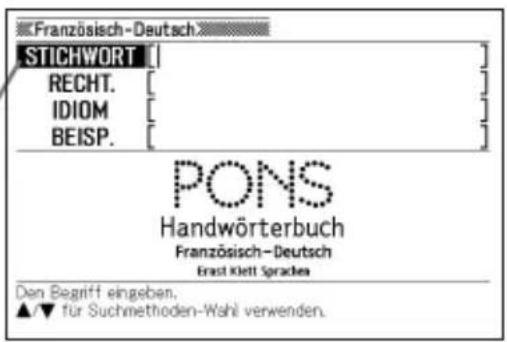
2 Geben Sie den französischen Begriff ein, den Sie nachschlagen möchten.
In diesem Beispiel wird nach „trésor“ gesucht. Eine fortlaufend aktualisierte Trefferliste erscheint, während Sie den Begriff eingeben.
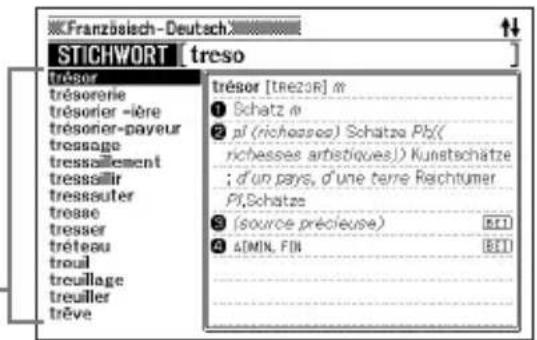
3 Verwenden Sie die ▲, ▼-, ▲- oder ▼-Taste, um den französischen Begriff (das Stichwort) hervorzuheben, den (das) Sie wählen möchten, und drücken Sie danach die ENTER-Taste.
• Dadurch wird der Wörterbucheintrag zum französischen Begriff angezeigt.
- Das Icon IDIOM bezeichnet, dass Idiomdaten zum angezeigten Stichwort abrufbar sind.
- Das Icon BEI zeigt an, dass ein Beispiel zu einem Wort abrufbar ist.
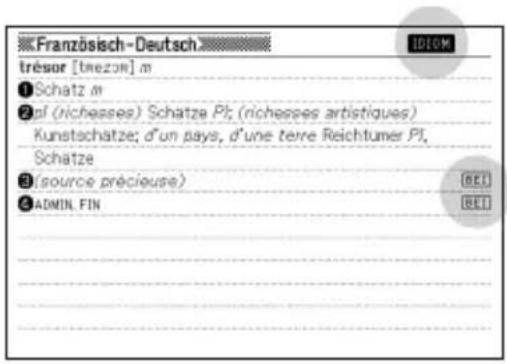
- In der folgenden Tabelle sind die Seiten aufgeführt, auf welchen Sie zusätzliche Informationen finden können.
| Für Informationen über: | Siehe folgende Seite: |
| Ansehen von Idiomdaten zu einem Stichwort | Seite 43 |
| Ansehen des Beispiels zu einem Wort mit BEch | Seite 44 |
| Was Sie tun sollen, wenn Sie unsicher über die richtige Rechtschreibung sind | Seite 45 |
| Rechtschreibprüfung | Seite 64 |
| Nachschlagen von Idiomen (Idiomsuche) | Seite 66 |
| Nachschlagen von Beispielen (Beispielsuche) | Seite 67 |
- Ein Zeiger wie „<1>“ oder „
![Französisch-Deutsch appuyer [apul] → ◀ I vi 1 (presser) druckerc (BE) 2 (insister sur) (BE) Ⅱ vt 1 (poser) (BE) 2 (presser) (BE) 3 (soutenir) unterstützen Ⅲ vpr 1 (prendre appul) (BE) 2 (compter sur) (BE) 3 (se fonder sur) (BE)](/content/2026/05/791443/images/ce916df8d46469ff8ffe3876bc1d6d54854f42f0bc60c2d95da9c50ff06dda75.jpg)
Rechtschreibprüfung von französischen Begriffen
1 Drücken Sie die FR/DE-Taste.
- Falls die Stichwort-Eingabeanzeige zu diesem Zeitpunkt nicht erscheint, drücken Sie erneut die FR/DE Taste.
2 Drücken Sie die ▼-Taste einmal, um „RECHT.“ Zu wählen.
3 Geben Sie den Begriff ein, dessen Rechtschreibung Sie prüfen möchten.
Dieses Beispiel prüft die Rechtschreibung von „treso“ (für „trésor“).
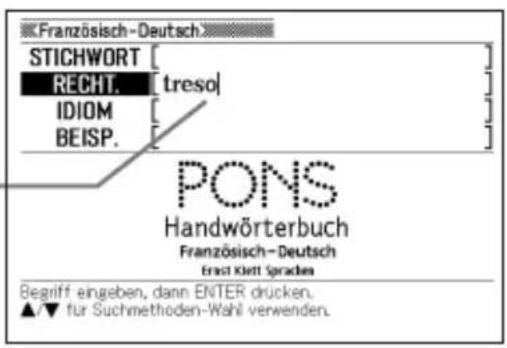
4 Drücken Sie die ENTER-Taste.
• Dadurch wird eine Liste der möglichen Rechtschreibungen angezeigt.
- Falls keine Begriffe vorhanden sind, die der von Ihnen eingegebenen Rechtschreibung entsprechen, erscheint nach einer kurzen Weile die Meldung „Keine Treffer.“ auf dem Display. Danach erlischt die Meldung und es erscheint wieder die Anzeige, von der aus die Rechtschreibprüfung begonnen wurde.
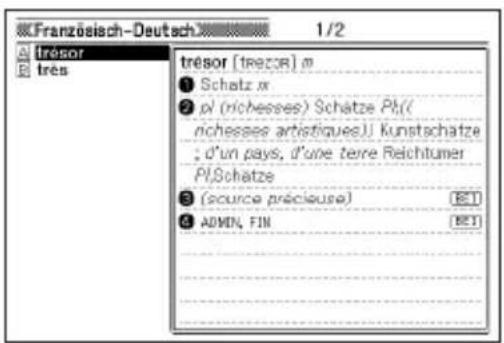
5 Verwenden Sie die ▲-, ▼-, ▲- oder ▼-Taste, um die Markierung an den Begriff zu verschieben, den Sie wählen möchten, und drücken Sie danach die ENTER-Taste.
• Dies zeigt die Bedeutung des Beispiels an.
![Französisch-Deutsch trésor [trezor] m 1 Schatz m 2 pl (nichesses) Schatze PI; (nichesses artistiques) Kunstsetze; d'un pays, d'une terre Reichtuner PI, Schätze 3 (source précieuse) 001 4 ADMIN. FIN 001](/content/2026/05/791443/images/acf1642cde8a26e167f4cb3819e5db65a83a740330ce73855886a8c223c973c7.jpg)
- Sie dürfen kein Ersatzzeichen (?) oder Leerwortzeichen (*) für die Rechtschreibprüfung eingeben.
- Außer Wörter, die ähnlich wie das eingegebene Begriff geschrieben werden, kann das elektronische Wörterbuch auch Kandidaten für die vermutliche Grundform (nicht flektierte Form) eines eingegebenen Wortes anzeigen. Dies bedeutet aber nicht zwangsläufig, dass die Kandidaten auch tatsächlich die richtige (nicht flektierte) Grundform des Wortes sind. Kandidaten für die Grundform werden nicht angezeigt, wenn die flektierte Form eines Wortes eingeben wurde, das nicht als Stichwort erfasst ist.
Nachschlagen von französischen Idiomen (Idiomsuche)
1 Drücken Sie die FR/DE-Taste.
- Falls die Stichwort-Eingabeanzeige zu diesem Zeitpunkt nicht erscheint, drücken Sie erneut die FR/DE-Taste.
2 Drücken Sie die ▼Taste zwei Mal, um „IDIOM“ zu wählen.
3 Geben Sie die französischen Wörter ein, die in den Idiomen enthalten sein sollen.
Wenn Sie mehrere Wörter eingeben, trennen Sie diese durch ein kommerzielles Und-Zeichen (&).
Für „il“, „ne“, „pas“ und „arrange“ ist somit „il&ne&pas&arrange“ einzugeben.
![Französisch-Deutsch STICHWORT RECHT. IDIOM [il&ne&pas&arrange BEISP. ] PONS Handwörterbuch Französisch-Deutsch Ernst Klett Spradee Idiom eingeben, dann ENTER drücken. Zwischen den Wortern "&" einfugen. ▲▼ für Suchmethoden-Wahl verwenden.](/content/2026/05/791443/images/56ce2c804181eb023f7b2d8bb50c5407aae11b03645b4c60d21d259742eef3e7.jpg)
4 Drücken Sie die -Taste.
• Dies zeigt eine Trefferliste an.
![Französisch-Deutsch 1/1 il ne s'est pas arrangé [arranger] il ne s'est pas arrangé fam (physiquement) er hat sich nicht zu seinem Vorteil](/content/2026/05/791443/images/e636cfe0eb50674de8b2a50f01feeb38fbbe980a3b8ba9b79b2dfa88aff3ca77.jpg)
5 Stellen Sie die Markierung mit ▲, ▲ und ▲ auf das zu wählende Idiom und drücken Sie dann ENTER.
• Dies zeigt die Bedeutung des Idioms an.
![Französisch-Deutsch [arranger] ► il ne s'est pas arrangé fam (physiquement) er hat sich nicht zu seinem Vorteil verandert; (moralement) er hat sich nicht gebessert](/content/2026/05/791443/images/073bdab551d773d80d8ec2c387235e2c4ee591464f21bfa86c304f74ac1e6684.jpg)
- Für diesen Typ der Suche dürfen Sie kein Ersatzzeichen (?) oder Leerwortzeichen (*) eingeben.
- Wenn eine Suche mehr als 1.000 Treffer ergibt, werden nur die ersten 1.000 Treffer angezeigt. Geben Sie in solchen Fällen zusätzliche Wörter ein und wiederholen Sie dann die Suche.
Nachschlagen von französischen Beispielen (Beispielsuche)
1 Drücken Sie die FR/DE-Taste.
- Falls die Stichwort-Eingabeanzeige zu diesem Zeitpunkt nicht erscheint, drücken Sie erneut die FR/DE-Taste.
2 Drücken Sie dreimal ▼um „BEISP.“ zu wählen.
3 Geben Sie die französischen Wörter ein, die in den Beispielen enthalten sein sollen.
Wenn Sie mehrere Wörter eingeben, trennen Sie diese durch ein kommerzielles Und-Zeichen (&).
Für „il“, „fait“, „comme“ und „sil“ ist somit „il&fait&comme&sil“ einzugeben.
![Französisch-Deutsch STICHWORT RECHT. IDIOM BEISP. [il&fait&commes sil] PONS Handwörterbuch Französisch-Deutsch Ernst Klett Sprache Beispiel eingesben, dann ENTER drücken. Zwischen den Wortern "8" einfugen. ▲▼ für Suchmethoden-Wahl verwenden.](/content/2026/05/791443/images/9c13e5fa850c5dc64840cca1ae46c4023e1b3b015b4db409744130e54bd1a7b0.jpg)
4 Drücken Sie die E-Taste.
• Dies zeigt eine Trefferliste an.
![Französisch-Deutsch.... BLLE 1/1 a fait comme s'il ne me voyait pas [faire] il a fait comme s'il ne me voyait pas er hat so getan, als ob er mich nicht sahe [o [o sehen](/content/2026/05/791443/images/2e3b20890371554aee42e2f5928fe08034ae8b581cd7bff4d11a02c5695dc996.jpg)
5 Stellen Sie die Markierung mit ▲, ▲ und auf das zu wählende Beispiel und drücken Sie dann ENTER.
- Dies zeigt die Bedeutung des Beispiels an.
![Französisch-Deutsch [faire] a fait comme s'il ne me voyait pos er hat so getan, als ob er nich nicht sahe [o [o sehen wurde] ]](/content/2026/05/791443/images/748bb7776874499b51938e537e3e07f6f49bf7fd4ea7daa8c347610af428331e.jpg)
- Für diesen Typ der Suche dürfen Sie kein Ersatzzeichen (?) oder Leerwortzeichen (*) eingeben.
Nachschlagen des deutschen Äquivalents für einen spanischen Begriff
Sie können das deutsche Äquivalent für einen spanischen Begriff durch Stichwortsuche nachschlagen.
1 Drücken Sie SP/DE
- Wenn hieraufhin die Stichwort-Eingabeanzeige nicht erscheint, drücken Sie bitte noch einmal SP/DE
Überzeugen Sie sich, dass „STICHWORT“ markiert ist.

2 Geben Sie den nachzuschlagenden spanischen Begriff ein.
In diesem Beispiel wird „tener“ nachgeschlagen.
Beim Eingeben des Begriffs wird einefortlaufend aktualisierte Trefferliste angezeigt.
![Spanish-Deutsch STICHWORT [tener] tener tenerife tenia teniasis tenicida tenida teniente tenis tenista tenistico, -a tenor tenora tenorino tenorio tenotomia tener [tener] I vt (poseer, disfrutar) haben; tiene los ojos azules er/sie hat blue Augen; no ~ nada que perder nichts zu verlieran haben; no ~ precio unbezahlbar sein; tengo 29 años ich bin 29 (Jahre alt)](/content/2026/05/791443/images/0065f299269973dea59ee31cf5f8683b0a0e1429deb96b3f0a736091f7f495ef.jpg)
3 Stellen Sie die Markierung mit ▲, ▲ und ▼ auf den zu wählenden spanischen Begriff (Stichwort) und drücken Sie dann ENTER.
- Dies zeigt das deutsche Äquivalent des spanischen Begriffs an.
- Das klon zeigt an, dass zu einem Wort eine Erläuterung (Kommentar) verfügbar ist.
![Spanish-Deutsch tener [teher] → (im) I vt 1(poseer, disfrutar) haben; tiene los ojos azules er/sie hat blue Auger; no ~ nada que perder nichts zu verlieren haben; no ~ precio unbezahbar sein; tengo 29 años ich bin 29 (Jahre alt); tengo la parada de autobús muy a mano de Bushalteelle legt ganz in meiner Nähe;](/content/2026/05/791443/images/82708d854e91a36952dc4c36a0297eda132115d414a624227411c239ccc5e025.jpg)
● Die nachstehende Tabelle zeigt, wo Sie Sie weitere Informationen finden.
| Für Informationen über: | Siehe: |
| Ansehen der Erläuterung zu einem Wort mit Icon | Seite 44 |
| Wenn Sie sich nicht sicher über die korrekte Schreibweise sind | Seite 45 |
| Rechtschreibprüfung | Seite 70 |
| Nachschlagen von Beispielen und Idiomen | Seite 72 |
- Ein Zeiger wie „
![Spanish-Deutsch pensar [pen'sar] ← (e → i) I w, vt (proyectar algo en la mente) denken (en an +akk) no hago más que ~ en ti ich denke standig nur an dich todo pasa cuando menos se piensa (en ello) alles geschieht, wenn man am wenigsten damit rechnet [o wenn man es am wenigsten erwartet] ini ~lol nicht in Traunl, daran ist gar nicht zu denken! jno quiero ni ~lol nicht auszudenkon [o auszumalen] él se separó de ella sin ~ que lo pasaria tan mal](/content/2026/05/791443/images/e6a512f2b2af90f54a7e744c3756d4c9c1a9e019a27ab4d65a28425915e63d98.jpg)
Rechtschreibprüfung von spanischen Begriffen (Flexionssuche)
Bei dieser Suche erscheint eine Liste mit Stichwörtern, die als Grundform einer eingegebenen flektierten Wortform in Frage kommen.
1 Drücken Sie SP/DE
- Falls die Stichwort-Eingabeanzeige zu diesem Zeitpunkt nicht erscheint, drücken Sie erneut SP/DE
2 Drücken Sie erneut ▼um „GRUNDF.“ zu wählen.
3 Geben Sie die Wortform ein, deren Grundform gesucht werden soll.
In diesem Beispiel wird die Rechtschreibung von „muchos“ (statt „mucho“) geprüft.
![Spanisch-Deutsch STICHWORT [ ] GRUNDF. [muchos] BEI & IDM [ ] PONS Business - Wörterbuch Spanisch-Deutsch Ernst Klett Sprachee Begriff eingeben, dann ENTER drücken. ▲/▼ für Suchmethoden-Wahl verwenden.](/content/2026/05/791443/images/a40558d087a374f37625d1c1f599f85adee2e2adf7fbe0e13a308c5b5bd83bd5.jpg)
4 Drücken Sie ENTER
- Dies zeigt eine Liste in Frage kommender Schreibweisen an.
- Falls kein Wort gefunden wurde, das der eingegebenen Schreibweise ähnlich ist, erscheint einen Moment lang die Meldung „Keine Treffer.“ Danach erlischt die Meldung und es erscheint wieder die Anzeige, von der aus die Rechtschreibprüfung begonnen wurde.
![Spanisch-Deutsch 1/1 mucho, -a mucho, -a ['mutjo, -a] I adj/ viel este plato lleno es ~ para ella deser vole Teller ist zu viel für sie hace ya ~ tiempo que no pasa por aquí es ist schon lange her, dass er/sie vorbeigekommen ist muchas veces tiene razón oft hat er/sie Recht en ~s casos se equivoca in vielen Fallen irt er/sie sich](/content/2026/05/791443/images/5a838150711a9584afb0e99199b14451d30a296962610a7f73e2e93434085717.jpg)
5 Stellen Sie die Markierung mit ▲, ▲ und ▼ auf den zu wählenden Begriff und drücken Sie dann ENTER.
• Dadurch wird der Wörterbucheintrag zum Begriff angezeigt.
![»Spanisch-Deutsch» nucho, -a ['mutjo, -a] I adj viel este plato lleno es ~ para ella dieser volle Teller ist zu viel fur sie hace ya ~ tiempo que no pasa por aquí es ist schon lange her, dass er/sie vorbeigekommen ist muchas veces tiene razón oft hat er/sie Recht en ~s casos se equivoca in vielen Fällen irt er/sie sich esto ya es ~ para mi das ist schon zu viel fur mich eso me parece ~ decir](/content/2026/05/791443/images/59f84258e95b0bec6560a19e2677b8fb7c8f30080c186f87cef25937d5ec5124.jpg)
- Für eine Rechtschreibprüfung können keine Ersatzzeichen (?) oder Leerwortzeichen (*) eingegeben werden.
- Es ist nicht gewährleistet, dass die korrekt geschriebene Form des eingegebenen Wortes tatsächlich unter den vom elektronischen Wörterbuch angezeigten Stichwörtern enthalten ist.
- Es ist nicht gewährleistet, dass die angezeigten Kandidaten in jedem Falle die Grundform (nicht flektierte Form) des eingegebenen Wortes sind. Kandidaten für die Grundform werden nicht angezeigt, wenn die flektierte Form eines Wortes eingeben wurde, das nicht als Stichwort erfasst ist.
Nachschlagen von spanischen Beispielen und Idiomen (Beispiel- und Idiomsuche)
1 Drücken Sie SP/DE
- Wenn hieraufhin die Stichwort-Eingabeanzeige nicht erscheint, drücken Sie bitte noch einmal SP/DE
2 Drücken Sie zweimal ▼um „BEI&IDM“ zu wählen.
3 Geben Sie die spanischen Wörter ein, die in den Beispielen oder Idiomen enthalten sein sollten.
Bei Eingabe von mehreren Wörtern sind diese durch Einfügen des kommerziellen Und-Zeichens (&) zu trennen.
Für „tengo“, „que“ und „decirte“ ist somit „tengo&que&decirte“ einzugeben.
![S. Spanisch-Deutsch RLL STICHWORT GRUNDF. BEI&IDM [tengo&que&decirte] PONS Business - Wörterbuch Spanisch-Deutsch Erst Krielt Spraches Seispiel eingeben, dann ENTER drucken, Zwischen den Wörtem "&" einfugen. ▲/▼ für Suchmethoden-Wahl verwenden.](/content/2026/05/791443/images/a4b0a05984631bc973154060c06dc898cd4924e67b470f2ee2705f153f58a1d5.jpg)
4 Drücken Sie ENTER
• Dies zeigt eine Trefferliste an.
![[tener] tengo que decirte algo ich habe dir etw zu sagen, ich muss dir etw sagen](/content/2026/05/791443/images/2b5d3179a8785e67c3ac36c6a53094ba641c3123b3ddfb81e360b1cae78c9688.jpg)
5 Stellen Sie die Markierung mit ▲, ▲ und auf das zu wählende Beispiel oder Idiom und drücken Sie dann ENTER.
- Dies zeigt die Bedeutung des Beispiel oder Idiom an.
![«Spanisch-Deutsch» [tener] tengo que decirte algo ich habe dir etw zu sagen, ich muss dir etw sagen](/content/2026/05/791443/images/ff0507c5e6a5a9240c01833b83edcce476b5d0ca0771d55cc4e8be61d8dfe387.jpg)
- Bei diesem Suchverfahren können keine Ersatzzeichen (?) oder Leerwortzeichen (*) eingegeben werden.
- Wenn eine Suche mehr als 1.000 Treffer ergibt, werden nur die ersten 1.000 angezeigt. Geben Sie in solchen Fällen weitere Wörter hinzu und starten Sie die Suche neu.
Nachschlagen der Definition eines deutschen Begriffs
Verwenden Sie die folgende Stichwortsuche, wenn Sie die Definition eines deutschen Begriffs nachschlagen möchten.
1 Drücken Sie die Taste.
- Falls die Stichwort-Eingabeanzeige zu diesem Zeitpunkt nicht erscheint, drücken Sie erneut die Taste.
Achten Sie darauf, dass „STICHWORT“ hervorgehoben ist.
2 Geben Sie den deutschen Begriff ein, den Sie nachschlagen möchten.
Hier wollen wir den Begriff „Bauklotz“ nachschlagen.
Eine fortlaufend aktualisierte Trefferliste erscheint, wenn Sie den Begriff eingeben.
![Deutsch-Deutsch STICHWORT [bauklo] Bauklotz Baukliötzchen Baukollonine Baukonjunktur Baukosten Baukostenizusch Baukran Baukunst Bauland Bauleiter Bauleitein Bauleitung baulich Baulichkeit Baulöwe Bauklotz, der (FL ...klötze, ugs: ... klötzer): Bauklotzchen:](/content/2026/05/791443/images/a9f88acd44911f42445ee4b2e44a7a07988a982b2523178a8b4aad263bc01b35.jpg)
3 Verwenden Sie die ▲ -,▼ ▲- oder ▼-Taste, um die Markierung an den deutschen Begriff (das Stichwort) zu verschieben, den Sie wählen möchten, und drücken Sie danach die ENTER-Taste.
• Dadurch wird der Wörterbucheintrag zum deutschen Begriff angezeigt.
- Das Icon IDIOM bezeichnet, dass Idiomdaten zum angezeigten Stichwort abrufbar sind.
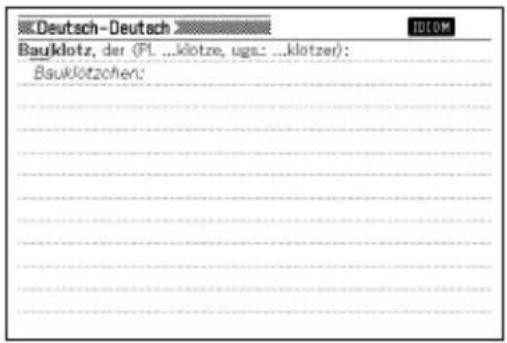
- In der folgenden Tabelle sind die Seiten aufgeführt, auf welchen Sie zusätzliche Informationen finden können.
| Für Informationen über: | Siehe folgende Seite: |
| Ansehen von Idiomdaten zu einem Stichwort | Seite 43 |
| Was Sie tun sollen, wenn Sie unsicher über die richtige Rechtschreibung sind | Seite 45 |
| Rechtschreibprüfung | Seite 75 |
| Nachschlagen von Idiomen (Idiomsuche) | Seite 77 |
Rechtschreibprüfung von deutschen Begriffen
1 Drücken Sie die Taste.
- Falls zu diesem Zeitpunkt nicht die Stichwort-Eingabeanzeige erscheint, drücken Sie erneut die Taste.
2 Drücken Sie einmal die ▼taste, um „RECHT.“ zu wählen.
3 Geben Sie den Begriff ein, dessen Rechtschreibung Sie überprüfen möchten.
Dieses Beispiel prüft die Rechtschreibung von „ausgetestet“ (für „austesten“).
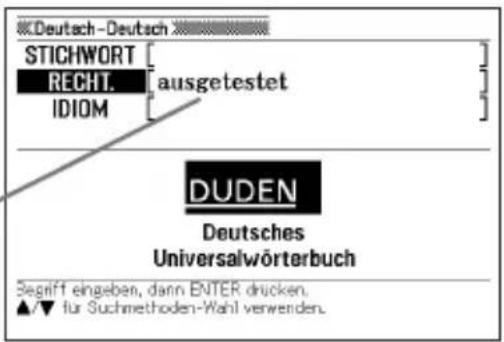
4 Drücken Sie die ENTaste.
- Dadurch wird eine Liste der möglichen Rechtschreibungen angezeigt.
- Falls keine Begriffe vorhanden sind, die der von Ihnen eingegebenen Rechtschreibung ähnlich sind, dann erscheint die Meldung „Keine Treffer.“ für eine kurze Weile auf dem Bildschirm. Danach erlischt die Meldung und es erscheint wieder die Anzeige, von der aus die Rechtschreibprüfung begonnen wurde.
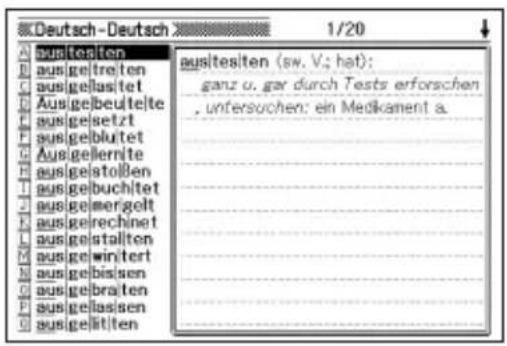
5 Verwenden Sie die ▲-,▼-oder ▼-Taste, um die Markierung an den zu wählenden Begriff zu verschieben, und drücken Sie danach die ENTER-Taste.
- Dadurch wird die Definition des Begriffs angezeigt.
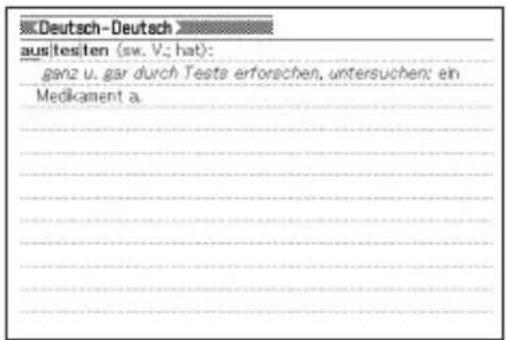
- Sie dürfen kein Ersatzzeichen (?) oder Leerwortzeichen (*) für die Rechtschreibprüfung eingeben.
- Außer Wörter, die ähnlich wie das eingegebene Begriff geschrieben werden, kann das elektronische Wörterbuch auch Kandidaten für die vermutliche Grundform (nicht flektierte Form) eines eingegebenen Wortes anzeigen. Dies bedeutet aber nicht zwangsläufig, dass die Kandidaten auch tatsächlich die richtige (nicht flektierte) Grundform des Wortes sind. Kandidaten für die Grundform werden nicht angezeigt, wenn die flektierte Form eines Wortes eingeben wurde, das nicht als Stichwort erfasst ist.
Nachschlagen von deutschen Idiomen (Idiomsuche)
1 Drücken Sie DE/DE
- Wenn hieraufhin die Stichwort-Eingabeanzeige nicht erscheint, drücken Sie bitte noch einmal DE/DE
2 Drücken Sie zwei Mal die ▼-Taste, um „IDIOM“ zu wählen.
3 Gegen Sie die deutschen Wörter ein, die in den Idiomen enthalten sein sollen.
Wenn Sie mehrere Wörter eingeben, trennen Sie diese durch das kommerzielle Und-Zeichen (&).
Für „von“, „a“, „bis“ und „z“ ist somit „von&a&bis&z“ einzugeben.
![Deutsch-Deutsch STICHWORT RECHT. IDIOM [von&a&bis&z] DUDEN Deutsches Universalwörterbuch Idiom eingeben, dann ENTER drücken. Zwischen den Wörtern "8" einfügen. ▲▼ für Suchmethoden-Wahl verwenden.](/content/2026/05/791443/images/cb9689cf7a30cb7609f53da07df51faf6e11ce0bad6076bb2984b4aa44361363.jpg)
4 Drücken Sie die ENTER-Taste.
• Dies zeigt eine Trefferliste an.
![[a] von A bis Z (ugs.; von Anfang bis Ende, ganz und gar, ohne](/content/2026/05/791443/images/bea3e712a7ab3f4dcbf9767f14efef01606a73496990f14bdcb79c9d32ce300d.jpg)
5 Stellen Sie die Markierung mit ▲, ▲ und auf das zu wählende Idiom und drücken Sie dann ENTER.
• Dies zeigt die Bedeutung des Idioms an.
![Deutsch-Deutsch [a] * von A bis Z (ugs.; von Anfang bis Ende, ganz und gar, ohne Ausnahme ; noch dem ersten u. dem letzten Buchstaben des dt. Alphabets).](/content/2026/05/791443/images/c3d31eb505e722cbf6490dd9f0f49290d56231a9f681c06a47db3caf6ab14403.jpg)
- Sie können kein Ersatzzeichen (?) oder Leerwortzeichen (*) für diesen Typ der Suche verwenden.
- Wenn eine Suche mehr als 1.000 Treffer ergibt, werden nur die ersten 1.000 angezeigt. Geben Sie in solchen Fällen weitere Wörter hinzu und starten Sie die Suche neu.
Nachschlagen der Äquivalente eines Ausdrucks in fünf Sprachen
Sie können anhand der Anleitung dieses Abschnitts eine Stichwortsuche durchführen und die Äquivalente des Begriffs in amerikanischem Englisch, britischem Englisch, Französisch, Deutsch, Italienisch und Spanisch anzeigen.
Das nachstehende Beispiel zeigt das Nachschlagen eines Begriffs aus dem amerikanischen Englisch.
Abgesehen von der Sprachenwahl in Schritt 2 der Anleitung gelten für alle Sprachen die gleichen Schritte.
1 Drücken Sie sind dann .

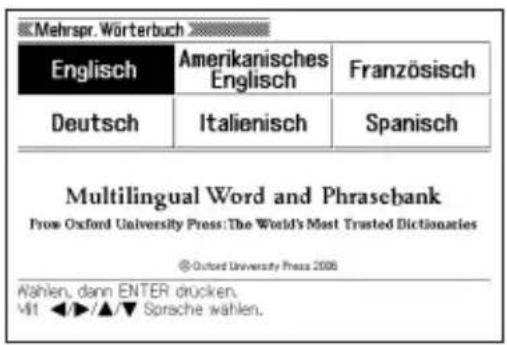
2 Stellen Sie die Markierung mit ▲, ▼ und auf „Amerikanisches Englisch“ und drücken Sie dann ENTER.
Vergewissern Sie sich, dass „STICHWORT“ markiert ist.
![Mehrspr. Wörterbuch STICHWORT [ ] KATEGORIESUCHE IDIOM [ ] Multilingual Word and Phrasebank From Oxford University Press: The World's Most Trusted Dictionaries @ Oxford University Press 2008 Den Begriff eingeben. ▲▼ für Suchmethoden-Wahl verwenden.](/content/2026/05/791443/images/ed8590a484537fb80a612afe51a879b29ce7512e995847f376bbc6b40b351997.jpg)
3 Geben Sie den nachzuschlagenden amerikanisch-englischen Begriff ein.
In diesem Beispiel wird „acceptable“ nachgeschlagen. Beim Eingeben des Begriffs erscheint eine fortlaufend aktualisierte Trefferliste.
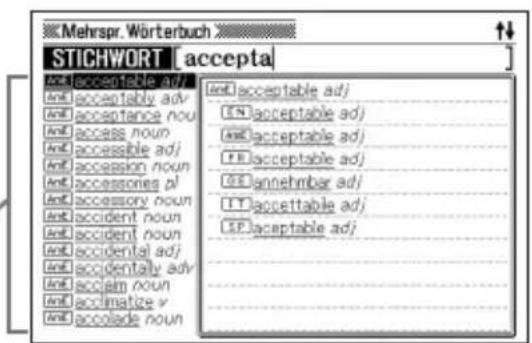
4 Stellen Sie die Markierung mit ▲, ▲ und ▼ auf den zu wählenden amerikanisch-englischen Begriff und drücken Sie dann ENTER.
- Dies zeigt den eingegebenen Begriff in allen fünf Sprachen an.
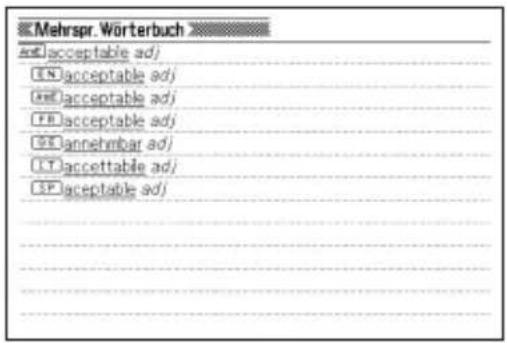
● Die nachstehende Tabelle zeigt, wo Sie Sie weitere Informationen finden.
| Für Informationen über: | Siehe: |
| Wenn Sie sich nicht sicher über die korrekte Schreibweise sind | Seite 45 |
| Nachschlagen von Idiomen (Idiomsuche) | Seite 80 und 82 |
Nachschlagen eines Idioms nach Kategorien (Idiomsuche)
Sie können über die Idiomsuche die Äquivalente zu einem Idiom in amerikanischem Englisch, britischem Englisch, Französisch, Deutsch, Italienisch und Spanisch anzeigen.
Das nachstehende Beispiel zeigt das Nachschlagen eines Idioms aus dem amerikanischen Englisch.
Abgesehen von der Sprachenwahl in Schritt 2 der Anleitung gelten für alle Sprachen die gleichen Schritte.
1 Drücken Sie sund dann .

2 Stellen Sie die Markierung mit ▲, ▼, ◀ und ▶ auf „Amerikanisches Englisch“ und drücken Sie dann ENTER.
3 Drücken Sie einmal ▼ um „KATEGORIESUCHE“ zu wählen, und drücken Sie dann ENTER.
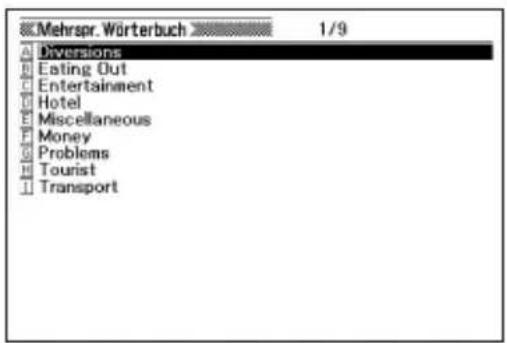
4 Stellen Sie die Markierung mit ▲, ▲ und ▼ auf den zu wählenden Gegenstand und drücken Sie dann ENTER.
- In diesem Beispiel wurde „Diversions“ gewählt.
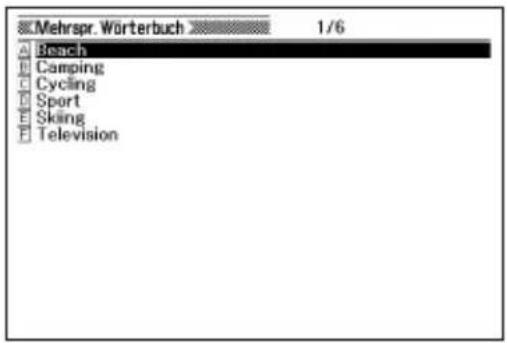
5 Stellen Sie die Markierung mit ▲, ▼, ▲ und ▼ auf den zu wählenden und drücken Sie dann ENTER.
- In diesem Beispiel wurde „Sport“ gewählt.
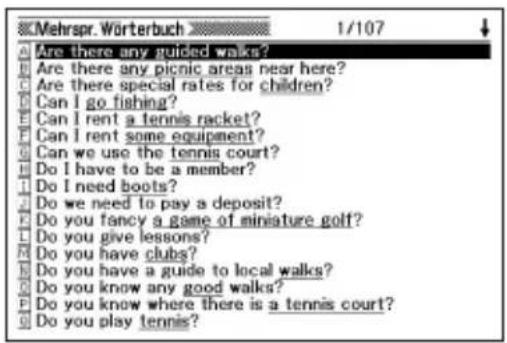
6 Stellen Sie die Markierung mit ▲, ▼, ▲ und ▼ auf den zu wählenden und drücken Sie dann ENTER.
- In diesem Beispiel wurde „Can I go fishing?“ gewählt.
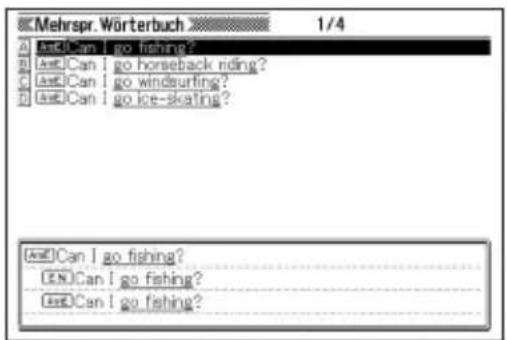
7 Stellen Sie die Markierung mit ▲, ▲ und ▼ auf den zu wählenden und drücken Sie dann ENTER.
- Dies zeigt die Äquivalente zum Idiom in allen verfügbaren Sprachen an.
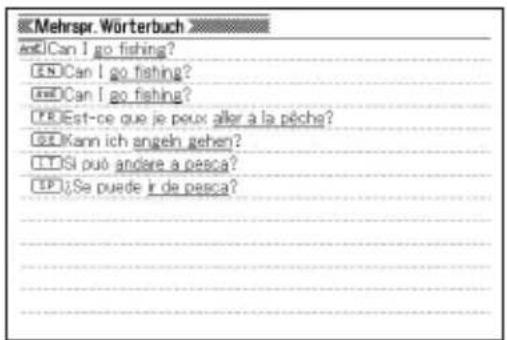
- Je nach nachgeschlagenem Idiom erscheinen die Äquivalente in den anderen Sprachen eventuell bei Ausführung von Schritt 6.
Nachschlagen eines Idioms über Wörter (Idiomsuche)
Sie können über die Idiomsuche Äquivalente zu einem Idiom in britischem Englisch, amerikanischem Englisch, Französisch, Deutsch, Italienisch und Spanisch anzeigen. Abgesehen von der Sprachenwahl in Schritt 2 der Anleitung gelten für alle Sprachen die gleichen Schritte. Das nachstehende Beispiel zeigt das Nachschlagen eines Idioms aus dem amerikanischen Englisch.
1
Drücken Sie suftd dann .

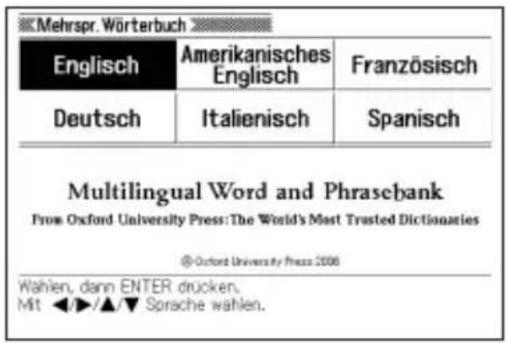
2 Stellen Sie die Markierung mit ▲, ▼, ◀ und ▶ auf „Amerikanisches Englisch“ und drücken Sie dann ENTER.
3 Drücken Sie zweimal ▼um „IDIOM“ zu wählen.
4 Geben Sie die Wörter ein, die in den Idiomen enthalten sein sollen.
Bei Eingabe mehrerer Wörter trennen Sie diese bitte mit dem kommerziellen Und-Zeichen (&).
Für „i“, „get“, „to“, „his“ und „office“ ist somit „i&get&to&his&office“ einzugeben.
![Mehrspr. Wörterbuch STICHWORT [ ] KATEGORIESUCHE IDIOM [i&get&to&his&office] Multilingual Word and Phrasebank From Oxford University Press: The World's Most Trusted Dictionaries © Oxford University Press 2006 Phrase eingeben und ENTER drücken. Zwischen den Wortem "&" einfugen. ▲/▼ für Suchmethoden-Wahl verwenden.](/content/2026/05/791443/images/67797ebe1f65e05dd86621f2b7ed0e5751f1c381c7e7d1da482499e55a55549d.jpg)
5 Drücken Sie ENTER
• Dies zeigt eine Trefferliste an.
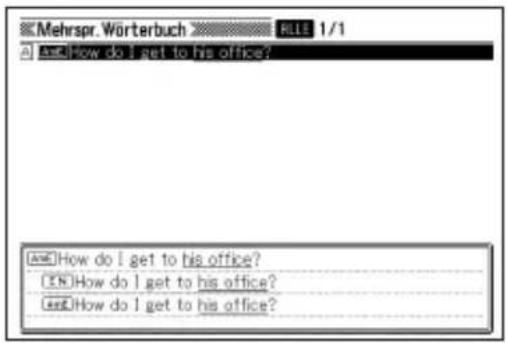
6 Stellen Sie die Markierung mit ▲, ▲ und auf das zu wählende Idiom und drücken Sie dann ENTER.
- Dies zeigt äquivalente Idiome in allen verfügbaren Sprachen an.
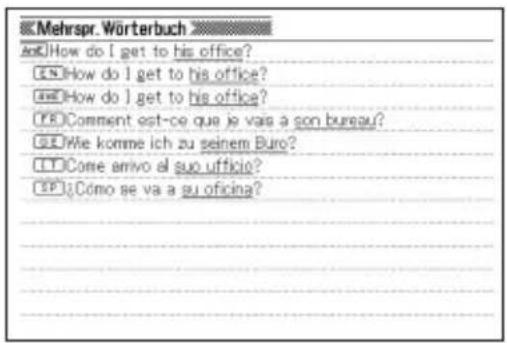
- Bei diesem Suchverfahren können keine Ersatzzeichen (?) oder Leerwortzeichen (*) eingegeben werden.
- Wenn eine Suche mehr als 1.000 Treffer ergibt, werden nur die ersten 1.000 angezeigt. Geben Sie in solchen Fällen weitere Wörter hinzu und starten Sie die Suche neu.
Nachschlagen eines Begriffs
1 Drücken Sie die SHiTaste gefolgt von der EN SYNON-Taste.
- Falls zu diesem Zeitpunkt nicht die Tastatureingabeanzeige erscheint, drücken Sie erneut SHIFT EN SYNON.
Stellen Sie sicher, dass „STICHWORT.“ hervorgehoben wird.

2 Geben Sie den englischen Begriff ein, den Sie nachschlagen möchten.
Hier wollen wir „get“ eingeben. Eine fortlaufend aktualisierte Trefferliste erscheint, während Sie den Begriff eingeben.
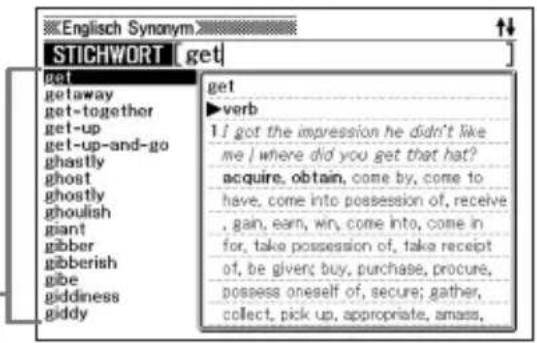
Verwenden Sie die ▲ -,▼ oder ▼-Taste, um die Markierung an den englischen Begriff (Stichwort) zu verschieben, den Sie wählen möchten, und drücken Sie danach die ENTER-Taste.
- Dadurch werden die Einträge zu dem von Ihnen eingegebenen Begriff angezeigt.
- Das Icon IDIOM bezeichnet, dass Idiomdaten zum angezeigten Stichwort abrufbar sind.
- Das Icon KOM zeigt an, dass eine Erläuterung zu einem Wort abrufbar ist.
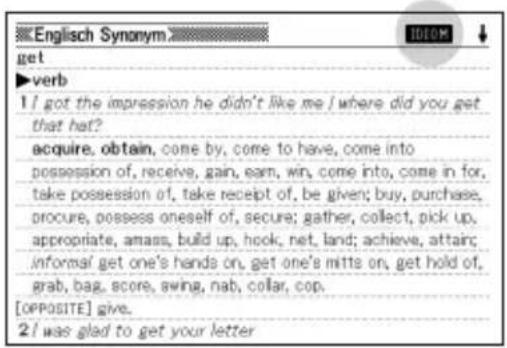
- In der folgenden Tabelle sind die Seiten aufgeführt, auf welchen Sie zusätzliche Informationen finden können.
| Für Informationen über: | Siehe folgende Seite: |
| Ansehen von Idiomdaten zu einem Stichwort | Seite 43 |
| Ansehen der Erläuterung zu einem Wort mit [K] | Seite 44 |
| Was Sie tun sollen, wenn Sie unsicher über die richtige Rechtschreibung sind | Seite 45 |
| Nachschlagen von Idiomen (Idiomsuche) | Seite 86 |
Nachschlagen von englischen Idiomen (Idiomsuche)
1 Drücken Sie die SHiaste gefolgt von der EN SYNON-Taste.
- Falls Sie zu diesem Zeitpunkt nicht die Stichwort-Eingabeanzeige erhalten, drücken Sie erneut SHIFT EN SYNON.
2 Drücken Sie die ▼Taste, um „IDIOM“ zu wählen.
3 Geben Sie die englischen Wörter ein, die in den Idiomen enthalten sein sollen.
Wenn Sie mehrere Wörter eingeben, trennen Sie diese durch das kommerzielle Und-Zeichen (&). Um zum Beispiel „get“ und „about“ einzugeben, geben Sie „get&about“ ein.
![Englisch Synonym STICHWORT IDIOM [get&about] Oxford Thesaurus of ENGLISH SECOND EDITION © Oxford University Press 2008-2004 Idiom eingeben, dann ENTER drucken, Zwischen den Wortern “&” einfugen. ▲/▼ für Suchmethoden-Wahl verwenden.](/content/2026/05/791443/images/a58c9b92d8b5f6f23f723dfb80907770e5e1468ca2aa43b80096b924ac9d4e07.jpg)
4 Drücken Sie die EN-Taste.
• Dadurch wird eine Liste zu einem englischen Idiom angezeigt.
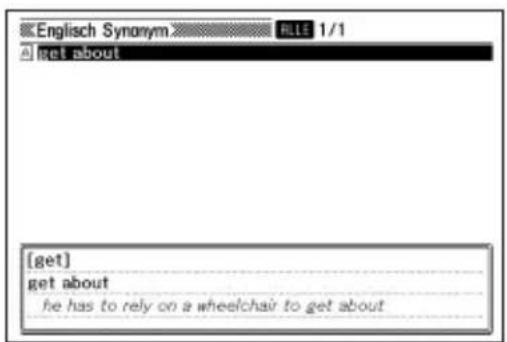
5 Verwenden Sie die ▲-,▼ oder ▼-Taste, um die Markierung an das zu wählende Idiom zu verschieben, und drücken Sie danach die ENTER-Taste.
- Dadurch werden die Synonyme für das Idiom angezeigt.
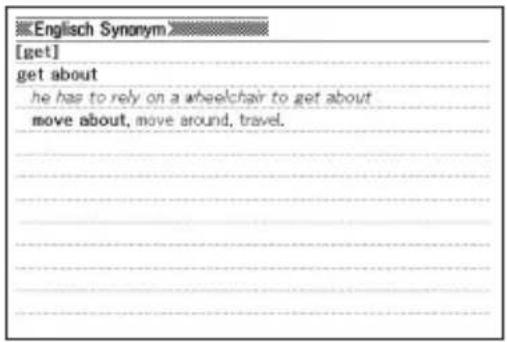
- Sie können kein Ersatzzeichen (?) oder Leerwortzeichen (*) für diesen Typ der Suche verwenden.
- Falls eine Sucher mehr als 1.000 Treffer ergibt, dann werden nur die ersten 1.000 Treffer angezeigt. Falls dies eintritt, versuchen Sie weitere Wörter einzugeben und die Suche nochmals auszuführen.
Multi-Wörterbuchsuche
Sie können einen Begriff eingeben und in den nachstehenden Wörterbüchern nach diesem Begriff oder nach Beispielen oder Idiomen suchen lassen, in denen dieser Begriff verwendet wird.
- Stichwortsuche (STICHWORT)
Die Stichwortsuche fragt alle Wörterbücher nach dem eingegebenen Begriff ab.
- Beispielsuche (BEISP.)
Wörterbücher Englisch-Englisch, Englisch-Deutsch, Französisch-Deutsch, Spanisch-Deutsch, Deutsch-Englisch, Deutsch-Französisch und Deutsch-Spanisch.
- Idiomsuche (IDIOM)
Wörterbücher Englisch-Englisch, Englisch-Deutsch, Französisch-Deutsch, Deutsch-Englisch, Deutsch-Französisch, Deutsch-Deutsch und englische Synonyme
- Bezüglich der Eingabe-Bedingungen wie die maximale Zahl der Zeichen usw. gelten die Eingaberegeln der für die Eingabe verwendeten Sprache (Seite 37).
Nachschlagen desselben Begriffs in mehreren Wörterbüchern (Stichwortsuche)
1 Drücken Sie die Taste.
Vergewissern Sie sich, dass „STICHWORT“ markiert ist.
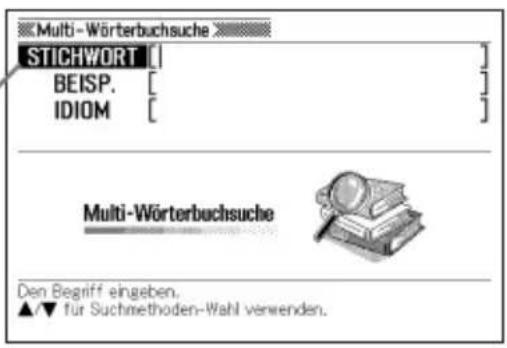
2 Geben Sie den zu suchenden Begriff ein.
- Eine fortlaufend aktualisierte Trefferliste erscheint, während Sie den Begriff eingeben.
![Multi-Wörterbuchsuche STICHWORT [getup] get up I vt ①(organize) • to get up ○ sth etw zusammenstellen ②(cause) to get up ○ the courage to do sth den Mut aufbringen, etw zu tun ③(fam; dress) • to get up ○ sb/get oneself up!](/content/2026/05/791443/images/55816639c7d22fcd5b16dcf8a031f7f9475b09fe4a2b955c2cf721e148a8911e.jpg)
3 Verwenden Sie die ▲, ▼-, ▲- oder ▼-Taste, um die Markierung an den zu wählenden Begriff zu verschieben, und drücken Sie danach die ENTER-Taste.
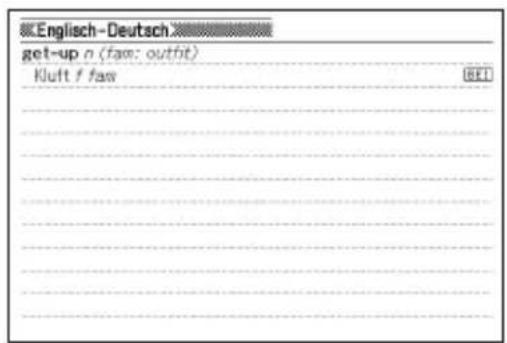
- Bitte beachten Sie, dass der Eingabebegriff für die Stichwortsuche keine Ersatzzeichen (?), Leerwortzeichen (*) oder kommerziellen Und-Zeichen (&) enthalten darf.
- Falls die Suche mehr als 1.000 Treffer ergibt, werden nur die ersten 1.000 Treffer angezeigt. Versuchen Sie in solchen Fällen, die Suche mit weiteren Zeichen einzugrenzen und neu auszuführen.
Nachschlagen von Beispielen und Idiomen in mehreren Wörterbüchern (Beispiel- und Idiomsuche)
1 Drücken Sie die Taste.
![Multi-Wörterbuchsuche STICHWORT [ ] BEISP. [ ] IDIOM [ ] Multi-Wörterbuchsuche Den Begrift eingesben, ▲/▼ für Suchmethoden-Wahl verwenden.](/content/2026/05/791443/images/62cbf588af9c01a53629f7ab1c44fd1c851328d21f53ebd1d154fdef7162e034.jpg)
2 Markieren Sie mit den Tasten ▲ und ▼ „BEISP.“ für Beispielsuche oder „IDIOM“ für Idiomsuche.
3 Geben Sie den zu suchenden Begriff ein, und drücken Sie danach die ENTER-Taste.
- In diesem Beispiel wird mit Beispielsuche der Begriff „by&the&way“ (by the way) abgefragt.
• Dadurch wird eine aus der Suche erhaltene Liste angezeigt. - Sie können nach dem auf Seite 91 beschriebenen Vorgehen eine Wörterbuch-Vorrangfolge für die Trefferliste vorgeben.
4 Verwenden Sie die ◀ oder -▶ Taste, um das gewünschte Wörterbuch zu wählen.
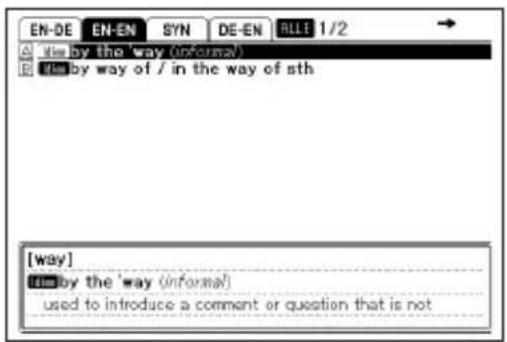
5 Stellen Sie die Markierung mit ▲, ▲ und auf das gewünschte Beispiel oder Idiom drücken Sie dann ENTER.
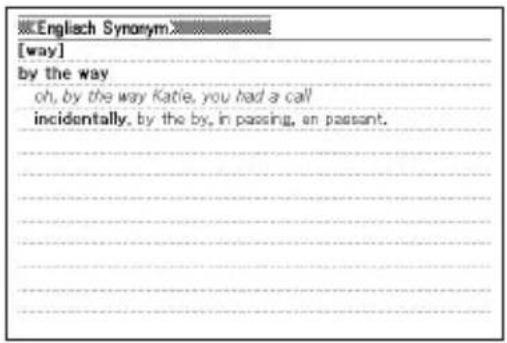
- Bitte beachten Sie, dass der Eingabebegriff für die Stichwortsuche keine Ersatzzeichen (?) oder Leerwortzeichen (*) enthalten darf.
- Falls die Suche mehr als 1.000 Treffer ergibt, werden nur die ersten 1.000 Treffer angezeigt. Geben Sie in solchen Fällen weitere Wörter ein und versuchen Sie die Suche erneut.
Spezifizierung der Wörterbuch-Anzeigereihenfolge für die Trefferliste
Verwenden Sie den nachfolgend beschriebenen Vorgang, um die Reihenfolge zu spezifizieren, in der die Wörterbuch-Trefferlisten erscheinen sollen.
1 Drücken Sie die E-Taste.
2 Stellen Sie die Markierung mit ▲ und ▼ auf „Multi-WB Präferenzeinstellung“ und drücken Sie dann ENTER.
3 Markieren Sie mit ▲ und ▼n zu ändernden Punkt.
- Wählen Sie „Bsp.-Suche WB-Priorität“ zum Ändern der Einstellungen für Beispielsuche oder „Idm.-Suche WB-Priorität“ zum Ändern der Einstellungen für Idiomsuche.
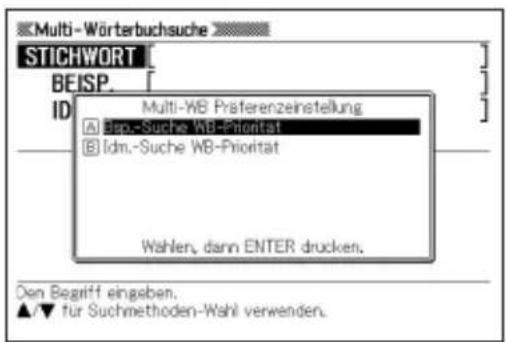
4 Drücken Sie die Taste.
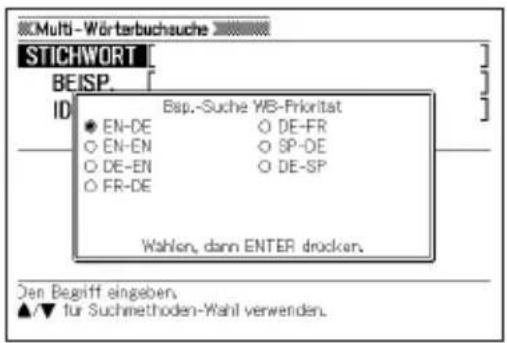
5 Bewegen Sie den Cursor (●) mit ▲, ▼, ◀ und ▶ zu dem Wörterbuch, dass Vorrang erhalten soll, und drücken Sie dann ENTER.
Benutzen der Sprachausgabefunktion
Sie können die Aussprache von Begriffen, Idiomen und Beispielen aus allen vorprogrammierten Sprachen ausgeben lassen, während eine Definitions- oder Erläuterungsanzeige im Display angezeigt ist.
Wichtig!
• Die Aussprache von Begriffen, Idiomen und Beispielen wird mittels Text To Speech (TTS) durch eine synthetisch erzeugte Stimme ausgegeben.
- Sie können für jedes Wörterbuch die Sprache wählen, in deren Aussprache die Ausgabe erfolgen soll. Wählbar sind englische, französische, spanische, italienische und Deutsch Aussprache, wobei die Ausgabe auch abgeschaltet werden kann.
- Wenn die für die Ausgabe gewählte Sprache mit der des auszugebenden Texts nicht übereinstimmt, wird der Text nicht in der korrekten Aussprache wiedergegeben.
- Die Sprachausgabe ist deaktiviert, wenn die Meldung „Schwache Batterien." im Display angezeigt ist.
- Sie können die Sprachausgabefunktion auch dazu verwenden, mit Bibliothek-Funktion in das elektronische Wörterbuch importierte Textdateien wiedergeben zu lassen.
Wiedergeben eines Begriffs, Idioms oder Beispiels
1 Drücken Sie während eine Definitions- oder Erläuterungsanzeige im Display angezeigt ist.
- Um ein Idiom oder Beispiel Wort für Wort ausgeben zu lassen, drücken Sie bitte SHIFT und dann 🎨WORT 🎨AUDIO
![Englisch-Deutsch agree [e'gr:] Iw ①(have same opinion) zustimmen: • to agree with sb mit jdm einer Meinung sein (to ubereinstimmen); 851 • to agree on sth überetw akk einer Meinung sein; 851 ②(consent to) zustimmen, einwilliger; • to agree to sth sich akk auf etw akk einigen; • to agree with sb jdm zustirmen ③(endorse)](/content/2026/05/791443/images/569b764c3be25ec7f0c98590a3b659ae11dae8b378a8abd850c6b844192db231.jpg)
Der AUDIO die Sprache der Aussprache erscheinen im Display und der wiedergegebene Begriff bzw. das Idiom oder Beispiel wird markiert.
2 Stellen Sie die Markierung mit ▲ und ▼ auf den Begriff, das Idiom oder das Beispiel, der bzw. das wiedergegeben werden soll.
- Im Falle eines Idioms oder Beispiels können Sie den gewählten Abschnitt verkürzen, indem Sie mit ▶ die Markierung vom ersten Wort (ganz links) des Idioms oder Beispiels her aufheben. Durch Drücken von ▶ oder ▶ können Sie die Markierung vom letzten Wort (ganz rechts) des Idioms oder Beispiels her verkürzen.
3 Drücken Sie ENUTER den markierten Begriff bzw. das Idiom oder Beispiel wiederzugeben.
4 Zum Abbrechen der Sprachausgabe drücken Sie ESC/1ST
• Dadurch erlischt das Symbol AUDIO isplay.
- Sie können eine von drei Sprechtempo-Einstellungen wählen. (Seite 123).
- Bei hoher Lautstärke kann die Sprachausgabe verzerrt sein. Stellen Sie die Lautstärke in solchen Fällen mit dem Lautstärkeregler niedriger ein.
- Da die Wiedergabe mit Hilfe eines Software-Algorithmus zur Erzeugung einer synthetischen Stimme erfolgt, kann die zu einem Begriff, Idiom oder Beispiel erzeugte Sprachausgabe von der korrekten Aussprache abweichen. Dies kann bei Begriffen mit gleicher Schreibweise, unterschiedlichen Aussprachen sowie bei Zahlen usw. vorkommen.
- Bei langen Sätzen kann die Wiedergabe abbrechen oder abweichen.
- Wenn ein Beispiel Klammern enthält, wird der eingeklammerte Teil übersprungen.
Ändern der Sprachausgabe- Einstellungen
1 Drücken Sie Sured anschließend EINST. ERW.SUCH, während eine Definitions- oder Erläuterungsanzeige im Display angezeigt ist.
- Dies zeigt das Sprachausgabe-Einstellfenster an.
![Englisch-Deutsch agree [a'grc] I v! 1/have to mit to ube 2/cone to sich to agree with sb idm zustimmen 3(endorse) Ausgabesprache-Einstellung AUS Deutsch Italienisch Englech Franzosisch Spanisch Wahlen, dann ENTER drucken.](/content/2026/05/791443/images/1f905b91774e5134963a248a45cf3bd3775cb31b54678904621e83c5dc47a924.jpg)
2 Stellen Sie den Cursor (●) mit ▲, ◀nd auf die gewünschte Ausgabesprache und drücken Sie dann ENTER.
![Englisch-Deutsch agree [a'grc] I w! 1(have same opinion) zustimmen; • to agree with sb mit jdm einer Meinung sein [o überenstimmen]; • to agree on sth über etw akk einer Meinung sein; 2(conseent to) zustimmen, einwilligen; • to agree to sth sich akk auf etw akk einigen; • to agree with sb jdm zustimmen 3(endorse)](/content/2026/05/791443/images/38a24d034c13bb041d6b8dd43efa1fe11a367348a8f06e793f3b27d3f7248b03.jpg)
Benutzen von „Eigenes Wörterbuch“
In „Eigenes Wörterbuch“ können Sie die Wörterbücher (Modi) registrieren, die Sie am häufigsten benutzen, und andere Informationen speichern, die bei Bedarf schnell und einfach abrufbar sein sollen.
- Sie können auch eine Textdatei registrieren, die Sie mit Bibliothek in das elektronische Wörterbuch importiert haben.
Registrieren eines Wörterbuchs in „Eigenes Wörterbuch“
1 Stellen Sie in der MENÜ-Anzeige die Markierung auf das Wörterbuch, das Sie in „Eigenes Wörterbuch“ registrieren möchten (Seite 27).
![MENU Englisch Fra Spa Deu M-spr. Prakt. PONS Business-Wörterbuch Englisch [Englisch-Deutsch] Oxford Advanced Learner's Dictionary Oxford Thesaurus of ENGLISH PONS Business-Wörterbuch Englisch [Deutsch-Englisch] Wahlen Kategorie Wörterbuch dann ENTER drücken](/content/2026/05/791443/images/735edb361ff99a216716c0d41670c297948ea3a51112b8c3193d3f8809cdc7d8.jpg)
2 Drücken Sie SHAD dann SPEC-ERNWAHLEN ENTER.
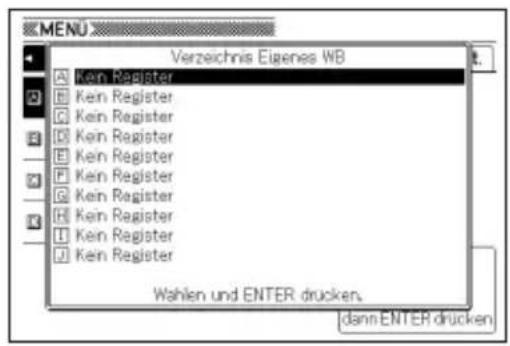
3 Stellen Sie mit ▲ und d▼ Markierung auf die Stelle ( □ bis J ), an der das Wörterbuch registriert werden soll, und drücken Sie dann ENTER.
- Dies registriert das Wörterbuch (Modus) in „Eigenes Wörterbuch“ und ruft die MENÜ-Anzeige zurück.
- Falls an der gewählten Stelle bereits ein Eintrag registriert ist, wird dieser mit den neu registrierten Daten überschrieben.
- Sie können dasselbe Wörterbuch oder denselben Text auch mehrfach (an verschiedenen Stellen) registrieren.
- Um eine importierte Textdatei in "Eigenes Wörterbuch" zu registrieren, drücken Sie bitte in Schritt 1 der obigen Anleitung Sunfd anschließend . Markieren Sie dann in der daraufhin erscheinenden Anzeige „Eigenes WB/ Bibl.“ die zu registrierende Datei.
Aufrufen eines Wörterbuchs aus „Eigenes Wörterbuch“
1 Drücken Sie sind dann.

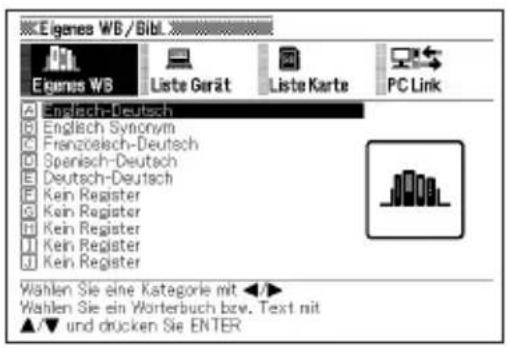
2 Stellen Sie die Markierung mit ▲ und auf das aufzurufende Wörterbuch und drücken Sie dann ENTER.
Löschen eines Eintrags aus „Eigenes Wörterbuch“
1 Drücken Sie sind dann .

2 Stellen Sie die Markierung mit ▲ und ▼auf das zu löschende Wörterbuch.
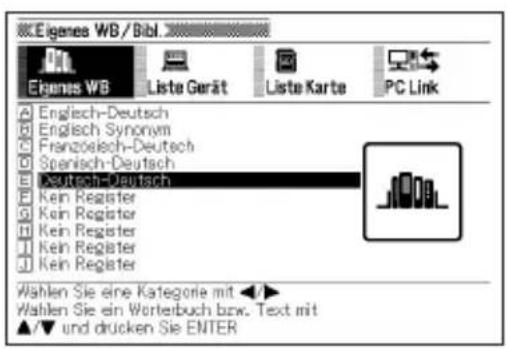
3 Drücken Sie DEL
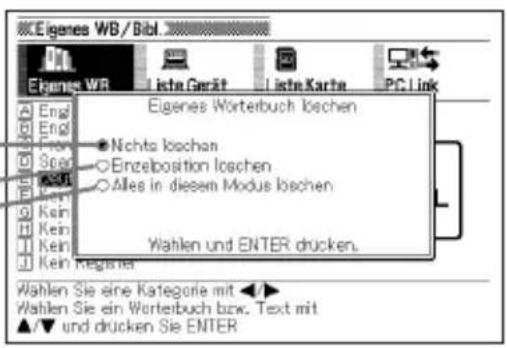
Nicht löschen Nur markierten Eintrag löschen Alle Einträge löschen
4 Stellen Sie den Cursor (●) mit ▲ und zürn auszuführenden Löschvorgang und drücken Sie dann ENTER.
Erweiterte Suche (Split-Screen-Suche)
Der Bildschirm kann in eine untere und obere Zone aufgeteilt werden, um bei noch angezeigter Definitions- oder Erklärungsanzeige nach einem weiteren Begriff zu suchen.
- Sie können den Split-Screen zum Abrufen von Treffern aus allen Wörterbüchern (Modi) des elektronischen Wörterbuchs verwenden.
1 Verwenden Sie bei angezeigter Definitions- oder Erläuterungsanzeige ▲ und ▼um den zu suchenden Begriff in der oberen Displayzone sichtbar zu machen.
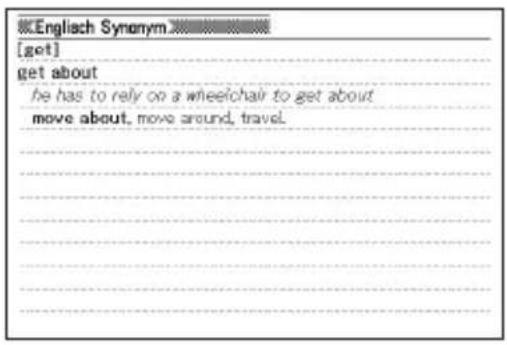
2 Drücken Sie ERW.SUCH
- Dies zeigt eine Eingabeanzeige für die Suchfunktion in der unteren Displayzone an.
![Erweiterte Suche [got] get about he has to rely on a wheelchair to get about move about, move around, travel. STICHWORT [island] Suchen bei erhaltener letzter Anzeige. Segniff eingeben, dann ENTER drucken.](/content/2026/05/791443/images/4e8d5f3439ac5a20d9ef60f45fa3bdf5e97068ffe7ddf8f297db5ced3796eb50.jpg)
3 Geben Sie den nachzuschlagenden Begriff ein.
4 Drücken Sie ENTER
• Dies zeigt eine Liste mit Treffern an.
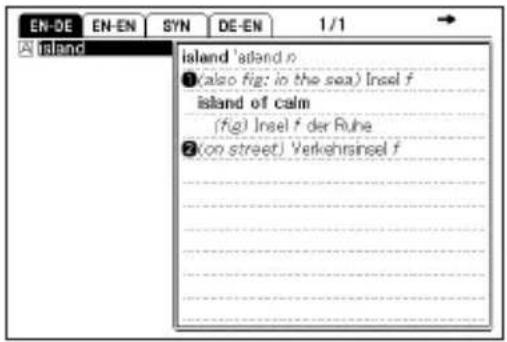

5 Wählen Sie mit ◀ und ▶ das gewünschte Wörterbuch (Modus).
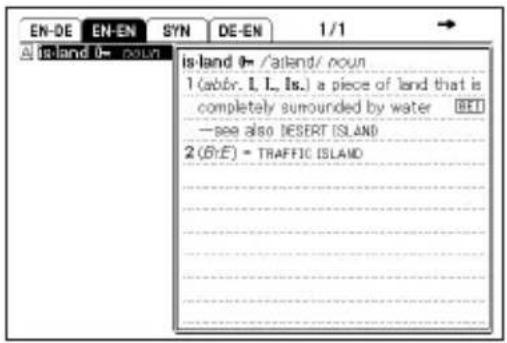
6 Stellen Sie mit ▲, ▼ und ▼ die Markierung auf den zu suchenden Begriff und drücken Sie dann ENTER.
• Die Definition des Begriffs erscheint nun in der unteren Zone des Split-Screens.
- Verwenden Sie ▲, ▼, ▲ und ▼ zum Scrollen der unteren Zone.
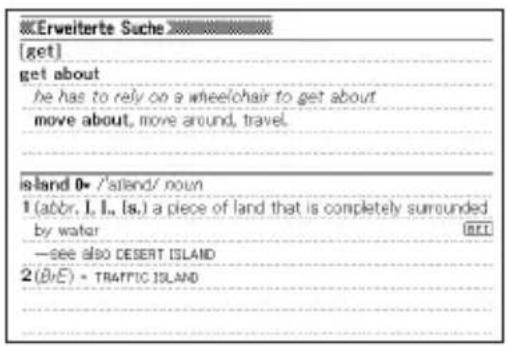
- In der unteren Anzeige des Split-Screens wird die Definition oder Erläuterung gezeigt.
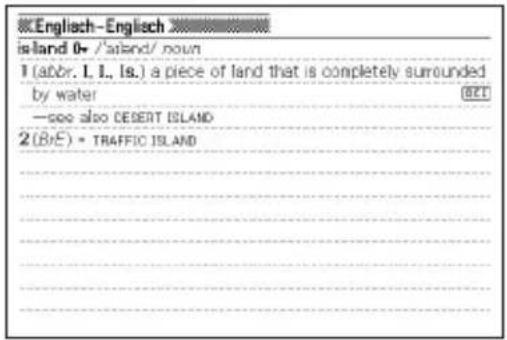
- Sie können eine erneute Split-Screen-Suche von einer Definition oder Erläuterung aus vornehmen, die bei einer Split-Screen-Suche in der unteren Zone angezeigt wird. Auf diese Weise sind bis zu 10 aufeinander folgende Sprungsuchen und/oder Split-Screen-Suchen möglich.
- Sie können bei geteiltem Bildschirm auch die Verlaufsuche und Favoriten verwenden oder die Einstellungen des elektronischen Wörterbuchs konfigurieren. Andere Operationen werden bei geteiltem Bildschirm nicht unterstützt. Nach dem Anzeigen einer Definition oder Erläuterung in Schritt 7 der vorstehenden Anleitung sind wieder alle Operationen aktiviert.
Erweiterte Suche (Eingrenzen/Wortfolge vorgeben)
Während bei einer Idiom- oder Beispielsuche die Trefferliste angezeigt ist, können Sie weitere Suchbegriffe hinzufügen oder eine bestimmte Wortfolge vorgeben, um die Zahl der erhaltenen Treffer weiter einzugrenzen.
Suchen mit Eingrenzen bzw. Vorgeben der Wortfolge ist in den folgenden Wörterbüchern möglich.
- Bei Idiomsuche: Alle in eine Multi-Wörterbuchsuche einbezogenen Wörterbücher
- Bei Beispielsuche: Wörterbücher Englisch-Deutsch, Englisch-Englisch, Deutsch-Englisch, Französisch-Deutsch, Deutsch-Französisch, Spanisch-Deutsch und Deutsch-Spanisch sowie, Multi-Wörterbuchsuche
1 Drücken Sie während die Trefferliste einer Idiom- oder Beispielsuche in einem Wörterbuch im Display angezeigt ist.
![English-English BLLE 1/19 by the book by the 'by / bye by the name of ... (formula) Eingrenzen/Wortfolge vorgeben [by&the&] ● Alle Kombinationen ○ nur in angegebener Wortfolge ○ nur zusammenstehend Eingeben/Wahlen, dann ENTER. [book] by the 'book following rules and instructions in a very strict way:](/content/2026/05/791443/images/73817c706b64fb2c612569053129f9627ef4b5eb85fb6f836dd69fa9b48cb396.jpg)
2 Geben Sie einen oder mehrere Begriffe zum Einengen der Suche ein.
- Falls keine Begriffe hinzugefügt oder geändert werden sollen, gehen Sie bitte weiter zu Schritt 3.
![Eingrenzen/Wortfolge vorgeben [by&the&way] ● Alle Kombinationen ○ nur in angegebener Wortfolge ○ nur zusammenstehend Eingeben/Wahlen, dann ENTER.](/content/2026/05/791443/images/a640b19befede4e1947afd7f374377ec217a261917d7cbad9a4fa7da29e93243.jpg)
3 Bewegen Sie den Cursor (●) mit ▲ und ▼ zur gewünschten Wortfolge und drücken Sie dann ENTER.
- Drücken Sie beim Einengen/Vorgeben der Wortfolge nach einer Multi-Wörterbuchsuche ◀ und ▶ zum Navigieren zwischen den Wörterbüchern. Zum Wählen eines Wörterbuchs kann dessen Register gewählt werden.
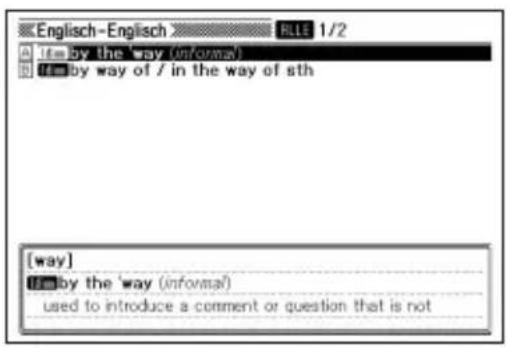
4 Stellen Sie mit ▲, ▼ und ▼ die Markierung auf das zu suchende Beispiel oder Idiom und drücken Sie dann ENTER.
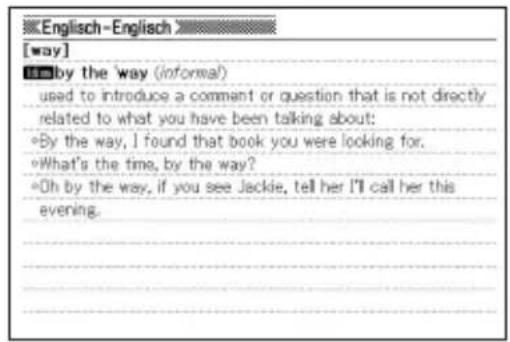
- Sie können für einen Begriff bis zu 30 Zeichen eingeben. Die Verwendung von Ersatzzeichen (?) oder Leerwortzeichen (*) wird nicht unterstützt.
- Wenn eine Suche mehr als 1.000 Treffer ergibt, werden nur die ersten 1.000 angezeigt. Geben Sie in solchen Fällen weitere Wörter hinzu und starten Sie die Suche neu.
Erweiterte Suche (Rechtschreibprüfung/Flexionssuche)
Nach dem hier beschriebenen Vorgehen können Sie Wörter nachschlagen, bei denen Sie sich nicht sicher über die richtige Schreibweise sind, und nach der Grundform von Wörtern suchen, von denen nur eine flektierte Form vorliegt.
Rechtschreibprüfung/Flexionssuche ist bei der Stichwortsuche in den folgenden Wörterbüchern möglich.
Wörterbücher Englisch-Deutsch, Englisch-Englisch, Deutsch-Englisch, Französisch-Deutsch, Spanisch-Deutsch, Deutsch-Spanisch, Deutsch-Deutsch, Deutsch-Französisch
- Im Falle des Spanisch-Deutsch-Wörterbuchs ist nur die Flexionssuche durchführbar. Eine Rechtschreibprüfung ist hier nicht möglich.
1 Wenn ein Begriff in der eingegebenen Schreibweise nicht in der Trefferliste erscheint, drücken Sie bitte BW,SUCH.
- In diesem Beispiel wird „ailand“ eingegeben und dann 📄zuckt.
- Dies zeigt eine entsprechende Liste mit Begriffen an.
- Falls die Liste keinen Begriff mit ähnlicher Schreibweise wie eingegeben enthält, erscheint „Keine Treffer.“ und das Display kehrt zur Suchwort-Eingabeanzeige zurück.
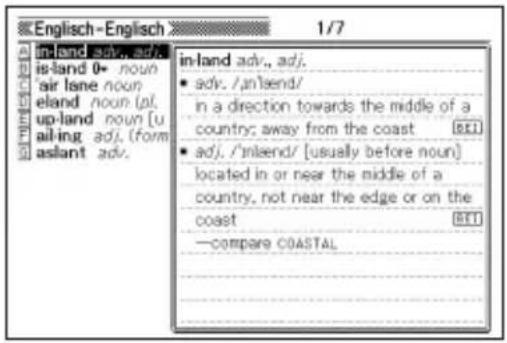
2 Stellen Sie mit ▲, ▼ und ▼ die Markierung auf den zu suchenden Begriff und drücken Sie dann ENTER.
• Die Definition des Begriffs erscheint.
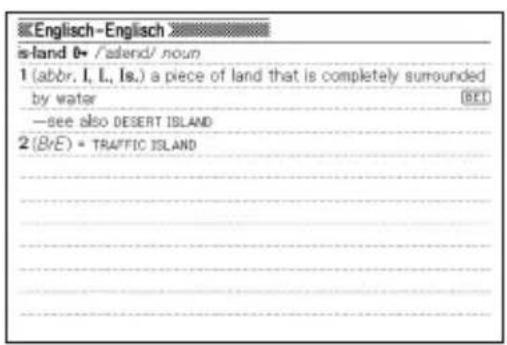
Erneutes Aufrufen eines jüngst gesuchten Begriffs (Verlaufsuche)
Mit jedem Nachschlagen nach einem Begriff, wird dieser im Verlaufspeicher abgespeichert. Sie können den aktuellen Inhalt des Verlaufspeichers für ein bestimmtes Wörterbuch oder für alle Wörterbücher betrachten.
Wenn Sie einen Begriff erneut aufrufen möchten, den Sie jüngst gesucht haben, zeigen Sie einfach die Verlaufliste an, und wählen Sie den Begriff (Verlaufsuche).
- Der Verlaufspeicher kann bis zu insgesamt 1.000 Begriffe aufnehmen. Wenn Sie eine Suchoperation ausführen, durch die dieser Maximalwert überstiegen wird, ersetzt der neue Eintrag automatisch den ältesten Eintrag des Verlaufspeichers.
Ausführen einer Verlaufsuche für ein bestimmtes Wörterbuch
1 Während das Wörterbuch auf dem Display angezeigt wird, dessen Verlauf Sie suchen möchten, drücken Sie die VERLAUF-Taste.
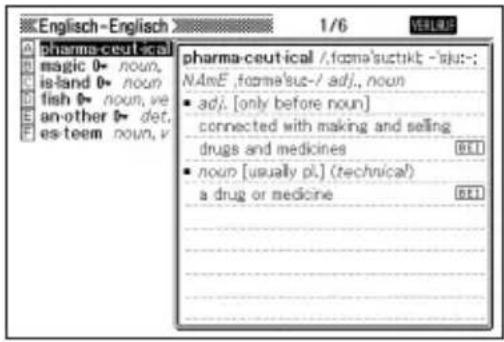
2 Verwenden Sie die ▲-, ▼-, ▲- oder ▼-Taste, um die Markierung an den Begriff zu verschieben, den Sie erneut aufrufen möchten, und drücken Sie danach die ENTER-Taste.
• Dadurch wird der Wörterbucheintrag zum gewählten Begriff angezeigt.
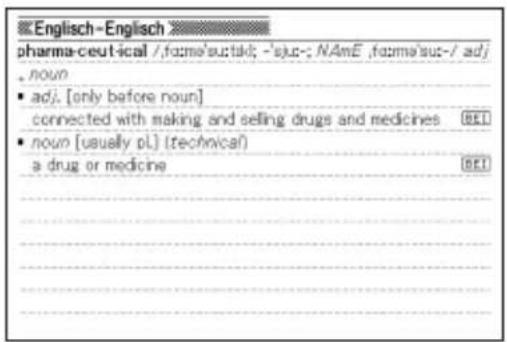
Ausführen einer Verlaufsuche für alle Wörterbücher
1 Drücken Sie die SHIFT-Taste, und drücken Sie danach die GES.VERL VERLAUF - Taste.
Der zuletzt gesuchte Begriff wird in der Liste hervorgehoben.
Zeigt den Wörterbuchtyp an.
![Gesamtverlauf 1/16 pharma-ceut chance alon sort decide accordance help take support Wissenschaft dank chocolat [so aback magic noun gehetzt gehen give pharma-ceut-ical /,fame'suttikt -suk- N.AmE ,fame'sut-/ adj., noun adj. [only before noun] connected with making and selling drugs and medicines noun (usually pl.) (technical) a drug or medicine](/content/2026/05/791443/images/4cd30f4eb050a888e8e36b25cd449aa9a61e878060fca93a0171689a01add25e.jpg)
2 Verwenden Sie die ▲-, ▼-, ▲- oder ▼-Taste, um die Markierung an den erneut aufzurufenden Begriff zu verschieben, und drücken Sie danach die ENTER-Taste.
- Dadurch wird der Wörterbucheintrag zum gewählten Begriff angezeigt.
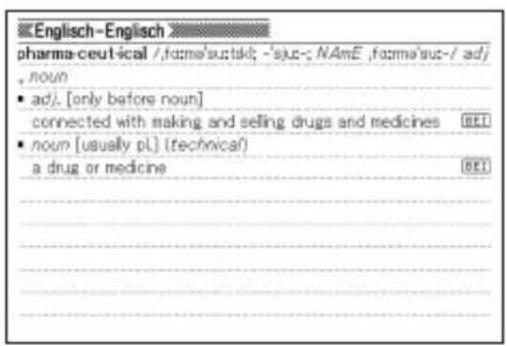
Löschen von Einträgen des Verlaufspeichers
Sie können einen der drei folgenden Vorgänge verwenden, um Einträge aus dem Verlaufspeicher zu löschen.
• Löschen nur eines Eintrags
- Löschen aller Einträge für ein bestimmtes Wörterbuch
- Löschen des gesamten Inhalts des Verlaufspeichers
1 Drücken Sie die vTaste.
- Falls Sie alle Verlaufdaten löschen möchten, drücken Sie in Schritt 1 die SHIFT-Taste und danach die Taste.
2 Verwenden Sie die ▲-, ▼-, ▲- oder ▼-Taste, um die Markierung an den Verlaufeintrag zu verschieben, den Sie löschen möchten.
3 Drücken Sie die DEL-Taste.
Löschen eines Eintrags
Löschen aller Einträge eines bestimmten Wörterbuchs
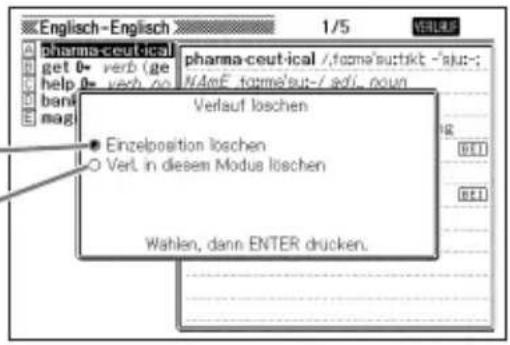
- Auf Drücken von SHIFT GES.VERL VERLAUF in Schritt 1 wird der Verlaufspeicher für alle Wörterbücher angezeigt. In diesem Falle erscheint die Meldung „Verlauf komplett löschen“.
4 Bewegen Sie den Cursor (●) mit ▲ und zum auszuführenden Löschvorgang und drücken Sie dann ENTER.
- Dadurch werden die Verlaufdaten in Übereinstimmung mit dem von Ihnen in den vorhergehenden Schritten ausgeführten Vorgang gelöscht.
Nachschlagen eines innerhalb einer Definitions- oder Erläuterungsanzeige verwendeten Begriffs (Sprungsuche)
Verwenden Sie den folgenden Vorgang, wenn Sie einen innerhalb eines Wörterbuchteintrags bzw. einer Definition oder Erläuterung erscheinenden Begriff als das Stichwort für eine andere Suche verwenden möchten. Sie können auch nach Beispielen und Idiomen mit dem spezifizierten Begriff suchen.
1 Während die Definitionsanzeige oder Erläuterungsanzeige auf dem Display angezeigt wird, drücken Sie die SPRUNG-Taste.
Dadurch wird der erste Begriff hervorgehoben, der für die Sprung suche gewählt werden kann.
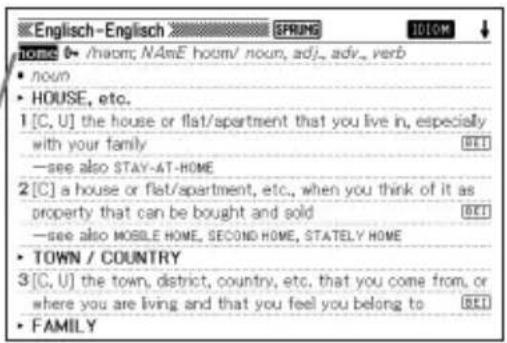
2 Verwenden Sie die ▲-, ▼-, ◀- oder ▶-Taste, um die Markierung an den aufzurufenden Begriff zu verschieben, und drücken Sie danach die ENTER-Taste.
- Sie können ein bestimmtes Wörterbuch als Sprungsucheziel spezifizieren, indem Sie die zutreffende Wörterbuchtaste drücken (wie z.B. EN/DE). Die nebenstehende Bildschirmanzeige erscheint nicht, wenn Sie eine Wörterbuchtaste anstelle der ENTER Taste drücken. An deren Stelle erscheint die in Schritt 3 oder Schritt 4 dargestellte Anzeige.
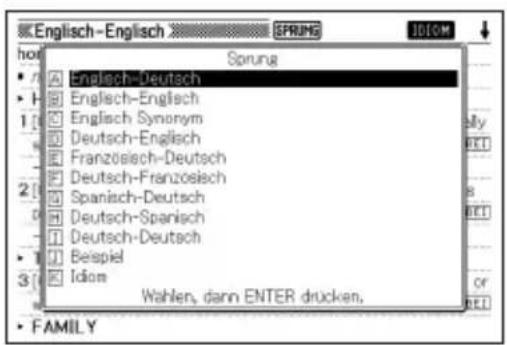
3 Stellen Sie mit ▲ und ▼ die Markierung auf das zu verwendende Wörterbuch und drücken Sie dann ENTER.
- Dadurch wird eine Liste von Begriffen angezeigt, die vollständig mit dem von Ihnen gewählten Begriff übereinstimmen oder diesen ähnlich sind.
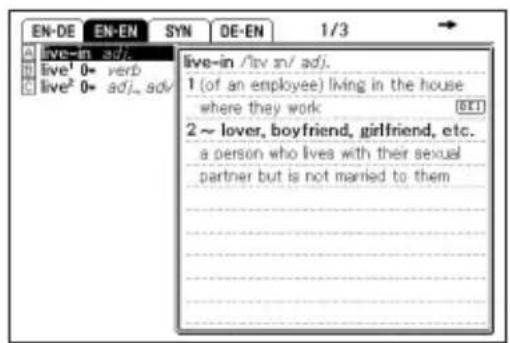
- Falls der markierte Begriff eine Pluralform (wie „dishes“), ein Komparativ (wie „bigger“) oder eine beliebige andere Form ist, die durch Anhängen eines Suffix an die Grundform gebildet wird, erfolgt die Suche nach der Grundform („dish“, „big“ usw.).
- Um nach Beispielen zum markierten Begriff zu suchen, wählen Sie bitte mit ▲ und "Beispiel" und drücken Sie dann . Um nach Idiomen zu suchen, wählen Sie bitte „Idiom“ und drücken dann EN Dies zeigt eine Liste der Beispiele bzw. Idiome mit dem gewählten Begriff oder einem Begriff an, der diesem sehr ähnlich ist.
4 Verwenden Sie die ▲-, ▼-, ▲- oder ▼-Taste, um die Markierung an den gewünschten Begriff zu verschieben, und drücken Sie danach die ENTER-Taste.
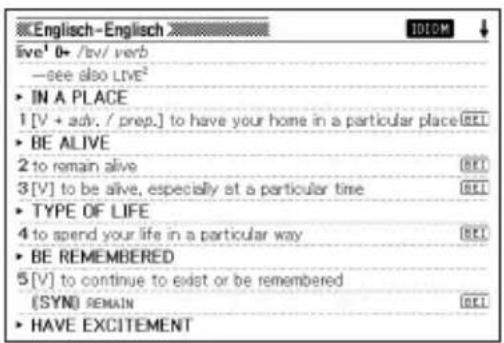
- Auch bei angezeigter Begriffliste (in Schritt 3) kann mit ◀ und ▶ das als Sprungsucheziel gewünschte Wörterbuch gewählt werden.
- Sie können auch eine weitere Sprungsuche aus einer Definitions- oder Erläuterungsanzeige vornehmen, die sie aus der vorhergehenden Sprungsuche erhalten haben. Insgesamt sind bis zu 10 aufeinander folgende Sprungsuchen und/oder Split-Screen-Suchvorgänge möglich.
- Zoomen und das Ändern des Bildschirm-Layouts sind nicht möglich, während ein Begriff für eine Sprungsuche markiert ist. Auch kann das benutzte Wörterbuch nicht gewechselt werden. Für diese Vorgänge ist zuerst zu drücken, um die Markierung aufzuheben.
- Wenn Sie eine Sprungsuche von einem Begriff ausführen, neben dem im Englisch-Englisch-Wörterbuch ein Referenzsymbol (→) angezeigt ist, erscheint die Datenanzeige des Begriffs. In diesem Falle ist es nicht erforderlich, ein Sprungsucheziel einzugeben.
Änderung der Größe der Anzeigezeichen (Zoom)
Sie können eine Zoomoperation ausführen, um die Zeichengröße des On-Screen-Textes zu ändern, während eine Listenanzeige, Definitionsanzeige oder Erläuterungsanzeige auf dem Display angezeigt wird.
Ändern der Anzeigezeichengröße
Drücken Sie zbei im Display angezeigter Listen-, Definitions- oder Erläuterungsanzeige.
- Wiederholtes Drücken von ZOOM schaltet die Größe der Anzeigezeichen in folgender Reihenfolge weiter: 16 Punkte → 24 Punkte → 12 Punkte → 16 Punkte etc.
• Die nachstehende Illustration zeigt, wie sich das Aussehen der Definitionsanzeige beim Weiterschalten verändert.
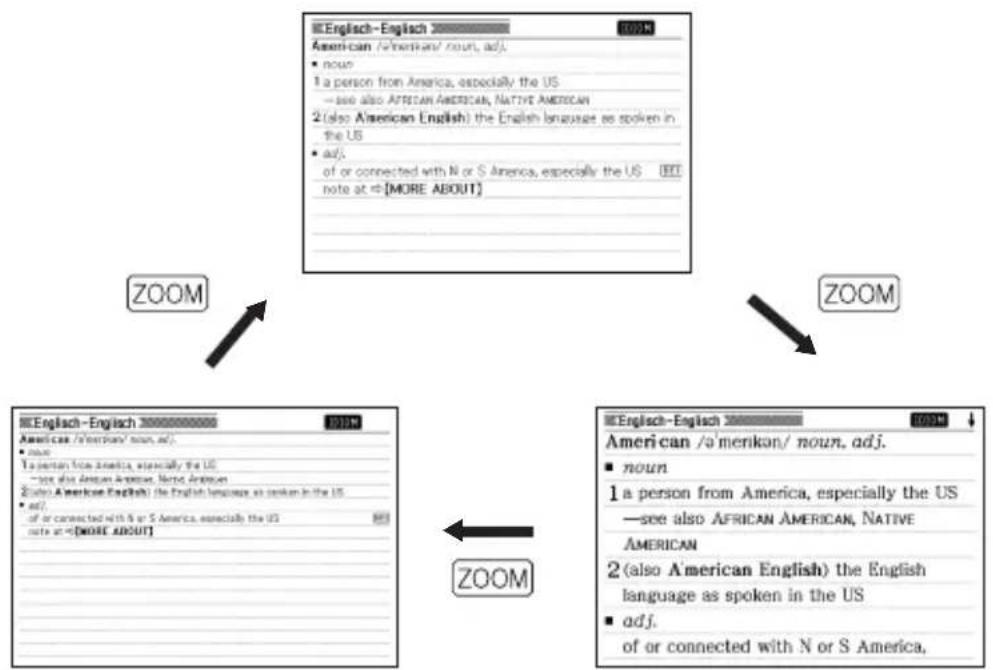
flowchart
graph TD
    A["<<Englisch-English 3000000000"] --> B["<<Englisch-English 3000000000"]
    B --> C["<<Englisch-English 3000000000"]
    C --> D["<<Englisch-English 3000000000"]
    D --> E["<<Englisch-English 3000000000"]
    E --> F["<<Englisch-English 3000000000"]
    F --> G["<<Englisch-English 3000000000"]
    G --> H["<<Englisch-English 3000000000"]
    H --> I["<<Englisch-English 3000000000"]
    I --> J["<<Englisch-English 3000000000"]
    J --> K["<<Englisch-English 3000000000"]
    K --> L["<<Englisch-English 3000000000"]
    L --> M["<<Englisch-English 3000000000"]
    M --> N["<<Englisch-English 3000000000"]
    N --> O["<<Englisch-English 3000000000"]
    O --> P["<<Englisch-English 3000000000"]
    P --> Q["<<Englisch-English 3000000000"]
    Q --> R["<<Englisch-English 3000000000"]
    R --> S["<<Englisch-English 3000000000"]
    S --> T["<<Englisch-English 3000000000"]
    T --> U["<<Englisch-English 3000000000"]
    U --> V["<<Englisch-English 3000000000"]
    V --> W["<<Englisch-English 30000. noun, adj."]
    W --> X[<<Englisch-English 3. noun, adj., etc., etc., etc., etc., etc., etc., etc., etc., etc., etc., etc., etc., etc., etc., etc., etc., etc., etc., etc., etc., etc., etc., etc., etc., etc., etc., etc., etc., etc., etc., etc., etc., etc., etc., etc., etc., etc., etc., etc., etc., etc., etc., etc., etc., etc., etc., etc., etc., etc., etc., Inc, USA, USA, USA, USA, USA, USA, USA, USA, USA, USA, USA, USA, USA, USA, USA, USA, USA, USA, USA, USA, USA, USA, USA, USA, USA, USA, USA, USA, USA, USA, USA, USA, USA, USA, USA, USA, USA, USA, USA, USA, USA, USA, USA, USA, USA, USA, USA, USA, USA, USA, US, USA, USA, USA, USA, USA, USA, USA, USA, USA, USA, USA, USA, USA, USA, USA, USA, USA, USA, USA, USA, USA, USA, USA, USA, USA, USA, USA, USA, USA, USA, USA, USA, USA, USA, USA, USA, USA, USA, USA, USA, USA, USA, USA, USA, USA, USA, USA, USA, USA, America/USA/USA/USA/USA/USA/USA/USA/USA/USA/USA/USA/USA/USA/USA/USA/USA/USA/USA/USA/USA/USA/USA/USA/USA/USA/USA/USA/USA/USA/USA/USA/USA/USA/USA/USA/USA/USA/USA/USA/USA/USA/USA/USA/USA/USA/USA/USA/USA/USA/USA/US/USA/USA/USA/USA/USA/USA/USA/USA/USA/USA/USA/USA/USA/USA/USA/USA/USA/USA/USA/USA/USA/USA/USA/USA/USA/USA/USA/USA/USA/USA/USA/USA/USA/USA/USA/USA/USA/USA/USA/USA/USA/USA/USA/USA/USA/USA/USA/USA/USA/China/Africa/Africa/Africa/Africa/Africa/Africa/Africa/Africa/Africa/Africa/Africa/Africa/Africa/Africa/Africa/Africa/Africa/Africa/Africa/Africa/Africa/Africa/Africa/Africa/Africa/Africa/Africa/Africa/Africa/Africa/Africa/Africa/Africa/Africa/Africa/Africa/Africa/Africa/Africa/Africa/Africa/Africa/Africa/Africa/Africa/Africa/Africa/Africa/Africa/Africa/ArruAfruAfruAfruAfruAfruAfruAfruAfruAfruAfruAfruAfruAfruAfruAfruAfruAfruAfruAfruAfruAfruAfruAfruAfruAfruAfruAfruAfruAfruAfruAfruAfruAfruAfrusAfrusAfrusAfrusAfrusAfrusAfrusAfrusAfrusAfrusAfrusAfrusAfrusAfrusAfrusAfrusAfrusAfrusAfrusAfrusAfrusAfrusAfrusAfrusAfrusAfrusAfrusAfrusAfrusAfrusAfrusAfrusAfrusAfrus<fcel><<Englisch-English 3. noun, adj., etc., etc., etc., etc., etc., etc., etc., etc., etc., etc., etc., etc., etc., etc., etc., etc., etc., etc., etc., etc., etc., etc., etc., etc., etc., etc., etc., etc., etc., etc., etc., etc., etc., etc., etc., etc., etc., etc., etc., etc., etc., etc., etc.<nl>
- Die hier gewählte Anzeigezeichengröße gilt für Definitions-, Erklärungs- und Listenanzeigen.
- Zoomen ist auch bei einer importierten Textdatei (Seite 15) möglich.
Verwendung der Favoriten
Sie können Begriffe, Idiome und Beispiele in den Favoriten abspeichern, um diese später aufrufen zu können. Durch das Anbringen von Abhakmarkierungen bieten sich eine Reihe von unterschiedlichen Möglichkeiten zur Verwaltung von Begriffen, Beispielen und Idiomen. Sie können, wie unten gezeigt, Wortlisten, Beispiellisten und Idiomlisten für einzelne Wörterbuchkategorien (Modus-Kategorien) anlegen.
Die aus den einzelnen Wörterbüchern registrierten Wörter, Beispiele und Idiome werden in den Listen für das betreffende Wörterbuch gespeichert.
Im Speicher können bis zu 1.500 Wort-, Beispiel- und Idiomeinträge gleichzeitig gespeichert sein.
Eng 1
- Englische Wörter: Wörterbücher Englisch-Englisch und Englisch-Deutsch; englische Synonyme
- Englische Beispiele: Wörterbücher Englisch-Englisch und Englisch-Deutsch
- Englisch-Idiome: Wörterbücher Englisch-Englisch und Englisch-Deutsch; englische Synonyme
Eng 2
• DE-EN Wörter: Wörterbuch Deutsch-Englisch
• DE-EN Beispiele: Wörterbuch Deutsch-Englisch
• DE-EN Idiome: Wörterbuch Deutsch-Englisch
Fra 1
- Französische Wörter: Wörterbuch Französisch-Deutsch
- Französische Beispiele: Wörterbuch Französisch-Deutsch
- Französische Idiome: Wörterbuch Französisch-Deutsch
Fra 2
• DE-FR Wörter: Wörterbuch Deutsch-Französisch
• DE-FR Beispiele: Wörterbuch Deutsch-Französisch
• DE-FR Idiome: Wörterbuch Deutsch-Französisch
Spa 1
- Spanische Wörter: Wörterbuch Spanisch-Deutsch
- Spanische Beispiele: Wörterbuch Spanisch-Deutsch
Spa 2
• DE-SP Wörter: Wörterbuch Deutsch-Spanisch
• DE-SP Beispiele: Wörterbuch Deutsch-Spanisch
Deu
- Deutsche Wörter: Wörterbuch Deutsch-Deutsch
- Deutsche Idiome: Wörterbuch Deutsch-Deutsch
Speichern eines Begriffs, Idioms oder Beispiels in Favoriten
1 Zeigen Sie die Bedeutung des zu speichernden Begriffs, Idioms oder Beispiels an.
- Achten Sie darauf, dass Sie die Anzeige anzeigen müssen, welche die vollständige Bedeutung des zu speichernden Begriffs enthält. Sie können diese Operation nicht von einer teilweisen Bedeutungsanzeige aus beginnen, die auf einer Wörterbuch-Listenanzeige erscheint. (Seite 15)
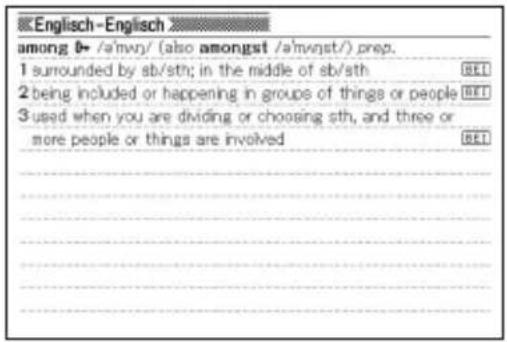
2 Drücken Sie die sTaste gefolgt von der ENTER-Taste.
- Dies zeigt das Symbol FAY. im Display an und speichert den Gegenstand in Favoriten.
- Dieser Vorgang eignet sich zum Speichern von Gegenständen aus einer Anzeige im Display des elektronischen Wörterbuchs, die durch Stichwort-, Beispiel- oder Idiomsuche erhalten wurde. Wenn Sie versuchen, einen Gegenstand aus einer Anzeige zu speichern, die durch Drücken von BEI KOM erhalten wurde, wird stattdessen die Definitions- bzw. Erläuterungsanzeige zum betreffenden Stichwort gespeichert.
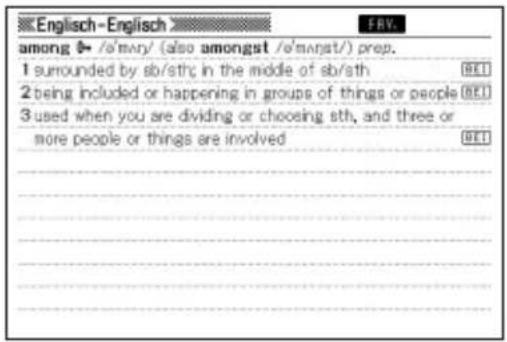
- Das Symbol FAVicht aus dem Display, wenn der gespeicherte Begriff bzw. die Erklärung oder das Idiom aus Favoriten gelöscht wird. (Seite 114)
Anzeige des Favoriteninhalts
1 Drücken Sie die FAVORIT-Taste.
Kategorie Liste
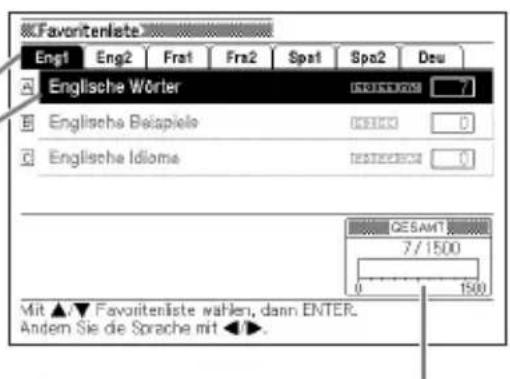
Zeigt an, wie viel Speicherplatz belegt (schwarz) und wie viel Platz noch verfügbar (weiß) ist.
2 Stellen Sie mit ▶ und die Markierung auf die anzusehende Kategorie.
3 Stellen Sie die Markierung mit ▲ und ▼auf die Wortliste mit dem gewünschten Begriff, Idiom oder Beispiel und drücken Sie dann ENTER.
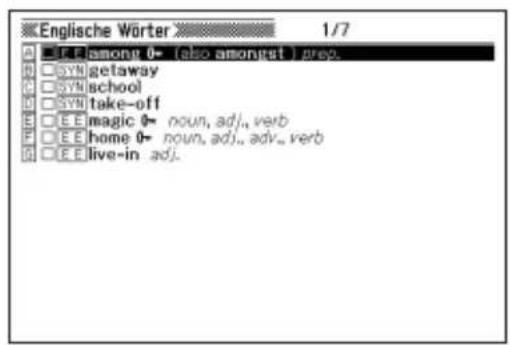
4 Stellen Sie die Markierung mit ▲ und ▼auf den gewünschten Begriff bzw. das Idiom oder Beispiel und drücken Sie dann ENTER.
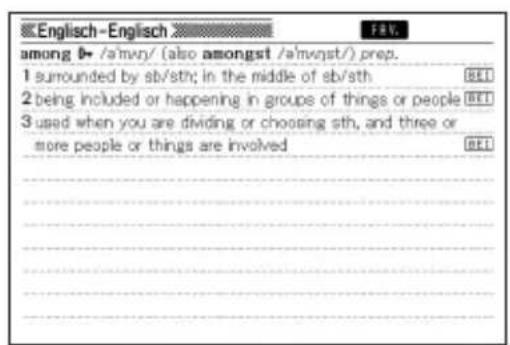
Anbringen einer Abhakmarkierung neben einem Favoriteneintrag
Die folgende Anleitung beschreibt, wie Sie eine Abhakmarkierung neben einen Begriff oder ein Idiom oder Beispiel setzen können, um kenntlich zu machen, welche Sie bereits gemeistert haben. Sie können die Favoriteneinträge auch in Abhängigkeit von den Abhakmarkierungen sortieren (Seite 113).
1 Drücken Sie die FAVORIT -Taste.
2 Stellen Sie mit ▶ und die Markierung auf die Kategorie, die den mit der Abhakmarkierung zu kennzeichnenden Eintrag enthält.
3 Stellen Sie die Markierung mit ▲ und ▼auf die Liste mit dem zu kennzeichnenden Begriff, Idiom oder Beispiel und drücken Sie dann ENTER.
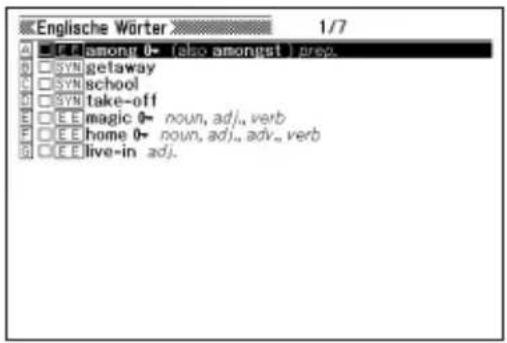
4 Stellen Sie die Markierung mit ▲ und ▶ auf den zu kennzeichnenden Begriff bzw. das Idiom oder Beispiel und drücken Sie dann ENTER.
5 Drücken Sie die sTaste gefolgt von der ENTER-Taste.
• Dadurch erscheint die Abhakmarkierung in dem Feld neben dem Eintrag.
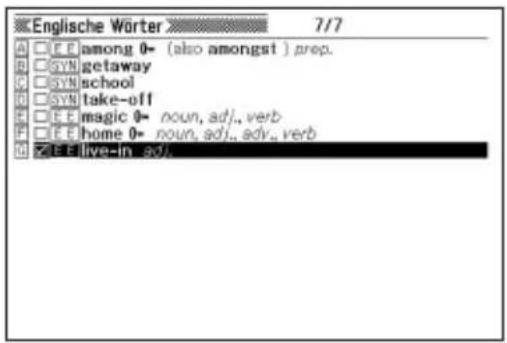
- Um die Abhakmarkierung wieder zu löschen, verschieben Sie zuerst die Markierung an diese und drücken danach die Taste gefolgt von der SPEICHERN-WA-LEV ENTER-Taste.
Sortieren der Favoriteneinträge
1 Drücken Sie die E-Taste.
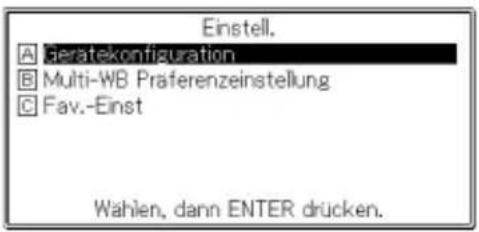
2 Verwenden Sie die ▲ oder -▼ Taste, um „Fav.-Einst“ hervorzuheben, und drücken Sie danach die ENTER-Taste.
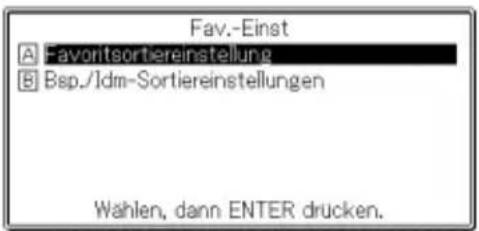
3 Verwenden Sie die ▲oder -▼ Taste, um die Markierung an die gewünschte Sortiermethode zu verschieben, und drücken Sie danach die ENTER-Taste.
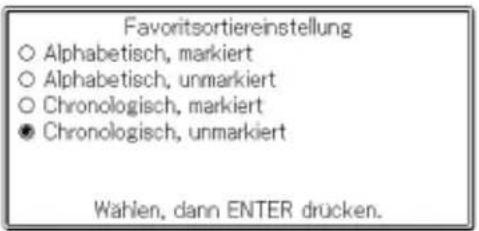
4 Bewegen Sie den Cursor (●) mit ▲ und ▼ur gewünschten Sortiermethode.
5 Drücken Sie die Taste.
Löschen von Favoriteneinträgen
■ Löschen eines einzelnen Eintrages
1 Drücken Sie die FAVORIT -Taste.
2 Stellen Sie mit ▶ und die Markierung auf die Kategorie, die den zu löschenden Eintrag enthält.
3 Stellen Sie die Markierung mit ▲ und ▼auf die Liste mit dem zu löschenden Begriff, Idiom oder Beispiel und drücken Sie dann ENTER.
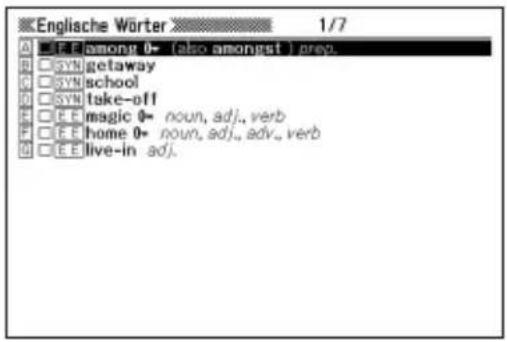
4 Stellen Sie die Markierung mit ▲ und auf den zu löschenden Begriff bzw. das Idiom oder Beispiel.
5 Drücken Sie die D-Taste.
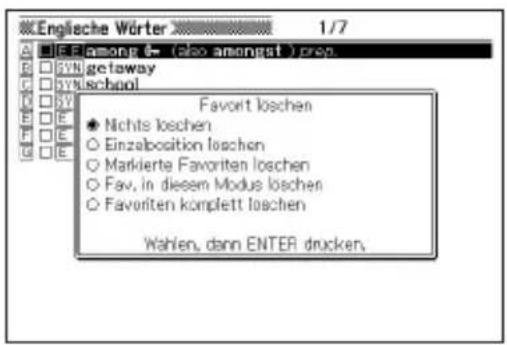
6 Bewegen Sie den Cursor (●) mit ▲ und ▼u „Einzelposition löschen“ und drücken Sie dann ENTER.
■ Stapellöschen von mehreren Favoriteneinträgen
Sie können die Stapellöschung von mehreren Favoriteneinträgen in den folgenden Kombinationen ausführen.
- Alle Begriffe, Idiome oder Beispiele im aktuellen Bereich, die mit einer Abhakmarkierung versehen sind
- Alle Begriffe, Idiome oder Beispiele im aktuellen Bereich
- Alle Begriffe, Idiome oder Beispiele in Favoriten
Achten Sie darauf, dass Sie für die Stapellöschung von Posten in einem bestimmten Bereich zuerst den Bereich eingeben müssen.
1 Zeigen Sie die Favoriten-Listenanzeige an.
2 Drücken Sie die D-Taste.
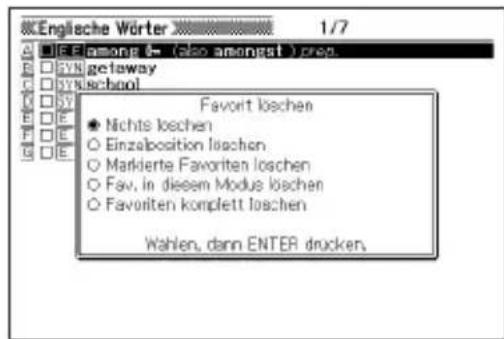
3 Bewegen Sie den Cursor (●) mit ▲ und zum zu löschenden Eintrag und drücken Sie dann ENTER.
Verwendung des Rechners
Mit dem Rechner können Sie Additionen, Subtraktionen, Multiplikationen und Divisionen sowie Konstanten- und Speicherrechnungen ausführen.
1 Drücken Sie die SHIFT-Taste, und drücken Sie danach die RECHN.-Taste.
- Dadurch wird die Rechneranzeige angezeigt.
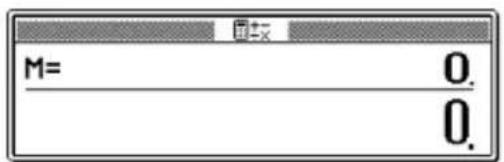
2 Führen Sie die auf der nächsten Seite beschriebenen Operationen aus.
- Nachdem Sie die Rechnung beendet haben, verlassen Sie die Rechneranzeige durch Drücken der ESC/LIST-Taste.
Rechnertastatur
![1 2 3 4 5 6 7 8 9 0 • MC MR M- M+ □ □ □ □ AC C □ + - × ÷ □ □ □ □ □ □ □ □ = ○ = [⊖]](/content/2026/05/791443/images/d31bf5ea0147aca0ebcd13415c304c5f0b2fd733f2b61c6720f0cc1f1b55a3fd.jpg)
Arithmetische Grundrechnungsarten
1 Drücken Sie die AC-Taste, um den Rechner zu löschen, bevor Sie mit einer Rechnung beginnen.
2 Drücken Sie in den folgenden Beispielen die +-, -, ×- oder ÷-Taste, um den entsprechenden Arithmetikoperator einzugeben.
| Beispiel Tastenbetätigung Display | ||
| 53 + 123 - 63 = 113 | AC | 0. |
| 53 + | 53. | |
| 123 - | 176. | |
| 63 = | 113. | |
| 963 × (23 - 56) = - 31779 23 | - 56 × | - 33 |
| 963 = | - 31'779. | |
Konstantenrechnungen
1 Nachdem Sie den als Konstante zu verwendeten Wert eingegeben haben, drücken Sie die Taste des zu verwendenden Arithmetikoperators zwei Mal.
- Dadurch werden die Konstante und der Arithmetikoperator registriert und der „K“-Indikator wird angezeigt.
2 Geben Sie nun einen Wert ein und drücken Sie danach die ☐-Taste, um die Operation auszuführen.
| Beispiel Tastenbetätigung Display | ||
| 12 + 23 = 35 23 |  | K + 35. |
| 45 + 23 = 68 45 |  | K + 68. |
| 2.3 × 12 = 27.6 12 |  | K × 27.6 |
| 4.5 × 12 = 54 4.5 | [XCAx] | K × 54. |
| 17 + 17 + 17 + 17 = 68 17 |  | K + 68. |
Speicherrechnungen
Sie können die folgenden Tasten für die Ausführung von Speicherrechnungen verwenden.
• M+ : Addiert einen Wert zum unabhängigen Speicher.
- Subtrahiert einen Wert vom unabhängigen Speicher.
- MR Zeigt den gegenwärtig im unabhängigen Speicher abgelegten Wert an.
- Möscht den Inhalt des unabhängigen Speichers.
| Beispiel Tastenbetätigung Display | ||
| ● Summenrechnungsergebnisse 80 × 9 = 720 – ) 50 × 6 = 300 20 × 3 = 60 (Summe)480 | MC 80 ×9 M=750 ×6 M=20 ×3 M= | 20.720.M = 420. 300.M = 480. 60.480.480. |
| ● Ausführung von Rechnungen mit einem gemeinsamen Wert 193.2 ÷ 23 = 8.4 193.2 ÷ 28 = 6.9 123 - 193.2 = -70.2 | MC 193.2 M+ -23 =MR -28 =123 — MR = | M = 193.2 8.4M = 193.2 6.9M = 193.2 -70.2 |
Korrektur von Tastenbetätigungsfehlern
■ Korrigieren eines Werteingabefehlers
1 Drücken Sie die C-Taste.
- Dadurch wird der Eingabewert gelöscht und "0." erscheint auf dem Display.
2 Geben Sie den Wert erneut ein.
■ Korrigieren eines Arithmetikoperator-Eingabefehlers ( + , - , × ) ÷
Geben Sie einfach den richtigen Operator ein.
Löschen des Rechners
Drücken Sie die ACaste.
- Dadurch wird alles gelöscht, mit Ausnahme des unabhängigen Speichers.
Fehleranzeige („E“)
Jede der folgenden Ursachen führt zu einem Fehler, der durch die Anzeige von „E“ auf dem Display angezeigt wird.
■ Ursachen
- Wenn der ganzzahlige Teil eines Zwischen- oder Endergebnisses 12 Stellen übersteigt.
Wenn dieser Fehlertyp auftritt, handelt es sich bei dem auf dem Display angezeigten Wert um eine Annäherung, wobei sich der Dezimalpunkt rechts von der Billionenstelle befindet.
| Beispiel Tastenbetätigung Display | ||
| 1234567 × 7418529 ⇌9158671091940 | 1234567 ✗ 7418529≡ | E ← Fehlerindikator9.15867109194↑Billionenstelle |
- Wenn der ganzzahlige Teil des im unabhängigen Speichers gespeicherten Wertes 12 Stellen übersteigt.
Dadurch erscheint „0.“ auf dem Display. Achten Sie jedoch darauf, dass der unabhängige Speicher den Wert beibehält, den er vor der den Überlauf verursachten Operation enthalten hatte.
- Wenn eine Division durch Null versucht wird (Beispiel: 6 ÷ 0).
■ Löschung eines Fehlers
Nachdem der Fehlerindikator („E“) erscheint, drücken Sie die C-Taste oder die AC-Taste, wenn Sie mit der vorhergehenden Rechnung fortsetzen bzw. mit einer neuen Rechnung beginnen möchten.
Konfigurierung der Einstellungen des elektronischen Wörterbuchs
Verwenden Sie den nachfolgend beschriebenen Vorgang, um die Einstellungen passend zu Ihreren Präferenzen bzw. Ihren Anforderungen zu konfigurieren.
1 Drücken Sie während im Display das anfängliche MENÜ-Anzeige oder die Anfangsanzeige eines Wörterbuchs (Modus) angezeigt ist.
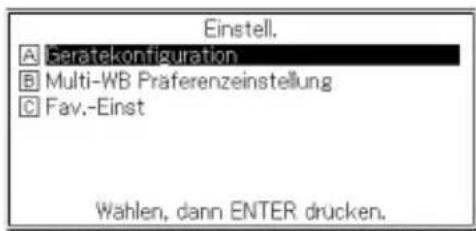
- Dies ruft ein Fenster zum Konfigurieren der Einstellungen auf.
- Wenn EINST. während der anfänglichen MENÜ-Anzeige gedrückt wird, erscheinen alle verfügbaren Einstellungen.
- Wenn EINST. gedrückt wird, während die Anfangsanzeige eines Wörterbuchs (Modus) angezeigt ist, erscheinen die verfügbaren Einstellungen mit Ausnahme der Sprache-Einstellung.
2 Stellen Sie mit ▲ und ▼ die Markierung auf „Gerätekonfiguration.“ und drücken Sie dann ENTER.
- Dadurch wird die Anzeige für das Konfigurieren der Einstellungen erhalten.
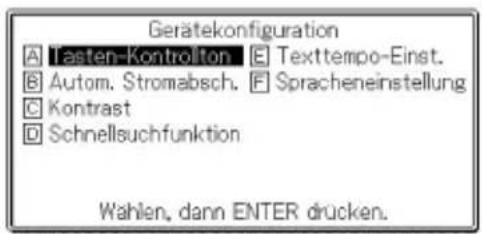
3 Verwenden Sie die ▲-, ▼-, ◀- oder ▶-Taste, um die Markierung an die zu konfigurierende Einstellung zu verschieben, und drücken Sie danach die ENTER-Taste.
Tasten-Kontrollton
Sie können den Tasten-Kontrollton ein- oder ausschalten. Die anfängliche Werksvorgabeeinstellung ist der ausgeschaltete Tasten-Kontrollton.
• EIN : Kontrollton ertönt
• AUS : Kontrollton ertönt nicht
Verwenden Sie die ▲- oder ▼-Cursortaste, um den Cursor (●) an die zu verwendende Einstellung zu verschieben, und drücken Sie danach die ENTER-Taste.
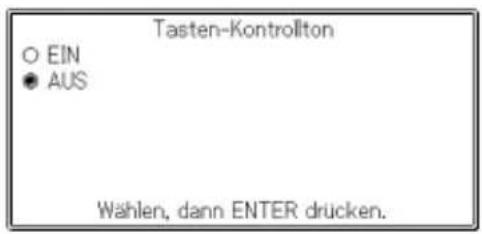
Automatische Stromabschaltung
Verwenden Sie diese Einstellung, um die Zeitspanne zu spezifizieren, die bis zum Ansprechen der automatischen Stromabschaltung ablaufen darf (Seite 24). Die werksseitige Vorgabe für die Zeiteinstellung der automatischen Stromabschaltung ist (ungefähr) 6 Minuten.
Verwenden Sie die ▲ -▼- oder ▶-Taste, um den Cursor (●) an die gewünschte Zeiteinstellung zu verschieben, und drücken Sie danach die ENTER-Taste.
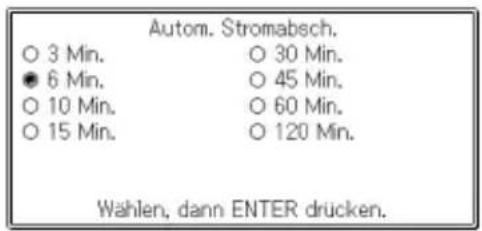
Anzeigekontrast
Verwenden Sie diese Einstellung, um den Anzeigekontrast einzustellen.
Verwenden Sie die ◀- oder ▶-Taste, um den Anzeigekontrast einzustellen, und drücken Sie danach die ENTER-Taste.
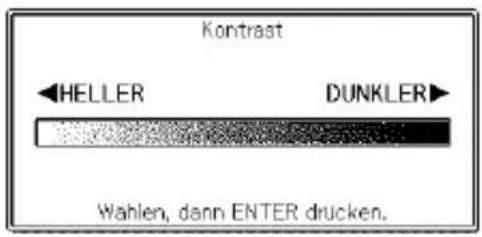
• :Macht den Kontrast leichter (heller).
• ▶ :Macht den Kontrast dichter (dunkler).
Sucheinstellung
Sie können entweder die Schnellsuche, die die Trefferliste mit jeder Eingabe eines Zeichens aktualisiert, oder die Begriffsuche wählen, die wartet, bis Sie den gesamten Begriff eingegeben haben, bevor sie mit der Suche beginnt.
Die anfängliche Werksvorgabeeinstellung für den Suchtyp ist „Schnellsuchfunktion EIN“.
• EIN : Spezifiziert die Schnellsuche
• AUS : Spezifiziert die Begriffsuche
Verwenden Sie die ▲- oder ▼-Cursortaste, um den Cursor (●) an die zu verwendende Einstellung zu verschieben, und drücken Sie danach die ENTER-Taste.
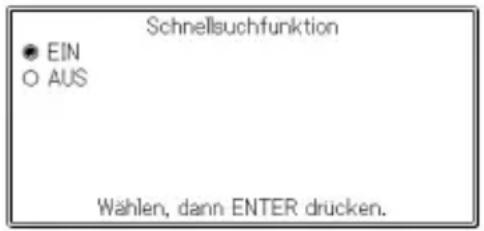
■ Verwenden der Begriffsuche (Schnellsuchfunktion: AUS)
1 Geben Sie den gesamten Begriff ein, den Sie ausführen möchten.
2 Drücken Sie die ENTER-Taste.
- Dadurch wird eine Trefferliste der übereinstimmenden oder ähnlichen Begriffe angezeigt.
- Falls nur ein Treffer gefunden wird, erscheint keine Liste der Begriffe. An deren Stelle erscheint die in Schritt 4 dargestellte Anzeige.
3 Verwenden Sie die ▲-, ▼-, ▲- oder ▼-Taste, um die Markierung an den zu wählenden Begriff zu verschieben.
4 Drücken Sie die ENTER-Taste.
- Dadurch wird der Wörterbucheintrag zum Begriff angezeigt.
Texttempo-Einstellungen
Sie können eine von drei Geschwindigkeiten für die Sprachausgabe von Text durch das elektronische Wörterbuch einstellen. Die anfängliche Werksvorgabe ist „Normal“.
- Schnell: Circa 250 Wörter pro Minute
• Normal: Circa 200 Wörter pro Minute
• Langsam: Circa 150 Wörter pro Minute
Bewegen Sie den Cursor (●) mit ▲ und ▼ zur gewünschten Einstellung und drücken Sie dann ENTER.
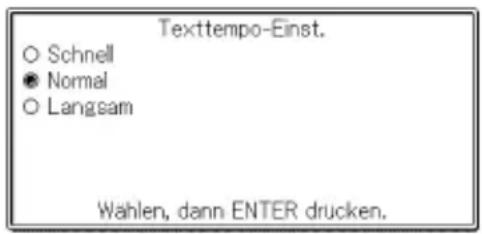
Sprache-Einstellungen
Anhand der nachstehenden Anleitung kann die Anzeigesprache für Bildschirm-Meldungen, Titel, Symbole usw. zwischen Deutsch und Englisch umgeschaltet werden. Die anfängliche Werksvorgabe ist „Deutsch“.
- Zum Konfigurieren der Sprache-Einstellung muss EINST. gedrückt werden, während in Schritt 1 der Anleitung von Seite 120 die anfängliche MENÜ-Anzeige angezeigt ist.
Bewegen Sie den Cursor (●) mit ▲ und ▼ zur gewünschten Einstellung und drücken Sie dann ENTER.
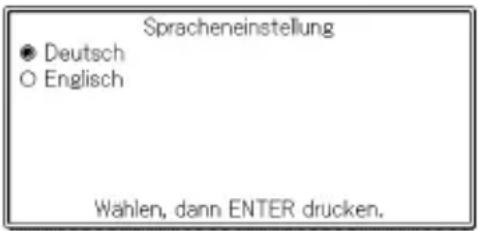
Wörterbuch Copyrights
■ Hinweise zum Copyright
Der Inhalt dieses elektronischen Wörterbuchs wurde im Zusammenarbeit und mit der Genehmigung der Inhaber des Urheberrechts der nachfolgend aufgeführten Wörterbücher zusammengestellt. Es ist Ihnen nicht gestattet, den Inhalt dieses elektronischen Wörterbuchs ohne Genehmigung teilweise oder in seiner Gesamtheit zu reproduzieren oder zu kopieren.
Ausgenommen für Ihre persönliche Verwendung, dürfen Sie den Inhalt dieses elektronischen Wörterbuchs ohne die Genehmigung von CASIO und den ursprünglichen Urheberrechtinhabern für keine anderen Zwecke verwenden.
■ Sonstige Hinweise
- Die Anzeigedaten dieses elektronischen Wörterbuches wurden unter Kontrolle der ursprünglichen Herausgeber dieser Wörterbücher zusammengestellt. Die Anzeigedaten können jedoch von der gedruckten Version jedes als Quelle verwendeten Wörterbuchs abweichen.
Bestimmte Informationen in diesem elektronischen Wörterbuch entsprechen aufgrund der aktuellen Entwicklungen usw. vielleicht nicht dem neuesten Stand.
- Die im elektronischen Wörterbuch enthaltenen Wörterbücher sind digitale Ausgaben der vom jeweiligen Verlag herausgegebenen gedruckten Version des betreffenden Wörterbuchs.
CASIO COMPUTER CO., LTD. übernimmt keine Gewähr für etwaige Verluste, die auf Fehler, Auslassungen oder ungeeignete Anwendungen in den enthaltenen Wörterbuchdaten zurückzuführen sind.
- Außer bei einigen Wörterbüchern ist Folgendes nicht einbezogen: Fotos, Illustrationen, Tabellen, Unterartikel und Anhänge.
Englisch-Deutsch-Wörterbuch
PONS Business-Wörterbuch Englisch
© Ernst Klett Sprachen GmbH, Stuttgart 2006
Englisch-Englisch-Wörterbuch
Deutsch-Englisch-Wörterbuch
PONS Business-Wörterbuch Englisch
© Ernst Klett Sprachen GmbH, Stuttgart 2006
Deutsch-Französisch-Wörterbuch
PONS Handwörterbuch Französisch
© Ernst Klett Sprachen GmbH, Stuttgart 2004
Deutsch-Spanisch-Wörterbuch
PONS Business-Wörterbuch Spanisch
© Ernst Klett Sprachen GmbH, Stuttgart 2006
Französisch-Deutsch-Wörterbuch
PONS Handwörterbuch Französisch
© Ernst Klett Sprachen GmbH, Stuttgart 2004
Spanisch-Deutsch-Wörterbuch
PONS Business-Wörterbuch Spanisch
© Ernst Klett Sprachen GmbH, Stuttgart 2006
Deutsch-Deutsch-Wörterbuch
Duden Deutsches Universalwörterbuch
© Bibliographisches Institut & F. A. Brockhaus AG, Mannheim 2007
- 5 Sprachen
- Unterstützte Sprachen: Englisch (U.K. und U.S.), Französisch, Deutsch, Italienisch, Spanisch.
Englische Synonym
Nachfolgend sind die Ursachen, warum bestimmte Meldungen auf dem Display erscheinen, und die daraufhin auszuführenden Abhilfen erläutert.
| Operation | Meldung | Ursache Abhilfe Seite | |
| Schwache Batterien. | Niedrige Batteriespannung | Tauschen Sie die Batterien aus | |
| Wörterbuchfunktion | Zu viele Treffer. Ergebnis auf 1.000 begrenzt. | Es sind zu viele Treffer für das von Ihnen eingegebene Stichwort vorhanden, um auf das Display zu passen. | Fügen Sie weitere Zeichen in Ihre Eingabe hinzu, um die Suche genauer zu gestalten. |
| Mehr als 500 Hits.* | Zu große Trefferzahl für das eingegebene Stichwort | ||
| Unzulässige Eingabe.* | Es liegt ein Fehler in der Eingabe Ihres Stichwortes vor. | Geben Sie das richtige Stichwort ein. | |
| Keine Treffer.* | Keine Treffer gefunden, die mit den eingegebenen Suchbedingungen übereinstimmen. | Versuchen Sie die Suchbedingungen erneut einzugeben | |
| Sprachausgabe | Eintrag nicht markierbar. Sprachausgabe ist deaktiviert od. es gibt keine Datei auszusprechen.* | Die Sprachausgabe ist abgeschaltet. | Weisen Sie die für Sprachausgabe zu verwendende Sprache an. |
| Sie haben [IMAGE] gedrückt, während ein für Sprachausgabe nicht unterstützter Begriff angezeigt war. | Mit [IMAGE] und [IMAGE] einen für Sprachausgabe unterstützten Begriff anzeigen. | ||
| Sprungfunktion | Selber Vorgang nicht mehr möglich.* | Sie versuchen zu springen (durch Drücken von [SPRUNG]), nachdem bereits 10 aufeinander folgende Sprung- und/oder Split Screen-Suchoperationen ausgeführt worden sind. | Es sind maximal 10 aufeinander folgende Sprung- bzw. Split Screen-Suchoperationen möglich. Schlagen Sie den gewünschten Begriff durch Stichwortsuche usw. nach. |
| Favoriten | Speicher für Favorit ist voll.* | Die Anzahl der zulässigen Favoriteneinträge wurde überschritten. | Löschen Sie nicht mehr benötigte Favoriteneinträge und versuchen Sie es danach erneut. |
| Operation | Meldung | Ursache Abhilfe | Seite | |
| Ein ernsthaftes Systemproblem ist aufgetreten.Überprüfen Sie Ihre Bedienungsanleitung, und wenden Sie sich an den nächsten CASIO-Kundendienst. Drücken Sie [ESC/LIST], um die Meldung zu löschen. | Das Gerät wurde elektrostatischer Ladung oder starken Stößen ausgesetzt. | Wenden Sie sich an den nächsten CASIO-Kundendienst. Drücken Sie [ESC/LIST], um die Meldung zu löschen, wobei das Gerät jedoch keine Verlaufdaten oder Favoritendaten speichert. | - |
* Die obigen Meldungen verbleiben für eine kurze Weile auf dem Display und verschwinden danach.
- Zusätzlich zu den obigen Meldungen werden auch von der Bibliothek (Seite 15) eigene Fehlermeldungen erzeugt.
Störungsbeseitigung
Wenn eines der folgenden Probleme auftritt, führen Sie die spezifizierte Abhilfe aus.
| Symptom Ursache Abhilfe Seite | ||||
| Stromversorgung | Die Stromversorgung kann nicht eingeschaltet werden. | Niedrige Batteriespannung | Tauschen Sie die Batterien aus. | 132 |
| Die Stromversorgung wird ausgeschaltet, wenn Sie keine Operation ausführen. | Die automatische Stromabschaltung hat angesprochen. | Schalten Sie die Stromversorgung wieder ein. | 24 | |
| Niedrige Batteriespannung | Tauschen Sie die Batterien aus. | 132 | ||
| Display | Das Display wird plözlich leer. | Niedrige Batteriespannung | Tauschen Sie die Batterien aus. | 132 |
| Die Kontrast-Einstellungsanzeige erscheint plötzlich. | Niedrige Batteriespannung | Tauschen Sie die Batterien aus. | 132 | |
| Hintergrundbeleuchtung | Hintergrundbeleuchtung leuchtet nicht oder flimmert. | Batterieladung zu schwach | Batterien auswechseln. | 132 |
| Sprachausgabe | Ton von Lautsprechern nicht hörbar. | Lautstärke zu niedrig eingestellt. | Lautstärke passendeinstellen. | 26 |
| Audio-Ausgabeschalter auf „EARPHONE“ eingestellt. | Audio-Ausgabeschalter auf „SPEAKER“ stellen. | 25 | ||
| Ton von Ohrhörer nicht hörbar. | Lautstärke zu niedrig eingestellt. | Lautstärke passendeinstellen. | 26 | |
| Audio-Ausgabeschalter auf „SPEAKER“ eingestellt. | Audio-Ausgabeschalter auf „EARPHONE“ stellen. | 26 | ||
| Ohrhörer nicht richtig angeschlossen. | Ohrhörerklinke bis zum Anschlag in die Buchse einschieben. | 26 | ||
| Ton verzerrt oder Hintergrundbeleuchtung flimmert bei Sprachausgabe | Lautstärke zu hoch eingestellt. | Lautstärke passendeinstellen. | 26 | |
| Batterieladung zu schwach. | Batterien auswechseln. | 132 | ||
Rückstellung des elektronischen Wörterbuchs
Starke elektrostatische Ladung kann abnormalen Betrieb oder Blockieren Ihres elektronischen Wörterbuchs verursachen. Falls dies eintritt, müssen Sie Ihr elektronischen Wörterbuch zurücksetzen.
Vorsicht!
Beachten Sie die folgenden wichtigen Informationen über die Rückstellungsoperation.
- Schalten Sie unbedingt die Stromversorgung aus, bevor Sie den Rückstellvorgang ausführen. Eine Rückstellung ohne das Ausschalten der Stromversorgung kann die Verlaufdaten und Einstellungen löschen.
- Verwenden Sie keinen Zahnstocher, Bleistift oder anderen Gegenstand, dessen Spitze leicht abbrechen kann, für das Drücken des RESET-Knopfes. Anderenfalls kann Ihr elektronisches Wörterbuch beschädigt werden.
1 Drücken Sie die 📞Taste, um die Stromversorgung auszuschalten.
2 Verwenden Sie einen Kugelschreiber oder einen ähnlichen spitzen Gegenstand, um den RESET-Knopf auf der Rückseite Ihres elektronischen Wörterbuchs zu drücken.
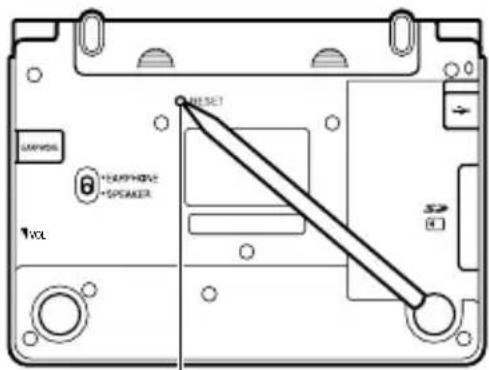
RESET-Knopf
3 Öffnen Sie Ihr elektronisches Wörterbuch und drücken Sie danach die ◀- oder ▶-Taste, um den Anzeigekontrast einzustellen.
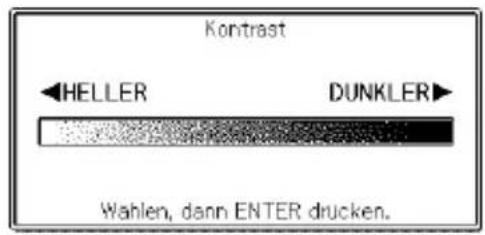
4 Drücken Sie die ENTER-Taste.
- Dies zeigt die Spracheneinstelling-Anzeige an.
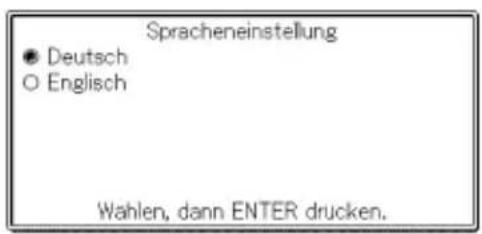
5 Bewegen Sie den Cursor (●) mit ▲und ▼ur gewünschten Einstellung.
- Eingeblendete Meldungen, Titel, Icon-Texte und sonstiger Text werden in der hier gewählten Sprache angezeigt.
6 Drücken Sie ENTER, nachdem Sie die gewünschte Sprache eingestellt haben.
- Nach Ende des Rücksetzvorgangs erscheint dann die MENÜ-Anzeige.
![MENU Englisch Fra Spa Deu M-spr. Prakt. PONS Business-Wörterbuch Englisch [Englisch-Deutsch] Oxford Advanced Learner's Dictionary Oxford Thesaurus of ENGLISH PONS Business-Wörterbuch Englisch [Deutsch-Englisch] Wahlen Kategorie Wörterbuch dann ENTER drücken](/content/2026/05/791443/images/a63e2cde8ce06bf408a9eac1db8285e16fc3a0cb755ce6ec461a8c8714ef85d4.jpg)
Austauschen der Batterien
Tauschen Sie die Batterien möglichst bald nach dem Erscheinen der Meldung „Schwache Batterien.“ auf dem Display aus.
Sie sollten die Batterien mindestens einmal jährlich austauschen, auch wenn diese Meldung nicht erscheint.
Vorsichtsmaßregeln hinsichtlich der Batterien
Falsche Verwendung der Batterien kann dazu führen, dass die Batterien bersten oder auslaufen, wodurch das Innere des Gerätes beschädigt werden kann. Beachten Sie daher die folgenden Vorsichtsmaßregeln.
- Verwenden Sie nur Alkalibatterien für die Stromversorgung dieses Gerätes. Die Verwendung anderer Batterietypen verkürzt die Batterielebensdauer und kann Fehlbetrieb verursachen.
- Achten Sie darauf, dass die positiven (+) und negativen (−) Enden der Batterien in die richtigen Richtungen weisen.
- Mischen Sie niemals Batterien unterschiedlichen Typs.
- Verwenden Sie niemals gemeinsam alte und neue Batterien.
- Setzen Sie die Batterien keiner direkten Wärme aus, schließen Sie diese nicht kurz und versuchen Sie niemals ein Zerlegen der Batterien.
- Belassen Sie verbrauchte Batterien nicht in dem Batteriefach.
- Nehmen Sie die Batterien aus dem Batteriefach, wenn Sie das elektronische Wörterbuch für längere Zeit nicht verwenden werden.
- Versuchen Sie niemals ein Aufladen der mit dem elektronischen Wörterbuch mitgelieferten Batterien.
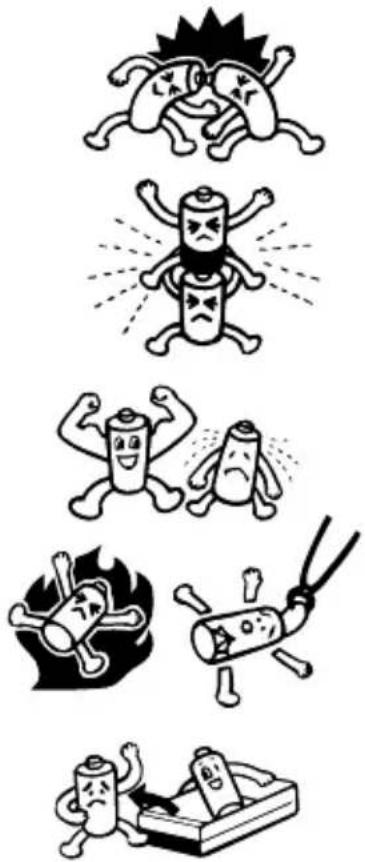
- Sollte eine Batterie auslaufen, reinigen Sie unverzüglich das Batteriefach, wobei Sie darauf achten müssen, dass die Batterieflüssigkeit nicht in direkten Kontakt mit Ihrer Haut kommt.

- Falls Batterieflüssigkeit in die Augen geraten sollte, führen Sie bitte sofort die folgenden Maßnahmen aus. Bei Nichtbefolgung besteht Erblindungsgefahr.
-
Spülen Sie die Augen mit sauberem Wasser aus, ohne sich die Augen zu reiben.
-
Wenden Sie sich sofort an einen Arzt.
Halten Sie die Batterien außerhalb der Reichweite von Kleinkindern. Falls eine Batterie versehentlich verschluckt wird, wenden Sie sich unverzüglich an einen Arzt.
Geben Sie verbrauchte Batterien auf keinen Fall zum Entsorgen in den normalen Hausmüll. Die Batterien sind bei einer geeigneten Sammelstelle oder dafür ausgewiesenen Entsorgungseinrichtung abzugeben.
Austauschen der Batterien
Wichtig!
Beachten Sie die folgenden wichtigen Informationen, bevor Sie die Batterien austauschen.
- Schalten Sie die Stromversorgung aus und tauschen Sie die Batterien aus. Falls Sie dies nicht ausführen, werden die Einstellungen, Verlaufdaten und andere Daten gelöscht.
- Ersetzen Sie die Batterien durch zwei neue Batterien.
- Verwenden Sie nur Alkali-Mikrobatterien. Bei Verwendung anderer Batterietypen können sich eine wesentlich verkürzte Batterielebensdauer und Funktionsfehler ergeben.
1 Bereiten Sie zwei neue Alkali-Mikrobatterien vor.
2 Drücken Sie die ON/OFF-Taste, um die Stromversorgung auszuschalten.
3 Während Sie an den beiden in der Abbildung gezeigten Punkten des Batteriefachdeckels drücken, schieben Sie den Deckel in die durch einen Pfeil angegebene Richtung, um den Deckel abzunehmen.
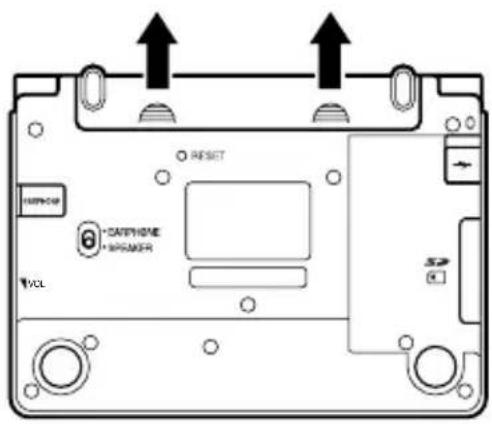
4 Entfernen Sie beide alten Batterien und setzen Sie die neuen Batterien ein.
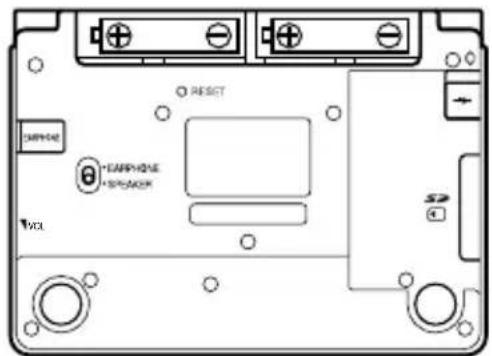
5 Bringen Sie den Batteriefachdeckel wieder an.
6 Drücken Sie mit einem Kugelschreiber oder ähnlichen spitzen Gegenstand den RESET-Knopf im Boden des elektrischen Wörterbuchs.
- Verwenden Sie zum Drücken des RESET-Knopfes keinen Zahnstocher, Bleistift oder anderen Gegenstand, bei dem die Spitze leicht abbricht. Das elektronische Wörterbuch könnte dadurch beschädigt werden.
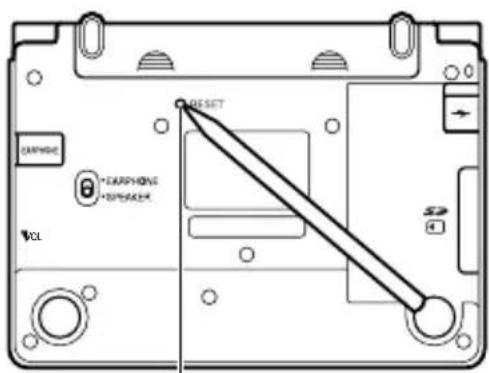
RESET-Knopf
7 Öffnen Sie das elektronische Wörterbuch wie in der Illustration gezeigt.
• Dadurch erscheint die Einstellanzeige für den Displaykontrast im Display.
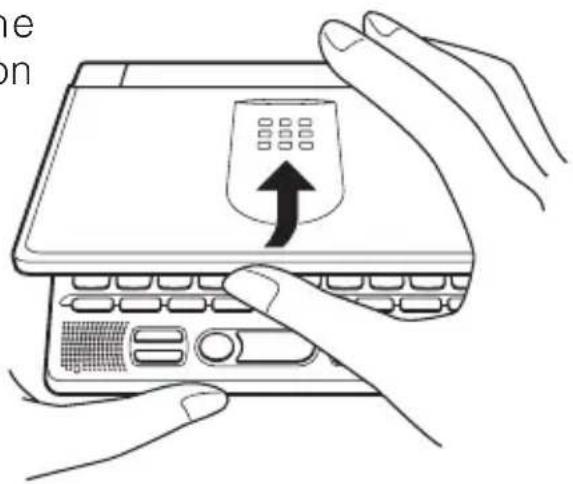

8 Stellen Sie mit den Tasten ▶ und ▶ den Displaykontrast ein und drücken Sie dann ENTER.
- Dies ruft die Spracheneinstellung-Anzeige in das Display.
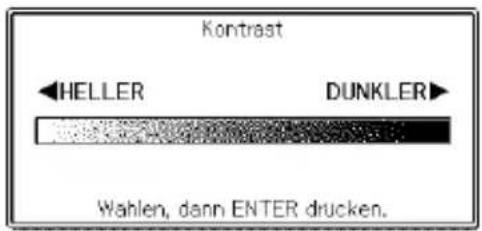
9 Bewegen Sie den Cursor (●) mit ▲ und zur gewünschten Einstellung.
- Eingeblendete Meldungen, Titel, Icon-Texte und anderer Text werden in der hier gewählten Sprache angezeigt.
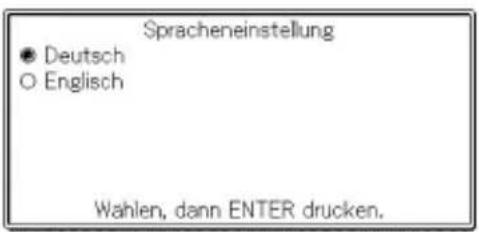
10 Drücken Sie nachdem Sie die gewünschte Sprache eingestellt haben.
- Hieraufhin erscheint die MENÜ-Anzeige.
![MENU Englisch Fra Spa Deu M-spr. Prakt. PONS Business-Wörterbuch Englisch [Englisch-Deutsch] Oxford Advanced Learner's Dictionary Oxford Thesaurus of ENGLISH PONS Business-Wörterbuch Englisch [Deutsch-Englisch] Wählen Kategorie Wörterbuch dann ENTER drücken](/content/2026/05/791443/images/2a162e11ef5a9d13cad8f4e1f34504412f964d7833523d9ede9eaae96753c38f.jpg)
Technische Daten
- Modellname: EW-G5500V
- Inhalte: Näheres zur Art der Wörterbücher siehe „Copyright“ (Seite 124).
- Rechner (12 Stellen; Arithmetikrechnungen; Berechnungen mit einer arithmetischen Konstante; Rechnungen mit unabhängigem Speicher; Mischrechnungen)
- Dezimalpunkt: Fließpunkt
- Konstantenanzeige der Speicherkonstanten
● Display: 480 × 320 Full-Dotmatrix-LCD
• Leistungsaufnahme: 0,55 W - Stromversorgung: Zwei Alkali-Mikrobatterien (LR03)
- Ungefähre Batterielebensdauer * (bei 25°C):
- Kontinuierliches Display der Stichwort-Datenanzeige des Englisch-Deutsch-Wörterbuchs: 130 Stunden
- Wiederholzyklus mit 4 Minuten Eingabe oder Suche, 55 Minuten Datenfenster-Anzeige und 1 Minute Sprachausgabe über den Lautsprecher: 75 Stunden (60 Stunden bei Verwendung einer SD-Speicherkarte)
- Wiederholzyklus mit 4 Minuten Eingabe oder Suche, 55 Minuten Datenfenster-Anzeige, 1 Minute Sprachausgabe über den Lautsprecher und 3 Minuten Hintergrundbeleuchtung: 60 Stunden
- Kontinuierliche Sprachausgabe über Lautsprecher oder Ohrhörer: 10 Stunden
* Die Batteriebetriebsdauer wird durch Faktoren wie SD-Speicherkartentyp, Betriebsbedingungen, Batterietyp, Betriebsumgebung und Art der durchgeführten Operationen (Häufigkeit der Hintergrundbeleuchtung, Audio-Lautstärke, Häufigkeit der Audioausgabe) usw. beeinflusst. - Automatische Stromabschaltung: Wählbare Auslösezeit von etwa 3, 6, 10, 15, 30, 45, 60 oder 120 Minuten
- Fortsetzungsfunktion: Aktuelle Anzeige und Daten werden gespeichert, wenn die Stromversorgung ausgeschaltet wird.
● Zul. Betriebstemperatur: 0°C bis 40°C - Abmessungen: 99,0 (T) × 144,5 (B) × 14,7 (H) mm (an dünnster Stelle; geschlossener Zustand); Höhe an der dicksten Stelle: 20,1 mm
- Ungefähres Gewicht: 250 g (einschließlich Batterien)
* Dieses Produkt verwendet das Text-Sprachausgabesystem DECTalk™ von Fonix Corporation in den Vereinigten Staaten.
Die Richtigkeit und/oder Eignung der von diesem System erzeugten Sprachausgabe wird nicht gewährleistet. CASIO COMPUTER CO., LTD. und Fonix Corporation übernehmen keine Gewähr für etwaige Schäden, entgangene Gewinne oder Ansprüche Dritter, die aus der Benutzung der Text-Sprachausgabefunktion hervorgegangen sind.
MEMO
MEMO
MEMO
MEMO
MEMO
■ Allgemeine Anleitung
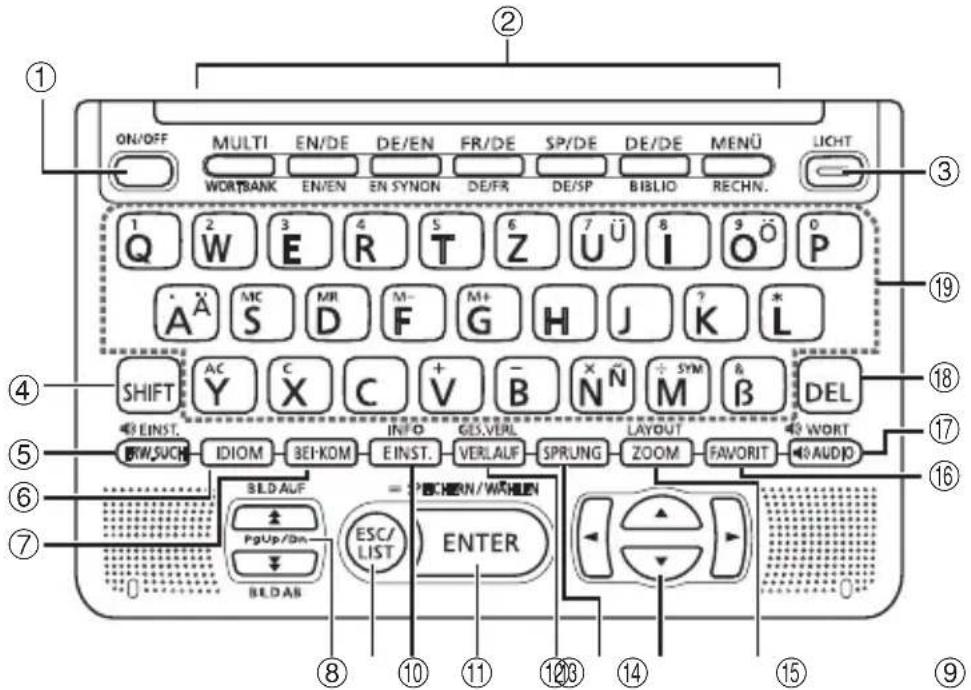
| TASTE | FUNKTION | |
| 1 |  | Mit dieser Taste können Sie die Stromversorgung ein- oder ausschalten (Seite 24). |
| 2 | Beispiel: | Zum Aufrufen der über den Tasten an der oberen Tastaturkante angegebenen Wörterbücher (z.B. EN/DE DE/EN usw.) (Seite 27) |
Beispiel: | Zum Aufrufen der unter den Tasten an der oberen Tastaturkante angegebenen Wörterbücher (EN/EN USW.) ist vor dem Betätigen der entsprechenden Taste die Taste zu SHIFT drücken, (Seite 27) | |
| 3 |  | Zum Ein- und Ausschalten der Hintergrundbeleuchtung (Seite 6) |
| 4 |  | Zum Eingeben bestimmter Zeichen (ä, ö, ü, ñ, &, ?, *), zum Aufrufen der Rechner- und Anleitungsfunktionen etc. (Seiten 33, 34, 45 und 116)*SWIR verwendet, indem man die Taste kurz drückt und wieder freigibt und dann die entsprechende nächste Taste drückt. |
| 5 |  | Zum Durchführen einer erweiterten Suche (Seiten 97,99 und 101) |
| 6 |  | Drücken Sie diese Taste, wenn das IDIOMn auf einer Wörterbuchanzeige erscheint, um ein Idiom aufzusuchen (Seite 43). |
| 7 |  | Zum Aufrufen von Beispielen oder Benutzungsinformationen, wenn Böper imKOMWörterbuchfenster angezeigt ist (Seiten 44) |
| 8 | [X686] | Verwenden Sie diese Tasten, um den Inhalt der Anzeige nach oben oder unten zu scrollen (Seite 30).Um an die Definition des Begriffs vor dem gegenwärtig angezeigten Begriff zu springen, drücken Sie dieSHIFT-Taste und danach die▲-Taste. Um an die Definition des nächsten Begriffs zu springen, drücken Sie dieSHIFT-Taste und danach die▼Taste. |
| 9 |  | Drücken Sie diese Taste, um an die vorhergehende Operation zurückzuschalten (Seite 30).Falls Sie diese Taste bei am Display angezeigter Definitionsanzeige drücken, wird auf die Listenanzeige der Begriffe umgeschaltet, die den Begriff enthalten, dessen Definition Sie betrachten (Seite 30).Mit dieser Taste kann bei angezeigter Wörterbuch-Anfangsanzeige auf das MENÜ zurückgeschaltet werden. (Seite 27). |
| 10 |  | Drücken Sie diese Taste, um die Einstellungen Ihres elektronischen Wörterbuchs zu ändern (Seite 120).Um die Anleitungsinformationen zu betrachten, drücken Sie dieSHIFT-Taste und danach diese Taste (Seite 33). |
| 11 |  | Drücken Sie diese Taste, um die von Ihnen eingegebenen Zeichen oder die am Display ausgeführten Wahlvorgänge zu registrieren (Seite 29).Um einen Begriff zu den Favoriten hinzuzufügen oder eine Abhakmarkierung neben einem Favoritenbegriff anzubringen, drücken Sie dieSH-Taste gefolgt von dieser Taste (Seite 110 und 112). |
| 12 |  | Drücken Sie diese Taste, um einen Begriff wieder abzufragen, nach dem Sie vor kurzem gesucht haben (Seite 102).Drücken SIsunddann diese Taste, um einen zuvor abgefragten Ausdruck in allen Wörterbüchern zu suchen. (Seite 103) |
| 13 |  | Verwenden Sie diese Tasten, um die hervorgehobene Wahl oder den Cursor nach oben, unten, links oder rechts zu verschieben (Seite 29).Wenn eine Definition zu lang ist, um in den Bildschirm zu passen, kann die Anzeige mit dieser Taste Zeile um Zeile weiter geschoben werden. |
| 14 |  | Drücken Sie diese Taste, um einen Begriff in der gegenwärtig angezeigten Definitionsanzeige oder Erläuterungsanzeige nachzuschlagen (Seite 105). |
| 15 |  | Drücken Sie diese Taste bei am Display angezeigter Listenanzeige, Definitionsanzeige oder Erläuterungsanzeige, um die Textgröße zu ändern (Seite 107). Zum Umschalten des AnzeigeformatsSHIFTund dann diese Taste drücken (Seiten 31 und 32) |
| 16 |  | Drücken Sie diese Taste, um die Favoriten zu verwenden (Seite 108). |
| 17 |  | Zum Anhören eines Ausdrucks, Beispiels usw. (Seite 92).Zum Anhören eines einzelnen Wortes zuerstSHIRDdann diese Taste drücken. (Seite 92) |
| 18 |  | Drücken Sie diese Taste, um ein Zeichen zu löschen (Seite 36). |
| 19 |  | Verwenden Sie diese Tasten für die Eingabe der Zeichen und Werte (Seite 34 und 35).• Näheres zur TasteMSiehe Seite 46. |
CASIO®
CASIO COMPUTER CO., LTD.
6-2, Hon-machi 1-chome
Shibuya-ku, Tokyo 151-8543, Japan
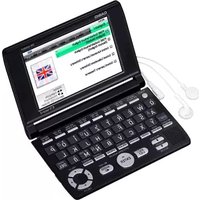

- Wichtig!
- Auspacken
- Erstes Einlegen der Batterien
- Drücken Sie nachdem Sie die gewünschte Sprache eingestellt haben.
- Vor dem Anschließen an einen Computer
- Hintergrundbeleuchtung
- Einschalten der Hintergrundbeleuchtung
- Ausschalten der Hintergrundbeleuchtung
- Beleuchtungsdauer
- Hintergrundbeleuchtung und Batterielebensdauer
- Inhalt
- Vorbereitung 1
- Einleitung 13
- Grundbedienung 27
- Eingabe von Zeichen 34
- Eingabe von Wörtern und Idiomen ....37
- Englisch-Deutsch- und Englisch-Englisch-Wörterbuch 39
- Deutsch-Englisch-, Deutsch-Französisch- und Deutsch-Spanisch-Wörterbuck 52
- Französisch-Deutsch-Wörterbuch 62
- Spanisch-Deutsch Wörterbuch 68
- Deutsch-Deutsch-Wörterbuch 73
- Englische Synonyme 84
- Multi-Wörterbuchsuche 87
- Nützliche Wörterbuchfunktionen 92
- Nachschlagen eines innerhalb einer Definitions- oder Erläuterungsanzeige verwendeten Begriffs
- Änderung der Größe der Anzeigezeichen (Zoom) ...... 107
- Verwendung der Favoriten 108
- Verwendung des Rechners 116
- Konfigurierung der Einstellungen des elektronischen Wörterbuchs 120
- Konfigurierung der Einstellungen des elektronischen Wörterbuchs .... 120
- Wörterbuch Copyrights 124
- Referenz 127
- Merkmale
- Von allen Wörterbüchern unterstützte nützliche Funktionen
- ◆Eigenes Wörterbuch
- ◆Erweiterte Suchfunktionen
- - Suche mit Split Screen
- - Suchen durch Eingrenzen/Wortfolge spezifizieren
- - Rechtschreibprüfung/Flexionssuche
- Verlaufsuche
- ◆Sprungsuche
- ◆Zoom
- ◆Wörterbuch-Anleitungsinformationen
- ◆ Favoriten
- ◆Umschaltbares Layout
- ◆Hintergrundbeleuchtung
- Bibliothek
- Anzeigeformate
- ♦ Schnellsuche
- ♦ Vorschauanzeige
- ◆ Vorschau zu Beispielen/Erklärungen
- ◆ Anzeige der Anzahl der Abfragergebnisse
- Wichtige Vorsichtsmaßregeln
- LCD
- Verwendungsort
- USB-Kabel und USB-Anschluss des elektronischen Wörterbuchs
- Bezeichnung der Teile
- Öffnen des elektronischen Wörterbuchs
- Allgemeine Anleitung
- Ein- oder Ausschalten der Stromversorgung
- Vor dem Anhören (Sprachausgabe)
- Anhören über den Lautsprecher
- Benutzen des Ohrhörers
- Einstellen der Lautstärke
- Grundbedienung
- Wahl eines Modus
- ■ Wahl eines Modus unter Verwendung einer Funktionstaste
- ■ Wahl eines Modus unter Verwendung der MENÜ-Anzeige
- Drücken Sie die MENÜ -Taste.
- Stellen Sie die Markierung mit den Cursorasten ◀ und ▶auf das Register für die Kategorie des gewünschten Wörterbuchs (Modus).
- - Englisch
- - Französisch
- - Spanisch
- - Deutsch
- - Mehrsprachig
- - Praktische Funktionen
- Wahl eines Stichworts oder Anzeigeeintrags
- Scrollen zwischen den Anzeigen
- Rückschalten auf eine vorhergehende Operation
- Betrachten einer Listenanzeige
- Umschalten des Anzeige-Layouts
- ■ Umschalten des Vorschaufensters
- ■ Umschalten des Datenanzeigeformats
- ■ Zentrieren der Listenanzeige beim Suchen nach Idiomen und Beispielen
- Aufrufen eines anderen Begriffs
- Verwendung der Wörterbuchanleitung
- Eingabe von alphabetischen Zeichen
- Drücken Sie die Tasten der Tastatur, um den Begriff einzugeben.
- Eingabe von Ziffern
- Korrektur eines Eingabefehlers
- Löschung eines Zeichens
- Einfügung eines Zeichens
- Eingabe von Wörtern und Idiomen
- Eingabe von Englisch
- Eingabe von Deutsch
- Eingabe von Französisch
- Eingeben von Spanisch
- Eingeben von Italienisch
- Nachschlagen des deutschen Äquivalents für einen englischen Begriff (Englisch-Deutsch-Wörterbuch)
- Drücken Sie die EN/DE-Taste.
- Geben Sie den englischen Begriff ein, den Sie nachschlagen möchten.
- Nachschlagen der Definition eines englischen Begriffs (Englisch-Englisch-Wörterbuch)
- 1
- Drücken Sie sund dann
- 2
- Aufrufen von Details zu einem Begriff (Idiome, Bespiele, Erläuterungen)
- Aufrufen von Idiomen
- Aufrufen von Beispielen und Erläuterungen
- Nachschlagen eines Begriffs, wenn Sie nicht sicher über seine Rechtschreibung sind
- ■ Wenn Sie unsicher über bestimmte Zeichen sind
- ■ Wenn Sie unsicher über die Anzahl der Zeichen sind
- Rufen Sie die Anfangsanzeige des Wörterbuchs auf (Seite 27).
- Geben Sie das Stichwort ein, indem Sie das Ersatzzeichen (?) oder das Leerwortzeichen (\*) für Teile einsetzen, an welchen Sie unsicher über die Rechtschreibung sind.
- Drücken Sie die EN-Taste.
- Verwenden Sie die ▲-,▼ oder ▼-Taste, um die Markierung an den englischen Begriff zu verschieben, den Sie wählen möchten, und drücken Sie danach die ENTER-Taste.
- Rechtschreibprüfung der englischen Begriffe
- Nachschlagen von englischen Idiomen (Idiomsuche)
- Nachschlagen von englischen Beispielen (Beispielsuche)
- Nachschlagen des englischen Äquivalents für einen deutschen Begriff (Deutsch-Englisch-Wörterbuch)
- Drücken Sie DE/EN.
- Geben Sie den deutschen Begriff ein, den Sie nachschlagen möchten.
- Nachschlagen des französischen Äquivalents für einen deutschen Begriff (Deutsch-Französisch-Wörterbuch)
- Drücken Sie SUIFTD anschließend DE/FR.
- Nachschlagen des spanischen Äquivalents für einen deutschen Begriff (Deutsch-Spanisch-Wörterbuch)
- Drücken Sie 📊 sind anschließend
- Geben Sie den nachzuschlagenden deutschen Begriff ein.
- Rechtschreibprüfung von deutschen Begriffen
- Nachschlagen von deutschen Idiomen (Idiomsuche)
- Nachschlagen von deutschen Beispielen (Beispielsuche)
- Nachschlagen des deutschen Äquivalents für einen französischen Begriff
- Drücken Sie die FR/DE-Taste.
- Geben Sie den französischen Begriff ein, den Sie nachschlagen möchten.
- Rechtschreibprüfung von französischen Begriffen
- Drücken Sie die ▼-Taste einmal, um „RECHT.“ Zu wählen.
- Geben Sie den Begriff ein, dessen Rechtschreibung Sie prüfen möchten.
- Drücken Sie die ENTER-Taste.
- Nachschlagen von französischen Idiomen (Idiomsuche)
- Drücken Sie die ▼Taste zwei Mal, um „IDIOM“ zu wählen.
- Geben Sie die französischen Wörter ein, die in den Idiomen enthalten sein sollen.
- Drücken Sie die -Taste.
- Stellen Sie die Markierung mit ▲, ▲ und ▲ auf das zu wählende Idiom und drücken Sie dann ENTER.
- Nachschlagen von französischen Beispielen (Beispielsuche)
- Drücken Sie dreimal ▼um „BEISP.“ zu wählen.
- Geben Sie die französischen Wörter ein, die in den Beispielen enthalten sein sollen.
- Drücken Sie die E-Taste.
- Stellen Sie die Markierung mit ▲, ▲ und auf das zu wählende Beispiel und drücken Sie dann ENTER.
- a fait comme s'il ne me voyait pos
- Nachschlagen des deutschen Äquivalents für einen spanischen Begriff
- Drücken Sie SP/DE
- Geben Sie den nachzuschlagenden spanischen Begriff ein.
- Stellen Sie die Markierung mit ▲, ▲ und ▼ auf den zu wählenden spanischen Begriff (Stichwort) und drücken Sie dann ENTER.
- Rechtschreibprüfung von spanischen Begriffen (Flexionssuche)
- Drücken Sie erneut ▼um „GRUNDF.“ zu wählen.
- Geben Sie die Wortform ein, deren Grundform gesucht werden soll.
- Drücken Sie ENTER
- Stellen Sie die Markierung mit ▲, ▲ und ▼ auf den zu wählenden Begriff und drücken Sie dann ENTER.
- Nachschlagen von spanischen Beispielen und Idiomen (Beispiel- und Idiomsuche)
- Drücken Sie zweimal ▼um „BEI&IDM“ zu wählen.
- Geben Sie die spanischen Wörter ein, die in den Beispielen oder Idiomen enthalten sein sollten.
- Stellen Sie die Markierung mit ▲, ▲ und auf das zu wählende Beispiel oder Idiom und drücken Sie dann ENTER.
- Nachschlagen der Definition eines deutschen Begriffs
- Drücken Sie die Taste.
- Drücken Sie einmal die ▼taste, um „RECHT.“ zu wählen.
- Geben Sie den Begriff ein, dessen Rechtschreibung Sie überprüfen möchten.
- Drücken Sie die ENTaste.
- Drücken Sie DE/DE
- Nachschlagen der Äquivalente eines Ausdrucks in fünf Sprachen
- Nachschlagen eines Idioms nach Kategorien (Idiomsuche)
- Nachschlagen eines Idioms über Wörter (Idiomsuche)
- Drücken Sie ENTER
- Stellen Sie die Markierung mit ▲, ▲ und auf das zu wählende Idiom und drücken Sie dann ENTER.
- Nachschlagen eines Begriffs
- Drücken Sie die SHiTaste gefolgt von der EN SYNON-Taste.
- Multi-Wörterbuchsuche
- - Stichwortsuche (STICHWORT)
- - Beispielsuche (BEISP.)
- - Idiomsuche (IDIOM)
- Nachschlagen desselben Begriffs in mehreren Wörterbüchern (Stichwortsuche)
- Nachschlagen von Beispielen und Idiomen in mehreren Wörterbüchern (Beispiel- und Idiomsuche)
- Spezifizierung der Wörterbuch-Anzeigereihenfolge für die Trefferliste
- Benutzen der Sprachausgabefunktion
- Wiedergeben eines Begriffs, Idioms oder Beispiels
- Ändern der Sprachausgabe- Einstellungen
- Benutzen von „Eigenes Wörterbuch“
- Registrieren eines Wörterbuchs in „Eigenes Wörterbuch“
- Aufrufen eines Wörterbuchs aus „Eigenes Wörterbuch“
- Löschen eines Eintrags aus „Eigenes Wörterbuch“
- Erweiterte Suche (Split-Screen-Suche)
- Drücken Sie ERW.SUCH
- Wählen Sie mit ◀ und ▶ das gewünschte Wörterbuch (Modus).
- Stellen Sie mit ▲, ▼ und ▼ die Markierung auf den zu suchenden Begriff und drücken Sie dann ENTER.
- Erweiterte Suche (Eingrenzen/Wortfolge vorgeben)
- Bewegen Sie den Cursor (●) mit ▲ und ▼ zur gewünschten Wortfolge und drücken Sie dann ENTER.
- Stellen Sie mit ▲, ▼ und ▼ die Markierung auf das zu suchende Beispiel oder Idiom und drücken Sie dann ENTER.
- Erweiterte Suche (Rechtschreibprüfung/Flexionssuche)
- Erneutes Aufrufen eines jüngst gesuchten Begriffs (Verlaufsuche)
- Ausführen einer Verlaufsuche für ein bestimmtes Wörterbuch
- Ausführen einer Verlaufsuche für alle Wörterbücher
- Löschen von Einträgen des Verlaufspeichers
- Drücken Sie die DEL-Taste.
- Bewegen Sie den Cursor (●) mit ▲ und zum auszuführenden Löschvorgang und drücken Sie dann ENTER.
- Nachschlagen eines innerhalb einer Definitions- oder Erläuterungsanzeige verwendeten Begriffs (Sprungsuche)
- Stellen Sie mit ▲ und ▼ die Markierung auf das zu verwendende Wörterbuch und drücken Sie dann ENTER.
- Verwenden Sie die ▲-, ▼-, ▲- oder ▼-Taste, um die Markierung an den gewünschten Begriff zu verschieben, und drücken Sie danach die ENTER-Taste.
- Änderung der Größe der Anzeigezeichen (Zoom)
- Ändern der Anzeigezeichengröße
- Verwendung der Favoriten
- Eng 1
- Eng 2
- Fra 1
- Fra 2
- Spa 1
- Spa 2
- Deu
- Speichern eines Begriffs, Idioms oder Beispiels in Favoriten
- Anzeige des Favoriteninhalts
- Drücken Sie die FAVORIT-Taste.
- Stellen Sie mit ▶ und die Markierung auf die anzusehende Kategorie.
- Stellen Sie die Markierung mit ▲ und ▼auf die Wortliste mit dem gewünschten Begriff, Idiom oder Beispiel und drücken Sie dann ENTER.
- Stellen Sie die Markierung mit ▲ und ▼auf den gewünschten Begriff bzw. das Idiom oder Beispiel und drücken Sie dann ENTER.
- Anbringen einer Abhakmarkierung neben einem Favoriteneintrag
- Sortieren der Favoriteneinträge
- Löschen von Favoriteneinträgen
- ■ Löschen eines einzelnen Eintrages
- ■ Stapellöschen von mehreren Favoriteneinträgen
- Verwendung des Rechners
- Arithmetische Grundrechnungsarten
- Konstantenrechnungen
- Speicherrechnungen
- Korrektur von Tastenbetätigungsfehlern
- ■ Korrigieren eines Werteingabefehlers
- Löschen des Rechners
- Fehleranzeige („E“)
- ■ Ursachen
- ■ Löschung eines Fehlers
- Konfigurierung der Einstellungen des elektronischen Wörterbuchs
- Tasten-Kontrollton
- Automatische Stromabschaltung
- Anzeigekontrast
- Sucheinstellung
- ■ Verwenden der Begriffsuche (Schnellsuchfunktion: AUS)
- Texttempo-Einstellungen
- Sprache-Einstellungen
- Wörterbuch Copyrights
- ■ Hinweise zum Copyright
- ■ Sonstige Hinweise
- Englisch-Deutsch-Wörterbuch
- PONS Business-Wörterbuch Englisch
- Englisch-Englisch-Wörterbuch
- Deutsch-Englisch-Wörterbuch
- Deutsch-Französisch-Wörterbuch
- PONS Handwörterbuch Französisch
- Deutsch-Spanisch-Wörterbuch
- PONS Business-Wörterbuch Spanisch
- Französisch-Deutsch-Wörterbuch
- Spanisch-Deutsch-Wörterbuch
- Deutsch-Deutsch-Wörterbuch
- Duden Deutsches Universalwörterbuch
- Englische Synonym
- Störungsbeseitigung
- Rückstellung des elektronischen Wörterbuchs
- Vorsicht!
- Austauschen der Batterien
- Vorsichtsmaßregeln hinsichtlich der Batterien
- Technische Daten
- MEMO
- ■ Allgemeine Anleitung
- CASIO®
Marke : CASIO
Modell : EW-G5500V
Kategorie : Nicht kategorisiert