
EW-G560C - Nicht kategorisiert CASIO - Kostenlose Bedienungsanleitung
Finden Sie kostenlos die Bedienungsanleitung des Geräts EW-G560C CASIO als PDF.


| Produkttyp | Elektronisches Wörterbuch |
| Modell | EW-G560C |
| Marke | CASIO |
| Abmessungen (B × T × H) | 108,5 × 87,0 × 17,2 mm (geschlossen, dünnste Stelle), H max. 17,7 mm |
| Gewicht (mit Batterie) | ca. 175 g |
| Stromversorgung | 1x AA-Alkalibatterie (LR6) oder AA-Ni-MH-Akku (wiederaufladbar) |
| Batterielebensdauer (Alkali, Daueranzeige Englisch-Englisch) | ca. 100 Stunden |
| Batterielebensdauer (Alkali, typischer Gebrauch) | ca. 50 Stunden |
| Batterielebensdauer (Ni-MH, Daueranzeige) | ca. 80 Stunden |
| Display | TFT-Farb-LCD, 384 × 216 Punkte |
| Helligkeitseinstellungen | 5 Stufen, automatische Dimmung nach 30 s / 1 min / 3 min |
| Enthaltene Wörterbücher | Englisch-Englisch, Englisch-Deutsch, Deutsch-Englisch, Französisch-Deutsch, Deutsch-Französisch, Französisch-Französisch, Spanisch-Deutsch, Deutsch-Spanisch, Spanisch-Spanisch, Latein-Deutsch, Deutsches Rechtschreibwörterbuch, Deutsches Fremdwörterbuch |
| Suchfunktionen | Stichwortsuche, Multi-Wörterbuchsuche, Rechtschreibprüfung/Grundform-Suche, Idiomsuche, Beispielsuche, Verlaufsuche, Sprungsuche, Kategoriensuche |
| Zusatzfunktionen | Favoritenlisten (bis zu 10 mit je 150 Einträgen), Marker (3 Farben), Vokabeltest, Taschenrechner (12 Stellen), Zoom (12/16/24 Punkt), Schnellsuche |
| Sprache der Benutzeroberfläche | Deutsch oder Englisch (einstellbar) |
| Automatische Abschaltung | einstellbar: 3, 6, 10, 15, 30, 45, 60 oder 90 Minuten |
| Betriebstemperatur | 0 °C bis 40 °C |
| Reinigung | Mit einem weichen, leicht feuchten Tuch abwischen; keine Lösungsmittel verwenden |
| Sicherheitshinweise | Nicht Feuer aussetzen, vor Stößen schützen, nicht zerlegen, von Herzschrittmachern fernhalten |
| Lieferumfang | 1x AA-Alkalibatterie, Bedienungsanleitung |
| Ersatzteile / Reparierbarkeit | Batterie vom Benutzer wechselbar; bei Defekt autorisierten CASIO-Kundendienst kontaktieren |
Häufig gestellte Fragen - EW-G560C CASIO
Benutzerfragen zu EW-G560C CASIO
0 Frage zu diesem Gerät. Beantworten Sie die, die Sie kennen, oder stellen Sie Ihre eigene.
Eine neue Frage zu diesem Gerät stellen
Laden Sie die Anleitung für Ihr Nicht kategorisiert kostenlos im PDF-Format! Finden Sie Ihr Handbuch EW-G560C - CASIO und nehmen Sie Ihr elektronisches Gerät wieder in die Hand. Auf dieser Seite sind alle Dokumente veröffentlicht, die für die Verwendung Ihres Geräts notwendig sind. EW-G560C von der Marke CASIO.
BEDIENUNGSANLEITUNG EW-G560C CASIO
Benutzen eines Wörterbuchs
Multi-Wörterbuchsuche
Nützliche Wörterbuchfunktionen
Verwendung des Rechners
Wichtig!
Bitte bewahren Sie die gesamte Benutzerdokumentation für späteres Nachschlagen auf.

Manufacturer:
CASIO COMPUTER CO., LTD.
6-2, Hon-machi 1-chome, Shibuya-ku, Tokyo 151-8543, Japan
Casio-Platz 1, 22848 Norderstedt, Germany

(Diese Markierung trifft nur auf EU-Länder zu.)
- Dieses Produkt schließt die FontAvenue® Schriftart(en) ein, die unter Lizenz von der NEC Corporation verwendet wird (werden). FontAvenue ist eine eingetragene Marke der NEC Corporation.
- Andere in dieser Bedienungsanleitung und in den Inhalten dieses Produkts verwendete Firmen- und Produktnamen sind eventuell Marken oder eingetragene Marken anderer.
Auspacken
Kontrollieren Sie beim Auspacken des elektronischen Wörterbuchs, dass diesem die folgenden Artikel beigepackt sind.
- Eine Alkalibatterie Größe AA (Mignon) Es kann auch noch weiteres Zubehör enthalten sein.
Batterie
- Verwenden Sie für den Betrieb des elektronischen Wörterbuchs ausschließlich die nachstehenden empfohlenen Batterietypen. Versuchen Sie nicht, Batterien eines anderen Typs zu verwenden. Die Batterieeigenschaften und eine Batterie, die nicht den Spezifi kationen des elektronischen Wörterbuchs entspricht, können Betriebsprobleme verursachen oder dazu führen, dass der angegebene Betrieb pro Batterieladung nicht erreicht wird.
Empfohlene Batterietypen
Alkalibatterie Größe AA: LR6
Nickel-Metallhydrid-Batterie Größe AA: Duracell aufladbar Energizer aufl adbar SANYO eneloop
- Eine aufl adbare Batterie oder ein Batterieladegerät sind beim elektronischen Wörterbuch nicht inbegriffen. Wenn Sie eine aufl adbare Batterie und ein Batterieladegerät verwenden möchten, besorgen Sie sich diese bitte beim Fachhändler, Großhändler oder einer anderen Stelle.
- Die diesem elektronischen Wörterbuch beigepackte Originalbatterie ist durch Transport, Lagerung usw. bedingt nicht mehr voll geladen. Dadurch bietet die Originalbatterie eventuell nicht die volle in den technischen Daten (Seite 84) angegebene Betriebsdauer.
Erstes Einlegen der Batterie
Bevor Sie Ihr elektronisches Wörterbuch zum ersten Mal benutzen, führen Sie unbedingt die folgenden Schritte zum Einsetzen der mitgelieferten Alkalibatterie Größe AA (LR6) aus.
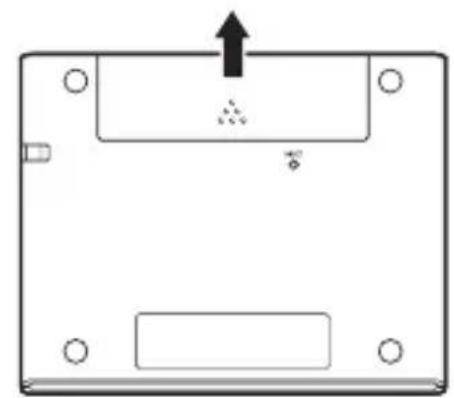
1 Drücken Sie den Batteriefachdeckel an der in der Illustration gezeigten Stelle an, schieben Sie den Deckel dabei in Pfeilrichtung auf und nehmen Sie ihn ab.
2 Legen Sie die Batterie ein und setzen Sie den Batteriefachdeckel wieder ein.
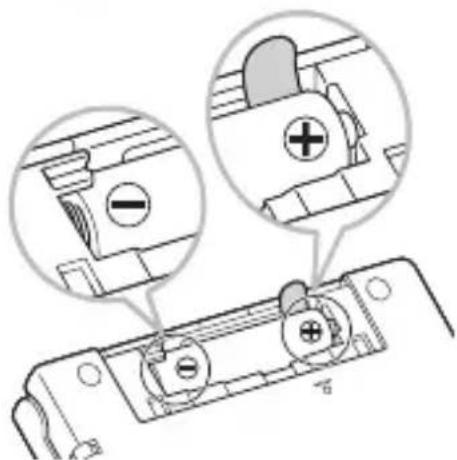
- Setzen Sie die Batterie mit dem Minuspol (−) auf die Feder im Batteriefach an und drücken Sie sie dann mit dem Pluspol (+) in das Fach, wobei darauf zu achten ist, dass das Band unter der Batterie durchgeführt ist.
- Kein Vorstehen der Feder an der Seite.
- Band lang gezogen und unter der Batterie nicht gefaltet.
- Batteriepole (Seiten + und –) richtig ausgerichtet.
3 Drücken Sie mit einem Kugelschreiber oder ähnlichen spitzen Objekt den RESET-Knopf auf der Rückseite des elektronischen Wörterbuchs.
- Verwenden Sie zum Drücken des RESET-Knopfes keine Zahnstocher, Bleistifte oder anderen Objekte, bei denen die Spitze leicht abbrechen kann. Das Wörterbuch könnte dadurch beschädigt werden.
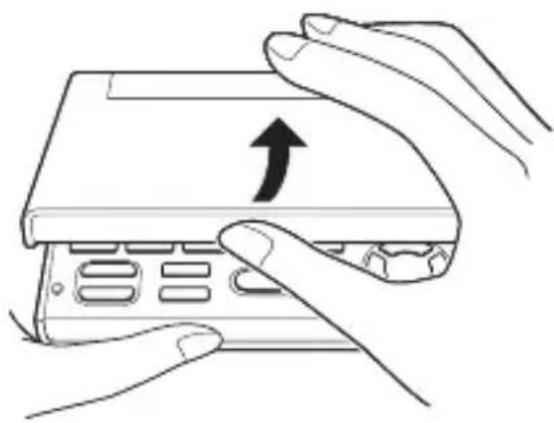
4 Öffnen Sie Ihr elektronisches Wörterbuch, wie es in der Abbildung dargestellt ist.
- Dies ruft die Anzeige für die Batterie-Einstellung ins Display.
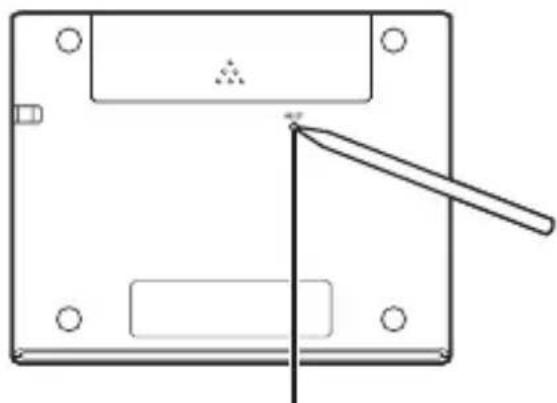
RESET-KnopfRESET-Knopf
5 Kontrollieren Sie, dass „● Alkali“ als Batterietyp gewählt ist.
- Wenn Sie anstelle der Original-Alkalibatterie eine handelsübliche aufl adbare Batterie verwenden, bewegen Sie bitte mit ▲ und ▼ den Cursor (●) zu „Ni-MH (wiederaufl adbare)“.
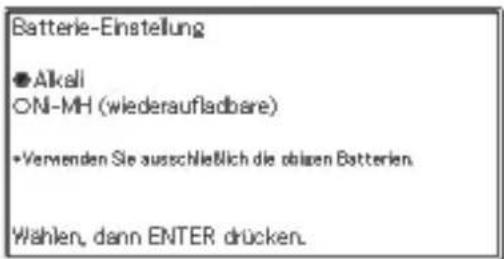
6 Drücken Sie ENTER, wenn die Batterie-Einstellung wunschgemäß erfolgt ist.
- Dies ruft eine Bestätigungsabfrage auf.
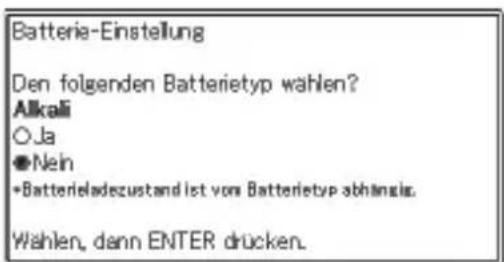
7 Bewegen Sie mit den Cursor (●) zu „Ja“ und drücken Sie dann ENTER
- Dies ruft die Spracheinstellung-Anzeige in das Display.
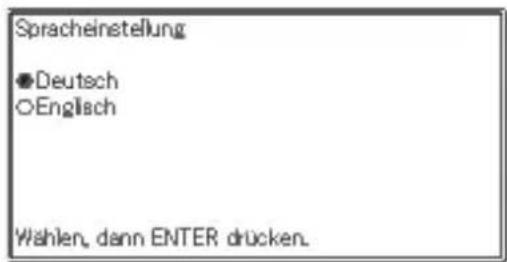
8 Bewegen Sie den Cursor ( ●) mit ▲ und zu▼gewünschten Einstellung.
- Eingeblendete Meldungen, Titel, Icon-Texte und anderer Text werden in der hier gewählten Sprache angezeigt.
- Die Bildschirm-Abbildungen in dieser Bedienungsanleitung zeigen die Anzeigen bei Wahl von „Deutsch“ als Sprache.
9 Drücken Sie ENTER, nachdem Sie die gewünschte Sprache eingestellt haben.
- Hieraufhin erscheint die MENÜ-Anzeige.
![MENU Englisch Fratösisch Spanisch Andere Praktisch PONS Wörterbuch Schule und Studium Englisch [Englisch-Deutsch] PONS Wörterbuch Schule und Studium Englisch [Deutsch-Englisch] Oxford Advanced Learner's Dictionary](/content/2026/05/791441/images/ff3819d738f79a2ba8e0f1c9d81ea40b99498ff50ba2b1b175ef66f3415eb9a7.jpg)
- Sie können auch die Anzeigehelligkeit und andere Einstellungen des elektronischen Wörterbuchs konfi gurieren (Seite 66).
Anzeigehelligkeit und Batteriebetriebsdauer
Die Anzeigehelligkeit des elektronischen Wörterbuchs kann in fünf Stufen eingestellt werden.
• Die werksseitige Voreinstellung ist Stufe 3. Die Anzeigehelligkeit wird automatisch auf Stufe 1 gedimmt, wenn länger als circa 30 Sekunden (bei Vorgabeeinstellung) keine Bedienung erfolgt. Danach bewirkt jede Bedienung, dass die Anzeigehelligkeit wieder auf die ursprünglich eingestellte Stufe zurückschaltet.
- Sie können die Anzeigehelligkeit und die Zeit einstellen, nach der die Displaybeleuchtung gedimmt wird. Siehe „Helligkeitseinstellung“ und „Leuchtdauer-Einstellung“ (Seite 67).
Der gegenwärtige Batteriestand wird durch ein Symbol oben rechts in der MENÜ-Anzeige dargestellt.
![Symbol für Batteriestand MENU Englisch Fransisch Spanisch Andere Fraktisch PONS Wörterbuch Schule und Studium Englisch [Englisch-Deutsch] PONS Wörterbuch Schule und Studium Englisch [Deutsch-Englisch] Oxford Advanced Learner's Dictionary Batteriestand 3 Batteriestand 2 Batteriestand 1](/content/2026/05/791441/images/a60dc220f842358432290b78620769d0e7704d34ec0736d70adfc7dae68b8f1e.jpg)
• Die Stromversorgung schaltet ab und die Anzeige blendet aus, wenn der Batteriestand 0 erreicht.
- Bei Batteriestand 1 kann es vorkommen, dass das elektronische Wörterbuch nicht ordnungsgemäß funktioniert, plötzlich abschaltet oder andere Störungen auftreten. Bei Anzeige von Batteriestand 1 sollten Sie die Batterie also so rasch wie möglich auswechseln.
Batteriebetriebsdauer
Die Batteriebetriebsdauer ist vom Typ der verwendeten Batterie abhängig. Folgende Bedingungen können die Batteriebetriebsdauer verkürzen: eine helle Einstellung der Anzeigehelligkeit, eine lange Leuchtdauer-Einstellung.
| Batterie | Betriebsbedingungen | Anzeige-helligkeit | Ungefähre Batterie-betriebsdauer*2 |
| Alkali-batterie | Wiederholzyklus mit 5 Minuten Eingabe und Suche und 55 Minuten Anzeige des Englisch-Englisch-Wörterbuchs pro Stunde | *1 | 50 Stunden |
| Aufl adbare Nickel-Metallhydrid-Batterie | Wiederholzyklus mit 5 Minuten Eingabe und Suche und 55 Minuten Anzeige des Englisch-Englisch-Wörterbuchs pro Stunde | *1 | 40 Stunden*3 |
*1 Anzeigehelligkeitsstufe 3, Display nach 30 Sekunden gedimmt.
*2 Neue Alkalibatterie oder neue, voll geladene aufl adbare Batterie bei einer Umgebungstemperatur von 25°C.
Die Batteriebetriebsdauern sind ungefähre Angaben und dienen nur zur Orientierung.
*3 Auf aufl adbare Batterie SANYO eneloop bezogene Orientierungswerte.
Inhalt
Vorbereitung 1
Auspacken 1
Batterie....1
Erstes Einlegen der Batterie 2
Anzeigehelligkeit und Batteriebetriebsdauer 5
Batteriebetriebsdauer 6
Einleitung 10
Wichtige Vorsichtsmaßregeln 10
Bezeichnung der Teile 13
Öffnen des elektronischen Wörterbuchs ....13
Anzeigeformate 14
Ein- und Ausschalten der Stromversorgung 15
Grundbedienung 16
Grundbedienung 16
Wahl eines Modus ....16
Wahl eines Stichworts oder Anzeigeeintrags ....18
Scrollen zwischen den Anzeigen 19
Rückschalten auf eine vorhergehende Operation .....19
Betrachten einer Listenanzeige ....19
Aufrufen eines anderen Begriffs ....19
Verwendung der Wörterbuchanleitung.... 20
Eingabe von Zeichen 22
Eingabe von alphabetischen Zeichen 22
Eingabe von Zahlen 23
Korrektur eines Eingabefehlers 24
Benutzen eines Wörterbuchs 25
Wörterbücher und Funktionen 25
Stichwort suchen 27
Aufrufen von Details zu einem Begriff (Idiome, Beispiele, Kommentare) 29
Aufrufen von Idiomen 29
Aufrufen von Beispielen und Kommentaren 30
Nachschlagen eines Begriffs mit nicht genau bekannter Schreibweise 31
Rechtschreibprüfung und Grundformsuche (Rechtschreibprüfung/Grundform-Suche) 33
Nachschlagen von Idiomen (Idiomsuche) 35
Nachschlagen von Beispielen (Beispielsuche) 36
Nachlesen im „ANHANG“ 37
Nachschlagen der Rechtschreib- und Zeichensetzungsregeln nach Kategorien (Kategoriensuche) 38
Multi-Wörterbuchsuche 39
Multi-Wörterbuchsuche 39
Nachschlagen desselben Begriffs in mehreren Wörterbüchern (Stichwortsuche) 40
Nachschlagen von Beispielen und Idiomen in mehreren Wörterbüchern (Beispiel- und Idiomsuche) ...... 41
Spezifi zierung der Wörterbuch-Anzeigereihenfolge für die Trefferliste....42
Nützliche Wörterbuchfunktionen 43
Erneutes Aufrufen eines jüngst gesuchten Begriffs (Verlaufsuche) 43
Nachschlagen eines innerhalb einer Defi nitions- oder Kommentaranzeige verwendeten Begriffs (Sprungsuche) 46
Änderung der Größe der Anzeigezeichen (Zoom) ...... 48
Favoritenliste 49
Speichern eines Stichworts in einer Favoritenliste...... 49
Texthervorhebung aufheben.... 51
Gespeichertes Stichwort aufrufen, mit Häkchen versehen und löschen 53
Verwenden einer Favoritenliste zum Testen Ihres Vokabelwissens.... 55
Konfi gurieren der Anzeige-Einstellungen für die Favoritenliste 60
Namen einer Favoritenliste ändern 61
Verwendung des Rechners 62
Verwendung des Rechners 62
Arithmetische Grundrechnungsarten 63
Konstantenrechnungen....63
Speicherrechnungen 64
Korrektur von Tastenbetätigungsfehlern 64
Fehleranzeige („E“) 65
Konfi gurieren des elektronischen Wörterbuchs 66
Ändern von Einstellungen 66
Ändern von Einstellungen 67
Copyrights 68
Copyrights....68
Referenz 70
Anzeigemeldungen 70
Störungsbeseitigung 71
Rückstellung des elektronischen Wörterbuchs .... 72
Löschen von Speicherdaten ....74
Sperren von Funktionen 75
Austauschen der Batterie 80
Technische Daten 84
Allgemeine Anleitung 87
Wichtige Vorsichtsmaßregeln
Beachten Sie immer die folgenden wichtigen Vorsichtsmaßregeln, wenn Sie Ihr elektronisches Wörterbuch verwenden.
- Setzen Sie Ihr elektronisches Wörterbuch niemals einem Feuer aus. Anderenfalls könnte die Batterie explodieren, wodurch Brand- und Verletzungsgefahr besteht.
- Vermeiden Sie extreme Temperaturen. Ordnen Sie Ihr elektronisches Wörterbuch nicht in direktem Sonnenlicht, in der Nähe eines Fensters, in der Nähe einer Heizung usw. an.
- Unter sehr niedrigen Temperaturen kann das Display nur langsam ansprechen oder sogar vollständig ausfallen. Dieser Zustand ist jedoch nur temporär und der Betrieb sollte unter normalen Temperaturen wieder fortgesetzt werden können.
- Vermeiden Sie Bereiche, die übermäßiger Feuchtigkeit, Schmutz und Staub ausgesetzt sind.
- Setzen Sie Ihr elektronisches Wörterbuch niemals starken Stößen aus, biegen Sie es nicht ab, verdrehen Sie es nicht, tragen Sie es nicht in Ihrer Hosentasche mit sich und bewahren Sie es nicht gemeinsam mit harten Gegenständen in einer Tasche oder einem Aktenkoffer auf.
- Legen oder stellen Sie auf keinen Fall schwere Objekte auf das elektronische Wörterbuch. Das Objekt könnte herunterfallen, wodurch Verletzungsgefahr besteht.
- Versuchen Sie niemals ein Zerlegen Ihres elektronischen Wörterbuchs.
- Verwenden Sie niemals eine Füllfeder, einen Bleistift oder ein anderes spitzes Objekt für das Drücken der Tasten.
- Um die Außenseite zu reinigen, wischen Sie Ihr elektronisches Wörterbuch mit einem in einer schwachen Lösung aus mildem, neutralem Waschmittel und Wasser angefeuchteten Tuch ab. Wringen Sie das Tuch vor dem Abwischen gut aus, um alle überschüssige Feuchtigkeit zu entfernen. Verwenden Sie niemals Benzin, Verdünner oder andere fl üchtige Mittel für das Reinigen. Anderenfalls können die auf das Gehäuse aufgedruckten Zeichen abgelöst oder das Finish des Gehäuses beschädigt werden.
- Bei Auftreten von Rauch, ungewöhnlichen Gerüchen, Hitze oder anderen ungewöhnlichen Zuständen ist die Benutzung des elektronischen Wörterbuchs sofort einzustellen, da anderenfalls Brand- und Stromschlaggefahr besteht. Führen Sie sofort die folgenden Maßnahmen durch:
1 Schalten Sie den Strom aus.
2 Wenden Sie sich an Ihren Original-Händler oder einen autorisierten CASIO-Kundendienst.
- Wenn Sie einen Defekt vermuten, lesen Sie bitte in dieser Bedienungsanleitung nach, ob dazu Behebungsmaßnahmen angegeben sind, und vergewissern Sie sich, dass das Problem nicht auf eine zu niedrige Batterieladung oder falsche Bedienung zurückgeht.
- Halten Sie das elektronische Wörterbuch von Ihrer Brust (Brusttasche usw.) entfernt, falls Sie einen Herzschrittmacher oder andere medizinische Geräte verwenden. Der vom elektronischen Wörterbuch erzeugte Magnetismus kann Herzschrittmacher und andere Geräte beeinfl ussen. Sollten Sie ein nicht normales Befi nden feststellen, entfernen Sie sich bitte vom Wörterbuch und wenden Sie sich an Ihren Arzt.
- Tragen Sie das elektronische Wörterbuch nicht zusammen mit magnetischen Karten (Kreditkarte, Bankkarte, Guthabenkarte usw.). Das Wörterbuch enthält Bauteile, die ein Magnetfeld erzeugen, durch das magnetische Karten unbrauchbar werden können.
LCD
- Über Sie niemals starken Druck auf die LCD-Anzeige aus und setzen Sie diese keinen starken Stößen aus. Anderenfalls kann das Glas splittern.
- Sollte jemals das LCD-Glas zerbrechen, vermeiden Sie Kontakt mit der aus dem LCD austretenden Flüssigkeit. Kontakt mit der LCD-Flüssigkeit kann zu Hautentzündung führen.
- Sollte jemals aus dem LCD austretende Flüssigkeit in Ihren Mund gelangen, spülen Sie sofort Ihren Mund mit Frischwasser aus und wenden Sie sich danach an einen Arzt.
- Sollte jemals aus dem LCD austretende Flüssigkeit in Ihre Augen oder auf Ihre Haut gelangen, spülen Sie diese sofort für mindestens 15 Minuten mit Frischwasser und wenden Sie sich danach an einen Arzt.
- Aufgrund der Eigenschaften der in diesem elektronischen Wörterbuch verwendeten LCD-Anzeige können grafi sche Bilder im Hinblick auf ihre Farbe usw. vom Aussehen auf dem Computerbildschirm abweichen.
Einzelne Anzeigepixel leuchten eventuell nicht oder leuchten dauernd.
Die in diesem Produkt verwendete Flüssigkristallanzeige ist das Ergebnis hochpräziser Technik. Die effektive Pixel-Rate der Anzeige liegt bei 99,99%, d.h. nicht mehr als 0,01% der Pixel leuchten nicht auf oder leuchten fortdauernd. Dies ist normal und kein Hinweis auf einen Defekt.
Verwendungsort
- Verwenden Sie das elektronische Wörterbuch niemals in einem Krankenhaus, einem Flugzeug oder an einem anderen Ort, an dem der Betrieb von mobilen Telefonen begrenzt oder verboten ist.
-
Vermeiden Sie die Benutzung des elektronischen Wörterbuchs an Orten, an denen elektrostatische Aufl adung auftritt.
-
Die CASIO COMPUTER CO., LTD. übernimmt keine Verantwortung für irgendwelche Verluste oder Ansprüche dritter Parteien, die auf die Verwendung dieses Produkts zurückzuführen sind.
- Der Inhalt dieser Anleitung ist Änderungen ohne Vorankündigung unterworfen.
- Kein Teil dieser Anleitung darf ohne die schriftliche Einwilligung des Herstellers reproduziert werden.
- Die in dieser Bedienungsanleitung gezeigten Screenshots und Produktillustrationen können etwas vom tatsächlichen Produkt abweichen. Zur Vereinfachung sind bestimmte Tasten und Symbole in dieser Anleitung modifi ziert dargestellt.
Beispiel :

Bezeichnung der Teile
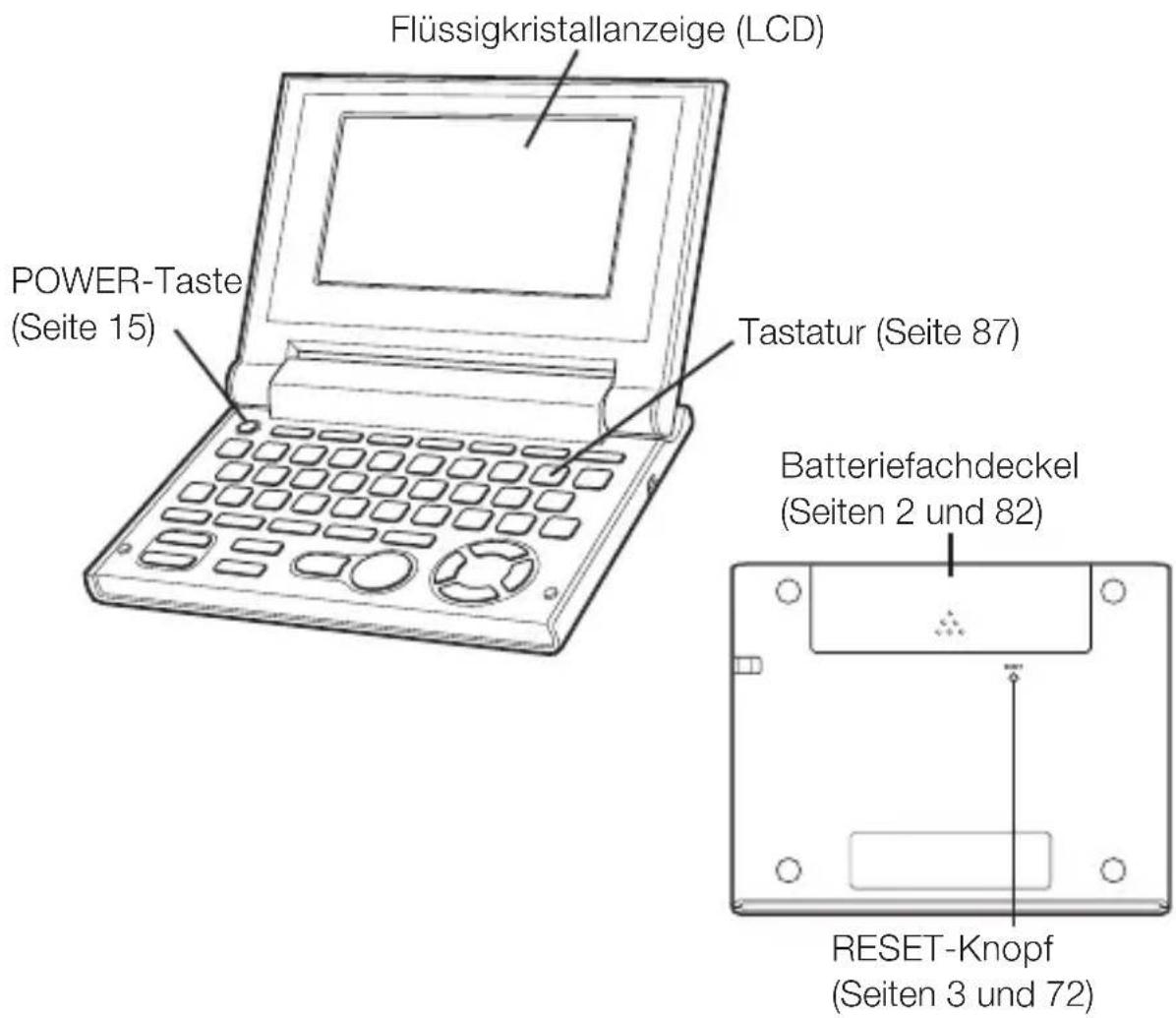
Öffnen des elektronischen Wörterbuchs
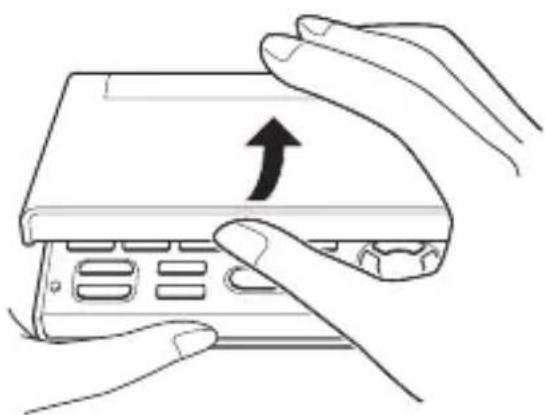
Öffnen Sie Ihr elektronisches Wörterbuch, wie es in der Abbildung dargestellt ist.
Anzeigeformate
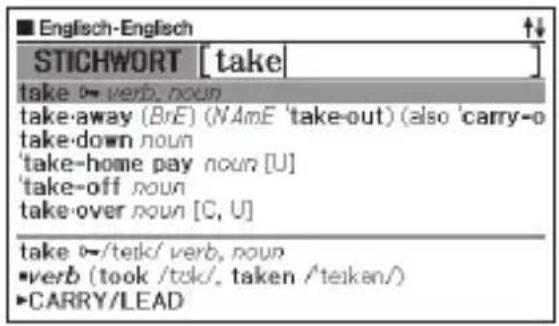
Schnellsuche
Bei der Schnellsuche werden die angezeigten Treffer mit jedem weiteren eingegebenen Zeichen neu aktualisiert.
- Sie können die Schnellsuchfunktion ausschalten. Bei ausgeschalteter Schnellsuchfunktion erscheint die Trefferliste erst, wenn Sie ENTER drücken (Seite 66).
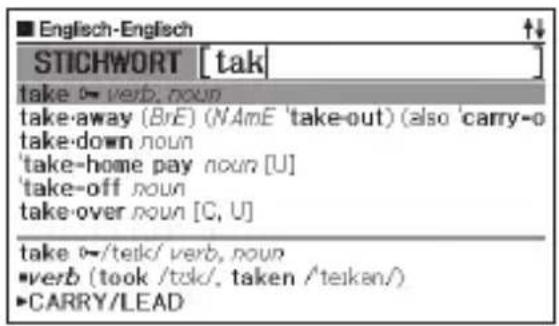
In der Trefferliste zu einer Abfrage können Sie ein Vorschaufenster aufrufen, das einen Teil der Defi nition des markierten Stichworts zeigt.
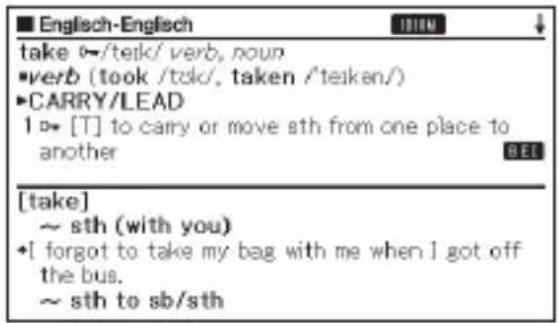
■ Vorschau zu Beispielen/Kommentaren
Beim Recherchieren von Beispielen oder Kommentaren mit der -Taste wird ein Teil des hervorgehobenen Beispiels bzw. Kommentars in der unteren Displayhälfte gezeigt.
Ein- und Ausschalten der Stromversorgung
Das elektronische Wörterbuch schaltet sich automatisch ein, wenn es geöffnet wird, und automatisch wieder aus, wenn Sie es wieder schließen.
- Sie können den Strom auch mit der Taste ein und ausschalten.
- Die Stromversorgung schaltet sich auch ein, wenn Sie eine Modustaste drücken. Nach dem Einschalten erscheint die Stichwort-Eingabeanzeige (Anfangsanzeige) für das gewählte Wörterbuch/den Modus. Auf Drücken von erscheint die MENÜ-Anzeige.
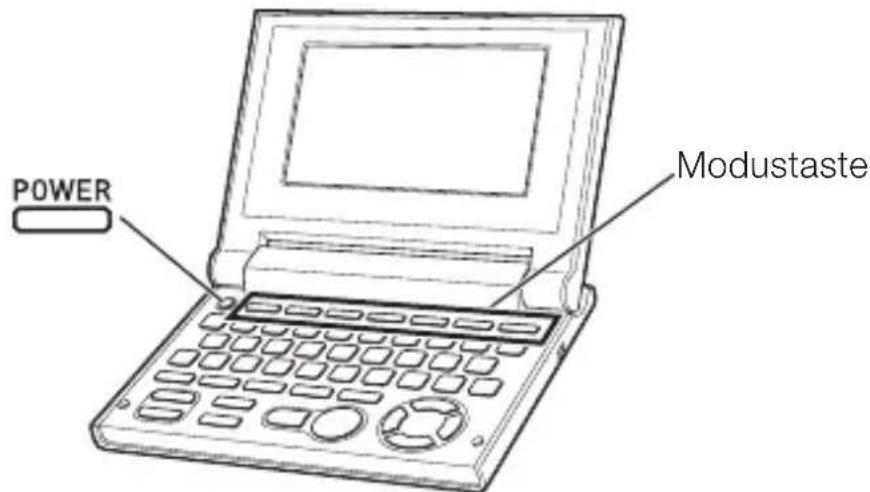
- Sie können die Stromversorgung unabhängig von der gegenwärtigen Anzeige auf dem Display ausschalten.
-
Schalten Sie niemals die Stromversorgung aus, während das elektronische Wörterbuch von einer Anzeige auf eine andere umschaltet.
-
Eine Ausschaltautomatik wacht über unnötigen Stromverbrauch, indem sie das elektronische Wörterbuch automatisch ausschaltet, wenn Sie für eine voreingestellte Zeitspanne keine Operation ausführen. Für Informationen über das Spezifi zieren der Ansprechzeit der automatischen Stromausschaltung siehe Seite 66.
- Eine Fortsetzungsfunktion speichert automatisch die Anzeigeinformationen und Daten, wenn die Stromversorgung ausgeschaltet wird. Sobald Sie die Stromversorgung durch Drücken der POWER-Taste wieder einschalten, wird wiederum die Anzeige hergestellt, die beim letzten Ausschalten der Stromversorgung am Display angezeigt wurde.
Grundbedienung
Wahl eines Modus
Sie können einen Modus wählen, indem Sie die entsprechende Modustaste oder die MENÜ-Anzeige verwenden.
■ Modus mit Modustaste wählen
Über jeder Modustaste sind zwei Wörterbuchnamen angegeben. Das erste Drücken einer Modustaste zeigt das obere der über der Taste angegebenen Wörterbücher an. Danach können Sie durch Drücken der Taste zwischen den beiden Wörterbüchern der Tastenbelegung umschalten.

- Drücken Sie auf und dann auf die Modustaste, um die Anfangsanzeige des zweiten über einer Modustaste markierten Wörterbuchs aufzurufen.
- Zum Anzeigen des Rechners drücken Sie bitte und dann. Beachten Sie bitte, dass der Rechner nicht erscheint, wenn Sie ohne Drücken von schücken.
■ Wahl eines Modus unter Verwendung der MENÜ-Anzeige
Sie können diesen Bedienungsvorgang verwenden, um jeden beliebigen Modus zu wählen.
1 Drücken Sie die -Taste.
- Dadurch erscheint die MENÜ-Anzeige.
2 Stellen Sie die Markierung mit den Cursortasten ◀ und ▶ auf das Register für die Kategorie des gewünschten Wörterbuchs/Modus.
![MENU Englisch Francisisch Spanisch Andere Praktisch PONS Wörterbuch Schule und Studium Englisch [Englisch-Deutsch] PONS Wörterbuch Schule und Studium Englisch [Deutsch-Englisch] Oxford Advanced Learner's Dictionary](/content/2026/05/791441/images/fa103477a7d7b600460b7f1e1e8def3090ecd4959e697c44a9fa63ad7786996d.jpg)
![MENÜ Englisch Französisch Spanisch Andere Praktisch PONS Wörterbuch Studienausgabe Französisch [Französisch-Deutsch] PONS Wörterbuch Studienausgabe Französisch [Deutsch-Französisch] PONS Le Robert Micro](/content/2026/05/791441/images/c2015867a380afcdff0d12e2bb2dee2a7561449c0a90342eb3f66cf0b228b358.jpg)
3 Verwenden Sie die - und -Cursortasten, um die Markierung an den zu wählenden Modus zu verschieben.
4 Drücken Sie die Taste.
- Dies zeigt die Anfangsanzeige des gewählten Wörterbuchs/Modus an.
Die Wörterbücher/Modi sind wie folgt nach Kategorien geordnet:
- Englisch
PONS Wörterbuch Schule und Studium Englisch (Englisch-Deutsch-Wörterbuch) PONS Wörterbuch Schule und Studium Englisch (Deutsch-Englisch-Wörterbuch) Oxford Advanced Learner's Dictionary (Englisch-Englisch-Wörterbuch)
- Französisch
PONS Wörterbuch Studienausgabe Französisch (Französisch-Deutsch-Wörterbuch) PONS Wörterbuch Studienausgabe Französisch (Deutsch-Französisch-Wörterbuch) PONS Le Robert Micro (Französisch-Französisch-Wörterbuch)
- Spanisch
PONS Wörterbuch Studienausgabe Spanisch (Spanisch-Deutsch-Wörterbuch) PONS Wörterbuch Studienausgabe Spanisch (Deutsch-Spanisch-Wörterbuch) Diccionario para la Enseñanza de la Lengua Española PONS (Spanisch-Spanisch-Wörterbuch)
- Andere
PONS Wörterbuch Schule und Studium Latein (Latein-Deutsch-Wörterbuch) Duden - Die deutsche Rechtschreibung (Deutsches Rechtschreibwörterbuch) Duden - Das Fremdwörterbuch (Wörterbuch der Lehnwörter im Deutschen)
- Praktisch
Multi-Wörterbuchsuche Taschenrechner Sperrfunktion
Wahl eines Stichworts oder Anzeigeeintrags
■ Wahl eines Stichworts oder Anzeigeeintrags durch dessen Markierung oder durch die Verschiebung des Cursors (●) an das Stichwort/den Anzeigeeintrag
1 Verwenden Sie die Pfeiltasten, um die Markierung auf ein Stichwort oder den gewünschten Anzeigeeintrag zu stellen.
- Bei manchen Anzeigen ist ein Cursor (●) anstelle einer Hervorhebung bzw. Markierung zum gewünschten Punkt zu bewegen.
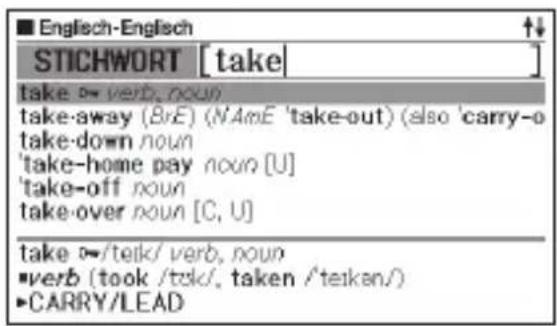
2 Drücken Sie die -Taste
- Alle Beispiele in dieser Bedienungsanleitung verwenden diese Methode für die Wahl des Stichworts oder des Anzeigeeintrags.
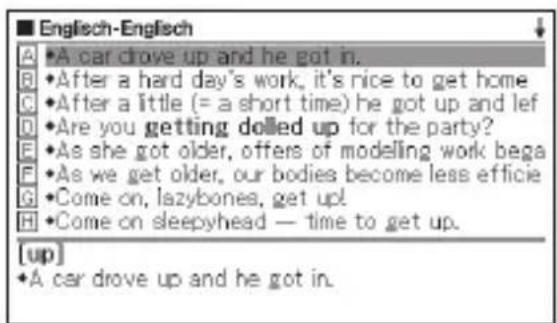
■ Wahl eines Stichwortes oder Anzeigeeintrags durch Drücken einer Zeichentaste
Drücken Sie die Zeichentaste für den Buchstaben links von dem zu wählenden Stichwort oder Anzeigeeintrag.
Scrollen zwischen den Anzeigen
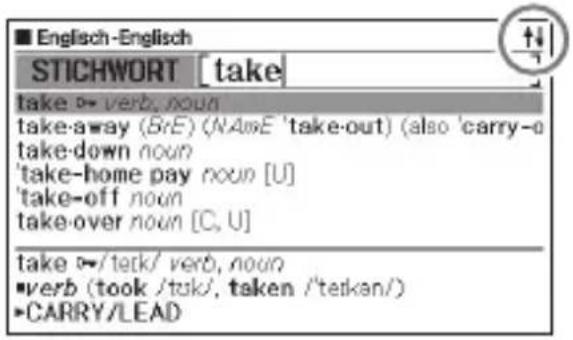
Ein Aufwärtspfeil ( ) oder ein Abwärtspfeil ( ) in der oberen rechten Ecke des Displays zeigt an, dass mehr Anzeigeninhalt darüber oder darunter vorhanden ist.
- Drücken Sie die - oder die -Taste, um von einer Anzeige auf die nächste zu scrollen (Scrollen der Seiten).
- Drücken Sie die -oder -Taste, um jeweils um eine Zeile zu scrollen.
Rückschalten auf eine vorhergehende Operation
Falls Sie versehentlich einen Fehler während der Bedienung Ihres elektronischen Wörterbuchs begehen, können Sie durch Drücken der EStaste zurück auf die vorhergehende Operation schalten.
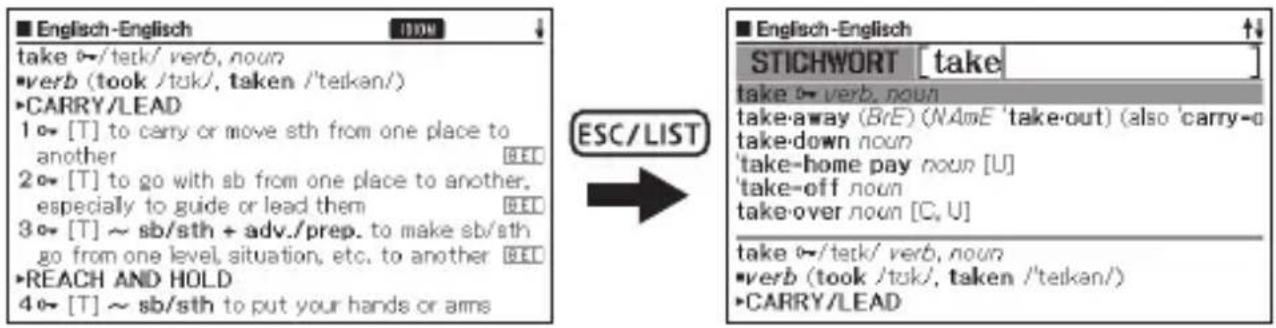
Betrachten einer Listenanzeige
Drücken der User ist Display angezeigter Defi nitionsanzeige schaltet auf die Listenanzeige der Begriffe um, die den Begriff einschließen, dessen Defi nition Sie betrachtet haben.
Aufrufen eines anderen Begriffs
Nachdem Sie die Defi nition eines Begriffs betrachtet haben, können Sie einen anderen Begriff aufrufen, indem Sie die Tastatur verwenden, um diesen einzugeben.
- Das erste von Ihnen eingegebene Zeichen lässt Sie an die Stichwort-Eingabeanzeige (anfängliche Wörterbuchanzeige) zurückkehren, in der Sie den zu suchenden Begriff eingeben können.
Verwendung der Wörterbuchanleitung
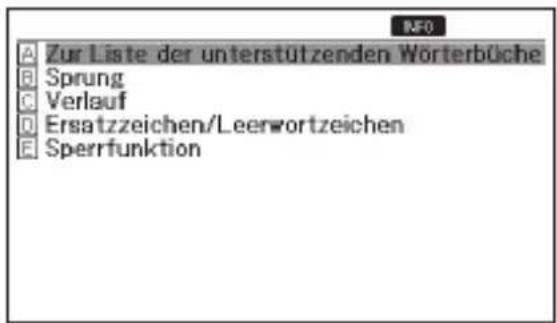
Die Wörterbuch-Anleitungsinformationen zeigen die Wörterbücher/Modi, die bestimmte Suchmethoden und andere Funktionen unterstützen. Sie enthalten auch Erläuterungen (Regeln, Benutzung usw.) zu den einzelnen Wörterbüchern/Modi.
■ Anzeigen von Wörterbüchern/Modi, die bestimmte Suchmethoden und andere Funktionen unterstützen
1 Drücken Sie MENÜ/RECHN zum Anzeigen der MENÜ-Anzeige.
2 Drücken Sie die -Taste und danach die INFO SPRUNG -Taste.
3 Verwenden Sie die ▲- und ▼Cursortasten, um die Makierung an den Anleitungseintrag zu verschieben, den Sie betrachten möchten, und drücken Sie danach die ENTER-Taste.
■ Anzeigen einer Erläuterung zu einem Wörterbuch/Modus
1 Wählen Sie ein Wörterbuch/einen Modus.
- Dies zeigt die Anfangsanzeige des gewählten Wörterbuchs/Modus an.
2 Drücken Sie SHIFT und dann INFO SPRUNG.
- Diese Funktion wird von bestimmten Modi wie z.B. Rechner nicht unterstützt.
3 Stellen Sie die Markierung mit den Cursorasten 🚙️ und ▼ auf den anzuzeigenden Anleitungseintrag und drücken Sie dann ENTER.
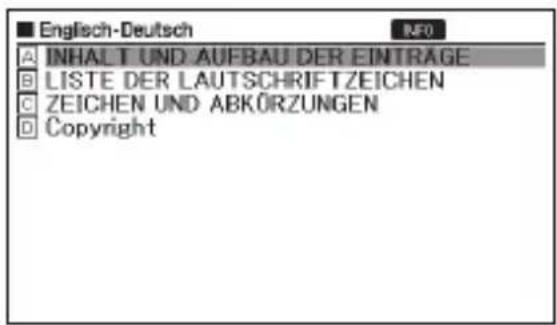
- Um die Anleitungsinformationsanzeige zu schließen, drücken Sie die ESC/LIST -Taste.
Eingabe von alphabetischen Zeichen
Verwenden Sie die Tastatur, um alphabetische Zeichen einzugeben.
Beispiel: Einzugeben ist das Wort „internet“
Drücken Sie die Tasten der Tastatur, um den Begriff einzugeben.
![■ Englisch-Englisch ↑↓ STICHWORT [internet]](/content/2026/05/791441/images/c5420f47e78a8de4a02050300f495b177e738eb6a56916845a1fe76e685da27a.jpg)
• In diesem Beispiel drücken Sie die
folgenden Tasten: I N T E R
N E T.
Eingaberegeln für alphabetische Zeichen
- Bitte beachten Sie, dass alphabetische Zeichen ungeachtet der normalen Schreibweise stets als Kleinbuchstaben einzugeben sind.
- Geben Sie Begriffe mit Bindestrich ohne Bindstrich in Zusammenschreibung ein. Für „heaven-sent“, zum Beispiel, ist „heavensent“ einzugeben.
- Wenn ein Kaufmannsund ein Bestandteil des Wortes oder Idioms ist, das für eine englische Stichwortsuche eingegeben wird, ersetzen Sie das Kaufmannsund bitte durch das Wort „and“. Für „A & E“, zum Beispiel, ist „aande“ einzugeben.
- Bei Eingabe mehrerer Wörter (Idiomsuche und Beispielsuche etc.) trennen Sie die Wörter bitte durch Einfügen des Kaufmannsund-Zeichens (&), nicht durch Leerzeichen.
- Zum Eingeben der auf den Zeichentasten angegebenen Umlaute (Ä, Ö, Ü usw.) drücken Sie bitte und dann die betreffende Zeichentaste.
Für auf den Zeichentasten nicht angegebene Zeichen mit Akzenten geben Sie bitte das betreffende Zeichen ohne den Akzent an.
Beispiel: „à“ → „a“
- Für das französische „ç“ ist „c“ und für „œ“ stattdessen „oe“ einzugeben.
- Sie können bis zu 30 Zeichen eingeben. Dabei zählt auch das anstelle von Leerzeichen verwendete Kaufmannsund (&) als eingegebenes Zeichen.
Eingabe von Zahlen
Sie können Zahlen beim Bearbeiten eines Favoritenlistennamens und in der Rechneranzeige eingeben. Durch Aufrufen des Rechnermodus wechselt die Tastatur automatisch auf Zahleneingabe.
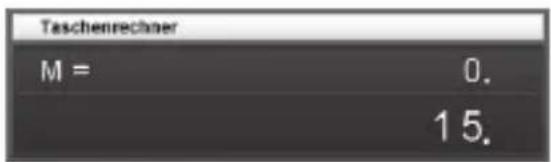
Beispiel: Einzugeben ist die Zahl 15 Während die Rechneranzeige auf dem Display angezeigt wird, drücken Sie die Tasten der Tastatur, um die Zahlen einzugeben.
- In diesem Beispiel drücken Sie die folgenden Tasten: 1 5.
RechneranzeigeRechneranzeige
Für Zahlen verwendete Tasten
Korrektur eines Eingabefehlers
Sie können jede der folgenden Methoden verwenden, um Eingabefehler zu korrigieren und Eingaben zu modifi zieren.
■ Ein Zeichen löschen
1 Bewegen Sie den Cursor mit den Cursortasten ◀ und ▶ links neben das zu löscheide Zeichen.
![Englisch-Englisch STICHWORT [re: lity] CursorCursor](/content/2026/05/791441/images/d1a1303f9757f4c24576207092c6ac1f4d6949c49e831172de1fb0e1f0eac2a1.jpg)
2 Drücken Sie die -Taste.
- Dies löscht das rechts neben der aktuellen Cursorposition befi ndliche Zeichen.
- Falls Sie die DEL-Taste drücken, während der Cursor rechts von dem letzten eingegebenen Zeichen positioniert ist, wird das Zeichen links von dem Cursor gelöscht.
■ Ein Zeichen einfügen
1 Verwenden Sie die - oder -Cursortaste, um den Cursor an die Stelle zu verschieben, an der Sie ein Zeichen einfügen möchten.
2 Geben Sie das Zeichen ein.
- Dadurch wird das Zeichen an der Cursorposition eingefügt.
Wörterbücher und Funktionen
Nachstehend ist gezeigt, welche Wörterbucher im elektronischen Wörterbuch enthalten sind und wo Sie weitere Informationen erhalten, wenn Sie eine spezielle Art der Suche durchführen möchten.
- Die Grundbedienung ist in allen Wörterbüchern nahezu identisch. Etwaige Unterschiede sind in den Erläuterungen zum jeweiligen Wörterbuch beschrieben.
| Wörterbuch | Art der Suche | Stichwort suchen | Schreibweisen oder Grundformen suchen | Idiome suchen | Beispiele suchen |
| Englisch-Englisch*1 | Defi nitionen englischer Begriffe | Seite 27 | Seite 33 | Seite 35 | Seite 36 |
| Englisch-Deutsch | Deutsche Entsprechungen zu englischen Begriffen | ||||
| Deutsch-Englisch | Englische Entsprechungen zu deutschen Begriffen | ||||
| Französisch-Deutsch | Deutsche Entsprechungen zu französischen Begriffen | ||||
| Deutsch-Französisch | Französische Entsprechungen zu deutschen Begriffen | ||||
| Französisch-Französisch | Defi nitionen zu französischen Begriffen | ||||
| Spanisch-Deutsch | Deutsche Entsprechungen zu spanischen Begriffen | ||||
| Deutsch-Spanisch | Spanische Entsprechungen zu deutschen Begriffen | ||||
| Spanisch-Spanisch | Definitionen zu spanischen Begriffen | ||||
| Deutsche Rechtschreibung *2 | Deutsche Rechtschreib- und Zeichensetzungsregeln | Seite 27 | Seite 33 | — | — |
| Deutsche Lehnwörter | Definitionen zu deutschen Begriffen | ||||
| Latein - Deutsch | Lateinische Vokabeln und deutsche Übersetzungen | — |
*1 Beim Englisch-Englisch-Wörterbuch fi nden Sie im „ANHANG“ nützliche Informationen, die beim Verfassen von Dokumenten und zum Lernen grammatikalischer Regeln hilfreich sind. Näheres siehe Seite 37.
*2 Im deutschen Rechtschreibwörterbuch können Sie die Rechtschreibung deutscher Wörter und die deutschen Zeichensetzungsregeln nachschlagen. (Seite 38).
Stichwort suchen
- Die folgenden Erläuterungen und Screenshots basieren auf dem Wörterbuch Englisch-Englisch.
1 Wählen Sie das gewünschte Wörterbuch (Seite 16).
Überzeugen Sie sich, dass „STICHWORT“ hervorgehoben ist.
![Englisch-Englisch STICHWORT [ ] RECHT. [ ] ANHANG IDIOM [ ] BEISP. [ ] Oxford Advanced Learner's Dictionary 8th edition OXFORD UNIVERSITY PRESS © Oxford University Press 2010](/content/2026/05/791441/images/90dd2c3eba56793bdd9490066c63d2030850d6f65f85f2e549bbe38a79a05a36.jpg)
2 Geben Sie den nachzuschlagenden Begriff ein.
In diesem Beispiel wird „fish“ gesucht. Während Sie die Buchstaben eingeben, wird die Trefferliste fortlaufend aktualisiert.
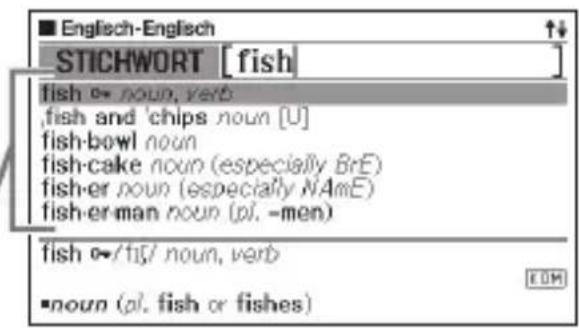
Stellen Sie die Hervorhebung mit ▲, ▼und▲ auf ▼ den zu suchenden Begriff (Stichwort) und drücken Sie ENTER.
- Dies zeigt das Ergebnis der Suche an.
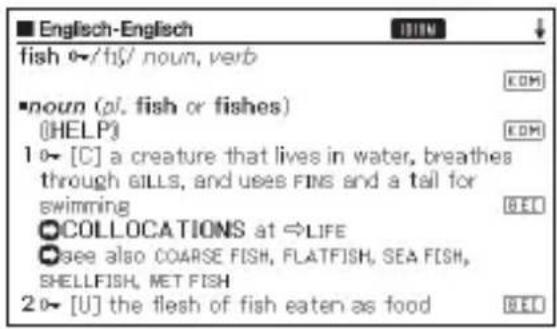
- Sie können auch nach einem Begriff suchen, dessen genaue Schreibweise Ihnen nicht bekannt ist (Seite 31).
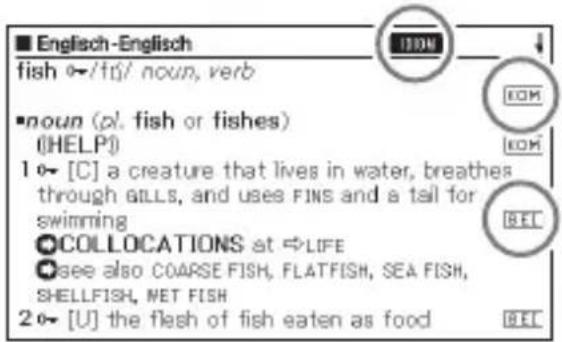
- Wenn im Display das Icon IDIOM, oder erscheint, bedeutet dies, dass zusätzliche Informationen abrufbar sind. Näheres hierzu finden Sie in den nachstehend angegebenen Abschnitten.
| Icon Zusätzliche Informationen | Seite | |
| IDIOM | Einsehen der Idiom-Daten zu einem Stichwort Seite 29 | |
| KOM | Einsehen des Kommentars zu einem Wort mit KOM-Icon | Seite 30 |
| BEI | Einsehen des Beispiels zu einen Wort mit BEI-Icon | |
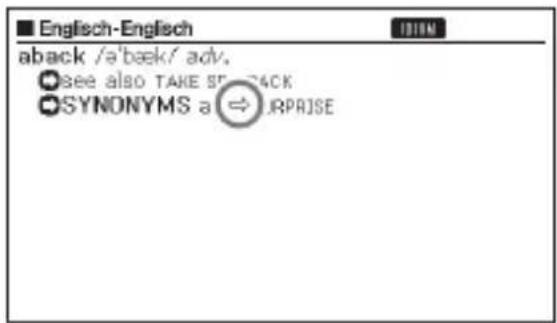
- Roter Text zeigt an, dass dasselbe Wörterbuch weitere damit verbundene Informationen (z.B. eine Konjugationstabelle) enthält. Drücken Sie zum Anzeigen der dazugehörigen Informationen SPRUNG, stellen Sie mit ▲▲▼◀ und ▶die Markierung auf den roten Text und drücken Sie dann ENTER.
Aufrufen von Details zu einem Begriff (Idiome, Beispiele, Kommentare)
Wenn im Display das Icon 📄, (BeisBEL) oder KOM
(Kommentar oder Abbildung) angezeigt wird, bedeutet dies, dass zusätzliche Informationen abrufbar sind.
- Die folgenden Erläuterungen und Screenshots basieren auf dem Englisch-Englisch-Wörterbuch.
Aufrufen von Idiomen
Wenn IDIOM Anzeige angezeigt ist, sind Idiome abrufbar, die den nachgeschlagenen Begriff enthalten.
1 Wenn IDIOM dem Display angezeigt wird, drücken Sie die IDIOM -Taste.
• Dadurch wird eine Liste von Idiomen angezeigt.
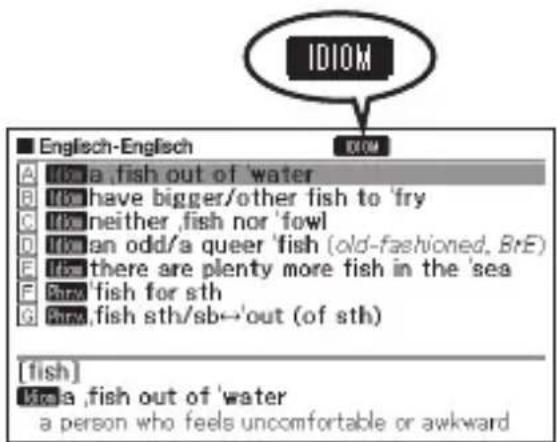
2 Verwenden Sie die ▲, ▼oder▲-Taste, ▼m die Markierung an das Idiom zu verschieben, das Sie wählen möchten, und drücken Sie danach die ENTER-Taste.
• Dadurch wird die Bedeutung des Idioms angezeigt.
Aufrufen von Beispielen und Kommentaren
Wenn oder in der Anzeige angezeigt ist, bedeutet dies, dass zum angezeigten Begriff Beispiele oder Kommentarinformationen verfügbar sind.
1 Wenn BEI oder auf dem Display angezeigt wird, drücken Sie die BEI-KOM-Taste.
![■ Englisch-Englisch fish ←/ftj/ noun, verb ■noun (pl. fish or fishes) (HELP) 1 → [C] a creature that lives in water, breathes Fisch](/content/2026/05/791441/images/92c0aa3e70ed70a0de6368a4896e049c12d5f7aa086ba5aa39bc92a7c15c5f35.jpg)
2 Verwenden Sie die ▲, ▼oder ▲Taste, □m die Markierung an das Icon zu verschieben, das Sie wählen möchten, und drücken Sie danach die ENTER-Taste.
- Dies zeigt das dazugehörige Beispiel bzw. den Kommentar oder die Abbildung an.
Nachschlagen eines Begriffs mit nicht genau bekannter Schreibweise
■ Wenn Sie unsicher über bestimmte Zeichen sind
Sie können das Ersatzzeichen (?) anstelle von Zeichen eingeben, wenn Sie wissen, wie viele Buchstaben ein Begriff enthält, aber unsicher über die genaue Schreibweise sind.
Buchstaben, über die Sie unsicher sind: ad__t → ad??t
■ Wenn Sie unsicher über die Anzahl der Zeichen sind
Verwenden Sie das Leerwortzeichen ( *), um einen Begriff zu fi nden, wenn Sie unsicher darüber sind, wie viele Zeichen ein bestimmter Teil davon enthält.
Teil, über den Sie unsicher sind: ad_..._t → ad*t
- Verwenden Sie bei der Stichwortsuche das Ersatzzeichen (?) oder Leerwortzeichen (*).
- In den Wörterbuch-Anleitungsinformationen (Seite 20) können Sie nachlesen, welche Wörterbücher/Modi diese Funktion unterstützen.
• Die folgenden Erläuterungen und Screenshots basieren auf dem Englisch-Englisch-Wörterbuch.
1 Rufen Sie die Anfangsanzeige des Wörterbuchs auf (Seite 16).
2 Geben Sie das Stichwort ein, indem Sie das Ersatzzeichen (?) oder das Leerwortzeichen (*) für Teile einsetzen, an welchen Sie unsicher über die Rechtschreibung sind.
Geben Sie „?“ hier ein.
![Englisch-Englisch STICHWORT [ad??t] RECHT. [ ] ANHANG IDIOM [ ] BEISP. [ ] Oxford Advanced I 8th edition earner's Dictionary OXFORD UNIVERSITY PRESS © Oxford University Press 2010](/content/2026/05/791441/images/384d00973d59b6dcb0b72c7cbc29e6f1e81473804b2043bab68cf796f0bfbaa6.jpg)
• Eingeben des Ersatzzeichens (?)
Drücken Sie die SHIFT-Taste und danach die Taste.
- Eingeben des Leerwortzeichens (*)
Drücken Sie die SHIFT-Taste und danach die -Taste.
3 Drücken Sie die Taste.
- Dadurch wird eine Trefferliste der Kandidaten angezeigt, die dem von Ihnen eingegebenen Stichwort am nächsten kommen.
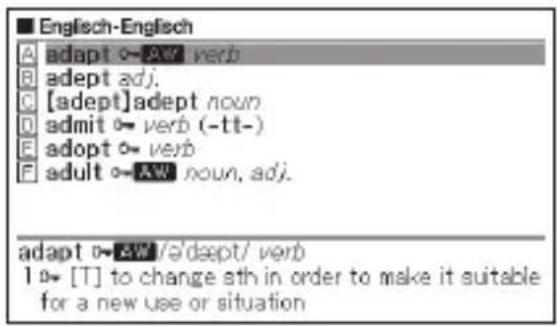
4 Verwenden Sie die ▲, ▼oder▲Taste, um die Markierung an den Begriff zu verschieben, den Sie wählen möchten, und drücken Sie danach die ENTER-Taste.
• Dadurch wird die Definition des Begriffs angezeigt.
- Sie können bis zu 29 Ersatzzeichen (?) in ein einzelnes Stichwort eingeben.
- In den folgenden Fällen kann die Suche nicht durchgeführt werden:
- Wenn das Stichwort mehr als ein Leerwortzeichen ( *) enthält
- Wenn das Stichwort sowohl ein Ersatzzeichen (?) als auch ein Leerwortzeichen (*) enthält
- Falls Sie nur die ersten paar Zeichen des zu fi ndenden Begriffs kennen, geben Sie einfach die bekannten Zeichen für die Suche ein. Dadurch erhalten Sie eine Trefferliste mit Kandidaten.
- Sie können ein Ersatzzeichen oder Leerwortzeichen auch durch Drücken von eingeben. Stellen Sie dann im erscheinenden Fenster mit ◀ und ▶ die Markierung auf das gewünschte Zeichen und drücken Sie -Drücken Sie , falls das Fenster ohne irgendeine Eingabe wieder geschlossen werden soll.
Rechtschreibprüfung und Grundformsuche (Rechtschreibprüfung/Grundform-Suche)
- Außer Wörter, die ähnlich wie der eingegebene Begriff geschrieben werden, kann das elektronische Wörterbuch auch Kandidaten für die Grundform (nicht fl ektierte Form) eines eingegebenen Wortes anzeigen. Dies bedeutet aber nicht zwangsläufi g, dass die Kandidaten auch tatsächlich die richtige (nicht fl ektierte) Grundform des Wortes sind. Kandidaten für die Grundform werden nicht angezeigt, wenn die fl ektierte Form eines Wortes eingeben wurde, das nicht als Stichwort erfasst ist.
- Die folgenden Erläuterungen und Screenshots basieren auf dem Englisch-Englisch-Wörterbuch.
1 Wählen Sie das zu verwendende Wörterbuch (Seite 16).
2 Stellen Sie die Markierung mit und auf „RECHT.“
3 Geben Sie den Begriff ein, dessen Rechtschreibung Sie prüfen möchten.
auf▼RECHT."
Dieses Beispiel prüft die Rechtschreibung von „ailand“ (für „island“).

![■ Englisch-Englisch STICHWORT [ ] RECHT. [ailand] ] ANHANG IDIOM [ ] BEISE. [ ] Oxford Advanced Learner's Dictionary 8th edition OXFORD UNIVERSITY PRESS © Oxford University Press 2010](/content/2026/05/791441/images/caaf98ce687bfa1f2b77558295c7d9d431f9c20c55402fc91655db6c42bcf801.jpg)
4 Drücken Sie die Taste.
- Dadurch wird eine Liste der möglichen Rechtschreibungen angezeigt.
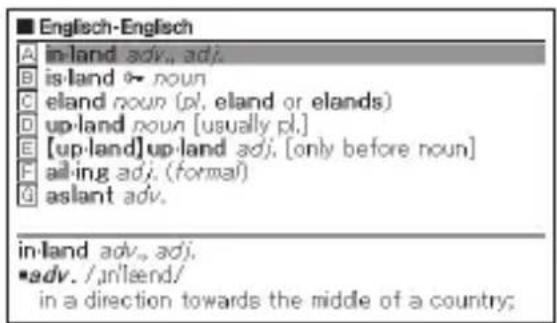
5 Verwenden Sie die ▲, ▼oder▲-Taste, ▼m die Markierung an den Begriff zu verschieben, den Sie wählen möchten, und drücken Sie danach die ENTER-Taste.
Dadurch wird die Definition des Begriffs angezeigt.
Nachschlagen von Idiomen (Idiomsuche)
- Die folgenden Erläuterungen und Screenshots basieren auf dem Englisch-Englisch-Wörterbuch.
1 Wählen Sie das zu verwendende Wörterbuch (Seite 16).
2 Stellen Sie die Markierung mit und auf „IDIOM“.
- Stellen Sie in den Wörterbüchern Französisch-Französisch, Spanisch-Deutsch und Deutsch-Spanisch die Markierung auf „BEI&IDM“.
3 Geben Sie die Wörter ein, die in den Idiomen enthalten sein sollen.
Wenn Sie mehrere Wörter eingeben, trennen Sie diese durch das Kaufmannsund-Zeichen (&). Um in diesem Beispiel „get“ und „to“ einzugeben, geben Sie „get&to“ ein.
![■ Englisch-Englisch STICHWORT [ ] RECHT. [ ] ANHANG IDIOM [get&to] BEISP. [ ] Oxford Advanced Learner's Dictionary 8th edition OXFORD UNIVERSITY PRESS © Oxford University Press 2010](/content/2026/05/791441/images/8776c901b10210f1909665a052f7c9067b62c7ab702ead60f866ca5a11ad4c76.jpg)
4 Drücken Sie die Taste.
• Dadurch wird eine Trefferliste angezeigt.
5 Verwenden Sie die ▲, ▼ oder ▲ Taste, ▼m die Markierung an das zu wählende Idiom zu verschieben, und drücken Sie danach die ENTER-Taste.
• Dadurch wird die Bedeutung des Idioms angezeigt.
Nachschlagen von Beispielen (Beispielsuche)
- Die folgenden Erläuterungen und Screenshots basieren auf dem Englisch-Englisch-Wörterbuch.
1 Wählen Sie das zu verwendende Wörterbuch (Seite 16).
2 Stellen Sie die Markierung mit und auf „BEISP.“
- Stellen Sie in den Wörterbüchern Französisch-Französisch, Spanisch-Deutsch und Deutsch-Spanisch die Markierung auf „BEI&IDM“.
3 Geben Sie die Wörter ein, die in den Beispielen enthalten sein sollen.
Wenn Sie mehrere Wörter eingeben, trennen Sie diese durch das Kaufmannsund-Zeichen (&). Um in diesem Beispiel „return“ und „to“ einzugeben, geben Sie „return&to“ ein.
![■ Englisch-Englisch STICHWORT [ ] RECHT. [ ] ANHANG IDIOM [ ] BEISP. [return&to] [Oxford Advanced Learner's Dictionary 8th edition OXFORD UNIVERSITY PRESS © Oxford University Press 2010](/content/2026/05/791441/images/6e2b38d34276d10d9bfe726f1788cf00e0f6f731fa4402bb83c8d67c6891831f.jpg)
4 Drücken Sie die Taste.
• Dies zeigt eine Trefferliste an.
5 Stellen Sie die Markierung mit , ▲ und ▲ auf das ▼ wählende Beispiel und drücken Sie dann ENTER.
• Dies zeigt die Bedeutung des Beispiels an.
Nachlesen im „ANHANG“
Im „ANHANG“ des Englisch-Englisch-Wörterbuchs fi nden Sie nützliche Informationen, die beim Verfassen von Dokumenten (Oxford Writing Tutor) und zum Lernen grammatikalischer Regeln (Reference Section) nützlich sind.
■ Oxford Writing Tutor
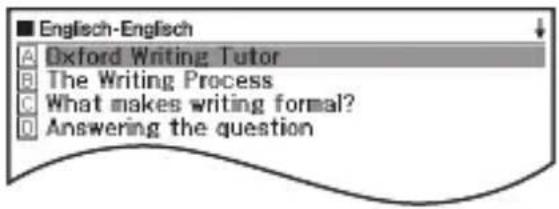
- Der Oxford Writing Tutor unterstützt den Lernenden beim Planen, Schreiben und Bearbeiten von schriftlichen Arbeiten wie Aufsätzen, Präsentationen und Briefen. Er gibt Tipps und Anleitung zur Strukturierung und richtigen Wortwahl.
■ Reference Section
- Die Reference Section enthält Informationen über Englisch – z.B. Grammatik, Zeichensetzung und Handhabung von Zahlen – sowie nützliche Listen mit häufigen Vornamen und geographischen Namen.
- Dieser Abschnitt erläutert die Bedienung in der Oxford Writing Tutor-Anzeige, die in gleicher Weise auch für Reference Section gilt.
1 Drücken Sie EN-EN/FR-FR
2 Stellen Sie mit , ▲ ▼ ▶ und ▶ die Markierung auf „ANHANG“ und drücken S dann ENTER.
3 Stellen Sie mit und die Markierung auf „Oxford Writing Tutor“ und drücken Sie dann ENTER.
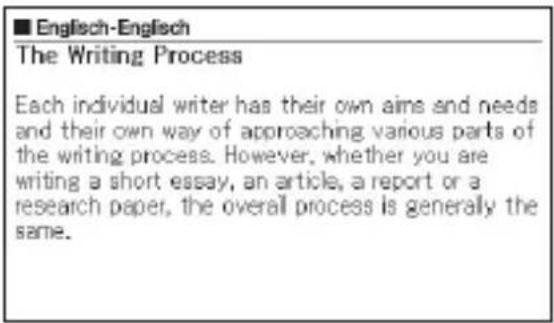
4 Stellen Sie die Markierung mit ▲, und auf das zu wählende Thema und drücken Sie dann ENTER
- Wiederholen Sie die obigen Schritte so oft wie zum Nachschlagen der gewünschten Erläuterungen erforderlich.

Nachschlagen der Rechtschreib- und Zeichensetzungsregeln nach Kategorien (Kategoriensuche)
- Verwenden Sie für die Kategoriensuche das deutsche Rechtschreibwörterbuch.
1 Drücken Sie SHIFT und dann
2 Stellen Sie mit 📆 und die Markierung auf „Deutsch-Deutsch“ und drücken Sie dann ENTER.
![Deutsch-Deutsch STICHWORT [ ] RECHT. [ ] Rechtschreibung und Zeichensetzung Duden - Die deutsche Rechtschreibung 26. Auflage Bibliographisches Institut GmbH ©Duden 2017 Bibliographisches Institut GmbH Mitarkebusgroche Ste 53, 14107 Dublin](/content/2026/05/791441/images/49cca42d8d12792e4501ee5cb785ab86d31c778011d117892a2efb6d233cc333.jpg)
3 Stellen Sie mit und die Markierung auf „Rechtschreibung und Zeichensetzung“ und drücken Sie dann ENTER.
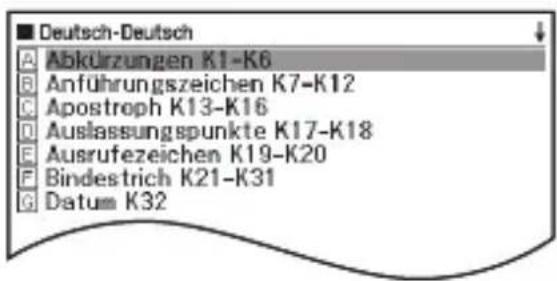
4 Stellen Sie die Markierung mit , ▲ und auf die gewünschte Kategorie und/oder den Gegenstand und drücken Sie dann ENTER.
5 Bewegen Sie mit und die Markierung zum gewünschten Punkt und drücken Sie dann ENTER
• Dies zeigt die gewählte Information an.
- Wie oft eine Kategorie bzw. ein Gegenstand zu wählen ist, kann je nach gewünschter Information unterschiedlich sein. Wiederholen Sie das Wählen des jeweils zutreffenden Punkts und Drücken von bis die gewünschte Information angezeigt ist.
Multi-Wörterbuchsuche
Sie können einen Begriff eingeben und in den Wörterbüchern/Modi nach dem Begriff selbst suchen oder Beispiele oder Idiome abrufen, in denen der Begriff verwendet wird.
- Bezüglich der Eingabe-Bedingungen wie die maximale Zahl der Zeichen usw. gelten die gleichen Eingaberegeln wie für die Eingabe von alphabetischen Zeichen (Seite 22).
- Führen Sie zum Einsehen von Wörterbüchern/Modi, die für Multi-Wörterbuchsuche unterstützt werden, den nachstehenden Vorgang aus.
1 Drücken Sie
2 Drücken Sie SHIFT und dann

3 Führen Sie die Markierung mittels Gegenstand und drücken Sie auf

- Zum Zurückkehren zur vorherigen Anzeige drücken Sie bitte ESC/LIST.
Nachschlagen desselben Begriffs in mehreren Wörterbüchern (Stichwortsuche)
1 Drücken Sie die -Taste.
![■ Multi-Wörterbuchsuche STICHWORT [ ] BEISP. [ ] IDIOM [ ] Multi-Wörterbuchsuche](/content/2026/05/791441/images/903f546a6c98b7f41bf32e19d41532faa146b4f779ff455dc16037e6c7dcb88d.jpg)
Überzeugen Sie sich, dass „STICHWORT“ markiert ist.
2 Geben Sie den zu suchenden Begriff ein.
- Eine Trefferliste erscheint, die mit jedem weiteren Buchstaben des Begriffs neu aktualisiert wird.
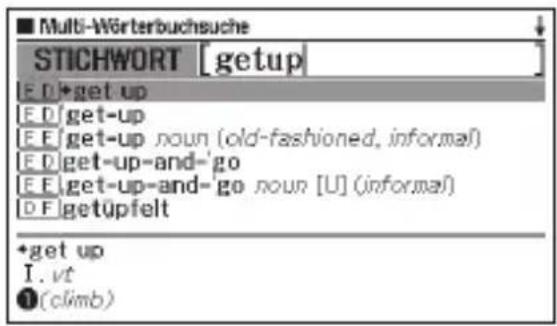
3 Verwenden Sie die ▲, ▼ oder ▲-Taste, ▼m die Markierung an den zu wählenden Begriff zu verschieben, und drücken Sie danach die ENTER-Taste.
- Bitte beachten Sie, dass der Eingabebegriff für die Stichwortsuche keine Ersatzzeichen (?), Leerwortzeichen ( *) oder Kaufmannsund-Zeichen (&) enthalten darf.
Nachschlagen von Beispielen und Idiomen in mehreren Wörterbüchern (Beispiel- und Idiomsuche)
1 Drücken Sie die

2 Stellen Sie mit und die Markierung auf „BEISP.“ für Beispielsuche oder „IDIOM“ für Idiomsuche.
3 Geben Sie die Wörter ein, die in den Beispielen oder Idiomen enthalten sein sollten, und drücken Sie dann .ENTER
- In diesem Beispiel wird mit Beispielsuche der Begriff „by&the&way“ (by the way) abgefragt.
- Bei Eingabe mehrerer Wörter sind diese jeweils mit einem Kaufmannsund (&) zu trennen.
- Dadurch wird eine aus der Suche erhaltene Liste angezeigt.
- Sie können nach dem auf Seite 42 beschriebenen Vorgehen eine Wörterbuch-Vorrangfolge für die Trefferliste vorgeben.
4 Stellen Sie mit und die Markierung auf das gewünschte Wörterbuch.
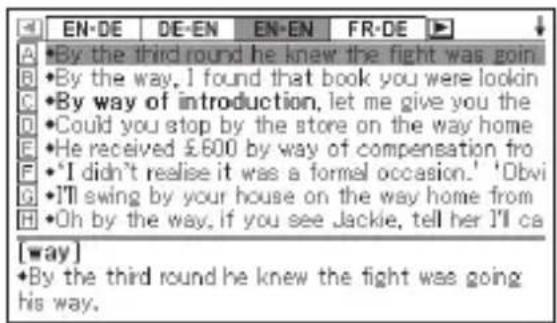
5 Stellen Sie mit ▲ und ▼ die Markierung auf das gewünschte Beispiel oder Idiom und drücken Sie dann ENTER
- Bitte beachten Sie, dass der Eingabebegriff für die Beispiel- oder Idiomsuche keine Ersatzzeichen (?) oder Leerwortzeichen ( *) enthalten darf.
Spezifi zierung der Wörterbuch-Anzeigereihenfolge für die Trefferliste
Legen Sie wie nachstehend beschriebenen die Wörterbuch-Reihenfolge beim Anzeigen der Trefferliste zu einer Multi-Wörterbuchsuche fest.
1 Drücken Sie SHIFT und dann . EINST. ZOOM
2 Bewegen Sie mit 🚗 und den Cursor (●) zu „Multi-WB Präferenzeinstellung“ und drücken Sie dann ENTER.
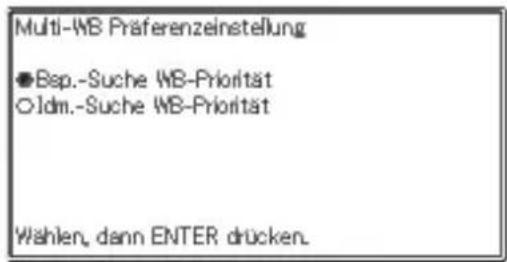
3 Bewegen Sie mit und den Cursor (●) zu dem Punkt, den Sie ändern möchten.
4 Drücken Sie die Taste.
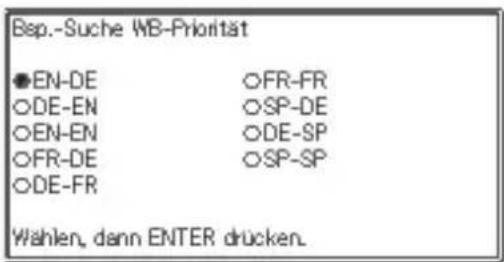
5 Bewegen Sie den Cursor ( ●) mit ▲ und ▶ zu dem ▶ Wörterbuch, das Vorrang erhalten soll, und drücken Sie dann ENTER.
Erneutes Aufrufen eines jüngst gesuchten Begriffs (Verlaufsuche)
Mit jedem Nachschlagen nach einem Begriff wird dieser im Verlaufspeicher abgespeichert. Sie können den aktuellen Inhalt des Verlaufspeichers für ein bestimmtes Wörterbuch oder für alle Wörterbücher betrachten. Wenn Sie einen Begriff erneut aufrufen möchten, den Sie jüngst gesucht haben, zeigen Sie einfach die Verlaufl iste an und wählen Sie den Begriff (Verlaufsuche).
- Der Verlaufspeicher kann bis zu insgesamt 1.000 Begriffe aufnehmen. Wenn Sie eine Suchoperation ausführen, durch die dieser Maximalwert überstiegen wird, ersetzt der neue Eintrag automatisch den ältesten Eintrag des Verlaufspeichers.
- In den Wörterbuch-Anleitungsinformationen (Seite 20) können Sie die Namen der Wörterbücher/Modi nachlesen, die diese Funktion unterstützen.
■ Ausführen einer Verlaufsuche für ein bestimmtes Wörterbuch
1 Während das Wörterbuch auf dem Display angezeigt wird, dessen Verlauf Sie suchen möchten, drücken Sie die ▼Taster
![VERLAUF ■ Englisch-Englisch VERLAUF A pharma-ceutical adj., noun B magic 0→ noun, adj., verb C is-land 0→ noun D fish 0→ noun, verb E an-other 0→ det., pron. F es-teem noun, verb G give 0→ verb, noun pharma-ceutical /ˌfɑːmeˈsuːtɪkt -ˈsjuː-; NAɪmE ,fɑːmeˈsuː-/ adj., noun ▪adj. [only before noun]](/content/2026/05/791441/images/3f2be3bd8cf5beba69b49edb27c92d3662d26734d9ce5febc67d687782eaab5e.jpg)
2 Verwenden Sie die ▲, ▼ oder ▲Taste, ▼n die Markierung an den Begriff zu verschieben, den Sie erneut aufrufen möchten, und drücken Sie danach die ENTER-Taste.
- Dadurch wird die Definition des gewählten Begriffs angezeigt.
■ Ausführen einer Verlaufsuche für alle Wörterbücher
1 Zeigen Sie eine Anzeige von einem der Wörterbücher an. Drücken Sie als Nächstes die SHIFT-Taste und dann die GES.VERL- -Taste.
Der zuletzt gesuchte Begriff wird in der Liste hervorgehoben.
Zeigt den Wörterbuchtyp an.
![Gesamtverlauf A E E pharma-ceutical adj., noun F E F magic o- noun, adj., verb C E F is-land o- noun D F D vous E E F fish o- noun, verb F E F an-other o- det., pron. G F D chocolate(e) H E F es-teem noun, verb pharma-ceutical /ˌfɔːməˈsuːtɪkt -sjuː-; NAmE ,fo: ma' u- / adj., noun ▪ad . [only before noun]](/content/2026/05/791441/images/6e364d612498adb73d1436e723f8838ea48aef96d0d0d6ca64f09fb1af521f8c.jpg)
2 Verwenden Sie die ▲, ▼ oder ▲Taste, ▽n die Markierung an den erneut aufzurufenden Begriff zu verschieben, und drücken Sie danach die ENTER-Taste.
- Dadurch wird die Definition des gewählten Begriffs angezeigt.
Löschen von Einträgen des Verlaufspeichers
Sie können einen der drei folgenden Vorgänge verwenden, um Einträge aus dem Verlaufspeicher zu löschen.
• Löschen nur eines Eintrags
- Löschen aller Einträge für ein bestimmtes Wörterbuch
- Löschen des gesamten Inhalts des Verlaufspeichers
1 Während das Wörterbuch auf dem Display angezeigt wird, dessen Verlauf Sie löschen möchten, drücken Sie die VERLAUF-Taste.
- Wenn Sie die gesamten Verlaufsdaten löschen möchten, zeigen Sie bitte eine Anzeige von einem der Wörterbücher an und drücken Sie dann die SHIFT-Taste gefolgt von der -Taste. Gehen Sie dann weiter zu Schritt 3 dieses Vorgehens.
2 Verwenden Sie die ▲, ▼oder▲Taste, ▼m die Markierung an den Verlaufeintrag zu verschieben, den Sie löschen möchten.
3 Drücken Sie die Taste.
Löschen eines Eintrags
Löschen aller Einträge eines bestimmten Wörterbuchs
Verlauf löschen
- Einzelten Eintrag löschen - Alles in dieser Liste löschen
Wahlen, dann ENTER drücken.
- Auf Drücken von in Schritt 1 wird der Verlaufspeicher für alle Wörterbücher angezeigt. In diesem Falle erscheint in der Anzeige „Verläufe aller Modi löschen“.
4 Bewegen Sie den Cursor ( ●) mit ▲ und zum auszuführenden Löschvorgang und drücken Sie dann ENTER.
- Wenn Sie im obigen Schritt „Alles in dieser Liste löschen“ oder „Verläufe aller Modi löschen“ wählen, erscheint eine Bestätigungsabfrage. Zum Löschen stellen Sie bitte mit ▲ und ▼en Cursor ( ●) auf „Ja“ und drücken dann ENTER
Nachschlagen eines innerhalb einer Defi nitions- oder Kommentaranzeige verwendeten Begriffs (Sprungsuche)
Verwenden Sie den folgenden Vorgang, wenn Sie einen innerhalb einer Definition oder eines Kommentars erscheinenden Begriff als das Stichwort für eine andere Suche verwenden möchten. Sie können auch nach Beispielen und Idiomen mit dem spezifi zierten Begriff suchen.
- In den Wörterbuch-Anleitungsinformationen (Seite 20) können Sie nachlesen, welche Wörterbücher/Modi diese Funktion unterstützen.
1 Während die Definitionsanzeige oder Kommentaranzeige auf dem Display angezeigt wird, drücken Sie die Taste.
- Bei Anzeige einer Tabelle oder Abbildung wird Sprungsuche nicht unterstützt.
Dadurch wird der erste Begriff hervorgehoben, der für die Sprungsuche gewählt werden kann.
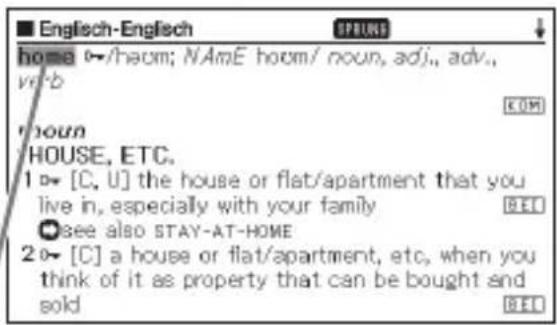
2 Verwenden Sie die ▲-, ▼- oder ▶Taste, um die Markierung an den aufzurufenden Begriff zu verschieben, und drücken Sie danach die ENTER-Taste.
- Hier ist „live“ gewählt.
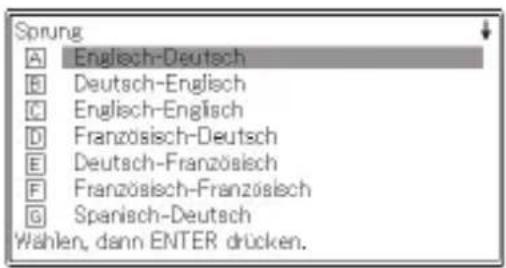
3
Stellen Sie mit ▲ und ▲ ▼ die Markierung auf das zu verwendende Wörterbuch und drücken Sie dann ENTER
- Dadurch wird eine Liste von Begriffen angezeigt, die vollständig mit dem von Ihnen gewählten Begriff übereinstimmen oder diesen ähnlich sind.
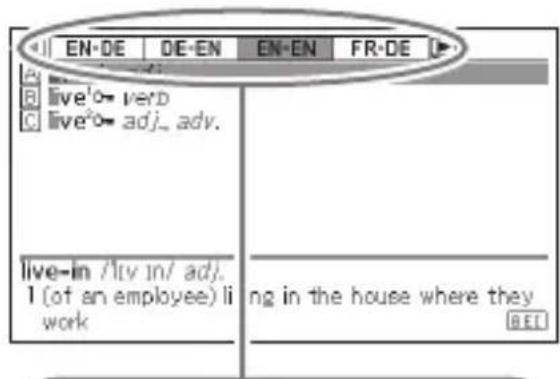
Sie können durch Verstellen der Markierung mit ◀ und ▶ ein anderes Wörterbuch wählen.
- Falls der markierte Begriff eine Pluralform (wie „dishes“), ein Komparativ (wie „bigger“) oder eine beliebige andere Form ist, die durch Anhängen eines Suffi x an die Grundform gebildet wird, erfolgt die Suche nach der Grundform („dish“, „big“ usw.).
- Um nach Beispielen zum markierten Begriff zu suchen, stellen Sie bitte mit ▲ und die Markierung auf „Beispielsuche“ und drücken Sie dann ENTER. Um nach Idiomen zu suchen, wählen Sie bitte „Idiomsuche“ und drücken dann ENTER. Dies zeigt eine Liste der Beispiele bzw. Idiome mit dem gewählten Begriff oder einem Begriff an, der diesem sehr ähnlich ist.
4
Verwenden Sie die ▲-, ▼oder▲-Taste, ▼m die Markierung an den gewünschten Begriff zu verschieben, und drücken Sie danach die ENTER-Taste.
- Sie können auch eine weitere Sprungsuche aus einer Definitions- oder Kommentaranzeige vornehmen, die Sie aus der vorhergehenden Sprungsuche erhalten haben.
- Das Ausführen einer Sprungsuche auf rotem Text zeigt die Datenanzeige zum betreffenden Begriff an. In diesem Falle ist es nicht erforderlich, ein Sprungsucheziel einzugeben.
Änderung der Größe der Anzeigezeichen (Zoom)
Sie können eine Zoomoperation ausführen, um die Zeichengröße des On-Screen-Textes zu ändern, während eine Listenanzeige, Defi nitionsanzeige oder Kommentaranzeige auf dem Display angezeigt wird.
■ Ändern der Anzeigezeichengröße
Drücken Sie beim Display angezeigter Listen-, Definitions- oder Kommentaranzeige.
- Wiederholtes Drücken von schaltet die Größe der Anzeigezeichen in folgender Reihenfolge weiter: 16 Punkte → 24 Punkte → 12 Punkte → 16 Punkte etc.
• Die nachstehende Illustration zeigt, wie sich das Aussehen der Defi nitionsanzeige beim Weiterschalten verändert.
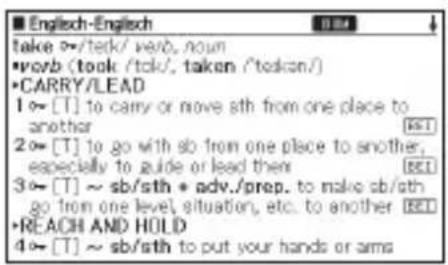
- Die hier gewählte Anzeigezeichengröße gilt für Defi nitions-, Kommentar- und Listenanzeigen.
- Bei Anzeige einer Tabelle oder Abbildung wird Vergrößerung nicht unterstützt.
Favoritenliste
Mit der Favoritenliste können Sie Stichwörter speichern, die Sie sich merken wollen. Mit der Markiererfunktion können Sie Wörter mit einer von drei Farben hervorheben. Auf Wunsch können Sie hervorgehobene Wörter sogar ausblenden.
Sie können eine registrierte Favoritenliste auch dazu verwenden, Ihr Vokabelwissen zu testen (Seite 55).
- Sie können bis zu zehn verschiedene Favoritenlisten erstellen und jede Liste kann bis zu 150 Stichwörter umfassen.
- Begriffe, Beispiele oder Idiome können als Stichwörter abgespeichert werden.
Speichern eines Stichworts in einer Favoritenliste
■ Ein Stichwort ohne Hervorheben von Text registrieren
1 Drücken Sie in der Anzeige, die das zu speichernde Stichwort enthält, SHIFT und dann

- Dies zeigt ein Favoritenlisten-Verzeichnis an.
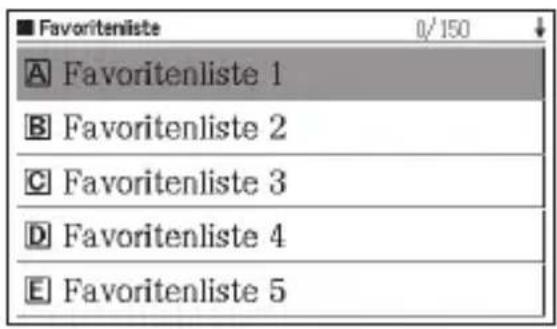
2 Stellen Sie mit und die Markierung auf die zum Speichern gewünschte Favoritenliste und drücken Sie dann ENTER.
■ Text hervorheben und ein Stichwort registrieren
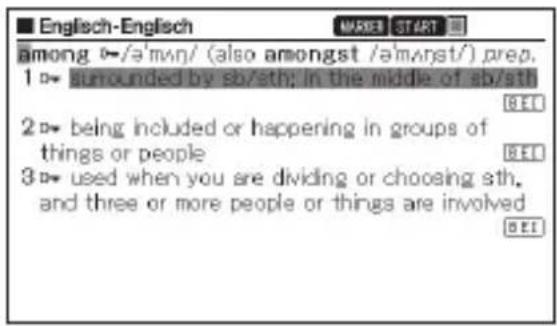
1 Betätigen Sie MARKERder Anzeige, die das zu speichernde Stichwort e
- Am hervorgehobenen Anfangspunkt wird ein grüner Cursor (☐) angezeigt.
- MARKER wird angezeigt, solange Sie die Markiererfunktion verwenden.
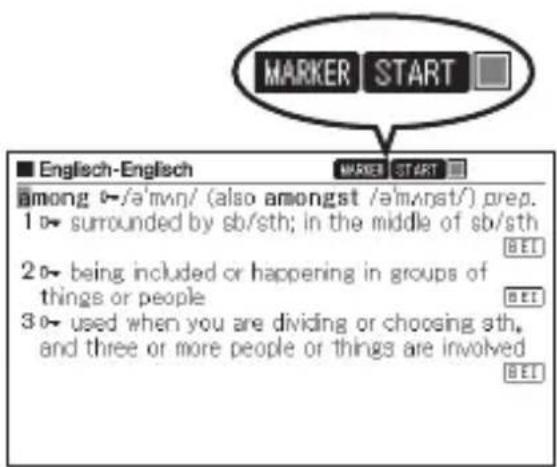
2 Rücken Sie den Cursor mittels, und zum Anfangspunkt der Hervorhebung.
- Drücken Sie MARKER Sie die Markerfarbe ändern wollen. Wiederholtes Drücken von MARKER schaltet in folgender Reihenfolge durch die Markerfarben: Rosa → Gelb → Blau → Rosa usw.
3 Betätigen Sie ENTER
- Hiermit wird der Anfangspunkt registriert und der Cursor schaltet auf die Hervorhebungsfarbe um.
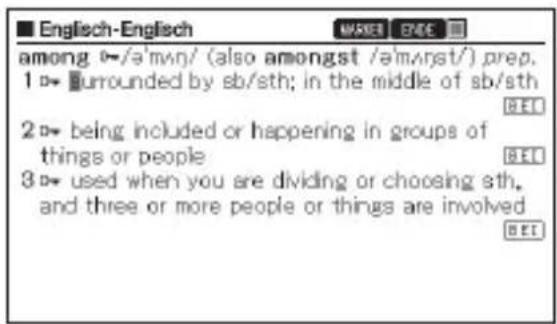
4 Rücken Sie den Cursor mittels ▲, ▼ und ▶ zum ▶ Endpunkt der Hervorhebung.
- Mit dem Cursor überstrichener Text wird hervorgehoben.
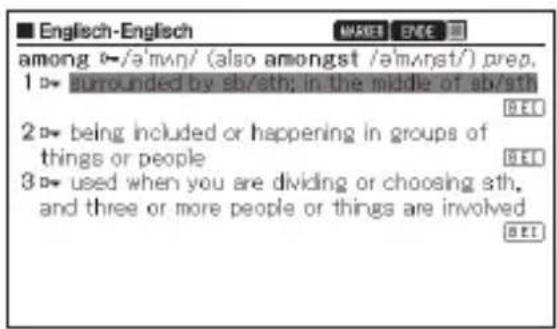
5 Nachdem Sie den gewünschten Text hervorgehoben haben, drücken Sie auf ENTER.
- Nun wird die Hervorhebung aktiviert und der Cursor schaltet auf Grün um (was bedeutet, dass nun ein anderer Anfangspunkt gewählt werden kann).
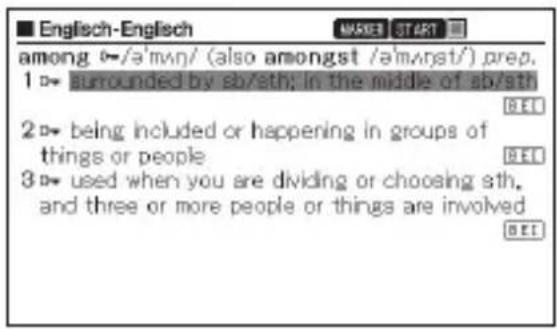
Wiederholen Sie die Schritte 2 bis 5, falls Sie noch mehr Text hervorheben wollen.
- Es können bis zu 10 Stellen in einer einzelnen Stichwortanzeige hervorgehoben werden.
- Führen Sie zum Aufheben der Hervorhebung die Schritte 2 bis 5 der Anleitung von „Texthervorhebung aufheben“ aus (Seite 52).
6 Betätigen SieSHIF und dann ENTER SPEICHERN/WAHLEN
- Hiermit wird ein Favoritenlisten-Verzeichnis angezeigt.
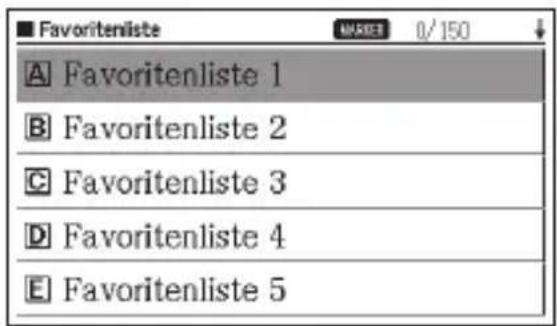
7 Stellen Sie mit und die Markierung auf die zu speichernde Favoritenliste und betätigen Sie dann ENTER.
Texthervorhebung aufheben
1 Drücken Sie MARK bei der Stichwortanzeige mit dem Text, dessen Hervorhebung Sie beenden wollen.
- In der Anzeige erscheint ein grüner Cursor ( ■).
- Näheres zum Anzeigen der Stichwortanzeige mit dem Text, dessen Hervorhebung Sie beenden wollen, fi nden Sie unter „Gespeichertes Stichwort aufrufen, mit Häkchen versehen und löschen“ (Seite 53).
- Dies ruft eine Bestätigungsabfrage auf.
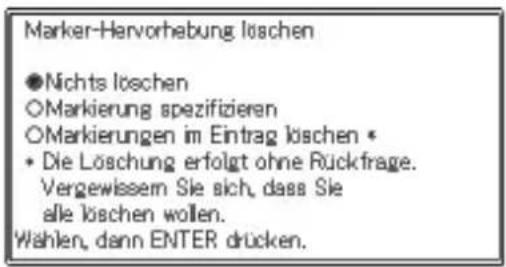
3 Bewegen Sie mit und der Cursor (●) zum Typ der vorzunehmenden Löschung und drücken Sie dann. ENTER
- Wenn Sie „Markierungen im Eintrag löschen“ gewählt haben, wird die Markierung gelöscht. Gehen Sie als Nächstes weiter zu Schritt 6.
- Wenn Sie „Markierung spezifi zieren“ gewählt haben, gehen Sie zu Schritt 4.
4 Stellen Sie den grünen Cursor mit , ▲ und ▼ auf den ▶ Text, dessen Hervorhebung Sie löschen möchten.
- Dadurch wechselt der hervorgehobene Text auf grüne Hervorhebung.
5 Drücken Sie auf ENTER
- Hierdurch wird die Hervorhebung gelöscht und der grüne Cursor wieder angezeigt. Falls Sie weitere Texthervorhebungen aufheben wollen, wiederholen Sie die Schritte 2 bis 5.
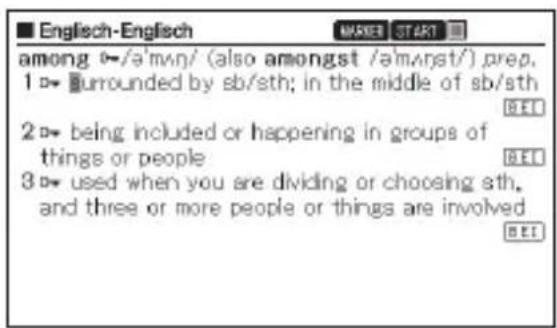
6 Betätigen Sie SHIF und dann. ENTER SPEICHERN/WAHLEN
- Nun wird ein Favoritenlisten-Verzeichnis angezeigt.
7 Stellen Sie mit ▲nd die▼markierung auf die zu speichernde Favoritenliste und betätigen Sie dann . ENTER
Gespeichertes Stichwort aufrufen, mit Häkchen versehen und löschen
1 Drücken Sie auf FAVORIT
- Dies zeigt das Favoritenlistenmenü an.
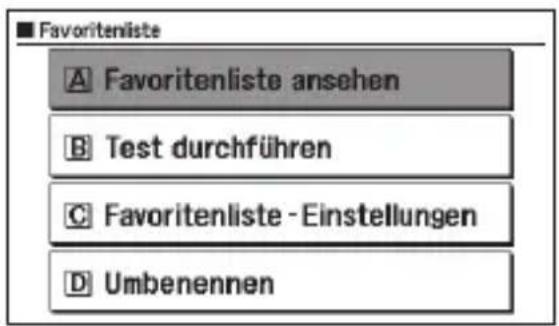
2 Stellen Sie mit ▲nd die▼ Markierung auf „Favoritenliste ansehen“ und betätigen Sie dann ENTER.
- Nun wird das Favoritenlisten-Verzeichnis angezeigt.
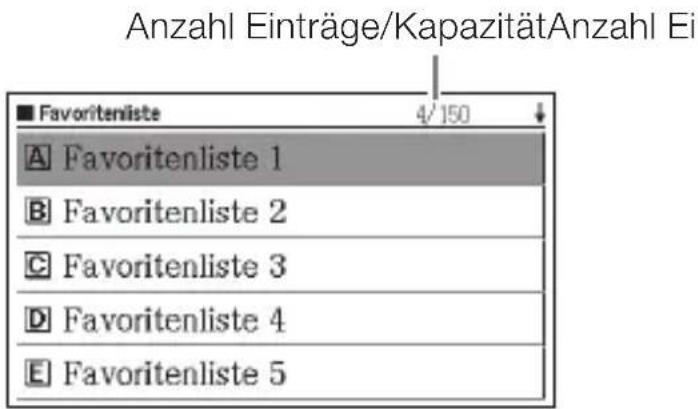
3 Stellen Sie mit und die Markierung auf die anzuzeigende Favoritenliste und drücken Sie dann ENTER
- Nun erscheint eine Verzeichnisanzeige mit gespeicherten Stichwörtern.
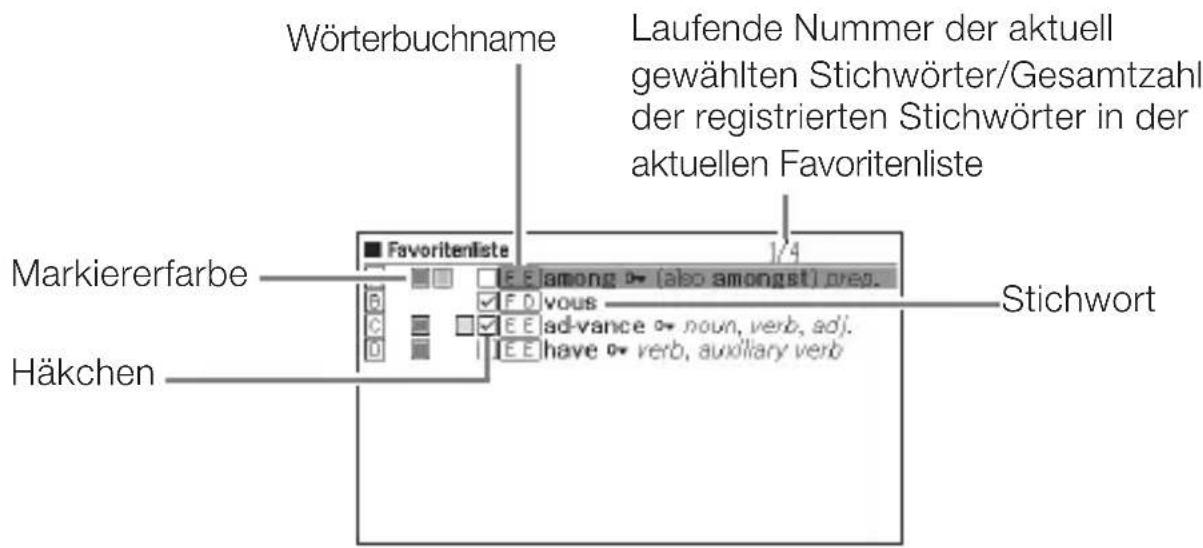
Über die Verzeichnisanzeige mit gespeicherten Stichwörtern sind die folgenden Vorgänge verfügbar.
| Funktion Vorgang | |
| Aufrufen einer Stichwortanzeige | Stellen Sie die Markierung auf das aufzurufende Stichwort und betätigen Sie ENTER.Wenn Sie nach dem Vorgehen unter „Konfi gurierten der Anzeige-Einstellungen für die Favoritenliste“ (Seite 60) markierte Stichwörter ausgeblendet haben, schaltet ENTER zwischen Ausblenden und Einblenden um.Sie können auch die Hervorhebungsfarbe und den Ort ändern, falls gewünscht. Führen Sie die Schritte vom Anfang unter „Speichern eines Stichworts in einer Favoritenliste“ aus (Seite 49). Wenn Sie eine andere als die beim Speichern zuletzt gewählte Favoritenliste gewählt haben, wird das gespeicherte Stichwort (einschließlich des bearbeiteten Inhalts) zur gewählten Favoritenliste transferiert. |
| Hinzufügen eines Häkchens oder Entfernen eines Häkchens von einem gespeicherten Stichwort | 1. Stellen Sie die Markierung auf das Stichwort, das Sie mit einem Häkchen versehen bzw. von dem Sie das Häkchen entfernen möchten.2. Drücken Sie SHIFT und dann ENTER SPICHERN/WAHLEN |
| Löschen eines einzelnen Stichworts | 1. Stellen Sie die Markierung auf das zu löscheide Stichwort und drücken Sie dann DEL2. Stellen Sie in der erscheinenden Löscharten-Wahlanzeige den Cursor (●) auf „Gewählten Eintrag (1) löschen“ und drücken Sie dann ENTER |
| Löschen nur von Stichwörtern mit Häkchen in der angezeigten Favoritenliste | 1. Drücken Sie DEL2. Stellen Sie den Cursor ( ●) auf „Einträge mit Häkchen löschen“ und drücken Sie dann ENTER3. Stellen Sie den Cursor ( ●) auf „Ja“ und drücken Sie dann ENTER |
| Löschen aller Stichwörter in der angezeigten Favoritenliste | 1. Drücken Sie DEL2. Stellen Sie den Cursor ( ●) auf „Daten der angez. Liste lösch.“ und drücken Sie dann ENTER3. Stellen Sie den Cursor ( ●) auf „Ja“ und drücken Sie dann ENTER |
| Löschen aller Stichwörter in allen Favoritenlisten | 1. Drücken Sie DEL2. Stellen Sie den Cursor ( ●) auf „Alle Daten in Fav.liste lösch.“ und drücken Sie dann ENTER3. Stellen Sie den Cursor ( ●) auf „Ja“ und drücken Sie dann ENTER |
Verwenden einer Favoritenliste zum Testen Ihres Vokabelwissens
Mit dem Vorgehen dieses Abschnitts können Sie anhand einer Favoritenliste Ihr Vokabelwissen testen und die Ergebnisse anzeigen. Über die Ausblendeinstellungen kann gewählt werden, ob für den Test nur Stichwörter oder nur Defi nitionen angezeigt werden sollen. Das elektronische Wörterbuch nimmt keine automatische Bewertung vor, ob eine Antwort richtig oder falsch ist. Sie müssen Ihre Antworten wie im nachstehenden Vorgehen beschrieben selbst bewerten.
■ Vokabelwissen anhand einer Favoritenliste testen
1 Drücken Sie auf .FAVORIT
2 Stellen Sie mit und die Markierung auf „Test durchführen“ und drücken dann ENTER.
- Dies zeigt eine Testmenü-Anzeige an.
3 Stellen Sie mit und die Hervorhebung auf „Test starten“ und drücken Sie dann ENTER.
- Dies zeigt das Favoritenlisten-Verzeichnis an.
- Falls mit dem letzten Schließen der Test- oder Antwortbestätigungsanzeige ein laufender Test gespeichert wurde, erscheint eine „Test fortsetzen“-Anzeige. Bewegen Sie mit ▲ und ▼ den Cursor (●) zur gewünschten Option und drücken Sie dann ENTER. Falls Sie hier „Fortsetzen“ wählen, gehen Sie anschließend bitte weiter zu Schritt 5.
![■ Favoritenliste A Test starten B Testbereich Einstellung [Neue Fragen] C Verbergen Einstellung [Wortbedeutung verbergen] D Testergebnis anzeigen](/content/2026/05/791441/images/6eda01ec3655308998e7c98bb5e981e1b86e60b695285af6273d8794e0829e50.jpg)
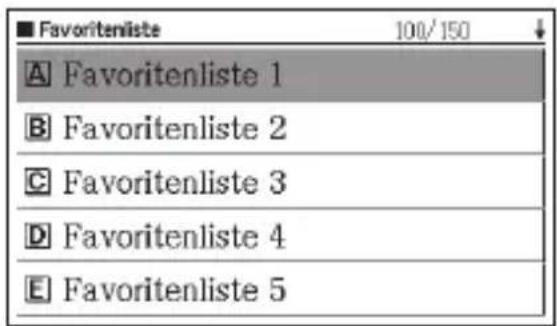
4 Stellen Sie mit und die Hervorhebung auf die für den Test gewünschte Favoritenliste und drücken Sie dann ENTER
• Dies zeigt die Testanzeige an.
- Über eine Ausblendeinstellung können Sie festlegen, ob in der Testanzeige das Stichwort oder die Wortbedeutung ausgeblendet wird. Die Stelle, an der sich der ausgeblendete Text befi ndet, wird in der Anzeige durch Unterstreichung gekennzeichnet.
![■ Englisch-Deutsch Antwort [ ] ab-bre-via-tion [əˌbrɪvˈeɪʃn] n _______________________________](/content/2026/05/791441/images/cf0d32dd9d45a40139fe6db51651051e3be00bcbba1de9aecd0d126d65d32c77.jpg)
5 Geben Sie den ausgeblendeten Text (Stichwort oder Wortbedeutung) auf die unterstrichene Stelle ein und drücken Sie dann ENTER.
- Dies zeigt den korrekten Text für die unterstrichene Stelle in der Anzeige an.
- Sie können bis zu 30 Zeichen eingeben.
- Der ausgeblendete Text erscheint auf Drücken von ENTER, auch wenn Sie nichts eingegeben haben.
6 Drücken Sie nach dem Kontrollieren der Antwort ENTER.
- Dies zeigt die „Beurteilung“-Anzeige an.
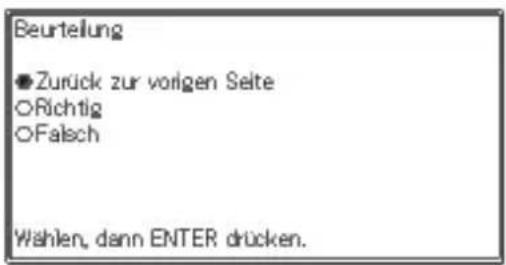
7 Bewegen Sie mit und den Cursor (●) zur gewünschten Richtig/Falsch-Option und drücken Sie dann ENTER.
- Dies ruft die nächste Testaufgabe auf. Wiederholen Sie zum Beantworten die Schritte 5 bis 7.
- Sobald Sie die Antwort auf die letzte Aufgabe bewertet haben, erscheint die Testergebnisanzeige. Drücken Sie nach dem Kontrollieren des Testergebnisses ENTER, um die Ergebnisanzeige zu schließen.
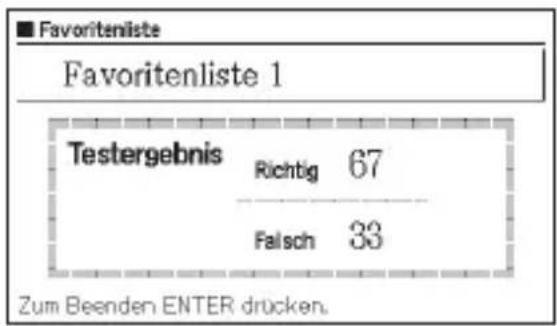
bar
| Testergebnis | Richtig | 67 | | :--- | :--- | :--- | | Falsch | :--- | 33 | Zum Beenden ENTER drücken.- Die Testaufgaben eines Tests werden durch willkürliche Auswahl von Stichwörtern aus einer Favoritenliste generiert. Testaufgaben basieren ausschließlich auf Stichwörtern, die aus einer Stichwortsuche-Ergebnisanzeige in einer Favoritenliste gespeichert wurden. Die nachstehenden Gegenstände können in einer Favoritenliste registriert werden, werden aber nicht zur Generierung von Testaufgaben herangezogen.
- Beispiele, Kommentare, Idiome, Stichwortsuche-Ergebnisanzeige ohne Wortbedeutungen, Stichwortsuche-Ergebnisanzeige mit nur Icons usw.
• Die Eingabe von Großbuchstaben in der Testanzeige wird nicht unterstützt.
- Drücken von zeigt eine Anzeige zum Eingeben von Leerzeichen, Bindestrichen, ñ und anderen Sonderzeichen und Symbolen an.
- Zum Abbrechen eines Tests drücken Sie in Schritt 4 oder 5. ESC/LIST Bewegen Sie in der erscheinenden „Test beenden“-Anzeige mit ▲ und ▼ den Cursor (●) zur gewünschten Option und drücken Sie dann. ENTER
- Drücken einer Modustaste während eines laufenden Tests schließt die Favoritenliste und speichert die bis dahin erhaltenen Testergebnisse. In diesem Falle erscheint die „Test fortsetzen“-Anzeige, wenn die Favoritenliste das nächste Mal für einen Test gewählt wird.
- Ausführen eines der folgenden Vorgänge löscht die anhängigen Ergebnisse eines angehaltenen Tests: Hinzufügen oder Löschen von Begriffen in der betreffenden Favoritenliste, Ändern von Markern, Häkchen oder anderen Attributen der betreffenden Favoritenliste.
- Das elektronische Wörterbuch generiert automatisch Testfragen aus den Inhalten seiner Wörterbücher. Bitte beachten Sie, dass bestimmte Inhalte in den Testaufgaben eventuell nicht korrekt angezeigt werden.
- Zum Starten eines neuen Tests mit derselben Favoritenliste löschen Sie bitte die aktuellen Testergebnisse der Favoritenliste (Seite 59). Wenn sich ein Test nach dem Löschen seiner aktuellen Testergebnisse nicht neu starten lässt, stellen Sie bitte sicher, dass „Neue Fragen“ für „Testbereich Einstellung“ (Seite 58) gewählt ist.
■ Bereichseinstellungen für die Generierung von Testaufgaben vornehmen
1 Zeigen Sie die Testmenü-Anzeige an (Seite 55).
2 Stellen Sie die Hervorhebung mit and auf „Testbereich Einstellung“ und drücken Sie dann ENTER
- Dies zeigt die „Testbereich Einstellung“-Anzeige an.
Generiert Aufgaben mit Stichwörtern, die noch in keinem Test verwendet wurden.
Generiert Aufgaben mit Stichwörtern, zu denen Aufgaben falsch beantwortet wurden.
Generiert Aufgaben mit Stichwörtern, die im Verzeichnis der gespeicherten Stichwörter mit Häkchen versehen sind (Seite 53).
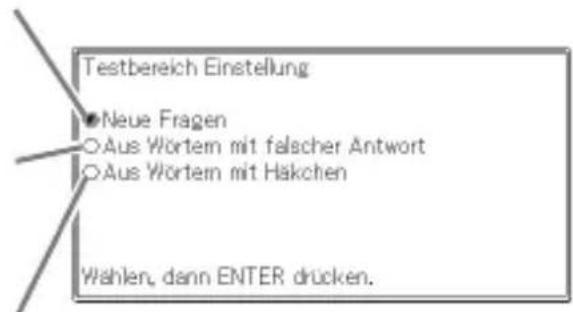
3 Stellen Sie mit und die hervorhebung auf die gewünschte Einstellung und drücken Sie dann

■ Anzeigeeinstellungen für Testanzeige vornehmen
1 Zeigen Sie die Testmenü-Anzeige an (Seite 55).
2 Stellen Sie mit und die hervorhebung auf „Verbergen Einstellung“ und drücken Sie dann ENTER
- Dies zeigt die „Verbergen Einstellung“-Anzeige an.
Nur das Stichwort wird angezeigt.
Das Stichwort wird nicht angezeigt. Nur die Bedeutung des Stichworts wird angezeigt.
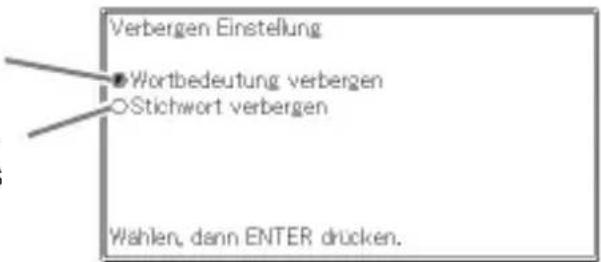
3 Stellen Sie mit und die Hervorhebung auf die gewünschte Einstellung und drücken Sie dann

■ Testergebnisse anzeigen
1 Zeigen Sie die Testmenü-Anzeige an (Seite 55).
2 Stellen Sie mit und die hervorhebung auf „Testergebnis anzeigen“ und drücken Sie dann ENTER
- Dies zeigt das Favoritenlisten-Verzeichnis an.
3 Stellen Sie mit und die Hervorhebung auf die Favoritenliste, deren Ergebnisse Sie anzeigen möchten, und drücken Sie dann ENTER.
- Die Ergebnisse der bis zu 10 letzten Tests können in einer Grafi k angezeigt werden. Wenn die Anzahl der Testergebnisse 10 überschreitet, wird mit jedem Hinzufügen eines neuen Ergebnisses automatisch das älteste Ergebnis aus der Grafi k gelöscht.
- Die Ergebnisse ändern sich nicht, wenn ein registriertes Stichwort aus der Favoritenliste gelöscht wird.
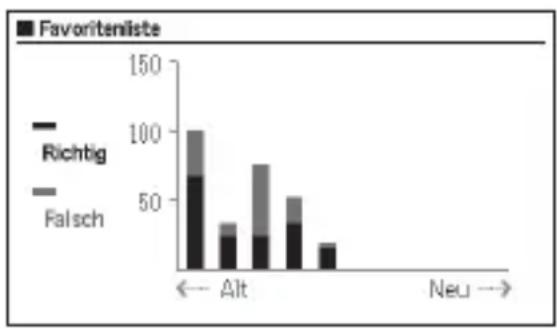
bar_stacked
| Category | Favoritenäste (Richtig) | Favoritenäste (Falsch) | |---|---|---| | Alt | 65 | 40 | | Alt | 25 | 10 | | Alt | 25 | 50 | | Neu | 30 | 0 | | Neu | 0 | 0 |■ Testergebnisse löschen
1 Drücken Sie DEL bei angezeigter Testergebnisanzeige.
- Dies zeigt die Anzeige „Angezeigte Testergebnisse löschen“ an.
2 Bewegen Sie mit und den Cursor (●) zur gewünschten Option und drücken Sie dann ENTER
- Die Löschoptionen sind „Ergebnisse löschen“, „Diagramm löschen“ und „Ergebnisse und Diagramm löschen“.
Konfi gurieren der Anzeige-Einstellungen für die Favoritenliste
Diese Einstellungen legen fest, was beim Betrachten einer Favoritenliste im Display erscheinen soll. Sie können zum Beispiel Wörter ausblenden, die mit einer bestimmten Farbe markiert sind, oder die Liste danach sortieren lassen, ob die Kontrollkästchen von Wörtern angehakt oder freigemacht sind. Dies trägt dazu bei, das Lernen und Üben effektiver zu gestalten. Zum Konfi gurieren der Favoritenliste-Anzeigeeinstellungen stehen die beiden folgenden Vorgehen zur Verfügung.
■ Favoritenliste-Anzeigeeinstellungen über das Favoritenliste-Menü vornehmen
1 Drücken Sie auf .FAVORIT
2 Bewegen Sie mit und die Markierung auf „Favoritenliste-Einstellungen“ und drücken Sie dann ENTER.
- Dies zeigt die Anzeige „Favoritenliste-Einstellungen“ an.
Zeigt nur Stichwörter an, die die Bedingungen erfüllen.
Zeigt nach bestimmten Bedingungen sortierte Stichwörter an.
Blendet markierte Stichwörter nach bestimmten Bedingungen aus.
Favoritenliste-Einstellungen
- Favoritenliste-Filtereinstellung
-Ofavoritenliste-Sortiereinstellung
○ Favoritenliste-Ausblendeinstellung
Wahlen, dann ENTER drücken.
3 Bewegen Sie mit und den Cursor (●) zum Typ der zu konfi gurierenden Bedingung und drücken Sie dann ENTER
4 Bewegen Sie mit und den Cursor (●) zur gewünschten Bedingung und drücken Sie dann ENTER
■ Favoritenliste-Anzeigeeinstellungen über die Einstellung-Anzeige vornehmen
1 Drücken Sie in der MENÜ-Anzeige und dann.
EINST. ZOOM
- Dies zeigt die Anzeige „Einstellung“ an.
2 Bewegen Sie mit und der Cursor (●) zu „Favoritenliste-Einstellungen“ und drücken Sie dann ENTER
3 Führen Sie die Schritte 3 und 4 des Vorgehens von „Favoritenliste-Anzeigeeinstellungen über das Favoritenliste-Menü vornehmen“ aus (Seite 60).
Namen einer Favoritenliste ändern
1 Drücken Sie auf FAVORIT
2 Stellen Sie mit ▲nd die▼Markierung auf „Umbenennen“ und drücken Sie dann auf ENTER
- Nun wird ein Favoritenlisten-Verzeichnis angezeigt.
3 Stellen Sie mit und die Markierung auf die umzubenennende Favoritenliste und betätigen Sie dann ENTER
- Hierdurch erscheint eine Anzeige, die den gegenwärtigen Namen der gewählten Favoritenliste zeigt.
![Umbenennen [Favoritenliste 1] ●Großbuchstabe ○Kleinbuchstabe ○Ziffer Leerstellen mit „&“ eingeben. Eingeben und ENTER drücken.](/content/2026/05/791441/images/fdc24fe08e90d5cf54202f9e9295462b21c7932e7145f64d79d1f9dfc65c8f5e.jpg)
-
Löschen Sie den gegenwärtigen Namen und geben Sie einen neuen Namen ein.
-
Sie können deutsche alphabetische Zeichen (Groß- und Kleinbuchstaben), Ziffern und Leerzeichen eingeben.
- Zum Eingeben von Großbuchstaben, Kleinbuchstaben und Ziffern bewegen Sie bitte mit ▲ und ▼ den Cursor ( ●) zum einzugebenden Zeichentyp.
- Drücken Sie SHIFT und dann zum Eingeben eines Leerzeichens.
- Sie können bis zu 25 Zeichen eingeben.
5 Betätigen Sie ENTER
- Der Name einer Favoritenliste kann wieder auf die werksseitige Voreinstellung zurückgesetzt werden (Favoritenliste 1 bis 10), falls Sie wünschen. Stellen Sie in Schritt 3 der Prozedur oben die Markierung auf die Favoritenliste,
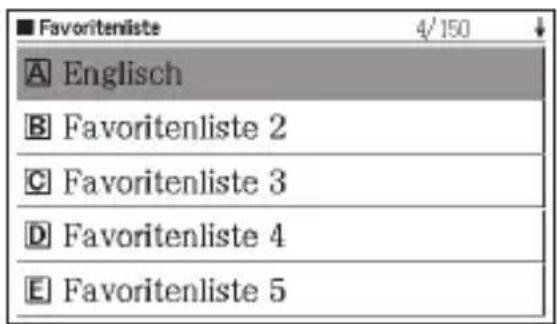
deren Namen Sie zurücksetzen wollen, und betätigen Sie dann DEL, Nun erscheint die Anzeige „Umbenennen“. Stellen Sie mit ▲ und ▼ den Cursor (●) auf die gewünschte Rücksetzart und drücken Sie dann auf ENTER.
Verwendung des Rechners
Mit dem Rechner können Sie Additionen, Subtraktionen, Multiplikationen und Divisionen sowie Konstanten- und Speicherrechnungen ausführen.
1 Drücken Sie SHIFT und
dann
MENÜ/ RECHN.
- Dadurch wird die Rechneranzeige angezeigt.
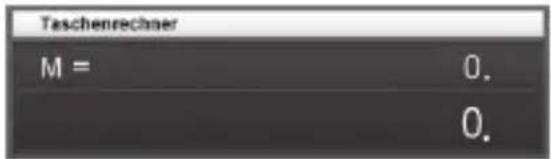
2 Führen Sie die auf der nächsten Seite beschriebenen Operationen aus.
- Nachdem Sie die Rechnung beendet haben, verlassen Sie die Rechneranzeige durch Drücken der ESC/LIST-Taste.
Rechnertastatur
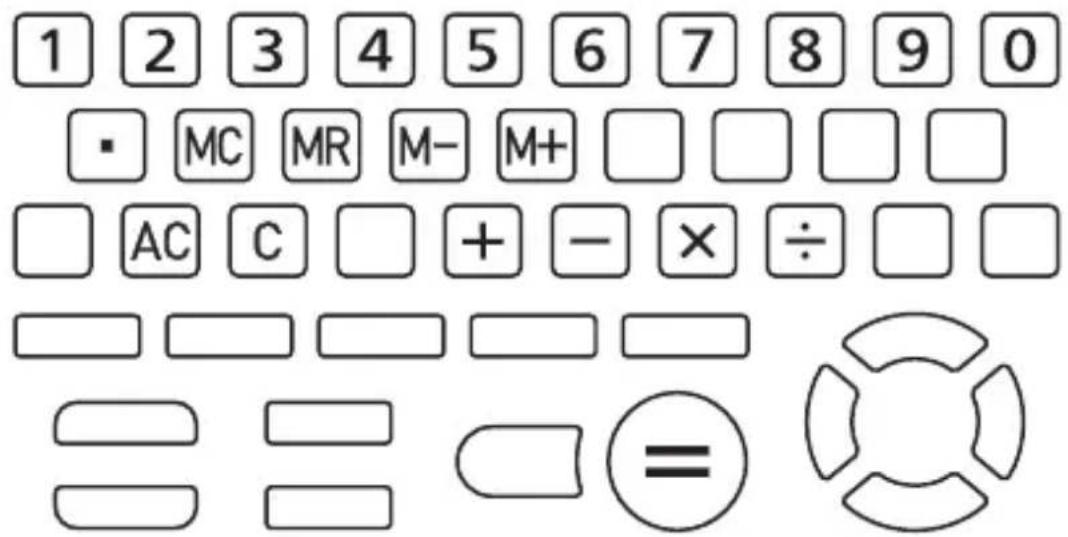
Arithmetische Grundrechnungsarten
1 Drücken Sie die Taste, um den Rechnerspeicher zu löschen, bevor Sie mit einer Rechnung beginnen.
2 Drücken Sie in den folgenden Beispielen die -+, -oder ÷-Taste, um den entsprechenden Arithmetikoperator einzugeben.
| Beispiel Tastenbetätigung Display | ||
| 53 + 123 - 63 = 113 | AC53 +123 -63 = | 0.53.176.113. |
| 963 × (23 - 56) = - 31779 23 | - 56 ×963 = | -- 31'779. |
Konstantenrechnungen
1 Nachdem Sie den als Konstante zu verwendeten Wert eingegeben haben, drücken Sie zweimal die Taste eines Arithmetikoperators (⊕, −, ×, ÷).
- Dadurch werden die Konstante und der Arithmetikoperator registriert und der „K“-Indikator wird angezeigt.
2 Geben Sie nun einen Wert ein und drücken Sie danach die -Taste, um die Operation auszuführen.
| Beispiel Tastenbetätigung Display | ||
| 12 + 23 = 35 45 + 23 = 68 | 23 + + 12 45 = | 35.+ K 68.+ |
| 2.3 × 12 = 27.6 4.5 × 12 = 54 | 12 × × 2.3 = 4.5 | K 54.x 27.6× |
| 17 + 17 + 17 + 17 = 68 | 17 + + = = = | K 68.+ |
Speicherrechnungen
Sie können die folgenden Tasten für die Ausführung von Speicherrechnungen verwenden.
• M+ : Addiert einen Wert zum unabhängigen Speicher.
• M— : Subtrahiert einen Wert vom unabhängigen Speicher.
- MR : Zeigt den gegenwärtig im unabhängigen Speicher abgelegten Wert an.
• MC : Löscht den Inhalt des unabhängigen Speichers.
| Beispiel Tastenbetätigung Display | |
| • Rechnungsergebnisse summieren80 × 9 = 720–) 50 × 6 = 300 5020 × 3 = 60 20(Summe) 480 | MC 80 >9 MM=720.720.×6 M=420.300.×3 M=480.60.M=480.480. |
| • Rechnungen mit einem gemeinsamen Wert ausführen193.2 ÷ 23 = 8.4193.2 ÷ 28 = 6.9123 - 193.2 = -70.2 | MC 193.2 M+ ÷ 23 M=193.2 8.4MR ÷ 28 =M=193.2 6.9123 - MR =M=193.2 -70.2 |
Korrektur von Tastenbetätigungsfehlern
■ Korrigieren eines Werteingabefehlers
1 Drücken Sie die C-Taste.
- Dadurch wird der Eingabewert gelöscht und „0.“ erscheint auf dem Display.
2 Geben Sie den Wert erneut ein.
■ Korrigieren eines Arithmetikoperator-Eingabefehlers (⊕, ⊖)× ÷
Geben Sie einfach den richtigen Operator ein.
■ Löschen des Rechners
Drücken Sie die -Taste.
- Dadurch wird alles gelöscht, mit Ausnahme des unabhängigen Speichers.
Fehleranzeige („E“)
Jede der folgenden Ursachen führt zu einem Fehler, der durch die Anzeige von „E“ auf dem Display angezeigt wird.
■ Ursachen
- Wenn der ganzzahlige Teil eines Zwischen- oder Endergebnisses 12 Stellen übersteigt
Wenn dieser Fehlertyp auftritt, handelt es sich bei dem auf dem Display angezeigten Wert um eine Annäherung, wobei sich der Dezimalpunkt rechts von der Billionenstelle befi ndet.
| Beispiel Tastenbetätigung Display | ||
| 1234567 × 7418529 ⇌9158671091940 E | 1234567 7418529 Fehlerindikator9.15867109194 = | Billionenstelle |
- Wenn der ganzzahlige Teil des im unabhängigen Speichers gespeicherten Wertes 12 Stellen übersteigt
Dadurch erscheint „0.“ auf dem Display. Beachten Sie aber, dass der unabhängige Speicher den Wert beibehält, den er vor der den Überlauf verursachenden Operation enthalten hat.
- Wenn eine Division durch Null versucht wird (Beispiel: 6 0)
■ Löschung eines Fehlers
Nachdem der Fehlerindikator („E“) erscheint, drücken Sie die C-Taste oder die A-Taste, wenn Sie die vorhergehende Rechnung fortsetzen bzw. mit einer neuen Rechnung beginnen möchten.
Ändern von Einstellungen
Sie können den Betrieb des elektronischen Wörterbuchs über eine Reihe von Einstellungen an den eigenen Bedarf anpassen. Die dazu möglichen Einstellungen sind nachstehend beschrieben.
- Die anfänglichen Vorgabe-Einstellungen sind durch Unterstreichung und Fettdruck gekennzeichnet.
| Punkt Optionen Beschreibung | ||
| Tasten-Kontrollton EIN | Beim Betätigen der Tasten ertöntein Kontrollton. | |
| AUS | Der Kontrollton ertönt nicht. | |
| Autom. Stromabsch. 3 | Min./6 Min./10 Min./15 Min./30 Min./45 Min./60 Min./90 Min. | Zeit bis zum Ansprechen der automatischen Abschaltung |
| Schnellsuchfunktion | EIN | Suche mit Schnellsuchfunktion (Seite 14) |
| AUS | Die Treffer erscheinen nicht während der Eingabe von Zeichen. Zum Anzeigen der Trefferliste ist ENTER zu drücken. | |
| Batterie-Einstellung A | kali Verwendung einer | AlkalibatterieGröße AA. |
| Ni-MH*(wiederaufladbare) | Benutzen einer aufl adbaren Batterie Größe AA. | |
| Spracheinstellung De | utsch/Englisch | Sprachauswahl für eingeblendete Meldungen, Titel, Icon-Texte usw. |
* Ni-MH: Nickel-Metallhydrid-Batterie
■ LCD-Einstellungen
| Punkt | Beschreibung |
| Helligkeitseinstellung Einstellen der Anzeigehelligkeit (Siehe unten.) | |
| Leuchtdauer-Einstellung Legt | die Zeit von der letzten Bedienung bis zum Dimmen der Beleuchtung fest: 30 Sek., 1 Min., 3 Min. |
- „Multi-WB Präferenzeinstellung“ (Seite 42), „Favoritenliste-Einstellungen“ (Seite 60)
Ändern von Einstellungen
Beginnen Sie zum Ändern von Einstellungen stets mit der MENÜ-Anzeige. Sie können auch von anderen Anzeigen aus Einstellungen ändern, in diesem Falle kann die Auswahl an möglichen Einstellungen aber begrenzt sein. Beachten Sie bitte, dass die „Spracheinstellung“ nur über die MENÜ-Anzeige möglich ist.
Beispiel: Anzeigehelligkeit einstellen
1 Zeigen Sie die MENÜ-Anzeige an.
2 Drücken Sie SHIF und dann . EINST, ZOOM
- Dies zeigt die Anzeige „Einstellung“ an.
3 Bewegen Sie mit und den Cursor (●) zu „LCD-Einstellungen“ und drücken Sie dann ENTER
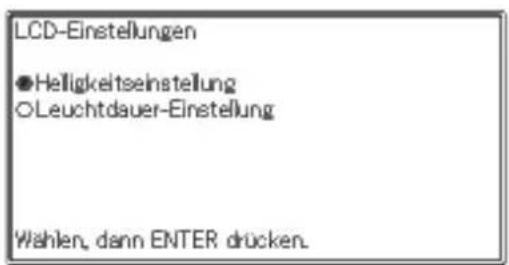
4 Bewegen Sie mit und den Cursor (●) zu „Helligkeitseinstellung“ und drücken Sie dann ENTER.
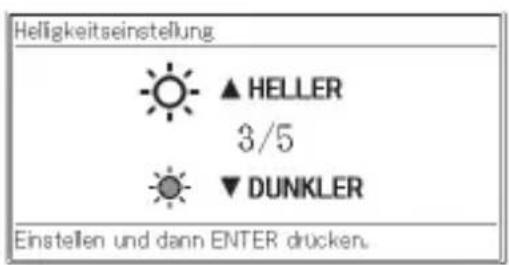
5 Wählen Sie mit und die gewünschte Helligkeitseinstellung und drücken Sie dann ENTER
Copyrights
■ Hinweise zum Copyright
Der Inhalt dieses elektronischen Wörterbuchs wurde in Zusammenarbeit und mit der Genehmigung der Inhaber des Urheberrechts an den nachfolgend aufgeführten Wörterbüchern zusammengestellt.
Es ist Ihnen nicht gestattet, den Inhalt dieses elektronischen Wörterbuchs ohne Genehmigung teilweise oder in seiner Gesamtheit zu reproduzieren oder zu kopieren.
Ausgenommen für Ihre persönliche Verwendung dürfen Sie den Inhalt dieses elektronischen Wörterbuchs ohne die Genehmigung von CASIO und den ursprünglichen Urheberrechtinhabern für keine anderen Zwecke verwenden.
■ Sonstige Hinweise
- Die Anzeigedaten dieses elektronischen Wörterbuches wurden unter Kontrolle der ursprünglichen Herausgeber dieser Wörterbücher zusammengestellt. Die Anzeigedaten können jedoch von der gedruckten Version des jeweils als Quelle verwendeten Wörterbuchs abweichen. Bestimmte Informationen in diesem elektronischen Wörterbuch entsprechen aufgrund der aktuellen Entwicklungen usw. vielleicht nicht dem neuesten Stand.
- Die im elektronischen Wörterbuch enthaltenen Wörterbücher sind digitale Ausgaben der vom jeweiligen Verlag herausgegebenen gedruckten Version des betreffenden Wörterbuchs. CASIO COMPUTER CO., LTD. übernimmt keine Gewähr für etwaige Verluste, die auf Fehler, Auslassungen oder ungeeignete Anwendungen in den enthaltenen Wörterbuchdaten zurückzuführen sind.
- Außer bei einigen Wörterbüchern ist Folgendes nicht einbezogen: Fotos, Illustrationen, Tabellen, Unterartikel und Anhänge.
PONS Wörterbuch Schule und Studium Englisch
© PONS GmbH, Stuttgart 2012
PONS Wörterbuch Studienausgabe Französisch
© PONS GmbH, Stuttgart 2009
PONS Le Robert Micro
© 2012, DICTIONNAIRES LE ROBERT. 25, avenue Pierre-de-Coubertin, 75013 PARIS
PONS Wörterbuch Studienausgabe Spanisch
© PONS GmbH, Stuttgart 2012
PONS Wörterbuch Schule und Studium Latein-Deutsch
© PONS GmbH, Stuttgart 2007
Duden - Die deutsche Rechtschreibung
© Duden 2013 Bibliographisches Institut GmbH Mecklenburgische Str. 53, 14197 Berlin
Duden - Das Fremdwörterbuch
© Duden 2010 Bibliographisches Institut GmbH Dudenstraße 6, 68167 Mannheim
Anzeigemeldungen
Nachstehend ist erläutert, warum zuweilen gewisse Meldungen angezeigt werden, und welche Schritte Sie dann ausführen sollten.
- Andere Meldungen bleiben auf der Anzeige eine kurze Zeit angezeigt und erlöschen danach. Solche Meldungen sind in dieser Tabelle nicht aufgeführt.
| Meldung Ursache und Abhilfe | |
| Ein Problem mit der Speichervorrichtung ist aufgetreten.Wenden Sie an Ihren nächsten CASIO-Kundendienst. | Das elektronische Wörterbuch wurde einem elektrostatischen Feld oder einer starken Erschütterung ausgesetzt.Wenden Sie sich an die nächstliegende CASIO-Kundendienststelle. |
| Ein Problem mit dem Systembereich des Speichers ist aufgetreten.Wenden Sie an Ihren nächsten CASIO-Kundendienst. | |
Störungsbeseitigung
Wenn eines der folgenden Probleme auftritt, führen Sie die angegebene Abhilfe aus.
| Symptom Ursache Abhilfe | Seite | |||
| Stromversorgung | Die Stromversorgung kann nicht eingeschaltet werden. | Niedrige Batteriespannung | Tauschen Sie die Batterie aus. | 80 |
| Die Stromversorgung wird ausgeschaltet, wenn Sie keine Operation ausführen. | Automatische Stromabschaltung | Schalten Sie die Stromversorgung wieder ein. | 15 | |
| Niedrige Batteriespannung | Tauschen Sie die Batterie aus. | 80 | ||
| Bei Verwendung einer aufl adbaren Nickel-Metallhydrid-Batterie ist die tatsächliche Batteriebetriebszeit pro Ladung kürzer als in den technischen Daten angegeben. | Als Batterietyp ist „Alkali“ gewählt. | Ändern Sie die Batterietyp-Einstellung auf „Ni-MH (wiederaufl adbare)“. | 66 | |
| Display | Automatische Stromabschaltung arbeitet nicht. | Zu lange Ansprechzeit für die automatische Stromabschaltung eingestellt. | Kontrollieren Sie die Einstellungen der automatischen Stromabschaltung. | 66 |
| Das Display wird plötzlich leer oder die Anzeige für Batterie-Einstellung erscheint. | Niedrige Batteriespannung | Tauschen Sie die Batterie aus. | 80 | |
Rückstellung des elektronischen Wörterbuchs
Starke elektrostatische Ladung kann abnormalen Betrieb oder Blockieren Ihres elektronischen Wörterbuchs verursachen. Falls dies eintritt, müssen Sie Ihr elektronischen Wörterbuch zurücksetzen.
Vorsicht!
Beachten Sie die folgenden wichtigen Informationen über die Rückstellungsoperation.
- Schalten Sie unbedingt die Stromversorgung aus, bevor Sie den Rückstellvorgang ausführen. Eine Rückstellung ohne das Ausschalten der Stromversorgung kann die Verlaufdaten und Einstellungen löschen.
- Verwenden Sie keinen Zahnstocher, Bleistift oder anderen Gegenstand, dessen Spitze leicht abbrechen kann, für das Drücken des RESET-Knopfes. Anderenfalls kann Ihr elektronisches Wörterbuch beschädigt werden.
1 Drücken Sie die -Taste, um die Stromversorgung auszuschalten.
2 Verwenden Sie einen Kugelschreiber oder einen ähnlichen spitzen Gegenstand, um den RESET-Knopf auf der Rückseite Ihres elektronischen Wörterbuchs zu drücken.
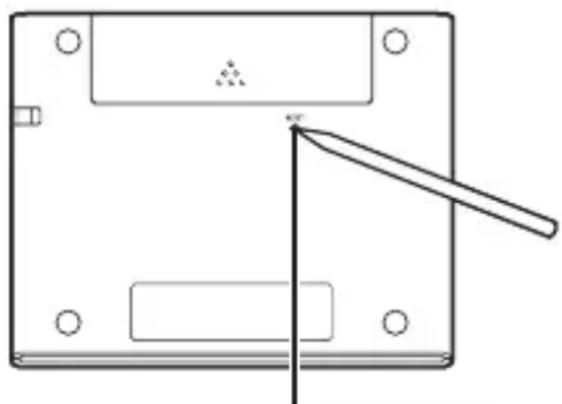
RESET-KnopfRESET-Knopf
3 Öffnen Sie das elektronische Wörterbuch wie in der Illustration gezeigt.
- Dies zeigt die Anzeige für die Batterie-Einstellung an.
4 Befolgen Sie die im Display erscheinenden Anweisungen zum Vornehmen der Einstellungen.
- Näheres fi nden Sie in den Schritten unter „Erstes Einlegen der Batterie“ ab Schritt 5. (Seite 3)
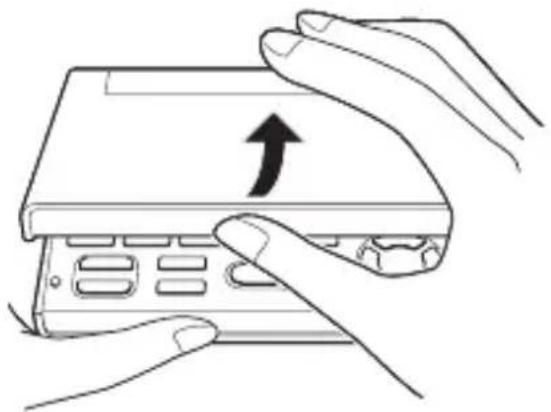
Löschen von Speicherdaten
Mit dem nachstehenden Vorgehen können Sie sämtliche Favoritenlistendaten (einschließlich der Testergebnisse beendeter Tests und etwaiger Testergebnisse, die bei einem vorzeitigen Abbruch eines Tests im Speicher des elektronischen Wörterbuchs gespeichert wurden) und Verlaufsdaten löschen. Bitte beachten Sie, dass ein Löschvorgang nicht rückgängig gemacht werden kann. Gelöschte Daten sind nicht wiederherstellbar.
1 Drücken Sie MENÜ/RECHN.
• Dies zeigt die MENÜ-Anzeige an.
2 Drücken SieSHIFT und dann DEL.
- Es erscheint eine Bestätigungsabfrage.
3 Stellen Sie den Cursor ( ● ) mit ▲ zu „Ja“ und drücken Sie dann ENTER.
- Dies löscht die Daten und setzt die Gesamtzahl der in der Bestätigungsabfrage angezeigten Datenpunkte auf Null.
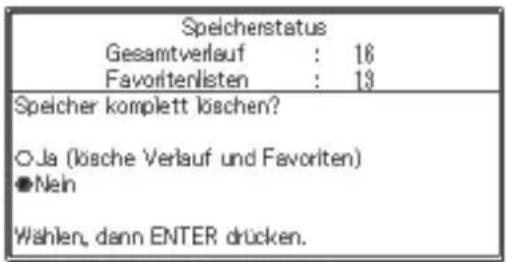
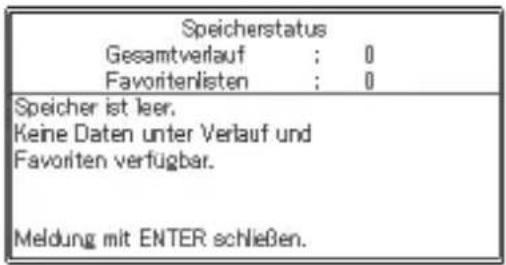
4 Drücken Sie ENTER
- Es erscheint wieder die MENÜ-Anzeige.
Sperren von Funktionen
Mit den Vorgehen dieses Abschnitts kann die Verfügbarkeit bestimmter Wörterbuchfunktionen begrenzt werden.
- Dieser Abschnitt beschreibt die nachstehende Bedienung.
- Sperren von Favoritenlisten und Verlauf Mit der Sperrfunktion können Sie den Zugriff auf Favoritenlisten und den Verlaufsspeicher automatisch sperren lassen.
- Sperren von zweisprachigen Wörterbüchern
- Sperren von ANHANG zum Oxford Advanced Learner's Dictionary
- Sperren des deutschen Fremdwörterbuchs
Sie können den Zugriff auf die gesperrten Funktionen jederzeit wieder aktivieren.
Bitte beachten Sie, dass beim Reaktivieren des Zugriffs ein Piepton ertönt.
- In den Wörterbuch-Anzeigeinformationen (Seite 20) können Sie sich informieren, welche Modi und Funktionen gesperrt werden können.
■ Zugriff auf Funktionen sperren
1 Stellen Sie im Register „Praktisch“ der MENÜ-Anzeige die Markierung auf „Sperrfunktion“ und drücken Sie dann ENTER.
- Dies ruft die Sperrfunktion-Anzeige auf.
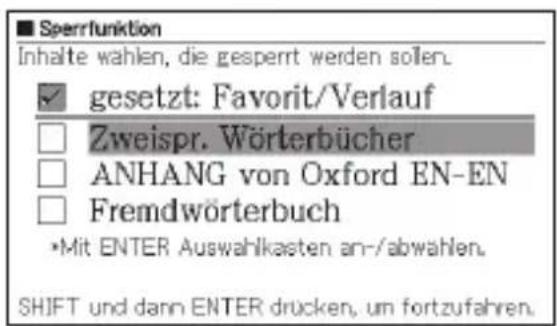
2 Stellen Sie mit und die Markierung auf den Namen des zu sperrenden Wörterbuchs und drücken Sie dann ENTER
- Dies hakt das Kontrollkästchen links neben dem markierten Wörterbuchnamen mit einem Häkchen an. Drücken Sie erneut ENTER, wenn Sie das Häkchen wieder entfernen möchten.
- Wenn Sie möchten, können Sie jetzt den Zugriff auf mehrere Wörterbücher sperren.
- Das Häkchen von „gesetzt: Favorit/Verlauf“ kann nicht entfernt werden.
3 Drücken Sie SHIFT und dann ENTER.
- Dies ruft eine Bestätigungsabfrage auf.
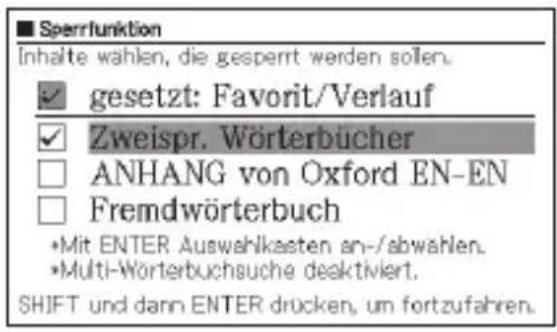
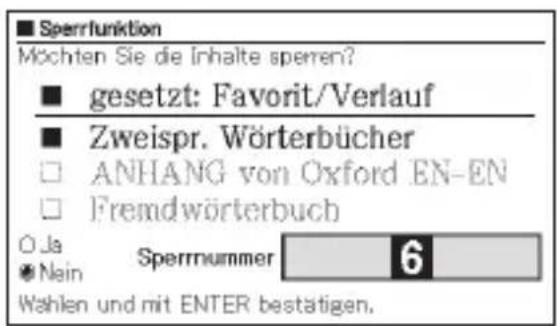
4 Stellen Sie mit den Cursor ( ●) auf „Ja“ und drücken Sie dann ENTER.
- Dies zeigt Einzelheiten der aktuell eingestellten Sperre und die Zugriffssperre-Nummer an.
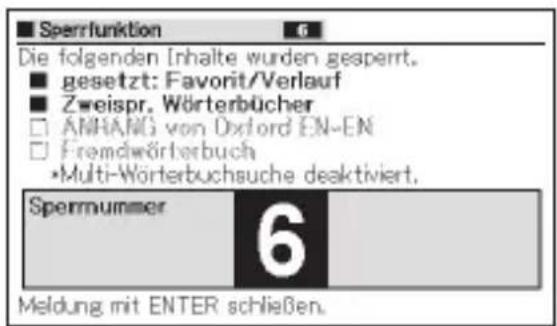
5 Drücken Sie ENTER
- Dies ruft die MENÜ-Anzeige zurück.
- Oben in der MENÜ-Anzeige wird mit der Farbe und Zugriffssperre-Nummer, die in Schritt 4 angezeigt wurden, der aktuelle Zustand der Zugriffssperre angezeigt.
Eine Zugriffssperre wird durch eine Nummer und Farbe angezeigt.
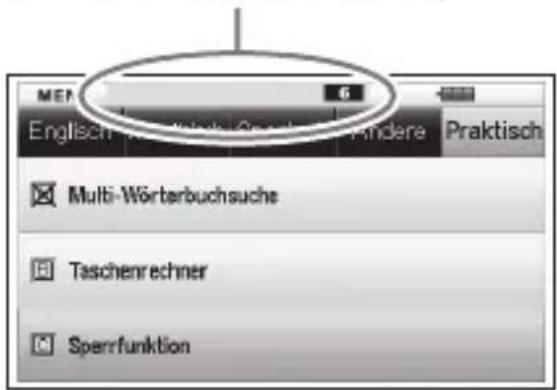
- In der MENÜ-Anzeige sind die links von den gesperrten Wörterbüchern befi ndlichen Zeichen ausgestrichen (X). Wenn die Markierung auf ein gesperrtes Wörterbuch gestellt und ENTER gedrückt wird, erscheint eine Anzeige mit einer Meldung, die besagt, dass der Zugriff gesperrt ist.
-
Wenn bei gesperrtem Zugriff einer der folgenden Vorgänge versucht wird, erscheint eine Anzeige mit einer Meldung, die besagt, dass der Zugriff gesperrt ist.
-
Drücken der Modustaste eines gesperrten Wörterbuchs
- Registrieren einer Favoritenliste
- Drücken von MARKER für Bearbeitung mit dem Marker
- Drücken von FAVORIT zum Anzeigen der Favoritenliste
- Drücken von Anzeigen der Verlaufsliste
- Durch Sperren des Zugriffs auf ein zweisprachiges Wörterbuch oder das deutsche Fremdwörterbuch wird gleichzeitig auch wie unten beschrieben der Zugriff auf die Multi-Wörterbuchsuche gesperrt.
- Wenn Sie eine Multi-Wörterbuchsuche versuchen, erscheint eine Anzeige mit der Meldung, dass der Zugriff gesperrt ist.
-
Es ist auch nicht möglich, die Präferenzeinstellung für Multi-Wörterbuchsuche zu ändern. Dies wird durch gedimmte Darstellung von „Multi-WB Präferenzeinstellung“ in der Einstellanzeige angezeigt. Der Cursor kann nicht auf eine gedimmte Einstellung bewegt werden.
-
Bei gesperrtem ANHANG des Oxford Advanced Learner's Dictionary ist „ANHANG“ in der Anfangsanzeige ausgestrichen. Wenn die Markierung auf „ANHANG“ gestellt und gedrückt wird, erscheint eine Anzeige mit einer Meldung, die besagt, dass der Zugriff gesperrt ist.
- Bei gesperrtem Verlauf ist zwar kein Zugriff auf die Verlaufsdaten möglich, entsprechende Daten werden aber weiter automatisch zum Verlaufsspeicher ergänzt. Sie können die zum Verlaufsspeicher ergänzten Daten einsehen, wenn Sie den Zugriff wieder aktiviert haben.
- Springen von einem Wörterbuch zu einem gesperrten Wörterbuch ist nicht möglich.
• Die nachstehende Tabelle zeigt die Bedeutungen der Zugriffssperre-Nummern.
| Nummer | Funktionen und Wörterbücher | |||
| Favoritenliste, Verlauf | Zweisprachiges Wörterbuch | Oxford Advanced Learner's Dictionary ANHANG | Wörterbuch der Lehnwörter im Deutschen | |
| 1 | G e | s- | p - e | r - r |
| 2 | G e | s- | p Gespernt Gesperrt | r |
| 3 | G e | s- | p - e | Gesperrt r |
| 4 Gesperrt Gesperrt | - | Gesperrt | ||
| 5 | G e | s- | p Gespernt | r - r |
| 6 Gesperrt Gesperrt | - | - | ||
| 7 Gesperrt Gesperrt Gesperrt | - | |||
| 8 Gesperrt Gesperrt Gesperrt Gesperrt | ||||
■ Zugriffssperre-Details anzeigen
1 Stellen Sie im Register „Praktisch“ der MENÜ-Anzeige die Markierung auf „Sperrfunktion“ und drücken Sie dann
- Dies zeigt eine Anzeige mit Optionen zum Reaktivieren des Zugriffs und Anzeigen von Nummer und Einstellungen der Zugriffssperre an.

2 Stellen Sie mit und den Cursor (●) auf „Sperr-Einstellungen anzeigen“ u drücken Sie dann ENTER
- Dies zeigt Einzelheiten der aktuell eingestellten Sperre und die Zugriffssperre-Nummer an.
3 Drücken Sie nach dem Kontrollieren des Anzeigeinhalts. ENTER
• Dies ruft die MENÜ-Anzeige zurück.
■ Gesperrte Funktionen freigeben
1 Stellen Sie im Register „Praktisch“ der MENÜ-Anzeige die Markierung auf „Sperrfunktion“ und drücken Sie dann ENTER
- Dies zeigt eine Anzeige mit Optionen zum Reaktivieren des Zugriffs und Anzeigen von Nummer und Einstellungen der Zugriffssperre an.
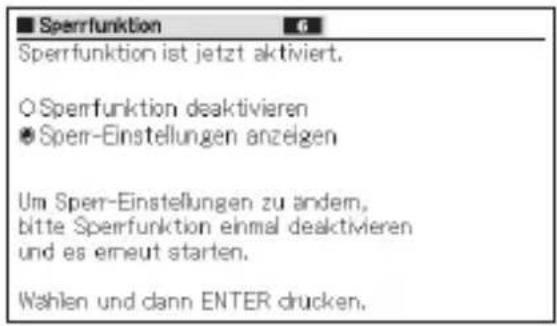
2 Stellen Sie mit den Cursor ( ●) auf „Sperrfunktion deaktivieren“ und drücken Sie dann ENTER
- Ein Warnton ertönt und es erscheint eine Anzeige zur Bestätigung der Deaktivierung.
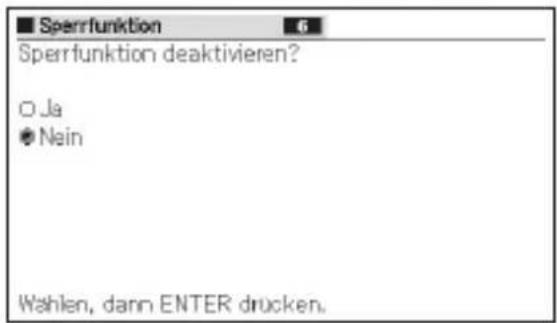
3 Stellen Sie mit den Cursor ( ●) auf „Ja“ und drücken Sie dann ENTER.
- Es ertönt zehn Mal ein Warnton und dann erscheint eine Anzeige mit einer dahingehenden Mitteilung, dass die Deaktivierung der Sperre ausgeführt wird.
4 Drücken Sie ENTER
• Dies ruft die MENÜ-Anzeige zurück.
Austauschen der Batterie
Tauschen Sie die Batterie möglichst bald nach dem Erscheinen der Meldung „Schwache Batterie.“ im Display aus.
Sie sollten die Batterie mindestens einmal jährlich austauschen, auch wenn diese Meldung nicht erscheint.
Insbesondere eine Nickel-Metallhydrid-Batterie (aufladbare Batterie) kann sich verschlechtern, wenn sie über längere Zeit im elektronischen Wörterbuch bleibt, ohne dass dieses benutzt wird. Entnehmen Sie die aufladbare Batterie so früh wie möglich.
- Schalten Sie unbedingt den Strom aus, bevor Sie die Batterie austauschen. Wenn Sie die Batterie bei eingeschaltetem Strom austauschen, können Verlaufsdaten, Einstellungen und andere Informationen gelöscht werden.
- Ersetzen Sie die Batterie stets durch eine neue Alkalibatterie Größe AA oder eine voll geladene Nickel-Metallhydrid-Batterie Größe AA (aufl adbare Batterie). Bei Verwendung einer anderen als einer der angegebenen Batterien kann sich die Batteriebetriebsdauer verkürzen und Fehlbetrieb auftreten.
- Wenn Sie auf eine aufl adbare Batterie umrüsten, ändern Sie die Batterietyp-Einstellung bitte unbedingt auf „Ni-MH (wiederaufl adbare)“.
- Verwenden Sie ausschließlich einen der empfohlenen Batterietypen (Seite 1).
Vorsichtsmaßregeln zur Batterie
Falsche Verwendung einer Batterie kann dazu führen, dass die Batterie birst oder ausläuft, wodurch das Innere des Gerätes beschädigt werden kann. Beachten Sie daher die folgenden wichtigen Hinweise.
- Achten Sie darauf, dass die Batterie mit Pluspol (+) und Minuspol (−) richtig ausgerichtet ist.
- Setzen Sie Batterien keiner direkten Wärme aus, schließen Sie diese nicht kurz und versuchen Sie niemals ein Zerlegen der Batterien.

- Belassen Sie eine vollständig entladene Batterie nicht im Batteriefach.
- Entnehmen Sie die Batterie, wenn Sie das elektronische Wörterbuch längere Zeit nicht verwenden.
- Versuchen Sie auf keinen Fall, die mit dem elektronischen Wörterbuch mitgelieferte Batterie aufzuladen.
- Sollte eine Batterie auslaufen, reinigen Sie unverzüglich das Batteriefach, wobei Sie darauf achten müssen, dass die Batteriefl üssigkeit nicht in direkten Kontakt mit Ihrer Haut kommt.
- Falls Batteriefl üssigkeit in die Augen geraten sollte, führen Sie bitte sofort die folgenden Maßnahmen aus. Bei Nichtbefolgung besteht Erblindungsgefahr.
-
Spülen Sie die Augen mit sauberem Wasser aus, ohne sich die Augen zu reiben.
-
Wenden Sie sich sofort an einen Arzt.
■ Aufl adbare Batterie
- Verwenden Sie zum Aufl aden der verwendeten Batterie ausschließlich das angegebene Batterieladegerät.
• Die Batterie kann nicht geladen werden, ohne sie aus dem elektronischen Wörterbuch zu entnehmen.
- Bitte lesen und befolgen Sie vor der Verwendung einer aufl adbaren Batterie oder des betreffenden Spezial-Ladegeräts unbedingt die dazugehörigen Anleitungen und Vorsichtsmaßregeln.
Halten Sie Batterien außerhalb der Reichweite von Kleinkindern. Falls eine Batterie verschluckt wird, wenden Sie sich unverzüglich an einen Arzt.
Geben Sie verbrauchte Batterien auf keinen Fall zum Entsorgen in den normalen Hausmüll. Die Batterien sind bei einer geeigneten Sammelstelle oder dafür ausgewiesenen Entsorgungseinrichtung abzugeben.


Austauschen der Batterie
1 Halten Sie eine neue Alkalibatterie Größe AA oder eine voll geladene aufl adbare Batterie Größe AA bereit.
2 Drücken Sie die Taste, um die Stromversorgung auszuschalten.
3 Drücken Sie den Batteriefachdeckel an der in der Illustration gezeigten Stelle an, schieben Sie den Deckel dabei in Pfeilrichtung auf und nehmen Sie ihn ab.
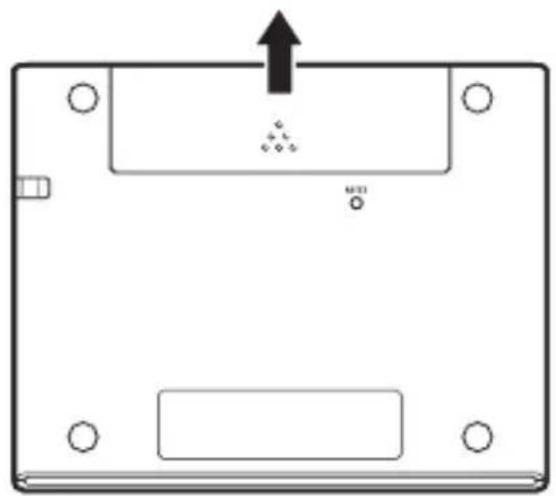
4 Entnehmen Sie die alte Batterie und setzen Sie die neue ein.
- Ziehen Sie zum Entnehmen der Batterie am Band.
- Legen Sie die Batterie so ein, dass das Band unter diesem durchgeführt ist.
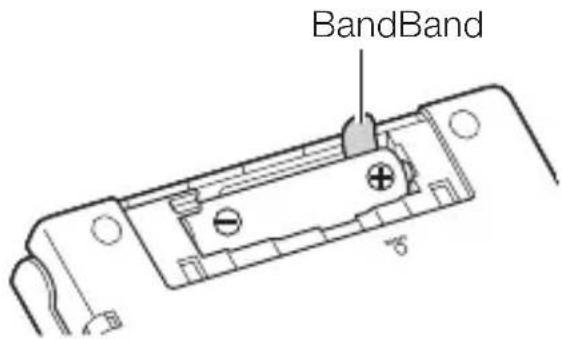
5 Bringen Sie den Batteriefachdeckel wieder an.
6 Drücken Sie mit einem Kugelschreiber oder ähnlichen spitzen Gegenstand den RESET-Knopf im Boden des elektronischen Wörterbuchs.
- Verwenden Sie zum Drücken des RESET-Knopfes keinen Zahnstocher, Bleistift oder anderen Gegenstand, bei dem die Spitze leicht abbricht. Das elektronische Wörterbuch könnte dadurch beschädigt werden.
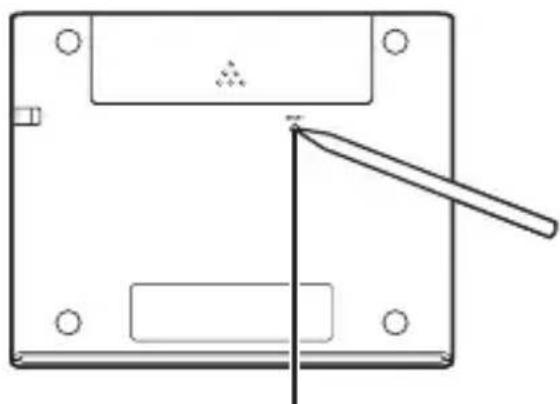
RESET-KnopfRESET-Knopf
7 Öffnen Sie das elektronische Wörterbuch.
- Im Display erscheint nun die Anzeige für die Batterie-Einstellung.
8 Befolgen Sie die im Display erscheinenden Anweisungen zum Vornehmen der Einstellungen.
- Näheres fi nden Sie in den Schritten ab Schritt 5 unter „Erstes Einlegen der Batterie“. (Seite 3)
Technische Daten
- Inhalte: Näheres zu den Wörterbüchern siehe „Copyrights“ (Seite 68).
-
Rechner: 12 Stellen; Arithmetikrechnungen; Berechnungen mit einer arithmetischen Konstante; Rechnungen mit unabhängigem Speicher; Mischrechnungen
-
Dezimalpunkt: Fließpunkt
- Konstantenanzeige der Speicherkonstanten
• Display: TFT-Farb-LCD mit 384 x 216 Dots
• Leistungsaufnahme: 0,35 W
- Spannungsversorgung: Eine Alkalibatterie Größe AA (LR6) oder eine Nickel-Metallhydrid-Batterie (aufl adbare Batterie) Größe AA
- Ungefähre Batteriebetriebsdauer
Bezogen auf eine neue Alkalibatterie oder neue, voll geladene Nickel-Metallhydrid-Batterie (aufl adbare Batterie) bei einer Betriebsumgebungstemperatur von 25°C.
| Batterie Betriebsbedingungen | Ungefähre Batteriebetriebsdauer*2 | |
| Eine Alkalibatterie Größe AA (LR6) | Fortlaufende Anzeige des Englisch-Englisch-Wörterbuchs *1 | 100 Stunden |
| Wiederholzyklus mit 5 Minuten Eingabe und Suche und 55 Minuten Anzeige des Englisch-Englisch-Wörterbuchs pro Stunde*1 | 50 Stunden | |
| Eine aufl adbare Nickel-Metallhydrid-Batterie Größe AA | Fortlaufende Anzeige des Englisch-Englisch-Wörterbuchs *1 | 80 Stunden*3 |
| Wiederholzyklus mit 5 Minuten Eingabe und Suche und 55 Minuten Anzeige des Englisch-Englisch-Wörterbuchs pro Stunde*1 | 40 Stunden*3 | |
*1 Anzeigehelligkeitsstufe 3, Display nach 30 Sekunden gedimmt.
*2 Die Angaben zur Batteriebetriebsdauer sind ungefähre Angaben und nur zur Orientierung gedacht. Die Batteriebetriebsdauer wird durch Faktoren wie Betriebsbedingungen, Batterietyp, Betriebsumgebung und Art der durchgeführten Operationen (eingestellte Helligkeit und Dauer der Anzeigebeleuchtung) usw. beeinfl usst.
*3 Auf aufl adbare Batterie SANYO eneloop bezogene Orientierungswerte.
- Automatische Stromabschaltung: Wählbare Auslösezeit von etwa 3, 6, 10, 15, 30, 45, 60 oder 90 Minuten
- Fortsetzungsfunktion: Aktuelle Anzeige und Daten werden gespeichert, wenn die Stromversorgung ausgeschaltet wird.
• Zul. Betriebstemperatur: 0°C bis 40°C - Abmessungen: 108,5 (B) × 87,0 (T) × 17,2 (H) mm (an dünnster Stelle; geschlossener Zustand); Höhe an der dicksten Stelle: 17,7 mm
- Ungefähres Gewicht: 175 g (einschließlich Batterie)
MEMO
■ Allgemeine Anleitung
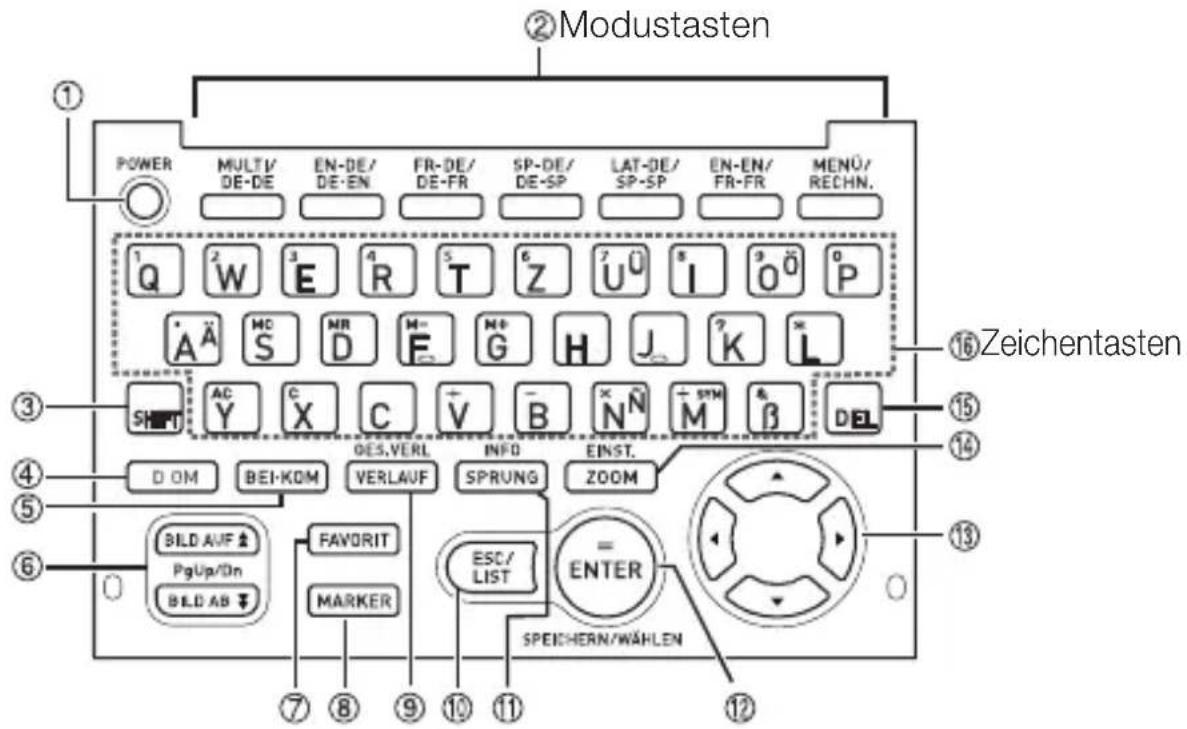
| TASTE FUNKTION | ||
| 1 | POWER | Mit dieser Taste können Sie die Stromversorgung ein- oder ausschalten. (Seite 15) |
| 2 | Beispiel:EN-DE/DE-EN | Jedes Drücken einer Modustaste zeigt die Anfangsanzeige eines der Wörterbücher an, die der betreffenden Taste zugewiesen sind (über der Taste angegeben). (Seite 16)Zum Anzeigen des Rechners drücken Sie bitte anschließendMENÜ/RECHN. |
| 3 | SHIFT | Zum Eingeben bestimmter Zeichen (ä, ö, ü, ñ, &, ?, *), zum Aufrufen der Anleitungsinformationen etc. (Seiten 20, 22 und 31)Drücken Sie kurzSHIFTund nach dem Freigeben der Taste die entsprechende nächste Taste. |
| 4 | IDIOM | Drücken Sie diese Taste, wenn dasIDIOMuf einer Wörterbuchanzeige erscheint, um ein Idiom aufzusuchen. (Seite 29) |
| 5 | BEI-KOM | Zum Aufrufen von Beispielen oder Kommentaren, wennBEI bzw.KOMin einem Wörterbuchfenster angezeigt ist. (Seite 30) |
| 6 | Verwenden Sie diese Tasten, um den Inhalt der Anzeige nach oben oder unten zu scrollen. (Seite 19)Um an die Defi nition des Begriffs vor dem gegenwärtig angezeigten Begriff zu springen, drücken Sie dieSHIFT-Taste und danach die▲-Taste. Um an die Defi nition des nächsten Begriffs zu springen, drücken Sie dieSHIFT-Taste und danach die▲-Taste. | |
| 7 |  | Drücken Sie diese Taste, um die Favoritenliste zu verwenden. (Seite 53) |
| 8 |  | Drücken Sie diese Taste, um in einer Defi nitionsanzeige Text mit der Markiererfunktion zu markieren. (Seite 50) |
| 9 |  | Drücken Sie diese Taste, um einen Begriff wieder abzufragen, nach dem Sie vor kurzem gesucht haben. (Seite 43)Drücken SieSHIFTund dann diese Taste, um einen zuvor abgefragten Begriff in allen Wörterbüchern zu suchen. (Seite 44) |
| 10 |  | Drücken Sie diese Taste, um an die vorhergehende Operation zurückzuschalten. (Seite 19)Falls Sie diese Taste bei am Display angezeigter Defi nitionsanzeige drücken, wird auf die Listenanzeige der Begriffe umgeschaltet, die den Begriff enthalten, dessen Defi nition Sie betrachten. (Seite 19)Mit dieser Taste kann bei angezeigter Wörterbuch-Anfangsanzeige auf die MENÜ-Anzeige zurückgeschaltet werden. (Seite 16) |
| 11 |  | Drücken Sie diese Taste, um einen Begriff in der gegenwärtig angezeigten Defi nitionsanzeige oder Kommentaranzeige nachzuschlagen. (Seite 46)Um die Anleitungsinformationen zu betrachten, drücken Sie diesilasteund danach diese Taste. (Seite 20) |
| 12 |  | Drücken Sie diese Taste, um die von Ihnen eingegebenen Zeichen oder die am Display getroffene Wahl zu registrieren. (Seite 17)Drücken SieSHIFTund dann diese Taste, um einen Eintrag in die Favoritenliste einzugeben oder ein Kontrollhäkchen neben einen Begriff in der Favoritenliste zu setzen. (Seiten 49 und 54) |
| 13 |  | Verwenden Sie diese Tasten, um die hervorgehobene Wahl oder den Cursor nach oben, unten, links oder rechts zu verschieben. (Seite 18)Wenn eine Defi nition zu lang ist, um in den Bildschirm zu passen, kann die Anzeige mit dieser Taste Zeile um Zeile weitergeschoben werden. |
| 14 |  | Drücken Sie diese Taste bei am Display angezeigter Listenanzeige, Defi nitionsanzeige oder Kommentaranzeige, um die Textgröße zu ändern. (Seite 48)Drücken Sie zum Ändern der Einstellungen des elektronischen WörterbuchsSHIFTund dann diese Taste. (Seite 67) |
| 15 |  | Drücken Sie diese Taste, um ein Zeichen zu löschen. (Seite 24) |
| 16 |  | Verwenden Sie diese Tasten für die Eingabe der Zeichen und Werte. (Seiten 22 und 23)• Näheres zur Tastesiehe Seiten 32 und 57. |
CASIO®
CASIO COMPUTER CO., LTD.
6-2, Hon-machi 1-chome Shibuya-ku, Tokyo 151-8543, Japan
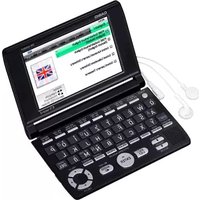

- Wichtig!
- Auspacken
- Batterie
- Erstes Einlegen der Batterie
- Anzeigehelligkeit und Batteriebetriebsdauer
- Batteriebetriebsdauer
- Inhalt
- Vorbereitung 1
- Einleitung 10
- Grundbedienung 16
- Eingabe von Zeichen 22
- Benutzen eines Wörterbuchs 25
- Multi-Wörterbuchsuche 39
- Nützliche Wörterbuchfunktionen 43
- Verwendung des Rechners 62
- Konfi gurieren des elektronischen Wörterbuchs 66
- Wichtige Vorsichtsmaßregeln
- LCD
- Einzelne Anzeigepixel leuchten eventuell nicht oder leuchten dauernd.
- Verwendungsort
- Bezeichnung der Teile
- Öffnen des elektronischen Wörterbuchs
- Anzeigeformate
- Schnellsuche
- ■ Vorschau zu Beispielen/Kommentaren
- Ein- und Ausschalten der Stromversorgung
- Grundbedienung
- Wahl eines Modus
- ■ Modus mit Modustaste wählen
- ■ Wahl eines Modus unter Verwendung der MENÜ-Anzeige
- Drücken Sie die -Taste.
- Stellen Sie die Markierung mit den Cursortasten ◀ und ▶ auf das Register für die Kategorie des gewünschten Wörterbuchs/Modus.
- - Englisch
- - Französisch
- - Spanisch
- - Andere
- - Praktisch
- Wahl eines Stichworts oder Anzeigeeintrags
- Drücken Sie die -Taste
- Scrollen zwischen den Anzeigen
- Rückschalten auf eine vorhergehende Operation
- Betrachten einer Listenanzeige
- Aufrufen eines anderen Begriffs
- Verwendung der Wörterbuchanleitung
- ■ Anzeigen von Wörterbüchern/Modi, die bestimmte Suchmethoden und andere Funktionen unterstützen
- ■ Anzeigen einer Erläuterung zu einem Wörterbuch/Modus
- Wählen Sie ein Wörterbuch/einen Modus.
- Drücken Sie SHIFT und dann INFO SPRUNG.
- Stellen Sie die Markierung mit den Cursorasten 🚙️ und ▼ auf den anzuzeigenden Anleitungseintrag und drücken Sie dann ENTER.
- Eingabe von alphabetischen Zeichen
- Eingaberegeln für alphabetische Zeichen
- Eingabe von Zahlen
- Korrektur eines Eingabefehlers
- ■ Ein Zeichen löschen
- ■ Ein Zeichen einfügen
- Wörterbücher und Funktionen
- Stichwort suchen
- Aufrufen von Details zu einem Begriff (Idiome, Beispiele, Kommentare)
- Aufrufen von Idiomen
- Aufrufen von Beispielen und Kommentaren
- Nachschlagen eines Begriffs mit nicht genau bekannter Schreibweise
- ■ Wenn Sie unsicher über bestimmte Zeichen sind
- ■ Wenn Sie unsicher über die Anzahl der Zeichen sind
- Drücken Sie die Taste.
- Rechtschreibprüfung und Grundformsuche (Rechtschreibprüfung/Grundform-Suche)
- Nachschlagen von Idiomen (Idiomsuche)
- Nachschlagen von Beispielen (Beispielsuche)
- Nachlesen im „ANHANG“
- ■ Oxford Writing Tutor
- ■ Reference Section
- Nachschlagen der Rechtschreib- und Zeichensetzungsregeln nach Kategorien (Kategoriensuche)
- Multi-Wörterbuchsuche
- Nachschlagen desselben Begriffs in mehreren Wörterbüchern (Stichwortsuche)
- Geben Sie den zu suchenden Begriff ein.
- Nachschlagen von Beispielen und Idiomen in mehreren Wörterbüchern (Beispiel- und Idiomsuche)
- Spezifi zierung der Wörterbuch-Anzeigereihenfolge für die Trefferliste
- Erneutes Aufrufen eines jüngst gesuchten Begriffs (Verlaufsuche)
- ■ Ausführen einer Verlaufsuche für ein bestimmtes Wörterbuch
- ■ Ausführen einer Verlaufsuche für alle Wörterbücher
- Löschen von Einträgen des Verlaufspeichers
- Nachschlagen eines innerhalb einer Defi nitions- oder Kommentaranzeige verwendeten Begriffs (Sprungsuche)
- Während die Definitionsanzeige oder Kommentaranzeige auf dem Display angezeigt wird, drücken Sie die Taste.
- Verwenden Sie die ▲-, ▼- oder ▶Taste, um die Markierung an den aufzurufenden Begriff zu verschieben, und drücken Sie danach die ENTER-Taste.
- 3
- 4
- Änderung der Größe der Anzeigezeichen (Zoom)
- ■ Ändern der Anzeigezeichengröße
- Favoritenliste
- Speichern eines Stichworts in einer Favoritenliste
- ■ Ein Stichwort ohne Hervorheben von Text registrieren
- ■ Text hervorheben und ein Stichwort registrieren
- Betätigen Sie MARKERder Anzeige, die das zu speichernde Stichwort e
- Rücken Sie den Cursor mittels, und zum Anfangspunkt der Hervorhebung.
- Betätigen Sie ENTER
- Rücken Sie den Cursor mittels ▲, ▼ und ▶ zum ▶ Endpunkt der Hervorhebung.
- Nachdem Sie den gewünschten Text hervorgehoben haben, drücken Sie auf ENTER.
- Betätigen SieSHIF und dann ENTER SPEICHERN/WAHLEN
- Stellen Sie mit und die Markierung auf die zu speichernde Favoritenliste und betätigen Sie dann ENTER.
- Texthervorhebung aufheben
- Drücken Sie MARK bei der Stichwortanzeige mit dem Text, dessen Hervorhebung Sie beenden wollen.
- Bewegen Sie mit und der Cursor (●) zum Typ der vorzunehmenden Löschung und drücken Sie dann. ENTER
- Stellen Sie den grünen Cursor mit , ▲ und ▼ auf den ▶ Text, dessen Hervorhebung Sie löschen möchten.
- Drücken Sie auf ENTER
- Betätigen Sie SHIF und dann. ENTER SPEICHERN/WAHLEN
- Stellen Sie mit ▲nd die▼markierung auf die zu speichernde Favoritenliste und betätigen Sie dann . ENTER
- Gespeichertes Stichwort aufrufen, mit Häkchen versehen und löschen
- Drücken Sie auf FAVORIT
- Stellen Sie mit ▲nd die▼ Markierung auf „Favoritenliste ansehen“ und betätigen Sie dann ENTER.
- Stellen Sie mit und die Markierung auf die anzuzeigende Favoritenliste und drücken Sie dann ENTER
- Verwenden einer Favoritenliste zum Testen Ihres Vokabelwissens
- ■ Vokabelwissen anhand einer Favoritenliste testen
- ■ Bereichseinstellungen für die Generierung von Testaufgaben vornehmen
- ■ Anzeigeeinstellungen für Testanzeige vornehmen
- ■ Testergebnisse anzeigen
- ■ Testergebnisse löschen
- Konfi gurieren der Anzeige-Einstellungen für die Favoritenliste
- ■ Favoritenliste-Anzeigeeinstellungen über das Favoritenliste-Menü vornehmen
- ■ Favoritenliste-Anzeigeeinstellungen über die Einstellung-Anzeige vornehmen
- Namen einer Favoritenliste ändern
- Verwendung des Rechners
- Drücken Sie SHIFT und
- Führen Sie die auf der nächsten Seite beschriebenen Operationen aus.
- Arithmetische Grundrechnungsarten
- Konstantenrechnungen
- Speicherrechnungen
- Korrektur von Tastenbetätigungsfehlern
- ■ Korrigieren eines Werteingabefehlers
- Fehleranzeige („E“)
- Ändern von Einstellungen
- ■ LCD-Einstellungen
- Copyrights
- ■ Hinweise zum Copyright
- ■ Sonstige Hinweise
- PONS Wörterbuch Schule und Studium Englisch
- PONS Wörterbuch Studienausgabe Französisch
- PONS Le Robert Micro
- PONS Wörterbuch Studienausgabe Spanisch
- PONS Wörterbuch Schule und Studium Latein-Deutsch
- Duden - Die deutsche Rechtschreibung
- Duden - Das Fremdwörterbuch
- Anzeigemeldungen
- Störungsbeseitigung
- Rückstellung des elektronischen Wörterbuchs
- Vorsicht!
- Löschen von Speicherdaten
- Drücken Sie MENÜ/RECHN.
- Drücken SieSHIFT und dann DEL.
- Stellen Sie den Cursor ( ● ) mit ▲ zu „Ja“ und drücken Sie dann ENTER.
- Drücken Sie ENTER
- Sperren von Funktionen
- ■ Zugriff auf Funktionen sperren
- Stellen Sie mit und die Markierung auf den Namen des zu sperrenden Wörterbuchs und drücken Sie dann ENTER
- Drücken Sie SHIFT und dann ENTER.
- Stellen Sie mit den Cursor ( ●) auf „Ja“ und drücken Sie dann ENTER.
- Drücken Sie ENTER
- ■ Zugriffssperre-Details anzeigen
- ■ Gesperrte Funktionen freigeben
- Austauschen der Batterie
- Vorsichtsmaßregeln zur Batterie
- ■ Aufl adbare Batterie
- Halten Sie Batterien außerhalb der Reichweite von Kleinkindern. Falls eine Batterie verschluckt wird, wenden Sie sich unverzüglich an einen Arzt.
- Technische Daten
- MEMO
- ■ Allgemeine Anleitung
- CASIO®
- CASIO COMPUTER CO., LTD.
Marke : CASIO
Modell : EW-G560C
Kategorie : Nicht kategorisiert