
EW-G6000C - Nicht kategorisiert CASIO - Kostenlose Bedienungsanleitung
Finden Sie kostenlos die Bedienungsanleitung des Geräts EW-G6000C CASIO als PDF.


| Produkttyp | Elektronisches Wörterbuch |
| Modell | EW-G6000C (auch EW-G7000C) |
| Abmessungen (geschlossen) | Ca. 148,5 × 106,5 × 16,3 mm (dünnste Stelle); max. Höhe 18,9 mm |
| Gewicht | Ca. 270 g (inkl. Batterien) |
| Stromversorgung | 2 AA-Alkalibatterien (LR6) oder USB-Stromversorgung über Computer |
| Display | 528 × 320 Pixel TFT-Farb-LCD |
| Hauptfunktionen | Wörterbuchsuche (mehrere Sprachen), Sprachausgabe (Muttersprachler und synthetisch), Taschenrechner, Zahlenrätsel, Multi-Wörterbuchsuche, Favoritenliste, Sprungsuche, Zoom, Bibliothek (Text- und Fotobetrachter), microSD-Kartenunterstützung |
| Reinigung und Pflege | Außenseite mit weichem, leicht feuchtem Tuch reinigen; keine Lösungsmittel wie Benzol oder Verdünner verwenden |
| Sicherheit | Gerät nicht zerlegen, vor Feuer schützen, keine spitzen Gegenstände zum Drücken der Tasten verwenden, bei ungewöhnlichen Zuständen sofort ausschalten |
| Ersatzteile und Reparierbarkeit | Batterien wechselbar; für Reparaturen autorisierten CASIO-Kundendienst kontaktieren |
| Allgemeine Informationen | Bedienungsanleitung in 171 Seiten; Lieferumfang: 2 AA-Batterien, USB-Kabel, Ohrhörer; automatische Abschaltung einstellbar |
Häufig gestellte Fragen - EW-G6000C CASIO
Benutzerfragen zu EW-G6000C CASIO
0 Frage zu diesem Gerät. Beantworten Sie die, die Sie kennen, oder stellen Sie Ihre eigene.
Eine neue Frage zu diesem Gerät stellen
Laden Sie die Anleitung für Ihr Nicht kategorisiert kostenlos im PDF-Format! Finden Sie Ihr Handbuch EW-G6000C - CASIO und nehmen Sie Ihr elektronisches Gerät wieder in die Hand. Auf dieser Seite sind alle Dokumente veröffentlicht, die für die Verwendung Ihres Geräts notwendig sind. EW-G6000C von der Marke CASIO.
BEDIENUNGSANLEITUNG EW-G6000C CASIO
EW-G6000C/ EW-G7000C
Bedienungsanleitung
Benutzen eines Wörterbuchs
Gebrauch des Oxford Learner's Wordfinder Dictionary (EW-G6000C)
Gebrauch von „Practical English Usage“
Benutzen des Lexikons
Gebrauch des PONS Reisewörterbuchs
Weltliteratur
Markante englische Reden und Worte
Multi-Wörterbuchsuche
Nützliche Wörterbuchfunktionen
Spielen mit ZAHLENRÄTSELN
Verwendung des Rechners
Wichtig!
Bitte bewahren Sie die gesamte Benutzerdokumentation für späteres Nachschlagen auf.

Manufacturer:
CASIO COMPUTER CO., LTD.
6-2, Hon-machi 1-chome, Shibuya-ku, Tokyo 151-8543, Japan
Casio-Platz 1, 22848 Norderstedt, Germany
(Diese Markierung trifft nur auf EU-Länder zu.)
In dieser Anleitung werden nicht in allen Fällen TM- und ®-Markierungen verwendet.
- Dieses Produkt schließt die FontAvenue Schriftart(en) ein, die unter Lizenz von der NEC Corporation verwendet wird (werden). FontAvenue ist eine eingetragene Marke der NEC Corporation.
- Microsoft, Windows, Windows NT und Windows Vista sind eingetragene Marken von Microsoft Corporation in den USA und anderen Ländern.
- Macintosh und Mac OS sind eingetragene Marken von Apple Inc. in den USA und anderen Ländern.
- microSD und microSDHC sind Marken von SD Card Association. Die Logos von microSD und microSDHC sind eingetragene Marken.
- In dieser Bedienungsanleitung genannte Firmen- und Produktnamen können eingetragene Marken oder Marken der entsprechenden Eigner sein.


Über diese Bedienungsanleitung
Die Erläuterungen in dieser Bedienungsanleitung gelten generell für eine Reihe verschiedener Modelle der elektronischen Wörterbücher von CASIO. Bei Angaben, die nur für ein oder mehrere bestimmte Modelle gelten, sind die entsprechenden Modellnamen angegeben. In der Bedienungsanleitung gezeigte Illustrationen und Screenshot-Beispiele zu generellen Merkmalen und Funktionen basieren auf dem EW-G7000C.
Auspacken
Kontrollieren Sie beim Auspacken des Wörterbuchs, ob alle nachstehenden Artikel in der Packung enthalten sind:
• Zwei Alkalibatterien (Mignon bzw. AA)
• USB-Kabel (Seite 157)
- Ohrhörer
Die Packung enthält möglicherweise noch weiteres, oben nicht aufgeführtes Zubehör.
Anschluss mittels USB-Kabel an einen Computer
Das dem elektronischen Wörterbuch beiliegende USB-Kabel kann zum Anschluss an einen Computer verwendet werden. Nach dem Anschluss an den Computer erfolgt die Stromversorgung des elektronischen Wörterbuchs über diese USB-Verbindung. Über den USB-Anschluss können Sie Textdateien in das elektronische Wörterbuch übertragen.
- Sie müssen im Computer spezielle Software (wozu ein USB-Treiber gehört) installieren, bevor Sie mit dem elektronischen Wörterbuch kommunizieren können. Kommunikationsversuche ohne eine vorausgehende Installation der speziellen Software können Störungen verursachen.
- Näheres zur Kommunikation mit einem Computer und zur speziellen Software finden Sie unter „Gebrauch der Bibliothek“ (Seite 114).
- Näheres zur Stromversorgung über die USB-Verbindung fi nden Sie unter „Stromversorgung über einen Computer“ (Seite 157).
Erstes Einlegen der Batterien
Bevor Sie Ihr elektronisches Wörterbuch zum ersten Mal verwenden, führen Sie unbedingt die folgenden Schritte aus, um die beiden mitgelieferten Mignon-Alkalibatterien (LR6 bzw. AA) einzusetzen.
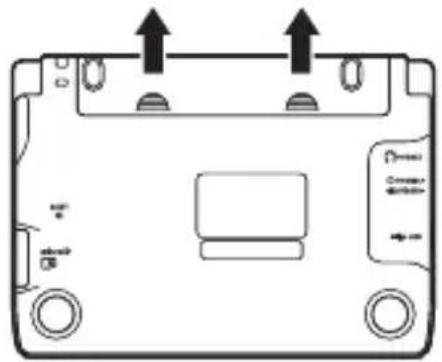
1 Während Sie an den beiden in der Abbildung gezeigten Stellen den Batteriefachdeckel andrücken, schieben Sie den Deckel in die durch einen Pfeil angegebene Richtung, um den Deckel abzunehmen.
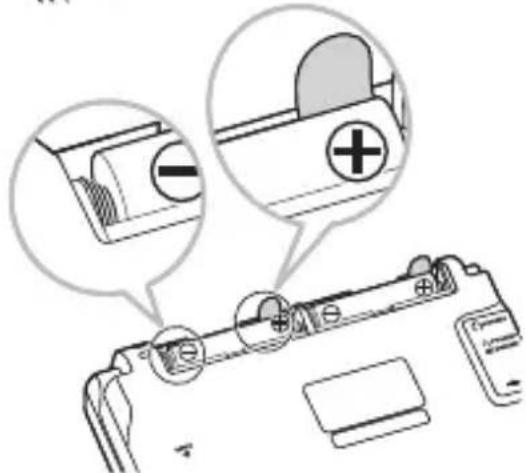
2 Setzen Sie die beiden Batterien ein und bringen Sie danach den Batteriefachdeckel wieder an.
- Drücken Sie die (−) Seite der jeweiligen Batterie gegen die Feder und senken Sie sie mit der (+) Seite in das Batteriefach, wobei das Band unter der Batterie liegen soll.
Korrekte Installation
• Die Feder steht seitlich nicht über.
- Das Band ist gestreckt und nicht unter der Batterie eingefalzt.
- Die Batteriepole (+ und – Seiten) sind korrekt ausgerichtet.
3 Drücken Sie mit einem Kugelschreiber oder ähnlichen spitzen Objekt den RESET-Knopf auf der Rückseite des elektronischen Wörterbuchs.
- Verwenden Sie zum Drücken des RESET-Knopfes keine Zahnstocher, Bleistifte oder anderen Objekte, bei denen die Spitze leicht abbrechen kann. Das Wörterbuch könnte dadurch beschädigt werden.
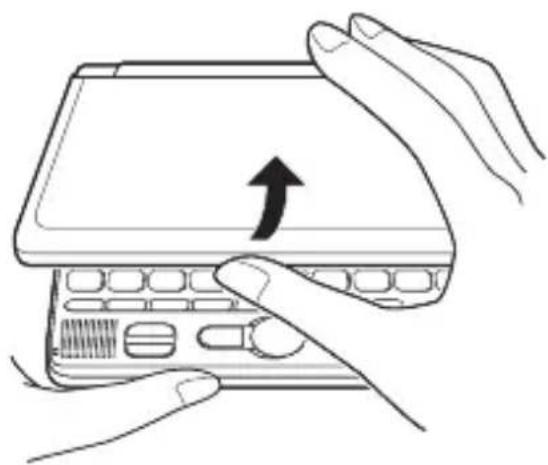
4 Öffnen Sie Ihr elektronisches Wörterbuch, wie es in der Abbildung dargestellt ist.
- Dies ruft die Spracheinstellung-Anzeige in das Display.
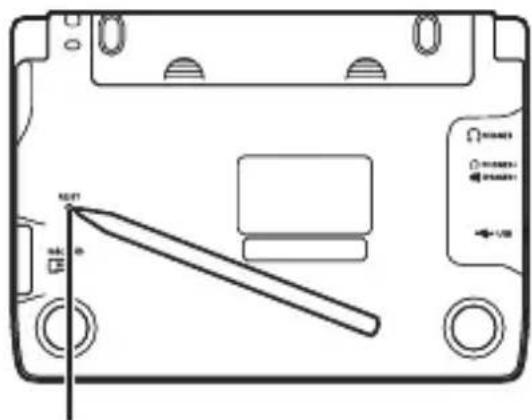
RESET-KnopfRESET-Knopf
5 Bewegen Sie den Cursor ( ●) mit ▲ und ▼ur gewünschten Einstellung.
- Eingeblendete Meldungen, Titel, Icon-Texte und anderer Text werden in der hier gewählten Sprache angezeigt.
- Die Bildschirm-Abbildungen in dieser Bedienungsanleitung zeigen die Anzeigen bei Wahl von „Deutsch“ als Sprache.
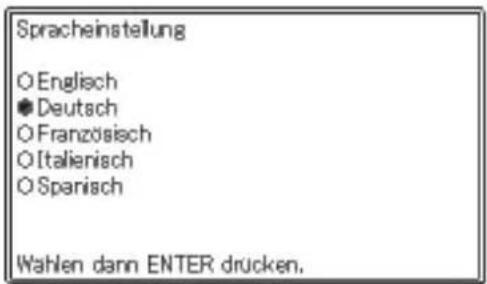
6 Drücken Sie ENTER, nachdem Sie die gewünschte Sprache eingestellt haben.
- Hieraufhin erscheint die MENÜ-Anzeige.
![MENÜ Englisch1 Eng2 Fra Lat Disu And Prakt PONS Großbarterbuch Englisch [Englisch-Deutsch] PONS Großbarterbuch Englisch [Deutsch-Englisch] Oxford Advanced Learner's Dictionary Oxford Collections Dictionary Oxford Thesaurus of ENGLISH Oxford Learner's Wordfinder Dictionary Wahlen ►► Kategorie ▲▼ Wörterbuch dem ENTER drücken](/content/2026/05/791440/images/040ae96ff70d9b83da3859ab4be545fabbfce8a6510e5453e3f63e838ae57079.jpg)
![MENU Englisch1 Eng2 Fra Spa Isa Dau And Prakt PONS Business-Wörterbuch Englisch [Englisch-Deutsch] PONS Business-Wörterbuch Englisch [Deutsch-Englach] Großes Fachwörterbuch Wirtschaft Englisch Fachwörterbuch Recht Englisch Fachwörterbuch Marketing Englisch Oxford Business English Dictionary Wahlen ►► Kategorie ▲▼ Wörterbuch dem ENTER drücken](/content/2026/05/791440/images/7e7ad0d2e339e83c46fb5c9f00599f3c30a3c68cd9797f6a19ac7752cbbf880d.jpg)
EW-G7000CEW-G6000C
- Anzeigehelligkeit und andere Einstellungen des elektronischen Wörterbuchs können konfi guriert werden (Seite 134).
- Beachten Sie, dass die mit Ihrem elektronischen Wörterbuch mitgelieferten Batterien während des Transportes und der Lagerung etwas entladen werden. Daher weisen diese Batterien vielleicht nicht die volle Batterielebensdauer auf, wie sie in dieser Bedienungsanleitung angegeben ist.
- Die Batterielebensdauer hängt in hohem Maße von der Gebrauchsweise des elektronischen Wörterbuchs, vom Typ der microSD Speicherkarte und von den Betriebsbedingungen ab.
- Verwenden Sie für dieses Produkt keine Oxyride-Batterien oder andere Primärzellen auf Nickelbasis. Bei solchen Batterien können sich durch ungenügende Kompatibilität mit den Produkteigenschaften eine verkürzte Batterielebensdauer und Fehlbetrieb des Produkts ergeben.
Anzeigehelligkeit und Batterielebensdauer
Die Anzeigehelligkeit des elektronischen Wörterbuchs kann in fünf Stufen eingestellt werden. Näheres hierzu fi nden Sie unter „Panel-Helligkeitseinstellung“ (Seite 136).
• Die werksseitige Voreinstellung ist Stufe 3.
Die Anzeigehelligkeit schaltet automatisch auf Stufe 1 herunter, wenn Sie das Gerät 30 Sekunden lang in keiner Weise betätigen. Danach bewirkt jegliche Betätigung, dass die Anzeigehelligkeit wieder auf die ursprünglich eingestellte Stufe zurückschaltet.
Der gegenwärtige Batteriestand wird durch ein Symbol oben rechts in der MENÜ-Anzeige dargestellt.
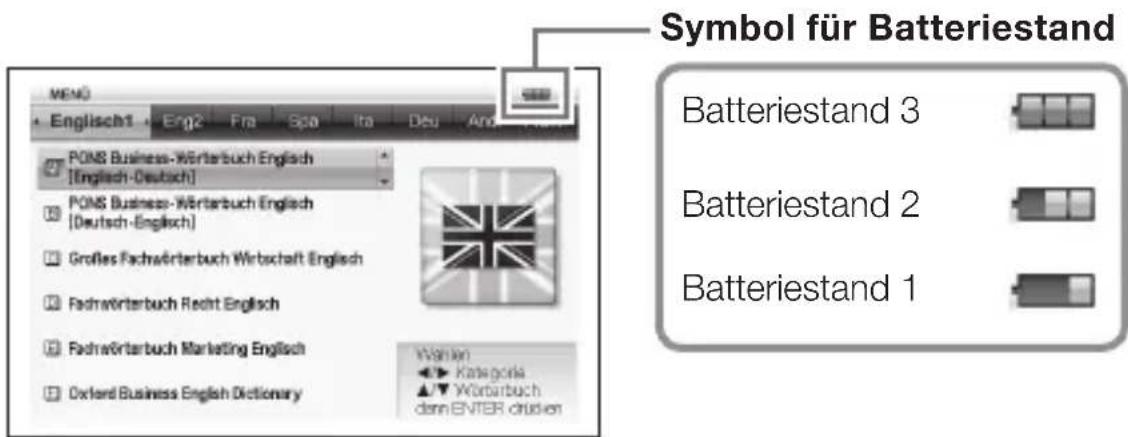
- Die Stromversorgung schaltet ab und die Anzeige blendet aus, wenn der Batteriestand 0 erreicht.
- Bei Batteriestand 1 kann es vorkommen, dass das elektronische Wörterbuch nicht ordnungsgemäß funktioniert, plötzlich abschaltet oder andere Störungen auftreten. Bei Anzeige der Batteriestufe 1 sollten Sie die Batterien also so rasch wie möglich auswechseln.
- Wenn das elektronische Wörterbuch von einem Computer über USB-Kabel mit Strom versorgt wird, wird das USB-Spannungssymbol ( ) neben dem Batteriestandsymbol angezeigt (Seite 158).
Batterielebensdauer
Wenn Sie die Anzeige über lange Zeit mit hoher Helligkeitsstufe benutzen, lange Zeit die Anzeigebeleuchtung eingeschaltet lassen und häufig von der Sprachausgabefunktion Gebrauch machen, kann dies die Batterielebensdauer entsprechend verkürzen.
| Betriebsbedingungen Anzeigehelligkeit | Ungefähre Batterielebensdauer* | |
| Stündlich wiederholt4 Minuten Eingabeund Suche, 1 MinuteTonausgabe überLautsprecher, 55 MinutenAnzeige des Englisch-Englisch-Wörterbuchs | Stufe 3 (Nach30 Sekundengedimmt) | 70 Stunden |
| Fortgesetzte Tonausgabeüber Lautsprecher oderOhrhörer | Stufe 3 15 Stunden | |
| Stufe 5 5,5 Stunden | ||
* Neue Alkalizellen, Umgebungstemperatur 25°C. Werte für Batterielebensdauer sind geschätzt und sollten nur als Anhalt dienen.
Inhalt
Vorbereitung 1
Über diese Bedienungsanleitung .... 1
Auspacken 1
Anschluss mittels USB-Kabel an einen Computer ...... 2
Erstes Einlegen der Batterien 3
Anzeigehelligkeit und Batterielebensdauer 6
Einleitung 13
Merkmale 13
Wichtige Vorsichtsmaßregeln 17
Bezeichnung der Teile 21
Öffnen des elektronischen Wörterbuchs 21
Allgemeine Anleitung 22
Ein- oder Ausschalten der Stromversorgung 25
Grundbedienung 26
Grundbedienung 26
Wahl eines Modus 26
Wahl eines Stichworts oder Anzeigeeintrags 29
Scrollen zwischen den Anzeigen 30
Rückschalten auf eine vorhergehende Operation .... 30
Betrachten einer Listenanzeige 31
Umschalten des Anzeige-Layouts 31
Aufrufen eines anderen Begriffs 33
Gebrauch der Display-Icons 34
Gebrauch der Wörterbuchanleitung 36
Eingabe von Zeichen 38
Eingabe von alphabetischen Zeichen 38
Eingabe von Ziffern 39
Korrektur eines Eingabefehlers 40
Benutzen eines Wörterbuchs 41
Wörterbücher und Funktionen 41
Stichwort suchen 45
Aufrufen von Details zu einem Begriff (Idiome, Beispiele, Kommentare) 47
Aufrufen von Idiomen 47
Aufrufen von Beispielen und Kommentaren 48
Nachschlagen eines Begriffs mit nicht genau bekannter Schreibweise 49
Rechtschreibprüfung und Grundformsuche (Rechtschreibprüfung/Grundformsuche) 51
Nachschlagen von Idiomen (Idiomsuche) 53
Nachschlagen von Beispielen (Beispielsuche) 55
Suchen nach gebräuchlichen Wortpaaren (Kollokationssuche) 57
Gebrauch des Oxford Learner's Wordfi nder Dictionary (EW-G6000C) 59
Nachschlagen eines Schlagworts (Schlagwortsuche) ... 59
Nachschlagen verwandter Begriffe (Suche verwandter Begriffe) 60
Nachschlagen von Beispielen (Beispielsuche) 61
Themensuche 62
Gebrauch von „Practical English Usage“ 63
Nachschlagen eines Schlagworts (Schlagwortsuche) ... 63
Themensuche 65
Gegenstandsuche über Nummer...... 66
Nachschlagen in „130 häufig ge Fehler“ 66
Benutzen des Lexikons 67
Nachschlagen von Informationen im Lexikon 67
Verwendung von Bildern bei der Informationssuche (Bildsuche)....69
Gebrauch des PONS Reisewörterbuchs 70
Nachschlagen von Dialogen über Kategorie .... 70
Nachschlagen von Beispielen (Beispielsuche) 72
Nachschlagen eines Stichworts 73
Weltliteratur 75
Lesen eines Werks der Weltliteratur 75
Markante englische Reden und Worte 76
Anhören von markanten englischen Reden und Worten 76
Multi-Wörterbuchsuche 77
Multi-Wörterbuchsuche 77
Nachschlagen desselben Begriffs in mehreren Wörterbüchern (Stichwortsuche) 78
Nachschlagen von Beispielen und Idiomen in mehreren Wörterbüchern (Beispiel- und Idiomsuche) .... 79 Einstellen der Wörterbuch-Anzeigereihenfolge für die Trefferliste....81
Nützliche Wörterbuchfunktionen 82
Benutzen der Sprachausgabefunktion 82
Ändern der Ausgabesprache-Einstellung 88
Benutzen von „Eigenes Wörterbuch“ 89
Erweiterte Suche (Split-Screen-Suche) 92
Erweiterte Suche (Eingrenzen/Wortfolge vorgeben) ..... 95
Erweiterte Suche (Rechtschreibprüfung/Grundformsuche) 97
Erneutes Aufrufen eines jüngst gesuchten Begriffs (Verlaufsuche) 98
Nachschlagen eines innerhalb einer Defi nitions- oder Kommentaranzeige verwendeten Begriffs (Sprungsuche)....101
Änderung der Größe der Anzeigezeichen (Zoom) ...... 104
Favoritenliste .... 105
Speichern eines Stichworts in einer Favoritenliste...... 105
Texthervorhebung aufheben ....107
Gespeichertes Stichwort aufrufen, mit Häkchen versehen und löschen.... 109
Namen einer Favoritenliste ändern 113
Gebrauch der Bibliothek 114
Was ist die Bibliothek? 114
Vorbereitung zum Gebrauch der Bibliothek ....115
EX-word TextLoader ....115
Gebrauch von Fotodaten ....116
Gebrauch einer microSD Speicherkarte ....119
Spielen mit ZAHLENRÄTSELN 123
Zahlenrätsel......123
Lösen eines Zahlenrätsels 126
Betrachten der 10 besten Lösungszeiten bei einem Zahlenrätsel.... 129
Verwendung des Rechners 130
Verwendung des Rechners 130
Arithmetische Grundrechnungsarten ....131
Konstantenrechnungen....131
Speicherrechnungen ....132
Korrektur von Tastenbetätigungsfehlern ....132
Löschen des Rechners 133
Fehleranzeige („E“) 133
Konfi gurierung der Einstellungen des elektronischen Wörterbuchs 134
Konfi gurierung der Einstellungen des elektronischen
Wörterbuchs.... 134
Gerätekonfiguration.... 135
Tasten-Kontrollton 135
Automatische Stromabschaltung 135
Panel-Helligkeitseinstellung 136
Panel-Leuchtzeit-Einstellung 136
Schnellsuchfunktion....136
Spracheinstellung....137
Aussprache-Einstellung....138
Sprechtempo-Einstellung (Aussprache-Geschwindigkeit) 138
Ausgabesprache-Einstellung 138
Lautstärke.... 138
Konfi gurieren der Lesezeicheneinstellungen .... 139
Wörterbuch Copyrights 140
Wörterbuch Copyrights 140
Referenz 146
Anzeigemeldungen 146
Störungsbeseitigung 148
Rückstellung des elektronischen Wörterbuchs ...... 151
Austauschen der Batterien 153
Vorsichtsmaßregeln hinsichtlich der Batterien .... 153
Austauschen der Batterien 154
Stromversorgung über einen Computer 157
Technische Daten 159
■ Allgemeine Anleitung 166
Merkmale
Von allen Wörterbüchern unterstützte nützliche Funktionen
■ Display-Icons
Eine Reihe von Display-Icons erscheint links in der Anzeige, wenn während der Wörterbuch- oder Funktionsbenutzung zusätzliche Funktionsschritte verfügbar werden.
→Siehe Seite 34
■ Sprachausgabefunktion
Diese Funktion spielt bestimmte englische Begriffe in einer natürlichen muttersprachlichen Stimme ab. Andere englische Begriffe, Idiome, Beispielsätze sowie Begriffe, Idiome und Beispielsätze in anderen Sprachen können über eine synthetische Stimme ausgegeben werden (Textstimme).
→Siehe Seite 82
■ Eigenes Wörterbuch
Diese Funktion erzeugt eine Liste für schnellen und einfachen Zugriff auf häufig g benutzte Modi.
→Siehe Seite 89
■ Erweiterte Suchfunktionen
●Suche mit Split Screen
Während des Betrachtens einer Definition oder eines Kommentars kann der Bildschirm in eine obere und untere Zone aufgeteilt und nach einem weiteren Begriff gesucht werden.
→Siehe Seite 92
●Suchen durch Eingrenzen/Wortfolge vorgeben
Sie können die Suche über die Trefferliste eingrenzen oder beim Suchen von Beispielen oder Idiomen eine Wortfolge für die Trefferliste vorgeben.
→Siehe Seite 95
● Rechtschreibprüfung/Grundformsuche
Die Rechtschreibprüfung/Grundformsuche zeigt Treffer mit zum eingegebenen Begriff ähnlicher Schreibweise oder Kandidaten für die Grundform des Begriffs an.
→Siehe Seite 97
Verlaufsuche
Um einen jüngst gesuchten Begriff erneut anzuzeigen, wählen Sie diesen einfach aus der Verlaufl iste.
→Siehe Seite 98
■ Sprungsuche
Ein innerhalb einer Definition oder eines Kommentars erscheinender Begriff kann als Stichwort für eine weitere Suche verwendet werden.
→Siehe Seite 101
Zoom
Eine einfache Operation ändert den angezeigten Text auf eine von drei Größen.
→Siehe Seite 104
■ Wörterbuch-Anleitungsinformationen
Die Informationen der Wörterbuchanleitung zeigen die Wörterbücher/Modi, die spezifi sche Sucharten und andere Funktionen unterstützen. Die Anleitung umfasst außerdem Erläuterungen (Konventionen, Gebrauchsweise usw.) für die einzelnen Wörterbücher/Modi.
→Siehe Seite 36
■ Favoritenliste
In der Favoritenliste können Sie Stichwörter abspeichern, die Sie verfügbar halten wollen.
Mit der Markiererfunktion können Sie Wörter mit einer von drei Farben hervorheben. Hervorgehobene Wörter können auf Wunsch sogar ausgeblendet werden.
→Siehe Seite 105
■ Layout-Umschaltung
Bei Anzeige von Listen oder Daten (Defi nition und Kommentar) oder der Treffer aus der Suche nach Idiomen oder Beispielen kann das Display zwischen verschiedenen Anzeigekonfi gurationen umgeschaltet werden.
→ Siehe Seite 31
■ Fotobetrachter
Mit dem Fotobetrachter können Sie die auf einer microSD Speicherkarte gespeicherten Bilder (JPEG-Format) in der Anzeige des elektronischen Wörterbuchs aufrufen.
→Siehe Seite 116
Anzeigeformate
■ Schnellsuche
Bei der Schnellsuche werden die angezeigten Treffer mit jedem weiteren eingegebenen Zeichen neu aktualisiert.
- Sie können auch die „Begriffsuche“ wählen, die auf Sie wartet, bis Sie den gesamten Begriff eingegeben haben, bevor mit der Suche begonnen wird (Seite 137).
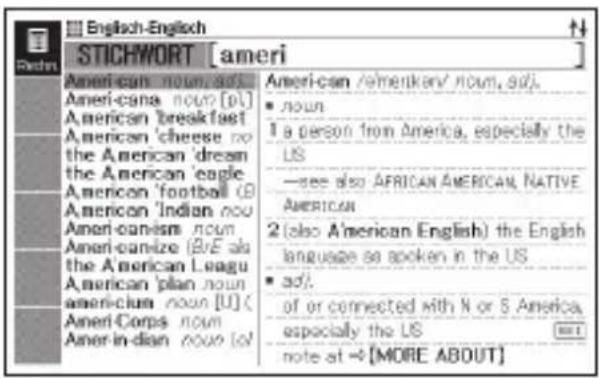
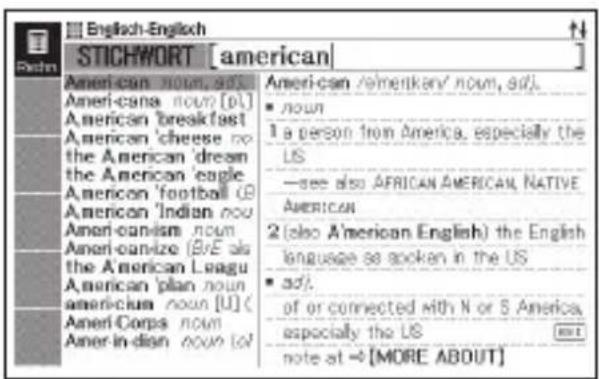
In der Trefferliste zu einer Abfrage können Sie ein Vorschaufenster aufrufen, das einen Teil der Definition des markierten Stichworts zeigt.
• Das Vorschaufenster kann beliebig im Display angeordnet werden. (Seite 31)
■ Vorschau zu Beispielen/Kommentaren
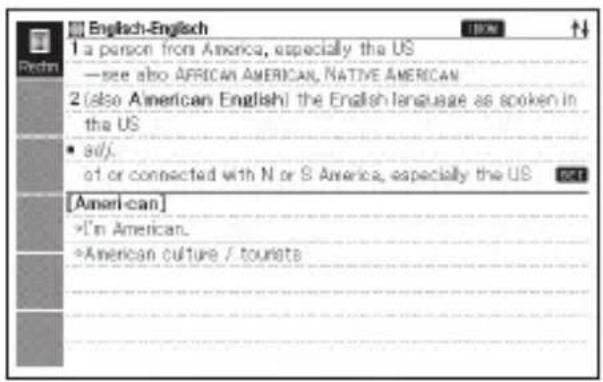
Beim Recherchieren von Beispielen oder Kommentaren mit der -Taste wird ein Teil des hervorgehobenen Beispiels bzw. Kommentars in der unteren Displayhälfte gezeigt.
■ Durchnummerierte Listeneinträge
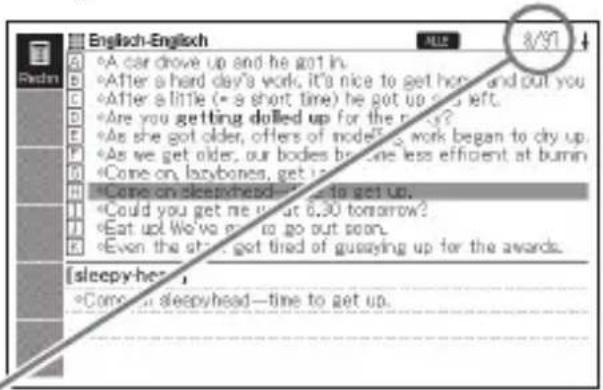
Bei der Beispielsuche, im Verlauf und bei anderen Listen zeigt das Wörterbuch die Gesamtzahl der Treffer und die Nummer des aktuell anzeigten Gegenstands an.
Bezeichnet, dass der markierte Punkt der 8. von insgesamt 97 Gegenständen ist.
Der Rechner kann Additionen, Subtraktionen, Multiplikationen und Divisionen sowie Konstanten- und Speicherrechnungen ausführen.
Bibliothek
Im Verbund mit einem Computer und einer Speicherkarte kann die Bibliothek die Funktionalität des elektronischen Wörterbuchs erweitert nutzbar machen. Sie können mit dem elektronischen Wörterbuch Text für spätere Betrachtung speichern und auf einer Speicherkarte gespeicherte Bilder betrachten.
Wichtige Vorsichtsmaßregeln
Beachten Sie immer die folgenden wichtigen Vorsichtsmaßregeln, wenn Sie Ihr elektronisches Wörterbuch verwenden.
- Setzen Sie Ihr elektronisches Wörterbuch niemals einem Feuer aus. Anderenfalls könnte die Batterie explodieren, wodurch Brand- und Verletzungsgefahr besteht.
- Vermeiden Sie extreme Temperaturen. Ordnen Sie Ihr elektronisches Wörterbuch nicht in direktem Sonnenlicht, in der Nähe eines Fensters, in der Nähe einer Heizung usw. an.
- Unter sehr niedrigen Temperaturen kann das Display nur langsam ansprechen oder sogar vollständig ausfallen. Dieser Zustand ist jedoch nur temporär und der Betrieb sollte unter normalen Temperaturen wieder fortgesetzt werden können.
- Vermeiden Sie Bereiche, die übermäßiger Feuchtigkeit, Schmutz und Staub ausgesetzt sind.
- Setzen Sie Ihr elektronisches Wörterbuch niemals starken Stößen aus, biegen Sie es nicht ab, verdrehen Sie es nicht, tragen Sie es nicht in Ihrer Hosentasche mit sich und bewahren Sie es nicht gemeinsam mit harten Gegenständen in einer Tasche oder einem Aktenkoffer auf.
- Legen oder stellen Sie auf keinen Fall schwere Objekte auf das elektronische Wörterbuch. Das Objekt könnte herunterfallen, wodurch Verletzungsgefahr besteht.
- Versuchen Sie niemals ein Zerlegen Ihres elektronischen Wörterbuchs.
- Verwenden Sie niemals eine Füllfeder, einen Bleistift oder ein anderes spitzen Objekt für das Drücken der Tasten.
- Um die Außenseite zu reinigen, wischen Sie Ihr elektronisches Wörterbuch mit einem in einer schwachen Lösung aus mildem, neutralem Waschmittel und Wasser angefeuchteten Tuch ab. Wringen Sie das Tuch vor dem Abwischen gut aus, um alle überschüssige Feuchtigkeit zu entfernen. Verwenden Sie niemals Benzol, Verdünner oder andere fl üchtige Mittel für das Reinigen. Anderenfalls können die auf das Gehäuse aufgedruckten Zeichen abgelöst oder das Finish des Gehäuses beschädigt werden.
- Bei Auftreten von Rauch, ungewöhnlichen Gerüchen, Hitze oder anderen ungewöhnlichen Zuständen ist die Benutzung des elektronischen Wörterbuchs sofort einzustellen, da anderenfalls Brand- und Stromschlaggefahr besteht. Führen Sie sofort die folgenden Maßnahmen durch:
1 Schalten Sie den Strom aus.
2 Trennen Sie das USB-Kabel ab.
3 Wenden Sie sich an Ihren Original-Händler oder einen autorisierten CASIO-Kundendienst.
- Halten Sie das elektronische Wörterbuch von Ihrer Brust (Brusttasche usw.) entfernt, falls Sie einen Herzschrittmacher oder andere medizinische Geräte verwenden. Der vom elektronischen Wörterbuch erzeugte Magnetismus kann Herzschrittmacher und andere Geräte beeinfl ussen. Sollten Sie ein nicht normales Befi nden feststellen, entfernen Sie sich bitte vom Wörterbuch und wenden Sie sich an Ihren Arzt.
- Tragen Sie das elektronische Wörterbuch nicht zusammen mit magnetischen Karten (Kreditkarte, Bankkarte, Guthabenkarte usw.). Das Wörterbuch enthält Bauteile, die ein Magnetfeld erzeugen, durch das magnetische Karten unbrauchbar werden können.
- Fertigen Sie Sicherungskopien von allen Daten an, die Sie von einem Computer an das elektronische Wörterbuch oder eine microSD Speicherkarte übertragen. Löschen Sie die Daten nach der Übertragung nicht vom Computer. Im Falle von Funktionsstörungen oder Reparaturen kann es vorkommen, dass der gesamte Speicherinhalt des elektronischen Wörterbuchs gelöscht wird.
LCD
- Über Sie niemals starken Druck auf die LCD-Anzeige aus und setzen Sie diese keinen starken Stößen aus. Anderenfalls kann das Glas splittern.
- Sollte jemals das LCD-Glas zerbrechen, vermeiden Sie Kontakt mit der aus dem LC-Display austretenden Flüssigkeit. Kontakt mit der LCD-Flüssigkeit kann zu Hautreizungen führen.
- Sollte jemals aus dem LC-Display austretende Flüssigkeit in Ihren Mund gelangen, spülen Sie sofort Ihren Mund mit Frischwasser aus und wenden Sie sich danach an einen Arzt.
- Sollte jemals aus dem LC-Display austretende Flüssigkeit in Ihre Augen oder auf Ihre Haut gelangen, spülen Sie diese sofort für mindestens 15 Minuten mit Frischwasser und wenden Sie sich danach an einen Arzt.
- Aufgrund der Eigenschaften der in diesem elektronischen Wörterbuch verwendeten LCD-Anzeige können grafi sche Bilder im Hinblick auf ihre Farbe usw. vom Aussehen auf dem Computerbildschirm abweichen.
Manche Anzeigen-Pixel leuchten eventuell nicht oder leuchten dauernd.
Die in diesem Produkt verwendete Flüssigkristallanzeige ist das Ergebnis hochpräziser Technik. Die effektive Pixel-Rate der Anzeige liegt bei 99,99%, d.h. nicht mehr als 0,01% der Pixel leuchten nicht auf oder leuchten fortdauernd. Dies ist normal und kein Hinweis auf einen Defekt.
Verwendungsort
- Verwenden Sie das elektronische Wörterbuch niemals in einem Krankenhaus, einem Flugzeug oder an einem anderen Ort, an dem der Betrieb von mobilen Telefonen begrenzt oder verboten ist.
- Vermeiden Sie die Benutzung des elektronischen Wörterbuchs an Orten, an denen elektrostatische Aufl adung auftritt.
USB-Kabel und USB-Anschluss des elektronischen Wörterbuchs
- Bei missbräuchlicher Verwendung kann das USB-Kabel beschädigt werden, wodurch Verletzungs-, Beschädigungs-, Brand- und Stromschlaggefahr besteht. Beachten Sie unbedingt die nachstehenden Punkte:
- Legen oder stellen Sie keine schweren Objekte auf das USB-Kabel und setzen Sie dieses keiner Hitze aus.
- Versuchen Sie nicht, das USB-Kabel zu modifi zieren, und achten Sie darauf, dass es nicht übermäßig gebogen wird.
- Das USB-Kabel nicht verdrehen oder daran ziehen.
- Platzieren Sie das USB-Kabel nicht nahe an Öfen oder anderen Heizgeräten.
- Ziehen Sie beim Abtrennen des USB-Kabels nicht am Kabel selbst, sondern stets ausschließlich am Steckerkörper.
- Schieben Sie den Stecker des USB-Kabels ganz bis zum Anschlag in den USB-Anschluss.
- Trennen Sie das USB-Kabel vom USB-Anschluss ab, bevor Sie verreisen oder das Gerät anderweitig längere Zeit nicht benutzen.
-
Im Falle einer Beschädigung des USB-Kabels oder Steckers wenden Sie sich bitte an Ihren Original-Händler oder die nächste CASIO-Kundendienststelle.
-
Fassen Sie das USB-Kabel oder den Stecker nicht mit nassen Händen an, da anderenfalls Brand- und Stromschlaggefahr besteht.
-
Schließen Sie an den USB-Anschluss des elektronischen Wörterbuchs ausschließlich das mitgelieferte USB-Kabel an. Bei Anschluss anderer Kabel besteht Brand- und Stromschlaggefahr.
-
Die CASIO COMPUTER CO., LTD. übernimmt keine Verantwortung für irgendwelche Verluste oder Ansprüche dritter Parteien, die auf die Verwendung dieses Produkts zurückzuführen sind.
- Der Inhalt dieser Anleitung ist Änderungen ohne Vorankündigung unterworfen.
- Kein Teil dieser Anleitung darf ohne die schriftliche Einwilligung des Herstellers reproduziert werden.
- Der in der vorliegenden Anleitung verwendete Begriff „microSD Speicherkarte“ bezieht sich sowohl auf microSD Speicherkarten als auch microSDHC Speicherkarten.
- Die in der vorliegenden Anleitung dargestellten Screenshots und Produktillustrationen unterschieden sich möglicherweise von den tatsächlichen Produkten. Zur Vereinfachung sind in den Beispielen der Anleitung gewisse Tasten und Symbole nicht immer abgebildet.
Beispiel: ENTER → ENTER
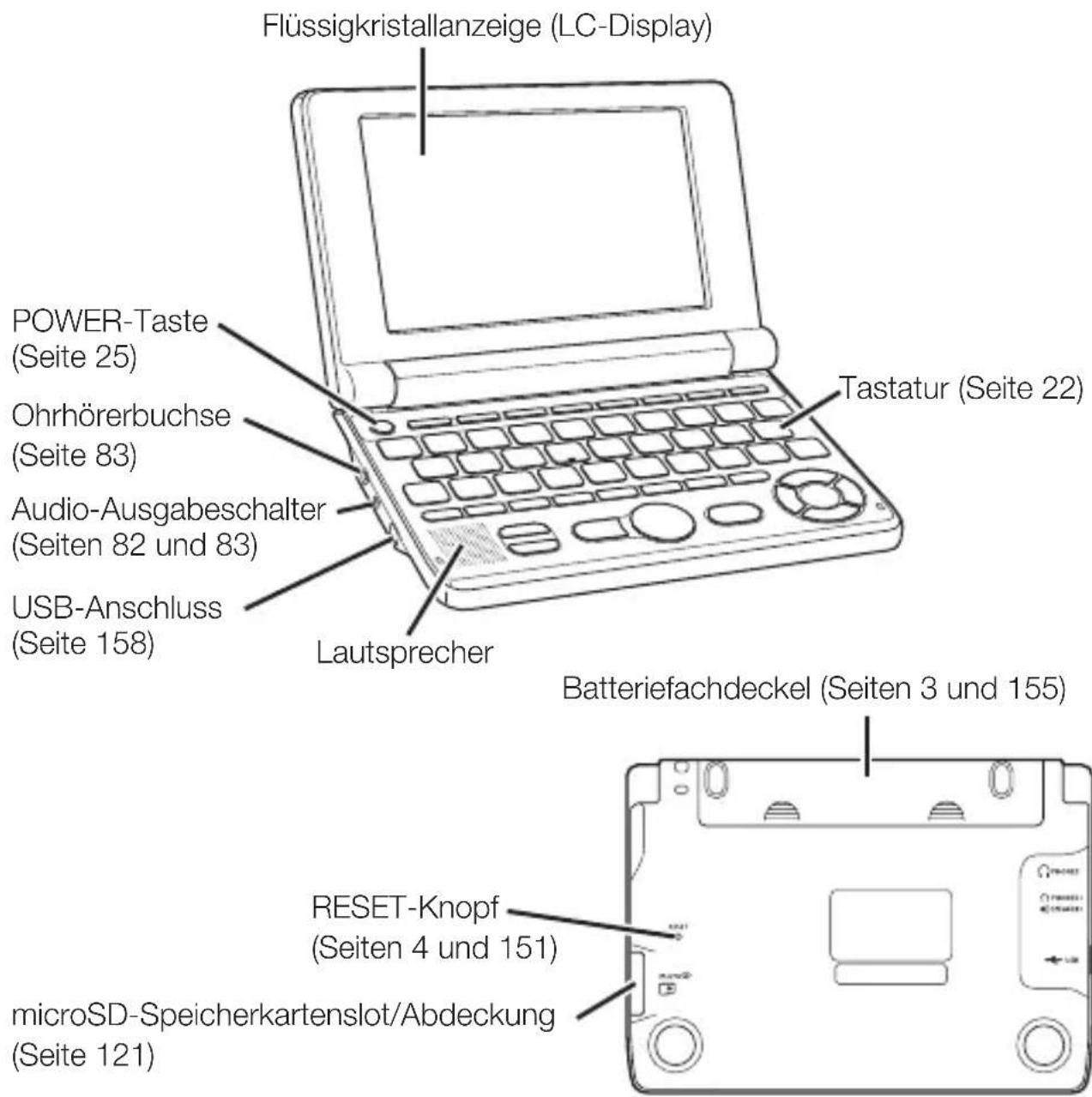
Bezeichnung der Teile
Öffnen des elektronischen Wörterbuchs
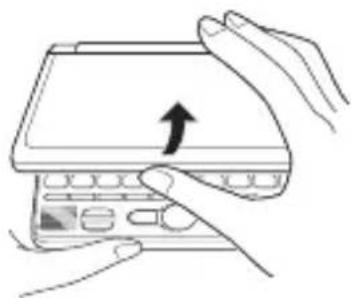
Öffnen Sie Ihr elektronisches Wörterbuch, wie es in der Abbildung dargestellt ist.
Allgemeine Anleitung
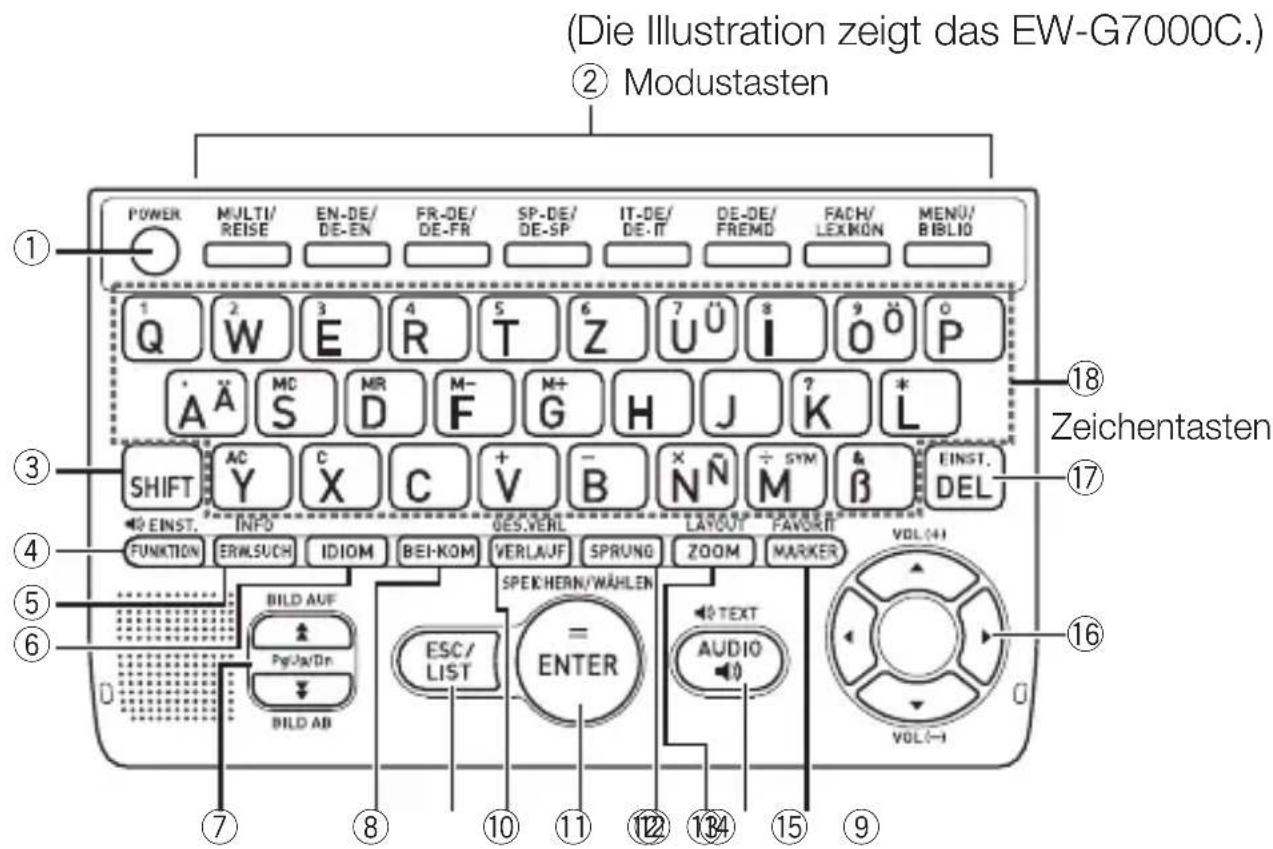
① Mit dieser Taste können Sie die Stromversorgung ein- oder ausschalten. (Seite 25)
② Auf jedes Drücken einer Modustaste erscheint die Anfangsanzeige des Wörterbuchs der jeweiligen Tastenbelegung (zwei Wörterbücher über jeder Taste markiert). (Seite 26)
③ Zum Eingeben bestimmter Zeichen (ä, ö, ü, &, ?, *), zum Aufrufen der Anleitungsinformationen etc. (Seiten 36, 38 und 49)
- Drücken Sie kurz sind nach dem Freigeben der Taste die entsprechende nächste Taste.
④ Betätigen Sie zum Benutzen der Display-Icons diese Taste. (Seite 34)
Zum Umschalten der Sprache für die Sprachausgabe drücken Sie bitte SHIFT und dann diese Taste. (Seite 88)
⑤ Zum Ausführen einer erweiterten Suche betätigen. (Seiten 92, 95 und 97)
Betätigen Sie zum Aufrufen der Anleitungsinformationen und dann diese Taste. (Seite 36)
SHIFT
⑥ Drücken Sie diese Taste, wenn das IDIOM auf einer Wörterbuchanzeige erscheint, um ein Idiom aufzusuchen. (Seite 47)
⑦ Verwenden Sie diese Tasten, um den Inhalt der Anzeige nach oben oder unten zu scrollen. (Seite 30) Um an die Defi nition des Begriffs vor dem gegenwärtig angezeigten Begriff zu springen, drücken Sie die -Taste und danach die ▲-Taste. Um an die Defi nition des nächsten Begriffs zu springen, drücken Sie die -Taste und danach die -Taste.
⑧ Betätigen, wenn das BEI oder Symbol in der Wörterbuchanzeige zu sehen ist, um Beispiele oder Kommentare aufzurufen. (Seite 48)
⑨ Drücken Sie diese Taste, um an die vorhergehende Operation zurückzuschalten. (Seite 30) Falls Sie diese Taste bei am Display angezeigter Defi nitionsanzeige drücken, wird auf die Listenanzeige der Begriffe umgeschaltet, die den Begriff enthalten, dessen Defi nition Sie betrachten. (Seite 31) Mit dieser Taste kann bei angezeigter Wörterbuch-Anfangsanzeige auf die MENÜ-Anzeige zurückgeschaltet werden. (Seite 26)
⑩ Drücken Sie diese Taste, um einen Begriff wieder abzufragen, nach dem Sie vor kurzem gesucht haben. (Seite 98) Drücken SieHIFT und dann diese Taste, um einen zuvor abgefragten Begriff in allen Wörterbüchern zu suchen. (Seite 99)
⑪ Drücken Sie diese Taste, um die von Ihnen eingegebenen Zeichen oder die am Display getroffene Wahl zu registrieren. (Seite 27) Drücken Sie auf SHIFT und dann auf diese Taste, um der Favoritenliste einen Eintrag hinzuzufügen oder um neben einen Ausdruck in der Favoritenliste ein Häkchen zu setzen. (Seiten 107 und 112)
⑫ Drücken Sie diese Taste, um einen Begriff in der gegenwärtig angezeigten Definitionsanzeige oder Kommentaranzeige nachzuschlagen. (Seite 101)
⑬ Drücken Sie diese Taste bei am Display angezeigter Listenanzeige, Defi nitionsanzeige oder Kommentaranzeige, um die Textgröße zu ändern. (Seite 104)
Zum Umschalten der Anzeigesprache und des Anzeigeformats SHIFT und dann diese Taste drücken. (Seiten 31 und 32)
⑭ Drücken Sie diese Taste, um einen Begriff in einer muttersprachlichen Stimme ausgeben zu lassen. (Seite 84)
Zum Ausgeben eines Begriffs mit einer synthetisch erzeugten Stimme drücken Sie bitte SHIFT und dann diese Taste. (Seite 86)
⑮ Betätigen Sie diese Taste, um in der Defi nitionsanzeige einen Ausdruck farblich hervorzuheben. (Seite 105)
Drücken Sie auf SHIFT und dann auf diese Taste, um die Favoritenliste zu benutzen. (Seite 109)
⑯ Verwenden Sie diese Tasten, um die hervorgehobene Wahl oder den Cursor nach oben, unten, links oder rechts zu verschieben. (Seite 29)
Wenn eine Definition zu lang ist, um in den Bildschirm zu passen, kann die Anzeige mit dieser Taste Zeile um Zeile weitergeschoben werden.
▲ und ▼ werden auch zum Einstellen der Lautstärke verwendet.
(Seite 83)
⑰ Drücken Sie diese Taste, um ein Zeichen zu löschen. (Seite 40)
Drücken Sie auf und dann auf diese Taste, um die Einstellungen des elektronischen Wörterbuchs zu ändern. (Seite 134)
⑱ Verwenden Sie diese Tasten für die Eingabe der Zeichen und Werte. (Seiten 38 und 39)
Näheres zur Taste Siehe Seite 50.
Ein- oder Ausschalten der Stromversorgung
Das elektronische Wörterbuch schaltet sich automatisch ein, wenn es geöffnet wird, und automatisch wieder aus, wenn Sie es wieder schließen.
- Sie können den Strom auch mit der Taste ein und ausschalten.
- Die Stromversorgung schaltet sich auch ein, wenn Sie eine Modustaste drücken. Nach dem Einschalten erscheint die Stichwort-Eingabeanzeige (Anfangsanzeige) für das gewählte Wörterbuch/den Modus. Auf Drücken von erscheint die MENÜ-Anzeige.
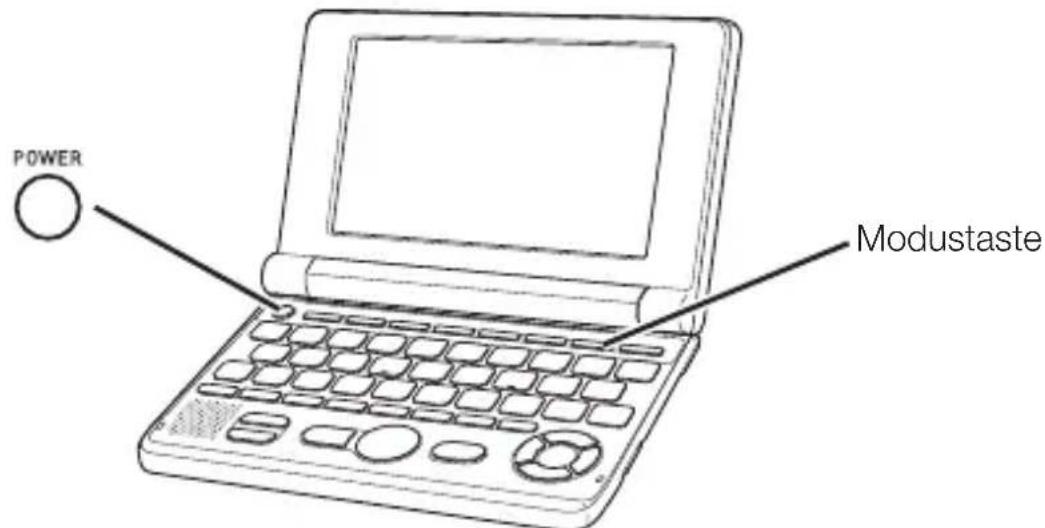
- Sie können die Stromversorgung unabhängig von der gegenwärtigen Anzeige auf dem Display ausschalten.
- Schalten Sie niemals die Stromversorgung aus, während das elektronische Wörterbuch von einer Anzeige auf eine andere umschaltet.
- Eine Ausschaltautomatik wacht über unnötigen Stromverbrauch, indem sie das elektronische Wörterbuch automatisch ausschaltet, wenn Sie für eine voreingestellte Zeitspanne keine Operation ausführen. Für Informationen über das Spezifi zieren der Ansprechzeit der automatischen Stromausschaltung siehe Seiten 134 und 135.
- Eine Fortsetzungsfunktion speichert automatisch die Anzeigeinformationen und Daten, wenn die Stromversorgung ausgeschaltet wird. Sobald Sie die Stromversorgung durch Drücken der POWER-Taste wieder einschalten, wird wiederum die Anzeige hergestellt, die beim letzten Ausschalten der Stromversorgung am Display angezeigt wurde.
Grundbedienung
Wahl eines Modus
Sie können einen Modus wählen, indem Sie die entsprechende Modustaste betätigen oder die MENÜ-Anzeige verwenden.
■ Modus mit Modustaste wählen
Auf jedes Drücken einer Modustaste erscheint die Anfangsanzeige des Wörterbuchs der jeweiligen Tastenbelegung (zwei Wörterbücher über jeder Taste markiert).
EW-G6000C:

EW-G7000C:
- Drücken Sie auf und dann auf die Modustaste, um die Anfangsanzeige des zweiten über einer Modustaste markierten Wörterbuchs aufzurufen.
■ Modus über MENÜ-Anzeige wählen
Sie können diesen Bedienungsvorgang verwenden, um jeden beliebigen Modus zu wählen.
1 Drücken Sie die -Taste.
- Dadurch erscheint die MENÜ-Anzeige.
- Falls die Anzeige „Bibliothek“ erscheint, drücken Sie bitte noch einmal MENÜ/ DIBLIÖ.
2 Stellen Sie die Markierung mit den Cursortasten ◀ und ▶ auf das Register für die Kategorie des gewünschten Wörterbuchs/Modus.
![PONS Business-Wärterbuch Englisch [Englisch-Deutsch] PONS Business-Wärterbuch Englisch [Deutsch-Englisch] Grofles Fachwärterbuch Wirtschaft Englisch Fachwärterbuch Recht Englisch Fachwärterbuch Marketing Englisch Oxford Business English Dictionary Wörlen ►► Kategorie ▲▼ Wörterbuch clam ENTER drücken](/content/2026/05/791440/images/a19246f64b5afc04e3be21e91b8888f0d7209075906dbcb53f928fb543341236.jpg)
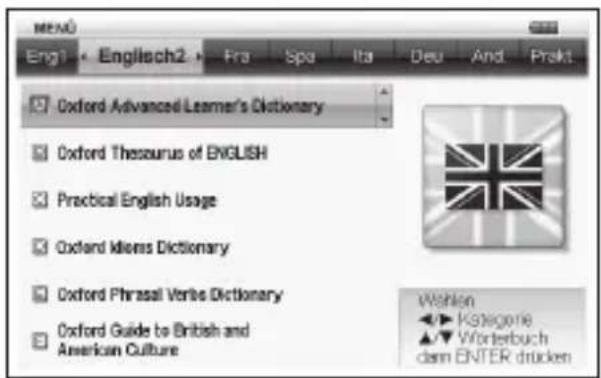
3 Verwenden Sie die - und -Cursortasten, um die Markierung an den zu wählenden Modus zu verschieben.
4 Drücken Sie die Taste.
- Dies zeigt die Anfangsanzeige des gewählten Wörterbuchs/Modus an.
Die Wörterbücher/Modi sind wie folgt nach Kategorien geordnet:
EW-G6000C
- Englisch1
PONS Großwörterbuch Englisch (Englisch-Deutsch-Wörterbuch) PONS Großwörterbuch Englisch (Deutsch-Englisch-Wörterbuch) Oxford Advanced Learner's Dictionary (Englisch-Englisch-Wörterbuch) Oxford Collocations Dictionary (Englische Kollokationen) Oxford Thesaurus of ENGLISH (Englische Synonyme) Oxford Learner's Wordfinder Dictionary (Englisches Stilwörterbuch)
- Englisch2
Practical English Usage (Englisch im praktischen Gebrauch) Oxford Business English Dictionary (Geschäftsenglisch-Wörterbuch) Oxford Idioms Dictionary (Englisches Wörterbuch der Redewendungen) Oxford Phrasal Verbs Dictionary (Englisches Wörterbuch der Phrasalverben) Oxford Guide to British and American Culture (Führer der britischen und amerikanischen Kultur)
- Französisch
PONS Großwörterbuch Französisch (Französisch-Deutsch-Wörterbuch) PONS Großwörterbuch Französisch (Deutsch-Französisch-Wörterbuch) PONS Le Robert Micro (Französisch-Französisch-Wörterbuch) Le Dictionnaire Robert des synonymes, nuances et contraires (Französische Synonyme)
- Latein
PONS Wörterbuch Schule und Studium Latein (Latein–Deutsch-Wörterbuch)
- Deutsch
Duden Deutsches Universalwörterbuch (Deutsch-Deutsch-Wörterbuch) Duden Das große Fremdwörterbuch (Wörterbuch der Lehnwörter im Deutschen) Der Grosse Brockhaus in einem Band (Lexikon)
- Andere
PONS Reisewörterbuch Englisch (Englische Dialoge) PONS Reisewörterbuch Französisch (Französische Dialoge) PONS Reisewörterbuch Spanisch (Spanische Dialoge) PONS Reisewörterbuch Italienisch (Italienische Dialoge) 100 works of World Literature (Weltliteratur) Remarkable Speeches and Words Ver.3 (Markante Reden und Worte)
- Praktisch
ZAHLENRÄTSEL Multi-Wörterbuchsuche Taschenrechner Favoritenliste Eigenes Wörterbuch
EW-G7000C
- Englisch1
PONS Business-Wörterbuch Englisch (Englisch-Deutsch-Wörterbuch) PONS Business-Wörterbuch Englisch (Deutsch-Englisch-Wörterbuch) Großes Fachwörterbuch Wirtschaft Englisch (Fachwörterbuch Wirtschaft) Fachwörterbuch Recht Englisch (Fachwörterbuch Recht) Fachwörterbuch Marketing Englisch (Fachwörterbuch Marketing) Oxford Business English Dictionary (Geschäftsenglisch-Wörterbuch)
- Englisch2
Oxford Advanced Learner's Dictionary (Englisch-Englisch-Wörterbuch) Oxford Thesaurus of ENGLISH (Englische Synonyme) Practical English Usage (Englisch im praktischen Gebrauch) Oxford Idioms Dictionary (Englisches Wörterbuch der Redewendungen) Oxford Phrasal Verbs Dictionary (Englisches Wörterbuch der Phrasalverben) Oxford Guide to British and American Culture (Führer der britischen und amerikanischen Kultur)
- Französisch
PONS Großwörterbuch Französisch (Französisch-Deutsch-Wörterbuch) PONS Großwörterbuch Französisch (Deutsch-Französisch-Wörterbuch)
- Spanisch
PONS Business-Wörterbuch Spanisch (Spanisch-Deutsch-Wörterbuch) PONS Business-Wörterbuch Spanisch (Deutsch-Spanisch-Wörterbuch)
- Italienisch
PONS Kompaktwörterbuch Italienisch (Italienisch-Deutsch-Wörterbuch) PONS Kompaktwörterbuch Italienisch (Deutsch-Italienisch-Wörterbuch)
- Deutsch
Duden Deutsches Universalwörterbuch (Deutsch-Deutsch-Wörterbuch) Duden Das große Fremdwörterbuch (Wörterbuch der Lehnwörter im Deutschen) Der Grosse Brockhaus in einem Band (Lexikon)
- Andere
PONS Reisewörterbuch Englisch (Englische Dialoge) PONS Reisewörterbuch Französisch (Französische Dialoge) PONS Reisewörterbuch Spanisch (Spanische Dialoge) PONS Reisewörterbuch Italienisch (Italienische Dialoge) 100 works of World Literature (Weltliteratur) Remarkable Speeches and Words Ver.3 (Markante Reden und Worte)
- Praktisch
ZAHLENRÄTSEL Multi-Wörterbuchsuche Taschenrechner Favoritenliste Eigenes Wörterbuch
Wahl eines Stichworts oder Anzeigeeintrags
■ Wahl eines Stichworts oder Anzeigeeintrags durch Hervorhebung oder Markieren mit dem Cursor ( ●)
1 Verwenden Sie die Pfeiltasten, um die Hervorhebung an ein Stichwort zu verschieben oder den gewünschten Anzeigeeintrag zu wählen.
- Bei manchen Anzeigen ist ein Cursor (●) anstelle einer Hervorhebung bzw. Markierung zum gewünschten Punkt zu bewegen.
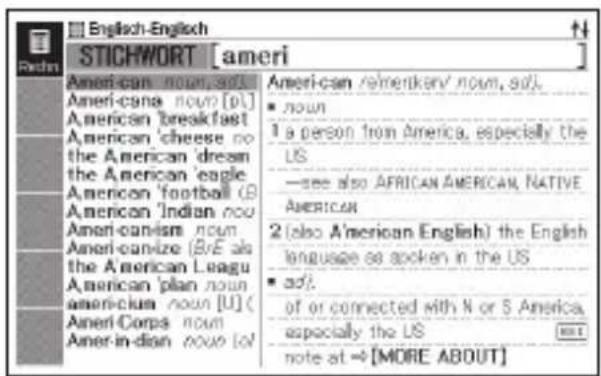
2 Drücken Sie die -Taste
- Alle Beispiele in dieser Bedienungsanleitung verwenden diese Methode für die Wahl des Stichworts oder des Anzeigeeintrags.
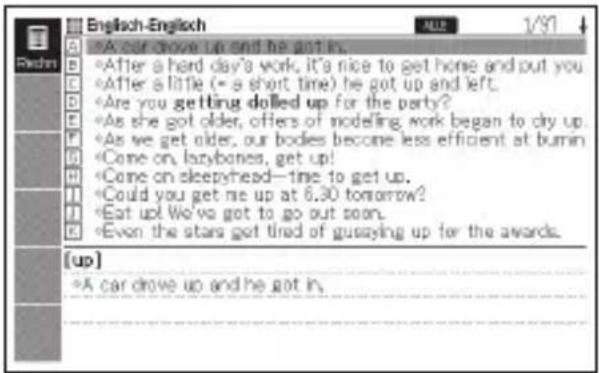
■ Wahl eines Stichwortes oder Anzeigeeintrags durch Drücken einer Zeichentaste
Drücken Sie die Zeichentaste für den Buchstaben links von dem zu wählenden Stichwort oder Anzeigeeintrag.
Scrollen zwischen den Anzeigen
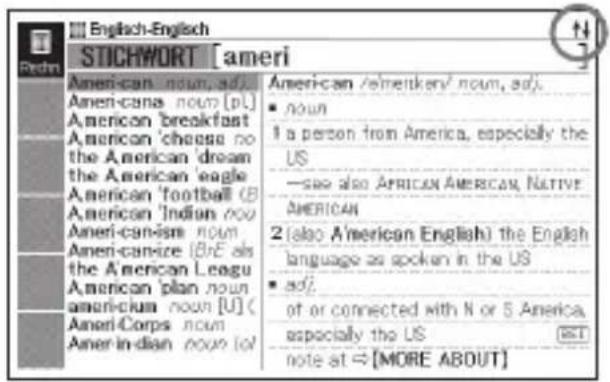
Ein Aufwärtspfeil ( ) oder ein Abwärtspfeil ( ) in der oberen rechten Ecke des Displays zeigt an, dass mehr Anzeigeninhalt darüber oder darunter vorhanden ist.
- Drücken Sie die - oder die -Taste, um von einer Anzeige auf die nächste zu scrollen (Scrollen der Seiten).
- Drücken Sie die ▲- oder ▼-Taste, um jeweils um eine Zeile zu scrollen.
Rückschalten auf eine vorhergehende Operation
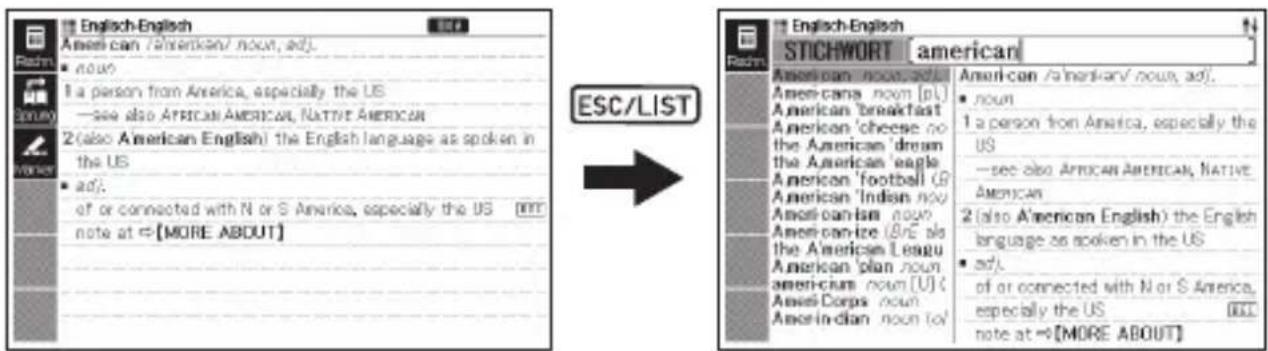
Falls Sie versehentlich einen Fehler während der Bedienung Ihres elektronischen Wörterbuchs begehen, können Sie durch Drücken der ESC/LIST-Taste zurück auf die vorhergehende Operation schalten.
Betrachten einer Listenanzeige
Drücken der ☐ Display angezeigter Defi nitionsanzeige schaltet auf die Listenanzeige der Begriffe um, die den Begriff einschließen, dessen Defi nition Sie betrachtet hatten.
Umschalten des Anzeige-Layouts
■ Ändern der Anzeigesprache
Drücken Sie bei angezeigtem MENÜ die -Taste und dann , um wie unten gezeigt durch die verfügbaren Anzeigesprachen zu schalten.
Deutsch → Französisch → Italienisch → Spanisch → Englisch → Deutsch ...
- Die Displaybilder in dieser Bedienungsanleitung zeigen die Anzeigen bei auf „Deutsch“ eingestellter Sprache.
- Sie können die Anzeigesprache auch über die Sprache-Einstellungen ändern (Seite 137).
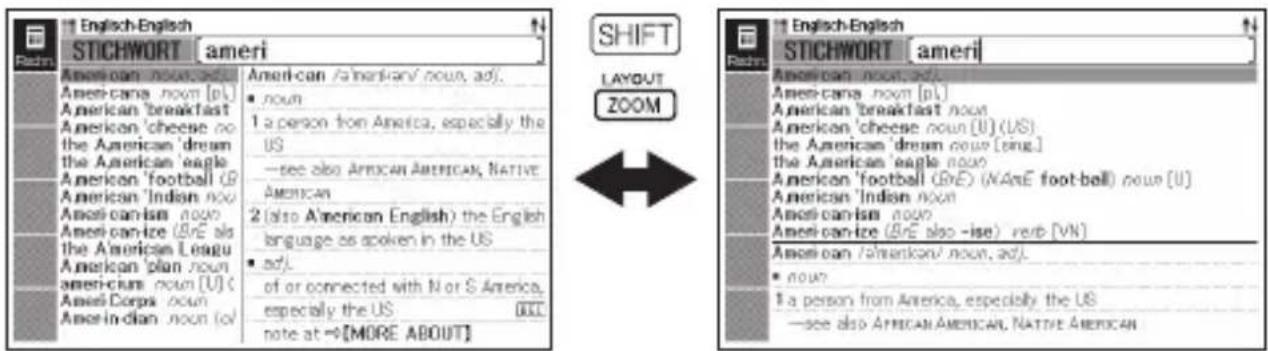
■ Umschalten der Vorschaufenster-Position
Wenn eine Listenanzeige im Display angezeigt ist, kann die Lage des Vorschaufensters durch Drücken von und anschließend LAYOUT ZOOM wie nachstehend gezeigt umgeschaltet werden.
■ Umschalten des Datenanzeigeformats
Wenn eine Datenanzeige im Display angezeigt ist, kann das Anzeigeformat durch Drücken von SHIFT und anschließend wie unten gezeigt umgeschaltet werden.

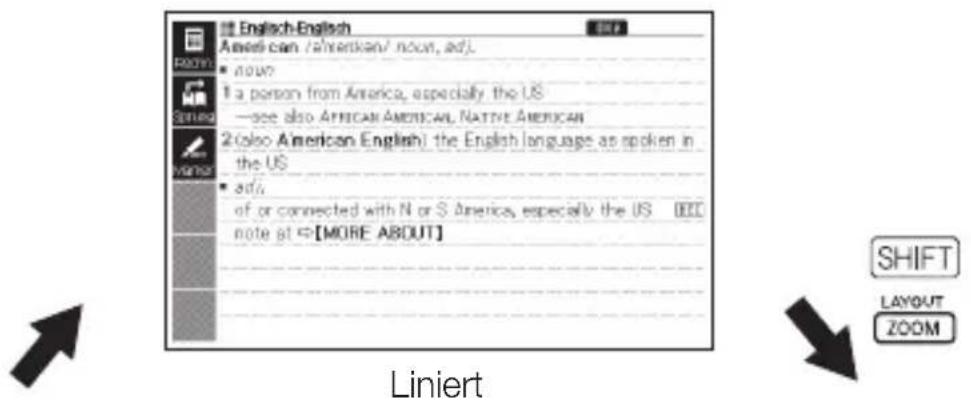
Unliniert Maximale Anzahl von Textzeilen
■ Zentrieren der Listenanzeige beim Suchen nach Idiomen und Beispielen
Wenn Sie während der Listenanzeige zu einer Idiom- oder Beispielsuche SHIFT und anschließend drücken, werden die Idiome bzw. Beispiele mit dem ersten eingegebenen Begriff in der Bildschirmmitte zentriert angezeigt. Mit jedem weiteren Drücken von SHIFT LAYOUT ZOOM werden die Idiome bzw. Beispiele wie nachstehend gezeigt mit den zweiten Begriff, dritten Begriff usw. zentriert angezeigt.
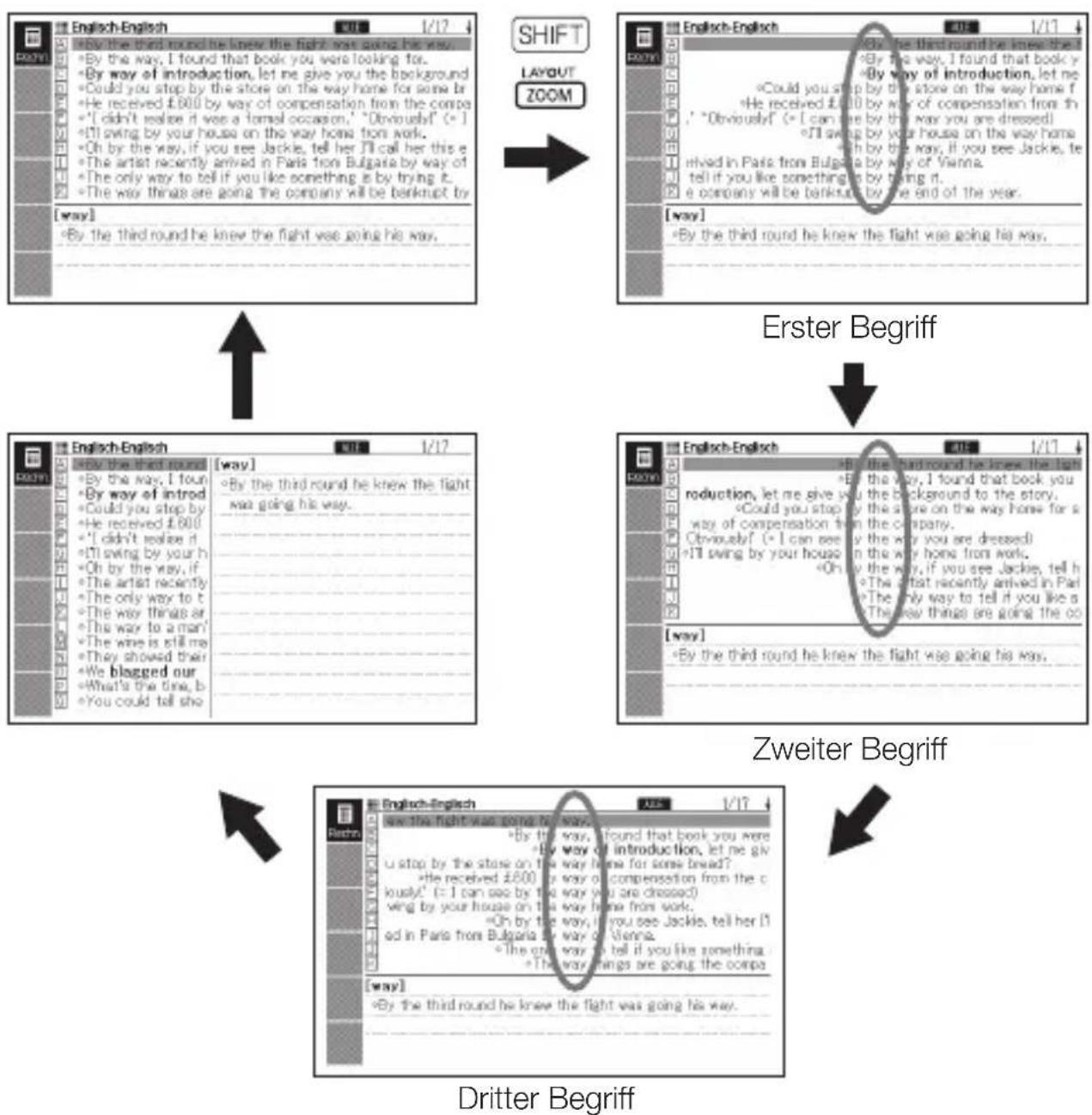
- Das obige Beispiel zeigt, wie sich die Anzeige nach einer Beispielsuche für „by&the&way“ im Englisch-Englisch-Wörterbuch verändert.
- Sie können bis zum dritten Eingabewort zentrieren.
- Von bestimmten Inhalten wird das Zentrieren von Idiomen und Beispielen nicht unterstützt.
Aufrufen eines anderen Begriffs
Nachdem Sie die Definition eines Begriffs betrachtet hatten, können Sie einen anderen Begriff aufrufen, indem Sie die Tastatur verwenden, um diesen einzugeben.
- Das erste von Ihnen eingegebene Zeichen lässt Sie an die Stichwort-Eingabeanzeige (anfängliche Wörterbuchanzeige) zurückkehren, in der Sie den zu suchenden Begriff eingeben können.
Gebrauch der Display-Icons
Eine Reihe von Display-Icons erscheint links in der Anzeige, wenn während der Wörterbuch- oder Funktionsbenutzung zusätzliche Funktionsschritte verfügbar werden. Die Display-Icons werden wie nachstehend erläutert benutzt.
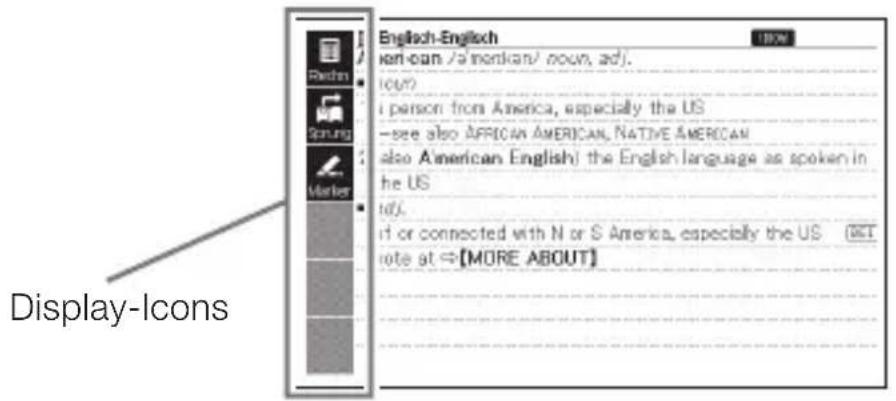
1 Betätigen Sie, während die Display-Icons links in der Anzeige dargestellt werden.
- Der Anzeigefokus schaltet nun auf die Display-Icons um. Das ist die Einstellungsanzeige.
- Betätigen Sie noch einmal FUNKTION oder aber ESC/LIST um die Einstellungsanzeige zu schließen.
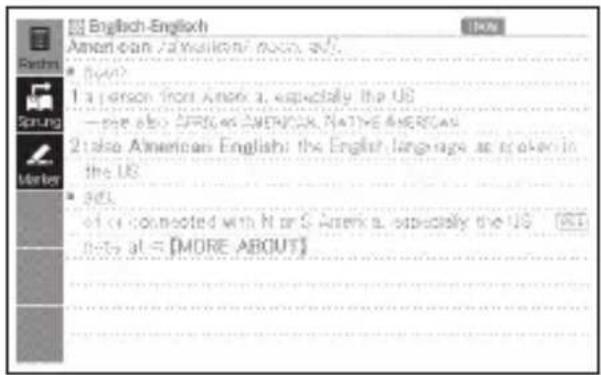
2 Verschieben Sie mittels ▲ und ▼ die Hervorhebung zur gewünschten Funktion.
3 Betätigen Sie ENTER
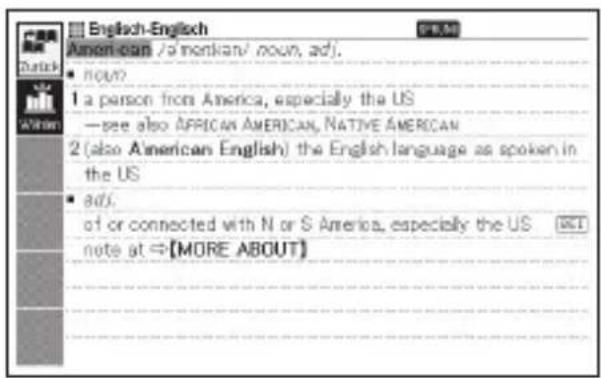
- Die erscheinenden Display-Icons sind je nach gegenwärtiger Funktion und Modus verschieden. Die betreffenden Display-Icon-Vorgänge sind in den Abschnitten aufgeführt, wo der Gebrauch der einzelnen Funktionen erläutert wird.
- In der vorliegenden Anleitung werden Vorgänge, die sowohl mit der Tastatur als auch über die Display-Icons ausgeführt werden können, am Beispiel der Tastaturbedienung erklärt.
• Die Display-Icons erscheinen nicht auf den folgenden Anzeigen. Menü, Eigenes Wörterbuch, Bibliothek
Gebrauch der Wörterbuchanleitung
Die Informationen der Wörterbuchanleitung zeigen die Wörterbücher/Modi, die spezifische Sucharten und andere Funktionen unterstützen.
Die Anleitung umfasst außerdem Erläuterungen (Konventionen, Gebrauchsweise usw.) für die einzelnen Wörterbücher/Modi.
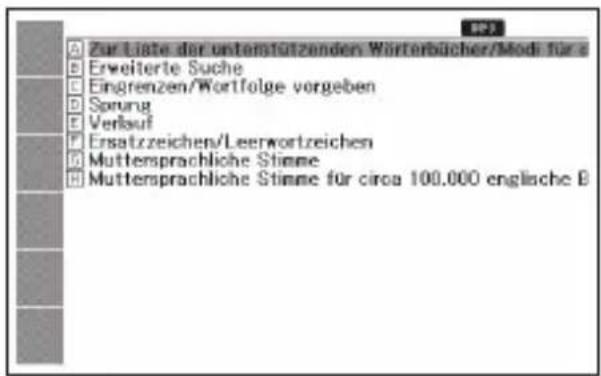
■ Aufrufen von Wörterbüchern/Modi, die spezifi sche Sucharten und andere Funktionen unterstützen
1 Betätigen Sie MENÜ/BIBLÖrum die MENÜ-Anzeige aufzurufen.
- Falls die Anzeige „Bibliothek“ erscheint, drücken Sie noch einmal auf MENÜ/ DIBLIO.
2 Betätigen Sie SHIFT und dann INFO ERW.SUCH.
3 Verschieben Sie mittels und ▼ die Hervorhebung zum gewünschten Anleitungsstichwort und drücken Sie dann auf ENTER
■ Aufrufen einer Erläuterung zu einem Wörterbuch oder Modus
1 Wählen Sie ein Wörterbuch bzw. einen Modus.
- Nun wird die Anfangsanzeige des gewählten Wörterbuchs oder Modus dargestellt.
2 Betätigen Sie SHIFT und dann INFO ERW.SUCH
- Unter gewissen Modi, darunter der Rechner u.a., ist diese Funktion nicht verfügbar.
3 Verschieben Sie mittels und ▲ die Hervorhebung zum gewünschten Anleitungsstichwort und drücken Sie dann auf ENTER
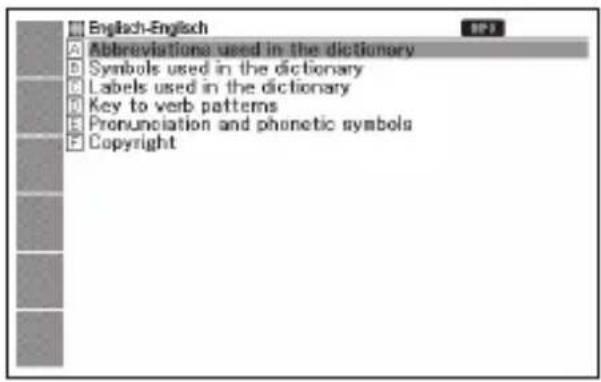
- Betätigen Sie „etmische Anleitungsinformationsanzeige zu schließen.
Eingabe von alphabetischen Zeichen
Verwenden Sie die Tastatur, um alphabetische Zeichen einzugeben.
Beispiel: Einzugeben ist das Wort „internet“
Drücken Sie die Tasten der Tastatur, um den Begriff einzugeben.
![English-English STICHWORT [internet]](/content/2026/05/791440/images/38356624fb60d4bf1fad14cce1b14d1d50d21829bff5c2bf64df1e620f99daf4.jpg)
- In diesem Beispiel drücken Sie die folgenden Tasten:
INTERNET.
Eingaberegeln für alphabetische Zeichen
- Bitte beachten Sie, dass alphabetische Zeichen ungeachtet der normalen Schreibweise stets als Kleinbuchstaben einzugeben sind.
- Geben Sie Begriffe mit Bindestrich ohne Bindstrich in Zusammenschreibung ein. Für „heaven-sent“, zum Beispiel, ist „heavensent“ einzugeben.
- Bei Eingabe mehrerer Wörter (Idiomsuche und Beispielsuche) trennen Sie die Wörter bitte durch Einfügen des Kaufmannsund-Zeichens (&), nicht durch Leerzeichen.
- Bei englischer Stichwortsuche wird ein Kaufmannsund stets als Leerzeichen interpretiert. Wenn ein Kaufmannsund Bestandteil des einzugebenden Wortes oder Idioms ist, ersetzen Sie es bitte durch das Wort „and“. Für „A & E“, zum Beispiel, ist „aande“ einzugeben.
- Zum Eingeben der auf den Zeichentasten angegebenen Umlaute (Ä, Ö, Ü usw.) und Zeichen mit Akzenten drücken Sie bitte SHIFT und dann die betreffende Zeichentaste. Für auf den Zeichentasten nicht angegebene Zeichen mit Akzenten geben Sie bitte das betreffende Zeichen ohne den Akzent an.
Beispiel: „à“ → „a“
- Für das französische „ç“ ist „c“ und für „œ“ stattdessen „oe“ einzugeben.
- Sie können bis zu 30 Zeichen eingeben. Dabei zählt auch das anstelle von Leerzeichen verwendete Kaufmannsund (&) als eingegebenes Zeichen.
Eingabe von Ziffern
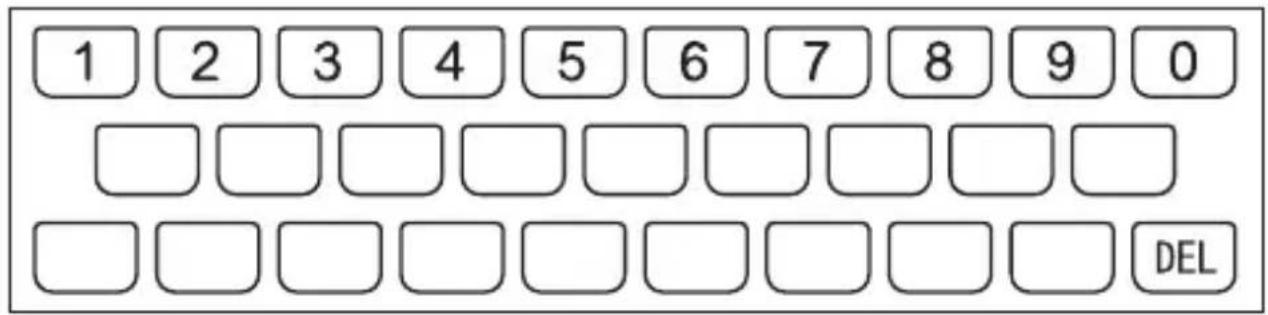
Sie können Zahlen beim Bearbeiten des Namens einer Favoritenliste, im Zahlenrätselmodus und in der Rechneranzeige eingeben. Durch das Aufrufen des Zahlenrätsel- oder Rechnermodus wird die Tastatur automatisch auf eine Zifferneingabetastatur umgeschaltet.
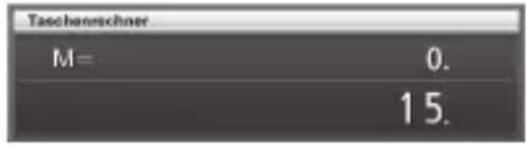
Beispiel: Einzugeben ist die Zahl 15 Während der Zahlenrätsel-Modus oder die Rechneranzeige auf dem Display angezeigt wird, drücken Sie die Tasten der Tastatur, um die Ziffern einzugeben.
- In diesem Beispiel drücken Sie die folgenden Tasten: 1 5.
RechneranzeigeRechneranzeige
Für Ziffern verwendete Tasten
Korrektur eines Eingabefehlers
Sie können jede der folgenden Methoden verwenden, um Eingabefehler zu korrigieren und Eingaben zu modifi zieren.
■ Ein Zeichen löschen
1 Verschieben Sie den Cursor mit den ◀ und ▶Cursor-Tasten zu der Position links von dem zu löschenden Zeichen.
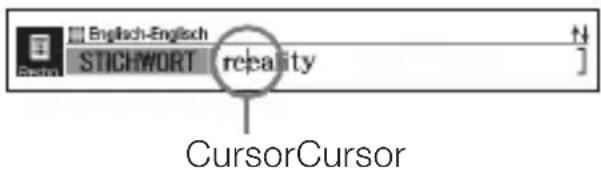
2 Drücken Sie die -Taste.
- Dies löscht das rechts neben der aktuellen Cursorposition befi ndliche Zeichen.
- Falls Sie die DEL-Taste drücken, während der Cursor rechts von dem letzten eingegebenen Zeichen positioniert ist, wird das Zeichen links von dem Cursor gelöscht.
■ Ein Zeichen einfügen
1 Verwenden Sie die - oder -Cursortaste, um den Cursor an die Stelle zu verschieben, an der Sie ein Zeichen einfügen möchten.
2 Geben Sie das Zeichen ein.
- Dadurch wird das Zeichen an der Cursorposition eingefügt.
Wörterbücher und Funktionen
Nachstehend sind die verfügbaren Inhalte des elektronischen Wörterbuchs aufgeführt sowie Hinweise, wo Sie weitere Informationen für spezielle Suchwünsche fi nden.
- Die Grundbedienung ist in allen Wörterbüchern nahezu identisch. Etwaige Unterschiede sind in den Erläuterungen zum jeweiligen Wörterbuch beschrieben.
EW-G6000C
| Wörterbuch/Synonyme | Art der Suche | Stichwort suchen | Schreibweisen oder Grundformen suchen | Idiome suchen | Beispiele suchen |
| Englisch-Englisch | Defi nitionen zu englischen Begriffen | Seite 45 | Seite 51 | Seite 53 | Seite 55 |
| Englisch-Deutsch | Deutsche Entsprechungen zu englischen Begriffen | ||||
| Deutsch-Englisch | Englische Entsprechungen zu deutschen Begriffen | ||||
| Französisch-Deutsch | Deutsche Entsprechungen zu französischen Begriffen | ||||
| Deutsch-Französisch | Französische Entsprechungen zu deutschen Begriffen | ||||
| Lateinisch-Deutsch | Lateinisches Vokabular und deutsche Entsprechungen | Seite 45 | — | — | — |
| Deutsch-Deutsch | Defi nitionen zu deutschen Begriffen | Seite 51 | Seite 53 | ||
| Französisch-Französisch | Defi nitionen zu französischen Begriffen | Seite 55 | |||
| Französische Synonyme | Synonyme zu französischen Begriffen | — | — | ||
| Englische Synonyme | Synonyme zu englischen Begriffen | ||||
| Englische Kollokationen* | Defi nitionen zu englischen Begriffen | Seite 55 | |||
| Englische Redewendungen | Defi nitionen zu englischen Begriffen | Seite 51 | |||
| Englische Phrasalverben | Defi nitionen zu englischen Begriffen | ||||
| Geschäftsenglisch | Defi nitionen zu englischen Begriffen | ||||
| Britische und Amerikanische Kultur | Defi nitionen zu englischen Begriffen | — | — | — | |
| Deutsche Lehnwörter | Defi nitionen zu deutschen Begriffen | Seite 51 |
* Sie können im „Wörterbuch Englische Kollokationen“ häufig g gebrauchte Wortkombinationen (Kollokationen) nachschlagen. (Seite 57)
EW-G7000C
| Wörterbuch/Synonyme | Art der Suche | Stichwort suchen | Schreibweisen oder Grundformen suchen | Idiome suchen | Beispiele suchen |
| Englisch-Englisch | Definitionen zu englischen Begriffen | Seite 45 | Seite 51 | Seite 53 | Seite 55 |
| Englisch-Deutsch | Deutsche Entsprechungen zu englischen Begriffen | ||||
| Deutsch-Englisch | Englische Entsprechungen zu deutschen Begriffen | ||||
| Französisch-Deutsch | Deutsche Entsprechungen zu französischen Begriffen | ||||
| Deutsch-Französisch | Französische Entsprechungen zu deutschen Begriffen | ||||
| Spanisch-Deutsch | Deutsche Entsprechungen zu spanischen Begriffen | ||||
| Deutsch-Spanisch | Spanische Entsprechungen zu deutschen Begriffen | ||||
| Italienisch-Deutsch | Deutsche Entsprechung zu italienischen Begriffen | ||||
| Deutsch-Italienisch | Italienische Entsprechung zu deutschen Begriffen | ||||
| Deutsch-Deutsch | Defi nitionen zu deutschen Begriffen | Seite 45 | Seite 51 | Seite 53 | — |
| Englische Synonyme | Synonyme zu englischen Begriffen | — | |||
| Englische Redewendungen | Defi nitionen zu englischen Begriffen | Seite 51 | Seite 55 | ||
| Englische Phrasalverben | Defi nitionen zu englischen Begriffen | ||||
| Geschäftsenglisch | Defi nitionen zu englischen Begriffen | ||||
| Britische und Amerikanische Kultur | Defi nitionen zu englischen Begriffen | — | — | — | |
| Deutsche Lehnwörter | Defi nitionen zu deutschen Begriffen | Seite 51 | |||
| Fachwörterbuch Wirtschaft | Defi nitionen zu deutschen oder englischen Begriffen | ||||
| Fachwörterbuch Recht | • Defi nitionen und deutsche Entsprechungen zu englischen Begriffen• Englische Entsprechungen zu deutschen Begriffen | ||||
| Fachwörterbuch Marketing | • Defi nitionen und deutsche Entsprechungen zu englischen Begriffen• Englische Entsprechungen zu deutschen Begriffen |
Stichwort suchen
- Die folgenden Erläuterungen und Screenshots basieren auf dem Wörterbuch Englisch-Englisch.
1 Wählen Sie das gewünschte Wörterbuch (Seite 26).
Überzeugen Sie sich, dass „STICHWORT“ hervorgehoben ist.
- Zum Eingeben von deutschen Begriffen für die Suche im „Fachwörterbuch Wirtschaft“ wählen Sie bitte mit ▲ und ▼ „DE-EN“ und gehen Sie dann weiter zu Schritt 2.
- Zum Eingeben von deutschen Begriffen für die Suche im „Fachwörterbuch Recht“ oder „Fachwörterbuch Marketing“ wählen Sie bitte mit ▲ und ▼ „DE-EN-Liste“ und gehen Sie dann weiter zu Schritt 2.
2 Geben Sie den nachzuschlagenden Begriff ein.
In diesem Beispiel wird „fish“ gesucht. Während Sie die Buchstaben eingeben, wird die Trefferliste fortlaufend aktualisiert.
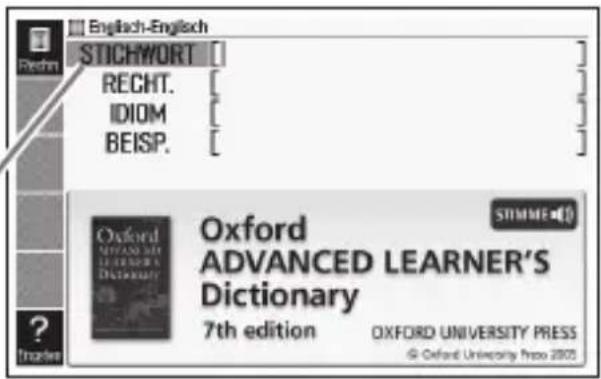
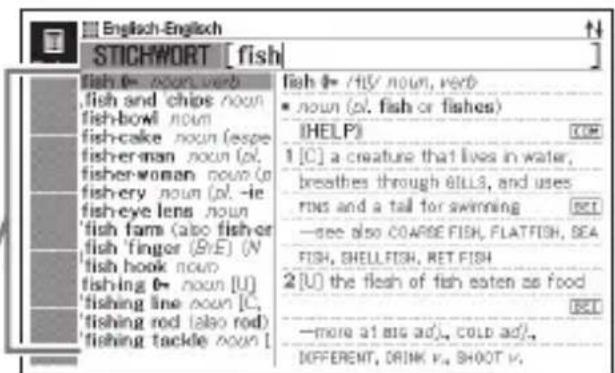
3 Stellen Sie die Hervorhebung mit ▲ und ▲ auf ▼ den zu suchenden Begriff (Stichwort) und drücken Sie ENTER.
• Dies zeigt das Ergebnis der Suche an.
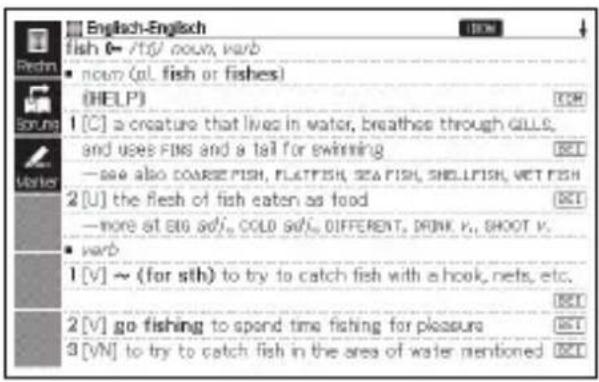
- Sie können auch nach einem Begriff suchen, dessen genaue Schreibweise Ihnen nicht bekannt ist (Seite 49).
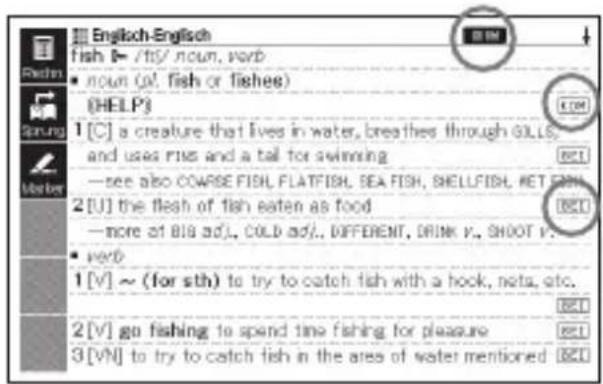
- Wenn im Display das Icon IDIOM, oder erscheint, bedeutet dies, dass zusätzliche Informationen abrufbar sind. Näheres hierzu finden Sie in den nachstehend angegebenen Abschnitten.
| Icon Zusätzliche Informationen | Seite | |
| IDIOM | Einsehen der Idiom-Daten zu einem Stichwort Seite 47 | |
| KOM | Einsehen des Kommentars zu einem Wort mit -KOM | Seite 48 |
| BEI | Einsehen des Beispiels zu einen Wort mit -BEN | |
- Ein Referenzsymbol (wie „", "oder „>") neben einem Begriff bezeichnet, dass hierzu relevante Informationen (z.B. eine Konjugationstabelle) abrufbar sind. Zum Einsehen der betreffenden Informationen drücken Sie bitte SPRUNG, wählen Sie mit ▲, ▼, und ▶ den mit dem Referenzsymbol versehenen Begriff und drücken Sie dann ENTER.
![Franzelsch-Deutsch appuyor [apulid] - 6 (5) I. v intr 1 (presser) drücken; 821 2 (meister sur) 821 II. v tr 1 (power) 821 2 (presser) 821 3 (soutenir) unterstützen III. v bron 1 (prandire appur) 821 2 (computer sur) 821 3 (see funder sur) 821](/content/2026/05/791440/images/ba2f8d9629b9fe2c7f1ca2eb9508bc4ae59ce5883546ab67c01c2949d50c9f46.jpg)
Aufrufen von Details zu einem Begriff (Idiome, Beispiele, Kommentare)
Wenn im Display das Icon ☐☐☐☐), (Beis☐☐) oder KOM
(Kommentar oder Abbildung) angezeigt wird, bedeutet dies, dass zusätzliche Informationen abrufbar sind.
- Die folgenden Erläuterungen und Screenshots basieren auf dem Englisch-Englisch-Wörterbuch.
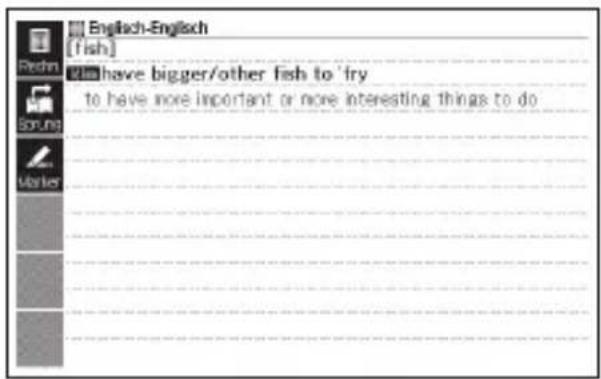
Aufrufen von Idiomen
Wenn IDIOM Anzeige angezeigt ist, sind Idiome abrufbar, die den nachgeschlagenen Begriff enthalten.
1 Wenn IDIOM dem Display angezeigt wird, drücken Sie die IDIOM -Taste.
• Dadurch wird eine Liste von Idiomen angezeigt.
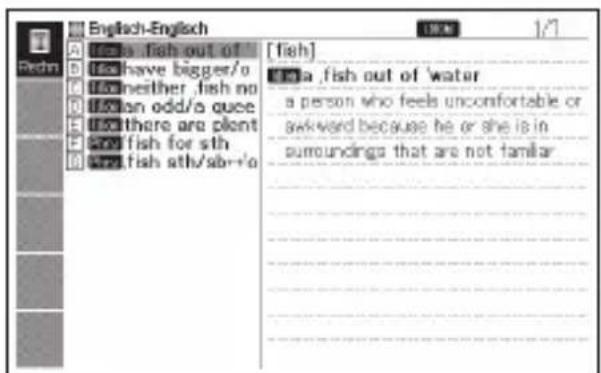
2 Verwenden Sie die ▲-, ▼- oder ▼Taste, um die Markierung an das Idiom zu verschieben, das Sie wählen möchten, und drücken Sie danach die ▼Taste.
- Dadurch wird die Bedeutung des Idioms angezeigt.
Aufrufen von Beispielen und Kommentaren
Wenn oder in der Anzeige angezeigt ist, bedeutet dies, dass zum angezeigten Begriff Beispiele oder Kommentarinformationen verfügbar sind.
1 Wenn BEI oder akfOM dem Display angezeigt wird, drücken Sie die BEI-KOM-Taste.
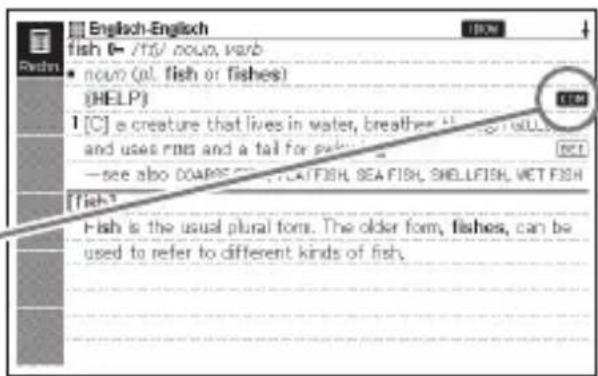
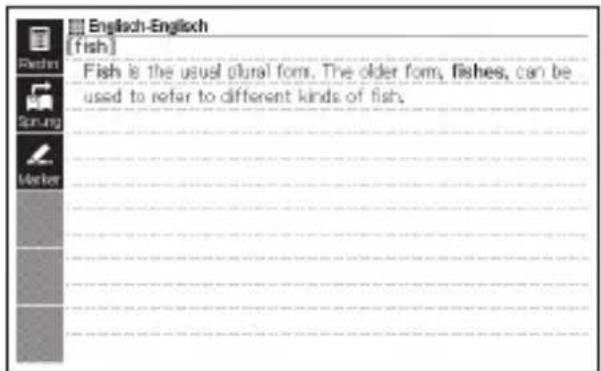
2 Verwenden Sie die ▲, ▼ oder ▶Taste, um die Markierung an das Icon zu verschieben, das Sie wählen möchten, und drücken Sie danach die ▶Taste.
- Dies zeigt das dazugehörige Bespiel bzw. den Kommentar oder die Abbildung an.
Nachschlagen eines Begriffs mit nicht genau bekannter Schreibweise
■ Wenn Sie unsicher über bestimmte Zeichen sind
Sie können das Ersatzzeichen (?) anstelle von Zeichen eingeben, wenn Sie wissen, wie viele Buchstaben ein Begriff enthält, aber unsicher über die genaue Schreibweise sind.
Buchstaben, über die Sie unsicher sind: ad__t → ad??t
■ Wenn Sie unsicher über die Anzahl der Zeichen sind
Verwenden Sie das Leerwortzeichen ( *), um einen Begriff zu finden, wenn Sie unsicher darüber sind, wie viele Zeichen ein bestimmter Teil davon enthält.
Teil, über den Sie unsicher sind: ad_..._t → ad*t
- Verwenden Sie bei der Stichwortsuche das Ersatzzeichen (?) oder Leerwortzeichen (*).
• Die folgenden Erläuterungen und Screenshots basieren auf dem Englisch-Englisch-Wörterbuch. - Über die Informationen der Wörterbuchanleitung (Seite 36) können Sie die Namen der Wörterbücher bzw. Modi aufrufen, die diese Funktion unterstützen.
1 Rufen Sie die Anfangsanzeige des Wörterbuchs auf (Seite 26).
2 Geben Sie das Stichwort ein, indem Sie das Ersatzzeichen (?) oder das Leerwortzeichen (*) für Teile einsetzen, an welchen Sie unsicher über die Rechtschreibung sind.
Geben Sie „?“ hier ein.
![English-English STICHWORT [ad??t] RECHT. IDIOM BEISP Oxford ADVANCED LEARNER'S Dictionary 7th edition OXFORD UNIVERSITY PRESS © Oxford University Press 2005](/content/2026/05/791440/images/435d9a7a78f7454b7e50b6a3669232d23d69dfdd518a1104e82ce4f2f5591c64.jpg)
• Eingeben des Ersatzzeichens (?)
Drücken Sie die -Taste und danach die -K-Taste.
- Eingeben des Leerwortzeichens (*)
Drücken Sie die SHIFT-Taste und danach die i-Taste.
3 Drücken Sie die Taste.
- Dadurch wird eine Trefferliste der Kandidaten angezeigt, die dem von Ihnen eingegebenen Stichwort am nächsten kommen.
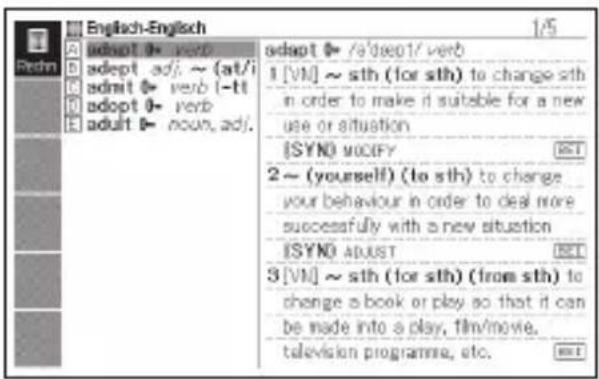
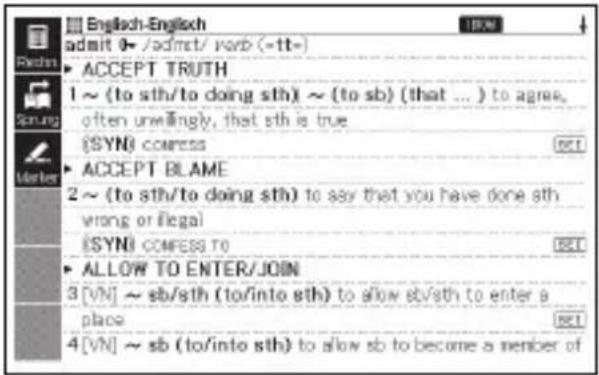
4 Verwenden Sie die ▲, ▼ ▲- oder ▼aste, um die Markierung an den Begriff zu verschieben, den Sie wählen möchten, und drücken Sie danach die ▼Taste.
• Dadurch wird der Wörterbucheintrag zum Begriff angezeigt.
- Sie können bis zu 29 Ersatzzeichen (?) in ein einzelnes Stichwort eingeben.
-
In den folgenden Fällen kann die Suche nicht durchgeführt werden:
-
Wenn der erste Buchstabe des Stichworts ein Ersatzzeichen (?) ist
- Wenn das Stichwort mehr als ein Leerwortzeichen ( *) enthält
- Wenn das Stichwort sowohl ein Ersatzzeichen (?) als auch ein Leerwortzeichen (*) enthält
- Falls Sie nur die ersten paar Zeichen des zu fi ndenden Begriffs kennen, geben Sie einfach die bekannten Zeichen für die Suche ein. Dadurch erhalten Sie eine Trefferliste mit Kandidaten.
- Sie können ein Ersatzzeichen oder Leerwortzeichen auch durch Drücken von eingeben. Wählen Sie dann im erscheinenden Fenster mit und das gewünschte Zeichen und drücken Sie ENTER. Drücken Sie falls das Fenster ohne irgendeine Eingabe wieder geschlossen werden soll.
Rechtschreibprüfung und Grundformsuche (Rechtschreibprüfung/Grundformsuche)
• Die folgenden Erläuterungen und Screenshots basieren auf dem Englisch-Englisch-Wörterbuch.
- Außer Wörter, die ähnlich wie der eingegebene Begriff geschrieben werden, kann das elektronische Wörterbuch auch Kandidaten für die Grundform (nicht fl ektierte Form) eines eingegebenen Wortes anzeigen. Dies bedeutet aber nicht zwangsläufi g, dass die Kandidaten auch tatsächlich die richtige (nicht fl ektierte) Grundform des Wortes sind. Kandidaten für die Grundform werden nicht angezeigt, wenn die fl ektierte Form eines Wortes eingeben wurde, das nicht als Stichwort erfasst ist.
1 Wählen Sie das zu verwendende Wörterbuch (Seite 26).
2 Stellen Sie die Hervorhebung mit und auf „RECHT.“
- Stellen Sie die Hervorhebung im Spanisch-Deutsch-Wörterbuch (EW-G7000C) bitte auf „GRUNDF.“ Bitte beachten Sie, dass bei dieser Suche nur nach Grundformen gesucht wird.
3 Geben Sie den Begriff ein, dessen Rechtschreibung Sie prüfen möchten.
Dieses Beispiel prüft die Rechtschreibung von „ailand“ (für „island“).
![English-Englisch STICHWORT [ ] RIGHT. [ailand] IDIOM BEISC [ ] Oxford ADVANCED LEARNER'S Dictionary 7th edition OXFORD UNIVERSITY PRESS © Oxford University Press 2005](/content/2026/05/791440/images/5ebd56df7bd139176f7da90abda07af268114d63acfa984ca5d28f260f5b78ff.jpg)
4 Drücken Sie die Taste.
- Dadurch wird eine Liste der möglichen Rechtschreibungen angezeigt.
- Falls keine Begriffe vorhanden sind, die der von Ihnen eingegebenen Rechtschreibung ähnlich sind, erscheint nach einer kurzen Weile die Meldung „Keine Treffer gefunden.“ auf dem Display. Danach erlischt die Meldung und es erscheint wieder die Anzeige, von der aus die Rechtschreibprüfung begonnen wurde.
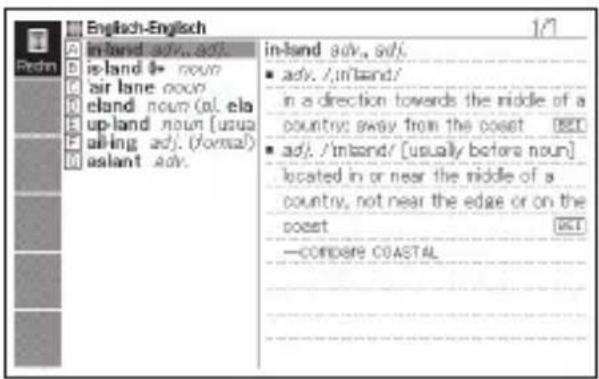
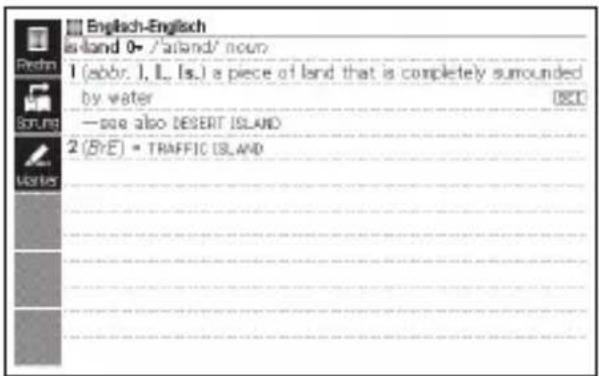
5 Verwenden Sie die ▲-, ▼- oder ▼-taste, um die Markierung an den Begriff zu verschieben, den Sie wählen möchten, und drücken Sie danach die ▼-taste.
• Dadurch wird der Wörterbucheintrag zum Begriff angezeigt.
- Sie dürfen kein Ersatzzeichen (?) oder Leerwortzeichen ( *) für die Rechtschreibprüfung eingeben.
Nachschlagen von Idiomen (Idiomsuche)
- Die folgenden Erläuterungen und Screenshots basieren auf dem Englisch-Englisch-Wörterbuch.
1 Wählen Sie das zu verwendende Wörterbuch (Seite 26).
2 Stellen Sie die Hervorhebung mit und auf „DIOM“.
- Stellen Sie in den Wörterbüchern Spanisch-Deutsch, Deutsch-Spanisch, Italienisch-Deutsch und Deutsch-Italienisch (EW-G7000C) sowie im Wörterbuch Französisch-Französisch (EW-G6000C) die Markierung auf „BEI&IDM“.
- Heben Sie im Englischen Wörterbuch der Phrasal Verbs „PHRASAL VERB“ hervor.
3 Geben Sie die Wörter ein, die in den Idiomen enthalten sein sollen.
Wenn Sie mehrere Wörter eingeben, trennen Sie diese durch das Kaufmannsund-Zeichen (&).
Um in diesem Beispiel „get“ und „to“ einzugeben, geben Sie „get&to“ ein.
![English-English STICHWORT RECHT. IDIOM [get&to] BEISP. Oxford ADVANCED LEARNER'S Dictionary 7th edition OXFORD UNIVERSITY PRESS © Oxford University Press 2005](/content/2026/05/791440/images/e3f8b7e15efc1c3a0bd4493623daca9ae67452df0cd23a3ecf7bdda543c45f07.jpg)
4 Drücken Sie die Taste.
- Dadurch wird eine Trefferliste angezeigt.
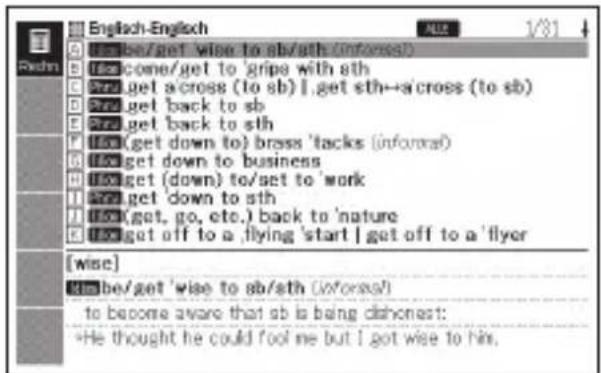
5 Verwenden Sie die -, oder -Taste, um die Markierung an das zu wählende Idiom zu verschieben, und drücken Sie danach die -Taste.
- Dadurch wird die Bedeutung des Idioms angezeigt.
- Im Englischen Wörterbuch der Phrasal Verbs sind die Bedeutungen der Phrasalverben erläutert.
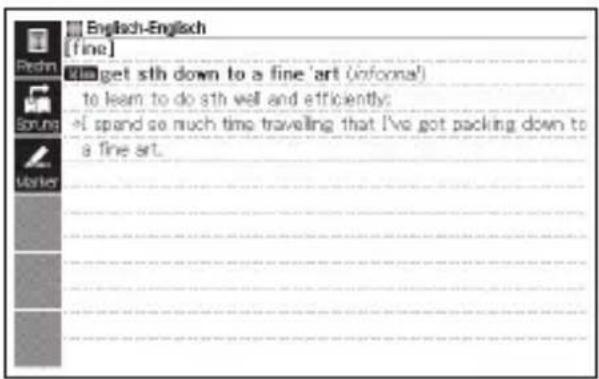
- Sie können keine Ersatzzeichen (?) oder Leerwortzeichen ( *) für diesen Typ von Suche verwenden.
Nachschlagen von Beispielen (Beispielsuche)
- Die folgenden Erläuterungen und Screenshots basieren auf dem Englisch-Englisch-Wörterbuch.
1 Wählen Sie das zu verwendende Wörterbuch (Seite 26).
2 Stellen Sie die Hervorhebung mit und auf „BEISP.“
- Stellen Sie in den Wörterbüchern Spanisch-Deutsch, Deutsch-Spanisch, Italienisch-Deutsch und Deutsch-Italienisch (EW-G7000C) sowie im Wörterbuch Französisch-Französisch (EW-G6000C) die Markierung auf „BEI&IDM“.
3 Geben Sie die Wörter ein, die in den Beispielen enthalten sein sollen.
Wenn Sie mehrere Wörter eingeben, trennen Sie diese durch das Kaufmannsund-Zeichen (&).
Um in diesem Beispiel „return“ und „to“ einzugeben, geben Sie „return&to“ ein.
![English-English Stichwort RECHT. IDIOM BEISP. [return&to] Oxford ADVANCED LEARNER'S Dictionary 7th edition OXFORD UNIVERSITY PRESS © Oxford University Press 2005](/content/2026/05/791440/images/637be71505d67bbfa79e38292bb08660b0afdaddda706c06a3e2d35f9849074a.jpg)
4 Drücken Sie die Taste.
• Dies zeigt eine Trefferliste an.
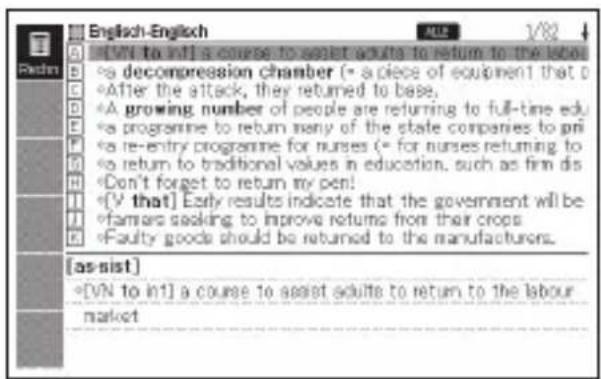
5 Stellen Sie die Markierung mit ▲ und ▲ auf ▼ das zu wählende Beispiel und drücken Sie dann ENTER
- Dies zeigt die Bedeutung des Beispiels an.
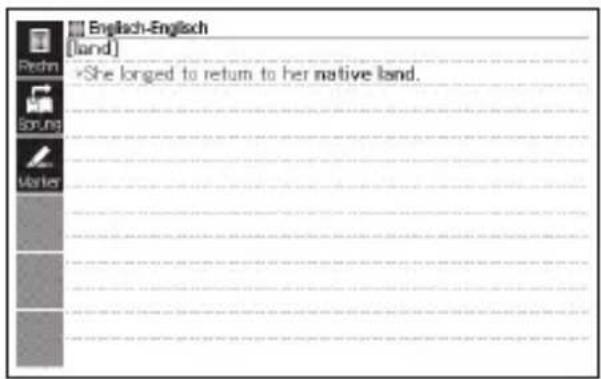
- Sie können keine Ersatzzeichen (?) oder Leerwortzeichen ( *) für diesen Typ von Suche verwenden.
Suchen nach gebräuchlichen Wortpaaren (Kollokationssuche)
- Für die Kollokationssuche wird das englische Kollokationswörterbuch (EW-G6000C) herangezogen.
1 Wählen Sie in der MENÜ-Anzeige „Oxford Collocations Dictionary“ (Seite 26).
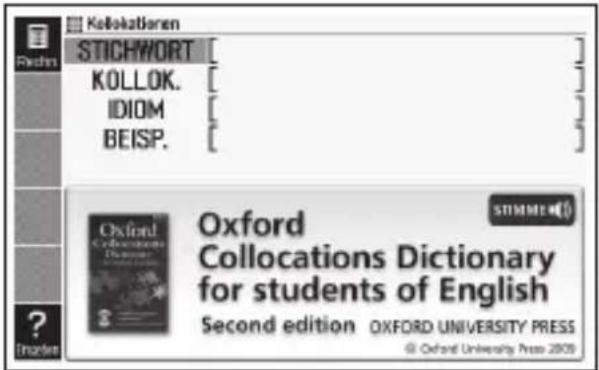
2 Stellen Sie die Hervorhebung mit und auf „KOLLOK.“
3 Geben Sie den zu suchenden Begriff ein.
Wenn Sie mehrere Wörter eingeben, trennen Sie diese durch das Kaufmannsund-Zeichen (&).
„take“ und „back“ in diesem Beispiel sind also als „take&back“ einzugeben.
![Kellekazieren Stichwort Kollolok. [take&back] IDIOM BEISP. Oxford Collocations Dictionary for students of English Second edition OXFORD UNIVERSITY PRESS © Oxford University Press 2005](/content/2026/05/791440/images/59b2324aa0af4a75a757024bd0d9e2e7bb5c0068cc79363644ec0c5f56f4572f.jpg)
4 Drücken Sie ENTER
• Dies zeigt eine Trefferliste an.
5 Stellen Sie die Hervorhebung mit , und auf den gewünschten Eintrag und drücken Sie ENTER.
• Dies zeigt eine Trefferliste an.
6 Stellen Sie die Hervorhebung mit ▲ und ▲ auf ▼ die gewünschte Kollokation und drücken Sie ENTER
- Dies zeigt die Kollokationen für den Begriff an.
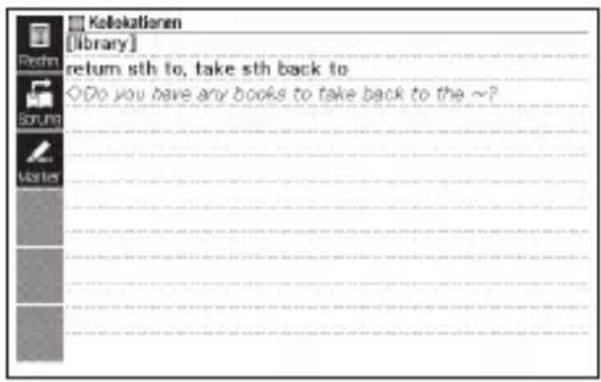
- Sie können keine Ersatzzeichen (?) oder Leerwortzeichen ( *) für diesen Typ von Suche verwenden.
Nachschlagen eines Schlagworts (Schlagwortsuche)
1 Wählen Sie in der MENÜ-Anzeige „Oxford Learner’s Wordfi nder Dictionary“ (Seite 26).
Vergewissern Sie sich, dass „SCHLAGW.“ hervorgehoben ist.
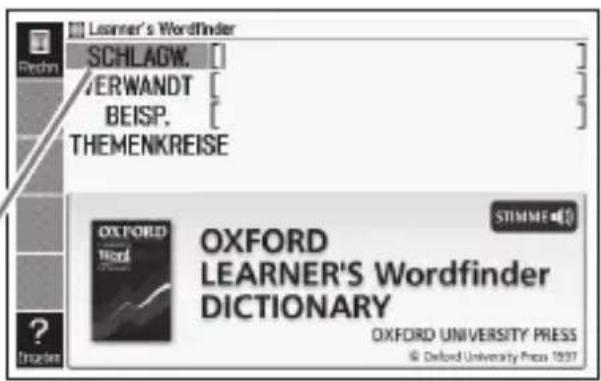
2 Geben Sie den nachzuschlagenden englischen Begriff ein.
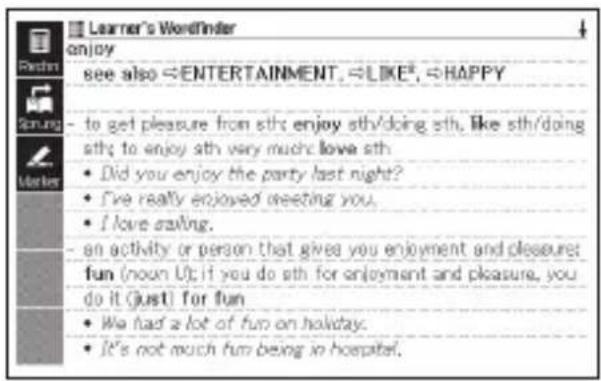
In diesem Beispiel wird „enjoy“ nachgeschlagen. Mit jeder Eingabe eines Buchstabens dieses Begriffs wird die Liste von Suchergebnissen weiter konzentriert.
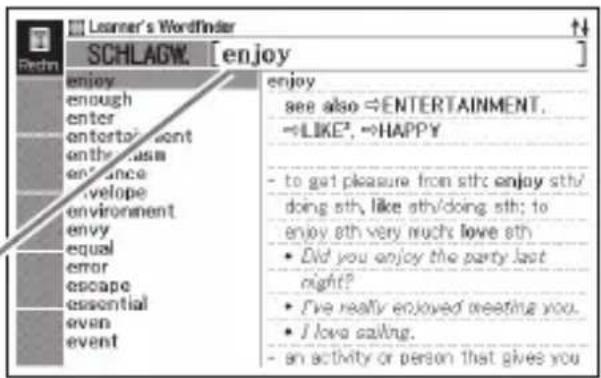
3 Führen Sie die Markierung mittels ▲ und ▲ zum gewünschten englischen Begriff (Schlagwort) und drücken Sie auf ENTER
- Nun werden Begriffe und Erläuterungen angezeigt, die sich auf das angegebene Schlagwort beziehen.
Nachschlagen verwandter Begriffe (Suche verwandter Begriffe)
1 Wählen Sie in der MENÜ-Anzeige „Oxford Learner’s Wordfi nder Dictionary“ (Seite 26).
2 Heben Sie mittels und „VERWANDT“ hervor.
3 Geben Sie den nachzuschlagenden englischen Begriff ein.
- Suchen wir zum Beispiel „good&time“.
4 Drücken Sie auf ENTER
- Nun erscheint eine Liste verwandter Begriffe.
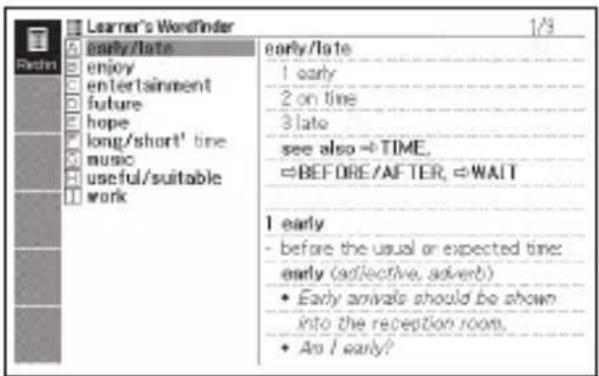
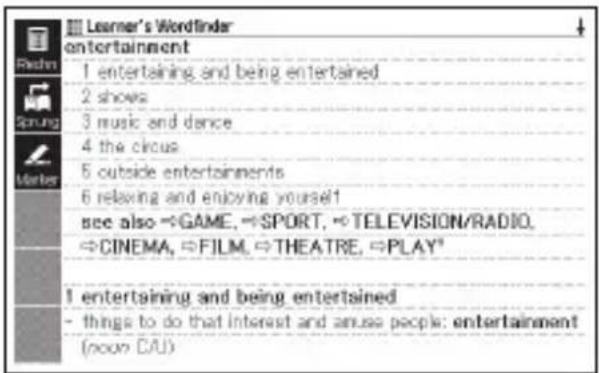
5 Führen Sie die Markierung mittels ▲ und ▲ zum verwandten englischen Begriff, den Sie wählen wollen, und drücken Sie auf ENTER.
- Nun wird eine Erläuterung des verwandten Begriffs angezeigt.
- Bei dieser Suchmethode kann kein Ersatzzeichen (?) oder Leerwortzeichen (*) eingegeben werden.
Nachschlagen von Beispielen (Beispielsuche)
1 Wählen Sie in der MENÜ-Anzeige „Oxford Learner’s Wordfi nder Dictionary“ (Seite 26).
2 Heben Sie mittels und „BEISP.“ hervor.
3 Führen Sie die Schritte 3 bis 5 unter „Nachschlagen von Beispielen (Beispielsuche)“ in „Benutzen eines Wörterbuchs“ (Seite 55) aus, um Beispiele nachzuschlagen.
Themensuche
1 Wählen Sie in der MENÜ-Anzeige „Oxford Learner’s Wordfi nder Dictionary“ (Seite 26).
2 Heben Sie mittels 🚗 und „THEMENKREISE“ hervor und drücken Sie auf ENTER
- Nun erscheint eine Liste von Themen.
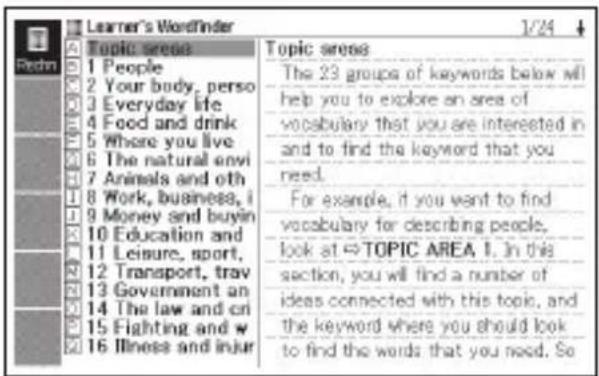
3 Führen Sie die Markierung mittels ▲, und ▲ zum gewünschten Thema und drücken Sie auf ENTER
- Nun wird eine Liste von Begriffen angezeigt, die im Themenkreis liegen.
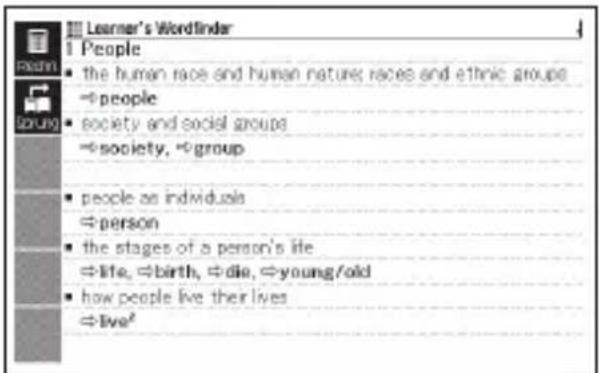
Nachschlagen eines Schlagworts (Schlagwortsuche)
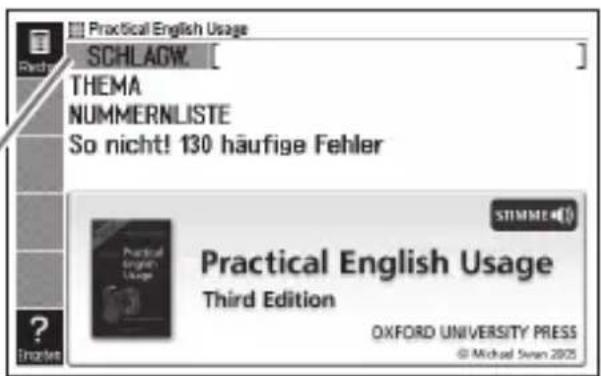
1 Wählen Sie in der MENÜ-Anzeige „Practical English Usage“ (Seite 26).
Vergewissern Sie sich, dass „SCHLAGW.“ hervorgehoben ist.
2 Geben Sie den nachzuschlagenden englischen Begriff ein.
In diesem Beispiel wird „too“ nachgeschlagen. Mit jeder Eingabe eines Buchstabens dieses Begriffs wird die Liste von Suchergebnissen weiter konzentriert.
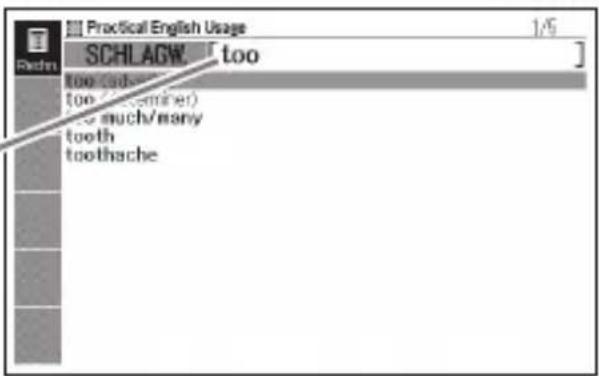
3 Führen Sie die Markierung mittels ▲ und ▲ zum gewünschten englischen Begriff (Schlagwort) und drücken Sie auf ENTER
- Als Beispiel wählen wir hier „too (adverb)“.
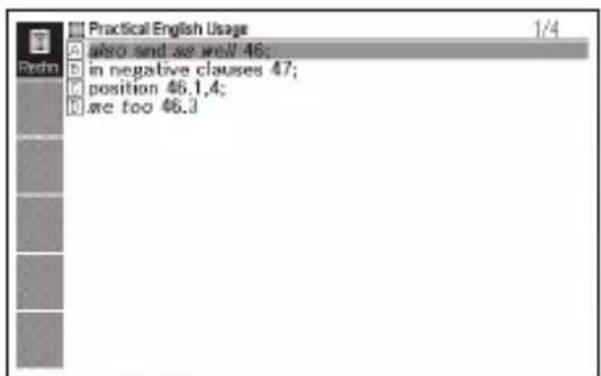
4 Führen Sie die Markierung mittels ▲ und ▲
zum gewünschten Gegenstand und drücken Sie auf ENTER
- Wiederholen Sie den obigen Schritt so oft wie dies zum Anzeigen einer Erläuterung des englischen Ausdrucks erforderlich ist.
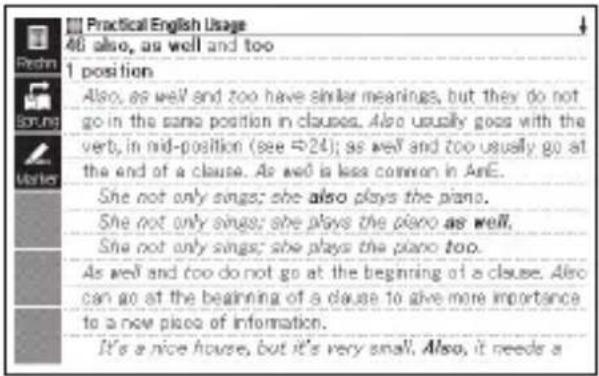
1 Wählen Sie in der MENÜ-Anzeige „Practical English Usage“ (Seite 26).
2 Heben Sie mittels und „THEMA“ hervor und drücken Sie auf ENTER
- Nun erscheint eine Liste von Themen.
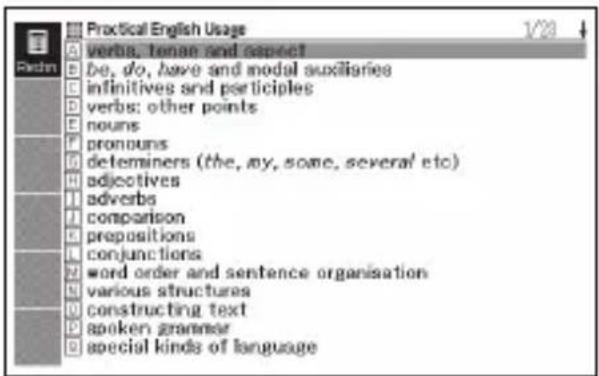
3 Führen Sie die Markierung mittels ▲, ▼ und ▼ zur gewünschten Themenliste und drücken Sie auf ENTER.
- Als Beispiel wählen wir hier „verbs, tense and aspect“.
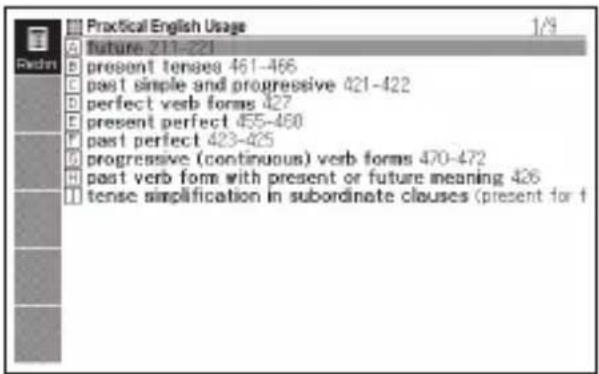
4 Führen Sie die Markierung mittels ▲ und ▲ zum gewünschten Gegenstand und drücken Sie auf ENTER
- Wiederholen Sie den obigen Schritt so oft wie dies zum Anzeigen einer Erläuterung des englischen Ausdrucks erforderlich ist.
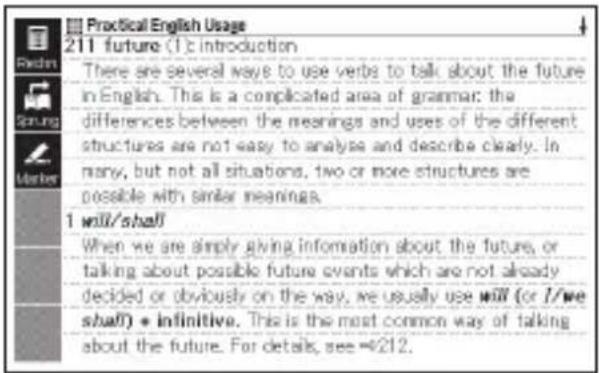
Gegenstandsuche über Nummer
1 Wählen Sie in der MENÜ-Anzeige „Practical English Usage“ (Seite 26).
2 Heben Sie mittels und „NUMMERNLISTE“ hervor und drücken Sie dann ENTER
3 Stellen Sie die Hervorhebung mit , ▲ und ▲ auf die zu
wählende Gegenstandsnummer und drücken Sie dann . ENTER
4 Führen Sie die Markierung mittels , ▲ und ▲ zum gewünschten Gegenstand und drücken Sie auf ENTER
- Wiederholen Sie den obigen Schritt so oft wie dies zum Anzeigen einer Erläuterung des englischen Ausdrucks erforderlich ist.
Nachschlagen in „130 häufige Fehler“
1 Wählen Sie in der MENÜ-Anzeige „Practical English Usage“ (Seite 26).
2 Heben Sie mittels und „Schnicht! 130 häufige Fehler“ hervor und drücken Sie dann ENTER
3 Bewegen Sie die Hervorhebung mit und zur gewünschten Fehlertypliste und drücken Sie dann ENTER.
• Dies zeigt Fehlerbeispiele an.
Nachschlagen von Informationen im Lexikon
- Sie können Informationen mittels Stichwortsuche und Bildsuche auffi nden.
- Nachstehend erläutern wir den Vorgang für eine Stichwortsuche. Angaben zum Durchführen einer Bildsuche fi nden Sie auf Seite 69.
1 Drücken Sie SHIFT Drücken Sie als Nächstes FACH/LEXIKON (EW-G7000C) oder LAT-DE/LEXIKON (EW-G6000C).
- Falls die Stichwort-Eingabeanzeige noch nicht erscheint, rufen Sie bitte noch einmal dasselbe Wörterbuch auf.
Vergewissern Sie sich, dass „STICHWORT“ hervorgehoben ist.
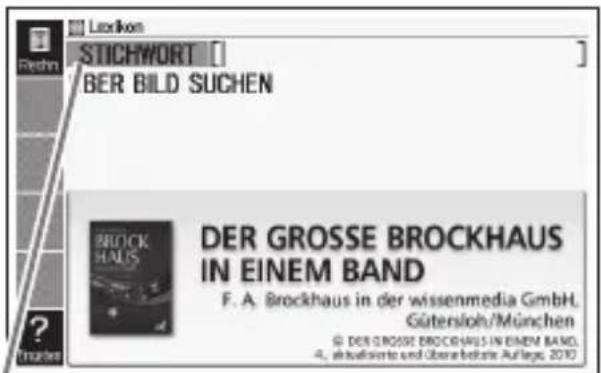
2 Geben Sie den nachzuschlagenden Begriff ein.
In diesem Beispiel wird „pol“ gesucht. Beim Eingeben des Begriffs wird die Trefferliste mit jedem weiteren Buchstaben aktualisiert.
![Stichwort [pol] Pol Polanski, Polanyi polar, Polgre, Polgrfront, Polgrgebiete Polarmeter Polansation Polarität Polarkriss, Polaricht, Polarmeere, Polämacht, Polarstem. Pol der. 1) Punkt, der bei der tägt. Umdrehung der Ende und der scheinbaren Drehung des Himmelsgewölbes in Ruhe bleibt; Endpunkte der Erdache (Endt.-P., Nord-, Süd-P.) und Himmelsschse ( Himmelg-P.). 2) magnetischer P. → Erdmagnetius. 3) Klammen einer Stronquella, zw. denen eine Spannung besteht (Plus-](/content/2026/05/791440/images/69d4b4d56a098412b3f5661cda1fec4334a6ff5b52f3f958e9928a2dbaa6cbed.jpg)
3 Stellen Sie die Hervorhebung mit ▲ und ▲ auf ▼ den gewünschten Begriff (Stichwort) und drücken Sie ENTER.
• Dies zeigt das Ergebnis der Suche an.
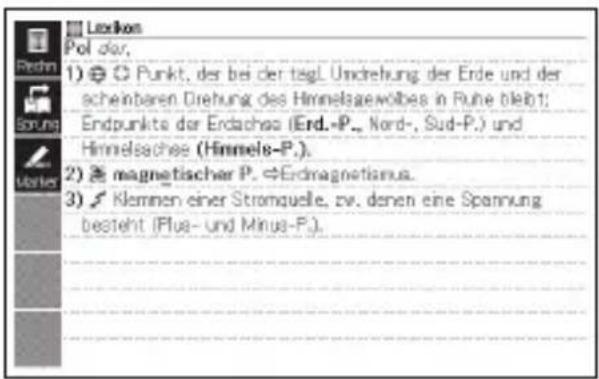
- Näheres für den Fall, dass Sie sich über die Schreibweise eines Begriffs nicht sicher sind, fi nden Sie auf Seite 49.
Verwendung von Bildern bei der Informationssuche (Bildsuche)
1 Drücken Sie S Drücken Sie als Nächstes (EW-G7000C) oder (EW-G6000C).
2 Heben Sie mittels und „ÜBER BILD SUCHEN“ hervor und drücken Sie dann ENTER
• Dies zeigt eine Liste mit Gegenständen an.
3 Führen Sie die Markierung mittels ▲, , ▼ ◀◀ ▶▶ ▲ und ▼ zum gewünschten Gegenstand und drücken Sie auf ENTER
- Als Beispiel wählen wir hier „Leben und Sport“.
- Wiederholen Sie den Schritt so oft wie nötig, um zum gewünschten Bild zu gelangen.
4 Betätigen SieENTERum eine Erläuterung des zum Bild gehörenden Begriffs aufzurufen.
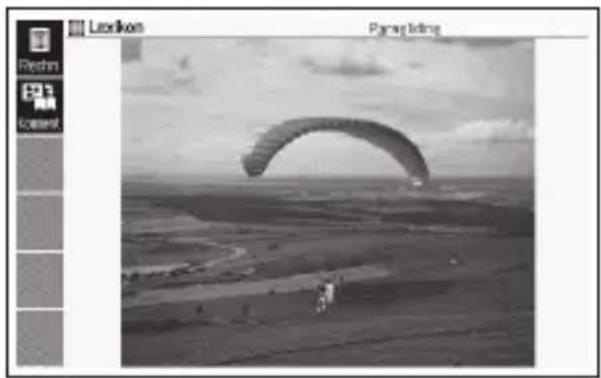
• Die Bildsuche-Gegenstände sind nach einer speziellen CASIO-Methode geordnet.
Nachschlagen von Dialogen über Kategorie
Das PONS Reisewörterbuch ist in vier Versionen verfügbar: Englisch, Französisch, Spanisch und Italienisch.
Im nachstehenden Beispiel zeigen wir, wie man Dialoge in der englischen Version nachschlägt.
Mit Ausnahme der Sprachwahl von Schritt 2 der Prozedur sind die Schritte für alle Sprachen gleich.
1 Drücken Sie auf dann auf MULTI/ .REISE
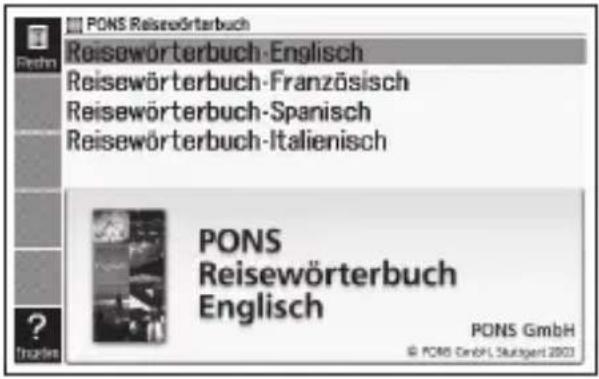
2 Heben Sie mittels und „Reisewörterbuch-Englisch“ hervor und drücken Sie dann auf ENTER Vergewissern Sie sich, dass „KATEGORIESUCHE“ hervorgehoben ist.
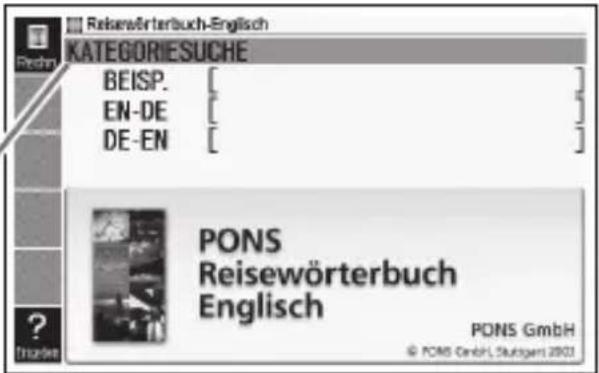
3 Drücken Sie auf ENTER
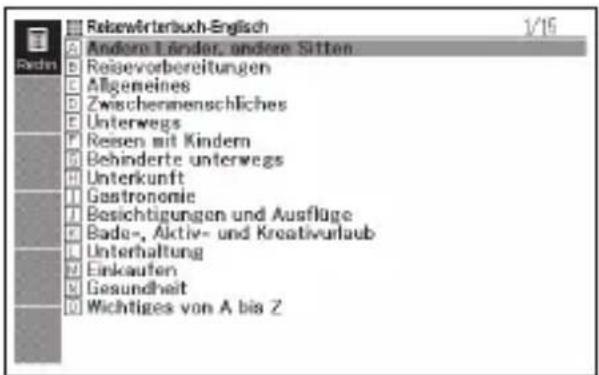
4 Führen Sie die Markierung mittels ▲ und zum gewünschten Gegenstand und drücken Sie auf ENTER
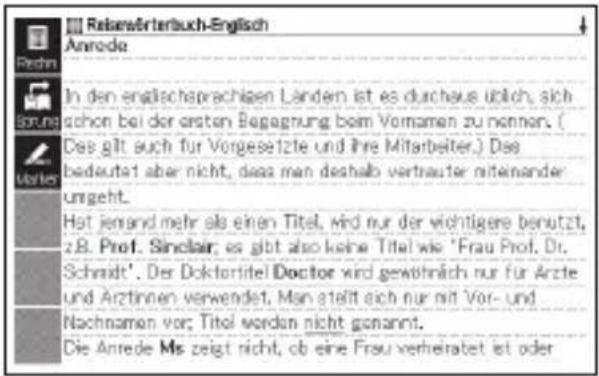
- Wiederholen Sie den obigen Schritt so oft wie nötig, um den gewünschten Ausdruck oder Gegenstand anzuzeigen.
Nachschlagen von Beispielen (Beispielsuche)
Das PONS Reisewörterbuch ist in vier Versionen verfügbar: Englisch, Französisch, Spanisch und Italienisch.
Im nachstehenden Beispiel zeigen wir, wie man ein Beispiel in der englischen Version nachschlägt.
Mit Ausnahme der Sprachwahl von Schritt 2 der Prozedur sind die Schritte für alle Sprachen gleich.
1 Drücken Sie auf und dann auf.
MULTI/ REISE
2 Heben Sie mittels und „Reisewörterbuch-Englisch“ hervor und drücken Sie dann auf ENTER
3 Betätigen Sie einmal, um „BEISP.“ hervorzuheben.
4 Führen Sie die Schritte 3 bis 5 unter „Nachschlagen von Beispielen (Beispielsuche)“ in „Benutzen eines Wörterbuchs“ (Seite 55) aus, um Beispiele nachzuschlagen.
- Dieser Typ der Beispielsuche unterstützt nur die Eingabe von deutschsprachigen Begriffen.
- Bei dieser Suchmethode kann kein Ersatzzeichen (?) oder Leerwortzeichen ( *) eingegeben werden.
Nachschlagen eines Stichworts
Das PONS Reisewörterbuch ist in vier Versionen verfügbar: Englisch, Französisch, Spanisch und Italienisch.
Im nachstehenden Beispiel zeigen wir, wie man ein englisches Stichwort in der englischen Version nachschlägt.
Mit Ausnahme der Sprachwahl von Schritt 2 der Prozedur sind die Schritte für alle Sprachen gleich.
1 Drücken Sie auf und dann auf.
MULTI/ REISE
2 Heben Sie mittels und „Risewörterbuch-Englisch“ hervor und drücken Sie dann auf ENTER
3 Betätigen Sie zweimal, um „EN-DE“ hervorzuheben.
- Der gewählte Gegenstand hängt von dem nachzuschlagenden Begriff ab, wie nachstehend gezeigt.
| Nachschlagen eines englischen, französischen, spanischen oder italienischen Begriffs | Nachschlagen eines deutschen Begriffs | |
| Reisewörterbuch-Englisch | EN-DE DE-EN | |
| Reisewörterbuch-Französisch | FR-DE DE-FR | |
| Reisewörterbuch-Spanisch | SP-DE DE-SP | |
| Reisewörterbuch-Italienisch | IT-DE DE-IT |
4 Geben Sie den nachzuschlagenden Begriff ein.
Als Beispiel wird hier „airport tax“ nachgeschlagen. Mit jeder Eingabe eines Buchstabens dieses Begriffs wird die Liste von Suchergebnissen weiter konzentriert.
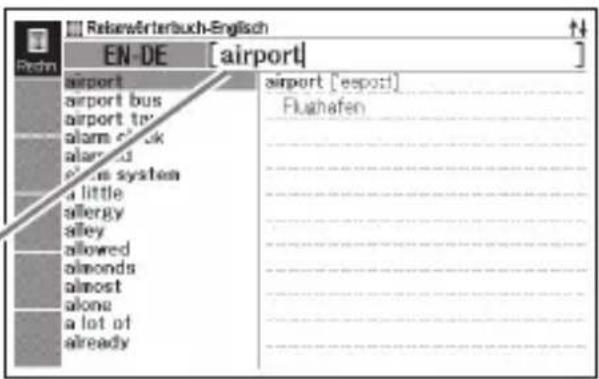
5 Führen Sie die Markierung mittels ▲, und ▲ zum gewünschten Begriff (Stichwort) und drücken Sie auf ENTER.
- Nun erscheint das Ergebnis des Nachschlagens.
![Reisewörterbuch-Englisch airport tax ['eapost tasks] Flughsfengebuhr](/content/2026/05/791440/images/5fbdb7c19a01d00f2b6bf305689b10b2153649b463521e703b220cac56316d2d.jpg)
Lesen eines Werks der Weltliteratur
1 Wählen Sie in der MENÜ-Anzeige „100 works of World Literature“ (Seite 26).
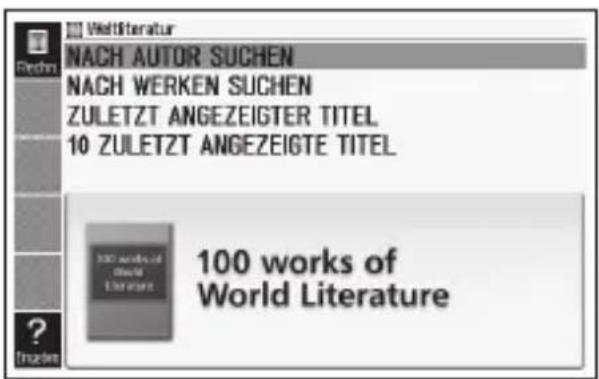
2 Führen Sie die Markierung mittels ▲ und zu gewünschten Suchmethode und drücken Sie auf ENTER
- Nun erscheint eine Liste der Werke.
- Wenn Sie „ZULETZT ANGEZEIGTER TITEL“ gewählt haben, erscheint anstelle einer Titelliste der Text des literarischen Werks.
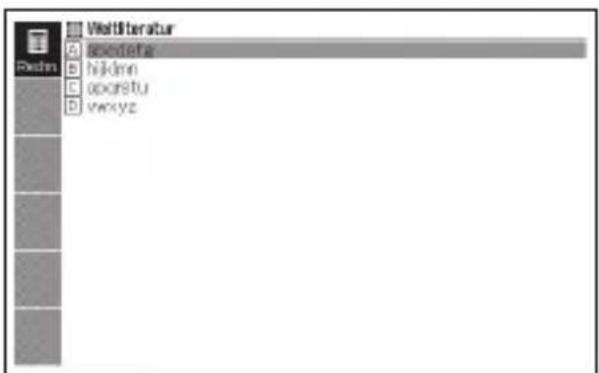
3 Führen Sie die Markierung mittels ▲ und zum gewünschten Gegenstand und drücken Sie auf ENTER
- Wiederholen Sie den obigen Schritt so oft wie nötig, um den Text des zu lesenden Werkes anzuzeigen.
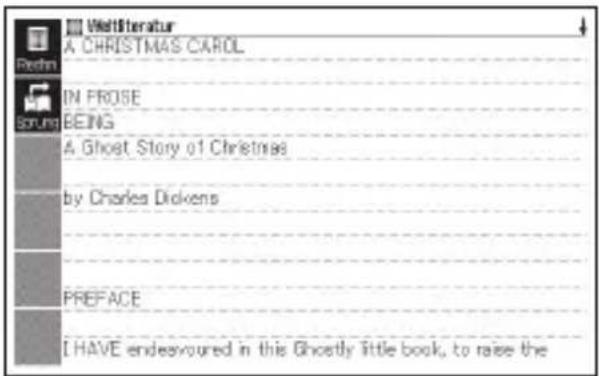
- Wenn Sie im Text eine Stelle fi nden, auf die Sie später zurückgreifen wollen, können Sie diese Seite mit einem Lesezeichen belegen. Näheres zum Gebrauch von Lesezeichen fi nden Sie auf Seite 139.
Anhören von markanten englischen Reden und Worten
1 Wählen Sie in der MENÜ-Anzeige „Remarkable Speeches and Words Ver.3“ (Seite 26).
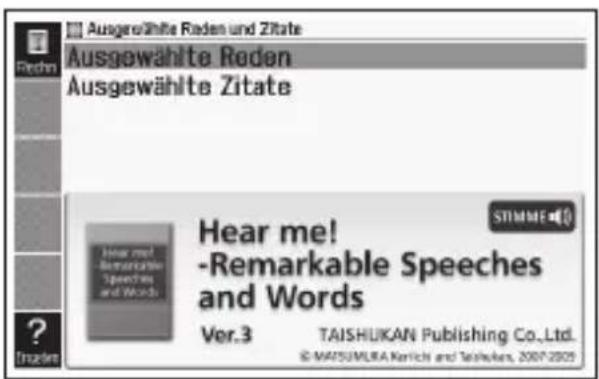
2 Führen Sie die Markierung mittels ▲ und zum gewünschten Gegenstand und drücken Sie auf ENTER • Nun erscheint eine Liste von Reden und Worten.
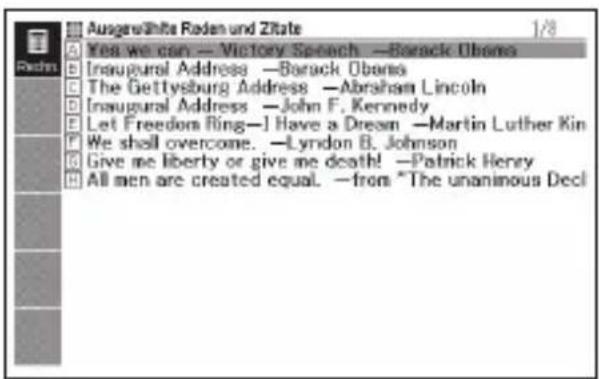
3 Führen Sie die Markierung mittels ▲ und zu gewünschten Gegenstand und drücken Sie auf ENTER • Nun wird der Text der gewählten Rede bzw. des gewählten Wortes angezeigt.

- Nach dem Beginn läuft die Wiedergabe, ohne an den Symbolen ununterbrochen zu werden. Drücken Sie auf ESC/LIST, um die Wiedergabe zwischendurch zu unterbrechen.
Multi-Wörterbuchsuche
Sie können einen Begriff eingeben und in den Wörterbüchern/Modi nach dem Begriff selbst suchen oder Beispiele oder Idiome abrufen, in denen der Begriff verwendet wird.
- Bezüglich der Eingabe-Bedingungen wie die maximale Zahl der Zeichen usw. gelten die gleichen Eingaberegeln wie für die Eingabe von alphabetischen Zeichen (Seite 38).
- Über die Informationen der Wörterbuchanleitung (Seite 36) können Sie die Namen der Wörterbücher bzw. Modi aufrufen, in denen Sie mit dieser Funktion nachschlagen können.
Nachschlagen desselben Begriffs in mehreren Wörterbüchern (Stichwortsuche)
1 Drücken Sie die

Vergewissern Sie sich, dass „STICHWORT“ markiert ist.
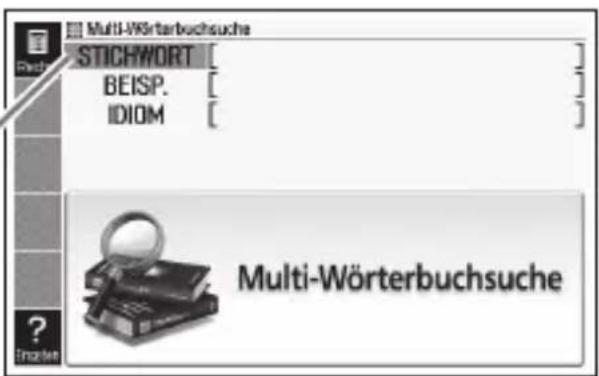
2 Geben Sie den zu suchenden Begriff ein.
- Eine Trefferliste erscheint, die mit jedem weiteren Buchstaben des Begriffs neu aktualisiert wird.
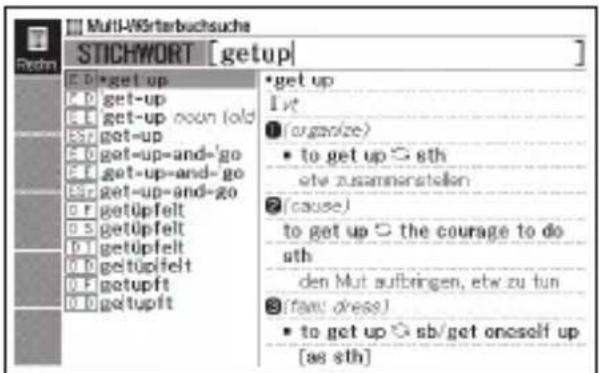
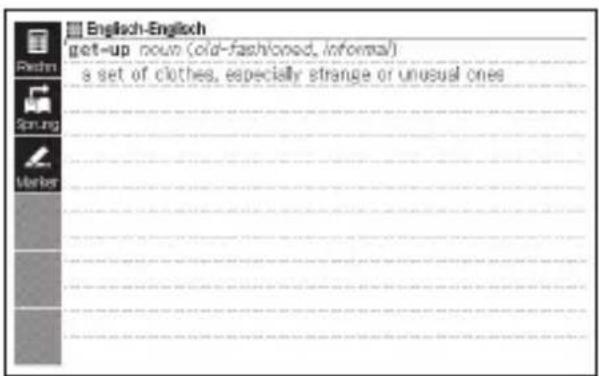
3 Verwenden Sie die ▼-, ▲ oder -Taste

um die Markierung an den zu wählenden Begriff zu verschieben, und drücken Sie danach die Faste.
- Bitte beachten Sie, dass der Eingabebegriff für die Stichwortsuche keine Ersatzzeichen (?), Leerwortzeichen ( *) oder Kaufmannsund-Zeichen (&) enthalten darf.
Nachschlagen von Beispielen und Idiomen in mehreren Wörterbüchern (Beispiel- und Idiomsuche)
1 Drücken Sie die

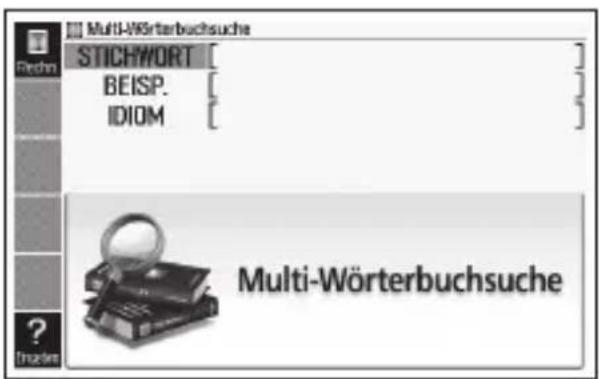
2 Markieren Sie mit den Tasten und „BEISP.“ für Beispielsuche oder „IDIOM“ für Idiomsuche.
3 Geben Sie die Wörter ein, die in den Beispielen oder Idiomen enthalten sein sollten, und drücken Sie dann .ENTER
- Als Beispiel verwenden wir hier „Beispielsuche“ für die Suche von Beispielen, die „by&the&way“ (by the way) enthalten.
- Dadurch wird eine aus der Suche erhaltene Liste angezeigt.
- Sie können nach dem auf Seite 81 beschriebenen Vorgehen eine Wörterbuch-Vorrangfolge für die Trefferliste vorgeben.
4 Verwenden Sie die oder ▶-Taste, um das gewünschte Wörterbuch zu wählen.
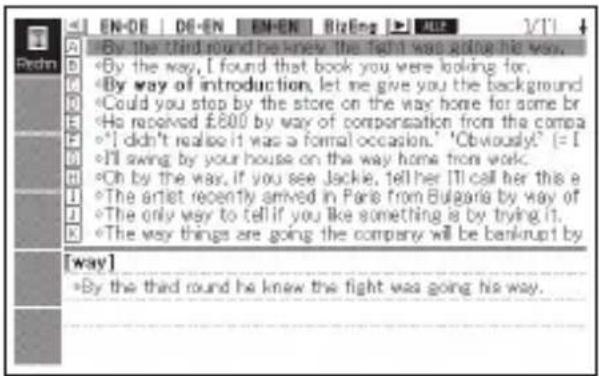
5 Stellen Sie die Markierung mit ▲ und ▲ auf ▼ das gewünschte Beispiel oder Idiom drücken Sie dann ENTER.
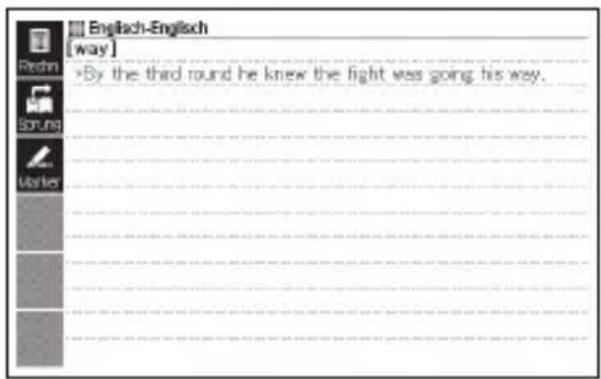
- Bitte beachten Sie, dass der Eingabebegriff für die Beispiel- oder Idiomsuche keine Ersatzzeichen (?) oder Leerwortzeichen ( *) enthalten darf.
Einstellen der Wörterbuch-Anzeigereihenfolge für die Trefferliste
Legen Sie wie nachstehend beschriebenen die Wörterbuch-Reihenfolge beim Anzeigen der Trefferliste zu einer Multi-Wörterbuchsuche fest.
1 Drücken Sie SHIFT und dann . EINST. DEL
2 Bewegen Sie mit ▲ und der▼ Cursor ( ●) zu „Multi-WB Präferenzeinstellung“ und drücken Sie dann .ENTER
3 Bewegen Sie mit und den Cursor (●) zu dem Punkt den Sie ändern möchten.
- Wählen Sie „Bsp.-Suche WB-Priorität“ zum Ändern der Einstellungen für Beispielsuche oder „Idm.-Suche WB-Priorität“ zum Ändern der Einstellungen für Idiomsuche.
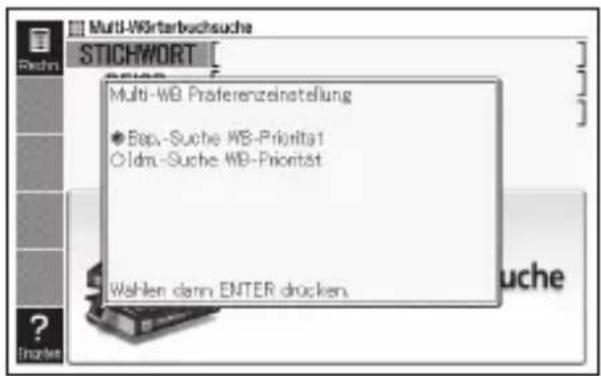
4 Drücken Sie die Taste.
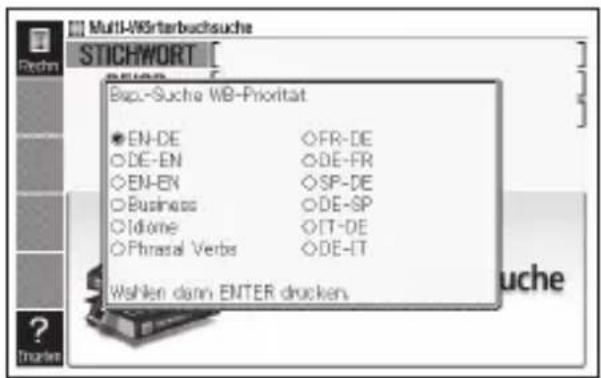
5 Bewegen Sie den Cursor ( ●) mit ▲ und ▼ zu dem ▶ Wörterbuch, das Vorrang erhalten soll, und drücken Sie dann ENTER.
Benutzen der Sprachausgabefunktion
Diese Funktion gibt bestimmte englische Begriffe und Sätze in einer natürlichen muttersprachlichen Stimme wieder. Zusätzlich können Sie alle Begriffe, Idiome, Beispielsätze und andere Texte in einer synthetischen Stimme abspielen lassen.
Vor der Benutzung der Sprachausgabefunktion
Zum Anhören von Ausdrücken, Beispielen usw. können Sie wahlweise den eingebauten Lautsprecher verwenden oder den mitgelieferten Ohrhörer an das elektronische Wörterbuch anschließen.
Wichtig!
- Verwenden Sie ausschließlich den mit dem elektronischen Wörterbuch mitgelieferten Ohrhörer. Bei Verwendung eines anderen Ohrhörertyps können Tonausfälle und Tonverzerrungen auftreten.
- Schließen Sie an die Ohrhörerbuchse ausschließlich den mit dem elektronischen Wörterbuch mitgelieferten Ohrhörer an. Bei Anschluss anderer Geräte besteht Brand- und Stromschlaggefahr.
- Schwingen Sie das elektronische Wörterbuch nicht am Ohrhörerkabel durch die Luft. Anderenfalls besteht die Gefahr, dass Personen verletzt werden oder das Wörterbuch zu Boden fällt und beschädigt wird.
- Achten Sie bei der Benutzung des Ohrhörers darauf, dass die Lautstärke nicht zu hoch eingestellt ist. Hören mit zu hoher Lautstärke kann eine Gehörschädigung verursachen.
- Bei hoher Lautstärke nehmen die Tonverzerrungen zu. In solchen Fällen sollten Sie die Lautstärke niedriger einstellen. (Seite 83)
■ Lautsprecher verwenden
Zur Aktivierung des Lautsprechers schieben Sie den Tonausgabeschalter auf der Seite des elektronischen Wörterbuchs auf „SPEAKER“.
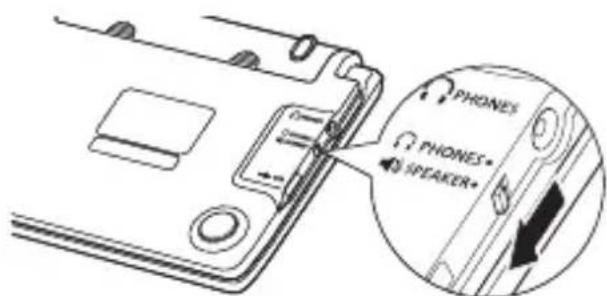
■ Ohrhörer verwenden
1 Schließen Sie den Ohrhörer an das elektronische Wörterbuch an.
• Schieben Sie den Stecker unbedingt bis zum Anschlag ein.
2 Zur Aktivierung des Ohrhörers schieben Sie den Tonausgabeschalter auf der Seite des elektronischen Wörterbuchs auf „PHONES“.
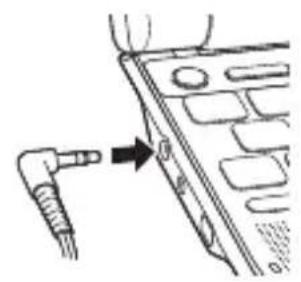
■ Tonlautstärke bei nicht laufender Tonausgabe einstellen
1 Drücken Sie SHIFT und dann ▲ oder ▼
- Dies ruft die „Lautstärke“-Anzeige auf.
2 Stellen Sie die Lautstärke mit (erhöhen) und (vermindern) passend ein. Drücken Sie nach erfolgter Einstellung ENTER
- Sie können die Lautstärke auch über „Aussprache-Einstellung“ einstellen. (Seite 138)
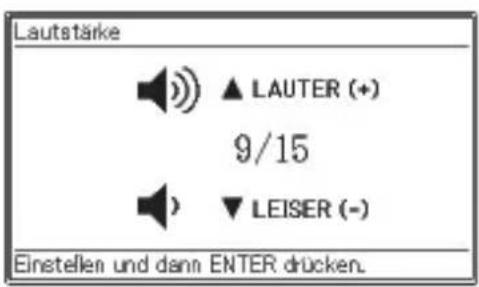
■ Tonlautstärke bei laufender Tonausgabe einstellen
Drücken Sie zum Erhöhen und zum Vermindern der Lautstärke.
Anhören der Aussprache eines Muttersprachlers
Unter den folgenden Bedingungen können Sie die Aussprache eines Muttersprachlers anhören.
| Bedingung Beschreibung | |
| auf einerDefi nitionsanzeige angezeigt | Weist darauf hin, dass Aussprache eines Muttersprachlers verfügbar ist. |
| Englischer Begriff auf einerDefi nitionsanzeige angezeigt | Elektronisches Wörterbuch sucht für diesen Begriff nach der Aussprache eines Muttersprachlers. Wenn muttersprachliche Ausgabe verfügbar ist, kann diese abgespielt werden. Etwa 100.000 Begriffe sind aufgezeichnet. Falls keine Aussprache eines Muttersprachlers aufgezeichnet ist, können Sie sich den Begriff durch eine synthetische Stimme vorsprechen lassen. |
- Sprechlautstärke ist einstellbar.
• Das Sprechtempo ist einstellbar. (Seite 138) - Mit Hilfe der Anleitungsfunktion können Sie die Namen der Wörterbücher aufl isten lassen, für welche die Aussprache eines Muttersprachlers verfügbar ist. (Seite 36)
■ Wenn in einer Haupttextanzeige erscheint
1 Betätigen Sie AUDIO während eine Haupttextanzeige dargestellt wird.
- Wählen Sie . 🏠 der Anzeige erscheint nun
- Falls mehrere 📋 Symbole in der Anzeige aufgereiht sind, wählen Sie das gewünschte
mittels



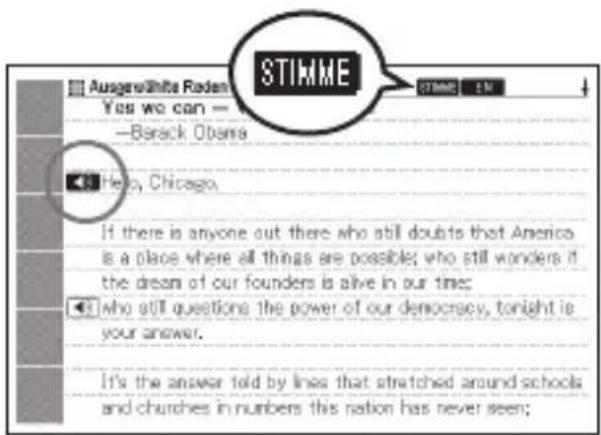
2 Betätigen Sie ENTER
- Nun wird der Begriff oder das Beispiel ausgesprochen, das rechts oder unter 📄 steht.
3 Betätigen Sie ESC/LiS/m die Sprachausgabe zu beenden.
■ Wenn in einer Defi nitionsanzeige ein englischer Begriff angezeigt wird
In allen Wörterbüchern (nicht nur Englisch-Wörterbüchern) können Sie die Aussprache von englischen Begriffen in der Defi nitionsanzeige anhören.
1 Betätigen Sie AUDIO während die Anzeige für Begriffsdefi nition oder Erläuterung angezeigt wird.
- Dadurch wird einer der Begriffe, dessen Aussprache angehört werden kann, gewählt und
STIMME, EN SU
erscheint in der Anzeige.
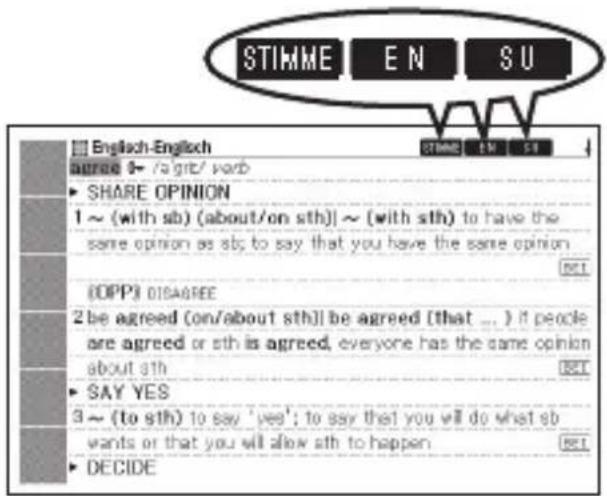
2 Wählen Sie mittels, ▲ und ▼ den englischen Begriff, den Sie hören wollen.
3 Betätigen Sie ENTER
- Nun wird die Aussprache des gewählten Begriffs wiedergegeben.
- Falls mehrere Aussprachekandidaten vorhanden sind (wie z.B. verschiedene Aussprachen für Nominalform und Verbform), erscheint eine Kandidatenliste in der Anzeige. Wählen Sie mittels ▲ und ▼ den gewünschten Eintrag und drücken Sie auf ENTER
- Falls für den gewählten Begriff keine Aussprache eines Muttersprachlers verfügbar ist, werden Sie durch eine Anzeige gefragt, ob Sie sich den Begriff durch eine synthetische Stimme vorsprechen lassen wollen. Wählen Sie in solchem Fall mittels ▲ und ▼ie gewünschte Option und drücken Sie dann auf ENTER
4 Betätigen Sie ESC/LIS im die Sprachausgabefunktion zu beenden.
- Im Falle eines Englisch-Wörterbuchs können Sie die Ausgabe auch aktivieren, indem Sie AUDIO betätigen, während eine Stichwortliste bzw. eine Vorschauanzeige angezeigt wird.
• Die ungefähr 100.000 Ausgabe von Muttersprachlern wurden durch CASIO aufgezeichnet.
• Die natürliche Aussprache ist nur für die englische Sprache verfügbar.
- Die vom elektronischen Wörterbuch angebotene Aussprache ist möglicherweise nicht korrekt, falls für einen Begriff mehrere Aussprachen möglich sind.
- Falls die Meldung „Ausgabesprache deaktiviert oder.....“ angezeigt wird und Sie keine Aussprache hören können, müssen Sie die „Ausgabesprache-Einstellungen“ auf „Englisch“ umstellen (Seite 88).
Anhören der Aussprache durch synthetische Stimme
Die Aussprache von Begriffen, Redewendungen und Beispielen aller im Gerät vorhandenen Sprachen kann wiedergegeben werden, während eine Definitionsanzeige oder Kommentaranzeige angezeigt wird.
- Für manche Wörterbücher ist keine Tonausgabe verfügbar.
- Bei jedem Wörterbuch ist eine geeignete Ausgabesprache vorprogrammiert, die Vorlesefunktion ist bei einigen Wörterbüchern aber deaktiviert. Wenn die Vorlesefunktion beim verwendeten Wörterbuch deaktiviert ist, können Sie die gewünschte Ausgabesprache wählen (Seite 138).
1 Betätigen Sie SHIFT und dann während eine Begriffsdefi nitions- oder Erläuterungsanzeige angezeigt wird.
- Damit wird einer der Begriffe oder Beispielsätze für Sprachausgabe ausgewählt und TEXT eint in der Anzeige.
- In der Anzeige erscheint ein Symbol (z.B. EN), das die Ausgabesprache bezeichnet.
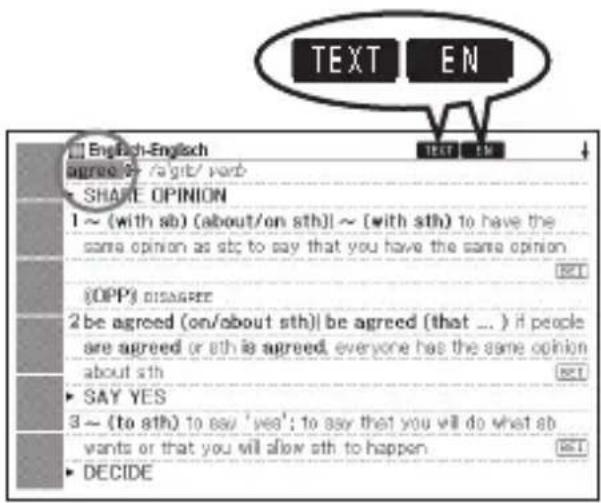
2 Wählen Sie mittels und den Begriff, die Redewendung oder das Beispiel, das Sie hören wollen.
- Durch Betätigen von können Sie die Wahl verkürzen, indem Sie die Hervorhebung entfernen, beginnend mit dem ersten Wort (ganz links) der hervorgehobenen Redewendung bzw. des Beispiels. Sie können auch DEL oder betätigen, um die Hervorhebung vom letzten Wort (ganz rechts) der hervorgehobenen Redewendung bzw. des Beispiels her zu verkürzen.
3 Betätigen Sie ENTER
- Nun wird der Begriff oder das Beispiel ausgegeben.
4 Betätigen Sie ESC/LiSTm die Sprachausgabe zu beenden.
- Das elektronische Wörterbuch analysiert Sätze, bevor es sie vorliest. Die vom elektronischen Wörterbuch erzeugte Aussprache ist eventuell nicht korrekt, wenn zu einem Begriff mehrere Aussprachen existieren oder der Begriff Ziffern enthält.
- Lange Sätze können in langen Pausen, Unterbrechungen und falscher Aussprache resultieren.
- Etwaiger Text in Klammern wird übersprungen.
Ändern der Ausgabesprache-Einstellung
Nach der folgenden Anleitung können Sie die Sprache-Einstellung der Sprachausgabefunktion für den aktuell gewählten Modus ändern oder die Sprachausgabe ausschalten. Als anfängliche Werksvorgabe ist die Vorgabesprache des jeweiligen Modus eingestellt.
1 Drücken Sie SHIFT und anschließend INST. FUNKTION während eine Definitions- oder Kommentaranzeige im Display angezeigt ist. • Hierdurch wird die Spracheinstellanzeige angezeigt.
2 Stellen Sie den Cursor (●) mit ▲, ▼ und ▶ auf die gewünschte Ausgabesprache und drücken Sie dann ENTER.
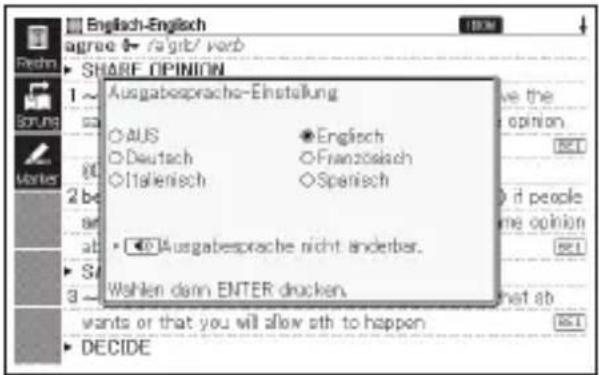
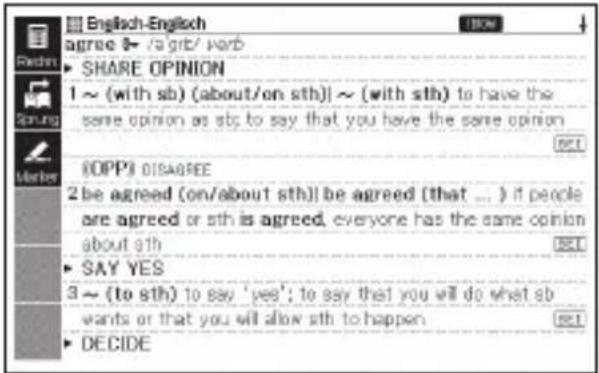
Benutzen von „Eigenes Wörterbuch“
In „Eigenes Wörterbuch“ können Sie die Wörterbücher/Modi registrieren, die Sie am häufigsten benutzen, und andere Informationen speichern, die bei Bedarf schnell und einfach abrufbar sein sollen.
- Sie können „Eigenes Wörterbuch“ auch zum Registrieren von Textdateien verwenden, die Sie zur Bibliothek ergänzt haben.
■ Eintrag zu „Eigenes Wörterbuch“ hinzufügen
1 Stellen Sie in der MENÜ-Anzeige die Markierung auf das Wörterbuch/den Modus, das bzw. den Sie in „Eigenes Wörterbuch“ registrieren möchten (Seite 26).
2 Drücken Sie SHIF und dann SPECHERNWÄ-LEN ENTER.
![PONS Business-Württerbuch Englisch [Englisch-Deutsch] PONS Business-Württerbuch Englisch [Deutsch-Englisch] Großes Fachsörterbuch Wirtschaft Englisch Fachsörterbuch Recht Englisch Fachsörterbuch Marketing Englisch Oxford Business English Dictionary Werten Kategorie Württerbuch dem ENTER drücken](/content/2026/05/791440/images/27d48cd84aa552571b235689f6e47ec0b7e846ab7be0fda5b2a80e13548958b6.jpg)
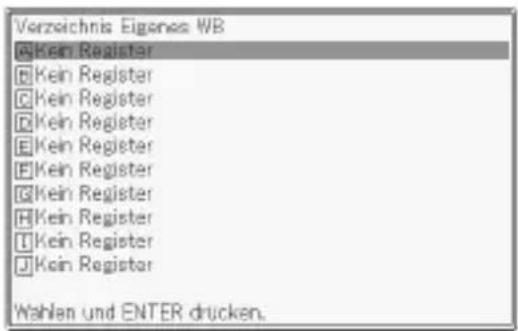
3 Stellen Sie mit ▲ and die▼markierung auf die Stelle ( ▲ bis J), an der das Wörterbuch registriert werden soll, und drücken Sie dann ENTER
- Dies registriert das Wörterbuch/den Modus in „Eigenes Wörterbuch“ und ruft die MENÜ-Anzeige zurück.
- Falls an der gewählten Stelle bereits ein Eintrag registriert ist, wird dieser mit den neu registrierten Daten überschrieben.
- Sie können dasselbe Wörterbuch oder denselben Text auch mehrfach (an verschiedenen Stellen) registrieren.
- Um in „Eigenes Wörterbuch“ Textdateien zu registrieren, die Sie zur Bibliothek hinzugefügt haben, drücken Sie bitte in Schritt 1 der obigen Anleitung SHIFT und anschließend . Markieren Sie dann in der daraufhin erscheinenden Anzeige „Bibliothek“ die zu registrierende Datei.
■ Aufrufen eines Eintrags aus „Eigenes Wörterbuch“
1 Wählen Sie im MENÜ „Eigenes Wörterbuch“ (Seite 26).
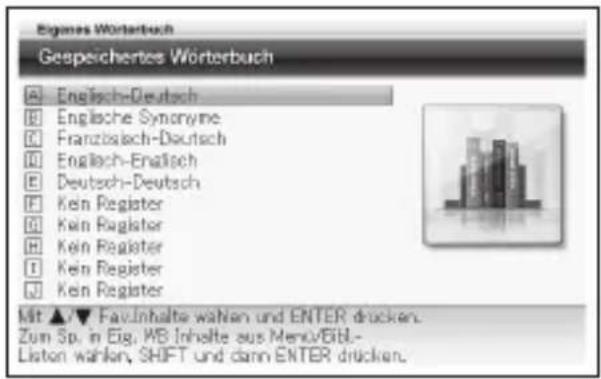
2 Stellen Sie die Markierung mit und aufzurufenden Eintrag und drücken Sie dann
. ENTER
■ Löschen eines Eintrags aus „Eigenes Wörterbuch“
1 Wählen Sie im MENÜ „Eigenes Wörterbuch“ (Seite 26).
2 Stellen Sie die Markierung mit ▲nd auf das zu lösche Wörterbuch.
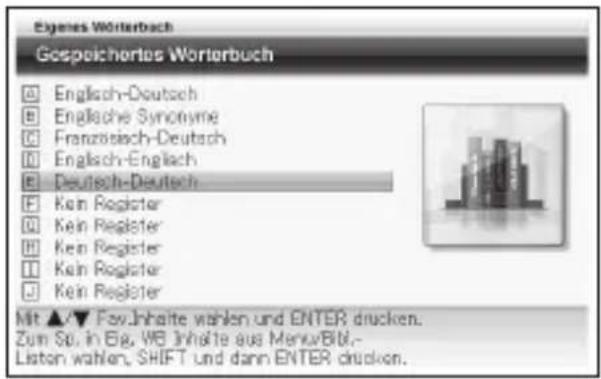
3 Drücken Sie DEL.
Nicht löschen Nur markierten Eintrag löschen Alle Einträge löschen
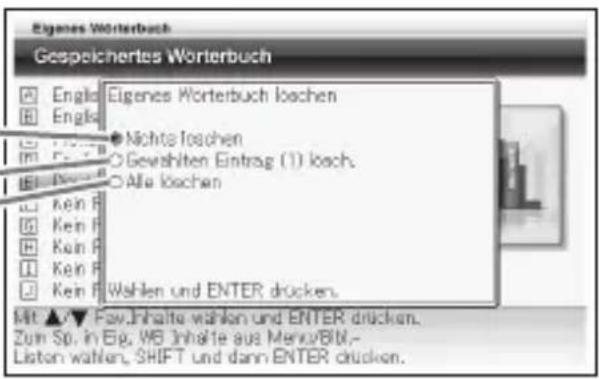
4 Bewegen Sie den Cursor ( ●) mit 📆 und zum auszuführenden Löschvorgang und drücken Sie dann .ENTER
Erweiterte Suche (Split-Screen-Suche)
Das Display kann in eine untere und obere Zone aufgeteilt werden, um bei noch angezeigter Defi nitions- oder Kommentaranzeige nach einem weiteren Begriff zu suchen.
- In den Informationen der Wörterbuchanleitung (Seite 36) können Sie die Wörterbücher bzw. Modi anzeigen, die mit dieser Funktion durchsucht werden können.
1 Zeigen Sie bei Anzeige einer Definition oder eines Kommentars mit ▲ und ▼ den Begriff an, der nach dem Aufteilen des Displays in der oberen Zone angezeigt werden soll.
- Nach dem Aufteilen des Displays kann die obere Displayzone nicht mehr mit den Tasten ▲ und ▼ gerollt werden. Stellen Sie daher unbedingt den für die obere Zone gewünschten Bildschirminhalt richtig ein, bevor Sie zu Schritt 2 weitergehen.
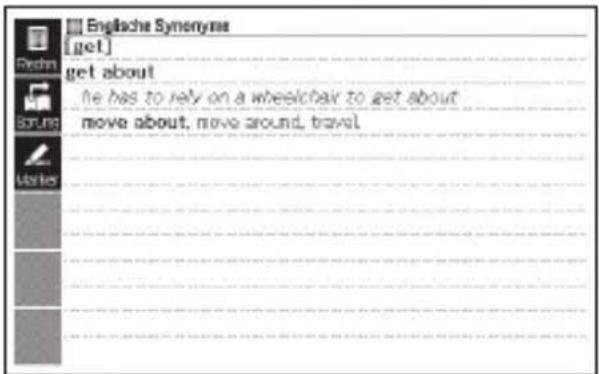
2 Drücken Sie ERW.SUCH
- Dies zeigt eine Eingabeanzeige für die Suchfunktion in der unteren Displayzone an.
3 Geben Sie den nachzuschlagenden Begriff ein.
![Erweiberte Suche [get] get about he has to rely on a wheelchair to get about move about, move around, travel STICHWORT [rely] Erweiberte Suche mit getalter Anzeige. Nachsten Begriff eingeben und dann ENTER drucken.](/content/2026/05/791440/images/5653fe52c7fc011e510c43443c184725aae067bacd843e4a1d97df3f789a8c13.jpg)
4 Drücken Sie ENTER
• Dies zeigt eine Liste mit Treffern an.
![EN-DE DE-EN EN-EN EN SY 1/1 rely [r'let] w/ (have confidence lo) • to rely on [or upon] sb/sth sich akir auf idn/etw verlaosen; • to rely on [or upon] sb/sth to do [or doing] sth sich akir darauf verlaosen [o darauf vertrauen], dase id/etw etw tut; (depend on) • to rely on [or upon] sb/sth von idn/etw abhängen;](/content/2026/05/791440/images/def1d39bcfe162f275311880c5603c2191bc67fe8a248a69874db60d8420ec25.jpg)
5 Wählen Sie mit und das gewünschte Wörterbuch/ den Modus.
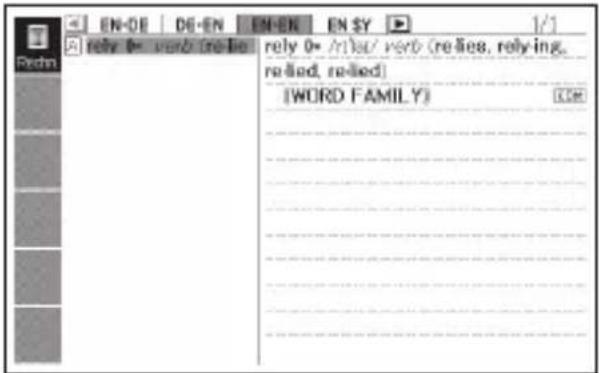
6 Stellen Sie mit ▲ ▼ ▲ und ▼ die Markierung auf den zu suchenden Begriff und drücken Sie dann ENTER
• Die Definition des Begriffs erscheint nun in der unteren Zone des Split-Screens.
- Verwenden Sie ▲, ▼ und ▼ zum Scrollen der unteren Zone.
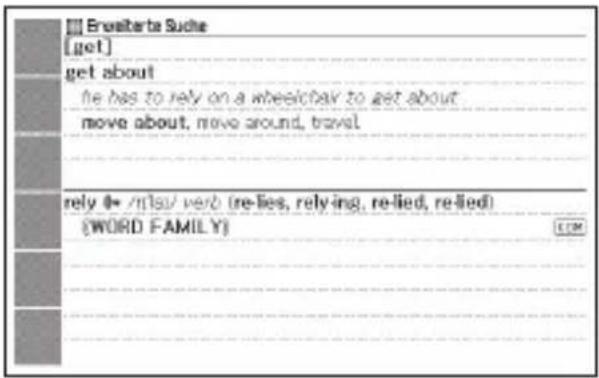
- Dies zeigt die Definition bzw. den Kommentar zu dem Begriff an, der oben in Schritt 6 in der unteren Displayzone angezeigt war.
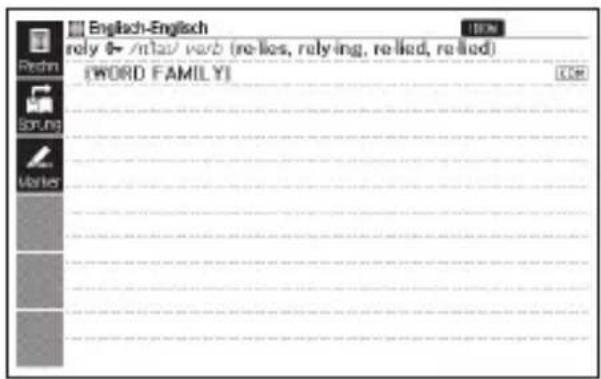
- Sie können eine erneute Split-Screen-Suche von einer Definition oder einem Kommentar aus vornehmen, die bei einer Split-Screen-Suche in der unteren Zone angezeigt wird.
- Während die Anzeige als Split-Screen geteilt ist, können Sie die Verlaufsuche oder die Favoritenliste verwenden oder die Einstellungen des elektronischen Wörterbuchs ändern. Andere Operationen werden bei geteiltem Display nicht unterstützt. Nach dem Anzeigen einer Definition oder eines Kommentars in Schritt 7 der vorstehenden Anleitung sind wieder alle Operationen aktiviert.
Erweiterte Suche (Eingrenzen/Wortfolge vorgeben)
Während bei einer Idiom- oder Beispielsuche die Trefferliste angezeigt ist, können Sie weitere Suchbegriffe hinzufügen oder eine bestimmte Wortfolge vorgeben, um die Zahl der erhaltenen Treffer weiter einzugrenzen.
- Bei der Idiom- oder Beispielsuche sind Eingrenzen und Vorgeben der Wortfolge möglich.
- Mit Hilfe der Informationen der Wörterbuchanleitung (Seite 36) können Sie die Namen von Wörterbüchern oder Modi ansehen, welche diese Funktion unterstützen.
1 Drücken Sie ERW.SUCÄ während die Trefferliste einer Idiom- oder Beispielsuche in einem Wörterbuch im Display angezeigt ist.
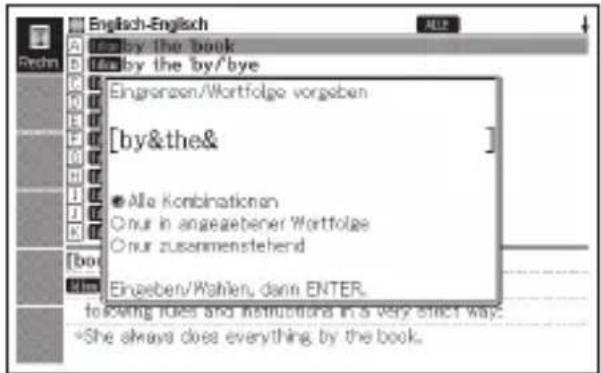
2 Geben Sie einen oder mehrere Begriffe zum Einengen der Suche ein.
- Falls keine Begriffe hinzugefügt oder geändert werden sollen, gehen Sie bitte weiter zu Schritt 3.
![Eingrenzen/Wortfolge vorgeben [by&the&way] ●Alle Kombinationen Onur in angegebener Wortfolge Onur zusammenstehend Eingeben/Wählen, dann ENTER.](/content/2026/05/791440/images/1d2ecf194957c30478fa75a685557f1aafd4ac39a0cdac497d16c1a7d06423f4.jpg)
3 Bewegen Sie den Cursor (●) mit ▲ und zun gewünschten Wortfolge und drücken Sie dann ENTER
- Drücken Sie beim Einengen/Vorgeben der Wortfolge nach einer Multi-Wörterbuchsuche und zum Navigieren zwischen den Wörterbüchern. Zum Wählen eines Wörterbuchs kann dessen Register gewählt werden.
4 Stellen Sie mit ▲ ▼ ▲ und ▼ die Markierung auf das zu suchende Beispiel oder Idiom und drücken Sie dann ENTER
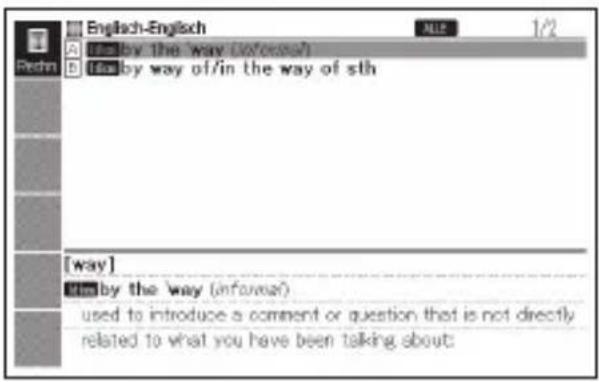
- Sie können für einen Begriff bis zu 30 Zeichen eingeben. Die Verwendung von Ersatzzeichen (?) oder Leerwortzeichen ( *) wird nicht unterstützt.
Erweiterte Suche (Rechtschreibprüfung/Grundformsuche)
Bei der Stichwortsuche in einem Wörterbuch, das
Rechtschreibprüfung/Grundformsuche unterstützt, können Sie nach dem Vorgehen dieses Abschnitts Wörter prüfen, deren Schreibweise Ihnen nicht genau bekannt ist, oder die Grundform eines Wortes nachschlagen, das Ihnen nur in einer fl exierten Form vorliegt.
- Im Falle des Spanisch-Deutsch-Wörterbuchs (EW-G7000C) ist nur die Grundformsuche durchführbar. Eine Rechtschreibprüfung ist hier nicht möglich.
1 Wenn ein Begriff in der eingegebenen Schreibweise nicht in der Trefferliste erscheint, drücken Sie bitte
ERW.SUCH
- In diesem Beispiel wird „ailand“ eingegeben und dann ERW.SUCH gedrückt.
• Dies zeigt eine entsprechende Liste mit Begriffen an. - Falls die Liste keinen Begriff mit ähnlicher Schreibweise wie eingegeben enthält, erscheint „Keine Treffer gefunden.“ und das Display kehrt zur Suchwort-Eingabeanzeige zurück.
2 Stellen Sie mit ▲ ▼ ▲ und ▼ die Markierung auf den zu suchenden Begriff und drücken Sie dann ENTER.
• Die Definition des Begriffs erscheint.
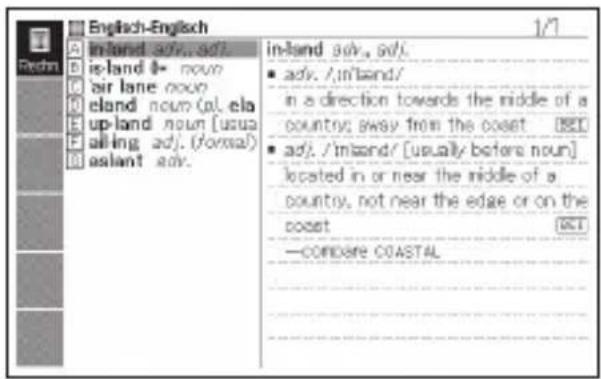
Erneutes Aufrufen eines jüngst gesuchten Begriffs (Verlaufsuche)
Mit jedem Nachschlagen nach einem Begriff wird dieser im Verlaufspeicher abgespeichert. Sie können den aktuellen Inhalt des Verlaufspeichers für ein bestimmtes Wörterbuch oder für alle Wörterbücher betrachten.
Wenn Sie einen Begriff erneut aufrufen möchten, den Sie jüngst gesucht haben, zeigen Sie einfach die Verlaufl iste an und wählen Sie den Begriff (Verlaufsuche).
- Der Verlaufspeicher kann bis zu insgesamt 1.000 Begriffe aufnehmen. Wenn Sie eine Suchoperation ausführen, durch die dieser Maximalwert überstiegen wird, ersetzt der neue Eintrag automatisch den ältesten Eintrag des Verlaufspeichers.
- Mit Hilfe der Informationen der Wörterbuchanleitung (Seite 36) können Sie die Namen von Wörterbüchern oder Modi ansehen, welche diese Funktion unterstützen.
■ Ausführen einer Verlaufsuche für ein bestimmtes Wörterbuch
1 Während das Wörterbuch auf dem Display angezeigt wird, dessen Verlauf Sie suchen möchten, drücken Sie die VERLAUF-Taste.
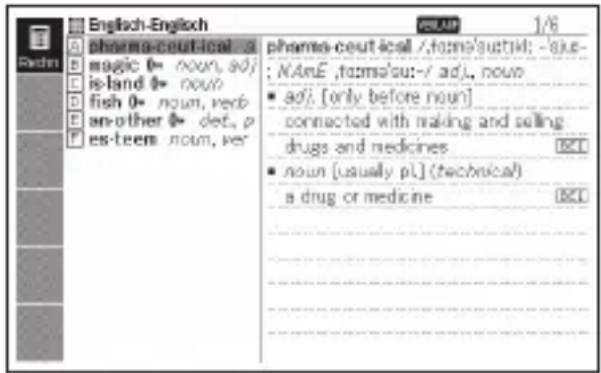
2 Verwenden Sie die ▲, ▼ ▲- oder ▼aste, um die Markierung an den Begriff zu verschieben, den Sie erneut aufrufen möchten, und drücken Sie danach die ENTER-Taste.
• Dadurch wird der Wörterbucheintrag zum gewählten Begriff angezeigt.
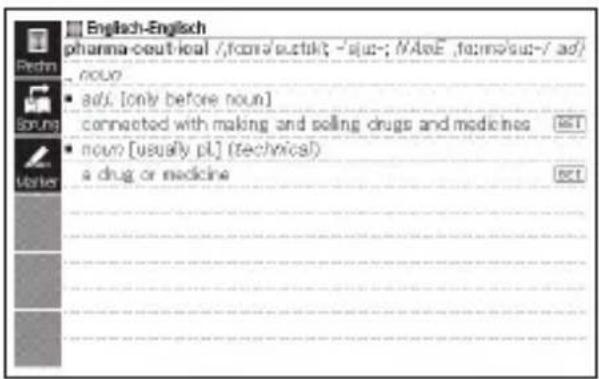
■ Ausführen einer Verlaufsuche für alle Wörterbücher
1 Drücken Sie die und danach die -Taste GES VERL Taste VERLAUF
Der zuletzt gesuchte Begriff wird in der Liste hervorgehoben.
![Gesamtverlauf 1/18 ↓ Pharma-ceutical /fɑːnəˈaʊstɪkəl: -sʌs- ; NAmE ,fɑːnəˈaʊtɪkəl: - adj. [only before noun] connected with making and selling drugs and medicines noun [usually pt] (technical) a drug or medicine ESvget](/content/2026/05/791440/images/1935298934edf1e54b008a07077b28557d5fc441157d6d8dac3bd709fb0907fd.jpg)
Zeigt den Wörterbuchtyp an.
2 Verwenden Sie die ▲-, ▼- oder ▼-taste, um die Markierung an den erneut aufzurufenden Begriff zu verschieben, und drücken Sie danach die ENTER-Taste.
- Dadurch wird der Wörterbucheintrag zum gewählten Begriff angezeigt.
Löschen von Einträgen des Verlaufspeichers
Sie können einen der drei folgenden Vorgänge verwenden, um Einträge aus dem Verlaufspeicher zu löschen.
• Löschen nur eines Eintrags
- Löschen aller Einträge für ein bestimmtes Wörterbuch
- Löschen des gesamten Inhalts des Verlaufspeichers
1 Drücken Sie die -TasteUF
- Falls Sie alle Verlaufdaten löschen möchten, drücken Sie in Schritt 1 die SHIFT-Taste und danach die Taste.
2 Verwenden Sie die ▲, ▼ oder ▲Taste, um die Markierung an den Verlaufeintrag zu verschieben, den Sie löschen möchten.
3 Drücken Sie die Taste.
Löschen eines Eintrags
Löschen aller Einträge eines bestimmten Wörterbuchs
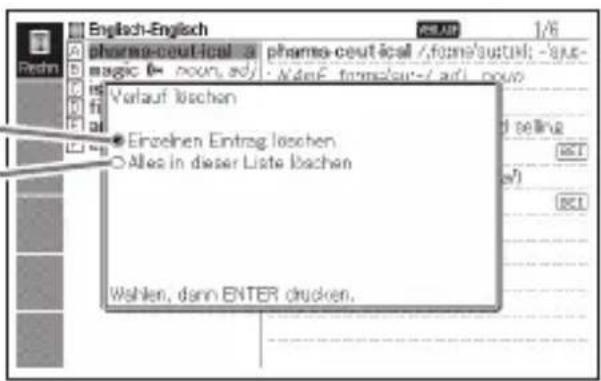
- Auf Drücken von SHIFT GES.VERL VERLAUF in Schritt 1 wird der Verlaufspeicher für alle Wörterbücher angezeigt. In diesem Falle erscheint die Meldung „Verläufe aller Modi löschen“.
4 Bewegen Sie den Cursor ( ●) mit ▲ und zum auszuführenden Löschvorgang und drücken Sie dann .ENTER
- Dadurch werden die Verlaufdaten wie von Ihnen zuvor eingestellt gelöscht.
Nachschlagen eines innerhalb einer Defi nitions- oder Kommentaranzeige verwendeten Begriffs (Sprungsuche)
Verwenden Sie den folgenden Vorgang, wenn Sie einen innerhalb eines Wörterbucheintrags bzw. einer Defi nition oder eines Kommentars erscheinenden Begriff als das Stichwort für eine andere Suche verwenden möchten. Sie können auch nach Beispielen und Idiomen mit dem angewiesenen Begriff suchen.
- In den Informationen der Wörterbuchanleitung (Seite 36) können Sie die Wörterbücher bzw. Modi anzeigen, die mit dieser Funktion durchsucht werden können.
1 Während die Defi nitionsanzeige oder Kommentaranzeige auf dem Display angezeigt wird, drücken Sie die SPRUNG Taste.
- Bei Anzeige einer Tabelle oder Abbildung wird Sprungsuche nicht unterstützt.
Dadurch wird der erste Begriff hervorgehoben, der für die Sprungsuche gewählt werden kann.
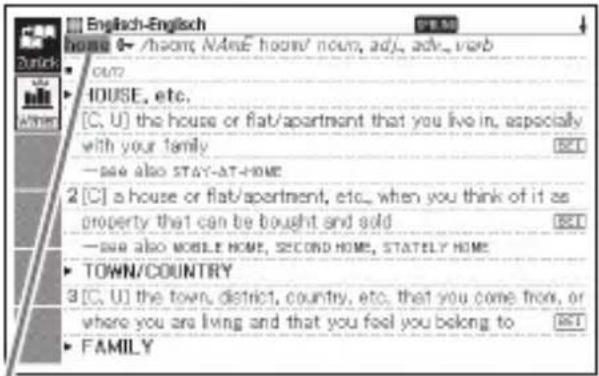
2 Stellen Sie die Hervorhebung mit , ▲ und ▼ auf den nachzuschlagenden Begriff.
- Hier wurde „live“ gewählt.
3 Wählen Sie das Display-Icon und drücken Sie dann ENTER
• Dies zeigt eine Wörterbuchliste mit Sprungzielkandidaten an.
- Bei Wahl von
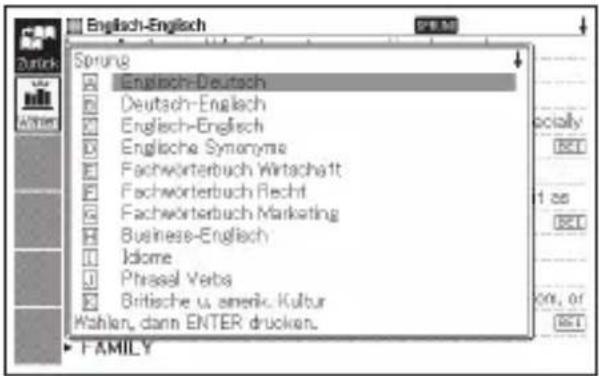
4 Stellen Sie mit ▲ ▼ ▲ und ▼ie Markierung auf das zu verwendende Wörterbuch und drücken Sie dann ENTER
- Dadurch wird eine Liste von Begriffen angezeigt, die vollständig mit dem von Ihnen gewählten Begriff übereinstimmen oder diesem ähnlich sind.
- Falls der markierte Begriff eine Pluralform (wie „dishes“), ein Komparativ (wie „bigger“) oder eine beliebige andere Form ist, die durch Anhängen eines Suffi x an die Grundform gebildet wird, erfolgt die Suche nach der Grundform („dish“, „big“ usw.).
- Um nach Beispielen zum markierten Begriff zu suchen, wählen Sie bitte mit ▲ und ▼Beispielsuche“ und drücken Sie dann . Um ENTER nach Idiomen zu suchen, wählen Sie bitte „Idiomsuche“ und drücken dann ENTER. Dies zeigt eine Liste der Beispiele bzw. Idiome mit dem gewählten Begriff oder einem Begriff an, der diesem sehr ähnlich ist.
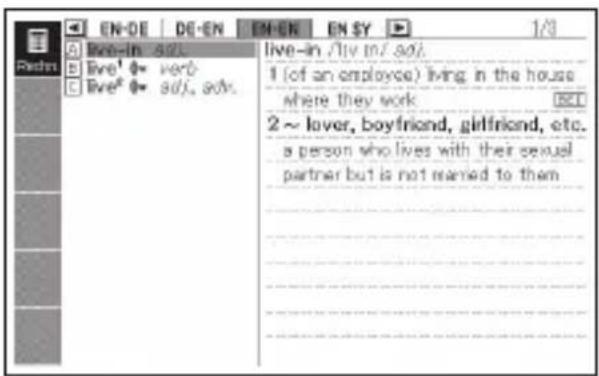
um die Markierung an den gewünschten Begriff zu verschieben, und drücken Sie danach die -Taste
- Bei einigen Wörterbüchern können Sie die für das Anzeigen von Listen verwendete Sprache umschalten, indem Sie das Display-Icon für die gewünschte Sprache wählen (
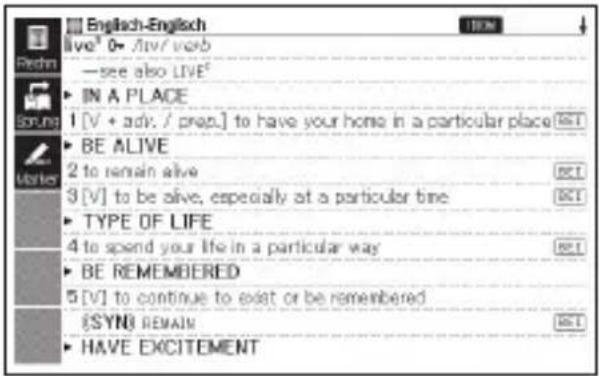
- Auch nach dem Drücken von zum Anzeigen einer Begriff iste (in Schritt 4) kann noch mit und das als Sprungsucheziel gewünschte Wörterbuch gewählt werden.
- Sie können auch eine weitere Sprungsuche aus einer Defi nitions- oder Kommentaranzeige vornehmen, die sie aus der vorhergehenden Sprungsuche erhalten haben.
- Zoomen und das Ändern des Anzeige-Layouts sind nicht möglich, während ein Begriff für eine Sprungsuche markiert ist. Zur Ausführung dieses Vorgangs betätigen Sie zuerst ESC/LIST, um die Hervorhebung auszublenden.
- Wenn Sie eine Sprungsuche von einem Begriff ausführen, neben dem ein Referenzsymbol ( ) angezeigt ist, erscheint die Datenanzeige des Begriffs. In diesem Falle ist es nicht erforderlich, ein Sprungsucheziel einzugeben.
Änderung der Größe der Anzeigezeichen (Zoom)
Sie können eine Zoomoperation ausführen, um die Zeichengröße des On-Screen-Textes zu ändern, während eine Listenanzeige, Defi nitionsanzeige oder Kommentaranzeige auf dem Display angezeigt wird.
Ändern der Anzeigezeichengröße
Drücken Sie bed in Display angezeigter Listen-, Defi nitions- oder Kommentaranzeige.
- Wiederholtes Drücken von schaltet die Größe der Anzeigezeichen in folgender Reihenfolge weiter: 16 Punkte → 24 Punkte → 12 Punkte → 16 Punkte etc.
- Die nachstehende Illustration zeigt, wie sich das Aussehen der Definitionsanzeige beim Weiterschalten verändert.

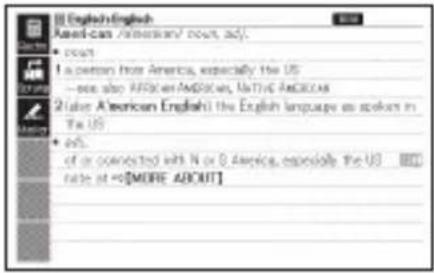
- Die hier gewählte Anzeigezeichengröße gilt für Defi nitions-, Kommentar- und Listenanzeigen.
- Zoomen ist auch bei einer importierten Textdatei (Seite 115) möglich.
• Die Zahlenrätsel (Seite 123) können nicht vergrößert werden. - Bei Anzeige einer Tabelle oder Abbildung wird Vergrößerung nicht unterstützt.
Favoritenliste
Mit der Favoritenliste können Sie Stichwörter speichern, die Sie sich merken wollen. Mit der Markiererfunktion können Sie Wörter mit einer von drei Farben hervorheben. Auf Wunsch können Sie hervorgehobene Wörter sogar ausblenden.
- Sie können bis zu sechs verschiedene Favoritenlisten erstellen und jede Liste kann bis zu 300 Stichwörter umfassen.
- Begriffe, Beispiele oder Idiome können als Stichwörter abgespeichert werden.
- Wörter aus den nachstehenden Quellen können nicht in einer Favoritenliste abgespeichert werden.
ZAHLENRÄTSEL, 100 works of World Literature, in das elektronische Wörterbuch übertragener Text
Speichern eines Stichworts in einer Favoritenliste
1 Betätigen Sie MARKEIN
der Anzeige, die das zu speichernde Stichwort enthält.
- Alternativ hierzu können Sie auch das
- Am hervorgehobenen Anfangspunkt wird ein grüner Cursor (■) angezeigt.
- Das MAJIKER angezeigt, solange Sie die Markiererfunktion verwenden.
- Wenn Sie auf eine andere Farbe umschalten wollen, drücken Sie noch einmal FUNKTION und wählen dann mittels und die Display-Icons für die gewünschte Markiererfarbe. Drücken Sie danach auf ENTER.
- Wenn Sie das Stichwort ohne Hervorhebung eines Begriffs abspeichern wollen, betätigen Sie SHIFT und dann EUNCR springen dann zu Schritt 7 dieser Prozedur.
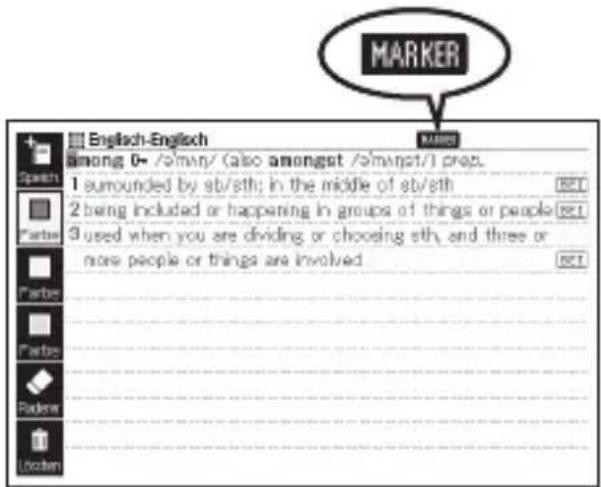
2 Rücken Sie den Cursor mittels ▲ und ▶ zum Anfangspunkt der Hervorhebung.
3 Betätigen Sie ENTER
- Hiermit wird der Anfangspunkt registriert und der Cursor schaltet auf die Hervorhebungsfarbe um.
4 Rücken Sie den Cursor mittels ▲ und ▶ zum Endpunkt der Hervorhebung.
- Mit dem Cursor überstrichener Text wird hervorgehoben.
5 Nachdem Sie den gewünschten Text hervorgehoben haben, drücken Sie auf ENTER
- Nun wird die Hervorhebung aktiviert und der Cursor schaltet auf Grün um (was bedeutet, dass nun ein anderer Anfangspunkt gewählt werden kann). Wiederholen Sie die Schritte 2 bis 5, falls Sie noch mehr Text hervorheben wollen.
- Es können bis zu 10 Stellen in einer einzelnen Stichwortanzeige hervorgehoben werden.
- Führen Sie zum Aufheben der Hervorhebung die Schritte 2 bis 5 der Anleitung von „Texthervorhebung aufheben“ aus (Seite 107).
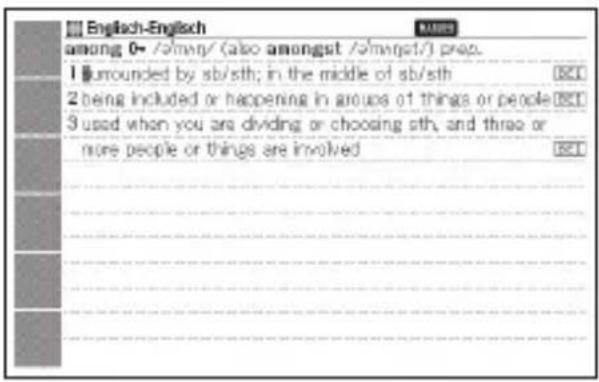
6 Betätigen Sie SHIFT und dann SPEICHERNMAHLEN ENTER.
- Hiermit wird ein Favoritenlisten-Verzeichnis angezeigt.
- Sie können das Favoritenlisten-Verzeichnis auch aufrufen, indem Sie auf FUNKTION drücken,
wählen und dann ENTER betätigen.
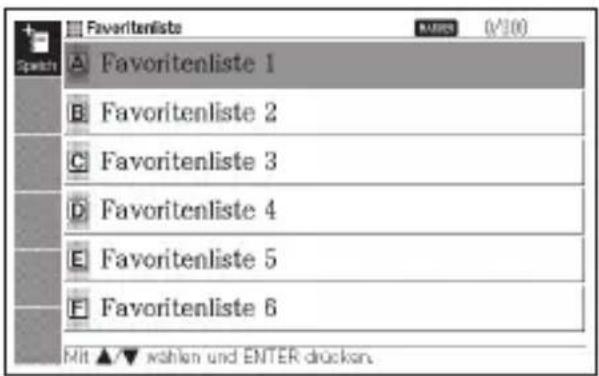
7 Wählen Sie mittels und die zu speichernde Favoritenliste und betätigen Sie dann ENTER
Texthervorhebung aufheben
1 Drücken Sie MARKED bei der Stichwortanzeige mit dem Text, dessen Hervorhebung Sie beenden wollen.
- Alternativ hierzu können Sie auch das
Display-Icon wählen. - Näheres zum Anzeigen der Stichwortanzeige mit dem Text, dessen Hervorhebung Sie beenden wollen, fi nden Sie unter „Gespeichertes Stichwort aufrufen, mit Häkchen versehen und löschen“ auf Seite 109.
2 Drücken Sie FUNKTION
3 Wählen Sie
- In der Anzeige erscheint ein grüner Cursor ( ■).
- Um die gesamte Texthervorhebung zu löschen, wählen Sie bitte
und drücken Sie dann ENTER.
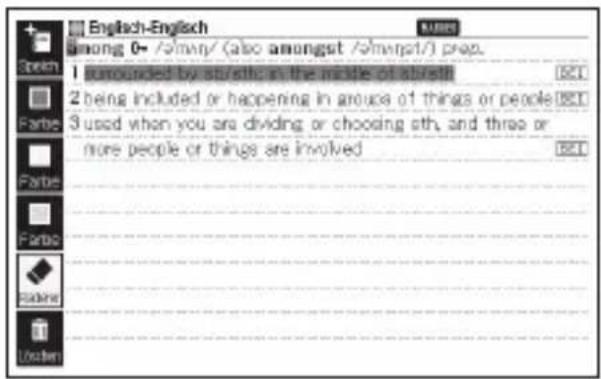
4 Stellen Sie den grünen Cursor mit , ▲ und ▼ auf den ▶ Text, dessen Hervorhebung Sie löschen möchten.
- Dadurch wechselt der hervorgehobene Text auf grüne Hervorhebung.
5 Drücken Sie auf ENTER
- Hierdurch wird die Hervorhebung gelöscht und der grüne Cursor wieder angezeigt. Falls Sie weitere Texthervorhebungen aufheben wollen, wiederholen Sie die Schritte 4 und 5.
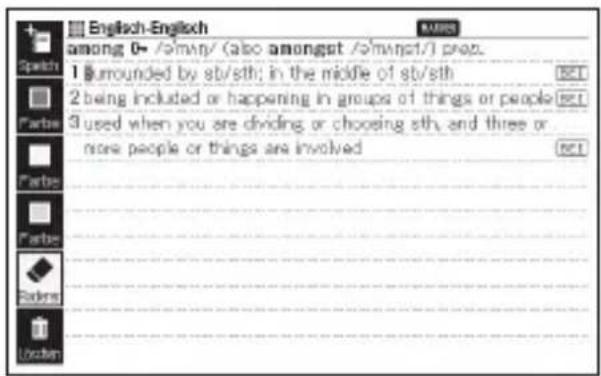
6 Betätigen Sie SHIF und dann SPECHERNÄHLEN ENTER.
- Nun wird ein Favoritenlisten-Verzeichnis angezeigt.
- Sie können das Favoritenlisten-Verzeichnis auch aufrufen, indem Sie FUNKTION drücken,
wählen und dann betätigen.
7 Wählen Sie mittels und die zu speichernde Favoritenliste und betätigen Sie dann ENTER
Gespeichertes Stichwort aufrufen, mit Häkchen versehen und löschen
Sie können Einstellungen konfi gurieren, mit denen die Anzeigeinhalte beim Ansehen einer Favoritenliste beeinfl usst werden.
Mit diesen Einstellungen können Sie die angezeigten Stichwörter eingrenzen, farblich hervorgehobene Wörter ausblenden oder andere Einstellungen konfi gurieren, um das Studium und die tägliche Arbeit effi zienter zu machen.
1 Drücken Sie SHIFT und dann FAVORIT MARKER.
• Dies zeigt das Favoritenlistenmenü an.
- Sie können das Favoritenlistenmenü auch anzeigen, indem Sie „Favoritenliste“ im MENÜ wählen. (Seite 26)
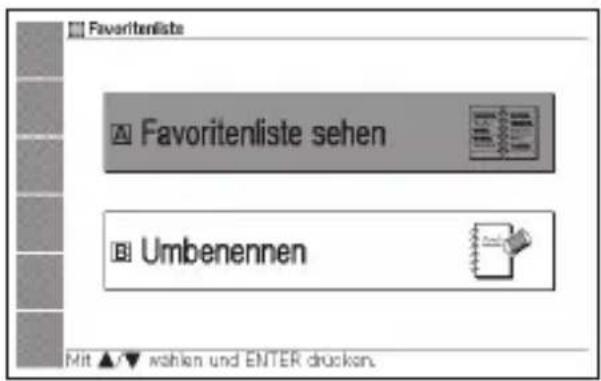
2 Wählen Sie mittels ▲nd ▼ „Favoritenliste sehen“ und betätigen Sie dann ENTER.
- Nun wird das Favoritenlistenverzeichnis angezeigt.
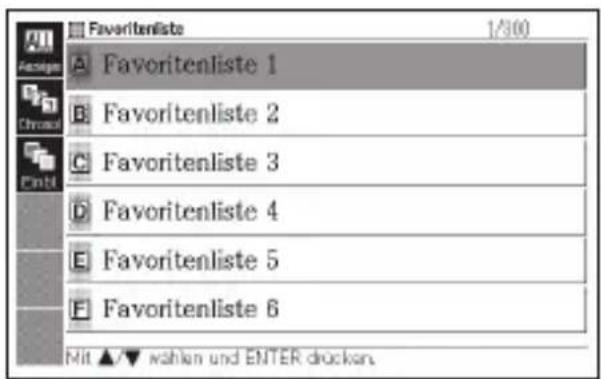
3 Konfi gurieren Sie mit den Display-Icons die Bedingungen beim Ansehen der Favoritenlisten.
- Durch Wählen eines Symbols können Sie die Einstellungen wie nachstehend beschrieben konfi gurieren.
Eingrenzen

Zeigt alle gespeicherten Stichwörter an.

Zeigt nur Stichwörter an, die magentarot hervorgehoben sind.

Zeigt nur Stichwörter an, die gelb hervorgehoben sind.

Zeigt nur Stichwörter an, die blaugrün hervorgehoben sind.

Zeigt nur Stichwörter an, die mit einem Häkchen versehen sind.

Zeigt nur Stichwörter ohne Häkchen an.
Ausblenden

Zeigt den hervorgehobenen Text an.

Blendet den magentarot hervorgehobenen Text aus.

Blendet den gelb hervorgehobenen Text aus.

Blendet den blaugrün hervorgehobenen Text aus.

Blendet allen hervorgehobenen Text aus.
Sortieren

Speichert die Stichwörter in der ursprünglich abgespeicherten Reihenfolge.

Sortiert alphabetisch.*
* Wenn Sie Stichwörter in einer Favoritenliste speichern, die Sie während einer Schritt-für-Schritt-Suche durch eine Reihe von Titeln gefunden haben, werden diese Stichwörter am Ende der Liste angehängt, selbst wenn alphabetisches Sortieren angewiesen wurde.
- Nach dem Konfi gurieren einer Bedingung können Sie auf drücken und dann weitere Bedingungen konfi gurieren, falls gewünscht.
4 Wählen Sie nach Vornahme der Einstellungen mit und die anzusehende Favoritenliste und drücken Sie dann. ENTER
- Nun erscheint eine Verzeichnisanzeige mit gespeicherten Stichwörtern.
![Wörterbuchname Laufende Nummer der aktuell gewählten Stichwörter/Gesamtzahl der registrierten Stichwärter in der aktuellen Favoritenliste Markiererfarbe Häkchen Vorschau Favoritenlistz 1/4 ad-vance 0+ noun, verb, adj. emotion have 0- verb, auxiliary verb Stichwort sagen I vt (aufven, behaupten) etw [zu idm] sagen](/content/2026/05/791440/images/2e8b4f1e25bf7e01a4af1dd3cd3a1aecec75651748d47bd063bf2b4f32c3eb7b.jpg)
Über die Verzeichnisanzeige mit gespeicherten Stichwörtern sind die folgenden Vorgänge verfügbar.
| Funktion Vorgang | |
| Aufrufen einer Stichwortanzeige | Wählen Sie das aufzurufende Stichwort und betätigen Sie ENTER. Falls Sie in Schritt 3 der Prozedur oben einige Gegenstände ausgeblendet haben, bewirkt das Drücken von ENTER ein Umschalten zwischen Ausblenden und Einblenden. Sie können auch die Hervorhebungsfarbe und den Ort ändern, falls gewünscht. Führen Sie die Schritte vom Anfang unter „Speichern eines Stichworts in einer Favoritenliste“ aus (Seite 105). Wenn Sie eine andere als die beim Speichern zuletzt gewählte Favoritenliste gewählt haben, wird das gespeicherte Stichwort (einschließlich des bearbeiteten Inhalts) zur gewählten Favoritenliste transferiert. |
| Hinzufügen eines Häkchens oder Entfernen eines Häkchens von einem gespeicherten Stichwort | 1. Wählen Sie das Stichwort, das Sie mit einem Häkchen versehen bzw. von dem Sie das Häkchen entfernen möchten2. Drücken Sie SHIFT und dann ÄLEN ^*1 |
| Löschen eines einzelnen Stichworts | 1. Wählen Sie das zu löscheide Stichwort und drücken Sie dann ^*2 2. Wählen Sie in der erscheinenden Löscharten-Wahlanzeige „Gewählte Daten (1) löschen“ und drücken Sie dann . |
| Löschen nur von Stichwörtern mit Häkchen in der angezeigten Favoritenliste | 1. Drücken Sie ^*2 2. Wählen Sie „Einträge mit Häkchen löschen“ und drücken Sie dann .3. Wählen Sie „Ja“ und drücken Sie dann . |
| Löschen aller Stichwörter in der angezeigten Favoritenliste | 1. Drücken Sie ^*2 2. Wählen Sie „Daten der angez. Liste lösch.“ und drücken Sie dann .3. Wählen Sie „Ja“ und drücken Sie dann . |
| Löschen aller Stichwörter in allen Favoritenlisten | 1. Drücken Sie ^*2 2. Wählen Sie „Alle Daten in Fav.liste lösch.“ und drücken Sie dann .3. Wählen Sie „Ja“ und drücken Sie dann . |
*1 Sie können das gleiche Ergebnis auch über das
*2 Sie können das gleiche Ergebnis auch über das
Namen einer Favoritenliste ändern
1 Drücken Sie SHIFT und dann. FAVORIT MARKER
- Sie können das Favoritenlistenmenü auch anzeigen, indem Sie „Favoritenliste“ im MENÜ wählen. (Seite 26)
2 Wählen Sie mittels und „Umbenennen“ und drücken Sie dann auf .ENTER
- Nun wird ein Favoritenlistenverzeichnis angezeigt.
3 Wählen Sie mittels und die umzubenennende Favoritenliste und betätigen Sie dann .ENTER
- Hierdurch erscheint eine Anzeige, die den gegenwärtigen Namen der gewählten Favoritenliste zeigt.
![Favoritenliste 1 Unbanennen [Favoritenliste 1] ● Großbouchstabe DHkeinbuchstabe OZiffer Leerstellen mit „&“ eingeßen. Eingaben und ENTER drucken. Favoritenliste 0 Mit ▲/▼ wahlen und ENTER drucken.](/content/2026/05/791440/images/f27f1c6796c83157d0640a6e9f0b073c4e36addf5b3369efaa5cc55df5a0e03d.jpg)
4. Löschen Sie den gegenwärtigen Namen und geben Sie einen neuen Namen ein.
- Sie können deutsche alphabetische Zeichen (Groß- und Kleinbuchstaben), Ziffern und Leerzeichen eingeben.
- Zum Eingeben von Großbuchstaben, Kleinbuchstaben und Ziffern bewegen Sie bitte mit ▲ und ▼ den Cursor ( ●) zum einzugebenden Zeichentyp.
- Drücken Sie SHIFT und dann zum Eingeben eines Leerzeichens.
- Sie können bis zu 18 Zeichen eingeben.
5 Betätigen Sie ENTER
- Der Name einer Favoritenliste kann wieder auf die werksseitige Voreinstellung zurückgesetzt werden (Favoritenliste 1 bis 6), falls Sie wünschen. Wählen Sie in Schritt 3 der Prozedur oben die Favoritenliste, deren Namen Sie zurücksetzen wollen, und betätigen Sie dann DEL. Nun erscheint die Anzeige „Umbenennen“. Wählen Sie die gewünschte Rücksetzart mittels ▲ und ▼ und drücken Sie dann auf ENTER.
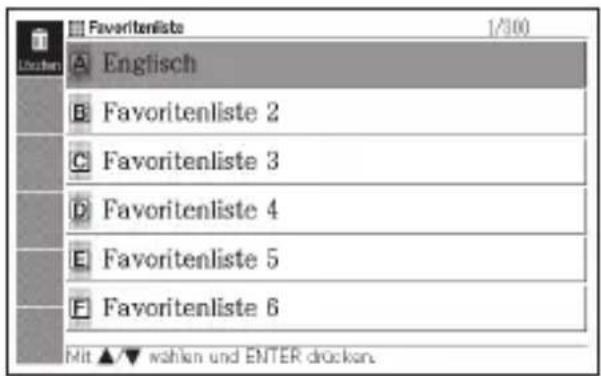
Gebrauch der Bibliothek
Was ist die Bibliothek?
In Zusammenarbeit mit dem Computer und der Speicherkarte erweitert die Bibliothek-Funktion die Funktionalität des elektronischen Wörterbuchs. Zum Zeitpunkt des Gerätekaufs ist die Bibliothek erst einmal leer. Sie können mit dem elektronischen Wörterbuch Text für spätere Betrachtung speichern und auf einer Speicherkarte gespeicherte Bilder betrachten. Bibliothek unterstützt die folgenden Vorgänge.
- Gebrauch der speziellen EX-word TextLoader Software (Seite 115)
→ Mit dem elektronischen Wörterbuch vom Internet heruntergeladene e-books lesen.
→ Mit dem elektronischen Wörterbuch auf dem Computer erstelle Textdateien lesen. - Gebrauch der microSD Speicherkarte (Seite 119)
- Gebrauch von Fotodaten (Seite 116)
Wichtig!
- Im elektronischen Wörterbuch können Sie bis zu insgesamt 400 e-books und Textdateien speichern (bis zu 200 im internen Speicher und bis zu 200 auf einer microSD Speicherkarte).
Technische Mindestanforderungen an das Computer-System
| Deutschsprachiges BetriebssystemSoftware | Microsoft Windows 2000 Professional | Microsoft Windows XP Home Edition/XP Professional | Microsoft Windows Vista, Windows 7 (32/64-bit Versionen) |
| EX-word TextLoader | √ | √ | √ |
- Der Betrieb unter Windows XP Professional x64 Edition wird nicht unterstützt.
-
Der Betrieb unter Windows 3.1, 95 oder NT bzw. unter Macintosh/Mac OS wird nicht unterstützt.
-
In bestimmten Systemumgebungen ist möglicherweise kein ordnungsgemäßer Betrieb möglich (je nach CPU, Festplattenkapazität, Speicherkapazität u.ä.)
- Korrekter Betrieb mit einem Computer kann nicht gewährleistet werden, wenn dessen Betriebssystem auf Windows 2000 Professional, XP Home Edition, XP Professional, Windows Vista oder Windows 7 aufgerüstet worden ist.
- Die neuesten Informationen zur Software finden Sie auf der nachstehenden Website.
http://www.casio-europe.com/de/ed/
Vorbereitung zum Gebrauch der Bibliothek
■ Prüfen der restlichen Speicherkapazität im elektronischen Wörterbuch
Im integrierten Speicher des elektronischen Wörterbuchs sind auch die Favoritenlisten und andere Daten abgespeichert. Führen Sie vor dem Benutzen der Bibliothek unbedingt die folgende Prozedur aus, um die verbleibende Speicherkapazität zu überprüfen.
- Betätigen Sie zum die MENÜ-Anzeige aufzurufen.
Restliche SpeicherkapazitätRestliche
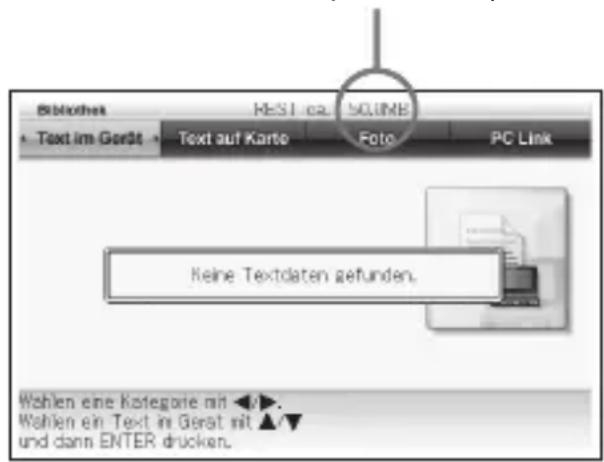
EX-word TextLoader
EX-word TextLoader ist eine kostenlose Software, mit der Sie Textdaten vom Computer in das elektronische Wörterbuch übertragen können.
- Sie können EX-word TextLoader von der nachstehenden Website herunterladen.
http://www.casio-europe.com/de/ed/ - Einzelheiten zur Installation und andere Informationen finden Sie in der den Download begleitenden Benutzerdokumentation.
Gebrauch von Fotodaten
Sie können auf einer microSD Speicherkarte gespeicherte Bilder (JPEG-Format) in der Anzeige des elektronischen Wörterbuchs aufrufen.
Sie können Fotodaten außerdem in der Menüanzeige und in der Stromabschaltanzeige anzeigen lassen.
Speichern Sie Fotodaten unbedingt immer im Computer oder anderswo ab. Elektrostatik, Erschütterungen der Speicherkarte, falscher Umgang mit der Speicherkarte oder andere Probleme können dazu führen, dass die Fotodaten auf einer Speicherkarte gelöscht oder zerstört und damit unlesbar werden.
■ Unterstützte Fotodaten
- Format: JPEG (jpg, jpe)
- Maximale Bildgröße: 4000 x 3000 Punkte
- Maximale Anzahl Dateien: 200 Dateien pro Ordner (Der Ordner selbst wird ebenfalls als eine Datei gezählt. Es können Dateien in bis zu fünf verschachtelten Ordnern angezeigt werden.)
■ Ansehen und Zoomen von Fotodaten
1 Vergewissern Sie sich, dass das elektronische Wörterbuch ausgeschaltet ist.
2 Stecken Sie die microSD Speicherkarte mit den Fotodaten in das elektronische Wörterbuch ein.
- Siehe „Einstecken und Entfernen einer microSD Speicherkarte“ (Seite 121).
3 Schalten Sie das elektronische Wörterbuch ein und betätigen Sie dann SHIFT und dann MENÜ/BIBLIO
4 Wählen Sie mittels und ▶„Foto“.
- Nun erscheint ein Verzeichnis der Fotodaten, die auf der microSD Speicherkarte gespeichert sind.
- Ein Bibliothek-Kontrollordner (CASIO) und Dateien werden auf der Speicherkarte automatisch angelegt.
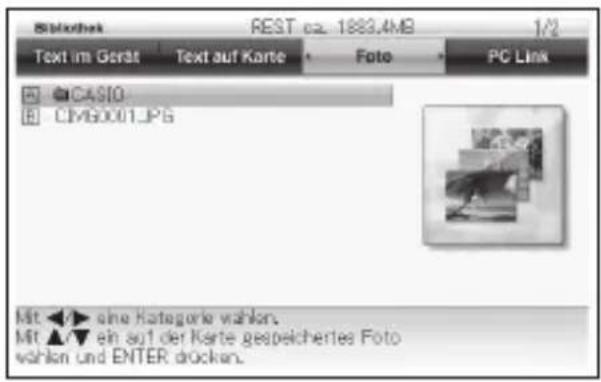
5 Falls die Fotodaten in einem Ordner abgelegt sind, wählen Sie diesen Ordner mittels und und betätigen dann, um den Ordnerinhalt auflisten zu lassen.
6 Wählen Sie mittels und die zu betrachtenden Fotodaten und betätigen Sie ENTER
- Nun werden die Fotodaten angezeigt.
- Bei großen Bildern verstreicht möglicherweise etwas Zeit, bis die Fotodaten erscheinen.
Zoomen von Bildern
Bei Anzeige von Fotodaten kann das Bild wie unten gezeigt über die Icons
(Anfangsanzeige) (Heranzoomen 1) (Heranzoomen 2)

- Wenn die ursprünglichen Fotodaten umfangreich sind (hohe Pixelzahl), wird das Bild bei der Anzeige in geringerer Größe dargestellt.
■ Zuordnen und Löschen von Fotodaten
Sie können sowohl die Stromabschaltanzeige als auch die Kategoriesymbole in der Menüanzeige mit Fotodaten belegen.
1 Rufen Sie die zuzuordnenden Fotodaten auf und wählen Sie dann das
- Nun erscheint die Anzeige „MENU/Schlussanzeige-Registereinstellungen“. Die Dateinamen der Fotodaten, die bereits einer Kategorie zugeordnet sind, erscheinen neben dem Kategorienamen.
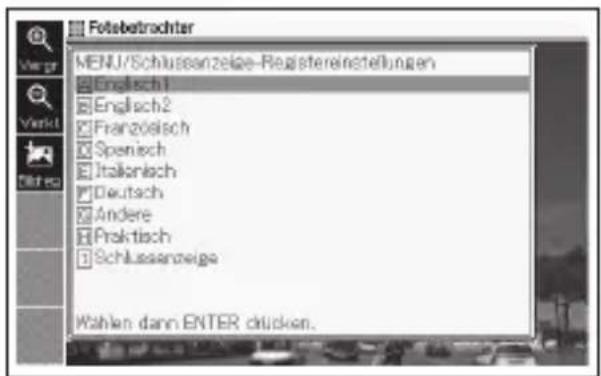
2 Wählen Sie eine Kategorie mittels und und betätigen Sie dann ENTER.
- Nun wird die Meldung „Gespeichert.“ angezeigt und die Anzeige schaltet zu den Fotodaten zurück.
- Beim Speichern wird ein Fotobild im integrierten Speicher des elektronischen Wörterbuchs abgespeichert, ist also auch dann noch verfügbar, wenn Sie die microSD Speicherkarte herausnehmen.
- Zum Löschen der gespeicherten Fotodaten wählen Sie mittels ▲ und ▼ die Kategorie, welcher die Fotodaten zugeordnet sind, und betätigen dann ENTER. Nun erscheint die Anzeige „Anzeigeregistrierung ändern“. Wählen Sie mittels ▲ und ▼ „AnzReg. des gew. Ggst. rücks.“ und betätigen Sie dann ENTER.
■ Löschen von Fotodaten, die der MENÜ-Anzeige zugeordnet sind
1 Wählen Sie in der MENÜ-Anzeige die Kategorie, die mit den Fotodaten belegt ist.
2 Betätigen Sie DEL. Nun erscheint die Anzeige „Datenanzeige-Registrierung“.
3 Wählen Sie mittels und denentsprechenden Gegenstand und betätigen Sie dann ENTER
Gebrauch einer microSD Speicherkarte
Mit handelsüblichen microSD Speicherkarten und microSDHC Speicherkarten können Sie die Speicherkapazität des elektronischen Wörterbuchs erweitern.

Warnung
Bewahren Sie microSD Speicherkarten außer Reichweite von Kleinkindern auf. Falls ein Kind einmal versehentlich eine Speicherkarte verschluckt hat, müssen Sie sofort einen Arzt rufen.
Wichtig!
- Verwenden Sie ausschließlich eine microSD Speicherkarte oder eine microSDHC Speicherkarte. Die ordnungsgemäße Funktion kann bei Einsatz anderer Speicherkarten nicht gewährleistet werden.
-
Während ein Zugriff auf die microSD Speicherkarte läuft, dürfen Sie niemals Folgendes tun:
-
Nehmen Sie die microSD Speicherkarte nicht heraus.
- Schließen Sie das USB-Kabel nicht an bzw. ziehen Sie es nicht ab.
- Schalten Sie das elektronische Wörterbuch oder den Computer nicht ab.
- Schalten Sie EX-word TextLoader oder Windows nicht aus.
- Eine MicroSD-Speicherkarte muss beim Einschieben in den Kartenschlitz richtig ausgerichtet sein (oben/unten und vorn/hinten). Ein Hineindrücken einer falsch ausgerichteten Speicherkarte könnte die Karte beschädigen.
- Näheres hierzu finden Sie in der Benutzeranleitung der microSD Speicherkarte.
- Manche SD Speicherkarten müssen vor dem Gebrauch formatiert werden. In solchem Fall erscheint eine Meldung, wenn Sie das elektronische Wörterbuch nach dem Einstecken der microSD Speicherkarte einschalten. Falls Sie die Karte formatieren wollen, müssen Sie den Anweisungen der Anzeige folgen. (Beim Formatieren der microSD Speicherkarte werden deren Inhalte sämtlich gelöscht. Sie sollten sich also sicher sein, dass Sie die Speicherkarte tatsächlich formatieren wollen, bevor Sie diesen Schritt ausführen.)
- Die Kapazität, die beim Übertragen von Dateien von einem Computer auf eine microSD Speicherkarte angezeigt wird, unterscheidet sich von der Dateikapazität, die beim Übertragen der Dateien in das elektronische Wörterbuch angezeigt wird. Das ist eine Eigenheit des microSD Speicherkartenstandards und stellt keine Störung dar.
- Beim Übertragen von Daten auf eine microSD Speicherkarte sollten Sie sich im Voraus vergewissern, dass die Karte eine Restkapazität aufweist, die größer ist als das beim Gebrauch des EX-word TextLoader angezeigte Volumen.
- Je nach dem Typ der verwendeten microSD Speicherkarte schaltet die Anzeige möglicherweise ohne eine Meldung einfach ab, wenn die Batterie zu schwach ist. Ersetzen Sie in diesem Falle die Batterien.
■ Einstecken und Entfernen einer microSD Speicherkarte
1 Schalten Sie das elektronische Wörterbuch aus.
• Vergewissern Sie sich, dass die Stromversorgung ausgeschaltet ist.
2 Öffnen Sie die microSD Speicherkarte-Abdeckung.
3 Vergewissern Sie sich, dass die Aussparung der microSD Speicherkarte wie dargestellt ausgerichtet ist und schieben Sie die Speicherkarte in den Einschubschlitz.
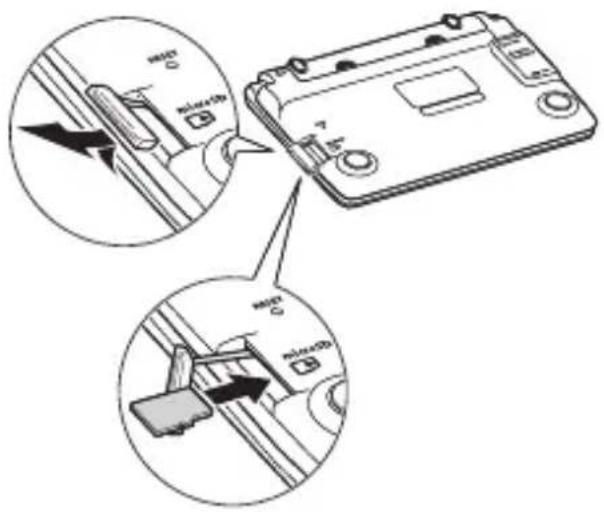
Entfernen einer microSD Speicherkarte
Drücken Sie die microSD Speicherkarte in den Schlitz und lassen Sie sie dann los. Sie springt dadurch etwas aus dem Schlitz hervor. Ziehen Sie sie nun ganz aus dem Schlitz heraus.
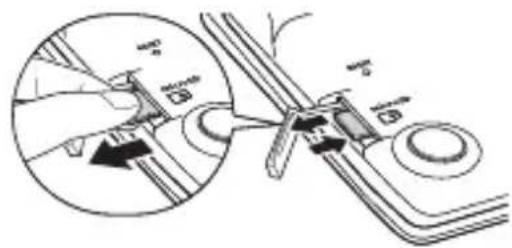
- Wenden Sie beim Herausziehen der microSD Speicherkarte nicht zu viel Kraft an. Das elektronische Wörterbuch oder die Karte könnte sonst beschädigt werden.
4 Schließen Sie die microSD Speicherkarte-Abdeckung.
- Stecken Sie außer der microSD Speicherkarte niemals irgendwelche Gegenstände in den microSD Speicherkartenschlitz. Das elektronische Wörterbuch könnte dadurch beschädigt werden.
- Falls einmal Wasser oder jegliche Fremdkörper in den microSD Speicherkartenschlitz eingedrungen sind, müssen Sie das elektronische Wörterbuch ausschalten, die Batterien entfernen und die ursprüngliche Verkaufstelle oder die nächstliegende CASIO-Kundendienststelle um Rat fragen.
- Nehmen Sie die microSD Speicherkarte niemals heraus, während das Gerät gerade auf sie zugreift.
Dies könnte zu Dateiübertragungsstörungen führen oder zur Gefahr einer Beschädigung der microSD Speicherkarte.
Zahlenrätsel
Der ZAHLENRÄTSEL-Modus stellt Ihnen drei verschiedene Zahlenrätsel zur Auswahl: Standard, Größer-Kleiner und Plus-Minus. Sie können auch die 10 besten Zahlenrätsel-Lösungszeiten (Highscores) für jedes Zahlenrätsel einsehen. Bevor Sie ein Zahlenrätsel in Angriff nehmen, machen Sie sich bitte unbedingt mit den nachstehenden Regeln vertraut.
Speicherrechnungen
| 5 | ★ | 1 | 8 | 2 | 7 | 4 | 3 | |
| 2 | 3 | 9 | 4 | 8 | ||||
| 4 | 8 | 3 | 1 | 5 | 6 |
Nach den bereits im 3 x 3 Block vorhandenen Werten kann der Wert von Zelle ★ eine 6 oder eine 7 sein. Da die obere waagerechte Zeile des Rasters schon eine 7 enthält, muss der Wert von Zelle ★ eine 6 sein.
Bei diesem Zahlenrätsel wird ein Raster mit 9 x 9 Zellen angezeigt, das in neun Blöcke unterteilt ist, also jeder davon mit 3 x 3 Zellen. Jede waagerechte Zeile, jede senkrechte Spalte und jeder 3 x 3 Block kann die Werte 1 bis 9 enthalten, wobei jeder Wert in jedem Block, jeder Zeile und jeder Spalte nur jeweils einmal erscheinen darf.
Es geht darum, Werte so einzutragen, dass die oben beschriebenen Bedingungen erfüllt sind.
- Sie können zwischen drei Stufen wählen: Anfänger, Mittel und Profi. Es steht auch ein Bildschirm zum Üben zur Verfügung.
- Für die Stufen Anfänger, Mittel und Profi sind jeweils 500 verschiedene Zahlenrätsel abrufbar.
Regeln für „Größer-Kleiner“
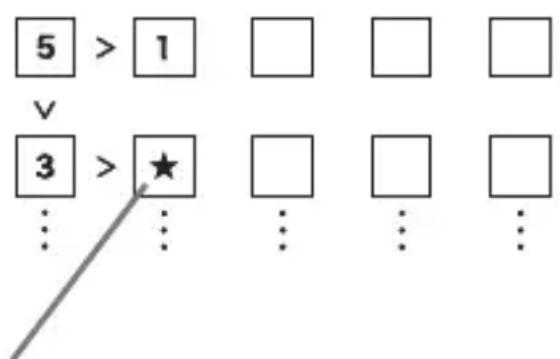
Der Wert in der Zelle ★ muss unter 3 betragen, ist also entweder 2 oder 1. Da die obere Zelle in der senkrechten Spalte bereits eine 1 enthält, muss der Wert von Zelle ★ eine 2 sein.
Bei diesem Zahlenrätsel wird ein aus 5 x 5 Zellen bestehendes Raster mit Werten und Größer-Kleiner (> und <) angezeigt. Jede waagerechte Zeile und senkrechte Spalte kann Werte von 1 bis 5 enthalten, wobei jeder Wert waagerecht und senkrecht nur einmal erscheinen darf. Es geht darum, Werte so einzutragen, dass die oben beschriebenen Bedingungen erfüllt sind.
- Wenn zwischen zwei Zellen kein Größer-Kleiner vorhanden ist, sollten Sie einfach einen Wert von 1 bis 5 wählen, der in der betreffenden Zeile und Spalte noch nicht enthalten ist.
- Insgesamt sind 500 verschiedene Größer-Kleiner ZAHLENRÄTSEL und ein Bildschirm zum Üben abrufbar.
Regeln für „Plus-Minus“
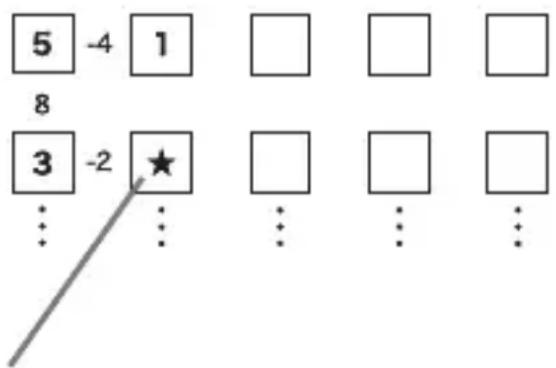
Der Ergebniswert links von der Zelle ★ ist negativ, muss also das Ergebnis einer Subtraktion sein, was bedeutet, dass der Wert von Zelle ★ entweder 5 (5 - 3 = 2) oder 1 (3 - 1 = 2) sein kann. Da die obere Zelle der senkrechten Spalte bereits eine 1 enthält, muss der Wert von Zelle ★ eine 5 sein.
Bei diesem Zahlenrätsel wird ein Raster aus 5 x 5 Zellen mit Werten und Rechenergebnissen angezeigt. Jede waagerechte Zeile und senkrechte Spalte kann Werte von 1 bis 5 enthalten, wobei jeder Wert waagerecht und senkrecht nur einmal erscheinen darf.
Es geht darum, Werte so einzutragen, dass die oben beschriebenen Bedingungen erfüllt sind.
• Die kleinen Werte zwischen den Zellen geben Rechenergebnisse an
- Ein positiver Wert zwischen senkrechten oder waagerechten Zellen zeigt ein Additionsergebnis an. Ein negativer Wert bezeichnet das Ergebnis einer Subtraktion.
- Wenn zwischen zwei Zellen kein Rechenergebnis angegeben ist, sollten Sie einfach einen Wert von 1 bis 5 wählen, der in derselben Zeile und Spalte noch nicht vorhanden ist.
- Insgesamt sind 500 verschiedene Plus-Minus ZAHLENRÄTSEL und ein Bildschirm zum Üben abrufbar.
Lösen eines Zahlenrätsels
Außer bei der Zahlenrätselwahl in Schritt 2 der nachstehenden Anleitung gilt für alle drei Zahlenrätseltypen (Standard, Größer-Kleiner, Plus-Minus) das gleiche Vorgehen.
Die nachstehende Anleitung zeigt anhand eines Beispiels das Vorgehen im Standard-Übungsbildschirm.
1 Wählen Sie „ZAHLENRÄTSEL“ in der MENÜ-Anzeige (Seite 26).
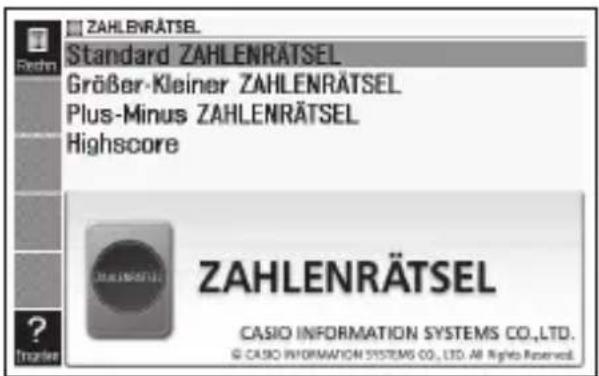
2 Stellen Sie die Hervorhebung mit ▲ und ▼ auf „Standard ZAHLENRÄTSEL“ und drücken Sie dann ENTER
- Wenn das Zahlenrätsel beim letzten Mal geschlossen wurde, ohne ein in Bearbeitung befi ndliches Zahlenrätsel beendet zu haben, enthält das Menü auch den Punkt „Vorheriges ZAHLENRÄTSEL fortsetzen“.
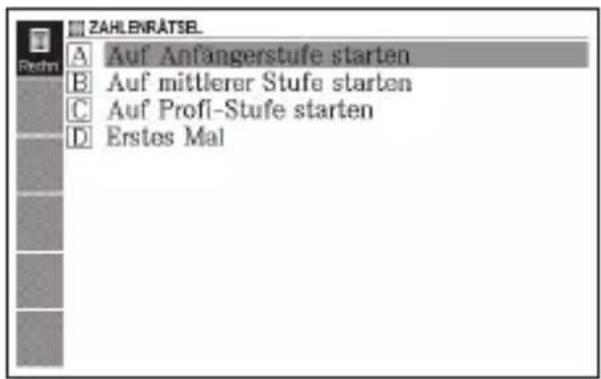
3 Stellen Sie die Hervorhebung mit und auf Erstes Mal" und drücken Sie dann ENTER
- Im Display erscheinen Erläuterungen zum Zahlenrätsel. Lesen Sie diese bitte durch.
4 Drücken Sie ENTER
• Dies zeigt den Zahlenrätsel-Bildschirm an.
5 Wählen Sie mit ▲ und die Zelle, in die Sie einen
Wert eingeben möchten, und geben Sie mit den Zifferntasten den gewünschten Wert ein.
Abgelaufene Zeit (bis max. 9 Std., 59 Min., 59 Sek.)
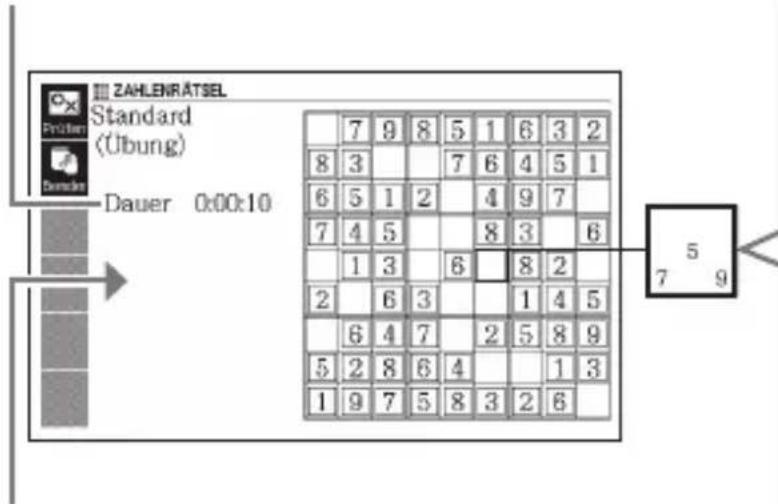
Außer beim Übungsbildschirm wird auch die bisherige beste Lösungszeit beim aktuell gewählten Zahlenrätsel angezeigt.
Provisorisches Einsetzen mehrerer Werte
Falls aktuell mehrere Werte für eine Zelle möglich sind, drücken Sie bitte SHIFT und geben Sie dann über die Zifferntasten die möglichen Werte ein. Sie können die Eingabe später wieder ändern, wenn Sie den endgültigen Wert für die Zelle festlegen.
- Die aktuell gewählte Zelle wird stark umrandet angezeigt und die Zellen mit den Vorgabewerten des Zahlenrätsels sind mit einer doppelten Linie umgeben.
- Zum Löschen des aktuellen Wertes in einer Zelle wählen Sie bitte die Zelle und drücken Sie dann DEL. Bitte beachten Sie, dass die Vorgabewerte eines Zahlenrätsels nicht gelöscht werden können.
- Wenn Sie provisorisch mehrere Werte in eine Zelle eingegeben haben und den Endwert festlegen möchten, wählen Sie dazu einfach die Zelle und geben dann den gewünschten Wert ein. Wenn Sie eine Zelle mit mehreren Werten wählen und DEL drücken, löscht dies alle enthaltenen Werte.
6 Wenn alle Werte eingegeben sind oder Sie das Zahlenrätsel unbeendet schließen möchten, drücken Sie dazu ENTER.
- Es erscheint eine Bestätigungsabfrage.
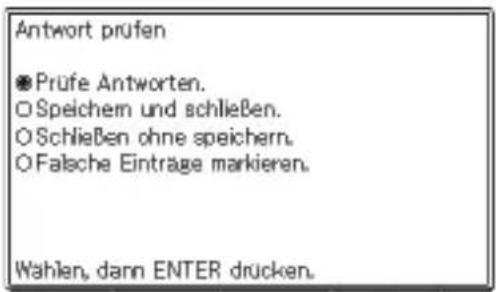
7 Stellen Sie den Cursor ( ● ) mit ▲ und auf die gewünschte Option und drücken Sie dann ENTER
- Auf Wählen von „Prüfe Antworten.“ erscheint für circa eine Sekunde eine Ergebnismeldung und anschließend die unten beschriebene Anzeige.
- Falls alle Eingaben richtig sind: Wenn Sie den Übungsbildschirm ausgefüllt haben, erscheint Ihre Zeit im Display. Falls Sie ein anderes Zahlenrätsel (außer dem Übungsbildschirm) ausgefüllt haben, erscheinen zusammen mit Ihrer Zeit auch die bisherigen 10 besten Lösungszeiten beim betreffenden Zahlenrätsel.
- Falls Ihre Eingaben falsch oder unvollständig sind: Es erscheint wieder der Bildschirm mit dem bearbeiteten Zahlenrätsel. Gehen Sie zu Schritt 5 zurück, um weiter am Zahlenrätsel zu arbeiten, oder wiederholen Sie Schritt 6 und wählen Sie eine andere Option, um das Zahlenrätsel zu schließen.
- Wenn Sie „Speichern und schließen.“ wählen, wird der Inhalt des Zahlenrätsels (bis zu dem Punkt, an dem Sie in Schritt 6 ENTER gedrückt haben) gespeichert und es erscheint wieder die Zahlenrätsel-Anfangsanzeige. Wenn Sie das nächste Mal denselben Zahlenrätseltyp wählen, wählen Sie bitte die Option „Vorheriges ZAHLENRÄTSEL fortsetzen“, wenn Sie das gespeicherte Zahlenrätsel weiter bearbeiten möchten.
- Wenn Sie „Schließen ohne speichern.“ wählen, erscheint wieder die Zahlenrätsel-Anfangsanzeige, ohne die Daten zu speichern.
- Wenn Sie „Falsche Einträge markieren.“ wählen, erscheint wieder der Zahlenrätsel-Bildschirm, wobei die falschen Einträge hervorgehoben sind. Bitte beachten Sie, dass die Lösungszeit eines über „Falsche Einträge markieren.“ korrigierten Zahlenrätsels bei den 10 besten Lösungszeiten für das betreffende Zahlenrätsel nicht berücksichtigt wird.
Betrachten der 10 besten Lösungszeiten bei einem Zahlenrätsel
Nach der folgenden Anleitung können Sie für jeden Zahlenrätseltyp die 10 besten Lösungszeiten anzeigen.
Die 10 besten Lösungszeiten werden automatisch aktualisiert. Wenn Sie möchten, können Sie die aktuell gespeicherten Zeiten auch löschen.
- Bitte beachten Sie, dass die Lösungszeit eines über „Falsche Einträge markieren.“ (Seite 128) korrigierten Zahlenrätsels bei den 10 besten Lösungszeiten für das betreffende Zahlenrätsel nicht berücksichtigt wird.
1 Wählen Sie „ZAHLENRÄTSEL“ in der MENÜ-Anzeige (Seite 26).
2 Stellen Sie die Hervorhebung mit ▲ und ▼ auf „Highscore“ und drücken Sie dann ENTER
- Dies zeigt ein Löschvorgang-Wahlfenster an.
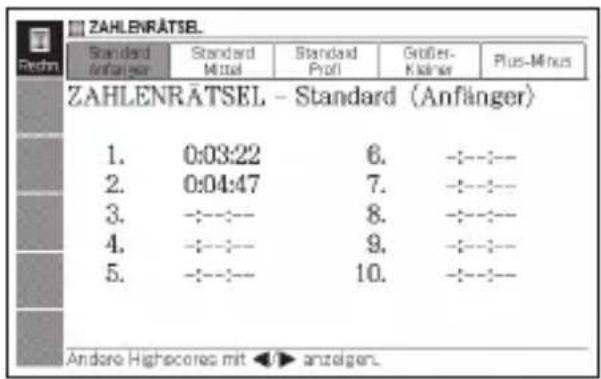
3 Wählen Sie mit und dar gewünschte Zahlenrätsel.
■ Zahlenrätsel-Lösungszeiten löschen
1 Zeigen Sie die 10 Zahlenrätsel-Lösungszeiten für das Rätsel an, dessen Zeiten Sie löschen möchten.
2 Drücken Sie DEL.
- Dies zeigt ein Löschvorgang-Wahlfenster an.
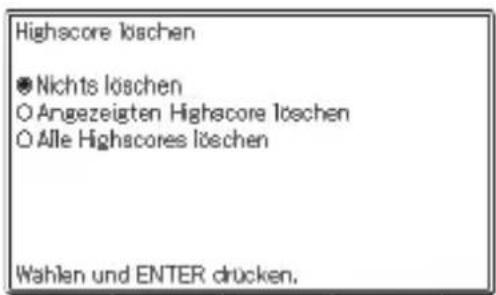
3 Stellen Sie den Cursor ( ● ) mit ▲ und auf den auszuführenden Löschvorgang und drücken Sie dann .ENTER
Verwendung des Rechners
Mit dem Rechner können Sie Additionen, Subtraktionen, Multiplikationen und Divisionen sowie Konstanten- und Speicherrechnungen ausführen.
1 Wählen Sie
„Taschenrechner“ in der MENÜ-Anzeige (Seite 26).
• Dadurch wird die Rechneranzeige angezeigt.
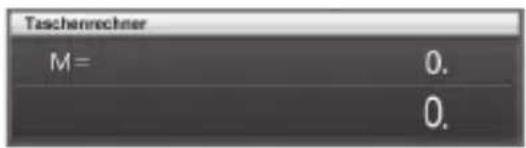
2 Führen Sie die auf der nächsten Seite beschriebenen Operationen aus.
- Nachdem Sie die Rechnung beendet haben, verlassen Sie die Rechneranzeige durch Drücken der ESC/LIST-Taste.
Rechnertastatur
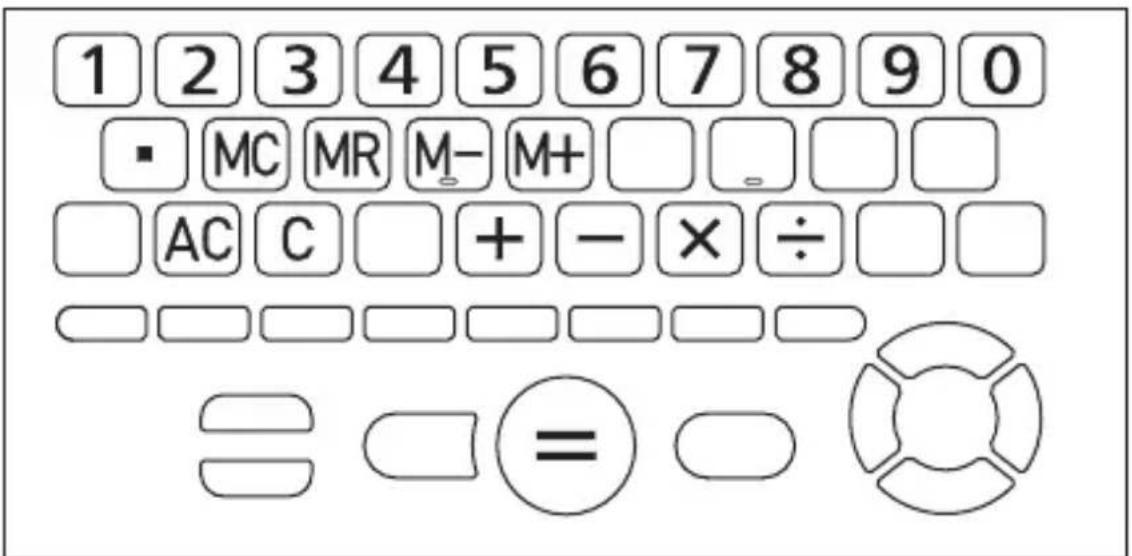
Arithmetische Grundrechnungsarten
1 Drücken Sie die -Aaste, um den Rechnerspeicher zu löschen, bevor Sie mit einer Rechnung beginnen.
2 Drücken Sie in den folgenden Beispielen die -, +, - oder × ÷-Taste, um den entsprechenden Arithmetikoperator einzugeben.
| Beispiel Tastenbetätigung Display | ||
| 53 + 123 - 63 = 113 | AC | 0. |
| 53 + | 53 | |
| 123 - | 176 | |
| 63 = | 113 | |
| 963 × (23 - 56) = - 31779 | 23 - 56 × | - |
| 963 = | - 3 | |
Konstantenrechnungen
1 Nachdem Sie den als Konstante zu verwendeten Wert eingegeben haben, drücken Sie zweimal die Taste eines Arithmetikoperators (⊕, —, ×, ÷).
- Dadurch werden die Konstante und der Arithmetikoperator registriert und der „K“-Indikator wird angezeigt.
2 Geben Sie nun einen Wert ein und drücken Sie danach die ☐-Taste, um die Operation auszuführen.
| Beispiel Tastenbetätigung Display | |||
| 12 + 23 = 3545 + 23 = 68 | 23 + + 12 =45 = | KK | 35.+68.+ |
| 2.3 × 12 = 27.64.5 × 12 = 54 | 12 × × 2.3 =4.5 = | KK | 27.6×54.x |
| 17 + 17 + 17 + 17 = 68 | 17 + + = = = = | KK | 68.+ |

Speicherrechnungen
Sie können die folgenden Tasten für die Ausführung von Speicherrechnungen verwenden.
• M+ : Addiert einen Wert zum unabhängigen Speicher.
• M- : Subtrahiert einen Wert vom unabhängigen Speicher.
- MR : Zeigt den gegenwärtig im unabhängigen Speicher abgelegten Wert an.
• MC : Löscht den Inhalt des unabhängigen Speichers.
| Beispiel Tastenbetätigung Display | ||
| • Rechnungsergebnisse summieren 80 × 9 = 720 –) 50 × 6 = 300 20 × 3 = 60 (Summe) 480 | M = 720. 720.M = 420. 300.M = 480. 60.M = 480. 480. | |
| • Rechnungen mit einem gemeinsamen Wert ausführen 193.2 ÷ 23 = 8.4 193.2 ÷ 28 = 6.9 123 - 193.2 = -70.2 | M = 193.2 8.4M = 193.2 6.9M = 193.2 – 70.2 | |
Korrektur von Tastenbetätigungsfehlern
■ Korrigieren eines Werteingabefehlers
1 Drücken Sie die C-Taste.
- Dadurch wird der Eingabewert gelöscht und „0“. erscheint auf dem Display.
2 Geben Sie den Wert erneut ein.
■ Korrigieren eines Arithmetikoperator-Eingabefehlers (+, -, )× ÷
Geben Sie einfach den richtigen Operator ein.
Löschen des Rechners
Drücken Sie die -Taste.
- Dadurch wird alles gelöscht, mit Ausnahme des unabhängigen Speichers.
Fehleranzeige („E“)
Jede der folgenden Ursachen führt zu einem Fehler, der durch die Anzeige von „E“ auf dem Display angezeigt wird.
■ Ursachen
- Wenn der ganzzahlige Teil eines Zwischen- oder Endergebnisses 12 Stellen übersteigt
Wenn dieser Fehlertyp auftritt, handelt es sich bei dem auf dem Display angezeigten Wert um eine Annäherung, wobei sich der Dezimalpunkt rechts von der Billionenstelle befinndet.
| Beispiel Tastenbetätigung Display | ||
| 1234567 × 7418529≡9158671091940 | 1234567 ✗ 7418529= | FehlerindikatorE 9.15867109194Billionenstelle |
- Wenn der ganzzahlige Teil des im unabhängigen Speichers gespeicherten Wertes 12 Stellen übersteigt
Dadurch erscheint „0.“ auf dem Display. Achten Sie jedoch darauf, dass der unabhängige Speicher den Wert beibehält, den er vor der den Überlauf verursachenden Operation enthalten hatte.
- Wenn eine Division durch Null versucht wird (Beispiel: 6 0)
■ Löschung eines Fehlers
Nachdem der Fehlerindikator („E“) erscheint, drücken Sie die -C Taste, wenn Sie mit der vorhergehenden Rechnung fortsetzen möchten, oder die AC-Taste, um mit einer neuen Rechnung zu beginnen.
Konfi gurierung der Einstellungen des elektronischen Wörterbuchs
Verwenden Sie den nachfolgend beschriebenen Vorgang, um die Einstellungen passend zu Ihren Präferenzen bzw. Ihren Anforderungen zu konfi gurieren.
1 Betätigen Sie SHIFT und dann während die MENU-Anzeige oder die Anfangsanzeige eines Wörterbuchs/Modus dargestellt wird.
Einstellung
● Gerätekonfiguration O Multi-WB Praferenzeinstellung O Aussprache-Einstellung
Wahlen dann ENTER drücken.
• Dies ruft ein Fenster zum Konfi gurieren der Einstellungen auf.
- Falls Sie SHIFT und dann betätigen, während gerade die erste MENÜ-Anzeige angezeigt wird, erscheinen alle verfügbaren Einstellungen (außer Ausgabesprache-Einstellung*) zur Konfiguration.
* Für bestimmte Inhalte ist die Ausgabesprache-Einstellung nicht verfügbar.
- Falls Sie SHIFT und dann betätigen, während gerade die Anfangsanzeige eines Wörterbuchs/Modus angezeigt wird, erscheinen alle Einstellungen mit Ausnahme der Spracheneinstellung.
2 Stellen Sie mit ▲nd den Cursor (●) a
„Gerätekonfi guration“ und drücken Sie dann ENTER.
• Dadurch wird die Anzeige für das Konfi gurieren der Einstellungen erhalten.
- Zum Ändern des Sprechtempos (Aussprache-Geschwindigkeit), der Ausgabesprache oder der Lautstärke-Einstellung stellen Sie den Cursor (●) bitte auf „Aussprache-Einstellung“ und drücken Sie dann ENTER.
Gerätekonfiguration
●Tasten-Kontrollton ○Autom. Stromabach. ○Panel-Helligkeitseinstellung ○Panel-Leuchtzeit-Einstellung ○Schnellsuchfunktion ○Spracheinstellung
Wählen dann ENTER drücken.

Bewegen Sie mit

del Cursor (
●) zur zu
konfi gurierenden Einstellung und drücken Sie dann
ENTER
Gerätekonfi guration Tasten-Kontrollton
Sie können den Tasten-Kontrollton ein- oder ausschalten. Die anfängliche Werksvorgabeeinstellung ist der ausgeschaltete Tasten-Kontrollton.
• EIN : Kontrollton ertönt
• AUS : Kontrollton ertönt nicht
Verwenden Sie die - oder
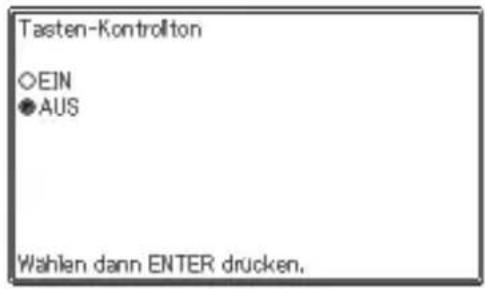
Automatische Stromabschaltung
Verwenden Sie diese Einstellung, um die Zeitspanne zu spezifi zieren, die bis zum Ansprechen der automatischen Stromabschaltung ablaufen darf (Seite 25). Die werksseitige Vorgabe für die Zeiteinstellung der automatischen Stromabschaltung ist (ungefähr) 6 Minuten.
Verwenden Sie die ▲-, ▼-◀ oder ▶Taste, um den Cursor ( ●) an die gewünschte Zeiteinstellung zu verschieben, und drücken Sie danach die ENTER-Taste.
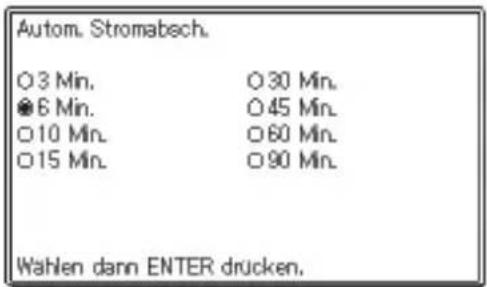
Panel-Helligkeitseinstellung
Stellen Sie hiermit die Anzeigehelligkeit ein.
Stellen Sie die Anzeigehelligkeit mittels den Tasten ▲ und ▼in und betätigen Sie dann ENTER
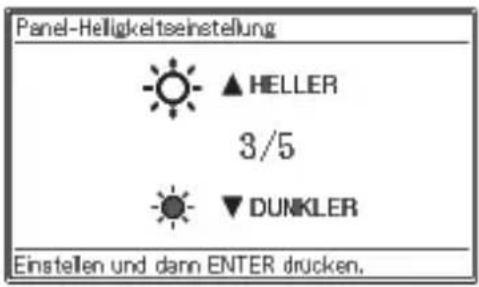
Panel-Leuchtzeit-Einstellung
Legen Sie wie nachstehend beschrieben fest, wie lange die Anzeige mit der unter „Panel-Helligkeitseinstellung“ gewählten Helligkeit beleuchtet werden soll.
Bewegen Sie mit ▲ und ▼ den Cursor (●) zur gewünschten Zeitdauer und drücken Sie dann ENTER.
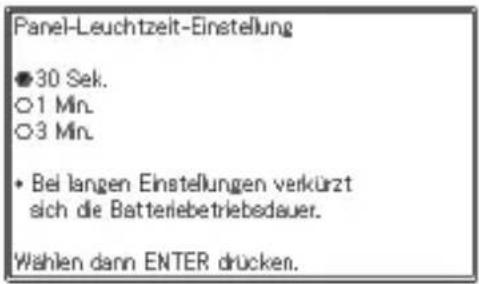
Schnellsuchfunktion
Sie können entweder die Schnellsuche (ein), die die Trefferliste mit jeder Eingabe eines Zeichens aktualisiert, oder die Begriffsuche (aus) wählen, die wartet, bis Sie den gesamten Begriff eingegeben haben, bevor sie mit der Suche beginnt.
Die anfängliche Werksvorgabeeinstellung für den Suchtyp ist „EIN“.
• EIN : Spezifi ziert die Schnellsuche
• AUS : Spezifi ziert die Begriffsuche
Verwenden Sie die ▲oder
-Cursortaste, um den Cursor (●) an die zu verwendende Einstellung zu verschieben, und drücken Sie danach die
ENTER-Taste.
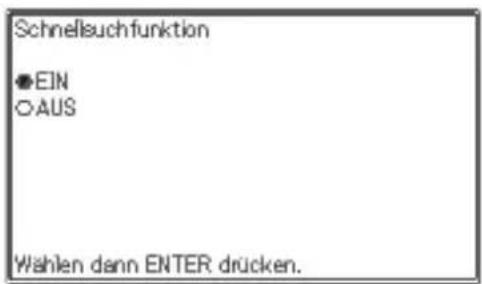
■ Verwenden der Begriffsuche (Schnellsuchfunktion: AUS)
1 Geben Sie den zu suchenden Begriff vollständig ein.
2 Drücken Sie die -Faste
- Dadurch wird eine Trefferliste der übereinstimmenden oder ähnlichen Begriffe angezeigt.
- Falls nur ein Treffer gefunden wird, erscheint keine Liste der Begriffe. An deren Stelle erscheint die in Schritt 4 dargestellte Anzeige.
3 Verwenden Sie die -▲, -▼ oder ▲Taste, um die Markierung an den zu wählenden Begriff zu verschieben.
4 Drücken Sie die -Taste
• Dadurch wird der Wörterbucheintrag zum Begriff angezeigt.
Spracheinstellung
Nach der folgenden Anleitung können Sie für die Anzeige von Mitteilungen, Titeln, Icons usw. zwischen Englisch, Französisch, Deutsch, Spanisch und Italienisch wählen. Die anfängliche Werksvorgabe ist „Deutsch“.
- Zum Konfi gurieren der Spracheneinstellung müssen Sie auf und dann 50drücken, während die erste MENÜ-Anzeige in Schritt 1 der Prozedur von Seite 134 angezeigt wird.
Bewegen Sie den Cursor (●) mit ▲ und ▼ur gewünschten Einstellung und drücken Sie dann ENTER.
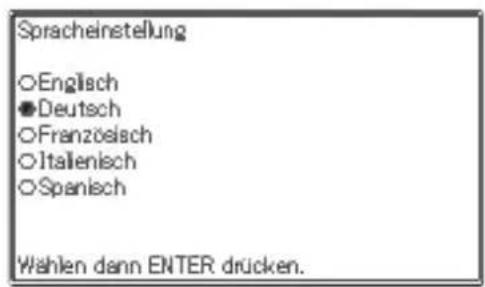
Aussprache-Einstellung
Sprechtempo-Einstellung (Aussprache-Geschwindigkeit)
Sie können zwischen fünf Tempo-Einstellungen wählen, die vorgeben, wie schnell das elektronische Wörterbuch bei Benutzung der Sprachausgabefunktion den Ton abspielt (Seite 82). Die im Werk eingestellte Vorgabe ist „Normal“.
• Max.: 130% des Normaltempos
• Schnell: 120% des Normaltempos
- Normal: 100%
• Langsam: 85% des Normaltempos
• Min.: 75% des Normaltempos
Alle Prozentangaben sind ungefähre Werte.
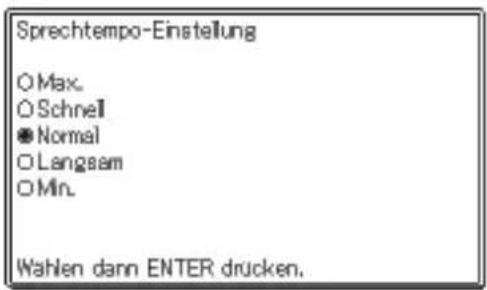
Bewegen Sie den Cursor (●) mit ▲ und zu▼gewünschten Einstellung und drücken Sie dann ENTER
Ausgabesprache-Einstellung
Über diese Einstellung können Sie die Spracheeinstellung der Sprachausgabefunktion für den Modus ändern, der beim Anzeigen der Spracheinstellungen-Einstellanzeige aktiviert war, oder die Sprachausgabe ausschalten. Die anfängliche Werksvorgabe ist die Vorgabesprache für jeden Modus.
- Die Spracheeinstellung kann nicht geändert werden, wenn Sie die Sprachausgabefunktion für „Remarkable Speeches and Words“ verwenden.
Bewegen Sie mit und ▶ den Cursor ( ●) zur gewünschten Sprache und drücken Sie dann ENTER.
Lautstärke
Über diese Einstellung kann die Tonlautstärke in Stufen von eins bis 16 angepasst werden.
Stellen Sie die Lautstärke mit (erhöhen) und ▼vermindern) passend ein und drücken Sie dann ENTER
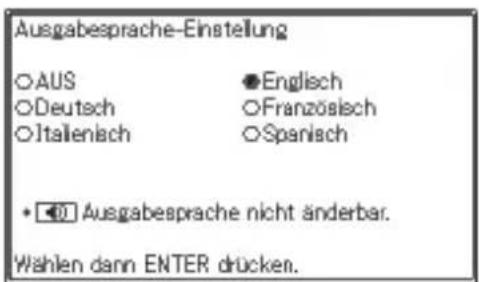
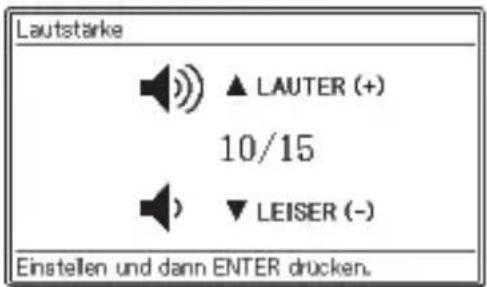
Konfi gurieren der Lesezeicheneinstellungen
Sie können Lesezeichen in „100 works of World Literature“ oder eine Textdatei einsetzen, um sich jederzeit leichten Zugriff auf die markierte Stelle zu sichern.
■ Einfügen eines Lesezeichens
1 Gehen Sie zu der Stelle (Seite), wo Sie das Lesezeichen einsetzen wollen. Betätigen Sie dann SHIFT und dann EINST. DEL
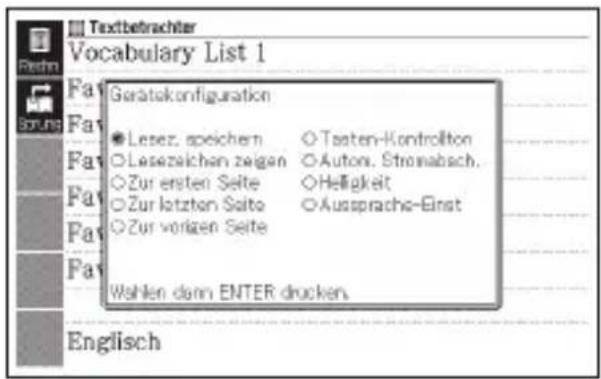
2 Wählen Sie mittels „und „Lesez. speichern“ und drücken Sie dann auf ENTER
3 Wählen Sie mittels und ein-lesezeichen (Lesezeichen 1 bis 4) und drücken Sie dann auf ENTER
■ Aufsuchen eines Lesezeichens
1 Drücken Sie SHIF, während die Daten anzeigt sind, die das anzusteuernde Lesezeichen enthalten, und drücken Sie dann EINST. DEL.
2 Wählen Sie mittels „ und „ Lesezeichen zeigen“ und drücken Sie dann auf ENTER
- Dabei können Sie zum Navigieren durch die Daten auch „Zur ersten Seite“, „Zur letzten Seite“ und „Zur vorigen Seite“ benutzen.
3 Wählen Sie mittels und ein Lesezeichen (Lesezeichen 1 bis 4) und drücken Sie dann auf ENTER
Wörterbuch Copyrights
■ Hinweise zum Copyright
Die Wörterbuch- und Modusinhalte dieses elektronischen Wörterbuchs sind in Zusammenarbeit und mit Genehmigung der Redakteure, Chefredakteure und Verleger jeder urheberechtlich geschützten Publikation entstanden.
Es ist Ihnen nicht gestattet, den Inhalt dieses elektronischen Wörterbuchs ohne Genehmigung teilweise oder in seiner Gesamtheit zu reproduzieren oder zu kopieren.
Ausgenommen für Ihre persönliche Verwendung dürfen Sie den Inhalt dieses elektronischen Wörterbuchs ohne die Genehmigung von CASIO und den ursprünglichen Urheberrechtinhabern für keine anderen Zwecke verwenden.
■ Sonstige Hinweise
- Die Anzeigedaten dieses elektronischen Wörterbuches wurden unter Kontrolle der ursprünglichen Herausgeber dieser Wörterbücher zusammengestellt. Die Anzeigedaten können jedoch von der gedruckten Version des jeweils als Quelle verwendeten Wörterbuchs abweichen. Bestimmte Informationen in diesem elektronischen Wörterbuch entsprechen aufgrund der aktuellen Entwicklungen usw. vielleicht nicht dem neuesten Stand.
- Die im elektronischen Wörterbuch enthaltenen Wörterbücher sind digitale Ausgaben der vom jeweiligen Verlag herausgegebenen gedruckten Version des betreffenden Wörterbuchs. CASIO COMPUTER CO., LTD. übernimmt keine Gewähr für etwaige Verluste, die auf Fehler, Auslassungen oder ungeeignete Anwendungen in den enthaltenen Wörterbuchdaten zurückzuführen sind.
- Außer bei einigen Wörterbüchern ist Folgendes nicht einbezogen: Fotos, Illustrationen, Tabellen, Unterartikel und Anhänge.
Englisch-Deutsch-Wörterbuch
PONS Großwörterbuch Englisch
© PONS GmbH, Stuttgart 2008
Englisch-Deutsch-Wörterbuch
PONS Business-Wörterbuch Englisch
© PONS GmbH, Stuttgart 2006
Deutsch-Englisch-Wörterbuch
PONS Großwörterbuch Englisch
© PONS GmbH, Stuttgart 2008
Deutsch-Englisch-Wörterbuch
PONS Business-Wörterbuch Englisch
© PONS GmbH, Stuttgart 2006
Fachwörterbuch Wirtschaft
Großes Fachwörterbuch Wirtschaft Englisch
Fachwörterbuch Recht
Fachwörterbuch Recht Englisch
Fachwörterbuch Marketing
Fachwörterbuch Marketing Englisch
Englisch-Englisch-Wörterbuch
Englische Kollokationen
Englisches Stilwörterbuch
Oxford Learner's Wordfinder Dictionary
Englisch im praktischen Gebrauch
Geschäftsenglisch-Wörterbuch
Englisches Wörterbuch der Redewendungen
Oxford Idioms Dictionary for Learners of English
Englisches Wörterbuch der Phrasalverben
Führer der britischen und amerikanischen Kultur
Französisch-Deutsch-Wörterbuch
PONS Großwörterbuch Französisch
© PONS GmbH, Stuttgart 2009
Deutsch-Französisch-Wörterbuch
PONS Großwörterbuch Französisch
© PONS GmbH, Stuttgart 2009
Französisch-Französisch-Wörterbuch
PONS Le Robert Micro
< Le Robert>
Französische Synonyme
Spanisch-Deutsch-Wörterbuch
PONS Business-Wörterbuch Spanisch
< PONS GmbH>
© PONS GmbH, Stuttgart 2006
Deutsch-Spanisch-Wörterbuch
PONS Business-Wörterbuch Spanisch
< PONS GmbH>
© PONS GmbH, Stuttgart 2006
Italienisch-Deutsch-Wörterbuch
PONS Kompaktwörterbuch Italienisch
< PONS GmbH>
© PONS GmbH, Stuttgart 2009
Deutsch-Italienisch-Wörterbuch
PONS Kompaktwörterbuch Italienisch
< PONS GmbH>
© PONS GmbH, Stuttgart 2009
Latein-Deutsch-Wörterbuch
PONS Wörterbuch Schule und Studium Latein-Deutsch
< PONS GmbH>
© PONS GmbH, Stuttgart 2007
Deutsch-Deutsch-Wörterbuch
Duden Deutsches Universalwörterbuch
© Bibliographisches Institut GmbH, Mannheim 2007
Wörterbuch der Lehnwörter im Deutschen
Duden Das große Fremdwörterbuch
© Bibliographisches Institut GmbH, Mannheim 2007
Lexikon
DER GROSSE BROCKHAUS IN EINEM BAND
© 2010 wissenmedia GmbH, Gütersloh/ München
© DER GROSSE BROCKHAUS IN EINEM BAND, 4., aktualisierte und überarbeitete Aufl age, 2010
Englische Dialoge
PONS Reisewörterbuch Englisch
© PONS GmbH, Stuttgart 2003
Französische Dialoge
PONS Reisewörterbuch Französisch
© PONS GmbH, Stuttgart 2003
Spanische Dialoge
PONS Reisewörterbuch Spanisch
© PONS GmbH, Stuttgart 2003
Italienische Dialoge
PONS Reisewörterbuch Italienisch
© PONS GmbH, Stuttgart 2003
Weltliteratur
Markante Reden und Worte
Nachstehend ist erläutert, warum zuweilen gewisse Meldungen angezeigt werden, und welche Schritte Sie dann ausführen sollten.
- Andere Meldungen bleiben auf der Anzeige eine kurze Zeit angezeigt und erlöschen danach. Solche Meldungen sind in dieser Tabelle nicht aufgeführt.
| Meldung Ursache und Abhilfe | |
| Trenne Verbindung.Meldung mit ENTER schließen. | Datenkommunikation wurde unterbrochen, weil Sie während der Datenkommunikation einen Vorgang am elektronischen Wörterbuch ausgeführt haben.Führen Sie die notwendigen Schritte am Computer aus, um EX-word TextLoader zu schließen. |
| PC-Verbindung bei folgenden Zuständen der Speicherkarte nicht herstellbar:Keine VerknüpfungUngültiges DatenformatDatenkarte | Sie versuchen, eine microSD Speicherkarte zu verwenden, die auf einem Computer oder einem anderen Gerät formatiert worden ist.Zeigen Sie auf dem elektronischen Wörterbuch die Anzeige „Bibliothek“ an.Wählen Sie „Text auf Karte“.Dies zeigt die folgende Meldung an: „Die enthaltenen Daten werden gelöscht. Die Speicherkarte trotzdem formatieren?JaNein Wählen und ENTER drücken.“Führen Sie den Formatierungsvorgang aus.Bitte beachten Sie, dass durch Formatieren einer microSD Speicherkarte alle aktuell darauf gespeicherten Daten gelöscht werden. |
| Fehlercode 01Fehlercode 02 | Das elektronische Wörterbuch wurde einem elektrostatischen Feld oder einer starken Erschütterung ausgesetzt. Wenden Sie sich an die nächstliegende CASIO-Kundendienststelle. |
| Keine Speicherkarte verfügbar. | Es ist keine microSD Speicherkarte eingesteckt oder die eingesteckte Karte ist falsch eingesteckt. Stecken Sie die microSD Speicherkarte ordnungsgemäß ein. (Seite 121) |
| Fehlerhafte Datenkarte | Es wurde eine falsch kopierte microSD Speicherkarte eingesteckt. Stecken Sie eine korrekte microSD Speicherkarte ein. |
| Kopierte Datenkarte eingesetzt.Setzen Sie eine richtige Speicherkarte ein.Meldung mit ENTER schließen. | |
| PC-Verbindung fehlerhaft.Bitte warten. | Das USB-Kabel wurde während der Datenkommunikation abgezogen.Schließen Sie das USB-Kabel wieder ordnungsgemäß an und führen Sie die Datenkommunikation erneut durch. Siehe hierzu die Benutzerdokumentation von EX-word TextLoader. |
| Während der Datenkommunikation sind Störungen aufgetreten. Vergewissern Sie sich, dass das USB-Kabel korrekt angeschlossen ist und führen Sie die Datenkommunikation noch einmal durch. Falls dieselbe Meldung erscheint, sollten Sie sich an die nächste CASIO-Kundendienststelle wenden. | |
| Formatierung der Speicherkarte ist inkompatibel oder die Daten sind defekt.Die Speicherkarte eingesetzt lassen und zu Text auf Karte wechseln.Meldung mit ENTER schließen. | Die microSD Speicherkarte ist in einem anderen Gerät formatiert worden oder es liegt eine Störung in der Karte vor.Gehen Sie gemäß den Anweisungen der Anzeige vor. Bitte beachten Sie, dass Daten, die durch einen Formatiervorgang auf einer microSD-Speicherkarte gelöscht wurden, nicht wiederherstellbar sind. |
Störungsbeseitigung
Wenn eines der folgenden Probleme auftritt, führen Sie die angegebene Abhilfe aus.
| Symptom Ursache Abhilfe | Seite | |||
| Stromversorgung | Die Stromversorgung kann nicht eingeschaltet werden. | Niedrige Batteriespannung | Tauschen Sie die Batterien aus. | 154 |
| Die Stromversorgung wird ausgeschaltet, wenn Sie keine Operation ausführen. | Automatische Stromabschaltung | Schalten Sie die Stromversorgung wieder ein. | 25 | |
| Niedrige Batteriespannung | Tauschen Sie die Batterien aus. | 154 | ||
| Stromversorgung über USB ist nicht möglich. | Angeschlossener Computer ist aus, im Bereitschaftszustand oder im Schlummerzustand. | Schalten Sie den Computer ein. --- | ||
| Die USB-Schnittstelle des Computers ist deaktiviert oder im Computer-Netzteil bzw. im Computer selbst liegt eine Störung vor. | Betreiben Sie das elektronische Wörterbuch über Batterien. | 154 | ||
| Display | Automatische Stromabschaltung arbeitet nicht. | Zu lange Ansprechzeit für die automatische Stromabschaltung eingestellt. | Kontrollieren Sie die Einstellungen der automatischen Stromabschaltung. | 135 |
| Die Anzeige erlischt plötzlich. | Niedrige Batteriespannung | Tauschen Sie die Batterien aus. | 154 | |
| Die Anzeige leuchtet nicht auf oder fl immert. | ||||
| Plötzlich erscheint die Anzeige für die Spracheinstellung. | ||||
| Display | Der Tasten-Kontrollton ertönt nicht, obwohl er auf EIN eingestellt ist. | Audio-Ausgabeschalter auf „PHONES“ eingestellt. | Stellen Sie den Audio-Ausgabeschalter auf „SPEAKER“ oder verwenden Sie einen Ohrhörer. | 82 |
| Bibliothek | Keine Kommunikation möglich | Die Verbindung ist gestört. | Kontrollieren Sie die USB-Kabelverbindung zwischen dem elektronischen Wörterbuch und dem Computer. | --- |
| Kein Zugriff auf die microSD Speicherkarte. | microSD Speicherkarte ist nicht korrekt eingesteckt. | Stecken Sie die microSD Speicherkarte korrekt ein. | 121 | |
| Textdatei kann nicht mittels TextLoader übertragen werden. | Komprimierte Textdatei. | Dekomprimieren Sie die Textdatei und versuchen Sie es dann noch einmal. | --- | |
| Fotodaten können nicht angezeigt werden. | Datenvolumen zu groß oder falsches Format. | Überprüfen Sie die Fotodaten. 116 | ||
| Sprachausgabe | Ton von Lautsprechern nicht hörbar. | Lautstärke zu niedrig eingestellt. | Lautstärke passend einstellen. | 83 |
| Audio-Ausgabeschalter auf „PHONES“ eingestellt. | Audio-Ausgabeschalter auf „SPEAKER“ stellen. | 82 | ||
| Sprachausgabe | Ton über Ohrhörer nicht hörbar. | Lautstärke zu niedrig eingestellt. | Lautstärke passendeinstellen. | 83 |
| Audio-Ausgabeschalter auf „SPEAKER“ eingestellt. | Audio-Ausgabeschalter auf „PHONES“ stellen. | 83 | ||
| Ohrhörer nicht richtig angeschlossen. | Ohrhörerklinke bis zum Anschlag in die Buchse einschieben. | 83 | ||
| Verzerrter Ton oder fl immernde Hintergrundbeleuchtung bei Benutzung der Sprachausgabe. | Lautstärke zu hoch eingestellt. | Lautstärke passend einstellen. | 83 | |
| Niedrige Batteriespannung | Batterien auswechseln. | 154 | ||
| Plötzlich weißes Display bei laufender Wiedergabe von Audiodaten. | Es wurde versucht, bei schwachem Batteriepegel lange Sätze wiederzugeben. | Batterien auswechseln. | 154 | |
Rückstellung des elektronischen Wörterbuchs
Starke elektrostatische Ladung kann abnormalen Betrieb oder Blockieren Ihres elektronischen Wörterbuchs verursachen. Falls dies eintritt, müssen Sie Ihr elektronischen Wörterbuch zurücksetzen.
Vorsicht!
Beachten Sie die folgenden wichtigen Informationen über die Rückstellungsoperation.
- Schalten Sie unbedingt die Stromversorgung aus, bevor Sie den Rückstellvorgang ausführen. Eine Rückstellung ohne das Ausschalten der Stromversorgung kann die Verlaufdaten und Einstellungen löschen.
- Verwenden Sie keinen Zahnstocher, Bleistift oder anderen Gegenstand, dessen Spitze leicht abbrechen kann, für das Drücken des RESET-Knopfes. Anderenfalls kann Ihr elektronisches Wörterbuch beschädigt werden.
1 Drücken Sie die Taste, um die Stromversorgung auszuschalten.
2 Verwenden Sie einen Kugelschreiber oder einen ähnlichen spitzen Gegenstand, um den RESET-Knopf auf der Rückseite Ihres elektronischen Wörterbuchs zu drücken.
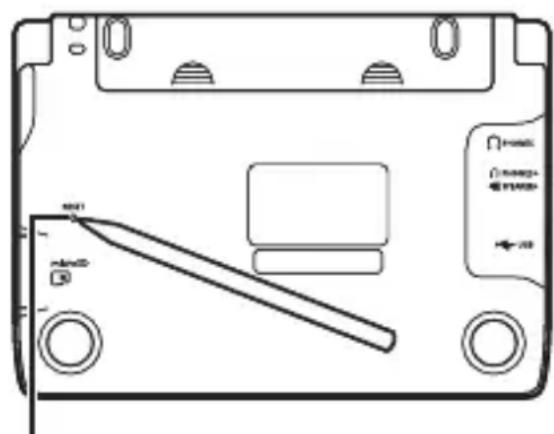
RESET-KnopfRESET-Knopf
3 Öffnen Sie das elektronische Wörterbuch wie in der Illustration gezeigt.
- Dies ruft die Anzeige für die Spracheinstellung auf.
4 Befolgen Sie die im Display erscheinenden Anleitungen zum Konfi gurieren der Einstellungen.
- Näheres fi nden Sie in den Schritten unter „Erstes Einlegen der Batterien“ ab Schritt 5. (Seite 4)
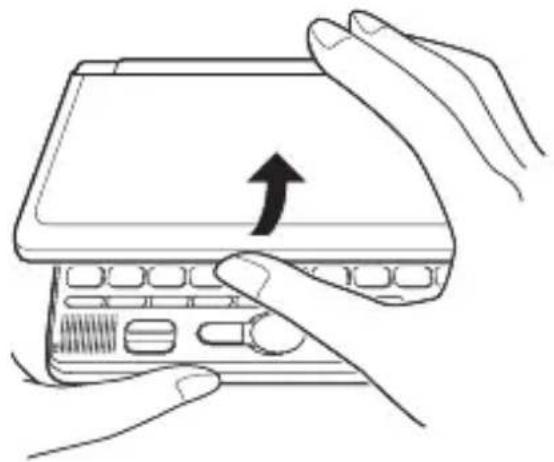
Austauschen der Batterien
Tauschen Sie die Batterien möglichst bald nach dem Erscheinen der Meldung „Schwache Batterien.“ auf dem Display aus.
Sie sollten die Batterien mindestens einmal jährlich austauschen, auch wenn diese Meldung nicht erscheint.
Vorsichtsmaßregeln hinsichtlich der Batterien
Falsche Verwendung der Batterien kann dazu führen, dass die Batterien bersten oder auslaufen, wodurch das Innere des Gerätes beschädigt werden kann. Beachten Sie daher die folgenden Vorsichtsmaßregeln.
- Verwenden Sie nur Alkalibatterien für die Stromversorgung dieses Gerätes. Die Verwendung anderer Batterietypen verkürzt die Batterielebensdauer und kann Fehlbetrieb verursachen.
- Achten Sie darauf, dass die positiven (+) und negativen (−) Enden der Batterien in die richtigen Richtungen weisen.
- Mischen Sie niemals Batterien unterschiedlichen Typs.
- Verwenden Sie niemals gemeinsam alte und neue Batterien.
- Setzen Sie die Batterien keiner direkten Wärme aus, schließen Sie diese nicht kurz und versuchen Sie niemals ein Zerlegen der Batterien.
- Belassen Sie verbrauchte Batterien nicht im Batteriefach.
- Nehmen Sie die Batterien aus dem Batteriefach, wenn Sie das elektronische Wörterbuch für längere Zeit nicht verwenden.
- Versuchen Sie niemals ein Aufl aden der mit dem elektronischen Wörterbuch mitgelieferten Batterien.


- Sollte eine Batterie auslaufen, reinigen Sie unverzüglich das Batteriefach, wobei Sie darauf achten müssen, dass die Batteriefl üssigkeit nicht in direkten Kontakt mit Ihrer Haut kommt.
- Falls Batteriefl üssigkeit in die Augen geraten sollte, führen Sie bitte sofort die folgenden Maßnahmen aus. Bei Nichtbefolgung besteht Erblindungsgefahr.
-
Spülen Sie die Augen mit sauberem Wasser aus, ohne sich die Augen zu reiben.
-
Wenden Sie sich sofort an einen Arzt.
Halten Sie die Batterien außerhalb der Reichweite von Kleinkindern. Falls eine Batterie versehentlich verschluckt wird, wenden Sie sich unverzüglich an einen Arzt.
Geben Sie verbrauchte Batterien auf keinen Fall zum Entsorgen in den normalen Hausmüll. Die Batterien sind bei einer geeigneten Sammelstelle oder dafür ausgewiesenen Entsorgungseinrichtung abzugeben.
Austauschen der Batterien
Wichtig!
Beachten Sie die folgenden wichtigen Informationen, bevor Sie die Batterien austauschen.
- Schalten Sie die Stromversorgung aus, bevor Sie die Batterien austauschen. Falls Sie dies nicht ausführen, werden die Einstellungen, Verlaufdaten und andere Daten gelöscht.
- Ersetzen Sie die Batterien durch zwei neue Batterien.
- Verwenden Sie ausschließlich Alkalibatterien Größe AA (LR6). Bei Verwendung anderer Batterietypen können sich eine wesentlich verkürzte Batterielebensdauer und Funktionsfehler ergeben.
1 Halten Sie zwei neue Alkalibatterien Größe AA bereit.
2 Drücken Sie die -Taste, um die Stromversorgung auszuschalten.
3 Während Sie an den beiden in der Abbildung gezeigten Stellen des Batteriefachdeckels drücken, schieben Sie den Deckel in die durch einen Pfeil angegebene Richtung, um den Deckel abzunehmen.
4 Entfernen Sie beide alten Batterien und setzen Sie die neuen Batterien ein.
- Ziehen Sie das Band hoch, um die Batterie zu entfernen.
- Legen Sie jede Batterie so ein, dass dessen Band darunter liegt.
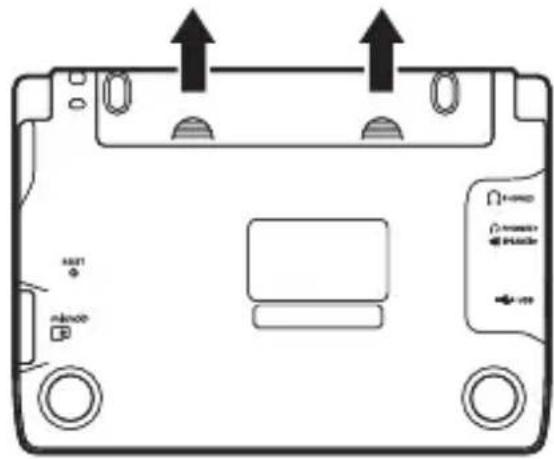
5 Bringen Sie den Batteriefachdeckel wieder an.
6 Drücken Sie mit einem Kugelschreiber oder ähnlichen spitzen Gegenstand den RESET-Knopf im Boden des elektronischen Wörterbuchs.
- Verwenden Sie zum Drücken des RESET-Knopfes keinen Zahnstocher, Bleistift oder anderen Gegenstand, bei dem die Spitze leicht abbricht. Das elektronische Wörterbuch könnte dadurch beschädigt werden.
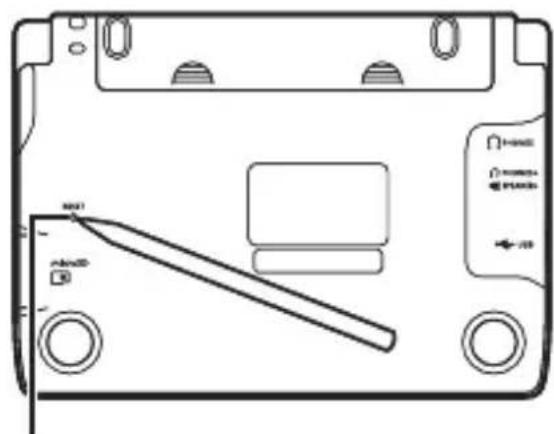
RESET-KnopfRESET-Knopf
7 Öffnen Sie das elektronische Wörterbuch.
- Dies ruft die Anzeige für die Spracheinstellung auf.
8 Befolgen Sie die im Display erscheinenden Anleitungen zum Konfi gurieren der Einstellungen.
- Näheres fi nden Sie in den Schritten unter „Erstes Einlegen der Batterien“ ab Schritt 5. (Seite 4)
Stromversorgung über einen Computer
Das elektronische Wörterbuch kann seine Stromversorgung über einen Computer erhalten, an den es mittels USB-Kabel angeschlossen ist (USB-Stromversorgung).
Vorsichtsmaßregeln zur USB-Stromversorgung
- Legen Sie im elektronischen Wörterbuch Batterien ein, die noch ausreichend geladen sind. Wenn keine geeigneten Batterien eingesetzt sind, bewirkt das Abtrennen des USB-Kabels bzw. Ausschalten des angeschlossenen Computers eine Rückstellung, durch die die Verlaufsdaten, Einstellungen und andere Daten gelöscht werden. Außerdem könnten dabei Probleme bei der Anzeige des Batteriestand-Symbols entstehen.
- Schalten Sie das elektronische Wörterbuch unbedingt ab, bevor Sie das USB-Kabel anschließen.
- Beim Anschließen des elektronischen Wörterbuchs an einem Computer über USB-Kabel erhält automatisch die USB-Stromversorgung Vorrang vor der Batteriestromversorgung.
- Lassen Sie das USB-Kabel vom elektronischen Wörterbuch abgezogen, wenn Sie das Gerät nicht benutzen.
Betrieb mit USB-Stromversorgung
Die USB-Stromversorgung ist nur verfügbar, wenn der angeschlossene Computer eingeschaltet ist.
1 Verbinden Sie bei ausgeschalteter Wörterbuch-Stromversorgung den USB-Kabel-Anschluss des Wörterbuchs über das mitgelieferte USB-Kabel wie in der Illustration gezeigt mit dem USB-Port des Computers.
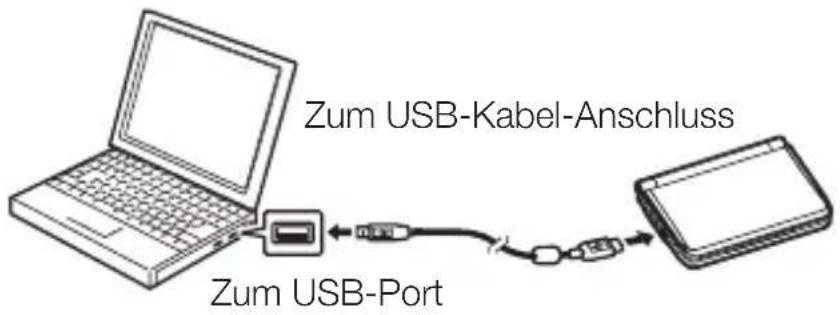
2 Schalten Sie das elektronische Wörterbuch ein.
- Nun erfolgt die Stromversorgung des elektronischen Wörterbuchs über den Computer.
- Falls Sie das elektronische Wörterbuch einschalten, während keine Batterien eingelegt sind oder falls die eingelegten Batterien zu schwach sind, erfolgt eine Rückstellung des elektronischen Wörterbuchs und die Anzeige „Spracheinstellung“ erscheint. Schalten Sie in solchem Fall das elektronische Wörterbuch ab, ziehen Sie das USB-Kabel ab und laden Sie die Batterien bzw. ersetzen Sie sie.

Technische Daten
- Modellname: EW-G6000C/EW-G7000C
- Inhalte: Näheres zu den Wörterbüchern siehe Seite 140.
• Display: 528 × 320-dot TFT-Farb-LCD -
Rechner: 12 Stellen; Arithmetikrechnungen; Berechnungen mit einer arithmetischen Konstante; Rechnungen mit unabhängigem Speicher; Mischrechnungen
-
Dezimalpunkt: Fließpunkt
- Konstantenanzeige der Speicherkonstanten
- Speicherkapazität (BIBLIOTHEK-Benutzerbereich): Ca. 50,0 MB
- Die Angaben zur Speicherkapazität sind auf Basis folgender Einheiten berechnet: 1 KB = 1024 Byte; 1 MB = 1024 ^2 Byte; 1 GB = 1024 ^3 Byte
• Leistungsaufnahme: 0,9 W
• Stromversorgung: Zwei Alkalibatterien Größe AA (LR6)
- Ungefähre Batterielebensdauer * (bei 25°C):
- Fortgesetzte Anzeige des Englisch-Englisch-Wörterbuchs Anzeigehelligkeit Stufe 3, Anzeige nach 30 Sekunden abgedunkelt: 130 Stunden
- Wiederholte 4 Minuten Eingabe und Suche, 1 Minute Tonausgabe über Lautsprecher, 55 Minuten Anzeige des Englisch-Englisch-Wörterbuchs pro Stunde, Anzeigehelligkeit Stufe 3, Anzeige nach 30 Sekunden abgedunkelt: 70 Stunden
- Fortgesetzte Tonausgabe über Lautsprecher oder Ohrhörer, Anzeigehelligkeit Stufe 3: 15 Stunden
* Die Batteriebetriebsdauer wird durch Faktoren wie microSD-Speicherkartentyp, Betriebsbedingungen, Batterietyp, Betriebsumgebung und Art der durchgeführten Operationen (eingestellte Helligkeit und Dauer der Anzeigebeleuchtung, Tonlautstärke und Häufigkeit der Tonausgabe) usw. beeinflusst.
* Stromversorgung vom Computer über USB-Kabel wird unterstützt (USB-Stromversorgung).
- Automatische Stromabschaltung: Wählbare Auslösezeit von etwa 3, 6, 10, 15, 30, 45, 60 oder 90 Minuten
- Fortsetzungsfunktion: Aktuelle Anzeige und Daten werden gespeichert, wenn die Stromversorgung ausgeschaltet wird.
• Zul. Betriebstemperatur: 0°C bis 40°C
- Abmessungen: 148,5 (B) × 106,5 (T) × 16,3 (H) mm (an dünnster Stelle; geschlossener Zustand); Höhe an der dicksten Stelle: 18,9 mm
- Ungefähres Gewicht: 270 g (einschließlich Batterien)
- Für Englisch, Deutsch, Französisch, Italienisch und Spanisch verwendet die Sprachausgabefunktion FonixTalk ^TM von Fonix Speech Inc. in den USA.
Die Richtigkeit und/oder Eignung der von diesem System erzeugten Sprachausgabe wird nicht gewährleistet. CASIO COMPUTER CO., LTD. und die Inhaber der Rechte an den Ausgabesystemen übernehmen keine Gewähr für etwaige Schäden, entgangene Gewinne oder Ansprüche Dritter, die aus der Benutzung der Text-Sprachausgabefunktion hervorgegangen sind.
MEMO
MEMO
MEMO
MEMO
MEMO
■ Allgemeine Anleitung
(Die Illustration zeigt das EW-G7000C.)
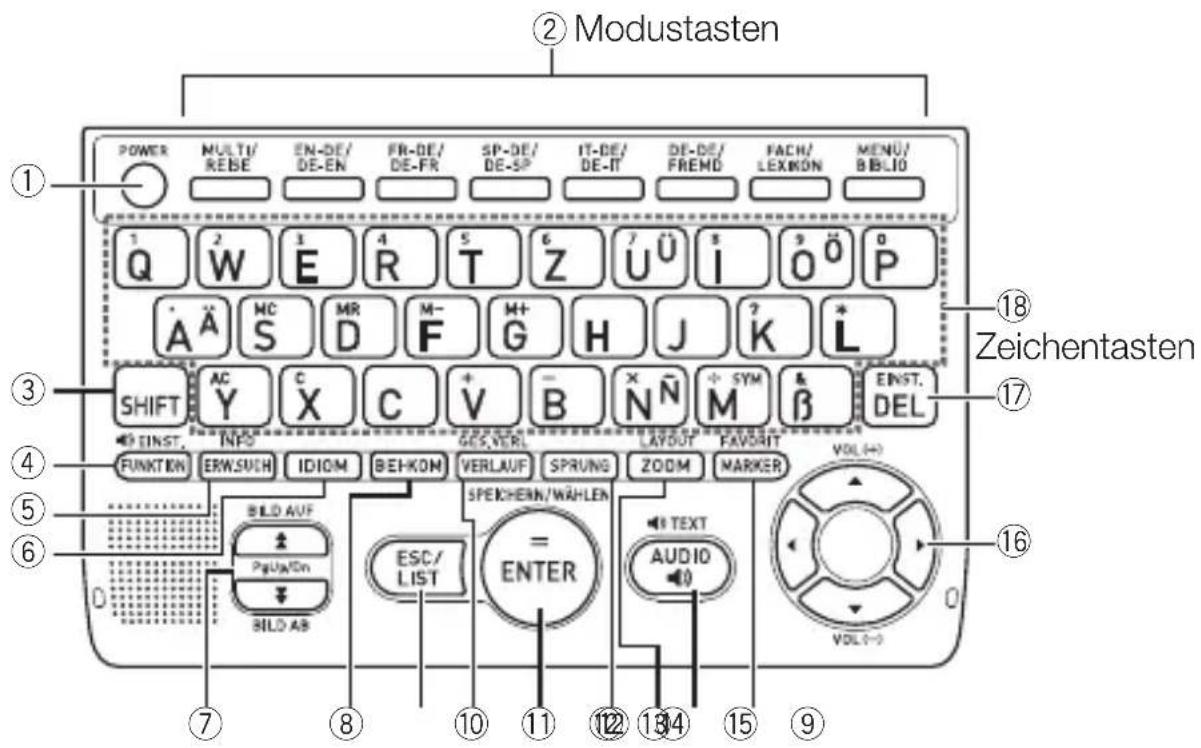
| TASTE FUNKTION | ||
| 1 | [5c86] | Mit dieser Taste können Sie die Stromversorgung ein- oder ausschalten. (Seite 25) |
| 2 | Beispiel:EN-DE/DE-EN | Auf jedes Drücken einer Modustaste erscheint die Anfangsanzeige des Wörterbuchs der jeweiligen Tastenbelegung (zwei Wörterbücher über jeder Taste markiert). (Seite 26) |
| 3 |  | Zum Eingeben bestimmter Zeichen (ä, ö, ü, &, ?, *), zum Aufrufen der Anleitungsinformationen etc. (Seiten 36, 38 und 49)Drücken Sie kurz SHIFT und nach dem Freigeben der Taste die entsprechende nächste Taste. |
| 4 |  | Betätigen Sie zum Benutzen der Display-Icons diese Taste. (Seite 34)Zum Umschalten der Sprache für die Sprachausgabe drücken Sie bitte SHIFT und dann diese Taste. (Seite 88) |
| 5 |  | Zum Ausführen einer erweiterten Suche betätigen. (Seiten 92, 95 und 97)Betätigen Sie zum Aufrufen der Anleitungsinformationen SHIFT und dann diese Taste. (Seite 36) |
| 6 |  | Drücken Sie diese Taste, wenn das [DIOM]uf einer Wörterbuchanzeige erscheint, um ein Idiom aufzusuchen. (Seite 47) |
| 7 |  | Verwenden Sie diese Tasten, um den Inhalt der Anzeige nach oben oder unten zu scrollen. (Seite 30)Um an die Defi nition des Begriffs vor dem gegenwärtig angezeigten Begriff zu springen, drücken Sie die [SHIFT]-Taste und danach die ▲-Taste. Um an die Defi nition des nächsten Begriffs zu springen, drücken Sie die [SHIFT]-Taste und danach die ▼-Taste. |
| 8 |  | Betätigen, wenn das [oder Symbol]in der Wörterbuchanzeige zu sehen ist, um Beispiele oder Kommentare aufzurufen. (Seite 48) |
| 9 |  | Drücken Sie diese Taste, um an die vorhergehende Operation zurückzuschalten. (Seite 30)Falls Sie diese Taste bei am Display angezeigter Defi nitionsanzeige drücken, wird auf die Listenanzeige der Begriffe umgeschaltet, die den Begriff enthalten, dessen Defi nition Sie betrachten. (Seite 31)Mit dieser Taste kann bei angezeigter Wörterbuch-Anfangsanzeige auf die MENÜ-Anzeige zurückgeschaltet werden. (Seite 26) |
| 10 |  | Drücken Sie diese Taste, um einen Begriff wieder abzufragen, nach dem Sie vor kurzem gesucht haben. (Seite 98)Drücken Sie [SHIFT]und dann diese Taste, um einen zuvor abgefragten Begriff in allen Wörterbüchern zu suchen. (Seite 99) |
| 11 |  | Drücken Sie diese Taste, um die von Ihnen eingegebenen Zeichen oder die am Display getroffene Wahl zu registrieren. (Seite 27)Drücken Sie auf [SHIFT]und dann auf diese Taste, um der Favoritenliste einen Eintrag hinzuzufügen oder um neben einen Ausdruck in der Favoritenliste ein Häkchen zu setzen. (Seiten 107 und 112) |
| 12 |  | Drücken Sie diese Taste, um einen Begriff in der gegenwärtig angezeigten Defi nitionsanzeige oder Kommentaranzeige nachzuschlagen. (Seite 101) |
| 13 |  | Drücken Sie diese Taste bei am Display angezeigter Listenanzeige, Defi nitionsanzeige oder Kommentaranzeige, um die Textgröße zu ändern. (Seite 104)Zum Umschalten der Anzeigesprache und des AnzeigeformatsSHIFTund dann diese Taste drücken.(Seiten 31 und 32) |
| 14 |  | Drücken Sie diese Taste, um einen Begriff in einer muttersprachlichen Stimme ausgeben zu lassen.(Seite 84)Zum Ausgeben eines Begriffs mit einer synthetischerzeugten Stimme drücken Sie bitteSHIFTund dann diese Taste. (Seite 86) |
| 15 |  | Betätigen Sie diese Taste, um in der Defi nitionsanzeige einen Ausdruck farblich hervorzuheben. (Seite 105)Drücken Sie aufSHIFTund dann auf diese Taste, um die Favoritenliste zu benutzen. (Seite 109) |
| 16 |  | Verwenden Sie diese Tasten, um die hervorgehobene Wahl oder den Cursor nach oben, unten, links oder rechts zu verschieben. (Seite 29)Wenn eine Defi nition zu lang ist, um in den Bildschirm zu passen, kann die Anzeige mit dieser Taste Zeile um Zeile weitergeschoben werden. ▲ und ▼werden auch zum Einstellen der Lautstärke verwendet. (Seite 83) |
| 17 |  | Drücken Sie diese Taste, um ein Zeichen zu löschen.(Seite 40)Drücken Sie aufSHIFTund dann auf diese Taste, um die Einstellungen des elektronischen Wörterbuchs zu ändern. (Seite 134) |
| 18 |  | Verwenden Sie diese Tasten für die Eingabe der Zeichen und Werte. (Seiten 38 und 39)Näheres zur TasteMsiehe Seite 50.● |
CASIO®
CASIO COMPUTER CO., LTD.
6-2, Hon-machi 1-chome
Shibuya-ku, Tokyo 151-8543, Japan

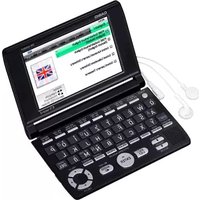

- EW-G6000C/ EW-G7000C
- Bedienungsanleitung
- Wichtig!
- Über diese Bedienungsanleitung
- Auspacken
- Anschluss mittels USB-Kabel an einen Computer
- Erstes Einlegen der Batterien
- Korrekte Installation
- Drücken Sie ENTER, nachdem Sie die gewünschte Sprache eingestellt haben.
- Anzeigehelligkeit und Batterielebensdauer
- Batterielebensdauer
- Inhalt
- Vorbereitung 1
- Einleitung 13
- Grundbedienung 26
- Eingabe von Zeichen 38
- Benutzen eines Wörterbuchs 41
- Gebrauch des Oxford Learner's Wordfi nder Dictionary (EW-G6000C) 59
- Gebrauch von „Practical English Usage“ 63
- Benutzen des Lexikons 67
- Gebrauch des PONS Reisewörterbuchs 70
- Weltliteratur 75
- Markante englische Reden und Worte 76
- Multi-Wörterbuchsuche 77
- Nützliche Wörterbuchfunktionen 82
- Änderung der Größe der Anzeigezeichen (Zoom) ...... 104
- Favoritenliste .... 105
- Gebrauch der Bibliothek 114
- Spielen mit ZAHLENRÄTSELN 123
- Zahlenrätsel......123
- Lösen eines Zahlenrätsels 126
- Betrachten der 10 besten Lösungszeiten bei einem Zahlenrätsel.... 129
- Verwendung des Rechners 130
- Konfi gurierung der Einstellungen des elektronischen Wörterbuchs 134
- Konfi gurierung der Einstellungen des elektronischen
- Wörterbuch Copyrights 140
- Referenz 146
- Merkmale
- Von allen Wörterbüchern unterstützte nützliche Funktionen
- ■ Display-Icons
- ■ Sprachausgabefunktion
- ■ Eigenes Wörterbuch
- ■ Erweiterte Suchfunktionen
- ●Suche mit Split Screen
- ●Suchen durch Eingrenzen/Wortfolge vorgeben
- ● Rechtschreibprüfung/Grundformsuche
- Verlaufsuche
- ■ Sprungsuche
- Zoom
- ■ Wörterbuch-Anleitungsinformationen
- ■ Favoritenliste
- ■ Layout-Umschaltung
- ■ Fotobetrachter
- Anzeigeformate
- ■ Schnellsuche
- ■ Vorschau zu Beispielen/Kommentaren
- ■ Durchnummerierte Listeneinträge
- Bibliothek
- Wichtige Vorsichtsmaßregeln
- LCD
- Manche Anzeigen-Pixel leuchten eventuell nicht oder leuchten dauernd.
- Verwendungsort
- USB-Kabel und USB-Anschluss des elektronischen Wörterbuchs
- Bezeichnung der Teile
- Öffnen des elektronischen Wörterbuchs
- Allgemeine Anleitung
- Ein- oder Ausschalten der Stromversorgung
- Grundbedienung
- Wahl eines Modus
- ■ Modus mit Modustaste wählen
- EW-G6000C:
- EW-G7000C:
- ■ Modus über MENÜ-Anzeige wählen
- Drücken Sie die -Taste.
- EW-G6000C
- - Englisch1
- - Englisch2
- - Französisch
- - Latein
- - Deutsch
- - Andere
- - Praktisch
- EW-G7000C
- - Spanisch
- - Italienisch
- Wahl eines Stichworts oder Anzeigeeintrags
- ■ Wahl eines Stichworts oder Anzeigeeintrags durch Hervorhebung oder Markieren mit dem Cursor ( ●)
- Drücken Sie die -Taste
- ■ Wahl eines Stichwortes oder Anzeigeeintrags durch Drücken einer Zeichentaste
- Scrollen zwischen den Anzeigen
- Rückschalten auf eine vorhergehende Operation
- Betrachten einer Listenanzeige
- Umschalten des Anzeige-Layouts
- ■ Ändern der Anzeigesprache
- ■ Umschalten der Vorschaufenster-Position
- ■ Umschalten des Datenanzeigeformats
- ■ Zentrieren der Listenanzeige beim Suchen nach Idiomen und Beispielen
- Aufrufen eines anderen Begriffs
- Gebrauch der Display-Icons
- Gebrauch der Wörterbuchanleitung
- ■ Aufrufen von Wörterbüchern/Modi, die spezifi sche Sucharten und andere Funktionen unterstützen
- ■ Aufrufen einer Erläuterung zu einem Wörterbuch oder Modus
- Betätigen Sie SHIFT und dann INFO ERW.SUCH
- Verschieben Sie mittels und ▲ die Hervorhebung zum gewünschten Anleitungsstichwort und drücken Sie dann auf ENTER
- Eingabe von alphabetischen Zeichen
- Eingaberegeln für alphabetische Zeichen
- Eingabe von Ziffern
- Korrektur eines Eingabefehlers
- ■ Ein Zeichen löschen
- Drücken Sie die -Taste.
- ■ Ein Zeichen einfügen
- Wörterbücher und Funktionen
- Stichwort suchen
- Wählen Sie das gewünschte Wörterbuch (Seite 26).
- Geben Sie den nachzuschlagenden Begriff ein.
- Aufrufen von Details zu einem Begriff (Idiome, Beispiele, Kommentare)
- Aufrufen von Idiomen
- Aufrufen von Beispielen und Kommentaren
- Nachschlagen eines Begriffs mit nicht genau bekannter Schreibweise
- ■ Wenn Sie unsicher über bestimmte Zeichen sind
- ■ Wenn Sie unsicher über die Anzahl der Zeichen sind
- Drücken Sie die Taste.
- Verwenden Sie die ▲, ▼ ▲- oder ▼aste, um die Markierung an den Begriff zu verschieben, den Sie wählen möchten, und drücken Sie danach die ▼Taste.
- Rechtschreibprüfung und Grundformsuche (Rechtschreibprüfung/Grundformsuche)
- Drücken Sie die Taste.
- Verwenden Sie die ▲-, ▼- oder ▼-taste, um die Markierung an den Begriff zu verschieben, den Sie wählen möchten, und drücken Sie danach die ▼-taste.
- Nachschlagen von Idiomen (Idiomsuche)
- Nachschlagen von Beispielen (Beispielsuche)
- Suchen nach gebräuchlichen Wortpaaren (Kollokationssuche)
- Nachschlagen eines Schlagworts (Schlagwortsuche)
- Nachschlagen verwandter Begriffe (Suche verwandter Begriffe)
- Themensuche
- Führen Sie die Markierung mittels ▲ und ▲
- Gegenstandsuche über Nummer
- Nachschlagen in „130 häufige Fehler“
- Nachschlagen von Informationen im Lexikon
- Verwendung von Bildern bei der Informationssuche (Bildsuche)
- Nachschlagen von Dialogen über Kategorie
- Nachschlagen eines Stichworts
- Lesen eines Werks der Weltliteratur
- Anhören von markanten englischen Reden und Worten
- Multi-Wörterbuchsuche
- Nachschlagen desselben Begriffs in mehreren Wörterbüchern (Stichwortsuche)
- Drücken Sie die
- Geben Sie den zu suchenden Begriff ein.
- Verwenden Sie die ▼-, ▲ oder -Taste
- Nachschlagen von Beispielen und Idiomen in mehreren Wörterbüchern (Beispiel- und Idiomsuche)
- Einstellen der Wörterbuch-Anzeigereihenfolge für die Trefferliste
- Benutzen der Sprachausgabefunktion
- Vor der Benutzung der Sprachausgabefunktion
- ■ Lautsprecher verwenden
- ■ Ohrhörer verwenden
- ■ Tonlautstärke bei nicht laufender Tonausgabe einstellen
- ■ Tonlautstärke bei laufender Tonausgabe einstellen
- Anhören der Aussprache eines Muttersprachlers
- ■ Wenn in einer Haupttextanzeige erscheint
- Betätigen Sie ENTER
- Betätigen Sie ESC/LiS/m die Sprachausgabe zu beenden.
- ■ Wenn in einer Defi nitionsanzeige ein englischer Begriff angezeigt wird
- Anhören der Aussprache durch synthetische Stimme
- Ändern der Ausgabesprache-Einstellung
- Benutzen von „Eigenes Wörterbuch“
- ■ Eintrag zu „Eigenes Wörterbuch“ hinzufügen
- ■ Aufrufen eines Eintrags aus „Eigenes Wörterbuch“
- ■ Löschen eines Eintrags aus „Eigenes Wörterbuch“
- Erweiterte Suche (Split-Screen-Suche)
- Drücken Sie ERW.SUCH
- Drücken Sie ENTER
- Erweiterte Suche (Eingrenzen/Wortfolge vorgeben)
- Erweiterte Suche (Rechtschreibprüfung/Grundformsuche)
- ERW.SUCH
- Erneutes Aufrufen eines jüngst gesuchten Begriffs (Verlaufsuche)
- ■ Ausführen einer Verlaufsuche für ein bestimmtes Wörterbuch
- ■ Ausführen einer Verlaufsuche für alle Wörterbücher
- Löschen von Einträgen des Verlaufspeichers
- Drücken Sie die -TasteUF
- Nachschlagen eines innerhalb einer Defi nitions- oder Kommentaranzeige verwendeten Begriffs (Sprungsuche)
- Wählen Sie das Display-Icon und drücken Sie dann ENTER
- Stellen Sie mit ▲ ▼ ▲ und ▼ie Markierung auf das zu verwendende Wörterbuch und drücken Sie dann ENTER
- Änderung der Größe der Anzeigezeichen (Zoom)
- Ändern der Anzeigezeichengröße
- Favoritenliste
- Speichern eines Stichworts in einer Favoritenliste
- Betätigen Sie MARKEIN
- Betätigen Sie SHIFT und dann SPEICHERNMAHLEN ENTER.
- Wählen Sie mittels und die zu speichernde Favoritenliste und betätigen Sie dann ENTER
- Texthervorhebung aufheben
- Drücken Sie FUNKTION
- Drücken Sie auf ENTER
- Betätigen Sie SHIF und dann SPECHERNÄHLEN ENTER.
- Gespeichertes Stichwort aufrufen, mit Häkchen versehen und löschen
- Drücken Sie SHIFT und dann FAVORIT MARKER.
- Wählen Sie mittels ▲nd ▼ „Favoritenliste sehen“ und betätigen Sie dann ENTER.
- Konfi gurieren Sie mit den Display-Icons die Bedingungen beim Ansehen der Favoritenlisten.
- Eingrenzen
- Ausblenden
- Sortieren
- Wählen Sie nach Vornahme der Einstellungen mit und die anzusehende Favoritenliste und drücken Sie dann. ENTER
- Namen einer Favoritenliste ändern
- Drücken Sie SHIFT und dann. FAVORIT MARKER
- Wählen Sie mittels und „Umbenennen“ und drücken Sie dann auf .ENTER
- Wählen Sie mittels und die umzubenennende Favoritenliste und betätigen Sie dann .ENTER
- Löschen Sie den gegenwärtigen Namen und geben Sie einen neuen Namen ein.
- Betätigen Sie ENTER
- Gebrauch der Bibliothek
- Was ist die Bibliothek?
- Vorbereitung zum Gebrauch der Bibliothek
- ■ Prüfen der restlichen Speicherkapazität im elektronischen Wörterbuch
- EX-word TextLoader
- Gebrauch von Fotodaten
- ■ Unterstützte Fotodaten
- ■ Ansehen und Zoomen von Fotodaten
- Wählen Sie mittels und ▶„Foto“.
- Falls die Fotodaten in einem Ordner abgelegt sind, wählen Sie diesen Ordner mittels und und betätigen dann, um den Ordnerinhalt auflisten zu lassen.
- Wählen Sie mittels und die zu betrachtenden Fotodaten und betätigen Sie ENTER
- Zoomen von Bildern
- ■ Zuordnen und Löschen von Fotodaten
- ■ Löschen von Fotodaten, die der MENÜ-Anzeige zugeordnet sind
- Gebrauch einer microSD Speicherkarte
- Warnung
- ■ Einstecken und Entfernen einer microSD Speicherkarte
- Entfernen einer microSD Speicherkarte
- Schließen Sie die microSD Speicherkarte-Abdeckung.
- Zahlenrätsel
- Speicherrechnungen
- Regeln für „Größer-Kleiner“
- Regeln für „Plus-Minus“
- Lösen eines Zahlenrätsels
- Wählen Sie mit ▲ und die Zelle, in die Sie einen
- Provisorisches Einsetzen mehrerer Werte
- Wenn alle Werte eingegeben sind oder Sie das Zahlenrätsel unbeendet schließen möchten, drücken Sie dazu ENTER.
- Stellen Sie den Cursor ( ● ) mit ▲ und auf die gewünschte Option und drücken Sie dann ENTER
- Betrachten der 10 besten Lösungszeiten bei einem Zahlenrätsel
- ■ Zahlenrätsel-Lösungszeiten löschen
- Verwendung des Rechners
- Wählen Sie
- Führen Sie die auf der nächsten Seite beschriebenen Operationen aus.
- Arithmetische Grundrechnungsarten
- Konstantenrechnungen
- Korrektur von Tastenbetätigungsfehlern
- ■ Korrigieren eines Werteingabefehlers
- ■ Korrigieren eines Arithmetikoperator-Eingabefehlers (+, -, )× ÷
- Löschen des Rechners
- Fehleranzeige („E“)
- ■ Ursachen
- - Wenn der ganzzahlige Teil eines Zwischen- oder Endergebnisses 12 Stellen übersteigt
- - Wenn der ganzzahlige Teil des im unabhängigen Speichers gespeicherten Wertes 12 Stellen übersteigt
- - Wenn eine Division durch Null versucht wird (Beispiel: 6 0)
- ■ Löschung eines Fehlers
- Konfi gurierung der Einstellungen des elektronischen Wörterbuchs
- Einstellung
- Gerätekonfiguration
- Gerätekonfi guration Tasten-Kontrollton
- Automatische Stromabschaltung
- Panel-Helligkeitseinstellung
- Panel-Leuchtzeit-Einstellung
- Schnellsuchfunktion
- ■ Verwenden der Begriffsuche (Schnellsuchfunktion: AUS)
- Spracheinstellung
- Aussprache-Einstellung
- Sprechtempo-Einstellung (Aussprache-Geschwindigkeit)
- Ausgabesprache-Einstellung
- Lautstärke
- Konfi gurieren der Lesezeicheneinstellungen
- ■ Einfügen eines Lesezeichens
- ■ Aufsuchen eines Lesezeichens
- Wörterbuch Copyrights
- ■ Hinweise zum Copyright
- ■ Sonstige Hinweise
- Englisch-Deutsch-Wörterbuch
- PONS Großwörterbuch Englisch
- PONS Business-Wörterbuch Englisch
- Deutsch-Englisch-Wörterbuch
- Fachwörterbuch Wirtschaft
- Großes Fachwörterbuch Wirtschaft Englisch
- Fachwörterbuch Recht
- Fachwörterbuch Recht Englisch
- Fachwörterbuch Marketing
- Fachwörterbuch Marketing Englisch
- Englisch-Englisch-Wörterbuch
- Englische Kollokationen
- Englisches Stilwörterbuch
- Englisch im praktischen Gebrauch
- Geschäftsenglisch-Wörterbuch
- Englisches Wörterbuch der Redewendungen
- Englisches Wörterbuch der Phrasalverben
- Führer der britischen und amerikanischen Kultur
- Französisch-Deutsch-Wörterbuch
- PONS Großwörterbuch Französisch
- Deutsch-Französisch-Wörterbuch
- Französisch-Französisch-Wörterbuch
- Französische Synonyme
- Spanisch-Deutsch-Wörterbuch
- PONS Business-Wörterbuch Spanisch
- Englische Dialoge
- PONS Reisewörterbuch Englisch
- Französische Dialoge
- PONS Reisewörterbuch Französisch
- Spanische Dialoge
- PONS Reisewörterbuch Spanisch
- Italienische Dialoge
- PONS Reisewörterbuch Italienisch
- Weltliteratur
- Markante Reden und Worte
- Störungsbeseitigung
- Rückstellung des elektronischen Wörterbuchs
- Vorsicht!
- Austauschen der Batterien
- Vorsichtsmaßregeln hinsichtlich der Batterien
- Halten Sie die Batterien außerhalb der Reichweite von Kleinkindern. Falls eine Batterie versehentlich verschluckt wird, wenden Sie sich unverzüglich an einen Arzt.
- Geben Sie verbrauchte Batterien auf keinen Fall zum Entsorgen in den normalen Hausmüll. Die Batterien sind bei einer geeigneten Sammelstelle oder dafür ausgewiesenen Entsorgungseinrichtung abzugeben.
- Öffnen Sie das elektronische Wörterbuch.
- Befolgen Sie die im Display erscheinenden Anleitungen zum Konfi gurieren der Einstellungen.
- Stromversorgung über einen Computer
- Vorsichtsmaßregeln zur USB-Stromversorgung
- Betrieb mit USB-Stromversorgung
- Technische Daten
- MEMO
- ■ Allgemeine Anleitung
- CASIO®
- CASIO COMPUTER CO., LTD.
Marke : CASIO
Modell : EW-G6000C
Kategorie : Nicht kategorisiert