
EW-G2200 - Nicht kategorisiert CASIO - Kostenlose Bedienungsanleitung
Finden Sie kostenlos die Bedienungsanleitung des Geräts EW-G2200 CASIO als PDF.


| Produktart | Elektronisches Wörterbuch mit mehrsprachigen Wörterbüchern und Reiseführer |
| Marke / Modell | CASIO EW-G2200 |
| Abmessungen (geschlossen) | Ca. 9,8 mm (Tiefe) x 144,5 mm (Breite) x 97,5 mm (Höhe) |
| Gewicht | Ca. 235 g (inkl. Batterien) |
| Stromversorgung | 2 x Alkali-Mikrobatterien (LR03), 0,1 W |
| Batterielebensdauer (ca.) | 150 h Daueranzeige (Engl.-Dt.) / 120 h bei typischer Nutzung (20 °C) |
| Display | 320 x 240 Punkte LCD, kontrasteinstellbar |
| Wörterbücher | Englisch-Deutsch, Deutsch-Englisch, Englisch-Englisch, Englische Synonyme, Deutsch-Deutsch, Reisewörterbücher (Englisch, Französisch, Spanisch, Italienisch) |
| Suchfunktionen | Stichwortsuche, Schnellsuche, Idiomsuche, Satzbeispielsuche, Multi-Wörterbuchsuche, Multi-Wörterbuch-Satz/Idiomsuche, Verlaufssuche, Sprung, Zoom |
| Zusatzfunktionen | Favoriten (bis zu 1500 Einträge in 6 Bereichen), Taschenrechner (12 Stellen), automatische Abschaltung (3–30 Min.), Fortsetzungsfunktion |
| Reinigung | Außenseite mit leicht angefeuchtetem, weichem Tuch abwischen; keine Lösungsmittel (Verdünner, Benzin) verwenden |
| Sicherheitshinweise | Nicht Feuer oder extremen Temperaturen aussetzen; vor Stößen schützen; LCD-Flüssigkeit bei Bruch meiden; kein Zerlegen |
| Betriebstemperatur | 0 °C bis 40 °C |
| Lieferumfang | Gerät, 2 Alkali-Mikrobatterien (LR03), Bedienungsanleitung |
Häufig gestellte Fragen - EW-G2200 CASIO
Benutzerfragen zu EW-G2200 CASIO
0 Frage zu diesem Gerät. Beantworten Sie die, die Sie kennen, oder stellen Sie Ihre eigene.
Eine neue Frage zu diesem Gerät stellen
Laden Sie die Anleitung für Ihr Nicht kategorisiert kostenlos im PDF-Format! Finden Sie Ihr Handbuch EW-G2200 - CASIO und nehmen Sie Ihr elektronisches Gerät wieder in die Hand. Auf dieser Seite sind alle Dokumente veröffentlicht, die für die Verwendung Ihres Geräts notwendig sind. EW-G2200 von der Marke CASIO.
BEDIENUNGSANLEITUNG EW-G2200 CASIO
| Englisch-Deutsch Wörterbuch | 30 |
| Deutsch-Englisch Wörterbuch | 44 |
| Englische Synonyme | 56 |
| Deutsch-Deutsch Wörterbuch | 64 |
| Reisewörterbuchausdrücke (Englisch, Französisch, Spanisch, Italienisch) | 70 |
| Multi-Wörterbuchsuche | 76 |
| Multi-Wörterbuch-Satzbeispiel- und Idiomsuche | 78 |
| Nützliche Wörterbuchfunktionen | 82 |
| Verwendung des Rechners | 94 |
Wichtig!
Bitte bewahren Sie diese Bedienungsanleitung und alle anderen Informationen für spätere Nachschlagezwecke sorgfältig auf.
Dieses Produkt schließt die FontAvenue® Schriftart(en) ein, die unter Lizenz von der NEC Corporation verwendet wird (werden).
FontAvenue ist ein eingetragenes Warenzeichen der NEC Corporation.
Bitte zuerst lesen!
Bevor Sie Ihr elektronisches Wörterbuch zum ersten Mal verwenden, führen Sie unbedingt die folgenden Schritte aus, um die beiden mitgelieferten LR03 oder Alkali-Mikrobatterien einzusetzen.
Einsetzen der Batterien
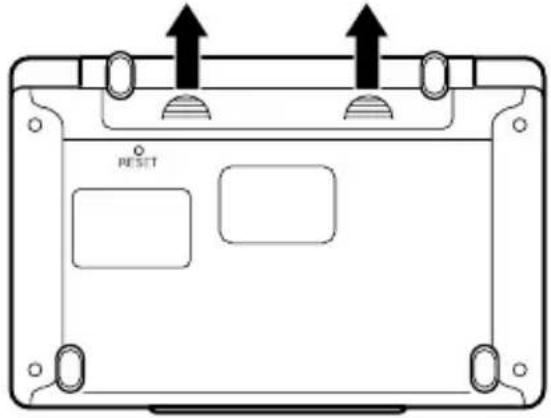
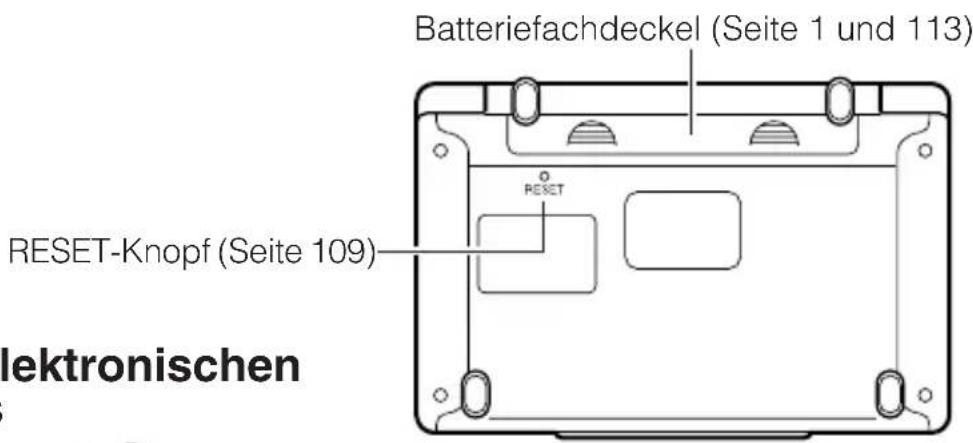
1 Während Sie an den beiden in der Abbildung dargestellten Punkten an dem Batteriefachdeckel drücken, schieben Sie den Deckel in die durch einen Pfeil angegebene Richtung, um den Deckel abzunehmen.
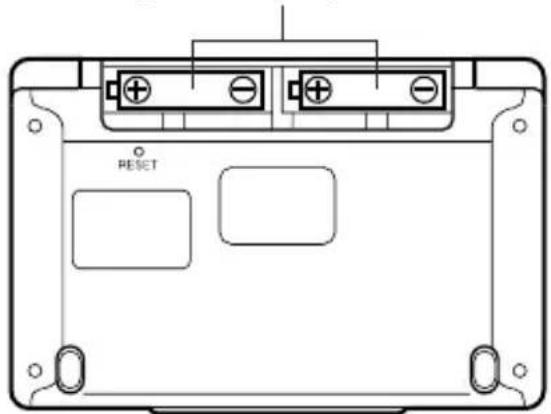
2 Setzen Sie die beiden Batterien ein, und bringen Sie danach den Batteriefachdeckel wieder an.
Achten Sie beim Einsetzen der Batterien darauf, dass die positiven (+) und negativen (−) Enden der Batterien in die richtigen Richtungen weisen.
3 Öffnen Sie Ihr elektronisches Wörterbuch, wie es in der Abbildung dargestellt ist.
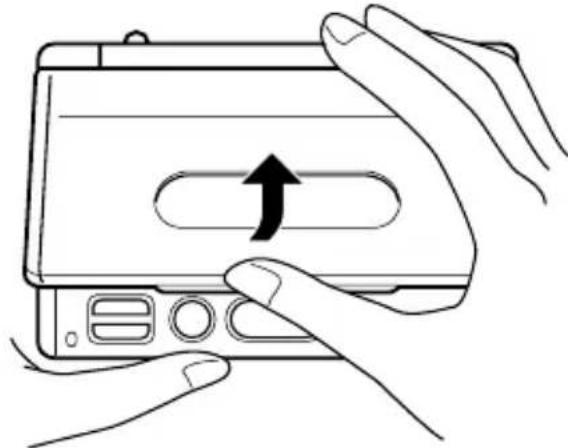
Dadurch erscheint die Anzeige für die Kontrasteinstellung auf dem Display.
Verwenden Sie die ◀- und ▶Tasten, um den Displaykontrast einzustellen.
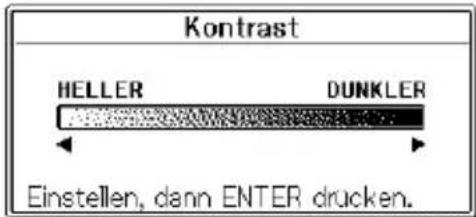
•Falls zu diesem Zeitpunkt die Anzeige für die Kontrasteinstellung nicht erscheint, führen Sie eine Rückstellung Ihres elektronischen Wörterbuches aus (Seite 109).
4 Nachdem Sie den Displaykontrast eingestellt haben, drücken Sie die ENTER -Taste.
• Dadurch erscheint die Anzeige des Englisch-Deutsch-Wörterbuchs.
•Falls die anfängliche Anzeige des Englisch-Deutsch-Wörterbuchs nicht erscheint, führen Sie eine Rückstellung Ihres elektronischen Wörterbuchs aus (Seite 109).
- Achten Sie darauf, dass die mit Ihrem elektronischen Wörterbuch mitgelieferten Batterien während des Transportes und der Lagerung etwas entladen werden. Daher weisen diese Batterien vielleicht nicht die volle Batterielebensdauer auf, wie sie in dieser Bedienungsanleitung angegeben ist.
MEMO
Inhalt
Bitte zuerst lesen! ....1
Einsetzen der Batterien 1
Einleitung 10
Merkmale 10
Von allen Wörterbüchern unterstützte nützliche Funktionen 13
Suchmethoden 14
Anzeigeformate 14
Rechner 14
Wichtige Vorsichtsmaßregeln 15
Bezeichnung der Teile 17
Öffnen des elektronischen Wörterbuchs 17
Allgemeine Anleitung 18
Ein- oder Ausschalten der Stromversorgung ...... 20
Grundlegende Bedienungsvorgänge 22
Grundlegende Bedienungsvorgänge 22
Wahl eines Modus 22
Wahl eines Stichworts oder Anzeigeeintrags 23
Scrollen zwischen den Anzeigen 24
Rückschalten auf eine vorhergehende Operation 24
Betrachten einer Listenanzeige 24
Aufrufen eines anderen Begriffs 24
Verwendung der Wörterbuchanleitung 25
Eingabe von Zeichen 26
Eingabe von alphabetischen Zeichen 26
Eingabe von Ziffern 27
Korrektur eines Eingabefehlers.... 28
Löschung eines Zeichens.... 28
Einfügung eines Zeichens 28
Eingabe von Wörtern und Idiomen 29
Eingabe von Englisch 29
Eingabe von Deutsch 29
Englisch-Deutsch- und Englisch-Englisch-Wörterbuch 30
Nachschlagen des deutschen Äquivalents für einen englischen Begriff (Englisch-Deutsch-Wörterbuch) ... 30
Nachschlagen der Definition eines englischen Begriffs (Englisch-Englisch-Wörterbuch) 32
Nachschlagen von Einzelheiten über einen englischen Begriff (Idiome, Satzbeispiele, Erläuterungen) ...... 34
Nachschlagen von Idiomen 34
Nachschlagen von Satzbeispielen und Erläuterungen ...... 35
Nachschlagen eines Begriffs, wenn Sie nicht sicher über seine Rechtschreibung sind 36
Rechtschreibprüfung der englischen Begriffe (Rechtschreibprüfung = Spell Check)...... 38
Nachschlagen von englischen Idiomen (Idiomsuche) ..... 40
Nachschlagen englischer Satzbeispiele (Satzbeispielsuche) 42
Deutsch-Englisch-Wörterbuch 44
Nachschlagen des englischen Äquivalents für einen deutschen Begriff 44
Nachschlagen von Einzelheiten über einen deutschen Begriff (Idiome, Satzbeispiele)...... 46
Nachschlagen von Idiomen 46
Nachschlagen von Satzbeispielen 47
Nachschlagen eines Begriffs, wenn Sie nicht sicher über seine Rechtschreibung sind 48
Rechtschreibprüfung von deutschen Begriffen (Rechtschreibprüfung) 50
Nachschlagen von deutschen Idiomen (Idiomsuche) ..... 52
Nachschlagen von deutschen Satzbeispielen (Satzbeispielsuche) 54
Englische Synonyme 56
Nachschlagen eines Begriffs 56
Nachschlagen von Einzelheiten über Synonyme (Idiome, Erläuterungen) 58
Nachschlagen von Idiomen 58
Nachschlagen von Erläuterungen 59
Nachschlagen eines Begriffs, über dessen Rechtschreibung Sie nicht sicher sind...... 60
Nachschlagen von englischen Idiomen (Idiomsuche) ..... 62
Deutsch-Deutsch-Wörterbuch 64
Nachschlagen der Definition eines deutschen Begriffs... 64
Nachschlagen eines Begriffs, wenn Sie nicht sicher über seine Rechtschreibung sind 66
Rechtschreibprüfung von deutschen Begriffen (Rechtschreibprüfung) 68
Reisewörterbuchausdrücke (Englisch, Französisch, Spanisch, Italienisch) 70
Nachschlagen eines Wörterbuchausdrucks nach Kategorie (Kategoriesuche) 70
Eingabe eines Begriffs zur Suche nach einem Reisewörterbuchausdruck (Reisewörterbuch-Begriffsuche) 72
Suche nach einem bestimmten Reisewöterbuchausdruck ..... 74
Multi-Wörterbuchsuche 76
Suche des gleichen Begriffs in mehreren Wörterbüchern ..... 76
Multi-Wörterbuch-Satzbeispiel-und Idiomsuche 78
Suche nach Satzbeispielen und Idiomen in mehreren Wörterbüchern .... 78
Spezifizierung der Wörterbuch-Anzeigereihenfolge für die Kandidatenliste 80
Nützliche Wörterbuchfunktionen 82
Erneutes Aufrufen eines jüngst gesuchten Begriffs (VERLAUF-Suche) 82
Ausführen einer VERLAUF-Suche für ein bestimmtes Wörterbuch 82
Ausführen einer VERLAUF-Suche für alle Wörterbücher ..... 83 Löschen von Einträgen des VERLAUF-Speichers ..... 83
Nachschlagen eines innerhalb einer Definitions- oder Erläuterungsanzeige verwendeten Begriffs (SPRUNG) ..... 85
Änderung der Größe der Anzeigezeichen (ZOOM) .... 87 Verwendung der Favoriten .... 88
Speicherung eines Begriffs, Idioms oder Satzbeispiels in den Favoriten 88
Anzeige des Favoriteninhalts.... 89
Anbringen einer Abhakmarkierung neben einem Favoriteneintrag 90
Sortieren der Favoriteneinträge 91
Löschen von Favoriteneinträgen 92
Verwendung des Rechners 94
Verwendung des Rechners 94
Arithmetische Grundrechnungsarten 95
Konstantenrechnungen 95
Speicherrechnungen 96
Korrektur von Tastenbetätigungsfehlern 96
Löschen des Rechners.... 97
Fehleranzeige („E“).... 97
Konfigurierung der Einstellungen des elektronischen Wörterbuchs 98
Konfigurierung der Einstellungen des elektronischen
Wörterbuchs 98
Tasteneingabe-Kontrollton 98
Automatische Stromabschaltung 99
Anzeigekontrast 99
Sucheinstellung 100
Wörterbuch Copyrights 102
Wörterbuch Copyrights 102
Referenz 106
Anzeigemeldungen 106
Störungsbeseitigung 108
Rückstellung des elektronischen Wörterbuchs .... 109
Austauschen der Batterien 111
Vorsichtsmaßregeln hinsichtlich der Batterien 111
Austauschen der Batterien 112
Technische Daten 115
■Allgemeine Anleitung 119
MEMO
Merkmale
♦Englisch-Deutsch-Wörterbuch
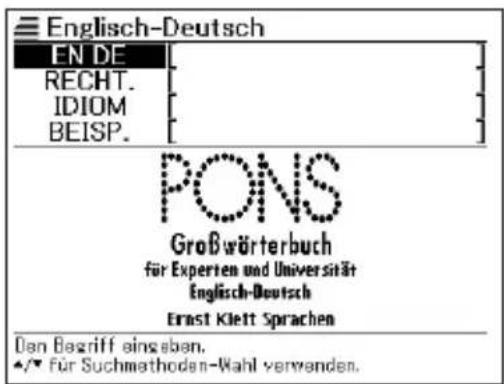
PONS Großwörterbuch für Experten und Universität Englisch (Ernst Klett Sprachen GmbH)
- Stichwortsuche
![Englisch-Deutsch peace [p1s] n no p/ (no war) Frieden m; ~ talks Friedensgesprache ntpi; lasting ~ daueihafter Frieden; to long for ~ sich akk nach Frieden sehnen; to make ~ Frieden schließen (social order) Ruhe f, Frieden m; to be arrested for disturbing the ~ wegen Ruhestörung verhaftet werden; to disturb [or break] the ~ die Ruhe storen; to keep the ~ den Frieden wahren;](/content/2026/05/791429/images/44634a3746bd26dce20be30cbb6673445ee1dd592b0e98b4f8c8566599f68cf2.jpg)
Schließt auch die Suche nach englischen Idiomen (Idiomsuche), nach englischen Redewendungen und Beispielsätzen (Satzbeispielsuche) und die englische Rechtschreibprüfung (Orthographieprüfung) ein.
→ Siehe Seite 30
◆Deutsch-Englisch-Wörterbuch
PONS Großwörterbuch für Experten und Universität Englisch (Ernst Klett Sprachen GmbH)
- Stichwortsuche
![Deutsch-Englisch Frieden <-s, -> m ①(Gegenteil von Krieg) peace; dauerhafter ~ lasting [or enduring] peace; sozialer ~ social harmony; [mit jdm] ~ schließen to make peace [with sb]; im ~ in peacetime, in time[s] of peace, in ~ leben, to live in peace ②(Friedensschluss) peace treaty; den ~ diktieren to dictate the peace terms; über den ~ verhandeln to hold peace](/content/2026/05/791429/images/0714e59a87368350c8aa3e45befc243cb8161ae223690dac77759f8cdb69fa15.jpg)
Schließt auch die Suche nach deutschen Idiomen (Idiomsuche), nach deutschen Redewendungen und Beispielsätzen (Satzbeispielsuche) und die deutsche Rechtschreibprüfung (Orthographieprüfung) ein.
→ Siehe Seite 44
♦Englisch-Englisch-Wörterbuch
Schließt auch die Suche nach englischen Idiomen (Idiomsuche), die Suche nach englischen Satzbeispielen (Satzbeispielsuche) und die englische Rechtschreibprüfung (Orthografieprüfung) ein.
→ Siehe Seite 32
♦Englische Synonyme
Schließt auch die Suche nach englischen Idiomen (Idiomsuche) ein.
→ Siehe Seite 56
◆Englisches Reisewörterbuch
PONS Reisewörterbuch Englisch (Ernst Klett Sprachen GmbH)
Sie können englische Reisewörterbuchausdrücke für bestimmte Situationen aufrufen.
![EN Reisewörterbuch Taxi Entschuldigen Sie bitte, wo ist der nachste Taxistand? Excuse me, where's the nearest taxi rank? [iks'kju:z 'mi: 'weez ðə 'nienst 'tæksɪræŋk] Zum Bahnhof, bitte! To the station, please. [tʊ ðə 'steɪʃn pli:z]](/content/2026/05/791429/images/3ee93bfc7170d2cb4a95bb7b1a2c6e492eb3959762d3c122fa6ed3ee83189957.jpg)
Sie können auch einen Ausdruck für die Suche des Konversationsbegriffs, der diesen enthält, eingeben. Zusätzlich können Sie auch nach bestimmten Reisewörterbuchausdrücken suchen.
→ Siehe Seite 70
◆Deutsch-Deutsch-Wörterbuch Duden Deutsches Universalwörterbuch (Bibliographisches Institut & F.A. Brockhaus AG)
- Stichwortsuche
Deutsch-Deutsch
Wörterbuch, das:
Nachschlagewerk, in dem die Wörter einer Sprache nach bestimmten Gesichtspunkten verzeichnet [u. erklärt] sind: ein ein-, zweisprachiges, etymologisches, deutsches W.; ein W. der deutschen Umgangssprache; ein W. konsultieren.
Schließt auch eine deutsche Rechtschreibprüfung (Orthographieprüfung) ein.
→ Siehe Seite 64
♦ Französisches Reisewörterbuch PONS Reisewörterbuch Französisch (Ernst Klett Sprachen GmbH)
Sie können französische Reisewörterbuchausdrücke für bestimmte Situationen aufrufen.
≡ FR Reisewörterbuch
Sie können auch einen Ausdruck für die Suche des Konversationsbegriffs, der diesen enthält, eingeben. Zusätzlich können Sie auch nach bestimmten Reisewörterbuchausdrücken suchen.
→ Siehe Seite 70
◆Spanisches Reisewörterbuch PONS Reisewörterbuch Spanisch (Ernst Klett Sprachen GmbH)
Sie können spanische Wörterbuchausdrücke für bestimmte Situationen aufrufen.
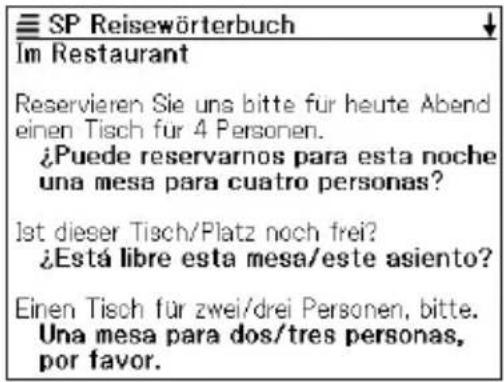
Sie können auch einen Ausdruck für die Suche des Konversationsbegriffs, der diesen enthält, eingeben. Zusätzlich können Sie auch nach bestimmten Reisewörterbuchausdrücken suchen.
→ Siehe Seite 70
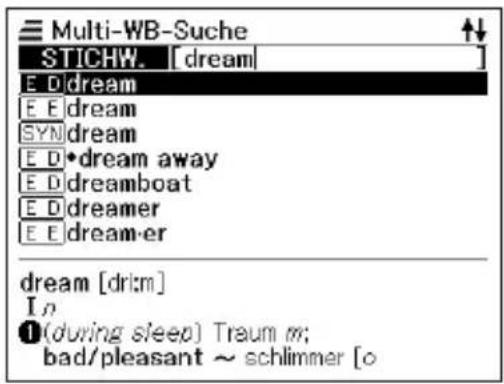
◆Multi-Wörterbuchsuche
Leistungsstarke Suchfunktionen lassen Sie einen Begriff eingeben und nach Treffern in mehreren Wörterbüchern suchen.
- Italienisches Reisewörterbuch PONS Reisewörterbuch Italienisch (Ernst Klett Sprachen GmbH)
Sie können italienische Wörterbuchausdrücke für bestimmte Situationen aufrufen.
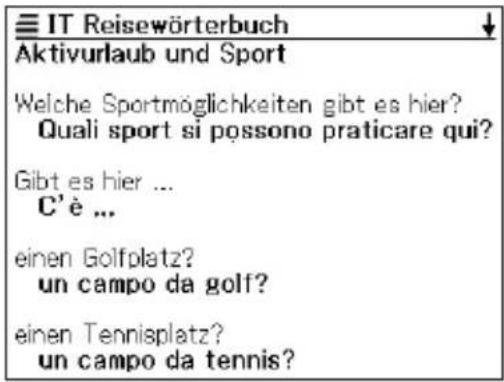
Sie können auch einen Ausdruck für die Suche des Konversationsbegriffs, der diesen enthält, eingeben. Zusätzlich können Sie auch nach bestimmten Reisewörterbuchausdrücken suchen.
→ Siehe Seite 70
◆Multi-Wörterbuch-Satzbeispiel- und Idiomsuche
Ein einfacher Bedienungsvorgang lässt Sie mehrere Wörterbücher für ein bestimmtes Satzbeispiel oder Idiom durchsuchen.
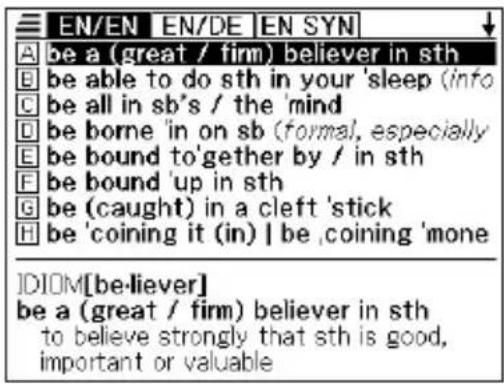
Von allen Wörterbüchern unterstützte nützliche Funktionen
◆Wörterbuch-Anleitungsinformationen
Jedes Wörterbuch enthält allgemeine Einleitungs- und Verwendungsinformationen, Informationen über seiner Einträge und noch viel mehr.
→ Siehe Seite 25
Verlaufsuche
Um einen jüngst gesuchten Begriff erneut anzuzeigen, wählen Sie diesen einfach aus der Verlaufliste.
→ Siehe Seite 82
◆Sprung
Ein innerhalb einer Definition oder Erläuterung erscheinender Begriff kann als Schlüsselwort für eine weitere Suche verwendet werden.
→ Siehe Seite 85
Zoom
Eine einfache Operation ändert den angezeigten Text auf eine von drei Größen.
![Englisch-Deutsch talk [tok, AM usu tak] 1n ① (discussion) Gespräch nt; (conversation) Unterhaltung f; (private) Unterredung f; to have a ~ [with sb] [about sth] [mit jdm] [über etw akk] reden [o sprechen], en Gespräch [mit jdm] [über etw akk] fuhren form; (conversation) sich akk [mit jdm] [über etw akk] → Englisch-Deutsch talk [tok, AM usu tak] I n ① (discussion) Gespräch nt; (conversation) Unterhaltung f; (private) Unterredung f; to have a ~ [with sb] → Englisch-Deutsch talk [tok, AM usu tak] 1n ① (discussion) Gespräch nt; (conversation) Unterhaltung f; (private) Unterredung f; to have a ~ [with sb] [about sth] [mit jdm] [über etw akk] reden [o sprechen], ein Gespräch [mit jdm] [über etw akk] führen form; (conversation) sich akk [mit jdm] [über etw akk] unterhalten; (private) eine Unterredung [mit jdm] [über etw akk] haben: heart-to-heart ~ offene Aussprache ② (fracture) Vortrag n; to give a ~ [on or about] sth] einen Vortrag](/content/2026/05/791429/images/c973b64ade64060fe189bc5b93d27f9b9723e3cb6c9219629272daaba097f9f9.jpg)
→ Siehe Seite 87
◆ Favoriten
Die Favoritenfunktion lässt Sie einen/ein aufgesuchten(s) Begriff, Idiom oder Satzbeispiel abspeichern, damit Sie diesen (dieses) später bei Bedarf sofort aufrufen können. Abhakmarkierungsfunktionen helfen dabei bei der Verwaltung der Favoriteninhalte in einer Vielzahl unterschiedlicher Weisen.
→ Siehe Seite 88
Suchmethoden
◆Schnellsuche
Bei der Schnellsuche erscheinen die übereinstimmenden Begriffe, wenn Sie jedes Zeichen eingeben.
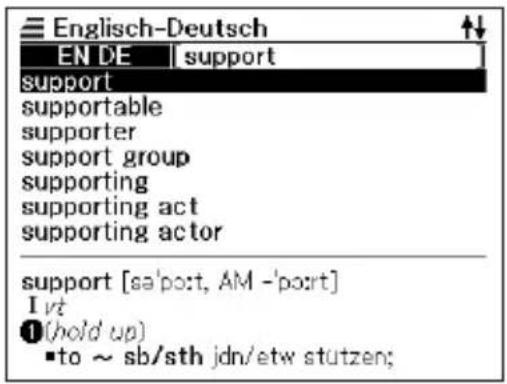
- Sie können auch die „Begriffsuche“ wählen, die auf Sie wartet, bis Sie den gesamten Begriff eingegeben haben, bevor mit der Suche begonnen wird (Seite 100).
Anzeigeformate
◆Vorschauanzeige
Die Vorschauanzeige erscheint an der Unterseite einer Kandidatenliste und zeigt einen Teil des die Bedeutung des Stichwortes erläuternden Textes, das gegenwärtig in der Liste hervorgehoben ist.
![Bis zu vier Zeilen des die Bedeutung eines Stichwortes erläuternden Textes werden angezeigt. Englisch-Deutsch EN DE [suppo] support supportable supporter support group supporting supporting act supporting actor supporter [sel'potter, AM - 'potter] o (encouraging person) Anhänger(in) m(f); of a campaign, policy Befurworter(in) m(f); of a theory](/content/2026/05/791429/images/941d034266516083a987ab45cc13d8822d98ddbf28ddbfb410276cfffeeed57a.jpg)
Rechner
Der Rechner kann Additionen, Subtraktionen, Multiplikationen und Divisionen sowie Konstanten- und Speicherrechnungen ausführen.
Wichtige Vorsichtsmaßregeln
Beachten Sie immer die folgenden wichtigen Vorsichtsmaßregeln, wenn Sie Ihr elektronisches Wörterbuch verwenden.
- Setzen Sie Ihr elektronisches Wörterbuch niemals einem Feuer aus.
- Vermeiden Sie extreme Temperaturen. Ordnen Sie Ihr elektronisches Wörterbuch nicht in direktem Sonnenlicht, in der Nähe eines Fensters, in der Nähe einer Heizung usw. an.
- Bei sehr niedrigen Temperaturen kann das Display nur langsam ansprechen oder sogar vollständig ausfallen. Diese Bedingung ist jedoch nur temporär, und der Betrieb sollte unter normalen Temperaturen wieder fortgesetzt werden können.
- Vermeiden Sie Bereiche, die übermäßiger Feuchtigkeit, Schmutz und Staub ausgesetzt sind.
- Setzen Sie Ihr elektronisches Wörterbuch niemals starken Stößen aus, biegen Sie es nicht ab, verdrehen Sie es nicht, tragen Sie es nicht in Ihrer Hosentasche mit sich und bewahren Sie es nicht gemeinsam mit harten Gegenständen in einer Tasche oder einem Aktenkoffer auf.
- Versuchen Sie niemals ein Zerlegen Ihres elektronischen Wörterbuchs.
- Verwenden Sie niemals eine Füllfeder, einen Bleistift oder ein anderes spitzen Objekt für das Drücken der Tasten.
- Um die Außenseite zu reinigen, wischen Sie Ihr elektronisches Wörterbuch mit einem in einer schwachen Lösung aus mildem, neutralem Waschmittel und Wasser angefeuchteten Tuch ab. Wringen Sie das Tuch gut aus, um alle überschüssige Feuchtigkeit zu entfernen, bevor Sie damit Ihr elektronisches Wörterbuch abwischen. Verwenden Sie niemals Waschbenzin, Verdünner oder andere flüchtige Mittel für das Reinigen. Anderenfalls können die auf das Gehäuse aufgedruckten Zeichen abgelöst oder das Finish des Gehäuses beschädigt werden.
- Über Sie niemals starken Druck auf die LCD-Anzeige aus und setzen Sie diese keinen starken Stößen aus. Anderenfalls kann das Glas splittern.
- Sollte jemals das LCD-Glas zerbrechen, vermeiden Sie Kontakt mit der aus dem LC-Display austretenden Flüssigkeit. Kontakt mit der LCD-Flüssigkeit kann zu Hautentzündung führen.
- Sollte jemals aus dem LC-Display austretende Flüssigkeit in Ihren Mund gelangen, spülen Sie sofort Ihren Mund mit Frischwasser aus, und wenden Sie sich danach an einen Arzt.
- Sollte jemals aus dem LC-Display austretende Flüssigkeit in Ihre Augen oder auf Ihre Haut gelangen, spülen Sie diese sofort für mindestens 15 Minuten mit Frischwasser, und wenden Sie sich danach an einen Arzt.
LCD
Verwendungsort
- Verwenden Sie das elektronische Wörterbuch niemals in einem Krankenhaus, einem Flugzeug oder an einem anderen Ort, an dem der Betrieb von mobilen Telefonen begrenzt oder verboten ist.
- Vermeiden Sie die Verwendung Ihres elektronischen Wörterbuchs in Bereichen, in welchen elektrostatische Ladungen generiert werden.
Tragegurt
- Schwingen Sie das elektronische Wörterbuch niemals an seinem Tragegurt. Anderenfalls kann es zu dem Risiko eines Fehlbetriebs oder zu persönlichen Verletzungen kommen.
•Die CASIO COMPUTER CO., LTD. übernimmt keine Verantwortung für irgend welche Verluste oder Ansprüche dritter Parteien, die auf die Verwendung dieses Produkts zurückzuführen sind.
- Der Inhalt dieser Anleitung ist Änderungen ohne Vorankündigung unterworfen.
- Kein Teil dieser Anleitung darf ohne die schriftliche Einwilligung des Herstellers reproduziert werden.
- Achten Sie darauf, dass die in dieser Anleitung dargestellten Anzeigebeispiele von den tatsächlichen Anzeigen des Produkts abweichen können.
Bezeichnung der Teile
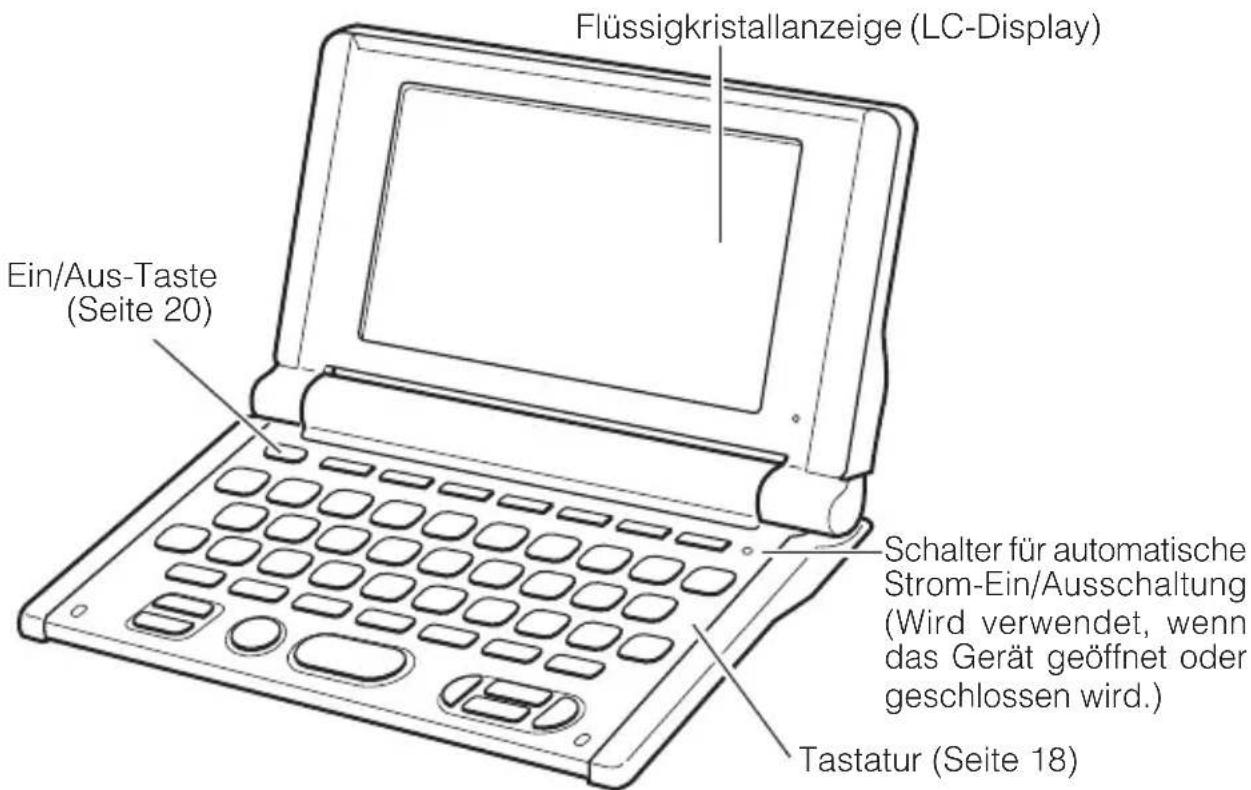
Öffnen des elektronischen Wörterbuchs
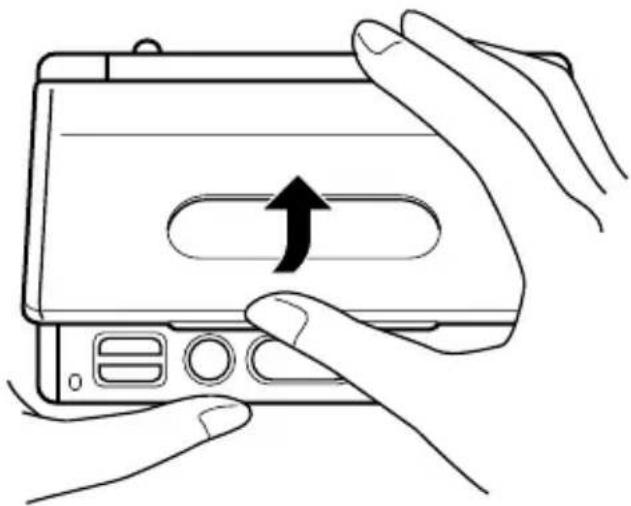
Öffnen Sie Ihr elektronisches Wörterbuch, wie es in der Abbildung dargestellt ist.
Allgemeine Anleitung
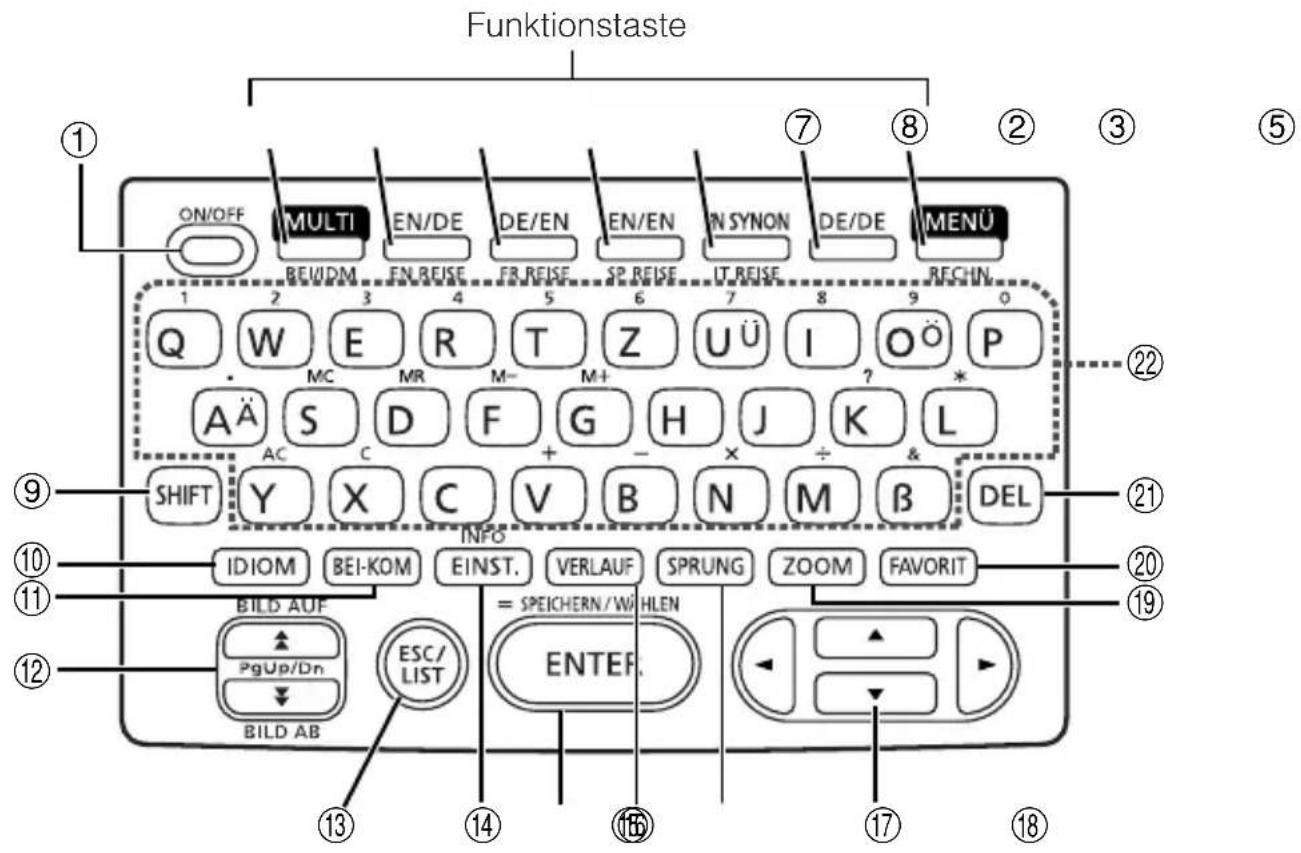
①Mit dieser Taste können Sie die Stromversorgung ein- oder ausschalten (Seite 20).
② Drücken Sie diese Taste für die Multi-Wörterbuchsuche (Seite 76).
Um eine Multi-Wörterbuch-Satzbeispiel- und Idiomsuche auszuführen, drücken Sie die S-Taste gefolgt von dieser Taste (Seite 78).
③Drücken Sie diese Taste, um das Englisch-Deutsch-Wörterbuch aufzurufen (Seite 30).
Um das englischen Reisewörtenbuch zu verwenden, drücken Sie die Taste gefolgt von dieser Taste (Seite 70).
④Drücken Sie diese Taste, um das Deutsch-Englisch-Wörterbuch aufzurufen (Seite 44).
Um das französische Reisewörterbuch zu verwenden, drücken Sie die
Taste gefolgt von dieser Taste (Seite 70).
⑤Drücken Sie diese Taste, um das Englisch-Englisch-Wörterbuch aufzurufen (Seite 32).
Um das spanische Reisewörterbuch zu verwenden, drücken Sie die Staste gefolgt von dieser Taste (Seite 70).
⑥Drücken Sie diese Taste, um die englischen Synonyme aufzurufen (Seite 56). Um das italienische Reisewörterbuch zu verwenden, drücken Sie die -Taste gefolgt von dieser Taste (Seite 70).
⑦Drücken Sie diese Taste, um das Deutsch-Deutsch-Wörterbuch aufzurufen (Seite 64).
⑧Drücken Sie diese Taste, um die Menüanzeige zu erhalten (Seite 22). Um den Rechner zu verwenden, drücken Sie die sFaste und danach diese Taste (Seite 94).
⑨Drücken Sie diese Taste, um bestimmte Zeichen (Ä, Ö, Ü, &, ?, *) einzugeben oder um den Rechner und die Anleitungsinformationen aufzurufen. (Seite 25, 26, 36, 48, 60, 66 und 94).
⑩Drücken Sie diese Taste, wenn das IDIOM auf einer Wörterbuchanzeige erscheint, um ein Idiom aufzusuchen (Seite 34, 46, 58 und 65).
⑪Drücken Sie diese Taste, wenn das BEF der -loOMauf einer Wörterbuchanzeige erscheint, um Satzbeispiele oder Anwendungsinformationen aufzurufen (Seite 35, 47 und 59).
⑫ Verwenden Sie diese Tasten, um den Inhalt der Anzeige nach oben oder unten zu scrollen (Seite 24).
Um an die Definition des Begriffs vor dem gegenwärtig angezeigten Begriff zu springen, drücken Sie die SHIFT-Taste und danach die ▲-Taste. Um an die Definition des nächsten Begriffs zu springen, drücken Sie die SHIFT-Taste und danach die ▼-Taste.
⑬ Drücken Sie diese Taste, um an die vorhergehende Operation zurückzuschalten (Seite 24).
Falls Sie diese Taste bei am Display angezeigter Definitionsanzeige drücken, wird auf die Listenanzeige der Begriffe umgeschaltet, welche den Begriff enthält, dessen Definition Sie betrachten (Seite 24).
⑭Drücken Sie diese Taste, um die Einstellungen Ihres elektronischen Wörterbuchs zu ändern (Seite 98).
Um die Anleitungsinformationen zu betrachten, drücken Sie die [SHIFT]-Taste und danach diese Taste (Seite 25).
⑮Drücken Sie diese Taste, um die von Ihnen eingegebenen Zeichen oder die am Display ausgeführten Wahlvorgänge zu registrieren (Seite 23).
Um einen Begriff zu den Favoriten hinzuzufügen oder eine Abhakmarkierung neben einem Favoritenbegriff anzubringen, drücken Sie die Sfaste gefolgt von dieser Taste (Seite 88 und 90).
⑯Drücken Sie diese Taste, um einen Begriff anzuzeigen, nach dem Sie vor kurzem gesucht haben (Seite 82).
⑰Drücken Sie diese Taste, um einen Begriff in der gegenwärtig angezeigten Definitionsanzeige oder Erläuterungsanzeige nachzuschlagen (Seite 85).
⑱ Verwenden Sie diese Tasten, um die hervorgehobene Wahl oder den Cursor nach oben, unten, links oder rechts zu verschieben (Seite 23).
Falls Sie eine dieser Tasten gedrückt halten, wird deren Operation kontinuierlich ausgeführt, bis Sie die Taste wieder freigeben (Seite 24).
⑲ Drücken Sie diese Taste bei am Display angezeigter Listenanzeige, Definitionsanzeige oder Erläuterungsanzeige, um die Textgröße zu ändern (Seite 87).
⑳Drücken Sie diese Taste, um die Favoriten zu verwenden (Seite 89).
②1Drücken Sie diese Taste, um ein Zeichen zu löschen (Seite 28).
②2 Verwenden Sie diese Tasten für die Eingabe der Zeichen und Werte (Seite 26 und 27).
Ein- oder Ausschalten der Stromversorgung
Drücken Sie die ON/OFF-Taste, um die Stromversorgung einzuschalten.
•Die Stromversorgung wird auch eingeschaltet, wenn Sie die MULTI-, EN/DE-, DE/EN-, EN/EN-, EN/SYNON-, DE/DE- oder MENÜ-Taste drücken. Durch das Einschalten der Stromversorgung wird die Schlüsselwort-Eingabeanzeige (anfängliche Wörterbuchneige) des gewählten Wörterbuchs angezeigt. Drücken Sie die MENÜ-Taste, um das Menü anzuzeigen.
Drücken Sie erneut die eTaste, um die Stromversorgung wieder auszuschalten.
Die Stromversorgung wird auch automatisch eingeschaltet, wenn Sie das elektronische Wörterbuch öffnen; durch das Schließen des Gerätes wird die Stromversorgung wieder automatisch ausgeschaltet.
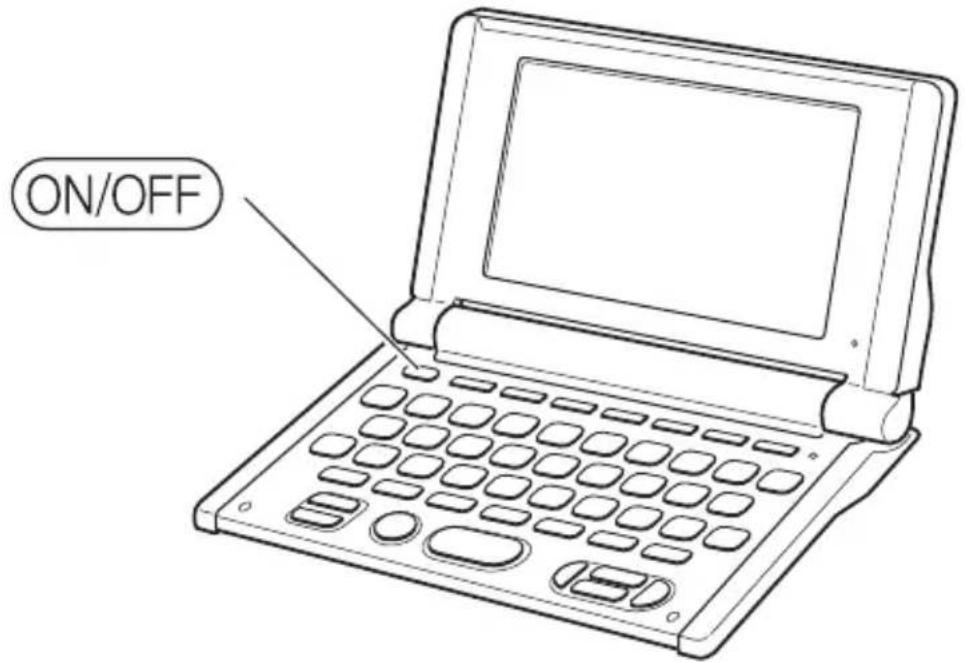
Sie können die Stromversorgung unabhängig von der gegenwärtigen Anzeige auf dem Display ausschalten.
- Schalten Sie niemals die Stromversorgung aus, während das elektronische Wörterbuch von einer Anzeige auf eine andere umschaltet.
- Eine Ausschaltautomatik wacht über unnötigen Stromverbrauch, indem sie das elektronische Wörterbuch automatisch ausschaltet, wenn Sie für eine voreingestellte Zeitspanne keine Operation ausführen. Für Informationen über das Spezifizieren der Ansprechzeit der Ausschaltautomatik siehe Seite 99.
- Eine Fortsetzungsfunktion speichert automatisch die Anzeigeinformationen und Daten, wenn die Stromversorgung ausgeschaltet ist. Sobald Sie die Stromversorgung durch Drücken der easte wieder einschalten, wird wiederum die Anzeige hergestellt, die beim letzten Ausschalten der Stromversorgung am Display angezeigt wurde.
Grundlegende Bedienungsvorgänge
Wahl eines Modus
Sie können einen Modus wählen, indem Sie die entsprechende Funktionstaste betätigen oder die Menüanzeige verwenden.
■Wahl eines Modus unter Verwendung einer Funktionstaste
Sie können die Multi-Wörterbuchsuche, das Englisch-Deutsch-Wörterbuch, das Deutsch-Englisch-Wörterbuch, das Englisch-Englisch-Wörterbuch, die englischen Synonyme oder das Deutsch-Deutsch-Wörterbuch aufrufen, indem Sie die zutreffende Funktionstaste drücken.
Um die Multi-Wörterbuch-Satzbeispiel- und Idiomsuche, das englische Reisewörterbuch, das französische Reisewörterbuch, das spanische Reisewörterbuch, das italienische Reisewörterbuch oder den Rechner aufzurufen, müssen Sie die SHIFT-Taste gefolgt von der zutreffenden Funktionstaste drücken.
■Wahl eines Modus unter Verwendung der Menüanzeige
Hinweis
- Sie können diesen Bedienungsvorgang verwenden, um jeden beliebigen Modus (mit Ausnahme des Rechnermodus) zu wählen.
1 Drücken Sie die MENÜ-Taste.
• Dadurch erscheint die Menüanzeige.
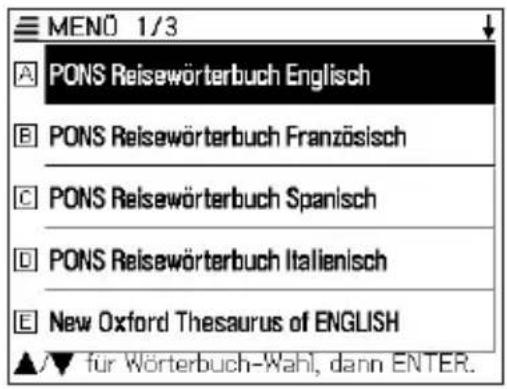
2 Verwenden Sie die ▲- und ▼-Cursortasten, um die Markierung an den zu wählenden Modus zu verschieben.
- Sie können auch die ▲- und ▼-Taste verwenden, um zwischen den Menüseiten zu wechseln.
3 Drücken Sie die ENTaste.
Wahl eines Stichworts oder Anzeigeeintrags
■Wahl eines Stichworts oder Anzeigeeintrags durch dessen Markierung oder durch die Verschiebung des Zeigers an das Stichwort/den Anzeigeeintrag
1 Verwenden Sie die Pfeiltasten, um die Markierung an ein Stichwort zu verschieben oder den gewünschten Anzeigeeintrag zu wählen. Der gewählte Anzeigeeintrag ist jener Eintrag, dessen Schaltfläche schwarz erscheint.
2 Drücken Sie die ENTER-Taste.
- Alle Beispiele in dieser Bedienungsanleitung verwenden diese Methode für die Wahl des Stichworts oder des Anzeigeeintrags.
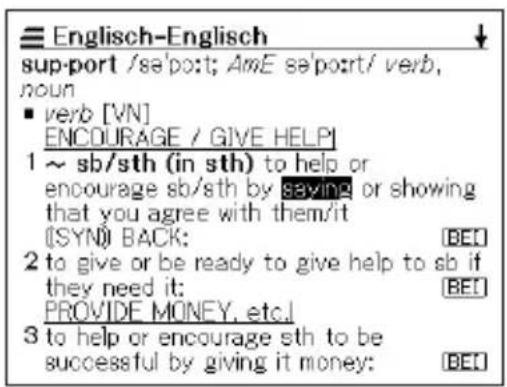
■Wahl eines Stichwortes oder Anzeigeeintrags durch Eingabe von Buchstaben
Drücken Sie die Buchstabentaste für den Buchstaben links von dem zu wählenden Stichwort oder Anzeigeeintrag.
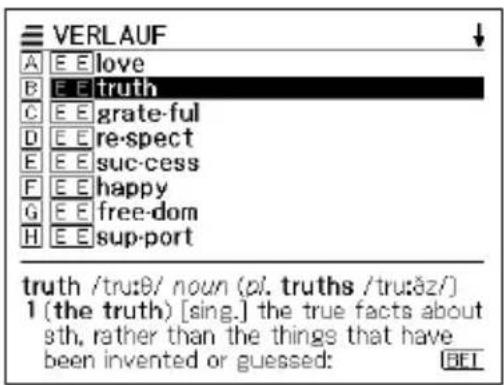
Scrollen zwischen den Anzeigen
Ein Aufwärtspfeil (◀) oder ein Abwärtspfeil (◀) in der oberen rechten Ecke des Displays zeigt an, dass mehr Anzeigeninhalt darüber oder darunter vorhanden ist.
- Drücken Sie die ⚠- oder die ⚡-Taste, um von einer Anzeige auf die Nächste zu scrollen (Scrollen der Seiten).
- Drücken Sie die ▲- oder ▼-Taste, um jeweils um eine Zeile zu scrollen.
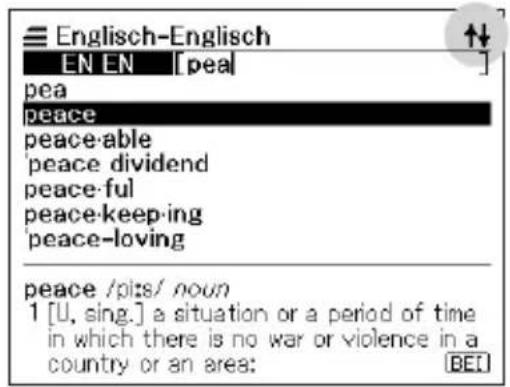
Rückschalten auf eine vorhergehende Operation
Falls Sie versehentlich einen Fehler während der Bedienung Ihres elektronischen Wörterbuchs begehen, können Sie durch Drücken der ESC/LIST-Taste zurück auf die vorhergehende Operation schalten.
Betrachten einer Listenanzeige
Drücken Sie die ESC/LIST-Taste, während eine Definitionsanzeige auf dem Display angezeigt wird, um auf die Listenanzeige der Begriffe umzuschalten, welche den Begriff einschließt, dessen Definition Sie betrachtet hatten.
![Englisch-Deutsch peace [pl:s] n no pl ①(no war) Frieden m; ~ talks Friedensgesprache ntpl; lasting ~ dauerhafter Frieden; to long for ~ sich akk nach Frieden sehen; to make ~ Frieden schließen ②(social order) Ruhe f, Frieden m; to be arrested for disturbing the ~ wegen Ruhestorung verhaftet werden; to disturb [or break] the ~ die Ruhe storen; to keep the ~ den Frieden wahren;](/content/2026/05/791429/images/6d9319c6fd3f876ed2a6a9721d9879137b45a412c88a699ca5f7b00deb181c20.jpg)
![Englisch-Deutsch EN DE [pea] pea pea-brain pea-brained peace peaceable peaceably peace activist peace [pts] n no pl ( no war) Frieden m; ~ talks Friedensgesprache ntpi; lasting ~ dauerhafter Frieden;](/content/2026/05/791429/images/de179905c938c29f1c632d2606efcba540b8b1d17499000cfdec166110d17244.jpg)
Aufrufen eines anderen Begriffs
Nachdem Sie die Definition eines Begriffs betrachtet hatten, können Sie einen anderen Begriff aufrufen, indem Sie die Tastatur verwenden, um diesen einzugeben.
- Das erste von Ihnen eingegeben Zeichen lässt Sie an die Schlüsselwort-Eingabeanzeige (anfängliche Wörterbuchanzeige) zurückkehren, in der Sie den zu suchenden Begriff eingeben können.
Verwendung der Wörterbuchanleitung
Dieser Abschnitt erläutert, wie Sie auf die Wörterbuch-Anleitungsinformationen zugreifen können, einschließlich der allgemeinen Einleitung und der Bedienungsinformationen, der Informationen über die Einträge usw.
1 Wählen Sie eines der Wörterbücher.
2 Drücken Sie die SHIFT-Taste, und drücken Sie danach die INFO EINST-Taste.
3 Verwenden Sie die ▲- und ▼-Cursortasten, um die Makierung an den Anleitungseintrag zu verschieben, den Sie betrachten möchten, und drücken Sie danach die ENTER-Taste.
- Dadurch werden die zutreffenden Anleitungsinformationen angezeigt.
- Verwenden Sie die ▲-, ▼-, ▲- oder ▼-Taste, um die Anleitungsinformationsanzeige zu scrollen.
- Um die Anleitungsinformations anzeige zu schließen, drücken Sie die ESC/LIST-Taste.
- Die Wörterbuch-Anleitungsinformationen stehen nicht zur Verfügung, während Sie eine/s der folgenden Merkmale oder Funktionen verwenden.
•VERLAUF-Suche
- Setup des elektronischen Wörterbuchs
•Rechner
- Favoritenwahlanzeige
- Favoritenanzeige
- Multi-Wörterbuch-Suchlistenanzeige oder Multi-Wörterbuch-Satz- und -Idiomsuchlistenanzeige
- Multi-Wörterbuch-Suche oder Multi-Wörterbuch-Satzbeispiel- und -Idiomsucheingabeanzeige
- Menüanzeige
Eingabe von alphabetischen Zeichen
Verwenden Sie die Tastatur, um alphabetische Zeichen einzugeben.
Beispiel: Einzugeben ist das Wort „internet“
1 Drücken Sie die Tasten der Tastatur, um den Begriff einzugeben.
• In diesem Beispiel drücken Sie die folgenden Tasten: I N T E R N E T.
![Englisch-Deutsch EN DE [internet]](/content/2026/05/791429/images/02d43e1629042077bd8166f0ce0c64f4bfd6f2b68678bc0a801e79e62b230e7e.jpg)
- Achten Sie darauf, dass alle alphabetischen Zeichen als Kleinbuchstaben eingegeben werden, auch wenn Sie normalerweise Großbuchstaben verwenden.
- Um Zeichen mit Akzenten (Ä, Ö, Ü) einzugeben, drücken Sie die SHIFT-Taste und danach die zutreffende Zeichentaste.
Eingabe von Ziffern
Sie können Ziffern nur in der Rechneranzeige eingeben.
Durch das Aufrufen des Rechnermodus, wird die Tastatur automatisch auf eine Zifferneingabetastatur umgeschaltet.
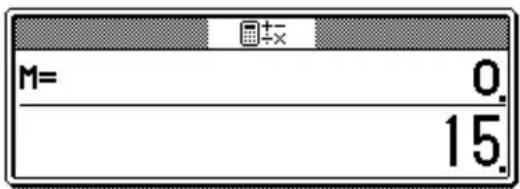
Beispiel: Einzugeben ist die Zahl 15
1 Während die Rechneranzeige auf dem Display angezeigt wird, drücken Sie die Tasten der Tastatur, um die Ziffern einzugeben.
- In diesem Beispiel drücken Sie die folgenden Tasten: 1 5.
Korrektur eines Eingabefehlers
Sie können jede der folgenden Methoden verwenden, um Eingabefehler zu korrigieren und Eingaben zu modifizieren.
Löschung eines Zeichens
1 Verwenden Sie die ◀- oder ▶-Cursortaste, um den Cursor an das zu löschende Zeichen zu verschieben.
![Englisch-Deutsch EN DE [reality] Cursor](/content/2026/05/791429/images/e61a717008b9f85798a44b20198e507a3317a2f87746c943d8022426637258b2.jpg)
2 Drücken Sie die DEL-Taste.
•Dadurch wird das Zeichen an der Cursorposition gelöscht.
- Falls Sie die DEL-Taste drücken, während der Cursor rechts von dem letzten eingegebenen Zeichen positioniert ist, wird das Zeichen links von dem Cursor gelöscht.
Einfügung eines Zeichens
1 Verwenden Sie die ◀- oder ▶-Cursortaste, um den Cursor an die Stelle zu verschieben, an der Sie ein Zeichen einfügen möchten.
2 Geben Sie das Zeichen ein.
• Dadurch wird das Zeichen an der Cursorposition eingefügt.
Eingabe von Wörtern und Idiomen
Beachten Sie die folgenden Eingaberegeln, wenn Sie Wörter oder Idiome in Englisch und Deutsch eingeben.
Eingabe von Englisch
- Wenn Sie mehrere Wörter (Idiomsuche und Satzbeispielsuche) eingeben, trennen Sie diese unter Verwendung des kommerziellen Und-Zeichens (&) und nicht von Leerstellen.
- Ein kommerzielles Und-Zeichen (&) wird immer als Leerstelle interpretiert. Falls ein kommerzielles Und-Zeichen (&) Bestandteil des von Ihnen eingegebenen Wortes oder der von Ihnen eingegebene Phrase ist, ersetzen Sie das kommerzielle Und-Zeichen (&) durch das Wort „and“. Um zum Beispiel „A & E“ einzugeben, geben Sie „aande“ ein.
- Geben Sie mit Bindestrich geschriebene Begriffe als einzelne Wörter ohne Bindestrich ein. Um zum Beispiel nach „heaven-sent“ zu suchen, geben Sie „heavensent“ ein.
- Sie können jeweils bis zu 30 Zeichen eingeben. Dabei werden die anstelle von Leerzeichen eingegebenen kommerziellen Und-Zeichen (&) ebenfalls als Eingabezeichen gezählt.
Eingabe von Deutsch
- Wenn Sie mehrere Wörter (Idiomsuche und Satzbeispielsuche) eingeben, trennen Sie diese unter Verwendung des kommerziellen Und-Zeichens (&) und nicht von Leerstellen.
Beispiel: gehen vor → gehen&vor
- Geben Sie mit Bindestrich geschriebene Begriffe als einzelne Wörter ohne Bindestrich ein. Um zum Beispiel nach „In-Kraft-Treten“ zu suchen, geben Sie „inkrafttreten“ ein.
- Sie können jeweils bis zu 30 Zeichen eingeben. Dabei werden die anstelle von Leerzeichen eingegebenen kommerziellen Und-Zeichen (&) ebenfalls als Eingabezeichen gezählt.
Nachschlagen des deutschen Äquivalents für einen englischen Begriff (Englisch-Deutsch-Wörterbuch)
Sie können das deutsche Äquivalent für einen englischen Begriff nachschlagen, indem Sie die Stichwortsuche verwenden. Wählen Sie das Englisch-Deutsch-Wörterbuch, und geben Sie den englischen Begriff ein.
1 Drücken Sie die EN/DE-Taste.
•Falls die Schlüsselwort-Eingabeanzeige zu diesem Zeitpunkt nicht erscheint, drücken Sie erneut die EN/DE -Taste.
Stellen Sie sicher, dass „EN DE“ hervorgehoben ist.
![Englisch-Deutsch EN DE [ ] RECHT. [ ] IDIOM [ ] BEISP. [ ] PONS Großwörterbuch für Experten und Universität Englisch-Deutsch Ernst Klett Sprachen Den Begriff eingeben. •/• für Suchmethoden-Wahl verwenden.](/content/2026/05/791429/images/57e37d8a499f2b0909ffb5747ad6cba2b5abb77914ae21270d57f177db6e0b89.jpg)
2 Geben Sie den englischen Begriff ein, den Sie nachschlagen möchten.
![In diesem Beispiel wollen wir das Wort „fine“ nachschlagen. Eine Trefferliste erscheint, wenn Sie den Begriff eingeben. Englisch-Deutsch EN DE [fine] fine! fine² fine art fine-grained finely fineness fine print fine¹ [fain] I adj pred, inv (acceptable, satisfactory) in Ordnung fam, gut;](/content/2026/05/791429/images/82ccbd72d3a2e1d228a8b0aca5f3dc16235bcdf52cbfd5f5ff7bdeb30fd45672.jpg)
3 Verwenden Sie die ▲-, ▼-, ▲- oder ▼-Taste, um die Markierung an den englischen Begriff (Stichwort) zu verschieben, den Sie wählen möchten, und drücken Sie danach die ENTER-Taste.
• Dadurch wird der Wörterbucheintrag zum für den englischen Begriff angezeigt.
Ein Icon wie dieses erscheint, wenn Idiome, Satzbeispiele oder andere Informationen für den angezeigten Begriff zur Verfügung stehen (Seite 34).
![Englisch-Deutsch fine' [fain] 1 adj ①pred, inv (acceptable, satisfactory) in Ordnung fam, gut; (iron) ②(admirable, excellent) glanzend, ausgezeichnet, hervorragend; performance, player großartig; a ~ example ein gutes Beispiel; ~ food ausgezeichnetes Essen ③(iron: unpleasantly intense, nasty) schön iron fam, fein; (iron) ~ words schöne Worte iron](/content/2026/05/791429/images/ea81bbcd9ad11544ff3e80ef86a1c84ec7bf94b217470caa622713586272d3a3.jpg)
- In der folgenden Tabelle sind die Seiten aufgeführt, auf welchen Sie zusätzliche Informationen finden können.
| Für Informationen über: | Siehe folgende Seite: |
| Was Sie tun sollen, wenn Sie unsicher über die richtige Rechtschreibung sind | Seite 36 |
| Rechtschreibprüfung | Seite 38 |
| Suche nach Idiomen (Idiomsuche) | Seite 40 |
| Suche nach Satzbeispielen (Satzbeispielsuche) | Seite 42 |
| Erneutes Nachschlagen eines jüngst gesuchten Begriffs (VERLAUF-Suche) | Seite 82 |
| Aufsuchen eines Begriffs innerhalb einer deutschen Definition (SPRUNG) | Seite 85 |
| Änderung der Größe den Anzeigezeichen (ZOOM) | Seite 87 |
- Während die Trefferliste auf dem Display angezeigt wird, drücken Sie die SHIFT Taste gefolgt von der ▼ oder -Taste, um die Schlüsselwort-Eingabeanzeige zu erhalten, wobei der ursprüngliche Begriff in dem nächsten Suchfeld angezeigt wird.
Nachschlagen der Definition eines englischen Begriffs (Englisch-Englisch-Wörterbuch)
Sie können die Stichwortsuche in dem Englisch-Englisch-Wörterbuch ausführen, um die Definition eines englischen Begriffs nachzuschlagen.
1 Drücken Sie die EN/EN-Taste.
• Falls die Schlüsselwort-Eingabeanzeige zu diesem Zeitpunkt nicht erscheint, drücken Sie erneut die EN/EN -Taste.
Achten Sie darauf, dass „EN EN“ hervorgehoben ist.
![Englisch-Englisch EN EN [ ] RECHT. [ ] IDIOM [ ] BEISP. [ ] OXFORD Advanced Learner's DICTIONARY ©Oxford University Press 2000 Den Begriff eingeben. •/• für Suchmethoden-Wahl verwenden.](/content/2026/05/791429/images/e7acbd7192b386a1c73a4339b8f9e5ee0ba6829a06e21a8ff5d1b7deaebe3062.jpg)
2 Geben Sie den englischen Begriff ein, den Sie nachschlagen möchten.
![In diesem Beispiel wollen wird das Wort „esteem“ nachschlagen. Eine Trefferliste erscheint, wenn Sie das Wort eingeben. Englisch-Englisch EN EN [este] es-teem es-thete es-tim-able es-ti-mate es-ti-ma-tion es-tranged es-trange-ment es-teem /ɪ'stɪm/ noun, verb ▪ noun [U] (formal) great respect and admiration; a good opinion of sb: [BEI]](/content/2026/05/791429/images/48697af6733653c03535ffebdbf4b92391389e00515e38178ec224b01d178e9e.jpg)
3 Verwenden Sie die ▲-, ▼-, ▲- oder ▼-Taste, um die Markierung an den englischen Begriff (Stichwort) zu verschieben, den (das) Sie wählen möchten, und drücken Sie danach die ENTER-Taste.
•Dadurch wird der Wörterbucheintrag zum englischen Begriff angezeigt.
Ein Icon wie dieses erscheint, wenn Idiome, Satzbeispiele oder andere Informationen für den angezeigten Begriff zur Verfügung stehen (Seite 34).
Englisch-Englisch
es·teem /ɪ'stɪm/ noun, verb
- In der folgenden Tabelle sind die Seiten aufgeführt, auf welchen Sie zusätzliche Informationen finden können.
| Für Informationen über: | Siehe folgende Seite: |
| Was Sie tun sollen, wenn Sie unsicher über die richtige Rechtschreibung sind | Seite 36 |
| Rechtschreibprüfung | Seite 38 |
| Suche nach Idiomen (Idiomsuche) | Seite 40 |
| Suche nach Satzbeispielen (Satzbeispielsuche) | Seite 42 |
| Erneutes Nachschlagen eines jüngst gesuchten Begriffs (VERLAUF-Suche) | Seite 82 |
| Aufsuchen eines Begriffs innerhalb einer englischen Definition (SPRUNG) | Seite 85 |
| Änderung der Größe den Anzeigezeichen (ZOOM) | Seite 87 |
- Während die Trefferliste auf dem Display angezeigt wird, drücken Sie die SHIFT Taste gefolgt von der ▼ oder -Taste, um die Schlüsselwort-Eingabeanzeige zu erhalten, wobei der ursprüngliche Begriff in dem nächsten Suchfeld angezeigt wird.
Nachschlagen von Einzelheiten über einen englischen Begriff (Idiome, Satzbeispiele, Erläuterungen)
Die Icons „IDIOM „BE und „“kowt der deutschen Übersetzungsanzeige oder der englischen Definitionsanzeige eines nachgeschlagenen englischen Begriffes bedeuten, dass Idiom-, Satzbeispiel- bzw. Anwendungsinformationen für den englischen Begriff verfügbar sind.
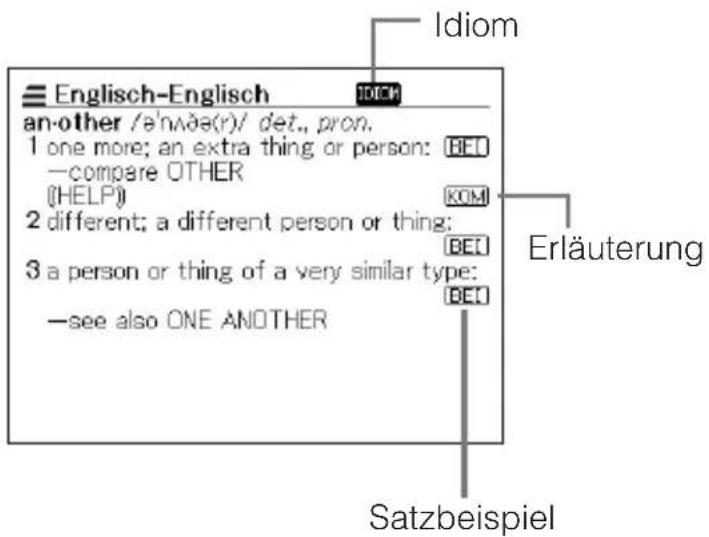
Nachschlagen von Idiomen
Wenn „IDIOMuf dem Display angezeigt wird, können Sie Idiome nachschlagen, die den englischen Begriff enthalten, den Sie nachgeschlagen hatten.
1 Wenn „IDIEM“ f dem Display angezeigt wird, drücken Sie die Taste.
• Dadurch wird eine Liste von Idiomen angezeigt.
IDIOM
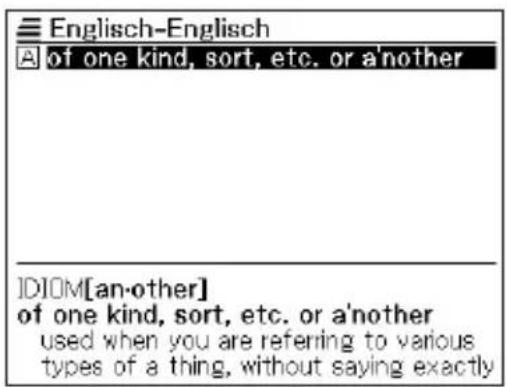
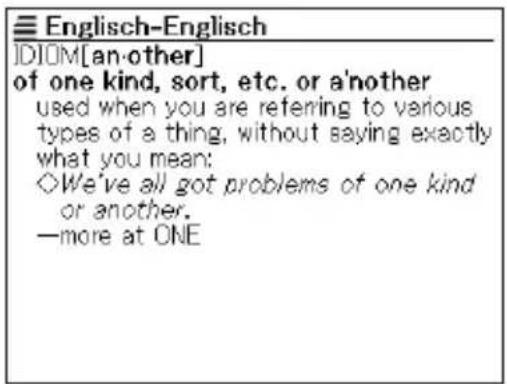
2 Verwenden Sie die ▲-, ▼-, ▲- oder ▼-Taste, um die Markierung an das Idiom zu verschieben, die Sie wählen möchten, und drücken Sie danach die ENTER-Taste.
• Dadurch wird die Bedeutung des Idioms angezeigt.
Nachschlagen von Satzbeispielen und Erläuterungen
Wenn Sie „BEODer „“ aus dem Display sehen, dann bedeutet dies, dass Satzbeispiel- oder Anwendungsinformationen für den von Ihnen betrachteten englischen Begriff verfügbar sind.
1 Wenn „Böder,“ auf dem Display angezeigt wird, drücken Sie die BEI-KOM-Taste.
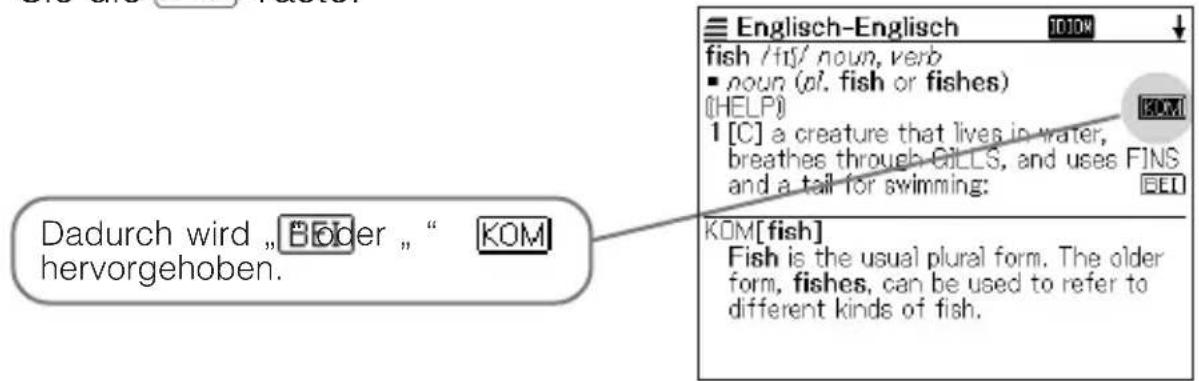
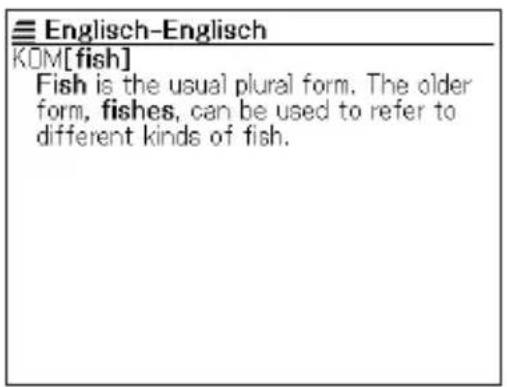
2 Verwenden Sie die ▲-, ▼-, ▲- oder ▼-Taste, um die Markierung an das Icon zu verschieben, das Sie wählen möchten, und drücken Sie danach die ENTER-Taste.
• Dadurch erscheint die zutreffende Satzbeispielanzeige oder Erläuterungsanzeige.
Nachschlagen eines Begriffs, wenn Sie nicht sicher über seine Rechtschreibung sind
■Wenn Sie unsicher über bestimmte Zeichen sind
Sie können das Ersatzzeichen (?) anstelle der Zeichen eingeben, wenn Sie wissen, wie viele Buchstaben ein Begriff enthält, aber unsicher über die verwendeten spezifischen Zeichen sind.
Buchstaben, über die Sie unsicher sind ↓ ad__t → ad??t
■Wenn Sie unsicher über die Anzahl der Zeichen sind
Verwenden Sie das Leerwortzeichen (*), um einen Begriff zu finden, wenn Sie unsicher darüber sind, wie viele Zeichen ein bestimmter Teil davon enthält.
Teil, über den Sie unsicher sind ↓ ad..._t → ad*t
1 Drücken Sie die EN/DE - Taste oder die EN/EN - Taste.
- Falls die Stichwort-Eingabeanzeige zu diesem Zeitpunkt nicht erscheint, drücken Sie erneut die gleiche Taste.
2 Geben Sie das Schlüsselwort ein, indem Sie das Ersatzzeichen (?) oder das Leerwortzeichen (\*) für Teile einsetzen, an welchen Sie unsicher über die Rechtschreibung sind.
![Geben Sie „?“ hier ein. Englisch-Deutsch EN DE [ad??t] RECHT IDIOM BEISP. PONS Großwörterbuch für Experten und Universität Englisch-Deutsch Ernst Klett Sprachen Begriff eingeben, dann ENTER drücken. •/• für Suchmethoden-Wahl verwenden.](/content/2026/05/791429/images/88d906490822ec56dc900232f32954b5b1041522673c01f5c0b84867d95e5958.jpg)
3 Drücken Sie die -Taste.
- Dadurch wird eine Trefferliste der Kandidaten angezeigt, die dem von Ihnen eingegebenen Schlüsselwort am nächsten kommen.
4 Verwenden Sie die -, -, - oder -Taste, um die Markierung an den englischen Begriff zu verschieben, den Sie wählen möchten, und drücken Sie danach die -Taste.
- Sie können bis zu 29 Ersatzzeichen (?) in ein einzelnes Schlüsselwort eingeben. Achten Sie jedoch darauf, dass Sie das Ersatzzeichen nicht als erstes Zeichen eines Schlüsselworts eingeben dürfen.
- Sie dürfen nur ein Leerwortzeichen (*) in ein einzelnes Schlüsselwort eingeben.
- Sie dürfen nicht ein Ersatzzeichen und ein Leerwortzeichen gemischt in dem gleichen Schlüsselwort verwenden.
- Falls Sie nur die ersten paar Zeichen des zu findenden Begriffs kennen, geben Sie einfach die bekannten Zeichen für die Suche ein. Dadurch wird eine Trefferliste der Kandidaten erhalten.
- Falls eine Suche mehr als 250 Treffer erzeugt, werden nur die ersten 250 Treffer angezeigt. Falls dies eintritt, versuchen Sie weitere Zeichen zu dem Begriff hinzuzufügen, und versuchen Sie danach die Suche erneut.
Rechtschreibprüfung der englischen Begriffe (Rechtschreibprüfung = Spell Check)
1 Drücken Sie die EN/DE - oder EN/EN -Taste.
- Falls die Stichwort-Eingabeanzeige zu diesem Zeitpunkt nicht erscheint, drücken Sie erneut die gleiche Taste.
2 Drücken Sie die ▼-Taste einmal, um „RECHT.“ Zu wählen.
3 Geben Sie den Begriff ein, dessen Rechtschreibung Sie prüfen möchten.
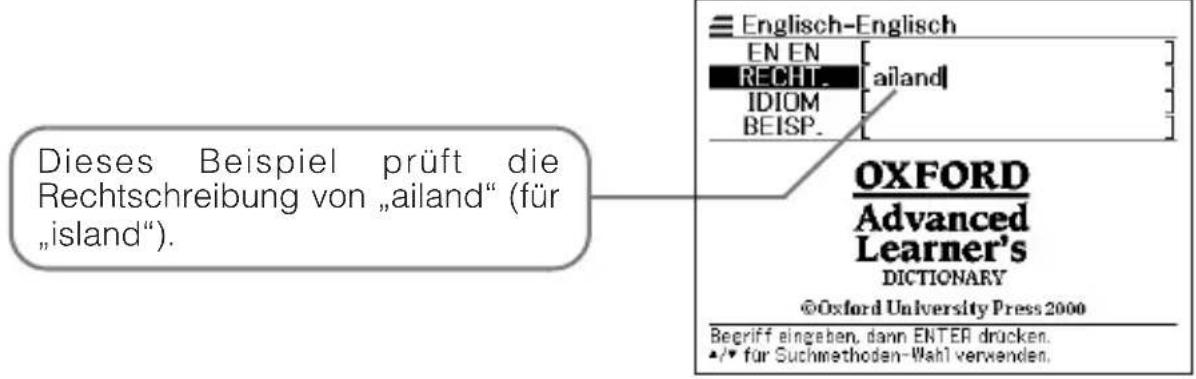
4 Drücken Sie die ENTER-Taste.
• Dadurch wird eine Liste der möglichen Rechtschreibungen angezeigt.
- Falls keine Begriffe vorhanden sind, die der von Ihnen eingegebenen Rechtschreibung entsprechen, erscheint nach einer kurzen Weile die Meldung „Keine passenden Daten“ auf dem Display. Danach wird die Meldung gelöscht, um Sie an die Anzeige zurückzubringen, die vor dem Beginn der Rechtschreibprüfung angezeigt wurde.
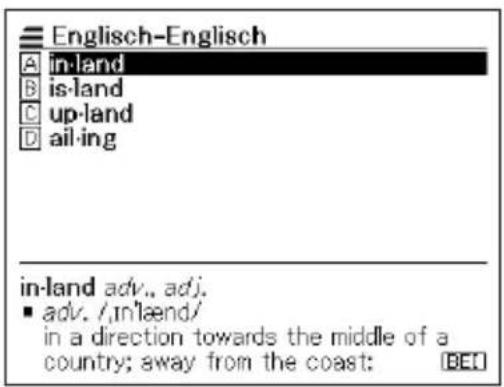
5 Verwenden Sie die ▲-, ▼-, ▲- oder ▼-Taste, um die Markierung an den Begriff zu verschieben, den Sie wählen möchten, und drücken Sie danach die ENTER-Taste.
• Dadurch wird der Wörterbucheintrag zum Begriff angezeigt.
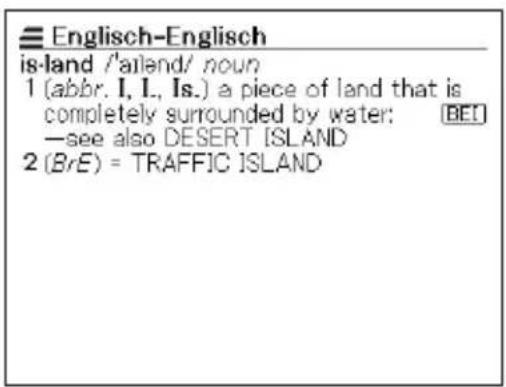
- Sie dürfen kein Ersatzzeichen (?) oder Leerwortzeichen (*) für die Rechtschreibprüfung eingeben.
Nachschlagen von englischen Idiomen (Idiomsuche)
1 Drücken Sie die EN/DE- oder EN/EN-Taste.
- Falls die Stichwort-Eingabeanzeige zu diesem Zeitpunkt nicht erscheint, drücken Sie erneut die gleiche Taste.
2 Drücken Sie zwei Mal die ▼-Taste, um „IDIOM“ zu wählen.
3 Geben Sie die englischen Wörter ein, die in den Idiomen enthalten sein sollen.
Wenn Sie mehrere Begriffe eingeben, trennen Sie diese durch das kommerzielle Und-Zeichen (&). Um in diesem Beispiel „get“ und „to“ einzugeben, geben Sie „get&to“ ein.
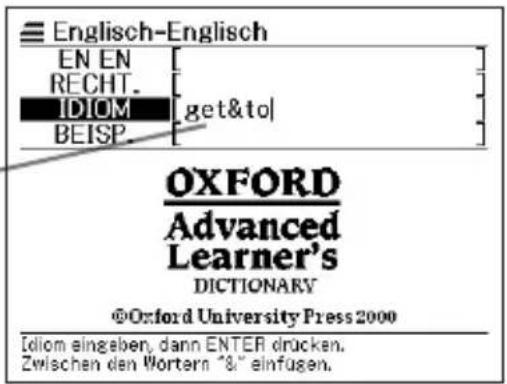
4 Drücken Sie die ENTER-Taste.
• Dadurch wird eine Liste der zutreffenden Idiome angezeigt.
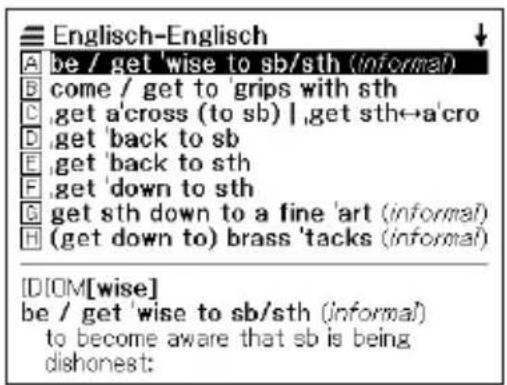
5 Verwenden Sie die ▲-, ▼-, ▲- oder ▼-Taste, um die Markierung an das zu währendes Idioms zu verschieben, und drücken Sie danach die ENTER-Taste.
• Dadurch wird die Bedeutung des Idioms angezeigt.
- Sie dürfen nicht ein Ersatzzeichen (?) oder ein Leerwortzeichen (*) für diesen Typ von Suche verwenden.
- Falls eine Suche mehr als 250 Treffer ergibt, dann werden nur die ersten 250 Treffer angezeigt. Falls dies eintritt, versuchen Sie weitere Wörter hinzuzufügen, und führen Sie die Suche danach nochmals aus.
Nachschlagen englischer Satzbeispiele (Satzbeispielsuche)
1 Drücken Sie die EN/DE- oder EN/EN-Taste.
- Falls die Stichwort-Eingabeanzeige zu diesem Zeitpunkt nicht erscheint, drücken Sie erneut die gleiche Taste.
2 Drücken Sie drei Mal die ▼Taste, um „BEISP.“ zu wählen.
3 Geben Sie die englischen Wörter ein, die in dem Satzbeispielen enthalten sein sollen.
Wenn Sie mehrere Begriffe eingeben, trennen Sie diese durch das kommerzielle Und-Zeichen (&). Um in diesem Beispiel „return“ und „to“ einzugeben, geben Sie „return&to“ ein.
![Englisch-Englisch EN EN [ ] RECHT. [ ] IDIOM [ ] BEISP. [return&to] OXFORD Advanced Learner's DICTIONARY ©Oxford University Press 2000 Beispiel eingeben, dann ENTER drücken. Zwischen den Wörtem "&" einfügen.](/content/2026/05/791429/images/92c973a46a0d912f1bbf0d4711077acf7a8d80267024f4047e993a5b3f77e091.jpg)
4 Drücken Sie die ENTER-Taste.
• Dadurch wird eine Liste der zutreffenden Satzbeispiele angezeigt.
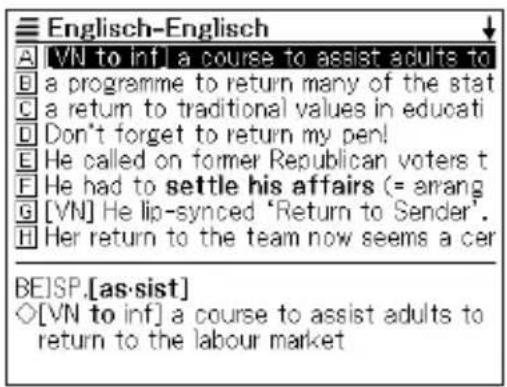
5 Verwenden Sie die ▲-, ▼-, ▲- oder ▼-Taste, um die Markierung an das Satzbeispiel zu verschieben, das Sie wählen möchten, und drücken Sie danach die ENTER-Taste.
![≡ Englisch-Englisch BEISP.[re-tum] ◇Don't forget to return my pen!](/content/2026/05/791429/images/3255b71f84eecacfe3c2aeefe2d38709c6c55ad0ad7b8c108782475a7fda3c56.jpg)

Nachschlagen des englischen Äquivalents für einen deutschen Begriff
Verwenden Sie den folgenden Vorgang, wenn Sie das englische Äquivalent eines deutschen Begriffs nachschlagen möchten.
1 Drücken Sie die DE/EN-Taste.
- Falls die Schlüsselwort-Eingabeanzeige zu diesem Zeitpunkt nicht erscheint, drücken Sie erneut die DE/EN-Taste.
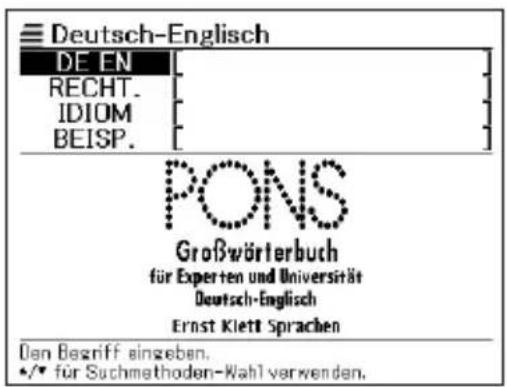
2 Geben Sie den deutschen Begriff ein, den Sie nachschlagen möchten.
![Geben Sie „studier“ hier ein. Eine Trefferliste der Kandidaten erscheint, wenn Sie den deutschen Begriff eingeben. Deutsch-Englisch DE EN [studier] studieren* Studierende(r) studiert Studierzimmer Studio Studioaufnahme Studiosus studieren* I w/ to study; ~ wollen to want to go to [AM a] university/college;](/content/2026/05/791429/images/204f02a2cff80072a48b99b3dd0cd84331a762e108c8258d7e9740d3a0e79bbe.jpg)
3 Verwenden Sie die ▲ ▼-, ▲- oder ▼-Taste, um die Markierung an den deutschen Begriff (das Stichwort) zu verschieben, den (das) Sie wählen möchten, und drücken Sie danach die ENTER-Taste.
•Dadurch wird der Wörterbucheintrag zum englischen Begriff angezeigt.
![Ein Icon wie dieses erscheint, wenn ein Idiom oder ein Satzbeispiel für den angezeigten Begriff verfügbar ist (Seite 46). ~ wollen to want to go to [AM a] university/college: s.a. probieren Ⅱvt ①(als Studium haben) •etw ~ to study [or BRIT form read] sth ②(genau betrachten) •etw ~ to study sth](/content/2026/05/791429/images/d6e30a679757173a2027ff4bece85fdb7dee820199db366f59ae8074d6f6c706.jpg)
- In der folgenden Tabelle sind die Seiten aufgeführt, auf welchen Sie zusätzliche Informationen finden können.
| Für Informationen über: | Siehe folgende Seite: |
| Was Sie tun sollen, wenn Sie unsicher über die richtige Rechtschreibung sind | Seite 48 |
| Rechtschreibprüfung | Seite 50 |
| Suche nach Idiomen (Idiomsuche) | Seite 52 |
| Suche nach Satzbeispielen (Satzbeispielsuche) | Seite 54 |
| Erneutes Nachschlagen eines jüngst gesuchten Begriffs (VERLAUF-Suche) | Seite 82 |
| Aufsuchen eines Begriffs innerhalb einer englischen Definition (SPRUNG) | Seite 85 |
| Änderung der Größe den Anzeigezeichen (ZOOM) | Seite 87 |
- Während die Trefferliste auf dem Display angezeigt wird, drücken Sie die SHIFT Taste gefolgt von der ▼ oder -Taste, um die Schlüsselwort-Eingabeanzeige zu erhalten, wobei der ursprüngliche Begriff in dem nächsten Suchfeld angezeigt wird.
Nachschlagen von Einzelheiten über einen deutschen Begriff (Idiome, Satzbeispiele)
Die Icons „IDIOMnd „” aufeder englischen Übersetzungsanzeige eines nachgeschlagenen deutschen Begriffs bedeuten, dass ein Idiom bzw. ein Satzbeispiel für den deutschen Begriff verfügbar ist.
![Deutsch-Englisch finden I vt ①(entdecken) -jdn/etw ~ to find sb/sth; ②(heraus~) -etw ~ to find sth; BE[[finden] es muss doch [irgendwo] zu ~ sein! it has to be [found] somewhere; ich finde das [richtige] Wort nicht I can't find [or think of] the [right] word Idiom Satzbeispiel](/content/2026/05/791429/images/c551c82cb61e5dad340bede1b242f40731208519049a620f5c8fea8e18a7b0b0.jpg)
Nachschlagen von Idiomen
Wenn das Icon „IDIOMuf dem Bildschirm angezeigt wird, können Sie Idiome nachschlagen, welchen den von Ihnen nachgeschlagenen deutschen Begriff enthalten.
1 Wenn „IDIOMuf dem Bildschirm angezeigt wird, drücken Sie die IDIOM-Taste.
• Dadurch wird eine Liste von Idiomen angezeigt.
![Deutsch-Englisch A nichts an etw dat ~ B nichts dabei ~, etw zu tun IDIOM[finden] nichts an etw dat ~ to not think much of sth;](/content/2026/05/791429/images/b25aba5433d3163adba3323d7ddaf0f8e843bc6fd3af72ce50b7b15ac9b02074.jpg)
2 Verwenden Sie die ▲-, ▼-, ▲- oder ▼-Taste, um die Markierung an das zu wählende Idiom zu verschieben, und drücken Sie danach die ENTER-Taste.
• Dadurch wird das englische Äquivalent des Idioms angezeigt.
![Deutsch-Englisch IDIOM[finden] nichts an etw dat ~ to not think much of sth;](/content/2026/05/791429/images/9f3cbebef5bebeb0050c6fea9429bd232af4b07186bef562b67aea6d2894d584.jpg)

Nachschlagen von Satzbeispielen
Wenn „Bauf dem Display angezeigt wird, dann bedeutet dies, dass Satzbeispiele für den deutschen Begriff verfügbar sind, den Sie gerade betrachten.
1 Wenn „Eauf dem Display angezeigt wird, drücken Sie die - Taste.
![Dadurch wird „Böervorgehoben. Deutsch-Englisch finden I.vt ①(entdecken) -jdn/etw ~ to find sb/sth; ②(heraus~) -etw ~ to find sth; einen Anlass/Grund/Vorwand [für etw akk] ~ to find an occasion/reason/excuse [for sth] ③(feststellen) -etw ~ to find sth; eine Ursache ~ to find a cause; -etw an jdm ~ to see sth in sb;](/content/2026/05/791429/images/f1cde2298555bb66ed373e79c7bc8f4da4d2fe59d9c630aa36d38e90913fad09.jpg)
2 Verwenden Sie die ▲-, ▼-, ▲- oder ▼-Taste, um die Markierung an das zu wählende Icon zu verschieben, und drücken Sie danach die ENTER-Taste.
• Dadurch erscheint die zutreffende Satzbeispielanzeige.
![Deutsch-Englisch BE[[finden] es muss doch [irgendwo] zu ~ sein! it has to be [found] somewhere! ich finde das [richtige] Wort nicht ] can't find [or think of] the [right] word](/content/2026/05/791429/images/fcd071650705f6540ea0930245e39794372257500ea70162f13cc845b497a66a.jpg)
Nachschlagen eines Begriffs, wenn Sie nicht sicher über seine Rechtschreibung sind
■Wenn Sie unsicher über bestimmte Zeichen sind
Sie können das Ersatzzeichen (?) anstelle der Zeichen eingeben, wenn Sie wissen, wie viele Buchstaben ein Begriff enthält, aber unsicher über die verwendeten spezifischen Zeichen sind.
Buchstaben, über die Sie unsicher sind
↓
unter__bene → unter??bene
■Wenn Sie unsicher über die Anzahl der Zeichen sind
Verwenden Sie das Leerwortzeichen (*), um einen Begriff zu finden, wenn Sie unsicher darüber sind, wie viele Zeichen ein bestimmter Teil davon enthält.
Teil, über den Sie unsicher sind
↓
unter..._ne → unter*ne
1 Drücken Sie die DE/EN - Taste.
- Falls die Schlüsselwort-Eingabeanzeige zu diesem Zeitpunkt nicht erscheint, drücken Sie erneut die DE/EN Taste.
2 Geben Sie das Schlüsselwort ein, indem Sie das Ersatzzeichen (?) oder das Leerwortzeichen (\*) für Teile einsetzen, an welchen Sie unsicher über die Rechtschreibung sind.
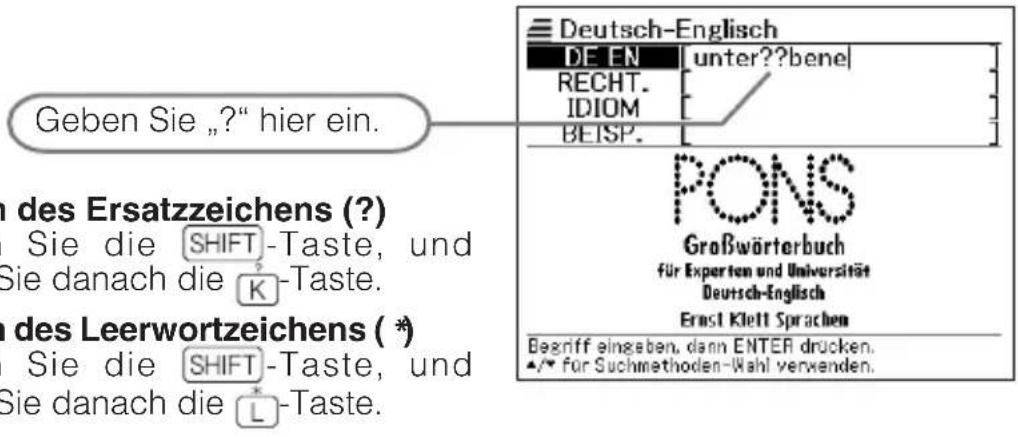
3 Drücken Sie die EN-Taste.
•Dadurch wird eine Trefferliste der Kandidaten angezeigt, die dem von Ihnen eingegebenen Schlüsselwort am nächsten kommen.
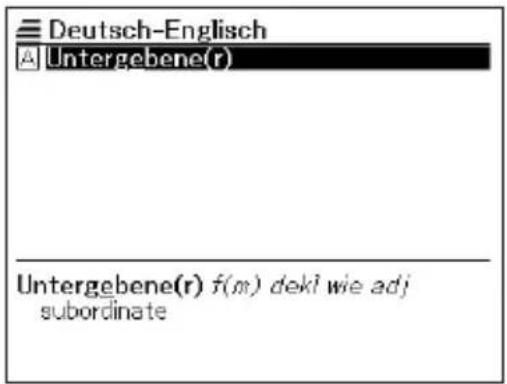
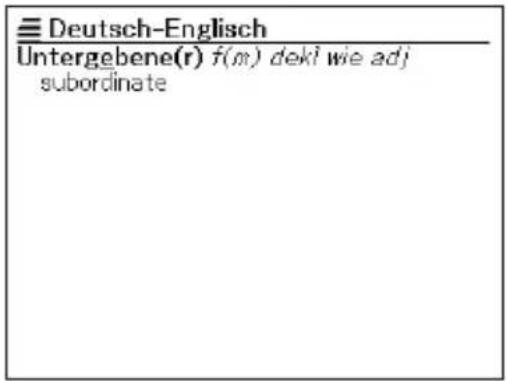
4 Verwenden Sie die ▲-, ▼-, ▲- oder ▼-Taste, um die Markierung an den deutschen Begriff zu verschieben, den Sie wählen möchten, und drücken Sie danach die ENTER-Taste.
•Dadurch wird der Wörterbucheintrag zum Begriff angezeigt.
- Sie können bis zu 29 Ersatzzeichen (?) in ein einzelnes Schlüsselwort eingeben. Achten Sie jedoch darauf, dass Sie das Ersatzzeichen nicht als erstes Zeichen eines Schlüsselworts eingeben dürfen.
- Sie dürfen nur ein Leerwortzeichen (*) in ein einzelnes Schlüsselwort eingeben.
- Sie dürfen nicht ein Ersatzzeichen und ein Leerwortzeichen gemischt in dem gleichen Schlüsselwort verwenden.
- Falls Sie nur die ersten paar Zeichen des zu findenden Begriffs kennen, geben Sie einfach die bekannten Zeichen für die Suche ein. Dadurch wird eine Trefferliste der Kandidaten erhalten.
- Falls eine Suche mehr als 250 Treffer erzeugt, werden nur die ersten 250 Treffer angezeigt. Falls dies eintritt, versuchen Sie weitere Zeichen zu dem Begriff hinzuzufügen, und versuchen Sie danach die Suche erneut.
Rechtschreibprüfung von deutschen Begriffen (Rechtschreibprüfung)
1 Drücken Sie die DE/EN - Taste.
• Falls zu diesem Zeitpunkt nicht die Schlüsselwort-Eingabeanzeige erscheint, drücken Sie erneut die DE/EN Taste.
2 Drücken Sie die ▼Taste einmal, um „RECHT.“ zu wählen.
3 Geben Sie den Begriff ein, dessen Rechtschreibung Sie überprüfen möchten.
Dieses Beispiel prüft die Rechtschreibung von „Lehrer“ (für „Lehrer“).
![Deutsch-Englisch DE EN RECHT. [lehreer] IDIOM [ ] BEISP. PONS Großwörterbuch für Experten und Universität Deutsch-Englisch Ernst Klett Sprachen Begriff eingeben, dann ENTER drücken. •/• für Suchmethoden-Wahl verwenden.](/content/2026/05/791429/images/9092fbd8066200f418e6be4302bb5a39a3f851b61d69aabed4a6c22e113ab3ea.jpg)
4 Drücken Sie die -Taste.
• Dadurch wird eine Liste der möglichen Rechtschreibungen angezeigt.
- Falls keine Ausdrücke vorhanden sind, welche der von Ihnen eingegebenen Rechtschreibung entsprechen, dann erscheint die Meldung „Keine passenden Daten“ für kurze Zeit auf dem Bildschirm. Danach wird diese Meldung gelöscht, worauf an die Anzeige zurückgekehrt wird, die angezeigt wurde, als Sie die Rechtschreibprüfung gestartet hatten.
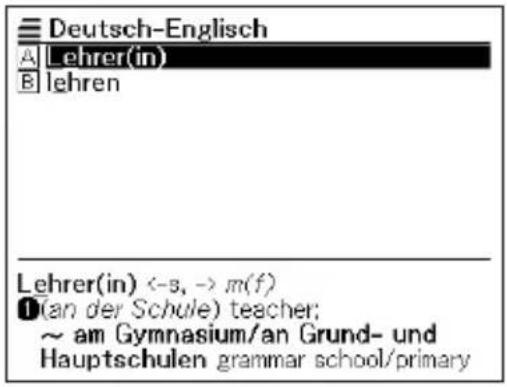
5 Verwenden Sie die ▲-, ▼-, ▲- oder ▼-Taste, um die Markierung an den Begriff zu verschieben, den Sie wählen möchten, und drücken Sie danach die ENTER-Taste.
• Dadurch wird der Wörterbucheintrag zum Begriff angezeigt.
Deutsch-Englisch
Lehrer(in) <-6, -> m(f)
①(an der Schule) teacher; \~ am Gymnasium/an Grund- und Hauptschulen grammar school/primary school/comprehensive school teacher; jdn als \~ haben to have sb as a teacher
②(Lehrmeister) teacher
- Sie dürfen kein Ersatzzeichen (?) oder Leerwortzeichen (*) für die Rechtschreibprüfung eingeben.
Nachschlagen von deutschen Idiomen (Idiomsuche)
1 Drücken Sie die DE/EN-Taste.
- Falls Sie zu diesem Zeitpunkt nicht die Schlüsselwort-Eingabeanzeige erhalten, drücken Sie erneut die DE/EN-Taste.
2 Drücken Sie zwei Mal die ▼Taste, um „IDIOM“ zu wählen.
3 Geben Sie die deutschen Wörter ein, die in den Idiomen enthalten sein sollen.
Wenn Sie mehrere Begriffe eingeben, trennen Sie diese durch das kommerzielle Und-Zeichen (&). Um zum Beispiel „kommen“ und „zu“ einzugeben, geben Sie „kommen&zu“ ein.
![Deutsch-Englisch DE EN RECHT. IDIOM BEISP. [kommen&zu] PONS Großwörterbuch für Experten und Universität Deutsch-Englisch Ernst Klett Sprachen Idiom eingeben, dann ENTER drücken. Zwischen den Wortern "&" einfügen.](/content/2026/05/791429/images/5a2f35f72d1ac98704c4404d7bf9adb46696ff3c1f8a1465c5dbce1e2377a580.jpg)
4 Drücken Sie die E-Taste.
• Dadurch wird eine Liste der zutreffenden Idiome angezeigt.
![Deutsch-Englisch A Angst haben, zu ~ zu kommen B [bei etw] zu ~ kommen C jdm zu ~en kommen D jdn ~ zu stehen kommen E [mit etw] zu ~e kommen F mit jdm zu ~e kommen G [zu etw kommen] wie die ~ zum Kin H zu kurz ~ IDOM[kurz] Angst haben, zu ~ zu kommen to be afraid one will miss out](/content/2026/05/791429/images/cb6ed5b21292325c7b29f7f9f4f506fc548fb31d74a3ca9b738b850fa66332db.jpg)
5 Verwenden Sie die ▲-, ▼-, ▲- oder ▼-Taste, um die Markierung an das zu wählende Idiom zu verschieben, und drücken Sie danach die ENTER-Taste.
- Dadurch werden die Bedeutung für das Idiom angezeigt.
![Deutsch-Englisch IDIOM[Rand] mit jdm zu ~e kommen (fam) to get on with sb;](/content/2026/05/791429/images/921d0b8cdf06a6bfc27918fb9070116d4cccdd2863b4ff89b2f5affab6082539.jpg)
- Sie können kein Ersatzzeichen (?) oder Leerwortzeichen (*) für diesen Typ der Suche verwenden.
- Falls eine Sucher mehr als 250 Treffer ergibt, dann werden nur die ersten 250 Treffer angezeigt. Falls dies eintritt, versuchen Sie weitere Wörter einzugeben und die Suche nochmals auszuführen.
Nachschlagen von deutschen Satzbeispielen (Satzbeispielsuche)
1 Drücken Sie die DE/EN-Taste.
• Falls die Schlüsselwort-Eingabeanzeige zu diesem Zeitpunkt nicht erscheint, drücken Sie erneut die DE/EN Taste.
2 Drücken Sie drei Mal die ▼-Taste, um „BEISP.“ zu wählen.
3 Geben Sie die deutschen Wörter ein, die in den Satzbeispielen enthalten sein sollen.
Wenn Sie mehrere Begriffe eingeben, trennen Sie diese durch das kommerzielle Und-Zeichen (&).
Um in diesem Beispiel „kommen“ und „zu“ einzugeben, geben Sie „kommen&zu“ ein.
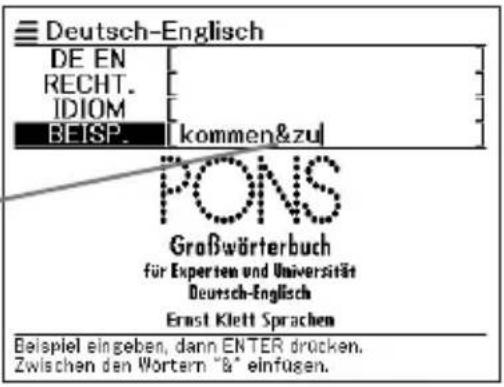
4 Drücken Sie die ENTER-Taste.
• Dadurch wird eine Liste der zutreffenden Satzbeispiele angezeigt.
![Deutsch-Englisch A alles deutet darauf hin, dass es z B bei Attentaten kommen oft auch C das ist doch nur eine Ausrede, di D du verstehst es wirklich meisterha E er braucht 6 Tassen Kaffee, um m F es handelt sich einzig und allein d G es ist zu ~, dass er nicht kommen H es scheint keiner mehr zu ~ BEISP.[hin|deuten] alles deutet darauf hin, dass es zu einer baldigen Einigung kommen wird everything points to [or suggests] a](/content/2026/05/791429/images/692df49d6adf36faed3221c2c6fe973a08fe99a305e8ed13309f2f959085aea3.jpg)
5 Verwenden Sie die ▲-, ▼-, ▲- oder ▼-Taste, um die Markierung an das Satzbeispiel zu verschieben, das Sie wählen möchten, und drücken Sie danach die ENTER-Taste.
![Deutsch-Englisch BEISP.[hin|deuten] alles deutet darauf hin, dass es zu einer baldigen Einigung kommen wird everything points to [or suggests] a speedy agreement](/content/2026/05/791429/images/a188f27183aa1e5948480e196d853114d62ad5f320665e7f2f4d5147f0888a8b.jpg)
- Sie können kein Ersatzzeichen (?) oder Leerwortzeichen (*) für diesen Typ der Suche verwenden.
Nachschlagen eines Begriffs
1 Drücken Sie die EN SYNON-Taste.
- Falls zu diesem Zeitpunkt nicht die Stichwort-Eingabeanzeige erscheint, drücken Sie erneut die ENSYVON -Taste.
Stellen Sie sicher, dass „EN SYN.“ hervorgehoben wird.
![Englisch Synonym EN SYN. [ ] IDIOM [ ] New Oxford Thesaurus of ENGLISH ©Oxford University Press 2000 Den Begriff eingeben. •/• für Suchmethoden-Wahl verwenden.](/content/2026/05/791429/images/031d5f721291f067469126db920ff0ebd4e9023173126641d070e254a7a7080f.jpg)
2 Geben Sie den englischen Begriff ein, den Sie nachschlagen möchten.
![Hier wollen wir „get“ eingeben. Eine Trefferliste erscheint, während Sie den Begriff eingeben. Englisch Synonym EN SYN. [get] get getaway get-together get-up get-up-and-go ghastly ghost get ▶verb ① got the impression he didn't like me I where did you get that hat?](/content/2026/05/791429/images/3b3045f70b269e35590d3d6d1ac02e28762485f60f78755ff5cf7ae703476f3d.jpg)
3 Verwenden Sie die ▲-, ▼-, ▲- oder ▼-Taste, um die Markierung an den englischen Begriff (Stichwort) zu verschieben, den Sie wählen möchten, und drücken Sie danach die ENTER-Taste.
• Dadruch werden die Synonyme für den von Ihnen eingegebenen Begriff angezeigt.
Ein Icon wie dieses erscheint, wenn ein Idiom oder andere Informationen für den angezeigten Begriff verfügbar sind (Seite 58).
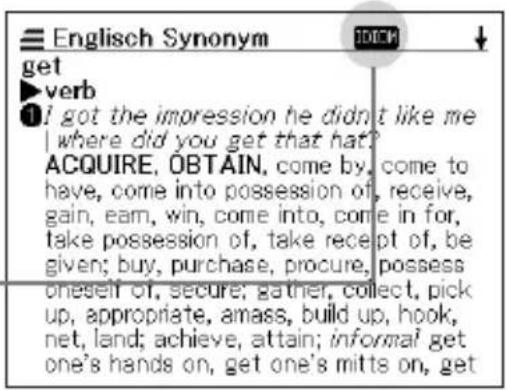
- In der folgenden Tabelle sind die Seiten aufgeführt, auf welchen Sie zusätzliche Informationen finden können.
| Für Informationen über: | Siehe folgende Seite: |
| Was Sie tun sollen, wenn Sie unsicher über die richtige Rechtschreibung sind | Seite 60 |
| Nachschlagen nach Idiomen (Idiomsuche) | Seite 62 |
| Erneutes Nachschlagen eines jüngst gesuchten Begriffs (VERLAUF-Suche) | Seite 82 |
| Aufsuchen eines Begriffs innerhalb der englischen Definition oder Erläuterung (SPRUNG) | Seite 85 |
| Änderung der Größe den Anzeigezeichen (ZOOM) | Seite 87 |
- Während eine Trefferliste auf dem Display angezeigt wird, drücken Sie die SHIFT Taste gefolgt von der ▼ oder -Taste, um die Schlüsselwort-Eingabeanzeige zu erhalten, in welcher der ursprüngliche Begriff in dem nächsten Suchfeld angezeigt wird.
Nachschlagen von Einzelheiten über Synonyme (Idiome, Erläuterungen)
Die Icons „IDIOMnd „“ in oder Anzeige eines nachgeschlagenen Begriffes bedeuten, dass Idiom- oder Anwendungsinformationen für den Begriff verfügbar sind.
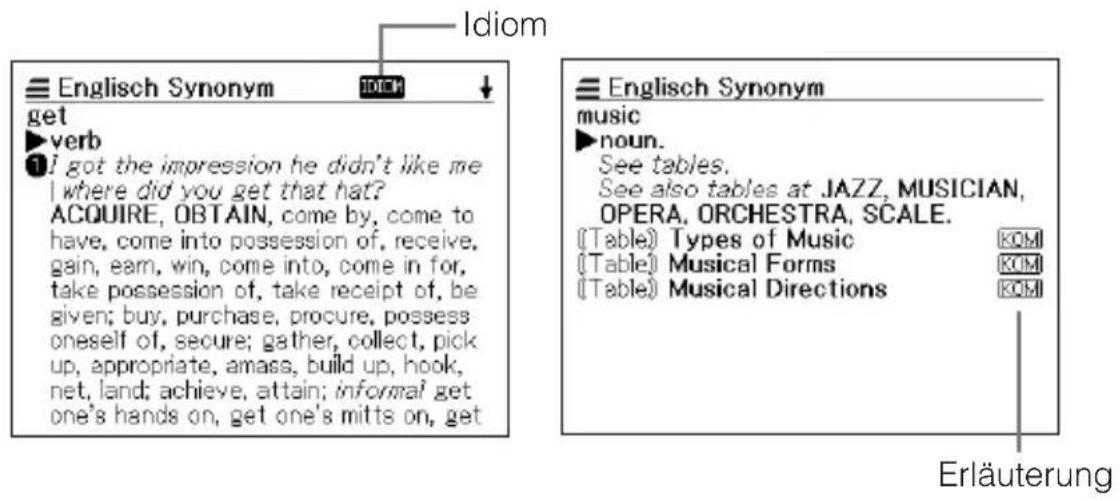
Nachschlagen von Idiomen
Wenn das Icon „IDIOMuf dem Bildschirm angezeigt wird, können Sie Idiome nachschlagen, welchen den von Ihnen nachgeschlagenen englischen Begriff enthalten.
1 Wenn „IDIOMuf dem Bildschirm angezeigt wird, drücken Sie die IDIOM-Taste.
• Dadurch wird eine Liste von Idiomen angezeigt.
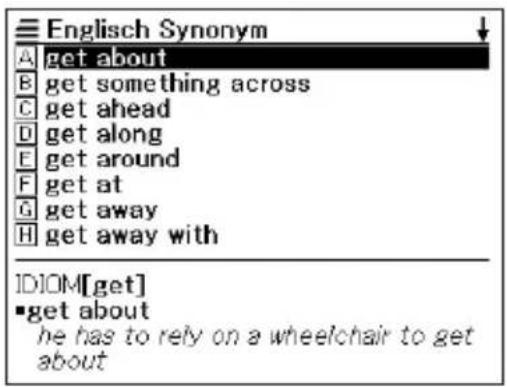
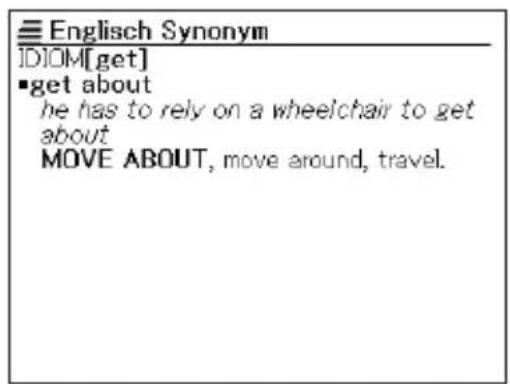
2 Verwenden Sie die ▲-, ▼-, ▲- oder ▼-Taste, um die Markierung an das zu wählende Idiom zu verschieben, und drücken Sie danach die ENTER-Taste.
• Dadurch werden Synonyme für das Idiom angezeigt.
Nachschlagen von Erläuterungen
Wenn „Kauf dem Display angezeigt wird, dann bedeutet dies, dass Anwendungsinformationen für den englischen Begriff verfügbar sind, den Sie gerade betrachten.
1 Wenn „Kauf dem Display angezeigt wird, drücken Sie die - Taste.
![Dadurch wird KOMervorgehoben. Englisch Synonym music ►noun. See tables. See also tables at JAZZ, MUSICIAN, OPERA, ORCHESTRA, SCALE. (Table) Types of Music KOM[music] Types of Music ◆acid house ◆acid jazz ◆acid rock ◆ambient](/content/2026/05/791429/images/991d6e425ffef9500e02a7cf8b7825e607863061dd292b4276680d96bb1d935a.jpg)
2 Verwenden Sie die ▲-, ▼-, ▲- oder ▼-Taste, um die Markierung an das zu wählende Icon zu verschieben, und drücken Sie danach die ENTER-Taste.
• Dadurch erscheint die zutreffende Erläuterungsanzeige.
![Englisch Synonym KOM[music] Types of Music ◆acid house ◆acid jazz ◆acid rock ◆ambient ◆AOR ◆baggy ◆ballet music ◆barbershop ◆baroque ◆barrelhouse ◆benga](/content/2026/05/791429/images/dda2a0b7dd760d5d0c7fecd5030391397c0e545ae508362ad643e582681523c2.jpg)
Nachschlagen eines Begriffs, über dessen Rechtschreibung Sie nicht sicher sind
■Wenn Sie unsicher über bestimmte Zeichen sind
Sie können ein Ersatzzeichen (?) anstelle der Zeichen eingeben, wenn Sie wissen, wie viele Buchstaben ein Begriff enthält aber unsicher über die spezifischen Zeichen sind.
Buchstaben, über die Sie unsicher sind
$$ \mathrm {mem_y} \rightarrow \mathrm{mem??y} $$
■Wenn Sie unsicher über die Anzahl der Zeichen sind
Verwenden Sie das Leerwortzeichen (*), um einen Begriff zu finden, wenn Sie unsicher darüber sind, wie viele Zeichen ein bestimmter Teil davon enthält.
Teil, über den Sie unsicher sind
1 Drücken Sie die EN SYNON-Taste.
- Falls zu diesem Zeitpunkt nicht die Stichwort-Eingabeanzeige erscheint, drücken Sie erneut die ENSYNON-Taste.
2 Geben Sie das Schlüsselwort ein, indem Sie das Ersatzzeichen (?) oder das Leerwortzeichen (\*) für die Teile verwenden, über deren Rechtschreibung Sie unsicher sind.
![Geben Sie hier „?“ ein. es Ersatzzeichens (?) e die sHaste gefolgt von es Leerwortzeichens (*) e die sHaste gefolgt von Englisch Synonym EN SYN. [mem??yl ] IDIOM [ ] New Oxford Thesaurus of ENGLISH ©Oxford University Press 2000 Begriff eingeben, dann ENTER drucken. •/• für Suchmethoden-Wahl verwenden.](/content/2026/05/791429/images/4325879c8839a96f2b1b954db9e14133c9693fbd38353231142ad83709776e48.jpg)
3 Drücken Sie die ENTaste.
• Dadurch wird eine Trefferliste der Kandidaten angezeigt, die dem von Ihnen eingegebenen Schlüsselwort entsprechen.
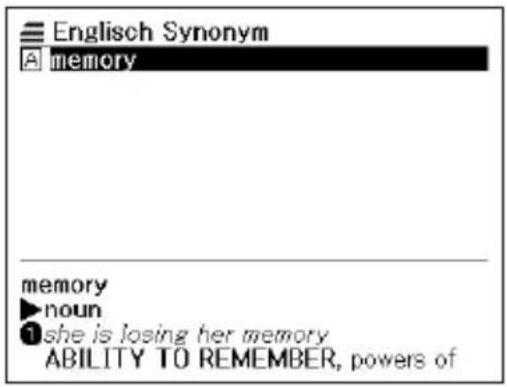
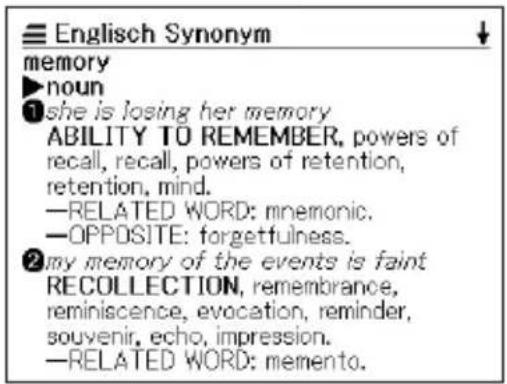
4 Verwenden Sie die ▲-, ▼-, ▲- oder ▼-Taste, um die Markierung an den englischen Begriff zu verschieben, den Sie wählen möchten, und drücken Sie danach die ENTER-Taste.
• Dadurch werden die Synonyme für den gewählten Begriff angezeigt.
- Sie können bis zu 29 Ersatzzeichen (?) in ein einzelnes Schlüsselwort eingeben. Achten Sie jedoch darauf, dass Sie das Ersatzzeichen nicht als ersten Buchstaben eines Schlüsselwortes verwenden können.
- Sie können nur ein Leerwortzeichen (*) in ein einzelnes Schlüsselwort eingeben.
- Sie können nicht ein Ersatzzeichen und ein Leerwortzeichen gemeinsam in dem gleichen Schlüsselwort verwenden.
- Falls Sie nur einige der anfänglichen Zeichen eines Begriffes wissen, geben Sie nur die bekannten Zeichen für die Sucher ein. Dadurch wird einer Trefferliste der Kandidaten erhalten.
- Falls eine Suche zu mehr als 250 Treffern führt, dann werden nur die ersten 250 Treffer angezeigt. In einem solchen Fall sollten Sie versuchen, weitere Zeichen zu dem Begriff hinzuzufügen und danach die Suche nochmals ablaufen zu lassen.
Nachschlagen von englischen Idiomen (Idiomsuche)
1 Drücken Sie die EN SYNON-Taste.
- Falls zu diesem Zeitpunkt nicht die Stichwort-Eingabeanzeige erscheint, drücken Sie erneut die ENSYNON-Taste.
2 Drücken Sie die ▼Taste, um „IDIOM“ zu wählen.
3 Geben Sie die englischen Wörter ein, die in den Idiomen enthalten sein sollen.
Wenn Sie mehrere Begriffe eingeben, trennen Sie diese durch das kommerzielle Und-Zeichen (&). Um zum Beispiel „get“ und „about“ einzugeben, geben Sie „get&about“ ein.
![Englisch Synonym EN SYN. [ ] IDIOM [get&about] New Oxford Thesaurus of ENGLISH ©Oxford University Press 2000 Idiom eingeben, dann ENTER drucken. Zwischen den Wortem "8" einfugen.](/content/2026/05/791429/images/0e0eac3ba6d046723b2253f62074a81d4b1b78f7643e254b26c2865a08f87c17.jpg)
4 Drücken Sie die -Taste.
• Dadurch wird eine Liste der zutreffenden Idiome angezeigt.
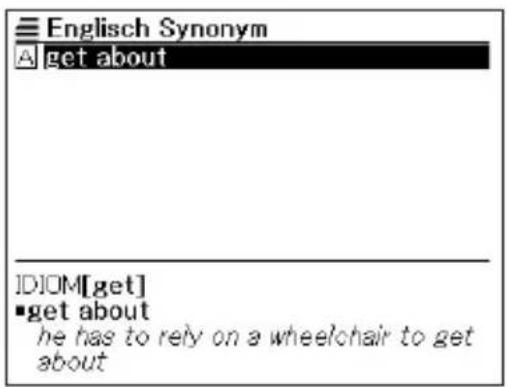
5 Verwenden Sie die ▲-, ▼-, ▲- oder ▼-Taste, um die Markierung an das zu wählende Idiom zu verschieben, und drücken Sie danach die ENTER-Taste.
• Dadurch werden die Synonyme für das Idiom angezeigt.
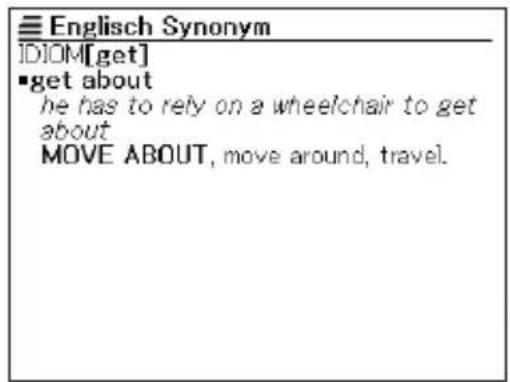
- Sie können kein Ersatzzeichen (?) oder Leerwortzeichen (*) für diesen Typ der Suche verwenden.
- Falls eine Sucher mehr als 250 Treffer ergibt, dann werden nur die ersten 250 Treffer angezeigt. Falls dies eintritt, versuchen Sie weitere Wörter einzugeben und die Suche nochmals auszuführen.
Nachschlagen der Definition eines deutschen Begriffs
Verwenden Sie die folgende Stichwortsuche, wenn Sie die Definition eines deutschen Begriffs nachschlagen möchten.
1 Drücken Sie die DE/DE-Taste.
- Falls zu diesem Zeitpunkt nicht die Stichwort-Eingabeanzeige erscheint, drücken Sie erneut die DE/DE -Taste.
Achten Sie darauf, dass „DE DE“ hervorgehoben ist.
![Deutsch-Deutsch DE DE [] ] RECHT. [ ] DUDEN Deutsches Universalwörterbuch Den Begriff eingaben. •/• für Suchmethoden-Wahl verwenden.](/content/2026/05/791429/images/a7baced1dbde6fd4ff144a8fb2261adab3829ca40db6d63542beb5dc39f40618.jpg)
2 Geben Sie den deutschen Begriff ein, den Sie nachschlagen möchten.
Hier wollen wir den Begriff „Wörterbuch“ nachschlagen.
Eine Trefferliste der Kandidaten erscheint, wenn Sie den Begriff eingeben.
![Deutsch-Deutsch DE DE [wörter] Wörter Wörter/buch Wörter/ver/zeich/nis Wort/falmillie Wortfeld Wortfet/zen Wortfolge Wörter: Pl. von ↑ Wort.](/content/2026/05/791429/images/64708d6c093f332cc2e5ae6735a48e4feca0381dbf8b302b10dad99a5e67c15c.jpg)
3 Verwenden Sie die ▲ -,▼ ▲- oder ▼-Taste, um die Markierung an den deutschen Begriff (das Stichwort) zu verschieben, den Sie wählen möchten, und drücken Sie danach die ENTER-Taste.
•Dadurch wird der Wörterbucheintrag zum deutschen Begriff angezeigt.
Deutsch-Deutsch Wör|ter|buch, das: Nachschlagewerk, in dem die Worter einer Sprache nach bestimmten Gesichtspunkten verzeichnet [u. erklärt] sind: ein ein-, zweisprachiges, etymologisches, deutsches W.; ein W. der deutschen Umgangssprache; ein W. konsultieren.
- Wenn das IDIOM - Icon auf dem Bildschirm angezeigt wird, dann bedeutet dies, dass Sie Idiome und Sprichwörter nachschlagen können, welche den Ausdruck enthalten, den Sie gerade betrachten. Drücken Sie die IDIOM - Taste, um diese anzuzeigen.
- In der folgenden Tabelle sind die Seiten aufgeführt, auf welchen Sie zusätzliche Informationen finden können.
| Für Informationen über: | Siehe folgende Seite: |
| Was Sie tun sollen, wenn Sie unsicher über die richtige Rechtschreibung sind | Seite 66 |
| Erneutes Nachschlagen eines jüngst gesuchten Begriffs (VERLAUF-Suche) | Seite 82 |
| Aufsuchen eines Begriffs innerhalb einer deutschen Definition (SPRUNG) | Seite 85 |
| Änderung der Größe den Anzeigezeichen (ZOOM) | Seite 87 |
- Während die Trefferlist auf dem Display angezeigt wird, drücken Sie die SHIFT Taste gefolgt von der ▼oder -Taste, um die Schlüsselwort-Eingabeanzeige zu erhalten, wobei der ursprüngliche Begriff in dem Feld für die nächste Suche angezeigt wird.
Nachschlagen eines Begriffs, wenn Sie nicht sicher über seine Rechtschreibung sind
■Wenn Sie unsicher über bestimmte Zeichen sind
Sie können das Ersatzzeichen (?) anstelle der Zeichen eingeben, wenn Sie wissen, wie viele Buchstaben ein Wort enthält, aber unsicher über die verwendeten spezifischen Zeichen sind.
Buchstaben, über die Sie unsicher sind
↓
wört__buch → wört??buch
■Wenn Sie unsicher über die Anzahl der Zeichen sind
Verwenden Sie das Leerwortzeichen (*), um einen Begriff zu finden, wenn Sie unsicher darüber sind, wie viele Zeichen ein bestimmter Teil davon enthält.
Teil, über den Sie unsicher sind
↓
wört_... _ch → wört*ch
1 Drücken Sie die DE/DE-Taste.
- Falls zu diesem Zeitpunkt nicht die Stichwort-Eingabeanzeige erscheint, drücken Sie erneut die DE/DE -Taste.
2 Geben Sie das Schlüsselwort ein, indem Sie das Ersatzzeichen (?) oder das Leerwortzeichen (\*) für Teile einsetzen, an welchen Sie unsicher über die Rechtschreibung sind.
![Geben Sie „?“ hier ein. Deutsch-Deutsch DE DE [wört??buch] RFCHT. [ ] n des Ersatzzeichens (?) Sie die SHIFT-Taste, und Sie danach die K-Taste. n des Leerwortzeichens (*) Sie die SHIFT-Taste, und Sie danach die L-Taste. DUDEN Deutsches Universalwörterbuch Begriff eingeben, dann ENTER drucken. •/• für Suchmethoden-Wahl verwenden.](/content/2026/05/791429/images/96b6b9be7dce0bd3a86714c158bc71dff83147da7b436ea72b4279c383b7c596.jpg)
3 Drücken Sie die -Taste.
•Dadurch wird eine Trefferliste der Kandidaten angezeigt, die dem von Ihnen eingegebenen Schlüsselwort am nächsten kommen.
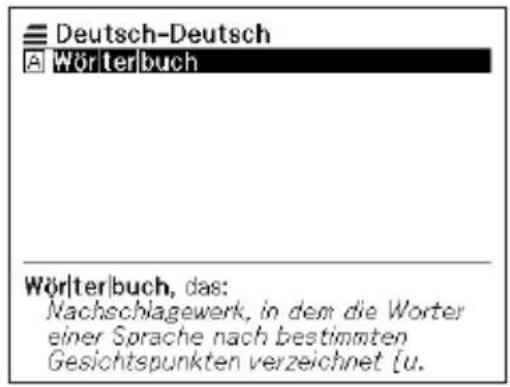
4 Verwenden Sie die ▲-, ▼-, ▲- oder ▼-Taste, um die Markierung an den deutschen Begriff zu verschieben, den Sie wählen möchten, und drücken Sie danach die ENTER-Taste.
• Dadurch wird der Wörterbucheintrag zum Begriff angezeigt.
Deutsch-Deutsch
Wör|ter|buch, das:
Nachschlagewerk, in dem die Worter einer Sprache nach bestimmten Gesichtspunkten verzeichnet [u. erklärt] sind: ein ein-, zweisprachiges, etymologisches, deutsches W.; ein W. der deutschen Umgangssprache; ein W. konsultieren.
- Sie können bis zu 29 Ersatzzeichen (?) in ein einzelnes Schlüsselwort eingeben. Achten Sie jedoch darauf, dass Sie das Ersatzzeichen nicht als erstes Zeichen eines Schlüsselworts eingeben dürfen.
- Sie dürfen nur ein Leerwortzeichen (*) in ein einzelnes Schlüsselwort eingeben.
- Sie dürfen nicht ein Ersatzzeichen und ein Leerwortzeichen gemischt in dem gleichen Schlüsselwort verwenden.
- Falls Sie nur die ersten paar Zeichen des zu findenden Begriffs kennen, geben Sie einfach die bekannten Zeichen für die Suche ein. Dadurch wird eine Trefferliste der Kandidaten erhalten.
- Falls eine Suche mehr als 250 Treffer erzeugt, werden nur die ersten 250 Treffer angezeigt. Falls dies eintritt, versuchen Sie weitere Zeichen zu dem Begriff hinzuzufügen, und versuchen Sie danach die Suche erneut.
Rechtschreibprüfung von deutschen Begriffen (Rechtschreibprüfung)
1 Drücken Sie die DE/DE-Taste.
- Falls zu diesem Zeitpunkt nicht die Stichwort-Eingabeanzeige erscheint, drücken Sie erneut die DE/DE -Taste.
2 Drücken Sie einmal die ▼Taste, um „RECHT.“ zu wählen.
3 Geben Sie den Begriff ein, dessen Rechtschreibung Sie überprüfen möchten.
![Deutsch-Deutsch DE DE RECHT. [lehreer] DUDEN Deutsches Universalwörterbuch Begriff eingeben, dann ENTER drücken. • für Suchmethoden-Wahl verwenden.](/content/2026/05/791429/images/e91e8cd6e5ffc2a027afd72da392f4e5b319dbd4f3a887aac3d2968d0a52fb5d.jpg)
4 Drücken Sie die ENTaste.
• Dadurch wird eine Liste der möglichen Rechtschreibungen angezeigt.
- Falls keine Begriffe vorhanden sind, die der von Ihnen eingegebenen Rechtschreibung entsprechen, dann erscheint die Meldung „Keine passenden Daten“ für eine kurze Weile auf dem Bildschirm. Danach wird die Meldung gelöscht, um an die Anzeige vor dem Beginn der Rechtschreibprüfung zurückzukehren.
![Deutsch-Deutsch A Lehrer B lehren C lehrbar Lehrer, der; -s, - [mhd. lérare, ahd. lérari]; 1 a jmd., der an einer Schule unterrichtet (Berufsbez.): ein junger,](/content/2026/05/791429/images/1d975b36f65265c1793b85d9bbf5feca7e4ea579bf4fc46f8e91e0e2e3d47f3a.jpg)
5 Verwenden Sie die ▲-, ▼-, ▲- oder ▼-Taste, um die Markierung an den zu wählenden Begriff zu verschieben, und drücken Sie danach die ENTER-Taste.
• Dadurch wird die Definition des Begriffs angezeigt.
![Deutsch-Deutsch Lehrer, der; -s, - [mhd. lérare, ahd. lérari]: 1 a jmd., der an einer Schule unterrichtet (Berufsbez.): ein junger, alter, guter, erfahrener L.; unser neuer L.; er ist L. für Französisch, an einem Gymnasium; jmdn. als/zum L. ausbilden; b jmd., der an einer Hochschule od. Universität lehrt: er wirkte als Forscher und L. an der Universität Tübingen; c jmd., der aufgrund seines Konnens Ausbilder (bes. in sportlichen](/content/2026/05/791429/images/1a039c8f34352ac94b5418bc123969daaf6c03cb99b0e207a9738fdacfafe2b0.jpg)
- Sie dürfen kein Ersatzzeichen (?) oder Leerwortzeichen (*) für die Rechtschreibprüfung eingeben.
Nachschlagen eines Wörterbuchausdrucks nach Kategorie (Kategoriesuche)
Mit Ausnahme der Sprachenwahl in Schritt 1, sind die Schritte des nachfolgenden Vorganges für alle Sprachen identisch.
Als Beispiel wird nachfolgend der Vorgang für die Suche einer Wendung im englischen Reisewörterbuch beschrieben.
1 Drücken Sie die sTaste und danach die EN REISE-Taste.
•Die auszuführende Tastenbetätigung hängt von der Sprache ab, in der Sie die Suche ausführen möchten.
| Um einen Reisewörterbuchausdruck in dieser Sprache zu suchen: | Führen Sie diese Tastenbetätigung aus: |
| Englisch | |
| Französisch | |
| Spanisch | |
| Italienisch |
- Falls die nachfolgend dargestellte Anzeige nicht erscheint, führen Sie die Tastenbetätigung erneut aus.
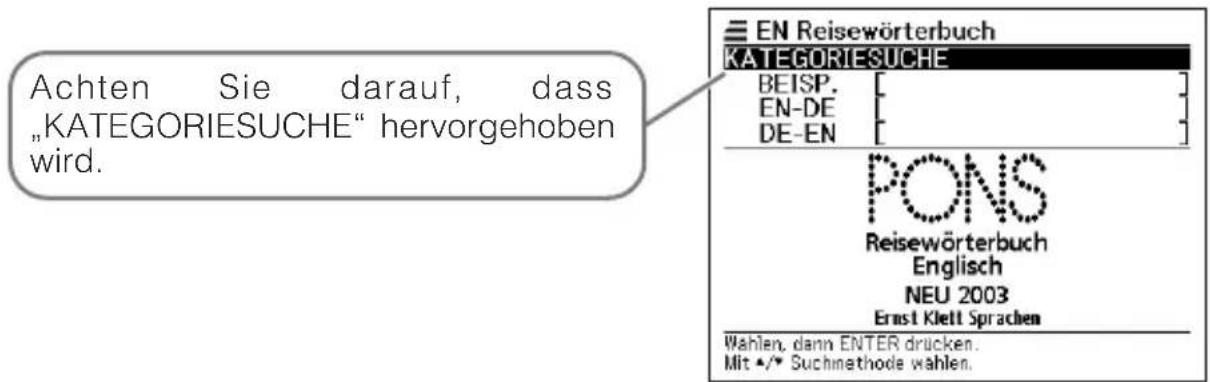
2 Drücken Sie die ENTaste.
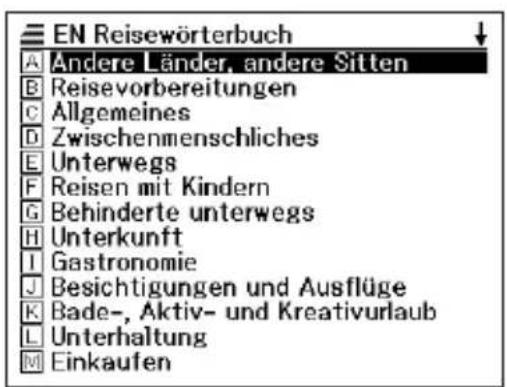
3 Verwenden Sie die ▲ ▼-, ▲- oder ▼-Taste, um die Markierung an die zu wählende Hauptkategorie zu verschieben, und drücken Sie danach die ENTER-Taste.
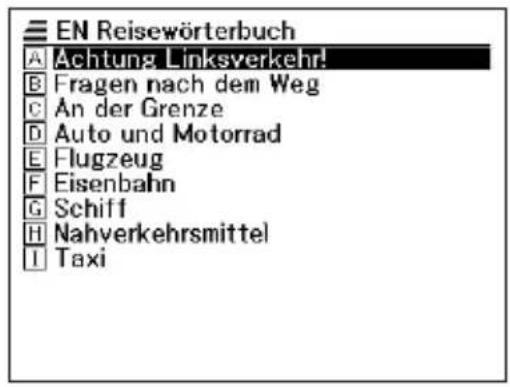
4 Verwenden Sie die ▲▼-, ▲- oder ▼-Taste, um die Markierung an die zu wählende Unterkategorie zu verschieben, und drücken Sie danach die ENTER-Taste.
- Dadurch erhalten Sie die Sprachführer anzeige.
- Manche Kategorien weisen vielleicht mehrere Unterkategorien auf.
![EN Reisewörterbuch Taxi Entschuldigen Sie bitte, wo ist der nächste Taxistand? Excuse me, where's the nearest taxi rank? [iks'kluz 'ml: 'weez ðə 'nærst 'tæksɪræŋk] Zum Bahnhof, bitte! To the station, please. [to ðə 'steɪʃn pliz]](/content/2026/05/791429/images/a3bb6ffb55da4015768104200d4850aef312a37f17e1db22f15f2d1e6140e90b.jpg)
Eingabe eines Begriffs zur Suche nach einem Reisewörterbuchausdruck (Reisewörterbuch-Begriffsuche)
Mit Ausnahme der Sprachenwahl in Schritt 1, sind die Schritte des nachfolgenden Vorganges für alle Sprachen identisch.
Als Beispiel wird nachfolgend der Vorgang für die Suche einer Wendung im französischen Reisewörterbuch beschrieben.
1 Drücken Sie die sTaste und danach die FR REISE-Taste.
•Die auszuführende Tastenbetätigung hängt von der Sprache ab, in der Sie die Suche ausführen möchten.
| Um einen Reisewörterbuchausdruck in dieser Sprache zu suchen: | Führen Sie diese Tastenbetätigung aus: |
| Englisch | |
| Französisch | |
| Spanisch | |
| Italienisch |
•Falls die nachfolgend dargestellte Anzeige nicht erscheint, führen Sie die Tastenbetätigung erneut aus.
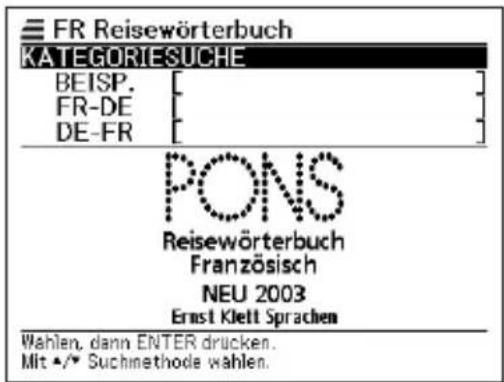
2 Drücken Sie die ▼Taste, um „BEISP.“ zu wählen.
3 Geben Sie den Begriff (die Begriffe) ein, für den (die) Sie die Wendungen suchen möchten.
![Wenn Sie mehrere Begriffe eingeben, trennen Sie diese durch ein kommerzielles Und-Zeichen (&). FR Reisewörterbuch KATEGORIESUCHE BEISP. [kaffee&bitte] FR-DE DE-FR PONS Reisewörterbuch Französisch NEU 2003 Ernst Klett Sprachen Beispiel eingeben, dann ENTER drücken. Zwischen den Wortern "&" einfügen.](/content/2026/05/791429/images/212df975f22d1b28bf13f31d9500b0d07b0e494ea56ae4521ade35f2e277e44d.jpg)
4 Drücken Sie die ENTaste.
• Dadurch werden alle Wendungen angezeigt, die den (die) von Ihnen spezifizierten Begriff(e) enthalten.
![FR Reisewörterbuch Ich möchte einen Kaffee, bitte. Ich möchte einen Kaffee, bitte. Je voudrais un café, s'il vous plaît. [3vudre Ê kafe sil vu ple]](/content/2026/05/791429/images/00748446cecb49c1b8c8b4e562297e996003244a413cb99769df028e2e99b1fe.jpg)
5 Verwenden Sie die ▲ ▼-, ▲- oder ▼-Taste, um die Markierung an die zu wählende Wendung zu verschieben, und drücken Sie danach die ENTER-Taste.
- Dadurch wird der Reisewörterbuchausdruck in der in Schritt 1 gewählten Sprache angezeigt.
![FR Reisewörterbuch Ich möchte einen Kaffee, bitte. Je voudrais un café, s'il vous plaît. [3vudre É kafe sill vu ple]](/content/2026/05/791429/images/56d1ccd56f4a7f5888f1aa6b3b5401f606ad31711ae84688c4291a936b0c1a0b.jpg)
Suche nach einem bestimmten Reisewörterbuchausdruck
Mit Ausnahme der Sprachwahl in Schritt 1, sind die Schritte des nachfolgenden Vorganges für alle Sprachen identisch. Als Beispiel zeigt der folgende Vorgang, wie Sie Reisewörterbuchausdrücke in Spanisch suchen können.
1 Drücken Sie und betätigen Sie danach

•Die auszuführende Tastenbetätigung hängt von der Sprache ab, in der Sie die Suche ausführen möchten.
| Um in dieser Sprache zu suchen: | Führen Sie diese Tastenbetätigung aus: |
| Englisch |   |
| Französisch |   |
| Spanisch |   |
| Italienisch |   |
- Falls die nachfolgend dargestellte Anzeige nicht erscheint, führen Sie die Tastenbetätigung erneut aus.
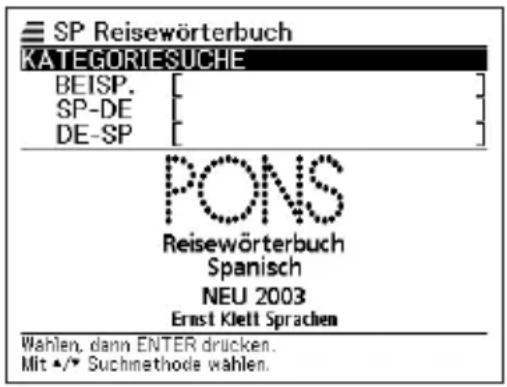
2 Verwenden Sie ▲ und ▼, um die Markierung an die gewünschte Suchoption zu verschieben.
•Die verfügbaren Suchoptionen hängen von der Sprache ab, deren Reisewörterbuchausdrücke Sie suchen möchten, und ob Sie von einer anderen Sprache in Deutsch bzw. von Deutsch in einer andere Sprache gehen möchten.
• Von einer anderen Sprache in Deutsch
| Um in dieser Sprache zu suchen: | Wählen Sie diese Option: |
| Englisch | EN-DE |
| Französisch | FR-DE |
| Spanisch | SP-DE |
| Italienisch | IT-DE |
• Von Deutsch in eine andere Sprache
| Um in dieser Sprache zu suchen: | Wählen Sie diese Option: |
| Englisch | DE-EN |
| Französisch | DE-FR |
| Spanisch | DE-SP |
| Italienisch | DE-IT |
3 Geben Sie den Ausdruck ein, den Sie suchen möchten.
![Eine Trefferliste der Kandidaten erscheint, wenn Sie den Ausdruck eingeben. SP Reisewörterbuch SP-DE [moda] moda modelo modernismo moderno modista modo mojado moda Mode](/content/2026/05/791429/images/ea83151dc649de9970f42d81149341744d7977687b6ba314621a2d124730e82d.jpg)
4 Verwenden Sie ▲, ▼, ▲ und ▼, um die Markierung an den zu wählenden Ausdruck zu verschieben, und drücken Sie danach ENTER.
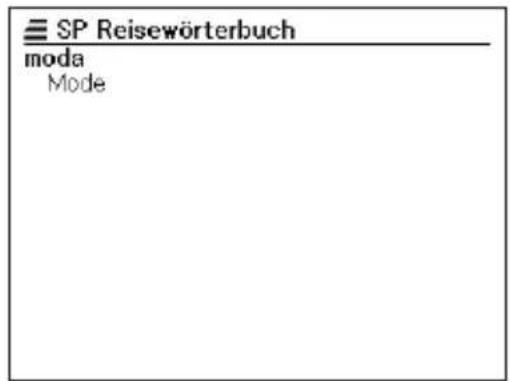
Suche des gleichen Begriffs in mehreren Wörterbüchern
Sie können den nachfolgend beschriebenen Vorgang verwenden, um einen englischen oder deutschen Ausdruck (Stichwort) einzugeben und in mehreren Wörterbüchern danach zu suchen.
Nachfolgend sind die Wörterbücher aufgeführt, welche durchsucht werden, wenn Sie einen Begriff eingeben.
•Englischer Begriff
Englisch-Deutsch- und Englisch-Englisch-Wörterbücher und englische Synonyme
•Deutscher Begriff
Deutsch-Englisch- und Deutsch-Deutsch-Wörterbücher
Die maximale Anzahl der Zeichen und andere Eingaberestriktionen entsprechen den Eingaberegeln der für die Eingabe verwendeten Sprache (Seite 29).
Achten Sie darauf, dass der Eingabebegriff für die Multi-Wörterbuchsuche keine Umlaute (Ä, Ö, Ü), Fragezeichen (?), Sternchen (*) oder kommerzielle Und-Zeichen (&) enthalten darf.
1 Drücken Sie die MULTI-Taste.
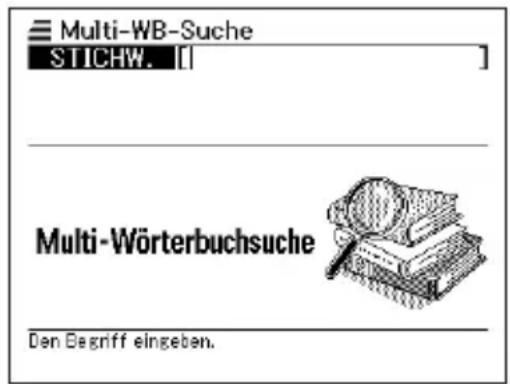
2 Geben Sie den zu suchenden Begriff ein.
- Eine Trefferliste der Kandidaten erscheint, während Sie den Begriff eingeben.
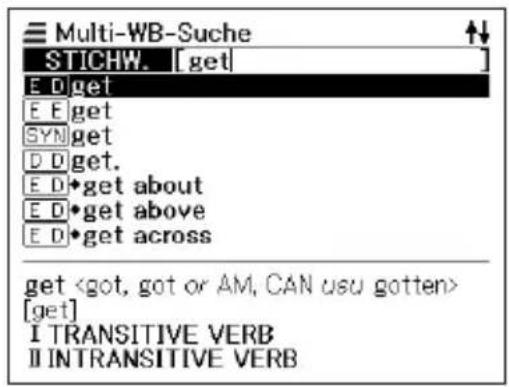
3 Verwenden Sie die ▲, ▼-, ▲- oder ▼-Taste, um die Markierung an den zu wählenden Begriff zu verschieben, und drücken Sie danach die ENTER-Taste.
![Englisch-Deutsch get [get] I TRANSITIVE VERB II INTRANSITIVE VERB III NOUN I TRANSITIVE VERB (obtain) ■to ~ sth etw erhalten; BEI to ~ food Lebensmittel besorgen; to ~ a glimpse of sb/sth einen Blick auf jdn/etw erhaschen; to ~ a moment einen Augenblick Zeit](/content/2026/05/791429/images/0387198b84b11d2605baa6b08223f5d73a9b901093a524cdec91674535432bb5.jpg)
Suche nach Satzbeispielen und Idiomen in mehreren Wörterbüchern
Sie können einen englischen Begriff eingeben und nach den Satzbeispielen und Idiomen in mehreren Wörterbüchern suchen. Nachfolgend sind die Wörterbücher aufgeführt, die durchsucht werden, wenn Sie einen Begriff eingeben.
•Englische Eingabe, Satzbeispielsuche
Englisch-Englisch-, Englisch-Deutsch-Wörterbücher
•Englische Eingabe, Idiomsuche
Englisch-Englisch- und Englisch-Deutsch-Wörterbücher und englische Synonyme
Die maximale Anzahl der Zeichen und die anderen Eingaberestriktionen entsprechen den Eingaberegeln für die Sprache, die Sie für die Eingabe verwenden (Seite 29).
1 Drücken Sie die sTaste gefolgt von der BEVIDM-Taste.
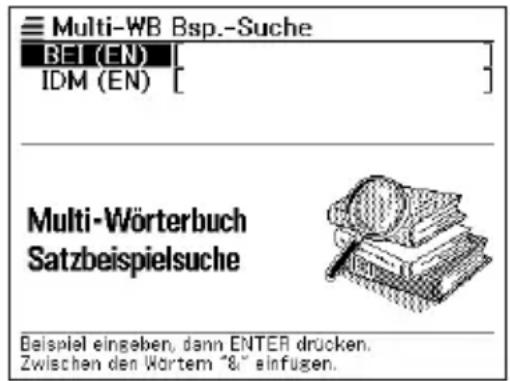
2 Verwenden Sie die ▲- oder ▼-Taste, um die Markierung an die gewünschte Suchoption zu verschieben.
- Wählen Sie „BEI (EN)“ für die Suche nach einem englischen Satzbeispiel.
- Wählen Sie „IDM (EN)“ für die Suche nach einem englischen Idiom.
3 Geben Sie den zu suchenden Begriff ein, und drücken Sie danach die ENTER-Taste.
• Dadurch wird eine Liste der Kandidaten angezeigt, welche durch die Suche aufgefunden wurden.
- Sie können den nachfolgend beschriebenen Vorgang verwenden, um eine Wörterbuch-Vorrangfolge für die Liste der Kandidaten zu spezifizieren.
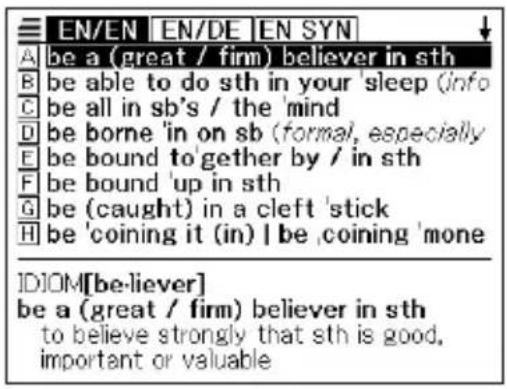
4 Verwenden Sie die ◀ oder -▶taste, um das gewünschte Wörterbuch zu wählen.
5 Verwenden Sie die ▲ ▼-, ▲- oder ▼-Taste, um das gewünschte Satzbeispiel oder Idiom hervorzuheben, und drücken Sie danach die ENTER-Taste.
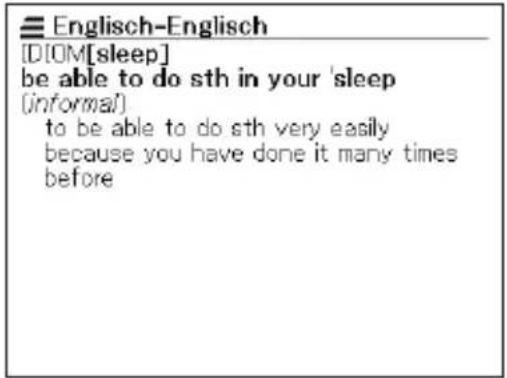
- Falls eine Suche mehr als 250 Treffer in einem oder mehreren Wörterbüchern ergibt, werden nur die ersten 250 Treffer pro Wörterbuch angezeigt.
Spezifizierung der Wörterbuch-Anzeigereihenfolge für die Kandidatenliste
Verwenden Sie den nachfolgend beschriebenen Vorgang, um die Reihenfolge zu spezifizieren, in der die Wörterbuch-Kandidatenliste erscheinen soll.
1 Drücken Sie die E-Taste.
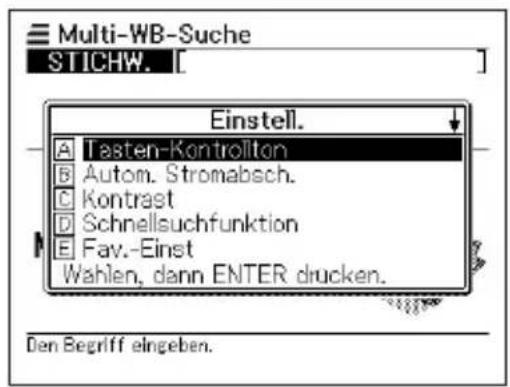
2 Verwenden Sie die ▲-, ▼-, ▲-oder ▼-Taste, um den Eintrag hervorzuheben, den Sie ändern möchten, und drücken Sie danach die ENTER-Taste.
- Wählen Sie „Bsp.-Einst“, um die Einstellungen der Satzbeispielsuche zu ändern, bzw. „Idiom-Einst“, um die Einstellungen der Idiomsuche zu ändern.
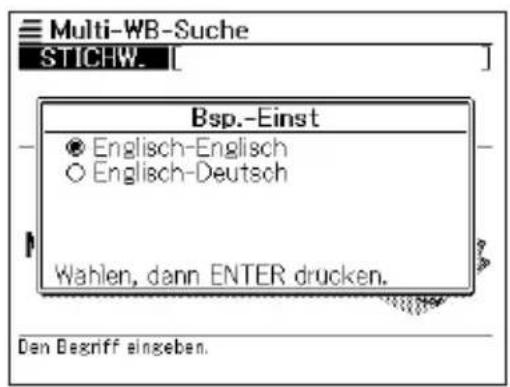
3 Verwenden Sie die ▲oder -Taste, um das Wörterbuch zu wählen, dessen Begriffe zuerst erscheinen sollen. Das aktuell gewählte Wörterbuch ist das Wörterbuch, dessen Schaltfläche schwarz erscheint.
4 Drücken Sie die ENtaste.
MEMO

Erneutes Aufrufen eines jüngst gesuchten Begriffs (VERLAUF-Suche)
Mit jedem Nachschlagen nach einem Begriff, wird dieser in dem VERLAUF-Speicher abgespeichert. Sie können den aktuellen Inhalt des VERLAUF-Speichers für ein bestimmtes Wörterbuch oder für alle Wörterbücher betrachten.
Wenn Sie einen Begriff erneut aufrufen möchten, den Sie jüngst gesucht haben, zeigen Sie einfach die VERLAUF-Liste an, und wählen Sie den Begriff (VERLAUF-Suche).
- Der VERLAUF-Speicher kann bis zu insgesamt 1.000 Begriffe aufnehmen. Wenn Sie eine Suchoperation ausführen, durch die dieser Maximalwert überstiegen wird, ersetzt der neue Eintrag automatisch den ältesten Eintrag des VERLAUF-Speichers.
- Das englische Reisewörterbuch, das französische Reisewörterbuch, das spanische Reisewörterbuch bzw. das italienische Reisewörterbuch weist keine VERLAUF-Funktion auf.
Ausführen einer VERLAUF-Suche für ein bestimmtes Wörterbuch
1 Während das Wörterbuch auf dem Display angezeigt wird, dessen VERLAUF Sie suchen möchten, drücken Sie die VERLAUF-Taste.
![Der zuletzt gesuchte Begriff wird in der Liste hervorgehoben. Zeigt den Wörterbuchtyp an. Verlauf E E pharma-ceutical B E E magic C E E help D E E get E E E one F E E aback G E E take H E E delta pharma-ceutical /,fo:me'su:tikl; -'sjut-; AmE ,fo:me'sut-/ adj., noun ■ adj. [only before noun] connected with making and selling drugs](/content/2026/05/791429/images/cdc343260f19e40fba5969323933602b0b1a9d15a636af2c3544108dc4a2c98a.jpg)
2 Verwenden Sie die ▲-, ▼-, ▲- oder ▼-Taste, um die Markierung an den Begriff zu verschieben, den Sie erneut aufrufen möchten, und drücken Sie danach die ENTER-Taste.
• Dadurch werden die Definition des von Ihnen gewählten Begriffs angezeigt.
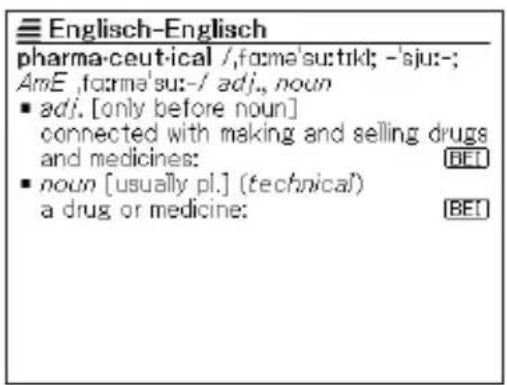
Ausführen einer VERLAUF-Suche für alle Wörterbücher
1 Drücken Sie die SHIFT-Taste, und drücken Sie danach die VERLAUF Taste.
![Verlauf A E E pharma-ceutical B D D halben C D D Herz D E D talk E E D peace F E D admit G D E alles deutet darauf hin, dass H SYN get pharma-ceutical /ˌfɑːməˈsuːtɪkl; -ˈsju:-; AmE ,fɑːməˈsu:~/ adj., noun ■ adj. [only before noun] connected with making and selling drugs](/content/2026/05/791429/images/48bd1978f2ab39bf8ba90eaebc9b965c27727fa338b7610e41cdb36c3f832aca.jpg)
2 Verwenden Sie die ▲-, ▼-, ▲- oder ▼-Taste, um die Markierung an den erneut aufzurufenden Begriff zu verschieben, und drücken Sie danach die ENTER-Taste.
• Dadurch wird der Wörterbucheintrag zum gewählten Begriff angezeigt.
![Englisch-Englisch pharma-ceut-ical /ˌfɔːməˈsuːtɪkl; -ˈsjuː-; AmE ,fɔːməˈsu:-/ adj., noun ▪ adj. [only before noun] connected with making and selling drugs and medicines: ▪ noun [usually pl.] (technical) a drug or medicine:](/content/2026/05/791429/images/88eacaf43afb0e7633ba85b93463d2d8055735873b8215c863f03fe689c521f3.jpg)
Löschen von Einträgen des VERLAUF-Speichers
Sie können einen der drei folgenden Vorgänge verwenden, um Einträge aus dem VERLAUF-Speicher zu löschen.
•Löschen nur eines Eintrags
- Löschen aller Einträge für ein bestimmtes Wörterbuch
•Löschen des gesamten Inhalts des VERLAUF-Speichers
1 Drücken Sie die vTaste.
- Falls Sie alle VERLAUF-Daten löschen möchten, drücken Sie in Schritt 1 die SHIFT-Taste und danach die VERFAste.
2 Verwenden Sie die ▲-, ▼-, ▲- oder ▼-Taste, um die Markierung an den VERLAUF-Eintrag zu verschieben, den Sie löschen möchten.
3 Drücken Sie die DEL-Taste.
Löschen eines Eintrags
Löschen aller Einträge eines bestimmten Wörterbuchs
![Verlauf A E Elpharma-ceutical B E Emagic C D E F G H I J K L M N O P Verlauf löschen A Einzelposition löschen B Verl. in diesem Modus löschen Wahlen, dann ENTER drucken. AmE ,formə'su:-/ adj., noun ■ adj. [only before noun] connected with making and selling drugs](/content/2026/05/791429/images/baa316a8abcd297ab2e28702fd0c2969025c636d8336a32f84d3e6204513ca5b.jpg)
- Falls Sie in Schritt 1 die -Taste und danach die -Taste gedrückt haben, dann wird ☒um „Verlauf komplett löschen“.
4 Verwenden Sie die ▲- oder ▼-Cursortaste, um die Markierung an den auszuführenden Typ der Löschung zu verschieben, und drücken Sie danach die ENTER-Taste.
- Dadurch werden die Verlauf-Daten in Übereinstimmung mit dem von Ihnen in den vorhergehenden Schritten ausgeführten Vorgang gelöscht.
Nachschlagen eines innerhalb einer Definitions- oder Erläuterungsanzeige verwendeten Begriffs (SPRUNG)
Verwenden Sie den folgenden Vorgang, wenn Sie den innerhalb eines Wörterbucheintrags bzw. einer Definition oder Erläuterung erscheinenden Begriff als das Schlüsselwort für eine andere Suche verwenden möchten.
1 Während die Definitionsanzeige oder Erläuterungsanzeige auf dem Display angezeigt wird, drücken Sie die SPRUNG-Taste.
![Dadurch wird der erste Begriff hervorgehoben, der für die SPRUNG-Suche gewählt werden kann. Englisch-Englisch home /haum; AmE houm/ noun, adj., adv., verb • noun HOUSE, etc.) 1 [C, U] the house or flat/apartment that you live in, especially with your family: —see also STAY-AT-HOME 2 [C] a house or flat/apartment, etc., when you think of it as property that can be bought and sold: —see also MOBILE HOME, SECOND HOME, STATELY HOME](/content/2026/05/791429/images/b7b67e9013c367fc616f1f8ff639ab9e4d6844771d8295387af8ef5e1a4aff12.jpg)
2 Verwenden Sie die ▲-, ▼-, ◀- oder ▶-Taste, um die Markierung an den aufzurufenden Begriff zu verschieben, und drücken Sie danach die ENTER-Taste.
- Sie können ein bestimmtes Wörterbuch als die Sprungadresse spezifizieren, indem Sie die zutreffende Wörterbuchtaste drücken (wie z.B. EN/EN). Die nebenstehende Bildschirmanzeige erscheint nicht, wenn Sie eine Wörterbuchtaste anstelle der ENTER Taste drücken. An deren Stelle erscheint die in Schritt 3 oder Schritt 4 dargestellte Anzeige.
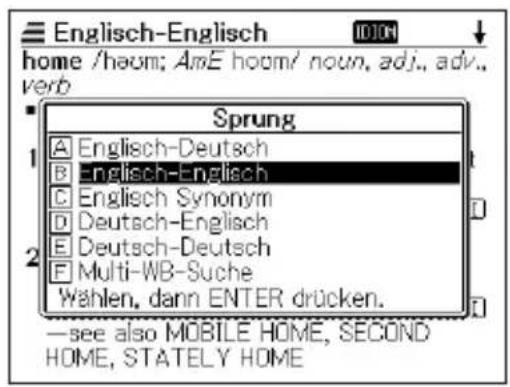
3 Verwenden Sie die ▲- oder ▼-Taste, um die Markierung an das zu verwendende Wörterbuch zu verschieben, und drucken Sie danach die ENTER-Taste.
- Dadurch wird eine Liste von Begriffen angezeigt, die vollständig mit dem von Ihnen gewählten Begriff übereinstimmen oder diesen ähnlich sind. Falls nur ein Treffer für einen Sprung an ein deutschsprachiges Wörterbuch (Deutsch-Englisch, Deutsch-Deutsch) vorhanden ist, erscheint keine Liste der Begriffe. An deren Stelle erscheint in diesem Fall die in Schritt 4 dargestellte Anzeige.
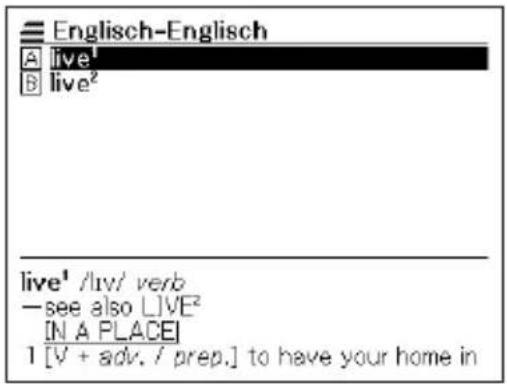
4 Verwenden Sie die ▲-, ▼-, ▲- oder ▼-Taste, um die Hervorhebung an den gewünschten Begriff zu verschieben, und drücken Sie danach die ENTER-Taste.
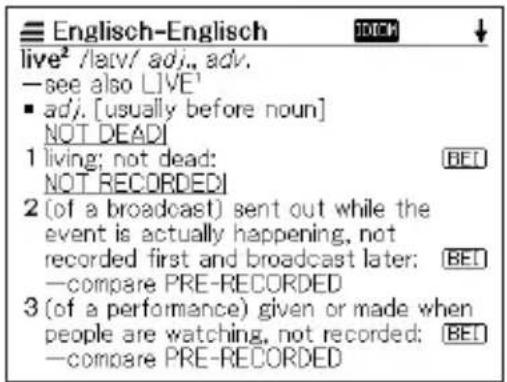
- Sie können die SPRUNG-Suche von jedem beliebigen Wörterbuch aus durchführen.
- Sie können die SPRUNG-Suche auch von einer Anzeige aus durchführen, die Sie als Ergebnis einer früheren SPRUNG-Suche angezeigt hatten.
Änderung der Größe der Anzeigezeichen (ZOOM)
Sie können eine Zoomoperation ausführen, um die Zeichengröße des On-Screen-Textes zu ändern, während eine Listenanzeige, Definitionsanzeige oder Erläuterungsanzeige auf dem Display angezeigt wird. Die verfügbaren Zeichengrößen hängen von dem Typ der gegenwärtigen Anzeige ab, wie es nachfolgend beschrieben ist.
| Wenn dieser Typ von Anzeige angezeigt wird: | Können Sie eine der folgenden Zeichengrößen wählen: |
| Listenanzeige 12-Punkt- oder 16-Punkt-Zeichen | |
| Definitionsanzeige oder 12-Punkt-, Erläuterungsanzeige 24-Punkt-Zeichen | 16-Punkt- oder |
Die von Ihnen gewählte Zeichengröße bleibt wirksam, bis Sie diese wieder ändern. Sie können separate Zeichengrößeneinstellungen für die Listenanzeige, Definitionsanzeige/Erläuterungsanzeige und die Verlaufslistenanzeige wählen.
Die Vorgabe-Zeichengröße ist 16 Punkt.
1 Während eine Listenanzeige, Definitionsanzeige oder Erläuterungsanzeige auf dem Display angezeigt wird, drücken Sie die ZOOM-Taste.
- Mit jedem Drücken der Taste wird zyklisch durch die für die gegenwärtig auf dem Display angezeigte Anzeige verfügbaren Zeichengrößen geschaltet.
Listenanzeige: 16 Punkt → 12 Punkt → 16 Punkt...
Datenanzeige: 16 Punkt → 24 Punkt → 12 Punkt → 16 Punkt ...
![Englisch-Deutsch chocolate ['tʃɒkələt, AM 'tʃɑːklət] I n ① no pl (substance) Schokolade f; a bar of ~ eine Tafel Schokolade; ~ mousse Mousse f au](/content/2026/05/791429/images/7366d621924b91b49a63322f807572d1825dc959922dc1b30c131e31bf4fec43.jpg)
Verwendung der Favoriten
Sie können Begriffe, Idiome und Satzbeispiele in den Favoriten abspeichern, um diese später aufrufen zu können. Die Favoriten weisen sechs Bereiche auf, wobei die Gesamtkapazität 1500 Einträge beträgt. Nachfolgend sind die Typen der Favoriteneinträge erläutert, die von jedem Wörterbuch gespeichert werden können.
- Englische Wörter: Englisch-Englisch- und Englisch-Deutsch-Wörterbücher, englische Synonyme
- Englische Beispiele: Englisch-Englisch-, Englisch-Deutsch-Wörterbücher
- Englische Idiome: Englisch-Englisch- und Englisch-Deutsch Wörterbücher, englische Synonyme
- Deutsche Wörter: Deutsch-Englisch-, Deutsch-Deutsch-Wörterbücher
- Deutsche Beispiele: Deutsch-Englisch-Wörterbuch
•Deutsche Idiome: Deutsch-Englisch-Wörterbuch
Speicherung eines Begriffs, Idioms oder Satzbeispiels in den Favoriten
1 Zeigen Sie die Bedeutung des Begriffs, Idioms oder Satzbeispiels an, den/das Sie speichern möchten.
- Achten Sie darauf, dass Sie die Anzeige anzeigen müssen, welche die vollständige Bedeutung des zu speichernden Begriffs enthält. Sie können diese Operation nicht von einer teilweisen Bedeutungsanzeige aus beginnen, die auf einer Wörterbuch-Listenanzeige erscheint. (Seite 14)
2 Drücken Sie die S-Taste gefolgt von der SPECHENWAHLEN ENTER-Taste.
•Dadurch wird der Begriff in den Favoriten abgespeichert.
Anzeige des Favoriteninhalts
1 Drücken Sie die FAVORIT-Taste.
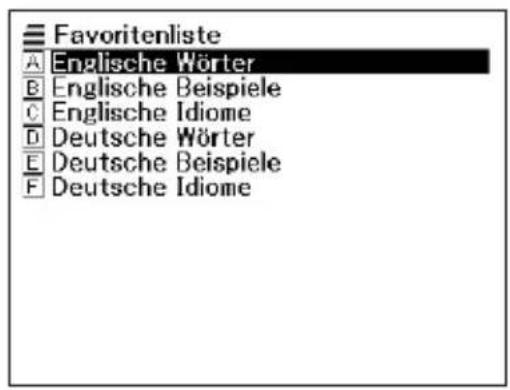
2 Verwenden Sie die ▲ oder -Taste, um die Markierung an die Favoriten zu verschieben, welche den Ausdruck, das Idiom oder das Satzbeispiel enthalten, den/das Sie anzeigen möchten, und drücken Sie danach die ENTER-Taste.
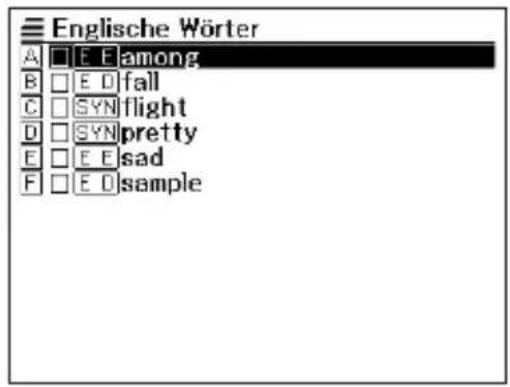
3 Verwenden Sie die ▲- oder ▼-Taste, um die Markierung an den gewünschten Begriff, das gewünschte Idiom oder das gewünschte Satzbeispiel zu verschieben, und drücken Sie danach die ENTER-Taste.
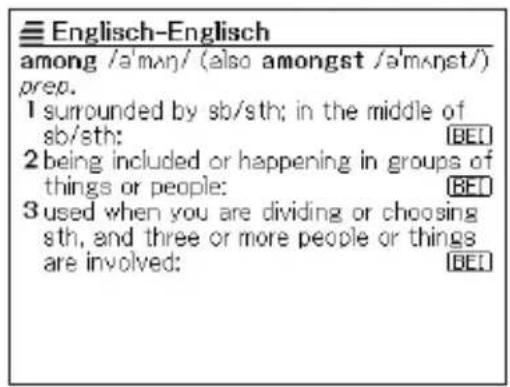
Anbringen einer Abhakmarkierung neben einem Favoriteneintrag
Sie können den nachfolgend beschriebenen Vorgang verwenden, um eine Abhakmarkierung neben einem Begriff, einem Idiom oder einem Satzbeispiel anzubringen, um damit einzugeben, dass Sie diesen Begriff, dieses Idiom oder dieses Satzbeispiel bereits gelernt haben. Sie können die Favoriteneinträge auch in Abhängigkeit von den Abhakmarkierungen sortieren (Seite 91).
1 Drücken Sie die FAVORIT -Taste.
2 Verwenden Sie die ▲- oder ▼-Taste, um die Markierung an den Favoritenbereich zu verschieben, der den Ausdruck, das Idiom oder das Satzbeispiel enthält, zu dem Sie eine Abhakmarkierung hinzufügen möchten, und drücken Sie danach die ENTER-Taste.
3 Verwenden Sie die ▲oder -Taste, um die Markierung an den Begriff, das Idiom oder das Satzbeispiel zu verschieben, den/das Sie mit einer Abhakmarkierung versehen möchten.
4 Drücken Sie die S-Taste gefolgt von der SPECHENWÄLEN ENTER-Taste.
• Dadurch erscheint die Abhakmarkierung in dem Feld neben dem Eintrag.
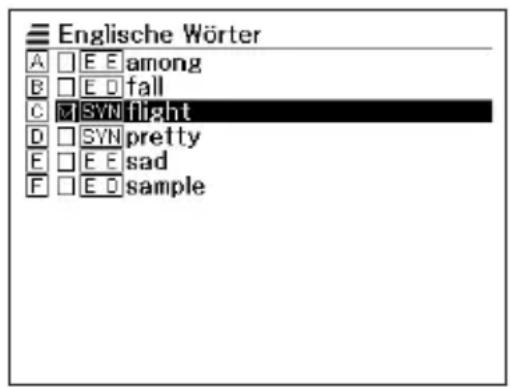
- Um die Abhakmarkierung wieder zu löschen, verschieben Sie zuerst die Markierung an diese, und drücken Sie danach die -Taste gefolgt von der ENTER-Taste.
Sortieren der Favoriteneinträge
1 Drücken Sie die E-Taste.
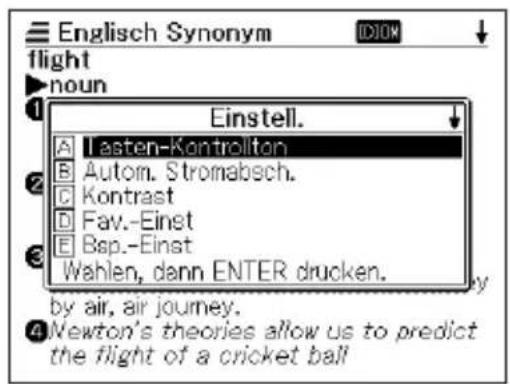
2 Verwenden Sie die ▲ oder ▼aste, um „Fav.-Einst“ hervorzuheben, und drücken Sie danach die ENTER-Taste.
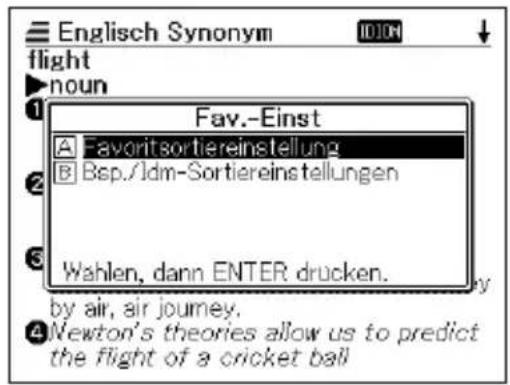
3 Verwenden Sie die ▲oder -Taste, um die Markierung an die gewünschte Sortierungseinstellung zu verschieben, und drücken Sie danach die ENTER-Taste.
4 Verwenden Sie die ▲oder -faste, um die zu verwendende Sortiermethode zu wählen. Die aktuell gewählte Sortiermethode ist jene Sortiermethode, deren Schaltfläche schwarz erscheint.
5 Drücken Sie die Taste.

Löschen von Favoriteneinträgen
■ Löschen eines einzelnen Eintrages
1 Drücken Sie die FAVORIT -Taste.
2 Verwenden Sie die ▲- oder ▼-Taste, um die Markierung an den Favoritenbereich zu verschieben, der den Ausdruck, das Idiom oder das Satzbeispiel enthält, den/das Sie löschen möchten, und drücken Sie danach die ENTER-Taste.
3 Verwenden Sie die ▲oder -Taste, um die Markierung an den Begriff, das Idiom oder das Satzbeispiel zu verschieben, den/das Sie löschen möchten.
4 Drücken Sie die D Taste.
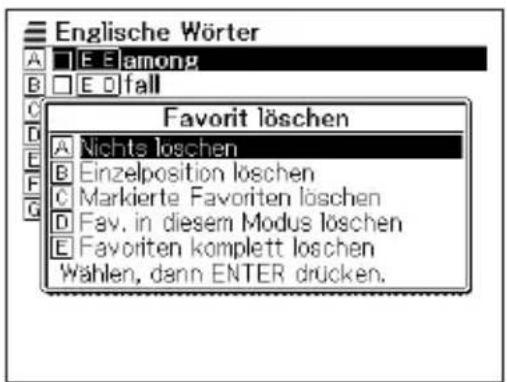
5 Verwenden Sie die ▲ oder -▼aste, um die Markierung an „Einzelposition löschen“ zu verschieben, und drücken Sie danach die ENTER-Taste.
■ Stapellöschen von mehreren Favoriteneinträgen
Sie können die Stapellöschung von mehreren Favoriteneinträgen in den folgenden Kombinationen ausführen.
- Alle Begriffe, Idiome oder Satzbeispiele in dem aktuellen Bereich, die mit einer Abhakmarkierung versehen sind.
- Alle Begriffe, Idiome und Satzbeispiele in dem aktuellen Bereich.
- Alle Begriffe, Idiome oder Satzbeispiele in den Favoriten.
Achten Sie darauf, dass Sie für die Stapellöschung von Posten in einem bestimmten Bereich zuerst den Bereich eingeben müssen.
1 Zeigen Sie die Favoriten-Listenanzeige an.
2 Drücken Sie die DFTaste.
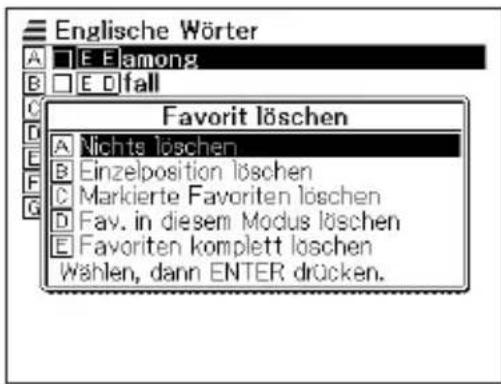
3 Verwenden Sie die ▲oder -Taste, um die Markierung an den auszuführenden Löschungstyp zu verschieben, und drücken Sie danach die ENTER-Taste.

Verwendung des Rechners
Mit dem Rechner können Sie Additionen, Subtraktionen, Multiplikationen und Divisionen sowie Konstanten- und Speicherrechnungen ausführen.
1 Drücken Sie die SHIFT-Taste, und drücken Sie danach die RECHN. Taste.
- Dadurch wird die Rechneranzeige angezeigt.
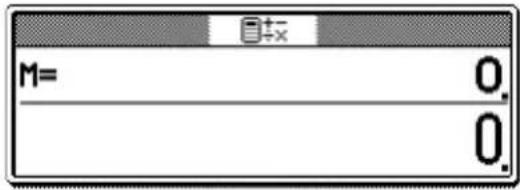
2 Führen Sie die auf der nächsten Seite beschriebenen Operationen aus.
- Nachdem Sie die Rechnung beendet haben, verlassen Sie die Rechneranzeige durch Drücken der ESC/LIST-Taste.
Rechnereingabetastatur
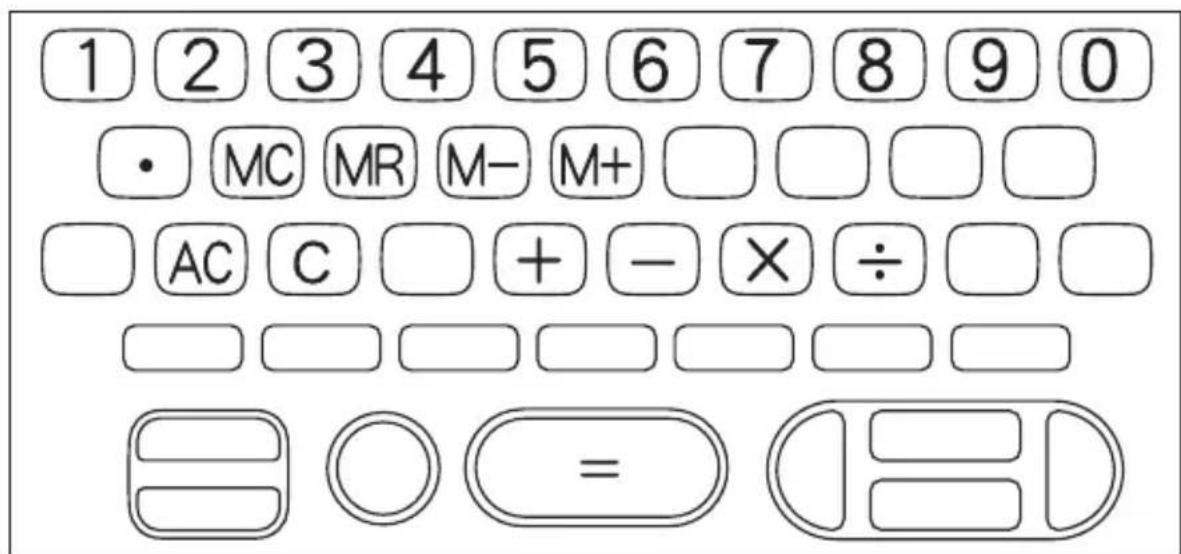
Arithmetische Grundrechnungsarten
1 Drücken Sie die AC-Taste, um den Rechner zu löschen, bevor Sie mit einer Rechnung beginnen.
2 Drücken Sie in den folgenden Beispielen die +-, -, ×- oder ÷-Taste, um den entsprechenden Arithmetikoperator einzugeben.
| Beispiel Tastenbetätigung Display | ||
| 53 + 123 - 63 = 113 | AC | 0. |
| 53 + | 53. | |
| 123 - | 176. | |
| 63 = | 113. | |
| 963 × (23 - 56) = - 31779 23 | - 56 × | - 33 |
| 963 = | - 31'779. | |
Konstantenrechnungen
1 Nachdem Sie den als Konstante zu verwendeten Wert eingegeben haben, drücken Sie die Taste des zu verwendenden Arithmetikoperators zwei Mal.
- Dadurch werden die Konstante und der Arithmetikoperator registriert, und der „K“-Indikator wird angezeigt.
2 Geben Sie nun einen Wert ein, und drücken Sie danach die ☐-Taste, um die Operation auszuführen.
| Beispiel Tastenbetätigung Display | ||
| 12 + 23 = 35 23 |  | K + 35. |
| 45 + 23 = 68 45 |  | K + 68. |
| 2.3 × 12 = 27.6 12 |  | K × 27.6 |
| 4.5 × 12 = 54 4.5 |  | K × 54. |
| 17 + 17 + 17 + 17 = 68 17 |  | K + 68. |
Speicherrechnungen
Sie können die folgenden Tasten für die Ausführung von Speicherrechnungen verwenden.
• M+ : Addiert einen Wert zu dem unabhängigen Speicher.
- Subtrahiert einen Wert von dem unabhängigen Speicher.
- MR Zeigt den gegenwärtig im unabhängigen Speicher abgelegten Wert an.
• MCöscht den Inhalt des unabhängigen Speichers.
| Beispiel Tastenbetätigung Display | ||
| ● Summenrechnungsergebnisse80 × 9 = 720- ) 50 × 6 = 30020 × 3 = 60(Summe)480 | MC 80 × 9 M=720. 720.50 × 6 M-20 × 3 M+MR= | M = 420. 300.M = 480. 60.480. 480. |
| ● Ausführung von Rechnungen mit einem gemeinsamen Wert193.2 ÷ 23 = 8.4193.2 ÷ 28 = 6.9123 - 193.2 = - 70.2 | MC 193.2 M+ -23 =MR -28 =123 - MR = | M = 193.2 8.4M = 193.2 6.9M = 193.2 - 70.2 |
Korrektur von Tastenbetätigungsfehlern
■ Korrigieren eines Werteingabefehlers
1 Drücken Sie die C-Taste.
- Dadurch wird der Eingabewert gelöscht, und "0." erscheint auf dem Display.
2 Geben Sie den Wert erneut ein.
■ Korrigieren eines Arithmetikoperator-Eingabefehlers ( + , - , × , ÷ )
1 Geben Sie einfach den richtigen Operator ein.
Löschen des Rechners
1 Drücken Sie die AC-Taste.
- Dadurch wird alles gelöscht, mit Ausnahme des unabhängigen Speichers.
Fehleranzeige („E“)
■Ursachen
Jede der folgenden Ursachen führt zu einem Fehler, der durch die Anzeige von „E“ auf dem Display angezeigt wird.
- Wenn der ganzzahlige Teil eines Zwischen- oder Endergebnisses 12 Stellen übersteigt.
Wenn dieser Fehlertyp auftritt, handelt es sich bei dem auf dem Display angezeigten Wert um eine Annäherung, wobei sich der Dezimalpunkt rechts von der Billionenstelle befindet.
| Beispiel Tastenbetätigung Display | ||
| 1234567 × 7418529 ≡9158671091940 | 1234567 ✗ 7418529 | E ← Fehlerindikator9.15867109194↑ Billionenstelle |
- Wenn der ganzzahlige Teil des im unabhängigen Speichers gespeicherten Wertes 12 Stellen übersteigt.
Dadurch erscheint „0.“ auf dem Display. Achten Sie jedoch darauf, dass der unabhängige Speicher den Wert beibehält, den er vor der den Überlauf verursachten Operation enthalten hatte.
- Wenn eine Division durch Null versucht wird (Beispiel: 6 ☐ 0 ☐).
■Löschung eines Fehlers
Nachdem der Fehlerindikator („E“) erscheint, drücken Sie die C-Taste oder die AC-Taste, wenn Sie mit der vorhergehenden Rechnung fortsetzen bzw. mit einer neuen Rechnung beginnen möchten.
Konfigurierung der Einstellungen des elektronischen Wörterbuchs
Verwenden Sie den nachfolgend beschriebenen Vorgang, um die Einstellungen passend zu Ihrer Präferenzen bzw. Ihren Anforderungen zu konfigurieren.
Falls sich die anfängliche Anzeige eines Modus auf dem Display befindet, wenn Sie das Einstellmenü in Schritt 1 des nachfolgenden Vorganges anzeigen, dann erscheinen alle in diesem Modus verfügbaren Einstellungen in dem Menü.
1 Drücken Sie die EINST.-Taste.
•Dadurch wird die Anzeige für das Konfigurieren der Einstellungen erhalten.
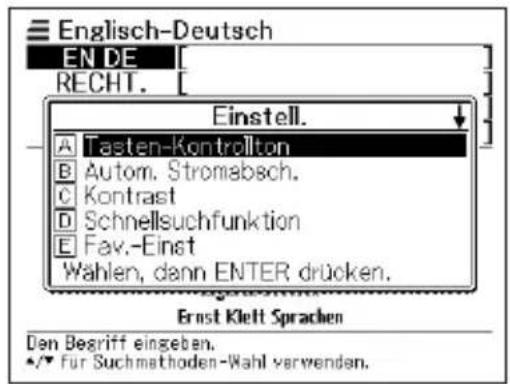
2 Verwenden Sie die ▲-, ▼-, ▲- oder ▼-Taste, um die Markierung an die zu konfigurierende Einstellung zu verschieben, und drücken Sie danach die ENTER-Taste.
Tasteneingabe-Kontrollton
Sie können den Tasteneingabe-Kontrollton ein- oder ausschalten. Die anfängliche Werksvorgabeeinstellung ist der ausgeschaltete Tasteneingabe-Kontrollton.
•EIN : Kontrollton ertönt
•AUS : Kontrollton ertönt nicht
Verwenden Sie die ▲- oder ▼-Cursortaste, um den schwarzen Punkt (●) an die zu verwendende Einstellung zu verschieben, und drücken Sie danach die ENTER-Taste.
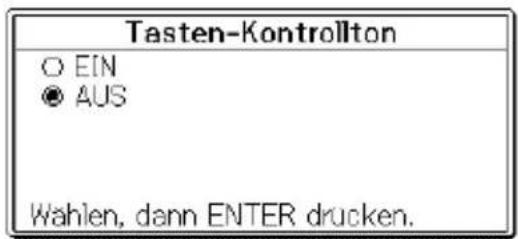
Automatische Stromabschaltung
Verwenden Sie diese Einstellung, um die Zeitspanne zu spezifizieren, die bis zum Ansprechen der automatischen Stromabschaltung ablaufen darf (Seite 20). Die werksseitige Vorgabe für die Zeiteinstellung der automatischen Stromabschaltung ist (ungefähr) 6 Minuten.
Verwenden Sie die ▲- oder ▼- Taste, um die Schwarzenpunkt (●) an die gewünschte Zeiteinstellung zu verschieben, und drücken Sie danach die ENTER-Taste.
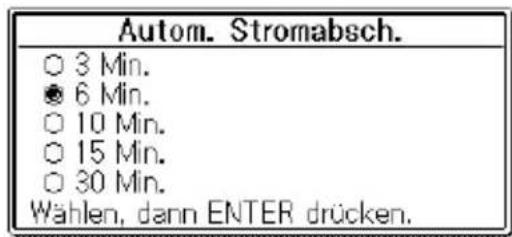
Anzeigekontrast
Verwenden Sie diese Einstellung, um den Anzeigekontrast einzustellen.
Verwenden Sie die ◀- oder ▶-Taste, um den Anzeigekontrast einzustellen, und drücken Sie danach die ENTER-Taste.
• :Macht den Kontrast leichter (heller).
• ▶ :Macht den Kontrast dichter (dunkler).
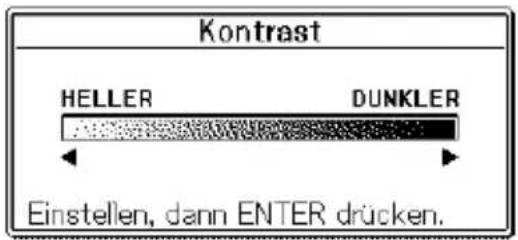
Sucheinstellung
Sie können entweder die Schnellsuche, die die Trefferliste mit jeder Eingabe eines Zeichens aktualisiert, oder die Begriffsuche wählen, die wartet, bis Sie den gesamten Begriff eingegeben haben, bevor sie mit der Suche beginnt. Die anfängliche Werksvorgabeeinstellung für den Suchtyp ist „Schnellsuchfunktion EIN“.
•EIN : Spezifiziert die Schnellsuche
•AUS : Spezifiziert die Begriffsuche
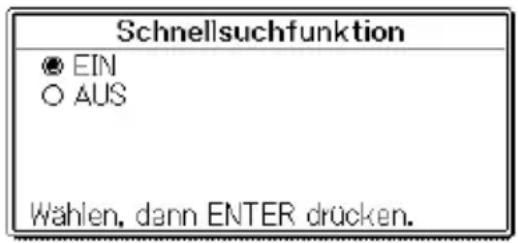
Verwenden Sie die ▲- oder ▼-Cursortaste, um den schwarzen Punkt (●) an die zu verwendende Einstellung zu verschieben, und drücken Sie danach die ENTER-Taste.
■Verwenden der Begriffsuche (Schnellsuche: AUS)
1 Geben Sie den gesamten Begriff ein, den Sie ausführen möchten.
2 Drücken Sie die ENTER-Taste.
- Dadurch wird eine Trefferliste der übereinstimmenden oder ähnlichen Begriffe angezeigt.
- Falls nur ein Treffer gefunden wird, erscheint keine Liste der Begriffe. An deren Stelle erscheint die in Schritt 4 dargestellte Anzeige.
3 Verwenden Sie die ▲-, ▼-, ▲- oder ▼-Taste, um die Markierung an den zu wählenden Begriff zu verschieben.
4 Drücken Sie die ENTER-Taste.
•Dadurch wird der Wörterbucheintrag zum Begriff angezeigt.
MEMO

Wörterbuch Copyrights
■Hinweise zum Copyright
Der Inhalt dieses elektronischen Wörterbuchs wurde im Zusammenarbeit und mit der Genehmigung der Inhaber des Urheberrechts der nachfolgend aufgeführten Wörterbücher zusammengestellt. Es ist Ihnen nicht gestattet, den Inhalt dieses elektronischen Wörterbuchs ohne Genehmigung teilweise oder in seiner Gesamtheit zu reproduzieren oder zu kopieren.
Ausgenommen für Ihre persönliche Verwendung, dürfen Sie den Inhalt dieses elektronischen Wörterbuchs ohne die Genehmigung von CASIO und den ursprünglichen Urheberrechtinhabern für keine anderen Zwecke verwenden.
■Sonstige Hinweise
Die Anzeigedaten dieses elektronischen Wörterbuches wurden unter Kontrolle der ursprünglichen Herausgeber dieser Wörterbücher zusammengestellt. Die Anzeigedaten können jedoch von der gedruckten Version jedes als Quelle verwendeten Wörterbuchs abweichen.
Bestimmte Informationen in diesem elektronischen Wörterbuch entsprechen aufgrund der aktuellen Entwicklungen usw. vielleicht nicht dem neuesten Stand.
Englisch-Deutsch-Wörterbuch Deutsch-Englisch-Wörterbuch
PONS Großwöterbuch für Experten und Universität Englisch (Ernst Klett Sprachen GmbH)
© Ernst Klett Sprachen GmbH, Stuttgart 2002
Dieses elektronische Wörterbuch schließt nicht die Abbildungen, manche Tabellen, Anhänge und andere Artikel ein, die in der gedruckten Version des obigen Wörterbuches enthalten sind.
Englisch-Englisch-Wörterbuch
Dieses elektronische Wörterbuch schließt nicht die Abbildungen, manche Tabellen, Anhänge und andere Artikel ein, die in der gedruckten Version des obigen Wörterbuches enthalten sind.
Englische Synonyme
Dieses elektronische Wörterbuch schließt nicht die Abbildungen, manche Tabellen, Anhänge und andere Artikel ein, die in der gedruckten Version des obigen Wörterbuches enthalten sind.
Deutsch-Deutsch-Wörterbuch
Duden Deutsches Universalwörterbuch (Bibliographisches Institut & F.A. Brockhaus AG)
© Bibliographisches Institut & F.A. Brockhaus AG, Manheim 2003 Dieses elektronische Wörterbuch schließt nicht die Abbildungen, manche Tabellen, Anhänge und andere Artikel ein, die in der gedruckten Version des obigen Wörterbuches enthalten sind.
Englisches Reisewörterbuch
PONS Reisewörterbuch Englisch (Ernst Klett Sprachen GmbH)
© Ernst Klett Sprachen GmbH, Stuttgart 2003
Diese elektronische Ausgabe enthält nicht die Illustrationen, manche Tabellen, Anhänge und andere Einträge, die in der gedruckten Version der obigen Publikation enthalten sind.
Französisches Reisewörterbuch
PONS Reisewörterbuch Französisch (Ernst Klett Sprachen GmbH)
© Ernst Klett Sprachen GmbH, Stuttgart 2003
Diese elektronische Ausgabe enthält nicht die Illustrationen, manche Tabellen, Anhänge und andere Einträge, die in der gedruckten Version der obigen Publikation enthalten sind.
Spanisches Reisewörterbuch
PONS Reisewörterbuch Spanisch (Ernst Klett Sprachen GmbH)
© Ernst Klett Sprachen GmbH, Stuttgart 2003
Diese elektronische Ausgabe enthält nicht die Illustrationen, manche Tabellen, Anhänge und andere Einträge, die in der gedruckten Version der obigen Publikation enthalten sind.
Italienisches Reisewörterbuch
PONS Reisewörterbuch Italienisch (Ernst Klett Sprachen GmbH)
© Ernst Klett Sprachen GmbH, Stuttgart 2003
Diese elektronische Ausgabe enthält nicht die Illustrationen, manche Tabellen, Anhänge und andere Einträge, die in der gedruckten Version der obigen Publikation enthalten sind.
MEMO

Anzeigemeldungen
Nachfolgend sind die Ursachen, warum bestimmte Meldungen auf dem Display erscheinen, und die daraufhin auszuführenden Abhilfen erläutert.
| Operation | Meldung | UrsacheAbhilfe | Seite | |
| Batterien leer.Anleitung zu Rateziehen, dann ersetzen | Niedrige Batteriespanne | Tauschen Sie die Batterien aus | 111 | |
| Wörterbuchfunktion | Zu viele Treffer. Ergebnis auf 250 begrenzt.* | Es sind zu viele Treffer für das von Ihnen eingegebene Schlüsselwort vorhanden, um auf das Display zu passen. | Fügen Sie weitere Zeichen in Ihre Eingabe hinzu, um die Suche genauer zu gestalten. | Siehe die zutreffende Seite für das von Ihnen verwendete Wörterbuch. |
| Unzulässige Eingabe.* | Es liegt ein Fehler in der Eingabe Ihres Schlüsselwortes vor. | Geben Sie das richtige Schlüsselwort ein. | ||
| Keine passenden Daten* | Keine Treffer konnten gefunden werden, die mit den eingegebenen Suchbedingungen übereinstimmen. | Versuchen Sie die Suchbedingungen erneut einzugeben | ||
| Favoriten | Speicher für Favorit ist voll.* | Die Anzahl der zulässigen Favoriteneinträge wurde überschritten. | Löschen Sie nicht mehr benötigte Favoriteneinträge, und versuchen Sie es danach erneut. | 92 |
| Der gewählte Menüpunkt enthält keine Daten.* | Die Favoriten sind leer. | Speichern Sie Daten in den Favoriten. | 88 | |
| Eine Abnormität der Daten wurde festgestellt.Möchten Sie die Dateninitialisieren?Ja/NeinWählen, dann ENTER drücken.Ein ernsthaftes Systemproblem ist aufgetreten.Überprüfen Sie Ihre Bedienungsanleitung, und wenden Sie sich an den nächsten CASIO-Kundendienst.Drücken Sie [ESC], um die Meldung zu löschen. | Das Gerät wurde elektrostatischer Ladung oder starken Stößen ausgesetzt.Das Gerät wurde elektrostatischer Ladung oder starken Stößen ausgesetzt. | Nachdem Sie sichergestellt haben, dass „Nein“ gewählt wurde, drücken Sie die ENTER-Taste. Diese Meldung weist auf ein ernsthaftes Problem hin. Sloppen Sie den Betrieb, rufen Sie die im Speicher abgespeicherten Daten auf und fertigen Sie Notizen der wichtigsten Daten an, die Sie benötigen. Führen Sie danach den Initialisierungsvorgang aus, indem Sie die Stromversorgung aus- und danach wieder einschalten. Wenn die hier aufgeführte Meldung erneut erscheint, drücken Sie die 📄-Taste, um „Ja“ zu wählen, und drücken Sie danach die ENTER-Taste.Achten Sie darauf, dass durch die Initialisierung wieder der normale Betrieb sichergestellt wird, wobei jedoch gleichzeitig alle Daten (Verlaufinhalt, Rechenspeicher, Favoritendaten usw.) aus dem Speicher gelöscht werden. Nach der Initialisierung können Sie wiederum die Daten eingeben, die Sie sich oben notiert haben.Falls Sie vermuten, dass diese Meldung aus einem anderen Grund als elektrostatischer Ladung oder starken Stößen erscheint, wenden Sie sich bitte zur Kontrolle an den nächsten CASIO-Kundendienst.Wenden Sie sich an den nächsten CASIO-Kundendienst. Drücken Sie ESC/LIST, um die Meldung zu löschen, wobei das Gerät jedoch keine Verlaufdaten oder Favoritendatenspeichert. | –- |
* Die obigen Meldungen verbleiben für eine kurze Weile auf dem Display und verschwinden danach.
Störungsbeseitigung
Wenn eines der folgenden Probleme auftritt, führen Sie die spezifizierte Abhilfe aus.
| SymptomUrsacheAbhilfeSeite | ||||
| Stromversorgung | Die Stromversorgung kann nicht eingeschaltet werden. | Niedrige Batteriespannung | Tauschen Sie die Batterien aus. | 111 |
| Beschreibung | Die Stromversorgung wird ausgeschaltet, wenn Sie keine Operation ausfüren. | Die automatische Stromabschaltung hat angesprochen. | Schalten Sie die Stromversorgung wieder ein. | 20 |
| Niedrige Batteriespannung | Tauschen Sie die Batterien aus. | 111 | ||
| Das Display wird plözlich leer. | Niedrige Batteriespannung | Tauschen Sie die Batterien aus. | 111 | |
| Die Kontrasteinstellungsanzeige erscheint plözlich. | Niedrige Batteriespannung | Tauschen Sie die Batterien aus. | 111 | |
Rückstellung des elektronischen Wörterbuchs
Starke elektrostatische Ladung kann abnormalen Betrieb oder Verriegelung Ihres elektronischen Wörterbuchs verursachen. Falls dies eintritt, müssen Sie Ihr elektronischen Wörterbuch zurücksetzen.
Vorsicht!
Beachten Sie die folgenden wichtigen Informationen über die Rückstellungsoperation.
- Schalten Sie unbedingt die Stromversorgung aus, bevor Sie den Rückstellvorgang ausführen. Eine Rückstellung ohne das Ausschalten der Stromversorgung kann die Ablaufdaten und Einstellungen löschen.
- Verwenden Sie keinen Zahnstocher, Bleistift oder anderen Gegenstand, dessen Spitze leicht abbrechen kann, für das Drücken des RESET-Knopfes. Anderenfalls kann Ihr elektronisches Wörterbuch beschädigt werden.
1 Drücken Sie die GNTaste, um die Stromversorgung auszuschalten.
2 Verwenden Sie einen Kugelschreiber oder einen ähnlichen spitzen Gegenstand, um den RESET-Knopf auf der Rückseite Ihres elektronischen Wörterbuchs zu drücken.
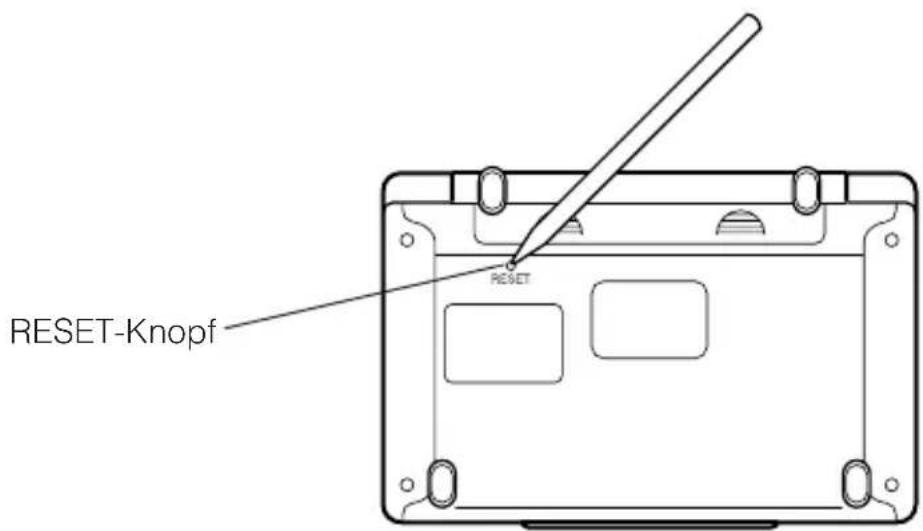
3 Öffnen Sie Ihr elektronisches Wörterbuch, und drücken Sie danach die ◀- oder ▶-Taste, um den Anzeigekontrast einzustellen.
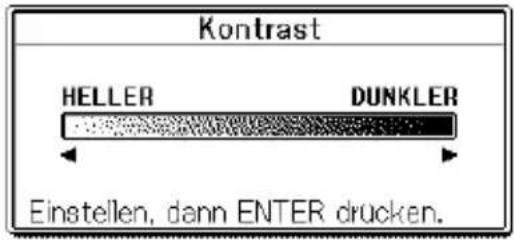
4 Drücken Sie die ENTER-Taste.
Nachdem Sie den RESET-Vorgang beendet haben, erscheint die anfängliche Anzeige des Englisch-Deutsch-Wörterbuchs.
![Englisch-Deutsch EN DE [ ] RECHT. [ ] IDIOM [ ] BEISP. [ ] PONS Großwörterbuch für Experten und Universität Englisch-Deutsch Ernst Klett Sprachen Den Begriff eingeben. •/* für Suchmethoden-Wahl verwenden.](/content/2026/05/791429/images/8ec8adfb3ec0ab5ec1ea60b795023ea4469a79da45d00d1a4832c8ccab2494ce.jpg)
Austauschen der Batterien
Tauschen Sie die Batterien möglichst bald nach dem Erscheinen der Meldung „Batterien leer. Anleitung zu Rate ziehen, dann ersetzen“ auf dem Display aus.
Sie sollten die Batterien mindestens einmal jährlich austauschen, auch wenn diese Meldung nicht erscheint.
Vorsichtsmaßregeln hinsichtlich der Batterien
Falsche Verwendung der Batterien kann dazu führen, dass die Batterien bersten oder auslaufen, wodurch das Innere des Gerätes beschädigt werden kann. Beachten Sie daher die folgenden Vorsichtsmaßregeln.
- Verwenden Sie nur Alkalibatterien für die Stromversorgung dieses Gerätes. Die Verwendung anderer Batterietypen verkürzt die Batterielebensdauer und kann Fehlbetrieb verursachen.
- Achten Sie darauf, dass die positiven (+) und negativen (-) Enden der Batterien in die richtigen Richtungen weisen.
- Mischen Sie niemals Batterien unterschiedlichen Typs.

● Verwenden Sie niemals gemeinsam alte und neue Batterien.

- Setzen Sie die Batterien keiner direkten Wärme aus, schließen Sie diese nicht kurz, und versuchen Sie niemals ein Zerlegen der Batterien.

- Belassen Sie verbrauchte Batterien nicht in dem Batteriefach.

- Nehmen Sie die Batterien aus dem Batteriefach, wenn Sie das elektronische Wörterbuch für längere Zeit nicht verwenden werden.
- Versuchen Sie niemals ein Aufladen der mit dem elektronischen Wörterbuch mitgelieferten Batterien.

- Sollte eine Batterie auslaufen, reinigen Sie unverzüglich das Batteriefach, wobeit Sie darauf achten müssen, dass die Batterieflüssigkeit nicht in direkten Kontakt mit Ihrer Haut kommt.
Halten Sie die Batterien außerhalb der Reichweite von Kleinkindern. Falls eine Batterie versehentlich verschluckt wird, wenden Sie sich unverzüglich an einen Arzt.
Verbrauchte Batterien dürfen nicht in den Hausmüll! Bitte an den vorgesehenen Sammelstellen oder am Sondermüllplats abgeben.
Austauschen der Batterien
Wichtig!
Beachten Sie die folgenden wichtigen Informationen, bevor Sie die Batterien austauschen.
- Schalten Sie die Stromversorgung aus, und tauschen Sie die Batterien aus. Falls Sie dies nicht ausführen, werden die Einstellungen, Verlaufdaten und andere Daten gelöscht.
- Ersetzen Sie die Batterien durch zwei neue Batterien.
- Verwenden Sie nur Alkali-Mikrobatterien. Die Verwendung von Manganbatterien kann die Batterielebensdauer stark reduzieren und zu Betriebsfehlern führen.
- Schalten Sie unbedingt die Stromversorgung aus, bevor Sie die Batterien austauschen.
1 Bereiten Sie zwei neue Alkali-Mikrobatterien vor.
2 Drücken Sie die ON/OFF-Taste, um die Stromversorgung auszuschalten.
3 Während Sie an den beiden in der Abbildung gezeigten Punkten des Batteriefachdeckels drücken, schieben Sie den Deckel in die durch einen Pfeil angegebene Richtung, um den Deckel abzunehmen.
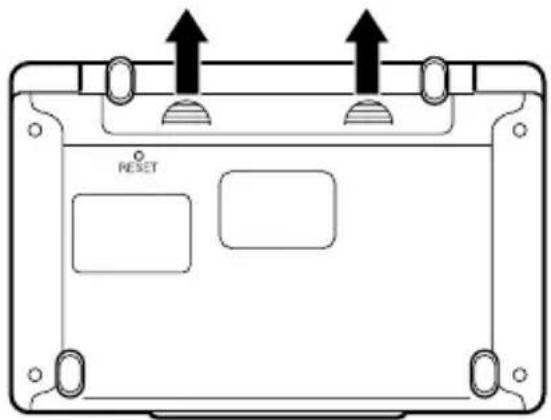

4 Entfernen Sie beide alten Batterien, und setzen Sie die neuen Batterien ein.
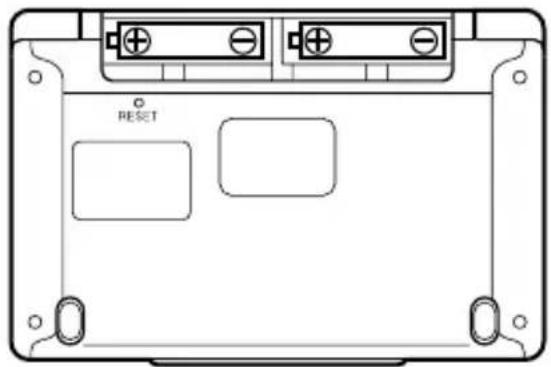
5 Bringen Sie den Batteriefachdeckel wieder an. Während Sie auf den mittleren Knopf drücken, öffnen Sie Ihr elektronisches Wörterbuch.
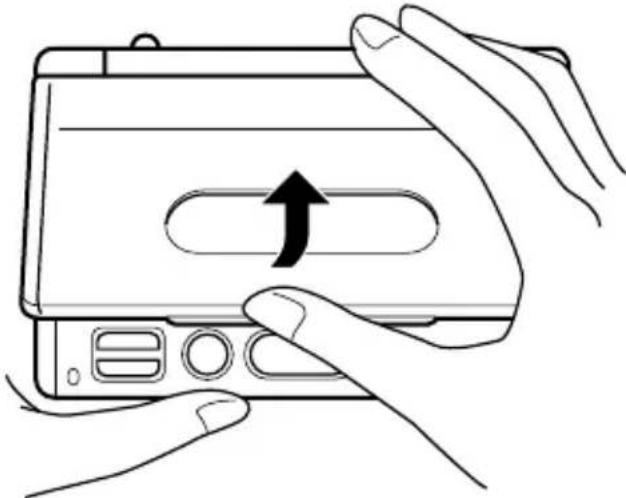
• Dadurch erscheint die Anzeigekontrast-Einstellanzeige (Seite 99).
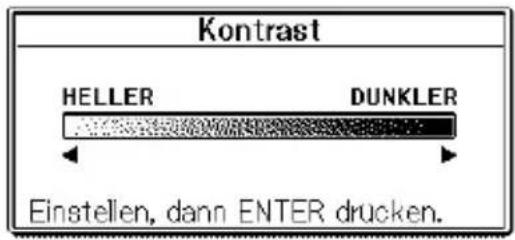
6 Verwenden Sie die ◀- oder ▶-Taste, um den Anzeigekontrast einzustellen.
7 Drücken Sie die ENTER-Taste.
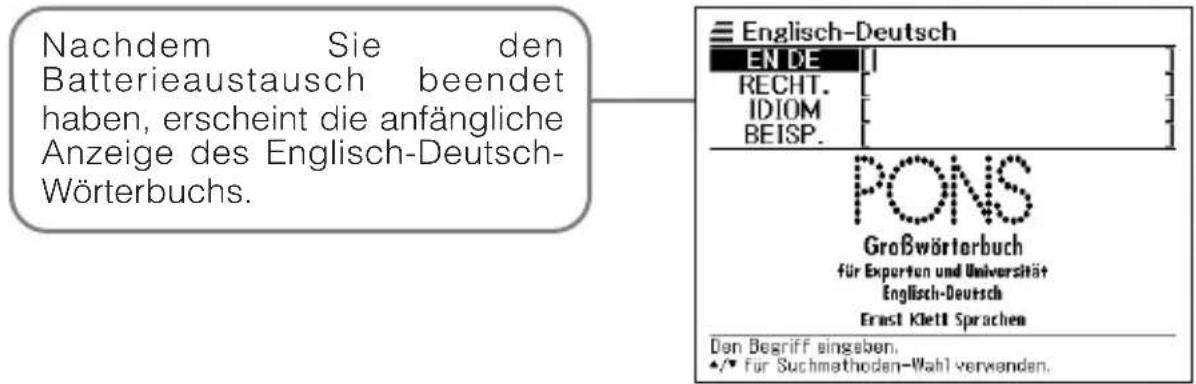
- In jedem der folgenden Fälle müssen Sie das elektronische Wörterbuch zurücksetzen.
•Falls die Anzeige für die Kontrasteinstellung in Schritt 5 nicht erscheint.
•Falls die anfängliche Anzeige des Englisch-Deutsch-Wörterbuchs in Schritt 7 nicht erscheint.
Technische Daten
Modellname: EW-G2200
Funktionen
- Englisch-Deutsch-Wörterbuch
- Deutsch-Englisch-Wörterbuch
- Englisch-Englisch-Wörterbuch
- Englische Synonyme
● Deutsch-Deutsch-Wörterbuch - Englisches Reisewörterbuch
- Französisches Reisewörterbuch
- Spanisches Reisewörterbuch
- Italienisches Reisewörterbuch
- Rechner (12 Stellen; Arithmetikrechnungen; Berechnungen mit einer Arithmetischen Konstanten; Rechnungen mit unabhängigem Speicher; Mischrechnungen)
- Dezimalpunkt: Fließpunkt
- Konstantenanzeige der Speicherkonstanten
Allgemeines
● Display: 320 × 240 Punktmatrix-LCD
- Leistungsaufnahme: 0,1 W
- Stromversorgung: Zwei Alkali-Mikrobatterien (LR03)
- Ungefähre Batterielebensdauer * (bei 20°C):
- Kontinuierliches Display der Definitionsanzeige des Englisch-Deutsch-Wörterbuchs: 150 Stunden
- Wiederholter Zyklus von Eingabe und Suche für 5 Minuten, Definitionsanzeige für 55 Minuten: 120 Stunden
* Hängt von dem Batterietyp, dem Betriebsumfeld und der Betriebsmethode ab.
● Automatische Stromabschaltung: Wählbare Auslösezeit von etwa 3, 6, 10, 15 oder 30 Minuten
- Fortsetzungsfunktion: Aktuelle Anzeige und Daten werden gespeichert, wenn die Stromversorgung ausgeschaltet wird.
- Zul. Betriebstemperatur: 0°C bis 40°C
- Abmessungen: Geschlossen: 9,8 (D) × 144,5 (B) × 97,5 (T) mm (An der dünnsten Stelle; ausgenommen Füße)
- Ungefähres Gewicht: 235 g (einschließlich Batterien)
Mitgelieferte Artikel
- Zwei Alkali-Mikrobatterien
MEMO
MEMO
■ Allgemeine Anleitung
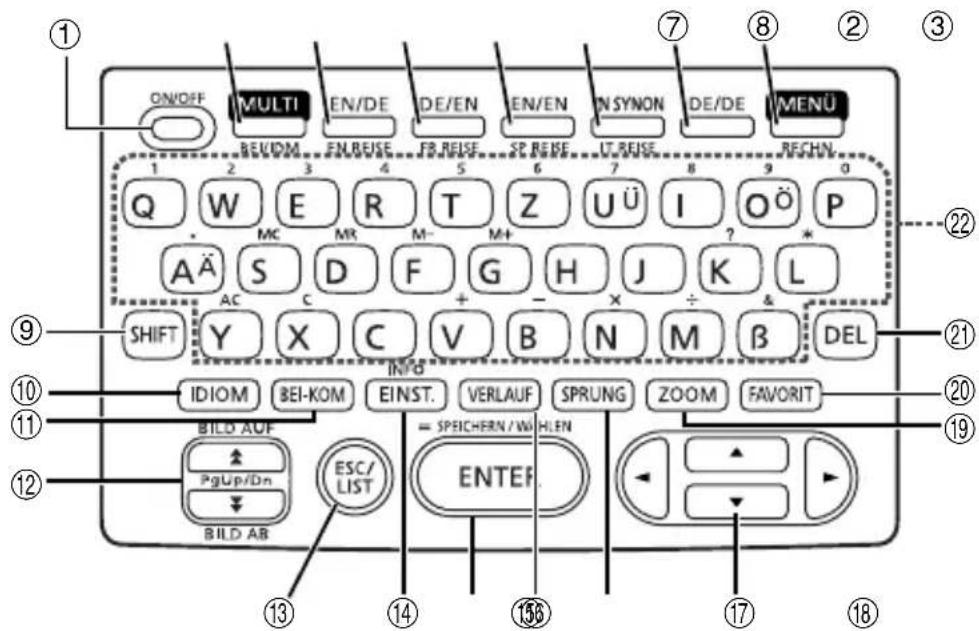
⑤ ④
| TASTE | FUNKTION | |
| 1 |  | Mit dieser Taste können Sie die Stromversorgung ein- oder ausschalten (Seite 20). |
| 2 |  | Drücken Sie diese Taste für die Multi-Wörterbuchsuche (Seite 76).Um eine Multi-Wörterbuch-Satzbeispiel-und Idiomsuche auszuführen, drücken Sie dieStaste gefolgt von dieser Taste (Seite 78). |
| 3 |  | Drücken Sie diese Taste, um das Englisch-Deutsch-Wörterbuch aufzurufen (Seite 30).Um das englische Reisewörterbuch zu verwenden, drücken Sie dieStaste gefolgt von dieser Taste (Seite 70). |
| 4 | DE/ENFR REISE | Drücken Sie diese Taste, um das Deutsch-Englisch-Wörterbuch aufzurufen (Seite 44).sche Reisewörterbuch zu verwenden, drücken Sie dieStaste gefolgt von dieser Taste (Seite 70). |
| 5 |  danische danische | Drücken Sie diese Taste, um das Englisch-Englisch-Wörterbuch aufzurufen (Seite 32).he Reisewörterbuch zu verwenden, drücken Sie dieStaste gefolgt von dieser Taste (Seite 70). |
| 6 | EN SYNONIT REISE | Drücken Sie diese Taste, um die englischen Synonyme aufzurufen (Seite 56).che Reisewörterbuch zu verwenden, drücken Sie dieStaste gefolgt von dieser Taste (Seite 70). |
| 7 |  | Drücken Sie diese Taste, um das Deutsch-Deutsch-Wörterbuch aufzurufen (Seite 64). |
| 8 |  | Drücken Sie diese Taste, um die Menüanzeige zu erhalten (Seite 22). Um den Rechner zu verwenden, drücken Sie die STaste und danach diese Taste (Seite 94). |
| 9 |  | Drücken Sie diese Taste, um bestimmte Zeichen (Ä, Ö, Ü, &, ?, *) einzugeben oder um den Rechner und die Anleitungsinformationen aufzurufen. (Seite 25, 26, 36, 48, 60, 66 und 94). |
| 10 | IDIOM | Drücken Sie diese Taste, wenn das IDIOM on auf einer Wörterbuchanzeige erscheint, um ein Idiom aufzusuchen (Seite 34, 46, 58 und 65). |
| 11 | BEI-KOM | Drücken Sie diese Taste, wenn das Böder -Icon KOMeiner Wörterbuchanzeige erscheint, um Satzbeispiele oder Anwendungsinformationen aufzurufen (Seite 35, 47 und 59). |
| 12 |  | Verwenden Sie diese Tasten, um den Inhalt der Anzeige nach oben oder unten zu scrollen (Seite 24).Um an die Definition des Begriffs vor dem gegenwärtig angezeigten Begriff zu springen, drücken Sie die SHIFT-Taste und danach die ▲-Taste. Um an die Definition des nächsten Begriffs zu springen, drücken Sie die SHIFT-Taste und danach die ▼-taste. |
| 13 |  | Drücken Sie diese Taste, um zur vorherigen Funktion zurück zu kehren (Seite 24).Falls Sie diese Taste bei am Display angezeigter Definitionsanzeige drücken, wird auf die Listenanzeige der Begriffe umgeschaltet, welche den Begriff enthält, dessen Definition Sie betrachten (Seite 24). |
| 14 |  | Drücken Sie diese Taste, um die Einstellungen Ihres elektronischen Wörterbuchs zu ändern (Seite 98).Um die Anleitungsinformationen zu betrachten, drücken Sie die SHIFT-Taste und danach diese Taste (Seite 25). |
| 15 |  | Drücken Sie diese Taste, um die von Ihnen eingegebenen Zeichen oder die am Display ausgeführten Wahlvorgänge zu registrieren (Seite 23).Um einen Begriff zu den Favoriten hinzuzufügen oder eine Abhakmarkierung neben einem Favoritenbegriff anzubringen, drücken Sie die STaste gefolgt von dieser Taste (Seite 88 und 90). |
| 16 |  | Drücken Sie diese Taste, um einen Begriff anzuzeigen, nach dem Sie vor kurzem gesucht haben (Seite 82). |
| 17 |  | Drücken Sie diese Taste, um einen Begriff in der gegenwärtig angezeigten Definitionsanzeige oder Erläuterungsanzeige nachzuschlagen (Seite 85). |
| 18 |  | Verwenden Sie diese Tasten, um die hervorgehobene Wahl oder den Cursor nach oben, unten, links oder rechts zu verschieben (Seite 23).Falls Sie eine dieser Tasten gedrückt halten, wird deren Operation kontinuierlich ausgeführt, bis Sie die Taste wieder freigeben (Seite 24). |
| 19 |  | Drücken Sie diese Taste bei am Display angezeigter Listenanzeige, Definitionsanzeige oder Erläuterungsanzeige, um die Textgröße zu ändern (Seite 87). |
| 20 |  | Drücken Sie diese Taste, um die Favoriten zu verwenden (Seite 89). |
| 21 |  | Drücken Sie diese Taste, um ein Zeichen zu löschen (Seite 28). |
| 22~ |  | Verwenden Sie diese Tasten für die Eingabe der Zeichen und Werte (Seite 26 und 27). |
CE
CASIO Europe GmbH
Bornbarch 10, 22848 Norderstedt, Germany
CASIO®
CASIO COMPUTER CO., LTD.
6-2, Hon-machi 1-chome
Shibuya-ku, Tokyo 151-8543, Japan
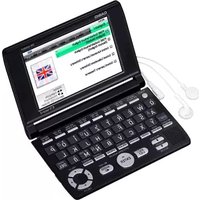

- Wichtig!
- Bitte zuerst lesen!
- Einsetzen der Batterien
- Inhalt
- Bitte zuerst lesen! ....1
- Einleitung 10
- Merkmale 10
- Wichtige Vorsichtsmaßregeln 15
- Bezeichnung der Teile 17
- Allgemeine Anleitung 18
- Ein- oder Ausschalten der Stromversorgung ...... 20
- Grundlegende Bedienungsvorgänge 22
- Verwendung der Wörterbuchanleitung 25
- Eingabe von Zeichen 26
- Englisch-Deutsch- und Englisch-Englisch-Wörterbuch 30
- Deutsch-Englisch-Wörterbuch 44
- Englische Synonyme 56
- Deutsch-Deutsch-Wörterbuch 64
- Reisewörterbuchausdrücke (Englisch, Französisch, Spanisch, Italienisch) 70
- Multi-Wörterbuchsuche 76
- Multi-Wörterbuch-Satzbeispiel-und Idiomsuche 78
- Nützliche Wörterbuchfunktionen 82
- Verwendung des Rechners 94
- Konfigurierung der Einstellungen des elektronischen Wörterbuchs 98
- Konfigurierung der Einstellungen des elektronischen
- Wörterbuch Copyrights 102
- Referenz 106
- ■Allgemeine Anleitung 119
- Merkmale
- ♦Englisch-Deutsch-Wörterbuch
- - Stichwortsuche
- ◆Deutsch-Englisch-Wörterbuch
- ♦Englisch-Englisch-Wörterbuch
- ♦Englische Synonyme
- ◆Englisches Reisewörterbuch
- Deutsch-Deutsch
- ≡ FR Reisewörterbuch
- ◆Spanisches Reisewörterbuch PONS Reisewörterbuch Spanisch (Ernst Klett Sprachen GmbH)
- ◆Multi-Wörterbuchsuche
- - Italienisches Reisewörterbuch PONS Reisewörterbuch Italienisch (Ernst Klett Sprachen GmbH)
- ◆Multi-Wörterbuch-Satzbeispiel- und Idiomsuche
- Von allen Wörterbüchern unterstützte nützliche Funktionen
- ◆Wörterbuch-Anleitungsinformationen
- Verlaufsuche
- ◆Sprung
- Zoom
- ◆ Favoriten
- Suchmethoden
- ◆Schnellsuche
- Anzeigeformate
- ◆Vorschauanzeige
- Rechner
- Wichtige Vorsichtsmaßregeln
- LCD
- Verwendungsort
- Tragegurt
- Bezeichnung der Teile
- Allgemeine Anleitung
- Ein- oder Ausschalten der Stromversorgung
- Grundlegende Bedienungsvorgänge
- Wahl eines Modus
- ■Wahl eines Modus unter Verwendung einer Funktionstaste
- ■Wahl eines Modus unter Verwendung der Menüanzeige
- Hinweis
- Wahl eines Stichworts oder Anzeigeeintrags
- Scrollen zwischen den Anzeigen
- Rückschalten auf eine vorhergehende Operation
- Betrachten einer Listenanzeige
- Aufrufen eines anderen Begriffs
- Verwendung der Wörterbuchanleitung
- Eingabe von alphabetischen Zeichen
- Beispiel: Einzugeben ist das Wort „internet“
- Drücken Sie die Tasten der Tastatur, um den Begriff einzugeben.
- Eingabe von Ziffern
- Beispiel: Einzugeben ist die Zahl 15
- Korrektur eines Eingabefehlers
- Löschung eines Zeichens
- Einfügung eines Zeichens
- Eingabe von Wörtern und Idiomen
- Eingabe von Englisch
- Eingabe von Deutsch
- Nachschlagen des deutschen Äquivalents für einen englischen Begriff (Englisch-Deutsch-Wörterbuch)
- Drücken Sie die EN/DE-Taste.
- Geben Sie den englischen Begriff ein, den Sie nachschlagen möchten.
- Verwenden Sie die ▲-, ▼-, ▲- oder ▼-Taste, um die Markierung an den englischen Begriff (Stichwort) zu verschieben, den Sie wählen möchten, und drücken Sie danach die ENTER-Taste.
- Nachschlagen der Definition eines englischen Begriffs (Englisch-Englisch-Wörterbuch)
- Drücken Sie die EN/EN-Taste.
- Verwenden Sie die ▲-, ▼-, ▲- oder ▼-Taste, um die Markierung an den englischen Begriff (Stichwort) zu verschieben, den (das) Sie wählen möchten, und drücken Sie danach die ENTER-Taste.
- Englisch-Englisch
- Nachschlagen von Einzelheiten über einen englischen Begriff (Idiome, Satzbeispiele, Erläuterungen)
- Nachschlagen von Idiomen
- Nachschlagen von Satzbeispielen und Erläuterungen
- Nachschlagen eines Begriffs, wenn Sie nicht sicher über seine Rechtschreibung sind
- ■Wenn Sie unsicher über bestimmte Zeichen sind
- ■Wenn Sie unsicher über die Anzahl der Zeichen sind
- Drücken Sie die EN/DE - Taste oder die EN/EN - Taste.
- Geben Sie das Schlüsselwort ein, indem Sie das Ersatzzeichen (?) oder das Leerwortzeichen (\*) für Teile einsetzen, an welchen Sie unsicher über die Rechtschreibung sind.
- Drücken Sie die -Taste.
- Verwenden Sie die -, -, - oder -Taste, um die Markierung an den englischen Begriff zu verschieben, den Sie wählen möchten, und drücken Sie danach die -Taste.
- Rechtschreibprüfung der englischen Begriffe (Rechtschreibprüfung = Spell Check)
- Nachschlagen von englischen Idiomen (Idiomsuche)
- Nachschlagen englischer Satzbeispiele (Satzbeispielsuche)
- Nachschlagen des englischen Äquivalents für einen deutschen Begriff
- Drücken Sie die DE/EN-Taste.
- Geben Sie den deutschen Begriff ein, den Sie nachschlagen möchten.
- Verwenden Sie die ▲ ▼-, ▲- oder ▼-Taste, um die Markierung an den deutschen Begriff (das Stichwort) zu verschieben, den (das) Sie wählen möchten, und drücken Sie danach die ENTER-Taste.
- Nachschlagen von Einzelheiten über einen deutschen Begriff (Idiome, Satzbeispiele)
- Nachschlagen von Satzbeispielen
- Drücken Sie die DE/EN - Taste.
- Drücken Sie die EN-Taste.
- Verwenden Sie die ▲-, ▼-, ▲- oder ▼-Taste, um die Markierung an den deutschen Begriff zu verschieben, den Sie wählen möchten, und drücken Sie danach die ENTER-Taste.
- Rechtschreibprüfung von deutschen Begriffen (Rechtschreibprüfung)
- Deutsch-Englisch
- Nachschlagen von deutschen Idiomen (Idiomsuche)
- Drücken Sie zwei Mal die ▼Taste, um „IDIOM“ zu wählen.
- Geben Sie die deutschen Wörter ein, die in den Idiomen enthalten sein sollen.
- Drücken Sie die E-Taste.
- Nachschlagen von deutschen Satzbeispielen (Satzbeispielsuche)
- Nachschlagen eines Begriffs
- Drücken Sie die EN SYNON-Taste.
- Nachschlagen von Einzelheiten über Synonyme (Idiome, Erläuterungen)
- Nachschlagen von Erläuterungen
- Nachschlagen eines Begriffs, über dessen Rechtschreibung Sie nicht sicher sind
- Geben Sie das Schlüsselwort ein, indem Sie das Ersatzzeichen (?) oder das Leerwortzeichen (\*) für die Teile verwenden, über deren Rechtschreibung Sie unsicher sind.
- Drücken Sie die ENTaste.
- Verwenden Sie die ▲-, ▼-, ▲- oder ▼-Taste, um die Markierung an den englischen Begriff zu verschieben, den Sie wählen möchten, und drücken Sie danach die ENTER-Taste.
- Nachschlagen der Definition eines deutschen Begriffs
- Drücken Sie die DE/DE-Taste.
- Verwenden Sie die ▲ -,▼ ▲- oder ▼-Taste, um die Markierung an den deutschen Begriff (das Stichwort) zu verschieben, den Sie wählen möchten, und drücken Sie danach die ENTER-Taste.
- Wör|ter|buch, das:
- Drücken Sie einmal die ▼Taste, um „RECHT.“ zu wählen.
- Geben Sie den Begriff ein, dessen Rechtschreibung Sie überprüfen möchten.
- Drücken Sie die ENTaste.
- Nachschlagen eines Wörterbuchausdrucks nach Kategorie (Kategoriesuche)
- Drücken Sie die sTaste und danach die EN REISE-Taste.
- Drücken Sie die ENTaste.
- Eingabe eines Begriffs zur Suche nach einem Reisewörterbuchausdruck (Reisewörterbuch-Begriffsuche)
- Drücken Sie die sTaste und danach die FR REISE-Taste.
- Suche nach einem bestimmten Reisewörterbuchausdruck
- Drücken Sie und betätigen Sie danach
- Verwenden Sie ▲ und ▼, um die Markierung an die gewünschte Suchoption zu verschieben.
- Suche des gleichen Begriffs in mehreren Wörterbüchern
- •Englischer Begriff
- •Deutscher Begriff
- Geben Sie den zu suchenden Begriff ein.
- Suche nach Satzbeispielen und Idiomen in mehreren Wörterbüchern
- Spezifizierung der Wörterbuch-Anzeigereihenfolge für die Kandidatenliste
- Erneutes Aufrufen eines jüngst gesuchten Begriffs (VERLAUF-Suche)
- Ausführen einer VERLAUF-Suche für ein bestimmtes Wörterbuch
- Ausführen einer VERLAUF-Suche für alle Wörterbücher
- Löschen von Einträgen des VERLAUF-Speichers
- Drücken Sie die DEL-Taste.
- Verwenden Sie die ▲- oder ▼-Cursortaste, um die Markierung an den auszuführenden Typ der Löschung zu verschieben, und drücken Sie danach die ENTER-Taste.
- Nachschlagen eines innerhalb einer Definitions- oder Erläuterungsanzeige verwendeten Begriffs (SPRUNG)
- Änderung der Größe der Anzeigezeichen (ZOOM)
- Verwendung der Favoriten
- Speicherung eines Begriffs, Idioms oder Satzbeispiels in den Favoriten
- Anzeige des Favoriteninhalts
- Anbringen einer Abhakmarkierung neben einem Favoriteneintrag
- Sortieren der Favoriteneinträge
- Löschen von Favoriteneinträgen
- ■ Löschen eines einzelnen Eintrages
- ■ Stapellöschen von mehreren Favoriteneinträgen
- Zeigen Sie die Favoriten-Listenanzeige an.
- Drücken Sie die DFTaste.
- Verwenden Sie die ▲oder -Taste, um die Markierung an den auszuführenden Löschungstyp zu verschieben, und drücken Sie danach die ENTER-Taste.
- Verwendung des Rechners
- Arithmetische Grundrechnungsarten
- Konstantenrechnungen
- Speicherrechnungen
- Korrektur von Tastenbetätigungsfehlern
- Löschen des Rechners
- Drücken Sie die AC-Taste.
- Fehleranzeige („E“)
- ■Ursachen
- ■Löschung eines Fehlers
- Konfigurierung der Einstellungen des elektronischen Wörterbuchs
- Drücken Sie die EINST.-Taste.
- Tasteneingabe-Kontrollton
- Automatische Stromabschaltung
- Anzeigekontrast
- Sucheinstellung
- ■Verwenden der Begriffsuche (Schnellsuche: AUS)
- Wörterbuch Copyrights
- ■Hinweise zum Copyright
- ■Sonstige Hinweise
- Englisch-Deutsch-Wörterbuch Deutsch-Englisch-Wörterbuch
- PONS Großwöterbuch für Experten und Universität Englisch (Ernst Klett Sprachen GmbH)
- Englisch-Englisch-Wörterbuch
- Englische Synonyme
- Deutsch-Deutsch-Wörterbuch
- Duden Deutsches Universalwörterbuch (Bibliographisches Institut & F.A. Brockhaus AG)
- Englisches Reisewörterbuch
- PONS Reisewörterbuch Englisch (Ernst Klett Sprachen GmbH)
- Französisches Reisewörterbuch
- PONS Reisewörterbuch Französisch (Ernst Klett Sprachen GmbH)
- Spanisches Reisewörterbuch
- PONS Reisewörterbuch Spanisch (Ernst Klett Sprachen GmbH)
- Italienisches Reisewörterbuch
- PONS Reisewörterbuch Italienisch (Ernst Klett Sprachen GmbH)
- Anzeigemeldungen
- Störungsbeseitigung
- Rückstellung des elektronischen Wörterbuchs
- Vorsicht!
- Austauschen der Batterien
- Vorsichtsmaßregeln hinsichtlich der Batterien
- Technische Daten
- Modellname: EW-G2200
- Funktionen
- Allgemeines
- Mitgelieferte Artikel
- ■ Allgemeine Anleitung
- CE
- CASIO®
Marke : CASIO
Modell : EW-G2200
Kategorie : Nicht kategorisiert