Waehlen Sie Ihre Sprache und Ihre E-Mail-Adresse: wir senden Ihnen eine speziell uebersetzte Version.
Diese Anleitung ist nicht in Ihrer Sprache verfuegbar
Benutzerfragen zu VP-X300 SAMSUNG
0 Frage zu diesem Gerät. Beantworten Sie die, die Sie kennen, oder stellen Sie Ihre eigene.
Eine neue Frage zu diesem Gerät stellen
Noch keine Fragen. Stellen Sie die erste.
Laden Sie die Anleitung für Ihr Camcorder kostenlos im PDF-Format! Finden Sie Ihr Handbuch VP-X300 -
SAMSUNG und nehmen Sie Ihr elektronisches Gerät wieder in die Hand. Auf dieser Seite sind alle Dokumente veröffentlicht, die für die Verwendung Ihres Geräts notwendig sind. VP-X300 von der Marke SAMSUNG.
BEDIENUNGSANLEITUNG VP-X300 SAMSUNG
LCD Flüssigkristallanzeige
SAMSUNG
Bitte lesen Sie die Bedienungsanleitung vor Inbetriebnahme des Camcorders sorgfältig durch, und bewahren Sie sie für den späteren Gebrauch auf.
Verwenden Sie ausschließlich die für dieses Gerät vorgesehenen Akkus. Andernfalls besteht Überhitzungs-, Feuer- und Explosionsgefahr. Die Garantie von Samsung deckt keine Schäden, die auf die Verwendung von ungeeignetem Zubehör zurückzuführen sind.
AD68-01228W
ENGLISH
Contents
DEUTSCH
Wichtige Informationen und Sicherheitshinweise ....8
Sicherheitshinweise zur Verwendung des Sports Camcorders .....8
Hinweise zum URHEBERRECHT 9
Hinweise zur Feuchtigkeitskondensation 9
Hinweise zum Sports Camcorder 9
Hinweise zum Akku 10
Hinweise zum Objektiv 11
Hinweise zum LCD-Monitor 11
Sicherheitshinweise zur Wartung 11
Sicherheitshinweise zu Ersatzteilen 11
Überblick über den Sports Camcorder ......12
Leistungsmerkmale 12
Lieferumfang des Sports Camcorders ....13
Anordnung der Bedienungselemente ......14
Ansicht: Rückseite und linke Seite 14
Ansicht: Seite und Unterseite 15
Ansicht des externen Kameramoduls (nur VP-X300L) .....16
LCD-Monitor 17
Bildschirmanzeigen in den Modi Movie Record
(Videoaufnahme) und Movie Play (Videowiedergabe) .....17
Bildschirmanzeigen im Modus MP3 18
Bildschirmanzeigen in den Modi Voice Record (Sprachaufn)
/Voice Play (Sprachwiedergabe) 19
Bildschirmanzeigen in den Modi File Browser (Dateibrowser)
und System Settings (Systemeinstellungen) 20
Akku verwenden 21
Akku einsetzen bzw. entnehmen 21
Hinweise zur Verwendung des Akkus 22
Akku laden....24
ENGLISH
Contents
Getting Started 25
Farbe der LED-Anzeige 25
Vor der Inbetriebnahme des Sports Camcorders ......25
Videoaufnahmen mit dem externen Kameramodul .....92
Externes Kameramodul mitführen....93
Externes Kameramodul auf Gummihalterung montieren .....93
Halteband verwenden 94
Sonstige Informationen 95
USB-Interface-Umgebung 96
Über USB an einen Computer anschließen 96
Systemumgebung 96
Software installieren 97
DV Media Pro 1.0 installieren....97
Ulead Video Studio 98
Anschluss an andere Geräte 99
Über USB-Kabel an einen PC anschließen 99
An ein Fernsehgerät anschließen 100
An einen Videorecorder oder DVD-Player schließen .....101
Unverschlüsselte Inhalte von anderen digitalen Geräten aufnehmen ....102
Wartung 103
Reinigung und Wartung des Sports Camcorders ....103
Nach Gebrauch des Sports Camcorders ....103
Gehäuse reinigen 104
Integrierte Lithiumzelle verwenden ....104
ENGLISH
Contents
Hinweise zum Akku ....105
Verwendung des Sports Camcorders im Ausland ....106
Fehlersuche 107
Fehleranzeigen....107
Menü verwenden 109
Technische Daten 111
Index 113
ENGLISH
Wichtige Informationen und DEUTSCH Sicherheitshinweise
Sicherheitshinweise zur Verwendung des Sports Camcorders
✿ Beachten Sie bei der Verwendung des Gerätes folgende Sicherheitshinweise:
✿ Bitte bewahren Sie das Gerät an einem sicheren Ort auf. Das Objektiv des Gerätes kann durch Erschütterungen beschädigt werden. Bewahren Sie das Gerät für Kinder unzugänglich auf.
■ Bewahren Sie Ihr Gerät nicht an feuchten Orten auf. Feuchtigkeit und Wasser können das Gerät beschädigen.
■ Berühren Sie das Gerät und das Netzkabel nicht mit nassen Händen, da dies zu Stromschlägen führen kann.
■ Wenn das Gerät nicht ordnungsgemäß funktioniert, wenden Sie sich an einen Fachhändler oder einen autorisierten Samsung-Servicepartner in Ihrer Nähe.
Sollten Sie versuchen das Gerät selbst zu reparieren, kann es zu schweren oder nicht mehr zu reparierenden Schäden kommen.
■ Reinigen Sie das Gerät mit einem trockenen, weichen Tuch. Verwenden Sie zur Entfernung von Flecken ein weiches, mit mildem Reinigungsmittel befeuchtetes Tuch. Verwenden Sie keine Lösungsmittel, insbesondere kein Reinigungsbenzin, da dadurch die Oberfläche des Gerätes Schaden nehmen kann.
■ Setzen Sie das Gerät keinesfalls Regen oder Salzwasser aus. Reinigen Sie das Gerät nach Gebrauch. Kontakt mit Salzwasser kann zur Korrosion von Bauteilen führen.
■ Um das Gerät vom Netzbetrieb zu trennen, muss der Stecker aus der Netzsteckdose gezogen werden. Deshalb sollte der Netzstecker jederzeit zugänglich und leicht trennbar sein.
■ Die Verwendung von Ohrhörern über einen längeren Zeitraum kann zu ernstzunehmenden Hörschäden führen.
- Wenn Sie über einen längeren Zeitraum einem Geräuschpegel über 85 dB ausgesetzt sind, kann Ihr Hörvermögen negativ beeinträchtigt werden.
Je lauter der Geräuschpegel, desto schwerwiegender ist der Hörschaden (eine normale Unterhaltung hat einen Geräuschpegel von 50 bis 60 dB, Straßenlärm erreicht etwa 80 dB).
- Wir raten ausdrücklich, den Lautstärkeregler auf die mittlere Stufe zu stellen (die mittlere Lautstärke beträgt üblicherweise weniger als 2/3 des Maximums)
■ Wenn Sie ein Klingeln im Ohr wahrnehmen, sollten Sie die Lautstärke senken oder vorübergehend auf die Verwendung von Ohrhörern verzichten.
■ Während des Auto-, Motorrad- oder Fahrradfahrens niemals Ohr- oder Kopfhörer verwenden.
- Dies kann zu schweren Unfällen führen und ist darüber hinaus in manchen Ländern gesetzlich verboten.
- Die Verwendung von Ohr- oder Kopfhörern unterwegs, speziell beim Überqueren der Fahrbahn, kann ebenfalls zu schweren Unfällen führen.
■ Achten Sie in Ihrem eigenen Interesse darauf, dass sich das Ohr- bzw. Kopfhörerkabel weder beim Sporttraining noch beim Laufen an Ihrem Arm oder an umstehenden Objekten verfängt.
ENGLISH
Wichtige Informationen und DEUTSCH Sicherheitshinweise
Hinweise zum URHEBERRECHT
✿ Fernsehsendungen, Kinofilme auf Video oder DVD sowie anderes Film- und Fernsehmaterial können urheberrechtlich geschützt sein.
Unerlaubtes Aufzeichnen von urheberrechtlich geschütztem Material kann die Rechte des Urhebers verletzen und verstößt gegen das Urheberrecht.
Alle Markennamen und eingetragenen Marken in diesem Handbuch sowie in sonstigen mitgelieferten Dokumenten sind Marken oder eingetragene Marken ihrer jeweiligen Inhaber.
Hinweise zur Feuchtigkeitskondensation
✿ Bei plötzlichem Anstieg der Umgebungstemperatur kann sich durch Kondensation im Inneren des Sports Camcorders Feuchtigkeit niederschlagen.
Beispiel:
Wenn es draußen kalt ist und Sie das Gerät von dort in einen beheizten Innenraum bringen, kann dies zu Kondensation im Gerät führen.
Um dies zu vermeiden, sollten Sie das Gerät in einer Tasche oder einer Kunststoffhülle verwahren, bevor Sie es plötzlichen Temperaturänderungen aussetzen.
Hinweise zum Sports Camcorder
Setzen Sie den Sports Camcorder niemals hohen Temperaturen (über 60°C) aus.
Lassen Sie den Sports Camcorder z. B. nicht im Sommer in einem geparkten Fahrzeug liegen, und setzen Sie ihn nicht direktem Sonnenlicht aus.
Der Sports Camcorder darf nicht nass werden.
Schützen Sie den Sports Camcorder vor Regen, Salzwasser und sonstiger Feuchtigkeit.
Der Sports Camcorder wird beschädigt, wenn er in Wasser eingetaucht oder sehr hoher Luftfeuchtigkeit ausgesetzt wird.
ENGLISH
Wichtige Informationen und Sicherheitshinweise
DEUTSCH
Es wird empfohlen, ausschließlich Originalakkus von Samsung zu verwenden, die über den Händler erhältlich sind, bei dem Sie den Sports Camcorder erworben haben.
Stellen Sie sicher, dass der Akku bei Beginn der Aufnahme vollständig geladen ist.
Zur Schonung des Akkus sollten Sie den Sports Camcorder ausschalten, wenn Sie ihn nicht verwenden.
Wenn Ihr Gerät sich länger als 5 Minuten im Standby-Modus befindet ohne benutzt zu werden, wird es automatisch ausgeschaltet, um den Akku nicht unnötig zu belasten.
Der Akku muss fest an das Gerät angeschlossen sein.
Der neue, dem Gerät beiliegende Akku ist nicht geladen.
Laden Sie den Akku vor Inbetriebnahme vollständig auf.
Lassen Sie den Akku nicht fallen. Er kann dadurch beschädigt werden.
Vollständiges Entladen des Lithium-Ionen-Akkus schädigt die Akkuzellen. In vollständig entladenem Zustand besteht Auslaufgefahr.
✿ Nehmen Sie zur Vermeidung von Schäden den Akku aus dem Gerät, wenn er entladen ist.
✿ Reinigen Sie die Anschlusskontakte, bevor Sie den Akku in das Gerät einsetzen.
* Geben Sie alte Akkus bei Ihrem Fachhändler ab, der eine umweltgerechte Entsorgung sicherstellen kann.
Akkus müssen als chemischer Sondermüll entsorgt werden.
* Lassen Sie den Akku beim Entnehmen aus dem Sports Camcorder nicht fallen.
ENGLISH
Wichtige Informationen und DEUTSCH Sicherheitshinweise
Hinweise zum Objektiv
Achten Sie darauf, dass das Objektiv des Sports Camcorders bei laufender Aufnahme niemals direkt auf die Sonne ausgerichtet ist. Direktes Sonnenlicht kann den CCD-Bildsensor beschädigen!
Hinweise zum LCD-Monitor
Der LCD-Monitor wurde mit höchster Präzision gefertigt. Dennoch können kleine (rote, blaue oder grüne) Punkte auf dem LCD-Monitor zu sehen sein. Dies ist keine Fehlfunktion. Die Punkte haben keine Auswirkung auf die Qualität der Aufnahmen.
Bei großer Umgebungshelligkeit, z. B. klarem Sonnenschein, ist das Bild auf dem LCD-Monitor eventuell nur schwer zu erkennen.
Direktes Sonnenlicht kann den LCD-Monitor beschädigen.
Sicherheitshinweise zur Wartung
❖ Versuchen Sie auf keinen Fall, den Sports Camcorder selbst zu reparieren.
* Durch Öffnen oder Entfernen von Abdeckungen setzen Sie sich gefährlichen Spannungen oder anderen Gefahren aus.
❖ Überlassen Sie Reparatur und Wartung stets Fachleuten.
Sicherheitshinweise zu Ersatzteilen
Achten Sie beim Austausch von Komponenten darauf, dass der Kundendiensttechniker Ersatzteile verwendet, die den Herstelleranforderungen entsprechen und dieselben Eigenschaften wie die Originalteile besitzen.
Der Einbau ungeeigneter Ersatzteile kann zu einem Brand oder elektrischen Schlag führen oder andere Gefahren bergen.
Korrekte Entsorgung von Altgeräten (Elektromüll)
(In den Ländern der Europäischen Union und anderen europäischen Ländern mit einem separaten Sammelsystem)
Die Kennzeichnung auf dem Produkt bzw. auf der dazugehörigen Dokumentation gibt an, dass es nach seiner Lebensdauer nicht zusammen mit dem normalen Haushaltsmüll entsorgt werden darf. Entsorgen Sie dieses Gerät bitte getrennt von anderen Abfällen, um der Umwelt bzw. der menschlichen Gesundheit nicht durch unkontrollierte Müllbeseitigung zu schaden. Recyceln Sie das Gerät, um die nachhaltige Wiederverwertung von stofflichen Ressourcen zu fördern. Private Nutzer wenden sich an den Händler, bei dem das Produkt gekauft wurde, oder kontaktieren die zuständigen Behörden, kontaktieren, um in Erfahrung zu bringen, wie sie das Gerät auf umweltfreundliche Weise recyclen können. Gewerbliche Nutzer wenden sich an ihren Lieferanten und gehen nach den Bedingungen des Verkaufsvertrags vor. Dieses Produkt darf nicht zusammen mit anderem Gewerbemüll entsorgt werden.
ENGLISH
Überblick über den Sports Camcorder
Features
• Multifunktionaler Sports Camcorder
Der Sports Camcorder ist ein multifunktionaler Player im Taschenformat. Er kann auf viele verschiedene Weisen verwendet werden: als digitaler Camcorder, MP3-Player, Voice Recorder (Sprachaufnahme), Webcam (PC-Kamera) sowie als tragbares Datenspeichergerät.
• Digitaler Camcorder
Für noch bessere Videoaufnahmen im hochwertigen MPEG4 ASP-Format (Advanced Simple Profile, 720 × 576) bei 25 fps, die Ihnen besonders naturgetreue Bilder liefern.
• 100-facher digitaler Zoom
Mit dieser Funktion können Sie ein Bild bis zu 100-fach vergrößern.
• LCD-Farbmonitor mit TFT-Technologie
Der hoch auflösende (211.000 Pixel) LCD-Farbmonitor mit TFT-Technologie liefert klare und scharle Bilder. Auf diese Weise können Sie die Qualität Ihrer Fotos und Videos direkt beim Aufnehmen sicherstellen.
• Elektronische Bildstabilisierung (EIS)
Die elektronische Bildstabilisierung verhindert durch einen Bewegungsausgleich, dass die Bilder verwackelt werden.
• Verschiedene digitale Effekte (DSE)
Mit der Funktion für digitale Spezialeffekte können Sie Ihre Aufnahmen individuell und kreativ gestalten.
• USB-Schnittstelle zur Datenübertragung
Über die USB-Schnittstelle können Sie Videos und sonstige Dateien auf den Computer übertragen.
• Vielfältig einsetzbare PC-Kamera
Sie können den Sports Camcorder als PC-Kamera für Videochats, Videokonferenzen und andere PC-Kamera-Anwendungen einsetzen.
• Großer Speicher für die Aufnahme und Wiedergabe von Sprache
Sie können gesprochenen Text auf einer Speicherkarte (optionales Zubehör) aufzeichnen und anschließend wiedergeben.
• MP3-Funktion
Mit dem Sports-Camcorder können Sie MP3-Dateien von einer Speicherkarte (optionales Zubehör) abspielen.
Genießen Sie Ihre Lieblingsmusik direkt vom Camcorder.
- Externes Kameramodul für die Aufnahme (Nur VP-X300L)
Der Sports Camcorder ist mit einem externen Kameramodul ausgerüstet, mit dem Sie aufnehmen können, sobald es am Camcorder angeschlossen ist.
Das externe Kameramodul ist wasserdicht nach der Norm IP42. IP-Schutzgrad
4- Die externe Kamera ist gegen Beschädigung durch feste Fremdkörper von mehr als 1 mm Durchmesser geschützt.
2- Die externe Kamera ist geschützt gegen Wassertropfen, die bei nach oben gerichteter Betriebsanzeige in einem Winkel von bis zu 15 Grad zur Senkrechten fallen.
- Menü- und Bildschirmanzeigen in mehreren Sprachen
Für die Anzeige von Menüs und anderen Informationen können Sie zwischen mehreren Sprachen wählen.
Sie können die gewünschte Sprache im entsprechenden Menü auswählen.
• Multifunktionsanschluss
Der Multifunktionsanschluss dient als Anschluss für Ohrhörer, AV-Ein-/Ausgang sowie für das *externe Kameramodul.
Mit nur einem Anschluss können Sie verschiedene Funktionen nutzen.
*: Nur VP-X300L
ENGLISH
DEUTSCH
Überblick über den Sports Camcorder
Lieferumfang des Sports Camcorders
✿ Folgende Komponenten sind im Lieferumfang des Sports Camcorders enthalten:
Basic Accessories
Lithium-Polymer-Akku
Netzteil
Audio/Video-Kabel
USB-Kabel
Ohrhörer
Handschlaufe
Bedienungsanleitung / Kurzanleitung
Software-CD
Objektivschutz
Externes Kameramodul (Nur VP-X300L)
Gummihalterung (Nur VP-X300L)
Langes Halterungsband (Nur VP-X300L)
Tasche (Nur VP-X300L)
Optionales Zubehör
Hochleistungsakku
[Notes]
❖ Die Komponenten im Lieferumfang können je nach Verkaufsgebiet variieren.
- Teile und Zubehör sind bei Ihrem Samsung-Fachhändler und bei den Samsung Servicepartnern erhältlich.
✿ Auf der Webseite von Samsung Electronics stehen Programme, die neueste Treibersoftware und Codecs zum Download bereit.
(www.samsung.com)
Schalter HOLD
(Sperrschalter für MP3/
*externes Kameramodul)
Aufnahme-/Betriebs-/Ladeanzeige
Wiedergabetaste PLAY
Aufnahme- / Stopptaste
Zoomregler [W/T]
Joystick (links, rechts, oben, unten, OK)
Taste MENU
Taste MODE
Netzteilanschluss DC IN
Multifunktionsanschluss
[ Hinweis ]
Der Multifunktionsanschluss dient zum Anschluss von Ohrhörern, AV-Ein-/Ausgabe-Geräten und vom *externen Kameramodul. *: Nur VP-X300L
ENGLISH
Anordnung der Bedienungselemente
Side & Bottom View
Ansicht: Seite und Unterseite
Objektiv
Akku
Schalter zum Entnehmen des Akkus
Frontabdeckung
USB-Anschluss
Integriertes Mikrofon
Steckplatz für Speicherkarten
Stativgewinde
Öse für die Handschlaufe
ENGLISH
Anordnung der Bedienungselemente
Ansicht des externen Kameramoduls (Nur VP-X300L)
Built-in microphone
Lens
Rubber Mount
Picture Rotator
Record/Power indicator
POWER/Record/Stop button
Clip
External Camera Module cable
Rubber Mount receptacle
Integriertes Mikrofon
Objektiv
Gummihalterung
Bilddreheinrichtung
Aufnahme-/Betriebsanzeige
Ein/Aus-/Aufnahme-/Stopptaste
Clip
Kabel für das externe
Kameramodul
Stativgewinde
ENGLISH
Bildschirmanzeigen in den Modi Movie Record (Videoaufnahme) und Movie Play(Videowiedergabe)
Movie Record Mode
Modus Movie Record (Videoaufnahme)
Modusanzeige
Anzeige der Videogröße
Anzeige der Videoqualität
Anzeige für Weißabgleich
Anzeige für das Belichtungsprogramm
Anzeige für Datum/Uhrzeit
Anzeige verwendeter Effekte
Anzeige für Gegenlichtausgleich (BLC) *
Fokusanzeige
10 Anzeige für elektronische Bildstabilisierung (EIS)
Akku-Ladezustandsanzeige
Anzeige der Speicherkarte (keine Speicherkarte)
Zähler (verstrichene Zeit/verbleibende Zeit)
Anzeige von Hinweisen und Warnungen
Anzeige für Aufnahme/Standby
Anzeige für optischen Zoom
Anzeige für digitalen Zoom
Modus Movie Play (Videowiedergabe)
Modusanzeige
Anzeige für Löschschutz
Anzeige des aktuellen Bilds
Benutzerhilfe: Move (Bewegen)
Benutzerhilfe: Play (Wiedergabe)
Anzeige für defekte Dateien
Bildlaufleiste
Anzeige für Mehrfachauswahl
Akku-Ladezustandsanzeige
Anzeige der Speicherkarte
Bildzähler (aktuelles Bild)
Anzeige der Bildgröße
Anzeige für Datum/Uhrzeit
Lautstärkeanzeige
Zähler (verstrichene Zeit/Aufnahmezeit)
[Hinweise]
Mit * gekennzeichnete Einstellungen werden nicht gespeichert, wenn der Sports Camcorder ausgeschaltet wird.
Die abgebildeten Bildschirmanzeigen beziehen sich auf das Modell VP-X300L.
Die Bildschirmanzeigen basieren auf einer
Speicherkapazität von 1 GB (MMC).
Im Zuge der kontinuierlichen Produktweiterentwicklung behält sich Samsung eine Änderung der Anzeigeoptionen und ihrer Reihenfolge ohne vorherige Ankündigung vor.
ENGLISH
Bildschirmanzeigen im Modus MP3
MP3 Mode
Modusanzeige
Anzeige des Dateinamens
Anzeige für Löschschutz
Benutzerhilfe: Move (Bewegen)
Benutzerhilfe: Play (Wiedergabe)
Bildlaufleiste
Akku-Ladezustandsanzeige
Anzeige der Speicherkarte
Zähler (verstrichene Zeit)
Anzeige für Wiederholung
Mehrfachauswahl-Anzeige
Modus MP3
Modusanzeige
Anzeige des Dateinamens
Anzeige des Interpreten
Samplingrate/Bitrate
Betriebsanzeige
Fortschrittsbalken
Benutzerhilfe: Search (Suchen)
Zähler (verstrichene Zeit/Gesamtzeit)
Benutzerhilfe: List (Liste)
Benutzerhilfe: Play/Pause (Wiedergabe/Pause)
Lautstärkeanzeige
Equalizer-Anzeige
Anzeige für Löschschutz
Akku-Ladezustandsanzeige
Anzeige der Speicherkarte
Dateinummernanzeige (aktuell/gesamt)
[ Hinweise ]
✿ Die Einstellungen werden gespeichert, wenn der Sports Camcorder ausgeschaltet wird.
Bei MP3-Dateien mit entsprechenden Tag-Informationen wird der Name des Interpreten angezeigt. Bei MP3-Dateien ohne Tag-Informationen entfällt diese Anzeige.
ENGLISH
Bildschirmanzeigen in den Modi Voice Record (Sprachaufn)/Voice Play (Sprachwiedergabe)
Voice Record Mode
Modusanzeige
Anzeige des Dateinamens
Anzeige für Datum/Uhrzeit
Samplingrate/Bitrate
Betriebsanzeige
Zähler (verstrichene Zeit/verbleibende Zeit)
Akku-Ladezustandsanzeige
Anzeige der Speicherkarte
Modus Voice Play (Sprachwiedergabe)
Modusanzeige
Anzeige für Datum/Uhrzeit
Anzeige für Löschschutz
Benutzerhilfe: Move (Bewegen)
Benutzerhilfe: Play (Wiedergabe)
Bildlaufleiste
Akku-Ladezustandsanzeige
Anzeige der Speicherkarte
Dateinummernanzeige (aktuell/gesamt)
Zähler (verstrichene Zeit)
Anzeige für Wiederholung
Mehrfachauswahl-Anzeige
Modus Voice Play (Sprachwiedergabe)
Anzeige des Dateinamens
Anzeige für Datum/Uhrzeit
Betriebsanzeige
Fortschrittsbalken
Benutzerhilfe: Search (Suchen)
Benutzerhilfe: List (Liste)
Zähler (verstrichene Zeit/verbleibende Zeit)
Benutzerhilfe: Play/Pause (Wiedergabe/Pause)
Lautstärkeanzeige
Anzeige für Löschschutz
Dateizähler Anzeige (aktuell/gesamt)
[Hinweis]
✿ Die Einstellungen werden gespeichert, wenn der Sports Camcorder ausgeschaltet wird.
ENGLISH
Bildschirmanzeigen in den Modi File Browser (Dateibrowser) und System Settings (Systemeinstellungen)
File Browser Mode
Modusanzeige
Anzeige des aktuellen Ordners
Anzeige der aktuellen Datei
Anzeige für Löschschutz
Mehrfachauswahl-Anzeige
Benutzerhilfe: Move (Bewegen)
Benutzerhilfe: Play (Wiedergabe)
Bildlaufleiste
Akku-Ladezustandsanzeige
Anzeige der Speicherkarte
Dateinummernanzeige (aktuell/gesamt)
Modus System Settings (Systemeinstellungen)
Modusanzeige
Menüauswahl
Menüoptionen
Benutzerhilfe: Move (Bewegen)
Benutzerhilfe: Select (Auswählen)
Akku-Ladezustandsanzeige
Anzeige der Speicherkarte
ENGLISH
Es wird empfohlen, einen oder mehrere zusätzliche Akkus bereitzuhalten, um einen durchgängigen Betrieb des Sports Camcorders zu gewährleisten.
Akku einsetzen
Setzen Sie den Akku in das Akkufach ein. Achten Sie darauf, dass er hörbar einrastet.
Akku entnehmen
Drücken Sie den Schalter zum Entnehmen des Akkus nach unten, um den Akku zu entnehmen.
✿ Reinigen Sie die Anschlusskontakte, bevor Sie den Akku in das Gerät einsetzen.
✿ Entnehmen Sie den Akku, wenn der Sports Camcorder über einen längeren Zeitraum nicht genutzt wird.
Entsorgung von Batterien und Akkus
Batterien und Akkus gehören nicht in den Hausmüll. Als Verbraucher sind Siegesetzlich verpflichtet, alte Batterien und Akkus zur umweltschonendenEntsorgung zurückzugeben. Sie können alte Batterien und Akkus bei denöffentlichen Sammelstellen in Ihrer Gemeinde oder überall dort abgeben, woBatterien und Akkus der betreffenden Art verkauft werden. Bitte achten Siedarauf, Akkus und Lithiumzellen nur im entladenen Zustand in dieSammelbehälter zu werfen. Sichern Sie nicht vollständig entladene Akkusgegen Kurzschlüsse.
ENGLISH
Hinweise zur Verwendung des Akkus
Laden Sie den Akku bei einer Umgebungstemperatur zwischen 0°C und 40°C auf.
Laden Sie den Akku niemals bei einer Raumtemperatur unter 0°C auf.
Lebensdauer und Kapazität des Akkus verringern sich, wenn er bei Temperaturen unter 0°C verwendet oder längere Zeit bei Temperaturen über 40°C gelagert wird.
❖ Halten Sie den Akku von Wärmequellen fern (z. B. Feuer).
Bauen Sie den Akku nicht auseinander, und setzen Sie ihn weder Druck noch Hitze aus.
- Vermeiden Sie einen Kurzschluss zwischen Plus- und Minuspol des Akkus. Dies könnte zum Auslaufen des Akkus, Wärmeentwicklung, Feuer und Überhitzung führen.
Es wird empfohlen, ausschließlich Originalakkus von Samsung zu verwenden, die über den Händler erhältlich sind, bei dem Sie den Sports Camcorder erworben haben.
Sollten Sie eine deutliche Verkürzung der Akkulaufzeit feststellen, wenden Sie sich an den zuständigen Samsung-Kundendienst, um die Akkus auszutauschen.
Verfügbare Aufnahmezeit bei Dauerbetrieb je nach Akkutyp
Wenn Sie den LCD-Monitor schließen, wird er automatisch ausgeschaltet. Die in der Tabelle aufgeführten Aufnahmezeiten sind Näherungswerte. Die tatsächliche Aufnahmezeit hängt von der genauen Art des Einsatzes ab.
Zeit Akku
Verfügbare Aufnahmezeit
LCD-Monitor EIN
LCD-Monitor AUS
SB-P120A (1200 mAh)
ca. 1 Std. 20 Min.
ca. 1 Std. 40 Min.
SB-P190A (1900 mAh)
ca. 2 Std. 30 Min.
ca. 2 Std. 50 Min.
[Achtung]
✿ Achten Sie beim Entnehmen des Akkus darauf, dass er nicht zu Boden fällt.
[ Hinweise ]
Halten Sie einen zusätzlichen Akku bereit, wenn Sie den Camcorder für Außenaufnahmen verwenden.
Wenden Sie sich für den Kauf eines neuen Akkus an Ihren Samsung-Fachhändler.
- Bei häufiger Verwendung des Zooms verkürzt sich die verfügbare Aufnahmezeit.
Die angegebene 'Verfügbare Aufnahmezeit' ist ein Näherungswert, der durch andere Funktionen (z. B. Zoom) beeinflusst wird.
ENGLISH
Akku-Ladezustandsanzeige
Die Akku-Ladezustandsanzeige gibt Auskunft über die verbleibende Leistung des Akkus.
Akku-Ladezustandsanzeige
Zustand Meldung
Vollständig geladen
-
20~40% verbraucht
-
40~60% verbraucht
-
60~80% verbraucht
-
80~95% verbraucht
-
Fast leer (Anzeige blinkt)Das Gerät wird sich gleich ausschalten.Wechseln Sie so schnell wie möglich den Akku aus.
-
(Anzeige blinkt)Das Gerät wird in 5 Sekunden ausgeschaltet.
“Low battery”(Akku leer)
Tipps zum Erkennen des Ladezustands
Während des Ladevorgangs zeigt die Ladeanzeige am Sports Camcorder den Ladezustand des Akkus an. Ist der Akku vollständig aufgeladen, leuchtet die Anzeige grün. Während des Aufladens leuchtet die Anzeige orange. Die Anzeige blinkt, wenn mit dem Akku etwas nicht in Ordnung ist.
Ladezeit je nach Akkutyp
Kapazität mit Netzteil mit USB-Kabel
SB-P120A (1200 mAh)
ca. 1 Std. 50 Min. ca.
3 Std. 40 Min.
SB-P190A (1900 mAh)
ca. 3 Std. 20 Min. ca.
6 Std. 20 Min.
[Hinweise]
✿ Sie können den Sports Camcorder auch aufladen, indem Sie ihn über das USB-Kabel mit einem PC verbinden.
- Sie können nicht über das USB-Kabel laden, wenn das Gerät eingeschaltet ist.
Die Ladezeit über das USB-Kabel kann in Abhängigkeit vom PC schwanken
ENGLISH
Schalten Sie den Sports Camcorder aus, indem Sie die Ein/Aus-Taste drücken.
♦ Schalten Sie vor dem Anschließen des USB-Kabels das Gerät immer aus.
Setzen Sie den Akku ein.
Öffnen Sie die
Anschlussabdeckung am Gerät.
Laden Sie den Akku über das Netzteil oder das USB-Kabel.
Netzteil
Verbinden Sie das Netzteil korrekt mit dem Sports Camcorder, und schließen Sie es an eine Steckdose an.
USB-Kabel
Verbinden Sie das USB-Kabel mit dem Sports Camcorder. Verbinden Sie das andere Ende mit dem USB-Anschluss des PCs.
[Note]
Bei Innenaufnahmen können Sie den Sports Camcorder über das Netzteil mit Strom versorgen.
[Achtung]
Es wird empfohlen, den Akku vor Inbetriebnahme vollständig aufzuladen.
Laden Sie den Akku nur bei Umgebungstemperaturen zwischen 0°C und 40°C auf.
✿ Falls die Umgebungstemperatur beim Aufladen sehr niedrig ist, kann sich die Aufladezeit verlängem. Möglicherweise wird der Akku nicht vollständig aufgeladen, so dass die grüne Ladeanzeige nicht aufleuchtet.
* Bevor Sie das Kabel anschließen, vergewissern Sie sich, dass die Anschlusskontakte gereinigt sind.
ENGLISH
Getting Started
DEUTSCH
Erste Schritte
The LED Colour
Farbe der LED-Anzeige
Die Farbe der LED-Anzeige gibt den Geräte- bzw. den Ladezustand an.
Aufnahme-/Ladeanzeige
Farbe der LED-Anzeige
Während der Aufnahme
Während des Ladevorgangs
Rot
Aufnahme<im Modus Movie (Video) und Voice Recorder (Sprachaufn)>
-
Orange
-
wird aufgeladen
Grün
-
vollständig geladen
Betriebsanzeige
Farbe der LED-Anzeige
Stromversorgung
Blau Ein
Vor der Inbetriebnahme des Sports Camcorders
Beachten Sie vor Inbetriebnahme des Sports Camcorders die Hinweise auf dieser Seite. Speicherkarten sind optionales Zubehör.
Legen Sie den Akku ein und setzen Sie die Speicherkarte in den Speicherkartensteckplatz ein. →Seite 33
Laden Sie den Akku auf, indem Sie das Netzteil direkt mit dem Sports Camcorder verbinden. ➕Seite 24
Drücken Sie die Ein/Aus-Taste, um den Sports Camcorder einzuschalten.
Wählen Sie den gewünschten Modus durch Drücken der Taste [MODE].
Drücken Sie die Taste [Record/Stop], um mit der Video-oder Sprachaufnahme zu beginnen.
Um den Camcorder wieder auszuschalten, drücken Sie die Ein/Aus-Taste.
ENGLISH
Getting Started
DEUTSCH
Using the MODE button
Taste MODE verwenden
Mit der Taste MODE können Sie den gewünschten Betriebsmodus des Sports Camcorders einstellen. Die verfügbaren Modi sind Movie (Video), MP3, Voice Recorder (Sprachaufn), File Browser (Dateibrowser) und System Settings (Systemeinstell).
Modus einstellen
Wählen Sie den gewünschten Modus durch Drücken der Taste [MODE]. Der Sports Camcorder wechselt in den gewählten Modus.
Modusfunktionen
aufnehmen und wiedergeben.
Modus
Movie (Video)
Sie können
Videos
wiedergeben.
löschen, mit Löschschutz versehen,
kopieren und Dateieigenschaften ansehen.
Modus MP3
Sie können gespeicherte MP3-Dateien wiedergeb
Modus File Browser (Dateibrowser)
Sie können Dateien
ehschutz versehen,
eigenschaften ansehen.
Modus
Voice Recorder
(Sprachaufn.)
Sie können
Sprache
wiedergeben.
Energiesparfunktion
In jedem Modus wird der LCD-Monitor nach einer bestimmten Zeit (siehe unten) abgeschaltet, um den Akku nicht unnötig zu belasten. Drücken Sie eine beliebige Taste, um den LCD-Monitor wieder einzuschalten.
Modus
Movie (Video)
MP3
Voice Recorder (Sprachaufn.)
File Browser (Dateibrowser)
System Settings (Systemeinstell.)
USB
Zeit
10 Min.
30 Sek.
30 Sek.
30 Sek.
60 Sek.
60 Sek.
ENGLISH
Getting Started
DEUTSCH
Using the Function button
Funktionstaste verwenden
Mit der Funktionstaste können Sie Optionen auswählen, den Cursor bewegen, Funktionen auswählen und das Menü verlassen.
Funktionstaste verwenden
Taste
Aufzeichnen
Wiedergeben
Auszoomen (▲)
Mehrbildansicht/Wiedergabeliste
Einzoomen (▼)
-
Wechseln Sie vom Aufnahme- in den Wiedergabemodus.
Wiedergabe/Pause
Aufnahme
Wechseln Sie vom Wiedergabe- in den Aufnahmemodus.
Using the Joystick
Mit dem Joystick können Sie Optionen auswählen, den Cursor bewegen, Funktionen auswählen und das Menü verlassen.
1. Bewegen Sie den Cusor mit dem [Joystick] nach links/rechts.
2. Bewegen Sie den Cusor mit dem [Joystick] nach oben/unten.
◆ Sie können die Lautstärke regeln, indem Sie den [Joystick] in den Wiedergabemodi Movie / MP3 / Voice Recorder (Sprachaufn) nach oben/unten drücken.
3. Bestätigen Sie Ihre Auswahl durch Drücken von [Joystick(OK)].
Taste MENU verwenden
Wählen Sie den gewünschten Modus durch Drücken der Taste [MODE].
Drücken Sie die Taste [MENU].
Bewegen Sie den Cursor mit dem [Joystick] nach oben / unten / rechts / links, um den gewünschten Menüeintrag zu wählen, und drücken Sie dann [Joystick(OK)] zur Bestätigung.
Drücken Sie die Taste [MENU] zum Beenden.
ENGLISH
Getting Started
DEUTSCH
Using the DISPLAY button
Taste DISPLAY verwenden
Bei jedem Drücken der Taste [DISPLAY] wird die Bildschirmanzeige ein- bzw. ausgeschaltet.
Klappen Sie den LCD-Monitor auf.
Drücken Sie die Ein/Aus-Taste, um den Sports Camcorder einzuschalten.
◆ Der Bildschirm Movie (Video) wird angezeigt.
- Sie können unter System Settings (Systemeinstell) den Modus Movie (Videomodus) oder Previous (Voriger Modus) als Startmodus wählen.
Seite 83
Drücken Sie die Taste [DISPLAY].
Wenn Sie die Taste [DISPLAY] im Videomodus drücken
Einmal: Alle Anzeigen werden ausgeblendet.
Zweimal: Der LCD-Monitor wird ausgeschaltet.
Dreimal: Rückkehr zum Anfangsbildschirm.
[ Hinweis ]
- Die vorstehende Funktionsbeschreibung gilt für den Videomodus.
Wenn Sie die Taste [DISPLAY] in einem anderen Modus drücken:
Einmal: Der LCD-Monitor wird ausgeschaltet.
Zweimal: Rückkehr zum Anfangsbildschirm.
[ Hinweis ]
✿ Die vorstehende Beschreibung bezieht sich auf die Modi MP3/Voice Recorder (Sprachaufn)/File Browser (Dateibrowser)/System Settings (Systemeinstell).
Using the DELETE button
Taste DELETE verwenden
Mit der Taste [DELETE] können Sie gespeicherte Dateien löschen.
◆ : Die ausgewählte Datei wird gelöscht.
◆ (Multi-Auswahl): Die ausgewählten Dateien werden gelöscht.
◆ (Alle): Alle Dateien werden gelöscht.
◆ (Abbr.): Der Löschvorgang wird abgebrochen.
ENGLISH
Getting Started
Erste Schritte
DEUTSCH
Ordner- und Dateistruktur
Die Dateien (Video-, Musik-, Sprach- und andere Dateien) werden wie folgt auf dem Speichermedium gespeichert:
flowchart
graph TD
    A[" "] --> B["MISC"]
    A --> C["MUSIC"]
    C --> D["Free"]
    C --> E["Free.MP3"]
    C --> F["Free"]
    C --> G["Video"]
    G --> H["100SSMOV"]
    H --> I["999SSMOV"]
    G --> J["SMOV0001.AVI"]
    G --> K["SMOV9999.AVI"]
    G --> L["999SSMOV"]
    G --> M["VOICE"]
    M --> N["100SSWAV"]
    N --> O["999SSWAV"]
    P["MP3 file"] --> C
    Q["Movie file"] --> G
    R["Voice file"] --> M
[ Hinweise ]
* Weitere Informationen über Speicherkarten finden Sie auf Seite 32.
* Sie können allgemeine Daten im Ordner [MISC] speichern.
* Sie können bis zu 9.999 Dateien und 999 Ordner speichern.
* SMOV****.AVI: Videodatei
SWAV****.WAV: Sprachdatei
*****.MP3: MP3-Datei
* Die Ordner oder Dateien im Ordner "MUSIC" können beliebig umbenannt werden.
✿ Auf Geräten anderer Hersteller erstellte Videodateien können mit dem Sports Camcorder möglicherweise nicht abgespielt werden.
Schalten Sie das Gerät nicht aus, während Sie Dateien aufzeichnen, abspielen, löschen oder formatieren.
Schalten Sie das Gerät aus, bevor Sie die Speicherkarte einsetzen oder entnehmen, um Datenverlust zu vermeiden.
Speichern Sie wichtige Dateien zusätzlich.
[Achtung]
Speicherkarten werden mit höchster Präzision gefertigt. Sie können durch Stromschläge, extreme Temperaturen sowie Feuchtigkeit beschädigt werden. Gehen Sie daher vorsichtig mit den Speicherkarten um, um Datenverlust zu vermeiden.
Beschädigte Daten können möglicherweise nicht wiederhergestellt werden. SAMSUNG haftet nicht für eventuelle Datenverluste. Sichern Sie wichtige Daten zusätzlich auf einem PC.
ENGLISH
Getting Started
DEUTSCH
Aufnahmezeit und Speicherkapazität
Aufnahmezeit für Videos
Speichermedium
Kapazität
Super Fine (Superfein)
352p 720i/720p
SD/MMC
32 MB
ca. 1 Min. 20 Sek.
ca. 50 Sek.
64 MB
ca. 3 Min.
ca. 2 Min.
128 MB
ca. 4 Min.
ca. 3 Min.
256 MB
ca. 11 Min.
ca. 7 Min.
512 MB
ca. 21 Min.
ca. 14 Min.
1 GB
ca. 43 Min.
ca. 29 Min.
2 GB
ca. 86 Min.
ca. 58 Min.
Fine (Fein)
Normal
352p 720i/720p 352p 720i/720p
ca. 2 Min.
ca. 1 Min. 20 Sek.
ca. 4 Min.
ca. 2 Min.
ca. 4 Min.
ca. 3 Min.
ca. 7 Min.
ca. 4 Min.
ca. 7 Min.
ca. 4 Min.
ca. 17 Min.
ca. 7 Min.
ca. 17 Min.
ca. 11 Min.
ca. 32 Min.
ca. 17 Min.
ca. 32 Min.
ca. 21 Min.
ca. 65 Min.
ca. 32 Min.
ca. 65 Min.
ca. 43 Min.
ca. 131 Min.
ca. 65 Min.
ca. 130 Min.
ca. 86 Min.
ca. 262 Min.
ca. 130 Min.
[ Hinweise ]
✿ Aufnahmezeit und Kapazität sind Näherungswerte.
Die angegebenen Aufnahmezeiten sind Maximalwerte und setzen die Verwendung nur einer Funktion voraus. Wenn Sie mehr als eine Funktion verwenden, verringern sich die Werte.
Die Komprimierbarkeit variiert je nach Art der aufgezeichneten Bilder. Maximale Aufnahmezeit und Kapazität können unter 'Movie Record' (Videoaufnahme) eingestellt werden.
Der Sports Camcorder unterstützt Speicherkarten mit bis zu 2 GB Kapazität. Größere Karten können zu Problemen bei Aufnahme oder Wiedergabe führen.
✿ Die verfügbare Aufnahmezeit verlängert sich, wenn Sie für die Aufnahme auf einer Speicherkarte nur die Qualitätsstufe „Normal“ (352/720) wählen, die Bildqualität ist aber geringer als bei anderen Stufen.
✿ Aufnahmezeit und Speicherkapazität können variieren, wenn bei der Aufnahme auf eine Speicherkarte Sektoren beschädigt werden.
ENGLISH
Getting Started
Mögliche Anzahl gespeicherter MP3-Dateien
Speichermedium
Kapazität MP3-Dateien
SD/MMC
32 MB
ca. 8 Dateien
64 MB
ca. 16 Dateien
128 MB
ca. 32 Dateien
256 MB
ca. 64 Dateien
512 MB
ca. 128 Dateien
1 GB
ca. 256 Dateien
2 GB
ca. 512 Dateien
Aufnahmezeit für Sprachdateien
Speichermedium
Kapazität
Zeit
SD/MMC
32 MB
ca. 1 Std.
64 MB
ca. 2 Std.
128 MB
ca. 4 Std.
256 MB
ca. 8 Std.
512 MB
ca. 17 Std.
1 GB
ca. 35 Std.
2 GB
ca. 70 Std.
[ Hinweise ]
Die angegebene Zahl gespeicherter MP3-Dateien basiert auf einer Samplingrate von 128 kbit/s und einer Größe von 4 MB.
* Die Kapazität kann je nach Dateigröße variieren.
Die Speicherkarte muss im Sports Camcorder formatiert werden. →Seite75
✿ Formatieren Sie die Speicherkarte nicht in Ihrem PC.
Die Angaben zu verfügbarer Aufnahmezeit und Speicherkapazität sind Maximalwerte und setzen die Verwendung nur einer Funktion voraus. Wenn Sie mehr als eine Funktion verwenden, verringern sich die Werte.
Beim Speichern auf eine Speicherkarte kann es passieren, dass die Aufnahme stoppt und folgende Nachricht angezeigt wird: (Low-Speed-Karte. Aufn. in geringerer Qualität.) Das liegt an der niedrigen Schreibgeschwindigkeit der Speicherkarte. Es wird empfohlen, eine Speicherkarte mit einer Datenübertragungsgeschwindigkeit von mindestens 1,25 MB/s zu verwenden.
ENGLISH
Getting Started
DEUTSCH
Speicherkarte verwenden (optionales Zubehör)
Samsung haftet nicht für Datenverlust aufgrund unsachgemäßer Benutzung.
Wird das Gerät ausgeschaltet oder die Speicherkarte entnommen, während sie formatiert wird oder auf ihr gespeicherte Daten gelöscht, aufgenommen oder wiedergegeben werden, kann dies zum Verlust der Daten führen.
Die auf der Speicherkarte abgelegten Dateien/Ordner können auch über einen PC umbenannt werden. Modifizierte Dateien werden vom Sports Camcorder möglicherweise nicht erkannt.
Es wird empfohlen, das Gerät vor dem Einsetzen bzw. Entnehmen der Speicherkarte auszuschalten, um Datenverlust zu vermeiden.
- Auf einem anderen Gerät formatierte Speicherkarten können möglicherweise nicht verwendet werden. Achten Sie daher darauf, die Speicherkarte auf im Sports Camcorder zu formatieren.
Sichern Sie wichtige Dateien zusätzlich auf einem anderen Speichermedium, wie z. B. einer Diskette, einer CD oder der Festplatte Ihres Computers.
- Neue Speicherkarten, Speicherkarten, die vom Sports Camcorder nicht erkannt werden, sowie Speicherkarten, die von anderen Geräten gespeicherte Daten enthalten, müssen zunächst formatiert werden.
- Eine Speicherkarte hat eine begrenzte Lebensdauer. Nach langer Benutzung können keine neuen Daten mehr gespeichert werden. In dem Fall muss eine neue Speicherkarte erworben werden.
✿ Verbiegen Sie die Speicherkarte nicht, lassen Sie sie nicht fallen, und setzen Sie sie keiner starken Stoßeinwirkung aus.
- Nutzen oder lagern Sie sie nicht in einer heißen, staubigen oder feuchten Umgebung.
Vermeiden Sie Verschmutzungen der Anschlusskontakte der Speicherkarte. Verwenden Sie zum Reinigen der Anschlusskontakte ein trockenes, weiches Tuch.
Benutzen Sie eine Tasche für die Speicherkarte, um Beschädigungen durch Bewegungen oder statische Elektrizität zu vermeiden.
Nach einer längeren Benutzungsdauer kann die Speicherkarte warm werden. Dies ist keine Fehlfunktion.
Beschädigte Daten können möglicherweise nicht wiederhergestellt werden, und SAMSUNG haftet nicht für Datenverluste. Sichern Sie wichtige Daten zusätzlich auf einem PC.
- MiniSD- oder RS-MMC-Karten können nur mit einem speziellen Adapter benutzt werden.
Legen Sie MiniSD/RS-MMC-Karten vor Benutzung in diesen Adapter. Das Einführen einer Karte in den Sports Camcorder ohne diesen Adapter kann den Camcorder oder die Karte beschädigen.
Führen Sie keinen leeren Karten-Adapter in den Sports Camcorder ein. Lassen Sie den Adapter nicht im Sports Camcorder, während Sie Karten einlegen oder entnehmen. Dies kann zu Fehlfunktionen des Sports Camcorders führen.
1GB = 1.000.000.000 Bytes. Der tatsächlich formatierte Speicherplatz kann geringer sein, da die interne Firmware Speicherplatz belegt.
Dieser Camcorder kann SD-Speicherkarten und MMC-Speicherkarten (Multi Media Cards) verwenden.
Einige Speicherkarten sind je nach Hersteller oder Typ nicht mit dem Camcorder kompatibel.
Speicherkarte einlegen
Öffnen Sie die Frontabdeckung.
Führen Sie die Speicherkarte in den Speicherkartensteckplatz des Sports Camcorders ein, bis sie hörbar einrastet.
Schließen Sie die Frontabdeckung.
Speicherkarte entnehmen
Öffnen Sie die Frontabdeckung.
Drücken Sie die Speicherkarte leicht in das Gerät, bis sie herausspringt.
Ziehen Sie die Karte aus dem Steckplatz und schließen Sie die Abdeckung.
ENGLISH
DEUTSCH
1 Movie Mode
Recording 35
Recording 35
Aufnahmen erstellen....35
Zoomfunktion verwenden 36
Wiedergabe....37
Videodateien auf dem LCD-Monitor wiedergeben ....37
Mehrere Videodateien wiedergeben 38
Aufnahmeoptionen einstellen 40
Videoformat einstellen 40
Videogualität einstellen....41
Weißabgleich einstellen 42
Belichtungsprogramm einstellen 43
Digitale Effekte einstellen 44
Bildstabilisierung (EIS) einstellen 45
Fokus einstellen 46
Gegenlichtausgleich (BLC) einstellen 47
Digitalen Zoom einstellen 48
Aufnahmemodus einstellen 49
Datenein- und ausgang (Line In/Out) einstellen ....50
Wiedergabeoptionen einstellen 51
Videodateien löschen 51
Wiedergabemodus einstellen 52
Videodateien mit Löschschutz versehen ....53
Speichern Sie wichtige Daten / Aufnahmen auf separaten Datenträgern, um einen ungewollten Datenverlust durch einen Systemfehler oder aus sonstigen Gründen zu vermeiden.
Modus Movie (Video) einstellen
text_image
MENU
EIN/Aus-
Taste
STBY 01:00:00:00 30:05 A
2A
Drücken Sie die Ein/Aus-Taste, um den 2. Der Bildschirm Movie (Video) Sports Camcorder einzuschalten. Record wird angezeigt.
ENGLISH
Movie Mode : Recording
DEUTSCH
Movie (Video)modus : Aufnahme
Recording
Sie können Videos aufnehmen und speichern.
Zur Benutzung des externen Kameramoduls für Videoaufnahmen siehe Seite 92.
(Nur VP-X300L)
Drücken Sie die Ein/Aus-Taste, um den Sports Camcorder einzuschalten.
Der Bildschirm Movie Record (Videoaufnahme) wird angezeigt.
- Sie können unter System Settings (Systemeinstellungen) den Modus Movie (Videomodus) oder Previous (Voriger Modus) als Startmodus wählen. ➕Seite 83
Drücken Sie die Aufnahme-/Stopptaste, um mit der Aufnahme zu beginnen.
◆ Die Anzeige [ ● ] erscheint auf dem LCD-Monitor.
◆ Die Aufnahme wird gestartet, und die Aufnahmezeit sowie die verbleibende Zeit werden angezeigt.
Drücken Sie die Aufnahme-/Stopptaste erneut, um die Aufnahme zu beenden.
◆ Der Sports Camcorder beendet die Aufnahme.
Nach der Aufnahme drücken Sie die Ein/Aus-Taste, um den Sports Camcorder wieder auszuschalten und den Akku zu schonen.
Zähler verwenden
- Während der gesamten Aufnahme wird laufend der Zeitstempel gesetzt, um schnelleres Suchen zu ermöglichen.
text_image
Verstrichene Zeit Verbleibende Zeit
00:00:02:00:40:03
[Hinweise]
Wenn die Funktion (Auto-Abschalt.) eingestellt ist, schaltet sich der Sports Camcorder automatisch nach 5 Minuten der Inaktivität aus.
✿ Entfernen Sie nach Beendigung der Aufnahme den Akku, damit er nicht unnötig entladen wird.
✿ Um die Helligkeit des LCD-Monitors zu regulieren, verwenden Sie die Option (LCD-Helligkeit) im Modus System Settings (Systemeinstellungen).
→Seite 77
Die Helligkeit des LCD-Monitors hat keinen Einfluss auf die Helligkeit Ihrer Aufnahmen.
Wenn bei der Aufnahme der LCD-Monitor zugeklappt ist, wird das Aufnahmemikrofon beeinträchtigt. Dies kann zur Verringerung der Lautstärke und zu Störgeräuschen führen. Stellen Sie daher sicher, dass das Mikrofon während der Aufnahme nach außen hin offen bleibt.
ENGLISH
Movie Mode : Recording
DEUTSCH
Movie (Video)modus : Aufnahme
Zooming In and Out
Zoomfunktion verwenden
Mit Hilfe des Zooms können Sie die Größe des Motivs verändern. Das Gerät verfügt über einen elektrisch betriebenen, zehnfachen optischen Zoom.
Drücken Sie die Ein/Aus-Taste, um den Sports Camcorder einzuschalten.
Der Bildschirm Movie Record (Videoaufnahme) wird angezeigt.
Sie können in den Systemeinstellungen den vorigen Modus oder den Modus Movie (Video) als Startmodus wählen. Seite 83
Drücken Sie die Aufnahme-/Stopptaste, um mit der Aufnahme zu beginnen.
Schieben Sie zum Auszoomen (Verkleinern) den Zoomregler [W/T] nach oben, um den Zoom vorzufahren.
● Die gefilmten Motive erscheinen kleiner, was erweckt, als ob Sie aus weiter men würden.
nzeige auf dem LCD-Monitor
der Pfeil auf W.
g ist der Zoom auf den
'leitwinkel-Wert eingestellt
sung des Motivs).
Schieben Sie den Zoomregler [W/T] zum Einzoomen (Vergrößern) nach unten.
- Das Motiv erscheint größer, so dass der Eindruck entsteht, Sie ächster Nähe filmen.
In der Zoomanzeige bewegt sich der Pfeil auf T.
Der größtmögliche optische Zoomfaktor ist zehnfach.
[ Hinweise ]
Häufiger Gebrauch des Zooms kann zu höherem Stromverbrauch führen.
Der optische Zoom wirkt sich nicht negativ auf die Bildqualität aus.
- Weitere Informationen zum digitalen Zoom finden Sie auf Seite 48.
ENGLISH
Movie Mode : Playing
DEUTSCH
Movie (Video)modus : Wiedergabe
Videodateien auf dem LCD-Monitor wiedergeben
Sie können Ihre aufgenommenen Videodateien auf dem LCD-Monitor ansehen.
Drücken Sie die Ein/Aus-Taste, um den Sports Camcorder einzuschalten.
Der Bildschirm Movie Record (Videoaufnahme) wird angezeigt.
Drücken Sie die Taste [PLAY] oder [Joystick(OK)].
Der Camcorder wechselt in den Modus Movie Play (Videowiedergabe).
Bewegen Sie den [Joystick] nach rechts oder links, um die Videodatei zu finden, die Sie sehen möchten.
Bei jeder Bewegung des [Joystick] wird das folgende bzw. das vorherige Video gewählt.
Drücken Sie die Taste [PLAY] oder [Joystick(OK)], um die gewählte Videodatei abzuspielen.
◆ Durch wiederholtes Drücken der Taste [PLAY] oder [Joystick(OK)] können Sie zwischen Wiedergabe und Pause wechseln.
[ Hinweise ]
Bewegen Sie zur Regelung der Lautstärke den Joystick während der Wiedergabe nach oben bzw. unten.
- Wenn keine Dateien zur Wiedergabe vorhanden sind, erscheint die Anzeige (Keine Dat. ...).
Bei Anschluss eines Ohrhörers, eines Audio/Video-Kabels oder des *externen Kameramoduls an den Sports Camcorder wird der Lautsprecher automatisch deaktiviert.
*: Nur VP-X300L
ENGLISH
Movie Mode : Playing
DEUTSCH
Movie (Video)modus : Wiedergabe
Mehrere Videodateien wiedergeben
Sie können mehrere Bilder auf dem LCD-Monitor anzeigen, indem Sie den Zoomregler [W/T] im Modus Movie Play (Videowiedergabe) verwenden.
Sie können sich auch die gewünschte Videodatei in der Mehrbildansicht ansehen.
Drücken Sie die Ein/Aus-Taste, um den Sports Camcorder einzuschalten.
Der Bildschirm Movie Record (Videoaufnahme) wird angezeigt.
Drücken Sie die Taste [PLAY] oder [Joystick(OK)] und bewegen Sie den Regler [W/T] auf W (Weitwinkel).
◆ Die Mehrbildansicht wird angezeigt.
Bewegen Sie den [Joystick] nach links, rechts, oben und unten, um die gewünschte Videodatei zu wählen.
Drücken Sie die Taste [PLAY] oder [Joystick(OK)], um die gewählte Videodatei abzuspielen.
◆ Durch wiederholtes Drücken der Taste [PLAY] oder [Joystick(OK)] können Sie zwischen Wiedergabe und Pause wechseln.
[ Hinweise ]
Wenn keine Dateien zur Wiedergabe vorhanden sind, erscheint die Anzeige (Keine Dat. ...).
Bei Anschluss eines Ohrhörers, eines Audio/Video-Kabels oder des *externen Kameramoduls an den Sports Camcorder wird der Lautsprecher automatisch deaktiviert.
*: Nur VP-X300L
ENGLISH
Movie Mode : Playing
DEUTSCH
Movie (Video)modus : Wiedergabe
Bedienungselemente zum Abspielen von Videodateien
Taste [PLAY] oder [Joystick(OK)]: Zwischen Wiedergabe und Pause umschalten. Regler [W]: Die Mehrbildansicht anzeigen.
Joystick: Im Modus Movie Play (Videowiedergabe): Kurz drücken, um zur vorigen Datei zu springen. Drücken und halten Sie diese Taste während der Wiedergabe, um die RPS-Funktion (Rückwärtssuche) zu verwenden.
(RPS-Geschwindigkeiten: 2x→4x→8x→16x→32x→64x→128x)
Joystick: Im Modus Movie Play (Videowiedergabe): Kurz drücken, um zur nächsten Datei zu springen. Drücken und halten Sie diese Taste während der Wiedergabe, um die FPS-Funktion (Vorwärtssuche) zu verwenden.
(FPS-Geschwindigkeiten: 2x→4x→8x→16x→32x→64x→128x)
Im Modus Movie Play (Videowiedergabe): Drücken und halten, um die Datei im Pausenmodus langsam abzuspielen. Drücken, um während des Pausenmodus das nächste Bild aufzurufen.
Adjusting the Sound
Drücken Sie die Taste [PLAY] oder [Joystick(OK)], um die gewünschte Videodatei im Modus Movie Play (Videowiedergabe) abzuspielen.
Bewegen Sie den [Joystick] nach oben, um die Lautstärke zu erhöhen.
♦ Jedes Mal, wenn Sie den [Joystick] nach oben bewegen, wächst der Lautstärkebalken und die Lautstärke erhöht sich.
Der Lautstärkebalken wird nach 1\~2 Sekunden ausgeblendet.
Bewegen Sie den [Joystick] nach unten, um die Lautstärke zu verringern.
♦ Jedes Mal, wenn Sie den [Joystick] nach unten bewegen, nimmt der Lautstärkebalken ab und die Lautstärke verringert sich.
Der Lautstärkebalken wird nach 1\~2 Sekunden ausgeblendet.
[ Hinweise ]
Für die Lautstärke kann ein Wert bis zu 10 eingestellt werden.
✿ Wenn Sie den Sports Camcorder mit einem Fernsehgerät verbinden, können Sie Ihre Videodateien auch auf dem Fernsehschirm ansehen. ➔Seite 100
Um die mit dem Sports Camcorder aufgenommenen Videodateien auf einem Computer ansehen zu können, wird ein Video Codec benötigt.
Verwenden Sie die Software von der mitgelieferten Software-CD, um CODEC automatisch in Ihrem System zu installieren. Falls Sie die CD nicht haben sollten, suchen Sie bitte den Produktnamen im Download Center auf der Homepage von Samsung Electronics (www.samsung.com), um die CODEC Installationsdatei zu erhalten. 🚠Seite 97
ENGLISH
Movie Mode : Setting the Recording Options
Movie (Video)modus :
Aufnahmeoptionen einstellen
DEUTSCH
Videoformat einstellen
Sie können die Videodateigröße einstellen. Die Dateispeicherkapazität hängt von der Speicherkapazität und der Videodateigröße ab.
Drücken Sie die Ein/Aus-Taste, um den Sports Camcorder einzuschalten.
Der Bildschirm Movie Record (Videoaufnahme) wird angezeigt.
Drücken Sie die Taste [MENU]. Bewegen Sie den [Joystick] nach links oder rechts, um das Menü (Größe) auszuwählen.
Bewegen Sie den [Joystick] nach oben oder unten, um die gewünschte Option auszuwählen, und drücken Sie dann [Joystick(OK)].
♦ Folgende Optionen sind verfügbar: <720x576> / <352X288>
Drücken Sie die Taste [MENU], um das Menü zu verlassen.
Das Symbol für die gewählte Funktion wird angezeigt.
[ Hinweise ]
Wenn für den Aufnahmemodus gewählt wurde, wird die Größe ausschließlich auf 720i eingestellt.
Wenn für den Aufnahmemodus gewählt wurde, wird die Größe auf 720p oder 352p eingestellt.
Für weitere Einzelheiten zur Speicherkapazität →Seite 30.
Bei höherer Auflösung wird mehr Speicherplatz benötigt, was zu einer kürzeren Aufnahmedauer führt.
✿ Wenn das Bildschirmformat auf 352 (352X288) eingestellt ist, ist die Wiedergabegröße auf dem PC kleiner als 720 (720X576).
Bei angezeigtem Menübildschirm können Sie durch Drücken der Aufnahme-/Stopptaste in den Modus Movie Record (Videoaufnahme) gelangen.
ENGLISH
Movie Mode : Setting the Recording Options
Movie (Video)modus :
Aufnahmeoptionen einstellen
DEUTSCH
Videoqualität einstellen
Sie können die Qualität der Videodatei einstellen.
Die Dateispeicherkapazität hängt von der Speicherkapazität und der Videoqualität ab.
Drücken Sie die Ein/Aus-Taste, um den Sports Camcorder einzuschalten.
Der Bildschirm Movie Record (Videoaufnahme) wird angezeigt.
Drücken Sie die Taste [MENU].
Bewegen Sie den [Joystick] nach links oder rechts, um das Menü (Qualität) auszuwählen.
Bewegen Sie den [Joystick] nach oben oder unten, um die gewünschte Option auszuwählen, und drücken Sie dann [Joystick(OK)].
♦ Folgende Optionen sind verfügbar: (Superfein) / (Fein) /
Drücken Sie die Taste [MENU], um das Menü zu verlassen.
Das Symbol für die gewählte Funktion wird angezeigt.
[ Hinweise ]
Für weitere Einzelheiten zur Speicherkapazität →Seite 30.
Bei angezeigtem Menübildschirm können Sie durch Drücken der Aufnahme-/Stopptaste in den Modus Movie Record (Videoaufnahme) gelangen.
ENGLISH
Movie Mode : Setting the Recording Options
Movie (Video)modus :
Aufnahmeoptionen einstellen
DEUTSCH
Weißabgleich einstellen
Der Weißabgleich kann in Abhängigkeit von den Lichtverhältnissen variieren. Die Funktion White Balance (Weißabgleich) sorgt für natürliche Farben bei unterschiedlichen Lichtverhältnissen.
Drücken Sie die Ein/Aus-Taste, um den Camcorder einzuschalten.
Der Bildschirm Movie Record (Videoaufnahme) wird angezeigt.
Drücken Sie die Taste [MENU].
Bewegen Sie den [Joystick] nach links oder rechts, um das Menü (Weissabgl.)
auszuwählen.
Bewegen Sie den [Joystick] nach oben oder unten, um die gewünschte Option auszuwählen, und drücken Sie dann [Joystick(OK)].
Zur Einstellung der Weißabgleichoption (Benutzer) fokussieren Sie ein weißes Objekt (z.B. eine Wand), das den LCD-Monitor vollständig mit weißer Farbe ausfüllt. Drücken Sie [Joystick(OK)], um die Einstellung zu bestätigen. Für alle folgenden Aufnahmen wird nun diese Einstellung wirksam.
Auto
Automatischer Abgleich anhand der Aufnahmeumgebung.
Daylight (Tagesli)
Stimmt die Farben auf Tageslicht (innen und außen) ab.
Fluorescent (Neonlicht)
Geeignet für Beleuchtung mit Leuchtstoffröhren.
Tungsten (Glühlampe)
Geeignet für Beleuchtung mit Glühbirnen.
Custom (Benutzer)
Hierbei können Sie den Weißabgleich nach eigenen Wünschen vornehmen.
Drücken Sie die Taste [MENU], um das Menü zu verlassen.
Das Symbol für die gewählte Funktion wird angezeigt.
◆ Bei der Einstellung wird kein Symbol angezeigt.
[ Hinweise ]
Im Allgemeinen erzielen Sie bei Außenaufnahmen mit der Einstellung die besten Ergebnisse.
Bei allen anderen Lichtverhältnissen sollten Sie vor der Aufnahme die passende Weißabgleichsoption auswählen.
Das für die Einstellung (Benutzer) fokussierte Objekt sollte weiß sein. Andernfalls wird kein neutraler Farbausgleich erzielt.
Bei angezeigtem Menübildschirm können Sie durch Drücken der Aufnahme-/Stopptaste in den Modus Movie Record (Videoaufnahme) gelangen.
ENGLISH
Movie Mode : Setting the Recording Options
Movie (Video)modus :
DEUTSCH
Aufnahmeoptionen einstellen
Belichtungsprogramm einstellen
Bei den automatischen Belichtungsprogrammen (AE) handelt es sich um Voreinstellungen für die Belichtung, die auf einem internen computer programm basieren. Mit diesen Belichtungsprogrammen können Sie die Blendenöffnung an die jeweiligen Aufnahmebedingungen anpassen.
Drücken Sie die Ein/Aus-Taste, um den Sports Camcorder einzuschalten.
Der Bildschirm Movie Record (Videoaufnahme) wird angezeigt.
Drücken Sie die Taste [MENU]. Bewegen Sie den [Joystick] nach links oder rechts, um das Menü (Belicht.Prog) auszuwählen.
Bewegen Sie den [Joystick] nach oben oder unten, um die gewünschte Option auszuwählen, und drücken Sie dann [Joystick(OK)].
Auto
Automatisches Abgleichen des Motivs mit dem Hintergrund, um das beste Ergebnis zu erzielen. Die automatische Verschlusszeit varliert, abhängig vom Motiv, zwischen 1/50 und 1/250 pro Sekunde.
Sports (Sport)
Zur Aufnahme sich schnell bewegender Motive. Diese Einstellung ist ideal zum Filmen von Sportveranstaltungen und Aufnahmen aus dem Auto.
Spotlight
Für Motive, die bei extremem Lichteinfall zu hell erscheinen (z. B. unter Scheinwerfern). Diese Einstellung ist ideal für Konzerte und Schulaufführungen.
Sand/Snow (Sand/Schnee)
Geeignet für sehr intensives Licht, z. B. am Strand oder im Schnee.
Drücken Sie die Taste [MENU], um das Menü zu verlassen.
Das Symbol für die gewählte Funktion wird angezeigt.
- Bei der Einstellung wird kein Symbol angezeigt.
[ Hinweis ]
✿ Bei angezeigtem Menübildschirm können Sie durch Drücken der Aufnahme-/Stopptaste in den Modus Movie Record (Videoaufnahme) gelangen.
ENGLISH
Movie Mode : Setting the Recording Options
Movie (Video)modus :
Aufnahmeoptionen einstellen
DEUTSCH
Setting the Effect
Digitale Effekte einstellen
Sie können Ihren Aufnahmen verschiedene digitale Effekte hinzufügen.
Drücken Sie die Ein/Aus-Taste, um den Sports Camcorder einzuschalten.
Der Bildschirm Movie Record (Videoaufnahme) wird angezeigt.
Drücken Sie die Taste [MENU].
Bewegen Sie den [Joystick] nach links oder rechts, um das Menü (Effekt) auszuwählen.
Bewegen Sie den [Joystick] nach oben oder unten, um die gewünschte Option auszuwählen, und drücken Sie dann [Joystick(OK)].
Off (Aus)
Deaktiviert den Effekt.
Art
Verändert Ihre Videodatei mit künstlerischen Effekten.
Mosaic (Mosaik)
Ihre Videodatei bekommt einen Mosaiküberzug.
Sepia
Das Bild wird in Sepiatönen angezeigt, so dass es wie eine alte Fotografie erscheint.
Negative (Negativ)
Die Farben der Aufnahme werden invertiert, das Bild sieht aus wie ein Negativ.
Mirror (Spiegel)
Das Bild wird an einer vertikalen Linie in der Bildmitte gespiegelt.
B&W (S/W)
Die Aufnahmen werden in Schwarzweiß dargestellt.
Drücken Sie die Taste [MENU], um das Menü zu verlassen.
Der gewählte Effekt und das entsprechende Symbol werden angezeigt.
- Bei der Einstellung (Aus) wird kein Symbol angezeigt.
[Hinweis]
Bei angezeigtem Menübildschirm können Sie durch Drücken der Aufnahme-/Stopptaste in den Modus Movie Record (Videoaufnahme) gelangen.
ENGLISH
Movie Mode : Setting the Recording Options
Movie (Video)modus :
DEUTSCH
Aufnahmeoptionen einstellen
Bildstabilisierung (EIS) einstellen
Die elektronische Bildstabilisierung EIS gleicht Bewegungen wie z. B. ein leichtes Zittern der Hände während der Aufnahme aus.
EIS sorgt in folgenden Situationen für verbesserte Aufnahmen:
◆ Bei Aufnahmen mit Zoom
◆ Beim Aufnehmen kleiner Motive
- Beim Aufnehmen während des Gehens oder in Bewegung
- Wenn in einem Auto durch das Fenster gefilmt wird
Drücken Sie die Ein/Aus-Taste, um den Sports Camcorder einzuschalten.
Der Bildschirm Movie Record (Videoaufnahme) wird angezeigt.
Drücken Sie die Taste [MENU].
Bewegen Sie den [Joystick] nach links oder rechts, um das Menü auszuwählen.
Bewegen Sie den [Joystick] nach oben oder unten, um die gewünschte Option auszuwählen, und drücken Sie [Joystick(OK)].
◆ (Ein): EIS-Funktion wird aktiviert.
◆ (Aus): EIS-Function wird deaktiviert.
Drücken Sie die Taste [MENU], um das Menü zu verlassen.
Wenn Sie (Ein) wählen, wird das EIS-Symbol (💡) angezeigt.
- Wenn Sie (Aus) wählen, wird kein Symbol angezeigt.
[ Hinweise ]
✿ Bei einer Videoaufnahme mit dem externen Kameramodul steht die -Funktion nicht zur Verfügung. (nur VP-X300L)
- Bei angezeigtem Menübildschirm können Sie durch Drücken der Aufnahme-/Stopptaste in den Modus Movie Record (Videoaufnahme) gelangen.
ENGLISH
Movie Mode : Setting the Recording Options
Movie (Video)modus :
Aufnahmeoptionen einstellen
DEUTSCH
Setting the Focus
Sie können den Fokus auf das Motiv oder die Umgebung scharf stellen. Meistens erzielt die Verwendung des AF (Autofokus) die besten Ergebnisse.
Drücken Sie die Ein/Aus-Taste, um den Sports Camcorder einzuschalten.
Der Bildschirm Movie Record (Videoaufnahme) wird angezeigt.
Drücken Sie die Taste [MENU]. Bewegen Sie den [Joystick] nach links oder rechts, um das Menü (Fokus) auszuwählen.
Bewegen Sie den [Joystick] nach oben oder unten, um die gewünschte Option auszuwählen, und drücken Sie dann [Joystick(OK)].
◆ : Automatische Fokuseinstellung.
◆ : Manuelle Fokuseinstellung.
Drücken Sie die Taste [MENU], um das Menü zu verlassen.
Das Symbol für die gewählte Funktion wird angezeigt.
Wenn Sie wählen, wird kein Symbol angezeigt.
Manueller Fokus
Indem Sie den [Joystick] nach oben und unten bewegen, stellen Sie die Schärfe manuell ein. Verwenden Sie die manuelle Fokuseinstellung in folgenden Fällen:
Wenn Ihre Aufnahmemotive in unterschiedlicher Entfernung zum Sports Camcorder liegen.
- Wenn sich die aufgenommene Person im Nebel oder Schneetreiben befindet.
[ Hinweise ]
Wenn der Sports Camcorder ausgeschaltet wird, stellt sich der Fokus automatisch auf .
Bei angezeigtem Menübildschirm können Sie durch Drücken der Aufnahme-/Stopptaste in den Modus Movie Record (Videoaufnahme) gelangen.
ENGLISH
Movie Mode : Setting the Recording Options
Movie (Video)modus :
Aufnahmeoptionen einstellen
DEUTSCH
Gegenlichtausgleich (BLC) einstellen
Der Gegenlichtausgleich lässt das Motiv heller wirken, wenn es sich vor einem Fenster befindet oder wenn es sich schlecht vom Hintergrund
abhebt, weil es zu dunkel ist. Diese Funktion ist ideal, wenn Sie den Sports Camcorder für Aufnahmen vor hellem Hintergrund oder im Schnee verwenden.
Drücken Sie die Ein/Aus-Taste, um den Sports Camcorder einzuschalten.
Der Bildschirm Movie Record (Videoaufnahme) wird angezeigt.
Drücken Sie die Taste [MENU]. Bewegen Sie den [Joystick] nach links oder rechts, um das Menü auszuwählen.
Bewegen Sie den [Joystick] nach oben oder unten, um die gewünschte Option auszuwählen, und drücken Sie dann [Joystick(OK)].
Drücken Sie die Taste [MENU], um das Menü zu verlassen.
Das Symbol für die gewählte Funktion wird angezeigt.
- Wenn Sie (Aus) wählen, wird kein Symbol angezeigt.
[ Hinweise ]
Wenn der Sports Camcorder ausgeschaltet wird, stellt sich die BLC-Funktion automatisch auf (Aus).
✿ Bei angezeigtem Menübildschirm können Sie durch Drücken der Aufnahme-/Stopptaste in den Modus Movie Record (Videoaufnahme) gelangen.
ENGLISH
Movie Mode : Setting the Recording Options
Movie (Video)modus :
Aufnahmeoptionen einstellen
DEUTSCH
Setting the Digital Zoom
Digitalen Zoom einstellen
Mit dem digitalen Zoom können Sie ein Motiv mehr als zehnfach vergrößern. Zusammen mit dem optischen Zoom ist eine bis zu hundertfache Vergrößerung möglich.
Mit dem digitalen Zoom wird ein Ausschnitt aus der Bildmitte auf die gesamte Bildfläche vergrößert.
Die Aufnahmen können dadurch etwas unscharf und leicht grobkörnig werden.
Drücken Sie die Ein/Aus-Taste, um den Sports Camcorder einzuschalten.
Der Bildschirm Movie Record (Videoaufnahme) wird angezeigt.
Drücken Sie die Taste [MENU].
Bewegen Sie den [Joystick] nach links oder rechts, um das Menü (Digit. Zoom) auszuwählen.
Bewegen Sie den [Joystick] nach oben oder unten, um die gewünschte Option auszuwählen, und drücken Sie dann [Joystick(OK)].
(Ein): Der digitale Zoom ist aktiviert. Wenn Sie einen Zoomfaktor einstellen, der mehr als zehnfach vergrößert, wird automatisch der digitale Zoom verwendet (bis zu 100-fach) (Aus): Schaltet den digitalen Zoom aus. Das Zoomen erfolgt rein über den optischen Zoom (maximaler Zoomfaktor 10)
Drücken Sie die Taste [MENU], um das Menü zu verlassen.
Wenn die Taste [W/T] aktiviert ist, wird auf dem Bildschirm ein Symbol für den Digitalzoom angezeigt.
[ Hinweis ]
✿ Bei angezeigtem Menübildschirm können Sie durch Drücken der Aufnahme-/Stopptaste in den Modus Movie Record (Videoaufnahme) gelangen.
ENGLISH
Movie Mode : Setting the Recording Options
Movie (Video)modus :
Aufnahmeoptionen einstellen
DEUTSCH
◆ If you select ,
is displayed with size icon.
[Notes]
✿ If is selected as the Record Mode, the size is set to 720i only.
If is selected as the Record Mode, the size is set to 720p or 352p.
When the size is set to 352(352X288), is automatically selected for movie files recording.
While the menu screen is displayed, pressing the [Record / Stop] button will move to Movie Record mode.
natural_image
Black-and-white photo of a child playing a hphony outdoors, no visible text or symbols
text_image
2
Movie
Record Mode
TV
PC
Move Exit Or Select MENU
text_image
3
Movie
Record Mode
TV
PC
Move Exit OK Select MENU
natural_image
Black-and-white photo of a child playing a bicycle outdoors, with no visible text or symbols in the scene.
Aufnahmemodus einstellen
Sie können den passenden Aufnahmemodus einstellen, bevor Sie mit der Aufnahme beginnen.
Drücken Sie die Ein/Aus-Taste, um den Sports Camcorder einzuschalten.
Der Bildschirm Movie Record (Videoaufnahme) wird angezeigt.
Drücken Sie die Taste [MENU]. Bewegen Sie den [Joystick] nach links oder rechts, um das Menü (Aufn. modus) auszuwählen.
Bewegen Sie den [Joystick] nach oben oder unten, um die gewünschte Option auszuwählen, und drücken Sie dann [Joystick(OK)].
: Das System erzeugt scharfe Bilder für die Wiedergabe durch ein Fernsehgerät.
◆ : Das System erzeugt scharfe Bilder für die Wiedergabe auf einem Computer.
Zum Erreichen einer höheren Wiedergabequalität empfehlen wir Ihnen, die Datei auf einen Computer zu kopieren oder den Sports Camcorder an ein Fernsehgerät anzuschliessen.
Drücken Sie die Taste [MENU], um das Menü zu verlassen.
Wenn Sie wählen, wird mit dem Größensymbol angezeigt.
Wenn Sie wählen, wird
mit dem Größensymbol angezeigt.
[ Hinweise ]
Wenn im Aufnahmemodus gewählt wurde, wird die Größe ausschließlich auf 720i eingestellt.
- Wenn im Aufnahmemodus gewählt wurde, wird die Größe auf 720p oder 352p eingestellt.
Wenn die Größe auf 352(352X288) eingestellt wurde, wird automatisch für die Aufnahme gewählt.
Bei angezeigtem Menübildschirm können Sie durch Drücken der Aufnahme-/Stopptaste in den Modus Movie Record (Videoaufnahme) gelangen.
ENGLISH
Movie Mode : Setting the Recording Options
Movie (Video)modus :
DEUTSCH
Aufnahmeoptionen einstellaen
Setting the Line In/Out
You can record or play back the contents of the the Sports Camcorder (a memory card) onto an external device and vice versa.
→pages 100\~102
Press the [POWER] button to turn on the Sports Camcorder.
◆ The Movie Record screen appears.
Press the [MENU] button.
Move the [Joystick] left / right to select .
Move the [Joystick] up / down to select an option, and then press the [Joystick(OK)].
◆ : Select this when recording the contents of an external device into the Sports Camcorder (a memory card).
◆ : Select this when recording or playing back the contents of the Sports Camcorder (a memory card) onto an external device.
Press the [MENU] button to exit the menu.
◆ The Sports Camcorder is set to the selected setting.
Datenein- und ausgang (Line In/Out) einstellen
Sie können die auf der Speicherkarte Ihres Sports-Camcorders enthaltenen Foto- und Videodaten auch auf einem externen Gerät ansehen und umgekehrt. 📄Seite 100\~102
Drücken Sie die Ein/Aus-Taste, um den Sports Camcorder einzuschalten.
Der Bildschirm Movie Record (Videoaufnahme) wird angezeigt.
Drücken Sie die Taste [MENU].
Bewegen Sie den [Joystick] nach links oder rechts, um das Menü auszuwählen.
Bewegen Sie den [Joystick] nach oben oder unten, um die gewünschte Option auszuwählen, und drücken Sie dann [Joystick(OK)].
(Eingang): Wählen Sie diese Option, wenn Sie Daten von einem externen Gerät auf die Speicherkarte des Sports-Camcorders übertragen möchten.
◆ (Ausgang): Wählen Sie diese Option, wenn Sie Daten von der Speicherkarte des Sports-Camcorders auf ein externes Gerät übertragen oder dort wiedergeben möchten.
Drücken Sie die Taste [MENU], um das Menü zu verlassen.
◆ Die gewählten Optionen sind im Sports Camcorder eingestellt.
[Note]
✿ While the menu screen is displayed, pressing the [Record / Stop] button will move to Movie Record mode.
[ Hinweis ]
✿ Bei angezeigtem Menübildschirm können Sie durch Drücken der Aufnahme-/Stopptaste in den Modus Movie Record (Videoaufnahme) gelangen.
ENGLISH
Movie Mode : Setting the Viewing Options
Movie (Video)modus :
Wiedergabeoptionen einstellen
DEUTSCH
Deleting Movie Files
You can delete saved movie files.
Press the [POWER] button to turn on the Sports Camcorder.
◆ The Movie Record screen appears.
Press the [PLAY] button or [Joystick(OK)].
◆ Switches to Movie Play mode.
◆ Move to the desired movie file, using the [Joystick].
Deleting a Movie File in Full Screen-View
Press the [DELETE] button on the LCD monitor.
Select an option by moving the [Joystick] up / down and then press the [Joystick(OK)].
◆ : Deletes the selected movie file.
◆ : Cancels the deletion.
Deleting Movie Files in Multi-View
Move the [W/T] switch to W (WIDE).
◆ The screen switches to multi-view.
Press the [DELETE] button on the LCD monitor.
Select an option by moving the [Joystick] up / down and then press the [Joystick(OK)].
◆ : Deletes the selected movie file using the [Joystick(OK)].
◆ : Multiple movie files can be selected using the [Joystick(OK)]. <✓> indicator appears on the selected files. Press the [PLAY] button to delete.
◆ : All movie files will be deleted.
◆ : Cancels the deletion.
[Notes]
Once deleted, a file can not be restored.
◆ Locked files will not be deleted.
✿ While the menu screen is displayed, pressing the [Record / Stop] button will move to Movie Record mode.
text_image
[PLAY]
button
[Joystick(OK)]
text_image
720X576
OK
Cancel
Move Select: 100-0001
natural_image
Grid of six grayscale photos showing a person, palm tree, beach scene, panda face, and building (no text or symbols)
text_image
4
100-0003
OK
Multi Select
All
Cancel
Move Select
Sie können gespeicherte Videodateien löschen.
Drücken Sie die Ein/Aus-Taste, um den Sports Camcorder einzuschalten.
Der Bildschirm Movie Record (Videoaufnahme) wird angezeigt.
Drücken Sie die Taste [PLAY] oder [Joystick(OK)].
Der Camcorder wechselt in den Modus Movie Play (Videowiedergabe).
Wählen Sie mit dem [Joystick] die gewünschte Videodatei.
Videodateien in der Vollbildansicht löschen
Drücken Sie die Taste [DELETE] unten am LCD-Monitor.
Bewegen Sie den [Joystick] nach oben oder unten, um die gewünschte Option auszuwählen, und drücken Sie dann [Joystick(OK)].
◆ : Die ausgewählte Videodatei wird gelöscht. (Abbr.): Der Löschvorgang wird abgebrochen.
Videodateien in der Mehrbildansicht löschen
Schieben Sie den Regler [W/T] in Richtung W (Weltwinkel).
◆ Der Bildschirm wechselt zur Mehrbildansicht.
Drücken Sie die Taste [DELETE] unten am LCD-Monitor.
Bewegen Sie den [Joystick] nach oben oder unten, um die gewünschte Option auszuwählen, und drücken Sie dann [Joystick(OK)].
◆ : Die ausgewählte Videodatei wird mit [Joystick(OK)] gelöscht. (Multi-Auswahl): Wählen Sie mit der Taste [Joystick(OK)] mehrere Videodateien aus. Die ausgewählten Dateien werden mit dem Symbol <✓> gekennzeichnet. Zum Löschen drücken Sie die Taste [PLAY].
◆ (Alle): Alle Dateien werden gelöscht. (Abbr.): Der Löschvorgang wird abgebrochen.
[ Hinweise ]
Gelöschte Dateien können nicht wiederhergestellt werden.
Schreibgeschützte Dateien werden nicht gelöscht.
Bei angezeigtem Menübildschirm können Sie durch Drücken der Aufnahme-/Stopptaste in den Modus Movie Record (Videoaufnahme) gelangen.
ENGLISH
Movie Mode : Setting the Viewing Options
Movie (Video)modus :
DEUTSCH
Wiedergabeoptionen einstellen
Setting the Play Mode
You can play all files continuously or play the selected file only. You can also set the repeat option for all files.
Press the [POWER] button to turn on the Sports Camcorder.
◆ The Movie Record screen appears.
Press the [PLAY] button or [Joystick(OK)].
◆ Switches to Movie Play mode.
Press the [MENU] button.
Move the [Joystick] left / right to select
.
Move the [Joystick] up / down to select an option, and then press the [Joystick(OK)].
◆ : The selected movie file will be played.
◆ : Plays back from the selected file to the last file.
◆ : The selected movie file will be played repeatedly.
◆ : All movie files will be played repeatedly.
Press the [MENU] button to exit the menu. Press the [PLAY] button.
◆ The selected option will be applied.
[Note]
✿ While the menu screen is displayed, pressing the [Record / Stop] button will move to Movie Record mode.
natural_image
Black-and-white photo of a smiling child outdoors, no visible text or symbols in the main image area
text_image
3
Movie
Play Mode
Play One
Play All
Repeat One
Move Exit OK Select MENU E
text_image
e 4
Movie
Play Mode
Play One
Play All
Repeat One
Move Exit Or Select MENU
natural_image
Black-and-white photo of a smiling child riding a bicycle outdoors, with no visible text or symbols on the image itself.
Wiedergabemodus einstellen
Sie können alle Dateien nacheinander oder nur eine ausgewählte Datei abspielen. Sie können auch für alle Dateien die Wiederholungsfunktion auswählen.
Drücken Sie die Ein/Aus-Taste, um den Sports Camcorder einzuschalten.
Der Bildschirm Movie Record (Videoaufnahme) wird angezeigt.
Drücken Sie die Taste [PLAY] oder [Joystick(OK)].
Der Camcorder wechselt in den Modus Movie Play (Videowiedergabe).
Drücken Sie die Taste [MENU]. Bewegen Sie den [Joystick] nach links oder rechts, um das Menü (Wiedgmod.) auszuwählen.
Bewegen Sie den [Joystick] nach oben oder unten, um die gewünschte Option auszuwählen, und drücken Sie dann [Joystick(OK)].
◆ (1 wiedg.): Die gewünschte Videodatei wird abgespielt.
(Alle wg.): Die Wiedergabe erfolgt von der gewählten Datei bis zur letzten Datei.
◆ (1 wiederh.): Die gewünschte Videodatei wird wiederholt abgespielt.
◆ (Alle wdh.): Alle Dateien werden wiederholt abgespielt.
Drücken Sie die Taste [MENU], um das Menü zu verlassen. Drücken Sie die Taste [PLAY].
◆ Die ausgewählte Option wird hinzugefügt.
[ Hinweis ]
Bei angezeigtem Menübildschirm können Sie durch Drücken der Aufnahme-/Stopptaste in den Modus Movie Record (Videoaufnahme) gelangen.
ENGLISH
Movie Mode : Setting the Viewing Options
Movie (Video)modus :
DEUTSCH
Wiedergabeoptionen einstellen
Locking Movie Files
You can lock saved important movie files from accidental deletion. Locked files will not be deleted unless you release the lock or format the memory.
Press the [POWER] button to turn on the Sports Camcorder.
◆ The Movie Record screen appears.
Press the [PLAY] button or [Joystick(OK)].
◆ Switches to Movie Play mode.
◆ Move to the desired movie file, using the [Joystick].
Locking a Movie File in Full Screen-View
Press the [MENU] button.
Move the [Joystick] left / right to select .
Press the [Joystick(OK)] to lock.
◆ The selected movie file is locked.
Locking Movie Files in Multi-View
Move the [W/T] switch to W (WIDE).
◆ The screen switches to multi-view.
Press the [MENU] button.
Move the [Joystick] left / right to select .
Move the [Joystick] up / down to select an option, and then press the [Joystick(OK)].
◆ : Locks the selected movie file using the [Joystick(OK)].
: Multiple movie files can be selected using the [Joystick(OK)]. <② indicator appears on the selected files. Press the [PLAY] button to lock.
◆ : All movie files are locked.
◆ : Unlocks all movie files.
[Notes]
The < ▶icon is displayed on the locked file.
✿ While the menu screen is displayed, pressing the [Record / Stop] button will move to Movie Record mode.
text_image
3
Movie
Lock
Lock
Move Exit OK Select MENU Exit
natural_image
Black-and-white photo of a child sitting on a playground with a vehicle in the background (no visible text or symbols)
natural_image
Grid of six black-and-white photos including a person, beach, and dog (no text or symbols visible)
text_image
4
Movie 100-0002
Lock
Lock
Multi Select
Lock All
klove Select MENU Exit
Videodateien mit Löschschutz versehen
Sie können gespeicherte Videodateien vor versehentlichem Löschen schützen. Geschützte Dateien können nur nach Aufheben des Schutzes oder durch Formatieren des Speichers gelöscht werden.
Drücken Sie die Ein/Aus-Taste, um den Sports Camcorder einzuschalten.
Der Bildschirm Movie Record (Videoaufnahme) wird angezeigt.
Drücken Sie die Taste [PLAY] oder [Joystick(OK)].
Der Camcorder wechselt in den Modus Movie Play (Videowiedergabe).
Wählen Sie mit dem [Joystick] die gewünschte Videodatei.
Löschschutz für Videodateien in der Vollbildansicht aktivieren
Drücken Sie die Taste [MENU].
Bewegen Sie den [Joystick] nach links oder rechts, um das Menü (Schutz) auszuwählen.
Drücken Sie [Joystick(OK)], um den Löschschutz für die gewählte Datei zu aktivieren.
◆ Die gewählte Videodatei ist vor versehentlichem Löschen geschützt.
Löschschutz für Videodateien in der Mehrbildansicht aktivieren
Schleben Sie den Regler [W/T] in Richtung W (Weltwinkel).
Der Bildschirm wechselt zur Mehrbildansicht.
Drücken Sie die Taste [MENU].
Bewegen Sie den [Joystick] nach links oder rechts, um das Menü (Schutz) auszuwählen.
Bewegen Sie den [Joystick] nach oben oder unten, um die gewünschte Option auszuwählen, und drücken Sie dann [Joystick(OK)].
(Schutz): Der Löschschutz für die ausgewählte Videodatei wird mit [Joystick(OK)] aktiviert. (Multi-Auswahl): Wählen Sie mit der Taste [Joystick(OK)] mehrere Videodateien aus. Die ausgewählten Dateien werden mit dem Symbol< gekennzeichnet. Drücken Sie die Taste [PLAY], um den Löschschutz für diese Dateien zu aktivieren.
◆ (Alle sperren): Alle Videodateien werden mit Löschschutz versehen.
◆ (Alle entsperren): Der Löschschutz aller Videodateien wird aufgehoben.
[ Hinweise ]
Das Symbol <--> wird für Dateien mit Löschschutz angezeigt.
Bei angezeigtem Menübildschirm können Sie durch Drücken der Aufnahme-/Stopptaste in den Modus Movie Record (Videoaufnahme) gelangen.
ENGLISH
DEUTSCH
2 MP3 Mode
Storing MP3 in the Sports Camcorder ....55
Copying MP3 Files to the Sports Camcorder ....55
Playing....56
Playing MP3 Files 56
Setting the MP3 Play Options ....57
Deleting MP3 Files 57
Setting the Repeat Play....58
Setting the Equalizer 59
Locking MP3 Files 60
- Save important data / recordings separately on other media, to avoid accidental loss due to a system failure or other reasons.
How to set to MP3 mode
1. Press the [POWER] button to turn on the Sports Camcorder.
2. Set the MP3 mode by pressing the [MODE] button.
2 MP3-Modus
MP3-Dateien im Camcorder speichern 55
MP3- Dateien in den Sports Camcorder kopieren...... 55
Wiedergabe 56
MP3-Dateien wiedergeben 56
MP3-Wiedergabeoptionen einstellen 57
MP3-Dateien löschen 57
Wiederholfunktion verwenden 58
Equalizer einstellen 59
MP3-Dateien mit Löschschutz versehen 60
Speichern Sie wichtige Daten / Aufnahmen auf separaten Datenträgern, um einen ungewollten Datenverlust durch einen Systemfehler oder aus sonstigen Gründen zu vermeiden.
Modus MP3 einstellen
1. Drücken Sie die Ein/Aus-Taste, um den Sports Camcorder einzuschalten.
2. Stellen Sie den Modus MP3 ein, indem Sie die Taste [MODE] drücken.
ENGL/981 Mode : Storing MP3 Files in the Sports Camcorder
MP3-Modus: MP3-Dateien im Camcorder speichern
DEUTSCH
Copying MP3 Files to the Sports Camcorder
You can copy MP3 files from a PC to the Sports Camcorder while connected to the PC with a USB cable.
Before your start!
You can copy the MP3 files when sets to page 73
Press the [POWER] button to turn on the Sports Camcorder.
◆ The Movie Record screen appears.
Connect the Sports Camcorder to the PC using the USB cable provided.
◆ A - Connect the USB cable to the Sports
Camcorder
B - Connect the other end of the USB cable to the PC.
Double-click the new removable drive to open.
Select the MUSIC folder and double-click to enter.
Drag and drop the MP3 file from your PC into the MUSIC folder.
◆ The maximum music memory capacity is 2000 MP3 files.
Disconnecting USB Connection
After completing the data transfer, you must disconnect the cable in the following way.
Select the removable disk icon and click the right mouse button to select 'Safely Remove Hardware'.
Select 'Stop' and disconnect the USB cable when the pop-up screen disappears.
[Warning]
✿ Copying and redistributing of MP3 files may violate the copyright law.
- You cannot create a new folder on your Sports Camcorder.
[Notes]
You can copy a folder on your Sports Camcorder.
To see MP3 file capacity with regards to the Sports Camcorder's memory capacity. page 31.
It is recommended to use an AC Power Adapter during the file transfer to avoid unintended power outage due to low battery power.
According to the PC type, Pop-up dialog for Removable disk may appear when USB connects.
The illustrations may differ from that shown depending on the Windows O/S.
text_image
Diagram showing connections between a device via USB and a device labeled A, B, with ports and connectors visible.
text_image
My Computer
My Documents
My Computer
My Package (A:)
My Associate (C:)
My Website (S:)
My Outlook (W:)
My Review (V:)
My PDF (S:)
My Data (D:)
My USB (S:)
My Software (U)
MESC
HUSIC
MESC
HUSIC
text_image
Safely Remove Hardware
9:27 AM
MP3-Dateien in den Sports Camcorder kopieren
Über ein USB-Kabel können Sie MP3-Dateien von einem Computer in den Sports Camcorder kopieren.
Vor dem Start
Wenn (USB-Mod.) auf (Massenspeicher) gestellt ist, können Sie MP3-Dateien kopieren. ▶Seite 73
Drücken Sie die Ein/Aus-Taste, um den Sports
Camcorder einzuschalten.
Der Bildschirm Movie Record (Videoaufnahme) wird angezeigt.
Schließen Sie den Sports Camcorder mit dem
beiliegenden USB-Kabel an den Computer an.
A - Schließen Sie das USB-Kabel an den Sports Camcorder an.
B - Schließen Sie das andere Kabelende an den Computer an.
Doppelklicken Sie auf das neue Wechsellaufwerk, um es zu öffnen.
Wählen Sie den Ordner MUSIC aus, und öffnen Sie sie mit einem Doppelklick.
Wählen Sie die gewünschten MP3-Datelen Im Computer aus und verschieben Sie sie von Ihrem Computer in den Ordner MUSIC.
◆ Die maximale Musikspeicherkapazität liegt bei 2000 MP3-Dateien.
USB-Verbindung trennen
Nachdem der Datentransfer beendet ist, trennen Sie die USB-Verbindung wie folgt:
Klicken Sie mit der rechten Maustaste auf das Symbol für den Wechseldatenträger und wählen Sie anschließend "Safely remove hardware" (Hardware sicher entfernen).
Wählen 'Sie 'Stop' (Anhalten): Wenn sich das Popup-Dialogfenster wieder geschlossen hat, können Sie das USB-Kabel lösen.
[Achtung]
Beachten Sie die Urheberrechtsbestimmungen beim Kopieren und Weitergeben von MP3-Dateien.
✿ Sie können auf Ihrem Sports Camcorder keinen neuen Ordner erstellen.
[Hinweise]
+ Sie können einen Ordner auf Ihren Sports Camcorder kopieren.
Zur Speicherkapazität von MP3-Dateien in Bezug auf die Speicherkapazität des Sports Camcorders →Seite 31.
- Bei der Übertragung der Dateien sollte das Gerät an ein Netzteil angeschlossen sein, um eine sichere Stromversorgung zu gewährleisten.
- Je nach PC-Modell werden Dialogfelder für den Wechseldatenträger angezeigt, wenn eine USB-Verbindung hergestellt wird.
- Je nach Windows-Betriebssystem kann die Anzeige der Abbildungen variieren.
ENGLISH
MP3 Mode : Playing
DEUTSCH
MP3-Modus: Wiedergabe
Playing MP3 Files
You can play back stored MP3 files.
Press the [POWER] button to turn on the Sports Camcorder.
◆ The Movie Record screen appears.
Set the MP3 mode by pressing the [MODE] button.
◆ The MP3 playlist appears.
If there is no MP3 file stored, the message appears.
Select an MP3 file to play by moving the [Joystick] up / down, and then press the [Joystick(OK)].
The selected MP3 file is played back.
◆ Each time you press the [PLAY] button or [Joystick(OK)], play or pause is selected repeatedly.
◆ To adjust volume, move [Joystick] up / down.
Volume indicator appears and disappears after few seconds.
Using the Joystick (left/right)
Move the [Joystick] left
◆ Within 2 seconds after starting playback - Previous file plays.
◆ In Pause/Stop mode - Previous file appears.
◆ 2 seconds after starting playback - Current file starts again.
Move the [Joystick] right
◆ During playback - The next file plays.
◆ In Pause/Stop mode - The next file appears.
◆ During playback, press and hold [Joystick(OK)] left / right to
forward or reverse search the currently playing MP3 file.
text_image
Life is cool.mp3
Everytime.mp3
Toxic.mp3
Don't push me.mp3
Love you.mp3
text_image
4
Life is cool.mp3
Sweetbox
Stereo 44.1KHz 192Kbps
00:01:07/00:03:27
Search List OK Pause
Setting to Hold - [MP3/ \*External Camera Module HOLD] switch
If you slide the [MP3/ *External Camera Module HOLD] switch down, all buttons except the Power button and Volume control are locked.
The [MP3/ *External Camera Module HOLD] switch operates only in the MP3 mode or when connecting *External Camera Module.
[Notes]
The MP3 file with tag information will display the artist name. MP3 files with no tag information will leave the item blank.
If a broken file name is displayed, try renaming it on a PC.
When the language set is not the same as the MP3 file's tag information language,
the Artist information may not display correctly.
When the earphones, Audio/Video cable or *External Camera Module cable is connected to the Sports Camcorder, the built-in speaker will turn off automatically.
The Sports Camcorder only supports MP3 file format.
◆ Damaged or non-standard MP3 files may not display properly or fail to play back.
Playback will fail to start if the first file is damaged.
The title may not be displayed if the language is not supported or in Chinese.
✗ MP3 files with VBR setting will appear as VBR on the LCD monitor and its play time and recording time may differ from the displayed diagram.
If you play a music file of which the title is too long, the title is scrolled. Supported bitrates for MP3 files is 8Kbps\~320Kbps and VBR.
*: VP-X300L only
Sie können gespeicherte MP3-Dateien wiedergeben.
Drücken Sie die Ein/Aus-Taste, um den Sports Camcorder einzuschalten.
◆ Der Bildschirm Movie Record (Videoaufnahme) wird angezeigt.
Stellen Sie den Modus MP3 ein, Indem Sie die Taste [MODE] drücken.
◆ Die MP3-Wiedergabeliste erscheint.
Wenn keine MP3-Dateien gespeichert sind, erscheint die Nachricht (Keine Dat. ...).
Wählen Sie eine MP3-Datel, die Sie hören möchten, mit dem Joystick aus (Joystick nach oben oder nach unten bewegen) und drücken Sie dann [Joystick(OK)].
Die ausgewählte MP3-Datei wird wiedergegeben.
Durch wiederholtes Drücken der Taste [PLAY] oder [Joystick(OK)] können. Sie zwischen Wiedergabe und Pause wechseln.
Die Lautstärke können Sie mit dem Joystick einstellen (Joystick nach oben oder nach unten bewegen) Die Lautstärkeanzeige wird einige Sekunden lang eingebendet.
Joystick (links/rechts) verwenden
Bewegen Sie den [Joystick] nach links
- Innerhalb von 2 Sekunden, nachdem die Wiedergabe begonnen hat: Die vorige Datei wird wiedergegeben.
◆ Im Modus Pause/Stop (Pause/Stopp): Die vorige Datei erscheint.
Über 2 Sekunden, nachdem die Wiedergabe begonnen hat: Der aktuelle Titel beginnt wieder von vorne.
Bewegen Sie den [Joystick] nach rechts
- Während der Wiedergabe: Die nächste Datei wird wiedergegeben.
- Im Modus Pause/Stop (Pause/Stopp): Die nächste Datei erscheint.
- Drücken Sie während der Wiedergabe die Taste [Joystick(OK)] und bewegen Sie diese nach links oder rechts, um die aktuell
wiedergegebene MP3-Datei vorwärts bzw. rückwärts zu durchsuchen
Sperrfunktion HOLD einstellen [nur im MP3-Modus bzw. bei Anschluss des *externen Kameramoduls]
Wenn Sie den Sperrschalter HOLD nach unten schieben, werden alle Tasten - außer der Ein/Aus-Taste und der Lautstärkeregelung - gesperrt.
Der Schalter HOLD funktioniert nur im MP3-Modus oder bei Anschluss eines *externen Kameramoduls.
[Hinweise]
Bei MP3-Dateien mit entsprechenden Tag-Informationen wird der Name des Interpreten angezeigt. Bei MP3-Dateien ohne Tag-Informationen entfällt diese Anzeige.
+ Wenn ein Datelname verstümmelt angezelt wird, versuchen Sie, die Datei am Computer umzubenennen.
Wenn die Spracheinstellung nicht mit der Sprache der Tag-Informationen der MP3-Datel übereinstimmt, können diese möglicherweise nicht korrekt angezeigt werden.
Bei Anschluss eines Ohrhörers, eines AudioVideo-Kabels oder eines *externen Kameramoduls an den Sports Camcorder wird der Lautsprecher automatisch ausgeschaltet.
+ Der Sports Camcorder unterstützt nur das Format MP3
+ Beschädigte oder nicht standardgemäß erstellte MP3-Dateien können möglicherweise nicht angezeigt oder wiedergegeben werden.
Die Wiedergabe startet nicht, falls die erste Datei beschädigt ist.
+ Titel in einer nicht unterstützten Sprache (z. B. Chinesisch) werden nicht angezeigt.
+ MP3-Dateien mit der Einstellung VBR (variable Bitrate) werden auf dem LCD-Monitor als VBR angezeigt. Die
tatsächliche Wiedergabe- und Aufnahmezeit kann sich von der angezeigten unterscheiden.
Wenn Sie eine Musikdatel mit zu langem Titel wiedergeben, wird der Titel im Bildlauf angezeigt
Der Camcorder unterstützt MP3-Dateien mit Bitraten von 8 kbit/s bis 320 kbit/s sowie VBR-Dateien.
You can delete a selected MP3 file or a group of MP3 files.
Press the [POWER] button to turn on the Sports Camcorder.
◆ The Movie Record screen appears.
Set the MP3 mode by pressing the [MODE] button.
◆ The MP3 playlist appears.
◆ Move to the desired MP3 file, using the [Joystick].
Deleting MP3 Files in MP3 playlist
Press the [DELETE] button on the LCD monitor in pause mode. Select an option by moving the [Joystick] up / down and then press the [Joystick(OK)].
◆ : Deletes the selected MP3 file.
◆ : Multiple MP3 files can be selected using the [Joystick(OK)].
<√> indicator appears on the selected files. Press the [PLAY] button.
◆ : All MP3 files will be deleted.
◆ : Cancels the deletion.
Deleting an MP3 File in Full screen
Press the [PLAY] button or [Joystick(OK)].
◆ The selected MP3 file is played.
Press the [DELETE] button on the LCD monitor in pause mode. Select an option by moving the [Joystick] up / down and then press the [Joystick(OK)].
◆ : Deletes the selected MP3 file.
◆ : Cancels the deletion.
[Notes]
◆ Locked files will not be deleted.
You cannot access the menu during playback.
If you press the [Record/Stop] button in MP3 mode, the Sports Camcorder switches to Movie Record mode.
text_image
2
I le s cool.mp3
Everyt me.mp3
1ox c.mp3
Don I push me.mp3
I love you.mp3
Move Play
3
I feel to save.mp3
Everytime.mp3
OK
mp3
Multi Select
All
pi5s me.mp3
you.mp3
Cancel
Move On Select
text_image
3
life is cool.mp3
Sweetbox
Stereo 44.1KHz 192Kbps
00:00:00/00:03:27
Search list OK Pause
text_image
4
Life is cool inp3
Sweetbox
Stereo 41, Krip 102Kbps
Play tab-60/53-23:27
OK
Cancel
Move OK Select Play
MP3-Dateien löschen
Sie können entweder eine ausgewählte MP3-Datei oder eine ganze Gruppe von Dateien löschen.
Drücken Sie die Ein/Aus-Taste, um den Sports Camcorder einzuschalten.
Der Bildschirm Movie Record (Videoaufnahme) wird angezeigt.
Stellen Sie den Modus MP3 ein, indem Sie die Taste [MODE] drücken.
◆ Die MP3-Wiedergabeliste erscheint.
Wählen Sie mit dem [Joystick] die gewünschte MP3-Datei.
MP3-Dateien in der MP3-Wiedergabeliste löschen
Drücken Sie im Pausenmodus die Taste [DELETE] unten am LCD-Monitor. Bewegen Sie den [Joystick] nach oben oder unten, um die gewünschte Option auszuwählen, und drücken Sie dann [Joystick(OK)].
◆ : Die ausgewählte MP3-Datei wird gelöscht.
(Multi-Auswahl): Wählen Sie mehrere MP3-Dateien aus, indem Sie den [Joystick(OK)] verwenden. Die ausgewählten Dateien werden mit dem Symbol <✓> gekennzeichnet. Drücken Sie die Taste [PLAY]
◆ (Alle): Alle MP3-Dateien werden gelöscht.
(Abbr.): Der Löschvorgang wird abgebrochen.
MP3-Dateien in der Vollbildansicht löschen
Drücken Sie die Taste [PLAY] oder [Joystick(OK)].
◆ Die gewählte MP3-Datei wird wiedergegeben.
Drücken Sie im Pausenmodus die Taste [DELETE] unten am LCD-Monitor. Bewegen Sie den [Joystick] nach oben oder unten, um die gewünschte Option auszuwählen, und drücken Sie dann [Joystick(OK)].
◆ : Die ausgewählte MP3-Datei wird gelöscht.
(Abbr.): Der Löschvorgang wird abgebrochen.
[ Hinweise ]
Geschützte Dateien werden nicht gelöscht.
Während der Wiedergabe kann nicht auf das Menü zugegriffen werden.
Wenn Sie im MP3-Modus die Taste [Record/Stop] drücken, schaltet der Sports-Camcorder in den Videoaufnahmemodus um.
You can repeat a selected MP3 file or a group of MP3 files, or play the MP3 files at random.
Press the [POWER] button to turn on the Sports Camcorder.
◆ The Movie Record screen appears.
Set the MP3 mode by pressing the [MODE] button.
◆ The MP3 playlist appears.
Press the [MENU] button in pause mode.
Move the [Joystick] left / right to select .
Select an option by moving the [Joystick] up / down and then press the [Joystick (OK)].
◆ : No repeat, plays each title once in the order from the selected MP3 file.
◆ : One selected MP3 file will play repeatedly.
◆ : All files in the folder will play repeatedly.
◆ : All MP3 files will play through in order and start again from the beginning.
◆ : All files in the folder will play at random.
◆ : All MP3 files will play in random order once.
Press the [MENU] button to exit the menu.
◆ Move the MP3 file of the desired folder using the [Joystick].
When the MP3 file plays back, the selected option will be applied.
◆ The selected function icon is displayed.
◆ If you select , no icon is displayed.
[Notes]
When the earphones, Audio/Video cable or *External Camera Module cable is connected to the Sports Camcorder, the built-in speaker will not operate.
You cannot access the menu during playback.
If you press the [Record/Stop] button in MP3 mode, the Sports Camcorder switches to Movie Record mode.
*: VP-X300L only
text_image
Life is cool.mp3
Everytime.mp3
Toxic.mp3
Don't push me.mp3
Love you.mp3
text_image
4
MP3
Repeat
mp3
Off
Repeat One 11 ms.mp3
Repeat Folder 11 mp3
Move OK Select MENU Exit
text_image
5
MP3
Repeat
Off
Repeat One
Repeat Folder
Move Or Select MENU Exit
text_image
Life is cool.mp3
Everytime.mp3
Toxic.mp3
Don't push me.mp3
Love you.mp3
Move Play OK Play
Wiederholfunktion verwenden
Sie können eine ausgewählte MP3-Datei oder eine Gruppe von MP3-Dateien wiederholen oder Sie können sie in zufälliger Reihenfolge wiedergeben.
Drücken Sie die Ein/Aus-Taste, um den Sports Camcorder einzuschalten.
Der Bildschirm Movie Record (Videoaufnahme) wird angezeigt.
Stellen Sie den Modus MP3 ein, indem Sie die Taste [MODE] drücken.
◆ Die MP3-Wiedergabeliste erscheint.
Drücken Sie im Pausenmodus die Taste [MENU]. Bewegen Sie den [Joystick] nach links oder rechts, um das Menü (Wiederh.) auszuwählen.
Bewegen Sie den [Joystick] nach oben oder unten, um die gewünschte Option auszuwählen, und drücken Sie dann [Joystick (OK)].
(Aus): Keine Wiederholung, die Titel werden ab der ausgewählten MP3-Datei der Reihe nach je einmal wiedergegeben.
◆ (1 wiederh.): Eine ausgewählte MP3-Datei wird wiederholt wiedergegeben.
◆ (Wdrh.-Ordner): Alle Dateien des Ordners werden wiederholt wiedergegeben. (Alle wdh.): Alle MP3-Dateien werden der Reihe nach wiedergegeben. Dann beginnt die Wiedergabe wieder bei der ersten Datei. (Shuffle-Ordner): Alle Dateien des Ordners werden in zufälliger Reihenfolge wiedergegeben.
◆ (Shuffle alle):Alle MP3-Dateien werden in zufälliger Reihenfolge einmal wiedergegeben.
Drücken Sie die Taste [MENU], um das Menü zu verlassen.
Wählen Sie mit dem [Joystick] die MP3-Datei aus dem gewünschten Ordner.
- Bei der MP3-Wiedergabe wird die gewählte Option verwendet.
Das Symbol für die gewählte Funktion wird angezeigt.
- Bei der Einstellung (Aus) wird kein Symbol angezeigt.
[ Hinweise ]
Bei Anschluss eines Ohrhörers, eines Audio/Video-Kabels oder eines *externen Kameramoduls an den Sports Camcorder wird der Lautsprecher automatisch deaktiviert.
Während der Wiedergabe kann nicht auf das Menü zugegriffen werden.
Wenn Sie im MP3-Modus die Taste [Record/Stop] drücken, schaltet der Sports-Camcorder in den Videoaufnahmemodus um.
You can choose an Equalizer mode for different types of music.
Press the [POWER] button to turn on the Sports Camcorder.
◆ The Movie Record screen appears.
Set the MP3 mode by pressing the [MODE] button.
◆ The MP3 playlist appears.
Press the [MENU] button in pause mode. Move the [Joystick] left / right to select .
Select an option by moving the [Joystick] up / down and then press the [Joystick (OK)].
◆ / / /
Press the [MENU] button to exit the menu.
◆ The selected option is applied.
◆ If you select , no icon is displayed.
[Notes]
You cannot access the menu during playback.
If you press the [Record/Stop] button in MP3 mode, the Sports Camcorder switches to Movie Record mode.
text_image
2
Life Is cool.mp3
Everytime.mp3
Toxic.mp3
Don't push me.mp3
Love you.mp3
Move OK Play
text_image
MP3
Equalizer
Off
Pop
Classic
mp3
mp3
me.mp3
mp3
move OK Select MENU Exit
text_image
4
MP3
Equalizer
mp3
mp3
Off
Pop
me.mps
Classic
mp3
Move TK Select MER1 Exit
text_image
Life is cool.mp3
Sweetbox
Stereo 44.1KHz 192Kbps
00:01:07/00:03:27
Search Pause List OK Paste
Equalizer einstellen
Sie können für verschiedene Musikrichtungen einen Equalizer-Modus wählen.
Drücken Sie die Ein/Aus-Taste, um den Sports Camcorder einzuschalten.
Der Bildschirm Movie Record (Videoaufnahme) wird angezeigt.
Stellen Sie den Modus MP3 ein, indem Sie die Taste [MODE] drücken.
◆ Die MP3-Wiedergabeliste erscheint.
Drücken Sie im Pausenmodus die Taste [MENU].
Bewegen Sie den [Joystick] nach links oder rechts, um das Menü auszuwählen.
Bewegen Sie den [Joystick] nach oben oder unten, um die gewünschte Option auszuwählen, und drücken Sie dann [Joystick (OK)].
◆ (Aus) / / (Klassik) /
Drücken Sie die Taste [MENU], um das Menü zu verlassen.
◆ Die ausgewählte Option wird verwendet.
- Bei der Einstellung (Aus) wird kein Symbol angezeigt.
[ Hinweise ]
Während der Wiedergabe kann nicht auf das Menü zugegriffen werden.
Wenn Sie im MP3-Modus die Taste [Record/Stop] drücken, schaltet der Sports-Camcorder in den Videoaufnahmemodus um.
ENGLMP1 Mode : Setting the MP3 Play Options
MP3-Modus:
DEUTSCH
MP3-Wiedergabeoptionen einstellen
Locking MP3 Files
You can lock saved important MP3 files from accidental deletion. Locked files will not be deleted unless you release the lock or format the memory.
Press the [POWER] button to turn on the Sports Camcorder.
◆ The Movie Record screen appears.
Set the MP3 mode by pressing the [MODE] button.
◆ The MP3 playlist appears.
◆ Move to the desired MP3 file, using the [Joystick].
Locking MP3 Files in MP3 playlist
Press the [MENU] button in pause mode.
Move the [Joystick] left / right to select .
Select an option by moving the [Joystick] up / down and then press the [Joystick (OK)].
◆ : The selected MP3 file is locked. : Multiple MP3 files can be selected using the [Joystick(OK)]. <▶ indicator appears on the selected files. Press the [PLAY] button.
◆ : All MP3 files are locked.
◆ : Unlocking all MP3 files.
Locking an MP3 File in Full screen
Press the [PLAY] button or [Joystick(OK)]
◆ The selected MP3 file is played.
Press the [MENU] button in pause mode.
Move the [Joystick] left / right to select .
Press the [Joystick(OK)].
◆ The selected MP3 file is locked.
[Notes]
The 🔊 icon is displayed on the locked file.
You cannot access the menu during playback.
If you press the [Record/Stop] button in MP3 mode, the Sports Camcorder switches to Movie Record mode.
The 🔒 icon is displayed on the locked file.
You cannot access the menu during playback.
If you press the [Record/Stop] button in MP3 mode, the Sports Camcorder switches to Movie Record mode.
text_image
2
Life Is cool.mp3
Everytime.mp3
Toxic.mp3
Don't push me.mp3
Love you.mp3
Move OK Play
text_image
MP3
Lock
Lock
Multi Select
Lock All
Move OK Select MENU Exit
text_image
Life is cool.mp3
Sweetbox
Stereo 44.1KHz 192Kbps
00:00:00/00:03:27
Search List OK Pause
text_image
4
MP3 1/6
Lock
Lock
Move Select MENU Exit
MP3-Dateien mit Löschschutz versehen
Sie können gespeicherte MP3-Dateien vor versehentlichem Löschen schützen.
Geschützte Dateien können nur nach Aufheben des Schutzes oder durch Formatieren des Speichers gelöscht werden.
Drücken Sie die Ein/Aus-Taste, um den Sports Camcorder einzuschalten.
Der Bildschirm Movie Record (Videoaufnahme) wird angezeigt.
Stellen Sie den Modus MP3 ein, indem Sie die Taste [MODE] drücken.
◆ Die MP3-Wiedergabeliste erscheint.
◆ Wählen Sie mit dem [Joystick] die gewünschte MP3-Datei.
Löschschutz für MP3-Dateien in der MP3-Wiedergabeliste aktivieren
Drücken Sie im Pausenmodus die Taste [MENU]. Bewegen Sie den [Joystick] nach links oder rechts, um das Menü (Schutz) auszuwählen.
Bewegen Sie den [Joystick] nach oben oder unten, um die gewünschte Option auszuwählen, und drücken Sie dann [Joystick(OK)].
(Schutz): Die gewählte MP3-Datei wird mit Löschschutz versehen.
(Multi-Auswahl): Wählen Sie mehrere MP3-Dateien aus, indem Sie den [Joystick(OK)] verwenden. Die ausgewählten Dateien werden mit dem Symbol <图标> gekennzeichnet. Drücken Sie die Taste [PLAY].
(Alle sperren): Alle MP3-Dateien erhalten Lösenschutz-Status.
◆ (Alle entsperren): Der Lösenschutz aller MP3-Dateien wird wieder aufgehoben.
Löschschutz für MP3-Dateien in der Vollbildansicht aktivieren
Drücken Sie die Taste [PLAY] oder [Joystick(OK)]. ♦ Die gewählte MP3-Datei wird wiedergegeben.
Drücken Sie im Pausenmodus die Taste [MENU]. Bewegen Sie den [Joystick] nach links oder rechts, um das Menü (Schutz) auszuwählen.
Drücken Sie [Joystick(OK)].
◆ Die gewählte MP3-Datei wird mit Löschschutz versehen.
[ Hinweise ]
Neben Dateien mit Löschschutz wird das Symbol < 🔒 > angezeigt.
+ Während der Wiedergabe kann nicht auf das Menü zugegriffen werden.
Wenn Sie im MP3-Modus die Taste [Record/Stop] drücken, schaltet der Sports-Camcorder in den Videoaufnahmemodus um.
ENGLISH
DEUTSCH
3
Voice Recorder Mode
Recording 62
Recording Voice Files 62
Playing....63
Playing Voice Files 63
Setting the Voice Play Options 64
Deleting Voice Files 64
Setting the Play Mode 65
Locking Voice Files....66
- Save important data / recordings separately on other media, to avoid accidental loss due to a system failure or other reasons.
How to set to Voice Recorder mode
1. Press the [POWER] button to turn on the Sports Camcorder.
2. Set the Voice Recorder mode by pressing the [MODE] button.
3
Voice Recorder (Sprachaufn.)modus
Aufnahme 62
Sprachdateien aufnehmen 62
Wiedergabe 63
Sprachdateien wiedergeben.... 63
Sprachwiedergabeoptionen einstellen.... 64
Sprachdateien löschen 64
Wiedergabemodus einstellen 65
Sprachdateien mit Löschschutz versehen 66
Speichern Sie wichtige Daten/Aufnahmen auf separaten Datenträgern, um einen ungewollten Datenverlust durch einen Systemfehler oder aus sonstigen Gründen zu vermeiden.
Modus Voice Record (Sprachaufn.) einstellen
1. Drücken Sie die Ein/Aus-Taste, um den Sports Camcorder einzuschalten.
2. Stellen Sie den Modus Voice Recorder (Sprachaufn.) ein, indem Sie die Taste [MODE] drücken.
ENGLISH
Voice Recorder Mode : Recording
Voice Recorder
DEUTSCH
(Sprachaufn.)modus: Aufnahme
Recording Voice Files
The built-in microphone allows users to record voices without any additional devices.
Press the [POWER] button to turn on the Sports Camcorder.
◆ The Movie Record screen appears.
Set the Voice Recorder mode by pressing the [MODE] button.
◆ The Voice Record screen appears.
Press the [Record / Stop] button to start recording.
◆ <●> icon appears on the screen and starts recording.
To stop recording, press the [Record / Stop] button again.
[Notes]
Recorded voice files are saved in a list automatically.
During voice recording or in the Voice Record mode, the menu is not accessed.
If you change to other mode during voice recording, the recording will stop.
If you make a recording using the built-in microphone that is blocked up with something, this can cause deterioration of the sound strength and noise on the recording. So make sure that the microphone is not blocked.
When you make a voice recording on the Sports Camcorder (using the microphone), you are recommended to do so at a short distance. If the recording is done at a distance, the sound strength or quality may be deteriorated.
Durch das eingebaute Mikrofon sind Sprachaufnahmen ohne weiteres Zubehör möglich.
Drücken Sie die Ein/Aus-Taste, um den Sports Camcorder einzuschalten.
Der Bildschirm Movie Record (Videoaufnahme) wird angezeigt.
Stellen Sie den Modus Voice Recorder (Sprachaufn.) ein, indem Sie die Taste [MODE] drücken.
Der Bildschirm Voice Record (Sprachaufn) erscheint.
Drücken Sie die Aufnahme-/Stopptaste, um mit der Aufnahme zu beginnen.
Das Symbol ● > wird auf dem Bildschirm angezeigt, und die Aufnahme wird gestartet.
Drücken Sie die Aufnahme-/Stopptaste erneut, um die Aufnahme zu beenden.
[ Hinweise ]
✿ Aufgenommene Sprachdateien werden automatisch in der Liste gespeichert.
Während der Sprachaufn oder im Sprachaufnmodus kann das Menü nicht angezeigt werden.
Wenn Sie während der Sprachaufnahme in einen anderen Modus wechseln, wird die Aufnahme angehalten.
Wenn bei einer Aufnahme mit dem integrierten Mikrofon der Weg zur Tonquelle versperrt ist, kann dies zur Abschwächung des Tonsignals und zu Störgeräuschen führen. Achten Sie daher darauf, dass das Mikrofon nicht verdeckt ist.
✿ Wenn Sie mit dem Mikrofon des Sports Camcorder Sprachaufnahmen machen, sollten Sie auf einen geringen Abstand zum Sprecher achten. Wenn der Abstand zu groß ist, kann sich dies negativ auf die Aufnahmelautstärke und die Tonqualität auswirken.
ENGLISH
Voice Recorder Mode : Playing
Voice Recorder
DEUTSCH
(Sprachaufn.)modus: Wiedergabe
Playing Voice Files
You can play back recorded voice files using the built-in speaker or the earphones.
Press the [POWER] button to turn on the Sports Camcorder.
◆ The Movie Record screen appears.
Set the Voice Recorder mode by pressing the [MODE] button.
◆ The Voice Record screen appears.
Press the [PLAY] button or [Joystick(OK)].
◆ The Voice Playlist screen appears.
Select a voice file to play by moving the [Joystick] up/down, and then press the [Joystick(OK)].
The selected voice file is played back.
◆ To pause playback, press the [Joystick(OK)].
◆ To search backward / forward, move the [Joystick] left / right.
To adjust the volume, move the [Joystick] up / down.
◆ Volume indicator appears and disappears after a few seconds.
[Notes]
When you record the voice file after you set date&time, the date&time displayed on the LCD monitor indicates the date & time you started to record.
When the earphones, Audio/Video cable or *External Camera Module cable is connected to the Sports Camcorder, the built-in speaker will not operate.
You cannot access the menu during voice playback.
If you want to play a recorded voice file in full screen, slide up the [W/T] switch to display the play list. Select the desired file by moving the [Joystick] up / down and then press the [Joystick(OK)] to play it.
While the menu screen is displayed, pressing the [Record / Stop] button will move to Voice Record mode.
text_image
3
2007/01/01 12:00:00 AM
2007/01/01 12:36:25 AM
2007/01/01 01:00:02 AM
Move Play OK Day
text_image
2007/01/01 12:00:00 AM
2007/01/01 12:36:25 AM
2007/01/01 01:00:02 AM
text_image
SWAV0002.WAV
2007/01/01 12:36:25 AM
Stereo 8.0KHz 64Kbps
00:00:12/00:02:15
Search Pause List
Sprachdateien wiedergeben
Sie können gespeicherte Sprachdateien über Ohrhörer oder den integrierten Lautsprecher anhören.
Drücken Sie die Ein/Aus-Taste, um den Sports Camcorder einzuschalten.
Der Bildschirm Movie Record (Videoaufnahme) wird angezeigt.
Stellen Sie den Modus Voice Recorder (Sprachaufn.) ein, indem Sie die Taste [MODE] drücken.
Der Bildschirm Voice Record (Sprachaufn) erscheint.
Drücken Sie die Taste [PLAY] oder [Joystick(OK)].
Der Bildschirm Voice Playlist (Sprachwiedergabe) wird angezeigt.
Bewegen Sie den [Joystick] nach oben oder unten, um die gewünschte Sprachdatel auszuwählen, und drücken Sie dann [Joystick(OK)].
Die gewählte Sprachdatei wird wiedergegeben.
Drücken Sie zum Unterbrechen der Wiedergabe [Joystick(OK)].
Bewegen Sie zur Vorwärts-/Rückwärtssuche den [Joystick] nach links bzw. rechts.
Die Lautstärke können Sie durch Bewegen des [Joystick] nach oben oder unten regeln.
- Die Lautstärkeanzeige wird einige Sekunden lang eingeblendet.
[ Hinweise ]
Wenn die Sprachdatei aufgenommen wird, nachdem Sie Datum und Uhrzeit eingestellt haben, geben Datum und Uhrzeit auf dem LCD-Monitor an, wann Sie mit der Aufnahme begonnen haben.
- Bei Anschluss eines Ohrhörers, eines Audio/Video-Kabels oder eines *externen Kameramoduls an den Sports Camcorder wird der Lautsprecher automatisch deaktiviert.
Während der Wiedergabe kann nicht auf das Menü zugegriffen werden.
Um eine aufgezeichnete Sprachdatei im Vollbildmodus wiederzugeben, schieben Sie die Taste [W/T] nach oben. Daraufhin wird die Wiedergabeliste angezeigt. Wählen Sie die gewünschte Datei aus, indem Sie den [Joystick] nach oben oder unten bewegen, und drücken Sie anschließend auf [Joystick (OK)], um die Wiedergabe zu starten.
Wird der Menübildschirm angezeigt, können Sie durch Drücken der Aufnahme-/Stopptaste in den Modus Voice Record (Sprachaufn) wechseln.
*: Nur VP-X300L
ENGLISH Voice Recorder Mode : Setting the Voice Play Options
You can delete a selected voice file or a group of voice files.
Sprachdateien löschen
Sie können entweder nur eine ausgewählte Sprachdatei oder eine ganze Gruppe von Dateien löschen.
Press the [POWER] button to turn on the Sports Camcorder.
◆ The Movie Record screen appears.
Set the Voice Recorder mode by pressing the [MODE] button.
◆ The Voice Record screen appears.
Press the [PLAY] button or [Joystick(OK)]
◆ The Voice Playlist screen appears.
◆ Move to desired voice file, using the [Joystick].
Press the [DELETE] button on the LCD monitor in pause mode. Select an option by moving the [Joystick] up / down and then press the [Joystick(OK)].
◆ : Deletes the selected Voice file.
: Multiple Voice files can be selected using the [Joystick(OK)]. <✓> indicator appears on the selected files. Press the [PLAY] button.
◆ : All Voice files will be deleted.
◆ : Cancels the deletion.
Drücken Sie die Ein/Aus-Taste, um den Sports Camcorder einzuschalten.
Der Bildschirm Movie Record (Videoaufnahme) wird angezeigt.
Stellen Sie den Modus Voice Recorder (Sprachaufn.) ein, indem Sie die Taste [MODE] drücken.
Der Bildschirm Voice Record (Sprachaufn) erscheint.
Drücken Sie die Taste [PLAY] oder [Joystick(OK)].
Der Bildschirm Voice Playlist (Sprachwiedergabe) wird angezeigt.
Wählen Sie mit dem [Joystick] die gewünschte Sprachdatei.
Drücken Sie im Pausenmodus die Taste [DELETE] unten am LCD-Monitor. Bewegen Sie den [Joystick] nach oben oder unten, um die gewünschte Option auszuwählen, und drücken Sie dann [Joystick(OK)].
◆ : Die ausgewählte Sprachdatei wird gelöscht.
(Multi-Auswahl): Wählen Sie mit der Taste [Joystick(OK)] mehrere Sprachdateien aus. Die ausgewählten Dateien werden mit dem Symbol <✓> gekennzeichnet. Drücken Sie die Taste [PLAY].
◆ (Alle): Alle Sprachdateien werden gelöscht.
(Abbr.): Der Löschvorgang wird abgebrochen.
[Notes]
Once deleted, a file can not be restored.
◆ Locked files will not be deleted.
You cannot access the menu during voice playback.
✿ While the menu screen is displayed, pressing the [Record / Stop] button will move to Voice Record mode.
[ Hinweise ]
Gelöschte Dateien können nicht wiederhergestellt werden.
Geschützte Dateien werden nicht gelöscht.
Während der Wiedergabe kann nicht auf das Menü zugegriffen werden.
Wird der Menübildschirm angezeigt, können Sie durch Drücken der Aufnahme-/Stopptaste in den Modus Voice Record (Sprachaufn) wechseln.
ENGLISH Voice Recorder Mode : Setting the Voice Play Options
You can play all files continuously or play the selected file only. You can also set the repeat option.
Press the [POWER] button to turn on the Sports Camcorder.
◆ The Movie Record screen appears.
Set the Voice Recorder mode by pressing the [MODE] button.
The Voice Record screen appears.
Press the [PLAY] button or [Joystick(OK)]
◆ Switches to the Voice Playlist screen.
◆ Move to the desired voice file, using the [Joystick].
Press the [MENU] button.
Move the [Joystick] left / right to select .
Move the [Joystick] up / down to select an option, and then press the [Joystick(OK)].
◆ : The selected voice file will be played.
◆ : Plays back from the selected file to the last file.
◆ : The selected voice file will be played repeatedly.
◆ : All voice files will be played repeatedly.
Press the [MENU] button to exit the menu.
When you play back, the selected option will be applied.
◆ The selected function icon is displayed.
[Notes]
You cannot access the menu during voice playback.
✿ While the menu screen is displayed, pressing the [Record / Stop] button will move to Voice Record mode.
Wiedergabemodus einstellen
Sie können alle Dateien nacheinander oder nur eine ausgewählte Datei abspielen. Sie können auch die Wiederholungsfunktion auswählen.
Drücken Sie die Ein/Aus-Taste, um den Sports Camcorder einzuschalten.
Der Bildschirm Movie Record (Videoaufnahme) wird angezeigt.
Stellen Sie den Modus Voice Recorder (Sprachaufn.) ein, indem Sie die Taste [MODE] drücken.
Der Bildschirm Voice Record (Sprachaufn) erscheint.
Drücken Sie die Taste [PLAY] oder [Joystick(OK)].
◆ Damit schalten Sie zum Bildschirm Voice Playlist (Sprachwiedergabe) um.
Wählen Sie mit dem [Joystick] die gewünschte Sprachdatei.
Drücken Sie die Taste [MENU].
Bewegen Sie den [Joystick] nach links oder rechts, um das Menü (Wiedgmod.) auszuwählen.
Bewegen Sie den [Joystick] nach oben oder unten, um die gewünschte Option auszuwählen, und drücken Sie dann [Joystick(OK)].
◆ (1 wiedg.): Die gewünschte Sprachdatei wird abgespielt.
◆ (Alle wg.): Die Wiedergabe erfolgt von der gewählten Datei bis zur letzten Datei.
◆ (1 wiederh.): Die gewünschte Sprachdatei wird wiederholt abgespielt.
◆ (Alle wdh.): Alle Sprachdateien werden wiederholt abgespielt.
Drücken Sie die Taste [MENU], um das Menü zu verlassen.
Bei der Wiedergabe wird die gewählte Option verwendet.
Das Symbol für die ausgewählte Funktion wird angezeigt.
[ Hinweise ]
Während der Wiedergabe kann nicht auf das Menü zugegriffen werden.
Wird der Menübildschirm angezeigt, können Sie durch Drücken der Aufnahme-/Stopptaste in den Modus Voice Record (Sprachaufn) wechseln.
ENGLISH e Recorder Mode : Setting the Voice Play Options
You can lock saved important voice files from accidental erasure. Locked files will not be deleted unless you release the lock or format the memory.
Sprachdateien mit Löschschutz versehen
Sie können gespeicherte Sprachdateien vor versehentlichem Löschen schützen. Geschützte Dateien können nur nach Aufheben des Schutzes oder durch Formatieren des Speichers gelöscht werden.
Press the [POWER] button to turn on the Sports Camcorder.
◆ The Movie Record screen appears.
Set the Voice Recorder mode by pressing the [MODE] button.
◆ The Voice Record screen appears
Press the [PLAY] button or [Joystick(OK)]
◆ Switches to the Voice Playlist screen.
◆ Move to the desired voice file, using the [Joystick].
Press the [MENU] button.
Move the [Joystick] left / right to select .
Move the [Joystick] up / down to select an option, and then press the [Joystick(OK)].
◆ : The selected voice file is locked.
◆ : Multiple voice files can be selected using the [Joystick(OK)].
< 🔒 > indicator appears on the selected files.
Press [PLAY] button.
◆ : All voice files are locked.
◆ : Unlocks all voice files.
[Notes]
The < 🔒 > icon is displayed on the locked file.
* You cannot access the menu during voice playback.
While the menu screen is displayed, pressing the [Record / Stop] button will move to Voice Record mode.
text_image
2007/01/01 12:00:00 AM
2007/01/01 12:36:25 AM
2007/01/01 01:00:02 AM
text_image
Voice Recorder 1/3
Lock
Lock
Multi Select
Lock All
Move Exit OK Select MENU
text_image
5
Voice Recorder 1/3
Lock
Lock
Multi Select
Lock All
Move Exit OKSelect MENU
text_image
2007/01/01 12:00:00 AM
2007/01/01 12:36:25 AM
2007/01/01 01:00:02 AM
Drücken Sie die Ein/Aus-Taste, um den Sports Camcorder einzuschalten.
Der Bildschirm Movie Record (Videoaufnahme) wird angezeigt.
Stellen Sie den Modus Voice Recorder (Sprachaufn.) ein, indem Sie die Taste [MODE] drücken.
Der Bildschirm Voice Record (Sprachaufn) erscheint.
Drücken Sie die Taste [PLAY] oder [Joystick(OK)].
◆ Damit schalten Sie zum Bildschirm Voice Playlist (Sprachwiedergabe) um.
- Wählen Sie mit dem Joystick die gewünschte Sprachdatei.
Drücken Sie die Taste [MENU]. Bewegen Sie den [Joystick] nach links oder rechts, um das Menü (Schutz) auszuwählen.
Bewegen Sie den [Joystick] nach oben oder unten, um die gewünschte Option auszuwählen, und drücken Sie dann [Joystick(OK)].
(Schutz): Die gewählte Sprachdatewird mit Löschschutz versehen. (Multi-Auswahl): Wählen Sie mit der Taste [Joystick(OK)] mehrere Sprachdateien aus. <Die ausgewählten Dateien werden mit dem Symbol gekennzeichnet. Drücken Sie die Taste [PLAY].
◆ (Alle sperren): Alle Sprachdateien erhalten Lösenschutz.
◆ (Alle entsperren): Der Löschschutz aller Sprachdateien wird wieder aufgehoben.
[ Hinweise ]
Dateien mit Löschschutz sind mit dem Symbol < markiert.
Während der Wiedergabe kann nicht auf das Menü zugegriffen werden.
Wird der Menübildschirm angezeigt, können Sie durch Drücken der Aufnahme-/Stopptaste in den Modus Voice Record (Sprachaufn) wechseln.
ENGLISH
DEUTSCH
4 Using File Browser
Viewing Files or Folders 68
Deleting Files or Folders 69
Locking Files 70
Viewing File Information 71
- Save important data / recordings separately on other media, to avoid accidental loss due to a system failure or other reasons.
How to set to File Browser mode
1. Press the [POWER] button to turn on the Sports Camcorder.
2. Set the File Browser mode by pressing the [MODE] button.
4
File Browser (Dateibrowser) verwenden
Dateien und Ordner anzeigen 68
Dateien und Ordner löschen 69
Dateien sperren mit Löschschutz versehen....70
Dateieigenschaften anzeigen ....71
Speichern Sie wichtige Daten/Aufnahmen auf separaten Datenträgern, um einen ungewollten Datenverlust durch einen Systemfehler oder aus sonstigen Gründen zu vermeiden.
Modus File Browser (Dateibrowser) einstellen
1. Drücken Sie die Ein/Aus-Taste, um den Sports Camcorder einzuschalten.
2. Stellen Sie den Modus File Browser (Dateibrowser) ein, indem Sie die Taste [MODE] drücken.
ENGLISH
Using File Browser
DEUTSCH
File Browser (Dateibrowser) verwenden
Viewing Files or Folders
You can play back the stored file (AVI, MP3, WAV) in your Sports Camcorder.
Press the [POWER] button to turn on the Sports Camcorder.
◆ The Movie Record screen appears.
Set the File Browser mode by pressing the [MODE] button.
◆ The File Browser screen appears.
Select the desired folder or file by moving the [Joystick] up/down and then press the [Joystick(OK)].
◆ Perform these steps repeatedly until the file you want to view appears.
The selected file will be played back.
[Notes]
If you slide the [W/T] switch to W(WIDE) in play mode, return to the file list screen.
If you move the [Joystick] left, the previous folder screen appears.
✿ If you press the [Record/Stop] button in File Browser mode, the Sports Camcorder switches to Movie Record mode.
text_image
2
MISC
MUSIC
VIDEO
VOICE
Move Play OK Buy
text_image
/VIDEO
100SSMOV
Move Play OK 7-Day
text_image
/VIDEO/100SSMOV
SMOV0001.AVI
SMOV0002.AVI
SMOV0003.AVI
SMOV0004.AVI
Move Play OK
natural_image
Black-and-white photo of a child playing outdoors, no visible text or symbols
Dateien und Ordner anzeigen
Sie können gespeicherte Dateien (AVI, MP3, WAV) mit dem Sports Camcorder wiedergeben.
Drücken Sie die Ein/Aus-Taste, um den Sports Camcorder einzuschalten.
Der Bildschirm Movie Record (Videoaufnahme) wird angezeigt.
Stellen Sie den Modus File Browser (Dateibrowser) ein, indem Sie die Taste [MODE] drücken.
Der Bildschirm File Browser (Dateibrowser) wird angezeigt.
Bewegen Sie den [Joystick] nach oben oder unten, um den gewünschten Ordner bzw. die gewünschte Datei auszuwählen, und drücken Sie dann [Joystick(OK)].
Wiederholen Sie diese Schritte so lange, bis die gewünschte Datei erscheint.
Die gewählte Datei wird wiedergegeben.
[ Hinweise ]
✿ Schieben Sie im Wiedergabemodus den Regler [W/T] in Richtung W (Weitwinkel), um zur Anzeige der Dateiliste zurückzukehren.
Bewegen Sie den [Joystick] nach links, erscheint die Anzeige des vorherigen Ordners.
- Wenn Sie im Dateibrowser die Taste [Record/Stop] drücken, schaltet der Sports-Camcorder in den Videoaufnahmemodus um.
ENGLISH
Using File Browser
DEUTSCH
File Browser (Dateibrowser) verwenden
Deleting Files or Folders
You can delete the file (AVI, MP3, WAV) or folders you recorded.
Press the [POWER] button to turn on the Sports Camcorder.
◆ The Movie Record screen appears.
Set the File Browser mode by pressing the [MODE] button.
◆ The File Browser screen appears.
Select the desired file or folder by using the [Joystick(OK)].
Move the [Joystick] up/down and press the [Joystick(OK)] repeatedly until the file or folder you want appears.
Press the [DELETE] button on the LCD monitor. Select an option by moving the [Joystick] up / down and then press the [Joystick(OK)].
◆ : The selected file or folder will be deleted.
◆ : Multiple files or folders will be selected using the [Joystick(OK)].
<√> indicator appears on the selected files or folders. Press the [PLAY] button.
◆ : All files or folders will be deleted.
◆ : Cancels deleting files or folders.
[Notes]
If you slide the [W/T] switch to W(WIDE) in play mode, it returns to the previous screen.
Once deleted, a file can not be restored.
◆ Locked files will not be deleted.
The folder with a locked file will not be deleted. Only unlocked files in the folder will be deleted.
If you move the [Joystick] left, the previous folder screen appears.
If you press the [Record/Stop] button in File Browser mode, the Sports Camcorder switches to Movie Record mode.
text_image
2
MISC
MUSIC
VIDEO
VOICE
Move OK Play
text_image
4
MISC
OK
Multi Select
All
Cancel
Move OK Select
text_image
MISC
OK
Multi Select
All
Cancel
Move OK Select
text_image
MUSIC
VIDEO
VOICE
Move OK Play
Dateien und Ordner löschen
Sie können gespeicherte Dateien (AVI, MP3, WAV) oder Ordner löschen.
Drücken Sie die Ein/Aus-Taste, um den Sports Camcorder einzuschalten.
Der Bildschirm Movie Record (Videoaufnahme) wird angezeigt.
Stellen Sie den Modus File Browser (Dateibrowser) ein, indem Sie die Taste [MODE] drücken.
Der Bildschirm File Browser (Dateibrowser) wird angezeigt.
Wählen Sie die gewünschte Datei oder den gewünschten Ordner mit dem [Joystick(OK)] aus.
Bewegen Sie den [Joystick] nach oben oder unten und drücken Sie wiederholt [Joystick(OK)], bis die gewünschte Datei oder der gesuchte Ordner erscheint.
Drücken Sie im Pausenmodus die Taste [DELETE] unten am LCD-Monitor. Wählen Sie eine Option, indem Sie den [Joystick] nach oben oder unten bewegen und drücken Sie dann [Joystick(OK)].
◆ : Die gewählte Datei oder der gewünschte Ordner werden gelöscht. (Multi-Auswahl): Wählen Sie mit der Taste [Joystick(OK)] mehrere Dateien oder Ordner aus. Die ausgewählten Dateien werden mit dem Symbol <✓> gekennzeichnet. Drücken Sie die Taste [PLAY]. (Alle): Alle Dateien oder Ordner werden gelöscht. (Abbr.): Der Löschvorgang wird abgebrochen.
[ Hinweise ]
✿ Schieben Sie im Wiedergabemodus den Regler [W/T] in Richtung W (Weitwinkel), um zum vorherigen Bildschirm zurückzukehren.
Gelöschte Dateien können nicht wiederhergestellt werden.
✿ Geschützte Dateien werden nicht gelöscht.
Ordner, in denen sich geschützte Dateien befinden, werden nicht gelöscht. Nur ungeschützte Dateien werden gelöscht.
* Bewegen Sie den [Joystick] nach links, erscheint die Anzeige des vorherigen Ordners.
- Wenn Sie im Dateibrowser die Taste [Record/Stop] drücken, schaltet der Sports-Camcorder in den Videoaufnahmemodus um.
ENGLISH
Using File Browser
DEUTSCH
File Browser (Dateibrowser) verwenden
Locking Files
You can lock the important files so they can not be deleted.
Press the [POWER] button to turn on the Sports Camcorder.
◆ The Movie Record screen appears.
Set the File Browser mode by pressing the [MODE] button.
◆ The File Browser screen appears.
Select the desired file or folder by using the [Joystick(OK)].
◆ Move the [Joystick] up/down and press the [Joystick(OK)] repeatedly until the file you want appears.
Press the [MENU] button.
Move the [Joystick] left / right to select .
Move the [Joystick] up / down to select an option, and then press the [Joystick(OK)].
◆ : The selected file is locked.
◆ : Multiple files can be selected using the [Joystick(OK)].
< 🔒 > indicator appears on the selected files. Press the [PLAY] button.
◆ : All files are locked.
◆ : Unlocking all files.
[Notes]
You can't lock folders.
The <icon is displayed when the file is locked.
✿ If you slide the [W/T] switch to W(WIDE) in play mode, return to the file list screen.
✿ If you move the [Joystick] left, the previous folder screen appears.
If you press the [Record/Stop] button in File Browser mode, the Sports Camcorder switches to Movie Record mode.
Dateien sperren mit Löschschutz versehen
Sie können wichtige Dateien mit einem Löschschutz versehen.
Drücken Sie die Ein/Aus-Taste, um den Sports Camcorder einzuschalten.
Der Bildschirm Movie Record (Videoaufnahme) wird angezeigt.
Stellen Sie den Modus File Browser (Dateibrowser) ein, indem Sie die Taste [MODE] drücken.
Der Bildschirm File Browser (Dateibrowser) wird angezeigt.
Wählen Sie die gewünschte Datei oder den gewünschten Ordner mit dem [Joystick(OK)] aus.
Bewegen Sie den [Joystick] nach oben oder unten und drücken Sie wiederholt [Joystick(OK)], bis die gewünschte Datei erscheint.
Drücken Sie die Taste [MENU].
Bewegen Sie den [Joystick] nach links oder rechts, um das Menü (Schutz) auszuwählen.
Bewegen Sie den [Joystick] nach oben oder unten, um die gewünschte Option auszuwählen, und drücken Sie dann [Joystick(OK)].
(Schutz): Die gewählte Datei wird mit Löschschutz versehen.
(Multi-Auswahl): Wählen Sie mit der Taste [Joystick(OK)] mehrere Dateien aus. Die ausgewählten Dateien werden mit dem Symbol gekennzeichnet. Drücken Sie die Taste [PLAY].
(Alle sperren): Alle Dateien erhalten Löschschutz.
◆ (Alle entsperren): Der Lösenschutz aller Dateien wird wieder aufgehoben.
[ Hinweise ]
♣ Ordner können nicht gesperrt werden.
Dateien mit Löschschutz sind mit dem Symbol <markiert.
✿ Schieben Sie im Wiedergabemodus den Regler [W/T] in Richtung W (Weitwinkel), um zur Anzeige der Dateiliste zurückzukehren.
* Bewegen Sie den [Joystick] nach links, erscheint die Anzeige des vorherigen Ordners.
✿ Wenn Sie im Dateibrowser die Taste [Record/Stop] drücken, schaltet der Sports-Camcorder in den Videoaufnahmemodus um.
ENGLISH
Using File Browser
DEUTSCH
File Browser (Dateibrowser) verwenden
Viewing File Information
Dateieigenschaften anzeigen
Es werden Name, Format, Größe und Erstellungsdatum der Datei angezeigt.
Drücken Sie die Ein/Aus-Taste, um den Sports Camcorder einzuschalten.
Der Bildschirm Movie Record (Videoaufnahme) wird angezeigt.
Stellen Sie den Modus File Browser (Dateibrowser) ein, indem Sie die Taste [MODE] drücken.
Der Bildschirm File Browser (Dateibrowser) wird angezeigt.
Wählen Sie mit dem [Joystick(OK)] die gewünschte Datei bzw. den gewünschten Ordner.
Bewegen Sie den [Joystick] nach oben oder unten und drücken Sie wiederholt [Joystick(OK)], bis die gewünschte Datei erscheint.
Drücken Sie die Taste [MENU]. Bewegen Sie den [Joystick] nach links oder rechts, um das Menü (Dat.-Info) auszuwählen.
Drücken Sie den [Joystick(OK)], um die Eigenschaften der gewählten Datei anzuzeigen.
◆ Auf dem Bildschirm erscheinen Name, Format, Größe und Sicherungsstatus der Datei.
Drücken Sie [Joystick(OK)], um die Anzeige der Dateieigenschaften zu beenden.
[ Hinweise ]
Sie können Ordnerinformationen nicht einsehen. Sie können nur Dateieigenschaften anzeigen.
Bewegen Sie den [Joystick] nach links, erscheint die Anzeige des vorherigen Ordners.
Wenn Sie im Dateibrowser die Taste [Record/Stop] drücken, schaltet der Sports-Camcorder in den Videoaufnahmemodus um.
ENGLISH
DEUTSCH
5
USB-Modus einstellen 73
USB-Modus einstellen 73
Speicher einstellen 74
Dateinummerierung (Dat.-Nr.) einstellen 74
Formatieren 75
Speicherplatz anzeigen 76
LCD-Monitor einstellen 77
Helligkeit des LCD-Monitors einstellen.... 77
Datum/Uhrzeit 78
Datum und Uhrzeit einstellen 78
Datumsformat einstellen 79
Zeitformat einstellen 80
Anzeige von Datum/Uhrzeit einstellen 81
Systemeinstellungen einstellen 82
Signalton einstellen 82
Startmodus einstellen 83
Einstellungen des Sports Camcorders zurücksetzen 84
Sprache auswählen 85
Funktion zum automatischen Ausschalten einstellen 86
Demofunktion einstellen 87
Versionsinformationen anzeigen 88
Verwendung des USB-Modus 89
Dateien zum Computer übertragen 89
PC-Kamerafunktion verwenden....90
Speichern Sie wichtige Daten/Aufnahmen auf separaten Datenträgern, um einen ungewollten Datenverlust durch einen Systemfehler oder aus sonstigen Gründen zu vermeiden.
Modus System Settings (Systemeinstellungen) wählen
1. Drücken Sie die Ein/Aus-Taste, um den Sports Camcorder einzuschalten.
2. Stellen Sie den Modus System Settings (Systemeinstell.) ein, indem Sie die Taste [MODE] drücken.
Stellen Sie den passenden USB-Modus ein, bevor Sie den Sports Camcorder über ein USB-Kabel mit dem Computer verbinden.
Drücken Sie die Ein/Aus-Taste, um den Sports Camcorder einzuschalten.
Der Bildschirm Movie Record (Videoaufnahme) wird angezeigt.
Stellen Sie den Modus System Settings (Systemeinstell.) ein, indem Sie die Taste [MODE] drücken.
Der Bildschirm System Settings (Systemeinstell.) wird angezeigt.
Bewegen Sie den [Joystick] nach links oder rechts, um das Menü (USB-Mod.) auszuwählen.
Bewegen Sie den [Joystick] nach oben oder unten, um die gewünschte Option auszuwählen, und drücken Sie dann [Joystick(OK)].
Mass Storage (Massenspeicher)
Übertragung von Dateien vom Sports Camcorder zum Computer→Seite 89
PC-Cam (PC-Kam.)
Sie können den Sports Camcorder als PC-Kamera für Videochats, Videokonferenzen und andere PC-Kamera-Anwendungen einsetzen.→Seite 90
[Notes]
Standardeinstellung ist „Mass Storage“ (Massenspeicher).
Stellen Sie vor dem Anschließen des USB-Kabels sicher, dass sich der Sports-Camcorder im gewünschten USB-Modus befindet.
Sie können die Dateinummern bei jeder Formatierung der Speicherkarte zurücksetzen oder die Dateien fortlaufend nummerieren lassen.
Drücken Sie die Ein/Aus-Taste, um den Sports Camcorder einzuschalten.
Der Bildschirm Movie Record (Videoaufnahme) wird angezeigt.
Stellen Sie den Modus System Settings (Systemeinstell.) ein, indem Sie die Taste [MODE] drücken.
Der Bildschirm System Settings (Systemeinstell.) wird angezeigt.
Bewegen Sie den [Joystick] nach links oder rechts, um das Menü (Dat.-Nr.) auszuwählen.
Bewegen Sie den [Joystick] nach oben oder unten, um die gewünschte Option auszuwählen, und drücken Sie dann [Joystick(OK)].
(Fortl.): Die Dateinummerierung erfolgt fortlaufend, d.h. die erste Datei auf der neuen Speicherkarte erhält eine um eins höhere Nummer als die letzte Datei auf der vorherigen Speicherkarte.
(Rücks.): Bei der Formatierung des Speichermediums wird die Anfangsdateinummer auf den Standardwert zurückgesetzt (100-0001).
Nach Beendigung wählen Sie den gewünschten Modus durch Drücken der Taste [MODE].
[ Hinweis ]
Wenn Sie die Funktion (Dat.-Nr.) auf (Fortl.) einstellen, erhält jede Datei eine andere Nummer, so dass Dateinamen nicht mehrfach vergeben werden. Dies bietet sich besonders an, wenn Sie die Dateien auf einem PC verwalten.
Drücken Sie die Ein/Aus-Taste, um den Sports Camcorder einzuschalten.
Der Bildschirm Movie Record (Videoaufnahme) wird angezeigt.
2. Stellen Sie den Modus System Settings (Systemeinstell.) ein, indem Sie die Taste [MODE] drücken.
Der Bildschirm System Settings (Systemeinstell.) wird angezeigt.
3. Bewegen Sie den [Joystick] nach links oder rechts, um das Menü auszuwählen.
4. Drücken Sie [Joystick (OK)].
◆ : Die Speicherkarte wird formatiert.
Wenn Sie den [Joystick (OK)] drücken, erscheint eine Pop-Up-Meldung.
Wählen Sie oder (Abbr.), indem Sie den [Joystick] nach oben oder unten bewegen, und drücken Sie dann [Joystick (OK)].
Nach Beendigung wählen Sie den gewünschten Modus durch Drücken der Taste [MODE].
[Achtung]
Durch das Formatieren werden die Daten im betreffenden Speicher unwiederbringlich gelöscht.
[ Hinweise ]
Der fehlerfreie Betrieb einer nicht mit dem Sports Camcorder formatierten Speicherkarte kann nicht gewährleistet werden. Formatieren Sie daher die Speicherkarte vor der Verwendung mit dem Sports Camcorder.
Wenn keine Speicherkarte eingesetzt ist, können Sie die Formatierungsfunktion nicht verwenden.
- Eine gesperrte Speicherkarte kann nicht formatiert werden.
Sie können überprüfen, wie viel Speicherplatz auf der Speicherkarte bereits belegt ist, und wie viel Speicherplatz insgesamt zur Verfügung steht.
Drücken Sie die Ein/Aus-Taste, um den Sports Camcorder einzuschalten.
Der Bildschirm Movie Record (Videoaufnahme) wird angezeigt.
Stellen Sie den Modus System Settings (Systemeinstell.) ein, indem Sie die Taste [MODE] drücken.
Der Bildschirm System Settings (Systemeinstell.) wird angezeigt.
Bewegen Sie den [Joystick] nach links oder rechts, um das Menü (Speicherplatz) auszuwählen.
Der verwendete und der gesamte Speicherplatz werden angezeigt.
Nach Beendigung wählen Sie den gewünschten Modus durch Drücken der Taste [MODE].
[ Hinweise ]
Da ein kleiner Teil des Speicherplatzes vom System selbst verwendet wird, kann die tatsächliche Speicherkapazität von der angegebenen abweichen.
- Wenn keine Speicherkarte eingesteckt ist, erscheint auf dem LCD-Monitor die Anzeige (Keine Speicherkarte.).
✿ Die Bildschirmanzeigen in dieser Bedienungsanleitung basieren auf einer Speicherkartenkapazität von 1 GB (MMC).
In diesem Menü können Sie Datum und Uhrzeit einstellen.
Drücken Sie die Ein/Aus-Taste, um den Sports Camcorder einzuschalten.
Der Bildschirm Movie Record (Videoaufnahme) wird angezeigt.
Stellen Sie den Modus System Settings (Systemeinstell.) ein, indem Sie die Taste [MODE] drücken.
Der Bildschirm System Settings (Systemeinstell.) wird angezeigt.
Bewegen Sie den [Joystick] nach links oder rechts, um (Dat./Zeit ein) auszuwählen, und drücken dann [Joystick(OK)].
Wählen Sie den gewünschten Wert, indem Sie den [Joystick] nach oben oder unten bewegen.
Zum nächsten Einstellelement gelangen Sie, indem Sie den [Joystick] nach links oder rechts
bewegen und dann die Werte einstellen, indem Sie den [Joystick] nach oben oder unten bewegen.
Die Elemente werden in der Reihenfolge des Datumsformats angezeigt.
◆ Die Standardeinstellung der Reihenfolge ist Jahr, Monat, Tag, Stunde, Minute.
Nachdem Sie alle Einstellungen vorgenommen haben, drücken Sie [Joystick (OK)], um die Einstellung abzuschließen.
Nach Beendigung wählen Sie den gewünschten Modus durch Drücken der Taste [MODE].
[ Hinweise ]
✿ Siehe Seite 81 für die Einstellung von (Datum/Uhrzeit) auf dem LCD-Monitor.
✿ Die maximal einstellbare Jahreszahl ist 2037.
Sie können den Signalton ein- oder ausschalten. Bei eingeschaltetem Ton ertönt jedes Mal ein Signal, wenn eine Taste gedrückt wird.
Drücken Sie die Ein/Aus-Taste, um den Sports Camcorder einzuschalten.
Der Bildschirm Movie Record (Videoaufnahme) wird angezeigt.
Stellen Sie den Modus System Settings (Systemeinstell.) ein, indem Sie die Taste [MODE] drücken.
Der Bildschirm System Settings (Systemeinstell.) wird angezeigt.
Bewegen Sie den [Joystick] nach links oder rechts, um das Menü (Signalton) auszuwählen.
Bewegen Sie den [Joystick] nach oben oder unten, um die gewünschte Option auszuwählen, und drücken Sie dann [Joystick(OK)].
◆ (Ein): Der Signalton wird eingeschaltet.
◆ (Aus): Der Signalton wird ausgeschaltet.
Nach Beendigung wählen Sie den gewünschten Modus durch Drücken der Taste [MODE].
[ Hinweis ]
✿ Bei Anschluss eines Ohrhörers, eines Audio/Video-Kabels oder eines *externen Kameramoduls an den Sports Camcorder wird der (Signalton) automatisch deaktiviert.
Sie können die gewünschte Sprache für die Bildschirmanzeigen und Menüs des Sports Camcorders einstellen.
Drücken Sie die Ein/Aus-Taste, um den Sports Camcorder einzuschalten.
Der Bildschirm Movie Record (Videoaufnahme) wird angezeigt.
Stellen Sie den Modus System Settings (Systemeinstell.) ein, indem Sie die Taste [MODE] drücken.
Der Bildschirm System Settings (Systemeinstell.) wird angezeigt.
Bewegen Sie den [Joystick] nach links oder rechts, um das Menü auszuwählen.
Bewegen Sie den [Joystick] nach oben oder unten, um die gewünschte Sprache auszuwählen, und drücken Sie dann [Joystick(OK)].
English / Español / Français / Português / Deutsch / Italiano / Nederlands / Polski / Русский / 한국어 / 中文 / Iran / Arab / Magyar / ไทย / Українська / Svenska / Türkçe
Nach Beendigung wählen Sie den gewünschten Modus durch Drücken der Taste [MODE].
[ Hinweis ]
- Auch bei unterbrochener Stromversorgung wird die Spracheinstellung beibehalten.
Zur Stromeinsparung kann die Funktion (Auto-Abschalt.) eingestellt werden, die den Sports Camcorder abschaltet, wenn er eine bestimmte Zeit lang nicht bedient wird.
Drücken Sie die Ein/Aus-Taste, um den Sports Camcorder einzuschalten.
Der Bildschirm Movie Record (Videoaufnahme) wird angezeigt.
Stellen Sie den Modus System Settings (Systemeinstell.) ein, indem Sie die Taste [MODE] drücken.
Der Bildschirm System Settings (Systemeinstell.) wird angezeigt.
Bewegen Sie den [Joystick] nach links oder rechts, um die Funktion (Auto-Abschalt.) auszuwählen.
Bewegen Sie den [Joystick] nach oben oder unten, um die gewünschte Option auszuwählen, und drücken Sie dann [Joystick(OK)].
◆ (Aus): Die Funktion (Auto-Abschalt.) wird deaktiviert.
◆ <5 Minutes> (5 Min.): Das Gerät wird nach 5 Minuten automatisch abgeschaltet.
Nach Beendigung wählen Sie den gewünschten Modus durch Drücken der Taste [MODE].
[ Hinweise ]
Während der Sports Camcorder über das Netzteil mit Strom versorgt wird, ist die Funktion (Auto-Abschalt.) deaktiviert. Die Funktion (Auto-Abschalt.) ist nur aktiv, wenn der Akku die einzige Stromquelle ist.
- Beim Anschließen eines USB-Kabels an den Sports-Camcorder wird die Funktion (Auto-Abschalt.) nicht unterstützt. (Auto-Abschalt.) steht nur zur Verfügung, wenn diese Funktion im Modus Systemeinstellungen aktiviert wurde.
* Durch die Funktion (Auto-Abschalt.) wird der Stromverbrauch des Sports-Camcorders minimiert, indem er nach einer bestimmten Zeit automatisch ausgeschaltet wird. Um den Sports-Camcorder wieder einzuschalten, drücken Sie die Taste [POWER].
Mit der Demofunktion erhalten Sie eine Übersicht über die Funktionen des Camcorders.
Drücken Sie die Ein/Aus-Taste, um den Sports Camcorder einzuschalten.
Der Bildschirm Movie Record (Videoaufnahme) wird angezeigt.
Stellen Sie den Modus System Settings (Systemeinstell.) ein, indem Sie die Taste [MODE] drücken.
Der Bildschirm System Settings (Systemeinstell.) wird angezeigt.
Bewegen Sie den [Joystick] nach links oder rechts, um (Demo-Funkt.) auszuwählen.
Bewegen Sie den [Joystick] nach oben oder unten, um die gewünschte Option auszuwählen, und drücken Sie dann [Joystick(OK)].
◆ (Aus): Beendet die Demofunktion
◆ <5 Minutes> (5 Min.): Startet die Demofunktion in 5 Minuten.
◆ (Jetzt wiederg.): Startet die Demofunktion jetzt.
[Note]
Die Demofunktion ist nur im Modus Video Record (Videoaufnahme) verfügbar.
Hier können Sie die Firmware-Versionsinformationen einsehen.
Drücken Sie die Ein/Aus-Taste, um den Sports Camcorder einzuschalten.
Der Bildschirm Movie Record (Videoaufnahme) wird angezeigt.
Stellen Sie den Modus System Settings (Systemeinstell.) ein, indem Sie die Taste [MODE] drücken.
Der Bildschirm System Settings (Systemeinstell.) wird angezeigt.
Bewegen Sie den [Joystick] nach links oder rechts, um das Menü (Versionsinfo) auszuwählen.
◆ Die Firmware-Version des Sports Camcorders wird angezeigt.
Nach Beendigung wählen Sie den gewünschten Modus durch Drücken der Taste [MODE].
Sports Camcorder einstellen: DEUTSCH Verwendung des USB-Modus
Dateien zum Computer übertragen
Sie können jetzt die Dateien auf Ihren PC übertragen.
Before your start!
Sie können die Dateien übertragen, wenn für (USB-Mod.) die Option (Massenspeicher) eingestellt wurde. ▶Seite 73
Schalten Sie den PC ein.
Drücken Sie die Ein/Aus-Taste, um den Sports Camcorder einzuschalten.
Der Bildschirm Movie Record (Videoaufnahme) wird angezeigt.
Schließen Sie den Sports Camcorder mit einem USB-Kabel an den Computer an.
Kopieren Sie die gewünschte/n Datei/en vom Camcorder zum PC.
Trennen Sie die USB-Verbindung, wenn der Vorgang abgeschlossen ist.
[ Hinweise ]
Je nach PC-Modell werden Dialogfelder für den Wechseldatenträger angezeigt, wenn eine USB-Verbindung hergestellt wird.
Windows 98 SE-Benutzer müssen das Programm „DV Driver“ installieren, das sich auf der beigefügten CD befindet.
Das Trennen der USB-Verbindung während der Datenübertragung führt zur Beendigung der Datenübertragung und kann eine Beschädigung der gespeicherten Daten zur Folge haben.
✿ Bei mehreren an den PC angeschlossenen USB-Geräten oder bei Verwendung eines USB-Hubs kann es zu Störungen der Kommunikation zwischen PC und Sports Camcorder kommen.
Sports Camcorder einstellen DEUTSCH Verwendung des USB-Modus
Zur Nutzung des Geräts als PC-Kamera müssen Sie den DV-Treiber installieren. →Seite 97
Drücken Sie die Eln/Aus-Taste, um den Sports Camcorder einzuschalten.
Der Bildschirm Movie Record (Videoaufnahme) wird angezeigt.
Stellen Sie den Modus System Settings (Systemeinstell.) ein, indem Sie die Taste [MODE] (Modus) drücken.
Der Bildschirm System Settings (Systemeinstell.) wird angezeigt.
Bewegen Sie den [Joystick] nach links oder rechts, um das Menü (USB-Mod.) auszuwählen.
Bewegen Sie den [Joystick] nach oben oder unten, um das Menü (PC-Kam.) auzuwählen und drücken Sie dann [Joystick(OK)].
Schalten Sie den PC ein.
Schließen Sie den Sports Camcorder mit einem USB-Kabel an den Computer an.
Der Sports Camcorder kann als PC-Kamera für Programme wie Windows Messenger verwendet werden.
Die PC-Kamerafunktion kann von verschiedenen Programmen genutzt werden. Weitere Informationen dazu finden Sie in der Dokumentation des entsprechenden Produkts.
Trennen Sie die USB-Verbindung, wenn der Vorgang abgeschlossen ist.
[Achtung]
Wenn Sie mehr als zwei USB-Geräte an einen PC anschließen oder einen USB-Hub verwenden, funktioniert die PC-Kamerafunktion möglicherweise nicht richtig.
[Hinweise]
Sie müssen den DV-Treiber installieren. 📂Seite 97
Falls die Verbindung zum USB-Port geändert wird, muss möglicherweise der DV-Treiber neu installiert werden.
📂Seite 97
Bei der Übertragung der Daten sollte das Gerät an ein Netzteil angeschlossen sein, um eine sichere Stromversorgung zu gewährleisten.
Die PC-Kamerafunktion wird von Microsoft Windows ab Version 98 SE unterstützt.
Der Standard USB 2.0 wird unterstützt.
Wenn DV Media Pro 1.0 nicht korrekt auf dem PC installiert wurde, wird auf dem Bildschirm möglicherweise der Assistent „Neue Hardware gefunden“ angezeigt. Folgen Sie den Anweisungen auf dem Bildschirm, um die Installation abzuschließen.
Bei einigen PC-Modellen wird möglicherweise eine Bestätigungsmeldung zur Kompatibilität angezeigt. Klicken Sie auf (Weiter), und folgen Sie den Anweisungen auf dem Bildschirm, um die Installation abzuschließen.
Externes Kameramodul verwenden (Nur VP-X300L)
Aufnahmen mit dem externen Kameramodul .....92
Videoaufnahmen mit dem externen Kameramodul .92
Externes Kameramodul mitführen....93
Externes Kameramodul auf Gummihalterung montieren 93
Halteband verwenden 94
Speichern Sie wichtige Daten/Aufnahmen auf seperaten Datenträgern, um einen ungewollten Datenverlust durch einen Systemfehler oder aus sonstigen Gründen zu vermeiden.
text_image
Taste
[POWER/
Record /Stop]
Externes Kameramodul verwenden
DEUTSCH
(Nur VP-X300L): Aufnahmen mit dem externen Kameramodul
Recording Movie using the External Camera Module
Videoaufnahmen mit dem externen Kameramodul
Mit Ihrem Camcorder können Sie besonders aufregende Momente festhalten - ob beim Snowboarden oder Skifahren. Verwenden Sie für solche Aufnahmen das externe Kameramodul und das Zubehör.
Verbinden Sie das Kabel des externen Kameramoduls mit dem Multifunktionsanschluss des Sports Camcorders.
- Sie können das externe Kameramodul auf ein Stativ schrauben (nicht im Lieferumfang enthalten), mit der Gummihalterung oder dem Halteband befestigen.
Drücken Sie die Ein/Aus-/Aufnahme-/Stopptaste des externen
Kameramoduls länger als 2 Sekunden.
◆ Der Sports Camcorder und externes Kameramodul werden eingeschaltet.
Wenn Sie die Ein/Aus-Taste des Sports Camcorders drücken, wird nur der Sports Camcorder eingeschaltet.
Drehen Sie die Bilddreheinrichtung in die gewünschte Richtung.
◆ Die Bilddreheinrichtung kann um 90° nach links oder rechts gedreht werden.
Drücken Sie die Ein/Aus-/Aufnahme-/Stopptaste des externen Kameramoduls, um die Aufnahme zu starten.
◆ Die LED-Anzeige leuchtet rot.
- Drücken Sie die Aufnahme-/Stopptaste des Sports Camcorders, um die Aufnahme zu starten.
Drücken Sie die Ein/Aus-/Aufnahme-/Stopptaste des externen Kameramoduls, um die Aufnahme zu beenden.
◆ Die Aufnahme hält an und der Sports Camcorder schaltet in den Bereitschaftsmodus.
Zum Stromsparen drücken Sie nach der Aufnahme die Ein/Aus-/Aufnahme-/Stopptaste am externen Kameramodul länger als 2 Sekunden, um das Gerät auszuschalten.
Der Sports Camcorder und das externe Kameramodul werden ausgeschaltet.
Wenn Sie die Ein/Aus-Taste des Sports Camcorders drücken, wird nur der Sports Camcorder ausgeschaltet.
[Hinweise]
Das externe Kameramodul ist nur für Videoaufnahmen geeignet.
- Sie können die Ein/Aus-/Aufnahme-/Stopplaste des externen Kameramoduls sowohl zum Ein-/Ausschalten als auch zum Aufnahmestart/-stopp verwenden.
Der Multifunktionsanschluss dient zum Anschluss von Ohrhörern, AV-Ein-/Ausgabe-Geräten und dem externen Kameramodul.
Wenn das externe Kameramodul Stürzen oder Stößen ausgesetzt wird, können Fehlfunktionen des Gerätes auftreten. Befestigen Sie das Gerät für die Verwendung auf der Gummihalterung und schützen Sie es vor Stürzen und Stößen.
✿ Bei einer Videoaufnahme mit dem externen Kameramodul wird die Bildstabilisierungsfunktion nicht unterstützt.
✿ Die Taste [W/T] steht nicht zur Verfügung, während Sie eine Videoaufnahme mit dem externen Kameramodul vornehmen.
Wenn Sie bei einer Videoaufnahme mit dem externen Kameramodul die Taste [SPERRE für MP3/Externes Kameramodul] des Sports-Camcorder aktivieren, werden bis auf die Ein-/Ausschalttaste und die Taste zur Lautstärkeregelung alle Tasten gesperrt. Dies verhindert, dass eine Taste versehentlich betätigt wird.
ENGLISH the External Camera Module
Externes Kameramodul verwenden
DEUTSCH
(Nur VP-X300L): Externes Kameramodul mitführen
Sie können das Halteband an das auf der Gummihalterung montierte externe Kameramodul anschließen und das Kameramodul verwenden, während sich der Camcorder z. B. in der Tragetasche oder in einem Rucksack befindet.
Führen Sie das Halteband wie in der Abbildung gezeigt durch beide Schlitze der Gummihalterung.
Sie können das Halteband sowohl längs als auch quer durch die Gummihalterung fädeln.
Führen Sie das Band durch die Schnalle, um die Bandlänge nach Bedarf einstellen zu können.
Ziehen Sie das Band fest.
[ Hinweise ]
Wenn das externe Kameramodul Stürzen oder Stößen ausgesetzt wird, können Fehlfunktionen des Gerätes auftreten. Befestigen Sie das Gerät für die Verwendung auf der Gummihalterung und schützen Sie es vor Stürzen und Stößen.
Direkter Hautkontakt mit der Gummihalterung über einen längeren Zeitraum kann zu Hautreizungen und Allergien führen. Vermeiden Sie längeren Kontakt.
ENGLISH
DEUTSCH
7 Sonstige Informationen
USB-Interface-Umgebung 96
Über USB an einen Computer anschließen .....96
Systemumgebung 96
Software installieren 97
DV Media Pro 1.0 installieren....97
Ulead Video Studio 98
Anschluss an andere Geräte 99
Über USB-Kabel an einen PC anschließen .....99
An ein Fernsehgerät anschließen 100
An einen Videorecorder oder DVD-Player
schließen 101
Unverschlüsselte Inhalte von anderen digitalen
Geräten aufnehmen 102
Wartung 103
Reinigung und Wartung des Sports Camcorders ....103
Nach Gebrauch des Sports Camcorders .....103
Gehäuse reinigen 104
Integrierte Lithiumzelle verwenden ....104
Hinweise zum Akku 105
Verwendung des Sports Camcorders im Ausland ..106
Speichern Sie wichtige Daten/Aufnahmen auf separaten Datenträgern, um einen ungewollten Datenverlust durch einen Systemfehler oder aus sonstigen Gründen zu vermeiden.
ENGLISH MISCELLANEOUS Information : USB Interface Environment
Sonstige Informationen: USB-Interface-Umgebung
DEUTSCH
Über USB an einen Computer anschließen
High Speed USB ist nicht gewährleistet, wenn der Treiber auf einem anderen Betriebssystem als Microsoft Windows oder Apple Max OS X installiert ist.
◆ Windows 98SE/ME: Full Speed USB
+ Windows 2000: Service Pack 4 oder höher - High Speed USB
◆ Windows XP: Service Pack 1 oder höher - High Speed USB
+ Mac OS X: 10.3 oder höher - High Speed USB
Systemumgebung
Windows-Umgebung
Minimum
Empfohlen
Prozessor
Pentium III, 600 MHz
Pentium 4, 2 GHz
Betriebssystem
Windows 98SE/ME
Windows 2000/XP
Spelcher
200 MB (nur für Anwendungen).
mindestens 512 MB
Freier Speicherplatz auf der Festplatte
Weiterhin 1 GB oder mehr freier Speicherplatz
mindestens 2 GB
Bildschirmauflösung
800x600 Pixel 16-bit Farbe
1024x768 Pixel 24-bit Farbe
USB USB 1.1
USB 2.0 High
Speed
Macintosh-Umgebung
Minimum
Empfohlen
G3 500 MHz
G4-Prozessor
Mac OS 10.2
Mac OS 10.3
128 MB
mindestens 512 MB
200 MB (nur für Anwendungen). Weiterhin 1 GB oder mehr freier Speicherplatz
mindestens 2 GB
800x600 Pixel16-bit Farbe
1024x768 Pixel24-bit Farbe
USB 1.1
USB 2.0 High Speed
[Hinweise]
Auch bei PCs mit den genannten Werten kann nicht in jedem Fall gewährleistet werden, dass alle Funktionen einwandfrei arbeiten.
USB-Verbindungen über ein externes USB-Hub oder zusätzliches USB-Daughterboard können eventuell Funktionsstörungen verursachen.
Bei dem Betriebssystem Windows 2000/XP loggen Sie sich als Systemadministrator des PCs oder als Benutzer mit gleichen Rechten ein, um das Betriebssystem zu installieren.
Wenn die Kapazität des PCs zu gering ist, wird eine Filmdatei eventuell nicht fehlerfrei wiedergegeben und die Wiedergabe wird des öfteren unterbrochen.
Bei zu geringer Leistungsfähigkeit des PCs verlängert sich die Bearbeitungszeit von Videodateien.
Intel® Pentium III™ und Pentium 4™ sind eingetragene Markenzeichen der Intel Corporation.
Mac, Macintosh und Mac OS sind eingetragene Markenzeichen der Apple Computer, Inc.
Windows ^2 ist ein eingetragenes Markenzeichen der Microsoft Corporation.
Alle weiteren Marken und Namen sind Eigentum der jeweiligen Eigentümer.
Sonstige Informationen: Software installieren
DEUTSCH
DV Media Pro 1.0 installieren
Zur Wiedergabe aufgenommener Videos oder der über das USB-Kabel vom Sports Camcorder übertragenen Daten muss DV Media Pro 1.0 auf dem PC installiert sein.
Vor dem Start!
♦ Schalten Sie den PC ein. Beenden Sie alle anderen Anwendungen.
Legen Sie die mitgelieferte Software-CD in das CD-ROM-Laufwerk Ihres Computers ein. Nach dem Einlegen der CD wird automatisch der Setup-Bildschirm angezeigt. Wenn der Setup-Bildschirm nicht angezeigt wird, öffnen Sie das Startmenü von Windows, und wählen Sie die Option "Ausführen". Ein Dialogfeld wird angezeigt. Wenn Ihrem CD-ROM-Laufwerk der Laufwerksbuchstabe "D:" zugewiesen wurde, geben Si, D'autorun.exe" ein, und drücken Sie die Eingabetaste.
Treiber installieren - DV-Treiber und DirectX 9.0
Der DV-Treiber ist ein Softwaretreiber, der zur Herstellung einer Verbindung zu einem Computer benötigt wird. (Wenn er nicht installiert ist, werden manche Funktionen nicht unterstützt.)
Klicken Sie auf dem Setup-Bildschirm auf "DV Driver" (DV-Treiber).
◆ Die benötigte Treibersoftware wird automatisch installiert.
Folgende Treiber werden installiert:
Treiber für USB-Wechseldatenträger (nur Windows 98 SE)
Treiber für USB-PC-KAMERA
Klicken Sie auf (Bestät.), um die Installation der Treiber fertig zu stellen.
◆ Bei Verwendung von Windows 98 SE muss der Computer neu gestartet werden.
Falls "DirectX 9.0" nicht installiert ist, wird es nach der Konfiguration des "DV-Treibers" automatisch installiert.
Nach der Installation von DirectX 9.0 muss der Computer neu gestartet werden.
- Falls DirectX 9.0 bereits installiert war, muss der Computer nicht neu gestartet werden.
Video Codec installieren
Klicken Sie auf dem Setup-Bildschirm auf "Video Codec". Video Codec wird zur Wiedergabe der mit dem Sports Camcorder aufgenommenen Videodateien auf dem PC benötigt.
[ Hinweis ]
- Wenn die Meldung "Digital Signature not found" (Pfad nicht gefunden) oder eine ähnliche auftritt, fahren Sie bitte trotzdem mit der Installation fort.
Sonstige Informationen: Software installieren
DEUTSCH
Quick Time installieren
1. Klicken Sie auf dem Setup-Bildschirm auf "Quick Time".
◆ QuickTime ist eine Anwendung von Apple zur Unterstützung von Video, Audio, Animation, Grafik, Text, Musik und 360-Grad-VR-Szenen (Virtual Reality).
Ulead Video Studio
Ulead Video Studio installieren
Nach dem Einlegen der CD wird automatisch der Setup-Bildschirm angezeigt. Befolgen Sie die Anweisungen, um die Installation zu starten.
Es handelt sich dabei um eine Anwendung zum Bearbeiten von Videodateien.
[ Hinweise ]
Benutzen Sie zum Installieren die dem Sports Camcorder beiliegende Software-CD. Die Kompatibilität des Geräts mit anderen CD-Versionen kann nicht garantiert werden.
Für die Video-Wiedergabe auf dem PC installieren Sie die Software in dieser Reihenfolge: DV Driver (DV-Treiber) – DirectX 9.0 – Video Codec
- Benutzen Sie zur Video-Bearbeitung die Anwendung Ulead Video Studio.
Zur Nutzung des Geräts als PC-Kamera müssen Sie den DV-Treiber installieren.
✿ "DV Driver", "Video Codec" und "DirectX 9.0" müssen installiert sein, damit DV Media Pro 1.0 ordnungsgemäß arbeitet.
Wenn die Meldung "Digital Signature not found" (Pfad nicht gefunden) oder eine ähnliche auftritt, fahren Sie bitte trotzdem mit der Installation fort.
Sonstige Informationen: Anschluss an andere Geräte
DEUTSCH
Über USB-Kabel an einen PC anschließen
text_image
USB cable
Schließen Sie das Gerät mit dem beiliegenden USB-Kabel an einen PC an. Sie können die Dateien auf Ihrem PC wiedergeben.
Vor dem Start!
Sie können Dateien übertragen, wenn für (USB-Mod.) die Option (Massenspeicher) eingestellt wurde. ▶Seite 73
An einen PC anschließen – Videodateien wiedergeben
Drücken Sie die Ein/Aus-Taste, um den Sports Camcorder einzuschalten.
Schließen Sie den Sports Camcorder mit dem bellegenden USB-Kabel an einen PC an (siehe Abbildung).
Kopieren Sie die gewünschte(n) Datei(en) auf den PC.
◆ Es empfiehlt sich, Dateien zur besseren Ansicht auf einen PC zu kopieren.
Doppelklicken Sie auf den Namen der kopierten Datei. Die Datei wird wiedergegeben.
Verbindung zum PC trennen
Klicken Sie auf das Symbol "Safely remove hardware" (Hardware sicher entfernen) rechts unten in der Windows-Taskleiste. Wählen Sie das Gerät aus, und klicken Sie auf die Schaltfläche "Stop" (Anhalten).
Ziehen Sie das Kabel vom PC ab, wenn die Meldung angezeigt wird, dass die Hardware sicher entfernt werden kann.
[Achtung]
Wenn die Datenkommunikation aufgrund von statischer Elektrizität, Magnetfeldern oder anderen Ursachen unterbrochen wird, starten Sie das Programm neu, oder lösen Sie das USB-Kabel wie oben beschrieben und schließen Sie es neu an.
[ Hinweise ]
Je nach PC-Modell werden Dialogfelder für den Wechseldatenträger angezeigt, wenn eine USB-Verbindung hergestellt wird.
Windows 98 SE-Benutzer müssen das Programm „DV Driver“ installieren, das sich auf der beigefügten CD befindet.
Bei mehreren an den PC angeschlossenen USB-Geräten oder bei Verwendung eines USB-Hubs kann es zu Störungen der Kommunikation zwischen PC und Sports Camcorder kommen.
+ Siehe Seite 96 für PC-Empfehlungen für die Verwendung von USB. Einige PCs unterstützen den USB-Betrieb trotz Erfüllung der genannten Systemvoraussetzungen aus verschiedenen Gründen nicht einwandfrei. Einzelheiten finden Sie in solchen Fällen in der Produktdokumentation für den Computer.
Wenn Sie die USB-Verbindung während der Datenübertragung trennen, wird die Übertragung unterbrochen. Die Daten werden unter Umständen beschädigt.
Abhängig vom PC mit der empfohlenen Systemumgebung kann es zu Unregelmäßigkeiten beim Betrieb des Sports Camcorders kommen.
Beispielsweise können Videodateien fehlerhaft angezeigt werden.
Sonstige Informationen: Anschluss an andere Geräte
DEUTSCH
An ein Fernsehgerät anschließen
Sie können den Sports Camcorder direkt an ein Fernsehgerät anschließen. Stellen Sie den entsprechenden Videoeingang am Fernsehgerät bei Wiedergabe vom Sports Camcorder ein.
Verbinden Sie das beiliegende Audio/Video-Kabel mit dem Multifunktionsanschluss des Camcorders.
Schließen Sie das andere Kabelende an das Fernsehgerät an. Achten Sie dabei auf die Farbcodierung der Stecker.
Schalten Sie das Fernsehgerät ein und stellen Sie dort unter (Signalquelle) den externen Eingang ein, an den Sie den Sports Camcorder angeschlossen haben.
Drücken Sie die Ein/Aus-Taste, um den Sports Camcorder einzuschalten.
◆ Auf dem Fernsehbildschirm wird der Modus Movie Record (Videoaufnahme) angezeigt.
Drücken Sie die Taste [PLAY] oder [Joystick(OK)], um in den Modus Movie Play (Videowiederg.) zu wechseln.
Bewegen Sie den [Joystick] nach links oder rechts zur Auswahl eines Videos und drücken dann [Joystick(OK)].
◆ Die Wiedergabe startet.
- Drücken Sie zum Unterbrechen der Wiedergabe [Joystick(OK)].
[ Hinweise ]
✿ Bei Anschluss des Sports Camcorders an ein Fernsehgerät sind möglicherweise einige Anzeigen nicht verfügbar.
✿ Wenn Sie eine Videoaufnahme von einem anderen Gerät importieren (auf ein anderes Gerät exportieren) möchten, müssen Sie im Videomodus zunächst die Option aktivieren. ➔Seite 50
Sonstige Informationen: Anschluss an andere Geräte
DEUTSCH
An einen Videorecorder oder DVD-Player schließen
Sie können den Camcorder über einen Videorecorder oder DVD-Player an ein Fernsehgerät anschließen.
text_image
Line Output
Line Input
VIDEO AUDIO
(L) (R)
SAMSUNG
Schließen Sie das beiliegende Audio/Video-Kabel an den Multifunktionsanschluss des Camcorders an.
Schließen Sie das andere Kabelende an den Videorecorder / DVD-Player an. Achten Sie dabei auf die Farbcodierung der Stecker.
Verbinden Sie den Eingang des Fernsehgeräts (TV Input oder AV In) über ein Audio/Video-Kabel mit dem Ausgang des Videorecorders bzw. DVD-Players.
Schalten Sie das Fernsehgerät ein, und stellen Sie (Signalquelle) auf den
Eingang, an den der Videorecorder bzw. DVD-Player angeschlossen ist.
Schalten Sie den Videorecorder bzw. DVD-Player ein, und stellen Sie (Signalquelle) auf den Eingang, an den der Camcorder angeschlossen ist.
[ Hinweis ]
✿ Wenn Sie eine Videoaufnahme von einem anderen Gerät importieren (auf ein anderes Gerät exportieren) möchten, müssen Sie im Videomodus zunächst die Option aktivieren.
→Seite 50
Sonstige Informationen: Anschluss an andere Geräte
DEUTSCH
Unverschlüsselte Inhalte von anderen digitalen Geräten aufnehmen
Sie können zur Aufnahme unverschlüsselter Inhalte auch weitere digitale Geräte an den Sports Camcorder anschließen.
Schließen Sie das beiliegende Audio/Video-Kabel an den Multifunktionsanschluss des Camcorders an.
Schließen Sie das andere Ende des Audio/Video-Kabels an den externen Ausgang des digitalen Gerätes (DVD, DVC etc.) an und achten Sie dabei auf die Farbkodierung der Stecker.
Drücken Sie die Ein/Aus-Taste, um den Camcorder einzuschalten.
Der Bildschirm Movie Record (Videoaufnahme) wird angezeigt.
Drücken Sie die Taste [MENU].
Bewegen Sie den [Joystick] nach links oder rechts, um das Menü auszuwählen.
Bewegen Sie den [Joystick] nach oben oder unten und wählen (Eingang) aus und drücken dann [Joystick(OK)].
Starten Sie die Wiedergabe am angeschlossenen digitalen Gerät.
Drücken Sie die Aufnahme-/Stopptaste, um die Aufnahme zu starten.
Drücken Sie die Aufnahme-/Stopptaste erneut, um die Aufnahme zu beenden.
[ Hinweise ]
Die Aufnahmequalität von Eingangssignalen wird nicht gewährleistet, wenn diese nicht von digitalen Geräten stammen (DVD, DVC etc.).
Schreibgeschützte Speichermedien können nicht kopiert werden.
Wartung: Reinigung und DEUTSCH Wartung des Sports Camcorders
Nach Gebrauch des Sports Camcorders
Führen Sie zum Aufbewahren des Sports Camcorders folgende Schritte aus.
√ Schalten Sie den Sports Camcorder aus
√ Nehmen Sie den Akku aus dem Gerät ➞Seite 21.
√ Nehmen Sie die Speicherkarte aus dem Gerät →Seite 33.
✿ Vermeiden Sie starken Druck auf den LCD-Monitor, um diesen nicht zu beschädigen.
✿ Lassen Sie den Sports Camcorder nicht fallen, und setzen Sie ihn keinen Erschütterungen aus.
Vermeiden Sie die Verwendung des Sports Camcorders an Orten mit hoher Luftfeuchtigkeit oder Staubdichte, um eine maximale Lebensdauer zu gewährleisten.
Bewahren Sie den Sports Camcorder nicht an Orten auf, an denen eine der folgenden Bedingungen herrscht:
√ Hohe Luftfeuchtigkeit, Dampf, Ruß oder Staub.
√ Starke Erschütterungen oder Vibrationen.
√ Sehr hohe (über 50 °C) oder sehr tiefe (unter 0 °C) Temperaturen.
√ Starke elektromagnetische Felder.
√ Direkte Sonneneinstrahlung oder Aufbewahrung in einem geschlossenen Auto an heißen Tagen.
Beachten Sie zur sicheren Verwendung des Akkus die folgenden Hinweise:
√ Stellen Sie sicher, dass der Sports Camcorder ausgeschaltet ist, wenn Sie ihn nicht verwenden. Dadurch wird der Akku geschont.
√ Der Stromverbrauch variiert je nach Art der Nutzung. Durch häufiges Starten und Stoppen der Aufnahme, eine häufige Verwendung des Zooms sowie den Einsatz bei niedrigen Temperaturen wird die verfügbare Zeitdauer für Aufnahmen verkürzt.
√ Entsorgen Sie unbrauchbare Akkus umgehend. Werfen Sie diese nicht ins Feuer.
√ Beim Aufladen und während des Gebrauchs erwärmt sich der Akku. Dies ist keine Fehlfunktion.
√ Der Akku verfügt nur über eine begrenzte Lebensdauer. Wenn die Nutzungsdauer des Akkus trotz normaler Aufladung abnimmt, hat der Akku das Ende seiner Lebensdauer erreicht. Ersetzen Sie den Akku in diesem Fall durch einen neuen Akku.
Beachten Sie zur sicheren Verwendung der Speicherkarte die folgenden Hinweise:
√ Lagern Sie die Speicherkarte nicht in der Nähe von Heizungen oder anderen Wärmequellen. Bewahren Sie Speicherkarten nicht in direktem Sonnenlicht auf, und vermeiden Sie elektromagnetische Felder.
√ Schalten Sie die Geräte nicht während der Datenübertragung aus, da dies zur Beschädigung von Daten führen kann.
Sichern Sie Ihre Bilddaten häufig auf einer Festplatte oder einem anderen dauerhaften Speichermedium.
√ Formatieren Sie die Speicherkarte in regelmäßigen Abständen.
√ Formatieren Sie die Speicherkarte im Sports Camcorder.
Wartung: Reinigung und DEUTSCH Wartung des Sports Camcorders
Cleaning the Body
✿ Gehäuse des Sports Camcorders reinigen
√ Verwenden Sie zum Reinigen des Gehäuses ein trockenes, weiches Tuch. Wischen Sie das Gehäuse vorsichtig ab.
Üben Sie beim Reinigen keinen Druck auf das Gehäuse aus, und reiben Sie es behutsam ab.
Üben Sie keinen Druck auf die Oberfläche des LCD-Monitors aus. Verwenden Sie zum Reinigen der Oberfläche ein trockenes, weiches Tuch.
√ Verwenden Sie zum Reinigen der Linse ein optionales Druckluftspray, um Schmutz und andere kleine Teilchen herauszublasen. Reinigen Sie die Linse nicht mit Tüchern oder den Fingern.
Verwenden Sie, falls erforderlich, Linsenreinigungspapier.
√ Verwenden Sie zum Reinigen weder Verdünnung noch Alkohol oder Waschbenzin. Durch solche Stoffe kann die Oberfläche beschädigt werden.
√ Die Reinigung sollte erst erfolgen, wenn der Akku und alle anderen Stromquellen vom Gerät getrennt sind.
[ Hinweis ]
- Wenn die Linse trübe aussieht, schalten Sie den Sports Camcorder aus, und warten Sie etwa eine Stunde, bevor Sie ihn wieder einschalten.
Integrierte Lithiumzelle verwenden
Der Sports Camcorder verfügt über eine wiederaufladbare Lithium-Zelle, die Datum und andere Einstellungen auch dann speichert, wenn das Gerät vom Netzanschluss getrennt und der Akku entnommen ist. Die wiederaufladbare Lithiumzelle wird automatisch bei Verwendung des Sports Camcorders geladen.
Lithiumzelle aufladen
Wenn der Sports Camcorder überhaupt nicht verwendet wird, entläd sich diese Zelle binnen fünf Tagen. In diesem Fall schließen Sie den Sports Camcorder an das Netz an und drücken die Ein/Aus-Taste, um das Gerät einzuschalten. Lassen Sie das Gerät 24 Stunden am Netz.
Stellen Sie anschließend Datum und andere Einstellungen neu ein.
Wartung: Reinigung und DEUTSCH Wartung des Sports Camcorders
Bei einer Umgebungstemperatur von weniger als 10°C nehmen Leistung und Nutzungsdauer des Akkus ab. Sie können die Nutzungsdauer des Akkus in diesem Fall durch einen der folgenden Schritte verlängern.
- Erwärmen Sie den Akku, z.B. indem Sie ihn in eine Hosentasche stecken, und setzen Sie ihn erst unmittelbar vor Gebrauch in den Sports Camcorder ein.
- Verwenden Sie einen Akku mit großer Kapazität.
Vergewissern Sie sich, dass der Sports Camcorder ausgeschaltet ist, wenn keine Dateien aufgenommen oder wiedergegeben werden. Der Akku entleert sich auch im Standbymodus, bei Wiedergabe und Pause.
■ Stellen Sie sicher, dass die Akkukapazität für die zwei- bis dreifache zu erwartende Aufnahmezeit ausreicht, und führen Sie zunächst Probeaufnahmen durch.
■ Achten Sie darauf, dass der Akku nicht nass wird. Der Akku ist nicht wasserfest.
■ Bewahren Sie den Akku für Kinder unzugänglich auf. Suchen Sie umgehend einen Arzt auf, falls ein Akku verschluckt wurde.
■ Wischen Sie den Akku mit einem sauberen, trockenen Tuch ab, um einen einwandfreien Kontakt zu gewährleisten.
■ Benutzen Sie keine metallischen Gegenstände, um den Akku zu entnehmen.
■ Schließen Sie den Akku nicht kurz, und werfen Sie ihn nicht ins Feuer. Bauen Sie den Akku nicht auseinander. Er kann explodieren oder sich entzünden.
■ Verwenden Sie nur die empfohlenen Akkus und Zubehörteile. Nicht ausdrücklich für dieses Gerät empfohlene Akkus können explodieren oder auslaufen und so zu einem Brand, Verletzungen oder Schäden in der Umgebung führen.
■ Legen Sie den Akku gemäß Anweisung ein. Falsch eingelegte Akkus können zu Schäden am Sports Camcorder führen.
■ Entfernen Sie den Akku, wenn das Gerät für einen längeren Zeitraum nicht verwendet wird.
Der Akku könnte sonst auslaufen. Entfernen Sie ungeladene Akkus, um Schäden am Gerät zu vermeiden.
Wartung: Reinigung und DEUTSCH Wartung des Sports Camcorders
Verwendung des Sports Camcorders im Ausland
Netzspannung und TV-Farbsystem (NTSC/PAL) können sich von Land zu Land unterscheiden.
✿ Vor Verwendung des Sports Camcorders im Ausland sollten Sie Folgende Punkte prüfen:
✿ Sie können den Sports Camcorder mit dem mitgelieferten Netzteil in allen Ländern und Regionen verwenden, in denen die Netzspannung 100–240 Volt bei 50 oder 60 Hz beträgt.
Je nach Typ der Steckdose benötigen Sie eventuell einen Adapter. Verwenden Sie nur handelsübliche Adapter.
Stromnetz
Farbsysteme
✿ Videodateien können auf dem integrierten LCD-Monitor wiedergegeben werden.
Für die Wiedergabe Ihrer Aufzeichnungen auf einem Fernsehgerät oder das Kopieren auf einen Videorekorder (VCR) muss das Fernsehgerät bzw. der Videorekorder PAL-kompatibel sein und über die passenden Audio/Video-Anschlüsse verfügen. Andernfalls wird spezieller Videoformatwandler (PAL-NTSC-Formatumwandler) benötigt.
Bahamas, Japan, Kanada, Korea, Mexiko, Mittelamerika, Philippinen, Taiwan, USA usw.
ENGLISH
Troubleshooting
DEUTSCH
Anzeige
Erklärung
Maßnahmen
Not enough free space (Nicht genug Speicher)
Es ist nicht genug Speicherplatz verfügbar, um noch Dateien zu speichern.
Überprüfen Sie den Speicherplatz der Speicherkarte.
Corrupted file (Datei beschäd.)
Die Datei ist beschädigt.
Löschen Sie die beschädigte Datei.
Paper error! (Papierfehl!)
Es steht kein Papier zur Verfügung.
Überprüfen Sie die Papierzufuhr des Druckers. Wenn das Papier aufgebraucht ist, legen Sie neues Papier ein.
Ink error! (Tintenfehl!)
Tinte/Toner ist fast aufgebraucht.
Überprüfen Sie den Füllstand von Tinte oder Toner.
Communication Error! (Kommunikationsfehl.! )
Bei der Datenübertragung ist ein Fehler aufgetreten.
Lösen Sie das USB-Kabel und schließen es dann erneut an.
Low battery (Akku leer)
Der Akku ist fast entladen.
Laden Sie den Akku auf, oder schließen Sie das Netzteil an.
Holding the key (Taste HOLD akt.)
Die Taste HOLD ist aktiv.
Deaktivieren Sie die Taste HOLD, um den Sports Camcorder zu bedienen.
Card error (Karlenfehl.)
Die Speicherkarte ist beschädigt.
Formatieren Sie die Speicherkarte oder ersetzen Sie sie durch eine neue.
Not formatted (Nicht format.)
Formatieren Sie die Speicherkarte.
Formatieren Sie die Speicherkarte.
Write error (Schreibfehl.)
Fehler beim Speichern.
Überprüfen Sie den verfügbaren Speicherplatz oder formatieren Sie den Speicher.
Read error (Lesefehl.)
Fehler beim Lesen. Löschen Sie die Datei.
Not supported format (Nicht unterst. Format)
Das Format wird nicht unterstützt.
Das Format wird nicht unterstützt. Überprüfen Sie unterstützte Dateien, slehe Seite 29.
Write protected (Schreibschutz)
Die Speicherkarte ist schreibgeschützt.
Heben Sie den Schreibschutz der Speicherkarte auf (außer MMC).
MPEG decoding Error (MPEG-Dekodierfehler)
Die Videodatei ist beschädigt.
Löschen Sie die beschädigte Datei.
Wenn diese Anweisungen das Problem nicht beheben, setzen Sie sich mit dem nächsten Samsung-Händler oder mit dem Samsung-Kundendienst in Verbindung. Hotline für allgemeine Infos: 0180-5 12 12 13 (EUR 0,12/Min. aus Festnetz/DTAG)
Symptom
Mögliche Ursachen
Maßnahmen
Das Gerät wird nicht mit Strom versorgt
Das Stromkabel ist nicht richtig angeschlossenDer Akku ist entladenDer Akku ist zu kalt
Schließen Sie das Netzkabel richtig an Seite 24Ersetzen Sie den entladenen Akku Erwärmen Sie den Akku, oder begeben Sie sich an einen wärmeren Ort
Datum und Zeit stimmen nicht
Datum und Uhrzeit wurden nicht eingestellt
Stellen Sie Datum und Zeit ein, Seite 78
ENGLISH
Troubleshooting
Symptom Mögliche Ursache Maßnahmen
Der Fokus wird nicht automatisch eingestellt
Der manuelle Modus für den Fokus ist aktiviert. Die Aufnahme erfolgte an einem zu dunklen Ort.Die Linse ist mit Kondensfeuchtigkeit bedeckt
Aktivieren Sie die automatische Fokuseinstellung.Verwenden Sie eine zusätzliche Lichtquelle, um die Lichtverhältnisse bei der Aufnahme zu verbessern.Reinigen Sie die Linse, und überprüfen Sie den Fokus.
Die Speicherkarte läd nicht ordnungsgemäß
Die Speicherkarte befindet sich in einer falschen Position Es befindet sich ein Fremdkörper im Schlitz der Speicherkarte.
Setzen Sie Speicherkarte richtig ein, Seite 33Machen Sie den Schlitz für die Speicherkarte frei
Die Farbwiedergabe des Bildes ist nicht natürlich
Weißabgleich ist erforderlich.
Stellen Sie den Weißabgleich richtig ein, Seite 42
Gespeicherte Dateien lassen sich nicht von der Speicherkarte löschen
Die Speicherkarte ist geschützt.Die Datei ist geschützt.
Heben Sie den Schutz der Speicherkarte auf (außer MMC).Heben Sie den Dateischutz auf, Seiten 53, 60, 66, 70
Bilder erscheinen auf dem LCD-Monitor zu dunkel
Das Umgebungslicht ist zu hell Die Umgebungstemperatur ist zu niedrig
Passen Sie Helligkeit und Neigungswinkel des LCD-Monitors an. Niedrige Temperaturen können dazu führen, dass der LCD-Monitor dunkler ist als normal. Dies ist keine Fehlfunktion
Rückseite des LCD-Monitors ist heiß
Anhaltende Verwendung des LCD-Monitors.
Schließen Sie den LCD-Monitor, um ihn auszuschalten, oder schalten Sie das Gerät aus, um es abkühlen zu lassen
Die Stromzufuhr wird automatisch unterbrochen.
Wenn der Camcorder 5 Minuten lang nicht benutzt wird, wird er zur Energieeinsparung automatisch ausgeschaltet.Der Akku ist fast leer.
-Um den Camcorder einzuschalten, drücken Sie die Einschalttaste. Um die(Auto-Abschalt.) Funktion zu deaktivieren, wählen Sie in der Menüliste die Option „Off“.Seite 86-Laden Sie den Akku auf, oder ersetzen Sie ihn durch einen aufgeladenen Akku.
Auf dieses Samsung-Produkt wird vom Hersteller eine vierundzwanzigmonatige Garantie gegen Material- und Verarbeitungsfehler gegeben. Die Garantiezeit beginnt mit dem Kauf des Gerätes beim Fachhändler.
Sollte es erforderlich werden, Garantieleistungen in Anspruch zu nehmen, wenden Sie sich bitte an den Fachhändler, bei dem Sie das Gerät erworben haben.
■ GARANTIEBEDINGUNGEN
Bei der Anmeldung von Garantieansprüchen muss der Kunde die vollständig und richtig ausgefüllte Garantiekarte sowie die Originalrechnung oder den vom Händler ausgestellten Kassenbeleg oder eine entsprechende Bestätigung vorlegen. Die Seriennummer am Gerät muss lesbar sein.
Es liegt im Ermessen von Samsung, ob die Garantie durch Reparatur oder durch Austausch des Gerätes bzw. des defekten Teils erfüllt wird. Weitere Ansprüche sind ausgeschlossen.
Garantie-Reparaturen müssen von Samsung-Fachhändlern oder Samsung-Vertragswerkstätten ausgeführt werden. Bei Fragen zu unseren Vertragswerkstätten wenden Sie sich bitte an folgende Adresse:
Samsung Electronics GmbH
Samsung House
Am Kronberger Hang 6
65824 Schwalbach/Ts.
Deutschland
Samsung-Hotline: 01805 - 121213 ( € 0,14/Min)
Fax: 01805 - 121214 ( € 0,14/Min)
www.samsung.de
Bei Reparaturen, die von anderen Händlern durchgeführt werden, besteht kein Anspruch auf Kostenerstattung, da solche Reparaturen sowie Schäden, die dadurch am Gerät entstehen können, von dieser Garantie nicht abgedeckt werden.
Soll das Gerät in einem anderen als dem Land betrieben werden, für das es ursprünglich entwickelt und produziert wurde, müssen eventuell Veränderungen am Gerät vorgenommen werden, um es an die technischen und/oder sicherheitstechnischen Normen dieses anderen Landes anzupassen. Solche Veränderungen sind nicht auf Material- oder Verarbeitungsfehler des Gerätes zurückzuführen und werden von dieser Garantie nicht abgedeckt. Die Kosten für solche Veränderungen sowie für dadurch am Gerät entstandene Schäden werden nicht erstattet.
Ausgenommen von der Garantieleistung sind:
a) Regelmäßige Inspektionen, Wartung und Reparatur oder Austausch von Teilen aufgrund normaler Verschleißerscheinungen;
b) Transport- und Fahrtkosten sowie durch Auf- und Abbau des Gerätes entstandene Kosten;
c) Missbrauch und zweckentfremdete Verwendung des Gerätes sowie falsche Installation;
d) Schäden, die durch Blitzschlag, Wasser, Feuer, höhere Gewalt, Krieg, falsche Netzspannung, unzureichende Belüftung oder andere von Samsung nicht zu verantwortende Gründe entstanden sind.
Die Rechte des Käufers nach der jeweils geltenden nationalen Gesetzgebung, d. h. die aus dem Kaufvertrag abgeleiteten Rechte des Käufers gegenüber dem Verkäufer wie auch andere Rechte, werden von dieser Garantie nicht angetastet. Soweit die nationale Gesetzgebung nichts anderes vorsieht, beschränken sich die Ansprüche des Käufers auf die in dieser Garantie genannten Punkte. Die Samsung Ltd. sowie deren Tochtergesellschaften und Händler haften nicht für den indirekten bzw. in Folge auftretenden Verlust von Schallplatten, CDs, Video- und Audiokassetten oder anderem ähnlichen Material bzw. Zusatzgeräten.
EUROPÄISCHE GARANTIEKARTE
ENGLISH
Contact SAMSUNG WORLD WIDE
Falls Sie Fragen oder Anregungen zu Samsung-Produkten haben, wenden Sie sich bitte an den Samsung-Kundendienst.
Dieses Zeichen ist auf dem Typenschild am Camcorder abgebildet. CE steht für "Conformité Européenne" ("Europäische Normierung"). Produkte, die dieses Zeichen tragen, entsprechen den für dieses Produkt geltenden Richtlinien der Europäischen Union. FürCamcorder sind dies z. B. die Niederspannungsrichtlinie und die Richtlinie zur Elektromagnetischen Verträglichkeit (EMV).
RoHS-konform
Unser Produkt entspricht der RoHS-Richtlinie (RoHS = Restriction of the use of certain Hazardous Substances in electrical and electronic equipment). Wir verwenden keinen der sechs schädlichen Stoffe Cadmium (Cd), Blei (Pb), Quecksilber swertiges Chrom (Cr ^6 ), polybromierten Diphenylether (PBB) und ertes Diphenyl (PBDE) in unseren Produkten.
Andere Handbücher SAMSUNG
Entdecken Sie weitere Handbücher der Marke SAMSUNG
💬 Hallo! Ich bin Ihr Handbuch-Assistent.Ich kenne Ihr SAMSUNG VP-X300.
Wie kann ich Ihnen helfen? (Verwendung, Einstellungen, Fehlercodes, Wartung, Erklärung eines Schritts usw.)💡 Beispiele :
• Wie benutze ich es ?
• Fehlercode E3 ?
• Wie reinige ich es ?



![SAMSUNG VP-X300 - [Notes] - 1](/content/2026/05/790873/images/c0d47b99c7a61fd18af67e3a99f42404289634d93f46dfca574af28d8a463db3.jpg)
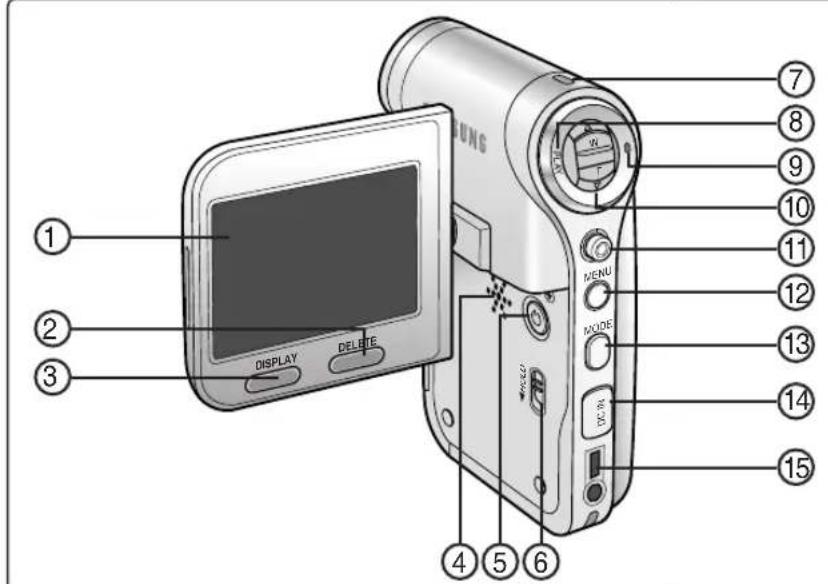

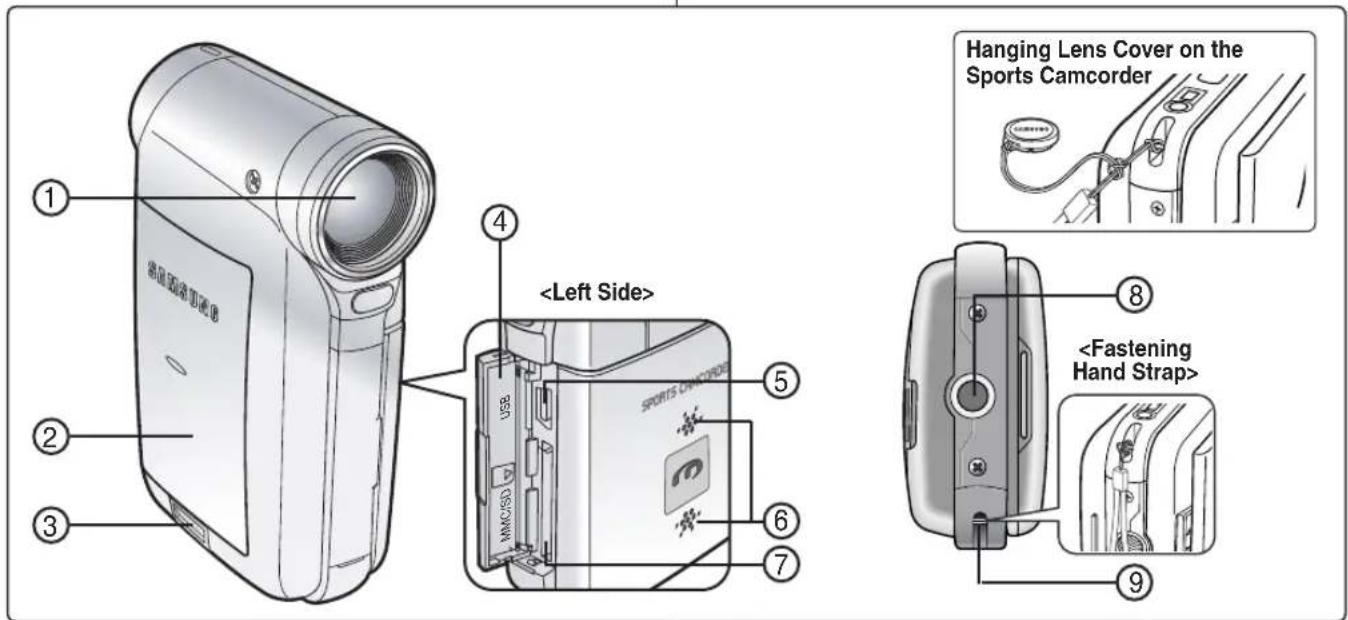

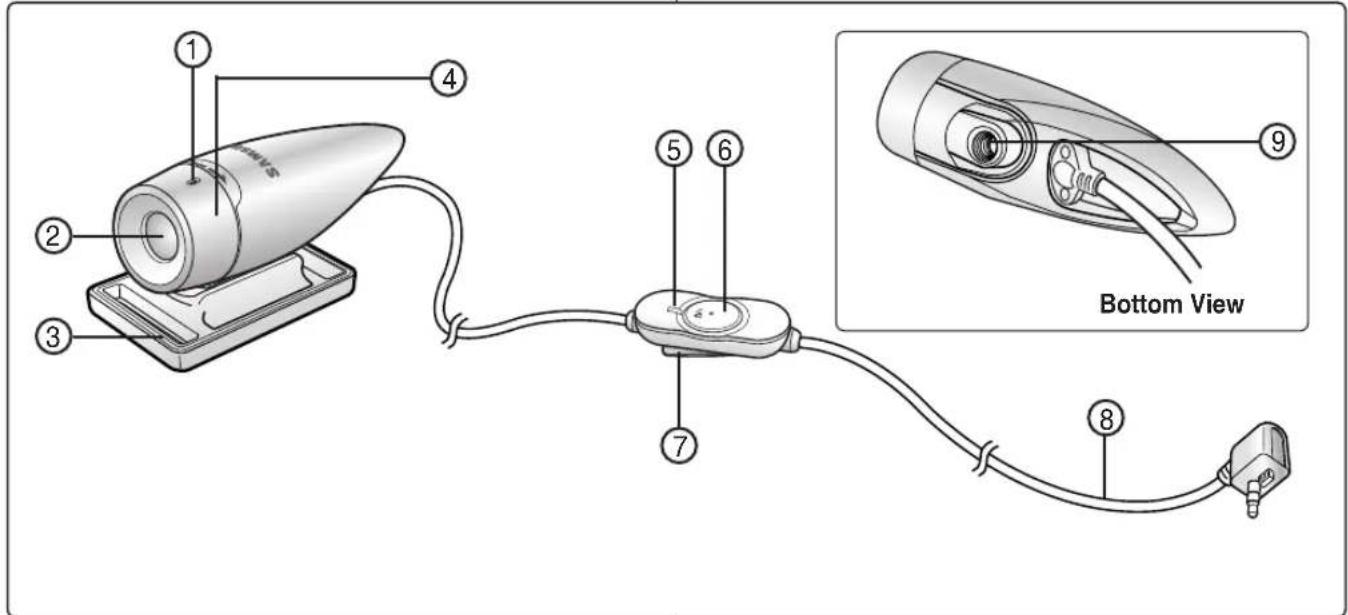


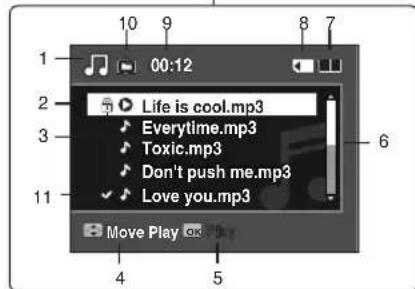
![SAMSUNG VP-X300 - [ Hinweise ] - 1](/content/2026/05/790873/images/2b14659b4f42e0d4a915352e6c0541a1a5262e3a2dcee2cce56f39e4306a9053.jpg)
![SAMSUNG VP-X300 - [Hinweis] - 1](/content/2026/05/790873/images/6195ba01849d11cfa2fbd2f6dee822d1f88374a8c1c405e6cbab34cb67405afd.jpg)

![SAMSUNG VP-X300 - [ Hinweise ] - 1](/content/2026/05/790873/images/483d60c3768bb8e30be2fb9ca99a04884457074eb5296ef949b5f1d86b7210cc.jpg)
![SAMSUNG VP-X300 - [Hinweise] - 1](/content/2026/05/790873/images/4f71e59ee3216ede1009368103bb1b652843a895fe7253c7ca9e379eb4eea20b.jpg)
![SAMSUNG VP-X300 - [Achtung] - 1](/content/2026/05/790873/images/687ad1d710a24be7d4914918caec39ab74f2be647ddccc4b8a651b557603f618.jpg)
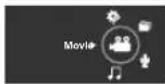
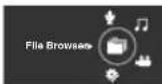
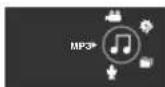
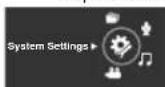


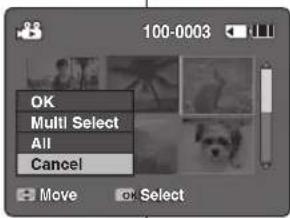

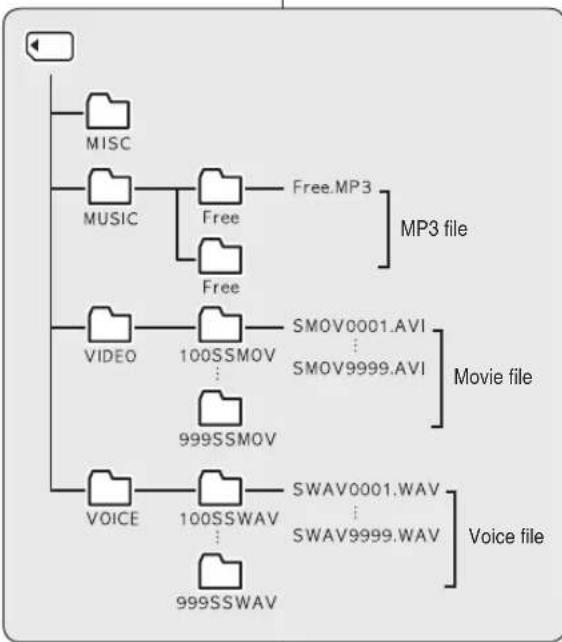
![SAMSUNG VP-X300 - [ Hinweise ] - 1](/content/2026/05/790873/images/d602f6161e0b082efa345d5fa21ae5125a273b71b4c4f7787671db9257779d33.jpg)

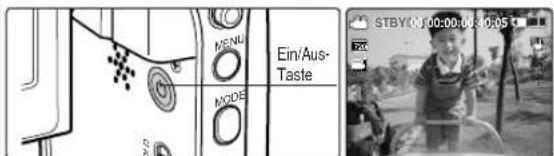
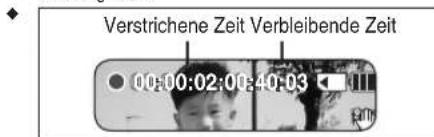
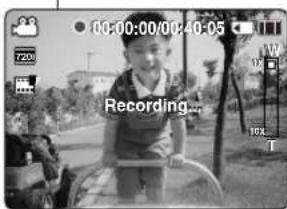
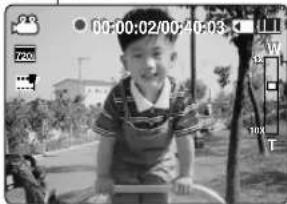
![SAMSUNG VP-X300 - [ Hinweise ] - 1](/content/2026/05/790873/images/5bc66aa7a29897f8c09e061f6d0ce78551fbaef8e603ca0234234f1618cc7ee3.jpg)
![SAMSUNG VP-X300 - [ Hinweise ] - 1](/content/2026/05/790873/images/469d3a60ffe5d17cd9bb5d39eed529cc31853997549d076513b29025cbc6ecf4.jpg)
![SAMSUNG VP-X300 - [ Hinweise ] - 1](/content/2026/05/790873/images/4dcd05175912124d5adae563e85c792992802524a540bef7fac9a7ad2d7303f3.jpg)
![SAMSUNG VP-X300 - [ Hinweise ] - 1](/content/2026/05/790873/images/f6e7840482f10ec77655df1ec2694fd0595f799011c519bdabf1f8e52327146b.jpg)

![SAMSUNG VP-X300 - [ Hinweise ] - 1](/content/2026/05/790873/images/b1fd7e689ef5829b330bf8037c9cef59758c46454d66c1f14f3612e52ee4f17a.jpg)
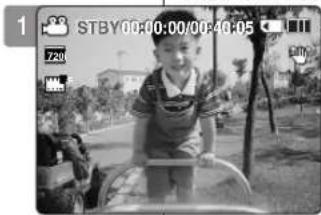
![SAMSUNG VP-X300 - [ Hinweis ] - 1](/content/2026/05/790873/images/50f446b3abc400213ed34960696492641fd61e9528bf49b1c6c9c9dd5285eb46.jpg)
![SAMSUNG VP-X300 - [Notes] - 1](/content/2026/05/790873/images/9a2b4baf6c6c692110785405bf20dcbbed333b2343070c22ec871f86e70ccc58.jpg)
![SAMSUNG VP-X300 - [Notes] - 2](/content/2026/05/790873/images/ebf27a6284c46b34e68d3d9808f74cab0a12bf867d8b5da9811b7448f598d491.jpg)
![SAMSUNG VP-X300 - [Notes] - 3](/content/2026/05/790873/images/05f0270016b54d1f067e92a6edee52b31c5048d8d42d5c076c45f39e478a856e.jpg)
![SAMSUNG VP-X300 - [Notes] - 4](/content/2026/05/790873/images/bef9e60ebf4edda2b695362759cad5a7aac7c1fa3814a420cb707d4076c5ab57.jpg)
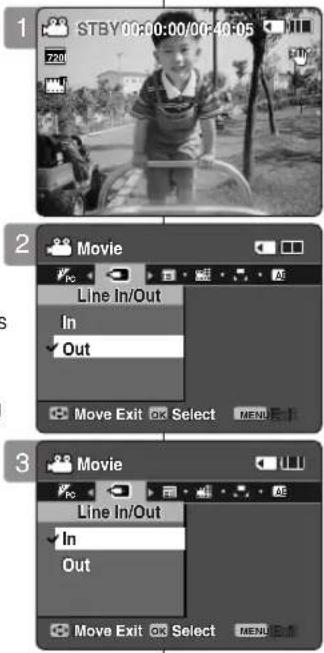
![SAMSUNG VP-X300 - [ Hinweis ] - 1](/content/2026/05/790873/images/6539c3bbe0feb250f8e9f9ac0d5be88339edea792c2f1cb40c3a7504d7ab7770.jpg)
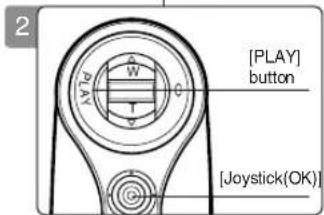
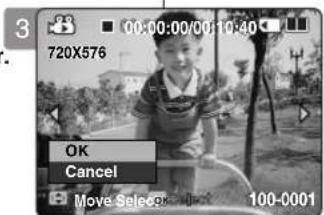
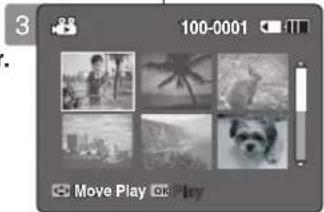
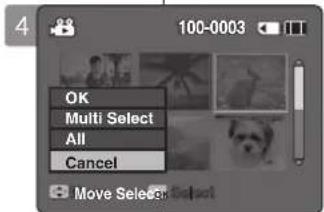
![SAMSUNG VP-X300 - [Note] - 1](/content/2026/05/790873/images/7a1f4eeb965d885cc5c4f173086b8b9ccddf58a0956c06341bdab5c2ffbddf92.jpg)
![SAMSUNG VP-X300 - [Note] - 2](/content/2026/05/790873/images/a4dbd57b5565465027054f3aa48df2a4146d73cd4ab676962c772fc0afbaace9.jpg)
![SAMSUNG VP-X300 - [Note] - 3](/content/2026/05/790873/images/020ae758e3df3ff6283e2a5ab05d94734a30b6c0c56021bf3dde9e35035c2aec.jpg)
![SAMSUNG VP-X300 - [Note] - 4](/content/2026/05/790873/images/197236147c222aa430d76cb2c3a8a505d395d018fa55cead855c6ec0bff2bc4d.jpg)
![SAMSUNG VP-X300 - [ Hinweis ] - 1](/content/2026/05/790873/images/527a101ca227d0d8621932878390d97ef116bc05c3c5ab3b4bca4bf4cc86daeb.jpg)
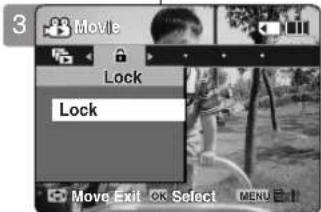
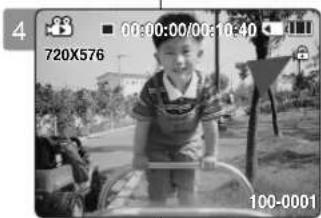
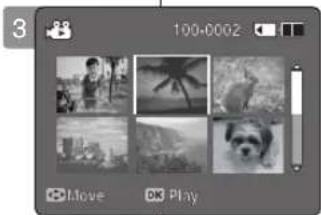
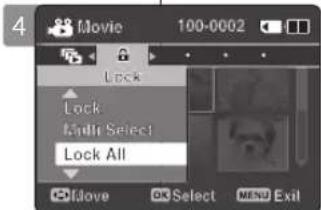
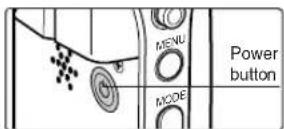
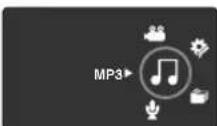
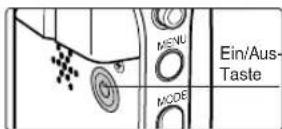
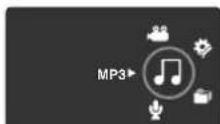
![SAMSUNG VP-X300 - [Notes] - 1](/content/2026/05/790873/images/ff817fba92e20e04ddbbf50f6267e9e04cfcefe20567b127abe6b019d3709c28.jpg)
![SAMSUNG VP-X300 - [Notes] - 2](/content/2026/05/790873/images/600f23cb868b41062af17643da1236de9b48a54c64f76b19ae861f31f75bfe2e.jpg)
![SAMSUNG VP-X300 - [Notes] - 3](/content/2026/05/790873/images/8da342257d4446d2f391c8cd3489cfd7d458eeae0a46975d63fdd21de381666c.jpg)
![SAMSUNG VP-X300 - [Hinweise] - 1](/content/2026/05/790873/images/93bf5c64c321aee5264acbfdbabbc3c10acef1b870d7f6dfda8caded486f1366.jpg)
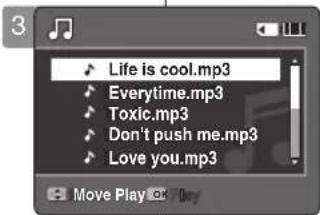
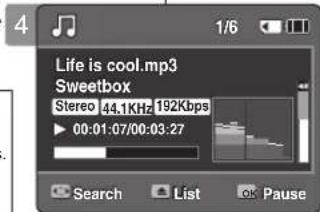
![SAMSUNG VP-X300 - [Hinweise] - 1](/content/2026/05/790873/images/914fe43dbb7f802a6701d5a5c5c09479297bc66b5f503299f8fdc16082180fd5.jpg)
![SAMSUNG VP-X300 - [Notes] - 1](/content/2026/05/790873/images/2c867a457a5d839635f2560077a17b949433a604b7a2bca51e15b7da2e6fbc16.jpg)
![SAMSUNG VP-X300 - [Notes] - 2](/content/2026/05/790873/images/63ca13548c83c6f1ee451544ff9fe4f3e87faea8dd100fa5a416d121a9a516ad.jpg)
![SAMSUNG VP-X300 - [Notes] - 3](/content/2026/05/790873/images/4547a550dc7470622f6c5502057ddd6c9ca1e1e495273d323c99695439820611.jpg)
![SAMSUNG VP-X300 - [ Hinweise ] - 1](/content/2026/05/790873/images/f04d1aeb59f9fa76199bc79cf32b04b51a707ae0965454d2734be8538f35a984.jpg)
![SAMSUNG VP-X300 - [Notes] - 1](/content/2026/05/790873/images/a820f523ad18332a984699be46aef7ff43ee455acdf65d37315216edbb64449a.jpg)
![SAMSUNG VP-X300 - [Notes] - 2](/content/2026/05/790873/images/6ac7dc129208be9465d59561d4ae677eacd433957a469610287661b93493bd34.jpg)
![SAMSUNG VP-X300 - [Notes] - 3](/content/2026/05/790873/images/87cdd3857af3a8bba6563cfea8a6a45ee5de3a7d7d143d1aec171a7f26409512.jpg)
![SAMSUNG VP-X300 - [Notes] - 4](/content/2026/05/790873/images/52c4c0dc33830c9eb7a855ce3b771ac0f91bcca8c0c9b9953bb27d5258a1155f.jpg)
![SAMSUNG VP-X300 - [ Hinweise ] - 1](/content/2026/05/790873/images/0dcd9843237bd9c7b023d816b670127a258d441333488080c54ad37537ccc19c.jpg)
![SAMSUNG VP-X300 - [Notes] - 1](/content/2026/05/790873/images/40f8cdbe1bd51adce61bba02f5a7627683ff857a8d9c7432c7b473a15025ec09.jpg)
![SAMSUNG VP-X300 - [Notes] - 2](/content/2026/05/790873/images/6b3c537b2bf418f5637ed6bf2794782e4bb4b5a166fee15a3be396d64e0dbce8.jpg)
![SAMSUNG VP-X300 - [Notes] - 3](/content/2026/05/790873/images/5165bd2a013ca948b0f2905bc64d9d93e96a6c241e977450417329c95541bef8.jpg)
![SAMSUNG VP-X300 - [Notes] - 4](/content/2026/05/790873/images/a9dfd37bc3012395387e019ac78863d9a67f8b6b73893a98f71af5dc7869fba6.jpg)
![SAMSUNG VP-X300 - [Notes] - 1](/content/2026/05/790873/images/0b882f67fba0dc2947bc355f4957ea45ea7096deb01ccab5702df65bfd48925d.jpg)
![SAMSUNG VP-X300 - [Notes] - 2](/content/2026/05/790873/images/be86e4a1dbee09c0f8ef7a9d22ef299bc3d73f2c22b88952a9076311683deb6a.jpg)
![SAMSUNG VP-X300 - [Notes] - 3](/content/2026/05/790873/images/b88fb9349d3119817291a40c266a1bf0d03075ba96adb4efd5cde4fe1d328b1c.jpg)
![SAMSUNG VP-X300 - [Notes] - 4](/content/2026/05/790873/images/c9cb9e943613635e76c70076a7b2d766737b33fb5a246f8932fd0c6efb7a9492.jpg)
![SAMSUNG VP-X300 - [ Hinweise ] - 1](/content/2026/05/790873/images/a5bede5c3f7117df931051127a1fd7e55567f237456b2eb70dcd857a84bd7114.jpg)
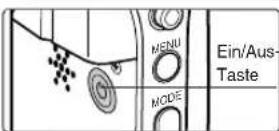

![SAMSUNG VP-X300 - [Notes] - 1](/content/2026/05/790873/images/130d017494b1b9bff6738dd54e00830c0dae1d262e5ae397d43e7625125a8a0a.jpg)
![SAMSUNG VP-X300 - [Notes] - 2](/content/2026/05/790873/images/380e97b427f7f08f308302b31dc834cb66b6e7e5d5745f5e4a362d4036506882.jpg)
![SAMSUNG VP-X300 - [Notes] - 3](/content/2026/05/790873/images/b164399bc4a872c5a8b8fe89cb3dd2e253df5f793a7232f8e2f5a941943470f6.jpg)
![SAMSUNG VP-X300 - [ Hinweise ] - 1](/content/2026/05/790873/images/8b7c8b35f3f7dd8bc13a44820e6297295bd47999d1250ae3258caa82f43be566.jpg)
![SAMSUNG VP-X300 - [Notes] - 1](/content/2026/05/790873/images/90fc95fe17a41c545558a5a807aaabc25d525bdef4243ff0f5140ff2747e4fba.jpg)
![SAMSUNG VP-X300 - [Notes] - 2](/content/2026/05/790873/images/606c08d8e8768cf0f4795fb42714d20979efc14909148f4c111b9ea89a29dff5.jpg)
![SAMSUNG VP-X300 - [Notes] - 3](/content/2026/05/790873/images/a79edebe764179bcc43b8513e5d18986359c83b583b4bd6bf5e306729496466a.jpg)
![SAMSUNG VP-X300 - [Notes] - 4](/content/2026/05/790873/images/942e7378acf1cc51a041b8b79cad6379f092f9499564dc4c95e3d03093adf8fc.jpg)
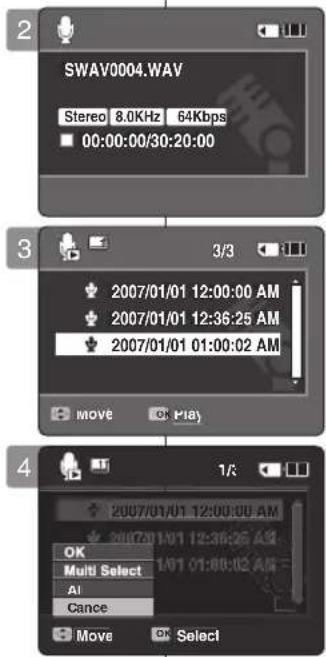
![SAMSUNG VP-X300 - [ Hinweise ] - 1](/content/2026/05/790873/images/ee74a5826ae87125c45cefb40a5885f3deeea6b41e9b05ad545e3434f1caff89.jpg)
![SAMSUNG VP-X300 - [Notes] - 1](/content/2026/05/790873/images/01a1efa4516fcd5c2498ade138164c677f11d4c00cc786e5feeefed7eb50d2a3.jpg)
![SAMSUNG VP-X300 - [Notes] - 1](/content/2026/05/790873/images/11d0f492f8af77daea3c361a04adb55d0ccfd7e63ce12df6de1b4d905e6bd2b0.jpg)
![SAMSUNG VP-X300 - [Notes] - 2](/content/2026/05/790873/images/0d0d18e6d65c316a5d24254c265ef8841ea6434caee4a98751f7695c0f7b7b4e.jpg)
![SAMSUNG VP-X300 - [Notes] - 3](/content/2026/05/790873/images/eff4bfbfe260e53720b07d34d890af3f2dd878d8dd59b2c2af6b8d6058cd989c.jpg)
![SAMSUNG VP-X300 - [Notes] - 4](/content/2026/05/790873/images/b16c2b96af2828cd1d6d5c9ea01c17b7fc2f425f0f75cf5ca970e9d2e98c55b1.jpg)
![SAMSUNG VP-X300 - [Notes] - 5](/content/2026/05/790873/images/9b4af5554b3f10b7f089b1024ba2ddc0b7ecbb584114bfa607fca308ff48f700.jpg)
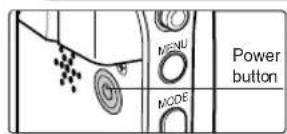
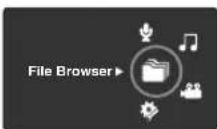
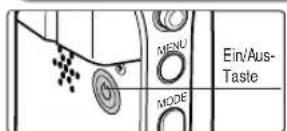
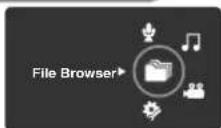
![SAMSUNG VP-X300 - [Notes] - 1](/content/2026/05/790873/images/3582f4d2d74a2bfd2393533710ad0a13058518020a9814b1683ebb80d251b098.jpg)
![SAMSUNG VP-X300 - [Notes] - 2](/content/2026/05/790873/images/b35ca205eb70f73f7a5422c6bbf0f801afb1b05e898c1f4e970999d6a7ea35d0.jpg)
![SAMSUNG VP-X300 - [Notes] - 3](/content/2026/05/790873/images/e2a06bb548e6587d0b70f7de81fd048146b64a46d78756fc6634ee617cde70ec.jpg)
![SAMSUNG VP-X300 - [Notes] - 4](/content/2026/05/790873/images/60550a142db6c007d797b8b31a3fee08af69bfecc196b589538b46a864409b53.jpg)
![SAMSUNG VP-X300 - [ Hinweise ] - 1](/content/2026/05/790873/images/3902586bca4437125701046491c7c6e7f1ea4d1ba111572de870e1ca5e91f349.jpg)
![SAMSUNG VP-X300 - [Notes] - 1](/content/2026/05/790873/images/6546a1051197c0346d422539a70f38b5439e8861ae3ef3fe16440319d16cfbf8.jpg)
![SAMSUNG VP-X300 - [Notes] - 2](/content/2026/05/790873/images/3c248d51e5dab79177f1c69a817d5f2501c5445d4703913142bfa1240c032609.jpg)
![SAMSUNG VP-X300 - [Notes] - 3](/content/2026/05/790873/images/636ae279a1c444b8aaf2e77c80fbf1de8401974775ba1eee2c614d325e69c1fa.jpg)
![SAMSUNG VP-X300 - [Notes] - 4](/content/2026/05/790873/images/bfb6add937cdd664c817508156c9efe14f7287bf7bb0dc460ac59bf71408620b.jpg)
![SAMSUNG VP-X300 - [Notes] - 1](/content/2026/05/790873/images/1218254a9ea33eb0839b45ca127c55a7d1afb5d811aac96b75c2f4e848f94e57.jpg)

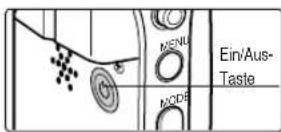
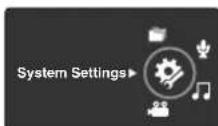

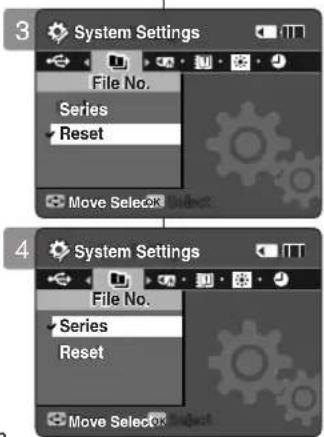
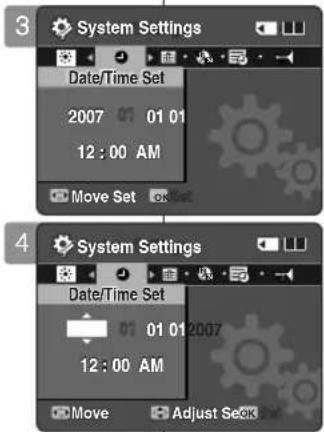
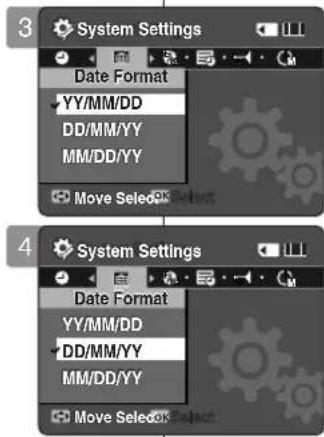
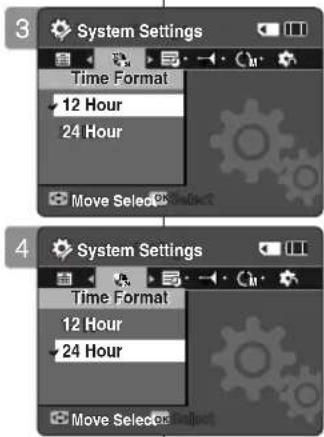
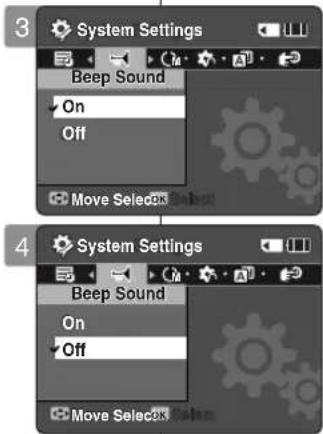
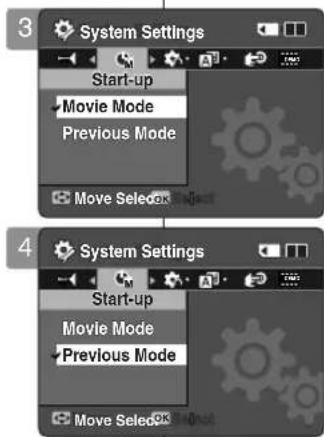
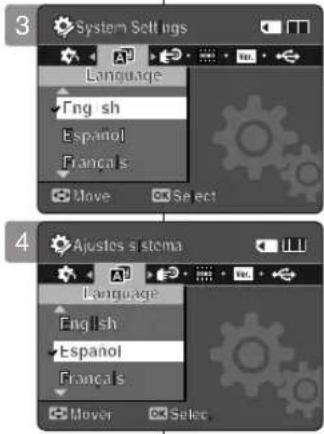
![SAMSUNG VP-X300 - [Hinweise] - 1](/content/2026/05/790873/images/3d282341305bd4670da0592b1f51be3ada665161f5b0d9c90d969a3a64460bfd.jpg)
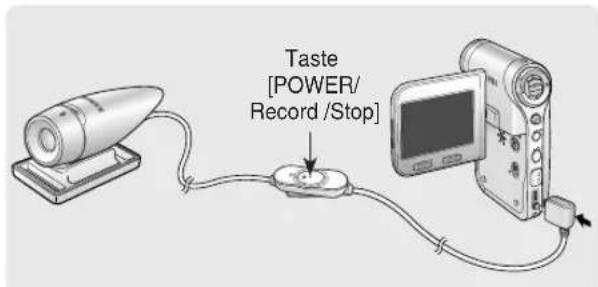

![SAMSUNG VP-X300 - [Notes] - 1](/content/2026/05/790873/images/669459b97b00c820e97136f1bf6f7a9e99347e298f97ad71698fdcb8b268af47.jpg)
![SAMSUNG VP-X300 - [Hinweise] - 1](/content/2026/05/790873/images/d9aba7cec07b781e0f4893df7165991633496194560272cae98deea8963b0021.jpg)
![SAMSUNG VP-X300 - [ Hinweise ] - 1](/content/2026/05/790873/images/7e723e486bcc3205b3f11d1e1568d002c83eb8f03b673877fc96eea222b00e32.jpg)
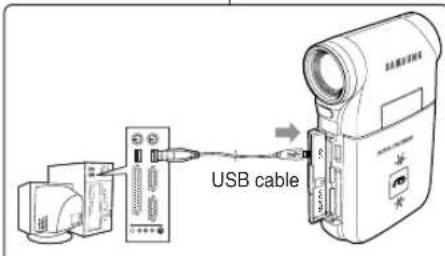
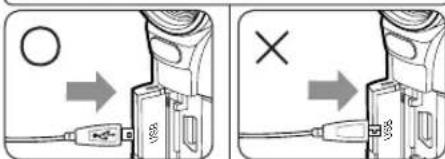
![SAMSUNG VP-X300 - [ Hinweise ] - 1](/content/2026/05/790873/images/02bcaa49058f5fded88421287841abfe6fdf88b53d38f65ac2fecea2736b9053.jpg)
![SAMSUNG VP-X300 - [ Hinweise ] - 1](/content/2026/05/790873/images/143cbd0b6953d76f654f96805e53303bb8cb9a3d999c03b65d90cf47b82b60c5.jpg)
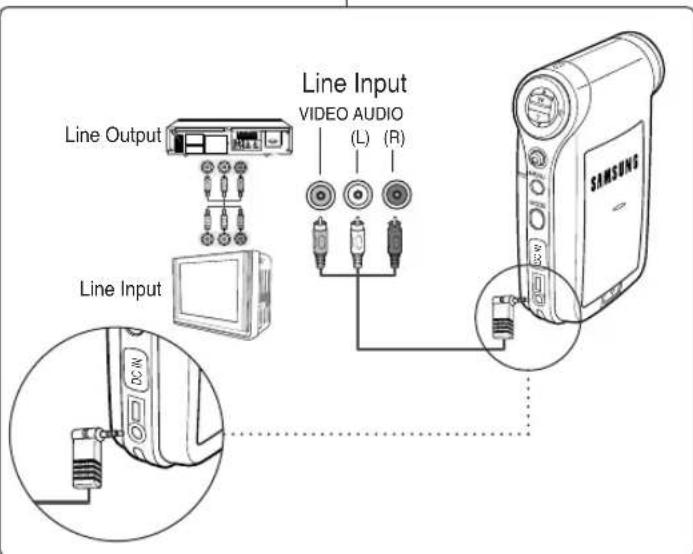
![SAMSUNG VP-X300 - [ Hinweis ] - 1](/content/2026/05/790873/images/6b67db8fa3916d4a134b630bd2b1427fc1da830749073447341ed32b9a8278b6.jpg)
![SAMSUNG VP-X300 - [ Hinweise ] - 1](/content/2026/05/790873/images/4fa38086a56513e3aa4a385872a5acfd71e0326670a326ce499887ac7fcf23d0.jpg)