
VP-DX103i - Camcorder SAMSUNG - Kostenlose Bedienungsanleitung
Finden Sie kostenlos die Bedienungsanleitung des Geräts VP-DX103i SAMSUNG als PDF.


| Produkttyp | Camcorder (DVD-Camcorder) |
| Maße (B x H x T) | ca. 50 x 90 x 120 mm |
| Gewicht (ohne Akku) | ca. 400 g |
| Stromversorgung | Lithium-Ionen-Akku (7,4 V, ca. 1400 mAh) |
| Sensor | 1/6-Zoll-CCD-Sensor |
| Optischer Zoom | 34x |
| Digitalzoom | bis zu 1200x |
| Display | 2,7-Zoll-LCD (ca. 230.000 Pixel) |
| Speichermedium | DVD-R, DVD-RW, DVD-RAM (8 cm) |
| Bildstabilisator | Elektronisch (EIS) |
| Fokussierung | Autofokus / manueller Fokus |
| Belichtung | Automatisch / manuell (Programm-AE) |
| Weißabgleich | Automatisch, manuell, Voreinstellungen |
| Anschlüsse | USB 2.0, AV-Ausgang, Mini-HDMI (nur Ausgabe), Mikrofon-Eingang (3,5 mm) |
| Reinigung und Wartung | Außengehäuse mit weichem, trockenem Tuch reinigen; Linse mit Linsenreinigungspapier |
| Sicherheitshinweise | Nur von autorisiertem Fachpersonal öffnen; Akku nicht kurzschließen; Gerät vor Feuchtigkeit schützen |
| Ersatzteile und Reparierbarkeit | Ersatzteile wie Akku, Netzteil und Fernbedienung erhältlich; Reparatur durch Fachbetrieb empfohlen |
| Allgemeine Informationen | Farbe: Silber/Schwarz; Aufnahmeformat: MPEG-2 (DVD-Video) |
Häufig gestellte Fragen - VP-DX103i SAMSUNG
Benutzerfragen zu VP-DX103i SAMSUNG
0 Frage zu diesem Gerät. Beantworten Sie die, die Sie kennen, oder stellen Sie Ihre eigene.
Eine neue Frage zu diesem Gerät stellen
Laden Sie die Anleitung für Ihr Camcorder kostenlos im PDF-Format! Finden Sie Ihr Handbuch VP-DX103i - SAMSUNG und nehmen Sie Ihr elektronisches Gerät wieder in die Hand. Auf dieser Seite sind alle Dokumente veröffentlicht, die für die Verwendung Ihres Geräts notwendig sind. VP-DX103i von der Marke SAMSUNG.
BEDIENUNGSANLEITUNG VP-DX103i SAMSUNG
Für unbegrenzte Möglichkeiten
Vielen Dank, dass Sie sich für ein Produkt von
Samsung entschieden haben.
Um vollständige Serviceleistungen zu erhalten, registrieren Sie Ihr Produkt bitte.
www.samsung.com/global/register
SAMSUNG
Wichtigste Funktionen des DVD-Camcorders
3 1/2 Zoll DVD-Disk-Camcorder
DVD-VIDEO-Aufnahme mit DVD-RW/+RW/-R/+R-DL-Disks (Dual Layer) mit 3,5 Zoll (8 cm).
2,7-Zoll-Breitbild-LCD-Anzeige (16:9) mit 112.000 Pixeln. Der 2,7-Zoll-LCD-Breitbildmonitor im Format 16:9 bietet hervorragende Bildqualität mit einer verbesserten Auflösung. Zudem kann der LCD-Monitor bei einer Auflösung von 112.000 Pixeln um bis zu 270° gedreht werden und ermöglicht

damit Aufnahmen aus verschiedenen Kamerawinkeln mit scharfen, detaillierten Bildern zur Überwachung oder Wiedergabe. Dank des Breitbildformats gelingen Aufnahmen im 16:9-Format sowie die Zusammenstellung von Aufnahmen jetzt noch einfacher.
Bildaufnahmen weiter als das Auge reicht (34X optischer/1200X digitaler Zoom)
Die leistungsstarken optischen Zoom-Linsen von Samsung bringen Ihnen die Welt ohne jegliche Bildqualitätsverluste näher. Darüber hinaus bietet die digitale Zoom-Interpolation beim extremen digitalen Zoomen schärfere, störungsärmere Bilder als bei der Verwendung älterer Digitalzoomtypen.
Ansehen der Bilder auf Ihrem PC mit Hilfe von PC CAM.
Mit DV Media PRO können Sie die aufgenommenen Bilder auf einem PC mit Hilfe der PC-Cam-Funktion sehen, indem Sie den DVD-Camcorder mit dem PC verbinden. → Seiten 91~98
(Audio / Stimme Plus) Voice Plus
Sie können Ihre Stimme einem Videobild durch das Verbinden des DVD Camcorders mit einem Fernseher hinzufügen → Seite 89
Erläuterung der Zeichen und Symbole in diesem Benutzerhandbuch:
 WARNUNG WARNUNG | Lebensgefahr oder Gefahr schwerer Verletzungen |
 ACHTUNG ACHTUNG | Verletzungsgefahr oder Gefahr eines Sachschadens |
 ACHTUNG ACHTUNG | Beachten Sie zum Vermeiden von Bränden, Explosionen, Stromschlägen und Verletzungen bei der Verwendung des Camcorders die folgenden grundlegenden Sicherheitsanweisungen: |
 | Hinweise auf Referenzseiten, die für den Betrieb des Camcorders hilfreich sein können. |
WARNUNG ACHTUNG ACHTUNG
Diese Warnsymbole sollen auf Gefahren hinweisen und dazu beitragen, Verletzungen des Benutzers sowie anderer Personen zu verhindern. Bitte befolgen Sie die Hinweise mit höchster Sorgfalt. Bitte lesen Sie sich diese Sicherheitshinweise sorgfältig durch, und bewahren Sie sie für den späteren Gebrauch an sicherem Ort auf.
Sicherheitshinweise
Achtung!
- Der Camcorder darf nur an geerdete Wechselstromsteckdosen angeschlossen werden.
- Setzen Sie den Akku nicht der Sonne, Feuer und anderen Hitzequellen aus.
Achtung
Bei unsachgemäßem Einsetzen des Akkus besteht Explosionsgefahr. Verwenden Sie ausschließlich Akkus/Batterien des entsprechenden Typs.
Um das Gerät vom Netzbetrieb zu trennen, muss der Stecker aus der Netzsteckdose gezogen werden. Deshalb sollte der Netzstecker jederzeit zugänglich und leicht trennbar sein.
Wichtige Gebrauchsinformationen
VOR VERWENDUNG DES CAMCORDERS
- Dieser DVD Camcorder nimmt Videobilder in MPEG2 Format im DVD Camcorder Modus und MPEG4 Format im digital Cameramodus bei Standardauflösung (SD-VIDEO) auf.
- Dieser DVD Camcorder ist mit anderen digitalen Videoformaten nicht kompatibel.
- Machen Sie vor Aufnahme eines wichtigen Videos eine Testaufnahme.
Geben Sie die Testaufnahme wieder, um zu prüfen, ob Bild und Ton ordnungsgemäß aufgenommen wurden.
- Für den Verlust aufgenommener Inhalte ist keine Entschädigung möglich:
- Für dadurch entstandene Schäden, dass Aufnahmen wegen eines Fehlers des DVD Camcorders oder der Speicherkarte nicht wiedergegeben werden können, leistet Samsung keine Entschädigung. Samsung übernimmt keine Verantwortung für gespeicherte Video- und Audiodaten.
- Gespeicherte Inhalte können aufgrund eines Fehlers bei der Bedienung des DVD Camcorders oder der Speicherkarte verloren gehen. Für Schäden aufgrund des Verlusts gespeicherter Inhalte übernimmt Samsung keine Haftung.
- Erstellen Sie von wichtigen Aufnahmen eine Sicherheitskopie. Kopieren Sie Ihre wichtigen Aufnahmen zur Sicherheit auf einen PC. Zusätzlich wird empfohlen, die Daten vom PC auf andere Speichermedien zu kopieren. Beachten Sie die Anleitungen zur Software-Installation und USB-Verbindung.
- Hinweis zum Urheberrecht: Dieser DVD Camcorder ist nur für die private Nutzung vorgesehen.
Daten auf der Karte dieses DVD Camcorders, die mit anderen digitalen/analogen Medien oder Geräten aufgenommen wurden, sind urheberrechtlich geschützt und dürfen ohne Zustimmung des Rechteinhabers nur zum persönlichen Gebrauch verwendet werden. Auch wenn Sie eine Veranstaltung, z. B. eine Show, eine Vorstellung oder eine Ausstellung für den persönlichen Gebrauch filmen, wird dringend empfohlen, um Erlaubnis zu fragen.
- Dieses Handbuch beschreibt Modelle VP-DX100(i)/DX100H/DX102/DX103(i)/DX104/DX105(i)/DX1000/DX1040. Bitte beachten Sie, dass Modelle mit der Kennung „i“ die Funktion „Analogue In“ besitzen. VP-DX103(i)/DX104/DX105(i)/DX1040 unterstützen zwei Speichermedien: Disk und Karte. Obwohl die äußere Erscheinung von VP-DX100(i)/DX100H/DX102/DX103(i)/DX104/DX105(i)/DX1000 und DX1040 sich unterscheiden mag, funktionieren sie alle gleichermaßen. • Die Abbildungen im Benutzerhandbuch entsprechen dem Modell VP-DX105(i).
- Die Bildschirmfotos in diesem Benutzerhandbuch entsprechen möglicherweise nicht genau der Anzeige auf dem LCD-Monitor.
- Gestaltung und technische Daten des DVD Camcorders sowie anderen Zubehörs können ohne vorherige Ankündigung geändert werden.


MARKIERUNGEN NEBEN DEN SCHRIFTEN
- Einige Funktionen vom DVD Camcorder sind auf der Speicherkarte nicht verfügbar. Achten Sie auf die Markierungen über die Funktion, um zu identifizieren, ob die Speicherkarte bzw. Disk mit der Funktion kompatibel sind. Anhand dieser Markierungen können Sie die Funktionen und die Verwendung für den internen Speicher, die Speicherkarte und die Disk erkennen.
HINWEISE ZU MARKEN
- Alle Markennamen und eingetragenen Marken in diesem Handbuch sowie in sonstigen mitgelieferten Dokumenten sind Marken oder eingetragene Marken ihrer jeweiligen Inhaber.
- Windows® ist eine eingetragene Marke oder Marke der in den USA sowie in anderen Ländern registrierten Microsoft Corporation. • Macintosh ist eine Marke der Apple Computer, Inc.
- Sonstige hier genannten Produktnamen sind möglicherweise Marken oder registrierte Marken ihrer jeweiligen Inhaber.
- Die Zeichen, „TM“ und „R“ sind in diesem Handbuch nicht in jedem Fall aufgeführt.

- Hergestellt unter Lizenz von Dolby Laboratories.
- „Dolby“ sowie das Doppel-D-Symbol sind Warenzeichen der Dolby Laboratories.
Einige Teile dieser Software unterliegen dem Copyright © 2006 The FreeType Project. Website: http://www.freetype.org. Alle Rechte vorbehalten.
Vorsichtsmaßnahmen bei der Verwendung
WICHTIGER HINWEIS
Sicherheitshinweise zur Verwendung
WICHTIGER HINWEIS
- Behandeln Sie den LCD-Monitor (Liquid Crystal Display, Flüssigkristallanzeige) sorgfältig:
- Der LCD-Monitor ist ein sehr empfindliches Wiedergabegerät: Drücken Sie nicht auf die Oberfläche, und berühren Sie sie nicht mit scharfen Gegenständen.
- Durch unsachgemäße Behandlung der LCD-Oberfläche kann sich die Anzeigequalität verschlechtern. Wenn die Anzeigefehler nicht verschwinden, schalten Sie den Camcorder vorübergehend aus.
- Legen Sie den Camcorder nicht mit dem geöffneten LCD-Monitor nach unten ab. - Schließen Sie den LCD-Monitor bei Nichtbenutzung des Camcorders.
• Flüssigkristallanzeige:
- Bei niedriger Betriebstemperatur, etwa in kalter Umgebung oder direkt nach dem Einschalten, erscheint die LCD-Anzeige etwas dunkler. Mit zunehmender Erwärmung des Geräts erfolgt die Anzeige wieder mit normaler Helligkeit. Dies wirkt sich jedoch nicht auf die Aufnahmen aus, die auf dem Speichermedium gespeichert sind.
- So halten Sie den DVD Camcorder richtig:
- Halten Sie den DVD Camcorder nicht am LCD-Monitor fest. Der Sucher oder LCD-Monitor könnte sich lösen und der DVD Camcorder herunterfallen.
- Setzen Sie den DVD Camcorder keinen Stößen aus:
- Dieser DVD Camcorder ist ein Präzisionsgerät. Lassen Sie ihn auf keinen Fall gegen harte Gegenstände stoßen oder fallen.
- Verwenden Sie an Orten mit starken Vibrationen oder Erschütterungen für Aufnahmen mit dem DVD Camcorder kein Stativ.
- Kontakt mit Sand und Staub vermeiden!
Feiner Sand oder Staub können in den DVD Camcorder oder das Netzteil eindringen und zu Fehlfunktionen oder Schäden führen.
- Kontakt mit Wasser und Öl vermeiden!
Wasser oder Öl können in den DVD Camcorder oder das Netzteil eindringen und einen elektrischen Schlag verursachen oder zu Fehlfunktionen oder Schäden führen.
- Gerätetemperatur:
Die Oberfläche des DVD Camcorders erwärmt sich bei Gebrauch leicht. Dies ist kein Hinweis auf eine Fehlfunktion.
- Vermeiden Sie extreme Umgebungstemperaturen:
- Die Verwendung des DVD Camcorders bei Temperaturen über 60°C (140°F) oder unter 0°C (32°F) kann die Aufnahme- und Wiedergabequalität beeinträchtigen.
- Setzen Sie den DVD-Camcorder nicht über längere Zeit sehr hohen Temperaturen aus (z. B. am Strand oder in einem geschlossenen Fahrzeug). Dies kann zu Fehlfunktionen führen.
- Richten Sie ihn nicht direkt auf die Sonne:
- Direktes Sonnenlicht auf der Linse kann zu Fehlfunktionen des DVD-Camcorders führen oder einen Brand auslösen.
- Vermeiden Sie direkte Sonneneinstrahlung auf den LCD-Monitor. Dies kann zu Fehlfunktionen führen.
- Verwenden Sie den Camcorder nicht in der Nähe von Fernseh- oder Radiogeräten:
- Dies kann zu Rauschen im Fernsehgerät oder Radio führen.
- Verwenden Sie den Camcorder nicht in der Nähe starker Radiowellen oder Magnetfelder:
- Bei Verwendung des DVD-Camcorders in der Nähe starker Radiowellen oder Magnetfelder, z. B. Funkmasten oder elektrischen Anlagen, kann es zu Geräuschüberlagerungen bei den Aufnahmen kommen. Bei der Wiedergabe gespeicherter Audio- und Videodateien kann es ebenfalls zu Rauschen kommen. Schlimmstenfalls funktioniert der DVD-Camcorder nicht ordnungsgemäß.
- Setzen Sie den DVD-Camcorder keinem Dampf oder Ruß aus:
- Dichter Dampf oder Ruß können das Gehäuse des DVD-Camcorders beschädigen und Fehlfunktionen verursachen.
- Verwenden Sie den Camcorder nicht in der Nähe von Schadgas:
- Wenn Sie den DVD-Camcorder an Orten mit dichten Benzin- oder Dieselabgasen oder Schadgas benutzen, z. B. Schwefelwasserstoff, kann dies den normalen Betrieb durch Korrosion der externen und internen Kontakte beeinträchtigen. Bei Korrosion der Kontakte des Akkus kann das Gerät nicht mehr eingeschaltet werden.
- Setzen Sie den DVD-Camcorder keinen Insektiziden aus:
In den DVD-Camcorder eindringende Insektizide können die Linse der Lasereinheit verunreinigen, was zu Fehlfunktionen des DVD-Camcorders führen kann. Schalten Sie den DVD-Camcorder aus, und decken Sie ihn mit einem Vinyltuch usw. ab, bevor Sie Insektizide verwenden.
- Verwenden Sie keinen optionalen Reiniger für 3 1/2 Zoll (8 cm) CD-Linsen. - Wenn Sie den DVD-Camcorder ordnungsgemäß verwenden, ist eine Reinigung der Linse nicht erforderlich.
- Die Verwendung eines Reinigers für 3,5-Zoll-CD-Linsen (8 cm) kann zu Fehlfunktionen des DVD Camcorders führen.
- Berühren Sie die Linse der Lasereinheit nicht. Direkter Kontakt mit der Lasereinheit kann zu Fehlfunktionen führen. Durch unsachgemäßen Gebrauch verursachte Schäden an der Lasereinheit sind nicht durch die Garantie abgedeckt. Seien Sie daher beim Betrieb des Camcorders stets vorsichtig.
- Wischen Sie das Gehäuse des DVD Camcorders nicht mit Waschbenzin oder Verdünnung ab:
- Dadurch kann sich die äußere Beschichtung ablösen oder die Gehäuseaußenfläche beschädigt werden.
- Bewahren Sie die Speicherkarte für Kinder unzugänglich auf, damit diese sie nicht in den Mund nehmen und ggf. verschlucken können.
Korrekte Entsorgung von Altgeräten (Elektroschrott)
(In den Ländern der Europäischen Union und anderen europäischen Ländern mit einem separaten Sammelsystem)
Die Kennzeichnung auf dem Produkt bzw. auf der dazugehörigen Dokumentation gibt an, dass es nach seiner Lebensdauer nicht zusammen mit dem normalen Haushaltsmüll entsorgt werden darf. Entsorgen Sie dieses Gerät bitte getrennt von anderen Abfällen, um der Umwelt bzw. der menschlichen Gesundheit nicht durch unkontrollierte Müllbeseitigung zu schaden. Helfen Sie mit, das Altgerät fachgerecht zu entsorgen, um die nachhaltige Wiederverwertung von stofflichen Ressourcen zu fördern.
Private Nutzer wenden sich an den Händler, bei dem das Produkt gekauft wurde, oder kontaktieren die zuständigen Behörden, um in Erfahrung zu bringen, wo Sie das Altgerät für eine umweltfreundliche Entsorgung abgeben können. Gewerbliche Nutzer wenden sich an ihren Lieferanten und gehen nach den Bedingungen des Verkaufsvertrags vor. Dieses Produkt darf nicht zusammen mit anderem Gewerbemüll entsorgt werden.
Inhaltsverzeichnis
EINFÜHRUNG IN DIE GRUNDLEGENDEN FUNKTIONEN
06
ÜBERBLICK ÜBER DEN DVD CAMCORDER
09 Lieferumfang des DVD Camcorders 10 Ansicht: Vorderseite und rechte Seite 11 Ansicht: linke Seite und Unterseite 12 Ansicht: Unterseite und Oberseite
VORBEREITUNG
13
13 Fernsteuerung (nur VP-DX102/DX104/DX105(i)/DX1040) 14 Einsetzen der Knopfbatterie 15 Halten des DVD-Camcorders 16 Laden des Akkus 21 Grundfunktionen des DVD-Camcorders 22 Text und Symbole auf dem Bildschirm 26 Taste DISPLAY (□) verwenden 26 Joystick verwenden 27 LCD-Monitor 27 Sucher 28 Voreinstellung: Bildschirmanzeigesprache & Datum und Uhrzeit 30 Auswahl des Speichermediums (nur VP-DX103(i)/DX104/DX105(i)/DX1040) 30 Einlegen und Entfernen einer Disk 32 Aufnahmezeit
DVD
CAMCORDERMODUS: VOR DER AUFNAHME
30
| DVD | 33 | Videoaufnahme |
| CAMCORDERMODUS: | 35 | Einfaches aufnehmen für anfänger (easy Q-modus) |
| AUFNAHME/WIEDERGABE | 36 | Aufnahme von einzelbildern während der videowiedergabe (nur VP-DX103(i)/DX104/DX105(i)/DX1040) |
| 33 | 37 | Zoomen |
| 38 | Wiedergeben von videoaufnahmen | |
| DVD | 40 | Löschen von bildern |
| AMCORDERMODUS: | 41 | Löschen eines ausschnitts aus einer videoaufnahme (teilweise löschung) |
| BEARBEITEN VONVIDEOAUFNAHMEN | 42 | Wiedergabeliste |
| 40 | ||
| DVD | 47 | Disk finalisieren |
| AMCORDERMODUS: | 49 | Finalisierung aufheben |
| DISK-MANAGER | 50 | Diskformat |
| 51 | Disk-informationen | |
| 47 | ||
| DIGITAL-KAMERAMODUS(NUR VP-DX103(i)/DX104/DX105(i)/DX1040) | 52 | Einsetzen und auswerfen der speicherkarte |
| 55 | Aufnahmezeit und anzahl der bilder | |
| 56 | Videoaufnahme | |
| 57 | Fotoaufnahmen | |
| 58 | Wiedergeben von videoaufnahmen | |
| 59 | Anzeigen von fotos | |
| 60 | Schutz vor versehentlichem löschen | |
| 61 | Löschen von bildern |
DVD
33 Videoaufnahme
35 Einfaches Aufnehmen für Anfänger (Easy Q-Modus)
36 Aufnahme von Einzelbildern während der Videowiedergabe (nur VP-DX103(i)/DX104/DX105(i)/DX1040)
37 Zoomen
38 Wiedergeben von Videoaufnahmen
DVD
40 Löschen von Bildern
41 Löschen eines Ausschnitts aus einer Videoaufnahme (teilweise Löschung)
42 Wiedergabeliste
DVD
47 Disk finalisieren
49 Finalisierung aufheben
50 Diskformat
51 Disk-informationen
47
DIGITAL- KAMERAMODUS (NUR VP-DX103(i)/ DX104/DX105(i)/ DX1040)
52
52 Einsetzen und auswerfen der speicherkarte
55 Aufnahmezeit und anzahl der bilder
56 Videoaufnahme
57 Fotoaufnahmen
58 Wiedergeben von videoaufnahmen
59 Anzeigen von fotos
60 Schutz vor versehentlichem Löschen
61 Löschen von Bildern
Index
62 Handhabung der Menüs 63 Menüfunktionen 65 Menüfunktionen für die Aufnahme 78 Menüoptionen für die Wiedergabe 78 Festlegen der Menüoptionen
DRUCKQUALITÄT DER FOTOBILDER (NUR VP-DX103(i)/DX104/DX105(i)/DX1040)
83 Einstellungen für das DPOF-Drucken 84 Direktdruck über PictBridge
VERBINDEN DER AV-GERÄTE
83
86 Anschließen des Camcorders an ein Fernsehgerät 88 Nachvertonen von Aufnahmen auf einem Videorekorder oder DVD/HDD-Rekorder 89 Verwenden von Voice Plus 90 Aufnehmen (Kopieren) eines Fernsehprogramms oder externer Inhalte auf eine Disk (nur VP-DX100i/DX103i/DX105i)
91 Systemanforderungen 92 Installieren von DV Media PRO 94 USB-Kabel anschließen 95 Inhalt von Speichermedien anzeigen 97 Übertragen von Dateien vom DVD-Camcorder auf den PC 98 Verwenden der PC-Kamerafunktion
| WARTUNG UNDERGÄNZENDEINFORMATIONEN | 99 | Wartung |
| 100 | Ergänzende informationen | |
| 103 | Verwenden des camcorders inanderen ländern und regionen |
| FEHLERSUCHE | 104 | Fehlersuche |
| TECHNISCHE DATEN | 113 |
Einführung in die grundlegenden Funktionen
In diesem Kapitel werden die grundlegenden Funktionen des DVD-Camcorders beschrieben. Weitere Informationen finden Sie unten auf den Referenzseiten.
Schritt 1: Vorbereitung
• Laden des Akkus → Seite 18 - OSD-Sprache, Datum/Uhrzeit-Einstellungen → Seiten 28, 29 - Auswahl des Speichermediums (DISK und KARTE) (nur VP-DX103(i)/DX104/DX105(i)/DX1040) → Seite 30 Sie können Video und Fotobilder aufnehmen. - Die Fotos können Sie nur auf die Speicherkarte aufnehmen. Der Fotomodus wird von DVDs nicht unterstützt. - Lesen Sie vor dem Kauf einer Speicherkarte auf den Seiten 52–54, welche Speicherkarten unterstützt werden.

Videoaufnahmen auf DVD-Disk.
Wählen Sie die passende Disk aus.
Möchten Sie Videoaufnahmen auf dem DVD Camcorder löschen oder bearbeiten?
![graph TD A["JA"] --> B["DVD-RW"] A --> C["VR"] D["NEIN"] --> E["Möchten Sie die Disk nach dem Formatieren erneut verwenden?"] D --> F["DAVD-RW"] D --> G["VIDEO"] H["JA"] --> I["DVD+RW"] H --> J["DAVD+RW"] K["NEIN"] --> L["Bei Langzeitaufnahmen"] K --> M["DVD+R DL"] K --> N["DVD-R"]](/content/2026/05/814175/images/af37cd8fcbde70d70e4a2c7f5d24d63536f5e4418a8ea7754ad1ed620b00458a.jpg)
- Bei DVD+RW, DVD+R DL und DVD-R kann der Video- oder VR-Modus nicht ausgewählt werden.
- Sie können Videoaufnahmen nur von einer DVD-RW Disk (VR mode) löschen.
- Wählen Sie die gewünschte Formierung aus. →Seiten 30-31
Schritt 2: Aufnahmen
Schritt 2: Aufnahmen

- Aufnahme der Videobilder → Seiten 33~37, 56
- Aufnahme der Fotos (nur VP-DX103(i) /DX104/DX105(i) /DX1040)→Seite 57
Schritt 3: Wiedergabe/Bearbeitung

- Auswählen von Videoaufnahmen aus den Miniaturindexansichten für die Wiedergabe →Seiten 38, 58~59
- Ansehen der Wiedergabe von Ihrem DVD Camcorder auf Ihrem PC (nur VP-DX103(i) DX104/DX105(i)/DX1040) oder TV→Seiten 86~90, 97
- Editieren der Videobilder nach Ihren Präferenzen (Die Editierungsfunktion ist nur auf DVD-RW(VR Modus) verfügbar)→Seiten 40~46
Schritt 4: Ansehen auf DVD-Geräten
Sie müssen die Disk zunächst finalisieren, um sich die mit dem DVD Camcorder aufgezeichneten Videoaufnahmen auf einem DVD-Gerät anzusehen. (Durch das Finalisieren kann eine mit dem DVD Camcorder aufgezeichnete Videoaufnahme auf DVD-Geräten wiedergegeben werden, z.B. einem DVD-Player)
![graph LR A["Raw Data"] --> C["Finalise"] B["CD"] --> C C --> D["Computer"] D --> E["Fortset"] style C fill:#f9f,stroke:#333 note right of C: "(cont.)"](/content/2026/05/814175/images/f8a5e132eb228bf5f5a9871308d69916689e21e56189ac27ad1a661ea70aa8ea.jpg)
Einführung in die grundlegenden Funktionen
Die Funktion der finalisierten Disk hängt vom Disktyp ab.![graph TD A["Initialisierend"] --> B["Die finalisierte DVD Disk kann in den meisten DVD-Geräten abgespielt werden."] C["Initialisierend"] --> B D["Video"] --> E["Die Disk kann nur auf einem DVD-Player wiedergegeben werden, der DVD-RW-Disks unterstützt, die im VR-Modus aufgezeichnet wurden."] F["VR"]…](/content/2026/05/814175/images/d607ced00ba8f13fad9786ad4891d88f4aea8d9d3a09020e7a99fe5f7d3d943d.jpg)

• Folgende Disks sind nicht geeignet. - 5-Zoll-CDs/DVDs (12 cm)
- CD/CD-R/CD-RW/DVD-ROM/DVD+R (Single Layer)/DVD-RAM/DVD-R (Dual Layer), Disketten, MO, MD, iD, LD
- Samsung haftet nicht für den Verlust der auf einer Disk befindlichen Daten.
- Samsung haftet nicht für Beschädigung oder Verlust von Daten aufgrund einer Fehlfunktion der Disk oder Speicherkarte bei der Aufnahme oder Wiedergabe.
- Samsung übernimmt keine Verantwortung und gewährt keine Entschädigung für fehlerhafte Aufnahmen, Verluste aufgenommenen oder bearbeiteten Materials und/oder Schäden am Gerät, die durch unsachgemäßen Gebrauch der Disk entstanden sind.
- Für zuverlässige und dauerhafte Qualität bei Aufnahme und Wiedergabe empfehlen wir Disks der Marken TDK, MKM, Verbatim mit der Aufschrift „empfohlen“. 100% empfohlen. 100% Fehler bei der Aufnahme und Wiedergabe oder beim Auswerfen der Disk aus dem Camcorder können auftreten. • Die Zeit zum Finalisieren der Disk kann von der Länge der Aufnahme auf der Disk abhängen.
- Eine finalisierte Disk kann nicht überschrieben, bearbeitet oder formatiert werden. Im Bedarfsfall müssen Sie die DVD zunächst entfinalisieren. (nur DVD-RW) – Seite 49
- Die Wiedergabe der auf diesem DVD Camcorder finalisierten Disks kann nicht für alle DVD-Player/Laufwerke garantiert werden. Ausführliche Informationen zur Kompatibilität finden Sie im Handbuch des DVD-Players/-Recorders/-Laufwerks. • Weitere Informationen über erhältliche DVD-Typen finden Sie auf Seiten 102-103
Überblick über den DVD Camcorder
LIEFERUMFANG DES DVD CAMCORDERS
Zu Ihrem neuen DVD Camcorder erhalten Sie folgendes Zubehör. Sollte eines dieser Teile nicht im Lieferumfang enthalten sein, wenden Sie sich an den Kundendienst von Samsung.
Das genaue Aussehen der einzelnen Teile kann je nach Modell variieren.
- Der Lieferumfang kann je nach Verkaufsgebiet unterschiedlich sein.
- Teile und Zubehör sind bei Samsung-Fachhändlern erhältlich.
- Speicherkarten sind optionales Zubehör. Mit dem DVD-Camcorder kompatible Speicherkarten finden Sie auf Seite 52-53. (nur VP-DX103(i)/DX104/DX105(i)/DX1040)
- Für den Erwerb optionalen Zubehörs wenden Sie sich an einen Samsung-Händler in Ihrer Nähe.
Überblick über den DVD-Camcorder
ANSICHT: VORDERSEITE UND RECHTE SEITE

① Schalter zum Öffnen/Schließen des Objektivs ② Objektiv ③ Sensor für Fernbedienung (nur VP-DX102/DX104/DX105(i)/DX1040) ④ Licht (nur VP-DX102/DX105(i)) ⑤ Integriertes Mikrofon ⑥ Öse für die Halteschlaufe ⑦ Halteschlaufe ⑧ Schwenkgriff ⑨ Diskhülle
ANSICHT: LINKE SEITE UND UNTERSEITE
ANSICHT: LINKE SEITE UND UNTERSEITE


① Taste ( ) DISPLAY ② Taste EASY Q ③ Integrierter Lautsprecher ④ Taste FINALIZE ⑤ BATT. (Batterie-Freigabe) Schalter ⑥ Speichermodusschalter (DISC/CARD) (nur VP-DX103(i)/DX104/DX105(i)/DX1040) ⑦ Akku ⑧ LCD-Monitor ⑨ Taste zum Aufnahmestart/-stopp ⑩ Joystick (oben/unten/rechts/links/Wählen, W/T) ⑪ MENU-Taste ⑫ Stativgewinde ⑬ Steckplatz für die Speicherkarte (nur VP-DX103(i)/DX104/DX105(i)/DX1040)
Überblick über den DVD-Camcorder
ANSICHT: RÜCKSEITE UND OBERSEITE

① Sucher ② Zoomreglerhebel (W/T)/Lautstärkenregler ③ PHOTO-Taste (nur VP-DX103(i)/DX104/DX105(i)/DX1040) ④ Fokusregler ⑤ MODE-Taste / Modusindikator (Aufnahme/Wiedergabe/Modus) ⑥ Aufnahmestart/-stopptaste ⑦ ACCESS/CHG-Indikator ⑧ Schalter OPEN ⑨ AV-Anschluss ⑩ USB-Anschluss (nur VP-DX103(i)/DX104/DX105(i)/DX1040) ⑪ DC IN/USB/AV-Anschlussdeckel ⑫ DC IN-Anschluss ⑬ POWER-Schalter
Dieser Abschnitt enthält unter anderem Informationen zum mitgelieferten Zubehör, zum Laden des Akkus, zum Festlegen des Betriebsmodus und zum Vornehmen der ersten Einstellungen.
FERNSTEUERUNG (nur VP-DX102/DX104/DX105(i)/DX1040)
Die Funktionsweise der Tasten auf der Fernbedienung und auf dem DVD Camcorder ist identisch.
Vorbereitung
Installation der internen Uhr (Batterieausführung) Schalter
- Öffnen Sie den LCD-Bildschirm und schieben Sie dann den BATT.-Schalter (Batterieausführung) in Pfeilrichtung, um den Batteriepack zu entfernen.
- Nehmen Sie den Objektivschutz ab.
- Ersetzen Sie die Knopfbatterie, und bringen Sie den Deckel wieder an.
- Positionieren Sie die Knopfbatterie, sodass das Symbol (+) nach außen aus dem Batterieschacht heraussieht.
Batterie für die integrierte Uhr einlegen
Die Knopfbatterie wartet die Uhrfunktion und die Voreinstellungen des Speichers, auch wenn der Batteriepack oder Netzanschluss entfernt wurden.
Nach dem Einlegen hält die Knopfbatterie den Speicher des Camcorders bei normalem Betrieb ca. 6 Monate.
Wenn die Knopfbatterie schwach oder leer ist und die Bildschirmanzeige für Datum und Uhrzeit aktiviert ist, erscheint die Anzeige „01/JAN/2008 00:00“, wenn Sie die Datum- und Uhrzeitanzeige einschalten.
Installation der Knopfbatterie in die Fernsteuerung (nur VP-DX102/DX104/DX105(i)/DX1040)
- Drehen Sie die Batteriefachabdeckung mit einem Fingernagel oder einer Münze gegen den Uhrzeigersinn (Markierung). Das Batteriefach öffnet sich.
- Drücken Sie die Batterie vorsichtig mit dem Pluspol (+) nach unten in das Batteriefach, bis diese hörbar einrastet.
- Setzen Sie die Batteriefachabdeckung wieder so in die Fernsteuerung ein, dass die Markierung (©) übereinstimmt, und drehen Sie sie im Uhrzeigersinn fest.
Sicherheitshinweise zur Knopfbatterie
Bei falscher Handhabung kann die Knopfbatterie explodieren. Verwenden Sie ausschließlich Akkus/Batterien des entsprechenden Typs. Zum Entnehmen der Batterie keine Pinzette oder andere metallische Gegenstände benutzen. Dies hätte einen Kurzschluss zur Folge. Die Batterie nicht wiederaufladen, auseinandernehmen, erhitzen oder ins Wasser tauchen. Anderenfalls besteht Explosionsgefahr.

Bewahren Sie die Knopfbatterie für Kinder unzugänglich auf. Sollten die Batterien versehentlich verschluckt werden, suchen Sie sofort einen Arzt auf.
WARNUNG
er
lar
ge
en
Sie
m
ed
izi
nis
sch
e
Un
ter
su
ch
un
g
so
for
t.
Befestigen der Halteschlaufe
Führen Sie die rechte Hand bis zum Daumenansatz von unten
durch die Halteschlaufe. Positionieren Sie Ihre Hand so, dass Sie bequem die Taste Aufnahmestart/-stopp, die Taste PHOTO und den Zoomregler bedienen können. Stellen Sie die Länge der Halteschlaufe so ein, dass Sie den DVD Camcorder beim Drücken der Taste
Aufnahmestart/-stopp mit dem Daumen fest im Griff haben.
- Ziehen Sie den Ablösungsgriff vom Gurt. Legen Sie den Griff in den Hacken, wie in der Abbildung angezeigt, wieder.
- Führen Sie Ihre Hand durch die Handschlaufe, und passen Sie die Länge der Handschlaufe an.
- Schließen Sie den Gurt.
Einstellen des Neigungswinkels
Drehen Sie den Schwenkgriff in die gewünschte Position.
Sie können diesen bis zu 140° nach unten drehen.

Drehen Sie den Schwenkgriff nicht nach hinten, da dies zu einer Beschädigung des Geräts führen kann.
Vorbereitung
LADEN DES AKKUS
- Der DVD Camcorder kann in zweierlei Weise mit Strom versorgt werden.
- Verwenden Sie das mitgelieferte Zubehör zur Stromversorgung nicht für andere Geräte.
- Akku: für Aufnahmen im Freien.
- Netzteiladapter: für Aufnahmen in Innenräumen.
So laden Sie den Akku
Stellen Sie vor Inbetriebnahme des DVD-Camcorders sicher, dass der Akku aufgeladen ist.
Einsetzen des Akkus in den DVD-Camcorder
- Öffnen Sie den LCD-Monitor mit Ihrem Finger bis zu einem Winkel von 90 Grad.
- Setzen Sie den Akku wie in der Abbildung dargestellt durch Drücken an der entsprechenden Stelle ein, bis dieser hörbar einrastet.
Entfernen des Akkus aus dem DVD-Camcorder
- Öffnen Sie den LCD-Monitor mit Ihrem Finger bis zu einem Winkel von 90 Grad.
- Schieben Sie die BATT.-Taste (zum Entfernen des Akkus) in die in der Abbildung angezeigte Richtung und entnehmen Sie den Akku.
Setzen Sie den Akku in die in der Abbildung angezeigte entsprechende Richtung ein. Wenn der Akku in die falsche Richtung eingesetzt wird, kann eine Fehlfunktion des DVD-Camcorders und des Akkus hervorgerufen werden.
Es wird empfohlen, mindestens einen zusätzlichen Akku bereitzuhalten, um einen durchgängigen Betrieb des DVD-Camcorders zu gewährleisten.
- Zusätzliche Akkus sind beim Samsung-Fachhändler in Ihrer Gegend erhältlich.
- Entnehmen Sie den Akku, wenn der DVD-Camcorder über einen längeren Zeitraum nicht verwendet wird.
Verwenden Sie nur von Samsung auf ihre Verwendbarkeit geprüfte Akkus. Verwenden Sie keine Akkus anderer Hersteller. Andernfalls besteht Überhitzungs-, Feuer- und Explosionsgefahr. Die Garantie von Samsung deckt keine Schäden ab, die auf die Verwendung von ungeeigneten Batterien/Akkus zurückzuführen sind.
Entsorgung von Batterien und Akkus Batterien und Akkus gehören nicht in den Hausmüll. Als Verbraucher sind Sie gesetzlich verpflichtet, alte Batterien und Akkus zur umweltschonenden Entsorgung zurückzugeben. Sie können alte Batterien und Akkus bei den öffentlichen Sammelstellen in Ihrer Gemeinde oder überall dort abgeben, wo Batterien und Akkus der betreffenden Art verkauft werden. Bitte achten Sie darauf, Akkus und Lithiumzellen nur im entladenen Zustand in die Sammelbehälter zu werfen. Sichern Sie nicht vollständig entladene Akkus gegen Kurzschlüsse.
Informationen zu Akkus
- Laden Sie den Akku bei einer Umgebungstemperatur zwischen 0°C (32 °F) und 40 °C (104 °F) auf. Wenn der Akku bei niedrigen Temperaturen (unter 0°C (32 °F)) verwendet wird, reduziert sich die Betriebsdauer, und der Akku funktioniert möglicherweise nicht mehr. Stecken Sie den Akku in diesem Fall kurzzeitig in eine Tasche oder einen anderen warmen und geschützten Ort, und setzen Sie ihn anschließend wieder in den DVD Camcorder ein.
- Halten Sie den Akku von Wärmequellen fern (z. B. von Heizungen und Feuer).
- Zerlegen Sie den Akku nicht, und verwenden Sie ihn nicht für einen anderen als den vorgesehenen Zweck. Setzen Sie den Akku weder Druck noch Hitze aus.
- Schließen Sie die Pole des Akkus nicht kurz. Ein Kurzschluss kann zum Auslaufen des Akkus, zu Wärmeentwicklung und damit zu Überhitzung oder Feuer führen.
Ordnungsgemäße Handhabung des Akkus
• Die Betriebsdauer hängt von der Temperatur und sonstigen Umgebungsbedingungen ab.
- In kalter Umgebung reduziert sich die Betriebsdauer erheblich. Die in der vorliegenden Bedienungsanleitung aufgeführten verfügbaren Aufnahmezeiten gelten für einen vollständig aufgeladenen Akku bei einer Umgebungstemperatur von 25°C (77°F). Die tatsächlich verfügbare Betriebsdauer kann je nach Temperatur und sonstigen Umgebungsbedingungen von den hier angegebenen Zeiten abweichen.
- Es wird empfohlen, nur Original-Akkus zu verwenden, die Sie über Samsung-Fachhändler erhalten. Wenden Sie sich zum Austausch verbrauchter Akkus an einen Fachhändler. Entsorgen Sie den Akku am Ende seiner Lebensdauer gemäß den geltenden Umweltschutzbestimmungen, damit er als chemischer Abfall behandelt wird.
- Laden Sie den Akku vor der Inbetriebnahme vollständig auf.
- Vollständiges Entladen des Akkus schädigt die Akkuzellen. In vollständig entladenem Zustand besteht Auslaufgefahr.
- Entnehmen Sie den Akku aus dem Camcorder, wenn dieser längere Zeit nicht verwendet wird. Solange er im DVD Camcorder verbleibt, entlädt sich der Akku auch bei ausgeschaltetem Gerät.
- Wenn über eine Dauer von mehr als 3 Minuten keine Operation im „STBY“-Modus und in der Miniaturindexansicht stattfindet, tritt der DVD-Camcorder zwecks Stromeinsparung in den Schlafmodus ein. Wenn keine Operation über mehr als 3 Minuten läuft, schaltet sich der DVD-Camcorder aus. Wenn keine Operation im Schlafmodus stattfindet, kommt der DVD-Camcorder aus dem Schlafmodus heraus. Dies funktioniert nur, wenn „Auto Power Off“ (Autom. Beenden) auf „6 Min.“ eingestellt wurde. → Seite 80
- Achten Sie darauf, dass der Akku fest in den Camcorder eingesetzt ist. Lassen Sie die Akkus nicht fallen, da dies zu einer Beschädigung führen kann.
Informationen zur Akku-Nutzungsdauer
Die Kapazität des Akkus nimmt mit der Zeit und durch wiederholtes Verwenden ab. Wenn die Nutzungsdauer zwischen zwei Ladevorgängen zu stark abgenommen hat, empfiehlt es sich, den Akku durch einen neuen zu ersetzen.
Die Nutzungsdauer der Akkus hängt von den Speicher-, Betriebs- und Umgebungsbedingungen ab.
Vorbereitung
Laden des Akkus
- Verwenden Sie nur Akkus vom Typ IA-BP80W.
- Der Akku kann bei Auslieferung leicht vorgeladen sein.
- Schieben Sie den Schalter POWER nach unten, um das Gerät auszuschalten.
- Öffnen Sie den LCD-Monitor und setzen Sie den Akku in den DVD-Camcorder ein. → Seite 16
- Öffnen Sie die Abdeckung für den Anschluss DC IN/USB/AV.
- Verbinden Sie das Netzteil mit dem Netzanschluss des DVD-Camcorders.
- Schließen Sie das Netzteil an eine Steckdose an.
- Die Anzeige ACCESS/CHG (Aufladen) leuchtet orange auf, und der Ladevorgang beginnt. Die Anzeige ACCESS/CHG (Aufladen) leuchtet grün auf, sobald der Akku vollständig geladen ist.
- Sobald der Akku geladen ist, trennen Sie das DC IN Netzanschluss des DVD Camcorders.
- Solange er im DVD Camcorder verbleibt, entlädt sich der Akku auch bei ausgeschaltetem Gerät. Es wird empfohlen, den Akku bei ausgeschaltetem DVD Camcorder aus dem Camcorder zu entnehmen.
Ladeanzeige
Die Farbe des ACCESS/CHG (Aufladen) Indikators zeigt den Aufladestatus an.
- Wenn der Akku vollständig aufgeladen ist, leuchtet der Indikator grün.
- Wenn Sie eine Batterie aufladen, wird die Farbe des Status als Orange angezeigt.
- Wenn beim Aufladen des Akkus ein Fehler auftritt, blinkt die Anzeige grün.
Lade-, Aufnahme- und Wiedergabezeiten bei vollständig aufgeladenem Akku (ohne Zoomen usw.)
Bei vollständig aufgeladenem Akku gelten folgende Richtwerte:
| Akku | ||
| Ladezeit 1 h | 50 min | |
| Aufnahmezeit im Dauerbetrieb | Wiedergabezeit | |
| LCD | 60min 65min | |
| Sucher | ||
- Die Zeitangabe für das oben Erwähnte basiert sich auf Feinmodus. Dies kann, je nach Modus, ob Fein oder Normal leicht variieren.
- Die Zeitangaben sind Richtwerte. Die oben angegebenen Werte wurden unter Testbedingungen der Firma Samsung ermittelt und können vom tatsächlichen Gebrauch abweichen.
- Die Ladezeit variiert je nach verbleibendem Akkuladezustand.
Daueraufnahme (ohne Zoom)
Die in der Tabelle angegebenen Zeiten beziehen sich auf die maximale Betriebsdauer des DVD Camcorders, wenn sich dieser im Aufnahmemodus befindet und nach Beginn der Aufnahme keine weiteren Funktionen verwendet werden. Bei der tatsächlichen Aufnahme entlädt sich der Akku zwei- bis dreimal schneller, da die Taste zum Aufnahmestart/-stopp, der Zoomregler sowie die Wiedergabefunktion verwendet werden. Daher empfiehlt sich die Annahme, dass die Aufnahmezeit mit vollständig aufgeladenem Akku zwischen der 1/2 und einem 1/3 der in der Tabelle angegebenen Zeit beträgt. Halten Sie ausreichend Akkus für die von Ihnen geplante Aufnahmezeit mit dem DVD Camcorder bereit.
Beachten Sie, dass sich der Akku in kalter Umgebung schneller entlädt.
Vorbereitung
Verwenden des DVD Camcorders über das Netzteil
Schließen Sie den DVD Camcorder über das Netzteil an das Haushaltsstromnetz an, wenn Sie Einstellungen vornehmen, eine Disk finalisieren, Aufnahmen wiedergeben, Bilder bearbeiten oder ihn in Innenräumen verwenden. Seite 18

- Verwenden Sie für die Stromversorgung des DVD Camcorders nur das mitgelieferte Netzteil. Bei Verwendung anderer Netzteile kann es zu einem elektrischen Schlag oder einem Brand kommen.
- Das Netzteil kann überall auf der Welt verwendet werden. In einigen Ländern kann ein Adapterstecker erforderlich sein. Bei Bedarf wenden Sie sich an Ihren Samsung-Händler.
ACHTUNG
- Der DVD Camcorder muss ausgeschaltet sein, bevor Sie ihn von der Stromversorgung trennen. Andernfalls kann es zu Fehlfunktionen des Geräts kommen.
- Schließen Sie das Netzteil stets an einer in der Nähe befindlichen Steckdose an. Trennen Sie das Netzteil sofort von der Steckdose, falls es zu Funktionsstörungen des DVD Camcorders kommt.
- Platzieren Sie das Netzteil nicht an schlecht zugänglichen Stellen, z. B. zwischen einer Wand und einem Möbelstück.
Ein- und Ausschalten des DVD Camcorders Schieben Sie den Schalter POWER nach unten, um den Camcorder ein- oder auszuschalten.
Auswählen der Betriebsmodi
- Stellen Sie den Betriebsmodus durch Justierung des Speichermodusschalters (nur VP-DX103(i) /DX104/DX105(i) /DX1040) und MODE Taste ein, bevor Sie mit der Aufnahme beginnen bzw. andere Funktionen ausführen.
- Stellen Sie den Speichermodus auf das Umschalten auf DISC oder CARD. (nur VP-DX103(i)/DX104/DX105(i)/DX1040)
- DVD Camcordermodus: Aufnahme eines Videobildes auf eine DVD Disk Seite 33
- Digital Cameramodus: Aufnahme der Videobilder und Fotos auf die Speicherkarte. →Seiten 56~57
- Drücken Sie die MODE-Taste, um den Aufnahme- oder Wiedergabemodus einzustellen. Jedes Drücken der MODE-Taste schaltet zwischen Aufnahmemodus und Wiedergabemodus um.
Beim Einschalten des DVD-Camcorders wird ein Selbsttest durchgeführt und gegebenenfalls eine Meldung angezeigt. Schlagen Sie in diesem Fall im Kapitel „Fehlermeldungen“ (Seite 104–106) nach und beheben Sie den Fehler.
Beim erstmaligen Einsatz des Camcorders.
- Wenn Sie die Memory Camera zum ersten Mal benutzen oder sie zurücksetzen, wird auf dem Startbildschirm das Menü „Date/Time Set“ (Uhr einstellen) angezeigt. Wenn Sie das Datum und die Uhrzeit nicht einstellen, wird der Bildschirm „Date/Time Set“ (Uhr einstellen) jedes Mal erscheinen, wenn Sie den Camcorder einschalten.
Vorbereitung
TEXT UND SYMBOLE AUF DEM BILDSCHIRM
DVD-Camcordermodus
![STBY 0.00:00 [PG mini] - RW VR WR Insert Disc 1/AN/2008 10:10 CN 1/12 15 16 17 EASY.Q w T 23 22 21 20 19 18 23](/content/2026/05/814175/images/62db18959eebe94eec73f29670928a467de84de3b2f04733a9fd6af5a4c0912d.jpg)
[1] Videoaufnahmemodus ② Betriebsmodus (STBY (Bereitschaftszustand) oder ● (Aufnahme)) 3 Warnsymbole und -meldungen 4 Zeitzähler (Videoaufnahmezeit) 5 Verbleibende Zeit 6 Speicherungsmedium (Disc) ⑦ Akkuinformationen (Verbleibender Akkuladestand) 8 Diskformattyp (nur DVD-RW-Disc) 9 Qualität 10 Anti-Shake (DIS) 11 Wind Cut 12 Gegenlichtausgleich [13] Fader (Einblender)* 14 Licht (nur VP-DX102/DX105(i)) 15 C. Nite (Lange Belichtungszeit)* 16 Position des Zooms/Digitalzooms* 17 Datum/Uhrzeit 18 Man. Blende* 19 Man. Belichtung* [20] Digitale Effekte 21 Manual Focus (Manueller Fokus)* 22 Weißabgleich 23 Szen.mod. (Bel.pr.) / EASY.Q

• Die OSD-Indikatoren sind auf der DVD-RW-Disc. - Der abgebildete Bildschirm dient als Erklärungsbeispiel. Er unterscheidet sich von der tatsächlichen Bildschirmanzeige. - Mit * gekennzeichnete Funktionen bleiben bei ausgeschaltetem Gerät nicht gespeichert. - Der Akkuladezustand wird 8 Sekunden nach dem Einschalten angezeigt. Bei niedrigem Akkuladezustand wird die Anzeige sofort nach dem Einschalten angezeigt.
① Videowiedergabemodus ② Betriebsstatus (Wiedergabe / Pause (Play/Pause)) ③ Warnsymbole und -meldungen 4 Zeitcode (Abgelaufene Zeit) ⑤ Speicherungsmedium (Disc) 6 Akkuinformationen (Verbleibender Akkuladestand) ⑦ Diskformat (nur -RW Video/VR-Modus) 8 Qualität 9 AV E (nur VP-DX100i/DX103i/DX105i) 10 Audio / Stimme Plus (Voice Plus) 11 Videonr. 12 Datum/Uhrzeit 13 Lautstärkenregelung
Vorbereitung
Vorbereitung
Digitalkamera-Aufnahmemodus:
① Modus Record (Aufnahme) ② Betriebsmodus (STBY (Bereitschaftszustand) oder • (Aufnahme)) 3 Warnsymbole und -meldungen 4 Zeitzähler (Videoaufnahmezeit) ⑤ Verbleibende Zeit [6] Speicherungsmedium (Speicherkarte) 7 Akkuinformationen (Verbleibender Akkuladestand) 8 Fotoqualität 9 Gegenlichtausgleich 10 Zoomeinstellung 11 Datum/Uhrzeit 12 Man. Belichtung* 13 Manual Focus (Manueller Fokus)* 14 Weißabgleich

Der Digitalkamera-Modus ist nur in den Modellen (VP-DX103(i) /DX104/DX105(i) /DX1040) verfügbar.
① Videowiedergabemodus ② Betriebsstatus (Wiedergabe / Pause) ③ Zeitcode (Abgelaufene Zeit / Gesamtaufnahmezeit) ④ Warnsymbole und -meldungen ⑤ Speicherungsmedium (Speicherkarte) ⑥ Akkuinformationen (Verbleibender Akkuladestand) ⑦ Löschschutz ⑧ Dateibezeichnung (Verzeichnis-Dateibezeichnung) ⑨ Lautstärkenregelung ⑩ Datum/Uhrzeit
Digitalkamera
Wiedergabemodus (Foto)
① Fotowiedergabemodus ② Diashow ③ Bilderzähler (aktuelles Bild / Gesamtanzahl aller aufgenommenen Bilder) ④ Warnsymbole und -meldungen ⑤ Speicherungsmedium (Speicherkarte) ⑥ Akkuinformationen (Verbleibender Akkuladestand/Zeit) ⑦ Löschschutz ⑧ Dateibezeichnung (Verzeichnis-Dateibezeichnung) ⑨ Datum/Uhrzeit ⑩ Druckmarkierung (DPOF) ⑪ Bildauflösung

Der Digitalkamera-Modus ist nur in den Modellen (VP-DX103(i) /DX104/DX105(i)/DX1040) verfügbar.
Vorbereitung
Sie können auswählen, wie die Informationen auf dem Display angezeigt werden.
Schieben Sie den Schalter POWER nach unten, um den Camcorder auszuschalten. Drücken Sie dann die Anzeigetaste (☐).
Drücken dieser Taste schaltet die Bildschirmanzeige ein- bzw. aus.
Vorbereitung
• Vollbild: Alle Informationen werden angezeigt.
- Minimiert: Nur der Betriebsstatus wird angezeigt.
Warnmeldungen werden ggf. angezeigt.
JOYSTICK VERWENDEN

Der Joystick wird für die Auswahl der Menüpunkte und zur Steuerung des Cursors nach links, rechts sowie nach oben und unten verwendet.
Mit dem Joystick können Sie auf einfache Art im Menü navigieren und die gewünschte Auswahl treffen.


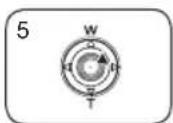
- Zum vorigen Menüpunkt zurückkehren / ausgewählten Punkt einstellen (nach links).
- Auswahl eines Untermenüs / ausgewählten Punkt einstellen (nach rechts).
- Auswahl eines unteren Menüpunktes.
- Auswahl eines oberen Menüpunktes.
- Drücken Sie hier, um den Menüpunkt auszuwählen (Wählen).
VERWENDUNG DES LCD-MONITORS
Anpassen des LCD-Monitors
- Öffnen Sie den LCD-Monitor bis zu einem Winkel von 90 Grad.
- Drehen Sie das Display in die von Ihnen gewünschte Stellung.

Heben Sie den DVD-Camcorder nicht am LCD-Monitor hoch.

- Gewaltsames Drehen kann das Drehgelenk zwischen LCD-Monitor und DVD-Camcorder beschädigen. - Informationen zum Anpassen von Helligkeit und Kontrast finden Sie auf Seite 79.
Sie können Bilder im Sucher anzeigen, um Bilder zu sichten, die auf dem LCD-Monitor schlecht zu erkennen sind.
Der Sucher ist aktiv, wenn der LCD-Monitor eingeklappt ist.
Fokuseinstellung
Am Fokusregler können kurz- oder weitsichtige Benutzer das Sucherbild entsprechend scharfstellen.
- Klappen Sie den LCD-Monitor zu.
- Stellen Sie mit dem Fokusregler am Sucher das Bild scharf.

Wenn Sie über längere Zeit durch den Sucher in die Sonne oder in andere starke Lichtquellen blicken, kann eine Schädigung der Augen oder eine vorübergehende Sehbeeinträchtigung die Folge sein.
Vorbereitung
GRUNDEINSTELLUNGEN: BILDSCHIRMANZEIGESPRACHE & DATUM UND UHRZEIT
- In jedem Betriebsmodus sind Voreinstellungen verfügbar. → Seite 21
- Legen Sie für die Bildschirmanzeige die Sprache fest, in der die Menüs und Meldungen angezeigt werden sollen. Um Datum und Uhrzeit während der Aufnahme zu speichern, müssen Sie diese zunächst einstellen.
- Legen Sie vor der ersten Inbetriebnahme des DVD-Camcorders das Datum und die Uhrzeit fest (Seite 21). Sie können Datum und Uhrzeit auch über das Menü einstellen (Seite 29).
Festlegen der Sprache der Bildschirmanzeige
Sie können die Sprache auswählen, in der die Menüs und Meldungen angezeigt werden sollen.
- Drücken Sie die Taste MENU. • Das Menü wird angezeigt.
- Bewegen Sie den Joystick nach rechts oder nach links und wählen Sie „Setting“ (Einstellungen) aus. • Das Menü „Einstellungen“ wird angezeigt.
- Bewegen Sie den Joystick nach oben oder nach unten und wählen Sie die „Language“ aus, und drücken dann den Joystick.
- Bewegen Sie den Joystick nach oben oder nach unten, um die gewünschte Sprache einzustellen, und drücken dann den Joystick.
- Um das Menü zu verlassen, drücken Sie die Taste MENU.

- Auch bei unterbrochener Stromversorgung wird die Spracheinstellung beibehalten.
- Die Optionen für „Language“ können ohne vorherige Ankündigung geändert werden.
Festlegen von Datum und Uhrzeit
Legen Sie vor der ersten Inbetriebnahme des DVD Camcorders das Datum und die Uhrzeit fest.
Das Startdatum bzw. die Startzeit wird auf den Videos/Fotos aufgezeichnet (nur VP-DX103(i)/DX104/DX105(i)/DX1040).
- Drücken Sie die Taste MENU.
- Das Menü wird angezeigt.
- Bewegen Sie den Joystick nach rechts oder nach links und wählen Sie „Setting“ (Einstellungen) aus.
- Das Menü „Einstellungen“ wird angezeigt.
- Bewegen Sie den Joystick nach oben oder nach unten, um „Date/Time Set“ (Uhr einstellen) auszuwählen, und drücken Sie dann den Joystick.
- Der Tag wird ausgewählt.
- Bewegen Sie den Joystick nach rechts oder links auf den gewünschten Punkt (Tag, Monat, Jahr, Std., Min) und dann bewegen Sie den Joystick nach oben oder unten, um die Einstellungen vorzunehmen.
- Um die Datums- und Uhrzeiteinstellungen zu speichern, bewegen Sie den Joystick nach rechts oder links auf „Ok“ und drücken dann den Joystick.
- Um eine Einstellung zu löschen, bewegen Sie den Joystick und wählen Sie „Cancel“ (Abbrechen), und drücken dann den Joystick.
- Um das Menü zu verlassen, drücken Sie die Taste MENU.

- Wenn dieser Lithium-Akku leer ist, werden Datum und Uhrzeit auf „01/JAN/2008 00:00“ zurückgesetzt. Ersetzen Sie die Knopfbatterie für die interne Uhr – Seite 14.
• Die maximal einstellbare Jahreszahl ist 2040.
- Während der Aufnahme werden Datum und Uhrzeit nicht angezeigt. Sie werden jedoch automatisch auf dem Speichermedium gespeichert und können angezeigt werden, wenn Sie die Anzeige für Datum und Uhrzeit aktivieren.
Ein-/Ausschalten der Anzeige für Datum und Uhrzeit
Zum Ein-/Ausschalten der Anzeige für Datum und Uhrzeit ändern Sie im Menü den Modus für Datum/Uhrzeit – Seite 79.
DVD-Camcordermodus: vor der Aufnahme
Video- und Fotoaufnahmen können im internen Speicher, auf einem gewünschten Medium (DVD Disk oder Speicherkarte) aufgezeichnet werden. Legen Sie vor der Aufnahme oder Wiedergabe das gewünschte Speichermedium fest. Beachten Sie, dass die Fotos nicht auf eine DVD Disk gespeichert werden können. Dies ist nur im Videomodus möglich.
Auswählen des gewünschten Speichermediums
• Stellen Sie den Speichermodus-Schalter auf DISC oder CARD ein. (DISC ↔ CARD) - DVD-Camcordermodus: Aufnahme eines Videobildes auf eine DVD Disk. → Seite 33 - Digital-Kameramodus: Aufnahme der Videobilder und Fotos auf die Speicherkarte. Seiten 56~57
EINLEGEN UND ENTFERNEN EINER DISK
- Gehen Sie beim Einlegen einer Disk und beim Schließen des Diskfachs nicht mit Kraftaufwand vor. Das Gerät kann andernfalls beschädigt werden.
- Während des Ladevorgangs kann das Diskfach nicht geöffnet werden.
- Sie können eine neue DVD-RW, DVD+RW, DVD-R oder DVD+R Dual Layer (3,5-Zoll- bzw. 8-cm-Disk) für Videoaufnahmen verwenden. Fotos können nicht auf eine DVD Disk aufgenommen werden. Dies ist nur im Videomodus möglich.
Einlegen einer Disk
- Schieben Sie den Schalter OPEN in Pfeilrichtung. • Die Klappe des Diskfachs öffnet sich teilweise.
- Öffnen Sie die Klappe vorsichtig vollständig von Hand.
- Legen Sie die Disk in das Fach ein. Sie muss mit einem Klicken einrasten. • Die Aufnahmeseite der Disk muss nach innen gerichtet sein. • Berühren Sie die Linse des Geräts nicht.
- Drücken Sie leicht gegen die Klappe des Diskfachs, um die Klappe zu schließen.
- Wenn die Disk einmal eingelegt ist, wird sie erkannt und der ACCESS/CHG-Anzeigenindikator blinkt. Schalten Sie den Camcorder während dieses Vorgangs nicht aus. Schütteln Sie das Gerät nicht, und setzen Sie es keinen Erschütterungen aus. Das Gerät kann andernfalls beschädigt werden.
- Stellen Sie den Speichermodus-Schalter auf DISC um. (nur VP-DX103(i)/DX104/DX105(i)/DX1040)

• Die Halteschlaufe sollte so befestigt sein, dass sie beim Einlegen oder Entnehmen der Disk nicht stört. - Das Diskfach kann bei angeschlossenem Netzteil oder Akku geöffnet werden, jedoch nur, wenn das Gerät ausgeschaltet ist.
Achtung
Im Gerät wird ein Laser verwendet. Verwenden Sie den Camcorder nur entsprechend diesem Handbuch. Andernfalls können Strahlen freigesetzt werden. Öffnen Sie keine Abdeckungen, und sehen Sie nicht in das Geräteinnere, wenn die mechanische Verriegelung beschädigt ist.
WARNUNG
Beschädigen Sie die mechanische Verriegelung nicht.
Bei Verwendung einer neuen Disk: Formatieren einer neuen Disk
Beim Einlegen einer neuen Disk muss diese möglicherweise formatiert werden.
Die Diskerkennung beginnt.
DVD-R/+R DL Disk: Das Formatieren beginnt automatisch.
DVD-RW Disk: Das Formatierungsmenü wird geöffnet. Legen Sie das Aufnahmeformat fest, Modus Video oder VR.
Sie können die Disk im Menü „Disc Manage (Disk-Manager)“ erneut formatieren. → Seite 50
| Unterschiede zwischen dem Video- und dem VR-Modus | Video (Video Modus) : Falls die Diskfi nalisiertsein sollte, werden Sie in der Lage seindie Disk auf den meisten DVD Playern/-Recordern/-Laufwerden zu wiedergeben. |
| VR (VR Modus) : Sie können eine Disk im DVD-Camcorder bearbeiten. Die Wiedergabe ist jedoch nur DVD-Recorder mit VR-Modus möglich. |
- Siehe Seite 8 für die Kompatibilität von finalisierten Disks.
- Weitere Informationen bezüglich der Kompatibilität finden Sie auf der Seite 8.
DVD+RW Disk: Das Formatierungsmenü wird geöffnet. Durch das Formatieren werden alle auf der Disk aufgezeichneten Daten gelöscht, und die Disk kann erneut verwendet werden.
DVD-Camcordermodus: vor der Aufnahme
Entnehmen einer Disk
- Schieben Sie den Schalter OPEN in Pfeilrichtung. • Die Klappe des Diskfachs öffnet sich teilweise.
- Öffnen Sie die Klappe vorsichtig vollständig von Hand.
- Entnehmen Sie die Disk.
- Drücken Sie den mittleren Teil der Drehscheibe nach unten, und heben Sie die Disk an den Rändern an.
- Drücken Sie leicht gegen die Klappe des Diskfachs, um die Klappe zu schließen.

- Die Funktionen Finalisieren/Formatierung werden im niedrigen Batteriezustand nicht verfügbar sein (■). Schließen Sie vor der Finalisierung/Formatierung einer DVD das Netzteil an.
- Während des Ladevorgangs kann das Diskfach nicht geöffnet werden. Warten Sie, bis der Ladevorgang abgeschlossen ist.
- Während die Disk geladen wird, bedienen Sie bitte den POWER-Schalter nicht. Dadurch können die Daten auf der Disk beschädigt werden.
- Bei geöffnetem Diskfach kann die Aufnahme nicht fortgesetzt werden. Ein Symbol und eine Meldung zeigen an, dass die Aufnahme bei geöffnetem Diskfach nicht möglich ist.
- Es dauert etwas länger, das DVD-Fach im Falle der DVD+RW zu öffnen als bei anderen Disks. Es kann sogar 5 Minuten oder länger dauern, wenn die Disk mehrere Videobilder enthält.
AUFNAHMEZEIT
Aufnahmezeit für Videoaufnahmen
| Speichermedium DVD+RW/-RW/-R DVD+R DL | ||
| SpeicherkapazitätVideoqualität | 1.4GB | 2,6 GB |
| Super Fine (Superfein) | ca. 20 Min. | ca. 35 Min. |
| Fine (Fein) | ca. 30 Min. | ca. 53 Min. |
| Normal | ca. 60 Min. | ca. 106 Min. |
Der tatsächlich formatierte Speicherplatz kann geringer sein, da die interne Firmware Speicherplatz belegt.

• Die oben angegebenen Werte wurden unter Standardtestbedingungen von Samsung gemessen und können je nach tatsächlicher Verwendung des Geräts abweichen. - Videoaufnahmen mit dem Memory Camcorder sind in drei Qualitätsstufen möglich: „Super Fine“ (Superfein), „Fine“ (Fein) und „Normal“. Je höher die Qualitätseinstellung, desto mehr Speicherplatz ist erforderlich. - Die Komprimierungsrate steigt bei niedrigeren Qualitätseinstellungen. Je höher die Komprimierung, desto mehr Zeit steht für die Aufnahme zur Verfügung. Eine hohe Komprimierung wirkt sich jedoch negativ auf die Bildqualität aus. - Videoaufnahmen, die mit anderen Geräten aufgezeichnet wurden, können auf diesem DVD Camcorder nicht abgespielt werden.
DVD-Camcordermodus: Aufnahme / Wiedergabe
AUFNAHME DER VIDEOBILDER

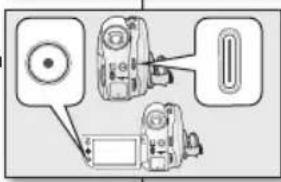
- Sie sollten die Einstellung des Speichermodus auf DISC umstellen, bevor Sie mit der Aufnahme auf Disc beginnen (nur VP-DX103(i)/DX104/DX105(i)/DX1040) → Seite 30
- Sie können Videobilder auch über die Fernbedienung aufzeichnen. (nur VP-DX102/DX104/DX105(i)/DX1040) → Seite 13
- Dieser DVD-Camcorder verfügt über zwei Aufnahmestart/-stopp-Tasten. Eine befindet sich auf der Rückseite des Camcorders, die andere auf dem LCD-Monitor. Verwenden Sie je nach Bedarf eine der beiden Tasten zum Aufnahmestart/-stopp.
- Schalten Sie den DVD-Camcorder ein.
- Versorgen Sie den DVD-Camcorder mit Strom. (Akku oder Netzteil)
- Schieben Sie den Schalter POWER nach unten, um den DVD-Camcorder einzuschalten.
- Stellen Sie den Speichermodus auf DISC um. (nur VP-DX103(i)/DX104/DX105(i)/DX1040) → Seite 30
- Überprüfen Sie das Motiv auf dem LCD-Monitor. (Objektiv und LCD)
- Schieben Sie den Schalter, um die Linse zu öffnen/schließen, auf Öffnen. → Seite 10
- Drücken Sie die Aufnahmestart/-stopp-Taste.
- Das Aufnahmesymbol (●) wird angezeigt, und die Aufnahme beginnt.
- Drücken Sie erneut die Taste zum Aufnahmestart/-stopp, um die Aufnahme zu beenden.
- Schalten Sie den DVD Camcorder nach Beendigung der Aufnahme aus.
DVD-Camcordermodus: Aufnahme / Wiedergabe

- Videos werden mit einer Auflösung von 720 × 576 Pixeln aufgenommen.
- Entnehmen Sie nach dem Aufnehmen den Akku, um unnötigen Akkuverbrauch zu vermeiden.
- Informationen zur Bildschirmanzeige finden Sie auf Seite 22.
- Informationen zur ungefähren Aufnahmezeit finden Sie auf Seite 32.
- Der Ton wird über das interne Stereomikrofon auf der Vorderseite des DVD-Camcorders aufgezeichnet. Dabei darf das Mikrofon nicht verdeckt sein.
- Überprüfen Sie vor wichtigen Videoaufnahmen, dass die Funktionen zur Audio- und Videoaufnahme einwandfrei funktionieren.
- Informationen zu verschiedenen Funktionen während der Videoaufnahme finden Sie auf Seiten 65\~77
- Während die Disk geladen wird, bedienen Sie bitte die POWER-Taste nicht. Dadurch können die Daten auf der Disk beschädigt werden.
- Wenn Sie als Speichermedium auf DVD einstellen, können bis zu 253 Titel auf einer Disk vom Typ DVD-R/+RW/+R DL/-RW (Videomodus) erstellt werden, bis zu 999 Titel auf einer DVD-RW (VR-Modus).
- Bei geöffnetem Diskfach kann die Aufnahme nicht fortgesetzt werden. Ein Symbol und eine Meldung zeigen an, dass die Aufnahme bei geöffnetem Diskfach ist.
- Wenn Sie während einer Menüoperation die Taste zum Aufnahmestart /-stopp drücken, fängt der DVD-Camcorder mit dem Aufnehmen an.
- Wenn das Gerät während der Aufnahme ausgeschaltet wurde, schalten Sie es mit eingelegter Disk oder Speicherkarte erneut ein. Das Speichermedium wird dann automatisch repariert und eine entsprechende Meldung angezeigt. Während der Wiederherstellung darf das Gerät nicht ausgeschaltet werden und die Disk oder Speicherkarte darf nicht entfernt werden. Sonst können die Daten auf dem Speichermedium beschädigt werden. Die Wiederherstellung der Daten ist innerhalb einigen Minuten vollständig, aber es kann manchmal etwas länger dauern. Schließen Sie vor der Datenwiederherstellung das Netzteil an.
AUFNEHMEN IM EASY-MODUS FÜR ANFÄNGER (EASY.Q-MODUS)


- Mit der Funktion EASY Q werden die meisten Einstellungen des DVD-Camcorders automatisch vorgenommen, sodass Sie keine umfangreichen Anpassungen vornehmen müssen.
- Schieben Sie den Schalter POWER nach unten, um das Gerät auszuschalten.
- Stellen Sie den Speichermodus auf das Umschalten auf DISC ein. (nur VP-DX103(i)/DX104/DX105(i)/DX1040) → Seite 30
- Drücken Sie die EASY-Q-Taste.
- Wenn Sie die EASY-Q-Taste drücken, werden die meisten Funktionen deaktiviert und die folgenden Funktionen auf „Auto.“ festgelegt:
„Scene Mode (AE)“ (Szenenmodus (Belichtung)), „White Balance“ (Weißabgleich), „Exposure“ (Belichtung), „Anti-Shake (DIS)“ (Bildstabilisator (DIS)), „Digital Effect“ (Digitaler Effekt), „Focus“ (Fokus), „Shutter“ (Verschluss), „Back Light“ (Gegenlichtkompensation), „C. Nite“ (Lange Belichtungszeit) usw.
• Die Symbole (EASY-Bildstabilisierung) und Anti-Shake (DIS) ( ) werden gleichzeitig auf dem Bildschirm angezeigt.
- Zum Beginnen der Videoaufnahme drücken Sie die Taste zum Aufnahmestart/-stopp.
Abbrechen des EASY-Q-Modus
Drücken Sie die EASY-Q-Taste erneut.
- Die Symbole (EASY Q) und (Bildstabilisierung) Anti-Shake (DIS) werden nicht mehr auf dem Bildschirm angezeigt.
- Fast alle Einstellungen kehren in den Zustand zurück, in dem sie sich vor der Aktivierung des Modus EASY Q befunden haben.
• Sie können den EASY-Q-Modus nicht während einer Aufnahme abbrechen.
- Im Modus EASY Q nicht verfügbare Tasten. Die folgenden Tasten und Steuerungen stehen nicht zur Verfügung, da die Optionen automatisch festgelegt werden. Außerdem wird bei Betätigung dieser Tasten möglicherweise die entsprechende Meldung („Release the EASY.Q!“ (Easy.Q ausschalten)) angezeigt. - Menütaste, Joystick
- Lösen Sie die EASY-Q-Funktion aus, wenn Sie einen Effekt oder Einstellungen zu den Bildern hinzufügen möchten.
• Die Einstellungen von EASY.Q werden beim Ausschalten des DVD-Camcorders deaktiviert.
DVD-Camcordermodus: Aufnahme / Wiedergabe
AUFNAHME STILLER BILDER WÄHREND EINER VIDEO-WIEDERGABE (nur VP-DX103i)DX104/DX105(i)/DX1040)


- Diese Funktion kann nur im Wiedergabemodus verwendet werden. → Seite 21
- Wenn Sie während der Wiedergabe die Taste PHOTO drücken, wird die Wiedergabe angehalten und ein Einzelbild der angehaltenen Szene wird auf der Speicherkarte gespeichert.
- Schieben Sie den POWER-Schalter nach unten, um die Stromversorgung einzuschalten und den Schalter Speichermodus auf DISC zu stellen.
- Drücken Sie die Taste MODE, um den Wiedergabemodus einzustellen. Seite 21 • Der Miniaturindex-Bildschirm wird angezeigt.
- Verwenden Sie den Joystick, um ein von Ihnen gewünschtes Videobild zu selektieren.
- Um die aktuelle Miniaturansichtsseite zu wechseln, bewegen Sie den Joystick nach unten, um den Seitenbalken anzuzeigen, dann bewegen Sie den Joystick nach rechts oder nach links, um die Seite auszuwählen.
- Drücken Sie den Joystick. Die ausgewählte Datei wird angezeigt und automatisch wiedergegeben.
- Drücken Sie die Taste PHOTO an der gewünschten Stelle.
- Sie hören ein Auslösergeräusch. Das Fotobild wurde aufgenommen und eine Meldung „Photo capture“ (Fotoaufnahme) erscheint. • Die Einzelbilder der Videoaufnahme werden auf dem Speichermedium im Format 800 × 600 gespeichert.
VERWENDUNG DES ZOOMS
Verwenden Sie die Zoomfunktion für Nah- oder Weitwinkelaufnahmen.
Mit diesem DVD-Camcorder können Sie Aufnahmen mit 34x Hochleistungszoom oder 1200x Digitalzoom erstellen.
- Der Zoomhebel befindet sich auf der oberen Seite des Camcorders.
- Sie können die Zoomfunktion auch durch das Bewegen des Joysticks (W/T) nach oben oder nach unten benutzen.
So vergrößern Sie den Zoom
Schieben Sie den Zoomregler in Richtung (Telemodus).
So verringern Sie den Zoom
Schieben Sie den Zoomregler in Richtung (Weitwinkel).
- Je weiter Sie den Zoomregler nach unten schieben, desto schneller reagiert der Zoom. - Eine mehr als 34x Vergrößerung erfolgt durch digitale Bildbearbeitung und wird daher Digitalzoom genannt. Der Digitalzoom ermöglicht eine bis zu 1200x Vergrößerung. Stellen Sie den „Digital Zoom“ (Digitaler Zoom) Wert, je nach Ihrem Wunsch, ein. Siehe Seite 76. Sie können den Digitalzoom im Videomodus auf eine bis zu 1200x Vergrößerung festlegen.

- Nehmen Sie den Finger nicht vom Zoomregler. Wenn Sie Ihren Finger vom Zoomregler nehmen, wird möglicherweise auch das Geräusch des Zoomreglers aufgezeichnet.
- Die minimale Entfernung zwischen Camcorder und Motiv für ein scharfes Bild beträgt ca. 1 cm (ca. 0,39 Zoll) im Weitwinkel- und 50 cm (ca. 19,68 Zoll) im Telemodus.
- Nach einer manuellen Scharfeinstellung ändert sich der Fokus beim Zoomen. Führen Sie eine automatische Scharfeinstellung durch oder erfassen Sie die gewünschte Szene, indem Sie die Zoomeinstellung festlegen, bevor Sie manuell scharf stellen.
- Beim optischen Zoom bleibt die Bildqualität voll erhalten, beim digitalen Zoom kann die Qualität nachlassen.
DVD-Camcordermodus: Aufnahme / Wiedergabe
WIEDERGABE VON VIDEOAUFNAHMEN
- Diese Funktion ist nur im Wiedergabemodus verfügbar. → Seite 21
- Drücken Sie zum Wechseln in den Wiedergabemodus die Taste MODE. - Mit Hilfe der Miniaturindexansichten können Sie schnell die gewünschten Videoaufnahmen finden.
- Verwenden Sie die Wiedergabetasten der Fernbedienung. (nur VP-DX102/DX104/DX105(i)/DX1040) → Seite 13
- Schieben Sie den Schalter POWER nach unten, um das Gerät auszuschalten.
- Bringen Sie den Schalter Storage mode (Speichermodus) in die Position DISC. (nur VP-DX103(i)/DX104/DX105(i)/DX1040) - Seite 30
- Passen Sie die Helligkeit und Farbe des LCD-Monitors an → Seite 79
- Drücken Sie die Taste MODE, um in den Wiedergabemodus zu wechseln.
• Die Miniaturindexansicht wird angezeigt. Die Markierung der Miniaturansicht befindet sich auf der zuletzt erstellten oder wiedergegebenen Datei.
- Zum Wechseln zu einer anderen Miniaturansicht bewegen Sie den Joystick nach unten zum Seitenbalken; dann bewegen Sie den Joystick nach rechts oder links, um die Seite auszuwählen.
- Bewegen Sie den Joystick, um die gewünschte Videoaufnahme auszuwählen, dann drücken Sie den Joystick.
• Die ausgewählte Datei wird angezeigt und automatisch wiedergegeben.
- Bewegen Sie den Joystick nach unten, um die Wiedergabe zu stoppen.

- Drücken Sie die Taste Display (☐), um die Bildschirmanzeige ein- bzw. auszuschalten.
- Je nach der wiederzugebenden Datenmenge kann es einen Augenblick dauern, bis die Videoaufnahmen angezeigt werden.
- Videoaufnahmen, die auf einem PC bearbeitet wurden, werden auf dem DVD-Camcorder möglicherweise nicht angezeigt.
- Videoaufnahmen von anderen Camcordern lassen sich möglicherweise nicht auf dem DVD-Camcorder wiedergeben.
Ajuste del volumen
Anpassen der Lautstärke
- Sie können die Lautstärke mit dem Zoomregler während der Wiedergabe einstellen.
- Sie können den aufgezeichneten Ton über den integrierten Lautsprecher hören.
- Der Regelbereich der Lautstärke liegt zwischen 0 und 19.

Wenn Sie den LCD-Monitor während der Wiedergabe schließen, wird der Ton ausgeschaltet.
Verschiedene Wiedergabeoptionen
Abspielen, Pause, Stopp
• Die Funktionen Wiedergabe und Pause wechseln, wenn Sie den Joystick drücken. - Bewegen Sie den Joystick nach unten, um die Wiedergabe zu stoppen. - Alternativ können Sie hierzu die Tasten der Fernbedienung (☐) drücken. (nur VP-DX102/DX104/DX105(i)/DX1040)
Suchlauf
- Bewegen Sie den Joystick während der Wiedergabe nach rechts oder links.
- RPS-Geschwindigkeit (Rückwärtssuche): x2 → x16 → x2
- FPS-Geschwindigkeit (Vorwärtssuche): x2 → x16→ x2
- Um die Wiedergabe in normaler Geschwindigkeit fortzusetzen, drücken Sie den Joystick
- Alternativ können Sie hierzu die Tasten der Fernbedienung ☑/☐ drücken. (nur VP-DX102/DX104/DX105(i)/DX1040)
Überspringen
- Bewegen Sie den Joystick während der Wiedergabe nach rechts oder links.
- Wenn Sie den Joystick innerhalb von 3 Sekunden nach Starten einer Videoaufnahme nach links bewegen, wird das vorherige Video wiedergegeben.
- Wenn Sie den Joystick 3 Sekunden nach Start einer Videoaufnahme nach links bewegen, wird das aktuelle Video von Beginn an wiedergegeben.
- Wenn Sie den Joystick nach rechts bewegen, wird das nächste Video wiedergegeben.
- Alternativ können Sie hierzu die Tasten der Fernbedienung (⊕/⊖) drücken. (nur VP-DX102/DX104/DX105(i)/DX1040)
Zeitlupe
- Halten Sie die Wiedergabe durch Drücken des Joysticks an, dann bewegen Sie den Joystick nach rechts oder links. Das Video wird mit 0,5-facher Geschwindigkeit vorwärts oder rückwärts abgespielt.
- Um die Wiedergabe in normaler Geschwindigkeit fortzusetzen, drücken Sie den Joystick.
• Die Zeitlupenwiedergabe wird 3 Minuten lang fortgesetzt. - Alternativ können Sie hierzu die Tasten der Fernbedienung drücken ⚙. (Nur VP-DX102/DX104/DX105(i)/DX1040) - Drücken Sie während der Zeitlupe die Tasten (V oder ◀) auf der Fernbedienung, und die Aufnahme wird rückwärts und in Zeitlupe abgespielt. (nur VP-DX102/DX104/DX105(i)/DX1040)
DVD-Camcordermodus: Bearbeiten von Videoaufnahmen
- Diese Funktion ist nur im Videomodus Abspielen verfügbar.
- Sie können die unerwünschten Videoaufnahmen von der Disc löschen.
- Dies funktioniert nur im Falle einer DVD-RW-Platte (VR-Modus).
- Gelöschte Bilder können nicht wiederhergestellt werden.
- Schieben Sie den Schalter POWER nach unten, um das Gerät einzuschalten.
- Setzen Sie den Speichermodus-Schalter auf DISC. → Seite 30
- Drücken Sie die Taste MODE, um den Spielmodus einzustellen. • Die Miniaturindexansicht wird angezeigt.
- Drücken Sie die MENU-Taste.
- Bewegen Sie den Joystick nach rechts oder links, um „Delete“ (Löschen) auszuwählen.
- Bewegen Sie den Joystick nach oben oder unten, um die gewünschte Option auszuwählen („Select File“ (Datei auswählen) oder „Select All“ (Alle auswählen)), und drücken Sie dann den Joystick.
- „Select File“ (Datei auswählen): Löscht einzelne Bilder.
- Um einzelne Bilder zu löschen, verwenden Sie den Joystick und wählen Sie das zu löschende Bild. Die (☐) Indikatoranzeige der ausgewählten Bilder erscheint. Durch Drücken des Joysticks wird zwischen der Miniaturbildansicht des zu löschenden Bildes (ein 📄-Indikator erscheint auf dem Bild) oder nicht (der 🌐-Indikator wird vom Bild entfernt) umgeschaltet. Bewegen Sie den Joystick nach oben, um „Execute“ (Ausführen) zu wählen, und drücken Sie dann den Joystick.
- „Select All“ (Alle auswählen): Löscht alle Bilder.
- Bewegen Sie den Joystick nach oben, um „Execute“ (Ausführen) zu wählen.
- Je nach Auswahl erscheint eine Nachricht. Bewegen Sie den Joystick nach rechts oder links, um „Yes“ (Ja) auszuwählen, und drücken Sie dann den Joystick.
- Nach Abschluss der Aktion werden die ausgewählten Bilder gelöscht. (Die gelöschten Dateien werden auch in der Wiedergabeliste entsprechend gelöscht. → Seite 45)
LÖSCHEN EINES TEILS DES BILDES (PARTIELLES LÖSCHEN) (G) RW VR
• Diese Funktion ist nur im Wiedergabemodus verfügbar. Seite 21 - Stellen Sie den Speichermodus auf DISC um. (nur VP-DX103(i)/DX104/DX105(i)/DX1040) Seite 30 - Eine Bildaufnahme kann teilweise gelöscht werden. 1. Drücken Sie die MENU-Taste und bewegen Sie dann den Joystick nach rechts oder links, um „Edit“ (Bearbeiten) auszuwählen. 2. Drücken Sie den Joystick, um „Partial Delete“ (Teilw. löschen) auszuwählen. 3. Verwenden Sie den Joystick, um das zu löschende Bild auszuwählen, und drücken Sie dann den Joystick.
• Die ausgewählte Datei füllt den Bildschirm mit Pausenanzeige.
- Um zurückzukehren, verwenden Sie den Joystick, um die Option „Back“ (Zurück) auszuwählen, und drücken Sie dann den Joystick.
- Bewegen Sie den Joystick nach rechts, um das Video abzuspielen.
- Drücken Sie den Joystick am Anfang des Startpunkts, an dem Sie gelöscht haben.
- Der Startpunkt der Löschung wird mit „▼“ markiert.
- Bewegen Sie den Joystick nach rechts, um den Endpunkt der Löschung auszuwählen. Drücken Sie den Joystick.
- Der Endpunkt der Löschung wird markiert mit „
- Drücken Sie den Joystick, um den ausgewählten Abschnitt zu löschen. • Die Meldung „Partial Delete? Selected part of a file will be deleted.“ (Teilweise löschen? Ausgewählter Teil einer Datei wird gelöscht) wird angezeigt.
- Bewegen Sie den Joystick nach rechts, um „Yes“ (Ja) auszuwählen, und drücken Sie dann den Joystick.
- Der ausgewählte Bereich des Videobildes wird gelöscht.
- Bitte entfernen Sie den Akku oder das Netzkabel nicht, während die partielle Löschung fortgesetzt wird. Die Datei kann dadurch beschädigt werden.
• Der gelöschte Teil eines Videobildes kann nicht wiederhergestellt werden. • Die partielle Löschungsfunktion ist nicht verfügbar, wenn die Aufnahmelänge weniger als 3 Sekunden beträgt. • Die partielle Löschung ist weder innerhalb von 3 Sekunden des Bildes noch innerhalb der 3 Sekunden der Restzeit verfügbar. - Wenn die partielle Löschung durchgeführt wurde, werden verwandte Bilder in der Wiedergabeliste ebenfalls entsprechend gelöscht.
DVD-Camcordermodus: Bearbeiten von Videoaufnahmen
WIEDERGABELISTE ( ())

Was ist eine Wiedergabeliste?
- Sie können eine Wiedergabeliste auf derselben Disc erstellen, indem Sie die gewünschten Lieblingsszenen aus den vorhandenen Videoaufnahmen auswählen. Beim Erstellen oder Löschen einer Wiedergabeliste wird die Original-Videodatei nicht gelöscht. Wenn Sie Videoaufnahmen zur Wiedergabeliste hinzufügen oder aus dieser löschen, wirkt sich dies nicht auf die Original-Videodateien aus.
- Dies funktioniert nur im Falle einer DVD-RW Platte (VR-Modus). Die DVD-RW sollte vor der Aufnahme im VR-Modus formatiert werden (Seite 50). Beispiel: Sie haben einige Videos auf die DVD aufgenommen. Sie möchten die Originalaufnahme sicher speichern, aber möchten auch eine Zusammenfassung der von Ihnen gewünschten Szenen erstellen. In diesem Fall können Sie eine Wiedergabeliste erstellen, indem Sie die gewünschten Szenen auswählen. Die Originalaufnahmen bleiben dabei unverändert.
Erstellen einer Wiedergabeliste
- Diese Funktion ist nur im PLAY-Modus verfügbar.
- Stellen Sie den Speichermodus auf das Umschalten auf DISC. (nur VP-DX103(i) /DX104/DX105(i) /DX1040) (Seite 30)
- Sie können eine Wiedergabeliste erstellen, indem Sie die von Ihnen gewünschten Aufnahmen zusammenstellen.
- Sie können eine einzige Wiedergabeliste erstellen.
- Bewegen Sie den Joystick, um die Wiedergabeliste auf (☐) Tab um zur indizierten Miniaturansicht zu gelangen. • Die indizierte Miniaturansicht der Wiedergabeliste wird erscheinen.
- Drücken Sie die MENU-Taste, dann bewegen Sie den Joystick nach rechts oder nach links, um das „Edit.“ (Bearbeiten) auszuwählen.
- Bewegen Sie den Joystick nach oben oder nach unten, um die Funktion „Add“ (Hinzufügen) auszuwählen, und drücken Sie dann den Joystick.
- Verwenden Sie den Joystick, um die Videobilder auszuwählen und der Wiedergabeliste hinzuzufügen.
- Der (√) Indikator der ausgewählten Videobilder wird angezeigt.
- Durch das Drücken schaltet der Joystick zwischen der Miniaturbilderansicht des auszuwählenden Bildes auf der zu erstellenden Wiedergabeliste (der √-Indikator erscheint auf dem Bild) oder nicht (der √-Indikator wurde vom Bild entfernt).
- Um zurückzukehren, verwenden Sie den Joystick, um die Option „Back“ (Zur.) auszuwählen, und drücken Sie dann den Joystick.
- Verwenden Sie den Joystick, um die Funktion „Execute“ (Ausfüh.) auszuwählen, und drücken Sie dann den Joystick.
- Die Meldung „Add selected files to Playlist?“ (Ausgew. Dateien zur Wiedergabel. hinzufügen?) wird angezeigt.
- Bewegen Sie den Joystick nach rechts oder links, um „Yes“ (Ja) auszuwählen, und drücken Sie dann den Joystick.
• Die ausgewählten Dateien wurden der Wiedergabeliste hinzugefügt. - Sie können eine Wiedergabeliste auf dieselbe Weise abspielen wie eine Videodatei. ← Seite 38

- Falls der freie Platz auf der Platte unzureichend sein sollte, löschen Sie einfach unnötige Videobilder von der Platte.
- Eine Wiedergabeliste kann bis zu 64 Videodateien enthalten.
- Während des Abspielens von der Wiedergabeliste bezieht sich der Zähler auf die Gesamtzählung der Wiedergabeliste.
- Um zur indizierten Miniaturansicht zurückzukehren, verwenden Sie den Joystick, um den Abspieltab auszuwählen.
DVD-Camcordermodus: Bearbeiten von Videoaufnahmen
Ändern der Reihenfolge der Videodateien in einer Wiedergabeliste
- Diese Funktion ist nur im PLAY-Modus verfügbar.
- Stellen Sie den Speichermodus auf das Umschalten auf DISC. (nur VP-DX103(i) /DX104/DX105(i) /DX1040) Seite 30
- Sie können die Videoaufnahmen innerhalb einer Wiedergabeliste verschieben, indem Sie sich an die gewünschte Position bewegen.
- Bewegen Sie den Joystick, um die Wiedergabeliste zu durchsuchen (Tab, um zur indizierten Miniaturansicht zu gelangen).
• Die indizierte Miniaturansicht der Wiedergabeliste wird erscheinen.
- Drücken Sie die MENU-Taste, dann bewegen Sie den Joystick nach rechts oder nach links, um „Edit“ (Bearbeiten) auszuwählen.
- Bewegen Sie den Joystick nach oben oder nach unten, um die Funktion „Arrang“ (Anordnen) auszuwählen, und drücken Sie dann den Joystick.
- Verwenden Sie den Joystick, um die Videobilder anzuordnen.
- Der (√) Indikator der ausgewählten Videobilder wird angezeigt.
- Indem Sie den Joystick drücken, aktivieren (das Bild wird durch das Symbol (√) gekennzeichnet) bzw. deaktivieren (das Symbol (√) wird nicht mehr auf dem Bild angezeigt) Sie die Auswahl der Miniatur der Filmaufnahme für die Anordnung in der Wiedergabeliste.
- Neben der ausgewählten Videodatei wird außerdem ein Balken angezeigt.
- Bewegen Sie den Joystick auf die gewünschte Position, dann drücken Sie den Joystick.
• Die ausgewählte Datei wird in die gewünschte Position eingeordnet.
- Um zurückzukehren, verwenden Sie den Joystick, um „Back“ (Zur.) auszuwählen, und drücken Sie den Joystick.
- Um auszuführen, verwenden Sie den Joystick, um die Funktion „Execute“ (Ausführen) auszuwählen, und drücken Sie dann den Joystick.
• Die Meldung „Arrange selected files to this order?“ (Ausgewählte Dateien in dieser Reihenfolge anordnen?) wird erscheinen.
- Bewegen Sie den Joystick nach rechts oder links, um „Yes“ (Ja) auszuwählen, und drücken Sie dann den Joystick.
• Die ausgewählten Dateien werden in die gewünschte Position eingeordnet.
Löschen von Videodateien aus einer Wiedergabeliste
• Diese Funktion funktioniert nur im Abspielmodus.
- Stellen Sie den Speichermodus auf DISC um. (nur VP-DX103(i)/DX104/DX105(i)/DX1040) → Seite 30
- Sie können die nicht benötigten Videodateien von der Wiedergabeliste löschen.
- Bewegen Sie den Joystick, um zur Wiedergabeliste auf der Registerkarte (☐) zu gelangen, um zur indizierten Miniaturansicht zu gelangen.
• Die indizierte Miniaturansicht der Wiedergabeliste wird erscheinen.
- Drücken Sie die MENU-Taste, dann bewegen Sie den Joystick nach rechts oder links, um „Edit“ (Bearbeiten) auszuwählen.
- Bewegen Sie den Joystick nach oben oder unten, um die Funktion „Delete“ (Löschen) auszuwählen, und drücken Sie dann den Joystick.
- Verwenden Sie den Joystick, um die Videobilder anzuordnen.
- Der ( ) Indikator der ausgewählten Videobilder wird angezeigt.
- Indem Sie den Joystick drücken, aktivieren (das Bild wird durch das Symbol gekennzeichnet) bzw. deaktivieren (das Symbol wird nicht mehr auf dem Bild angezeigt) Sie die Auswahl der Miniatur der Filmaufnahme für die Löschung von der Wiedergabeliste.
- Um zurückzukehren, verwenden Sie den Joystick, um die „Back“ (Zur.) auszuwählen, dann drücken Sie den Joystick.
- Verwenden Sie den Joystick, um die Funktion „Execute“
(Ausfüh.) auszuwählen, und dann drücken Sie den Joystick. • Die Meldung „Delete files from playlist? Original file not deleted.“ (Aus Wiedergabeliste entfernen? Die Datei wird dabei nicht gelöscht.) wird erscheinen.
- Bewegen Sie den Joystick nach rechts oder nach links, um das „Yes“ (Ja) auszuwählen, und drücken dann den Joystick.
• Die ausgewählten Videodateien wurden gelöscht.
DVD-Camcordermodus: Bearbeiten von Videoaufnahme
Löschen eines Videoabschnitts von der Wiedergabeliste.
- Diese Funktion funktioniert nur im Abspielmodus.
- Stellen Sie den Speichermodus auf das Umschalten auf DISC (nur VP-DX103(i)/DX104/DX105(i)/DX1040) → Seite 30
- Sie können die nicht benötigten Videodateien von der Wiedergabeliste löschen.
- Drücken Sie die MENU-Taste, dann bewegen Sie den Joystick nach rechts oder nach links, um das „Edit“ (Bearbeiten) auszuwählen.
- Drücken Sie den Joystick, um das „Partial Delete“ (Teilw. lösch.) auszuwählen.
- Bewegen Sie den Joystick auf das gewünschte Videobild, dann drücken Sie den Joystick. Die ausgewählte Datei füllt den Bildschirm mit Pausenanzeige.
- Bewegen Sie den Joystick nach rechts, um die Videoaufnahme abzuspielen.
- Drücken Sie den Joystick an dem Startpunkt, wo Sie löschen möchten.
- Der Startpunkt der Löschung wird dann entsprechend markiert mit „▼“
- Verwenden Sie den Joystick, um den Endpunkt der Löschung zu suchen. Drücken Sie den Joystick.
- Der Endpunkt der Löschung wird dann entsprechend markiert mit „▼“
- Drücken Sie den Joystick, um den ausgewählten Abschnitt zu löschen.
- Die Meldung „Partial Delete? Selected part of a file will be deleted.“ (Teilweise löschen? Ausgewählter Teil einer Datei wird gelöscht) wird erscheinen.
- Bewegen Sie den Joystick nach rechts, um das „Yes“ (Ja) auszuwählen und drücken dann den Joystick.
- Der ausgewählte Bereich des Videobildes wird gelöscht.
- Bitte entfernen Sie den Batteriepack oder die AC-Stromversorgung nicht, während die partielle Löschung fortgesetzt wird. Die Datei kann dadurch zerstört werden.
- Der gelöschte Teil eines Videobilds kann nicht wiederhergestellt werden. Die partielle Löschungsfunktion ist nicht verfügbar, wenn die Aufnahmelänge weniger als 3 Sekunden ist.
- Die partielle Löschung ist weder innerhalb von 3 Sekunden des Bildes, noch innerhalb der 3 Sekunden der Restzeit verfügbar.

- Diese Funktion ist nur im Wiedergabemodus verfügbar. - Seite 21
- Zum Wiedergeben einer DVD-RW/-R/+R DL auf anderen DVD-Playern/-Rekordern/-Laufwerken müssen Sie zunächst die Disk (Platte) finalisieren. Während der Finalisierung vergewissern Sie sich, dass die Akkus dafür ausreichende Ladung besitzen. Falls ein Wechselstrom-Netzteil angeschlossen ist, achten Sie darauf, dass dieses korrekt angeschlossen ist. Wird die Stromzufuhr während der Finalisierung unterbrochen, kann die Disk möglicherweise nicht mehr abgespielt werden.
- Schieben Sie den Schalter POWER nach unten, um das Gerät einzuschalten. —Sage 21
- Stellen Sie den Speichermodus-Schalter auf DISC ein. (nur VP-DX103(i)/DX104/DX105(i)/DX1040) Seite 30
- Drücken Sie den MENÜ-Schalter, dann bewegen Sie den Joystick nach rechts oder links, um „Disc Manage“ (Disk-Manager) auszuwählen.
- Bewegen Sie den Joystick nach oben oder unten, um „Disc Finalise“ (Disk finalisieren) auszuwählen, und drücken Sie dann den Joystick. • Sie können die Disk einfach durch die Nutzung des FINALIZE-Schalters am DVD-Camcorder finalisieren.
- Die Meldung „DVD needs to finalise for other DVD player or recorder to be played. But no more recording is allowed after finalising.“ (Finalisierung nötig, um DVD in anderen Playern oder Rekordern abspielen zu können. Nach der Finalisierung können keine Aufnahmen mehr gemacht werden.) wird angezeigt. Bewegen Sie den Joystick nach rechts oder links, um „Next“ (Weiter) auszuwählen, und drücken Sie dann den Joystick. • Die Disk-Informationen werden angezeigt.
- Bewegen Sie den Joystick nach rechts oder links, um den Befehl „Execute“ (Ausführen) zu wählen, und drücken Sie dann den Joystick.
- Um den Vorgang abzuschließen und zurückzukehren, verwenden Sie den Joystick und wählen den Befehl „Exit“ (Beenden), dann drücken Sie den Joystick.
- Bewegen Sie den Joystick nach rechts oder links, um „Yes“ (Ja) auszuwählen, und drücken Sie dann den Joystick.
- Es wird eine Meldung angezeigt, dass die Disk gerade finalisiert wird.
Während des Finalisierungsvorgangs verursachen Sie keinen Stoß oder Vibration an Ihrem DVD-Camcorder. Dies kann zu Fehlfunktionen führen.
WARNUNGEN
• Die Finalisierungsfunktion ist nicht verfügbar, weil die Batterieladung zu niedrig ist. - Nach der Finalisierung können die Videodateien und Wiedergabelisten weder gelöscht noch bearbeitet werden. • Die Dauer des Finalisierungsvorgangs kann je nach Disktyp variieren. • Weitere Informationen bezüglich der Kompatibilität beim Finalisieren finden Sie auf Seite 8. - Die fehlerfreie Wiedergabe der Disks kann nicht für alle DVD-Player/-Rekorder/-Laufwerke garantiert werden. Einzelheiten zur Kompatibilität finden Sie im Handbuch der DVD-Player/-Rekorder/-Laufwerke. - Sobald eine DVD-R/+R DL-Disk finalisiert wurde, kann sie im DVD-Camcorder nicht erneut beschrieben werden. - Sie können DVD+RW-Platten auf anderen Geräten abspielen, ohne dass sie finalisiert werden. - Sie können keine zusätzliche Aufnahme auf der DVD-RW-Disk vornehmen, ohne dass sie finalisiert wurde, sondern nur noch, nachdem sie finalisiert wurde.
Wiedergabe auf einem PC mit einem DVD-Laufwerk.
Sie können die DVD-Disk auf einem PC abspielen, der über ein DVD-Laufwerk verfügt.
- Schalten Sie den PC ein.
- Legen Sie eine finalisierte DVD-Disk in das DVD-Laufwerk des PCs ein. • Die Anwendung zur DVD-Wiedergabe wird gestartet, und die Disk wird abgespielt.
- Wenn die Anwendung zur DVD-Wiedergabe nicht automatisch ausgeführt wird, navigieren Sie zum Startmenü und führen Sie die Anwendung aus dem Startmenü heraus aus.
- Verwenden Sie ein DVD-Laufwerk, das mit Minidiscs (3,5 Zoll, 8 cm) kompatibel ist. • Die aufgenommenen Dateien auf der DVD können nicht unbedingt in 'Windows Media Player' abgespielt werden.
- Microsoft, Windows und das Windows-Logo sind eingetragene Marken der Microsoft Corporation, die in den USA und/oder in weiteren Ländern registriert sind.
- Beim Abspielen einer DVD auf dem PC können Audio- und Videodaten unter Umständen unterbrochen oder übersprungen werden. Kopieren Sie die Dateien in diesem Fall auf die Festplatte.
Die Wiedergabe von einem finalisierten Disk im DVD-Abspiel/-Aufnahmegerät.
So können Sie eine Disk abspielen
Sie können die finalisierten DVD-R/-RW (Videomodus) und DVD+R DL Disks auf einem DVD-Player/-Recorder wiedergeben.
Die fehlerfreie Wiedergabe der Disks kann nicht für alle DVD-
Player/-Rekorder garantiert werden. Ausführliche Informationen zur Kompatibilität finden Sie im Handbuch des DVD-Players/-Rekorders.
Nicht finalisierte DVD-+RW-Disks können auf den meisten DVD-Playern/-Rekordern wiedergegeben werden.
- Weitere Informationen zur Kompatibilität beim Finalisieren finden Sie auf Seite 8.
- Schalten Sie den DVD-Player/-Rekorder ein. 2. Legen Sie die finalisierte DVD-Disk in das DVD-Fach eines Players/-Recorders ein.
Wenn sie nicht automatisch abgespielt wird, drücken Sie die Taste PLAY (Wiedergabe).
Weitere Informationen zur Wiedergabe von DVDs finden Sie im Handbuch des DVD-Players/-Rekorders.
So können Sie eine im VR-Modus aufgenommene Disk wiedergeben
Eine finalisierte DVD-RW im VR-Modus kann nur mit einem DVD-Recorder wiedergegeben werden, der im VR-Modus aufgenommene DVD-RWs abspielen kann.
- Diese Funktion ist nur im Wiedergabemodus verfügbar. → Seite 21
- Wenn eine DVD-RW im VR-Modus oder im Videomodus finalisiert wurde, kann die Finalisierung für weitere Aufnahmen aufgehoben werden. Aufnehmen beginnen. Beim Entfinalisieren muss der Akku ausreichend geladen sein. Achten Sie bei der Verwendung des Netzteils darauf, dass dieses korrekt angeschlossen ist.
![STBY disc Manage Disc Finaise Disc Unfi nalise Disc Format Disc Info Menu Edit Unfi nalise Back Execute Disc Name 01/JAN/2008 Disc Type DVD-RW [Finalised] Disc Format VR Mode Used 0:10:00 Free 0:20:00 [Fine] Now Unfinalising... Avoid Shock & Vibration](/content/2026/05/814175/images/ade4a13296ed875ef2589a119ef2d0e594b35964d5c77d7d3e53d32aa41139c1.jpg)
- Schieben Sie zum Einschalten den Schalter POWER nach unten → Seite 21
- Stellen Sie den Speichermodus auf das Umschalten auf DISC ein (nur VP-DX103(i)/DX104/DX105(i)/DX1040) → Seite 30
- Drücken Sie die MENU-Taste, dann bewegen Sie den Joystick nach rechts oder nach links und wählen das „Disc Manage“ (Disk-Manager).
- Bewegen Sie den Joystick nach oben, um „Disc Unfinalise“ (Finalis. aufh.) auszuwählen, und drücken dann den Joystick.
- Sie können die Disk einfach durch die Nutzung des FINALIZE-Schalters auf dem DVD-Camcorder finalisieren. • Die Disk-Informationen werden angezeigt.
- Verwenden Sie den Joystick, um die Funktion „Execute“ (Ausführen) auszuwählen, und dann drücken Sie den Joystick.
- Um den Vorgang abzuschließen, verwenden Sie den Joystick und wählen die Option „Back“ (Zur.) aus und drücken den Joystick.
- Die Meldung „Make the disc recordable?“ (Disk beschreibbar machen?) wird angezeigt. Bewegen Sie den Joystick nach rechts oder nach links und wählen Sie „Yes“ (Ja) aus und drücken dann den Joystick.
- Es wird die Meldung angezeigt, dass die Finalisierung des Disks aufgehoben wurde und der Disk bleibt im nicht finalisierten Zustand.

• Die Funktion „Finalisieren aufheben“ ist bei niedrigem
Akkuladestand (Anzeige ☐) oder geringer) nicht verfügbar.
WARNUNG: Vermeiden Sie während der Aufhebung der Finalisierung Stöße und Vibrationen des DVD-Camcorders. Dies kann zu Fehlfunktionen führen.
- Diese Funktion ist nur im Wiedergabemodus verfügbar. → Seite 21
- Sie können eine beschriebene Disk zur Wiederverwendung formatieren. Beim Formatieren werden alle auf der Disk vorhandenen Daten gelöscht.


- Schieben Sie zum Einschalten den Schalter POWER nach unten. → Seite 21
- Stellen Sie den Speichermodus auf das Umschalten auf DISC. (nur VP-DX103(i)/DX104/DX105(i)/DX1040) Seite 30
- Drücken Sie die MENU-Taste, dann bewegen Sie den Joystick nach rechts oder nach links und wählen das „Disc Manage“ (Disk-Manager).
- Bewegen Sie den Joystick nach oben oder nach unten, um „Disc Format“ (Diskformat) auszuwählen, und drücken dann den Joystick.
- Wenn ein DVD-RW-Disk eingelegt wird, bewegen Sie den Joystick nach rechts oder nach links auf „Video“ oder „VR“, je nachdem wie Sie den Disk verwenden möchten, und drücken dann den Joystick.
- Wenn ein DVD+RW-Disk eingelegt wird, bewegen Sie den Joystick auf „Yes“ (Ja), dann drücken Sie auf den Joystick.

- Die Funktion „Formatieren“ ist bei niedrigem Akkuladestand (Anzeige ☐) oder geringer) nicht verfügbar.
- Beim Formatieren werden alle Aufnahmen auf einer Disk gelöscht. Achten Sie darauf, dass Sie dabei nicht versehentlich wichtige Daten löschen.
- Schalten Sie das Gerät während des Formatierungsvorgangs keinesfalls aus. Andernfalls können die Daten auf der Disk beschädigt werden.
- Schließen Sie zum Formatieren des Disks das Netzteil an, damit sich der Camcorder während des Formatierens nicht unerwartet ausschaltet.
- Schlagen Sie die Seiten 102~103 für weitere Informationen über den Formattyp eines Disks nach.
- Diese Funktionsausführung ist nur im Aufnahmemodus (WIEDERGABE (PLAY)) möglich. Seite 21
- Es werden Disk-Informationen wie z. B. Diskname, Disktyp und Diskformat angezeigt.
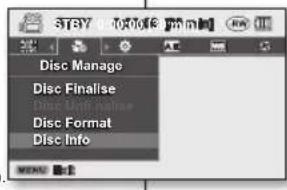
![Disc Info Back Rename Disc Name 01/JAN/2008 Disc Type DVD-RW [Unfi nalised] Disc Format VR Mode Used 0:10:00 Free 0:20:00 [Fine]](/content/2026/05/814175/images/bf50c4b8d219a316b18eac94228f734a66c203e8f50fa4e3af6dd7e48121ee91.jpg)

![Disc Info Back Rename Disc Name 02/JAN/2008 Disc Type DVD-RW [Unfi nalled] Disc Format VR Mode Used 0:10:00 Free 0:20:00 [Fine]](/content/2026/05/814175/images/ecb67c8f1843f7fc42b5ab1580d3d4cb3e8bbe0df514997a2d86349b31169318.jpg)
HINWEIS: Stellen Sie sicher, dass ein Disk eingelegt wurde. Seite 30
- Schieben Sie zum Einschalten den Schalter POWER nach unten→Seite 21
- Stellen Sie den Speichermodus auf das Umschalten auf DISC. (nur VP-DX103(i)/DX104/DX105(i)/DX1040) Seite 30
- Drücken Sie die MENU taste, dann bewegen Sie den Joystick nach rechts oder nach links, und wählen das "Disc Manage" (Disk-Manager).
- Bewegen Sie den Joystick nach oben oder nach unten um „Disc Info“ (Diskinfo), auszuwählen und drücken dann den Joystick.
- „Disc Name“ (Diskname), „Disc Type“ (Disktyp), „Disc Format“ (Diskformat), „Used“ (Bel.) und „Free“ (Frei) (Belegter und freier Speicher werden angezeigt.
- Um zurückzukehren, bewegen Sie den Joystick nach rechts oder nach links, um das „Back“ (Zur.), auszuwählen und drücken dann den Joystick
Um einen Disk umzubenennen
- Bewegen Sie den Joystick nach rechts oder nach links und wählen die Funktion „Rename“ (Umben.), aus und drücken dann den Joystick • Der Bildschirm Disc Name wird angezeigt.
- Verwenden Sie den Joystick, um den Cursor zum Menüpunkt „Delete“ (Löschen) zu bewegen. Drücken Sie anschließend den Joystick, um den aktuellen Disktitel zu löschen.
- Bewegen Sie den Joystick, um die gewünschten Buchstaben und Positionen auszuwählen, und drücken Sie dann den Joystick.
- Verwenden Sie den Joystick, um „Done“ auszuwählen, und drücken Sie dann den Joystick.
• Der „Disc Name“ (Diskname) wird geändert.
- Um zurückzukehren, bewegen Sie den Joystick nach rechts oder links und wählen „Back“ (Zurück) aus, und drücken Sie dann den Joystick. • Die Diskinformationen werden in Abhängigkeit vom Disktyp angezeigt.

EINLEGEN UND AUSWERFEN EINER SPEICHERKARTE

- Der DVD-Camcorder verfügt über Steckplätze für SDHC- (Secure Digital High Capacity) und MMC- (MultiMediaCard) Karten.
- Einige Speicherkarten sind je nach Hersteller oder Typ nicht mit dem Camcorder kompatibel.
Einlegen einer Speicherkarte
- Öffnen Sie die Abdeckung des Speicherkartenschachts.
- Achten Sie darauf, dass die Speicherkarte mit einem leichten Klicken einrastet.
- Achten Sie darauf, dass die Seite mit der Beschriftung nach oben zeigt und der Camcorder wie in der Abbildung dargestellt platziert ist.
- Schließen Sie die Abdeckung des Speicherkartenschachts.
Entnehmen einer Speicherkarte
- Öffnen Sie die Abdeckung des Speicherkartenschachts.
- Drücken Sie die Speicherkarte leicht in das Gerät, bis sie herausspringt.
- Ziehen Sie die Speicherkarte aus dem Steckplatz, und schließen Sie die Abdeckung.
Auswählen einer geeigneten Speicherkarte
- Sie können SD- und MMC-Karten verwenden.
- Speicherkarten vom Typ RS-MMC oder Mini-SD müssen unter Verwendung eines Adapters eingelegt werden (nicht im Lieferumfang enthalten).
- Für diesen DVD-Camcorder können Sie nur Speicherkarten mit einer bestimmten Kapazität verwenden: bis zu 2 GB.
- Verwenden Sie für Videoaufnahmen Speicherkarten, die hohe Schreibgeschwindigkeit (mind. 1,25 MB/s) unterstützen.
- SD-Speicherkarten verfügen über einen mechanischen Löschschutzschalter. Das Aktivieren dieses Schutzes verhindert das versehentliche Löschen der auf der SD-Karte gespeicherten Daten. Durch Umlegen des Schalters in Richtung der Anschlusskontakte wird der Schreibschutz deaktiviert. Durch das Umlegen des Schalters nach unten wird der Schreibschutz aktiviert.
MMC-Speicherkarten (Multi Media Card)
- Im Falle der MMC-Speicherkarten, die über keinen Schreibschutz verfügen, verwenden Sie bitte die Schutzfunktion aus dem Menü (Seite 60).
Allgemeine Sicherheitshinweise für Speicherkarten
- Beschädigte Daten können möglicherweise nicht wiederhergestellt werden. Es wird empfohlen, wichtige Aufnahmen zusätzlich auf der Festplatte eines PCs zu sichern.
- Wenn das Gerät ausgeschaltet oder die Speicherkarte entnommen wird, während sie formatiert wird oder auf ihr gespeicherte Daten gelöscht, aufgenommen oder wiedergegeben werden, kann dies zum Verlust der Daten führen.
- Wenn Sie die auf der Speicherkarte abgelegten Dateien über einen PC umbenennen, kann Ihr Camcorder diese möglicherweise nicht mehr erkennen.
Handhabung von Speicherkarten
- Es wird empfohlen, das Gerät vor dem Einlegen bzw. Entnehmen der Speicherkarte auszuschalten, um Datenverlust zu vermeiden.
- Auf einem anderen Gerät formatierte Speicherkarten können möglicherweise nicht verwendet werden. Achten Sie daher darauf, die Speicherkarte auf dem Camcorder zu formatieren.
- Speicherkarten müssen auf diesem Camcorder formatiert werden, bevor sie verwendet werden können.
- Wenn Sie eine Speicherkarte, die bereits vorher in einem anderen Gerät verwendet wurde, nicht verwenden können, formatieren Sie diese auf Ihrem DVD-Camcorder. Durch das Formatieren werden sämtliche Daten auf der Speicherkarte gelöscht. • Die Lebensdauer von Speicherkarten ist begrenzt. Wenn Sie keine neuen Daten mehr speichern können, müssen Sie eine neue Speicherkarte kaufen.
- Verbiegen Sie die Speicherkarte nicht, lassen Sie sie nicht fallen, und setzen Sie sie keiner starken Stoßeinwirkung aus.
- Bewahren Sie sie nicht an Orten mit hoher Temperatur oder Luftfeuchtigkeit oder in einer staubigen Umgebung auf.
- Achten Sie darauf, dass die Anschlusskontakte der Speicherkarte nicht verschmutzt sind. Reinigen Sie die Anschlusskontakte mit einem trockenen, weichen Tuch.
- Kleben Sie keine zusätzlichen Etiketten auf die Speicherkarte.
- Bewahren Sie die Speicherkarte für Kinder unzugänglich auf, damit diese sie nicht versehentlich in den Mund nehmen und verschlucken.
Hinweise zur Verwendung
- Samsung haftet nicht für Datenverlust aufgrund unsachgemäßer Verwendung.
- Es wird empfohlen, die Speicherkarte in einer geeigneten Hülle aufzubewahren, um Datenverlust durch mechanische Beschädigungen oder statische Elektrizität zu vermeiden.
- Nach einer längeren Benutzungsdauer kann die Speicherkarte warm werden. Dies ist keine Fehlfunktion. • Die mit dem DVD-Camcorder auf einer Speicherkarte aufgenommenen Fotos entsprechen dem allgemeinen DCF-Standard (Design rule for Camera File system) der JEITA (Japan Electronics and Information Technology Industries Association).
- DCF ist ein integriertes Videodateiformat für digitale Kameras. Die Bilddateien können in allen digitalen Geräten, die dieser Norm DCF entsprechen, verwendet werden.
Der Sports-Camcorder unterstützt zur Datenspeicherung SD- und MMC-Speicherkarten.
Die Geschwindigkeit der Datenspeicherung ist von Hersteller und System des Produkts abhängig.
- SLC (Single Level Cell) (Einzelstufiges Zell)-System: unterstützt hohe Datenschreibgeschwindigkeit.
- MLC (Multi Level Cell) (Mehrstufiges Zell)-System: unterstützt nur niedrige Datenschreibgeschwindigkeit.
Für die besten Ergebnisse empfehlen wir eine Speicherkarte, die hohe Schreibgeschwindigkeiten unterstützt.
Wenn Sie für eine Videoaufnahme eine Speicherkarte mit niedriger Datenschreibgeschwindigkeit verwenden, kann dies ggf. beim Speichern der Videoaufnahme auf die Speicherkarte Probleme verursachen. Zudem sind Datenverluste während der Aufnahme nicht auszuschließen. In einem Versuch, irgendein Bit der aufgenommenen Videoaufnahme zu retten, beendet der DVD-Camcorder die Speicherung der Aufnahme auf der Speicherkarte und gibt folgende Warnung aus: „Low speed card”.
AUFNAHMEZEIT UND DIE ANZAHL DER BILDER
Aufnahmezeit für Videoaufnahmen
| Speichermedium | Speicherkarte | ||||
| Kapazität 128 | MB 256MB | 512MB | 1GB | 2GB | |
| Videobild | ca. 8 min. | ca. 16 min. | ca. 32 min. | ca. 64 min. | ca. 120 min. |
Anzahl speicherbarer Bilder
| Speichermedium | Speicherkarte | ||||
| Bildqualität\Speicherkapazität | 128MB | 256MB 51 | 2MB | 1GB | 2GB |
| Super Fine (Superfein) | ca. 600 | ca. 1200 | ca. 2400 | ca. 4830 | ca. 9740 |
Der tatsächlich formatierte Speicherplatz kann geringer sein, da die interne Firmware Speicherplatz belegt.

- Die oben angegebenen Werte wurden unter Standardtestbedingungen von Samsung gemessen und können je nach tatsächlicher Verwendung des Geräts abweichen.
- Bei Fotoaufnahmen mit dem DVD Camcorder ist nur die Qualitätsstufe „Superfein“ möglich.
- Die Komprimierungsrate steigt bei niedrigeren Qualitätseinstellungen. Je höher die Komprimierung, desto mehr Zeit steht für die Aufnahme zur Verfügung. Eine hohe Komprimierung wirkt sich jedoch negativ auf die Bildqualität aus.
- Speicherkarten mit einer Kapazität von mehr als 2 GB funktionieren möglicherweise nicht einwandfrei.
- Videoaufnahmen, die mit anderen Geräten aufgezeichnet wurden, können auf diesem DVD Camcorder nicht abgespielt werden.
AUFNAHME DER VIDEOBILDER

- Sie sollten die Einstellung des Speicherungsmodus auf die CARD umstellen, bevor Sie mit dem Aufnehmen auf Speicherkarte beginnen.
- Sie können Videobilder auch über die Fernbedienung aufzeichnen. (nur VP-DX104/DX105(i) /DX1040) Seite 13
- Dieser DVD Camcorder verfügt über zwei Tasten zum Aufnehmen/Stopp. Eine befindet sich auf der Rückseite des Camcorders, die andere auf dem LCD-Monitor. Verwenden Sie je nach Bedarf eine der beiden Tasten zum Aufnahmestart/-Stopp.
- Schalten Sie den DVD-Camcorder ein. • Verbinden Sie den DVD Camcorder mit der Stromversorgung. (Akku oder Netzteil)
- Schieben Sie den Schalter POWER nach unten, um den DVD Camcorder einzuschalten.
- Stellen Sie den Speichermodus auf das Umschalten auf CARD (KARTE) ein → Seite 30
- Überprüfen Sie das Motiv auf dem LCD Monitor. (Objektiv und LCD)
- Schieben Sie den Schalter zum Öffnen/Schließen des Objektivs auf „offen“, - Seite 10
- Drücken Sie die Aufnahmestart/-Stopp-Taste.
- Das Aufnahmesymbol (●) wird angezeigt, und die Aufnahme beginnt.
- Drücken Sie erneut die Taste zum Aufnahmestart/-Stopp, um die Aufnahme zu beenden.
- Schalten Sie den DVD-Camcorder nach Beendigung der Aufnahme aus.
- Sie können die Zoomfunktion während der Aufnahme verwenden → Seite 37
- Weitere Informationen hierzu finden Sie auf Seite 63. • Die Videobilder werden im 4:3-Verhältnis auf der Speicherkarte aufgenommen.
- Videos werden mit einer Auflösung von 720 x 576 Bildpunkten aufgezeichnet.

- Sie sollten die Einstellung des Speicherungsmodus auf CARD umstellen, bevor Sie mit dem Aufnehmen auf Speicherkarte beginnen. - Sie können Fotobilder auch mit Hilfe der Fernsteuerung aufnehmen. Seite 13 (nur VP-DX104/DX105(i)/DX1040)
- Schieben Sie den Schalter POWER nach unten, um den DVD-Camcorder einzuschalten.
- Stellen Sie den Speichermodus-Schalter auf CARD um. → Seite 30
- Überprüfen Sie das Motiv auf dem LCD-Monitor. (Objektiv und LCD)
- Schieben Sie den Schalter zum Öffnen/Schließen des Objektivs auf offen (Ⓞ). → Seite 10
- Lösen Sie die Aufnahme aus, indem Sie die Taste PHOTO vollständig herunterdrücken.
- Sie hören ein Auslösergeräusch. Das Fotobild wurde aufgenommen und eine Meldung „Photo capture“ (Fotoaufnahme) erscheint.
- Sie können keine weiteren Aufnahmen machen, während das Foto auf dem Speichermedium gespeichert wird.

- Sie können die Zoomfunktion während der Aufnahme verwenden. → Seite 37
• Die Anzahl der Fotos, die gespeichert werden können, variiert je nach Qualität und Größe der Bilder. → Seite 55
• Die Videobilder werden im 4:3-Verhältnis auf der Speicherkarte aufgenommen.
- Bei der Aufnahme von Bildern kann kein Ton aufgenommen werden.
- Überprüfen Sie vor der Aufnahme die Position des Schutzschiebers der Speicherkarte. Wenn der Recorder geschlossen wurde, können keine Aufnahmen gemacht werden.
- Wenn Sie Schwierigkeiten bei der Fokussierung haben, verwenden Sie die manuelle Fokussierungsfunktion. → Seite 70
- Während des Zugriffs auf das Speichermedium darf der Schalter POWER nicht betätigt und die Speicherkarte nicht entfernt werden. Andernfalls können das Speichermedium oder die Daten beschädigt werden.
• Die tatsächlichen Fotos sind breiter als auf dem LCD-Monitor angezeigt.
- Fotos werden mit einer Bildgröße von 800 x 600 Bildpunkten aufgenommen.
WIEDERGABE VON VIDEOAUFNAHMEN


- Diese Funktion kann nur im Wiedergabemodus verwendet werden. → Seite 21
- Sie können den Abspielmodus einschalten, indem Sie die MODE-Taste drücken.
- Mit Hilfe der Miniaturindexansichten können Sie schnell die gewünschten Videoaufnahmen finden.
- Sie können die Funktion Zurückspultaste auf der Fernsteuerung verwenden. → Seite 13 (nur VP-DX104/DX105(i)/DX1040)
- Schieben Sie den Schalter POWER nach unten, um das Gerät auszuschalten.
- Stellen Sie den Speichermodus auf CARD um.
- Justieren Sie die Helligkeit und Farbe des LCD-Monitors. - Seite 79
- Drücken Sie die MODE-Taste, um den Spielmodus einzuschalten. • Die Miniaturindexansicht wird angezeigt. Die Markierung der Miniaturansicht befindet sich auf der zuletzt erstellten oder abgespielten Datei.
- Um die aktuelle Miniaturansichtsseite zu wechseln, bewegen Sie den Joystick nach unten, um den Seitenbalken anzuzeigen, dann bewegen Sie den Joystick nach rechts oder nach links, um die Seite auszuwählen.
- Verwenden Sie den Joystick, um das gewünschte Videobild auszuwählen, dann drücken Sie den Joystick. • Die ausgewählte Datei wird angezeigt und automatisch auf dem Bildschirm wiedergegeben.
- Um das Zurückspielen zu stoppen, bewegen Sie den Joystick nach unten.
- Verwenden Sie den Joystick, um verschiedene Wiedergabeoptionen zu genießen.
- Drücken Sie den Joystick auf Pause oder auf Wiedergabe.
- Bewegen Sie den Joystick nach rechts oder nach links, um zum nächsten oder vorherigen Bild überzugehen.
- Bewegen Sie den Joystick nach rechts oder nach links und halten Sie ihn für schnelles Vorwärts- bzw. Rückwärtsspulen oder auch für wiederholtes Abspielen (x2).
- Wenn Sie die Miniaturansicht wiederherstellen möchten, drücken Sie den Joystick nach unten.
- Sie können die Lautstärke durch Nutzung des Zoomhebels während einer Wiedergabe kontrollieren. Seite 39
- Langsame Wiedergabe ist im Digitalkameramodus verfügbar.
- Drücken Sie die Taste Display ( ), um die Bildschirmanzeige ein- bzw. auszuschalten.
- Je nach der wiederzugebenden Datenmenge kann es einen Augenblick dauern, bis die Videoaufnahmen angezeigt werden.
- Videoaufnahmen, die auf einem PC bearbeitet wurden, werden auf dem Camcorder möglicherweise nicht angezeigt.
- Videoaufnahmen von anderen Camcordern lassen sich möglicherweise nicht auf dem DVD-Camcorder wiedergeben.

- Diese Funktion kann nur im Wiedergabemodus verwendet werden. – Seite 21
- Es können Fotos angezeigt werden, die auf der Speicherkarte abgelegt wurden.
- Schieben Sie den Schalter POWER nach unten, um das Gerät auszuschalten.
- Stellen Sie den Speichermodus auf CARD um. – Seite 30
- Justieren Sie die Helligkeit und Farbe des LCD-Monitors. → Seite 79
- Drücken Sie die Taste MODE. Verwenden Sie den Joystick, um ein Foto auszuwählen. (7) Die Miniaturindexansicht wird angezeigt.
- Um die aktuelle Miniaturansichtsseite zu wechseln, bewegen Sie den Joystick nach unten, um den Seitenbalken anzuzeigen, dann bewegen Sie den Joystick nach rechts oder links, um die Seite auszuwählen.
- Verwenden Sie den Joystick, um das gewünschte Foto auszuwählen, und drücken Sie dann den Joystick.
- Um das vorherige Bild anzusehen, bewegen Sie den Joystick nach links.
- Um das nächste Bild anzusehen, bewegen Sie den Joystick nach rechts.
- Um eine schnelle Suche eines Videobildes durchzuführen, bewegen Sie den Joystick nach rechts oder links und halten Sie ihn an der gewünschten Position. Während der Suche ändert sich die Bildnummer, aber das Bild wird nicht angezeigt.
- Zum Zurückkehren zur Miniaturindexansicht drücken Sie den Joystick nach unten.
- Alle Icons verschwinden bzw. erscheinen wieder, wenn Sie die Taste Display (☐) auf dem Camcorder drücken.
• Die jeweilige Ladezeit hängt von der Bildgröße ab. - Bilder mit besonderer Auflösung, wie sie von anderen Geräten aufgezeichnet werden, werden nur in einer Miniaturansicht wiedergegeben.
Wählen Sie für die Diashow die Option für die kontinuierliche Anzeige aus.
- Drücken Sie die Taste MENU im Einzelbildanzeigemodus.
- Bewegen Sie den Joystick nach rechts oder nach links, um „Slide Show" (Diashow)→ „Start" auszuwählen, dann drücken Sie den Joystick.
- Das Symbol ( ) wird angezeigt. Die Diashow beginnt mit dem aktuellen Bild.
- Alle Bilder werden nacheinander jeweils 2-3 Sekunden lang angezeigt.
- Um die Diashow zu stoppen, bewegen Sie den Joystick nach unten oder drücken Sie die MENU-Taste.
SCHÜTZEN VOR VERSEHENTLICHEM LÖSCHEN
- Diese Funktion kann nur im Wiedergabemodus verwendet werden. →Seite 21
- Sie können Bilder vor versehentlichem Löschen schützen.
- Bei Verwendung der Formatierungsfunktion werden alle gespeicherten Dateien gelöscht, auch die mit einem Löschschutz versehenen Dateien.

- Schieben Sie den Schalter POWER nach unten, um das Gerät einzuschalten.
- Stellen Sie den Speichermodus-Schalter auf CARD um. →Seite 30
- Drücken Sie die Taste MODE, um den Spielmodus einzustellen. • Die Miniaturindexansicht wird angezeigt.
- Um zu den Miniaturindexbildern zurückzukehren, verwenden Sie den Joystick und wählen den Foto (☑) Tab aus.
- Verwenden Sie den Joystick, um das zu schützende Bild auszuwählen, und drücken Sie dann die MENU-Taste.
- Bewegen Sie den Joystick nach rechts oder links, um die Funktion „Protect“ (Schützen) auszuwählen.
- Bewegen Sie den Joystick nach oben oder unten, um eine gewünschte Option („Off“ (Aus) oder „On“ (Ein)) auszuwählen, und drücken Sie dann den Joystick.
- Nach Abschluss des Vorgangs werden die ausgewählten Bilder geschützt.
- Der Indikator (📄) erscheint auf der ausgewählten Datei.
• Die Funktionsweise ist im Vollbildmodus identisch (Einzelbildanzeige auf dem Monitor). (Nur Fotobilder) - Geschützte Bilder sind bei der Anzeige mit dem Symbol ( versehen. - Wenn der Schreibschutzschieber der Speicherkarte auf GESPERRT gestellt ist, ist die Bildschutzfunktion nicht verfügbar. Seite 53

LÖSCHEN VON BILDERN
- Diese Funktion ist nur im Videomodus Abspielen verfügbar.
- Sie können unerwünschte Videoaufnahmen von der Speicherkarte löschen.
- Zum Löschen geschützter Bilder müssen Sie zunächst den Löschschutz deaktivieren. • Gelöschte Bilder können nicht wiederhergestellt werden.
- Schieben Sie den Schalter POWER nach unten, um das Gerät einzuschalten.
- Stellen Sie den Speichermodusschalter auf CARD um. → Seite 30
- Drücken Sie den MODE-Knopf, um den Spielmodus einzustellen.
• Die Miniaturindexansicht der Videobilder wird angezeigt. - Um zu den Miniaturindexbildern zurückzukehren, verwenden Sie den Joystick und wählen den Foto-Tab aus.
- Verwenden Sie den Joystick, um die zu löschenden Bilder auszuwählen, dann drücken Sie die MENU-Taste.
- Bewegen Sie den Joystick nach rechts oder nach links und wählen Sie „Delete“ (Löschen) aus.
- Bewegen Sie den Joystick nach oben oder nach unten, um eine gewünschte Option auszuwählen: „This File“ (Datei) oder „All Files“ (Alle Dateien), dann drücken Sie den Joystick.
- „This File“ (Datei): Die ausgewählte Datei wird gelöscht.
„All Files“ (Alle Dateien): Löschen aller Bilder.
- Eine Nachricht wird je nach Auswahl erscheinen. Bewegen Sie den Joystick nach rechts oder nach links, um „Yes“ (Ja) auszuwählen, und drücken Sie dann den Joystick.
- Nach der Beendigung der Aktion werden die ausgewählten Bilder gelöscht.
• Diese Funktionsweise ist im Vollbildmodus identisch (Einzelbildanzeige auf dem Monitor). (Fotobilder nur) - Verwenden Sie für wichtige Bilder den Löschschutz, um diese nicht versehentlich zu löschen. → Seite 60 - Geschützte Bilder können nicht gelöscht werden. Zum Löschen entsprechender Bilder muss zunächst der Löschschutz aufgehoben werden. → Seite 60
Verwenden der Menüoptionen
HANDHABUNG DER MENÜS
- Folgen Sie den nachstehenden Anweisungen, um die auf dieser Seite aufgelisteten Menüoptionen zu verwenden. Beispiel: Einstellen des Fokus
Verwenden der Taste MENU
- Schieben Sie den Schalter POWER nach unten, um einzuschalten.
- Legen Sie ein entsprechendes richtiges Medium ein. (nur VP-DX103(i)/DX104/DX105(i)/DX1046) Seite 30
- Drücken Sie die MENU-Taste.
- Bewegen Sie den Joystick nach rechts oder nach links und wählen Sie „Focus“ (Fokus).
- Bewegen Sie den Joystick nach oben oder nach unten und wählen Sie die gewünschte Option aus, dann drücken Sie den Joystick.
- Drücken Sie den Joystick nach rechts oder links, wenn Sie die Fokuseinstellung manuell ändern möchten.
- Drücken Sie die Taste MENU, um das Menü zu verlassen.
Verwenden des Joysticks
Das Guide-Menü bietet schnellen Zugriff auf häufig verwendete Menüs, ohne dass die Taste MENU gedrückt werden muss.
- Schieben Sie den Schalter POWER nach unten, um einzuschalten.
- Drücken Sie den Joystick, um das Guide-Menü anzuzeigen.
- Bewegen Sie den Joystick nach unten und wählen Sie den Fokus [ ].
- Bewegen Sie den Joystick nach unten, um die gewünschte Option auszuwählen.
- Das Bewegen des Joysticks nach unten schaltet zwischen „Auto Focus“ (Autofokus) und „Manual Focus“ (Manueller Fokus) um.
- Wenn Sie das Menü verlassen möchten, drücken Sie den Joystick so lange, bis das Guide-Menü nicht mehr angezeigt wird.

• Die im Menü zugänglichen Optionen können je nach Betriebsmodus variieren.
MENÜOPTIONEN
- Die im Menü zugänglichen Optionen können je nach Betriebsmodus variieren.
- Ausführliche Informationen finden Sie auf der entsprechenden Seite.
Menüoptionen für die Aufnahme
| Betriebsmodus | DISC | CARD(nur VP-DX103( I )/DX104/DX105(i)/DX1040) | Standardwert Seite | |
| Scene Mode(AE)(Szen.mod. (Bel.pr.)) | ● | X | Auto | 65 |
| White Balance(Weißabgleich) | ● | ● | Auto | 66 |
| Exposure (Blende) | ● | ● | Auto | 67 |
| Anti-Shake(DIS)(Bildstabilis.(DIS)) | ● | X | Off (Aus) | 68 |
| Digital Effect(Digitaler Effekt) | ● | X | Off (Aus) | 69 |
| Focus (Fokus) | ● | ● | Auto | 70 |
| Shutter (Belichtung) | ● | X | Auto | 71 |
| 16:9 Wide (16:9 Breit) | ● | X | On (Ein) | 72 |
| Quality (Qualität) | ● | X Fine(Fein) | 72 | |
| Wind Cut (Rauschunt.) | ● | X | Off (Aus) | 73 |
| Back Light(Gegenlichtkomp) | ● | ● | Off (Aus) | 73 |
| C. Nite (Lange Belicht.zeit) | ● | X | Off (Aus) | 74 |
| Light (Licht)(nur VP-DX102/DX105(i)) | ● | X | Off (Aus) | 74 |
| Fader (Blendregler) | ● | X | Off (Aus) | 75 |
| Guideline (Richtlinie) | ● | ● | Off (Aus) | 75 |
| Digital Zoom(Digitaler Zoom) | ● | X | Off (Aus) | 76 |
| File No. (Datei-Nr.) | X | ● | Series(Fortlaufend) | 77 |
| Disc Manage(Disk-Manager) | ● | X | - | 47~51 |
●: möglich, X: nicht möglich

- Einige Optionen werden je nach Speichermedium nicht angezeigt. (nur VP-DX103(i)/DX104/DX105(i)/DX1040)
- Bestimmte Funktionen können nicht gleichzeitig verwendet werden. Sie können auf die grau unterlegten Menüs nicht zugreifen. Schlagen Sie in der Fehlerbehebung nach, um Beispiele für Funktionen und Menüoptionen zu finden, die nicht kombinierbar sind (siehe Seite 112).
Verwenden der Menüoptionen
Wiedergabe-Menüoptionen
| Betriebsmodus | DISC | CARD(nur VP-DX103(i)/DX104/DX105(i)/DX1040) | Standardwert | Seite | ||
| Video | Photo (Foto) | |||||
| Delete (Lösch.) | ● | ● | - | 40,61 | ||
| Edit (Bearbeiten) | Partial Delete(Teilw. lösch.) | ● | X | X | - | 41,46 |
| Protect (Schützen) | X | ● | ● | - | 60 | |
| Card Manage (Karten-Manager) | X | ● | ● | - | 78 | |
| Print Mark(DPOF)(Druckmark.(DPOF)) | X | X | ● | - | 83 | |
| Slide Show (Diashow) | X | X | ● | - | 59 | |
●: möglich, X: nicht möglich
Festlegen der Menüoptionen
| Betriebsmodus | Standardwert | Seite | |
| Date/Time Set (Uhr einstellen) | 01/JAN/2008 00:00 (01/JAN/2008 00:00) | 78 | |
| Date/Time (Datum/Uhrzeit) | Off (Aus) | 79 | |
| LCD Brightness (LCD-Helligkeit) | 18 | 79 | |
| LCD Colour (LCD-Farbe) | 18 | 79 | |
| Beep Sound (Signalton) On (Ein) | 80 | ||
| Shutter Sound (Foto-Klickton)(nur VP-DX103(i)/DX104/DX105(i)/DX1040) | On (Ein) | 80 | |
| Auto Power Off (Autom. Beenden) | 6 Min | 80 | |
| Remote (Fernbedienung) (nur VP-DX102/DX104/DX105(i)/DX1040) | On (Ein) | 81 | |
| TV Display (TV-Anzeige) | On (Ein) | 81 | |
| USB Connect (USB-Verbind.) (nur VP-DX103(i)/DX104/DX105(i)/DX1040) | DISC | PC Cam (PC-Kamera) | 81 |
| CARD | Mass Storage (Massenspeich) | ||
| AV In/Out (AV E/A) (nur VP-DX100i/DX103i/DX105i) | Ausgang | 81 | |
| Default Set (Standardeinst.) | - | 82 | |
| Menu Colour (Menüfarbe) | Mass Storage (Massenspeich) | 82 | |
| Transparency (Transparenz) | 20% | 82 | |
| Language | - | 82 | |
| Demo | On (Ein) | 82 | |
Sie können die Menüpunkte zwecks Aufnahme einstellen.
Scene Mode (AE) (Szenenmodus (Belichtungsprogramm))
Dieser Memory Camcorder stellt die Belichtungszeit und die Blende entsprechend der Helligkeit des Objekts ein und erzeugt so ein optimales Aufnahmeergebnis. Außerdem können entsprechend der Beschaffenheit des Objekts, den Aufnahmebedingungen und dem Zweck der Aufnahme sechs verschiedene Modi ausgewählt werden.
| Einstellungen Inhalt Bildschirmanzeige | ||
| Auto | - Automatischer Abgleich von Motiv und Hintergrund.- Bei normalen Aufnahmebedingungen.- Automatische Anpassung der Belichtungszeitje nachMotiv. | Keine |
| Sports (Sport) | - Für das Aufnehmen von personenoder Objekten in schenller Bewegung. Die Verwendung des Modus „Sports, (Sport) bei Neonlicht kann zu Flimmern des Bildes führen. Schalten Sie in diesem Fall für die Aufnahme in den Modus „Auto„. | |
| Portrait (Porträt) | - Erzeugt eine leichte Tiefenschärfe, so dass die Person oder der Gegenstand vor einem verschwommenen Hintergrund hervorgehoben wird.- Die besten Ergebnisse in diesem Modus erzielen Sie bei Außenaufnahmen. | |
| Spotlight | - Verhindert die Überbelichtung einer Porträtaufnahme bei starkem Lichtausfall, Personen gesichter, usw., wie z.B bei einer Hochzeit oder auf einer Bühne. | |
| Beach/Snow (Sehr hell) | - Verhindert die Unterbelichtung einer Porträtaufnahem, wenn das Licht stark reduziert wirdwie z.B Personengesichter usw., wenn das Licht start reflektiert wird, z.-Ban einem Sommerstrand oder auf einer Skipiste. | |
| High Speed (Schnell) | - Reduziert Unscharfe bei der Aufnahme von Objekten, die sich schnell bewegen, wie z.B beim Gold oder Tennis. | |

Der ausgewählte „Scene Mode (AE)“ (Szenenmodus (Belichtungsprogramm)) kann auf dem Bildschirm überprüft werden. Im Modus „Auto“ wird hingegen kein Symbol angezeigt. - Diese Funktion ist im Modus EASY.Q „Auto“ festgelegt. - Diese Funktion kann nur bei den DVD Camcordern im Aufnahmemodus eingestellt werden.
Verwenden der Menüoptionen
White Balance (Weißabgleich)
Dieser DVD Camcorder gleicht die Farbe des Motivs automatisch ab. Ändern Sie die Einstellung für den Weißabgleich entsprechend den Aufnahmebedingungen.
| Einstellungen Inhalt Bildschirmanzeige | ||
| Auto | Mit dieser Option wird der Weißabgleich automatisch gesteuert. | Keine |
| Daylight (Tageslicht) | Hierdurch wird der Weißabgleich entsprechend der Außenbedingungen gesteuert, insbesondere bei Nahaufnahmen von Motiven und bei denen die Farbe vorherrscht. | [TC22] |
| Cloudy (Bewölkt) | Diese Option wird für Aufnahmen bei trübem Wetter verwendet. | [TA46] |
| Fluorescent (Neonlicht) | Diese Option wird für Aufnahmen bei Neonlicht verwendet. | [CY73] |
| Tungsten (Kunstlicht) | Diese Option wird für Aufnahmen in Umgebungslicht mit einer Farbtemperatur von weniger als 3200 K verwendet, wie bei Licht von Glühlampen. | [OOO2] |
| Custom WB (Ben.-WA) | Der Weißabgleich kann manuell auf die Lichtquelle bzw. deren Position abgestimmt werden. |  |
Manuelles Festlegen des Weißabgleichs
Manuelles Festlegen des Weißabgleichs
- Bewegen Sie den Joystick nach oben oder nach unten, um den Menüpunkt „Custom WB“ (Benutzer-Weißabgleich) auszuwählen. Drücken Sie anschließend den Joystick. Die Anzeige „Set White Balance“ (Weißabgleich einstellen) wird erscheinen.
- Halten Sie die Kamera formatfüllend auf einen weißen Gegenstand.
Der Gegenstand sollte nicht durchsichtig sein.
- Wenn der den Bildschirm ausfüllende Gegenstand nicht fokussiert wird, korrigieren Sie den Fokus mit Hilfe von „Manual Focus“ (Manueller Fokus). - Seite 70
- Drücken Sie die Taste MENU, um abzubrechen.
- Drücken Sie den Joystick. Die Einstellung des Weißabgleichs wird verwendet und der ( ) Indikator wird angezeigt. Um zu verlassen, drücken Sie die MENU-Taste.

- In geschlossenen Räumen kann ein Motiv bei verschiedenen Lichtverhältnissen aufgenommen werden (natürliches Licht, Neonlicht, Kerzenschein usw.). Da die Farbtemperatur je nach Lichtquelle variiert, wird die Farbwirkung des Motivs in Abhängigkeit von den Einstellungen für den Weißabgleich unterschiedlich ausfallen. Verwenden Sie diese Funktion, um ein möglichst naturgetreues Ergebnis zu erzielen.
- Es wird empfohlen, dass Sie die Einstellungen spezifizieren „Digital Zoom: Off“ (Digitaler Zoom: Aus) (Seite 76), bevor Sie den Weißabgleich vornehmen.
- Verwenden Sie keinen farbigen Gegenstand für den Weißabgleich. Der entsprechende Farbton kann nicht festgelegt werden.
- Diese Funktion ist im Modus EASY.Q „Auto“ festgelegt.
- Stellen Sie den Weißabgleich neu ein, wenn sich die Lichtverhältnisse ändern.
- Bei normalen Außenaufnahmen erzielen Sie durch Festlegen auf „Auto“ optimale Ergebnisse.
Exposure (Blende)
Der DVD-Camcorder passt die Blende gewöhnlich automatisch an. Die Blende kann entsprechend der Aufnahmebedingungen auch manuell festgelegt werden.
| Einstellungen | Inhalt Bildschirmanzeige | |
| Auto | Mit dieser Option wird die Bildhelligkeit automatisch auf die Umgebungsbeleuchtung abgestimmt. | Keine |
| Manual | Die Helligkeit einer Aufnahme kann manuell angepasst werden. Passen Sie die Helligkeit an, wenn ein Motiv zu hell oder zu dunkel ist. |
| Einstellungen | Inhalt Bildschirmanzeige | |
| Auto | Mit dieser Option wird die Bildhelligkeit automatisch auf die Umgebungsbeleuchtung abgestimmt. | Keine |
| Manual | Die Helligkeit einer Aufnahme kann manuell angepasst werden. Passen Sie die Helligkeit an, wenn ein Motiv zu hell oder zu dunkel ist. |
So legen Sie die Belichtung manuell fest
Wenn Sie die Blende manuell festlegen, werden die voreingestellten Werte angezeigt, bis die Werte automatisch an die umgebungsspezifischen Lichtverhältnisse angepasst sind.
- Bewegen Sie den Joystick nach rechts oder nach links, um die Belichtung zu justieren, während Sie das Bild auf dem LCD-Monitor beobachten.
- Für die Blende kann ein Wert zwischen „0“ und „29“ gewählt werden.
- Drücken Sie den Joystick.
- Die manuellen Belichtungseinstellungen werden
angewendet und der Indikator (Gxx) wird angezeigt.
- Um zu verlassen, drücken Sie den Joystick wiederholt, bis das OK verschwindet.
Verwenden der Menüoptionen
Unter den folgenden Bedingungen wird eine manuelle Belichtung empfohlen:
- Rückseitige Beleuchtung des Motivs oder zu heller Hintergrund
- Aufnahmen mit reflektierendem natürlichem Hintergrund, z. B. am Strand oder im Schnee
- Zu dunkler Hintergrund oder zu helles Motiv

- Wenn Sie den Wert für die Belichtung im Modus „Scene Mode (AE)“ (Szen.mod. (Bel. pr.)) manuell ändern, werden die manuellen Einstellungen zuerst vorgenommen.
- Für diese Funktion wird im EASY.Q-Modus „Auto“ festgelegt.
Anti-Shake (DIS) (Bildstabilis. (DIS))
Wenn Sie mit dem Zoom ein vergrößertes Motiv aufnehmen, wird durch diese Funktion die Bildunschärfe beseitigt.
| Einstellungen | Inhalt | Bildschirm-anzeige |
| Off (Aus) | Schaltet die Funktion aus. | Keine |
| On (Ein) | Gleicht verwackelte Bilder aus, die durch eine unruhige Camcorderführung entstehen, insbesondere bei starker Vergrößerung. |

- Im EASY.Q-Modus wird für die Option „Anti-Shake(DIS)“ (Bildstabilis.(DIS)) automatisch „On“ (Ein) festgelegt.
- Wenn für „Anti-Shake(DIS): On“ (Bildstabilis.(DIS): Ein) festgelegt wurde, kommt es zu einer leichten Verzögerung zwischen der tatsächlichen Kamerabewegung und dem angezeigten Bild.
- Grobe Wackelbewegungen mit dem Camcorder können auch bei aktiver Einstellung „Anti-Shake(DIS): On“ (Bildstabilis.(DIS): Ein) nicht vollständig korrigiert werden. Halten Sie deshalb den DVD Camcorder mit beiden Händen ruhig fest.
- Es wird empfohlen, die Einstellung „Anti-Shake(DIS): Off“ (Bildstabilis.(DIS): Aus) auszuwählen, wenn der HD Camcorder auf einem Tisch oder Stativ steht (nicht im Lieferumfang enthalten).
- Wenn Sie Bilder mit einer Vergrößerung von 34x oder höher aufnehmen und für „Anti-Shake(DIS)“ (Bildstabilis.(DIS)) wurde an dunklen Orten „On“ (Ein) festgelegt, kann es zu Nachleuchten kommen. In diesem Fall wird empfohlen, ein Stativ (nicht im Lieferumfang enthalten) zu verwenden und für die Option „Anti-Shake(DIS)“ (Bildstabilis.(DIS)) „Off“ (Aus) festzulegen.
- Diese Funktion kann am DVD Camcorder nur bei aktivem Aufnahmemodus festgelegt werden.
Digital Effect (Efecto digital)
Mit der Funktion „Digital Effects“ (Digitale Effekte) können Sie Aufnahmen individuell und kreativ gestalten. Wählen Sie einen zu Ihrer Aufnahme passenden Digitaleffekt aus. Es gibt 10 verschiedene digitale Effekte.
| Einstellungen Inhalt Bildschirmanzeige | ||
| Off (Aus) | Schaltet die Funktion aus. | Keine |
| 1 Black & White (S/W) | Die Aufnahmen werden in Schwarzweiß dargestellt. | |
| 2 Sepia | Verleiht der Aufnahme einen rötlich-braunen Schimmer. | |
| 3 Negative (Negativ) | Die Farbender Aufnahme werden invertiert. | |
| 4 Art (Pop-Art) | Die Aufnahme wird stark grobkörnig dargestellt. | |
| 5 Emboss1 (Relief1) | Mit diesem Modus wird ein 3D-Effekt erzeugt. | |
| 6 Emboss2 (Relief2) | Nur der das Objekt umgebende Bereich wird in 3D dargestellt. | |
| 7 Mosaic (Mosaik) | Die Aufnahme wird mosaikartig dargestellt. | |
| 8 Mirror (Spiegel) | Das Bild wird an einer imaginären, vertical durch die Bildmitte laufenden Linie gespiegelt. | |
| 9 Pastel1 (Pastell1) | In diesem Modus wird die Aufnahme wie mit Pastelfarben gemalt dargestellt. | |
| 10 Pastel2 (Pastell2) | Der Pastelfarbeneffekt wird nur auf den das Objekt umgebenden Bereich angewandt. | |

- Die Funktion „Mirror“ (Spiegel) ist im Modus 16:9 Wide nicht verfügbar. Deaktivieren Sie den Modus 16:9 Breit um die Funktion „Mirror“ (Spiegel) zu aktivieren. • Diese Funktion ist im Modus EASY.Q „off“ (Aus) festgelegt. • Die Modi „Emboss2 (Relief2), „Mosaic“ (Mosaik), „Mirror“ (Spiegel), „Pastel1“ (Pastell1) und „Pastel2“ (Pastell2) sind nicht verfügbar, wenn die Einstellungen „Anti-Shake (DIS)“ (Bildstabilis.(DIS)) oder „C. Nite“ (Lange Belicht.zeit) in Verwendung sind.
- Der digitale Zoom ist für die Funktionen „Emboss2“ (Relief2), „Mosaic“ (Mosaik), „Mirror“ (Spiegel), „Pastel1“ (Pastell1) oder „Pastel2“ (Pastell2) Modi.
- Diese Funktion kann nur am DVD Camcorder im Aufnahmemodus eingestellt werden.
Verwenden der Menüoptionen
Focus (Fokus)
Der DVD Camcorder stellt den Fokus normalerweise automatisch auf ein Objekt (Autofokus). Beim Einschalten des DVD Camcorders ist stets der Modus „Autofokus“ aktiviert. Sie können ein Motiv entsprechend den Aufnahmebedingungen auch manuell fokussieren.
| Einstellungen | Inhalt Bildschirmanzeige | |
| Auto | Vlerwenden Sie vorzugsweise den Autofokus, da Sie sich dann besser auf die Kreativität beimaufnehmen konzentrieren können. | Keine |
| Manual (Manuell) | Für mancheAufnahmensituationen ist der Autofokus jedochgeeignet. Verwenden Sie in diesen Fällen den manuellen Fokus. | MF |
Manuelles Fokussieren während der Aufnahme
Dieser DVD-Camcorder stellt den Fokus auf ein Objekt automatisch von Nahaufnahme bis unendlich ein. Je nach Aufnahmesituation wird die richtige Einstellung gegebenenfalls nicht automatisch gefunden. Verwenden Sie in solchen Fällen den manuellen Fokus.
Bewegen Sie den Joystick nach oben oder nach unten und wählen Sie „Manual“ (Manuell), und drücken Sie dann den Joystick. • Die Einstellungsanzeige für den manuellen Fokus wird eingeblendet. 2. Bewegen Sie den Joystick nach rechts oder nach links, um den gewünschten Indikator zu justieren, und drücken Sie dann den Joystick. Einstellen des Fokus auf ein weiter entferntes Objekt: Um auf ein entferntes Objekt zu fokussieren, bewegen Sie den Joystick zum Indikator.
Einstellen des Fokus auf ein näheres Objekt

Um auf ein näheres Objekt zu fokussieren, bewegen Sie den Joystick zum Indikator (1).
- Ein nahes oder entferntes Symbol 100 erscheint zwischen den Indikatoren, wenn die Fokussierungseinstellung das Ende erreicht. Der eingestellte Wert wird dann sofort angewendet, nachdem der Joystick nach rechts oder nach links bewegt wurde, um den Fokus zu justieren. • Die manuellen Belichtungseinstellungen werden angewendet und der Indikator ( ) wird angezeigt.
- Wenn Sie das Menü verlassen möchten, drücken Sie den Joystick so lange, bis das Guide-Menü nicht mehr angezeigt wird.
In folgenden Fällen erzielen Sie unter Umständen bessere Ergebnisse, wenn Sie den Fokus manuell einstellen:
- Mehrere Objekte in unterschiedlicher Entfernung vom DVD-Camcorder, einige näher, andere weiter entfernt. • Motiv im Nebel oder Schnee
- Motiv mit sehr heller oder glänzender Oberfläche, z. B. ein Auto
- Personen oder Objekte in ständiger oder sehr schneller Bewegung, z. B. Sportler oder eine Menschenmenge.

- Wenn Sie „Focus“ (Fokus) auswählen, wird zwischen manuellem Fokus und Autofokus umgeschaltet. Bei Auswahl des Autofokus erscheint keine besondere Anzeige auf dem Monitor.
- Wenn Sie noch wenig Übung im Umgang mit dem DVD-Camcorder haben, ist die Verwendung des Autofokus empfehlenswert.
- Diese Funktion ist im Modus EASY.Q „Auto“ festgelegt.
Shutter (Belichtung)
Der DVD-Camcorder stellt die Belichtungszeit je nach Helligkeit des Objekts automatisch ein. Die Belichtungszeit kann entsprechend den Aufnahmebedingungen auch manuell festgelegt werden.
| Einstellungen | Inhalt Bildschirmanzeige | |
| Auto | Der DVD Camcorder stellt den entsprechenden Blendenwert automatisch ein. | Keine |
| Manual (Manuell) | Für die Belichtungszeit stehen folgende Werte zur Verfügung 1/50, 1/120, 1/250, 1/500, 1/1000, 1/2000, 1/4000, oder 1/10000. | ### |
Manuelles Einstellen der Belichtungszeit
Sie können die Belichtungszeit manuell festlegen. Durch eine kurze Belichtungszeit können Personen oder Objekte in sehr schneller Bewegung als Motiv festgehalten werden. Durch eine lange Belichtungszeit wird ein solches Motiv verschwommen dargestellt und erweckt den Eindruck von
Bewegung. Der eingestellte Wert wird dann sofort angewendet, nachdem der Joystick nach rechts oder nach links bewegt wurde, um den Fokus zu justieren.
- Bewegen Sie den Joystick nach oben oder nach unten und wählen Sie „Manual“ (Manuell), und drücken Sie dann den Joystick. • Die Einstellungsanzeige für den manuellen Fokus wird eingeblendet.
- Bewegen Sie den Joystick nach rechts oder nach links, um den gewünschten Indikator zu wählen, und justieren Sie die Belichtungsgeschwindigkeit, dann drücken Sie den Joystick.
- Der eingestellte Wert wird dann sofort angewendet, nachdem der Joystick nach rechts oder nach links bewegt wurde, um die Belichtungsgeschwindigkeit zu justieren. • Die manuellen Belichtungseinstellungen werden angewendet und (1/XX) der Indikator wird angezeigt.
- Wenn Sie das Menü verlassen möchten, drücken Sie den Joystick so lange, bis das Guide-Menü nicht mehr angezeigt wird.
Für Aufnahmen empfohlene Belichtungszeiten
| Belichtungszeit | Voraussetzungen |
| 1/50 | Die Belichtungszeit ist auf den Wert 1/50 Sekunde festgelegt.Die meist bei der Aufnahme von Fernsehbildern entstehenden schwarzen Streifen werden dadurch schmaler. |
| 1/120 | Die Belichtungszeit ist auf den Wert 1/120 Sekunde festgelegt (z. B. für Hallensportarten wie Handball).Das Flimmern von Bildern, die bei einer Beleuchtung mit Neonlicht oder.Queksilberdamplampen aufgenommen wurden, wird reduziert |
| 1/250, 1/500, 1/1000 | B elichtungszeit für fahrende Autos, Züge oder andere sich schnell bewegende Objekte Achterbahnen. |
| 1/2000, 1/4000, 1/10000 | Belichtungszeit für Sportarten im Freien wie Golf oder Tennis |
Verwenden der Menüoptionen

- Für Aufnahmen mit einer langen Belichtungszeit wird die Verwendung eines Stativs empfohlen.
- Wenn Sie den Wert für die Belichtungszeit im Modus „Scene Mode (AE)“ (Szen.mod. (Bel.pr.)) manuell ändern, werden die manuellen Einstellungen zuerst vorgenommen.
- Wenn Sie eine kurze Belichtungszeit festgelegt haben, wirkt das Bild möglicherweise weniger glatt.
- Diese Funktion ist im Modus EASY.Q „Auto“ festgelegt.
- Wenn Sie bei der Aufnahme eine Belichtungszeit von über 1/1000 verwenden, achten Sie darauf, direkte Sonneneinstrahlung in das Objektiv zu vermeiden.
- Diese Funktion kann nur im DVD-Camcorder im Aufnahmemodus eingestellt werden.
- Eine kurze Belichtungszeit ermöglicht die Aufnahme eines schnell bewegten Objekts und ergibt ein lebendiges Einzelbild.
16:9 Breit
Sie können Videobilder im Verhältnis 16:9 oder 4:3 aufnehmen. Stellen Sie das richtige Seitenverhältnis ein, das zu Ihrem Fernseher passt. Das 16:9-Breitbildformat funktioniert im DVD-Camcorder nur im Aufnahmemodus.
| Einstellungen | inhalt Bildschirmanzeige | |
| Off (Aus) | Aufnahme der Videobilder bei voller Bildschirmgröße auf einem 4:3 Fernsehbildschirm. | - |
| On (Ein) | Aufnahme der Videobilder bei voller Bildschirmgröße auf einem 16:9 (Breiformat)Fernsehbildschirm. | - |

• Die Modi „Spiegel“ und „Digitalzoom“ sind im Modus „16:9 Breit“ nicht verfügbar. - Ein Filmbild wird im DVD-Camcorder im 16:9-Format wiedergegeben. Wenn ein Videobild im Seitenverhältnis 4:3 oder 16:9 aufgenommen und auf dem DVD-Camcorder abgespielt wird, kann das angezeigte Videobild möglicherweise breiter als die tatsächliche Größe erscheinen.
Qualität
Sie können die Aufnahmequalität von Videos festlegen. Dieser DVD-Camcorder bietet die Aufnahmemodi SF (Superfein), F (Fein) und N (Normal). Standardmäßig ist der Modus Fein eingestellt.
| Einstellungen | Inhalt Bildschirmanzeige | |
| Super Fine (Superfein) | Aufnahme von Videos in sehr hoher Bildqualität. | |
| Fine (Fein) | Aufnahme von Videos in hoher Bildqualität | |
| Normal Aufnahme von Videos in normaler Bildqualität | ||

- Die aufgenommenen Dateien werden mit variabler Bitrate (VBR) kodiert. Mit Hilfe der VBR-Kodierung wird die Bitrate automatisch entsprechend den Aufnahmebedingungen angepasst.
- Diese Qualitätseinstellung kann nur im DVD-Camcorder im Aufnahmemodus vorgenommen werden.
Wind Cut (Antiviento)
Sie können Windgeräusche bei Aufnahmen über das integrierte Mikrofon reduzieren. Wenn „Wind Cut“ (Rauschunterdrückung) auf „On“ (Ein) eingestellt ist, werden die vom Mikrofon aufgezeichneten Niederfrequenz-Komponenten während der Aufnahme herausgefiltert. Dies ermöglicht eine verbesserte Sprach- und Tonwiedergabe.
- Verwenden Sie die Windgeräuschunterdrückung, wenn Sie an windigen Orten Aufnahmen machen möchten (z.B. am Strand).
| Einstellungen | Inhalt Bildschirmanzeige | |
| Off (Aus) | Schaltet die Funktion aus. | Keine |
| On (Ein) | Reduziert Windgeräusche oder sonstiges Rauschen in de Aufnahme. |

- Vergewissern Sie sich, dass die Funktion „Wind Cut“ (Rauschunt.) auf „Off“ (Aus) eingestellt ist, wenn das Mikrofon besonders empfindlich sein soll. • Die Rauschunterdrückung funktioniert nur im Aufnahmemodus des DVD-Camcorders mit eingebautem Mikrofon.
Back Light (Gegenlichtkompensation)
Wenn das Objekt von hinten beleuchtet ist, sorgt diese Funktion für eine Kompensation der Lichtverhältnisse, so dass das Objekt nicht zu dunkel aufgenommen wird.
| Einstellungen | Inhalt Bildschirmanzeige | |
| Off (Aus) | Schaltet die Funktion aus. | Keine |
| On (Ein) | - Gegenlichtausgleich wird durchgeführt.- Gegenlichtausgleich führt zu schneller Aufhellung des Objekts. |
Die Hintergrundbeleuchtung beeinflusst die Aufnahme, wenn das Motiv dunkler als der Hintergrund ist.

- Das Motiv befindet sich vor einem Fenster.
- Die aufzunehmende Person trägt helle oder weiße Kleidung und befindet sich vor einem hellen Hintergrund. Das Gesicht der Person ist zu dunkel, um die Gesichtszüge zu erkennen.
- Sie filmen im Freien, und der Himmel im Hintergrund ist bedeckt.
- Das Licht ist zu grell.
- Das Motiv befindet sich vor einem schneebedeckten Hintergrund.

Diese Funktion ist im Modus EASY.Q auf „Off“ (Aus) eingestellt.
Verwenden der Menüoptionen
C. Nite (Lange Belichtungszeit)
Sie können über die Regelung der Belichtungszeit eine Zeitlupenaufnahme oder an dunklen Orten eine hellere Aufnahme in dunkleren Zonen ohne Kompromiss in Farben erzielen.
| Einstellungen Inhalt | Bildschirmanzeige | |
| Off (Aus) Schaltet die Funktion aus. | Keine | |
| 1/25 | Hellere Bildaufnahmen bei helleren Lichtverhältnissen. | C.N 1/25 |
| 1/13 | Hellere Bildaufnahmen bei dunkleren Lichtverhältnissen | C.N 1/13 |

- Wenn Sie die Funktion „Colour Nite“ (Lange Belichtungszeit) verwenden, wird der Fokus nur langsam eingestellt. Manchmal werden weiße Punkte auf dem Display angezeigt. Dabei handelt es sich nicht um eine Fehlfunktion.
- Die Funktion „Colour Nite“ (Lange Belicht.zeit) ist nicht zusammen mit den folgenden Funktionen verfügbar: „Scene Mode (AE)“ (Szen.mod. (Bel.pr.)), „Shutter“ (Belichtung), „Exposure“ (Blende), „Digital Zoom“ (Digitaler Zoom), „Digital Effect“ (Digitaler Effekt), „Emboss2“ (Relief2), „Mosaic“ (Mosaik), „Mirror“ (Spiegel), „Pastel1“ (Pastell1) und „Pastel2“ (Pastell2).
- Bei Aktivierung des Modus „Anti-Shake“ (Bildstabilis.) wird der Modus „Colour Nite“ (Lange Belicht.zeit) automatisch deaktiviert.
- Diese Funktion kann nur im Aufnahmemodus des DVD-Camcorders eingestellt werden.
- Für diese Funktion wird im EASY.Q-Modus „Off“ festgelegt.
Light (Licht) (nur VP-DX102/DX105(i))
Sie können hellere Bildaufnahmen bei dunkleren Lichtverhältnissen machen.
| Einstellungen Inhalt | Bildschirmanzeige | |
| Off (Aus) Nimmt ein Bild ohne ohne Licht auf. | Keine | |
| On (Ein) | Bildaufnahmen ohne Farbverluste bei schlechten Lichtverhältnissen | |

• Die LED-Lampe kann sehr heiß werden. Berühren Sie die LED-Lampe niemals während des Betriebs oder kurz nach dem Ausschalten, da es sonst zu schweren Verbrennungen kommen kann. - Verstauen Sie den DVD-Camcorder nicht in der Tasche, wenn kurz zuvor die Lampe eingeschaltet war, da die Lampe noch einige Zeit sehr heiß sein kann. - Verwenden Sie die LED-Lampe nicht in der Nähe leicht entflammbarer oder explosiver Materialien.

• Mit Hilfe der Funktion LIGHT (Licht) können Sie Objekte in dunklen Umgebungen filmen. - Bei laufender Aufnahme kann die Leuchte weder aktiviert noch deaktiviert werden. • Die Reichweite des Lichts beträgt ca. 6,6 Fuß (2 m). • Diese Funktion kann nur im Aufnahmemodus des DVD-Camcorders eingestellt werden. • Für diese Funktion wird im EASY.Q-Modus „Off“ festgelegt.
Fader (Blendregler)
Die Funktion ermöglicht Ihnen professionelle Szenenwechsel, indem Sie beispielsweise Bild und Ton am Anfang einer Szene langsam einblenden und am Ende wieder langsam ausblenden.
| Einstellungen Inhalt Bildschirmanzeige | |
| Off (Aus) Schaltet die Funktion aus. | Keine |
| On (Ein) Blendregler ausführen. | III |
Einblenden
Drücken Sie die Taste Aufnahmestart/-stopp, wenn der „Fader“ (Blendregler) auf „On“ (Ein) eingestellt ist. Die Aufnahme beginnt mit einem dunklen Bildschirm und die Bilder und der Ton werden in Farbe eingeblendet.
Abblenden
Wenn Sie beim Aufnehmen mit dem Abblenden stoppen möchten, stellen Sie den „Fader“ (Blendregler) während der Aufnahme wieder auf „On“ (Ein). Dann drücken Sie die Taste Recording start/stop (Aufnahmestart/-stopp). Die Aufnahme wird angehalten, weil das Bild und der Ton abgeblendet wurden. Bild und Ton sind eingeblendet (fade in).

- Diese Funktion kann nur im Aufnahmemodus des DVD-Camcorders eingestellt werden.
- Für diese Funktion wird im EASY.Q-Modus „Off“ festgelegt.
- Die Führungslinien zeigen ein bestimmtes Muster auf dem LCD-Bildschirm, sodass Sie die Bildkomposition während der Aufnahme von Videobildern und Fotos ganz leicht einstellen können.
- Der DVD-Camcorder bietet hier drei Optionstypen an.
| Einstellungen | Inhalt | Bildschirmanzeige |
| Off (Aus) | Schaltet die Funktion aus. | Keine |
| Cross (Quer) | Aufnahme des Objekts, das im Mitten gestellt, ist ein sehr allgemeine und gängige Aufnahmekomposition. |  |
| Grid (Tabelle) | Aufnahme des Objekts auf eine horizontale oder vertikalekomposition oder mit close-up ( Nah bzw., Großaufnahme) |  |
| Safety Zone (Sicherh.zone) | Nimmt das Objekt von innerhalb der Sicherheitszone auf, wodurch es vermieden wird, dass das Objekt, während des Editierungsvorgangs in 4:3 für links und rechts und 2:35:1 for oben und unten Bereichen abgeschnitten wird. Stellen Sie die „Safety Zone ( Sicherheitszone)“ neinstellung ein, wenn Sie verschiedene Objekt in einer Szene mit entsprechenden Großenordnung haben. |  |

- Wenn Sie das Objekt am Schnittpunkt der Führungslinien positionieren, ergibt sich eine ausgewogene Komposition.
- Die Führungslinien werden nicht auf den aufgenommenen Bildern aufgezeichnet.
Verwenden der Menüoptionen
Digital Zoom (Digitaler Zoom)
Wenn Sie während der Aufnahme ein Motiv mehr als 34-fach (Standardeinstellung) maximal vergrößern möchten, können Sie die maximale Zoomstufe auswählen. Über 34-fache Vergrößerung wird mit dem digitalen Zoom erreicht. Bei gleichzeitiger Verwendung des optischen Zooms ist eine bis zu 1200-fache Vergrößerung möglich.

Auf der rechten Seite des Balkens wird der digitale Zoomfaktor angezeigt. Bei Auswahl der Zoomstufe wird der Zoombereich angezeigt.
| Einstellungen Inhalt Bildschirmanzeige | ||
| Off (Aus) Bis zum 34x Zoom wird optisch vergrößert. Keine | ||
| 100x, 200x, 400x, 1200x | Bis zum 34x Zoom wird optisch vergrößert, bis zum 100x, (200x, 400x1200x) Zoom digital. | Keine |

- Mit zunehmender Vergrößerung kann die Aufnahmequalität leiden.
- Besonders bei höchster Vergrößerung muss mit einer geringeren Bildqualität gerechnet werden.
- Die Funktion Digital Zoom ist nicht verfügbar, wenn „Anti-Shake (DIS)“ (Bildstabilis. (DIS)), „EASY.Q“, „C. Nite“ (Lange Belicht.zeit), „Digital Effect“ (Digitaler Effekt) („Emboss2 (Relief2)“, „Mosaic“ (Mosaik), „Mirror“ (Spiegel), „Pastel1“ (Pastell1) und „Pastel2“ verwendet werden.
- Wenn zuvor „Shutter“ (Belichtung), „C.Nite“ (Lange Belicht.zeit), „EASY.Q“, „Digital Effect“ (Digitaler Effekt) („Emboss2“ (Relief2), „Mosaic“ (Mosaik), „Mirror“ (Spiegel), „Pastel1“ (Pastell1) und „Pastel2“ (Pastell2)) ausgewählt wurden, wird der digitale Modus ausgelöst. (Der digitale Zoom wird zurückgesetzt, wenn die anderen ausgelöst werden) (nur „C.Nite“ (Lange Belicht.zeit), „EASY.Q“
- Diese Funktion kann nur am DVD-Camcorder im Aufnahmemodus eingestellt werden.
File No. (No arch.) (nur VP-DX103(i)/DX104/DX105(i)/DX1040)
Dateinummer (nur VP-DX103(i)/DX104/DX105(i)/DX1040)
Videoaufnahmen werden fortlaufend in der Reihenfolge ihrer Aufnahme mit Dateinummern versehen.
| Einstellungen | Inhalt Bildschirmanzeige | |
| Series (Fortlaufend) | Die Zuweisung von Dateinummern erfolgt fortlaufend, selbst wenn die Speicherkarte ausgetauscht, gelöscht oder formatiert wurde. Die Dateinummerierung wird zurückgesetzt, wenn ein neuer Ordner eingerichtet wird. | Keine |
| Reset (Zurücks.) | Die Dateinummer wird auf 0001 zurückgesetzt, auch wenn die Speicherkarte ausgetauscht, gelöscht oder formatiert wurde. Drücken Sie die Taste „Reset“ (Zurücks.), wenn keine weiteren Ordner und Dateien erstellt werden können, da die maximal mögliche Anzahl erreicht wurde. | Keine |

Sie können diese Funktion nur im Fotomodus (Aufnahme) einstellen.
Verwenden der Menüoptionen
Menüoptionen für die Wiedergabe
Card Manage (Karten-Manager) (nur VP-DX103(i)/DX104/DX105(i)/DX1040)
Sie können nur im Fotomodus (Wiedergabe) eine Speicherkarte für Aufnahmen verwalten.
| Einstellungen | Inhalt Bildschirmanzeige | |
| Format (Formatieren) | Löschen Sie die Dateien und Optionen inkl. geschützteDaetien auf der Speicherkarte. | Keine |
| Card Info (Karten-Info) | Anzeige der Karteninformationen z.B gebrauchte Speichermenge und freier Spiecher usw., | Keine |


- Wenn Sie die Formatierungsfunktion ausführen, werden alle Dateien unwiderruflich gelöscht.
- Schalten Sie das Gerät während des Formatierungsvorgangs auf keinen Fall aus.
- Eine gesperrte Speicherkarte kann nicht formatiert werden. → Seite 53. Die Karteninformation kann je nach Kartentyp angezeigt werden.
- Sie können diese Funktion nur im Fotomodus (Wiedergabe) einstellen.
Festlegen der Menüoptionen
Sie können Datum und Uhrzeit, die Sprache der Bildschirmanzeige, den Videoausgang und die Anzeige des DVD-Camcorders festlegen.
Date/Time Set (Uhr einstellen)
Stellen Sie die Werte für Datum und Uhrzeit richtig ein, so dass diese für die Aufnahmen korrekt gespeichert werden. (Seite 29)
Date/Time (Datum/Uhrzeit)
Date/Time (Datum/Uhrzeit)
Sie können festlegen, ob Datum und/oder die Uhrzeit auf dem LCD-Monitor angezeigt werden.
- Bevor Sie die Funktion „Date/Time“ (Datum/Uhrzeit) verwenden, müssen Sie die entsprechenden Werte hierfür festlegen (Seite 29).
| Einstellungen | Inhalt Bildschirmanzeige | |
| Off (Aus) | Das aktuelle Datum und die aktuelle Uhrzeit werden nicht angezeigt. | Keine |
| Date (Datum) | Das aktuelle Datum wird angezeigt. 01/JAN/2008 | |
| Time (Uhrzeit) | Die aktuelle Uhrzeit wird angezeigt. 00:00 | |
| Date&Time (Datum&Zeit) | Das aktuelle Datum und die aktuelle Uhrzeit werden angezeigt. | 01/JAN/2008 00:00 |

- In folgenden Fällen wird das Datum und die Uhrzeit „01/JAN/2008 00:00“ eingeblendet.
- Datum und Uhrzeit wurden nicht vor Beginn der Video- oder Fotoaufnahmen festgelegt.
- Wenn die Knopfbatterie für die interne Uhr schwach wurde oder abgelaufen ist.
Sie können die Helligkeit des LCD-Bildschirms je nach Umgebungshelligkeit anpassen.
Wenn der Joystick nach oben bewegt wird, wird der LCD-Monitor heller. Wird der Joystick nach unten bewegt, verringert sich die Helligkeit des Monitors.

- Je heller der LCD-Monitor eingestellt ist, desto höher ist der Stromverbrauch.
- Sie können die Helligkeit des LCD in der Spanne von 0 bis 35 einstellen, wenn die Beleuchtung der Umgebung zu hell für den Monitor sein sollte.
• Die LCD-Helligkeit beeinflusst nicht die Helligkeit der aufgenommenen Bilder.
Die LCD-Farbe kann auf einen Wert zwischen 0 und 35 eingestellt werden.
Achten Sie beim Einstellen des Farbbereichs darauf, dass mit größeren Zahlen der LCD-Bildschirm heller wird.
Verwenden der Menüoptionen
Beep Sound (Signalton)
Sie können den Signalton ein- oder ausschalten.
| Einstellungen | inhalt Bildschirmanzeige | |
| Off (Aus) Der | Signalton wird deaktiviert. Keine | |
| On (Ein) | Bei eingeschaltetem Ton ertönt ein Signal, wenn eine Taste gedrückt wird. | Keine |

- Während der Videobildaufnahme bleibt der Beep-Signal aus.
- Wenn der Signalton ausgeschaltet ist, wird der Ton beim Ein-/Ausschalten des Geräts deaktiviert.
Shutter Sound (Foto-Klickton) (nur VP-DX103(i) /DX104/DX105(i) /DX1040)
Sie können das Verschlussgeräusch ein- oder ausschalten.
| Einstellungen | Inhalt Bildschirmanzeige | |
| Off (Aus) | Das Verschlussgeräusch wird deaktiviert. | Keine |
| On (Ein) | Wenn die Funktion aktiviert ist, ist beim Drücken der TastePHOTO ein Verschlussgeräusch hörbar. | Keine |
Auto Power Off (Autom. Beenden)
Sie können den DVD-Camcorder so einstellen, dass er sich nach fünf 6 Minuten im Modus „STBY“ automatisch ausschaltet, wenn er während dieser Zeit nicht benutzt wird.
| Einstellungen | Inhalt Bildschirmanzeige | |
| Off (Aus) | - Der DVD Camcorder schaltet sich nicht automatisch aus.- Der DVD Camcorder tritt keinen Schlafmodus ein, auch wenn nach 3 minutiger Dauer, wenn keine Taste betätigt wird. | Keine |
| 6 Min | - Der DVD Camcorder tritt den Schlafmodus ein, wenn sich das Gerät im Modus STBY oder Miniaturansicht befindet und 3 Minuten lang keine Operation stattfindet. Wenn mindestens weitere 3 Minuten ohne irgendeine Operation vergehen, schaltet sich der DVD Camcorder aus. Wenn Sie jedoch eine Operation durchführen, während sich der DVD Camcorder im Schlafmodus befindet, wird der Schlafmodus beendet.- Der DVD Camcorder schaltet sich nicht automatisch, während der Aufnahme und Wiedergabe aus. | Keine |
Remote (Fernbedienung) (nur VP-DX102/DX104/DX105(i)/DX1040)
Remote (Fernbedienung) (nur VP-DX102/DX104/DX105(i)/DX1040)
Mit dieser Funktion können Sie die Fernbedienung für den DVD-Camcorder aktivieren oder deaktivieren.
| Einstellungen | Inhalt Bildschirmanzeige | |
| Off (Aus) | Schaltet die Funktion aus.- Der Indikatorsymbol ( 📄) erscheint, wenn Sie die Fernsteuerung verwenden. | Keine |
| On (Ein) | Sie können den DVD Camcorder mit der Fernbedienung steuern. | Keine |
TV Display (TV-Anzeige)
Die Funktion TV Display steht sowohl im Aufnahmemodus als auch im Wiedergabemodus zur Verfügung.
Sie können auswählen, ob die Bildschirmanzeige (OSD) nur auf dem Camcorder oder auch auf angeschlossenen Geräten angezeigt werden soll. Mit dieser Funktion können Sie festlegen, ob die Bildschirmanzeige (OSD) auf dem Sucher, dem LCD-Monitor oder auf einem externen Fernsehgerät ausgegeben werden soll.
| Einstellungen | Inhalt Bildschirmanzeige | |
| Off (Aus) | Die Bildschirmanzeige wird nur auf dem LCD-Monitor bzw. im Sucher eingeblendet. | Keine |
| On (Ein) | Die Bildschirmanzeige wird auf dem LCD-Monitor bzw. im Sucher sowie auf dem Bildschirm des angeschlossenen Fernsehgeräts eingeblendet. | Keine |
USB Connect (USB-Verbind.) (nur VP-DX103(i)/DX104/DX105(i)/DX1040)
Mit Hilfe des USB-Kabels können Sie den DVD-Camcorder mit dem PC verbinden. Sie können Ihre Videos und Fotos von der Speicherkarte auf den PC übertragen und Ihre Fotos im Digitalkamera-Modus ausdrucken. Sie können den DVD-Camcorder im DVD-Camcorder-Modus als PC-Kamera einsetzen.
| Einstellungen Inhalt Bildschirmanzeige | ||
| Mass Storage (Massenspeich) | Im Fotomodus können Sie den DVD Camcorder an einen PC anschließen und als Massenspeicher verwenden. (Nur VP-DX103(i)/DX104/DX105(i)/DX1040) | Keine |
| PictBridge | Zum Anschließen an einen Drucker. (Nur VP-DX103(i)/DX104/DX105(i)/DX1040) | Keine |
| PC Cam (PC-Kamera) | Im DVD Camcorder-Aufnahmemodus können Sie das Gerät an einen PC anschließen und als Webkamera verwenden. | Keine |
AV In/Out (AV E/A) (nur VP-DX100i/DX103i/DX105i)
Sie können die Signale von externen Quellen aufnehmen. Außerdem ermöglicht diese Funktion die Wiedergabe und das Speichern von Videos auf externen Geräten.
| Einstellungen Inhalt Bildschirmanzeige | ||
| In (Eingang) | Aufnahme der Inhalte externer Geräte auf dem Camcorder. | In (Eingang) |
| Out (Ausgang) | Kopiert oder wiedergibt die Inhalte dieses Camcorders auf einem externen Gerät. | Keine |
- Diese Funktion kann nur im Aufnahmemodus des DVD-Camcorders eingestellt werden.
Verwenden der Menüoptionen
Default Set (Standardeinst.)
Sie können den Camcorder initialisieren und die Einstellungen auf die werkseitigen Einstellungen zurücksetzen.
Ein Zurücksetzen auf die Werkeinstellungen beeinträchtigt die Einstellungen der gespeicherten Aufnahmen nicht.
Menu Colour (Menüfarbe)
Sie können eine beliebige Farbe für das Anzeigemenü einstellen.
„Midnight Blue“ (Mittern.blau) → „Lovely Pink“ (Lieblich. Rosa) → „Mystic Purple“ (Dunkles Lila) → „Sunny Orange“ (Sonn. Orange) → „Oasis Green“ (Saftiges Grün)
Transparency (Transparenz)
Sie können eine beliebige Farbe für das Anzeigemenü einstellen. „0%“ → „20%“ → „40%“ → „60%“

- Diese Funktion ist nur im Aufnahmemodus durchführbar.
Sprache
Sie können die Sprache auswählen, in der die Menüs und alle Meldungen angezeigt werden.
„English“→ „한국어“→ „Français“→ „Deutsch“→ „Italiano“→ „Español“→ „Português“→ „Nederlands“→ „Svenska“→ „Suomi“→ „Norsk“→ „Dansk“→ „Polski“→ „Česky“→ „Slovensky“→ „Magyar“→ „Українська“→ „Русский“→ „中文“→ „Ibru“→ „Türkçe“→ „فَرْبِيَّة“→ „IsiZulu“

• Die Optionen für „Language“ können ohne vorherige Ankündigung geändert werden.
Demo
Die Demo-Funktion bietet Ihnen einen Überblick über die wichtigsten Funktionen Ihres Camcorders.
| Einstellungen Inhalt Bildschirmanzeige | ||
| Off (Aus) Schaltet die Funktion aus. Keine | ||
| On (Ein) | Aktiviert den Demo-modus und zeigt verschiedene Merkmale an. | Keine |

- Der Demo fängt in folgenden Fällen an:
- Gleich nachdem der „Demo“ auf „On“ (Ein) eingestellt wurde. - Während die Einstellung „Auto Power Off“ (Autom. Beenden) auf „Off“ (Aus) eingestellt wurde, wenn über eine Dauer von 6 Minuten im STBY-Modus keine Operation stattfindet, ob eine DISK eingelegt wurde oder nicht. - Der Demo wird vorübergehend durch Drücken der Tasten (MENU, Joystick, Aufnahmestart/-stopp usw.) gestoppt.
- Während der Aufnahme wird der Demo im Einstellungsmenü verdunkelt. - Im Modus der digitalen Kamera findet kein Demo statt, auch wenn er auf „On“ (Ein) eingestellt wurde. (nur VP-DX103(i)/DX104/DX105(i)/DX1040)
Druckqualität der Fotobilder (nur VP-DX103(i)/DX104/DX105(i)/DX1040)
Sie können Bilder drucken, indem Sie die DPOF-Karte in einen DPOF-kompatiblen Drucker einlegen oder den DVD-Camcorder an einen PictBridge-kompatiblen Drucker anschließen.
EINSTELLUNGEN FÜR DAS DPOF-DRUCKEN
- Diese Funktion kann nur im Wiedergabemodus verwendet werden. → Seite 21
- Dieser DVD-Camcorder unterstützt das Druckformat DPOF (Digital Print Order Format). Sie können mit dem DVD-Camcorder festlegen, welche Bilder und wie viele Abzüge gedruckt werden sollen. Diese Funktion ist nützlich, wenn Sie über einen DPOF-kompatiblen Drucker drucken oder auf dem Speichermedium gespeicherte Bilder in einem Labor drucken lassen.
- Schieben Sie den Schalter POWER nach unten, um das Gerät einzuschalten. • Stellen Sie den Speichermodus auf CARD ein. →Seite 30
- Drücken Sie die MODE-Taste, dann verwenden Sie den Joystick, um das Foto-Tab (A) auszuwählen, und stellen Sie die Fotowiedergabe-Einstellung ein. • Die Miniaturindexansicht wird angezeigt.
- Drücken Sie die MENU-Taste.
- Bewegen Sie den Joystick nach rechts oder nach links, um die Option „Print Mark (DPOF)“ (Druckmarkierung (DPOF)) auszuwählen.
- Bewegen Sie den Joystick nach oben oder nach unten, um die gewünschte Option („Set All“ (Alle einstellen) oder „Reset All“ (Alle zurücksetzen)) auszuwählen, und drücken Sie dann den Joystick.
- „Set All“ (Alle einstellen): Alle Bilder werden mit einer Druckmarkierung versehen. Sie können nur eine Kopie pro Bild ausdrucken, wenn Sie „Set All“ (Alle einstellen) auswählen.
- „Reset All“ (Alle zurücksetzen): Entfernt die Druckmarkierung.
- Eine Nachricht wird je nach Auswahl erscheinen. Bewegen Sie den Joystick nach rechts oder nach links, um „Yes“ (Ja) auszuwählen, und drücken Sie dann den Joystick.
Die Anzahl der Abzüge kann nur in der Einzelbildanzeige festgelegt werden. Drücken Sie die MENU-Taste, dann bewegen Sie den Joystick nach rechts oder nach links, um „Print Mark (DPOF)“ (Druckmarkierung (DPOF)) auszuwählen. Bewegen Sie den Joystick nach oben oder nach unten, um die Anzahl der Abzüge einzustellen. Es können bis zu 99 Abzüge eines Bildes gedruckt werden. Drücken Sie die Taste MENU, um das Menü zu verlassen.

- Fotos mit einer Druckmarkierung sind bei der Anzeige mit dem Symbol (Diversehen.
- Das Ausführen der Option „Reset All“ (Alle zurücksetzen) kann je nach Anzahl der gespeicherten Bilder längere Zeit beanspruchen.
- Bei DPOF (Digital Printing Order Format) können die Druckinformationen für jedes Bild auf dem Speichermedium im Ordner „MISC“ festgelegt werden. Wählen Sie aus, welche Bilder und wie viele Abzüge gedruckt werden sollen.
- Diese Funktion ist für Videodateien nicht verfügbar.
Druckqualität der Fotobilder (nur VP-DX103(i)/DX104/DX105(i)/DX1040)
- Wenn der Drucker mit PictBridge kompatibel ist, können Sie den Camcorder über das USB-Kabel direkt an den Drucker anschließen und die Fotos drucken. DPOF kann nicht eingestellt werden, während PictBridge in Verwendung ist. Siehe Seite 83.
HINWEIS: Schließen Sie das USB-Kabel an, nachdem Sie im Menü die Option „PictBridge“ ausgewählt haben.
- Gehen Sie in den Fotowiedergabemodus (siehe Seite 59).
- Stellen Sie den Speichermodus auf CARD um.
- Drücken Sie die MODE-Taste und verwenden Sie den Joystick, um die Wiedergabe eines Einzelfotos im Foto-Modus (Foto) auszuwählen.
- Stellen Sie „USB Connect“ (USB-Verbind.) auf „PictBridge“ ein (siehe Seite 81).
- Drücken Sie die MENU-Taste und verwenden Sie den Joystick, um „Setting“ (Einstellungen) → „USB Connect“ (USB-Verbind.) → „PictBridge“ auszuwählen.
- Verbinden Sie den DVD-Camcorder über das mitgelieferte USB-Kabel mit dem Drucker.
- Schalten Sie den Drucker ein.
- Nach kurzer Zeit wird automatisch das PictBridge-Menü angezeigt.
- Um das vorherige oder nächste Foto anzusehen, drücken Sie die MENU-Taste und bewegen den Joystick nach links oder rechts.
- Jede MENU-Auswahltaste schaltet das PictBridge-Menü ein bzw. aus.
- Drücken Sie die MENU-Taste. Bewegen Sie den Joystick nach rechts oder links und wählen Sie „Print“ (Drucken) aus, und drücken Sie dann den Joystick, um den Druck zu starten.
• Das ausgewählte Foto wird gedruckt.
- Um den Druck abzubrechen, nachdem er bereits begonnen hat, drücken Sie die MENU-Taste.
Festlegen der Anzahl der Ausdrucke
Drücken Sie die Taste MENU.
Bewegen Sie den Joystick nach rechts oder links, um die Anzahl der zu druckenden „Copies“ (Kopien) auszuwählen, dann drücken Sie den Joystick nach oben oder unten und wählen die Anzahl der Kopien, die gedruckt werden sollen.
Um zu verlassen, drücken Sie die MENU-Taste.
- Wenn Sie das vorherige oder nächste Bild auswählen, wird die eingegebene Anzahl zurückgesetzt.
Festlegen der Optionen für den Datums-/Zeitstempel Bewegen Sie den Joystick nach rechts oder links und wählen Sie „Date/Time“ (Datum/Uhrzeit) aus, dann bewegen Sie den Joystick erneut nach oben oder unten, um die gewünschte Option zu selektieren. Drücken Sie die Taste MENU, um das Menü zu verlassen. So drucken Sie über die DPOF-Einstellung Wenn der Drucker kompatibel mit DPOF ist, können Sie die DPOF-Einstellung verwenden – Seite 83

- Wenn der Drucker nicht erkannt wird oder Sie nach einem Direktdruck mit einem PictBridge-Drucker erneut drucken möchten, entfernen Sie das USB-Kabel, drücken Sie im Menü erneut auf „PictBridge“ und schließen Sie das Kabel wieder an.
- Wenn im Menü „USB Connect“ (USB-Verbind.) die Option „Mass Storage“ (Massenspeicher) ausgewählt ist, kann kein PictBridge-kompatibler Drucker über ein USB-Kabel an den Camcorder angeschlossen werden. Je nach Druckertyp kann der DVD Camcorder in einigen Fällen keine Verbindung zum Drucker herstellen. Wenn keine Verbindung hergestellt werden kann, entfernen Sie das USB-Kabel und schalten Sie den Drucker aus und wieder ein. Schließen Sie dann das USB-Kabel wieder an und legen Sie den DVD Camcorder auf „PictBridge“ fest.
- Die Option „Date/Time“ (Datum/Uhrzeit) wird nicht von allen Druckern unterstützt. Wenden Sie sich gegebenenfalls an den Hersteller des Druckers. Im Menü „Date/Time“ (Datum/Uhrzeit) können keine Einstellungen vorgenommen werden, wenn der Drucker diese Option nicht unterstützt.
- PictBridge™ ist eine eingetragene Marke von CIPA (Camera & Imaging Products Association). Dieser Standard zur Übertragung von Bilddateien wurde von Canon, Fuji, HP, Olympus, Seiko Epson und Sony entwickelt.
- Verwenden Sie das im Lieferumfang des DVD Camcorders enthaltene USB-Kabel.
- Verwenden Sie den Netzteiladapter für den DVD Camcorder, während per PictBridge gedruckt wird. Durch Ausschalten des DVD Camcorders während des Druckvorgangs können Daten auf den Speichermedien beschädigt werden.
- Videoclips dagegen können nicht gedruckt werden.
- Je nach verwendetem Drucker können Sie verschiedene Druckoptionen einstellen. Weitere Informationen hierzu finden Sie in der Bedienungsanleitung des Druckers.
- Das USB-Kabel oder die Speicherkarte dürfen während des Druckvorgangs nicht entfernt werden.
- Sie werden auf anderen Geräten aufgenommene Fotos möglicherweise nicht drucken können.
Verbindung mit AV-Geräten
Sie können die Video- und Fotoaufnahmen auf einem größeren Bildschirm anzeigen (nur VP-DX103(i)/DX104/DX105(i)/DX1040), indem Sie den DVD-Camcorder an ein Fernsehgerät anschließen.
ANSCHLIESSEN EINES CAMCORDERS AN EIN FERNSEHGERÄT
- Aufnahmen können nur auf einem PAL-kompatiblen Fernsehgerät wiedergegeben werden (Seite 103). - Es empfiehlt sich, bei der Wiedergabe von Aufnahmen auf einem Fernsehgerät das Netzteil für die Stromversorgung des DVD-Camcorders zu verwenden.
Verbinden Sie den DVD-Camcorder und das Fernsehgerät folgendermaßen mit dem mitgelieferten AV-Kabel:
- Schließen Sie das Ende des AV-Kabels mit dem Einzelstecker an den AV-Anschluss des Camcorders an.
- Schließen Sie das andere Kabelende an den Videoausgang (gelb) und das Audiokabel (links weiß, rechts rot) an das Fernsehgerät an.
• Für weitere Informationen über die Verbindung schlagen Sie in der TV-Anleitung nach. • Verringern Sie vor dem Anschließen des Camcorders die Lautstärke des Fernsehgeräts. Andernfalls kann es zu Rückkopplungsgeräuschen kommen. - Schließen Sie die Kabel sorgfältig über die entsprechenden Anschlüsse an das mit dem DVD-Camcorder verwendete Gerät an. - Stellen Sie sicher, dass die Einstellung „AV In/Out“ (AV E/A) auf „Out“ (Ausgang) eingestellt ist, bevor Sie mit einem externen Gerät verbinden. (nur VP-DX100i/DX103i/DX105i) (Seite 81)
Wiedergabe auf einem Fernsehgerät
- Schalten Sie das Fernsehgerät ein und aktivieren Sie den Eingang, an den Sie den DVD-Camcorder angeschlossen haben.
- Dieser ist häufig als „Line“ ausgewiesen. Hinweise zum Aktivieren eines Eingangs finden Sie in der Anleitung des Fernsehgeräts.
2. Schalten Sie den DVD-Camcorder ein.
- Schieben Sie die POWER-Taste nach unten, dann öffnen Sie den LCD-Bildschirm.
- Legen Sie ein geeignetes Medium ein. (nur VP-DX103(i)/DX104/DX105(i)/DX1040) → Seite 30
- Drücken Sie die MODE-Taste und stellen Sie den Wiedergabemodus ein. → Seite 21
- Die Aufnahmen des DVD-Camcorders werden auf dem Fernsehbildschirm angezeigt.
3. Starten Sie die Wiedergabe.
- Während der Camcorder an ein Fernsehgerät angeschlossen ist, können Sie weiterhin wiedergeben, aufnehmen oder Menüeinstellungen festlegen.

• Passen Sie die Lautstärke am Fernsehgerät an. - Wenn Sie gleichzeitig den DVD-Camcorder bedienen und eine Bildaufnahme auf dem Fernsehbildschirm ansehen möchten, bietet sich die Verwendung der Fernbedienung an. (nur VP-DX102/DX104/DX105(i)/DX1040) - Wenn der Videorecorder nur über einen Mono-Audioeingang verfügt, verwenden Sie das Audiokabel mit dem weißen Stecker (Audio links). - Während der Wiedergabe eines kopiergeschützten Videofilms wird auf dem Fernsehbildschirm kein Bild angezeigt. - Wenn die Anzeige „TV Display“ (TV-Anzeige) auf „Off“ (Aus) eingestellt ist, erscheint die Bildschirmanzeige (On-Screen-Display) nicht auf dem Fernseher. → Seite 81 - Auf dem Fernsehschirm erscheint der Hinweis, dass der Memory-Camcorder aufnimmt: Drücken Sie die Display-Taste (☐), um auf den Anzeigestatus umzuschalten. → Seite 26 - Das Gehäuse kann vorkommen, wenn der DVD-Camcorder anderen Geräten, deren Lautstärke hoch eingestellt ist, zu nahe gebracht wird. Halten Sie den DVD-Camcorder in angemessener Entfernung von anderen angeschlossenen Geräten.
Bildanzeige je nach Seitenverhältnis des Fernsehgeräts
| Speichermedium | Aufnahmeformat | Breitbildfernseher (16:9) | Herkömmliches Fernsehgerät (4:3) |
| DISC | Bildaufnahmen im 16:9-Breitbildformat (16:9 Wide: On) (16:9 Breit:Ein) |  |  |
| Bildaufnahmen im 4:3-Breitbildformat (16:9 Wide: Off) (16:9 Breit:Aus) |  |  | |
| CARD ( KARTE) (nur VP-DX103(i)/DX104/DX105(i)/DX1040) | • Videoaufnahmen• Fotoaufnahmen |  |  |
- Weitere Informationen zum „16:9 Wide“ (16:9 Breit) finden Sie auf Seite 72.
Verbindung der AV-Geräte
Sie können Bilder, die auf diesem DVD-Camcorder wiedergegeben werden, auf anderen Videogeräten wie z. B. einem Videorecorder oder einem DVD/HDD-Recorder nachvertonen. Verbinden Sie den DVD-Camcorder, wie in der nachfolgenden Abbildung gezeigt, über das mitgelieferte AV-Kabel mit einem anderen Videogerät.
- Schieben Sie den POWER-Schalter nach unten, um den Strom einzuschalten, öffnen Sie dann den LCD-Bildschirm. → Seite 21
- Legen Sie ein geeignetes Medium ein. (nur VP-DX103(i)/DX104/DX105(i)/DX1040) → Seite 30
- Drücken Sie die MODE-Taste, um den Wiedergabemodus einzustellen.
- Verwenden Sie den Joystick, um ein aufgenommenes (synchronisiertes) Bild in der Miniaturindexansicht zu finden, und drücken Sie dann den Joystick.
- Drücken Sie am angeschlossenen Gerät die Aufnahmetaste.
- Der DVD-Camcorder beginnt mit der Wiedergabe und das Aufnahmegerät mit der Nachvertonung.

- Informationen zum Erstellen von Wiedergabelisten aus ausgewählten Aufnahmen des DVD-Camcorders finden Sie auf den Seiten 40–46.
- Über die Lautsprecher werden die Audiosignale ausgegeben. Zu hohe Lautstärke kann die Nachvertonung stören.
- Stellen Sie sicher, dass der DVD-Camcorder immer über das Netzteil mit Strom versorgt wird, damit der Camcorder beim Aufzeichnen auf einem anderen Videogerät bei leerem Akku nicht ausgeschaltet wird.
- Stellen Sie sicher, dass die Einstellung „AV In/Out“ (AV-E/A) auf „Out (Ausgang)“ eingestellt ist, bevor Sie mit einem externen Gerät verbinden. (nur VP-DX100i/DX103i/DX105) Seite 81
- Achten Sie darauf, dass Sie bei der Betätigung des OPEN-Schalters nicht versehentlich das AV-Kabel abziehen.
• Die Voice-Plus-Funktion funktioniert nur im DVD-Camcorder-Modus. → Seite 38 - Diese Funktion ermöglicht es Ihnen, über das Mikrofon des DVD-Camcorders begleitende Kommentare hinzuzufügen. - Wenn Sie eine DVD auf ein anderes AV-Gerät (DVD-Rekorder, Videorekorder) kopieren möchten, können Sie anstelle des auf der Disc befindlichen Audiosignals das vom Mikrofon des DVD-Camcorders aufgenommene Signal verwenden. 1. Verbinden Sie den DVD-Camcorder mit Ihrem AV-Gerät mit Hilfe des AV-Kabels. → Seite 86 2. Stellen Sie den Speichermodusschalter auf DISC ein. (nur VP-DX103(i)/DX104/DX105(i)/DX1040) → Seite 30 3. Legen Sie die zur Wiedergabe vorgesehene Disc in den DVD-Camcorder ein. 4. Drücken Sie die Taste MODE, um den Wiedergabemodus einzustellen. 5. Verwenden Sie den Joystick, um das gewünschte Video/Fotobild auszuwählen. 6. Drücken Sie die Taste Aufnahmestart/-stopp an einem Punkt, ab dem Sie die Wiedergabe beginnen möchten. - Das Symbol Voice (Nachvertonung) ( ) wird angezeigt und „Voice +“ blinkt langsam.
• Die vom eingebauten Mikrofon aufgenommenen Audiosignale werden anstelle des auf der DVD befindlichen Audiosignals auf das angeschlossene AV-Gerät übertragen.
- Um die Aufnahme zu beenden, drücken Sie die Taste Aufnahmestart/-stopp erneut.

- Voice Plus (Nachvertonung) ist nur verfügbar, wenn das AV-Kabel angeschlossen ist. Wenn ein USB-Kabel verbunden ist, kann die Voice-Plus-Funktion möglicherweise nicht vollständig durchgeführt werden. (nur VP-DX103(i)/DX104/DX105(i)/DX1040)
- Wenn Sie bei aktiver Nachvertonungsfunktion die Tasten Stopp, Wiedergabe/Pause, REW oder FF betätigen, wird die Funktion Voice Plus deaktiviert.
- Wenn die Funktion Voice Plus läuft, funktionieren die MENU-Taste oder die PHOTO-Taste nicht. • Die Voice-Plus-Funktion beeinträchtigt nicht den Originalton der Aufnahme auf der Disc.
- Bei der Verwendung der Funktion VOICE+ wird der Ton vom integrierten Mikrofon des Camcorders an das angeschlossene AV-Gerät übertragen. Stellen Sie sicher, dass das Mikrofon weder verdeckt noch auf irgendeine Weise blockiert ist.
- Stellen Sie die Tonlautstärke am angeschlossenen externen Gerät ein. (TV, Audiosysteme usw.)
- Eine Rückkopplung kann möglicherweise erfolgen, wenn der DVD-Camcorder in der Nähe eines externen Lautsprechers aufgestellt wurde.
- Reduzieren Sie die Lautstärke des externen Geräts und halten Sie den DVD-Camcorder in angemessenem Abstand.
- Stellen Sie sicher, dass die Einstellung „AV In/Out“ (Ausgang) auf „Out“ (Ausgang) eingestellt ist, bevor Sie mit einem externen Gerät verbinden. (nur VP-DX100i / DX103i / DX105i) → Seite 81
Verbindung mit AV-Geräten
- Weißer Stecker: Audio (links bzw. mono)
- Roter Stecker: Audio (rechts)
- Legen Sie eine leere Disk in den Camcorder ein.
- Weitere Informationen zur Auswahl und Formatierung von Disks finden Sie auf den Seiten 102-103.
Aufnahme von VCR- oder DVD/HDD-Rekordern
- Legen Sie die Kassette in den Videorekorder ein, die Sie kopieren möchten.
- Halten Sie sie an der Stelle an, ab der sie kopiert werden soll.
- Um den Kopiervorgang zu starten, drücken Sie die Taste Aufnahmestart/-stopp an Ihrem DVD-Camcorder.
- Drücken Sie die Wiedergabetaste an Ihrem Videorekorder, um die Kassette abzuspielen.
Aufnahme eines Fernsehprogramms
- Wählen Sie ein TV-Kanal aus, das aufgenommen werden soll.
- Um mit dem Kopiervorgang zu starten, drücken Sie die Taste
Aufnahmestart/-stopp an Ihrem DVD-Camcorder
Wenn die Aufnahme/der Kopiervorgang abgeschlossen ist:
Drücken Sie am Camcorder die Taste Aufnahmestart/Stopp, um die Aufnahme / den Kopiervorgang zu beenden.

- Wenn Sie den DVD-Camcorder an ein anderes Gerät anschließen, sollten Sie ihn über das Netzteil mit Strom versorgen.
- Inhalte mit Kopierschutz, z.B. Macrovision, oder unsaubere Fernsehsignale können mit diesem DVD-Camcorder nicht aufgenommen werden.
Verbindung mit einem PC (nur VP-DX103(i)/DX104/DX105(i)/DX1040)
Verbindung mit einem PC (nur VP-DX103(i)/DX104/DX105(i)/DX1040)
In diesem Kapitel wird beschrieben, wie Sie den Camcorder für verschiedene Funktionen über ein USB-Kabel an einen PC anschließen.
Berücksichtigen Sie beim Anschließen eines USB-Kabels an einen PC die nachfolgenden Software-Installationsanweisungen und die PC-Spezifikationen.
SYSTEMANFORDERUNGEN
DV Media PRO
Für DV Media PRO gelten folgende Anforderungen.
| Betriebssystem | Windows Vista(32bit, 64bit), XP, oder 2000*Die Installation auf einem Standard-Betriebssystem wird empfohlen.Die Operation kann möglicherweise nicht gewährleistet werden, wenn das obige eine OS Upgrade darstellt. |
| Prozessor Intel® | Pentium® 4,2 empfohlen |
| RAM 512 MB (2 GB und mehr empfohlen) | |
| Anschlüsse USB | 1.1/2.0-Anschluss |
| Display 1024 x | 768, 24-bit Farbe oder höher |
| Sonstiges | Internet Explorer 5.5 oder neuer DirectX 9.0 oder höher |

- USB 2.0 oder USB 1.1-Standardanschluss erforderlich. Hi-Speed USB (USB 2.0) wird empfohlen. • Die USB-Schnittstelle wird nicht unterstützt, wenn Sie den Camcorder an einen Macintosh anschließen. • Die oben genannten Informationen zu den Systemvoraussetzungen garantieren nicht, dass die bereitgestellte Software auf allen Computern funktioniert, die diese Voraussetzungen erfüllen.
- Auf einem Computer unterhalb der empfohlenen Leistungsklasse kann die Filmwiedergabe ruckeln und die Videobearbeitung sehr viel Zeit in Anspruch nehmen.
- Außerdem können bei der Filmwiedergabe Einzelbilder übersprungen werden bzw. es kann zu ungewöhnlichem Verhalten kommen.
- Intel® Pentium III™ und Pentium 4™ sind Marken der Intel Corporation.
- Windows® ist eine eingetragene Marke der Microsoft® Corporation.
- Alle anderen Markennamen und Eigennamen sind Eigentum ihrer jeweiligen Inhaber.
Verbindung mit einem PC (nur VP-DX103(i)/DX104/DX105(i)/DX1040)
Verbinden mit einem PC (nur VP-DX103(i)/DX104/DX105(i)/DX1040)
INSTALLIEREN VON DV MEDIA PRO
Nachdem Sie die Software DV Media Pro auf Ihrem Windows-Computer installiert und anschließend Ihren DVD-Camcorder mit dem Computer über ein USB-Kabel verbunden haben, stehen Ihnen folgende Möglichkeiten zur Verfügung:
- Videoaufnahmen und Fotos auf dem PC ansehen: DV Driver, DirectX9.0 - Video Codec
- PC-Kamera/USB Streaming: DV Driver, DirectX9.0 – Video Codec Vor dem Start
- Schalten Sie den PC ein. Beenden Sie alle anderen Anwendungen.
- Legen Sie die Software-CD in das CD-ROM-Laufwerk Ihres Computers ein.
Nach dem Einlegen der CD wird automatisch der Setup-Bildschirm angezeigt. Wenn der Setup-Bildschirm nicht angezeigt wird, öffnen Sie das Startmenü von Windows und wählen Sie die Option „Ausführen“. Ein Dialogfeld wird angezeigt. Wenn Ihrem CD-ROM-Laufwerk die Kennung „D: Drive“ zugewiesen wurde, geben Sie „D:\autorun.exe“ ein und drücken Sie die Eingabetaste.
Treiber installieren - DV Driver und DirectX 9.0
- Der DV Driver (DV-Treiber) ist ein Softwaretreiber, der zur Herstellung einer Verbindung zu einem Computer benötigt wird. (Wenn er nicht installiert ist, werden manche Funktionen möglicherweise nicht unterstützt.)
- Klicken Sie auf dem Setup-Bildschirm.
• Die benötigte Treibersoftware wird automatisch installiert. Folgende Treiber werden installiert:
- PC-Kameratreiber und USB-Streaming-Treiber (Treiber für Aufnahme)
- Klicken Sie auf (Confirm) (Bestätigen), um die Installation der Treiber fertig zu stellen.
- Falls „DirectX 9.0“ nicht installiert ist, wird es nach der Konfiguration des „DV-Treibers“ automatisch installiert.
- Nach der Installation von „DirectX 9.0“ muss der Computer neu gestartet werden. Falls „DirectX 9.0“ bereits installiert war, muss der Computer nicht neu gestartet werden.
Anwendungsinstallation - Video-Codec
- Klicken Sie auf dem Setup-Bildschirm auf „Video Codec“ (Video-Codec). Der „Video-Codec“ wird zur Wiedergabe der mit dem Camcorder aufgenommenen Videodateien benötigt.
Anwendungsinstallation – QuickTime
- Klicken Sie auf dem Setup-Bildschirm auf „QuickTime“.
- QuickTime ist ein Programm von Apple zur Unterstützung von Video, Audio, Animation, Grafiken, Text, Musik und 360-Grad-VR-Szenen (Virtual Reality).

- Benutzen Sie zum Installieren die dem Sports Camcorder beiliegende Software-CD. Die Kompatibilität des Geräts mit anderen CD-Versionen kann nicht garantiert werden.
- Für die Video-Wiedergabe auf dem PC installieren Sie die Software in dieser Reihenfolge: DV-Treiber, DirectX 9.0, Video-Codec.
- Um das Gerät als PC-Kamera zu nutzen, muss die Software in dieser Reihenfolge installiert werden: DV-Treiber, DirectX 9.0, Video-Codec.
- Sie müssen DV-Treiber, DirectX 9.0 und Video-Codec installieren, damit DV Media Pro richtig funktioniert.
- Wenn eine Nachricht „Digitale Signatur nicht gefunden“ oder ähnliches erscheint, ignorieren Sie die Nachricht und fahren mit der Installation fort.
- Wenn während der Installation eine Microsoft-LOGO-Testwarnung angezeigt wird, klicken Sie auf „Continue (C)“¹, um fortzufahren.
Verbindung mit einem PC (nur VP-DX103(i)/DX104/DX105(i)/DX1040)
Verbindung mit einem PC (nur VP-DX103(i)/DX104/DX105(i)/DX1040)
ANSCHLIESSEN DES USB-KABELS

Schließen Sie zum Kopieren der Video- und Fotodateien auf einen PC den DVD-Camcorder über ein USB-Kabel an den PC an.
- Legen Sie die Option „USB Connect“ (USB-Verbind.) auf „Mass Storage“ (Massenspeicher). → Seite 81
- Verbinden Sie den DVD Camcorder über ein USB-Kabel mit dem Computer.

- Gehen Sie beim Anschließen oder Entfernen des USB-Kabels ohne Kraftaufwand vor.
- Überprüfen Sie vor dem Anschließen des USB-Kabels die Ausrichtung des Steckers. • Hi-speed USB (USB 2.0) empfohlen.

Entfernen des USB-Kabels
Entfernen Sie das USB-Kabel nach Abschluss der Datenübertragung wie folgt:
- Klicken Sie auf das Symbol „Hardware sicher entfernen“ in der Taskleiste.
- Wählen Sie „USB Mass Storage Device“ (USB-Massenspeicher) oder „USB Disk“, und klicken Sie dann auf „Stopp.“
- Klicken Sie auf „OK.“
- Entfernen Sie das USB-Kabel vom Memory Camcorder und vom PC.
Es wird empfohlen, zur Stromversorgung das Netzteil statt des Akkus zu verwenden.
- Bei angeschlossenem USB-Kabel kann das Ein- oder Ausschalten des Camcorders zu Fehlfunktionen des PCs führen.
- Wenn Sie das USB-Kabel zwischen DVD Camcorder und PC während der Datenübertragung entfernen, wird die Datenübertragung unterbrochen. Die Daten können dabei beschädigt werden.
- Wenn Sie das USB-Kabel über einen USB-Hub an den PC anschließen oder gleichzeitig andere USB-Geräte an den PC angeschlossen sind, funktioniert der DVD Camcorder möglicherweise nicht ordnungsgemäß. Trennen Sie in diesem Fall alle anderen USB-Geräte vom PC, und schließen Sie den DVD Camcorder erneut an.

ANZEIGEN DES INHALTS VON SPEICHERMEDIEN
- Sie können entweder mit Hilfe der Speicherkarte oder USB-Kabel die gespeicherten Dateien übertragen bzw. kopieren.
- Schieben Sie die POWER-Taste nach unten, um den Strom einzuschalten, dann stellen Sie den Speichermodus auf CARD – Seiten 21, 30.
- Eine entnehmbare Disk unterstützt nur die Speicherkarte. (DVD wird nicht unterstützt) 2. Verbinden Sie den DVD-Camcorder über ein USB-Kabel mit dem Computer → Seite 94.
- Unter Windows® XP/Vista:
- Nach einem kurzen Augenblick erscheint die Meldung „Removable Disk“ (Wechseldatenträger) auf dem Bildschirm.
- Wählen Sie „Ordner öffnen, um die Dateien anzuzeigen“ aus und klicken dann auf „OK“.
Unter Windows® 2000:
a. Doppelklicken Sie auf dem „Arbeitsplatz“ auf dem Desktop.
Der „Wechseldatenträger“ des DVD-Camcorders wird im Fenster „Arbeitsplatz“ als Speichermedium angezeigt.
b. Doppelklicken Sie auf das Symbol „Wechseldatenträger“. 4. Die Ordner auf dem Speichermedium werden angezeigt – unterschiedliche Dateitypen werden in verschiedenen Ordnern gespeichert.

- Sollte das Fenster „Wechseldatenträger“ nicht angezeigt werden, überprüfen Sie die Verbindung (Seite 94) oder führen Sie die Schritte 1 und 2 erneut.
- Wenn das „Wechseldatenträger“-Fenster nicht erscheint, klicken Sie auf das „Arbeitsplatz“-Symbol, um den „Wechseldatenträger“ einzutragen.
- Vergewissern Sie sich im Kamera-Modus, dass der Steckplatz eine Speicherkarte enthält, bevor Sie das USB-Kabel anschließen. Ist keine Speicherkarte eingesteckt oder die eingesteckte Speicherkarte nicht formatiert, wird der Camcorder vom PC nicht als Wechseldatenträger erkannt.
Verbindung mit einem PC (nur VP-DX103(i)/DX104/DX105(i)/DX1040)
Verzeichnis- und Dateistruktur auf dem Speichermedium
• Die Verzeichnis- und Dateistruktur der Speicherkarte sieht wie folgt aus: - Lage und Bezeichnung von Dateien und Ordnern dürfen nicht geändert werden. Andernfalls ist deren Wiedergabe nicht möglich. • Die Dateibenennung befolgt die DCF (Design rule for Camera File System).
Bildkonfigurationsdatei
Hier werden die Daten der Bilddateien gespeichert, z. B. DPOF.
Videokonfigurationsdatei
Die Videoaufnahmen werden mit folgendem Dateinamen formatiert: SMOV0001. Die Dateinummern erhöhen sich mit jeder neu hinzukommenden Videodatei automatisch. Bei Überschreiten der Nummer 99 wird ein neuer Ordner mit dem Namen „101SSMOV“ angelegt.
Bilddatei
Wie bei den Videodateien erhöht sich die Dateinummer mit jeder neu hinzukommenden Bilddatei automatisch. Wenn die Anzahl der Bilder die Zahl 99 übersteigt, wird ein neues Verzeichnis erstellt.
Weitere Bilder werden in einem neuen Ordner beginnend mit der Datei DCAM0001. Der Ordnername erhöht sich in der Reihenfolge 100SSDVE, 101SSDVC usw.
Bildformat
Videobild
- Videoclips werden im MPEG4-Format (Moving Picture Experts Group) komprimiert. Die Dateierweiterung lautet „AVI“. • Die Bildgröße beträgt 720x576. Foto
- Bilder werden im JPEG-Format (JPEG – Joint Photographic Experts Group) gespeichert. Die Dateierweiterung lautet „JPG“. • Die Bildgröße beträgt 800×600 Pixel.

- Bis zu 99 Dateien können in einem Ordner erstellt werden. Bei mehr als 99 Dateien wird ein neuer Ordner erstellt. Die auf der Speicherkarte abgelegten Dateien bzw. Ordner können auch über einen PC umbenannt werden. Bearbeitete Dateien werden vom DVD-Camcorder möglicherweise nicht erkannt.
ÜBERTRAGUNG VON DATEIEN VOM DVD-CAMCORDER AUF DEN PC
Video- und Fotodateien können auf den PC kopiert und dort wiedergegeben werden.
- Führen Sie die im Abschnitt „Anzeigen des Inhalts von Speichermedien“ beschriebenen Schritte aus → Seiten 95~96
Die Ordner auf dem Speichermedium werden angezeigt.
- Erstellen Sie einen neuen Ordner, geben Sie einen Namen ein, und doppelklicken Sie darauf.
- Wählen Sie den zu kopierenden Ordner aus, und ziehen Sie ihn in den Zielordner.
Das Verzeichnis wurde von der Speicherkarte auf den PC kopiert.
Die Wiedergabe von Dateien, die vom PC auf das Gerät übertragen wurden, kann nicht garantiert werden.
Verbindung mit einem PC (nur VP-DX103(i) / DX104/DX105(i) / DX1040)
Verbinden Sie mit dem PC (nur VP-DX103(i) / DX104/DX105(i) / DX1040)
VERWENDUNG DER PC-CAM-FUNKTION
- Diese Funktion ist nur im Wiedergabemodus verfügbar. → Seite 21
- Um die PC-Kamerafunktion verwenden zu können, müssen DV-Treiber, Video-Codec und DirectX 9.0 Programme auf dem PC installiert sein.
- Sie können diesen Camcorder auch als PC-Kamera verwenden.
- Auf einer Website mit Videochat-Funktionen können Sie den Camcorder für diese Funktionen verwenden.
- Beim Einsatz des Camcorders für Videokonferenzen (z.B. mit NetMeeting) wird je nach verwendeter Software eventuell keine Sprachverbindung unterstützt. Schließen Sie in diesem Fall für die Sprachverbindung ein externes Mikrofon an die Soundkarte des Computers an.
- Sie können den Camcorder verwenden, um mit NetMeeting an Videokonferenzen teilzunehmen.
- Bei der Verwendung als PC-Kamera werden Videodaten mit max. 12,5 Bildern pro Sekunde übertragen. Die Auflösung des Bildschirms
640×480 Pixel (VGA) bei USB 2.0-Verbindungen.
- Wenn Ihr PC mit dem DVD-Camcorder mit Hilfe eines USB-Kabels verbunden ist, können nur der POWER-Schalter und der Zoom-Hebel bedient werden.
- Starten Sie ein Videochat-Programm (z. B. Windows Messenger), und genießen Sie die Videofunktionalität.
- Die PC-Kamerafunktion kann von verschiedenen Programmen genutzt werden. Weitere Informationen dazu finden Sie in der Dokumentation des entsprechenden Produkts.
- Stellen Sie den Speichermodus auf DISC. (nur VP-DX103(i)/DX104/DX105(i)/DX1040) Seite 30
- Verbinden Sie ein Ende des USB-Kabels mit dem USB-Anschluss des Camcorders und das andere Ende mit dem USB-Anschluss des Computers.
Wartung und ergänzende Informationen
WARTUNG
Der DVD Camcorder ist ein anspruchsvolles Produkt bezüglich Design und Technik und sollte mit Sorgfalt behandelt werden. Indem Sie die nachfolgenden Ratschläge befolgen, bleiben die Gewährleistungsansprüche gewahrt, und Sie haben länger Freude an Ihrem Gerät.
- Schalten Sie den DVD Camcorder aus, wenn er nicht benutzt wird.
- Entfernen Sie Akku und Netzteil. ↩Seite 16, 18
- Entfernen Sie die Speicherkarte und die DVD Disk →Seiten 32, 52
Hinweise zur Aufbewahrung
- Setzen Sie den DVD Camcorder nicht über längere Zeit sehr hohen Temperaturen aus:
Während der heißen Saison kann die Temperatur in einem geschlossenen Fahrzeug oder einem Kofferraum sehr hoch werden. Wenn Sie den DVD Camcorder dort liegen lassen, kann es zu Fehlfunktionen oder Schäden am Gehäuse kommen. Setzen Sie das Gerät nicht direktem Sonnenlicht aus, und legen Sie es nicht in der Nähe von Heizkörpern ab.
- Lagern Sie den DVD Camcorder nicht an feuchten oder staubigen Orten: Eindringender Staub kann zu Fehlfunktionen führen. Bei hoher Luftfeuchtigkeit kann die Linse angegriffen und der DVD Camcorder unbrauchbar werden. Legen Sie den DVD Camcorder zusammen mit einem kleinen Silikatbeutel in eine Schachtel, wenn Sie ihn z. B. im Kleiderschrank aufbewahren.
- Setzen Sie den DVD Camcorder keinen starken Magnetfeldern oder Vibrationen aus.
Dies kann zu Fehlfunktionen führen.
- Entfernen Sie den Akku aus dem DVD Camcorder, und lagern Sie ihn an einem kühlen und trockenen Ort:
Wenn Sie den Akku im Gerät lassen oder bei hoher Temperatur lagern, verkürzt sich seine Lebensdauer.
Das Reinigen des DVD Camcorders
- Schalten Sie den DVD Camcorder aus und entfernen Sie den Akku und das Netzteil vor der Reinigung.
Reinigen des Gehäuses
Verwenden Sie zum Reinigen ein weiches, trockenes Tuch. Üben Sie beim Reinigen keinen Druck auf das Gehäuse aus, und wischen Sie es behutsam ab.
- Verwenden Sie zum Reinigen weder Waschbenzin noch Verdünnung. Dadurch kann sich die äußere Beschichtung ablösen oder die Gehäuseaußenfläche beschädigt werden.
Reinigen des LCD-Monitors
Verwenden Sie zum Reinigen ein weiches, trockenes Tuch. Achten Sie darauf, den Monitor dabei nicht zu beschädigen. Um die Linse zu reinigen, verwenden Sie ein optionales Druckluftspray, um Schmutz und andere kleine Partikel herauszublasen. Reinigen Sie die Linse nicht mit Tüchern oder mit Fingern. Verwenden Sie ggf. Objektivreinigungspapier. - Wenn das Objektiv schmutzig bleibt, kann sich Schimmel bilden. - Wenn das Objektiv trübe aussieht, schalten Sie den DVD-Camcorder aus, und warten Sie etwa eine Stunde, bevor Sie ihn wieder einschalten.
Wartung und ergänzende Informationen
Reinigung und Handhabung von Disks
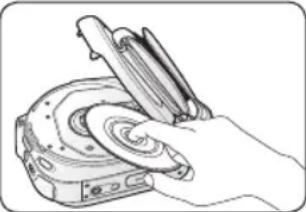
- Achten Sie besonders darauf, nicht die Aufnahmeseite (Rückseite) der Disks mit Fingern zu berühren. Eine durch Fingerabdrücke oder Fremdkörper verunreinigte Disk wird möglicherweise nicht ordnungsgemäß wiedergegeben.
- Reinigen Sie Disks mit einem weichen Tuch.
- Reinigen Sie die Disk stets mit wenig Druck von der Mitte zum Rand. Zu starke oder kreisförmige Reinigungsbewegungen können die Disk beschädigen.
- Reinigen Sie Disks niemals mit Lösungsmitteln wie Benzin, Verdünner, Alkohol oder Antistatik-Spray.
- Drücken Sie zum Entnehmen der Disk auf die Halterung in der Mitte der Hülle. • Fassen Sie die Disk nur am Rand an, um Fingerabdrücke auf der Aufnahmeseite zu vermeiden.
- Verformen Sie die Disk nicht, und setzen Sie sie nicht übermäßiger Hitze aus
- Bewahren Sie Disks in ihrer Plastikhülle auf, und lagern Sie sie stets vertikal.
- Halten Sie Disks von direkter Sonneneinstrahlung, Heizkörpern, Feuchtigkeit und Staub fern.
ERGÄNZENDE INFORMATIONEN
Speichermedien
- Beachten Sie die folgenden Hinweise, um die aufgezeichneten Daten nicht zu beschädigen.
- Verformen Sie die Speichermedien nicht, lassen Sie sie nicht fallen, und schützen Sie sie vor starkem Druck, Stößen oder Vibrationen.
- Spülen Sie die Speichermedien nicht mit Wasser ab.
- Verwenden, ersetzen oder lagern Sie die Speichermedien nicht an Orten, die statischer Aufladung oder elektrischen Strömungen ausgesetzt sind.
- Während der Aufnahme, Wiedergabe oder des Zugriffs auf die Speichermedien darf der Camcorder nicht ausgeschaltet bzw. der Akku oder das Netzteil nicht entfernt werden.
- Die Speichermedien dürfen nicht in die Nähe von Objekten gelangen, die über ein starkes magnetisches Feld verfügen oder starke, elektromagnetische Wellen abgeben.
- Bewahren Sie die Speichermedien nicht an Orten mit hohen Temperaturen oder hoher Luftfeuchtigkeit auf.
- Berühren Sie die Metallteile nicht.
- Übertragen Sie die aufgezeichneten Dateien auf Ihren PC. Samsung haftet nicht für den Verlust von Daten.
- Fehlfunktionen können dazu führen, dass die Speichermedien nicht ordnungsgemäß funktionieren. Samsung übernimmt keine Haftung für den Verlust von Daten.
- Weitere Informationen finden Sie auf Seiten 30\~32, 52\~55.
LCD-Bildschirm
- Setzen Sie den DVD-Camcorder nicht über längere Zeit sehr hohen Temperaturen aus;
- So vermeiden Sie Schäden am LCD-Monitor:
- Üben Sie keinen übermäßigen Druck aus und vermeiden Sie Stöße.
- Legen Sie den Camcorder niemals mit dem LCD-Monitor nach unten ab.
- Reinigen Sie den Monitor nicht mit einem rauen Tuch, um die Lebensdauer zu verlängern.
- Beachten Sie die folgenden Phänomene, die bei der Verwendung des LCD-
Monitors auftreten können. Es handelt sich dabei nicht um Fehlfunktionen. - Während der Verwendung des Camcorders kann sich die Oberfläche um den LCD-Monitor erwärmen.
- Wenn Sie das Gerät für längere Zeit eingeschaltet lassen, kann die Oberfläche um den LCD-Monitor heiß werden.
Akkus
Hinweise zur längeren Nichtinbetriebnahme des DVD-Camcorders
Es wird empfohlen, den Akku einmal im Jahr vollständig aufzuladen, diesen in den DVD-Camcorder einzusetzen und vollständig zu entladen. Entfernen Sie anschließend den Akku und bewahren Sie ihn an einem kühlen und trockenen Ort auf.
Bei dem mitgelieferten Akku handelt es sich um einen Lithium-Ionen-Akku. Lesen Sie vor dem Verwenden des mitgelieferten Akkus oder eines optionalen Akkus unbedingt die folgenden Sicherheitshinweise:
• So vermeiden Sie Gefahren:
- Zünden Sie den Akku nicht an.
- Schließen Sie die Anschlüsse nicht kurz. Bewahren Sie den Akku beim Transport in einer Kunststofftasche auf.
- Bauen Sie den Akku nicht auseinander, und nehmen Sie keinerlei Änderungen vor.
- Setzen Sie den Akku keinen Temperaturen von über 60 °C (140°F) aus, da der Akku sonst überhitzen, explodieren oder sich entzünden kann.
- So können Sie Schäden vermeiden und die Lebensdauer verlängern
- Setzen Sie den Akku keinen Stößen aus.
- Laden Sie den Akku bei einer Umgebungstemperatur innerhalb der in der nachfolgenden Tabelle genannten Toleranzwerte auf. Es handelt sich um einen Akku, bei dem chemische Reaktionen auftreten. Kühlere Temperaturen mindern die chemische Reaktion, wohingegen wärmere Temperaturen ein vollständiges Aufladen verhindern können.
- Bewahren Sie den Akku an einem kühlen und trockenen Ort auf. Wenn Sie den Akku längere Zeit hohen Temperaturen aussetzen, erhöht sich die natürliche Entladung, und die Lebensdauer wird verkürzt.
- Entfernen Sie den Akku bei Nichtbenutzung aus der Ladestation, da einige Geräte auch im ausgeschaltetem Zustand Strom verbrauchen.

- Es wird empfohlen, ausschließlich Original-Samsung-Akkus für diesen Camcorder zu verwenden. Die Verwendung handelsüblicher Akkus, die nicht von Samsung stammen, kann zu Schäden im internen Ladestromkreis führen.
- Es ist normal, dass sich der Akku während des Ladevorgangs oder während des Gebrauchs erwärmt.
Temperaturbereich
lädt auf 10°C bis 35°C (50°F bis 95°F)
Betrieb 0°C bis 40°C (32 °F bis 104°F)
Speichermedium: -20°C bis 50°C (-4°F bis 122°F)
- Je niedriger die Temperatur, desto länger dauert der Ladevorgang.
- Weitere Informationen finden Sie auf den Seiten 16\~19.
Wartung und ergänzende Informationen
Beschreibung der Disktypen
| Disktyp | DVD-R (3 1/2") | DVD+R DL (3 1/2 Zoll) | DVD-RW (3 1/2 Zoll) | DVD+RW (3 1/2 Zoll) | |
| Modus | - | - | VR (Video Aufnahme) | Video | - |
| Speicherkapazität | 1,4 GB | 2,6 GB | 1,4 GB | 1,4 GB | 1,4 GB |
| Formatieren einer neuen Disk1Seite 31 | Auto | Auto | ● 2 | ● 3 | |
| AufnahmenSeiten 33~37 | ● ● | ● | ● | ● | |
| Löschen-Seite 40 | X | X | ● | X | X |
| Überschreiben | X | X | ● | ● | ● |
| Wiedergabe auf anderen DVD-Playern3(Finalisieren5)Seite 48 | ● | ● | X | ● | ● 6 |
| Wiedergabe auf anderen DVD-Recordern4Seite 48 | ● ● | ● | ● | ● | 5 |
| Zusätzliche Aufnahme nach der Finalisierung (Entfinalisieren)Seite 49 | X | X | ● | ● | - 6 |
| BearbeitenSeite 40~46 | X | X | ● | X | X |
| Erneutes Verwenden einer Disk nach dem Formatieren2 (formatieren)Seite 50 | X | X | ● | ● | ● |
- möglich, X: nicht möglich, – : nicht erforderlich ① Eine neue Disk muss zuerst formatiert werden, um Aufnahmen speichern zu können. ② Wenn Sie eine DVD-RW einlegen, müssen Sie diese im Videomodus oder im VR-Modus formatieren. ③ Wenn Sie eine DVD+RW einlegen, müssen Sie diese formatieren. ④ Die Wiedergabe in DVD-Camcordern, DVD-Playern/-Recordern oder Computern anderer Hersteller kann nicht garantiert werden. Informationen zur Kompatibilität finden Sie im Handbuch des Geräts, auf dem Sie die Aufnahme wiedergeben möchten.
⑤ Die Disk muss zuerst finalisiert werden, bevor diese auf Standard-DVD-Playern/Recordern wiedergegeben werden kann. Weitere Informationen bezüglich der Kompatibilität beim Finalisieren finden Sie auf der Seite 8. ⑥ DVD+RWs können ohne Finalisierung auf DVD-Playern und -Recordern wiedergegeben werden. ⑦ Beim Formatieren einer Disk mit Aufnahmen werden die auf der Disk gespeicherten Daten gelöscht und die Kapazität der Disk wiederhergestellt, so dass Sie die Disk erneut verwenden können.
VERWENDEN DES CAMCORDERS IN ANDEREN LÄNDERN UND REGIONEN
- Jedes Land und jede Region hat eigene elektrische und Farbsysteme.
- Vor der Verwendung des DVD-Camcorders in anderen Ländern und Regionen sollten Sie folgende Punkte überprüfen:
- Stromnetz
Das mitgelieferte Netzteil passt sich im Wechselstrombereich zwischen 100 V und 240 V automatisch an die vorhandene Stromspannung an. Mit dem mitgelieferten Netzteil können Sie den Memory-Camcorder überall verwenden, wo Wechselstrom im Bereich 100 V–240 V, 50/60 Hz verfügbar ist. Je nach Steckdose benötigen Sie ggf. einen Adapter. Verwenden Sie nur handelsübliche Adapter.
• Fernsehbasierte Farbsysteme.
Ihr Camcorder basiert auf dem PAL-System.
Wenn Sie Aufnahmen auf einem Fernsehgerät ansehen oder auf ein anderes Gerät kopieren wollen, muss es sich um ein Fernsehgerät vom Typ PAL bzw. um externe Geräte mit entsprechenden Anschlüssen handeln. Andernfalls wird ein gesonderter Video-Format-Transcoder (PAL-NTSC-Format-Umwandler) notwendig.
- Länder/Regionen mit PAL-kompatiblem Farbsystem Ägypten, Australien, Belgien, Bulgarien, China, Dänemark, Deutschland, Finnland, Frankreich, Griechenland, Großbritannien, GUS, Hongkong, Indien, Irak, Iran, Kuwait, Libyen, Malaysia, Mauritius, Niederlande, Norwegen, Österreich, Rumänien, Saudi-Arabien, Schweden, Schweiz, Singapur, Slowakische Republik, Spanien, Syrien, Thailand, Tschechische Republik, Tunesien, Ungarn usw.
- Länder/Regionen mit NTSC-kompatiblem Farbsystem Bahamas, Japan, Kanada, Korea, Mexiko, Mittelamerika, Philippinen, Taiwan, USA usw.
Bevor Sie sich an den Samsung-Kundendienst wenden, sollten Sie anhand der folgenden Punkte selbst versuchen, den Fehler zu beheben.
So können Sie unnötigen Zeit- und Kostenaufwand vermeiden.
Warnanzeigen und -meldungen
Allgemein
| Meldung Symbol | Erklärung Aktion | ||
| Low Battery(Akku schwach) | [8CWS] | Der Akku ist fast vollständig entladen | ERsetzen Sie den Akku durch einen aufgelandenen Akku, oder schließen Sie das Netzteil an. Wenn das Netzteil währnd der Anzeige der mELDUNG „Low Battery“ (Akku schwach) angeschlossen wird, wird das Gerät ausgeschaltet, und der Ladevorgang beginnt.) |
| Cover is opened(Abdeckung geöffnet) | [8BWC] | Die Abdeckung ist geöffnet. | Schließen Sie die Abdeckung. |
Disks
| Meldung Symbol | Erklärung | Aktion | |
| Insert Disc(Disk einlegen) | [00WT] | Es befindet sichkeine Disk im DVDCamcorder. | Legen Sie eine Disk ein. |
| Disc Full(Disk voll) | [44YS] | Es ist nicht genügendSpeicherplatz auf derDisk vorhanden. | Legen Sie eine neue Disk ein oder löschen SieVideobilder von der Disk. |
| Finalised Disc(Disk finalisiert) | [02SK] | Die Disk ist bereitsfinalisiert. | Heben Sie zum Speichern von Aufnahmen aufeiner DVD-RW/+RW die Finalisierung auf. |
| Not SupportedDisc (Kartentypungeeig) |  | Die Disk wird vomDVD Camcordernicht erkannt. DieDisk wurde in einemCamcorder einesanderen Herstellersfinalisiert | Folgende Disks werden unterstützt: DVD-R,DVD+R DL, DVD-RW und DVD+RW. Verwendensie eine neue Disk. |
| Disc Error(Diskfehler) |  | Dateisystem passtnicht auf der DiskDie Speicherkartewurde auf dem PCformatiert. | Formatieren Sie die Disk als -RW/+RW.Die Oberfläche der Disk darf keine Kratzeraufweisen. |
| Write Error(Schreibfehler)Mensaje Icono | [10KA]ndica que... | Die Disk oder dieSpeicherkartehaben Problem mitDatenaufnahme bzw.Beim Speichern derVideos auf Diskswurde der Disk einStoß versetzt.Acción | Um vorherige Daten auf der Disk oder auf derSpeicherkarte zurückzugewinnen, schalten Siedie Stromversorgung aus. und dann wieder ein.Nach der Datenwiederherstellung schaltet dasSystem in den Modus „STBY“. Wemm doeDaten nicht wiedergestellt werden können, wirddie Meldung „Disc Error“ (Diskfehler) oder „Card Error“ erschienen. |
| Recovering Data...(Recuperando datos...)Don't power off(No apague) | Mientras se esté grabando, si se apaga la unidad de reperte, no se grabará el archivo correctament.Cuando encienda la unidad, aparecerá el mensaje,"Recovering Data...Don't power off"(Recuperando datos...No apague) | Si apaga la videocámara con DVD mientras graba, enciéndala de nuevo con el disco o con la tarjeta de memoria insertada: la reparación del disco o la tarjeta de memoria se ejecutará automáticamente.No apague la videocámara con DVD cuando la recuperación de datos se encuentre en curso. Haga una de las acciones siguientes para no dañar los datos o el soporte de almacenamiento (disco o tarjeta de memoria):- Conecte el adaptador de alimentación de CA- No retire el disco o la tarjeta de memoria- No retire la batería.- No someta la videocámara con DVD a vibraciones o impactos severos.La recuperación de datos se completa en unos minutos, pero puede que lleve más tiempo en algunas ocasiones.- Es posible que la recuperación de datos no sea satisfactoria según los ajustes de tiempo de apagado o al grabar desde otras videocámaras o grabadores de DVD presentes en el soporte de almacenamiento. |
| Meldung Symbol Erklärung Aktion | ||
| Recovering Data...Don't power off(Datenwiederh. ... \nNicht ausschalten) | Wenn während der Aufnahme die Stromversorgung unterbrochen wird, kann die Datei nicht ordnungsgemäß geschrieben werden.Wenn Sie das Gerät einschalten, wird die Meldung „Recovering Data...Don't power off.“ (Datenwiederh. ... \nNicht ausschalten). | |
Speicherkarten (nur VP-DX103(i) /DX104/DX105(i) /DX1040)
| Meldung Symbol Erklärung | Aktion | ||
| Insert Card(Karte einlegen) | Es befindet sich keineSpeicherkarte imSteckplatz. | Legen Sie eine Speicherkarte ein.Verwenden Sie ein anderesSpeichermedium→Seiten 30 | |
| Card Full(Karte voll) | Auf der Speicherkartesteht nicht genügendSpeicherplatz für dieAufnahme zur Verfügung. | Löschen Sie nicht benötigte Dateien vonder Speicherkarte.Verwenden Sie ein anderesSpeichermedium→Seite 30 | |
| Not SupportedCard (Kartenlypungeeig) | Die Speicherkarte wirdvon diesem Camcordernicht unterstützt. | Wechseln Sie zur Speicherkarte, nachunserer Empfehlung→Seiten 52~53 | |
| Card Error(Kartenfehler) | Die Speicherkarte oderdie Steuereinheit sindfehlerhaft. | Die Speicherkarte kann beschädigtwerden.Probieren Sie eine andere Speicherkarte | |
| Low speed card(Low-Speed-Karte.) | Der DVD Camcorder kannicht auf eine langsamereSpeicherkarte aufnehmen. | Verwenden Sie die empfohleneSpeicherkarte.→Seiten 52~53 | |
| Not formatted!(Nicht formatiert!) | Dateisystem passt nchat auf der Speicherkarte. DieSpeicherkarte wurde aufdem PC formatiert.Die Speicherkarte mussformatiert werden. | Formatieren Sie die Speicherkarte.→Seite 78 | |
| Card Locked(Speicher geschützt) | Die Speicherkarte istschreibgeschützt. | Deaktivieren Sie den Schreibschutz derSpeicherkarte. | |
| Meldung Erklärung Aktion | ||
| Read Error (Lesefehler) | Es gibt Probleme mit der Datei. | Deaktivieren Sie den Schreibschutz. |
| Ink Error (Tintenfehler) | Es gibt Probleme mit der Tintenkartusche. | Überprüfen Sie die Tintenkartusche..Ersetzen Sie die Tintenkartusche. |
| Paper Error (Papierfehler) | Es gibt Probleme mit dem Papier. | Überprüfen Sie die Papierzufuhr des Druckers. Wenn das Papier aufgebraucht ist, legen Sie neues Papier ein. |
| Print Error (Druckerfehler) | Es gibt Probleme mit dem Drucker. | Schalten Sie den Drucker aus und wieder ein. |
Lesen Sie auch die Bedienungsanleitung des Druckers.

Warten Sie im Falle von Kondensation eine Weile, bis Sie den Camcorder verwenden.
- Was ist Kondensation?
ACHTUNG
Kondensation tritt auf, wenn der DVD-Camcorder beim Transport größeren Temperaturunterschieden ausgesetzt wird. Die Kondensation tritt sowohl auf den externen und internen Linsen des DVD-Camcorders als auch auf der Reflexionslinse und der Oberfläche der Disk auf, die für die Wiedergabe verwendet wird. Wenn dies der Fall ist, können Sie die Aufnahme- oder Wiedergabefunktionen des DVD-Camcorders zeitweilig nicht verwenden. Zusätzlich kann die Verwendung des Camcorders bei Kondensation zu Fehlfunktionen oder Schäden führen.
- Wie gehe ich vor? Schalten Sie den Camcorder aus, entfernen Sie den Akku, und bewahren Sie ihn für ein bis zwei Stunden in trockener Umgebung auf.
- Wann kommt es zu Kondensation? Zu Kondensation kommt es, wenn das Gerät an einen Ort mit höherer Temperatur als zuvor transportiert wird oder spontan in warmer Umgebung verwendet wird.
- Wenn Sie im Winter draußen bei kalten Temperaturen filmen und den Camcorder anschließend für Innenaufnahmen verwenden.
- Wenn Sie bei warmem Wetter draußen filmen und sich vorher im Haus oder in einem Auto mit Klimaanlage aufgehalten haben.
Beachten Sie diese Punkte, bevor Sie den Camcorder zur Reparatur einschicken.
- Wenn diese Anweisungen das Problem nicht beheben, setzen Sie sich mit dem nächsten Samsung-Händler oder autorisiertem Service-Center/Personal in Verbindung.
- Je nach Problem muss der interne Speicher möglicherweise zurückgesetzt oder ausgetauscht werden, wobei die Dateien gelöscht werden. Sichern Sie wichtige Daten auf dem PC, bevor Sie den Camcorder zur Reparatur einschicken. Samsung haftet nicht für verloren gegangene Daten.
Falls Sie weiterhin mit Ihrem Camcorder Probleme haben sollten, überprüfen Sie das Folgende, bevor Sie mit dem Service Kontakt aufnehmen. Wenn diese Anweisungen Ihnen bei der Problemlösung nicht helfen, kontaktieren Sie den nächsten Samsung-Fachhändler oder das autorisierte Service-Center.
Fehler und Lösungen Stromversorgung
| Fehler Erklärung/Abhilfe | |
| Die Stromzufuhr wird automatisch unterbrochen. | Is „Auto Power Off“ (Autom. Beenden) auf „6Min“ ? Bei 6-minütiger Inaktivität des Memory Camcorders schaltet sich dieser automatisch aus. Um diese Option außer Kraft zu setzen, stellen Sie die Option „Auto Power Off“ (Autom. Beenden) auf „Off“, ein-„Seite 80Der Akku ist fast leer. Laden Sie den Akku auf, oder ersetzen Sie ihn durch einen aufgeladenen Akku. Verwenden des Netzteils. |
| Das Gerät lässt sich nicht ausschalten. | Entnehmen Sie den Akku, oder ziehen Sie den Netzstecker, und stellen Sie die Stromversorgung wieder her, bevor Sie den Camcorder wieder einschalten. |
| Der Akku ist schnell entladen. | Die Temperatur der Ambiente ist zu niedrig.Der Akku ist nicht vollständig geladen. Laden Sie den Akku erneutDer Akku ist erschöpft und kann nicht mehr aufgeladen werden. Verwenden Sie einen anderen Akku. |
Monitore
| Fehler Erklärung/Abhilfe | |
| Der LCD-Monitor ist ausgeschaltet. | Halten Sie den DVD-Camcorder von magnetischen Materialien fern. Wenn magnetisches Material in die Nähe der linken Seite des DVD Camcorders gelangt, kann dies das Ausschalten des LCD-Monitors bewirken. Dies ist keine Fehlfunktion. |
| Das Bild im Sucher ist unscharf. | Der Sucher ist falsch eingestellt.Schieben Sie den Fokusregler am Sucher nach links oder rechts, bis die Anzeige im Sucher scharf ist. |
| Die Bilder werden auf dem Fernseher oder LCD-Monitor verzerrt dargestellt oder zeigen Streifen am oberen/unteren bzw. rechten/linken Rand. | Dies kann beim Aufzeichnen oder Wiedergeben von Bildern im 16:9-Format auf einem Fernseher mit 4:3-Format auftreten oder umgekehrt. Weitere Informationen finden Sie in den Monitorspezifikationen. |
| Ein unbekanntes Symbol wird auf dem LCD-Monitor angezeigt. | Eine Warunung oder ein Hinweis wird auf dem Bildschirm angezeigt→Seiten 104-106 |
| Auf dem LCD-Monitor bleibt ein Nachleuchten. | Dies geschieht, wenn Sie das Netzteil vom Camcorder trennen oder den Akku entfernen, ohne das Gerät zuvor auszuschalten. |
| Auf dem LCD-Bildschirm ist schwarz und es werden nur Symbole angezeigt. | Überprüfen Sie, ob Sie den Objektivschutz abgenommen haben. Öffnen Sie ggf. den Objektivschutz. |
| Fehler Erklärung/Abhilfe | |
| Die Disk kann nicht entfernt werden. | Im Camcorder hat sich Feuchtigkeit gebildet (Kondensation). Die Betriebstemperatur des Camcorders ist ungewöhnlich hoch. Schalten Sie das Gerät ab, und lagern Sie es für etwa eine Stunde an einem kühlen und trockenen Ort Seite106Die Finalisierung wird durch das Ausschalten des Camcorders unterbrochen. Schalten Sie den Camcorder nur dann ein, und entfernen Sie die Disk nur dann, wenn Siedie Finalisierung abgeschlossen ist Seiten 47-48 |
| Die Disc könnte nicht gelesen werden, u nd dieAbdeckung öffnet sich. | Die Disk ist beschädigt. Legen Sie eine neue Disk ein. |
Memory cards (nur VP-DX103(i)/DX104/DX105(i)/DX1040)
| Fehler Erklärung/Abhilfe | |
| Digital Kameramodusist nicht betriebsfähig. | Legen Sie eine Speicherkarte korrekt in den Camcorder ein Seite 52Wenn die Speicherkarte auf einen Computer formatiert wurde, formatieren Sie die Karte erneut mit dem Camcorder Seite 78 |
| Das Bild kann nicht gelöscht werden. | Deaktivieren Sie ggf. den Schreibschutz der Speicherkarte (SDHC-/ SD-Speicherkarte)→Seite 53Sie können Bilder, die mit einem anderen Gerät geschützt wurden, nicht löschen. Deaktivieren Sie den Schreibschutz auf dem anderen Gerät. |
| Sie können die Speicherkarte nicht formatieren. | Deaktivieren Sie ggf den Schreibschutz der Speicherkarte (SD-Karte)→Seite53Die Speicherkarte wird vom Camcorder nicht unterstützt, oder es sind Probleme mit der Speicherkarte aufgetreten. |
| Der Dateiname wird nicht korrekt angezeigt. | Die Datei ist moglicherweise beschadigt.Das Dateiformat wird vom DVD Camcorder nicht unterstützt.Nur die Dateibezeichnung wird angezeigt, wenndie Verzeichnisstruktuten internationalen Standard entspricht. |
Aufnahmen
| Fehler Erklärung/Abhilfe | |
| Die tatsächliche Aufnahmedauer ist kürzer als die geschätzte Dauer. | Die Berechnung der geschätzten Aufnahmedauer basiert auf mehreren Faktoren.Wenn Sie ein sich schnell bewegendes Objekt filmen, kann dies die tatsächliche Aufnahmedauer verkürzen. |
| Die Aufnahme wird automatisch beendet. | Die Betriebstemperatur des Camcorders ist ungewöhnlich niedrig. Schalten Sie das Gerät ein, und warten Sie, bis es sich erwärmt hat.Durch häufiges Aufnehmen und Löschen von Dateien verschlechtert sich die Leistung des Speichermediums. Formatieren Sie in diesem Fall das Speichermedium erneut.Wenn Sie eine Speicherkarte mit niedriger Schreibgeschwindigkeit verwenden, stoppt der DVD Camcorder die Aufnahme automatisch, und eine entsprechende Meldung wird auf dem LCD-Monitor angezeigt. |
| Beim Aufnehmen eines hell erleuchteten Objekts erscheinen senkrechte Linien. | Dies ist keine Fehlfunktion. |
| Wenn der Bildschirm während der Aufnahme direktem Sonnenlicht ausgesetzt ist, wird er plötzlich rot oder schwarz. | Dies ist keine Fehlfunktion. |
| Während der Aufnahme werden Datum und Uhrzeit nicht angezeigt. | „Date/Time“ (Datum/Uhrzeit) ist auf „Off“ (Aus) festgelegt. Legen Sie „Date/Time“ (Datum/Uhrzeit) auf Ein fest. – Seite 29 |
| Sie können keine Fotos aufnehmen.( nur VP-DX103(i)/DX104/DX105(i)/DX1040) | Wechsel Sie in den Fotomodus. –Seite 30Heben Sie ggf. den Schreibschutz der Speicherkarte auf.Die Speicherkarte ist voll. Verwenden Sie eine neue Speicherkarte oder formatieren Sie die Speicherkarte.Seiten 52-54Oder entfernen Sie die unnötigen Bilder –Seite 61Sie können keine Fotobilder auf die Disk aufnehmen.Stellen Sie denSpeichemodusschalter aufCARDum. |
| Zwischen Betätigen der Taste zumAufnahmestart/-stoppund der tatsächlichen Aufnahme/Beendigung der Aufnahme tritt eine Verzögerung auf. | Zwischen dem Drücken der Taste zumAufnahmestart/-stoppund der Reaktion des Geräts kann eine Verzögerung auftreten. Dies ist keine Fehlfunktion. |
| Das Bildformat (16:9/4:3) lässt sich nicht ändern. | Das Bildformat 16:9 einer Videoaufnahme lässt sich nicht in das Format 4:3 ändern. |
Anpassen des Bildes während der Aufnahme
| Fehler Erklärung/Abhilfe | |
| Der Fokus wird nicht automatisch eingestellt. | Stellen Sie den „Focus“ (Fokus) auf „Auto“.Seite 70Die Aufnahmebedingungen sind für Autofokus nicht geeignet.Stellen Sie den Fokus manuell ein Seite 70Die Oberfläche des Objektivs ist staubig. Reinigen Sie das Objektiv, und überprüfen Sie den Fokus. |
| Das Bild ist zu hell, flackert oder ist nicht farb.stabil.. | Dies kann bei Aufnahmen unter fluoreszierendem Licht, Natriumlampen oder Natriumlampen Natriumlampen oder Quecksilberlampen auftreten. Verlassen Sie den „Scene Mode (AE)“ (Szen.mod. (Bel.pr.)) zu vermeiden oder zuz minimieren Seite 65 |
| Die Farbwiedergabedes Bildes ist unnatürlich. | Weißabgleich ist notwendig. Legen Sie den passenden „White Balance.“ (Weißabgleich) Seite 66 |
Wiedergabe auf dem DVD Camcorder
| Fehler Erklärung/Abhilfe | |
| Bei Verwendung der Wiedergabefunktion (Wiedergabe/Pause) startet die Wiedergabe nicht. | DrückenSie die Taste MODE und stellen auf Wiedergabemodus einVideoaufnahmen von anderenGeräten lassen sichmöglicherweise nicht auf dem DVD Camcorder wiedergeben.Wählen Sie ein passendes Speichermedium aus. (nur VP-DX103(i)/DX104/DX105(i)/DX1040)Seite 30Überprüfen Sie die Kompatibilität der Speicherkarkarte.Seite 52~54 |
| Die Überspring- oder Suchfunktion funktioniert nicht richtig. | Bei zu honer Betriebstemperatur können Funktionsstörungenauftreten.Schalten Sie den Camcorder aus, und wieder nach einer Weile ein. |
Anschließen an andere Geräte bzw. Nachvertonung mit anderen Geräten (TV, DVD-Player usw.)
| Fehler Erklärung/Abhilfe | |
| Bild oder Ton fehlen auf dem angeschlossenen Gerät. | Verbinden Sie den Audio-Line-Stecker des angeschlossenen Audio/Video-Kabels mit dem Camcorder bzw. dem angeschlossenen Gerät (TV, DVD-Recorder usw.). (RoteFarbe-rechts, Weiße Farbe-links)Das Verbindungskabel (AV-Kabel) ist nicht korrekt angeschlossen. Prüfen Sie, ob das Verbindungskabel mit der richtigen Buchse verbunden istSeiten 86~87 |
| Bei der Wiedergabe auf einem Fernseher im Format 4:3 treten Bildstörungen auf. | Dies geschieht bei der Wiedergabe von Bildern auf einem 4:3-Fernseher, die im Modus 16:9 aufgenommen wurden. Überprüfen Sie das Fernsehgerät vor der Wiedergabe und ändern Sie vor der Aufnahme die Einstellung für das Bildschirmformat („16:9 Wide(16:9 Breit) entsprechend→Seite 72 |
| Eine korrekte Nachvertonung ist mit einem AV-Kabel nicht möglich. | Das AV-Kabel ist nicht richtig angeschlossen. Stecken Sie das AV-Kabel in die richtige Buchse, d. h. in die Eingangsbuchse des Geräts, das Sie zur Nachvertonung von Aufnahmen auf dem Camcorder verwenden wollen.Seite 88 |
Anschließen an einen Computer
| Fehler Erklärung/Abhilfe | |
| DerCamcorder wirdnicht vom computer erkannt. | Entfemen Sie alle USB-Geräte außer der Tastatur, der Maus und dem Camcorder vom Computer.Entfemen Sie das USB-Kabel vom Computer und vom Camcorder, starten Sie den Computer neu, und stellen Sie anschließend die Verbindung ordnungsgemäß her.Sie können den Camcorder in DVD Camcorder verwendenmodus mit einem Macintosh. |
| Die Wiedergabe einer Videoaufnahme auf einem PC funktioniert nicht richtig. | Achten Sie beim Anschließen auf die korrekte Ausrichtung des Kabels. Stecken Sie das USB-Kabel fest in den USB-Anschluss des Camcorders.Entfemen Sie das Kabel an Computer und Camcorder, und führen Sie einen Neustart aus.Stellen Sie die Verbindung ordnungsgemäß wieder her. |
| Bild bzw. Ton des Camcorders werden nicht ordnungsgemäß auf dem Computer wiedergegeben. | Die Bild- und Tonwiedergabe kann je nach Computer zeitweise unterbrochen werden.Video und Ton, die auf den Computer kopiert wurden, sind davon nicht betroffen.Wenn der Camcorder an einen Compute angeschlossen wird, der Hi-speed USB (USB 2.0) nicht untersetzt, ist einfehlerfreie Wiedergabe von Bild und TGon nicht gewährleistet. Bild und Ton, die auf den Computer kopiert wurden, sind davon nicht betroffen. |
| Die Wiedergabe hält an oder ist verzerrt. | Überprüfen Sie die zur Wiedergabe eines Videos erforderlichen Symtemvoraussetzungen.Seite 91Schließen Sie alle anderen Anwendungen auf dem Computer.Wenn Sie ein auf dem Camcorder aufgezeichnetes Videowiedergeben und der Camcorder mit einem Computer verbunden ist, wird das Bild je nach Übertragungsgeschwindigkeit möglicherweise nicht fehlerfrei wiedergegeben. Kopieren Sie die Datei auf den PC, und starten Sie die Wiedergabe. |
Allgemeine Funktionen
| Fehler | Erklärung/Abhilfe |
| Datum und Uhrzeit werden falsch angezeigt. | Wurde der Camcorder längere Zeit nicht verwendet? Die Knopfzellenbatterie kann sich entladen haben: Ersetzen Sie den Akku durch einen neuen Akku-Seite 14 |
Menü
| Fehler Erklärung/Abhilfe | ||||
| Die Menüpunkte sind grauunterlegt. | • Abgeblendete Elemente im aktuellen Aufnahme-/Wiedergabemodus können nicht ausgewählt werden.• Bestimmte Funktionen können nicht gleichzeitig verwendet werden. Die folgende Liste enthält Beispiele von nicht kombinierbaren Funktionen und Menüelementen.• Das Menü ist im Modus EASY.Q nicht verfügbar.• Das folgende Menü kann nicht, während der Aufnahme verwendet werden. „Anti-Shake(DIS)“ (Bildstabilis.(DIS)), „16:9 Wide“ (16:9 Breit), „Quality (Qualität), „Wind Cut“ (Rauschunt), „Digital Zoom“ (Digitaler Zoom), „Disc Manage“(Disk-Manager). | |||
| Nicht verwendbar | Grund | Nicht verwendbar | Grund | |
| Scene Mode (AE)(Szen.mod.(Bel.pr.)) | Exposure (Manual)(Blende (Manuell)) | Digital Zoom(Digitaler Zoom) | Digital Effect(Digitaler Effekt):Mosaic (Mosaik)/Emboss2(Relief2)/Pastel1(Pastell1)/Pastel2(Pastell2)/Mirror(Spiegel) | |
| Shutter (Manual)(Belichtung (Manuell)) | ||||
| C. Nite (Lange Belicht.zeit) | ||||
| Digital Effect(Digitaler Effekt):Mosaic (Mosaik)/Emboss2(Relief2)/Pastel1(Pastell1)/Pastel2(Pastell2) | Anti-Shake(DIS)(Bildstabilis.(DIS)) | Anti-Shake(DIS)(Bildstabilis.(DIS)) | ||
| C. Nite(Lange Belicht.zeit) | C. Nite (Lange Belicht.zeit) | |||
| Digital Effect(Digitaler Effekt):Mirror (Spiegel) | 16:9 Wide(16:9 Breit) | Shutter(Manual)(Belichtung (Manuell)) | C. Nite (Lange Belicht.zeit) | |
| Anti-Shake(DIS)(Bildstabilis.(DIS)) | Exposure(Manual)(Blende (Manuell)) | C. Nite (Lange Belicht.zeit) | ||
| C. Nite(Lange Belicht.zeit) | ||||
| C. Nite (Lange Belicht.zeit) | Anti-Shake(DIS)(Bildstabilis.(DIS)) | |||
Technische Daten
MODELLNAME: VP-DX100(i)/DX100H/DX102/DX103(i)/DX104/DX105(i)/DX1000/DX1040
| System | |
| Videosignal | PAL |
| Bildkompressionsformat | MPEG-2 (Disk), MPEG-4 (Karte) |
| Bildsensor | CCD (Charge-coupled device ( Bildsenosr)) 800K pixels |
| Objektiv | F1.6 34-fach (Optisch), 1200-fach (Digital) elektronisches Zoomobjektiv |
| Brennweite | f2,3 – 78,2mm |
| Filterdurchmesser | ∅30.5 |
| LCD-Monitor/Suchermonitor | |
| Größe/Pixel | 2,7 Zoll, 112.000 |
| LCD-Monitortyp | TFT-LCD |
| Sucher | Farbe LCD |
| Anschlüsse | |
| Composite-Ausgang | 1Vp-p (75 Ω terminiert) |
| Audioausgang | -7,5 dBs (Abschlusswiderstand 600 Ω terminiert) |
| USB-Ausgang | Typ Mini-B |
| Allgemein | |
| Stromversorgung | DC 8.4V, Lithium-ion Batteriepack 7.4V |
| Stromversorgungstyp | Lithium-Ionen-Akku, Netzanschluss über Netzteil (100–240 V, 50/60 Hz) |
| Leistungsaufnahme (beim Aufnehmen) | 4.6W (LCD/Sucher) |
| Betriebstemperatur | 0°~40°C (32°F~104°F) |
| Lagertemperatur | -20°C ~ 60°C (-4°F ~ 140°F) |
| Externe Abmessungen | Breite 51.5 mm (2.03 Zoll), Höhe 87.5 mm (3.44 Zoll), Länge 122 mm (4.80 Zoll) |
| Gewicht | 439 g (0.92 lb, 14.71 oz) (Ausnahme ist der Lithium-ion Batteriepack) |
| Integriertes Mikrofon | Stereo-Kugelmikrofon |
| Fernsteuerung (nur VP-DX102/DX104/DX105(I)/DX1040) | In Innenräumen: größer als 49 fuß (15 m) (geradelinig), im Freien: über 16.4 fuß (5 m) (geradelinig) |
- Änderungen der technischen Daten und der Gestaltung vorbehalten.
113_ Español Deutsch _113

SPANIEN
HANDELSGARANTIE
Auf dieses Samsung-Produkt wird vom Hersteller eine vierundzwanzigmonatige Garantie gegen Material- und Verarbeitungsfehler gegeben. Die Garantiezeit beginnt mit dem Kauf des Gerätes beim Fachhändler. Sollte es erforderlich werden, Garantieleistungen in Anspruch zu nehmen, wenden Sie sich bitte an den Fachhändler, bei dem Sie das Gerät erworben haben. Garantieleistungen können jedoch auch von Samsung-Vertragswerkstätten in anderen Ländern eingefordert werden; dabei gelten die Garantiebedingungen des jeweiligen Landes. Bei Fragen zu unseren Vertragswerkstätten wenden Sie sich bitte an folgende Adresse:
Samsung Electronics GmbH
Samsung House
Am Kronberger Hang 6
65824 Schwalbach/Ts.
Deutschland
Samsung-Hotline: 01805 - 121213 (€ 0,14/Min.)
Fax: 01805 - 121214
■ GARANTIEBEDINGUNGEN
- Bei der Anmeldung von Garantieansprüchen muss der Kunde die vollständig und richtig ausgefüllte Garantiekarte sowie die Originalrechnung oder den vom Händler ausgestellten Kassenbeleg oder eine entsprechende Bestätigung vorlegen. Die Seriennummer am Gerät muss lesbar sein.
- Es liegt im Ermessen von Samsung, ob die Garantie durch Reparatur oder durch Austausch des Gerätes bzw. des defekten Teils erfüllt wird. Weitere Ansprüche sind ausgeschlossen.
- Garantie-Reparaturen müssen von Samsung-Fachhändlern oder Samsung-Vertragswerkstätten ausgeführt werden. Bei Reparaturen, die von anderen Händlern durchgeführt werden, besteht kein Anspruch auf Kostenerstattung, da solche Reparaturen sowie Schäden, die dadurch am Gerät entstehen können, von dieser Garantie nicht abgedeckt werden.
- Soll das Gerät in einem anderen als dem Land betrieben werden, für das es ursprünglich entwickelt und produziert wurde, müssen
eventuell Veränderungen am Gerät vorgenommen werden, um es an die technischen und/oder sicherheitstechnischen Normen dieses anderen Landes anzupassen.
Solche Veränderungen sind nicht auf Material- oder Verarbeitungsfehler des Gerätes zurückzuführen und werden von dieser Garantie nicht abgedeckt. Die Kosten für solche Veränderungen sowie für dadurch am Gerät entstandene Schäden werden nicht erstattet.
- Ausgenommen von der Garantieleistung sind:
a) Regelmäßige Inspektionen, Wartung und Reparatur oder Austausch von Teilen aufgrund normaler Verschleißerscheinungen; b) Transport- und Fahrtkosten sowie durch Auf- und Abbau des Gerätes entstandene Kosten; c) Missbrauch und zweckentfremdete Verwendung des Gerätes sowie falsche Installation; d) Schäden, die durch Blitzschlag, Wasser, Feuer, höhere Gewalt, Krieg, falsche Netzspannung, unzureichende Belüftung oder andere von Samsung nicht zu verantwortende Gründe entstanden sind.
- Diese Garantie ist produktbezogen und kann innerhalb der Garantiezeit von jeder Person, die das Gerät legal erworben hat, in Anspruch genommen werden.
- Die Rechte des Käufers nach der jeweils geltenden nationalen Gesetzgebung, d. h. die aus dem Kaufvertrag abgeleiteten Rechte des Käufers gegenüber dem Verkäufer wie auch andere Rechte, werden von dieser Garantie nicht angetastet. Soweit die nationale Gesetzgebung nichts anderes vorsieht, beschränken sich die Ansprüche des Käufers auf die in dieser Garantie genannten Punkte. Die Samsung Ltd. sowie deren Tochtergesellschaften und Händler haften nicht für den indirekten bzw. in Folge auftretenden Verlust von Disks, Daten, Video- und Audiokassetten oder anderem ähnlichen Material bzw. Zusatzgeräten.
EUROPÄISCHE GARANTIEKARTE

Schweiz
Auf dieses Samsung-Produkt wird vom Hersteller eine Garantie von 12
Monaten gegen Material- und Verarbeitungsfehler gegeben.
Die Garantiezeit beginnt mit dem Kauf des Gerätes beim Fachhändler.
Sollte es erforderlich werden, Garantieleistungen in Anspruch zu nehmen, wenden Sie sich bitte an unser Contact Center.
Garantieleistungen können jedoch auch von Samsung-Vertragswerkstätten in anderen Ländern eingefordert werden; dabei gelten die
Garantiebedingungen des jeweiligen Landes. Bei Fragen zu unseren Vertragswerkstätten wenden Sie sich bitte an folgende Adresse:
Samsung Electronics Austria GmbH
Zweigniederlassung Zürich
Tel.: 0800-SAMSUNG (0800-7267864)
(Gratis innerhalb der Schweiz)
www.samsung.ch
■ GARANTIEBEDINGUNGEN
- Bei der Anmeldung von Garantieansprüchen muss der Kunde die vollständig und richtig ausgefüllte Garantiekarte sowie die Originalrechnung oder den vom Händler ausgestellten Kassenbeleg oder eine entsprechende Bestätigung vorlegen. Die Seriennummer am Gerät muss lesbar sein.
- Es liegt im Ermessen von Samsung, ob die Garantie durch Reparatur oder durch Austausch des Gerätes bzw. des defekten Teils erfüllt wird. Weitere Ansprüche sind ausgeschlossen.
- Garantie-Reparaturen müssen von Samsung-Vertragswerkstätten ausgeführt werden. Bei Reparaturen, die von anderen Händlern und Werkstätten durchgeführt werden, besteht kein Anspruch auf Kostenerstattung, da solche Reparaturen sowie Schäden, die dadurch am Gerät entstehen können, von dieser Garantie nicht abgedeckt werden.
- Soll das Gerät in einem anderen als dem Land betrieben werden, für das es ursprünglich entwickelt und produziert wurde, müssen eventuell Veränderungen am Gerät vorgenommen werden, um es an die technischen und/oder sicherheitstechnischen Normen dieses anderen Landes anzupassen. Solche Veränderungen sind nicht auf Material-
oder Verarbeitungsfehler des Gerätes zurückzuführen und werden von dieser Garantie nicht abgedeckt. Die Kosten für solche Veränderungen sowie für dadurch am Gerät entstandene Schäden werden nicht erstattet.
- Ausgenommen von der Garantieleistung sind:
a) Regelmäßige Inspektionen, Wartung und Reparatur oder Austausch von Teilen aufgrund normaler Verschleißerscheinungen; b) Transport- und Fahrtkosten sowie durch Auf- und Abbau des Gerätes entstandene Kosten; c) Missbrauch und zweckentfremdete Verwendung des Gerätes sowie falsche Installation; d) Schäden, die durch Blitzschlag, Flüssigkeiten, Feuer, höhere Gewalt, Krieg, falsche Netzspannung, unzureichende Belüftung oder andere von Samsung nicht zu verantwortende Gründe entstanden sind.
- Diese Garantie ist produktbezogen und kann innerhalb der Garantiezeit von jeder Person, die das Gerät legal erworben hat, in Anspruch genommen werden.
- Die Rechte des Käufers nach der jeweils geltenden nationalen Gesetzgebung, d.h. die aus dem Kaufvertrag abgeleiteten Rechte des Käufers gegenüber dem Verkäufer wie auch andere Rechte, werden von dieser Garantie nicht angetastet. Soweit die nationale Gesetzgebung nichts anderes vorsieht, beschränken sich die Ansprüche des Käufers auf die in dieser Garantie genannten Punkte.
Die Samsung Ltd. sowie deren Tochtergesellschaften und Händler haften nicht für den indirekten bzw. in Folge auftretenden Verlust von CDs, Video- und Audiokassetten oder anderem ähnlichen Material bzw. Zusatzgeräten.
- Falls innerhalb von 90 Tagen ab Kaufdatum ein Defekt der Projektorlampe auftritt, wird die Lampe kostenlos ausgetauscht.
- Einige Produkte können von diesen Richtlinien abweichen. Weitere Informationen erhalten Sie von Ihrem Fachhändler oder auf der Website von Samsung.
EUROPÄISCHE GARANTIEKARTE
Österreich
Auf dieses Samsung-Produkt wird vom Hersteller eine Garantie von 24 Monaten gegen Material- und Verarbeitungsfehler gegeben. Die Garantiezeit beginnt mit dem Kauf des Gerätes beim Fachhändler. Sollte es erforderlich werden, Garantieleistungen in Anspruch zu nehmen, wenden Sie sich bitte an unser Contact Center. Garantieleistungen können jedoch auch von Samsung-Vertragswerkstätten in anderen Ländern eingefordert werden; dabei gelten die Garantiebedingungen des jeweiligen Landes. Bei Fragen zu unseren Vertragswerkstätten wenden Sie sich bitte an folgende Adresse:
Samsung Electronics Austria GmbH Tel.: 0800-SAMSUNG (0800-7267864) www.samsung.at
■ GARANTIEBEDINGUNGEN
- Bei der Anmeldung von Garantieansprüchen muss der Kunde die vollständig und richtig ausgefüllte Garantiekarte sowie die Originalrechnung oder den vom Händler ausgestellten Kassenbeleg oder eine entsprechende Bestätigung vorlegen. Die Seriennummer am Gerät muss lesbar sein.
- Es liegt im Ermessen von Samsung, ob die Garantie durch Reparatur oder durch Austausch des Gerätes bzw. des defekten Teils erfüllt wird. Weitere Ansprüche sind ausgeschlossen.
- Garantie-Reparaturen müssen von Samsung-Vertragswerkstätten ausgeführt werden. Bei Reparaturen, die von anderen Händlern und Werkstätten durchgeführt werden, besteht kein Anspruch auf Kostenerstattung, da solche Reparaturen sowie Schäden, die dadurch am Gerät entstehen können, von dieser Garantie nicht abgedeckt werden.
- Soll das Gerät in einem anderen als dem Land betrieben werden, für das es ursprünglich entwickelt und produziert wurde, müssen eventuell Veränderungen am Gerät vorgenommen werden, um es an die technischen und/oder sicherheitstechnischen Normen dieses anderen Landes anzupassen. Solche Veränderungen sind nicht auf Material- oder Verarbeitungsfehler des Gerätes zurückzuführen und werden von
dieser Garantie nicht abgedeckt. Die Kosten für solche Veränderungen sowie für dadurch am Gerät entstandene Schäden werden nicht erstattet.
- Ausgenommen von der Garantieleistung sind:
a) Regelmäßige Inspektionen, Wartung und Reparatur oder Austausch von Teilen aufgrund normaler Verschleißerscheinungen; b) Transport- und Fahrtkosten sowie durch Auf- und Abbau des Gerätes entstandene Kosten; c) Missbrauch und zweckentfremdete Verwendung des Gerätes sowie falsche Installation; d) Schäden, die durch Blitzschlag, Flüssigkeiten, Feuer, höhere Gewalt, Krieg, falsche Netzspannung, unzureichende Belüftung oder andere von Samsung nicht zu verantwortende Gründe entstanden sind.
- Diese Garantie ist produktbezogen und kann innerhalb der Garantiezeit von jeder Person, die das Gerät legal erworben hat, in Anspruch genommen werden.
- Die Rechte des Käufers nach der jeweils geltenden nationalen Gesetzgebung, d.h. die aus dem Kaufvertrag abgeleiteten Rechte des Käufers gegenüber dem Verkäufer wie auch andere Rechte, werden von dieser Garantie nicht angetastet. Soweit die nationale Gesetzgebung nichts anderes vorsieht, beschränken sich die Ansprüche des Käufers auf die in dieser Garantie genannten Punkte. Die Samsung Ltd. sowie deren Tochtergesellschaften und Händler haften nicht für den indirekten bzw. in Folge auftretenden Verlust von CDs, Video- und Audiokassetten oder anderem ähnlichen Material bzw. Zusatzgeräten.
- Falls innerhalb von 90 Tagen ab Kaufdatum ein Defekt der Projektorlampe auftritt, wird die Lampe kostenlos ausgetauscht.
- Einige Produkte können von diesen Richtlinien abweichen. Weitere Informationen erhalten Sie von Ihrem Fachhändler oder auf der Website von Samsung.
EUROPÄISCHE GARANTIEKARTE
Kontaktieren Sie SAMSUNG weltweit
SAMSUNG – Kontaktdaten
Bei Fragen oder Bemerkungen zu Produkten von Samsung wenden Sie sich an den SAMSUNG-Kundendienst.
| Region Country | Contact Centre 52 | Web Site | |
| North America | CANADA 1-800-SAMSUNG (726-7864) www.samsung.com/ca | ||
| MEXICO 01-800-SAMSUNG (726-7864) www.samsung.com | |||
| U.S.A 1-800-SAMSUNG (726-7864) www.samsung.com | |||
| Latin America | ARGENTINE 0800-333-3733 www.samsung.com/ar | ||
| BRAZIL 0800-124-421, 4004-0000 www.samsung.com | |||
| CHILE 800-SAMSUNG (726-7864) www.samsung.com/cl | |||
| NICARAGUA 00-1800-5077267 | |||
| HONDURAS 800-7919267 | |||
| COSTA RICA 0-800-507-7267 www.samsung.com/latin | |||
| ECUADOR 1-800-10-7267 www.samsung.com/latin | |||
| EL SALVADOR 800-6225 | |||
| GUATEMALA 1-800-299-0013 www.samsung.com/latin | |||
| JAMAICA 1-800-234-7267 www.samsung.com/latin | |||
| PANAMA 800-7267 | |||
| PUERTO RICO 1-800-682-3180 www.samsung.com/latin | |||
| REP. DOMINICA 1-800-751-2676 www.samsung.com/latin | |||
| TRINIDAD & TOBAGO 1-800-SAMSUNG(726-7864) | |||
| VENEZULLA 0-800-100-5303 www.samsung.com/latin | |||
| COLOMBIA 01-8000112112 | |||
| Europe | BELGIUM 0032 (0)2 201 24 18 www.samsung.com/ce | ||
| CZECH REPUBLIC 844 000 844 Distributor pro Českou republiku :Samsung Zrt., Česka organizačni složka Vyskočilova 4, 14000 Praha 4 www.samsung.com/cz | |||
| DENMARK 70 70 19 70 www.samsung.com/dk | |||
| FINLAND 030-6227 515 www.samsung.com/ft | |||
| FRANCE 3260 SAMSUNG (€ 0,15/Min), 08 25 08 65 65 (€ 0,15/Min) www.samsung.com | |||
| GERMANY 01805 - SAMSUNG(726-7864 € 0,14/Min) www.samsung.com | |||
| HUNGARY 06-80-SAMSUNG (726-7864) www.samsung.com | |||
| ITALIA 800-SAMSUNG (726-7864) www.samsung.com | |||
| LUXEMBURG 0035 (0)2 261 03 710 www.samsung.com/te | |||
| NETHERLANDS 0900-SAMSUNG (726-7864 € 0,10/Min) www.samsung.com/ml | |||
| NORWAY 815-56 480 www.samsung.com/mo | |||
| POLAND 0 801 801 881.022-607-93-33 www.samsung.com/pl | |||
| PORTUGAL 80820-SAMSUNG(726-7864) www.samsung.com/pt | |||
| SLOVAKIA 0800-SAMSUNG (726-7864) www.samsung.com/sk | |||
| SPAIN 902 10 11 30 www.samsung.com | |||
| SWEDEN 0771-400 200 www.samsung.com/se | |||
| U.K 0645 SAMSUNG (726-7864) www.samsung.com/ve | |||
| EIRE 0618 717 100 www.samsung.com/e | |||
| AUSTRIA 0800-SAMSUNG(726-7864) www.samsung.com/at | |||
| SWITZERLAND 0800-SAMSUNG(726-7864) www.samsung.com/ch | |||
| CIS | RUSSIA 8-800-555-55-55 www.samsung.com | ||
| KAZAHSTAN 8-10-800-500-55-500 www.samsung.kz | |||
| UZBLKISTAN 8-10-800-500-55-500 www.samsung.uz | |||
| KYRGYZSTAN 00-800-500-55-500 | |||
| TAQJIKISTAN 8-10-800-500-55-500 www.samsung.com | |||
| UKRAINE 8-800-502-0000 www.samsung.com | |||
| LITHUANIA 8-800-77777 www.samsung.it | |||
| LATVIA 800-7267 www.samsung.com/lv | |||
| ESTONIA 800-7267 www.samsung.ee | |||
| AUSTRALIA 1300-362 603 www.samsung.com | |||
| Asia Pacific | NEW ZEALAND 0800-SAMSUNG (726-7864) www.samsung.com/nz | ||
| CHINA 800-810-5858, 010-5475 1880 www.samsung.com | |||
| HONG KONG 3698-4698 www.samsung.com/hk | |||
| INDIA 3030 8282, 1800 11001 www.samsung.com | |||
| INDONESIA 0800-112-8888 www.samsung.com | |||
| JAPAN 0120-327-527 www.samsung.com/jp | |||
| MALAYSIA 1800-88-9999 www.samsung.com/my | |||
| PHILIPPINES 1800-10-SAMSUNG (726-7864) www.samsung.com/oh | |||
| SINGAPORE 1800-SAMSUNG (726-7864) www.samsung.com | |||
| THAILAND 1800-29-3232, 02-689-3232 www.samsung.com | |||
| TAIWAN 0800-329-999 www.samsung.com/tw | |||
| VIETNAM 1 800 588 889 www.samsung.com | |||
| TURKEY 444 77 11 www.samsung.com | |||
| Middle East & Africa | SOUTH AFRICA 0860-SAMSUNG (726-7864) www.samsung.com | ||
| U.A.E 800-SAMSUNG (726-7864), 8000-4728 www.samsung.com | |||
SAMSUNG

RoHS-Konformität
CE Dieses Zeichen ist auf dem Typenschild am Camcorder abgebildet. CE steht für "Conformité Européenne" ("Europäische Normierung"). Produkte, die dieses Zeichen tragen, entsprechen den für dieses Produkt geltenden Richtlinien der Europäischen Union. Für Camcorder sind dies z. B. die Niederspannungsrichtlinie und die Richtlinie zur Elektromagnetischen Verträglichkeit (EMV).

RoHS-konform
Unser Produkt entspricht der RoHS-Richtlinie (RoHS = Restriction of the use of certain Hazardous Substances in electrical and electronic equipment). Wir verwenden keinen der sechs schädlichen Stoffe Cadmium (Cd), Blei (Pb), Quecksilber (Hg), sechswertiges Chrom (CR+6), polybromierten Diphenylether (PBDE) und polybromiertes Diphenyl (PBB) in unseren Produkten.
- WICHTIGSTE FUNKTIONEN DES DVD-CAMCORDERS
- SICHERHEITSHINWEISE
- ACHTUNG
- WICHTIGE GEBRAUCHSINFORMATIONEN
- VOR VERWENDUNG DES CAMCORDERS
- MARKIERUNGEN NEBEN DEN SCHRIFTEN
- HINWEISE ZU MARKEN
- VORSICHTSMASSNAHMEN BEI DER VERWENDUNG
- WICHTIGER HINWEIS
- SICHERHEITSHINWEISE ZUR VERWENDUNG
- KORREKTE ENTSORGUNG VON ALTGERÄTEN (ELEKTROSCHROTT)
- INHALTSVERZEICHNIS
- EINFÜHRUNG IN DIE GRUNDLEGENDEN FUNKTIONEN
- ÜBERBLICK ÜBER DEN DVD CAMCORDER
- VORBEREITUNG
- CAMCORDERMODUS: VOR DER AUFNAHME
- DVD
- DIGITAL- KAMERAMODUS (NUR VP-DX103(I)/ DX104/DX105(I)/ DX1040)
- INDEX
- DRUCKQUALITÄT DER FOTOBILDER (NUR VP-DX103(I)/DX104/DX105(I)/DX1040)
- VERBINDEN DER AV-GERÄTE
- SCHRITT 1: VORBEREITUNG
- VIDEOAUFNAHMEN AUF DVD-DISK
- SCHRITT 2: AUFNAHMEN
- SCHRITT 3: WIEDERGABE/BEARBEITUNG
- SCHRITT 4: ANSEHEN AUF DVD-GERÄTEN
- LIEFERUMFANG DES DVD CAMCORDERS
- ÜBERBLICK ÜBER DEN DVD-CAMCORDER
- ANSICHT: LINKE SEITE UND UNTERSEITE
- FERNSTEUERUNG (NUR VP-DX102/DX104/DX105(I)/DX1040)
- BEFESTIGEN DER HALTESCHLAUFE
- EINSTELLEN DES NEIGUNGSWINKELS
- LADEN DES AKKUS
- SO LADEN SIE DEN AKKU
- INFORMATIONEN ZU AKKUS
- ORDNUNGSGEMÄSSE HANDHABUNG DES AKKUS
- INFORMATIONEN ZUR AKKU-NUTZUNGSDAUER
- LADEANZEIGE
- DAUERAUFNAHME (OHNE ZOOM)
- BEIM ERSTMALIGEN EINSATZ DES CAMCORDERS
- TEXT UND SYMBOLE AUF DEM BILDSCHIRM
- DIGITALKAMERA-AUFNAHMEMODUS
- DIGITALKAMERA
- WIEDERGABEMODUS (FOTO)
- JOYSTICK VERWENDEN
- VERWENDUNG DES LCD-MONITORS
- FOKUSEINSTELLUNG
- GRUNDEINSTELLUNGEN: BILDSCHIRMANZEIGESPRACHE & DATUM UND UHRZEIT
- FESTLEGEN DER SPRACHE DER BILDSCHIRMANZEIGE
- FESTLEGEN VON DATUM UND UHRZEIT
- DVD-CAMCORDERMODUS: VOR DER AUFNAHME
- AUSWÄHLEN DES GEWÜNSCHTEN SPEICHERMEDIUMS
- EINLEGEN UND ENTFERNEN EINER DISK
- EINLEGEN EINER DISK
- WARNUNG
- ENTNEHMEN EINER DISK
- AUFNAHMEZEIT
- DVD-CAMCORDERMODUS: AUFNAHME / WIEDERGABE
- AUFNAHME DER VIDEOBILDER
- AUFNEHMEN IM EASY-MODUS FÜR ANFÄNGER (EASY.Q-MODUS)
- ABBRECHEN DES EASY-Q-MODUS
- VERWENDUNG DES ZOOMS
- SO VERGRÖSSERN SIE DEN ZOOM
- SO VERRINGERN SIE DEN ZOOM
- WIEDERGABE VON VIDEOAUFNAHMEN
- AJUSTE DEL VOLUMEN
- ANPASSEN DER LAUTSTÄRKE
- VERSCHIEDENE WIEDERGABEOPTIONEN
- ABSPIELEN, PAUSE, STOPP
- SUCHLAUF
- ÜBERSPRINGEN
- ZEITLUPE
- DVD-CAMCORDERMODUS: BEARBEITEN VON VIDEOAUFNAHMEN
- LÖSCHEN EINES TEILS DES BILDES (PARTIELLES LÖSCHEN) (G) RW VR
- WIEDERGABELISTE ( ())
- WAS IST EINE WIEDERGABELISTE
- ERSTELLEN EINER WIEDERGABELISTE
- ÄNDERN DER REIHENFOLGE DER VIDEODATEIEN IN EINER WIEDERGABELISTE
- LÖSCHEN VON VIDEODATEIEN AUS EINER WIEDERGABELISTE
- DVD-CAMCORDERMODUS: BEARBEITEN VON VIDEOAUFNAHME
- LÖSCHEN EINES VIDEOABSCHNITTS VON DER WIEDERGABELISTE
- WIEDERGABE AUF EINEM PC MIT EINEM DVD-LAUFWERK
- DIE WIEDERGABE VON EINEM FINALISIERTEN DISK IM DVD-ABSPIEL/-AUFNAHMEGERÄT
- SO KÖNNEN SIE EINE DISK ABSPIELEN
- SO KÖNNEN SIE EINE IM VR-MODUS AUFGENOMMENE DISK WIEDERGEBEN
- UM EINEN DISK UMZUBENENNEN
- EINLEGEN UND AUSWERFEN EINER SPEICHERKARTE
- EINLEGEN EINER SPEICHERKARTE
- ENTNEHMEN EINER SPEICHERKARTE
- AUSWÄHLEN EINER GEEIGNETEN SPEICHERKARTE
- MMC-SPEICHERKARTEN (MULTI MEDIA CARD)
- ALLGEMEINE SICHERHEITSHINWEISE FÜR SPEICHERKARTEN
- HANDHABUNG VON SPEICHERKARTEN
- HINWEISE ZUR VERWENDUNG
- DER SPORTS-CAMCORDER UNTERSTÜTZT ZUR DATENSPEICHERUNG SD- UND MMC-SPEICHERKARTEN
- FÜR DIE BESTEN ERGEBNISSE EMPFEHLEN WIR EINE SPEICHERKARTE, DIE HOHE SCHREIBGESCHWINDIGKEITEN UNTERSTÜTZT
- AUFNAHMEZEIT UND DIE ANZAHL DER BILDER
- WÄHLEN SIE FÜR DIE DIASHOW DIE OPTION FÜR DIE KONTINUIERLICHE ANZEIGE AUS
- SCHÜTZEN VOR VERSEHENTLICHEM LÖSCHEN
- LÖSCHEN VON BILDERN
- VERWENDEN DER MENÜOPTIONEN
- HANDHABUNG DER MENÜS
- VERWENDEN DER TASTE MENU
- VERWENDEN DES JOYSTICKS
- MENÜOPTIONEN
- SCENE MODE (AE) (SZENENMODUS (BELICHTUNGSPROGRAMM))
- WHITE BALANCE (WEISSABGLEICH)
- MANUELLES FESTLEGEN DES WEISSABGLEICHS
- EXPOSURE (BLENDE)
- SO LEGEN SIE DIE BELICHTUNG MANUELL FEST
- ANTI-SHAKE (DIS) (BILDSTABILIS. (DIS))
- DIGITAL EFFECT (EFECTO DIGITAL)
- FOCUS (FOKUS)
- MANUELLES FOKUSSIEREN WÄHREND DER AUFNAHME
- EINSTELLEN DES FOKUS AUF EIN NÄHERES OBJEKT
- SHUTTER (BELICHTUNG)
- MANUELLES EINSTELLEN DER BELICHTUNGSZEIT
- BREIT
- QUALITÄT
- WIND CUT (ANTIVIENTO)
- BACK LIGHT (GEGENLICHTKOMPENSATION)
- DIE HINTERGRUNDBELEUCHTUNG BEEINFLUSST DIE AUFNAHME, WENN DAS MOTIV DUNKLER ALS DER HINTERGRUND IST
- NITE (LANGE BELICHTUNGSZEIT)
- LIGHT (LICHT) (NUR VP-DX102/DX105(I))
- FADER (BLENDREGLER)
- EINBLENDEN
- ABBLENDEN
- DIGITAL ZOOM (DIGITALER ZOOM)
- FILE NO. (NO ARCH.) (NUR VP-DX103(I)/DX104/DX105(I)/DX1040)
- DATEINUMMER (NUR VP-DX103(I)/DX104/DX105(I)/DX1040)
- MENÜOPTIONEN FÜR DIE WIEDERGABE
- CARD MANAGE (KARTEN-MANAGER) (NUR VP-DX103(I)/DX104/DX105(I)/DX1040)
- FESTLEGEN DER MENÜOPTIONEN
- DATE/TIME SET (UHR EINSTELLEN)
- DATE/TIME (DATUM/UHRZEIT)
- BEEP SOUND (SIGNALTON)
- SHUTTER SOUND (FOTO-KLICKTON) (NUR VP-DX103(I) /DX104/DX105(I) /DX1040)
- AUTO POWER OFF (AUTOM. BEENDEN)
- REMOTE (FERNBEDIENUNG) (NUR VP-DX102/DX104/DX105(I)/DX1040)
- TV DISPLAY (TV-ANZEIGE)
- USB CONNECT (USB-VERBIND.) (NUR VP-DX103(I)/DX104/DX105(I)/DX1040)
- AV IN/OUT (AV E/A) (NUR VP-DX100I/DX103I/DX105I)
- DEFAULT SET (STANDARDEINST.)
- MENU COLOUR (MENÜFARBE)
- TRANSPARENCY (TRANSPARENZ)
- SPRACHE
- DEMO
- EINSTELLUNGEN FÜR DAS DPOF-DRUCKEN
- VERBINDUNG MIT AV-GERÄTEN
- ANSCHLIESSEN EINES CAMCORDERS AN EIN FERNSEHGERÄT
- WIEDERGABE AUF EINEM FERNSEHGERÄT
- SCHALTEN SIE DEN DVD-CAMCORDER EIN
- STARTEN SIE DIE WIEDERGABE
- VERBINDUNG DER AV-GERÄTE
- AUFNAHME VON VCR- ODER DVD/HDD-REKORDERN
- AUFNAHME EINES FERNSEHPROGRAMMS
- WENN DIE AUFNAHME/DER KOPIERVORGANG ABGESCHLOSSEN IST
- VERBINDUNG MIT EINEM PC (NUR VP-DX103(I)/DX104/DX105(I)/DX1040)
- SYSTEMANFORDERUNGEN
- DV MEDIA PRO
- VERBINDEN MIT EINEM PC (NUR VP-DX103(I)/DX104/DX105(I)/DX1040)
- INSTALLIEREN VON DV MEDIA PRO
- TREIBER INSTALLIEREN - DV DRIVER UND DIRECTX
- ANWENDUNGSINSTALLATION - VIDEO-CODEC
- ANWENDUNGSINSTALLATION – QUICKTIME
- ANSCHLIESSEN DES USB-KABELS
- ENTFERNEN DES USB-KABELS
- ANZEIGEN DES INHALTS VON SPEICHERMEDIEN
- VERZEICHNIS- UND DATEISTRUKTUR AUF DEM SPEICHERMEDIUM
- BILDDATEI
- BILDFORMAT
- VIDEOBILD
- ÜBERTRAGUNG VON DATEIEN VOM DVD-CAMCORDER AUF DEN PC
- VERBINDUNG MIT EINEM PC (NUR VP-DX103(I) / DX104/DX105(I) / DX1040)
- VERBINDEN SIE MIT DEM PC (NUR VP-DX103(I) / DX104/DX105(I) / DX1040)
- VERWENDUNG DER PC-CAM-FUNKTION
- WARTUNG UND ERGÄNZENDE INFORMATIONEN
- WARTUNG
- HINWEISE ZUR AUFBEWAHRUNG
- DAS REINIGEN DES DVD CAMCORDERS
- REINIGUNG UND HANDHABUNG VON DISKS
- ERGÄNZENDE INFORMATIONEN
- SPEICHERMEDIEN
- LCD-BILDSCHIRM
- AKKUS
- VERWENDEN DES CAMCORDERS IN ANDEREN LÄNDERN UND REGIONEN
- TECHNISCHE DATEN
- SPANIEN
- HANDELSGARANTIE
- GARANTIEBEDINGUNGEN
- SCHWEIZ
- ÖSTERREICH
- KONTAKTIEREN SIE SAMSUNG WELTWEIT
- SAMSUNG – KONTAKTDATEN
- SAMSUNG
- ROHS-KONFORMITÄT
- ROHS-KONFORM
Marke : SAMSUNG
Modell : VP-DX103i
Kategorie : Camcorder