8217 U - Radio Busch-Jaeger - Kostenlose Bedienungsanleitung
Finden Sie kostenlos die Bedienungsanleitung des Geräts 8217 U Busch-Jaeger als PDF.


Benutzerfragen zu 8217 U Busch-Jaeger
0 Frage zu diesem Gerät. Beantworten Sie die, die Sie kennen, oder stellen Sie Ihre eigene.
Eine neue Frage zu diesem Gerät stellen
Laden Sie die Anleitung für Ihr Radio kostenlos im PDF-Format! Finden Sie Ihr Handbuch 8217 U - Busch-Jaeger und nehmen Sie Ihr elektronisches Gerät wieder in die Hand. Auf dieser Seite sind alle Dokumente veröffentlicht, die für die Verwendung Ihres Geräts notwendig sind. 8217 U von der Marke Busch-Jaeger.
BEDIENUNGSANLEITUNG 8217 U Busch-Jaeger
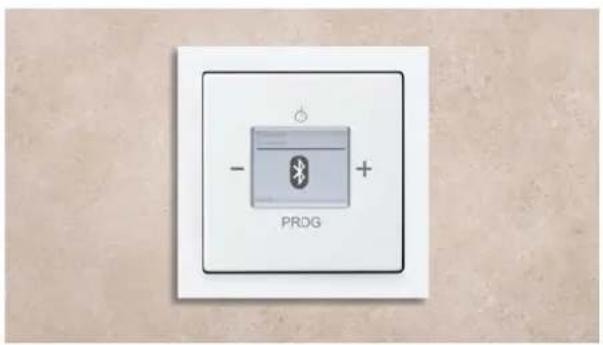
Busch-Radio BTconnect
8217 U
1 Hinweise zur Anleitung ....4
2 trademarks....4
3 Sicherheit....5
3.1 Verwendete Hinweise und Symbole 5
3.2 Bestimmungsgemäßer Gebrauch....6
3.3 Bestimmungswidriger Gebrauch 6
3.4 Zielgruppe / Qualifikation des Personals....7
3.4.1 Bedienung....7
3.4.2 Installation, Inbetriebnahme und Wartung 7
3.5 Sicherheitshinweise....8
4 Hinweise zum Umweltschutz 9
4.1 Umwelt....9
5 Aufbau und Funktion....10
5.1 Kombinationsmöglichkeiten.... 10
6 Technische Daten 11
7 Anschluss, Einbau / Montage 12
7.1 Anforderungen an den Installateur 12
7.2 Montage / Demontage 13
7.3 Elektrischer Anschluss 16
7.3.1 Lautsprecher 16
7.3.2 Netzspannung....16
8 Inbetriebnahme 17
9 Bedienung....18
9.1 Betriebsarten 18
9.2 Bedienung Normalbetrieb....19
9.2.1 Übersicht....19
9.2.2 Tastenbelegung 19
9.2.3 Lautstärke ändern 20
9.2.4 Sender wählen 20
9.2.5 Bluetooth ^ bedienen 21
Gerät koppeln und verbinden 21
Gerät übe NFC koppeln und verbinden....22
Hinweise und Problembehebung zum Bluetooth-Betrieb 23
9.2.6 Busch iDock / AUX (Mein Abspielgerät) 25
9.2.7 Schlaffunktion (Ausschaltzeit)....26
9.3 Bedienung erweiterter Betrieb 27
9.3.1 Display 27
9.3.2 Tastenbelegung 27
9.3.3 Funktionen erweiterter Betrieb....28
9.3.4 Menü „Timer“ – „Wecker“ 30
9.3.5 Menü „Timer“ – „Kurzzeit-Timer“ (Eieruhr / Countdown) 34
9.3.6 Menü „Timer“ – „Signaltöne festlegen“ 36
9.3.7 Menü „Sender“ – „Sender manuell einstellen“ 37
9.3.8 Menü „Sender“ – „Automatischer Sendersuchlauf“ 38
9.3.9 Menü „Sender“ – „Sender löschen“ 39
9.3.10 Menü „Sender“ – „Sender tauschen“ 40
9.3.11 Menü „Bluetooth“ – „Gerät trennen“ 41
9.3.12 Menü „Bluetooth“ – „Alle Geräte entkoppeln“ 42
9.3.13 Einstellungen – Übersicht der Setupmenüs....43
9.3.14 Menü „Einstellungen“ – „Sprache“ 44
9.3.15 Menü „Einstellungen“ – „Datum / Uhrzeit“ 46
9.3.16 Menü „Einstellungen“ – „Audio Modus“ 47
9.3.17 Menü „Einstellungen“ – „Sound Modus“ (Genre) 48
9.3.18 Menü „Einstellungen“ – „Startlautstärke“ 49
9.3.19 Menü „Einstellungen“ – „AUX-Eingang“ 50
9.3.20 Menü „Einstellungen“ – „Display-Mode“ 51
9.3.21 Menü „Einstellungen“ – „Display-Beleuchtung“ 52
9.3.22 Menü „Einstellungen“ – „Display-Helligkeit“ 53
9.3.23 Menü „Einstellungen“ – „Display-Kontrast“ 53
9.3.24 Menü „Einstellungen“ – „Bluetooth ^® Modus“ 54
9.3.25 Menü „Einstellungen“ – „Nebenstellenbedienung“ 55
9.3.26 Menü „Einstellungen“ – „Antenne“ 56
9.3.27 Menü „Info“ 57
9.3.28 Menübaum 58
9.3.29 RESET (Geräte-Einstellungen zurücksetzen) 59
10 Wartung 60
10.1 Reinigung 60
11 Index 61
1 Hinweise zur Anleitung
Lesen Sie dieses Handbuch aufmerksam durch und befolgen Sie die aufgeführten Hinweise. So vermeiden Sie Personen- und Sachschäden und gewährleisten einen zuverlässigen Betrieb und eine lange Lebensdauer des Geräts.
Bewahren Sie das Handbuch sorgfältig auf.
Falls Sie das Gerät weitergeben, geben Sie auch dieses Handbuch mit.
Für Schäden durch Nichtbeachtung des Handbuchs übernimmt Busch-Jaeger keine Haftung.
Wenn Sie weitere Informationen benötigen oder Fragen zum Gerät haben, wenden Sie sich an Busch-Jaeger oder besuchen Sie uns im Internet unter:
www.BUSCH-JAEGER.de
2 trademarks
Das Gerät ist nach den derzeit gültigen Regeln der Technik gebaut und betriebssicher. Es wurde geprüft und hat das Werk in sicherheitstechnisch einwandfreiem Zustand verlassen.
Dennoch gibt es Restgefahren. Lesen und beachten Sie die Sicherheitshinweise, um Gefahren zu vermeiden.
Für Schäden durch Nichtbeachtung von Sicherheitshinweisen übernimmt Busch-Jaeger keine Haftung.
3.1 Verwendete Hinweise und Symbole
Die folgenden Hinweise weisen Sie auf besondere Gefahren im Umgang mit dem Gerät hin oder geben nützliche Hinweise:

Gefahr
Lebensgefahr / Schwere gesundheitliche Schäden
- Das jeweilige Warnsymbol in Verbindung mit dem Signalwort „Gefahr“ kennzeichnet eine unmittelbar drohende Gefahr, die zum Tod oder zu schweren (irreversiblen) Verletzungen führt.

Warnung
Schwere gesundheitliche Schäden
- Das jeweilige Warnsymbol in Verbindung mit dem Signalwort „Warnung“ kennzeichnet eine drohende Gefahr, die zum Tod oder zu schweren (irreversiblen) Verletzungen führen kann.

Vorsicht
Gesundheitliche Schäden
- Das jeweilige Warnsymbol in Verbindung mit dem Signalwort „Vorsicht“ kennzeichnet eine Gefahr, die zu leichten (reversiblen) Verletzungen führen kann.

Achtung
Sachschäden
- Dieses Symbol in Verbindung mit dem Signalwort „Achtung“ kennzeichnet eine Situation, die zu Schäden am Produkt selbst oder an Gegenständen in seiner Umgebung führen kann.
Hinweis
Dieses Symbol in Verbindung mit dem Signalwort „Hinweis“ kennzeichnet nützliche Tipps und Empfehlungen für den effizienten Umgang mit dem Produkt.

Dieses Symbol warnt vor elektrischer Spannung.
3.2 Bestimmungsgemäßer Gebrauch
Bei dem Gerät handelt es sich um ein Unterputzradio für die Unterputzmontage. Das Gerät ist Teil des Busch-AudioWorld® -Systems.
Das Gerät ist für Folgendes bestimmt:
- dem Betrieb gemäß den aufgeführten technischen Daten,
- die Installation in trockenen Innenräumen und geeigneten Unterputzdosen,
- die Nutzung mit den am Gerät vorhandenen Anschlussmöglichkeiten.
Zur bestimmungsgemäßen Verwendung gehört auch die Einhaltung aller Angaben dieses Handbuchs.
3.3 Bestimmungswidriger Gebrauch
Jede Verwendung, die nicht in Kapitel 3.2 „Bestimmungsgemäßer Gebrauch“ auf Seite 6 genannt wird, gilt als bestimmungswidrig und kann zu Personen- und Sachschäden führen.
Busch-Jaeger haftet nicht für Schäden, die durch bestimmungswidrige Verwendung des Geräts entstehen. Das Risiko hierfür trägt allein der Benutzer oder Betreiber.
Das Gerät ist nicht für Folgendes bestimmt:
■ Eigenmächtige bauliche Veränderungen
- Reparaturen
- Einsatz im Außenbereich
- Einsatz in Nasszellen
3.4 Zielgruppe / Qualifikation des Personals
3.4.1 Bedienung
Für die Bedienung des Gerätes ist keine spezielle Qualifikation erforderlich.
3.4.2 Installation, Inbetriebnahme und Wartung
Die Installation, Inbetriebnahme und Wartung des Geräts darf nur durch dafür ausgebildete Elektrofachkräfte mit entsprechender Qualifikation erfolgen.
Die Elektrofachkraft muss das Handbuch gelesen und verstanden haben und den Anweisungen folgen.
Die Elektrofachkraft muss die in ihrem Land geltenden nationalen Vorschriften bezüglich Installation, Funktionsprüfung, Reparatur und Wartung von elektrischen Produkten beachten.
Die Elektrofachkraft muss die „Fünf Sicherheitsregeln“ (DIN VDE 0105, EN 50110) kennen und korrekt anwenden:
- Freischalten
- Gegen Wiedereinschalten sichern
- Spannungsfreiheit feststellen
- Erden und Kurzschließen
- Benachbarte, unter Spannung stehende Teile abdecken oder abschranken
3.5 Sicherheitshinweise

Gefahr – Elektrische Spannung!
Elektrische Spannung! Lebensgefahr und Brandgefahr durch elektrische Spannung in Höhe von 100 ... 240 V.
Bei direktem oder indirektem Kontakt mit spannungsführenden Teilen kommt es zu einer gefährlichen Körperdurchströmung. Elektrischer Schock, Verbrennungen oder der Tod können die Folge sein.
- Arbeiten am 100 ... 240 V-Netz dürfen nur durch Elektrofachpersonal ausgeführt werden.
- Schalten Sie vor der Montage oder Demontage die Netzspannung frei.
- Verwenden Sie das Gerät nie mit beschädigten Anschlusskabeln.
- Öffnen Sie keine fest verschraubten Abdeckungen am Gehäuse des Geräts.
- Verwenden Sie das Gerät nur, wenn es sich in technisch einwandfreiem Zustand befindet.
- Nehmen Sie keine Änderungen oder Reparaturen am Gerät, an seinen Bestandteilen und am Zubehör vor.
- Halten Sie das Gerät von Wasser und feuchten Umgebungen fern.

Achtung ! – Geräteschaden durch äußere Einflüsse !
Feuchtigkeit und eine Verschmutzung des Geräts können zur Zerstörung des Geräts führen.
- Schützen Sie das Gerät bei Transport, Lagerung und im Betrieb vor Feuchtigkeit, Schmutz und Beschädigungen.
4 Hinweise zum Umweltschutz
4.1 Umwelt
Denken Sie an den Schutz der Umwelt!
Gebrauchte Elektro- und Elektronikgeräte dürfen nicht zum Hausabfall gegeben werden.
- Das Gerät enthält wertvolle Rohstoffe, die wieder verwendet werden können. Geben Sie das Gerät deshalb an einer entsprechenden Annahmestelle ab.
Alle Verpackungsmaterialien und Geräte sind mit Kennzeichnungen und Prüfsiegeln für die sach- und fachgerechte Entsorgung ausgestattet. Entsorgen Sie Verpackungsmaterial und Elektrogeräte bzw. deren Komponenten immer über die hierzu autorisierten Sammelstellen oder Entsorgungsbetriebe.
Die Produkte entsprechen den gesetzlichen Anforderungen, insbesondere dem Elektro- und Elektronikgerätegesetz und der REACH-Verordnung.
(EU-Richtlinie 2012/19/EU WEEE und 2011/65/EU RoHS)
(EU-REACH-Verordnung und Gesetz zur Durchführung der Verordnung (EG) Nr.1907/2006)
5 Aufbau und Funktion
5.1 Kombinationsmöglichkeiten
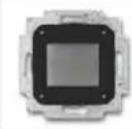 8217 U 8217 U | ||
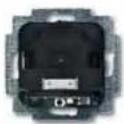 | 8218 U X | |
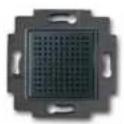 | 8221 U | X(2x / 4x) |
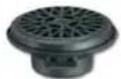 | 8222 EB | X(2x / 4x) |
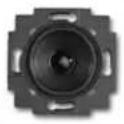 | 8223 U | X(1x / 2x) |
 | 8224 EB | X(2x / 4x) |
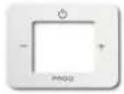 | 8252-xxx X | |
Tab.1: Kombinationsmöglichkeiten
6 Technische Daten
| Bezeichnung Wert | |
| Nennspannung: 110 ... 230 V AC, ±10 %, 50 / 60 Hz | |
| Temperaturbereich: 5 °C ... +40 °C | |
| Schutzart: IP 20 | |
| Leistungsaufnahme im RuhezustandModus ECO:Modus Stand-by:Modus premium: | ≤ 0,1 W≤ 0,5 W≤ 5 W |
| Lagertemperatur: -20 °C ... +70 °C | |
| Auflösung: 128 x 100 | |
| Displaygröße: 3,8 cm (1,5") | |
| Maximaler Aderquerschnitt Spannungsversorgung: | 2,5 mm ^2 |
| Maximaler Aderquerschnitt Signalanschlussklemmen: | 0,75 mm ^2 |
| Maximaler Aderquerschnitt Lautsprecher-klemmen: | 0,75 mm ^2 |
| Zulässige Lautsprecher-Impedanz: 4 ... 8 Ω | |
| Frequenzbereich: 100 ... 10.000 Hz | |
Tab.2: Technische Daten
7 Anschluss, Einbau / Montage

Gefahr – Elektrische Spannung!
Lebensgefahr durch elektrische Spannung in Höhe von 100 ... 240 V bei Kurzschluss auf der Kleinspannungsleitung.
- Kleinspannungs- und 100 ... 240 V-Leitungen dürfen nicht gemeinsam in einer UP-Dose verlegt werden!
7.1 Anforderungen an den Installateur

Gefahr – Elektrische Spannung!
Installieren Sie die Geräte nur, wenn Sie über die notwendigen elektrotechnischen Kenntnisse und Erfahrungen verfügen.
- Durch unsachgemäße Installation gefährden Sie Ihr eigenes Leben und das der Nutzer der elektrischen Anlage.
- Durch unsachgemäße Installation können schwere Sachschäden, z. B. Brand, entstehen.
Notwendige Fachkenntnisse und Bedingungen für die Installation sind mindestens:
Wenden Sie die „Fünf Sicherheitsregeln“ an (DIN VDE 0105, EN 50110):
- Freischalten
- Gegen Wiedereinschalten sichern
- Spannungsfreiheit feststellen
- Erden und Kurzschließen
-
Benachbarte, unter elektrischer Spannung stehende Teile abdecken oder abschranken.
-
Verwenden Sie die geeignete persönliche Schutzausrüstung.
- Verwenden Sie nur geeignete Werkzeuge und Messgeräte.
- Prüfen Sie die Art des Spannungsversorgungsnetzes (TN-System, IT-System, TT-System), um die daraus folgenden Anschlussbedingungen (klassische Nullung, Schutzerdung, erforderliche Zusatzmaßnahmen etc.) sicherzustellen.
Achtung ! – Geräteschaden durch die Verwendung harter Gegenstände !
Die Kunststoffteile des Geräts sind empfindlich.
- Ziehen sie den Aufsatz nur mit den Händen ab.
- Verwenden sie auf keinen Fall einen Schraubendreher oder ähnlichen harten Gegenstand zum Abhebeln.
Hinweis
Elektronische Geräte mit integriertem Schaltnetzteil können im Einzelfall Empfangsstörungen verursachen, wenn diese in unmittelbarer Nähe zum Radio montiert werden.
Der UP-Einsatz darf nur in UP-Gerätedosen nach DIN 49073-1, Teil 1 oder geeigneten Aufputzgehäusen montiert werden.
Führen Sie zum Montieren des Gerätes die folgenden Schritte durch:
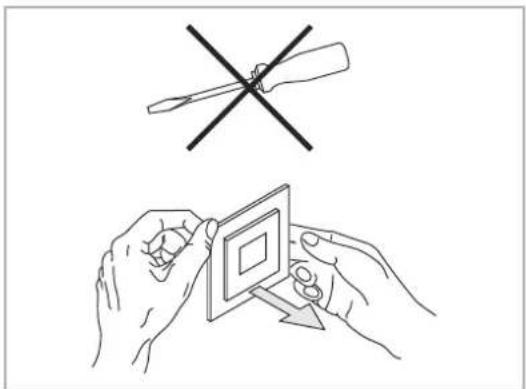
Abb. 1: Wandmontage: Aufsatz abziehen
- Ziehen sie den Aufsatz ab.
- Ist das Gerät bereits montiert oder zusammengesetzt, ziehen Sie den Aufsatz mit Hilfe des Rahmens vom UP-Einsatz ab.
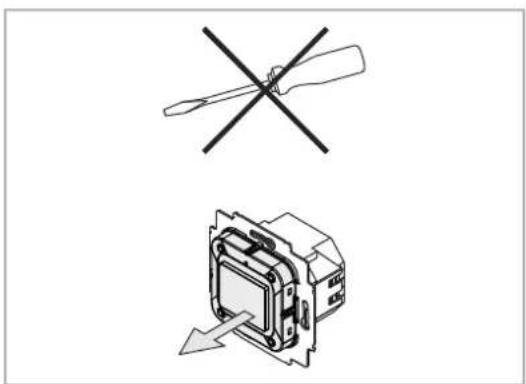
Abb. 2: Auslieferungszustand: Aufsatz abziehen
- Ist das Gerät im Auslieferungszustand, ziehen Sie den Aufsatz mit den Händen vom UP-Einsatz ab.
- Ziehen sie den Aufsatz nur mit den Händen ab!
- Verwenden sie auf keinen Fall einen Schraubendreher oder ähnlichen harten Gegenstand zum Abhebeln. Dabei wird das Gerät beschädigt.
- Beim Abziehen müssen Sie zunächst den Widerstand der Feder-Rastklemmen überwinden.
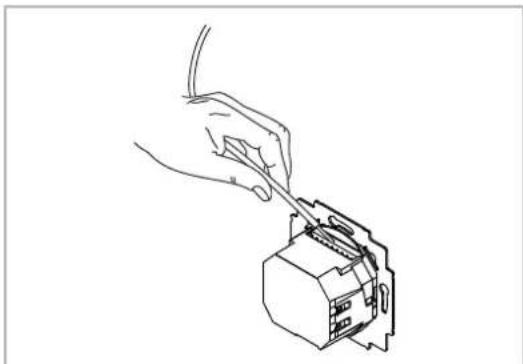
Abb. 3: Kabel anschließen
- Schließen Sie die Lautsprecherkabel und Signalleitungen am UP-Einsatz an.
- Bei den Anschlussklemmen handelt es sich um Steckklemmen.
- Für die Anschlussbelegung, siehe Kapitel 7.3 „Elektrischer Anschluss“ auf Seite 16.
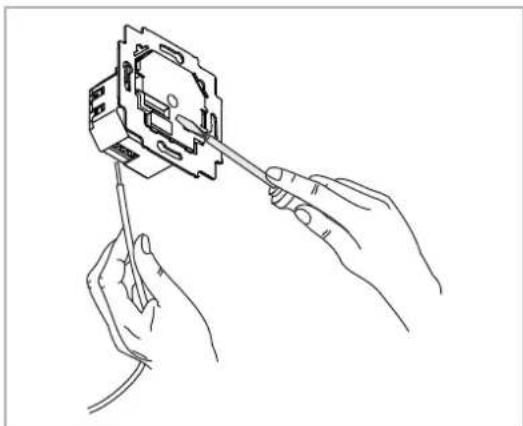
Abb. 4: Kabel anschließen
- Schließen Sie die Netzkabel am UP-Einsatz an.
- Bei den Anschlussklemmen handelt es sich um Schraubklemmen.
- Für die Anschlussbelegung, siehe Kapitel 7.3 „Elektrischer Anschluss“ auf Seite 16.
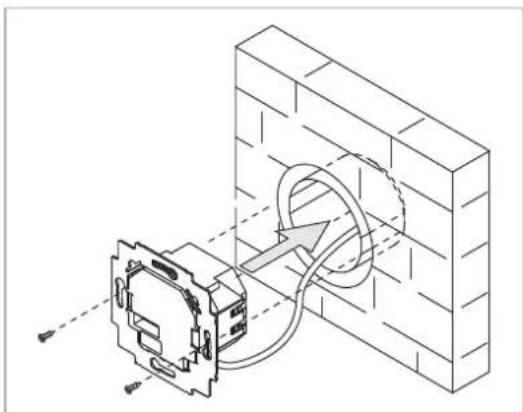
Abb. 5: UP-Einsatz montieren
- Montieren Sie den UP-Einsatz.
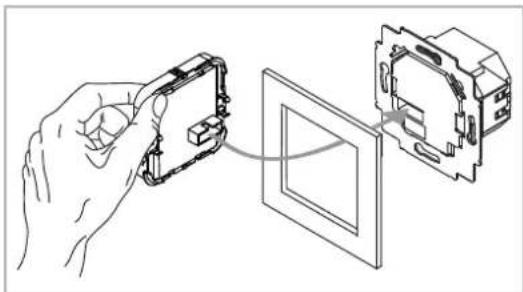
- Stecken Sie den Aufsatz zusammen mit dem Rahmen auf den UP-Einsatz auf.
– Achten Sie darauf, dass der rückseitige Steckanschluss nicht verkantet.
- Sollte die Montage erschwert sein, prüfen sie, ob sich an den Einrastöffnungen des UP-Einsatzes ein Grat gebildet hat, und entfernen ihn.
Das Gerät ist montiert.
Führen Sie zum Demontieren des Gerätes die folgenden Schritte durch: Die Demontage erfolgt in umgekehrter Reihenfolge der Montage.
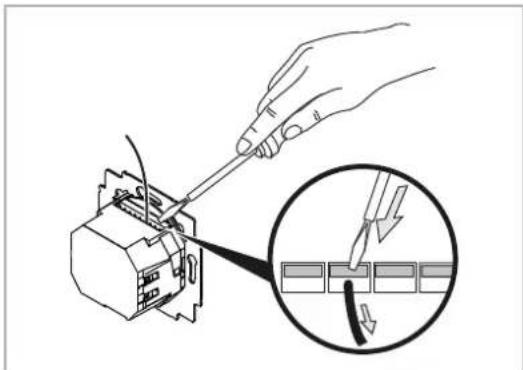
Abb. 7: Kabel anschließen
- Lösen Sie die Klemmen der Lautsprecherkabel und Signalleitungen am UP-Einsatz z.B. mit Hilfe eines Schraubendrehers.
- Drücken Sie dazu die Klemmvorrichtung in das Gerät hinein und ziehen Sie das Kabel heraus.
7.3 Elektrischer Anschluss
7.3.1 Lautsprecher
Für den MONO-Betrieb kann der Lautsprecher an die linken (L- / L+) oder rechten (R- / R+) Anschlussklemmen angeschlossen werden.
Für den STEREO-Betrieb können zwei Lautsprecher, jeweils einer an der linken (L- / L+) und einer an der rechten (R- / R+) Anschlussklemme, angeschlossen werden.
7.3.2 Netzspannung
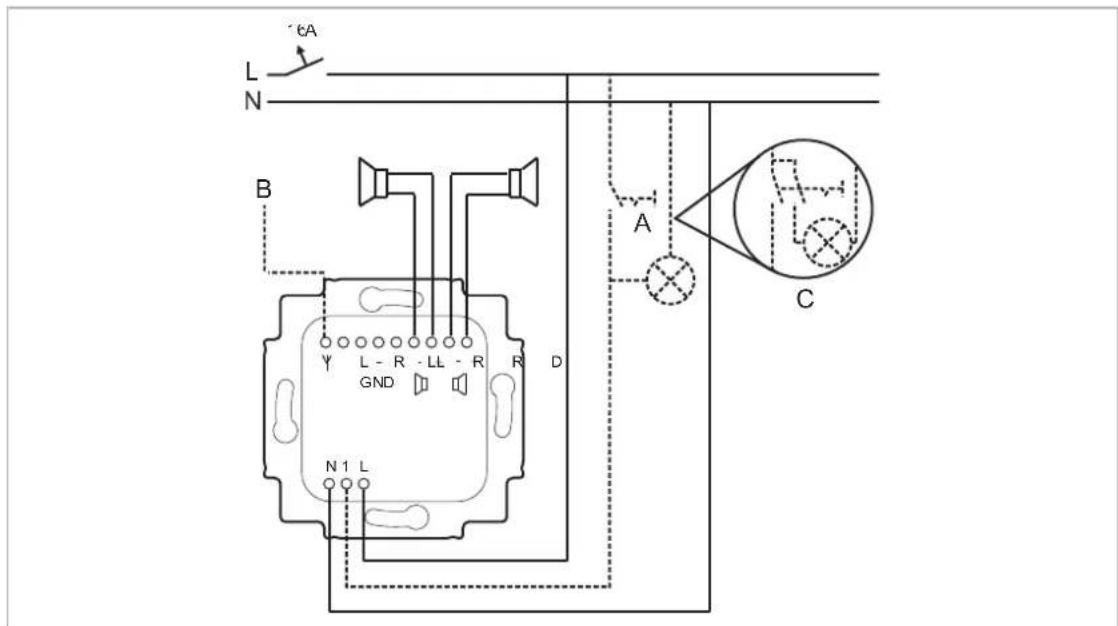
Abb. 8: Elektrischer Anschluss
[A] Optional, gleichzeitiges Einschalten mit Raumlicht.
[B] Optional, Anschluss einer externen Antenne (z.B. eine 70 cm Wurfantenne).
[C] Variante: Bei Anschluss von Leuchtstofflampen, Energiesparlampen oder LED-Lampen ist die Verwendung eines 2-poligen Schalters notwendig.
8 Inbetriebnahme
Das Setup bei der Inbetriebnahme ist dasselbe, wie nach einem Zurücksetzen des Gerätes (siehe Kapitel 9.3.29 „RESET (Geräte-Einstellungen zurücksetzen)“ auf Seite 59).
Die Beschreibung des Setups befindet sich im Kapitel 9.3.13 „Einstellungen – Übersicht der Setupmenüs“ auf Seite 43.
9 Bedienung
9.1 Betriebsarten
Das Gerät verfügt über drei Betriebsarten.
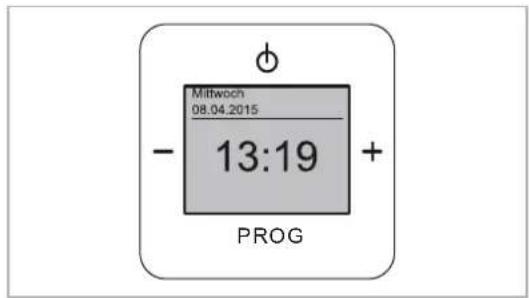
text_image
Mittwoch 08.04.2015 - 13:19 + PROGAbb. 9: Standby
Standby
Das Gerät ist in Bereitschaft.
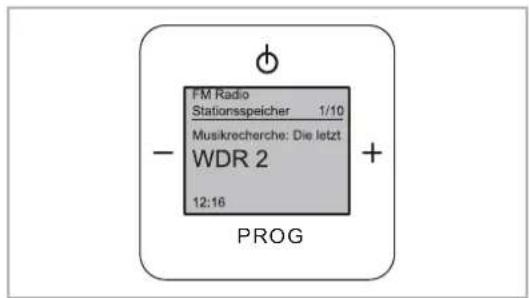
text_image
FM Radio Stationsspeicher 1/10 Musikrecherche: Die jetzt WDR 2 12:16 PROGAbb. 10: Normalbetrieb
Normalbetrieb, siehe Kapitel 9.2
„Bedienung Normalbetrieb“ auf Seite 19
■ Z.B. Musik abspielen
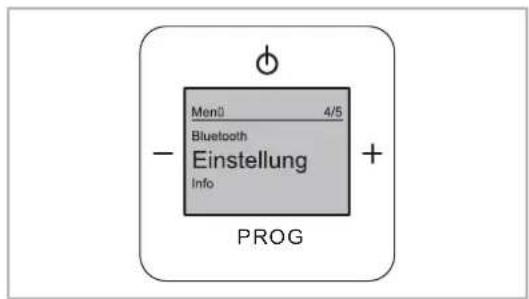
text_image
Menti 4/5 Bluetooth Einstellung Info PROGAbb. 11: Einstellungen / Setup
Einstellungen, siehe Kapitel 9.3
„Bedienung erweiterter Betrieb“ auf Seite 27
■ Z.B. Weckzeit einstellen
9.2 Bedienung Normalbetrieb
9.2.1 Übersicht
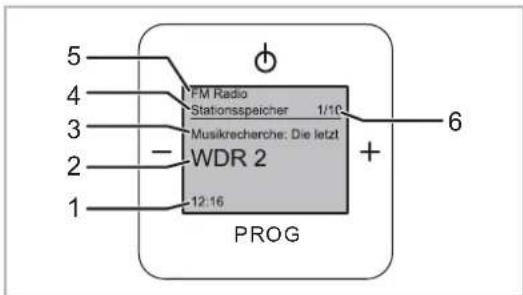
text_image
5 4 3 2 1 FM Radio Stationsspeicher 1/10 Musikrecherche: Die jetzt WDR 2 + 6 PROGAbb. 12: Displayübersicht Radio
[1] Uhrzeit
[2] Aktueller Radiosender
[3] Information zum Radiosender
[4] Stationsspeicher
[5] Information zum Radio
[6] Station des gespeicherten Radiosenders
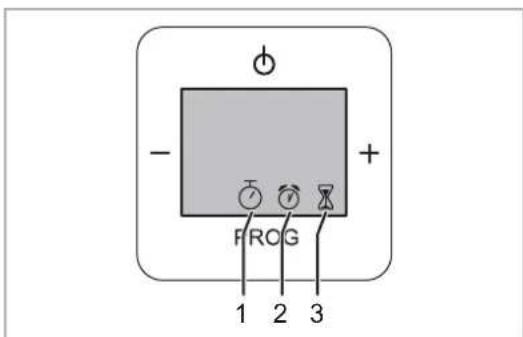
text_image
- FROG 1 2 3Abb. 13: Displayübersicht Symbole
[1] Die Ausschaltzeit (Schlaffunktion) ist eingestellt.
[2] Der Wecker ist eingeschaltet.
[3] Der Kurzzeit-Timer ist eingestellt.
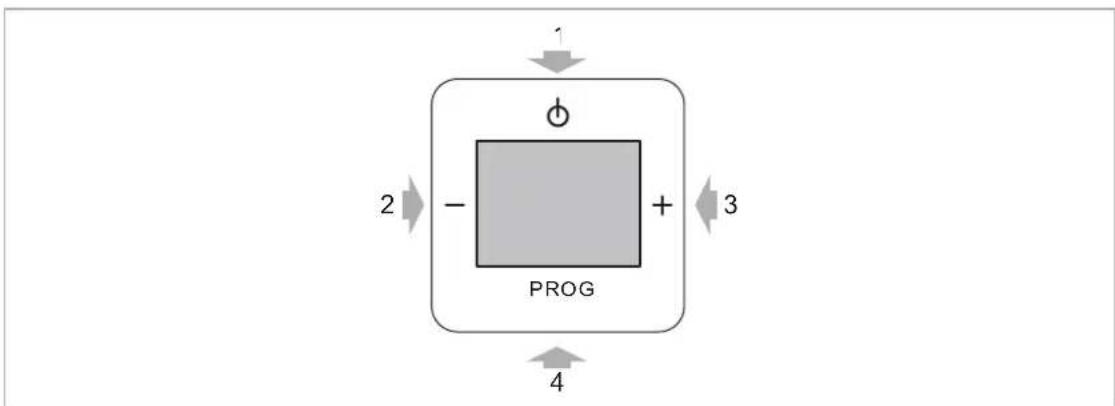
9.2.2 Tastenbelegung
flowchart
graph TD
    A["1"] --> B["+"]
    C["2"] --> D["-"]
    E["3"] --> F["+"]
    G["4"] --> H["+"]
    I["PROG"] --> J["+"]
Abb. 14: Tastenbelegung für Bedienung
[1] EIN/AUS
Schlaffunktion (Taste mindestens 3 Sekunden drücken)
[2] Lautstärke leiser
[3] Lautstärke lauter
[4] Wechsel Senderkanal
Wechsel in den erweiterten Betrieb (Taste mindestens 3 Sekunden drücken)
9.2.3 Lautstärke ändern
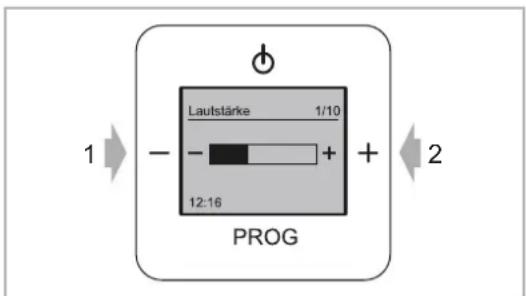
Führen Sie zum Ändern der Lautstärke die folgenden Schritte durch:
text_image
Lautstärke 1/10 - - + 12:16 PROG 1 2Abb. 15: Lautstärke einstellen
- Betätigen Sie während des normalen Betriebs die Tasten „MINUS“ [1] oder „PLUS“ [2].
– Das Gerät ändert die Lautstärke.
- Im Bluetooth-Modus lässt sich die Lautstärke nicht komplett herunter regeln. Sie würden über ihr verbundenes Multimediagerät nichts hören, wenn Sie die Lautstärke von dort regeln möchten.
9.2.4 Sender wählen
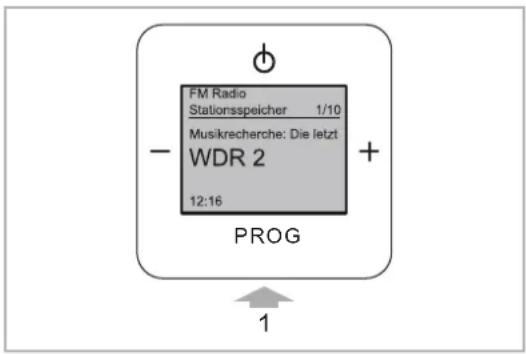
Führen Sie zum Wechseln eines Senders die folgenden Schritte durch:
text_image
FM Radio Stationsspeicher 1/10 Musikrecherche: Die jetzt WDR 2 12:16 PROG 1Abb. 16: Senderwechsel
- Betätigen Sie die Taste „PROG“ [1].
– Das Gerät wechselt zum nächsten voreingestellten Sender.
- Es stehen 8 Plätze für voreingestellte Sender zur Verfügung.
- Bei dem Wechsel zum nächsten Sender wird zunächst die Frequenz des Senders angezeigt. Einige Sekunden später wird dann der Sender angezeigt (RDS).
Der Sender ist gewechselt.
9.2.5 Bluetooth ^® bedienen
Bluetooth ^® ermöglicht die Datenübertragung zwischen Geräten über kurze Distanzen. Ihr Gerät nutzt diese Technologie zum Empfangen und Abspielen von digitalen Musikdaten, die z.B. von Ihrem Smartphone gesendet werden.
Gerät koppeln und verbinden
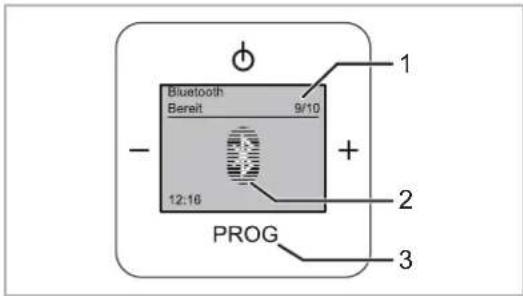
Führen Sie zum Koppeln und Verbinden der Bluetooth-Funktion die folgenden Schritte durch:
text_image
Bluetooth Bereit 9/10 - 12:16 + PROG 1 2 3Abb. 17: Bluetooth ^® bereit
Die Bluetooth-Funktion befindet sich auf der Senderstation 9.
- Betätigen Sie die Taste „PROG“ [3] so oft, bis sie in die Senderstation 9 gewechselt sind.
- Oben rechts im Display wird die aktuelle Sendestationsnummer [1] angezeigt.
- Nach dem Wechsel in die Bluetooth-Funktion befindet sich die Bluetooth-Funktion in Bereitschaft. Das Bluetooth-Symbol [2] blinkt.
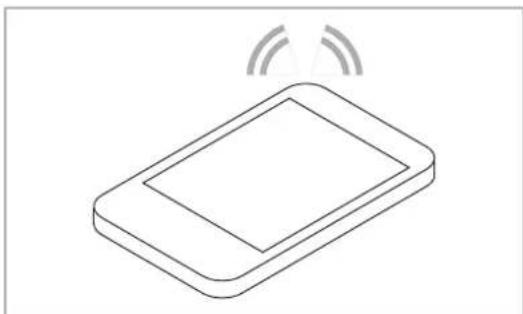
Abb. 18: Multimediagerät
- Stellen Sie auf einem bluetoothfähigen Gerät die Verbindung zum Busch-Radio BTconnect her.
– Navigieren Sie im Multimediagerät in die Bluetooth- Einstellungen.
- Je nach Multimediagerät werden die verfügbaren Bluetooth-Geräte automatisch angezeigt. Falls nicht, lassen sie das Multimediagerät danach suchen.
- Wählen Sie das angezeigte Busch-Radio BTconnect aus und koppeln und verbinden Sie die Geräte.
Die Verbindung wird immer vom Multimediagerät ausgehend hergestellt. Vom Busch-Radio BTconnect aus kann keine Verbindung hergestellt werden.
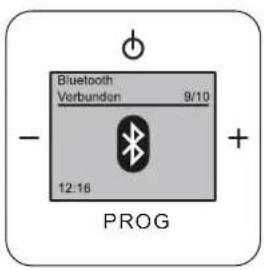
text_image
Bluetooth Verbundin 9/10 - 12:16 + PROGAbb. 19: Bluetooth ^® aktiv
- Das Bluetooth-Symbol wind konstant angezeigt.
- Spielen Sie auf dem Multimediagerät Ihre ausgewählte Musik ab.
- Das Busch-Radio BTconnect spielt die ausgewählte Musik.
Gerät übe NFC koppeln und verbinden
NFC Near Field Communication Nahfeld Kommunikation
Tab.3: Glossar
NFC erlaubt den Datenaustausch über eine Distanz von wenigen cm. Diese Technologie hat die Fähigkeit Datenschlüssel auszutauschen. Dadurch entfällt das manuelle Koppeln und Verbinden.
Ist Ihr Multimediagerät NFC-fähig, lässt es sich auf diese Weise mit dem Busch-Radio BTconnect koppeln und verbinden.
Führen Sie zum Koppeln und Verbinden der Geräte mithilfe von NFC die folgenden Schritte durch:
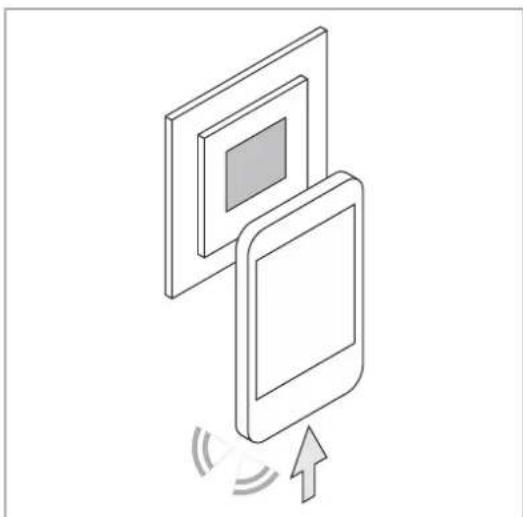
Abb. 20: Bluetooth ^® Kopplung mit NFC
- Führen Sie ihr bluetoothfähiges Gerät langsam und in geringem Abstand über das Busch-Radio BTconnect.
- Das Busch-Radio BTconnect wechselt automatisch in den Bluetooth-Modus.
- Die Geräte werden gekoppelt und verbunden.
-
Das Bluetooth-Symbol wird konstant angezeigt.
-
Spielen Sie auf dem Multimediagerät Ihre ausgewählte Musik ab.
- Das Busch-Radio BTconnect spielt die ausgewählte Musik.

Hinweis
Für das Koppeln und Verbinden muss diese Funktion an ihrem Multimediagerät eingeschaltet sein.
Hinweise und Problembehebung zum Bluetooth-Betrieb
Hinweise zum Bluetooth-Betrieb
Je nach Ausführung sind auf dem Multimediagerät die Lautsprecher zur Musikwiedergabe deaktiviert, während es mit dem Busch-Radio BTconnect verbunden ist.
Die Lautstärke des Busch-Radio BTconnect wird nach dem Verbinden zusätzlich über die Lautstärkeeinstellungen ihres Multimediagerätes gesteuert.
- Deaktivieren Sie die Lautstärke oder regeln Sie sie herunter, hören sie auf dem Busch-Radio BTconnect nichts.
- Geräte koppeln:
- Die Geräte werden miteinander „bekannt“ gemacht. Dabei wird das jeweils andere Gerät in einer Liste gespeichert. Nur diese gespeicherten Geräte können eine Verbindung herstellen.
- Geräte verbinden:
– Die gekoppelten Geräte werden verbunden und tauschen Daten aus.
Time Out:
- Nach 5 Minuten ohne Verbindungsdaten wird die Verbindung automatisch getrennt. Z.B. nach Verlassen des Hauses.
- 5 Minuten nach dem Wechsel zu einem Radiosender am Busch-Radio BTconnect wird die Verbindung automatisch getrennt.
Problembehebung zum Bluetooth-Betrieb
Wird das Bluetooth-Symbol auf dem Busch-Radio BTconnect konstant angezeigt, ist das Multimediagerät verbunden.
- Auf dem Busch-Radio BTconnect ist nichts zu hören.
– Das Multimediagerät ist ausgeschaltet.
- Das Multimediagerät ist stumm geschaltet.
- Die Lautstärke auf dem Multimediagerät ist auf „Null“ geregelt.
- Die Playersoftware des Multimediagerätes befindet sich im Pausenmodus.
- Dies kann vor allem der Fall sein, nachdem die Verbindung vorübergehend unterbrochen wurde.
- Die Verbindung war länger als 5 Minuten unterbrochen. Nach fünf Minuten wird die Verbindung nicht mehr bereit gehalten.
– In diesem Fall blinkt das Bluetooth-Symbol auf dem Busch-Radio BTconnect.
- Sie befinden sich im Grenzbereich der Reichweite. Das Signal ist noch stark genug die Verbindung aufrecht zu erhalten, jedoch bereits zu schwach, um ausreichend Daten zum Musik spielen zu übertragen.
Das Multimediagerät lässt sich nicht verbinden, obwohl das Busch-Radio BTconnect in den Bluetoothestellungen angezeigt wird.
- Es ist bereits ein anderes Multimediagerät mit dem Busch-Radio BTconnect verbunden.
- Trennen und entkoppeln Sie in diesem Fall das verbundene Multimediagerät in dem Busch-Radio BTconnect, siehe Kapitel 9.3.11 „Menü „Bluetooth“ – „Gerät trennen“ auf Seite 41 und siehe Kapitel 9.3.12 „Menü „Bluetooth“ – „Alle Geräte entkoppeln“ auf Seite 42.
Sie müssen anschließend ihr Multimediagerät neu koppeln und verbinden, da dabei die im Busch-Radio BTconnect gespeicherte Liste der gekoppelten Geräte gelöscht wird.
- Die Verbindung über NFC funktioniert nicht.
- Sie führen ihr Multmediagerät zu schnell über das Busch-Radio BTconnect. Ihr Multmediagerät befindet sich bereits wieder außerhalb der Reichweite, bevor die Verbindungsroutine abgeschlossen ist. Die Verbindungsroutine wird dann abgebrochen.
- Sie verwenden für ihr Multmediagerät eine Schutzhülle. Viele Schutzhüllen enthalten Metallpartikel, die das Funksignal verfälschen. Versuchen sie die Verbindung ohne eine Schutzhülle herzustellen.
- Ihr Multimediagerät ist nicht NFC fähig (z.B. Apple-Geräte).
9.2.6 Busch iDock / AUX (Mein Abspielgerät)
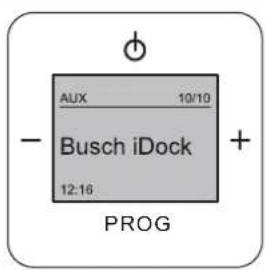
Mit dem Busch-iDock spielen Sie Musik von Ihrem iPhone, iPod oder einem anderen Abspielgerät über das Gerät und den Lautsprechern ab.
Das Anschließen eines anderen Abspielgerätes erfolgt über die seitliche Klinkenbuchse des Busch-iDock.

Hinweis
- Zur Benutzung muss der AUX-Eingang in den Einstellungen aktiviert sein, siehe Kapitel 9.3.19 „Menü „Einstellungen“ – „AUX-Eingang“ auf Seite 50.
- Zur Benutzung dieser Funktion muss die Busch-iDock-Station angeschlossen und verfügbar sein.
- Weitere Informationen zum Busch-iDock finden Sie unter http://www.busch-jaeger-media.de/busch-jaeger_D/Standard/index.jsp
Führen Sie zum Anschließen eines Abspielgerätes die folgenden Schritte durch:
- Stellen Sie sicher, dass eine Busch-iDock-Station verfügbar ist!
- Schließen Sie ein iPhone, ein iPod oder ein anderes Abspielgerät an.
- Wählen Sie dazu die passende Anschlussmöglichkeit:
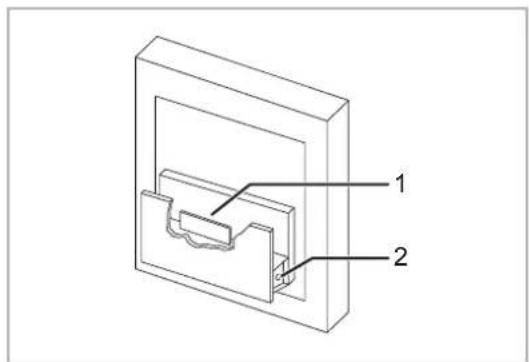
[1] Anschluss für Apple-Geräte (nur für iPod, iPhone)
[2] Klinkenbuchse (für andere Abspielgeräte)
Abb. 22: Busch-iDock-Station
- Sobald das Abspielgerät erkannt wird, zeigt das Gerät im Display „Busch-iDock“ an.
- Wählen Sie Ihre gewünschte Musik von Ihrem iPod, iPhone oder einem anderen Abspielgerät aus.
- Wählen Sie dann „Abspielen“.
– Sie hören Ihre ausgewählte Musik.
9.2.7 Schlaffunktion (Ausschaltzeit)
flowchart
graph LR
    A["FM Radio Stationsspeicher 1/10 Musikrecherche: Die jetzt WDR 2 12:16"] --> B["+"]
    B --> C["Sleep Timer Minuten 05"]
    C --> D["+"]
    D --> E["FM Radio Stationsspeicher 1/10 Musikrecherche: Die jetzt WDR 2 12:16"]
    E --> F["+"]
    F --> G["PROGPROGPROG"]
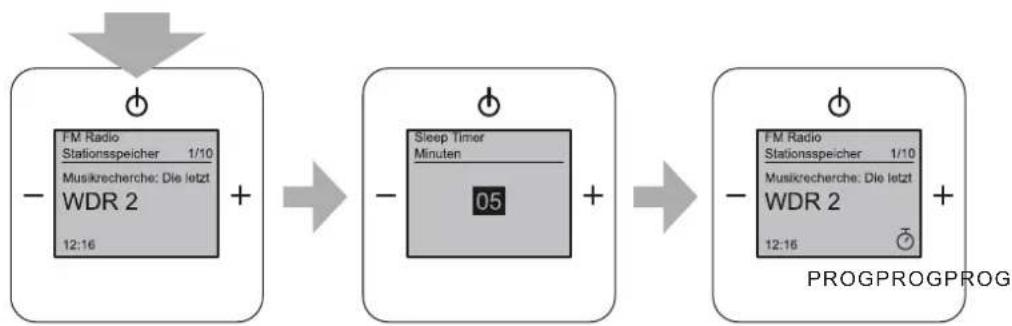
Abb. 23: Schlaffunktion
Durch das Einschalten der Schlaffunktion wird das Gerät nach einer vorgegeben Zeit automatisch ausgeschaltet.
Diese Funktion lässt sich nur bei eingeschaltetem Radio aufrufen.
Führen Sie zum Ein- oder Ausschalten der Schlaffunktion die folgenden Schritte durch:
Schlaffunktion einschalten
- Drücken Sie die Taste „EIN“ mindestens 3 Sekunden lang.
- Stellen Sie mit den Tasten „PLUS / MINUS“ die Minuten ein.
- Die Einstellung erfolgt in „5 Minuten“ Schritten (bis maximal 60 Minuten).
- Bestätigen Sie die eingegebenen Minuten mit der Taste „PROG“
- Nach dem Bestätigen wird das Symbol „Stoppuhr“ auf dem Display angezeigt.
Schlaffunktion ausschalten
1 Schalten Sie das Radio aus.
- Nach dem Ausschalten erlischt das Symbol „Stoppuhr“ auf dem Display.
9.3 Bedienung erweiterter Betrieb
Der Wechsel in den erweiterten Betrieb ist nur möglich, wenn das Radio eingeschaltet ist. Führen Sie zum Wechsel in den erweiterten Betrieb die folgenden Schritte durch:
- Schalten Sie das Radio ein.
- Drücken Sie die Taste „PROG“ für mindestens drei Sekunden.
- Das Gerät wechselt in den erweiterten Betrieb.
9.3.1 Display
text_image
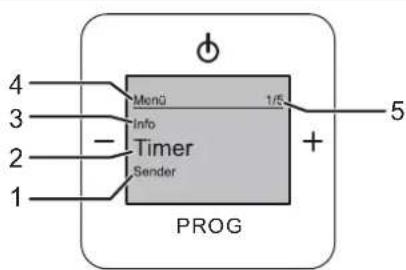
4 3 2 1 Menu Info Timer Sender PROG 1/5 + 5Abb. 24: Displayübersicht erweiterter Betrieb
[1] Nächster Menüpunkt
[2] Angewählter Menüpunkt
[3] Vorheriger Menüpunkt
[4] Menü / Menüebene
[5] Menü-Nummer
9.3.2 Tastenbelegung

flowchart
graph TD
    A["1"] --> B["+"]
    C["2"] --> D["-"]
    E["3"] --> F["+"]
    G["4"] --> H["+"]
    I["PROG"] --> J["+"]
Abb. 25: Tastenbelegung für die erweiterte Bedienung
[1] Eine Ebene nach oben
[2] Menüpunkt zurück
[3] Menüpunkt vor
[4] Kurzer Tastendruck: Menü aufrufen / Auswahl bestätigen
9.3.3 Funktionen erweiterter Betrieb
In den folgenden Menüs nehmen sie manuelle Einstellungen vor oder starten / stoppen Funktionen.
Die genauen Erläuterungen zu den einzelnen Funktionen finden sie im Kapitel 9.3 „Bedienung erweiterter Betrieb“ auf Seite 27.
Beachten sie im Folgenden ebenfalls die angegebenen Verweise auf die Menüpunkte.

text_image
Menu 1/5 Info Timer Sender - + PROGAbb. 26: Timer
Timer (1 / 5), siehe die zum Timer gehörenden Kapitel ab Seite 30
- Hier werden Zeitfunktionen eingestellt, z.B. der Wecker.
text_image
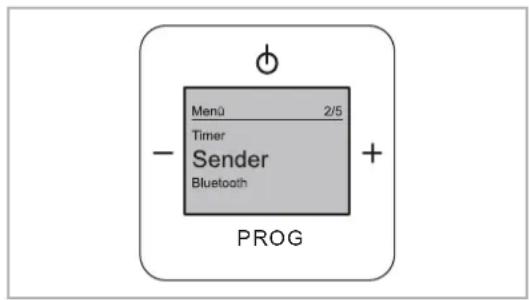
Menu 2/5 Timer Sender Bluetooth PROGAbb. 27: Sender
Sender (2 / 5), siehe die zum Sender gehörenden Kapitel ab Seite 37
- Hier lassen sich Sender suchen und einstellen.
- 1 bis 8 Stationen (Sender)
text_image
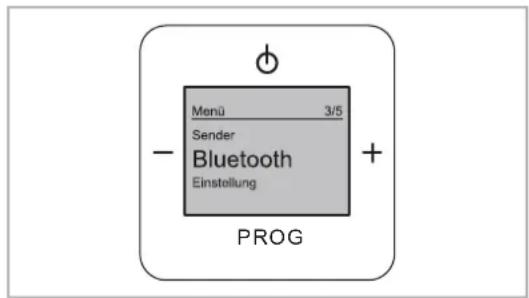
Menu 3/5 Sender Bluetooth Einstellung PROGAbb. 28: Bluetooth ^®
Bluetooth ^® (3 / 5), siehe die zum Bluetooth ^® gehörenden Kapitel ab Seite 41
- Hier wird die Verbindung mit einem Multimedia-Gerät hergestellt.
text_image
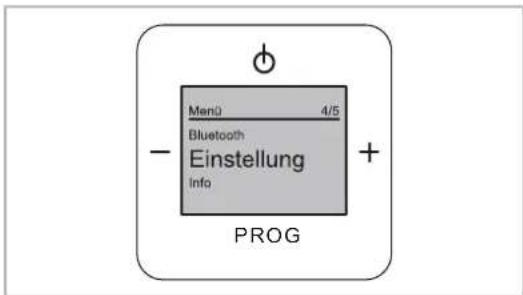
Menü 4/5 Bluetooth Einstellung Info PROGAbb. 29: Einstellungen
Einstellungen (4 / 5), siehe die zu den Einstellungen gehörenden Kapitel ab Seite 44
- Hier werden Geräteeinstellungen vorgenommen, z.B. Sprache oder Display.
text_image
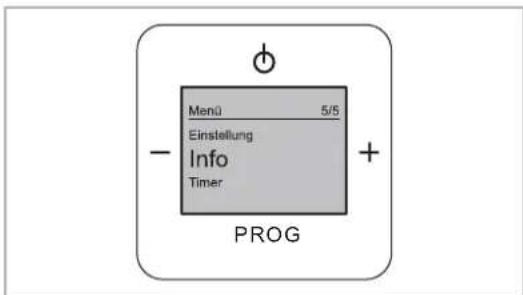
Menu 5/5 Einstellung Info Timer PROGAbb. 30: Info
Info (5 / 5), siehe die zum Info gehörenden Kapitel ab Seite 57
- Hier sind Informationen über das Gerät und die Firmware aufgeführt.
Hinweis
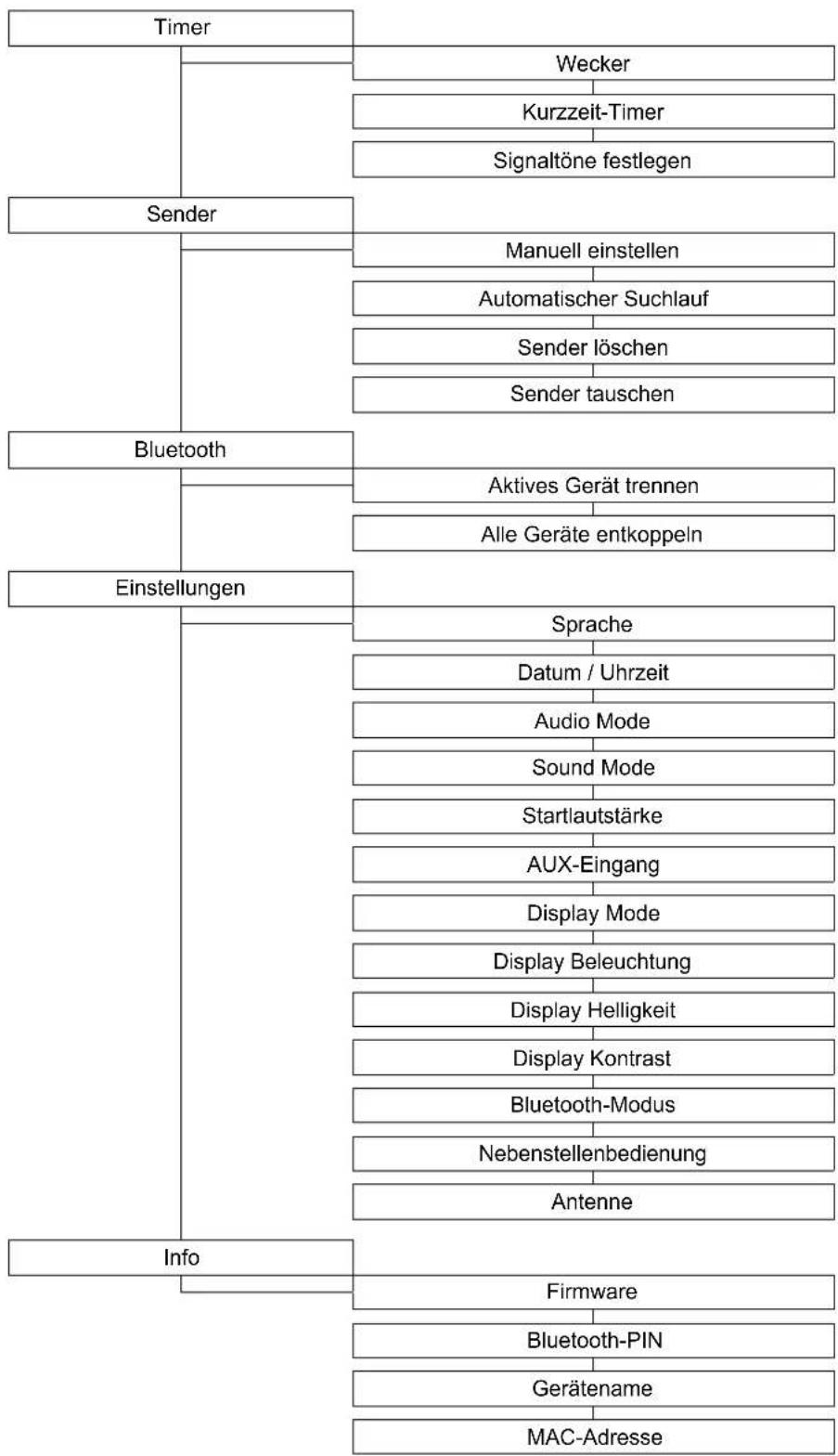
Eine Navigationshilfe durch die Menüs befindet sich im Kapitel 9.3.28 „Menübaum“ auf Seite 58.
9.3.4 Menü „Timer“ – „Wecker“
flowchart
graph LR
    A["Manü 1/5 Info Timer Sender"] --> B["+"]
    B --> C["Timer 1/3 Signaltöne Wecker Kurzzeittimer"]
    C --> D["+"]
    D --> E["Wecker Stunde 1/3 12:00 PROGPROGPROG"]
    E --> F["+"]
    F --> G["Wecker Minute 2/3 12:00"]
    G --> H["+"]
    H --> I["wechselten ausschalten PROGPROG"]
    I --> J["+"]
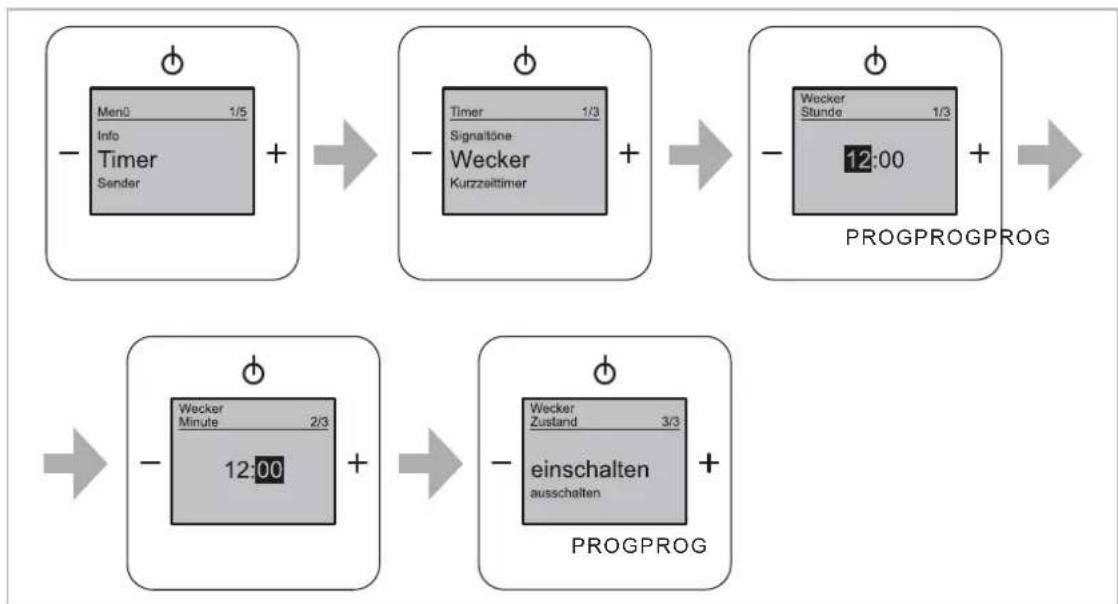
Abb. 31: Menüpunkt „Wecker“
Das Menü befindet sich in der Menüebene „Timer“.
Über dieses Menü bedienen Sie die Weckfunktion.
Führen Sie zum Einstellen, Ein- und Ausschalten der Weckfunktion die folgenden Schritte durch:
- Wechseln Sie in das Menü „Timer“.
- Wechseln Sie in den Menüpunkt „Wecker“.
- Stellen Sie den Wert der „Alarm-Stunde“ ein.
- Alarm-Stunde beschreibt die Uhrzeitangabe von 0 ... 24 Uhr.
- Bestätigen Sie die „Alarm-Stunde“.
- Das Menü wechselt automatisch in die nächste Einstellungsmöglichkeit.
- Stellen Sie den Wert für die „Alarm-Minute“ ein.
- Alarm-Minute beschreibt die Minutenangabe von 0 ... 59 Uhr.
- Bestätigen Sie die „Alarm-Minute“.
-
Das Menü wechselt automatisch in die nächste Einstellungsmöglichkeit.
-
Wechseln Sie in den Menüpunkt „Einschalten“ oder „Ausschalten“.
- Einschalten:
Bestätigen Sie das Einschalten der Weckfunktion mit der Taste „PROG“.
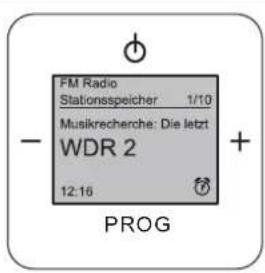
- Das Display zeigt den Status „EIN“ mit dem Symbol „Wecker“ an.
- Ausschalten:
Bestätigen Sie das Ausschalten der Weckfunktion mit der Taste „PROG“.
– Die Weckfunktion ist ausgeschaltet. Das Symbol „Wecker“ erlischt.
text_image
FM Radio Stationsspeicher 1/10 Musikrecherche: Die jetzt WDR 2 12:16 PROGAbb. 32: Hauptanzeige Wecker ist eingestellt
Snooze (Schlummerfunktion) / Wecker Stoppen:
Starten Sie die Snooze-Funktion durch langes Drücken der Taste „EIN / AUS“ (länger als 0,3 Sekunden).
Das Verhalten der Snooze-Funktion ist abhängig vom Schaltzustand des Gerätes. Im Folgenden sind die vier möglichen Schaltzustände aufgeführt.
Fall A
Das Radio ist eingeschaltet und spielt.
- Als Signalton ist „Tonsignal“ eingestellt.
■ Die Weckzeit ist erreicht.
Verhalten und Funktionen:
- Beim Erreichen der Weckzeit wird das Radio unterbrochen und das Tonsignal wird ausgegeben (Alarm-Mode).
– Die Lautstärke des Tonsignals verändert sich nach einer Rampenfunktion.
– Die Lautstärke steigt von 20 % bis 100 % der maximalen Lautstärke an.
- Das Tonsignal verweilt 20 Sekunden bei 20 %. Anschließend erhöht sich die Lautstärke in jeder Sekunde, bis nach ca. 25 Sekunden die maximale Lautstärke erreicht ist.
■ Displayausgabe in Alarm Mode:
- „Wecker“
- Zusätzlich blinkt die Hintergrundbeleuchtung (500ms EIN, 500ms AUS), solange das Tonsignal ansteht.
Der Alarm-Mode wird nach 1 Minute automatisch beendet.
Das Tonsignal kann mit jeder beliebigen Taste beendet werden.
– Dadurch wechselt das Gerät wieder in den Play-Mode und das Radio spielt.
- Nach 5 Minuten wechselt das Gerät automatisch zurück in den Alarm Mode (Snooze-Funktion)
- Dieser Vorgang wird 3 Mal wiederholt.
- Für einen vorzeitigen Abbruch der Wiederholungen (Snooze-Funktion abschalten) gibt es zwei Wege:
- Deaktivieren sie den Wecker im Menü „Timer“, siehe Kapitel 9.3.4 „Menü „Timer“ – „Wecker“ auf Seite 30.
-
Betätigen Sie die Taste „AUS“ in der Zeit zwischen zwei Alarmtonsignalen. In diesem Fall schalten Sie das Radio mit aus, da es sich zwischen den Tonsignalen im Play-Modus befindet.
-
Ein langes Betätigen der Taste „AUS“ deaktiviert die Snooze-Funktion direkt.
Die maximale Lautstärke ist im Menü „Timer“ einstellbar, Seite 36. - Schalten Sie das Radio aus, während die Snooze-Funktion aktiv ist, ist die Snooze-Funktion abgeschaltet.
Tab.4: Snooze-Funktion Fall A
Fall B
Das Radio ist eingeschaltet und spielt.
- Als Signalton ist „Radio“ eingestellt.
■ Die Weckzeit ist erreicht.
Verhalten und Funktionen:
Das Verhalten und die Funktionen sind wie unter Fall A.
- Für die Snooze-Funktion wird das Radio als Tonsignal ausgegeben.
Tab.5: Snooze-Funktion Fall B
| Fall C | Das Radio ist ausgeschaltet.Als Signalton ist „Tonsignal“ eingestellt.Die Weckzeit ist erreicht. |
Verhalten und Funktionen:
Das Verhalten und die Funktionen sind wie unter Fall A.
– Zwischen den Signaltönen ist das Radio aus.
Tab.6: Snooze-Funktion Fall C
| Fall D | Das Radio ist ausgeschaltet.Als Signalton ist „Radio“ eingestellt.Die Weckzeit ist erreicht. |
Verhalten und Funktionen:
Das Radio schaltet sich auf dem zuletzt genutzten Programmplatz ein.
- Wurde AUX oder der Bluetooth Programmplatz genutzt, so wird der Programmplatz 1 bzw. der erste belegte Programmplatz verwendet.
Die Lautstärke entspricht dem zuletzt genutzten Lautstärkewert.
■ Die Spieldauer des Radios ist auf eine Stunde begrenzt.
- Wird zwischenzeitlich das Gerät AUS und wieder EIN geschaltet, ist die Begrenzung aufgehoben.
Tab.7: Snooze-Funktion Fall D
9.3.5 Menü „Timer“ – „Kurzzeit-Timer“ (Eieruhr / Countdown)
flowchart
graph LR
    A["Manü 1/5 Info Timer Sender"] --> B["Timer 2/3 Wecker Kurzzeittimer Signaltöne"]
    B --> C["Kurzzeittimer Minuten 1/2 PROGPROGPROG"]
    C --> D["Kurzzeittimer starten 3/3 ja nein PROG"]
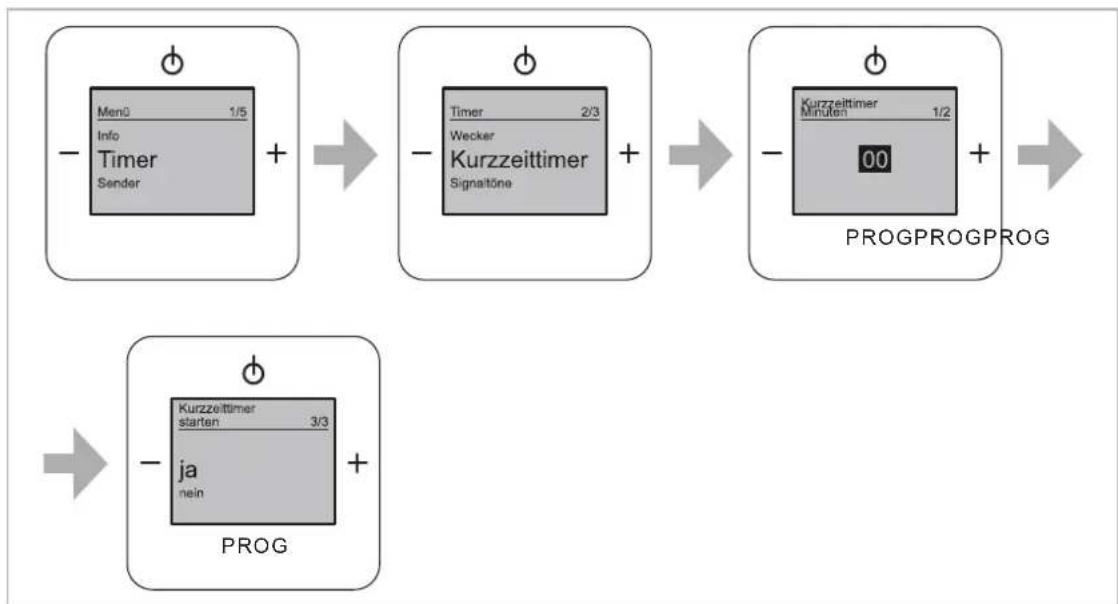
Abb. 33: Menüpunkt „Kurzzeit-Timer“
Das Menü befindet sich in der Menüebene „Timer“.
Über dieses Menü stellen Sie eine Zeit ein, die nach dem Starten der Funktion rückwärts zählt (wie bei einem Countdown oder einer Eieruhr). Ist die Zeit abgelaufen, ertönt ein Signal.
Führen Sie zum Einstellen, Starten oder Stoppen des Timers die folgenden Schritte durch:
- Wechseln Sie in das Menü „Timer“.
- Wechseln Sie in den Menüpunkt „Kurzzeit-Timer“.
- Stellen Sie den Wert der „Kurzzeit-Timer Minuten“ ein.
- Kurzzeit-Timer Minuten beschreibt die Minutenangabe von 0 ... 59 Uhr.
- Bestätigen Sie die „Kurzzeit-Timer Minuten“.
- Das Menü wechselt automatisch in die nächste Einstellungsmöglichkeit „Kurzzeit-Timer starten“.
- Wechseln Sie in den Menüpunkt „Ja“ oder „Nein“.
- Ja:
Bestätigen Sie das Einschalten des Kurzzeit-Timers mit der Taste „PROG“.
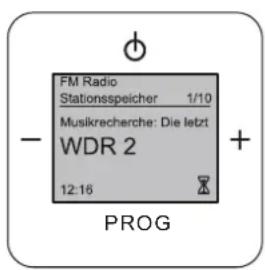
- Das Display zeigt den Status „EIN“ mit dem Symbol „Sanduhr“ an.
- Nein:
Bestätigen Sie das Ausschalten des Kurzzeit-Timers mit der Taste „PROG“.
- Der Kurzzeit-Timer ist ausgeschaltet. Das Symbol „Sanduhr“ erlischt.

Hinweis
Wenn Sie den „Kurzzeit-Timer“ eingestellt und aktiviert haben, wird das Symbol für den „Kurzzeit-Timer“ nicht angezeigt! Erst wenn Sie aus dem Menü zur Hauptanzeige wechseln, sieht man im Display das Kurzzeit-Timer-Symbol.
text_image
FM Radio Stationsspeicher 1/10 Musikrecherche: Die letzt WDR 2 12:16 + PROGAbb. 34: Hauptanzeige „Kurzzeit-Timer“ ist eingestellt
Signalton stoppen
Der Timer startet:
- Beim Starten des Timers blinkt das Display und der Signalton wird nach und nach lauter.
- Durch Drücken auf die Taste „EIN / AUS“ oder „PROG“ stoppen sie den Signalton.
9.3.6 Menü „Timer“ – „Signaltöne festlegen“
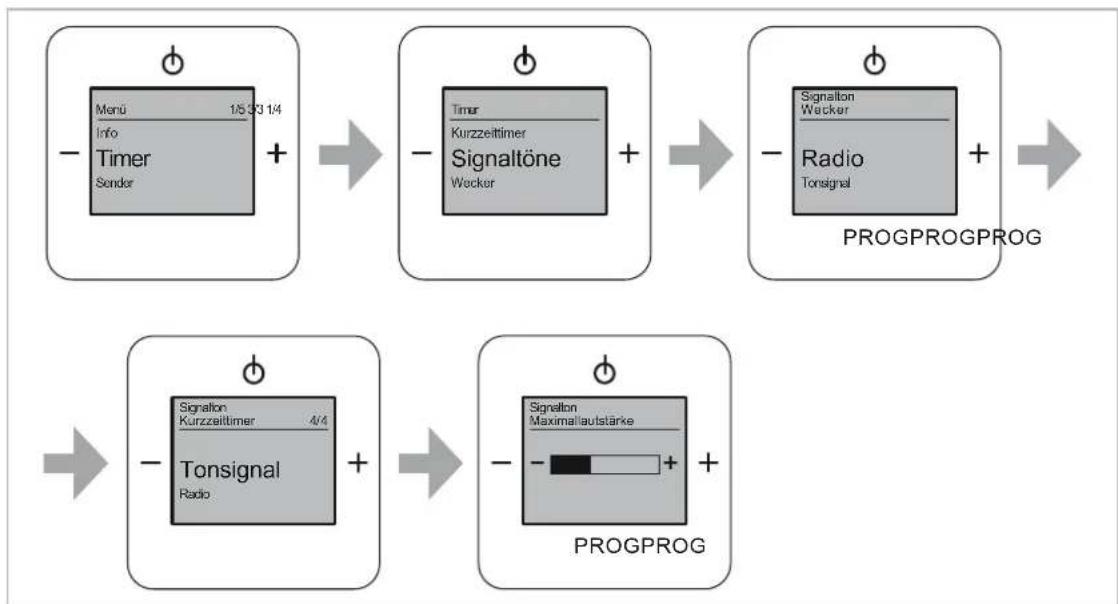
flowchart
graph LR
    A["Sender: Merü 1/5 3/3 1/4"] --> B["+"]
    B --> C["Signaltöne: Timer Kurzzeittimer Wocker"]
    C --> D["+"]
    D --> E["Radio Tonsignal"]
    E --> F["+"]
    F --> G["PROGPROGPROG"]
    G --> H["Tonsignal Radio"]
    H --> I["+"]
    I --> J["PROGPROG"]
Abb. 35: Menüpunkt „Signaltöne“
Das Menü befindet sich in der Menüebene „Timer“.
Über dieses Menü wählen sie einen Signalton für den Wecker und den Kurzzeit-Timer aus.
Führen Sie zum Auswählen des Signaltons die folgenden Schritte durch:
- Wechseln Sie in das Menü „Timer“.
- Wechseln Sie in den Menüpunkt „Signaltöne“.
– Das Display zeigt die Auswahl für den Wecker an.
- Wechseln Sie für den Wecker zwischen der Auswahl „Signalton“ oder „Radio“.
- Bestätigen Sie die „Auswahl“ für den Wecker.
- Das Display zeigt die Auswahl für den Kurzzeit-Timer an.
- Wechseln Sie für den Kurzzeit-Timer zwischen der Auswahl „Signalton“ oder „Radio“.
- Bestätigen Sie die „Auswahl“ für den Kurzzeit-Timer.
- Stellen Sie die Maximallautstärke mit den Tasten „Plus / Minus“ ein.
- Bestätigen Sie die Maximallautstärke.
- Die Signaltöne sind eingestellt und das Menü wechselt automatisch auf die Menüebene Timer.
9.3.7 Menü „Sender“ – „Sender manuell einstellen“
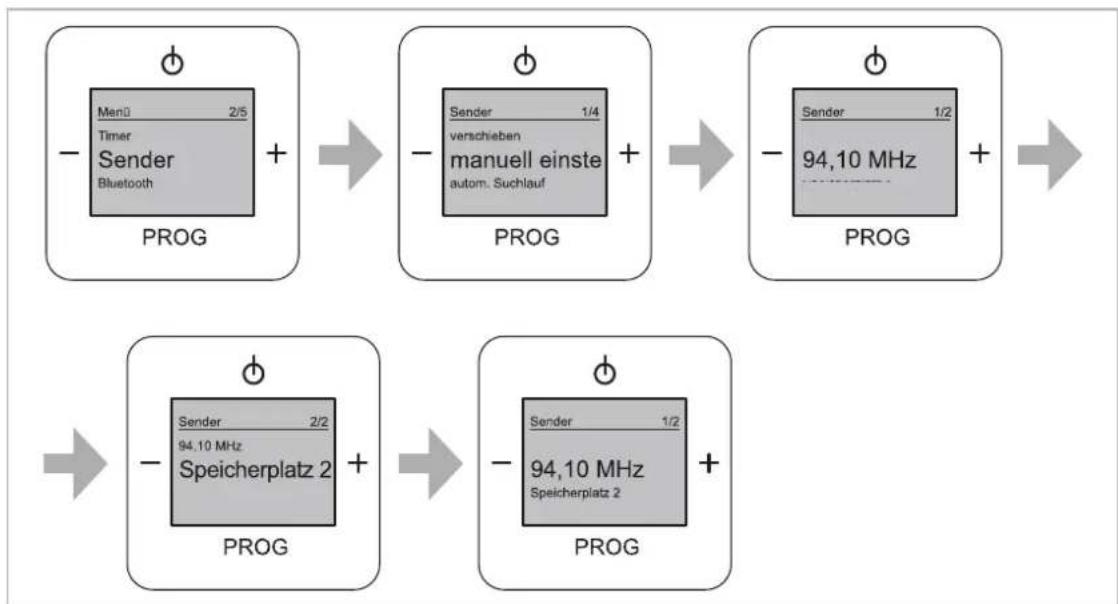
flowchart
graph LR
    A["PROG - Menü 2/5 Timer Sender Bluetooth"] --> B["PROG - Sender 1/4 verschieben manuell einste autom. Suchlauf"]
    B --> C["PROG - Sender 1/2 94,10 MHz"]
    C --> D["PROG - Sender 2/2 94,10 MHz Speicherplatz 2"]
    D --> E["PROG - Sender 1/2 94,10 MHz Speicherplatz 2"]
Abb. 36: Menüpunkt „Sender manuell einstellen“
Das Menü befindet sich in der Menüebene „Sender“.
Über dieses Menü stellen sie ihre gewünschten Sender manuell ein.
Führen Sie zum manuellen Einstellen der Sender die folgenden Schritte durch:
- Wechseln Sie in das Menü „Sender“.
- Wechseln Sie in den Menüpunkt „Sender manuell einstellen“.
-
Suchen Sie Ihre passenden Senderfrequenzen mit den Tasten „Plus / Minus“.
-
Tipp: Wenn Sie die „Plus oder Minus“ Taste ca. 5 Sekunden gedrückt halten, wird der nächste empfangsstarke Sender angezeigt.
-
Wechseln Sie auf eine Sendefrequenz, die bereits gespeichert ist, wird Ihnen der aktuelle Speicherplatz unter der Sendefrequenz angezeigt.
-
Bestätigen Sie Ihren selbst gesuchten Sender mit der Taste „PROG“.
-
Suchen Sie sich einen Speicherplatz (Platz 1 ... 8) mit den Tasten „Plus / Minus“.
- Ist dieser Speicherplatz bereits belegt, wird er mit dem Bestätigen der neuen Auswahl überschrieben.
-
Bestätigen Sie die Auswahl mit der Taste „PROG“.
-
Nachdem Bestätigen des Speicherplatzes wird auf dem Display der Sender und der Speicherplatz angezeigt.
- Aus dieser Anzeige heraus suchen Sie weitere passenden Senderfrequenzen mit den Tasten „Plus / Minus“.
9.3.8 Menü „Sender“ – „Automatischer Sendersuchlauf“
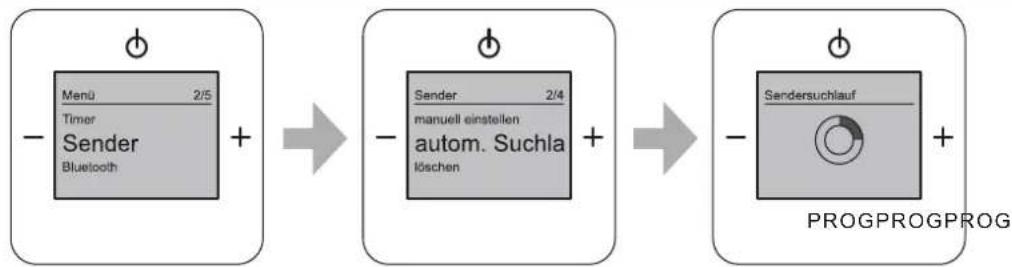
flowchart
graph LR
    A["Menu 2/5 Timer Sender Bluetooth"] --> B["Sender 2/4 manuell einstellen autom. Suchla löschen"]
    B --> C["Sandersuchlauf"]
    C --> D["PROGPROGPROG"]
Abb. 37: Menüpunkt „Sender automatisch einstellen“
Das Menü befindet sich in der Menüebene „Sender“.
Über dieses Menü stellen sie ihre gewünschten Sender mit einem automatischen Sendersuchlauf ein.
Führen Sie zum automatischen Einstellen der Sender die folgenden Schritte durch:
- Wechseln Sie in das Menü „Sender“.
-
Wechseln Sie in den Menüpunkt „automatischer Suchlauf“.
-
Der automatische Suchlauf belegt die Speicherplätze 1 ... 8 ohne weitere Unterbrechung. Bereits gespeicherte Sender werden dabei gelöscht.
– Eine Statusanzeige zeigt den Fortschritt des automatischen Suchlaufs an. - Nach dem Abschluss des automatischen Suchlaufs wechselt das Radio in den Normalbetrieb.
9.3.9 Menü „Sender“ – „Sender löschen“
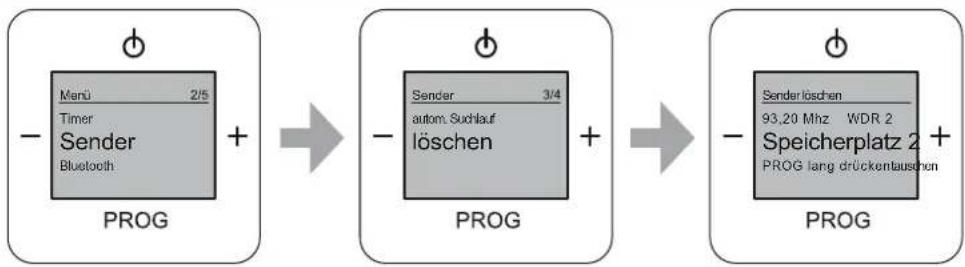
flowchart
graph LR
    A["PROG - Menu 2/5 Timer Sender Bluetooth"] --> B["PROG - Sender 3/4 autom. Suchlauf löschen"]
    B --> C["PROG - Sender löschen 93.20 Mhz WDR 2 Speicherplatz 2 PROG lang drückentauschen"]
Abb. 38: Menüpunkt „Sender löschen“
Das Menü befindet sich in der Menüebene „Sender“.
Über dieses Menü löschen Sie gespeicherte Sender.
Führen Sie zum Löschen eines Senders die folgenden Schritte durch:
- Wechseln Sie in das Menü „Sender“.
- Wechseln Sie in den Menüpunkt „Sender löschen“.
-
Wechseln Sie zum Speicherplatz des zu löschenden Senders mit den Tasten „Plus / Minus“.
-
Löschen Sie den Speicherplatz des Senders.
-
Drücken Sie dazu die Taste „PROG“ für mindestens 3 Sekunden.
- Der Speicherplatz wird ohne weitere Nachfrage gelöscht.
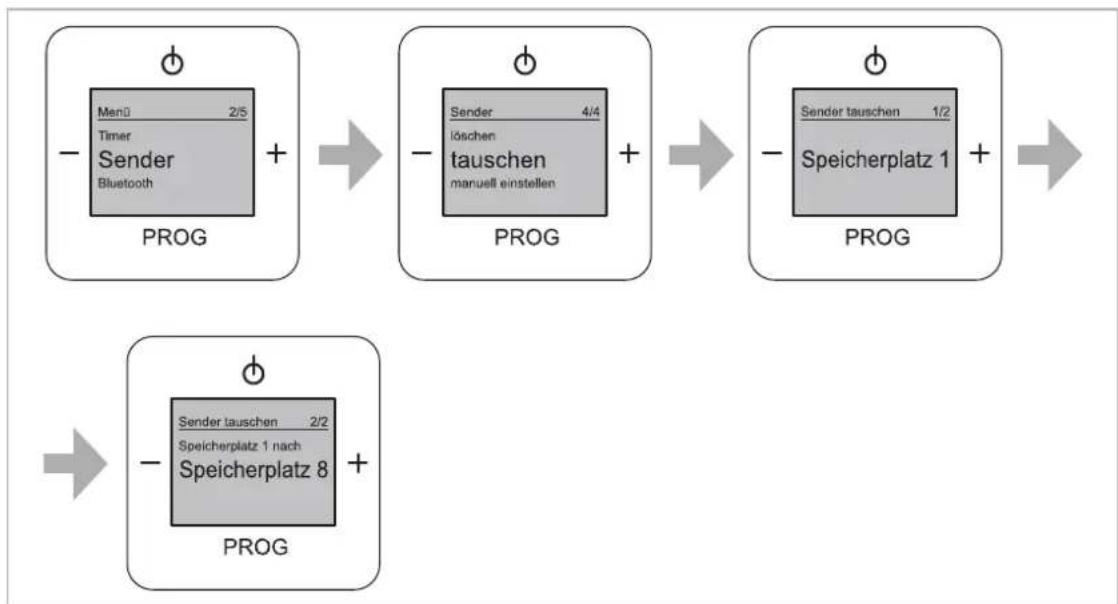
9.3.10 Menü „Sender“ – „Sender tauschen“
flowchart
graph LR
    A["PROG - Menü 2/5 Timer Sender Bluetooth"] --> B["PROG - Sender 4/4 löschen tauschen manuell einstellen"]
    B --> C["PROG - Sender tauschen 1/2 Speicherplatz 1"]
    C --> D["PROG - Sender tauschen 2/2 Speicherplatz 1 nach Speicherplatz 8"]
    D --> E["PROG - Sender tauschen 2/2 Speicherplatz 1 nach Speicherplatz 8"]
Abb. 39: Menüpunkt „Sender tauschen“
Das Menü befindet sich in der Menüebene „Sender“.
Über dieses Menü tauschen Sie Sender zwischen zwei Plätzen. Die übrigen gespeicherten Sender verbleiben an ihrem Platz.
Führen Sie zum Tauschen von Sendern die folgenden Schritte durch:
- Wechseln Sie in das Menü „Sender“.
- Wechseln Sie in den Menüpunkt „Sender tauschen“.
- Wechseln Sie zum Speicherplatz des zu tauschen Senders mit den Tasten „Plus / Minus“.
- Bestätigen Sie den Speicherplatz des zu tauschenden Senders mit der Taste „PROG“.
-
Das Display wechselt zum ersten möglichen Ziel-Speicherplatz.
— Der zu tauschende Sender wird oberhalb des Ziel-Speicherplatzes angezeigt. -
Wechseln Sie zum gewünschten Ziel-Speicherplatz des Senders mit den Tasten „Plus / Minus“.
-
Bestätigen Sie den Ziel-Speicherplatz mit der Taste „PROG“.
-
Der zu tauschende Sender befindet sich auf dem neuen Speicherplatz.
- Befand sich dort ein Sender, befindet sich dieser nun auf dem alten Speicherplatz.
9.3.11 Menü „Bluetooth“ – „Gerät trennen“
flowchart
graph LR
    A["Menu 3/5 Sender Bluetooth Einstellung"] --> B["+"]
    B --> C["Verbindung tre Geräte entkoppeln"]
    C --> D["+"]
    D --> E["Bluetooth 1/2 wird getrennt"]
    E --> F["+"]
    F --> G["PROGPROGPROG"]
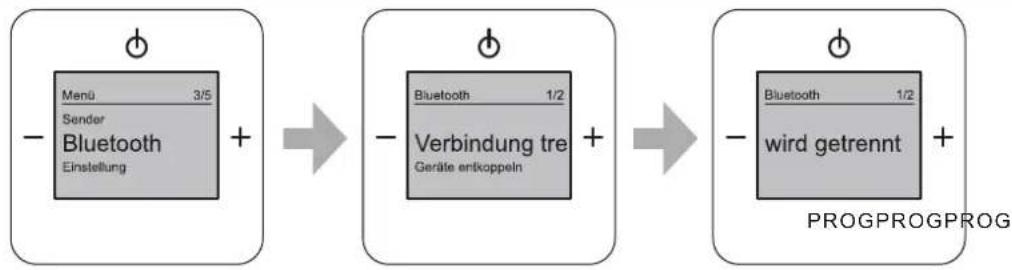
Abb. 40: Menüpunkt „Aktives Bluetooth-Gerät trennen“
Das Menü befindet sich in der Menüebene „Bluetooth“.
Über dieses Menü trennen Sie die Verbindung eines Bluetooth-Gerätes zum Radio.
Verbindung trennen:
Führen Sie zum Trennen der Verbindung die folgenden Schritte durch:
- Wechseln Sie in das Menü „Bluetooth“.
- Wechseln Sie in den Menüpunkt „Verbindung trennen“.
- Bestätigen Sie das Trennen der Verbindung mit der Taste „PROG“.
– Das Bluetooth-Gerät wird getrennt.
- Das Bluetooth-Gerät bleibt in der Liste der bereits verbundenen Geräte gespeichert.
9.3.12 Menü „Bluetooth“ – „Alle Geräte entkoppeln“
flowchart
graph LR
    A["Menu 3/5 Sender Bluetooth Einstellung"] --> B["+"]
    B --> C["Bluetooth 2/2 Geräte entkop Verbindung trennen"]
    C --> D["+"]
    D --> E["Bluetooth 2/2 werden entko PROGPROGPROG"]
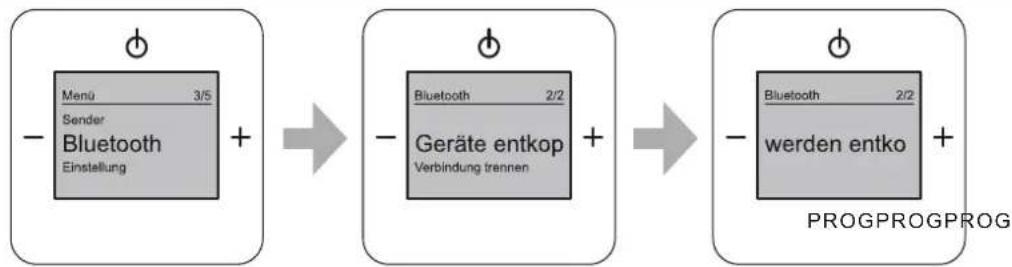
Abb. 41: Menüpunkt „Alle Bluetooth-Geräte entkoppeln“
Das Menü befindet sich in der Menüebene „Bluetooth“.
Über dieses Menü löschen Sie die Verbindungsdaten aus der Liste der bereits verbundenen Bluetooth-Geräte. Nach dem Löschen der Verbindungsdaten müssen Bluetooth-Geräte, die bereits einmal mit dem Radio verbunden waren, vor dem Verbinden neu gekoppelt werden, siehe Kapitel „Gerät koppeln und verbinden“ auf Seite 21.
Führen Sie zum Entkoppeln der Bluetooth-Geräte die folgenden Schritte durch:
- Wechseln Sie in das Menü „Bluetooth“.
- Wechseln Sie in den Menüpunkt „Geräte entkoppeln“.
- Bestätigen Sie das Entkoppeln der gespeicherten Bluetooth-Geräte mit der Taste „PROG“.
– Die Daten der bereits verbundenen Bluetooth-Geräte werden gelöscht.
9.3.13 Einstellungen – Übersicht der Setupmenüs
Das Setup wird automatisch bei der Erstinbetriebnahme oder bei dem Zurückstellen der Einstellungen (siehe Kapitel 9.3.29 „RESET (Geräte-Einstellungen zurücksetzen)“ auf Seite 59) durchgeführt.
In den Funktionen des Bereichs „Einstellungen“ wechselt das Gerät nach dem Bestätigen einer Funktion automatisch in die nächste Funktion. Wenn bestimmte Funktionen für Sie nicht relevant sind, drücken Sie die Taste „Plus“ oder „Minus“ und Sie wechseln zur nächsten Funktion.
Die genaue Beschreibung der einzelnen Schritte ist in den folgenden Unterkapiteln aufgeführt.
Führen Sie das Setup in der folgenden Reihenfolge durch:
| Nr. Menüpunkt | |||
| 1. | Sprache (nur bei der Erstinbetriebnahme) | Siehe Seite 44 | |
| 2. | Datum - Uhrzeit Siehe Seite 46 | ||
| 3. | Audio Modus | Mono / Stereo | Siehe Seite 47 |
| 4. | Sound Modus Genre Siehe Seite 48 | ||
| 5. | Startlautstärke Siehe Seite 49 | ||
| 6. | AUX Eingang | Nebenstelleneingang | Siehe Seite 50 |
| 7. | Display Modus Siehe Seite 51 | ||
| 8. | Display Beleuchtung | Siehe Seite 52 | |
| 9. | Display Helligkeit | Siehe Seite 53 | |
| 10. | Display Kontrast | Siehe Seite 53 | |
| 11. | Bluetooth-Modus | Siehe Seite 54 | |
| 12. | Nebenstellenbedienung | Siehe Seite 55 | |
| 13. | Antenne | Siehe Seite 56 | |
| 14. | Suchlauf starten | Sender suchen | Siehe Seite 38 |
Tab.8: Setup
9.3.14 Menü „Einstellungen“ – „Sprache“
flowchart
graph LR
    A["4/5 Bluetooth Einstellung Info"] --> B["1/13 Antenne Sprache Datum – Uhrzeit"]
    B --> C["1/3 Deutsch English"]
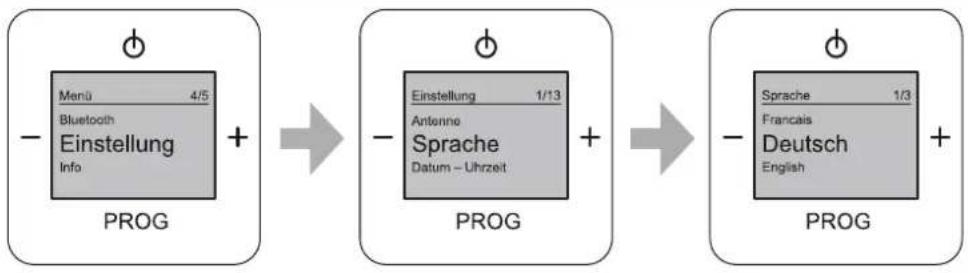
Abb. 42: Menüpunkt „Sprache auswählen“
In diesem Menü stellen sie Ihre Landessprache ein.
Führen Sie zum Auswählen der Sprache die folgenden Schritte durch:
- Wechseln Sie in den Menüpunkt „Einstellungen“.
- Wechseln Sie in den Menüpunkt „Sprache“.
- Wählen Sie eine Sprache mit den Tasten „Plus / Minus“.
- Bestätigen Sie die Auswahl mit der Taste „PROG“.
Fremde Sprache eingestellt
Ist eine fremde Sprache eingestellt, führen Sie zum Zurücksetzen die folgenden Schritte durch:
- Schalten Sie das Radio ein.
- Tippen Sie dazu auf die Taste „EIN / AUS“.
text_image
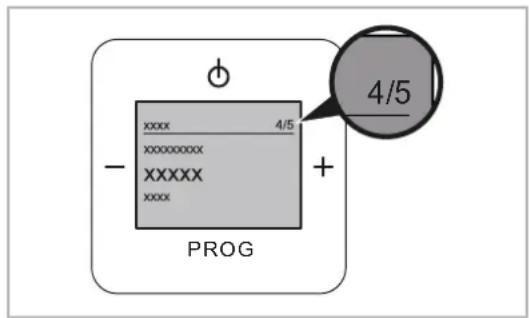
xxxx xxxxxxx xxxxxx xxxx PROG 4/5 +Abb. 43: Fremde Sprache „Hauptmenü“
- Drücken Sie die Taste „PROG“ für mindestens 3 Sekunden.
– Das Gerät wechselt in das Hauptmenü.
- Die rechte Zahl der Menünnummer muss eine „5“ sein.
- Wechseln Sie mit der Taste „PLUS“ zur Menünummer „4/5“.
text_image
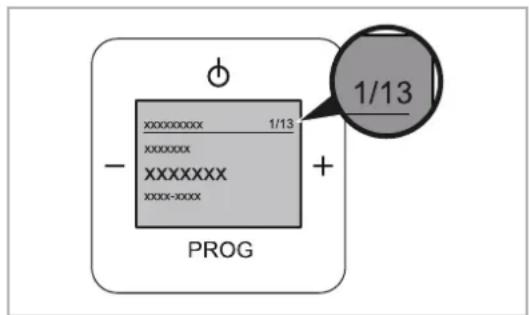
xxxxxxxxx 1/13 xxxxxxxxx xxxxxxxxx xxxx-xxxx PROG + 1/13Abb. 44: Fremde Sprache „Menü Einstellungen“
-
Wechseln Sie mit der Taste „PROG“ in das Menü.
-
Das Gerät wechselt in das Menü „Einstellungen“.
– Die rechte Zahl der Menünummer muss eine „13“ sein. -
Wechseln Sie mit der Taste „PLUS“ zur Menünummer „1/13“.
text_image
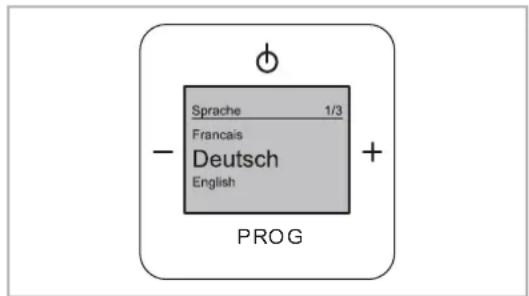
Sprache 1/3 Français Deutsch English PROGAbb. 45: Fremde Sprache „Menü Sprache“
- Wechseln Sie mit der Taste „PROG“ in das Menü.
– Die aktuelle Sprache wird angezeigt. - Wechseln Sie mit der Taste „PLUS“ zu Ihrer Landessprache.
- Bestätigen Sie Ihre Landessprache mit der Taste „PROG“.
– Das Gerät wechselt die Sprache.
9.3.15 Menü „Einstellungen“ – „Datum / Uhrzeit“
flowchart
graph LR
    A["PROG - Menu 4/5 Bluetooth Einstellung Info"] --> B["PROG - Einstellung 2/13 Sprache Datum – Uhrz Audio Mode"]
    B --> C["PROG - Datum – Uhrzeit Jahr 1/5 01.01.2015 14.26"]
    C --> D["PROG - Datum – Uhrzeit Stunde 4/5 14:26 01.01.2015"]
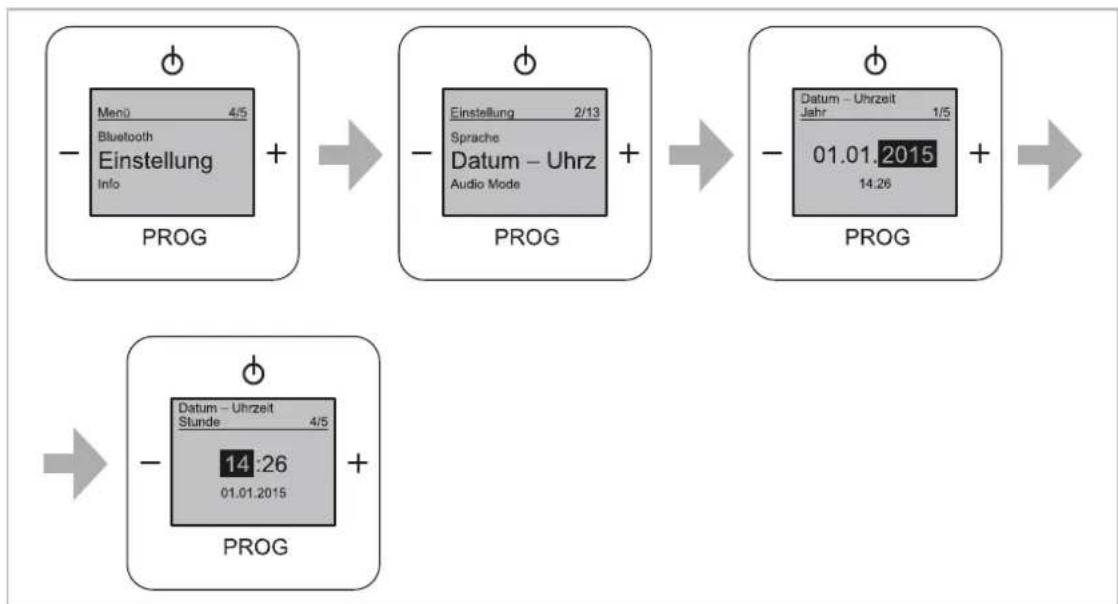
Abb. 46: Menüpunkt „Datum / Uhrzeit einstellen“
Das Menü befindet sich in der Menüebene „Einstellungen“.
Führen Sie zum Einstellen des Datums und der Uhrzeit die folgenden Schritte durch:
- Wechseln Sie in das Menü „Einstellungen“.
- Wechseln Sie in den Menüpunkt „Datum-Uhrzeit“.
Jahr einstellen
- Stellen Sie mit den Tasten „Plus / Minus“ das Jahr ein.
- Bestätigen Sie die Auswahl mit der Taste „PROG“.
- Das Gerät wechselt automatisch zur nächsten Einstellung.
Monat einstellen
- Stellen Sie mit den Tasten „Plus / Minus“ den Monat ein.
- Bestätigen Sie die Auswahl mit der Taste „PROG“.
- Das Gerät wechselt automatisch zur nächsten Einstellung.
Tag einstellen
- Stellen Sie mit den Tasten „Plus / Minus“ den Tag ein.
- Bestätigen Sie die Auswahl mit der Taste „PROG“.
- Das Gerät wechselt automatisch zur nächsten Einstellung.
Stunden einstellen
- Stellen Sie mit den Tasten „Plus / Minus“ die Stunden ein.
- Bestätigen Sie die Auswahl mit der Taste „PROG“.
- Das Gerät wechselt automatisch zur nächsten Einstellung.
Minuten einstellen
- Stellen Sie mit den Tasten „Plus / Minus“ die Minuten ein.
- Bestätigen Sie die Auswahl mit der Taste „PROG“.
- Das Gerät wechselt automatisch zurück zum Menüpunkt „Datum-Uhrzeit“.
9.3.16 Menü „Einstellungen“ – „Audio Modus“
flowchart
graph LR
    A["PROG - Menu 4/5 Bluetooth Einstellungen Info"] --> B["PROG - Einstellungen 3/13 Datum - Uhrzeit Audio Mode Sound Mode"]
    B --> C["PROG - Audio Mode 1/2 mono stereo"]
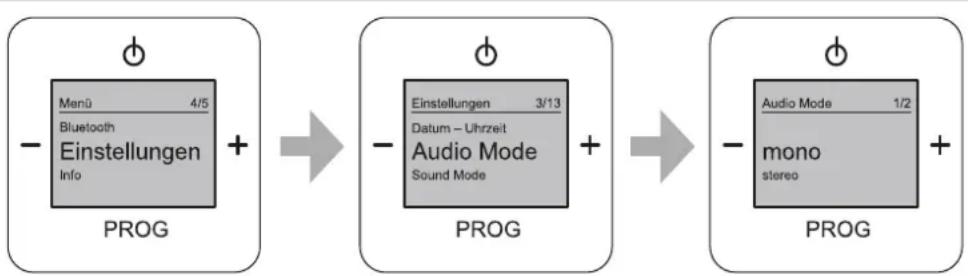
Abb. 47: Menüpunkt „Audio Modus“
Das Menü befindet sich in der Menüebene „Einstellungen“.
In diesem Menü stellen Sie die gewünschte Ausgabequalität ein.
Führen Sie zum Einstellen des Audio Modus die folgenden Schritte durch:
- Wechseln Sie in den Menüpunkt „Einstellungen“.
- Wechseln Sie in den Menüpunkt „Audio Mode“.
- Wählen Sie mit den Tasten „Plus / Minus“ den Audio Modus „Mono“ oder „Stereo“.
- Bestätigen Sie die Auswahl mit der Taste „PROG“.

Hinweis
Der Modus „Stereo“ ist nur bei zwei angeschlossenen Lautsprechern sinnvoll.
9.3.17 Menü „Einstellungen“ – „Sound Modus“ (Genre)
flowchart
graph LR
    A["Input: -Menu 4/5 Bluetooth Einstellungen Info PROG"] --> B["Add to"]
    B --> C["Add to"]
    C --> D["Output: -Einstellungen 4/13 Audio Mode Sound Mode Startlautstärke PROG"]
    D --> E["Add to"]
    E --> F["Output: -Sound Mode 4/5 Classic Electro Sprache PROG"]
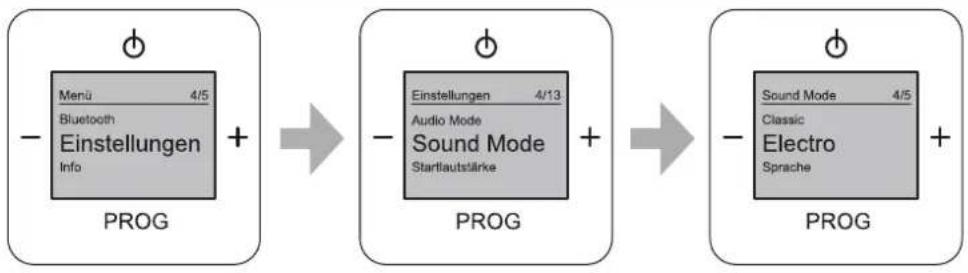
Abb. 48: Menüpunkt „Sound Modus“
Das Menü befindet sich in der Menüebene „Einstellungen“.
In diesem Menü stellen Sie die gewünschte Musikrichtung / Genre ein.
Wählen Sie aus folgenden Einstellmöglichkeiten:
| Musikrichtung Beschreibung | |
| Rock | Ist speziell für Musik mit elektrischen und akustischen Instrumenten und Gesang entwickelt. |
| Jazz Unterstützt die Jazz-spezifischen instrumentalen Liedelemente. | |
| Classic Ist speziell für volksspezifische Musik entwickelt. | |
| Electro | Ist speziell für elektronisch hergestellte Musik entwickelt. |
| Sprache Ist speziell für Sprache entwickelt worden und eignet sich für Talkshow-Sender. | |
Tab.9: Genre
Führen Sie zum Einstellen des Sound Modus die folgenden Schritte durch:
- Wechseln Sie in den Menüpunkt „Einstellungen“.
- Wechseln Sie in den Menüpunkt „Sound Mode“.
- Wählen Sie mit den Tasten „Plus / Minus“ den Sound Modus.
- Bestätigen Sie die Auswahl mit der Taste „PROG“.
9.3.18 Menü „Einstellungen“ – „Startlautstärke“
flowchart
graph LR
    A["Manü 4/5 Bluetooth Einstellungen Info PROG"] --> B["+"]
    B --> C["PROG"]
    C --> D["+"]
    D --> E["Startlautstärke 2/2 deaktiv aktiv PROG"]
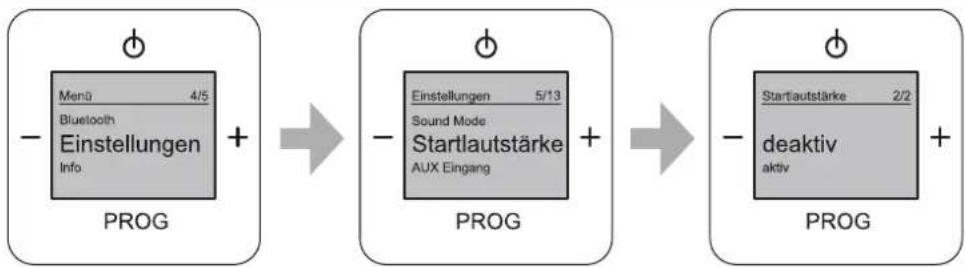
Abb. 49: Menüpunkt „Startlautstärke“
Das Menü befindet sich in der Menüebene „Einstellungen“.
In diesem Menü stellen Sie die Lautstärke ein, die das Gerät nach dem Einschalten hat.
Wählen Sie aus folgenden Einstellmöglichkeiten:
Startlautstärke Beschreibung
aktiv Das Gerät startet mit der letzten Lautstärke.
deaktiv Das Gerät startet mit der voreingestellten Lautstärke.
Tab.10: Startlautstärke
Führen Sie zum Einstellen der Startlautstärke die folgenden Schritte durch:
- Wechseln Sie in den Menüpunkt „Einstellungen“.
- Wechseln Sie in den Menüpunkt „Startlautstärke“.
- Wechseln Sie zur ersten Einstellung.
- Wählen Sie die Einstellung mit den Tasten „Plus / Minus“.
- Bestätigen Sie die Auswahl mit der Taste „PROG“.
9.3.19 Menü „Einstellungen“ – „AUX-Eingang“
flowchart
graph LR
    A["Menu 4/5 Bluetooth Einstellungen Info PROG"] --> B["Einstellungen 6/13 Startlautstärke AUX Eingang Display Mode PROG"]
    B --> C["AUX Eingang 1/2 aktiv deaktiv PROG"]
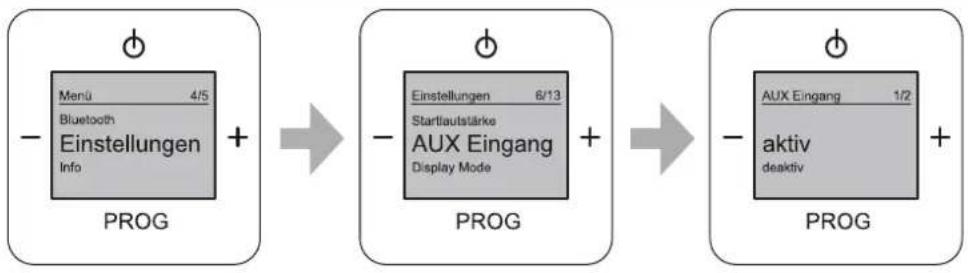
Abb. 50: Menüpunkt „AUX Eingang“
Das Menü befindet sich in der Menüebene „Einstellungen“.
In diesem Menü aktivieren oder deaktivieren Sie den Nebenstelleneingang (AUX).
Führen Sie zum Einstellen des Nebenstelleneingangs die folgenden Schritte durch:
- Wechseln Sie in den Menüpunkt „Einstellungen“.
- Wechseln Sie in den Menüpunkt „AUX Eingang“.
- Wählen Sie mit den Tasten „Plus / Minus“ in die Auswahl „aktiv“ oder „deaktiv“.
- Bestätigen Sie die Auswahl mit der Taste „PROG“.

Hinweis
Der Modus „aktiv“ ist nur bei einer angeschlossenen Busch-iDock-Station möglich.
9.3.20 Menü „Einstellungen“ – „Display-Mode“
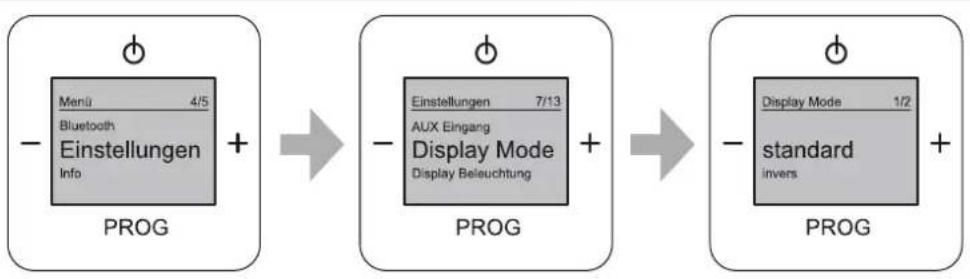
flowchart
graph LR
    A["Input: -Menu 4/5 Bluetooth Einstellungen Info PROG"] --> B["Processing"]
    B --> C["Output: -Einstellungen 7/13 AUX Eingang Display Mode Display Beleuchtung PROG"]
    C --> D["Output: -Display Mode 1/2 standard invers PROG"]
Abb. 51: Menüpunkt „Anzeigemodus“
Das Menü befindet sich in der Menüebene „Einstellungen“. In diesem Menü stellen Sie die gewünschte Displayanzeige ein.
Wählen Sie aus folgenden Einstellmöglichkeiten:
Menü Funktion Beschreibung
Standard Das Display ist weiß und die Menüführung ist schwarz.
Invers Das Display ist schwarz und die Menüführung ist weiß.
Tab.11: Anzeigemodus
Führen Sie zum Einstellen der Displayanzeige die folgenden Schritte durch:
1. Wechseln Sie in den Menüpunkt „Einstellungen“.
2. Wechseln Sie in den Menüpunkt „Display Mode“.
3. Wählen Sie die Einstellung mit den Tasten „Plus / Minus“.
4. Bestätigen Sie die Auswahl mit der Taste „PROG“.
9.3.21 Menü „Einstellungen“ – „Display-Beleuchtung“
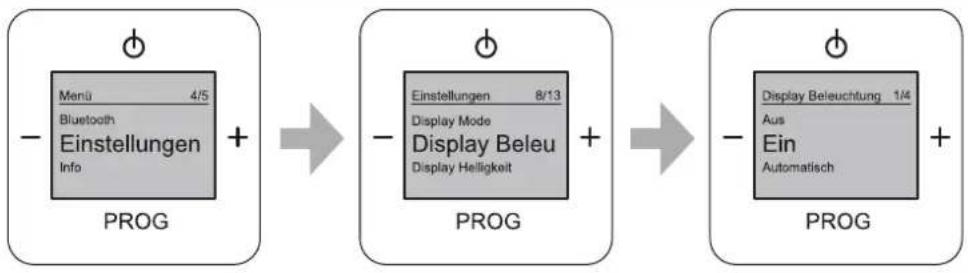
flowchart
graph LR
    A["PROG - Menu 4/5 Bluetooth Einstellungen Info"] --> B["PROG - Einstellungen 8/13 Display Mode Display Beleu Display Helligkeit"]
    B --> C["PROG - Display Beleuchtung 1/4 Aus Ein Automatisch"]
Abb. 52: Menüpunkt „Beleuchtung“
Das Menü befindet sich in der Menüebene „Einstellungen“.
In diesem Menü stellen Sie die gewünschte Displaybeleuchtung ein.
Wählen Sie aus folgenden Einstellmöglichkeiten:
| Menü Funktion Beschreibung | |
| Ein | Das Display ist dauerhaft beleuchtet, wenn das Radio eingeschaltet ist. |
| Automatisch | Die Displaybeleuchtung schaltet sich nach 20 Sekunden ohne Bedienung ab. |
| Immer Ein Das Display ist dauerhaft beleuchtet. | |
| Aus Das Display wird nicht beleuchtet. | |
Tab.12: Displaybeleuchtung
Führen Sie zum Einstellen der Displaybeleuchtung die folgenden Schritte durch:
- Wechseln Sie in den Menüpunkt „Einstellungen“.
- Wechseln Sie in den Menüpunkt „Display Beleuchtung“.
- Wählen Sie Ihre gewünschte Beleuchtung aus.
- Bestätigen Sie Ihre Auswahl mit der Taste „PROG“.
9.3.22 Menü „Einstellungen“ – „Display-Helligkeit“
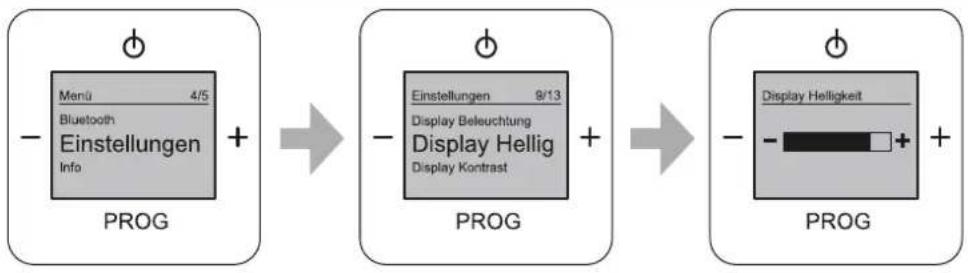
flowchart
graph LR
    A["PROG - Menu 4/5 Bluetooth Einstellungen Info"] --> B["PROG - Einstellungen 9/13 Display Beleuchtung Display Hellig Display Kontrast"]
    B --> C["PROG - Display Helligkeit -"]
Abb. 53: Menüpunkt „Display Helligkeit“
Das Menü befindet sich in der Menüebene „Einstellungen“.
In diesem Menü stellen Sie die gewünschte Helligkeit des Displays ein.
Führen Sie zum Einstellen der Display-Helligkeit die folgenden Schritte durch:
- Wechseln Sie in den Menüpunkt „Einstellungen“.
- Wechseln Sie in den Menüpunkt „Display Helligkeit“.
- Stellen Sie die Helligkeit mit den Tasten „Plus / Minus“ ein.
- Bestätigen Sie die Auswahl mit der Taste „PROG“.
9.3.23 Menü „Einstellungen“ – „Display-Kontrast“
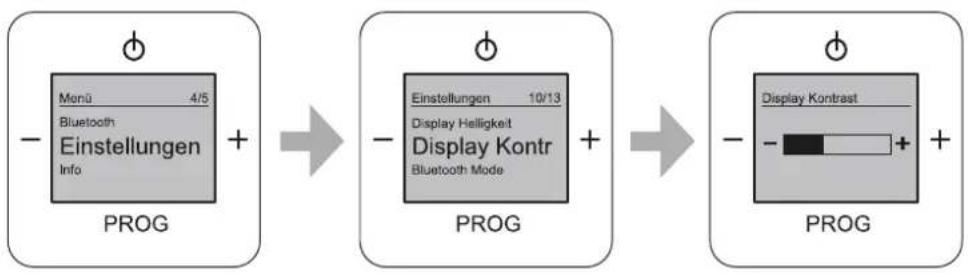
flowchart
graph LR
    A["Monü 4/5 Bluetooth Einstellungen Info"] --> B["PROG"]
    B --> C["Einstellungen 10/13 Display Helligkeit Display Kontr Bluetooth Mode"]
    C --> D["PROG"]
    D --> E["Display Kontrast -"]
    E --> F["PROG"]
Abb. 54: Menüpunkt „Display Kontrast“
Das Menü befindet sich in der Menüebene „Einstellungen“.
In diesem Menü stellen Sie den gewünschten Kontrast des Displays ein.
Führen Sie zum Einstellen des Display-Kontrastes die folgenden Schritte durch:
- Wechseln Sie in den Menüpunkt „Einstellungen“.
- Wechseln Sie in den Menüpunkt „Display Kontrast“.
- Stellen Sie den Kontrast mit den Tasten „Plus / Minus“ ein.
- Bestätigen Sie die Auswahl mit der Taste „PROG“.
9.3.24 Menü „Einstellungen“ – „Bluetooth® Modus“
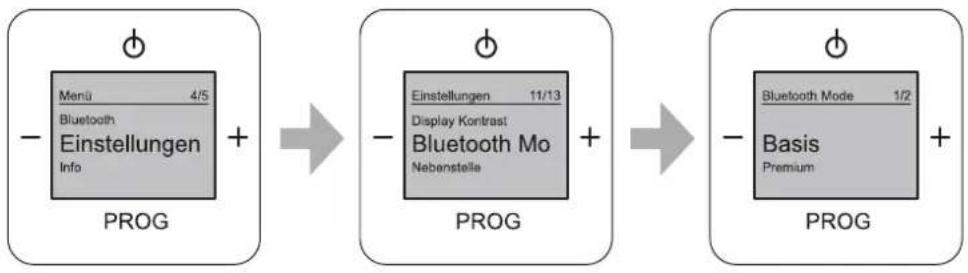
flowchart
graph LR
    A["PROG - Menu 4/5 Bluetooth Einstellungen Info"] --> B["PROG - Einstellungen 11/13 Display Kontrast Bluetooth Mo Nebenstelle"]
    B --> C["PROG - Bluetooth Mode 1/2 Basis Premium"]
Abb. 55: Menüpunkt „Bluetooth ^® Modus“
Das Menü befindet sich in der Menüebene „Einstellungen“.
Wählen Sie aus folgenden Einstellmöglichkeiten:
| Menü Funktion Beschreibung | |
| Basis | Die Bluetooth-Funktion ist nach dem Ausschalten des Radios deaktiviert. Das Radio verbraucht weniger Strom. |
| Premium | Die Bluetooth-Funktion bleibt nach dem Ausschalten des Radios aktiv. Das Radio kann weiterhin über ein Multimediagerät bedient werden. |
Tab.13: Bluetooth® Modus
Führen Sie zum Einstellen des Bluetooth® Modus die folgenden Schritte durch:
- Wechseln Sie in den Menüpunkt „Einstellungen“.
- Wechseln Sie in den Menüpunkt „Bluetooth Mode“.
- Wählen Sie die Einstellung mit den Tasten „Plus / Minus“.
- Bestätigen Sie die Auswahl mit der Taste „PROG“.
9.3.25 Menü „Einstellungen“ – „Nebenstellenbedienung“
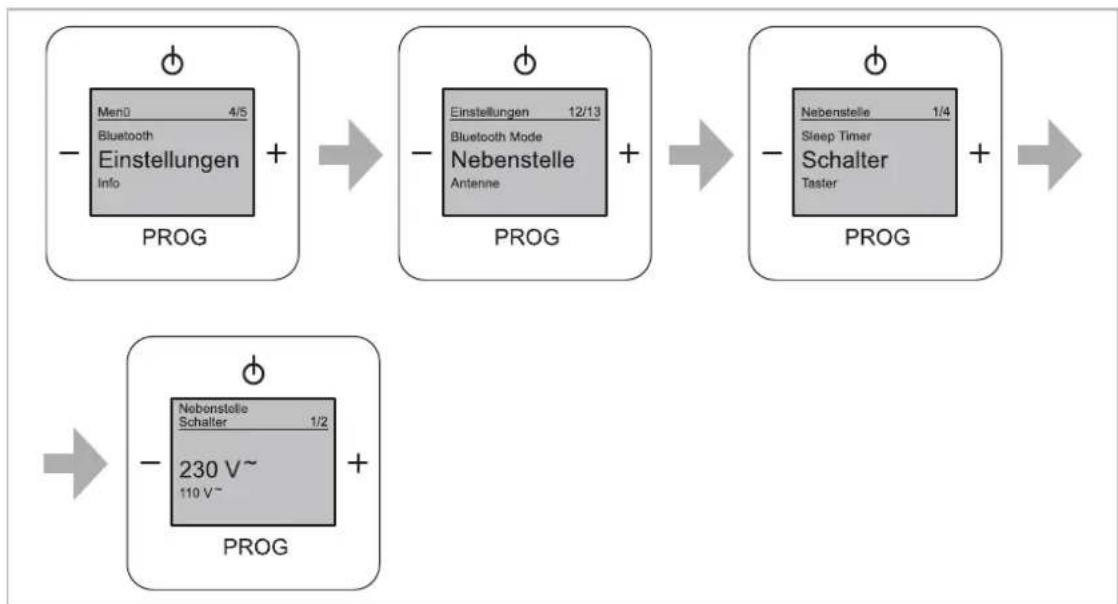
flowchart
graph TD
    A["PROG - Menü 4/5 Bluetooth Einstellungen Info"] --> B["PROG - Einstellungen 12/13 Bluetooth Mode Nebenstelle Antenne"]
    B --> C["PROG - Nebenstelle 1/4 Sleep Timer Schalter Taster"]
    C --> D["PROG - Nebenstelle Schalter 1/2 230 V~ 110 V~"]
    D --> E["PROG - Nebenstelle Schalter"]
Abb. 56: Menüpunkt „Nebenstellenbedienung“
Das Menü befindet sich in der Menüebene „Einstellungen“.
In diesem Menü stellen Sie das zusätzliche Ein-/Ausschalten des Gerätes über eine Nebenstelle ein. Z.B. gemeinsam durch einen Lichtschalter, wenn sie den Raum betreten oder verlassen.
Wählen Sie aus folgenden Einstellmöglichkeiten:
| Menü Funktion Beschreibung |
| Schalter Manuelle Auswahl bei einem angeschlossenen Schalter. |
| Taster Manuelle Auswahl bei einem angeschlossenen Taster. |
| Automatisch Automatische Auswahl des angeschlossenen Gerätes. |
Tab.14: Nebenstellenbedienung
Führen Sie zum Einstellen der Nebenstellenbedienung die folgenden Schritte durch:
- Wechseln Sie in den Menüpunkt „Einstellungen“.
- Wechseln Sie in den Menüpunkt „Nebenstelle“.
- Wählen Sie die Einstellung mit den Tasten „Plus / Minus“.
- Bestätigen Sie die Auswahl mit der Taste „PROG“.
9.3.26 Menü „Einstellungen“ – „Antenne“
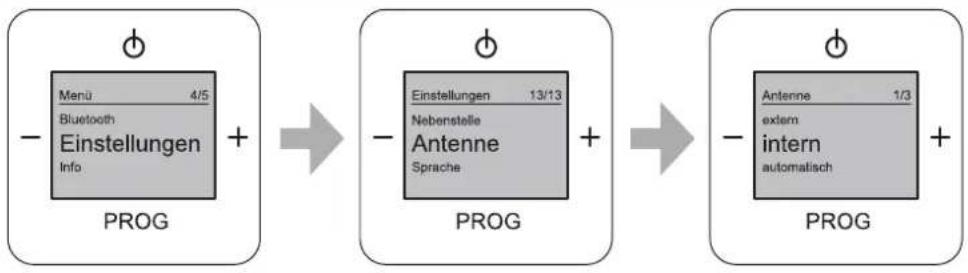
flowchart
graph LR
    A["PROG - Menu 4/5 Bluetooth Einstellungen Info"] --> B["PROG - Einstellungen 13/13 Nebenstelle Antenne Sprache"]
    B --> C["PROG - Antenne 1/3 extern intern automatisch"]
Abb. 57: Menüpunkt „Antenne“
Das Menü befindet sich in der Menüebene „Einstellungen“. In diesem Menü stellen Sie die verfügbaren Antennen ein.
Wählen Sie aus folgenden Einstellmöglichkeiten:
| Menü Funktion Beschreibung | |
| Intern | Die interne Antenne des Gerätes wird verwendet (Werkseinstellung). |
| Automatisch | Das Gerät prüft die Empfangsqualität der verfügbaren Antennen und wählt automatisch die beste aus. Die gewählte Antenne wird dabei als Standard eingerichtet. |
| Extern Die extern angeschlossene Antenne des Gerätes wird verwendet. | |
Tab.15: Antenne
Führen Sie zum Einstellen der Antenne die folgenden Schritte durch:
- Wechseln Sie in den Menüpunkt „Einstellungen“.
- Wechseln Sie in den Menüpunkt „Antenne“.
- Wählen Sie die Einstellung mit den Tasten „Plus / Minus“.
- Bestätigen Sie die Auswahl mit der Taste „PROG“.
9.3.27 Menü „Info“
| Displayanzeige Info Beschreibung | ||
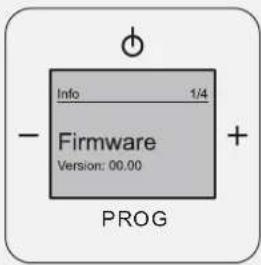 | Firmware | Hier finden Sie die aktuelle Software-Version Ihres Gerätes. |
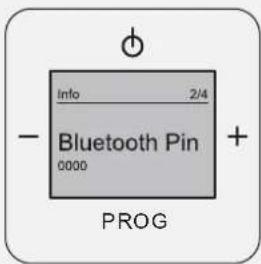 | Bluetooth-Pin | Hier finden Sie die aktuelle Bluetooth-Pin Ihres Gerätes. |
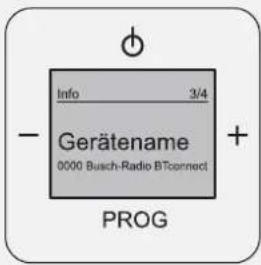 | Gerätename | Hier wird der Name des Geräts angezeigt. |
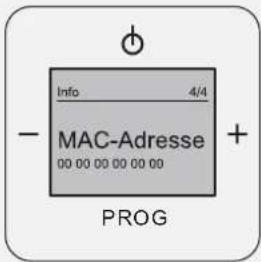 | MAC-Adresse | Die MAC-Adresse ist eine eindeutige Kennzeichnung jedes netzfähigen Gerätes. Diese Adresse benötigen Sie, wenn Sie auf Ihrem Router nur definierte Geräte zulassen möchten. |
Tab.16: Geräte Informationen
9.3.28 Menübaum
9.3.29 RESET (Geräte-Einstellungen zurücksetzen)
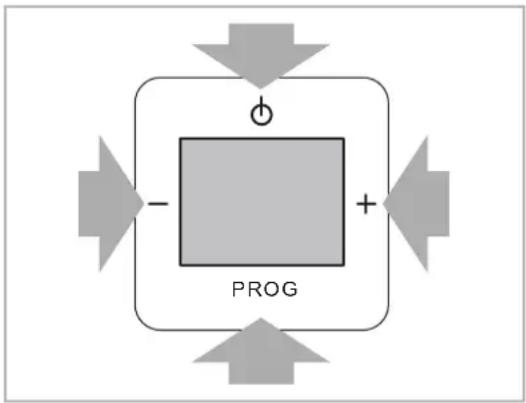
Wenn Sie alle vorgenommen Einstellungen löschen und neu eingeben möchten, müssen Sie das Gerät komplett auf den Auslieferungszustand zurücksetzen.
Führen Sie zum Zurücksetzen des Gerätes die folgenden Schritte durch:
flowchart
graph TD
    A["Input"] --> B["Process"]
    B --> C["Output"]
    style B fill:#ccc,stroke:#333
    note right of B: PROG
Abb. 58: Gerät zurücksetzen
- Drücken Sie gleichzeitig alle vier Tasten am Gerät für ca. 5 Sekunden.
- Das Gerät wechselt in die Funktion „Reset“.
- Bestätigen Sie Ihre Auswahl mit der Taste „PROG“.
- Das Gerät wechselt in die Funktion „Setup“.
- Alle Einstellungen Ihres Gerätes sind jetzt zurückgesetzt.
- Stellen Sie das Gerät neu ein, siehe Kapitel 9.3.13 „Einstellungen – Übersicht der Setupmenüs“ auf Seite 43.
10 Wartung
10.1 Reinigung

Achtung ! – Geräteschaden !
- Durch Aufsprühen von Reinigungsmittel können diese durch Spalten in das Gerät eindringen.
- Sprühen Sie keine Reinigungsmittel direkt auf das Gerät.
- Durch aggressive Reinigungsmittel besteht die Gefahr, dass die Oberfläche des Geräts beschädigt wird.
- Verwenden Sie keine ätzenden Mittel, scheuernden Mittel oder Lösungsmittel.
Reinigen Sie verschmutzte Geräte mit einem weichen trockenen Tuch.
– Reicht dies nicht aus, feuchten Sie das Tuch mit Seifenlösung leicht an.
11 Index
A
Anforderungen an den Installateur 12
Anschluss, Einbau / Montage 12
Antenne 56
Audio Modus 47
Aufbau und Funktion 10
Ausschaltzeit 26
Automatischer Sendersuchlauf 38
AUX 25
AUX-Eingang....25, 50
B
Bedienung 7,18
Bedienung erweiterter Betrieb 18, 27, 28
Bedienung Normalbetrieb 18, 19
Bestimmungsgemäßer Gebrauch 6
Bestimmungswidriger Gebrauch 6
Betriebsarten 18
Bluetooth Geräte entkoppeln 23, 42
Bluetooth® bedienen 21
Bluetooth® koppeln 21, 42
Bluetooth® Modus 54
Bluetooth® verbinden 21, 42
Bluetooth-Gerät trennen 23,41
Busch iDock 25
C
Countdown 34
D
Datum / Uhrzeit 46
Demontage 13
Display....27
Display-Helligkeit 53
Display-Helligkeit 52
Display-Kontrast 53
Display-Mode....51
E
Eieruhr 34
Einstellungen 17, 43, 59
Elektrischer Anschluss 14, 16
Elektrofachkraft....7
F
Fremde Sprache eingestellt 45
Funktionen erweiterter Betrieb 28
G
Genre....48
Gerät über NFC koppeln und verbinden 22
Geräte-Einstellungen zurücksetzen 17, 43, 59
Geräteinformationen....57
H
Haftung 5
Hinweise zum Bluetooth-Betrieb 23
Hinweise zum Umweltschutz ....9
Hinweise zur Anleitung ....4
|
Inbetriebnahme 17
K
Kombinationsmöglichkeiten ....10
Kurzzeit-Timer....34
L
Lautsprecher....16
Lautstärke ändern 20
M
Mein Abspielgerät 25
Menü „Info“ 57
Menübaum....29, 58
Montage....13
N
Nebenstellenbedienung ....55
Netzspannung....16
NFC....22
P
Problembehebung beim Bluetooth-Betrieb .....23
Q
Qualifikation des Personals ....7
R
Reinigung....60
RESET 17,43,59
s
Schlaffunktion 26
Schlummerfunktion 32
Sender löschen 39
Sender manuell einstellen ....37
Sender tauschen 40
Sender wählen 20
Sicherheitshinweise 8
Signaltöne festlegen ....36
Snooze....32
Sound Modus ....48
Sprache....44
Sprache wieder herstellen ....45
Startlautstärke....49
T
Tastenbelegung 19,27
Technische Daten 11
trademarks 4
U
Übersicht....19
Umwelt....9
V
Verwendete Hinweise und Symbole 5
W
Wartung....60
Wecker 30, 32
Wecker-Schlummerfunktion....32
Wecktöne 36
Z
Zielgruppe ....7
Ein Unternehmen der ABB-Gruppe Hinweis
Busch-Jaeger Elektro GmbH
Postfach
58505 Lüdenscheid
Freisenbergstraße 2
58513 Lüdenscheid
www.BUSCH-JAEGER.de
info.bje@de.abb.com
Zentraler Vertriebsservice:
Tel.: +49 2351 956-1600
Fax: +49 2351 956-1700
Technische Änderungen sowie Inhaltsänderungen dieses
Dokuments behalten wir uns
jederzeit ohne Vorankündigung vor.
Bei Bestellungen gelten die
vereinbarten detaillierten Angaben.
ABB übernimmt keinerlei
Verantwortung für eventuelle Fehler oder Unvollständigkeiten in diesem Dokument.
Wir behalten uns alle Rechte an diesem Dokument und den darin enthaltenen Themen und
Abbildungen vor. Vervielfältigung, Bekanntgabe an Dritte oder
Verwendung des Inhaltes, auch auszugsweise, ist ohne vorherige schriftliche Zustimmung durch ABB verboten.
Copyright© 2017 Busch-Jaeger
Elektro GmbH
Alle Rechte vorbehalten