8216 U - Radio Busch-Jaeger - Kostenlose Bedienungsanleitung
Finden Sie kostenlos die Bedienungsanleitung des Geräts 8216 U Busch-Jaeger als PDF.


Benutzerfragen zu 8216 U Busch-Jaeger
0 Frage zu diesem Gerät. Beantworten Sie die, die Sie kennen, oder stellen Sie Ihre eigene.
Eine neue Frage zu diesem Gerät stellen
Laden Sie die Anleitung für Ihr Radio kostenlos im PDF-Format! Finden Sie Ihr Handbuch 8216 U - Busch-Jaeger und nehmen Sie Ihr elektronisches Gerät wieder in die Hand. Auf dieser Seite sind alle Dokumente veröffentlicht, die für die Verwendung Ihres Geräts notwendig sind. 8216 U von der Marke Busch-Jaeger.
BEDIENUNGSANLEITUNG 8216 U Busch-Jaeger
Gültig ab Firmware V 01.06
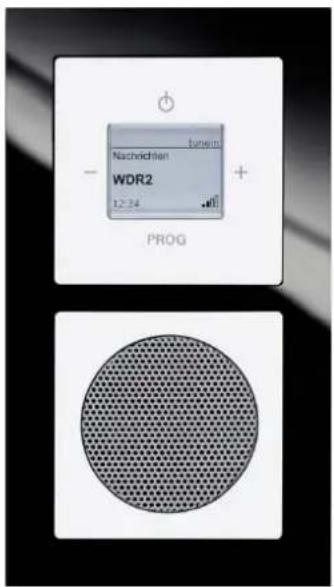
text_image
Pantheon WDR2 12:34 PROG1 Sicherheit....3
1.1 Bestimmungsgemäßer Gebrauch 3
1.2 Umwelt 3
2 Erstinbetriebnahme 4
2.1 Netzspannung einschalten....4
2.1.1 Neues Gerät im Auslieferungszustand....4
2.1.2 Gerät war bereits in einem anderen Netzwerk in Betrieb 4
2.2 Radio mit WLAN-Netzwerk verbinden....5
2.3 Verbindung des Radios mit dem Router (Access Point Modus)....5
2.4 Das Gerät findet keine WLAN Verbindung....6
3 Bedienung....7
3.1 Tastenbelegung 7
3.2 Display und Symbole 8
3.3 Gerät manuell einrichten 9
3.3.1 Hauptmenü 9
3.3.2 Menü-Navigation 11
3.3.3 Menü „Internet Radio“ 12
3.3.4 Menü „Lieblingssender“ 13
3.3.5 Menü „Server verwenden“ 13
3.3.6 Menü „Mein Abspielgerät“ 14
3.3.7 Menü „Timer/Alarm“ 15
3.3.7.1 Menü „Weckfunktion“ 15
3.3.7.2 Menü „Spieldauer“ 17
3.3.7.3 Menü „Schlaffunktion“ 19
3.3.8 Menü „Einstellungen“ 21
3.3.8.1 Menü „Sprache“ 21
3.3.8.2 Menü „Ausgabequalität“ 22
3.3.8.3 Menü „Musikrichtung / Genre“ 23
3.3.8.4 Menü „Displayanzeige“ 24
3.3.8.5 Menü „Displaybeleuchtung“ 25
3.3.8.6 Menü „Energieverbrauch / Verbindungsgeschwindigkeit“ 26
3.3.9 Menü „Sommerzeit“ 27
3.3.10 Menü „Radio neu starten“ 27
3.3.11 Menü „Firmware Update“ 28
3.3.12 Menü „Geräte Informationen“ 29
3.3.13 RESET (Geräte-Einstellungen zurücksetzen) 31
3.4 Gerät über WLAN einrichten 32
3.4.1 Erneute Verbindung mit dem Radio 32
3.4.2 Startbildschirm „Startseite“ 33
3.4.3 Bildschirm „Netzwerkeinstellungen“ 35
3.4.4 Bildschirm „Allgemeine Einstellungen“ 36
3.4.5 Stationsliste (Senderliste) „Station List“ 39
4 Update-Möglichkeiten 41
5 Technische Daten....41
6 Aufbau und Funktion....41
6.1 Kombinationsmöglichkeiten 42
7 Montage und elektrischer Anschluss 43
7.1 Anforderungen an den Installateur....43
7.2 Montage 44
7.3 Elektrischer Anschluss 46
7.3.1 Lautsprecher 46
7.3.2 Netzspannung....46
8 Reinigung....47
1 Sicherheit

Warnung
Elektrische Spannung!
Lebensgefahr und Brandgefahr durch elektrische Spannung in Höhe von 230 V.
- Arbeiten am 230 V-Netz dürfen nur durch Elektrofachpersonal ausgeführt werden!
- Vor Montage / Demontage Netzspannung freischalten!
1.1 Bestimmungsgemäßer Gebrauch
Das Gerät dient zur Wiedergabe von Internetradiosendern über einen WLAN-Router, Musikdateien von einem UPnP Server oder aus einer analogen externen Quelle.
Zur Einrichtung des Gerätes und der Internetradiosender ist ein externes Gerät erforderlich, z.B. Laptop.
Das Gerät darf nur in tiefe UP Dosen nach DIN 49073-1 montiert werden.
1.2 Umwelt

Denken Sie an den Schutz der Umwelt!
Gebrauchte Elektro- und Elektronikgeräte dürfen nicht zum Hausabfall gegeben werden.
- Das Gerät enthält wertvolle Rohstoffe, die wieder verwendet werden können. Geben Sie das Gerät deshalb an einer entsprechenden Annahmestelle ab.
Alle Verpackungsmaterialien und Geräte sind mit Kennzeichnungen und Prüfsiegeln für die sach- und fachgerechte Entsorgung ausgestattet. Entsorgen Sie Verpackungsmaterial und Elektrogeräte bzw. deren Komponenten immer über die hierzu autorisierten Sammelstellen oder Entsorgungsbetriebe.
Die Produkte entsprechen den gesetzlichen Anforderungen, insbesondere dem Elektro- und Elektronikgerätegesetz und der REACH-Verordnung.
(EU-Richtlinie 2002/96/EG WEEE und 2002/95/EG RoHS)
(EU-REACH-Verordnung und Gesetz zur Durchführung der Verordnung (EG) Nr.1907/2006)
2 Erstinbetriebnahme

Achtung
Zu schwaches WLAN-Signal!
Ist am geplanten Einbauort des Gerätes das WLAN-Signal zu schwach, lässt sich das Gerät später nicht in Betrieb nehmen.
- Überprüfen Sie vor dem Beginn der Arbeiten mit einem WLAN-fähigen Gerät, ob am geplanten Einbauort ein ausreichend starkes WLAN-Signal vorhanden ist.
- Wählen sie im Zweifelsfall einen anderen Einbauort für das Gerät.
2.1 Netzspannung einschalten
2.1.1 Neues Gerät im Auslieferungszustand
text_image
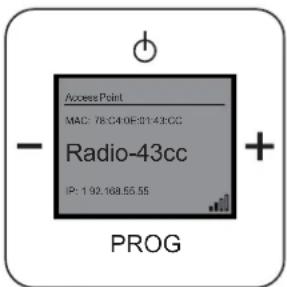
Access Point MAC: 78.04.0E-01-43cc Radio-43cc IP: 1.92.168.55.55 PROGAbb. 1: Gerät im Auslieferungszustand
- Schalten Sie die Netzspannung ein. Wenn sich das Gerät im Auslieferungszustand befindet, zeigt das Display ein Datum, die aktuelle Software-Version und die Seriennummer an. Danach schaltet sich das Gerät ab.
- Schalten Sie es wieder ein. Das Gerät zeigt auf dem Display an, dass es sich um einen Access Point handelt. Weiterhin wird der Gerätename und der WLAN-Empfangsstatus anzeigt.

Hinweis
Der Gerätename ist vom jeweiligen Gerät abhängig. Er ist aus dem Produktnamen und den ersten vier Stellen der MAC Adresse zusammengesetzt.
In dieser Anleitung wird der Gerätename "Radio-43cc" verwendet, der auch in den Grafiken zu sehen ist.
Für Sie ist der Gerätename ausschlaggebend, der auf dem Display Ihres Gerätes angezeigt wird.
2.1.2 Gerät war bereits in einem anderen Netzwerk in Betrieb
- War das Gerät bereits in einem anderen Netzwerk aktiv, setzen Sie es auf die Werkseinstellung zurück.
- Halten Sie die gesamte Schaltwippe für ca. 5 Sekunden gedrückt.
2.2 Radio mit WLAN-Netzwerk verbinden
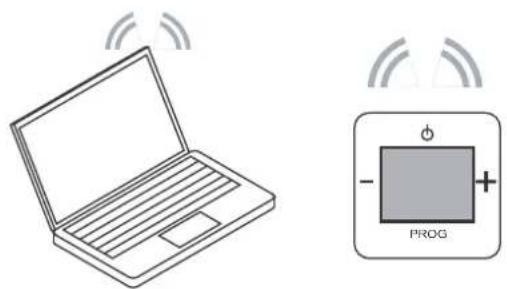
Abb. 2: Gerät mit WLAN-Netzwerk verbinden
- Drücken Sie die Taste „EIN/AUS“.
- Suchen Sie mit einem WLAN-fähigen Gerät die WLAN-Netzwerke (abhängig vom Betriebssystem).
- Prüfen Sie, ob das WLAN-Netzwerk „Radio-43cc“ angezeigt wird.
- Stellen Sie eine Verbindung mit dem WLAN-Netzwerk „Radio-43cc“ her.
2.3 Verbindung des Radios mit dem Router (Access Point Modus)
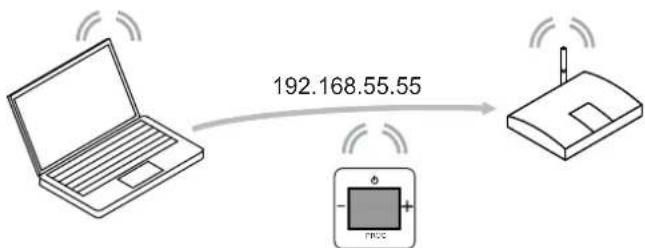
Abb. 3: Verbindung des Gerätes mit dem Router
- Geben Sie im Browser die Default-IP-Adresse des Radios ein (http://192.168.55.55).
- Wählen Sie in der „Spracheinstellung“ die gewünschte Sprache aus.
- Geben Sie den Netzwerknamen (SSID) und das Passwort ein.
- Wählen Sie dann „DHCP“ (Empfohlen) oder „Benutzerdefiniert“.

Hinweis
Achten Sie dabei auf Groß- und Kleinschreibung.
Ändern Sie bei Bedarf den Gerätenamen und klicken Sie auf „Save“.
- Das Radio startet neu. Nach ca. 2 Minuten wird die Uhrzeit (MEZ) angezeigt. Im Browser wird der Hinweis >"Access Point Modus abgeschaltet. Radio Modus ist nun aktiv!"< angezeigt.
Das Radio führt ggf. ein automatisches Firmwareupdate durch.
- Warten Sie, bis nach ca. 2 Minuten das Datum und die Uhrzeit angezeigt wird!
Das Radio ist betriebsbereit.
- Drücken Sie die Taste „EIN/AUS“, um den ersten voreingestellten Radiosender zu hören.
Sie haben zwei Möglichkeiten, um Ihr Gerät einzurichten:
- Das Gerät manuell einrichten, siehe ab Seite 9.
- Das Gerät über WLAN einrichten, siehe Seite 32.
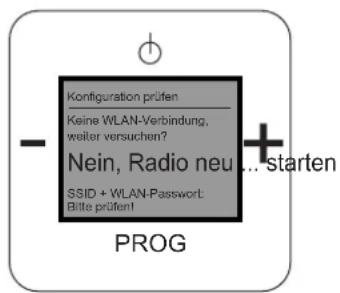
2.4 Das Gerät findet keine WLAN Verbindung
text_image
Configuration prüfen Keine WLAN-Verbindung, weiter versuchen? Nein, Radio neu ... starten SSID + WLAN-Password: Blite prüfen! PROGAbb. 4: Keine WLAN-Verbindung
- Wenn das Gerät die WLAN-Verbindung nicht sofort findet, warten Sie zunächst ein paar Minuten.
- Wird die WLAN-Verbindung weiterhin nicht gefunden, starten Sie das Gerät neu.
- Halten Sie die gesamte Schaltwippe für ca. 5 Sekunden gedrückt.
- Überprüfen Sie den eingegebenen Netzwerknamen (SSID) und das Passwort.
- Führen Sie die Erstinbetriebnahme erneut durch.

Hinweis
Betätigen Sie während der Suchroutine die Taste "EIN/AUS", wechselt das Gerät in die Funktion "Firmwareupdate".
Betätigen Sie die Taste "EIN/AUS" erneut, wechselt das Gerät in das Hauptmenü.
Das Neustarten des Gerätes ist aus allen Funktionen heraus möglich.
3 Bedienung
3.1 Tastenbelegung
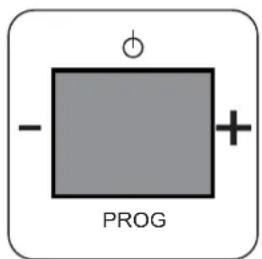
Abb. 5: Tastenbelegung
| Taste Bedienung Menü-M | Navigation Menüpunkt einstellen Werte einstellen RESET | ||||
| ∅ EIN/AUS Menü aufrufen / zurück Alle Tasten der | Schaltwippegleichzeitig fürca. 5 s drücken | ||||
| ■ | Leise | Menü auswählen Menüpunkt auswählen Werte ändern | |||
| + | Laut | ||||
| PROG | Menü aufrufen | Menü aufrufen | OK | Wert übernehmen | |
3.2 Display und Symbole
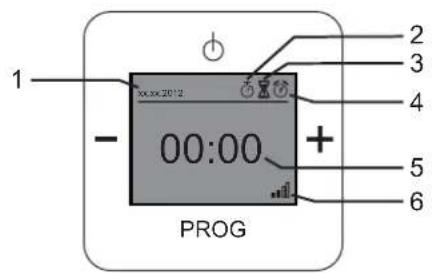
Normales Display
| Nr. Funktion | |
| 1 Datumsanzeige | |
| 2 Schlaffunktion-Symbol (Schlaf-Timer) | |
| 3 Spieldauer-Symbol (Kurzzeit-Timer) | |
| 4 Weckfunktion-Symbol (Wecker) | |
| 5 Uhrzeit | |
| 6 WLAN-Empfangsanzeige | |
text_image
1 - 00:00 PROG 2 3 4 5 6Menü-Display
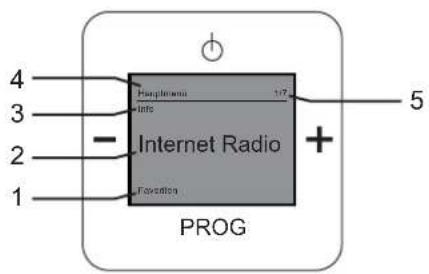
| Nr. Funktion | |
| 1 Nächster Menüpunkt | |
| 2 Angewählter Menüpunkt | |
| 3 Vorheriger Menüpunkt | |
| 4 Menü / Menüebene | |
| 5 Menü-Nummer |
text_image
4 3 2 1 Internet Radio PROG 5 Hospireano Info + - InformationRadio-Display
| Nr. Funktion | |
| 1 Uhrzeit | |
| 2 Aktueller Radiosender | |
| 3 Musiksymbol (Radio ist aktiv) | |
| 4 WLAN-Empfangsanzeige |
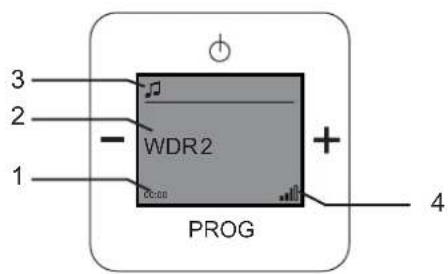
text_image
3 2 - WDR2 PROG + 43.3 Gerät manuell einrichten
3.3.1 Hauptmenü
Das Gerät verfügt über ein Hauptmenü mit einer Unterteilung in Menüebenen und Menüpunkten.
Die Menüebenen besitzen einzelne Menüpunkte, in denen Sie die gewünschten Einstellungen vornehmen können.
| Menü-Nr. Menüebene Menüpunkt Einstellungen Display | ||||
| 1/7 Internet Radio(siehe Seite 12) | Tuneln Online Radio | 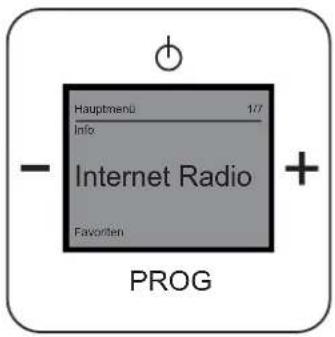 | ||
| 2/7 Lieblingssender(Favoriten,siehe Seite 13) | Senderliste 1 bis 8 Stationen (Sender) |  | ||
| 3/7 Server verwenden(Meine Musik / UPnP,siehe Seite 13) | Meine Musik / UPnP Zugriff auf andere Geräte | 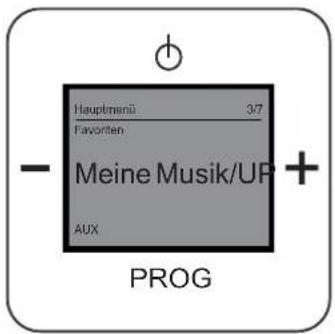 | ||
| 4/7 Mein Abspielgerät(Busch iDock/AUX,siehe Seite 14) | Busch iDock/AUX | Zugriff auf ein externesGerät über die iDock-Station | 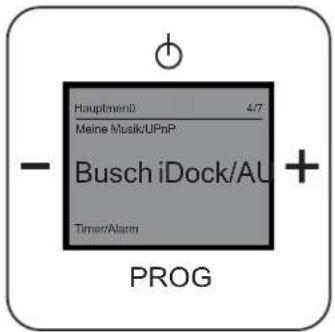 | |
| Menü-Nr. Menüebene Menüpunkt Einstellungen Display | ||||
| 5/7 Timer / Alarm(siehe Seite 15) | Weckfunktion(Wecker) | Wecker | 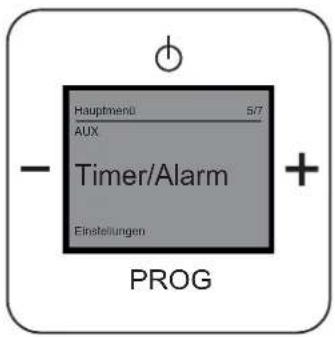 | |
| Spieldauer(Kurzzeit-Timer) | Spielzeit einstellen | |||
| Schlaffunktion(Schlaf-Timer) | Ruhezeit einstellen | |||
| 6/7 Einstellungen(siehe Seite 21) | Sprache 11 Sprachen stehen zurAuswahl | 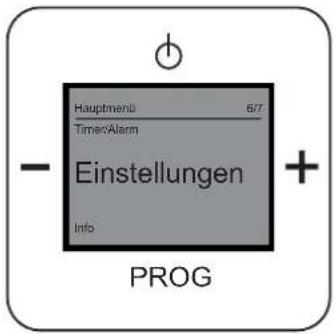 | ||
| Audiomodus „Mono“ oder „Stereo“ | ||||
| Soundmodus Einstellen derMusikrichtung / Genre | ||||
| Anzeigemodus Bildschirmanzeige | ||||
| Beleuchtung Displaybeleuchtung | ||||
| Energie Energieverbrauch | ||||
| Sommerzeit Normal: | Keine automatischeUmstellung zwischenSommer- und Winterzeit | |||
| Automatisch:Automatische Umstellung | ||||
| Radio neu starten Neustart des Gerätes | ||||
| Firmware Update | ||||
| 7/7 | Info (siehe Seite 29) | WLAN-Stärke | 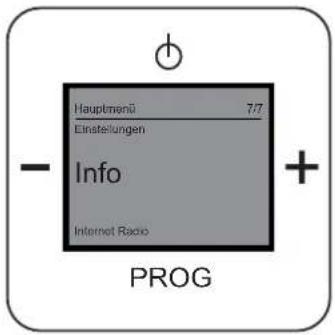 | |
| Gerätename | ||||
| IP-Adresse | ||||
| Subnetz-Maske | ||||
| IP-Modus | ||||
| Gateway / RouterAdresse | ||||
| SSID | ||||
| MAC Adresse | ||||
| Land | ||||
| Seriennummer | ||||
| SW Version | ||||
In den folgenden Kapiteln werden diese Menüebenen und Menüpunkte beschrieben.
3.3.2 Menü-Navigation
Die Menü-Navigation beschreibt die generellen Möglichkeiten in einem Menüpunkt und die Reaktion des Gerätes.
Menü aufrufen
Um beim eingeschalteten Radio in das Menü zu wechseln, drücken Sie die Taste „PROG“ und danach „EIN/AUS“. Sie befinden Sich dann im Hauptmenü im Punkt „Favoriten“.
Funktion nicht relevant
Wenn eine Menüpunkt und Ihre Einstellungsmöglichkeiten für Sie nicht relevant sind, können Sie durch Drücken der Tasten „Plus / Minus“ zu einer anderen Menüpunkt wechseln. Mit der Taste EIN/AUS springen Sie jeweils eine Ebene zurück.
Falsche Menü-Auswahl
Gelangen Sie ungewollt in einen Menüpunkt, drücken Sie die Taste „EIN/AUS“.
Sie gelangen zurück zur Menüebene.
Einstellung bestätigt
Nachdem Sie eine Einstellung vorgenommen und mit der Taste „PROG“ bestätigt haben, wechselt das Menü zum Menüpunkt zurück. Nach kurzer wechselt das Gerät wieder in den Radiomodus.
Lautstärke einstellen
In den folgenden Menüs können Sie die Lautstärke über die Taste „PLUS/MINUS“ einstellen:
| Menüebene Menüpunkt | |
| Internet Radio Tuneln | Wählen Sie einen Radiosender aus. Wenn Sie den Radiosender hören, können Sie die Lautstärke verändern. |
| Lieblingssender(Favoriten) | SenderlisteWählen Sie einen Radiosender aus. Wenn Sie den Radiosender hören, können Sie die Lautstärke verändern. |
| Sever verwenden Meine | Musik/UPnPWählen Sie einen Radiosender aus. Wenn Sie den Radiosender hören, können Sie die Lautstärke verändern. |
| Mein Abspielgerät(AUX) | Busch iDockWählen Sie Ihre Musik von Ihrem Abspielgerät aus. Sobald Sie Ihre Musik hören, Sie die Lautstärke verändern. |
3.3.3 Menü „Internet Radio“
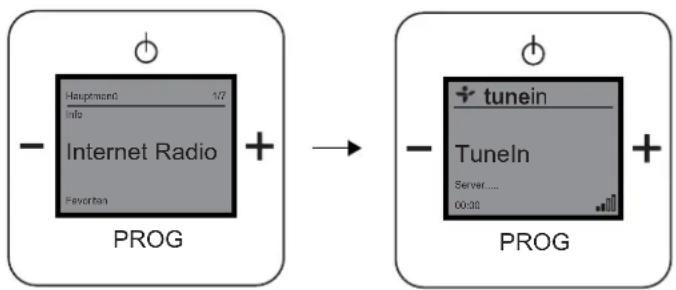
Abb. 6: Menüebene „Internet Radio“
In der Menüebene „Internet Radio“ finden Sie den Menüpunkt „Tuneln“.
Tuneln ist ein Online-Internet-Radio.
Das Gerät bietet Ihnen zusätzlich lokale und weltweite Live-Radiosender, Talkshows, Sender nach Musikrichtungen und Sportsender an.
| Tuneln Menü Funktionen / Einstellungen | |
| Lokales Radio Unter diesem Menüpunkt sind alle lokalen Radiosender aufgelistet. | |
| Musik Wählen Sie dieses Menü, wenn Sie eine bestimmte Musikrichtung / Genre hören möchten. | |
| Talk In diesem Menü finden Sie eine Auswahl an Talkshow-Sendern. | |
| Sport Hier können Sie aktuelle Sport-Talksendungen einschalten. | |
| Orte Wählen Sie Ihren Radiosender nach einem Kontinent aus. | |
| Sprachen Wählen Sie Ihre gewünschte Sprache unter allen aufgeführten Sprachen aus. | |
| Podcasts | Eine Podcast (Hördatei) enthält Audio-Informationen zu einer Thematik, die jederzeit durch einen Player abgespielt und somit angehört werden können. Die aufgezeichneten Live-Sendungen mancher Radiosender können zu einem späterem Zeitpunkt noch mal als ein Podcast aufgerufen und angehört werden. Wählen Sie dieses Menü, damit Sie einen Mitschnitt einer älteren Live-Sendung von einem Radiosender hören können. |
- Wählen Sie das Menü „Internet Radio“ aus.
- Warten Sie bis sich die Verbindung aufgebaut hat.
- Wählen Sie ein Tuneln Menü aus.
- Entscheiden Sie sich für einen aufgeführten Sender.
Das Gerät stellt die Internet-Verbindung zum ausgewählten Sender her.
Sobald die Verbindung aufgebaut ist, hören Sie den Sender.
3.3.4 Menü „Lieblingssender“
flowchart
graph LR
    A["HPARTMON 2/7 Inter not Radio Favoriten MusikUPnPMeine PROG"] --> B["→"]
    B --> C["FAVONION 1/8 CNN Arizona WDR2 Antenna Beyom PROG"]
    C --> D["→"]
    D --> E["WDR2 9:00 PROG"]
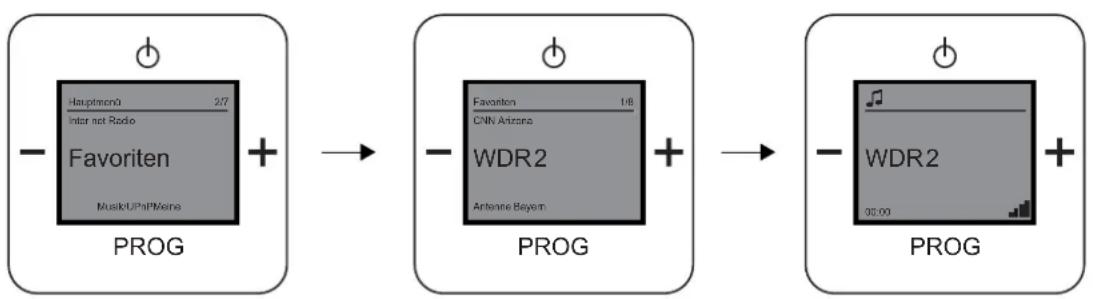
Abb. 7: Menüebene „Favoriten“
Das Menü „Favoriten“ bietet Ihnen die Möglichkeit, Ihre Lieblingssender auszuwählen. Ihre Lieblingssender können Sie selber einrichten, siehe Kapitel 3.4, auf der Seite 32.
- Wählen Sie das Menü „Favoriten“ aus.
- Die gespeicherten Sender werden angezeigt.
- Entscheiden Sie sich für Ihren Lieblingssender.
- Bestätigen Sie Ihre Auswahl durch Drücken auf die Taste „PROG“.
3.3.5 Menü „Server verwenden“
text_image
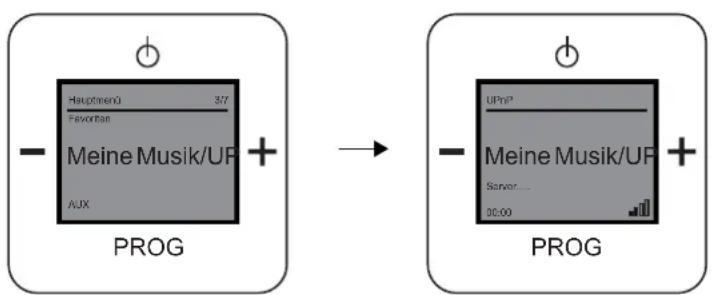
- Hauptrend 37 Fevertan Meine Musik/UP AUX PROG → - Ump Meine Musik/UP Server... 30:00 PROG +Abb. 8: Menüebene „Meine Musik/UPnP“
Die Menüebene „Meine Musik/UPnP“ ermöglicht Ihnen eine Server- und Computerfreie universelle Vernetzung von Geräten und den Austausch von Diensten untereinander.
Sie können Ihre Musik von einem im Netzwerk befindlichen Server abspielen.
Voraussetzungen:
Smartphone oder Tablet mit iOS- oder Android-Betriebssystem und UPnP-Wiedergabe-App z.B. Bubble-UPnP
- Wählen Sie das Menü "Meine Musik/UPnP" aus.
- Das Radio ist jetzt bereit Musik, die auf einem UPnP Server läuft wiederzugeben.
- Starten Sie die UPnP-Wiedergabe-App auf Ihrem mobilen Gerät.
- Wählen Sie in der App die Musikquelle z.B. Ihr Smartphone (Lokaler Server) oder einen Mediaserver (z.B. NAS-Laufwerk).
- Wählen Sie in der App "Radio-INet-xxx als Wiedergabegerät (Renderer).
- Wählen Sie in der Playlist ein Musikstück und starten Sie die Wiedergabe.
- Die Musik wird vom Radio wiedergegeben.
3.3.6 Menü „Mein Abspielgerät“
flowchart
graph LR
    A["PROG"] --> B["BuschiDock/AUX"]
    B --> C["PROG"]
    style A fill:#f9f,stroke:#333
    style C fill:#bbf,stroke:#333
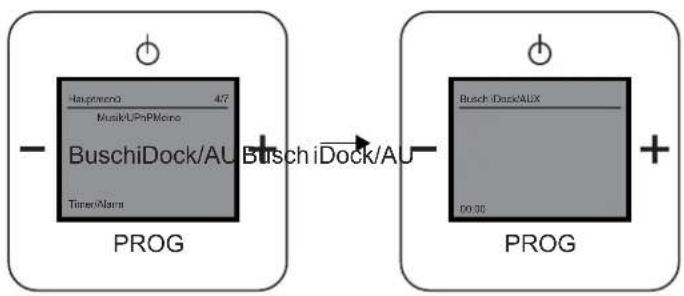
Abb. 9: Menüebene „AUX“
Das Menü „Mein Abspielgerät“ beschreibt die Menüebene „AUX“. Über dieses Menü können Sie das Busch iDock verwenden. Das iDock kann Musik von Ihrem iPhone, iPod oder einem anderen Abspielgerät über das Gerät und den Lautsprechern abspielen.
Das Anschließen eines anderen Abspielgerätes (nicht von Apple) erfolgt über die seitliche Klinkenbuchse.

Hinweis
Zur Benutzung dieser Funktion muss die Busch iDock-Station angeschlossen und verfügbar sein. Weitere Informationen zum Busch iDock finden Sie unter http://www.busch-jaeger-media.de/busch-jaeger_D/Standard/index.jsp
-
Stellen Sie sicher, dass eine iDock-Station verfügbar ist!
-
Schließen Sie ein iPhone, ein iPod, oder ein anderes Abspielgerät an.
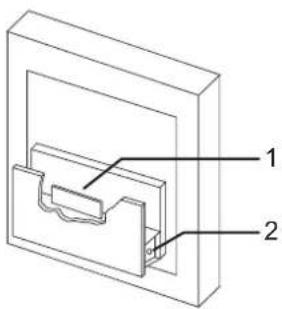
Wählen Sie dazu die passende Anschlussmöglichkeit:
| Nr. Funktion | |
| 1 Anschluss für Apple-Geräte(nur für iPod, iPhone) | |
| 2 Klinkenbuchse (für andere Abspielgeräte) | |
- Wählen Sie Ihre gewünschte Musik von Ihrem iPod, iPhone oder einem anderen Abspielgerät aus.
- Wählen Sie dann „Abspielen“.
- Das Gerät zeigt im Display „iPod“ an und Sie hören Ihre ausgewählte Musik.
3.3.7 Menü „Timer/Alarm“
3.3.7.1 Menü „Weckfunktion“
flowchart
graph LR
    A["PROG"] --> B["Timer/Alarm"]
    B --> C["Wecker"]
    C --> D["Alarm-Standard output"]
    D --> E["Alarm-Motor output"]
    E --> F["WDR 2"]
    F --> G["Alarm-Motor output"]
    G --> H["0:00 Aus"]
    H --> I["Alarm-Standard output"]
    I --> J["0:00 Ein"]
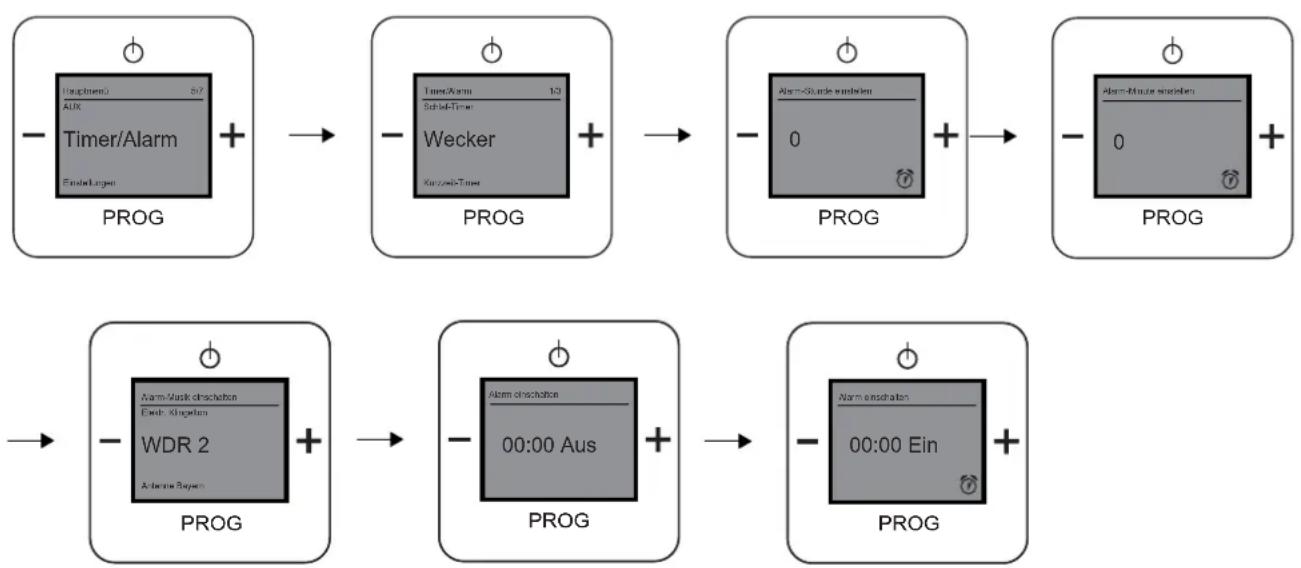
Abb. 10: Menüpunkt „Wecker“
Das Menü „Weckfunktion“ beschreibt den Menüpunkt „Wecker“ in der Menüebene „Timer/Alarm“. Über dieses Menü können Sie die Weckfunktion einschalten.
Weckfunktion einschalten
- Wählen Sie das Menü „Timer/Alarm“ aus.
- Im nachfolgenden Menü wählen Sie den Menüpunkt „Wecker“ aus.
-
Stellen Sie den Wert der „Alarm-Stunde“ ein.
Alarm-Stunde beschreibt die Uhrzeitangabe von 0 - 24 Uhr. -
Bestätigen Sie die „Alarm-Stunde“.
Das Menü wechselt automatisch in die nächste Einstellungsmöglichkeit.
- Stellen Sie den Wert für die „Alarm-Minute“ ein.
Alarm-Minute beschreibt die Minutenangabe von 0 - 59 Uhr.
- Bestätigen Sie die „Alarm-Minute“.
Sie können jetzt mit den „PLUS/MINUS“ Tasten zwischen Ihren Lieblingssendern und einem elektronischen Weckton auswählen.
- Schalten Sie die Weckfunktion ein, indem Sie die Taste „PLUS“ drücken.
Das Display zeigt die eingestellte Uhrzeit für die Weckfunktion und den Status „EIN“ mit dem Symbol an.
- Bestätigen Sie das Einschalten der Weckfunktion, indem Sie die Taste „PROG“ drücken.

Hinweis
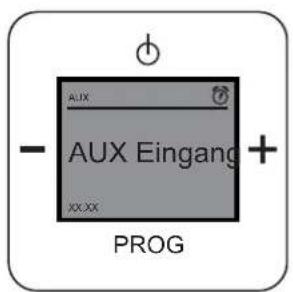
Wenn Sie die Weck-Zeit eingestellt und die Weckfunktion aktiviert haben, erscheint das Symbol für den Wecker nicht! Erst wenn Sie aus dem Menü mit der Taste „Ein/Aus“ zur Hauptanzeige wechseln, sieht man im Display das Wecker-Symbol.
text_image
- AUX AUX Eingang XXXX PROGAbb. 11: Hauptanzeige Wecker ist eingestellt
Weckfunktion ausschalten
- Wählen Sie das Menü „Timer/Alarm“ aus.
- Im nachfolgenden Menü wählen Sie den Menüpunkt „Wecker“ aus.
- Wechseln Sie in die Einstellungsmöglichkeit „Alarm einschalten“.
- Schalten Sie die Weckfunktion aus, indem Sie die Taste „MINUS“ drücken. Das Display zeigt die eingestellte Uhrzeit für die Weckfunktion und den Status „AUS“ an.
- Bestätigen Sie das Ausschalten der Weckfunktion, indem Sie die Taste „PROG“ drücken.
3.3.7.2 Menü „Spieldauer“
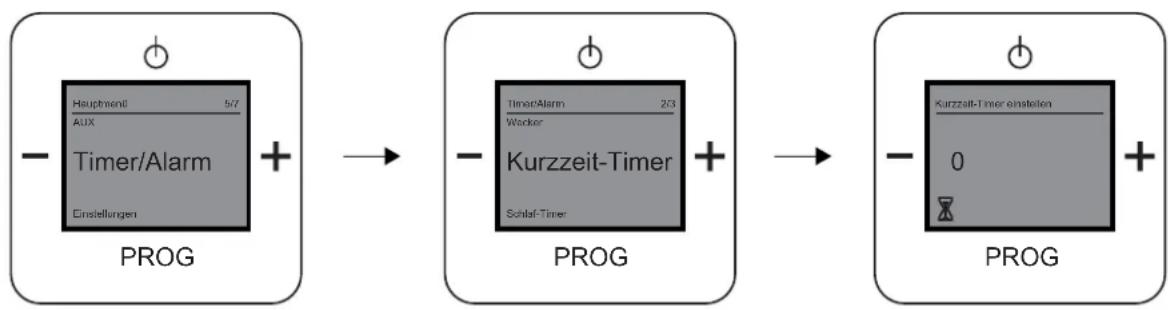
Abb. 12: Menüpunkt „Kurzzeit-Timer“
Das Menü „Spieldauer“ beschreibt den Menüpunkt „Kurzzeit-Timer“ in der Menüebene „Timer/Alarm“.
Über dieses Menü können Sie eine Spieldauer einschalten.
Spieldauer einschalten
- Wählen Sie das Menü „Timer/Alarm“ aus.
- Im nachfolgenden Menü wählen Sie den Menüpunkt „Kurzzeit-Timer“ aus.
-
Stellen Sie den Wert der „Kurzzeit-Timer Minuten“ ein.
Kurzzeit-Timer Minuten beschreibt die Minutenangabe von 0 - 59 Uhr. -
Bestätigen Sie die „Kurzzeit-Timer Minuten“.
Das Menü wechselt automatisch in die nächste Einstellungsmöglichkeit „Kurzzeit-Timer einschalten“.
Das Display zeigt die eingestellte Uhrzeit für die Spieldauer und den Status „AUS“ an.
-
Schalten Sie die Spieldauer ein, indem Sie die Taste „PLUS“ drücken.
Das Display zeigt die eingestellte Spielzeit für die Spieldauer und den Status „EIN“ mit dem Symbol an. -
Bestätigen Sie das Einschalten der Spieldauer, indem Sie die Taste „PROG“ drücken.

Hinweis
Wenn Sie den „Kurzzeit-Timer“ eingestellt und aktiviert haben, erscheint das Symbol für den „Kurzzeit-Timer“ nicht! Erst wenn Sie aus dem Menü zur Hauptanzeige wechseln, sieht man im Display das Kurzzeit-Timer -Symbol.

text_image
xx.xx.2012 00:00 PROGAbb. 13: Hauptanzeige „Kurzzeit-Timer“ ist eingestellt
Spieldauer ausschalten
- Wählen Sie das Menü „Timer/Alarm“ aus.
- Im nachfolgenden Menü wählen Sie den Menüpunkt „Kurzzeit-Timer“ aus.
- Wechseln Sie in die Einstellungsmöglichkeit „Kurzzeit-Timer“ einschalten“.
- Schalten Sie die Spieldauer aus, indem Sie die Taste „MINUS“ drücken.
Das Display zeigt die eingestellte Spielzeit für die Spieldauer und den Status „AUS“ an. - Bestätigen Sie das Ausschalten der Spieldauer, indem Sie die Taste „PROG“ drücken.
3.3.7.3 Menü „Schlaffunktion“
flowchart
graph TD
    A["PROG"] --> B["PROG"]
    B --> C["PROG"]
    C --> D["PROG"]
    D --> E["PROG"]
    E --> F["PROG"]
    F --> G["PROG"]
    G --> H["PROG"]
    H --> I["PROG"]
    I --> J["PROG"]
    J --> K["PROG"]
    K --> L["PROG"]
    L --> M["PROG"]
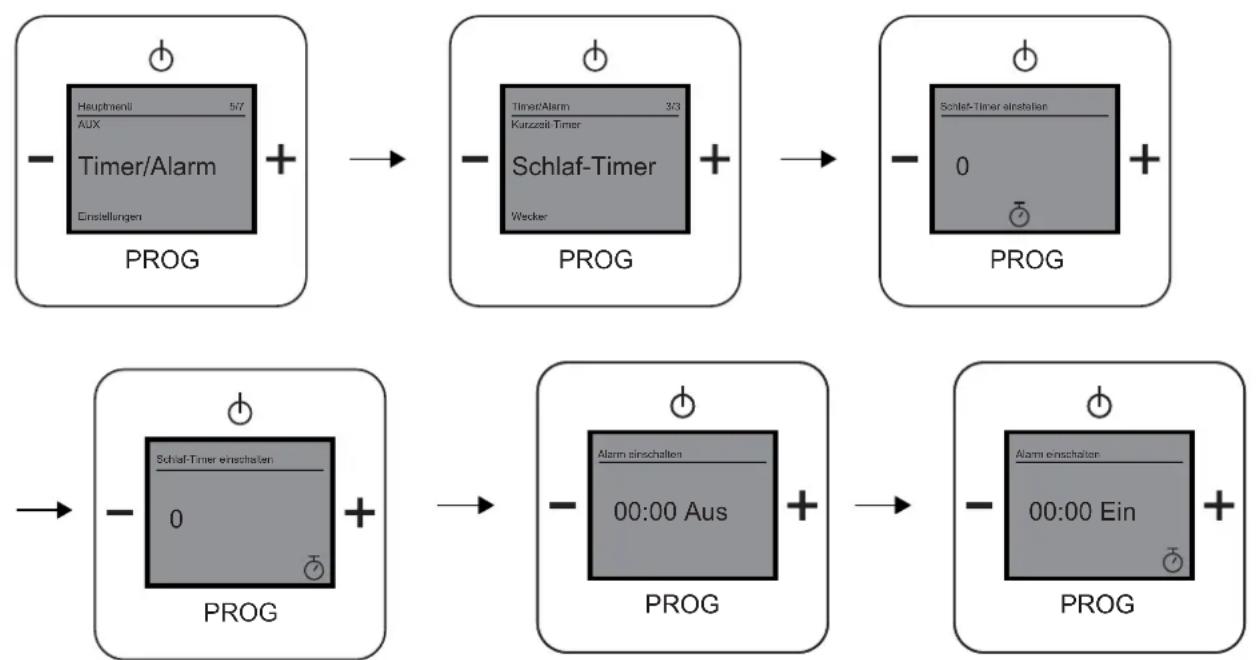
Abb. 14: Menüpunkt „Schlaf-Timer“
Das Menü „Schlaffunktion“ beschreibt den Menüpunkt „Schlaf-Timer“ in der Menüebene „Timer/Alarm“.
Über diese Menü können Sie eine bestimmte Zeit festlegen, wann sich das Gerät ausschalten soll.
Schlaffunktion einschalten
- Wählen Sie das Menü „Timer/Alarm“ aus.
- Im nachfolgenden Menü wählen Sie den Menüpunkt „Schlaf-Timer“ aus.
-
Stellen Sie den Wert der „Schlaf-Timer Minuten“ ein.
Schlaf-Timer Minuten beschreibt die Minutenangabe von 0 - 59 Uhr. -
Bestätigen Sie die „Schlaf-Timer Minuten“.
Das Menü wechselt automatisch in die nächste Einstellungsmöglichkeit „Schlaf-Timer Einschalten“.
Das Display zeigt die eingestellten Minuten der Schlaffunktion und den Status „AUS“ an.
- Schalten Sie die Schlaffunktion ein, indem Sie die Taste „PLUS“ drücken.
Das Display zeigt die eingestellte Zeit und den Status „EIN“ mit dem Symbol an.
- Bestätigen Sie das Einschalten der Schlaffunktion, indem Sie die Taste „PROG“ drücken.

Hinweis
Wenn Sie den „Schlaf-Timer“ eingestellt und aktiviert haben erscheint das Symbol für den „Schlaf-Timer“ nicht! Wenn Sie aus dem Menü zur Hauptanzeige wechseln, sieht man im Display kein Schlaf-Timer-Symbol.
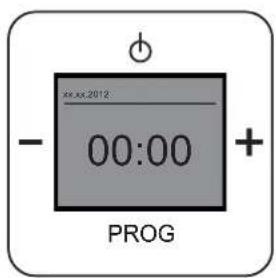
text_image
xx.xx.2012 00:00 PROGAbb. 15: Hauptanzeige „Schlaf-Timer“ ist eingestellt
Schlaffunktion ausschalten
- Wählen Sie das Menü „Timer/Alarm“ aus.
- Im nachfolgenden Menü wählen Sie den Menüpunkt „Schlaf-Timer“ aus.
- Wechseln Sie in die Einstellungsmöglichkeit „Schlaf-Timer einschalten“.
- Schalten Sie die Schlaffunktion aus, indem Sie die Taste „MINUS“ drücken.
Das Display zeigt die eingestellte Zeit und den Status „AUS“ an. - Bestätigen Sie das Ausschalten der Schlaffunktion, indem Sie die Taste „PROG“ drücken.
3.3.8 Menü „Einstellungen“
3.3.8.1 Menü „Sprache“
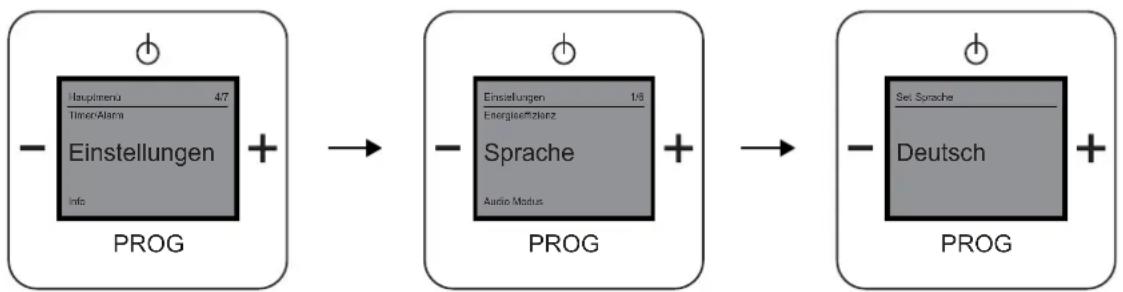
flowchart
graph LR
    A["PROG"] --> B["Einstellungen Info"]
    B --> C["PROG"]
    C --> D["Sei Sprache Deutsch"]
Abb. 16: Menüpunkt „Sprache“
Den Menüpunkt „Sprache“ finden Sie in der Menüebene „Einstellungen“.
Das Gerät bietet Ihnen mehrere Sprachen zur Auswahl an.
Sprache auswählen
- Wählen Sie das Menü „Einstellungen“ aus.
- Im nachfolgenden Menü wählen Sie den Menüpunkt „Sprache“ aus.
- Wechseln Sie mit der Taste „PLUS“ die Sprachen.
- Wählen Sie Ihre gewünschte Sprache aus.
- Bestätigen Sie Ihre Auswahl mit der Taste „PROG“.
3.3.8.2 Menü „Ausgabequalität“

flowchart
graph LR
    A["PROG - Einstellungen"] --> B["PROG - Audio Modus"]
    B --> C["PROG - Stereo"]
    C --> D["PROG - Mono"]
Abb. 17: Menüpunkt „Audio Modus“
Das Menü „Ausgabequalität“ beschreibt den Menüpunkt „Audio Modus“. In diesem Menü stellen Sie die gewünschte Ausgabequalität ein.
Wählen Sie aus folgenden Einstellmöglichkeiten:
Menü Funktion Beschreibung
Stereo Ausgabequalität bei zwei Lautsprechern.
Mono Ausgabequalität bei einem Lautsprecher.
Ausgabequalität einstellen
- Wählen Sie das Menü „Einstellungen“ aus.
- Im nachfolgenden Menü wählen Sie den Menüpunkt „Audio Modus“ aus.
- Wechseln Sie mit der Taste „PLUS“ den Audio Modus.
- Wählen Sie Ihren gewünschten Audio Modus aus.
- Bestätigen Sie Ihre Auswahl mit der Taste „PROG“.

Hinweis
Der Modus „Stereo“ ist nur bei zwei angeschlossenen Lautsprechern möglich!
3.3.8.3 Menü „Musikrichtung / Genre“
flowchart
graph LR
    A["PROG"] --> B["Einstellungen Info"]
    B --> C["PROG"]
    C --> D["Audio Modus"]
    D --> E["Sound Modus Anzeigemodus"]
    E --> F["Rock"]
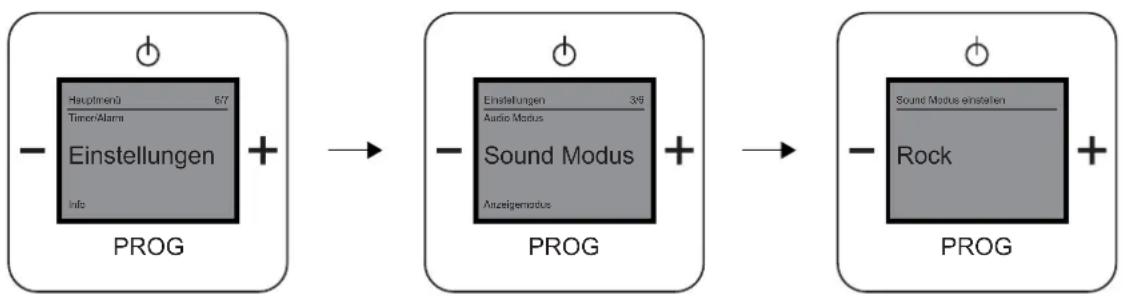
Abb. 18: Menüpunkt „Sound Modus“
Das Menü „Musikrichtung / Genre“ beschreibt den Menüpunkt „Sound Modus“.
In diesem Menü stellen Sie die gewünschte Musikrichtung / Genre ein.
Wählen Sie aus folgenden Einstellmöglichkeiten:
Musikrichtung Beschreibung
Speech Ist speziell für Sprache entwickelt worden und eignet sich für Talkshow-Sender.
Rock Ist speziell für Musik mit elektrischen und akustischen Instrumenten und Gesang entwickelt.
Jazz Unterstützt die Jazz-spezifischen instrumentalen Liedelemente.
Classic Ist speziell für volksspezifische Musik entwickelt.
Electro Ist speziell für elektronisch hergestellte Musik entwickelt.
Musikrichtung / Genre einstellen
- Wählen Sie das Menü „Einstellungen“ aus.
- Im nachfolgenden Menü wählen Sie den Menüpunkt „Sound Modus“ aus.
- Wechseln Sie mit der Taste „PLUS“ den Sound Modus.
- Wählen Sie Ihren gewünschten Sound Modus aus.
- Bestätigen Sie Ihre Auswahl mit der Taste „PROG“.
Das Gerät übernimmt die Musikrichtung / Genre.
3.3.8.4 Menü „Displayanzeige“
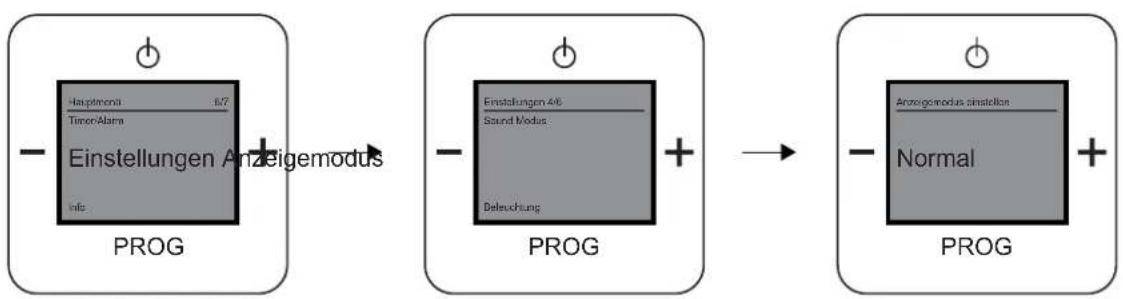
Abb. 19: Menüpunkt „Anzeigemodus“
Das Menü „Displayanzeige“ beschreibt das Menü „Anzeigemodus“.
In diesem Menü stellen Sie die gewünschte Displayanzeige ein.
Wählen Sie aus folgenden Einstellmöglichkeiten:
Menü Funktion Beschreibung
Normal Das Display ist weiß und die Menüführung ist schwarz.
Invers Das Display ist schwarz und die Menüführung ist weiß.
Displayanzeige einstellen
- Wählen Sie das Menü „Einstellungen“ aus.
- Im nachfolgenden Menü wählen Sie den Menüpunkt „Anzeigemodus“ aus.
- Wechseln Sie mit der Taste „PLUS“ die Anzeige.
- Wählen Sie Ihren gewünschte Anzeige aus.
- Bestätigen Sie Ihre Auswahl mit der Taste „PROG“.
3.3.8.5 Menü „Displaybeleuchtung“
flowchart
graph LR
    A["PROG"] --> B["Einstellungen Bereuchtung Info"]
    B --> C["PROG"]
    C --> D["Anezigemodus Energiefüdenz"]
    D --> E["Bereuchtung einstellen Ein"]
    E --> F["PROG"]
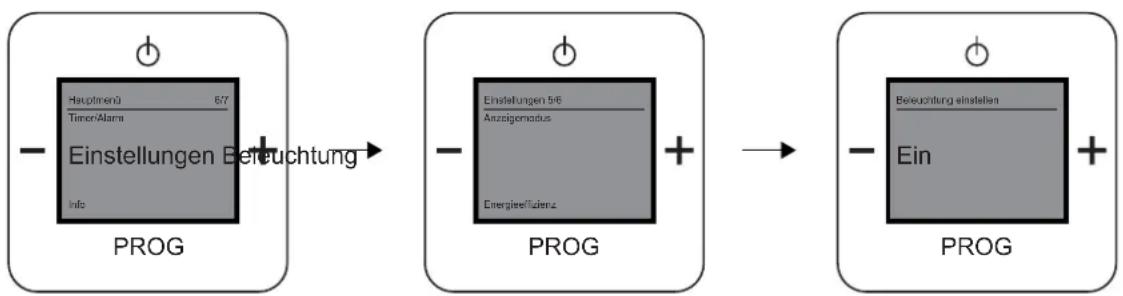
Abb. 20: Menüpunkt „Beleuchtung“
Das Menü „Displaybeleuchtung“ beschreibt den Menüpunkt „Beleuchtung“.
In diesem Menü stellen Sie die gewünschte Displaybeleuchtung ein.
Wählen Sie aus folgenden Einstellmöglichkeiten:
Menü Funktion Beschreibung
EIN Das Display ist dauerhaft beleuchtet.
Automatisch Die Displaybeleuchtung schaltet sich nach 20 Sekunden ohne Bedienung ab.
AUS Das Display wird nicht beleuchtet.
Displaybeleuchtung einstellen
- Wählen Sie das Menü „Einstellungen“ aus.
- Im nachfolgenden Menü wählen Sie den Menüpunkt „Beleuchtung“ aus.
- Wechseln Sie mit der Taste „PLUS“ die Einstellmöglichkeit.
- Wählen Sie Ihren gewünschte Beleuchtung aus.
- Bestätigen Sie Ihre Auswahl mit der Taste „PROG“.
3.3.8.6 Menü „Energieverbrauch / Verbindungsgeschwindigkeit“
flowchart
graph LR
    A["PROG"] --> B["Einstellungen 67/Timer/Alarm"]
    B --> C["PROG"]
    C --> D["Einstellungen 56/Beluchung"]
    D --> E["PROG"]
    E --> F["Energieeffizienz einstellen"]
    F --> G["Premium"]
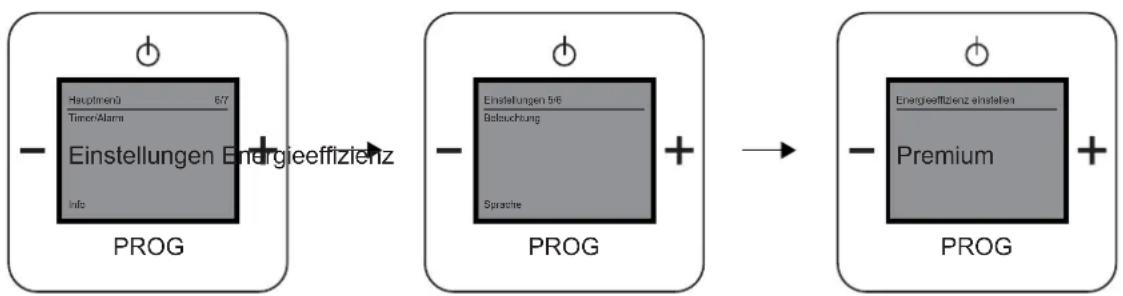
Abb. 21: Menüpunkt „Energieeffizienz“
Das Menü „Energieverbrauch / Verbindungsgeschwindigkeit“ bietet Einstellmöglichkeiten zur Energieeffizienz. In diesem Menü stellen Sie die gewünschte Verbindungsgeschwindigkeit zu einem Internetradio / URL Link ein, wenn Sie das Gerät wieder in Betrieb nehmen.
Wählen Sie aus folgenden Einstellmöglichkeiten:
| Menü Funktion Beschreibung | |
| Premium | Das Gerät schaltet sich in den Stand-by-Modus und hält die Verbindung zum Internet aufrecht. Das Gerät spielt beim Wiedereinschalten. |
| Standby Das Gerät bleibt permanent im Bereitschaftsmodus. | |
| Eco Das Gerät schaltet sich vollständig ab. Beim Wiedereinschalten müssen die URL-Sender erneut aufgerufen werden. Das Gerät ist erst nach vollständigem Laden der URL betriebsbereit. Dieser Vorgang kann sehr lange dauern. | |
Energieverbrauch / Verbindungsgeschwindigkeit einstellen
- Wählen Sie das Menü „Einstellungen“ aus.
- Im nachfolgenden Menü wählen Sie den Menüpunkt „Energieeffizienz“ aus.
- Wechseln Sie mit der Taste „PLUS“ die Einstellmöglichkeit.
- Wählen Sie Ihre gewünschte „Energieeffizienz“ aus.
- Bestätigen Sie Ihre Auswahl mit der Taste „PROG“.
3.3.9 Menü „Sommerzeit“
flowchart
graph LR
    A["PROG"] --> B["PROG"]
    B --> C["Automatisch"]
    style A fill:#f9f,stroke:#333
    style B fill:#bbf,stroke:#333
    style C fill:#dfd,stroke:#333
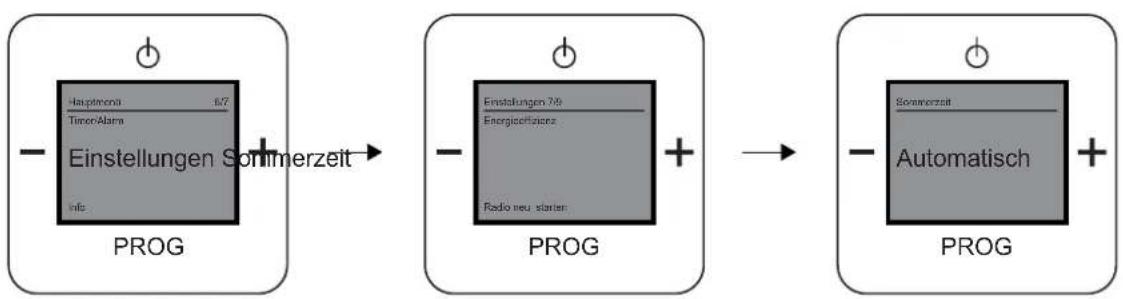
Abb. 22: Menüpunkt „Sommerzeit“
Das Menü "Sommerzeit" bietet die Möglichkeit der automatischen Umstellung zwischen Sommer- und Winterzeit.
Wählen Sie aus folgenden Einstellmöglichkeiten:
Menü Funktion Beschreibung
Normal Keine Umstellung, die eingestellte Uhrzeit wird beibehalten.
Automatisch Es erfolgt eine automatische Anpassung der Uhrzeit auf die Sommerzeit.
Sommerzeit einstellen
- Wählen Sie das Menü „Einstellungen“ aus.
- Im nachfolgenden Menü wählen Sie den Menüpunkt „Sommerzeit“ aus.
- Wechseln Sie mit der Taste „PLUS“ die Einstellmöglichkeit.
- Wählen Sie Ihre gewünschte Einstellung aus.
- Bestätigen Sie Ihre Auswahl mit der Taste „PROG“.
3.3.10 Menü „Radio neu starten“
flowchart
graph LR
    A["PROG"] --> B["Einstellungen Info"]
    B --> C["PROG"]
    C --> D["Radioneu start"]
    D --> E["PROG"]
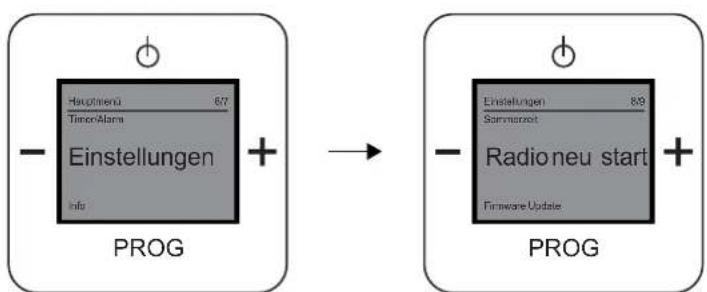
Abb. 23: Menüpunkt „Radio neu starten“
Das Menü "Radio neu starten" bietet die Möglichkeit, dass Radio und die WLAN-Verbindung z.B. nach einem Abriss der Verbindung zum Netzwerk neu zu starten.
Alle Einstellungen bleiben dabei erhalten.
Radio neu starten
- Wählen Sie das Menü „Einstellungen“ aus.
- Im nachfolgenden Menü wählen Sie den Menüpunkt „Radio neu starten“ aus.
- Bestätigen Sie Ihre Auswahl mit der Taste „PROG“.
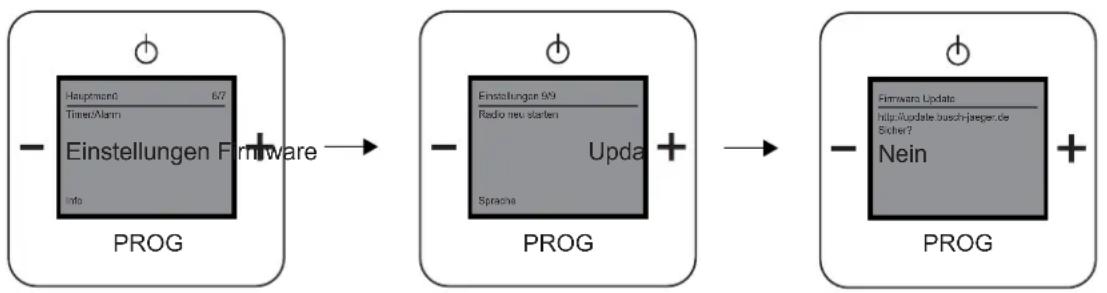
3.3.11 Menü „Firmware Update“
flowchart
graph LR
    A["PROG"] --> B["Einstellungen Firmware"]
    B --> C["PROG"]
    C --> D["Firmware Update\nhttp://ausdable.busch-jasper.de\nSicher?"]
    D --> E["NEin"]
Abb. 24: Menüpunkt „Firmware Update“
uo
Das Menü "Firmware Update" bietet die Möglichkeit eines Updates der Geräte Firmware.
Firmware Update
- Wählen Sie das Menü „Einstellungen“ aus.
- Im nachfolgenden Menü wählen Sie den Menüpunkt „Firmware Update“ aus.
- Wählen Sie mit der Taste „PLUS“ die Einstellmöglichkeit „Ja“ aus.
- Bestätigen Sie die Auswahl mit der Taste „PROG“.
3.3.12 Menü „Geräte Informationen“
| Info Beschreibung Displayanzeige | ||
| WLAN-Stärke Das Display | zeigt die Menüebene, dieMenüpunktnummer, den WLAN-Status / Empfangund die SSID Nummer an. | 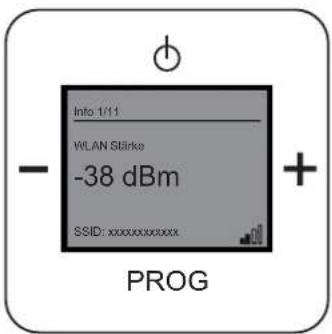 |
| Gerätename Hier wird der | Name des Geräts angezeigt.Diesen sehen Sie bei der Erstinbetriebnahme inden Drahtlosnetzwerk-Verbindungen auf ihremexternen Gerät. | 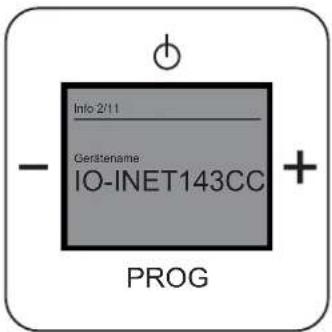 |
| IP-Adresse Die IP-Adresse | wird für das Kapitel „Gerät überWLAN Einrichten benötigt,siehe Kapitel 3.4 auf Seite 32. | 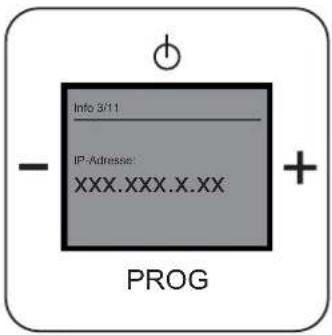 |
| Subnetz-Maske Die Subnetz-Maske wird von der AdressstrukturIhres Netzwerkes vorgegeben. | 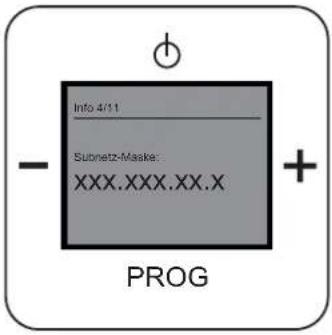 | |
| IP-Modus (DHCP) Der IP-Modus beschreibt welche IP-Adressen das Gerät verwendet, siehe Kapitel 3.4.3 auf der Seite 35. | 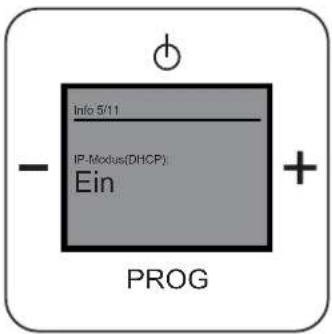 | |
| Gateway / Router Adresse | IP-Adresse Ihres Routers | 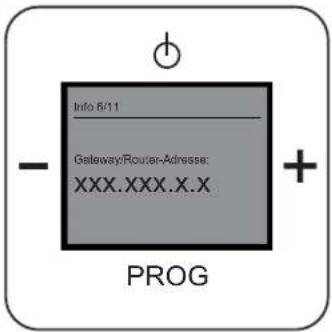 |
| SSID (WLAN-Name) Die SSID ist Ihr WLAN-Name | 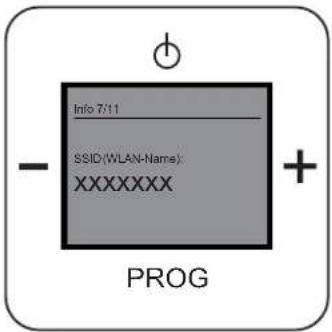 | |
| MAC-Adresse Die MAC-Adresse ist eine eindeutige Kennzeichnung jedes netzfähigen Gerätes. Diese Adresse brauchen Sie, wenn Sie auf Ihrem Router nur definierte Geräte zulassen möchten. | 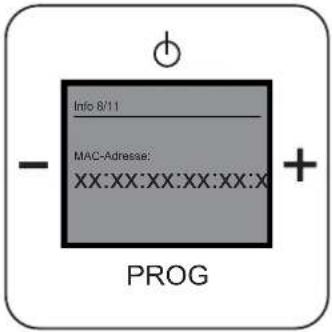 | |
| Land Hier finden Sie Ihre eingestellte Sprache bzw. das Land, in der die eingestellte Sprache gesprochen wird. Die Uhrzeit wird automatisch angepasst. | 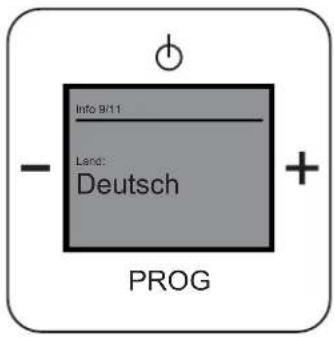 | |
| Seriennummer Hier finden Sie die Seriennummer Ihres Gerätes. | 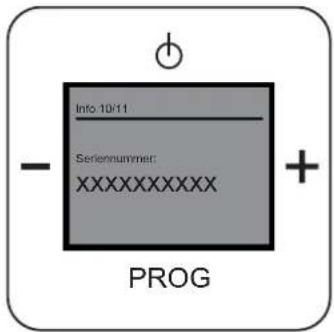 | |
| SW Version Hier finden Sie die aktuelle Software-Version Ihres Gerätes. | 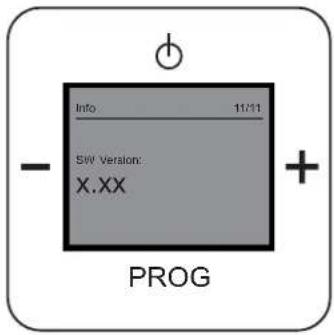 | |
3.3.13 RESET (Geräte-Einstellungen zurücksetzen)
Um alle vorgenommen Einstellungen zu löschen und neu einzugeben, müssen Sie das Gerät komplett auf den Auslieferungszustand zurücksetzen.
Gerät zurücksetzen
- Drücken Sie gleichzeitig alle vier Tasten am Gerät für ca. 5 Sekunden.
Alle Einstellungen Ihres Gerätes sind jetzt zurückgesetzt. Gehen Sie alle Einstellungen durch und stellen diese neu ein, siehe Kapitel "2.1.2" auf Seite 4.
3.4 Gerät über WLAN einrichten

Hinweis zur Dokumentation
Die Durchführung der folgenden Kapitel ist am Beispiel einer Windows XP-Oberfläche beschrieben.
Nachdem Sie die Ersteinrichtung vorgenommen haben, können Sie im erweiterten Konfigurationsmenü Ihre Einstellungen einsehen und zusätzliche Einstellungen vornehmen.
Die erweiterten Konfigurationseinstellungen erfolgen über die WLAN-Verbindung mit der Geräte-IP-Adresse.
In den nachfolgenden Kapiteln wird beschrieben, wie Sie Ihr Gerät auch ganz bequem über das WLAN einrichten können.
3.4.1 Erneute Verbindung mit dem Radio
Zur WLAN-Einrichtung des Gerätes führen Sie folgende Schritte durch:
- Verbinden Sie ihren PC oder Ihr Tablet (wieder) mit Ihrem Netzwerk.
- Öffnen Sie den Browser und geben Sie in die Adresszeile die IP-Adresse des Radios ein.
- Zur Anzeige der Radio IP-Adresse gehen Sie mit der Taste "PROG" in das Menü des Radios.
- Wählen Sie mit +/- die Menüebene „Info“.
- Drücken Sie auf die Taste „PROG“.
- Wählen Sie mit +/- die Menüebene „IP-Adresse“.
- An dieser Stelle wird die Geräte IP-Adresse angezeigt.
- Nach der Eingabe der Radio IP-Adresse im Browser wird das erweiterte Konfigurationsmenü angezeigt.
In den nachfolgenden Kapiteln wird die WLAN-Einrichtung beschrieben.
3.4.2 Startbildschirm „Startseite“

BUSCH-JAEGER
Startseite | Netzwerkeinstellungen | Allgemeine Einstellungen | Stationsliste
text_image
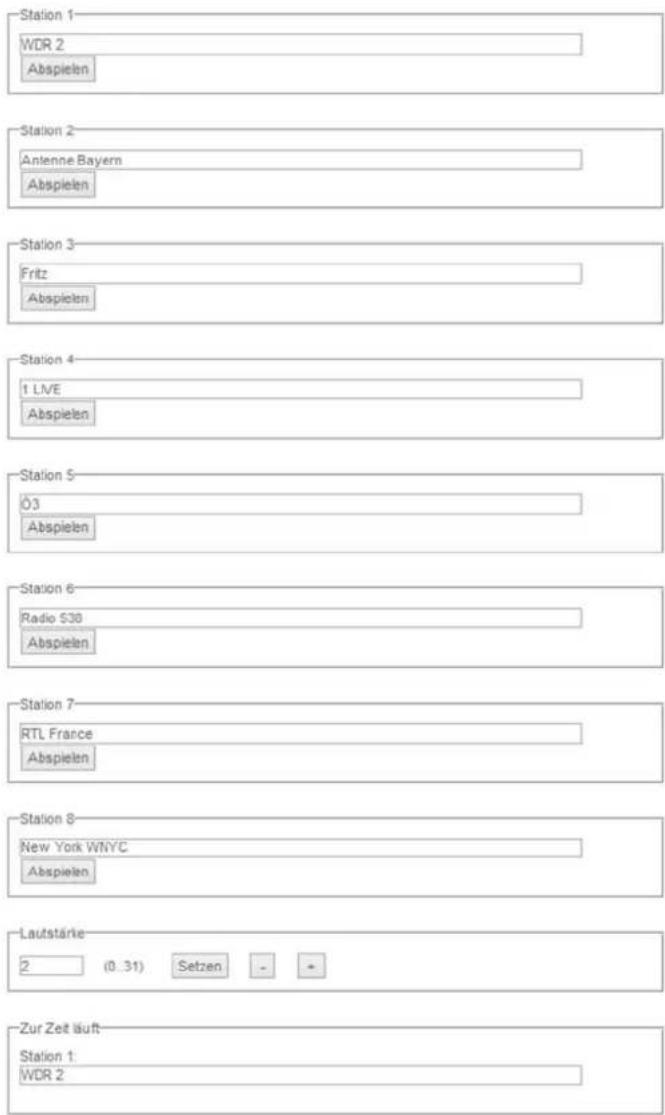
Station 1 WDR 2 Abspielen Station 2 Antenne Bayern Abspielen Station 3 Fritz Abspielen Station 4 1 LIVE Abspielen Station 5 Ö3 Abspielen Station 6 Radio 538 Abspielen Station 7 RTL France Abspielen Station 8 New York WNYC Abspielen Lautstärke 2 (0..31) Setzen - - Zur Zeit läuft Station 1: WDR 2Abb. 25: Konfigurationsmenü „Startseite“
Nach wenigen Sekunden öffnet sich das Konfigurationsmenü „Startseite“.
Hinweis
Öffnet sich das Konfigurationsmenü nicht, überprüfen Sie Ihre Drahtlosnetzwerkverbindung zum Gerät! Wenn keine Verbindung besteht, verbinden Sie Ihr externes Gerät mit dem Gerät. Wenn das Gerät eine Uhrzeit anzeigt, hat es ein WLAN-Netz gefunden und Sie können die WLAN-Einrichtungen vornehmen!
In diesem Menü können die einzelnen Stationen mit den gespeicherten Radiosender eingesehen und die Lautstärke eingestellt werden.
Station X
Durch das Klicken auf „Abspielen“ hinter einer der Stationen, wechseln Sie sofort auf den gewünschten Radiosender.
Lautstärke einstellen
Im unteren Bereich des Menüs können Sie durch die Eingabe einer Zahl (0-31) die Lautstärke verändern.
Bestätigen Sie ihre Eingabe durch Klicken auf „Setzen“.
Minimale Veränderungen der Lautstärke können Sie durch das Klicken auf „+ / -“ einstellen.
3.4.3 Bildschirm „Netzwerkeinstellungen“

BUSCH-JAEGER
Starlseite | Netzwerkeinstellungen | Allgemeine Einstellungen | Stationsliste
text_image
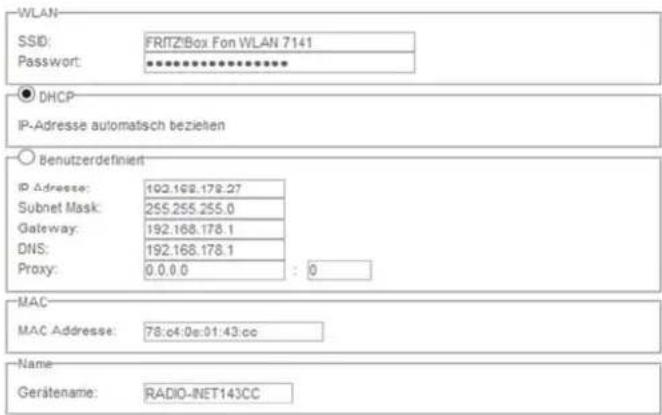
WLAN: SSID: FRITZ\Box Fon WLAN 7141 Password: ************** DHCP IP-Adresse automatisch beziehen Benutzerdefiniert IP Adresse: 192.168.178.27 Subnet Mask: 255.255.255.0 Gateway: 192.168.178.1 DNS: 192.168.178.1 Proxy: 0.0.0.0 : 0 MAC MAC Adresse: 78:c4:0e:01:43:cc Name Gerätename: RADIO-NET143CC
(Speichern und Neustart)
Abb. 26: Bildschirm „Netzwerkeinstellungen“
1. Klicken Sie auf „Netzwerkeinstellungen“.
In diesem Menü sehen Sie Ihr eingestelltes WLAN-Netz mit dazugehörigem Passwort, die Einstellung der automatisierten (DHCP) und benutzerdefinierten (Benutzerdefiniert) IP-Adresse, die MAC-Adresse und den Namen des Gerätes.
WLAN
Eingabefeld Beschreibung
SSID Geben Sie in das Feld den WLAN-Namen Ihres Netzwerkes ein.
Passwort Geben Sie in das Feld das zu Ihrem Netzwerk gehörende Passwort ein.
DHCP
Wählen Sie „DHCP“, wenn sich das Gerätes automatisch eine IP-Adresse beziehen soll.
Benutzerdefiniert
Wählen Sie „Benutzerdefiniert“, wenn Sie dem Gerät eine IP-Adresse zuweisen möchten.
Füllen Sie die nachfolgenden Eingabefelder mit Ihren Daten.
MAC
Eingabefeld Beschreibung
MAC Adresse | Diese Adresse brauchen Sie, wenn Sie das Gerät auf Ihrem Router zulassen möchten.
Name
Eingabefeld Beschreibung
Name Dies ist der voreingestellte Geräte Name. Der Name kann verändert werden.
- Klicken Sie auf „Save“, damit Ihre Einstellungen gespeichert werden.
3.4.4 Bildschirm „Allgemeine Einstellungen“

BUSCH-JAEGER
Startseite | Netzwerkeinstellungen | Allgemeine Einstellungen | Stationsliste
text_image
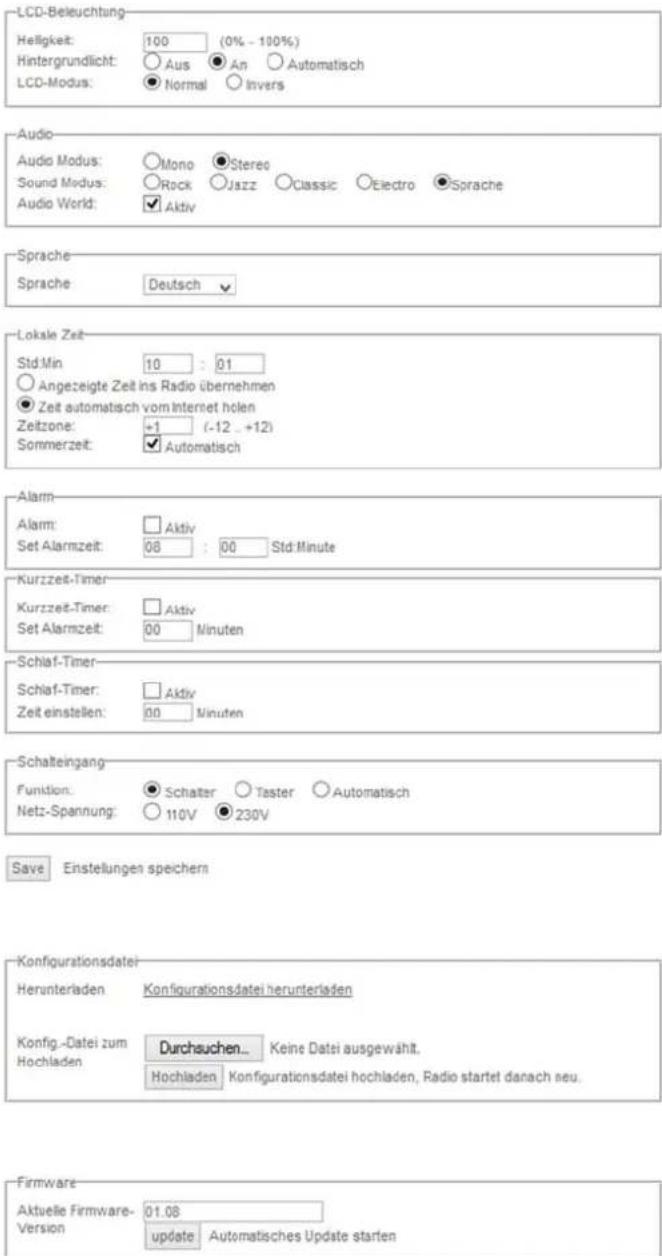
LCD-Beleuchtung Helligkeit: 100 (0% - 100%) Hintergrundlicht: ○ Aus ● An ○ Automatisch LCD-Modus: ● Normal ○ Invers Audio Audio Modus: ○ Mono ● Stereo Sound Modus: ○ Rock ○ Jazz ○ Classic ○ Electro ● Sprache Audio World: ✓ Aktiv Sprache Sprache: Deutsch √ Lokale Zeit Std.Min: 10 : 01 ○ Angezeigte Zeit ins Radio übernehmen ● Zeit automatisch vom Internet holen Zeitzone: +1 (-12 ... +12) Sommerzeit: ✓ Automatisch Alarm Alarm: □ Aktiv Set Alarmzeit: 08 : 00 Std Minute Kurzzeit-Timer Kurzzeit-Timer: □ Aktiv Set Alarmzeit: 00 Minuten Schlaf-Timer Schlaf-Timer: □ Aktiv Zeit einstellen: 00 Minuten Schalteingang Funktion: ● Schalter ○ Tester ○ Automatisch Netz-Spannung: ○ 110V ● 230V Save Einstellungen speichern Konfigurationsdatel Herunterladen Konfigurationsdatel herunterladen Konfig.-Datei zum Durchsuchen... Keine Datei ausgewählt. Hochladen Hochladen Konfigurationsdatel hochladen, Radio startet danach neu. Firmware Aktuelle Firmware- Version 01.08 update Automatisches Update startenAbb. 27: Bildschirm „Allgemein Einstellungen“
- Klicken Sie auf „Allgemeine Einstellungen“.
In diesem Menü finden Sie alle allgemeinen Einstellungen des Gerätes.
LCD-Beleuchtung
| Eingabefeld Beschreibung / Funktion | |
| Helligkeit Stellen Sie Ihre gewünschte Helligkeit des Displays in Prozent ein. | |
| Hintergrundlicht Wählen Sie zwischen folgenden Möglichkeiten: | |
| LCD-Modus Wählen Sie zwischen folgenden Möglichkeiten: | |
Audio
| Eingabefeld Beschreibung / Funktion | |
| Audio Modus Wählen Sie | zwischen folgenden Möglichkeiten:- Mono- Stereo |
| Sound Modus Wählen Sie | zwischen folgenden Möglichkeiten:- Rock- Jazz- Classic- Electro- Speech |
| Audio World | Die Option „Audio World“ ist ein Busch-Jaeger Programm was mehrere Geräte synchronisieren kann.Es bietet die Möglichkeit, über mehrere Geräte in unterschiedlichen Räumen denselben Radiosender zu hören. |
Sprache
| Eingabefeld Beschreibung / Funktion | |
| Sprache Wählen Sie eine | Sprache:– Deutsch, Englisch, Spanisch, Französisch, Niederländisch, Schwedisch, Norwegisch, Finnisch, Italienisch und Polnisch. |
Lokale Zeit
| Eingabefeld Beschreibung / Funktion | |
| Std:Min Stellen Sie die aktuelle Zeit in Stunden und Minuten ein. | |
| Zeitzone Wählen Sie die Stunden für die Zeitzonen-Einstellung. |
Alarm
| Eingabefeld Beschreibung / Funktion | |
| Alarm Schalten Sie die Weckfunktion ein, indem Sie den Haken in dem Feld aktiv setzen. | |
| Set Alarmzeit | Legen Sie die Weckzeit fest, indem Sie erst die Stundenzahl und dann die Minutenzahl eingeben. |
Kurzzeit-Timer
| Eingabefeld Beschreibung / Funktion | |
| Kurzzeit-Timer | Schalten Sie die Spieldauer ein, indem Sie den Haken in dem Feld aktiv setzen. |
| Set Alarmzeit Legen Sie die Spieldauer fest, indem Sie die Minutenzahl eingeben. | |
Schlaf-Timer
| Eingabefeld Beschreibung / Funktion | |
| Schlaf-Timer | Schalten Sie die Schlaffunktion ein, indem Sie den Haken in dem Feld „aktiv“ setzen. |
| Zeit einstellen | Geben Sie eine Minutenzahl ein, nachder sich das Gerät abschalten soll. |
Schalteingang
| Eingabefeld Beschreibung / Funktion | |
| Schalter Stellen Sie diesen | Punkt ein, wenn Sie den Nebenstelleneingang mit einem Schalter bedienen möchten. |
| Taster Stellen Sie diesen | Punkt ein, wenn Sie den Nebenstelleneingang mit einem Taster bedienen möchten. |
| Automatisch In dieser Ste | lung erkennt das Radio automatisch die Bedienung an der Nebenstelle. |
Konfigurationsdatei
| Eingabefeld Beschreibung / Funktion | |
| Herunterladen | Speichert alle Einstellungen des Radios in einer Datei z.B. um weitere Radios mit denselben Einstellungen zu konfigurieren. |
| Hochladen Importiert die Radio-Einstellungen aus einer Konfigurationsdatei. | |
Update
| Eingabefeld Beschreibung / Funktion | |
| Aktuelle Firmware Dies ist | die aktuelle Version des Gerätes. |
| Version Firmware Update | „Update“– Klicken Sie auf Update, um Ihr Gerät auf die aktuellste Version zu aktualisieren. |
- Klicken Sie auf "Save", damit Ihre Einstellungen gespeichert werden.
3.4.5 Stationsliste (Senderliste) „Station List“

BUSCH-JAEGER
Startseite | Netzwerkeinstellungen | Allgemeine Einstellungen | Stationsliste
—Station 1

text_image
URL: www.wdr.de/wdrlive/media/wdr2.m3u Name: WDR 2-Station 2-

text_image
URL: http://mpj.wteradio.anteine.ce Name: Antenne Bayern-Station 3-

Stationsliste speichern
Abb. 28: Bildschirm „Stationsliste“
- Klicken Sie auf „Stationsliste“.
In diesem Menü ändern Sie ihre Stationen (Radiosender).
Station X
| Eingabefeld Beschreibung | |
| URL Kopieren Sie den Stream-Link aus dem Browserfenster ihres Lieblingssenders hier hin. | |
| Name Tragen Sie hier den Namen ein, der im Display des Gerätes angezeigt werden soll. |
- Klicken Sie auf "Save", damit Ihre Einstellungen gespeichert werden.
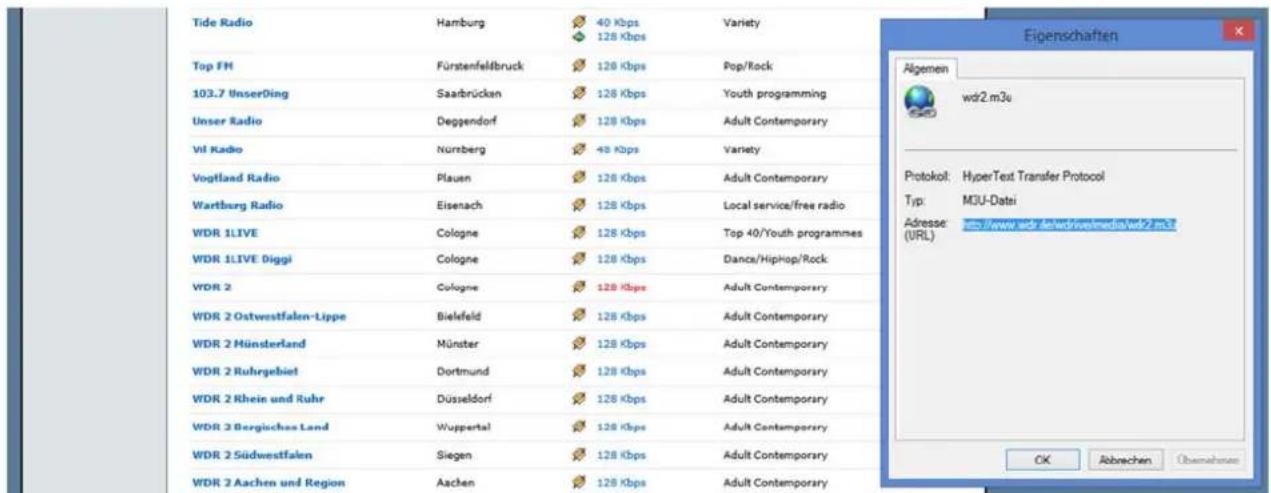
Beispiel:
Die Internetseite "http://www.listenlive.eu/" bietet eine gut aufgeräumte Sammlung von Sendern.
- Wechseln Sie auf diese Seite und wählen Sie auf der Startseite ihre Landessprache aus.
Eine Liste von Sendern wird angezeigt.
- Suchen Sie sich aus der Liste einen Sender aus, z.B. den "WDR 2".
- Klicken Sie hier mit der rechten Maustaste auf die Übertragungsrate (in diesem Fall "128 Kbps") und wechseln sie in dem sich öffnenden Kontextmenü in die Funktion Eigenschaften.
- Kopieren Sie sich aus dem Kontextmenü die Senderadresse und übertragen Sie die Senderadresse in die Stationsliste ihres Radios.
Eine solche Senderadresse besitzt die Endung "m3u".
- Tragen Sie zum Abschluss noch den Sendernamen in die Stationsliste ein.
Die Senderadresse ist eingerichtet.
text_image
Tide Radio Hamburg 40 Kbps Variety Top FM Fürstenfeldbruck 128 Kbps Pop/Rock 103.7 Unseröing Saarbrücken 128 Kbps Youth programming Unser Radio Deggendorf 128 Kbps Adult Contemporary Vil Radio Nürnberg 48 Kbps Variety Vogtland Radio Plauen 128 Kbps Adult Contemporary Wartburg Radio Eisenach 128 Kbps Local service/free radio WDR 1LIVE Cologne 128 Kbps Top 40/Youth programmes WDR 1LIVE Diggi Cologne 128 Kbps Dance/Hiphop/Rock WDR 2 Cologne 128 Kbps Adult Contemporary WDR 2 Ostwestfalen-Lippe Bielefeld 128 Kbps Adult Contemporary WDR 2 Münsterland Münster 128 Kbps Adult Contemporary WDR 2 Ruhrgebiet Dortmund 128 Kbps Adult Contemporary WDR 2 Rhein und Ruhr Düsseldorf 128 Kbps Adult Contemporary WDR 3 Bergisches Land Wuppertal 128 Kbps Adult Contemporary WDR 2 Südwestfalen Siegen 128 Kbps Adult Contemporary WDR 2 Aachen und Region Aachen 128 Kbps Adult Contemporary Eigenschaften Algemen wd2.m3u Protokol: HyperText Transfer Protocol Typ: MJU-Datei Adresse: https://www.wdr.diehdrivemedia/wdr2.fr3. (URL) OK Abrechen ÜbernahmenAbb. 29: Beispiel: Senderadresse kopieren
4 Update-Möglichkeiten
Für ein Software Update beachten Sie folgende Schritte, siehe im Kapitel 3.4.4 auf der Seite 37.
5 Technische Daten
| Bezeichnung Wert | |
| Nennspannung 100 ... 230 V AC, ± | 0 %, 50 / 60 Hz |
| Temperaturbereich 5 ... 40 °C | |
| Schutzart IP 20 | |
| Leistungsaufnahme im Ruhezustand | |
| • Modus ECO | ≤ 0,1 W |
| • Modus Stand-by | ≤ 0,5 W |
| • Modus premium | ≤ 5 W |
| Maximaler Aderquerschnitt | 0,8 mm ^2 |
| Lautsprecher-klemmen | |
| Zulässige Lautsprecher-Impedanz 4 ... 8 Ω | |
| Frequenzbereich 100 – 10.000 Hz | |
| WiFi Standard 802.11 b/g | |
| Sende-, Empfangsfrequenz 2,4 GHz | |
| Sendeleistung Max. 100 mW | |
| Max. Streamingrate 192 kbps | |
6 Aufbau und Funktion
Das Gerät ist ein funktionelles Radio mit diversen Einstellungsmöglichkeiten und wird Unterputz in die Wand eingesetzt. Das Gerät bietet Ihnen
- verschiedene Kombinationsmöglichkeiten mit anderen Gräte an,
z. B. die Kombination mit einem iDock als Anschlussmöglichkeit für ein anderes Abspielgerät. - einen Speicher für bis zu 8 Stationen (Lieblingssender)
- eine zentrale Schaltung aller Wiedergabegeräte
- eine zentrale Uhr
- eine Weckfunktion
- eine Schlaffunktion
- eine Spieldauer-Einstellung
6.1 Kombinationsmöglichkeiten
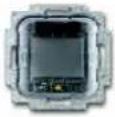 8216 U 8216 U | |
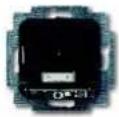 8218 U 8218 U | X |
 8222 EB 8222 EB | X |
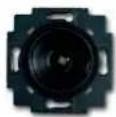 8223 U 8223 U | X |
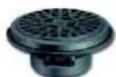 8224 EB 8224 EB | X |
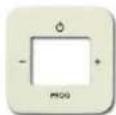 8252-xxx 8252-xxx | X |
7 Montage und elektrischer Anschluss

Warnung
Elektrische Spannung!
Lebensgefahr durch elektrische Spannung in Höhe von 230 V bei Kurzschluss auf der Niederspannungsleitung.
- Niederspannungs- und 230 V-Leitungen dürfen nicht gemeinsam in einer UP-Dose verlegt werden!
7.1 Anforderungen an den Installateur

Warnung
Elektrische Spannung!
Installieren Sie die Geräte nur, wenn Sie über die notwendigen elektrotechnischen Kenntnisse und Erfahrungen verfügen.
- Durch unsachgemäße Installation gefährden Sie Ihr eigenes Leben und das der Nutzer der elektrischen Anlage.
- Durch unsachgemäße Installation können schwere Sachschäden, z. B. Brand, entstehen.
Notwendige Fachkenntnisse und Bedingungen für die Installation sind mindestens:
- Wenden Sie die „Fünf Sicherheitsregeln“ an (DIN VDE 0105, EN 50110):
- Freischalten;
- gegen Wiedereinschalten sichern;
- Spannungsfreiheit feststellen;
- Erden und Kurzschließen;
- Benachbarte, unter Spannung stehende Teile abdecken oder abschranken.
- Verwenden Sie die geeignete persönliche Schutzausrüstung.
- Verwenden Sie nur geeignete Werkzeuge und Messgeräte.
- Prüfen Sie die Art des Spannungsversorgungsnetzes (TN-System, IT-System, TT-System), um die daraus folgenden Anschlussbedingungen (klassische Nullung, Schutzerdung, erforderliche Zusatzmaßnahmen etc.) sicherzustellen.
7.2 Montage

Achtung
Geräteschaden durch die Verwendung harter Gegenstände!
Die Kunststoffteile des Gerätes sind empfindlich.
- Ziehen sie den Aufsatz nur mit den Händen ab.
- Verwenden sie auf keinen Fall einen Schraubendreher oder ähnlichen harten Gegenstand zum Abhebeln.
Der UP-Einsatz darf nur in UP-Gerätedosen nach DIN 49073-1, Teil 1 oder geeigneten Aufputzgehäusen montiert werden.
1. Ziehen sie den Aufsatz ab.
- Ist das Gerät bereits montiert oder zusammengesetzt, ziehen Sie den Aufsatz mit Hilfe des Rahmens vom UP-Einsatz ab.
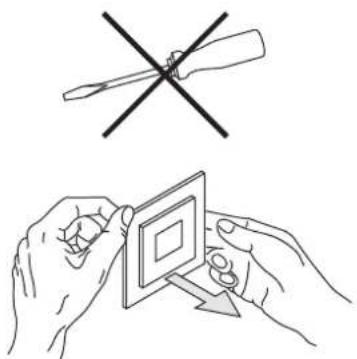
Abb. 30: Wandmontage: Aufsatz abziehen
- Ist das Gerät im Auslieferungszustand, ziehen Sie den Aufsatz mit den Händen vom UP-Einsatz ab.
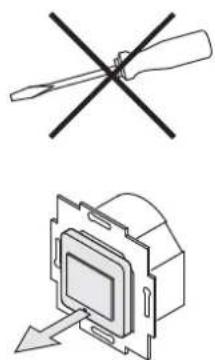
Abb. 31: Auslieferungszustand: Aufsatz abziehen
- Ziehen sie den Aufsatz nur mit den Händen ab.
Verwenden sie auf keinen Fall einen Schraubendreher oder ähnlichen harten Gegenstand zum Abhebeln. Dabei wird das Gerät beschädigt. - Beim Abziehen müssen Sie zunächst den Widerstand der Feder-Rastklemmen überwinden.
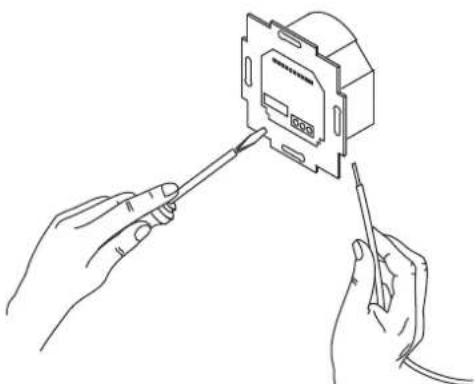
Abb. 32: Kabel anschließen
- Schließen Sie die Kabel am UP-Einsatz an.
- Für die Anschlussbelegung, siehe Kapitel "Elektrischer Anschluss" auf Seite 46.
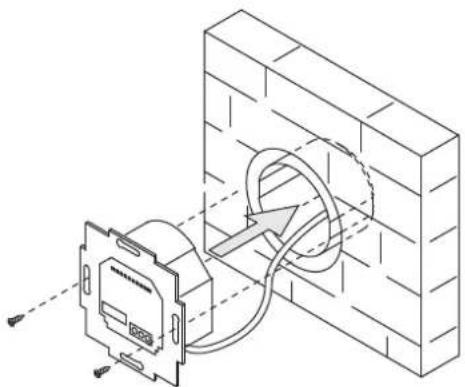
Abb. 33: UP-Einsatz montieren
- Montieren Sie den UP-Einsatz.
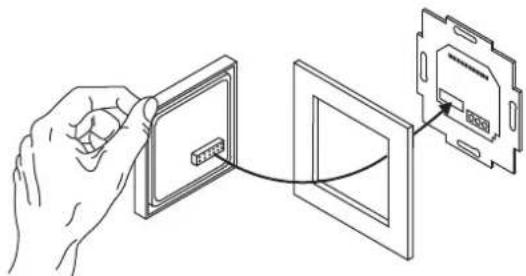
Abb. 34: UP-Einsatz montieren
- Stecken Sie den Aufsatz zusammen mit dem Rahmen auf den UP-Einsatz auf.
– Achten Sie darauf, dass der rückseitige Steckanschluss nicht verkantet.
- Sollte die Montage erschwert sein, prüfen sie, ob sich an den Einrastöffnungen des UP-Einsatzes ein Grat gebildet hat und entfernen ihn.
Das Gerät ist montiert.
7.3 Elektrischer Anschluss
7.3.1 Lautsprecher
Für den MONO-Betrieb kann der Lautsprecher an die linken (L- / L+) oder rechten (R- / +) Anschlussklemmen angeschlossen werden.
Für den STEREO-Betrieb können zwei Lautsprecher, jeweils einen an den linken (L- / L+) und einen an der rechten (R- / +) Anschlussklemme, angeschlossen werden.
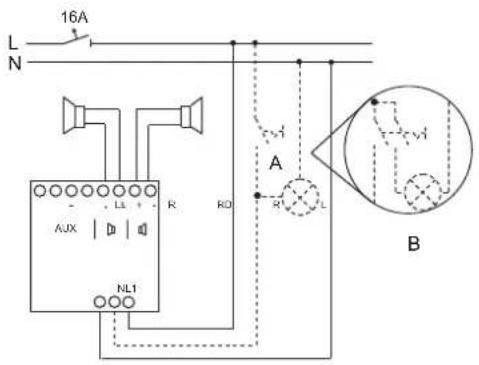
7.3.2 Netzspannung
text_image
16A L N AUX L1 R RD NL1 A R' BAbb. 35: Anschlussbild
| Nr. Funktion | |
| Phase (L): An Klemme L | |
| Neutralleiter (N): An Klemme N | |
| A Gleichzeitiges Einschalten mit der Raumbeleuchtung. | |
| B Anschluss von Leuchtstoff- oder Energiesparlampen mit 2-poligem Schalter. | |
8 Reinigung
Verschmutzte Geräte können mit einem trockenen Tuch gereinigt werden. Reicht dies nicht aus, kann ein mit Seifenlösung leicht angefeuchtetes Tuch benutzt werden. Auf keinen Fall dürfen ätzende Mittel oder Lösungsmittel verwendet werden.
Ein Unternehmen der ABB-Gruppe
Busch-Jaeger Elektro GmbH
Postfach
58505 Lüdenscheid
Freisenbergstraße 2
58513 Lüdenscheid
Deutschland
www.BUSCH-JAEGER.de
info.bje@de.abb.com
Zentraler Vertriebsservice:
Tel.: +49 2351 956-1600
Fax: +49 2351 956-1700
Hinweis
Technische Änderungen sowie
Inhaltsänderungen dieses Dokuments behalten wir uns jederzeit ohne Vorankündigung vor.
Bei Bestellungen gelten die vereinbarten
detaillierten Angaben. ABB übernimmt keinerlei
Verantwortung für eventuelle Fehler oder
Unvollständigkeiten in diesem Dokument.
Wir behalten uns alle Rechte an diesem
Dokument und den darin enthaltenen Themen
und Abbildungen vor. Vervielfältigung,
Bekanntgabe an Dritte oder Verwendung des
Inhaltes, auch auszugsweise, ist ohne vorherige
schriftliche Zustimmung durch ABB verboten.
Copyright© 2014 Busch-Jaeger Elektro GmbH
Alle Rechte vorbehalten