BEDIENUNGSANLEITUNG SGM 4 A1 SILVERCREST
Bedienungs- und Sicherheitshinweise
GB IE
GAMING MOUSE
DE/AT/CH Bedienungs- und Sicherheitshinweise Seite 3
Verwendungszweck.... Seite 4
Verwendete Warnhinweise und Symbole... Seite 5
Markenhinweise. Seite 5
Lieferumfang. Seite 6
Sicherheitshinweise. . . . . . . . . . . . . . . . . . . . . . . . . . . . . . . . . . . . . . . . . . . . . . Seite 6
Teilebeschreibung . . . . . . . . . . . . . . . . . . . . . . . . . . . . . . . . . . . . . . . . . . . . . . Seite 9
Technische Daten ...... Seite 10
Vor der Verwendung . . . . . . . . . . . . . . . . . . . . . . . . . . . . . . . . . . . . . . . . . . . . . . . . . . . . . . . . . . . . . . . . . . . . . . 10
Software-Installation ...... Seite 10
Lagerung bei Nichtbenutzung ..... Seite 24
Reinigung Seite 25
Fehlerbehebung Seite 26
Entsorgung Seite 26
Vereinfachte EU-Konformitätserklärung .... Seite 27
GAMING-MOUSE
Einleitung
Wir gratulieren Ihnen zum Kauf Ihres neuen Produktes. Sie haben sich damit für ein hochwertiges Produkt entschieden. Die Bedienungsanleitung ist Teil dieses Produktes. Sie enthält wichtige Hinweise zu Sicherheit, Gebrauch und Entsorgung. Machen Sie sich vor der Benutzung des Produktes mit allen Bedien- und Sicherheitshinweisen vertraut. Verwenden Sie das Produkt ausschließlich wie beschrieben und für die angegebenen Anwendungen. Händigen Sie alle Unterlagen bei Weitergabe des Produktes an Dritte mit aus.
Bestimmungsgemäße Verwendung
Dieses Produkt ist ein IT-Gerät und als Eingabegerät für Computer konzipiert. Dieses Produkt darf nicht außerhalb von geschlossenen Räumen verwendet werden. Dieses Produkt ist nicht für die Verwendung in Unternehmen oder für andere gewerbliche Zwecke (z. B. Büro-Anwendungen) vorgesehen. Verwenden Sie dieses Produkt für den Heimgebrauch und private Zwecke. Jede andere Verwendung gilt als unsachgemäß. Ansprüche aufgrund unsachgemäßer Verwendung oder aufgrund unbefugter Änderungen am Produkt werden vom Garantieumfang nicht erfasst. Eine derartige Verwendung erfolgt auf Ihre eigene Gefahr.
● Verwendete Warnhinweise und Symbole
Diese Gebrauchsanweisung enthält die folgenden Warnhinweise:
⚠️ GEFAHR!
Dieses Symbol mit dem Signalwort zeigt eine Gefahr mit hohem Risiko an, die bei Nichtvermeidung zu schweren Verletzungen oder zum Tod führt.
⚠️ WARNUNG!
Dieses Symbol mit dem Signalwort zeigt eine Gefahr mit mittlerem Risiko an, die bei Nichtvermeidung zu schweren Verletzungen oder zum Tod führen kann.
⚠ VORSICHT!
Dieses Symbol mit dem Signalwort zeigt eine Gefahr mit niedrigem Risiko an, die bei Nichtvermeidung zu leichten oder mittelschweren Verletzungen führen kann.

Dieses Symbol warnt vor einer starken Lichtquelle.
HINWEIS:
Ein Hinweis bietet zusätzliche Informationen zur Verwendung des Produktes.
- Markenhinweise
■ USB ist eine eingetragene Marke von USB Implementers Forum, Inc.
Windows ist eine eingetragene Marke von Microsoft Corporation in den USA und anderen Ländern. Alle Marken stehen im Eigentum ihrer jeweiligen Inhaber und alle Rechte werden anerkannt. ■ Die Marke und der Handelsname SilverCrest stehen im Eigentum der jeweiligen Inhaber. Alle anderen Namen und Produkte können Marken oder eingetragene Marken ihrer jeweiligen Eigentümer sein.
Lieferumfang
1 Gaming-Mouse, 1 Setup-Disk, 1 Gebrauchsanweisung

Sicherheitshinweise
Machen Sie sich vor der Verwendung des Produktes mit allen Sicherheitshinweisen und Gebrauchsanweisungen vertraut! Wenn Sie dieses Produkt an andere weitergeben, geben Sie auch alle Dokumente weiter!
⚠️ WARNUNG! LEBENSGEFAHR UND UNFALLGEFAHR FÜR SÄUGLINGE UND KINDER!
⚠️ GEFAHR! ERSTICKUNGSGEFAHR! Lassen Sie Kinder mit dem Verpackungsmaterial nicht unbeaufsichtigt. Das Verpackungsmaterial stellt eine Erstickungsgefahr dar. Kinder unterschätzen die damit verbundenen Gefahren häufig. Das Verpackungsmaterial ist kein Spielzeug.
- Dieses Produkt kann von Kindern ab 8 Jahren sowie von Personen mit eingeschränkten körperlichen, sensorischen oder geistigen Fähigkeiten oder fehlender Erfahrung und / oder fehlendem Wissen verwendet werden, wenn sie beaufsichtigt werden oder bezüglich des sicheren Gebrauchs des Produktes unterwiesen wurden und die daraus resultierenden Gefahren verstanden haben. Kinder dürfen nicht mit dem Produkt spielen. Reinigung und Wartung sollten nicht von Kindern ohne Aufsicht durchgeführt werden. Das Produkt ist kein Spielzeug.
GEFAHR VON SACHBESCHÄDIGUNG
- Dieses Produkt enthält keine Teile, die vom Benutzer gewartet werden können. Positionieren Sie keine brennenden Kerzen oder andere offene Feuerstellen in der Nähe des Produktes. Überprüfen Sie das Produkt vor jeder Verwendung! Stellen Sie die Verwendung ein, wenn Sie Beschädigungen am Produkt feststellen! Plötzliche Temperaturschwankungen können Kondenswasserbildung im Produkt verursachen. Lassen Sie das Produkt in diesem Fall einige Zeit akklimatisieren, bevor Sie es erneut verwenden, um Kurzschlüsse zu vermeiden! Verwenden Sie das Gerät nicht in der Nähe von Wärmequellen, z. B. Heizkörpern oder anderen Geräten, die Wärme abstrahlen! Werfen Sie das Produkt nicht in Feuer und setzen Sie es keinen hohen Temperaturen aus. Versuchen Sie nicht, das Produkt zu öffnen! Es besitzt keine Komponenten, die gewartet werden müssen.

WARNUNG!
Stellen Sie sicher, dass keine direkten Wärmequellen (z. B. Heizungen) auf das Produkt einwirken können. Vermeiden Sie jeden Kontakt mit Spritz- und Tropfwasser sowie ätzenden Flüssigkeiten und verwenden Sie das Produkt nicht in der Nähe von Wasser. Insbesondere sollte das Produkt nicht in Flüssigkeit eingetaucht werden; stellen Sie keine Gefäße mit Flüssigkeit, beispielsweise Vasen oder Getränke, auf oder in der Nähe des Produktes ab.
Das Produkt sollte nicht in unmittelbarer Nähe von Magnetfeldern (z. B. Lautsprechern) verwendet werden.
Achten Sie darauf, dass keine Feuerquellen (z. B. brennende Kerzen) auf oder in der Nähe des Produktes positioniert werden.
Das Produkt sollte keinen extremen
Temperaturschwankungen ausgesetzt werden, da diese Kondensation und elektrische Kurzschlüsse verursachen können. Wenn das Produkt dennoch extremen
Temperaturschwankungen ausgesetzt war, warten Sie vor der Verwendung (ca. 2 Stunden), bis das Produkt Umgebungstemperatur erreicht hat.
Achten Sie darauf, dass das Produkt keinen übermäßigen Erschütterungen und Vibrationen ausgesetzt ist.
Stellen Sie sicher, dass keine Objekte auf einem Verbindungskabel abgestellt werden und dass die Kabel nicht über scharfe Kanten geführt werden, da sie andernfalls beschädigt werden könnten.

Vermeiden Sie Schäden an Ihren Augen! Blicken Sie nicht in die Laserstrahlen.
Teilebeschreibung

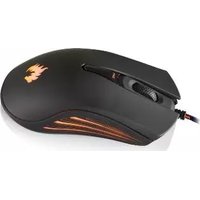
1 Rechte Taste 2 Scrollrad 3 DPI-Taste
4 Linke Taste 5 Setup-Disk 6 Gebrauchsanweisung
Technische Daten
Betriebsspannung:

Betriebssysteme:
Microsoft® Windows® 7/8/10,
MAC® OS X
Auflösung:
800/1200/1600/2400 dpi
(Standard)
3200/4800 dpi (durch Software)
Abmessungen (L x B x H): 132 x 69 x 39 mm
Gewicht (mit Kabel): ca. 148 g
Hardware: 1 verfügbarer USB-Port
CD-ROM-Laufwerk für die Installation
der Gaming-Software
Die Spezifikationen und das Design können ohne
Benachrichtigung geändert werden.
Vor der Verwendung
HINWEISE:
Alle Teile müssen ausgepackt und das Verpackungsmaterial muss vollständig entfernt werden. Überprüfen Sie vor Gebrauch, ob der Packungsinhalt vollständig und unbeschädigt ist!
Software-Installation
- Legen Sie die mitgelieferte Setup-Disk in das CD-ROM-Laufwerk des Computers.
- Die Setup-Software wird automatisch gestartet, andernfalls wählen Sie SilverCrest SGM 4 A1 gaming mouse DE.exe in Ihrem CD-ROM-Laufwerk aus.
- Folgen Sie den Anweisungen zur Installation, um den vollständigen Installationsprozess auszuführen.
HINWEIS:
Die Software ist nicht mit MAC OS kompatibel.
Allgemeine Funktionen
Wählen Sie SilverCrest SGM 4 A1 gaming mouse DE.exe im CD-Laufwerk aus, um die Software zu starten.

- Setup-Optionen (Basis-Setup / Erweit. Setup / LED-Setup)
- Auswahl des Profils Cfg1, Cfg2, Cfg3, Medien, Spiel
- Import-Konfigurationsprofil (Cfg)
- Export-Konfiguration (Cfg)
- Standardeinstellung wiederherstellen
- Software minimieren
- Einstellung der Rad-Funktion
- DPI-Einstellung
- Aktuelle Einstellung anwenden und speichern
- Einstellung abbrechen
HINWEIS:
■ Die Auswahl der Profile Cfg1, Cfg2, Cfg3, Medien, Spiel lädt alle geplanten Einstellungen Ihrer Wahl.
Basis-Setup
Wählen Sie Basis-Setup aus der Benutzeroberfläche:

1. Anpassen der Tasten
Ändern Sie die Maustaste auf die gewünschten Funktionen aus der Funktionsliste.
Es muss zumindest 1 Maustaste weiterhin als primäre Taste (Linksklick) verbleiben.
2. Rad-Funktion
Einstellung der Scroll-Funktion oder Einstellung der Lautstärken-Funktion.
3. DPI-Einstellung
Die Empfindlichkeit (DPI) legt fest, wie viel Aufwand notwendig ist, um den Mauszeiger in jede Richtung zu bewegen. Je höher der DPI-Wert, desto schneller ist die Mausbewegung.
■ Sie können in jeder Auswahl-Leiste 1 von 5 DPI-Werten auswählen.
Klicken Sie auf den Punkt vor der Auswahl-Leiste und auf die Taste „Anwenden“, um den relativen DPI-Wert einzustellen.
Klicken Sie auf die Taste „DPI“ (Taste 4): Die DPI-Auswahl-Leiste springt zur nächsten Auswahl-Leiste.
Aktiver Status Die DPI-Auswahl-Leiste funktioniert. Wenn dies nicht angezeigt wird, funktioniert sie nicht.
4. Profile
Der Endbenutzer kann aus insgesamt 5 Profilen auswählen (Cfg1, Cfg2, Cfg3, Medien, Spiel), um das aktuelle Profil zu ändern.
- Import cfg: Der Endbenutzer kann Ihre gespeicherte Konfiguration importieren.
- Export cfg: Der Endbenutzer kann Ihre geänderte Konfiguration exportieren.
Reset: Drücken Sie die Taste „Reset“. Die 5 Profile werden auf ihre Standardeinstellung zurückgesetzt.
Erweitertes Setup
Wählen Sie Erweit. Setup aus der Benutzeroberfläche:
![SILVERCREST® GAMING MOUSE Basis-Setup Erweit. Setup LED-Setup 1 Zeigergröße 2 Faz-Speed 3 Feuer-Speed 4 BerlinMrate 125Hz 250Hz 500Hz 1000Hz Cfg1 Cfg2 Cfg3 Medium Spiel Import Cfg Export Cfg Reset Tastenliste [+]L-KEY 20ms [+]L-KEY Namenliste Doppelklick New LEDCast Auftrennen Speichern [+]S [+]I Ri…](/content/2026/05/790619/images/29939725a4ead77e9a388800966c12b406aef948878088d17f64f7514b9592c5.jpg)
- Einstellung: Zeigerpräzision
■ Passen Sie die Geschwindigkeit Ihres Mauszeigers an.
- Einstellung: Rad-Speed
■ Passen Sie den Rad-Speed an.
- Einstellung: Feuer-Speed
■ Passen Sie den Feuer-Speed an.
- Einstellung: Berichtrate
Je höher die Berichtrate, desto öfter erhält der Computer Informationen über den Status Ihrer Maus, wodurch die Reaktionszeit des Mauszeigers erhöht wird.
■ Sie können 125 Hz, 250 Hz, 500 Hz und 1000 Hz auswählen.
5. Tastatur-Aufnahmefunktion
![Tastenliste Name Doppelklick Import Export 30ms [+]L-KEY Namenliste Doppelklick New Löschen Aufnahme [+]1 [+]1 Speichern Bis loslassen Wiederholen Wiederholungen Anwenden Abbrechen Name Doppelklick Namenliste Doppelklick Tastenliste Name New Name Namenliste Doppelklick Import Export 30ms [+]L-KEY Ne…](/content/2026/05/790619/images/3a435019ff79398a7459ba5a00b3017042be90c6e9ec2905f74c2190f45d6c1d.jpg)
- Geben Sie „Doppelklick“ (= Standardeinstellung) oder den Namen eines Spiels in der Tabelle „Name“ ein.
![Tastenliste Name Import New Name Export Namenliste Doppelklick New Name Neu Löschen Aufnahme [↓]0 [↑]0 Speichern Bis loslassen Wiederholen Wiederholungen 1 Anwenden Abbrechen](/content/2026/05/790619/images/7d628e9b29bfeb2d4488fcf14f0a21d68fdd942c7c4cbc0abe2b2cccba34ea54.jpg)
- Drücken Sie die Taste „Neu“. Der neue Name erscheint in der „Namenliste“.
![Tastenliste Name Import New Name Export Namenliste Doppelklick New Name Neu Löschen Aufnahme Speichern [↓]0 [↑]0 Bis loslassen Wiederholen Wiederholungen 1 Anwenden Abbrechen](/content/2026/05/790619/images/ec397f19b3cd0c8d765bdc4d8af668a63b9a4e60d7bae7ab85b8e34d7350d9fd.jpg)
- Drücken Sie die Taste „Aufnahme“.
![Tastenliste Name Import New Name Export Namenliste Doppelklick New Name Neu Löschen Stopp [↓]0 [↑]0 Speichern Bis loslassen Wiederholen Wiederholungen Anwenden Abbrechen](/content/2026/05/790619/images/59eaa6524e3397ce194861fa0625cc27c23780dd92578b9eea3cb744556568c7.jpg)
Die Taste „Aufnahme“ wechselt automatisch zur Taste „Stopp“.
![Tastenliste [↓]E 63ms [↑]E 625ms [↓]D 62ms [↑]D Import New Name Export Namenliste Doppelklick New Name Neu Löschen Stopp Speichern [↓]2 [↑]2 Bis loslassen Wiederholen Wiederholungen 1 Anwenden Abbrechen](/content/2026/05/790619/images/36425acaed0fbbce48043f1252727dd2c2beb0b8dbb832d62239afdfffdc8639.jpg)
- Einstellung der Tastatur-Aufnahmefunktion:
Drücken Sie auf der Tastatur „E“ und „D“. Die Tastenliste zeigt die Taste „Aufnahme“ an.
- Klicken Sie auf die Taste „Stopp“.
![Tastenliste [↓]E + Vorwärts + Rückwärts Verzög. ändern Löschen Name Import New Name Export Namenliste Doppelklick New Name Neu Löschen Aufnahme Speichern [↑]D [↓]2 [↑]2 Bis loslassen Wiederholen Wiederholungen 1 Anwenden Abbrechen](/content/2026/05/790619/images/fce2f2adf0cdcf1921360e4164bee8a0450074e6cd686a682e08861683a7a0b0.jpg)
- Verzög. ändern: Wählen Sie die Verzögerung, die Sie ändern müssen, in der Tastenliste aus. Klicken Sie die rechte Maustaste. Wählen Sie „Verzög. ändern“. Danach ändern Sie von 63 ms auf 30 ms und auf dieselbe Art von 625 ms auf 100 ms usw.
![Tastenliste [↓]L-KEY 30ms [↓]E 63ms [↑]E 625ms [↓]D 62ms [↑]D New Name Import Export Namenliste Doppelklick New Name Neu Löschen Aufnahme Speichern [↓]3 [↑]2 Bis loslassen Wiederholen Wiederholungen 2 Anwenden Abbrechen](/content/2026/05/790619/images/3204648ddd231e8ab9916d985c482d5e1f9639fa16d12be0dcae28682485e01f.jpg)
- Wenn Sie Wiederholen ( ) auswählen und die Anzahl der Wiederholungen unter Wiederholungen eingeben, wiederholt sich das Makro für die gewünschte Anzahl an Wiederholungen.
- Sie können „Linke Taste“, „Rechte Taste“ und „Mittlere Taste“ in der Tastenliste eingeben:
![Tastenliste Name New Name Namenliste Doppelklick Name Import Export 63ms [↑]E 625ms [↓]D 62ms [↑]D Neu Löschen Aufnahme [↓]2 [↑]2 Speichern Bis loslassen Wiederholen Wiederholungen 1 Anwenden Abbrechen + Vorwärts + Rückwärts Verzög. ändern Löschen Linke Taste Rechte Taste Mittlere Taste Hinunter Hin…](/content/2026/05/790619/images/f2a0a1564811cead274d55eed2c5cd42598640e5c50d7bc8a4d3f5db22d8717c.jpg)
+ Vorwärts: Wählen Sie [ E ↓ ] und klicken Sie auf die rechte Taste. Wählen „+ Vorwärts“.
+ Rückwärts: Wählen Sie [ E ↓ ] und klicken Sie auf die rechte Taste. Wählen Sie „+ Rückwärts“.
Verzög. Siehe Verzög. ändern (Seite 20).
ändern:
Löschen: Wählen Sie die zu löschende Taste aus der Liste.
HINWEIS:
Wiederholen im obigen Vorgang ausgeschaltet sein.
6. Makro-Einstellung
Wenn Sie einer Maustaste ein Makro zuweisen, können Sie komplexe Kombinationen ausführen.
Gehen Sie zurück zum Basis-Setup. Wählen Sie eine Maustaste aus, für welche die Makro-Einstellung aus der Funktionsliste angewendet werden soll (für die Maus ist Taste 2 und Taste 4 bevorzugt).
■ Wählen Sie Macro-Funktion aus der Liste und klicken Sie auf „New Name“. Der Endbenutzer kann die Makro-Einstellung auf den Computer exportieren. Wenn Sie die Makro-Einstellung verwenden müssen, können Sie diese von Ihrem Computer importieren.

LED-Setup
Wählen Sie das LED-Setup aus der Benutzeroberfläche.
■ Schalten Sie die LED der Maus ein/aus.
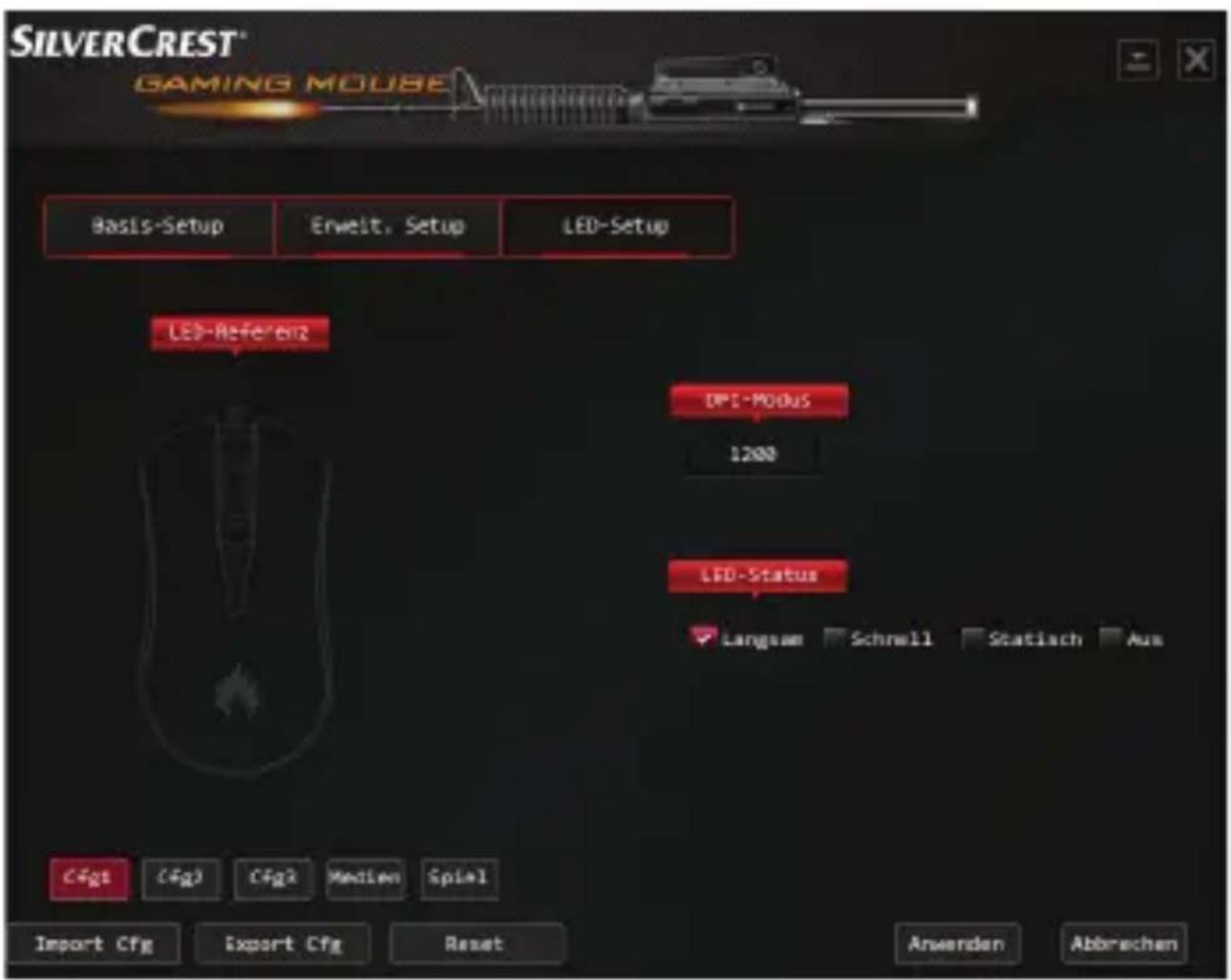
DPI-Modus: Die aktuelle DPI-Einstellung Ihrer Maus.
■ LED-Status: Die Modi Langsam, Schnell, Statisch und Aus können ausgewählt werden.
Lagerung bei Nichtbenutzung
Lagern Sie das Gerät in einem trockenen Innenraum, geschützt vor direkter Sonneneinstrahlung, vorzugsweise in der Originalverpackung.
Reinigung
■ Verwenden Sie keine säurehaltigen, scheuernden oder lösemittelhaltigen Reinigungsmittel, da diese das Produkt beschädigen können.
■ Reinigen Sie das Gehäuse des Produktes ausschließlich mit einem weichen, trockenen Tuch!
■ Bei anhaltender Verschmutzung kann ein mildes Reinigungsmittel verwendet werden.
Es ist notwendig, das Produkt zu reparieren, wenn es beschädigt ist, beispielsweise wenn das Gehäuse beschädigt ist, wenn Flüssigkeiten oder Gegenstände in das Gerät eingedrungen sind oder wenn das Produkt Regen oder Feuchtigkeit ausgesetzt war.
■ Reparaturen sind auch erforderlich, wenn das Gerät nicht ordnungsgemäß funktioniert oder fallen gelassen wurde.
Wenn Rauch oder ungewöhnliche Geräusche oder Gerüche auftreten, schalten Sie das Produkt sofort ab. In solchen Fällen sollte das Produkt nicht verwendet werden, bis es durch autorisiertes Personal überprüft wurde. Lassen Sie das Gerät nur von qualifiziertem Personal reparieren. Öffnen Sie niemals das Gehäuse des Produktes.

Fehlerbehebung
Problem Behebung
Das Gerät funktioniert nicht ordnungsgemäß.
Option 1: Achten Sie darauf, dass der USB-Stecker korrekt im USB-Port angesteckt und dass der Computer eingeschaltet ist oder versuchen Sie einen anderen USB-Port.
Option 2: Änderung der Arbeitsfläche, auf der die Maus bedient wird. Option 3: Deinstallieren Sie die Software und starten Sie den Computer danach neu. Installieren Sie die Software erneut.

Entsorgung
Die Verpackung ist aus umweltfreundlichen Materialien hergestellt, die über Ihre örtlichen Recyclinganlagen entsorgt werden können.
Kontaktieren Sie Ihre Gemeinde für Informationen, wie alte Produkte zu entsorgen sind.

Das nebenstehende Symbol mit durchgestrichener Mülltonne auf Rädern zeigt an, dass dieses Gerät der Richtlinie 2012/19/EU unterliegt. Diese Richtlinie sieht vor, dass das Gerät am Ende seiner Lebensdauer nicht über den normalen Hausmüll entsorgt werden darf, sondern an besonderen Sammelstellen, Recyclingplätzen oder Abfallwirtschaftsunternehmen abgegeben werden muss.
Die Entsorgung ist für Sie kostenlos. Schützen Sie die Umwelt und entsorgen Sie das Produkt ordnungsgemäß.
Für weitere Informationen kontaktieren Sie Ihr örtliches
Entsorgungsunternehmen oder die Stadt- / Gemeindeverwaltung.
Wir, OWIM GmbH & Co. KG, Stiftsbergstraße 1,
DE-74167 Neckarsulm, DEUTSCHLAND, erklären hiermit in alleiniger Verantwortung, dass das Produkt: GAMING-MOUSE, Modell-Nr.: HG03092, auf das sich diese Erklärung bezieht, den grundlegenden Standards und anderen einschlägigen Anforderungen der EMV-Richtlinie 2014/30/EU und der RoHs-Richtlinie 2011/65/EU entspricht.
Der vollständige Text der EU-Konformitätserklärung ist unter der folgenden Internetadresse verfügbar:
www.owim.com
CE
Einführung Seite 29
Bestimmungsgemäße Verwendung ...... Seite 29