IN-9008 - Sicherheitskamera Instar - Kostenlose Bedienungsanleitung
Finden Sie kostenlos die Bedienungsanleitung des Geräts IN-9008 Instar als PDF.


Benutzerfragen zu IN-9008 Instar
0 Frage zu diesem Gerät. Beantworten Sie die, die Sie kennen, oder stellen Sie Ihre eigene.
Eine neue Frage zu diesem Gerät stellen
Laden Sie die Anleitung für Ihr Sicherheitskamera kostenlos im PDF-Format! Finden Sie Ihr Handbuch IN-9008 - Instar und nehmen Sie Ihr elektronisches Gerät wieder in die Hand. Auf dieser Seite sind alle Dokumente veröffentlicht, die für die Verwendung Ihres Geräts notwendig sind. IN-9008 von der Marke Instar.
BEDIENUNGSANLEITUNG IN-9008 Instar
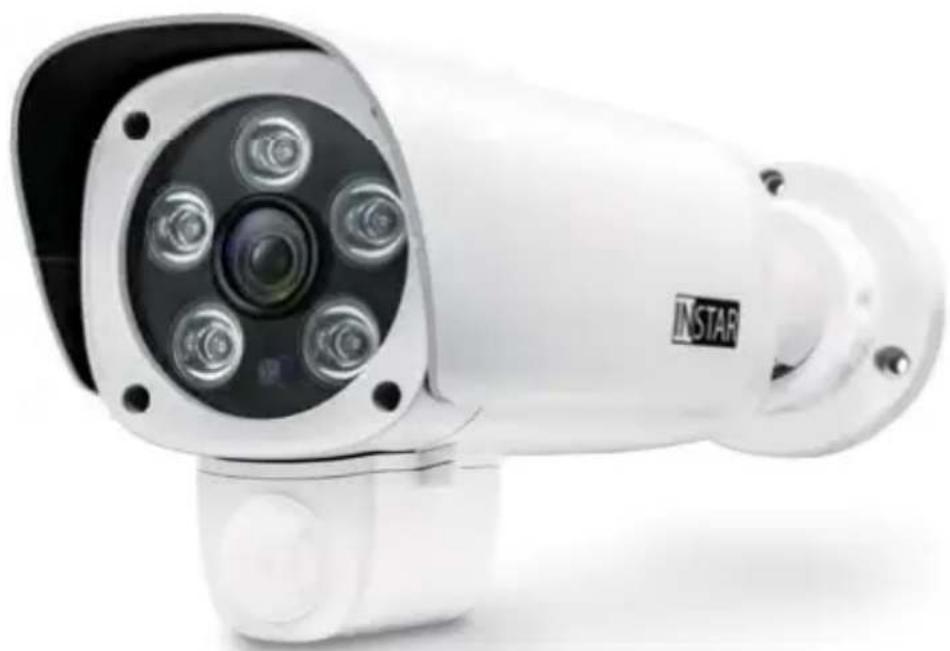
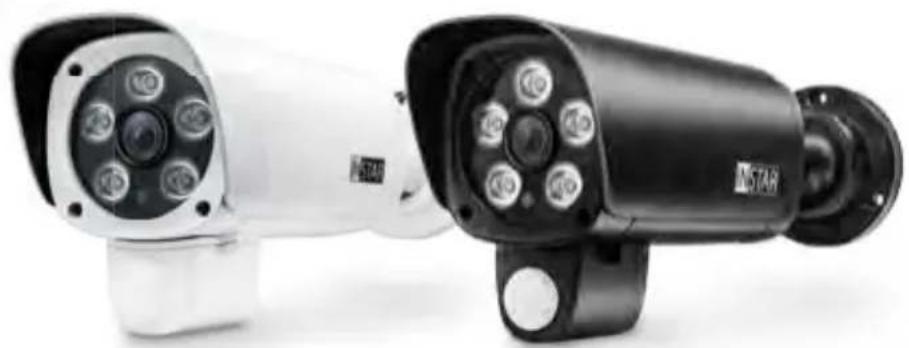
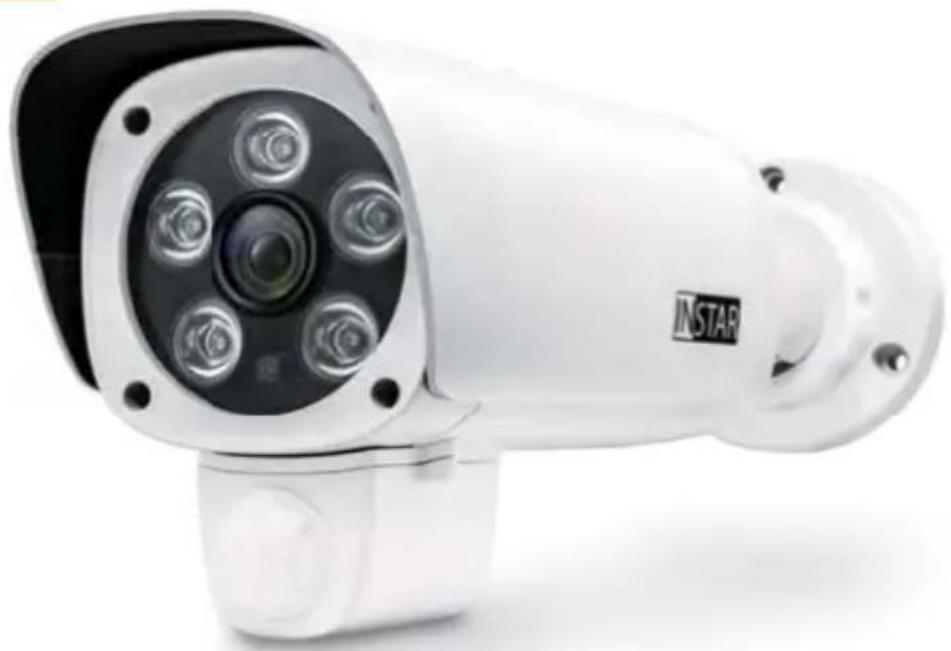
IN-9008 Full HD Außenkamera
www.instar.de
- Panasonic Wide Dynamic Range (WDR) Full-HD-Bildsensor
- Benutzerfreundliche und moderne HTML5-Weboberfläche (WebUI)
- Unterstützt alle modernen Webbrowser (IE 11, Edge, Firefox, Chrome, Safari, etc.)
- Unterstützt MicroSD (max 128GB) für Alarm-, Dauer- und manuelle Aufnahmen
- Alarmbenachrichtigung per Email, Push (Textmitteilung) oder an einen Alarmserver
- Speicherung von Bildern, Videos oder Fotoserien per FTP(S)
- TLS- / SSL-Verschlüsselung für sichere HTTPS- und FTPS-Verbindungen
- Sichere Archivierung der Alarmvideos in der INSTAR Cloud (optional)
Inhaltsverzeichnis
- Vorstellung der Kamera 2-DE
- Sicherheitsvorschriften 3-DE
- Produktmerkmale 4-DE
- Aufbau der Kamera 5-DE
- Installation 9-DE
- Smartphone Apps 10-DE
- Fernzugriff 11-DE
- Zurücksetzen der Kamera 12-DE
- Objektivjustage 13-DE
- Online-Material 14-DE
15-DE11. INSTAF - Technische Daten 16-DE
- Garantie & Entsorgung 17-DE
- Rechtliche Informationen 18-DE
1. Vorstellung der Kamera
Die IN-9008 ist die neueste wetterfeste Full-HD-Außenkamera von INSTAR. Mit einem eingebauten passiven Infrarot-Bewegungsmelder (PIR) und vier software-seitig separat einstellbaren Alarmbereichen, die mit dem PIR verknüpft werden können, verhindert dieses Kameramodell Fehlalarme und benachrichtigt Sie nur, wenn ein richtiger Alarm ausgelöst wurde.
Dank Verwendung des neuesten Panasonic Full-HD-CMOS-Bildsensors, welcher ein sehr geringes Bildrauschen, eine superschnelle Verarbeitung und eine neue Wide Dynamic Range (WDR) Funktionalität bietet, ist sichergestellt, dass Sie sowohl eine perfekte Qualität der Tag- und Nachtaufnahmen erhalten als auch eine akkurate Bewegungserkennung sowie eine Benachrichtigung bei einem Alarm.
Das Design dieser Außenkamera wurde komplett neu entwickelt, um den Wünschen unserer Kunden entgegen zu kommen. So ist es jetzt möglich, nur noch die Kabel ins Innere der Kamera zu verlegen, die man auch wirklich benötigt. Es gibt kein Anschlusskabel mehr, welches direkt aus der Kamera herausragt und so schwerfällig durch die Wand verlegt werden muss. Mit dem neuen Konzept können Sie jetzt z.B. nur das Kabel des Netzteils durch eine Wand verlegen und in der Kamera anbringen, sofern Sie die Kamera per WLAN betreiben möchten.
Diese Kamera verwendet ein integriertes Linux-Betriebssystem und einen Webserver, der für einen sicheren Zugriff und zum Schutz Ihrer Privatsphäre die TLS-/SSL-Verschlüsselung unterstützt. Die Kamera besitzt eine moderne Weboberfläche (WebUI), welche eine sehr einfache und intuitive Bedienung ermöglicht und für alle aktuellen Gerätetypen (Desktop, Tablet, Smartphone) ausgelegt ist. Zudem werden fast alle Betriebssysteme (Windows, MacOS, Linux,...) unterstützt. Dank einem eingebauten Einrichtungsassistenten und einer integrierten Hilfefunktion ist die Kamera auch für Laien ganz bequem zu nutzen.
Für die schrittweise Installation der Kamera, schauen Sie bitte unter:
http://install.instar.de
Bitte beachten Sie, dass diese Anleitung sowohl die WLAN- als auch die PoE-Version der IN-9008 beschreibt. Daher kann es sein, dass einige Punkte nur die WLAN-Variante und andere Punkte nur die PoE-Variante beschreiben. So bezieht sich z.B. die WPS-Funktion für die WLAN-Verbindung einzig auf die WLAN-Variante.
Bitte lesen Sie die Sicherheitsvorschriften aufmerksam durch und bewahren Sie diese an einem sicheren Ort auf
- Achten Sie darauf, dass sich das Stromkabel auf keinen heißen bzw. sich aufheizenden Flächen befindet.
- Das Strom- und Netzwerkkabel bitte so verlegen, dass es nicht möglich ist, sich daran zu verletzen.
- Dieses Gerät ist nicht dafür bestimmt, durch Personen (einschließlich Kinder) mit eingeschränkten physischen, sensorischen oder geistigen Fähigkeiten oder mangels Erfahrung und/oder mangels Wissen benutzt zu werden, es sei denn, sie werden durch eine für ihre Sicherheit zuständige Person beaufsichtigt oder erhielten von ihr Anweisungen, wie das Gerät zu benutzen ist.
- Kinder sollten beaufsichtigt werden, um sicherzustellen, dass sie nicht mit dem Gerät spielen.
- Wenn die Netzanschlussleitung dieses Gerätes beschädigt wird, muss sie durch den Hersteller, dessen Kundendienst oder eine ähnlich qualifizierte Person ersetzt werden, um Gefährdungen zu vermeiden.
- Führen Sie keine eigenständigen Reparaturen durch. Durch das Öffnen des Gehäuses erlischt die Garantie. In einem Servicefall kontaktieren Sie bitte umgehend das INSTAR Servicecenter.
- Zum Reinigen tauchen Sie das Gerät niemals in Wasser oder andere Flüssigkeiten.
- Bitte installieren Sie das Netzteil in einer dafür vorgesehenen 110/240V Steck-dose.
- Bitte nutzen Sie das Gerät lediglich zur Überwachung Ihres Grundstücks, Wohnung, Büro, etc. Zur Anbringung an einem öffentlichen Platz holen Sie sich bitte zuvor eine Genehmigung ein.
- Dieses Gerät ist für den Einsatz im Innen- und Außenbereich vorgesehen.
- Benutzen Sie die Kamera bitte nicht für einen anderen als den vorgesehenen Zweck.
- Installieren Sie das Gerät bitte nicht in der Nähe von leicht entzündlichen Gegenständen.
- Der Hersteller INSTAR haftet für keinerlei Schäden, die durch Zubehör oder Firmware von Drittanbietern entstehen.
3. Produktmerkmale
Hardware
Bildsensor Full-HD-WDR Panasonic CMOS-Sensor / Auflösung 1920 x 1080px
Weitwinkel Austauschbares 4,3mm Objektiv mit \~90° diagonalem Blickwinkel
MicroSD-Karte Max. 128GB (16GB incl.) für Alarm-, manuelle und Daueraufnahme
PIR-Sensor Integrierter Panasonic passiver Infrarot-Wärmesensor
Mikro / Ausgang Integriertes Mikrofon und Audio-Ausgang (3,5mm Klinkenstecker)
Kabeleinführung Individuell nutzbare Kabeleinführung für Strom, Netzwerk und Audio
Software
Privatsphäre Blenden Sie bis zu vier Bereiche im Video aus
Alarmbereiche Bis zu vier Bereiche für eine softwareseitige Bewegungserkennung
Alarmauslöser Bewegungs-, Wärme- und Geräuscherkennung
Pre-Recording Es wird bereits drei Sekunden "vor" dem Alarmevent aufgenommen
Videoaufnahme 15 sek. Alarmvideos sowie Dauer- / manuelle Aufnahme auf MicroSD
Mitteilungen Bei Alarm erhalten Sie Emails und/oder Push-Mitteilungen
Alarmserver Senden Sie einen Alarmstatus an Systeme wie Hausautomationen
Videostream Unterstützt Video-Protokolle wie RTSP, RTP, RTMP, ONVIF, MJPEG...
Fotoserie Bilder per Zeitintervall / Webseiten-Integration / Zeitrafferaufnahmen
Gegensprechen Zwei-Wege-Audiokommunikation mit unserer App InstarVision
Verbindung
P2P Kostenfreier Point-2-Point-Zugriff mit InstarVision, unterstützt IPv6
DDNS Kostenfreie DDNS-Adresse für die Verbindung über das Internet
Cloud Opt. Speicherung / Verwaltung der Alarmvideos in der INSTAR Cloud
FTP-Upload Übertragung von Alarmbildern / Videos per FTP(S)
WPS Wi-Fi Protected Setup (WPS) zur einfachen WLAN-Einrichtung
WLAN / WiFi 2,4Ghz WLAN, IEEE 802.11b/g/n und WPA/WPA2-Verschlüsselung
HTTPS Zugriff auf die WebUI über HTTPS mit TLS-/SSL-Verschlüsselung
4. Aufbau der Kamera
4.1. Verpackungsinhalt

text_image
Kamera Halterung 16GB MicroSD Schrauben / Dübel Inbusschlüssel Netzteil Netzwerkkabel AntenneDichtungsringeFolgende Teile sind im Lieferumfang enthalten
4.2. Kameraaufbau
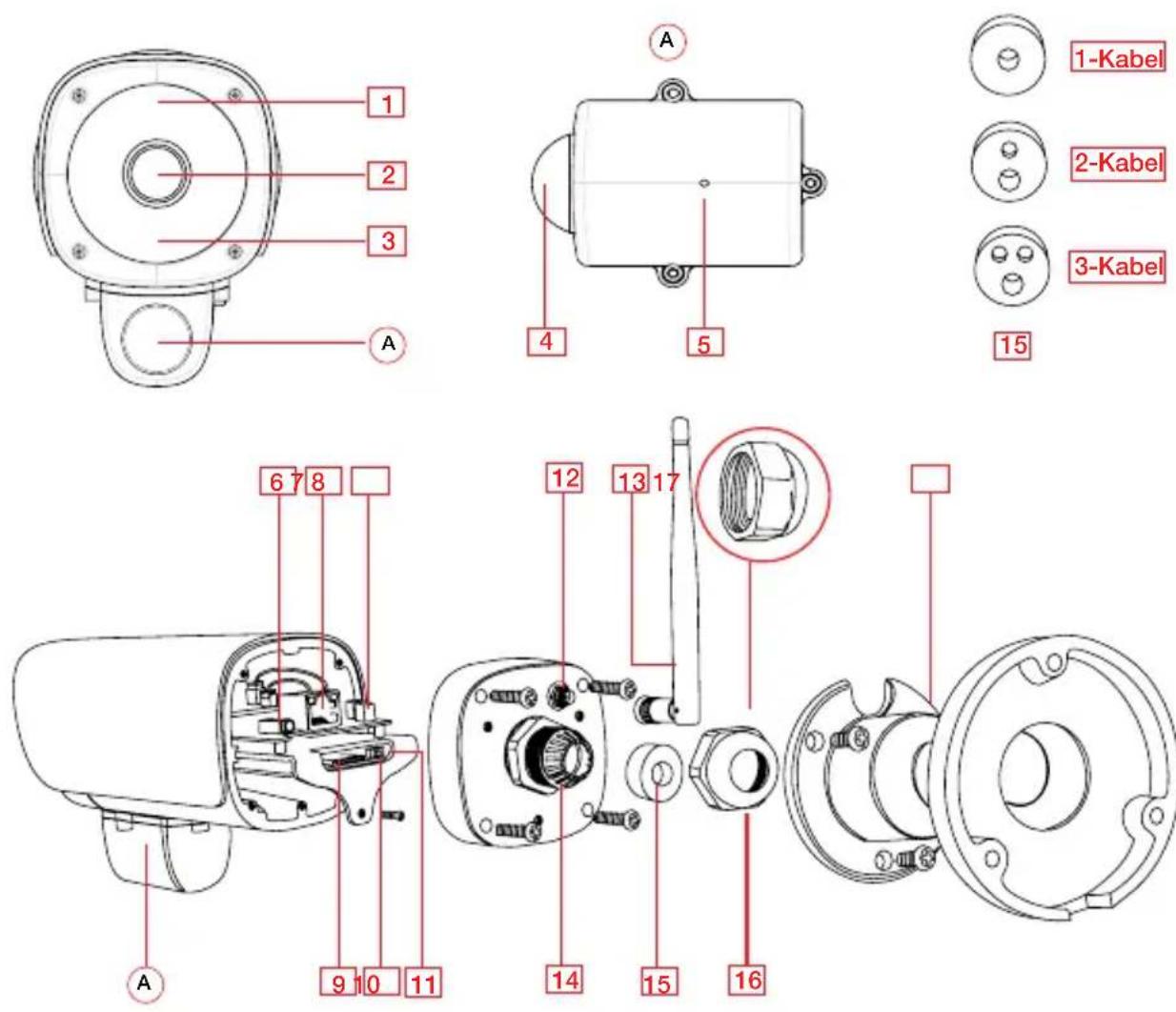
text_image
1 2 3 A 4 5 6 7 8 12 13 17 14 15 16 A 9 10 11 15 1-Kabel 2-Kabel 3-Kabel01 - Infrarot-LEDs 5 High-Power IR-LEDs (Nachtsicht @ 850nm)
02 - Objektiv Weitwinkel (Brennweite: 4,3mm / Blickwinkel: \~ 90° dia.)
03 - Helligkeitssensor Dämmerungsschalter für IR-LEDs
04 - PIR-Wärmesensor Integrierter passiver Panasonic Infrarot-Bewegungsmelder
05 - Mikrofon Für Geräuscherkennung, Audioaufnahme u. Zwei-Wege-Audio
06 - Audio-Ausgang 3,5mm Kopfhörer / aktiver Lautsprecher-Anschluss
07 - Netzwerkanschluss RJ45-LAN-Anschluss für Cat5e-LAN-Kabel oder höher
08 - Stromanschluss Für mitgeliefertes 12V / 2A DC Netzteil
09 - MicroSD-Einschub Für MicroSD/SDXC Speicherkarten (max. 128GB - 16GB inkl.)
10 - WPS / Reset Drei Sekunden für WPS-WLAN-Setup / 15-20s für Reset
11 - Status-LED Rot: Power-LED; Blau: Netzwerkstatus-LED (siehe Punkt 4.3)
12 - Antennenanschluss Für RP-SMA WLAN-Antennen (nicht für PoE-Version)
13 - Antenne 3 dB Antenne (optionale Verlängerungskabel erhältlich)
14 - IP65-Verschluss Wetterfester Verschluss für unterschiedliche Dichtungsringe
15 - Gummi-Dichtung Ein-, Zwei- und Dreiloch-Dichtungsring (siehe Punkt 4.4)
16 - Verschraubung Verschraubung für den IP65-Verschluss
17 - Halterung Universell ausrichtbare Halterung für Wand-/Deckenmontage
4.3. Status-LEDs
| Status-LED Blaue LED | Rote LED | |
| Durchgehend an | Mit WLAN verbunden | N/A |
| Blinkt langsam | Verbindet per WPS | Kamera ist eingeschaltet |
| Blinkt schnell | N/A | Firmware-Upgrade im Gange |
| Aus | LED ausgeschaltet oder keine Verbindung mit dem Strom | LED ausgeschaltet oder keine Verbindung mit dem Strom |
4.4. Wetterfester Verschluss
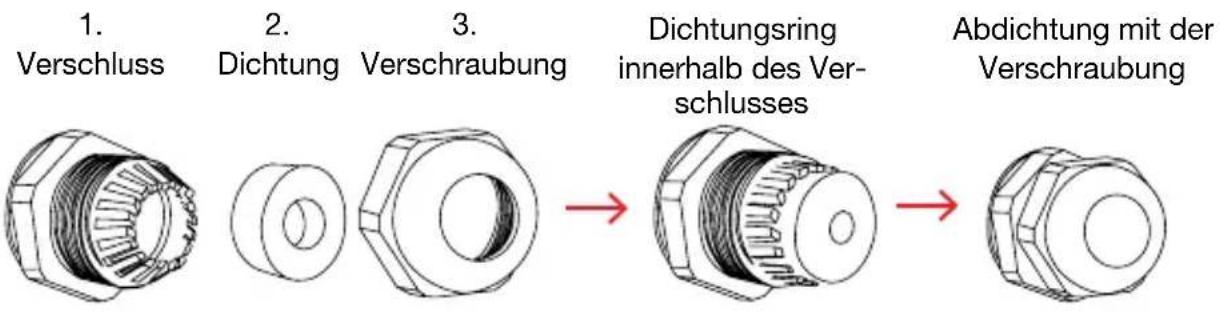
text_image
1. Verschluss 2. Dichtung 3. Verschraubung Dichtungsring innerhalb des Ver- schlusses Abdichtung mit der Verschraubung| Dichtungsringe LAN/WLAN-Kamera PoE-Kamera | |
 | Bei Anbindung über WLAN (Nur Netzteil wird benötigt) |
 | Anbindung per LAN u. Netzteil (Netzteil- & Netzwerkkabel) |
| WLAN und Lautsprecher (Netzteil- & Lautsprecherkabel) | |
 | Bei Anbindung per LAN inkl. Netzteil und Lautsprecher (Für Netzwerk-, Netzteil- und Lautsprecherkabel) |
4.5. Halterung
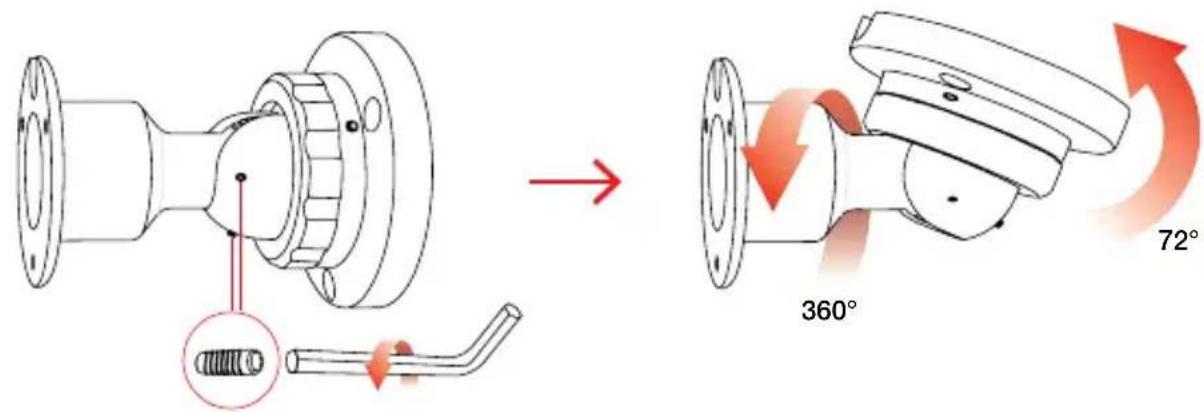
Lösen Sie die Schrauben gegen den Uhrzeigersinn, um die Halterung so in die gewünschte Position auszurichten. Anschließend ziehen Sie die Schrauben wieder fest.
Halten Sie sich für die Erstinstallation bitte an die folgenden Schritte:
Schritt 1 Bitte öffnen Sie den Webbrowser und gehen Sie auf:
http://install.instar.de
um den Kamera-Installations-Assistenten zu öffnen
Schritt 2 Wählen Sie Ihre Sprache und das Kameramodell IN-9008
Schritt 3 Entscheiden Sie, auf welche Art Sie sich für die Ersteinrichtung verbinden möchten:
a) Verbindung per LAN-Kabel (empfohlen)
b) Verbindung direkt per WLAN mit WPS (nicht für PoE-Version)
Schritt 4 Folgen Sie jedem Schritt des Einrichtungs-Assistenten
Schritt 5 Bei der Anmeldeseite Ihrer Kamera verwenden Sie folgende Zugangsdaten:
Benutzername: admin
Passwort: instar
Schritt 6 Beim ersten Aufruf begrüßt Sie der Kamera-Einrichtungs-Assistent. Bitte folgen Sie jedem Schritt, um Ihre Kamera vollständig einzurichten. Sie können anschließend über die Weboberfläche (WebUI) auf Ihre Kamera zugreifen, um diese einzurichten
6. Smartphone Apps
INSTAR bietet kostenfreie Apps für Android, iOS (iPhone / iPad), Windows Phone, Blackberry, AmazonKindle, Windows 8.1 / 10 (Metro) und Windows Phone. Um die App zu installieren, suchen Sie bitte nach "InstarVision" in Ihrem App Store.
text_image
InstarVision Your APP STORE Android BlackBerry. amazon kindle iOS Metro UI Windows PhoneDer Unterschied zwischen der App und der Weboberfläche (WebUI)
App:
Die App InstarVision bietet Ihnen eine einfache Möglichkeit, um auf Ihre Kamera zuzugreifen und das Live-Video jederzeit anzuschauen, unabhängig davon, wo Sie sich zu diesem Zeitpunkt aufhalten. Zudem ermöglicht Ihnen die App, die wichtigsten Funktionen des täglichen Gebrauchs zu nutzen.
Ein paar dieser täglich benötigten Funktionen sind z.B. die Alarmaktivierung, die Wiedergabe der Videos auf der Speicherkarte, das Ein- und Ausschalten der Nachtsicht, das Steuern sowie die Zwei-Wege-Audiokommunikation. Die App ist nicht dafür vorgesehen, Ihre Kamera einzurichten, dafür gibt es die Weboberfläche (WebUI).
Weboberfläche (WebUI):
Sie können die Weboberfläche in jedem aktuellen Webbrowser öffnen, der HTML5 unterstützt. Nutzen Sie einfach das INSTAR Camera Tool, um die IP-Adresse der Kamera zu finden und diese im Webbrowser zu öffnen.
Die WebUI erlaubt es Ihnen, die Kamera nach Ihren Wünschen zu konfigurieren. In der WebUI können Sie z.B. Alarmbereiche festlegen, in denen eine Bewegung erkannt werden soll, und können diese mit dem PIR-Wärmesensor verknüpfen, wodurch Fehlalarme vermieden werden. Einmal eingestellt, können Sie die Alarmierung so ganz einfach über die App InstarVision aktivieren / deaktivieren.
7. Fernzugriff
Die Kamera unterstützt zwei Wege, um sich über das Internet von fast überall auf der Welt das Live-Video anzuschauen.
7.1. P2P-Protokoll
Das P2P-Protokoll ermöglicht Ihnen, sich durch Verwendung unserer App In-starVision schnell und einfach mit Ihrer Kamera zu verbinden. Die Verbindung funktioniert mit jedem Internetanschluss (lokalen und öffentlichen IPv4/6 sowie mobilen LTE, 3G, etc. Anschlüssen), da keine Portweiterleitung benötigt wird.
a) Installieren Sie die App InstarVision über den App-Store auf Ihrem Gerät
b) App öffnen, “+” Symbol drücken und Neue P2P Kamera wählen
c) Öffnen Sie die WebUI am PC, gehen Sie auf Netzwerk -> Fernzugriff und scannen Sie den QR-Code, um die Kamera hinzuzufügen
7.2. DDNS-Service - HTTP(S)-Protokoll
Der DDNS-Service ermöglicht Ihnen den direkten Zugriff auf Ihre Kamera über das Internet, indem Sie direkt über Ihren Internet-Router zugreifen. Auf diese Weise können Sie für die Kommunikation mit dem HTTP(S)-Protokoll jeden modernen Webbrowser, unsere App/Software InstarVision sowie Drittsoftware verwenden.
a) Gehen Sie in der WebUI auf Netzwerk -> IP Konfiguration. Vergeben Sie jeder Kamera einen eindeutigen Port für HTTP (z.B. 8081, 8082,...), HTTPS (z.B. 443, 444,...) und RTMP (z.B. 1935, 1936,...)
b) Öffnen Sie Ihren Router / legen Sie eine Portweiterleitung für jeden Port an
c) Die App öffnen, das "+" Symbol drücken und Neue IP Kamera wählen
d) Öffnen Sie die WebUI am PC, gehen Sie auf Netzwerk -> Fernzugriff und scannen Sie den QR-Code, um die Kamera hinzuzufügen. Bitte beachten Sie, dass der DDNS-Service ggf. nicht aus dem lokalen Netzwerk funktioniert, daher bitte über eine externe Internetverbindung testen.
Beachten Sie bitte, dass eine Portweiterleitung nur bei einem IPv4-Internetanschluss funktioniert. Für detallierte Informationen zur Portweiterleitung bei Ihrem Router und dem DDNS-Service im Allgemeinen schauen Sie bitte auf:
http://remote.instar.de
8. Zurücksetzen der Kamera
Um die Kamera auf Werkseinstellungen zurückzusetzen gehen Sie wie folgt vor:
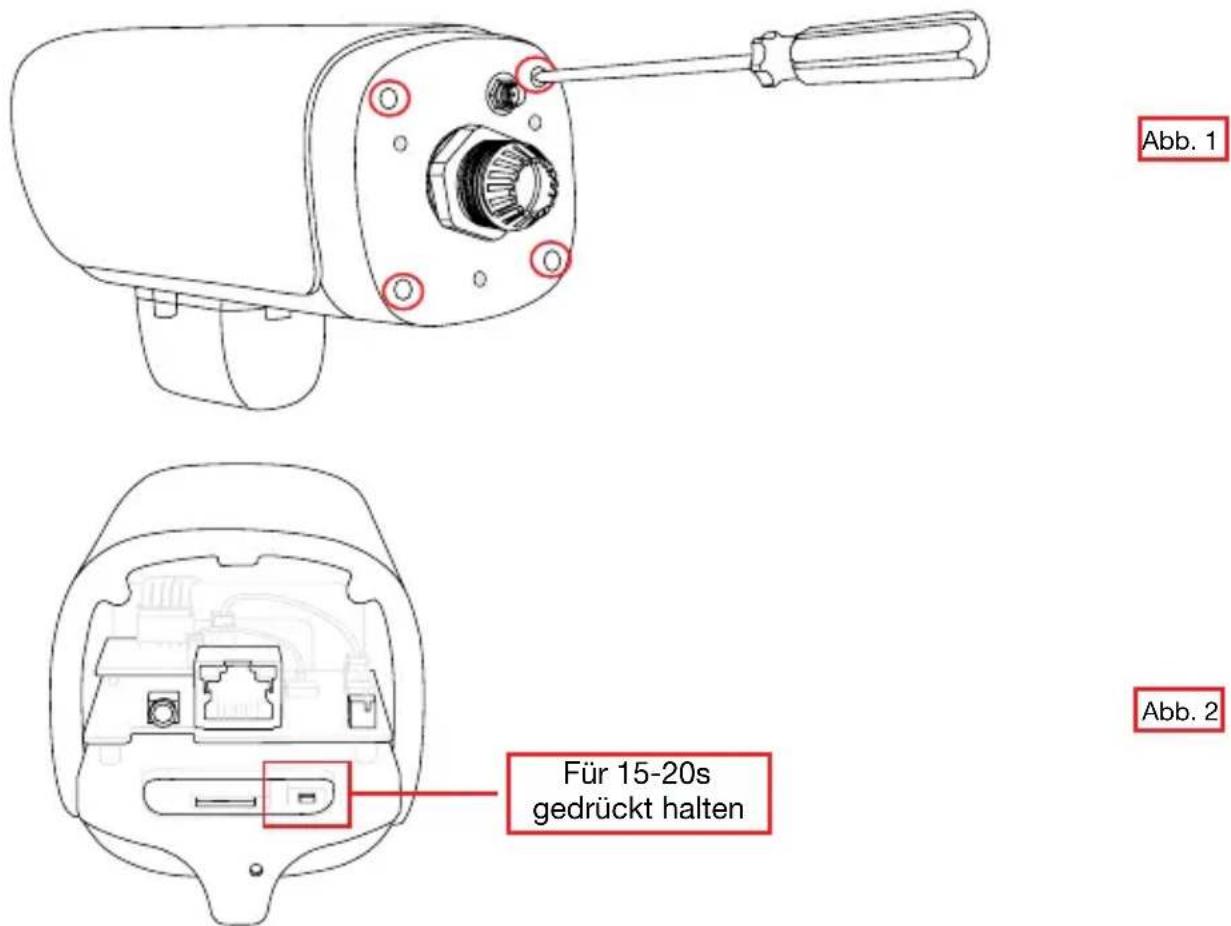
- Lösen Sie die vier Schrauben auf der Rückseite des Gehäuses. (siehe Abb.1)
-
Innerhalb der Kamera sehen Sie dann rechts neben dem MicroSD-Karten-Einschub einen kleinen schwarzen Druckknopf. Halten Sie diesen Druckknopf für 15-20 Sekunden gedrückt. Sobald Sie den Druckknopf loslassen, wird die Kamera auf Werkseinstellungen zurückgesetzt. (siehe Abb. 2)
-
Nach dem Zurücksetzen macht die Kamera einen Neustart, was bis zu 60 Sekunden dauern kann. Da nach einem Reset alle Daten zurückgesetzt werden, verbinden Sie die Kamera am besten per LAN-Kabel oder WPS erneut mit Ihrem Netzwerk. Für mehr Informationen, wie man die Kamera neu installiert, schauen Sie bitte hier: http://install.instar.de. Nachdem die Kamera wieder verbunden ist, verwenden Sie das INSTAR Camera Tool, um die IP-Adresse der Kamera zu finden und öffnen Sie die WebUI zur neuen Einrichtung.
text_image
Abb. 1 Abb. 2 Für 15-20s gedrückt halten9. Objektivjustage
Das Objektiv der IN-9008 Full HD hat eine Tiefenschärfe (auch Schärfentiefe genannt), die werksseitig auf ca. 10-15m eingestellt wurde. Sofern der Bereich, den Sie überwachen möchten, unscharf ist, müssten Sie das Objektiv justieren.
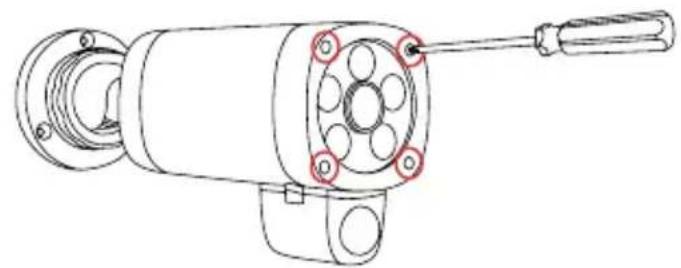
Schieben Sie die obere Abdeckung nach vorne von der Kamera herunter und lösen Sie die vier Schrauben an der Vorderseite der Kamera.
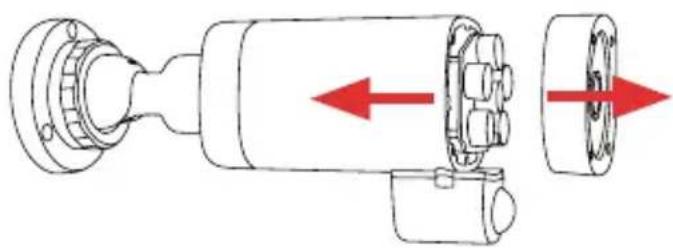
Nehmen Sie vorsichtig den vor- deren Teil des Gehäuses ab und legen Sie diesen zur Seite.
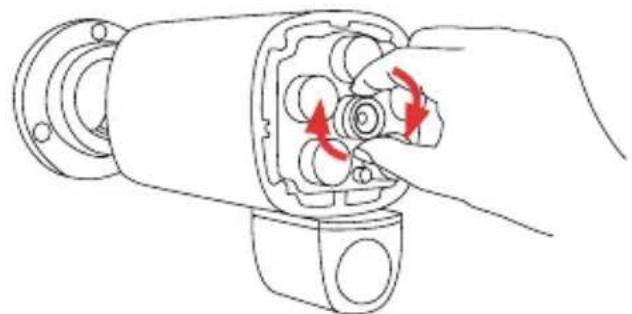
Öffnen Sie die WebUI und schauen Sie auf das Live-Video. Drehen Sie das Objektiv im Uhrzeigersinn, um auf eine größere Entfernung scharfzustellen.
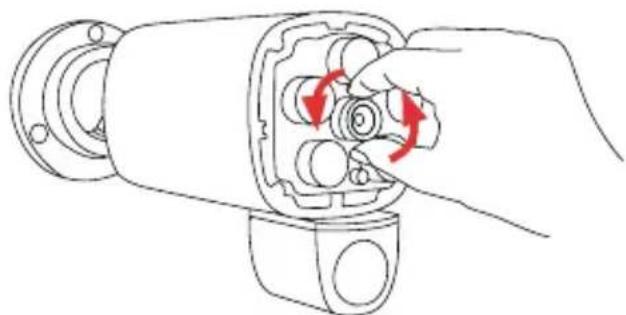
Wenn Sie das Objektiv gegen den Uhrzeigersinn drehen, fokussieren Sie Objekte, die näher an der Kamera sind.
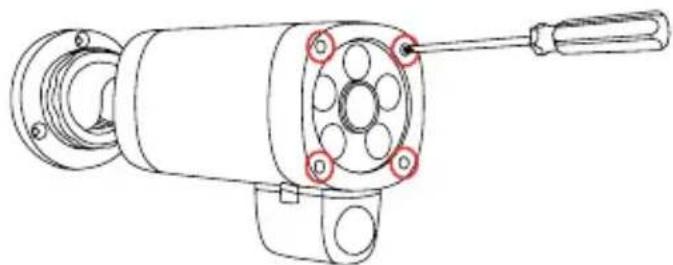
Nachdem Sie die Bildschärfe justiert haben, bringen Sie vorsichtig wieder die vordere Abdeckung mit den vier zuvor entfernten Schrauben an. Schieben Sie zudem die Abdeckung auf das Gehäuse auf.
10. Online-Material
10.1. Online-Anleitung
Die Bedienungsanleitung ist eine gedruckte Version. Es werden Software-Features und Funktionen vom Tag des Drucks (August 2017) beschrieben. Da wir die Kameras stetig erweitern, gehen Sie bitte immer auf unsere Online-Anleitung
http://manual.instar.de
Die Online Anleitung erklärt Ihnen viele wichtige Themen, um Ihre Kamera besser zu nutzen. Darunter fallen z.B. folgende Themen:
- Wie verwendet man den DDNS-Service
- Wie richtet man eine Portweiterleitung ein
- Wie wird die Bewegungserkennung richtig eingestellt
- Wie kann man sich die Aufnahmen auf der Speicherkarte herunterladen und vieles mehr...
10.2. Firmware-Update
INSTAR Kameras erhalten kostenfreie Firmware-Updates. Öffnen Sie die WebUI und gehen Sie auf System -> Firmware-Update, um zu prüfen, ob eine neue Firmware für Ihre Kamera verfügbar ist. Sie können diese dann herunterladen und über die WebUI installieren. Die neueste Firmware finden Sie auch hier:
http://firmware.instar.de
10.3. Youtube Installations- / Setupvideos
Für die Installation können Sie sich auch unsere Videoanleitungen anschauen, in denen wir Portweiterleitung, FTP(S)-Übertragung, Bewegungserkennung und vieles mehr erklären. Einfach auf YouTube nach INSTARTV suchen oder auf:

INSTAR bietet ein ausführliches Wiki, Kundenforum und einen Facebook-Kanal.

https://wiki.instar.de
https://forum.instar.de
https://www.facebook.com/instar.deutschland
https://cloud.instar.de
text_image
INSSTAR Kamera Kamenswets Karma Administration Btre Kameras Alle Ensignisse (2003) (Ereignisse) 12 Afla-Ensignisse Bintaher DE Eingang DE Wohnung DE Garten DE Lager DEWas ist die INSTAR Cloud?
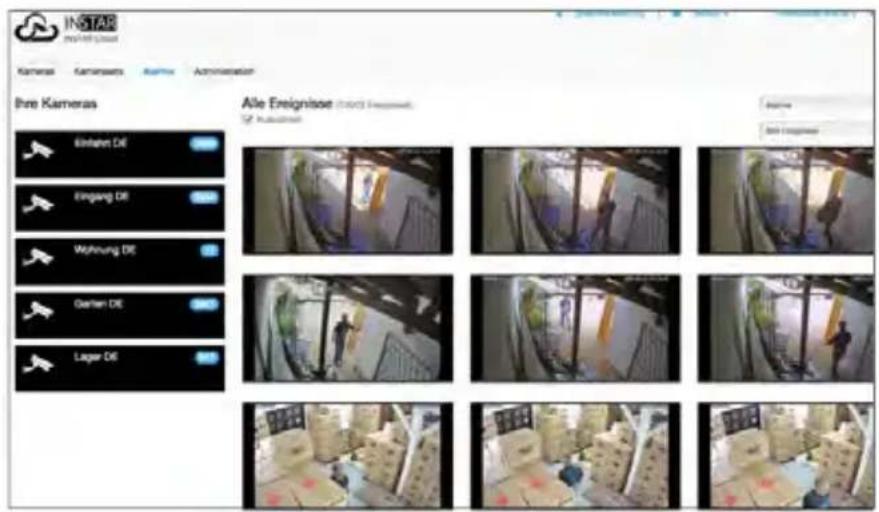
Die INSTAR Cloud ist ein rein optionaler und kostenpflichtiger Service, um Ihre Aufnahmen sicher aufzubewahren. Testen Sie die INSTAR Cloud jetzt kostenfrei für 14 Tage unter https://cloud.instar.de.
Die INSTAR Cloud kostet nur etwa 1/3 von dem, was andere Anbieter verlangen. Wenn man mit einer Speichereinheit von 10GB für eine Kamera plant (es lassen sich ca. 2500 Alarm Events auf 10GB speichern), sparen Sie im Vergleich sogar bis zu \~70% an Kosten.
INSTAR Cloud Merkmale: Funktional, Sicher und Skalierbar
Funktional:
- Fehlalarmerkennung durch eine sehr ausgefeilte Softwareanalyse
- Sperren Sie wichtige Alarmereignisse oder laden Sie diese herunter
- Automatische Löschung von Alarmen nach einem wählbaren Zeitraum
- 3-stufige Benutzerverwaltung mit flexibler Rechtevergabe
- Moderne HTML5-Oberfläche, keine Plugins für die Video-Ansicht notwendig
- Vorschau der Alarme in der Schnellansicht
Sicher:
- Server in deutschen Rechenzentren (ISO 27001 zertifiziert)
- Sicherheit der Daten durch zwei physikalisch unterschiedliche Standorte
- Gesicherte und verschlüsselte Datenübertragung
Skalierbar:
- Erweiterbarer Speicherplatz für ein Jahr ohne Abo oder Vertrag
- Alarme können nach dem gewählten Zeitraum automatisch entfernt werden
- keine Beschränkung der Anzahl der Kameras
12. Technische Daten
Bildsensor
| Sensor 1/3” Full HD Panasonic WDR CMOS MN34229 |
| Objektiv f = 4,3mm; F/2.1 (IR Linse) / M12 - S-Mount |
| Blickwinkel ~90° Diagonal |
Videoeigenschaften
| Videokodierung h.264/MPEG-4 AVC (Level3) / MJPEG |
| Video-Bildwiederholungsrate Bis zu 25fps |
| Unterstützte Auflösungen 1920x1080, 640x352 und 320x176 Pixel |
| Drehen / Spiegeln des Bildes Horizontal / Vertikal |
| Videoparameter Helligkeit / Kontrast / Sättigung / Belichtung... |
Kommunikation
| Netzwerkschnittstelle 10Base-T/100Base-TX RJ45 LAN-Anschluss | |
| WLAN (nicht für PoE-Version) | 2.4GHz, IEEE 802.11b/g/n bis zu 150Mbps |
| WLAN-Frequenzband 2.4Ghz - 2.4835Ghz | |
| WLAN-Sendeleistung < 18dBm @ 11b, < 16dBm @ 11g, < 15dBm @ 11n | |
| WPA / WPA2-Verschlüsselung TKIP / AES (CCMP) | |
| PoE (nur für PoE-Version) | IEEE 802.3af (+ Pin 4 und 5 / - Pin 7 und 8) |
Hardware
| PIR-Wärmesensor Panasonic passiver Infrarot-Bewegungsmelder |
| Infrarot-LEDs 5 High-Power LEDs / 15-20m effektive Reichweite |
| MicroSD-Kartenslot | Für MicroSD- / SDXC-Karten bis zu 128 GB |
| Stromversorgung | Ausgang: 12V DC 2A / Eingang: 110-240V |
| Stromverbrauch | max. 8,5W (im Normalbetrieb 3W) |
| Betriebstemperatur | - 5°C bis 55°C (-25°C mit optionaler Heizung) |
Anforderungen
| Webbrowser | Webbrowser mit HTML5-Unterstützung |
| CPU / Grafikkarte | Dual Core (min. 2Ghz) / 256MB+ Grafikkarte |
| Bandbreite | min. 512kbs pro Kamera |
13. Garantie & Entsorgung
13.1. Garantie
INSTAR gewährt auf seine Produkte eine zweijährige Bring-In-Garantie. Innerhalb dieser Zeit haben Sie, nach Absprache mit dem Kundensupport, die Möglichkeit, Ihr Gerät zu einer kostenlosen Reparatur einzuschicken (die Rücksendekosten werden durch den Käufer getragen). Davon ausgeschlossen sind Geräte, bei denen absichtlich fremde oder falsche Firmware aufgespielt wurde. Die Garantie umfasst lediglich Defekte an der Hardware des Gerätes.
Wenn Sie unseren Service telefonisch kontaktieren, halten Sie bitte die Modellbezeichnung und Seriennummer Ihres Produktes bereit. Möchten Sie Ihr Produkt einsenden, dann kontaktieren Sie bitte support@instar.de, um eine RMA-Nummer zu beantragen. Mit dieser RMA können Sie dann das Gerät zur Reparatur einsenden.
Das INSTAR SERVICE CENTER finden Sie aktuell an folgendem Standort:
Firma:
INSTAR Deutschland GmbH Hotline: +49 (6438) 9198992
Raiffeisenstraße 12 (Mo - Fr, 8 – 14 Uhr, GMT+1)
65510 Hünstetten Bechtheim Website: www.instar.de
Deutschland Email: support@instar.de
13.2. Entsorgung von Elektroaltgeräten
Gemäß der Europäischen Richtlinie 2012/19/EU über Elektro- und Elektronik-Altgeräte (WEEE) dürfen Elektrohaushalts-Altgeräte nicht über den herkömmlichen Haushaltsmüllkreislauf entsorgt werden. Altgeräte müssen separat gesammelt werden, um die Wiederverwertung und das Recycling der beinhalteten Materialien zu optimieren, und die Einflüsse auf die Umwelt und die Gesundheit zu reduzieren. Das Symbol "durchgestrichene Mülltonne" auf jedem Produkt erinnert Sie an Ihre Verpflichtung, dass Elektrohaushaltsgeräte gesondert entsorgt werden müssen. Endverbraucher können sich an die Abfallämter der Gemeinden wenden, um mehr Informationen über die korrekte Entsorgung ihrer Elektrohaushaltsgeräte zu erhalten.
Das Verpackungsmaterial ist wiederverwertbar. Entsorgen Sie die Verpackung umweltgerecht und führen Sie sie der Wertstoffsammlung zu.
14. Rechtliche Informationen
Hersteller: INSTAR Deutschland GmbH
Auf der Hostert 17
65510 Hünstetten Bechtheim
info@instar.de
http://www.instar.de
CE-Konformitätserklärung

Hiermit erklärt die INSTAR Deutschland GmbH, dass sich dieses Produkt in Übereinstimmung mit den grundlegenden Anforderungen und den anderen relevanten Vorschriften der Richtlinie 2014/53/EU befindet.
Der vollständige Text der EU-Konformitätserklärung ist unter der folgenden Internetadresse verfügbar: http://www.instar.de/legal/eu-declarations
FCC

Dieses Gerät entspricht Teil 15 der FCC-Bestimmungen. Die Bedienung unterliegt folgenden zwei Bedingungen:
(1) Dieses Gerät darf keine schädlichen Störungen verursachen und (2) dieses Gerät muss alle empfangenen Störungen akzeptieren, einschließlich Störungen, die einen uner-
wünschten Betrieb verursachen können.
Das FCC Compliance Statement finden Sie auf folgender Internetseite: http://www.instar.de/legal/fcc
© INSTAR ist eine geschützte Marke der INSTAR Deutschland GmbH.
INSTAR Deutschland GmbH
Ihr Spezialist für Netzwerk- und Sicherheitstechnik
INSTAR
IN-9008 Full HD Outdoor Camera
www.instar.com
INSTAR Deutschland GmbH Hotline: +49 (6438) 9198992
Raiffeisenstraße 12 (Mo - Fr, 8am – 2pm GMT+1)
65510 Hünstetten Bechtheim Website: www.instar.com
Manufacturer: INSTAR Deutschland GmbH
Auf der Hostert 17
65510 Hünstetten Bechtheim - Germany
info@instar.com
http://www.instar.com
INSTAR Deutschland GmbH