
Wifi Video Camera IPC-30-FHD - Sicherheitskamera Maginon - Kostenlose Bedienungsanleitung
Finden Sie kostenlos die Bedienungsanleitung des Geräts Wifi Video Camera IPC-30-FHD Maginon als PDF.


| Produkttyp | Sicherheitskamera (Innen) |
| Modell | IPC-30-FHD |
| Marke | Maginon |
| Auflösung | Full HD (1920x1080) |
| Videoformat | H.264 |
| Bildwiederholrate | 30 fps |
| Objektiv | Festbrennweite, 90° Sichtwinkel |
| Nachtsicht | Ja, IR-LEDs (Reichweite bis 10 m) |
| Bewegungsmelder | Ja (PIR) |
| Drahtlosverbindung | WLAN 802.11 b/g/n (2,4 GHz) |
| Audio | Zwei-Wege-Audio (Mikrofon + Lautsprecher) |
| App-Kompatibilität | iOS & Android (Maginon View App) |
| Speicher | Micro-SD-Karte (bis 32 GB, nicht im Lieferumfang) |
| Stromversorgung | DC 5 V (Netzteil im Lieferumfang) |
| Stromverbrauch | ca. 5 W |
| Abmessungen (B x H x T) | ca. 10 x 7 x 7 cm |
| Gewicht | ca. 150 g |
| Betriebstemperatur | -10 °C bis +50 °C |
| Montage | Tisch- und Wandmontage |
| Wetterfestigkeit | Nur für Innenräume geeignet |
| Zubehör im Lieferumfang | Netzteil, USB-Kabel, Montagematerial, Kurzanleitung |
Häufig gestellte Fragen - Wifi Video Camera IPC-30-FHD Maginon
Benutzerfragen zu Wifi Video Camera IPC-30-FHD Maginon
0 Frage zu diesem Gerät. Beantworten Sie die, die Sie kennen, oder stellen Sie Ihre eigene.
Eine neue Frage zu diesem Gerät stellen
Laden Sie die Anleitung für Ihr Sicherheitskamera kostenlos im PDF-Format! Finden Sie Ihr Handbuch Wifi Video Camera IPC-30-FHD - Maginon und nehmen Sie Ihr elektronisches Gerät wieder in die Hand. Auf dieser Seite sind alle Dokumente veröffentlicht, die für die Verwendung Ihres Geräts notwendig sind. Wifi Video Camera IPC-30-FHD von der Marke Maginon.
BEDIENUNGSANLEITUNG Wifi Video Camera IPC-30-FHD Maginon
SCHNELL- START- ANLEITUNG!
Schnellstart-Anleitung für Windows
1. Installation der Hardware
Verbinden Sie die Überwachungskamera und LAN-Kabel und stecken dieses in die linke LAN-Buchse des PoE-Adapters.
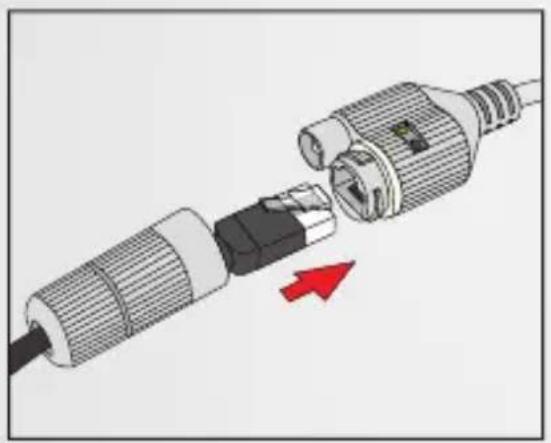
Verbinden Sie die Überwachungskamera mit Ihrem Router über das mitgelieferte LAN-Kabel.
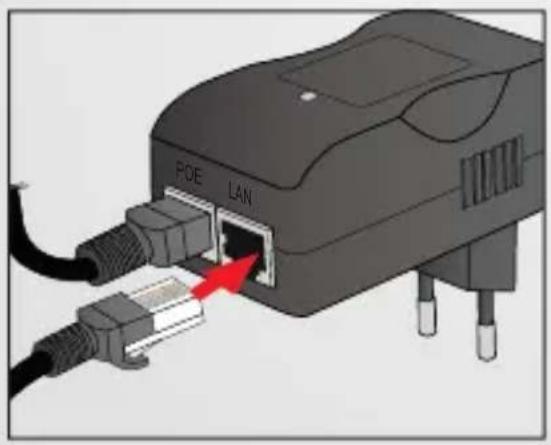
text_image
POE LAN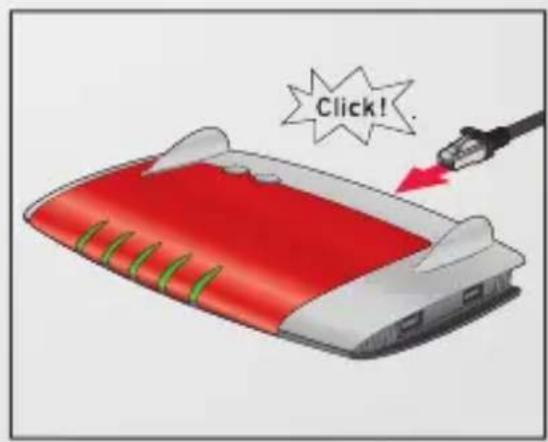
text_image
Click!2. Software installieren
Installieren Sie die „supra IPCam“, Software auf Ihrem Computer von der mitgelieferten CD.
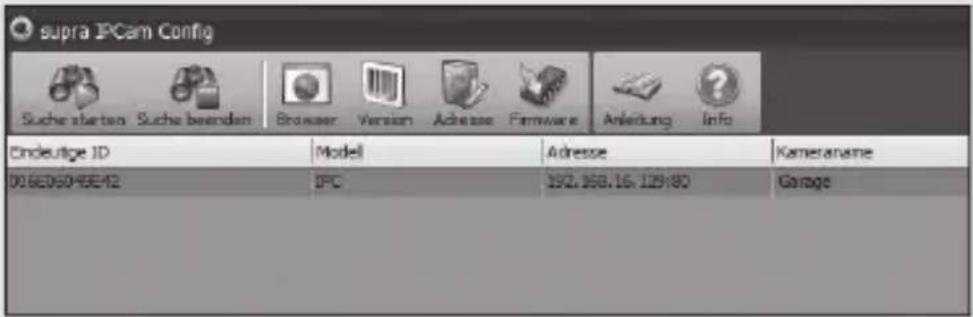
text_image
supra IPCam Config Suche starten Suche beenden Browser Version Adresse Firmware Anleitung Info Cindeutige ID Modell Adresse Kameraname 00.6ED50H6E12 IPC 192.358.16.129:80 Garage3. Überwachungskamera konfigurieren
Klicken Sie im Programm supra IPCam Config auf die Option „Suche starten“. Nachdem die Kamera gefunden und angezeigt wird, prüfen Sie bitte ob es ein neues Update für Ihre Kamera gibt. Klicken Sie dazu auf „Info“ und wählen Sie „Update“. Führen Sie alle angebotenen Updates durch. Bitte warten Sie nach erfolgreichem Update, bis die Kamera neu gestartet ist.
Sie können an dieser Stelle auf „Browser“ klicken um direkt auf die Kamera zuzugreifen. Verwenden Sie dazu den Benutzernamen „admin“ ohne Kennwort.

Bitte vergeben Sie aus Gründen der Datensicherheit unbedingt ein Passwort für den „admin“ Account. Ein externer Zugriff auf die Kamera ist ohne die Vergabe eines Passwortes nicht möglich.
Auf S. 57 finden Sie eine Erklärung, wie das Kennwort geändert werden kann. Zum weiteren Einrichten der Kamera wählen Sie die Option „Einrichtung“.
4. Einrichtungsassistenten durchführen
Wählen Sie im Einrichtungsassistent den zweiten Menüpunkt „Installation mit „supra space“.
Dieser Assistent hilft Ihnen beim Einrichten Ihrer IP-Kamera.
Bitte wählen Sie eine Option:

Kamera nur im Heimnetzwerk verwenden.
Der Assistent richtet den Kameranamen und die Drahtlosverbindung ein. Die Kamera kann danach im eigenen Heimnetzwerk verwendet werden.

Kamera mit supra space verwenden (empfohlen).
Der Assistent richtet den Kameranamen, die Drahtlosverbindung und supra space ein. Mit supra space erhalten Sie schnellen und einfachen Zugriff auf Ihre Kamera von überall.
Weiter
Abbrechen
5. Überwachungskamera aufrufen
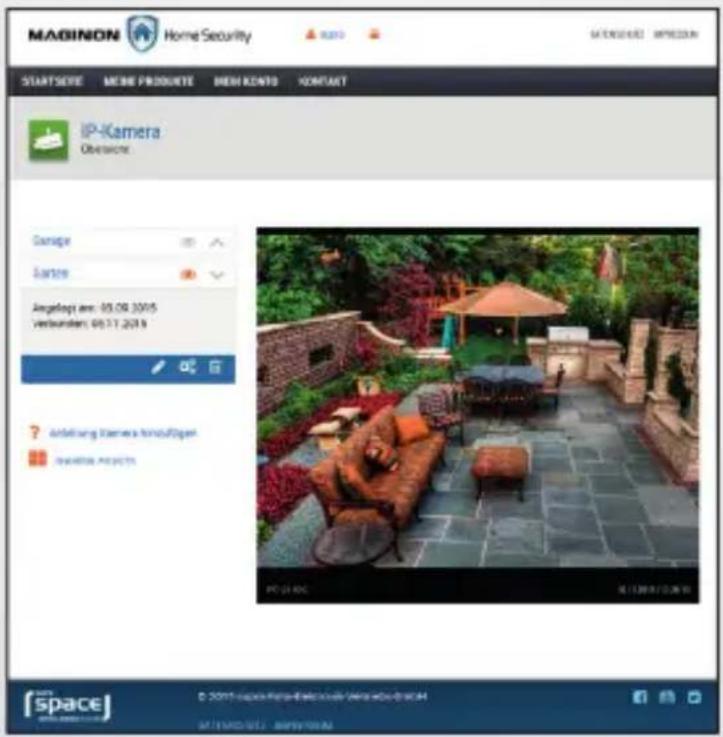
Gehen Sie mit Ihrem Browser auf die Internetseite: www.supra-space.de und melden sich dort an.
6. Smartphone-App herunterladen
Laden Sie entweder im App Store oder auf Google play die für Ihr Smartphone bzw. Ihren Tablet-PC geeignete App „Maginon IPC-Viewer“ herunter und installieren diese.

text_image
Laden im App Store
text_image
ANDROID APP BEI Google play7. Überwachungskamera in App einrichten
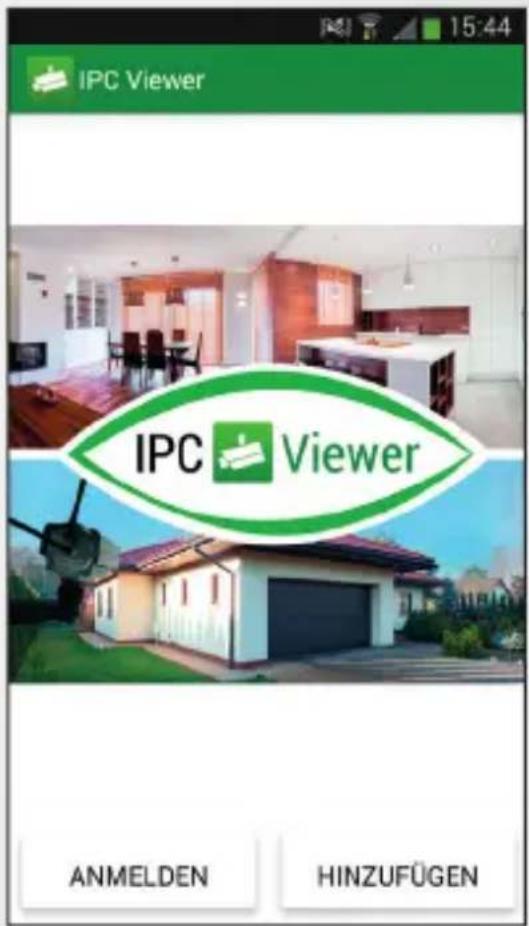
Über den Button „Anmelden“ melden Sie sich bei supra space an. Verwenden Sie hier die Anmeldedaten, die Sie im Einrichtungsassistenten verwendet haben.
Nach der Anmeldung steht Ihnen die Kamera sofort in einer Liste unter dem von Ihnen gewählten Kameranamen zur Verfügung. Wählen Sie diese am Display aus, um das Kamerabild angezeigt zu bekommen.
text_image
IPC Viewer IPC Viewer ANMELDEN HINZUFÜGENSCHNELL- START- ANLEITUNG!
Schnellstart- Anleitung für MAC OS
1. Installation der Hardware
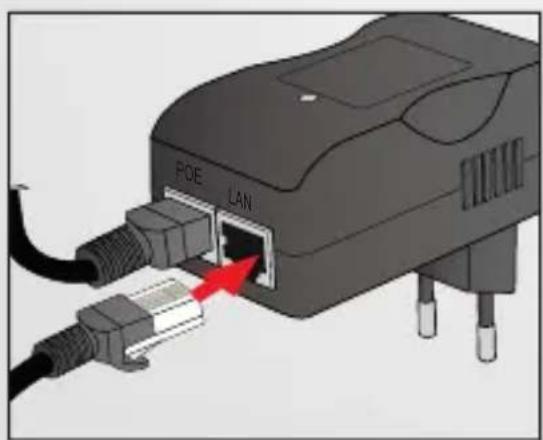
Verbinden Sie die Überwachungskamera und LAN-Kabel und stecken dieses in die linke LAN-Buchse des PoE-Adapters.
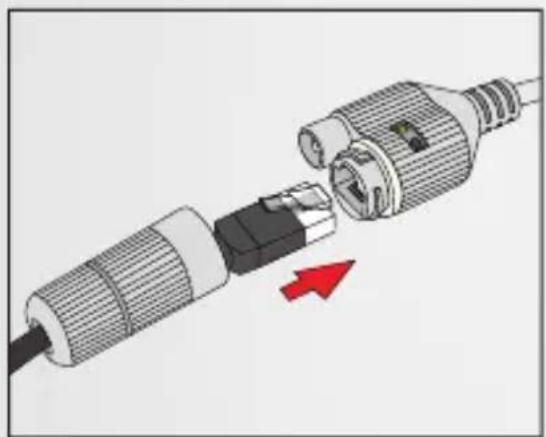
Verbinden Sie die Überwachungskamera mit Ihrem Router über das mitgelieferte LAN-Kabel.
text_image
POE LAN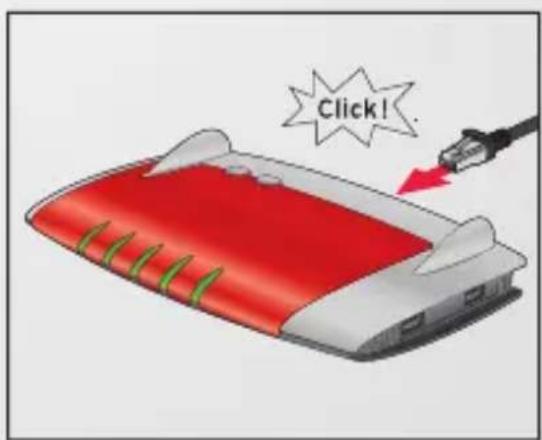
text_image
Click!2. IP-Adresse des Routers ermitteln
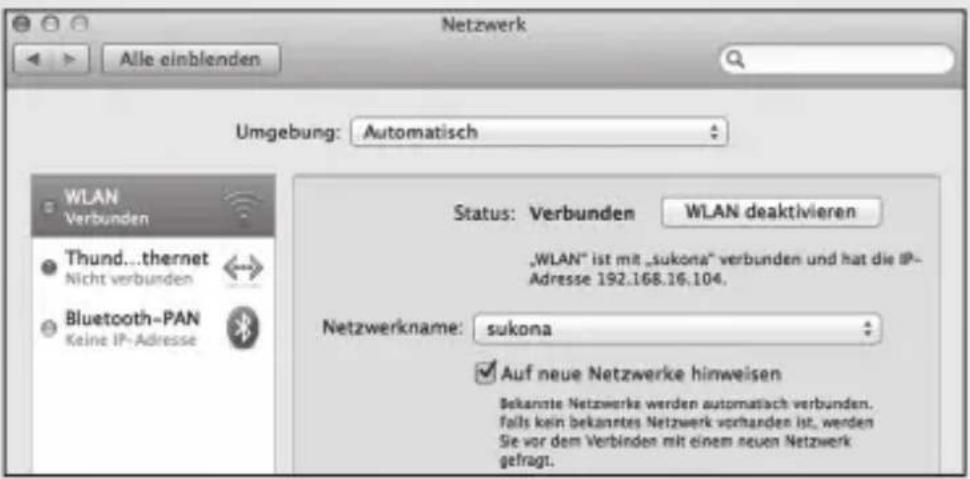
Zunächst benötigen Sie die lokale IP-Adresse Ihres Routers. Um in Ihrem Mac-Rechner die lokale IP-Adresse des Routers zu ermitteln, klicken Sie in der Menüleiste auf 📄. Wählen Sie „Systemeinstellungen“ und danach „Netzwerk“. Es öffnet sich nachfolgendes Fenster.
text_image
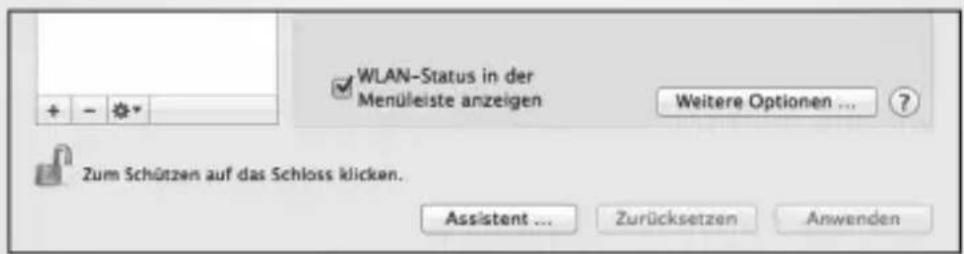
Allie einblenden Netzwerk Umgebung: Automatisch WLAN Verbunden Thund...thernet Nicht verbunden Bluetooth-PAN Keine IP-Adresse Status: Verbunden WLAN deaktivieren „WLAN" ist mit „sukona" verbunden und hat die IP- Adresse 192.168.16.104. Netzwerkname: sukona Auf neue Netzwerke hinweisen Bekantte Netzwerke werden automatisch verbunden. falls kein bekanntes Netzwerk vorhanden ist, werden Sie vor dem Verbinden mit einem neuen Netzwerk gefragt.Wählen Sie im Fenster die aktuelle Netzwerkverbindung aus. Diese ist am grünen Punkt davor zu erkennen (hier „WLAN“). Öffnen Sie dann den Bereich „Weitere Optionen“.
text_image
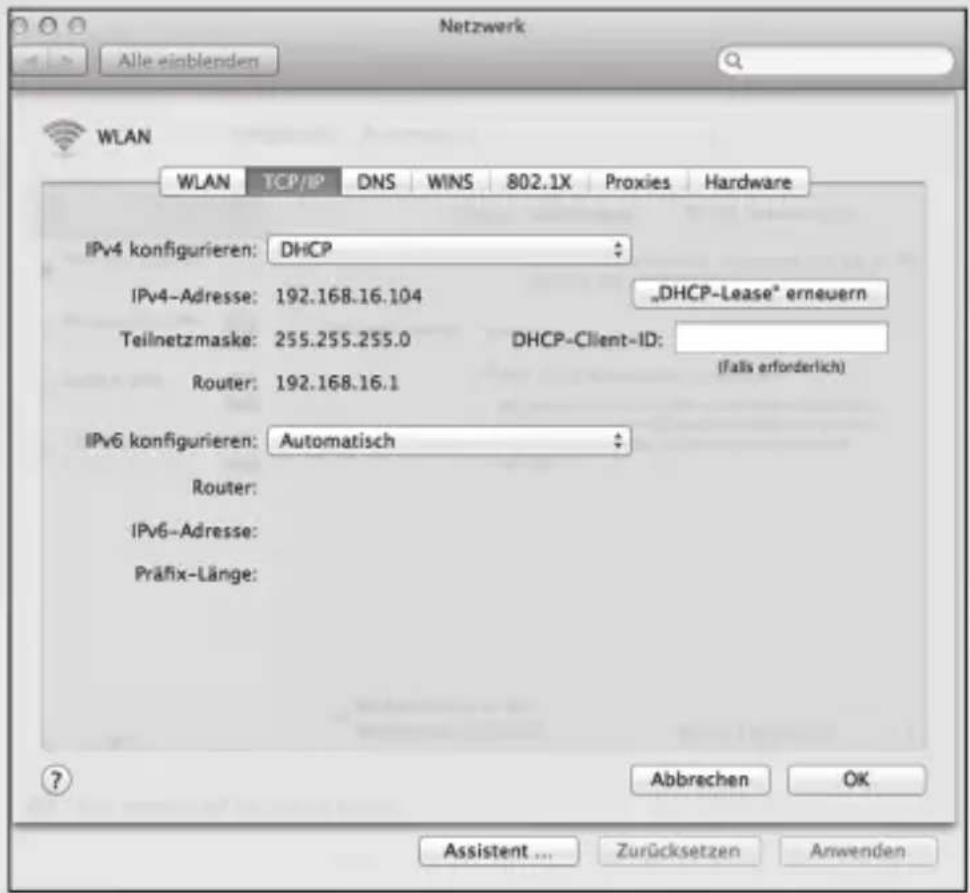
WLAN-Status in der Menüleiste anzeigen Weitere Optionen ... Zum Schützen auf das Schloss klicken. Assistent ... Zurücksetzen AnwendenWechseln Sie nun auf die Seite „TCP/IP“. Sie finden hinter „Router“ die lokale IP-Adresse Ihres Routers. Im nachfolgenden Beispiel ist dies die Adresse 192.168.16.1.
text_image
Netzwerk Alle einblenden WLAN WLAN TCP/IP DNS WINS 802.1X Proxies Hardware IPv4 konfigurieren: DHCP IPv4-Adresse: 192.168.16.104 „DHCP-Lease" erneuern Teilnetzmaske: 255.255.255.0 DHCP-Client-ID: Router: 192.168.16.1 (Falls erforderlich) IPv6 konfigurieren: Automatisch Router: IPv6-Adresse: Präfix-Länge: ? Abbrechen OK Assistent ... Zurücksetzen AnwendenNotieren Sie diese lokale IP-Adresse.
3. IP-Adresse der Überwachungskamera ermitteln
Öffnen Sie den Internet-Browser „Safari“ und geben dort als Zieladresse die zuvor ermittelte IP-Adresse des Routers ein.

text_image
192.168.16.1 Apple iCloud Facebook Twitter Wikipedia Yahoo!Es öffnet sich die Konfigurationsseite des Routers.
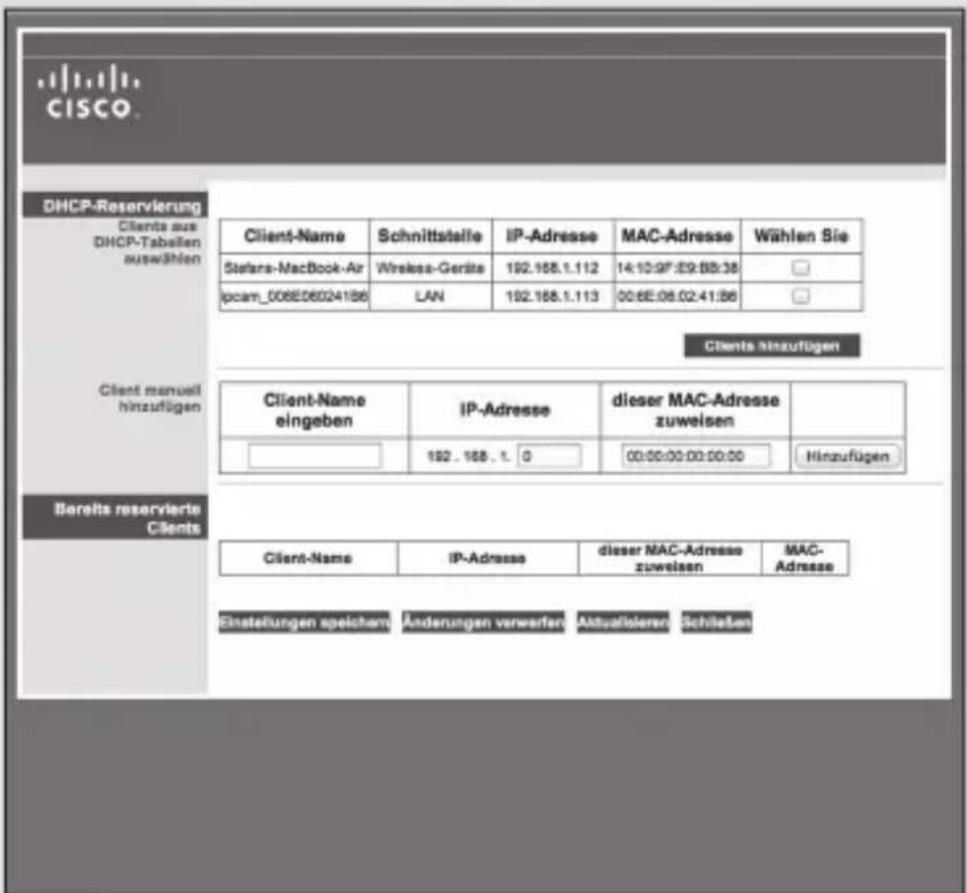
text_image
CISCO DHCP-Reservierung Clients aus DHCP-Tabellen auswählen Client-Name Schnittstelle IP-Adresse MAC-Adresse Wählen Sie Safara-MacBook-Air Wireless-Geräte 192.168.1.112 14:10:97:29:88:38 □ ipcam_008E06024156 LAN 192.168.1.113 00:6E:08:02:41:56 □ Clients hinzufügen Client manuell hinzufügen Client-Name IP-Adresse dieser MAC-Adresse eingeben 192.168.1.0 00:00:00:00:00:00 Hinzufügen Bereits reservierte Clients Client-Name IP-Adresse dieser MAC-Adresse zuweisen MAC- Adresse Einstellungen speichem Änderungen verwerfen Aktualisierten SchließenMelden Sie sich am Router an. Die Anmeldedaten finden Sie in der Bedienungsanleitung zu Ihrem Router.
Schauen Sie in den Einstellungen nach einer Option mit einer Bezeichnung wie „DHCP-Tabelle“ oder „DHCP-Reservierung“. Hier sind alle mit dem Router verbundenen Geräte aufgelistet. Die Bezeichnung der Liste kann sich je nach Router unterscheiden. Schauen Sie daher auch in der Bedienungsanleitung zu Ihrem Router nach.
Im nebenstehenden Beispiel ist die Überwachungskamera mit der Bezeichnung „ipcam_006E060241B6“ aufgeführt. Daneben finden Sie die lokale IP-Adresse der Überwachungskamera (hier: 192.168.1.113).
4. Die supra space einrichten
Öffnen Sie den Internet-Browser „Safari“ und geben dort die zuvor ermittelte IP-Adresse der Kamera ein.
Es öffnet sich die Konfigurationsseite der Kamera.
Melden Sie sich hier mit dem Benutzernamen „admin“ und dem von Ihnen vergebenen Passwort ein. (siehe Seite 14)
Wählen Sie „Einstellungen“. Klicken Sie zuerst auf das supra space-Symbol, dann auf „Neues Konto anlegen“.
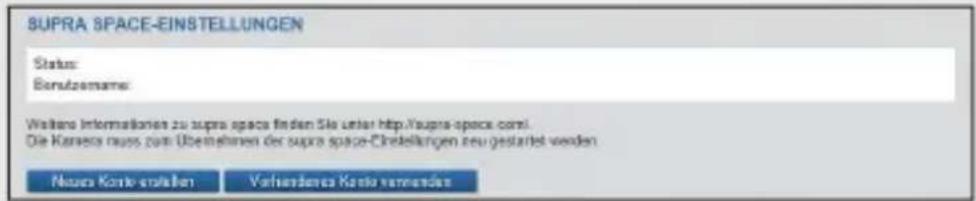
text_image
SUPRA SPACE-EINSTELLUNGEN Status: Berufzername: Wertens Informationen zu supra space finden Sie unter http://supra-space.com/ Die Karena muss zum Übereihen der supra space-Einstellungen neu gestaltet werden Neuea Korte enthalten Verhundere Korte vermeidtesDie Daten ausfüllen (Benutzername, Passwort, Email).
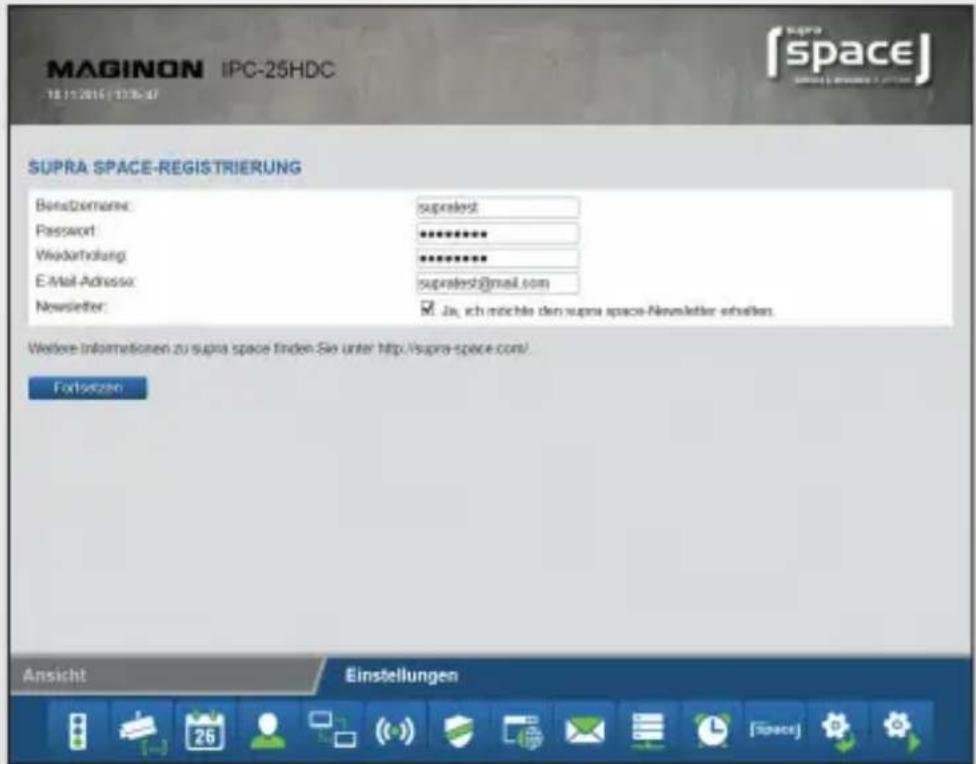
text_image
MAGINON IPC-25HDC 18.11.2016 / 13:36:47 SUPRA SPACE-REGISTRIERUNG Benedzernme: support Password: Wiederholung: E-Mail-Adress: Newsletter: supraest supraest supraest@mail.com Ja, ich möchte den supra space-Newsletter erhalten. Weitere Informationen zu supra space finden Sie unter http://supra-space.com/ Fortsetzen Ansicht Einstellungen [Space]Auf Speichern klicken und die Kamera neu starten.
5. Überwachungskamera aufrufen
Gehen Sie mit Ihrem Browser auf die Internetseite: www.supra-space.de und melden sich dort an.
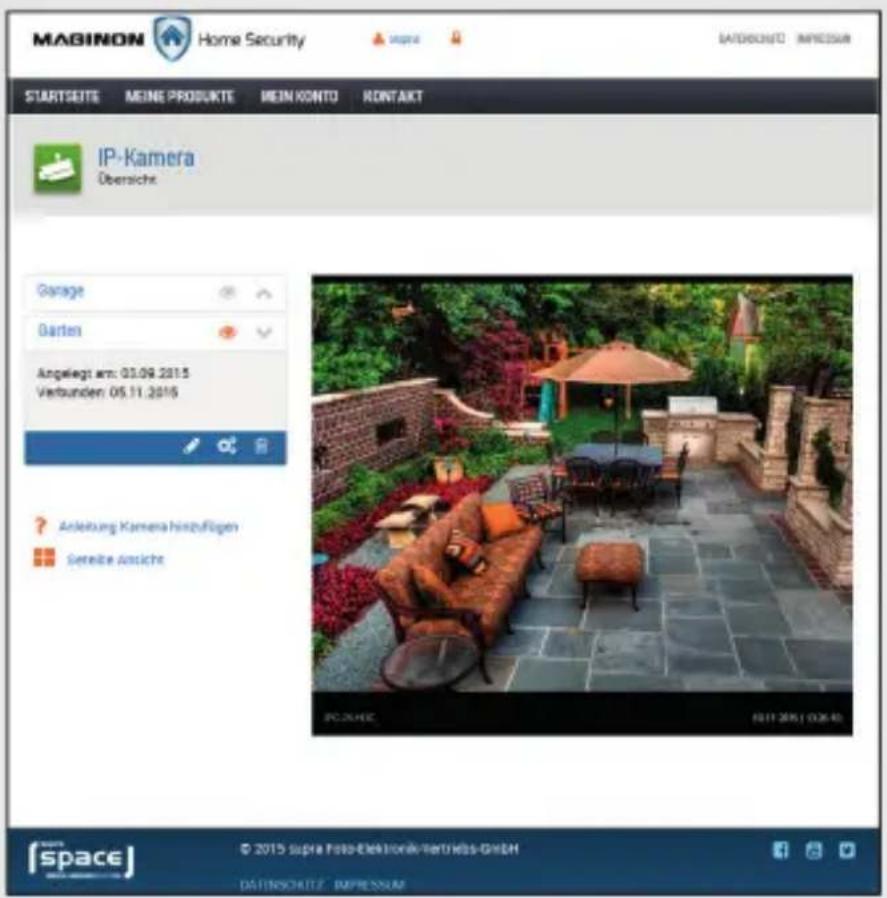
text_image
MAGINON Home Security STARTSEITE MEINE PRODUKTE MEIN KONTO RONTAKT IP-Kamera Übersicht Garage Barten Angelegt am: 03.09.2015 Verbunden: 05.11.2016 ? Anleitung Kamera hinzufügen Serteile Ansicht © 2015 supra Foto-Elektronik/Vertriebs-GRIEN DATENSCHITZ IMPRESSUM6. Smartphone-App herunterladen
Laden Sie entweder im App Store oder auf Google play die für Ihr Smartphone bzw. Ihren Tablet-PC geeignete App „Maginon IPC-Viewer“ herunter und installieren diese.

Laden im
App Store
ANDROID APP BEI

Google play
7. Überwachungskamera in App einrichten
Über den Button „Anmelden“ melden Sie sich bei supra space an. Verwenden Sie hier die Anmeldedaten, die Sie im Einrichtungsassistenten verwendet haben.
Nach der Anmeldung steht Ihnen die Kamera sofort in einer Liste unter dem von Ihnen gewählten Kameranamen zur Verfügung. Wählen Sie diese am Display aus, um das Kamerabild angezeigt zu bekommen.
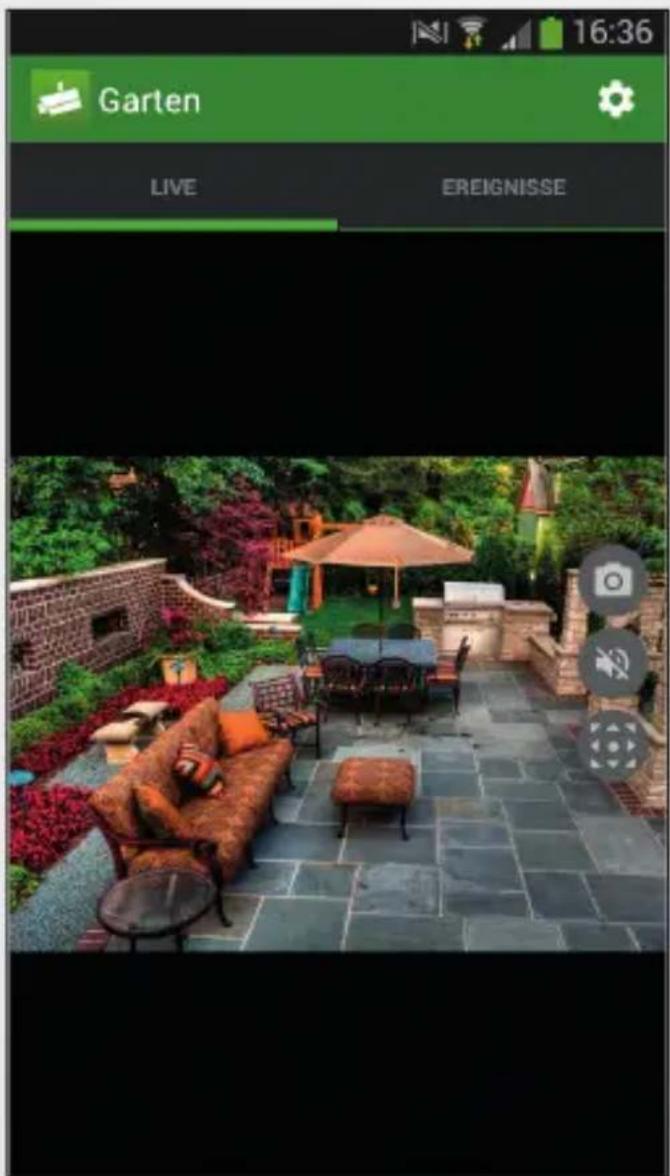
text_image
Garten LIVE EREIGNISSESCHNELL- START- ANLEITUNG!
Schnellstart- Anleitung für die App
1. Installation der Hardware
Verbinden Sie die Überwachungskamera und LAN-Kabel und stecken dieses in die linke LAN-Buchse des PoE-Adapters.
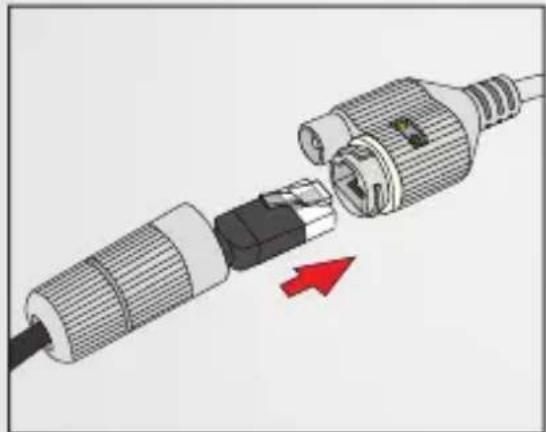
Verbinden Sie die Überwachungskamera mit Ihrem Router über das mitgelieferte LAN-Kabel.
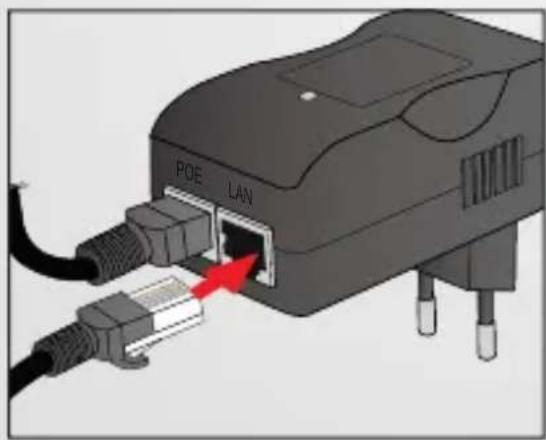
text_image
POE LAN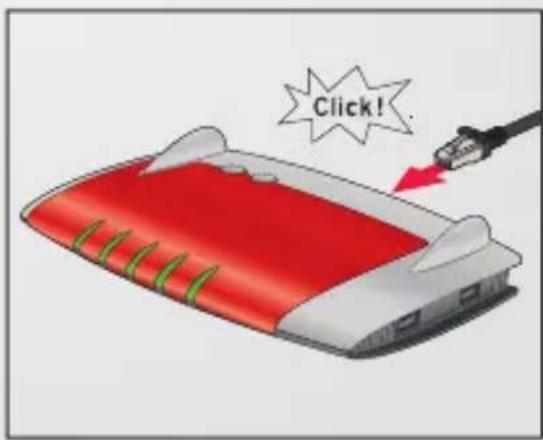
text_image
Click!2. Smartphone-App herunterladen
Laden Sie entweder im App Store oder auf Google play die für Ihr Smartphone bzw. Ihren Tablet-PC geeignete App „Maginon IPC-Viewer“ herunter und installieren diese.

text_image
Laden im App Store
text_image
ANDROID APP BE! Google play3. Überwachungskamera in App einrichten
Starten Sie die App und wählen Sie die Option „Hinzufügen“ um eine neue Kamera einzurichten und wählen Sie Ihr Kameramodel aus. Folgen Sie dann den Anweisungen, die in der App angezeigt werden. Nach einigen Sekunden sehen Sie die Überwachungskameras, die in Ihrem Netzwerk gefunden wurden.
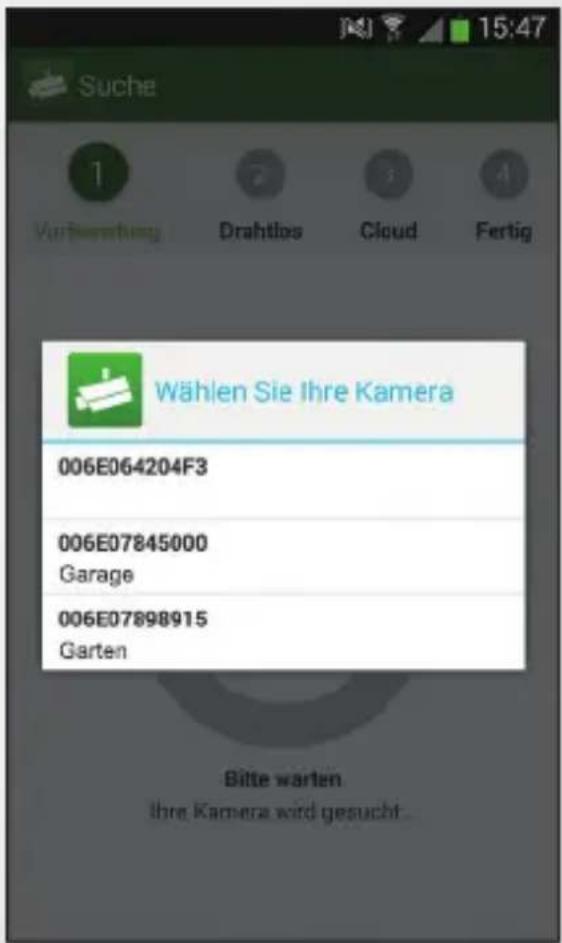
Noch nicht eingerichtete Kameras werden mit Ihrer eindeutigen ID-Nummer angezeigt. Schließen Sie daher immer nur eine Kamera zur Installation an, falls Sie mehrere Kameras installieren möchten. Drücken Sie auf die Kamera, die Sie einrichten möchten.
text_image
Suche 1 Vorberichtig 2 Drahtlos Cloud Fertig Wählen Sie Ihre Kamera 006E064204F3 006E07845000 Garage 006E07898915 Garten Bitte warten Ihre Kamera wird gesucht...Ist nur eine Kamera in Ihrem Netzwerk angeschlossen, wird diese Auswahl nicht angezeigt und Sie werden direkt zum nächsten Schritt geleitet, nachdem die Kamera gefunden wurde.
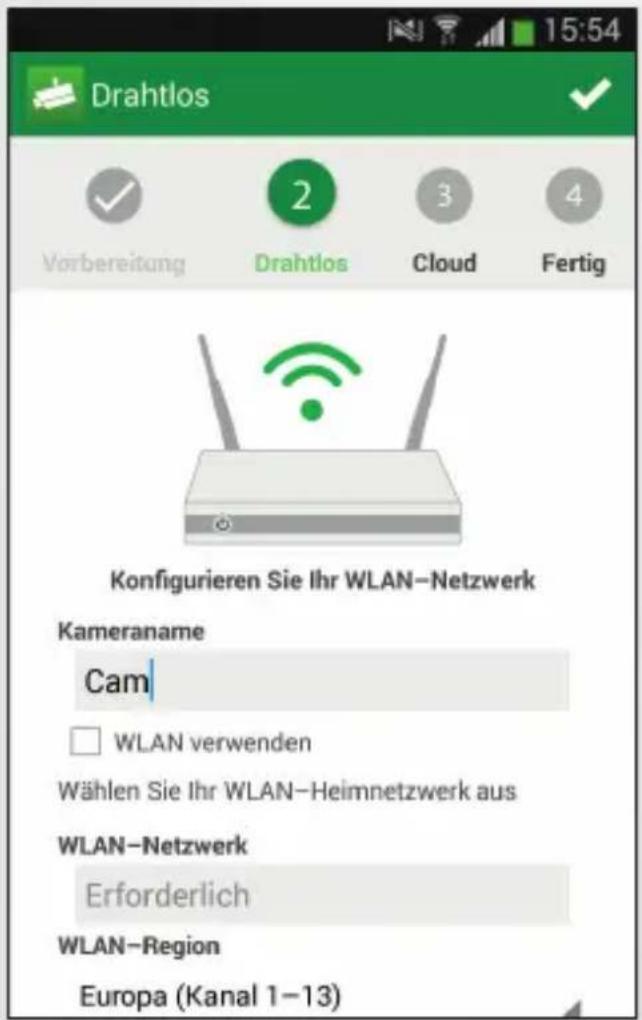
Wählen Sie im nächsten Fenster, ob Sie bereits ein supra space-Konto haben („Anmelden“) oder ein neues Konto einrichten möchten („Registrieren“). Vergeben Sie dann einen Namen für die Kamera und konfigurieren Sie die Drahtloseinstellungen.
Wenn Sie Ihre Kamera in einem europäischen Land mit Ihrem Router verbinden wollen, stellen Sie bitte nach der Auswahl Ihres Routers die Region von Nordamerika (Kanal 1-11) auf Europa (Kanal 1-13).
text_image
Drahtlos Vorbereitung 2 3 4 Drahtlos Cloud Fertig Konfigurieren Sie Ihr WLAN-Netzwerk Kameraname Cam WLAN verwenden Wählen Sie Ihr WLAN-Heimnetzwerk aus WLAN-Netzwerk Erforderlich WLAN-Region Europa (Kanal 1–13)Klicken Sie auf den „Haken-Button“ oben rechts um die Einrichtung abzuschließen. Nachdem die Kamera konfiguriert wurde, warten Sie bitte zwei Minuten bis die Kamera neugestartet hat. Danach können Sie die Überwachungskamera verwenden.