
BSMBB500L - Computermaus BUFFALO - Kostenlose Bedienungsanleitung
Finden Sie kostenlos die Bedienungsanleitung des Geräts BSMBB500L BUFFALO als PDF.


| Produkttyp | Computermaus |
| Modell | BSMBB500L |
| Marke | Buffalo |
| Anschluss | Kabelgebunden (USB Typ A) |
| Kabellänge | 1,5 m |
| Sensor | Optisch |
| Auflösung | 1000 dpi |
| Tasten | 3 (Links, Rechts, Rad) |
| Scrollrad | Ja |
| Abmessungen (B×T×H) | ca. 10 × 6 × 3 cm |
| Gewicht | ca. 100 g |
| Farbe | Schwarz |
| Kompatibilität | Windows, Mac OS, Linux |
| Stromversorgung | Über USB |
| Zertifizierungen | CE, RoHS |
| Lieferumfang | Maus, Bedienungsanleitung |
Häufig gestellte Fragen - BSMBB500L BUFFALO
Benutzerfragen zu BSMBB500L BUFFALO
0 Frage zu diesem Gerät. Beantworten Sie die, die Sie kennen, oder stellen Sie Ihre eigene.
Eine neue Frage zu diesem Gerät stellen
Laden Sie die Anleitung für Ihr Computermaus kostenlos im PDF-Format! Finden Sie Ihr Handbuch BSMBB500L - BUFFALO und nehmen Sie Ihr elektronisches Gerät wieder in die Hand. Auf dieser Seite sind alle Dokumente veröffentlicht, die für die Verwendung Ihres Geräts notwendig sind. BSMBB500L von der Marke BUFFALO.
BEDIENUNGSANLEITUNG BSMBB500L BUFFALO
BUFFALO
Bluetooth BlueLED マウス
BSMBB500L シリーズ BSMBB500S シリーズ
取扱説明書
KM00-0569-02
この座は本製品をお買い上げいただきまことにありがとうございます。本製品を安全にお使いいただくために、この取扱説明書をよくお読みの上、正しくお使いください。
また、お読みになった後でも、わからないことがあったときに直ぐに取り出せる所に保管してください。

注意
本製品をパソコンに接続後、デバイスドライバーソフトウェアのインストールが開始します。本製品が使用可
であるものクスメントが開始します。本表面が使用时になるまで数分間かかる場合がありますがそのままお
得らください
目次
-
マウスご使用時の注意
-
電波に関する注意
-
付属品の確認
-
本製品の使用準備
-
電池残量を知らせ
-
Windowsでのベアリン
-
Macでのペアリング
-
PINコード (パスキー
-
Bluetoothマウスの接続が切れる場合
-
スリーブモード
-
チルトホイール機能の設定
-
ユーティリティーソフトウェアのアンインストール
13.カーフル速度変更
- 电波到速
15.「故障がな……」を応じたう 16. 制目仕様
- 2使用味
1.2.3.4.5.6.7.8.9.10.11.12.13.14.15.16.17.18.19.20.21.22.23.24.25.26.27.28.29.30.31.32.33.34.35.36.37.38.39.40.41.42.43.44.45.46.47.48.49.50.51.52.53.54.55.56.57.58.59.60.61.62.63.64.65.66.67.68.69.70.71.72.73.74.75.76.77.78.79.80.81.82.83.84.85.86.87.88.89.90.91.92.93.94.95.96.97.98.99.100
L. 欢迎新青年情意1.
ウスご使用時の注意
<マウスご使用時の注意>
・センサー部分を汚したり、傷つけたりしないでください。
・ボタンが常に押されている状態や、マウス本体が常に動かされているような状態が長く続くと、電池の消耗が早くなりますので注意してください。
・カバン等に入れて持ち歩くときは、電源をOFFにしてください。
BlueLED光学式センサーは、非常に高い感度を持っておりますが、性質上光沢のある反射性の高い面や、青色系統、色柄の激しい面の上では、認識率が低下したり読み取れない場合がありますのでご注意ください。また、お客様のご使用環境により、レンズ部にホコリがたまり、センサーの感度を下げる場合があります。その場合は、エアーダスター等でホコリを取り除いてください。
2. 電波に関する注意
・本製品は、電波法に基づく小電力データ通信システムの無線局の無線設備として、工事設計認証を受けています。従って、本製品を使用するときに無線局の免許は必要ありません。また、本製品は、日本国内でのみ使用できます。
・次の場所では、本製品を使用しないでください。
電子レンジ付近の磁場、静電気、電波障害が発生するところ、2.4GHz付近の電波を使用しているものの近く。(環境により電波が届かない場合があります。)
・本製品は、工事設計認証を受けていますので、以下の事項をおこなうと法律で罰せられることがあります。
・本製品を分解/改造すること
本製品の表面に応じてある認証タイプをほかすべて
・本製品の無線チャンネルは、以下の機器や無線局と同じ周波数帯を使用します。
· 産業、科学、医療用機器
・工場の製造ライン等で使用されている移動体識別用の無線局①構内無線局(免許を要する無線局)
②特定小電力無線局(免許を要しない無線局)
・本製品を使用する場合は、上記の機器や無線局と電波干渉する
恐れがあるため、以下の事項に注意してください。
-
本製品を使用する前に、近くで移動体識別用の構内無線局及び特定小電力無線局が運用されていないことを確認してください。
-
万一、本製品から移動体識別用の構内無線局に対して電波干渉の事例が発生した場合は、清浄をに本製品の使用提死を変える
か、または電波の発射を停止して電波干渉を避けてください。
-
本製品は、自動的に電波干渉を回避する機能が組み込まれています。ただし、それでも電波障害が起きる場合は、本製品の使用を中止してください。
-
その他、本製品から移動体識別用の特定小電力無線局に対して
電波干涉の事例が発生した等、何かお困りのことが起きたときは、当社サポートセンターへお問い合わせください。
| 使用周波数帯域 | 2.4GHz |
| 変調方式 | GFSK方式 |
| 想定干涉距離 | 10m以下 |
| 周波数変更の可否 | 全帯域を使用し、かつ「構内無線局」、「特定小電力無線局」帯域を回避可能 |
3. 付属品①確認
お使いになる前に、梱包内容、製品各部の名称や対応OS、製品仕様をパッケージでご確認ください。万が一不足しているものがあれば、お買い求めの販売店にご連絡ください。
●単3乾電池(動作確認用) 1本
●取扱説明書(本書) 1枚
<各部名称>
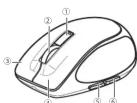
※本書のイラストはSサイズを使用しておりますが、Lサイズでも同様です。
①電池残量お知らせLED/カーソル速度変更ボタン
詳しくは、後述の[5. 電池残量お知らせLED]、[13. カーソル速度
変更】をご参照ください。
② 大夕日二ルホイール 大夕日二ル除くークタブ 詳しくは、後述の[1] チルトホイール機能の設定をご参照ください
さい。
③右ボタン
④左ホタン ⑤道をボタン
②温石ホタブル ⑥肥るボタン※
※⑤進むボタン、⑥戻るボタンの機能はWindowsパソコンのみ対
応しています。
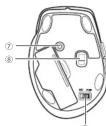
⑦CONNECTボタン
詳しくは、後述の[各OSとのペアリング]をご参照ください。
⑧BlueLEDセンス
| 注意 | 本製品にBluetoothアダプター(ドングル)は付属しておりません。パソコンに標準搭載のBluetooth機能または当社製Bluetoothアダプター等をお買い求めの上、ご利用ください。 |
| メモ | ・付属の電池は、動作確認用のため出荷時期等により、電池が消耗している場合がございます。お早目にお客様で新品の電池を用意し、付属の電池と交換してください。・本製品を長時間使用しない場合や、カバン等に入れて持ち運ぶ場合、電源スイッチをOFFにしてください。 |
4.本製品
- 本製品裏面にある電池ボックスカバーを開けてください。
①電池ボックスカバー 矢印の方向に電池ボックス カバーを押して開けてくださ
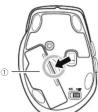
| 注意 | ・電池ボックスカバーを外す際は爪を傷つけたり、ケガ等をしないようにご注意ください。 |
| ・電池ボックスカバーの取り外し、取り付けは、無理に力を加えないでください。破損の恐れがあります。 |
- 単3乾電池を下図のように挿入してください。必ず(一)端子から挿入してください。
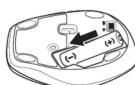
| 注意・十とーを絶対に間違えないでください。間違えると電池の液漏れ、発熱、発火、破裂等の恐れがあります。 |
| 注意・被覆が剥がれたり、キズのついた乾電池は、絶対に使用しないでください。 |
-
本製品裏面にある電源スイッチをONにしてください。
-
以上で本製品の使用準備の完了です。
5. 電
地残量お知らせLED
| 状態 | 電池残量お知らせLED | 電池交換 |
| 電源ON持 | 約3秒間赤く点灯して、その後消灯します使用中は消灯しています | 不要 |
| 電池消耗時 | 約30秒間赤く点滅します | 必要 |
| ペアリング待機状態 | 赤く点滅します | 不要 |
6. Windowsでのペアリング
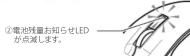
- 本製品裏面の[CONNECTボタン]を押してください。[電池残量お知らせLED]が点滅します。

- ①CONNECTボタンを押してください。

- 画面左下のWindowsマークを右クリックして、メニューを表示させてください。
タッケイパネルの場合は
[Windows]マークを長押ししてから指を離してください。
キーボードショートカットの場合
[Windows] 1 - [关于 ] 2 同时可以读成 [E].
※Windows10の場合はタブレッドモードを[OFF]にしてください。タブレットモード[OFF]の方法はPCの取扱説明書等をご
確認ください。
※Windows/の場合は画面左下の[スタート]ホタンをクリック して、メニュー、表示ではよくだやい。
漢戸メニューエーを表示させてください。
- メニューからコントロールパネルを聞き[ハードウェアとサウンド]から[デバイスの追加]をクリックしてください。デバイス検索画面になります。

- 検索直面に接続するデバイスが表示されましたらそのデバイスを選択し[次へ]をクリックしてください。
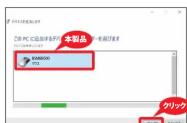
- デバイスのインストール画面になります。デバイスが正常にインストールされていることを確認してください。(インストール画面は自動で閉じます)
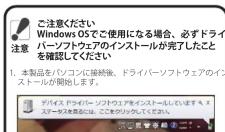
- ステータスを表示させます。下記の状態が数分間続く場合ありますがそのままお待ちください。
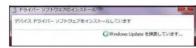
- 下記のメッセージが表示されましたらドライバーソフトウェアのインストールの完了です。
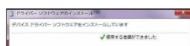
※製品により複数のデバイスドライバーソフトウェアのインストールを行う場合があります。尚、お客様の使用環境によりインストールの完了まで5分~20分程度かかる場合があります。インストールが終了するまでお待ちください。
※インストールに要する時間はOSによって異なります。上記のメッセージを確認されなかった場合でも、本製品がパソコンに認識され、正常に動作していれば問題はございません。
※製品を接続したUSBポートを変更すると、変更したUSBポートで改めてデバイスドライバーソフトウェアのインストールを行います。(インストール済みのUSBポートでは再インストールは行われません)
- 以上でペアリングの完了です。本製品のマウスが使用可能な状態になります。
くマウスが動作しない場合、
以下の手順を行ってください>
- 上記の[3]と同じ手順でコントロールパネルを開き[デバイスとプリンターの表示]をクリックしてください。

- 登録されたマウスが表示されていることを確認してください。
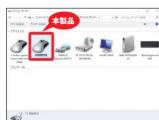
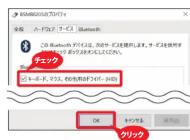
- 登録されたマウスのアイコンを右クリックして[プロパティ]画面を開き[サービス]タグを選択してください。デバイスや環境により[Bluetoothサービス]にチェックが入っていない場合があります。その際はチェックを入れて[OK]をクリックしてください。確認後、ウインドウ右上の[×]を押してウインドウを閉じてください。
7. Macでのペアリング
以下の手順は OS X v10.11 でのものです。
細かい手順や項目名はOSのバージョンによって異なる場合があります。

- 本製品裏面の[CONNECTボタン]を押してください。[電池残量お知らせLED]が点滅します。

-
両面左上の[アップルマーク]をクリックして、メニューから[システム環境設定]を選択してください。
-
[システム環境設定]から[Bluetooth]を選択してください。
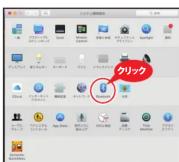
- デバイスの一覧に本製品が表示されますので[ペアリング]をクリックしてください。
(Bluetoothが切になっている場合は先に[Bluetoothを入にずる]をクリックしてください)
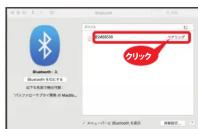
5.[接続済み]と表示されましたらペアリング完了です。
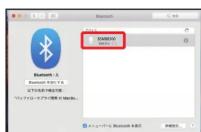
裏面につづく
8. PINコード(パスキー)
Bluetooth ver2.0以下は、PINコード(パスキー)を要求される場合があります。その場合は「0000」を入力してください。
9. Bluetoothマウスの接続が切れる場合
Bluetoothマウスの接続が切れる場合は、下記の内容をご確認ください。
原因1:本製品がスリープモードになっている。
マウスを動かしたり、ボタンをクリックすることで 復旧し
ないかご確認ください。詳しくは後述の[10. スリープモ-
下をご参照ください。
原因2:Bluetoothの省電力設定がオンになっている。
この設定がオンになっていると、電力の節約の為、Bluetooth機器が自動的にオフになることがあります。下
Bludetboth機器が自動的にオフになることがあります。下記の手順で設定を変更することができます。
(2) 5分に設定を促進することを含めてします!
※以下の手順はWindows 10での手順ですが、他のWindowsOSでも同様の手順になります。
- [スタート]を右クリック→[デバイスマネージャー]をクリック
だせい。
ユーザーアカウント制御の画面が表示される場合は、
可をクリックしてください。
- Bluetooth (Bluetooth無線)をダブルクリックしてください。使用しているBluetoothドライバーを選択し、右クリック→[プロパティ]をクリックしてください。
※使用しているBluetoothドライバーはパソコンによって異なります。画面の例では[BCM2046 Bluetooth Module]を使用しています。
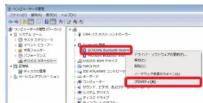
3.[プロパティ]画面が表示されましたら、[電源の管理]タブを選択してください。[電力の節約のために、コンピューターでこのデバイスの電源をオフにできるようにする(A)]のチェックを分しましたら、[OK]をクリックしてください。
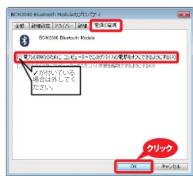
- 以上でBluetoothの省電力設定の変更が完了しました。 ※お使いの機器によっては、電源の管理のタブが表示されず規定を変更できない場合があります。
10. スリープモート
本製品は一定時間操作をしないとスリープモードになります。マウスを動かすとスリープモードから復帰します。
※パソコンをシャットダウンしたり、休止状態にして通信が切れた場合、次に接続するときに、マウスのいずれかのボタンのクリックやマウスの電源の入れ直しが必要なことがあります。
孔素林
11.
イール機能の設定製品仕様
当社ホームページから専用ドライバーをダウンロードしてパソコンにインストールすると、スクロールホイールでチルト機能(横スクロール機能)が使用できます。
<チルト機能(横スクロール機能)とは>
スクロールホイールを左右に倒すと、画面を左右にスクロールさせることができる機能です。
詳しくは、当社ホームページ(http://buffalo.jp/download/)ダウンロード→[ソフトウェア]→[IBUFFALO製品(サプライ製品)ソフトウェア]→[入力機器]→[型番・品名で検索]に[B5MBB500]と入力して、[検索]をクリックしてください。
※上記の機能は、Windowsのみ対応です。
※アプリケーションによっては、横スクロールが使用できない場合があります。
<ユーティリティーソフトウェアのインストール>
-
パソコンに専用ドライバーをダウンロードします。ダウンロードしたファイルをダブルクリックすると自己解凍を実施します。解凍したフォルダを聞いて、[Setup.exe]をダブルクリックするとインストールが開始します。
-
両面の指示に従い、インストールを行ってください。
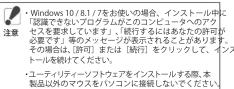
※ユーティリティーソフトウェアのインストール後、必ずパソコンの再起動をしてください。再起動をしないままで、ご使用を続けると設定が反映されない場合があります。
12. ユーティリティーソフトウェアのアンインストール
インストールしたユーティリティーソフトウェアのアンインストールは以下の方法で行えます。
・[コントロールパネルの[プログラムと機能]で[Premium Fit]をダブルクリックまたは右クリックして[アンインストール]を選択してください。
13. カーソル速度変更
[カーソル速度変更ボタン]を押す度に1000dpi(遅い)↔1600dpi(速い)と切り替わります。切り替わった際、[電池残量お知らせLED]の点減回数で現在のカーソル速度をお知らせします。
※カーソル速度の変更はペアリング後に行ってください。
| カーソル速度 | 移動量(速度) | 電池残量お知らせLED |
| 1000dpi | 小さい(遅い) | 1回点滅 |
| 1600dpi | 大きい(速い) | 2回点滅 |
化
14.
| インターフェース | 準�规格 Bluetooth3.0 class2 |
| 対応プロフィル | HID (Human Interface Device profile) |
| センサー方式 | Blue,LED光学式 |
| 電波周波数 | 2.4GHz |
| 分解能 | 1000 / 1600dpi |
| 対応機種 | Bluetooth メジュール飛載のWindows/パソコン、Mac、Android等。PlayStation®Bluetoothのダプターガシャードを持ち。Windows/パソコン、Mac |
| @HIDコアフォイルに対応していること※対応機種は社名オーマージの対応情報かっと確認ください | |
| 動作環境 | 温度5~40°C、湿度5%~85%(給露をきゃく) |
| 製品構成 | マウス、単紋乾燥池1本、収容説明書(本書)保証書(本書に記載) |
优
17.
お客様や他の人々への危害や損害を未然に防ぎ、本製品を安全にお使いいただくために守っていただきたい事項を記載しました。正しく使用するために、必ずお読みになり内容をよく理解された上で、お使いください。
なお、本書には当社製品だけでなく、当社製品を組み込んだパソコンシステム運用全般に関する注意事項も記載されています。パソコンの故障/トラブルや、いかなるデータの消失や破損または取り扱いを誤ったために生じた本製品の故障/トラブルは、当社の保証対象には含まれません。あらかじめご了承ください。
使用している表示と絵記号の意味
警告表示の意味
| 危険 | 絶対に行ってはいけないことを記載しています。この表示の注意事項を守らないと、使用者が死亡または、重症を負う危険が差し迫めて生じる可能性が想定される内容を示しています。 |
| 警告 | 絶対に行ってはいけないことを記載しています。この表示の指示を守らないと、使用者が死亡または重傷を負う可能性が想定される内容を示しています。 |
| 注意 | この表示の注意事項を守らないと、使用者がけをしたり、物的損害の発生が想定される内容を示しています。 |
絵記号の意味
| △ | △は、警告、注意を促す記号です。△の中や近くに、体的な警告内容が描かれています。(例: ▲ 感電注意) |
| ⊗ | ○に斜線は、してはいけない事項(禁止事項)を示す記号です。○の中や近くに、具体的な禁止事項が描かれています。(◎× 分解禁止) |
| ● | ●は、しなければならない行為を示す記号です。●の中や近くに、具体的な指示内容が描かれています。(例: ▲ プラグをコンセントから抜く) |
危险
( 14)
14.
本製品を火の中、電子レンジ、オープンや高圧容器に入れないでください。また、本製品を加熱したりしないでください。
破裂、発火や火傷の原因となります。
・磁性体(鉄製の机等)⇒約3m
※当社テスト値につき、保証値ではありません。
15.「故障かな…」と思ったら
Q. マウスポインターやスクロールがスムーズに動かない。
BlueLED光学式センサーは非常に高い感座を持っておりますが、性質上光沢のある反射性の高い面や青色系統、色柄の激しい面の上では、認識率の低下や読み取れない場合がありますのでご注意ください。
-
BlueLEDセンサー部にホコリがたまり、センサーの感度を下げる場合があります。その場合は、エアーダスター等でホコリを取り除いてください。
-
磁性体(鉄製の机等)の上では、電波が正常に飛ばず、マウスポインターヤスクロールがスムーズに動かない場合があります。その場合は、マウスパッド等の上でご使用ください。
本製品から漏れ出た液体が目に入ったときは、きれいな水で洗い流し、すぐに医師の治療を受けて下さい。 目に障害を与える恐れがあります。
プラグ、ジャックの端子をショートさせないでください。 発熱、破裂、発火や火傷の原因となります。特にコインやネックレス、ヘアピン等の金属製品といっしょに携帯、保管しないでください。
直射日光の当たる場所、炎天下の車中、暖房器具の近くでの使用または放置をしないでください。
本製品の分解、改造、修理を自分でしないでください。 発熱、破裂、発火、火傷や感電の原因となります。また、本製品のシールやカバーを取り外した場合、修理をお断りすることがあります。
警告
本製品を取り付け、使用する際は、必ずパソコンメーカーおよび周辺機器メーカーが提示する警告、注意指示に従ってください。
液体や異物等が内部に入ったら、パソコンおよび周辺機器の電源スイッチをOFFにし、コンセントから電源プラグを抜いてください。
そのまま使用を続けると、ショートして火災になったり、感電する恐れがあります。当社サポートセンターまたはお買い求め販売店にご相談ください。
煙が出たり異臭、異音がしたら、パソコンおよび周辺機器の電源スイッチをOFFにし、コンセントから電源プラグを抜いてください。
そのまま使用を続けると、ショートして火災になったり、感電する恐れがあります。当社サポートセンターまたはお買い求め販売店にご相談ください。
電媒 ファイダ 本製品を落としたり、強い衝撃を与えたりしないでください。そのまま使用を続けると、ショートして火災になったり、感電する恐れがあります。当社サポートセンターまたはお買い求め販売店にご相談ください。
風呂場等、水分や湿気の多い場所では、本製品を使用しなでください。
火災になったり、感電する恐れがあります。
濡れた手で本製品に触れないでください。 パソコンおよび周辺機器の電源プラグがコンセントに接続されているときは、感電の原因となります。また、コンセントに接続されていなくても故障の原因となります。
注意さなお子様が電気製品を使用する場合には、本製品の取り扱い方法を理解した大人の監視、指導のもとで行うようにしてください。
プラグ、ジャックの周辺にほこりが付着している場合は、乾いた布でふき取ってください。 そのまま使用すると火災、感雪の原因となります。
注意
パソコンおよび周辺機器の取り扱いは、各取扱説明書をよく読んで、各メーカーが定める手順に従ってください。
静電気による破損を防ぐため、本製品に触れる前に、身近な金属(ドアノブやアルミサッシ等)に手を触れて、身体の静電気を取り除くようにしてください。 人体からの静電気は、本製品を破損、またはデータを消失、破損させる恐れがあります。
! 動作環境内(5℃~40℃)でお使いください。 低温時には、本製品の性能が低下することがあります。
本製品の取り付け、取り外し、ソフトウェアのインストール等、お使いのパソコン環境を少しでも変更する際は、変更前に必ずパソコン内(ハードディスク等)のデータをすべて外付けハードディスク等にバックアップしてください。誤った使い方をしたり、故障等が発生してデータが消失、破損した場合、バックアップがあれば被害を最小限に抑えることができます。バックアップの作成を怠ったために、データを
夕を消火、破損した場合、当社はその責任を貰いか得ますのであらかじめご了承ください。 次の場所には設置しないでください。感電、火災の原因となり、製品やパソコンに悪影響を及ぼすことがあります。
・強い磁界が発生するところ
- 静電気が発生するところ - 温度、湿度がパソコンの取扱説明書が定めた使用環境を超える、または結露するところ→故障の原因となります。 - 振動が発生するところ→けが、故障、破損の原因となりまず
・平らでないところ→転倒したり、落下して、けがや故障の原因となります。
・直射日光が当たるところ
・火気の周辺、または熱気のともるところ→故障や変形の原因となります。
・湯電または漏水の危険があるところ→故障や癌電の原因となります。
シンナーやベンジン等の有機溶剤で本製品を拭かないでください。
本製品の汚れは、乾いたきれいな布で拭いてください。汚れがひどい場合は、きれいな布に中性洗剤を含ませ、かたくしぼってから拭きとってください。
本製品を廃棄するときは、地方自治体の条例に従ってください。
条例の内容については、各地方自治体にお問い合わせください。
製品に関するお問い合わせについて
| 下記QRコードの読み取りには、QRコードリーダーアプリのインストールが必要な場合があります。 | |
| 電話・メールでのお問い合わせ | |
| パソコン・携帯電話のお客様は、下記アドレスをブラウザーのアドレスバー | スマートフォン・携帯電話で下記QRコードを読み込むとワンタッチで |
八台ハッタ/86886.jp/TEL (http://www 不要)
バッファローサポートページでは、豊富なサポート情報でお客様の問題解決を
お覧がいいたします。ぜひ、こちらもご覧ください。 パソコン・携帯電話のお客様は、下記アドレスをブラックザーのアドレスバー(URL欄)に入力してください。 スマートフォン・携帯電話で下記OKコードを読み込むと、サポートページをご覧いただけます。


QR コードは株式会社デンソーウェーブの高標登録です。 ※We provide technical and customer support only to
Japanese O.S. We provide technical and customer support only in
Japanese language. We provide technical and customer support only for use in Japan.
当社へご提供の個人情報は次の目的のみに使用し、お客様の同意なく第三者への開示は致しません。
・お問い合わせに関する連絡
・製品向上の為のアンケート(サポートセンター)
・製品返送/詳細症状の確認/見積確認/製品向上の為の返送後の動作状況確認(修理センター)
| この装置は、クラスB情報技術装置です。この装置は、家庭環境で使用することを目的としていますが、この装置がラジオやテレビジョン受信機に近接して使用されると、受信障害を引き起こすことがあります。取扱説明書に従って正しい取り扱いをし下さい。 |
VLCCI-B
●保証書とともに購入日が証明できるものを保管してください。保証(修理)の際に必要となります。
●本製品のうち、外国為替および外国貿易法の規定により戦略物資等(または役務)に該当するものについては、日本国外への輸出に際して、日本国政府の輸出許可(または役務取引許可)が必要です
●本製品は、日本国内の法令に基づいて作成した製品です。日本国外では使用しないでください。また、当社は、本製品に関して日本国外での保守または技術サポートを行っておりません。
●"PlayStation"は株式会社株式会社ソニー・インタラクティブエンタテインメントの登録商標です。
●デザイン、仕様等は改良のため予告なしに変更する場合があります。
●BUFFALO™は、株式会社メルコホールディングスの商標です
- Bluetooth®のワードマークとロゴは、Bluetooth SIG,Inc.が所有するものであり、BUFFALO INC.はライセンスに基づいてこの形標を使用しています。
●掲載されている各製品名は、一般に各社の商標または登録商標です。
保証書
この製品は厳密な検査に合格してお届けたものです。 お客様の正常なご使用状態で万一故障した場合は、この保証書に記載された期間、条件のもとにおいて修理を致します。
・修理は必すこの保証書をあえてご依頼ください。 ・この保証書は再発行動しませんので大切に保管してください。
株式会社 バッファロー
本社 〒460-8315 名古屋市中区大須三丁目30番20号 赤門通ビル
| お名前 | |
| ご住所 | 〒TEL:( ) - |
| 製品名 | BSMB8500L・5005シリーズ |
| 保証期間 | ご購入日より6か月間 |
| ご購入日 | 年 月 日ご購入日が確定できる書類(レシートなど)を添付の上、修理をご他録ください。 |
保証契約約款
この約款は、お客様が購入された弊社製品について、修理に関する保証の条件等を規定するものです。
お客様が、この約款に規定された条項に同意頂けない場合は保証契約を取り消すことができますが、その場合は、ご購入の製品を使用することなく販売店または弊社にご返却下さい。なお、この約歌により、お客様の法律上の権利が制限されるものではありません。
第1条(宝英)
1 この約款において、「保証書」とは、保証期間に製品が故障した場合に弊社が修理を行うことを約した重要な証明書をいいます。2 この約款において、「故障」とは、お客様が正しい使用方法に基づいて製品を作動させた場合であっても、製品が正常に機能しない状態をいいます。
3 この約款において、「無償修理」とは、製品が故障した場合、弊社が無償で行う当該故障個所の修理をいいます。
4この約款において、「無償保証」とは、この約款に規定された条件により、弊社がお客様に対し無償修理をお約束することをいい
5この約歌において、「有償修理」とは、製品が故障した場合であって、無償保証が適用されないとき、お客様から費用を頂戴して弊社が行う当該故障個所の修理をいいます。
6 この約款において、「製品」とは、弊社が販売に際して梱包されたもののうち、本体機能を示す部分をいい、付属品(取扱説明書、パッケージ等)および消耗品等は含まれません。
第2条(無償保証)
1 製品が故障した場合、お客様は、保証書に記載された保証期間内に弊社に対し修理を依頼することにより、無償保証の適用を受けることができます。但し、次の各号に掲げる場合は、保証期間内であっても無償保証の適用を受けることができません。
2 修理をご依頼される際に、保証書をご提示頂けない場合。 3 ご提示頂いた保証書が、製品名および製品シリアルNo.等の重要事項が未記入または修正されていること等により、偽造された疑いのある場合、または製品に表示されるシリアルNo.等の重要事項が消去、剥除、もしくは改ざんされている場合。
4販売店様が保証書にご購入日の証明をされていない場合、またはお客様のご購入日を確認できる書類(レシート等)が添付されていない場合。
5 お客様が製品をお買い上げ頂いた後、お客様による運送または移動に際し、落下または衝撃等に起因して故障または破損した場合。
6 お客様における使用上の誤り、不当な改造もしくは修理、または、弊社が指定するもの以外の機器との接続により故障または破損した場合。
7 火災、地震、落雷、風水害、その他天変地変、または異常電圧等の外部的要因により、故障または破損した場合。
8 消耗部品が自然摩耗または自然劣化し、消耗部品を取り換える場合。
9 前各号に掲げる場合のほか、故障の原因が、お客様の使用方法にあると認められる場合。
第2名(助理)
この約款の規定による修理は、次の各号に規定する条件の下で実施し庁式
1 修理のご依頼時には製品を弊社修理センターにご送付ください。修理センターについては各製品添付の取扱説明書(電子取扱説明
書を含みます)またはパッケージ、ならびに弊社WEBサイトをご確認ください。尚、送料は送付元負担とさせていただきます。また、ご送付時には宅配便等送付控えが残る方法でご送付ください。郵送は固くお断り致します。
2 修理は、製品の分解または部品の交換もしくは補修により行います。但し、万一、修理が困難な場合または修理費用が製品価格を上回る場合には、保証対象の製品と同等またはそれ以上の性能を有する他の製品と交換する事により対応させて頂く事があります。
3ハートディスク等のデータ記憶装置またはメディアの修理に際しましては、修理の内容により、ディスクもしくは製品を交換する場合、またはディスクもしくはメディアをフォーマットする場合等が
ございますが、修理の際、弊社は記憶されたデータについてバックアップを作成いたしません。また、弊社は当該データの破損、消失等につき、一切の責任を負いません。
4 無償修理により、交換された旧部品または旧製品等は、弊社にて適宜廃棄処分させて頂きます。
5 有償修理により、交換された旧部品または旧製品等についても、弊社にて適宜廃棄処分させて頂きますが、修理をご依頼された際にお客様からお知らせ頂ければ、旧部品等を返品いたします。但し
部品の性質上ご意向に添えない場合もございます。
第4条(负责事项)
1 お客様がご購入された製品について、弊社に故意または重大な過失があった場合を除き、債務不履行または不法行為に基づく損
害賠償責任は、当該製品の購入代金を限度と致します。 2 お客様がご購入された製品について、隠れた瑕疵があった場合
は、この約款の規定にかかわらず、無償にて当該瑕疵を修補しままたは瑕疵のない製品または同等品に交換致しますが、当該瑕疵に基づく損害賠償の責に任じません。
3 弊社における保証は、お客様がご購入された製品の機能に関するものであり、ハードディスク等のデータ記憶装置について、記憶されたデータの消失または破損について保証するものではありません
せん。
第5条(有効範囲)
この約歌は、日本国内においてのみ有効です。また海外、産業用途、組込、ならびに指定箇所以外でのご使用につきましては、弊社はいかなる保証もいたしません。
株式会社 バッファロー
ホームページ URL buffalo.jp BUFFALO製品 URL buffalo.jp/supply/ BSMBB500シリーズ 取扱説明書
第2版発行 2016/9/16 KM00-0569-02



- BUFFALO
- 目次
- 欢迎新青年情意1.
- ウスご使用時の注意
- 電波に関する注意
- 付属品①確認
- 4.本製品
- 電
- 地残量お知らせLED
- Windowsでのペアリング
- くマウスが動作しない場合、
- 以下の手順を行ってください>
- Macでのペアリング
- PINコード(パスキー)
- Bluetoothマウスの接続が切れる場合
- スリープモート
- 孔素林
- 11.
- イール機能の設定製品仕様
- ユーティリティーソフトウェアのアンインストール
- カーソル速度変更
- 化
- 14.
- 优
- 17.
- 使用している表示と絵記号の意味
- 絵記号の意味
- 危险
- ( 14)
- 15.「故障かな…」と思ったら
- 警告
- 注意
- 製品に関するお問い合わせについて
- 八台ハッタ/86886.jp/TEL (http://www 不要)
- 保証書
Marke : BUFFALO
Modell : BSMBB500L
Kategorie : Computermaus