
Enter 42 pro - Fernseher Odys - Kostenlose Bedienungsanleitung
Finden Sie kostenlos die Bedienungsanleitung des Geräts Enter 42 pro Odys als PDF.


| Produkttyp | Fernseher |
| Marke | Odys |
| Modell | Enter 42 pro |
| Bildschirmdiagonale | 105,5 cm (41,5 Zoll) |
| Auflösung | 1920 x 1080 Pixel (Full HD) |
| Energieeffizienzklasse | A |
| Leistungsaufnahme (Betrieb) | 71 W |
| Leistungsaufnahme (Standby) | 0,5 W |
| Jährlicher Energieverbrauch | 103 kWh |
| Empfangsarten | DVB-T/T2, DVB-C, DVB-S/S2 |
| Anschlüsse | 3x HDMI, 1x USB 2.0, 1x VGA, 1x SCART, 1x CI+ Slot, 1x Digitaler Audioausgang (Koaxial), 1x Kopfhörerausgang, Antenneneingang, LNB IN |
| Funktionen | EPG, Videotext, USB-Medienwiedergabe, Timeshift, Aufnahme, Kindersicherung, Hotelmodus, CI+ Modul |
| Tonausgabe | Stereo-Lautsprecher |
| Farbe | Schwarz |
| Standfuß | Im Lieferumfang enthalten |
| Wandmontage | Möglich (VESA-kompatibel) |
| Fernbedienung | Ja, mit 2x AAA-Batterien |
| Zubehör | Standfuß, Fernbedienung, Batterien, Bedienungsanleitung |
| Gewicht | ca. 10 kg |
Häufig gestellte Fragen - Enter 42 pro Odys
Benutzerfragen zu Enter 42 pro Odys
0 Frage zu diesem Gerät. Beantworten Sie die, die Sie kennen, oder stellen Sie Ihre eigene.
Eine neue Frage zu diesem Gerät stellen
Laden Sie die Anleitung für Ihr Fernseher kostenlos im PDF-Format! Finden Sie Ihr Handbuch Enter 42 pro - Odys und nehmen Sie Ihr elektronisches Gerät wieder in die Hand. Auf dieser Seite sind alle Dokumente veröffentlicht, die für die Verwendung Ihres Geräts notwendig sind. Enter 42 pro von der Marke Odys.
BEDIENUNGSANLEITUNG Enter 42 pro Odys
1 Wichtige Sicherheitshinweise....2 2 Konformitätserklärung: 10 3 Montage 11
3.1 Standfuß Montage 11 3.2 Wand Montage 12
4 Bedienelemente und Anschlüsse 13
4.1 Tasten am Gerät....13 4.2 Anschlüsse....14 4.3 CI/CI+ Slot 16 4.4 Funktionen der Fernbedienung....18 4.5 Einlegen der Batterien in die Fernbedienung 20 4.6 Antennenanschluss 21
4.6.1 Anschluss bei DVB-T Empfang oder Kabel TV 21 4.6.2 Anschluss eines Satellitenempfängers 22
5 Erstinstallation....23 6 Menü-Einstellungen 25
6.1.1 SENDERMENÜ 25 6.1.2 BILDMENÜ 30 6.1.3 MENÜ TON 32 6.1.4 MENÜ ZEIT 34 6.1.5 MENÜ Sperre....36 6.1.6 MENÜ Optionen 38
6.2 Hotel Modus 40 6.3 EPG (Elektronischer Programmführer) 42 6.4 Fehlersuche....44 6.5 CI Information....45 6.6 EPG (Electronic program guide) 47
7 TELETEXT 48
8 Auswahl der Eingangsquelle 50
8.1 USB Medium anschließen 52 8.2 Videowiedergabe....53
9 Störungserkennung....55
10 Specifications 57 11 Glossary 59 12 Garantiebedingungen....60
1 Wichtige Sicherheitshinweise
1) Lesen Sie diese Hinweise. 2) Beachten Sie diese Hinweise. 3) Beachten Sie alle Warnhinweise. 4) Befolgen Sie alle Hinweise. 5) Benutzen Sie das Gerät nicht in unmittelbarer Nähe von Wasser. 6) Reinigen Sie das Gerät nur mit einem weichen Tuch. 7) Blockieren Sie nicht die Lüftungsöffnungen und installieren Sie das Gerät nur entsprechend der Bedienungsanleitung. 8) Installieren Sie das Gerät nicht in unmittelbarer Nähe von Wärmequellen, wie Heizkörpern, Heizgeräten, Herden oder sonstigen Geräten (einschließlich Verstärkern), die Wärme erzeugen. 9) Das Gerät muss an einer geerdeten Steckdose angeschlossen werden. 10) Schützen Sie das Netzkabel, damit nicht darauf getreten oder es eingeklemmt wird. Achten Sie insbesondere auf den Stecker und den Bereich, in welchem das Netzkabel aus dem Gerät kommt. 11) Benutzen Sie ausschließlich von Hersteller empfohlene Zubehörteile. 12) Ziehen Sie während eines Gewitters und bei längerer Nichtbenutzung bitte den Netzstecker.
DYON ENTER
13) Wenden Sie sich für Wartungsarbeiten nur an einen autorisierten Kundendienst. Wenden Sie sich an einen Kundendienst, wenn das Gerät in irgendeiner Weise beschädigt wurde, z. B. wenn Netzkabel oder -stecker beschädigt sind, Feuchtigkeit oder Fremdkörper in das Gerät eingedrungen sind, das Gerät Regen oder Feuchtigkeit ausgesetzt war, wenn das Gerät nicht richtig funktioniert oder heruntergefallen ist. 14) Das Gerät wird durch Ziehen des Netzsteckers vollständig vom Stromnetz getrennt. Die Steckdose muss während des Betriebs jederzeit frei zugänglich sein. 15) Blockieren Sie nicht die Lüftungsöffnungen mit Zeitungen, Tischtüchern, Gardinen usw. 16) Stellen Sie keine offenen Flammen (wie Kerzen) auf dem Gerät ab. 17) Entsorgen Sie Batterien stets umweltgerecht. 18) Das Gerät ist für die Benutzung in gemäßigtem Klima ausgelegt. WARNHINWEIS: Zur Vermeidung von Feuer und Stromschlag setzen Sie das Gerät bitte weder Regen noch Feuchtigkeit aus.
WARNHINWEIS: Setzen Sie die Batterien weder Hitze (direkte Sonneneinstrahlung) noch Feuer und dergleichen aus.
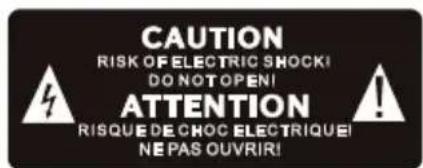
| Der Blitz im gleichseitigen Dreieck weist auf gefährliche Hochspannung im Gerät hin, die zu |
DYON ENTER
| Stromschlag führen kann. | |
 | Das Ausrufungszeichen im gleichseitigen Dreieck weist auf wichtige Bedienungs- und Wartungsanleitungen hin. |
 | Das Symbol zeigt an, dass dieses Gerät doppelt isoliert ist. Bitte benutzen Sie ausschließlich Original-Ersatzteile. |
Warnung
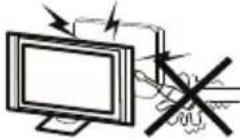 | In diesem Gerät sind Hochspannungsteile eingebaut. Entfernen Sie nicht das Gehäuse auf der Rückseite. Überlassen Sie Reparaturen dem qualifizierten Servicepersonal. |
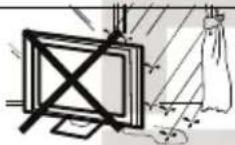 | Um Feuer oder elektrischen Spannungen vorzubeugen, setzen Sie das Gerät nie Regen oder Feuchtigkeit aus. |
 | Werfen Sie keine Gegenstände gegen das Gerät, ins Gehäuse oder in andere Öffnungen des Gerätes. Spritzen Sie keine Flüssigkeiten gegen das Gerät. |
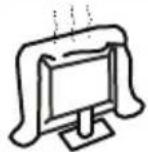 | Verdecken Sie nicht die Ventilatoren an der Rückwand des Monitors. Ausreichende Belüftung ist erforderlich, um Beschädigungen der elektrischen Bestandteile zu verhindern. |
Achtung
DYON ENTER
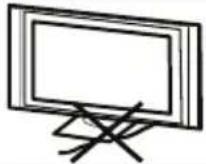 | Klemmen Sie das Stromkabel nicht unter den Fernseher. |
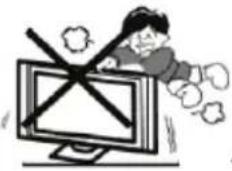 | Stellen Sie sich nicht auf das Gerät und lehnen Sie sich nicht daran an und stoßen Sie das Gerät nicht. Sie sollten besonders bei Kindern darauf achten. Das Gerät kann stark beschädigt werden wenn es runter fällt. |
 | Stellen Sie ihren Fernseher nicht auf unstabilen Untergrund. Das gerät kann stark beschädigt werden, wenn es runter fällt. |
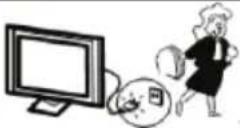 | Wenn Sie das Gerät für längere Zeit nicht nutzen, entfernen Sie den AC-Stecker von der Steckdose. |
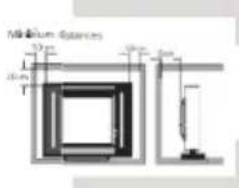 | Soll der Fernseher in einen Schrank oder in eine ähnliche Einfassung platziert werden, müssen die minimalen Abstände eingehalten werden. Hitzeansammlungen können die Lebenszeit des Produktes beschränken und gefährlich werden. |
Hinweise zum Umweltschutz
Dieses Produkt darf am Ende seiner Lebensdauer nicht über den normalen Haushaltsabfall entsorgt werden, sondern muss an einem Sammelpunkt für das Recycling von elektrischen und elektronischen Geräten abgegeben werden. Das Symbol auf dem Produkt, in der Gebrauchsanleitung oder auf der Verpackung weist darauf hin. Die Werkstoffe sind gemäß ihrer Kennzeichnung wieder verwertbar. Mit der Wiederverwendung, der stofflichen Verwertung oder anderen Formen der Verwertung von Altgeräten leisten Sie einen wichtigen Beitrag zum Schutz unserer Umwelt. Bitte fragen Sie bei Ihrer Gemeindeverwaltung nach der zuständigen Entsorgungsstelle.
Entsorgungshinweis
Bitte werfen Sie defekte und entladene Batterien nicht in den normalen Hausmüll. Bringen Sie verbrauchte Batterien zu Ihrem Fachhändler oder zu einer entsprechenden Sammelstelle. Damit ermöglichen Sie eine umweltgerechte Entsorgung. Entladen sind Batterien in der Regel dann, wenn das Gerät abschaltet und „Batterie leer“ signalisiert oder nach längerer Gebrauchsdauer der Batterien „nicht mehr einwandfrei funktioniert“.
Support
URL: http://www.dyon.eu
Auf unserer Website finden Sie neueste Informationen über dieses Gerät, über andere Produkte unseres Unternehmens und über unser Unternehmen selbst. Falls Sie Fragen oder Probleme haben, lesen Sie die FAQ's auf unserer Website oder wenden Sie sich an unseren Kundendienst support@dyon.eu.
Hersteller
| Axdia International GmbHFormerweg 9D-47877 Willich(Germany) | Tel: +49(0) 2154 / 8826-0Fax: +49(0) 2154 / 8826-100Support-Hotline:+49 (0)2154 / 8826-101Web:www.dyon.euE-Mail:info@axdia.de |
Bestimmungsgemäßer Gebrauch
Das Gerät ist für den Empfang und zum Betrachten verschlüsselter und unverschlüsselter digitaler SD- und HD-Satelliten-, DVB-S-, DVB-T- und DVB-C-Kabelfernsehsender für den privaten Gebrauch bestimmt. Es ist ausschließlich für diesen Zweck bestimmt und darf nur dafür verwendet werden. Dazu gehört auch die Beachtung aller in dieser Bedienungsanleitung enthaltenen Informationen, insbesondere der Sicherheitshinweise. Jede andere Verwendung gilt als nicht bestimmungsgemäß und kann zu Sachschäden oder sogar zu Personenschäden führen. Darüber hinaus führt dies unmittelbar zum Verlust der Garantie. Der Hersteller übernimmt keine Haftung für Schäden durch unsachgemäßen Gebrauch.

Dieses Gerät ist zukunftssicher und bereit für den Empfang von DVB-T2 in Deutschland. Der Empfang von DVB-T2 HD ermöglicht es Ihnen, hochauflösende HD-Sender
über Antenne zu empfangen. Dafür nutzen wir den Übertragungs-Codec H.265/HEVC. Bereits zur Fußball-EM 2016 werden die dichter besiedelten Gebiete in Deutschland versorgt sein und bis Ende 2018 wird das digitale Antennenfernsehen DVB-T komplett vom Netz genommen.
Kommen Sie in den Genuss von mehr hochauflösenden HD-Sendern mit dem DYON Live 22!
Besuchen Sie zum Start von DVB-T2 HD in Deutschland unsere Homepage (www.dyon.eu), um weitere Infos zu erhalten.

Achtung
Das Gerät schaltet sich nach 2 Stunden ohne Bedienung selbstständig ab. Bitte beachten Sie, dass es sich hier NICHT um einen Defekt, sondern um eine rechtliche Vorgabe handelt. In den Systemeinstellungen kann diese Funktion deaktiviert werden.
Ein Hinweis erscheint kurz vor der Abschaltung. Drücken Sie eine beliebige Taste, um dies zu vermeiden. Schalten Sie das Gerät alternativ über den Hauptschalter aus und wieder ein, um es zu reaktivieren.
2 Konformitätserklärung:

Hiermit erklärt Axdia International GmbH, dass sich dieser LCD TV in Übereinstimmung mit den grundlegenden Anforderungen und den anderen relevanten Vorschriften der Richtlinien
2014/30/EU, 2014/35/EU und 2009/125/EG befindet.
Die CE-Konformitätserklärung zu diesem Produkt finden Sie im Internet auf:
3.1 Standfuß-Montage
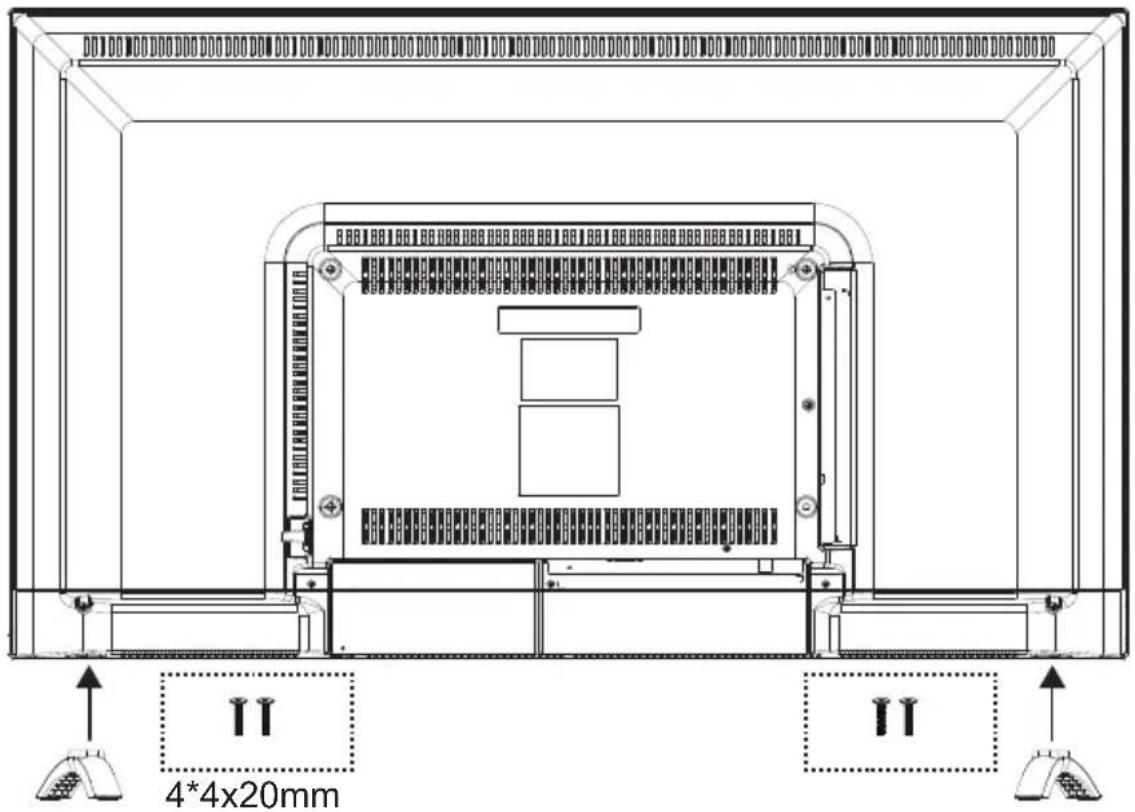
Fixieren Sie die Standfüße in die Vorrichtung, wie auf dem Bild beschrieben, und befestigen Sie diese mit den beiliegenden Halterungsschrauben.
3.2 Wandmontage
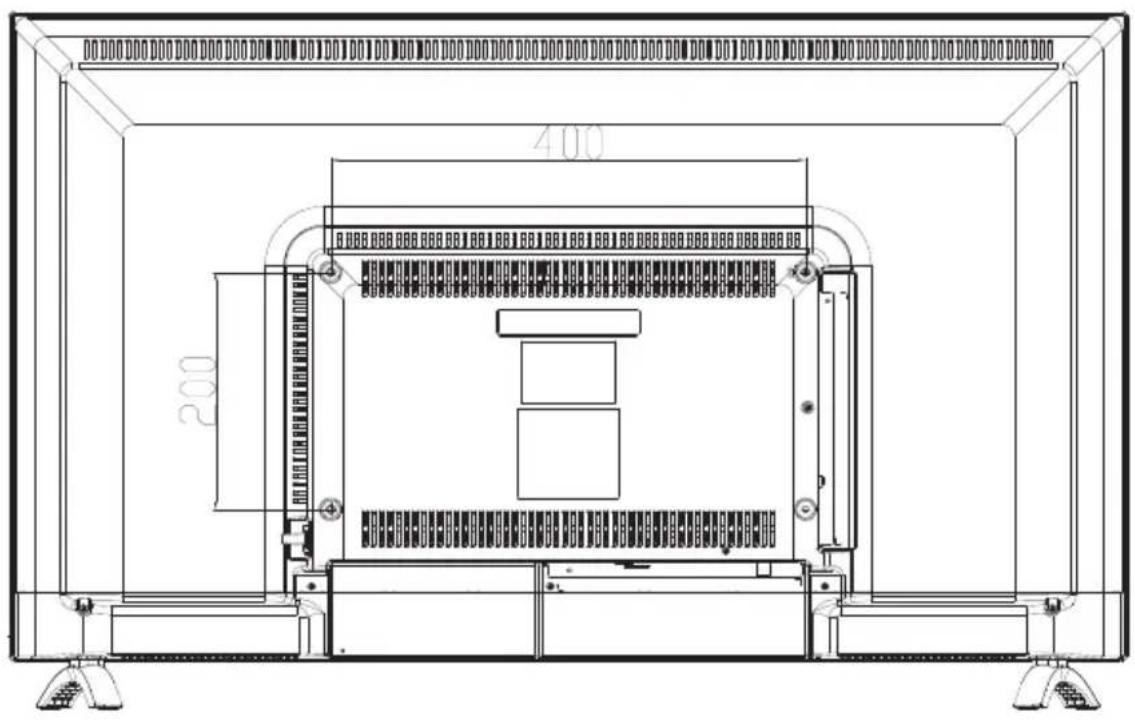
Befestigen Sie Ihre Wandhalterung an den dafür vorgesehenen Gewinden auf der Rückseite und beachten Sie den Lochabstand.
4 Bedienelemente und Anschlüsse
4.1 Tasten am Gerät
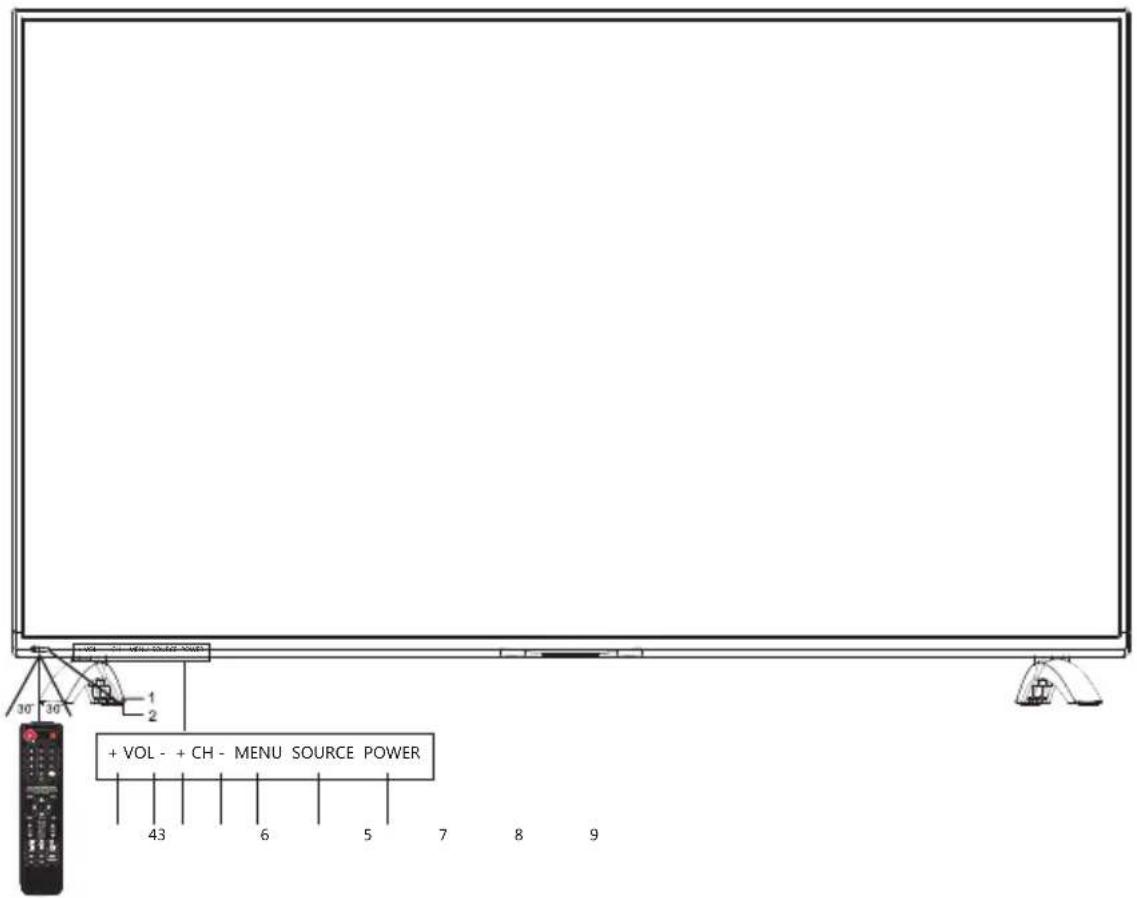
- Statusanzeige Blau = Eingeschaltet Rot = STAND-BY
- Sensor Fernbedienungssensor
- VOL+ Lautstärke nach oben regeln
- VOL- Lautstärke nach unten regeln
- CH+ Im TV-Modus einen Sender vor / Im Menü nach oben navigieren /
- CH- Im TV-Modus einen Sender zurück / Im Menü nach unten navigieren /
- MENU Anzeigen des Systemmenüs
- SOURCE Eingangsquelle wählen
- EIN/AUS Fernseher ein- oder ausschalten
4.2 Anschlüsse
Rückseite unten:
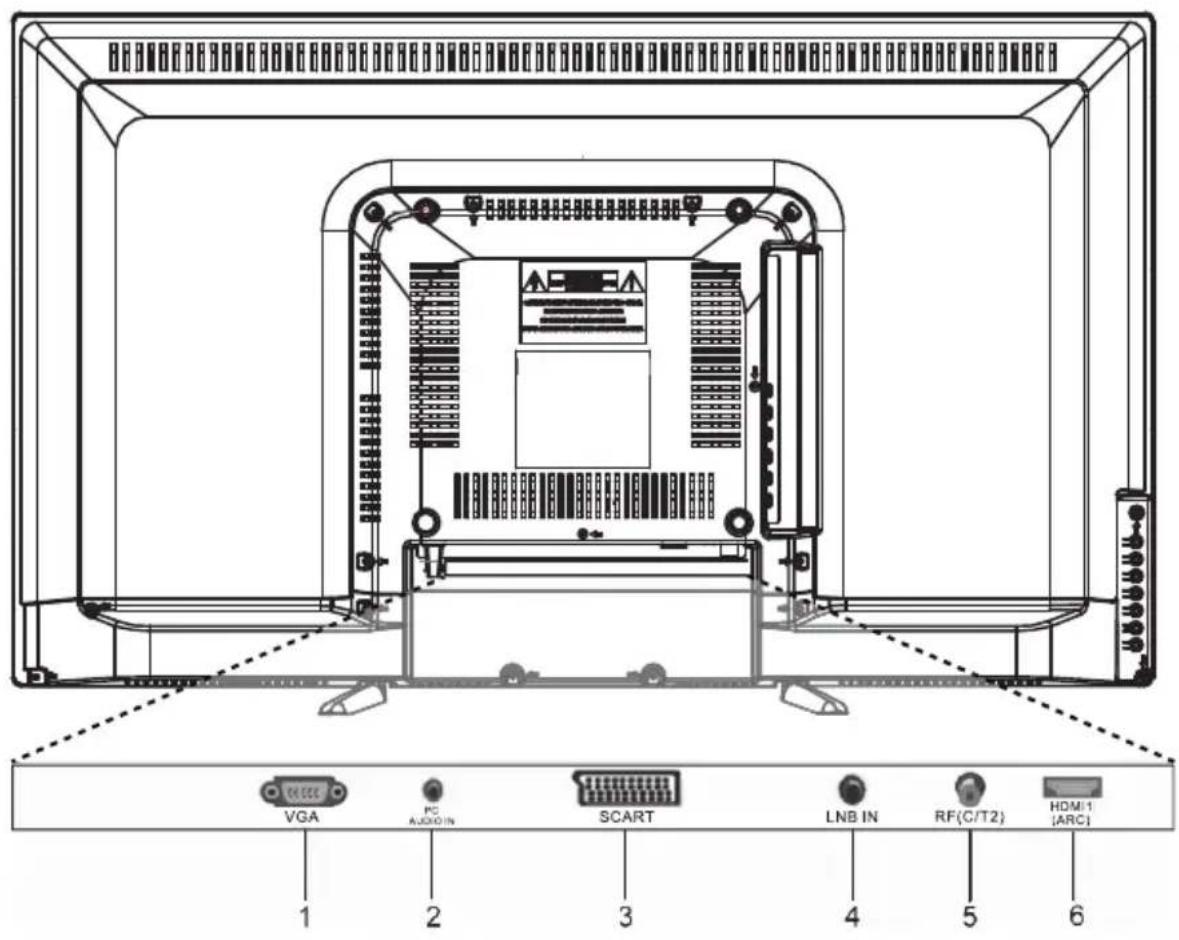
- VGA
- PC Audio In
- Scartanschluss
- LNB IN
- Antenneneingang
- HDMI
Rückseite rechts:
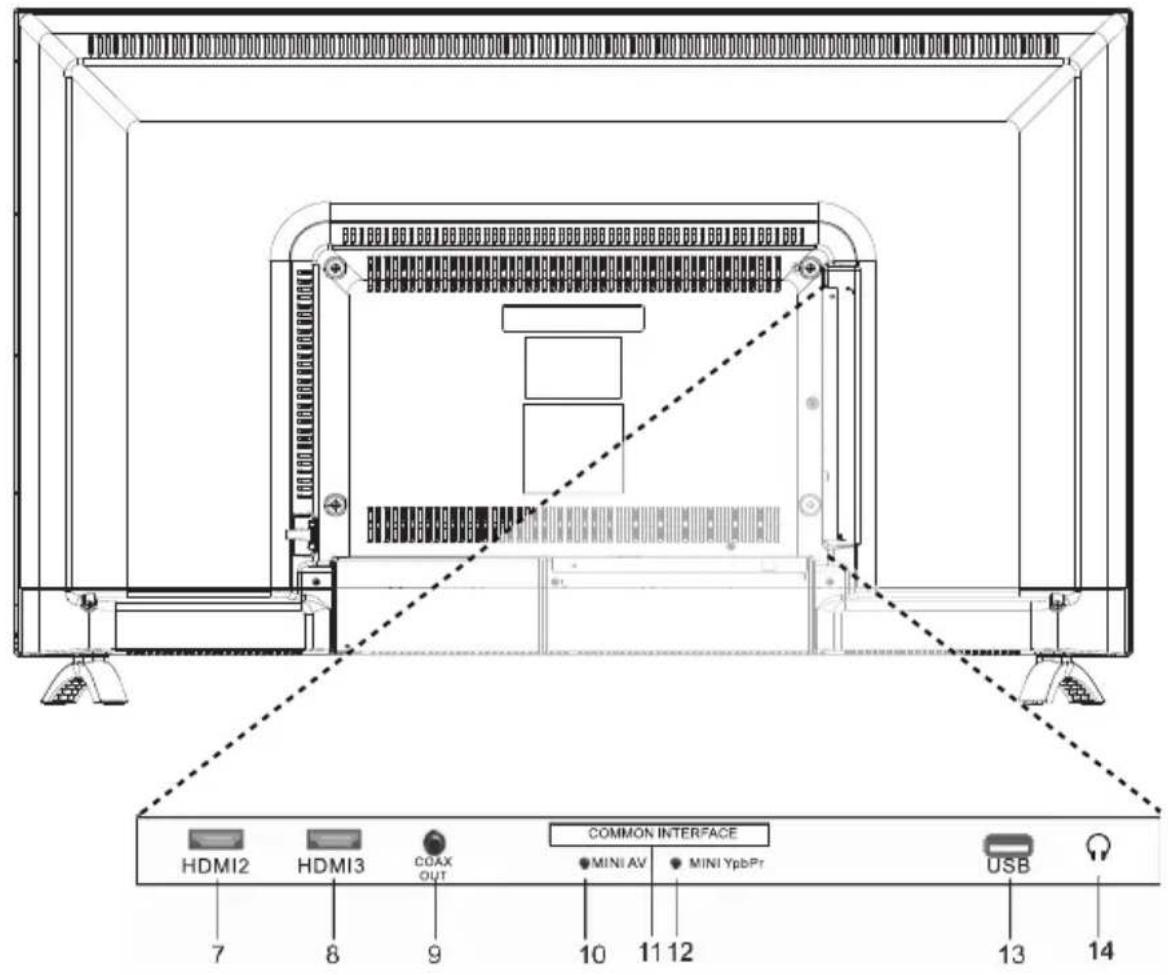
- HDMI-Anschluss
- HDMI-Anschluss
- Digitaler Audioausgang (Coaxial)
- MINI AV
- Common Interface (CI+ Schacht)
- MINI YPbPr
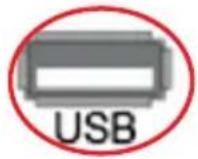
- USB-Anschluss
- Kopfhörerausgang
Hinweise:
Zur CI-Schnittstelle: Achten Sie beim Einsetzen darauf, dass die Vorderseite des CI-Moduls (CAM) nach hinten, Richtung „Wand“ weist.
4.3 CI/CI+ Slot
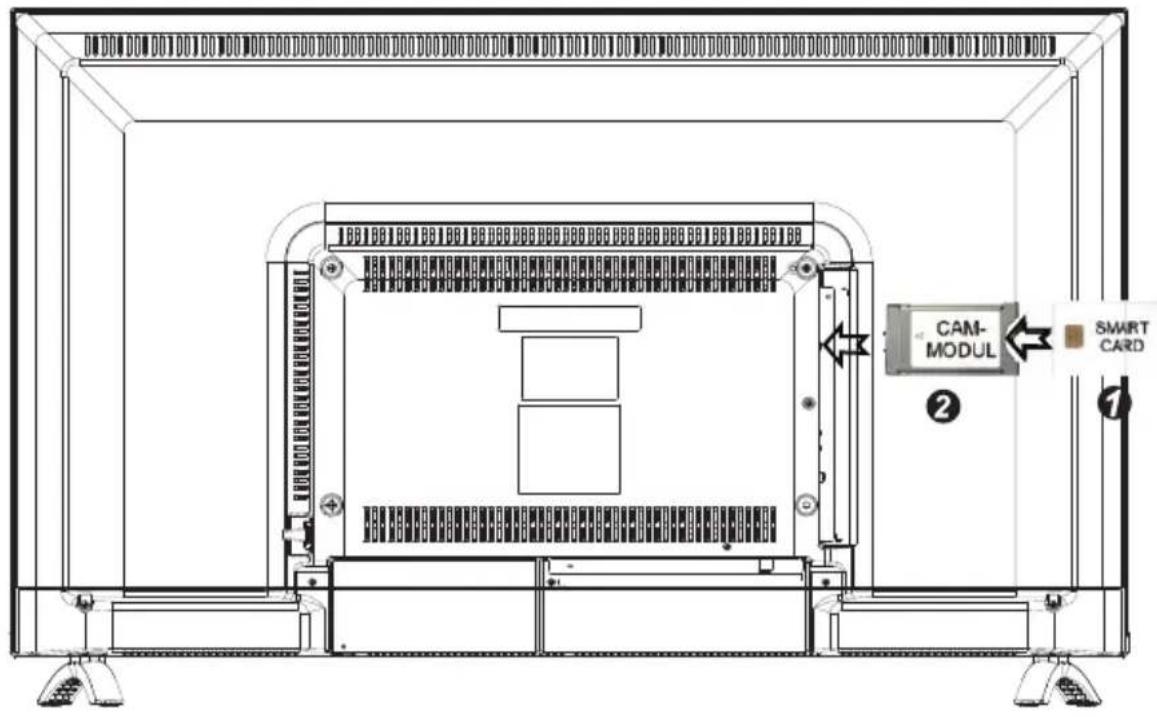
Dieses Gerät ist mit einem CI+ Slot zur Benutzung mit CAM-Modul und Smartcard ausgestattet, womit Sie verschlüsselte Bezahlkanäle sehen können.
Die entsprechenden Module erwerben Sie bei Ihrem Pay-TV-Anbieter oder Ihrem Fachhändler.
Installation
- Ziehen Sie den Netzstecker.
- Vergewissern Sie sich vor dem Einsetzen des Moduls, dass die Smartcard korrekt im Modul eingesetzt ist (①). Achten Sie beim Einsetzen auf die Ausrichtung. Der Aufdruck auf Modul und der Chip der Smartcard müssen oben sein.
- Setzen Sie das Modul mit eingesetzter Smartcard mit dem Aufdruck auf dem Modul nach hinten ausgerichtet ein (2). Setzen Sie das Modul vorsichtig in den Slot des Geräts ein, bis Sie etwas Widerstand spüren. Drücken Sie das Modul vorsichtig im Slot an, bis es fest einsitzt.
- Stecken Sie den Netzstecker wieder in die Steckdose.
Modul entfernen
- Ziehen Sie den Netzstecker.
- Nehmen Sie das Modul vorsichtig heraus.
Hinweis
Modul und Smartcard gehören nicht zum Lieferumfang.
Installieren Sie das Cl+ Modul, nachdem die Kanalsuche und alle sonstigen Einstellungen durchgeführt wurden.
Die Aktivierung der Karte kann einige Minuten dauern, wenn sie das erste Mal benutzt wird. Das Gerät überprüft das Modul nach jedem Einschalten.
Beachten Sie die Bedienungsanleitung des Cl+ Moduls und der Smartcard.
Hinweise zu Cl+
Bitte beachten Sie, dass die Aufnahme- und Timeshiftfunktion auf einigen Kanälen eingeschränkt sein kann.
Aufgezeichnete Dateien von Kanälen, welche durch die CI+ Karte verschlüsselt wurden, können nur auf diesem Gerät wiedergegeben werden.
Diese Einschränkungen sind durch den Sender bestimmt. Der Hersteller ist dafür nicht verantwortlich.
4.4 Funktionen der Fernbedienung
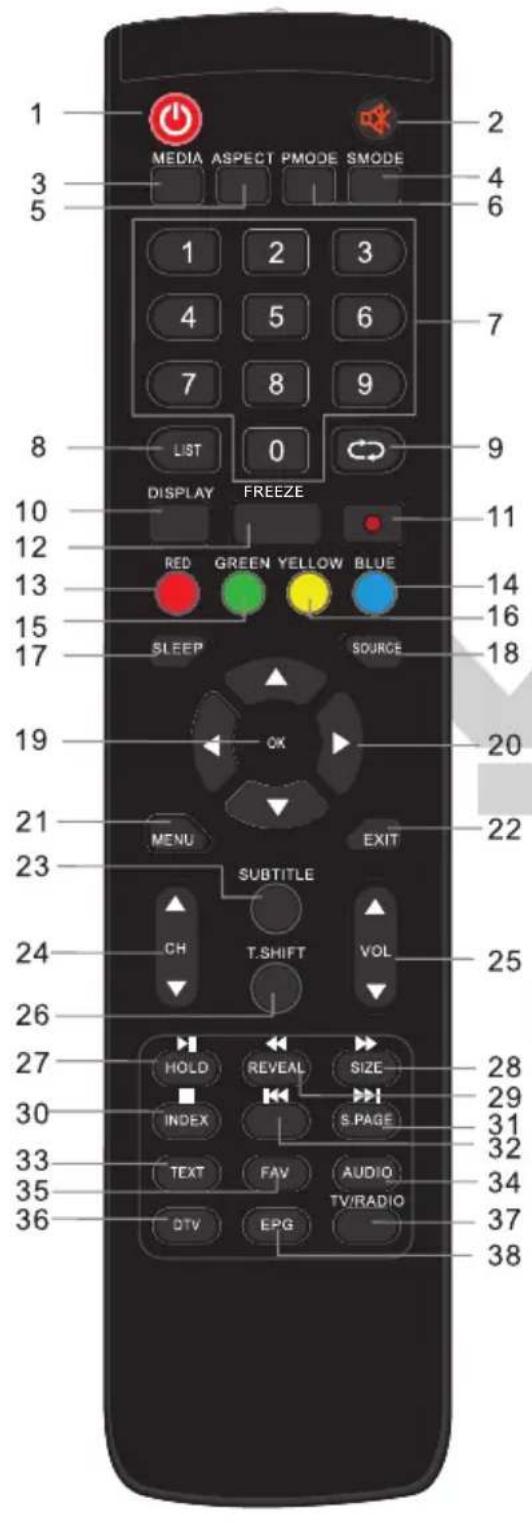
- POWER: Um den Fernseher auf Standby oder anzuschalten.
- MUTE: Stumm schalten.
- MEDIA: Wechsel in den Media Modus (USB).
- SMODE: Um den Sound-Modus zu wechseln.
- ASPECT: Um das Bildformat zu wechseln.
- PMODE: Ändern der Bildeinstellungen.
- ZIFFERNTASTEN: Direktwahl der gespeicherten Sender.
- LIST: Öffnen der Senderliste.
- RECALL: Um den zuvor gesehenen Sender anzuzeigen.
- Display: Um Informationen des gerade gesehenen TV-Programms anzuzeigen oder mehr Informationen über das Programm im EPG-Bildschirm im DTV-Modus.
- Record: Starten der Aufnahme.
- Standbild: Drücken Sie die Taste, um das Bild einzufrieren.
- FARBTASTE ROT: Im Menü: Menüfunktionen wie angezeigt Im TV Teletext Modus: Teletextfunktionen
- FARBTASTE BLAU: Im Menü: Menüfunktionen wie angezeigt Im TV Teletext Modus: Teletextfunktionen
- FARBTASTEN GRÜN: Im Menü: Menüfunktionen wie angezeigt Im TV Teletext Modus: Teletextfunktionen
- FARBTASTEN GELB: Im Menü: Menüfunktionen wie angezeigt Im TV Teletext Modus: Teletextfunktionen
- SLEEP: Zeiteinstellung für den Schlafmodus.
- SOURCE: Um die Eingangsquelle auszuwählen.
- OK: Um eine Auswahl zu bestätigen.
- PFEILTASTEN: Bewegen in den Menüs.
- MENU: Öffnen des TV-Einstellungsmenüs.
- EXIT: Im Menü: Um in das vorherige Menü zurück zu kehren oder das Menü zu verlassen.
- SUBTITLE: Um zwischen verschiedenen Untertiteln im DTV/-Modus zu wechseln.
- CH+/-: Um die Programme zu wechseln.
- VOL+/-: Um die Lautstärke zu regeln.
- T.SHIFT: Time-Shift starten/anhalten.
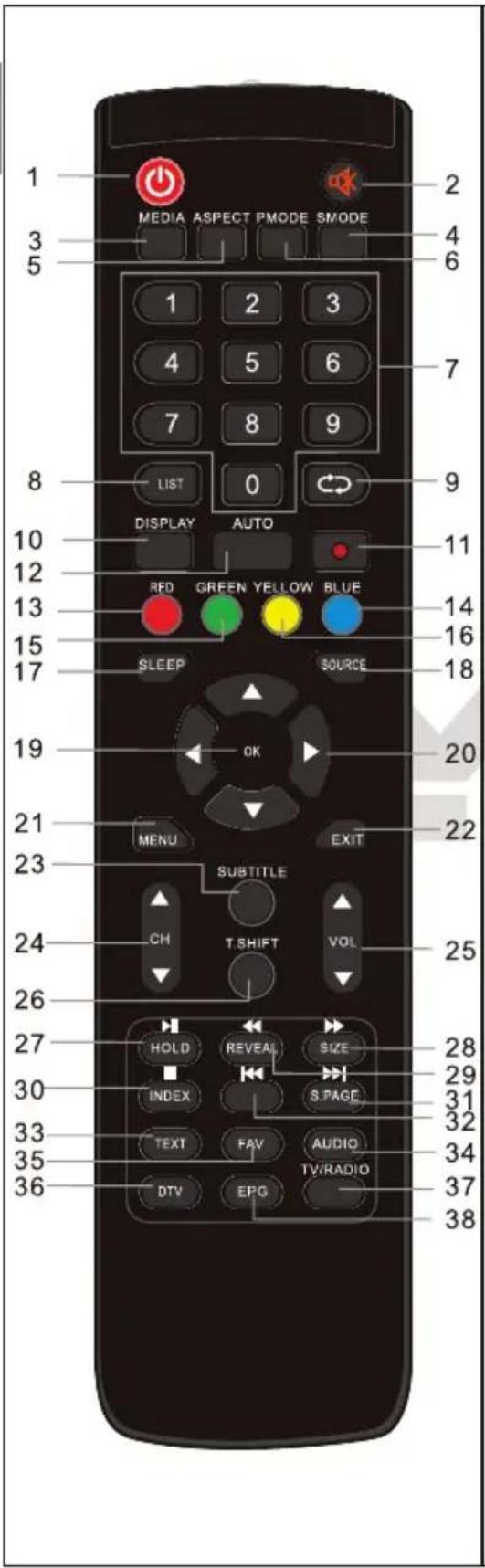
27. HOLD /PLAY:
TV-Modus: Standbild
USB-Modus: Wiedergabe / Pause
28. SIZE / ▶
TV-Teletext-Modus: Ansicht ändern
USB-Modus: Schneller Vorlauf
29. Reveal ◀:
TV-Teletext-Modus: Versteckte Informationen anzeigen, falls verfügbar
USB-Modus: Schneller Rücklauf
30. INDEX:
TV-Teletext-Modus: Öffnen der Index-Seite
TV-Modus: Aufnahmeeinstellungen öffnen
USB-Modus: Wiedergabe anhalten (Stopp)
31. S. Page ▶:
TV-Teletext-Modus: Zum Öffnen einer Unterseite
Zur nächsten Datei gehen
- : Zur vorherigen Datei gehen
- TEXT: Teletext aufrufen oder verlassen.
- AUDIO: Tonspur ändern.
- FAV: Um die Favoritenprogrammliste aufzurufen.
- DTV: Direkter Wechsel in den TV-Modus.
- TV/RADIO: Im TV-Modus können Sie zwischen digitalem Fernsehen und Radio wechseln, falls verfügbar.
38. EPG/TITLE:
Anzeigen von Programminformationen des laufenden Programms und der nachfolgenden Sendungen. (Nicht bei ATV)
4.5 Einlegen der Batterien in die Fernbedienung
Einlegen der Batterie in die Fernbedienung
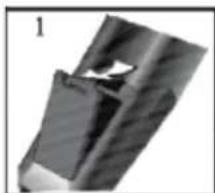
- Nehmen Sie den Batteriedeckel ab.
- Legen Sie zwei AAA 1.5V Batterien ein. Achten Sie darauf, dass die Polung (+ oder -) korrekt ist. Die Polung ist angegeben.
- Setzen Sie den Batteriedeckel wieder auf. Wechseln Sie die Batterien aus, wenn die folgenden Anzeichen auftreten:
- Das Signal ist verzögert oder unregelmäßig.
- Eine Bedienung ist nicht mehr möglich.
Hinweis:
1) Es werden Alkaline-Batterien empfohlen. 2) Entfernen Sie die Batterien, wenn sie leer sind oder wenn die Fernbedienung längere Zeit nicht verwendet wird.
i
Hinweise zu Batterien
Entfernen Sie die Batterien, wenn das Gerät längere Zeit nicht benutzt wird. Achten Sie darauf, die Batterien nicht zu erhitzen oder ins Feuer zu werfen, nicht zu zerlegen, zu verformen oder zu modifizieren.
4.6 Antennenanschluss
4.6.1 Anschluss bei DVB-T-Empfang oder Kabel-TV
Schließen Sie das Signalkabel (z. B. das Antennenkabel) am Antenneneingang auf der Rückseite des Geräts an.
Nach dem Anschluss schalten Sie das Gerät ein. Drücken Sie SOURCE und wählen Sie DTV, und führen Sie dann die Kanalsuche durch.
| i | Hinweis zu DVB-TOb und wie viele Sender empfangen werden können, hängt vom Einsatzort des Gerätes und der Verfügbarkeit von DVB-T Sendern in dieser Region ab.DVB-T Radio Sender sind nur in sehr wenigen Regionen verfügbar.Bitte beachten Sie, dass bei der Verwendung von DVB-T bei jedem größeren Ortswechsel ein neuer Sendersuchlauf durchgeführt werden sollte. Ausgestrahlte Sender und deren Sendefrequenz variieren von Region zu Region. |
| i | Ergänzung zu DVB-T2Dieses Gerät ist zum Empfang von DVB-T2 Sendern in Deutschland geeignet.Beachten Sie bitte, dass DVB-T2 erst Mitte 2016 schrittweise eingeführt wird und nicht überall zur Verfügung steht.Beachten Sie, dass Sie nun möglicherweise ein CAM Modul und eine Smartkarte für DVB-T2 zum Empfang benötigen.Stellen Sie sicher, das DVB-T2 in Ihrer Region verfügbar ist.Wenden Sie sich bei Fragen bitte an unseren Support. |
4.6.2 Anschluss eines Satellitenempfängers
Schließen Sie das Signalkabel am LNB-IN-Eingang auf der Geräterückseite an.
Nach dem Anschluss schalten Sie das Gerät ein. Drücken Sie SOURCE, wählen Sie SATELLIT und führen Sie gegebenenfalls die Kanalsuche durch.

5 Erstinstallation
- Dieser Bildschirm wird nur angezeigt, wenn der Fernseher zum ersten Mal eingeschaltet oder auf die Werkseinstellung zurückgesetzt wurde.
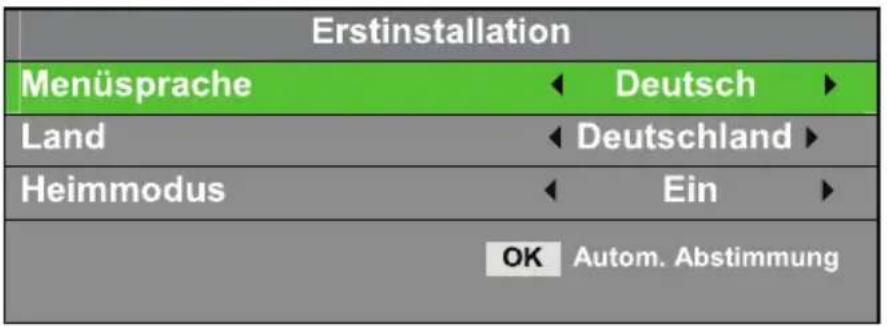
Bitte wählen Sie mit den ◀ / ▶ Tasten die gewünschte Sprache und das gewünschte Land aus und bestätigen Sie Ihre Auswahl mit OK.
Home Mode (Heim-Modus):
Angepasste Beleuchtungsstärke für den Heimbereich.
Ausstellungsmodus (Geschäft):
Angepasste Beleuchtungsstärke für helle Umgebungen (z.B. Verkaufsräume).
Bitte wählen Sie nun den gewünschten Modus mit der OK-Taste aus. Bestätigen Sie dann Ihre Wahl noch einmal mit der Pfeiltaste.
- Wählen Sie nun die gewünschte Anschlussart mit den Pfeiltasten aus und bestätigen Sie mit OK.
| Sucheinstellungen | |
| Empfangsart | ◄ ATV + DTV ► |
| Empfangsweg | DVB-C |
| Suchmodus | Quick |
| Netzwerk ID | Auto |
| Frequenz | Auto |
| Symbol Rate | Auto |
| Menu Zurück | OK Start |
3 a) Wenn Sie Kabel oder Antenne ausgewählt haben, bestätigen Sie dann mit der OK-Taste. Jetzt startet eine Sendersuche im DTV + ATV-Modus. Mit der EXIT- oder MENÜ-Taste können Sie den Sendersuchlauf verlassen. Drücken Sie die ◀ oder ▶ - Taste, um den Suchlauf fortzusetzen oder zu überspringen.
3 b) Drücken Sie EXIT und wählen Sie die Anschlussart SAT, um die vorinstallierte ASTRA 19.2E Senderliste zu laden. Gehen Sie zum Starten, bestätigen Sie mit der „OK“-Taste.
| Sucheinstellungen | |
| Suchmodus | ◄ DTV ► |
| Satellit | 01 Astra 1... |
| Suchart | Standard |
| Senderart | Alle Kanäle |
| Serviceart | Alle |
| Menü Zurück | OK Start |
6 Menü-Einstellungen
DE
Drücken Sie die Menü-Taste und ◀ / ▶, um eine Seite auszuwählen. Drücken Sie ▲/▼, um eine Einstellung auszuwählen.
6.1.1 SENDERMENÜ
| i | HINWEIS:Nach der Erstinstallation können hier nur Sender der aktuell gewählten Empfangsquelle bearbeitet werden. |
Der erste Menüpunkt ist das Sendermenü (nur für TV- oder DTV-Quellen).
| SENDER | |
| Autom. Suche | |
| ATV manuelle Suche | |
| DTV manuelle Suche | |
| Programm Bearbeiten | |
| Planliste | |
| Signalinformation | |
| CI Informationen | |
| Bewegen Monü Zurück OK Auswählen EXIT Verlassen |
Sie können hier Sender suchen und bearbeiten.
Automatischer Sendersuchlauf: Alle Sender automatisch suchen.
Wählen Sie eine Anschlussart: Wählen Sie hier das Land und den Tuner-Modus:
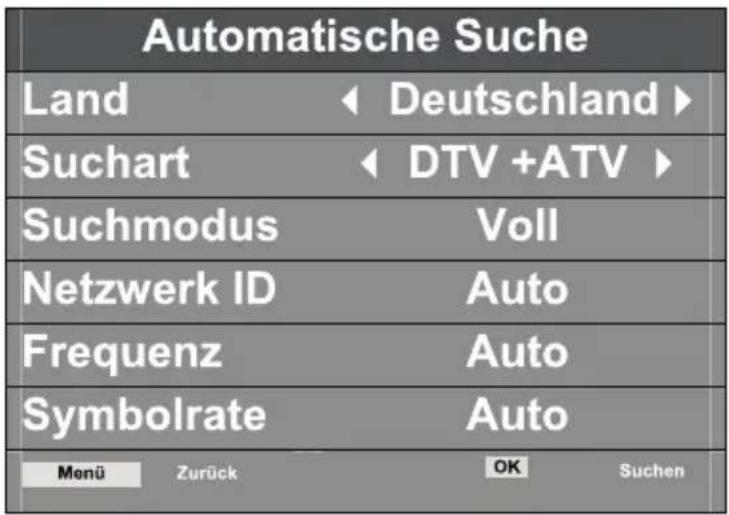
Bitte drücken Sie ◀▶ ▲▼, um zuerst ein Land auszuwählen. Drücken Sie dann die OK-Taste, um den automatischen Sendersuchlauf zu starten.
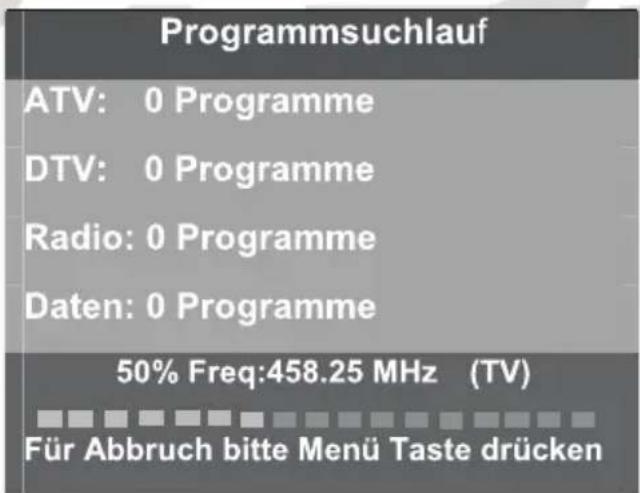

HINWEIS:
Alle gespeicherten Sender werden beim automatischen Sendersuchlauf gelöscht und überschrieben.
Nach dem automatischen Sendersuchlauf wird der erste DTV-Sender angezeigt.
Wenn 15 Minuten lang kein Signal empfangen wird, stellt sich das Fernsehgerät automatisch in den Ruhemodus.
2) DTV manuelle Sendereinstellung:
Sie können einen DTV-Kanal auswählen und dann die Sender in diesem Kanal suchen.
Bitte drücken Sie ◀▶, um einen Kanal auszuwählen. Drücken Sie dann OK, um die Sender zu suchen.
HINWEIS: Bad (schlecht) - Normal (normal) - Good (gut) steht für die Signalstärke.
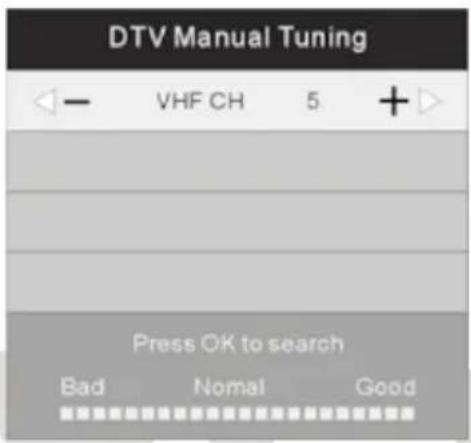
HINWEIS: Drücken Sie die rote Videotext-Taste, um die Sender nach der manuellen Suche zu speichern.
3) Programme bearbeiten:
Sie können Programme löschen, verschieben, überspringen oder zu Ihren Favoriten hinzufügen.
| Löschen | Drücken Sie die rote Videotext-Taste. Das ausgewählte Programm wird gelöscht. |
| Verschieben | Wählen Sie das Programm aus, drücken Sie die gelbe Taste, nutzen Sie dann ▲▼, um das Programm zu verschieben. Drücken Sie die gelbe Taste noch einmal um die Einstellung zu speichern. |
| Überspringen | Drücken Sie ▲▼, um ein Programm auszuwählen, drücken Sie dann die blaue Videotext-Taste, um das Programm zu überspringen. Das ⑧ erscheint rechts neben dem Programm.Wählen Sie das übersprungene Programm aus, drücken Sie die blaue Taste erneut, nun können Sie das Überspringen widerrufen.Das ⑨ verschwindet. |
| FAV(Favoriten) | Drücken Sie ▲▼, um ein Programm auszuwählen, drücken Sie die FAV-Taste, rechts neben dem Programm wird ♥ angezeigt. Wählen Sie das FAV-Programmaus, drücken Sie die FAV-Taste erneut, das Programm ist aus den Favoriten entfernt, ♥ verschwindet. |
4) Signalinformation
Wählen Sie mit den “◀▶” Tasten den Menüpunkt Signalinformation. Um Signalinformationen zu erhalten, bestätigen Sie mit der OK Taste. Mit der Menü Taste können Sie zum vorherigen Menü zurückkehren. Mit der EXIT Taste verlassen Sie das Menü.
5) CI Informationen
Wählen Sie mit den “◀▶” Tasten den Menüpunkt CI Information. Um CI Informationen zu erhalten, bestätigen Sie mit der OK Taste. Mit der Menü Taste können Sie zum vorherigen Menü zurückkehren. Mit der EXIT Taste verlassen Sie das Menü.
Es können nur Informationen über das CI Modul angezeigt werden, wenn das CI Modul eingesetzt ist.
6.1.2 BILDMENÜ
Der zweite Menüpunkt ist das BILDMENÜ. Sie können hier Bildeinstellung wie Kontrast, Helligkeit usw. vornehmen.
Drücken Sie ▲▼, um eine Einstellung auszuwählen, drücken Sie ◀▶, um die Einstellung zu ändern und OK zur Bestätigung. Drücken Sie TV MENU, um vorhergehenden Menü zurückzukehren.
| BILD | |
| Bildmodus Standard | |
| Kontrast 50 | |
| Helligkeit 50 | |
| Farbe 50 | |
| Farbton 50 | |
| Schärfe 50 | |
| Farbtemperatur Normal | |
| Rauschunterdrückung Mittel | |
| HDMI Modus Auto | |
| Wählen Menü Zurück OK Auswählen EXIT Verlassen |
Beschreibung der einzelnen Menüpunkte:
| Bildmodus | Standard, Dynamisch, Mild, Benutzer |
| Kontrast | 0-100 Einstellbar |
| Helligkeit | 0-100 Einstellbar |
| Farbe | 0-100 Einstellbar |
| Farbton | 0-100 Einstellbar |
| Schärfe | 0-100 Einstellbar |
| Farbtemperatur | Kalt, Normal, Warm |
| Rauschunterdrückung | Aus, Niedrig, Mittel, Hoch, Standard |

HINWEIS:
Den Farbton kann nur bei NTSC-Systemen eingestellt werden.
Es gibt drei Farbtemperaturen, die ausgewählt werden können: kalt, mittel, warm.
Kontrast, Helligkeit, Farbe, Farbton, Schärfe können nur eingestellt werden, wenn als Bildmodus „Persönlich“ eingestellt wurde. Anderenfalls erfolgt die Einstellung anhand der vordefinierten Profile Standard, Dynamisch und Mild.
Die HDMI-Modus-Einstellung ist nur verfügbar, wenn HDMI als Eingangsquelle gewählt wurde und ein Gerät angeschlossen ist.
6.1.3 MENÜ TON
Der dritte Menüpunkt ist das TONMENÜ.
Hier können Sie die Klangeigenschaften einstellen. Das Menü ist in folgende Punkte unterteilt: Effekt, Balance, autom. Lautstärke und Surround Sound.
Unter Effekt können Sie die verschiedenen Klangarten auswählen, wie z.B. Standard, Musik, Film, Sport und benutzerdefiniert.
Drücken Sie ▲▼, um eine Einstellung auszuwählen, drücken Sie ◀▶, um die Einstellung zu ändern und OK zur Bestätigung. Drücken Sie TV MENU, um zum vorhergehenden Menü zurückzukehren.
| TON | |
| Tonmodus Standard | |
| Höhen 50 | |
| Bässe 50 | |
| Balance 0 | |
| Autom. Lautstärke Aus | |
| SPDIF Modus Aus | |
| AD Schalter Aus | |
| Wählen Menü Zurück OK Auswählen EXIT Verlassen |
Beschreibung der einzelnen Menüpunkte:
| Tonmodus | Standard, Musik, Film, Sport, Benutzer |
| Höhen | 0-100 Einstellbar |
| Bässe | 0-100 Einstellbar |
| Balance | 0-50 Einstellbar |
| Autom. Lautstärke | Ein / Aus |
| Surround Sound | Ein / Aus |
| AD Auswahl | Ein / Aus |
| Hörgeschädigt | Ein / Aus |
6.1.4 MENÜ ZEIT
Der vierte Menüpunkt ist das MENÜ ZEIT. Sie können die Uhrzeit, die Einschalt-/Ausschaltzeit, den Sleep Timer usw. einstellen. Drücken Sie ▲▼, um eine Einstellung auszuwählen, drücken Sie ◀▶ zum Ändern des Wertes und OK zur Bestätigung. Drücken Sie TV MENU, um zum vorhergehenden Menü zurückzukehren.
| ZEIT | |
| Uhr 23/Jun13:31 | |
| Zeitzone GMT+1 | |
| Einschlaf - Timer AUS | |
| Auto Standby 4 H | |
| OSD Zeit 30s | |
| Wählen Menü Zurück OK Auswählen EXIT Verlassen |
| Uhr | Datum einstellen |
| Zeitzone | Zeitzone einstellen |
| Einschlaf Timer | Aus, 10min, 20 min, 30 min, 60, min, 90 min, 120 min, 180 min, 240 min |
| Autom. Abschaltung | Aus, 2 std, 3 std, 4 std |
| OSD Zeit | 5sek, 10 sek, 15 sek, 20 sek, 25 sek, 30 sek |
6.1.5 MENÜ SPERRE
Der fünfte Menüpunkt ist das MENÜ SPERRE. Sie können das System sperren, ein Kennwort setzen, Programme sperren und Elternrichtlinien setzen. Wenn Sie das System gesperrt haben, können Sie keine Sender suchen oder Programme ändern. Drücken Sie ▲▼, um eine Einstellung auszuwählen, drücken Sie ▲▼ zum Ändern eines Wertes, drücken Sie OK zur Bestätigung. Drücken Sie TV MENU, um zum vorhergehenden Menü zurückzukehren.
| SPERRE | |
| System sperren Aus | |
| Kennwort setzen | |
| Sender sperren | |
| Jugendschutz Aus | |
| Tastensperre Aus | |
| Hotel Modus |
| System sperren | Hier können Sie das System Sperren, das Passwort lautet 0000. |
| Kennwort setzen | Hier können Sie das Passwort ändern |
| Sender sperren | Hier können Sie bestimmte Sender sperren. |
| Jugendschutz | Hier können Sie den Jugendschutz einstellen |
| Tastensperre | Hier können Sie die Tastensperre Ein oder Aus stellen. |
| Hotel Modus | Zur Sperre verschiedener Funktionen und zur Änderung von Voreinstellungen. |
HINWEIS: Das Standard-Kennwort ist 0000, das
Masterpasswort ist. Programm sperren: Drücken Sie ▲▼, um ein Programm auszuwählen, drücken Sie die grüne Videotext-Taste, um das Programm zu sperren. Wenn Sie das Programm freigeben möchten, gehen Sie bitte ins Hauptmenü, geben das Kennwort ein, drücken Sie dann die grüne Taste erneut.
Elternrichtlinien: Drücken Sie ◀▶, um eine Stufe auszuwählen. Diese Option ist nur in den Modi DVB-T und DVB-S verfügbar!

6.1.6 MENÜ Optionen
Der sechste Menüpunkt ist das MENÜ OPTIONEN. Sie können die Sprache des Menüs, der Tonspur, der Untertitel usw. einstellen. Drücken Sie ▲▼, um eine Einstellung auszuwählen, drücken Sie OK, um sie anzupassen, drücken Sie ▲▼ zum Ändern eines Wertes, drücken Sie OK zur Bestätigung. Drücken Sie TV MENU, um zum vorhergehenden Menü zurückzukehren.
| Optionen | |
| Menü Sprache Deutsch | |
| TTX Sprache West | |
| Audiosprache Deutsch | |
| Untertitelsprache Deutsch | |
| Gehörlosenhilfe | |
| PVR Dateisystem | |
| Seitenverhältnis | |
| Blauer Bildschirm Ein | |
| Erstinstallation | |
| Werkseinstellung | |
| Software Update (USB) | |
| Bildschirmmodus | |
| HDMI CEC | |
| Wählen Menü Zurück OK Auswählen EXIT Verlassen |
HINWEIS: Das Zurücksetzen auf den Auslieferungszustand löscht alle Programme und Kennwörter.
Beschreibung der einzelnen Menüpunkte
| Menü Sprache | Menüsprache auswählen |
| TTX | Videotextsprache auswählen |
| Audiosprache | Audiosprache auswählen |
| Untertitelsprache | Untertitelsprache auswählen |
| Gehörlosenhilfe | Ein oder Ausschalten |
| PVR Dateisystem | PVR Dateisystem prüfen, wählen Sie zwischen Fat 32 und Hi Speed FSPVR Dateisystem Größe , Alle Aufnahmezeit:Standard Definition 107 minHighdefinition 30 min |
| Seitenverhältnis | Seitenverhältnis wählen zwischen:autom., 4:3, 16:9, Zoom1, Zoom2,Vollbild |
| Blauer Bildschirm | Ein / Aus |
| Werkseinstellung | Auf die Werksteinstellungzurücksetzen ( allen Daten gehen dabei verloren) |
| Software Update(USB) | Software Update, falls vorhanden über USB durchführen |
| Bildschirmmodus | Home Modus / Shop Modus |
| HDMI CEC | Steuerung mir und von über HDMI angeschlossenen Geräten |
6.2 Hotel Modus
Hinweis zur Bedienung im Hotel Modus:
Um in den Hotel Modus zu gelangen, wählen Sie zunächst unter dem Menüpunkt „Sperre“ die Funktion „System sperren“ aus. Dazu bestätigen Sie mit OK und geben das Kennwort (0000) ein. Nun ist dieser Menüpunkt aktiviert und Sie können den Punkt „Hotel Modus“ auswählen, bestätigen Sie dazu mit OK. Nun wird Ihnen die unten aufgeführte Liste angezeigt. Zum Auswählen der einzelnen Punkte, wählen Sie mit den Pfeiltasten (oben, unten) den gewünschten Menüpunkt aus und bestätigen Sie diesen mit der Pfeiltaste (rechts). Um wieder zum Menüauswahlpunkt zu gelangen drücken Sie die Taste TV Menü auf der Fernbedienung. Um diesen Modus komplett zu verlassen, drücken Sie die Exit Taste.
| Tastenfunktionen im Hotelmodus | |
| Pfeiltasten (oben / unten) | Auswahl der Menüpunkte |
| Pfeiltaste (rechts) | Bestätigung der Menüpunkte |
| TV Menü Taste | Rückkehr zur Menüauswahl |
| Exit Taste | Verlassen des Menüs |
DYON ENTER
DE
| Hotel Menü | ||
| Hotel Mode | Hotel Modus aktivieren oder deaktivieren | |
| Quelle sperren | Einzelne Quellen (DTV, HDMI, usw.) sperren | |
| Startquelle | Signalquelle festlegen wie (DTV, HDMI, etc.) | |
| Startkanal | Sender bei Systemstart einstellen | |
| Standard Lautstärke | 40 | Lautstärke beim Systemstart |
| Max Lautstärke | 100 | Maximal einstellbare Lautstärke |
| Sperre löschen | Zurücksetzen der Hotelmodus Einstellungen auf Standard | |
6.3 EPG (Elektronischer Programmführer)
Das EPG-Menü dient dazu, um zu schauen, was auf einem DTV- oder Radiosender an diesem Tag gesendet wird. Um in das EPG-Menü zu gelangen drücken Sie die EPG-Taste, das folgende Menü wird angezeigt:
| Programmführer | ||
| 10. April 2014 14:45 – 15:14The Big Bang Theory | ||
| 10. April | 14:23 – 14:45 | The Big Bang Theory |
| 1. ProSieben | 14:45 – 15:14 | The Big Bang Theory |
| 2 Das Erste HD | 15:14 – 15:37 | The Big Bang Theory |
| 3 ZDF HD | 15:37 – 16:04 | The Big Bang Theory |
| 4 RTL Television | 16:04 – 16:31 | The Big Bang Theory |
| 5 SAT.1 | 16:31 – 16:59 | How I meet your mother |
| 6 Kabel eins | 16:59 – 17:59 | Taff |
| 7 RTL2 | 17:59 – 18:09 | Newstime |
| Aufnahme | Erinnernvorheriger Tagnächster TagVerschiebenInfo / DetailsOKNächster Tag | |
| Verschieben / INFO Taste | Nutzen Sie zur Auswahl der Programme, drücken Sie die INFO-Taste, um die Programminformationen anzuzeigen. | |
| Gelbe Taste | Drücken Sie die gelbe Taste, um zum vorherigen Tag zurückzukehren | |
| Grüne Erinnerung | Drücken Sie die grüne Taste, um ein Programm auszuwählen und eine Erinnerung einzustellen, der Fernseher wird zur Erinnerungszeit automatisch zum gewünschten Programm umschalten.1x Drücken: Einmal erinnern2x Drücken: Täglich erinnern3x Drücken: 1x wöchentl. erinnern4x Drücken: Autom. Erinnerng (Wenn vom Sender unterstützt). | |
| Aufnahme | Öffnen Sie mit dem roten Knopf die Aufnahmeeinstellungen.1x Drücken: Einmal aufnehmen2x Drücken: Täglich aufnehmen3x Drücken: 1x wöchentl. aufnehmen4x Drücken: Autom. Aufnehmen (Wenn vom Sender unterstützt). | |
6.4 Fehlersuche
| Fehler / Problem / Symptom | Kontrolle | |||
| Bild | Ton | |||
 | Schnee |  | Rauschen | Position der Antenne, Ausrichtung und Verbindung |
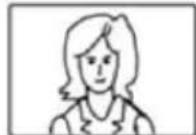 | Schatten |  | Ton normal | Position der Antenne, Ausrichtung und Verbindung |
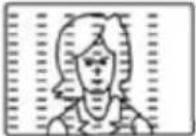 | Störungen |  | Rauschen | elektronische Geräte, Auto/Motorrad, Leuchtstoffröhren |
 | Normales Bild |  | Stumm | Lautstärke (überprüfen Sie, ob die Stummschaltung |
 | Kein Bild |  | Stumm | Das Netzkabel ist nicht eingesteckt Der Netzschalter ist nicht eingeschaltet Kontrast und |
 | Keine Farbe |  | Ton normal | Farbsteuerung |
6.5 CI Information
Der Fernseher verfügt über einen Schacht für CI+ Zusatzmodule mit Kartensteckplatz.
Unterschiedliche Module und Karten für Pay-TV sind im Fachhandel erhältlich.
- Einstecken: Der Fernseher ist ausgeschaltet. Stecken Sie das Zusatzmodul in den Schacht.
- Entfernen: Der Fernseher ist ausgeschaltet. Zum Entfernen ziehen Sie das Zusatzmodul heraus.
Wenn sich ein Zusatzmodul im CI+ Schacht befindet, können über das Menü CI Informationen Änderungen vorgenommen werden.
- Drücken Sie die Taste MENU, um das Hauptmenü anzuzeigen.
- Drücken Sie wiederholt die Pfeil nach unten Taste, bis CI Informationen markiert ist und drücken Sie die OK Taste zum Öffnen der Einstellungen. Die Unterpunkte werden aktiviert und können geändert werden. Beachten Sie bitte, dass hier verfügbare Einstellungen von dem verwendeten CAM Modul zur Verfügung gestellt werden. Dieses Menü ist somit nicht fester Bestandteil des Geräts.
- Markieren Sie mit den Pfeiltasten den gewünschten Punkt und drücken Sie OK, um den Punkt zu ändern.
- Drücken Sie die Taste EXIT, um das Menü zu verlassen und die Einstellung zu speichern.

Wichtig:
Menü Optionen und vorhandene Einstellungspunkte sind abhängig von dem jeweils verwendeten CA Modul.
Das CA Modul (nicht im Lieferumfang) ist notwendig, um mit Hilfe einer Smartkarte (nicht im Lieferumfang) verschlüsselte Sender empfangen zu können. Bitte achten Sie darauf, dass CA Modul und Smartkarte kompatibel zueinander sind.
Das Gerät kann mit CI+ fähigen Modulen betrieben werden.
Welche Sender und Inhalte freigeschaltet werden, hängt von verwendetem CA Modul und genutzter Smartkarte ab.
Beachten Sie, dass nicht alle Serviceanbieter das notwendige CAM-Modul zur Verfügung stellen bzw. unterschiedliche Module verwenden, die möglicherweise nicht kompatibel sind.
Bitte informieren Sie sich im Fachhandel oder kontaktieren Sie die Hotline, falls Sie nicht sicher sind, ob die gewünschte Kombination möglich ist.
EPG ist eine elektronische Programmzeitschrift, welche die Programme der Kanäle für die kommenden 7 Tage auflistet. Drücken Sie EPG auf der Fernbedienung, um die Funktion aufzurufen. Es wird Ihnen eine Liste der aktuell laufenden Sendungen angezeigt.
Markieren Sie den Punkt Programmführer und drücken Sie ◀ / ▶, um zwischen Zeit / Programme zu wechseln. Mit ▼/▲ wählen Sie den gewünschten Kanal.
Zeit: Hier wird Ihnen eine Übersicht der Sendungen angezeigt, die zum eingestellten Datum bei aktueller Zeit der Programme laufen.
Markieren Sie die Datums- & Zeitanzeige und drücken Sie ◀ / ▶, um das Datum zu ändern.
Kanal: Hier werden Ihnen Informationen zum weiteren Programmverlauf des Senders angezeigt. Markieren Sie die Programmanzeige und drücken Sie ◀ / ▶, um den Sender zu ändern.
Folgende Optionen stehen Ihnen in der EPG-Liste zur Verfügung:
Erinnerung: Drücken Sie „Blau“, damit Sie sich ein bestimmtes Programm zu einer gewünschten Zeit anzeigen lassen können. Bestätigen Sie diese Eingabe mit „OK“. Die Einstellungen werden in die Planliste übernommen.
Aufnahme: Drücken Sie „Rot“, um das Programm zu der gewünschten Zeit aufzunehmen. Bestätigen Sie die Eingaben mit „OK“. Die Einstellungen werden in die Planliste übernommen.
Info: Drücken Sie „Grün“, um sich die Programminformationen der ausgewählten Sendung anzeigen zu lassen.
7 TELETEXT
Teletext ist ein Rundfunk-Informationssystem der einzelnen Sender, in welchem man wie in einer Zeitung nachschlagen kann. Es bietet zudem noch Untertitel für Zuschauer mit schlechtem Hörvermögen oder die der gesprochenen Sprache nicht mächtig sind an. (Kabelanschluss, Satellitenkanäle, etc.)
| Drücken Sie: | Sie bekommen folgendes angezeigt: |
| TEXT | Mit dieser Taste können Sie den Teletext aufrufen oder schließen. Eine Aufstellung wird angezeigt mit den Eintragungen die aufrufbar sind. Jeder Eintrag hat eine 3-stellige Seitennummer. Wenn das Programm, das Sie ausgewählt haben keinen Teletext unterstützt, wird die Seite 100 angezeigt und das Bild ist weiß (verlassen Sie in diesem Fall den Teletext und wählen Sie ein anderes Programm aus). |
| Wählen Sie die Seite A | Geben Sie die Nummer der Seite ein, die Sie sich ansehen möchten mit den Tasten 0 bis 9 oder hoch/runter. Beispiel: Seite 120, geben Sie 120 ein. Die Nummer wird oben links angezeigt, die Seite mit der Zahl 120 wird angezeigt. Wiederholen Sie diesen Vorgang um eine andere Seite aufzurufen. Wenn das Zählwerk die angegebene Seite nicht aufruft sondern weiterzählt, wird diese Seite nicht unterstützt. Wählen Sie eine andere Nummer aus. |
| Direkter | Die Farben der Tasten sind auch auf dem |
| Aufruf der Artikel | Bildschirm angezeigt. Die 4 farbigen Tasten um die Seiten anzuschließen oder zugehörige Seiten aufzurufen. Wenn die Seite nicht verfügbar ist blinken die Farben kurz auf. |
| INDEX | Sie gelangen zurück zur Startseite (Normalerweise Seite 100). |
| SUB PAGE | Manche Seiten enthalten Unterseiten, die automatisch nacheinander angezeigt werden. Mit dieser Taste können Sie die Reihenfolge anhalten oder die automatische Wiedergabe weiterführen. Die Eingabe wird oben links angezeigt. |
| HOLD | Um das Bild anzuhalten. |
| REVEAL | Um verdeckte Informationen anzuzeigen oder auszublenden (Spiellösungen). |
| LISTE | Sie können vier Seiten als Favoriten einstellen, die mit den vier Farbtasten direkt angewählt werden können. Während der Listen-Modus aktiviert ist, ist die Navigation TOP oder FLOF mit den farbigen Tasten nicht möglich. Die Nummern der Favoriten sollten von der Systemsoftware gespeichert und überholt werden für jeden einzelnen Sender. |
8 Auswahl der Eingangsquelle
Dieses Gerät umfasst verschiedene Videomodi, die mit SOURCE auf dem Fernseher oder auf der Fernbedienung gewählt werden.
Mit SOURCE rufen Sie das Eingangsquellenmenü auf, folgende Anzeige erscheint:
| Signalquelle | Signalquelle |
| Satellit | USB |
| DVB-T/C | |
| ATV | |
| AV | |
| PC | |
| SCART | |
| Ypbpr | |
| HDMI1 | |
| HDMI2 | |
| HDMI3 | |
| OK | OK |

Navigationstasten ▲▼ und OK
DE
Drücken Sie im Eingangsquellenmenü die ▲▼ Richtungstasten, um den gewünschten Bildschirmmodus auszuwählen und drücken Sie die OK-Taste, um den ausgewählten Modus aufzurufen.
SOURCE und OK
Drücken Sie im Eingangsquellenmenü die SOURCE-Taste, um den gewünschten Bildschirmmodus auszuwählen und drücken Sie die OK-Taste, um den ausgewählten Modus aufzurufen.

8.1 USB Medium anschließen
Dieses Gerät ist mit einem USB-Port zur Aktualisierung der Software sowie zur Wiedergabe von Mediendateien ausgestattet, siehe nachstehende Abbildung:
HDMI
COMMON INTERFACE
MINI AV
MINI YPbPr

Bitte schließen Sie USB-Medien möglichst direkt an der USB-Schnittstelle des Geräts an.
Ist dies nicht möglich, verwenden Sie bitte nur Anschluss- oder Verbindungskabel, die nicht länger als 25 cm sind.
Drücken Sie SOURCE und dann die Richtungstasten zur Auswahl des USB-Modus. Drücken Sie dann die OK-Taste, um zu bestätigen.
Bitte stellen Sie sicher, dass ein USB-Gerät angeschlossen ist. Es gibt drei Medientypen, die ausgewählt werden können: Fotos, Musik und Filme. Wählen Sie die Medienart durch Drücken von ◀▶, drücken Sie dann die OK-Taste, um ins Laufwerksauswahlmenü zu gelangen.
Drücken Sie ◀▶, um das richtige Laufwerk auszuwählen, und drücken Sie OK, um die Datei- und Verzeichnisliste anzuzeigen, oder wählen Sie Return, um zurück zum Medienauswahlmenü zu gelangen.
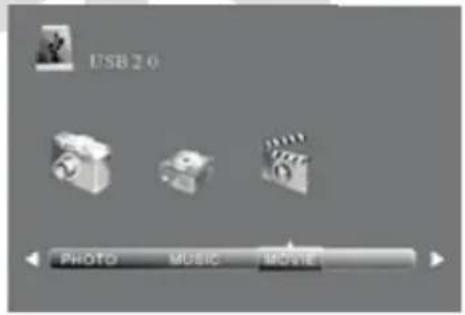
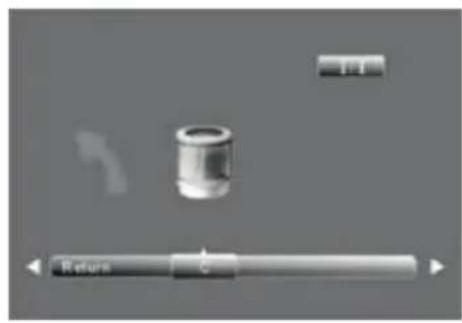
- Wählen Sie mit ◀▶ oder ▲▼ eine Mediendatei aus. Ein Vorschaubild wird angezeigt.
- Drücken Sie die Playtaste ▶ (im unteren Bereich der Fernbedienung), um die Mediendatei im Vollbildmodus abzuspielen.
- Drücken Sie OK, um eine Datei zu markieren. Verfahren Sie in gleicher Weise mit weiteren Dateien, um eine Wiedergabeliste zu erstellen.
Hinweis zur Videowiedergabe
Bitte beachten Sie, dass aufgrund der Vielzahl verschiedener Videoformate nicht garantiert werden kann, dass alle Dateien abgespielt werden können, selbst wenn das eigentliche Dateiformat unterstützt wird. Video- und Audioformat innerhalb der Datei können vom Standard abweichen und zur Inkompatibilität mit dem Gerät führen. Ähnliches gilt für Fotos und Musikdateien.
Wenn die Medien-Datei (Foto, Musik, Film) abgespielt wird, kann durch Drücken der OK- oder Info-Taste die Steuerleiste angezeigt werden:

DYON ENTER
Drücken Sie ◀▶, um das Symbol der gewünschten Funktion auszuwählen. Drücken Sie die OK-Taste zum Aufruf der Funktion. Drücken Sie ▼ oder die EXIT-Taste, um die Steuerleiste auszublenden.
Sie können während des Abspielens einer Videodatei im Infomenü die Tonspur auswählen oder Programmierungen vornehmen. Wählen Sie das Info-Symbol und drücken Sie OK, um das Info-Menü anzuzeigen.

9 Störungserkennung
Bei Problemen mit diesem Gerät oder seiner Installation sehen Sie sich bitte noch einmal genau den entsprechenden Abschnitt in dieser Bedienungsanleitung an und lesen Sie Einzelheiten in der nachstehenden Tabelle.
| Problem | Mögliche Ursache | Lösungsvorschlag |
| Kein Bild | Netzstecker nicht in der Steckdose. | Stecken Sie den Netzstecker in die Steckdose. |
| Gerät ist nicht eingeschaltet. | Schalten Sie das Gerät ein. | |
| Anzeige „Kein Signal“ | Antennen-Kabel ist nicht angeschlossen. | Schließen Sie das Antennen-Kabel an. |
| Falsche Einstellung. | Stellen Sie die Parameter korrekt ein. | |
| Kein Ton | Audiokabel nicht oder nicht korrekt angeschlossen. | Schließen Sie das Audiokabel korrekt an. |
| Ton ist stummgeschaltet. | Stellen Sie die Lautstärke ein. | |
| Falscher Soundtrack gewählt. | Wählen Sie einen anderen Soundtrack. | |
| Ton, jedoch kein Bild | AV-Kabel nicht oder nicht korrekt angeschlossen | Schließen Sie das AV-Kabel korrekt an. |
| Dies ist ein Radiokanal. | Drücken Sie TV/RADIO zum Umschalten in den TV-Modus. | |
| Kanal kann nicht gesehen werden | Kanal ist verschlüsselt. | Wählen Sie einen alternativen Kanal. |
| Kanalsperrcode vergessen | Installieren Sie den Kanal erneut, damit umgehen Sie die Kanalsperre. | |
| Fernbedienung funktioniert nicht | Gerät ist ausgeschaltet. | Stecken Sie den Netzstecker in die Steckdose und schalten Sie das Gerät ein. |
| Fernbedienung ist nicht auf den Sensor ausgerichtet. | Richten Sie die Fernbedienung auf die Frontblende des Geräts aus. | |
| Frontblende ist nicht in freier Sicht. | Entfernen Sie Behinderungen. | |
| Batterien der Fernbedienung nicht korrekt eingesetzt. | Überprüfen Sie die Polarität. | |
| Batterien der Fernbedienung erschöpft. | Tauschen Sie die Batterien der Fernbedienung aus. | |
| Bild bleibt stehen oder Mosaik | Das Signal ist zu schwach. | Verstärken Sie das Signal. |
10 Technische Daten
| ATV(PAL, SECAM) | Frequenzgang | 48.25MHz ~ 863.25MHz | |
| Eingangsimpe | 75 Ω | ||
| Video System | PAL, SECAM | ||
| Sound System | BG, DK, I, L/L' | ||
| NICAM/A2 | |||
| Teletext | 1000Pages | ||
| Max. Senderanzahl | 99CH | ||
| DTV(DVB-T/C/T2/S/S2) | Frequenzgang | VHF (50MHz ~ 230 MHz) | |
| UHF (474MHz ~ 862 MHz) | |||
| Eingangsimpe | 75 Ω | ||
| Sender Bandweite | 7MHz/8MHz | ||
| Modulation | DVB-T | COFDM 2K/8K QPSK, 16QAM, 64QAM | |
| DVB-S/S2 | QPSK, 8PSK | ||
| DVB-T2 | QPSK, 16QAM, 64QAM, 256QAM | ||
| DVB-C | 16QAM, 32QAM, 64QAM, 128QAM, 256QAM | ||
| Video System | MPEG-2 MP@ML, MPEG-2 MP@HL, H.265 | ||
| Sound System | MPEG-1 layer 1/2, DD, DD+, AAC, HE-AAC | ||
| Basis Funktionen | EPG, Subtitle, LCN, TELETEXT(Europe), MHEG-5(UK) | ||
| Common Interface | Bulit-In | ||
| Max. Senderanzahl | 700CH(DVB-T+DVB-C, dynamic) | ||
| 3500CH(DVB-S/S2, dynamic) | |||
| A | Name des Lieferanten | AXDIA | ||
| B | Modellbezeichnung | ENTER 42 | ||
| C | Energieeffizienzklasse | A | ||
| D | Bildschirmgröße | E | Zentimeter | 105.5 |
| F | Zoll | 41.5 | ||
| G | Leistungsaufnahme (W) | 71 | ||
| H | Jährlicher Energieverbrauch* (kWh) | 103 | ||
| I | Leistungsaufnahme im Standbybetrieb (W) | 0.5 | ||
| J | Leistungsaufnahme in ausgeschaltetem Zustand (W) | 0 | ||
| K | Bildschirmauflösung | 1920*1080 | ||
- Energieverbrauch 103 kWh/Jahr, auf der Grundlage eines täglich vierstündigen Betriebs des Fernsehgeräts an 365 Tagen. Der tatsächliche Energieverbrauch hängt von der Art der Nutzung des Fernsehgeräts ab. Änderungen der Spezifikationen, auch ohne Vorankündigung, vorbehalten.
Entsorgung elektrischer und elektronischer Geräte Dieses Produkt muss am Ende seiner Gebrauchsfähigkeit ordnungsgemäß entsorgt werden, eine Entsorgung mit dem Hausmüll ist nicht statthaft.

Dieses Produkt muss bei den entsprechenden Recycling-Sammelstellen oder dem Fachhändler abgegeben werden, von dem ein gleichartiges Produkt erneut erworben wird. Das Symbol der Mülltonne bestätigt, dass dieses Produkt den Bestimmungen der Umwelt-Richtlinien (2002/95/EC, 2002/96/EC, 2003/108/EC) entspricht und entsprechend ordnungsgemäß entsorgt werden muss. Nähere Einzelheiten zu den Recycling-Sammelstellen erfahren Sie von Ihren örtlichen Behörden. Zuwiderhandlungen werden entsprechend verfolgt.
11 Glossar
| DiSEqC | Digital Satellite Equipment Control; Digitalsystem, mit dem der Empfänger unterschiedliche Komponenten des externen Geräts steuern kann. Wird insbesondere zur Auswahl zwischen mehreren Satellitenpositionen benutzt (z.B. Astra und Eutelsat). |
| EPG | Elektronische Programmzeitschrift |
| RF-Anschluss | Koaxialanschluss für LNB-Antennenkabel. |
| FTA | Free to Air-Dienste (frei empfangbar). Diese Kanäle können ohne Decoder empfangen werden. |
| LNB | Low Noise Block Verstärker / Konverter; Gerät in der Mitte der Antenne, welches die eingehenden Hochfrequenzsignale von Satelliten in den Niederfrequenzbereich umwandelt und gleichzeitig verstärkt. |
| Mute | Taste auf der Fernbedienung, mit welcher der Ton vorübergehend stummgeschaltet wird. |
| OSD | On-Screen Display; Bildschirmmenü zur Steuerung der Funktionen. |
| PID | Identifizierungsnummer eines empfangenen Datenstreams. Die PIDs gewährleisten, dass ein Kanal vollständig empfangen wird. |
| Receiver | Empfänger, der Signale von der Antenne in Video- und Audiosignale umwandelt. |
| SCART | 21-poliger Anschluss für Satellitenempfänger und Fernseher. |
| HDMI | High Definition Multimedia Interface. Anschluss zur Übertragung von Bild und Ton in HD-Qualität. |
| Y/PB/PR | Anschluss zur Übertragung von Bild in Hoher Qualität nach RGB Farben getrennt |
| RGB | Getrennte Farbinformationsübertragung (Rot-Grün-Blau) |
| HD | Hoch auflösendes Fernsehen (High Definition) |
Hersteller
Axdia International GmbH
Formerweg 9
Die nachstehenden Bedingungen beinhalten die Voraussetzungen und den Umfang unserer Garantieleistungen und lassen unsere gesetzlichen und vertraglichen Gewährleistungsverpflichtungen unberührt.
Für unsere Produkte leisten wir Garantie gemäß nachfolgenden Bedingungen:
- Innerhalb von 12 Monaten ab Kaufdatum beheben wir unentgeltlich nach Maßgabe der folgenden Garantiebedingungen Schäden oder Mängel am Produkt. Bei einem Mangel oder Defekt, der später als 12 Monate nach dem Kaufdatum festgestellt wird, muss für eine Garantiereparatur ein Fabrikationsfehler nachweislich vorliegen. Die Garantie erstreckt sich nicht auf Akkus, Batterien und andere Teile, die zu den Verbrauchsgütern zählen, leicht zerbrechliche Teile, wie z.B. Glas oder Kunststoff sowie Defekte aufgrund des normalen Verschleißes. Eine Garantiepflicht wird nicht ausgelöst durch geringfügige Abweichungen von der Soll-Beschaffenheit, die für die Wert- und Gebrauchstauglichkeit des Produkts unerheblich sind, durch Schäden aus chemischen und elektrochemischen Einwirkungen, von Wasser sowie allgemein aus anormalen Bedingungen. Schäden, die durch Missachtung der Bedienungsanleitung oder sonstige unsachgemäße Handhabung, nicht autorisierte Eingriffe in das installierte System oder die Installation von Zusatzsoftware herbeigeführt werden, sind ebenfalls ausgeschlossen.
- Die Garantieleistung erfolgt in der Weise, dass mangelhafte Teile nach unserer Wahl unentgeltlich instand gesetzt oder durch einwandfreie Teile ersetzt werden. AXDIA behält sich das Recht auf Austausch gegen ein gleichwertiges Ersatzgerät vor, falls das eingesandte Produkt innerhalb eines angemessenen Zeit- und Kostenrahmens nicht instand gesetzt werden kann. Ebenso kann das Produkt gegen ein anderes gleichwertiges Modell ausgetauscht werden. Instandsetzungen vor Ort können nicht verlangt werden. Ersetzte bzw. getauschte Teile gehen in unser Eigentum über.
- Der Garantieanspruch erlischt, wenn Reparaturen oder Eingriffe von Personen vorgenommen werden, die hierzu von uns nicht ermächtigt sind, oder wenn unsere Produkte mit Ergänzungs- oder Zubehörteilen versehen werden, die nicht auf unsere Produkte abgestimmt sind.
- Garantieleistungen bewirken weder eine Verlängerung der Garantiefrist, noch setzen sie eine neue Garantiefrist in Lauf. Die Garantiefrist für eingebaute Ersatzteile endet mit der Garantiefrist für das ganze Produkt.
- Weitergehende und andere Ansprüche, insbesondere solche auf Ersatz außerhalb des Produkts entstandener Schäden sind – soweit eine Haftung nicht zwingend gesetzlich angeordnet ist – ausgeschlossen. Wir haften also nicht für zufällige, indirekte oder sonstige Folgeschäden aller Art, die zu Nutzungseinschränkungen, Datenverlusten, Gewinneinbußen oder Betriebsausfall führen.
- Sofern das Gerät einen eingebauten Datenspeicher hat, ist der Kunde für eine Datensicherung vor Rücksendung verantwortlich. Axdia haftet nicht für Datenverluste eingesandter Kundengeräte. Axdia behält sich das Recht vor, bei eingesandten Geräten die Werkseinstellungen wiederherzustellen. Bitte notieren Sie sich daher gegebenenfalls Ihre persönlichen Einstellungen.
- Diese Garantie hat keine Auswirkungen auf Ihre gesetzlichen Gewährleistungsansprüche und unterliegt dem geltenden Recht des Landes, in dem der Ersterwerb des Produktes durch den Endkunden erfolgte.
Geltendmachung eines Garantiefalles
- Um den Garantieservice in Anspruch zu nehmen, müssen Sie Kontakt mit dem AXDIA Service-Center über E-Mail, per Fax oder Telefon aufnehmen (Kontaktdaten siehe unten). Ebenso steht Ihnen dafür unser Serviceformular auf unserer Webseite oder auf der Rückseite der Garantiebedingungen zur Verfügung.
- Das AXDIA Service-Center wird versuchen, Ihr Problem zu diagnostizieren und zu lösen. Wird ein Garantiefall festgestellt, erhalten Sie eine RMA Nummer (Return Material Authorization) und werden gebeten, das Produkt zu AXDIA einzusenden.
ACHTUNG: AXDIA nimmt nur Sendungen an, die mit einer RMA-Nummer versehen sind.
Für die Einsendung des Produktes ist folgendes zu beachten:
- Die Sendung ist ausreichend frankiert, versichert und transportgerecht einzusenden. Dem Produkt muss das Originalzubehör wie beispielsweise USB-Kabel und Netzteil beigefügt sein, wenn nicht von AXDIA Service-Center anders bestimmt.
- Die RMA-Nummer ist sichtbar und lesbar von außen auf der Verpackung zu vermerken.
- Eine Kopie des Kaufbelegs muss als Garantienachweis beigefügt werden.
- Nach Eingang des eingesandten Produkts leistet AXDIA Garantie gemäß Garantiebedingungen und sendet das Produkt frei Haus versichert zurück.
Außerhalb der Garantie
AXDIA kann einen Serviceanspruch außerhalb der Garantie ablehnen. Willigt AXDIA in einen Service außerhalb der Garantie ein, so werden alle Instandsetzungs- und Transportkosten in Rechnung gestellt. AXDIA nimmt keine Sendungen an, die nicht zuvor von AXDIA durch RMA (Return Material Authorization) genehmigt wurden.


- 1 WICHTIGE SICHERHEITSHINWEISE
- DYON ENTER
- ACHTUNG
- HINWEISE ZUM UMWELTSCHUTZ
- ENTSORGUNGSHINWEIS
- SUPPORT
- HERSTELLER
- BESTIMMUNGSGEMÄSSER GEBRAUCH
- 2 KONFORMITÄTSERKLÄRUNG
- 3.1 STANDFUSS-MONTAGE
- 3.2 WANDMONTAGE
- 4 BEDIENELEMENTE UND ANSCHLÜSSE
- 4.1 TASTEN AM GERÄT
- 4.2 ANSCHLÜSSE
- HINWEISE
- 4.3 CI/CI+ SLOT
- INSTALLATION
- MODUL ENTFERNEN
- HINWEIS
- HINWEISE ZU CL
- 4.4 FUNKTIONEN DER FERNBEDIENUNG
- HOLD /PLAY
- SIZE
- REVEAL ◀
- INDEX
- PAGE
- EPG/TITLE
- 4.5 EINLEGEN DER BATTERIEN IN DIE FERNBEDIENUNG
- EINLEGEN DER BATTERIE IN DIE FERNBEDIENUNG
- I
- HINWEISE ZU BATTERIEN
- 4.6 ANTENNENANSCHLUSS
- 4.6.1 ANSCHLUSS BEI DVB-T-EMPFANG ODER KABEL-TV
- 4.6.2 ANSCHLUSS EINES SATELLITENEMPFÄNGERS
- 5 ERSTINSTALLATION
- HOME MODE (HEIM-MODUS)
- AUSSTELLUNGSMODUS (GESCHÄFT)
- 6 MENÜ-EINSTELLUNGEN
- DE
- 6.1.1 SENDERMENÜ
- DTV MANUELLE SENDEREINSTELLUNG
- PROGRAMME BEARBEITEN
- SIGNALINFORMATION
- CI INFORMATIONEN
- 6.1.2 BILDMENÜ
- BESCHREIBUNG DER EINZELNEN MENÜPUNKTE
- 6.1.3 MENÜ TON
- 6.1.4 MENÜ ZEIT
- 6.1.5 MENÜ SPERRE
- 6.1.6 MENÜ OPTIONEN
- 6.2 HOTEL MODUS
- 6.3 EPG (ELEKTRONISCHER PROGRAMMFÜHRER)
- 6.5 CI INFORMATION
- WICHTIG
- FOLGENDE OPTIONEN STEHEN IHNEN IN DER EPG-LISTE ZUR VERFÜGUNG
- 7 TELETEXT
- 8 AUSWAHL DER EINGANGSQUELLE
- NAVIGATIONSTASTEN ▲▼ UND OK
- SOURCE UND OK
- 8.1 USB MEDIUM ANSCHLIESSEN
- COMMON INTERFACE
- HINWEIS ZUR VIDEOWIEDERGABE
- 9 STÖRUNGSERKENNUNG
- FÜR UNSERE PRODUKTE LEISTEN WIR GARANTIE GEMÄSS NACHFOLGENDEN BEDINGUNGEN
- GELTENDMACHUNG EINES GARANTIEFALLES
- ACHTUNG: AXDIA NIMMT NUR SENDUNGEN AN, DIE MIT EINER RMA-NUMMER VERSEHEN SIND
- AUSSERHALB DER GARANTIE
Marke : Odys
Modell : Enter 42 pro
Kategorie : Fernseher